Dokumentation zu Banana Buchhaltung+
Nachfolgend finden Sie die Dokumentation von Banana Buchhaltung Plus, unserer neuesten Version.
Bitte benutzen Sie auch die Schaltfläche für die Suche (Symbol Lupe) rechts oben.
Sie können auch die Seite FAQ - Fragen und Antworten konsultieren.
So beginnen
Schwerpunkte
- Neues Jahr erstellen - Doppelte Buchhaltung - Abschlussbuchungen
- Neues Jahr erstellen - Buchhaltung mit Fremdwährungen - Abschlussbuchungen
- Neues Jahr erstellen - Zeiterfassung
- Neues Jahr erstellen - Applikation 'Offerten und Rechnungen'
- Spendenbescheinigung für Vereine
- Übergang zu den neuen MWST-Sätzen 2024
- Regeln für die automatische Vervollständigung von importierten Datensätzen
- Filtern und temporäres Sortieren von Zeilen
- Finden Sie sofort alle buchhalterischen Differenzen dank der Spalte Saldo
Systemvoraussetzungen und Installation
- Systemvoraussetzungen
- Banana Buchhaltung Plus installieren
- Banana Buchhaltung Plus aktivieren
- Erweiterung im Offline-Modus installieren
Buchhaltungs-Applikationen
- Doppelte Buchhaltung
- Buchhaltung mit Fremdwährungen
- Einnahmen-Ausgaben-Rechnung
- Cash Manager (Gratis)
- Buchhalterischer Bericht
Produktivitäts-Applikationen
- Offerten und Rechnungen getrennt von der Buchhaltung
- Lagerverwaltung
- Zeiterfassungs-App (gratis)
- Anlagenbuchhaltung
- Adressbuch
- Bibliothek und Sammlungen
Buchhaltungs-Funktionalitäten
- Kunden
- Fakturierung/Rechnungsstellung in Buchhaltungsdatei integriert
- Rechnungen/Briefe mit dem schweizerischen QR-Code
- Rechnungen ausdrucken
- Lieferscheine ausdrucken
- Mahnungen/Zahlungserinnerungen ausdrucken
- Leerer QR-Einzahlungsschein (Schweiz)
- Brief mit QR-Einzahlungsschein (Schweiz)
- Spendenbescheinigung für Vereine
- QR-Rechnung aus Excel
- Technische Informationen Schweizer QR-Codes
- Lieferanten
- Import und Automatisierung
- Datenübernahme aus anderen Programmen
- Import-Erweiterungen
- Datenexport
- Erweiterungen
- Buchhalterische Bericht
- Diagramme
- Formeln einfügen
- Sicherheit
- MWST/USt-Verwaltung - Basisinformationen
Abschluss, Neues Jahr und Berichte
- Buchhaltung nachkontrollieren
- Abschluss der Buchhaltung (Jahresabschluss)
- Neues Jahr erstellen
- Eröffnungssaldi aktualisieren
- Kontoauszüge
- Anpassung
- Berichte
- Bilanz und Erfolgsrechnung
- PDF-Ausdrucke
Lösungen für die Schweiz
- Unternehmen und Freiberufler (Freelancer)
- KMU Kontenplan für Unternehmen
- Familien und Privatpersonen
- Vereine
Ressourcen für die Schweiz
Lösungen für Deutschland
- Bilanzierer
- Selbständige und FreiberuflerInnen
- Vereine, NGOs und Stiftungen
- Internationale Unternehmungen
- Start-ups und GründerInnen
- Ausbildung im Rechnungswesen
- Steuerberater
- Buchhaltungsvorlagen
Ressourcen für Deutschland
Ressourcen für Österreich
Hilfreiche Infos
- Öffnungszeiten/Büros geschlossen
- Hilfe-Menü
- Fehlermeldungen
- Letzte Dateien / Favoriten-Dateien
- Entwickler (Englisch)
- Fernwartung
Dokumentationen der Vorgängerversionen
Gerne stellen wir unseren Nutzern auch noch folgende Dokumentationsseiten der Vorgängerversionen von Banana Buchhaltung zur Verfügung:
Index
hello world
Die Benutzeroberfläche von Banana Buchhaltung Plus
Sind Sie neu bei Banana Buchhaltung Plus? Kein Problem. Auf dieser Seite zeigen wir Ihnen kurz, was Sie auf dem Bildschirm vorfinden und wie die verschiedenen Elemente funktionieren.
Auf den ersten Blick ist Banana Buchhaltung Plus ähnlich wie Excel, denn es verwendet Tabellen und die Bedienung ist sehr praktisch und intuitiv. Aber Sie werden feststellen, dass Banana Buchhaltung Plus noch viel mehr kann.
- ▶ Video: Die Benutzeroberfläche von Banana Buchhaltung Plus
- Tipps und praktische Funktionen zur schnellen Dateneingabe

1. Die Menüleiste
Die Menüleiste ändert sich je nachdem, welche Anwendung geöffnet ist. Jedes Menü hat eigene Befehle. Die Menüs der Buchhaltungsanwendungen sind: Datei, Bearbeiten, Daten, Format, Werkzeuge, Berichte, Aktionen, Erweiterungen, Fenster, Hilfe.
Im Menü Hilfe können Sie das Abonnement von Banana Buchhaltung Plus verwalten.
Achtung: Bei Mac-Betriebssystemen befindet sich die Menüleiste oben auf dem Bildschirm, rechts neben dem Apple-Logo (angebissener Apfel):

Neu: Im Menü Fenster stehen Ihnen mehrere Befehle zur Verfügung, mit denen Sie u.a. folgendes tun können:
- Die Anordnung der Datenfenster ändern (nebeneinander oder gestapelt).
- Verschiedene Einstellungen mittels Befehl Darstellung auswählen und zwar:
- welche Elemente der Benutzeroberfläche angezeigt werden sollen, um sie an kleine Bildschirme anzupassen.
- das Anzeigethema auswählen.
- das Menü Entwickeln sichtbar machen.
2. Die Werkzeugleiste
Die Werkzeugleiste ermöglicht einen schnellen Zugriff auf die Fenster und die am häufigsten verwendeten Befehle.
Um eine Beschreibung der Funktion zu erhalten, einfach den Mauszeiger auf das gewünschte Symbol schieben und einen Moment warten.
Neu: Wenn Sie mehrere Dateien geöffnet haben, können Sie jetzt ganz einfach sehen, an welcher Datei Sie gerade arbeiten und ganz einfach mit Hilfe der Werkzeugleiste von einer Datei zur anderen wechseln.

3. Der Texteingabebereich
Der Text wird direkt in die Zelle geschrieben. Der eingegebene Text wird auch im Bereich unterhalb der Werkzeugleiste angezeigt, wo auch Änderungen vorgenommen werden können. Mehrere Funktionen beschleunigen und automatisieren das Eingeben.
4. Die Tabellen
Jede Datei besteht aus mehreren Tabellen, die unterschiedliche Inhalte der Buchhaltung oder der Anwendung enthalten. Wechseln Sie von einer Tabelle zu einer anderen, indem Sie den Tabellennamen einfach mit der Maus berühren. Die Tabellen variieren je nachdem, welche Anwendung geöffnet ist. Bei der Arbeit mit Tabellen können Sie die Daten immer nach dem Inhalt sortieren und gruppieren.
Es gibt Haupttabellen (fixe Tabellen) und Hilfstabellen (die bei bestimmten Befehlen erscheinen). Hilfstabellen (d. h. vom Benutzer erstellte Tabellen) müssen aktualisiert werden, wenn Daten geändert oder hinzugefügt werden, indem Sie einfach auf das Symbol oben rechts der Tabelle klicken 

Zusätzlich zu den verschiedenen Berichten, die zur Verfügung stehen, können Sie mit Banana Buchhaltung Plus alles, was Sie auf dem Bildschirm in jeder Tabelle sehen, ausdrucken (siehe Seite einrichten - letzter Absatz).
Weitere Informationen finden Sie auch auf der Seite Ausdrucke/Seitenanscht.
5. Die Zellen
Die Zelle ist in Banana Buchhaltung die Basiseinheit der Tabelle: der Schnittpunkt zwischen einer Zeile und einer Spalte.
Jede Zelle kann Text, Zahlen, Daten, Kontencodes oder berechnete Werte enthalten. In Banana Buchhaltung übernehmen die Zellen den Typ und die Regeln der jeweiligen Spalte.
Sie können eine Zelle auswählen, ändern, kopieren/einfügen und auch Kommentar-Werte in eckigen Klammern [...] einfügen. Werte oder Texte in eckigen Klammern [...] werden vom Programm nicht berücksichtigt. Sie werden als Kommentar interpretiert und haben keinen Einfluss auf die Berechnung von Salden oder Buchungen, ausser in besonderen, in der Dokumentation beschriebenen Fällen.
6. Die Zeilen
In Banana Buchhaltung stellt eine Zeile eine einzelne Buchung oder ein Datenelement in einer Tabelle dar.
Jede Zeile besteht aus mehreren Zellen, die sich über die Spalten verteilen (Datum, Beleg, Beschreibung, Konten, Beträge usw.).
In der Tabelle Buchungen entspricht eine Zeile beispielsweise meist einer vollständigen Buchung: Sie enthält das Datum, die Belegnummer, die Beschreibung, die Soll-/Haben-Konten und den Betrag.
In anderen Tabellen (Konten, Kunden/Lieferanten, Rechnungen) übernimmt die Zeile die Funktion, ein Konto, einen Kunden oder ein Rechnungsdetail zu definieren.
7. Die Ansichten
Ansichten sind verschiedene Arten für die Anzeige von Daten aus ein und derselben Tabelle, bei denen nur bestimmte Spalten angezeigt werden. Sie sind sehr nützlich, wenn Sie Daten anders anzeigen möchten, ohne die Basiseinstellungen zu ändern. Wechseln Sie von einer Ansicht zur anderen, indem Sie einfach mit der Maus den Namen der Ansicht berühren.
Die Ansichten befinden sich unterhalb der Tabellen. Sie können mit dem Befehl Tabelleneinstellungen personalisiert werden, man kann auch neue Ansichten erstellen.
8. Der Filter
Die Funktion Zeilenfilterfunktion, die nur im Advanced-Plan von Banana Buchhaltung Plus verfügbar ist, ermöglicht es Ihnen, zuvor eingegebene Daten sofort zu suchen, zu finden und zu bearbeiten. Zusammen mit der temporäre Zeilensortierfunktion stellt dies eine wichtige Innovation zur Beschleunigung der Buchhaltungskontrolle dar.
Für weitere Informationen besuchen Sie bitte die Seite Filtern und temporäres Sortieren von Zeilen.
9. Kontextbezogene Hilfe
In Banana Buchhaltung Plus bietet Ihnen die kontextbezogene Hilfe sofortige Unterstützung, die sich auf das bezieht, woran Sie gerade arbeiten. Dies geschieht auf sich ergänzende Arten:
- A - Wenn das Programm einen Fehler entdeckt, wird ein Fenster mit der Fehlermeldung angezeigt:
- Schaltfläche OK auswählen, um jede einzelne Meldung anzuzeigen.
- Wenn Sie auf Hilfe drücken, gelangen Sie zu einer Seite, auf der die Fehlermeldung mit möglichen Lösungen erläutert wird.
- Durch Aktivieren Nicht melden werden alle Fehlermeldungen im Dialogfenster Fehlermeldungen gespeichert.
- B - Symbol Fragezeichen in der oberen rechten Ecke der Tabelle

Mit einem einfachen Klick auf das Symbol werden Sie sofort auf unsere Dokumentationsseite weitergeleitet, in welcher Sie ausführliche Informationen zur genauen Nutzung der Tabelle und zu allen weiteren Funktionen des Programms finden.
- C - Symbol Fragezeichen am unteren Rand des Fensters Info oder Meldungen

Durch Anklicken dieses Symbols gelangen Sie auf die Webseite, auf der die Fehlermeldung erklärt und mögliche Lösungen aufgezeigt werden.
- D -Schaltfläche Hilfe in den Dialogfenstern
Wenn Sie auf diese Schaltfläche klicken, wird die Online-Seite angezeigt, die das geöffnete Dialogfenster oder die Fehlermeldung erläutert.

10. Die Spalten
Spalten sind die vertikalen Elemente der Tabelle. Jede Spalte hat ihre eigene Überschrift. Anordnung, Grösse, Beschreibung, Format, Breite, Stil und Ausrichtung der Spalten können mit den Funktionen im Menü Daten > Spalten einrichten angepasst werden.
Es gibt Spalten, in welche die Daten vom Benutzer erfasst werden und andere, deren Daten automatisch vom Programm eingefügt werden und vom Benutzer nicht geändert werden können (z.B. die Spalten der Kontoauszüge).
Sie können über Daten > Spalten einrichten neue Spalten hinzufügen, aber wenn sie Werte enthalten, werden sie vom Programm nicht bearbeitet.
11. Suchen und Ersetzen
Die Funktion Suchen und Ersetzen wird über das Menü Daten aktiviert und bleibt sichtbar, bis sie manuell geschlossen wird. Es ist sehr praktisch, um Texte schnell und einfach in der Tabelle zu finden und zu ändern. Nicht zu verwechseln mit dem Befehl Umbenennen (nur im Advanced-Plan), der stattdessen den Namen eines Kontos, den Mehrwertsteuercode oder andere Angaben in der ganzen Datei ändert.
12. Die Informationsfenster
Es handelt sich um einen Bereich, welcher sich im untersten Teil des Bildschirms befindet, worin nützliche Informationen über die Tabelle und die Zelle, in der Sie sich gerade befinden, angezeigt werden. Dieser Bereich ist in drei sehr nützliche Fenster unterteilt, die sofortige Informationen liefern:
- Im Fenster Info wird der Inhalt der Zeile und Zelle angezeigt, in der Sie sich befinden (z.B. Name und Saldo des Kontos, MWST/USt-Code und Beschreibung des verwendeten Codes).
- Im Fenster Meldungen werden Fehlermeldungen in rot angezeigt.
- Das Fenster Diagramme zeigt das Diagramm des Inhalts der Zelle oder Zeile an, in der Sie sich befinden (wenn Sie sich z.B. in einem Konto befinden, wird das Diagramm mit dem Verlauf des Kontos angezeigt)
Wechseln Sie von einem Fenster zum anderen, indem Sie einfach mit der Maus den Namen des Fensters berühren.
Das Fenster Info
Im Fenster Info werden Informationen zu der Zelle und der Zeile angezeigt, in der Sie sich befinden: die Namen und Codes der an der Buchung beteiligten Konten, die Beträge und die Restsalden. Liegt ein Fehler vor, wird die Differenz hier in rot angezeigt.
- Wenn Sie auf das Symbol mit dem Fragezeichen
 klicken, gelangen Sie zur Online-Seite, die die Fehlermeldung erklärt.

Fenster Meldungen
Wenn das Programm auf Fehler stösst, erscheint ein Dialogfenster, worin diese gemeldet werden:

- Schaltfläche OK auswählen, um jede einzelne Meldung anzuzeigen.
- Durch Aktivieren der Option Nicht melden werden alle Fehlermeldungen im Dialogfenster Fehlermeldungen gespeichert.
- Wenn Sie auf Hilfe drücken, gelangen Sie auf die Seite, wo der Fehler mit möglichen Lösungen erklärt wird (kontextbezogene Hilfe).
Im Fenster Meldungen gibt es eine Liste mit den Fehlern, die das Programm gemeldet hat.
- Im Meldungen-Fenster kann man mit Doppelklick auf die Fehlermeldung zur Zeile gelangen, die den Fehler erzeugt hat.
- Mittels Mausklick auf das Symbol mit dem Fragezeichen werden Sie direkt mit der Webseite verbunden, die die Fehlermeldung erklärt.

Fenster Diagramme
Wenn Sie ein Konto oder eine Gruppe auswählen, können Sie das Diagramm unten im Fenster Diagramme (Charts) anzeigen lassen. Die Grafik zeigt Ihnen sofort den Trend der Situation, auch mit dem Vergleich zwischen Prognose und realer Situation. Sie haben einen sofortigen Überblick im Zeitverlauf, ohne die Beträge abfragen zu müssen.
Mit dem Advanced-Plan von Banana Buchhaltung Plus ist es nun auch möglich, Diagramme zu kopieren, zu exportieren und zu drucken sowie die Daten, die das Diagramm bestimmt haben, in die Zwischenablage zu kopieren. Weitere Informationen finden Sie auf der Seite Diagramme.

13. Statusleiste
Sie befindet sich am unteren Rand des Programmfensters und enthält folgende Informationen:
- Zeilennummer der ausgewählten Zelle/Anzahl der Zeilen in der Tabelle.
- Wenn der Zeilenfilterfunktion aktiv ist, wird auch die Anzahl der sichtbaren Zeilen angezeigt.
- Wenn mehrere numerische oder als Zeitzähler ausgeführte Zellen ausgewählt werden, erhalten Sie:
- Anzahl: Anzahl der ausgewählten Zellen, die Zahlen enthalten.
- Summe: Gesamtsumme der Werte der ausgewählten Zellen.
Wenn Sie zum Beispiel 3 numerische Zellen ausgewählt (1'500 + 1'500 + 1'800), wird in der Statusleiste die Gesamtsumme 4'800 angezeigt.
- Zoom
Zum Vergrössern oder Verkleinern von Tabellen.
Um die Textgrösse der Menüs zu ändern, verwenden Sie die Einstellungen Ihres Betriebssystems. Siehe Basiseinstellungen.

Falls die Statusleiste nicht angezeigt wird, können Sie diese über das Menü Fenster > Darstellung (Erscheinungsbild) einblenden.
Neuheit
In der neuesten Version des Banana-Dev-Channels können Sie die Summe der Beträge aus den ausgewählten Zellen in der Tabelle Buchungen direkt in die Zwischenablage kopieren.
Um die Funktion zu nutzen, markieren Sie einfach die gewünschten Betragszellen, klicken Sie unten neben der Zoom-Anzeige auf Summe und fügen Sie das Ergebnis dort ein, wo Sie es benötigen.

Die Leitprinzipien von Banana Buchhaltung
Wenn man beginnt, nach einer Buchhaltungssoftware zu suchen, steht man vor einer grossen Auswahl: von komplett selbst erstellten Excel-Lösungen über komplexe ERP-Systeme für grosse Unternehmen bis hin zu vielen Zwischenlösungen. Es ist ganz normal, sich dabei etwas unsicher zu fühlen.
Mit Banana Buchhaltung möchten wir diese Entscheidung viel einfacher und entspannter machen.
Unsere Software wurde so entwickelt, dass sie:
Einfach zu starten: Die tabellenbasierte Oberfläche ist einfach und verständlich, ähnelt einem Excel-Blatt und ist daher vertraut und sofort intuitiv – auch ohne vertiefte Buchhaltungskenntnisse.
Klar und gut lesbar: Die Daten werden immer übersichtlich und transparent dargestellt. So wissen Sie jederzeit, wo Sie stehen und wie Sie weiterarbeiten können. Sehen Sie, wie das Programm arbeitet, verstehen Sie die Abläufe und behalten Sie die volle Kontrolle über Ihre Tätigkeit.
Flexibel und anpassbar: Mit einer modularen Software können Sie klein beginnen und die Funktionen erweitern, während Ihre Tätigkeit wächst.
Frei und ohne Bindung: Ihre Daten bleiben jederzeit zugänglich, exportierbar und bearbeitbar. Wenn Sie später zu anderen Lösungen wechseln möchten, werden Sie keine Barrieren oder Einschränkungen finden.
Mit anderen Worten: Banana Buchhaltung vereinfacht nicht nur den Einstieg in Ihre Buchhaltung, sondern begleitet Sie auch auf Ihrem gesamten Wachstumsweg und lässt Ihnen immer die Freiheit, den für Sie besten Weg zu wählen.
Nützliche Links
Die 6 Fehler, die Sie bei der Wahl einer Buchhaltungssoftware vermeiden sollten
- Richtig starten: So wählen Sie das passende Buchhaltungsmodell
Tabellenorientierte Oberfläche
In Banana Buchhaltung Plus werden die Daten in Tabellen eingegeben und angezeigt. Diese von Excel inspirierte und der jahrhundertealten Buchhaltungstradition treu gebliebene Oberfläche ist äußerst intuitiv und produktiv. In allen Bereichen des Programms, für den Kontenplan, die Buchungen, das Budget, die Wechselkurse und die MWST-Codes und auch für das Anzeigen der Kontoauszüge wird immer ein Modell benutzt, das aus Tabellen besteht.

Die typische Excel-Oberfläche bietet dem Benutzer zahlreiche Vorteile zur Optimierung seiner Arbeit.
Einfache Dateneingabe
Alles ist sehr intuitiv, da Sie sofort sehen können, was Sie tun müssen und wo Sie die Daten eingeben müssen. Sie können sich frei bewegen und jederzeit Daten eingeben, ändern und löschen. Während der Eingabe schlägt das Programm auch Werte vor, die auf bereits getippten Texten basieren, und Sie können sie auslassen, um die Arbeit später fortzusetzen.
Der Benutzer sieht, wo er sich befindet, und hat immer alles unter Kontrolle; er kann sich frei bewegen, um Daten einzugeben, Änderungen vorzunehmen und Daten zu löschen; er kann auch das Layout der Spalten nach seinen spezifischen Bedürfnissen ändern. Nach jeder Änderung wird die Buchhaltung sofort aktualisiert. Wie in Tabellenkalkulationen können Sie die Ergebnisse bereits neben den von Ihnen eingegebenen Daten sehen. Die Tabelle Konten dient zur Erstellung des Kontenplans und zur Darstellung der Bilanz und der Gewinn- und Verlustrechnung.
Diese hohe Produktivität und Benutzerfreundlichkeit ist das Ergebnis eines wissenschaftlichen Ansatzes zur Verbesserung der Benutzerinteraktion. In den frühen neunziger Jahren entwickelte eine Gruppe von Forschern unter der Leitung von Jackob Nielsen die 10 heuristischen Regeln für das Schnittstellendesign. Diese Prinzipien sind und bleiben Bezugspunkt für die Erstellung von Software, Websites und Apps.
Banana Buchhaltung erfüllt alle 10 Regeln und ist deshalb einfach zu bedienen und sehr produktiv. Nachfolgend sind die 10 Prinzipien und ihre Umsetzung in Banana Buchhaltung aufgeführt.
1. Sichtbarkeit des Systemstatus
“Jedes System sollte dem Nutzer immer ein Feedback zu seinen Aktionen geben."
- Wenn eine Zeile hinzugefügt oder gelöscht wird, beim Ändern des Formates, der Farbe, sieht man sofort das Resultat.
- Wenn man die Arbeit mit Banana unterbricht und nachher wieder aufnimmt, sieht man sofort welches die letzte Buchungszeile ist, die man eingegeben hat.
- Alle Berechnungen (Kontensalden und anderes) werden jederzeit aktualisiert und sind sofort sichtbar.
- Mehrere Fenster können gleichzeitig offen sein.
- Das Fenster der Seitenansicht blockiert das Programm nicht und kann parallel offen sein.
- Im Info Fenster unten gibt es zusätzliche Informationen bezüglich Buchungen, Konto oder anderes.
- Im Fenster Graphiken sieht man die Evolution des Kontosaldos, auf dem man sich gerade befindet. Wenn die Kasse leer ist, sieht man das augenblicklich.
2. Beziehung zwischen dem System und der Realität
“Das System sollte den Benutzer immer über das informieren, was es gerade tut, mit vernünftigem Feedback innerhalb einer angemessenen Frist. Der Realität folgen, indem die Informationen in natürlicher und logischer Anordnung erscheinen.”
Die Tabelle ist der native Modus der Buchhaltung (Kassenbuch, Liste Konten)
- Beim Eingeben der Daten in die Tabelle, ändert sich der Zustand augenblicklich und alles wird sofort aktualisiert.
- Die Tabelle Buchungen enthält die Bewegungen, genauso wie sie in der Buchführung aufgeführt sind.
- In der Tabelle Konten gibt es die Bilanz und die Erfolgsrechnung, mit Konten und Gruppen und den betreffenden aktualisierten Beträgen, mit Saldos, Bewegungen, Budget, Differenzen.
3. Kontrolle und Freiheit für den Benutzer
“Die Benutzer wählen die Systemfunktionen oft aus Versehen aus und brauchten dann einen Notausgang, der deutlich gekennzeichnet ist, damit sie den unerwünschten Zustand verlassen können, ohne dabei über ein umfassendes Dialogfenster zu gehen. Abbrechen und wiederherstellen unterstützen.”
In Banana Buchhaltung hat der Benutzer die volle Kontrolle über das System:
- Frei wählen wie und in welcher Reihenfolge man arbeiten will.
- Man wird nie vom System blockiert. Unterbrechen und ändern möglich.
- Man kann sich frei bewegen in der Tabelle und jede Information hinzufügen oder ändern.
- Man kann sich von einer Tabelle zur anderen bewegen.
- Man kann sich von einer Datei zur anderen bewegen.
- Operationen kann man abbrechen und wiederherstellen. Es ist möglich, die Datei nicht zu speichern, wenn die Arbeit nicht den Erwartungen entspricht.
- Alle Dialogfenster und Prozeduren können mit Taste ESC unterbrochen werden.
- Man kann seine Daten schützen:
- Jede Zeile vor Änderungen schützen.
- Die Zeilen der Tabelle Buchungen mit Blockchain sperren.
Man kann die Normen bezüglich Aufbewahrung buchhalterischer Daten befolgen und vermeiden, dass die Buchführung von Dritten geändert wird.
- Der Benutzer entscheidet, wo er seine Datei speichern will.
Alle buchhalterischen Daten werden in einer Datei gespeichert, der Benutzer gibt der Datei einen Namen und kann sie kopieren, verschieben, per E-Mail versenden, entweder auf einer Netzwerkfestplatte oder in einer Cloud speichern.
4. Konsequenz und Standard
“Die Benutzer sollten sich nicht fragen, ob Worte, Situationen oder andere Aktionen das gleiche bedeuten. Folgen Sie den Konventionen der Plattform.”
Banana Buchhaltung ist konsequent
- Die Art der Nutzung ist immer die gleiche, nämlich die einer Tabellenkalkulation.
- Die Befehle sind dieselben; um ein Konto oder eine Buchung hinzuzufügen, wird eine neue Zeile eingefügt.
- Die Benutzeroberfläche und die Befehle sind wie die von Microsoft Excel und Office, Programme, die alle kennen in der Bürobranche.
Wer diese Programme kennt, muss bei Banana Buchhaltung absolut nichts Neues hinzulernen, denn die wichtigsten Befehle und die Art zu arbeiten sind praktisch gleich. - In den Dialogfenstern und anderen Interaktionen wird die Graphik und Logik des Betriebssystems benutzt.
- Dank den Anpassungen kann man Einrichtungen einheitlich erstellen und speichern.
- Kontinuität bei neuen Versionen. Neues Design nur wenn es eindeutig Vorteile bringt.
5. Fehler vermeiden
“Besser als jede gute Fehlermeldung ist ein Design, welches das Entstehen von Problemen verhindert.”
In Banana Buchhaltung besteht eine Beziehung zwischen der Struktur der Daten und dem Anzeigen und es gibt Hilfe beim Eingeben.
- Dank den Spalten und den Zeilen ist es klar, welche Informationen eingegeben werden müssen.
- Beim Bearbeiten, macht das Programm eine Liste von Vorschlägen, sodass Fehler vermieden werden können.
- In Spalte Datum, muss man nur den Tag eingeben und das Programm vervollständigt das Datum selber mit Monat und Jahr, aufgrund der vorherigen Buchungen.
- In Spalte Beleg wird die nächstfolgende Zahl angegeben, wie immer man die Nummerierung auch festgelegt hat.
- In Spalte Konto oder Codes gibt es die Liste der schon vorhandenen. Man kann sie auch suchen, indem man die Beschreibung eingibt.
- In Spalte Beschreibung werden ähnliche, schon gebrauchte Texte gezeigt, die einfach übernommen werden können, zusammen mit der ganzen Buchung.
- Das Programm verhindert die Eingabe von nicht gültigen Werten.
6. Leicht nachvollziehbar, was zu tun ist
“Objekte, Aktionen und Optionen anzeigen. Der Nutzer muss sich Informationen nicht merken von einer Seite des Dialogfensters zur anderen. Die Anleitung zum Benutzen des Systems muss jederzeit und überall verfügbar sein.”
In Banana Buchhaltung, wie in einer Tabellenkalkulation, ist es offensichtlich, wie man handeln muss, ohne es vorher aufzuzeichnen.
- Zum Hinzufügen einer Buchung, eines Kontos oder einer Gruppe, wird eine Zeile hinzugefügt.
- Zum Löschen einer Buchung, eines Kontos oder einer Gruppe, entfernt man die Zeile.
- Bevor man formatiert, die Farbe ändert, Daten kopiert und einfügt, wählt man den Bereich aus und dann den Befehl.
- Alle Befehle sind einfach lesbar im Kontextmenü, im Menü oben oder auf der Werkzeugleiste.
- Die Kontonummern oder andere Wert, die man eingeben will, werden vorgeschlagen beim Bearbeiten (siehe vorheriger Punkt).
7. Flexibilität und Effizienz
“Die Katalysatoren – die von einem Anfänger nicht gesehen werden – können die Interaktion für den erfahrenen Benutzer beschleunigen, sodass das System sowohl unerfahrenen Benutzern als auch Experten genügen kann. Den Benutzern muss man erlauben, häufige Aktionen zu personalisieren.”
Für Fortgeschrittene gibt es zwei Möglichkeiten, schneller zu arbeiten:
- Es gibt Katalysatoren (Tastenkombinationen).
- Es gibt Kontext-Befehle, dank denen gewisse Operationen automatisiert werden können (z.B. Konten Soll und Haben vertauschen).
- Es ist möglich, die Befehle (kopieren, einfügen, löschen, formatieren) für einen ausgewählten Bereich auszuführen. Mit anderen Buchhaltungsprogrammen kann man normalerweise nur auf einer Zeile auf einmal arbeiten.
- Buchungszeilen, die sich wiederholen, übernehmen.
- Wiederkehrende Buchungszeilen einrichten.
- Anpassungen zum Einrichten und Speichern von Berichten und anderen Befehlen.
8. Ästhetik und Design minimalistisch
“Die Dialogfenster sollten keine Informationen enthalten, die nicht relevant oder unnötig sind. Jede weitere Einheit von Informationen in einem Dialogfenster konkurriert mit relevanten Informationen und mindert ihre Sichtbarkeit.”
Das Konzept von Banana ist das, sich genau den Bedürfnissen anzupassen und eine Buchhaltungsdatei zu erstellen, die nur das enthält, was man braucht.
- Die Buchhaltung kann mit nur den Optionen erstellt werden, die man braucht. Funktionen sind nur vorhanden (MWST, Fremdwährungen, Kosten-und Profitstellen, Segmente), wenn man sie braucht. Bei Bedarf können sie aber ausgewählt werden.
- Die Tabelle kann personalisiert werden. Spalten, die man nicht braucht, kann man verstecken.
- Man kann verschiedene Spalten-Ansichten erstellen, auf die man bei Bedarf zugreifen kann.
9. Den Benutzern helfen, Fehler zu erkennen, zu diagnostizieren und zu lösen
“Die Fehlermeldungen sollten in einer verständlichen Sprache (ohne Codes) geschrieben sein, auf das Problem präzis hinweisen und eine konstruktive Lösung empfehlen.”
In Banana Buchhaltung merkt der Benutzer auf verschiedene Art und Weise, dass es eventuell Fehler oder Probleme gibt:
- Klare Fehlermeldung bei nicht korrekten Operationen.
- Die Zeile mit Fehlern wird farbig angezeigt.
- Im Informationsfenster werden Fehler ausführlich erklärt.
- Befehl "Buchhaltung nachkontrollieren" rechnet alle eingegebenen Daten nach und meldet, wenn es Fehler oder Probleme gibt.
- Fenster mit einer Liste aller Meldungen, mit der Möglichkeit, sich mit einem Mausklick auf die Zeile mit dem Fehler zu begeben.
10. Dokumentation
“Obwohl es besser wäre, das System ohne Dokumentation zu verwenden, könnte es nötig sein, Support und eine Dokumentation anzubieten. Alle Informationen sollten auf einfache Art und Weise auffindbar sein, mit Fokus auf die Aufgabe des Nutzers, alle Lösungen, die existieren, aufzeigen und nicht zu umfangreich sein.”
- Für jede Fehlermeldung gibt es eine Seite mit entsprechender Dokumentation, die man auf Mausklick erreicht, wo die Ursache erklärt und eine Lösung vorgeschlagen wird.
- In der Tabelle bringt der Befehl Help einen direkt auf die Seite mit der Erklärung, welche die Applikation und Tabelle betrifft.
- Jedes Dialogfenster besitzt eine Hilfe-Schaltfläche, dank welcher man direkt auf die Online-Seite gelangt, die einem helfen wird.
- Es gibt eine komplette ausführliche Dokumentation, die der Logik des Programms folgt und mit Links zu verwandten Themen führt.
- Neben der Dokumentation gibt es ein Verzeichnis zum besseren und einfacheren Verstehen.
- Auch die Dialogfenster, die mit Erweiterungen des Programms in JavaScript erstellt wurden, sind mit den Seiten verbunden, wo die entsprechende Hilfe steht.
Die Tabellen von Banana Buchhaltung
Über 30 % der kleinen Unternehmen verwenden immer noch Excel für einfache Buchhaltungsaufgaben. Die Tabellen von Banana Buchhaltung sind ein optimaler Kompromiss zwischen Excel-Tabellen und Verwaltungssoftware, da sie von beiden Seiten die nützlichsten Funktionen für die Buchhaltung übernehmen. Sie ersetzen Excel nicht, sondern optimieren und ergänzen die Excel- Arbeitsblätter.

Daten einfach, schnell und sicher eingeben
Banana Buchhaltungsblätter haben die typische Excel-Oberfläche, die eine sehr schnelle Dateneingabe ermöglicht und die Arbeit sehr intuitiv macht. Der Benutzer muss keine komplizierte Einstellung vornehmen. Der grosse Vorteil im Vergleich zu Excel ist, dass die Banana Buchhaltungsblätter sofort einsatzbereit sind und man nicht einmal Formeln eingeben muss. Wenn Sie eine neue Datei erstellen, steht Ihnen die Tabelle für die Eingabe des Kontenplans, für die Eingabe der Buchungen und der Prognosen sofort mit allen bereits eingerichteten Spalten zur Verfügung.
Es ist auch möglich, Bank- oder Kreditkartenbewegungen zu importieren und mit digitalen Belegen zu verbinden.
Sie können Operationen jederzeit ändern und abbrechen. Wenn Sie die Buchungen abgeschlossen und verifiziert haben, besteht die Möglichkeit, die Bewegungen dank Blockchain zu sperren, sodass eine vorschriftsmässige Buchhaltung vorliegt.
Finanzplanung und Buchhaltung
Mit den Tabellen von Banana Buchhaltung können Sie die Finanzprognosen (normalerweise wird das mit Excel-Sheets gemacht) und die Buchhaltung (normalerweise werden Buchhaltungsprogramme verwendet) verwalten. Wenn Sie "alles in einem" haben, ist das Management einfacher und schneller und Sie haben eine effektivere Kontrolle über Ihr Unternehmen.
Sofortige Resultate
Die Banana-Buchhaltungsblätter bestehen aus mehreren Tabellen, die bereits miteinander verbunden sind. Diese Synergie ermöglicht es, bei der Dateneingabe die Ergebnisse automatisch zu aktualisieren. Wenn Sie z.B. Buchungen eingeben, können Sie in der Tabelle Konten sofort die neuen endgültigen oder prognostizierten Salden sehen. Die sofortigen Ergebnisse ermöglichen es Ihnen, jederzeit alles unter Kontrolle zu haben und effektive Entscheidungen über Ihre finanzielle Situation zu treffen.
Komplette und professionelle Berichte
Die Banana Buchhaltungsblätter liefern automatisch zahlreiche professionelle Buchhaltungsberichte mit Buchhaltungsdaten, Prognosedaten oder beides zusammen. Dazu gehören z.B. die Bilanz, die Gewinn- und Verlustrechnung, das Journal, die Kontoauszüge, der Liquiditätsplan, die Rechnungen und die Mehrwertsteuerabrechnung.
Planen-Ausführen-Kontrollieren - eine integrierte Methode
Um eine Aktivität erfolgreich durchzuführen, muss sie zunächst geplant, dann umgesetzt und ständig überprüft werden, indem notwendige Korrekturen vorgenommen werden. Diese Methode wird bei der Verwaltung von Projekten aller Art und auch in der Unternehmensführung eingesetzt. Jedes Unternehmen muss, wenn es expandieren will, neue Räumlichkeiten mieten, Personal einstellen, Material und vieles mehr kaufen. All diese Aktivitäten erfordern Planung, Umsetzungspläne und eine ständige Überwachung während des Ausführens.

Planen-Ausführen-Kontrollieren
Plan-Ausführen-Kontrollieren, die von Banana.ch entwickelte Methode, ist einzigartig und innovativ, weil sie sich auch auf finanzielle und nicht nur auf wirtschaftliche Aspekte erstreckt. Jedes Unternehmen, das erfolgreich sein will, muss nicht nur die Rentabilität, sondern auch die Verfügbarkeit von Liquidität und anderem Eigenkapital bewerten, um seine Ziele zu erreichen, ohne dabei Schulden zu riskieren.
Banana Buchhaltung ist das erste Programm der Welt, das diese Methode anwendet, bei der alle Daten in einer einzigen Datei integriert sind aufgrund des gleichen Kontenplans, ohne dass zusätzliche Werkzeuge verwendet werden. Dieselbe Datei kann nach Wahl des Benutzers nur für die Planung, nur für die Buchführung oder für beides verwendet werden, sodass er sich sofort ein Bild über die Vergangenheit, die Gegenwart und die Zukunft machen kann.

Anfang - eine bedarfsgerechte Datei erstellen
Um Ihre Arbeit mit dieser innovativen Methode von Banana Buchhaltung zu beginnen, müssen Sie zuerst die Datei erstellen: Wählen Sie die Art der Buchhaltung und eine Vorlage aus, mit den Eigenschaften, die Ihren Bedürfnissen am besten entsprechen.
Auf diese Weise haben Sie eine massgeschneiderte Buchhaltung, mit nur den Funktionen, die Sie benötigen, und ohne unnötige Komplikationen.

Anfang - Die Datei personalisieren
Sie können den Kontenplan jederzeit an Ihre Bedürfnisse anpassen, indem Sie Beschreibungen bearbeiten, Konten und Gruppen hinzufügen oder löschen. Die Bedienung ist immer gleich, sodass Sie auch die anderen Tabellen leicht anpassen können.

Bewegungen in Buchhaltung und Budget
Nachdem Sie die Datei erstellt haben, können Sie wählen, ob Sie die Buchhaltung führen, einen Finanzplan erstellen oder beides möchten. In Banana Buchhaltung findet alles in der Tabelle Buchungen statt, wo Sie die Bewegungen eingeben, die mit den ausgeführten Operationen zusammenhängen, und in der Tabelle Budget, wo Sie die voraussichtlichen Bewegungen eingeben. Sie arbeiten schnell und frei, Sie können die Daten kopieren, einfügen und korrigieren. Die Integrität der Daten ist dank dem Blockchain-System gewährleistet, das, wenn es aktiviert ist, die Buchungen mit digitalen Siegeln sperrt.
Sowohl der buchhalterische Teil als auch der Teil der Finanzprognose basieren auf der doppelten Buchhaltung: Für jede Einnahme, Ausgabe, Investition oder anderes wird der Bestimmungszweck und die Herkunft der finanziellen Mittel angegeben.
Dieser neue Arbeitsansatz ist viel effektiver, weil er es ermöglicht, alle in der Zukunft zu erwartenden Ereignisse zu berücksichtigen, sowohl kapitalbezogene als auch wirtschaftliche Ereignisse. Das ist viel effizienter als mit anderen Werkzeugen, da die Daten immer abgestimmt sind und nicht mehr importiert und/oder exportiert werden müssen.

Dank der Tatsache, dass Bankkontoauszüge in elektronischem Format verfügbar sind, ist es mit Importieren möglich, ihre Eingabe zu automatisieren und zu beschleunigen. Die meisten Informationen werden automatisch übernommen, und Sie müssen nur noch mit einigen zusätzlichen Informationen überprüfen, ob die Daten korrekt importiert worden sind.
Sofortige Ergebnisse
Alle Daten werden sofort aktualisiert. Auf einen Blick haben Sie ein vollständiges Bild der Vergangenheit, Gegenwart und Zukunft. In den Tabellen Konten und Kategorien können Sie die Kontensalden, den Gewinn respektive Verlust sowie die Kurswerte sehen. Im Infofenster haben Sie die aktualisierten Kontensalden und auch die Graphiken der Entwicklung.
Der Vergleich der Daten ermöglicht es, zu verstehen, wie sich die Aktivität entwickelt und welche Massnahmen zur Verbesserung der Situation zu ergreifen sind, wenn die Ziele nicht erreicht wurden. Wenn sich herausstellt, dass bestimmte Ausgaben oder Einnahmen falsch budgetiert worden sind, ist es möglich, diese in der Planung zu ändern, um stets aktuelle Prognosen zu haben, die mit der finanziellen und wirtschaftlichen Realität des Unternehmens in Einklang stehen.

Professionelle und komplette Berichte
Auch die Berichts- und Kontrollphase ist im Einklang, da die gleichen Berichte für die budgetierten Daten, für die endgültigen Zahlen und für beide zusammen zur Verfügung stehen. Und es ist möglich, die Entwicklung der Daten für einen einzelnen Monat, ein Quartal oder ein Jahr zu vergleichen. Es gibt zahlreiche Arten von Berichten für Steuer- oder Verwaltungszwecke, die automatisch aus den eingegebenen Daten erstellt werden.
Management-Bericht

Automatisierungsberichte

Die Daten können so exportiert werden, dass eine weitere Analyse mit anderer Kalkulationssoftware, wie z.B. Excel, möglich ist.
Banana Buchhaltung erlaubt Ihnen auch, Erweiterungen zu programmieren, um bestimmte Funktionen zu automatisieren oder zusätzliche Berichte zu erhalten. Auf diese Weise können sowohl die Daten der Prognose als auch die der Buchführung noch optimiert werden.
Modular Custom Accounting
With Banana Accounting, getting started is really easy because you just have to choose the template: when you open it, the accounting is already set up with what you need. Generally, it's enough to slightly adapt the chart of accounts to start entering the transactions right away. Balance sheet, income statement, and many other reports are instantly ready.
The creation of templates designed to meet different types of users is possible only because Banana Accounting is a modular financial management software. This means you can create customized accounting setups by combining components as needed, with a high level of detail.
This major difference from other ERPs on the market allows Banana Accounting, for example, to set up accounting using either the double-entry method or the income and expense method. You can include VAT management, multi-currency, etc.
Start from a predefined template
The predefined templates in Banana Accounting are created by our specialists and designed for specific uses. Banana Accounting includes a wide range of ready-to-use templates, developed for various fields and compliant with the regulations of different countries.
You can view and search the available templates:
- From the File menu > New command
See the list of all templates divided by type of accounting and region. - In the Template Section on the Banana Accounting website.
You can start right away by choosing the template that best suits your needs: you can always adapt it by adding new features or removing those you don't need.
Double-entry or Income/Expense accounting
Like all professional accounting software, Banana Accounting is also based on the double-entry accounting system, which is the global standard and suitable for use in any context.
However, Banana Accounting also offers the option to use Income and Expense accounting, which is more intuitive for those without accounting knowledge. This method replaces the concepts of Debit and Credit with the more familiar terms of Income and Expenses. It is simply a more visual and easier approach, but the internal calculation engine remains the same, allowing you to generate professional reports and results similar to those of double-entry accounting.
Suitable for every need
In Banana Accounting, the data for each fiscal year of an activity is contained in a single file: you can manage an unlimited number of accounting files, each configured for different needs. This way, you can manage business accounting, personal finances, or act as a treasurer for your association. Or, if you're a professional, you can manage the accounts of several clients with a single subscription.
The modularity of Banana Accounting is the key element that makes it extremely easy to use, and that sets it apart from monolithic accounting software, designed only for large companies and packed with mandatory bundled features.
The modularity of the software results in its great flexibility, characterized primarily by the ability to adapt the chart of accounts and the grouping system. You can manage accounting for businesses, non-profit organizations, public entities, individuals, projects, etc.
The software can easily be adapted for use in different countries. When creating an accounting file, you can choose the language, the number of decimal places, and of course the currency.
Multiple application fields
Banana Accounting is a software similar to Excel, designed for individual use, where the user has maximum operational freedom. You can manage as many accounting files as you want, but it is not possible for multiple people to work simultaneously on the same file. Its use is therefore particularly suitable for situations where one or a few people manage the accounting. It is ideal for:
Managing cash book and monitoring cash and bank accounts
Small businesses and entrepreneurial activities
Associations and non-profit organizations
Individuals
Accounting training
Thanks to its modularity and flexibility, it also proves to be a very useful tool for:
Offshore accounting
Management of entities in different jurisdictions, multi-currency and multi-file; allows for maintaining separate and secure accounting records, with customizable reports and no extra costs for each entity.Forensic accounting
Investigative analysis of records and transactions; allows you to import data, verify imbalances, and easily reconstruct flows, with the transparency of the spreadsheet format.Real estate accounting
Management of multiple properties and units; allows you to create separate accounts for each property and obtain immediate reports on profitability, expenses, and condominium statements.Pension fund or financial entity accounting with securities
Monitoring of investments and assets; allows you to manage multi-currency portfolios and value financial instruments with great flexibility.Project accounting
Allows project managers to collect transactions and prepare budgets, with more detail and greater control.Cost and departmental accounting
Allows department managers to collect transactions and prepare budgets with more detail and greater control. The data can then be consolidated into the central system.Small distributed accounting systems integrated into a central system
Branches, local associations, or remote offices; allows local accounts to be managed independently and then easily integrated into consolidated financial statements.
Available components
Banana Accounting offers various modular functions:
- Choice of accounting method, double-entry or income and expense
Simpler for beginners or more formal for those familiar with double-entry. - With or without VAT management
You can work without VAT or activate it and manage registers, rates, and declarations. - With or without multi-currency accounts
Manage multiple currencies in parallel, useful for businesses with foreign clients or suppliers. - Accounting decimals
You can go up to 20 decimals: ideal for cryptocurrencies and minimal currency fractions. - Choice of accounting period
Freely set the fiscal year or custom periods for your business. - Accounting language
Choose the accounting language independently from the interface language. - Add new columns and change table views
Customize tables and views by adding columns, filters, and layouts as needed. - Chart of accounts and grouping setup
Adapt your chart of accounts and structure the groupings as you prefer. - Customizable reports
Generate custom financial statements and reports with configurable filters and settings. - Balance sheet reclassification
Create alternative balance sheet layouts for different financial analyses. - Cost and profit centers
Track expenses and income by projects, departments, or specific activities. - Segments
Add extra levels of analysis to better detail accounts and transactions. - Customer management
Organize deadlines, receivables, and outstanding invoices for each customer. - Supplier management
Monitor payables and payments to your suppliers. - Transactions table with quantities and prices
Link quantities and prices to each transaction, useful for small sales or inventory. - Items table
Manage a list of items with descriptions, prices, and codes, ready for invoicing. - Budget, financial and liquidity planning
Set annual or monthly budgets and compare them with actuals to plan income and expenses and monitor cash flow evolution. - Invoices from transactions
Automatically generate invoices from accounting transactions. - Securities management
Record and monitor investments, stocks, bonds, or other financial instruments. - Certification and transaction locking
Certify and lock transactions to ensure legal data validity. - Extensions
Add extra features (electronic invoicing, reports, printouts) via dedicated extensions.
Different types of components
From a technical point of view, the ability to create customized accounting by choosing its elements is achieved through different technical approaches.
The standard and recommended approach is to start from a predefined template and eventually adapt it.
Of course, it is also possible to start from a completely empty accounting file, but this is rarely done.
Choosing the accounting application
When creating a new accounting file, the first step is to choose the accounting application, among:
- Cash Manager (Cash Book with or without VAT)
- Income / Expense Accounting (with or without VAT)
- Double-entry Accounting (with or without VAT)
- Double-entry Accounting with multi-currency (with or without VAT)
If instead you choose to start from an empty accounting file, you will need to specify:
- The number of decimals for amounts in base and foreign currencies
- The rounding method
- The accounting language
This is a fundamental choice, because these settings cannot be changed later. If the settings of a template are not suitable, or if you want to switch to a different type of accounting, you can use the Tools menu > Convert file to new.
- This command creates a new accounting file with the desired settings.
- All data from the original file is transferred.
However, caution is needed: for example, if you convert an accounting file with VAT to one without VAT, all VAT data will be deleted.
Customizing the chart of accounts
Banana Accounting allows you to customize the chart of accounts by adding numeric or text-based accounts.
Usually, you start from the existing structure and then add the necessary accounts and remove the unnecessary ones. This adjustment can be made at any time.
The Accounts table also includes groups, with a multi-level grouping system that allows you to create any type of balance sheet and income statement structure.
Templates specific to a country usually also include a predefined VAT Codes table, which can also be customized.
The Exchange Rates table can also be customized with the desired currencies.
Using predefined but hidden features
When accounting files are created, there are included features that are normally not visible.
You usually need to make the columns visible using the Data > Columns setup menu command, in order to enter the desired values.
- Cost and profit centers
- Segments
- Notes, Exchange Rate Date columns
- Linking to external documents
- Customer and Supplier management – relevant accounts and groups need to be set in the chart of accounts.
- Invoice printing – Allows printing invoices directly from transaction rows. You must first set up the group and customer accounts.
With the Columns setup command, you can view all the available columns in the table and add new ones to enter additional information.
Possibility to Add New Features
With the Tools > Add/Remove functionalities menu command, you can activate other features. These commands usually add columns or tables already configured for a specific purpose.
- Address columns in the Accounts table
To use accounts also for customers and suppliers, print invoices, or other purposes. - Budget table
For managing financial planning. - Item, quantity, and price columns in transactions
To manage quantities, useful for handling invoices and securities. - Items table
To manage a list of items, useful when issuing invoices.
Also used for integrated securities management. - Simple table
Customizable, useful for managing notes, projects, or others. - Documents table
Allows adding image files (e.g., for logos) or Javascript and CSS files used in extension development or invoice customization.
Extensions
Extensions (or Plug-ins) are Javascript programs that extend the functionality of Banana Accounting.
Extensions are often used together with other customizations. For example, the "Cash Report for ETS" extension requires the chart of accounts to be set with specific groupings. The "Donors" report requires specific cost centers to be used. The Securities Management extension requires the Items table to be present.
Extensions are divided into:
- General extensions – For report creation and input of additional data.
- Data import extensions for accounting – For example, to import bank CSV statements.
- Invoice printing extensions – Scripts for printing invoices.
Extensions must first be installed:
- Extensions available on the Banana Accounting website
From the Extensions menu > Manage extensions command, you can view all the extensions already prepared for different uses.- Extensions usually must be installed manually.
- Some extensions, however, are already linked to specific templates and are installed automatically when the file is opened.
- Extensions are updated automatically when new versions are available.
- Extensions developed directly
- Embedded Extension – The Javascript code is saved within the Documents table.
- Local Extensions – Stored locally.
- Packaged Extensions – Packages that contain a set of features. Generally, the extensions available in the store are packages.
Switching to other accounting software
Banana Accounting is one of the easiest professional accounting software to get started with: an intuitive and flexible tool that adapts to your needs and grows with your business.
But it’s also the kind of software that, should you one day need a more structured solution, allows you to migrate without difficulty. With Banana, you’re never locked in: you can start worry-free and stay free to choose.
Many users gratefully tell us how Banana Accounting helped them start and manage their business in the early years. We are proud to have contributed to the success of so many businesses and individuals, and we’re happy to see them grow and reach even more ambitious goals.
Easy migration from Banana
There are several reasons why switching from Banana Accounting to another program is simple. Here are the main ones:
- Your data always stays with you
With Banana Accounting Plus, all your accounting data belongs to you and remains in your possession at all times. The files for the accounting(s) you manage—both for the current year and all previous years, including receipts and other information—are saved on your local devices or your cloud (OneDrive, iCloud, Google Drive, DropBox, etc.). Even when your Banana Accounting Plus subscription ends, everything remains in your possession, with no special actions needed.
With cloud-based accounting software, the situation is very different: as soon as you stop paying the subscription, you lose access to your data. To comply with data retention obligations, you need to download everything. This makes switching to other solutions much more difficult. - Software always accessible, even after the subscription ends
Thanks to the Free plan of Banana Accounting Plus, available to everyone, you can always open your accounting files and view the chart of accounts, transactions entered, etc. (any printouts will have a watermark). Your access to data is always guaranteed. - Easy export
You can easily transfer data from Banana Accounting Plus to the new software, either by simply copying and pasting from the chart of accounts or transactions, or by exporting the data in various formats, including Excel. - Knowledge that stays with you
Banana Accounting Plus is a professional software that helps you understand the logic of accounting programs, especially double-entry accounting. This makes it much easier to switch to other solutions, since they all follow the same method. - Structured chart of accounts
With Banana Accounting, you can immediately set up a chart of accounts tailored to your company’s accounting and tax needs. If you switch to another solution in the future, you can directly import this structure (if supported), or at least you will already have a clear model of your requirements—an important advantage for making onboarding with the new software faster and easier. - You can start using the other software
With Banana Accounting Plus, you can easily use another software alongside it. You can export the data to test it in the new program while continuing to work in Banana. When you're ready to fully transition, you just need to export the updated data again.
Things to consider when changing software
Switching accounting software always requires some effort and a period of training. Here are some helpful points:
- The right time to transition
You can switch software at any time, but it’s usually easier at the beginning of the year: close the current fiscal year with your current software and start the new year in the chosen one. - Transition period
Plan for a period of overlap. If you transition during the year, continue keeping accounts with your current software until you're sure the new system provides all necessary printouts (financial statements, VAT Report, management control reports). - Check the features
Before switching, check if Banana Accounting already offers what you think is missing—you might avoid migrating altogether. - Move towards double-entry accounting
If you're using Income and Expense accounting and your needs are growing, consider switching to double-entry accounting as a first step. - Don’t take anything for granted
Banana Accounting is flexible and fast—don’t assume other software will have the same functions. Make sure the new program covers both what you’re missing and what you’re used to. Identify the features truly critical to your business and test them before making the final switch.
Schnelle Eingabe und Prüfung von Daten
In Banana Buchhaltung Plus finden Sie zahlreiche Funktionen, die darauf ausgelegt sind, die Dateneingabe zu beschleunigen, wiederkehrende Vorgänge zu automatisieren und Fehler auf ein Minimum zu reduzieren.
Jedes Werkzeug wurde entwickelt, um die Buchhaltungsführung einfacher, effizienter und sicherer zu gestalten.
Die Funktionen sind in zwei Hauptkategorien unterteilt:
Eingabe und Bearbeitung von Daten
Kopieren, Ausschneiden und Einfügen
Mit diesen Funktionen können Sie können Daten schnell und sicher von einer Zelle, Zeile oder Tabelle in eine andere kopieren, ausschneiden und einfügen – sogar zwischen Excel und Banana. Sie finden diese Funktionen im Menü Bearbeiten.
Eingabe- und Tastenkombinationen
Sie können die Dateneingabe beschleunigen, indem Sie verschiedene Tastenkombinationen verwenden oder den Punkt "." eingeben, der je nach Spalte unterschiedliche Funktionen ausführt.
Die gebräuchlichsten sind:
- In der Spalte Datum fügt der Punkt "." das heutige Datum ein.
- In der Spalte Uhrzeit fügt der Punkt "." die aktuelle Uhrzeit ein (z.B. in der Zeiterfassung).
- Die Taste F4 (oder Cmd+4 auf Apple-Computern) kopiert die Daten aus der darüberliegenden Zelle.
Die vollständige Liste der Tastenkombinationen finden Sie im Menü Hilfe > Schnelltastenkombinationen.
Auto-Vervollständigung beim Eingeben von Texten, Konten und Beträgen
Die Auto-Vervollständigung schlägt automatisch Texte, Konten oder MWST/USt-Codes vor, die bereits zuvor verwendet wurden. Geben Sie einfach die ersten Zeichen ein und bestätigen Sie mit Enter, Tab oder F6, um die Zelle schnell auszufüllen.
Sie können diese Funktion im Menü Werkzeuge > Basiseinstellungen > Editor aktivieren oder deaktivieren.
- Enter-Taste: Akzeptiert den Vorschlag und wechselt zur nächsten bearbeitbaren Zelle – nach rechts oder unten, je nach gewählter Einstellung.
- Ctrl/Strg + Pfeil nach unten: Übernimmt den Vorschlag und springt zur Zelle darunter.
- Tabulator-Taste: Akzeptiert den Vorschlag und springt zur Zelle rechts.
- Umschalt + Tabulator-Taste: Bestätigt den Vorschlag und springt zur Zelle links.
- F6-Taste (oder Cmd+6 auf dem Mac): Akzeptiert den Text und führt den zugehörigen Befehl aus (siehe Erklärung weiter unten).

Wichtiger Hinweis:
Um die Auto-Vervollständigung mit Buchungen aus dem Vorjahr zu deaktivieren, deaktivieren Sie im Menü Datei > Eigenschaften > Registerkarte 'Optionen' die Option Smart Fill mit Vorjahresbuchungen.
Wiederholende/Wiederkehrende Buchungen

Neuheit
In der neuesten Version des Banana-Dev-Channels können Sie die Summe der Beträge aus den ausgewählten Zellen in der Tabelle Buchungen direkt in die Zwischenablage kopieren.
Um die Funktion zu nutzen, markieren Sie einfach die gewünschten Betragszellen, klicken Sie unten neben der Zoom-Anzeige auf Summe und fügen Sie das Ergebnis dort ein, wo Sie es benötigen.
Befehl ausführen (F6-Taste)
Die F6-Taste (oder Cmd+6 auf dem Mac) führt kontextbezogene Aktionen aus, die sich auf die aktive Spalte beziehen, z.B.:
- eine sich wiederholende Buchung übernehmen,
- einen zuvor verwendeten Text automatisch vervollständigen,
- eine fortlaufende Nummer einfügen.
Alle verfügbaren Optionen finden Sie im Menü Bearbeiten > Befehl ausführen.
Zeilenumbruch
Wenn der Text in einer Zeile sehr lang ist, kann er mit dem Menübefehl Format > Höhe der Zeile berechnen vollständig angezeigt werden. Dabei wird die Zeilenhöhe automatisch angepasst.
Hier sind die am häufigsten verwendeten Funktionen zur Kontrolle und Erkennung von möglichen Fehlern:
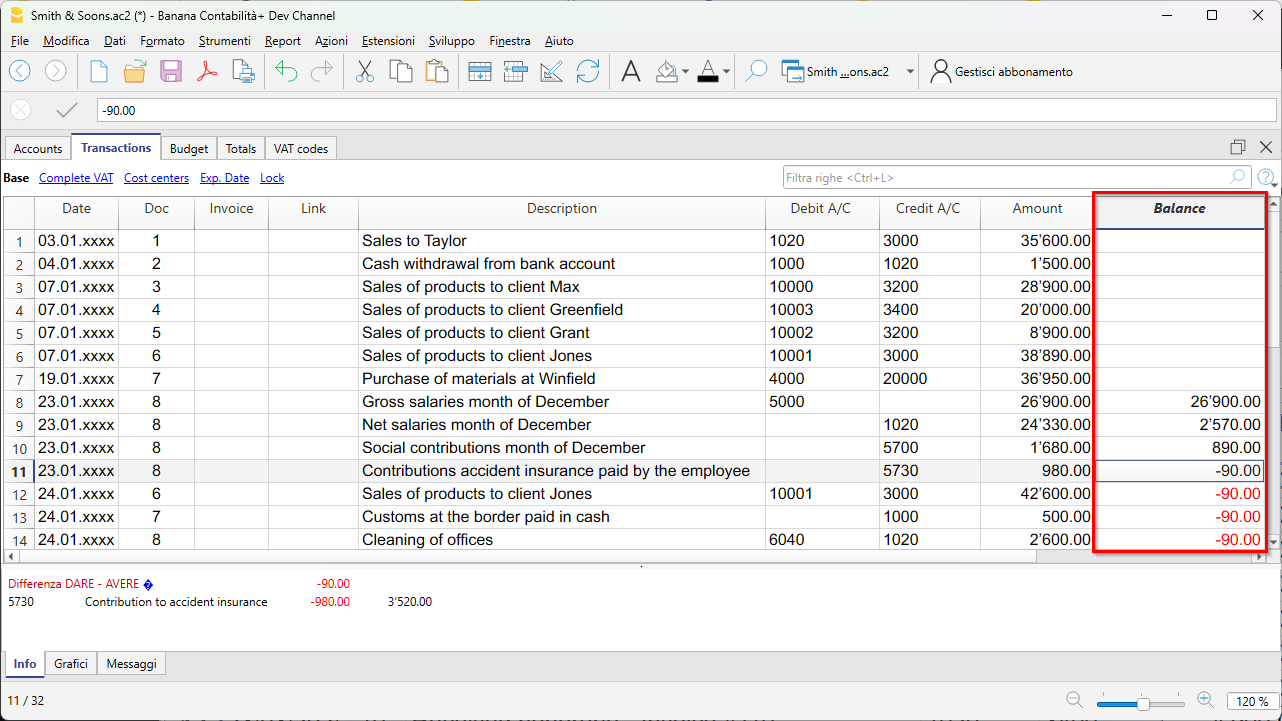
Spalte 'Saldo' zur Erkennung von Buchhaltungsdifferenzen
Die Spalte Saldo, verfügbar in der Tabelle Buchungen, zeigt in Echtzeit den Ausgleich zwischen Soll/Haben bzw. Einnahmen/Ausgaben an.
Allfällige Differenzen oder Fehler werden sofort gemeldet, sodass Sie sie umgehend korrigieren können.
Befehl 'Buchhaltung nachrechnen'
Über das Menü Aktionen > Buchhaltung nachkontrollieren überprüft Banana Buchhaltung alle Buchungen und meldet sofort eventuelle Fehler, fehlende Konten oder Differenzen in den Totalen.
Dieses Werkzeug ist ideal, um die Buchhaltung vor dem Abschluss eines Zeitraums, der Erstellung der Abschlüsse oder der MWST-Abrechnung zu kontrollieren.

Tabelle 'Totalsummen'
Die Tabelle Totalsummen bietet eine kompakte Übersicht über die Entwicklung Ihres Unternehmens mit den Summen der Hauptgruppen.
Sie ist hilfreich, um die Gesamtausgeglichenheit zu prüfen und die Konsistenz der Salden zu kontrollieren.

Temporäres Filtern und Sortieren von Zeilen
Die Funktion 'Temporärer Zeilenfilter' ermöglicht es Ihnen, nur die Zeilen anzuzeigen, die Sie benötigen – zum Beispiel für einen bestimmten Zeitraum, ein Konto oder einen Kunden – ohne die Reihenfolge der Tabelle dauerhaft zu verändern.
Sobald Sie die Filterkriterien entfernen, wird die ursprüngliche Sortierung der Daten wiederhergestellt. Ideal, um Buchungen schnell zu analysieren und zu korrigieren.

Menü Datei
Das Menü Datei in Banana Buchhaltung enthält alle Hauptbefehle zum Erstellen, Öffnen, Speichern, Exportieren, Drucken und Teilen von Buchhaltungsdateien.
Von hier aus können Sie die grundlegenden Dokumentinformationen verwalten, die Druckeinstellungen festlegen, Ihr Logo einfügen, PDFs oder Dossiers erstellen, Dateien per E-Mail versenden sowie schnell auf Ihre zuletzt geöffneten oder bevorzugten Dokumente zugreifen, die Sie als Favorit markiert haben. So stehen Ihnen jederzeit die wichtigsten Werkzeuge zur Verfügung, um Ihre Buchhaltungsdateien effizient zu organisieren und zu nutzen.
Für eine detaillierte Erklärung der Befehle klicken Sie auf die Links im Menü auf der linken Seite.
Neue Datei erstellen
Um eine neue Datei zu erstellen, wählen Sie im Menü Datei > Neu.
Dadurch öffnet sich das Dialogfenster zur Erstellung einer neuen Datei. In diesem Fenster haben Sie Zugriff auf alle verfügbaren Vorlagen. Wir empfehlen, eine bestehende Vorlage als Ausgangspunkt zu nutzen und diese mit Ihren eigenen Daten anzupassen.
Das angezeigte Fenster bietet Ihnen drei Möglichkeiten, eine neue Datei zu erstellen:
- Eine unserer Standardvorlagen verwenden (empfohlen)
- Daten aus einer vorhandenen Datei kopieren
- Eine komplett leere Datei erstellen
Achtung: Wer ein Abonnement für den Professional-Aboplan für Banana Buchhaltung Plus abgeschlossen hat, sieht beim Erstellen einer neuen Datei die Meldung: Ihr aktiver Plan: Professional-Plan. Die Funktionen des Advanced-Plans sind bis zu 70 Buchungszeilen verfügbar. Diese Meldung kann ignoriert werden und verschwindet automatisch, sobald die 70 Buchungszeilen überschritten sind.
Mit einer gebrauchsfertigen Vorlage beginnen
Dieses Verfahren erstellt eine neue Datei basierend auf einer vorhandenen Dateivorlagen. Es stehen zahlreiche Vorlagen zur Verfügung, die für verschiedene Rechtsformen und Geschäftsbereiche (Aktivitäten) geeignet sind.
Die angezeigten Vorlagen hängen von der ausgewählten Region und Sprache ab. In der Abbildung sind beispielsweise die deutschsprachigen Vorlagen für die Schweiz zu sehen. Wird als Region "Schweiz-Italienisch" gewählt, erscheinen die Vorlagen auf Italienisch.
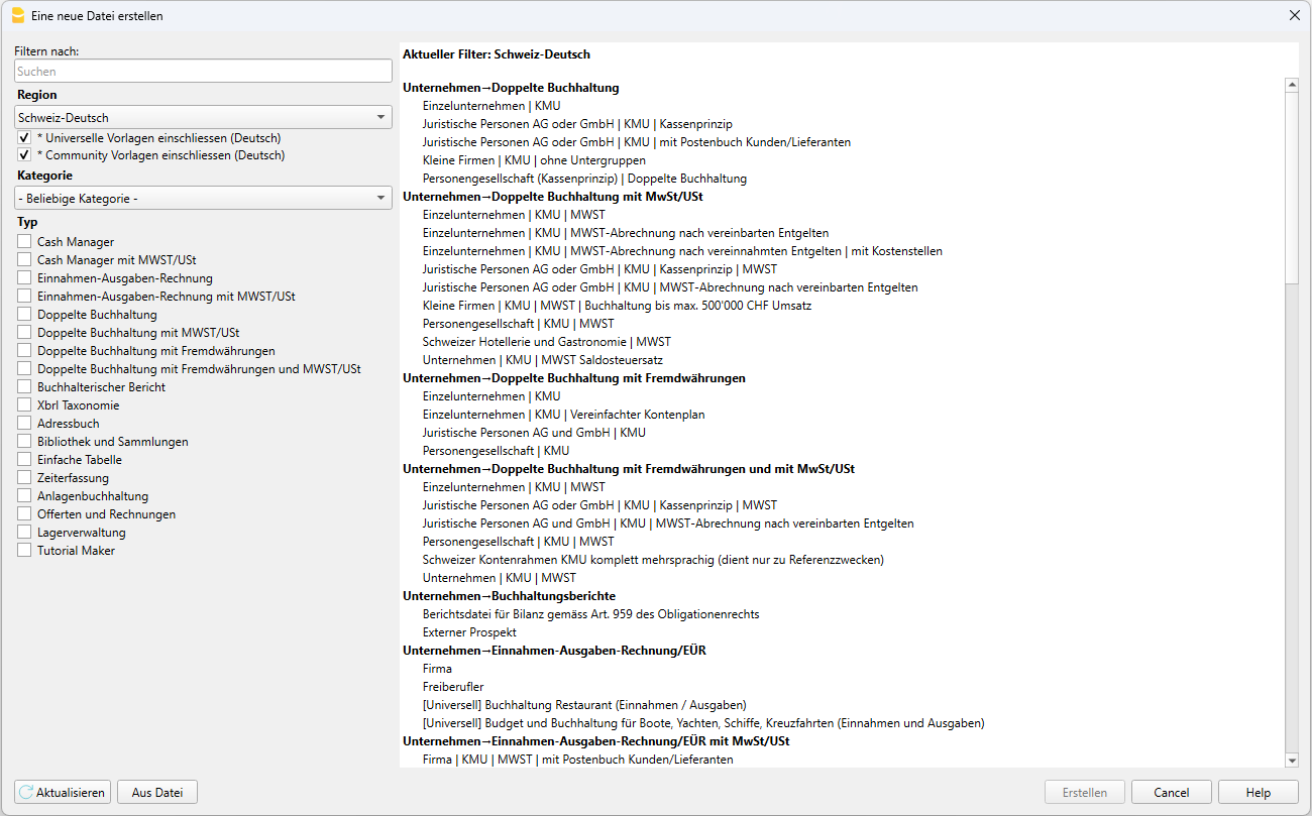
So vorgehen:
- Wählen Sie im Menü Datei > Neu.
- Wählen Sie im Feld Region die gewünschte Nation/Sprache aus.
- Wählen Sie im Feld Kategorie die Art der Tätigkeit (z.B. Unternehmen, Privat, Non-Profit, Bildung usw.).
- Wählen Sie im Feld Typ die gewünschte Buchhaltungsart (z.B. Cash Manager (Kassenbuch), Einnahmen-Ausgaben-Rechnung, Doppelte Buchhaltung usw.).
- Nutzen Sie das Feld Filtern nach, indem Sie ein Stichwort eingeben, um gezielt eine passende Vorlage zu finden.
- Wählen Sie anschliessend aus der Liste der Vorlagen im rechten Teil des Dialogfensters diejenige aus, die Ihren Anforderungen am besten entspricht.
Klicken Sie auf die gewünschte Mustervorlage und bestätigen Sie mit Erstellen, um sie zu öffnen.
Der Kontenplan (Tabelle Konten) lässt sich individuell an Ihre Bedürfnisse anpassen (z.B. Ändern der Beschreibung der Konten, Einfügen oder Löschen von Gruppen, Untergruppen usw.).
Alle Dateien mit Mehrwertsteuer-Verwaltung enthalten eine MWST/USt-Codes-Tabelle mit den aktuellen Steuersätzen.
Datei mit Namen speichern (lokal)
- Vorlage öffnen und speichern:
- Öffnen Sie die gewünschte Vorlage
- Speichern Sie die Datei unter einem für Sie sinnvollen Namen, indem Sie auf Datei > Speichern unter klicken.
- Zielordner auswählen:
- Wählen Sie den Speicherort (Zielordner) für die Datei.
- Es empfiehlt sich, für jedes Jahr einen eigenen Ordner "Buchhaltung" anzulegen, um die Buchhaltungsdatei sowie die dazugehörigen Dokumente übersichtlich zu speichern. Weitere Tipps zur Organisation finden Sie auf der Seite Arbeit organisieren.
- Dateiname vergeben:
- Verwenden Sie einen aussagekräftigen Namen, um die Datei später leicht wiederzufinden.
- Wir empfehlen, den Firmen- bzw. Vereinsnamen sowie das Buchhaltungsjahr im Dateinamen anzugeben (z.B. "Muster_AG_2025.ac2" oder "Buchhaltung_2025.ac2").
- Das Programm fügt automatisch die Dateiendung ".ac2" hinzu, die speziell für Banana Buchhaltung-Dateien verwendet wird.
- Speicherprozess bestätigen:
- Klicken Sie auf die Schaltfläche Speichern, um den Vorgang abzuschliessen.
Vorlage anpassen
- Basiseinstellungen (Stammdaten der Buchhaltung) ändern:
- Überschrift und Buchhaltungsjahr festlegen.
- Adresse (z.B. Firmenadresse) eingeben.
- Tabelle Konten, welche den Kontenplan enthält, anpassen:
- Bankkonten eingeben.
- Konten hinzufügen oder ändern – je nach Bedarf.
Der Kontenplan kann jederzeit erweitert oder angepasst werden (siehe Konten und Kategorien anpassen).
Weitere Informationen zur Anpassung des Kontenplans finden Sie auf der Seite Struktur des Kontenplans in Banana Buchhaltung.
Mit einem Tutorial beginnen
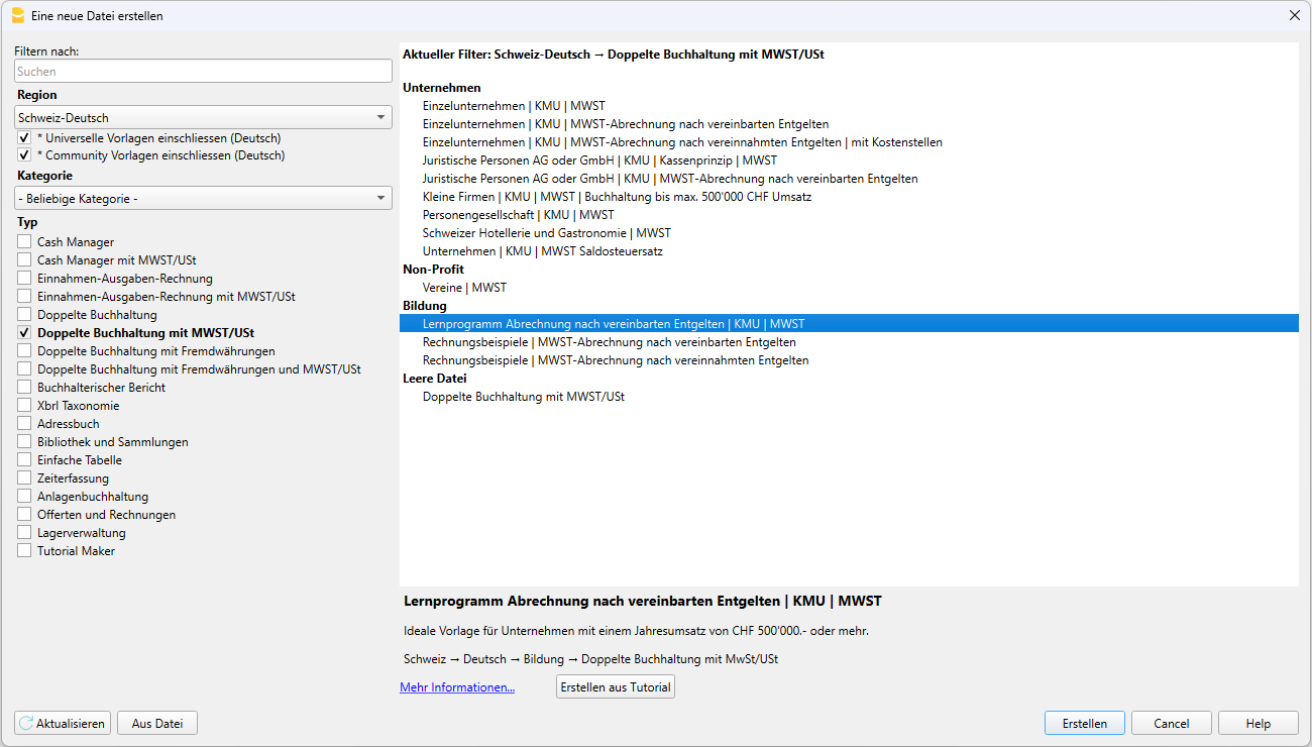
Tutorials sind bereits vorhandene Vorlagen, die Beispieldaten aus der Buchhaltung enthalten (z.B. Anfangssalden, Beispielbuchungen, Budget). Bitte beachten Sie, dass nicht für alle Vorlagen ein Tutorial verfügbar ist.
Diese Tutorial-Dateien helfen Ihnen, die Struktur der Buchhaltung innerhalb einer bestimmten Vorlage zu verstehen. Die enthaltenen Beispieldaten dienen nur zu Demonstrationszwecken und können jederzeit geändert, gelöscht oder durch Ihre eigenen Daten ersetzt werden.
Wenn Sie eine Vorlage auswählen, für die eine Tutorial-Datei vorhanden ist, erscheint automatisch neben der Detailbeschreibung der Vorlage die Schaltfläche Erstellen aus Tutorial.
Starten Sie mit einer bestehenden Datei
Erstellen Sie eine neue Datei, indem Sie Daten aus einer vorhandenen Datei oder Vorlage übernehmen.
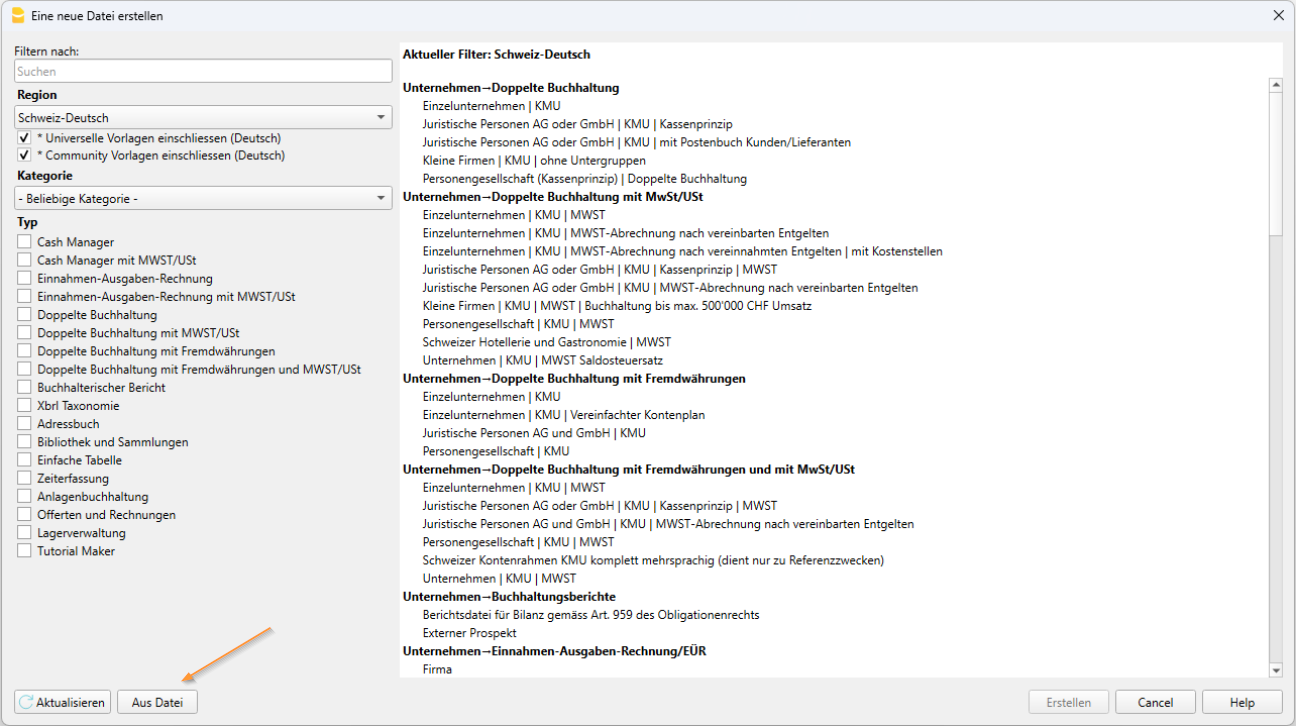
Es gibt verschiedene Möglichkeiten, um Daten aus einer bestehenden Daten zu kopieren:
- Öffnen Sie eine bestehende Datei, die als Vorlage dienen soll.
- Klicken Sie auf der Startseite auf Neu erstellen (oder im Menü Datei > Neu).
- Im Dialogfenster "Eine neue Datei erstellen", das sich öffnet, auf die Schaltfläche Aus Datei klicken.
- Mit der Schaltfläche Blättern den Speicherort und die gewünschte Datei auswählen.
- Den Vorgang mit Öffnen bestätigen.
- Erstellen Sie eine Kopie einer geöffneten Datei:
- Wählen Sie im Menü Datei > Speichern unter, um eine Kopie der Datei zu erstellen. Der gesamte Inhalt der Datei bleibt erhalten.
- Alternativ lässt sich eine bereits geöffnete Datei über das Menü Werkzeuge > Kopie Datei erstellen duplizieren.
Im angezeigten Dialogfenster wählen Sie aus, welche Daten beibehalten werden sollen. Wenn keine der drei Optionen ausgewählt wird, erstellt das Programm eine Datei, in der nur der Kontenplan erhalten bleibt.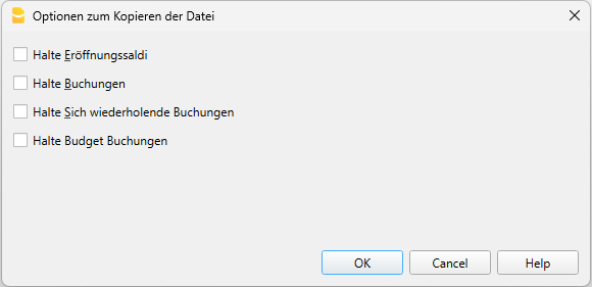
- Datei speichern:
- Speichern Sie die Datei lokal an einem Speicherort Ihrer Wahl (normalerweise im Ordner Dokumente) über das Menü Datei > Speichern unter
Wählen Sie einen Dateinamen, der für Sie sinnvoll ist und das Buchhaltungsjahr enthält (z. B. „Buchhaltung_xxxx.ac2“), damit Sie die Datei später leicht wiederfinden können...
- Speichern Sie die Datei lokal an einem Speicherort Ihrer Wahl (normalerweise im Ordner Dokumente) über das Menü Datei > Speichern unter
- Wenn Sie eine bestehende Buchhaltung übernehmen, geben Sie die Anfangssaldi in der Spalte 'Eröffnung' ein.
- Arbeiten Sie mit einer Buchhaltung mit Fremdwährungen, müssen die Anfangssaldi in der Spalte Eröff. Währung erfasst und die Eröffnungswechselkurse in der Tabelle Wechselkurse aktualisiert werden.
Mit einer neuen leeren Datei beginnen
Wenn Sie mit einer leeren Datei beginnen möchten, müssen Sie die Basisdaten der Buchhaltung sowie den gesamten Kontenplan vollständig manuell erfassen. Zudem müssen Sie die von der Programmseite erforderlichen Werte hinterlegen und die entsprechenden Gruppierungen/Totalisierungen vornehmen. Dieses aufwendige und komplexe Vorgehen wird nicht empfohlen!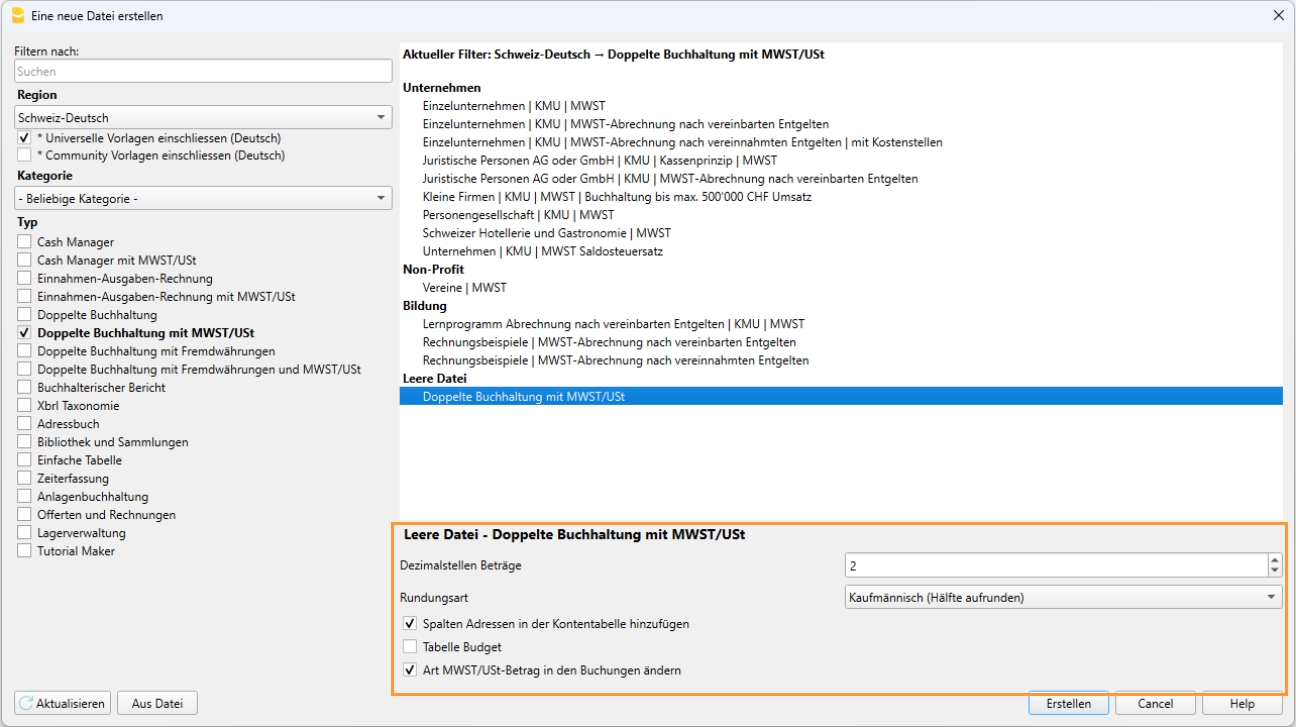
So vorgehen:
- Wählen Sie im Menü Datei > Neu.
- Wählen Sie im Feld Region die gewünschte Nation/Sprache aus.
- Wählen Sie im Feld Kategorie aus dem Dropdown-Menü den Wert Leere Datei auswählen.
- Wählen Sie im Feld Typ die gewünschte Buchhaltungsart (z.B. Cash Manager (Kassenbuch), Einnahmen-Ausgaben-Rechnung, Doppelte Buchhaltung usw.).
- Wählen Sie anschliessend aus der Liste der Vorlagen im rechten Teil des Dialogfensters diejenige aus, die Ihren Anforderungen am besten entspricht.
Klicken Sie auf die gewünschte Mustervorlage und bestätigen Sie mit Erstellen, um sie zu öffnen. - Speichern Sie die Datei unter einem für Sie sinnvollen Namen, indem Sie auf Datei > Speichern unter klicken.
Weiterführende Informationen
- Verschiedene Buchhaltungsarten und -Applikationen sind verfügbar
- Cash Manager beginnen
- Einnahmen-Ausgaben-Rechnung beginnen
- Doppelte Buchhaltung beginnen
- Buchhaltung mit Fremdwährungen beginnen
- Finanzplanung beginnen
- In Buchhaltungsdatei integrierte Fakturierung
Übergang zum neuen Jahr
Beim Erstellen eines neuen Buchhaltungsjahrs, muss die dafür vorgesehene Prozedur durchgeführt werden. Diese erstellt eine neue Datei und überträgt die Eröffnungssaldi automatisch.
Parameter Erstellung neuer Datei
Wenn das Programm eine Datei mit neuen Eigenschaften erstellt, müssen die Parameter der neuen Datei festgelegt werden.
Parameter zur Erstellung einer neuen Datei
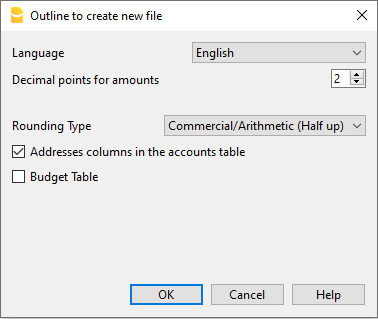
Sprache
Betrifft die Sprache, in welcher Sie die Überschriften der Felder der Tabellen erstellen wollen.
Dezimalstellen und Rundung
Dezimalstellen Beträge
Damit Sie buchhalterische Differenzen vermeiden können, wird für jede Datei die Anzahl Dezimalstellen der Felder Beträge festgelegt. Normalerweise werden 2 Dezimalstellen benutzt, aber für Währungen ohne Dezimalstellen, müssen Sie die 0 einrichten.
Dezimalstellen der Beträge in Währung
Bei einer Buchhaltung in mehreren Währungen müssen Sie die Anzahl der Dezimalstellen für die Beträge in Fremdwährung festlegen.
Rundungsart
Die Art beim Runden der Beträge mit mehr Dezimalstellen als festgelegt.
Wenn zwei Dezimalstellen festgelegt worden sind, wird die Rundungsart benutzt zum Runden von Beträgen mit mehr als zwei Dezimalstellen.
Je nach Methode werden die folgenden Beträge anders gerundet 1.005; 1.015; 1.025; 1.035 :
- Kaufmännisch/arithmetisch (Hälfte aufrunden); es wird auf eine höhere Einheit gerundet (1.01 / 1.02 / 1.03 / 1.04). In der Regel wird in der Buchhaltung dieses System benutzt.
- Banküblich (Hälfte auf Gerade); es wird auf die nächste gerade Einheit gerundet (1.00 / 1.02 / 1.04).
- Version 4 kompatibel; es wird eine geringere Genauigkeit verwendet, welche in sehr speziellen Fällen zu einer anderen Rundung führen kann.
Einzuschliessende Funktionen
Weitere Informationen zu den einzuschliessenden Funktionen finden Sie auf folgender Seite:
Felder Adressen in der Kontentabelle
Beim Auswählen der Option, gibt es in der Kontentabelle eine neue Ansicht Adressen, worin es möglich ist, die Adressen der Kunden, der Lieferanten und Mitglieder einzugeben.
Tabelle Budget
Wenn Sie dieses Feld auswählen, wird die Tabelle 'Budget' hinzugefügt, worin Sie Ihr Budget in Form von Buchungen eingeben können.
Es ist also möglich, gleichzeitig Buchhaltungen in verschiedenen Sprachen und mit verschiedenen Dezimalstellen zu verwalten. Zum Ändern der Sprache und der Dezimalstellen, wenn die Buchhaltung erstellt ist, müssen Sie die Buchhaltung mit Befehl Datei in neue konvertieren im Menü Werkzeuge konvertieren.
Buchhaltung in mehreren Sprachen
Mit Banana Buchhaltung Plus können Sie Buchhaltungsdateien in verschiedenen Sprachen erstellen und die Bilanz sowie die Erfolgsrechnung (Gewinn- und Verlustrechnung) in der von Ihnen gewünschten Sprache präsentieren. Die aktuell unterstützten Sprachen sind: Deutsch, Französisch, Italienisch, Englisch, Spanisch, Portugiesisch, Chinesisch, Niederländisch.
Wenn Sie wünschen, dass in Ihrer Buchhaltungsdatei alle Kontenbeschreibungen mehrsprachig vorhanden sind, empfehlen wir die Verwendung des folgenden Kontenplans: Schweizer Kontenrahmen KMU - komplett mehrsprachig.
Dieser Kontenplan enthält standardisierte Kontenbeschreibungen in mehreren Sprachen und ist ideal für international tätige Unternehmen oder für die Erstellung von Berichten in verschiedenen Sprachregionen

Die verschiedenen Sprachebenen in Banana Buchhaltung
- Programmsprache:
Die Programmsprache bestimmt die Sprache der Benutzeroberfläche (Menüs, Dialogfenster und Systemmeldungen). Sie kann über das Menü 'Werkzeuge' > Basiseinstellungen' geändert werden.
(Siehe Abbildungen 1 und 3 zur Verdeutlichung) - Dokumentation in mehreren Sprachen:
Die vollständige Online-Hilfe und Dokumentation ist in mehreren Sprachen verfügbar. Sie ist über die Hilfe-Schaltfläche direkt aus dem Programm heraus aufrufbar. - Sprache der Buchhaltungsdatei:
Beim Erstellen einer neuen Buchhaltungsdatei (Menü: Datei > Neu) wird die Sprache festgelegt, in der die Spaltenbezeichnungen automatisch vergeben werden. Diese Sprache ist unabhängig von der Programmsprache.
(Siehe Abbildungen 2 für ein Beispiel) - Sprache der Spalten- und Tabellenüberschriften:
Sie können die Bezeichnungen beliebig anpassen. Beispiel: Statt des Begriffs 'MWST/USt können Sie eine länderspezifische Abkürzung verwenden. - Texte in beliebiger Sprache:
In den Zellen der Tabellen können Sie Inhalte in jeder gewünschten Sprache erfassen – ideal für mehrsprachige Umgebungen. - Benutzerdefinierte Spalten für weitere Sprachen:
Um Bilanz und Erfolgsrechnung in mehreren Sprachen darzustellen, können Sie benutzerdefinierte Spalten mit Übersetzungen hinzufügen. Dies ist auch in anderen Tabellen wie Buchungen, Konten, Kategorien usw. möglich. - Ansichten für verschiedene Sprachen:
Über benutzerdefinierte Ansichten können Sie bequem zwischen Sprachen wechseln. Beim Drucken können Sie gezielt nur die gewünschte Sprache anzeigen lassen. - Ausdruck der Bilanz und Erfolgsrechnung in verschiedenen Sprachen:
Die Berichte (Bilanz, Erfolgsrechnung usw.) lassen sich personalisieren, indem Sie spezifische Spalten für andere Sprachen einfügen.
Sprache der Dateierstellung ändern
Jede Buchhaltungsdatei wird als eigenständige Datei gespeichert. Die Sprache der Datei wird beim Erstellen über das Menü Datei > Neu) festgelegt und ist unabhängig von der Programmsprache.
Spaltennamen und Tabellenüberschriften werden dabei automatisch in der gewählten Sprache erzeugt.

Wenn Sie die Sprache einer bestehenden Buchhaltungsdatei sowie der Spaltenüberschriften ändern möchten, müssen Sie eine neue Datei erstellen. Gehen Sie dazu wie folgt vor:
- Wählen Sie im Menü Werkzeuge > Datei in neue konvertieren.
- Im erscheinenden Dialogfenster wählen Sie denselben Dateityp wie bei Ihrer bestehenden Datei aus (z.B. Doppelte Buchhaltung, Einnahmen-Ausgaben-Rechnung usw.) und klicken anschliessend auf die Schaltfläche OK.
- Im nächsten Dialog legen Sie die gewünschte Dateisprache und ggf. die Rundungsart fest. Bestätigen Sie erneut mit OK.
Das Programm erstellt eine neue Buchhaltungsdatei, die inhaltlich identisch mit der Originaldatei ist, jedoch mit den neuen Spracheinstellungen. Speichern Sie diese Datei unter einem neuen Namen.
Aktuelle Dateisprache ändern
Die aktuelle Sprache bestimmt, in welcher Sprache das Programm automatisch generierte Texte anzeigt – z.B. "Eröffnungssaldo" im Kontoauszug oder die Sprache in den Berichten.
Standardmässig entspricht diese Sprache derjenigen, die bei der Erstellung der Datei gewählt wurde. Die Sprache kann bei Bedarf jederzeit über das Menü Datei > Eigenschaften (Stammdaten) > Registerkarte 'Verschieden' unter dem Feld 'Sprache' angepasst werden.
Spaltenüberschriften ändern
Sie können die Spaltenüberschriften über das Menü Daten > Spalten einrichten ändern.
Spalten für verschiedene Sprachen hinzufügen
In der Konten-Tabelle sowie in allen anderen Tabellen (z.B. Buchungen, MWST/USt-Codes, usw.) können Sie zusätzliche Spalten anlegen, um Beschreibungen in weiteren Sprachen zu erfassen. So gehen Sie vor:
- Wählen Sie im Menü Daten > Spalten einrichten > Spalten hinzufügen.
- Geben Sie als Spaltennamen den Namen der Sprache ein (z.B. Deutsch, Chinesisch, etc.).
- Ergänzen Sie in jeder Zeile der Tabelle die Beschreibung in der entsprechenden Sprache. So erhalten Sie eine vollständige mehrsprachige Darstellung Ihrer Daten.
Ansichten für verschiedene Sprachen erstellen
Legen Sie für jede Sprache eine separate Ansicht an, damit Sie die Ausdrucke gezielt in der gewünschten Sprache erstellen können.
- Wählen Sie im Menü Daten > Tabelleneinstellungen.
- Eine Ansicht für jede Sprache erstellen.
In jeder Tabelle können Sie unterschiedliche Ansichten für verschiedene Sprachen einrichten – entweder eine Ansicht pro Sprache oder auch Ansichten, die mehrere Sprachspalten gleichzeitig enthalten. - Ausdrucke in der gewünschten Sprache personalisieren. Um Berichte in verschiedenen Sprachen zu drucken, erstellen Sie für jede Sprache eine eigene Druckanpassung. So müssen Sie die Einstellungen nicht jedes Mal manuell ändern, sondern haben für jede Sprache eine vordefinierte, sofort verwendbare Druckansicht zur Verfügung.
Formatierte Bilanz nach Gruppen – mehrsprachig anpassen
Wenn Sie in Ihrer Buchhaltung mit mehreren Sprachen arbeiten und Spalten mit Beschreibungen in verschiedenen Sprachen in der Konten-Tabelle hinzugefügt haben, können Sie diese gezielt in der Formatierten Bilanz nach Gruppen anzeigen lassen.
- Öffnen Sie das Dialogfenster für die Formatierte Bilanz nach Gruppen.
- Wählen Sie eine vorhandene Anpassung aus, auf der Ihre sprachspezifische Version basieren soll.
- In der Sektion 'Anpassung' können Sie mittels Klick auf die Duplizieren-Schaltfläche eine neue, sprachspezifische Anpassung erstellen.
Geben Sie der neu erstellten Anpassung den Namen der gewünschten Sprache (z.B. Englisch, Italienisch), damit sie eindeutig identifizierbar ist. - Wechseln Sie in die Spalten-Sektion.
- Klicken Sie auf die Erweitert-Schaltfläche, um die Spaltenkonfiguration für die Formatierte Bilanz nach Gruppen zu bearbeiten.
- Klicken Sie auf die Einfügen-Schaltfläche, um eine neue Spalte einzufügen.
In der Sektion Spalten der Tabelle Konten:- Aktivieren Sie die Beschreibung-Spalte die der gewünschten Sprache (z. B. Beschreibung_Englisch).
- Blenden Sie die Standardsprache aus, damit im Ausdruck nur die sprachspezifische Beschreibung erscheint.
- Wiederholen Sie diese Schritte in der Erfolgsrechnungs-Sektion steht Ihnen die neu erstellte sprachspezifische Anpassung zur Auswahl.
- Beim nächsten Aufruf des Befehls Formatierte Bilanz nach Gruppen (Menü Berichte), werden Sie die so erstellte Anpassung in Ihrer Sprache vorfinden.
- Fügen Sie die neue Anpassung dem Menü 'Favoriten' hinzu.
So können Sie jederzeit schnell darauf zugreifen, ohne sie manuell auswählen zu müssen
Die vordefinierten Texte in den Berichten – wie z.B. Datum usw. – werden in der aktuellen Sprache der Buchhaltungsdatei angezeigt. Diese Sprache kann gelegentlich geändert werden.
Erweiterungen
Wenn Sie spezielle Anforderungen in mehreren Sprachen haben – etwa besondere Berichtsformate oder sprachabhängige Ausgaben – können dafür individuelle Erweiterungen programmiert werden.
Schliessen / Alle schliessen
Schliessen
Der Befehl schließt die aktive Datei von Banana Buchhaltung.
Alle schliessen
Der Befehl schließt alle geöffneten Dateien von Banana Buchhaltung.
Datei öffnen oder suchen
Um eine Datei zu öffnen, wählen Sie im Menü Datei den Befehl Öffnen oder klicken Sie auf das entsprechende Symbol in der Symbolleiste.
- Buchhaltungsdateien können geöffnet werden, wenn sie sich auf Ihrem lokalen Computer befinden oder über ein Netzlaufwerk zugänglich sind.
- Wenn die Dateien per E-Mail ausgetauscht wurden, müssen Sie diese zunächst in einen Ordner auf Ihrem Computer verschieben.
- Eine Datei kann jeweils nur von einer Person bearbeitet und gespeichert werden. Möchten Sie eine Datei, die bereits in Verwendung ist, bearbeiten und speichern, müssen Sie sie unter einem anderen Namen speichern.
- Das Programm zeigt an, dass die Datei im Nur-Lese-Modus geöffnet wurde (sie kann nicht bearbeitet oder gespeichert werden), in folgenden Fällen:
- Die Datei wurde bereits von Ihnen selbst oder in einer anderen Sitzung geöffnet.
- Die Datei befindet sich auf einem nicht beschreibbaren Datenträger (z.B. CD-ROM).
- Die Datei befindet sich in einem temporären Ordner, der nicht beschreibbar ist.
- Die Datei ist schreibgeschützt oder Sie verfügen nicht über die erforderlichen Berechtigungen zur Bearbeitung.
- Wenn die Datei durch ein Passwort geschützt ist, wird der Dialog Passwort eingeben angezeigt.
Wenn das Vorjahr passwortgeschützt ist und Sie den Befehl Formatierte Bilanz nach Gruppen ausführen möchten, fordert Sie das Programm zur Eingabe des Passworts für das Vorjahr auf. Alternativ können Sie eine der in den Hinweisen auf der Seite Passwort eingeben beschriebenen Massnahmen anwenden.
Mehrere Dateien in derselben Instanz von Banana Buchhaltung öffnen
Um mehrere Dateien gleichzeitig zu öffnen, gehen Sie zu Datei > Öffnen und wählen Sie die gewünschte Datei aus. Wiederholen Sie diesen Vorgang für jede Datei, die Sie öffnen möchten.
Die Dateien werden überlappend im selben Fenster angezeigt. Um zwischen den geöffneten Dateien zu wechseln, verwenden Sie den Befehl Nächstes Fenster in der Symbolleiste.
Mehrere Dateien in separaten Instanzen von Banana Buchhaltung öffnen
Es ist möglich, mehrere Dateien in verschiedenen Instanzen von Banana Buchhaltung zu öffnen:
Windows
- Öffnen Sie die erste Banana-Buchhaltungsdatei wie gewohnt.
- Um weitere Dateien zu öffnen, klicken Sie mit der rechten Maustaste auf das Programmsymbol in der Taskleiste, wählen Sie Banana Buchhaltung, und öffnen Sie eine weitere Datei. Wiederholen Sie diesen Vorgang für alle gewünschten Dateien.
- Mac
- Öffnen Sie die erste Banana-Buchhaltungsdatei wie gewohnt.
- Um weitere Dateien zu öffnen, starten Sie das Terminal und geben Sie den folgenden Befehl ein:
"open -n -a BananaPlus" und öffnen Sie dann eine Datei. Wiederholen Sie dies für jede weitere Datei.
Hinweis: Wenn eine Datei bereits in einer anderen Sitzung geöffnet ist, zeigt das Programm in der neuen Sitzung an, dass sie im Nur-Lese-Modus geöffnet wurde.
Auf einem Windows-Computer Buchhaltungsdateien suchen
Die Buchhaltungsdateien von Banana Buchhaltung haben als Erweiterung .ac2. Die Suchfunktion ist je nach Version von Windows etwas anders.
- Windows 10: Auf das Suchsymbol in der Symbolleiste klicken und .ac2 oder den Beginn des Dateinamens eingeben und auf den Pfeil Dokumente klicken.
- Im Dateimanager von Explorer die Endung *.ac2 oder den Namen der eigenen Buchhaltung eingeben und Windows nach der Datei suchen lassen.
- In Banana Buchhaltung aus Menü Datei > Öffnen auswählen, im Dialogfenster, das sich öffnet, in der rechten oberen Ecke des Suchfelds die Endung '*.ac2‘ eingeben und unten auf das Suchsymbol Auf diesem Computer suchen klicken oder auswählen, wo zu suchen ist.
Auf einem Mac Buchhaltungsdateien suchen
- In Banana Buchhaltung aus Menü Datei > Öffnen auswählen, im Dialogfenster, das sich öffnet, im Suchfeld oben rechts '.ac2' oder ein Wort eingeben, das im Dateinamen enthalten ist. Mittels Suchsymbol eventuell auswählen, wo zu suchen ist (auf diesem Computer suchen oder in den ausgewählten Ordnern).
- Den 'Finder öffnen und im Suchfeld '.ac2', den Beginn des Dateinamens oder ein Wort eingeben, das im Dateinamen der Datei, die gesucht wird, steht.
- Mit der rechten Taste das Finder-Symbol auswählen, danach auf Suchen klicken und entweder '.ac2' oder den Dateinamen eingeben.
Passwort eingeben
In Banana Buchhaltung Plus kann jede Datei mit einem Passwort gesichert werden.
Wenn der Benutzer eine mit einem Passwort geschützte Datei öffnet, erscheint ein Dialogfenster zur Eingabe des Kennworts.
- Das Passwort wird in den Dateieigenschaften (Stammdaten) > Registerkarte 'Passwort' festgelegt.
- Dieses Dialogfenster erscheint auch bei der ersten Ausführung bestimmter Befehle, die den Zugriff auf eine passwortgeschützte Datei erfordern (z.B. beim Zugriff auf die Vorjahresdatei).

HINWEISE
Wenn das Vorjahr mit einem Passwort geschützt ist und Sie den Befehl Formatierte Bilanz nach Gruppen ausführen, Buchungen aus dem Vorjahr übernehmen oder in der integrierten Fakturierung (Tabelle 'Buchungen' > 'Spalte Rechnung') eine neue Rechnungsnummer erfassen möchten, fordert das Programm Sie zur Eingabe des Passworts für das Vorjahr auf.
Um zu vermeiden, dass Sie wiederholt zur Passworteingabe aufgefordert werden, gehen Sie wie folgt vor:
- Geben Sie dasselbe Passwort auch im neuen Jahr ein.
- Speichern Sie die Datei nach der Passworteingabe für das Vorjahr (das Passwort bleibt gespeichert).
Wenn Sie jedoch das neue Jahr oder das Vorjahr in einen neuen Ordner verschieben, müssen Sie das Passwort erneut eingeben. Dies gilt insbesondere, wenn Sie Dokumente aus freigegebenen oder geteilten Ordnern öffnen, die auf verschiedenen Computern unterschiedliche Pfade haben können.
Wenn die Datei sich auf mehrere Jahre bezieht, z.B. 2022, 2021, 2020, usw., müssen Sie jede Datei (2022, 2021, 2020, ...) öffnen, das Passwort für das jeweilige Vorjahr (2021, 2020, ...) eingeben und anschliessend jede Datei erneut speichern. - Alternativ können Sie die Verknüpfung zur Vorjahresdatei entfernen: Gehen Sie dazu im Menü auf Datei > Eigenschaften (Stammdaten) > Registerkarte Optionen > Feld Datei Vorjahr.
Wichtig: Diese Lösung wird nur empfohlen, wenn die Verknüpfung zum Vorjahr nicht mehr benötigt wird.
Kompatibilität Ihrer Dateien mit früheren Versionen
Die Dateien von Banana Buchhaltung sind mit Vorgängerversionen ab Version 5.12 kompatibel.
Das bedeutet, dass die Dateien von jeder Programmversion gelesen und geschrieben werden können.
Wir bemühen uns, die Kompatibilität aufrechtzuerhalten, sodass Dateien mit verschiedenen Programmversionen ausgetauscht werden können. Dabei ist Folgendes zu beachten:
- Neuere Versionen enthalten Funktionen, die in älteren Versionen nicht verfügbar sind. Die Nutzung dieser neuen Funktionen kann zu Inkompatibilitäten führen. Wenn eine Datei, die solche Funktionen enthält, mit einer älteren Programmversion geöffnet wird, erfolgt eine Warnung, die Datei nicht zu verwenden, da dies zu Fehlern bei Berechnungen und/oder Datenverlusten führen kann.
- Zudem bieten die neuesten Versionen neue Applikationen, die mit älteren Versionen nicht geöffnet werden können.
Nachfolgend finden Sie eine Liste der Änderungen, die Inkompatibilitäten verursachen können. Um diese Funktionen benutzen zu können, ist ein Update auf die neue Programmversion erforderlich.
Version 10 (BananaPlus)
- Verwendung der neuen Spalte Link.
Mit der neuen Version ist es möglich, in jeder Zeile einer beliebigen Tabelle einen Link zu digitalen Dokumenten einzufügen (Menü Daten > Link hinzufügen). In früheren Versionen war dies nur in der Buchungen-Tabelle möglich.
Die Möglichkeit, Links in jeder Tabelle einzufügen, wurde von vielen Benutzern stark nachgefragt. Leider liess sich diese Funktion nicht implementieren, ohne die Kompatibilität zu Dateien aus früheren Versionen zu beeinträchtigen. Dateien, in denen Links zu digitalen Dokumenten verwendet werden, sind nicht mehr mit älteren Versionen kompatibel.
Beim Öffnen einer Datei in der neuen Version wird zu jeder Tabelle eine Spalte Links hinzugefügt. Die in der Spalte 'DokLink' der Buchungen-Tabelle enthaltenen Daten werden in die neue Spalte Links kopiert, wobei der Inhalt der Spalte 'DokLink' gelöscht wird. - Buchhaltungs-Applikationen:
- Verwendung der neuen Spalte 'Segment'
- Verwendung des Reverse-Charge-Mehrwertsteuercodes
- Verwendung der Spalte 'Zahlungen'
- Verwendung der Spalte 'FormelBeginn' in der Budget-Tabelle
- Zeiterfassung (Timesheet):
- Neue Spalten 'TimeWork' und 'TimeAbsence'
- Neue Spalten 'Zuschlag'
- Neue Produktivitäts-Applikationen - in früheren Versionen nicht unterstützt:
- Offerten und Rechnungen
- Lagerverwaltung
Version 9
- Neuerungen in den Buchhaltungs-Applikationen:
- Einführung der 'Artikel-Tabelle'
- Neue Spalte 'Spalte Quantität' in der Tabelle 'Buchungen'
- Konten- und MWST/USt-Codes jetzt auch in Kleinbuchstaben möglich
(zuvor wurden nur Grossbuchstaben akzeptiert) - Erweiterte Funktionen in der formatierten Bilanz nach Gruppen
- Neue Optionen im Befehl PDF archivieren
- Erweiterte Druckfunktionen
- Neue Applikation – in früheren Versionen nicht unterstützt:
- Zeiterfassung (Timesheet)
Version 8
- Neuerungen in den Buchhaltungs-Applikationen:
- Einführung der 'Budget-Tabelle'
- Einführung der 'Dokumenten-Tabelle'
- Neue Applikation – in früheren Versionen nicht unterstützt:
- Bibliothek und Sammlungen
Version 7
- Neuerungen in den Buchhaltungs-Applikationen:
- Änderung des MWST/USt-Basisbetrags in der Tabelle 'Buchungen' möglich.
Eigenschaften (Stammdaten)
Wenn eine neue Datei erstellt wird, müssen Sie die Stammdaten im Menü Datei > Eigenschaften (Stammdaten) einrichten.
Die Datei-Eigenschaften (Stammdaten) sind je nach Buchhaltungsart anders.

Informationen zu den einzelnen Sektionen finden Sie in den einzelnen Online-Lektionen, die im linken Seitenmenü aufgeführt sind.
Buchhaltung
In diese Registerkarte gelangen Sie mittels Menü Datei > Eigenschaften (Stammdaten) > Buchhaltung.
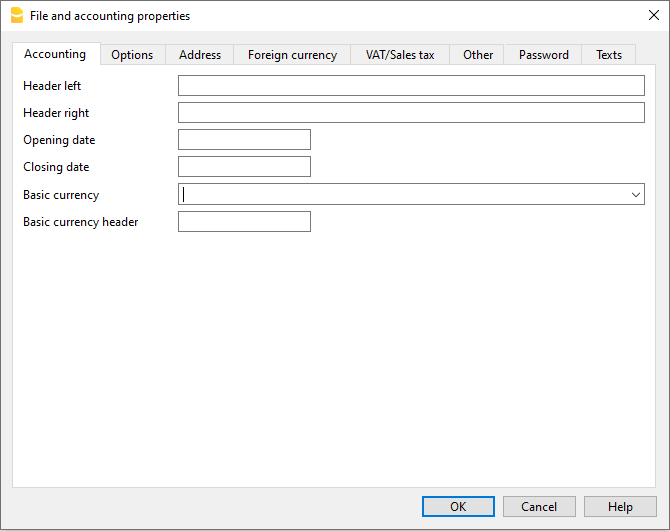
Überschrift links und Überschrift rechts
Sie können einen Text frei eingeben, der als Überschrift auf den Ausdrucken stehen wird (linksbündig und rechtsbündig).
Anfangsdatum
Ist das Anfangsdatum der Buchhaltung (dieses Feld muss nicht unbedingt ausgefüllt werden). Sie bekommen eine Fehlermeldung, wenn Sie beim Buchen ein Datum eingeben, das älter ist, als das Anfangsdatum der Buchhaltung, welches Sie hier eingegeben haben.
Enddatum
Ist das Abschlussdatum der Buchhaltung (dieses Feld muss nicht unbedingt ausgefüllt werden). Sie bekommen eine Fehlermeldung, wenn Sie beim Buchen ein Datum eingeben, welches nach dem Datum ist, das Sie hier eingegeben haben.
Basiswährung
Die Währung der Buchhaltung.
Wählen Sie die Währung auf der Liste aus, in welcher die Buchhaltung geführt wird. Sie können auch eine Währung eingeben, die nicht auf der Liste steht.
Wenn Sie das Kennzeichen der Basiswährung ändern, fügt das Programm das Kennzeichen der Basiswährung in der Spaltenüberschrift der Beträge in Basiswährung ein.
In der Buchhaltung in Fremdwährung müssen Sie unbedingt die Basiswährung angeben, die zur funktionalen Währung wird. Das ist die Währung, die es zum Berechnen der Bilanz und der Erfolgsrechnung braucht.
Kennzeichen der Basiswährung ändern
Wenn das Währungskennzeichen geändert wird, ändert das Programm die bestehende Beträge nicht. Wir empfehlen, das Währungskennzeichen nur dann zu ändern, wenn in der Buchhaltung keine Anfangssaldis und Buchungen vorhanden sind.
Buchhaltung OHNE Fremdwährungen
Das bestehende Währungskennzeichen wird durch das neue Kennzeichen ersetzt.
Buchhaltung MIT Fremdwährungen
Um das Währungskennzeichen in der Buchhaltung mit Fremdwährungen zu ändern, müssen Sie die Anweisungen auf die dafür entsprechende Seite befolgen.
Optionen
Man gelangt in diese Registerkarte über das Menü Datei > Eigenschaften (Stammdaten) > Registerkarte Optionen.
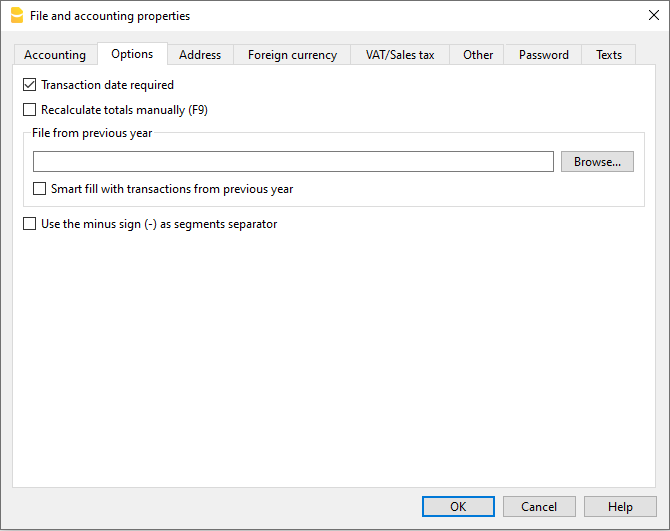
Datum der Buchung erforderlich
Wenn Sie diese Option aktivieren, wird die Eingabe einer Buchung ohne Datum mit einer Fehlermeldung signalisiert.
Totalsummen manuell nachrechnen (F9)
Wenn Sie dieses Feld aktivieren, erfolgt die Berechnung der Hauptgruppen in der Buchhaltung nicht automatisch. In diesem Fall müssen Sie die F9-Taste drücken, um die Berechnung manuell zu starten.
Datei Vorjahr
Sie können mit der Schaltfläche Blättern die Datei des Vorjahres auswählen.
Wird die Buchhaltungsdatei mit der Vorjahresdatei verknüpft, welche mit Passwort geschützt ist, werden Sie bei der ersten Ausführung einiger Befehle (z.B. Formatierte Bilanz nach Gruppen aus Menü Berichte) aufgefordert, das Passwort anzugeben. Es öffnet sich ein Dialogfenster für die Eingabe des Passwortes.
Smart Fill mit Vorjahresbuchungen
Durch Aktivieren dieser Funktion speichert das Programm die Buchungen des Vorjahres. Beim Erstellen des neuen Geschäftsjahres schlägt Smart Fill während der Erfassung neuer Buchungen automatisch bereits zuvor verwendete Einträge vor. Dadurch wird die Dateneingabe vereinfacht und beschleunigt. Gleichzeitig trägt diese Funktion dazu bei, Fehler zu reduzieren und Zeit zu sparen, insbesondere bei wiederkehrenden oder ähnlichen Buchungen von Jahr zu Jahr.
Wenn Sie die Beschreibungstexte nicht ins neue Jahr übernehmen möchten, deaktivieren Sie diese Funktion.
Minuszeichen (-) als Trennzeichen der Segmente benutzen
Beim Aktivieren dieser Funktion, müssen die Segmente in der Tabelle Buchungen mit einem Minuszeichen (-) vor den Codes der Segmente gebucht werden.
Wenn Sie diese Funktion unwirksam machen, müssen Sie die Segmente mit Doppelpunkt (:) eingeben, wie im Kontenplan. Jedem Code der Segmente muss immer ein Doppelpunkt vorausgehen.
Die Kostenstellen wie die Kategorie buchen (+/-)
Diese Option wird nur in der Einnahmen-Ausgaben-Rechnung und im Cash Manager (Kassenbuch) benutzt. Wenn Sie diese Option aktivieren, wird der Betrag der Kostenstelle wie die Kategorie gebucht (positiv oder negativ).
Wird diese Option nicht bestätigt, müssen Sie, um negativ zu buchen, die Kostenstelle mit einem vorangestellten Minuszeichen eingeben (-KS).
Weiterführende Informationen: Texteingabe und Smart Fill
Adresse
Man gelangt in dieser Registerkarte über das Menü Datei > Eigenschaften (Stammdaten) > Registerkarte Adresse.
Hier werden die Daten eingegeben, welche die Gesellschaft oder die Person betreffen, deren Buchhaltung erledigt wird.
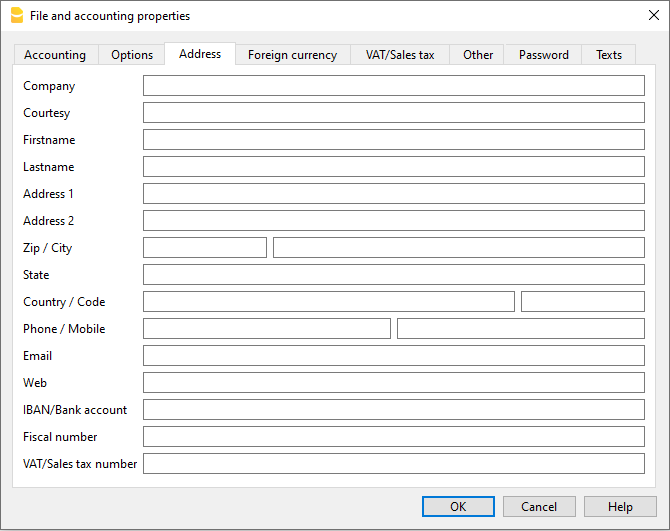
Fremdwährungen
Man gelangt in dieser Registerkarte über das Menü Datei > Eigenschaften (Stammdaten) > Registerkarte Fremdwährungen.
Sie ist nur in einer Buchhaltung mit Fremdwährungen vorgesehen.
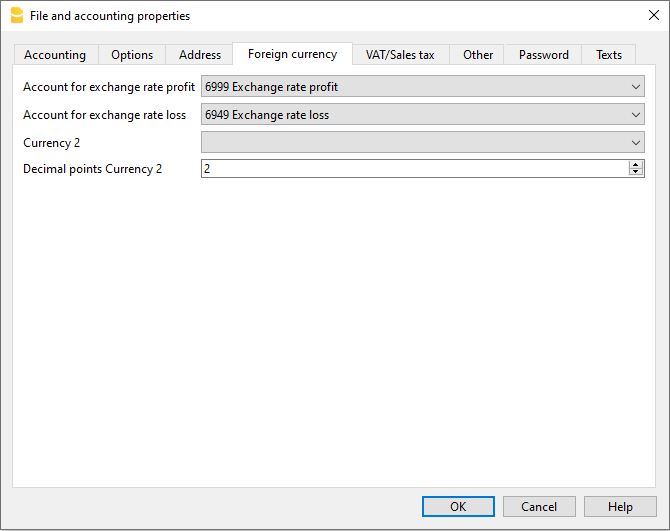
Informationen zu dieser Registerkarte sind verfügbar auf Seite Eine Buchhaltung mit Fremdwährungen anfangen.
MWST/USt
Man gelangt in dieser Registerkarte über das Menü Datei > Eigenschaften (Stammdaten) > Registerkarte MWST/USt.
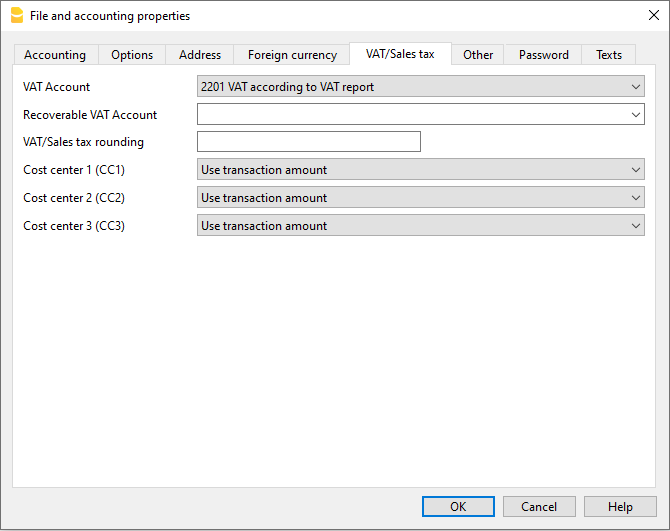
Informationen zu dieser Registerkarte sind verfügbar auf Seite Eigenschaften (MWST/USt).
Verschiedene
Man gelangt in dieser Registerkarte über das Menü Datei > Eigenschaften (Stammdaten) > Verschiedene.
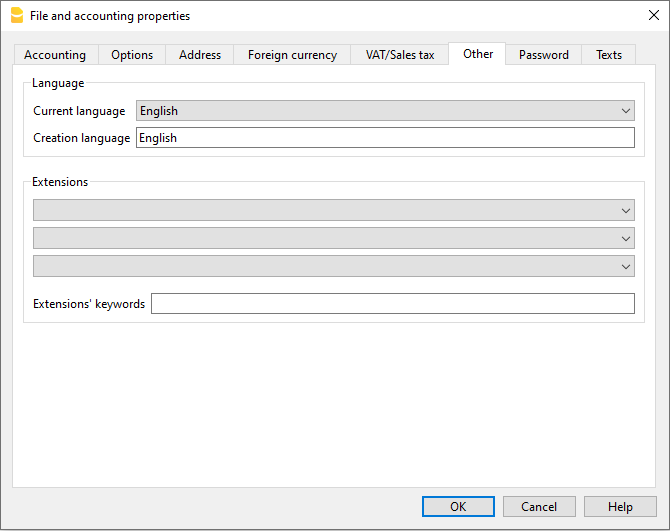
Aktuelle Sprache
Es gibt Texte in der Datei, welche das Programm automatisch erzeugt (z.B. die Zeilen der Tabelle Totalsummen, die Bewegungen im Kontoauszug, der formatierte Bilanzausdruck) und für diesen Zweck kann man die gewünschte Sprache angeben (normalerweise ist es die Sprache der Erstellung).
Sprache Erstellung
Es handelt sich um die bei der Erstellung der Buchhaltungsdatei ausgewählte Sprache. Diese wird für die Spaltenüberschrift verwendet. Wenn Sie diese Sprache ändern möchten, müssen Sie Ihre Datei in eine neue konvertieren, nämlich mit Hilfe von Befehl Datei in neue konvertieren im Menü Werkzeuge.
Erweiterungen
Hier können Sie Erweiterungen von Banana Buchhaltung eingeben. Beim Öffnen der Datei, installiert das Programm automatisch die Erweiterungen.
Verwenden Sie sie für Vorlagen oder Dateien, die mit Erweiterungen kombiniert sind. Andere Benutzer, die die Datei öffnen, erhalten entsprechende Hinweise oder Befehle zur Installation der benötigten Erweiterungen.
Die Liste zeigt alle Erweiterungen, die installiert werden können.
Schlüsselwörter
Es ist möglich, ein oder mehrere Schlüsselwörter einzugeben, um die Banana-Skripte (BananaApp) anzuzeigen, die diese Eigenschaft erfordern.
Normalerweise werden diese Schlüsselwörter in den Installationsanweisungen für Skripte angegeben; die meisten Skripte verwenden keine Schlüsselwörter, um die Anzeige auf bestimmte Dateien zu beschränken.
Wenn ein Skript das Attribut @docproperties definiert hat, wird der Befehl im Menü Erweiterungen nur für diejenigen Banana-Dateien sichtbar sein, die das gleiche Schlüsselwort im Feld Erweiterungen haben. Um mehrere Schlüsselwörter einzugeben, sind diese mit Strichpunkt ";" zu trennen (z.B. datev; Patrizier).
Passwort
Man gelangt über Menü Datei > Eigenschaften (Stammdaten) > Passwort in dieser Registerkarte
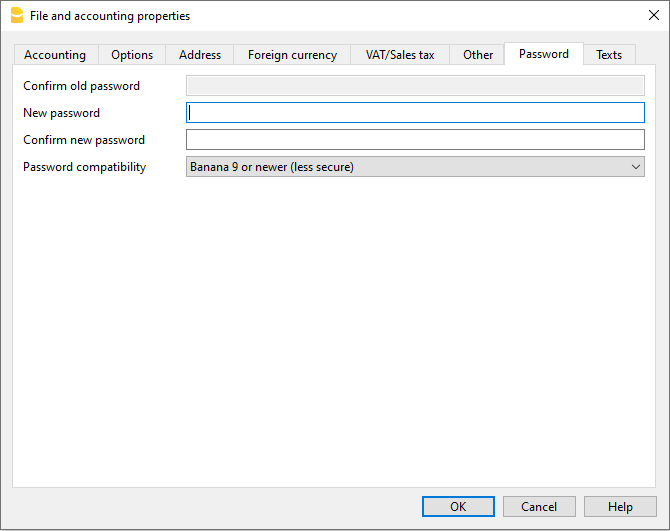
Die Dateien können mit einem Passwort (Kennzeichen) geschützt sein.
Passwort für eine Datei erfassen, die noch mit keinem geschützt ist
Altes Passwort bestätigen
Dieses Feld leer lassen.
Neues Passwort
Neues Passwort eingeben.
Neues Passwort bestätigen
Passwort wiederholen, welches im vorherigen Feld (Neues Passwort) eingegeben wurde. Mit 'OK' bestätigen.
Bestehendes Passwort ändern
- Bestehendes Passwort eingeben.
- Neues Passwort zweimal eintippen.
- Mit OK bestätigen.
Kompatibilität mit früheren Versionen
Aktivieren Sie diese Option, wenn Sie möchten, dass das Passwort mit früheren Versionen von Banana Buchhaltung kompatibel ist.
Diese Option wird nicht empfohlen, da das Passwort in einem weniger sicheren Modus gespeichert wird.
Passwort löschen
- Bestehendes Passwort eingeben.
- Felder des neuen Passwortes leer lassen.
- Mit OK bestätigen.
Passwort vergessen?
Sehen Sie den Absatz Verlorenes Passwort entfernen unserer Webseite "FAQ - Fragen und Antworten".
Bemerkung
Passwörter bieten keinen hundertprozentigen Schutz. Um Ihre Daten wirklich unzugänglich für Dritte zu machen, ist eine spezielle Verschlüsselungssoftware/Kryptographiesoftware zu verwenden.
Texte
Man gelangt in dieser Registerkarte über das Menü Datei → Eigenschaften (Stammdaten) → Registerkarte Texte.

In dieser Registerkarte können Schlüssel hinzugefügt werden, um zusätzliche Informationen zu speichern (z.B. den Namen des Treuhänders, welcher die Buchungen überprüft hat). Diese Schlüssel und die daraus resultierenden Texte können übernommen und in Skripten verwendet werden.
Schlüssel
Hier den Referenztext eingeben (z.B. den Namen des Treuhänders, welcher für die Buchhaltung verantwortlich ist).
Wert
Hier den sich auf den Schlüssel beziehenden gewünschten Text eingeben (z.B. Peter Schwarz).
Einfügen
Diese Schaltfläche dient zum Speichern der erfassten Daten.
Löschen
Diese Schaltfläche dient zum Löschen des ausgewählten Schlüssels.
Datei speichern
Die Dateien von Banana Buchhaltung werden nicht im Programm selbst gespeichert, sondern auf dem vom Benutzer gewählten Laufwerk bzw. Speicherort – wie bei jeder anderen Datei, zum Beispiel aus Word oder Excel.
Banana-Buchhaltungsdateien werden mit der Dateierweiterung ".ac2" gespeichert. Diese unterscheidet sich von den Programmdateien wie ".exe" (Windows), ".dmg" (Mac) sowie ".deb, .rpm, .run, .tgz" (Linux).
Wo und wie man Dateien speichert
Die Dateien von Banana Buchhaltung werden auf Ihrem Computer oder auf einem externen Laufwerk gespeichert – zum Beispiel auf einer externen Festplatte, einem USB-Stick oder über Cloud-Dienste wie Google Drive oder Dropbox.
Um eine Datei zu speichern, wählen Sie im Menü Datei > Speichern unter...:
- Öffnen Sie den gewünschten Zielordner.
- Geben Sie der Datei einen Namen.
Standardmässig werden .ac2-Dateien im Ordner Dokumente gespeichert. Sie können jedoch jederzeit einen anderen Zielordner (Speicherort) auswählen. Sobald Sie die Datei unter dem gewünschten Namen gespeichert haben, verwenden Sie zum Sichern weiterer Änderungen den Befehl Speichern im Menü Datei oder das Disketten-Symbol. Bei jedem Speichervorgang wird die vorhandene Datei überschrieben.
Banana Buchhaltung kann Dateien auf allen vom Betriebssystem erkannten und beschreibbaren Laufwerken speichern – z.B. auf einer Festplatte oder einem USB-Stick. Auf nicht beschreibbaren Medien wie CDs oder DVDs ist das Speichern nicht möglich; die Dateien können in diesem Fall nur gelesen werden.
Speichern beim Schliessen des Programms
Wenn Änderungen an den Buchhaltungsdaten vorgenommen wurden und die Datei noch nicht gespeichert ist, erscheint beim Beenden des Programms eine Warnmeldung:
- "Das aktuelle Dokument xxx.ac2 wurde geändert. Möchten Sie die Änderungen speichern?"
Wenn Sie auf die Schaltfläche Nicht speichern klicken, gehen alle nicht gespeicherten Daten verloren. Um Ihre Änderungen zu sichern, klicken Sie bitte auf die Schaltfläche Speichern.
Wenn Sie wünschen, dass Ihre Datei beim Schliessen automatisch gespeichert wird, können Sie die entsprechende Option in den Programmeinstellungen aktivieren:
Werkzeuge > Basiseinstellungen > Registerkarte 'Dateibehandlung' und dort die Option Beim Schliessen der Dokumente automatisch speichern.
Achtung: Beim Schliessen werden alle Daten im aktuellen Zustand gespeichert. Vergewissern Sie sich daher, dass alle Eingaben korrekt sind.
Speichern einer gemeinsam genutzten Datei
Wenn mehrere Benutzer dieselbe Buchhaltungsdatei verwenden, kann sie nicht gleichzeitig von allen bearbeitet werden. Der Benutzer, der die Datei zuerst öffnet, erhält Schreibzugriff und kann sie speichern.
Alle weiteren Benutzer erhalten Nur-Lese-Zugriff.
- Ein gleichzeitiges Speichern durch mehrere Benutzer ist nicht möglich.
- Ein Speichern ist nur möglich, wenn die Datei nicht gleichzeitig von einem anderen Benutzer verwendet wird.
Verwaltung von Dateien mehrerer Buchhaltungen
Wenn Sie mehrere Buchhaltungen führen, empfehlen wir, vor dem Speichern wie folgt vorzugehen:
- Erstellen Sie einen separaten Ordner für jedes Unternehmen (Mandanten).
- Legen Sie innerhalb dieses Ordners einen Unterordner für jedes Buchhaltungsjahr an.
Weitere Informationen finden Sie auf der Seite Arbeitsorganisation.
Speicherung und Datenwiederherstellung nach einem Absturz (Crash)
Banana Buchhaltung speichert Ihre Daten automatisch in regelmässigen Abständen in einer temporären Sicherungsdatei mit der Endung ".autosave".
Das Intervall für die automatische Sicherung (in Minuten) kann individuell in den Programmeinstellungen angepasst werden:

Die temporäre Sicherungsdatei (autosave-Datei) wird jedes Mal gelöscht, wenn die Datei vom Benutzer normal gespeichert wird.
Kommt es zu einem unerwarteten Systemabsturz oder einer Stromunterbrechung, prüft Banana Buchhaltung beim nächsten Start, bo eine nicht gelöschte temporäre Sicherungsdatei vorhanden ist.
Wird eine solche Datei erkannt, erscheint ein Hinweisfenster – wie auf der Seite Automatisch gespeicherte Datei wiederherstellen (Autosave-Datei) beschrieben.
In diesem Fenster kann der Benutzer die Wiederherstellung der Daten bestätigen. Wird die Wiederherstellung akzeptiert, wird die Datei geöffnet und kann anschliessend manuell gespeichert werden.
Passwortgeschützte Speicherung von Dateien
Jede Datei, die auf dem Gerät und im gewünschten Ordner gespeichert wird, kann zum besseren Schutz Ihrer Daten mit einem Passwort versehen werden.
Die Speicherung erfolgt auf dieselbe Weise wie bei Dateien ohne Passwortschutz.
Dateikompatibilität zwischen verschiedenen Betriebssystemen
Die mit Banana Buchhaltung erstellten Dateien haben die Dateiendung ".ac2", unabhängig vom verwendeten Betriebssystem. Eine Datei kann unter Windows gespeichert, unter macOS geöffnet und weiterbearbeitet und anschliessend unter Linux oder erneut unter Windows verwendet werden.
.ac2-Dateien sind kompatibel mit:
- Windows
- MacOS
- Linux
Die .ac2-Dateien können auch per E-Mail versendet und mit Banana Buchhaltung geöffnet werden – unabhängig vom eingesetzten Betriebssystem.
Dateien kopieren oder verschieben
.ac2-Dateien können auf verschiedene Weise kopiert oder verschoben werden:
- Von einem Ordner in einen anderen
- Verwenden Sie den Windows-Explorer oder den Finder (Mac), um den Ordner zu öffnen, in dem sich die Datei befindet.
- Kopieren oder verschieben Sie die Datei in den gewünschten Zielordner.
(Nach dem Einfügen kann die Datei bei Bedarf aus dem ursprünglichen Ordner gelöscht werden.)
- Von einem Computer auf einen anderen
- Per E-Mail: Senden Sie die Datei als Anhang und speichern Sie sie auf dem neuen Computer.
- Über einen USB-Stick oder eine externe Festplatte: Die Datei wird auf einem USB-Stick oder einer externen Festplatte gespeichert und anschliessend auf den neuen Computer übertragen. So vorgehen:
- Öffnen Sie die Buchhaltungsdatei, die übertragen werden soll.
- Wählen Sie im Menü Datei > Speichern unter... das gewünschte Laufwerk als Ziel aus.
- Alternativ können Sie die Datei per Drag-and-drop (Ziehen mit der Maus) aus dem Explorer (Windows) oder Finder (Mac) auf das Zielgerät verschieben.
Speichern in Cloud-Systemen
Banana Buchhaltung Plus bietet keinen eigenen Cloud-Speicher, ermöglicht Ihnen jedoch, die Nutzung Ihres bevorzugten Cloud-Dienstes.
Das Programm wird lokal auf Ihrem Computer installiert und verarbeitet Ihre Daten ebenfalls lokal.
Ihre Buchhaltungsdateien gehören ausschliesslich Ihnen und können an einem beliebigen Ort gespeichert werden – einschliesslich Cloud-Diensten wie Dropbox oder Google Drive, die Ihre Dateien automatisch synchronisieren.
- Weitere Informationen finden Sie auf der Seite Buchhaltung in der Cloud.
Beim Arbeiten in der Cloud überschreibt Banana Buchhaltung die Datei ".ac2" und löscht die Datei "ac2.bak". Frühere Versionen der Datei ".ac2.bak" lassen sich im Papierkorb oder im Versionsverlauf Ihres Cloud-Dienstes wiederfinden.
Anzeigen von Änderungen
Die Android-Version von Banana Buchhaltung arbeitet direkt mit dem Dropbox-Server. Wenn Sie Änderungen auf dem PC vornehmen, dauert es in der Regel einige Sekunden, bis diese mit dem Server synchronisiert sind – und somit auch in der Buchhaltungsdatei erscheinen, die in Banana Buchhaltung verwendet wird.
Um sicherzustellen, dass die Datei korrekt mit dem Server Ihres PCs synchronisiert wurde, sollte sie mit einem grünen Häkchen (Visum) gekennzeichnet sein.
Wenn keine Synchronisationssymbole (grün, rot oder blau) sichtbar sind, empfiehlt es sich, die auf dem PC installierte Dropbox-Anwendung zu aktualisieren.
Eine weitere Möglichkeit, den Synchronisationsstatus zu überprüfen, besteht darin, auf das Dropbox-Symbol in der Taskleiste (rechts unten) zu klicken.

Unter Android findet keine Synchronisation statt, solange die App aktiv verwendet wird. Um die Synchronisation durchzuführen, muss die App geschlossen und anschliessend neu gestartet werden.
Achtung:
Banana Buchhaltung kann nicht erkennen, wenn dieselbe Datei gleichzeitig auf mehreren Computern geöffnet und bearbeitet wird. Es kann daher vorkommen, dass eine Person Daten löscht, während eine andere neue Informationen hinzufügt. In solchen Fällen wird nur die zuletzt gespeicherte Version der Datei beibehalten – alle vorherigen Änderungen gehen dabei verloren.
Wichtig: Vermeiden Sie es unbedingt, gleichzeitig auf mehreren Geräten an derselben Buchhaltungsdatei zu arbeiten.
Dateien löschen und umbenennen
Banana Buchhaltung bietet keine integrierte Funktion zum Löschen oder Umbenennen von Dateien. Verwenden Sie dafür die entsprechenden Funktionen Ihres Betriebssystems (z.B. den Windows Explorer oder den Finder unter Mac).
Weiterführende Informationen:
Das Risiko eines Datenverlusts verringern
Sicherheitskopien (Backups)
Banana Buchhaltung ermöglicht es Ihnen, frei zu wählen, auf welchem Speichermedium und in welchem Verzeichnis Sie Ihre Buchhaltungsdatei speichern möchten. Die Dateien können sowohl lokal auf dem Computer als auch im Netzwerk oder in der Cloud organisiert werden.
Das Programm enthält jedoch kein integriertes System zur automatischen Erstellung von Backups.
Um einem möglichen Datenverlust durch unerwartete Ereignisse (z.B. Computerabsturz, Festplattenfehler oder Dateibeschädigungen) vorzubeugen, empfehlen wir dringend, regelmässig externe Sicherheitskopien (Backups) Ihrer Buchhaltungsdaten anzulegen.
Tipps zur Datensicherung:
- Für Mac: Verwenden Sie die Funktion "Time Machine".
- Für Windows: Verwenden Sie die Funktion "Dateiversionsverlauf".
- Dropbox, OneDrive, iCloud und Google Drive bieten die Möglichkeit, frühere Dateiversionen wiederherzustellen.
- Drittanbieter-Software: Es gibt spezialisierte Programme, die die Erstellung von Backups automatisieren.
*.bak-Datei (Backup-Datei)
Das Standardformat für Dateien in Banana Buchhaltung ist ".ac2". Wenn Sie Ihre .ac2-Datei speichern und der Vorgang erfolgreich abgeschlossen wurde, führt Banana Buchhaltung folgende Aktionen aus:
- Der Inhalt der bestehenden Datei wird durch die aktuellen Buchhaltungsdaten ersetzt.
- Gleichzeitig wird automatisch eine .bak-Datei erstellt, die den Datenstand vor dem letzten Speichern enthält.
Ablauf des Speichervorgangs:
- Die Daten werden zunächst in einer temporären Datei gesichert.
- Wenn der Speichervorgang erfolgreich abgeschlossen ist:
- Die ursprüngliche .ac2-Datei wird in eine .bak-Datei umbenannt, indem die Endung ".bak" an den Dateinamen angehängt wird.
- Eine eventuell bereits vorhandene .bak-Datei wird überschrieben bzw. gelöscht.
- Die neuen Daten werden in der Datei ".ac2" gespeichert.
Die .bak-Datei entspricht dem Stand Ihrer Buchhaltung zum Zeitpunkt der ersten Öffnung der Datei in der aktuellen Sitzung – auch wenn anschliessend weitere Speicherungen vorgenommen werden. Ziel ist es, die Datei in dem Zustand zu bewahren, in dem sie vor dem Öffnen war.
Die Option Backup-Datei erstellen (.bak) ist standardmässig aktiviert, kann jedoch über das Menü Werkzeuge > Basiseinstellungen > Dateibehandlung deaktiviert werden.
Daten mit einer .bak-Datei wiederherstellen
Die .bak-Datei (Backup-Datei) dient ausschliesslich der Wiederherstellung von Buchhaltungsdaten.
Wichtig: Um Ihre Buchhaltung zu aktualisieren, verwenden Sie nur die Datei mit der Endung ".ac2". Öffnen Sie nicht die .bak-Datei – andernfalls wird sie überschrieben und alle bereits vorgenommenen Änderungen gehen verloren.
Empfohlene Vorgehensweise zur Datenwiederherstellung:
- Suchen Sie die .bak-Datei über den Dateimanager (z.B. Windows-Explorer oder Finder auf dem Mac).
- Benennen Sie die Datei um, indem Sie die Endung ".bak" entfernen, sodass nur noch ".ac2" übrig bleibt (z.B. Firma_XX.ac2.bak → Firma_XX.a2).
- Öffnen Sie die umbenannte Datei mit Banana Buchhaltung und speichern Sie sie.
Falls die .bak-Datei im Ordner nicht sichtbar ist:
- Öffnen Sie den Ordner (das Verzeichnis), in dem sich Ihre Buchhaltungsdatei befindet.
- Wählen Sie im Dialogfenster (unten rechts) bei Dateityp > Alle Dateien (*.*) aus.
- Nachdem Sie die Datei geöffnet haben, speichern Sie sie über den Menübefehl Datei > Speichern unter..., indem Sie die Endung ".bak" entfernen und der Datei denselben Namen wie der Originaldatei zuweisen.
Automatisch gespeicherte Datei wiederherstellen (Autosave-Datei)
Während der Arbeit speichert Banana Buchhaltung Ihre Änderungen automatisch in einer temporären Datei.
- Beim Beenden des Programms oder beim manuellen Speichern wird diese temporäre Datei gelöscht.
- Kommt es zu einem unerwarteten Absturz des Computers oder einem Stromausfall, bietet das Programm beim nächsten Start die Möglichkeit, nicht gespeicherte Daten wiederherzustellen.
Diese Einstellung finden Sie im Menü Werkzeuge > Basiseinstellungen > Registerkarte 'Dateibehandlung'. Hier können Sie festlegen, in welchen Zeitabständen die Wiederherstellungsdaten automatisch gespeichert werden sollen (Standardintervall: 1 Minute).
Beschädigte .ac2-Dateien
Ursachen wie Hardwarefehler, Viren oder Probleme beim Versenden von Dateien per E-Mail können dazu führen, dass Buchhaltungsdateien beschädigt werden.
- Es wird empfohlen, stets Sicherheitskopien der Dateien aufzubewahren.
- Sollte eine Datei beschädigt sein, kann unser technischer Support auf Anfrage prüfen, ob eine Datenwiederherstellung möglich ist. Dieser Service ist kostenpflichtig.
- Senden Sie uns die betroffene(n) Datei(en) per E-Mail.
- Bestätigen Sie schriftlich, dass Sie im Falle einer erfolgreichen Wiederherstellung mit den anfallenden Kosten einverstanden sind.
- Teilen Sie uns Ihre vollständige Postadresse für die Rechnungsstellung mit.
Automatisch gespeicherte Datei wiederherstellen (Autosave-Datei)
Dieses Dialogfenster erscheint, wenn das Programm unerwartet geschlossen wurde und die zuletzt vorgenommenen Änderungen an der Datei nicht gespeichert werden konnten.
Beim erneuten Start erkennt das Banana-Buchhaltungsprogramm, dass die automatisch gespeicherte Autosave-Datei (temporäre Sicherungsdatei) nicht gelöscht wurde, und fragt den Benutzer, ob er diese Datei öffnen möchte.
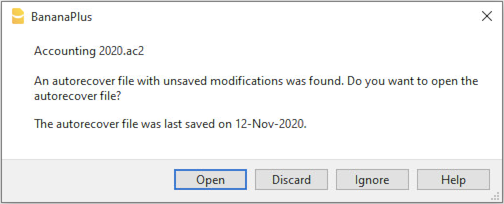
Sie haben folgende Auswahlmöglichkeit:
- Öffnen
- Die Autosave-Datei wird geöffnet.
- Der Benutzer kann die wiederhergestellten Daten prüfen und entscheiden, ob die Datei gespeichert und die Änderungen beibehalten oder geschlossen werden soll, ohne zu speichern, um die Originaldatei unverändert zu lassen.
- Im Zweifelsfall kann die Datei über das Menü Datei > Speichern unter... unter einem anderen Namen gespeichert werden.
- Nach dem Öffnen wird die Autosave-Datei gelöscht.
- Löschen
- Das Programm löscht die Autosave-Datei.
- Die Originaldatei wird geöffnet.
- Ignorieren
- Das Programm bewahrt die Autosave-Datei und öffnet keine Datei.
- Beim nächsten Öffnen dieser Datei wird der Benutzer erneut darauf hingewiesen.
Unterbrechung der Programmausführung
Wenn das Programm ordnungsgemäss geschlossen wird, erscheint eine Aufforderung, die geänderten Daten zu speichern, und die Autosave-Datei wird gelöscht.
Das Programm kann jedoch aus verschiedenen Gründen nicht regulär beendet werden:
- Ein Stromausfall oder ein anderes Ereignis, das zum sofortigen Herunterfahren des Betriebssystems führt.
- Ein internes Problem, das zu einem unerwarteten Programmabsturz führt.
- Ein Problem mit einem anderen Programm, dem Betriebssystem oder einem Treiber, das den Absturz verursacht.
Versuchen Sie, den Computer neu zu starten und Banana Buchhaltung ohne andere Programme zu öffnen. - Ein Fehler im Betriebssystem oder ein fehlerhaftes Drittprogramm kann zum Absturz führen.
- Bekannte Kompatibilitätsprobleme mit bestimmten Dell-Computern.
- Ein Hardwaredefekt (z.B. Speicherfehler).
- Ein Virenbefall.
- Ein Problem im Funktionsablauf von Banana Buchhaltung selbst.
In diesem Fall tritt der Absturz immer beim Ausführen desselben Befehls auf.
Tritt der Absturz hingegen in verschiedenen, nicht zusammenhängenden Situationen auf, liegt die Ursache wahrscheinlich an der Hardware oder am Betriebssystem (siehe den vorherigen Punkt).- Überprüfen Sie zuerst, ob Sie die neueste Version des Programms verwenden. Wählen Sie im Menü Hilfe > Nach Aktualisierungen prüfen.
Installieren Sie gegebenenfalls die aktuelle Version. Das Problem wurde möglicherweise inzwischen bereits behoben.
- Überprüfen Sie zuerst, ob Sie die neueste Version des Programms verwenden. Wählen Sie im Menü Hilfe > Nach Aktualisierungen prüfen.
Den technischen Support kontaktieren
Bitte analysieren Sie, unter welchen Bedingungen das Programm abstürzt.
- Es ist wichtig zu verstehen, in welchen Situationen der Absturz auftritt, damit das technische Team das Problem reproduzieren kann.
- Wenn Sie den technischen Support kontaktieren, beachten Sie bitte Folgendes:
- Geben Sie eine klare Problembeschreibung an und erläutern Sie, wie der Fehler reproduzierbar ist.
- Fügen Sie die Systeminformationen Ihres Betriebssystems bei. Kopieren Sie diese über das Menü Werkzeuge > Basiseinstellungen > Erweitert > Systeminfo und fügen Sie sie in Ihre Nachricht ein.
- Wenn das Problem mit einer bestimmten Datei zusammenhängt, senden Sie bitte eine Kopie dieser Datei – nachdem Sie vertrauliche Daten entfernt haben.
Lokale Arbeitskopie
Einer der zentralen Aspekte jeder Desktop-Anwendung ist die zuverlässige Speicherung von Dateien. Die Arbeit der Benutzer sowie deren eingegebene Daten dürfen unter keinen Umständen verloren gehen. Auch bei einem unerwarteten Systemabsturz sollten möglichst keine Eingaben oder Änderungen verloren gehen.
Mit Banana Buchhaltung Plus wurde eine neue, optimierte Speicherstrategie eingeführt. Für die Benutzer ändert sich in der Anwendung nichts – intern wurden jedoch entscheidende Verbesserungen vorgenommen, um den Speichervorgang noch sicherer und stabiler zu gestalten, insbesondere beim Einsatz mit Cloud-Diensten und Mobilgeräten.
Funktionsweise
Mit dem neuen Speichersystem erstellt Banana eine lokale Arbeitskopie der Datei und arbeitet ausschliesslich mit dieser Kopie. Alle Änderungen werden zunächst in dieser lokalen Kopie gespeichert. Die Originaldatei wird von Banana erst dann aktualisiert, wenn der Benutzer den Befehl "Speichern" ausführt.
Banana geht beim Speichern nach folgendem Prinzip vor:
- Der Benutzer wählt eine Datei zum öffnen aus (Quelldatei).
- Banana erstellt automatisch eine lokale Arbeitskopie der Quelldatei.
- Die Quelldatei wird von Banana gesperrt, um gleichzeitige Änderungen durch mehrere Benutzer zu verhindern.
- Das Banana-Programm liest und bearbeitet ausschliesslich die lokale Kopie.
- Alle Änderungen am Dokument werden regelmässig (standardmässig alle 1 Minute) in dieser lokalen Kopie gespeichert.
- Sobald der Benutzer auf 'Speichern' klickt, werden die Änderungen aus der lokalen Kopie in die Quelldatei übernommen.
- Beim Schliessen des Dokuments entsperrt Banana Buchhaltung die Quelldatei und löscht die lokale Kopie.
- Falls die Anwendung das Dokument aufgrund eines Fehlers (z.B. Stromausfall, usw.) nicht korrekt schliessen oder speichern kann, bleibt die lokale Kopie erhalten – sie kann beim nächsten Start des Programms wiederhergestellt werden.
- Ist die Quelldatei vorübergehend nicht zugänglich (z.B. weil sich der USB-Stick oder das Netzlaufwerk nicht mehr im System befindet), kann der Benutzer weiterarbeiten. Die Änderungen werden in der lokalen Kopie gespeichert, bis die Quelldatei wieder erreichbar ist.
Die lokale Kopie dient sowohl als Arbeitsversion als auch als Sicherungs- bzw. Wiederherstellungsdatei, wenn Probleme auftreten oder auf die Originaldatei nicht zugegriffen werden kann.
Vorteile
Die Autosave-Funktion (automatisches Speichern) ist standardmässig immer aktiviert. Dadurch ist das Risiko eines Datenverlusts auf die letzten Minuten Arbeit begrenzt.
Ein durchgehender Zugriff auf die Originaldatei ist nicht erforderlich. Selbst wenn die Datei vorübergehend nicht verfügbar ist (z.B. weil sich ein USB-Stick oder Netzlaufwerk nicht mehr im System befindet), kann der Benutzer problemlos weiterarbeiten. Alle Änderungen werden in der lokalen Kopie gespeichert, bis die Originaldatei wieder erreichbar ist.
Die lokale Kopie wird nicht mit dem Cloud-Speicher synchronisiert, was die Leistung der Anwendung verbessert und die Menge der übertragenen Daten im Cloud-Dienst auf ein Minimum reduziert.
Dieses Speichersystem funktioniert einheitlich auf allen Betriebssystemen: Windows, MacOS, iOS, Linux, Android und WebAssembly – unabhängig davon, wo sich die Originaldatei befindet.
Datenwiederherstellung
Kommt es zu einem unerwarteten Abbruch der Anwendung, bleibt die lokale Arbeitskopie auf dem Gerät gespeichert. Beim nächsten Start informiert Banana Buchhaltung, dass nicht gespeicherte Änderungen zur Quelldatei gefunden wurden.
Der Benutzer hat folgende drei Optionen:
- Wiederhergestellte Datei öffnen
Der Benutzer kann die wiederhergestellte Datei prüfen und entscheiden, ob er sie speichern oder die Änderungen verwerfen möchte. - Hinweis ignorieren
Die Entscheidung kann zu einem späteren Zeitpunkt getroffen werden. Beim nächsten Öffnen derselben Datei erscheint der Hinweis erneut. - Wiederhergestellte Datei löschen
Die temporäre Datei wird sofort gelöscht und steht nicht mehr zur Wiederherstellung zur Verfügung.
Die lokale Arbeitskopie verbleibt auf dem Gerät des Benutzers, solange das Dokument geöffnet ist oder Änderungen noch nicht erfolgreich in der Originaldatei gespeichert wurden. Sobald die Datei ordnungsgemäss geschlossen wurde, wird die lokale Kopie automatisch gelöscht.
Die lokalen Arbeitskopien werden in einem versteckten Verzeichnis im Benutzerprofil des Betriebssystems gespeichert. Ein Zugriff auf diesen Ordner ist nicht erforderlich – im Gegenteil: Ein manuelles Öffnen wird ausdrücklich nicht empfohlen. Sollte unser technischer Support den Zugriff auf dieses Verzeichnis anfordern, kann es über folgendes Menü geöffnet werden: Werkzeuge > Basiseinstellungen > Erweitert > Systeminfo > Working Copy path > Pfad öffnen.
Was die lokale Arbeitskopie nicht ersetzt
Die lokale Arbeitskopie ersetzt nicht:
- eine zuverlässige Backup-Strategie
- ein umfassendes Versionskontrollsystem.
Auch wenn dieses Speichersystem sehr zuverlässig und stabil ist, kann nicht garantiert werden, dass es in allen Szenarien zu 100 % fehlerfrei funktioniert. Daher empfehlen wir unseren Nutzern dringend, zusätzlich eine durchdachte Backup-Strategie umzusetzen und ein Versionskontrollsystem zu verwenden.
Viele Betriebssysteme bieten bereits integrierte Funktionen für Datensicherung und Versionierung. Bitte konsultieren Sie die Dokumentation Ihres Betriebssystems, um die geeigneten Optionen zu nutzen.
PDF-Dossier erstellen
Der PDF-Export ermöglicht die Erstellung eines vollständigen Buchhaltungsdossiers, einschliesslich Berichten und angehängten Dokumenten.
Mit Banana Buchhaltung Plus können Sie in eine PDF-Datei exportieren:
- die Buchhaltungsdatei
- Berichte (Bilanz, Erfolgsrechnung, MWST usw.)
Neu! Es ist jetzt auch möglich, alle digitalen Anhänge (Belege) ebenfalls in die PDF-Datei zu exportieren. Diese sind über die Spalte Link (DokLink) mit den Buchungen verknüpft.
Wenn die Spalte Link (DokLink) nicht sichtbar ist, können Sie diese über das Menü Daten > Spalten einrichten aktivieren, indem Sie die Option DokLink (Link) auswählen.
Die Funktion Anhänge einschliessen ist nur mit dem Advanced-Plan von Banana Buchhaltung Plus verfügbar. Sehen Sie sich alle Vorteile des Advanced-Plans an.
Es gibt auch einen weiteren Befehl im Menü Datei > PDF erstellen, mit dem Sie nur den aktuell auf dem Bildschirm angezeigten Inhalt, also die aktuelle Ansicht, als PDF ausgeben können.
Konfiguration des PDF-Dossiers
Die Inhalts- und Layouteinstellungen müssen vor der Erstellung des PDF-Dossiers direkt in Banana Buchhaltung Plus definiert werden.
Das erzeugte PDF-Dossier entspricht genau:
- den Berichtseinstellungen
- der Seitenkonfiguration
- den beim Export ausgewählten Optionen.
Berichtseinstellungen
Die im PDF-Dossier enthaltenen Berichte verwenden die Einstellungen, die im Menü Berichte definiert sind.
Um Einstellungen wie:
- Layout
- Perioden
- Gruppierungen
- oder andere Berichtsoptionen
zu ändern, greifen Sie vor dem Export direkt auf das Menü Berichte zu.
Verfügbarkeit der Funktion
Die Funktion Anhänge einschliessen ist nur verfügbar:
- in Banana Buchhaltung Plus mit dem Advanced-Plan
- wenn in der Spalte Link zuvor Verknüpfungen zu Dateien eingefügt wurden.
So erstellen Sie ein PDF-Dossier
Um ein PDF-Dossier zu erstellen, wählen Sie im Menü Datei > PDF-Dossier erstellen.

Registerkarte Basis
Dateiname
Geben Sie den Namen der zu erstellenden PDF-Datei an oder wählen Sie über Blättern eine bestehende Datei aus. Wenn Sie eine bestehende Datei auswählen, überschreibt das Programm diese mit dem neuen Inhalt.
Datei sofort anzeigen
Öffnet das soeben erstellte PDF-Dossier automatisch im standardmässigen PDF-Reader.
Einige Browser verwenden einen Zwischenspeicher (Cache). Wenn Sie das PDF mehrmals exportieren, müssen Sie die Browserseite möglicherweise aktualisieren, um die neueste Version anzuzeigen.
Optionen Datei erstellen
Überschrift 1, Überschrift 2, Überschrift 3
Sie können bis zu drei verschiedene Kopfzeilen eingeben, die in der PDF-Datei angezeigt werden.
Logo
Wenn Sie über das Menü Datei > Logo einrichten ein Logo konfiguriert haben, können Sie festlegen, ob dieses im PDF-Dossier enthalten sein soll.
Verfügbare Optionen:
- Kein: Das Logo wird nicht angezeigt.
- Logo: Das Logo wird in das PDF-Dossier eingefügt.
Weitere Informationen finden Sie auf der Seite Logo-Einstellungen.
Seitenoptionen
Sie können im PDF-Dossier folgende Elemente einschliessen:
- Seitenzahlen
- Seitennummerierung bei jeder Sektion neu beginnen
- das Datum
Seitenformat
Ermöglicht die Auswahl des Seitenformats für das PDF-Dossier.
Optionen speichern
Anhänge einschliessen
Die Option Anhänge einschliessen fügt dem PDF-Dossier alle in der Spalte Link verknüpften Dokumente aus der Tabelle Buchungen hinzu. Die Anhänge werden direkt in die PDF-Datei eingebettet. Dadurch können Sie Ihre gesamte Buchhaltung, Berichte wie Bilanz, Erfolgsrechnung usw. sowie alle digitalen Belege in einer einzigen Datei aufbewahren.
Registerkarte Einschliessen
Buchhaltung nachkontrollieren
Aktivieren Sie diese Option, damit die Buchhaltung vor dem Export nochmals überprüft wird.
Einschliessen
Wählen Sie die Dokumente aus, die im PDF-Dossier enthalten sein und angezeigt werden sollen (Bilanz, Erfolgsrechnung, Journal usw.).
Je nach ausgewählter Ansicht kann jedes PDF-Dokument (Bilanz, Kontoblätter, Journal usw.) unterschiedliche Spalten und Inhalte enthalten.
Um digitale Anhänge im PDF-Dossier anzuzeigen, muss zusätzlich die Option Journal ausgewählt werden.
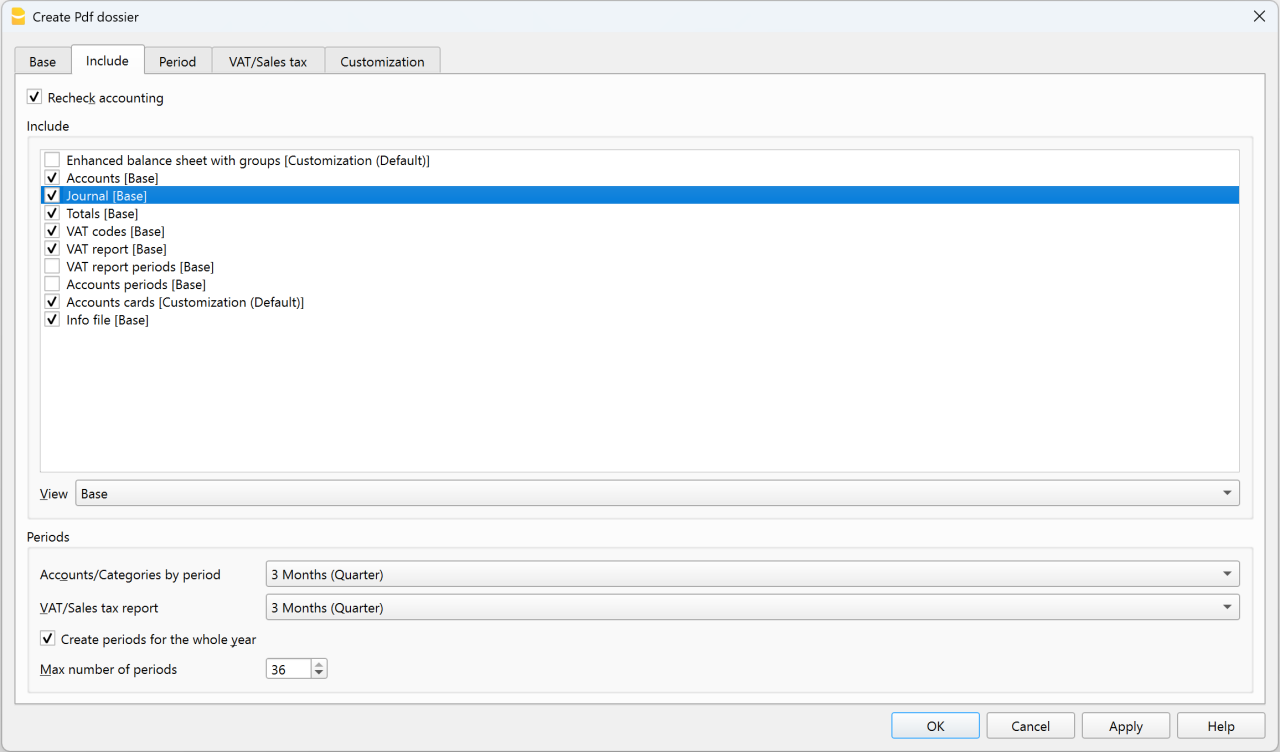
Formatierte Bilanz nach Gruppen [Anpassung (Vordefiniert)]
Passen Sie die Formatierte Bilanz nach Gruppen nach Ihren Bedürfnissen an.
Um die Lesbarkeit des PDF-Dossiers zu verbessern, können Sie beispielsweise festlegen, dass Nullwerte nicht angezeigt werden.
Kontoauszüge [Anpassung (Vordefiniert)]
Sie können auch die Kontoauszüge anpassen, damit die Darstellung im PDF-Dossier Ihren Bedürfnissen entspricht.
Digitale Anhänge
Digitale Anhänge sind Dateien, die in der Spalte Link (DokLink) einzelner Buchungseinträge hinterlegt sind, beispielsweise Belege, Rechnungen oder digitalisierte Quittungen.
Wenn ein PDF-Dossier erstellt und die Option Anhänge einschliessen aktiviert wird, werden diese Dokumente in die PDF-Datei eingebettet. Nach der Erstellung des PDF-Dossiers wird auf den Seiten des Journals neben den Buchungen mit digitalem Anhang ein Büroklammer-Symbol angezeigt.
Durch Anklicken der Büroklammer wird das angehängte Dokument geöffnet und angezeigt.
Wichtige Hinweise
- Die Option Anhänge einschliessen ist nur verfügbar, wenn in der Spalte Link (DokLink) Dateien hinzugefügt wurden.
- Digitale Dokumente (Anhänge) werden nur dann in das PDF-Dossier aufgenommen, wenn sich die Buchhaltungsdatei (.ac2) und die Dokumente in derselben Speicherumgebung befinden, also entweder alle lokal gespeichert oder alle in der Cloud.
- Ausserdem müssen die digitalen Dokumente im selben Ordner wie die Buchhaltungsdatei (.ac2) oder in einem ihrer Unterordner organisiert sein, damit die Anhänge im PDF-Dossier korrekt verknüpft werden können.
Kompatibilität von PDF-Readern
Das Öffnen eingebetteter Anhänge wird von kompatiblen PDF-Readern unterstützt, zum Beispiel:
- Adobe Acrobat Reader
- Foxit PDF Reader
Einige Browser unterstützen das Öffnen eingebetteter Anhänge in PDF-Dateien möglicherweise nicht.
Vorteile des PDF-Dossiers mit digitalen Anhängen
Mit dieser Funktion steht Ihnen Ihre gesamte Buchhaltungsdokumentation jederzeit in digitaler Form zur Verfügung. Gleichzeitig können Sie ein einziges PDF-Dossier einfach per E-Mail mit Treuhändern, Revisoren oder Steuerbehörden teilen. Dadurch vermeiden Sie Papierordner und das Versenden zahlreicher einzelner Dateien.
So öffnen Sie einen digitalen Anhang aus dem PDF-Dossier
- Erstellen Sie das PDF-Dossier mit aktivierter Option Anhänge einschliessen und eingeschlossenem Abschnitt Journal.
- Öffnen Sie das PDF-Dossier mit einem kompatiblen PDF-Reader.
- Scrollen Sie im Dokument bis zum Abschnitt Journal.
- Suchen Sie das Symbol der Büroklammer neben der gewünschten Buchung.
- Klicken Sie auf die Büroklammer, um das angehängte Dokument zu öffnen.
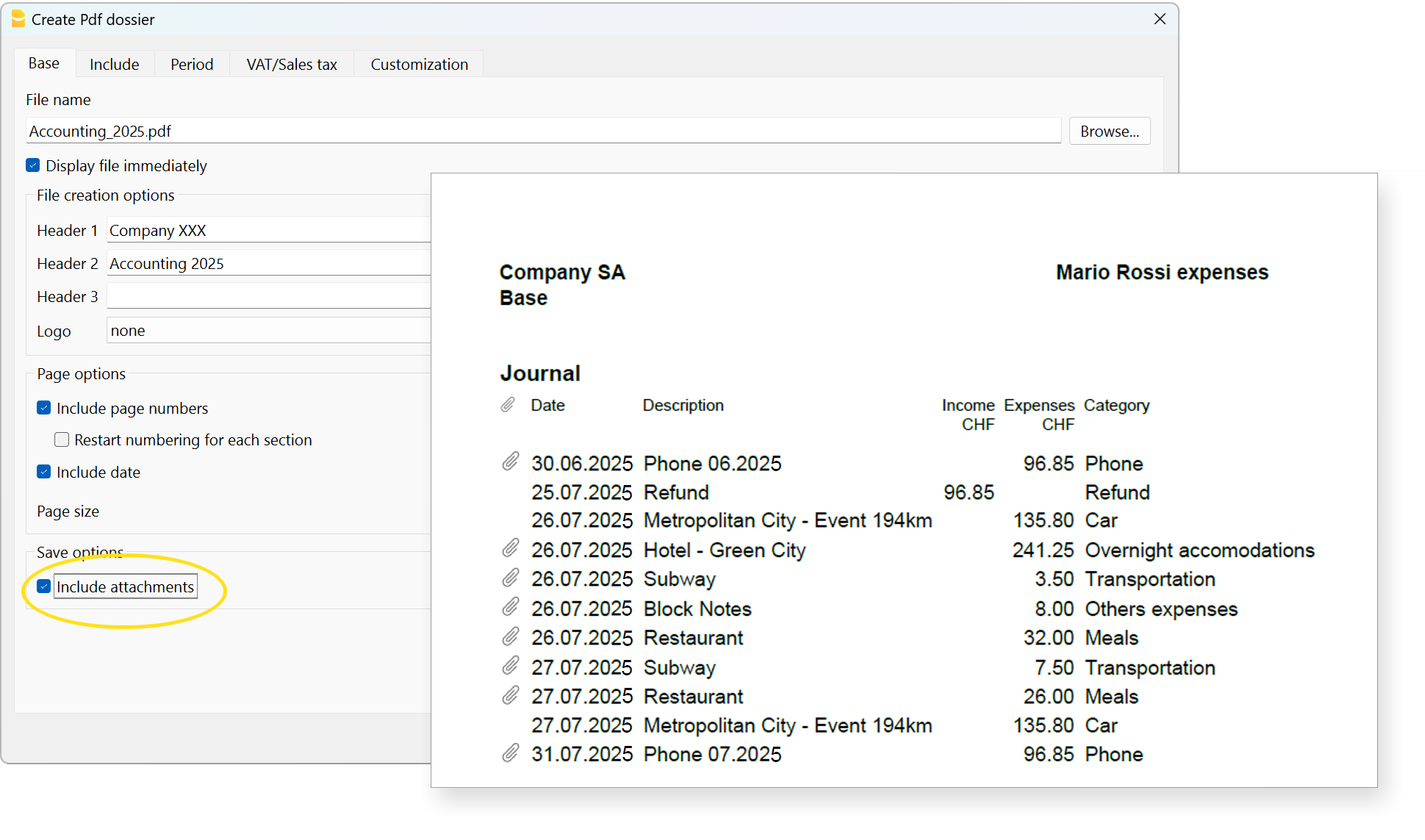
Technische Hinweise
Bei Problemen mit dem PDF-Format oder den Schriftarten konsultieren Sie die Seite PDF erstellen.
Weitere Registerkarten
Erläuterungen zu den anderen Registerkarten finden Sie auf den folgenden Webseiten:
Datei exportieren
Über Menü Datei > Datei exportieren ausführen, wenn Sie mehrere Tabellen gleichzeitig exportieren wollen.
Im Dialogfenster Datei exportieren, das sich öffnet, stehen folgende Registerkarten zur Verfügung:
- Je nach Art von Datei; siehe Format zum Exportieren
- Einschliessen - die Tabellen und Berichte definieren, die beim Exportieren eingeschlossen werden sollen
- Periode - (Buchhaltung); die Periode definieren
- MWST/USt - (Buchhaltung mit MWST/USt)
- Anpassung.
Ausdrucken/Seitenansicht
Drucken des angezeigten Bildschirminhalts
Zusätzlich zu den verschiedenen verfügbaren Berichten ermöglicht Banana Buchhaltung, alles zu drucken, was auf dem Bildschirm angezeigt wird, indem einfach das Menü Datei > Ausdrucken gewählt wird.
Vorschaufenster "Seitenansicht"
Alle Ausdrucke von Buchhaltungsdokumenten und Rechnungen können in den Formaten PDF, HTML und MS Excel gespeichert oder in die Zwischenablage kopiert werden, sodass auch zu einem späteren Zeitpunkt darauf zugegriffen werden kann.

Ausdrucken
Die Schaltfläche öffnet das Dialogfenster mit den Druckeinstellungen des jeweiligen Betriebssystems. Nachfolgend wird der Dialog für Windows dargestellt; die Dialoge anderer Betriebssysteme sind ähnlich.
Die vorgenommenen Einstellungen gelten nur für die aktuelle Sitzung. Dauerhafte Änderungen müssen über die Windows-Systemsteuerung vorgenommen werden.
Die Seitenorientierung (Hoch- oder Querformat) sowie weitere druckspezifische Parameter der Tabelle werden über den Befehl Seite einrichten (Menü Datei) festgelegt und sind für jede Ansicht unterschiedlich.
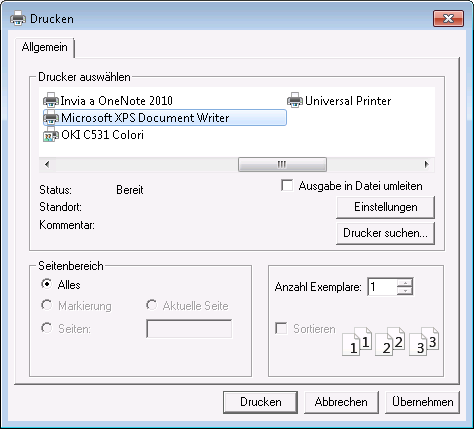
Nur ausgewählte Zellen drucken
Wenn in der Tabelle ein Zellbereich ausgewählt ist, ist die Option Auswahl aktiviert, und sowohl die Vorschau als auch der Druck beziehen sich nur auf die ausgewählten Zellen. Um die gesamte Tabelle zu drucken, muss die Option 'Auswahl' deaktiviert werden.
Seitengrösse
Die Seitengrösse wird aus den Druckereinstellungen übernommen. Um die Seitengrösse zu ändern oder zu korrigieren, öffnen Sie die Druckeinstellungen und wählen Sie das gewünschte Format (z.B. A4). Wenn dieses Format bereits ausgewählt ist, muss es erneut ausgewählt werden, damit die Seitengrösse korrekt übernommen wird.
Drucken als PDF
Die meisten modernen Betriebssysteme bieten die Möglichkeit, einen PDF-Drucker auszuwählen oder direkt aus dem Druckdialog in ein PDF zu exportieren. Diese Methode zur Erstellung einer PDF-Datei bietet jedoch weniger Funktionen als der direkte PDF-Export.
- Es wird empfohlen, die Option Als PDF drucken zu verwenden, wenn beim PDF-Export Probleme auftreten.
- Beim Drucken als PDF werden keine Anhänge eingeschlossen.
- Das Drucken als PDF ist für die Funktion PDF-Dossier erstellen nicht verfügbar.
In andere Formate exportieren
Der Ausdruck kann in verschiedene Formate exportiert werden:
- In PDF exportieren
Das Format, das die Eigenschaften des Ausdrucks beibehält. - In HTML / Excel / LaTeX exportieren
Formate zur Weiterverarbeitung der Daten in anderen Programmen.
Schaltfläche 'In die Zwischenablage kopieren'
Der gesamte Bericht wird in die Zwischenablage kopiert, sodass er in Excel oder in andere Programme eingefügt werden kann, in folgenden Formaten:
- Text
- HTML (mit Formatierungsstilen)
Druckeinstellungen
Durch Klicken auf das Zahnrad-Symbol in der Befehlsleiste gelangt man:
- bei einer Tabelle zum Dialog Druckeinstellungen.
- bei einem Bericht zum spezifischen Dialog des jeweiligen Berichts.
In den Standardeinstellungen ist das Programm so konfiguriert, dass die Spalten automatisch skaliert oder der Zoom reduziert wird, damit alle Spalten korrekt auf der Seite gedruckt werden.
Seitennummerierung
Die Seitennummerierung kann angepasst werden, indem die Startnummer und ein Präfix festgelegt werden.
Aktualisieren
Durch Klicken auf die Schaltfläche Aktualisieren wird das Dokument anhand der spezifischen Druck- oder Berichtseinstellungen neu generiert.
Druckprobleme
- Wenn die Anzeige der Vorschau langsam ist, liegt dies häufig daran, dass der Standarddrucker nicht verfügbar ist.
- Es ist wichtig, einen aktuellen Druckertreiber zu verwenden.
Buchhalterische Ausdrucke
Die Erläuterungen zu den Ausdrucken finden Sie auf den folgenden Seiten:
Seite einrichten
Über das Menü Datei > Befehl Seite einrichten greifen Sie auf die Druckereigenschaften und die Seitenansicht zu.
Jede Tabellenansicht verfügt über eigene Seiteneinstellungen. Der Name der Ansicht wird im Titel des Dialogfensters angezeigt.

Überschrift links
Der Titel der aktiven Ansicht wird angezeigt. Dieser Titel kann geändert werden und erscheint oben links auf der ausgedruckten Seite.
Überschrift rechts
Optional können Sie einen anderen Text eingeben, der oben rechts auf der Seite ausgedruckt wird.
Logo
Ermöglicht das Hinzufügen eines Logos:
- Mit der Schaltfläche Ändern rechts neben 'Logo' öffnen Sie das Dialogfenster Logoformate.
- Durch Auswahl der Option Einfügen können Sie ihr persönliches Logo einfügen.
- Gehen Sie dazu über das Menü Datei > Seite einrichten und klicken Sie unter 'Logo' auf Logo statt auf kein.
- Bestätigen Sie mit OK.
Weitere Informationen zum Einfügen eines Logos finden Sie auf der Seite Logo einrichten.
Ränder
Hier können Sie die Ränder des Blattes festlegen: Links, Rechts, Oben und Unten. Die Masseinheit ist der Zentimeter.
An Druckbereich anpassen
Sollte der Text beim Drucken die Ränder des Blattes überschreiten, können Sie diese Funktion aktivieren, damit der Inhalt innerhalb der eingerichteten Seitenränder gedruckt wird.
In Ausdruck einschliessen
Wenn die Funktionen aktiviert sind, werden folgende Informationen angezeigt:
Dateiüberschriften
Der Text wird im Menü Datei > Eigenschaften (Stammdaten) eingegeben.
Seitenüberschriften
Im Ausdruck wird auch der Seitenkopf (Überschrift links und rechts) einbezogen.
Tabellenname
Im Ausdruck wird die Überschrift der Tabelle einbezogen (z.B. Konten, Buchungen, usw...).
Spaltenüberschriften
Ermöglicht es, die verschiedenen Spalten in der Tabelle anzuzeigen.
Grosse Schriftzeichen
Die Überschrift wird mit grösseren Buchstaben ausgedruckt.
Seitenwechsel festlegen
Wenn markiert, berücksichtigt die Funktion die festgelegten Seitenwechsel. Andernfalls werden sie ignoriert, auch wenn sie vorhanden sind. Weitere Informationen...
Seitenzahlen
Zum Nummerieren der Seiten.
Uhrzeit ausdrucken
Zum Ausdrucken der Uhrzeit.
Datum ausdrucken
Zum Ausdrucken des Datums.
Zeilennummern
Wird markiert, wenn Sie jeder Zeile eine fortlaufende Nummer zuweisen möchten.
Gitternetzlinien
Wenn aktiviert, erscheinen die Gitternetzlinien im Ausdruck genauso wie auf dem Bildschirm.
Anhänge (nur im Advanced-Plan)
Im Falle eines PDF-Exports werden die digitalen Dokumente, die mit den Buchungszeilen verknüpft sind, als Anhänge in die PDF-Datei integriert.
Layout
Das Programm passt die Seitengrösse automatisch an.
Schriftgrad (Zoom %)
Je nach ausgewähltem Prozentsatz können Sie damit die Schriftgrösse vergrössern oder verkleinern, die Sie ausdrucken möchten.
In der Breite reduzieren
Falls es Spalten gibt, die über das Seitenformat hinausgehen, wird die Grösse vom Programm reduziert (Zoom), damit alle Spalten korrekt auf ein Blatt passen.
Wie auf dem Bildschirm
Der Ausdruck wird exakt wie auf dem Bildschirm angezeigt.
Wenn der Inhalt über das Seitenformat hinausgeht:
- Wird die Option "In der Breite reduzieren" aktiviert, wird die Grösse (Schriftgrösse) der Seite reduziert.
- Wird die Option "In der Breite reduzieren" nicht aktiviert, wird der Teil des Inhalts, der über die Seitenränder hinausgeht, nicht gedruckt.
Schwarz-weiss ausdrucken
Der Ausdruck erfolgt in Schwarz-Weiss.
Seite horizontal ausdrucken
Druckt das Blatt im Querformat aus.
PDF-Datei aus der Druckvorschau exportieren
Über die Druckvorschau (Seitenansicht) können Sie jedes Dokument mit dem Befehl PDF erstellen als PDF-Datei exportieren.
Je nachdem, welche Dokumente Sie exportieren möchten, zeigt das Programm ein Dialogfenster mit unterschiedlichen Optionen an.
Einzelnes Dokument als PDF exportieren
Diese Funktion ermöglicht es, ein einzelnes Dokument als PDF-Datei zu exportieren.
So exportieren Sie ein Dokument als PDF:
- Klicken Sie in der Druckvorschau auf Exportieren > PDF erstellen.
- Klicken Sie auf Blättern (Browse) und wählen oder erstellen Sie den Ordner, in dem die Datei gespeichert werden soll.
- Geben Sie den Dateinamen für die PDF-Datei ein. Der Name wird im Feld Dateiname automatisch angezeigt.
- Aktivieren Sie die Option Datei sofort anzeigen, um die erstellte PDF-Datei direkt zu öffnen.
- Bestätigen Sie mit OK.
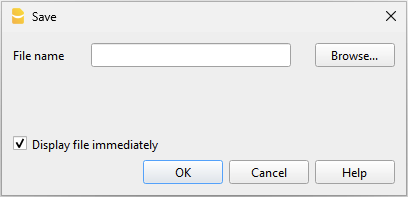
Mehrere Dokumente in eine einzige PDF-Datei exportieren
Diese Funktion ist nur verfügbar, wenn mehrere Dokumente für den PDF-Export ausgewählt wurden.
So exportieren Sie mehrere Dokumente in eine einzige PDF-Datei:
- Klicken Sie in der Druckvorschau (Seitenansicht) auf Exportieren > PDF erstellen.
- Aktivieren Sie die Option Als einzelne Datei speichern.
- Klicken Sie auf Blättern (Browse) und wählen oder erstellen Sie den Ordner, in dem die Datei gespeichert werden soll.
- Geben Sie den Dateinamen für die PDF-Datei ein. Der Name wird im Feld Dateiname automatisch angezeigt.
- Aktivieren Sie die Option Datei sofort anzeigen, um die erstellte PDF-Datei direkt zu öffnen.
- Bestätigen Sie mit OK.
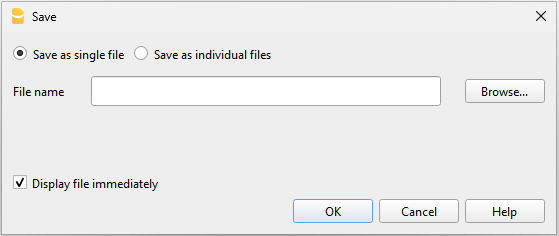
Mehrere Dokumente als separate PDF-Dateien exportieren
Mit dieser Funktion können Sie mehrere Dokumente in einem einzigen Arbeitsgang exportieren. Für jedes Dokument wird dabei automatisch eine eigene PDF-Datei erstellt.
Diese Option ist nur verfügbar:
- mit dem Advanced-Plan von Banana Buchhaltung Plus
- wenn mehrere Dokumente für den PDF-Export ausgewählt wurden.
So exportieren Sie verschiedene Dokumente als separate PDF-Dateien:
- Klicken Sie in der Druckvorschau auf Exportieren > PDF erstellen.
- Aktivieren Sie die Option Als einzelne Dateien speichern.
- Klicken Sie auf Blättern (Browse) und wählen oder erstellen Sie den Ordner, in dem die Dateien gespeichert werden sollen.
- Im Feld Dateinamen können Sie den Dateinamen mithilfe der im Dialogfenster verfügbaren Variablen anpassen.
- Klicken Sie auf Variablen, um die vollständige Liste aller verfügbaren Variablen (Platzhalter) anzuzeigen.
- Mit einem Doppelklick wählen Sie die gewünschten Variablen und setzen Sie den Dateinamen zusammen.
Während der Eingabe wird direkt darunter eine Vorschau des resultierenden Dateinamens angezeigt.
- Aktivieren Sie die Option Datei sofort anzeigen, um die erstellten PDF-Dateien direkt zu öffnen.
- Bestätigen Sie mit OK.
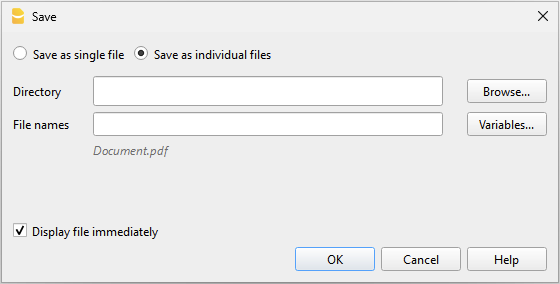
Wenn im ausgewählten Ordner bereits eine Datei mit demselben Namen vorhanden ist, fordert das Programm vor dem Speichern eine Bestätigung an.
Rechnungen oder Kundenauszüge als PDF exportieren
Dasselbe Dialogfenster wird auch für den Export von Kundenauszügen und Rechnungen als PDF verwendet.
Weitere Informationen finden Sie auf der Seite Rechnungen als PDF exportieren.
Anhänge in PDFs einschliessen
Wenn ein Dokument Anhänge enthält, die nicht Teil der Buchhaltungsdatei sind, erscheint im Dialogfenster die Option Anhänge einfügen. Mit dieser Option werden die Anhänge in der PDF-Datei gespeichert und können gemeinsam mit dem Dokument exportiert werden.
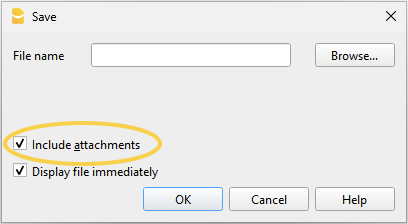
Anhänge bzw. Beilagen sind lokale Dateien, die als digitale Verknüpfungen hinzugefügt wurden – zum Beispiel PDF-Dateien von Lieferantenrechnungen, Gutschriften oder Belastungsanzeigen. Die Option Anhänge einfügen ist sichtbar, wenn in der Spalte Link (DokLink) Verknüpfungen/Links zu den anzuhängenden Dokumenten eingefügt wurden.
- Ein in der Spalte Link (DokLink) eingefügter Anhang wird mit dem Symbol einer Büroklammer gekennzeichnet. Ein Klick auf dieses Symbol öffnet den Anhang zur Ansicht.
- Nur Anhänge, die sich im selben Ordner wie die Buchhaltungsdatei oder in einem Unterordner befinden, werden exportiert.
Befinden sich Anhänge in anderen Verzeichnissen, wird die Meldung "Zugriff verweigert" ('Access denied') angezeigt.
Diese Einschränkung dient dem Schutz vor unbeabsichtigtem Export von Systemdateien oder vertraulichen Dokumenten. Es wird daher empfohlen, alle anzuhängenden Dateien in einem Unterordner der Buchhaltungsdatei zu speichern. - Dateien mit absoluten Pfaden werden nicht exportiert.
Nur einige erweiterte PDF-Reader (Lesegeräte) wie Adobe Acrobat Reader oder Foxit ermöglichen das Anzeigen eingebetteter Anhänge.. Andere PDF-Anzeigeprogramme – wie beispielsweise in Webbrowsern integrierte Reader – unterstützen die Anzeige von Anhängen nicht.
Weitere Informationen finden Sie auf der Seite PDF-Datei mit digitalen Anhängen erstellen.
Parameter für die PDF-Erstellung
- Druckformat (Seitengrösse)
- Das Papierformat der PDF-Datei wird aus den Druckereinstellungen übernommen.
- Bevor Sie eine PDF-Datei erstellen, die gedruckt oder per E-Mail verschickt werden soll, stellen Sie sicher, dass in den Druckeinstellungen das Seitenformat A4 ausgewählt ist. Wenn A4 bereits eingestellt ist, wählen Sie es erneut aus, um die Seitengrösse zu aktualisieren.
- PDF/A-Format
- Die Datei wird in das Format PDF/A konvertiert – einen Archivierungsstandard, der ein eingeschränktes Unterformat des PDF-Standards darstellt.
- Wenn bestimmte Elemente enthalten sind, entspricht die PDF-Datei möglicherweise nicht dem PDF/A-Standard.
- Das Einfügen von Anhängen ist nur mit dem PDF/A-3-Standard zulässig.
- Verknüpfungen/Links zu externen Dokumenten sind nicht erlaubt.
- Schriftarten
- Das Programm erstellt die PDF-Datei mit den vom Benutzer festgelegten Schriftarten.
- Wenn Probleme bei der Lesbarkeit auftreten oder die Suchfunktion im PDF nicht richtig funktioniert, können Sie die Verwendung von TrueType-Schriftarten deaktivieren.
Öffnen Sie dazu das Menü Werkzeuge > Basiseinstellungen > Erweitert > Schriftart True-Type und deaktivieren Sie die Option 'True-Type-Schriftarten aktivieren'.
Probleme bei der Erstellung von PDF-Dateien
In bestimmten Situationen – abhängig vom verwendeten Betriebssystem, von Schriftarten oder von speziellen Zeichen – kann es vorkommen, dass eine PDF-Datei nicht korrekt erstellt wird oder dass der Text abgeschnitten bzw. nicht sichtbar ist.
In solchen Fällen wird empfohlen, die vom Betriebssystem bereitgestellte Funktion zu verwenden, indem das Druckdialogfenster geöffnet und die Option Als PDF drucken gewählt wird.
Druckvorschau Exportieren als HTML/Excel
Im Exportbefehl können Sie das folgende Format wählen:
- HTML
Dies ist das Format für Internetseiten und ermöglicht es, das Dokument im Browser anzuzeigen.
Das HTML-Format folgt einer anderen Struktur als die Druckversion und wird daher anders dargestellt als in der Druckvorschau. - Excel
Erstellt eine Datei im HTML-Format, jedoch mit der Erweiterung XLS.
Die Datei wird von Excel geöffnet und automatisch konvertiert. Excel weist jedoch darauf hin, dass die Datei kein echtes Excel-Dokument ist – einfach mit "Fortfahren" antworten.
So erhalten Sie die Daten der Druckvorschau auch in Excel.
Seitenzahlen in der Druckvorschau
Die Seitenzahlen können über das Symbol  in der Symbolleiste der Druckvorschau aufgerufen werden.

Starten mit
Die Startnummer, mit der die Seitennummerierung beginnen soll.
Präfix hinzufügen
Geben Sie hier das Präfix ein (z.B. "1"), das für die Seitennummerierung verwendet werden soll.
Bezeichnung hinzufügen
Wenn neben der Seitennummerierung auch eine Bezeichnung gewünscht wird, geben Sie hier den gewünschten Text wie z.B. Beilage (achten Sie darauf, einen Leerschlag einzufügen), damit im Ausdruck Beilage 1 angezeigt wird.
Logo einrichten
Logo einrichtenWenn Sie in Banana Buchhaltung Plus ein Logo einfügen möchten, wählen Sie im Menü Datei > Logo einrichten.
Daraufhin öffnet sich das untenstehende Dialogfenster Logoformate:
Registerkarte Optionen
In dieser Registerkarte können Sie die Bilder, Abmessungen und Ausrichtungen des Logos sowie die Texte in der Kopfzeile festlegen.
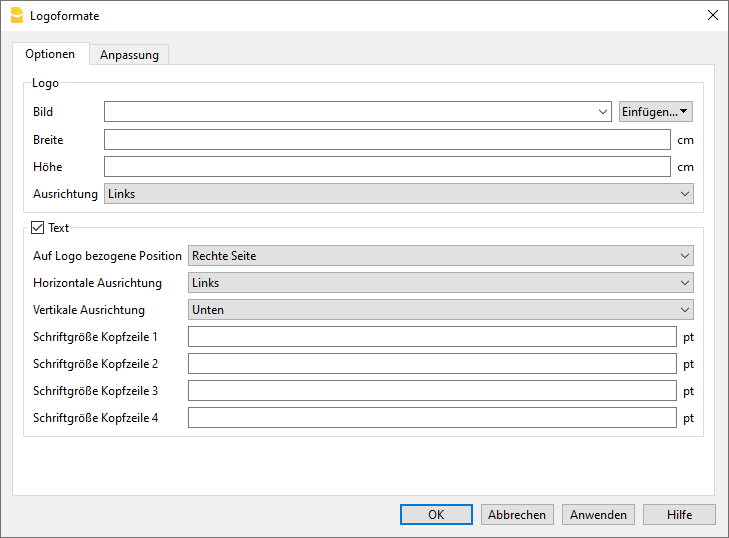
Logo
- Bild – Ermöglicht das Einfügen, Bearbeiten und Löschen eines Logos.
- Logo einfügen:
- Klicken Sie auf die Schaltfläche Einfügen, um ein Bild Ihres Logos hinzuzufügen.
Im Namen des Logo-Bildes fügt das Programm automatisch "documents:" vor dem Logo-Namen ein. Dies verweist auf die Tabelle Dokumente, in der die Logo-Bilder gespeichert werden. - Sie können mehrere Bilder einfügen (z.B. unterschiedliche Logos für Bilanz- oder Rechnungsausdruck).
- Klicken Sie auf die Schaltfläche Einfügen, um ein Bild Ihres Logos hinzuzufügen.
- Logo bearbeiten oder ersetzen:
- Wählen Sie in der Liste ein Bild aus.
- Bearbeiten oder ersetzen Sie das ausgewählte Bild über die Schaltfläche Bearbeiten.
- Logo löschen:
- Wählen Sie in der Liste ein Bild aus.
- Löschen Sie es über die Schaltfläche Löschen.
- Logo einfügen:
- Breite:
- Geben Sie die Breite des Logos in Zentimetern an.
- Höhe:
- Geben Sie die Höhe des Logos in Zentimetern an.
- Ausrichtung:
- Wählen Sie die Position des Logos (Links, Mitte oder Rechts).
Text
- Wenn Sie das Feld Text aktivieren:
- Die Kopfzeile der verschiedenen Buchhaltungsdokumente wird zusammen mit dem Bild des Logos eingefügt – vorausgesetzt, in den Einstellungen der Berichte ist die Option "Logo drucken" aktiviert.
- Wenn Sie das Feld Text deaktivieren:
- Es wird nur das Logo eingefügt, ohne die Informationen aus der Kopfzeile der Berichte, sofern die Option zum Drucken "Logo drucken" in den Berichtseinstellungen aktiv ist.
- Position des Logos:
- Wählen Sie, wo der Text im Verhältnis zum Logo platziert wird (unten, links, oben oder rechts).
- Horizontale Ausrichtung:
- Bestimmen Sie, ob der Text links, zentriert (Mitte) oder rechts im Verhältnis zum Logo ausgerichtet wird.
- Vertikale Ausrichtung:
- Bestimmen Sie, ob der Text oben, zentriert (Mitte) oder unten im Verhältnis zum Logo ausgerichtet wird.
- Schriftgrösse der Kopfzeile:
- Für den Druck von Berichten und Buchhaltungsunterlagen können Sie die Schriftgrösse der Kopfzeile individuell festlegen.
- Für den Rechnungsdruck kann die Schriftgrösse der Kopfzeile nur über ein JavaScript angepasst werden.
Registerkarte Anpassung
In diesem Reiter können Sie verschiedene Einstellungen für Ihr Logo und Ihre Texte vornehmen und speichern.
Sie können unterschiedliche Kombinationen von Bildern, Positionen und Ausrichtungen erstellen und diese unter verschiedenen Namen speichern.
Bei Bedarf können Sie die gewünschten Einstellungen wieder aufrufen, indem Sie den entsprechenden Namen der Anpassung auswählen.
Wenn Sie eine formatierte Bilanz oder eine Rechnung mit einem anderen Logo ausdrucken möchten, müssen Sie eine neue Anpassung wie folgt erstellen:
- Für die formatierte Bilanz nach Gruppen – Erfassen Sie den Namen der Logo-Anpassung (z.B. Logo_Bilanz). Dieser wird über die Option Logo in den Einstellungen der formatierten Bilanz eingefügt.
- Für den Rechnungsausdruck – Geben Sie den Namen der Logo-Anpassung ohne den Zusatz "documents:" manuell im Feld Logo-Name ein (siehe unten in der Abbildung "Logo"). Achten Sie dabei auf die korrekte Gross- und Kleinschreibung.
Name
Der Name Ihrer Anpassung (z.B. Logo1, Logo2, ...).
Beschreibung
Geben Sie eine Beschreibung ein, die als Referenz für Ihre Einstellungen dient (z.B. "Logo links, Text rechts",.).
Als Standard einstellen
Mit der Schaltfläche Als Standard festlegen können Sie die aktuelle Anpassung als Standard definieren.
Optionen
Weitere Informationen finden Sie auf der Seite So werden Anpassungen erstellt.
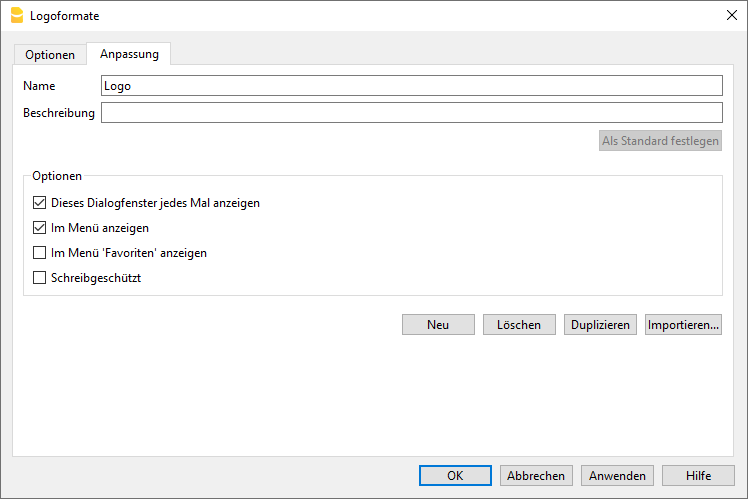
Das Logo auf alle Ausdrucke anbringen
Das Logo kann in verschiedenen Ausdrucken eingefügt werden. Klicken Sie auf die folgenden Links, um detaillierte Informationen zum Einfügen des Logos zu erhalten:
- Formatierte Bilanz
- Formatierte Bilanz nach Gruppen
- Rechnungen:
- Im Rechnungskopf der Layouts CH10 und UNI11, über das Dialogfenster Einstellungen Rechnungen > Option 'Logo'.
In der Druckvorschau der Formatierten Bilanz und der Formatierten Bilanz nach Gruppen können Sie die Logo-Einstellungen auch direkt über das Symbol Einstellungen (Zahnrad) aufrufen.
PDF erstellen
Der Befehl PDF erstellen kann aufgerufen werden:
- über das Menü Datei > PDF erstellen
- oder durch Klicken auf das entsprechende Symbol in der Werkzeugleiste.
Die erzeugte PDF-Datei gibt den gesamten aktuell auf dem Bildschirm angezeigten Inhalt wieder, d.h. die aktuelle Ansicht.

Es gibt auch einen weiteren Befehl im Menü Datei > PDF-Dossier erstellen, mit dem Sie auswählen können, welche Inhalte der Datei von Banana Buchhaltung Plus in das PDF aufgenommen werden sollen.
Speicheroptionen
Verfügbar in Banana Buchhaltung Plus nur mit dem Advanced-Plan. Sehen Sie sich alle Funktionen des Advanced-Plans an und wechseln Sie jetzt zum Advanced-Plan!
Anhänge einschliessen
Speichert die in der Spalte Link (DokLink) angegebenen Anhänge innerhalb der PDF-Datei (z.B. Quittungen, Rechnungen oder digitalisierte Kassenbelege).
Wenn diese Option aktiviert ist, wird im PDF neben den Buchungen mit digitalem Anhang ein Büroklammer-Symbol angezeigt. Durch Anklicken der Büroklammer wird das angehängte Dokument geöffnet und angezeigt.
Wichtige Hinweise
- Die Option Anhänge einschliessen ist nur verfügbar, wenn in der Spalte Link Verknüpfungen zu Dateien vorhanden sind.
- Digitale Dokumente (Anhänge) werden nur dann in das PDF aufgenommen, wenn sich die Buchhaltungsdatei (.ac2) und die verknüpften Dokumente in derselben Speicherumgebung befinden, also entweder alle lokal gespeichert oder alle in der Cloud.
- Ausserdem müssen die digitalen Dokumente im selben Ordner wie die Buchhaltungsdatei (.ac2) oder in einem ihrer Unterordner organisiert sein, damit die Anhänge im PDF korrekt verknüpft werden.
- Das Öffnen von Anhängen wird nur von PDF-Readern unterstützt, die eingebettete Dateien verarbeiten können, wie z.B. Adobe Acrobat Reader oder Foxit PDF Reader.
Einige PDF-Reader, insbesondere solche, die in Webbrowser integriert sind, unterstützen das Öffnen eingebetteter Anhänge möglicherweise nicht.
Technische Hinweise
- In der Druckvorschau und beim Drucken, sowohl mit einem physischen Drucker als auch mit dem virtuellen PDF-Drucker des Betriebssystems, können alle vom Betriebssystem unterstützten Schriftarten verwendet werden.
- Unter Windows werden beim PDF-Export nur TrueType-Schriftarten unterstützt, die über eine Unicode-cmap-Zuordnung verfügen und die folgenden Tabellen enthalten: "OS/2", "cmap", "cvt ", "fpgm", "glyf", "head", "hhea", "hmtx", "loca", "maxp", "name", "post" und "prep".
Fehler bei der Erstellung der PDF-Datei: %1 - Wenn das Programm die angegebene Schriftart nicht laden kann, wird sie durch eine Standardschriftart ersetzt, je nach Betriebssystem durch Helvetica oder Arial. Dem Benutzer wird in diesem Fall die Meldung PDF-Schriftart kann nicht erstellt werden angezeigt.
Dateispeicherort öffnen
Mit dem Befehl Dateipfad öffnen im Menü Datei öffnen Sie – je nach Betriebssystem – den Ordner im Explorer unter Windows (Windows-Computer) bzw. im Finder (Mac-Computer), in dem sich die Datei befindet, an der Sie gerade arbeiten.
Um die Datei umzubenennen, zu verschieben oder zu löschen, muss sie geschlossen sein.
Gehen Sie wie folgt vor:
- Menü Datei > Dateipfad öffnen
- Der Ordner, in dem die Datei gespeichert ist, wird angezeigt.
- Führen Sie die gewünschte Aktion aus (kopieren, umbenennen, Datei verschieben oder löschen).
In manchen Fällen bleibt die Datei gesperrt, obwohl sie bereits geschlossen wurde. In diesem Fall müssen Sie auch das Programm beenden, um die Datei vollständig freizugeben.
Buchhaltungsdatei (.ac2) per E-Mail senden
Um eine Banana-Buchhaltungsdatei (.ac2) per E-Mail zu versenden, können Sie den Befehl aus dem Menü Datei > Datei per E-Mail senden verwenden.
Wenn Sie diesen Befehl wählen, öffnet Banana Buchhaltung das E-Mail-Programm Ihres Computers und erstellt eine neue Nachricht, indem es Ihre .ac2-Datei von Banana Buchhaltung als Anhang einfügt.
Falls Ihr E-Mail-Programm eine Meldung anzeigt, die Sie darüber informiert, dass Sie ein Microsoft Outlook-Profil erstellen müssen, befolgen Sie die Informationen unter dem folgenden Link:
Letzte Dateien / Favoriten-Dateien
Die Befehle zeigen die Liste der zuletzt verwendeten Dateien und der Favoriten an. Diese Listen werden auch auf der Startseite angezeigt.

Kürzlich (Liste der zuletzt verwendeten Dateien)
In diesem Bereich zeigt Banana Buchhaltung die zuletzt verwendeten Dateien sowie deren Speicherort an.
Der Dateipfad gibt an, wo eine Datei auf Ihrem Computer gespeichert ist. Er entspricht einer "Adresse", die direkt zum Speicherort der Datei führt, zum Beispiel: C:\Documents\Banana\2024\Estimates and invoices.ac2
Banana-Buchhaltungsdateien werden nicht im Programm gespeichert. Sie entscheiden selbst, an welchem Speicherort Sie Ihre Dateien ablegen.
Liste der zuletzt verwendeten Dateien bearbeiten oder bereinigen
Im Menü Datei > Letzte Dateien stehen Ihnen folgende Befehle zur Verfügung:
Liste zuletzt geöffneter Dateien bearbeiten...
Dieser Befehl öffnet das folgende Dialogfenster:
- Liste zuletzt geöffneter Dateien löschen
Dieser Befehl entfernt alle Einträge aus der Liste der zuletzt verwendeten Dateien.
Einzelne oder alle Einträge können Sie auch direkt auf der Startseite aus der Liste der zuletzt verwendeten Dateien entfernen oder bearbeiten. Bewegen Sie dazu den Mauszeiger auf die gewünschte Datei und klicken Sie mit der rechten Maustaste. Auf dem Mac verwenden Sie Ctrl + Rechtsklick.

Folgende Befehle stehen zur Verfügung:
- Zu Favoriten hinzufügen...
Dieser Befehl fügt die ausgewählte Datei aus der Liste der zuletzt verwendeten Dateien der Favoritenliste hinzu. - Liste bearbeiten...
Dieser Befehl öffnet das oben gezeigte Dialogfenster. - Dateispeicherort öffnen
Dieser Befehl öffnet den Ordner, in dem die Datei zuletzt gespeichert wurde, im Windows-Explorer bzw. im Finder auf dem Mac. Dies kann hilfreich sein, um festzustellen, ob die Datei umbenannt wurde. Im selben Ordner befindet sich gegebenenfalls auch die .bak-Datei, also die Sicherungskopie, die das Programm bei jedem Speichern automatisch erstellt und aktualisiert. - Aus Liste entfernen
Dieser Befehl entfernt die ausgewählte Datei aus der Liste der zuletzt verwendeten Dateien. - Alle aus Liste entfernen
Dieser Befehl entfernt alle Einträge aus der Liste der zuletzt verwendeten Dateien.
Wenn sich eine Datei aus den zuletzt verwendeten Dateien nicht öffnen lässt
Erscheint beim Anklicken einer Datei die Fehlermeldung Datei nicht gefunden, bedeutet dies, dass das Programm die Datei am gespeicherten Speicherort nicht mehr finden kann.
Die Datei wurde möglicherweise verschoben, gelöscht oder umbenannt. Weitere Informationen finden Sie auf der Seite "Datei nicht gefunden": https://www.banana.ch/doc/de/systemmsg_de_err_filenontrovato
Favoriten
In diesem Bereich können Sie eine Liste der Dateien erstellen, die Sie am häufigsten verwenden, einschliesslich ihres Speicherorts.
Eine Datei zu den Favoriten hinzufügen
- Öffnen Sie die gewünschte Datei.
- Wählen Sie im Menü Datei > Favoriten > Zu Favoriten hinzufügen.
Favoritenliste bearbeiten
- Wählen Sie den Menübefehl Datei > Favoriten > Liste Favoriten bearbeiten...

Sie können einzelne oder alle Einträge auch direkt auf der Startseite aus der Favoritenliste entfernen oder bearbeiten. Bewegen Sie dazu den Mauszeiger auf die gewünschte Datei und klicken Sie mit der rechten Maustaste. Auf dem Mac verwenden Sie Ctrl + Rechtsklick.
Folgende Befehle stehen zur Verfügung. Sie entsprechen den Befehlen der Liste der zuletzt verwendeten Dateien:
- Liste bearbeiten...
- Dateispeicherort öffnen
- Aus Liste entfernen
- Alle aus Liste entfernen
Wo werden Buchhaltungsdateien gespeichert?
Banana-Buchhaltungsdateien werden im Format .ac2 gespeichert. Verwechseln Sie diese nicht mit der Programmdatei, die die Erweiterung .exe besitzt. Die Dateiverwaltung funktioniert genauso wie bei Word- oder Excel-Dateien (mit den Erweiterungen .doc bzw. .xls).
Beim Speichern wählen Sie selbst, wo die Datei abgelegt werden soll: auf Ihrem Computer (z.B. unter C:\Documents\...), in Ihrer Cloud, auf einem USB-Stick oder an einem anderen Speicherort.
Banana Buchhaltung zeigt Verknüpfungen zu den zuletzt verwendeten Buchhaltungsdateien sowie zu den als Favoriten markierten Dateien an.
Ihre Banana-Buchhaltungsdateien werden daher nicht im Programm gespeichert, sondern an dem Speicherort, den Sie beim Speichern ausgewählt haben. Banana.ch SA hat keinen Zugriff auf Ihre Dateien.
Weitere Informationen finden Sie auf der Seite Datei öffnen und speichern.
Menü Bearbeiten
Das Menü Bearbeiten in Banana Buchhaltung enthält die grundlegenden Befehle zum Bearbeiten von Tabellendaten. Es ermöglicht das Rückgängigmachen und Wiederherstellen von Aktionen, das Kopieren, Ausschneiden und Einfügen von Zellen oder Zeilen, das Auswählen und Duplizieren von Daten, das Einfügen oder Löschen von Zeilen, das Verschieben von Zeilen nach oben oder unten sowie das schnelle Wiederholen von Inhalten.
Darüber hinaus stehen praktische Funktionen wie das Kopieren mit Spaltenüberschriften zur Weiterverarbeitung der Daten in Excel sowie der Zeilenschutz zur Verfügung, um unbeabsichtigte Änderungen zu vermeiden. So bietet das Menü eine Vielzahl flexibler und intuitiver Werkzeuge, mit denen Sie Ihre Buchhaltungsdaten effizient und präzise organisieren und bearbeiten können.
Rückgängig/Wiederherstellen
Mit diesen Befehlen können Sie die zuletzt ausgeführte Aktion rückgängig machen oder eine zuvor rückgängig gemachte Aktion wiederherstellen.
Um die maximale Anzahl der rückgängig machbaren Aktionen festzulegen, öffnen Sie das Menü Werkzeuge > Basiseinstellungen > Editor und legen Sie den gewünschten Wert bei Maximale Anzahl Rückgängig fest.
Ausschneiden/Kopieren/Einfügen
Alle Zeilen der Tabellen in Banana Buchhaltung sowie die darin enthaltenen Daten (mit Ausnahme geschützter Tabellen und Zellen) können – ähnlich wie in Excel – kopiert, ausgeschnitten und eingefügt werden.
So gehen Sie vor:
- Wählen Sie die Zeile oder den Bereich aus, den Sie kopieren oder ausschneiden möchten.
- Wählen Sie im Menü Bearbeiten > Kopieren oder Ausschneiden aus.
- Wählen Sie die Zielzeile oder den Zielbereich aus, in den die Daten eingefügt werden sollen.
- Wählen Sie im Menü Bearbeiten > Einfügen aus.
Alternativ können Sie die entsprechenden Symbole in der Symbolleiste von Banana Buchhaltung  oder die Tastenkombinationen Strg+C (Ctrl+C) zum Kopieren, Strg+X (Ctrl+X) zum Ausschneiden und Strg+V (Ctrl+V) zum Einfügen verwenden.
Zusätzliche Befehle:
- Zeilen kopieren, Zeilen löschen und Zeilen einfügen wirken auf ganze Zeilen und nicht auf eine Auswahl einzelner Zellen. Verwenden Sie für diese Funktionen nicht die Standardbefehle Kopieren, Ausschneiden und Einfügen.
- Zeilen kopieren kopiert die markierten Zeilen einschliesslich der Spaltenüberschriften in die Zwischenablage. Diese Funktion ist besonders nützlich, wenn die Daten anschliessend in Excel oder einem anderen Programm weiterverarbeitet oder gefiltert werden sollen.
Alles auswählen
Dieser Befehl markiert alle Zeilen und Spalten der aktiven Tabelle. Er entspricht einem Klick auf die linke obere Ecke der Tabelle.
Von oben kopieren (F4 oder Cmd+4)
Mit diesem praktischen Befehl wird der Inhalt der darüberliegenden Zelle in die aktuelle Zelle übernommen. Er kann auf eine einzelne Zelle, mehrere Zellen oder eine ganze Zeile angewendet werden.
Befehl ausführen (F6 oder Cmd+6)
Dieser Befehl führt – abhängig von der aktuell ausgewählten Zelle – unterschiedliche Funktionen aus. Weitere Informationen finden Sie auf der Seite Benutzeroberfläche.
Leere Zeilen einfügen... (Strg + Plus-Taste (+) / Ctrl + Minus-Taste (+))
Mit diesem Befehl fügen Sie oberhalb der ausgewählten Zeile eine oder mehrere leere Zeilen ein.
- Positionieren Sie den Cursor unterhalb der Zeile, über der die neuen Zeilen eingefügt werden sollen.
- Wählen Sie im Menü Bearbeiten > Leere Zeilen einfügen aus.
- Geben Sie im Dialogfenster, das sich öffnet, die gewünschte Anzahl der einzufügenden Zeilen ein.
- Bestätigen Sie mit OK.
Leere Zeilen hinzufügen...
Mit diesem Befehl fügen Sie unterhalb der ausgewählten Zeile eine oder mehrere leere Zeilen ein.
Gehen Sie wie folgt vor:
- Positionieren Sie den Cursor oberhalb der Zeile, unter der die neuen Zeilen eingefügt werden sollen.
- Wählen Sie im Menü Bearbeiten > Leere Zeilen hinzufügen aus.
- Geben Sie im Dialogfenster, das sich öffnet, die gewünschte Anzahl der hinzuzufügenden Zeilen ein.
- Bestätigen Sie mit OK.
Alternative Vorgehensweise:
- Positionieren Sie den Cursor oberhalb der Zeile, unter der die neuen Zeilen eingefügt werden sollen.
- Klicken Sie in der Symbolleiste mehrmals auf das Symbol
 – entsprechend der Anzahl der hinzuzufügenden Zeilen.
Diese Methode eignet sich besonders, wenn nur wenige Zeilen eingefügt werden sollen. - Tastenkombination: Strg+Enter (Ctrl+Enter).
Zeilen verdoppeln...
Mit diesem Befehl werden die markierte Zeile oder die markierten Zeilen dupliziert.
Die duplizierten Zeilen bleiben anschliessend markiert und können mit den Befehlen Nach oben oder Nach unten verschoben werden.
Zeilen kopieren... (Strg+Umschalt+C / Ctrl+Shift+C) / Mit Spaltenüberschriften kopieren
Mit diesem Befehl werden alle Daten einer Zeile – einschliesslich der nicht sichtbaren Spalten – in die Zwischenablage kopiert. Die Daten können anschliessend mit dem Befehl Kopierte Zeilen einfügen oder einfach mit Einfügen (Strg+V / Ctrl+V) wieder eingefügt werden, beispielsweise in Excel.
Die Zellwerte werden in die Zwischenablage (Clipboard) kopiert. Werden sie in Excel oder ein anderes Programm ausserhalb von Banana Buchhaltung eingefügt, werden automatisch auch die Spaltenüberschriften übernommen. Dies funktioniert auch dann, wenn nur einzelne Zeilen oder ausgewählte Zellen kopiert werden.
Banana Buchhaltung unterstützt bis zu zwei Spaltenüberschriften (definiert in den Feldern Überschrift und Überschrift 2 im Dialogfenster Spalten einrichten). Ab Version 10.2.8 - 26182 von Banana Buchhaltung werden beide Spaltenüberschriften in die Zwischenablage übernommen. In früheren Versionen wurde nur die erste Spaltenüberschrift kopiert.
Durch das Mitkopieren der Spaltenüberschriften lassen sich die Daten in Excel oder anderen Programmen einfacher weiterverarbeiten.
Auch über den Befehl Seitenansicht können Daten zusammen mit den Spaltenüberschriften kopiert werden.
Zeilen löschen... (Strg + Minus-Taste (-) / Ctrl + Minus-Taste (-))
Um eine oder mehrere Zeilen zu löschen, wählen Sie die entsprechende(n) Zeile(n) aus und klicken Sie im Menü Bearbeiten > Zeilen löschen.
Die gelöschten Zeilen werden automatisch in einem Zwischenspeicher abgelegt und können bei Bedarf mit dem Befehl Kopierte Zeilen einfügen wieder eingefügt werden.
Diese Funktion ist besonders nützlich, da die Zeilen vor dem Löschen automatisch kopiert werden – ähnlich wie beim Befehl 'Ausschneiden' in Excel.
Zeile nach oben bewegen (Alt+Pfeil nach oben (↑))
Verschiebt die markierte Zeile um eine Position nach oben.
Zeile nach unten bewegen (Alt+Pfeil nach unten (↓))
Verschiebt die markierte Zeile um eine Position nach unten.
Zeilenschutz/Zeilenschutz aufheben
Mit dem Menübefehl Bearbeiten > Zeilenschutz können Sie die ausgewählten Zeilen vor versehentlichen Änderungen schützen.
Geschützte Zeilen werden durch hellgraue Zeilennummern gekennzeichnet. Sie können nicht bearbeitet werden, solange der Schutz nicht mit dem Befehl Zeilenschutz aufheben entfernt wird.
So schützen Sie Zeilen:
- Markieren Sie die Zeilen, die Sie schützen möchten.
- Wählen Sie im Menü Bearbeiten > Zeilenschutz aus.
- Bestätigen Sie im Dialogfenster mit OK die Anzahl der zu schützenden Zeilen.
Zeilenschutz aufzuheben:
Alle Zeilen in den Systemspalten sind standardmässig geschützt und können nicht entsperrt werden.
So ist es beispielsweise nicht möglich, den Schutz von Kontozeilen oder von Zeilen aufzuheben, in denen das Programm automatische Berechnungen durchführt.
Menü Daten
Das Menü Daten in Banana Buchhaltung bietet die Befehle zum Suchen, Bearbeiten und Organisieren von Informationen innerhalb der Tabellen. Von hier aus können Sie Suchen und Ersetzen durchführen, Elemente umbenennen, Verknüpfungen verwalten und sich schnell in den Daten bewegen.
Es stehen auch Werkzeuge zum Extrahieren, Sortieren, Importieren und Exportieren von Zeilen sowie zum Anordnen von Spalten und Tabellen nach Ihren Bedürfnissen zur Verfügung. Auf diese Weise haben Sie die volle Kontrolle über die Verwaltung und Organisation Ihrer Buchhaltungsdaten.
Für eine detaillierte Erklärung der Befehle klicken Sie auf die Links im Menü auf der linken Seite.
Suchen
Die Funktion Suchen wird durch Klicken auf das Menü Daten > Suchen aktiviert. Am unteren Rand der Tabelle, in der Sie sich befinden, sehen Sie den Bereich, in dem Sie die Optionen zum Suchen von Daten finden.

Suchen nach
Hier den zu suchenden Text eingeben. Die Beträge sind ohne Tausendertrennzeichen einzugeben.
Nur ganzes Wort suchen
Sucht nur nach ganzen Wörtern. Wenn das gesuchte Wort z.B. Tot heisst, wird das Programm Totalsummen nicht finden.
Gross-/Kleinschreibung
Wenn Sie diese Option wählen, wird das Programm gross geschriebene Wörter von klein geschriebenen unterscheiden.
Nur Auswahl
Haben Sie diese Option ausgewählt, wird das Programm das Stichwort nur in einer vorher ausgewählten Zone suchen.
Auf Schaltfläche Suchen klicken, um mit der Suche zu starten. Es wird immer die Zelle gefunden, in welcher das Stichwort zum ersten Mal vorkommt. Wenn Sie noch andere Informationen mit dem gleichen Stichwort suchen wollen, einfach mit Befehl Nächste suchen, im Menü Daten, oder mit Taste F3.
Ersetzen
Die Funktion Ersetzen, die mit der Funktion Suchen verknüpft ist, wird durch Klicken auf das Menü Daten > Ersetzen aktiviert. Am unteren Rand der Tabelle, in der Sie sich befinden, sehen Sie den Bereich, in dem Sie die Optionen zum Suchen und Ersetzen von Daten finden.

Der zu suchende Text und der zu ersetzende Text müssen im gleichen Format eingegeben werden, wie sie im Eingabefeld angezeigt werden. Die Beträge sind ohne Tausendertrennzeichen einzugeben.
Suchen nach
Geben Sie den Begriff ein, der zu suchen ist.
Ersetzen durch
Geben Sie den neuen Begriff ein.
Optionen
Nur ganze Wörter suchen
Sucht nur nach ganzen Wörtern. Wenn das gesuchte Wort z.B. Tot heisst, wird das Programm Totalsummen nicht finden.
Gross-/Kleinschreibung
Wenn Sie diese Option auswählen, wird das Programm gross geschriebene Wörter von klein geschriebenen unterscheiden.
Nur Auswahl
Haben Sie diese Option ausgewählt, wird das Programm das Stichwort nur in einer vorher ausgewählten Zone suchen.
Alle ersetzen
Alle Daten gleichzeitig ersetzen. Mit diesem Befehl können Sie in den Tabellen Konten, Kategorien und Buchungen oder MWST/USt-Codes gleichzeitig z.B. eine bestehende Kontonummer oder einen MWST-Code ändern. Sie können auch Befehl Umbenennen dafür brauchen.
Ersetzen
Nur einen Begriff aufs Mal ersetzen.
Alle suchen
Alle Informationen aufgrund des eingegebenen Stichwortes suchen. Sie werden im Informationsfenster unten angezeigt.
Nächste suchen
Die nächste Information suchen.
Hinzufügen von Verknüpfungen zu digitalen Anhängen
Siehe auch: Organisieren von Dateien lokal, im Netzwerk und in Cloud
- Die Funktion, ein digitales Dokument mit einer Zeile zu verknüpfen, ist in auch in allen anderen Tabellen verfügbar (z.B. in den Tabellen Konten, Artikeln, etc.).
- Das Programm ermöglicht es, über die Druckvorschau mittels In PDF exportieren, die digitalen verknüpften Dokumentdateien auch in PDF einzubinden. Bei einer Prüfung der Buchhaltung kann der Prüfer so das angehängte Dokument (Rechnung, Beleg, oder anderes PDF-Dokument) auch in der PDF-Datei der Buchhaltung öffnen.

Dateinamen und Namen der Verzeichnisse (Pfade)
Den Link zu einem Dokument können Sie auf zwei Arten einfügen:
- Absoluter Pfad:
- Ein Dateiname mit absolutem Pfad, oder einfach "absoluter Dateiname", gibt den vollständigen Pfad für den Zugriff auf eine Datei an, einschliesslich des Laufwerks, der Ordner/Verzeichnisse und des Dateinamens selbst.
- Ein absoluter Pfad gibt genau an, wo sich die Datei im Dateisystem befindet.
- Beispiele für absolute Dateinamen:
- "C:/Dokumente/Bilder/Foto.jpg"
- "/Dokumente/Bilder/Foto.jpg"
- Wenn der Buchhaltungsordner auf einen anderen Computer mit einem anderen Pfad (Speicherort) verschoben wird, kann die Datei nicht gefunden werden.
- Für relative Pfade oder einfach "relativer Dateiname" werden Dateinamen verwendet, die nicht absolut sind; d.h. die NICHT mit einem "/" beginnen.
- Relative Verknüpfung/Links beziehen sich auf den Ordner/Verzeichnis, in dem sich die Buchhaltungsdatei befindet.
- Auf diese Weise bleibt die Verknüpfung auch dann gültig, wenn Sie den Buchhaltungsordner verschieben oder ihn über ein Netzwerk oder einen anderen Computer über ein Synchronisationssystem benutzen, solange sich die Datei in Bezug auf die Buchhaltungsdatei am selben Speicherort bleibt.
- Es enthält keine Angaben zum Festplattenlaufwerk oder zu den Hauptordnern. Der Name beginnt ohne Schrägstrich.
- Befindet sich die Datei in demselben Ordner, erscheint nur der Dateiname "Rechnung.pdf".
- Befindet sich die Datei im Unterordner "Anhänge", lautet der Name "Anhänge/Rechnung.pdf".
- Befindet sich die Datei im übergeordneten Ordner, lautet der Name "../Rechnung.pdf".
- Das Symbol "../" bedeutet übergeordneter Ordner.
- "../Anhänge/Rechnung.pdf" bedeutet, dass sich die Datei im Unterordner "Anhänge" des übergeordneten Ordners befindet.
- "../../Anhänge/Rechnung.pdf" bedeutet, dass sich die Datei im Unterordner "Anhänge" des Ordners zwei Ebenen höher befindet.
Fehler 'Datei nicht gefunden'
Wenn das Programm meldet, dass die Datei nicht gefunden werden kann, könnte der Grund dafür sein:
- Die Datei wurde gelöscht oder verschoben.
- Die Dateien wurden auf einen anderen Computer kopiert oder synchronisiert und der Dateiname (Pfad) ist absolut.
- Die Buchhaltungsdatei wurde verschoben und die Dateinamen enthalten relative Pfade.
- Der Dateiname enthält Zeichen, die auf anderen Betriebssystemen ungültig sind:
- Das Programm verwendet das Zeichen "/" als Trennzeichen für Pfade, akzeptiert aber auch das Zeichen "\".
- Sie dürfen keine Zeichen wie "*" enthalten, die im Dateinamen nicht verwendet werden dürfen.
- Es muss auch darauf geachtet werden, dass keine Zeichen wie "*&%" verwendet werden, die auf MAC oder Linux gültig sind, nicht jedoch für Windows.
Spalte DokLink (Verknüpfung)
Die Spalte Link bzw. DokLink der Buchungen-Tabelle mit XML-Name 'DocLink' und Links der übrigen Tabellen ermöglicht das Einfügen von Verknüpfung/Links zu einer externen Datei (normalerweise ein Scan eines Belegs oder einer Rechnung).
- Die Spalte Link (DocLink) bzw. Links ist normalerweise nicht sichtbar.
Um diese Spalte/n sichtbar zu machen, ist der Befehl Spalten einrichten (Menü Daten) auszuführen. - Verwenden Sie Dateinamen, die sich auf den Buchhaltungsordner beziehen (siehe den vorherigen Abschnitt "Dateinamen und Namen der Verzeichnisse (Pfade)".
- Relativer oder absoluter Dateiname.
- Sie können auch eine Internetadresse von Hand in der Spalte Links eingeben. Dem Link muss ein "https://" oder "http://" vorangestellt werden.
- Benutzerdefinierten URL-Schema
- Ein Link zu einer Ressource, die in den Ressourcen des Programms enthalten ist, z.B. ":/image.png".
- Ein Link zu einer Ressource, die in der Tabelle Dokumente enthalten ist, z.B. ":documents:doc.pdf".
- Ein Text, der mit dem Ausrufezeichen '!' beginnt, um bei der Autovervollständigung anzugeben, in welchem Pfad nach Dateien gesucht werden soll (siehe im nächsten Absatz Autovervollständigung in der Spalte Links).
- Ein Text in eckigen Klammern [ ], der als Suchbegriff für die Autovervollständigung verwendet wird, wenn Sie im Bearbeitungsmodus sind.
Nützlich, wenn Sie Regeln erstellen und den Text angeben möchten, um den Link einzufügen und die Suche zu erleichtern.
- Um das verknüpfte Dokument zu öffnen, wählen Sie das Menü Daten > Links > Link öffnen..., oder klicken Sie auf das kleine Symbol, das in der rechten oberen Ecke der Zelle erscheint, die den Link enthält.

Link zu einem Dokument einfügen
Den Link zu einem Dokument können Sie auf drei Arten einfügen:
Befehl Link hinzufügen
- Begeben Sie sich auf eine Zeile der Tabelle Buchungen und im Menü Daten > Links > Link hinzufügen auswählen.
- Wählen Sie die Datei aus, welche zu verknüpfen ist und klicken danach auf die Schaltfläche Öffnen (das Programm führt die Verknüpfung automatisch aus).
- Das Programm fügt auch den Pfad zur digitalen Datei in der Spalte Links ein, auch wenn dieser nicht sichtbar ist.
- Der Dateiname ist relativ zur Buchhaltungsdatei.

Symbol Link hinzufügen
- In der Tabelle Buchungen die Spalte Link (DokLink) sichtbar machen (siehe Spalten einrichten).
- Auf das kleine Symbol in der oberen rechten Ecke der Zelle klicken.

- Geben Sie das Verzeichnis an, wo sich die ausgewählte Datei befindet.
Dateiname direkt in Zelle einfügen
Der Dateiname des digitalen Dokuments kann direkt in die Zelle der Spalte Link (DokLink) eingegeben werden, ohne dass Sie die Datei in dem Ordner auswählen müssen, in dem sie sich befindet.
Dieser Modus ermöglicht es Ihnen, die Erfassungs-Arbeit noch mehr zu beschleunigen.
- Gehen Sie in der Zelle auf Bearbeiten (mit Doppelklick).
- Geben Sie den Namen der Datei ein oder fügen Sie ihn durch Kopieren und Einfügen ein.
- Die Autovervollständigungsfunktion listet Ihnen die Dateien der Dokumente auf, die noch nicht verknüpft sind.
- Um eine Liste der verfügbaren Dateien zu erhalten, muss zumindest der Name einer Datei mit dem Dateiauswahldialog eingegeben werden.
Hinweis: Es ist nicht möglich, einen Link per Drag & Drop einzufügen.
Autovervollständigung in der Spalte Link (DokLink)
Wenn Sie in der Spalte Link (DokLink) im Bearbeitungsmodus sind, schlägt Ihnen das Programm eine Liste von Dateien vor, die sich auf folgenden Logiken basieren:
- Es werden nur Dateien vorgeschlagen, deren Erweiterung in der Liste der sicheren Erweiterungen aufgelistet ist.
- Der Dateiname enthält den im Editor eingegebenen Text:
- Wenn der Text durch ein Leerzeichen getrennten Text enthält, muss der gesamte Text im Dateinamen enthalten sein.
- Wenn der Text in eckigen Klammern [ ] steht, wird nur der Text ohne die Klammern verwendet.
- Wenn die Datei bereits in der Spalte verwendet wird, wird sie nicht erneut vorgeschlagen.
Wenn der Text mit '*' beginnt, zeigt das Programm alle Dateien an, auch wenn sie bereits verlinkt wurden (sofern sie zum Buchhaltungsordner oder zu einem Unterordner gehören).
Dies ermöglicht die Suche nach Dateien, die bereits in der Liste enthalten sind. - Dateien, die im Ordner, in dem gesucht wird, vorhanden sind.
- Dateien, die in Ordnern enthalten sind, die bereits verwendet werden.
Wenn Sie die Datei "Anhänge/Rechnung.pdf" eingeben, werden die Dokumente vorgeschlagen, die sich im Unterordner "Anhänge" befinden. - Dateien, die den von Ihnen eingegebenen Text in ihrem Namen enthalten.
- Dateien, die das Smart-Fill-Limit nicht überschreiten.
Besondere Namen für die Autovervollständigung
Sie können die Suchlogik ändern, indem Sie Ordnernamen eingeben, die mit einem Ausrufezeichen '!' beginnen.
- !-**
Es deaktiviert die automatische Vervollständigung und schlägt keine Dateien vor.
Verwenden Sie diesen Befehl, wenn der Zugriff auf Verzeichnisse aus technischen Gründen langsamer ist. - !anhänge
Sucht nur im angegebenen Unterordner nach Dateien - !+anhänge
Das '+'-Zeichen sucht auch im angegebenen Ordner. - !-anhänge
Das '-'-Zeichen schliesst den angegebenen Ordner von der Suche aus. Es hat Vorrang vor anderen Angaben.
Es dient dazu, einen Ordner auszuschliessen, dessen Datei zwar verwendet wurde, der aber nicht mehr für andere Dateien verwendet wird. - Spezielle Symbole:
- !.
Der Punkt '.' gibt den aktuellen Ordner an, in dem sich die Abrechnungsdatei befindet.
Um den Ordner auszuschliessen, verwenden Sie "!-.". - !ordner1*
"*" am Ende des Ordnernamens bedeutet auch, dass alle Unterordner eingeschlossen werden.
Wenn es viele Unterordner mit vielen Dateien gibt, kann die Suche verlangsamt werden. - !*
Schliesst den Ordner, in dem sich die Buchhaltungsdatei befindet, und alle Unterordner ein. - !ordner1;ordner2
Strichpunkt bzw. Semikolon ';' wird verwendet, um mehrere Ordner einzuschliessen.. - !../ordner1
Das ".." bezieht sich auf den obersten Ordner.
- !.
Die Befehle zum Einschliessen oder Ausschliessen von Ordnern für die Autovervollständigung:
- Sie müssen in der Spalte eingegeben werden, in der der Link zum Dokument eingefügt wird.
- Sie können in jeder Zeile eingefügt werden.
- Sie bestimmen die Suche in allen Zellen, auch in denen, die sich davor befinden.
Link ändern
Gehen Sie gleich vor wie beim Einfügen des Links.
Link umbenennen
Mit dieser Funktion können Sie den Text des Links ändern. Das Programm ändert automatisch folgendes mit:
- Der Name der Datei in dem Ordner, in dem sie gespeichert ist.
- Alle Links zu diesem Dokument in der Buchhaltungsdatei.
Auf diese Weise können Sie die Dateinamen ändern, ohne den Dateimanager öffnen zu müssen.
Voraussetzungen
Die Funktion Umbenennen aus dem Menü Daten ist nur in Banana Buchhaltung Plus mit dem Advanced Plan verfügbar. Wechseln Sie jetzt zum Advanced-Plan.
Weitere Informationen zur Umbenennen-Funktion.
Link öffnen
Den Link können Sie auf zwei Arten öffnen:
- Begeben Sie sich auf die Zeile und wählen Sie unter Menü Daten > Links > Link hinzufügen aus.
- Begeben Sie sich in die Zelle der Spalte Links und klicken auf das kleine blaue Symbol (Link Öffnen) in der oberen rechten Ecke der Zelle.
Aus Sicherheitsgründen öffnet das Programm nur Dateien, deren Erweiterungen als sicher betrachtet werden; siehe Basiseinstellungen > Registerkarte Erweitert aus Menü Werkzeuge).
Link löschen
Den Link können Sie auf zwei Arten löschen:
- Begeben Sie sich auf die Zeile und wählen Sie unter Menü Daten > Links > Link löschen aus.
- Den Inhalt der Zelle Links mittels Delete-Taste Ihrer Tastatur löschen.
Als PDF-Datei exportieren (Anhänge einschliessen)
Beim Exportieren in PDF bietet das Programm die Möglichkeit, auch angehängte Dateien einzubinden.
Weitere Informationen zu dieser Funktion und den Einschränkungen finden Sie auf der Dokumentationsseite PDF-Datei exportieren.
Weiterführende Informationen:
Dokumente mit Dropbox oder anderen Programmen einscannen
Die Smartphone-Apps wie Adobe Scan, Microsoft Lens, Dropbox und andere Anwendungen ermöglichen das Scannen von Belegen und Rechnungen und das direkte Speichern im PDF-Format. Anschliessend können sie über die Smartphone-App der verwendeten Cloud in den gewünschten Ordner verschoben werden. Im Vergleich zu einfachen Fotos schneiden sie die Inhalte zu, verwenden das PDF-Format und ermöglichen das Einfügen mehrerer Seiten in dieselbe Datei.

- Starten Sie die Dropbox-Anwendung (andere Systeme verfügen über gleichwertige Funktionen, die Sie auf Ihrem Handy leicht erkennen können).
- Verwenden Sie den Befehl "Dokument scannen".
- Fotografieren Sie das Dokument.
Um das automatische Zuschneiden zu erleichtern, legen Sie die Belege in eine transparente Mappe, die ein farbiges oder schwarzes Blatt enthält. - In der Vorschau haben Sie mehrere Befehle zur Verfügung:
- Verwenden Sie falls notwendig den Befehl Bild drehen, damit es vertikal erscheint.
- Sie können eine weitere Seite hinzufügen, indem Sie den Scan wiederholen.
- Wählen Sie das Format PDF aus.
- Geben Sie den Dateinamen anhand des Datums des Beleges ein.
Wenn Sie kein eigenes Ablagesystem haben, verwenden Sie das Jahr-Monat-Tag-Format, den Namen der Gegenpartei und eine eventuelle Anmerkung (2022-01-15-Swisscom-Rechnung.pdf"). - Wenn die Datei auf Ihrem Computer synchronisiert wird.
- Speichern Sie sie in das Verzeichnis der Buchhaltungsbelege.
- Gehen Sie zur Buchungszeile (Tabelle Buchungen) und fügen Sie den Link zu dem digitalen Beleg hinzu, den Sie gerade gescannt haben.
- Mit dem Befehl Link öffnen wird die gescannte Datei geöffnet.
Wenn Sie Synchronisationssysteme verwenden, muss der Ordner für die Quittungen ein Unterordner des Buchhaltungsordners sein, damit Banana relative Pfade erstellen kann.
Sie können Dokumente auch mit einem Scanner oder einem Multifunktionsdrucker digitalisieren.
Unten fügen wir ähnliche Screenshots für Adobe Scan, Microsoft Lens und iCloud Drive ein:
Weiterführende Informationen:
Gehe zu...
Dieser Befehl öffnet ein Dialogfenster, dank dem Sie sich auf die gewünschte Zeile verschieben können.

Das heisst, wenn Sie sich zum Beispiel in einem Kontoauszug befinden und den Befehl Zur Zeile übergehen auswählen geht das Programm automatisch zur entsprechenden Zeile in der Tabelle Buchungen über.
Der Befehl Umbenennen von Banana Buchhaltung Plus
Der Befehl Umbenennen ist ein nützliches Werkzeug von Banana Buchhaltung Plus, mit dem Sie schnell folgende Elemente ändern können:
- eine Konto- oder Kategoriennummer (Tabellen Konten und Kategorien)
- einen MWST/USt-Code (Tabelle MWST/USt-Codes)
- eine Artikelnummer (Tabelle Artikel)
- eine Verknüpfung (Spalte Link oder DokLink)
Er ist im Menü Daten verfügbar und ermöglicht es, eine Referenz automatisch zu aktualisieren, ohne jede einzelne Stelle in der Datei manuell suchen und ersetzen zu müssen.
Wichtig
Der Menübefehl Daten > Umbenennen ändert die Referenzen innerhalb der Buchhaltungsdatei (Konten, MWST/USt-Codes, Artikel, Links/Verknüpfungen).
Er darf nicht mit der Funktion Datei umbenennen des Betriebssystems verwechselt werden, da diese lediglich den Namen der Buchhaltungsdatei ändert.
Dieser Befehl ist nur im Advanced-Plan von Banana Buchhaltung Plus verfügbar. Wechseln Sie jetzt vom Professional-Plan zum Advanced-Plan oder erwerben Sie ihn direkt.
Wann der Befehl 'Umbenennen' verwendet wird
Wenn Sie eine Kontonummer, einen MWST/USt-Code oder einen Link ändern müssen, ersetzt der Befehl den ausgewählten Wert durch den neuen Wert und aktualisiert ihn automatisch in allen Tabellen, in denen er verwendet wird:
- Tabelle Konten und Kategorien
- Tabelle MWST/USt-Codes
- Tabelle Artikel
- Tabelle Buchungen
- Dateieigenschaften (Stammdaten)
Bei Verknüpfungen (Spalte Link oder DokLink) aktualisiert das Programm automatisch auch den Namen der verknüpften Datei in dem Ordner, in dem sie gespeichert ist.
Beispiel: Änderung einer Kontonummer in der Spalte Konto der Tabelle Konten.
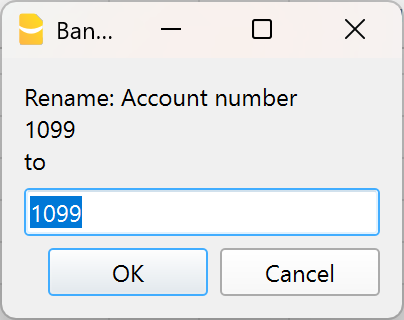
Beispiel: Änderung des Namens eines Links in der Spalte Link (DokLink) der Tabelle Buchungen.
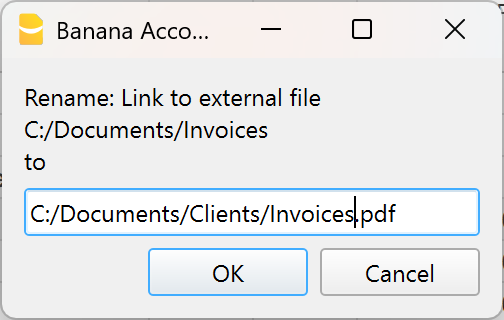
So benennen Sie um
- Markieren Sie die Zelle, die geändert werden soll (Kontonummer, Kategorie, MWST/USt-Code, Artikelnummer oder Link).
- Wählen Sie im Menü Daten > Umbenennen.
- Geben Sie im Dialogfenster, das sich öffnet, die gewünschte Änderung ein.
Das Programm führt automatisch einige Prüfungen durch:
Prüfung auf doppelte Einträge (Duplikate)
Es wird überprüft, ob bereits eine identische Konto- oder Gruppennummer vorhanden ist.
Falls eine identische Nummer existiert, wird eine Warnmeldung angezeigt. Wird der Vorgang dennoch bestätigt, wird ein entsprechender Fehler gemeldet.
Prüfung geschützter oder gesperrter Zeilen
Es wird überprüft, ob die Zeilen, in denen das Konto verwendet wird, geschützt oder gesperrt sind. Ist dies der Fall, meldet das Programm, dass die Umbenennung nicht durchgeführt werden kann.
Automatische Ersetzung
Bestehen keine Hindernisse, wird der Wert in allen Tabellen sowie in den Stammdaten ersetzt.
HINWEIS
Im Kontenplan (Tabelle Konten) dürfen keine zwei identischen Kontonummern vorhanden sein. Der Befehl führt keine Neuberechnung durch, sondern ersetzt lediglich den entsprechenden Verweis (z.B. eine Kontonummer) an allen Stellen, an denen er verwendet wird.
Umbenennen einer Verknüpfung (Link)
In Banana Buchhaltung Plus können in der Spalte Link der Tabelle Buchungen Verknüpfungen zu digitalen Belegen (Quittungen, Rechnungen, Kassenbons usw.) eingefügt werden.
Mit dem Befehl Umbenennen kann der Text der Verknüpfung (Spalte Link bzw. DokLink) geändert werden. Dabei aktualisiert das Programm automatisch:
- den Dateinamen im Ordner bzw. Verzeichnis, in dem die Datei gespeichert ist,
- alle Verknüpfungen zu diesem Dokument innerhalb der Buchhaltungsdatei.
Auf diese Weise bleibt die Übereinstimmung zwischen Buchhaltung und archivierten Dokumenten gewahrt.
Weitere Informationen finden Sie auf der folgenden Seite zu den digitalen Belegen:
Zeilen importieren
Um Zeilen zu importieren, aus Menü Daten > Zeilen importieren auswählen.
Im folgenden Dialogfenster die gewünschten Optionen aktivieren.

Dateiname
Über die Schaltfläche Blättern die Datei anwählen, aus welcher die Daten zu importieren sind.
Format
Hier finden Sie die Liste aller Formate, welche in die Tabelle importiert werden können: Text, ASCII Format, CSV. Benötigtes Format auswählen.
Optionen
Daten importieren aus der Zwischenablage
Wenn Sie dieses Feld auswählen, werden Daten aus der Zwischenablage von Windows importiert.
Werte automatisch vervollständigen
Es empfiehlt sich, diese Funktion zu aktivieren, wenn man Zeilen aus einer weniger komplexen Buchhaltung in eine kompliziertere Buchhaltung importieren muss, denn in den importierten Zeilen würden einige Spalten leer bleiben. Wird diese Funktion aktiviert, vervollständigt das Programm automatisch die fehlenden Werte mit jenen der aktuellen Buchhaltung.
Überschrift Spalten
Mit dieser Option werden auch die Überschriften der Spalten mit importiert.
Unicode (Utf-8)
Wenn Sie diese Option aktivieren, werden alle Daten in einem Format importiert, welches von Unicode-Programmen gelesen werden kann.
Weiterführende Informationen:
Zeilen extrahieren und sortieren
Diese Funktion ist im Menü Daten > Zeilen extrahieren und sortieren... verfügbar.

Im Gegensatz zum Befehl Zeilen sortieren erstellt das Programm eine separate Tabelle, in der die herausgezogenen Zeilen angezeigt werden. Darum werden die Zeilen in der Haupttabelle nicht verändert.
Registerkarte Extrahieren
In der Tabelle des Auszugs können Sie auf die Zeilennummer (unterstrichen) klicken, um zu der Zeile in der Ursprungstabelle zurückzukehren.
Spalte
Sie müssen die Spalte auswählen, aus der Sie Zeilen extrahieren möchten.
Kriterium
Sie müssen das Kriterium auswählen, das für die Extraktion von Zeilen angewendet werden soll (z.B. grösser als, kleiner als, gleich, enthält Text, beginnt mit, endet mit....).
Wert
In diesem Feld müssen Sie den Text eingeben, der als Vergleich in Bezug auf die Bedingung verwendet werden soll (wenn die Bedingung z.B. = gleich ist und Sie als Vergleichswert 25.01.2022 eingeben, extrahiert das Programm alle Buchungen mit dem Datum 25. Januar 2022).
Der Text ist ein Datum, wenn das ausgewählte Feld Datum ist, ein numerischer Wert, wenn das Feld ein Betrag ist, ein Wort, wenn die Spalte eine Beschreibung ist.
Hinzufügen
Sie können weitere Felder für die Suche hinzufügen
Liste leeren
Sie können die gewählten Einstellungen für die Extraktion von Daten in den verschiedenen Listen löschen
Nur ausgewählte Zeilen
Diese Option ist nur aktiv, wenn zuvor Zeilen ausgewählt wurden, und ermöglicht die Sortierung der ausgewählten Zeilen
Zeile Totalsumme
Wenn diese Funktion aktiviert ist, zeigt das Programm für die extrahierten Zeilen, die einen Betrag order einen Zeitrechner haben, die Zeile der Totalsumme an.
Registerkarte Sortieren
Hier werden die Spalten angegeben, nach denen sortiert werden soll. Die Optionen entsprechen denjenigen des Befehls Zeilen sortieren.
Registerkarte Anpassung
Informationen zu dieser Registerkarte sind auf der Seite Anpassungen verfügbar.
Beispiel 'Liste der Konten'
Es kann vorkommen, dass man eine Liste wünscht, auf der nur Konten stehen.
- Sich auf die Tabelle Konten begeben
- Den Befehl Zeilen extrahieren und sortieren ausführen
- Im Feld Spalte Konto auswählen
- Im Feld Kriterien auswählen nicht leer
Wünscht man die Konten nach der Beschreibung sortiert:
- Registerkarte Sortieren auswählen
- Wählen Sie in Sortieren nach die Spalte Beschreibung
Wenn Sie nur bestimmte Spalten anzeigen möchten, können Sie eine neue Ansicht mit dem Befehl Tabelleneinstellungen erstellen.
Zeilen sortieren
Mit diesem Befehl wird die Sortierreihenfolge dauerhaft verändert.
Es ist höchste Vorsicht geboten beim Sortieren, vor allem in der Tabelle Konten, denn der Kontenplan könnte durcheinander gebracht werden!!!
(Der Befehl kann nur unmittelbar darauf rückgängig gemacht werden!)
Wenn Sie Zeilen nur vorübergehend/temporär sortieren möchten, verwenden Sie die Funktionen:
- Filtern und temporäres Sortieren von Zeilen.
- Zeilen extrahieren und sortieren kopiert die Daten in einer temporären Tabelle.
Dialogfenster Zeilen sortieren
Diese Funktion kann über Menü Daten > Zeilen sortieren aufgerufen werden.

Die Zeilen der Tabelle können nach Inhalt der Spalten sortiert werden. Man kann bis zu drei Suchkriterien einrichten.
Sortieren nach
Definieren Sie, nach welchen Feldern Sie sortieren wollen.
Dann
Man kann auf andere Art sortieren als vorher.
Aufsteigend
Das Sortieren der Zeilen nach einem gewissen Kriterium (Datum, Beleg, ...) geschieht in aufsteigender Reihenfolge.
Absteigend
Das Sortieren der Zeilen nach einem gewissen Kriterium (Datum, Beleg, ...) geschieht in absteigender Reihenfolge.
Nummer
Wenn die als Suchkriterium ausgewählte Spalte nur Nummern enthält, diese Option auswählen.
Alle löschen
Erlaubt, die ausgewählten Einstellungen für das Sortieren der Daten in den verschiedenen Listen zu löschen.
Nur ausgewählte Zeilen sortieren
Dank dieser Option kann man ausgewählte Zeilen sortieren, aber erst, nachdem die Zeilen ausgewählt worden sind.
Registerkarte Anpassung
In dieser Sektion können Sie verschiedene Sortiereinstellungen für die Zeilen vornehmen und speichern.
Sie können nach Betrag, Beschreibung oder anderen Kriterien sortieren und die Sortierungen unter verschiedenen Namen speichern.
Bei Bedarf können Sie die Sortierungen aufrufen, indem Sie den gewünschten Namen der Sortierung auswählen.
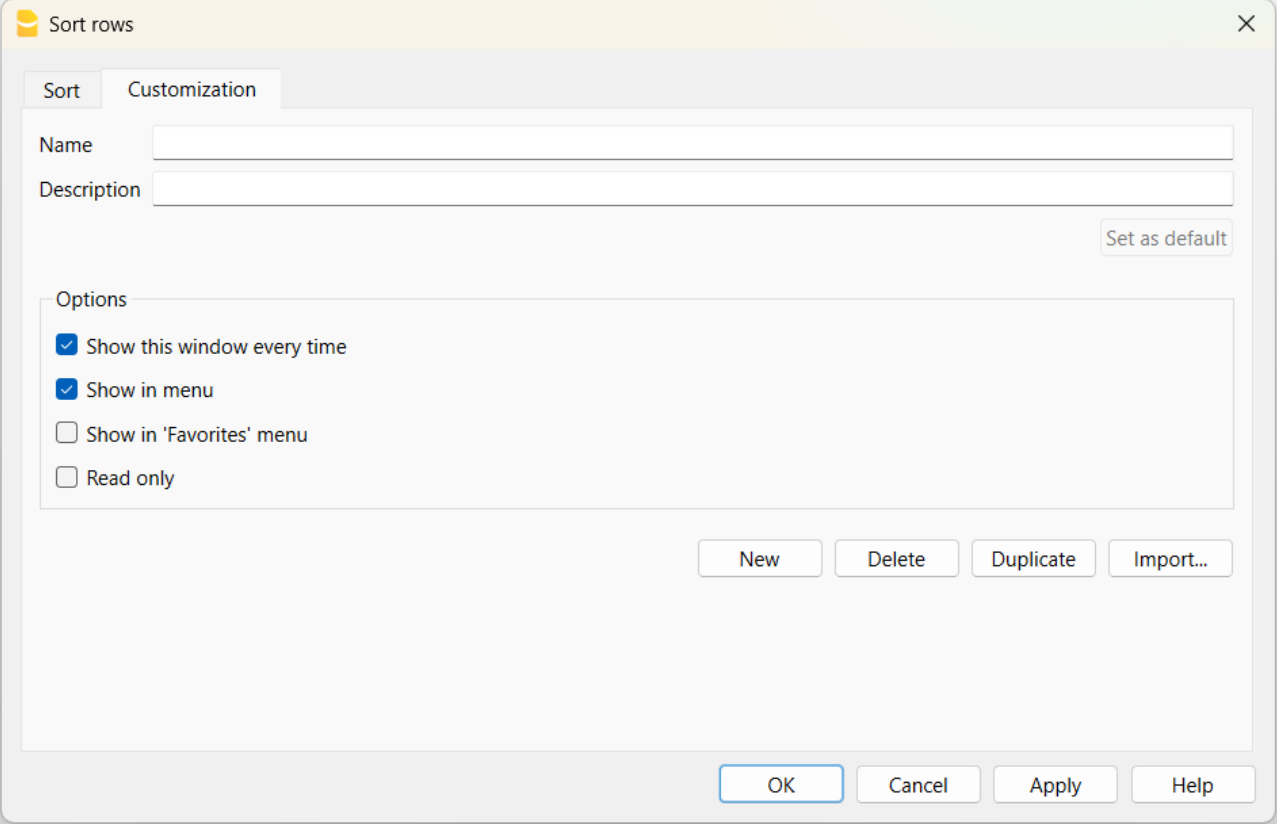
Name
In diesem Feld den Namen der Anpassung eingeben (z.B. Sortierung nach Beschreibung, Sortierung nach Betrag... ).
Beschreibung
Eine Beschreibung der Anpassung eingeben, um einen Bezug auf die Einstellungen zu haben (z.B. "Sortierkriterium 1", "Sortierkriterium 2" usw.).
Als Standard festlegen
Mittels Schaltfläche Als Standard festlegen können Sie eine Sortierung als Standard festlegen.
Optionen
Weitere Informationen finden Sie auf der Seite Anpassungen.
Spalten einrichten
Diese Funktion kann über Menü Daten > Spalten einrichten aufgerufen werden.
Dank diesem Befehl können in den diversen Tabellen Spalten
- eingeblendet
- ausgeblendet
- umbenennt
- in der Reihenfolge (nach links oder nach rechts) verschoben werden.

Registerkarte Anzeigen
Überschrift
Überschrift der Spalte.
Überschrift 2
Überschrift, welche vom Programm nur für einige Spalten benutzt wird (z.B. Spalte Betrag).
Beschreibung
Es handelt sich um die Beschreibung der Spalte. Diese Beschreibung wird als Tool-Tip angezeigt.
Format
Es handelt sich um das Format der Anzeige von Zahlen, Datum und Uhrzeit (siehe unten).
Das Eingabeformat kann man in den internationalen Einstellungen im Betriebssystem ändern.
Breite
Definiert die horizontale Ausrichtung der Spalte.
Schriftart Spalte
Einen Wert angeben für die Schriftart der Spalte. Diese hat den Vorrang gegenüber der der Zeile.
Ausrichtung
Sie können wählen zwischen Links, Rechts oder Mitte.
Zeilenumbruch
Mit dieser Option sehen Sie den eingegebenen Text auf mehreren Zeilen.
Geschützt
Die ganze Spalte wird geschützt, damit Daten nicht eingegeben oder geändert werden können.
Im Ausdruck nicht einschliessen
Mit dieser Funktion wird die Spalte im Ausdruck nicht einbezogen.
Sichtbar
Wenn Sie diese Option auswählen, wird die Spalte angezeigt.
Die Tabellen können bearbeitet werden: Sie können nämlich Spalten hinzufügen, die Überschriften ändern, die Spaltenbreite verändern und ihre Reihenfolge.
Die Spalten werden in der gleichen Reihenfolge angezeigt, wie in der entsprechenden Tabelle. Die sichtbaren Spalten sind mit Sichtvermerk versehen.
Nach oben, Nach unten
Sie können die Spalten nach rechts oder links verschieben. So vorgehen:
- Klicken Sie dazu auf den Namen der gewünschten Spalte
- Mit der Schaltfläche Nach oben verschieben Sie die Spalte nach links.
- Mit Schaltfläche Nach unten verschieben Sie sie nach rechts.
- Alternativ können Sie die Spalten auch einfach mit der Maus an die gewünschte Position ziehen.
Hinzufügen
Neue Spalten in der aktuellen Tabelle hinzufügen. Die vom Benutzer hinzugefügten Spalten haben nur informativen Wert und das Programm führt keine Rechnungen auf eventuellen numerischen Daten aus.
Wird eine Spalte vom 'Typ Betrag' hinzugefügt, werden in einigen Fällen, die vom Benutzer eingegebenen Daten für die Berechnungen verwendet. Spalten vom Typ Betrag werden nur in den folgenden Tabellen hinzugefügt:
- Tabelle Konten
- Tabelle Kontoauszüge...
- Tabelle Zeilen extrahieren.
Löschen
Eine Spalte aus der Liste entfernen. Spalten des Systems können nicht gelöscht werden.
Registerkarte Einstellungen
Name
Den Feldnamen der Spalte eingeben, die hinzugefügt werden soll. Das Programm fügt automatisch den Namen der hinzugefügten Spalte in der Liste ein.
XML-Name
Der Name der Spalte für die Archivierung in XML- Format und der Scripts.
Datentyp
Es kann zwischen den folgenden vordefinierten Datentypen gewählt werden:
- Text
- Es kann jede Art von Text ohne Zeilenumbruch eingegeben werden.
- Kommentar:
Ein Element in eckigen Klammern […] wird vom Programm nicht als Wert betrachtet.
In bestimmten Kontexten, in der Buchungen-Tabelle, Spalten KtSoll oder MWST/USt-Code, kann ein Kommentar-Wert eingegeben werden, der nicht als Wert berücksichtigt wird, z. B.: Kontonummer als Kommentar [1000], MWST/USt-Code als Kommentar [V10].
- Nummer
- Zahlen mit Dezimal- und Tausendertrennzeichen.
- positiv: "+1'234.00"
- negativ: "-1'234.00"
- neutral: "±1'234.00"
Sofern nicht anders vorgesehen, entspricht der eingegebene Wert "0".
Es kann "+-" vor dem Betrag eingegeben werden, und das Programm ersetzt dies durch das Symbol "±".
- Kommentare, Texte in eckigen Klammern [Kommentar].
- Zahlen mit Dezimal- und Tausendertrennzeichen.
- Betrag
- Beträge mit Dezimal- und Tausendertrennzeichen.
- positiv: "+1'234.00"
- negativ: "-1'234.00"
- neutral: "±1'234.00"
Sofern nicht anders vorgesehen, entspricht der eingegebene Wert "0". - In Tabellen mit Summen (Konto-Tabelle) werden die Beträge addiert.
- Kommentare, Texte in eckigen Klammern [Kommentar].
- Beträge mit Dezimal- und Tausendertrennzeichen.
- Datum
- Daten im vom Betriebssystem definierten Format.
- Kommentar, Text in eckigen Klammern [Kommentar].
- Uhrzeit
- Uhrzeit im vom Betriebssystem definierten Format.
- Kommentar, Text in eckigen Klammern [Kommentar].
- Richtig / Falsch
- Ein Wert ist vorhanden (Ja) oder leer (Nein).
- Kommentar, Text in eckigen Klammern [Kommentar].
- Datum/Uhrzeit (Timestamp)
- Datum und Uhrzeit im internationalen Format "2025-09-24T03:49:42.000Z".
- Kommentar, Text in eckigen Klammern [Kommentar].
- Zeitrechner
- Stunden:Minuten:Sekunden.Millisekunden "36:10:02.100".
- Kommentar, Text in eckigen Klammern [Kommentar].
- Links (Verknüpfungen)
- Ein Link zu einem Dokument oder einer Internetseite.
- Kommentar, Text in eckigen Klammern [Kommentar].
- Mehrzeiliger Text
- Text mit Zeilenumbrüchen.
- Die Option "Zeilenumbruch" muss ebenfalls aktiviert werden.
- Alt+Enter für einen Zeilenumbruch.
- Menübefehl Format > Zeilenhöhe berechnen, um den vollständigen Text anzuzeigen.
- Markdown
- Wie Mehrzeiliger Text, jedoch im Markdown-Format.
- Mime
- Spalten mit speziellen Inhalten.
- Geschützter Text
- Text wird nicht angezeigt.
Max Länge und Min Länge
Maximale und minimale Länge der Spalte.
Max Wert und Min Wert
Man kann minimale und maximale Werte eingeben (Ziffern und Buchstaben).
Dezimalstellen
Die Anzahl Dezimalstellen der Spalte ist frei definierbar.
Spaltennummer
Eine Nummer, die der Spalte automatisch hinzugefügt wird, und zwar aus technischen Gründen.
Alles Grossbuchstaben
Wenn diese Option ausgewählt worden ist, wird alles, was in der Spalte steht, in Grossbuchstaben geschrieben.
Standardformat für Datum und Zahlen
Nach der Installation übernimmt das Programm standardmässig die Einstellungen des Betriebssystems Ihres Computers.
Um die Einstellungen Ihres Betriebssystems zu ändern, öffnen Sie sich bitte die 'Systemsteuerung' (unter Windows) bzw. 'Systemeinstellungen' (unter macOS).
Um diese Einstellungen in Windows anzupassen, gehen Sie bitte wie folgt vor:
- Klicken Sie auf das Startmenü (Windows-Symbol).
- Geben Sie Systemsteuerung in die Suchleiste ein und öffnen Sie die entsprechende Anwendung.
- Klicken Sie auf Zeit und Region (bzw. Datums-, Uhrzeit- oder Zahlenformate ändern, je nach Windows-Version).
- Wählen Sie anschliessend Region aus.
- Um das Zahlen- oder Währungsformat zu ändern,klicken Sie in selben Dialogfenster auf die Schaltfläche Weitere Einstellungen...
- Im nun erscheinenden Dialogfenster Format anpassen wählen Sie je nach Bedarf die Registerkarte Zahlen oder Währung aus und nehmen die gewünschten Anpassungen vor.
Um die Formate für Zahlen, Datum und Uhrzeit unter macOS anzupassen, folgen Sie bitte diesen Schritten:
- Klicken Sie oben links auf das Apple-Logo (angebissener Apfel).
- Wählen Sie im Dropdown-Menü den Befehl Systemeinstellungen aus.
- Im nun geöffneten Fenster klicken Sie auf Datum und Uhrzeit.
- Alternativ (je nach macOS-Version) wählen Sie direkt den Menüpunkt Sprache & Region.
- Klicken Sie dort auf die Schaltfläche Erweitert.
- Im erscheinenden Dialogfenster können Sie die Formate für Zahlen, Datum und Uhrzeit individuell anpassen.
- Wechseln Sie dafür zwischen den jeweiligen Registerkarten (z.B. Allgemein, Datum, Uhrzeit).
Format für Datum, Zeit, Zahlen und Links in Banana Buchhaltung Plus
Wenn Sie kein spezielles Format für das Datum, die Zeit und die Zahlen angeben, werden diese im Format angezeigt, das im Betriebssystem steht.
- In der Software Banana kann man nur das Format für das Anzeigen ändern.
- Um das Eingabeformat zu ändern (wenn man einen Wert ändert) muss man die Einstellungen seines Betriebssystems ändern (siehe Absatz Standardformat für Datum und Zahlen).
Um das Format zu ändern, im Menü Daten > Spalten einrichten auswählen und im Feld Format das gewünschte Format eingeben. Im Folgenden stehen die verschiedenen Arten von Formaten mit Beispielen:
| Format Datum | Beispiel Datum |
| d mm yy | 1 01 22 |
| dd m yy | 01 1 22 |
| ddd mmm yyyy | Fre Jan 2022 |
| dddd mmmm yyyy | Freitag Januar 2022 |
| Der Buchstabe "d" (day) bedeutet Tag, "m" (month) bedeutet Monat und "y" (year) steht für Jahr. | |
| Format Zeit | Beispiel Zeit |
| hh:mm:ss:zzz | 04:04:36:089 |
| h:m:ss:zz | 4:4:36:89 |
| Natürlich können Sie die Reihenfolge der verschiedenen Elemente nach Belieben ändern (z.B. mm dd yyyy). | |
| Die Trennzeichen können Sie selber frei wählen; z.B.: #, @, -, /, ., usw.). | |
| Format Ziffern | Beispiel Ziffern |
| 0. | 259 |
| 0.00 | 258.85 |
| 0.000 | 258.848 |
| Die Anzahl Dezimalstellen nach dem Komma entscheiden Sie selber. Beim Rechnen zieht das Programm alle Dezimalstellen in Betracht. Gerundet wird eventuell nur beim Anzeigen. | |
| Linkformat | Linkbeispiel | Funktion |
| :link: | "receipts/office electricity october.pdf" | zeigt den gesamten Dateipfad an |
| :file: | "office electricity october.pdf" | zeigt den Dateinamen an |
| :file:16: | "office electrici" | zeigt die ersten 16 Zeichen des Dateinamens an |
| :file:16:ellipsis: | "office electr..." | zeigt die ersten 13 Zeichen des Dateinamens gefolgt von ... (= total 16 Zeichen) |
| :file:-24:ellipsis: | "...electricity october.pdf" | zeigt die letzten 21 Zeichen des Dateinamens, mit ... davor (= total 24 Zeichen) |
| :link:symbol: | ">>" | zeigt das Symbol >> an, das darauf hinweist, dass eine Datei verlinkt ist |
| NB.: Das Linkformat wird ausschliesslich für den Druck auf Papier oder als PDF-Datei angewendet und hat keinen Einfluss auf die Anzeige am Bildschirm. | ||
Neue Spalte hinzufügen
In jeder Tabelle können neue Spalten hinzugefügt werden.
Über Menü Daten > Spalten einrichten > Hinzufügen(-Schaltfläche) können Sie Ihre eigenen Spalten hinzufügen.
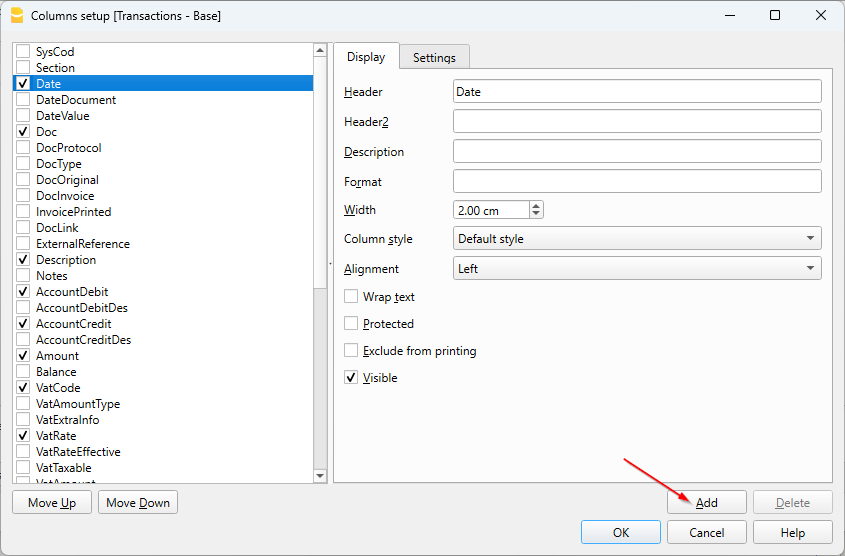
Geben Sie im erscheinenden Dialogfenster den Namen der Spalte ein.

Name
Den Feldnamen der Spalte eingeben, die hinzugefügt werden soll.
XML-Name
Der Name der Spalte für die Archivierung in XML-Format und die Scripts.
Datentyp
Es stehen folgende Möglichkeiten zur Verfügung: Text, Nummer, Betrag, Datum, Zeit.
Tabelleneinstellungen
Dieser Befehl kann über Menü Daten > Tabelleneinstellungen aufgerufen werden.
Tabellen
Dies sind die Elemente, die die Daten in einem Format aus Zeilen und Spalten enthalten.
- Die Reihenfolge der Tabellen kann nicht geändert werden.
- Die zusätzliche Tabellen werden am Ende der bereits vorhandenen eingefügt.
- Die Überschriften der vordefinierten Tabellen in Banana Buchhaltung können nicht geändert werden.
- Die Überschriften der vom Benutzer hinzugefügten Tabellen (z.B. Tabelle Interne Notizen/Anmerkungen) können jedoch geändert werden. Gehen Sie dazu wie folgt vor:
- Wählen Sie die Tabelle aus, deren Überschrift geändert werden soll.
- Rufen Sie im Menü Daten > Tabelleneinstellungen die gewünschte Tabelle auf.
- Geben Sie im Feld Name die neue Bezeichnung ein und bestätigen Sie die Eingabe.
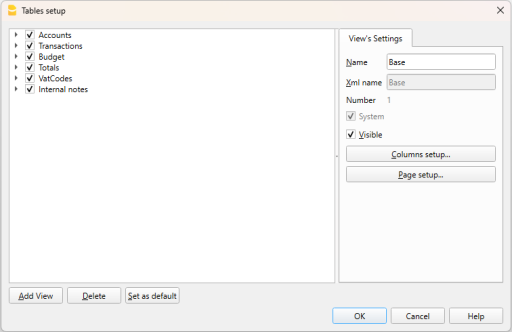
Ansichten
Die Ansichten werden unterhalb jeder Tabelle angegeben.
Sie legen fest, wie die Spalten einer Tabelle dargestellt werden.
Mithilfe der Ansichten, kann bestimmt werden:
- welche Spalten angezeigt werden,
- in welcher Reihenfolge die Spalten erscheinen,
- sowie in welcher Form die Spalten dargestellt werden.

Um eine neue Tabelle hinzuzufügen, befolgen Sie bitte die Anleitung Funktionen hinzufügen/entfernen.
Einstellungen der Ansicht
Für jede Tabelle können die folgenden Einstellungen definiert werden:
- Name
Bezeichnung der Tabelle in der Dateisprache.
Sie darf keine Leerzeichen oder Sonderzeichen enthalten.
Eine Änderung ist nur für hinzugefügte Tabellen möglich. - XML-Name
Von der Programmierung verwendeter Name.
Auch hier sind keine Leerzeichen oder Sonderzeichen erlaubt.
Eine Änderung ist nur für hinzugefügte Tabellen möglich. - Überschrift
Der Name, der im Tabellenverzeichnis erscheint. - Sichtbar
Legt fest, ob die Tabelle sichtbar ist oder nicht.
Verwaltung der Ansicht
Für jede Ansicht stehen folgende Einstellungen und Optionen zur Verfügung:
Name
Die ausgewählte Ansicht kann umbenannt werden.
XML-Name
Name der Ansicht für die XML-Archivierung
Der XML-Name von vom System bereitgestellten Ansichten kann nicht geändert werden.
Nummer
Eine vom Programm automatisch vergebene Identifikationsnummer der Ansicht.
Sichtbar
Bestimmt, ob die Ansicht angezeigt wird.
Vom System
Wenn diese Option aktiviert ist, handelt es sich um eine System-Ansicht, die nicht geändert oder gelöscht werden kann.
Spalten einrichten
Öffnet das Dialogfenster Spalten einrichten, in dem die Spalten und deren Eigenschaften bearbeitet werden können.
Seite einrichten...
Öffnet ein Dialogfenster, in dem die Seiteneinstellungen vorgenommen werden können.
Neue Ansicht
Fügt der aktuellen Tabelle, in der man sich befindet, eine neue Ansicht hinzu.
Löschen
Entfernt die ausgewählte Ansicht.
Als Vordefiniert festlegen
Legt die aktuell verwendete Ansicht als Standardansicht fest.
Neue Ansicht
Über das Menü Daten > Tabellen einrichten > Schaltfläche Neue Ansicht können Sie eigene Ansichten hinzufügen.
Für Kontoauszüge ist diese Funktion nicht verfügbar.

Name der Ansicht
Geben Sie den Namen der Ansicht ein, die Sie hinzufügen möchten.
Name der Ansicht XML
Bezeichnung der Ansicht für die Archivierung im XML-Format.
Nach der Erstellung wird die neue Ansicht an derselben Stelle wie die bestehenden Ansichten angezeigt und auf der rechten Seite der anderen hinzugefügt.
Menü Format
Da Menü Format in Banana Buchhaltung ermöglicht es Ihnen, das Erscheinungsbild und die Lesbarkeit der Daten zu verwalten. Von hier aus können Sie Textstile anwenden (Standard, Fett, Kursiv), den Standardstil für die gesamte Datei anpassen, die Schriftgröße ändern und die Zeilenhöhe automatisch anpassen, um lange Texte anzuzeigen.
Es stehen auch Befehle zur Verfügung, um die Standardzeilenhöhen wiederherzustellen sowie Seitenumbrüche einzufügen oder zu entfernen, was besonders für die Druckvorbereitung nützlich ist. Auf diese Weise können Sie Ihre Daten klar, übersichtlich und individuell präsentieren.
Im Menü Format finden Sie die folgenden Optionen:
Schriftart vordefiniert
Legt den vom Programm verwendeten Standardschriftstil fest.
Punkte
Bestimmt die Schriftgrösse (z.B. 10 pt, 12 pt).
Fett und kursiv
Macht den Text in den ausgewählten Zellen fett oder kursiv.
Standardschrift festlegen
Definiert die Standardschrift für die gesamte Datei. Diese wird automatisch verwendet, wenn Sie eine neue Zeile hinzufügen.
So ändern Sie die Standardschrift:
- Weisen Sie einer Zeile den gewünschten Stil zu (z.B. Schriftart, -grösse, fett/kursiv).
- Wählen Sie im Menü Format > Standardschrift festlegen.
Alle Zeilen, die bisher mit der bisherigen Standardschrift formatiert waren, werden nun im neuen Stil dargestellt.
Höhe der Zeile berechnen
Wenn der Text in einer Zelle sehr lang ist, kann die Zeilenhöhe automatisch angepasst werden, um den gesamten Inhalt sichtbar zu machen.
So passen Sie die Zeilenhöhe an den Text an:
- Wählen Sie im Menü Daten > Spalten einrichten aus
- Wählen Sie den entsprechenden Feldnamen aus
- Aktivieren Sie in der Registerkarte Anzeigen das Kontrollkästchen Zeilenumbruch
- Gehen Sie ins Menü Format und wählen Sie Befehl Höhe der Zeile berechnen aus
Der Befehl Höhe aller Zeilen berechnen funktioniert wie der vorherige, wird jedoch auf alle Zeilen der Tabelle angewendet.
Höhe aller Zeilen berechnen
Der Befehl ähnelt dem vorherigen, mit dem Unterschied, dass er auf alle Zeilen der Tabelle wirkt.
Höhe aller Zeilen wiederherstellen
Setzt die Höhe der ausgewählten Zeilen auf das Standardmass zurück.
Seitenwechsel festlegen
Sie können in jeder beliebigen Zeile einen Seitenwechsel für den Ausdruck definieren.
So fügen Sie einen Seitenwechsel ein:
- Positionieren Sie den Cursor auf die erste Zeile, mit der die neue Seite beginnen soll
- Wählen Sie im Menü Format > Seitenwechsel festlegen
So entfernen Sie einen Seitenwechsel:
- Positionieren Sie sich auf der Zeile, in der der Seitenwechsel gesetzt wurde.
- Öffnen Sie das Menü Format und deaktivieren Sie Option Seitenwechsel festlegen.
Zeilen farbig markieren
Die farbliche Hervorhebung von Zeilen erleichtert die Suche erheblich und ermöglicht auf einen Blick die verschiedenen Buchungsarten einzusehen.
Um die Zeilen oder Texte einzufärben, müssen Sie sie markieren und dann eines der folgenden Symbole verwenden: 
Das erste Symbol färbt den Hintergrund, während das zweite den Text.
- Um die Farbe in einem Textfeld (Füllfarbe) zu deaktivieren, markieren Sie einfach die Zeile(n) und klicken Sie auf Keine Farbe
- Um die Textfarbe zu deaktivieren, positionieren Sie sich auf der Zeile und wählen Sie Automatisch, dadurch wird die Farbe wird auf die Standardfarbe zurückgesetzt.
Keine Farbe und automatische Farbe
Es wird empfohlen, anstelle von Schwarz und Weiss immer Keine Farbe und Automatische Farbe zu verwenden, da im Menü Fenster > Darstellung > Thema anzeigen folgende Fälle auftreten können:
- Helles Thema, bei dem die Texte in Schwarz angezeigt werden
- Dunkles Thema, bei dem die Texte in Weiss angezeigt werden
Bei einer hellen Hintergrundfarbe werden die Texte in Schwarz angezeigt. Bei einem dunklen Hintergrund hingegen werden die Texte in Weiss angezeigt.
Wenn Sie Schwarz als Textfarbe und Weiss als Hintergrund wählen, bleiben die zugewiesenen Farben gleich. Daher kann es sein, dass die Texte bei einem Themenwechsel nicht mehr sichtbar sind. Um dieses Problem zu vermeiden, sollten Sie Automatisch für den Text und Keine Farbe für den Hintergrund auswählen.
Wenn Sie den Zeilenfilter verwenden, um nur farbige Zeilen anzuzeigen, zeigt das Programm alle Zeilen mit Farben an, einschliesslich Zeilen, denen die Farbe Weiss oder Schwarz zugewiesen wurde. Wenn Sie diese Zeilen nicht sehen möchten, müssen Sie sie auswählen und Keine Farbe als Hintergrund oder Automatische Farbe als Text festlegen.
Menü Werkzeuge
Das Menü Werkzeuge in Banana Buchhaltung enthält erweiterte Funktionen, die Ihnen helfen, Ihre Buchhaltungsdateien zu verwalten, anzupassen und zu optimieren.
Über dieses Menü können Sie Informationen zur geöffneten Datei einsehen, die verfügbaren Funktionen erweitern, Dateien in andere Buchhaltungstypen erstellen oder konvertieren, verschiedene Dateien zusammenführen und die allgemeinen Programmeinstellungen festlegen.
Für eine detaillierte Erklärung der Befehle klicken Sie auf die Links im Menü auf der linken Seite.
Datei-Informationen
Der Befehl Datei-Informationen aus dem Menü Werkzeuge zeigt die Merkmale einer Datei an.
Spalten
Durch Aktivierung der Komplett-Ansicht werden auch die Xml-Spalten angezeigt. Diese ermöglichen bei einem Export der Tabelle eine automatische Übernahme der Werte.
- Sektion: Der Name der Gruppe von Werten
- ID: Die spezifische und eindeutige Identifizierung des Wertes
- Beschreibung: Sie enthält eine Erklärung des Wertes
- Bei den fettgedruckten Zeilen handelt es sich um die Titel einer Sektion, die verschiedene Elemente gruppiert
- Wert: Der formatierte Wert
- Bereich Xml: Der Name der Sektion in Englisch
- ID Xml: Die ID in Englisch
- Wert Xml: Der Inhalt des Feldes in Format Xml
Mittels Sektion XML und ID Xml können die Werte eindeutig identifiziert werden.
Funktionen hinzufügen/entfernen
Banana Buchhaltung Plus ermöglicht es Ihnen, Ihre Buchhaltungs- oder Produktivitätsdatei individuell anzupassen und zu erweitern, indem Sie nur die Funktionen aktivieren, die Sie tatsächlich benötigen. Auf diese Weise bleibt die Datei einfach in der Handhabung und kann gleichzeitig an komplexere Anforderungen angepasst werden.
Dialog für zusätzliche Funktionen öffnen – so vorgehen:
- Über das Menü Werkzeuge > Funktionen hinzufügen/entfernen... die gewünschte Funktion auswählen und die Auswahl mit OK bestätigen.
Die verfügbaren Optionen hängen vom jeweiligen Dateityp ab (Buchhaltung oder Produktivität).
Es stehen spezifische Funktionen zur Verfügung für:
- Buchhaltungs-Funktionen - nur bei Buchhaltungsdateien verfügbar
- Funktionen der Produktivitäts-Apps - nur bei Produktivitätsdateien verfügbar
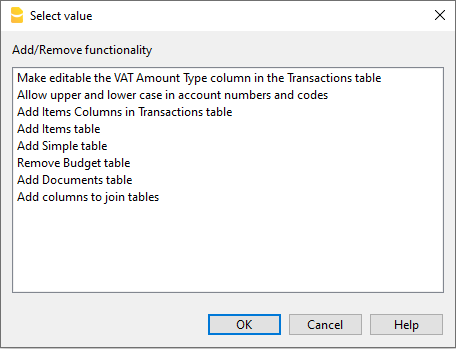
Weitere Informationen finden Sie über die oben angegebenen Links.
Tabelle Dokumente
Die Tabelle Dokumente ermöglicht es, einer Buchhaltungsdatei neue Texte, Abbildungen (einschliesslich Logo) oder JavaScript-Dateien hinzuzufügen.
Sie kann vom Benutzer auf zwei Arten hinzugefügt werden:
- Über Menü Werkzeuge > Funktionen hinzufügen/entfernen... > Dokumente-Tabelle hinzufügen.
- Automatisch, wenn das Programm Dokumente speichern muss (z.B. beim Hinzufügen eines Logos oder von Anhängen zum Formatierten Ausdruck bzw. Formatierten Ausdruck nach Gruppen im Menü Berichte > Registerkarte Anhang).
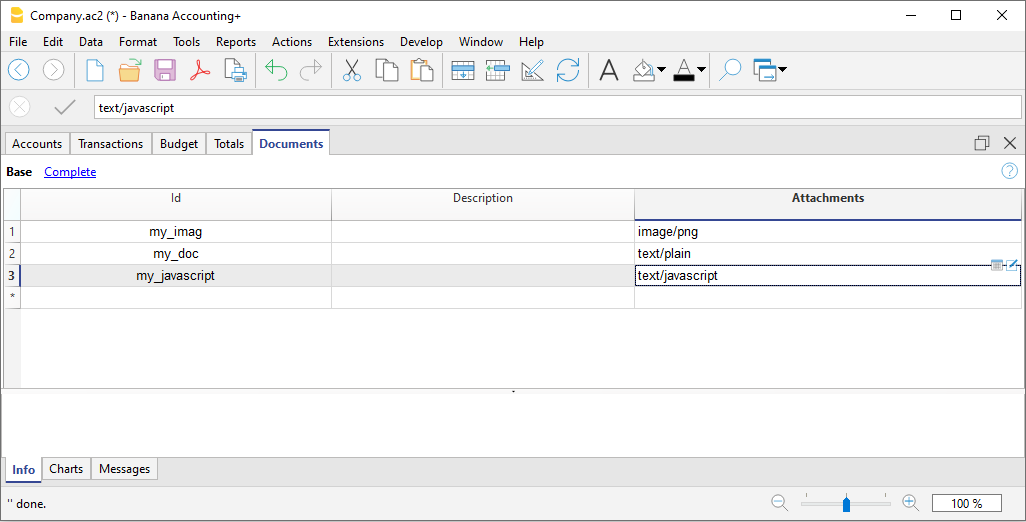
Die Tabelle Dokumente enthält folgende Spalten:
- ID
Bezeichnung des Dokuments. Die ID ist ein freier Text, der jedoch innerhalb der Tabelle einheitlich sein sollte.- Einige spezielle IDs, die mit einem Unterstrich "_" beginnen, werden vom Programm für bestimmte Funktionen verwendet:
- "_budget.js"
Enthält benutzerdefinierte Funktionen für die Tabelle Budget.
- "_budget.js"
- ID dlgmanageaddons – wird verwendet, um das als Logo gespeicherte Bild zu hinterlegen.
- ID attachment_ – dient dem Speichern von Anhängen in formatierten Ausdrucksberichten (z.B. Bilanzen).
- Einige spezielle IDs, die mit einem Unterstrich "_" beginnen, werden vom Programm für bestimmte Funktionen verwendet:
- Beschreibung
Freitextfeld zur Beschreibung der Datei. - Beilagen
Enthält die eigentliche Datei. Durch Klicken auf die Zelle kann der Inhalt angezeigt oder bearbeitet werden.
Folgende Dateiformate sind möglich:- Bilddateien (image/png, image/jpg)
- Normaler Text (text/plain)
- Formatierter HTML-Text (text/html)
- Formatierter Markdown-Text (text/markdown)
- JavaScript-Programme (text/javascript)
- CSS-Stilblätter (text/css)
Sobald die Tabelle Dokumente hinzugefügt wurde, kann sie nicht mehr dauerhaft gelöscht werden. Wurde sie versehentlich eingefügt und soll nicht mehr angezeigt werden, kann sie über das Menü Daten > Tabelleneinstellungen aus der Ansicht entfernt werden. Alternativ gilt: Solange die Datei nach dem Hinzufügen der Tabelle noch nicht gespeichert wurde – weder manuell noch automatisch – genügt es, sie ohne Speichern zu schliessen, um den Vorgang rückgängig zu machen.
Neues Dokument hinzufügen

Um ein neues Dokument in die Tabelle Dokumente einzufügen, gehen Sie wie folgt vor:
- Fügen Sie eine neue Zeile hinzu.
- Geben Sie in der Spalte ID den Dateinamen ein.
- Tragen Sie in der Spalte Beschreibung den gewünschten Text ein.
- In der Spalte Beilagen können Sie durch einen Doppelklick auf die Zelle oder über das Bearbeitungssymbol den Dokumenttyp auswählen, den Sie hinzufügen möchten.
Sehen Sie auch:
Markdown-Editor
In Banana Buchhaltung Plus können Anhänge zur Bilanz nun sowohl in Markdown-Sprache als auch in HTML-Sprache eingefügt werden. Dies ist besonders praktisch, wenn Tabellen in Anhängen dargestellt werden sollen.
Die Funktion ist in Banana Buchhaltung Plus nur im Advanced-Plan verfügbar. Im Professional-Plan und im Free-Plan steht der Advanced-Plan lediglich im Demo-Modus (bis 70 Buchungszeilen) zur Verfügung → Wechseln Sie jetzt zum Advanced-Plan, um die volle Funktionalität zu nutzen.

Markdown ist eine Sprache, mit der formatierter Text mit einem gewöhnlichen Texteditor (Textverarbeitungsprogramm) und einer leicht zu lesenden Syntax erstellt werden kann.
In Banana Buchhaltung Plus ist es möglich, diese Sprache in den Anhängen der Dokumente-Tabelle zu verwenden. Dabei werden die Anforderungen von GitHub Flavored Markdown unterstützt.
Weitere Informationen finden Sie in der auf github.com veröffentlichten Dokumentation:
Hinzufügen eines Markdown-Dokuments
- Wählen Sie die Tabelle Dokumente aus.
- Fügen Sie eine neue Zeile hinzu.
- Geben Sie in der Spalte ID einen Namen ein, der das Dokument kennzeichnet.
- Tragen Sie in der Spalte Beschreibung den gewünschten Text ein.
- Führen Sie in der Spalte Beilagen einen Doppelklick auf die Zelle aus oder wählen Sie das Bearbeitungssymbol.
- Wählen Sie als Textart Markdown.
So können Sie eine Beilage mit Markdown-Text zum Bilanzausdruck hinzufügen.
Beispiel für die Markdown-Syntax zur Erstellung einer Tabelle
Wenn Sie Tabellen in Markdown-Sprache erstellen möchten, müssen die Inhalte der Spalten durch senkrechte Striche getrennt werden. Dabei steht jeweils ein Leerzeichen " | " vor und nach dem senkrechten Strich.
Für die Spaltenausrichtung wird eine Trennzeile eingefügt:
- Links: mindestens drei Bindestriche "---".
- Mitte: Bindestriche mit Doppelpunkt davor und danach ":---:".
- Rechts: Bindestriche mit Doppelpunkt am Ende "---:"
# Notes to the Balance (Example)
The financial statements of Example have been prepared in accordance with the International Financial Reporting Standards (IFRS).
## Cash Positions
| Account | Description | Current Year | Previous Year |
| :---: | --- | ---: | ---: |
| 1000 | Cash | 23'000.00 | 17'000.00 |
| 1020 | Bank account| 9'000.00 | 1'000.00 |
| | **Total** | **32'000.00** | **18'000.00** |
## Other Fixed Assets
| Account | Description | Current Year | Previous Year |
| :---: | --- | ---: | ---: |
| 1000 | Machinery | 13'000.00 | 17'000.00 |
| 1020 | Furniture | 5'000.00 | 4'000.00 |
| | **Total** | **18'000.00** | **21'000.00** |

Nicht verfügbare Funktionen
Die folgenden, von Benutzern angefragten Funktionen sind derzeit nicht verfügbar:
- Einfügen eines Links in Markdown-Text
Vollständige Liste der derzeit nicht verfügbaren Funktionen
HTML-Editor

Das Feld ${...} einfügen
Dieses Feld ermöglicht es, dynamischen Text in ein Dokument einzufügen, zum Beispiel den Saldo eines Kontos oder eine Tabelle aus Banana. Die Banana API-Schnittstelle ist auf unserer Homepage verfügbar.
Der Befehl kann entweder manuell oder über den Menübefehl Bearbeiten > Skript einfügen hinzugefügt werden.
Um eine Leerzeile zu drucken, setzen Sie ein Leerzeichen zwischen die Anführungszeichen.
${' '}
Saldo des Kontos 1020 drucken
${Banana.Converter.toLocaleNumberFormat(Banana.document.currentBalance('1020','','').balance);}
Die Tabelle Konten mit den Spalten Konto, Gruppe, Beschreibung und Saldo ausdrucken.
${HTML Banana.document.table('Accounts').toHtml(['Account','Group','Description','Balance'],true);}
Es ist möglich, den JavaScript-Code in einem separaten Dokument zu schreiben und mithilfe des Befehls Banana Include auf dieses Skript zu verweisen.
Die Skripte können entweder in der Tabelle Dokumente oder als lokale Datei gespeichert werden.
${Banana.include('documents:myscript1');rtnValue}
${Banana.include('c://temp//myscript16.js');rtnValue}

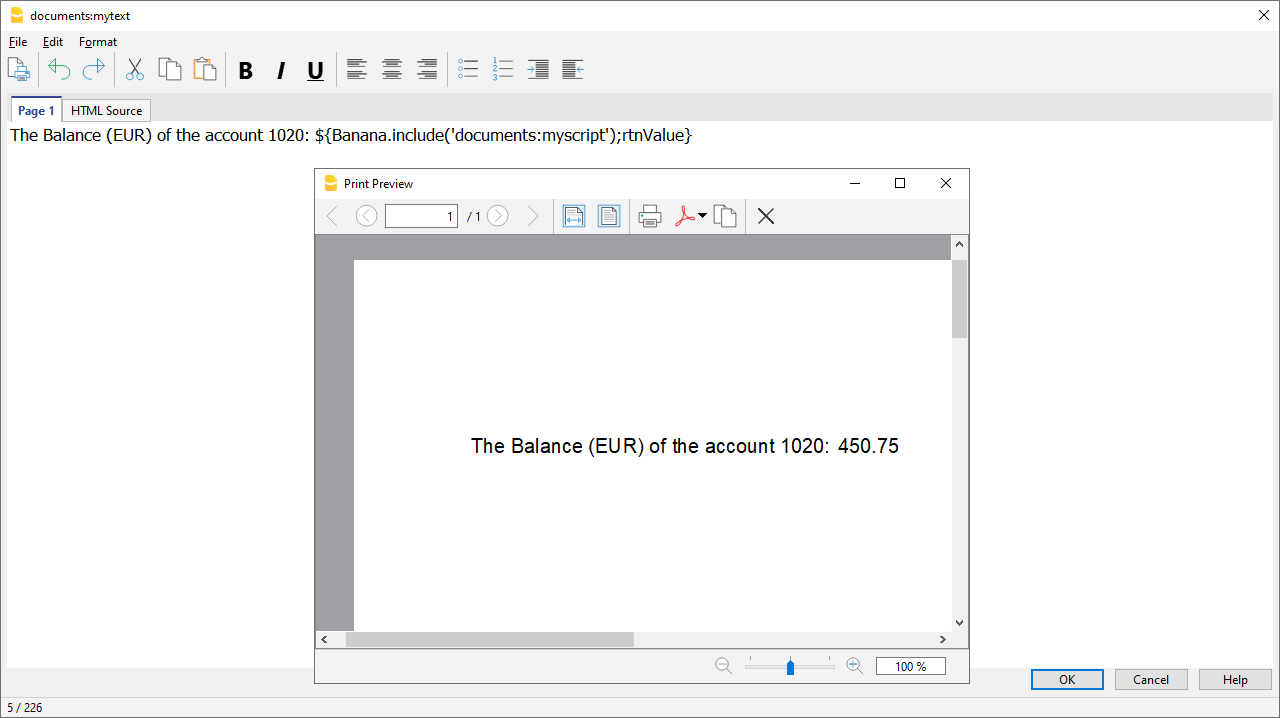
Seitenumbruch einfügen
Text auf der ersten Seite
${PAGEBREAK}
Text auf der zweiten Seite
Problemlösung
- Wenn Sie Text aus externen Quellen (z.B. Word, Internetseiten usw.) übernehmen, verwenden Sie den Befehl Bearbeiten > Als unformatierten Text einfügen.
Dadurch werden Probleme mit HTML-Formatierungen vermieden, die in manchen Fällen die korrekte Anzeige verhindern können. - Für die Beispiele auf dieser Seite benutzen Sie bitte den Link Kopieren oben rechts in jedem Beispiel.
Verwenden Sie nicht die Tastenkombination STRG+C (bzw. CMD+C auf Mac). - Wenn das Feld ${…} nicht funktioniert, überprüfen Sie, ob keine HTML-Formatierungen vorhanden sind (z.B. <span>…</span>-Elemente oder andere). Entfernen Sie diese gegebenenfalls aus dem HTML-Quellcode.
- HTML-Formatierungen von einer gesamten Seite entfernen:
- Text in die Zwischenablage kopieren (STRG+C).
- Zur Registerkarte HTML-Quelle wechseln und den gesamten Inhalt löschen.
- Zur Registerkarte Seite 1 (Page 1) wechseln und den kopierten Text mit dem Befehl Bearbeiten > Als unformatierten Text einfügen einfügen.
Integrierte Erweiterung (Embedded)
Die integrierten Erweiterung auch eingebettete Erweiterung genannt (Embedded Extensions) sind Erweiterungen, die in JavaScript geschrieben und direkt in der Tabelle Dokumente der Buchhaltungsdatei gespeichert werden. Sie funktionieren ausschliesslich innerhalb dieser spezifischen Datei, ohne dass eine Installation erforderlich ist.
Sobald sie erstellt wurden, sind sie sofort einsatzbereit.
Eine Embedded-Erweiterung hinzufügen
- Öffnen Sie eine Buchhaltungsdatei in Banana Buchhaltung Plus.
- Stellen Sie sicher, dass die Tabelle Dokumente aktiviert ist:
- Dies erfolgt mittels Menübefehl Werkzeuge > Funktionen hinzufügen/entfernen... > Dokumente-Tabelle hinzufügen.
- Fügen Sie die Embedded-Erweiterung in der Tabelle Dokumente hinzu:
- In der Spalte ID geben Sie einen Namen für die Erweiterung ein.
- In der Spalte Beschreibung fügen Sie einen Kommentar hinzu.
- In der Spalte Beilagen tragen Sie den JavaScript-Code ein, indem Sie entweder einen Doppelklick auf die Zelle erteilen oder oben rechts auf das Bearbeitungssymbol klicken. Wählen Sie JavaScript-Code und bestätigen Sie mit OK.
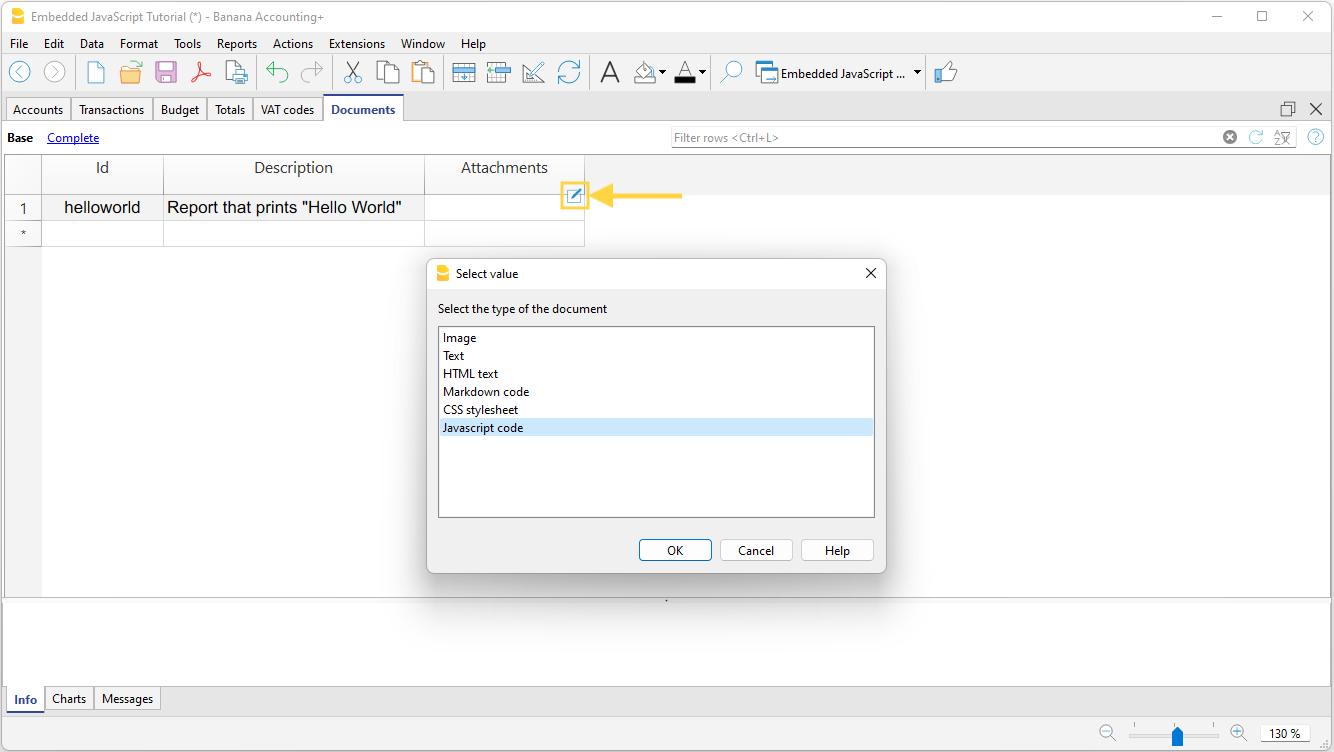
- Es öffnet sich ein Editor, in dem Sie den JavaScript-Code eingeben können.
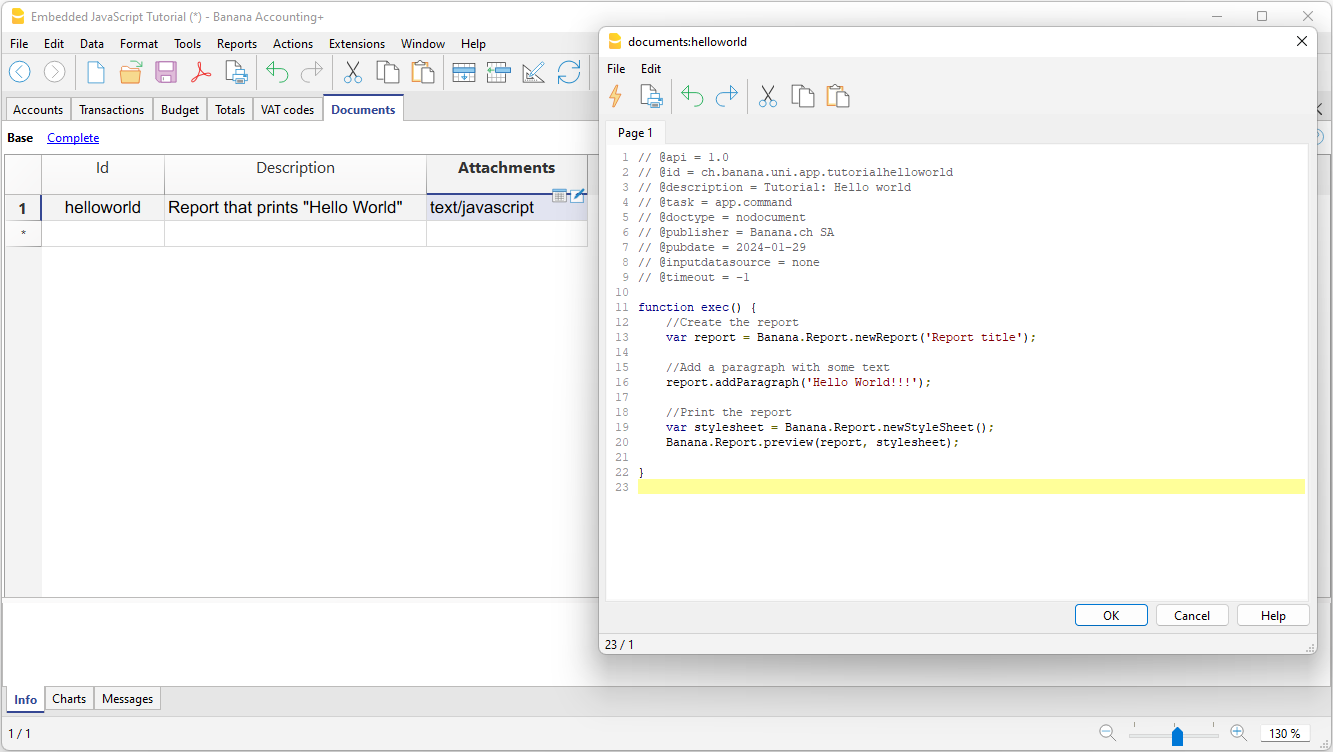
- Nach dem Eingeben des Codes bestätigen Sie mit OK und speichern Sie die Buchhaltungsdatei.
Eine Embedded-Erweiterung ausführen
Zum Ausführen einer integrierten/eingebetteten Erweiterung stehen Ihnen zwei Optionen zur Verfügung:
- In der Tabelle Dokumente – Klicken Sie auf das Ausführungssymbol in der Zelle Beilagen, die den JavaScript-Code enthält.
- Über das Menü Erweiterungen – Wählen Sie die gewünschte Erweiterung aus der Liste der verfügbaren Erweiterungen aus.
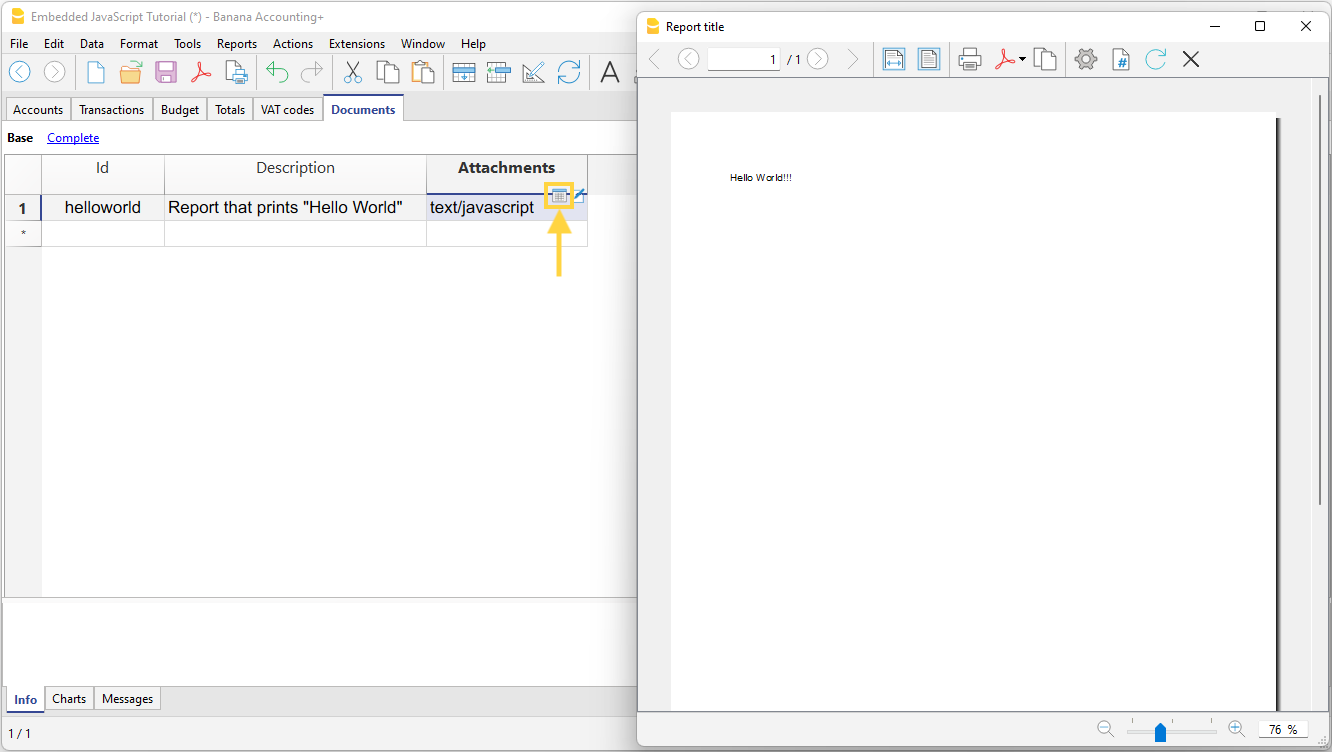
Weiterführende Informationen
Entwicklerdokumentation (auf Englisch):
Einfache Tabelle in der Buchhaltungsdatei hinzufügen (über Funktionen hinzufügen/entfernen)
Sie können eine oder mehrere einfache Tabellen in derselben Buchhaltungsdatei hinzufügen, um zusätzliche Informationen zu erfassen, ohne die Hauptstruktur zu überladen.
Immer wenn Sie eine einfache Tabelle hinzufügen möchten:
- Zeilen-ID (RowId) – dient zur Erstellung einer Liste codierter Elemente. Jeder Zeile wird ein eindeutiger ID-Code zugewiesen, um das Element zu identifizieren.
- Beschreibung – hier können Sie einen Text zur Beschreibung des Elements eingeben.
- Anmerkungen – hier können Sie Notizen oder weitere Informationen eintragen.

Einer Tabelle einen Namen zuweisen
- Weisen Sie der Tabelle einen Namen zu.
- In unserem Beispiel: Interne Notizen/Anmerkungen
- Bestätigen Sie mit OK.
Die neue Tabelle wird zur Datei hinzugefügt und steht sofort zur Verfügung.
Spalten anpassen
In einer einfachen Tabelle können Sie die Spalten individuell anpassen, indem Sie weitere vordefinierte Spalten einblenden und/oder neue hinzufügen.
Vordefinierte Spalten einblenden
- Wählen Sie im Menü Daten > Spalten einrichten.
- Wählen Sie in der Liste die gewünschte Spalte aus (z.B. die Spalte DokLink (Link/Verknüpfung)).
- Klicken Sie auf Sichtbar.
- Bestätigen Sie mit OK.
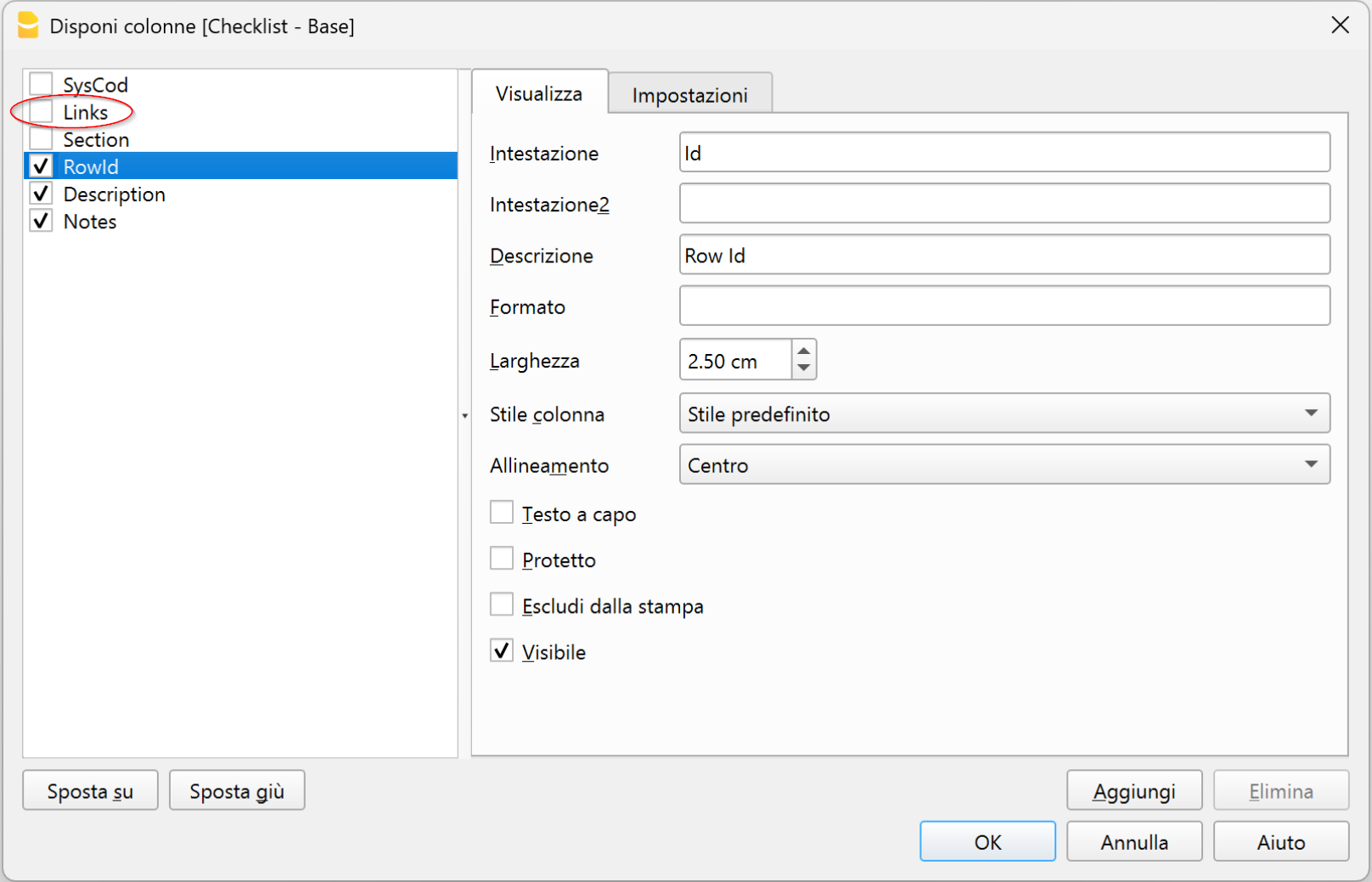
Neue Spalten hinzufügen
Gehen Sie dazu wie folgt vor:
- Wählen Sie im Menü Daten > Spalten einrichten > Hinzufügen.
- Geben Sie der Spalte einen Namen (z.B. Datum).
- Definieren Sie das Spaltenformat (z.B. Text, Datum, Betrag, Währung usw.).
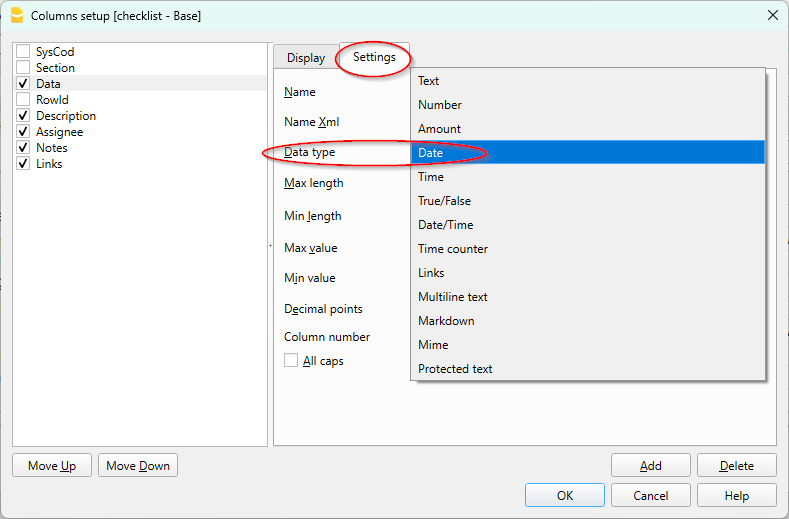
Kopfzeile einer einfachen Tabelle ändern
Um die Kopfzeile (Überschrift) einer einfachen Tabelle zu ändern, gehen Sie wie folgt vor:
- Öffnen Sie die gewünschte einfache Tabelle.
- Wählen Sie im Menü Daten > Tabelleneinstellungen.
- Wählen Sie im Dialogfenster die einfache Tabelle aus, die Sie ändern möchten.
- Geben Sie im Einstellungsfeld den neuen Namen ein (im rechten Bereich).
- Bestätigen Sie mit OK.
Weitere Informationen finden Sie auf der Seite:
Tabella QuickSum (Technical preview)
QuickSum Table è una tabella strutturata, basata su una logica contabile, pensata per la preparazione di capitolati, computi metrici e richieste di offerta all’interno di un ambiente affidabile e controllato.
Vantaggi principali:
- Totali sempre corretti, calcolati automaticamente dal sistema secondo una logica contabile, senza formule manuali.
- Coerenza e tracciabilità dei dati, grazie a una struttura che evita incongruenze e modifiche accidentali.
- Riduzione degli errori, anche in presenza di aggiunte, correzioni o riorganizzazioni delle voci.
- Struttura chiara e stabile, adatta a documenti professionali e allegati contrattuali.
- Utilizzo immediato, simile a un foglio di calcolo, ma con i vantaggi di un sistema contabile.
- Documenti affidabili, pronti per essere condivisi, archiviati o allegati a offerte e contratti.
Technical Preview
La tabella QuickSum è uno strumento ancora in fase di sviluppo e che viene messo a disposizione a un limitato numero di utenti.
Ci sono diverse funzionalità che sono per il momento provvisorie e che subiranno cambiamenti con il tempo.
Per il momento è solo disponibile all'interno della versione Dev Channel.
Funzionamento
La QuickSum Table si usa come una tabella Excel, con colonne per l'identificativo, descrizione, quantità, prezzo e totale, con però i totali in verticale fatti in automatico.
- L'identificatore (ItemId) può essere suddiviso in più livelli tramite i punto ".".
- Gli identificatori devono essere disposti in sequenza ordinata, dal più piccolo al più grande.
- Il programma in automatico fa i totali.
Qui un esempio
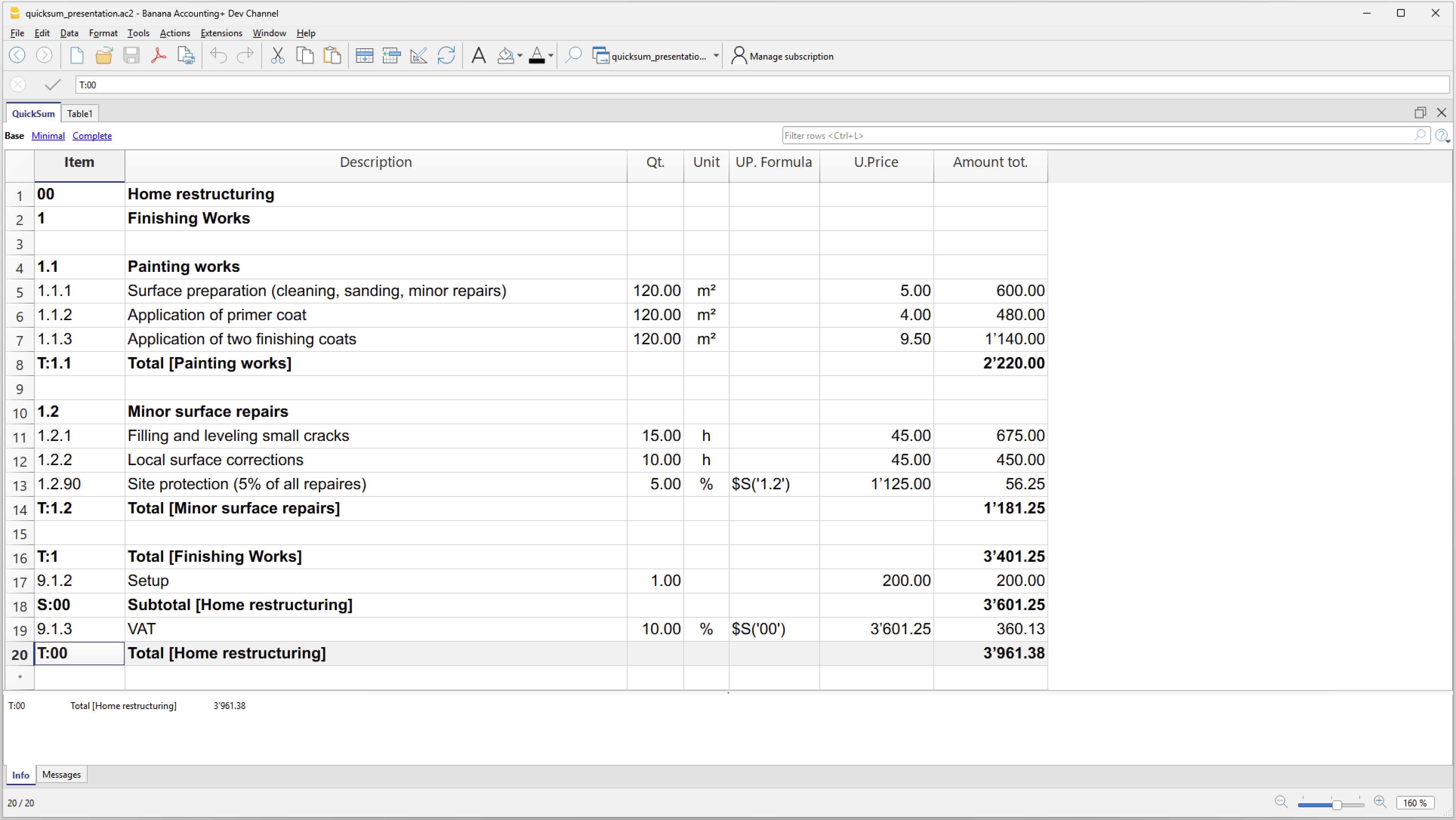
Aggiunta della tabella QuickSum
Attualmente la Tabella QuickSum è ancora in fase sperimentale ed è disponibile solo nella versione interna di Banana Contabilità.
Nella applicazioni di produttività viene aggiunta con il comando Menu Strumenti > Aggiungi Funzionalità > Tabella QuickSum
Le colonne
La Tabella QuickSum ha le seguenti colonne di inserimento dati :
- ItemId
L'id che identifica l'elemento- Può assumere diverse forme come spiegato in seguito.
- Deve essere sempre in sequenza crescente. Prima i valori più bassi e poi quelli più alti.
- Per esempio "2.1.1", "T:2.1.1", "V:2.1.1", "V:T:2.1.1"
- Stile
Per assegnare uno stile, per un uso futuro della stampa. - Codice Modifica.
Per quando la tabella è in modalità blocco, indica quale colonne devono essere modificabili.- D: Descrizione modificabile.
- N: Note modificabile.
- Q: Quantità modificabile.
- P: Prezzo unitario modificabile
- I valori indicati fra parentesi quadre e fra parentesi graffe sono inseriti in automatico dal programma e possono essere sovrascritti.
- Descrizione
La descrizione dell'elemento e anche i valori nel caso di sommario.
Se contiene tre punti "..." significa che vi è un valore da completare. - Note
Una colonna di testo per annotazioni. - Quantità
Un importo numerico. - Unità
Indica il tipo di valore indicato.- Un testo libero.
- "%" la quantità sarà considerata come un percento del prezzo.
- Formula Prezzo Unitario
Se presente la formula viene calcolata e il risultato rimpiazzera il valore nella colonna Prezzo. - Prezzo Unitario
Il prezzo che viene usato per calcolare il valore. - Formula inizio
Nel caso che si vuole indicare la formula in due parti. - Formula testo
- Una formula di calcolo in Javascript.
- Se presente viene eseguita e il risultato andrà a sostituire l'Importo calcolato.
- Importo risultato
Importo calcolato dal programma.- Se esiste una formuala il risultato della formula.
Altrimenti - La quantità moltiplicata per il prezzo unitario.
- Se unità "%" il prezzo unitario in percentuale della quantità.
- Se esiste una formuala il risultato della formula.
- Codice1 e Codice2
Delle colonne che servono per indicare che la riga è di un certo tipo.
Per esempio "S" può significare che a queste posizioni viene indicato uno sconto particolare.
Ci sono poi una serie di colonne che servono per i calcoli e il controllo:
- ItemIdCalc
È l'ItemId usato per il calcolo e considera anche le modifiche dovuta all'attivazione delle varianti. - Formula Prezzo Unitario Calc
È la formula di calcolo del prezzo unitario usata per i calcoli, creata partendo dalla formula del prezzo unitario modificata dal programma tenendo conto dell'attivazione delle varianti. - Formula Calc
È la formula di calcolo usata per i calcoli, creata partendo dalla formula inizio e formula modificata dal programma tenendo conto dell'attivazione delle varianti. - Testo Risultato
- È il risultato in formato testo ottenendo eseguendo la Formula Calc.
- Mostra eventuali errori.
- Sommato in
- Indica in che elemento è stato sommato il valore della riga.
- Permette di controllare l'itemId ne caso sia lasciato vuoto o si sia usato una variante.
L'ItemId
Viene inserito nella colonna ItemId ed identifica la riga e l'elemento. Può avere diverse forme
- Identificatore dell'elemento (ItemId)
Può essere composto dai seguenti elementi, separati da duepunti ";"
Per esempio "2.1.1", "T:2.1.1", "V:2.1.1", "V:T:2.1.1"- Il valore "00" è relativo al totale complessivo.
- Si inserisce all'inizio per indicare il testo del progetto.
- Il Subtotale "S:00" mostra la somma fino a quel momento.
- Il Totale "T:00" può essere usato solo come ultima riga di totale.
Oltre non ci possono più essere totali. - Nella formula $S('00') ritorna il totale complessivo di tutte le righe sommate fino a quel momento.
- Gerarchia.
- Dei valori separati da dei punti "." che definiscono l'emento e la struttura.
- Esempio "1", "1.9", "2", "2.1", "2.1.2", "A.1.2"
- La gerarchia è data dalla separazione.
Quindi gli elmenti "2.1" e "2.1.2" apparteranno all'elmento superiore "2". - La gerarchia determina anche la sequenza degli elementi in ordine alfabetico naturale.
L'elemento "1" dovrà precedere il "1.9" e il "2" e via di seguito.
In caso contrario verrà segnalato un errore.
- Prefisso.
- Determina il tipo di elemento.
- "F": riga finale gerarchia.
- Questo elemento è l'ultimo della gerarchia creata.
- Esempio: "2.1", "2.1.1", "2.1.1.1", "2.1.2", "F:2.1" chiude la sequenza e quindi dopo il "F:2.1" non ci potranno più essere elementi "2.1", "2.1.1".
- "S:" riga di subtotale
- Viene indicata la somma di tutti gli elementi che appartengono alla gerarchia.
- Esempio: "S:2.1" riprenderà la somma di tutti gli elmenti "2.1", "2.1.1", "2.1.1.1", "2.1.2"
- "T:" riga di totale
- Viene indicata la somma finale di tutti gli elementi che appartengono alla gerarchia.
- Esempio: "T:2.1" riprenderà la somma di tutti gli elmenti "2.1", "2.1.1", "2.1.1.1", "2.1.2"
- Chiude la sequenza e quindi dopo il "T:2.1" non ci potranno più essere elementi "2.1", "2.1.1".
- "F": riga finale gerarchia.
- Determina il tipo di elemento.
- Variante.
Vedi sezione successiva di spiegazione.- Un codice che identifica la Variante e precede l'ItemId.
- Deve obbligatoriamente iniziare con la lettera "V" ed esere seguito da dei duepunti ":" .
- Il codice della variante deve precedere gli elementi. V
- Esempi variante
- "VA:" "VA:2.1", "VA:2.1.1"
- "VB:" "VB:2.1", "VB:2.1.1"
- Le righe della variante devono essere in sequenza.
- Se si integrano o sostituiscono una riga devono essere anche nella sequenza.
- Il valore "00" è relativo al totale complessivo.
- Comandi "#"
Il valore viene indicato nella colonna Descrizione- Iniziano con il carattere "#"
- Sono usati internamente per indicare delle fuzionalità
- Gli elmenti non vengono sommati.
- "#scenario" permette di specificare nella colonna Descrizione le Varianti da usare in aggiunta o al posto delle posizioni esistenti.
per esempio la descrizione "VA;VB" - "#options" opzioni di calcolo separate da punti e virgola.
- "lock", attiva il blocco della tabella (comando provvisiorio).
- "onerrorcalculate" continua la calcolazione anche se ci sono degli errori.
- "#columnsSum" indica il nomeXml delle colonne da sommare nei contatori accessibili tramite la funzione "$S()".
- Diverse colonne vengono separate da punto e virgola ";".
- Le colonne "Code1;Code2" sono già considerare e non bisogna specificarle.
- Per esempio "Code3;Code4" .
- "#rounding" è il valore minimo in cui l'importo totale riga viene arrotondato.
- Si inderisce nella colonna Descrizione.
- Per esempio "0.05", "0.10", "1"
- Il separatore decimale deve sempre essere il punto "."
- Righe calcolo hash
Sevono a verificare se il documento è cambiato- "#hash-base"
Il programma inserisce nella Descrizione l'hash calcolato sugli elementi che non sono modificabili.
Se si modificano le celle in cui si possono inserire valori anche quando il documento è in modalità blocco, l'hash non cambia. - "#hash-all"
Il programma inserisce nella Descrizione l'hash calcolato su tutti gli elementi del documento.
Quindi qualsiasi valore viene modificato viene modificato anche l'hash.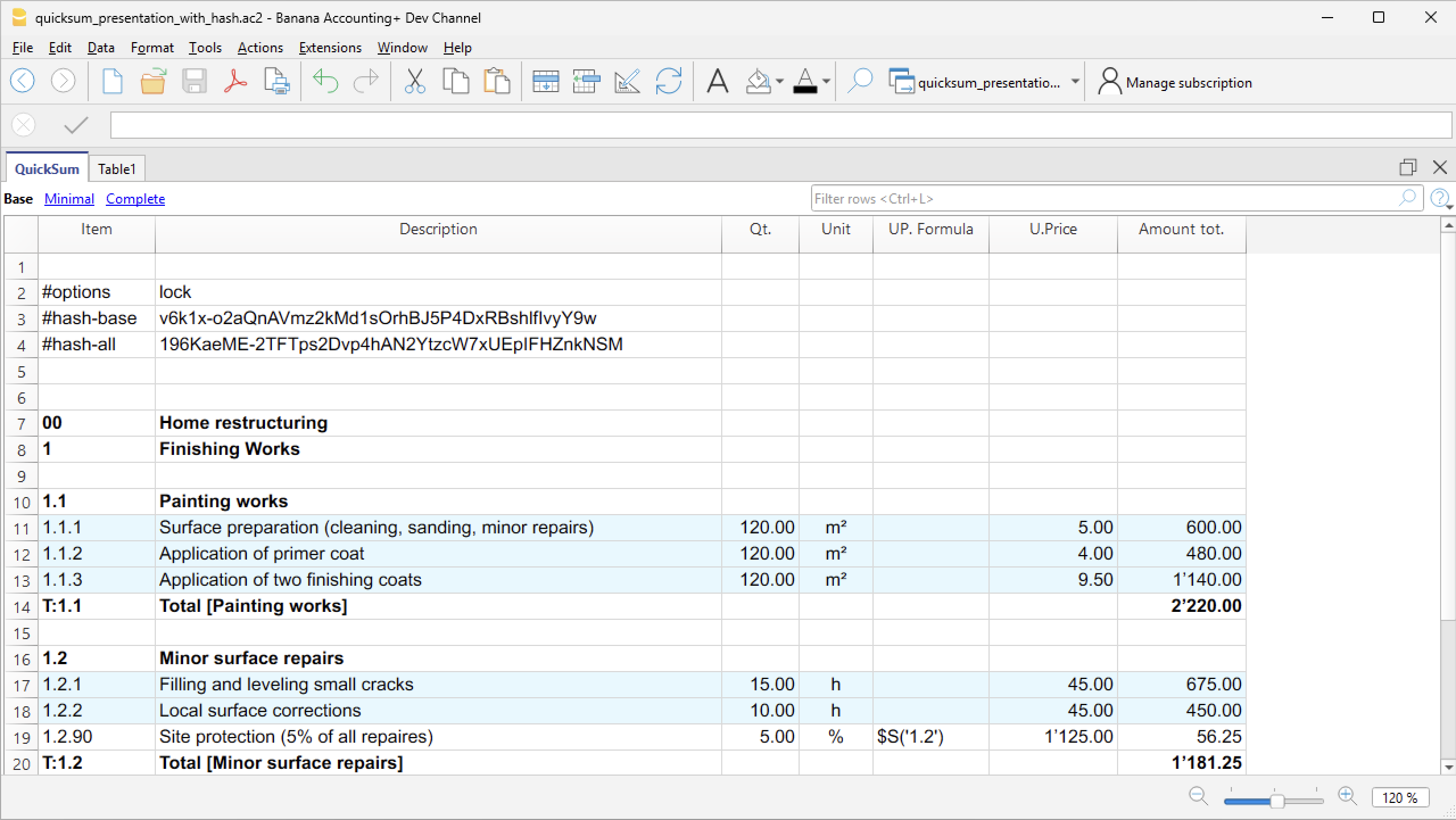
- "#hash-base"
- Commenti fra []
- Sono elementi che sono inclusi in parentesi quadre
"[]", "[testo]" - Gli elmenti non vengono sommati.
- Sono elementi che sono inclusi in parentesi quadre
- Elementi vuoti
- Viene ripreso l'id che precede e non è stato chiuso.
Logica di calcolo e somme
Nella tabella QuickSumi gli importi vengono calcolati e sommati in automatico.
- Dopo ogni modifica tutta la tabella viene ricalcolata.
- Il programma svuota tutte le colonne calcolate.
- Il programma parte della prima riga e continua fino all'ultima.
Se vi è un errore la calcolazione viene interrotta delle righe successive non viene eseguita. - Descrizione righe di Totale "T:" o sottototale "S:"
- Se la descrizione è vuota o termina con elemento commento (fra parentesi quadre), la descrizione viene messa automaticamente dal programma, facendo seguire al termine "Totale" o "Sottototale" l'intestazione dell'ItemId o se non presente il valore dell'ItemId.
- L'intestazione dell'ItemId è considerata la descrizione usata quando è stato usato per la prima volta l'ItemId.
- Calcolo importo riga.
- Vengono usati u contenuti delle colonne Quantità, Unità e Prezzo unitario
- Se vi sono delle formule queste vengono eseguiti e il risultato rimpiazza il valore.
- Il programma dopo ogni riga somma nel contatori dei diversi elementi strutturati.
- Somma il valore della riga nei diversi elementi che compongono l'ItemId strutturato.
- Se per esempio se l'item è "2.1" il programma andrà a sommare l'importo della riga nei seguenti contatori, accessibili con la formual $S('2.1.1') in:
- 2
- 2:{*}
- 2.1
- 2.1:{}
- Se per esempio se l'item è "2.1.1" il programma andrà a sommare l'importo della riga nei seguenti contatori, accessibili nelle formule con la funzione $S('2.1.1') in:
- 2
- 2:{*}
- 2.1
- 2.1:{*}
- 2.1.1
- 2.1.1:{}
- Il programma somma anche nei contatori relative alle colonne, accessibili nelle formule tramite la funzione $S().
Le colonne formule
Le colonne Formula prezzo unitario e Formula permettono di inserire delle espressioni in linguaggio Javascript.
- Gli importi si indicano nel formato di programmazione e non quello internazionale.
- Non vi sono separatori di migliaia.
- Il separatore di decimali è sempre il punto ".".
- Esempi di numeri "12345.67", "-123.45"
- Si può usare tutta la sintassi del Javascript e anche creare funzioni.
- Si possono usare le funzioni predefinite appositamente per la tabella QuickSum:
- $S('itemId')
- Ritorna la somma, fino a questo punto, del contatore specifico dell'item.
- Per esempio
- $S('2') ritorna la somma di tutti i totali che iniziano con 2
- $S('2.1') ritorna la somma di tutti i totali che iniziano con 2.1
- $S('2.1.1') ritorna la somma di tutti i totali che iniziano con 2.1.1
- $S('00') ritorna la somma di tutto
- Si può usare anche con parentesi graffe
- $S('2:{=}') solo gli elementi che sono esattamente 2, quindi senza i sotto elementi.
- $S('2:{+}') solo gli sottoelementi di 2.
- $S('2') = $S('2:{=}') + $S('2:{+}')
- $C('ColumnNameXml', 'Value')
- Sum values with conte
- ColumnNameXml è il nome in inglese della colonna.
- Value è il possibile contenuto della colonna.
- Ritorna la somma degli importi delle righe fino alla calcolazione precedente alla riga attuale, per tutte le colonne che contengono nella colonna specificata il valore indicato.
- Per esempio con un valore specifico
- "$C('Code1','X')" La somma degli importi delle righe che contengono nella colonna Code1 il valore "X".
- "$C('Code1','Y')" La somma degli importi delle righe che contengono nella colonna Code1 il valore "Y".
- Puoi usare anche un distintivo
- "$C('Code1','{*}')" La somma degli importi delle righe con qualsiasi valore (anche vuoto) nella colonna Code1 .
Corrisponde alla somma totale T00. - "$C('Code1','')" oppure "$C('Code1','{}')" La somma degli importi delle righe con la colonna Code1 vuota..
- "$C('Code1','{<>}')" La somma degli importi delle righe che contengono un valore non vuoto nella colonna Code1.
- "$C('Code1','{*}')" La somma degli importi delle righe con qualsiasi valore (anche vuoto) nella colonna Code1 .
- Valori non ammessi
- Nella colonna che viene usata per inserire dei valori non si possono usare
"{}","{*}","{<>}" - Ai fini dei totali per la funzione $C questi valori sono considerati come vuoti.
- Nella colonna che viene usata per inserire dei valori non si possono usare
- $V() L'elenco delle varianti usate nella calcolo separate da punti e virgole.
- Per esempio "VA;VB"
- $S('itemId')
- Arrotondamento finale.Si può inserire una formula prima della riga finale per calcolare l'arrotondamento al minore.
- Per esempio "Math.floor($S('00'))-$S('00')"
- Si può usare la formula anche in altre posizioni cambiando l'Id.
Varianti
La tabella permette di inserire degli elementi varianti per:
- Includere degli elementi.
Per esempio un'offerta che prevede appunto degli elementi opzionali. - Sostituire degli elementi.
Per esempio per cambiare le specifiche tecniche.
La variante viene indicata nell'ItemId, facendo precederla da un identificatore di variante.
- La sigla della variante deve iniziare obbligatoriamente con "V" ed essere separata da un due punti ":" dall'itemId.
- Per esempio "VA:2.1"; "VB:2.1.1"
- "VA:T:2.1" per indicare la riga di totale.
- Meglio usare sempre una sigla maiuscola.
- L'elenco degli elementi appartenenti alla variante deve seguire quello della gerarchia normale.
- Le Varianti possono essere degli elementi supplementari.
- Le Varianti possono sostituire un elemento già esistente.
- Normalmente le Varianti vengono calcolate a se stante.
L'attivazione di una Variante viene effettuata nel seguente modo:
- Andare sulla riga con ItemId "#scenario"
- Nella colonna Descrizione indicare la sigla della varianti che si vuole attivare.
- Se si vogliono attivare separate da un punto e virgola ";".
- Esempio:
- Inserire "VA" per attivare la variante "VA".
- Inserire "VA;VB" per attivare le varianti "VA" e "VB".
- Il programma attiva la variante selezionata "VA" ed esclude le posizioni che sono sotiute:
- Rimuove la sigla della Variante.
- "VA:2.1" diventa "2.1"
- "VA:T:2.1" diventa "T:2.1"
- Se vi è una posizione uguale principale, aggiunge a questa e a tutti gli elementi figli la sigla della Variante che sostituisce preceduta da X.
- "2.1" diventa "XVA:2.1"
- "T:2.1" diventa "XVA:T:2.1"
- "VA:2.1" diventa "2.1"
- "VA:T:2.1" diventa "T:2.1"
- Rimuove la sigla della Variante.
Modalità blocco per inserimento prezzi
La tabella prevede una modalità di inserimento prezzi, che blocca tutte le celle, eccetto quelle che servono a inserire prezzi e altri valori.
L'idea è che il file venga trasmesso alle imprese e queste possano inserire i loro prezzi e vedano subito i totali, senza però avere la possibilità di modificare altri elementi.
Se è attivata questa modalità il programma:
- Blocca tutte le celle eccetto quelle che sono destinate a inserire prezzi, percentuali o testi.
- Le righe dove devono essere inseriti dei valori sono colorate in giallo.
- Le righe già completate con il valore richiesto nella colonna ModifyCode, sono visualizzate in celeste chiaro.
Sarebbe stato più intuitivo il verde, ma non è facilmente distinguibile da persone daltoniche.
Per attivara la modalità blocco (provvisorio):
- Aggiungere una nuova riga a inizio file
- Nella colonna ItemId inserire il testo #options
- Nella colonna Descrizione inserire il testo lock
Le righe con le celle modificate sono indicate nella colonna "Mod. Code" (ModifyCode), tramite un carattere:
- D: Descrizione modificabile.
- N: Note modificabile.
- Q: Quantità modificabile.
- P: Prezzo unitario modificabile
- U: Unità
- Si possono combinare più codici, ad esempio "QP" (Quantità e Prezzo unitario modificabili).
- Il programma in automatico indica il codice in parentesi graffe "{P}", con la seguente logica.
- Il valore in automatico viene messo solo se la cella è vuota o vi è un valore fra parentesi quadre.
- Se vi è un valore nella colonna Quantità e non c'é formula prezzo viene messo "{P}" .
Colore righe
In modalità blocco le righe vengono colorate in automatico con questa logica.
- In giallo le righe che richiedono un inserimento di valore.
- Se vi è un codice di modifica e la rispettiva colonna è vuota.
- Oppure per la Colonna Descrizione contiene tre puntini "..."
Per esempio "Marca: ..."
- In verde chiaro se i valori sono completati.
Verifica dell’integrità tramite hash
QuickSumTable può calcolare un hash crittografico del contenuto della tabella. L’hash permette di verificare se i dati rilevanti del documento sono stati modificati dopo il calcolo.
L’hash non impedisce la modifica del documento, ma consente di rilevarla confrontando il valore memorizzato con quello ricalcolato.
Tipi di hash
QuickSumTable genera due valori distinti.
- Hash Base
- Id riga #hash-base
- L’Hash Base protegge i dati principali e le celle che non sono configurate come modificabili.
- È utile quando alcune informazioni del documento devono rimanere protette, mentre altre possono essere successivamente completate o modificate senza invalidare questo hash.
- Alcuni valori calcolati o dipendenti da formule possono essere esclusi per evitare che variazioni automatiche influenzino il risultato.
- Hash All
- Id riga #hash-all
- L’Hash All comprende un insieme più esteso di dati, incluse le colonne modificabili, le colonne definite dall’utente e alcuni risultati calcolati.
- È utilizzato per verificare l’integrità complessiva della tabella. Una modifica a uno dei valori inclusi produce un Hash All differente.
Comportamento delle righe e delle colonne
- Le righe completamente vuote non partecipano al calcolo. Di conseguenza, l’inserimento o la rimozione di una riga vuota non modifica l’hash.
- Il numero e la posizione fisica della riga non vengono memorizzati, mentre l’ordine delle righe non vuote rimane significativo.
- Le colonne di sistema sono identificate tramite il loro codice interno. Le colonne definite dall’utente sono identificate tramite il loro nome XML, così il risultato non dipende dall’identificatore numerico assegnato internamente.
- Le colonne vengono ordinate in modo deterministico prima del calcolo.
Informazioni tecniche
- L’algoritmo crittografico utilizzato è **SHA-256**.
- Il formato dell’algoritmo è versionato. La versione corrente è **QS1** e viene memorizzata alla fine dell’hash:
- <digest SHA-256>:QS1
- La versione permette a QuickSumTable di riconoscere le regole utilizzate per il calcolo e di gestire future evoluzioni del formato.
- I testi delle celle vengono:
- convertiti in UTF-8;
- codificati in Base64;
La codifica Base64 evita che il contenuto di una cella possa essere interpretato come un separatore, una nuova colonna o una nuova riga. - inseriti in una rappresentazione testuale strutturata della tabella.
Limitazioni
L’hash rileva le modifiche soltanto se il valore originale viene conservato in modo affidabile. Se una persona può modificare sia la tabella sia l’hash memorizzato, può ricalcolare un nuovo valore coerente con i dati alterati.
Per garantire anche l’autenticità dell’autore del documento è necessaria una firma digitale o un altro sistema basato su chiavi crittografiche.
Stampe
Per stampare i dati della tabella QuickSum, esistono le possibilità seguenti.
Stampa tramite l'Anteprima
Con il comando Anteprima di Stampa è possibile creare una stampa della tabella.
Si possono preparare delle Viste apposite in modo da definire quali colonne includere nella stampa.
Tramite la funzione Filtra righe, nella stampa si possono includere solo le righe desiderate. Ad esempio, se si vogliono avere solo le righe di totale:
- Posizionarsi nell'editor del filtro.
- Inserire
!itemcalc!^t:- Questo comando indica di selezionare solo le righe che nella colonna ItemCal iniziano con "T:".
- Sono le righe delle colonne che sono attivate.
Stampa tramite Estensioni
Con estensioni in Javascript è possibile creare dei report di stampa personalizzati, ad esempio che mostrano i dati desiderati con il riassunto dei diversi totali.
- Estensione QuickSum Stampa Capitolato d'offerta
Permette di creare una stampa del capitolato di offerta mostrando tutte le voci che compongono l'offerta e una pagina riassuntiva con tutti i totali.
Errori
La calcolazione parte dalla prima riga e se il programma trova un errore la riga viene messa in colore rosso e la calcolazione degli importi viene interrotta.
- Con l "#options" "onerrorcalculate", gli errori vengono segnalati, ma la calcolazione viene effettuata comunque, anche se è sbagliata.
- Serve per un controllo.
- Deve essere disattivata per avere dei risultati corretti.
Il programma segnale questi possibili errori:
- Per il momento la gestione degli errori è molto basilare e i codici deggli errori vengono visualizzati nella tabella Info.
- "err_Duplicate"
La riga di totale è gia presente. - "err_IdNotNumeric"
Si è attivata l'opzione che richiede che gli ItemId siano numerici, ma l'ItemId contiene altri caratteri. - "err_OutOfSequence";
- L'ItemId non è nella sequenza numerica/alfabetica corretta.
- "2.1" viene prima del "2"
- Si usa un ItemId di livello uguale o inferiore dopo avere fatto un totale.
- Vi è il "T:2.1"
- Successivamente si usa ancora "2.1" o "2.1.1"
- L'ItemId non è nella sequenza numerica/alfabetica corretta.
- "err_TotalWithoutElements"
- Si è indicata una riga di totale ma non è stato specificato alcun elemento.
- Per esempio vi è il "T:2.1", ma non vi è in precedenza alcun itemId "2.1" o "2.1.1"
- "err_UnitPriceFormulaUndefined"
- Il risultato della formula Prezzo Unitario è indefinito.
- Per esempio quando si usa nel "$S('2.1') ma l'item "2.1" non è mai stato usato.
- "err_UnitPriceFormulaError"
Il testo della formula Prezzo Unitario contiene un errore, per cui il codice Javascript non è valido. - "err_FormulaTextError"
- Il risultato della Formula Inizio e Formula assieme è indefinito.
- Per esempio quando si usa nel "$S('2.1') ma l'item "2.1" non è mai stato usato.
- "err_FormulaTextUndefined";
Il testo della Formula inizio o Fromula contiene un errore, per cui il codice Javascript non è valido. - "err_ParseError"
L'ItemId è in un formato non valido. - "wrn_totalRowWithCalcArguments"
Riga di totale "T:" o sottototale "S:" con elementi di calcolo (quantità, prezzo unitario, formula) che non vengono usati. - "wrn_emptyIdWithCalcArguments"
Non vi è un ItemId ma vi sono elementi di calcolo. - "others error"
Altri errori.
Tabellen über die Spalte Zeilen-ID (RowId) verknüpfen
In Banana Buchhaltung Plus können Sie Verknüpfungen zwischen Spalten verschiedener Tabellen über die Spalte Zeilen-ID (RowId) herstellen.
Diese Funktion ermöglicht es Ihnen, eine Haupttabelle (z.B. Buchungen) mit Informationen aus anderen Tabellen anzureichern – so wird die Datenverwaltung und -analyse vereinfacht, ohne dabei die Hauptstruktur zu überladen.
Sie können Verknüpfungen erstellen zwischen:
- Spalten einer einfachen Tabelle (vom Benutzer hinzugefügt) und einer der vordefinierten Tabellen von Banana (z.B. Konten, Buchungen).
- Spalten von zwei oder mehr einfachen Tabellen, die vom Benutzer hinzugefügt wurden.
Spalte für die Verknüpfung hinzufügen
Um Spalten zwischen verschiedenen Tabellen zu verknüpfen:
- Öffnen Sie die Datei, in der Sie die Verknüpfungen einfügen möchten.
- Wählen Sie im Menü Werkzeuge > Funktionen hinzufügen/entfernen... > Spalten für die Verknüpfung von Tabellen hinzufügen.
- Wählen Sie die Position aus (nach welcher Spalte die neuen Spalten eingefügt werden sollen).
- Bestätigen Sie mit OK.
Der Befehl funktioniert nur, wenn die zu verknüpfende Tabelle die Spalte Zeilen-ID (RowId) enthält. Zusätzlich wird auch die Spalte Beschreibung eingefügt (diese kann bei Bedarf ausgeblendet werden).
Dialogfenster 'Wert auswählen'
Tabelle mit ID → Es wird eine Liste der Tabellen angezeigt, die die Spalte Zeilen-ID (RowId) enthalten und noch nicht mit einer anderen Tabelle verknüpft sind. Ist die Auswahlliste leer, bedeutet dies, dass keine geeignete Tabelle für eine Verknüpfung vorhanden ist.
Nach Spalte einfügen (Spaltenposition) → Es werden alle Spalten der aktuellen Tabelle angezeigt. Wählen Sie die Spalte aus, nach der die zu verknüpfenden Spalten eingefügt werden sollen.
Verknüpfung von einer einfachen Tabelle → vordefinierte Tabelle
Um eine einfache Tabelle mit einer der vordefinierten Tabellen von Banana Buchhaltung zu verknüpfen, z.B. der Tabelle 'Buchungen', gehen Sie wie folgt vor:
- Öffnen Sie die Banana-Buchhaltungsdatei, in der die neue Tabelle hinzugefügt werden soll.
- Erstellen Sie eine einfache Tabelle (z.B. mit dem Namen "Interne Notizen/Anmerkungen").
- Fügen Sie in die Tabelle Buchungen mittels Menübefehl Werkzeuge > Funktionen hinzufügen/entfernen... > Spalten für die Verknüpfung von Tabellen hinzufügen ein.
- Im Dialogfenster, das sich öffnet, wählen Sie einfache Tabelle aus, die Sie erstellt haben (z.B. "Interne Notizen/Anmerkungen").
- Wählen Sie die Position der neuen Spalte.
- Bestätigen Sie mit OK.
In der Tabelle Buchungen fügt Banana automatisch zwei Spalten hinzu: Zeilen-ID und Beschreibung-ID der einfachen Tabelle – mit den Überschriften und Inhalten, die Sie in den beiden Spalten (z.B. "Interne Notizen/Anmerkungen") definiert haben.
Detaillierte Informationen finden Sie auf der Seite:
Verknüpfung von zwei einfachen Tabellen
Sie können auch Verknüpfungen zwischen zwei einfachen Tabellen erstellen. Zum Beispiel: die einfache Tabelle "Veranstaltungen" mit der Tabelle "Freiwilligenarbeit" verknüpfen. So vorgehen:
Einfache Tabelle 1 hinzufügen (z.B. "Veranstaltungen")
- Spalte ID → Hier wird der Ereigniscode oder -name eingegeben
- Spalte Beschreibung → Beschreibung der Veranstaltung angeben.
- Neue Spalten hinzufügen oder bestehende umbenennen (Daten > Spalten einrichten)
Einfache Tabelle 2 hinzufügen (z.B. "Freiwilligenarbeit")
- Spalte ID → Hier wird der Code oder Name des Freiwilligen eingegeben
- Spalte Beschreibung → Rolle des Freiwilligen angeben.
- Neue Spalten hinzufügen oder bestehende umbenennen (Daten > Spalten einrichten)
Verknüpfung erstellen
- Begeben Sie sich in die Tabelle, in der Sie die Verknüpfung erstellen möchten, und wählen Sie im Menü Werkzeuge > Funktionen hinzufügen/entfernen > Spalten zum Verknüpfen von Tabellen hinzufügen.
- Im Dialogfenster, das sich öffnet, wählen Sie andere einfache Tabelle aus, die Sie erstellt haben.
- Wählen Sie die Position der neuen Spalte.
- Bestätigen Sie mit OK.
Das Banana-Programm fügt automatisch die neuen Spalten für die Verknüpfungen hinzu: ID und Beschreibung, mit den von Ihnen definierten Spaltenüberschriften und Inhalten.
Detaillierte Informationen finden Sie auf der Seite:
Technische Hinweise zur Verknüpfung von Tabellen
Für einen korrekten Betrieb wendet Banana einige automatische Regeln an:
- Spaltennamen: werden als TabellennameId und TabellennameBeschreibung erstellt.
- Automatische Beschreibung: wird automatisch ausgefüllt, wenn Sie eine gültige ID eingeben.
- Aktualisierungen: wenn Sie die Beschreibung in der verknüpften Tabelle ändern, wird sie auch in der Tabelle "Buchungen" aktualisiert.
- Manuelle Erstellung: Sie können manuell Spalten mit diesen Namen hinzufügen, indem Sie die Namenskonvention befolgen.
- Mehrdeutigkeit vermeiden: Verwenden Sie die Suffixe "ID" oder "Description" nicht für Spalten, die nicht verknüpft werden sollen.
- Optionale Beschreibungsspalte: Sie können diese ausblenden oder löschen, wenn sie nicht benötigt wird.
Einschränkungen
- Eine Tabelle kann nur verknüpft werden, wenn sie die Spalte RowId enthält.
- Eine Tabelle kann jeweils nur mit einer anderen Tabelle verknüpft werden.
- Wenn im Dialogfeld Tabelle auswählen nichts erscheint, bedeutet dies, dass keine verknüpfbaren Tabellen verfügbar sind.
Verknüpfte Tabellen Freiwillige/Veranstaltungen
Vereine, die Aktivitäten und Veranstaltungen/Events organisieren, müssen häufig ihre Freiwilligen koordinieren. Mit Banana Buchhaltung Plus können Sie zwei einfache Tabellen erstellen, die miteinander verknüpft sind – Freiwillige und Veranstaltungen –, um zentral zu verwalten, wer teilnimmt, welche Aufgaben zugeteilt wurden und welche organisatorischen Details zu jeder Veranstaltung gehören.
So bleiben alle Informationen innerhalb derselben Buchhaltungsdatei, ohne dass separate Excel-Dateien erforderlich sind. Dadurch erhalten Sie einen klaren, stets aktuellen und sofort verfügbaren Überblick.
In Banana Buchhaltung Plus können Sie einfache Tabellen über die Spalte Zeilen-ID (RowId) miteinander verknüpfen.
Tabellen 'Freiwillige' und 'Veranstaltungen' erstellen
- Öffnen Sie die Buchhaltungsdatei.
- Wählen Sie im Menü Werkzeuge > Funktionen hinzufügen/entfernen > Einfache Tabelle hinzufügen.
- Erstellen Sie die einfache Tabelle Freiwillige.
- Erstellen Sie die einfache Tabelle Veranstaltungen.
Struktur der Tabelle 'Freiwillige'
Die Tabelle kann individuell angepasst werden, indem Sie eigene Spalten hinzufügen oder weitere vordefinierte Spalten einblenden. Im folgenden Beispiel wurde die Struktur wie folgt erstellt:
- Zeilen-ID (RowId) → eindeutiger Freiwilligen-Code (dient gleichzeitig als Verknüpfungsschlüssel).
- Beschreibung → Vor- und Nachname des Freiwilligen; erscheint automatisch in anderen verknüpften Tabellen.
- E-Mail → Spalte "Anmerkungen" wurde in E-Mail umbenannt.
- Telefonnummer → Spalte über den Menübefehl Daten > Spalten einrichten > Schaltfläche Hinzufügen ergänzt.
Struktur der Tabelle 'Veranstaltungen'
Die Tabelle Veranstaltungen kann unter anderem folgende Spalten enthalten:
- Zeilen-ID (RowId) → Kürzel zur Identifikation der Veranstaltung (z.B. FRÜHFEST).
- Beschreibung (DescriptionId) → Name der Veranstaltung (z.B. Frühlingsfest).
- Datum (Date) → Spalte über den Menübefehl Daten > Spalten einrichten > Schaltfläche Hinzufügen ergänzt.
- Ort (Location) → Spalte über den Menübefehl Daten > Spalten einrichten > Schaltfläche Hinzufügen ergänzt.
Verknüpfung zwischen den Tabellen 'Freiwillige' und 'Veranstaltungen' erstellen
In diesem Beispiel werden die Spalten der Tabelle Freiwillige mit der Tabelle Veranstaltungen verknüpft.
Gehen Sie dazu wie folgt vor:
- Wählen Sie im Menü Werkzeuge > Funktionen hinzufügen/entfernen > Spalten für die Verknüpfung von Tabellen hinzufügen.
- Wählen Sie im Dialogfenster die Tabelle Freiwillige aus.
Daraufhin fügt Banana Buchhaltung automatisch folgende Spalten in der Tabelle Veranstaltungen hinzu:
- Freiwillige-ID (Volunteers Id) → Code des Freiwilligen.
- Freiwillige-Beschreibung (Volunteers Description) → Name des Freiwilligen (oder der verantwortlichen Person für die Veranstaltung).
Wenn Sie in der Spalte Freiwillige-ID den Code des Freiwilligen eintragen, ergänzt Banana automatisch den Namen des Freiwilligen in der entsprechenden Spalte.
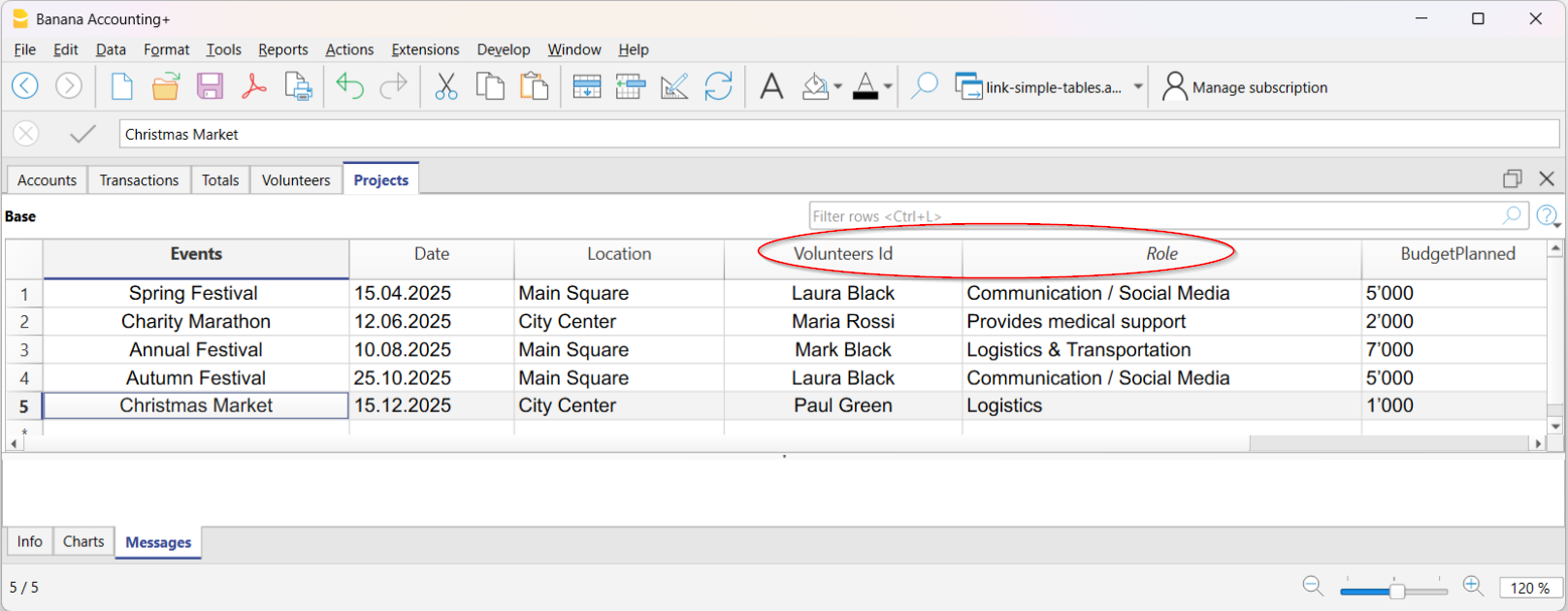
Vorteile der Verknüpfung
- Klarer Überblick → Sie sehen sofort, wer an einer Veranstaltung teilnimmt.
- Definierte Rollen → Weisen Sie jedem Freiwilligen konkrete Aufgaben zu.
- Automatische Aktualisierung → Änderungen in der Tabelle 'Freiwillige' werden automatisch auch in der Tabelle 'Veranstaltungen' übernommen.
- Vereinfachte Verwaltung → keine separaten Dateien mehr, alle Daten bleiben in derselben Datei.
- Aktivitätsverlauf → behalten Sie den Überblick über die Teilnahme der Freiwilligen im Laufe der Zeit.
Dieser Ansatz ist ideal für Kultur-, Sport- oder gemeinnützige Vereine, die Personen und Veranstaltungen auf einfache, organisierte und sofort zugängliche Weise verwalten möchten.
Datei aus externen Daten erstellen
Banana Buchhaltung ist in der Lage, Datendateien umzuwandeln und in eine Banana-Buchhaltungsdatei zu konvertieren, damit Sie einfacher auf den Inhalt zugreifen können.
Zum Beispiel:
- CSV-Datei anzeigen
Banana konvertiert CSV-Dateien und zeigt sie in einer Tabelle an.
Sie müssen die CSV-Datei nur in das Fenster von Banana Buchhaltung ziehen, und die Datei wird in eine einfache Tabelle umgewandelt. - Kontoauszüge ISO 20022 oder MT940 anzeigen
Die Datei wird in ein Kassenbuch (Cash Manager) umgewandelt, und die Buchungen werden als Bewegungen angezeigt.
Ziehen Sie die Datei einfach in Banana Buchhaltung. - Audit file for Taxation
Die XML-Datei wird in eine doppelte Buchhaltung mit entsprechendem Kontenplan und Buchungen umgewandelt.
Erweiterungen zum Erstellen von Dateien
Erweiterungen vom Typ File Creator ermöglichen es, Dateikonverter für spezifische Datentypen zu erstellen und dem Benutzer die Möglichkeit zu geben, auszuwählen, welche Erweiterung verwendet werden soll.
ISO 20022- oder MT940-Kontoauszüge anzeigen
Die Software Banana Buchhaltung ermöglicht es, den Inhalt von Kontoauszügen im Format ISO 20022 – camt.052, camt.053 (einschliesslich Version 4), camt.054 – sowie im Format MT940 anzuzeigen und auszudrucken.
Die Bewegungen des elektronischen Kontoauszugs werden mit Beschreibung sowie Ein- und Ausgängen in separaten Spalten dargestellt und können ausgedruckt oder in Excel eingefügt werden.
ISO 20022- oder MT940-Datei öffnen
So öffnen und zeigen Sie die Datei an:
- Laden Sie den Kontoauszug Ihrer Bank im Format ISO 20022 herunter.
Wenn es sich um eine komprimierte Datei handelt, entpacken Sie die XML-Datei mit einem geeigneten Programm (z.B. 7-Zip). - Öffnen Sie Banana Buchhaltung.
- Ziehen Sie die Datei in das Fenster von Banana Buchhaltung. Das Programm zeigt sofort alle Bewegungen mit Datum, Text, Betrag und fortlaufendem Saldo an (die Datei wird im Nur-Lesen-Modus geöffnet).
- Die Daten des Kontoauszugs können anschliessend ausgedruckt oder in Excel oder andere Programme kopiert werden.
Weitere Hinweise
- Der in der ISO-20022-Datei enthaltene Anfangssaldo wird in die Tabelle Konten übernommen.
- Sie können die Breite der Spalten mit der Maus anpassen.
- Um den Beschreibungstext über mehrere Zeilen darzustellen, verwenden Sie den Menübefehl Format > Höhe der Zeile berechnen.
- Um die Bewegungen zu kategorisieren und Auswertungen zu erhalten, erfassen Sie die entsprechenden Kategorien in der Tabelle Kategorien und blenden Sie die Spalte Kategorien in der Tabelle Buchungen über den Menübefehl Daten > Spalten einrichten ein.
Alternativ können Sie eine neue Datei mit einer bestehenden Vorlage erstellen, in der Kategorien und Konten bereits definiert sind, und die Daten des Kontoauszugs importieren. Weitere Informationen dazu finden Sie auf der Seite Bankbewegungen im ISO-20022-Standardformat importieren. - In der kostenlosen Free-Version können Dateien mit mehr als 70 Bewegungszeilen nicht gespeichert werden.
Weitere Informationen
Für Informationen zum ISO-20022-Standard konsultieren Sie bitte die Anleitung ISO 20022 importieren.
Anzeige einer CSV-Datei
Wird eine CSV- oder JCSV-Datei geöffnet oder in das Fenster von Banana Buchhaltung gezogen, erstellt Banana automatisch eine Datei im Format einer einfachen Tabelle und übernimmt die Spalten sowie den Inhalt der CSV-Datei.
Kopie Datei erstellen
Diese Funktion ist über Menü Werkzeuge > Kopie Datei erstellen... aufrufbar.

Mit dieser Funktion können Sie eine identische Kopie einer vorhandenen Datei erstellen. Dabei stehen folgende Optionen zur Verfügung:
- Halte 'Eröffnungssaldi' - Übernimmt die Eröffnungssaldi in die neue Datei.
- Halte 'Buchungen' - Übernimmt alle Buchungen in die neue Datei.
- Halte 'Sich wiederholende Buchungen' - Übernimmt sich wiederholende Buchungen.
- Halte 'Budget Buchungen' - Wenn die Funktion aktiviert ist, werden im neuen Datei auch die Buchungen aus der Tabelle Budget übernommen.
Diese Funktion ermöglicht es, Änderungen an der Datei zu testen, ohne das Original zu verändern.
Sind keine Optionen aktiviert, wird nur der Kontenplan übernommen.
Die neue Datei muss mit einem Namen gespeichert werden; standardmässig schlägt das Programm den Namen der Vorlage vor.
Speichern Sie die Datei mit einem Namen Ihrer Wahl, indem Sie auf Datei > Speichern unter klicken.
Datei in neue Buchhaltungsart konvertieren/umwandeln/wechseln
Der Befehl wird über das Menü Werkzeuge > Datei in neue konvertieren... ausgewählt.
Im folgenden Dialogfenster wird der Dateityp der aktuell geöffneten Datei angezeigt.
Zudem werden die verfügbaren Auswahloptionen aufgelistet:

Mit dieser Funktion können Sie eine bestehende Datei in eine neue Datei mit anderen Eigenschaften umwandeln. Die bestehende Datei bleibt dabei unverändert.
Sie können beispielsweise:
- die Sprache ändern.
- die Rundung ändern.
- die Buchhaltungsart ändern; zum Beispiel:
- von einer Buchhaltung ohne MWST/USt auf eine Buchhaltung mit MWST/USt umsteigen.
- von einer doppelten Buchhaltung auf eine Buchhaltung mit Fremdwährungen umsteigen.
Dies ist vergleichbar mit dem Erstellen einer neuen leeren Datei, in die Sie die Daten jedoch manuell übernehmen.
Die Eigenschaften der bestehenden Datei können Sie über den Befehl Werkzeuge > Datei-Informationen einsehen.
Erstellen und Übertragen von Daten
Der Befehl Werkzeuge > Datei in neue konvertieren:
- Erstellt eine neue Datei des angegebenen Typs mit den vordefinierten Spalteneinstellungen.
- Überträgt die Daten in die neue Datei und konvertiert sie, falls erforderlich.
- Speichert die neue Datei und zeigt den Dateinamen an.
Umstellung von einer Buchhaltung mit mehreren Optionen auf eine mit weniger Optionen
Die folgenden Fälle betreffen den Wechsel von einer Buchhaltungsart mit mehr Optionen zu einer Buchhaltungsart mit weniger Optionen.
Wechsel von einer Buchhaltung mit MWST zu einer Buchhaltung ohne MWST
Bei der Konvertierung:
- wird in den Dateieigenschaften (Stammdaten) die Registerkarte MWST/USt entfernt.
- wird die Tabelle MWST/USt-Codes entfernt.
- werden in der Tabelle Buchungen die Daten aus den MWST/USt-bezogenen Spalten entfernt.
- können in der Tabelle Konten die MWST/USt-Konten entfernt werden.
Wechsel von einer Buchhaltung mit Fremdwährungen zu einer Buchhaltung ohne Fremdwährungen
Bei der Konvertierung:
- wird in den Dateieigenschaften (Stammdaten) die Registerkarte Fremdwährung entfernt.
- wird die Tabelle Wechselkurse entfernt;
- werden in der Tabelle Konten die Spalten Währung und Eröff. Währung entfernt.
- können in der Tabelle Konten die Konten für Wechselkursdifferenzen entfernt werden.
- werden in der Tabelle Buchungen die Spalten für Wechselkurse und Fremdwährungen entfernt.
Wichtig: Bevor Sie von einer Buchhaltung mit Fremdwährungen zu einer Buchhaltung ohne Fremdwährungen wechseln, stellen Sie sicher, dass die Fremdwährungskonten einen Saldo von null aufweisen. Andernfalls werden in der konvertierten Datei Eröffnungsdifferenzen ausgewiesen.
Umstieg von der Doppelten Buchhaltung auf eine Buchhaltung mit Fremdwährungen
- Stellen Sie sicher, dass unter Eigenschaften (Stammdaten) das Währungskennzeichen der Basiswährung angegeben ist.
- Wählen Sie als Ziel die Buchhaltung mit Fremdwährungen.
- Das Programm erstellt eine Buchhaltung mit Fremdwährungen und übernimmt die bestehenden Daten:
- In der Tabelle Buchungen werden die Spalten für die Verwaltung der Fremdwährungen hinzugefügt. Die Basiswährung wird als Währung übernommen und der Wechselkurs auf 1.0000 gesetzt.
- In der Tabelle Konten wird bei den bestehenden Konten das Währungskennzeichen der Basiswährung ergänzt.
- Fügen Sie die vordefinierten Konten für Wechselkursgewinne und -verluste hinzu und geben Sie diese in den Dateieigenschaften an.
- Die Tabelle Wechselkurse ist zunächst leer und muss mit den in den Buchungen verwendeten Währungen und Wechselkursen ergänzt werden.
- Fügen Sie in der Tabelle Konten die benötigten Fremdwährungskonten hinzu.
Um die Basiswährung einer Buchhaltung zu ändern, konsultieren Sie bitte die Seite Eigenschaften (Stammdaten) der Buchhaltung.
Umstieg von einer Buchhaltung ohne MWST/USt auf eine Buchhaltung mit MWST/USt
- Wählen Sie als Ziel die Buchhaltung mit MWST/USt.
- Das Programm erstellt eine Buchhaltung mit den MWST/USt-Spalten und übernimmt die bestehenden Daten:
- Fügen Sie in der Tabelle Konten die benötigten MWST/USt-Konten hinzu.
- Vervollständigen Sie die Eigenschaften (MWST/USt), insbesondere das vordefinierte Konto für die Buchung der MWST/USt.
- Über das Menü Aktionen > In Buchhaltung importieren > Importieren: MWST/USt-Codes können Sie die gültigen MWST/USt-Codes in die Tabelle MWST/USt-Codes importieren.
Parameter zur Erstellung einer neuen Datei
Weitere Informationen zu diesem Dialog finden Sie unter:
Über das Menü Aktionen > In Buchhaltung importieren > Importieren: MWST/USt-Codes können Sie die gültigen MWST/USt-Codes in die Tabelle MWST/USt-Codes importieren.
Weiterführende Informationen:
- MWST/USt-Verwaltung
- Dokumentation MWST/USt nach Land - Links zur spezifischen Mehrwertsteuerdokumentation für die Schweiz, Deutschland und weitere Länder.
Dateien zusammenfügen/zusammenführen
Die Möglichkeit, Buchhaltungsdateien zusammenzuführen, ist sehr nützlich. Es erlaubt beispielsweise, die Buchhaltungsdaten verschiedener Niederlassungen desselben Unternehmens zu konsolidieren/zusammenzuführen/zusammenzufügen oder die Konten von ausgelagerten Aktivitäten, die sich in der Buchhaltungsdatei der Muttergesellschaft befinden, sowohl für Verbände als auch für Unternehmen, aufzunehmen.
In Banana Buchhaltung Plus ist diese Funktion nur mit dem Advanced-Plan verfügbar. Entdecken Sie alle Vorteile des Advanced-Plans. Wechseln Sie jetzt zu Advanced-Plan!
Der Befehl wird über Menü Werkzeuge > Dateien zusammenfügen... ausgewählt.
Mit dieser Funktion können zwei Dateien desselben Dateityps zusammengefügt werden (z.B. zwei Dateien Doppelter Buchhaltung mit MWST/USt). Es ist nicht möglich, Dateien verschiedener Dateitypen zu vereinen (z.B. eine Datei Doppelter Buchhaltung und eine Datei mit Einfacher Buchhaltung).
Um die Operation korrekt ausführen zu können, ist es wichtig, dass die Nummerierung der Konten in beiden Dateien gleich ist.
So vorgehen:
- Die Datei öffnen, welche die Daten beider Dateien beinhalten soll
- Aus Menü Werkzeuge > Dateien zusammenfügen... auswählen
- Das Verzeichnis auswählen sowie den Namen der zweiten Datei
- Den Befehl bestätigen
- Wenn die Dateien zwar zur gleichen Buchführungsart gehören, sich jedoch unterscheiden (z.B. eine Doppelte Buchhaltung mit MWST/USt und eine Doppelte Buchhaltung ohne MWST/USt), meldet das Programm, dass beim Zusammenfügen der Dateien eventuell Daten verloren gehen werden.
Achtung: Das Programm führt keine Konsolidierung der Daten durch, sondern aktualisiert die Kontensalden, ohne die Eröffnungssalden zu addieren.
Basiseinstellungen
In den Optionen des Programms (Menübefehl Werkzeuge > Basiseinstellungen) sind Möglichkeiten technischer Natur enthalten.
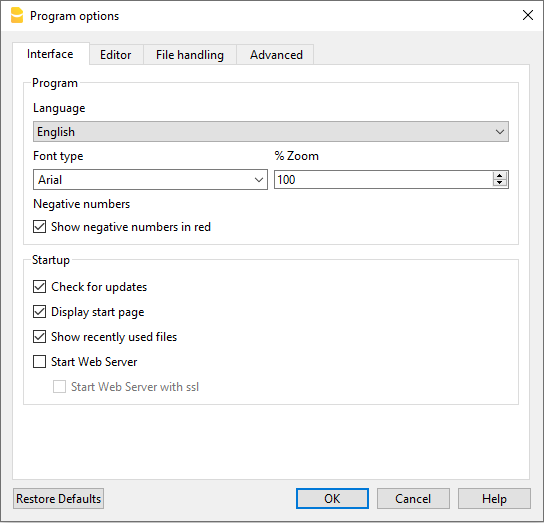
Detailliertere Informationen finden Sie auf den folgenden Seiten:
Allgemein
Die Benutzeroberflächen-Optionen werden über das Menü Werkzeuge > Basiseinstellungen > Allgemein aktiviert.

Programm
Sprache
Die Sprache des Programms. Ändern Sie nach Belieben die Sprache des Programms, indem Sie unter denen, die verfügbar sind, auswählen.
Typ Schriftzeichen
Sie können die Schriftzeichen selber auswählen.
% Zoom
Wenn Sie möchten, dass die Daten in den Tabellen grösser oder kleiner angezeigt werden, ändern Sie den Prozentsatz des Zooms.
- Der Prozentsatz des Zooms kann auch mit dem entsprechenden Werkzeug (Symbole +/-) unten rechts in der Statusleiste geändert werden.
- Der Zooms dient dazu, den Inhalt der Tabelle an die Grösse des Fensters anzupassen.
Für die Textgrösse von Menüs, Dialogen und Symbolen werden die Einstellungen des Betriebssystems verwendet, können jedoch auch vom Benutzer angepasst werden.
Zeilenabstand
In diesem Feld können Sie die Zeilenhöhe der verschiedenen Tabellen im Programm festlegen.
Negative Zahlen rot anzeigen
Negative Zahlen werden in den Tabellen in Rot angezeigt.
Starten
Auf Aktualisierungen prüfen
Direkte Verbindung mit der Seite Download von Banana.ch SA, welche die Aktualisierungen enthält.
Startseite anzeigen
Wenn Sie diese Option aktivieren, werden auf der Startseite von Banana die letzten News gezeigt.
Liste zuletzt geöffneter Dateien anzeigen
Zeigt eine Liste der zuletzt gebrauchten Dateien an.
Webserver starten
Dient für den Zugriff auf Daten von Banana Buchhaltung aus externen Programmen.
Weitere Informationen finden Sie auf der Seite Integrated Webserver (in englischer Sprache).
Voreinstellungen
Wurden Einstellungen verändert, so können durch Klicken auf die Schaltfläche Voreinstellungen die Voreinstellungen (Standardeinstellungen) wiederhergestellt werden.
Editor
Die Editor-Optionen werden über das Menü Werkzeuge > Basiseinstellungen > Editor aktiviert.

Programmverhalten
Tabelle bearbeiten durch einfachen Klick
- Wenn diese Funktion wirksam ist, genügt ein einfacher Klick auf die bereits ausgewählte Zelle, um die Änderung eingeben zu können.
- Wenn diese Funktion unwirksam ist, muss man einen Doppelklick auf das Feld machen, um dessen Inhalt ändern zu können.
Text automatisch vervollständigen
Wenn diese Funktion wirksam ist, wählt das Programm automatisch den ersten Text-Vorschlag, das es in der Dropdown-Liste findet und fügt ihn automatisch in die Zeile ein, in der Sie sich befinden.
Totalsumme während der Auswahl
Zum Summieren der ausgewählten Beträge. Machen Sie diese Funktion unwirksam, wenn das sofortige Berechnen der Totalsumme gewisse andere Operationen verlangsamen sollte. Es besteht die Möglichkeit, nicht zusammenhängende Zellen auszuwählen, indem man die Taste Ctrl gedrückt hält, während man mit der linken Maustaste die einzelnen Zellen markiert.
Mit "Entertaste" zur nächsten Zeile gehen
Wenn diese Funktion wirksam ist, wird durch Drücken von Enter (Eingabetaste) der Cursor in der Zelle derselben Spalte der nächsten Zeile positioniert.
Eingabe
Maximale Anzahl Rückgängig
Eingeben, wie viele Operationen das Programm höchstens rückgängig machen kann.
Diese Funktion ist durch Klicken auf Menü Bearbeiten > Rückgängig: Bearbeiten ausführbar (es wird eine Operation pro mal wiederhergestellt gemacht).
Maximale Anzahl Zeilen Smart Fill
Beim Eingeben der Daten flösst Ihnen das Programm den Rest des Satzes nach den ersten Buchstaben ein. Wenn es viele Zeilen gibt, kann diese Funktion das Eingeben verlangsamen. Deshalb können Sie festsetzen, nach wie vielen Zeilen Sie Smart Fill nicht mehr wünschen. Wenn Sie nichts angeben (Null), bedeutet es, dass Smart Fill immer angewendet wird.
Voreinstellungen
Wurden Einstellungen verändert, so können durch Klicken auf die Schaltfläche Voreinstellungen die Voreinstellungen (Standardeinstellungen) wiederhergestellt werden.
Dateibehandlung
Die Dateibehandlungs-Optionen werden über das Menü Werkzeuge > Basiseinstellungen > Dateibehandlung aktiviert.
Datensicherung
Dieser Abschnitt enthält die folgenden Optionen zum Speichern von Dokumenten.
Beim Schliessen der Dokumente automatisch speichern
Wenn diese Option aktiviert ist, werden die Daten bei jedem Schliessen der Datei gespeichert.
Speichern Autorecover-Datei alle ... (Minuten)
Mit dieser Option kann das automatische Speichern der Datei mit der Häufigkeit (in Minuten) festgelegt werden. Das Programm speichert die Daten in einem Dokument mit dem Namen Autobackup + Dateiname. Wenn das Programm oder der Computer abstürzt, können Sie die Daten wiederherstellen, indem Sie diese Datei öffnen und über das Menü Datei > Befehl Speichern unter... unter neuem Namen speichern.
Backup Datei erstellen (.bak)
Wenn Sie die vorherige Version der Datei unter gleichem Namen speichern, bekommt sie einen Namen mit der Ausdehnung BAK. Siehe Speichern.
Dateierweiterungen
Erweiterung der Dateien, die sicher sind
Voreinstellungen
Wurden Einstellungen verändert, so können durch Klicken auf die Schaltfläche Voreinstellungen die Voreinstellungen (Standardeinstellungen) wiederhergestellt werden.
Erweitert
Die erweiterten Optionen werden über das Menü Werkzeuge > Basiseinstellungen > Erweitert aktiviert.
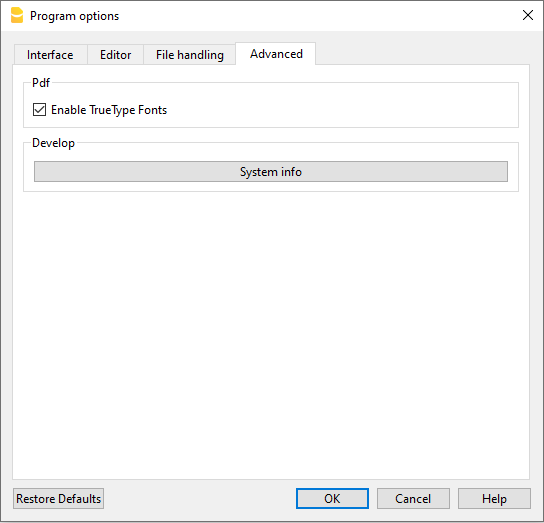
Schriftart TrueType aktivieren
Wenn diese Option beim Drucken von PDF-Dateien aktiviert ist, wird die in der Registerkarte Allgemein im Feld Typ Schriftzeichen festgelegte Schriftart verwendet. Andernfalls kommt eine native PDF-Schriftart (Helvetica oder Times New Roman) zum Einsatz.
Diese Option sollte deaktiviert werden, wenn die Texte in den erzeugten PDF-Dateien unleserlich sind oder in der Druckvorschau eine leere Seite bzw. leeres Blatt angezeigt wird.
Systeminfo
Es öffnet sich der Dialog Systeminformationen (Systeminfo).
Menü Berichte
Das Menü Berichte enthält Befehle zum Anzeigen und Drucken von verschiedenen Buchhaltungsberichte und zum Importieren von Daten.
Die aufgeführten Befehle variieren je nach ausgewählter Applikation.
Wenn Sie auf die verschiedenen aufgelisteten Links klicken, werden die entsprechenden Webseiten mit detaillierten Informationen zu den verschiedenen Befehlen angezeigt.
- Cash Manager
- Einnahmen- / Ausgabenrechnung
- Doppelte Buchhaltung mit oder ohne Fremdwährungen
- Zeiterfassung
- Anlagenbuchhaltung
- Journal anzeigen
- Bericht 'Artikeln'
- Buchungsbericht
- Lagerverwaltung
- Adressbuch
- Daten archivieren
- Bibliothek und Sammlungen
Menü Aktionen
Das Menü Aktionen in Banana Buchhaltung enthält die operativen Befehle, um Ihre Buchhaltung aktuell und korrekt zu halten. Von hier aus können Sie die Totale neu berechnen, die Kohärenz der Daten überprüfen, Buchungen nach Datum sortieren, Fälligkeiten und wiederkehrende Buchungen verwalten, bestätigte Buchungen sperren, ein neues Buchhaltungsjahr erstellen und die Anfangssalden aktualisieren. Außerdem ist es möglich, externe Daten direkt in die Buchhaltung zu importieren.
Es handelt sich also um praktische Werkzeuge, die Präzision, Kontinuität und Vollständigkeit bei der Verwaltung der Buchhaltungsarbeit gewährleisten.
Für die Erläuterungen der Befehle klicken Sie auf die unten aufgeführten Links:
- Totalsummen nachrechnen
- Buchhaltung nachkontrollieren
- Buchungen nach Datum sortieren (diese Funktion sortiert die Bewegungen der Tabelle Buchungen nach Datum)
- Fälligkeiten anzeigen
- Sich wiederholende Buchungen
- Buchungen sperren (Blockchain)
- Neues Jahr erstellen
- Eröffnungssaldi aktualisieren
- In Buchhaltung importieren
- Banktransactionen importieren (Beta)
Menü Erweiterungen
Erweiterungen sind Programmfunktionalitäten zur Bearbeitung von Auswertungen, Berechnungen, Exporten, Importen, Berichten zu Rechnungen, Mahnungen und anderem.
Sie müssen vom Benutzer installiert werden, und zwar über das Menü Erweiterungen > Erweiterungen verwalten und im Rahmen der jeweiligen Funktion, z. B. in Buchhaltung importieren.
Das Menü Erweiterungen listet alle bereits installierten Erweiterungen auf, die mit der aktuell geöffneten Datei verwendet werden können. Wenn Sie den Befehl auswählen, wird die angegebene Erweiterung ausgeführt.
Erweiterungen verwalten
Mit dem Befehl Erweiterungen verwalten können Sie Erweiterungen suchen, installieren, Einstellungen ändern und Erweiterungen entfernen.
Eine neue Erweiterung installieren
Um eine neue Erweiterung zu installieren, besuchen Sie bitte die Seite Erweiterungen verwalten.
Technische Informationen zu den Erweiterungen
Einige technische Informationen zu den Erweiterungen.
- Es handelt sich um Programme, die in der Sprache JavaScript geschrieben sind und die von Banana zur Verfügung gestellte API nutzen.
- Sie sind sehr sicher; sie können keine Funktionen ausführen, die sich auf das Betriebssystem auswirken.
- Einzelne Erweiterungen:
Textdatei mit der Erweiterung .js, die ein Programm in JavaScript enthält, das die Eigenschaften aufweist, die für eine Banana Buchhaltung Erweiterung erforderlich sind. - Paket von Erweiterungen:
Komprimierte Datei mit der Endung .sbaa, die verschiedene andere Dateien enthalten kann, die für die Anwendung erforderlich sind, z. B. Befehle, Bilder, Dialogfenster. Ein Paket kann mehrere Befehle enthalten. Das Menü Erweiterungen zeigt den Titel des Pakets und die darin enthaltenen Befehle an.
Wenn Sie ein Paket deaktivieren, werden alle Erweiterungen ausgeschaltet.
Voraussetzungen für die Ausführung von Erweiterungen
Die Befehle zum Ausführen von Erweiterungen sind nur verfügbar, wenn die aktuelle Datei (diejenige, an der Sie gerade arbeiten) die von der Erweiterung geforderten Eigenschaften aufweist. Wenn eines dieser Merkmale fehlt, ist die Erweiterung im Menü Erweiterungen nicht sichtbar oder kann nicht ausgeführt werden.
- Erweiterungen sind im jeweiligen Kontext verfügbar:
- Produktivität.
Befehle, die über das Menü Erweiterungen aufgerufen werden können. - Importieren.
Sie sind mit dem Befehl in Buchhaltung importieren verfügbar - Exportieren.
Verfügbar im Menü Erweiterungen. Am Ende muss der Benutzer den Namen angeben, unter dem die Datei gespeichert werden soll. - Bericht zur Rechnung.
Erweiterungen, die den Ausdruck der Rechnung vorbereiten. Verfügbar über das Menü Berichte > Kunden > Rechnungen ausdrucken. - Bericht über Mahnungen.
Erweiterungen, die den Druck der Mahnung vorbereiten. Verfügbar im Menü Berichte > Kunden > Zahlungserinnerungen ausdrucken. - Bericht Auszug.
Erweiterungen, die den Druck des Auszugs vorbereiten. Sie sind über das Menü Berichte > Kunden > Auszüge drucken verfügbar.
- Produktivität.
- Zuordnung zu einem Dateityp.
Erweiterungen, die erfordern, dass die aktuelle Datei z. B. eine Buchhaltungsdatei oder eine Datei der doppelten Buchführung oder Adressen ist. - Zuordnung über eine Eigenschaft.
Bestimmte Erweiterungen sind nur dann ausführbar, wenn das erforderliche Wort in den Dateieigenschaften im Abschnitt Verschiedene angegeben ist.
Für den Ausdruck von Patriziat-Listen mit bestimmten Feldern ist zum Beispiel die Eigenschaft Patrizier erforderlich.
Advanced Plan Abonnement erforderlich
Einige Erweiterungen sind in den Plänen Free und Professional verfügbar, während für einige andere der Plan Advanced erforderlich ist.
Die erforderlichen Planinformationen sind in der Erweiterung selbst angegeben.
Darüber hinaus:
- Das Advanced-Plan-Abonnement ist erforderlich, um lokale und aus dem Web heruntergeladene Erweiterungen auszuführen.
- Einige Erweiterungen, für die der Advanced-Plan erforderlich ist, können auch mit anderen Plänen verwendet werden, sofern die Datei weniger als 70 Zeilen umfasst.
Entwickeln Sie Ihre eigene Erweiterung
Jeder kann Erweiterungen erstellen, die die Funktionalität des Programms erweitern.
- Es sind allerdings Programmierkenntnisse erforderlich.
- Sie müssen das Abonnement für das Plan Advanced von Banana Buchhaltung Plus haben.
Um eine Banana Erweiterung zu entwickeln, ist es am besten, von einem bestehenden Projekt auszugehen.
- Beginnen Sie mit einem Beispiel, das auf github.com\BananaAccounting verfügbar ist
- Beachten Sie die Dokumentation für Entwickler, die in englischer Sprache verfügbar ist.
- Installieren Sie die Erweiterung über das Menü Erweiterungen > Erweiterungen verwalten.
Erweiterungen verwalten
In diesem Dialogfenster können Sie Banana-Erweiterungen installieren, deren Eigenschaften ändern und deinstallieren.
Um eine 'Erweiterung' nutzen zu können, müssen Sie sie zuerst installieren.
Installation einer neuen Erweiterung
Um eine Erweiterung zu installieren, so vorgehen:
- Die Sprache und das Land auswählen.
- Aus der Liste auf der linken Seite Online auswählen.
- Aus der Liste der online verfügbaren Erweiterung die gewünschte Typologie der Banana-Erweiterung (z.B. Produktivität (productivity)) auswählen.
- Die gewünschte Erweiterung in der Auflistung der verfügbaren Erweiterungen suchen; oder falls der Name der 'Erweiterung' bekannt ist, kann diese auch mittels 'Suchfeld' gefunden werden.
- Auf die Schaltfläche Installieren klicken.
- Auf die Schaltfläche Schliessen klicken.
Das Dialogfenster Banana-Erweiterungen verwalten listet alle verfügbaren Erweiterungen auf:
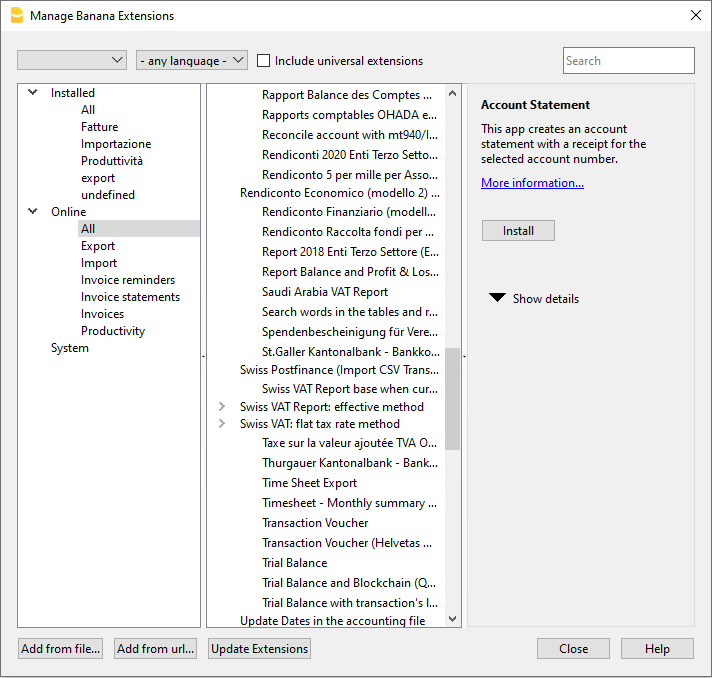
Sobald die Erweiterung installiert ist, wird sie im Menü 'Erweiterungen' sichtbar sein, wo sie ausgeführt werden kann.
Bemerkung
Wenn im Erweiterungen-Dialogfenster nicht die vollständige Liste der Erweiterungen anzeigt wird, müssen Sie sie aktualisieren oder die Suche erweitern, indem Sie die Optionen beliebige Nation, beliebige Sprache und unter Online > Alles auswählen.
- Wenn Sie die Option Universelle Erweiterungen einschliessen aktivieren, wird die Liste der Erweiterungen die Erweiterungen enthalten, die für jedes Land gültig sind.
Wenn Sie das Format Ihrer Bank nicht in der vollständigen Liste finden, müssen Sie den Kontoauszug im universellen ISO-20022-Format anfordern. Demnächst werden alle Banken die verschiedenen Formate (csv, MT940....) durch das europäische Standardformat ISO-20022 ersetzen.
Liste der verfügbaren Erweiterungen
In dieser Liste werden alle Erweiterungen aufgelistet, die Sie hinzugefügt haben oder installiert werden können.
- Das Visum (Häkchen) zeigt, dass die Erweiterung bereits installiert ist.
- Titel der 'Erweiterungen'
- Erweiterungen, die mit "x" beginnen (z. B. "[xCH01]...", "[xUNI02]..."), gelten als "veraltet". Das bedeutet, dass es sich um veraltete Erweiterungen handelt, die aus älteren Versionen von Banana stammen sind und inzwischen durch neuere Erweiterungen für Banana+ ersetzt wurden.
- Informationen über Banana-Erweiterungen:
- Beschreibung.
- Der Link Mehr Informationen, öffnet die dazu entsprechende Internetseite.
- Letzte Aktualisierung.
Datum und Uhrzeit der Banana-Erweiterung.
Für die lokalen Banana-Erweiterungen (Hinzugefügt von Datei...) das Datum und die Uhrzeit. - Kategorie.
Typologie der 'Banana-Erweiterung'. - Nation.
Die Nation für welche die Erweiterung verwendet werden kann. International bedeutet in mehreren Nationen verwendbar. - Schaltfläche Installieren.
Lädt die 'Banana-Erweiterungen' herunter und stellt es lokal zur Verfügung.
- Informationen über die installierte 'Erweiterung':
- Das Symbol ">" vor dem Visum zeigt an, dass es sich um ein Banana-Erweiterungspaket handelt, das mehrere Befehle enthält.
- Aktiviert
Wenn es kein Visum gibt, erscheint die Erweiterung nicht im Menü Erweiterungen. Für ein Paket können Sie auch nur einen einzigen Befehl deaktivieren. - Automatisches Update
Wenn eine neue Version verfügbar ist, wird sie automatisch heruntergeladen. - Letzte Aktualisierung
Datum und Uhrzeit der Erweiterung. - Kategorie
Typologie der Erweiterung. - Nation
Das Land für welche die Erweiterung verwendet werden kann. Universell bedeutet, dass es nicht an ein bestimmtes Land gebunden ist. - Sprache
Die Sprache der Erweiterungs-Oberfläche. - Bevorzugter Kanal *)
Die Version der Erweiterung. Sie können zwischen den folgenden Versionen auswählen:- Stable-Channel
Die als endgültig veröffentlichten Versionen. - Beta-Channel
Versionen, welche als Testversion ausprobiert werden können, bevor sie als endgültig freigegeben werden (müssen jedoch noch Verbesserungen unterzogen werden). - Dev-Channel
Versionen, die noch in der Entwicklungsphase ist.
- Stable-Channel
- Verfügbare Kanäle*)
Die für diese Erweiterung verfügbaren Versionen. - Benutzter Kanal*)
Die verwendete Version.
Wenn der bevorzugte Kanal nicht verfügbar ist, wählt das Programm die Version des Kanals mit folgender Priorität aus: Stable, Beta und Developer. - URL
- Wenn die Erweiterung lokal installiert ist, der lokale Standort.
- Wenn es sich bei der Erweiterung um eine Remote-Erweiterung handelt und die Remote-URL nicht installiert wurde.
- Remote-URL
Bei Remote-Installation der Erweiterung, die URL des Remote-Repository. - Erforderliche Eigenschaften
Um eine Erweiterung ausführen zu können, ist es erforderlich, dass im Menü Datei > Eigenschaften (Stammdaten) > Registerkarte 'Verschiedene' die Banana-Erweiterungen vorhanden sind. - Schaltfläche Eigenschaften anwenden:
Fügt die in den Eigenschaften der aktuellen Datei angegebene Eigenschaft ein. - Schaltfläche Ausführen
Führt die Erweiterung aus.
Diese Schaltfläche ist nur sichtbar, wenn der Befehl im aktuellen Kontext ausführbar ist.
Beispielsweise kann ein Befehl, der eine Buchhaltung mit Fremdwährungen erfordert, nur für eine Datei mit Fremdwährungen ausgeführt werden.
Um eine eigene Erweiterung zu erstellen, müssen Sie ein Abonnement für den Advanced Plan von Banana Buchhaltung Plus haben. - Schaltfläche Einstellungen
Bestimmte 'Erweiterungen' erlauben, die Parameter für die Ausführung einzurichten. Die Einstellungen beziehen sich auf die aktuell geöffnete Datei. Wird dieselbe 'Erweiterung' mit einer anderen Datei verwendet, so müssen die Einstellungen neu erfasste werden.
Z.B. werden in den Rechnungsberichten die für den Ausdruck benötigten Positionen angegeben. - Schaltfläche Deinstallation
Deaktiviert die Erweiterung oder das Paket.
Entwicklungsversion verwenden
*) Diese Funktionen sind nur in der Dev-Channel-Version von Banana Buchhaltung Insider Programm verfügbar.
- Wenn für die Erweiterung eine Entwicklungsversion verfügbar ist, wird sie in den "Verfügbaren Kanälen" angegeben.
- Unter "Bevorzugter Kanal" können Sie den von Ihnen bevorzugten Kanal auswählen: Stable, Beta oder Developer
- Der tatsächlich verwendete Entwicklungskanal wird dann im unter "Verwendeter Kanal" angezeigt.
Wenn der ausgewählte Kanal nicht verfügbar ist, wird die höherwertige Version verwendet. Wenn es keine Developer-Version gibt, wird die Beta-Version verwendet und wenn es diese nicht gibt, die Stable-Version.
Erweiterungen suchen
In der Liste werden Banana-Erweiterungen angezeigt, die den ausgewählten Kriterien entsprechen:
- Sprache
- Nation
- Text
- Installiert
Lokal installierte Erweiterungen werden angezeigt. - Online
Die Liste der online verfügbaren Erweiterungen. - System
Die Liste der vorinstallierten Erweiterungen. Diese können aktiviert oder deaktiviert werden.
Details
Es wird ein Dialog mit den folgenden Informationen angezeigt:
- Die Quelldatei, in der sich die Erweiterung befindet.
- Typologie der Erweiterung
- Datum der Erweiterung.
Parameter
Wenn die Banana-Erweiterung erlaubt, die Parameter auf Programmierebene einzurichten, ist die Schaltfläche aktiv.
In diesem Fall werden Dialoge angezeigt, die erlauben fixe Parameter einzugeben, die für diese Erweiterung verwendet werden.
Die Parameter beziehen sich auf eine einzelne Datei.
Bearbeiten
Erlaubt, die ausgewählte Erweiterung zu bearbeiten. Begibt sich in die Directory (Verzeichnis), wo die Erweiterungsdatei gespeichert ist.
Entfernen
Löscht die ausgewählte Erweiterung definitiv. Auf Systemebene oder für alle Benutzer installierte Filter können nicht gelöscht werden.
Im Moment ist es auch nicht möglich, die Erweiterung zu entfernen, die mit Dateierweiterung "sbaa" enden. Um die Erweiterung zu entfernen, muss die Banana-Erweiterungsdatei gelöscht werden.
Hilfetaste (am Rande)
Verbindet sich auf die Internetseite welche Informationen zur ausgewählten Erweiterung enthält.
Hinzufügen von Dateien
Erlaubt, eine Banana-Erweiterung aus einer lokalen Datei zu installieren. Es ist besonders nützlich für die Entwicklung neuer Erweiterungen.
Um eine eigene Erweiterung zu erstellen, müssen Sie ein Abonnement für den Advanced Plan von Banana Buchhaltung Plus haben.
- Die Datei muss sich immer im gleichen Verzeichnis befinden.
- Wenn eine 'Erweiterung' geändert wird, so verwendet das Programm immer die neueste Version.
Von URL hinzufügen
Fügt eine neue Erweiterung aus einem Link zu einem online verfügbaren Dokument hinzu.
Um eine eigene Erweiterung zu erstellen, müssen Sie ein Abonnement für den Advanced Plan von Banana Buchhaltung Plus haben.
- Die Datei wird aus dem Internet heruntergeladen.
- Die Datei wird im Verzeichnis des Benutzers gespeichert.
Aktualisieren
Lädt die aktuellste Version der Filter aus dem Server von Banana Buchhaltung herunter.
Die heruntergeladenen Erweiterungen sollten nicht geändert werden, da sie beim Aktualisieren automatisch überschrieben werden.
Wenn es neue Erweiterungen gibt, werden diese in der Liste hinzugefügt. Die importierten Filter werden nicht modifiziert.
Die Erweiterungen werden im Verzeichnis des Benutzers installiert. Die neuen Erweiterungen werden somit nur von Benutzern, welche importiert oder die Aktualisierung durchgeführt haben, gesehen. Um Erweiterungen für alle Benutzer oder auf Systemebene zu installieren, ist eine manuelle Filterinstallation notwendig.
Banana Buchhaltung aktualisiert bei jedem Start des Programms automatisch die installierten Erweiterungen. Die automatische Kontrolle wird nur einmal täglich und zwar beim ersten Start des Programms durchgeführt.
Erweiterungs-Einstellungen
Einige Erweiterungen erlauben, die von den Erweiterungen verwendeten Einstellungen zu erfassen.
- Die Einstellungen können über den Dialog erfasst und geändert werden.
- Beim Start erfolgen die Einstellungen mit Standardwerten.
- Ein Erweiterungen-Paket kann mehrere Erweiterungen erhalten und daher kann es mehrere Einstellungen pro Paket geben.
Erweiterungs-Einstellungen-Dialog
Der Inhalt des Dialogs ist für jede Erweiterung unterschiedlich.
Folgend wird dasjenige des UNI10-Rechnungslayouts dargestellt.
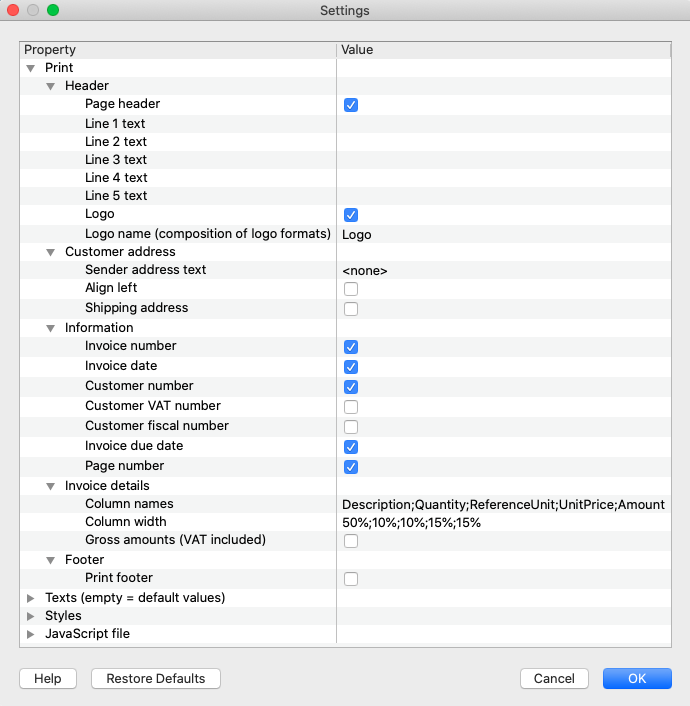
Bereich für die Einfügung der Werte
Der Einstellungsdialog ist wie Elemente aufgebaut, die Unterelemente enthalten, jedes davon mit:
- Eigenschaften-Spalte:
- Es sind die Optionen aufgeführt, welche erlauben, die verschiedene Einstellungen der Spalte Wert zu ändern.
- Wert-Spalte:
- Für jede Option gibt es in der Spalte Wert einen zugehörigen Wert. Durch Mausklick darauf kann ein Wert eingeben, ein Standardwert geändert oder ein vorhandener Wert gelöscht werden.
Schaltflächen
Am Ende des Dialoges befinden sich die folgenden Schaltflächen:
- Hilfe:
- Die Schaltfläche Hilfe verweist auf die Dokumentationsseite der verwendeten Erweiterung.
- Voreinstellungen:
- Durch Klicken auf diese Schaltfläche werden in der Spalte Wert alle Standardwerte wiederhergestellt.
- Abbrechen:
- Bricht ab und schliesst den Dialog, ohne dass Änderungen vorgenommen werden.
- OK:
- Bestätigt und speichert die eingegebenen Einstellungen.
Falls versehentlich gespeichert wurde, kann mit dem Rückgängig-Befehl auf die vorherige Situation zurückgekehrt werden.
- Bestätigt und speichert die eingegebenen Einstellungen.
Öffnen des Einstellungs-Dialoges
Es bestehen die folgenden Möglichkeiten, auf den Einstellungen-Dialog zuzugreifen:
- Über Menü Erweiterungen verwalten, indem auf die sich auf der rechten Seite befindende Einstellungen-Schaltfläche geklickt wird.
- Über die Einstellungen-Ikone (Zahnrad) der Duckvorschau des Reports, welcher über die Erweiterung generiert wird.
- Für Rechnungen über das Menü Berichte → Kunden → Rechnungen ausdrucken, aus der Layout-Sektion über die Einstellungen-Schaltfläche.
Eine Erweiterung im Offline-Modus installieren
Um eine Banana-Erweiterung offline zu installieren, befolgen Sie bitte folgende Schritte:
- Laden Sie unsere Webseite Erweiterungen über einen zweiten Computer, der mit dem Internet verbunden ist, herunter.
- Laden Sie die gewünschte Erweiterung (file .js oder .sba) auf einen USB-Stick oder auf ein anderes Gerät herunter.
- Kopieren Sie die Erweiterung auf Ihren Computer ohne Internetverbindung.
- Öffnen Sie vom Computer ohne Internetverbindung das Programm Banana und die Buchhaltungs-Datei.
- Klicken Sie auf Menü Erweiterungen → Erweiterung verwalten.
- Klicken Sie auf die Schaltfläche Hinzufügen von Dateien... und wählen Sie die Datei aus, indem Sie den Pfad angeben, wo die Erweiterung gespeichert wurde.
- Die Erweiterung erscheint nun unter den installierten Erweiterungen und im Menü Erweiterungen.
Etiketten ausdrucken
Über Menü Erweiterungen → Etiketten → Ausdrucken können Sie die Adressetiketten ausdrucken. Für die gewünschten Einrichtungen gibt es Registerkarten; z.B. für das Etikettenformat oder für die Adressen, die man sortieren und ausdrucken will. Jede Einrichtung kann als Anpassung gespeichert werden.

Informationen zu den anderen Registerkarten finden Sie auf folgenden Seiten:
Beispiel des Ausdruckes
Optionen
Lage der ersten Etikette
Man kann die Lage der ersten Etikette auswählen. Die Werte Horizontal I und Vertikal 1 beziehen sich auf die Ecke oben links des Blattes.
Anzahl Kopien pro Etikette
Der Anfangswert 1 meint eine Kopie pro Etikette.
Melden wenn der Text über die Etikette hinausgeht
Die Option ist standardmässig aktiv. Wenn die Adresse über den Etikettenrand hinausgeht, wird es gemeldet.
Etikettenformat
Man kann eines der Etikettenformate auf der Liste auswählen.
Wenn das gewünschte Format nicht auf der Liste steht, kann man mit Schaltfläche Ändern ein Dialogfenster öffnen, das Etikettenformate heisst, damit man die gewünschten Einrichtungen auswählen kann.
Daten
Die Quelle angeben, wo man die Daten entnehmen kann.
- Tabelle - es werden die Daten der aktuellen Tabelle ausgedruckt werden. Wenn Ziehungen von Adressen vorgenommen worden sind, druckt das Programm nur die gezogenen Adressen aus
- Adressen - es werden alle Adressen der Tabelle ausgedruckt werden
- Nur ausgewählte Zeilen - es werden nur vorher ausgewählte Adressen ausgedruckt werden.
Etikette

Liste Felder
Es werden alle für die Etiketten möglichen Felder aufgelistet; wenn Sie ein Feld eingeben wollen, können Sie auf zwei Arten vorgehen:
- Doppelklick auf ein Element der Liste.
- Einmal auf das Element der Liste klicken und mit Schaltfläche Feld einfügen bestätigen.
Das ausgewählte Feld wird in der Etikettenansicht eingefügt. Sie können Felder auch direkt einfügen und den Namen des Feldes zwischen den Symbolen "grösser als" und "kleiner als" schreiben.
Etikettenansicht
Zeigt die Anordnung der Felder an. Die einzelnen "<NAME FELD>" werden mit dem entsprechenden Wert der Tabelle ersetzt.
Die Symbole "grösser als" und "kleiner als" braucht man, um das Feld abzugrenzen. Wenn man die Symbole wirklich schreiben will:
Für "<" schreibt man "\<"
für ">" schreibt man "\>"
für "\" schreibt man "\\"
Zeilenumbrüche und Leerzeichen beibehalten
Wenn die Option nicht ausgewählt worden ist, zieht das Programm bei Leerräumen und leeren Zeilen diese nicht in Betracht.
Extrahieren

Sortieren
Diese Registerkarte ist auf der Seite Zeilen sortieren (Menü Daten) erklärt worden.

Anpassung

Etikettenformate
Über Menü Erweiterungen → Etiketten → Formate greifen Sie auf die Einstellungen der Etiketten zu.
Im Programm steht eine grosse Auswahl von vordefinierten Etikettenformaten zur Verfügung. Es ist jedoch möglich, die Einstellungen der schon eingegebenen Etiketten mittels Befehl Anpassung (Vordefiniert) als Standard festzulegen.
Seiten einrichten - Optionen

Seite
Linker Rand, Rechter Rand, Rand oben, Rand unten
Zentimeter für den Rand eingeben; ohne Wertangabe sind die Ränder Null.
Etiketten horizontal
Angeben, wie viele Etiketten auf dem Etikettenblatt horizontal vorhanden sind.
Etiketten vertikal
Angeben, wie viele Etiketten auf dem Etikettenblatt vertikal vorhanden sind.
Seite horizontal ausdrucken
Der Ausdruck der Seite wird horizontal ausgerichtet.
Etiketten von rechts nach links anordnen
Die Etiketten werden von rechts nach links und von oben nach unten gedruckt.
Etikette
Linker Rand, Rechter Rand, Rand oben, Rand unten
Sie können jeder Etikette einen Rand lassen; die Werte der Etikettenränder werden in Zentimeter angegeben.
Text horizontal zentrieren
Wenn Sie die Option markieren wird der Text jeder einzelnen Etikette horizontal in der Etikette zentriert.
Text vertikal zentrieren
Wenn Sie die Option markieren wird der Text jeder einzelnen Etikette vertikal in der Etikette zentriert.
Zeichengrösse
Basisgrösse
Standardgrösse des Schriftzeichens
Automatisch, nicht kleiner als
Das Programm berechnet, Etikette für Etikette, die maximale Grösse der Schrift, ab 14 Punkte bis 8 Punkte. Es wird dabei die horizontale und vertikale Grösse in Betracht gezogen. Wenn die Etikette wegen der Zeilenlänge oder Anzahl Zeilen nicht ganz ausgedruckt werden kann, erscheint eine Fehlermeldung. Auch wenn sie nicht komplett ist, wird die Etikette immer ausgedruckt.
Bemerkung:
Die Drucker drucken normalerweise nicht das ganze Blatt aus, sondern lassen einen Rand; das Programm versucht, die einzelnen Etiketten den Werten der Ausdruckseite anzupassen.
Seiten einrichten - Anpassung

Alle in der Registerkarte Optionen ausgewählten Einrichtungen können als Anpassung gespeichert und bei Gelegenheit angezeigt werden.
Mehr Informationen unter Anpassung.
Extensions Commit Changes Dialog
This dialog asks the user for approval for changes the extension wants to make to the data.
The dialog displays:
- The list of the affected tables
- The list of data changes with the new content:
- Rows added (green)
- Rows deleted (red)
- Rows modified (yellow)
- Rows moved, sequence is changed (blue)
- Rows replaced (magenta)
If you approve the change you can always rollback the changes with the undo.

For Developers: See also the DocumentChange API
Menü Favoriten
Favoriten sind Ansichten von Ausdrucken oder Berichten mit benutzerdefinierten Einstellungen.
Das Menü Favoriten erlaubt einen raschen Zugang zu Anpassungen, welche Sie regelmässig verwenden wollen.
Das Menü Favoriten ist allerdings standardmässig nicht sichtbar und erscheint nur, nachdem der Benutzer die Option "Im Menü Favoriten anzeigen" bei einer Anpassung ein erstes Mal aktiviert hat.
Wichtig: Zudem müssen Sie die Datei schliessen und erneut öffnen, damit das Menü Favoriten sichtbar wird.

So werden Anpassungen erstellt
Die Anpassung ist eine Anzeige oder ein Ausdruck mit benutzerdefinierten Einstellungen, die gespeichert werden. Bei Bedarf können die angepassten Dokumente übernommen werden, ohne die Einstellungen zu wiederholen.
Die Anpassungen werden über die folgenden Menüs und für die folgenden Dokumente vorgenommen:
- Berichte - für:
- Kontoauszüge
- Formatierte Bilanz
- Formatierte Bilanz nach Gruppen
- Buchhalterische Berichte
- MWST/USt-Zusammenfassung
- Datei - für:
- PDF-Dossier erstellen
- Datei exportieren
- Daten - für:
- Zeilen extrahieren und sortieren
- Zeilen sortieren
- Zeilen exportieren
- Erweiterungen - für die Anpassung der Adressen (Adressbuch/Etiketten).
So erstellt man Anpassungen
Je nach Dokument wählen Sie das entsprechende Menü und den Befehl aus (Kontoauszüge, Bilanzausdrucke, Datei exportieren...).
Im Fenster, das sich öffnet, wie folgt vorgehen:
- Registerkarte Anpassung auswählen
- Schaltfläche Neu anklicken
- den Namen der Anpassung eingeben
- die gewünschten Optionen auswählen
- Schaltfläche Anwenden
Jede erstellte Anpassung steht im Menü des entsprechenden Befehls und Sie können sie ändern, umbenennen, duplizieren oder löschen.
Name
In diesem Feld den Namen der Anpassung eingeben (z.B. Bilanz Vierteljahr).
Beschreibung
Eine Beschreibung der Anpassung eingeben.
Dieses Dialogfenster jedes Mal anzeigen
Wenn die Funktion aktiviert ist, wird bei der Auswahl der Anpassung im Menü das Dialogfenster angezeigt, in dem die Einstellungen geändert werden können. Wenn nicht aktiviert, wird direkt die Seitenansicht des gewünschten Dokuments (Budget, Bericht....) angezeigt.
Im Befehl '...' anzeigen (je nach Befehl)
Bei dieser Option wird die Anpassung im Menü des Befehls angezeigt.
Im Menü Favoriten anzeigen
Bei Auswahl dieser Option, wird die Anpassung im Menü Favoriten angezeigt.
Schreibgeschützt
Bei dieser Option können die Einstellungen nicht geändert werden.
Neu
Erlaubt eine neue Anpassung zu erstellen.
Löschen
Erlaubt eine Anpassung zu löschen.
Duplizieren
Erlaubt eine identische Kopie (ein Duplikat) einer Anpassung zu erstellen.
Importieren
Ermöglicht das Importieren einer bestehenden Anpassung aus einer anderen Banana-Buchhaltungsdatei (.ac2).
Anwenden
Erlaubt die ausgewählten Einstellungen der neuen Anpassung zu speichern.
Im Startmenü anzeigen
Je nach Menü werden die vordefinierte Anpassung und die gespeicherten Anpassungen angezeigt.
Anpassung (Vordefiniert)
Wenn noch keine Anpassung erstellt worden ist, benutzt das Programm standardmässig diese Anpassung.
Im Beispiel ist es eine Anpassung, die für den buchhalterischen Bericht erstellt worden ist.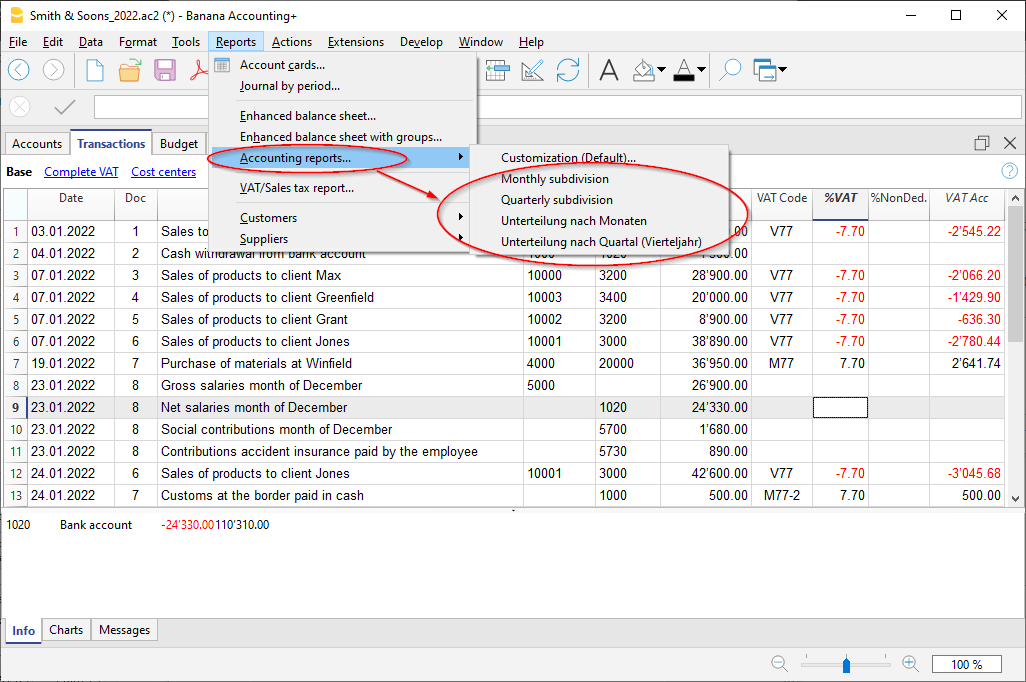
Direkter Zugang zu den Anpassungen
In den Tabellen, in denen die Anpassungen angezeigt werden und in der Seitenansicht stehen das Menü der Anpassungen und das Symbol der Einstellungen, damit Sie einfacher von einer Anpassung zur anderen wechseln können und so schnelleren Zugang zu den Einstellungen haben, falls Sie Änderungen anbringen wollen.

Menü Fenster
Das Menü Fenster in Banana Buchhaltung hilft Ihnen, die Anzeige und Organisation Ihrer Arbeit auf dem Bildschirm zu verwalten. Es ermöglicht Ihnen, neue Fenster zu öffnen, Dateien nebeneinander anzuordnen, schnell zwischen Dokumenten zu wechseln und die Benutzeroberfläche nach Ihren Vorlieben anzupassen (Editor, Statusleiste, Informationsfenster, helles oder dunkles Thema).
Es enthält außerdem Befehle zum Verwalten von Meldungen, zum Zugriff auf die Druckvorschau, zum Ein- oder Ausblenden der Startseite sowie zum Anzeigen der Liste der zuletzt geöffneten Dateien. Auf diese Weise können Sie komfortabler, übersichtlicher und effizienter arbeiten.
Neues Fenster
Dieser Befehl öffnet ein neues Fenster mit dem gleichen Inhalt wie das bereits geöffnete Fenster.
Nebeneinander anordnen
Mit diesem Befehl können mehrere gleichzeitig geöffnete Dateien im Programm Banana Buchhaltung nebeneinander angezeigt werden. Wenn Sie zwei Bildschirme verwenden, ist es besonders praktisch, das Programm Banana Buchhaltung zweimal zu öffnen und in jedem Fenster eine Buchhaltungsdatei geöffnet zu haben. So steht Ihnen mehr Arbeitsfläche zur Verfügung. Weitere Informationen finden Sie unten.
Zwei Dateien gleichzeitig anzeigen
Die beiden Dateien werden innerhalb desselben Programms angezeigt. Das Informationsfenster unten ändert sich je nachdem, in welcher Datei sich der Cursor gerade befindet.
Es gibt zwei Möglichkeiten, zwei oder mehrere Dateien gleichzeitig anzuzeigen.
Zwei Dateien nebeneinander in Banana Buchhaltung öffnen
- Öffnen Sie die beiden Dateien über das Menü Datei > Öffnen.
- Wählen Sie im Menü Fenster > Nebeneinander anordnen, um die Dateien parallel auf dem Bildschirm anzuzeigen.
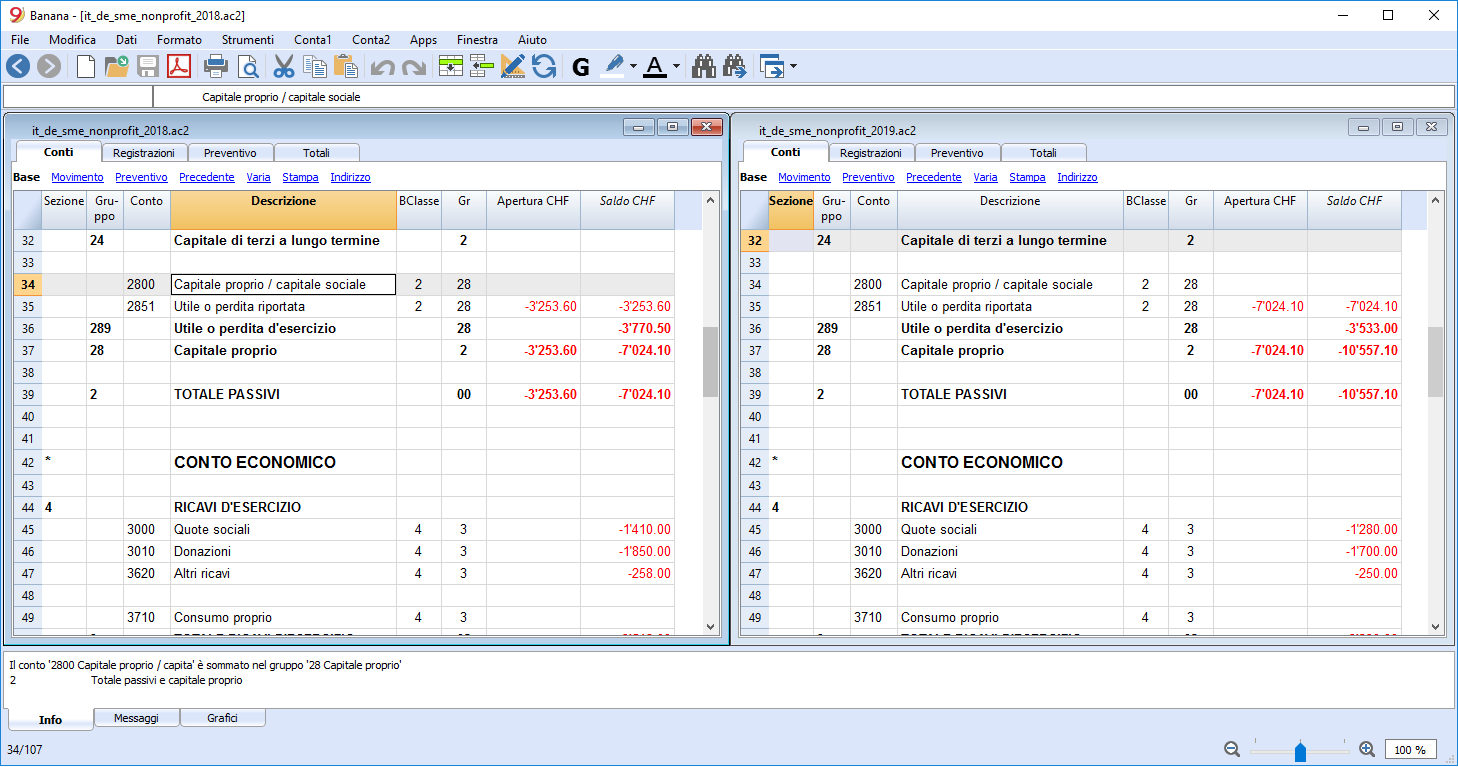
Das Programm 'Banana Buchhaltung' zweimal gleichzeitig öffnen. So vorgehen:
- Starten Sie das Programm Banana Buchhaltung zweimal über den Windows-Startmenü.
- Öffnen Sie in jedem Programmfenster eine eigene Buchhaltungsdatei.
Diese Lösung eignet sich besonders gut, wenn Sie einen grossen Bildschirm oder zwei Bildschirme am selben Computer verwenden. So haben Sie mehr Platz und können komfortabler arbeiten.
Nächstes Fenster oder Vorheriges Fenster
Wenn mehrere Dateien geöffnet sind, werden sie im Menü des Befehls Nächstes Fenster aufgelistet.
Mit diesem Befehl können Sie bequem zwischen den geöffneten Dateien wechseln. Besonders praktisch ist auch die Tastenkombination Strg+Tab (Ctrl+Tab), um schnell zum nächsten Fenster zu springen.
Über das kleine, nach unten gerichtete Dreieck neben dem Symbol öffnen Sie eine Liste aller geöffneten Dateien und können direkt zur gewünschten wechseln. Ein Klick auf das Symbol selbst springt zur nächsten Datei in der Liste.
Meldungen anzeigen, Akustisches Signal, Meldungen löschen
Im Nachrichtenbereich können Sie festlegen, ob und wie Meldungen angezeigt werden sollen. Wenn Sie die Option Meldungen löschen aktivieren, werden alle Meldungen im Info-Fenster unten gelöscht.
Darstellung (Erscheinungsbild)
Dieser Befehl dient zur Personalisierung der Benutzeroberfläche und umfasst folgende Einstellungen:
- Menü Entwickeln anzeigen
Informationen finden Sie unter Menü Entwickeln. - Zellen-Editor anzeigen
Wenn diese Option deaktiviert ist, wird der Editor zur Texteingabe oberhalb der Symbolleiste nicht angezeigt. Es ist jedoch weiterhin möglich, Texte direkt in die einzelnen Zellen einzugeben. - Schaltfläche Zellen-Editor anzeigen
Wenn diese Option aktiviert ist, wird unten rechts die Schaltfläche Zeilen-Editor eingeblendet. Ein Klick darauf öffnet ein Fenster, in dem die einzelnen Zeilen in einer formularähnlichen Ansicht bearbeitet werden können. Dieser Modus wurde speziell entwickelt, um die Texteingabe auf Tablets oder Mobilgeräten zu erleichtern. - Info-Fenster anzeigen
Wenn diese Option deaktiviert ist, wird das Informationsfenster am unteren Bildschirmrand, in dem auch Diagramme (Grafiken) und Fehlermeldungen angezeigt werden, nicht eingeblendet. - Statusleiste anzeigen
Wenn diese Option deaktiviert ist, wird die Statusleiste am unteren Fensterrand nicht angezeigt. In der Statusleiste werden unter anderem die Zeilennummer und die aktuelle Zoom-Einstellung angezeigt. - Thema anzeigen
Mit dieser Option lässt sich der Dunkelmodus wie folgt einstellen:- Systemstandard – Die Darstellung richtet sich nach der Einstellung Ihres Betriebssystems.
- Dunkel – Der Dunkelmodus (dunkles Erscheinungsbild) wird aktiviert.
- Hell – Der Hellmodus (helles Erscheinungsbild) wird aktiviert.
Seitenansicht (Vorschau)
Mit diesem Befehl gelangen Sie zum Druckvorschau-Fenster.
Startseite anzeigen
Mit diesem Befehl können Sie festlegen, ob die Startseite angezeigt werden soll oder nicht.
Liste zuletzt geöffneter Dateien
Am unteren Ende des Menüs Fenster wird eine Liste der zuletzt geöffneten Dateien angezeigt. Die aktuell verwendete Datei ist hervorgehoben, während die anderen im Hintergrund geöffnet bleiben.
Menü Entwickeln
In Banana Buchhaltung Plus ist der Befehl nur im Advanced-Plan verfügbar.
Das Menü Entwickeln kann mit folgendem Befehl sichtbar gemacht werden:
Entwickleroptionen aktivieren
Enthält für Entwickler von Skripts, Apps und HTTP-Seiten für Banana Buchhaltung hilfreiche Optionen.
Screenshot ermöglichen (Strg+3)
Bei aktivierter Option kann man mit der Tastenkombination Strg+3 Screenshots (Abbildungen) der Tabellen und Dialogfenstern des Programms machen und speichern.
Für weitere Informationen besuchen Sie die Seite: Bilderfassung
Fenster "Debug-Meldungen" anzeigen
Wenn aktiv, wird das "Debug Output"-Fenster am unteren Rand des Hauptprogrammfensters angezeigt. In diesem Fenster werden alle Debugging-Meldungen angezeigt. Debugging-Meldungen ermöglichen, den korrekten Betrieb während der Ausführung von Skripts, Anwendungen oder Aufrufen des Webservers zu überprüfen. Sie richten sich an Entwickler von Skripten, Apps oder http-Sheets. Weitere Informationen finden Sie auf der Webseite Debugging.
Systeminformationen (Systeminfo)
Die Registerkarte Systeminfo zeigt Informationen zum Betriebssystem und das Arbeitsumfeld an. Diese Informationen werden eventuell vom technischen Support verlangt werden. In diesem Falle auf die Schaltfläche In Zwischenablage kopieren klicken und die Daten in die E-Mail oder das Kontaktformular hineinkopieren.
Systeminformationen (Systeminfo)
In diesem Abschnitt (Menü Entwickeln) werden Informationen über das Betriebssystem und die Benutzeroberfläche angezeigt. Die Informationen können beim technischen Kundendienst angefordert werden. In diesem Fall klicken Sie auf die Schaltfläche In die Zwischenablage kopieren und fügen die Daten in Ihre E-Mail oder das Kontaktformular ein.

Bilderfassung
Diese Funktion ist mit der Tastenkombination Strg+3 verfügbar. Sie ermöglicht das Erfassen und Speichern einer Abbildung der Programmoberfläche (Screenshot). Um sie verwenden zu können, ist aus Menü Entwicklung → Screenshot ermöglichen (Strg+3) zu aktivieren.
Sie ist für die Erstellung einer Dokumentation nützlich, da sie den Teil der Programmoberfläche wiedergibt, welcher interessiert.
Bilderfassung und Fenstergrösse ändern
Erlaubt, die Art der Aufnahme zu wählen und auch die Grösse des Banana-Fensters Ihren Bedürfnissen anzupassen, um optimale Abbildungen zu erstellen.
Bilderfassung
Bei der Aufnahme einer Abbildung (Screenshots) wird empfohlen, im Programm (rechts unten) den Zoom "90%" zu verwenden, so dass auf der Abbildung mehr Daten angezeigt werden, jedoch die Texte trotzdem lesbar sind.
- Alles erfassen
Erstellt eine Abbildung des gesamten Banana-Fensters. - Hauptfenster und Dialog erfassen
Dieser Befehl wird nur beim Erfassen eines Dialogfensters angezeigt. Das erfasste Dialogfenster wird über das Banana-Fenster angezeigt. - Print Screen extrahieren
Um Abbildungen zu erstellen, die das geöffnete Menü, die Combox oder andere grafische Elemente anzeigen, die beim Drücken von Strg+3 verschwinden.
Dieser Befehl wird nur angezeigt, wenn sich in der Zwischenablage ein Abbild befindet, das die gleiche Grösse des Bildschirms hat.- Auf die Taste Print Screen (PrtScn) klicken, damit das Betriebssystem ein Abbild des Bildschirms in der Zwischenablage erstellt.
- Den Befehl ausführen.
Das Programm extrahiert aus der Zwischenablage ein Abbild der gleichen Grösse wie das Banana-Fenster.
- Tabelle und Infofenster erfassen
Erfasst die Tabelle und das Info-Fenster unten (ohne Menü, Werkzeugleiste und Statusleiste).
Dieser Befehl ist nur verfügbar, wenn eine Datei geöffnet ist. - Tabelle erfassen
Erfasst die Tabelle bis zum Rand.
Dieser Befehl ist nur verfügbar, wenn eine Datei geöffnet ist. - Spalten erfassen
Erfasst ausschliesslich die Tabelle und nur bis zur maximalen Breite der Spalten (schliesst weisse Flächen nicht ein).
Dieser Befehl ist nur verfügbar, wenn eine Datei geöffnet ist.
Fenstergrösse ändern (Pixel)
Jeder Computer und Bildschirm hat eine andere Auflösung. Mit Anpassung der Fenstergrösse können einheitliche Bilder auf verschiedenen Bildschirmen erstellt werden.
Es zeigt die aktuelle Fenstergrösse in Pixeln sowie das Verhältnis zwischen der Höhe und der Breite des Bildes (Seitenverhältnis) an und bietet verschiedene Auswahlmöglichkeiten.
- (*)Ändert die Fenstergrösse auf die empfohlene Grösse unter Berücksichtigung der Bildschirmauflösung und der bevorzugten Schriftart.
- Ändert die Grösse auf 1920 x 1200 px - 16x9 - für Videos verwendete Grösse.
- Ändert die Grösse auf 1280 x 720 px - 16x9 - Grösse, die für die auf der Webseite zu veröffentlichenden Bilder verwendet wird.
Fensterkomponente ausblenden / anzeigen
Ermöglicht mehrere Zeilen der Tabelle anzuzeigen, indem die Werkzeugleiste, das Info-Fenster und die Statusleiste versteckt werden.
Bildgrösse ändern und speichern
Hinweis: Sobald Sie auf die gewünschte Grösse geklickt haben, wird das Banana-Fenster in der neuen Fenstergrösse angezeigt.
Um das Abbild in der neuen Grösse zu erfassen, müssen Sie erneut die Tastenkombination Strg+3 anwenden und Alles erfassen, Tabelle erfassen oder Spalten erfassen (oder was immer Sie wollen) auswählen.
Dieser Dialog wird nach der Bilderfassung angezeigt. Bevor Sie das Abbild auf der Festplatte speichern, können Sie entscheiden, ob die Grösse des Abbildes geändert werden soll.
- Aktuelle Bildgrösse.
- (*) Das Bild im Verhältnis zur Breite von 1280 Pixel (dasjenige, das für die Veröffentlichung auf der Webseite verwendet wird). Das ursprüngliche Verhältnis wird beibehalten.
Wenn Sie einen Dialog erfasst haben, dessen Breite geringer ist als die des Banana-Fensters, wird eine Fenstergrösse vorgeschlagen, die das Verhältnis zur Grösse von 1280 Pixel beibehält. Somit haben die auf der Webseite veröffentlichten Bilder immer eine angemessene Breite. - (*) Das Bild im Verhältnis zur Breite von 1920 Pixel (dasjenige, das für Videos verwendet wird). Bei Videos ist jedoch das Verhältnis 16x9 vorgeschrieben.
Das Abbild wird in der Zwischenablage gespeichert, so dass Sie es in Word oder Textverarbeitungsprogramme einfügen können.
Nachdem Sie die Grösse ausgewählt haben, zeigt das Programm das Dialogfenster zum Speichern der Datei an.
- Das Verzeichnis ist das zuletzt verwendete.
- Als Dateiname wird der interne Name vorgeschlagen.
- Das Speicherformat ist PNG.
- Wenn Sie den Vorgang abbrechen, wird das Abbild dennoch in der Zwischenablage gespeichert.
Windows-Dialogfensterschatten entfernen
Windows 8 und 10 "verschönert" die Dialogfenster, indem es Schatten einfügt. Der Hintergrund ist deshalb auch bei der Aufnahme des Bildes sichtbar.
Um dies zu verhindern, so vorgehen:
- Im Suchfeld von Windows-Explorer Sysdm.cpl schreiben
- Sich im nun öffnenden Dialogfensters in die Registerkarte Erweitert begeben
- Unter "Leistung" (Visuelle Effekte, ...) die Schaltfläche Einstellungen betätigen
- Fensterschatten anzeigen-Visum entfernen.
Menü Hilfe
Das Menü Hilfe erlaubt, auf die folgenden Befehle zuzugreifen:
- Benutzerhandbuch - erlaubt, auf die Dokumentation, welche die verschiedenen Funktionen des Programms sowie buchhalterische Themen erklärt, zuzugreifen
- Schnelltastenkombination - enthält das Verzeichnis sämtlicher Schnelltasten mit Beschreibung der Anwendung
- Auf Aktualisierungen prüfen - verbindet sich mit der Seite im Web von Banana.ch SA, um zu prüfen, ob es neuere Versionen des Programms gibt
- Supportzentrum - greift auf die Webseite des Banana Supportes zu
- Abonnement verwalten - dieser Dialog beinhaltet folgende Informationen:
- E-Mail, mit welcher Sie das Abo sich registriert haben; und mit welcher sie es allenfalls entfernen können.
- Version (Plan), welche in Gebrauch ist und Ablaufdatum des Abonnements.
- Link zum Freischalten Ihrer Version mit einem Product Key (Produktschlüssel).
- Link zum Kauf eines Abonnements.
- Link, um zu prüfen, ob ein aktualisiertes Abonnement verfügbar ist.
- Über Banana Buchhaltung - öffnet ein Fenster, welches technische Informationen beinhaltet, wie die benutzte Version, die Seriennummer sowie das Copyright...
Schnelltastenkombinationen
Sie können die Liste der Tastenkombinationen auch direkt vom Programm aus aufrufen, indem Sie unter Menü Hilfe auf den Befehl Schnelltastenkombinationen klicken.
Schnelltastenkombinationen für Windows
Buchhaltungstasten | Beschreibung |
F9 | Macht einfache Neuberechnung. |
Umschalt+F9 | Macht eine globale Berechnung. |
F6 | Mit dieser Taste kann man verschiedene Funktionen ausführen, je nach Spalte in der man gerade arbeitet. Die aktuellen Funktionen werden im Informations-Fenster erklärt. |
Alt+ Linke Maustaste | Zeigt den Kontoauszug an, falls der Cursor (Mauszeiger) auf einer Kontonummer steht. In anderen Spalten wird der angezeigte Wert in eine Tabelle extrahiert, in der alle Zeilen mit demselben Wert angezeigt werden. |
. (Punkt) | In einer Datum-Spalte wird das aktuelle Datum eingefügt. |
Bearbeitungsfunktionen | Beschreibung |
Enter, Tab | Geht eine Zelle weiter und bestätigt den eingetippten Text. |
Alt+Enter | Geht eine Zeile weiter und bestätigt den eingetippten Text. |
Umschalt+Tab | Geht um eine Zelle zurück und bestätigt den eingetippten Text. |
F2 | Bearbeitet den Inhalt einer Zelle. |
Doppelklick | Bearbeitet den Inhalt einer Zelle. Unter Basiseinstellungen ist es möglich, das Bearbeiten des Inhalts einer Zelle über einen einfachen Klick zu aktivieren. |
Rücktaste, Leertaste | Löscht den Inhalt und bearbeitet den Inhalt. |
Rücktaste | Löscht vorheriges Zeichen durch Zurückbewegen des Cursors. |
Entf | Löscht das folgende Zeichen. |
Strg+C | Ausgewählten Text oder Zellen kopieren. |
Strg+V | Kopierten Text oder Zellen einfügen. |
Entf | Löscht Inhalt der ausgewählten Zellen. |
nicht zugeteilt | Löscht die Zeichen vom Cursor bis ans Ende der Zelle. |
F4 | Kopiert die obere Zelle der gleichen Spalte. |
Umschalt+F4 | Kopiert die obere Zelle der gleichen Spalte und geht eine Zelle weiter. |
Strg+Umschalt+C | Ausgewählte Zeilen kopieren. |
Strg+Umschalt+V | Ausgewählte Zeilen einfügen. |
Strg+- | Ausgewählten Zeilen entfernen. |
| Strg+D | Ausgewählte Zeilen duplizieren. |
Strg++ | Fügt mehrere Zeilen oberhalb des Cursors ein. |
Strg+Enter, Strg+Return | Fügt eine Zeile unter dem Cursor ein. |
Bewegungstasten | Beschreibung |
Links | Cursor nach links bewegen. |
Rechts | Cursor nach rechts bewegen. |
Hoch | Cursor nach oben bewegen. |
Runter | Cursor nach unten bewegen. |
Bild aufwärts (Pag↑) | Verschiebt die Seite nach oben. |
Bild abwärts (Pag↓) | Verschiebt die Seite nach unten. |
↖ | Cursor zum Zeilenanfang bewegen. |
Ende | Cursor ans Zeilenende bewegen. |
Strg+↖ | Cursor zur oberen linken Ecke der Tabelle bewegen. |
Strg+Ende | Cursor zur unteren rechten Ecke der Tabelle bewegen. |
Strg+Links | Cursor nach links an den Rand des aktuellen Datenbereichs. |
Strg+Rechts | Cursor nach rechts an den Rand des aktuellen Datenbereichs. |
| Alt+Hoch | Zeilen nach oben verschieben. |
| Alt+Herunter | Zeilen nach unten verschieben. |
| Alt + Pfeil nach links | Cursor zur vorherigen Position bewegen |
| Alt + Pfeil nach rechts | Cursor zur nächsten Position bewegen |
Strg+Hoch | Cursor nach oben an den Rand des aktuellen Datenbereichs. |
Strg+Runter | Cursor nach unten an den Rand des aktuellen Datenbereichs. |
Alt+Bild abwärts | Nächste Ansicht. |
Alt+Bild aufwärts | Vorangehende Ansicht. |
Strg+Bild abwärts | Nächste Tabelle. |
Strg+Bild aufwärts | Vorangehende Tabelle. |
Strg+Tab | Nächstes Fenster. |
Strg+Umschalt+Rück-Tab | Vorheriges Fenster. |
F5 | Geht zur gewünschten Zeile über, indem im aktiven Fenster die Zeilennummer eingegeben wird. |
Umschalt+F5 | Zur Basis-Zeile übergehen. |
Auswahltasten | Beschreibung |
Umschalt+Bild aufwärts | Wählt die Spalte aus und geht nach oben, Seite um Seite. |
Umschalt+Bild abwärts | Wählt die Spalte aus und geht nach unten, Seite um Seite. |
Umschalt+Links | Wählt die Zeile kolonnenweise nach links aus. |
Umschalt+Rechts | Wählt die Zeile kolonnenweise nach rechts aus. |
Umschalt+Hoch | Wählt die Spalte zeilenweise nach oben aus. |
Umschalt+Runter | Wählt die Spalte zeilenweise nach unten aus. |
Umschalt+↖ | Wählt bis zum Zeilenanfang aus. |
Umschalt+Ende | Wählt bis zum Zeilenende aus. |
Strg+Umschalt+↖ | Wählt bis zum Fensteranfang aus. |
Strg+Umschalt+Ende | Wählt bis zum Fensterende aus. |
Strg+A | Wählt die ganze Tabelle aus. |
Weitere Tasten | Beschreibung |
Strg+F4 | Schliesst das aktive Fenster. |
nicht zugeteilt | Das Programm verlassen. |
Strg+N | Neue Datei. |
Strg+S | Speichern. |
Strg+O | Öffnen. |
Strg+P | Ausdrucken. |
Esc | Laufenden Befehl unterbrechen. |
Strg+Z | Befehl Rückgängig. |
Strg+Y | Befehl Wiederherstellen. |
Strg+F | Befehl Suchen. |
F3 | Befehl Nächsten suchen. |
Strg+B | Fettschrift. |
Strg+I | Kursivschrift. |
F1 | Hilfe anzeigen. |
Multimedia-Tastatur | Erfolgt durch |
Funktionstaste (z.B. F6) | Drücken Sie die Fn-Taste sowie die entsprechende Funktionstaste (z.B. Fn + F6). |
Schnelltastenkombinationen für Mac (Apple)
Die Tastenkombinationen auf Apple-Computern unterscheiden sich geringfügig von den Windows-Tastenkombinationen. Der Hauptunterschied besteht darin, dass es auf der Mac-Tastatur statt der Strg-Taste die Befehlstaste gibt. Die vollständige Liste finden Sie unter Hilfe → Schnelltastenkombinationen.
Buchhaltungstasten | Beschreibung |
⌘9 | Macht einfache Neuberechnung. |
⇧⌘9 | Macht eine globale Berechnung. |
⌘6 | Mit dieser Taste kann man verschiedene Funktionen ausführen, je nach Spalte in der man gerade arbeitet. Die aktuellen Funktionen werden im Informations-Fenster erklärt. |
⌥ Linke Maustaste | Zeigt den Kontoauszug an, falls der Cursor (Mauszeiger) auf einer Kontonummer steht. In anderen Spalten wird der angezeigte Wert in eine Tabelle extrahiert, in der alle Zeilen mit demselben Wert angezeigt werden. |
. (Punkt) | In einer Datum-Spalte wird das aktuelle Datem eingefügt. |
Bearbeitungsfunktionen | Beschreibung |
⌤, ⇥ | Geht eine Zelle weiter und bestätigt den eingetippten Text. |
⌥⌤ | Geht eine Zeile weiter und bestätigt den eingetippten Text. |
⇧⇥ | Geht um eine Zelle zurück und bestätigt den eingetippten Text. |
⌘2 | Bearbeitet den Inhalt einer Zelle. |
Doppelklick | Bearbeitet den Inhalt einer Zelle. Unter Basiseinstellungen ist es möglich, das Bearbeiten des Inhalts einer Zelle über einen einfachen Klick zu aktivieren. |
⌫, Leertaste | Löscht den Inhalt und bearbeitet den Inhalt. |
⌫ | Löscht vorheriges Zeichen durch Zurückbewegen des Cursors. |
⌦ | Löscht das folgende Zeichen. |
⌘C | Ausgewählten Text oder Zellen kopieren. |
⌘V | Kopierten Text oder Zellen einfügen. |
⌦ | Löscht Inhalt der ausgewählten Zellen. |
nicht zugeteilt | Löscht die Zeichen vom Cursor bis ans Ende der Zelle. |
⌘4 | Kopiert die obere Zelle der gleichen Spalte. |
⇧⌘4 | Kopiert die obere Zelle der gleichen Spalte und geht eine Zelle weiter. |
⇧⌘C | Ausgewählte Zeilen kopieren. |
⇧⌘V | Ausgewählte Zeilen einfügen. |
⌘- | Ausgewählten Zeilen entfernen. |
⌘D | Ausgewählte Zeilen duplizieren. |
⌘+ | Fügt mehrere Zeilen oberhalb des Cursors ein. |
⌘⌤, ⌘↵ | Fügt eine Zeile unter dem Cursor ein. |
Bewegungstasten | Beschreibung |
← | Cursor nach links bewegen. |
→ | Cursor nach rechts bewegen. |
↑ | Cursor nach oben bewegen. |
↓ | Cursor nach unten bewegen. |
⇞ | Verschiebt die Seite nach oben. |
⇟ | Verschiebt die Seite nach unten. |
↖ | Cursor zum Zeilenanfang bewegen. |
↘ | Cursor ans Zeilenende bewegen. |
⌘↖ | Cursor an den Anfang der Tabelle bewegen. |
⌘↘ | Cursor zur unteren rechten Ecke der Tabelle bewegen. |
⌥← | Cursor nach links an den Rand des aktuellen Datenbereichs. |
⌥→ | Cursor nach rechts an den Rand des aktuellen Datenbereichs. |
⌥↑ | Zeilen nach oben verschieben. |
⌥↓ | Zeilen nach unten verschieben. |
⌥← | Cursor zur vorherigen Cursorposition bewegen. |
⌥→ | Cursor zur nächsten Cursorposition bewegen. |
⌘↑ | Cursor nach oben an den Rand des aktuellen Datenbereichs. |
⌘↓ | Cursor nach unten an den Rand des aktuellen Datenbereichs. |
⌥⇟ | Nächste Ansicht. |
⌥⇞ | Vorangehende Ansicht. |
⌘⇟ | Nächste Tabelle. |
⌘⇞ | Vorangehende Tabelle. |
⌘} | Nächstes Fenster. |
⌘{ | Vorheriges Fenster. |
⌘5 | Geht zur gewünschten Zeile über, indem im aktiven Fenster die Zeilennummer eingegeben wird. |
⇧⌘5 | Zur Basis-Zeile übergehen. |
Auswahltasten | Beschreibung |
⇧⇞ | Wählt die Spalte aus und geht nach oben, Seite um Seite. |
⇧⇟ | Wählt die Spalte aus und geht nach unten, Seite um Seite. |
⇧← | Wählt die Zeile kolonnenweise nach links aus. |
⇧→ | Wählt die Zeile kolonnenweise nach rechts aus. |
⇧↑ | Wählt die Spalte zeilenweise nach oben aus. |
⇧↓ | Wählt die Spalte zeilenweise nach unten aus. |
⇧↖ | Wählt bis zum Zeilenanfang aus. |
⇧↘ | Wählt bis zum Zeilenende aus. |
⇧⌘↖ | Wählt bis zum Fensteranfang aus. |
⇧⌘↘ | Wählt bis zum Fensterende aus. |
⌘A | Wählt die ganze Tabelle aus. |
Weitere Tasten | Beschreibung |
⌘W | Schliesst das aktive Fenster. |
⌘Q | Das Programm verlassen. |
⌘N | Neue Datei. |
⌘S | Speichern. |
⌘O | Öffnen. |
⌘P | Ausdrucken. |
⎋ | Laufenden Befehl unterbrechen. |
⌘Z | Befehl Rückgängig. |
⇧⌘Z | Befehl Wiederherstellen. |
⌘F | Befehl Suchen. |
⌘G | Befehl Nächste suchen. |
⇧⌘G | Befehl Vorherige suchen. |
⌘B | Fettschrift. |
⌘I | Kursivschrift. |
⌘? | Hilfe anzeigen. |
⌘3 | Screenshot des aktuellen Dialogfensters oder Tabelle speichern. |
MacBook Tastatur | Erfolgt durch |
⌦ | fn⌫ |
↖ | fn← |
↘ | fn→ |
⇞ | fn↑ |
⇟ | fn↓ |
⌘↖ | fn⌘↖ |
⌘↘ | fn⌘↘ |
Informationen zu Banana Buchhaltung Plus
Im Fenster Informationen (Menü Hilfe > Über Banana Buchhaltung+) sehen Sie Informationen zum Programm.
Version
Die Nummer der verwendeten Version (z.B. 10.0.4) von Banana Buchhaltung Plus ist deutlich sichtbar.
Banana Buchhaltung Plus ist zahlenmässig die Version 10 und wird fortlaufend verbessert werden, deshalb gibt es für jede nachfolgende Version Zusatznummern 10.0.1, 10.0.2 usw.
Wichtig: Vergewissern Sie sich bei jedem technischen Problem, dass Sie die neueste Version haben, bevor Sie sich an den Support-Service wenden (laden Sie sie eventuell von unserer Download-Seite herunter).
Neben der Versionsnummer finden Sie auch die Seriennummer, die Webadresse und Copyright-Informationen.
Patent und gesetzliche Vorschriften
In dieser Sektion finden Sie wieder die Copyright-Informationen, die Patent- und Markenerklärungen von Banana Buchhaltung.
Hier finden Sie auch die Angabe aller verwendeten Entwicklungsplattformen mit den entsprechenden Lizenzen und Copyrights.
Autorenliste
Hier werden die Personen genannt, die an der Entwicklung, Betreuung und Vermarktung unseres Programms mitarbeiten oder dazu beigetragen haben.
Fehlermeldungen
Wenn das Programm auf Fehler stösst, erscheint ein Dialogfenster, um diese zu melden:
- Wählen Sie die Schaltfläche OK, um jede einzelne Meldung anzuzeigen.
- Wenn Sie die Option Nicht melden wählen, werden alle vom Programm gemeldeten Fehler im Fenster Fehlermeldungen gespeichert.
- Informationen zur Schaltfläche Hilfe finden Sie unter kontextbezogene Hilfe.
Warnungen und Fehlermeldungen
- Komplette Liste Fehlermeldungen
- Informationen zum Fenster mit den Meldungen finden Sie auch auf der Seite Benutzeroberfläche.
Wenn das Programm Fehler meldet
- Konsultieren Sie die Hilfe für den gemeldeten Fehler:
im Fenster Info und im Fenster Meldungen (wo die Fehlermeldungen erscheinen), erscheint neben der Fehlermeldung das Symbol. Durch Anklicken dieses Symbols werden Sie direkt auf die dem Fehler entsprechende Online-Seite mit möglichen Ursachen und Lösungen weitergeleitet.
- Wenn der Fehler weiterhin besteht:
- Aktualisieren Sie das Programm auf die neueste verfügbare Version, die Sie auf der folgenden Webseite Download herunterladen können.
- Rechnen Sie die Buchhaltung nach (Menü Aktionen).
- bei Buchhaltung mit Fremdwährungen prüfen Sie, ob die Wechselkursdifferenzen berechnet wurden
(Menü Aktionen).
Deaktivierung und Wiederaktivierung von Fehlermeldungen
So schalten Sie die Anzeige des Dialogfensters mit den Meldungen aus bzw. ein.
- im Menü Fenster setzen oder entfernen Sie die Auswahl von Befehl Warnungen melden.
- im Menü Aktionen wählen Sie Befehl Buchhaltung nachrechnen.
Applikationen von Banana Buchhaltung Plus
Mit Banana Buchhaltung Plus verwalten Sie Ihre Geschäftsbuchhaltung, Vereins- oder Privatfinanzen ganz einfach – mit der Übersichtlichkeit einer Tabellenkalkulation und der Präzision professioneller Software.
Sie wählen die Anwendung, die am besten zu Ihren Bedürfnissen passt, und können Ihre Verwaltung im Laufe der Zeit erweitern – ohne jemals Ihre Daten zu verlieren. Starten Sie sofort mit einer unserer Vorlagen und erzielen Sie stets professionelle Ergebnisse.
Video ansehen: ▶ Buchhaltung in 3 einfachen Schritten
Wählen Sie zwischen zwei Buchhaltungsarten
Die Applikationen von Banana Buchhaltung Plus basieren auf zwei unterschiedlichen Buchführungsmethoden, die für Nutzerinnen und Nutzer mit verschiedenem Erfahrungsniveau entwickelt wurden.
Dank dieser modularen Struktur können Sie einfach starten und die Funktionen mit wachsenden Anforderungen jederzeit erweitern.
- Einnahmen- und Ausgabenrechnung – ideal für Einsteiger und Anwender ohne Buchhaltungskenntnisse.
Sie ermöglicht die einfache und intuitive Verwaltung von Einnahmen und Ausgaben über mehrere Konten.
Enthalten ist auch der Cash Manager, mit dem Einnahmen und Ausgaben eines einzelnen Kontos (z.B. Kasse, Bank oder Projekt) verwaltet werden können.
- Doppelte Buchhaltung – ideal für Anwender mit Buchhaltungskenntnissen und für Profis.
Sie basiert auf dem international anerkannten Soll-und-Haben-System – der professionellen Buchhaltungsmethode schlechthin.
Ebenfalls enthalten ist die Buchführung in Fremdwährung zur Verwaltung von Fremdwährungskonten und Wechselkursdifferenzen.
- Alle Anwendungen sind auch mit MWST/UST-Optionen verfügbar. Sie enthalten Tabellen, Spalten, Konten und Funktionen für die Berechnung und Auswertung der MWST/UST.
- Erweiterungen für Schweizer MWST-Abrechnungen sind im Advanced-Aboplan von Banana Buchhaltung Plus enthalten, können jedoch auch im Free- und Professional-Plan mit bis zu 70 Buchungen getestet werden.
Einnahmen-Ausgaben-Rechnung (EÜR)
Die Applikation Einnahmen- und Ausgabenrechnung (EÜR) ermöglicht es Ihnen, Einnahmen und Ausgaben ganz einfach zu erfassen. Sie eignet sich ideal für kleine Betriebe, Vereine oder Selbstständige, die ihre Einnahmen, Ausgaben und Kontostände im Blick behalten möchten – auch ohne spezielle Buchhaltungskenntnisse.
In nur wenigen Schritten erfahren Sie:
- wie viel Sie eingenommen oder ausgegeben haben,
- wie hoch die Salden aller Einnahmen- und Ausgabenkategorien sind,
- wie Sie übersichtliche und professionelle Berichte automatisch erstellen.
Banana Buchhaltung Plus enthält Dateivorlagen mit vorkonfigurierten Konten und Kategorien, sodass Sie sofort mit der Erfassung beginnen können.
Dank der klar strukturierten Spalten ist die Dateneingabe besonders intuitiv.
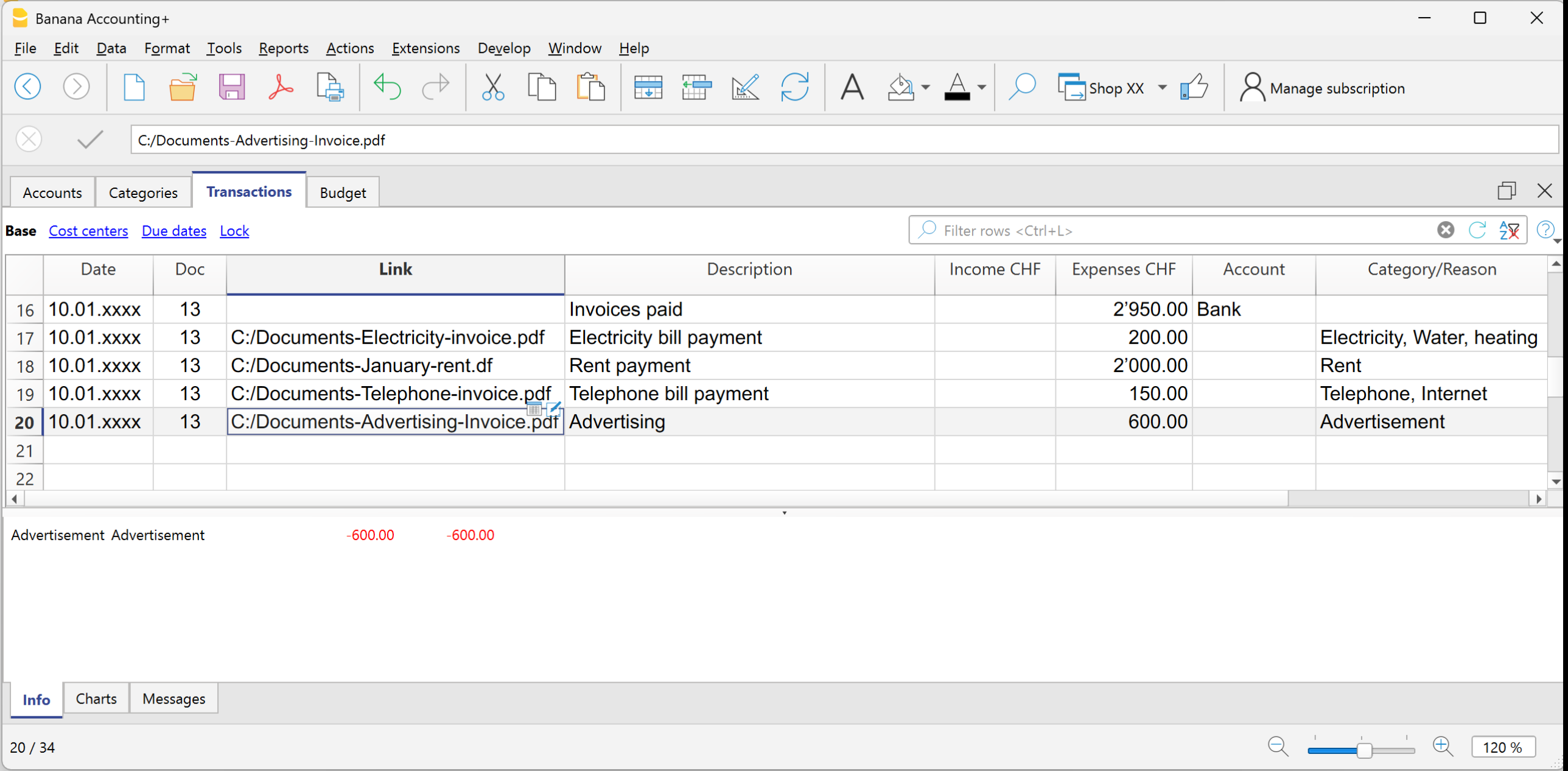
Cash Manager oder Kassenbuch
Der Cash Manager, ebenfalls basierend auf der Einnahmen- und Ausgabenrechnung, ermöglicht die Verwaltung von Einnahmen und Ausgaben eines Kassenkontos oder eines anderen einzelnen Kontos.
Er ist einfach, schnell und intuitiv – und für alle geeignet:
- Familien, die ihre Ausgaben im Blick behalten möchten;
- Jugendliche und Studierende, die den Umgang mit Ersparnissen und den ersten Ausgaben lernen;
- Unternehmen, Selbstständige und Vereine zur Verwaltung der Liquidität.

Doppelte Buchhaltung
Mit der Applikation Doppelte Buchhaltung ermöglicht Banana Buchhaltung Plus präzises Arbeiten bei gleichzeitig grosser Benutzerfreundlichkeit – dank der vertrauten Tabellenkalkulations-Umgebung.
Es handelt sich um eine vollständige und professionelle Lösung, die auf dem international anerkannten Soll-und-Haben-System basiert.
Jede Buchung wird auf zwei Konten erfasst – einmal im Soll und einmal im Haben – und stellt so den Bilanzausgleich sicher.
Die doppelte Buchhaltung eignet sich ideal für Unternehmen, Buchhalter, Treuhänder sowie erfahrene Anwender, die höchste Genauigkeit und maximale Kontrolle über ihre Verwaltung wünschen. Sie bietet eine vollständige Übersicht über Vermögenswerte, Kosten, Erträge und Unternehmensergebnisse – mit präzisen Berichten, die für Steuerzwecke bereitstehen.
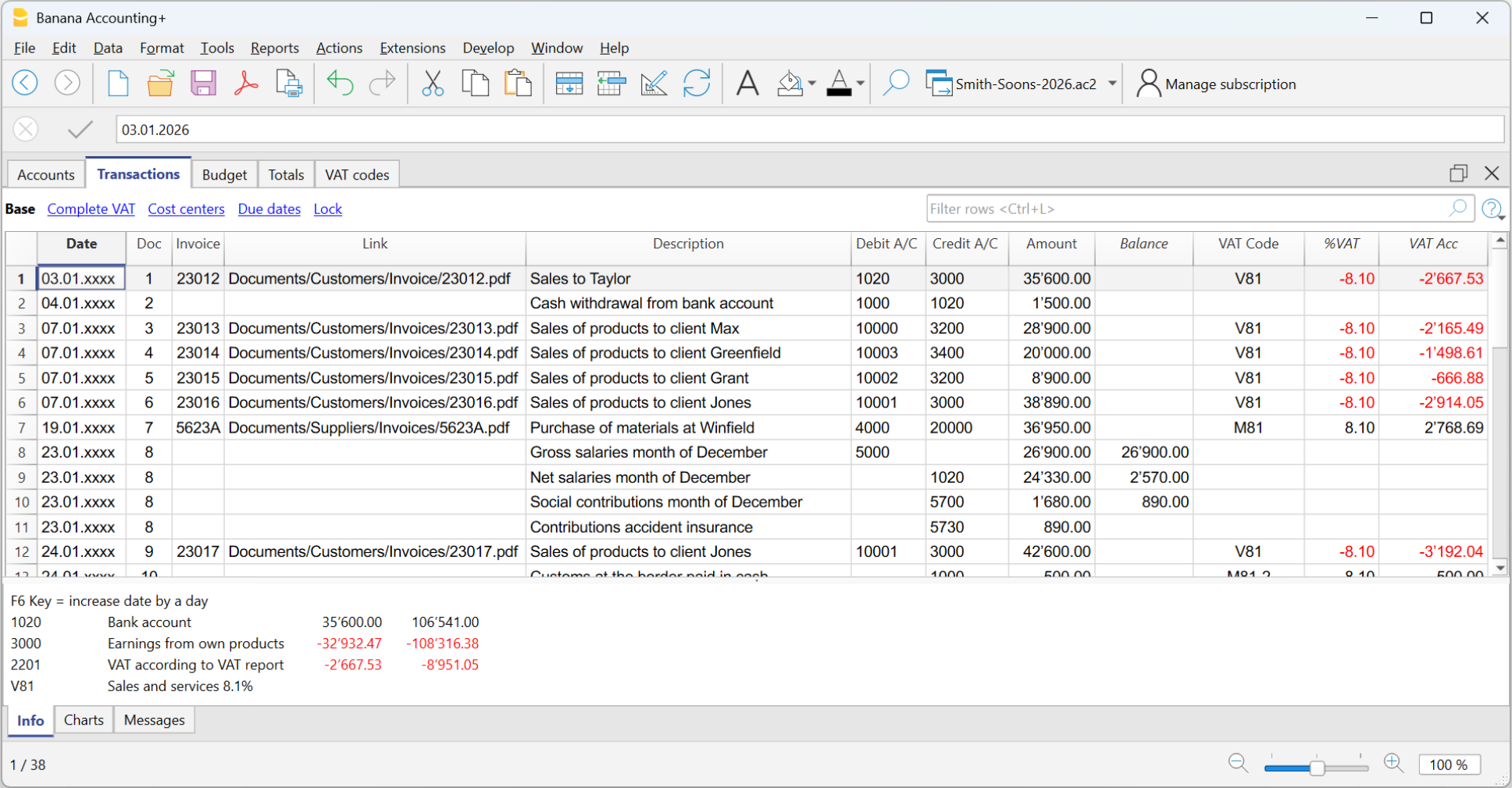
Dank des leistungsstarken Rechenmoduls verwaltet Banana Buchhaltung Plus die doppelte Buchhaltung auf sehr einfache und zugleich umfassende Weise:
- aktualisiert alle Salden in Echtzeit nach jeder Buchung;
- erkennt automatisch Unstimmigkeiten zwischen Soll und Haben;
- ermöglicht das Filtern von Zeilen und deren direkte Bearbeitung in der gefilterten Tabelle;
- erlaubt den Import von Banktransaktionen, das Speichern wiederkehrender Buchungen sowie das Anhängen digitaler Belege;
- erstellt mit einem Klick Bilanzen, Erfolgsrechnungen, Kontoauszüge und Journale.
So erhalten Sie jederzeit eine aktuelle und konsistente Übersicht über die finanzielle und wirtschaftliche Situation Ihres Unternehmens.
Buchhaltung in Fremdwährungen
Die Buchhaltung in Fremdwährungen basiert auf der doppelten Buchhaltung und ermöglicht es, Konten auch in verschiedenen Währungen zu verwalten.
So können Sie mehrere Währungen einfach erfassen und von automatischen Berechnungen bei Wechselkursschwankungen profitieren.
Sie ist ideal für alle, die im Ausland oder mit dem Ausland arbeiten und finanzielle Transaktionen in mehreren Währungen abwickeln – insbesondere für kleine und mittlere Unternehmen mit internationalen Lieferanten oder Kunden, Import- und Exportfirmen, Finanzdienstleister, Investoren sowie Reisende und Touristinnen, die ihre Ausgaben unterwegs im Blick behalten möchten.

Struktur der Buchhaltungsanwendungen
Die Stärke von Banana Buchhaltung liegt in seiner klaren und übersichtlichen Struktur. Jede Anwendung basiert auf Tabellen mit eindeutig definierten Spalten – ähnlich wie in einer Tabellenkalkulation, jedoch mit integrierten Buchhaltungsfunktionen.
Dieser Ansatz verbindet die Einfachheit von Excel mit der Präzision professioneller Buchhaltungssoftware.
Die wichtigsten Tabellen sind:
- Konten – in allen Buchhaltungsanwendungen verfügbar. Sie enthalten Kassen-, Bank-, Kunden-, Lieferanten- und weitere Konten, deren Salden in Echtzeit aktualisiert werden.
- Im "Cash Manager" verwaltet die Kontentabelle nur ein einzelnes Konto.
- Kategorien – verfügbar in der Einnahmen- und Ausgabenrechnung, einschliesslich des Cash Managers. Sie gliedern Einnahmen und Ausgaben nach Art (z.B. Verkäufe, Spenden, Löhne, Ausgaben usw.).
- Buchungen – in allen Buchhaltungsanwendungen verfügbar. Die täglichen Geschäftsvorfälle werden hier mit Datum, Beschreibung und Betrag nach Konto bzw. Kategorie erfasst oder importiert.
- MWST/USt-Codes – verfügbar in allen Buchhaltungsanwendungen mit MWST/USt. Sie verwalten die bei den Buchungen anzuwendenden Steuercodes für automatische Berechnungen und Auswertungen.
- Wechselkurse – nur in Vorlagen für die doppelte Buchhaltung mit Fremdwährungen verfügbar. Sie dienen zur Verwaltung der Wechselkurse von Fremdwährungen im Verhältnis zur Basiswährung der Buchhaltung (Landeswährung).
Nach jeder Buchung aktualisiert Banana Buchhaltung automatisch alle Salden und erstellt professionelle Auswertungen wie Bilanzen, Erfolgsrechnungen, Journale und Kontoblätter/Kontoauszüge, die jederzeit druck- oder exportbereit sind.
Vordefinierte Dateivorlagen für jede Anwendung
Für jede Buchhaltungsapplikation stehen Ihnen sofort einsatzbereite Dateivorlagen mit Konten, Kategorien und integrierten Funktionen zur Verfügung – abgestimmt auf die gewählte Buchhaltungsart.
Wählen Sie einfach die passende Vorlage aus, um professionelle Auswertungen zu erhalten und direkt loszulegen.
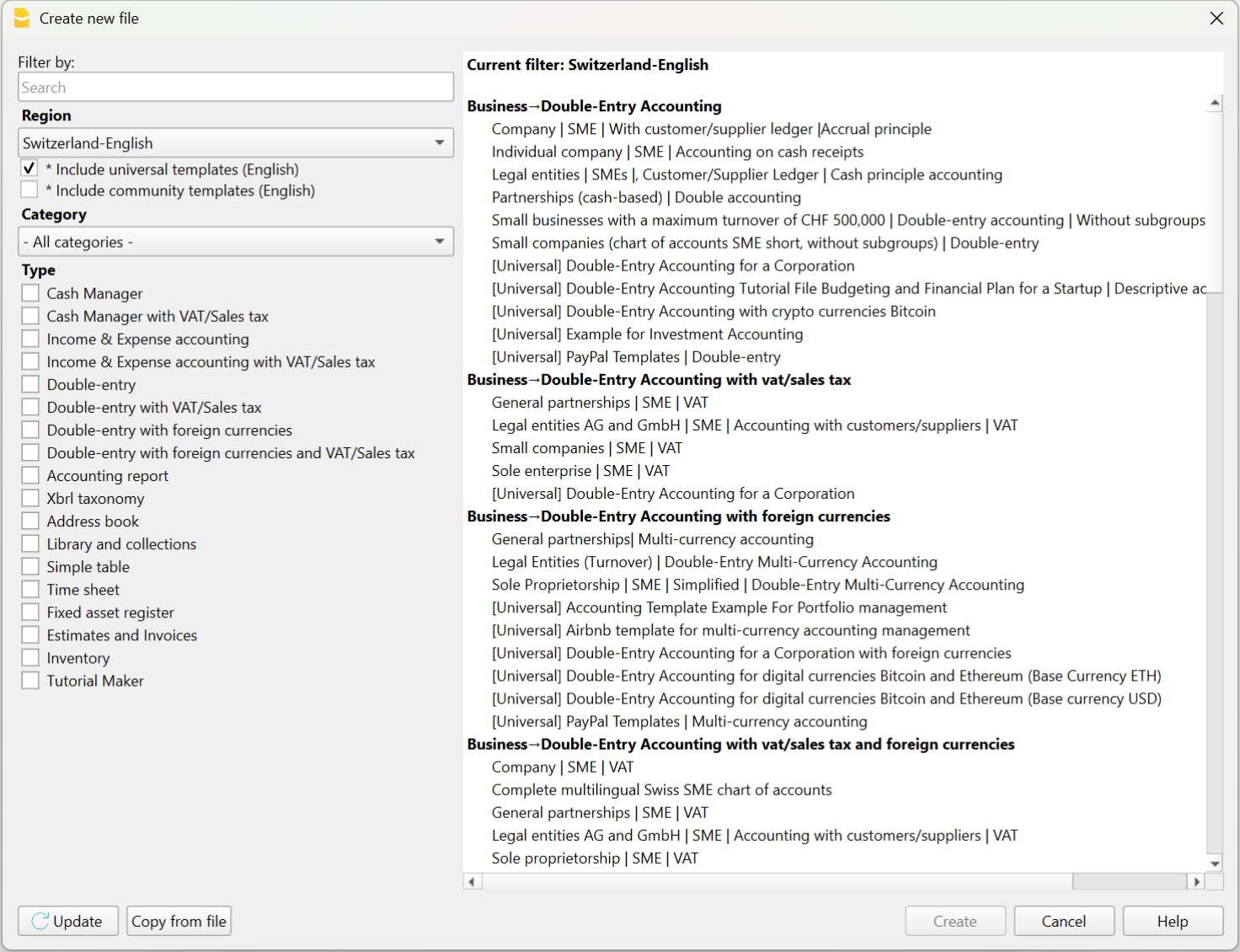
Sie können die Vorlagen direkt öffnen:
- im Programm über das Menü Datei > Neu;
- in unserem Template-Store, indem Sie sie auf Ihren Computer herunterladen oder über die WebApp öffnen (direkt im Browser – derzeit noch in der Testphase).
In nur wenigen Minuten können Sie Ihre ersten Buchungen erfassen und erhalten Auswertungen, die in Echtzeit aktualisiert werden.
Doppelte Buchführung mit Banana Buchhaltung Plus
Die Doppelte Buchführung ist eine Applikation von Banana Buchhaltung Plus, mit der Sie Konten präzise, flexibel und zuverlässig verwalten können – nach der international anerkanntesten und am weitesten verbreiteten Buchhaltungsmethode.
Sie ist die ideale Lösung für Unternehmen, Vereine, Organisationen, Freiberufler und Selbstständige sowie auch für Schulen. Weltweit wird sie von Ausbildungsinstituten und Universitäten für den praxisnahen Unterricht eingesetzt.
Hinweis: Die Nutzung setzt grundlegende Buchhaltungskenntnisse voraus.
Vorteile der doppelten Buchführung mit Banana
Banana Buchhaltung Plus bietet verschiedene Werkzeuge, die die tägliche Verwaltung der doppelten Buchführung vereinfachen, darunter:
- Vordefinierte Vorlagen für die doppelte Buchführung mit bereits eingerichtetem Kontenplan
- Tabellenstruktur für eine schnelle Erfassung der Buchungen
- Personalisierbarer Kontenplan mit der Möglichkeit, Konten und Gruppen hinzuzufügen oder zu ändern
- Import von Bankbewegungen aus dem E-Banking sowie Regeln zur automatischen Vervollständigung von wiederkehrenden Buchungen
- Verknüpfung digitaler Belege über dafür vorgesehene Felder
- Automatische Berichte wie Bilanz, Erfolgsrechnung und Kontoauszüge
- Verwaltung von MWST/UST, Kunden/Lieferanten, Fremdwährungen und Budget, falls erforderlich
Nachfolgend finden Sie eine Übersicht der wichtigsten Elemente der Buchhaltungsdatei: von den Grundeinstellungen über die operativen Tabellen bis hin zu Funktionen für Abschluss, Ausdruck und Neueröffnung.
So beginnen
Die Seite So beginnen führt Sie durch die ersten Schritte mit der Buchhaltungsdatei der doppelten Buchführung. Sie erklärt, welche Einstellungen zu Beginn vorzunehmen sind und wie Sie die Arbeit korrekt vorbereiten.
Dateieigenschaften
Auf der Seite Eigenschaften (Stammdaten) können Sie die grundlegenden Buchhaltungsdaten festlegen: Anfangs- und Enddatum des Geschäftsjahres, Name und Adresse des Unternehmens, Basiswährung sowie weitere Angaben.
Tabelle Konten
Die Tabelle Konten enthält alle Bilanz- und Erfolgskonten (Aktiven, Passiven, Aufwand, Ertrag) mit in Echtzeit aktualisierten Salden. Sie können die Tabelle individuell anpassen, indem Sie Konten hinzufügen oder löschen, Bezeichnungen ändern oder Ihre Kunden und Lieferanten erfassen.
Je nach gewählter Vorlage schlägt Ihnen die Kontentabelle die Konten vor, die Sie für die Verwaltung Ihres Unternehmens benötigen. Sie können die Struktur des Kontenplans frei anpassen und dabei stets die Datenkonsistenz wahren:
- Konten und Gruppen jederzeit hinzufügen oder löschen
- Bezeichnungen, Totale und Zwischensummen bearbeiten
- Neue Bereiche oder individuelle Bilanzstrukturen erstellen

Das Gruppierungssystem erklärt, wie Banana die Totale und Zwischensummen in den Tabellen (Kontenplan, Kategorien usw.) berechnet.
Dank der Gruppenebenen können Sie individuelle Bilanzen erstellen, Untergruppen für die Totalisierung definieren und die verschiedenen Bereiche Ihrer Verwaltung detailliert analysieren.
Für vertiefte Auswertungen können Sie verwenden:
Diese ermöglichen es, Buchungen nach Projekten, Abteilungen oder spezifischen Tätigkeiten zu klassifizieren, ohne zusätzliche Konten erstellen zu müssen.
Ändern sich Ihre Anforderungen im Laufe der Zeit, können Sie den Kontenplan jederzeit anpassen, indem Sie dessen Struktur einfach aktualisieren und dabei die Kontinuität sowie die Kompatibilität mit den bestehenden Daten beibehalten.
In der Konten-Tabelle, am Ende der Erfolgsrechnung, gilt: Ist die Gleichung Aktiven = Passiven + Eigenkapital korrekt, bleibt die Zeile Differenz muss Null sein leer.
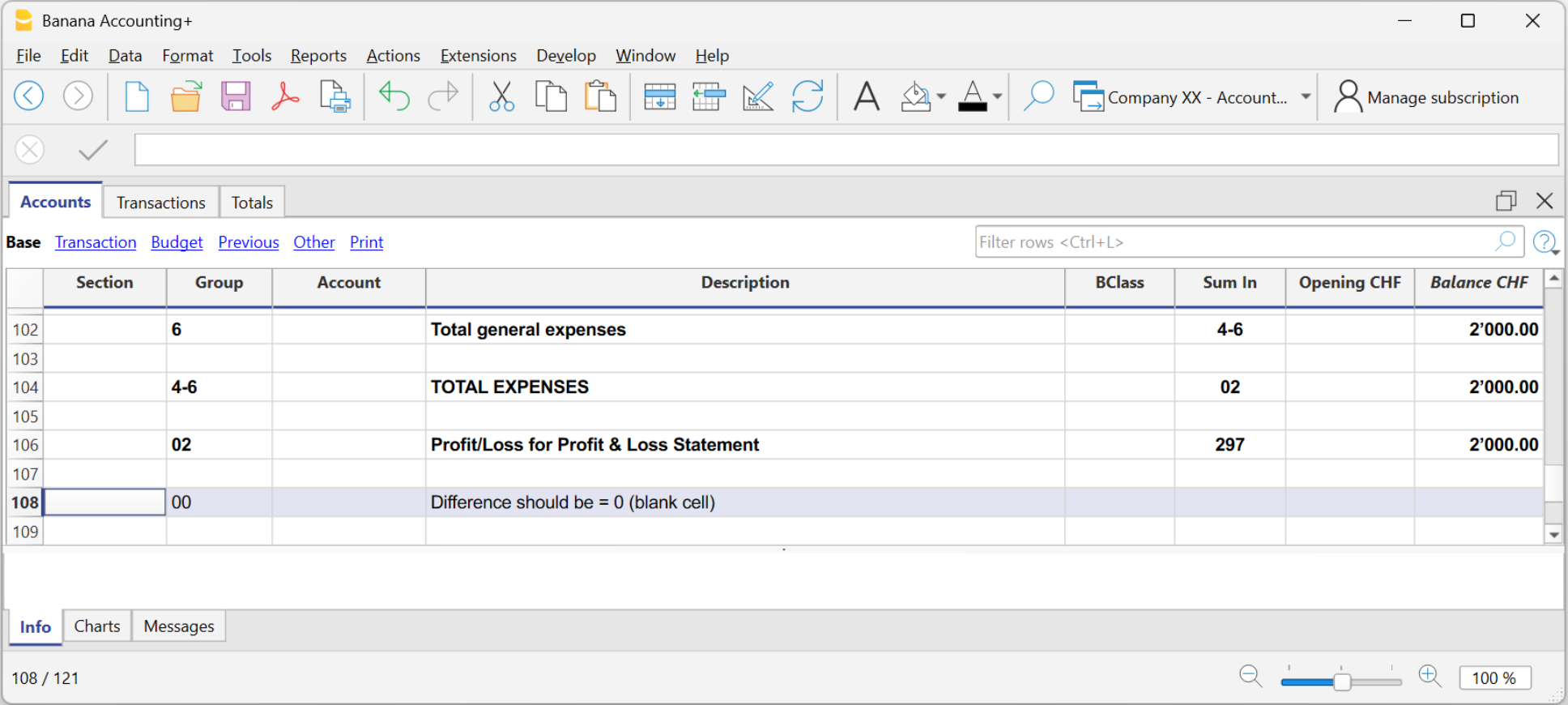
Differenzen und Abweichungen entstehen durch:
- Fehler in den Anfangssalden
- Fehler in den Gruppierungen
- Fehler bei den Buchungen
Tabelle Buchungen
Die Tabelle Buchungen ist das Herzstück der doppelten Buchführung. Hier erfassen Sie alle täglichen Geschäftsvorfälle, indem Sie die beteiligten Konten in den Spalten Soll und Haben sowie Datum, Beträge und Beschreibungen eingeben. Je nach gewählter Buchhaltungsvorlage sind bereits vordefinierte Spalten vorhanden.
Sie können die Tabelle individuell anpassen, indem Sie neue Spalten hinzufügen oder deren Anordnung ändern, um die Darstellung Ihren Anforderungen anzupassen.
Die Buchungstabelle bietet zahlreiche Funktionen, um Ihre Arbeit zu beschleunigen und eine fehlerfreie Buchhaltung zu gewährleisten:
- Intelligente Auto-Vervollständigung von Konten und Beschreibungen
- Automatische Vervollständigungsregeln für wiederkehrende Buchungen
- Automatischer Datenimport aus dem E-Banking, der die Zeilen sofort ausfüllt
- Verknüpfung digitaler Belege direkt in der Buchungszeile (Spalte 'Link')
- Erweiterte Suche und Filter, um nur relevante Buchungen anzuzeigen
- Möglichkeit, benutzerdefinierte Spalten hinzuzufügen oder bestehende Spalten neu anzuordnen
Wenn Sie die Kunden- und Lieferantenverwaltung nutzen, werden deren Salden automatisch aktualisiert und die Rechnungsabstimmung unterstützt.
Tabelle Totalsummen
In der Tabelle Totalsummen erhalten Sie auf einen Blick einen Überblick über die Entwicklung der Konten und die wichtigsten Salden. Sie fasst die Ergebnisse der Buchhaltung automatisch zusammen und zeigt die Totale von Aktiven, Passiven, Aufwand und Ertrag an.
Wenn es Abweichungen in der Buchhaltung gibt, wird die Differenz in der Zeile "Differenz muss Null sein (leere Zelle)" angezeigt.
Tabelle Budget
In der Tabelle Budget planen Sie finanzielle und erfolgswirtschaftliche Aspekte. Nach Eingabe der Budgetwerte können Sie eine Bilanz- und Erfolgsrechnungsvorschau erstellen und diese mit den effektiven (Ist-)Werten vergleichen.
Weitere Tabellen
Für spezifischere Anforderungen können Sie zudem die dafür vorgesehenen Tabellen verwenden, zum Beispiel für:
Buchhalterische Abschlüsse
Die buchhalterischen Abschlüsse stellen sicher, dass die Daten vollständig und korrekt sind und bereiten die Buchhaltung auf einen neuen Zeitraum vor. Dank gezielter Funktionen unterstützt Banana Buchhaltung Plus Sie dabei, Buchungen zu überprüfen, mögliche Fehler zu erkennen und die Abschlussdokumente zu erstellen.
Zu den wichtigsten Funktionen gehören:
- Spalte Saldo: zeigt sofort eventuelle Abweichungen zwischen Soll und Haben an.
- Temporäre Zeilenfilterfunktion: ermöglicht es, nur die gewünschten Buchungen anzuzeigen und diese direkt in den gefilterten Zeilen zu bearbeiten oder zu korrigieren.
- Buchhaltung nachkontrollieren: eine Sammlung von Funktionen zur automatischen Datenprüfung und zur Meldung möglicher Fehler.
Ausdrucke, Analysen und automatische Berichte
Banana Buchhaltung verarbeitet die erfassten Daten in Echtzeit und stellt professionelle Berichte sowie stets aktuelle Analysen zur Verfügung, mit denen Sie die finanzielle Entwicklung Ihres Unternehmens überwachen können.
Mit nur einem Mausklick erstellen Sie alle wichtigen Buchhaltungsdokumente:
- Bilanz und Erfolgsrechnung
- Kontoauszüge und Buchungsjournal
- MWST-Abrechnungen mit XML-Export (nur mit dem Advanced-Plan)
- Budget- und Projektanalysen mit Kosten- und Profitstellen sowie Segmenten
Beispiel: Ausdruck der Bilanz
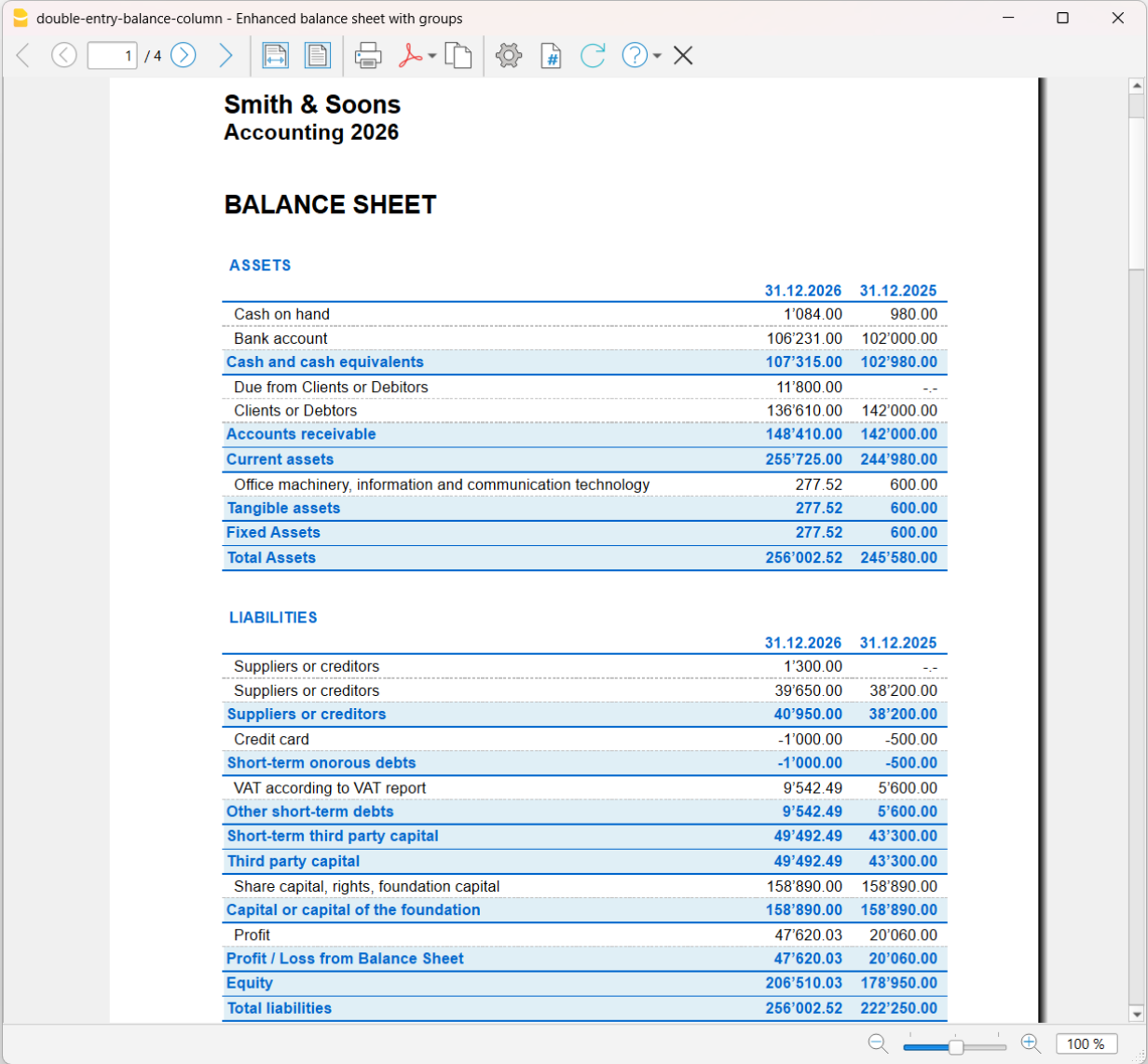
Eröffnungen
Die Eröffnungen sind der Ausgangspunkt eines neuen Geschäftsjahres. Sie sind wichtig, um die Anfangssalden, die Dateiparameter sowie allfällige Daten, die aus dem Vorjahr oder aus einem anderen Buchhaltungssystem übernommen werden sollen, korrekt einzurichten.
In Banana Buchhaltung Plus erfolgt die Eröffnung ganz einfach über den Befehl Neues Jahr erstellen: Das Programm erstellt eine neue Datei (die Sie unter dem Namen des neuen Jahres speichern), übernimmt alle Konten aus dem Vorjahr und trägt die Anfangssalden automatisch ein. Das neue Jahr kann auch schon eröffnet werden, bevor das Vorjahr abgeschlossen ist.
Mit dem Befehl Eröffnungssaldi aktualisieren können Sie die Anfangssalden des neuen Jahres automatisch aktualisieren, sobald das Vorjahr definitiv abgeschlossen oder nachträglich geändert wurde.
Nützliche Links
So Beginnen | Doppelte Buchhaltung
▶ Video: Doppelte Buchhaltung: Video-Tutorial, das Ihnen zeigt, wie Sie eine neue doppelte Buchhaltung erstellen, den Kontenplan anpassen, ein Budget festlegen, Bankbewegungen auf einfache Art importieren oder Buchungen manuell eingeben und den Bericht ausdrucken.
Neue Datei aufgrund einer Vorlage erstellen
Banana Buchhaltung enthält Vorlagen für alle Rechtsformen, unterteilt nach Land und nach Kategorie. Sie können direkt im Programm über das Menü Datei, Befehl Neu, geöffnet werden oder von unserer Homepage auf der Seite Vorlagen heruntergeladen werden.
Im Folgenden wird die Vorgehensweise zum Einstieg mit einer Vorlage direkt aus dem Programm heraus erläutert:
- Menü Datei → Neu
- Wählen Sie die Region, Kategorie und Typ der Buchhaltung aus
- Aus der Liste der Vorlagen diejenige auswählen, die Ihren Bedürfnissen am nächsten kommt
- Schaltfläche Erstellen auswählen
Geben Sie im Suchfeld ein Stichwort ein, und das Programm zeigt Vorlagen an, die das eingegebene Wort enthalten.
Es ist auch möglich, von einer leeren Datei auszugehen, indem Sie die Option Leere Datei erstellen wählen. In jedem Fall empfiehlt es sich, zur Vereinfachung des Einstiegs und zur Vermeidung von Gruppierungsfehlern, immer mit einer bestehenden Vorlage zu beginnen.
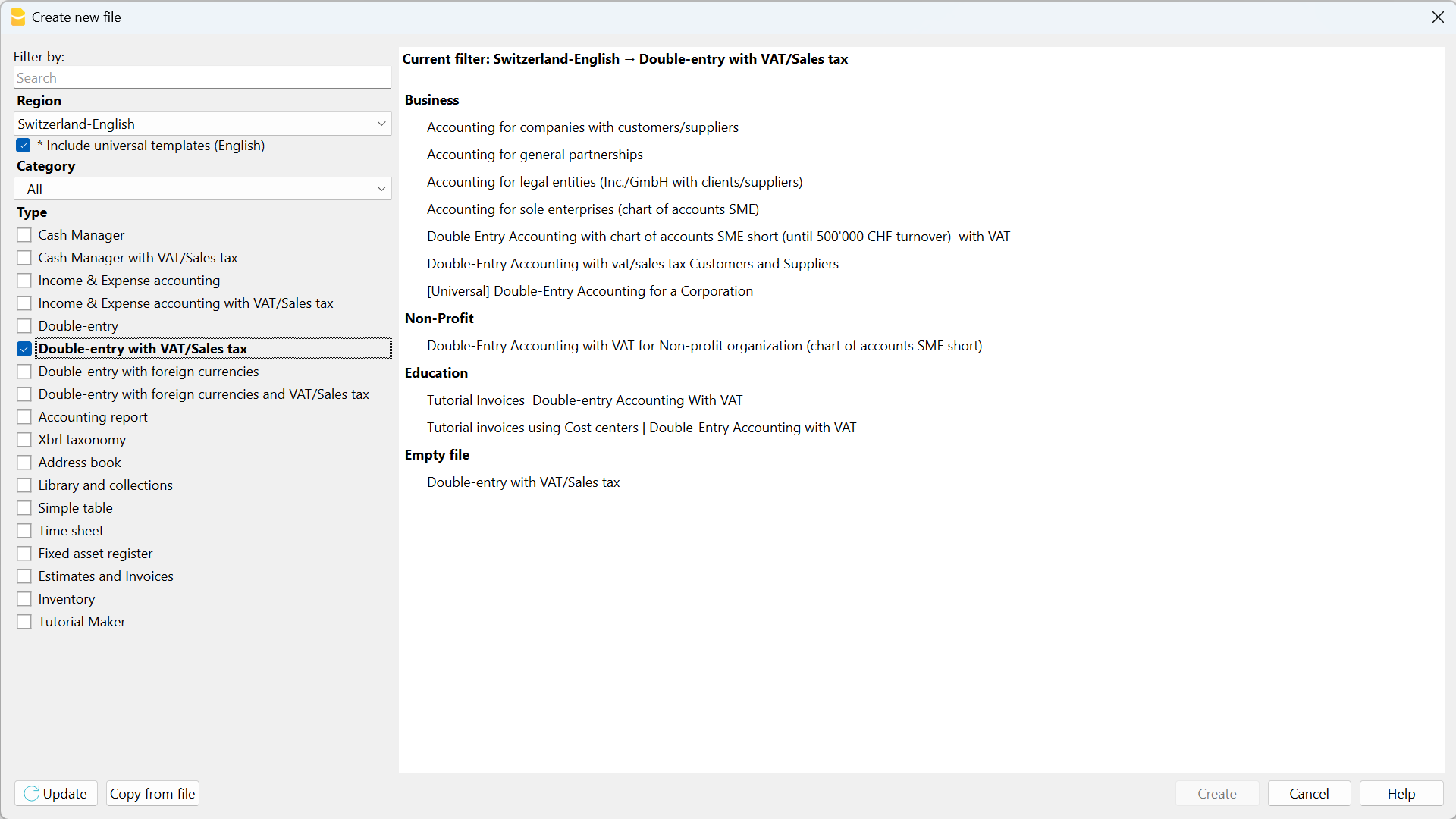
Weitere Informationen zum Erstellen einer neuen Datei finden Sie auf der Seite Neue Datei erstellen.
Stammdaten der Buchhaltung eingeben
- Aus dem Menü Datei den Befehl Eigenschaften (Stammdaten) wählen und den Firmennamen eingeben, der auf den Ausdrucken und anderen Dokumenten stehen soll.
- Basiswährung angeben, mit welcher die Buchhaltung geführt werden soll.
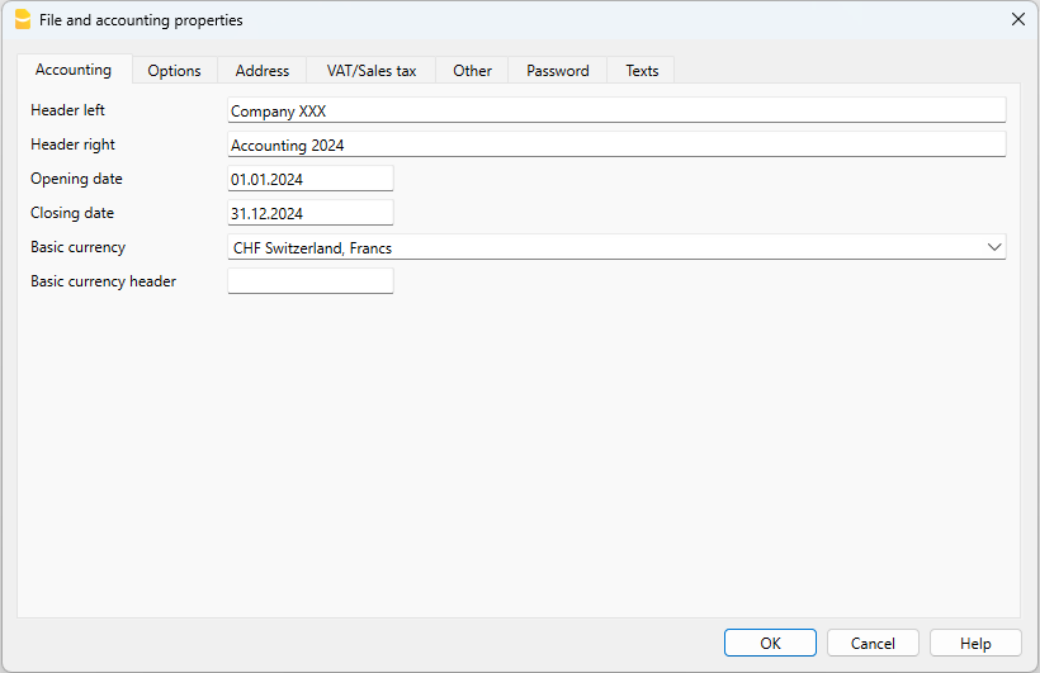
Datei speichern
Mit dem Befehl Speichern unter (Menü Datei) kann die Datei unter einem neuen Namen gespeichert werden. Das geschieht im Speicher-Dialogfenster Ihres Betriebssystems.
- Es wird geraten, den Namen des Mandanten, gefolgt vom Buchhaltungsjahr (z.B. "Firma Muster 2020.ac2") zu verwenden, um die Datei von anderen Buchhaltungsdateien unterscheiden zu können.
- Es können somit unlimitiert viele Buchhaltungen geführt werden; jede mit ihrem eigenen Namen
- Sie können den Speicherort und das Gerät auswählen, auf dem die Datei gespeichert werden soll (Speichern auf Diskette, USB-Stick oder in der Cloud).
Wenn Sie planen, auch Dokumente zu haben, die sich auf die Buchhaltung des laufenden Jahres beziehen, empfehlen wir, für jedes Buchhaltungsjahr einen eigenen Ordner anzulegen, in dem Sie alle Dateien gruppieren können.
Verwendung des Programms im Allgemeinen
Banana Buchhaltung inspiriert sich an Excel. Die Nutzung und die Befehle des Programms sind so ähnlich wie möglich zu denen von Microsoft Office gehalten
Für weitere Informationen über die allgemeinen Nutzungsbedingungen des Programms verweisen wir auf die Seite Benutzeroberfläche (Programm). Die Buchhaltung wird in Tabellen durchgeführt, die alle auf die gleiche Art und Weise bedient werden.
Kontenplan personalisieren
In Tabelle Konten können Sie den Kontenplan den eigenen Bedürfnissen anpassen:
- Konten hinzufügen und/oder bestehende löschen (siehe auch die Seite Leere Zeilen hinzufügen)
- Kontonummern und Beschreibungen ändern (z.B. den Namen des Kontokorrent Ihrer Bank eingeben), andere Gruppen hinzufügen, usw
- Neue Untergruppen erstellen (siehe auch die Seite Gruppen)
- Definieren von Kostenstellen oder Segmente, die dazu dienen, Beträge detaillierter und spezifischer zu unterteilen
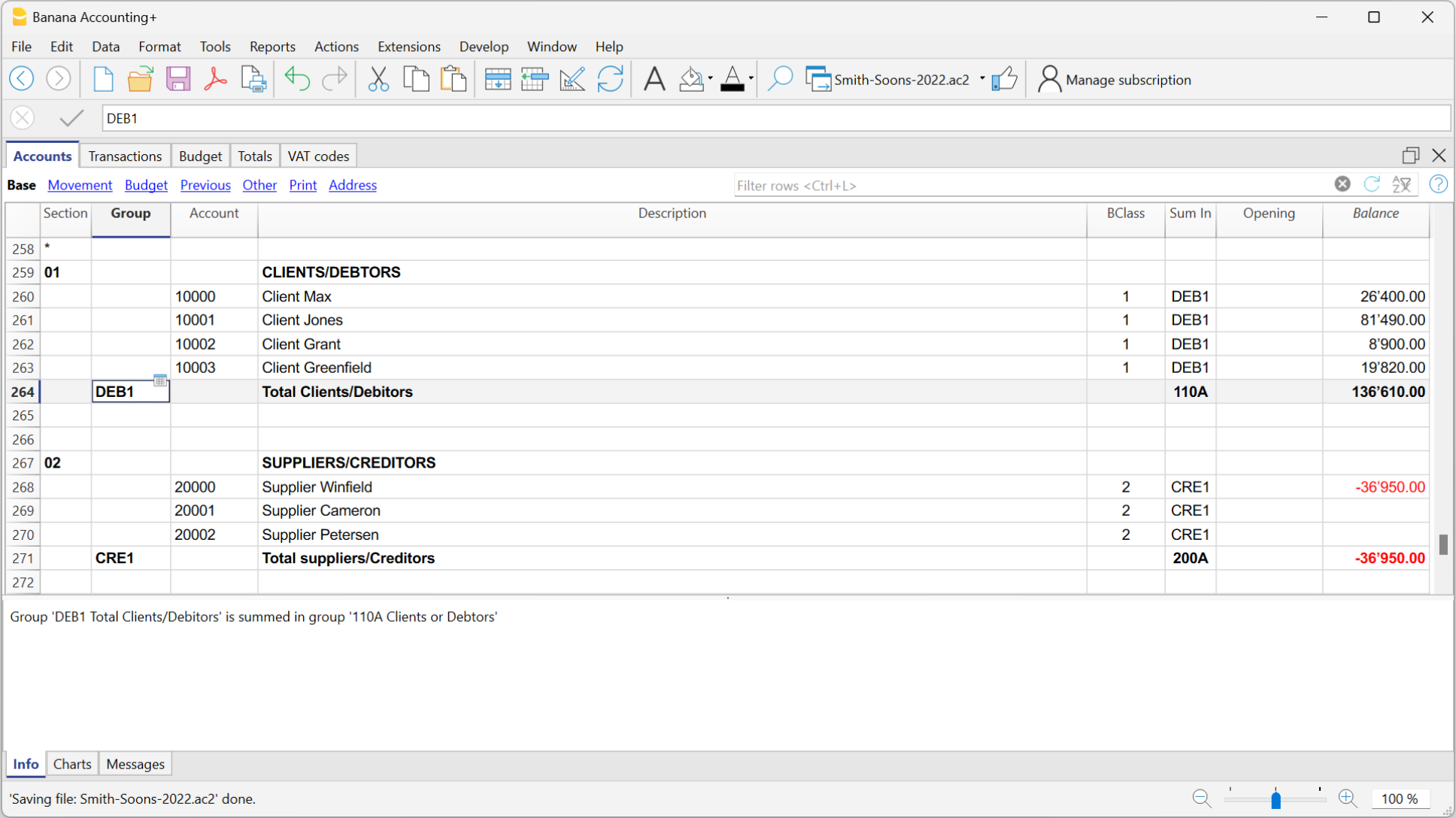
Buchungen eingeben
Die Buchungen muss man in der Tabelle Buchungen eingeben, die das Buchungsjournal bilden.
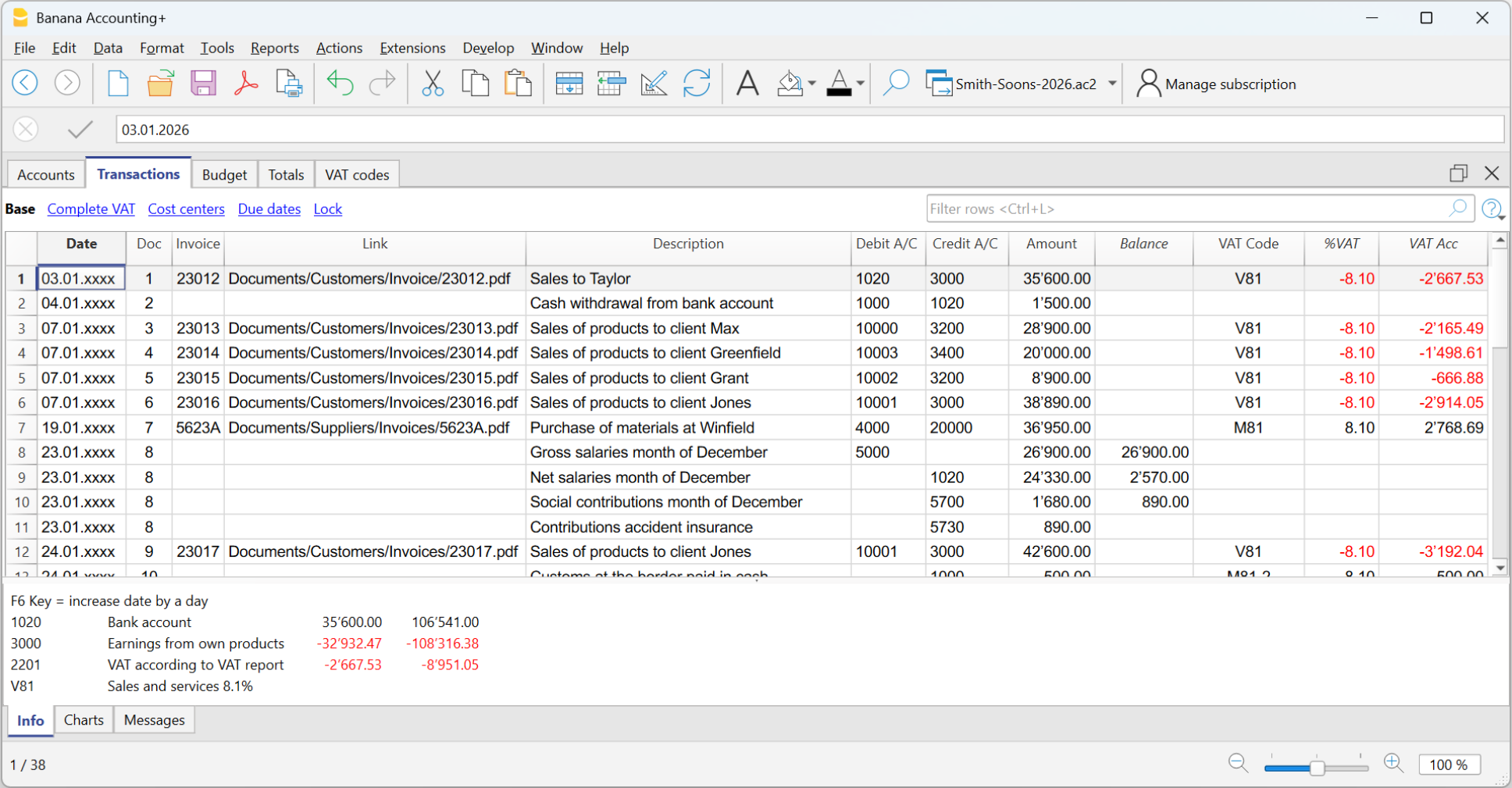
In den entsprechenden Spalten:
- Das Buchungsdatum eingeben
- Die Belegnummer eingeben, welche Sie auf das Papierdokument geschrieben haben, damit Sie Belege bei Bedarf sofort finden
- Die Beschreibung eingeben
- Geben Sie im Konto Soll das jeweilige Empfängerkonto ein
- Geben Sie im Konto Haben das Ausgangskonto ein
- Geben Sie den betreffenden Betrag ein
- In der Buchhaltung mit MWST/USt, den Bruttobetrag (inkl. MWST/USt) eingeben. Das Programm zergliedert automatisch die Mehrwertsteuer und trennt die Beträge nach Nettokosten oder Nettoerlösen
Schnelle Datenerfassung
Für ein möglichst schnelles Buchen folgende Funktion benutzen:
- Dateneingabe mit automatischer Vervollständigung - Erlaubt, zuvor eingegebene Daten automatisch zu übernehmen
- Sich wiederholende Buchungen - Sich wiederholenden Buchungen werden in einer Tabelle gespeichert, aus der sie übernommen werden, wenn man sie wieder braucht
- Datenübernahme aus dem Kontoauszug der Bank oder Post
Buchungen mit MWST/USt
Um Buchungen mit Mehrwertsteuer erfassen zu können, müssen Sie zunächst:
- Im Menü Datei mit Befehl Neu eine Datei des Typs Doppelte Buchhaltung mit MWST auswählen
- Wählen Sie einen der vordefinierten Kontenpläne, in dem die Tabelle MWST/USt-Codes mit allen gültigen MWST-Codes vorhanden ist.
Für die Buchungen konsultieren Sie bitte die Seite Buchungen mit MWST.
Sammelbuchungen
Buchungen, die mehr als zwei Konten betreffen (z.B. es werden verschiedene Rechnungen über die Bank bezahlt), müssen wie folgt gebucht werden:
- ein Konto pro Zeile buchen
- Wenn alle Belastungen und Gutschriften erfasst sind, darf es keine Differenzen geben.
Mehr Informationen unter Buchungsarten - Sammelbuchungen.
Kontrolle von Kunden- und Lieferantenrechnungen
Banana erlaubt, die zu bezahlenden Rechnungen sowie die ausgestellten, einzukassierenden Rechnungen zu verwalten. Siehe hierzu die folgenden Links:
Kontoauszüge
Der Kontoauszug zeigt automatisch alle auf dem Konto gebuchten Bewegungen an (z.B. Kasse, Bank, Kunden, usw...).
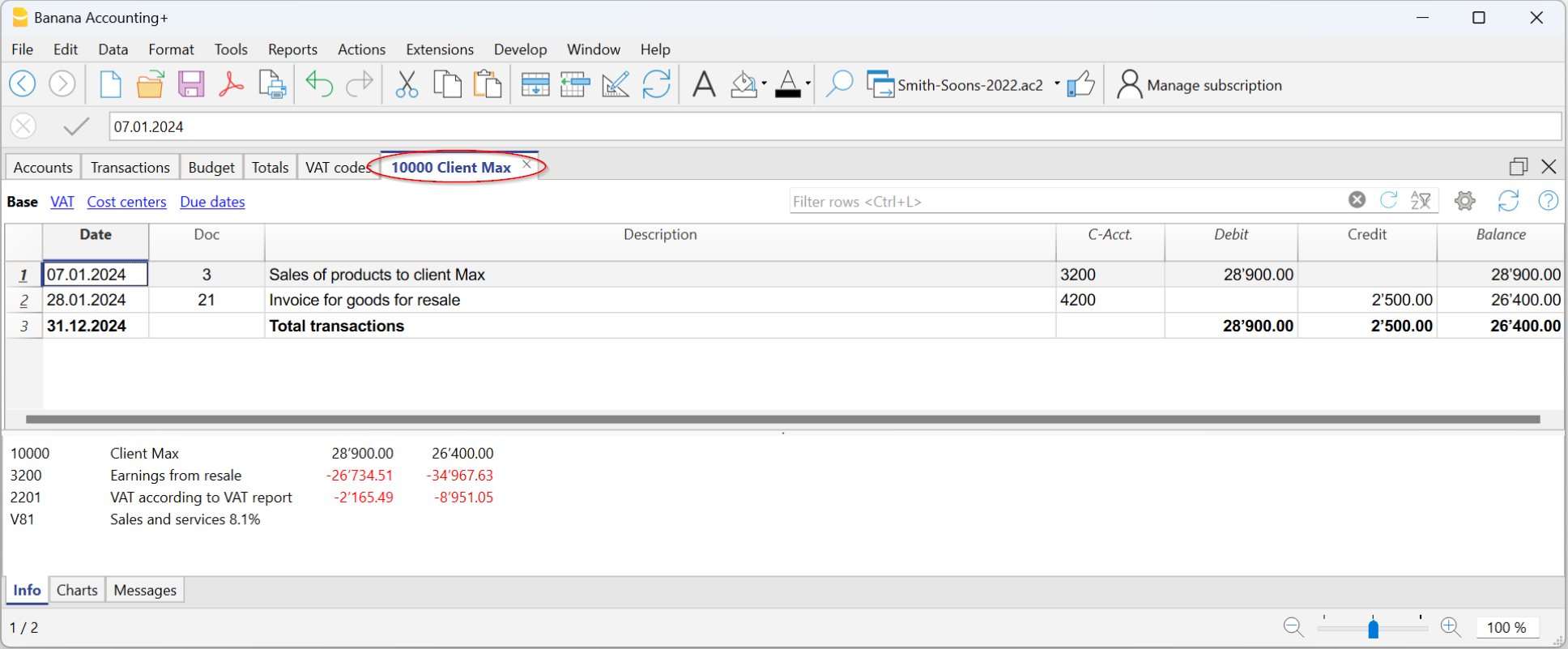
Zum Anzeigen des Kontoauszugs ist die Kontonummer einmal mit der Maus anzuklicken und danach auf das kleine blaue Symbol, das in der Zelle oben rechts erscheint, zu klicken.
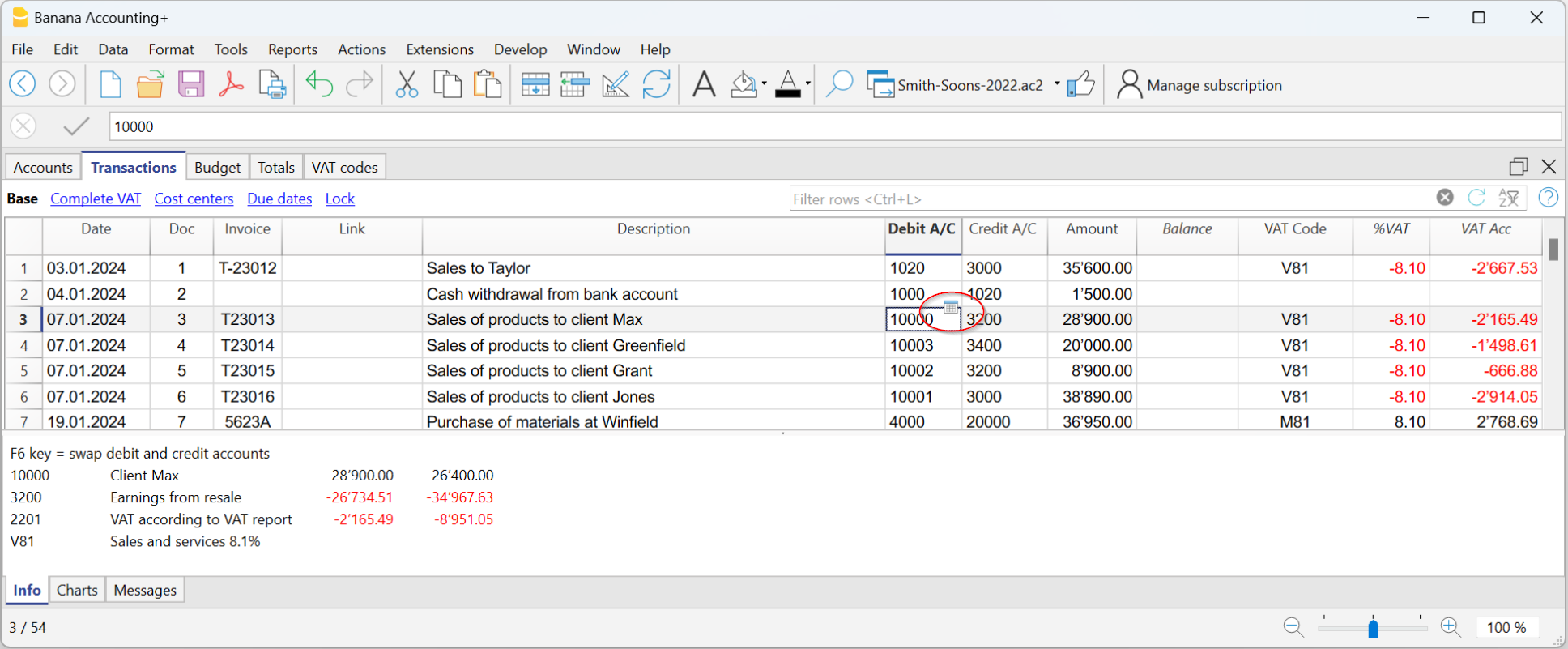
Kontoauszüge nach Periode
Um die Kontoauszüge mit den Saldi anzuzeigen, die sich auf einen bestimmten Zeitraum beziehen, gehen Sie wie folgt vor:
- Menü Berichte → Kontoauszüge
- In Registerkarte Periode wählen Sie Bestimmte Periode und geben Anfang und Schluss des Zeitraums an
Für weitere Informationen sehen Sie bitte die Seite Periode.
Einen Kontoauszug ausdrucken
Um einen Kontoauszug auszudrucken, zeigen Sie den Auszug einfach in einer beliebigen Tabelle an (Konten oder Buchungen) und starten den Ausdruck im Menü Datei.
Alle oder einige Kontoauszüge ausdrucken
- Menü Bericht → Kontoauszüge
- Wählen Sie die Kontoauszüge aus, die ausgedruckt werden sollen:
Mit dem Filter im Fenster können Sie eine automatische Auswahl aller Konten, Kostenstellen, Segmente, Gruppen treffen oder einfach nur die gewünschten Konten auswählen
Mehr Informationen auf Seite Kontoauszüge
Die Bilanz
Die Bilanz zeigt die Saldi aller Vermögenskonten, Aktiva und Passiva, mit Angabe des Eigenkapitals.
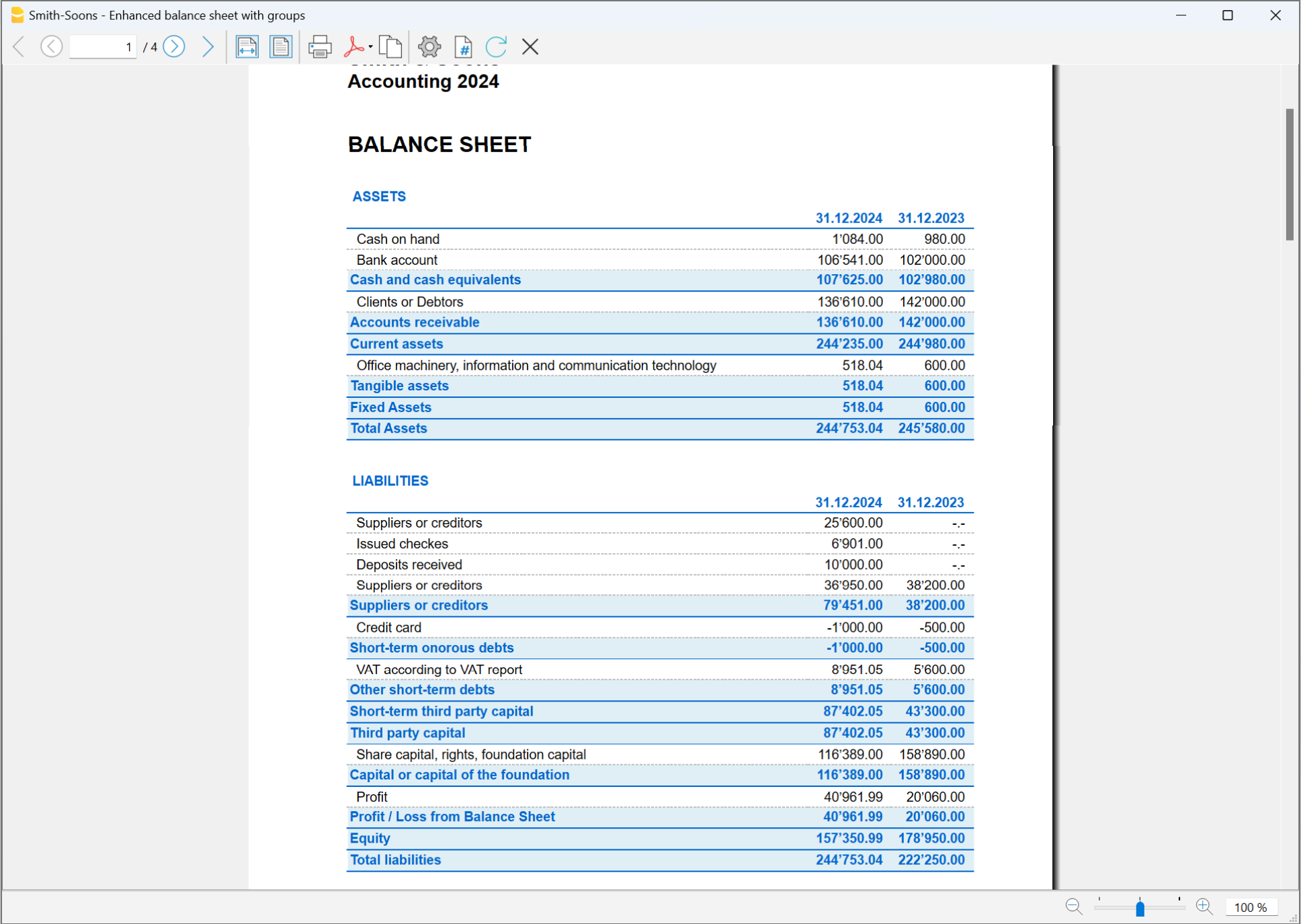
Die Erfolgsrechnung
In der Gewinn- und Verlustrechnung werden alle Konten für Aufwand und Ertrag angezeigt, wobei der Gewinn oder Verlust für das Geschäftsjahr ausgewiesen wird.
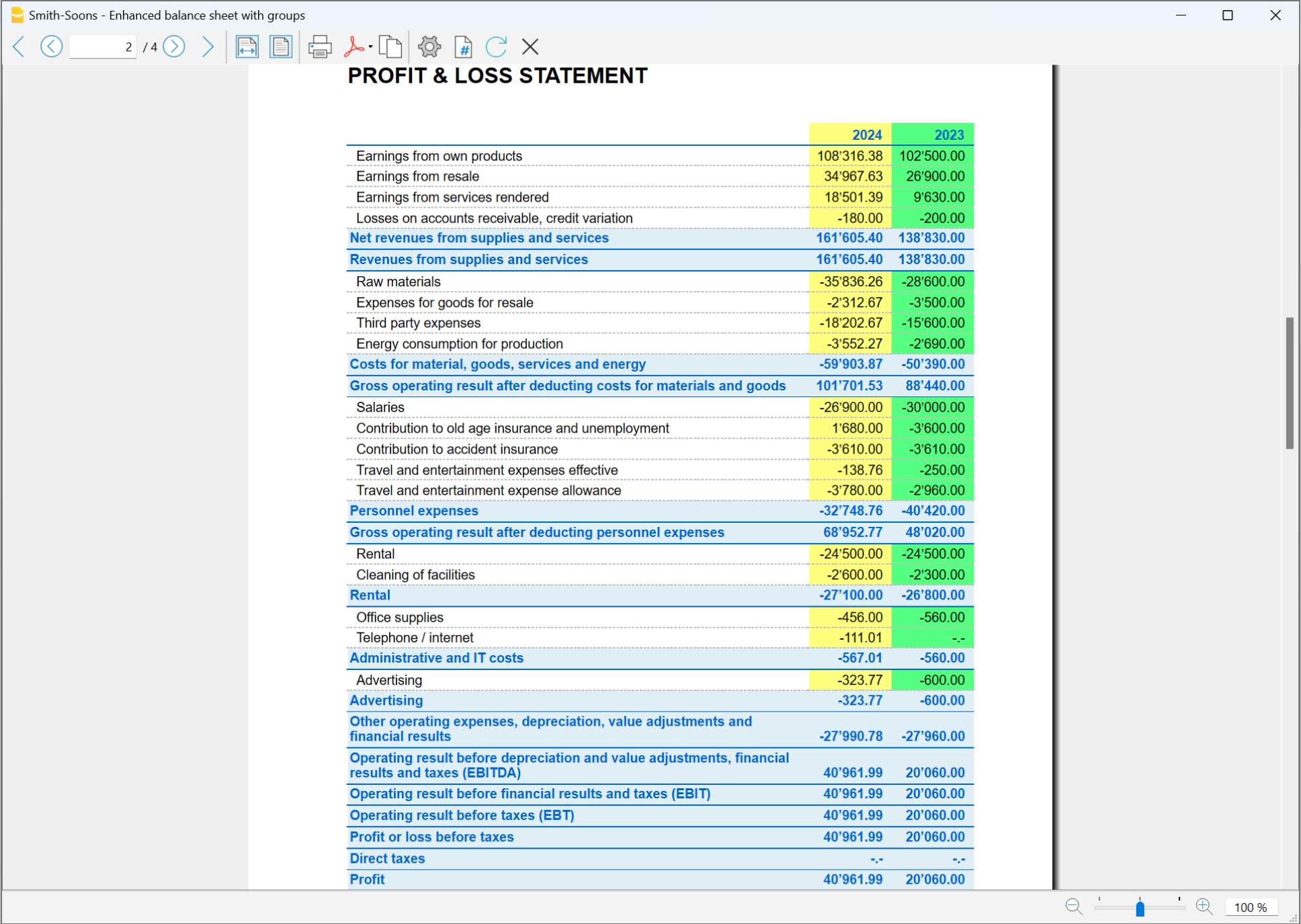
Bilanz und Erfolgsrechnung ausdrucken
Die Bilanz und die Gewinn- und Verlustrechnung können auf zwei verschiedene Arten ausgedruckt und angezeigt werden:
- Der Befehl Formatierte Bilanz zeigt alle Konten an, ohne dabei zwischen Gruppen und Untergruppen zu unterscheiden.
- Der Befehl Formatierte Bilanz nach Gruppen zeigt die Konten mit Unterteilung nach Gruppen und Untergruppen und bietet ausserdem viele Funktionen, dank denen der Ausdruck nach den eigenen Bedürfnisse personalisiert werden kann.
So können Sie die Bilanz und die Gewinn- und Verlustrechnung in beiden Varianten ausdrucken:
Archivierung der Daten in PDF-Format
Nachdem Ende Buchhaltungsjahr die Buchhaltung abgeschlossen ist und revidiert wurde, können die Daten in einer PDF-Datei archiviert werden:
Menü Datei → PDF-Dossier erstellen
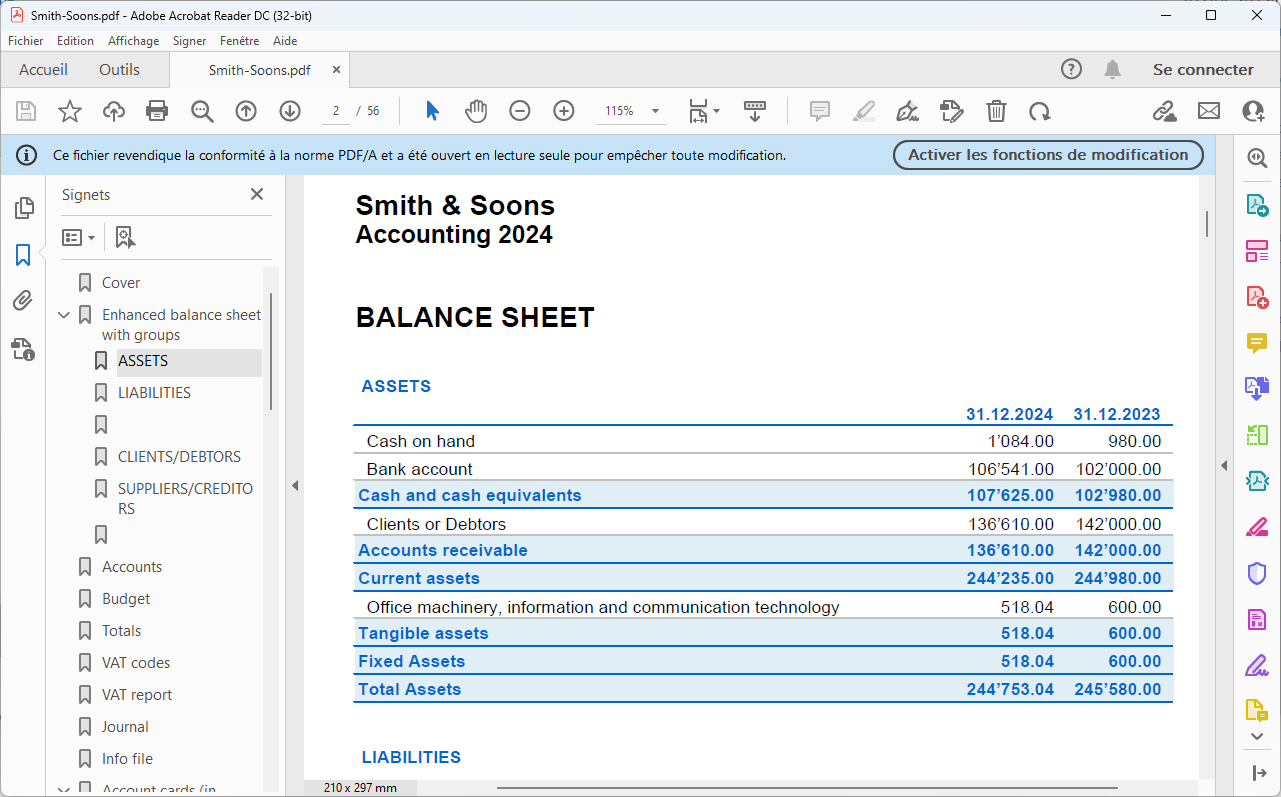
Das Budget
Bevor man mit dem neuen Buchhaltungsjahr beginnt kann man die Finanzen planen und Aufwand und Ertrag (bzw. Einnahmen und Ausgaben) budgetieren, um die wirtschaftliche und finanzielle Lage des eigenen Unternehmens unter Kontrolle zu halten.
Das Budget kann auf zwei Arten eingerichtet werden:
- Budget für ein Jahr wird in der Tabelle Konten, Spalte Budget eingerichtet. Für jedes Konto wird der jährliche Budgetbetrag angezeigt. Wenn Sie die Prognose im Menü Berichte → Formatierte Bilanz nach Gruppen vorbereiten, zeigt die Spalte des Budgets die Beträge für das gesamte Jahr an.
- Budget in der Tabelle Budget eingerichtet. Die Tabelle Budget wird aktiv wenn Sie im Menü Werkzeuge → Funktionen hinzufügen auswählen.
In dieser Tabelle buchen Sie alle Bewegungen, die sich auf den Aufwand und den Ertrag (bzw. Einnahmen und Ausgaben) beziehen, wie wenn Sie die Bewegungen in der Tabelle Buchungen erfassen würden. Wenn Sie diese Tabelle aktivieren, wird die Spalte Budget der Tabelle Konten automatisch deaktiviert.
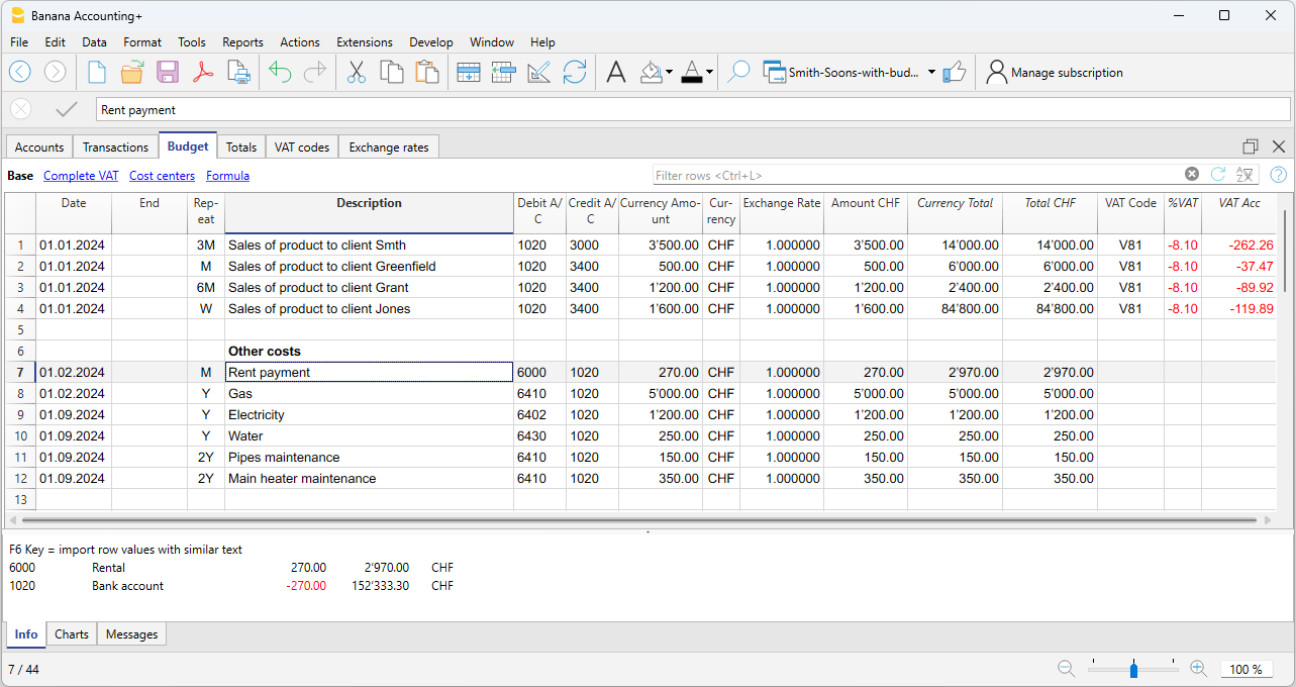
Für weitere Informationen bitte die Seite Budget konsultieren.
Merkmale | Doppelte Buchhaltung
Die Anwendung der doppelten Buchführung erfüllt die professionellen Kriterien für Unternehmen und Einrichtungen aller Art, bei denen eine Buchführung gesetzlich vorgeschrieben ist.
- Es ist ein sehr leistungsfähiges Werkzeug, aber auch flexibel und einfach zu bedienen, da die verschiedenen Funktionen aktiviert und deaktiviert werden können. Damit können Sie sowohl eine grundlegende Buchhaltung als auch andere mit mehrstufigen Kontenplänen verwalten: mit Mehrwertsteuer, Kunden- und Lieferantenkontrolle, Fakturierung, Kostenstellen und Segmenten.
- Sie können jederzeit bearbeiten, so dass jeder perfekte Ergebnisse erzielen kann. Ideal für den erfahrenen Buchhalter, der zügiger arbeiten möchte, und für den Anfänger. Deshalb wird es in vielen Schulen für den Buchhaltungsunterricht verwendet.
▶ Video: So beginnen Sie mit der doppelten Buchhaltung
Ähnlich wie bei Excel
Excel-ähnliche Funktionen und Befehle
- Alle Daten, die Sie in die Tabellen eingeben, immer sichtbar und griffbereit
- Sie arbeiten schnell, weil Sie Buchungen, die sich wiederholen, auf mehreren Zellen und Zeilen auswählen, kopieren und einfügen können
- Bei Fehlern können Sie Operationen korrigieren, löschen oder wieder herstellen
- Fügen Sie beliebig viele Zeilen hinzu oder löschen Sie Zeilen, die Sie nicht mehr brauchen
- Wenn Sie einen falschen Wert eingegeben haben, ein falsches Konto, einen falschen MWST-Code, eine falsche Beschreibung können Sie augenblicklich korrigieren dank der Funktion Suchen und Ersetzen
- Sie brauchen keine Formeln einzugeben, da die Berechnungen sofort aktualisiert werden und Sie eine kontextbezogene Ansicht (wie in Tabellenkalkulationen) haben
- Alles was Sie sehen, können Sie ausdrucken oder in PDF-und andere Dateien exportieren
- Sie können ein Logo einrichten und Ihre Ausdrucke personalisieren
- Spalten können Sie verschieben, hinzufügen und ihre Breite ändern
- Benutzen Sie das Format, das Ihnen am besten passt
- Markieren Sie Zeilen farbig, die Sie noch vollenden müssen oder Ihrem Steuerberater zeigen wollen
Tabellengestützte Struktur
Die Verwaltung der Buchhaltung konzentriert sich hauptsächlich auf drei Tabellen, die ähnlich wie Excel-Tabellen verwendet werden, aber bereits vollständig eingerichtet und mit allem programmiert sind, was Sie für eine schnelle und sichere Buchführung benötigen.
- Tabelle Konten
Erstellen Sie alle Konten für Liquidität, Kunden, Lieferanten usw. mit den Anfangssalden, ohne diese manuell in die Tabelle der Buchungen eingeben zu müssen. Sie können mehrere Konten, wie z.B. Bargeld, Bank oder Post, in der Liquiditätsgruppe zusammenfassen und haben so die aktualisierten Salden, die Sie sofort überprüfen können. - Tabelle Buchungen
Das Herz der Buchhaltung, wo die Bewegungen erfasst oder importiert werden. Die Buchungen Soll und Haben, können mit zusätzlichen Informationen ergänzt werden, um Kunden und Lieferanten zu verwalten, Rechnungen auszustellen, Kosten-/Profitstellen, Segmente, Mengen und Preise zu verwalten und alles andere, was Sie benötigen. Wenn Sie durch die Tabelle scrollen, haben Sie einen vollständigen Überblick über alle Vorfälle. Sie können es so gestalten, dass Sie immer eine perfekte Buchhaltung haben. - Tabelle Totalsummen
Sie stellt die Totalbeträge nach Gruppen dar und dient zur Überprüfung der Buchhaltungsabstimmung.
Zusätzliche Tabellen, die hinzugefügt werden können und die weitere Funktionen unterstützen.
- Tabelle Budget
Erstellung von Finanzprognosen nach der Methode der Doppelten Buchführung, mit Liquiditätsplan, prognostizierter Bilanz und Erfolgsrechnung, Kunden und Lieferanten, Investitionen, Projekte, Segmente über ein oder mehrere Jahre. - Tabelle MWST-Codes
Festlegen der erforderlichen Steuersätze und Parameter, die in der Tabelle der Buchungen für die automatisierte MWST-Berechnung und Berichterstattung an die Steuerbehörden verwendet werden. - Tabelle Artikel
Sie richten eine Liste von Artikeln ein, die für die Fakturierung verwendet werden sollen. Das Programm überwacht die Ein- und Ausgänge - Freie Tabellen
Um weiteren Bedürfnissen gerecht zu werden.
Schnelleinstieg
Vorlagen
Die Verwaltung der Buchhaltung konzentriert sich hauptsächlich auf drei Tabellen, die ähnlich wie Excel-Tabellen verwendet werden, aber bereits vollständig eingerichtet und mit allem programmiert sind, was Sie für eine schnelle und sichere Buchführung benötigen:
- Schneller Einstieg wenn Sie Ihre Buchhaltungsdatei aufgrund einer Vorlage erstellen
- Wenn Sie schon eine Vorlage in Banana Buchhaltung eingerichtet haben, können Sie diese mit allen ihren Einstellungen übernehmen und ein zweites Mal verwenden
- Mehr als 1000 Vorlagen, nach Land und Nutzer unterteilt, die Sie personalisieren können. Alle mit Anleitung.
- Einfaches Suchen und Benutzen der Vorlagen direkt im Programm
Buchhaltung einrichten
- Für Ihre Buchhaltung stellen Sie die Währung frei ein, Sie können sie aus einer Liste von internationalen Währungen wählen oder frei einstellen (Kryptenmünzen)
- Sie können eine Abrechnungsperiode frei wählen, ohne verpflichtet zu sein, die klassische Periode vom 1. Januar bis zum 31. Dezember einzugeben. Die Rechnungsperiode kann sich auch über mehrere Jahre erstrecken
- Dateieigenschaften der Buchhaltung in einem einzigen Dialogfenster, das einfach angezeigt werden kann
- Sie können beliebig viele Dezimalstellen eingeben, von 0 bis 27 (entscheiden Sie sich während Sie die Buchhaltung erstellen)
- Sie können die Anzahl Dezimalstellen der Buchhaltung unter dem Jahr jederzeit ändern
Mehrsprachig
- Beim Erstellen Ihrer Datei, können Sie die Sprache der Buchhaltung frei wählen
- Spaltenüberschriften können Sie beliebig personalisieren
- Es ist möglich, Buchhaltungen in mehreren Sprachen gleichzeitig zu führen
- Personalisieren Sie die Ausdrucke auch für mehrere Sprachen
Datei und Daten speichern
- Alle Daten werden in einer einzigen Datei gespeichert, wo Sie alles ohne Zeitverlust finden
- Für jedes Jahr erstellen Sie eine separate Datei, sodass es keine Verwirrung gibt
- Geben Sie der Datei einen beliebigen Namen
- Mit einer einzigen Lizenz verwalten Sie beliebig viele Buchhaltungen
- Die Daten bleiben in Ihrem vollständigen Besitz
- Die Daten können Sie überall speichern, auf dem Computer, im Netz, Cloud oder sie per Email weiterschicken. Sie können jederzeit überall auf sie zugreifen.
- Zugriff durch mehrere Benutzer gleichzeitig, aber nur eine Person kann die Datei bearbeiten
- Mit einem Passwort wird Ihre Buchhaltung noch sicherer
Planen-Ausführen-Kontrollieren
Mit der gleichen Datei und mit der Methode doppelte Buchhaltung können Sie die Buchhaltung erstellen oder Prognosen machen oder beides und so den leistungsstarken Managementansatz Planen - Ausführen - Kontrollieren umsetzen.
Methode der doppelten Buchhaltung
- Mit Banana Buchhaltung können Sie Ihre Konten nach der internationalen Methode der doppelten Buchführung verwalten, die den internationalen Standards entspricht.
- Erfüllt die Kriterien für das Verwalten jeder Buchführung
- Überall und in jedem Land
- Buchen mit Spalten Soll und Haben
- Wenn es Differenzen in den Buchungen gibt, bekommen Sie eine Fehlermeldung
In den Spalten werden die Beträge in dem von Ihrem Computer verwendeten Format angezeigt, damit Sie sich nicht an neue Formate gewöhnen müssen.- Beträge in Soll sind positiv und in Haben negativ.
- Kalkulationen nach der Gleichung Soll - Haben = 0
- Bilanzausdruck, Erfolgsrechnung und andere typische buchhalterische Ausdrucke
- Alle Ausdrucke personalisierbar
- Anzeigeformat auf Wunsch
- Buchungen nach dem Kassenprinzip oder Kompetenzprinzip
- Maximale Datensicherheit dank Blockchain Technologie (patentierte Methode)
- Die Methode der Doppelten Buchhaltung wird in Schulen auf der ganzen Welt zum Lehren der Buchführung benutzt.
Kontenplan
- Kontenplan komplett personalisierbar um Ihren Anforderungen am besten gerecht zu werden
- Der gleiche Kontenplan wird für die Buchhaltung und für die Finanz-, Vermögens- und Einkommensprognose verwendet
- Vorlage für Bilanz und Erfolgsrechnung anpassbar an die Struktur und den Inhalt, den Sie benötigen
- Unterstützt jedes nationale, internationale oder freie Gruppierungsschema
- Nicht-bilanzierte Konten für die Verwaltung von Posten, die nicht in die Bilanz aufgenommen werden, die Sie aber festhalten müssen
- Numerisches oder alphanumerisches Konto, bis zu 256 Zeichen
- Kontobeschreibung bis 256 Zeichen Sie brauchen nicht mehr den Anfangs- und Endsaldo einzugeben
- Sie müssen den Anfangs- und Schlusssaldo nicht mehr eingeben
Geben Sie die Saldi direkt in die Spalte Eröffnung der Tabelle Konten ein und dies nur bei der ersten Benutzung von Banana Buchhaltung. In den folgenden Jahren erfolgt die Übertragung automatisch - Saldo, Kontobewegung und Totalsummen werden zeitgleich angezeigt und sind immer auf dem neusten Stand
- Für jedes Kundenkonto, jeden Lieferanten, jeden Partner haben Sie Spalten zur Eingabe von Adressen und anderen nützlichen Daten, die Sie eventuell benötigen
- Andere Spalten hinzufügen für Notizen, Gruppierungen oder Beträge
- Wenn Sie Spalten für Beträge hinzufügen, werden diese automatisch summiert
So haben Sie die Möglichkeit, Spalten mit Ihren eigenen Daten zu erstellen und haben sehr differenzierte Angaben
Buchungen
- Einzelne Buchungen oder Sammelbuchungen
Die einzelnen Buchungen erfassen Sie auf einer einzigen Zeile, während die Sammelbuchungen es Ihnen ermöglichen, problemlos Vorgänge festzuhalten, die mehrere Konten berühren. - Buchen Sie nach der Kompetenzmethode oder nach dem Kassenprinzip
- Beim Buchen werden Ihnen bereits erfasste Texte vorgeschlagen und Sie können die Buchung auf Mausklick abschliessen (Autovervollständigung)
- Sofortige Fehlermeldungen. Sie können nachkontrollieren und später korrigieren
- Sich wiederholende Operationen können Sie speichern und später einfach übernehmen, damit es schneller geht
- In allen Tabellen gibt es vordefinierte Spalten, die Sie auf Wunsch anzeigen können
- Spalten Quantität und Preis, beim Fakturieren oder Kontrollieren der Kosten
- Automatische Nummerierung von Dokumenten mit unterschiedlicher Nummerierung
- Digitale Belege können Sie verknüpfen (PDF, Bilder) und auf Mausklick öffnen
- Der Text der Buchung kann bis zu 256 Zeichen haben und mehrere Zeilen beanspruchen
- Zeilen können Sie farbig markieren, damit Sie sie sofort wieder finden, wenn Sie korrigieren müssen, oder Ihrem Rechnungsprüfer zeigen wollen
- Sie können Spalten hinzufügen, wenn Sie mehr Informationen geben wollen
- Auf Kosten- und Profitstellen buchen
- Auf Segmenten buchen
- Speichern Sie die Spalteneinrichtungen (Ansichten), damit Sie wichtige Inhalte immer unter Kontrolle haben
- Kontextbezogene Informationen über Kontostand, Unterschiede oder Fehler
- Vor periodischen Abschlüssen oder am Jahresende können Sie alle Saldi nachrechnen
Sie werden in der Lage sein, Differenzen zwischen den tatsächlichen Salden (z.B. Kontoauszug der Bank) und denen der Buchhaltung zu erkennen. Fehler werden Ihnen sofort auffallen und Sie können sie korrigieren, damit alles in bester Ordnung ist. - Bewegungen importieren:
- Sie buchen schneller dank der Möglichkeit, Daten aus digitalen Kontoauszügen zu importieren
- Sie können Bewegungen in verschiedenen Bankformaten importieren
- Importierte Zeilen können bearbeitet, ergänzt oder entfernt werden.
- Auch Daten von Rechnungen oder aus anderen Programmen werden importiert
Finanzprognosen
- Wenn Sie ein Budget brauchen, können Sie die Funktion auswählen, indem Sie die Tabelle Budget hinzufügen
- Sie arbeiten nach der gleichen Logik der doppelten Buchhaltung, die Sie schon kennen
- Finanzprognosen mit Liquiditätsplanung
- Bilanzprognosen
- Prognose der Erfolgsrechnung
- Automatische Prognose über mehrere Jahre
- Planung mit Budgetbuchungen
- Wiederkehrende Einnahmen und Ausgaben werden mit einer einzigen Buchung eingerichtet
- Alle in der Buchhaltung verfügbaren Funktionen:
- Formeln in JavaScript mit Zugang zu den Werten der aktuellen Prognose:
- In den Ausdrucken der Buchhaltung verfügbare Prognosewerte:
- Kontoauszug mit prognostizierten Bewegungen pro Konto oder Gruppe
Bilanz und Erfolgsrechnung
- Berichte mit endgültigen Zahlen oder Budget oder beidem und Angabe von Abweichungen
- Freie Gestaltung mit Gruppen und Untergruppen
- Aktualisierte Ergebnisse direkt in der Kontentabelle sichtbar
- Ausdrucke sind personalisierbar
- Eigenes Logo hinzufügen
- Freie Auswahl der Spalten
- Freie Auswahl der Sektionen
- Detaillierter oder gruppierter Ausdruck
- Nur eine Periode im Ausdruck
- Spalten mit Unterteilung nach Periode (Monat, Vierteljahr, Semester, Jahr)
- Werte vom Vorjahr
- Vergleich Budgetwert
- Spalten mit Unterteilung nach Segment
- Angehängte Hinweise
- Gruppierung wie im Kontenplan oder nach einem eigenen Schema
- Speichern von Anpassungen
- Tabellenberichte (ähnlich wie anpassbare Ausdrucke, aber mit den Daten der Tabelle)
- In PDF exportieren zur Datenspeicherung und in andere Formate exportieren zur Datenverarbeitung
Sonstige Buchhaltungsausdrucke
- Tabelleninhalte vollständig ausdruckbar oder nur eine Auswahl
- Eigenes Logo hinzufügen zum Personalisieren der Dokumente und der Ausdrucke
- Journal
- Auszüge mit Konto- und Gruppenbewegungen:
- Mit buchhalterischen oder prognostizierten Bewegungen
- Nach Periode
- Nach Konto, Gruppe, Kostenstelle oder Segment
- Buchhaltungs- oder Prognosedaten
- Anpassbares Spaltenlayout
- In PDF oder andere Formate exportieren
Grafiken
- Inhaltliche Aspekte,Fussnoten
- Mehrere Einrichtungen
- Entwicklung der Konten und Gruppen
- Buchhaltungswerte
- Prognose
- Vorjahr
- Auswahl des Grafiktyps
Weiteres Management
Das Programm ermöglicht es Ihnen auch, Ihren Buchungen weitere Informationen hinzuzufügen, so dass Sie die gleichen Daten auch für die MWST-Verwaltung, die Kunden- und Lieferantenkontrolle, die Rechnungsstellung, die Berichterstattung für Projekte oder Unternehmensbereiche und die Erfüllung verschiedener Unternehmens- und Steueranforderungen verwenden können.
MWST-Verwaltung
- Funktion, die nach Wunsch ausgewählt werden kann (bei der Erstellung einer Buchhaltung)
- Tabelle MWST-Codes mit verschiedenen Steuersätzen und MWST-Fällen
- Unterstützt alle nationalen Vorschriften
- Sie kann auch zur Verwaltung anderer Verkaufssteuerarten (z. B. American Sales Tax) verwendet werden.
- MWST-Codes in Buchung eingeben
- Funktionen MWST umbuchen (dank MWST-Code mit Minuszeichen)
- MWST Netto oder Brutto berechnen
- Automatische Zerlegung und Buchung auf die angegebenen Umsatzsteuer-Konten
- Kontrolle MWST-Berichte
- Nach Periode oder komplett
- Mit oder ohne Bewegungen
- Wahlweise mit Totalsummen nach Steuersatz, MWST-Code, Konto
- Nationale Erweiterungen für MWST-Berichte laut Steuerbehörde
Kundenverwaltung und -Kontrolle
- Funktion, die nach Belieben aktiviert werden kann (durch Hinzufügen der Konten im Kontenplan)
- Kontrolle Rechnungen und Zahlungen der Kunden
- Kundenstamm im Kontenplan eingerichtet
- Erstellen Sie Gruppen und Totalsummen für Kunden in verschiedenen Gruppen
- Offene Rechnungen pro Kunde oder komplett
- Kontoauszug Bewegung des Kunden und offene Rechnungen
- Automatischer Ausgleich, offene Rechnungen
- Kundenverwaltung auch als Kostenstellen (nach dem Kassenprinzip)
Rechnungen für Kunden
- Funktion wahlweise aktivieren (Spalte Rechnungsnummer in der Tabelle Buchungen auswählen)
- Rechnungen direkt in der Tabelle Buchungen eingeben
- Erfordert das Einrichten der Kundenstammdaten
- Rechnungsdaten wie normale Buchungszeilen eingeben
- Kundenrechnungen ausstellen und ausdrucken
- Spalte für Mengen und Preise
- Mit oder ohne MWST
- Ändern und korrigieren möglich
- Einzelne Rechnungen oder mehrere zusammen auf Mausklick ausdrucken
- Rechnungslayout auswählen
- Rechnung personalisieren
- In digitales Format exportieren mit Erweiterungen
- Mahnungen personalisierbar dank Erweiterungen
- Kontoauszüge der Kunden personalisierbar dank Erweiterungen
Lieferanten verwalten
- Funktion kann nach Belieben aktiviert werden (durch Hinzufügen der Konten im Kontenplan
- Lieferantendatenbank im Kontenplan eingerichtet
Lieferanten in verschiedene Gruppen gruppieren möglich - Rechnungen kontrollieren und Lieferanten bezahlen
- Offene Rechnungen nach Lieferant oder kompletter Bericht
Kontoauszug der Lieferantenbewegung und offene Rechnungen - Automatischer Abstimmungsprozess, offene Rechnungen
Kosten-und Profitstellen
- Funktion kann wahlweise aktiviert werden (wenn Sie die Konten für Kosten-und Profistellen hinzufügen)
- Für Projekte, Kosten- oder Rentabilitätsrechnung
- Einrichten von Kostenstellen direkt im Kontenplan
- Mehrschichtige Gruppierung
- Drei Ebenen von Kosten-und Profistellen
- Unbegrenzte Anzahl von Kostenstellen pro Ebene
- Negative Buchung (mit Minuszeichen)
- Berichterstattung wie die Konten der Bilanz- und Erfolgsrechnung:
- Saldo immer aktualisiert
- Personalisierbare Berichte
- Auszug aller Bewegungen mit progressivem Saldo
- Kontextbezogene Grafik
Segmente
- Funktion kann wahlweise aktiviert werden (wenn Sie die Konten Segmente hinzufügen)
- Segment-Spalte
- Die Bilanz und die Erfolgsrechnung für einen oder mehrere Bereiche des Betriebs erhalten
- Die Segmente direkt im Kontenplan einrichten
- Mehrstufige Gruppierung
- Bis zu 10 Segmentebenen
- Unbegrenzte Anzahl von Segmenten pro Ebene
- Ständig aktualisierte Saldi
- Berichterstattung wie die Bilanzkonten und Erfolgsrechnung:
- Bilanz und Erfolgsrechnung für alle Segmente
Tabelle Artikel
- Für Rechnungen und mit integrierter Lager-und Wertpapierverwaltung
- Verknüpfung der Bewegungen mit der Tabelle Buchungen
- Automatische Aktualisierung der ein- und ausgehenden Bewegungen
- Anfangs- und Schlusswert
- Zusätzliche Spalten hinzufügen
Kontrolle und Abschluss
Fehlerberichte und Buchhaltungskontrolle
- Befehl Buchhaltung nachkontrollieren
Im Handumdrehen wird die Buchhaltung neu berechnet, als ob Sie alle Operationen erneut eingeben würden - Eventuelle falsche Einrichtungen, Unterschiede oder Fehler werden gemeldet
- Jeder Hinweis ist mit einer Seite verbunden, wo die Ursachen und eine mögliche Lösung erklärt werden
- Prüfen, ob der Saldo des Kontos dem tatsächlichen Saldo entspricht (Bargeld, Bank, Mehrwertsteuer)
- Korrigieren jederzeit möglich
Buchungen schützen
- Zeilen schützen
- Bewegungen sperren mit digitaler Datenzertifizierungstechnologie (Bitcoin!)
- Schutz mit Passwort
- Erfüllt die gesetzlichen Anforderungen
- Senden von Daten an den Rechnungsprüfer mit der Garantie, dass sie nicht manipuliert wurden
- Bewegungen mit Datum freigeben
Abschluss und neues Jahr
- Datei neues Jahr automatisch erstellen
- Saldi übertragen und Gewinn verteilen
- Sie können mit dem neuen Buchhaltungsjahr beginnen, auch wenn das Vorjahr nicht abgeschlossen ist
- Befehl zum Übernehmen der definitiven Salden, nachdem das Vorjahr abgeschlossen ist
Datenexport und Archivierung
- Kopieren und Einfügen von und nach Excel
- Tabellen in PDF und andere Formate exportieren
- Ausdrucke und Buchhaltungsdaten in PDF oder andere Formate archivieren
- Buchhaltungsdatei auf jedem Support speichern
Erweiterungen und andere Funktionen
Funktionen hinzufügen
- Neue Funktionen hinzufügen
- Funktionen, die es nicht mehr braucht entfernen
- Von einer Buchhaltungsart in eine andere umwandeln
- in Buchhaltung mit oder ohne Mehrwertsteuer.
- in Buchhaltung mit Fremdwährungen oder umgekehrt.
- Von der Einnahmen-Ausgabenrechnung in doppelte Buchhaltung oder umgekehrt
Tabelle Dokumente
Andere zusätzliche Tabellen
- Andere Tabellen hinzufügen, wo man Notizen und Informationen eingeben kann
- Die Tabellen kann man personalisieren und Spalten hinzufügen
Erweiterungen
- Vordefinierte Erweiterungen für verschiedene Ausdrucke und andere Funktionen
- Suchen und Installation schnell
- Personalisierte Erweiterungen
- Automatisch aktualisieren
- Möglichkeit, eigene lokale Erweiterungen zu erstellen und zu installieren
Komplette Dokumentation
- Für jedes Dialogfenster und jeder Fehlermeldung gibt es eine Seite in der Dokumentation, zu der man auf Mausklick geführt wird
- Dokumentation jederzeit aktualisiert
- Fragen und Antworten
- Dokumentation auch in PDF-Format verfügbar Dokumentation.
Eigenschaften (Stammdaten) | Doppelte Buchhaltung
In den Eigenschaften (Menü Datei) werden die wichtigsten Parameter der Buchhaltungsdatei definiert. Z.B. Überschrift, Anfangs-und Schlussdatum, Basiswährung, Adresse des Unternehmens, Konto Wechselkursgewinn und -verlust bei Buchhaltungen mit Fremdwährungen, das MWST/USt-Konto, Passwort usw.
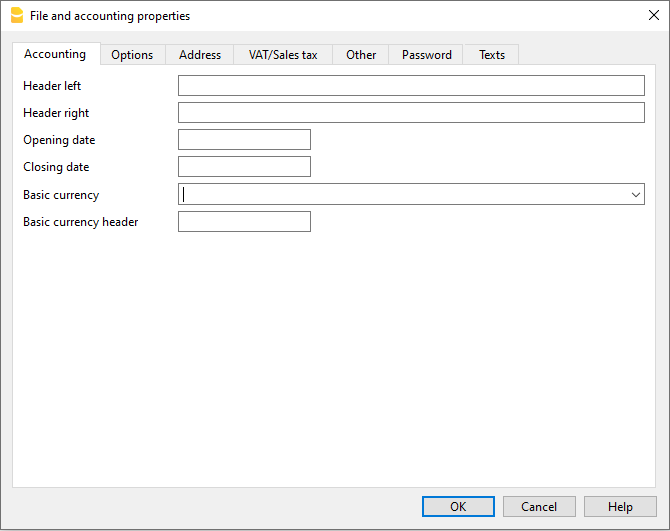
Im Dialogfenster 'Eigenschaften (Stammdaten)' sind mehrere Registerkarten vorhanden:
Struktur der Kontentabelle | Doppelte Buchhaltung
In der Konten-Tabelle richten Sie alles ein, was für die Verwaltung der Buchhaltung erforderlich ist, und Sie erhalten einen schnellen und jederzeit aktuellen Überblick über die finanzielle und wirtschaftliche Lage Ihres Unternehmens.
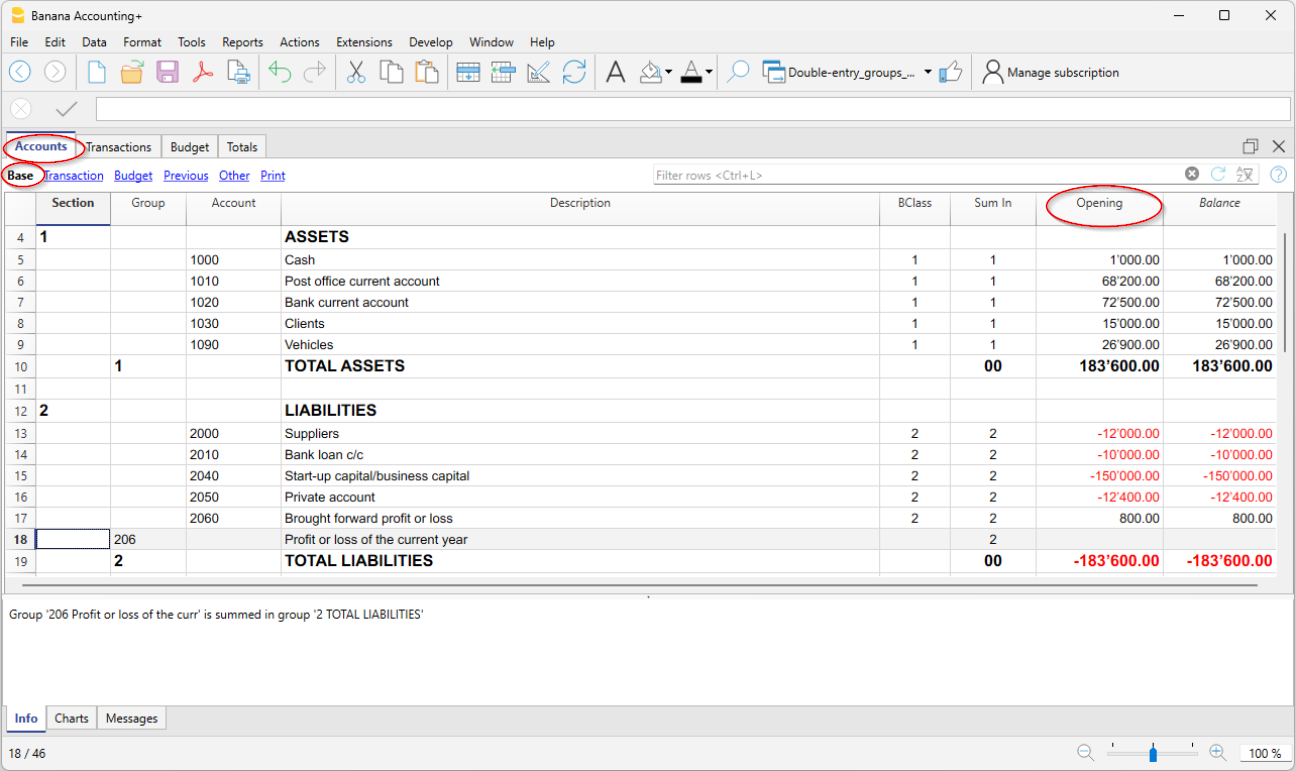
Konten-Tabelle sofort einsatzbereit
Jede Buchhaltungsapplikation von Banana Buchhaltung verfügt über eine grosse Auswahl an Kontenplänen, die sofort einsatzbereit sind. Es genügt, die Datei auszuwählen, deren Vorlage am besten den eigenen Bedürfnissen entspricht, und man hat die Konten-Tabelle vollständig eingerichtet zur Verfügung. Die Dateivorlagen können je nach Art der Geschäftstätigkeit und rechtlicher Regelung ausgewählt werden.
Sie haben die folgenden Eigenschaften :
- Kontenplan und -struktur lassen sich anpassen.
- Kontonummern und Gruppennummern numerisch oder alphanumerisch.
- Möglichkeit, Notizen oder weitere Spalten hinzuzufügen.
- Gruppierungen und Summen an jedes nationale Gliederungsschema anpassbar.
- Saldo, Kontobewegungen und Totalsummen werden angezeigt und sind stets aktuell.
- Kosten- und Profitstellen für die Abgrenzung von Kosten und Erträgen bestimmter Tätigkeiten oder Projekte.
- Segmente für die Berichterstattung nach Bereich (Filiale oder Projekt).
- Kundenstammdaten mit Kontrolle der offenen Rechnungen, Mahnungen und Kontoauszügen.
- Lieferantenstammdaten mit Kontrolle der offenen und bezahlten Rechnungen.
- Verwaltung von Kunden und Lieferanten ausserhalb der Bilanz (mit Kostenstelle) für die Buchhaltung nach der Kassenmethode.
- Ausserbilanzkonten.
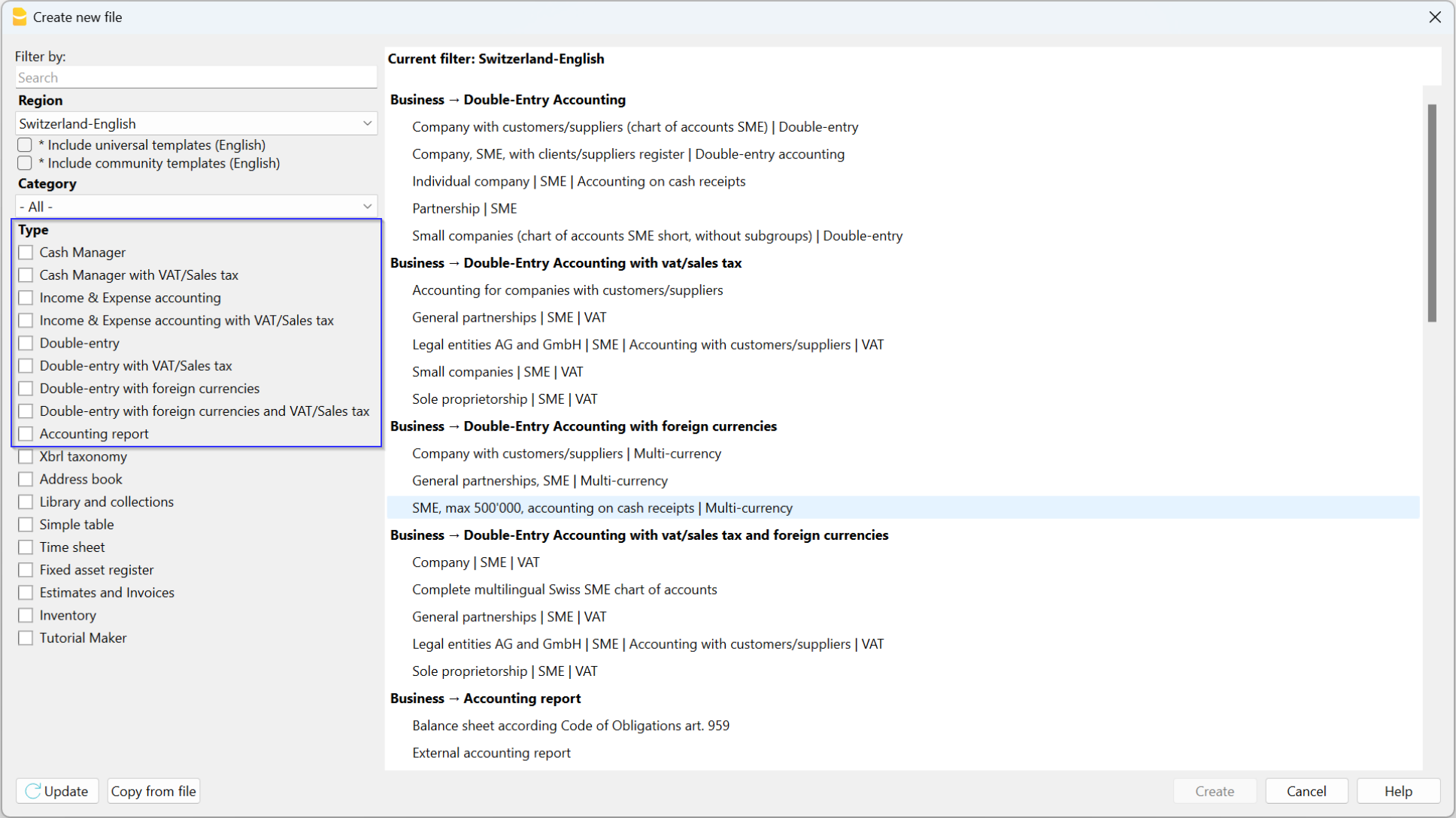
Daten eingeben und ändern ist einfach
- Konten lassen sich einfach und schnell hinzufügen, löschen oder ändern, indem Sie einfach eine Zeile einfügen, abändern oder löschen.
- Im Kontenplan gibt es keine Begrenzung für die Anzahl der Konten, die Sie hinzufügen können.
- Jedes Konto kann mit Zahlen bzw. Nummern oder Text eingerichtet werden.
- Die Beschreibung darf auch sehr lang sein.
- Gruppen und Untergruppen können frei angeordnet werden, um die Bilanz und Erfolgsrechnung bzw. Gewinn- und Verlustrechnung zu bilden.
- Anfangssaldi werden direkt in der Spalte 'Eröffnung' eingetragen.
- Es können zusätzliche Spalten hinzugefügt werden, um weitere Informationen einzutragen.
- Konten können umbenannt und automatisch in der Buchungen-Tabelle ersetzt werden
- Die Spalten mit den Beträge werden sofort aktualisiert, sodass Sie auf den Stand von Liquidität, Kapital, Verkäufen und Gewinn erkennen.
- Zudem können Sie die Finanzplanung einrichten und mit den Ist-Werten vergleichen.
Flexibles Gruppierungssystem
Das Gruppierungssystem ist sehr flexibel und leistungsfähig:
- Es ermöglicht Ihnen, den Kontenplan nach jedem nationalen Schema einzurichten und ihn exakt an die Bedürfnisse des Unternehmens anzupassen.
- Falls man mit der Anordnung oder Nummerierung der Konten und Gruppen nicht zufrieden ist, können diese leicht ändern.
Die in der Konten-Tabelle vorhandene Struktur wird für die der Darstellung der Bilanz und Erfolgsrechnung (Gewinn- und Verlustrechnung) beibehalten.
Hauptelemente
- Sektionen
Dienen zur Unterteilung des Kontenplans für den Ausdruck der Bilanz und Erfolgsrechnung bzw. Gewinn- und Verlustrechnung. - Gruppen
Damit lassen sich Elemente erstellen, die die Konten und Untergruppen über mehreren Ebenen hinweg summieren. - Konten
Das sind die Elemente der Buchhaltung, in denen die Buchungen erfasst werden. Sie können im Soll oder im Haben angegeben werden – je nach Art der Bewegung, Herkunft oder Bestimmung.
Jedes Konto hat eine Nummer oder eine Abkürzung (Kontonummer), eine Beschreibung, die Klasse und die zugehörige Gruppe, den Anfangssaldo, den aktuellen Saldo, Budgetwerte usw.
Kunden- und Lieferantenstammdaten
Sie können spezifische Konten einrichten, um Rechnungen zu erfassen oder auszustellen und deren Zahlungen zu kontrollieren. Diese werden in der Regel am Ende des Kontenplans eingerichtet. Sie können als Postenbuch mit Summen, die mit der Bilanz verknüpft sind, oder als Kosten- und Profitstellen geführt werden – mit allen Details, jedoch ohne Verbindung zur Bilanz.
- Kundenkonten mit zugehöriger Stammdatenverwaltung
- Lieferantenkonten mit zugehöriger Stammdatenverwaltung
Kosten- und Profitstellen
Um Kosten und Erträge abzugrenzen (z.B. für Projekte) oder genaue Details zu einem bestimmten Ereignis (z.B. einen Anlass) zu erhalten, sowie um Kunden und Lieferanten nach Kassenprinzip (nach vereinnahmten Entgelten) zu führen.
Konten, deren Nummer mit einem Punkt ".", einem Komma "," oder einem Strichpunkt ";" beginnt. Sie dienen dazu, die Beträge der Buchungen zusätzlich zu den Basisbuchhaltungskonten auch auf diese weiteren Konten (Kosten- und Profitstellen) zuzuordnen.
Segmente
Um Finanzberichte auch für verschiedene Bereiche oder Aktivitäten (z.B. Niederlassungen, Abteilungen, Projekte oder Anlässe) zu erstellen.
- Segmente
Diese sind vergleichbar mit Unterkonten, deren Nummer mit ein Doppelpunkt ":" beginnt, und dienen dazu, Buchungen bestimmten Unterkategorien von Konten zuzuordnen.
Fortgeschrittene Ausdrucke
Die folgenden Befehlen (aus Menü 'Berichte') ermöglichen es, die Konten auf unterschiedliche Weise anzuzeigen und auszudrucken:
- Buchhalterischer Bericht
Damit können Sie nur Konten mit Bewegungen zum Ausdruck auswählen, Zeitreihen erstellen oder die Konten nach der BKlasse oder nach einem externen Gliederungsschema (siehe Externen buchhalterischer Berichts) gruppieren. - Formatierte Bilanz
Druckt alle Konten der Buchhaltung, unterteilt nach den Klassen Aktiven, Passiven, Aufwand und Ertrag. - Formatierte Bilanz nach Gruppen
Ermöglicht den Ausdruck der Aktiven, Passiven, Aufwände und Erträge mit Untergruppen und Zwischensummen und Einstellungen. - Spezifische erweiterte Ausdrucke stehen mit den Banana-Erweiterungen zur Verfügung.
Spalten des Kontenplans | Doppelte Buchhaltung
Die Tabelle Konten besteht aus mehreren Spalten. Je nach Ansicht, in welcher man sich sich befindet, werden die Spalten zeitgleich angezeigt. Jede Spalte hat ihren eignen Zweck.
Folgend werden die Spalten erklärt:
- Sektion
Die eingefügten Codes erlauben, in der Formatierten Bilanz nach Gruppen nur gewisse Teile des Kontenplans zu drucken. - Gruppe
Es wird der Code angegeben, der die Zeile als Gruppe definiert. Die Gruppe wird dann in der Spalte 'Summ. in' verwendet, um anzugeben, dass ein Konto oder eine Gruppe in der Totalsumme dieser Zeile eingerechnet werden muss. - Konto
Es wird die Kontonummer, die Kostenstelle oder das Segment eingegeben. - Beschreibung
Ein Text, der den Namen des Kontos, der Kostenstelle oder des Segmentes angibt. - Deaktivieren (in Ansicht 'Verschiedene')
- Enthält die Spalte den Wert "1", so wird das Konto nicht in der Liste Autovervollständigen vorgeschlagen, kann aber trotzdem in der Tabelle 'Buchungen' verwendet werden;
- Enthält die Spalte den Wert "2", ist das Konto deaktiviert. Wird trotzdem das Konto in einer Buchung eingegeben, erscheint im Info-Fenster folgende Fehlermeldung.
- BKlasse
Gibt an, ob das Konto 1=Aktiven, 2=Passiven, 3=Aufwand, 4=Ertrag ist. Weitere Informationen sind auf der Seite Konten verfügbar. - Summ. in (Gr)
Es wird der Code einer Gruppe angegeben, aufgrund dessen das Programm die Zeile in einer Gruppe summieren kann.
Die Überschrift dieser Spalte wurde in Banana Plus in 'Summe in' umbenannt.
Der XML-Name (Summ. in=Gr) der Spalte wurde beibehalten, um die Kompatibilität mit früheren Versionen des Programms aufrecht zu erhalten. - Gr1 und Gr2
Zusätzliche Codes für weitere Gruppierungen, die mit den Dateien Externer Buchhalterischer Bericht verwendet werden. - Eröffnungssaldo
- Es wird der Saldo des Kontos per Anfang Jahr eingegeben.
- Die Habensaldi mit einem vorangestellten Minuszeichen einzugeben (siehe Eröffnungssaldi).
- Die Totalsumme der Beträge in Soll (positiv) und derjenigen in Haben (negativ) der Kontenklassen 1, 2, 3 und 4, müssen sich aufheben. Wenn die Eröffnungssaldi sich nicht kompensieren, wird im Informationsfenster eine Differenz angezeigt.Wurden Konten hinzugefügt und die Differenz ist danach nicht korrekt, ist die Buchhaltung nachzurechnen (Menü Aktionen > Buchhaltung nachkontrollieren)
- Der Eröffnungssaldo in den Bilanzkonten wird zur Berechnung des aktuellen Saldos verwendet.
- Wurden Werte in der Budget-Tabelle eingegeben, wird der Eröffnungssaldo vom Programm zur Eröffnung der Finanzplanung verwendet.
- Weitere Informationen finden Sie auf der Seite Eröffnungssaldi der doppelten Buchhaltung.
- Bewegungen Soll und Bewegungen Haben (geschützte Spalte)
Diese Spalten zeigen automatisch die Totalsummen der in der Konten-Tabelle erfassten Bewegungen im Soll und im Haben.- Wenn keine Fehler vorliegen, müssen die Totalsummen der Spalten 'Soll' und 'Haben' identisch sein (sich also ausgleichen). Andernfalls wird in der Spalte Saldo eine Differenz angezeigt, die überprüft und korrigiert werden muss.
- In der Zeile Differenz muss Null (0) sein. Zwar können in den Spalten 'Soll' und 'Haben' Beträge vorhanden sein, diese müssen sich jedoch gegenseitig aufheben.
- Saldo (geschützte Spalte)
Der Saldo des Kontos beinhaltet den Eröffnungssaldo und die Bewegungen in Soll und Haben.
Ein Sollsaldo wird positiv angezeigt, während ein Habensaldo negativ angezeigt wird (mit vorangestelltem Minuszeichen). Siehe Ausführung. - Budget
Es wird der Budgetbetrag des aktuellen Jahres eingegeben.- Der Budgetbetrag der Kosten (Soll) muss positiv eingegeben werden, und jenen des Ertrages negativ (Haben). Siehe Ausführung.
- Verfügt die Datei über eine Tabelle Budget, so wird diese Spalte aufgrund der in dieser Tabelle enthaltenen Budgetbuchungen berechnet und kann nicht manuell bearbeitet werden bzw. ist gesperrt.
- Differenz Budget (geschützte Spalte)
Differenz zwischen dem Saldo und dem Budgetbetrag. - Vorjahr
Der Saldo des Kontos per Ende des Vorjahres.
Mit den Befehlen Neues Jahr erstellen oder Eröffnungssaldi aktualisieren (Menü Aktionen) werden die Beträge aus der Spalte 'Saldo' der Vorjahresdatei in diese Spalte übernommen.- Hinweis: Wird eine neue Buchhaltungsdatei erstellt und sollen Ausdrucke mit Vorjahresbeträgen (Saldi der Bilanz und Erfolgsrechnung) angezeigt werden, müssen die Endsaldi des Vorjahres manuell eingegeben werden. Die Spalte Vorjahr ist in der Ansicht Vorhergehende sichtbar.
- Differenz Vorjahr (geschützte Spalte)
Differenz zwischen dem Saldo und den Beträgen des Vorjahres. - MWST/USt-Nummer
Ist das Konto einem Debitor oder Kreditor verbunden, so entspricht dies dessen MWST/USt-Konto. - MWST/USt-Code
Den MWST/USt-Codes eingeben, welcher mit dem Konto zuzuordnen ist, auf welchem die automatisch zerlegte MWST/USt gebucht werden soll.
Wenn in den Spalten 'Soll' oder 'Haben' der Tabelle Buchungen das Konto erfasst wird, welches einem MWST/USt-Code zugeordnet ist, wird das Programm automatisch den MWST/USt-Code einfügen und die Spalten mit den Daten der Mehrwertsteuer vervollständigen. - Adress-Spalten
Das Programm bietet die Möglichkeit, die Adressdaten von Kunden oder Lieferanten zu verwalten. Falls die Ansicht Adresse nicht sichtbar ist, aus Menü Werkzeuge > Neue Funktionen hinzufügen > Adress-Spalten in der Kontentabelle hinzufügen aktivieren.
Spalten hinzufügen oder verschieben
- Wird eine Spalte vom Typ Betrag im Kontenplan hinzugefügt, so macht das Programm die Totalsumme gemäss dem gewählten Gruppierungsschema.
- Hinzugefügte Spalten vom Typ Nummer werden hingegen nicht zusammengerechnet.
- Über Menü Daten > Spalten einrichten können Spalten sichtbar gemacht werden, in der Reihenfolge verschoben werden oder auch weitere Spalten hinzugefügt werden.
- Über Menü Datei > Seite einrichten kann das Drucklayout (horizontal oder vertikal) und der Zoom definiert werden.
Liste der Konten nach Beschreibung oder anderen Kriterien geordnet
Um ein Liste der Konten zu erhalten, die nach anderen Kriterien geordnet ist, den Befehl Zeilen extrahieren und sortieren (Menü Daten) ausführen.
Wichtig: Bei der Sortierung der Zeilen nach anderen Kriterien ist darauf zu achten, dass keine Verwirrung bei den Gruppierungen und Summen entsteht.
Ansichten
Im Kontenplan sind schon Ansichten eingerichtet. Im Folgenden sind die wichtigsten Ansichten aufgelistet:
- Basis - zeigt die wichtigsten Spalten für die Gruppierung und die Saldi.
- Bewegung - zeigt die Spalten mit Bewegungen in Soll und Haben.
- Budget - zeigt die Spalten 'Budget' und 'Differenz Budget'.
- Vorhergehende - zeigt die Spalten 'Vorjahr' und 'Differenz Vorjahr'.
- Verschiedene - zeigt die Spalten 'Deaktivieren', 'MWST/USt-Nummer' und 'Steuernummer'.
- Ausdruck - zeigt die Spalten 'Konto', 'Beschreibung' und 'Saldo'.
- Bankverbindung – diese Ansicht wurde ab Banana Buchhaltung Plus Release 10.2.8 hinzugefuegt und zeigt 4 Spalten mit den Bankangaben an.
Die Ansichten können personalisiert werden und mit dem Menübefehl Daten > Tabelleneinstellungen können andere hinzugefügt werden.
Konten | Doppelte Buchhaltung
Die Konten bilden die Grundlage, auf der die ganze Buchhaltung aufgebaut ist. Wenn Sie eine der in Banana Buchhaltung enthaltenen Vorlagen öffnen, sind die Konten bereits in der Tabelle Konten vorhanden und haben alle nötigen Einrichtungen, um die Buchungen sofort in der Tabelle Buchungen zu erfassen.
Die Konten in der Tabelle Konten sind wie folgt unterteilt:
- Bilanzkonten - Aktiva und Passiva
- Konten der Erfolgsrechnung - Aufwand und Ertrag
- Liste der Kunden und Lieferanten
- Konten der Kosten-und Profitstellen - zum Verwalten von Projekten und des Postenbuches Kunden/Lieferanten
- Segmentkonten - für die Verwaltung von Geschäftsbereichen oder Branchen
Die BKlassen
Die B-Klasse ist für die korrekte Summierung von Beträgen und Salden unerlässlich. In der Spalte BKlasse muss jedem Konto zwingend einer der folgenden Werte zugewiesen werden, unabhängig davon, zu welcher Kontonummer oder Gruppe es gehört:
- 1 für die Aktiva
- 2 für die Passiva (negativ und in Rot)
- 3 für den Aufwand
- 4 für den Ertrag (negativ und in Rot)
Gruppen und Untergruppen haben keine BKlasse, daher bleibt die Zelle in der zugehörigen Spalte leer.
Erträge mit negativem Vorzeichen
In Banana Buchhaltung erscheinen Erträge in der Tabelle Konten mit einem negativen Vorzeichen, da das Programm der Logik der doppelten Buchführung folgt:
- Logik der Vorzeichen
- Aktiv- und Aufwandskonten nehmen im Soll zu → positive Werte.
- Passiv-, Eigenkapital- und Ertragskonten nehmen im Haben zu → negative Werte.
- Die Erträge sind also negativ, weil sie im Haben zunehmen. Das bedeutet nicht, dass das Unternehmen einen Verlust macht – sondern dass Banana einfach die buchhalterische Konsistenz zwischen Soll und Haben wahrt.
- Auswirkungen auf den Abschluss
- In der Erfolgsrechnung berechnet Banana Buchhaltung die Differenz: Erträge – Aufwände
- Auch wenn die Erträge in der Tabelle negativ verbucht sind, werden sie in den Auswertungen als positive Werte dargestellt, sodass das Endergebnis (Gewinn oder Verlust) für den Benutzer klar verständlich ist.
- Praktischer Vorteil
Diese Methode stellt sicher, dass:- die Gesamtsumme Soll = Haben ist,
- Unklarheiten bei der Verwendung von Vorzeichen in den Buchungen vermieden werden,
- und die erzeugten Berichte (Bilanz, Erfolgsrechnung, Geldflussrechnung) korrekt und benutzerfreundlich dargestellt werden.
Für weitere Informationen konsultieren Sie bitte die Seite Mathematische Grundlagen.

BKlasse von Nebenbuchhaltungen
Ausserbilanzielle Konten sind Konten, deren Beträge und Salden nicht in die Totalisierung der Bilanz- und Erfolgsrechnung fallen. Es handelt sich um Konten, die im Kontenplan enthalten sind, um Einlagen und bedingte Verpflichtungen anzuzeigen.
Ausserbilanzielle Konten müssen die folgende BKlasse haben:
5 - für nicht bilanzierte Vermögenswerte
6 - für nicht bilanzierte Verbindlichkeiten
7 - 10 - für sonstige ausserbilanzielle Konten
Ein neues Konto hinzufügen
In der Konten-Tabelle, Ansicht Basis, können neue Konten hinzugefügt werden.
Bevor Sie ein Konto hinzufügen, ist es wichtig zu wissen:
- Die Kontonummer kann aus Zahlen, Buchstaben und Trennzeichen bestehen.
- Es kann nicht mehrere Konten oder Kategorien mit der gleichen Nummer geben.
- Jedes Konto muss eine Gruppierung (Summ. in) und eine Klasse (BKlasse) haben.
Um ein Konto hinzuzufügen, wie folgt vorgehen:
- Positionieren Sie in die Zeile vor der Zeile, in der das neue Konto eingefügt werden soll.
- Fügen Sie Zeile über Menü Bearbeiten > Zeile hinzufügen eine Zeile hinzu.
Geben Sie in den jeweiligen Spalten die Nummer des Kontos, die Beschreibung, die BKlasse (1 für Aktiva, 2 für Passiva, 3 für Aufwand und 4 für Ertrag), die Gruppennummer in der Spalte 'Summ. in', die gleich sein muss, wie diejenige für die Konten, die zur gleichen Gruppe (Spalte Gruppe) gehören.
Achtung: Wenn Sie eine Buchung mit einem Konto einfügen, das im Kontenplan nicht existiert, und erst danach das neue Konto erstellen, erhalten Sie zunächst eine Fehlermeldung; um diese zu beheben, müssen Sie die Buchhaltung mit dem Befehl Umschalt + F9 oder mit dem Befehl Buchhaltung neu berechnen aus dem Menü Aktionen neu berechnen.
Ein Konto umbenennen
Dies ist eine sehr nützliche Funktion, weil sie es Ihnen ermöglicht, ein Konto zu ändern und es gleichzeitig in der Tabelle Buchungen zu ersetzen. Dadurch wird vermieden, dass Sie das Konto bei jeder Buchung ändern müssen, die das vorherige Konto enthält. Ausserdem können Sie damit auch einen Mehrwertsteuercode umbenennen.
- Positionieren Sie sich in der Tabelle Konten in der Spalte Konto/Kategorie oder Gruppe oder in der Spalte MWST/USt-Code der Tabelle MWST/USt-Codes
- Menü Daten > Umbenennen auswählen
- Geben Sie die neue Kontonummer, Gruppe, Kategorie oder den Mehrwertsteuercode ein
Das Programm aktualisiert die Tabelle Buchungen automatisch mit der neuen Nummer oder dem MWST/USt-Code.
Ein Konto löschen
Wenn ein Buchhaltung bereits begonnen wurde, vergewissern Sie sich vor dem Löschen eines Kontos, dass es nicht in der Tabelle Buchungen verwendet wurde oder dass es keinen Anfangssaldo hat.
- Auf die Zeile gehen, wo das Konto gelöscht werden soll
- Menü Bearbeiten > Zeilen löschen auswählen
Nach dem Löschen eines Kontos oder einer Kategorie sollten Sie den Befehl aus dem Menü Aktionen > Neuberechnen auswählen. Wenn das gelöschte Konto oder die Kategorie in den Buchungen verwendet wird, zeigt das Programm eine Fehlermeldung an.
Die Anfangssalden der Konten
Der Anfangssaldo eines Kontos wird in der Spalte Eröffnung angezeigt.
- Die Saldi in Soll (Aktiva) werden normal angezeigt
- Die Saldi in Haben (Passiva) werden mit Minuszeichen (negativ) angegeben
- In der Regel werden nur die Eröffnungssalden der Aktiv- und Passivkonten angegeben
Um die Eröffnungssalden automatisch in das folgende Jahr zu übertragen, lesen Sie die Lektion Ein neues Jahr erstellen.
Mehr Informationen auf Seite Eröffnungssaldi.
Differenzen in den Anfangssaldi
Für eine korrekte Buchführung muss die Summe der Anfangssalden im Soll mit der Summe der Anfangssalden im Haben übereinstimmen, damit es keine Differenzen gibt.
Wenn die Summe nicht übereinstimmt, erscheint im Infofenster eine Meldung wegen der Differenz zwischen den Anfangssalden.
Wenn Kontonummern geändert wurden und es Differenzen gibt, führen Sie eine komplette Neuberechnung der Buchhaltung durch.
Wenn Sie Banana Buchhaltung zum ersten Mal benutzen, müssen Sie, um die Eröffnungsbilanz zu erstellen, die Eröffnungssalden (Spalte Eröffnung) manuell eingeben, wobei Sie darauf achten müssen, die Passivsalden mit einem Minuszeichen (-) vor dem Betrag einzugeben.
Mehr Informationen auf diesen Seiten:
- Differenzen in den Anfangssaldi (doppelte Buchhaltung)
- Differenzen in den Anfangssaldi (Fremdwährungen)
Die Konten Kunden und Lieferanten
Die Kunden- und Lieferantenkonten können direkt in die Sektionen der Bilanz eingefügt werden, wobei die Konten für jeden Kunden und Lieferanten aufgelistet werden und zwei unterschiedliche Summengruppen gebildet werden, eine in Aktiva für Kunden, die andere in Passiva für Lieferanten. Wenn die Liste der Kunden und Lieferanten sehr umfangreich ist, können Sie am Ende des Kontenplans ein Kunden/Lieferanten-Postenbuch anlegen.
Es gibt mehrere Möglichkeiten zum Einrichten:
- Direkt in der Bilanz einrichten
- Einrichtung mit Postenbuch Kunden-/Lieferanten, am Ende des Kontenplans, mit der in der Bilanz übertragenen Totalisierung
Ideal für diejenigen, die die Mehrwertsteuer nach dem Kompetenzprinzip verwalten müssen - Als Kosten-und Profitstellen einrichten, am Ende des Kontenplans ohne Totalisierung in der Bilanz
Ideal für diejenigen, die die Mehrwertsteuer nach dem Kassenprinzip verwalten müssen.
Nachfolgend sehen Sie ein Beispiel für ein Postenbuch Kunden-/Lieferanten mit den Adressspalten.
Konten mit Adressen
In der Tabelle Konten, Ansicht Adresse, gibt es Spalten, wo die Adressen von Kunden, Lieferanten oder Mitgliedern eingegeben werden. Wenn die Spalten in der Ansicht Adressen fehlen, können Sie sie hinzufügen:
Die Adressspalten braucht es, um die Rechnungen und Mahnungen zu verwalten sowie Zahlungen und Einnahmen unter Kontrolle zu haben.
Mehr Informationen auf Seite Adressen.

Die Konten Kosten- und Profitstellen
Für die Verwaltung von Projekten, Details zu bestimmten Ereignissen usw.
- Kosten- und Profitstellen
Konten, deren Nummer ein Punkt ".", ein Komma "," oder ein Strichpunkt ";" vorangestellt ist und die dazu dienen, die Beträge der Buchungen auch weiteren Konten ausser den Basiskonten zuzuordnen.
Die Konten Segmente
Für finanzielle Berichte von verschiedenen Sektoren oder Aktivitäten, in denen das Unternehmen tätig ist.
- Segmente
Diese sind ähnlich wie Unterkonten, bei denen der Nummer ein Doppelpunkt ":" vorangestellt ist, und werden verwendet, um Buchungsvorgänge Unterkategorien von Konten zuzuordnen.
Konten hinzufügen, umbenennen und löschen
Mit Banana Buchhaltung können Sie den Kontenplan individuell anpassen, indem Sie neue Konten hinzufügen oder bestehende löschen.
Weitere Informationen finden Sie in unserer Anleitung zum Gruppierungs- und Totalisierungssystem in Banana Buchhaltung Plus.
So fügen Sie ein neues Konto hinzu:
- Wählen Sie eine Zeile ober- oder unterhalb der gewünschten Position, an der das Konto eingefügt werden soll.
- Fügen Sie über das Menü Bearbeiten > Leere Zeilen einfügen (für oberhalb) bzw. Leere Zeilen hinzufügen (für unterhalb) eine neue Zeile ein.
- Geben Sie in den entsprechenden Spalten folgende Informationen ein:
- Kontonummer
- Beschreibung
- BKlasse (1 für Aktiven, 2 für Passiven, 3 für Aufwand und 4 für Ertrag)
- Gruppennummer (Spalte 'Summ. in'): Verwenden Sie dieselbe Nummer wie bei allen Konten derselben Gruppe.
Wichtig: Wenn Sie in einer Buchung ein Konto verwenden, das im Kontenplan noch nicht existiert, zeigt das Programm eine Fehlermeldung an. Um diese zu beheben, erfassen Sie das Konto zuerst in der Tabelle Konten und kontrollieren Sie anschliessend die Buchhaltung – entweder mit Umschalt + F9 (Windows und Mac) bzw. Cmd + 9 (Mac) oder über das Menü Aktionen > Buchhaltung nachkontrollieren.
Neue Gruppe hinzufügen
Wenn Sie eine neue Totalisierungsgruppe erstellen möchten, gehen Sie wie folgt vor:
- Wählen Sie eine Zeile ober- oder unterhalb der Position, an der die neue Gruppe eingefügt werden soll.
- Fügen Sie über das Menü Bearbeiten > Leere Zeilen einfügen (für oberhalb) bzw. Leere Zeilen hinzufügen (für unterhalb) eine neue Zeile ein.
- Geben Sie in der Spalte Gruppe Folgendes ein:
- Gruppennummer
- Beschreibung der Gruppe
- Gruppierungsnummer (Spalte 'Summ. in'), unter der die neue Gruppe totalisiert werden soll.
Konto, Gruppe oder MWST/USt-Code umbenennen
Mit dieser praktischen Funktion können Sie ein Konto, eine Gruppe oder einen MWST/USt-Code umbenennen. Die Änderung wird automatisch in der Tabelle 'Buchungen' sowie im Budget übernommen – Sie müssen keine Werte manuell anpassen.
Um eines dieser Elemente umzubenennen, gehen Sie wie folgt vor:
- Konto oder Gruppe umbenennen – Stellen Sie den Cursor in die Zelle des Kontos oder der Gruppe, die Sie umbenennen möchten (Spalte 'Konto' bzw. 'Gruppe' in der Tabelle Konten).
- MWST/USt-Code umbenennen – Wechseln Sie in die Tabelle MWST/USt-Codes und wählen Sie die Zelle in der Spalte 'MWST/USt-Code', die geändert werden soll.
- Wählen Sie im Menü Daten > Umbenennen.
- Geben Sie die neue Kontonummer, Gruppennummer oder den neuen MWST/USt-Code ein.
Hinweis: Die Funktion Umbenennen ist nur im Advanced-Plan von Banana Buchhaltung Plus verfügbar.
Konto, Gruppe oder MWST/USt-Code löschen
- Stellen Sie den Cursor in die Zeile, die das zu löschende Element enthält.
- Wählen Sie im Menü Bearbeiten > Zeilen löschen.
- Bestätigen Sie die Anzahl der Zeilen, die gelöscht werden sollen.
Nachdem Sie ein Konto, eine Gruppe oder einen MWST/USt-Code gelöscht haben, empfiehlt es sich, über das Menü Aktionen > Buchhaltung nachkontrollieren auszuführen.
Wird eines der gelöschten Elemente noch in Buchungen verwendet, zeigt das Programm eine Fehlermeldung an.
Wenn Sie eine Gruppe löschen, ohne zuvor alle zugehörigen Konten zu entfernen, müssen Sie bei den verbleibenden Konten die Gruppierungsnummer in der Spalte 'Summ. in' entsprechend anpassen – andernfalls wird ein Fehler gemeldet.
Gruppen | Doppelte Buchhaltung
Banana Buchhaltung hat ein sehr leistungsfähiges und sofortiges Gruppierungssystem entwickelt, welches Ihnen ermöglicht, in der Konten-Tabelle die Konten mit allen benötigten Informationen einzurichten, um die Struktur der Bilanz, der Erfolgsrechnung sowie aller anderen Bereichen der Buchhaltung zu definieren.
Das Gruppierungssystem ist flexibel und erlaubt Ihnen, die Kontenpläne für jedes Land zu strukturieren und sie gleichzeitig an die spezifischen Bedürfnisse des Unternehmens anzupassen. Sie können für jede Buchhaltungsart einfache und komplexere Berichte sowie Präsentationen mit mehreren Totalisierungsebenen erstellen.
Dieses Gruppierungssystem hat den Vorteil, dass die Ergebnisse sofort angezeigt werden. Neben jedem Konto und jeder Gruppe können Sie sofort den Kontostand, die Soll- und Haben-Bewegungen und das Budget sehen. Mit jeder Eingabe werden die Resultate sofort aktualisiert.
So funktioniert's
Bitte konsultieren Sie die folgenden Dokumentationsseiten, um besser zu verstehen, wie das Gruppierungs- und Totalisierungssystem von Banana funktioniert:
- Gruppierungs- und Totalisierungssystem
- ▶ Schauen Sie das Video Gruppierungs- und Totalisierungssystem an
Das Gruppierungs- und Totalisierungssystem
Das Gruppierungssystem basiert auf zwei Spalten der Tabelle Konten und Kategorien:
- Gruppe (Total-Zeile)
- Indem man auf einer Zeile eine Gruppenidentität in die Spalte Gruppe eingibt, wird die Zeile zu einer Totalzeile.
- Auf dieser Zeile werden nun alle Beträge der Zeilen, welche in der Spalte Summ.in diese Gruppenidentität enthalten, totalisiert.
- Ist in der Spalte Gruppe eine Gruppenidentität vorhanden, darf in der Spalte Konto nicht gleichzeitig eine Kontonummer erfasst sein.
- Summ.in
- Summiert die jeweilige Zeile in der entsprechenden Total-Zeile
- Für jede Konto- oder Gruppenzeile wird in dieser Spalte die Gruppe bzw. die Bezeichnung der Total-Zeile angegeben, in welcher die Zeile zu totalisieren ist.
- Es muss sich um eine in der Spalte Gruppe definierte Gruppenidentität handeln.

Die Hauptgruppen der Doppelten Buchhaltung
Jeder Beispiel-/Muster-Kontenplan basiert auf einem eigenen Schema der Totalisierung. Folgend werden die Hauptgruppen der Doppelten Buchhaltung erklärt.
In der Doppelten Buchhaltung muss der positive Betrag des Totals der Sollsaldi dem negativen Betrag des Totals der Habensaldi entsprechen und deren Totalsumme immer gleich Null (0) sein. Wenn die Zeile der Gruppe 00 einen Betrag (nicht Null - leere Zelle) ausweist, besteht ein Fehler.
Die Berechnungssequenz um 00 zu erhalten ist die folgende:
- Das Konto 1000 > Gruppe 1 (Total Aktiven) > Gruppe 00
- Das Konto 2000 > Gruppe 2 (Total Passiven) > Gruppe 00
- Das Konto 4000 > Gruppe 4 (Total Aufwand) > Gruppe 02 (Resultat Erfolgsrechnung) > Gruppe 206 (Jahresgewinn oder Jahresverlust des laufenden Jahres der Bilanz) > Gruppe 2 (Total Passiven) > Gruppe 00.
- Das Konto 3000 > Gruppe 3 (Total Ertrag) > Gruppe 02 (Resultat Erfolgsrechnung) > Gruppe 206 (Jahresgewinn oder Jahresverlust des laufenden Jahres der Bilanz) > Gruppe 2 (Total Passiven) > Gruppe 00.
- Die Gruppenzeile 00 dient zur Überprüfung; in dieser werden alle Kontostände summiert.
- Es handelt sich um das 'Summa summarum' aller Salden, die in der Tabelle 'Konten' angezeigt werden. Sie wird aufgrund der in der Tabelle 'Buchungen' erfassten Soll- und Haben-Bewegungen berechnet.
- Wenn die Zeile der Gruppe 00 eine Differenz (nicht Null - leere Zelle) ausweist, besteht ein Fehler.
- Wenn die Differenz in der Tabelle Konten, Spalte Eröffnung (in allen Ansichten) angezeigt wird, gibt es Differenzen in den Anfangssaldi.
- Wenn die Differenz in der Tabelle Konten, Spalte Saldo (in allen Ansichten) angezeigt wird, besteht eine Soll-/Habendifferenz (Tabelle Buchungen). In den Spalten 'Soll' und 'Haben' der Ansicht 'Bewegung' (Tabelle 'Konten') heben sich die Totalsummen nicht auf.
Falls das Programm eine Differenz meldet, ist es ratsam, den Befehl Buchhaltung nachkontrollieren aus Menü Aktionen auszuführen.
Werden Fehler oder Differenzen angezeigt, sollten diese behoben werden.
- In den Spalten Soll und Haben der Ansicht Bewegung (Tabelle Konten) werden immer die Totalsummen aller Bewegungen angezeigt. Es sind ausschliesslich positive Beträge enthalten.
Wenn die Beträge dieser Spalten identisch sind, liegen keine Fehler vor.
Das Resultat der Erfolgsrechnung wird im Eigenkapital summiert
Wie im Beispiel ersichtlich ist, wird die Gruppe 02 (Jahresgewinn oder Jahresverlust der Erfolgsrechnung) in der Gruppe 206 totalisiert (Resultat des laufenden Jahres).
Vorteile mit dieser Gruppierung:
- In der Bilanz wird das Betriebsergebnis des laufenden Jahres angezeigt.
- Die 'Totalsumme der Passiven' entspricht derjenigen der 'Totalsumme der Aktiven' (sofern keine buchhalterischen Fehler vorhanden sind).
Die Struktur des Kontenplans
In Banana Buchhaltung kann der Kontenplan hauptsächlich auf zwei verschiedene Arten strukturiert werden.
1. Struktur ohne Untergruppen (oder ohne Zwischensummen)
In diesem Fall ist die Struktur sehr einfach. Sie listen alle Konten ohne Untergruppen auf und summieren alle Konten oder Kategorien in den Hauptgruppen:
In der Doppelten Buchhaltung:
- Aktiven
- Passiven
- Aufwand
- Ertrag
In der Einnahmen- und Ausgabenrechnung/EÜR oder Cash Manager (Kategorien-Tabelle):
- Einnahmen
- Ausgaben
2. Struktur mit Untergruppen
Die Struktur ist komplexer. Die Konten bzw. Kategorien der Hauptgruppen sind in mehrere Untergruppen unterteilt, die wiederum in die entsprechenden Hauptgruppen summiert werden.
Im Folgenden wird die Struktur des Kontenplans mit einem Beispiel einer Untergliederung mit Untergruppen in der doppelten Buchführung vorgestellt. Jede Untergruppe kann wiederum:
Aktiven
- Umlaufvermögen
- Flüssige Mittel
- Forderungen aus Lieferungen und Leistungen (Debitoren)
- Lagereinrichtungen
- Anlagevermögen
- Mobiliar und Einrichtungen
- Maschinen und Apparate
- Computer, Software
- Umlaufvermögen
Passiven
- Kurzfristiges Fremdkapital
- Verbindlichkeiten aus Lieferungen und Leistungen (Kreditoren)
- Bankverbindlichkeiten
- Übrige kurzfristige Verbindlichkeiten
- Langfristige Verbindlichkeiten
- Eigenkapital
- Eigenkapital
- Rückstellungen
- Gewinn- oder Verlustvortrag
- Jahresgewinn oder Jahresverlust
- Kurzfristiges Fremdkapital
In der Tabelle Konten können Sie jederzeit mittels Menübefehl Datei > Ausdrucken oder Seitenansicht den Kontenplan oder einen Teil davon ausdrucken.
Ausgehend von der Tabelle Konten können Sie durch Auswahl der Ansicht Bewegungen den Überprüfungssaldos ausdrucken.
Untergruppen hinzufügen
- Sich mit dem Cursor über die Zeile positionieren, wo die neue Gruppe eingefügt werden sollen
- Wählen Sie im Menü Bearbeiten > Leere Zeilen hinzufügen aus
- Geben Sie in der neu hinzugefügten Zeile die Gruppennummer (Spalte Gruppe), die Beschreibung und den Totalisierungs-Wert (Spalte Summ. in) ein, wo diese Gruppe summiert werden soll.
Eine Totalisierungsebene hinzufügen
Mit diesem System können auf einfache Art und Weise Totalisierungsebenen hinzugefügt werden.
Wird zum Beispiel eine Untergruppe 'Flüssige Mittel' gewünscht, ist wie folgt vorzugehen:
- Auf der dem Bankkonto folgenden Zeile eine leere Zeile einfügen (Menü Bearbeiten > Leere Zeile einfügen)
- In der Spalte Gruppe den Wert 10 einfügen
- In der Spalte Summ. in den Wert 1 einfügen
- Für die Konten 1000 bis 1020 in der Spalte Summ. in den Wert 10 eingeben.
- Die Berechnungssequenz wird die folgende:
Das Konto 1000 > Gruppe 10 (Flüssige Mittel) > Gruppe 1 (Total Aktiven) > Gruppe 00.
Das Programm summiert wie folgt:
- Alle Konten werden in einer Gruppenzeile summiert
Z.B. wird das Konto Kasse (Bargeld) in der Gruppe 'Liquidität' summiert. - Es summiert eine Gruppe oder eine Untergruppe in einer anderen Gruppe, die wiederum in einer anderen Gruppe summiert wird, und bildet so die Berechnungsstruktur der Bilanz und der Gewinn- und Verlustrechnung.
Z.B. wird die Liquiditätsgruppe in den Aktiven summiert, die wiederum in der Gruppe 00 in der Zeile Kontrollsumme summiert wird.

Wird eine weitere Untergruppe 'Umlaufvermögen' gewünscht, ist analog vorzugehen:
- Vor den Aktiven eine leere Zeile einfügen.
- In der neuen Zeile:
- In der Spalte Gruppe den Wert 11 eingeben
- In der Spalte Summ. in den Wert 1 eingeben
- Auf den Zeilen der Konten welche in der Untergruppe 'Umlaufvermögen' summiert werden sollen ('Flüssige Mittel', 'Forderungen aus Lieferungen und Leistungen' und 'Vorräte') in der Spalte Summ. in den Wert 11 erfassen.
Titelzeilen (mit Wert 'Summ. in')
Auch in den Titelzeilen ist es nützlich, den Totalisierungs-Wert in der Spalte Summ. in (die Gruppe der Total-Zeile) anzugeben, zu der sie gehört.
Auf diese Weise wird in den Ausdrucken der formatierten Bilanz nach Gruppen der Titel nicht gedruckt, wenn die Konten auf Null sind.

Eine Untergruppe löschen
Enthält der Kontenplan Untergruppen, welche nicht mehr gewünscht werden, so können diese gelöscht werden. Es reicht, die Zeile der Untergruppe zu löschen und den Totalisierungs-Wert der Spalte Summ. in aller in der gelöschten Untergruppe totalisierten Konten abzuändern.
Kontrolle der Struktur
Nach Erstellung des Kontenplans den Menübefehl Aktionen > Buchhaltung nachkontrollieren ausführen. Das Programm meldet, falls Fehler vorhanden sind.
Fehler 'Endlose Zyklus'
Dies wird gemeldet, wenn eine Gruppe in einer Gruppe einer niedrigeren Ebene totalisiert wird und deshalb ein unendlicher Zyklus entsteht.
Es würde zum Beispiel ein endloser Zyklus entstehen, wenn im vorangehenden Beispiel die Gruppe 1 'Aktiven' in der Gruppe 10 totalisiert werden würde.
Nachdem das Programm die Gruppe 1 berechnet hätte, würde es den Betrag der Gruppe 10 verrechnen, welche sie in der Gruppe 1 und dann 10 verrechnen würde - dies ohne Ende.
Erfolgsrechnung mit Bruttoertrag
Es kann auch eine gestufte Erfolgsrechnung realisiert werden, welche vom Erlös ausgeht und von diesem die Kosten abzieht.
Folgend wird das Beispiel des Schweizer Kontenrahmens KMU aufgezeigt:

Weiterführende Informationen:
Sektionen | Doppelte Buchhaltung
In der Spalte Sektion muss eine Codierung vorhanden sein, mit welcher die verschiedenen Druckeinstellungen bestimmt werden können. Die verschiedenen Posten, aus denen sich die Bilanz zusammensetzt, sind in mehrere Sektionen unterteilt; jede Sektion ist so, als sie separat wäre.
Mit der Unterteilung nach Sektionen können Sie wählen, ob Sie die gesamte Bilanz und Erfolgsrechnung ausdrucken wollen oder nur bestimmte Sektionen gedruckt werden sollen (z.B. nur die Bilanz oder nur eine Gruppe, wobei die anderen Komponenten nicht gedruckt werden).
Im Folgenden finden Sie eine Tabelle mit den Codes, die in der Spalte Sektion der Tabelle Konten einzurichten sind:
| * | Titel 1 | Das Sternchen trennt die Sektionen ab und wird für die Hauptüberschriften eingegeben |
| ** | Titel 2 | für die Zwischentitel eingeben |
| 1 | Aktiven | in der Zeile des Titels Aktiven eingeben |
| 2 | Passiven | in der Zeile des Titels Passiven eingeben |
| 3 | Aufwand | in der Zeile des Titels Aufwand eingeben |
| 4 | Ertrag | in der Zeile des Titels Ertrag eingeben |
| 01 | Postenbuch Kunden | in der Zeile des Titels Postenbuch Kunden eingeben |
| 02 | Postenbuch Lieferanten | in der Zeile des Titels Postenbuch Lieferanten eingeben |
| 03 | Kostenstellen | in der Zeile des Titels Kostenstellen eingeben |
| 04 | Profitstellen | in der Zeile des Titels Profitstellen eingeben |
| # | Bemerkungen | in der Zeile des Titels Bemerkungen eingeben |
| #X | Versteckte Daten | ab der Zeile eingeben, ab welcher die Daten versteckt werden müssen |
Mit der Art von Codierung der Sektionen (Spalte Sektion) bestimmt man die Druckeinstellungen des Ausdrucks der formatierten Bilanz nach Gruppen.
Jede Sektion wird wie eine Tabelle für sich ausgedruckt.
Die Titelsektionen
- *
Das Sternchen kennzeichnet eine neue Sektion.- * Titel 1 erstellt eine Sektion mit Ebene 1
- Diese Sektion setzt der Ebenentyp auf 1 zurück.
- Kann Sektionen oder Mappen mit Ebene 2 beinhalten.
- Nützlich beim Gruppieren von Sektionen, die zusammen ausgedruckt werden müssen, wie die Bilanz, die sowohl Aktiven wie Passiven enthält.
- **
Das doppelte Sternchen kennzeichnet eine Sektion der Ebene 2.- ** Titel 2 erstellt eine Mappe mit Ebene 2.
Wenn man einen neuen Titelabschnitt erstellt, wird die numerische Sektion auf 1 gesetzt.
Nach einem Titelabschnitt muss daher immer auch die gewünschte numerische Sektion zurückgesetzt werden.
Die numerische Sektionen
Die Nummer der Sektion bestimmt
- Wie die Beträge ausgedruckt werden. Sie können wie im Kontenplan angezeigt werden oder umgekehrt.
Wenn die Beträge in Haben umgekehrt sind (negativ), werden sie positiv angezeigt, und die positiven werden negativ angezeigt. - Welche Spalten gebraucht werden zum Anzeigen der Beträge: man benutzt die Spalte Saldo oder die Spalte Bewegung der Periode.
- Die Spalte Saldo zeigt den Kontostand zu einem bestimmten Zeitpunkt an (Saldo am 30. Juni).
- Die Spalte Bewegung Totalsumme Periode gibt den Betrag der Bewegung in der angegebenen Periode an. Sie wird für die Erfolgsrechnung benutzt und gibt den Aufwand oder den Ertrag für eine bestimmte Periode an.
Die Erläuterungen zu den verschiedenen Sektionen sind folgende:
- 1 Aktiven (Beträge wie im Kontenplan, Spalte 'Saldo')
- 2 Passiven (Beträge umgekehrt, Spalte 'Saldo')
- 3 Aufwand (Beträge wie im Kontenplan, Spalte 'Bewegung Totalsumme')
- 4 Ertrag (Beträge umgekehrt, Spalte 'Bewegung Totalsumme')
Diese Sektion kann auch allein benutzt werden und beinhaltet sowohl den Aufwand als auch den Ertrag (Staffelzinsrechnung). In diesem Fall wird der Ertrag positiv und der Aufwand negativ sein.
Diese Sektionen müssen einmalig sein. Es kann also nur eine Sektion geben, 1 Aktiven oder 2 Passiven. Für andere Sektionen, Postenbuch oder Kostenstellen kann man Sektionen verwenden, die ähnlich sind.
Abgeleitete numerische Sektionen
Sektionen, die sich wie die Hauptsektionen benehmen
- 01 Wie Aktiven (Beträge wie im Kontenplan, Spalte Saldo)
Für das Kundenpostenbuch. - 02 Wie Passiven (Beträge umgekehrt, Spalte Saldo)
Für das Lieferantenpostenbuch. - 03 Wie Aufwand (Beträge wie im Kontenplan, Spalte Bewegung Totalsumme)
Für die Kostenstellen. - 04 Wie Ertrag (Beträge umgekehrt, Spalte Bewegung Totalsumme)
Für die Profitstellen.
Andere Sektionen
Es gibt noch andere Sektionen:
- # für eine Sektion Bemerkungen (druckt nur die Beschreibung aus)
Für die Bilanzbeilagen - #X Versteckte Sektion. Diese Sektion wird nicht in der Auswahl der Sektionen übernommen und auch nicht im Ausdruck. Zum Angeben für einen Teil, den man nicht ausdrucken will.
Spaltenanordnung und Spaltenbreite im Ausdruck
Die Anordnung und Breite der Spalten werden automatisch vom Programm bestimmt.
- Die Sektionen 1, 2, 01, 02 werden mit den Salden zum angegebenen Datum gedruckt.
- Die Sektionen 3, 4, 03, 04 werden mit den Bewegungen der Periode gedruckt.
Die Sektionen der Bilanz
Um die Bilanz in die einzelnen Sektionen unterteilen zu können, muss der in der Spalte Sektion angegebene Code eingegeben werden. So vorgehen:
- Das Sonderzeichen Stern (*) auf der Zeile mit Titel Bilanz eingeben.
- Den Wert 1 auf der Zeile mit Titel Aktiven eingeben.
- Den Wert 2 auf der Zeile mit Titel Passiven eingeben.

Die Sektionen der Erfolgsrechnung
- Das Sonderzeichen Stern (*) ist auf der Zeile mit Titel Erfolgsrechnung einzugeben.
- Der Wert 4 ist auf der Zeile mit Titel Ertrag einzugeben.
- Der Wert 3 ist auf der Zeile mit Titel Aufwand einzugeben.

Die Sektionen der Erfolgsrechnung in Staffelform
Bei einer Erfolgsrechnung in Staffelform, werden die Gruppen der Aufwands- und Ertragskonten nicht separat eingegeben. Somit gibt es keine klare Unterscheidung zwischen Totalsumme Aufwand und Totalsumme Ertrag. So vorgehen:
- Das Sonderzeichen Stern (*) auf der Zeile mit Titel Erfolgsrechnung eingeben.
- Den Wert 4 auf der leeren Zeile unterhalb derjenigen mit Titel Erfolgsrechnung eingeben.

Die Sektionen im Postenbuch Kunden/Lieferanten
Das Anzeigen der Beträge erfolgt wie für die Aktiven und die Passiven.
Diese Codierung gilt ebenfalls, wenn die Kunden und Lieferanten als Kostenstellen eingerichtet sind.
- Das Sonderzeichen Stern (*) auf Zeile mit Titel Postenbuch Kunden/Lieferanten oder auf einer leeren Zeile (wie im Beispiel) eingeben.
- Den Wert 01 auf der Zeile mit Titel Postenbuch Debitoren eingeben.
- Den Wert 02 auf Zeile mit Titel Postenbuch Kreditoren eingeben.

Wenn es Kosten-und Profitstellen gibt, folgendes eingeben:
- Das Sonderzeichen Sternchen (*) auf der Zeile mit Titel Kostenstellen oder Profitstellen oder auf einer leeren Zeile.
- Den Wert 03 auf der Zeile mit Titel Kostenstellen oder auf einer leeren Zeile vor den Kostenstellen.
- Den Wert 04 auf der Zeile mit Titel Profitstellen oder auf einer leeren Zeile vor den Profistellen.
Die Beträge der Kostenstellen werden (wie der Aufwand) positiv angezeigt und die Profitstellen negativ (wie der Ertrag).

Weiterführende Informationen:
Kategorisierungen
Gruppierungs- und Totalisierungssystem in Banana Buchhaltung+
Das Gruppierungssystem von Banana Buchhaltung Plus ermöglicht es, die Beträge von Konten und Gruppen schnell und einfach zu summieren. Das Programm bietet maximale Flexibilität, um beliebig viele Totalisierungsebenen zu erstellen.
Die Gruppierung ist ein sehr leistungsfähiges Werkzeug, um die Totalsummen automatisch zu berechnen.
Es kann in folgenden Fällen angewendet werden
- In den Tabellen Konten und Kategorien, um die Struktur der Bilanz und der Erfolgsrechnung zu definieren.
- In der Tabelle MWST/USt-Codes für die Gruppierung der MWST/USt-Codes.
- In der Tabelle Artikel der App Lagerverwaltung.
- In der Tabelle Artikel der App Anlagenbuchhaltung.
▶ Schauen Sie das Video Gruppierungs- und Totalisierungssystem an
So funktioniert's
Das Gruppierungssystem basiert immer auf zwei Spalten:
- Die Spalte Gruppe (Total-Zeile), in der die Identifikatoren der Gruppen (Gruppenidentität) angegeben werden, die textuell oder numerisch sein können.
- Die Spalte Summ.in, in der für jede Konto- oder Gruppenzeile die Gruppe angegeben wird, in der die Zeile (Total-Zeile) summiert werden soll.
Jede Gruppenzeile ist eine Summenzeile, in welcher...:
- Die Gruppensalden entsprechen den Summe der Zeilen, die in der Spalte "Summ.in" den Namen der Gruppe enthalten.
- Das Programm berechnet die Summen aller Spalten, die Beträge (des Typs 'Betrag') enthalten, unabhängig davon, ob es sich um vordefinierte Spalten (Eröffnung, Saldo usw.) oder um manuell hinzugefügte Spalten handelt.
Mit dem Gruppierungssystem können Sie mehrere Ebenen von Totalisierungen erstellen.
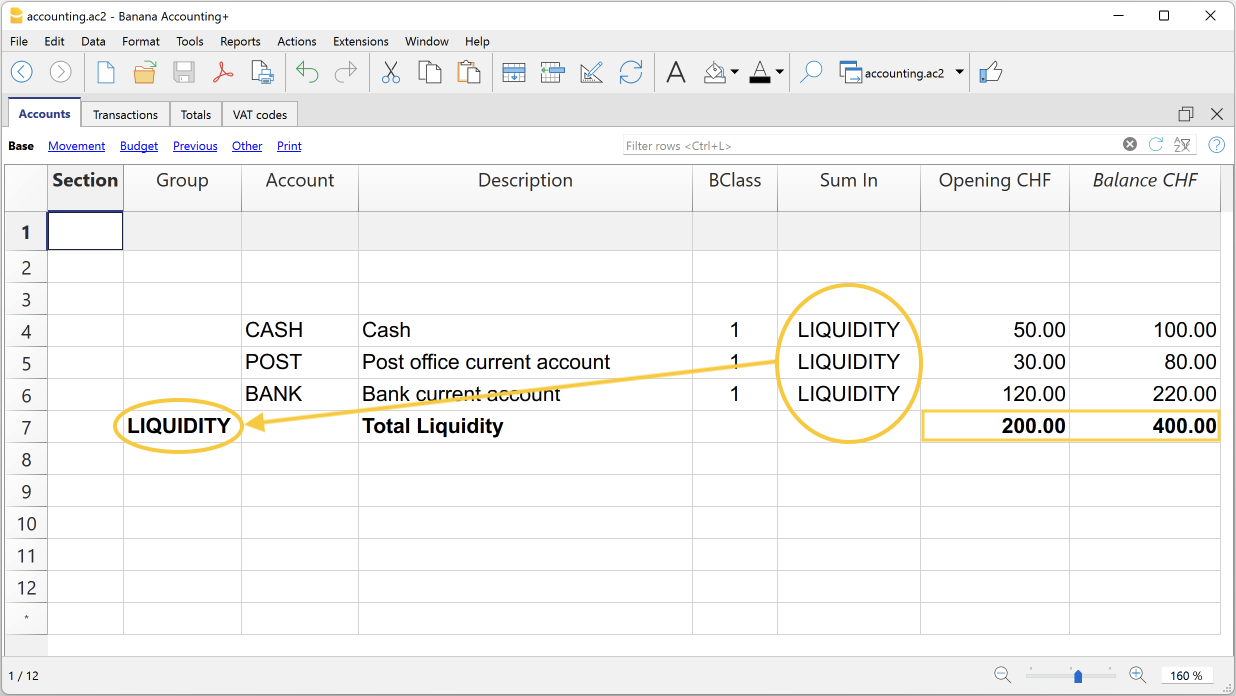
Die Logik des Programms
Um die Logik des Programms zu verstehen, nehmen wir als Beispiel einen kleinen Teil des Kontenplans. Für die Liquiditätskonten "Kasse, Post und Bank" ist eine Gruppe Total Liquidität zu erstellen. So vorgehen:
- Fügen Sie zunächst eine Zeile unmittelbar nach den Liquiditätskonten hinzu. Geben Sie danach in der Spalte Gruppe den Namen der Gruppe Total Liquidität ein.
- Geben Sie in der Spalte Beschreibung als Begriff für die Gruppe 'Total Liquidität' ein.
- Damit das Programm die Salden aktualisieren kann, müssen Sie angeben, welche Konten in der Gruppe summiert werden sollen.
Geben Sie in der Spalte Summ.in jedes Kontos (Kasse, Post und Bank) die Gruppe "Liquidität" ein. Die Salden der Gruppe "Liquidität" werden sofort mit dem Saldo der Liquiditätskonten Kasse, Post und Bank aktualisiert.
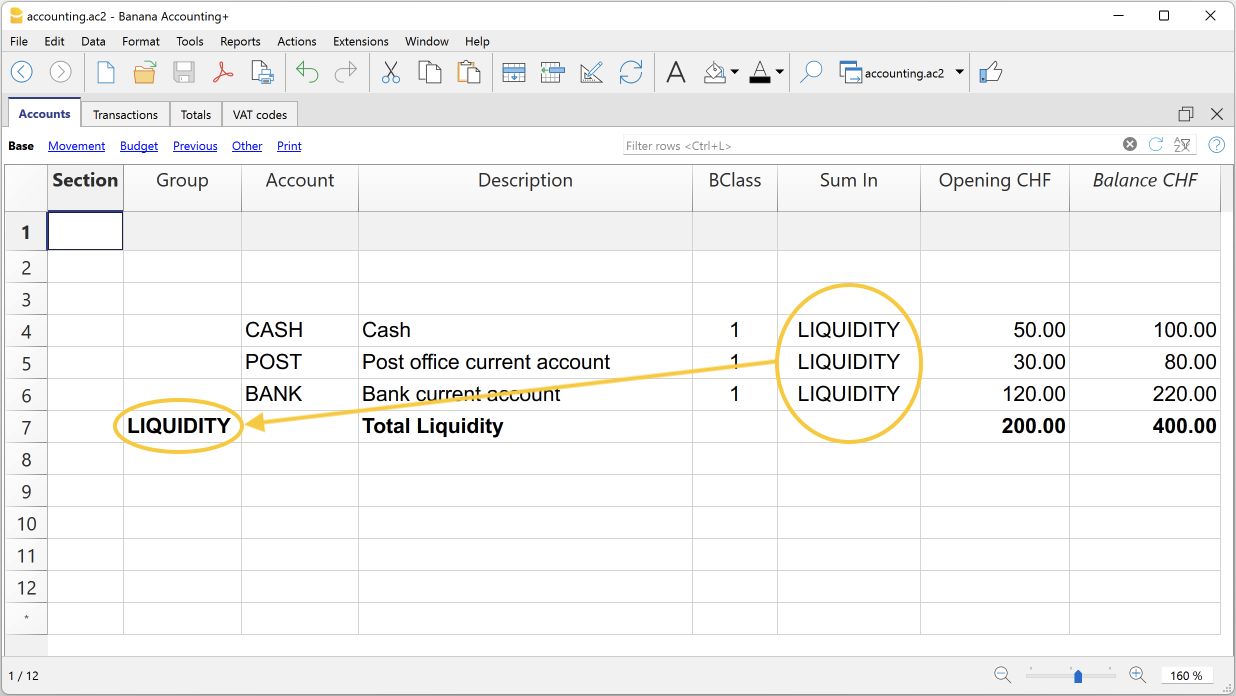
Mit der gleichen Logik können Sie auch Gruppen zusammenfassen. Gruppen können auch in den Gruppenzeilen einer höheren Gruppe totalisiert werden.
Angenommen, Sie fügen eine Gruppe hinzu, in der Sie die Gruppe Liquidität gruppieren und dann summieren.
- Fügen Sie zunächst eine Zeile unmittelbar nach der Liquiditätsgruppe hinzu. Geben Sie danach in der Spalte Gruppe den Namen der Gruppe Aktiven ein.
- Geben Sie in der Spalte Beschreibung die Beschreibung der Gruppe Total Aktiven ein.
- Damit das Programm die Salden aktualisieren kann, müssen Sie angeben, welche Gruppen in der Gruppe Aktiven summiert werden sollen.
Geben Sie in der Spalte Summ.in der Gruppe "Liquidität" die Gruppe "Aktiven" ein. Die Salden der Gruppe werden sofort aktualisiert.
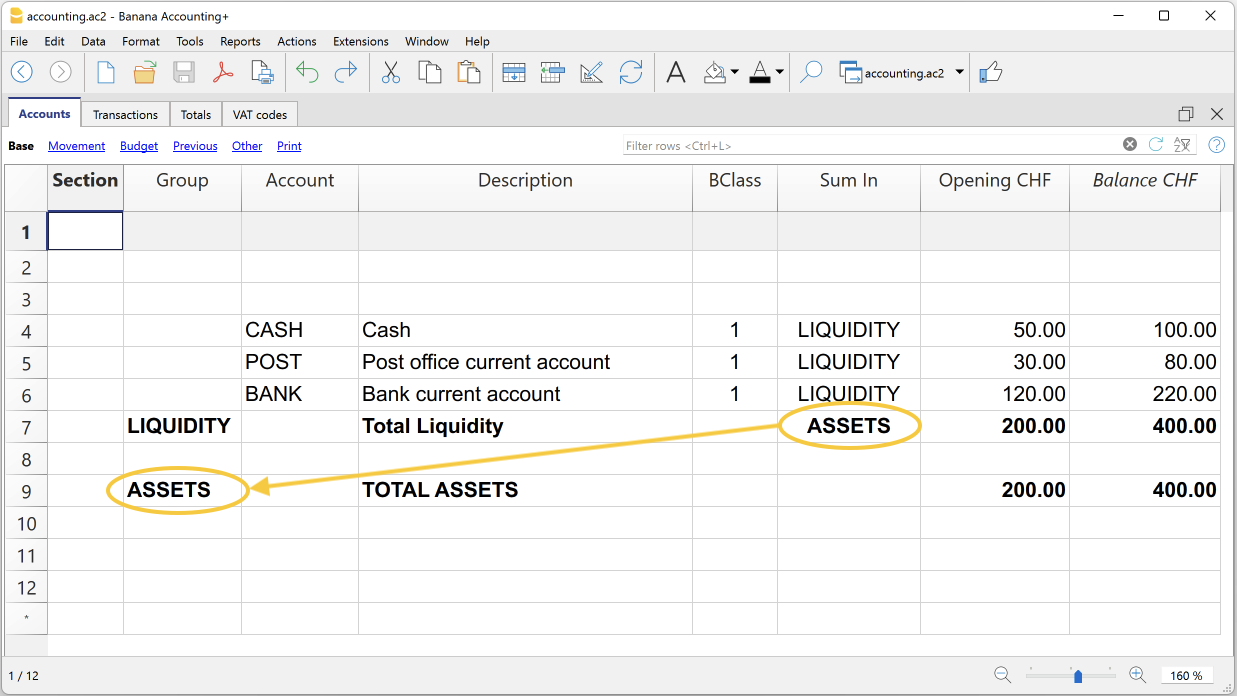
Wenn Sie dieser Logik folgen, können Sie eine Struktur mit Gruppen und Untergruppen für den gesamten Kontenplan erstellen. Gleichzeitig erhalten Sie einen Kontenplan, der auf das jeweilige Land und die spezifischen Bedürfnisse zugeschnitten ist.
Verwenden Sie die gleiche Logik, um die MWST/USt-Codes in der Tabelle "MWST/USt-Codes" sowie Artikeln in der Tabelle "Artikel" der Lagerverwaltung und der Anlagenbuchhaltung zu gruppieren.
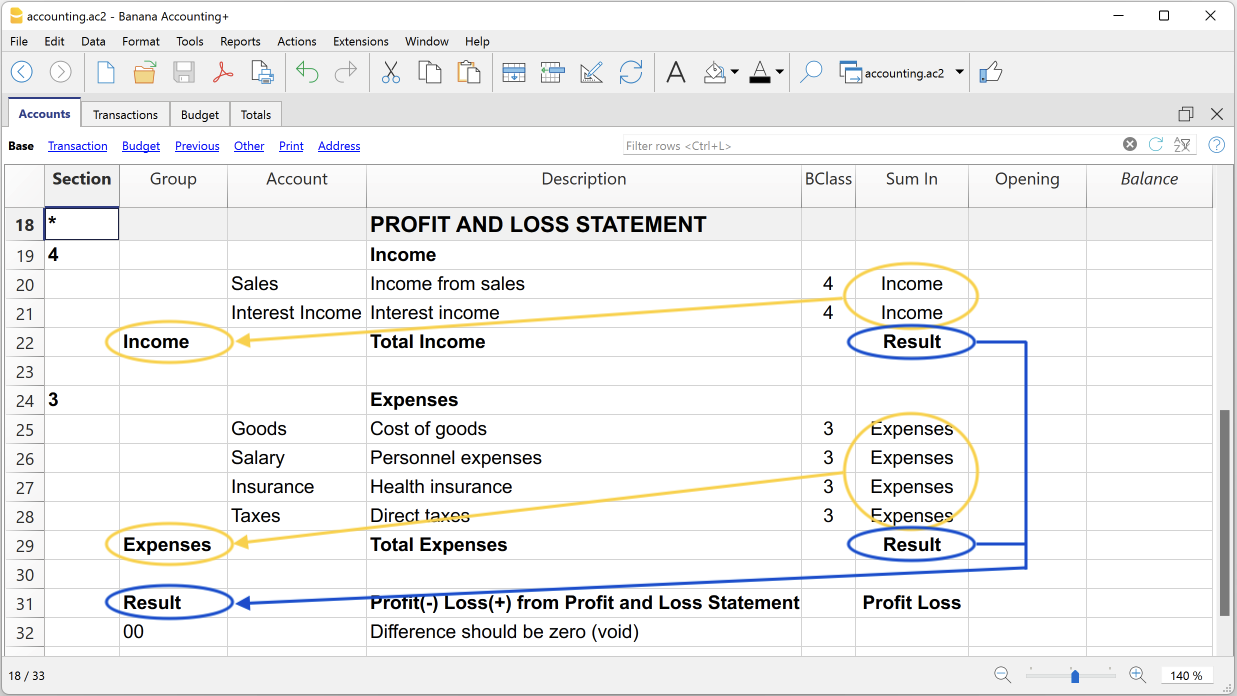
Ausgiebiger Gebrauch des Totalisierungssystems
Das Totalisierungsssystem ist sehr flexibel:
- In einer Gruppe können Konten wie auch Gruppen totalisiert werden.
- Die Titel der Texte können der Gruppe zugeordnet werden, zu der sie gehören.
- Es kann jede mögliche Art von Nummerierung verwendet werden (Zahlen und/oder Buchstaben).
- Es können bis zu 100 Ebenen von Totalisierungen erstellt werden.
- Die Totalisierung ist unabhängig von der Reihenfolge:
- Die Totalzeile kann vor bzw. nach den Konten- oder Gruppenzeilen definiert werden.
- Die Totalzeile kann sich an einer völlig abgetrennten Position befinden.
Das wird zur Erstellung von Postenbüchern (z.B. Postenbuch Kunden) benutzt.
- Dasselbe Konto kann nicht gleichzeitig in zwei oder mehreren Gruppen totalisiert werden.
- Das System wird auch für die Totalisierung von Kostenstellen und Segmenten benutzt.
Die Totalisierung der Betragsspalten
Die Berechnungsprozedur totalisiert Spalten des Typs Betrag.
- Die im Programm standard definierten Betrag-Spalten werden totalisiert.
- Vom Benutzer hinzugefügten Betrag-Spalten werden totalisiert.
Die Berechnungssequenz
Das Programm berechnet die Totale wie folgt:
- Stellt die Werte der Betragsspalten der Gruppenzeilen auf Null.
- Totalisiert die Beträge der Kontenzeilen in den Gruppenzeilen (erste Ebene der Berechnung).
- Totalisiert die Saldi der Gruppenzeilen in den Gruppenzeilen der nächsthöheren Ebene.
Wiederholt die Operation, bis alle Ebenen berechnet sind.
Wurde eine Gruppe in einer Gruppe einer niedrigeren Ebene totalisiert wird, entsteht ein unendlicher Zyklus.
Prüfung und Meldung von Fehlern
Wenn Sie Gruppierungen erstellen, prüft das Programm eventuelle Fehler und meldet sie, damit Sie sie sofort korrigieren können.
Wenn Sie in der Spalte "Summ.in" eine nicht vorhandene Gruppe angeben (in der Spalte "Gruppe" wurde keine Gruppe mit diesem Namen definiert), meldet das Programm sofort eine Fehlermeldung mit dem Text "Gruppe nicht gefunden".
In diesem Fall reicht es aus...:
- in der Spalte 'Gruppe' die Gruppe zu erstellen
- den Befehl Buchhaltung nachkontrollieren (Menü 'Aktionen') auszuführen
- die Totale mittels Befehl Totalsummen nachrechnen (Menü 'Aktionen') neu zu berechnen
Gruppen umbenennen
Mit dem Befehl Umbenennen (Menü Daten) können bestehende Gruppennamen automatisch umbenannt werden, ohne dass die Übereinstimmungen in den Spalten 'Gruppe' und 'Summ.in' manuell geändert werden müssen.
Ausdrucke
Wenn Sie die Bilanz und die Erfolgsrechnung oder andere Berichte mit Gruppierungen ausdrucken, wird die Struktur mit den Gruppierungen auch im Ausdruck angezeigt; so wie sie in den verschiedenen Tabellen festgelegt wurden.
Wechsel zum neuen Kontenplan
Nachfolgend finden Sie eine Erklärung, wie Sie:
- zu einem Kontenplan mit einer anderen Nummerierung wechseln;
- die vorhandenen Buchhaltungsdaten, einschliesslich der Buchungen, in den neuen Kontenplan übernehmen und umwandeln.
Umstellung für das neue Jahr
Wenn Sie ein neues Jahr mit einem neuen Kontenplan beginnen möchten, gibt es zwei mögliche Vorgehensweisen.
1. Zuerst das Vorjahr umstellen und danach das neue Jahr erstellen
In diesem Fall haben Sie zwei Dateien:
- Die Datei des abzuschliessenden Jahres, die Folgendes enthält:
- die Spalte Konten mit den alten Kontonummern;
- die Spalte Konten_1 mit den neuen Kontonummern;
- Die Datei für das neue Jahr, die auf dem neuen Kontenplan basiert.
Diese Vorgehensweise wird empfohlen, da sie es ermöglicht, die Kontenpläne der beiden Jahre aufeinander abzustimmen.
Ausserdem können Sie weiterhin Änderungen im Abschlussjahr vornehmen und die Eröffnungssaldi später automatisch in die Datei für das neue Jahr übernehmen.
2. Neues Jahr erstellen und Datei des neuen Jahres umwandeln
Die Datei des abzuschliessenden Jahres bleibt unverändert.
Für das neue Jahr erhalten Sie zunächst eine Zwischen-Datei mit dem alten Kontenplan, jedoch bereits mit den übertragenen Salden.
Die Umwandlung/Konvertierung der Datei des neuen Jahres kann sofort erfolgen oder auch erst, nachdem bereits einige Buchungen erfasst wurden.
Bei dieser Methode bleibt die Datei des Vorjahres mit den alten Kontonummern unverändert. Daher ist es später nicht mehr möglich, nachträgliche Änderungen aus dem Vorjahr in das neue Jahr zu übernehmen.
- Neue Buchhaltungsdatei erstellen
- Erstellen Sie eine neue Datei über das Menü Datei > Neu.
- Wählen Sie eine Vorlage mit einem vordefinierten Kontenplan.
- Passen Sie den Kontenplan an Ihre Bedürfnisse an.
- Konten für die Zuordnung in der Tabelle Konten hinzufügen
- Wählen Sie im Menü Daten > Spalten einrichten.
- Klicken Sie auf die Schaltfläche Hinzufügen.
- Fügen Sie eine Spalte mit der Bezeichnung Konto_1 hinzu.
Geben Sie für jedes Konto im neuen Kontenplan in der Spalte Konto_1 die entsprechende Nummer aus dem alten Kontenplan ein.
- Wenn ein Konto unverändert bleibt, kann die Spalte Konto_1 auch leer bleiben. Das bedeutet, dass die neue Kontonummer der alten entspricht.
- Wenn mehrere Konten in einem einzigen Konto zusammengefasst werden sollen, geben Sie die Nummern durch einen Strichpunkt getrennt ein (z.B. 1000;1001).
In diesem Fall muss das erste Konto (1000) wiederholt werden, sonst wird nur das letzte (1001) berücksichtigt. - Wenn ein Konto hingegen auf mehrere neue Konten aufgeteilt werden muss, muss die Aufteilung manuell vorgenommen werden. Befolgen Sie dazu die Anleitung weiter unten.

Import starten
- Aktivieren Sie den Befehl über das Menü Aktionen > In Buchhaltung importieren > Pulldownmenü 'Importieren': Datei.
- Wählen Sie mit der Schaltfläche Blättern die Buchhaltungsdatei mit dem alten Kontenplan aus.

- Klicken Sie auf OK, um zum nächsten Fenster zu gelangen.
- Legen Sie die Importoptionen fest:
- Aktivieren Sie die Option Kontonummern umwandeln (konvertieren).
- Geben Sie an, dass die Zuordnungen in der Zieldatei vorhanden sind.
- Starten Sie den Import.

Import wiederholen
Wenn Fehler gemeldet werden und der Vorgang wiederholt werden muss, ist es unbedingt erforderlich, den vorherigen Import rückgängig zu machen (Menü Bearbeiten > Rückgängig: Bearbeiten), sodass die Zieldatei wieder leer ist.
Wichtig: Andernfalls würden die Eröffnungssaldi und Buchungen doppelt erfasst.
Ein Konto auf mehrere Konten aufteilen
Beim Wechsel zu einem detaillierteren Kontenplan kann es notwendig sein, ein Konto auf mehrere Konten aufzuteilen.
Gehen Sie nach dem Import manuell wie folgt vor:
- Teilen Sie im Kontenplan die Eröffnungs-, Budget- und Vorjahressaldi auf mehrere Konten auf.
- Überprüfen Sie jede Buchung des aufzuteilenden Kontos und weisen Sie das passendere Konto zu.
- Erstellen Sie bei Bedarf zusätzliche Buchungen, um einen Betrag auf mehrere Konten zu verteilen.
- Gehen Sie auf die gleiche Weise auch für die Buchungen in der Budget-Tabelle vor.
Ergebnis und mögliche Fehler
Wenn das Programm Fehler meldet (fehlende Konten oder andere Probleme), kann es notwendig sein:
- den Import rückgängig zu machen;
- die Zuordnungen zu ergänzen oder zu korrigieren;
- den Importvorgang zu wiederholen.
Da das Programm mit unterschiedlichen Kontenplänen arbeitet, ist es nicht möglich, automatisch eine umfassende Prüfung der Korrektheit der Gruppierungen durchzuführen.
Es wird daher empfohlen, das Ergebnis manuell zu überprüfen und sicherzustellen, dass die Totalsummen der Bilanz und der Erfolgsrechnung korrekt sind.
Umgliederung von Bilanz und Erfolgsrechnung
In Banana Buchhaltung Plus erfolgt die Neugliederung der Bilanz und der Erfolgsrechnung über den Externen Buchhaltungsbericht, eine separate Datei, die für eine individuelle Darstellung der Daten konzipiert ist. Dadurch können die Konten anders gruppiert werden als in der Standardstruktur des Kontenplans.
Das im Externen Buchhaltungsbericht definierte Gruppierungsschema ist mit der Buchhaltungsdatei verbunden, um die Konten gemäss der gewünschten Klassifikation zu übernehmen, zu summieren und darzustellen. Diese Funktion ist ausschliesslich im Advanced-Plan von Banana Buchhaltung Plus verfügbar.
Datei für den Externen Buchhaltungsbericht erstellen
Um eine Datei für den Externen Buchhaltungsbericht zu erstellen:
- Wählen Sie im Menü Datei > Neu > Typ 'Buchhalterischer Bericht'
- Sie können ein bestehendes Schema auswählen oder mit einem neuen beginnen.
- Speichern Sie die Datei nach der Erstellung unter einem Namen.
Nachfolgend wurde als Beispiel ein vordefinierter Buchhaltungsbericht für die Bilanz gemäss Art. 959 des Schweizerischen Obligationenrechts ausgewählt.
Sie können jedoch auch einen eigenen Bericht erstellen, ausgehend von einer leeren Datei.
- Beim Erstellen eines eigenen Externen Buchhaltungsberichts können Gruppen und Totale frei definiert werden.
- Es ist auch möglich, den in diesem Beispiel verwendeten Buchhaltungsbericht anzupassen, indem Sie ihn aus unserem Programm herunterladen (wie in den vorhergehenden Abschnitten beschrieben) und die Konten oder Gruppen für eine eigene Umgliederung anpassen.
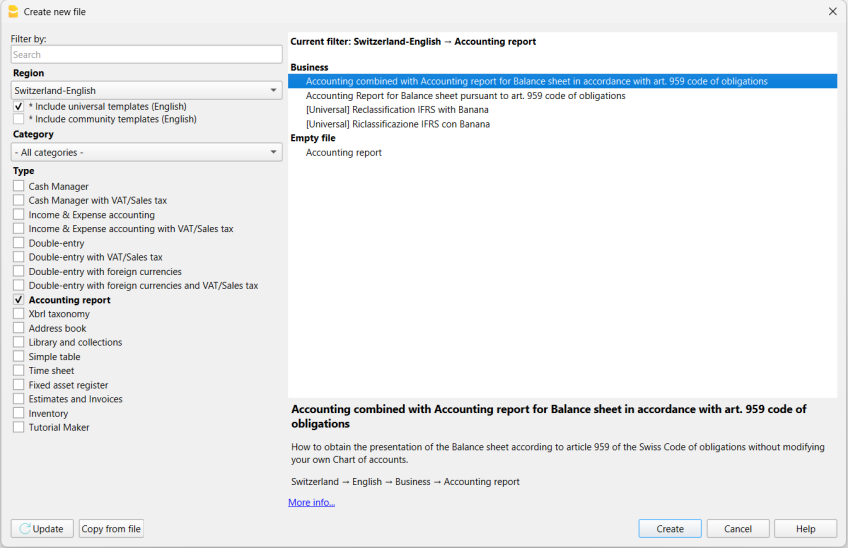
Die Spalten des externen Buchhaltungsberichts
Die Tabelle des Externen Buchhaltungsberichts enthält die gleichen Spalten wie die Tabelle Konten, in der die Konten oder Gruppen für die Totalsummen gemäss einem eigenen Schema definiert werden.
Im Beispiel wurden Gruppen und Totalsummen für die Umgliederung der Bilanz gemäss Art. 959 des Schweizerischen Obligationenrechts erstellt.
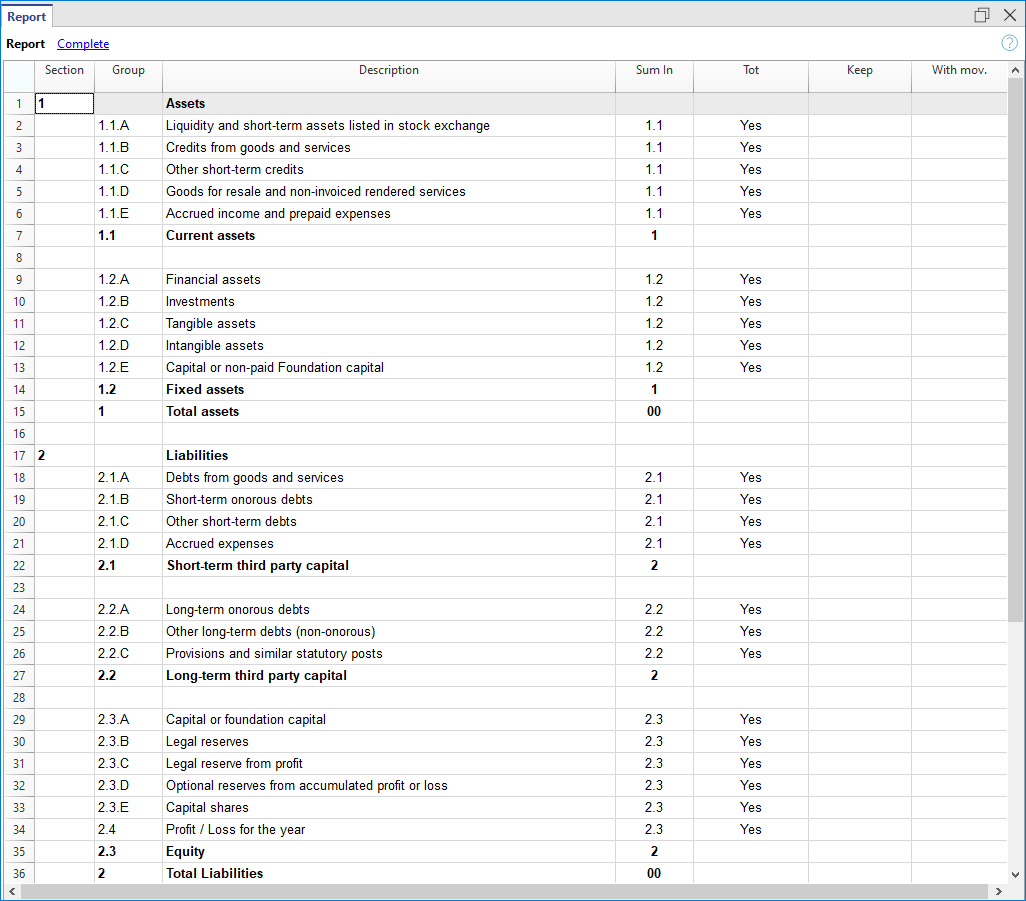
Sektion
Diese Spalte wird verwendet, um den Wert anzugeben, der für die Darstellung verwendet werden soll.
Die verschiedenen Möglichkeiten finden Sie in der Dokumentation zu den Sektionen.
Gruppe
Gibt die Gruppe an, in der die aus der Buchhaltung übernommenen Konten sowie die Totalisierungsgruppe summiert werden.
Konto (nur in der Ansicht 'Komplett' sichtbar)
Das Konto aus der Buchhaltungsdatei, das im Buchhaltungsbericht übernommen wird.
- Wenn Konten eingegeben werden, werden bei der Ausführung des Berichts nur die angegebenen Konten übernommen.
- Wenn kein Konto eingegeben wird, werden die Konten der Buchhaltung über die Gruppe übernommen.
Beschreibung
Beschreibung der Gruppierung oder des Kontos.
Summ. in
In der Spalte Summ. in wird die Gruppe (Totalzeile) angegeben, in der die Zeile summiert werden soll.
Tot
Wenn 'Ja' festgelegt ist, wird nur die Totalzeile angezeigt und nicht die Zeilen der Konten, aus denen sie besteht.
Siehe 'Nur Totalsummen der Gruppen anzeigen' für den Buchhalterischen Bericht.
Halten/Beibehalten
Normalerweise enthält der Bericht Totalzeilen mit Konten, die einen Saldo aufweisen.
Wenn in dieser Spalte Ja festgelegt ist, wird die Zeile immer angezeigt, auch wenn kein Wert vorhanden ist. Dies kann auf Gruppen (Totale) oder auf Konten angewendet werden.
Mit Bew. (Bewegungen)
Gilt für Gruppen mit einem Nullsaldo.
Die Zeile wird im Bericht angezeigt, wenn während der Periode Bewegungen erfolgt sind.
Methoden zur Umgliederung der Bilanz und der Erfolgsrechnung
Um die Bilanz und die Erfolgsrechnung umzugliedern, ist es erforderlich, über eine Datei für den Externen Buchhaltungsbericht zu verfügen.
Es gibt zwei Möglichkeiten, die Datei des Externen Buchhaltungsberichts zu konfigurieren, um die Bilanz und die Erfolgsrechnung umzugliedern:
1. Umgliederung über die Spalte Gruppe
Mit dieser Methode können Bilanz und Erfolgsrechnung über die Spalte Gruppe in der Datei des Externen Buchhaltungsberichts umgegliedert werden.
Im Externen Buchhaltungsbericht erstellen Sie Ihr eigenes System von Gruppen und Untergruppen.
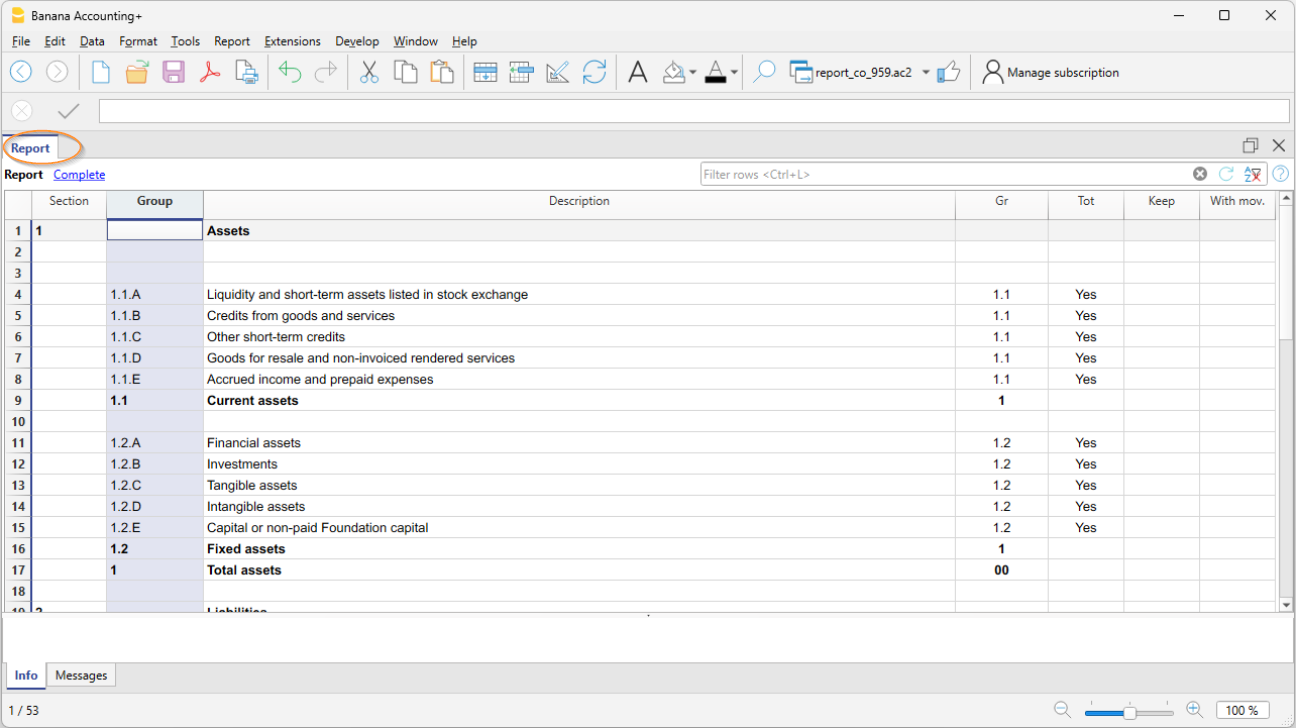
In der Spalte Sektion wird eine Nummer eingefügt, um im Ausdruck den Titel der verschiedenen Sektionen festzulegen.
- In der Spalte Gruppe werden die Gruppen definiert, welche eine Reihe von Konten aus der Buchhaltungsdatei totalisieren.
Im Beispiel totalisiert die Gruppe 1.1.A des Buchhaltungsberichts die Liquiditätskonten (Kasse, Bank, Post usw.). - In der Spalte Gr geben Sie die Gruppe ein, welche die vorhergehenden Gruppen totalisiert.
Im Beispiel totalisiert in der Spalte Gr der Wert 1.1, identisch mit der Gruppe 1.1, das Umlaufvermögen.
Wichtig: In der Buchhaltungsdatei muss für die Verknüpfung mit dem Buchhaltungsbericht die Spalte GR1 konfiguriert werden.
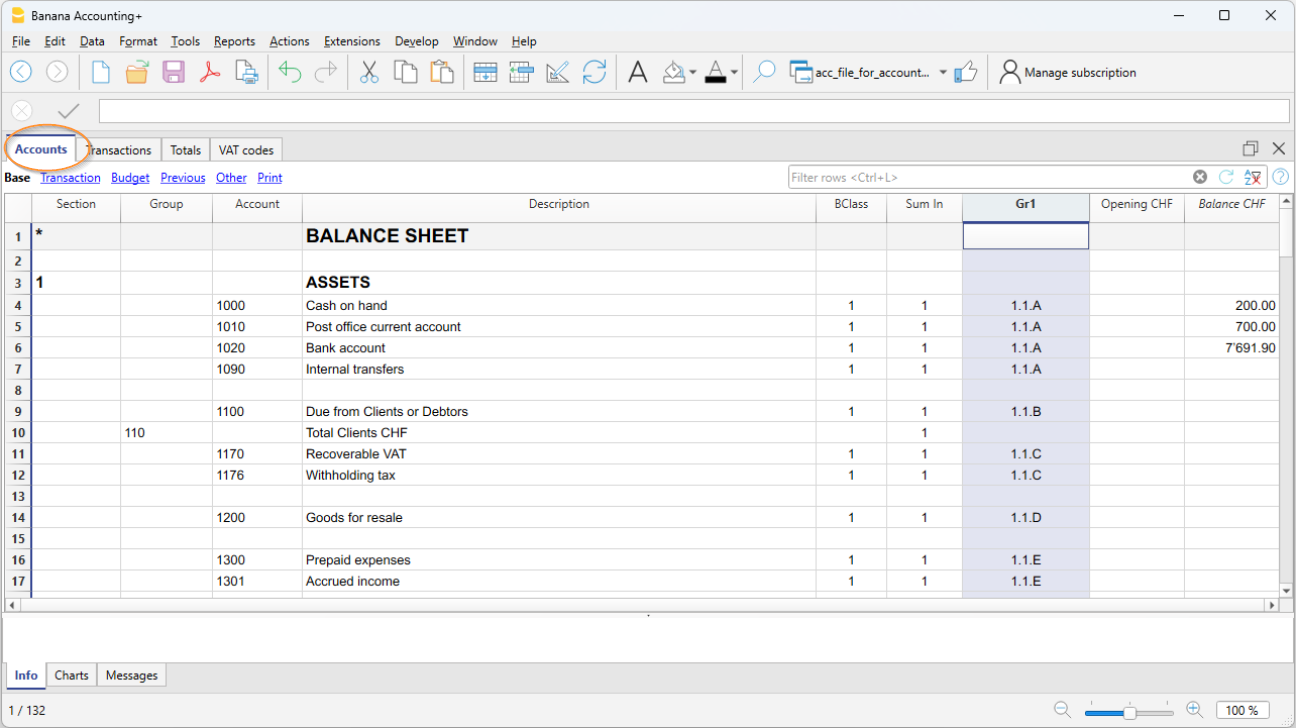
- In der Tabelle Konten, Spalte GR1 oder GR2, geben Sie die im Buchhaltungsbericht definierte Gruppe ein, in der das Konto totalisiert werden soll.
Im Beispiel haben in der Spalte GR1 alle Liquiditätskonten die Gruppe 1.1.A, welche im Buchhaltungsbericht die Liquiditätskonten totalisiert.
Wenn die Spalte GR1 nicht sichtbar ist, verwenden Sie den Befehl Spalten einrichten im Menü Daten, um sie zu aktivieren. - Konten ohne entsprechende Zuordnung werden im Bericht nicht berücksichtigt.
2. Umgliederung nach Konten
Diese Methode ist nützlich, wenn Sie nur bestimmte Konten aus der Buchhaltung in die Datei des Buchhaltungsberichts übernehmen möchten.
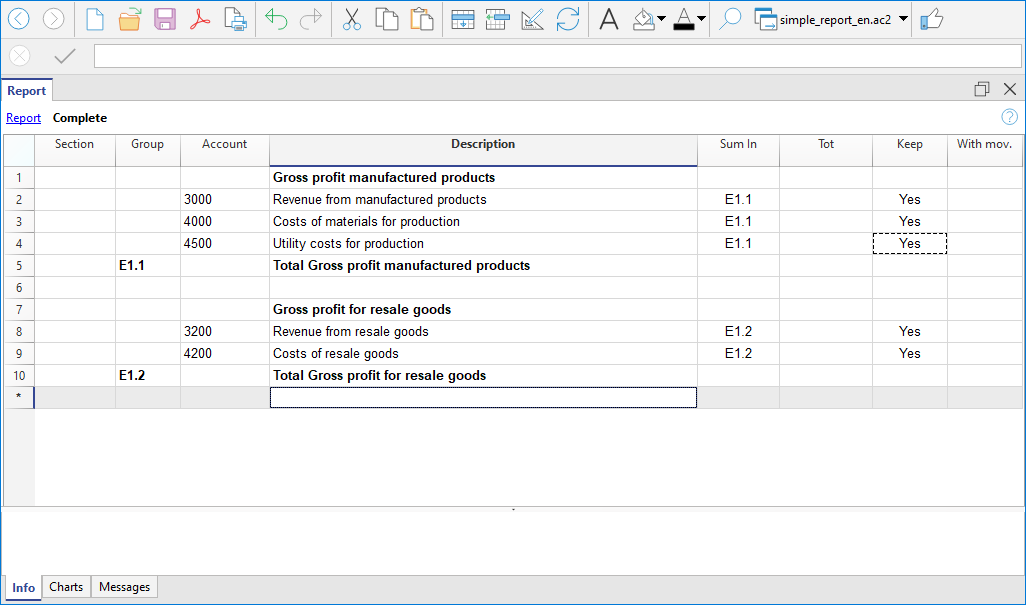
- In der Spalte Sektion wird eine Nummer eingefügt, um im Ausdruck den Titel der verschiedenen Sektionen festzulegen.
- In der Spalte Gruppe werden die Gruppen definiert, welche jedes aus der Buchhaltung übernommene Konto totalisieren.
Im Beispiel totalisiert die Gruppe E1.1 des Buchhaltungsberichts die Konten 3000, 4000 und 4500. - In der Spalte Konto geben Sie die gleichen Kontonummern ein wie in der Buchhaltung, die Sie in den Buchhaltungsbericht übernehmen möchten.
Es werden nur die angegebenen Konten in den Bericht aufgenommen. - In der Spalte Beschreibung geben Sie die Bezeichnung der Konten ein.
In der Spalte Summ. in geben Sie die Totalisierungsgruppe ein (z.B. E.1, E1.2 ...).
Buchhaltungsbericht drucken
Der externe Buchhaltungsbericht, der die Bilanz und die Erfolgsrechnung umgliedert, wird aus der Buchhaltungsdatei angezeigt und gedruckt.
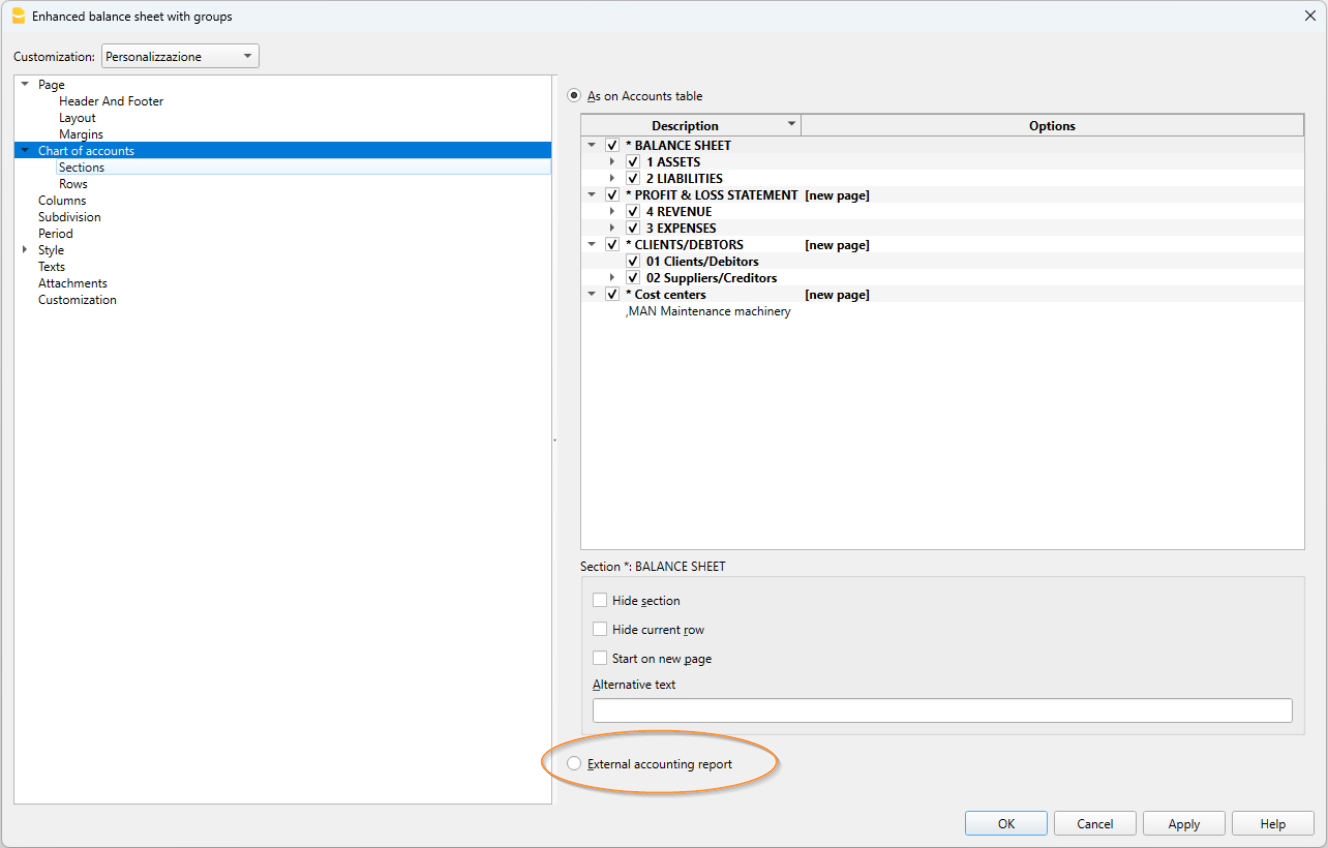
Den Bericht mit den folgenden Befehlen erstellen:
- Menü Berichte > Formatierte Bilanz nach Gruppen
- In der Sektion Kontenplan > Option Externer buchhalterischer Bericht aktivieren (siehe obige Abbildung).
- Im folgenden Dialogfenster wählen Sie in der Spalte Gruppierung die Spalte aus, nach der Sie die Gruppierung vornehmen möchten (z.B. GR1, BKlasse, MWST usw.).
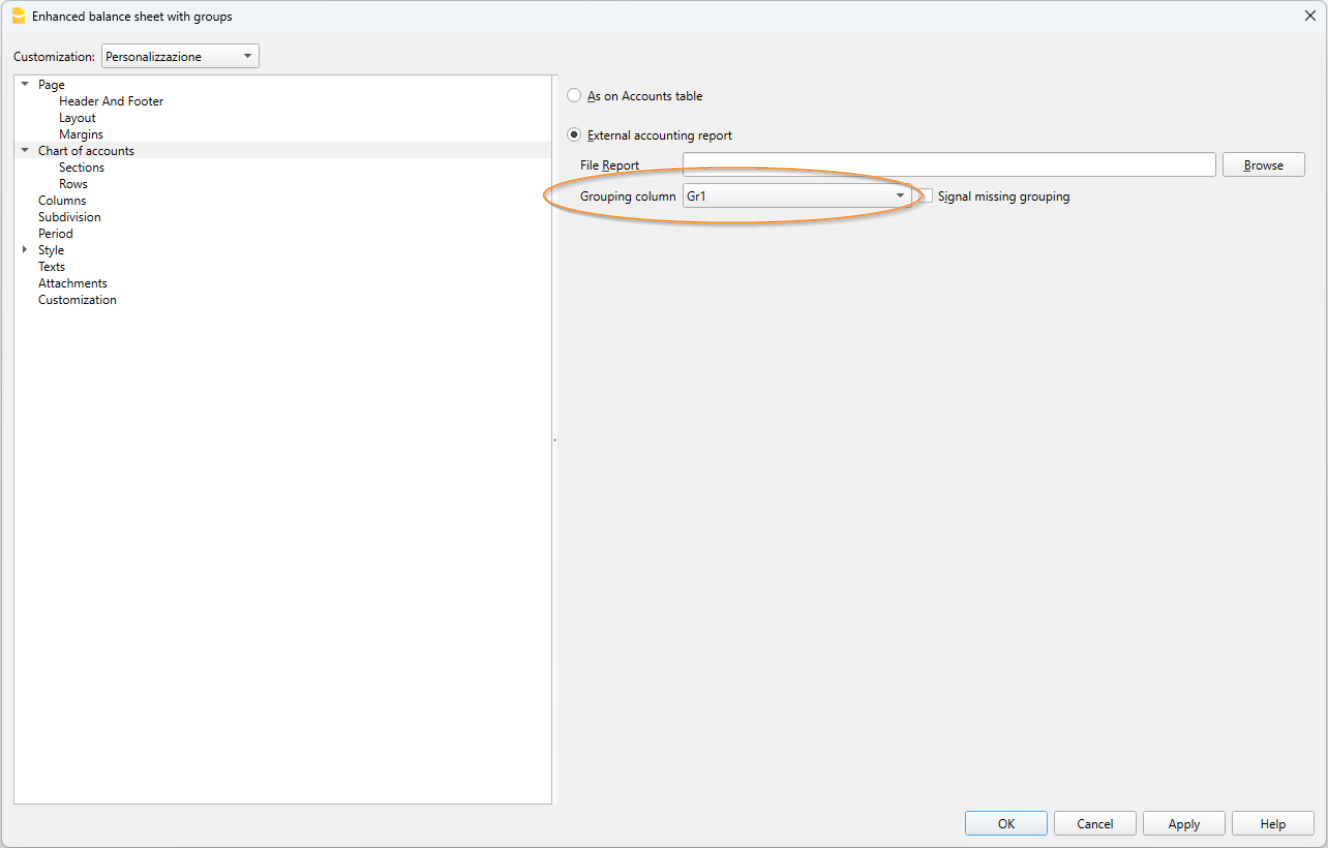
Sie erhalten einen Ausdruck ähnlich der formatierten Bilanz nach Gruppen, jedoch mit Ihrer eigenen Umgliederung.
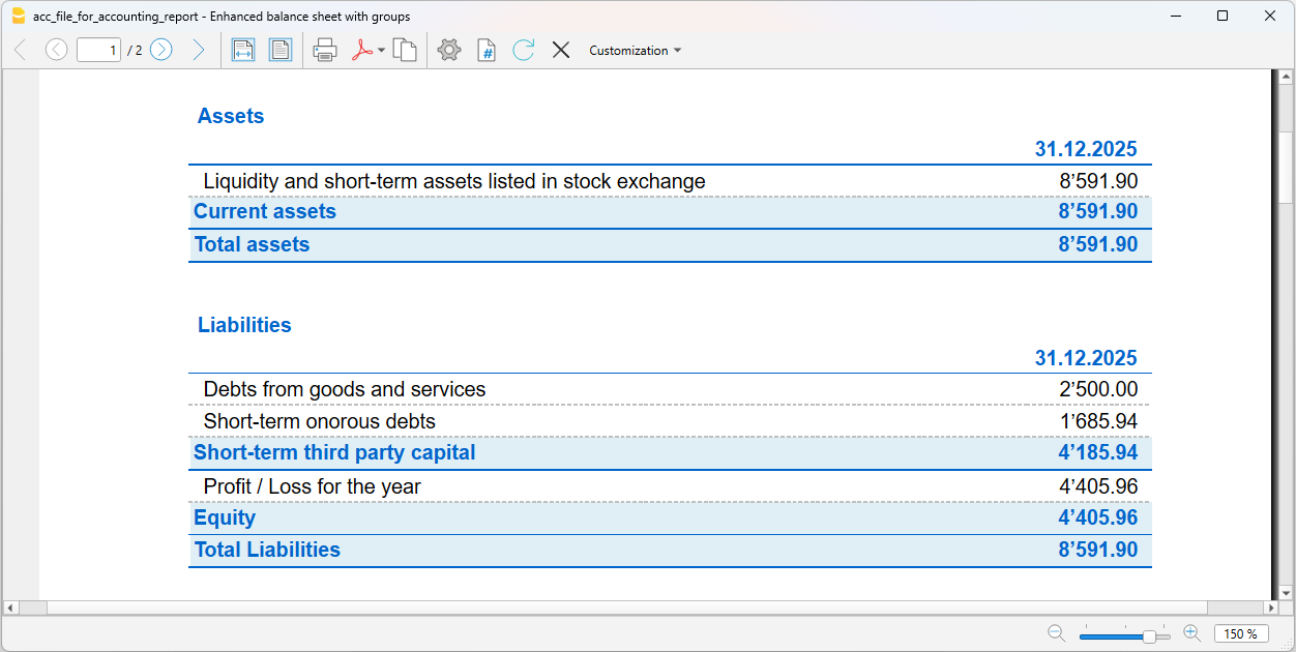
Oder:
- Menü Berichte > Buchhalterischer Bericht
- In der Sektion Basis > Option 'Externer buchhalterischer Bericht' auswählen.
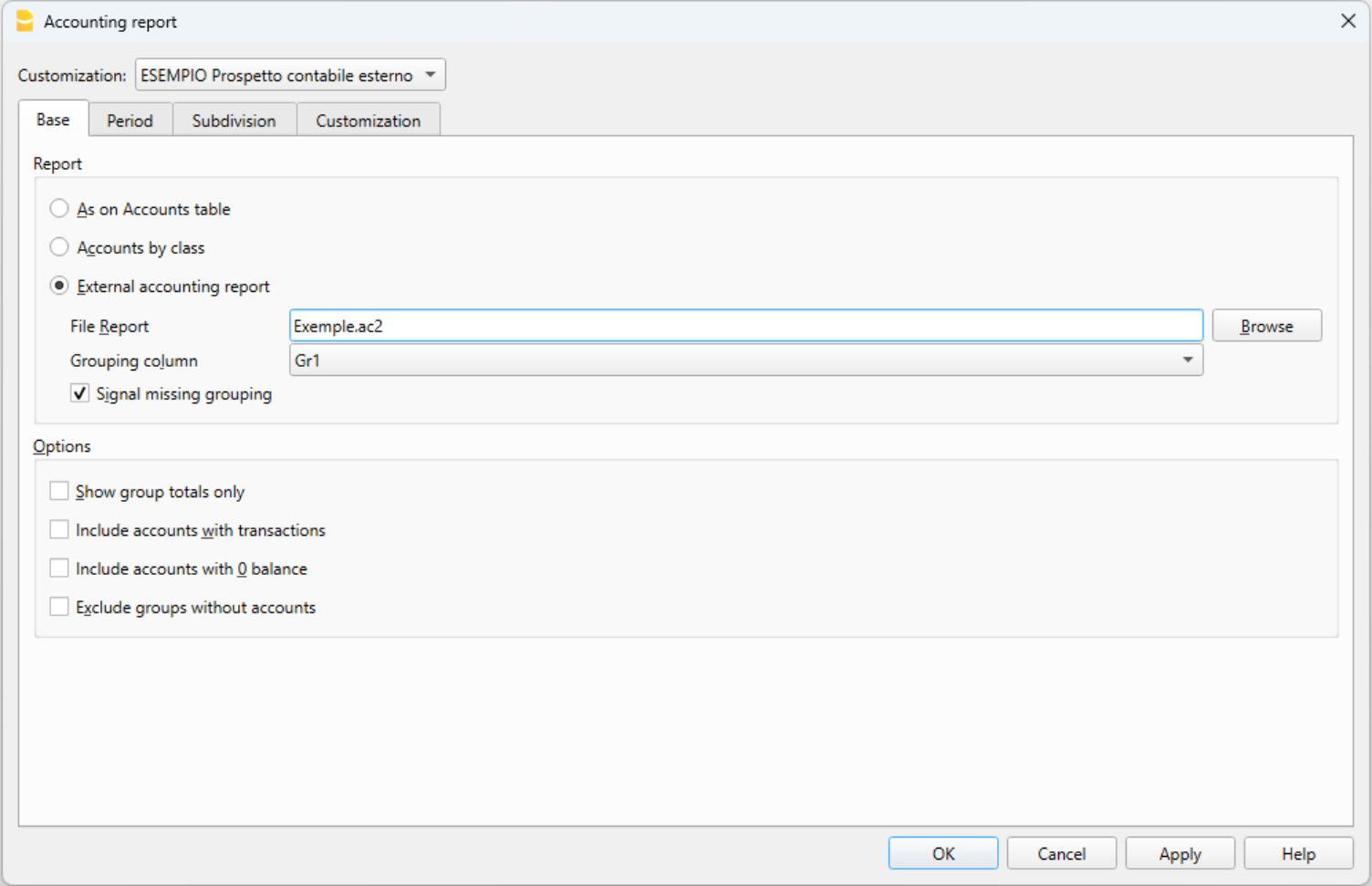
Sie erhalten die Anzeige einer Tabelle, ähnlich der Tabelle Konten, jedoch mit Ihrer eigenen Umgliederung.
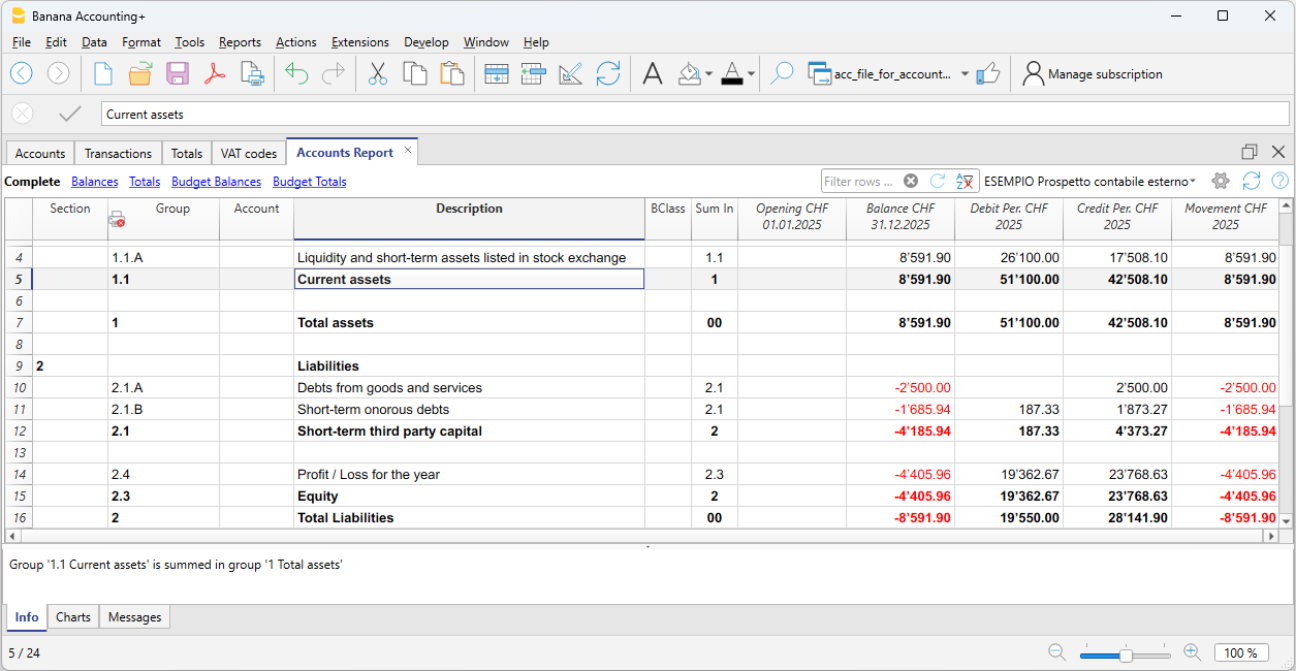
Tabelle Buchungen | Doppelte Buchhaltung
Die Tabelle Buchungen ist das Zentrum der Buchhaltung, in welcher alle Vorgänge mit finanzieller und wirtschaftlicher Bedeutung erfasst werden. Die Arbeitsweise ist ähnlich wie bei Excel. In der Tabelle Buchungen sind die Bewegungen immer sichtbar und in perfekter Reihenfolge, und wenn Sie sie durchblättern, haben Sie in einem Augenblick einen klaren Überblick über alle Ereignisse.
Alle eingegebenen Daten können bearbeitet und korrigiert werden, so dass es einfach wird, eine perfekte Buchhaltung zu führen.
Die Tabelle Buchungen zeichnet sich auch durch die Spalte Saldo aus, die es ermöglicht, eventuelle Unterschiede zwischen der Spalte Soll- und Haben-Konto zu identifizieren, insbesondere die Zeile, aus der der Unterschied entstanden ist. Darüber hinaus werden in dem unteren Informationsfenster Fehler und Buchungsunterschiede angezeigt.
Hauptmerkmale:
- Einzel- oder Sammelbuchungen (über mehrere Zeilen).
- Anwendungsweise wie Excel, Auswahl, Kopieren und Einfügen, Hinzufügen von Zeilen, Suchen und Ersetzen.
- Vorschläge, Autovervollständigung und Speicherung wiederholter Vorgänge für schnellere Eingaben.
- Automatische oder freie Dokumentennummerierung.
- Möglichkeit zur Bearbeitung der eingegebenen Daten, Anordnung oder Hinzufügung von Spalten und anderen Informationen.
- Verknüpfung mit digitalen Belegdateien (PDFs, Bilder) und Öffnen des Dokuments mit einem Klick.
- Datenimport aus Kontoauszügen:
- Unterstützung verschiedener Formate.
- Möglichkeit, importierte Vorgänge zu vervollständigen oder zu entfernen.
- Zeilenfärbung.
- Möglichkeit, verschiedene Spaltenansichten zu haben.
- Kontextinformationen zum Kontosaldo, Differenzen oder Fehlern.
Schnelles Eingeben
Die Tabelle ist ähnlich wie in Excel, Sie können nach oben und unten blättern und sich in jeder Zelle positionieren.
Es gibt viele Funktionen, die die Dateneingabe und -bearbeitung sehr schnell machen.
Die folgenden Operationen sind möglich:
- Rückgängig machen und wiederherstellen
- Wählen Sie eine oder mehrere Zellen aus und dann kopieren/einfügen
- Hinzufügen, Kopieren, Einfügen und Löschen von Zeilen, einzeln oder in grossen Mengen
- Text suchen und ersetzen
- Zeilen nach Datum sortieren
- Die Autovervollständigungsfunktion schlägt Ihnen die einzufügenden Werte vor (z.B. die Liste der Konten)
- Mit der Taste F6 werden die Werte der Zeile abgeschlossen, indem die Werte der gleichen Zeile übernommen werden
- Mit der Taste F4 werden die Werte der vorherigen Zeile abgerufen
- Das Datum wird mit den Werten aus der vorherigen Zeile ergänzt
- In der Spalte Doc wird Ihnen die fortlaufende Nummer (mit verschiedenen Zählern) vorgeschlagen
- In der Spalte Soll-Konto oder Haben-Konto können Sie nach dem Konto suchen, indem Sie seine Beschreibung eingeben
- In den Betragsspalten können Sie Formeln eingeben, z. B. "30+25", und das Programm fügt das Ergebnis ein
Weitere Informationen sind auf den folgenden Seiten verfügbar:
Bewegungen importieren
Der Import von Buchungen aus Bank-, Post- oder Kreditkartenauszügen beschleunigt die Dateneingabe in der Tabelle Buchungen und verhindert Fehler. Die Daten werden genau so importiert, wie sie auf dem Kontoauszug erscheinen.
- Zusätzlich zu den Kontoauszügen können Sie auch Daten aus anderen Programmen importieren
- Das Programm vervollständigt automatisch die fehlenden Werte
- Es stehen verschiedene Importformate zur Verfügung
- Sie können Daten aus anderen Programmen kopieren und einfügen
- Importierte Daten können ergänzt, bearbeitet oder gelöscht werden
- Erweiterungen können für den Import beliebiger Dateitypen programmiert werden.
Weitere Informationen finden Sie auf der Seite
Verwaltung von mehreren Informationen
Für jede Buchungszeile können Sie viele Informationen angeben:
- Das Wertstellungsdatum ist das Belegdatum
- Eine fortlaufende Nummer des Dokuments und des Protokolls, oder eine externe Referenz
- Andere zusätzliche Informationen, die Sie benötigen, wenn Sie Spalten hinzufügen.
- Verknüpfung zur Datei des digitalen Dokuments
- Hinzufügen und Entfernen von Links
- Den Link öffnen und den Inhalt anzeigen
- MWST-Verwaltung (wenn bei der Erstellung der Datei eine Buchhaltung mit MWST/USt gewählt wurde)):
- Bei der Buchung durch Eingabe des MWST/USt-Codes berechnet das Programm die MWST/USt automatisch
- Es zerlegt und verbucht die Mehrwertsteuer auf dem dafür vorgesehenen Konto
- Sie können festlegen, ob der Betrag netto oder brutto umsatzsteuerpflichtig ist.
- Sie können angeben, dass es sich um eine Umbuchung handelt, indem Sie das Minuszeichen "-" vor dem MWST/USt-Code eingeben
- Sie können einen Prozentsatz der Mehrwertsteuer angeben, der nicht erstattungsfähig ist
- Sie können Sonderfälle mit zusätzlichen Codes codieren
- Kosten-und Profitstellen
- Bis zu 3 Kosten- und Profitstellen pro Buchungszeile
- Sie können negativ buchen, indem Sie das Zeichen "-" vor dem Kosten- oder Profitstellenkonto angeben
- Segmente
- Für jedes Konto Soll oder haben können Sie bis zu 10 Segmente angeben
- Lieferanten-Verwaltung
- Nach Kompetenzprinzip (Einstellung als Postenbuch) oder Kassenprinzip (Einstellung als Kosten-und Profitstellen)
- Fälligkeitsdatum und Zahlungsdatum verwalten, um den Bericht der offenen und der eingezogenen Rechnungen zu haben
- Kunden-Verwaltung
- Nach Kompetenzprinzip (Einstellung als Postenbuch) oder Kassenprinzip (Einstellung als Kosten-und Profitstellen)
- Fälligkeitsdatum und Zahlungsdatum verwalten, um den Bericht der offenen und der eingezogenen Rechnungen zu haben
- Kunden-Rechnungen:
- Dateneingabe für die Erstellung von Rechnungen
- Vorschlag des Kundenkontos
- Menge und Preis (machen Sie die Spalten sichtbar)
- Für die Rechnungsstellung oder Kostenkontrolle
- Automatische Berechnung des Betrags
- Artikelnummer (wenn Option aktiv ist)
- Sich mit der Artikeltabelle verknüpfen
- Automatische Berechnung der Mengen der ein- und ausgegangenen Produkte
- Rechnungen ausdrucken
- Angabe weiterer Informationen, die zum Ausdrucken von Rechnungen erforderlich sind.
Kontoauszug
Von der Tabelle Buchungen aus können Sie auf jeden beliebigen Kontoauszug zugreifen. Gehen Sie einfach zur Zelle des Kontos (in der Spalte Soll oder Haben) und klicken Sie auf das kleine Symbol, das in der oberen rechten Ecke der Zelle erscheint.
Wenn Sie sich auf dem Kontoauszug befinden, können Sie durch Klicken auf die Zeilennummer einer Buchung zur Tabelle Buchungen zurückkehren, und zwar genau zur ursprünglichen Buchung.
Weitere Informationen zum Kontoauszug finden Sie auf der Seite Kontoauszüge.
Daten prüfen
Die Eingabe von Werten ist sehr sicher. Banana Buchhaltung verfügt über Funktionen, die eine automatische Erkennung und Signalisierung von Fehlern ermöglichen.
- Das Programm prüft, ob die eingegebenen Werte korrekt sind
- Wenn es Differenzen zwischen den Spalten Soll und Haben gibt, werden diese im Infofenster rot angezeigt
- Eingaben, bei denen Sie sich nicht sicher sind, können Sie in der Schwebe lassen und später ergänzen
- Zu jeder Fehlermeldung gibt es eine entsprechende Hilfeseite (erfordert Internetverbindung)
- Im unteren Infofenster haben Sie folgende Informationen:
- Beschreibung, Bewegung und Saldo der verwendeten Konten
- Fehlermeldungen mit Verweis auf die Hilfeseite
- Soll- und Haben-Differenzmeldungen
- Mit der Funktion #checkbalance können Sie durch Eingabe der Ist-Salden der Bank sofort die Übereinstimmung der Salden in der Buchhaltung überprüfen und Fehler vermeiden.
- Mit dem Befehl Buchhaltung prüfen prüft das Programm alle eingegebenen Daten und meldet Ihnen Unachtsamkeiten und Fehler
- Sie können die Zeilen einfärben, die Schriftart ändern und sie fett setzen
- Sie können die Zeilen schützen
- Buchungen sperren mit Technologie Blockchain.
Anordnung der Spalten
Um die Dateneingabe komfortabler zu gestalten, können Sie alle Spalten in eine bestimmte Reihenfolge bringen.
Sie können auswählen:
- Spalten nach rechts oder links verschieben.
- Zusätzliche Spalten einblenden oder nicht benötigte Spalten ausblenden
- Eigene Spalten hinzufügen
- Die Anordnung der Spalten (Ansichten) speichern
Mehr Informationen auf Seite Spalten einrichten.
Spalten und Ansichten der Tabelle Buchungen | Doppelte Buchhaltung
Die Tabelle Buchungen ist bereits mit einer Reihe von Spalten und Ansichten voreingestellt.
Die Spalten der Tabelle Buchungen
Die folgenden Spalten, mit * gekennzeichnet, sind normalerweise nicht sichtbar. Um diese Spalten sichtbar zu machen, den Befehl Daten > Spalten einrichten verwenden.
Datum
Das Datum, welches das Programm verwendet, um die Buchung einem zeitlichen Rahmen zuzuordnen.
Das Datum muss in der Rechnungsperiode liegen, die in Eigenschaften (Stammdaten) definiert worden ist.
In Optionen kann man angeben, dass das Datum obligatorisch ist, sonst darf das Feld leer sein.
Wenn es gesperrte Buchungen gibt, meldet das Programm einen Fehler, wenn man ein Datum eingibt, das älter, als das der Sperre oder gleich wie das der Sperre ist.
*Datum Beleg
Man kann das Datum des Dokuments angeben, z.B. das Ausstellungsdatum einer Rechnung.
*Datum Valuta
Man kann das Valutadatum der Bankbewegung angeben. Der Wert wird aus einem elektronischen Kontoauszug importiert.
Beleg
Die Belegnummer wird in der Regel zur Identifizierung der Buchung angegeben und ist die gleiche wie die auf dem Papierbeleg. Es ist ratsam, eine fortlaufende Nummer auf dem Dokument anzugeben, damit man sofort von der Buchung auf den Beleg zurückgreifen kann.
Die Autovervollständigungsfunktion schlägt progressive Werte und Buchungscodes vor, die zuvor in der Tabelle der sich wiederholenden Buchungen festgelegt wurden.
Das Programm schlägt die nächste Belegnummer mit der Taste F6 oder (je nach Computer) Tastenkombination Fn+F6 vor.
- Numerische Reihenfolge, das Programm erhöht einfach den höchsten Wert, der in der Spalte Dok. gefunden wird.
- Alphanumerische Reihenfolge. Das Programm inkrementiert den letzten numerischen Teil, was nützlich ist, wenn Sie eine separate Nummerierung für die Kasse oder die Bank wünschen:
- Wenn C-01 eingegeben worden ist und man C schreibt, schlägt das Programm C-02 vor.
- Wenn B104 eingegeben worden ist und man B schreibt, schlägt das Programm B105 vor.
- Wenn Sie zuvor D10-04 eingegeben haben und Sie beginnen, D zu tippen, schlägt das Programm D10-05 vor.
In der Tabelle Wiederkehrende Buchungen kann man Buchungsgruppen erfassen, die mit Hilfe eines Codes in der Tabelle Buchungen übernommen werden können
Will man im Nachhinein viele Belegnummern hinzufügen, so kann Excel hinzugezogen werden. In Excel kann man die gewünschte Anzahl Belegnummern kreieren und diese durch Kopieren und Einfügen in der Spalte Beleg der Tabelle Buchungen von Banana Buchhaltung übernehmen.
*Beleg Protokoll
Eine zusätzliche Spalte für den Fall, dass den Buchungen oder Belegen eine andere Nummerierung zugeordnet werden soll. Die Funktion der automatischen Vervollständigung schlägt progressive Werte vor, wie in der Spalte Beleg. Wird zum Beispiel verwendet:
- Wenn es erforderlich ist, den Buchungen eine fortlaufende Nummer zuzuweisen, die nicht die Belegnummer ist.
- Wenn die Buchungen von anderen Personen mit einer anderen Datei eingegeben werden und diese dann in die Buchhaltung importiert werden. Auf diese Weise können Sie sowohl eine fortlaufende Nummer bezüglich Buchhaltung bekommen als auch die ursprüngliche Nummer.
*Belegtyp
Enthält einen Code, den das Programm benutzt, um eine Art von Buchung zu identifizieren. Wenn Sie Ihre eigenen Codes benutzen wollen, sollten Sie eine neue Spalte hinzuzufügen.
- 01 Diese Buchung wird in Berichten (wie z.B. im Kontoauszug) als Eröffnungsbuchung betrachtet und erscheint deshalb nicht in der Rechnungsperiode, sondern in den Eröffnungssaldi.
- von 10 bis 19 Codes für Rechnungen an Kunden
- von 20 bis 29 Codes für Rechnungen von Lieferanten
- von 30 bis 1000 Codes für künftige Zwecke reserviert.
*Rechnungsnummer
Die Rechnungsnummer des Kunden oder Lieferanten wird angegeben. Diese Spalte ist sehr wichtig, da sie in Verbindung mit der Funktion Rechnungskontrolle Kunden und Lieferanten verwendet wird.
*Beleg Original
Die auf einem Dokument vorhandene Referenznummer, zum Beispiel Nummer einer Gutschrift.
*DokLink Verbindung zu externer Datei
In dieser Spalte wird ein Link zu einer externen Datei eingefügt, in der Regel zum Buchungsbeleg. Siehe Einfügen, Bearbeiten und Öffnen von Links.
- Wenn eine Verknüpfung in die Zelle eingefügt wurde, erscheint ein kleines Symbol, und wenn Sie darauf klicken, wird das Dokument geöffnet, aber nur wenn es sich um eine sichere Erweiterung handelt
- Mit dem anderen kleinen Symbol können Sie den Link einfügen und bearbeiten.
*Externe Referenz
Eventuelle Referenznummer, von einem Programm, das diese Operation erzeugt hat. Damit eine Operation nicht zweimal importiert wird.
Beschreibung
Der Text der Buchung.
Die Funktion der automatischen Vervollständigung schlägt den Text einer bereits eingegebenen Buchung oder einer Vorjahresbuchung vor, wenn die betreffende Option ausgewählt worden ist.
Wenn man Taste F6 auswählt, übernimmt das Programm die Daten der vorherigen Zeile mit gleicher Beschreibung und vervollständigt die Felder der aktuellen Zeile.
Wenn die Beschreibung mit #CheckBalance beginnt, wird die Buchung als Buchung für die Prüfung des Saldos betrachtet.
Informationen finden Sie auf der Seite Kontrolle des Saldos.
*Anmerkung
Fussnoten der Buchungen.
Konto Soll
Das Konto, welches belastet wird.
- Im Konto Soll können auch Segmente eingegeben werden. Diese werden in der Regel mit einem ":" oder "-" getrennt.
Wenn man in der Liste der Konten die Taste mit dem Trennzeichen der Segmente auswählt, gelangt man sofort zum nächsten Segment. - Wenn man die Entertaste drückt, wird die Eingabe beendet und man gelangt zur nächsten Spalte.
- Die Funktion der automatischen Vervollständigung schlägt die Konten und Segmente vor, die im Kontenplan sind.
- Man kann auch einen Suchtext eingeben, worauf das Programm alle Konten anzeigt, welche diesen in einer der Spalten enthalten.
- [Kommentar]. Ein Wert in eckigen Klammern […] wird als Kommentar betrachtet und der Inhalt nicht berücksichtigt – ausser in besonderen Situationen.
*Konto Soll Beschreibung
Die aus dem Kontenplan übernommene Beschreibung des eingegebenen Kontos.
Konto Haben
Das Konto, welches gutgeschrieben wird.
Es gelten die gleichen Hinweise wie für das Soll-Konto.
*Konto Haben Beschreibung
Die aus dem Kontenplan übernommene Beschreibung dieses Kontos.
Betrag
Der Betrag, welcher auf dem Konto Soll und Haben gebucht wird.
*Saldo
Die Spalte Saldo gibt die Summe aus Soll und Haben an. Ein Betrag wird daher nur bei Buchungen auf mehreren Konten angezeigt. Am Ende der Buchung muss der Saldo gleich Null sein. Wenn ein Betrag wiederholt wird, bedeutet dies, dass ein Fehler vorliegt.
Die MWST/USt-Spalten
Mehr Informationen zu den MWST-Spalten auf Seite Buchungen mit MWST/USt
KS1
Das Konto einer Kostenstelle, dem ein "." vorangestellt ist, wird ohne "." eingegeben.
- Wenn der Abkürzung das Minuszeichen "-P1" vorangestellt ist, wird der Betrag in Haben verbucht.
- [Kommentar]. Ein Wert in eckigen Klammern […] wird als Kommentar betrachtet und der Inhalt nicht berücksichtigt – ausser in besonderen Situationen.
*KS1 Beschreibung
Die aus dem Kontenplan übernommene Beschreibung der Kostenstelle.
KS2
Das Konto einer Kostenstelle, vor dem ein "," steht, wird ohne "," eingegeben.
- Wenn der Abkürzung das Minuszeichen "-P2" vorangestellt ist, wird der Betrag in Haben verbucht.
- [Kommentar]. Ein Wert in eckigen Klammern […] wird als Kommentar betrachtet und der Inhalt nicht berücksichtigt, ausser in besonderen Situationen.
*KS2 Beschreibung
Die aus dem Kontenplan übernommene Beschreibung der Kostenstelle.
KS3
Das Konto einer Kostenstelle, vor dem ein ";" steht, wird ohne ";" eingegeben.
- Wenn der Abkürzung das Minuszeichen "-P3" vorangestellt ist, wird der Betrag in Haben verbucht.
- [Kommentar]. Ein Wert in eckigen Klammern […] wird als Kommentar betrachtet und der Inhalt nicht berücksichtigt, ausser in besonderen Situationen.
*KS3 Beschreibung
Die aus dem Kontenplan übernommene Beschreibung der Kostenstelle.
*Datum Fälligkeit
Das Datum bis zu dem die Rechnung spätestens bezahlt werden muss. Weitere Informationen finden Sie unter Kunden und Lieferanten.
*Datum Zahlung
Das Datum der Bezahlung wird eingegeben, in Kombination mit dem Befehl Fälligkeiten anzeigen.
Wenn man die Funktionen zur Kontrolle der Kunden- und Lieferantenrechnungen benutzen will, muss man eine Buchung für die Ausstellung der Rechnung und eine Buchung für die Bezahlung eingeben.
*Sperre Nummer, Sperre Betrag, Sperre Fortlaufend, Sperre Zeile
Siehe Funktion Buchungen sperren.
Zusätzliche Spalten
Über das Menü Werkzeuge → Funktionen hinzufügen/entfernen → Artikel-Spalten in der Tabelle Buchungen hinzufügen werden die folgenden Spalten hinzugefügt.
Weitere Informationen finden Sie auch unter Artikel-Spalten in der Tabelle Buchungen.
ArtikelId
- Die eindeutige dem Artikel in der der Tabelle Artikel zugeordnete Identifikation. Wenn ein Artikel eingegeben wird, der in der Tabelle Artikel vorhanden ist, werden die für ihn definierte Beschreibung, Einheit, Stückpreis, MwSt/USt-Code und Konto automatisch übernommen.
Menge
- Die Menge, die mit dem Stückpreis multipliziert den Gesamtbetrag ergibt (kann auch eine negative Zahl sein).
- Wenn die Tabelle Artikel vorhanden ist:
- Ein positiver Wert (+) wird zur Artikelmenge addiert.
- Ein negativer Wert (–) wird von der Artikelmenge abgezogen.
- Ein neutraler Wert (±) wird bei der Berechnung des Gesamtbetrags berücksichtigt, beeinflusst jedoch nicht die Menge in der Tabelle Artikel.
Neutrale Werte werden in der Wertpapierverwaltung verwendet, um Gewinne oder Verluste zu verbuchen. Sie können die Menge und den Betrag des Gewinns oder Verlusts für ein einzelnes Wertpapier angeben, ohne dass sich die Buchung auf die verfügbare Menge der Wertpapiere auswirkt. Sie können das Symbol "±" eingeben, indem Sie zuerst "+" und dann "-" tippen. Das Programm erkennt diese Kombination automatisch und wandelt sie in das Symbol "±" um.
- Wenn eine Menge eingegeben wird und der Stückpreis leer ist, aber ein Buchungsbetrag vorhanden ist, wird der Stückpreis automatisch berechnet.
Einheit
- Eine Bezeichnung, die sich auf die Menge bezieht, zum Beispiel: m², t, Stk.
Preis/Einheit
- Der Preis pro Einheit, der mit der Menge multipliziert den Gesamtbetrag ergibt (kann auch negativ sein).
- Die Anzahl der Dezimalstellen kann mit dem entsprechenden Befehl im Menü Werkzeuge > Funktionen hinzufügen/entfernen geändert werden.
Buchungsbetrag
- Wenn ein Wert in der Spalte Menge oder Stückpreis eingegeben wurde, wird der Buchungsbetrag auf Grundlage dieser beiden Spalten berechnet und in einen positiven Wert umgewandelt.
Neue Spalten hinzufügen
Mit dem Befehl Spalten einrichten können Spalten sichtbar gemacht, versteckt, in der Reihenfolge verschoben oder neue hinzugefügt werden. Oder man gibt an, dass eine Spalte nicht ausgedruckt wird.
- Die in der Tabelle Buchungen hinzugefügten Spalten werden auch in den Tabellen Sich wiederholende Buchungen, Kontoauszug, MWST/USt-Zusammenfassung hinzugefügt werden, ohne dass sie sichtbar sind.
Um diese Spalten in den anderen Tabellen sichtbar zu machen, muss man Befehl Spalten einrichten verwenden. - Wird eine Spalte Betrag im Kontoauszug hinzugefügt, werden die eingegebenen Beträge zusammengezählt.
Ansichten
Wenn man eine neue Buchhaltung öffnet, werden folgende Ansichten automatisch erstellt und angezeigt:
- Basis - hauptsächliche Spalten
- Kostenstellen - Spalten KS1, KS2 und KS3
- Fälligkeiten - Spalten Datum Fälligkeit und Datum Zahlung
- Sperre - Spalten der Sperre
Mit dem Befehl Ansichten einrichten können die Ansichten personalisiert und eigene Ansichten erstellt werden.
Mit dem Befehl Seite einrichten kann der Druckmodus der Ansicht verändert werden.
Überweisungsschecks
Um die ausgestellten Schecks zu buchen, müssen Sie in den Passiven ein neues Konto Ausgestellte Schecks einfügen.
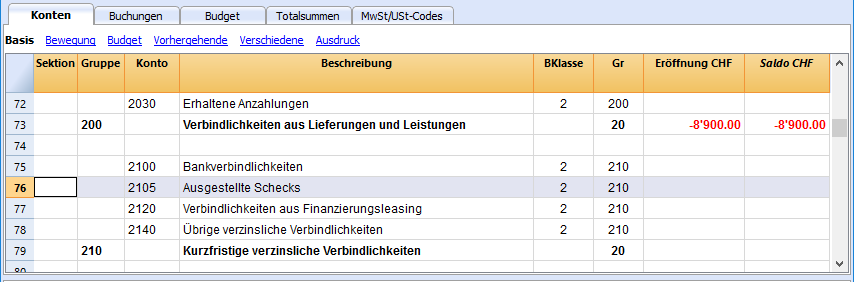
Der Scheck wird zum Zeitpunkt der Bezahlung des Lieferanten ausgestellt. Daraufhin wird er dem Kontokorrent der Bank belastet.

Der Kontoauszug Ausgestellte Schecks nach dem Buchen.

Registrazioni su conto privato
Il conto privato è un conto finanziario, utilizzato nella contabilità per registrare quelle transazioni che non riguardano direttamente l'azienda, ma il patrimonio personale del titolare. Questo conto tiene traccia dei prelievi e degli apporti del titolare a scopi privati; pertanto serve per tenere separate le finanze aziendali da quelle personali, evitando confusione contabile.
Prelievi dall'azienda del privato/socio
I prelievi personali vengono registrati come diminuzione del patrimonio netto. Se il titolare/socio utilizza fondi aziendali per spese personali, l'importo viene addebitato al conto privato.
Esempio di scrittura contabile per un prelievo in contanti:
- Dare: Conto privato (per il prelievo del titolare/socio)
- Avere: Cassa/Banca (per l'importo prelevato).
Apporti nell'azienda dal privato/socio
Gli apporti personali del titolare (es. aumento di capitale o versamenti per coprire spese) vengono registrati come incremento del patrimonio netto.
Esempio di scrittura contabile per un apporto in contanti:
- Dare: Cassa/Banca (per l'importo versato dal titolare/socio)
- Avere: Conto privato (per l'apporto del titolare/socio).
Utili prelevati
Se il titolare/socio preleva utili maturati:
- Dare: Conto utili a nuovo (o Risultato di esercizio)
- Avere: Conto privato
Saldo del Conto Privato/socio
- Saldo positivo: indica che il titolare ha un credito verso l'azienda.
- Saldo negativo: indica che il titolare ha debito verso l'azienda.
Kontrollbuchungen Saldo (#CheckBalance) | Doppelte Buchhaltung
Banana Buchhaltung Plus enthält im Befehl Buchhaltung nachkontrollieren und neu berechnen die Funktion Saldoprüfung (#CheckBalance). Damit können die Kontensalden mit den effektiven Salden überprüft und abgestimmt werden.
Diese Kontrolle ist grundlegend für die Richtigkeit der Buchhaltung. Es wird empfohlen, die Saldoprüfung nicht nur am Ende des Geschäftsjahres, sondern auch regelmässig zum Monatsende durchzuführen, um zu vermeiden, dass falsche Salden von Monat zu Monat weitergeführt werden.
Gehen Sie wie folgt vor, um die Kontrolle durchzuführen:
- Erfassen Sie das Datum, auf das sich der Saldo bezieht.
- Tragen Sie in der Spalte Beschreibung #CheckBalance ein, gefolgt vom Währungskürzel und dem Betrag des zu überprüfenden Saldos (z.B. effektiver Kassenbestand oder Banksaldo gemäss Kontoauszug).
- Geben Sie in der Spalte Soll das Konto an, das überprüft wird (z.B. Bankkonto, Kasse, MWST/USt-Konto oder ein anderes zu prüfendes Konto).
- Die Zelle in der Spalte Betrag muss leer bleiben.

Mit diesem Befehl meldet das Programm bei Nichtübereinstimmung der Salden entsprechende Warnungen. Die betroffenen Konten werden im Meldungen-Fenster aufgeführt.
Die #CheckBalance-Buchungen sind zudem in Kombination mit dem Befehl Buchungen sperren sehr nützlich.
Buchen von Bewegungen der Kreditkarte mit Akontos
Akontozahlung auf Kreditkarte
Wenn Sie Kreditkarteneinzahlungen vornehmen, müssen Sie sicherstellen, dass das Konto Kreditkarte in der Tabelle Konten vorhanden ist, andernfalls müssen Sie es in den Passiva eingeben.
Das Kreditkartenkonto wird der Gruppe oder Untergruppe der kurzfristigen Schulden hinzugefügt; falls es keine Untergruppen gibt, muss es in den Passiva aufgeführt werden.

Beispiel:
Es wurde ein Betrag von 1'000.- auf das Kreditkartenkonto überwiesen.
- In Soll erfassen wir das Kreditkartenkonto
- In Haben erfassen wir das Bankkonto, mit dem die Zahlung getätigt wurde
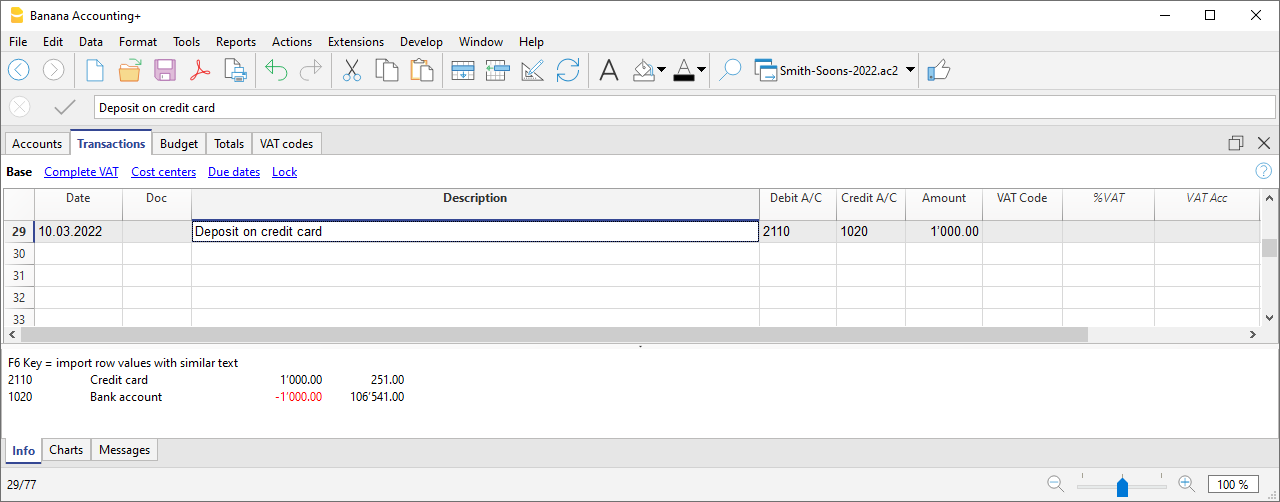
Die Kreditkartenabrechnung buchen
Nach Erhalt der Kreditkartenabrechnung müssen alle auf der Kreditkarte aufgeführten Kosten erfasst werden und der Kredit ist auf dem Kreditkartenkonto zu stornieren.
Beispiel:
Wir erhalten die Kreditkartenabrechnung über insgesamt CHF 749.00 (Details: CHF 479.00 für Computerkauf, CHF 150.00 für Hotelspesen, CHF 120.00 für Büromaterial) (Dok.10).
Sie buchen auf mehreren Zeilen:
- In Soll erfassen Sie alle Kosten, die mit den in der Kreditkarte aufgelisteten Ausgaben in Zusammenhang stehen; pro Zeile erfassen Sie einen Kostenpunkt
- In Haben erfassen Sie das Kreditkartenkonto

Den Saldo des Kreditkartenkontos überprüfen
Immer, wenn Sie im voraus Akontos auf Ihrer Kreditkarte leisten und Sie alle auf Ihrer Kreditkarte aufgeführten Kosten erfasst haben, müssen Sie überprüfen, ob der Saldo auf Ihrem Kreditkartenkonto mit der noch vorhandenen Verfügbarkeit auf Ihrer Kreditkarte übereinstimmt.

Kreditkartenbewegungen ohne Anzahlung (Akonto)
Kreditkarten mit Buchführung bzw. MWST-Abrechnung nach vereinnahmten Entgelten
Werden keine Kreditkartenanzahlungen (Akonti) gemacht und und wird die Kreditkartenabrechnung vollständig vom Bankkonto bezahlt, so wird die Kreditkartenabrechnung mit den diversen Aufwandsposten zum Zeitpunkt der Bezahlung erfasst.
Die Buchung wird auf mehreren Zeilen eingegeben:
- Erfassen Sie auf allen Zeilen, welche Teil der Buchung sind, das gleiche Datum und die gleiche Belegnummer.
- Geben Sie in den Soll-Spalten der kommenden Zeilen die diversen spezifischen Aufwandskonten für einzelnen Käufe ein (auch im Ausland). Es wird eine Aufwandsart pro Zeile erfasst.
- Geben Sie den Betrag jeder einzelnen Transaktion ein, die im Soll zu verbuchen sind.
- In der Haben-Spalte der ersten Zeile wird das Bank- oder Postkonto erfasst, mit welchem die Kreditkartenabrechnung bezahlt wird.
- Geben Sie in der Betrag-Spalte der ersten Zeile den Gesamtbetrag der Kreditkartenabrechnung ein.
- Wenn Sie MWST-pflichtig sind, geben Sie den MWST-Code für jede Zeile (Spalte MWST/USt-Code) an.

Überprüfen Sie nach dem Erfassen aller Kreditkarten-Transaktionen den Kreditkartensaldo, indem Sie für das Kreditkartenkonto einen Kontoauszug erstellen.
Kreditkarten mit Buchführung bzw. MWST-Abrechnung nach vereinbarten Entgelten
Erfolgt die MWST-Abrechnung nach vereinbarten Entgelten, werden alle mit Kreditkarteneinkäufen verbundenen Kosten zum Zeitpunkt des Einganges der Kreditkartenabrechnung erfasst:
- Erfassen Sie auf allen Zeilen, welche Teil der Buchung sind, das gleiche Datum und die gleiche Belegnummer.
- In Soll werden alle Kosten erfasst (pro Aufwandskonto wird eine Zeile erstellt).
- Geben Sie den Betrag jeder einzelnen Transaktion ein, die im Soll zu verbuchen sind.
- Das Konto des Kreditkartenkonto wird - wie jeder andere Lieferant - in Haben erfasst.
- Geben Sie in der Betrag-Spalte den Gesamtbetrag der Kreditkartenabrechnung ein.
- Wenn Sie MWST-pflichtig sind, geben Sie den MWST-Code für jede Zeile (Spalte MWST/USt-Code) an.

Bei Bezahlung der Kreditkartenabrechnung wird wie folgt gebucht:
- In Soll wird das Kreditkartenkonto erfasst (die Schuld ist getilgt).
- In Haben wird das Bank- oder Postkonto erfasst, mit welchem die Kreditkartenabrechnung bezahlt wurde.
- Geben Sie in der Betrag-Spalte den Gesamtbetrag der Kreditkartenabrechnung ein.

Kreditkartenbewegungen importieren
Banana Buchhaltung bietet die Möglichkeit, Kreditkartenbewegungen in die Hauptbuchhaltungsdatei zu importieren.
Dabei ist darauf zu achten, dass der Kontenplan die Konten Kreditkarte und Transferkonto (Durchlaufkonto für Anzahlungen) enthält.
Die passende Importerweiterung installieren
Damit der Import durchgeführt werden kann, muss das vom ausstellenden Kreditkarteninstitut bereitgestellte Datenformat mit den von Banana Buchhaltung unterstützten Import-Erweiterungen kompatibel sein.
Um die Erweiterung für das Format der von der ausstellenden Bank bereitgestellten Daten zu installieren, gehen Sie wie folgt vor:
- Menü Erweiterungen > Erweiterungen verwalten
- Wählen Sie die passende Erweiterung für das Format aus, in dem das Kreditkarteninstitut die Bewegungsdaten der Kreditkarte zur Verfügung stellt (.CSV oder – beim Professional-Plan das internationale Standardformat ISO 20022). Klicken Sie anschliessend auf die Schaltfläche Installieren.
Das Format wird im Dialogfenster In Buchhaltung importieren angezeigt.
Bewegungen auf der Kreditkarte importieren
Nachdem Sie die Erweiterung für das mit Banana kompatible Datenformat installiert haben, gehen Sie wie folgt vor, um die Daten zu importieren:
- Menü Aktionen > In Buchhaltung importieren > Buchungen
- Wählen Sie das Format der Bank, die die Kreditkarte ausgestellt hat.
- Klicken Sie auf die Schaltfläche Blättern, um die von der Bank übermittelte Datei auszuwählen, und bestätigen Sie mit OK.
- Geben Sie den gewünschten Zeitraum sowie das Kreditkartenkonto ein, und klicken Sie auf OK.
Alle Bewegungen werden nun in die Tabelle Buchungen importiert. - Ergänzen Sie in jeder Zeile das Gegenkonto, das der jeweiligen Buchung entspricht.
Bewegungen auf der Kreditkarte mit Anzahlungen importieren
Wenn auf die Kreditkarte Anzahlungen geleistet wurden, werden diese in der Buchhaltung erfasst. Nach dem Import der Kreditkartendaten entsteht in diesem Zusammenhang ein Problem: Die Anzahlungen werden doppelt verbucht.
Das Kreditkartenkonto erscheint nämlich in zwei verschiedenen Bewegungen:
- als Gegenkonto zu den Bankbelastungen für die Einzahlungen auf die Kreditkarte,
- und gleichzeitig in den importierten Bewegungen der Kreditkarte selbst.
Um diese Doppelbuchung zu vermeiden, wird beim Import das Transferkonto (Durchlaufkonto) verwendet.
So führen Sie den Import durch:
- Gehen Sie im Menü Aktionen > In Buchhaltung importieren > im Pulldown-Menü 'Importieren: Buchungen' auswählen.
- Wählen Sie das Format der Bank, die die Kreditkarte ausgestellt hat.
- Klicken Sie auf die Schaltfläche Blättern, um die von der Bank übermittelte Datei auszuwählen, und bestätigen Sie mit OK.
- Geben Sie den gewünschten Zeitraum sowie das Transferkonto (Durchlaufkonto) an und bestätigen Sie erneut mit OK.
Die Bewegungen werden in die Tabelle Buchungen importiert. - Ergänzen Sie in jeder Zeile das Gegenkonto, auf das sich die jeweilige Bewegung bezieht.
Verbuchung der Löhne
Unternehmen mit Personal müssen die Löhne sowie die entsprechenden Sozialversicherungs- und Versicherungsbeiträge verwalten.
Banana Buchhaltung verfügt über keine Module oder Applikationen zur Lohnabrechnung und erstellt daher keine Lohnabrechnungen. Es ermöglicht jedoch die Verbuchung der Löhne auf zwei Arten:
Die Nettoverbuchung der Löhne ist die einfachste Lösung und sieht Folgendes vor:
- Verbuchung der Löhne zum Zeitpunkt der Auszahlung
- Verbuchung der Sozialversicherungs- und Versicherungsbeiträge erst bei der Zahlung von Akontobeiträgen und Versicherungsprämien.
Die Bruttoverbuchung der Löhne ist deutlich komplexer, da die Buchungen monatlich Folgendes erfassen müssen:
- Bruttolöhne
- allfällige Familienzulagen
- Sozialversicherungsbeiträge
- Versicherungsbeiträge (UVG, UVGZ, Krankentaggeld, BVG)
- allfällige Quellensteuern
Verbuchung der Nettolöhne
Bei der Nettolohnverbuchung werden in der Buchhaltung ausschliesslich die Beträge erfasst, die den Mitarbeitenden tatsächlich ausbezahlt wurden. Es handelt sich um eine einfache und praktische Methode, die sich besonders eignet, wenn die Lohnabrechnung mit einer speziellen Software erstellt oder einem Treuhandbüro anvertraut wird.
Im Vergleich zur Bruttolohnverbuchung bietet diese Methode eine weniger detaillierte Übersicht über die Personalkosten, da die vom Arbeitgeber getragenen Sozialversicherungsbeiträge nicht getrennt von den den Mitarbeitenden abgezogenen Beiträgen ausgewiesen werden.
Die Bruttolöhne, die Lohnabzüge und die Sozialversicherungsbeiträge werden deshalb mit einem Lohnprogramm berechnet oder von einem Treuhandbüro ermittelt, das auch die entsprechenden Meldungen an die zuständigen Institutionen übermittelt.
Da die jährliche AHV-Deklaration auf der Bruttolohnsumme basiert, muss diese anhand der Lohnabrechnungen des Lohnprogramms rekonstruiert und mit den Daten der Buchhaltung abgestimmt werden.
Verbuchte Positionen
Bei der Nettolohnverbuchung werden in der Buchhaltung in der Regel folgende Beträge erfasst:
- die den Mitarbeitenden ausbezahlten Nettolöhne;
- die Akontozahlungen für Sozialversicherungsbeiträge (AHV/IV/EO/ALV), die monatlich oder vierteljährlich geleistet werden;
- die Prämien für Versicherungen und die berufliche Vorsorge (BVG), die in der Regel zu Beginn des Jahres oder halbjährlich bezahlt werden;
- allfällige Nach- oder Rückzahlungen aufgrund der definitiven Jahresabrechnungen.
Nicht verbuchte Positionen
Bei der Nettolohnverbuchung werden folgende Positionen nicht direkt in der Buchhaltung erfasst:
- der Bruttolohn;
- die Abzüge zulasten der Mitarbeitenden;
- die Verbindlichkeiten gegenüber den Sozialversicherungen am Periodenende.
Vorteile der Nettolohnverbuchung
- Einfache Buchungsführung;
- Wenige Konten zu verwalten;
- Geringerer Buchungsaufwand.
Grenzen der Nettolohnverbuchung
- Der Bruttolohn ist in der Buchhaltung nicht ersichtlich.
- Die Lohnabzüge der Mitarbeitenden werden nicht separat ausgewiesen.
- Die Sozialversicherungsbeiträge der Mitarbeitenden und des Arbeitgebers werden nicht getrennt ausgewiesen.
Anwendungsfälle der Nettolohnverbuchung
Die Nettolohnverbuchung empfiehlt sich, wenn die Lohnverwaltung mit einem Lohnprogramm oder durch ein Treuhandbüro erfolgt und die Buchhaltung in erster Linie der Erfassung von Zahlungen und buchhalterischen Vorgängen dient.
Sie eignet sich besonders, wenn:
- die Details zu Löhnen, Lohnabzügen und Sozialversicherungsbeiträgen ausserhalb der Buchhaltung verwaltet werden;
- die Personalkosten in der Buchhaltung nicht separat ausgewertet werden müssen;
- die Buchhaltung möglichst einfach gehalten und die Anzahl der Buchungen reduziert werden soll.
Üblicherweise verwendete Konten
Für die Nettolohnverbuchung werden in der Regel nur wenige Konten benötigt.
Aufwandskonten
- 5000 Löhne
- 5700 AHV-/IV-/EO-/ALV-Beiträge
- 5710 Beiträge an die Familienausgleichskasse
- 5720 Beiträge an die obligatorische berufliche Vorsorge
- 5730 Prämien für die Berufsunfallversicherung
- 5740 Prämien für die Krankentaggeldversicherung
- 5790 Quellensteuer
Zahlungskonten
- 1020 Bank
- ein anderes Liquiditätskonto.
Unterscheidung zwischen Arbeitgeber- und Arbeitnehmeranteil
Bei der Nettolohnverbuchung zeigt die Buchhaltung die Aufteilung der Sozialversicherungsbeiträge zwischen dem Arbeitgeber- und dem Arbeitnehmeranteil nicht direkt.
Die an die Sozialversicherungen (AHV, BVG, Unfallversicherung, Krankentaggeldversicherung und weitere Einrichtungen) geleisteten Zahlungen umfassen in der Regel beide Anteile und werden als Gesamtbeträge verbucht. Deshalb lässt sich der Arbeitgeberanteil allein anhand der Buchungen nicht unmittelbar bestimmen.
Um den Arbeitgeberanteil zu ermitteln, sind folgende Unterlagen heranzuziehen:
- die Aufwandskonten für die Sozialversicherungsbeiträge;
- die vom Lohnprogramm erstellten Lohnabrechnungen.
Die Buchhaltung weist die gesamten Personalkosten korrekt aus, während die detaillierte Aufteilung der Sozialversicherungsbeiträge den Lohnabrechnungen des Lohnprogramms zu entnehmen ist.
Zahlung der Nettolöhne
Bei der Auszahlung der Löhne an die Mitarbeitenden wird der tatsächlich ausbezahlte Nettolohn verbucht.
In der Tabelle Buchungen werden monatlich für jede Lohnauszahlung folgende Angaben erfasst:
- Datum: Datum der Lohnauszahlung
- Beschreibung: Beschreibung der Zahlung
- Soll: Konto 5000 Löhne
- Haben: Bankkonto (z.B. 1020 Bank)
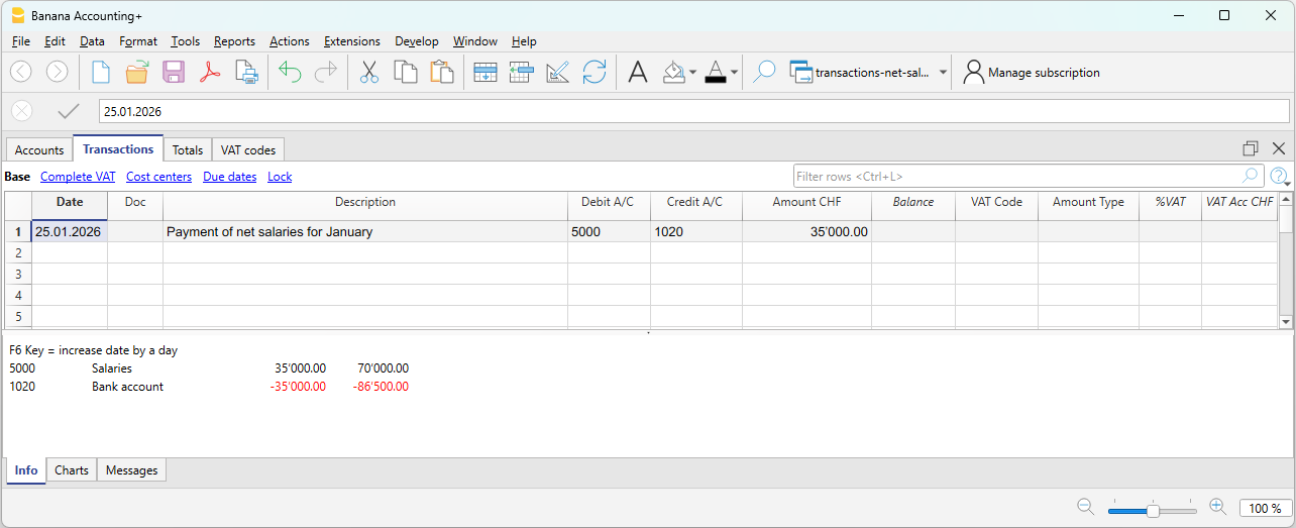
Periodische Zahlung der Sozialversicherungsbeiträge
Bei der Zahlung der Akontobeiträge an die Sozialversicherungen werden in der Tabelle Buchungen folgende Angaben erfasst:
- Datum: Datum der Zahlung der Sozialversicherungsbeiträge
- Beschreibung: Beschreibung der Zahlung
- Soll: Konto 5700 AHV-/IV-/EO-/ALV-Beiträge
- Haben: Bankkonto (z.B. 1020 Bank)
- Betrag: Betrag der Sozialversicherungsbeiträge gemäss Akontorechnung. Dieser umfasst sowohl den Arbeitgeber- als auch den Arbeitnehmeranteil.
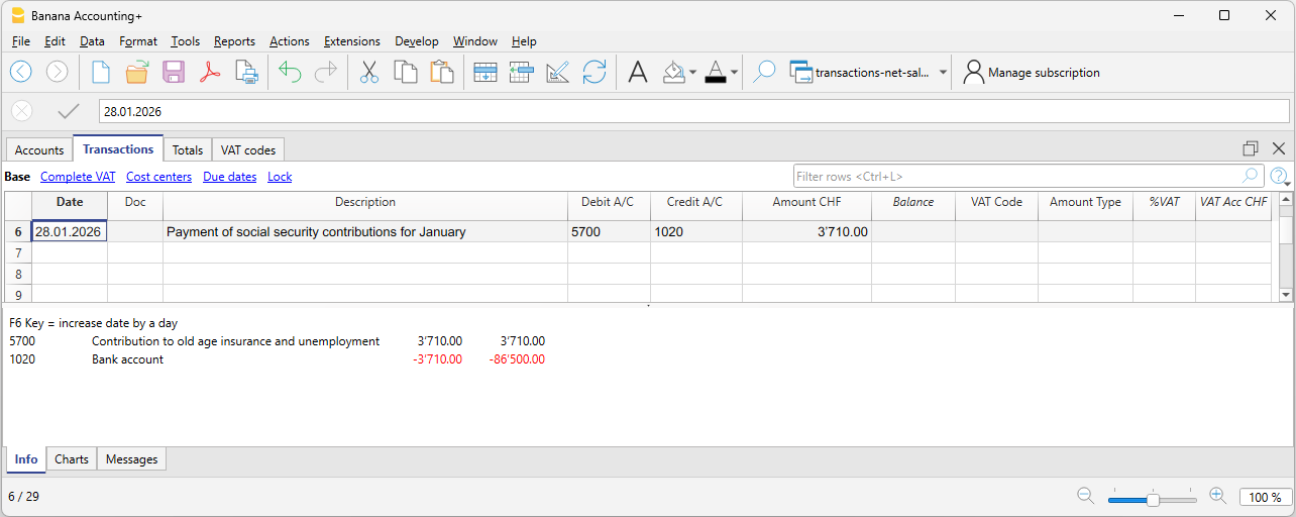
Jährliche Zahlung der Versicherungsprämien
Bei der Zahlung von Versicherungsprämien, beispielsweise für die Unfallversicherung (UVG) oder die UVG-Zusatzversicherung, werden in der Tabelle Buchungen folgende Angaben erfasst:
- Datum: Datum der jährlichen Zahlung der Versicherungsprämien
- Beschreibung: Beschreibung der Zahlung
- Soll: Konto 5730 Prämien für die Berufsunfallversicherung
- Haben: Bankkonto (z.B. 1020 Bank)
- Betrag: Betrag gemäss Rechnung. Dieser umfasst sowohl den Arbeitgeber- als auch den Arbeitnehmeranteil.
Zahlung der jährlichen BVG-Prämie
Bei der Zahlung der jährlichen BVG-Prämie werden in der Tabelle Buchungen folgende Angaben erfasst:
- Datum: Datum der Zahlung der jährlichen BVG-Prämie
- Beschreibung: Beschreibung der Zahlung
- Soll: Konto 5720 Beiträge an die obligatorische berufliche Vorsorge
- Haben: Bankkonto (z.B. 1020 Bank)
- Betrag: Betrag gemäss Rechnung. Dieser umfasst sowohl den Arbeitgeber- als auch den Arbeitnehmeranteil.
Zahlung der Krankentaggeldversicherungsprämie
Bei der Zahlung der jährlichen Prämie für die Krankentaggeldversicherung werden in der Tabelle Buchungen folgende Angaben erfasst:
- Datum: Datum der Zahlung der Krankentaggeldversicherungsprämie
- Beschreibung: Beschreibung der Zahlung
- Soll: Konto 5740 Krankentaggeldversicherung
- Haben: Bankkonto (z.B. 1020 Bank)
- Betrag: Betrag gemäss Rechnung. Dieser umfasst sowohl den Arbeitgeber- als auch den Arbeitnehmeranteil.
Spesenvergütung im ausbezahlten Nettolohn enthalten
Ist im ausbezahlten Nettolohn eine Spesenvergütung enthalten, empfiehlt es sich, den Nettolohn und die Spesenvergütung in der Buchhaltung getrennt zu erfassen. Dadurch wird verhindert, dass das Lohnkonto durch Beträge verfälscht wird, die keinen eigentlichen Lohn darstellen.
Beispiel:
- Nettolohn: CHF 4'000
- Spesenvergütung: CHF 200
- Gesamtzahlung über die Bank: CHF 4'200
In der Buchhaltung müssen der Nettolohn und die Spesenvergütung getrennt verbucht werden. Die Erfassung erfolgt deshalb in drei Buchungszeilen.
In der Tabelle Buchungen:
- Erste Zeile – Gesamtzahlung über die Bank
- Datum: Buchungsdatum
- Beschreibung: Zahlung des Monatslohns
- Soll: bleibt leer
- Haben:Bankkonto (z.B. 1020 Bank)
- Betrag: insgesamt ausbezahlter Betrag (CHF 4'200)
- Zweite Zeile – monatlicher Nettolohn
- Datum: Buchungsdatum
- Beschreibung: Zahlung des Monatslohns
- Soll: Konto 5000 Löhne
- Haben: bleibt leer
- Betrag: ausbezahlter Nettolohn (CHF 4'000)
- Dritte Zeile – Spesenvergütung
- Datum: Buchungsdatum
- Beschreibung: Spesenvergütung
- Soll: Spesenkonto (z.B. Reisespesen)
- Haben: bleibt leer
- Betrag: Spesenvergütung (CHF 200)
Zahlung der Quellensteuer
Wird die Quellensteuer am Ende des Quartals bezahlt, werden in der Tabelle Buchungen folgende Angaben erfasst:
- Datum: Datum der Zahlung der Quellensteuer
- Beschreibung: Beschreibung der Zahlung
- Soll: Konto 5790 Quellensteuer
- Haben: Bankkonto (z.B. 1020 Bank)
- Betrag: Vom Lohnprogramm gemäss den Vorgaben des Quellensteueramts berechneter Betrag.
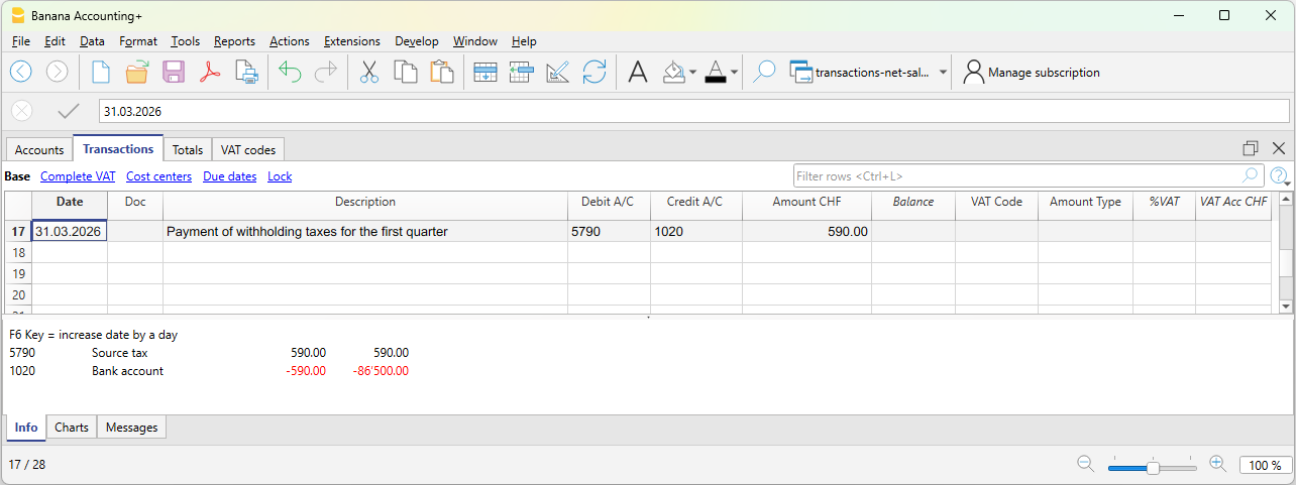
Kontrolle und Überprüfung
Während des Jahres werden die Sozialversicherungsbeiträge und einige Versicherungsprämien in der Regel in Form von Akontozahlungen geleistet. Erst mit den definitiven Jahresabrechnungen oder dem Jahresausgleich wird der tatsächlich geschuldete Betrag ermittelt.
Deshalb ist es bei der Nettolohnverbuchung wichtig, während des Jahres regelmässige Kontrollen durchzuführen und zum Jahresabschluss eine sorgfältige Abstimmung vorzunehmen.
Weitere Informationen finden Sie auf der Seite AHV-Lohnsummenabstimmung Nettolöhne.
Verbuchung der Bruttolöhne
Die Bruttoverbuchung der Löhne besteht darin, den gesamten Lohn in der Buchhaltung zu verbuchen, einschliesslich aller Lohnabzüge der Mitarbeitenden sowie der Sozialversicherungsbeiträge.
Im Gegensatz zur Nettoverbuchung der Löhne bietet diese Methode eine vollständige Übersicht über den Lohnaufwand und die Verbindlichkeiten gegenüber den Sozialversicherungen.
Was wird verbucht
Bei der Verbuchung der Bruttolöhne werden monatlich folgende Positionen verbucht:
- der Bruttolohn
- die Abzüge der Mitarbeitenden (AHV, BVG, Quellensteuern usw.)
- die Sozialversicherungsbeiträge zulasten des Arbeitgebers
- die Verbindlichkeiten gegenüber Sozialversicherungen und Versicherungen (bei Buchführung nach dem Periodenabgrenzungsprinzip)
- der ausbezahlte Nettolohn
Bei der Bruttoverbuchung der Löhne ermöglicht die Buchhaltung eine klare Unterscheidung zwischen:
- dem Anteil zulasten der Mitarbeitenden (vom Lohn abgezogen)
- dem Anteil zulasten des Arbeitgebers
Vorteile der Bruttoverbuchung der Löhne
- vollständige Übersicht über den Lohnaufwand
- höhere Transparenz in der Buchhaltung
- detaillierte Kontrolle der Abzüge und Beiträge
- korrekte Darstellung der Verbindlichkeiten
Einschränkungen der Bruttoverbuchung der Löhne
- höhere Komplexität
- mehr Buchungen
- mehr Konten und höherer Abstimmungsaufwand
Rechnungslegungsprinzip
Die Bruttoverbuchung der Löhne folgt normalerweise dem Periodenabgrenzungsprinzip. Mit Banana Buchhaltung können die Löhne im Bruttoverfahren jedoch auch nach dem Kassenprinzip verbucht werden.
Beim Periodenabgrenzungsprinzip werden der Lohnaufwand und die entsprechenden Verbindlichkeiten in der Periode verbucht, in der sie entstehen, unabhängig vom Zahlungszeitpunkt.
Unterschied zur Nettoverbuchung der Löhne
Im Gegensatz zur Nettoverbuchung der Löhne, bei der nur die effektiven Zahlungen verbucht werden, werden bei der Bruttoverbuchung der Löhne alle Bestandteile des Lohns sowie die entsprechenden Verbindlichkeiten verbucht.
Wann die Bruttoverbuchung der Löhne verwendet werden sollte
Die Bruttoverbuchung der Löhne ist geeignet, wenn:
- eine vollständige und detaillierte Buchhaltung erforderlich ist
- der Lohnaufwand genau überwacht werden soll
- Verbindlichkeiten gegenüber Sozialversicherungen und Steuerbehörden verbucht werden müssen
- die Buchhaltung für Analysen und Reporting verwendet wird
Üblicherweise verwendete Konten
Die Bruttoverbuchung der Löhne erfordert mehr Konten als die Nettoverbuchung der Löhne.
Aufwandskonten
- 5000 Bruttolöhne
- 5700 Sozialversicherungsbeiträge Arbeitgeber
- 5710 Beiträge Familienausgleichskasse
- 5720 Beiträge berufliche Vorsorge (BVG)
- 5730 Prämien Unfallversicherung (UVG)
- 5740 Krankentaggeldversicherung
Passivkonten (Verbindlichkeiten)
- 2270 Verbindlichkeiten Sozialversicherungen (AHV/IV/EO/ALV)
- 2272 Verbindlichkeiten Pensionskasse (BVG)
- 2273 Verbindlichkeiten Unfallversicherung
- 2274 Verbindlichkeiten Krankentaggeldversicherung
- 2209 Verbindlichkeiten Quellensteuern
- 2371 Verbindlichkeiten gegenüber Mitarbeitenden
Zahlungskonten
- 1020 Bank
- weitere Liquiditätskonten
Arbeitgeberanteil an Sozial- und Versicherungsbeiträgen
Bei der Bruttoverbuchung der Löhne ermöglichen die Konten für Sozialversicherungsbeiträge und Versicherungsaufwand eine klare Identifikation des Anteils, der effektiv zulasten des Arbeitgebers geht.
In den entsprechenden Kontoblättern (z.B. AHV, BVG, Unfallversicherung usw.) werden verbucht:
- im Soll die gesamten Beträge gegenüber den Institutionen (Arbeitgeber- und Arbeitnehmeranteil),
- im Haben die Abzüge zulasten der Mitarbeitenden.
Die Differenz zwischen diesen Beträgen entspricht dem Arbeitgeberanteil, also dem Teil, den das Unternehmen als eigenen Aufwand trägt.
Dieser Ansatz ermöglicht:
- eine klare Unterscheidung zwischen Unternehmensaufwand und den von den Mitarbeitenden getragenen Anteilen,
- eine transparente Übersicht über die Verpflichtungen gegenüber den Sozialversicherungen,
- eine genaue Kontrolle der Auswirkungen des Lohnaufwands auf das Unternehmensergebnis.
Buchhalterische Verbuchung der Bruttolöhne
Am Ende der Lohnperiode werden der Bruttolohn sowie die entsprechenden Lohnabzüge der Mitarbeitenden verbucht. Mit der Bruttoverbuchung der Löhne werden sowohl der gesamte Lohnaufwand als auch die Abzüge und die Verbindlichkeiten gegenüber Dritten verbucht.
Die Bruttoverbuchung der Löhne kann erfolgen:
- für jede einzelne Person, oder
- als Sammelbuchung, bei der jedes Konto die Gesamtbeträge aller Mitarbeitenden ausweist.
In kleinen Unternehmen mit ein oder zwei Mitarbeitenden können wiederkehrende Buchungen verwendet werden, um die Lohnverbuchung für jede Person zu automatisieren. Auf diese Weise ermöglicht die Buchhaltung eine detailliertere Darstellung des Lohnaufwands pro Person.
Das folgende Beispiel basiert auf einer Sammelbuchung, bei der jedes Konto die Gesamtbeträge ausweist, zum Beispiel:
- Bruttolöhne: Summe der Löhne aller Mitarbeitenden
- AHV: Summe der von den Löhnen abgezogenen AHV-Beiträge usw.
Beispiel:
- 5000 Bruttolöhne → Soll
- 1181 Familienzulagen → Soll
- 5700 Beiträge AHV/IV/EO/ALV → Haben (Arbeitnehmeranteil, vom Lohn abgezogen)
- 5720 Beiträge BVG → Haben (Arbeitnehmeranteil, vom Lohn abgezogen)
- 5730 Beiträge UVG → Haben (Arbeitnehmeranteil, vom Lohn abgezogen)
- 5740 Krankentaggeldversicherung → Haben (Arbeitnehmeranteil, vom Lohn abgezogen)
- 2209 Verbindlichkeiten Quellensteuern → Haben (vollständig zulasten der Mitarbeitenden).
Die vom Lohn abgezogenen Quellensteuern sind vollständig an die Steuerbehörde abzuführen und stellen eine Verbindlichkeit des Unternehmens dar. - 2371 Verbindlichkeiten gegenüber Mitarbeitenden → Haben
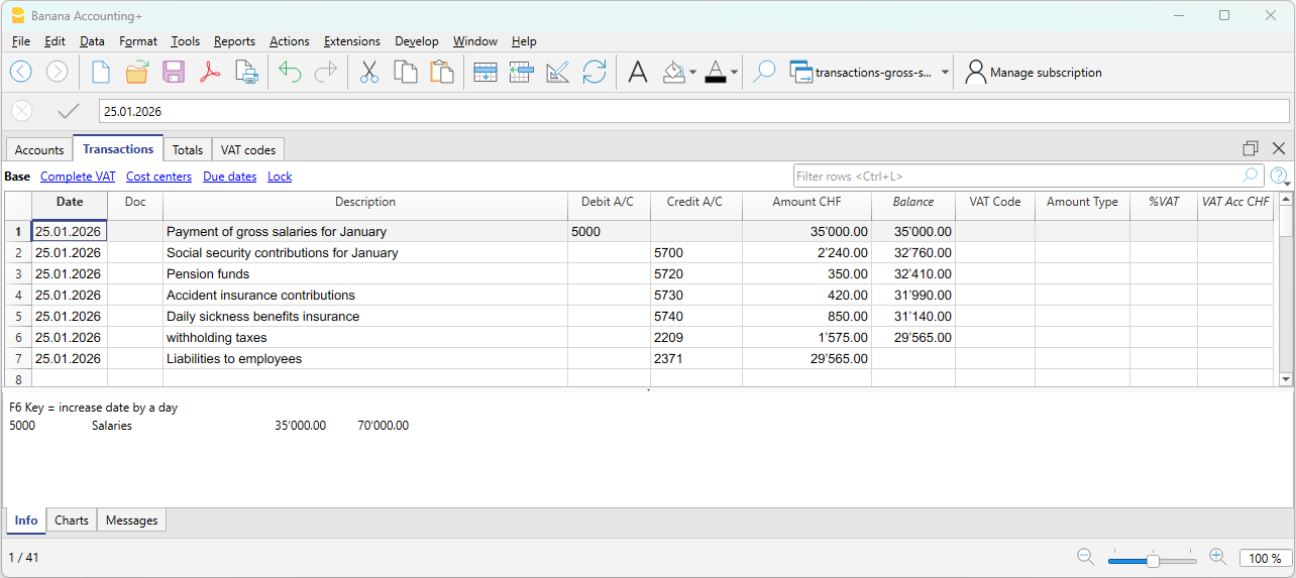
Zahlung des Nettolohns
Wenn die Löhne zum Zeitpunkt ihrer Entstehung verbucht wurden und die Zahlung später erfolgt, wird die Zahlung wie folgt verbucht:
- 2371 Verbindlichkeiten gegenüber Mitarbeitenden → Soll
- 1020 Bank → Haben
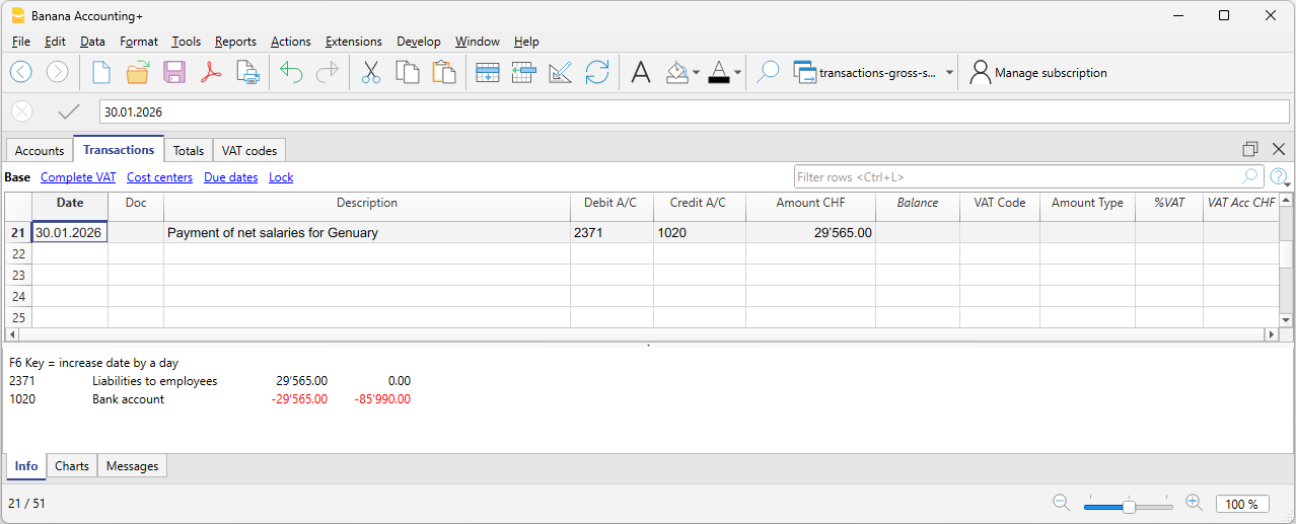
Erfassung und Zahlung der AHV-Akontobeiträge
Monatlich oder in einem anderen regelmässigen Rhythmus erhält der Arbeitgeber vom kantonalen AHV-Amt Akontorechnungen für die zu zahlenden AHV-Beiträge. Diese Beträge umfassen auch allfällige im Lohn vorfinanzierte Zulagen für berechtigte Mitarbeitende.
Die Akontorechnung umfasst sowohl den Arbeitgeber- als auch den Arbeitnehmeranteil.
Erfassung der Rechnung
Am 03.01.2026 wird die Rechnung für die AHV-Akontobeiträge wie folgt verbucht:
- 5700 Sozialversicherungsbeiträge Arbeitgeber → Soll
- 2270 Verbindlichkeiten Sozialversicherungen (AHV/IV/EO/ALV) → Haben
Zahlung
Am 30.01.2026 wird die Zahlung der AHV-Akontobeiträge wie folgt verbucht:
Es werden die Beiträge gemäss Rechnung bezahlt, wobei allfällige Familienzulagen oder andere Entschädigungen berücksichtigt sind.
- 2270 Verbindlichkeiten Sozialversicherungen (AHV/IV/EO/ALV) → Soll
- 1020 Bank → Haben
Das AHV-Konto übernimmt eine zentrale Kontrollfunktion:
- im Haben werden die Lohnabzüge der Mitarbeitenden verbucht
- im Soll die Zahlungen an die Institution
Der Saldo des Kontos entspricht somit dem Arbeitgeberanteil.
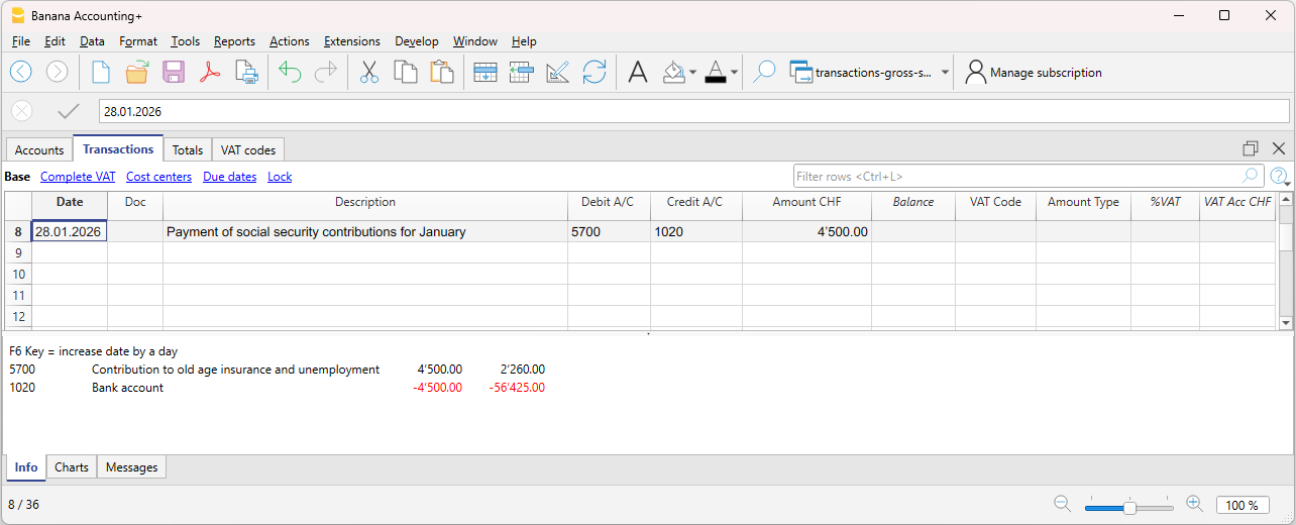
Im AHV-Kontoauszug (siehe Abbildung) werden im Soll die geleisteten Akontozahlungen und im Haben die von den Löhnen abgezogenen Beiträge verbucht. Der Saldo des Kontos entspricht somit dem Arbeitgeberanteil. Diese Darstellung ermöglicht eine einfache Überprüfung der Korrektheit der Beiträge und der geleisteten Zahlungen.
BVG-Beiträge und Zahlung
Beim Erhalt der jährlichen BVG-Rechnung wird der gesamte Aufwand des Arbeitgebers sowie die Verbindlichkeit gegenüber der Pensionskasse verbucht.
Erfassung der BVG-Rechnung:
- 5720 Beiträge berufliche Vorsorge (BVG) → Soll
- 2272 Verbindlichkeiten Pensionskasse (BVG) → Haben
Zahlung der BVG-Rechnung:
- 2272 Verbindlichkeiten Pensionskasse (BVG) → Soll
- 1020 Bank → Haben
Jährliche Unfallversicherungsprämien (UVG) und Zahlung
Beim Erhalt der jährlichen UVG-Rechnung wird der gesamte Aufwand des Arbeitgebers sowie die Verbindlichkeit gegenüber der Unfallversicherung verbucht.
Erfassung der UVG-Rechnung:
- 5730 Prämien Unfallversicherung (UVG) → Soll
- 2273 Verbindlichkeiten Unfallversicherung → Haben
Zahlung der UVG-Rechnung:
- 2273 Verbindlichkeiten Unfallversicherung → Soll
- 1020 Bank → Haben
Jährliche Krankentaggeldversicherung (KTG) und Zahlung
Beim Erhalt der jährlichen Prämie für die Krankentaggeldversicherung wird der gesamte Aufwand (einschliesslich Arbeitgeber- und Arbeitnehmeranteil) sowie die Verbindlichkeit gegenüber der Versicherung verbucht.
Erfassung der KTG-Rechnung:
- 5740 Krankentaggeldversicherung → Soll
- 2274 Verbindlichkeiten Krankentaggeldversicherung → Haben
Zahlung der KTG-Rechnung:
- 2274 Verbindlichkeiten Krankentaggeldversicherung → Soll
- 1020 Bank → Haben
Zahlung der Quellensteuern
Die Quellensteuern, die von den monatlichen Löhnen der quellensteuerpflichtigen Mitarbeitenden abgezogen werden, müssen vom Arbeitgeber fristgerecht deklariert und bezahlt werden. Sie gehen vollständig zulasten der Mitarbeitenden.
- 2209 Verbindlichkeiten Quellensteuern → Soll
- 1020 Bank → Haben
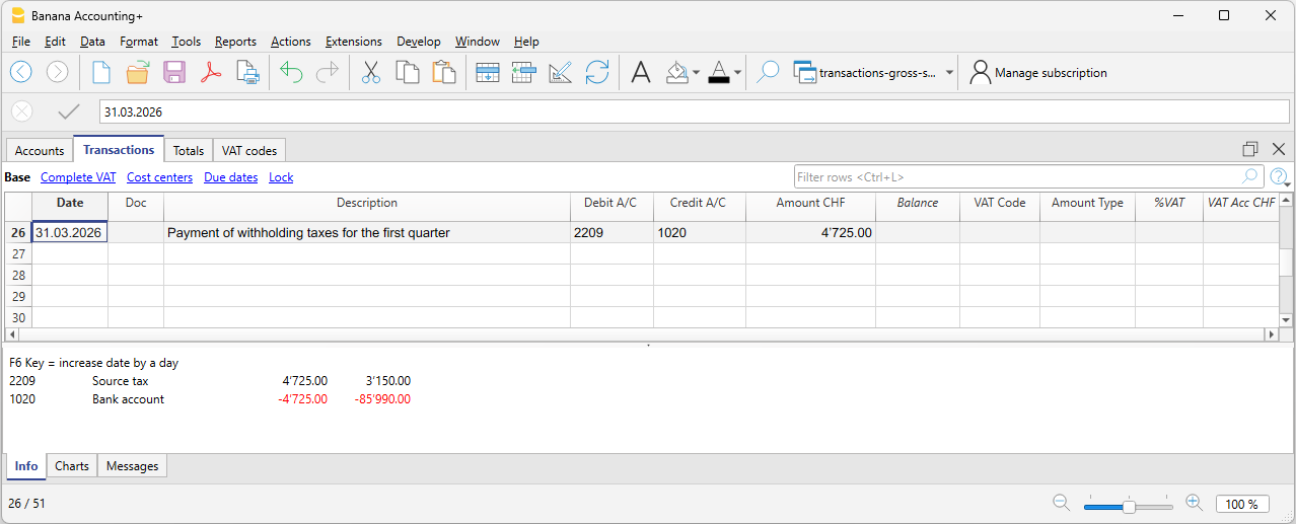
Kontrolle und Überprüfung
Es ist wichtig, regelmässig Folgendes zu überprüfen:
- die Übereinstimmung zwischen Buchhaltung und Lohnabrechnungen
- die Salden der Verbindlichkeitskonten gegenüber den Sozialversicherungen
- die geleisteten Zahlungen
Während des Jahres werden die Sozialversicherungsbeiträge häufig in Form von Akontozahlungen geleistet.
Nach den definitiven Abrechnungen der Sozialversicherungen werden allfällige Ausgleichsbuchungen verbucht, um den Aufwand und die Verbindlichkeiten an die effektiv geschuldeten Beträge anzupassen.
Lohnsummenabstimmung sowie Überprüfung der AHV-Deklaration
Wenn die Lohnbuchhaltung nach der Nettomethode geführt wird, kann die jährliche AHV-Deklaration nicht durch einen direkten Vergleich des Lohnkontos mit der definitiven Abrechnung der AHV-Ausgleichskasse überprüft werden. Das Lohnkonto enthält die verbuchten Nettobeträge, während die AHV-Abrechnung auf der Bruttolohnsumme basiert, die vom Lohnprogramm ermittelt wird.
Um die Richtigkeit der jährlichen AHV-Deklaration sowie der übrigen Jahresabrechnungen zu überprüfen, muss deshalb die Bruttolohnsumme rekonstruiert und anhand verschiedener Abstimmungen nachvollzogen werden.
Mit der Lohnsummenabstimmung wird die Übereinstimmung zwischen folgenden Unterlagen überprüft:
- der Buchhaltung,
- den Lohnabrechnungen des Lohnprogramms,
- der jährlichen AHV-Deklaration,
- den definitiven Abrechnungen der Sozialversicherungen.
Ziele der Abstimmung
Die Lohnsummenabstimmung zum Jahresende verfolgt zwei Hauptziele:
- die Bruttolohnsumme zu rekonstruieren und mit der der AHV-Ausgleichskasse gemeldeten Bruttolohnsumme zu vergleichen;
- die verbuchten AHV-Beiträge mit der definitiven Abrechnung der AHV-Ausgleichskasse abzustimmen, indem das Konto 5700 AHV/IV/EO/ALV-Beiträge mit der definitiven Abrechnung verglichen wird.
Erforderliche Unterlagen
Für die Lohnsummenabstimmung werden in der Regel folgende Unterlagen benötigt:
- die Buchhaltungsdatei;
- die Lohnabrechnungen;
- die jährliche AHV-Deklaration;
- die definitive Abrechnung der AHV-Ausgleichskasse;
- die BVG-Abrechnungen;
- die Abrechnungen der übrigen Versicherungen (UVG, Krankentaggeldversicherung usw.).
Kontrolle der Nettolöhne
Als Erstes ist zu überprüfen, ob die an die Mitarbeitenden ausbezahlten Nettolöhne mit den Lohnabrechnungen des Lohnprogramms übereinstimmen.
Die Summe der in der Buchhaltung verbuchten Nettolöhne muss mit der Summe der Nettolöhne gemäss den Lohnabrechnungen übereinstimmen.
Kontrollieren Sie zudem, dass keine Lohnbuchungen fehlen, doppelt erfasst wurden oder einer falschen Periode zugeordnet sind.
Allfällige Differenzen sind zu analysieren und zu korrigieren, bevor die Lohnsummenabstimmung fortgesetzt wird.
Rekonstruktion der Bruttolohnsumme
Um die Buchhaltung mit der AHV-Abrechnung vergleichen zu können, muss die Bruttolohnsumme rekonstruiert werden.
Die Rekonstruktion erfolgt anhand der Daten aus dem Lohnprogramm, welche die einzelnen Lohnäbzüge für jede Mitarbeiterin und jeden Mitarbeiter ausweisen.
Ausgangspunkt sind die verbuchten Nettolöhne. Zu diesen werden ausschliesslich die Abzüge zulasten der Mitarbeitenden hinzugerechnet, insbesondere:
- AHV-, IV-, EO- und ALV-Beiträge;
- BVG-Beiträge;
- Quellensteuer;
- weitere Lohnabzüge.
Nicht berücksichtigt werden hingegen:
- Familienzulagen;
- Spesenrückerstattungen;
- weitere Entschädigungen, die nicht zum AHV-pflichtigen Lohn gehören.
Die rekonstruierte Bruttolohnsumme muss mit der an die AHV-Ausgleichskasse gemeldeten Bruttolohnsumme übereinstimmen.
Kontrolle der AHV-Beiträge
Während des Jahres werden die AHV-Beiträge in der Regel in Form von Akontozahlungen entrichtet. Erst mit der definitiven Abrechnung wird der tatsächlich geschuldete Beitrag festgelegt.
Deshalb ist der Saldo des Kontos 5700 AHV/IV/EO/ALV-Beiträge mit der definitiven Abrechnung der AHV-Ausgleichskasse zu vergleichen.
Der Kontosaldo muss sämtliche während des Jahres geleisteten Akontozahlungen sowie allfällige Nach- oder Rückzahlungen aufgrund der definitiven Jahresabrechnung umfassen. Der Gesamtbetrag muss mit den in der definitiven Abrechnung der AHV-Ausgleichskasse ausgewiesenen Beiträgen übereinstimmen.
Kontrolle der weiteren Sozialversicherungsbeiträge
Dasselbe Vorgehen kann auch auf die übrigen Sozialversicherungs- und Versicherungsbeiträge angewendet werden. Dazu werden die Salden der entsprechenden Konten mit den definitiven Jahresabrechnungen der zuständigen Institutionen verglichen.
Insbesondere sollten folgende Positionen überprüft werden:
- BVG-Beiträge;
- Prämien der Unfallversicherung (UVG);
- Prämien der Krankentaggeldversicherung;
- weitere verbuchte Sozialversicherungsbeiträge oder Versicherungsprämien.
Auch bei diesen Institutionen sind allfällige Differenzen vor dem Jahresabschluss zu analysieren und zu bereinigen.
Kontrollen zum Jahresende
Am Ende des Geschäftsjahres muss die Lohnsummenabstimmung bestätigen, dass:
- die Bruttolohnsumme mit der an die AHV-Ausgleichskasse gemeldeten Bruttolohnsumme übereinstimmt;
- die verbuchten Sozialversicherungsbeiträge mit den definitiven Abrechnungen der zuständigen Institutionen übereinstimmen;
- alle Akontozahlungen sowie allfällige Nach- oder Rückzahlungen aufgrund der definitiven Jahresabrechnungen verbucht wurden;
- keine Differenzen zwischen der Buchhaltung, den Lohnabrechnungen des Lohnprogramms und den an die Sozialversicherungen übermittelten Meldungen bestehen.
Eine vollständige Lohnsummenabstimmung ermöglicht es, allfällige Differenzen vor dem Jahresabschluss zu erkennen und zu bereinigen. Gleichzeitig stellt sie die Übereinstimmung zwischen der Buchhaltung, dem Lohnprogramm und den definitiven Jahresabrechnungen der Sozialversicherungen sicher.
FAQ
Warum stimmt die in der AHV-Deklaration ausgewiesene Lohnsumme nicht mit dem Lohnkonto überein?
- Weil bei der Nettolohnbuchhaltung im Lohnkonto nur die tatsächlich ausbezahlten Nettolöhne erfasst werden, während die AHV-Deklaration auf der Bruttolohnsumme basiert.
Warum unterscheidet sich der Saldo des AHV-Kontos von den geleisteten Akontozahlungen?
- Weil während des Jahres in der Regel nur Akontozahlungen geleistet werden. Erst die definitive Abrechnung der AHV-Ausgleichskasse legt den tatsächlich geschuldeten Betrag fest.
Wie wird die Bruttolohnsumme ermittelt?
- Die Bruttolohnsumme wird anhand der Daten aus dem Lohnprogramm rekonstruiert. Grundlage bilden die Lohnabrechnungen des Lohnprogramms.
Wie wird die Bruttolohnsumme ausgehend von den Nettolöhnen rekonstruiert?
- Ausgangspunkt sind die verbuchten Nettolöhne. Hinzugerechnet werden die Abzüge zulasten der Mitarbeitenden (AHV/IV/EO/ALV-Beiträge, BVG-Beiträge, Quellensteuer und weitere Lohnabzüge). Familienzulagen, Spesenrückerstattungen sowie andere Entschädigungen, die nicht zum AHV-pflichtigen Lohn gehören, werden hingegen nicht berücksichtigt.
Anpassung der Tabelle Buchungen
Die Buchungstabelle ist das Zentrum der Buchhaltung und kann angepasst so werden, um eine Vielzahl von Funktionen zu unterstützen, wie z.B. die Eingabe von Mengen und Preisen, Mehrwertsteuer (MWST), Kosten- und Profitstellen und vieles mehr.
Die Tabelle kann durch das Anzeigen oder Hinzufügen von Spalten angepasst werden, sodass bestimmte Funktionen nur aktiviert werden, wenn sie benötigt werden.
Standard-Einstellung
Die Buchungstabelle ist mit Standardspalten wie Datum, Beschreibung usw. voreingestellt, die bereits beim Öffnen der Datei sichtbar sind. Der Nutzer kann entscheiden, welche Spalten sichtbar gemacht werden sollen, und diese mit dem Befehl im Menü Daten > Spalten einrichten anpassen.
Es gibt spezifische Spalten für den geöffneten Dateityp. Zum Beispiel gibt es in der doppelten Buchführung Spalten wie Soll-Konto und Haben-Konto, während es in der Einnahmen- und Ausgabenbuchhaltung Spalten für Konto und Kategorie gibt.
Die Spalten, die für alle Buchhaltungstypen gemeinsam sind, werden ausführlich auf der Seite Spalten der Buchungstabelle der doppelten Buchführung erklärt, nämlich:
- Spalten zum Einfügen verschiedener Datumsangaben
Valutadatum, Dokumentdatum, Fälligkeitsdatum oder voraussichtliches Datum. - Dokumente
Spalten zum Einfügen von Dokumentenverweisen oder Protokollen. - Hinweise und Bemerkungen
Zum Hinzufügen von zusätzlichen Informationen aller Art. - Verknüpfungen (Links) zu Dokumentendateien
Um die entsprechenden Bewegungen sofort anzuzeigen. - Dokumenttyp
Um die Art der Buchung anzugeben (z.B. 01 für Eröffnungssaldo). - Rechnungsnummer
- Kosten- und Profitstellen
Um Kosten und Erlöse in spezifische Konten für Projekte oder andere Zwecke aufzuteilen. - Segmentierung
Um Berichte für Filialen oder Unternehmensbereiche zu erstellen.
Nachfolgend sind die Spalten aufgeführt, die nur in bestimmten Buchhaltungstypen vorhanden sind:
- Mehrwertsteuer-Verwaltung
Spalten, die nur in Buchhaltung mit Mehrwertsteuer vorhanden sind. - Mehrere Währungen in der Buchhaltung
Spalten, die nur in doppelten Buchhaltungen mit Fremdwährung vorhanden sind.
Anpassen der Ansicht
Sie können die Ansicht der Tabelle nach Ihren spezifischen Anforderungen anpassen, wie folgt:
- Mithilfe des Befehls Daten > Spalten einrichten
- Ändern der Breite und Formatierung der Spalten.
- Ändern der Reihenfolge, in der die Spalten angezeigt werden.
- Sichtbar Machen oder Verbergen bereits vorhandener Spalten.
- Erstellen oder Bearbeiten neuer Ansichten mit Anzeigeeinstellungen (Tabelleneinstellungen).
Zusätzliche Spalten hinzufügen
Sie können je nach Bedarf zusätzliche Spalten hinzufügen. Die Optionen sind:
- Vordefinierte Spalten mit klaren Bedeutungen hinzufügen
Zum Beispiel Spalten für Mengen, Einzelpreis (wie im nächsten Absatz erläutert). - Freie Spalten hinzufügen (Daten > Spalten einrichten)
Um beliebige andere nützliche Informationen einzufügen. - Spalten hinzufügen und sie mit vom Benutzer hinzugefügten Tabellen verknüpfen
Es ist möglich, zusätzliche Tabellen hinzuzufügen, z. B. die Tabelle Projekte" und dann eine Spalte zu erstellen, in der der Projektname eingetragen wird.
Zusätzliche Spalten für Mengen und Preise
Sie können Mengen und Preise direkt in die Buchhaltungsdatei eingeben.
Die spezifischen Spalten werden im Menü Werkzeuge > Funktionen hinzufügen oder entfernen angezeigt. Es werden die folgenden Spalten gleichzeitig (aufs Mal) hinzugefügt:
- Artikel-ID
Die sich auf den Artikel in der Tabelle Artikel bezieht. - Menge - Ein numerischer Wert
- Einzelpreis
- Beschreibung der Menge
Wenn Sie einen Wert in die Mengen- oder Preis-Spalte eingeben, berechnet das Programm automatisch den Betrag, indem es die beiden Werte multipliziert.
Diese Spalten eignen sich für verschiedene Zwecke:
- Zur Verwaltung von Mengen und Preisen für Kostenbuchhaltung.
- Zum Angeben von Elementen auf einer Rechnung.
- Zum Eingeben von Bewegungen von Artikeln aus der Artikel-Tabelle oder zur Verwaltung des Kaufs und Verkaufs von Wertpapieren (Portfolio-Erweiterung).
Verknüpfung mit der Tabelle Artikel
Die Tabelle Artikel ist eine Art Mini-Lager, das in die Buchhaltung integriert ist. Sie dient dazu:
- Die Liste der Produkte, Mengen und Preise zu verwalten.
- Wird in der Tabelle Buchungen den Artikel eingegeben, übernimmt das Programm automatisch die Beschreibung und den Verkaufspreis.
- Wird in der Tabelle Buchungen die Menge eingegeben, aktualisiert das Programm automatisch die aktuelle Menge in der Tabelle Artikel.
Zusätzliche Spalten zur Zahlungsabwicklung
Sie können zusätzliche Spalten hinzufügen, um Ihre Zahlungsaufträge besser zu verwalten.
Diese werden im Menü Werkzeuge > Funktionen hinzufügen/entfernen... hinzugefügt.
Weitere Informationen zur Zahlungsabwicklung.
Zusätzliche Spalten für Enddatum und Wiederholung
Darüber hinaus können Sie spezifische Spalten hinzufügen, um automatische wiederkehrende Bewegungen in der Tabelle Buchungen einzufügen.
Diese werden im Menü Werkzeuge > Funktionen hinzufügen/entfernen... hinzugefügt.
Weitere Informationen zu den automatischen Buchungen.
Tabelle Sich wiederholende/wiederkehrende Buchungen
Die Tabelle Sich wiederholende Buchungen hat dieselben Spalten und Anordnungen wie die Tabelle Buchungen. Wenn Sie die Ansicht der Spalten in der Tabelle Buchungen ändern, wird sich dies auch auf die Tabelle Sich wiederholende Buchungen auswirken.
Tabelle Totalsummen
Die Tabelle Totalsummen zeigt die Summen nach Gruppe und dient zur Überprüfung des Buchhaltungssaldos.
Sie wird automatisch vom Programm verarbeitet und kann vom Benutzer nicht geändert werden.
In der Tabellen Totalsummen kann man sich auf einen Blick ein Bild von der Situation der eigenen Tätigkeit machen. Sie sehen die Summe der Aktiva, Passiva, Kosten und Erträge und vor allem, ob Sie einen Gewinn oder Verlust haben.
Die Gruppe 00 ist sehr wichtig, da sie es ermöglicht, allfällige Differenzen in der Ausgeglichenheit sofort zu erkennen.
Tabelle Budget
In der Budget-Tabelle werden die Bewegungen der Finanzplanung eingegeben. Sie ist ähnlich wie die Tabelle Buchungen. Es gibt darin spezifische Budget-Spalten, die die Planung beschleunigen und vereinfachen. Sie können auch Mengen und Preise sowie Berechnungsformeln eingeben.
Ausserdem können Sie die Daten nach Belieben bearbeiten, um verlässliche Prognosen zu haben, die immer perfekt aktuell sind.
Für weitere Informationen zur 'Tabelle Budget' konsultieren Sie bitte unsere Webseiten:
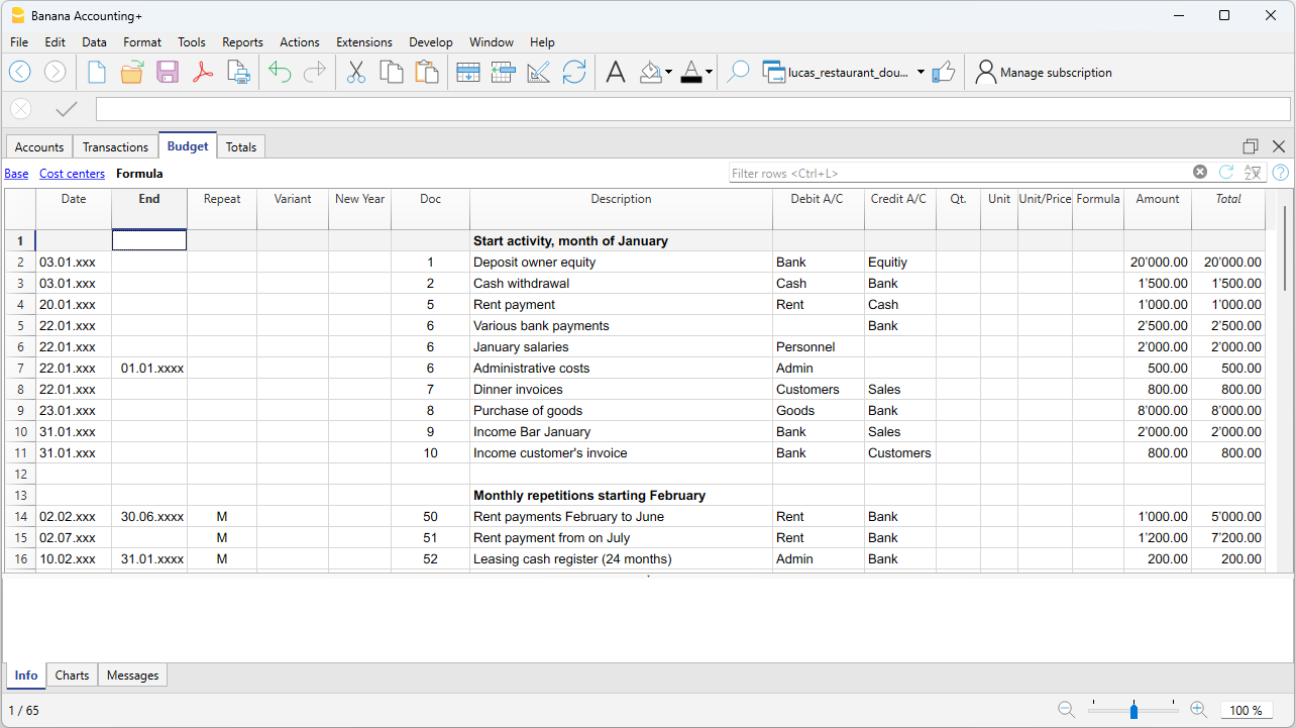
Buchungsarten | Doppelte Buchhaltung
Einfache Buchungen (auf einer Zeile)
Einfache Buchungen sind diejenigen, die zwei Konten betreffen. Diese geben Sie auf einer Zeile ein.
Die Belegnummer ist für jede Buchung eine andere.

Sammelbuchungen (auf mehreren Zeilen)
Buchungen, die mehr als zwei Konten betreffen, müssen auf mehreren aufeinanderfolgenden Zeilen ohne Leerzeile dazwischen erfasst werden. Pro Zeile wird jeweils ein Konto gebucht. Der Gegenposten für die gesamte Buchung ist in der ersten Zeile einzutragen.
Die Belegnummer bleibt bei allen Zeilen identisch, da es sich um dieselbe Buchung handelt.
Wichtig: Gleiches gilt für das Datum – andernfalls kann es bei der Erstellung einer Bilanz nach Perioden zu Differenzen kommen.

Buchungen der Eröffnungssaldi
Die Eröffnungssalden werden in der Regel in der Tabelle Konten angezeigt.
Eröffnungsbuchungen sind in besonderen Fällen erforderlich, z.B.:
- Wenn Sie in der Buchhaltung mit mehreren Währungen (Fremdwährungen) andere Eröffnungswechselkurse als die in der Tabelle Wechselkurse (Spalte 'W.Eröffnung') angegebenen Eröffnungskurse benötigen. Sehen Sie auch unsere Webseite Buchungen der Eröffnungssaldi in Fremdwährung.
- Bei Eingabe von Eröffnungssalden der Segmente.
Eröffnungsbuchungen sind manuell zu erfassen. Für jedes Konto eine Buchung mit Eröffnungssaldo (Aktiven und Passiven) und Eröffnungsdatum angeben, das dem Anfangsdatum der Buchhaltung entspricht und in der Spalte Typ (BelegTyp) den Wert 01 erfassen, um anzugeben, dass es sich um eine Eröffnungsbuchung handelt.
- Die Buchung aktualisiert jedoch nicht den Betrag in der Spalte 'Eröffnung' der Tabelle 'Konten'!
- In den Kontoauszügen und Bilanzausdrucken von Banana Buchhaltung wird der mit Buchungen erfasste Betrag als Eröffnungssaldo eingesetzt.
- Wenn für dasselbe Konto sowohl ein Eröffnungssaldo als auch eine Eröffnungsbuchung vorhanden sind, werden die beiden Beträge addiert.
- Auf diese Weise können Eröffnungsbuchungen vorgenommen werden, die die Eröffnung eines Kontos korrigieren.
- Beim Eingeben der Eröffnungssalden in Buchungen muss darauf geachtet werden, dass sich die Summe des Soll-Betrags (positiv) und des Haben-Betrags (negativ) ausgleicht.
- Für jede Soll-Buchung muss eine entsprechende Haben-Buchung vorhanden sein.
- Es kann hilfreich sein, ein Eröffnungskonto zu haben, das als Gegenkonto für die Eingabe von Eröffnungsbeträgen dient.
- Nach allen Eröffnungsbuchungen muss der Saldo dieses Kontos offensichtlich auf Null sein (leere Zelle).
Bei der Eingabe der Eröffnungssalden wird normalerweise nur das Soll-Konto oder Haben-Konto angegeben. Es kann jedoch auch ein Gegenkonto angegeben werden, bei dem es sich in der Regel um ein bestimmtes Konto für Eröffnungen handelt.
Nützliche Links
Abschluss der Buchhaltung | Doppelte Buchhaltung
Unter dem Jahresabschluss versteht man alle Kontroll-, Abgrenzungs- und Anpassungsbuchungen, die am Ende des Jahres durchgeführt werden, bevor der endgültige Jahresabschluss erstellt wird.
In Banana Buchhaltung hat jedes Geschäftsjahr eine eigene, separate Datei. Technisch gesehen gibt es kein eigentliches Konzept eines formellen Jahresabschlusses:
- Wenn ein neues Jahr beginnt, wird mit dem Befehl Neues Jahr erstellen eine neue Datei erzeugt.
- Es ist möglich, gleichzeitig sowohl an der Datei des neuen Jahres als auch an derjenigen des Vorjahres weiterzuarbeiten. Sobald die Abschlussarbeiten abgeschlossen sind, werden die aktualisierten Salden mit dem Befehl Eröffnungssaldi aktualisieren in die Datei des neuen Jahres übernommen.
Auf diesen Seiten erklären wir die wichtigsten Schritte, die im Rahmen des Jahresabschlusses zu befolgen sind:
Checkliste für Abschlussarbeiten
Die Checkliste für Abschlussprüfungen erinnert Sie an alle notwendigen Schritte, um das Geschäftsjahr korrekt abzuschliessen: Vorprüfungen, Abgrenzungen, Korrekturen und steuerliche Überprüfungen.
Abschlussbuchungen
Die Abschlussbuchungen sind Buchungssätze, die am Ende des Geschäftsjahres vorgenommen werden müssen, z. B. Abgrenzungen, Abschreibungen, Ausgleiche und Korrekturen zur Vervollständigung der Jahresbilanz.
Verbuchung des Gewinns/Verlusts des Geschäftsjahres
Beim Erstellen des neuen Jahres überträgt das Programm automatisch den Gewinn oder Verlust des Vorjahres und ermöglicht dessen Aufteilung auf ein oder mehrere Bilanzkonten.
Die Anfangssaldi werden konsistent aktualisiert, wodurch die Buchhaltung im Gleichgewicht bleibt.
Die Aufteilung kann auch zu einem späteren Zeitpunkt erfolgen.
Gewinnverwendung
Die Gewinnverwendung legt fest, wie das positive Jahresergebnis auf Reserven, Dividenden oder Eigenkapital verteilt wird – gemäss Gesetz und Statuten des Unternehmens. Dieser Schritt erfolgt nach Genehmigung der Jahresrechnung und erfordert spezifische Buchungen.
Unterlagen für den Revisor
Die Unterlagen für die Revision listen alle Dokumente auf, die dem Revisor die Arbeit erleichtern und beschleunigen. Dazu gehören Kontoauszüge, Verträge, Inventare, Belege, Abstimmungen und Berichte.
Änderungen nach dem Abschluss
Änderungen nach dem Abschluss können z. B. notwendig sein, wenn später Fehler entdeckt werden, verspätet eingereichte Unterlagen eintreffen oder bei der Revision Korrekturen verlangt werden. Je nach Art der Änderung müssen diese im abgeschlossenen oder im neuen Geschäftsjahr verbucht werden.
Checkliste für Abschlussprüfungen
Auf dieser Seite finden Sie eine praktische Checkliste als Orientierungshilfe für alle, die Banana Buchhaltung Plus verwenden. Sie ist hilfreich, um alle notwendigen Überprüfungen durchzuführen, um das Buchhaltungsjahr abzuschliessen und das neue Geschäftsjahr zu starten.
Wir erklären auch, wie Sie vorgehen können, wenn nach dem Abschluss Differenzen oder fehlende Buchungen festgestellt werden. Weitere Informationen finden Sie auf der Seite Änderungen nach dem Abschluss des Geschäftsjahres.
Verwenden Sie den temporären Filter für schnelle Überprüfungen und Korrekturen
Um die Kontrolle schnell durchzuführen, insbesondere am Jahresende, empfehlen wir die Funktion Temporärer Zeilenfilter. Diese zeigt Ihnen alle Buchungen, die einem Schlüsselwort, einem Satz, einem Konto oder einer Gruppe von Elementen entsprechen. Sie können die Buchungen direkt in den vom Filter angezeigten Zeilen korrigieren oder ändern, ohne die ganze Buchungen-Tabelle durchsuchen zu müssen. Wenn Sie den temporären Filter entfernen, kehren die Zeilen in ihre ursprüngliche Reihenfolge zurück. Weitere Informationen auf der Seite:
- Temporärer Zeilenfilter (nur mit dem Advanced-Abo).
Befehl "Buchhaltung nachkontrollieren"
Mit Banana Buchhaltung können Sie schnell buchen und dabei auch Buchungen offenlassen, ohne den Arbeitsfluss zu unterbrechen.
Der Befehl Aktionen > Buchhaltung nachkontrollieren führt mehrere Prüfungen durch, als würden die Daten von Anfang an neu eingegeben, und meldet sofort allfällige Fehler oder Differenzen.
Verwenden Sie diesen Befehl regelmässig und besonders bei Differenzen oder Fehlermeldungen, bei wichtigen Änderungen (Anfangssalden, MWST-Codes) und vor dem Abschluss der Buchhaltung.
Überprüfung der Anfangssalden
- In der Tabelle Konten dürfen in den Spalten Eröffnung und Saldo in der Zeile "Differenz muss = null sein" keine Beträge stehen. Andernfalls muss der Fehler gefunden und korrigiert werden, um eine korrekte Anfangsbilanz zu gewährleisten.
Hinweis: In der Ansicht Bewegungen ist es normal, dass in den Spalten Soll und Haben Beträge vorhanden sind. - Stellen Sie sicher, dass die aktiven und passiven Rechnungsabgrenzungen des Vorjahres abgeschlossen sind.
- Überprüfen Sie, dass die Anfangssalden mit den überarbeiteten und beim Steueramt gemeldeten Endsalden des Vorjahres übereinstimmen.
- Für Buchhaltungen mit Fremdwährungen sehen Sie bitte die Seite Anfangssalden Buchhaltung mit Fremdwährungen.
Überprüfung der Übereinstimmung der Buchhaltungssalden
Die erste Kontrolle besteht zweifellos darin, sicherzustellen, dass der Buchhaltungssaldo der Konten der Realität entspricht. Der Kassenbestand muss mit dem tatsächlichen Kassenstand übereinstimmen. Die Salden der Bankkonten, Kreditkarten, Darlehen oder Guthaben müssen mit den Kontoauszügen übereinstimmen. Dasselbe gilt für alle anderen Konten mit Abgrenzungen, MWST, Lieferanten usw.
Wenn eine Differenz vorhanden ist, muss der Grund dafür gefunden und entweder der Anfangssaldo oder die Buchungen ergänzt werden.
Differenzen in der Buchungen-Tabelle
Überprüfen Sie in der Tabelle Buchungen (unteres Info-Fenster), ob keine Differenzen gemeldet werden. Zusätzlich zur Verwendung des Befehls Buchhaltung nachkontrollieren können Sie mit Banana Buchhaltung Plus die Spalte Saldo in der Tabelle Buchungen aktivieren. Diese Spalte zeigt alle Zeilen mit Differenzen an. Es genügt, die Spalte durchzuscrollen, um sofort Buchhaltungsdifferenzen zu erkennen und zu korrigieren, um nicht Fehler ins neue Jahr zu übertragen.
Differenzen zwischen den Bankauszugsalden und Buchhaltungssalden (CheckBalance-Funktion)
Die Funktion #CheckBalance prüft, ob die Buchhaltungssalden mit denen der Bankauszüge übereinstimmen. Wir empfehlen, diese Kontrolle nicht nur am Ende des Geschäftsjahres durchzuführen, sondern monatlich, um zu vermeiden, dass nicht übereinstimmende Salden von Monat zu Monat übernommen werden.
Informationen zu den Überprüfungsbuchungen der Salden finden Sie auf der Seite Überprüfungsbuchungen der Salden.
Buchhaltung mit Fremdwährungen
Wenn Sie eine Buchhaltung mit Fremdwährungen führen, müssen Sie auch die Schlusskurse festlegen und nicht realisierte Kursgewinne und -verluste buchen. Weitere Informationen finden Sie auf der Seite:
Kontrollen vor dem Abschluss
Um sicherzustellen, dass die Buchhaltung des Jahres vollständig und konsistent ist, ist es wichtig, dass:
- Alle Buchungen des Jahres erfasst wurden (Bank, Kasse, Kunden, Lieferanten).
- Keine unausgeglichenen oder inkonsistenten Zeilen vorhanden sind.
- Die MWST-Buchungen korrekt sind (sofern MWST-Pflicht besteht).
- Die Buchhaltung mit Fremdwährungen alle Bewegungen in Fremdwährung enthält.
- In der Buchhaltung mit Fremdwährungen die Kursdifferenzen berechnet bzw. verbucht wurden.
- Der Befehl Buchhaltung nachkontrollieren ausgeführt wurde und keine Fehler festgestellt wurden.
Jahresabschlussarbeiten
- Buchen Sie die Abschreibungen.
- Erfassen Sie Rechnungsabgrenzungsposten.
- Prüfen Sie die Abgrenzung von Aufwänden und Erträgen.
- Stimmen Sie Bankkonten sowie Kunden- und Lieferantensalden ab.
Weitere Informationen finden Sie auf der Seite: Abschlussbuchungen für den Jahresabschluss.
Kursdifferenzen (bei Buchhaltung mit Fremdwährungen)
- Aktualisieren Sie in der Wechselkurse-Tabelle den Wechselkurs mit dem per Abschlussdatum (meist 31.12). gültigen (verwenden Sie den offiziellen Kurs der Eidgenössischen Steuerverwaltung). Dies wird auf der pro Währung obligatorischen Zeile ohne Datum-Angabe gemacht.
- Führen Sie den Befehl Buchungen Wechselkurs-Diff. erstellen aus.
Erstellen Sie eine persönliche Checkliste
Jedes Jahr gibt es viele Überprüfungs- und Abschlussarbeiten, und es ist nicht immer einfach, sich von einem Geschäftsjahr zum anderen an alles zu erinnern. Um nichts zu vergessen, können Sie mit Banana Buchhaltung Plus direkt in Ihrer Buchhaltungsdatei eine einfache Tabelle erstellen, in der Sie Folgendes notieren:
- Alle Informationen zu den durchgeführten Überprüfungen.
- Die Bemerkungen und Korrekturen des Revisors aus dem Vorjahr, um dieselben Fehler nicht zu wiederholen.
- Die Liste der zu druckenden Dokumente.
- Die Dokumente, die an den Revisor gesendet werden müssen.
- Die Links zu Seiten oder Ressourcen, die Sie als nützlich erachten.
Weitere Informationen finden Sie auf folgenden Seiten:
Abschlussbuchungen
Am Ende des Geschäftsjahres, bevor das neue Buchhaltungsjahr eröffnet wird, sind bestimmte Abschlussarbeiten notwendig. Einige davon können selbstständig erledigt werden, andere hingegen erfordern spezielle Fachkenntnisse oder haben steuerliche bzw. sozialversicherungsrechtliche Auswirkungen.
In solchen Fällen ist es empfehlenswert, einen Treuhänder oder Steuerberater beizuziehen.
Vorbereitende Kontrollen
Vor dem Abschluss sollten Sie überprüfen, ob:
- Das Programm bei Ausführen des Befehls Buchhaltung nachkontrollieren keine Fehlermeldungen macht.
- Die Banksalden in der Buchhaltung mit den Kontoauszügen übereinstimmen.
- Verwenden Sie die Funktion #CheckBalance.
- In der Buchungen-Tabelle keine Differenzen zwischen Soll und Haben bestehen.
- Blenden Sie die Saldo-Spalte ein und vergewissern Sie sich, dass es keine Differenzen gibt.
- Sämtliche Transaktionen des Jahres verbucht wurden.
- Der Saldo des Kontos MWST automatisch auf das Konto Geschuldete MWST übertragen wurde.
Offene Kunden- und Lieferantenrechnungen (bei Buchhaltung nach vereinnahmtem Entgelt)
Wenn Sie eine Buchhaltung nach vereinnahmtem Entgelt führen, müssen Sie am Jahresende folgende Buchungen erfassen:
- Ausgestellte, aber noch nicht bezahlte Kundenrechnungen.
- Erhaltene, aber noch nicht bezahlte Lieferantenrechnungen.
Diese Buchungen ermöglichen es, die Kosten und Erträge korrekt dem Geschäftsjahr zuzuordnen.
Bitte konsultieren Sie diesbezüglich unsere Anleitungen für Offene Kundenrechnungen sowie Offene Lieferantenrechnungen.
Offene Kundenrechnungen per 31.12.
Wenn Sie eine Buchhaltung nach vereinnahmtem Entgelt führen, müssen Sie am Jahresende die ausgestellten, aber noch nicht bezahlten Kundenrechnungen erfassen. Diese Abschlussbuchung dient dazu, die zum Geschäftsjahr gehörenden Kosten und Erträge zu bestimmen. Um das Verfahren zu erleichtern, können Sie dank dem Bericht Offene Rechnungen pro Kunde die Werte per 31.12. rasch ermitteln.
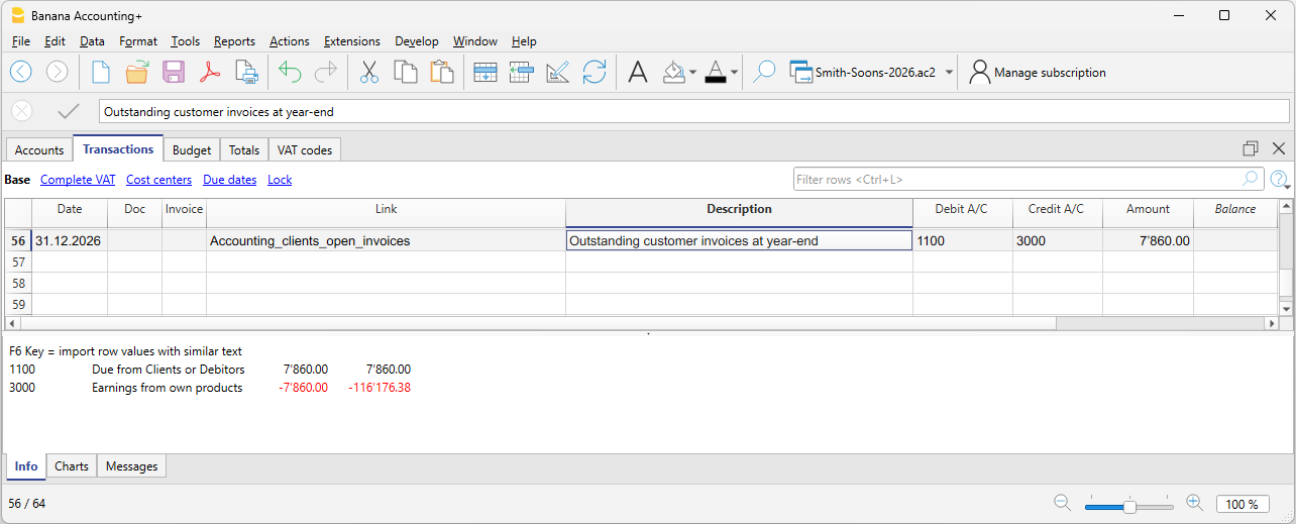
Offene Lieferantenrechnungen per 31.12.
Wenn Sie eine Buchhaltung nach vereinnahmtem Entgelt führen, müssen Sie am Jahresende die erhaltenen, aber noch nicht bezahlten Lieferantenrechnungen erfassen. Diese Abschlussbuchung dient dazu, die zum Geschäftsjahr gehörenden Kosten und Erträge zu bestimmen. Um das Verfahren zu erleichtern, können Sie dank dem Bericht Offene Rechnungen pro Lieferant die Werte per 31.12. rasch ermitteln.
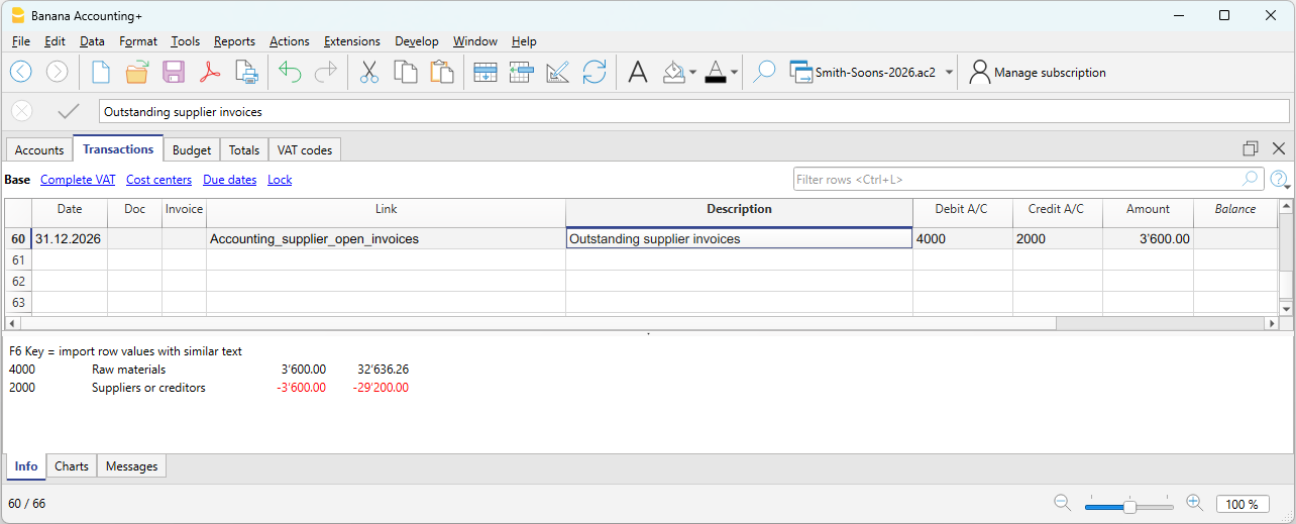
Abschreibungen
Am Ende des Geschäftsjahres müssen die Wertverluste von beweglichen und unbeweglichen Vermögenswerten erfasst und gegebenenfalls eine beschleunigte Abschreibung für Vermögenswerte mit schneller Wertminderung vorgenommen werden.
Sie können unsere Anlagenbuchhaltungs-App verwenden, welche die Abschreibungsbuchungen automatisch erstellt und diese in Ihre Buchhaltung importiert werden können. Die Art der Buchung hängt von der verwendeten Methode ab:
- Direkte Abschreibung: Der Wertverlust wird direkt in der Erfolgsrechnung erfasst, indem das Abschreibungskonto im Soll und das Vermögenskonto im Haben gebucht wird. In der Bilanz erscheint das Vermögen immer mit dem Restwert.
- Indirekte Abschreibung: In diesem Fall wird die Abschreibung nicht als Reduktion des Vermögenskontos, sondern als Korrektur über ein Abschreibungsfonds-Konto (Vermögensminderung) erfasst.
Lagerbewertung
Wenn Sie ein Warenlager oder einfach ein Betriebsinventar haben, muss der Lagerwert am Jahresende in der Buchhaltung angepasst werden. Während des Jahres werden im Buchhaltungsdokument keine Lagerbewegungen erfasst:
- Warenein- und -ausgänge sowie deren Werte werden im separaten Lagerbestand-Dokument oder in der entsprechenden Anwendung verwaltet und aktualisiert.
Unsere Lagerverwaltungs-App erleichtert die Verwaltung von Ein- und Ausgängen, Stückpreisen und Endwerten des Lagers und erlaubt Ihnen, die Jahresendbewertung schnell und einfach in Ihrer Buchhaltung zu erfassen.
Zur Berechnung des Lagerwertes, der korrekt in der Bilanz aufgeführt werden soll:
- Ermitteln Sie den Lagerwert
- Vergleichen Sie den Anfangsbestand mit dem Endwert des Lagers
- Buchen Sie die Differenz als Lagerveränderung mit Gegenkonto Warenaufwand.
Im nachstehenden Beispiel wird ein Anstieg des Lagerbestands gegenüber dem Anfangswert angenommen. Daher wird das Lagerkonto (Konto 1200) im Soll und die Reduktion des Warenaufwands im Haben gebucht.
Eigenverbrauch
Eigenverbrauch liegt vor, wenn der Unternehmer betriebliche Güter oder Dienstleistungen (Waren, Material, Auto, Räumlichkeiten usw.) für private Zwecke verwendet.
Steuerlich gilt dies als Verkauf des Unternehmens an den Unternehmer und muss daher als Ertrag verbucht werden. Wenn das Unternehmen MWST-pflichtig ist, unterliegt dieser Vorgang der MWST.
In der Schweiz ist der Eigenverbrauch gemäss Mehrwertsteuergesetz (MWSTG) steuerpflichtig, da es sich um die private Nutzung von Gütern handelt, für welche die Vorsteuer geltend gemacht wurde.
Der zu berücksichtigende Wert ist in der Regel:
- Der Marktwert des verwendeten Guts oder
- Der Anschaffungspreis, wenn dieser tiefer ist.
Der anzuwendende MWST-Satz entspricht dem des betreffenden Guts (z.B. 8.1%).
Wenn der Unternehmer Waren für den Eigengebrauch aus dem Unternehmen entnimmt:
- Wird ein Ertrag verbucht (wie bei einem Verkauf).
- Wird die MWST auf dem Wert des Guts berechnet.
- Wird das Lager reduziert.
Eigenverbrauch bei Firmenfahrzeugen:
Wenn der Unternehmer das Geschäftsauto privat nutzt, muss die private Nutzung wie ein Betriebsertrag verbucht werden. Ist das Unternehmen MWST-pflichtig, unterliegt der Vorgang der MWST.
- Der zu verbuchende Betrag ist pauschal oder gemäss steuerlichen Vorschriften berechnet (z.B. 9.6% des Kaufpreises pro Jahr).
- Die private Nutzung gilt als Ertrag.
- Die MWST wird als geschuldete Steuer deklariert.
- Das Gegenkonto kann sein:
- eine Reduktion der Autokosten (6900) oder
- eine Reduktion des Aktivwerts (Fahrzeug), was bei Einzelunternehmen oft bevorzugt wird.
Abgrenzung Konto Steuern und Abgaben
Die Abgrenzung von Steuern und Abgaben ist eine Abschlussbuchung, um:
- Steuern und Abgaben zu erfassen, die im Jahr angefallen, aber noch nicht bezahlt wurden.
- Zuvor geschätzte Beträge auf Basis der effektiven Steuerabrechnung zu korrigieren.
So wird der richtige Aufwand im Geschäftsjahr ausgewiesen und die entsprechende Schuld gegenüber der Steuerbehörde erfasst.
Es ist zudem zu prüfen, ob die während des Jahres geleisteten Akontozahlungen das laufende Jahr betreffen.
Steuerzahlungen, die frühere Geschäftsjahre betreffen, sind als Auflösung bestehender Rückstellungen im Konto „Direkte Steuern“ (Bilanzkonto) zu verbuchen.
Ergibt sich bei den Rückstellungen ein zu geringer oder zu hoher Saldo, ist die Differenz als ausserordentlicher Aufwand oder Ertrag bzw. als Bestandteil früherer Perioden zu verbuchen – je nach Art der Abweichung.
Abgrenzung Privatkonto
Das Privatkonto (in der Regel 2850 / 2860) wird bei Einzelunternehmen oder Personengesellschaften verwendet, um zu erfassen:
- Private Entnahmen des Inhabers
- Private Einlagen des Inhabers
- Nutzung von Geschäftsvermögen für private Zwecke (Eigenverbrauch)
- Fälschlicherweise vom Unternehmen bezahlte Privatausgaben
- Jahresend-Korrekturen
Am Jahresende muss dieses Konto angepasst werden, um den korrekten Saldo zwischen Inhaber und Unternehmen widerzuspiegeln.
Wenn das Privatkonto einen Aktivsaldo (Sollsaldo) aufweist, stellt dies eine Forderung des Inhabers gegenüber dem Unternehmen dar. In der Theorie könnten dafür Zinsen anerkannt werden.
MWST-Abschlüsse und -Abrechnung
Für MWST-pflichtige Unternehmen ist es am Jahresende wichtig, die MWST-Buchungen zu überprüfen und die Abschlüsse korrekt vorzunehmen. Banana Buchhaltung Plus unterstützt die Datenkontrolle und, im Advanced-Plan, die Vorbereitung der MWST-Abrechnung für die Schweiz und ermöglicht eine ordnungsgemässe und regelkonforme Verwaltung. Am Jahresende, nach allen Überprüfungen und Korrekturen, müssen Sie:
- Die MWST des 4. Quartals (oder des letzten Semesters bei Saldosteuersatz-Methode) verbuchen.
- Der Saldo des MWST-Automatik-Kontos muss auf das Konto „Geschuldete MWST“ übertragen werden.
- Vor dem Einreichen der letzten MWST-Abrechnung:
- Öffnen Sie die PDFs der bereits an die ESTV übermittelten MWST-Abrechnungen.
- Verwenden Sie die MWST-Erweiterungen, um die MWST-Abrechnungen jedes Zeitraums erneut zu berechnen.
- Prüfen Sie, ob die neu berechneten MWST-Abrechnungen weiterhin mit den bereits eingereichten übereinstimmen.
- Verwenden Sie den Befehl MWST-Zusammenfassung, um verschiedene Berichte anzuzeigen und ein PDF für Ihre Unterlagen zu erstellen. Diese Dokumente sind bei Steuerprüfungen nützlich.
Abrechnungen AHV/IV/EO/ALV
Die Beiträge AHV/IV/EO/ALV sind obligatorische Sozialversicherungsbeiträge in der Schweiz, die Altersvorsorge (AHV), Invalidität (IV), Erwerbsersatz (EO) und Arbeitslosigkeit (ALV) abdecken.
- Während des Jahres werden im AHV-Beitragskonto in der Regel die an die kantonale Ausgleichskasse geleisteten Akontozahlungen im Soll und die vom Lohn abgezogenen Arbeitnehmeranteile im Haben verbucht.
- Wenn während des Jahres Familienzulagen auf ein separates Konto, z.B. „Beiträge Familienzulagen“, gebucht wurden, kann zur Abstimmung der Buchhaltung mit der AHV-Schlussabrechnung der Saldo dieses Kontos auf das Konto AHV/ALV-Beiträge übertragen werden.
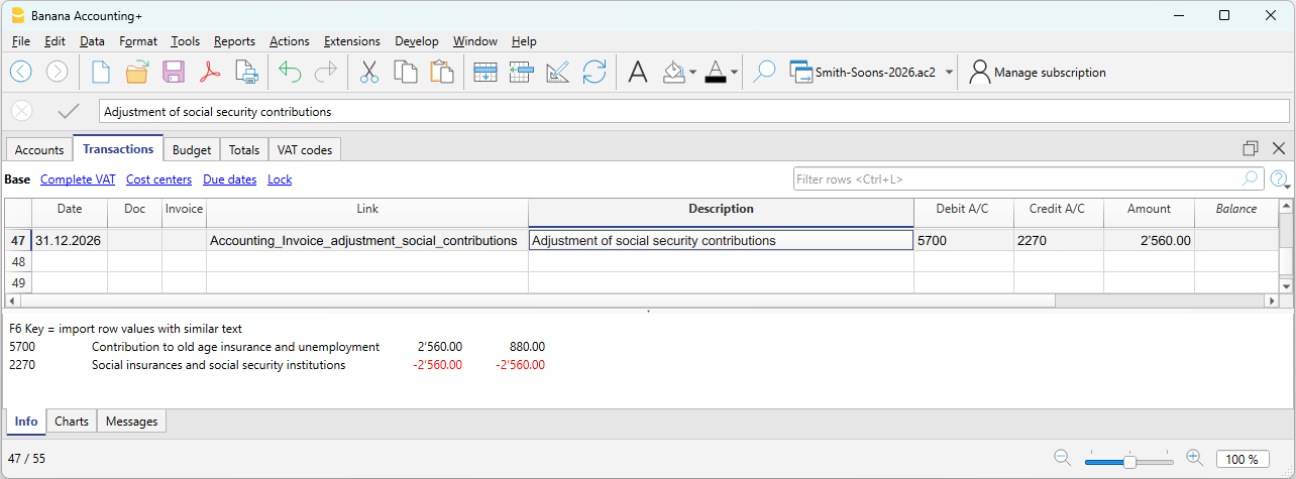
Abrechnungen UVG, UVG-Zusatz
Die Beiträge UVG und UVG-Zusatz in der Schweiz sind obligatorische Versicherungsbeiträge gegen Berufs- und Nichtberufsunfälle (UVG) sowie Zusatzdeckungen, die vom Arbeitgeber angeboten werden (UVG-Zusatz).
Mit der Verbuchung der letzten Dezemberlöhne und der Zahlung des 13. Monatslohns muss die Lohnliste mit allen Bruttolöhnen gedruckt werden. Sie müssen der Personalversicherung den gesamten AHV-Bruttolohn melden, damit diese die allfälligen Nachzahlungen berechnet.
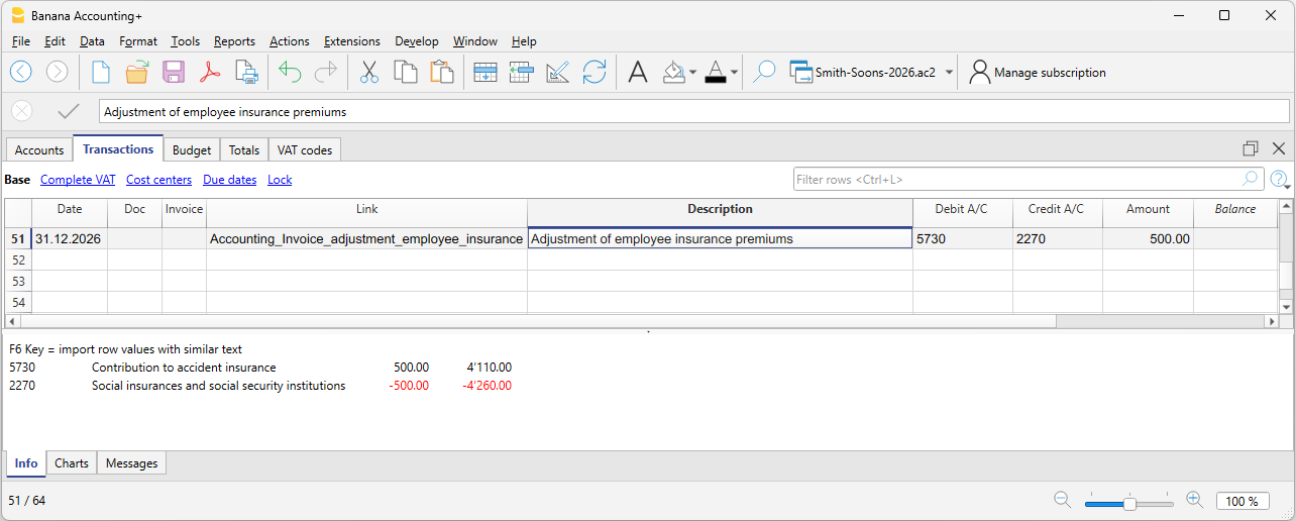
Abrechnung Pensionskasse
Die Pensionskasse (oder BVG) ist die obligatorische berufliche Vorsorge in der Schweiz, welche die AHV-Rente ergänzt.
Viele Vorsorgeeinrichtungen für die zweite Säule (BVG) berechnen die Jahresprämie basierend auf den vom Unternehmen gemeldeten Lohnprognosen vor Jahresende. Gratifikationen sind dabei nicht inbegriffen. Wichtige Änderungen während des Jahres müssen sofort gemeldet werden, damit die Versicherung die Prämien anpasst. Das Unternehmen kann auch freiwillig einen höheren Betrag einzahlen, um spätere Nachzahlungen bei Lohnänderungen zu vermeiden.
Am Jahresende sendet die Pensionskasse eine Schlussabrechnung, in der ein Guthaben oder eine Schuld ausgewiesen wird – je nachdem, ob zu viel oder zu wenig einbezahlt wurde.
Im folgenden Beispiel wird angenommen, dass noch eine Schuld besteht. Die Buchung erfolgt daher auf zwei Konten: Im Soll das Konto BVG-Beiträge und im Haben das Konto Verbindlichkeiten gegenüber Vorsorgeeinrichtungen.
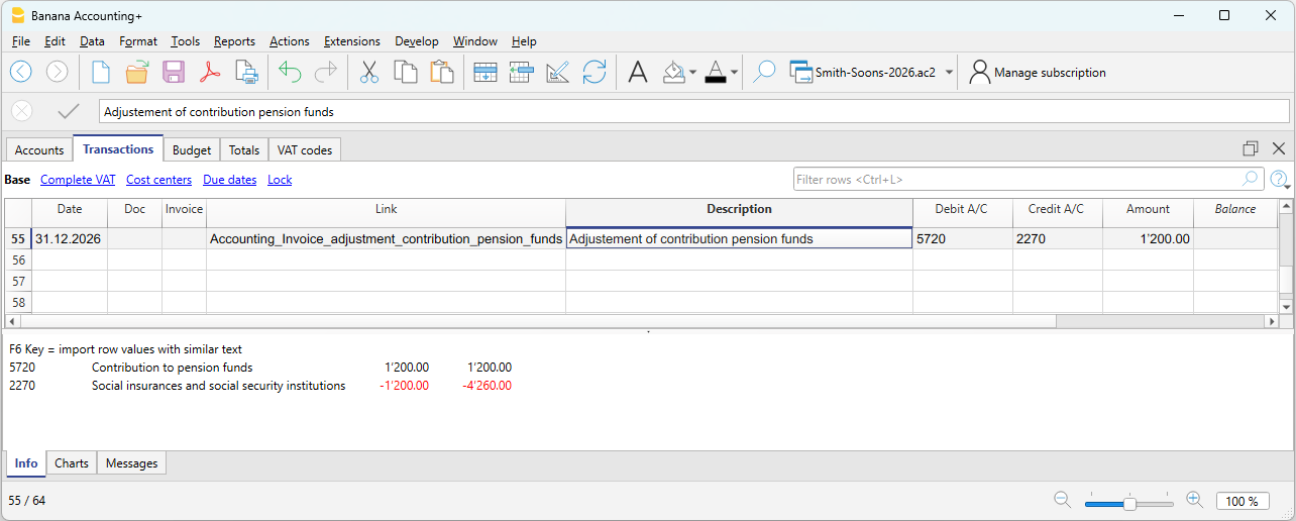
Bei einem Guthaben wird das Konto BVG-Beiträge ausgebucht: Im Soll wird das Konto Forderungen gegenüber Vorsorgeeinrichtungen erfasst und im Haben das Konto BVG-Beiträge (reduziert).
Im neuen Jahr wird das Guthaben auf das Konto BVG-Beiträge (für das neue Jahr) übertragen, wobei das Guthaben im Haben abgeschlossen wird.
Abgrenzung Delkredere oder Wertberichtigung Forderungen
Der Delkredere-Fonds bzw. das Konto für Wertberichtigung Forderungen ist ein Korrekturkonto zum Umlaufvermögen, das mit den Forderungen verbunden ist. Es dient dazu, den Wert der Kundenforderungen zu reduzieren, um das Risiko zu berücksichtigen, dass gewisse Beträge nicht eingezogen werden können.
In der Praxis:
- Forderungen in der Bilanz werden zum realistischen Wert ausgewiesen.
- Der Fonds stellt eine Schätzung möglicher Verluste dar.
- Er erhöht die Vorsicht in der Bilanz, wie vom Schweizer OR verlangt.
Im Soll wird auf dem Erfolgsrechnungskonto „Wertberichtigung Forderungen“ gebucht und im Haben auf dem Konto „Delkredere“.
Quellensteuer-Abrechnung
Während des Jahres zieht der Arbeitgeber die Quellensteuer auf den Löhnen ausländischer Mitarbeitender ohne steuerlichen Wohnsitz in der Schweiz ab. Die abgezogenen Beträge müssen dem Quellensteueramt vierteljährlich überwiesen werden.
Am Jahresende erfolgt mit der letzten Abrechnung im Dezember die Deklaration der Quellensteuer des vierten Quartals. Dabei werden alle ausbezahlten Bruttolöhne überprüft. Bei Lohnänderungen oder Fehlern können Korrekturen mit der letzten Quellensteuerabrechnung vorgenommen werden.
In der Regel wird der gesamte Quellensteuerbetrag für das vierte Quartal als Verbindlichkeit per 31.12. verbucht. Wurde zu viel bezahlt, wird er als Forderung erfasst. Das Gegenkonto ist immer das Lohnkonto (Konto 5000).
Spesenvergütungen für Kaderpersonen
Unter „Kaderpersonen“ versteht man Führungskräfte (CEO, Direktoren, Abteilungsleiter).
Die Rückvergütungen können sich auf effektive Auslagen beziehen, die der leitende Mitarbeitende im Interesse des Unternehmens getätigt hat. Diese sind für den Mitarbeitenden nicht steuerbar und unterliegen daher weder AHV, BVG noch Quellensteuer, vorausgesetzt, sie sind dokumentiert oder es handelt sich um pauschale Entschädigungen, die von der ESTV genehmigt wurden.
In der Buchhaltung werden sie als Aufwand für Spesenvergütung oder Personalaufwand erfasst.
Aktive und passive Rechnungsabgrenzungen
Transitorische Aktiven und Passiven (Rechnungsabgrenzungen) sind Abschlussbuchungen am Ende des Geschäftsjahres. Sie dienen dazu, das Prinzip der periodengerechten Rechnungslegung anzuwenden. Dabei werden Aufwände und Erträge dem Geschäftsjahr zugeordnet, zu dem sie wirtschaftlich gehören – unabhängig vom Zeitpunkt der Zahlung oder des Zahlungseingangs.
Achtung
Rechnungsabgrenzungen betreffen nicht einfach unbezahlte Rechnungen oder noch nicht eingegangene Zahlungen. Es handelt sich vielmehr um buchhalterische Abgrenzungen, die notwendig sind, um den Periodenerfolg eines Geschäftsjahres korrekt zu ermitteln.
Unterschied zwischen transitorischen Aktiven und Passiven (Rechnungsabgrenzungen)
Am Ende des Geschäftsjahres können zwei Situationen auftreten:
- Aufwände oder Erträge sind bereits entstanden, aber noch nicht verbucht → Rechnungsabgrenzung (TA oder TP)
- Aufwände oder Erträge wurden bereits verbucht, betreffen jedoch ganz oder teilweise das nächste Geschäftsjahr → Rechnungsabgrenzung (TA oder TP)
Einfache Regel
- Rechnungsabgrenzungen (transitorische Aktiven und Passiven) erfassen fehlende Aufwände oder Erträge
- und verschieben bereits verbuchte Aufwände oder Erträge, die das nächste Geschäftsjahr betreffen.
Aktive und passive Rechnungsabgrenzungen
Rechnungsabgrenzungen betreffen Aufwände und Erträge, die wirtschaftlich in ein Geschäftsjahr gehören, deren Zahlung oder Einnahme jedoch in einem anderen Geschäftsjahr erfolgt.
Man unterscheidet zwei Arten:
- Aktive Rechnungsabgrenzungen (TA) → noch zu erhaltende Erträge
- Passive Rechnungsabgrenzungen (TP) → noch zu erhaltende Erträge
Der Aufwand oder Ertrag gehört vollständig zum laufenden Geschäftsjahr, wurde jedoch noch nicht bezahlt oder vereinnahmt.
Rechnungsabgrenzungen für vorausbezahlte und vorauserhaltene Beträge
Diese Rechnungsabgrenzungen betreffen Aufwände und Erträge, die bereits verbucht wurden, jedoch ganz oder teilweise das nächste Geschäftsjahr betreffen.
Man unterscheidet:
- Aktive Rechnungsabgrenzungen (TA) → verschieben einen Teil eines bereits verbuchten Aufwands ins nächste Geschäftsjahr
- Passive Rechnungsabgrenzungen (TP) → verschieben einen Teil eines bereits verbuchten Ertrags ins nächste Geschäftsjahr
Rechnungsabgrenzungen in der Struktur des Kontenplans von Banana Buchhaltung
Rechnungsabgrenzungen werden durch normale Buchungen in der Tabelle Buchungen erfasst. Dabei werden spezifische Bilanzkonten im Kontenplan verwendet.
Diese Konten sind in den folgenden Untergruppen aufgeführt:
Umlaufvermögen
- 1300 Aktive Rechnungsabgrenzungen (im Voraus bezahlte Aufwände)
- 1301 Erträge einzuziehen (noch nicht erhaltener Ertrag)
Kurzfristiges Fremdkapital
- 2300 Noch nicht bezahlte Aufwände
- 2301 Im Voraus erhaltene Erträge
Im Folgenden wird anhand von Beispielen erläutert, wie aktive und passive Rechnungsabgrenzungen in der Tabelle Buchungen von Banana Buchhaltung verbucht werden.
Buchhaltungsmethode und Rechnungsabgrenzungen
- Beim Kompetenzprinzip (nach vereinbarten Entgelten) werden ausgestellte oder erhaltene Rechnungen direkt auf den Konten Kunden oder Lieferanten verbucht und erscheinen als offene Posten.
- Beim Kassenprinzip (nach vereinnahmten Entgelten) sind am Jahresende Rechnungsabgrenzungen notwendig, um bereits entstandene Aufwände und Erträge zu erfassen, die noch nicht bezahlt oder eingezogen wurden.
- Bei der gemischten Methode (Kassen-/Kompetenzprinzip) wird jeweils die Lösung angewendet, die am besten zur verwendeten Buchungsmethode passt.
Fall 1 – Aktive Abgrenzung (noch einzuziehende Erträge)
Beispiel: Die Bank schreibt Aktivzinsen von CHF 1’200.00 für den Zeitraum 01.10.–31.03. gut. Bis zum 31.12. sind 3 Monate aufgelaufen (Oktober–Dezember).
Anteil des laufenden Jahres
- CHF 1’200 ÷ 6 Monate × 3 Monate = CHF 600.00
Buchung am 31.12.
- Soll: 1301 Erträge einzuziehen CHF 600.00
- Haben: 6950 Aktivzinsen CHF 600.00
In der Erfolgsrechnung werden CHF 600.00 als Ertrag des laufenden Geschäftsjahres ausgewiesen. In der Bilanz erscheint eine aktive Rechnungsabgrenzung für die aufgelaufenen, aber noch nicht erhaltenen Zinsen.
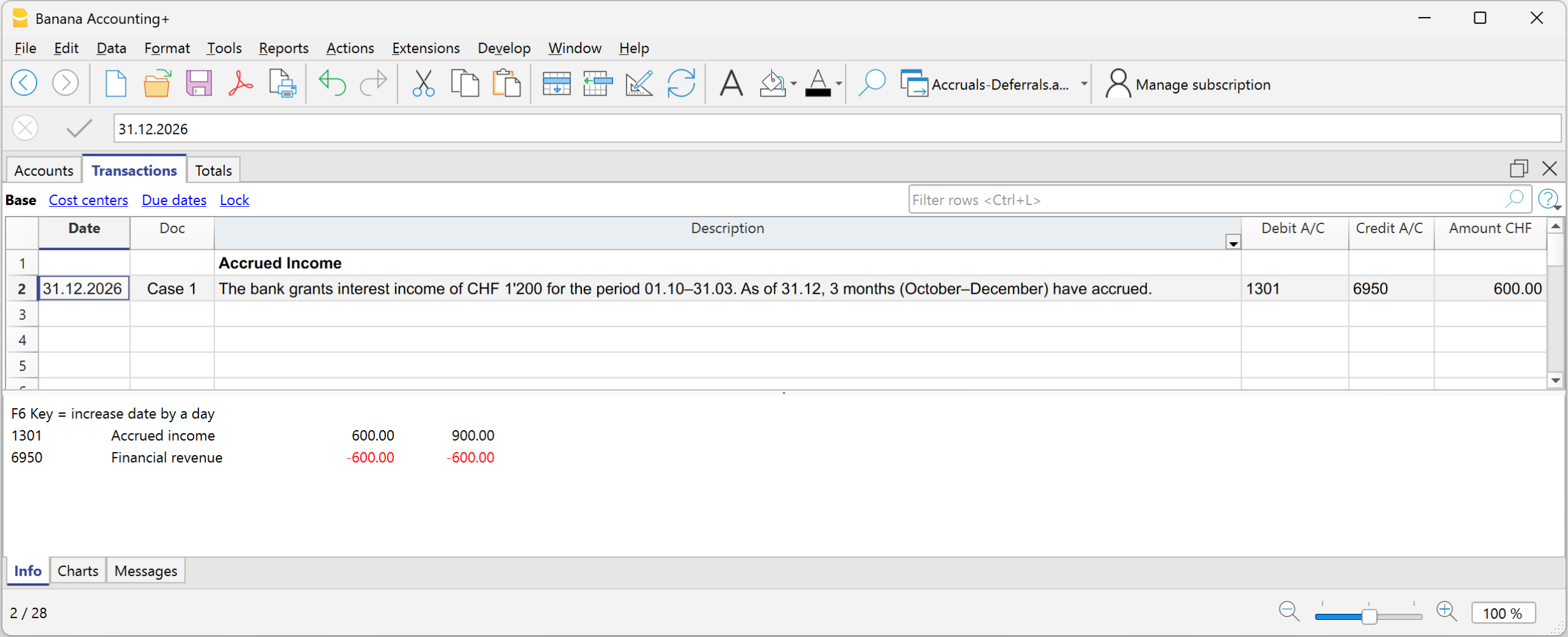
Fall 2 – Passive Abgrenzung (noch zu zahlende Aufwände)
Beispiel: Passivzinsen auf ein Darlehen: CHF 2’400.00 pro Jahr, zahlbar am 31.03. des folgenden Jahres.
Bis zum 31.12. sind 3 Monate aufgelaufen.
Anteil des laufenden Jahres
CHF 2’400 ÷ 12 Monate × 3 Monate = CHF 600.00
Buchung am 31.12.
- Soll: 6900 Passivzinsen CHF 600.00
- Haben: 2300 Noch zu zahlende Aufwände (Verbindlichkeit) CHF 600.00
In der Erfolgsrechnung werden CHF 600.00 als Aufwand des laufenden Geschäftsjahres ausgewiesen. In der Bilanz erscheint eine passive Rechnungsabgrenzung für die aufgelaufenen, aber noch nicht bezahlten Zinsen.
Fall 3 – Aktive Rechnungsabgrenzung (im Voraus bezahlte Aufwände)
Beispiel: Versicherungsprämie von CHF 1’200.00 für 12 Monate, bezahlt für den Zeitraum 01.10. bis 30.09. des folgenden Geschäftsjahres.
Zeitraum des laufenden Jahres
Oktober–Dezember = 3 Monate
Anteil des laufenden Jahres
CHF 1’200 ÷ 12 Monate × 3 Monate = CHF 300.00
Anteil des folgenden Jahres
CHF 1’200 − CHF 300 = CHF 900.00
Buchung am 31.12.
- Soll: 1300 Aktive Rechnungsabgrenzungen CHF 900.00
- Haben: Versicherungsaufwand CHF 900.00
In der Erfolgsrechnung verbleibt ein Aufwand von CHF 300.00 für das laufende Geschäftsjahr. In der Bilanz erscheinen CHF 900.00 als aktive Rechnungsabgrenzung, da dieser Anteil der Versicherungsprämie das folgende Geschäftsjahr betrifft.
Auszug aus dem Konto 1300 Aktive Rechnungsabgrenzungen
Auszug aus dem Konto 6300 Versicherungsaufwand

Fall 4 - Passive Rechnungsabgrenzung (im Voraus erhaltene Erträge)
Beispiel: Halbjährliche Miete von CHF 6’000.00, im Voraus am 01.12. erhalten, für den Zeitraum 01.12.–31.05.
Monatlicher Anteil
CHF 6’000 ÷ 6 Monate = CHF 1’000.00 pro Monat
Anteil des laufenden Jahres
Dezember = CHF 1’000.00
Anteil des folgenden Jahres
5 Monate = CHF 5’000.00
Anfangsbuchung
- Soll: Bank CHF 6’000.00
- Haben: Mieterträge CHF 6’000.00
Buchung am 31.12.
- Soll: Mieterträge CHF 5’000.00
- Haben: 2301 Passive Rechnungsabgrenzungen (im Voraus erhaltene Erträge) CHF 5’000.00
In der Erfolgsrechnung wird ein Ertrag von CHF 1’000.00 für das laufende Geschäftsjahr ausgewiesen. In der Bilanz erscheinen CHF 5’000.00 als passive Rechnungsabgrenzung, da dieser Betrag das folgende Geschäftsjahr betrifft und eine Verpflichtung darstellt.
Auszug aus dem Konto 7502 Mieterträge
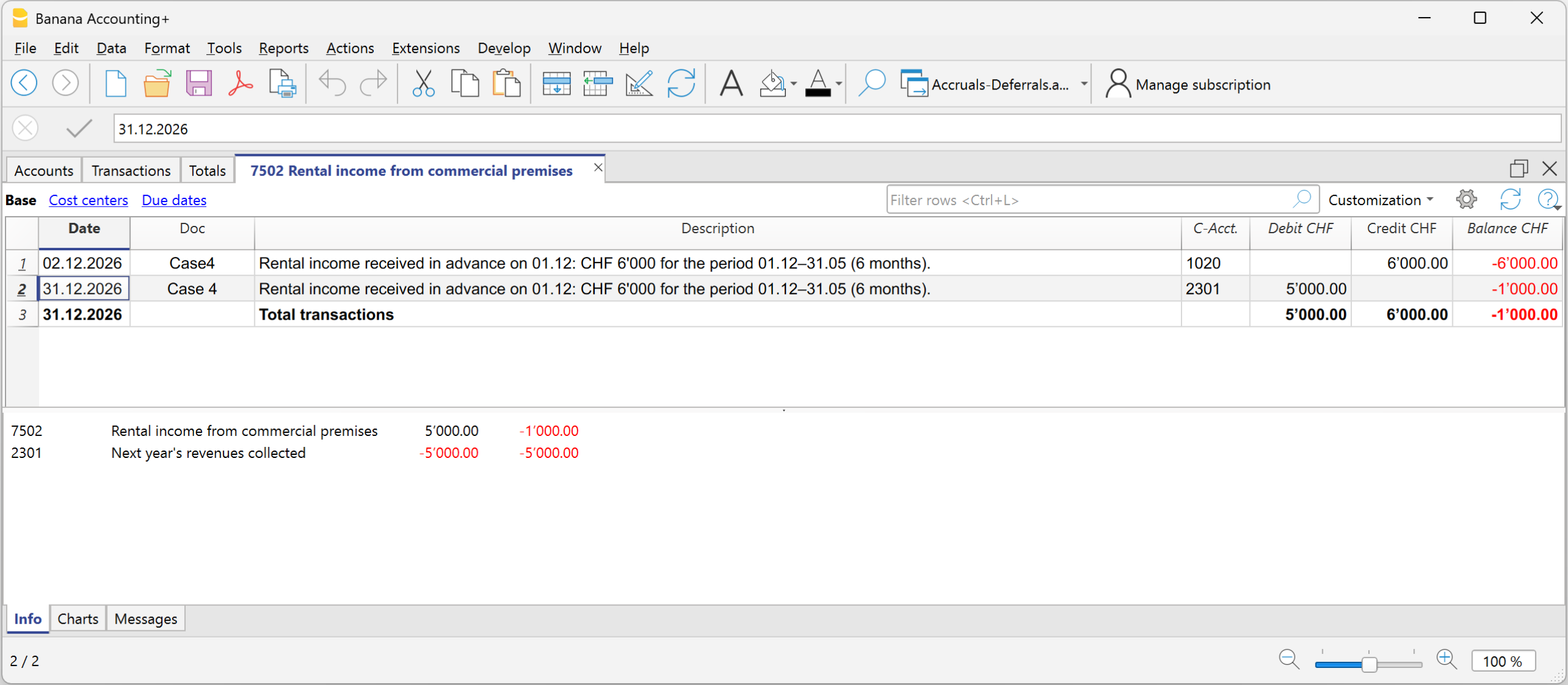
Auszug aus dem Konto 2301 Passive Rechnungsabgrenzungen (im Voraus erhaltene Erträge)
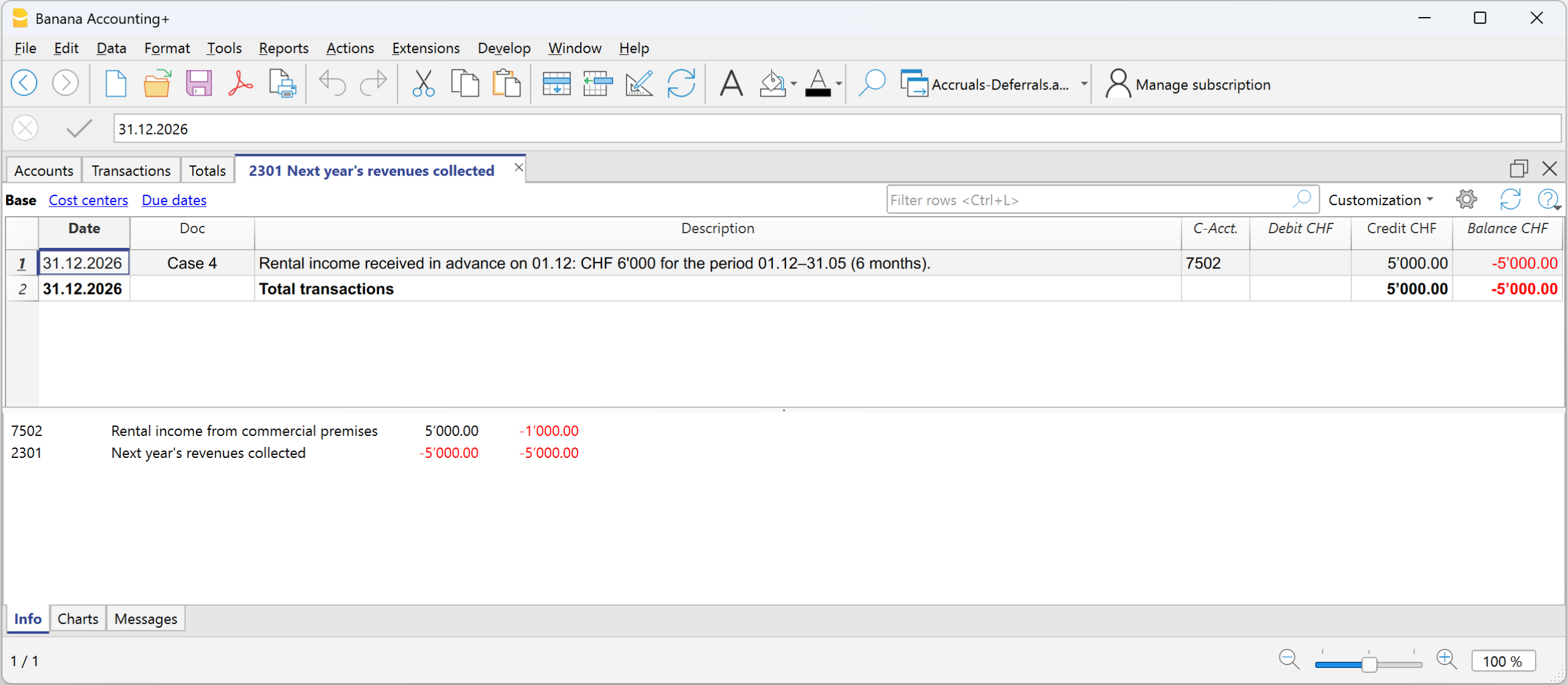
Auflösung im folgenden Geschäftsjahr
Zu Beginn des neuen Geschäftsjahres werden aktive und passive Rechnungsabgrenzungen wieder aufgelöst.
Für die Auflösung werden dieselben Konten verwendet wie bei der Bildung der Abgrenzungen:
- die Konten der Rechnungsabgrenzungen sowie die entsprechenden Aufwands- und Ertragskonten werden durch eine Gegenbuchung ausgeglichen.
- Alternativ kann die Auflösung auch zum Zeitpunkt der Zahlung oder des Zahlungseingangs erfolgen.
Die Auflösung ist notwendig, um die Konten der aktiven und passiven Rechnungsabgrenzungen zu schliessen.
Kurz zusammengefasst:
Abgrenzungen ergänzen, was noch fehlt; Rechnungsabgrenzungen verschieben, was im Voraus verbucht wurde.
Jahresergebnis Gewinn/Verlust vortragen
In Banana Buchhaltung wird das Jahresergebnis automatisch bei der Übernahme der Eröffnungssaldi ins neue Jahr verteilt, indem der Befehl Neues Jahr erstellen verwendet wird.
Im folgend abgebildeten Dialogfenster Saldivortrag, im Bereich Gewinn/Verlust-Verteilung, werden beim Klicken auf den Pfeil nach unten im ersten Feld alle verfügbaren Bilanzkonten angezeigt.
Es ist möglich, das Konto oder die Konten auszuwählen, auf welche das Jahresergebnis verteilt werden soll. Die Verteilung kann auf höchstens drei Konten erfolgen, indem die drei verfügbaren Felder genutzt werden.
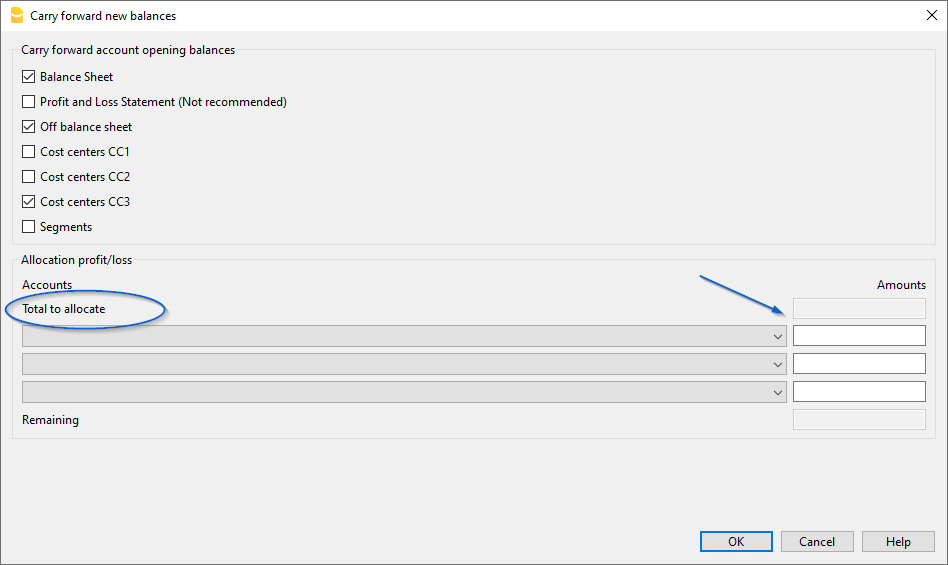
In das Feld (oder die Felder) unter der Spalte Beträge geben Sie den zu verteilenden Betrag für jedes ausgewählte Konto ein.
Detaillierte Informationen zum Dialogfenster Neues Jahr erstellen finden Sie auf der Dokumentationsseite Dialogfenster "Saldivortrag".
Verteilung des Jahresgewinns
In der Buchhaltung erfolgt die Verbuchung der Gewinnverteilung, wenn die Generalversammlung oder das zuständige Organ die Verwendung des im Jahresabschluss ausgewiesenen Gewinns formell genehmigt.
Jahresabschluss
Am Ende des Jahres werden die Konten abgeschlossen und der Jahresgewinn (oder -verlust) ermittelt.
- Jahresgewinn = das positive Ergebnis der Geschäftstätigkeit (Erträge > Aufwände).
- Der Gewinn wird in der Erfolgsrechnung erfasst und im Eigenkapital unter dem Konto Gewinnvortrag ausgewiesen.
Die Gewinnverteilung legt fest, wie dieses Ergebnis gemäss dem Beschluss der Generalversammlung auf verschiedene Positionen aufgeteilt wird.
Beschluss über die Gewinnverwendung
Die Generalversammlung entscheidet über die Verwendung des Gewinns.
Nachfolgend geben wir einige Hinweise gemäss gängiger Praxis, empfehlen jedoch, zusätzlich Ihre Vertrauensperson zu konsultieren.
Beispiele für Konten zur Gewinnverwendung:
- Gesetzliche Reserve
- Andere Reserven
- Dividenden an die Aktionäre
- Gewinnvortrag
Die Gewinnverteilung wird nicht zum Zeitpunkt der Auszahlung verbucht, sondern zum Datum des offiziellen Beschlusses. Die Auszahlung ist lediglich die anschliessende Tilgung der Schuld gegenüber den Aktionären.
- Vom Konto Gewinnvortrag werden die Beträge auf die im Beschluss festgelegten Konten übertragen.
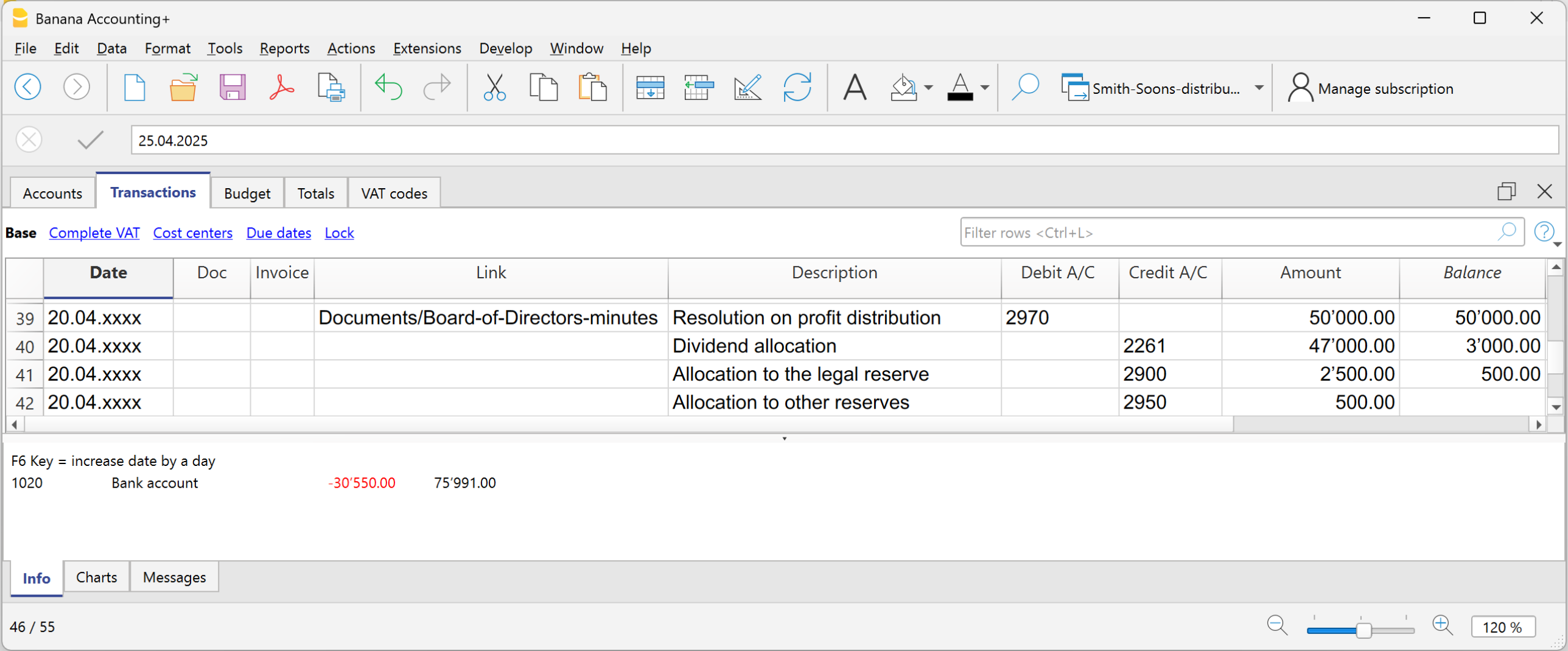
Verrechnungssteuer auf Dividenden in der Schweiz
In der Schweiz muss ein Unternehmen, das Dividenden an seine Aktionäre ausschüttet, eine sogenannte "Verrechnungssteuer" von 35% auf dem ausgeschütteten Betrag einbehalten.
Sie heisst "Verrechnungssteuer", weil sie an der Quelle erhoben wird, also sofort, zum Zeitpunkt der Auszahlung, bevor der Aktionär das Geld erhält.
Die Verrechnungssteuer auf Dividenden ist eine obligatorische Quellensteuer von 35% und erfüllt zwei Funktionen:
- Sicherstellung des Steueraufkommens (die Steuer wird sofort erhoben).
- Verhinderung von Steuerhinterziehung (wer die Dividenden nicht deklariert, erhält die Steuer nicht zurück).
Auszahlung der Dividenden
Bei der Auszahlung der Dividenden behält das Unternehmen 35% als Verrechnungssteuer ein.
Die Verrechnungssteuer muss über das offizielle Online-Portal deklariert und anschliessend an die Eidgenössische Steuerverwaltung (ESTV) überwiesen werden.
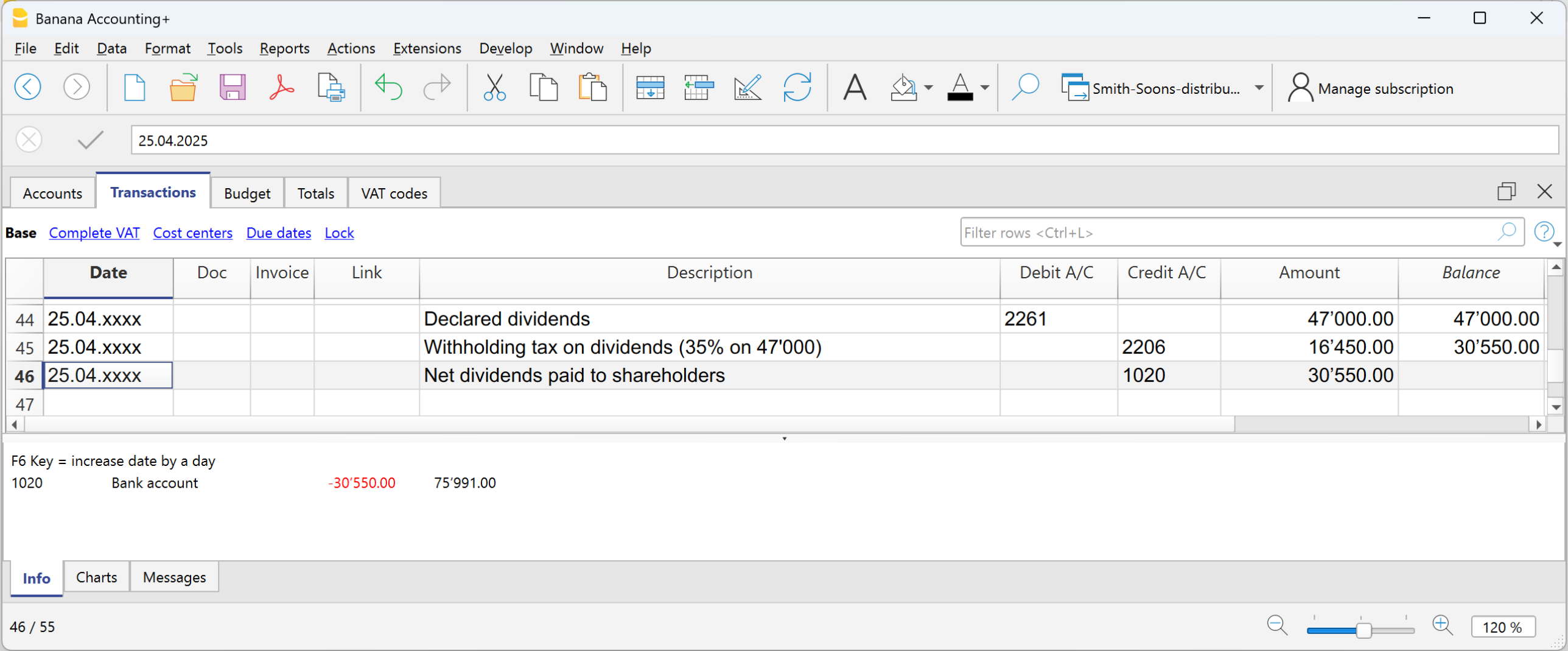
Rückerstattung der Verrechnungssteuer auf Dividenden:
- In der Schweiz ansässige Aktionäre können die Verrechnungssteuer vollständig zurückfordern, indem sie die Steuererklärung einreichen und die Dividenden korrekt deklarieren (die Steuer wird mit den geschuldeten Steuern verrechnet).
- Im Ausland ansässige Aktionäre können die Verrechnungssteuer je nach anwendbarem Doppelbesteuerungsabkommen (DBA) zwischen der Schweiz und dem Wohnsitzstaat teilweise zurückfordern.
Vorbereitung der Dokumentation für die Revisionsstelle
Bevor Sie die Buchhaltung an die Revisionsstelle übergeben, sollten Sie sicherstellen, dass der Jahresabschluss vollständig und stimmig ist. Wir empfehlen Ihnen, die Seite Abschluss der Buchhaltung zu konsultieren, auf der Sie Hinweise zu den Vorabprüfungen sowie zu den Funktionen von Banana Buchhaltung finden, die Sie beim korrekten Abschluss des Geschäftsjahres unterstützen.
Da jedes Jahr unterschiedliche Unterlagen erforderlich sein können, empfehlen wir Ihnen, eine individuelle Checkliste zu erstellen, in der Sie festhalten, welche Dokumente in den Vorjahren vom Revisor verlangt wurden und welche Abschluss- oder Korrekturbuchungen notwendig waren.
Vorbereitung im Voraus
Eine gute Organisation während des Jahres erleichtert die Arbeit sowohl für die Buchhaltung als auch für die Revisionsstelle erheblich. Wir empfehlen:
Einen Ordner für digitale Dokumente erstellen
Speichern Sie alle digitalisierten Belege des Geschäftsjahres in einem einzigen Ordner, z. B. Rechnungen, Kassabelege, AHV-Abrechnungen, Versicherungs- und Vorsorgedokumente, Bankmitteilungen und andere relevante Nachweise.
Belege digitalisieren
Scannen Sie regelmässig die Papierbelege ein. So verfügen Sie über eine geordnete und jederzeit zugängliche Dokumentation.
Belege mit Buchungen verknüpfen
Mit Banana Buchhaltung Plus können Sie Belege direkt mit den Buchungen verknüpfen. Die Revisionsstelle kann sie mit einem einfachen Klick einsehen, ohne in Papierdossiers suchen zu müssen – das macht die Arbeit schneller und effizienter.
Wie Sie die Buchhaltung an den Revisor oder Treuhänder übermitteln
Mit Banana Buchhaltung Plus können Sie alle Geschäftsdaten digital weitergeben: die Buchhaltungsdatei (.ac2), die digitalisierten Dokumente und die erforderlichen Berichte.
Teilen über die Cloud
Wenn Sie die Daten in einem Cloud-Dienst (Dropbox, OneDrive, Google Drive) speichern, können Sie den Ordner mit der Buchhaltung und den Belegen freigeben.
Für mehr Sicherheit:
- Geben Sie sensible Dokumente nur im Lesemodus frei
- oder erstellen Sie vor dem Teilen eine Kopie des Ordners
- Erstellen Sie bei Bedarf einen zweiten Ordner mit Bearbeitungsrechten
Weitere Informationen finden Sie auf der Seite Buchhaltung in der Cloud.
Teilen über USB-Stick
Wenn Sie die Daten lokal auf der Festplatte speichern, können Sie sie auf einen USB-Stick oder ein anderes Speichermedium kopieren und direkt an den Revisor oder Treuhänder übergeben.
Wenn der Revisor oder Treuhänder Banana Buchhaltung Plus nicht verwendet
Der Revisor kann Banana Buchhaltung Plus kostenlos herunterladen und den Free-Plan nutzen, um die Buchhaltungsdatei (.ac2) zu öffnen.
Mit dem Free-Plan kann er:
- die Buchhaltung öffnen und einsehen;
- Buchungen und Kontodetails anzeigen;
- auf die an die Buchungen angehängten Belege zugreifen.
Mit dem Free-Plan können keine Änderungen gespeichert und keine Ausdrücke gedruckt werden. Er ermöglicht jedoch dennoch alle notwendigen Prüfungen durch den Revisor.
Versand der Unterlagen im PDF-Format
Wenn Sie die .ac2-Datei nicht weitergeben möchten oder der Revisor Banana Buchhaltung Plus nicht verwendet, können Sie dennoch ein vollständiges PDF-Dossier erstellen.
Über den Befehl im Menü Datei > PDF-Dossier erstellen können Sie folgende Inhalte einfügen:
- Kontoauszüge
- Buchungsjournal
- Formatierte Bilanz nach Gruppen
- Buchhalterischer Bericht
- MWST/USt-Zusammenfassung
- PDF-Ausdrucke zum Jahresende
Mit dem Advanced-Plan können Sie auch die an die Buchungen angehängten digitalen Belege integrieren und so ein einziges vollständiges Dokument erstellen, das per E-Mail versendet werden kann.
Unterstützung beim Jahresabschluss
Wenn die Prüfungen oder der Jahresabschluss vom Treuhänder durchgeführt werden, können Sie ihm:
- die .ac2-Datei senden, oder
- den Cloud-Ordner freigeben, der auch die digitalisierten Belege enthält.
So müssen keine Papierdossiers übergeben werden, und der Treuhänder kann schneller arbeiten, indem er die digitalen Dokumente selbst konsultiert.
Wenn er Banana Buchhaltung nicht verwendet, können Sie ihm das PDF-Dossier senden. Der Treuhänder kann die Daten prüfen und Ihnen allfällige Änderungen oder Buchungen mitteilen, die vorgenommen werden müssen.
Dokumente, die dem Revisor vorzulegen sind
Nachfolgend finden Sie eine Liste der Unterlagen, die üblicherweise im Rahmen einer Revision verlangt werden. Sie können diese als Grundlage verwenden und entsprechend den Bedürfnissen Ihres Unternehmens oder den Anforderungen Ihres Revisors anpassen.
Unterlagen zum Personal
- AHV-Lohnbescheinigung und -Abrechnung per 31.12.
- Familienzulagenmeldung (in der AHV-Lohnmeldung enthalten)
- Lohnjournal der Mitarbeitenden
- Lohnabrechnungen
- Lohnausweise
- UVG- und Zusatz-UVG-Deklaration mit Abrechnung
- Krankentaggeld-Deklaration
- BVG-Auszug per 31.12.
- Quellensteuer-Abrechnungen (vierteljährlich und jährlich)
Bank-/Post-Kontoauszüge und Abrechnungen
- Jahresendauszüge per 31.12.
- Bankabrechnungen zur Verrechnungssteuer
- Darlehenskontoauszüge
- Anlagekontoauszüge
- Kopie des Formulars 103 an die ESTV
MWST-Unterlagen
- Vierteljährliche MWST-Abrechnungen und -Erklärungen
- Umsatzabstimmung MWST
- Allfällige MWST-Korrekturen
Unterlagen für den Jahresabschluss
- Liste der offenen Kunden- und Lieferantenrechnungen per 31.12.
- Lagerbewertung
- Details zu Abgrenzungen und Rückstellungen
- Details zu Anlagegütern und Abschreibungen
Offizielle Dokumente
- Protokolle der ordentlichen und ausserordentlichen Versammlungen
- Steuerveranlagung des Vorjahres
- Zahlungsanordnung für die Verrechnungssteuer
- Kopien aktiver Verträge (Leasing, Darlehen, Mietverträge)
- Versicherungswerte der Liegenschaften
- Unterlagen zu allfälligen Patenten
- Jahresbericht und Anhang zur Bilanz
Ausdrucke und Archivierung
Mit Banana Buchhaltung Plus können Sie automatisch folgende Unterlagen erstellen:
- Kontoauszüge
- Buchungsjournal
- Formatierte Bilanz nach Gruppen
- Videoanleitung ansehen, wie Sie die formatierte Bilanz nach Gruppen erstellen und drucken.
- Buchhalterischer Bericht
- MWST-Zusammenfassung
- PDF-Ausdrucke zum Jahresende
PDF-Dossier
Der Befehl PDF-Dossier erstellen ermöglicht es, die gesamte Dokumentation des Geschäftsjahres in einer einzigen Datei zu speichern.
Archivierung
Es ist empfehlenswert, folgende Unterlagen aufzubewahren:
- die Buchhaltungsdatei
- die PDF-Ausdrucke
- Sicherheitskopien auf einem externen Datenträger
Nützliche Werkzeuge und Exporte für die Revision
Banana Buchhaltung Plus ermöglicht den Export von Daten in verschiedenen Formaten.
- Der Revisor kann die Buchhaltungsdatei mit dem Free-Plan öffnen.
- Daten können in andere Programme kopiert und eingefügt werden.
- Tabellen lassen sich in verschiedenen Formaten exportieren.
- Der Befehl PDF-Dossier erstellen generiert eine vollständige Datei, die sich ideal für die Prüfung eignet.
- Erweiterungen ermöglichen spezifische Exporte, zum Beispiel:
- Audit File Reports – erstellt Berichte, die für den Revisor nützlich sind und in Excel eingefügt werden können.
- Standard Audit File - for Tax.
Export von Daten im XML-Format und anderen Formaten gemäss den OECD-Richtlinien und für spezifische Länder. - Prüfen Sie, ob passende Erweiterungen für Ihr Land vorhanden sind.
Weitere nützliche Informationen
- Buchhaltung für Fortgeschrittene
- Finanzplanung (Business Planning)
- Blockchain
- Belegverwaltung
- Dateiverwaltung
- Dauerhafte Archivierung
Änderungen nach dem Jahresabschluss
Der Jahresabschluss ist der Zeitpunkt, an dem geprüft wird, ob die Buchhaltung vollständig ist, keine Unstimmigkeiten aufweist und für das neue Jahr bereit ist. Nach dem Abschluss sollten idealerweise keine Änderungen mehr vorgenommen werden. Es kann jedoch vorkommen, dass fehlende Buchungen, Fehler oder nicht verbuchte Wechselkursdifferenzen festgestellt werden.
Diese Seite erläutert, in welchen Fällen nach dem Abschluss Anpassungen erforderlich sind und welche Funktionen Banana Buchhaltung dafür bietet.
Wann ein Eingreifen nach dem Abschluss erforderlich ist
Die häufigsten Fälle sind:
- Nicht verbuchte Wechselkursdifferenzen bei Buchhaltungen mit Fremdwährungen.
- Fehlende Buchungen, die verspätet erfasst wurden.
- Nachträglich festgestellte Buchungsfehler.
In jedem Fall ist es wichtig, den Grund für das Eingreifen zu dokumentieren und sicherzustellen, dass die Änderungen den steuerlichen und gesetzlichen Rahmenbedingungen entsprechen.
Korrekturen im Folgejahr (empfohlene Vorgehensweise)
Wenn Sie die Buchhaltung bereits revidiert oder die Steuererklärung eingereicht haben, sollten Sie das abgeschlossene Jahr nicht mehr ändern.
In diesem Fall empfehlen wir:
- Die Korrektur im neuen Jahr zu buchen.
- Das Problem in der Buchung oder in einem beigefügten Dokument klar zu beschreiben.
- Die steuerlichen Auswirkungen mit Ihrem Treuhänder abzuklären.
Buchhaltung mit Fremdwährungen
Bei nicht erfassten Wechselkursdifferenzen im abgeschlossenen Jahr:
- die Differenz auf einem Übergangskonto erfassen (z. B. Wechselkursabgrenzung Vorjahr)
- eine Eröffnungsbuchung erstellen, um das Konto auszugleichen
- die Veränderung dem Konto Kursgewinne/-verluste zuweisen
Dieses Vorgehen erlaubt es, die Salden korrekt zu halten, ohne das abgeschlossene Jahr rückwirkend zu verändern.
Änderungen in einem bereits abgeschlossenen Jahr
Wenn die Buchhaltung noch nicht revidiert wurde oder die Steuererklärung noch nicht eingereicht ist, können Sie Korrekturen direkt in der Datei des abgeschlossenen Jahres vornehmen. In diesem Fall:
- Gehen Sie vorsichtig vor und beschränken Sie sich auf die unbedingt notwendigen Änderungen.
- Führen Sie den Befehl Buchhaltung nachkontrollieren erneut aus, um sicherzustellen, dass die Buchungen korrekt und ausgeglichen sind.
- Speichern Sie die Datei und schliessen Sie das Jahr erneut.
- Öffnen Sie das Folgejahr und führen Sie den Befehl Eröffnungssaldi aktualisieren aus, um die Salden neu abzugleichen.
Nützliche Banana-Werkzeuge zur Verwaltung von Korrekturen
Buchungen für Wechselkursdifferenzen erstellen
Mit diesem Befehl können Sie die Buchungen für Wechselkursdifferenzen automatisch per Abschlussdatum generieren, unter Verwendung der Wechselkurse aus der Tabelle Wechselkurse. Dies ist besonders nützlich, wenn das Jahr noch nicht definitiv abgeschlossen ist.
Anfangssaldi aktualisieren
Der Befehl im Menü Aktionen > Eröffnungssaldi aktualisieren übernimmt die Endsaldi des Vorjahres in das neue Geschäftsjahr. Verwenden Sie ihn immer, wenn Sie Änderungen am abgeschlossenen Jahr oder am Kontenplan vorgenommen haben, um die Einheitlichkeit zwischen den Geschäftsjahren zu gewährleisten.
Buchhaltung prüfen
Der Befehl im Menü Aktionen > Buchhaltung nachkontrollieren führt eine vollständige Prüfung auf Differenzen, Buchungsfehler und inkonsistente Bewegungen durch. Er wird nach jedem Eingriff empfohlen – sowohl im Vorjahr als auch im neuen Jahr.
Häufige Fehler und wie man sie behebt
- Eröffnungswerte der Erfolgsrechnung wurden fälschlicherweise übernommen
Löschen Sie die Beträge in der Spalte Eröffnung und führen Sie den Befehl Eröffnungssaldi aktualisieren aus. - Gewinn oder Verlust des Geschäftsjahres wurde nicht korrekt übertragen
Korrigieren Sie die Buchung im Vorjahr und aktualisieren Sie anschliessend die Anfangssaldi im neuen Jahr. - Unstimmigkeiten nach Änderungen im Vorjahr
Führen Sie zuerst den Befehl Eröffnungssaldi aktualisieren aus und führen Sie anschliessend Buchhaltung nachkontrollieren erneut aus.
Empfehlungen für die Praxis
- Führen Sie alle Prüfungen durch und erfassen Sie sämtliche Wechselkursdifferenzen, bevor Sie das neue Jahr erstellen.
- Dokumentieren Sie Änderungen nach dem Abschluss immer mit einer Begründung.
- Prüfen Sie vor Änderungen in einem abgeschlossenen Jahr die gesetzlichen und steuerlichen Auswirkungen mit einer Fachperson.
- Verwenden Sie nach jeder Korrektur die Befehle Eröffnungssaldi aktualisieren und Buchhaltung nachkontrollieren, um die Datenkonsistenz sicherzustellen.
Ausdrucke
Um den Inhalt der Tabellen zu drucken, konsultieren Sie bitte die Seite Seite einrichten (letzter Absatz).
Alle Ausdrucke der Bilanz, Erfolgsrechnung und der verschiedenen Buchhaltungsberichte sind mittels den Befehlen über Menü Berichte verfügbar. Jeder Befehle verfügt über mehrere Optionen zur individuellen Gestaltung der verschiedenen Ausdrucke.
Formatierte Bilanz nach Gruppen
Dieses Beispiel wurde mit Hilfe der folgenden Funktionen erstellt:
- Formatierte Bilanz nach Gruppen
- Einstellungen der Spalten - zum Auswählen der Spalten, die im Ausdruck stehen sollen (im Beispiel werden die Spalten 'Laufendes Jahr' und 'Vorjahr' angezeigt')
- Stilart: Lugano (Gruppen hervorgehoben) → Eigenschaften Stilarten: Gruppen und Totalsummen: Farbe

Formatierte Bilanz mit Budget
Dieses Beispiel wurde mit Hilfe der folgenden Funktionen erstellt:
- Formatierte Bilanz
- Option Im Ausdruck einschliessen - zum Auswählen der Spalten, die im Ausdruck stehen sollen (im Beispiel werden die Spalten 'Laufendes Jahr' und 'Budget' angezeigt')
- Registerkarte Stilart: Berlin (Spalten farbig markiert)

Formatierte Bilanz
Dieses Beispiel wurde mit Hilfe der folgenden Funktionen erstellt:
- Formatierte Bilanz
- Option Im Ausdruck einschliessen - zum Auswählen der Spalten, die im Ausdruck stehen sollen (im Beispiel werden die Spalten 'Laufendes Jahr' , 'Vorjahr' und 'Differenz %' angezeigt')
- Registerkarte Stilart: Berlin (Spalten farbig markiert)

Unterteilung nach Semester (6 Monate)
Dieses Beispiel wurde mit Hilfe der folgenden Funktionen erstellt:
- Formatierte Ausdruck nach Gruppen
- Einstellungen der Spalten - zum Auswählen der Spalten, die im Ausdruck stehen sollen (im Beispiel werden die Spalten 'Laufendes Jahr' und 'Budget' angezeigt')
- Unterteilung → Unterteilung nach Periode - zum Auswählen der gewünschten Periode (Unterteilung nach Semester (6 Monate))
- Stilart: Lugano (Gruppen hervorgehoben) → Eigenschaften Stilarten: Gruppen und Totalsummen: Farbe
- Eigenschaften Spalte: Registerkarte 'Farben' - um die Spalten farbig darzustellen

Unterteilung nach Segment
Dieses Beispiel wurde mit Hilfe der folgenden Funktionen erstellt:
- Formatierte Ausdruck nach Gruppen
- Unterteilung → Unterteilung nach Segment - zum Festlegen, nach welcher Ebene das Segment angezeigt werden soll
- Stilart für den Ausdruck - beim Ausdruck der Segmente, kann die Farbe der Spalten nicht ausgewählt werden

PDF-Dossier mit allen Buchhaltungsdaten
Die Datei wird mit einem Inhaltsverzeichnis erstellt, dank dem alle Ausdrucke jederzeit problemlos wieder gefunden werden können.
Es werden folgende Daten in PDF-Format gespeichert:
- Bilanz und Erfolgsrechnung
- Tabellen: Konten, Buchungen, Totalsummen, MWST/USt-Codes
- MWST/USt-Zusammenfassungen
- Kontoauszüge
Wird die PDF-Datei auf eine nicht überschreibbare CD gespeichert (mit den buchhalterischen Dokumenten aufbewahren), erfüllt man alle vom Gesetz verlangten Anforderungen für das Aufbewahren der buchhalterischen Daten.
Dieses Beispiel wurde mit Hilfe der folgenden Funktionen erstellt:
Menübefehl Datei → PDF-Dossier erstellen...

Eine zusätzliche Spalte ausdrucken
Um in der Bilanz eine zusätzliche Spalte auszudrucken, wurden folgende Funktionen benutzt:
- Menübefehl Daten → Spalten einrichten - zum Anzeigen oder Hinzufügen der neuen Spalte in der Tabelle Konten
- Menübefehl Berichte → Formatierte Bilanz nach Gruppen
- Spalten (Erweitert) - zum Aktivieren der anzuzeigenden Spalte.
Kontoauszüge / Ledger - Hauptbuch
Der Kontoauszug entspricht in der Buchhaltung dem Ledger. Enthält die komplette Liste der Buchungsvorgänge, die das gleiche Konto, eine Kostenstelle, ein Segment oder eine Gruppe betreffen.
Ein Kontoauszug enthält folgende Informationen:
- Der Name des Kontos, das durch den Auszug repräsentiert wird
- Das Datum der Finanztransaktion
- Die Art der Finanztransaktion (zum Beispiel Verkauf, Kauf, Zahlung, Empfang)
- Der Betrag
- Die Beschreibung (zum Beispiel der Name des Lieferanten oder Kunden, die Art der gekauften oder verkauften Güter oder Dienstleistungen).
Banana Buchhaltung überträgt automatisch alle in der Tabelle Buchungen erfassten Bewegungen und ordnet sie den entsprechenden spezifischen Konten zu. Die Kontoauszüge werden daher jedes Mal aktualisiert, wenn eine Bewegung in der Tabelle Buchungen erfasst wird.
Kontoauszug öffnen
Kontoauszüge können auf zwei verschiedene Arten eröffnet werden:
Erste Methode
Diese Methode wird empfohlen, wenn Sie alle oder mehrere Kontoauszüge anzeigen und ausdrucken möchten.
- Im Menü Berichte > Kontoauszüge... auswählen.

Es wird ein Dialogfenster mit den folgenden Sektionen angezeigt:
Für detaillierte Informationen zu den einzelnen Sektionen, klicken Sie auf die entsprechenden Links.
Zweite Methode
- Klicken Sie auf das kleine Symbol, das erscheint, wenn Sie die Zelle auswählen, die die Konto- oder Gruppennummer enthält.
Aktualisieren der Kontoauszugs
Der Kontoauszug ist temporär und wird zum Zeitpunkt der Anfrage berechnet. Wenn Sie Einträge in der Tabelle Buchungen ändern oder hinzufügen, wird der Kontoauszug nicht gleichzeitig aktualisiert.
Wenn Sie den Kontoauszug nach Änderungen aktualisieren wollen, müssen Sie den Befehl Kontoauszüge... erneut ausführen, oder, wenn der Kontoauszug noch geöffnet ist, auf das im Abbild unten gezeigte Symbol klicken.

Anmerkung
Es ist nicht möglich, in der Kontoauszug-Tabelle Daten zu bearbeiten! Mit Doppelklick auf die Zeilennummer des Kontoauszugs kehren Sie in die Originaltabelle (Tabelle Buchungen oder Tabelle Budget), und zwar auf die Anfangszeile der betreffenden Buchung, zurück.
Löschen oder Ändern von Daten
In den Registerkarten für Konten und Gruppen ist es nicht möglich, Daten direkt zu bearbeiten oder zu löschen. Wenn Änderungen erforderlich sind, müssen diese in der Tabelle 'Buchungen' oder in der Tabelle 'Budget' (wenn es sich um Budgetbuchungen handelt) vorgenommen werden, und nach der Neuberechnung werden die Änderungen automatisch auf dem entsprechenden Kontoauszug vorgenommen.
Wenn Sie sich auf der Registerkarte 'Konto' befinden und feststellen, dass ein Fehler aufgetreten ist oder eine Änderung vorgenommen werden muss, müssen Sie dies tun:
- Stellen Sie sich im Kontoauszug auf die Zeilennummer, die die Änderung betrifft.
- Wenn Sie auf die Zeilennummer doppelklicken, führt Sie das Programm automatisch zur Tabelle 'Konten' – genau zu der Zeile, in der die Änderung vorgenommen wurde.
- Nehmen Sie die Änderung vor und berechnen Sie die Konten neu (Grossbuchstabentaste + F9).
Die Änderungen werden automatisch in die entsprechende Registerkarte übernommen.
Die Spalte Ausgewähltes Konto
Wird in der Tabelle Konten die Spalte 'Ausgewähltes Konto' (Menü Daten > Spalten einrichten) aktiviert, ist ersichtlich, auf welchem Konto die Bewegung erfolgte.
Wenn Sie den Kontoauszug eines einzigen oder mehrere Konten, Gruppen oder Segmente erstellen, wird ersichtlich sein, auf welchem Konto die Bewegung erfolgte.
Der Gegenposten im Kontoauszug
Im Kontoauszug wird die Spalte Gegenkto. angezeigt, mit dem Konto, welches die Buchung vervollständigt.
Bei Buchungen auf mehreren Konten (Buchungen auf mehreren Zeilen bzw. Sammelbuchungen), bei denen z.B. ein Konto in Soll gebucht worden ist und mehrere Konten in Haben, oder umgekehrt, leitet das Programm den möglichen Gegenposten nach der folgenden Logik ab:
- Auf der ersten Buchungszeile wird das Konto 5000 als Gegenposten aller folgenden Buchungen betrachtet.

- Im Kontoauszug 5000 hat die Sammelbuchung (mehrere Rechnungen bezahlt) als Gegenposten das Symbol [*]. Es ist nicht möglich, die Gegenposten direkt im Kontoauszug anzuzeigen, da das Konto mehreren Gegenkonten zugeordnet ist (1020, 5700, 5730). Aus diesem Grund zeigt das Programm in der Spalte des Gegenpostens das Symbol [*] an, welches darauf hinweist, dass eine Buchung auf mehrere Konten erfolgt ist.

- Auf den Kontoauszügen der nachfolgenden Buchungszeilen (1020, 5700, 5730) ist der (gemeinsame) Gegenposten in eckigen Klammern [5000] angegeben und bezeichnet einen abgeleiteten Gegenposten.

Auszüge von Gruppen oder Klassen
Im Kontoauszug einer Gruppe oder Klasse werden alle Buchungen der Konten gruppiert, welche zur Gruppe oder der ausgewählten Klasse gehören.
Die Konten der Gruppe oder der Klasse können angezeigt werden, indem man die Spalte Ausgewähltes Konto sichtbar macht.
Kontoauszug des Budgets
Wenn in der Budget-Tabelle Budgetbuchungen vorhanden sind, ist es möglich, die Kontoauszüge der Konten oder der Gruppen des Budgets anzuzeigen:

Alle Kontoauszüge (Hauptbuch) ausdrucken
So ausdrucken:
- Menü Berichte > Kontoauszüge...
- Dank dem Filter kann man automatisch alle Kontoauszüge, die man ausdrucken will, auswählen (z.B. nur Konten, Kostenstellen, Segmente).
- In den verschiedenen Registerkarten Periode, Optionen, Anpassung wählt man die gewünschten Befehle aus (z.B. Periode, ein Konto pro Seite...).
- Nachher mit OK bestätigen, nachdem Sie die gewünschten Optionen eingerichtet haben.

Erklärungen zu den Registerkarten finden Sie auf den folgenden Seiten: Konten, Periode und Optionen.
Auf dem Bildschirm sind die ausgewählten Kontoauszüge.
Ausdrucken kann man mit Befehl Ausdrucken im Menü Datei.
Wenn in der Buchhaltungsdatei die Tabelle Budget vorhanden ist, kann ausgewählt werden, welche Bewegungen angezeigt werden sollen (effektive Buchungen oder Budget Buchungen).
Kontoauszug mit Logo
Ab Banana 9 ist es auch möglich, ein Logo in den Ausdruck von Kontoauszügen einzufügen. Nachdem Sie das Detail des Kontoauszugs erstellt haben, gehen Sie über das Menü Berichte > Kontoauszüge in Seitenansicht aus Menü Datei > Seitenansicht. Wählen Sie das Symbol Einstellungen und geben Sie im sich öffnenden Dialogfenster unter Logo Ihr persönliches Logo ein (anstelle von kein auf Logo klicken).
Weitere Informationen zum Einfügen eines Logos finden Sie auf der Seite Logo einrichten.
Die Einstellungen speichern
Wenn Sie regelmässig Kontoauszüge ausdrucken, z.B. die der Verkäufe, ist es nützlich, eine Anpassung (personalisierte Ansicht von Einstellungen) zu erstellen.
- Registerkarte Anpassung auswählen.
- Eine Anpassung mit Schaltfläche Neu erstellen.
- In der Beschreibung den Namen des Kontos (z.B. 'Konto Verkäufe') angeben.
- Alle Konten, die Sie ausdrucken wollen, auswählen.
- Definieren Sie die Ansichtsoptionen für die Kontoauszug-Tabelle. Es ist möglich, eine der bereits verfügbaren Ansichten auszuwählen und zu modifizieren. Es kann hingegen keine neue Ansicht erstellt werden. Wenn Sie das Layout einer Spalte ändern, indem Sie z. B. deren Überschrift umbenennen, wird dies auf diese Ansicht aller von Ihnen erstellten Anpassungen angewendet.
Jedes Mal wenn Sie die Kontoauszüge ausdrucken wollen, wählen Sie die von Ihnen gewünschte personalisierte Anpassung aus.
Seite einrichten
Konten
Über das Menü Berichte > Kontoauszüge gelangen Sie zu folgendem Dialogfenster (siehe auch Seite Kontoauszüge).
Konten
Es wird eine Liste mit allen Kontennummern angezeigt.
Alle auswählen
Wird diese Funktion aktiviert, werden für alle Konten, die in der Tabelle Konten vorhanden sind, Kontoauszüge erstellt.
Um den Kontoauszug eines einzelnen Kontos oder eine Auswahl von Kontoauszügen zu drucken, wählen Sie das gewünschte Konto bzw. die gewünschten Konten aus.
Konten mit der Maus auswählen
- Mit einem Klick auf den Kontonamen wird das Konto ausgewählt. Eine vorherige Auswahl wird dabei aufgehoben.
- Durch Klicken auf das Kontrollkästchen eines Kontos (innerhalb des Kontrollkästchens), wird dieses ausgewählt oder abgewählt. Eine vorherige Auswahl bleibt unverändert, wenn das Kontrollkästchen erneut angeklickt wird.
- Um mehrere aufeinanderfolgende Konten auszuwählen, klicken Sie auf das erste Konto, halten Sie die linke Maustaste gedrückt, bewegen Sie die Maus über die Liste und wählen Sie die gewünschten Konten aus. Drücken Sie anschliessend die Leertaste auf der Tastatur.
- Um mehrere nicht aufeinanderfolgende Konten (Mehrfachauswahl) auszuwählen, halten Sie die Strg-Taste (Ctrl) oder Cmd-Taste (auf dem Mac) gedrückt, klicken Sie mit der linken Maustaste auf die gewünschten Konten und drücken Sie anschliessend die Leertaste auf der Tastatur.
Konten mit der Tastatur auswählen
Bewegen (scrollen) Sie sich mit den Pfeiltasten Aufwärts und Abwärts nach oben oder unten in der Liste und drücken Sie die Leertaste auf der Tastatur, um die Auswahl zu bestätigen.
Suchen
Mit dieser Option können Sie nach einem oder mehreren Konten suchen. Geben Sie den gesuchten Text oder die Kontonummer im Suchfeld ein, und das Programm zeigt alle Konten an, die das eingegebene Stichwort enthalten.
Es ist möglich, mehrere Konten gleichzeitig einzugeben oder Konten und Segmente zu kombinieren. Weitere Informationen finden Sie auf der Webseite Entwickler (in Englisch).
- 1000|1001 - zeigt die Bewegungen der Konten 1000 und 1001 an.
- 1000:01 - zeigt alle Bewegungen des Kontos 1000 mit dem Segment '01' an.
Sortieren nach Kontonummer
Wenn diese Option aktiviert ist, werden die Konten entsprechend der Auswahl im Bereich 'Filter' (unten im Dialogfenster) sortiert. Wenn beispielsweise Konten, Kostenstellen oder Segmente Abkürzungen enthalten, werden diese in alphabetischer Reihenfolge angezeigt.
Filter
Mit dieser Funktion können Sie alle Kontoauszüge oder nur eine Auswahl von Kontoauszügen filtern, insbesondere nach:
- Konten, Kostenstellen, Segmente - Wenn keine Auswahl getroffen wird, erfolgt der Standardfilter.
- Konten - Kostenstellen und Segmente werden ausgeschlossen.
- Konten, Kostenstellen - Segmente werden ausgeschlossen.
- Kostenstellen - Konten und Segmente werden ausgeschlossen.
- Segmente - Konten und Kostenstellen werden ausgeschlossen.
- Gruppen - Alle Gruppen werden angezeigt; wählen Sie die zu druckenden Gruppen aus.
- Klassen - Alle Klassen werden angezeigt; wählen Sie die zu druckenden Klassen aus.
Effektive Buchungen oder Budget
Wenn in der Buchhaltungsdatei die Tabelle Budget vorhanden ist, können Sie auswählen, auf Grundlage welcher Daten der Kontoauszug berechnet werden soll:
- Effektive Buchungen - Zeigt alle Bewegungen in der Tabelle Buchungen (aktueller Kontenplan) an.

- Budget-Buchungen - Zeigt alle Bewegungen in der Tabelle Budget an.
Falls keine Tabelle 'Budget' vorhanden ist, werden die Beträge aus der Spalte 'Budget' der Tabelle Konten (Ansicht Budget) verwendet. Diese Beträge werden in monatliche Beträge umgerechnet, basierend auf dem Anfangs- und Enddatum der Buchhaltungsdatei. Wenn die Dauer ein Jahr beträgt, erfolgt die Aufteilung auf 12 Monate.
Buchungsdifferenzen (Kontoauszug Gruppe '00')
Bei einer Differenz in den Buchungen (siehe Fehlermeldung Differenz Soll - Haben) wird empfohlen, den Kontoauszug der Gruppe '00' (oder der Gruppe aus der Tabelle Konten, die alle Konten der 'BKlasse 1, 2, 3 und 4' umfasst) zu erstellen.
Es wird ein Auszug aller Bewegungen mit progressivem Saldo angezeigt, der nach jeder Buchung wieder Null sein sollte. Ab der Zeile, in der der Saldo nicht mehr Null ist, befindet sich die Differenz.
Anzeigen der Buchungsdetails
Mit dem Kontoauszug der Gruppe '00' können Sie auch die Buchungsdetails einsehen.
Sobald der Kontoauszug der Gruppe 00 ausgewählt wurde, erscheint eine Liste mit allen Bewegungen. So gehen Sie vor:
- Wählen Sie im Bereich Filter (unten in Dialogfenster) die Option Gruppen und dann Gr=00 aus, um eine Liste mit allen Bewegungen anzuzeigen.
- Wählen Sie eine beliebige Spalte aus und erteilen Sie einen Doppelklick auf den Spaltennamen, um die Details anzuzeigen.

Im Dialogfenster Spalten einrichten, das sich öffnet, werden alle verfügbaren Spalten angezeigt.
- Wählen Sie die Spalte Bewegung (unter der Auswahl 'BewegungBetrag') aus.
- Sobald Sie Ihre Auswahl mit OK bestätigen, wird im noch offenen Kontoauszug der Gruppe '00' die Spalte Bewegung mit den entsprechenden Beträgen angezeigt.
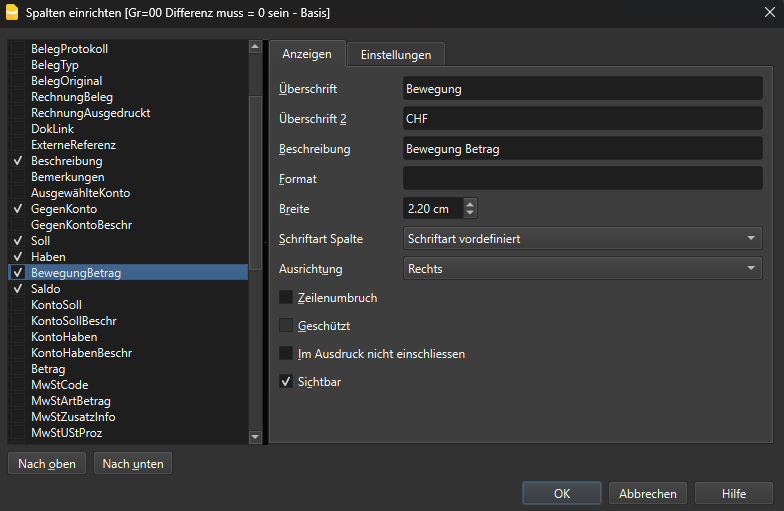
Es wurde eine neue Spalte "Bewegung CHF" hinzugefügt, die die Einzelbeträge der jeweiligen Buchungen anzeigt. Diese Einstellung ist besonders nützlich, wenn beispielsweise eine Buchung mit MWST/USt vorgenommen wurde und Sie den genauen Buchungsbetrag getrennt von der Mehrwertsteuer sehen möchten.
Erfassung einer Rechnung mit Mehrwertsteuer:

Detail der Buchung einer Rechnung mit MWST, bei aktiviertem Kontoauszug der Gruppe '00' und der Spalte "Bewegung":

Periode
Die Beschreibung dieses Fensters ähnelt der des Fensters Registerkarte 'Periode' - Formatierte Bilanz nach Gruppen.
Optionen
Über das Menü Berichte > Kontoauszüge > Optionen können Sie die verschiedenen Einstellungen einsehen und auswählen, welche Informationen im Kontoauszug angezeigt oder im Ausdruck ein- bzw. ausgeschlossen werden sollen.

Zeilen vor dem Seitenende
Vermeiden Sie, dass ein Kontoauszug teilweise auf einer Seite und teilweise auf der nächsten Seite gedruckt wird. Wenn der Kontoauszug, den Sie ausdrucken möchten, weniger Zeilen enthält, als im Feld Zeilen vor dem Seitenende angegeben, wird der Auszug auf der nächsten Seite fortgesetzt.
Ein Konto pro Seite
Mit dieser Funktion wird jedes Konto beim Drucken auf einer separaten Seite erscheinen - auch Konten mit wenigen Bewegungen.
Spaltenkopf wiederholen
Wenn Sie diese Option auswählen, werden die Spaltenüberschriften auf jeder Seite für jedes Konto wiederholt.
Konten ohne Bewegungen einschliessen
Mit dieser Option können Sie auch die Kontoauszüge für Konten ohne Bewegungen ausdrucken.
Ansicht
Hier können Sie die Ansicht auswählen, deren Spalten Sie anzeigen und im Ausdruck des Kontoauszugs ein- oder ausschliessen möchten:
- Basis
- MWST/USt
- Kostenstellen
- Fälligkeiten
Wenn Sie kein Kriterium auswählen, bleiben die Buchungen in der Reihenfolge, in der sie gebucht wurden.
Spalte zum sortieren
Im Kontoauszug können die Buchungen nach verschiedenen Kriterien sortiert werden:
- Datum
- Datum Beleg
- Datum Valuta
- Datum Fälligkeit
- Datum Bezahlung
Buchungsjournal
In der Buchhaltung ist das "Journal" ein Buch, in dem alle finanziellen Transaktionen eines Unternehmens in chronologischer Reihenfolge erfasst werden. Es ist ein grundlegendes Instrument für die Buchführung und spielt eine entscheidende Rolle im Prozess der Buchführung.
In Banana Buchhaltung wird das Journal durch die Tabelle Buchungen repräsentiert, in der die Bewegungen in chronologischer Reihenfolge erfasst werden. Aus dieser Tabelle generiert das Programm ein detailliertes und umfassendes Register aller finanziellen Aktivitäten des Unternehmens und dient als Grundlage für die Erstellung anderer Buchführungsdokumente wie das Hauptbuch, die Bilanz und die Erfolgsrechnung.
Jede Transaktion wird durch detaillierte Einträge erfasst, die in spezifische Spalten unterteilt sind:
- Datum: Das Datum, an dem die Transaktion stattgefunden hat.
- Beschreibung: Eine kurze Beschreibung der Transaktion, die die Art der buchhalterischen Operation angibt.
- Belastetes Konto: Das belastete Buchungskonto für den Betrag der Transaktion.
- Gutschriftskonto: Das gutgeschriebene Buchungskonto für den Betrag der Transaktion.
- Betrag: Der Betrag der Transaktion.
Die Ausdrucke des Journals können sowohl für eine Auswahl als auch über den Befehl generiert werden, der auch einen Zeitraum festlegt.
Weitere Informationen finden Sie auf den folgenden Seiten.
Sie können auf verschiedene Arten das Buchungsjournal ausdrucken:
- In Tabelle Buchungen klicken Sie auf die Ikone 'Seitenansicht' (in der Werkzeugleiste) und im Dialogfenster, das sich öffnet, wählen Sie den 'Drucker-Symbol' aus.
- In der Tabelle Buchungen wählen Sie im Menü Datei > Seitenansicht... aus und im Dialogfenster, das sich öffnet, klicken Sie auf den 'Drucker-Symbol'.
- Im Menü Berichte > Journal nach Periode... auswählen.
Periode

Sie können entscheiden ob Sie alles ausdrucken möchten oder nur eine bestimmte Periode. Um einen bestimmten Zeitraum zu drucken, müssen Sie das Anfangs- und Enddatum der gewünschten Periode festlegen.
Die Informationen zur Registrierkarte Periode stimmen mit denen der Seite Periode (allgemeine Funktionen) überein.
Spalte zum sortieren

Registerkarte Spalte zum sortieren: Hier können Sie ein Kriterium auswählen, nach welchem das Journal sortiert und ausgedruckt werden soll.
Journal-Ausdruck personalisieren
Um den Journal-Ausdruck zu personalisieren, können Sie die Reihenfolge und die Überschrift der Spalten ändern. Informationen dazu lesen Sie bitte auf der Webseite Spalten einrichten. Eine Beschreibung der im Ausdruck einzuschliessenden Optionen finden Sie in unserer Anleitung Seiten einrichten.
Formatierte Bilanz
Die Bilanz gibt Auskunft über das Vermögen (Aktiven und Passiven) zu einem gewissen Zeitpunkt und die Differenz zwischen Aktiven und Passiven ist das Eigenkapital. In Banana Buchhaltung hat die formatierte Bilanz folgenden Merkmale:
- Die Gruppierung der Konten erfolgt aufgrund der Daten in der Spalte BKlasse. Bei Darstellungsproblemen (z.B. Erträge negativ) kontrollieren Sie bitte die Spalte BKlasse.
- Die Seitenansicht der formatierten Bilanz (Menü 'Berichte') kann in PDF-, in HTML- und in MS Excel-Format gespeichert oder in die Zwischenablage kopiert werden.
- Es ist möglich, die Bilanz am Ende des Jahres oder für einen bestimmten Zeitraum zu berechnen, anzuzeigen und zu drucken.
- Buchungen ohne Datum werden als Eröffnungen gezählt und erscheinen nicht auf dem Ausdruck der Gewinn- und Verlustrechnung.
Um die formatierte Bilanz zu berechnen, anzuzeigen und auszudrucken, wählen Sie das Menü Berichte > Formatierte Bilanz. Es öffnet sich ein Fenster mit mehreren Sektionen, in denen Sie die Parameter für den Ausdruck einstellen können.

Seiten ausdrucken und im Berichtausdruck einbeziehen
In diesen Abschnitten können Sie durch Aktivieren der verschiedenen aufgelisteten Optionen auswählen, welche Inhalte im Bericht der formatierten Bilanz angezeigt und gedruckt werden sollen.
Die Option 'Vorjahressaldi' steht nur zur Verfügung, wenn in der Registerkarte Periode das Feld Alles ausgewählt ist. Wird dort hingegen eine bestimmte Periode definiert, ist die Option inaktiv und grau. In diesem Fall ist anstelle dieses Berichtes die Formatierte Bilanz nach Gruppen zu benutzen.
Seitenüberschrift
Zeilen 1-4
Diese Zeilen stehen für die Überschrift des Bilanzausdruckes zur Verfügung.
Logo
Es ist möglich, das Logo in die Kopfzeile aller Seiten des Berichts einzufügen.
Wenn ein oder mehrere Logos im Menü Datei > Logo einrichten hinzugefügt wurden, können Sie eines aus der Liste auswählen.
Wenn noch kein Logo hinzugefügt wurde, kann es über die Schaltfläche Bearbeiten hinzugefügt werden.
Seitenzahl ausdrucken
Wenn die Option aktiviert ist, wird die Seitenzahl in der Fusszeile gedruckt.
Datum ausdrucken
Wenn die Option aktiviert ist, wird das Datum in der Fusszeile eingetragen.
Deckblatt
Deckblatt ausdrucken
Wenn Sie die Funktion aktivieren, wird das Deckblatt ausgedruckt.
Logo
Sie können ein Logo auf dem Deckblatt (erste Seite) des Berichts einfügen.
Wenn Sie im Menü Datei > Logo einrichten ein oder mehrere Logos hinzugefügt haben, können Sie eines aus der Liste auswählen.
Wenn noch kein Logo hinzugefügt wurde, kann es über die Schaltfläche Bearbeiten hinzugefügt werden.
Spaltenüberschriften
Die Felder am unteren Rand des Dialogfensters "Formatierte Bilanz" dienen zum Einfügen der Überschriften des aktuellen Jahres und des Vorjahres in den Ausdruck.
Die ersten beiden vertikalen Felder beziehen sich auf das Datum der Bilanz, die zweiten auf das Datum der Erfolgsrechnung.
Wenn Sie derzeit das Dialogfenster "Formatierte Bilanz" öffnen, sind die Felder zur Eingabe des laufenden und des vorherigen Jahres nicht deutlich sichtbar.
Um die genannten Felder anzuzeigen, müssen Sie den vertikalen Scroll-Balken (Rollbalken), der sich auf der rechten Seite des Dialogfensters befindet, ganz nach unten verschieben/scrollen.
Laufendes Jahr
Geben Sie das Abschlussdatum der laufenden Buchhaltung ein.
Vorjahr
Geben Sie das Abschlussdatum der Vorjahresbuchhaltung ein.
Die Überschrift des Vorjahres wird beim Übergang auf das neue Jahr (Menü Aktionen > Neues Jahr erstellen) nicht automatisch angepasst, sondern muss manuell geändert werden.
Dieses Problem wird in Zukunft gelöst werden.
Dialogfenster nicht vollständig sichtbar
Um alle im Dialogfenster "Formatierte Bilanz" aufgeführten Elemente vollständig anzuzeigen, wählen Sie eine der beiden Vorgehensweisen:
- Das Dialogfenster vergrössern.
- Den vertikalen Scroll-Balken (Rollbalken) auf der rechten Seite des Dialogfensters ganz nach unten verschieben/scrollen.
Andere Registerkarten
Erklärungen zu den anderen Registerkarten finden Sie unter:
Anhänge / Anmerkungen im Jahresabschluss
Die Anmerkungen im Jahresbericht (Erläuterungen) sind Texte, die die Bilanz und die Erfolgsrechnung begleiten.
Sie dienen dazu:
- zu erklären, wie der Jahresbericht erstellt wurde (verwendete Grundsätze und Kriterien),
- wichtige Positionen oder besondere Aspekte des Geschäftsjahres zu erläutern (z.B. Abschreibungen, MWST, ausserordentliche Ereignisse),
- kontextuelle Informationen für eine korrekte Interpretation der Daten bereitzustellen.
Die Anmerkungen verändern die Summen der Bilanz nicht, verbessern jedoch deren Klarheit und Transparenz.
So fügen Sie Anmerkungen / Anhänge ein
In Banana Buchhaltung werden Anmerkungen als Anhänge verwaltet und in den Ausdruck der Bilanz integriert.
Der Bereich Anhänge ist über das Menü Berichte > Formatierte Bilanz nach Gruppen > Bereich Anhang zugänglich.
Die angehängten Texte werden nach der Bilanz und der Erfolgsrechnung gedruckt, jeweils auf einer neuen Seite.
Wie Sie Anhänge vorbereiten
Die Anmerkungen bzw. Anhänge, die in den Ausdruck der Bilanz aufgenommen werden sollen, können auf zwei Arten vorbereitet werden:
- über die Tabelle Dokumente
- über den Bereich Anhang der formatierten Bilanz nach Gruppen.
Nachfolgend finden Sie die entsprechenden Erläuterungen.
Anhänge in der Tabelle Dokumente erstellen
Anmerkungen bzw. Anhänge, die im Ausdruck der Bilanz enthalten sein sollen, können über die Tabelle Dokumente vorbereitet werden.
Um die Tabelle Dokumente sichtbar zu machen, wählen Sie im Menü Werkzeuge > Funktionen hinzufügen/entfernen... > Tabelle Dokumente hinzufügen.
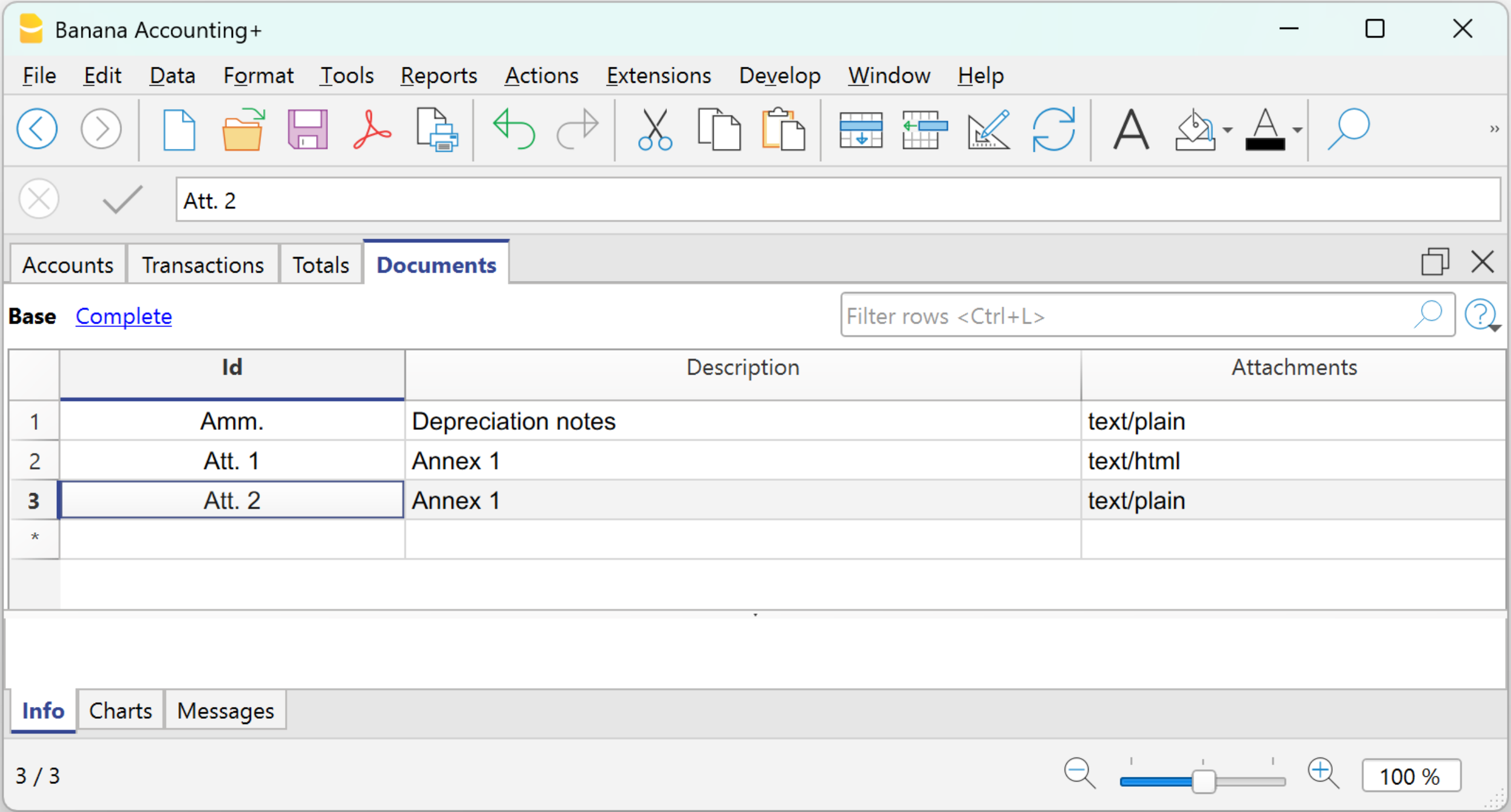
Vorgehen:
- Geben Sie in der Spalte ID den Typ der Anmerkung an.
- Geben Sie in der Spalte Beschreibung die Beschreibung der Anmerkung ein.
Der Beschreibungstext wird im Bereich Anhang der Formatierten Bilanz nach Gruppen als Dokumentname verwendet. - Klicken Sie in der Spalte Anhänge auf das Stiftsymbol, wählen Sie den Dokumenttyp aus und geben Sie den Text im Editor ein.
- Sie können zwischen zwei Dokumenttypen wählen:
- Text
Unformatierter Text (z.B. für einfache Anmerkungen). - HTML-Text (formatiert)
Formatierter Text (fett, Aufzählungen usw.). Sie können den Text entweder direkt eingeben oder den HTML-Quellcode im entsprechenden Bereich erfassen.
- Text
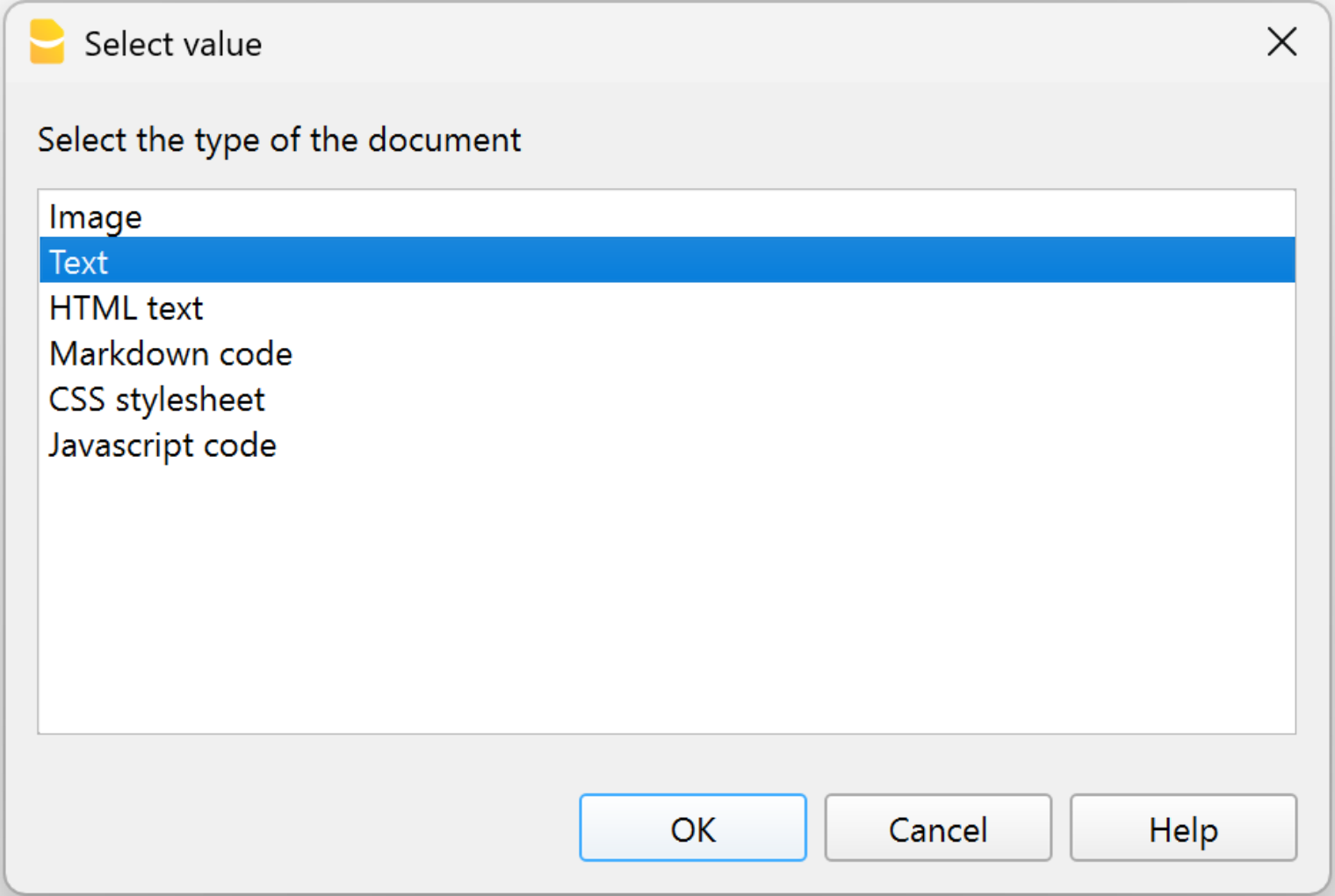
Die in der Tabelle Dokumente erstellten Texte werden im Bereich Anhang der Formatierten Bilanz nach Gruppen angezeigt.
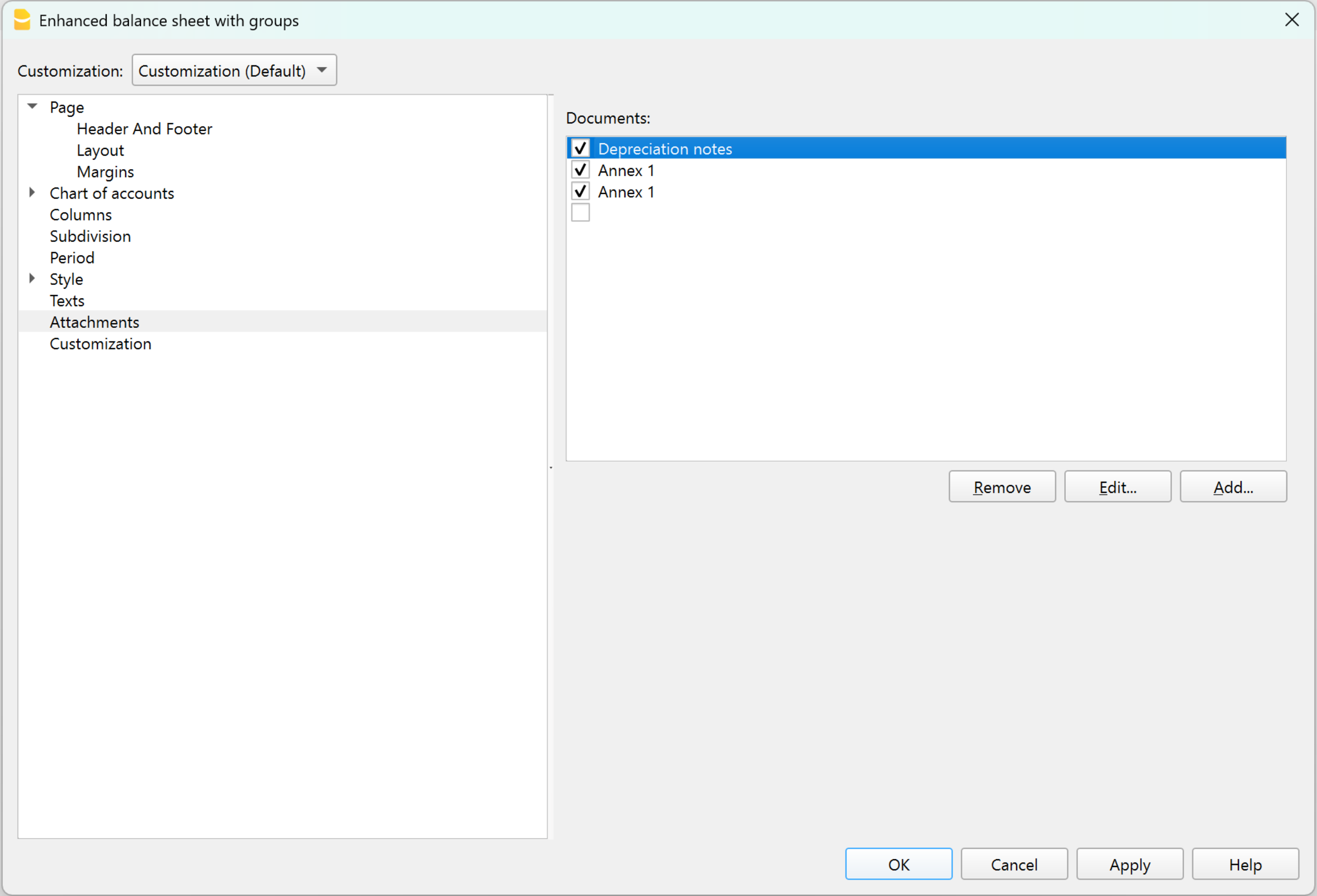
Anhänge in der Formatierten Bilanz nach Gruppen erstellen
Anmerkungen bzw. Anhänge, die im Ausdruck der Bilanz enthalten sein sollen, können direkt im Bereich Anhang der formatierten Bilanz nach Gruppen vorbereitet werden.
Vorgehen:
- Öffnen Sie im Menü Berichte > Formatierte Bilanz nach Gruppen > Bereich Anhang.
- Klicken Sie auf Hinzufügen.
- Das Dialogfenster des HTML-Texteditors (formatiert) wird geöffnet.
- Geben Sie den Text im Editor ein oder bearbeiten Sie ihn.
Sie können den Text entweder direkt eingeben oder den HTML-Quellcode im entsprechenden Bereich einfügen.
Der Text wird formatiert (fett, Aufzählungen usw.).
Die im Editor eingegebenen Texte werden automatisch in der Tabelle Dokumente angezeigt.
Anmerkungen / Anhänge anzeigen und drucken
Im Bereich Anhang der Formatierten Bilanz nach Gruppen markieren Sie die Dokumente, die in den Ausdruck aufgenommen werden sollen. Nur markierte Dokumente werden gedruckt.
Die Anmerkungen werden am Ende der Bilanz und der Erfolgsrechnung gedruckt, jeweils auf einer neuen Seite.
Formatierte Bilanz nach Gruppen
Banana Buchhaltung berechnet, zeigt und druckt automatisch die Bilanz und die Erfolgsrechnung. Es handelt sich um zwei grundlegende Finanzdokumente, die von Unternehmen verwendet werden, um ihre finanziellen und betrieblichen Aktivitäten zu überwachen und abzubilden.
Die Bilanz und die Erfolgsrechnung können sowohl für den Zeitraum als auch für die anzuzeigenden Spalten angepasst werden. Bilanzen können für Monate, Quartale, Halbjahre und Jahre generiert werden. Darüber hinaus können bei der Auswahl eines Zeitraums (z. B. eines Halbjahres) die Daten auch nach Perioden (Monat, Quartal) aufgeschlüsselt werden.
Die Formatierte Bilanz nach Gruppen (Menü Berichte) bietet im Vergleich zur Formatierten Bilanz (Menü Berichte) folgende Merkmale:
- Auch die Untergruppen werden detailliert angezeigt.
- Gruppen oder Konten ausschliessen möglich (z.B. nur die Totalsumme der Gruppe anzeigen und nicht die Konten, die die Totalsumme ausmachen).
- In Sektion Kontenplan > Sektionen kann man die Konten auswählen, die man im Ausdruck einschliessen will oder nicht.
- Man kann für eine Periode auswählen, was für eine Unterteilung man will (z.B. im ersten Semester auswählen, ob nach Monat oder Vierteljahr).
- Unterteilung nach Segmenten möglich.
Zum Berechnen, Anzeigen und Ausdrucken der formatierten Bilanz nach Gruppen im Menü Berichte > Formatierte Bilanz nach Gruppen auswählen. Es öffnet sich ein Fenster mit verschiedenen Sektionen, dank denen die Parameter für den Ausdruck eingerichtet werden können.
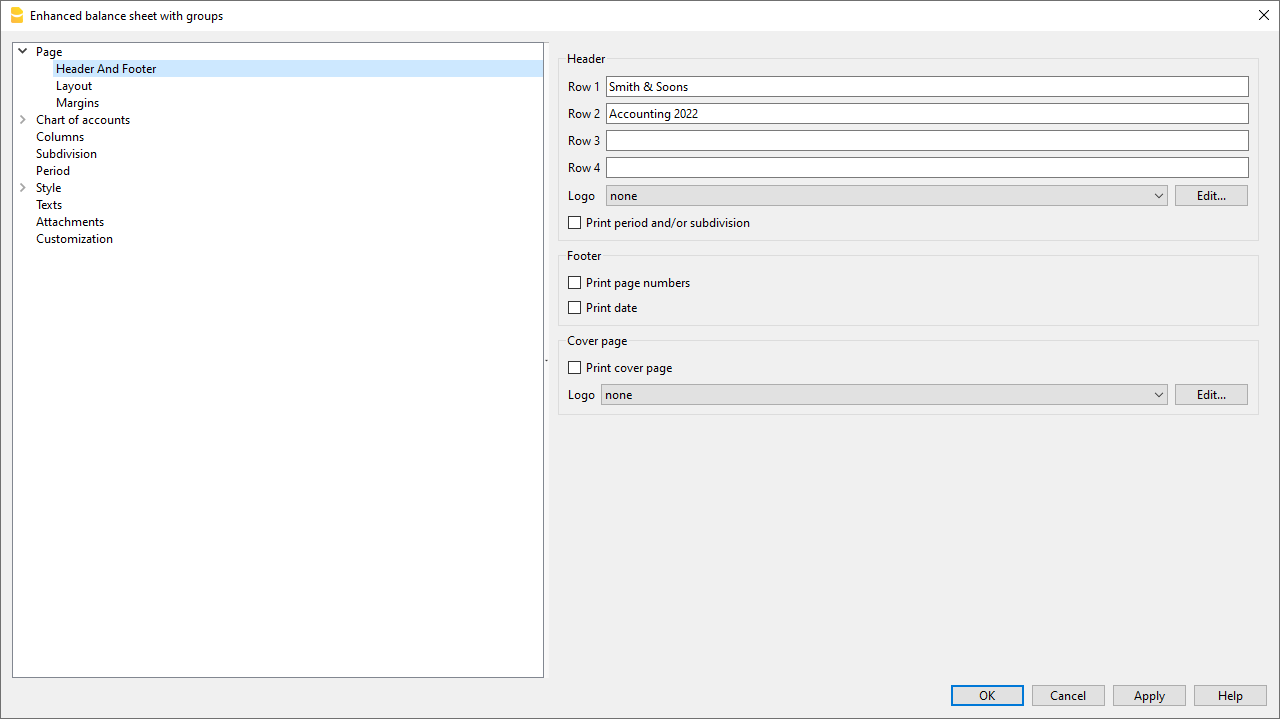
Eigenschaften:
- Berichte mit Bilanz, Budget oder beiden Datensätzen sowie Angabe von Abweichungen.
- Freie Anordnung mit Gruppen und Untergruppen.
- Aktualisierte Ergebnisse direkt in der Tabelle Konto sichtbar.
Sieh dir das Video-Tutorial an, das zeigt, wie man den formatieren Bilanz nach Gruppen druckt.
- Hinzufügen des eigenen Logos.
- Auswahl der Spalten, die einbezogen werden sollen.
- Auswahl der Sektionen, die einbezogen werden sollen.
- Detaillierter oder gruppierte Druckausgabe.
- Druckausgaben für einen bestimmten Zeitraum.
- Spalten mit Unterteilung nach Zeitraum (Monat, Quartal, Halbjahr, Jahr).
- Werte des Vorjahres.
- Vergleich mit dem Budget.
- Spalten mit Unterteilung nach Segment.
- Hinzufügen von angehängten Notizen.
- Gruppierung wie im Kontenplan oder nach eigenem Schema.
- Speichern der Anpassung.
- Tabellarischer Bericht (ähnlich wie die anpassbaren Druckausgaben, aber mit den Daten in der Tabelle).
- Export als PDF zur Datenspeicherung und Export in andere Formate zur Datenverarbeitung.
Siehe Beispiele von Ausdrucken.
Häufig gestellte Fragen
- Wenn ich die Gruppen mit einem Nullsaldo ausschliesse, bleiben die Zeilen der Titel, die sich auf die ausgeschlossene Gruppe beziehen, bestehen; wie kann ich sie entfernen?
Gehen Sie zu den Sektionen und platzieren Sie das Visum Zeile ausblenden auf die Titelzeilen, die Sie ausschliessen möchten. - Die Periodeanzeige soll in den Titeln der Ausdrucke nicht angezeigt werden ("1.Semester 2013"). Wie mache ich das?
Sich in Registerkarte Überschrift begeben und Visum der Option Periode ausdrucken entfernen. - Wenn die Titel auf dem Deckblatt zu lange sind, sollte es möglich sein, den Text auf zwei Zeilen zu unterteilen und ihn in Fett anzuzeigen. Ist das möglich?
Nein, es ist nicht möglich, die Schriftart der Titelseite zu ändern. - Gewisse Beträge sind nicht in der angegebenen Periode inbegriffen. Warum?
Buchungen ohne Datum werden als Eröffnungsbuchungen berechnet und erscheinen nicht im Ausdruck der Erfolgsrechnung. Alle Buchungen mit Datum eingeben. - Die Totalsummen der Gruppen, welche alle Konten der Klassen 3 und 4 enthalten, werden je nach Betriebsergebnis mit dem Text Gewinn oder Verlust benannt. Wie kann dieser Text geändert werden?
Gehen Sie zu den Sektionen und schreiben Sie den ursprünglichen Text im Feld Alternativer Text der betreffenden Zeile neu. - Wenn die Option Vorjahr anzeigen aktiviert ist und es in der Vorjahresdatei Gruppen gibt, die im aktuellen Jahr nicht vorhanden sind, werden Fehler gemeldet. Kann dies behoben werden?
Um die Bilanz mit den Daten des Vorjahres und des aktuellen Jahres auszudrucken, müssen die Gruppen des Vorjahres auch im aktuellen Jahr vorhanden sein. - Wie setze ich Seitenwechsel?
Gehen Sie zu den Sektionen und wählen Sie in der Gruppe auf einer neuen Seite beginnen. - Wie kann ich die Schriftgrösse des Ausdrucks ändern?
Die Schriftgrösse des Ausdrucks kann über die Sektion Layout angepasst werden. Im Feld Schriftgrad können Sie die gewünschte Schriftgrösse festlegen. Der Bericht wird anschliessend entsprechend dem eingegebenen Schriftgrad dargestellt. des Ausdrucks anpassen.
Über Vorschau Können Sie das Ergebnis überprüfen und, wenn es Ihren Wünschen entspricht, die Anpassung speichern. - Wie kann ich Daten aus dem Vorjahr anzeigen, wenn es länger als das Standardjahr ist?
Im Dialogfenster der "Formatierten Bilanz nach Gruppen" klicken Sie unter "Spalten" für die Sektion "Erfolgsrechnung" auf die Schaltfläche "Erweitert" und hierauf im Fenster "Spalten" auf "Einfügen...". Aktivieren Sie nun im Fenster "Spalten ausdrucken" die Option Prior. Schliessen Sie danach alle Fenster, indem Sie auf die Schaltfläche "OK" klicken. Klicken Sie im Fenster "Spalten" auf die Schaltfläche "Eigenschaften", um die Spaltenüberschrift anzupassen.
Überschrift
In der Sektion Seite > Überschrift gibt es Optionen, um Überschriften und das Logo einzugeben im Ausdruck der Bilanz und der Gewinn- und Verlustrechnung.
Überschrift
Überschrift 1, Überschrift 2, Überschrift 3, Überschrift 4
Hier den gewünschten Text eingeben, der als Überschrift für den Ausdruck verwendet wird. Der eingegebene Text erscheint auf der ersten Seite (Deckblatt) sowie auf jedem Blatt als Hauptüberschrift.
Logo
Es ist möglich, das Logo in die Kopfzeile aller Seiten des Berichts einzufügen.
Wenn ein oder mehrere Logos im Menü Datei > Logo einrichten hinzugefügt wurden, können Sie eines aus der Liste auswählen.
Wenn noch kein Logo hinzugefügt wurde, kann es über die Schaltfläche Bearbeiten hinzugefügt werden.
Periode ausdrucken und oder Unterteilung ausdrucken
Diese Funktion wird nur mit Angaben einer Periode aktiviert. Beim Löschen dieser Funktion, wird die Periode nicht in den Titel der Ausdrucke angezeigt.
Seitenende
Seitenzahlen ausdrucken
Mit dieser Funktion werden die Seitenzahlen im Ausdruck einbezogen.
Datum ausdrucken
Mit dieser Option wird das Datum ausgedruckt.
Deckblatt
Deckblatt ausdrucken
Mit dieser Funktion wird das Deckblatt ausgedruckt.
- Logo:
Es ist möglich, das Logo auf dem Deckblatt (erste Seite) des Berichts einzufügen.
Wenn ein oder mehrere Logos im Menü Datei > Logo einrichten hinzugefügt wurden, können Sie eines aus der Liste auswählen.
Wenn noch kein Logo hinzugefügt wurde, kann es über die Schaltfläche Bearbeiten hinzugefügt werden.
Layout
In dieser Sektion Seite > Layout definiert man die Schriftgrösse und die Seitenausrichtung, die als Überschriften für den Ausdruck der Bilanz und der Erfolgsrechnung verwendet werden.
Schriftgrad
Der Ausdruck wird je nach eingegebenem Grössenwert angezeigt
Seitenausrichtung
Wählen Sie aus, ob Sie die Seite automatisch, horizontal oder vertikal ausrichten wollen.
Logo
Das Einfügen eines Logos ist in verschiedenen Dialogen von Banana Buchhaltung verfügbar.
Über den Menübefehl Datei > Logo einrichten werden die wichtigsten Logo-Einstellungen wie Breite, Höhe und Ausrichtung definiert.
Alle Ausdrucke beziehen sich auf diese Einstellungen. Je nach Art des zu druckenden Dokuments muss die entsprechende Option aktiviert werden, damit das Logo im Ausdruck enthalten ist.
Im jeweiligen Dialog ist bei "Logo" (rechts) statt "kein" die Option Logo zu wählen.
Nachfolgend ein Beispiel, wie das Logo im Ausdruck Formatierte Bilanz nach Gruppen abgerufen und verwendet wird.

Es ist möglich, das Logo in die Kopfzeile aller Berichtsseiten sowie auf dem Deckblatt einzufügen.
Wenn im Menü Datei > Logo einrichten bereits ein oder mehrere Logos hinzugefügt wurden, kann eines davon aus der Liste ausgewählt werden.
Wurde noch kein Logo hinzugefügt, kann es über die Schaltfläche Bearbeiten ergänzt werden. Anschliessend ist im entsprechenden Dialog bei "Logo" (rechts) statt "kein" die Option Logo zu wählen.
Ränder
In dieser Sektion Seite > Ränder definiert man die Seitenränder für den Ausdruck der Bilanz und der Erfolgsrechnung.
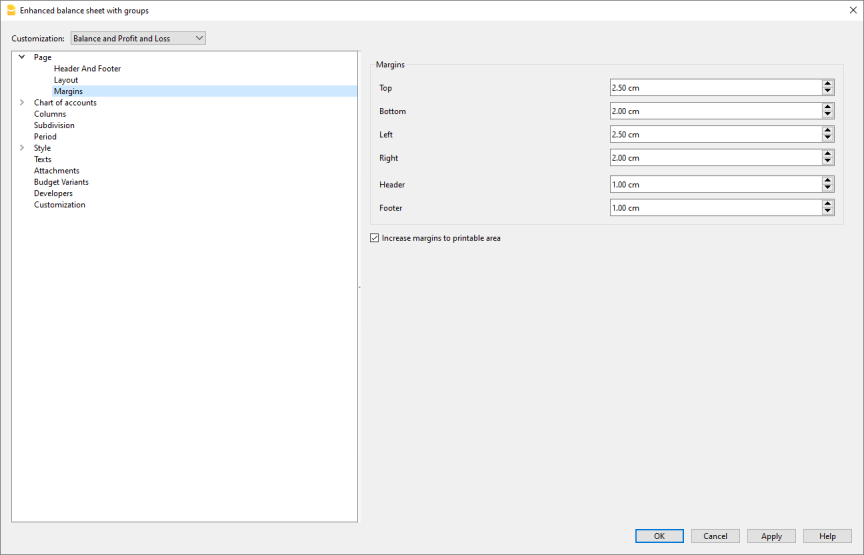
Oben, Unten, Links, Rechts
Ist der Abstand zwischen dem Seitenrand und dem Inhalt.
Überschrift
Ist der Abstand zwischen der Überschrift und dem Inhalt.
Seitenende
Ist der Abstand zwischen dem Seitenende und dem Inhalt.
Ränder für den Druckbereich vergrössern
Sollte der Text beim Ausdrucken die Ränder des Blattes überschreiten, können Sie diese Funktion auswählen, damit der Inhalt innerhalb der Seitenränder ausgedruckt wird.
Sektionen
Die Sektion Sektion zeigt, wie der Kontenplan strukturiert und unterteilt ist.
Die Struktur wird über die Spalte Sektion im Kontenplan eingerichtet.
Es ermöglicht die Einstellung von:
- Elemente, die zusammen gedruckt werden sollen
- Seitenwechsel
- Elemente, die vom Druck ausgeschlossen werden sollen
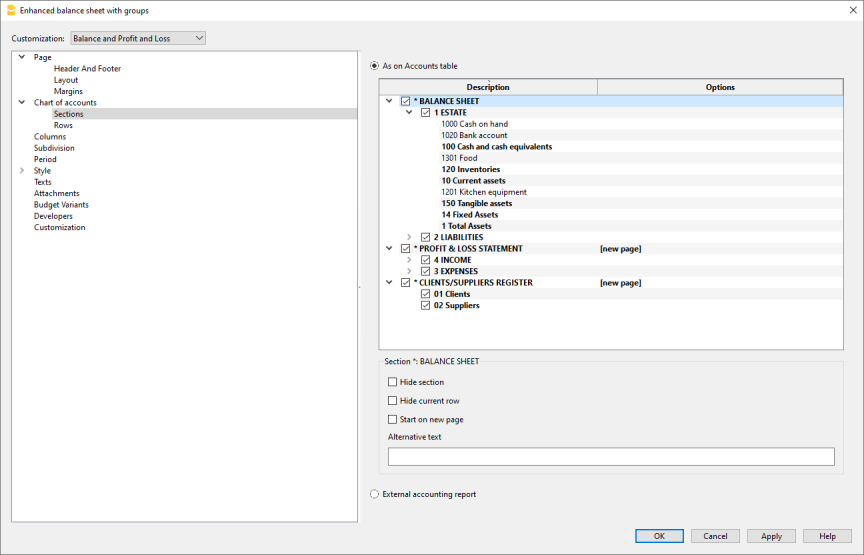
Wie in der Tabelle Konten
Die Einstellungen der Ansicht und des Ausdruckes der Formatierten Bilanz nach Gruppen entspricht die Einstellung derjenigen der Tabelle Konten.
Durch Anklicken des linken Pfeils, werden alle Komponenten des Abschnitts angezeigt. Normalerweise werden nur Gruppen mit einem Saldo angezeigt.
Um auch Gruppen mit Nullsaldo anzuzeigen, gehen Sie zur Sektion Zeilen und aktivieren Sie die Option "Gruppen mit 0-Salden".
Damit beim Ausdruck der formatierten Bilanz nach Gruppen die Struktur des Buchhaltungsreports mit den leeren Zeilen (ohne jegliche Werte, z.B. Nullen) erhalten bleibt, darf in der Sektion Zeilen die Option "Leere Zeilen" nicht aktiviert werden.
Je nach Auswahl kann es 'Sektionen' mit verschiedenen Optionen geben:
- Sektion 1, 2, 3, 4, 01, 02, 03, 04... sind die hauptsächlichsten der Bilanz
- Sektion Konto; die des ausgewählten Kontos
- Sektion Gruppe; die, die sich auf die ausgewählte Gruppe beziehen
Sektion*
Wird eine Sektion (mit Sternchen gekennzeichnet) ausgewählt, sind folgende Optionen möglich:
Sektion ausblenden
Sektion auswählen, die nicht angezeigt werden soll.
Aktuelle Zeile ausblenden
Zeile auswählen, die nicht angezeigt werden soll.
Auf neuer Seite beginnen
Überschrift durch Anklicken auswählen, die auf einer neuen Seite stehen soll, und anschliessend die Funktion Auf neuer Seite beginnen bestätigen. Sie wird mit dem Zusatz "(Seitenwechsel)" angezeigt.
Nach Aktivierung der Option erscheint die Überschrift auf einer neuen Seite (z.B. *ERFOLGSRECHNUNG (Seitenwechsel)).
Alternativer Text
Einen anderen Text eingeben, falls man einen anderen für die Sektion oder die ausgewählte Zeile will.
Wird eine Sektion mit Zahlen (1,2,3,4...) oder eine Gruppe ausgewählt, stehen noch folgende Optionen zur Verfügung:
Gruppe für die Prozentsatz-Berechnung (%)
Sichtbar, wenn man eine Sektion auswählt (Aktiva, Passiva, Aufwand, Ertrag ...).
Die Gruppe, die als Basis für das Berechnen des Prozentsatzes der Konten und Gruppen der Sektion dient.
- Von der Software bestimmt.
Die Gruppe wird von der Software bestimmt, normalerweise ist die letzte Gruppe der Sektion (Totalsumme Aktiva, Passiva, Aufwand und Ertrag). - Gruppe vom Benutzer angegeben (aus der Liste auswählen).
Für die Erfolgsrechnung muss man eine Gruppe angeben (z.B. Totalsumme Verkäufe).
Es ist möglich, anzugeben, auf welche Gruppe sich die %-Berechnung beziehen soll.
Zeilen mit tieferer Ebene ausblenden
Wenn man eine Gruppe und diesen Befehl auswählt, werden die Zeilen mit tieferer Ebene dieser Gruppe im Bilanzausdruck nicht angezeigt werden.
Als Konto anzeigen
Wenn man eine Gruppe und diesen Befehl auswählt, wird die Gruppe als Konto angezeigt.
Externer buchhalterischer Bericht
Die formatierte Bilanz nach Gruppen ausdrucken, aufgrund der Struktur eines Externen buchhalterischen Berichtes.
Datei Buchhaltungszusammenfassung
Den Externen buchhalterischen Bericht über die Schaltfläche Blättern auswählen.
Spalte Gruppierung
Spalte in welcher sich die Konten auf Gruppen des Externen buchhalterischen Berichts beziehen. Verfügbare Spalten: Summ. in, Gr1, Gr2, BKlasse und MWST/USt.
Gruppierung fehlt anzeigen
Kontrolliert, ob alle Konten einer im Externen buchhalterischen Bericht vorhanden Gruppe angehören.
Zeilen
In dieser Sektion Kontenplan > Zeilen können folgende Elemente ausgewählt werden: Konten, Konten mit 0-Saldo, Konten mit Bewegung, Gruppen mit 0-Saldo, Leere Zeilen
Durch Auswahl der Optionen werden die entsprechenden Inhalte im Ausdruck angezeigt.
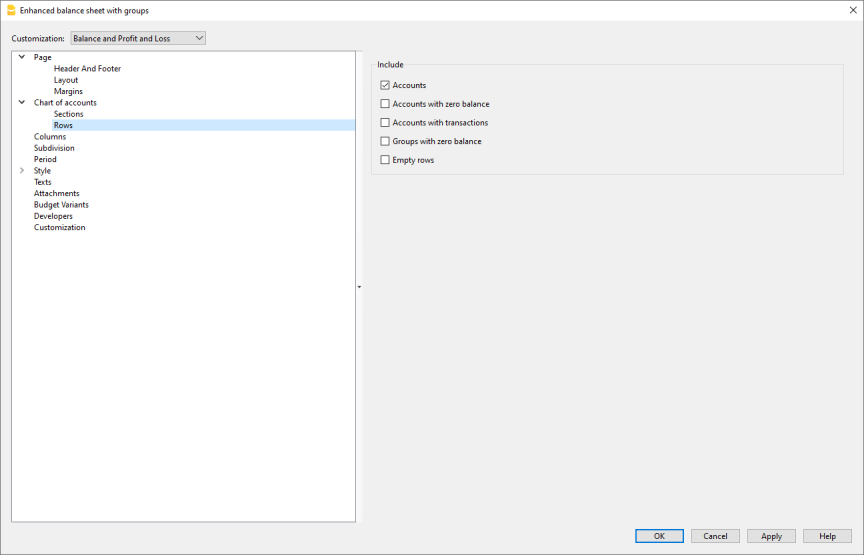
Einstellungen der Spalten für die doppelte Buchhaltung
Die Sektion Kontenplan > Spalten enthält die wichtigsten Optionen zum Anpassen der Spalten, die man im Ausdruck für Bilanz, Erfolgsrechnung und Bemerkungen anzeigen und ausdrucken will.

Bilanz, Erfolgsrechnung und Bemerkungen
Wenn die verschiedenen Optionen aktiviert sind, werden die folgenden Daten in der Ansicht des Berichts sowie im Ausdruck einbezogen:
Kontonummer
Nebst der Kontobezeichnung werden auch die Kontonummern angezeigt.
Laufende
Saldo oder Bewegung in Basiswährung für die ausgewählte Periode oder die Unterteilung nach Periode.
% Zeile
Beinhaltet die Spalte mit dem Prozentsatz der Totalsumme (z.B. % Totalsumme Aktiva).
In der Registerkarte Sektionen kann die Gruppe festgelegt werden, die als Basis für das Berechnen des Prozentsatzes der Konten und Gruppen der Sektion dient.
Die Gruppe wird von der Software bestimmt; jedoch für die Erfolgsrechnung kann sie nicht immer optimal ermittelt werden, so dass Sie die Gruppe manuell einstellen müssen.
Fremdwährungen
Diese Option ist nur in einer Datei mit mehreren Währungen sichtbar.
Durch Aktivieren der Option, wird im Ausdruck auch der Saldo in der Währung des Kontos für die ausgewählte Periode oder die Unterteilung nach Periode angezeigt.
Eröffnung
Der Saldo am Anfang der Periode.
Budget
Budgetbetrag für die ausgewählte Periode oder die Unterteilung nach Periode:
- Wurde die Budget-Tabelle nicht eingerichtet, so wird der Betrag in der Spalte 'Budget' des Kontenplans angegeben.
Der Gesamtbetrag der einzelnen Konten wird auf 12 Monate aufgeteilt. - Wenn die Budget-Tabelle eingerichtet wurde, wird der Budgetbetrag der Konten anhand der in der Tabelle 'Budget' eingegebenen Einträge berechnet.
Vorherige Periode
Der Betrag der vorherigen Periode im Vergleich zur ausgewählten Periode oder Unterteilung nach Periode.
Vorjahr
Der Betrag für die gleiche Periode des Vorjahres.
Differenz
Die Differenz des Betrags zwischen der laufenden Periode und der anderen Spalte (Budget, vorherige Periode, Vorjahr).
% Differenz
Die Differenz in Prozentsatz zwischen der laufenden Periode und einer anderen Spalte (Budget, vorherige Periode, Vorjahr).
Year-to-date
Saldo oder Bewegung von Anfang Jahr bis zum Datum der letzten Buchung.
Erweitert
Über die Schaltfläche Erweitert können weitere Spalten hinzugefügt werden oder Einstellungen wie Spaltenüberschriften, Farben etc. verändert werden.
Spalte ausblenden/anzeigen
Mit einem Visum (Häkchen) können Sie eine Spalte, welche auf der Liste aufgeführt ist, ausblenden oder sichtbar machen.
Reihenfolge der Spalten ändern
Um die 'Reihenfolge der Spalten' zu ändern, den Namen der Spalte mit der Maustaste verschieben oder dazu die Schaltflächen Nach oben und Nach unten benutzen.
Neue Spalten hinzufügen
Mit der Funktion Neue Spalten hinzufügen können Sie zusätzliche Spalten aus der Tabelle Konten sowie vom Bericht berechnete Spalten zur aktuellen Ansicht hinzufügen.
Spalte aus der Liste entfernen
Durch Klicken auf die Schaltfläche Löschen wird die Spalte aus der Liste entfernt. Sie können sie jederzeit wieder hinzufügen.
Zusätzlich können Sie:
Sonderfälle
Vorheriges Geschäftsjahr länger als die aktuelle Buchungsperiode
Ist das vorherige Geschäftsjahr länger als die normale Dauer des aktuellen Geschäftsjahres (z. B. weil es im November oder Dezember beginnt), verwenden Sie die Spalte Vorjahr der Tabelle Konten, damit die Totale der Erfolgsrechnung des Vorjahres korrekt angezeigt werden. Andernfalls berechnet Banana Buchhaltung die Totale der Erfolgsrechnung auf der Grundlage derselben Dauer wie das aktuelle Geschäftsjahr. Dadurch weichen die Totale von den im Bilanzbericht des Vorjahres angezeigten Werten ab.
Gehen Sie in diesem Fall wie folgt vor:
- Deaktivieren Sie in der Formatierten Bilanz nach Gruppen für die Erfolgsrechnung die Spalten Vorjahr und Vorherige Periode.
- Klicken Sie auf Erweitert...
- Fügen Sie mit dem Befehl Einfügen... die Spalte Prior aus der Tabelle Konten hinzu.
- Geben Sie mit dem Befehl Eigenschaften... in der Spalte Prior den Text ein, der anstelle von "Prior" als Spaltenüberschrift angezeigt werden soll, z.B.:
- Zeile 1 > Text > 2021 oder 2022, ...
- Bestätigen Sie die Einstellungen und zeigen Sie die Formatierte Bilanz an.
Spalten (Erweitert)
In diesem Dialogfenster können Sie die Liste der verschiedenen Spalten anzeigen, wie sie im Bericht erscheinen, und deren Spaltenanzeige, Überschriften und Spalteninhalt oder Hintergrundfarben anpassen.
Sie können die Liste der Spalten mit den Schaltflächen Hinzufügen oder Entfernen ändern:
- Spalten der Tabelle Konten
Vollständige Liste der Spalten in der Tabelle Konten - Buchhaltungsbeträge [A]
Liste der Spalten, die für den aktuellen Abrechnungszeitraum berechnet wurden. (A=Actual) - Budgetbeträge [B]
Liste der Spalten, die anhand der Daten aus der Budgettabelle berechnet wurden. (B=Budget)

Über die Schaltfläche Erweitert können nebst der Änderung von Spaltenüberschriften folgende Einstellungen vorgenommen werden:
- Spalte ausblenden/anzeigen.
Mit einem Visum (Häkchen) können Sie eine Spalte, welche auf der Liste aufgeführt ist, ausblenden oder sichtbar machen. - Reihenfolge der Spalten ändern.
Um die 'Reihenfolge der Spalten' zu ändern, den Namen der Spalte mit der Maustaste verschieben oder dazu die Schaltflächen Nach oben und Nach unten benutzen. - Neue Spalten hinzufügen.
Erlaubt andere Spalten aus der Konten-Tabelle oder eine der vom Bericht berechneten Spalten einzuschliessen. - Spalte aus der Liste entfernen.
Durch Betätigen der Schaltfläche Löschen wird die Spalte gelöscht. Sie können sie jederzeit wieder hinzufügen. - Farbe des Textes sowie des Hintergrundes ändern.
- Überschriften und Einstellungen der Spalten ändern.
Spalten einfügen
In der Bilanz, in der Erfolgsrechnung und den Bemerkungen können Spalten, welche auf der Liste aufgeführt sind, hinzugefügt oder unerwünschte Spalten gelöscht werden.
Man gelangt zu diesem Dialogfenster, indem man im Menü Berichte > Formatierte Bilanz nach Gruppen > Spalten auswählt, auf Schaltfläche Erweitert (siehe auch Spalten Erweitert) klickt und danach die Schaltfläche Einfügen anklickt.

Liste der verfügbaren Spalten
Im Dialogfenster werden alle Spalten aufgelistet, die in den Ausdruck eingeschlossen werden können:
Beim Aktivieren einer oder mehrerer Spalten schliesst das Programm sie im Bericht hinzu. Im Dialogfeld 'Erweitert' können Sie die Reihenfolge und die Überschriften der Spalten ändern.
Durch Entfernen des Häkchens (Visum) wird die Spalte aus dem Bericht entfernt.
Spalten der Tabelle Konten
Es ist möglich, jede beliebige Spalte der Konten-Tabelle in den Ausdruck einzuschliessen, wie z.B.:
- Bemerkungen.
- Zusätzliche Beschreibung.
- Beschreibung in einer anderen Sprache.
- Betragsspalten oder andere von Ihnen hinzugefügte Spalten.
Buchhaltungsbeträge
Es handelt sich hier um die Spalten mit vom Programm aufgrund der Eröffnungssaldi und den erfassten Buchungen für den angegebenen Zeitraum oder für die Unterteilung nach Periode berechneten Beträgen.
Betrag in Basiswährung (Währung des Kontos)
Es werden auch die Salden der Konten in Fremdwährung angezeigt.
Laufende
Es werden die Salden des laufenden Jahres angezeigt.
Eröffnung
Es werden die Eröffnungssaldi angezeigt.
Vorherige (Periode)
Es werden die Salden der vorherige Periode angezeigt (nach Monat, Quartal, Semester.....).
Vorjahr
Es werden die Salden des Vorjahres angezeigt.
YTD (Year to date)
Nur für die Erfolgsrechnung möglich. Es werden die Salden anfangs Jahr bis zum Zeitpunkt der letzten Buchung angezeigt.
Budgetbeträge
Bitte sehen Sie auch die Informationen auf unserer Webseite Budget. Es handelt sich hierbei um die Spalten mit den vom Programm aufgrund der in der Tabelle Budget eingegebenen Budgetbeträgen oder den in der Tabelle Budget eingegebenen Zahlen berechneten Beträgen. Wurde die Tabelle Budget erstellt und Zeilen eingefügt, so werden für die Berechnung ausschliesslich die in der Tabelle Budget enthaltenen Daten verwendet, dies auch wenn Werte in die Spalte 'Budget' der Tabelle Konten eingegeben wurden.
Budget (Laufende Periode)
Es werden die Beträge der aktuellen Periode angezeigt, welche sich auf die eingegebenen Voraussagen beziehen.
Budget vorhergehende (Periode)
Es werden die Beträge der vorhergehenden Periode angezeigt, welche sich auf die eingegebenen Voraussagen beziehen.
Budget Vorjahr
Es werden die Beträge des Vorjahres angezeigt, welche sich auf die eingegebenen Voraussagen beziehen.
Anmerkung zum Zeitraum für die Berechnung
Das Programm kann keine Werte für Perioden berechnen, welche sich mit den verschiedenen Geschäftsjahren überschneiden oder welche nicht mit dem Anfangs- und Enddatum der Buchhaltungsdatei übereinstimmen.
Um die Vorjahressaldi zu erhalten, die über ein Kalenderjahr hinausgehen, ist die Spalte Prior zu aktivieren. Diese ersetzt die Spalte Vorjahr, welche nur die Salden des Vorjahres vom 01.01.xx bis 31.12.xx anzeigt.
Man gelangt zu dieser Spalte, indem man im Menü Berichte > Formatierte Bilanz nach Gruppen > Spalten auswählt, auf Schaltfläche Erweitert (siehe auch Spalten Erweitert) klickt und danach die Schaltfläche Einfügen anklickt.
Durch Klicken auf die Spaltenüberschrift Spalten der Tabelle Konten wird die Liste aller für die Tabelle Konten definierten Spalten angezeigt. Hier ist nun die Spalte Prior zu aktivieren (siehe auch unsere Webseite Formatierte Bilanz nach Gruppen).
Überschrift und Optionen (Spalten Eigenschaften)
In dieser Registerkarte gibt es Optionen zum Ändern der Spaltenüberschriften in den Berichten.
Überschriften
Zeile 1/ Zeile 2 / Zeile 3
Die Überschriften der Spalten können geändert werden, indem 'Text' ausgewählt und ins nun erscheinende Feld die gewünschte neue Überschrift eingegeben wird.
Wenn Sie Spalte auswählen, wird in der Überschrift der Name der ausgewählten Spalte stehen.
Optionen
Sichtbar
Ist diese Option aktiv, wird die Überschrift der Spalte angezeigt.
Nur Spalten Totalsummen anzeigen
Ist diese Option aktiv, werden nur die Beträge der Spalte Totalsummen angezeigt.
Farbe & Text und Hintergrund | Einstellungen
Man gelangt über Menü Berichte > Formatierte Bilanz nach Gruppen > Spalten > Schaltfläche Erweitert > Schaltfläche Eigenschaften > Registerkarte Farben zu diesem Dialogfenster.

Ändern
Über diese Schaltfläche kann die Farbe des Textes sowie des Hintergrundes geändert werden.
Standardfarbe
Über diese Schaltfläche kehrt man zur Default-Farbe des Textes sowie des Hintergrundes zurück.
Unterteilung
Im Abschnitt Kontenplan > Unterteilung gelangen Sie zu den Optionen für die Unterteilung der Periode (Jahr, Semester, Quartal, Monat).

Keine
Es werden nur die Daten aus dem Gesamtzeitraum gedruckt dargestellt.
Unterteilung nach Periode
Mit der Unterteilung nach Periode erzeugt das Programm Spalten für die angegebenen Perioden. Für jede Periode sehen Sie die gleichen Spalten für den gesamten Zeitraum.
Mit dieser Funktion können Sie die Daten des Zeitraums anzeigen nach:
- Tag
- Monat
- Bimester
- Quartal
- viermonatlich
- halbjährlich
- Jahr
- 5 Jahre
- 10 Jahre
Der ausgewählte Zeitraum wird in den Spaltenüberschriften angezeigt.
Um eine übermässige Anzahl von Spalten auf dem Ausdruck zu vermeiden:
- Begrenzen Sie die Anzahl der zu druckenden Elemente
- Geben Sie einen kürzeren Zeitraum an
- Geben Sie die maximale Anzahl der Perioden an

Perioden für das ganze Jahr anlegen
Wenn der Buchhaltungszeitraum nicht mit dem Kalenderjahr übereinstimmt, Sie aber trotzdem alle Monate anzeigen möchten, aktivieren Sie einfach diese Funktion.
Spalte Totalsummen
Diese Funktion erzeugt eine Spalte der Totalsummen für die ausgewählten Perioden in der Gewinn- und Verlustrechnung und in der Ansicht Totalsummen.
Maximale Anzahl von Unterteilungen
Die maximale Anzahl der Perioden ist standardmässig 36. In besonderen Fällen, wenn Sie sehr detaillierte Statistiken über lange Zeiträume wünschen, können Sie diesen Wert manuell ändern. Eine sehr hohe Anzahl von Perioden kann das Programm verlangsamen.
Unterteilung nach Segmenten
Segmente ermöglichen es, Aussagen für einen bestimmten Bereich des Unternehmens zu haben. Die Segmente sind im Kontenplan definiert. Mit der Unterteilung nach Periode erzeugt das Programm Spalten für die verschiedenen Segmente. Für jedes Segment werden die gleichen Spalten für den gesamten Zeitraum angezeigt.
Jede Unterabteilung ist nach der im Kontenplan angegebenen Überschrift benannt. Die Daten der Unterteilung werden angezeigt ( je nach Auswahl.
Die Option Unterteilung nach Segmenten ist nur aktiv, wenn im Kontenplan Segmente eingerichtet worden sind.
Sie können wählen:
- Alle Segmente - Wenn neue Segmente hinzugefügt werden, werden sie automatisch im Ausdruck vorhanden sein
- Leer - Der Betrag, der keinem Segment zugeordnet ist, wird angezeigt
- Auswahl der Segmente - Geben Sie nur die Segmente an, die Sie auf dem Ausdruck sehen möchten.

Spalte Totalsummen
Wenn Sie das Feld auswählen, werden die Totalsummen für das ausgewählte Segment angezeigt.
Segment-Überschrift
Sie wählen aus, was als Spaltenüberschrift in den Segmenten erscheinen soll.
Periode
In der Sektion Kontenplan > Periode können Sie die Bearbeitung, die Anzeige und den Ausdruck von Daten auf einen bestimmten Zeitraum festlegen oder, im Falle eines Budgets, Prognosen für mehrere Jahre erhalten.

Alles
Alle Buchhaltungsbewegungen sind enthalten.
Bestimmte Periode
Es handelt sich um den angegebenen Zeitraum, der das Anfangs- und Enddatum angibt.
Um Prognosen über mehrere Jahre zu erhalten, müssen Sie in den Dateieigenschaften (Menü 'Datei') als Enddatum dasjenige eingeben, das sich auf das Kalenderjahr bezieht, bis zu welchem Sie die Prognose wünschen. Geben Sie auch das Anfangs- und Enddatum in der Sektion Periode der formatierten Bilanz nach Gruppen ein.
Um Prognosen über den definierten Buchhaltungszeitraum hinaus zu erstellen, sind in der Budget-Tabelle die Bewegungen mit einen Wiederholungscode zu erfassen. Die Prognose wird in der Spalte Budget angezeigt.
Bewegungen ohne Datum
Wenn Sie in der Buchhaltung Bewegungen ohne Datum eingegeben haben, müssen Sie Alles auswählen, damit sie berücksichtigt werden.
Wird hingegen als Zeitraum z.B. vom 1. Januar bis zum 31. Dezember definiert, werden die Bewegungen ohne Datum nicht im Bericht angezeigt.
Stilart
In diesem Dialogfenster können Sie die Vorlagen und das Zahlenformat für den Bilanzausdruck und der Erfolgsrechnung auswählen.
Jede Vorlage kann durch Änderung der Stileigenschaften und Farben individuell angepasst werden. Die Spalten können weiterhin in der Registerkarte Spalten angepasst werden.

Stilart verwenden
Es sind verschiedene grafische Muster für eine Formatierte Bilanz nach Gruppen vorhanden. Wählen Sie dasjenige aus, das Ihnen am besten entspricht.
Eigenschaften Stilarten
Für jede Stilart können Sie für die Linien und den Hintergrund eigene Farben definieren.
Wert / Ändern... / Vordefiniert
Dank dieser Funktion können Sie die Stilart ändern oder die Standardeinrichtungen wiederherstellen.
Formatierung Linien ignorieren
Wenn diese Option markiert ist, wird die Formatierung nicht beibehalten.
Zahlenformate
Im Menü Berichte > Formatierte Bilanz nach Gruppen in Banana Buchhaltung Plus können Sie in der Sektion Stil > Zahlenformate festlegen, wie negative Zahlen dargestellt werden.

Durch 1'000 teilen
Bei besonders grossen Beträgen können Sie mit dieser Funktion drei (3) Nullen ausblenden.
Centimes anzeigen
Mit dieser Funktion können die kleinsten Währungseinheiten (z.B. Rappen/Centimes) angezeigt werden.
Nullbeträge anzeigen
Wenn Sie diese Funktion aktivieren, können Sie festlegen, ob Nullbeträge als 0.00 oder mit dem Symbol -.- dargestellt werden sollen.
Negative Zahlen
Negative Beträge können mit einem Minuszeichen vor oder nach dem Betrag oder in runden Klammern angezeigt werden. Wenn Sie negative Zahlen in roter Farbe darstellen möchten, können Sie die entsprechende Option aktivieren.
Texte
In dieser Sektion Stilart > Texte kann man die Texte der Überschriften ändern, die das Programm Standard im Ausdruck verwendet.
Um den Wert abzuändern, einen Doppelklick auf die zum zu ändernden 'Schlüssel' gehörende Zelle der Spalte Wert machen. Nun kann der Text geändert werden.
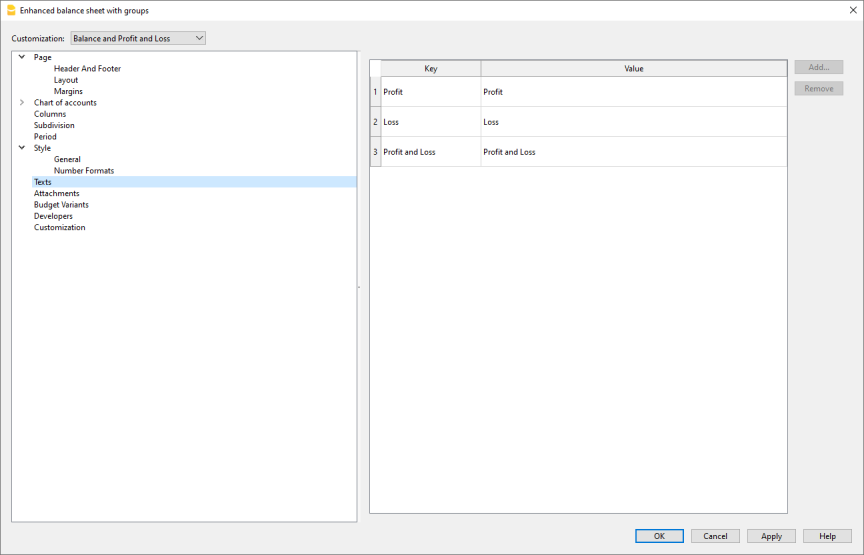
Anhänge
Anhänge sind zusätzliche Textdokumente (wie Berichte, Erläuterungen oder Kommentare), die beim Drucken des Finanzberichts eingefügt werden können, um die Buchhaltungsdaten mit ergänzenden Informationen zu erweitern.
Der Bereich Anhang ist über das Menü Berichte > Formatierte Bilanz nach Gruppen > Anhänge zugänglich. Alle hinzugefügten Anhänge:
- werden nach der Bilanz und der Erfolgsrechnung gedruckt
- beginnen jeweils auf einer neuen Seite.
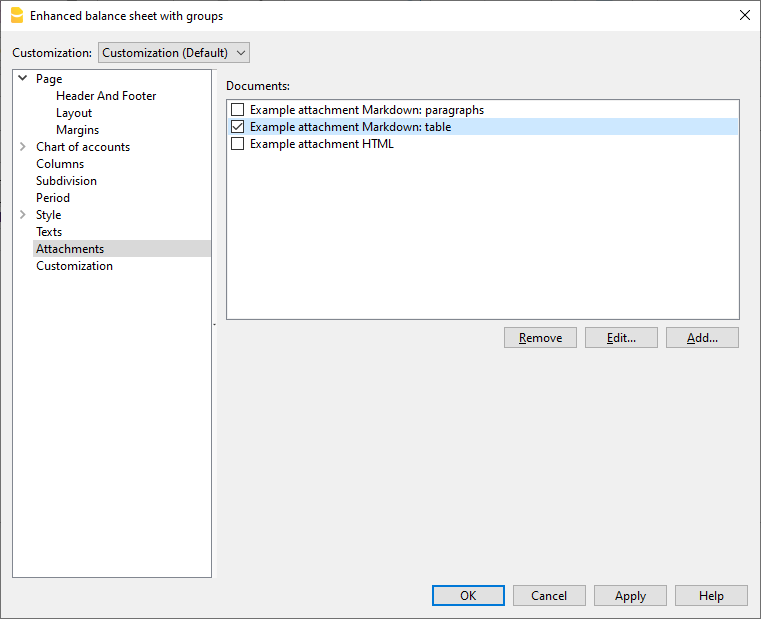
Dokumente
Alle in der Dokumente-Tabelle aufgeführten Dokumente (im HTML- oder Textformat) werden hier angezeigt.
- Sie können die Reihenfolge der Berichte ändern, indem Sie die Einträge mit der Maus verschieben.
- Alle Dokumente mit einem Häkchen werden gedruckt.
Bearbeiten
Öffnet einen Texteditor zum Eingeben und Bearbeiten von Text.
Einfügen
Fügt ein neues Element ohne Text hinzu. Um einfachen Text oder Markdown-Dokumente hinzuzufügen, verwenden Sie die entsprechenden Befehle in der Tabelle Dokumente.
Wenn die Dokumente-Tabelle noch nicht vorhanden ist, wird sie vom Programm automatisch erstellt. Sie ist nicht sofort sichtbar, erscheint jedoch beim nächsten Öffnen der Buchhaltungsdatei.
Löschen
Entfernt das ausgewählte Element und dessen Inhalt. Dies entspricht dem Löschen einer Zeile in der Tabelle Dokumente.
Einen Anhang mit Markdown-Text hinzufügen
- Fügen Sie ein neues Dokument mit Markdown-Text hinzu, wie auf der Seite Markdown-Editor beschrieben.
- Aktivieren Sie das Dokument in der Liste der Anhänge/Beilage (Häkchen setzen).
- Der Text wird zusammen mit dem Finanzbericht gedruckt.
Hinweise
- Das Drucken von Markdown-Text ist nur mit einem Abonnement des Advanced-Plans verfügbar.
- Diese Funktion ist in früheren Versionen nicht verfügbar.
Wenn die Datei mit einer früheren Version von Banana Buchhaltung geöffnet wird, erscheint eine Meldung, dass die Datei nicht vollständig kompatibel ist. - Wenn Sie diesen Bereich bearbeiten und auf OK klicken, müssen Sie den Befehl Rückgängig/Löschen mehrmals ausführen, um die Änderungen rückgängig zu machen.
So erstellen Sie Anhänge
Weitere Informationen zum Erstellen von Anhängen oder Anmerkungen im Finanzbericht finden Sie auf der Seite:
Anpassung
Mit Anpassungen können Sie Druckeinstellungen erstellen und speichern, die später wiederverwendet werden können.
Erklärungen zu dieser Sektion finden Sie auf der Seite Anpassungen.
PDF-Ausdrucke am Jahresende
PDF-Dossier mit allen Buchhaltungsdaten
Die Datei wird mit einem Inhaltsverzeichnis erstellt, welches einen einfachen Zugriff auf die verschiedenen Ausdrucke ermöglicht.
Es werden folgende Daten in PDF-Format gespeichert:
- Bilanz und Erfolgsrechnung
- Tabelle 'Konten', 'Buchungen', 'Totalsummen', 'MWST/USt-Codes'
- MWST/USt-Zusammenfassung
- Kontoauszüge
Wird die PDF-Datei auf eine nicht überschreibbare CD gespeichert (mit den buchhalterischen Dokumenten aufbewahren), erfüllt man alle vom Gesetz verlangten Anforderungen für das Aufbewahren der buchhalterischen Daten.
Dieses Beispiel wurde mit Hilfe der folgenden Funktionen erstellt:
Über Menü Datei > PDF-Dossier erstellen... auswählen
Eine zusätzliche Spalte ausdrucken
Um in der Bilanz eine zusätzliche Spalte auszudrucken, wurden folgende Funktionen benutzt:
- Menü Daten > Spalten einrichten ausführen - zum Anzeigen oder Hinzufügen der neuen Spalte in der Tabelle Konten
- Menü Berichte > Formatierte Bilanz nach Gruppen auswählen
- Spalten (Erweitert) - zum Aktivieren der anzuzeigenden Spalte.
Formatierter Ausdruck von mehreren Jahren
Ein mehrjähriger Bilanzbericht ermöglicht es Ihnen, auf einfache und unmittelbare Weise die Entwicklung Ihres Unternehmens zu vergleichen. Banana Buchhaltung ist in der Lage, im selben Bericht die Salden von bis zu zwei Vorjahre anzuzeigen (z.B. die Salden der Jahre 2022 und 2021) auf einer einzigen Seite.
Um die Salden über mehrere Jahre hinweg einsehen zu können, ist es notwendig, dass in den Eigenschaften (Stammdaten) > Registerkarte 'Optionen' > Feld 'Datei Vorjahr' (Menü Datei) korrekt eingegeben wird. Ansonsten ist Banana Buchhaltung nicht in der Lage, die Salden der früheren Abrechnungsperioden wiederherzustellen, welche dann leer erscheinen würden.
Im folgenden Beispiel geben wir Hinweise, wie eine Formatierte Bilanz über die Jahre 2022, 2021 und 2020 zu erstellen ist. Gehen Sie wie folgt vor:
- Aus dem Menü Berichte > Formatierte Bilanz nach Gruppen... auswählen.
- Im Abschnitt Spalten, ein Häkchen setzen auf Laufende und auf Vorjahr.
- Auf die Schaltfläche Erweitert klicken (dieser Vorgang ist sowohl für die 'Bilanz' als auch für die 'Erfolgsrechnung' durchzuführen).

- Im Dialogfenster, das sich öffnet, die Schaltfläche Einfügen betätigen, um zusätzliche Spalten, welche auf der Liste aufgeführt sind, hinzuzufügen oder unerwünschte Spalten zu löschen.

- In der Liste der verfügbaren Spalten auf dem vertikalen Scroll-Balken nach unten scrollen, bis die Option 'Buchhaltungsbeträge [A] -> '-2 Jahre' erreicht wird (z.B. aktuelles Jahr 2022 und um einen Bericht 2020 zu haben, müssen wir 2 Jahre zurückgehen).

- Um den Bericht zu erhalten, auf Schaltfläche OK klicken.
Buchhalterischer Bericht
Der Buchhaltungsbericht erstellt eine Übersicht der Salden aller Konten des Kontenplans, gruppiert nach bestimmten Kriterien und bezogen auf einen definierten Zeitraum oder dessen Unterteilung.
Der Bericht kann anschliessend ausgedruckt werden.
Er wird in einer neuen Tabelle mit dem Namen Konten-Bericht angezeigt, deren Spaltenstruktur auf der Tabelle Konten basiert.
So erstellen und drucken Sie einen Buchhaltungsbericht:
- Wählen Sie im Menü Berichte > Buchhalterischer Bericht.

Basis
Bericht
Wählen Sie die gewünschte Art der Gruppierung aus:
- Wie in der Tabelle Konten – Erstellt einen Bericht entsprechend der Gliederung der Tabelle "Konten". Der Bericht enthält die Spalten "Eröffnung" und "Saldo".
- Konten nach Klassen – Erstellt einen Bericht mit einer Auflistung der Konten nach Klassen, ohne Untergruppen.
- Externer buchhalterischer Bericht – Erstellt einen Bericht anhand einer externen Datei mit einer benutzerdefinierten Gruppierung. Eine solche Datei erstellen Sie über den Menübefehl Datei > Neu > Buchhaltungstyp > Buchhalterischer Bericht erstellt werden.
Der Bericht wird stets in der Tabelle Konten-Bericht angezeigt, wie in der folgenden Abbildung dargestellt.

Hinweis: Die Zeilen des Buchhaltungsberichts sind geschützt. Sie können den Schutz zwar aufheben und die Daten bearbeiten, Änderungen können jedoch nicht gespeichert werden.
Dialogfenster 'Buchhalterischer Bericht'
Optionen
Wählen Sie aus, welche Konten im Bericht berücksichtigt werden sollen:
- Nur Totalsummen der Gruppen anzeigen – Es werden nur die Totalsummen der Gruppen angezeigt.
- Konten mit Bewegungen einschliessen – Es werden nur Konten berücksichtigt, für die Buchungen vorhanden sind.
- Konten mit 0-Saldo einschliessen – Auch Konten mit einem Nullsaldo werden berücksichtigt.
- Gruppen ohne Konten nicht einschliessen – Gruppen, die ausschliesslich Konten mit einem Saldo von 0 enthalten, werden nicht angezeigt.
Hinweis: Buchungen ohne Datum werden als Eröffnungsbuchungen behandelt und erscheinen nicht im Ausdruck der Erfolgsrechnung.
Andere Registerkarten
Weitere Informationen zu den einzelnen Registerkarten finden Sie auf den folgenden Seiten:
Berichtergebnis
Nach dem Erstellen des Buchhaltungsberichts wird eine neue Tabelle angelegt, in der die Ergebnisse angezeigt werden.
Logo im Buchhaltungsbericht drucken
Um ein Logo im Buchhaltungsbericht zu drucken, gehen Sie nach dem Erstellen des Buchhaltungsberichts wie folgt vor:
- Wählen Sie im Menü Datei > Seitenansicht > Seite einrichten.
- Wählen Sie im daraufhin angezeigten Dialogfenster unter Logo das gewünschte Logo anstelle von "Keines".
Weitere Informationen finden Sie auf der Seite Logo einrichten.
MWST/USt-Zusammenfassung (nur für Dateien mit MWST/USt-Optionen)
Informationen zur MWST/USt-Zusammenfassung finden Sie auf unserer Webseite MWST/USt-Zusammenfassung.

XBRL CH report
This document is Work in Progress
Definition of XBRL
The acronym for XBRL is eXtensible Business Reporting Language and this is the global standard of digital business and financial reporting.
It is the representation standard used to codify accounting data.
An XBRL report, historically called an instance document, contains the facts reported by a specific entity.
Each fact is associated with a concept defined by the applicable taxonomy and with contextual information such as:
- The reporting entity.
- Reporting period.
- Unit of measurement.
The taxonomy defines the applicable reporting model, including the available concepts, labels, relationships, presentation structures, calculation rules, references and validation constraints.
A taxonomy defines the reporting model for a specific domain, including:
- The concepts that can or must be reported.
- Their labels and relationships.
- Presentation and calculation structures.
- References and validation rules.
It was developed by XBRL International, a global non-profit organization that operates in the public interest with the goal of improving:
- Accountability.
- Transparency of corporate performance globally.
- Providing an open standard for data exchange for corporate reporting.
The XBRL CH
Scope
The XBRL CH taxonomy provides a standardised framework for:
- Representing Swiss financial statements and tax-related information in a structured Machine-readable format.
Its financial reporting concepts are based on the Swiss Code of Obligations, while additional concepts support the reporting needs of cantonal tax authorities.
Its purpose is to facilitate:
- The preparation.
- Processing.
- Analysis.
- Electronic transmission of financial and tax-related information for legal entities.
It is not intended for individual tax returns.
State of Development of the XBRL CH Taxonomy
Swiss XBRL is a recent standard.
The first version was published in 2025.
It is currently in a pilot phase and is not yet in production.
The XBRL CH Association and the Swiss Tax Conference developed the taxonomy, defining a standard for the presentation of balance sheets and annual financial statements for Swiss companies.
The taxonomy of XBRL CH, is based on the Swiss Code of Obligations and practical needs.
The taxonomy concepts include references to the Swiss SME chart of accounts.
In Banana Accounting, the accounts in the entity’s operational chart of accounts are mapped to the corresponding XBRL CH taxonomy concepts through the XBRL Mapping Reference field.
The mapping between the chart of accounts and the XBRL chart of accounts was based on the chart of accounts for SMEs and is under development.
Legal forms covered
This taxonomy is applicable to:
- Stock companies (AG).
- Limited liability companies (GmbH).
- Cooperatives.
- Associations and foundations subject to accounting requirements under the Swiss Code of Obligations.
Users
Companies
- To digitize operational accounting and financial data structured according to the XBRL CH taxonomy.
Fiduciaries
- To manage the financial statements of multiple clients in a more standardized manner.
Receiving authorities/entities
- To achieve greater consistency and standardisation of accounting and financial data.
Auditors and consultants
- To perform financial analyses more efficiently, having a uniform basis.
Content
The content of the XBRL CH file corresponds to the following documents:
- General and tax-relevant data (Global common document).
- Statement of Financial Position.
- Statement of Income.
- Statement of Cash Flows.
- Notes to Statement of Financial Position.
- Allocation of Profits.
- Allocation of Reserves.
These components are designed to support financial and tax reporting by Swiss SMEs.
The financial statement component are based on the requirements of the Swiss Code of Obligations, while the taxonomy also includes concepts relevant to the reporting needs of cantonal tax authorities.
The components actually reported depend on the reporting entity and applicable legal and reporting requirements.
Global common document
This data allows the tax authority receiving the XBRL file to identify:
- The company.
- The company's fiscal period.
- The currency used for tax returns.
Specifically, the following information is required:
- Reporting period (corresponding to the tax period of the declaration).
- Company information (name, address, city, zip code, legal form).
- Identification information (UID number).
- Currency.
Statement of Financial Position
The Statement of Financial Position, also known as the balance sheet, presents the entity's financial position at the end of the reporting period.
It reports:
- Assets: representing the entity's economic resources.
- Liabilities: representing its obligations to third parties.
- Equity: representing the residual interest attributable to the entity's owners.
In the the XBRL CH taxonomy, each line items is identified by a standard concept and associated with:
- The reporting entity.
- The reporting date.
- The relevant currency.
Statement of Income
The Stetement of Income, also know as income statement or profit and loss statement, presents the entity's income and expenses for the reporting period and resulting net profit or loss.
In the XBRL CH taxonomy, it is identified as "200 - Stament of Income".
Each amount is mapped to a standardised concept and associated with the reporting entity, the relevant reporting period and the reporting currency.
The taxonomy organises income and expense items within:
- A defined hierarchy.
- Uses calculation rules to validate certain subtotals.
- Resulting profit or loss.
Extension: XBRL Report Switzerland (eBilanz) [TEST]
With the XBRL Report Switzerland (eBilanz) [TEST] extension offered in Banana Accounting, you can:
- Map the operating chart of accounts to the XBRL file.
- Create an instance of the XBRL file.
The Banana Accounting extension is currently available for testing and is not intended for production use.
XBRL Mapping Reference
Mapping Definition in the Context of the XBRL File
Mapping is an association process that occurs between the reference chart of operating accounts and the corresponding XBRL concepts.
XBRL concepts are the individual information items that define an account, such as "Equity" grouping all the accounts corresponding to that item, such as shareholders' equity, capital reserves, premiums, etc.
The account mapping reference in the XBRL file is the Swiss chart of accounts for SMEs. Therefore, any association made through the accounts used in operational accounting will reference the Swiss chart of accounts for SMEs.
The mapping is in development and is not final.
If you find any inaccuracies, missing mappings, or have suggestions, we would appreciate your feedback. Your contribution will help improve the quality and completeness of the XBRL mapping.
Mapping process
The XBRL extension includes a standard mapping between the accounting operating accounts and groups in the Swiss chart of accounts for SMEs (Swiss chart of accounts for SMEs) and the corresponding XBRL concepts.
The XBRL file export process occurs through mapping, in which each accounting element is associated with the element of the selected taxonomy.
The accounts and groups defined in the Swiss chart of accounts for SMEs are associated with one or more XBRL tags.
If your operational chart of accounts differs from the Swiss chart of accounts for SMEs, the extension allows you to add an "SME Account" column to the account table.
To allow for customization of the mapping, you can also use the "SME Accounts" column to associate the account with the SME chart of accounts, ensuring correct mapping in the XBRL application.
The tables below list the concepts used in the XBRL extension.
The account and group number ranges refer to the Swiss chart of accounts for SMEs.
Mapping Table SME Accounts with Xbrl concepts
Version 20260610 / XBRLCH 2025-05-31
| Group | From Account | To Account | XBRL Tag Debit XBRL Tag Credit (if different) | Reverse Sign | Description |
| 1 | ct:Assets | No | Total assets | ||
| 10 | ct:CurrentAssets | No | Current assets | ||
| 100 | 1000 | 1051 | ct:CashAndCashEquivalents ct:ShorttermInterestBearingLiabilities | No | Cash and cash equivalents |
| 106 | 1060 | 1079 | ct:CurrentAssetsWithMarketprice ct:ShorttermInterestBearingLiabilities | No | Short-term assets listed on the stock exchange |
| 109 | 1090 | 1099 | ct:OtherReceivablesByThirdParties ct:OtherShorttermLiabilitiesToThirdParties | No | Transfer accounts |
| 110 | ct:TradeReceivables ct:TradePayables | No | Receivables from deliveries and services | ||
| 110 | 1100 | 1109 | ct:TradeReceivablesByThirdParties ct:TradePayablesToThirdParties | No | Receivables from deliveries and services from third parties |
| 110 | 1110 | 1119 | ct:TradeReceivablesByParticipations ct:TradePayablesToParticipations | No | Receivables from deliveries and services from participations |
| 110 | 1120 | 1129 | ct:TradeReceivablesByShareholdersAndGoverningBody ct:TradePayablesToShareholdersAndGoverningBody | No | Receivables from deliveries and services from related parties and governing bodies |
| 114 | 1140 | 1199 | ct:OtherReceivablesByThirdParties ct:OtherShorttermLiabilitiesToThirdParties | No | Other short-term receivables |
| 120 | 1200 | 1289 | ct:InventoryAndUnbilledServices | No | Inventories and non-invoiced services |
| 130 | 1300 | 1303 | ct:AccruedIncomeAndPrepaidExpenses | No | Accrued income and prepaid expenses |
| 14 | ct:NoncurrentAssets | No | Fixed assets | ||
| 140 | 1400 | 1470 | ct:FinancialAssets | No | Financial assets |
| 148 | 1480 | 1489 | ct:Participations | No | Participations |
| 150 | 1500 | 1599 | ct:MobileTangibleFixedAssets | No | Movable tangible assets |
| 160 | 1600 | 1689 | ct:LandAndBuildings | No | Fixed tangible assets |
| 170 | 1700 | 1799 | ct:IntangibleAssets | No | Intangible assets |
| 180 | 1850 | 1851 | ct:NonPaidInCapital | No | Unpaid share capital or foundation capital |
| 2 | ct:EquityAndLiabilities | Yes | Total liabilities | ||
| 20 | ct:CurrentLiabilities | Yes | Short-term third party capital | ||
| 200 | 2000 | 2068 | ct:TradePayables | Yes | Accounts payable |
| 210 | 2100 | 2170 | ct:ShorttermInterestBearingLiabilities | Yes | Short-term interest-bearing debts |
| 220 | 2200 | 2279 | ct:OtherShorttermLiabilities | Yes | Other short-term debts |
| 230 | 2300 | 2303 | ct:DeferredIncomeAndAccruedExpenses | Yes | Accruals and deferred income |
| 233 | 2330 | 2391 | ct:ShortTermProvisions | Yes | Short-term provisions |
| 24 | ct:LongtermLiabilities | Yes | Long-term third party capital | ||
| 240 | 2400 | 2491 | ct:LongtermInterestBearingLiabilities | Yes | Long-term interest-bearing debts |
| 250 | 2500 | 2570 | ct:OtherLongtermLiabilities | Yes | Other long-term debts |
| 260 | 2630 | 2695 | ct:LongtermProvisions | Yes | Long-term provisions and similar statutory positions |
| 28 | ct:Equity | Yes | Equity | ||
| 280 | 2800 | 2810 | ct:IssuedCapital | Yes | Nominal capital or capital of the foundation |
| 290 | 2900 | 2985 | ct:RetainedEarningsAccumulatedLosses | Yes | Reserves and profit or loss carried forward |
| 2900 | 2903 | ct:FiscallyRecognisedCapitalReserves | Yes | Fiscally recognisedcapital reserves | |
| 294 | 2940 | ct:RevaluationReserve | Yes | Revaluation reserve | |
| 295 | 2950 | ct:StatutoryProfitReserves | Yes | Statutory profit reserves | |
| 296 | 2960 | 2961 | ct:VoluntaryProfitReserves | Yes | Voluntary profit reserves |
| 297 | 2970 | ct:ProfitOrLossCarriedForward | Yes | Profit or loss carried forward | |
| 2979 | ct:ProfitOrLoss | Yes | Annual profit or loss | ||
| 3 | ct:OperatingIncome | Yes | Net revenues from supplies and services | ||
| 30 | 3000 | 3097 | ct:ProductionRevenues | Yes | Manufactured products revenues |
| 32 | 3200 | 3297 | ct:TradingRevenues | Yes | Revenues from resale of goods |
| 34 | 3400 | 3497 | ct:ServiceRevenues | Yes | Revenues from provided services |
| 36 | 3600 | 3691 | ct:OtherOperatingRevenues | Yes | Other revenues from deliveries and services |
| 37 | 3700 | 3790 | ct:SelfPerformedServices | Yes | Own contributions and own consumption |
| 38 | 3800 | 3809 | ct:RevenueReductions | Yes | Decrease in revenues |
| 39 | 3900 | 3940 | ct:ChangesInventoriesUnfinishedFinishedGoodsAndUnbilledServices | Yes | Changes in inventories of semi-finished products, finished products and value of non-invoiced services |
| 4 | ct:ExpenseForMaterialsGoodsAndServices | No | Costs for material, goods, services and energy | ||
| 40 | 4000 | 4096 | ct:ProductionMaterialExpense | No | Material costs |
| 42 | 4200 | 4296 | ct:TradingGoodsExpense | No | Costs of goods for resale |
| 44 | 4400 | 4496 | ct:ExpensesForPurchasedServices | No | Expenses for purchased services |
| 45 | 4500 | 4540 | ct:EnergyExpenseForProduction | No | Energy consumption for production |
| 46 | 4600 | 4660 | ct:ProductionMaterialExpense | No | Other costs of materials, goods for resale and services |
| 47 | 4700 | 4702 | ct:OtherDirectExpenses | No | Direct purchasing expenses |
| 48 | 4800 | 4886 | ct:ChangesInventoriesUnfinishedFinishedGoodsAndUnbilledServices | No | Changes in inventories, material and goods losses |
| 49 | 4900 | 4906 | ct:ProductionMaterialExpense | No | Purchase price reductions |
| 5 | ct:PersonnelExpense | No | Personnel expenses | ||
| 50 | 5000 | 5090 | ct:SalaryExpense | No | Personnel expenses - Production |
| 52 | 5200 | 5290 | ct:SalaryExpense | No | Personnel expenses - Trading Activities |
| 54 | 5400 | 5490 | ct:SalaryExpense | No | Personnel expenses - Services Activities |
| 56 | 5600 | 5690 | ct:SalaryExpense | No | Personnel expenses - Administration |
| 57 | 5700 | 5790 | ct:SocialSecurityExpense | No | Social insurance expenses |
| 58 | 5800 | 5890 | ct:OtherEmployeeExpensesTotal | No | Other personnel expenses |
| 59 | 5900 | 5901 | ct:CompensationFromThirdParties | No | Benefits from third parties |
| 6 | ct:OtherOperatingExpense | No | Other operating expenses, depreciation, value adjustments and financial results | ||
| 60 | 6000 | 6090 | ct:RentalExpense | No | Facility expenses |
| 61 | 6100 | 6145 | ct:RepairsMaintenanceEnhancementsOrLeasing | No | Maintenance, repairs, replacements (MRR): leasing of movable tangible assets |
| 62 | 6200 | 6282 | ct:VehicleExpenses | No | Vehicle and transport expenses |
| 63 | 6300 | 6371 | ct:InsuranceContributionFeeApprovalExpenses | No | Property insurance, charges, fees, permits |
| 64 | 6400 | 6462 | ct:EnergyAndDisposalExpense | No | Energy and disposal costs |
| 65 | 6500 | 6590 | ct:AdministrativeAndITExpense | No | Administrative and IT expenses |
| 66 | 6600 | 6690 | ct:AdvertisingExpense | No | Advertising expenses |
| 67 | 6700 | 6791 | ct:AllOtherOperatingExpense | No | Other operating expenses |
| 68 | 6800 | 6849 | ct:DepreciationAndValueAdjustmentFixedAssets | No | Depreciation and value adjustments to fixed assets positions |
| 69 | 6900 | 6999 | ct:FinanceExpenseIncome | No | Financial expenses and revenues |
| 7 | ct:ExpenseFromAuxiliaryOperationsAndOperationalProperties ct:RevenueFromAuxiliaryOperationsAndOperationalProperties | No | Ancillary operating result | ||
| 70 | 7000 | 7019 | ct:ExpenseFromAuxiliaryOperationsAndOperationalProperties ct:RevenueFromAuxiliaryOperationsAndOperationalProperties | No | Result from ancillary activities |
| 75 | 7500 | 7519 | ct:ExpenseFromAuxiliaryOperationsAndOperationalProperties ct:RevenueFromAuxiliaryOperationsAndOperationalProperties | No | Result from operational real estate |
| 8 | ct:NonOperatingExpenseAndIncome | No | Non-operating, extraordinary, non-recurring or unrelated to the period result | ||
| 80 | 8000 | 8100 | ct:NonOperatingExpenseAndIncome | No | Non-operating costs and revenues |
| 85 | 8500 | 8719 | ct:ExtraordinaryExpensesAndIncome | No | Extraordinary, non-recurring or unrelated to the period expenses and revenues |
| 89 | 8900 | 8901 | ct:DirectTaxes | No | Direct taxes |
| 9200 | ct:ProfitOrLoss | No | Profit or loss for the year |
Eröffnungssaldi aktualisieren | Doppelte Buchhaltung
Der Menübefehl Aktionen > Eröffnungssaldi aktualisieren übernimmt die Daten aus der Vorjahresdatei und aktualisiert die Eröffnungssaldi und Vorjahressaldi der aktuellen Datei mit diesen.
Wann der Befehl Eröffnungssaldi aktualisieren benutzt wird
Der Befehl Eröffnungssaldi aktualisieren wird in den folgenden Fällen verwendet:
- Die Datei des neuen Jahres wurde mit dem Befehl Neues Jahr erstellen erstellt, aber es wurden noch Änderungen im Vorjahr vorgenommen (Buchungen hinzugefügt oder geändert, Konten hinzugefügt...).
- Es wurde beschlossen, die Verteilung des Jahresgewinns oder -verlusts des Vorjahres zu ändern.
Prüfung des Vorjahresabschlusses
Um Differenzen zwischen den Schlusssaldi des Vorjahres und den Eröffnungssaldi des neuen Jahres zu vermeiden, ist es wichtig, dass Sie sich vor dem Ausführen des Befehls versichern, dass alle Kontrollen, Überprüfungen und Abschlussbuchungen (wie auf der Webseite Abschluss der Buchhaltung beschrieben) durchgeführt wurden.
Dialogfenster Eröffnungssaldi aktualisieren
Man gelangt über Menü Aktionen > Eröffnungssaldi aktualisieren zu diesem Dialogfenster.
Sie müssen den Pfad zur Datei angeben, aus der die Vorjahressalden übernommen werden sollen:
- Die Software schlägt den Namen der gespeicherten Datei vor.
- Wenn sich der Dateiname oder der Pfad verändert hat, verwenden Sie den Schaltfläche Blättern und wählen Sie die Datei neu aus.

Vom Befehl durchgeführte Operationen
Der Befehl übernimmt die Daten aus der Datei des Vorjahres, ohne deren Inhalt zu verändern. Dieser Befehl kann also ohne Auswirkungen auf die Vorjahresdatei wiederholt werden. Auch die Tabelle Buchungen der Datei des neuen Jahres bleibt unverändert.
Der Befehl führt dieselben Vorgänge aus wie der Befehl Neues Jahr erstellen, mit Ausnahme derer, die sich auf die Erstellung der Datei beziehen.
Wurden beim Übergang auf das neue Jahr versehentlich auch die Salden der Ertrags- und Aufwandskonti (Erfolgsrechnung) vorgetragen, so können Sie sie wie in unserer Anleitung Differenzen und Fehler in den Anfangssaldi (siehe unter Lösungen den 5. Punkt) vermerkt korrigieren.
Änderung des Kontenplans des Vorjahres
Wenn nach der Erstellung des neuen Jahres in der Datei des Vorjahres Konten hinzugefügt wurden und hierauf die Eröffnungssaldi der Datei des neuen Jahres aktualisiert werden, meldet das Programm Fehlermeldungen. In diesem Fall ist wie folgt vorzugehen:
- Die neuen Konten auch in der Datei des neuen Jahres hinzufügen.
- Erneut den Befehl Eröffnungssaldi aktualisieren ausführen.
Sie können den Kontenplan mittels Befehl Konten importieren abgleichen.
Änderung des Kontenplans des aktuellen Jahres
Wenn Sie nach dem Erstellen des neuen Jahres die Nummerierung der Konten (Kontennummern) ändern, meldet das Programm beim Ausführen des Befehls Eröffnungssaldi aktualisieren, dass es die Konten nicht finden kann. In diesem Fall müssen Sie die Kontensalden manuell aktualisieren:
- Spalte Eröffnung (Tabelle Konten > Ansicht Basis)
- Spalte Vorjahr (Tabelle Konten > Ansicht Vorhergehende)
Eröffnungssaldi (Eröffnung)| Doppelte Buchführung
Eröffnungssaldi wenn Sie eine Buchhaltung anfangen
Wenn Sie Banana Buchhaltung zum ersten Mal benutzen, müssen Sie, um die Eröffnungsbilanz zu erstellen, die Eröffnungssaldi manuell eingeben.
- Gehen Sie zur Tabelle Konten, Ansicht Basis, Spalte Eröffnung.
- Geben Sie die Eröffnungssalden der Konten manuell ein.
- Aktiven (positive Werte)
- Passiven (negative Werte, mit einem Minuszeichen "-" vor dem Betrag)
Zur Verwendung negativer Beträge siehe auch Mathematische Grundlagen der doppelten Buchhaltung.
- Die Summe der Aktiven und die Summe der Passiven (negativ) muss Null ergeben.
Differenz der Eröffnungssalden
Zu Beginn des Geschäftsjahrs müssen die Konten der Aktiven (positiv) mit den Konten der Passiven (negativ) ausgeglichen sein. Ist dies nicht der Fall, gibt es keine Bilanzierung und es werden Fehlermeldungen im Informationsfenster unten auf der Seite angezeigt. In diesem Fall müssen die Gründe überprüft und korrigiert werden, bis die Meldung Differenz bei den Eröffnungssaldi verschwindet. Weitere Informationen und Lösungen finden Sie unter:
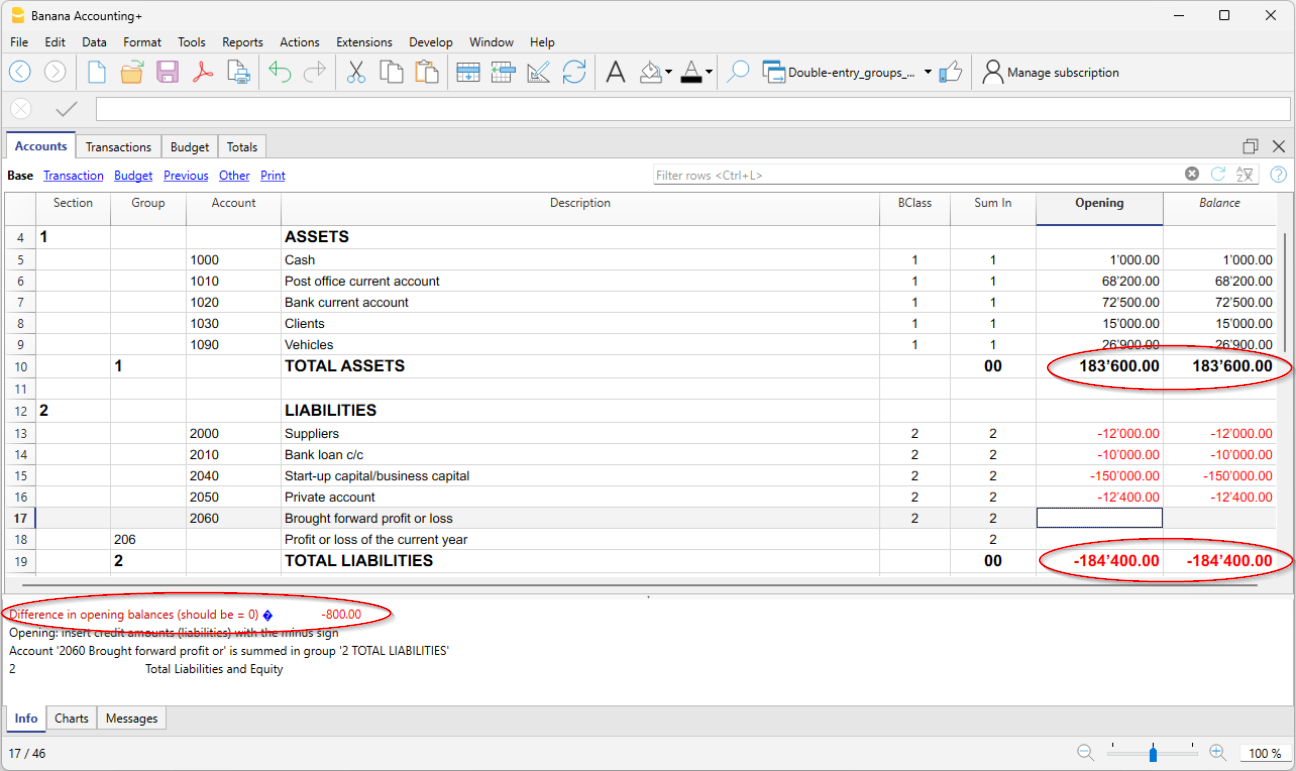
Eröffnungssaldi der Kostenstellen
In der Tabelle Konten kann die Spalte Eröffnung auch verwendet werden, um Anfangssaldi für Kostenstellen einzugeben.
Eröffnungssaldi für Segmente
Um Anfangssaldi für Segmente zu erfassen, müssen Sie hingegen Eröffnungsbuchungen vornehmen.
Weitere Details finden Sie auf der Seite Segmente.
Anfangssaldi für die bereits begonnene Buchhaltung
Wenn Sie beginnen, eine neue Buchhaltung zu erstellen und dabei die Arbeit fortsetzen, die Sie bereits mit anderen Programmen gemacht haben, haben Sie zwei Möglichkeiten:
- Starten Sie die Buchhaltung vom Jahresanfang an, indem Sie die Eröffnungssaldi am Jahresanfang (Tabelle Konten, Spalte Eröffnung) und die Buchungen (Tabelle Buchungen) einfügen, die bereits vorher mit anderen Programmen erfasst wurden (siehe auch Datenübernahme aus anderen Programmen). Auf diese Weise haben Sie alle Buchhaltungsdetails in einer einzigen Datei.
- Beginnen Sie ab dem Datum, an dem die Buchhaltung wieder aufgenommen wird:
- Geben Sie die Eröffnungssaldi ein (Tabelle Konten, Spalte Eröffnung), wobei Sie die Werte aus der anderen Buchhaltung übernehmen.
Zusätzlich zur Eingabe der Eröffnungssaldi der Aktiv- und Passivkonten müssen Sie auch die Kosten (positive Beträge) und Erlöse (negative Beträge) eingeben (siehe auch Die mathematischen Regeln der doppelten Buchhaltung). - Der bisherige Betriebsergebnis sollte im übernommenen Konto Gewinn/Verlust angegeben werden.
Wenn es sich um einen Gewinn handelt, muss der Anfangssaldo als negativ, bei einem Verlust als positiv eingegeben werden. - Prüfen Sie, dass die Totalsumme der Anfangssaldi Null ist, damit das Programm keine Differenz meldet.
- Geben Sie die neuen Bewegungen in die Tabelle Buchungen ein.
- Geben Sie die Eröffnungssaldi ein (Tabelle Konten, Spalte Eröffnung), wobei Sie die Werte aus der anderen Buchhaltung übernehmen.
Eröffnungssaldi als Eröffnungsbuchungen
Eröffnungssaldi können auch als Eröffnungsbuchungen in der Tabelle Buchungen eingegeben werden.
Gehen Sie für jede Eröffnungsbuchung wie folgt vor:
- Geben Sie als Datum der Buchung das Startdatum der Buchhaltung ein
- Geben Sie in der Spalte Typ (Beleg-Typ) den Code "01" ein
Evtl. ist die Spalte über Menü Daten mittels Befehl Spalten einrichten erst sichtbar zu machen - Geben Sie das Soll- oder Habenkonto und den Betrag an
- Die Summe der Eröffnungssaldi im Soll muss mit denen im Haben übereinstimmen
Die als Buchungen eingegebenen Eröffnungssaldi werden beim Erstellen von Berichten verwendet. Der Eröffnungssaldo der Buchungen wird zu dem Betrag addiert, der in der Spalte Eröffnung der Tabelle Konten eingegeben wurde.
Vorjahressaldo (manuell eingeben)
Wenn Sie eine neue Buchhaltung beginnen oder eine bestehende weiterführen und möchten, dass auf den Ausdrucken auch die Werte des Vorjahres erscheinen, müssen Sie in der Tabelle Konten, in der Ansicht Vorhergehende, die Endsaldi des Vorjahres in die Spalte Vorjahr eingeben (siehe auch Spalten und Ansichten - Spalte 'Vorjahr'):
- Geben Sie die Vorjahres-Endsaldi der Aktivkonten ein.
- Geben Sie die Vorjahres-Endsaldi der Passivkonten mit Minuszeichen vor dem Betrag ein.
- Geben Sie die Vorjahres-Endsaldi der Aufwandskonten ein.
- Geben Sie die Vorjahres-Endsaldi der Ertragskonten mit einem Minuszeichen vor dem Betrag ein.
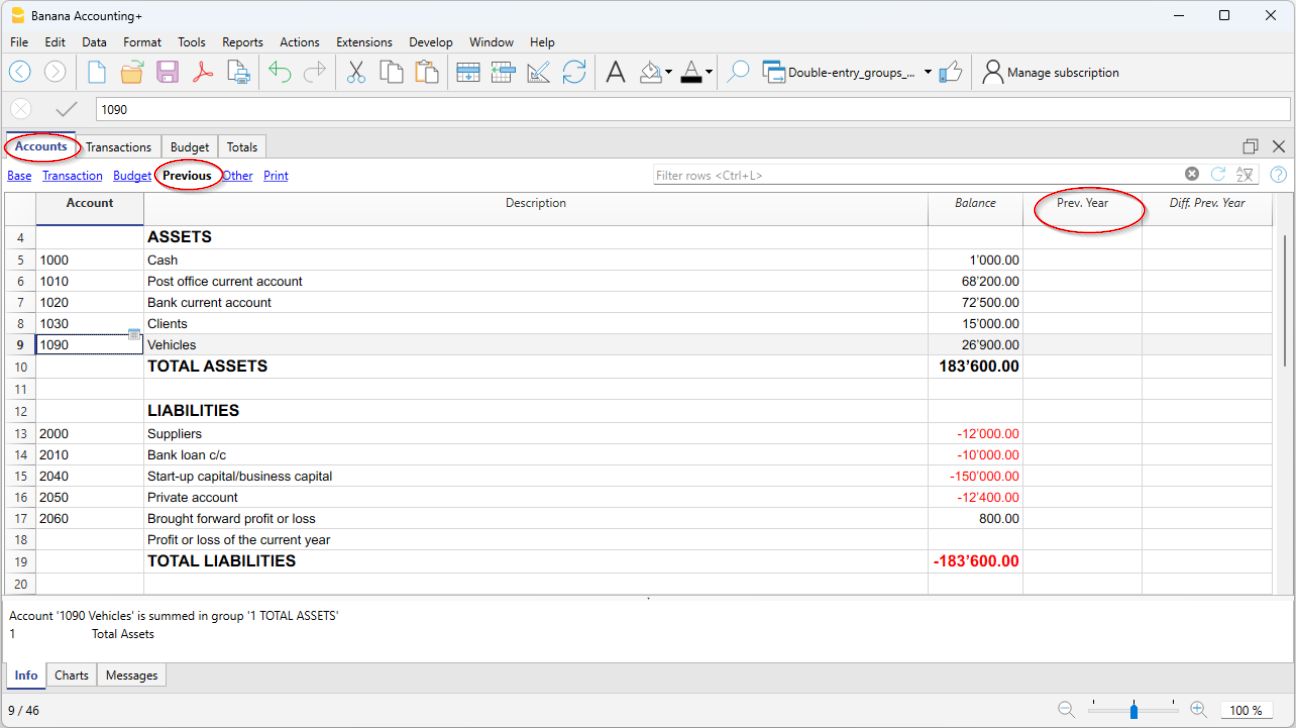
Übernahme der Eröffnungssalden aus der Vorjahresdatei
Wenn Sie in das neue Jahr übergehen, übernimmt das Programm automatisch die Eröffnungssaldi für das folgende Jahr, siehe Lektion Neues Jahr erstellen.
Wenn Sie aus einem bestimmten Grund die Eröffnungssaldi ändern müssen, können diese manuell in der Spalte Eröffnung der Tabelle Konten geändert werden. Nach jeder Änderung muss sichergestellt werden, dass es keine buchhalterischen Differenzen gibt. In jedem Fall empfehlen wir, den Übertrag der Eröffnungssaldi mit dem Befehl Neues Jahr erstellen durchzuführen oder, wenn die Buchhaltung des neuen Jahres bereits erstellt wurde, den Befehl Eröffnungssaldi aktualisieren zu verwenden.
Der Kontoauszug ist automatisch und es ist nicht möglich, den Eröffnungssaldo direkt einzugeben oder Änderungen vorzunehmen.
Um den Eröffnungssaldo eines Kontoauszugs zu ändern, müssen Sie in die Tabelle Konten, Spalte Eröffnung, gehen, während Sie zur Korrektur von Buchungen die Buchungen in der Tabelle Buchungen ändern müssen.
Berichtigung der Übertragung von Eröffnungssalden der Erfolgsrechnung
Wenn Sie die Eröffnungssalden der Konten der Erfolgsrechnung versehentlich übertragen haben, gibt es zwei Möglichkeiten, dies zu korrigieren:
- Begeben Sie sich in die Tabelle Konten > Spalte Eröffnung, wählen Sie alle Eröffnungssalden der Konten der Erfolgsrechnung aus und verwenden Sie die Schaltfläche Löschen (Delete), um sie zu löschen.
- Wählen Sie im Menü Aktionen > Eröffnungssaldi aktualisieren... die Datei des Vorjahres aus und deaktivieren Sie im Dialogfenster Saldivortrag > Eröffnungssaldi der Konten übertragen die Option Erfolgsrechnung für den Übertrag der Saldi ins neue Jahr.
Anfangssaldi ausdrucken
Die Anfangssaldi so ausdrucken:
- Um den Inhalt der Tabelle auszudrucken, verwenden Sie den Befehl Ausdrucken/Seitenansicht, wobei Sie die Zeilen der Bilanz auswählen.
- Sie können auch die Buchhaltungsausdrucke verwenden und den Ausdruck nur für den Teil der Bilanz und die Eröffnungsspalte einrichten
Neues Jahr erstellen | Doppelte Buchhaltung
Mit dem Menübefehl Aktionen > Neues Jahr erstellen wird eine Datei für das neue Jahr erstellt, die auf der Buchhaltungsdatei basiert, die gerade abgeschlossen wird. Der Befehl verändert die aktuelle Datei nicht, sodass er ohne Auswirkungen ausgeführt werden kann.
Die Logik des Übergangs ins neue Jahr
In Banana Buchhaltung wird für jedes Jahr eine eigene Datei verwendet. Wenn ein neues Jahr beginnt, gehen Sie wie folgt vor:
- Mit dem Menübefehl Aktionen > Neues Jahr erstellen legt das Programm eine neue Datei für das neue Jahr an. Dabei werden der gleiche Kontenplan, die gleichen Einstellungen sowie die Salden aus dem laufenden Jahr übernommen, das gerade abgeschlossen wird.
- Sobald die neue Jahresdatei erstellt wurde, sollten Sie sie unter einem neuen Dateinamen speichern.
- Wird die Datei nicht gespeichert, kann der Vorgang jederzeit wiederholt werden.
- Sie können gleichzeitig mit beiden Dateien arbeiten:
- In der neu erstellten Datei erfassen Sie alle Transaktionen des neuen Jahres. Sie können darin auch Änderungen am Kontenplan, an der Mehrwertsteuer oder an anderen Daten vornehmen – ohne dass dies Auswirkungen auf die Datei des Vorjahres hat.
- In der Datei des Vorjahres können Sie weiterhin Buchungen erfassen, um das Jahr korrekt abzuschliessen, sowie alle typischen Abschlussarbeiten wie Bilanzkontrollen, Ausdrucke usw. durchführen.
- In der Datei des neuen Jahres können Sie über den Befehl Aktionen > Eröffnungssaldi aktualisieren allfällige Änderungen übernehmen, die in der Datei des Vorjahres vorgenommen wurden. Dieser Schritt sollte spätestens erfolgen, wenn im Vorjahr keine weiteren Änderungen mehr nötig sind.
Hinweis: Sobald die Datei für das neue Jahr erstellt wurde, erscheint im Info-Fenster – bei Nutzerinnen und Nutzern mit einem aktiven Professional-Plan von Banana Buchhaltung Plus folgende Meldung: Ihr aktiver Plan: Professional-Plan. Die Funktionen des Advanced-Plans sind bis zu 70 Buchungszeilen verfügbar. Die Meldung verschwindet, sobald mehr als 70 Buchungszeilen erfasst wurden.
Kontrolle und Abschluss der Buchhaltung des Vorjahres
Wichtig: Bevor die Anfangssalden aktualisiert werden, ist es wichtig, sicherzustellen, dass alle Kontrollen, Prüfungen und Buchungseinträge des Jahresabschlusses vorgenommen wurden, um Differenzen zwischen den Schluss- und Eröffnungssalden des Folgejahres zu vermeiden.
Im Advanced-Plan von Banana Buchhaltung Plus, gibt es die Filterfunktion, die besonders in der Abschlussphase nützlich ist, um schnell Zeilen mit denselben Texten oder Werten zu finden, basierend auf dem eingegebenen Filterkriterium (Wort, Konto, Betrag usw.). Mit dieser Funktion können Korrekturen direkt an den gefilterten Zeilen vorgenommen werden, ohne die Buchungstabelle durchsuchen zu müssen – besonders zum Jahresende, wenn die Zahl der Buchungen hoch ist.
Für weitere Details siehe bitte die folgenden Seiten:
- Filter (Abschnitt 'Zeilen filtern')
- Kontrolle und Abschluss der doppelten Buchhaltung
- Abschluss und Währungsumrechnung der Buchhaltung mit Fremdwährungen
Spezifische Informationen zur Festlegung der Schlusskurse und zur Buchung von nicht realisierten Wechselkursgewinnen und -verlusten.
Operationen, die mit dem Befehl 'Neues Jahr erstellen' ausgeführt werden
Der Befehl Neues Jahr erstellen führt die folgenden Aktionen aus, unter Berücksichtigung der vom Benutzer festgelegten Parameter:
- Er erstellt eine neue Datei (ohne Namen) mit dem Kontenplan und den gleichen Einstellungen wie die geöffnete Datei, jedoch ohne Buchungen.
- Er kopiert die Daten aus der Saldo-Spalte der aktuellen Datei in die Spalte Eröffnung der neuen Datei (nur für die angegebenen Klassen).
- Addiert den Gewinn oder Verlust des Vorjahres zum Eröffnungssaldo des/der für die Zuweisung angegebenen Bilanzkontos/Bilanzkonten (in der Regel wird das Gewinn-/Verlustvortragskonto angegeben).
- Kopiert für alle Bilanzkonten die Daten aus der Saldo-Spalte der aktuellen Datei in die Spalte Vorjahr der neuen Datei.
- Aktualisiert die Dateieigenschaften (Stammdaten):
- Legt das Anfangs- und Enddatum fest, indem 1 Jahr zu den bestehenden Daten hinzugefügt wird.
- Gibt in der Registerkarte Optionen den Dateinamen des Vorjahres ein und aktiviert die Option, die Datensätze des Vorjahres für die automatische Vervollständigung zu verwenden.
- Bei Buchführungen in mehreren Währungen müssen als Eröffnungskurse die Schlusskurse des Vorjahres angegeben werden.
- Falls Daten in der Tabelle Budget vorhanden sind, werden die Transaktionen unter Berücksichtigung der Einstellungen in das neue Jahr übertragen.
- Wenn die Option Segmente aktiviert ist, werden Eröffnungseinträge für die Segmente erstellt.
Dialogfenster "Saldivortrag"
Im Dialogfenster Saldivortrag können Sie die Parameter für die Erstellung der neuen Jahresdatei festlegen:

Im Dialogfenster 'Saldivortrag' die Eröffnungssalden der Konten übernehmen
Es werden die Eröffnungssalden der aktivierten Positionen übernommen:
Bilanz
Übernimmt die Salden von Forderungen, Verbindlichkeiten und Eigenkapital. Diese Option sollte generell aktiviert werden.
Erfolgsrechnung (nicht empfohlen)
Die Salden der Einnahmen- und Ausgabenkonten (Aufwand und Ertrag) sollten NICHT auf das neue Jahr übertragen werden.
Aktivieren Sie diese Option nur in besonderen Fällen und nur, wenn Sie sich sicher sind, was Sie tun.
Wurde diese Option versehentlich aktiviert, gehen Sie gemäss der Anleitung Differenzen und Fehler in den Anfangssaldi vor (siehe unter Lösungen den 5. Punkt).
Ausserbilanz
Überträgt die Konten der Bilanzklasse (BKlasse 5 und 6 für ausserbilanzielle Forderungen und Verbindlichkeiten sowie 7-10 für sonstige ausserbilanzielle Konten). Wenn die Abschlusssalden von ausserbilanziellen Konten nicht vorgetragen werden sollen, ist die entsprechende Option zu deaktivieren.
Kostenstellen
Aktivieren Sie diese Option nur, wenn Kostenstellen zur Verwaltung von Positionen verwendet werden, die über einen längeren Zeitraum bestehen bleiben müssen, z.B. für Kunden, Lieferanten und Partner.
Kostenstellen KS1
Kostenstellen, die mit einem Punkt (.) beginnen.
Kostenstellen KS2
Kostenstellen, die mit einem Komma (,) beginnen.
Kostenstellen KS3
Kostenstellen, die mit einem Strichpunkt (;) beginnen.
Für weitere Informationen besuchen Sie bitte unsere Webseite Kosten- und Profitstellen.
Segmente
Die Eröffnungssalden der Segmente werden durch Eröffnungseinträge in der Tabelle Buchungen erstellt.
- Weitere Informationen finden Sie auf der Seite Segmente.
- Das Programm erstellt für jede Kombination aus Konto und Segment einen Eintrag, der exakt mit dem Abschlusssaldo des Vorjahres übereinstimmt.
- Es ist ratsam, die Eröffnungssalden für die Segmente nicht in der Spalte 'Eröffnung' einzugeben. Wenn Sie dies im Vorjahr getan haben, wird das Programm den Saldo in der Spalte Eröffnung des neuen Jahres erneut ausweisen.
Hinweis: Bei Abrechnungsvorgängen, wie z.B. der Erfassung und Schliessung von Rechnungsabgrenzungsposten (transitorische Aktiven und Passiven), müssen diese manuell erfasst werden.
Gewinn/Verlust-Verteilung
Beim Übertragen der Eröffnungssalden in das neue Jahr werden die angegebenen Beträge zu den Gewinnvortragskonten addiert.
Totalsumme aufteilen
Das Programm zeigt automatisch den Betrag des zu verteilenden Gewinns oder Verlusts an.
Konten
Wählen Sie das/die Konto/Konten (bis zu drei) aus, auf die der Gewinn oder Verlust verteilt werden soll. Wenn es mehr als ein Konto für die Zuweisung des Jahresergebnisses gibt, muss der Betrag manuell in die entsprechenden Felder eingetragen werden.
Wenn nur ein Konto angegeben ist, wird der Betrag automatisch auf das in der Liste ausgewählte Konto überwiesen.
Das Programm aktualisiert automatisch die Eröffnungssalden. Die Summe der Aktiven entspricht genau der Summe der Passiven.
Aufteilung des Betriebsergebnisses auf mehr als drei Konten
In diesem Fall weisen Sie das Betriebsergebnis automatisch nur dem Gewinn- und Verlustkonto zu und fahren mit der Erstellung des neuen Jahres fort.
Im neuen Jahr (neue Datei) nehmen Sie in der Tabelle Buchungen einen Mehrfacheintrag vor, um den Betriebsüberschuss zu stornieren.
Aufschub der Gewinn- oder Verlustverteilung
Wenn Sie den Gewinn oder Verlust noch nicht verbuchen möchten, können Sie mit der Erstellung des neuen Jahres fortfahren, indem Sie auf die Schaltfläche OK klicken. Sie können den Betriebsüberschuss dann später über das Menü Aktionen > Eröffnungssaldi aktualisieren verteilen. Das Programm zeigt das gleiche Fenster an, das auch beim Befehl Neues Jahr erstellen erscheint.
Speichern der neuen Datei
Das Programm erstellt eine neue Buchhaltungsdatei für das Neue Jahr:
- Bestätigen Sie die Eigenschaften (Stammdaten) für das neue Jahr. Das Programm übernimmt die Überschriften des Vorjahres und fügt automatisch das Anfangs- und Enddatum des neuen Jahres ein.
- Klicken Sie auf das Menü Datei > Speichern unter und geben Sie den Ordner an, in dem Sie die neue Buchhaltungsdatei speichern möchten. Wir empfehlen, als Dateinamen den Firmennamen und das Jahr zu verwenden. Weitere Informationen finden Sie auf der Seite Organisieren von Dateien.
Falls Differenzen oder andere Fehlermeldungen auftreten, können Sie die erstellte Datei auch nicht speichern und den Vorgang zur Erstellung der Datei für das neue Jahr später wiederholen.
Meldung zum Professional-Plan mit Advanced-Funktionen bis 70 Zeilen
Die Meldung, die im verwendeten Professional-Plan erscheint – Ihr aktiver Plan: Professional-Plan. Die Funktionen des Advanced-Plans sind bis zu 70 Buchungszeilen verfügbar. – zeigt lediglich an, dass auch die Funktionen des Advanced-Plans aktiviert sind
und kostenlos bis zu 70 Buchungszeilen verwendet werden können. Diese Meldung beeinträchtigt die Nutzung des Professional-Plans in keiner Weise: Sie können weiterhin uneingeschränkt Buchungen erfassen, ohne Zeilenbegrenzung. Die Meldung verschwindet automatisch, sobald mehr als 70 Buchungszeilen erfasst wurden.
Eröffnungssaldi aktualisieren
Nachdem Sie die Datei für das neue Jahr gespeichert und Änderungen im Vorjahr vorgenommen haben, klicken Sie auf das Menü Aktionen > Eröffnungssaldi aktualisieren, um die Eröffnungssalden zu übernehmen und den Gewinn neu zu verteilen.
Dieser Vorgang kann mehrfach wiederholt werden und ist sicher, da die Integrität der Daten während der Umstellung auf das neue Jahr gewährleistet bleibt und es zu keinem Datenverlust kommt.
Wenn Sie mit dem neuen Jahr zu einer anderen Art von Buchhaltung wechseln möchten (z.B. mit mehreren Währungen oder mit MwSt/USt), erstellen Sie die neue Datei und verwenden Sie dann den Befehl Werkzeuge > Datei in neue konvertieren.
Wenn Sie eine Kopie der Datei ohne die Bilanzen erstellen möchten, verwenden Sie den Befehl Werkzeuge > Kopie der Datei erstellen.
Eröffnungssaldi ändern (Saldovortrag)
Nachdem die Saldi ins neue Jahr (neue Datei) übernommen wurden, können die Eröffnungssaldi bei Bedarf manuell angepasst werden. Ändern Sie dazu die Beträge in den folgenden Spalten:
- Eröffnung in der Tabelle Konten
- Vorjahr (Tabelle Konten > Ansicht Vorhergehende), für die Saldi des vorherigen Jahres.
- In der Tabelle Buchungen für Buchungen mit Segmenten
Falls Sie Änderungen in der Vorjahresdatei vorgenommen haben, klicken Sie auf das Menü Aktionen > Eröffnungssaldi aktualisieren, um die Eröffnungssaldi im neuen Jahr erneut zu übernehmen und zu aktualisieren.
Regeln in der Tabelle 'Wiederholende Buchungen' überprüfen
Beim Ausführen des Befehls Neues Jahr erstellen übernimmt das Programm alle Buchungen mit Regeln automatisch in die Datei des neuen Jahres.
Bevor Sie im neuen Jahr mit dem Buchen beginnen, empfiehlt es sich, alle Regelzeilen in der Tabelle Wiederholende Buchungen sorgfältig zu überprüfen und bei Bedarf zu aktualisieren.
Wenn die Bedingungen nicht mehr gültig sind, sollten Sie:
- Konto, Gegenkonto, MWST/USt-Code, Kostenstelle 'KS3' oder Segmente anpassen
- Nicht mehr aktuelle Buchungen löschen
- Neue Buchungen mit Regeln oder anderen gespeicherten Buchungstypen hinzufügen.
Falls Sie in der Tabelle Wiederholende Buchungen zusätzlich auch andere Buchungen gespeichert haben, z.B.:
- Sich wiederholende/wiederkehrende Buchungen, die über die Spalte 'Beleg' identifiziert werden
- Automatische Buchungen mit regelmässigen Fristen.
…sollten auch diese überprüft und gegebenenfalls angepasst werden.
Eine frühzeitige Kontrolle hilft, Fehler und nachträgliche Korrekturen in den Tabellen Buchungen und Sich wiederholende Buchungen zu vermeiden.
Übernahme von Texten ins neue Jahr / Smart Fill
Beim Erstellen eines neuen Jahres werden auch die Beschreibungstexte des Vorjahres übernommen. Diese Funktion erleichtert und beschleunigt die Erfassung der Buchungen im neuen Jahr.
Wenn Sie die Beschreibungstexte aus dem Vorjahr nicht automatisch übernehmen möchten, schalten Sie bitte die Funktion Smart Fill aus. Sie finden diese im Menü Datei > Eigenschaften (Stammdaten) > Registerkarte Optionen.
Einzelne Zeilen bzw. Vorschläge können nicht gelöscht werden.
Differenzen und Fehler in den Anfangssaldi | Doppelte Buchhaltung
Beim Eröffnen eines neuen Buchhaltungsjahres müssen sich die Totalsummen der Aktivkonten und Passivkonten aufheben. Ist dies nicht der Fall, besteht kein korrekter buchhalterischer Abgleich der Bilanz und unten im Info-Fenster werden Fehlermeldungen angezeigt, die überprüft und korrigiert werden müssen, bis keine Meldungen (wie z.B. Differenz in den Anfangssaldi) mehr angezeigt wird.
Es kann mehrere Ursachen geben, die zu einer Differenz oder zu Fehlern in den Anfangssalden führen:
- Es wird zum ersten Mal mit Banana Buchhaltung gearbeitet und die Anfangssaldi der Passiven wurden versehentlich nicht mit vorangehendem Minuszeichen (-) erfasst.
- Das Geschäftsresultat des Vorjahres wurde beim Übergang auf das neue Jahr noch nicht automatisch verteilt.
- Die Eröffnungssaldi wurden manuell erfasst und das Geschäftsresultat des Vorjahres wurde hierbei nicht berücksichtigt. In diesem Fall entspricht die Differenz dem Resultat des Vorjahres.
- Beim manuellen Verteilen des Gewinns/Verlusts auf mehrere Konten, wurden die Beträge mit falschen Tausender- und/oder Dezimaltrennzeichen übernommenen.
- Beim Übergang auf das neue Jahr wurden in der Spalte Eröffnung der Konten-Tabelle versehentlich auch die Salden von den Ertrags- und Aufwandskonti (Erfolgsrechnung) vorgetragen. Diese können auf zwei verschiedene Arten auf Null gesetzt werden:
- In der Konten-Tabelle → Spalte Eröffnung, alle Salden der Ertrags- und Aufwandskonti (Erfolgsrechnung) auswählen und sie mittels Delete-Taste Ihrer Tastatur löschen.
- Über Menü Aktionen → Eröffnunssaldi aktualisieren die Vorjahresdatei auswählen und im Dialogfenster 'Saldivortrag', das sich öffnet, ist im Bereich 'Eröffnungssaldi der Konten übertragen' die Option 'Erfolgsrechnung' zu löschen.
Spezifische Erläuterungen zur Fehlermeldung finden Sie unter dem folgenden Link: https://www.banana.ch/doc/de/contamsg_de_tot_teid11des?portal=banana
Im folgenden Beispiel meldet das Programm eine Differenz Anfangssaldos von CHF -800.00.
Nach der Kontrolle und Korrektur der in der Spalte 'Eröffnung' erfassten Werte muss die 'Totalsumme Aktiven' mit der 'Totalsumme Passiven' übereinstimmen.
Der Abgleich der Bilanz bei der Eröffnung kann in der Tabelle Totalsummen überprüft werden.
Doppelte Buchführung mit Fremdwährung mit Banana Buchhaltung Plus
Die Doppelte Buchhaltung mit Fremdwährungen ist eine Anwendung von Banana Buchhaltung Plus, mit der Sie Konten in beliebigen ausländischen Währungen verwalten können.
Ideal geeignet für: Personen, die im Ausland arbeiten oder geschäftlich mit dem Ausland tätig sind, sowie alle, die Finanztransaktionen in mehreren Währungen durchführen und ihre Buchhaltung effizient in verschiedenen Währungen führen möchten. Dazu zählen kleine und mittlere Unternehmen mit internationalen Lieferanten oder Kunden, Im- und Exportfirmen, Finanzdienstleister, Investoren, Reisende und Touristen, die ihre Ausgaben während der Reise im Blick behalten wollen.
Weitere Informationen finden Sie auf den folgenden Seiten:
- ▶ Video: Sehen Sie im Video, wie Sie Ihre Buchhaltung mit mehreren Währungen starten können
- Merkmale der Buchhaltung mit Fremdwährungen
- So Beginnen
Dieselbe Anwendung wie die doppelte Buchhaltung, jedoch mit der zusätzlichen Möglichkeit, mehrere Konten in unterschiedlichen Währungen innerhalb derselben Datei zu verwalten.
Mehr Flexibilität mit der Buchhaltung in mehreren Währungen: Verwalten Sie mehrere Fremdwährungskonten in nur einer Datei – zusätzliche Dateien für die Erfassung von Fremdwährungskonten sind nicht erforderlich.
Im Kontenplan können Sie frei festlegen, welche Konten in der Basiswährung und welche in Fremdwährungen geführt werden.
Flexibilität bei Wechselkursen: In der Tabelle 'Wechselkurse' legen Sie die Kurse flexibel fest – sowohl feste als auch variable Werte, und auch mehrere Kurse für dieselbe Währung. Eine Historie der Wechselkurse kann ebenfalls geführt werden.
Wechselkurse lassen sich zudem direkt in der Tabelle Buchungen in der vorgesehenen Wechselkurs-Spalte anpassen.
Automatische Berechnung von Wechselkursdifferenzen: Bei Buchungen in Fremdwährungen werden die Beträge in der Basiswährung automatisch berechnet.
Mit einem einfachen Befehl lassen sich Wechselkursdifferenzen automatisch ermitteln und verbuchen.
Komplette Auswertungen auch in einer zweiten Währung: Bilanz, Erfolgsrechnung, Journal und Kontenauszüge werden automatisch erstellt – mit Beträgen sowohl in der Fremdwährung als auch in der Basiswährung.
Leistungsstark und sofort einsatzbereit für präzise Berechnungen
- Basierend auf der doppelten Buchführung
- Verwaltung von Konten in beliebigen Fremdwährungen
- Automatische Berechnung von Wechselkursdifferenzen
- Kontoauszüge mit Beträgen in Basis- und Fremdwährung, Journal und Auswertungen/Berichte
- Bilanzen auch in einer zweiten Währung
- Finanzprognosen in mehreren Währungen.
Dokumentation zur Buchhaltung mit mehreren Währungen
Die Buchführung in mehreren Währungen basiert auf der doppelten Buchführung und wird durch die Funktion zur Verwaltung von Fremdwährungen ergänzt. Für weiterführende Informationen oder bei fehlenden Inhalten in der Dokumentation zur Buchhaltung mit mehreren Währungen empfiehlt es sich, die Seiten zur doppelten Buchführung zu konsultieren.
Grundelemente der Buchführung in mehreren Währungen
Kontenplan, Dateieigenschaften und Wechselkurstabelle
In Banana Buchhaltung Plus sind bei allen Vorlagen der doppelten Buchführung mit mehreren Währungen die Konten für Wechselkursgewinne und -verluste bereits im Kontenplan sowie in den Dateieigenschaften vorkonfiguriert.
Es wird empfohlen, eine der vorbereiteten Vorlagen für die doppelte Buchhaltung mit mehreren Währungen (mit oder ohne MwSt) zu verwenden und den Kontenplan anschliessend an die eigenen Anforderungen anzupassen.
Sie können Fremdwährungskonten hinzufügen oder bearbeiten und die Wechselkurs-Tabelle entsprechend den im Kontenplan enthaltenen Fremdwährungskonten konfigurieren.
Für weiterführende Informationen empfehlen wir, die folgenden Seiten zu konsultieren:
- Einrichten des Kontenplans mit Fremdwährungen
- Gruppen und Untergruppen
- Eigenschaften (Stammdaten) - Registerkarte 'Fremdwährungen'
- Tabelle 'Wechselkurse' einrichten
Buchungen
Die Buchungsvorgänge müssen wie bei der doppelten Buchführung vorgenommen werden.
Ausdrucke
- Kontoauszüge
- Buchungsjournal
- Formatierte Bilanz
- Formatierte Bilanz nach Gruppen
- Buchhalterischer Bericht
Umstellung/Konvertierung einer doppelten Buchführung in eine Buchhaltung mit Fremdwährungen
Wenn Sie im Laufe des Jahres Ihre doppelte Buchführung auf eine Buchhaltung mit mehreren Währungen erweitern möchten, ist das ganz einfach möglich.
Nutzen Sie dazu die Funktion Datei in neue konvertieren, um Ihrer bestehenden Buchhaltung die Fremdwährungsfunktionen hinzuzufügen.
Weiterführende Themen
So beginnen | Doppelte Buchhaltung mit Fremdwährung
▶ Video: Sehen Sie im Video, wie Sie Ihre Buchhaltung mit mehreren Währungen starten können
Lernen Sie Schritt für Schritt, wie Sie eine neue doppelte Buchhaltung mit mehreren Währungen einrichten, den Kontenplan anpassen, ein Budget erstellen, Buchungen erfassen und Auszüge drucken.
Neue Datei aus vorhandener Vorlage erstellen
Banana Buchhaltung Plus enthält Vorlagen für alle Rechtsformen, unterteilt nach Ländern und Kategorien.
Die Vorlagen lassen sich direkt im Programm über das Menü 'Datei - Neu' öffnen oder online über unsere Webseite Vorlagen heruntergeladen werden.
Im Folgenden wird erklärt, wie Sie direkt im Programm eine neue Buchhaltung anhand einer Vorlage starten:
- Menübefehl Datei > Neu aufrufen.
- Region (Land), Sprache, Kategorie und Typ "Doppelte Buchhaltung mit Fremdwährungen – mit oder ohne MWST/USt" auswählen.
- Aus der Liste der Online-Vorlagen diejenige auswählen, die am besten zu Ihren Anforderungen passt.
- Auf die Schaltfläche Erstellen klicken.
Im Feld Suchen können Sie ein Stichwort eingeben – das Programm zeigt automatisch alle Vorlagen an, die dieses Stichwort enthalten.
Es ist auch möglich, mit einer leeren Datei zu beginnen, indem Sie die Option Neue leere Datei erstellen auswählen. Um den Einstieg zu erleichtern und Fehler bei der Gruppierung von Konten zu vermeiden, empfehlen wir jedoch, mit einer bestehenden Vorlage zu starten.
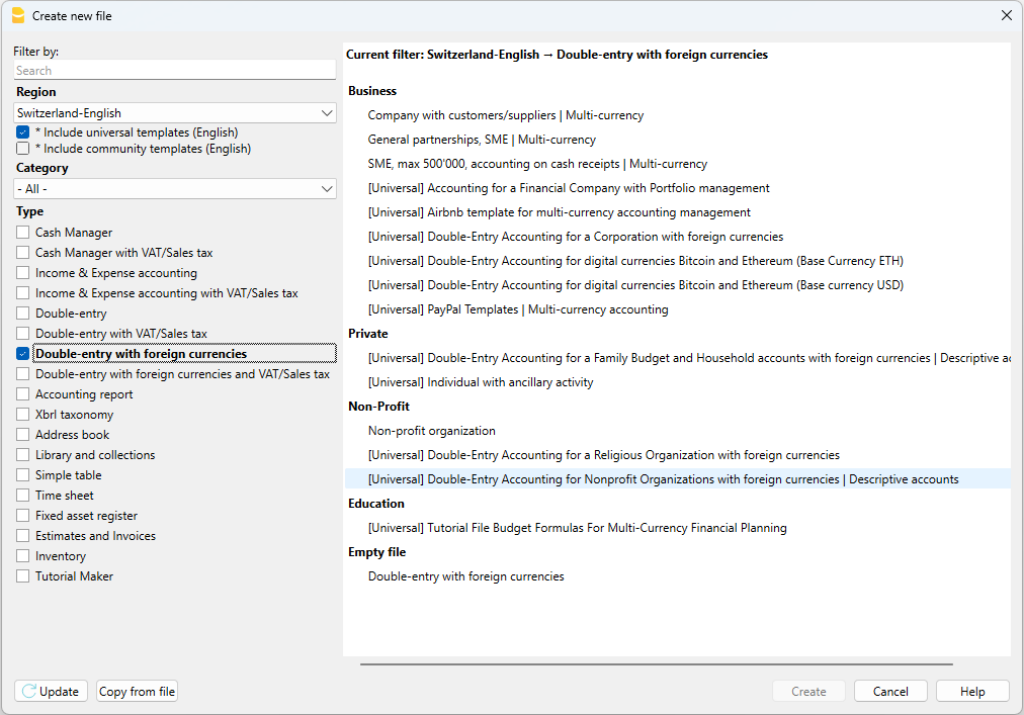
Weitere Informationen zum Erstellen einer neuen Datei sind auf der Seite Neue Datei erstellen verfügbar.
Stammdaten des Dokuments über die Dateieigenschaften festlegen
Die Stammdaten der Buchhaltung werden über das Menü Datei > Eigenschaften (Stammdaten) eingetragen.
Dort können die Angaben in den verschiedenen Registerkarten (z.B. Buchhaltung, Adresse, MWST/USt usw.) angepasst werden.
Registerkarte 'Buchhaltung'
- Geben Sie den Firmennamen ein, der in den Kopfzeilen von Ausdrucken und in anderen Dokumenten erscheinen soll.
- Geben Sie das Währungskürzel der Basiswährung ein, in der die Buchhaltung geführt werden soll.
Sie können es entweder aus der Liste auswählen oder manuell eingeben.
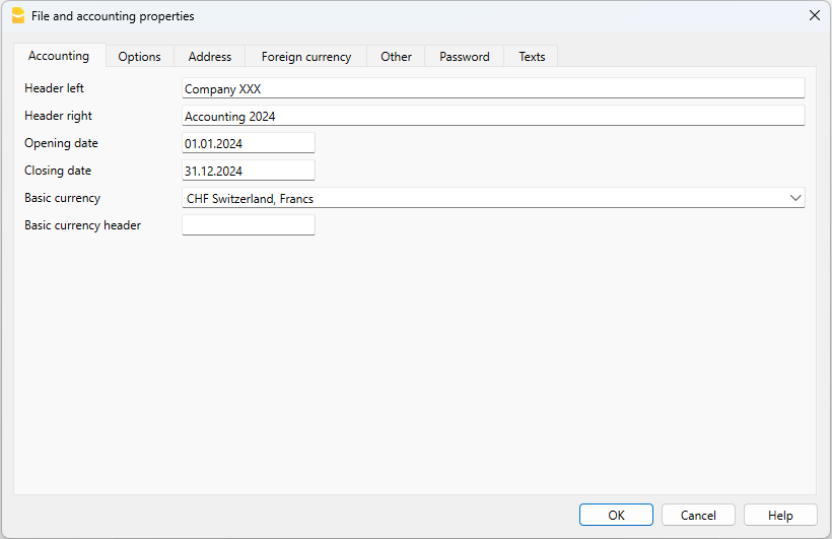
Konten in Bitcoin verwalten (Achtung:)
Im anschliessenden Dialogfenster Parameter Erstellung neuer Datei können Sie unter 'Dezimalstellen der Beträge in Währung' die gewünschte Anzahl an Dezimalstellen festlegen.
Datei auf der Festplatte speichern (lokal)
Mit dem Menübefehl Datei > Speichern unter... kann die Buchhaltungsdatei gespeichert und mit einem individuell gewählten Namen versehen werden. Dabei erscheint der standardspezifische Speicher-Dialog Ihres Betriebssystems.
- Zur besseren Unterscheidung empfiehlt es sich, den Namen des Mandanten gefolgt vom Buchhaltungsjahr zu verwenden (z.B. "Firma Muster 20xx.ac2").
- So lassen sich beliebig viele Buchhaltungsdateien führen – jede mit einem eigenen Namen.
- Beim Speichern können Sie den Pfad und das Speichermedium frei wählen (z.B. der vom Programm vorgeschlagene 'Dokumente-Ordner der Festplatte', ein USB-Stick oder ein Cloud-Speicher).
Wenn Sie zusätzlich PDF-Dokumente im Zusammenhang mit der Buchhaltung speichern möchten, empfiehlt es sich, pro Buchhaltungsjahr einen eigenen Ordner anzulegen.
So bleiben alle zugehörigen Dateien übersichtlich zusammen gespeichert.
Allgemeine Verwendung des Programms
Banana Buchhaltung orientiert sich in Aufbau und Bedienung an Microsoft Excel. Die Nutzung und Befehle sind so gestaltet, dass sie möglichst vertraut für Nutzer von Microsoft Office wirken.
Für weiterführende Informationen zur allgemeinen Bedienung des Programms besuchen Sie bitte die Seite Benutzeroberfläche (Programm).
Die Buchhaltung erfolgt in Tabellenform – alle Tabellen folgen dem gleichen Bedienprinzip und lassen sich auf ähnliche Weise handhaben.
Tabelle 'Wechselkurse'
Vor der Buchung in Fremdwährungen müssen in der Tabelle Wechselkurse die Währungskürzel und die Wechselkurse definiert werden, die in den Tabellen Konten und Buchungen verwendet werden.
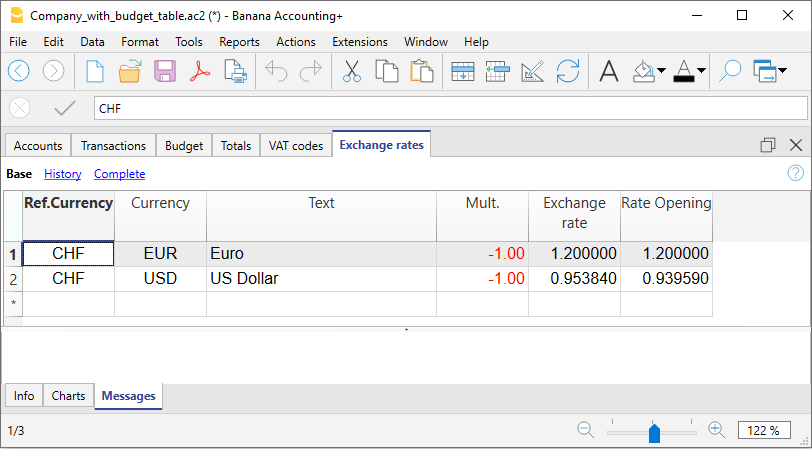
Kontenplan personalisieren
Sie können den Kontenplan (Tabelle Konten) an Ihre individuellen Bedürfnisse anpassen:
- Neue Konten hinzufügen und/oder bestehende löschen sowie leere Zeilen hinzufügen.
- Kontonummern und Beschreibungen ändern (z.B. den Namen des Kontokorrent Ihrer Bank eingeben), andere Gruppen hinzufügen, usw.
- Neue Untergruppen erstellen (siehe Seite Gruppen).
- Eröffnungssaldi eingeben: Die Eröffnungssaldi werden in der Spalte Eröff. Währung eingetragen. Für die Erfassung der Vorjahressaldi folgen Sie bitte der Anleitung Eröffnungssaldi.
Im Kontenplan können auch Kostenstellen oder Segmente erfasst werden. Diese dienen dazu, Beträge nach detaillierten und spezifischen Kriterien zu kategorisieren.
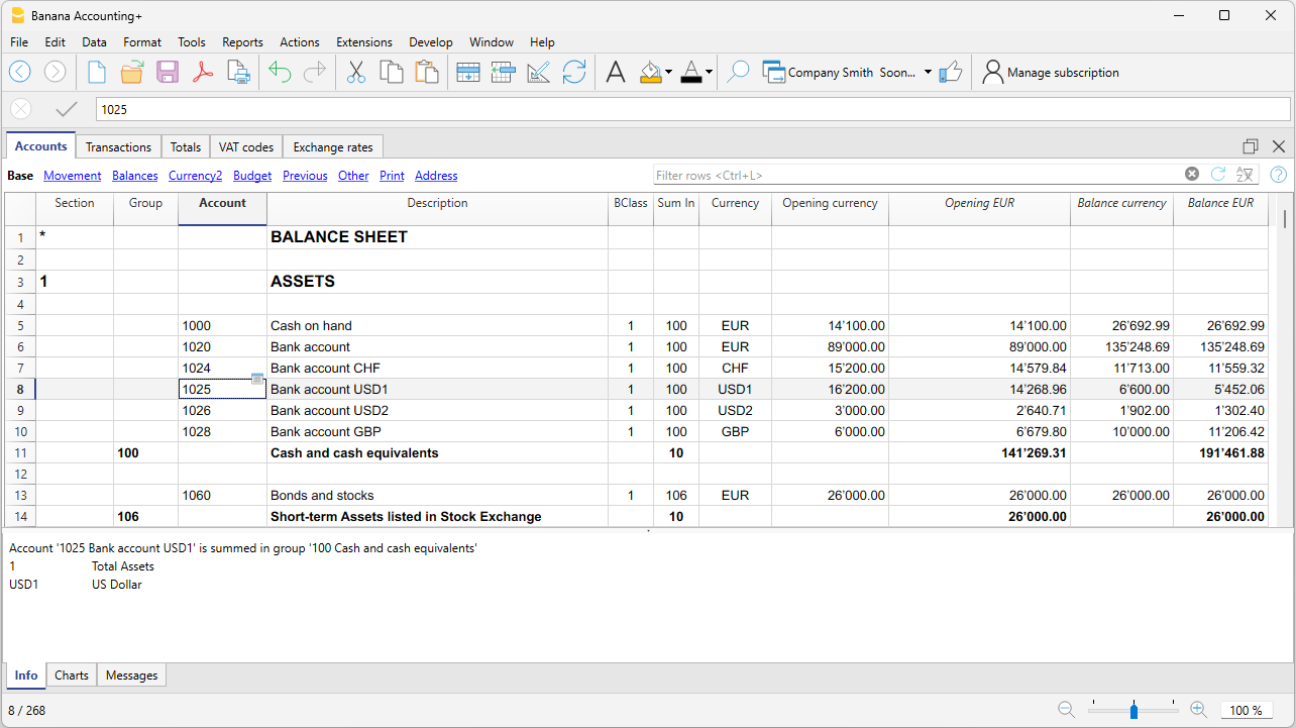
Tabelle Buchungen
Buchungen in Fremdwährung müssen in der Tabelle Buchungen erfasst werden, welche das Buchungsjournal bildet.
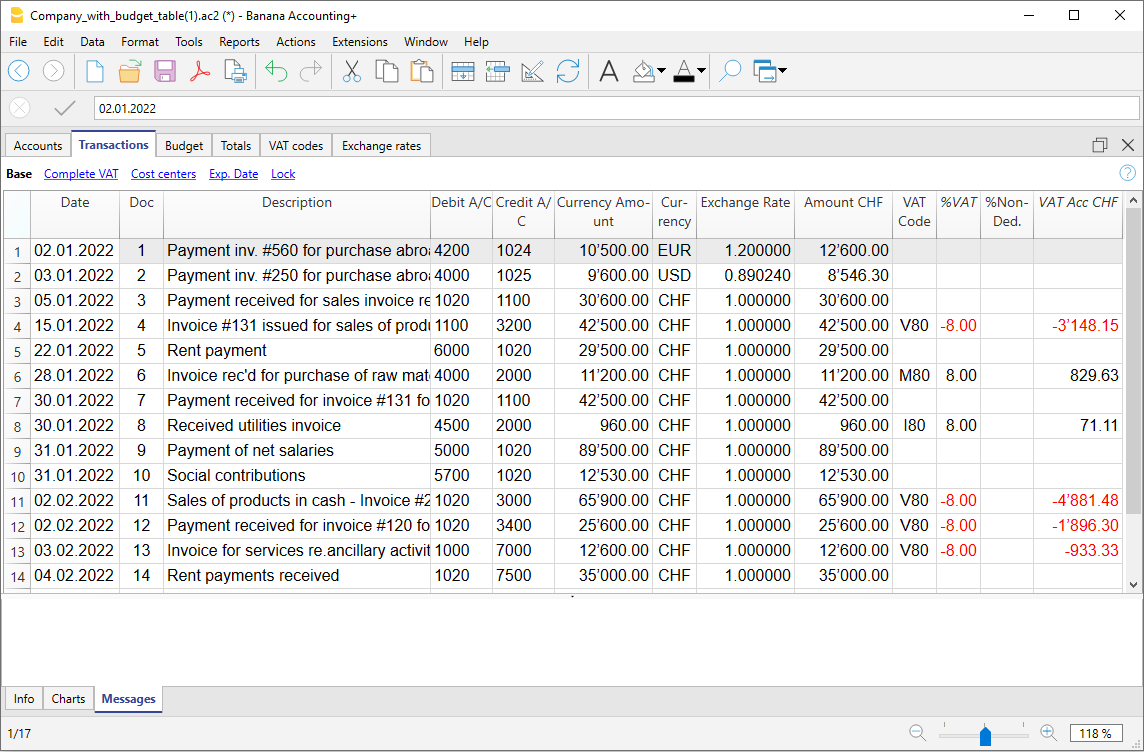
Schnelle Datenerfassung
Für ein möglichst effiziente Erfassung von Buchungen stehen folgende Funktionen zur Verfügung:
- Dateneingabe mit automatischer Vervollständigung – Bereits erfasste Daten werden automatisch vorgeschlagen, um die Eingabe zu beschleunigen.
- Sich wiederholende Buchungen (Menü Aktionen) – Wiederkehrende Buchungen können in einer separaten Tabelle gespeichert und bei Bedarf übernommen werden.
- Import von Bank- oder Postkontoauszügen – Die automatische Übernahme von Buchungen aus Kontoauszügen spart Zeit und reduziert Fehler.
Spalte 'Saldo' zur Kontrolle von Buchungsdifferenzen
Die neue Spalte Saldo ist eine äusserst hilfreiche Funktion: Sie macht Differenzen sofort sichtbar und erleichtert die Kontrolle der Buchungen deutlich.
Die Spalte Saldo kann über das Menü Daten > Spalten einrichten aktiviert werden, indem Sie die entsprechende Spalte (Saldo) auswählen und sichtbar schalten.
- Sehen Sie sich das Video an: Spalte Saldo zum Erkennen von buchhalterischen Differenzen
- Weitere Informationen zur Spalte 'Saldo'
Kontrolle von Kunden- und Lieferantenrechnungen
Mit Banana Buchhaltung behalten Sie jederzeit den Überblick über Ihre offenen und ausgestellten Rechnungen.
Das Programm ermöglicht eine einfache und übersichtliche Verwaltung von Forderungen und Verbindlichkeiten.
Weitere Informationen finden Sie unter folgenden Links:
- Untermenü Kunden – zur Verwaltung offener Kundenrechnungen
- Untermenü Lieferanten – zur Kontrolle von noch zu bezahlenden Lieferantenrechnungen
Kontoauszüge
Der Kontoauszug zeigt automatisch alle Buchungen, die einem bestimmten Konto zugewiesen sind (z.B. Kasse, Bank, Kunden, usw...).
Er dient als praktische Übersicht sämtlicher Bewegungen auf einem Konto.
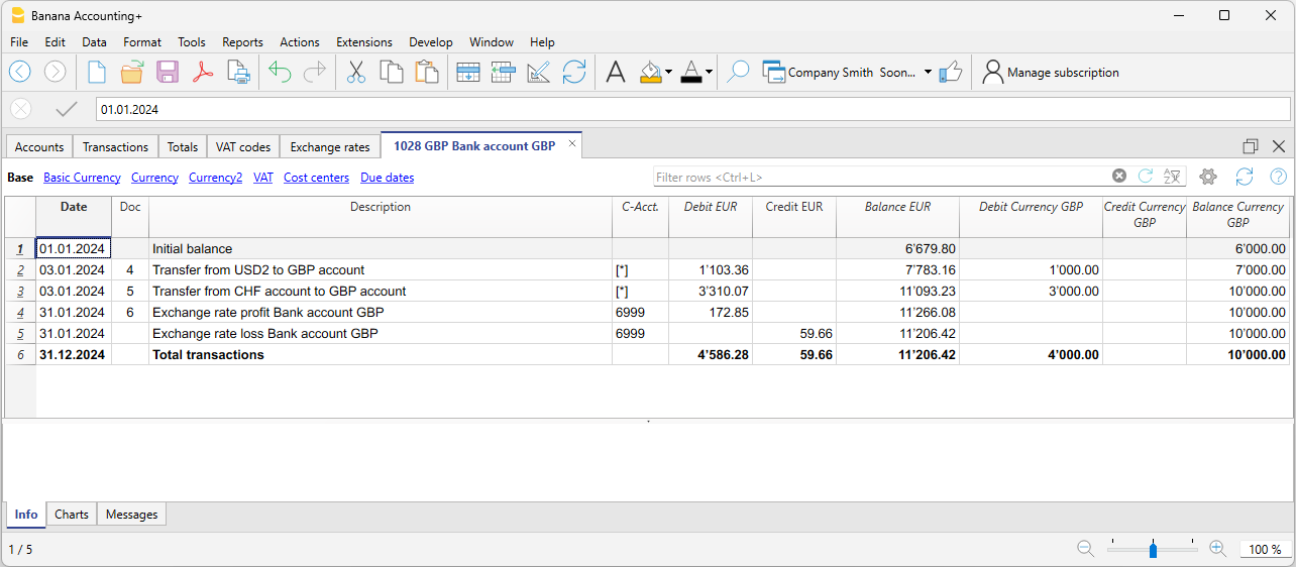
Zum Öffnen des Kontoauszugs klicken Sie einmal mit der Maus auf die gewünschte Kontonummer. Anschliessend klicken Sie auf den kleinen blauen Pfeil oben rechts in der Zelle, um den Kontoauszug anzuzeigen.
Kontoauszüge nach Periode anzeigen
Um die Kontoauszüge mit den Salden eines bestimmten Zeitraums anzuzeigen, gehen Sie wie folgt vor:
- Über das Menü Berichte > Kontoauszüge aufrufen.
- In der Registerkarte Periode, das Anfangs- und Enddatum des gewünschten Zeitraums eingeben.
Weitere Informationen finden Sie auf der Seite Periode.
Kontoauszüge nach Periode ausdrucken
Um einen einzelnen Kontoauszug zu drucken, öffnen Sie den gewünschten Kontenauszug aus einer beliebigen Tabelle (Konten oder Buchungen) und wählen Sie im Menü Datei > Ausdrucken.
Um mehrere oder alle Kontoauszüge auszudrucken, rufen Sie das Menü Berichte > Kontoauszüge auf und wählen Sie die gewünschten Auszüge aus.
Dank des im Dialogfenster verfügbaren Filters können Sie automatisch alle benötigten Kontoauszüge auswählen (z.B. nur Konten, Kostenstellen, Segmente usw.).
Weitere Informationen finden Sie auf der Seite Kontoauszüge.
Bilanz und Erfolgsrechnung
Im Bilanzausdruck werden die Saldi aller Vermögenskonten, also der Aktiven und Passiven, dargestellt. Die Differenz zwischen den Aktiven und den Passiven ergibt das Eigenkapital.
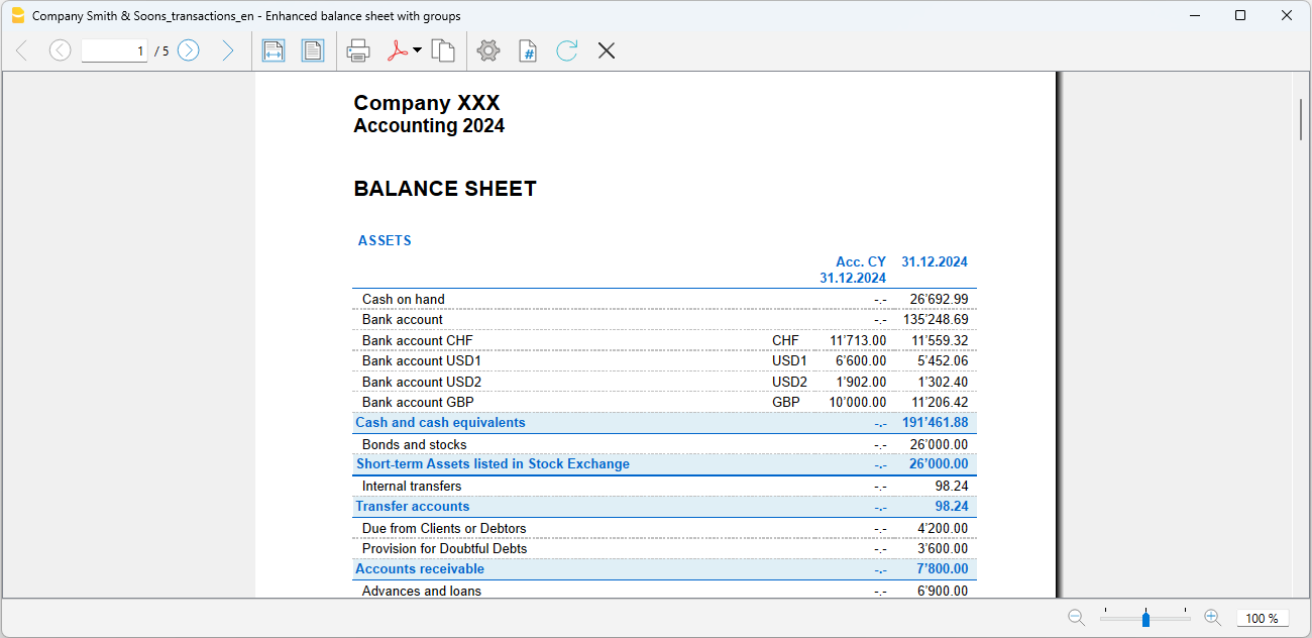
Um die Bilanz anzuzeigen oder auszudrucken, stehen im Menü Berichte zwei Optionen zur Verfügung:
- Formatierte Bilanz – Zeigt alle Konten an, ohne zwischen Gruppen und Untergruppen zu unterscheiden.
- Formatierte Bilanz nach Gruppen – Zeigt die Konten mit einer strukturierten Gliederung nach Gruppen und Untergruppen.
Diese Ansicht bietet im Vergleich zur Formatierten Bilanz zusätzliche Funktionen zur Personalisierung des Ausdrucks nach individuellen Bedürfnissen (z.B. Gruppierungen ein-/ausblenden, Layout anpassen).
Archivierung der Daten im PDF-Format
Sobald die Buchhaltung am Jahresende abgeschlossen und revidiert ist, kann die gesamte Buchhaltungsdatei zur Archivierung im PDF-Format gespeichert werden. Verwenden Sie hierfür den Menübefehl Datei > PDF-Dossier erstellen.
Dieser Befehl erstellt ein vollständiges PDF-Dossier, das alle wichtigen Auswertungen wie Bilanz, Erfolgsrechnung, Journal und Kontenblätter enthalten kann – ideal zur revisionssicheren Ablage oder für externe Prüfungen.
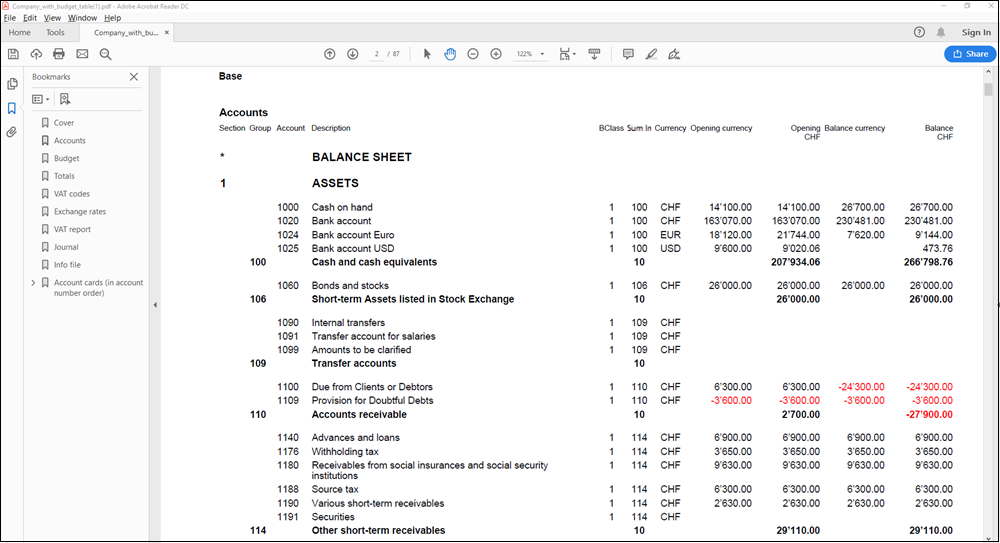
Budget
Bevor ein neues Buchhaltungsjahr beginnt, empfiehlt es sich, die Kosten im Voraus zu planen und die voraussichtlichen Einnahmen zu schätzen, um die wirtschaftliche und finanzielle Lage des Unternehmens unter Kontrolle zu halten.
Es gibt zwei Methoden, um das Budget in Banana Buchhaltung zu erfassen:
- Direkte Eingabe in der Tabelle 'Konten' > Ansicht 'Budget' > Spalte 'Budget' – In der Spalte Budget wird für jedes Konto der erwartete Budgetbetrag für das ganze Jahr eingetragen.
Wird das Budget über Menü Berichte > Formatierte Bilanz nach Gruppen angezeigt, bezieht sich die Budget-Spalte auf die Jahreswerte. - Verwendung der Tabelle 'Budget' – Die Tabelle Budget wird über das Menü Werkzeuge > Funktionen hinzufügen/entfernen aktiviert.
In dieser Tabelle werden Budgetwerte (Kosten und Einnahmen)durch Buchungen eingegeben – ideal für ein detailliertes, periodengerechtes Budget.
Beim Hinzufügen der Tabelle 'Budget', wird die Spalte 'Budget' der Tabelle 'Konten' automatisch deaktiviert.
Diese Methode ermöglicht es, zeitliche Schwankungen und unterschiedliche Zeiträume innerhalb des Jahres abzubilden.
Für detaillierte Informationen konsultieren Sie bitte die Seite Budget. Wenn Sie mit Segmenten oder Kosten- und Profitstellen arbeiten, beachten Sie bitte unsere spezifischen Anleitungen zu diesen Themen.
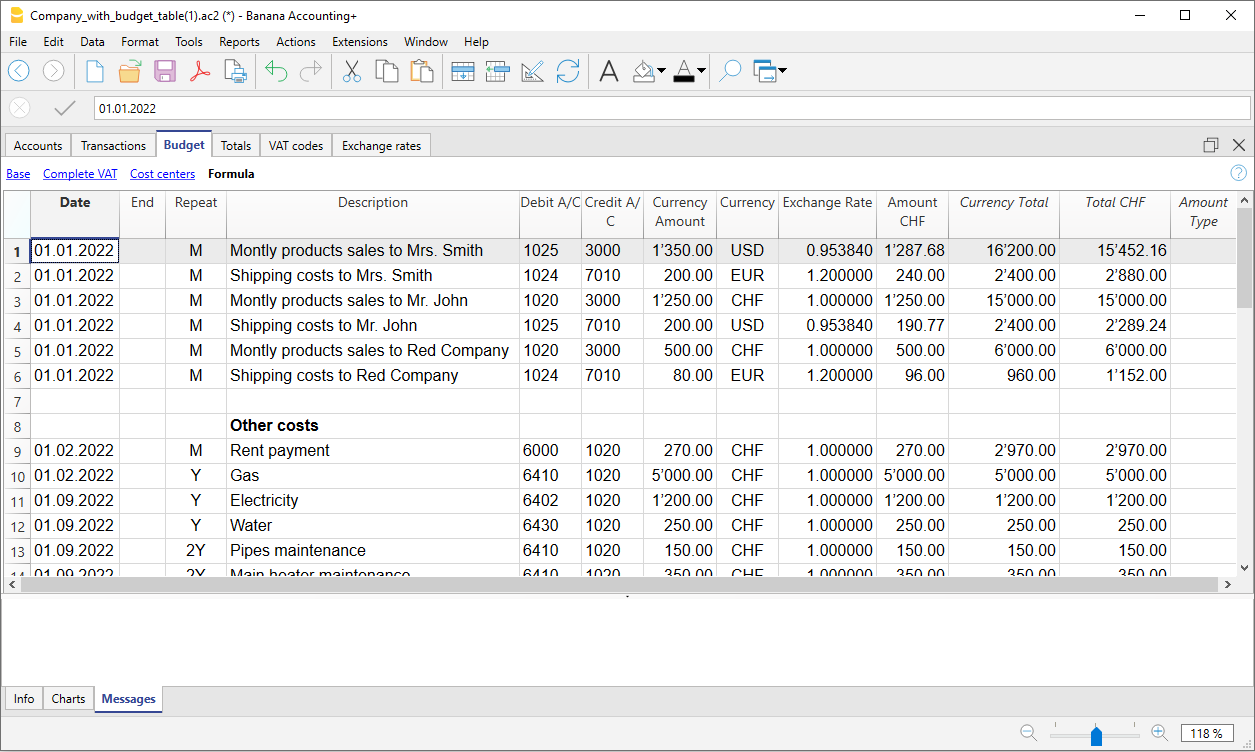
Häufig gestellte Fragen (FAQ)
Warum werden Ertrag (Verkäufe) und Passiven (Eigenkapital) negativ bzw. mit einem Minuszeichen dargestellt?
In der doppelten Buchhaltung werden Erträge und Passiven traditionell als negative Werte dargestellt. Dies mag auf den ersten Blick ungewöhnlich erscheinen, da man üblicherweise erwartet, dass der Ertrag (Verkäufe) positiv und der Aufwand negativ dargestellt wird. Diese Darstellung folgt den mathematischen Grundlagen der doppelten Buchhaltung.
Merkmale | Doppelte Buchhaltung mit Fremdwährung
Mit der doppelten Buchhaltung mit Fremdwährungen von Banana Buchhaltung arbeiten Sie mühelos auf internationaler Ebene – in Ihrer bevorzugten Sprache und mit beliebig vielen Fremdwährungskonten.
Die Anwendung ist einfach und intuitiv zu bedienen. Sie basiert auf einer Tabellenstruktur, ähnlich wie Excel, bietet jedoch zugleich den vollen Funktionsumfang der anderen Buchhaltungs-Applikationen von Banana.
Alle Funktionen orientieren sich an den Grundsätzen der Doppelten Buchhaltung. Bei Bedarf können Sie die Mehrwertsteuerfunktionen zur Verwaltung der MWST/USt jederzeit aktivieren.
Besonders interessant ist die Lösung für Unternehmen oder Organisationen mit Auslandsgeschäften, für weltweit tätige Vereine oder Projekte – oder einfach für alle, die in ihrer Buchhaltung Fremdwährungskonten verwalten möchten.
Vielfältige Funktionen für die Buchhaltung in mehreren Währungen
- Beliebig viele Fremdwährungskonten verwalten
Die Konten in Fremdwährungen müssen nicht separat geführt werden. Integrieren Sie sie einfach in Ihren bestehenden Kontenplan. Die Wechselkurse hinterlegen Sie in der Wechselkurs-Tabelle – Banana Buchhaltung berechnet Wechselkursdifferenzen automatisch. Die Erfassung Ihrer Buchungen bleibt dabei so einfach und intuitiv wie gewohnt. - Beliebige Währungen lassen sich einrichten – entweder mit offiziellen Standardcodes (ISO-Währungscodes) oder mit frei wählbaren Währungskürzeln (z.B. für virtuelle Währungen)
- Währungsdezimalstellen sind flexibel von 0 bis 28 einstellbar. Standardmässig werden 2 Dezimalstellen verwendet. Bei Bedarf kann die Buchhaltungsdatei jedoch auch so konfiguriert werden, dass sie 0 Dezimalstellen (z.B. für Beträge ohne Nachkommastellen), 3 Dezimalstellen (z.B. für Tunesien) oder deutlich mehr unterstützt (z.B. 9 für Bitcoin oder 18 für Ethereum und andere Kryptowährungen).
- Gleiche Logik und Methodik der doppelten Buchhaltung
- Sie arbeiten mit der bewährten Methode der doppelten Buchführung: Sie buchen in Soll und Haben und erhalten sämtliche Berichte und Detailangaben einer professionellen Buchhaltung.
- Automatische Berechnung basierend auf dem Wechselkurs aus der Wechselkurs-Tabelle
Fremdwährungsbeträge müssen beim Buchen nicht manuell umgerechnet werden – der Gegenwert wird automatisch vom Programm berechnet und aktualisiert. Der Umrechnungskurs (Wechselkurs) kann entweder in der Wechselkurstabelle angepasst oder direkt in der Spalte 'Wechselkurs' der Buchungen-Tabelle eingegeben werden. - Bewegungen in ausländischen Währungen
Sie können alle Arten von Fremdwährungstransaktionen erfassen – einschliesslich Transaktionen zwischen Girokonten oder Buchungen, bei denen die Basiswährung nicht beteiligt ist. So lassen sich auch komplexe Geschäftsvorfälle in der Buchhaltung problemlos abbilden und verwalten. - Komplette Bilanzabschlüsse und Berichte in Fremdwährung
Im Bilanzausdruck und in der Erfolgsrechnung werden sowohl die Salden in Fremdwährung als auch deren Gegenwert in der Basiswährung (Landeswährung) ausgewiesen.
Wenn Sie Geschäftsbeziehungen mit dem Ausland pflegen und Ihre Bilanz sowie Erfolgsrechnung in einer zweiten Währung vorlegen müssen, ist das problemlos möglich – ganz ohne separate Excel-Berichte. Wechseln Sie einfach zur Tabelle 'Konten' - Ansicht 'Währung2': Dort werden alle Beträge automatisch sowohl in der gewählten Zweitwährung als auch in der Basiswährung angezeigt.- Sehen Sie sich das Video-Tutorial an, das zeigt, wie Sie eine formatierte Bilanz mit Gruppen erstellen und drucken können.
- Kontoauszug mit Beträgen in Fremdwährung und Basiswährung
Der Kontoauszug zeigt sowohl die Beträge in der ursprünglichen Fremdwährung als auch deren Gegenwerte in der Basiswährung – übersichtlich nebeneinander. Dies erleichtert die Analyse und Kontrolle der Salden in beiden Währungen. - Wechselkurse in der Tabelle 'Wechselkurse' frei definierbar
In der Wechselkurstabelle können Sie Wechselkurse ganz nach Bedarf festlegen – ob variable, feste oder mehrere Wechselkurse für dieselbe Währung. So lassen sich z.B. Investitionen getrennt verwalten, ohne dass andere Buchungen in derselben Währung davon beeinflusst werden. - Wechselkursdifferenzen automatisch berechnen
Wenn Sie Wechselkursdifferenzen berechnen möchten, aktualisieren Sie einfach den Wechselkurs in der Wechselkurs-Tabelle und führen anschliessend den entsprechenden Befehl aus. Die berechneten Differenzen werden automatisch in die Tabelle 'Buchungen' eingefügt. - Schätzungen auch in Fremdwährungen möglich
In einer Buchhaltungsdatei mit mehreren Währungen können Sie nicht nur die Liquidität von Konten in Fremdwährungen budgetieren, sondern auch Prognosen zu Bilanz- und Erfolgspositionen erstellen. Dabei lassen sich sowohl Budget- als auch Prognoseberichte drucken – einzeln oder kombiniert mit zusätzlichen Spalte für Ist-Werte und Abweichungen. So behalten Sie Ihre finanzielle Entwicklung stets im Blick – auch in verschiedenen Währungen. - Automatische Prüfung auf nicht verbuchte Wechselkursdifferenzen
Mit dem Befehl 'Buchhaltung nachkontrollieren' im Menü 'Aktionen' erkennen Sie auf einen Blick, ob noch nicht verbuchte Wechselkursdifferenzen vorhanden sind. Das Programm meldet diese automatisch, sodass keine unbeachteten Differenzen mehr verbleiben.
Diese Funktion ist besonders wichtig, um beim Eröffnen des neuen Buchhaltungsjahres Wechselkursdifferenzen in den Anfangssalden zu vermeiden. - Bilanzen, Erfolgsrechnungen (Wirtschaftskonten) und Berichte – auch in einer zweiten Währung
Die Buchhaltung mit mehreren Währungen folgt dem Prinzip der doppelten Buchhaltung und bietet zahlreiche weitere Funktionen, die mit denen der klassischen doppelten Buchhaltung identisch sind. Eine Übersicht aller Eigenschaften finden Sie auf der folgenden Seite:
Theoretischer Teil | Doppelte Buchhaltung mit Fremdwährung
In diesem Abschnitt wird das Grundwissen zum Thema Währungen und Wechselkurse vermittelt.
Wechselkurse und buchhalterische Fragen
Jedes Land hat seine eigene Währung. Um eine andere Währung zu erhalten, muss man sie kaufen, indem man die eigene Währung im Austausch dafür abgibt. Der Preis einer Währung im Verhältnis zu einer anderen wird als Wechselkurs bezeichnet. Geld wechseln bedeutet, Beträge von einer Währung in eine andere umzuwandeln.
Der Wechselkurs (auch Tausch- oder Umrechnungskurs) ist der Wert, zu dem eine Währung in eine andere umgerechnet wird. Dieser Kurs unterliegt ständigen Schwankungen.
Am Stichtag, dem 1. Januar, galten folgende Wechselkurse:
- 1 Euro (EUR) entsprach 1,22637 US-Dollar (USD)
- 1 US-Dollar (USD) entsprach 0,81529 Euro (EUR)
- 1 Euro (EUR) entsprach 1,08222 Schweizer Franken (CHF)
- 1 Euro (EUR) entsprach 126,52 Japanischen Yen (JPY)
Basiswährung
Beträge in unterschiedlichen Währungen können nicht direkt miteinander summiert werden. Es ist erforderlich, eine einheitliche Referenzwährung – die sogenannte Basiswährung – festzulegen, in der sämtliche Summen berechnet werden.
Gemäss den Grundsätzen ordnungsgemässer Buchführung muss die Totalsumme von "Soll" gleich wie die Totalsumme von 'Haben' sein. Wenn Sie Bilanzieren wollen, müssen Sie das mit Beträgen in gleicher Währung tun.
Wenn Sie mit verschiedenen Währungen arbeiten, müssen Sie als erstes die Basiswährung definieren. Sobald Sie die Basiswährung festgelegt und Daten eingegeben haben, können Sie die Basiswährung nicht mehr ändern. Dazu müssen Sie die Buchführung schließen und eine neue mit einer anderen Basiswährung öffnen.
Die Basiswährung wird auch verwendet, um die Bilanz und die Gewinn- und Verlustrechnung zu erstellen.
Für jeden Betrag gibt es einen Gegenwert in Basiswährung
Um Summen zu erstellen und die Saldi zu bilanzieren, muss es für jede Transaktion einen Gegenwert in Basiswährung geben. So können Sie prüfen, ob die Totalsumme der Sollbuchungen denjenigen der Buchungen in Haben entspricht.
Wenn die Basiswährung EUR ist, und es Buchungen in US-Dollar gibt, dann muss es für jede Dollarbuchung einen Gegenwert in EUR geben. Um den Saldo der Buchführung zu überprüfen, werden alle Euro-Beträge summiert.
Währung des Kontos
Jedes Konto hat sein eigenes Währungssymbol, das anzeigt, in welcher Währung das Konto geführt wird.
Sie müssen deshalb festlegen, in welcher Währung das Konto geführt wird. Jedes Konto wird also den Saldo in seiner Währung aufweisen.
Nur Buchungen in dieser Währung sind auf diesem Konto erlaubt. Wenn das Konto in Euro ist, dann kann es nur Eurobuchungen auf diesem Konto geben; wenn das Konto in US-Dollar ist, dann kann es nur Buchungen in US-Dollar auf diesem Konto geben.
Wenn Sie Buchungen im YEN verwalten müssen, dann müssen Sie ein Konto haben, dessen Währungssymbol der YEN ist.
Saldo des Kontos in Basiswährung
Für jedes Konto, wird neben dem Saldo in Fremdwährung auch der Saldo in Basiswährung geführt. Dies, um die Bilanz in Basiswährung auszurechnen.
Der Kontoauszug des US-Dollar-Bankkontos muss genau mit dem Kontoauszug der Bank übereinstimmen, was die Beträge in US-Dollar betrifft.
Für jede buchhalterische Bewegung wird immer der Wert in Basiswährung angegeben. Wird das Konto in US-Dollar geführt, wird in den Buchungen ausser dem Betrag in US-Dollar auch der Gegenwert in Euro stehen. Der Euro-Saldo wird durch die Summe aller in Euro ausgedrückten Buchungen ermittelt. Der aktuelle Saldo in Basiswährung wird von den Wechselkursfaktoren abhängen, welche gebraucht werden, um den Gegenwert in EUR der einzelnen Buchungen auszurechnen.
Wenn Sie eines Tages den effektiven US-Dollar-Saldo (zum Tageskurs) in Euro umrechnen, werden Sie einen anderen Gegenwert erhalten als der Saldo des Kontos in Basiswährung. Dies geschieht, weil die Tageskurse in den Buchungen anders sind, als der Tageskurs. Es gibt also einen Unterschied zwischen dem effektiven Wert zum Tageskurs und dem buchhalterischen Saldo in Basiswährung. Dieser Buchhaltungsunterschied wird Wechselkursdifferenz genannt.
Der Unterschied zwischen dem Saldo in Basiswährung und dem berechneten Wert muss als Wechselkursgewinn oder -verlust verbucht werden, wenn die Buchhaltung geschlossen (Jahresabschluss) wird.
Bilanz in einer anderen Währung (Währung2)
Alle Berichte werden in der Basiswährung berechnet. Wenn Sie die Werte in Basiswährung nehmen und sie in eine andere Währung umrechnen, erhalten Sie die Bilanz in einer anderen Währung.
Im Programm gibt es die Spalte 'Währung2', worin alle Werte automatisch eingegeben werden und in der als Währung2 angegebenen Währung präsentiert werden.
Die Beträge werden nach folgender Logik umgerechnet:
- Wenn die Währung2 gleich wie die Währung des Kontos oder der Buchung ist, wird der Originalwert verwendet
- Wenn das Konto in US-Dollar geführt wird und die Währung2 US-Dollar ist, dann wird der Betrag in US-Dollar verwendet.
- In allen anderen Fällen wird der Betrag in Basiswährung verwendet und in Währung2 gewechselt.
- Es wird der Tageskurs verwendet. Auch für die früheren Buchungen wird der Gegenwert in Währung2 aufgrund des aktuellen Wechselkurses ausgerechnet und nicht aufgrund des Wechselkurses, welcher zum Zeitpunkt der Buchung galt.
Denken Sie aber daran, dass eine Bilanz, die in eine andere Währung gewechselt worden ist, kleine Unterschiede in den Totalsummen aufweist. Oft ist der Gegenwert einer Totalsumme nicht gleich wie die Totalsumme der aufgesplitterten Gegenwerte (folgendes Beispiel):
Basiswährung EUR | Währung2 USD | |
|
| |
| Kasse | 1.08 | 1.42 |
| Bank | 1.08 | 1.42 |
| Gesamtvermögen Aktiven | 2.16 | 2.84 |
|
|
|
| Eigenkapital | 2.16 | 2.85 |
| Gesamtvermögen Passiven | 2.16 | 2.85 |
In der Basiswährung entspricht die Totalsumme der Aktiven der Totalsumme der Passiven. Es ist erlaubt, eine Bilanz mit Differenzen zu präsentieren, wenn klar und deutlich angegeben wird, dass die Bilanz aufgrund einer anderen Währung erstellt worden ist.
Tabelle Konten, Ansicht Währung2

Währungen wechseln
Banana Buchhaltung Plus ist die Buchhaltungssoftware, mit der Sie auf einfache Weise auch eine Buchhaltung in mehreren Währungen verwalten können. Die Währungen werden automatisch aufgrund den in der Wechselkurs-Tabelle erfassten Wechselkursen umgerechnet. Sie können die Software dank der WebApp von Banana Buchhaltung Plus sofort kostenlos ausprobieren:
Öffnen Sie eine Vorlage von Banana Buchhaltung Plus mit Fremdwährungen
Erfahren Sie mehr über die Buchführung mit Fremdwährungen von Banana Buchhaltung Plus
Im Folgenden wird die theoretische Funktionsweise der Wechselkurse erläutert.
Veränderlichkeit der Wechselkurse
Das Kaufen und Verkaufen von Währungen findet auf einem freien Markt statt und für den Preis (Wechselkurs) gilt die Regel von Angebot und Nachfrage.
Die Unterschiede beim Gegenwert können je nach Schwankungen mehr oder weniger gross sein.
| Datum | EUR/USD Wechselkurs | EUR Umrechnung von USD 1'000.00 | Veränderung im Vergleich zum 01-01 |
| 01-01 | 1.32030 | 1'320.03 | |
| 31-03 | 1.33350 | 1'333.50 | 13.47 |
| 30-06 | 1.34750 | 1'347.50 | 27.47 |
| 30-09 | 1.42720 | 1'427.20 | 107.17 |
Wechselkurs
Der Wechselkurs bezieht sich auf die Basiswährung. Es gibt immer zwei verschiedene Werte für den Wechselkurs in Bezug auf zwei Währungen, je nachdem welche Währung als Basiswährung verwendet wird.
Für den US-Dollar und den EUR gibt es deshalb, zwei verschiedene Wechselkurse:
- Wenn der EUR in US-Dollar gewechselt wird, dann ist der Wechselkurs 1.32030
1 Euro (EUR) entspricht 1.32030 US-Dollar (USD) - Wenn der US-Dollar in EUR gewechselt wird, dann ist der Wechselkurs 0.75800
1 US-Dollar entspricht 0.75800 EUR
Im vorliegenden Handbuch wird praktisch immer der EUR als Basiswährung benutzt und die anderen Währungen werden an ihm gemessen.
Umgekehrte Wechselkurse
Bei einem EUR/USD Wechselkurs von 1.32030 erhalten Sie den Wechselkurs USD/EUR, indem Sie 1 durch den Wechselkurs teilen.
| Wechselkurs | Umgekehrter Wechselkurs 1/Wechselkurs | Umgekehrter Wechselkurs auf 6 Nachkommastellen gerundet |
| EUR/USD 1.32030 | 0.75800 | 0.758000 |
Wenn Sie die Gegenwerte aufgrund eines umgekehrten Wechselkurses berechnen, können diese anders als die Originalwerte sein (wegen den Rundungsdifferenzen).
| Wechselkurs | Umgekehrter Wechselkurs | Umrechnung 10'000 original Wechselkurs | Umrechnung 10'000 umgekehrter Wechselkurs | Differenz |
| EUR/USD 1.32030 | 0.75800 | 13'203.00 | 13'192.61 | 10.39 |
Um Differenzen zu vermeiden, sollten Sie umgekehrte Wechselkurse nicht benutzen (beim Übergang zum EUR war es zum Beispiel verboten, umgekehrte Wechselkurse zu benutzen).
Multiplikator
Es gibt Währungen, die eine grosse Bandbreite an Wechselkursen haben.
Verwenden wir weiterhin das Beispiel der Wechselkurse vom 01. Januar:
- 1 US-Dollar = 670,800 türkische Lira
- 1 türkische Lira (TRL) = 0.00000149 US-Dollar (USD)
Anstatt alle Nachkommastellen zu verwenden, können Sie sagen
- 1’000 türkische Lira (TRL) = 0.00149 US-Dollar (USD
Der Multiplikatoreffekt ist in diesem Fall 1'000 statt 1.
Präzises Umrechnen
Normalerweise rechnet man auf 6 Stellen nach dem Komma genau um, manchmal wird jedoch eine noch grössere Genauigkeit verlangt.
- 1 türkische Lira (TRL) = 0.00000149 US-Dollar (USD)
Wenn man mehr oder weniger Stellen nach dem Komma voraussieht und der Wechselkurs anders gerundet wird, ändern sich auch die Beträge. Die Genauigkeit, welche man einem Wechselkurs zuschreibt, ist deshalb sehr wichtig.
Mindesteinheit
Für Papiergeld und Münzen werden Mindestgrössen benutzt. In der Regel ist die kleinste Einheit für schweizerische Franken fünf Centime (0.05 CHF). Wenn Geld gewechselt wird, zum Beispiel EUR/CHF:
- 1 EUR = 1.60970 Schweizer Franken
| EUR | Wechselkurs | Aktuelle Umrechnung in CHF | Gerundet auf niedrigsten Nennwert in CHF | Differenz | Aktueller Wechselkurs |
| 10.00 | 1.60970 | 16.09 | 16.10 | 0.01 | 1.61 |
Berechnung der Wechselkurse und der Gegenwerte
Wenn der EUR die Basiswährung ist:
Wechselkursfaktor EUR/USD ist 1.32030
1 Euro (EUR) entspricht 1.32030 US-Dollar (USD).
Umwandlungsrechnung:
Multiplizieren Sie den Basiswährungsbetrag mit dem Wechselkursfaktor:
- EUR 100 mal 1.32030 = 132.03 USD
Berechnen Sie den Betrag in der Basiswährung:
Sie teilen die Fremdwährung durch den Umrechnungskurs.
- USD 132.03 geteilt durch 1.32030 = 100 EUR
Berechnen Sie den Gegenwert:
Teilen Sie den Betrag in der Basiswährung durch den Betrag der Fremdwährung.
- EUR 100 geteilt durch 132.03 USD = 0.7574
Kauf und Verkauf von Währungen
Banken kaufen und verkaufen Währungen, wobei sie eine gewisse Gewinnmarge haben. Je nachdem, ob sie Währungen kaufen oder verkaufen, gibt es verschiedene Wechselkurse.
Verkauf: Die Bank bekommt lokale Währung und gibt (verkauft) fremde Währung.
Kauf: Die Bank erhält (kauft) fremde Währung und gibt lokale Währung.
Umrechnungskurs für Bargeld und Währung (Provision)
Währungsumtausch: Schriftlicher Umtausch (von einem Konto auf ein anderes).
Geldschein-Umtausch: Umtausch von Bargeld (z.B. für die Kasse).
Provision: Kommission die bezahlt werden muss, um einen Buchbetrag in Bargeld zu wechseln.
Für den Währungsumtausch haben die Banken eine kleinere Gewinnspanne (Unterschied-Kauf/Verkauf) verglichen mit demjenigen für Geldscheine. Wenn Sie einen Buchwert (Kontoguthaben) in Bargeld wechseln wollen, verlangt die Bank dafür eine Provision.
Differenzen bei Rückrechnung zur Basiswährung
Wenn ein Betrag in eine andere Währung umgetauscht wird, würde man erwarten, dass, bei einer Rückrechnung wieder der ursprüngliche Betrag entsteht, mit dem begonnen wurde.
| Basisbetrag | Wechselkurs | Umrechnung | Rückrechnung |
| 100.00 | 1.32030 | 132.03 | 100.00 |
Es kommt jedoch vor, das Sie nicht immer denselben Betrag erhalten, wenn Sie in die Basiswährung zurückrechnen. Aufgrund des Rundens kann es Fälle geben, wo Sie nicht wieder zu gleichen Wert zurückkehren.
| Basisbetrag EUR | Wechselkurs | USD Umrechnung | Rückrechnung zum EUR | EUR Differenz |
| 328.67 | 1.32030 | 433.94 | 328.66 | |
| 328.68 | 1.32030 | 433.95 | 328.67 | 0.01 |
| 328.69 | 1.32030 | 433.96 | 328.68 | 0.01 |
Auflösung von Unterschieden in Totalsummen
Die Summe von Splitt-Beträgen, wird beim Umwandeln nicht immer dieselbe Summe wie die Konvertierung des Totalbetrages ergeben.
In diesem Beispiel gibt der Betrag von 2.16 EUR eine Konvertierung von 2.85 US-Dollar. Wird der Betrag geteilt und jeweils getrennt konvertiert, so erhalten Sie in Summe 2.84 US-Dollar.
| EUR Betrag | Wechselkurs | USD Umrechnung |
| 2.16 | 1.32030 | 2.85
|
| 1.08 | 1.32030 | 1.42 |
| 1.08 | 1.32030 | 1.42 |
| Totale 2.16 | 2.84 | |
| Differenz | 0.01 |
Diese mathematischen Differenzen können Sie nur beseitigen, indem sie diese entsprechend buchen.
Neubewertungen und Wechselkursdifferenzen
Wechselkurse ändern sich ständig und deshalb ändert sich auch der Gegenwert in Basiswährung. Von Zeit zu Zeit sind deshalb Wechselkursdifferenzen unvermeidlich.
Wechselkursdifferenzen sind keine buchhalterische Fehler, es handelt sich um eine Anpassung die nötig ist, um die Buchhaltung und die Kursschwankungen aufeinander abzustimmen.
Wenn Sie die Buchhaltung eröffnen, sind die Spalten "Eröff. Währung" und "Saldo berechnet" gleich. Wenn es Bewegungen gibt, aktualisieren diese die Werte in der Spalte 'Saldo'.
Die Spalte 'Saldo berechnet' beinhaltet den Gegenwert in Basiswährung des Kontensaldos, zum Tageskurs (in der Tabelle Wechselkurse). Die Differenz zwischen dem Saldo in Basiswährung und dem berechneten Saldo ist die Wechselkursdifferenz.
| Währung bei Eröffnung | Umrechnung zur Eröffnung in EUR | Salden Basiswährung EUR | Kalkulierte Salden EUR zum 30.03.XX | Wechselkurs-Differenz | ||
| Wechselkurs |
|
| 1.32030 | 1.32030 | 1.30150 | ||
|
|
|
|
|
|
| |
| Kasse | EUR | 93.80 | 93.80 | 93.80 | 93.80 |
| |
| Bank | USD | 100.00 | 75.74 | 75.74 | 76.83 | 1.09 | |
| Immobilien | EUR | 1'000.00 | 1'000.00 | 1'000.00 | 1'000.00 |
| |
| Total Aktiven |
|
| 1'169.54 | 1'169.54 | 1'170.63 |
| |
|
|
|
|
|
|
| |
|
|
|
|
|
|
| |
| Darlehen | USD | -500.00 | -378.70 | -378.70 | -384.17 | -5.47 | |
| Eigenkapital | EUR | -790.84 | 790.84 | -790.84 | -790.84 |
| |
| Total Passiven |
|
| -1'169.54 | -1'169.54 | -1'175.01 |
| |
|
|
|
|
|
|
| |
|
|
|
|
|
|
| |
| Verlust |
|
|
|
| -4.38 | -4.38 | |
Am 30. März ist der EUR/USD Wechselkurs anders als Anfang Jahr. In unserem Beispiel finden während drei Monaten keine Buchungen statt. Die buchhalterische Situation verändert sich also nicht. Trotzdem wird die aktualisierte Bilanz mit den Wechselkursen Ende März anders sein als die Bilanz Anfang Jahr. Das Bankkonto und das Darlehen in US-Dollar haben einen anderen Wert in EUR. Dies beeinflusst die Buchhaltung, obwohl keine Buchungen erstellt worden sind.
Im oben genannten Beispiel werden Sie bemerken, dass der Euro im Vergleich zum Dollar jetzt einen geringeren Wert hat als Anfang Jahr. Der Dollar ist im Vergleich zum Euro mehr Wert.
Der Gegenwert des USD-Kontos ist mehr Wert als Anfang Jahr. Man hat ein grösseres Vermögen, das heisst einen Wechselkursgewinn.
In den Passiven gibt es ein Darlehen von 500.00-US-Dollar. Der Gegenwert in Euro ist grösser als der Wert, der Anfang Jahr eingegeben worden ist. Der Wert des Darlehens ist wegen dem Wechselkurs grösser geworden und verursacht einen Verlust wegen der Wechselkursdifferenz.
Im folgenden Beispiel gehen wir vom Gegenteil aus. Wir nehmen an, dass der Euro aufgewertet worden ist und im Vergleich zum US-Dollar mehr Wert ist. Der Gegenwert in Euro eines Betrages in Dollar hat einen geringeren Gegenwert als Anfang Jahr.
| Währung bei Eröffnung | Umrechnung zur Eröffnung in EUR | Kalkulierte Salden EUR zum 30.03.XX (hypothetisch) | Wechselkurs-Differenz | ||
| Wechselkurs | 1.32030 | 1.36150 | |||
| Kasse | EUR | 93.80 | 93.80 | 93.80 | |
| Bank | USD | 100.00 | 75.74 | 73.44 | -2.30 |
| Immobilien | EUR | 1'000.00 | 1'000.00 | 1'000.00 | |
| Total Aktiven | 1'169.54 | 1'167.24 | |||
| Darlehen | USD | -500.00 | -378.70 | -367.24 | 11.46 |
| Eigenkapital | EUR | -790.84 | -790.84 | -790.84 | |
| Total Passiven | -1'169.54 | -1'158.08 | |||
| Gewinn | 9.16 | 9.16 |
Bei einer Aufwertung des Euros im Vergleich zum Dollar wird ein Bankdepot in USD einen geringeren Gegenwert in Euro haben, als Anfang Jahr. Das Vermögen ist kleiner geworden, was einen Verlust verursacht.
Das US-Dollar-Darlehen hat einen geringeren Gegenwert in Euro. Eine kleinere Schuld ist für die Firma von Vorteil und deshalb gibt es einen Wechselkursgewinn.
Wechselkursgewinn
Sie haben einen Wechselkursgewinn, wenn:
- Der Gegenwert der Aktiven grösser wird (die Investierungen werden grösser)
- Der Gegenwert der Passiven abnimmt (die Darlehen nehmen ab).
Wechselkursverlust
Sie haben einen Wechselkursverlust, wenn:
- der Gegenwert der Aktiven abnimmt (die Investierungen nehmen ab)
- der Gegenwert der Passiven zunimmt (die Darlehen werden grösser)
Buchhalterische Charakteristiken der Wechselkursdifferenzen
Wechselkurse können sich im Laufe der Zeit verändern. Sie steigen und sinken entsprechend der Entwicklung an den Devisenmärkten. Nach den Grundsätzen der Rechnungslegung müssen die in der Bilanz ausgewiesenen Werte den tatsächlichen Verhältnissen entsprechen. Deshalb sind die Gegenwerte von Konten in Fremdwährung bei der Erstellung einer Bilanz anhand des aktuellen Wechselkurses zu bewerten.
Die Wechselkursdifferenz wird so berechnet, als würde der Betrag endgültig in die Basiswährung umgerechnet. Tatsächlich erfolgt jedoch keine endgültige Umrechnung. Es handelt sich lediglich um eine buchhalterische Berichtigung, mit der der Wert der Fremdwährungsposition an den aktuellen Wechselkurs angepasst wird.
Schlusswechselkurs
Am Ende jedes Geschäftsjahres ist die Bilanz vollständig zu erstellen. Dabei sind die Fremdwährungskonten mit dem Schlusswechselkurs zu bewerten.
Ausserdem müssen die Wechselkursdifferenzen definitiv verbucht werden. Andernfalls entstehen bei der Eröffnung des neuen Geschäftsjahres Differenzen in der Buchhaltung.
Wechselkursdifferenzen buchen
|
| Währungs-Saldo | Buchhaltungssaldo EUR | Kalkulierte Salden EUR zum 30.03.XX (hypothetisch) | Wechselkurs-Differenz |
| Wechselkurs |
|
| 1.32030 | 1.36150 | |
|
|
|
|
| |
| Bank | USD | 100.00 | 75.74 | 73.44 | -2.30 |
|
|
|
| ||
| Buchung Wechselkursdifferenz | EUR |
| -2.30 |
|
|
|
|
|
| ||
| Bank | USD | 100.00 | 73.44 | 73.44 | 0.00 |
Im Beispiel oben sehen Sie, dass der Saldo der Bank 100.00 US-Dollar beträgt. In der Buchhaltung steht der Gegenwert von 75.74 EUR. Der heutige Wert ist jedoch EUR 73.44. Es besteht eine Differenz in der Basiswährung von EUR 2.30. Die Buchung muss daher den Betrag in Euro herabsetzen. Man geht wie folgt vor, mit einer Buchung, die das Bankkonto belastet und dem Konto Wechselkursdifferenzen Euro 2.30 gutschreibt.
Wie Sie selber feststellen können, wird der Wert in der Währung des Kontos nicht verändert. Man muss deshalb eine Buchung eingeben, welche nur den Saldo in Basiswährung des spezifischen Kontos verändert.
Beim Buchen der Wechselkursdifferenz muss man so vorgehen, dass der Gegenwert in Basiswährung dem effektiven Gegenwert entspricht, wobei der aktuelle Wechselkurs oder derjenige beim Abschluss benutzt werden muss.
Der Wert in der Währung des Kontos bleibt gleich. Sie müssen also eine Buchung vornehmen, welche nur den Wert des Saldos in Basiswährung des betreffenden Kontos ändert.
Gegenposten wird das Konto Wechselkursgewinn oder Wechselkursverlust sein.
Berechnung der Ankaufskurse
Buchungen auf Konten mit Wechselkursen beim Einkauf
Wenn Positionen, die zum (historischen) Ankaufskurs bewertet wurden, im Wert steigen oder fallen, muss der Wechselkurs anhand der Tabelle Wechselkurse neu berechnet werden. Dabei ist die Entwicklung der zusätzlichen Beträge (Zuführungen/Apporte) zu berücksichtigen.
| USD Betrag | Wechselkurs | Umrechnung EUR | Gesamt USD | Gesamt EUR | Historischer Wechselkurs | |
| Kauf von Aktien 1 | 100'000.00 | 0.7580 | 75'800.00 | 100'000.00 | 106'202.00 | 0.9416 |
| Kauf von Aktien 2 | 50'000.00 | 0.8792 | 56'870.00 | 150'000.00 | 163'072.00 | 0.919839 |
Investitionen in Fremdwährungen und spezielle Wechselkurse
Investitionen mit Wechselkurs beim Kauf
Bei Investitionen in Fremdwährungen – zum Beispiel in ausländische Aktien, Immobilien oder Beteiligungen – ist besondere Sorgfalt bei der Bewertung und Handhabung der Wechselkurse erforderlich. Solche Investitionen werden in der Regel zum historischen Wechselkurs, also dem Kurs zum Zeitpunkt des Erwerbs, in der Buchhaltung erfasst. Eine laufende Neubewertung zum aktuellen Kurs ist nicht zulässig, solange kein Verkauf oder eine anderweitige Realisierung erfolgt ist. Ein möglicher Wechselkursgewinn oder -verlust wird erst beim tatsächlichen Verkauf oder bei der Übertragung der Investition verbucht.
Um zu verhindern, dass entsprechende Konten beim periodischen Abschluss automatisch zum aktuellen Wechselkurs neu bewertet werden, sollte für solche Fälle eine separate Fremdwährung mit festem Wechselkurs eingerichtet werden (z.B. USD1, EUR1). In der Tabelle Konten wird dazu ein spezielles Konto mit dieser festen Fremdwährung angelegt (z.B. Investitionen USD1).
Wichtig: Tragen Sie in der Spalte Fix (Ansicht Komplett) der Tabelle Wechselkurse für jede Währung mit festem Wechselkurs unbedingt den Wert JA ein. Nur so wird der feste Kurs berücksichtigt. Andernfalls erfolgt eine automatische Neubewertung der Währung und des zugehörigen Kontos.
Diese spezielle Fremdwährung (z.B. USD1) wird dann ausschliesslich für das jeweilige Konto mit festem Wechselkurs verwendet.
Erfolgt ein Übertrag von einem regulären US-Dollar-Konto auf ein USD1-Konto, ist dies wie ein Transfer zwischen zwei unterschiedlichen Währungen zu behandeln. Aus diesem Grund muss die Buchung in zwei Zeilen erfolgen – jeweils eine für Soll und eine für Haben, mit den entsprechenden Werten und Kursen.
Eröffnung mit speziellen Wechselkursen
Bei der Eingabe von Eröffnungssaldi in Fremdwährung können die Beträge direkt in der Spalte 'Eröff. Währung' der Tabelle Konten erfasst werden. Die Software rechnet diese Beträge automatisch anhand des angegebenen Eröffnungswechselkurses in die Basiswährung um.
Sollte dieses Verfahren nicht ausreichend flexibel sein – zum Beispiel, wenn für verschiedene Konten unterschiedliche Wechselkurse erforderlich sind oder Rundungsdifferenzen auftreten –, kann die Eröffnung auch manuell über normale Buchungen erfolgen. Dabei geben Sie für jedes Konto den entsprechenden Betrag sowie den gewünschten Wechselkurs explizit an.
Wichtig: Wenn Sie die Eröffnung auf diese Weise manuell buchen, muss die Spalte Eröffnung in der Tabelle Konten unbedingt leer bleiben. Andernfalls kann es zu fehlerhaften oder doppelten Buchungen kommen.
Stammdaten | Doppelte Buchführung in Fremdwährung
Weitere Informationen zu den anderen Registerkarten des Dialogfensters finden Sie auf der Seite Eigenschaften (Stammdaten).

Konto für Wechselkursgewinne
Wählen Sie aus der Kontenliste das Konto für Wechselkursgewinne aus, das im Kontenplan vorhanden ist.
In der Tabelle Konten kann zudem für jedes einzelne Konto ein Konto für Wechselkursdifferenzen angegeben werden.
Wählen Sie aus der Kontenliste das Konto für Wechselkursverluste aus, das im Kontenplan vorhanden ist.
Währung2
In diesem Feld werden alle Fremdwährungen angezeigt, die in der Tabelle Wechselkurse erfasst sind.
Wenn in der Tabelle Wechselkurse keine Fremdwährungen eingetragen wurden, bleibt dieses Feld leer.
Währung2 wird verwendet, um die Kontensaldi in der Tabelle Konten in einer anderen Währung als der Basiswährung anzuzeigen.
Um im Bereich Währung2 eine neue Währung hinzuzufügen, gehen Sie wie folgt vor:
- Fügen Sie in der Tabelle Wechselkurse eine neue Zeile ein.
- Geben Sie in der Spalte Bez. Währung die Basiswährung der Buchhaltungsdatei ein.
- Geben Sie in der Spalte Währung die gewünschte Fremdwährung ein.
- Im Menü Datei > Eigenschaften (Stammdaten) wird die hinzugefügte Währung in der Registerkarte Fremdwährungen angezeigt und kann dort auch als 'Währung 2' festgelegt werden.
Dezimalstellen Beträge Währung 2
Dies ist die Anzahl der Dezimalstellen, die beim Runden der Beträge in Währung 2 verwendet werden.
Tabelle Wechselkurse | Doppelte Buchhaltung mit Fremdwährung
In der Wechselkurstabelle werden die Basiswährung (Buchungswährung) und die Fremdwährungen mit allen zugehörigen Parametern eingegeben.
Bevor Sie die Tabelle Wechselkurse einrichten, müssen Sie in der Tabelle Konten die Fremdwährungskonten mit den entsprechenden Währungskennzeichen einrichten und die Basiswährung im Menü Datei > Eigenschaften (Stammdaten) festlegen.
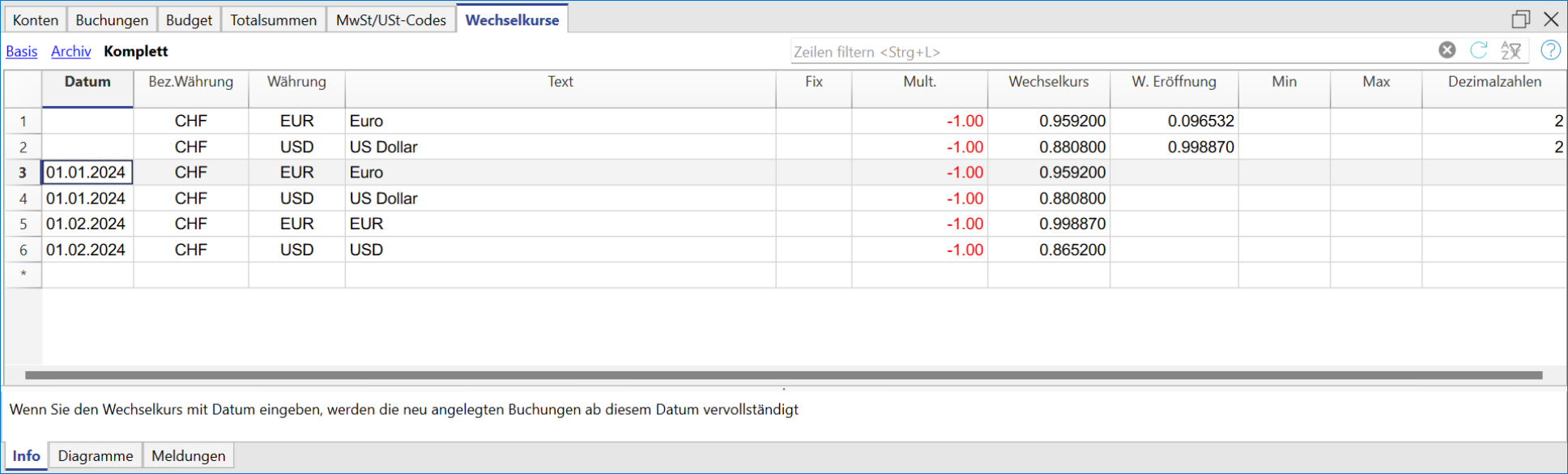
Zeilen mit Datum und ohne Datum
Es gibt zwei Arten von Zeilen für den Wechselkurs:
- Zeilen für den Wechselkurs ohne Datum
Für jede verwendete Währung muss eine Zeile für den Wechselkurs ohne Datum vorhanden sein.
Sie werden vom Programm als Referenzkurse verwendet, um Fremdwährungen zum aktuellen Wechselkurs in die Basiswährung umzurechnen.
Sie werden verwendet:- Wenn es kein Wechselkursarchiv gibt (Zeilen Wechselkurs mit Datum).
- Um die offiziellen Schlusswechselkurse zu bestimmen und die Wechselkursdifferenzen zum 31.12. (Ende des Geschäftsjahres) zu berechnen.
Für den Abschluss muss zwingend für jede verwendete Fremdwährung eine obligatorische Zeile für den Wechselkurs ohne Datum vorhanden sein.- Wechselkurs (aktueller und Schlusswechselkurs)
- Es handelt sich um den aktuellen Wechselkurs, welcher in der Spalte Wechselkurs eingetragen wird, wo der aktuelle Wechselkurs bzw. Schlusskurs am Ende des Jahres eingegeben wird.
- Dies ist der Wechselkurs, der automatisch in den Buchungen vorgeschlagen wird, wenn das Konto für die Fremdwährung eingetragen wird und es kein Wechselkursarchiv gibt (Zeilen Wechselkurs mit Datum).
- Wenn Sie den Wechselkurs in der Wechselkurstabelle ändern, werden die in den Buchungszeilen verwendeten Wechselkurse und Beträge nicht geändert.
- Wenn Bewegungen in Fremdwährung erfasst werden, werden die entstehenden Wechselkursdifferenzen in der Spalte Saldo Berechnet der Tabelle Konten (Ansicht Saldi) angezeigt; sie bilden die Grundlage für die Berechnung der Wechselkursdifferenzen und für das Umrechnen in Währung 2.
- Schlusswechselkurs
- Wird gebraucht als Wechselkurs für die Buchungen der Wechselkursdifferenzen
- Er wird als Eröffnungskurs, wenn ein neues Jahr begonnen wird übernommen
- Wechselkurs (aktueller und Schlusswechselkurs)
- Eröffnungswechselkurs (Spalte 'W. Eröffnung')
Dies ist der Wechselkurs, der in der Spalte Eröffnung eingegeben wird nur in den folgenden Fällen verwendet wird:- Bei der Erstellung einer neuen Datei mit Fremdwährungen in Banana Buchhaltung Plus.
- Wenn ein neues Jahr erstellt wird, wird der Eröffnungskurs automatisch entsprechend dem Schlusswechselkurs des Vorjahres in der Spalte Wechselkurs übernommen.
Der Eröffnungswechselkurs wird in der Tabelle Konten verwendet, um den Betrag der Eröffnung der Fremdwährung in den Betrag der Eröffnung der Basiswährung der Buchhaltung umzurechnen.
Wenn Sie den Eröffnungskurs ändern, müssen Sie die Buchhaltung nachrechnen.
- Zeilen für den Wechselkurs mit Datum (Wechselkursarchiv)
Wenn in der Tabelle Wechselkurse ein Datum angegeben wird und in der Tabelle Buchungen die Bewegung in Fremdwährung mit einem in der Wechselkurs-Tabelle festgelegten Datum erfasst wird, wählt das Programm den Wechselkurs mit gleichem oder früherem Datum, das dem Datum der Buchungszeile am nächsten liegt.- In den hier angegebenen Fällen, wählt das Programm den Wechselkurs mit Datum (Wechselkursarchiv):
- Wenn es bei der Eingabe von Buchungen ein Wechselkursarchiv gibt, wird er vorgeschlagen und als Standardwechselkurs verwendet.
- Wenn Sie Wechselkursdifferenzen erstellen und vorgeschlagen wird, das Wechselkursarchiv zu verwenden.
Der Eröffnungskurs (Spalte W. Eröffnung) wird nicht verwendet in Zeilen mit Datum (Wechselkursarchiv).
- In den hier angegebenen Fällen, wählt das Programm den Wechselkurs mit Datum (Wechselkursarchiv):
Spalten der Tabelle Wechselkurse
Alle verfügbaren Spalten sind in der Ansicht Komplett sichtbar.
Datum
Zeile für den Wechselkurs ohne Datum - wird vom Programm als Referenzkurs verwendet, wenn es kein Wechselkursarchiv gibt (Wechselkurse ohne Datum).
Bezugswährung
Es ist die Ausgangswährung (Basiswährung) für die Umrechnung der Fremdwährungen (EUR im Beispiel).
Währung
Die Endwährung (Fremdwährung), in welche der Betrag in Bezugswährung gewechselt wird.
Text
Text eingeben, der die Fremdwährung beschreibt.
Fix
Wahr oder falsch (True or false). Wenn es sich um einen fixen Wechselkurs handelt, ist Ja in die Spalte anzugeben. Bei 'Nein' bleibt die Zelle leer.
In diesem Fall wird für die ausländische Währung mit festem Wechselkurs immer derselbe Wechselkurs verwendet, bis er geändert wird. Bei Konten, deren Wert keinen ständigen Schwankungen unterliegen darf (z.B. Immobilienanlagen), wird in der Regel ein fester Wechselkurs angewendet.
Mult.(Multiplikator)
Der Multiplikator ist normalerweise 1, 100 oder 1000. Er dient dazu, den effektiven Wechselkurs zu erhalten. Der Multiplikator wird für Währungen benutzt, die einen tiefen Wert haben, um nicht Wechselkurse mit vielen Nullstellen eingeben zu müssen.
In unseren Vorlagen wird in der Spalte Mult. (Multiplikator) der Tabelle Wechselkurse der Multiplikator negativ (-1) verwendet.
In diesem Fall:
- In der Spalte Bez.Währung (Bezugswährung) wird die Basiswährung der Buchhaltung eingegeben.
- In der Spalte Währung wird die Fremdwährung erfasst.
Wenn in den Spalten Bez.Währung (Bezugswährung) und Währung das Währungskennzeichen umgekehrt erfasst wird, muss in der Spalte Mult. der Multiplikator 1 (als positiver Wechselkurs) eingegeben werden. Das bedeutet, dass die Währungen, die in der Spalte Bezugswährung und Währung stehen, ihre Rolle vertauschen.
Ändern Sie den Multiplikator nicht, wenn Sie schon Buchungen mit der gleichen Währung haben. Sonst wird das Programm Fehler in den Buchungen melden, welche auf falsche Wechselkurse zurückgehen.
Wechselkurs
Der aktuelle oder für den Abschluss verwendete Wechselkurs der Währung, bezogen auf die Bezugswährung.
Dieser dient ebenfalls zur Berechnung der Wechselkursdifferenzen. Bevor Wechselkursdifferenzen berechnet oder die Buchhaltung abgeschlossen wird, muss der Wert durch Eingabe des Abschlusswechselkurses aktualisiert werden.
Wechselkurs und Multiplikator werden gemäss folgenden Formeln angewendet:
- mit Multiplikator > 0
Betrag Basiswährung = Betrag Bezugswährung * (Wechselkurs / |Multiplikator|) - mit Multiplikator < 0
Betrag Bezugswährung = Betrag Basiswährung * (Wechselkurs / |Multiplikator|).
Eröffnungswechselkurs
Es handelt sich um den Wechselkurs der Eröffnung. Dieser ist nur in der Zeile ohne Datum einzugeben.
- Er wird benutzt, um den Betrag der Währung bei der Eröffnung in denjenigen der Basiswährung bei der Eröffnung zu wechseln.
- Er muss mit dem Wechselkurs des Abschlusses des Vorjahres übereinstimmen.
Wenn ein Neues Jahr erstellt wird oder die Eröffnungssaldi aktualisiert werden, übernimmt das Programm automatisch den Schlusskurs, der in der Spalte Wechselkurs (Zeile ohne Datum) der Buchhaltung des Vorjahres enthalten ist.
Wenn die Abschluss-Wechselkurse nicht mit den Eröffnungs-Wechselkurse übereinstimmen, kann die Totalsumme der Aktiven und deren der Passiven unterschiedlich sein (siehe Differenzen in den Anfangssaldi). - Der Eröffnungs-Wechselkurs darf während dem Jahr nicht verändert werden, da sonst Währungsdifferenzen in den Anfangssaldi ergeben.
- Der Eröffnungs-Wechselkurs darf kein Datum haben (Zeile ohne Datum).
Minimum
Der tiefste Wechselkurs, der akzeptiert wird. Sollte in den Buchungen ein tieferer Wechselkurs angewendet werden, gibt es eine Meldung.
Maximum
Der höchste Wechselkurs, der akzeptiert wird. Sollte in den Buchungen ein höherer Wechselkurs angewendet werden, gibt es eine Meldung.
Dezimalstellen
Die Anzahl Dezimalstellen, auf welche die Beträge der Währung gerundet werden.
Änderungen in der Tabelle Wechselkurse
In folgenden Fällen hat eine Änderung des Wechselkurses Auswirkungen:
- Änderung des Eröffnungs-Wechselkurses
Wenn man das nächste Mal die Buchhaltung nachrechnen lässt, werden die Saldi der Konten in Basiswährung mit dem neuen Wechselkurs neu berechnet werden.
Bei der Änderung von Eröffnungs-Wechselkursen nach Eingabe der Anfangssaldi ist somit Vorsicht geboten.
Wird eine Änderung der Eröffnungs-Wechselkurs vorgenommen und sind Anfangssaldi vorhanden, ist es wichtig, die Buchhaltung mittels Befehl Buchhaltung nachkontrollieren nachzurechnen. - Änderung des Multiplikators
- Wird der Multiplikator einer bereits in der Tabelle Buchungen verwendeten Währung verwendet, wird das Programm eine Meldung machen, sobald die Buchhaltung nachgerechnet wird. Der Betrag der Buchung sowie der korrekte Betrag in Basiswährung sind neu zu erfassen.
- Wird die Buchhaltung nachgerechnet, so hat dies zur Konsequenz, dass die Anfangssaldi in Basiswährung neu berechnet werden.
Direkte Wechselkurse
Direkte Wechselkurse sind solche, bei denen die Basiswährung und die Fremdwährung in derselben Zeile angegeben werden.
Im folgenden Beispiel ist der direkte Wechselkurs EUR > USD.
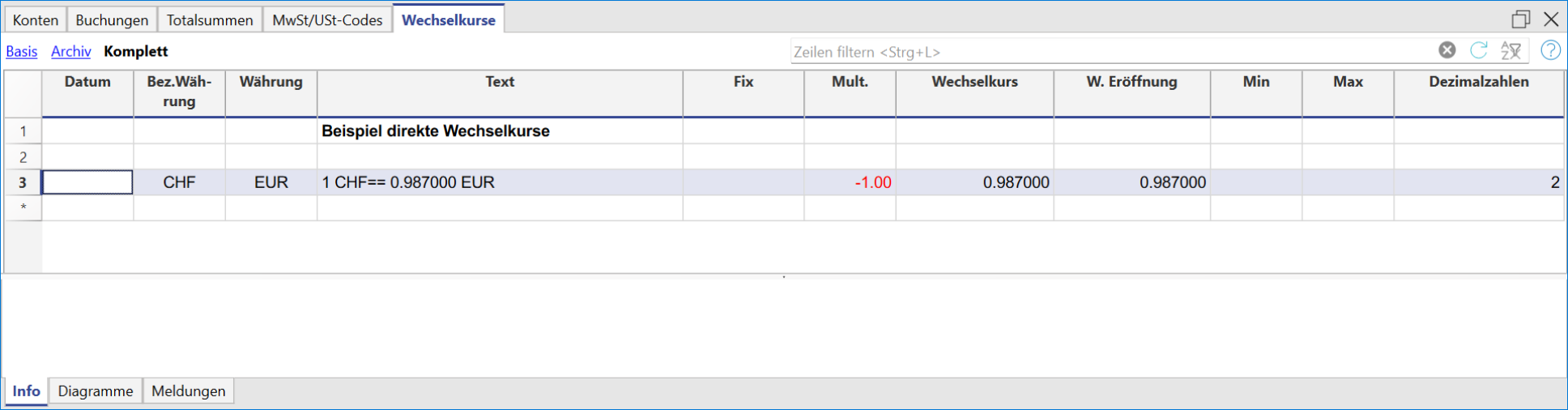
Indirekte Wechselkurse
Indirekten Wechselkurse sind diejenigen, bei denen kein direkter Wechselkurs zwischen zwei Währungen angegeben wird (nicht empfohlen).
Der Wechselkurs wird vom Programm aufgrund von anderen eingegebenen Währungskombinationen abgeleitet.
Im Beispiel wurde der Wechselkurs EUR > USD nicht definiert, und das Programm leitet dies durch Kombination von EUR > USD und USD > EUR ab.
Das Programm unterstützt zwar indirekte Wechselkurse, es empfiehlt sich jedoch ausschliesslich direkte Wechselkurse zu verwenden und die Verwendung von Konten zu vermeiden, für welche kein direkter Wechselkurs zwischen der Basiswährung und der Währung des Kontos spezifiziert wird. Mit indirektem Wechselkurs ist möglicherweise nicht immer klar, welcher Kurs angewendet wird.
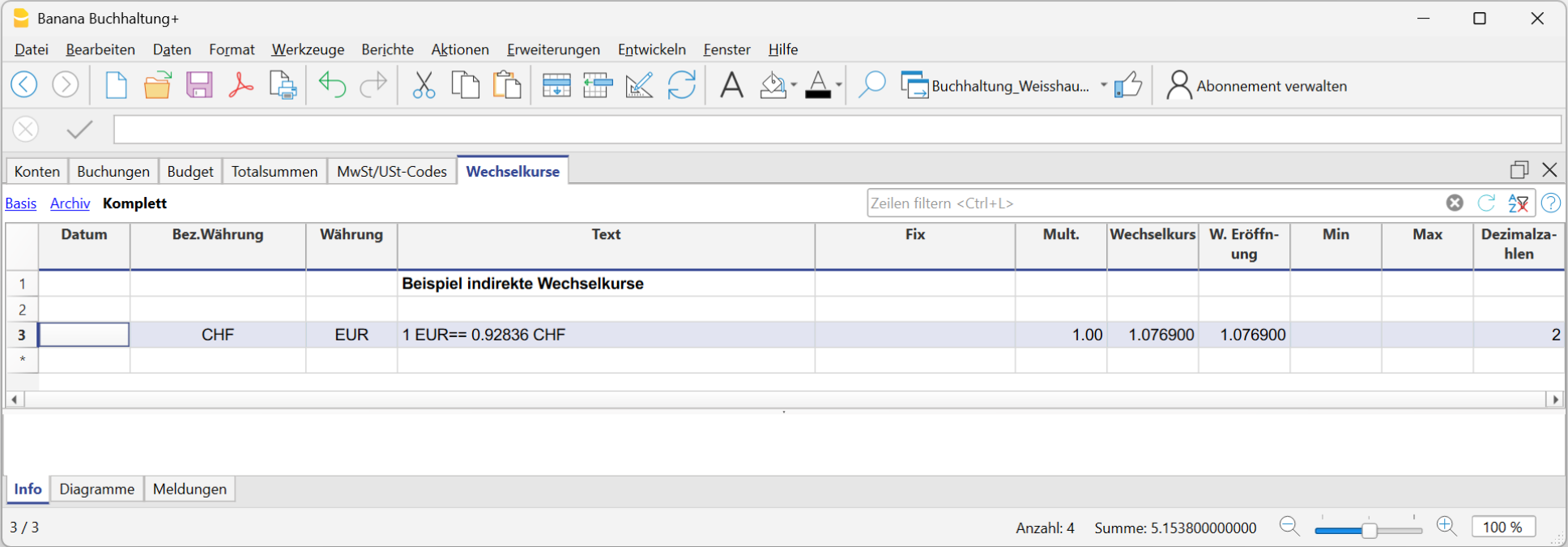
Wechselkursarchiv
Wie bereits vermerkt, Wechselkurse mit Datum sind für das Programm fixe Wechselkurse.
In den hier angegebenen Fällen, wählt das Programm den Wechselkurs mit gleichem oder tieferem Datum, möglichst nahe am Datum der Buchungszeile.
- Wenn es ein Wechselkursarchiv gibt, so wird dieser beim Erfassen von Buchungen als Standardkurs vorgeschlagen und übernommen.
- Wenn beim Erstellen von Wechselkurs-Differenzen spezifiziert wird, dass der Archiv-Wechselkurse zu verwenden ist.
- In Zeilen mit Datum wird der Eröffnungs-Wechselkurs nicht angewendet.
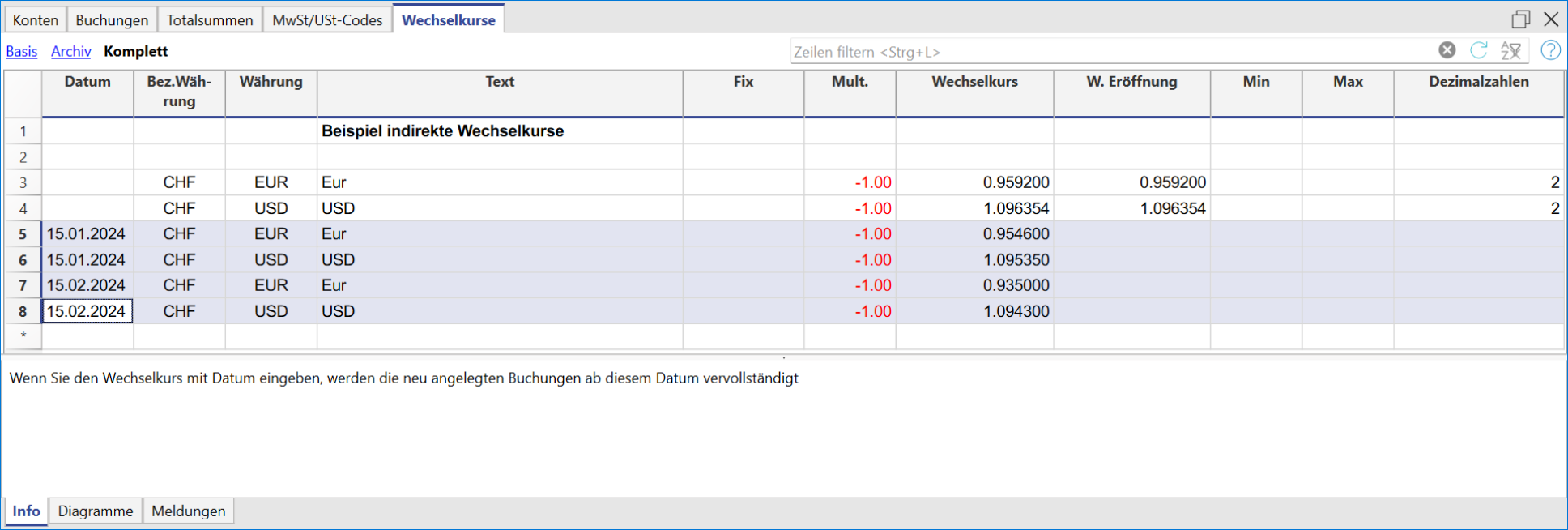
Es ist möglich, Wechselkurse aus anderen .ac2 - Dateien zu importieren oder fixe Wechselkurse z.B. aus Excel zu kopieren/einfügen.
Wenn man mehrere fixe Wechselkurse nachträglich importiert, d.h. nachdem man schon buchhalterische Bewegungen ausgeführt hat und will, dass das Programm die importierten Wechselkurse benutzt, statt die, die beim Buchen eingegeben werden, muss man einfach die Wechselkurse der Buchungen von Hand löschen (Spalte Wechselkurs der Tabelle Buchungen).
Monatsmittelkurs
Wenn Sie einen Monatsmittelkurs benötigen, muss dieser manuell in der Tabelle Wechselkurse in einer Zeile ohne Datum eingegeben werden. In der Tabelle Buchungen wird für Fremdwährungskonten immer der Monatsmittelkurs angezeigt, bis er in der Tabelle Wechselkurse wieder aktualisiert wird.
Den Monatsmittelkurs entnehmen Sie bitte auf der Seite der vom Bund vorgeschlagenen Wechselkurse.
Nicht kompatible Wechselkurse aus früheren Versionen
Wenn die Basiswährung als Referenzwährung eingegeben wird, können Wechselkurse mit Multiplikatoren grösser als 1 aufgrund einer unterschiedlicher Berechnungsweise zu Differenzen zwischen Banana Plus und den Vorgängerversionen führen. In diesen seltenen Fällen erscheint beim Öffnen der Datei eine Meldung und die Datei wird nur zum Lesen geöffnet.
Um dieselben Beträge zu erhalten, sind Multiplikator und Wechselkurs wie folgt zu korrigieren:
- Datei in Banana+ öffnen und Meldung bestätigen
- Buchhaltung nachkontrollieren (Menü Aktionen)
- Die Fehlermeldungen "Buchungsmultiplikator entspricht nicht demjenigen der Tabelle Wechselkurse" ignorieren
- Salden und Betriebsergebnis mit denjenigen in Vorgängerversionen auf Differenzen überprüfen. Wenn keine Differenzen vorhanden sind, reicht es, die Buchhaltung unter einem neuen Namen zu speichern; sonst mit den folgenden Schritten weiterfahren:
- In der Tabelle Wechselkurse bei Wechselkursen mit Multiplikatoren grösser als 1 den Wechselkurs korrigieren, indem man ihn mit dem Wert des Multiplikators multipliziert und den Multiplikator mit 1 ersetzt. Wenn zum Beispiel ein Multiplikator von 100 und ein Wechselkurs von 0.99944608 vorhanden sind, den Wechselkurs mit 99.44608 ersetzen und den Multiplikator mit 1
- Buchhaltung nachkontrollieren (Menü Aktionen)
- Die Fehlermeldungen "Buchungsmultiplikator entspricht nicht demjenigen der Tabelle Wechselkurse" ignorieren oder auch eliminieren, indem man in den entsprechenden Zeilen der Tabelle Buchungen auf den Betrag in Basiswährung klickt und die Taste "F6" drückt
- Verifizieren, ob die Salden und das Betriebsergebnis mit denjenigen der Vorgängerversionen übereinstimmen
- Die Datei unter einem neuen Namen speichern
- Nun können die Wechselkurse und Multiplikatoren nach Wunsch eingerichtet werden: invers oder direkt, mit oder ohne Multiplikator. Dabei nach jeder Änderung auf unveränderte Salden und Betriebsergebnis überprüfen.
Tabelle Konten | Doppelte Buchhaltung mit Fremdwährung
Im Gegensatz zur doppelten Buchhaltung umfasst die Buchhaltung mit Fremdwährungen eine Wechselkurstabelle sowie Spalten zur Berechnung von Beträgen und Salden in Fremdwährungen.
Gruppierung der Konten-Tabelle (Kontenplan)
Für detaillierte Informationen zum System zur Gruppierung von Konten und Gruppen verweisen wir auf die Seite Gruppierungs- und Totalisierungssystem.
Basiswährung
Die Basiswährung wird im Menü Datei > Eigenschaften (Stammdaten) festgelegt.
Währung des Kontos
Jedes Konto ist mit einem Währungskürzel versehen, das entweder der Basiswährung oder einer in der Wechselkurstabelle aufgeführten Fremdwährung entspricht.
Aktiv- und Passivkonten können sowohl in der Basiswährung (im Beispiel EUR) als auch in verschiedenen Fremdwährungen geführt werden.
- Konten in Fremdwährungen
Konten in Fremdwährung werden in der Tabelle Konten eingerichtet. In der Spalte Währung ist für jedes Fremdwährungskonto das entsprechende Währungskürzel (z.B. USD, CHF) einzutragen.
In der Tabelle Wechselkurse müssen für jede dieser Währungen, das Währungskürzel (identisch mit jenem in der Konten-Tabelle) und der Eröffnungskurs erfasst werden.
Im nachfolgenden Beispiel ist EUR die Basiswährung. Das Kürzel EUR erscheint daher in den Spaltenüberschriften der Beträge, die in Basiswährung geführt werden. - Konten in Basiswährung (Buchhaltungswährung)
Auch Konten in Basiswährung werden in der Tabelle Konten erfasst. In der Spalte Währung ist das Kürzel der Basiswährung (z.B. EUR) einzutragen.

Aufwands- und Ertragskonten (Erfolgsrechnung) können sowohl in der Buchhaltungswährung (im Beispiel EUR) als auch in verschiedenen Fremdwährungen eingerichtet werden.

Die Spalten in der 'Buchhaltung mit Fremdwährungen'
Währung
In dieser Spalte wird das Währungskürzel des jeweiligen Kontos eingetragen. Für die Konten in Fremdwährung muss das Währungskennzeichen auch in der Tabelle Wechselkurse erfasst werden, damit Wechselkurse korrekt zugeordnet werden können.
Eröff. Währung
Hier wird der Eröffnungssaldo jedes Kontos eingetragen – unabhängig davon, ob es sich um ein Konto in Basiswährung oder in Fremdwährung handelt.
Eröffnung (in Basiswährung)
- Diese Spalte ist geschützt und wird automatisch vom Programm verwendet und berechnet.
- Sie zeigt den Eröffnungssaldo in der Basiswährung an. Der Wert wird vom Programm berechnet.
- Für Konten in Basiswährung: Der Eröffnungssaldo wird direkt aus der Spalte "Eröff. Währung" übernommen.
- Für Konten in Fremdwährung: Der Eröffnungssaldo wird aus der Spalte "Eröff.Währung" übernommen und anhand des aktuellen Wechselkurses umgerechnet. Verwendet wird der Kurs aus der Tabelle 'Wechselkurse' (Wechselkurszeile ohne Datum, Spalte "Eröffnung").
Saldo Währung
- Diese Spalte ist geschützt und wird vom Programm automatisch verwendet.
- Sie zeigt den aktuellen Saldo in der Basiswährung an. Dieser wird vom Programm auf Basis des Eröffnungssaldos sowie der Buchungsbeträge in Basiswährung berechnet.
- Für Konten in Fremdwährung: Der Saldo wird ebenfalls berechnet, jedoch anhand des in der Tabelle 'Wechselkurse' festgelegten aktuellen Wechselkurses umgerechnet.
Saldo
- Geschützte Spalte; wird vom Programm benutzt.
- Der Saldo wird vom Programm anhand der Summe des Eröffnungssaldos (bei Konten in Fremdwährung handelt es sich um den in Basiswährung umgerechneten Saldo) und der Beträge der Buchungen in Basiswährung oder Fremdwährung berechnet (diese werden aufgrund eines in der Tabelle Wechselkurse festgelegten Wechselkurs umgerechnet).
Berechneter Saldo
- Geschützte Spalte, die vom Programm verwendet wird.
- Dies ist der Saldo in der Währung des Kontos, umgerechnet zum aktuellen Wechselkurs (Wechselkurs aus der Wechselkurstabelle in der Zeile ohne Datum).
- Diese Spalte zeigt daher die Salden so an, als ob die Wechselkursdifferenzen gebucht würden.
- Eine allfällige Wechselkursdifferenz wird dem entsprechenden Erfolgskonto für die Buchung der Wechselkursdifferenzkonten hinzugefügt oder davon abgezogen.
- In der Ansicht Verschiedene gibt es die Spalte Konto Wechselkurs-Differenz.
- In dieser Spalte kann man für ein bestimmtes Konto ein Konto Wechselkursgewinn oder Wechselkursverlust eingeben, worauf die Wechselkursdifferenzen gebucht werden.
- Das angegebene Konto wird von der Prozedur Buchungen Wechselkursdifferenzen erstellen verwendet, anstelle der Gewinn- und Verlustkonten der Wechselkurse, die im Menü Datei in Eigenschaften (Fremdwährungen) definiert sind.
- In der Spalte Konto Wechselkurs-Differenz kann man durch ein Doppelklick auf der Zelle folgendes auswählen:
- "0;0" bedeutet, dass für dieses Konto keine Wechselkursdifferenz berechnet werden muss.
Wird für Wechselkursarchiv benutzt, die nicht ändern - Zwei Konten, die mit Strichpunkt getrennt werden - "Konto Wechselkursverlust; Konto Wechselkursgewinn" (z.B. "6949;6999").
Wenn es sich um einen Verlust handelt, wird das erste Konto verwendet. Wenn es sich um einen Gewinn handelt, wird das zweite Konto verwendet. - "Ein einziges Konto" z.B. "6949"
Es wird immer dieses Konto benutzt, ob es sich um einen Wechselkursgewinn oder einen Wechselkursverlust handelt.
- "0;0" bedeutet, dass für dieses Konto keine Wechselkursdifferenz berechnet werden muss.
Die Eröffnungssaldi
Die Informationen über das Eingeben der Eröffnungssaldi sind verfügbar auf Seite Eröffnungssaldi in Buchhaltung mit Fremdwährungen.
Konten Wechselkursgewinn und Wechselkursverlust
Im Kontenplan müssen die für Wechselkursgewinn und Wechselkursverlust vordefinierten Konten eingefügt werden. Diese sind unter Menü Datei > Eigenschaften (Stammdaten) > Fremdwährungen zu erfassen.
Die Konten für die Wechselkursdifferenzen müssen über 'BKlasse' 3 (Kosten - Wechselkursverlust) oder 4 (Erträge - Wechselkursgewinn) verfügen.

Neubewertung der Konten und Wechselkurs-Archiv
Die Wechselkurse sind schwankend. Der effektive Gegenwert eines Kontos in Fremdwährung in der Basiswährung variiert je nach den Wechselkursbewegungen.
Der Gegenwert eines Fremdwährungskontos wird auf der Grundlage des Eröffnungskurses und der in den Buchungen angegebenen Wechselkurse berechnet. Damit dieser Wert dem Gegenwert zum heutigen Kurs entspricht, muss das Konto neu bewertet werden.
Die Neubewertung erfolgt, indem man die Wechselkursdifferenzen berechnet. Mit der automatischen Berechnung der Kursdifferenzen fügt das Programm einen Betrag in der Basiswährung (Kursdifferenz) ein, sodass der Saldo in der Basiswährung dem berechneten Gegenwert (Spalte berechneter Saldo) entspricht.
Dieser Abgleich erfolgt am Jahresende, vor dem Abschluss der Buchhaltung, oder wenn Sie eine Bilanz mit Wechselkurswerten erstellen möchten, die der heutigen Realität entsprechen. Siehe auch Die Wechselkurs-Differenzen buchen.
Es gibt Konten (zum Beispiel im Zusammenhang mit Investitionen oder Beteiligungen), für welche ein fixer (historischer) Wechselkurs verwendet wird. Ein historischer Wechselkurs ist ein Kurs, der sich im Laufe der Zeit nicht verändert.
Um unveränderliche Wechselkurse zu erhalten, gibt es zwei Möglichkeiten:
- In der Tabelle Wechselkurse ein zusätzliches Währungskennzeichen (z.B. USD2) erstellen, für welches immer der gleiche Wechselkurs verwendet wird.
- In der Beschreibung angeben, dass es sich um einen historischen Wechselkurs handelt.
- Diese Währung wird für das Konto mit Wechselkurs mit Datum benutzt, sowie auch für Buchungen, die dieses Konto betreffen.
- Für jedes Konto mit Wechselkurs mit Datum, ein neues Währungskennzeichen eingeben.
Man kann beliebig viele Währungskennzeichen erstellen, und zwar für alle Konten, die einen Wechselkurs mit Datum haben. - Ändern Sie den Kurs des historischen Kontos, wenn es weitere Käufe oder Verkäufe gibt, die eine Anpassung des Werts erfordern, und erstellen Sie gleichzeitig eine Buchung für den Kursgewinn oder -verlust.
- Eröffnungssaldi als Eröffnungsbuchungen erfassen.
- Es wird nicht die Spalte 'Eröffnung' benutzt, denn die Eröffnungssaldi sind als Buchungen erfasst worden. Man kann den Wechselkurs selbst bestimmen.
- In der Spalte Konto Wechselkurs-Differenz "0;0" eingeben, um sicherzustellen, dass das Konto nicht neu bewertet wird.
Totalsummen der Gruppen in Fremdwährung
In der Spalte Betr.Währung gibt es normalerweise keine Totalsummen, denn es ist sinnlos, Werte in verschiedenen Währungen zu summieren.
Falls Sie Gruppen haben sollten, worin nur Konten einer bestimmten Währung gruppiert werden, können Sie das Währungskennzeichen auf der Ebene der Gruppe angeben und in der Tabelle Konten wird das Programm diese Beträge summieren. Wenn es Konten mit verschiedenen Währungskennzeichen gibt, wird gar kein Betrag erscheinen (es wird nicht einmal eine Fehlermeldung geben).
Tabelle Buchungen | Doppelte Buchhaltung mit Fremdwährung
Mit der Applikation Buchhaltung mit Fremdwährungen ist es möglich, Transaktionen mit Konten in Fremdwährungen zu erfassen.
Zusätzlich zu den Bewegungen in der Basiswährung können in der Tabelle Buchungen auch Beträge in Fremdwährung eingegeben werden. Dabei müssen alle Elemente der Buchung erfasst werden, insbesondere:
- der Betrag in der Fremdwährung auf dem betreffenden Konto
- sowie der für die Transaktion geltende Wechselkurs.
Der Betrag in der Basiswährung wird automatisch berechnet – basierend auf dem eingegebenen Wechselkurs.
Erklärungen zu den Spalten
In der Tabelle Buchungen der Buchhaltung mit Fremdwährungen gibt es – zusätzlich zu den Spalten, wie sie bei der klassischen Doppelten Buchhaltung beschrieben sind – folgende spezifische Spalten:
- Betr. Währung
Der Betrag in der Währung, die in der Spalte Währung definiert wurde.
Dieser Wert wird vom Programm verwendet, um den Saldo in der jeweiligen Fremdwährung des betreffenden Kontos zu aktualisieren. - Währung
Das Kennzeichen der Währung, auf die sich der Betrag bezieht.
Dieses Kennzeichen muss entweder:
- der in den Dateieigenschaften unter Menü Datei > Eigenschaften (Stammdaten) definierten Basiswährung entsprechen, oder…
- dem Währungskennzeichen eines der beteiligten Konten in KtSoll oder KtHaben.
Es ist auch möglich, eine beliebige andere Währung anzugeben – vorausgesetzt, KtSoll und KtHaben sind Konten in Basiswährung.
In diesem Fall wird der Währungsbetrag nur als Referenz verwendet und nicht buchhalterisch verbucht. - Wechselkurs
Der für die Umrechnung des Betrags in Fremdwährung in den entsprechenden Wert der Basiswährung verwendete Kurs. - Betrag in Basiswährung
Der berechnete Gegenwert in Basiswährung.
Mit diesem Betrag aktualisiert das Programm den Saldo in Basiswährung des jeweiligen Kontos. - Wechselkurs-Multiplikator
Dieser Wert ist standardmässig in der Ansicht nicht sichtbar. Er wird verwendet, um den Wechselkurs entsprechend zu multiplizieren.
Erfassen von Buchungen | Doppelte Buchhaltung mit Fremdwährung
Buchungsbeispiele bei Verwendung von Fremdwährungen
Mit der Buchhaltungs-App Doppelte Buchhaltung mit Fremdwährungen ist es möglich, auch Bewegungen mit Konten in Fremdwährung zu erfassen.
In der Tabelle Buchungen werden zusätzlich zu den Bewegungen in der Basiswährung auch Beträge in Fremdwährung eingegeben: Dabei müssen alle Elemente der Buchung, der Betrag sowie das Konto in Fremdwährung angegeben werden, ebenso der auf die Buchung anzuwendende Wechselkurs.
Der Betrag in der Basiswährung wird automatisch berechnet, basierend auf dem eingegebenen Wechselkurs.
Alle Beträge – sowohl in Basiswährung als auch in Fremdwährung – müssen immer in der Spalte Betr. Währung eingetragen werden.
Für weitere Informationen zu Wechselkursen, Multiplikator und historischen Kursen verweisen wir auf die Webseite Tabelle Wechselkurse.
Wichtig: In den folgenden Buchungsbeispielen ist Euro (EUR) die Basiswährung.
Bei jeder Buchung sind zwei Konten beteiligt (Soll-Konto und Haben-Konto). Das Programm erlaubt pro Buchungszeile nur eine einzige Fremdwährung. Die folgenden Kombinationen sind möglich:
- Buchung mit zwei Konten in Basiswährung – Betrag ebenfalls in Basiswährung (in der Abbildung ersichtlich bei Buchung 1, Spalte 'Beleg 1')
Beide Konten (Soll und Haben) sind in Basiswährung geführt. Der Betrag wird in Basiswährung gebucht. - Buchung mit zwei Konten in Basiswährung – Betrag in Fremdwährung (siehe Beleg 2)
Die Soll- und Haben-Konten sind in Basiswährung geführt. In der Buchungszeile wird jedoch ein anderes Währungskürzel (Spalte 'Währung') sowie der Betrag in Fremdwährung (Spalte 'Betr. Währung') eingegeben – also nicht in Basiswährung, sondern in einer Fremdwährung.
Um eine Fremdwährung einzugeben, muss das automatisch vorgeschlagene Währungskürzel manuell geändert werden.
Diese Vorgehensweise wird verwendet, wenn im Ausland in lokaler Währung bezahlt wird, aber kein spezifisches Fremdwährungskonto geführt wird.
Zur Berechnung des Saldos (da beide Konten in Basiswährung geführt werden) wird ausschliesslich der Betrag aus der Spalte 'Basiswährung' verwendet. - Buchung mit einem Konto in Fremdwährung und einem Konto in Basiswährung (Beleg 3)
Die Währung der Buchung entspricht der Währung des Fremdwährungskontos.
Für die Saldenberechnung gilt: Der Saldo des Fremdwährungskontos wird auf Basis des Betrags in Fremdwährung berechnet.
Für den Saldo des Basiswährungskontos wird der Betrag in Basiswährung herangezogen. - Buchung mit zwei Konten in gleicher Fremdwährung (Beleg 4)
Beide Konten (z.B. USD1 und USD2) sind in derselben Fremdwährung geführt.
Um den Kurs bzw. die Umrechnung in die Basiswährung zu aktualisieren, markieren Sie die Zelle in der Spalte Währung und drücken Sie die Taste F6. - Buchung mit zwei Konten in unterschiedlichen Fremdwährungen (Beleg 5)
Beispiel: Die Bank führt eine Devisentransaktion zwischen zwei verschiedenen Fremdwährungen durch.
In diesem Fall müssen zwei Buchungszeilen erfasst werden, jeweils mit dem gleichen Datum.
Der Betrag in Basiswährung muss in beiden Buchungszeilen identisch sein.
Verwenden Sie einen realistischen Wechselkurs, um übermässige Kursdifferenzen zu vermeiden.
Der Betrag in Basiswährung sollte manuell eingegeben werden; das Programm berechnet daraufhin automatisch den entsprechenden Wechselkurs. - Wechselkursdifferenzen buchen (Beleg 6)
Zweck: Anpassung des Saldos eines Fremdwährungskontos an den aktuellen Tageskurs in Basiswährung.
Nur der Betrag in Basiswährung wird für die Wechselkursdifferenz gebucht.
Diese Buchungen können automatisch erstellt werden über den Befehl Buchungen Wechselkurs-Diff. erstellen... :- Für Wechselkursgewinne trägt das Programm automatisch das neu zu bewertende Konto im Soll und das Konto für Wechselkursgewinne im Haben ein, wie in den Datei > Eigenschaften (Stammdaten) > Registerkarte Fremdwährungen definiert oder alternativ im Konto, das in der Spalte Wechselkursdifferenzen der Ansicht Verschiedene (Tabelle Konten) angegeben ist (vorgesehen für ein oder mehrere spezifische Konten).
- Für Wechselkursverluste trägt das Programm automatisch das neu zu bewertende Konto im Haben und das Konto für Wechselkursverluste im Soll ein, ebenfalls wie in den Datei > Eigenschaften (Stammdaten) > Registerkarte 'Fremdwährungen' definiert oder alternativ im Konto, das in der Spalte Wechselkursdifferenzen der Ansicht Verschiedene (Tabelle Konten) angegeben ist (vorgesehen für ein oder mehrere spezifische Konten).
- Die Spalte 'Betr. Währung' bleibt leer.
- Das Währungskennzeichen entspricht der Basiswährung.
- In der Spalte 'Betrag Basiswährung' wird der Betrag der Neubewertung (Gewinn oder Verlust) eingetragen.
Den Wechselkurs definieren
Es ist der Buchhalter, der den Wechselkurs für jede einzelne Transaktion in Fremdwährung bestimmt. Dabei gelten üblicherweise folgende Regeln:
- Normale Buchungen: Es wird der Tageskurs verwendet.
- Devisenhandeltransaktionen: Es wird der von der Wechselstube oder der Bank angegebene Wechselkurs verwendet.
Zuerst wird der Betrag in Fremdwährung eingegeben und anschliessend der Betrag in Basiswährung. Auf dieser Grundlage berechnet das Programm den Wechselkurs automatisch.
Der von der Bank verwendete Wechselkurs kann leicht abweichen, da Banken oft auf wenige Dezimalstellen runden. - Mehrere Transaktionen mit gleichem Wechselkurs: In diesem Fall empfiehlt es sich, den Wechselkurs in der Tabelle Wechselkurse zu aktualisieren, sodass das Programm ihn automatisch übernehmen kann.
- Ausländische Buchungen mit Umsatzsteuer: Es kann sein, dass die Steuerbehörde einen offiziellen Standard-Wechselkurs vorgibt. Dieser ist dann direkt in der Spalte Wechselkurs der jeweiligen Buchung zu erfassen.
- Immobilienkäufe oder Investitionen: Hier wird ein historischer Wechselkurs verwendet. In diesem Fall sollte in der Tabelle Wechselkurse ein spezifisches Währungskennzeichen (z.B. "USD2") mit dem historischen Kurs erstellt werden, das keinen Kursschwankungen unterliegt.
Es können beliebig viele spezifische Währungskennzeichen für gewünschte historische Wechselkurse eingerichtet werden.
Buchungen mit MWST/USt
In einer Buchhaltung mit Fremdwährungen und MWST/USt ist es für eine korrekte Verbuchung ohne Fehlermeldungen entscheidend, dass sowohl das MWST/USt-Konto als auch das Konto, von dem die MWST/USt abgezogen wird, in Basiswährung geführt werden.
Es ist nicht möglich, einen MWST/USt-Code auf ein Konto in Fremdwährung anzuwenden.
Um Buchungen mit MWST/USt zu erfassen, bei denen als Gegenposten Konten in Fremdwährung verwendet werden, müssen zwei Buchungszeilen erstellt werden:
- Erste Buchungszeile – Den Betrag des Kaufes zunächst auf ein Girokonto in Basiswährung buchen und den spezifischen MWST/USt-Code angeben.
Der Betrag in Basiswährung muss berechnet werden, indem der von der Steuerverwaltung vorgeschriebene Wechselkurs verwendet wird. - Zweite Buchungszeile – Das Girokonto wird auf Null gestellt. Als Gegenposten wird das Konto in Fremdwährung verwendet.
Der Betrag in Basiswährung und in Fremdwährung muss den Nettobetrag (exkl. MWST/USt) widerspiegeln.
Es ist derselbe Wechselkurs zu verwenden wie in der vorhergehenden Buchung.
Im Beispiel ist die Basiswährung EUR. Der Kauf ist ein nationaler Kauf, wird jedoch von einem Konto in Fremdwährung (USD) bezahlt.

Buchungen mit MWST/USt und Fremdwährung
Bei Buchungen auf Fremdwährungskonten ist es möglich, die MWST/USt auf Basis des Bruttobetrags (Typ Betrag 0 bedeutet‚ inkl. MWST/USt) zu erfassen.
Werden hingegen Nettobeträge (Typ Betrag 1 bedeutet‚ ohne MWST/USt) eingegeben, meldet das Programm einen Fehler, da die Berechnung des Bruttobetrags aufgrund von Rundungsdifferenzen bei MWST/USt und Wechselkurs in vielen Fällen ungenau wäre.
In diesen Fällen wird empfohlen, den Bruttobetrag einzugeben. Weitere Details finden Sie in den spezifischen Erläuterungen zur entsprechenden Fehlermeldung.
Automatismus beim Erfassen von Buchungen in Fremdwährung
Beim Erfassen einer neuen Buchung sind die Angaben in den zuvor genannten Spalten zu vervollständigen.
Wenn bestimmte Werte in der Buchungszeile geändert werden, ergänzt das Programm die übrigen Felder automatisch mit vordefinierten Werten. Entsprechen diese automatisch vorgeschlagenen Werte nicht den individuellen Anforderungen, können sie direkt in der Buchungszeile angepasst werden.
Änderungen an Werten in der Tabelle Wechselkurse haben keinen Einfluss auf bereits erfasste Buchungszeilen. Eine nachträgliche Anpassung eines Wechselkurses wirkt sich somit nicht auf bestehende Buchungen aus.
- Sobald ein Betrag in Fremdwährung eingegeben wird und mindestens das Soll- oder Haben-Konto vorhanden ist (auch ohne weitere Angaben), geht das Buchhaltungsprogramm wie folgt vor:
- Das wird aus dem angegebenen Konto übernommen. Vorrang hat dabei jenes Konto, das nicht in der Basiswährung geführt wird.
- Der Wechselkurs wird nach folgender Logik aus der Tabelle Wechselkurse übernommen:
- Das Programm übernimmt den historischen Wechselkurs (Wechselkurszeile) mit einem Datum, das kleiner oder gleich dem Buchungsdatum ist.
- Ist kein solcher Archiv-Wechselkurs vorhanden, verwendet das Programm den Wechselkurs aus der Wechselkurszeile ohne Datum.
- Der definierte Multiplikator aus der Wechselkurse-Tabelle wird übernommen. Für die Basiswährung wird automatisch der Multiplikator 1 verwendet.
- Der Betrag in Basiswährung wird anhand des eingegebenen Fremdwährungsbetrags und des zugehörigen Wechselkurses berechnet.
- Wird der Fremdwährungsbetrag geändert (bei bereits vorhandenen Werten), geht die Software wie folgt vor:
- Der Betrag in Basiswährung wird mit dem vorhandenen Wechselkurs neu berechnet.
- Wird das Währungskürzel geändert, geht das Programm wie folgt vor:
- Der Wechselkurs wird (inklusive Multiplikator) übernommen, und der Betrag in Basiswährung wird entsprechend berechnet (wie oben beschrieben).
- Wenn der Wechselkurs geändert wird, geht das Programm wie folgt vor:
- Der Betrag in Basiswährung wird anhand des eingegebenen Wechselkurses berechnet.
- Wenn der Betrag in Basiswährung geändert wird, geht das Programm wie folgt vor:
- Der Wechselkurs wird neu berechnet.
Informationsfenster
Im Informationsfenster meldet das Programm:
- Allfällige Differenzen zwischen den Totalsummen der Soll- und Habenbuchungen (in Basiswährung).
- Hinweise zur Verwendung der Taste F6.
Für die Konten der aktuell bearbeiteten Buchungszeile zeigt das Programm im Informationsfenster (Info-Fenster) folgende Angaben an:
- Kontonummer
- Bezeichnung des Kontos
- Buchungsbetrag in Basiswährung
- Aktueller Saldo des Kontos in Basiswährung
- Währungskürzel des Kontos
- Buchungsbetrag in Kontowährung (sofern das Konto nicht in Basiswährung geführt wird)
- Aktueller Saldo des Kontos in Kontowährung (sofern das Konto nicht in Basiswährung geführt wird)
Eröffnungsbuchungen mit Fremdwährungen
Bei der Eingabe der Eröffnungssaldi in der Tabelle Konten konvertiert die Software die Beträge automatisch in Basiswährung. Dabei werden die Eröffnungswechselkurse aus der Spalte 'W.Eröffnung' der Tabelle Wechselkurse verwendet.
Historische Eröffnungswechselkurse können durch zusätzliche Währungseinträge (Währungskürzel) in der Tabelle Wechselkurse oder über manuelle Eröffnungsbuchungen in der Tabelle Buchungen erfasst werden.
Weitere Informationen finden Sie auf unserer Webseite im Abschnitt Investitionen und spezielle Wechselkurse. Mit dieser Methode können unterschiedliche Wechselkurse für Konten mit derselben Währung verwendet werden.
- Für jedes Konto (Aktiven und Passiven) ist eine Buchung mit dem jeweiligen Eröffnungssaldo zu erfassen. Dabei sind das Anfangsdatum der Buchhaltung sowie das entsprechende Konto im Soll oder Haben anzugeben.
- Um die Buchung eindeutig als Eröffnungsbuchung zu kennzeichnen, muss in der Spalte Typ (BelegTyp) der Wert "01" eingetragen werden.
- In den Berechnungen und Auswertungen der Banana Buchhaltung wird dieser Betrag dann automatisch als Eröffnungssaldo berücksichtigt.
- Diese Buchung aktualisiert nicht den Betrag in der Spalte 'Eröffnung' der Tabelle Konten!
Folgendes ist bei der Verwendung von Buchungen für die Eröffnungssaldi zu berücksichtigen:
- Um eine Neubewertung von Konten zum aktuellen Wechselkurs zu vermeiden, muss in der Tabelle Konten für jene Konten, die nicht neu bewertet werden sollen, in der Spalte Konto Wechselkurs Differenz der Wert "0;0" eingetragen werden.
- Das Programm erlaubt zwei Methoden zur Erfassung der Eröffnungssaldi:
- Direkte Eingabe in der Tabelle Konten.
- Erfassungen über Eröffnungsbuchungen (Aktiven und Passiven) in der Tabelle Buchungen.
Beide Varianten werden bei Berechnungen berücksichtigt. Wenn jedoch beide Methoden für dasselbe Konto verwendet werden, werden die Beträge addiert.
Um schwer auffindbare Differenzen und Fehler zu vermeiden, empfehlen wir dringend, nicht beide Methoden gleichzeitig zu verwenden.
- Die Eröffnungsbuchungen sind manuell zu erfassen.
Eventuelle Differenzen zwischen Soll und Haben werden als Buchungsdifferenzen angezeigt.
Nützliche Ratschläge
- Funktion der Taste F6 in der Spalte "Betrag in Währung":
Wird die Taste F6 gedrückt, während sich der Cursor in der Spalte Betrag in Währung befindet, schreibt das Programm alle relevanten Werte neu – gemäss der zuvor beschriebenen Logik, als ob noch kein Betrag eingegeben worden wäre. Diese Funktion ist besonders hilfreich, wenn nachträglich das Soll-Konto oder Haben-Konto geändert wird. - Manuelle Änderung des Währungskennzeichens bei Sammelbuchungen:
Besteht eine Buchung aus nur einem Konto in Basiswährung (z.B. bei Sammelbuchungen - siehe Abschnitt Buchungsarten) und wird in der Spalte Währung manuell ein Fremdwährungskennzeichen eingegeben, muss zusätzlich die Taste F6 gedrückt werden, während sich der Cursor in der Spalte Währung befindet. Dadurch wird der Wechselkurs übernommen bzw. die Umrechnung in die Basiswährung aktualisiert. - Smart Fill für die Spalte "Wechselkurs":
In der Spalte Wechselkurs schlägt das Programm automatisch passende Wechselkurse vor. Diese werden entweder aus der Tabelle Wechselkurse oder aus bereits vorhandenen Buchungen mit Fremdwährungen übernommen.
Übernahme von Daten aus älteren Programmversionen
In Version 4 und früheren Versionen wurde ein fehlendes Währungskennzeichen in der Tabelle Buchungen automatisch als Basiswährung interpretiert.
Ab Version 7 hingegen muss jede Buchung ein explizites Währungskennzeichen enthalten.
Daher ist es bei einem Upgrade von Version 4 auf Version 7 oder neuer erforderlich, alle Buchungen zu ergänzen, bei denen das Währungskennzeichen fehlt.
So vorgehen:
- Fügen Sie in der Tabelle Buchungen eine neue Spalte mit dem Namen "Währung" hinzu.
Dies erfolgt über den Befehl Spalten einrichten im Menü Daten. - Erfassen Sie in dieser Spalte das jeweilige Währungskennzeichen für alle bereits bestehenden Buchungen.
Buchungen Wechselkurs-Differenzen erstellen
Für eine korrekte Verbuchung der Wechselkursdifferenz ist es notwendig, diese Anleitung vollständig zu lesen und insbesondere dem Abschnitt Vor der Ausführung des Befehls 'Buchungen Wechselkurs-Differenzen erstellen' besondere Beachtung zu schenken.
Buchungen von Wechselkursdifferenzen vornehmen
Für theoretische Aspekte konsultieren Sie bitte unsere Webseite zur Neubewertung und den Wechselkursdifferenzen.
- Wechselkursdifferenz-Buchungen sind Buchungen, die den Saldo eines Kontos in Fremdwährung mit dem in Basiswährung berechneten Saldo ausgleichen. Sie stellen im Wesentlichen eine Neubewertung in Basiswährung dar, wobei ein Gewinn oder Verlust aufgrund von Kursschwankungen entstehen kann.
- Wenn diese Kursdifferenzen nicht verbucht werden, können beim Übergang ins kommende Jahr Differenzen in den Anfangssaldi auftreten.
- Wechselkursdifferenz-Buchungen können nicht nur beim Abschluss der Buchhaltung, sondern auch während des laufenden Geschäftsjahres (z.B. zu Monats- oder Quartalsende) vorgenommen werden. In diesem Fall sind Archiv-Wechselkurse hilfreich, da sie es ermöglichen, mit unterschiedlichen Wechselkursen zu spezifischen Daten zu arbeiten.
- Das Programm erstellt die Wechselkursdifferenz-Buchungen basierend auf den Saldi des angegebenen Datums. So können Wechselkursdifferenzen auch an einem Datum berechnet werden, nachdem diesem Datum noch Buchungen vorgenommen wurden.
- Für weitere Informationen lesen Sie bitte die Meldung 'Wechselkursdifferenzen nicht gebucht'.
- Behandlung von Wechselkursdifferenzen: Wechselkursdifferenzen werden auf Konten, die zur Erfolgsrechnung gehören, nicht berechnet. Wechselkursgewinne und -verluste, die durch Wechselkursdifferenzen entstehen, sind als finanzielle und nicht operative Posten zu behandeln. Sie fliessen daher nicht in die Ermittlung des Betriebsergebnisses oder der Gewinn- und Verlustrechnung ein.
Dialogfenster 'Wechselkursdifferenzen berechnen'
Der Befehl Buchungen Wechselkurs-Diff. erstellen... im Menü Aktionen berechnet Auf- und Abwertungen in Basiswährung für die Konten in Fremdwährung.

Buchungsdatum der Wechselkursdifferenzen
Das Programm kann die Wechselkursdifferenz zu einem bestimmten Zeitpunkt berechnen, auch wenn Buchungen vorhanden sind, die über dieses Datum hinausgehen.
- Buchungsdatum der Wechselkursdifferenzen eingeben:
- Das Programm schlägt als Buchungsdatum das Monatsenddatum des letzten Monats vor, in dem Buchungen erfasst wurden. Wurde beispielsweise am 03.05.20xx die letzte Buchung erfasst, schlägt das Programm den 31.05.20xx als Buchungsdatum vor.
- Existieren bereits Buchungen für Wechselkursdifferenzen mit dem gleichen Datum, fragt das Programm, ob diese ersetzt werden sollen.
Das Programm berücksichtigt dabei bestehende Wechselkursdifferenzbuchungen, wenn Datum, Beleg, Beschreibung, Konten und Währung übereinstimmen und der Betrag in Fremdwährung des Kontos nicht enthalten ist.
Belegnummer
Die Belegnummer, die zur Vervollständigung der Spalte 'Beleg' verwendet wird, ist für das Buchen der Wechselkursdifferenzen anzugeben.
Wechselkurs aus Wechselkursarchiv verwenden (Zeilen 'Wechselkurs mit Datum')
- Nicht aktivierte Archiv-Wechselkurse verwenden:
- Wenn in der Tabelle Wechselkurse keine Archiv-Wechselkurse (Zeilen 'Wechselkurs mit Datum') vorhanden sind, ist diese Option nicht aktiviert.
Für die Berechnung der Wechselkursdifferenzen verwendet das Programm die Wechselkurse aus der 'Tabelle Wechselkurse', die keine Datumsangabe enthalten (die aktuellsten Wechselkurse). - Wenn für den Abschluss die Wechselkurse aus dem Wechselkursarchiv verwendet werden, muss darauf geachtet werden, dass der benutzte Wechselkurs dem Wechselkurs in der Spalte 'Wechselkurs' der Zeile ohne Datumsangabe entspricht.
- Wenn in der Tabelle Wechselkurse keine Archiv-Wechselkurse (Zeilen 'Wechselkurs mit Datum') vorhanden sind, ist diese Option nicht aktiviert.
- Aktivierte Archiv-Wechselkurse verwenden:
- Durch Aktivierung der Option 'Wechselkursarchiv verwenden (Zeilen 'Wechselkurs mit Datum')' verwendet das Programm gegebenenfalls Wechselkurse, die das im Feld Buchungsdatum der Wechselkursdifferenzen' (Tabelle 'Wechselkurse) angegebene Datum oder das nächstkleinere Datum aufweisen. Auf diese Weise kann überprüft werden, ob ein Wechselkurs für das angegebene Datum vorhanden ist.
- Wichtig: Für das Buchen der Wechselkursdifferenzen beim Jahresabschluss (Ende Jahr) ist diese Option deaktiviert zu lassen!
- Wird beim Buchen der Abschluss-Wechselkursdifferenzen zum Jahresende der Wechselkurs aus den Archiv-Wechselkursen verwendet, muss dieser mit dem Wechselkurs in der Spalte 'Wechselkurs' der Zeile ohne Datumsangabe übereinstimmen (ggf. anpassen). Andernfalls kann nach der Verbuchung der Wechselkursdifferenzen mit Archiv-Wechselkursen (Kurs aus der 'Tabelle Wechselkurse' Zeile mit Datum) die Meldung 'Wechselkurs-Differenzen' erscheinen.
Hinweis: Unterhalb des Jahresabschlusses bzw. bis zum Zeitpunkt des Abschlusses darf diese Meldung ignoriert werden.
Für die Erstellung der Buchungen verwendete Werte
Für weitere Informationen besuchen Sie bitte unsere Webseite Buchungen mit Fremdwährungen.
Betrag der Buchungen
- Wechselkursdifferenz-Buchungen werden ausschliesslich für Konten in Fremdwährungen erstellt, die zum angegebenen Tag einen Saldo in Basiswährung aufweisen, der vom berechneten Saldo abweicht.
- Als Betrag in Basiswährung wird die Differenz zwischen dem Saldo in Basiswährung und dem in die Basiswährung konvertierten Saldo in Fremdwährung verwendet.
Saldo des Kontos
Für die Berechnung der Wechselkursdifferenz werden die Saldi sowohl in der Kontowährung als auch in Basiswährung am angegebenen Tag verwendet.
Konten für Wechselkursgewinne und -verluste oder das Unterdrücken der Berechnung von Wechselkursdifferenzen
Die Konten für Wechselkursgewinne und -verluste werden in folgender Reihenfolge berücksichtigt:
- Die spezifischen Konten, die in der Tabelle 'Konten' in der Spalte 'Konto Wechselkurs-Differenz' definiert sind, oder ein Wert, der angibt, dass für dieses Konto keine Wechselkursdifferenzen berechnet werden.
- Das im Menü Datei > Eigenschaften (Stammdaten) in der Registerkarte Fremdwährungen erfasste 'Konto für Wechselkursgewinne' oder 'Konto für Wechselkursverluste.
Ort der Einfügung der Zeilen
Befindet sich der Benutzer zum Zeitpunkt der Ausführung des Befehls 'Buchungen Wechselkurs-Diff. erstellen' (Menü Aktionen) in der Tabelle Buchungen, werden die Zeilen an der aktuellen Cursorposition eingefügt.
Andernfalls werden die Zeilen entweder am Ende der Tabelle eingefügt oder, wenn bereits bestehende Buchungen ersetzt werden, an deren ursprünglicher Position.
Vor der Ausführung des Befehls 'Buchungen Wechselkurs-Differenzen erstellen'
- Stellen Sie sicher, dass im Menü Datei der Befehl Eigenschaften (Stammdaten) in der Registerkarte Fremdwährungen die Konten 'Konto für Wechselkursgewinne' sowie 'Konto für Wechselkursverlust' erfasst wurden. Für Wechselkursgewinn und -verlust kann auf Wunsch dasselbe Konto festgelegt werden.
- Stellen Sie sicher, dass alle Konten in Fremdwährungen (z.B. Bankkonten) auf dem aktuellen Stand sind und deren Salden in Fremdwährungen mit denjenigen der Bank übereinstimmen.
- Aktualisieren Sie die zum Zeitpunkt des Abschlusses oder zum Ende der Buchhaltungsperiode gültigen Kurse in der Wechselkurs-Tabelle!
- Schluss-Wechselkurse:
- Erfassen Sie den Abschlusswechselkurs in der Spalte Wechselkurs der Zeilen ohne Datumsangabe.
Wichtig: Der in der Spalte 'W. Eröffnung' vorhandene Wechselkurs darf nicht verändert werden! Dieser wurde als Eröffnungskurs am 01.01. verwendet. Andernfalls würden sich die Eröffnungssalden/Anfangssalden der Konten ändern. - Wenn die Wechselkurse in den Zeilen ohne Datum nicht aktualisiert werden, wird es Wechselkursdifferenzen in den Eröffnungsbeständen des neuen Jahres geben.
- Für den Abschluss müssen die offiziellen Wechselkurse verwendet werden (siehe Link im folgenden Absatz).
- Erfassen Sie den Abschlusswechselkurs in der Spalte Wechselkurs der Zeilen ohne Datumsangabe.
- Archiv-Wechselkurse:
Es kann eine Zeile für die Wechselkurse zu einem bestimmten Zeitpunkt eingefügt werden.
- Schluss-Wechselkurse:

Offizielle Wechselkurse
Für den Abschluss und die Mehrwertsteuer müssen die offiziellen Wechselkurse verwendet werden, die von der Eidg. Steuerverwaltung oder der eigenen nationalen Bank angegeben werden.
Eröffnungswechselkurse des neuen Jahres
Die Eröffnungssaldi des neuen Jahres in Basiswährung stimmen nur mit den Schlusssaldi in Basiswährung des Vorjahres überein, wenn die Wechselkurse zur Eröffnung des neuen Jahres (enthalten in der Spalte 'W.Eröffnung' der Tabelle Wechselkurse) mit den für den Abschluss des Vorjahres verwendeten Wechselkursen übereinstimmen. Daher ist folgendes sicherzustellen:
- Die Abschluss-Wechselkurse sind in der Spalte 'Wechselkurs' der Zeilen ohne Datumsangabe in der Tabelle Wechselkurse anzugeben.
- Die Eröffnungs-Wechselkurse sind in der Spalte 'W.Eröffnung' der Zeilen ohne Datumsangabe in der Tabelle Wechselkurse anzugeben.
Bei den Vorgängen Neues Jahr erstellen oder Eröffnungssaldi aktualisieren werden die Abschlusswechselkurse (Spalte 'Wechselkurs' der Zeilen ohne Datumsangabe in der Tabelle Wechselkurse) kopiert und als Eröffnungssaldi (Spalte 'W.Eröffnung' der Zeilen ohne Datumsangabe in der Tabelle Wechselkurse) in die Datei des neuen Jahres übernommen.
Wechselkursdifferenzen mit Kostenstellen
Der Befehl Buchungen Wechselkurs-Differenzen erstellen (Menü Aktionen) verbucht keine eventuell in den Kostenstellen in Fremdwährung (also in einer anderen Währung als der Basiswährung der Buchhaltung) vorhandenen Währungsdifferenzen. Diese Differenzen müssen am Ende des Jahres manuell verbucht werden. Im Buchungssatz darf nur der Betrag in Basiswährung der Buchhaltung stehen. Zuerst ist dieser Betrag einzugeben und anschliessend die entsprechende Kostenstelle sowie das Währungskennzeichen der Kostenstelle. Zum Zeitpunkt der Eingabe der Währung wird der Betrag in Basiswährung der Buchhaltung gelöscht und muss erneut eingegeben werden.
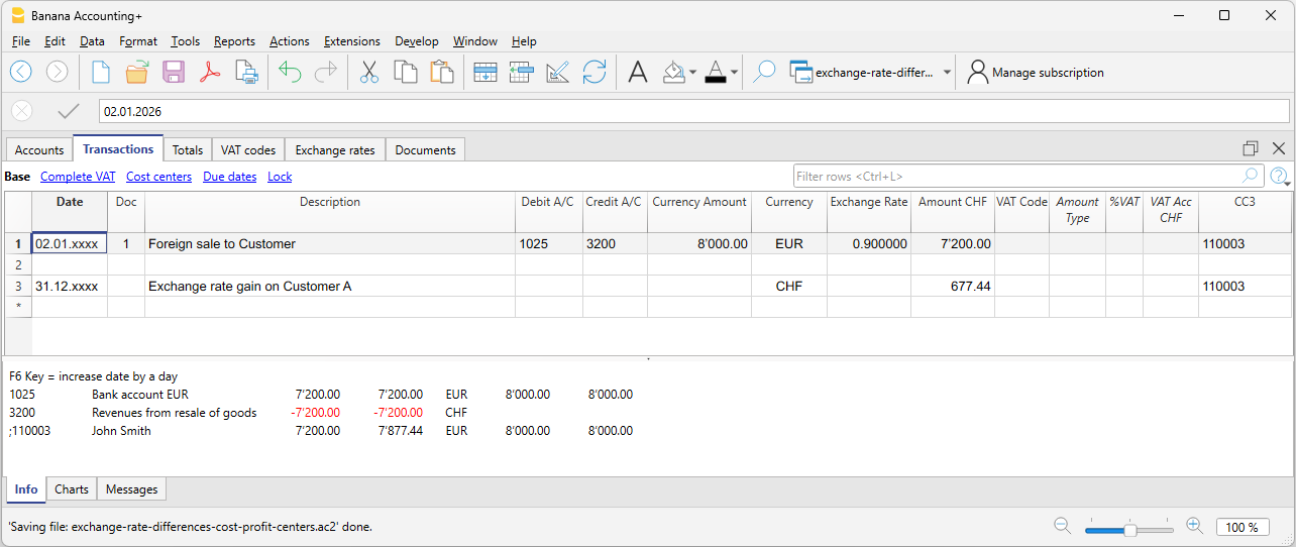
Weiterführende Informationen:
Basiswährung ändern | Doppelte Buchhaltung mit Fremdwährung
In einer Buchhaltung mit mehreren Währungen werden alle Beträge sowohl in der Währung des Kontos als auch in der Basiswährung angezeigt. Wenn die Basiswährung geändert wird, müssen alle Wechselkurse und Beträge in Basiswährung manuell neu eingegeben werden.
Die Änderung der Basiswährung wird am besten zu Beginn des Jahres vorgenommen, wenn noch keine Bewegungen vorhanden sind. Man kann es aber auch unter dem Jahr machen. Im Folgenden wird erklärt, wie Sie vorgehen, wenn Sie z.B. von EUR auf USD umstellen wollen:
- Speichern Sie die Datei unter einem anderen Namen
- In den Eigenschaften:
- Geben Sie die neue Basiswährung an
- Entfernen Sie den Verweis auf die Vorjahresdatei (Registerkarte 'Optionen')
- Geben Sie in der Tabelle Wechselkurse die Wechselkurse für die Basiswährung an:
- Bei vielen umzurechnenden Buchungen kann es sinnvoll sein, durchschnittliche Wechselkurse in die Wechselkurstabelle einzutragen, wobei das Anfangsdatum des Monats anzugeben ist.
In den Buchungen übernimmt das Programm das Wechselkursarchiv
- Bei vielen umzurechnenden Buchungen kann es sinnvoll sein, durchschnittliche Wechselkurse in die Wechselkurstabelle einzutragen, wobei das Anfangsdatum des Monats anzugeben ist.
- Im Kontenplan:
- Ersetzen Sie den Kennzeichen der Währung mit dem neuen neuen Zeichen
Sie können die Spalte auswählen und den Menübefehl Daten → Ersetzen verwenden - Wenn es Anfangssalden gibt, müssen diese in der neuen Währung angegeben werden
- Die Spalten Saldo Vorjahr, Budget und andere müssen auch umgerechnet werden
- Ersetzen Sie den Kennzeichen der Währung mit dem neuen neuen Zeichen
- In der Tabelle Buchungen:
Wenn es Buchungen gibt, fahren Sie mit den Korrekturen Zeile für Zeile fort:- Bei Buchungen, deren Beträge bereits in der richtigen Währung sind, berechnet das Programm mit der Taste F6 auf dem Betrag den Wert in Basiswährung neu
- Für andere Buchungen geben Sie den richtigen Wert in der Basiswährung ein und drücken dann die Taste F6
- In der Tabelle Budget:
wie bei den Buchungen vorgehen. - Befehl Buchhaltung nachkontrollieren (Menü Aktionen) auswählen und eventuelle Fehler beheben. Schliesslich führen Sie den Befehl Buchhaltung prüfen erneut aus, bis es keine Meldungen mehr gibt
Budget | Doppelte Buchhaltung mit Fremdwährung
In der Budget-Tabelle wird die Finanzplanung eingegeben. Die Eingabe der Buchungen erfolgt gleich wie in der Tabelle Buchungen.
Je nach Art der Buchhaltung können verschiedene Spalten für das Budget vorhanden sein.
Es gibt auch Spalten für die Eingabe von Mengen und Preisen sowie für Berechnungsformeln (JavaScript).
Weitere Informationen zum Budget finden Sie auf der Seite Tabelle Budget.
Umrechnung der Beträge in Währung2
Die Währung2 wird in der Ansicht Währung2 der Tabelle Konten angezeigt. Sie wird verwendet, wenn Sie eine Schätzung aller Kontensalden – auch jener in der Basiswährung – in der als Währung2 definierten Fremdwährung anzeigen möchten.
Damit die Kontensalden in Währung2 umgerechnet werden können, muss die Währung in der Tabelle Wechselkurse definiert sein – auch wenn sie im Kontenplan nicht vorhanden ist. Währung2 dient dabei als Übergangswert: Jedes Mal, wenn der Wechselkurs aktualisiert wird, werden die umgerechneten Salden automatisch neu berechnet.
Die Umrechnung erfolgt auf Basis des in der Tabelle Wechselkurse, Spalte 'Wechselkurs', definierten Kurses.
Wird der Wechselkurs der Währung2 (Tabelle 'Wechselkurse') geändert, werden die in der Ansicht Währung2 der Tabelle Konten angezeigten Beträge entsprechend aktualisiert.
Da die Umrechnung auf aktuellen und nicht auf historischen Kursen basiert, können Abweichungen zwischen den Salden in der Originalwährung und den umgerechneten Beträgen auftreten. Weitere Informationen finden Sie auf der Seite Wechselkursthemen.
Wenn Sie die Beträge der Konten in eine Währung2 umrechnen möchten, die noch nicht in der Tabelle 'Wechselkurse' vorhanden ist, müssen Sie diese zuerst in der Tabelle Wechselkurse eintragen und anschliessend über das Menü Datei > Eigenschaften (Stammdaten) > Registerkarte 'Fremdwährungen' als Währung2 auswählen.
Umrechnungslogik
Die Umrechnung der Beträge in Währung2 erfolgt abhängig von der Kontowährung nach folgender Logik:
- Wenn Währung2 der Kontowährung entspricht, wird der Betrag in der Kontowährung verwendet.
- Wenn Währung2 der Basiswährung entspricht, wird der Betrag in der Basiswährung verwendet.
- In allen anderen Fällen wird der Betrag in der Basiswährung zum aktuellen Wechselkurs in Währung2 umgerechnet (gemäss Tabelle 'Wechselkurse', Spalte 'Wechselkurs'). Dabei werden keine Wechselkursarchive für die Umrechnung verwendet.
Eröffnungssaldi | Doppelte Buchhaltung in Fremdwährung
Eröffnungssaldi wenn Sie eine Buchhaltung anfangen
Wenn Sie Banana Buchhaltung zum ersten Mal benutzen, müssen Sie, um die Eröffnungsbilanz zu erstellen, die Eröffnungssaldi manuell eingeben.
Bevor Sie mit der Eingabe der Eröffnungssaldi fortfahren, müssen Sie einige grundlegende Einstellungen vornehmen:
Tabelle Wechselkurse
- In der Tabelle Wechselkurse die benutzten Währungskurse und den entsprechenden Eröffnungswechselkurs, bezogen auf die Bezugswährung eingegeben.
Der Eröffnungskurs wird nur bei der ersten Benutzung von Banana Buchhaltung eingegeben, in den folgenden Jahren wird er mit der automatischen Erstellung des neuen Jahres, über das Menü Aktionen → Neues Jahr erstellen, automatisch aktualisiert, basierend auf dem Wechselkurs der Datei des letzten Jahres. - Der Wechselkurs bei der Eröffnung muss immer in einer Zeile ohne Datum angegeben werden und darf ausser im Falle von Fehlern oder Sonderfällen nie geändert werden.
- Die Wechselkurse bei der Eröffnung müssen mit denen beim Abschluss des vorangegangenen Jahres übereinstimmen. Siehe Differenzen in den Anfangssaldi.
Tabelle Konten
- Vergewissern Sie sich, dass das Konto für die Erfassung der Wechselkursdifferenzen im Kontenplan (Erfolgsrechnung) vorhanden ist und dass es im Menü Datei → Eigenschaften (Stammdaten) → Fremdwährung angegeben wurde.
- Die Eröffnungssaldi müssen in der Tabelle Konten, Spalte Eröff.Währung, Basisansicht eingegeben werden, sowohl diejenigen, die sich auf die Basiswährung beziehen, als auch diejenigen in Fremdwährung.
- Die Spalte Eröffnung (Basiswährung) ist geschützt. Das Programm berechnet automatisch den Gegenwert in Basiswährung gemäss dem in der Wechselkurstabelle angegebenen Eröffnungskurs.
- Die Salden der Passiva müssen mit einem Minuszeichen vor dem Betrag eingegeben werden.
- Nachdem Sie die Eröffnungssaldi der Bilanz eingegeben haben, überprüfen Sie, ob die Summe der Aktiva gleich der Summe der Passiva ist, damit die Konten ausgeglichen sind. Wenn es Differenzen in den Eröffnungssaldi gibt, überprüfen und korrigieren Sie diese.
- Gehen Sie zur Tabelle Konten, Basisansicht, Spalte Eröff. Währung.
- Geben Sie die Eröffnungssaldi der Aktiv- und Passivkonten von Hand ein. Die Salden der Passiva mit einem Minuszeichen vor dem Betrag.
- Kontrollieren Sie, ob die Summe der Aktiva mit der Summe der Passiva übereinstimmt, damit die Konten ausgeglichen sind. Wenn es Differenzen in den Anfangssalden gibt, überprüfen und korrigieren Sie diese.

Eröffnungssaldi der Kostenstellen und Segmente
In der Tabelle Konten kann die Spalte Eröffnung auch zur Eingabe der Eröffnungssaldi für die Kostenstellen verwendet werden.
Um Eröffnungssaldi für Segmente zu erfassen, müssen Sie stattdessen Eröffnungsbuchungen vornehmen. Weitere Einzelheiten sind auf der Seite Segmente zu finden.
Im Laufe des Jahres mit Banana Buchhaltung beginnen
Wenn Sie mit einer neuen Buchhaltung beginnen und dabei die Arbeit übernehmen, die bereits mit anderen Programmen erledigt wurde, haben Sie zwei Möglichkeiten:
- Beginnen Sie die Buchhaltung am Anfang des Jahres, indem Sie die Eröffnungssaldi zu Beginn des Jahres (Tabelle Konten, Spalte Eröffnung) und die Buchungen (Tabelle Buchungen) eingeben, die bereits zuvor mit anderen Programmen erfasst worden sind (siehe auch Datenübernahme aus anderen Programmen). Auf diese Weise haben Sie alle Buchhaltungsdaten in einer Datei.
- Beginnt mit dem Datum der Wiederaufnahme der Buchführung:
- Geben Sie die Eröffnungssaldi ein (Tabelle Konten, Spalte Eröffnung) und übernehmen Sie die Werte der anderen Buchhaltung.
Neben den Eröffnungssaldi der Aktiv- und Passivkonten müssen auch die Kosten (positive Beträge) und Erlöse (negative Beträge) eingegeben werden. - Das bisherige Betriebsergebnis muss im Konto für den Gewinn-/Verlustvortrag ausgewiesen werden.
Wenn es sich um einen Gewinn handelt, ist der Eröffnungssaldo negativ, wenn es sich um einen Verlust handelt, positiv einzutragen. - Stellen Sie sicher, dass die Summen der Anfangssalden gleich Null sind, damit das Programm keine Differenz meldet.
- Tragen Sie die neuen Bewegungen in die Tabelle Buchungen ein.
- Geben Sie die Eröffnungssaldi ein (Tabelle Konten, Spalte Eröffnung) und übernehmen Sie die Werte der anderen Buchhaltung.
Eröffnungssaldi als Eröffnungsbuchungen
Eröffnungssaldi können auch als Eröffnungsbuchungen in der Tabelle Buchungen eingegeben werden, sowohl für alle Konten der Bilanz als auch für einige Kategorien von Konten, wie z.B. die der Segmente, die manuell in der Tabelle Buchungen erfasst werden müssen.
Für jede Eröffnungsbuchung gehen Sie wie folgt vor:
Die Summe der Eröffnungssaldi im Soll muss mit denjenigen im Haben übereinstimmen.
- Geben Sie als Datum der Buchung das Datum des Beginns der Buchhaltung an.
- In der Spalte BelegTyp (Beleg-Typ) geben Sie den Code 01 ein.
- Geben Sie das Soll- oder Habenkonto und den Betrag an.
Wenn in der Tabelle Konten in der Spalte Eröffnung Eröffnungssaldi vorhanden sind und Sie auch die Eröffnungssaldi einiger Konten in der Tabelle Buchungen manuell eingeben (z.B. Eröffnungssaldi von Segmenten), werden diese automatisch zu denen in der Spalte Eröffnung der Tabelle Konten hinzugefügt.
Die Erfassung durch Buchungen kann sinnvoll sein, wenn andere Eröffnungwechselkurse als die in der Tabelle Wechselkurse verwendet werden sollen. Wenn dieses Verfahren angewandt wird, muss klar sein, welche buchhalterischen und rechtlichen Auswirkungen es hat.
Vorjahreszahlen
Wenn Sie eine neue Buchhaltung beginnen, wobei Sie eine bestehende Buchhaltung übernehmen, und Sie möchten, dass die Ausdrucke die Werte des Vorjahres enthalten, müssen Sie die Endsaldi des Vorjahres in der Tabelle Konten, Ansicht Vorjahr, Spalte Vorjahr einfügen:
- Geben Sie die Endsalden der Konten der Aktiva des Vorjahres ein.
- Geben Sie die Endsalden der Konten der Passiva aus dem Vorjahr ein (stellen Sie dem Betrag ein Minuszeichen voran).
- Geben Sie die Endsalden des Vorjahres für den Aufwand ein.
- Geben Sie die Endsalden der Ertragskonten des Vorjahres ein (fügen Sie ein Minuszeichen vor dem Betrag ein).

Ausdrucke | Doppelte Buchhaltung mit Fremdwährung
Um den Inhalt der Tabellen zu drucken, konsultieren Sie bitte die Seite Seite einrichten (letzter Absatz).
Alle Ausdrucke der Bilanz, der Erfolgsrechnung und der verschiedenen Buchhaltungsberichte sind über das Menü Berichte verfügbar. Jeder Befehl verfügt über mehrere Optionen zur individuellen Gestaltung der verschiedenen Ausdrucke.
Die Ausdrucke weisen die gleichen Merkmale der doppelten Buchführung auf, jedoch mit der Anzeige von Spalten und Werten von Fremdwährungen, Wechselkursen und Gegenwerten in Basiswährung.
Hauptausdrucke, welche verfügbar sind:
Kontoauszug | Doppelte Buchhaltung mit Fremdwährung
Spalten und Ansichten eines Kontoauszuges
Im Kontoauszug hat es drei Gruppen von Spalten; Bewegungen in Soll, Bewegungen in Haben und den Saldo in verschiedenen Währungen.
- Basiswährung
Es werden die Anfangssaldi, die Bewegungen und der Saldo in Basiswährung angezeigt. - Währung
Es werden die Bewegungen in der Währung des Kontos angezeigt.
Falls die Konten in Basiswährung sind, entsprechen die Salden denjenigen in Basiswährung. - Währung2
Für jede Bewegungen wird der Betrag in Währung2 angezeigt. Der Betrag in Währung2 ist der Gegenwert in Basiswährung, umgerechnet zum aktuellen Wechselkurs des Währungskennzeichens der Währung2 (siehe auch Wechselkurse und buchhalterische Fragen). - Ansicht Basis
Es werden gleichzeitig die Spalten mit Beträgen in Basiswährung und Beträgen in der Kontenwährung angezeigt.
In den Spaltenüberschriften sind die jeweiligen Währungen vermerkt.
Mit den dafür vorgesehenen Befehlen kann das Spalten-Layout verändert werden und können zusätzliche Ansichten erstellt werden.
Datenbearbeitung
Es ist nicht möglich, direkt in der Kontoauszug-Tabelle Daten zu bearbeiten! Durch doppelten linken Mausklick auf die unterstrichene Zeilennummer (befindet sich ganz links) der Kontoauszugstransaktion gelangt man jedoch auf die relative Zeile der Originaltabelle (Tabelle Buchungen oder Tabelle Budget), wo die Originalbuchung bearbeitet werden kann. Mehr Informationen unter Kontoauszüge (Abschnitt 'Den Kontoauszug aktualisieren').
Info-Fenster
Im Info-Fenster (befindet sich unterhalb der Kontoauszug-Tabelle) werden die Kontoinformationen bezüglich der Buchungszeile, in der man sich befindet, angezeigt:
- Kontonummer
- Kontobeschreibung
- Buchungsbetrag des Kontos in Basiswährung
- Aktueller Saldo des Kontos in Basiswährung
- Währungskennzeichen des Kontos
- Buchungsbetrag des Kontos in Kontowährung
- Aktueller Saldo des Kontos in Kontowährung.
Formatierte Bilanz | Doppelte Buchhaltung mit Fremdwährung
Die formatierte Bilanz einer Buchhaltung mit Fremdwährungen erstellen Sie gleich wie die einer doppelten Buchhaltung. Mehr Informationen unter: Formatierte Bilanz.
Die Differenz besteht darin, dass die Konten in Fremdwährung sowohl die Beträge in Fremdwährung als auch die in Basiswährung umgerechnet übertragen.

Formatierte Bilanz nach Gruppen | Doppelte Buchhaltung in Fremdwährung
Die formatierte Bilanz nach Gruppen in der Buchhaltung mit Fremdwährungen erstellen Sie gleich wie die der doppelten Buchhaltung. Informationen unter: Formatierte Bilanz nach Gruppen.
Die Differenz besteht darin, dass die Konten in Fremdwährung sowohl die Beträge in Fremdwährung als auch die in Basiswährung umgerechnet übertragen.
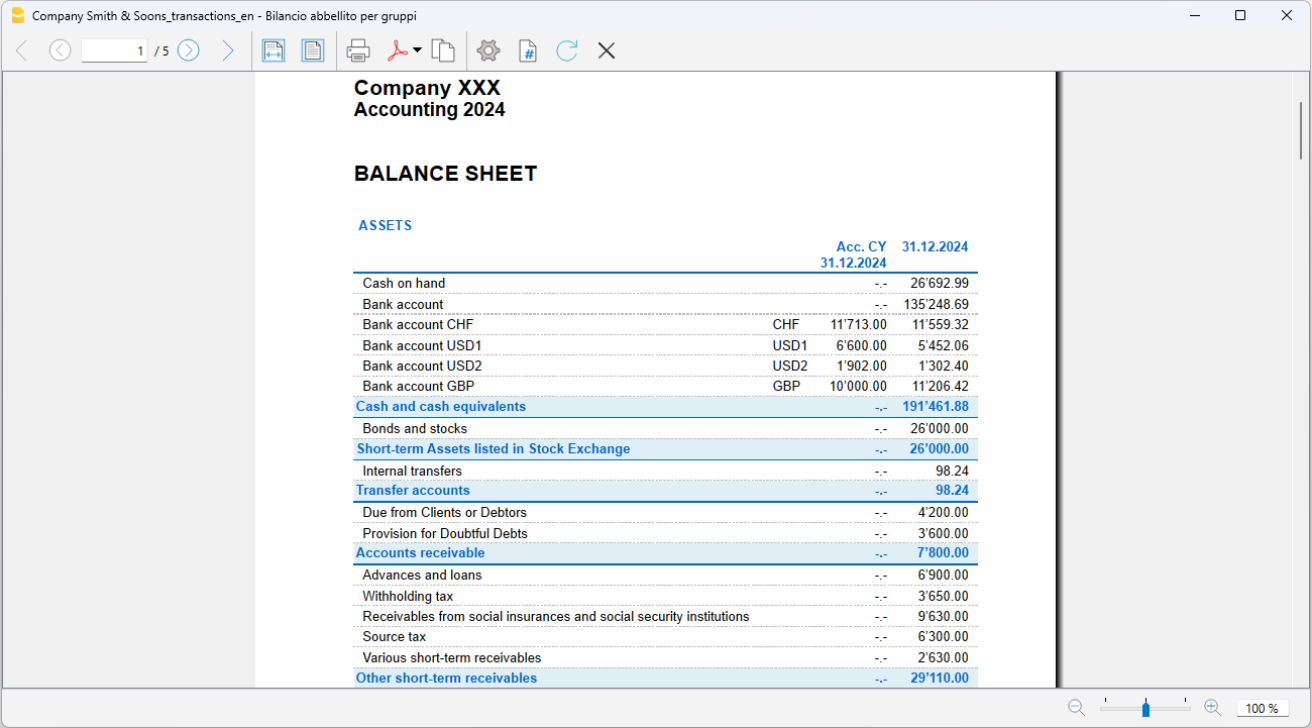
Buchhalterischer Bericht | Doppelte Buchhaltung in Fremdwährung
Die Berichte einer Buchhaltung mit Fremdwährungen erstellen Sie gleich wie die einer doppelten Buchhaltung. Informationen unter: Buchhalterischer Bericht; Externer buchhalterischer Bericht.
Bilancio in una seconda moneta
Banana Contabilità consente di visualizzare il bilancio anche in una seconda moneta, oltre alla moneta base (normalmente la moneta nazionale).
La funzione della seconda moneta (Moneta 2) permette di visualizzare il bilancio e i saldi dei conti in una valuta diversa dalla moneta base, senza generare registrazioni contabili.
Come ottenere un bilancio in una seconda moneta
- Impostare un file in partita doppia Multimoneta
- Inserire la sigla della moneta base:
nel menu File > Proprietà file (Dati base) > sezione Contabilità - Inserire la sigla della seconda moneta
nel menu File > Proprietà file (Dati base) > sezione Moneta estera - Impostare la seconda moneta nella tabella Cambi.
Nota importante
I saldi dei conti, nella vista Moneta 2, vengono convertiti in base all’ultimo cambio impostato nella tabella Cambi e sono visibili nella Tabella Conti – vista Moneta 2.
Come evitare il ricalcolo automatico dei saldi in moneta 2
Quando il cambio viene modificato, il programma ricalcola automaticamente tutti i saldi nella Moneta 2, in base all'ultimo cambio inserito nella tabella cambi.
La conversione dei saldi nella Moneta 2 è sempre visibile nella Tabella Conti – vista Moneta 2.
Ogni variazione del cambio influisce esclusivamente sulla visualizzazione dei saldi e non modifica i valori contabili nella moneta base.
Se si desidera evitare che i saldi in moneta 2 vengano ricalcolati ogni volta che si modifica il cambio, è possibile procedere come segue:
- Inserire nella tabella Cambi una moneta supplementare per la Moneta 2 (ad esempio USD 1).
- Nelle Proprietà file (Dati base), sezione Moneta estera, selezionare la sigla della moneta supplementare inserita, che apparirà nell’elenco delle monete estere.
- Quando si desidera visualizzare i saldi nella Moneta 2, impostare manualmente il cambio desiderato per la relativa sigla nella tabella Cambi.
Maggiori informazioni sono disponibili alla pagina:
Jahresabschluss | Doppelte Buchhaltung mit Fremdwährungen
Am Ende des Geschäftsjahres, bevor zum neuen Jahr übergegangen wird, müssen neben der Überprüfung, ob es keine Fehler und Unterschiede in der Buchhaltung gibt, eine Reihe von Abschlussarbeiten durchgeführt werden. Diese sind sehr wichtig, da sie nicht nur ein korrektes und vollständiges Geschäftsbild abbilden, sondern auch steuerliche Auswirkungen haben.
Technische Aspekte und neues Jahr erstellen
In Banana Buchhaltung wird jedes Buchhaltungsjahr in einer separaten Datei gespeichert; technisch gesehen gibt es kein Konzept für den Jahresabschluss:
- Wenn man ein neues Jahr beginnt, wird mittels Menübefehl Aktionen > Neues Jahr erstellen eine neue Datei erstellt.
- Sie können sowohl an der neuen Buchhaltungsdatei als auch an der Vorjahresdatei gleichzeitig arbeiten.
Sobald die Abschlussarbeiten abgeschlossen sind, werden die aktualisierten Eröffnungssalden mit dem entsprechenden Befehl in die Datei des neuen Jahres übertragen.
Steuerliche Aspekte
Um die Buchhaltung buchhalterisch abzuschliessen, ist eine Reihe von Operationen mit steuerlichen Auswirkungen notwendig. Das Warenkonto ist zu korrigieren, Abschreibungen sind zu verbuchen, Aktiv- und Passivzinsen sind zu verbuchen, die Mehrwertsteuerabrechnung ist zu erstellen, es ist zu bestimmen, auf welches Konto oder welche Konten der Gewinn verteilt werden soll und viele weitere Verifizierungen und Kontrollen sind vorzunehmen.
Vom Programm her spielt es keine Rolle, wie klein oder gross der Gewinn per Jahresende ist. Aus steuertechnischer Sicht macht dies jedoch einen grossen Unterschied. Diese Aspekte sind mit Ihrem Steuerberater oder Treuhänder zu überprüfen. Speziell wenn zum ersten Mal eine Buchhaltung geführt wird, kann es hilfreich sein, sich vor dem Abschluss der Buchhaltung von einem Experten beraten zu lassen und zu verstehen, was die Bedürfnisse sind. Die Treuhänder sind anfangs Jahr und der Zeitspanne vor der Fälligkeitstermin der Steuerabrechnung sehr beschäftigt. Deshalb kann es ratsam sein, sich bereits einige Monate vor Abschluss mit Ihrem Treuhänder zu treffen oder ihm die Buchhaltung zuzustellen, um sich zu informieren, wie vorzugehen ist.
Befehl Buchhaltung nachkontrollieren
Mit Banana Buchhaltung können Sie Buchungen rasch vornehmen, aber auch Buchungssätze unvollständig lassen oder Warnungen und Fehlermeldungen ignorieren.
Der Befehl Aktionen > Buchhaltung nachkontrollieren führt eine Reihe von Kontrollvorgängen durch, als ob Sie die Daten noch einmal von Anfang neu eingeben würden, und wenn dabei Fehler oder Differenzen festgestellt werden, erhalten Sie eine Meldung.
Wir empfehlen, den Befehl Buchhaltung nachkontrollieren regelmässig zu verwenden, und zwar immer dann, wenn es Differenzen oder Fehlermeldungen gibt, bei wichtigen Änderungen (Anfangswechselkurse, MWST-Codes) und insbesondere vor dem Jahresabschluss der Buchhaltung.
Prüfungs- und Kontrollvorgängen
Vor dem Ausdrucken der endgültigen Jahresabschlüsse ist es wichtig, mit den Prüfungs- und Kontrollvorgängen fortzufahren. Die wichtigsten Kontrollvorgängen und Anpassungen (Nullstellung) sind im Folgenden aufgeführt:
Überprüfung der Anfangssalden
- Differenzen in den Anfangssaldi
Die Eröffnungssaldi müssen denen des Vorjahres entsprechen und die Gesamtsumme der Aktiv- und Passivkonten müssen übereinstimmen. Ist dies nicht der Fall, besteht kein korrekter buchhalterischer Abgleich der Bilanz. - In der Tabelle Konten muss in den Spalten Eröffnung und Saldo in der Zeile "Differenz muss Null sein" kein Betrag stehen, sonst muss der Fehler gefunden und korrigiert werden, um die Quadratur der Anfangsbilanz zu erreichen.
Hinweis: In Bewegungen-Spalten von Soll und Haben ist es normal, über Beträge zu verfügen. - Differenzen in den Eröffnungswechselkurse
Normalerweise werden die Wechselkurse zu Jahresbeginn festgelegt. Es kann jedoch vorkommen, dass einige Kontrollen noch ausstehend sind; daher ist es wichtig, noch vor Abschluss der Buchhaltung sicherzustellen, dass:- der Wechselkurs zu Beginn des Jahres dem Schlusswechselkurs per 31.12. des Vorjahres entspricht.
- der verwendete Wechselkurs demjenigen entspricht, der von der Eidgenössischen Steuerverwaltung bereitgestellt wird (wie weiter unten angegeben).
- Differenzen zwischen den Banksalden auf dem Kontoauszug und den Salden der Buchhaltung (Funktion Saldoprüfung - CheckBalance).
Es ist wichtig, die Übereinstimmung von Bankguthaben, Post-, Kreditkarten- und anderen Konten, die mit Steuererklärungen verbunden sind, zu überprüfen. - Differenzen in der Buchungen-Tabelle
Im Informationsfenster (unten links) dürfen keine Differenzen angezeigt werden. Die Spalte Saldo, die in der Buchungen-Tabelle von Banana Buchhaltung Plus neu vorhanden ist, erlaubt Ihnen, alle Zeilen zu identifizieren, in denen buchhalterische Unterschiede entstanden sind. - Stellen Sie sicher, dass die transitorischen Aktiven und Passiven des vergangenen Jahres abgeschlossen sind.
- Vergewissern Sie sich, dass die Eröffnungssalden mit den bereits geprüften und dem Finanzamt gemeldeten Endsalden des Vorjahres übereinstimmen.
- Für die Buchführung mit Fremdwährung, sehen Sie die entsprechende Seite Eröffnungssalden Buchhaltung mit Fremdwährungen.
- Detaillierte Erläuterungen finden Sie auf der Seite Abschluss der Buchhaltung (Doppelte Buchhaltung).
- Mittels Menübefehl Aktionen > Buchhaltung nachkontrollieren werden erweiterte Kontrollen ausgeführt und eventuelle Fehler oder Differenzen werden gemeldet.
Abschlussbuchungen
Am Ende des Geschäftsjahres und vor dem Übergang zum neuen Jahr sind einige buchhalterische Abschlussarbeiten zu erledigen. Dabei handelt es sich um Anpassungsbuchungen, Wertberichtigungen und Ausgleich der Personalbeiträge. Die wichtigsten davon sind im Folgenden aufgeführt:
Importieren Sie die Bewegungen des Kontos Kasse in die Buchhaltungsdatei
Dieser Vorgang ist nur vorgesehen, wenn die Kasse in einer von der Buchhaltung getrennten Datei geführt wird.
Überprüfen Sie nach dem Import, ob der Saldo des Kontos Kasse in der Hauptdatei der Buchhaltung mit dem Saldo der Datei der Kasse übereinstimmt. Diese Überprüfung kann auch mit der im vorigen Abschnitt beschriebenen Funktion CheckBalance durchgeführt werden.
Importieren Sie die Bewegungen der Lohnabrechnung in die Buchhaltungsdatei
Diese Operation ist nur vorgesehen, wenn die Lohnbuchhaltung mit einer Buchhaltungssoftware erledigt wird, die den Import der Buchungen in die Datei von Banana Buchhaltung+ vorsieht.
Der Import erfolgt über das Menü Aktionen > In Buchhaltung importieren > Buchungen mit Spaltenüberschrift importieren.
Denken Sie daran, die Buchung des Anteils des 13. Monatslohns für Dezember einzufügen, wenn dieser nicht von der Lohnsoftware erstellt wird.
Berichtigung des Kontos Delkredere
Unternehmen, die nach dem Kassenprinzip buchen, müssen das Delkredere-Konto berichtigen, wenn sie mutmassliche Verluste erwarten.
Abschreibungen
Am 31.12. müssen Sie die Abschreibung von Mobilien und Immobilien verbuchen und eine eventuelle vorzeitige Abschreibung für schnell veraltende Anlagen beurteilen.
Sie können unser Applikation Anlagebuchhaltung verwenden, womit Sie Abschreibungsbuchungen automatisch erstellen und sie in die Buchhaltungsdatei übernehmen.
Ausgleich der Lagerbestände
Die Applikation Lagerverwaltung ermöglicht es Ihnen, über Reports mit genauen Stückzahlen und Werten zu verfügen und so Ihre Warenbestandberichtigung einfacher bestimmen zu können.
Ermitteln Sie offene Kunden- und Lieferantenrechnungen per 31.12.
Um das Verfahren zu vereinfachen, können Sie die Werte per 31.12. mit der Funktion der offenen Rechnungen pro Kunde und der offenen Rechnungen pro Lieferant auf einfache Art erhalten.
Eigenkonsum
Sofern das Unternehmen über Firmenfahrzeuge verfügt, die auch privat benutzt werden, ist der Eigenverbrauch mit dem entsprechenden MWST/USt-Code zu registrieren.
Abschluss und Mehrwertsteuerabrechnung
Bevor Sie Ihre Mehrwertsteuerabrechnung einreichen, empfehlen wir Ihnen die folgenden Kontrollen:
- Verwenden Sie den Befehl Buchhaltung nachkontrollieren. Im Falle von Fehlern und Differenzen finden Sie Meldungen im Informationsfenster unten im Abschnitt Meldungen.
- Überprüfen Sie, dass in der Spalte Saldo der Tabelle Buchungen keine Unterschiede bestehen.
- Prüfen Sie, ob die Kontostände mit den von der Bank übermittelten Angaben übereinstimmen.
- Prüfen Sie, ob das automatische MWST-Konto nach der Stornierung des Saldos auf dem Konto für die geschuldete MWST (an die ESTV zu zahlende MWST) Null beträgt. Auf dem Konto für die geschuldete Mehrwertsteuer muss der zu zahlende Betrag oder der zu erhaltende Betrag resultieren.
- Bevor Sie die letzte MWST-Abrechnung einreichen, sehen Sie sich die MWST-Abrechnungsformulare der vorherigen Quartale noch einmal an, um zu prüfen, ob die an die ESTV gezahlten Beträge noch mit den eingereichten Beträgen übereinstimmen.
- Mit dem Befehl MWST-Zusammenfassung können Sie die verschiedenen Berichte anzeigen und einen PDF-Ausdruck zur Archivierung der Daten erstellen. Dies ist im Falle von Steuerprüfungen von Nutzen.
Anpassung des Kontos für die Quellensteuer
Nach der Berechnung und Erfassung der Löhne vom Dezember, erfassen Sie auf der Grundlage der an das kantonale Steueramt, Division Quellensteuer übermittelten Abrechnung die Berichtigung.
Rückzahlungen für leitende Angestellte
Falls vorgesehen, ist der von den Steuerbehörden vorgesehene Betrag als pauschale Erstattung in das Dezembergehalt einzubeziehen.
Anpassung des Privatkontos
Prüfen Sie den Saldo des Privatkontos. Bei einem Soll-/Haben-Verhältnis zwischen dem Unternehmen und dem/den Eigentümer(n) (oder ihnen nahestehenden Personen) sind die Zinserträge bzw. -aufwände gemäss den Bedingungen des Darlehensvertrags bzw. gemäss den geltenden Steuerrichtlinien zu erfassen.
Anpassung der Steuerkonten
Prüfen Sie, ob sich die im Laufe des Jahres bezahlten Anzahlungen auf das aktuelle Jahr beziehen. Steuerzahlungen, die sich auf frühere Jahre beziehen, sind am Ende der entsprechenden Rückstellungen zu erfassen, die im Konto "Direkte Steuern" (Vermögenskonto) resultieren. Reicht der Saldo der Rückstellungen nicht aus oder ist er übermässig, ist die Differenz als ausserordentlicher Aufwand/Ertrag oder bezogen auf Vorperioden zu verbuchen.
Anpassung der AHV/IV/EO/ALV-Beiträge
- Im Laufe des Jahres werden im Konto "AHV-Beiträge" in der Regel die an die kantonale AHV-Ausgleichskasse geleisteten Anzahlungen (Soll) und die von den Löhnen der Angestellten einbehaltenen Beträge (Haben) verbucht.
- Wenn im Laufe des Jahres die an die Arbeitnehmern ausbezahlten Familienzulagen auf ein dafür vorgesehenes Konto verbucht wurden, z.B. auf dem Konto "Beiträge Familienzulagen", kann der Saldo dieses Kontos auf das Konto "AHV/ALV-Beiträge" übertragen werden, um die Konten mit der AHV-Schlussrechnung abzugleichen und die entsprechende Abrechnung zu verbuchen.
Anpassung der Sozialversicherungen (UVG, UVGZ, KTG und berufliche Vorsorge (BVG)
Durch Erfassung der letzten Löhne vom Dezember und der Auszahlung des 13. Monatslohn müssen Sie die Liste der Löhne mit Angabe aller Bruttolöhne ausdrucken. Der AHV-Gesamtbruttobetrag muss den Personalversicherungen gemeldet werden, die dann allfällige Anpassungen vornehmen.
Wie in der doppelten Buchhaltung sind auch in der Buchhaltung mit Fremdwährungen am Ende des Geschäftsjahres und vor dem Übergang zum neuen Jahr einige buchhalterische Abschlussarbeiten zu erledigen. Dabei handelt es sich um Anpassungsbuchungen, Wertberichtigungen und Ausgleich der Personalbeiträge.
Auf der Seite Abschluss der Buchhaltung (Doppelte Buchhaltung) sind die Abschlussarbeiten sowohl für buchhalterische als auch für steuerliche Aspekte aufgeführt.
Die Abschlussbuchungen im Zusammenhang mit Wechselkursdifferenzen werden nachstehend erklärt.
Wechselkurse zum Jahresende und nicht realisierte Gewinne und Verluste
Um die Bilanz zu erstellen, müssen Konten in Fremdwährungen zum aktuellen oder historischen Wechselkurs in die Basiswährung umgerechnet werden. Wechselkursschwankungen führen zu nicht realisierten Wechselkursgewinnen oder -verlusten, die mithilfe des folgenden Befehls im Menü Aktionen verbucht werden können. Vorgehen:
- Buchungen Wechselkurs-Differenzen erstellen...
- Auf dieser Seite finden Sie alle Informationen zur Festlegung der Wechselkurse sowie zur Berechnung nicht realisierter Gewinne und Verluste.
- Wichtig: Die Schlusswechselkurse sind in der Wechselkurs-Tabelle in der Spalte 'Wechselkurs' in den Zeilen ohne Datum einzugeben. Diese Wechselkurse werden als Eröffnungswechselkurse für das neue Jahr verwendet. Werden sie nicht eingegeben, kommt es zu Differenzen in den Eröffnungsbilanzen des neuen Jahres.
- Enthält die Tabelle Wechselkurse Zeilen mit Datum (Wechselkursarchiv), wird empfohlen, beim Abschluss der Buchhaltung die Option Wechselkursarchiv verwenden (Zeilen Wechselkurs mit Datum) zur Berechnung von Wechselkursdifferenzen nicht auszuwählen. Dadurch verwendet das Programm den aktualisierten Wechselkurs als Abschlusskurs, der am Anfang der Tabelle Wechselkurse in den Zeilen ohne Datum (Spalte 'Wechselkurs') eingetragen ist.
Nach der Verbuchung der Wechselkursdifferenzen werden die Salden in der Basiswährung entsprechend dem in der Wechselkurs-Tabelle eingetragenen Schlusswechselkurs aktualisiert. Im Kontenplan sind die Salden in der Spalte 'Saldo' identisch mit denen in der Spalte 'Berechneter Saldo'.
Buchhaltungsdatei dem Treuhänder für den Abschluss übermitteln
Wenn die Abschlussarbeiten von Ihrem Treuhänder durchgeführt werden, senden Sie einfach die mit Banana Buchhaltung+ erstellte Buchhaltungsdatei per E-Mail oder speichern Sie die Daten auf einem USB-Speicherstick.
- Wenn Ihr Treuhänder über die Banana Buchhaltungssoftware verfügt, senden Sie ihm einfach die .ac2-Datei von Banana Buchhaltung per E-Mail oder mittels USB-Stick. Sie können Ihre Datei sowie die digitalen Dokumente auch in einem gemeinsamen Ordner mit Ihrem Treuhänder auf Dropbox speichern. Somit müssen Sie keine schweren Papierunterlagen mehr zum Treuhänder mitbringen. Ausserdem kann der Treuhänder schnell arbeiten, ohne die Papierunterlagen durchsehen zu müssen.
- Sollte Ihr Treuhänder nicht über die Banana Buchhaltungssoftware verfügen, können Sie aus Menü Datei > PDF-Dossier erstellen eine PDF-Datei Ihrer Buchhaltungsdaten erstellen und die Dokumentation per E-Mail senden.
Der Treuhänder wird Sie auf alle noch anfallenden Anpassungen und Ergänzungen hinweisen, um das Buchhaltungsjahr ordnungsgemäss abzuschliessen.
Alternativ kann der Treuhänder Ihre Buchhaltungsdatei mit der kostenlosen Version (Free-Plan) von Banana Buchhaltung+ öffnen, indem er das Programm von unserer Download-Seite herunterlädt. Obwohl er keine Einträge hinzufügen oder Änderungen anbringen kann, kann er dennoch alle Daten ersehen, was sogar besser ist als die Überprüfung der Daten auf PDF-Dokumenten vorzunehmen.
Buchhaltung sperren
Nachdem Sie die Abschluss- und Prüfbuchungen vorgenommen haben, empfehlen wir Ihnen, die Buchungen zu sperren.
- Aktionen > Buchungen sperren
Die Buchungszeilen werden nummeriert und mit einem Blockchain-Code versehen, der ihre Sicherheit garantiert.
Ausdrucke zum Jahresende
Informationen zum Ausdrucken der Jahresabschlüsse finden Sie unter den folgenden Links:
- Kontoauszüge (Ledger)
- Buchungsjournal
- Formatierte Bilanz nach Gruppen
- Sehen Sie sich das Video-Tutorial an, das Ihnen zeigt, wie Sie die formatierte Budget nach Gruppen erstellen und ausdrucken.
- Buchhalterischer Bericht
- MWST/USt-Zusammenfassung
- PDF-Ausdrucke am Jahresende
PDF- Dossier
Mit dem Befehl PDF-Dossier erstellen können Sie alle Dokumente der gesamten Buchhaltungsperiode (Kontoauszüge, Journal, MWST-Abrechnung, Monats-, Quartals- und Jahresberichte, usw.) in einer einzigen PDF-Datei haben.
Sie können die Buchhaltungsdaten archivieren, indem Sie die Buchhaltungsdatei und die Ausdrucke im PDF-Format speichern. Erstellen Sie bei Bedarf Sicherungskopien auf einem externen Datenträger.
Dokumentation für die Revision
Auf der Seite Vorbereitung der Dokumentation für die Revisionsstelle haben wir eine Reihe von Hinweisen und Vorschlägen zu den Unterlagen veröffentlicht, die dem Rechnungsprüfer vorgelegt werden müssen. Eine umfassende Dokumentation ist eine gute Grundlage, um die Arbeit des Rechnungsprüfers effizienter und schneller zu gestalten.
Gewinn-/Verlustverteilung
In Banana Buchhaltung erfolgt die Gewinn- oder Verlustverteilung automatisch zu Beginn des neuen Jahres. Weitere Informationen finden Sie auf der Seite Neues Jahr erstellen.
Änderungen nach dem Abschluss
Normalerweise sollten nach dem erfolgten Jahresabschluss keine weiteren Buchungen oder Änderungen mehr vorgenommen werden. Es gibt jedoch Situationen, in denen Änderungen erforderlich sind, zum Beispiel:
- Nicht verbuchte Kursdifferenzen zum Zeitpunkt des Abschlusses
- Nicht erfasste, fehlende Buchungen
- Fehlerhafte Buchungen
In solchen Fällen wird folgendes Vorgehen empfohlen:
- Wenn Sie die Daten bereits an die Behörde übermittelt haben oder die Buchhaltung geprüft und der Jahresabschluss den Aktionären oder Beteiligten definitiv vorgelegt wurde, sollten keine Änderungen mehr in der Buchhaltung vorgenommen werden, da jede nachträgliche Änderung als Fälschung gewertet werden kann und rechtliche Konsequenzen nach sich ziehen könnte.
- Nehmen Sie notwendige Korrekturen im folgenden Jahr vor und dokumentieren Sie diese klar und nachvollziehbar in einem separaten Dokument, das den Korrekturbuchungen beigefügt wird.
- Falls Sie versäumt haben, Kursdifferenzen zu verbuchen, folgen Sie den Anweisungen auf unserer Webseite unter Differenzen in den Anfangssaldi.
- Je nach Situation können auch steuerliche Auswirkungen entstehen. Es ist daher ratsam, Ihren Buchhalter oder Steuerberater zu konsultieren.
- Wenn der rechtliche Rahmen Änderungen im bereits abgeschlossenen Jahr zulässt:
- Gehen Sie mit grosser Sorgfalt vor und beschränken Sie sich auf absolut notwendige Änderungen.
Falls Wechselkursdifferenzen nicht verbucht wurden, beachten Sie die Hinweise auf unserer Webseite unter Buchungen Wechselkurs-Differenzen erstellen. - Überprüfen Sie die gesamte Buchhaltung gründlich und führen Sie alle erforderlichen Kontrollen durch, um sicherzustellen, dass die Änderungen keine weiteren Probleme verursachen.
- Nach den Änderungen öffnen Sie die Datei des Folgejahres und aktualisieren Sie die Anfangssalden mit dem Befehl Eröffnungssaldi aktualisieren.
- Gehen Sie mit grosser Sorgfalt vor und beschränken Sie sich auf absolut notwendige Änderungen.
Neues Jahr erstellen | Doppelte Buchhaltung mit Fremdwährung
Bevor Sie zum neuen Jahr übergehen, müssen Sie sicherstellen, dass Sie alle Kontrollen, Überprüfungen und Abschlussbuchungen durchgeführt haben. Sehen Sie hierzu die folgenden Seiten:
- Abschluss der Buchhaltung (Doppelte Buchhaltung)
- Abschluss der Buchhaltung mit Fremdwährungen (Wechselkursprobleme)
Alle buchhalterischen Informationen zur Eröffnung des neuen Geschäftsjahres finden Sie auf folgender Seite
Im Folgenden beschränken wir uns auf die Informationen betreffend der Wechselkursproblematik der Buchhaltung mit Fremdwährungen.
Neues Geschäftsjahr eröffnen
Beim Übergang zum neuen Geschäftsjahr übertragt das Programm automatisch die Eröffnungssalden für das Folgejahr. Weitere Ausführungen finden Sie auf der Seite Neues Jahr erstellen.
Auch in der Buchhaltung mit Fremdwährungen ist ein Wechsel auf das neue Jahr möglich, auch wenn Sie das Vorjahr noch nicht endgültig abgeschlossen ist (z.B. weil noch Buchungen vorgenommen werden müssen, Kursdifferenzen noch nicht berechnet wurden oder das Betriebsergebnis noch nicht verteilt wurde).
Es ist jedoch wichtig, dass vor dem endgültigen Jahresabschluss die Wechselkursdifferenzen in dem abzuschliessenden Jahr berechnet werden, und zwar mittels Menübefehl Aktionen > Buchungen Wechselkurs-Diff. erstellen.
Anschliessend können im bereits zuvor angelegten neuen Geschäftsjahr die Eröffnungssalden über das Menü Aktionen > Eröffnungssaldi aktualisieren übernommen werden.
Differenzen in den Anfangssaldi
Wenn im neuen Geschäftsjahr Differenzen in den Anfangssalden bestehen, empfehlen wir Ihnen, alle auf der Seite Abschluss - Kontrollen und Überprüfungen vorgeschlagenen Kontrollen durchzuführen.
Falls die Differenzen auf im Vorjahr nicht berechnete Währungsdifferenzen zurückzuführen sind, folgen Sie den Anweisungen auf der Seite Differenzen in den Anfangssaldi (mit Fremdwährungen) .
Eröffnungssaldi ausdrucken
Zum Ausdrucken der Eröffnungssaldi, so vorgehen:
- Um den Inhalt der Tabelle zu drucken, benutzen Sie den Menübefehl Datei > Ausdrucken/Seitenansicht, indem Sie die Zeilen der Bilanz auswählen.
- Sie können auch die Buchhaltungsausdrucke verwenden und den Ausdruck nur für den Teil des Jahresabschlusses und die Eröffnungsspalte festlegen.
Differenzen in den Anfangssaldi | Doppelte Buchhaltung mit Fremdwährung
Wenn die Eröffnungssaldi nicht mit den Schlusssaldi des Vorjahres übereinstimmen, meldet das Programm eine Wechselkursdifferenz in den Anfangssaldi.
Dies geschieht, weil die Fremdwährungsbeträge – umgerechnet in die Basiswährung – nicht mehr übereinstimmen.
Die häufigsten Ursachen sind:
- Nicht erfasste Wechselkursdifferenzen im Vorjahr.
- Nachträgliche Änderungen an Buchungen in Fremdwährungen oder Erfassung neuer Buchungen in Fremdwährungen, nachdem die Wechselkursdifferenz-Buchungen bereits erstellt wurden.
- Verwendung eines Wechselkursarchiv-Kurses (Wechselkurs mit Datum) anstelle des vom Programm berücksichtigten Abschluss-Wechselkurses, wie er in der Wechselkurse-Tabelle, Spalte 'Wechselkurs' in der obligatorischen Zeile pro Währung ohne Datum, definiert wurde.
- Während des Jahres können Sie zum Buchen die datumsbezogenen Wechselkurse der Wechselkurse-Tabelle verwenden (Wechselkursarchiv-Kurse).
- Für den Jahresabschluss und die Neueröffnung einer Buchhaltung dürfen diese Wechselkursarchiv-Kurse jedoch nicht verwendet werden.
Das Programm berücksichtigt ausschliesslich die Wechselkurse aus den Zeilen ohne Datum der Wechselkurse-Tabelle.
Wenn Sie die Wechselkursdifferenzen im Vorjahr mit Wechselkursarchiv-Kursen erfasst haben, denken Sie daran, in der Vorjahresdatei auch die Zeilen ohne Datum der Wechselkurse-Tabelle mit den verwendeten Kursen zu aktualisieren:
Der dort angegebene 'Wechselkurs' muss dem zuletzt für die Berechnung der Wechselkursdifferenzen verwendeten Wechselkurs entsprechen.
Die Vorgehensweise ist auf der Dokumentationsseite zur Wechselkurse-Tabelle sowie im folgenden Abschnitt beschrieben.
Wechselkursdifferenzen erfassen
Um die Wechselkursdifferenzen korrekt zu buchen, ist Folgendes erforderlich:
- In der Wechselkurse-Tabelle müssen die Wechselkurse der Spalte Wechselkurs mit den offiziellen Abschlusswechselkursen (z.B. per 31.12.), die von der Eidgenössischen Steuerverwaltung (ESTV) bereitgestellt werden, aktualisiert werden
- Diese Abschlusswechselkurse müssen auf den Zeilen ohne Datum resultieren.
- Es darf Ende Buchhaltungsjahr kein Wechselkursarchiv-Kurs (Zeile mit Datum) verwendet werden, da dies zu Wechselkursdifferenzen führen kann.
Wenn zum Zeitpunkt der Erstellung der Datei für das neue Jahr (über Menü Aktionen > Neues Jahr erstellen) oder bei der Aktualisierung der Eröffnungssaldi (über Menü Aktionen > Eröffnungssaldi aktualisieren) die Wechselkursdifferenzen im abgeschlossenen Jahr nicht oder nicht korrekt gebucht wurden, zeigt das Programm eine Differenz in den Anfangssalden des neuen Geschäftsjahres an.

Dafür gibt es zwei Lösungen:
- Wenn das Buchhaltungsjahr noch nicht definitiv abgeschlossen ist (und ggf. revidiert wurde), müssen die Wechselkursdifferenzen wie folgt gebucht werden:
- In der Tabelle Wechselkurse für die obligatorischen Zeilen ohne Datum die offiziellen Wechselkurse per 31.12. (oder per Abschlussdatum des Geschäftsjahres, welches die Statuen vorsehen) in der Spalte Wechselkurs einfügen.
- Im Menü Aktionen > Buchungen Wechselkurs-Diff. erstellen auswählen (siehe unsere Anleitung Wechselkurs-Differenzen und beachten Sie insbesondere den Absatz 'Vor der Ausführung des Befehls 'Buchungen Wechselkurs-Differenzen erstellen'!).
- Die Datei des Folgejahres öffnen und im Menü Aktionen > Eröffnungssaldi aktualisieren... auswählen.
- Wenn das Vorjahr definitiv abgeschlossen ist (und ggf. revidiert wurde), muss eine manuelle Anpassung der Eröffnungssalden des Folgejahres vorgenommen werden:
- Die Datei des Folgejahres öffnen.
- Unter Aktiven oder Passiven (Tabelle Konten), je nachdem, ob die Wechselkursdifferenz positiv oder negativ ist, ein neues Konto Nicht berechnete Wechselkursdifferenzen einfügen oder den Betrag im Konto '1090 Transferkonto' buchen (wie im Beispiel unten).
- In der Spalte Eröff.Währung den Betrag einfügen, der der Wechselkursdifferenz entspricht.

- Im neuen Geschäftsjahr hat sich in der Tabelle Konten, Spalte Eröffnung ein Saldo bezüglich der auszugleichenden Wechselkursdifferenzen ergeben.
Für die Nullstellung der Wechselkursdifferenzen ist folgendermassen vorzugehen:- Am 01.01. (oder am gesetzlich vorgesehenen Eröffnungsdatum) ist der Differenzbetrag in der Tabelle Buchungen im Konto "Nicht berechnete Wechselkursdifferenzen" oder im Konto '1090 Transferkonto' (wie im Beispiel unten) zu buchen.
- Als Gegenkonto ist das im Kontenrahmen (Erfolgsrechnung) vorhandene Konto für Wechselkursdifferenzen (Kursverluste oder -gewinne) zu verwenden.

Nach der Nullstellung der Wechselkursdifferenzen muss das verwendete Konto einen Nullsaldo oder den gleichen Saldo wie vor der Anpassung der Wechselkursdifferenzen aufweisen.
Wenn es sich um einen Kursgewinn handelt, ist der Betrag der Wechselkursdifferenz auf ein Konto der Passiven zu buchen oder in den Aktiven, wobei vor dem Betrag ein Minuszeichen gesetzt werden muss.

Dieser Betrag, der zunächst in der Erfolgsrechnung des neuen Jahres verbucht wird, wird bei der ersten Anpassung der Wechselkurse, die im Laufe des Jahres je nach Bedarf durchgeführt werden kann, wieder storniert. Falls die Wechselkurse erst zum Jahresende aktualisiert werden, wird die Position des Kontos 'Wechselkursgewinn' und/oder 'Wechselkursverlust' in jedem Fall korrekt angegeben.
Wichtig!
Im Falle einer Anpassung der Wechselkurse erst beim Abschluss des Buchhaltungsjahres würde die Zwischenbilanz sowie die Gewinn- und Verlustrechnung durch den Betrag der Wechselkursdifferenz in Bezug auf die Anpassung der Eröffnung "beeinflusst" werden.
Buchhaltung mit Kryptowährungen
Mit Banana Buchhaltung kann jede Währung - einschliesslich der Kryptowährungen Bitcoin, Ethereum und jeder anderen, auch ICO (Initial Coin Offering) - mit bis zu 27 Dezimalstellen und frei wählbaren Wechselkursen verwaltet werden.
Auf diese Weise verfügt man jederzeit über genaue Werte und Kontoauszüge.
Die Buchhaltung kann in jeder beliebigen Basiswährung (EUR, US$, Bitcoin oder jeder anderen Währung) verwaltet werden.
Einzelne Währung oder mehrere Währungen
Wird eine Buchhaltung geführt, muss man zuvor entscheiden, ob man diese in einer einzigen Währung führen zu wünscht oder ob Konten in diversen Währungen benötigt werden.
Die Dateiarten Kassenbuch und Einnahmen-Ausgaben-Rechnung erlauben nur eine einzige Währung zu verwalten. Die Doppelte Buchhaltung mit Fremdwährungen hingegen erlaubt, Konten in mehreren Währungen zu verwalten.
Unter Menü Datei, Eigenschaften (Stammdaten) wird die Basiswährung angegeben. Das Programm schlägt eine Liste von vordefinierten Währungen vor, es kann jedoch jedes beliebiges Währungskennzeichen erfasst werden.
In der Doppelten Buchhaltung mit Fremdwährungen werden die Beträge in der Kontowährung sowie in der Basiswährung angegeben. Die Beträge in Basiswährung können summiert werden und dienen somit für die Aufbereitung von Bilanz, Erfolgsrechnung und diversen anderen Berichten.
Bei einer Doppelten Buchhaltung mit Fremdwährungen können in der Tabelle Wechselkurse alle benötigten Währungen mit den entsprechenden Wechselkursen gegenüber anderen Währungen erfasst werden. So können ohne Einschränkungen und mit beliebigen Währungskennzeichen nationale Währungen wie auch Kryptowährungen verwaltet werden.
Anzahl Dezimalstellen der Buchhaltung ändern
Um Rundungsdifferenzen zu vermeiden, wird die Anzahl Dezimalstellen beim Erstellen der Datei festgelegt.
So werden alle Beträge auf dieselbe Weise gerundet und Rundungsdifferenzen, wie dies bei Excel oft der Fall ist, vermieden.
Beim Beginn einer neuen Buchhaltung ist es vorzuziehen, von einer bereits bestehenden Dateivorlage auszugehen, welches in der Regel auf 2 Dezimalstellen eingestellt ist.
Wenn Buchhaltungen oder Konten mit mehr Dezimalstellen verwaltet werden müssen, ist die Datei mit folgendem Befehl "neu umzuwandeln":
- Menü Werkzeuge -> Datei in neue konvertieren.
Das Programm erstellt so eine neue Kopie der Datei mit neuen Parametern für die Erstellung einer neuen Datei, darunter auch die entsprechende Anzahl Dezimalstellen. Für Buchhaltungen mit Fremdwährungen ist folgendes anzugeben:
- Die Anzahl Dezimalstellen für Beträge in Basiswährung.
- Die Anzahl Dezimalstellen für Beträge in Fremdwährung.

Anzahl Dezimalstellen für Beträge in Fremdwährung definieren
Wird eine Doppelte Buchhaltung mit Fremdwährungen geführt, ist ebenfalls die gewünschte Rundung für Beträge in Fremdwährung anzugeben.
Die Anzahl Dezimalstellen in Fremdwährung darf im Allgemeinen nicht geringer sein, als die Anzahl der Dezimalstellen in Basiswährung.
Für die Verwaltung von Kryptowährungen wie ETH ist beim Konvertieren der Datei der Wert 18 anzugeben.
Die verschiedenen Währungskennzeichen mit den entsprechenden Eröffnungswechselkursen und aktuellen Wechselkursen sind in der Tabelle Wechselkurse zu erfassen.
Für jede in der Tabelle Konten definierte Währung ist das Währungskennzeichen anzugeben.
In der Spalte Betrag Währung werden standardmässig die Beträge mit der maximalen Anzahl von Dezimalstellen angezeigt, auch bei Währungen, die nicht so viele Dezimalstellen verwenden. Falls Sie eine geringere Anzahl von Dezimalstellen wünschen, kann die gewünschte Anzahl von Dezimalstellen in den Einstellungen der Spalte (Spalten einrichten) eingegeben werden. Z.B. werden bei "0.00000" nur 6 Dezimalstellen angezeigt.
Währungen und Anzahl Dezimalstellen
Auf der entsprechenden Webseite von Wikipedia finden Sie die Währungskennzeichen der einzelnen Währungen zusammen mit den verwendeten Anzahl Dezimalstellen:
- In der Regel werden 2 Dezimalstellen verwendet.
- Währungen mit 0 Dezimalstellen:
- BIF Burundian Franc
- CLP Chilean peso
- DJF Djiboutian franc
- GNF Guinean franc
- ISK Icelandic króna
- JPY Japanese yen
- KRW South Korean won
- PYG Paraguayan guaraní
- RWF Rwandan franc
- UGX Ugandan shilling
- UYI Uruguay Peso en Unidades Indexadas
- VUV Vanuatu vatu
- XOF CFA franc BCEAO
- XPF CFP franc (franc Pacifique)
- Währungen mit 3 Dezimalstellen:
- BHD Bahraini dinar
- IQD Iraqi dinar
- JOD Jordanian dinar
- KWD Kuwaiti dinar
- LYD Libyan dinar
- TND Tunisian dinar
- Währungen mit 4 Dezimalstellen
- UYW Unidad previsional
Kryptowährungen
Es gibt eine Vielzahl von Kryptowährungen, jede mit eigenem Namen und Währungskennzeichen.
Es gibt jedoch keine Hinweise auf die Anzahl Dezimalstellen. Die am bekanntesten sind:
- BTC Bitcoin mit 9 Dezimalstellen
- ETH Ethereum mit 18 Dezimalstellen.
Viele andere virtuelle Währungen basieren auf der Ethereum-Blockchain und benötigen 18 Dezimalstellen.
Im 'Eine neue Datei erstellen'-Dialog (Menü Datei, Befehl Neu) ist die für die gewünschte Basiswährung geeignete Anzahl Dezimalstellen anzugeben.
Einnahmen-Ausgaben-Buchhaltung mit Banana Buchhaltung Plus
Die Einnahmen-Ausgaben-Buchhaltung (EÜR, Einnahmenüberschussrechnung in Deutschland) ist exklusiv in Banana Buchhaltung Plus verfügbar und richtet sich an alle, die keine Buchhaltungsprofis sind.
Dank der intuitiven Benutzeroberfläche erfassen Sie Ihre Einnahmen und Ausgaben mühelos – und erstellen mit nur wenigen Klicks professionelle Auswertungen, selbst wenn Sie noch nie zuvor Buchhaltung gemacht haben. Sie behalten jederzeit den Überblick: Ihre Daten sind klar, strukturiert und in Tabellenform dargestellt.
Ideal für den Einstieg in die Buchhaltung
Diese Buchhaltungsart basiert auf einer Tabellen- und Spaltenstruktur, ähnlich wie in Excel, wurde jedoch speziell für die Buchhaltung entwickelt. Sie müssen keine Formeln eingeben – alles ist darauf ausgelegt, intuitiv und sofort verständlich zu sein. Daten können jederzeit angepasst und korrigiert werden, ohne dass Sie befürchten müssen, Fehler zu machen.
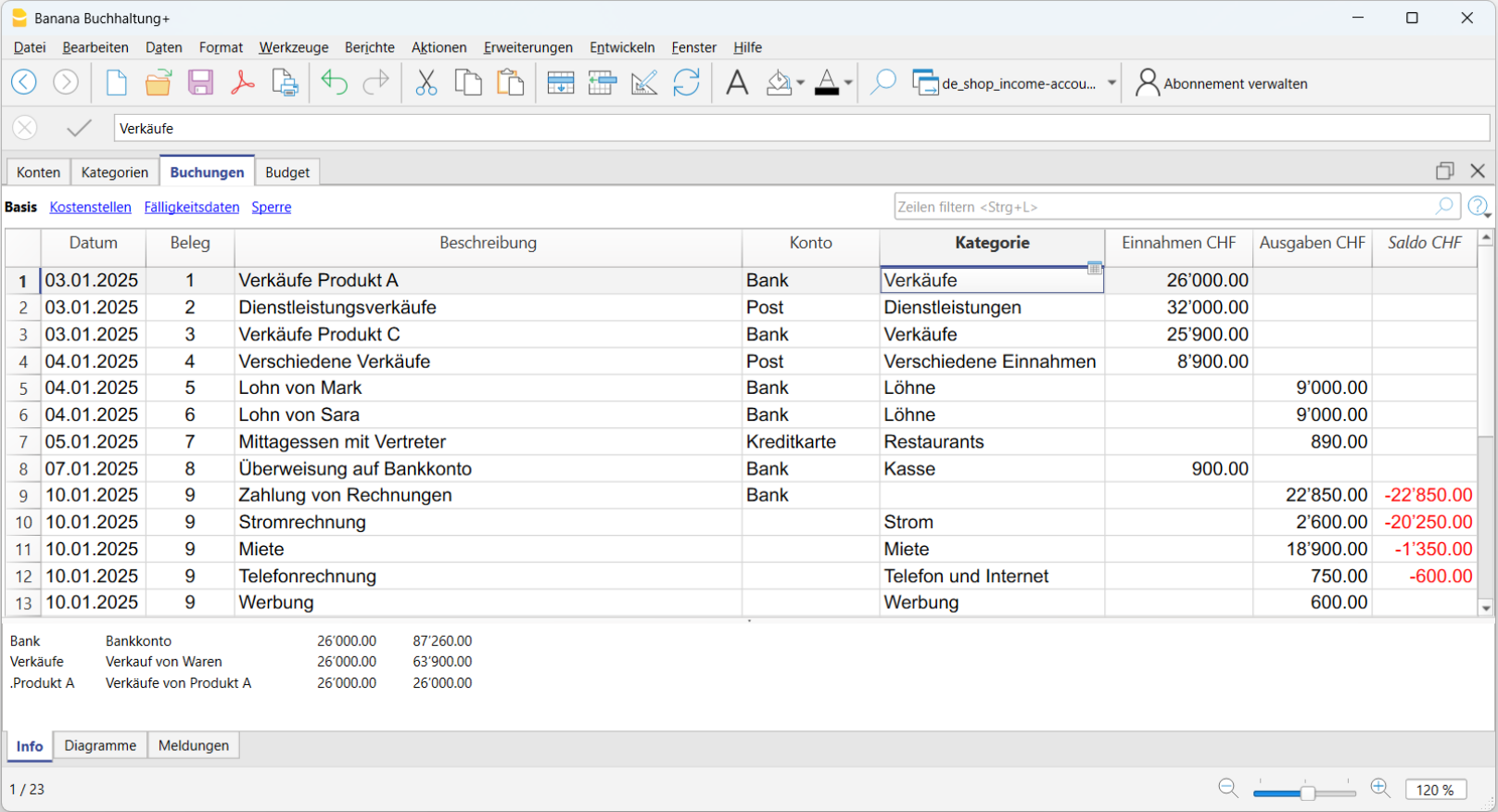
Eine vielseitige Lösung – ideal für:
- Kleine Unternehmen sowie Freiberufler und Selbstständige
- Vereine, Stiftungen, Vormundschaften und andere gemeinnützige Organisationen (Non-Profit)
- Familien und Privatpersonen
- Die buchhalterische Verwaltung von Projekten oder Immobilien (z.B. als Nebenbuchhaltung).
Alles, was Sie für den sofortigen Einstieg brauchen
Einnahmen und Ausgaben einfach erfassen
Das Erfassen von Einnahmen und Ausgaben ist ganz einfach. In der Tabelle Buchungen sind alle Spalten bereits so vorbereitet, dass Sie Ihre Daten klar und übersichtlich eingeben können. Sie müssen nur Folgendes eintragen:
- Datum
- Optional: Belegnummer und Link zum digitalen Dokument
- Betrag der Einnahme oder Ausgabe
- Konto, von dem das Geld stammt oder auf das es überwiesen wird (z.B. Kasse, Bank, Post)
- Kategorie, die den Grund für die Einnahme oder Ausgabe angibt (z.B. Miete, Telefonkosten usw.)
Den Rest übernimmt das Programm automatisch!

Sie können Ihre eingegebenen Daten jederzeit bearbeiten oder korrigieren, kopieren und einfügen, Zeilen farbig markieren, gezielt nach Stichwörtern in Zeilen und Daten filtern – und vieles mehr. Alle eingegebenen Daten bleiben jederzeit sichtbar – sowohl in der Tabelle Buchungen als auch in den Konto- und Kategorieauszügen.
Für schnelleres Arbeiten: Siehe die Seite Schnelle Datenerfassung.
Alle Belege griffbereit – mit nur einem Klick
Dank der Spalte Link, die in der Tabelle Buchungen sichtbar ist, können Sie zu jeder Buchung direkt einen Beleg oder eine Rechnung im PDF-Format hinterlegen. Das bietet folgende Vorteile:
- Sofortiger Zugriff auf alle Belege – ohne manuelles Suchen.
- Optimale Vorbereitung auf Steuerprüfungen oder behördliche Kontrollen.
- Einfachere Zusammenarbeit mit dem Treuhänder, der die Belege bereits mit den Buchungen verknüpft sieht.

Banktransaktionen importieren
Trotz der einfachen Bedienung ermöglicht Ihnen die Einnahmen-Ausgaben-Rechnung, Bewegungen von Bank-, Post- und Kreditkartenkonten zu importieren – und dabei die volle Leistungsfähigkeit einer professionellen Buchhaltungssoftware zu nutzen.
Mit individuell definierbaren Regeln wird Ihre Buchhaltung automatisch vollständig und korrekt erstellt.
Sie sparen Zeit, vermeiden Fehler und haben die Sicherheit, von Anfang an mit aktuellen und präzisen Daten zu arbeiten.
Automatisierte Prüfungen
Zahlreiche Funktionen überprüfen, ob Fehler oder Differenzen vorliegen, damit Ihre Buchhaltung jederzeit korrekt bleibt. So arbeiten Sie mit mehr Sicherheit und Gelassenheit – im Wissen, dass Ihre Buchhaltung jederzeit konsistent, genau und bereit für mögliche Prüfungen oder Revisionen ist.
Automatische und druckbereite Berichte
Ein Bericht ist ein Dokument, das übersichtlich darstellt, wie viel Geld in einem bestimmten Zeitraum ein- und ausgegangen ist. Er dient als Zusammenfassung und hilft Ihnen zu verstehen, woher das Geld kommt und wofür es ausgegeben wurde.
Nach jeder Buchung aktualisiert das Programm automatisch die Salden aller Konten und Kategorien – und erstellt daraus professionelle Berichte.
Der von Banana Buchhaltung generierte Bericht bringt alle Informationen klar auf den Punkt und hilft Ihnen, Ihre Finanzen im Blick zu behalten – und sofort zu erkennen, ob Sie im Plus (Überschuss) oder im Minus sind (mehr ausgegeben als eingenommen).
Verfügbare Berichtsarten
Im Menü Bericht stehen Ihnen folgende Optionen zur Verfügung:
- Formatierter Ausdruck – zeigt alle Konten und Kategorien ohne Untergruppen
- Formatierter Ausdruck nach Gruppen – zeigt alle Konten und Kategorien mit Untergruppen
- Ausserdem können Sie Berichte für bestimmte Zeiträume erstellen.
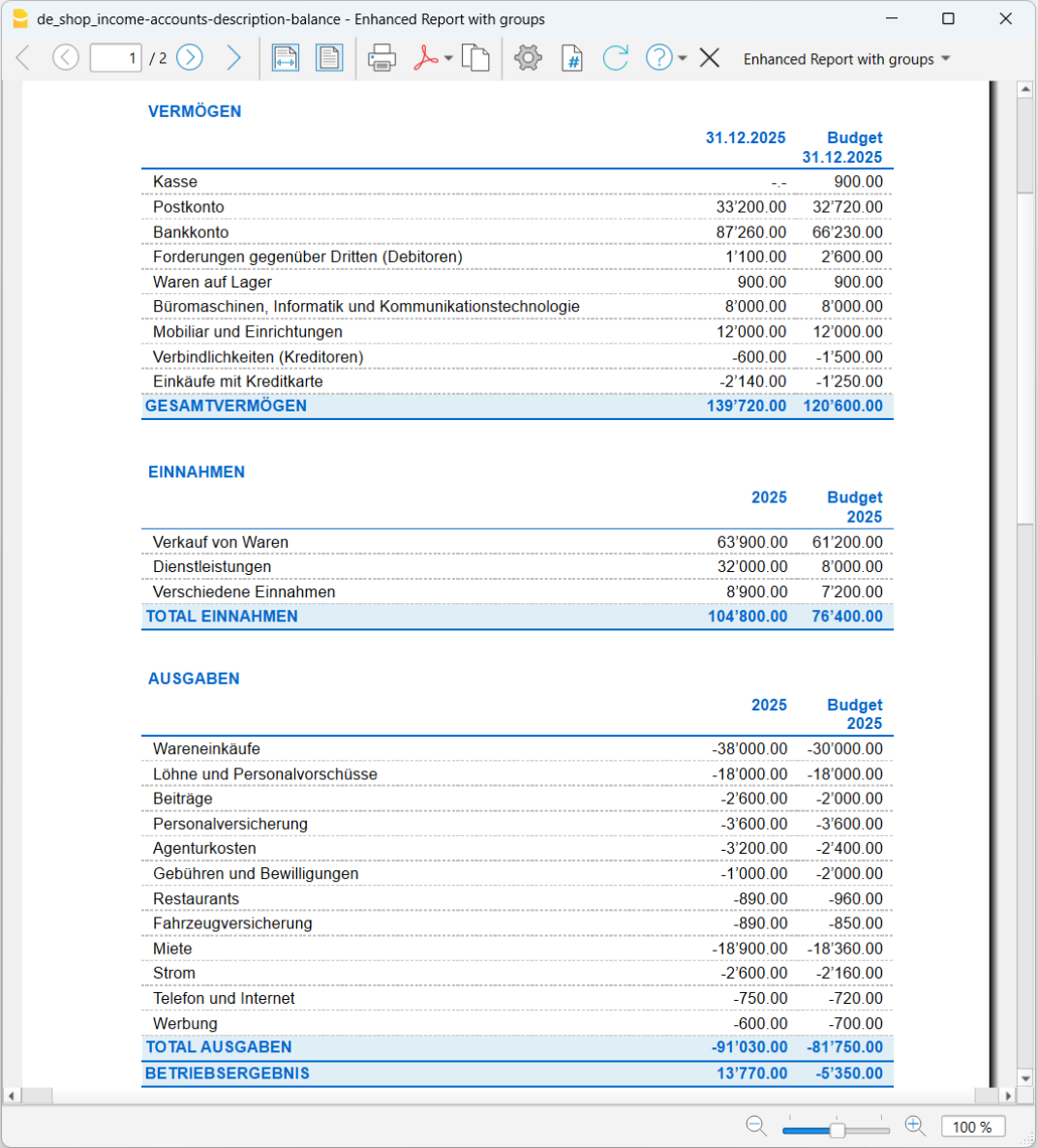
Weitere Ausdrucke
Ebenfalls im Menü Bericht stehen Ihnen folgende Ausdrucke zur Verfügung:
- Buchungsjournal – Ausdruck aller Bewegungen aus der Tabelle 'Buchungen'.
- Kontoauszüge – zeigen die Detailbewegungen eines oder mehrerer Konten oder Kategorien, jeweils mit Totalsummen.
Funktionen nach Bedarf erweitern – passend zu Ihrem Arbeitsstil
Mit Banana Buchhaltung Plus können Sie einfach starten und bei Bedarf auf erweiterte Funktionen umsteigen – ohne Ihre Arbeitsweise grundlegend ändern zu müssen. Zum Beispiel:
- Kostenstellen und Segmente hinzufügen: Analysieren Sie Projekte, Abteilungen oder Aktivitäten im Detail, ohne zusätzliche Konten oder Kategorien anlegen zu müssen. Mit dem bestehenden Berichtsschema erkennen Sie schnell, welche Bereiche profitabel sind und wo Optimierungspotenzial besteht.
- Umstieg auf doppelte Buchhaltung: Wenn Sie mit der Buchhaltung vertrauter werden und Ihr Unternehmen wächst, können Sie jederzeit von der Einnahmen-Ausgaben-Rechnung zur doppelten Buchhaltung wechseln. Mit der Funktion Datei in neue konvertieren (Menü 'Werkzeuge') werden Ihre Daten automatisch in eine Datei für die doppelte Buchhaltung übertragen – Ihre bisherige Arbeit bleibt vollständig erhalten.
Allgemeine Informationen zur doppelten Buchhaltung
In der Dokumentation zur Einnahmen-Ausgaben-Rechnung finden Sie spezifische und detaillierte Informationen zu dieser Buchhaltungsart. Für allgemeine Funktionen und Vorgehensweisen verweist Banana Buchhaltung auf die Dokumentation zur doppelten Buchhaltung. Besonders relevant sind folgende Themen:
- Konten hinzufügen, umbenennen oder löschen
- Gruppierungen einfügen
- Buchhaltung neu berechnen
- Buchungen sperren
Beispiele für Einnahmen-/Ausgaben-Buchhaltungsvorlagen
Banana Buchhaltung stellt eine Vielzahl von Vorlagen mit vordefinierten Kontenplänen zur Verfügung, die Ihnen den Einstieg – je nach Tätigkeit oder Bedarf – deutlich erleichtern.
Die universellen Vorlagen sind Standardlösungen, die sich leicht an die Anforderungen verschiedener Länder anpassen lassen.
Einnahmen-/Ausgaben-Vorlagen für Kleinstunternehmen
- Buchhaltung für Unternehmen (Schweiz)
- Buchhaltung für Freiberufler/Selbstständige (Schweiz)
- Buchhaltung mit Budget für ein Restaurant (Universell)
- Buchhaltung für Bauprojekten (Universell)
- Einnahmen-/Ausgabenbuchhaltung für Yachten (Universell)
Einnahmen-/Ausgaben-Vorlagen für Vereine und Non-Profit-Organisationen
- Beistand (KESB) | Einnahmen-Ausgaben-Buchhaltung (Schweiz)
- Kirchengemeinde – Numerische Konten (Universell)
- Buchhaltung für Vereine (Schweiz)
Einnahmen-/Ausgaben-Vorlagen für Privatpersonen und Familien
- Familienbudget und Haushaltskonten (Universell)
- Buchhaltung für Familie/Privatpersonen (Schweiz)
- Familie mit Krankenkassenverwaltung (Schweiz)
- Verwalten Sie einfach Ihre Urlaubskonten (Universell)
- Buchhaltung für Beistand (KESB) (Schweiz)
Starten Sie jetzt mit der Einnahmen-/Ausgaben-Buchhaltung!
Die Einnahmen-/Ausgaben-Buchhaltung von Banana Buchhaltung Plus ist ein einzigartiges Werkzeug, mit dem Sie sofort starten können – mit voller Kontrolle und unter Einhaltung aller von den Behörden geforderten Berichtspflichten – und das bei minimalen Kosten! Es ist das einzige Tool, das es Ihnen ermöglicht, mit Ihrem Unternehmen zu wachsen und sich weiterzuentwickeln, ohne dabei bereits geleistete Arbeit zu verlieren – und ganz ohne Zeit- oder Ressourcenverschwendung.
Jetzt Banana Buchhaltung Plus kaufen
So beginnen | Einnahmen-Ausgaben-Rechnung (EÜR)
Wenn Sie das Programm öffnen und den Buchhaltungstyp 'Einnahmen-Ausgaben-Rechnung' auswählen, stehen Ihnen verschiedene vordefinierte Vorlagen mit bereits eingerichteten Tabellen für Konten und Kategorien zur Verfügung.
In nur wenigen Schritten können Sie mit der Erfassung Ihrer Buchungen beginnen – und trotz der einfachen Handhabung professionelle Ergebnisse erzielen.
▶ Video: Einnahmen-Ausgaben-Rechnung
Im Video erfahren Sie, wie Sie eine neue Einnahmen-/Ausgabenrechnung erstellen, Konten und Kategorien anpassen, Einnahmen und Ausgaben erfassen und den Bericht ausdrucken.
Einsatzbereite Dateivorlage auswählen
Um Ihnen den Einstieg zu erleichtern, können Sie eine der vom Programm bereitgestellten Vorlagen öffnen.
Für eine bessere Verständlichkeit und eine intuitivere Nutzung empfehlen wir, beschreibende Kontobezeichnungen (mit Namen) anstelle von numerischen Konten zu verwenden.
Die Vorlagen können geöffnet werden über:
- unsere WebApp
- direkt im Programm über das Menü Datei > Neu.
Buchhaltungsdatei aus Vorlage erstellen
- Starten Sie Banana Buchhaltung.
- Wählen Sie Ihre Region und als Buchhaltungstyp die Einnahmen-Ausgaben-Rechnung (EÜR).
- Öffnen Sie aus der Liste eine der Vorlagen für die Einnahmen-/Ausgabenrechnung (EÜR), indem Sie auf die Schaltfläche Erstellen klicken.
- Speichern Sie die Datei unter einem gewünschten Namen.
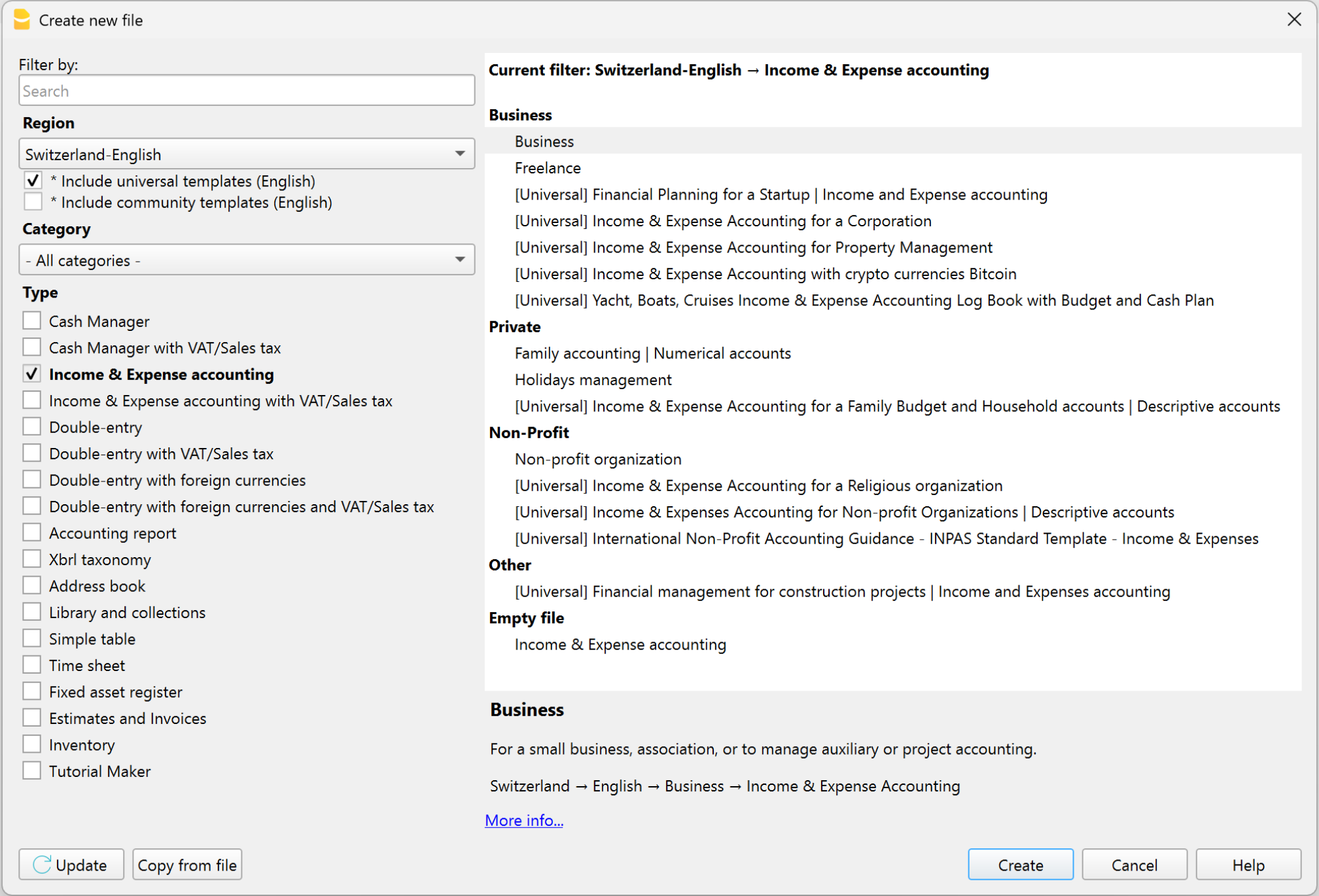
Stammdaten der Buchhaltung in den Datei-Eigenschaften eingeben
Sobald die Dateivorlage geöffnet ist, können Sie die Basisdaten der Buchhaltung eingeben.
- Öffnen Sie dazu das Menü Datei > Eigenschaften (Stammdaten) und geben Sie folgende Informationen ein:
- Name des Unternehmens (linker Briefkopf)
- Beginn und Ende des Geschäftsjahres (in der Regel wird automatisch das aktuelle Jahr übernommen)
- Basiswährung der Buchhaltung
- Wechseln Sie zur Registerkarte Adresse, um die Firmenanschrift sowie weitere Unternehmensdaten zu erfassen.
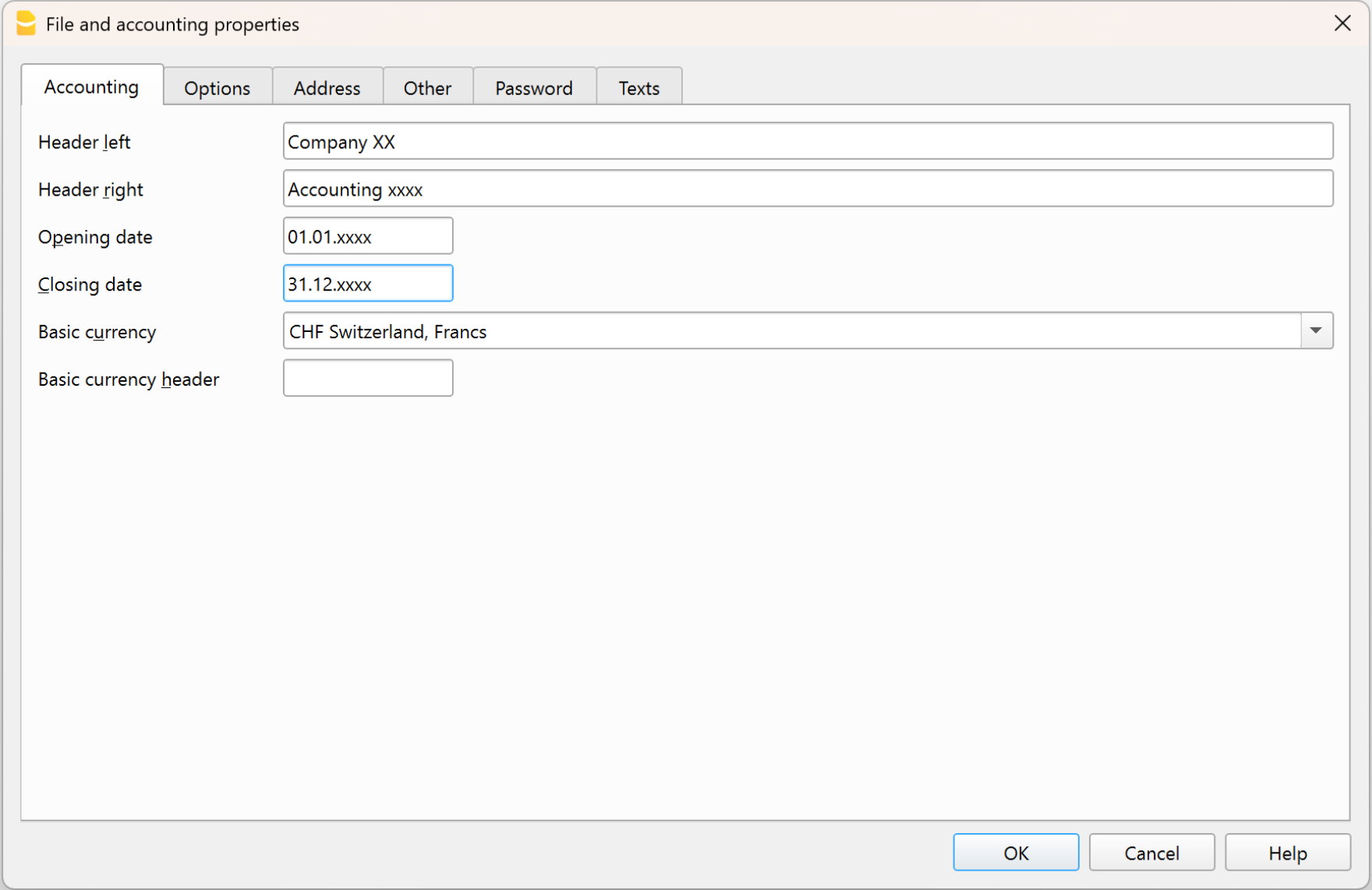
Auf Festplatte speichern
Mit dem Menübefehl Datei > Speichern unter speichern Sie Ihre Daten und vergeben gleichzeitig einen Namen für die Datei. Es erscheint der Standardspeicher-Dialog Ihres Betriebssystems.
- Wir empfehlen, den Firmennamen gefolgt vom Buchhaltungsjahr zu verwenden – z.B. "Firma Muster 2025.ac2", um die Datei eindeutig von anderen Buchhaltungsdateien unterscheiden zu können.
- Sie können beliebig viele Buchhaltungsdateien (Mandanten) führen – jede mit einem eigenen Namen.
- Die Datei kann an einem beliebigen Speicherort auf Ihrem Computer abgelegt werden: auf der Festplatte, einem USB-Stick oder in der Cloud.
Hinweis: Wenn Sie Banana Buchhaltung auf mehreren Geräten verwenden oder die Datei mit anderen Personen teilen möchten, speichern Sie sie in einem Cloud-Dienst Ihrer Wahl (z.B. OneDrive, Dropbox, Google Drive usw.). - Wenn Sie zusätzlich digitale Dokumente oder Belege mit der Buchhaltung des laufenden Jahres verknüpfen möchten, empfiehlt es sich, für jedes Buchhaltungsjahr einen eigenen Ordner zu erstellen, in dem alle zugehörigen Dateien übersichtlich verwaltet werden. Siehe auch die Seite Ordner für digitale Belege.
Konten und Kategorien anpassen
Die Tabellen Konten und Kategorien enthalten alles, was Sie für die Verwaltung Ihrer Buchhaltung benötigen – sie lassen sich jedoch flexibel an Ihre Bedürfnisse anpassen. Zum Beispiel:
- In der Tabelle Konten, in der Spalte Beschreibung:
- Geben Sie die Namen Ihrer Banken, Kunden, Lieferanten usw. ein.
- Sie können Konten und Kategorien, die Sie nicht benötigen, löschen.
- Sie können neue Konten, Kategorien oder Totalisierungsgruppen hinzufügen.
Weitere Informationen finden Sie auf folgenden Seiten:
Eröffnungssaldi eingeben
In der Spalte Eröffnung erfassen Sie die Anfangssaldi Ihrer Konten (z.B. Kasse, Bank, Kunden, Lager usw.).
- Die Eröffnungssaldi für Passivkonten (negative Bilanzkonten) müssen mit einem Minuszeichen (-) vor dem Betrag eingegeben werden.
- Die manuelle Eingabe der Eröffnungssaldi ist nur beim ersten Gebrauch von Banana Buchhaltung Plus erforderlich, da das Programm bei jedem Erstellen eines neuen Jahres (Menü Aktionen > Neues Jahr erstellen) die neuen Eröffnungssaldi automatisch übernimmt.
Saldi des Vorjahres eingeben (nur beim Erstellen der Datei)
Wenn Sie die Saldi des Vorjahres für Ihre Konten erfassen möchten, müssen Sie diese in der Spalte Vorjahr der Ansicht Vorhergehende eintragen.
Auch dieser Schritt ist nur beim erstmaligen Gebrauch von Banana Buchhaltung Plus erforderlich, da das Programm bei jedem Erstellen eines neuen Jahres (Menü Aktionen > Neues Jahr erstellen) die Vorjahressaldi automatisch übernimmt.
Einnahmen und Ausgaben erfassen
In der Tabelle Buchungen erfassen Sie Ihre täglichen Einnahmen und Ausgaben, indem Sie die entsprechenden Spalten ausfüllen.
Es können verschiedene Arten von Buchungen erfasst werden:
- Buchungen zwischen zwei Konten (ohne Kategorie)
- Buchungen zwischen zwei Kategorien (ohne Konto)
- Buchungen mit mehreren Konten und/oder Kategorien
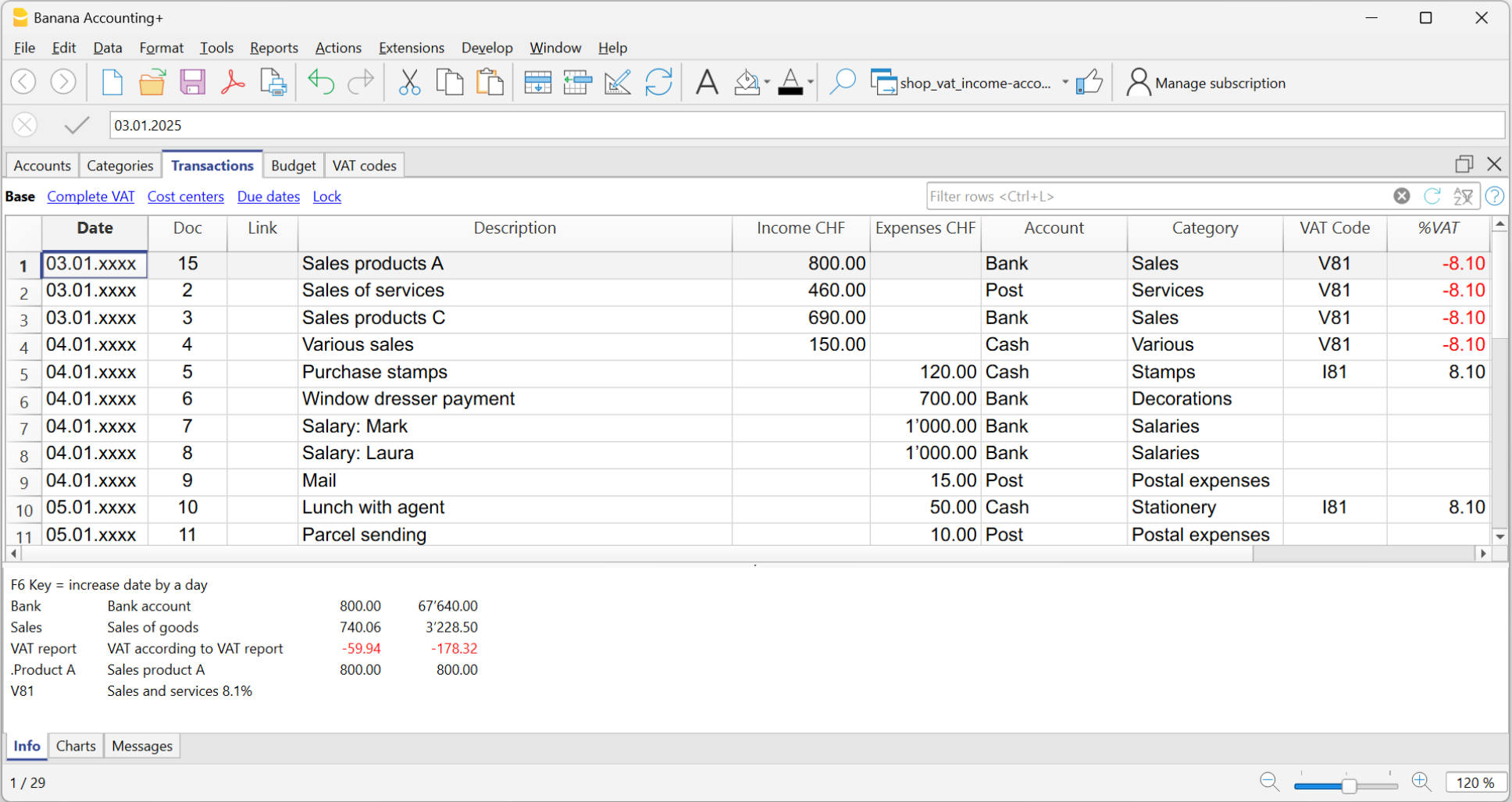
Während Sie Einnahmen und Ausgaben erfassen, sehen Sie in der Tabelle Konten und Kategorien sofort die aktualisierten Saldi aller Buchungen – und erkennen auf einen Blick, ob Sie einen Gewinn erzielen oder einen Verlust machen.
Schnelle Datenerfassung
Um die Eingabe von Buchungen zu beschleunigen, können Sie folgende Funktionen nutzen:
- Auto-Vervollständigung bei der Dateneingabe
Bereits erfasste Werte werden automatisch vorgeschlagen und übernommen. - Sich wiederholende Buchungen (Menü Aktionen)
Ermöglicht das Speichern regelmässig wiederkehrender Buchungen in einer eigenen Tabelle. - Import von Daten aus Bank- oder Postauszügen.
Sofortige und effiziente Kontrollen
Mit Banana Buchhaltung können Sie Ihre Daten schnell prüfen und bei Bedarf korrigieren:
- Erweiterte Zeilenfilterfunktion (nur im Advanced-Plan)
Findet gezielt Zeilen anhand von Stichwörtern oder Beträgen – Änderungen können direkt vorgenommen werden. - Spalte 'Saldo'
Zeigt sofort Differenzen und die entsprechende Zeile an. - Buchhaltung nachkontrollieren
Führt automatische Prüfungen durch, um Fehler oder buchhalterische Abweichungen zu erkennen.
Verwenden Sie den Menübefehl Aktionen > Buchhaltung nachkontrollieren regelmässig – insbesondere nach Änderungen, beim Jahresabschluss oder beim Erstellen eines neuen Jahres.
Digitale Verknüpfungen zu Ihren Dokumenten
Wenn gewünscht, können Sie für jeden Buchungseintrag ein digitales Dokument (z.B. im PDF-Format) verknüpfen – entweder lokal auf Ihrem Computer gespeichert oder online. So lassen sich Quittungen, Rechnungen oder andere Belege direkt aus der Buchhaltungsdatei mit einem Klick öffnen.
- So fügen Sie digitale Dokumente hinzu:
- Fügen Sie in der Tabelle Buchungen über den Menübefehl Daten > Spalten einrichten die Spalte DokLink (Verknüpfung) hinzu.
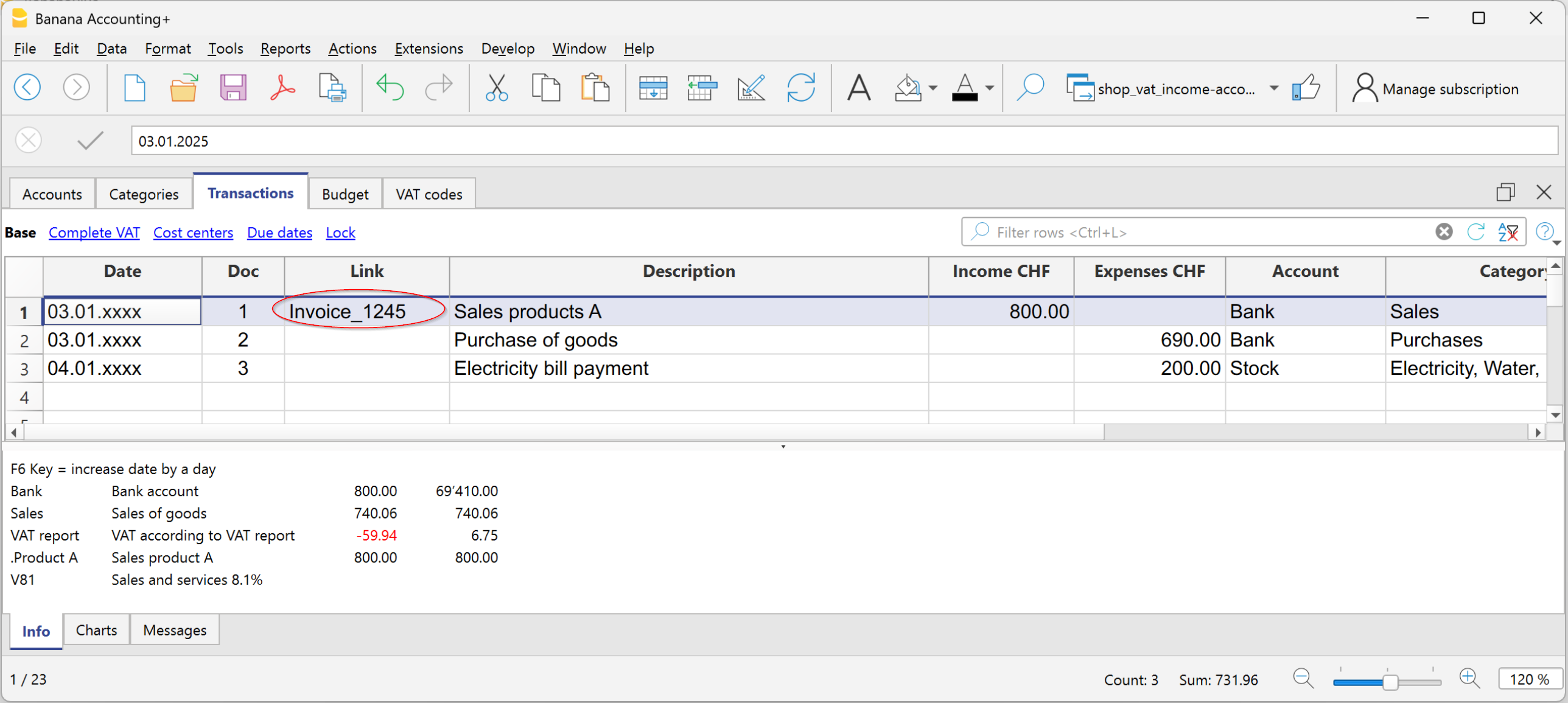
Formatierter Ausdruck (Bilanz und Erfolgsrechnung)
Um den Bericht (Bilanz und Erfolgsrechnung) anzuzeigen, wählen Sie im Menü Berichte > Formatierter Ausdruck oder Formatierter Ausdruck nach Gruppen. Es können auch Berichte für bestimmte Zeiträume erstellt werden.
- Der Formatierte Ausdruck zeigt alle Konten und Kategorien ohne Untergruppen.
- Der Formatierte Ausdruck nach Gruppen zeigt alle Konten und Kategorien mit Untergruppen.
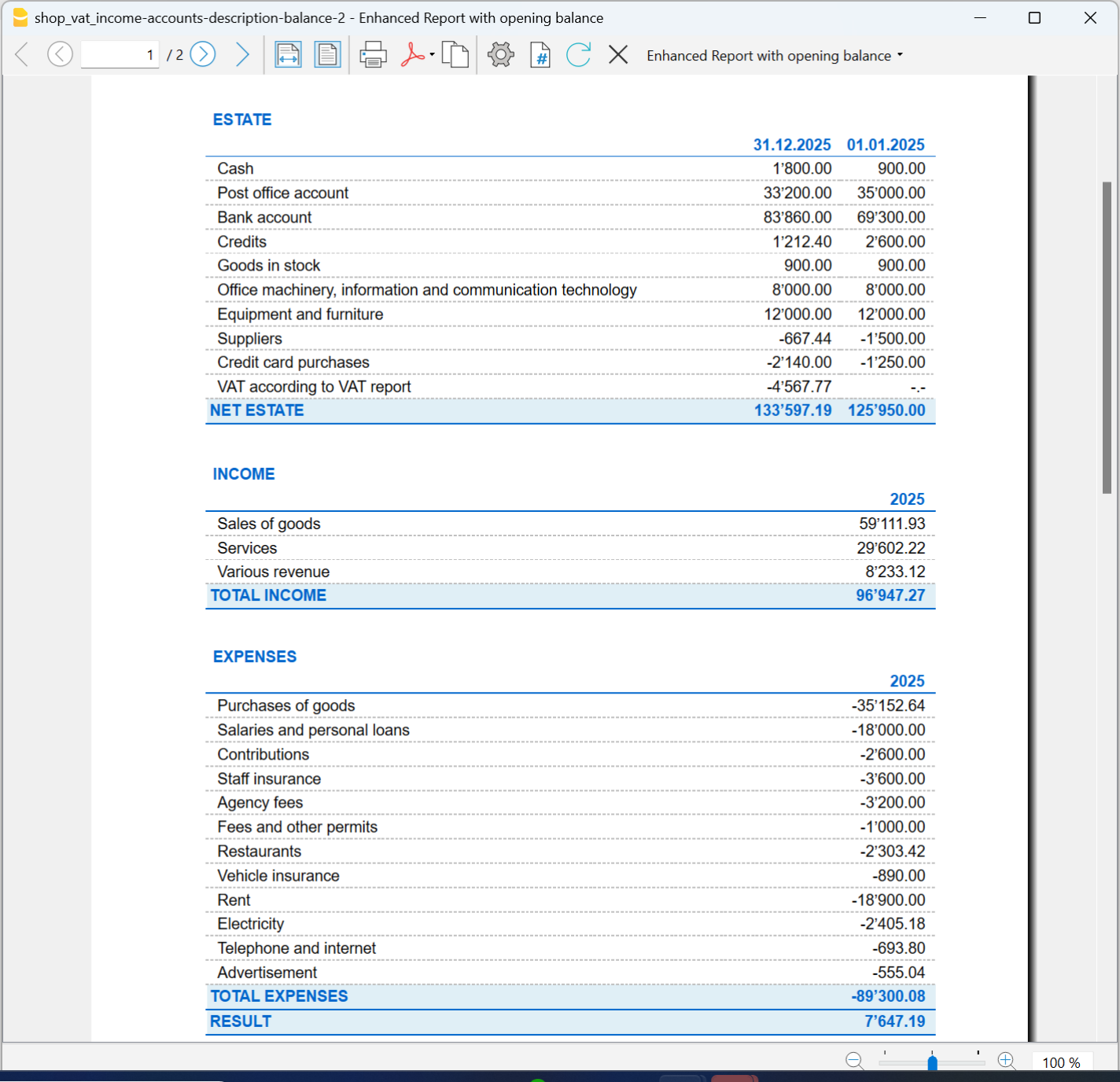
Datenarchivierung im PDF-Format
Am Ende des Jahres, wenn die gesamte Buchhaltung abgeschlossen, überprüft und gegebenenfalls revidiert wurde, können Sie alle Buchhaltungsdaten mit dem Befehl PDF-Dossier erstellen im Menü Datei archivieren.
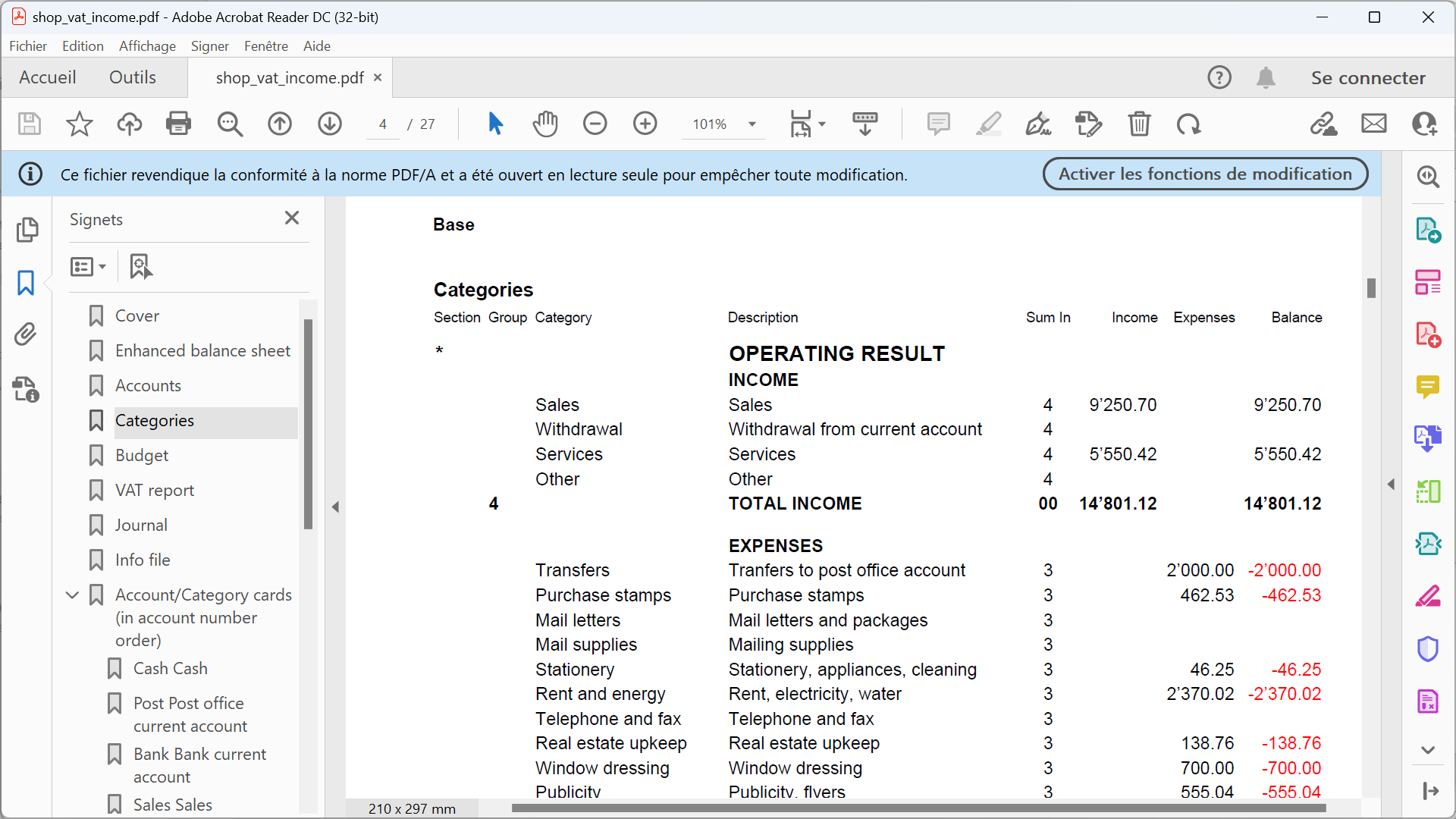
Weitere Ressourcen
Tabelle Konten | Einnahmen-Ausgaben-Rechnung (EÜR)
Die Tabelle Konten enthält alle Positionen Ihres Vermögens (Liquidität/Bargeld, Vermögenswerte, Forderungen) sowie Ihrer Schulden (Verbindlichkeiten, Darlehen, Steuern).
In der Buchhaltung gilt:
- Was Sie besitzen → Aktive Bestandskonten oder Aktiven
- Was Sie schulden → Passive Bestandskonten oder Passiven
Die Differenz zwischen dem, was Sie besitzen, und dem, was Sie schulden, ergibt Ihr Nettovermögen – also den Betrag, der nach Abzug Ihrer Schulden von Ihrem Vermögen übrig bleibt.
- Nettovermögen = Aktiven − Passiven
Mit der Tabelle Konten behalten Sie Ihre finanzielle Situation jederzeit einfach und übersichtlich im Blick:
- Sie sehen sofort, wie viel Liquidität Sie haben.
- Den Betrag Ihrer Forderungen und Verbindlichkeiten (Schulden).
- Wie hoch Ihr Nettovermögen ist.
Struktur der Konten-Tabelle
Die Tabelle Konten ist hauptsächlich aus folgenden Elementen aufgebaut:
- Die Bilanzkonten (Aktiven und Passiven) in der Spalte Konten
- Die Totalisierungsgruppen in der Spalte Gruppe
Im folgenden Beispiel sind alle Konten der Tabelle Konten der Gruppe 1 (Gesamtvermögen) zugeordnet. Die Aktivkonten und Passivkonten werden summiert, und die Differenz ergibt das Nettovermögen. - Die Eröffnungssaldi müssen beim erstmaligen Erstellen der Datei manuell in der Spalte Eröffnung eingetragen werden.
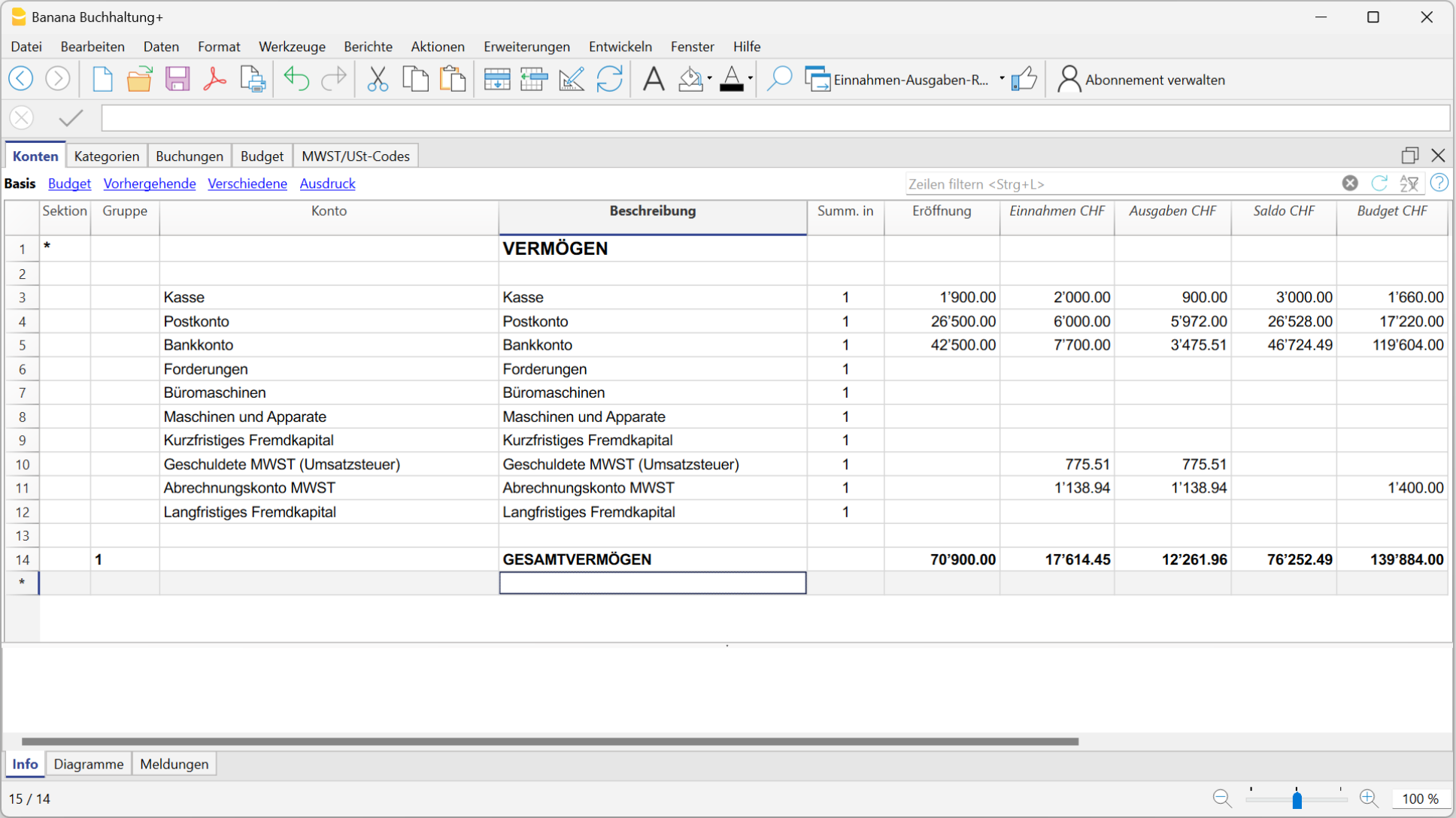
Die Endsaldi der Bestandskonten werden im Folgejahr automatisch als Eröffnungssaldi in die neue Buchhaltungsdatei übernommen.
Aktivkonten (positive Bestände)
Aktivkonten stellen die Vermögenswerte dar, die Sie besitzen – also die Ressourcen, die Ihnen zur Verfügung stehen.
Typische Beispiele für positive Aktivkonten:
- Bargeld oder Bankguthaben
- Forderungen (Offene Kundenrechnungen) – ausstehende Zahlungen von Kunden
- Warenbestand (Lager)
- Sachwerte wie Geräte, Möbel, Computer, Fahrzeuge
Diese Beträge werden positiv ausgewiesen.
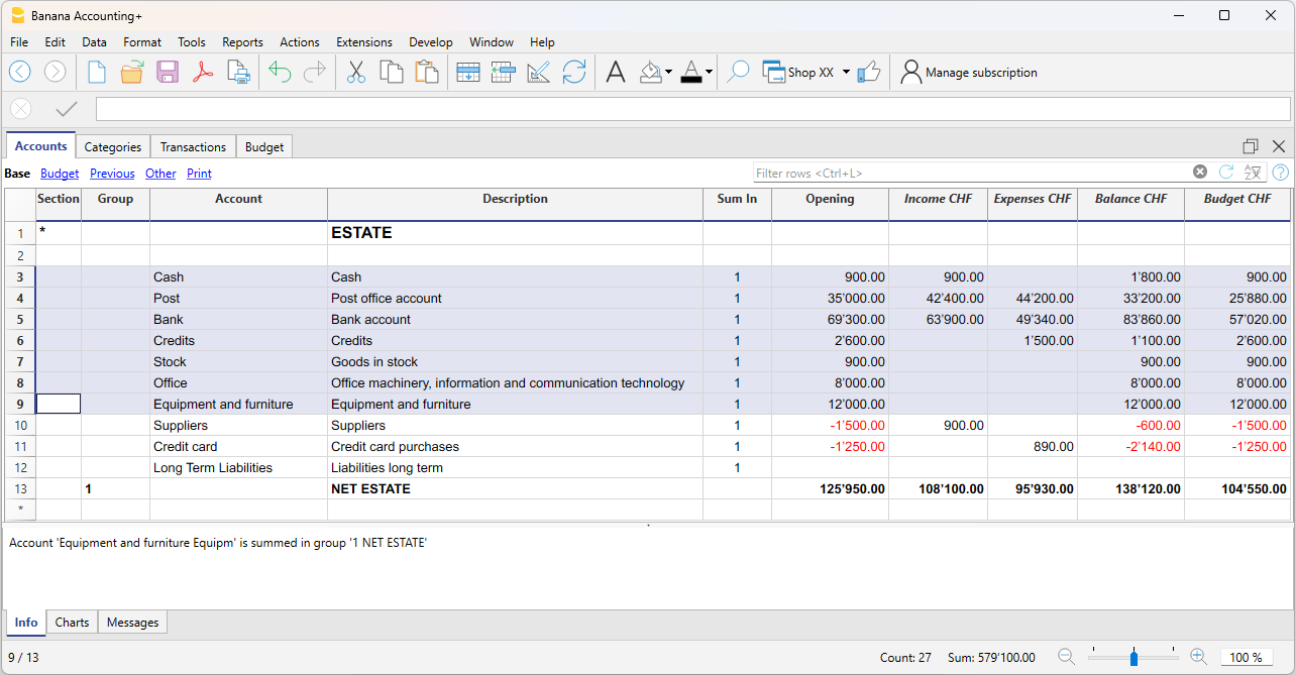
Passivkonten (negative Bestände)
Passivkonten zeigen Ihre Schulden und Verpflichtungen – also Beträge, die Sie noch begleichen müssen.
Dazu gehören beispielsweise:
- Verbindlichkeiten gegenüber Lieferanten
- Rückzuzahlende Darlehen
- Fällige Steuern
- Noch geschuldete Sozialabgaben
Es handelt sich um Beträge, die Sie Dritten schulden. Diese werden negativ ausgewiesen und in Rot dargestellt.
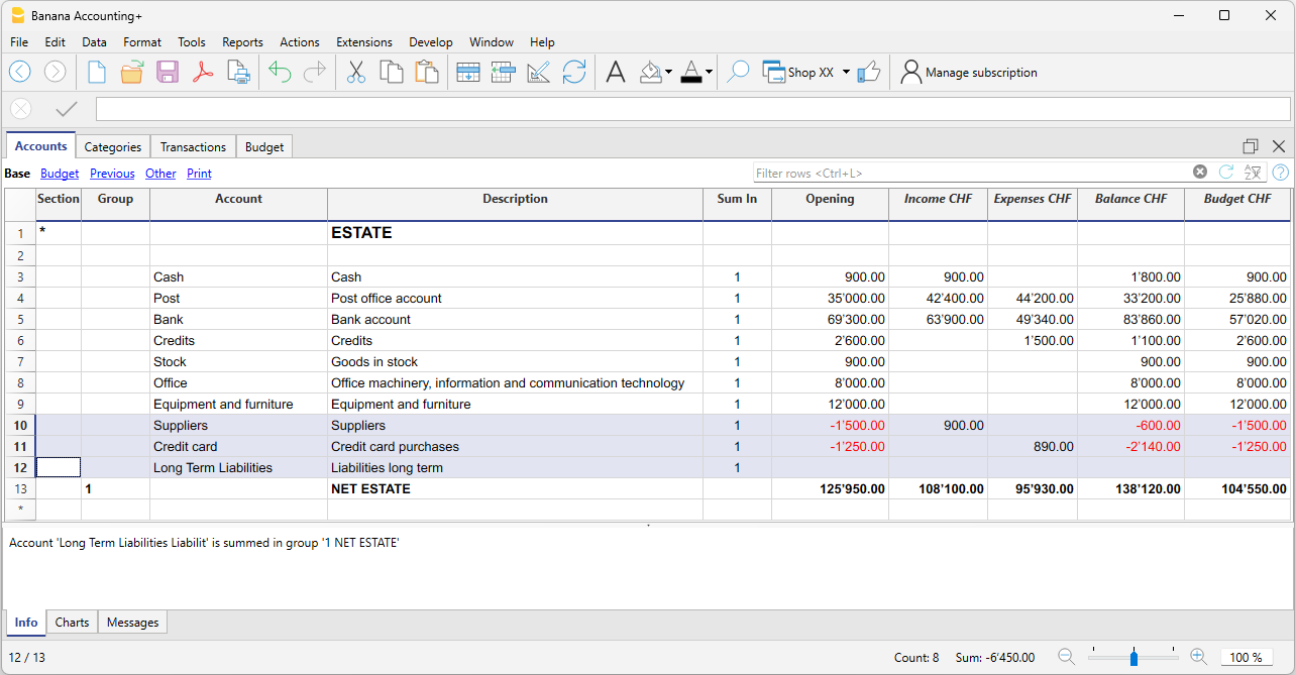
Nettovermögen
Das Nettovermögen ist die Differenz zwischen den Aktivkonten (was Sie besitzen) und den Passivkonten (was Sie schulden). Es zeigt, wie viel Vermögen nach Abzug der Schulden tatsächlich verbleib
- Nettovermögen = Aktiven − Passiven
Der Wert Ihres Nettovermögens spiegelt Ihre finanzielle Stabilität wider – also Ihre Fähigkeit, Ihre Aktivitäten ohne externe Finanzierung fortzuführen.
Ein positives Nettovermögen bedeutet, dass das Unternehmen (oder die Privatperson) über mehr Vermögen als Schulden verfügt.. Ein negatives Nettovermögen weist darauf hin, dass die Schulden das Vermögen übersteigen – ein mögliches Zeichen für finanzielle Schwierigkeiten.
Spalten der Tabelle Konten
In der Tabelle Konten sehen Sie:
- die aktuellen Kontensaldi
- Spalten für Einnahmen und Ausgaben und das Budget.
Damit behalten Sie Ihre finanzielle Situation jederzeit im Blick – aktuell, übersichtlich und vollständig.
- Vermögenswerte (Aktiven) werden als positive Beträge dargestellt
- Schulden (Passiven) erscheinen als negative Beträge in Rot.
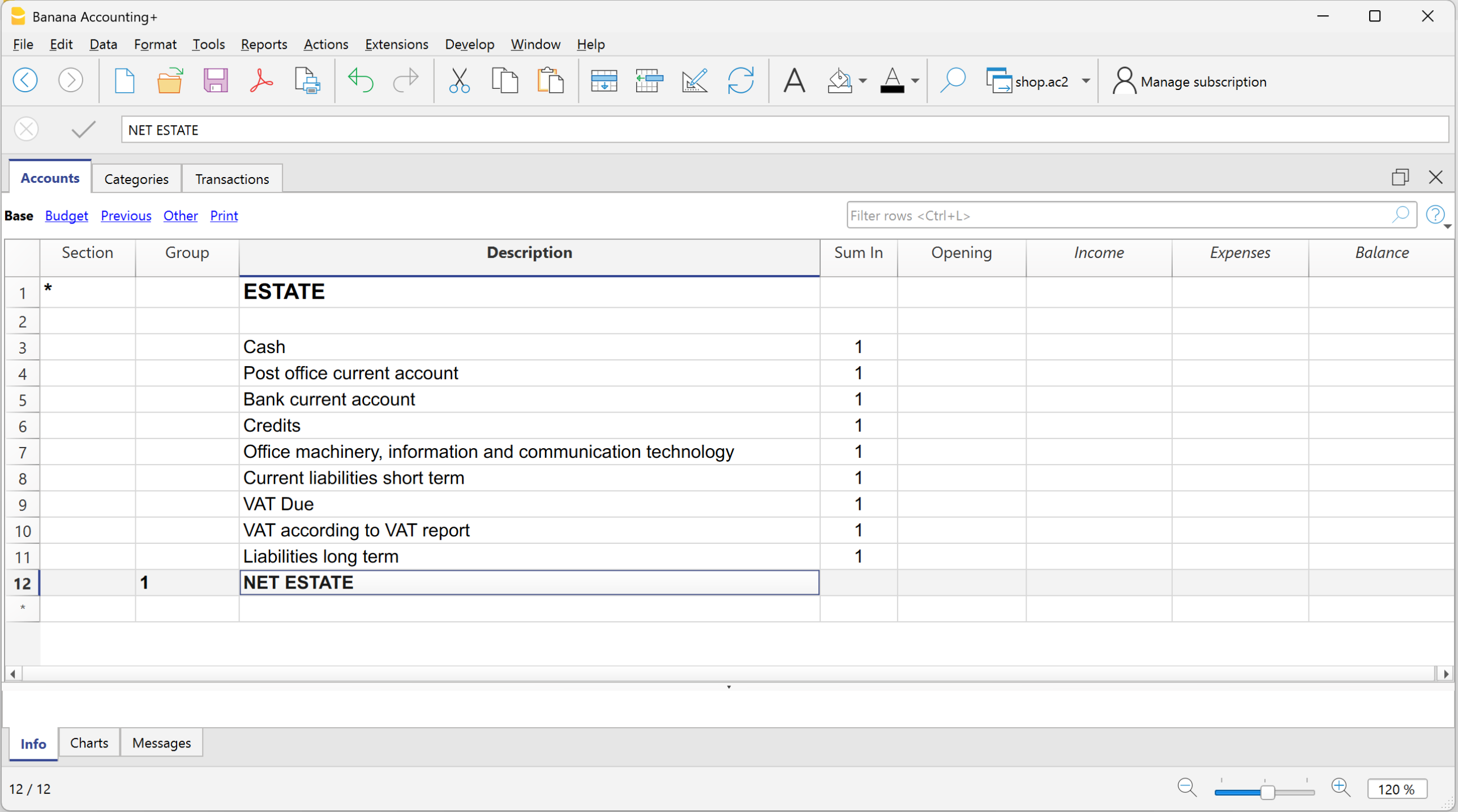
Sobald Sie Einnahmen und Ausgaben in der Tabelle Buchungen erfassen, werden die Saldi der einzelnen Konten in der Konten-Tabelle automatisch und in Echtzeit aktualisiert.
Nachfolgend sind die Hauptspalten der Tabelle Konten aufgeführt. Die angezeigten Spalten können je nach gewählter Ansicht variieren.
Über das Menü Daten > Spalten einrichten haben Sie die Möglichkeit, weitere Spalten hinzuzufügen – sowohl Systemspalten als auch benutzerdefinierte Spalten.
Sektion
Für einen Sektionswechsel wird in der Spalte Sektion ein Sternchen (*) eingetragen – zum Beispiel, um das Gesamtvermögen von den Kostenstellen zu trennen.
Die in dieser Spalte eingegebenen Werte sind massgebend für die Darstellung des formatierten Ausdrucks nach Gruppen. Sie bestimmen also, wie die Daten nach Gruppen strukturiert und dargestellt werden.
Detaillierte Informationen zur Spalte 'Sektion' finden Sie in der Anleitung Sektionen.
Gruppe
In der Spalte Gruppe werden Werte (z.B. Nummern oder Code/Kürzel) eingetragen, welche die verschiedenen Kategorien zusammenfassen, die in der Spalte Summ. in derselben Gruppe zugeordnet sind. Diese Angabe ist entscheidend für die korrekte Totalisierung der Konten und Gruppen.
Konto
Hier wird die Nummer oder das Code/Kürzel des jeweiligen Kontos eingetragen – zum Beispiel für Kasse, Bank, Post oder andere verwaltete Konten.
Beschreibung
In dieser Spalte erfassen Sie die Bezeichnung des jeweiligen Kontos. Ist die Spalte in der Tabelle Buchungen sichtbar, wird der Text automatisch in die entsprechende Spalte Beschreibung übernommen.
Summ. in (Gr)
Geben Sie hier den Code einer Gruppe ein, damit das Programm den Betrag dieser Zeile korrekt zuordnen und totalisieren kann.
Diese Spalte ersetzt die früher verwendete Spaltenbezeichnung "Gr" und wurde mit Banana Buchhaltung Plus eingeführt.
Eröffnung
Diese Spalte zeigt die Eröffnungssaldi der Konten. Beim ersten Erstellen einer Banana-Buchhaltungsdatei müssen die Anfangswerte manuell eingetragen werden.
Bei der automatischen Eröffnung eines neuen Jahres übernimmt das Programm die Endsaldi des Vorjahres.
Einnahmen
Diese geschützte Spalte zeigt den Saldo aller Einnahmenbuchungen eines Kontos an. Der Wert wird nach jeder Buchung automatisch aktualisiert.
Ausgaben
Diese geschützte Spalte zeigt den Saldo aller Ausgabenbuchungen eines Kontos an. Auch hier erfolgt die automatische Aktualisierung nach jeder Buchung.
Saldo
Die Spalte Saldo ist ebenfalls geschützt und zeigt den Gesamtsaldo eines Kontos – also die Differenz zwischen Einnahmen und Ausgaben. Der Saldo wird nach jeder Buchung automatisch aktualisiert.
Sektionen
Die in den Tabellen Konten und/oder Kategorien verfügbaren Sektionen ermöglichen es Ihnen, jene Gruppen von Konten oder Kategorien zu definieren, die Sie mit dem Menübefehl Berichte > Formatierter Ausdruck nach Gruppen ausdrucken möchten.
- Sektionen werden in der Spalte Sektion der Tabellen Konten und Kategorien eingetragen.
- Ein Sternchen (*) markieren den Beginn einer Untersektion.
- Zwei Sternchen (**) kennzeichnen den Beginn einer Untersektion.
- Ein Rautenzeichen (#) zeigt den Anfang der Sektion Bemerkungen an (es wird nur die Beschreibung gedruckt).
- Eine Sektion endet automatisch mit dem Beginn der nächsten.
- In der Einnahmen-Ausgaben-Rechnung können – anders als in der doppelten Buchhaltung – keine numerischen Sektionen verwendet werden.
- Wird keine Sektion angegeben, fügt das Programm beim ersten Ausführen des Befehls automatisch eine ein:
- In der Tabelle Konten "Vermögensbestand" (Bilanz)
- In der Tabelle Kategorien "Betriebsergebnis" (Erfolgsrechnung)
- Wenn Sie mit Kostenstellen, Segmenten oder dem Postenbuch für Kunden/Lieferanten arbeiten, empfiehlt es sich, separate Sektionen zu erstellen. So können Sie Berichte gezielt auf bestimmte Datenbereiche einschränken.
Kontotabelle personalisieren
In der Tabelle Konten können Sie die Vermögenskonten ganz nach Ihren Bedürfnissen anpassen:
- Kontonummern können beliebig geändert werden
- Beschreibungen lassen sich individuell anpassen
- In der Spalte Eröffnung erfassen Sie den Anfangssaldo Ihrer Konten.
Weitere Informationen finden Sie auf folgenden Seiten:
Konto für Geschäftsergebnisse aus Vorjahren
In der Einnahmen-/Ausgabenrechnung stellt die Totalzeile, welche Einnahmen und Ausgaben zusammenfasst, direkt das Nettovermögen (Eigenkapital) dar. Daher ist es nicht erforderlich, ein separates Konto für das Geschäftsergebnis zu erstellen.
Ergebnisse aus Vorjahren separat ausweisen
Wenn Sie die Geschäftsergebnisse aus Vorjahren separat darstellen möchten, gehen Sie wie folgt vor:
- Fügen Sie in der Tabelle Konten ein Konto mit der Bezeichnung "Geschäftsergebnisse aus Vorjahren" hinzu.
- Erfassen Sie den entsprechenden Betrag manuell zu Beginn jedes neuen Jahres in der Spalte Eröffnung.
Tabelle Kategorien | Einnahmen-Ausgaben-Rechnung (EÜR)
Die Kategorien-Tabelle enthält eine Liste aller Elemente, die die Gründe für Ihre Einnahmen und Ausgaben darstellen. Sie ist das zentrale Werkzeug zur Strukturierung und Analyse der Einnahmen und Ausgaben (Geldflüsse) sowie zur Überwachung des finanziellen Erfolgs Ihrer Tätigkeit.
Alle Einnahmen und Ausgaben sind in der Kategorien-Tabelle klar und übersichtlich gegliedert.
Die Kategorien sind in zwei Gruppen unterteilt:
- Einnahmenkategorien
- Ausgabenkategorien
Die Differenz zwischen Einnahmen und Ausgaben ergibt das Betriebsergebnis (Gewinn oder Verlust):
- Betriebsergebnis = Einnahmen – Ausgaben
Einnahmenkategorien
Einnahmenkategorien sind die Posten, die den Zufluss von Geldmitteln erklären – sie umfassen alle Einnahmequellen Ihrer Tätigkeit.
Beispiele für Einnahmenkategorien:
- Verkäufe, Mitgliedsbeiträge, Spenden, öffentliche Zuschüsse, Zinserträge (z.B. von der Bank)

Ausgabenkategorien
Ausgabenkategorien stellen die Gründe dar, aus denen Sie Ausgaben getätigt haben.
Beispiele für Ausgabenkategorien:
- Miete, Nebenkosten, Büromaterial, Löhne und Gehälter, Reisekosten

Gewinn oder Verlust (Betriebsergebnis)
Die Differenz zwischen den gesamten Einnahmen und Ausgaben ergibt den Gewinn oder Verlust (Betriebsergebnis), der vom Programm automatisch berechnet wird.
- Betriebsergebnis (für das Jahr) = Gesamteinnahmen – Gesamtausgaben
In Banana Buchhaltung werden die Einnahmenbeträge aus technischen Gründen für die automatische Summenberechnung in Rot und mit negativem Vorzeichen dargestellt. In den Berichten und Ausdrucken erscheinen diese Beträge jedoch positiv.
Die Spalten der Kategorien-Tabelle
Nachfolgend sind die wichtigsten Spalten der Kategorien-Tabelle aufgeführt. Die angezeigten Spalten ändern sich je nach gewählter Ansicht.
Über das Menü Daten > Spalten einrichten können Sie sowohl vordefinierte Systemspalten als auch eigene benutzerdefinierte Spalten hinzufügen.
Sektion
In der Spalte Sektion wird ein Stern (*) eingetragen, um eine Zeile als Titel zu kennzeichnen, der im formatierten Ausdruck nach Gruppen verwendet werden soll. Im obigen Beispiel wurde der Stern in der Zeile mit der Beschreibung "Betriebsergebnis" gesetzt.
Wenn zusätzlich zu Einnahmen und Ausgaben weitere Sektionen vorgesehen sind (z.B. Kosten- oder Profitstellen), kann auch in diesen Titelzeilen ein weiterer Stern in der Spalte Sektion eingefügt werden.
Weitere Informationen finden Sie auf der Seite Sektionen.
Gruppe
In dieser Spalte wird eine Kennzeichnung (Zahl oder Abkürzung) eingetragen – dieselbe, die auch in der Spalte Summ.in bei den einzelnen Kategorien verwendet wird. So werden die Beträge aller Kategorien automatisch zusammengefasst, die zur gleichen Gruppe gehören. Im obigen Beispiel summiert Gruppe 4 alle Einnahmenkategorien, Gruppe 3 alle Ausgabenkategorien.
Kategorien
Hier wird die Nummer der Kategorie eingetragen, welche die Art der Einnahme oder Ausgabe definiert.
Beschreibung
In dieser Spalte wird ein Text zur Beschreibung der Kategorie eingegeben (z.B. Miete, Mitgliedsbeiträge). Diese Beschreibung wird – sofern die Spalte Kategorie-Text in der Tabelle Buchungen aktiviert ist – dort automatisch übernommen.
Summ. in (Gr)
Hier wird der Code einer Gruppe eingetragen, damit das Programm den Betrag der jeweiligen Zeile in der entsprechenden Gruppe summieren kann.
Die Bezeichnung "Summ.in" wurde mit der Version Banana Buchhaltung Plus eingeführt.
Der ursprüngliche Spaltenname "Gr" wurde beibehalten, um die Kompatibilität mit früheren Versionen des Programms zu gewährleisten.
Jede Kategorie erhält eine Kennzeichnung, die angibt, zu welcher Gruppe sie gehört. Im obigen Beispiel haben alle Einnahmenkategorien in der Spalte Summ. in den Gruppencode 4, da sie in der Gruppe 4 – "Totalsumme Einnahmen" zusammengefasst werden.
Einnahmen
Diese Spalte ist geschützt und zeigt den Saldo der gebuchten Einnahmen an. Nach jeder Buchung wird der Saldo automatisch aktualisiert.
Ausgaben
Diese Spalte ist geschützt und zeigt den Saldo der gebuchten Ausgaben an. Der Saldo wird nach jeder Eingabe automatisch aktualisiert.
Saldo
Diese Spalte ist geschützt und zeigt den Gesamtsaldo – also die Differenz zwischen Einnahmen und Ausgaben. Der Saldo wird nach jeder Buchung automatisch aktualisiert.
Kategorien-Tabelle anpassen
In der Tabelle Kategorien können Sie die Ein- und Ausgabenkategorien nach Ihren Bedürfnissen anpassen:
- Die Nummern der Kategorien ändern
- Die Beschreibungen der Kategorien bearbeiten
- Neue Kategorien hinzufügen
- Nicht verwendete Kategorien löschen
Weitere Informationen finden Sie auf folgenden Seiten:
Schnelle Datenerfassung | Einnahmen-Ausgaben-Rechnung (EÜR)
In der Tabelle Buchungen stehen Ihnen verschiedene Automatisierungsfunktionen zur Verfügung, um die Dateneingabe zu beschleunigen.
Tastenkombinationen
Mit Schnelltastenkombinationen können Sie Aktionen sofort ausführen – ganz ohne Menüs zu öffnen oder die Maus zu verwenden.
Sie sind eine effiziente Möglichkeit, Zeit zu sparen und flüssiger zu arbeiten.
Mit Tastenkombinationen können Sie unter anderem:
- Daten kopieren und einfügen
- Schnell zwischen Zellen, Spalten und Tabellen wechseln
- Mit nur einer Taste das aktuelle Datum einfügen
- Formatierungen wie Fettschrift anwenden
- und vieles mehr.
Dateneingabe mit Autovervollständigung
In der Tabelle Buchungen zeigt Ihnen das Programm beim Schreiben in der Spalte Beschreibung am unteren Fensterrand eine Liste bereits eingegebener Buchungen mit gleichem Text an.
Wenn Sie eine frühere Buchung übernehmen möchten:
- Geben Sie die ersten Buchstaben der Beschreibung ein.
- Drücken Sie F6.
- Die Buchung wird automatisch übernommen – Sie müssen nur noch den Betrag (falls abweichend) oder andere notwendige Angaben anpassen.
Diese Funktion ist besonders hilfreich bei wiederkehrenden Buchungen, da Sie nicht jedes Mal alle Felder neu ausfüllen müssen.
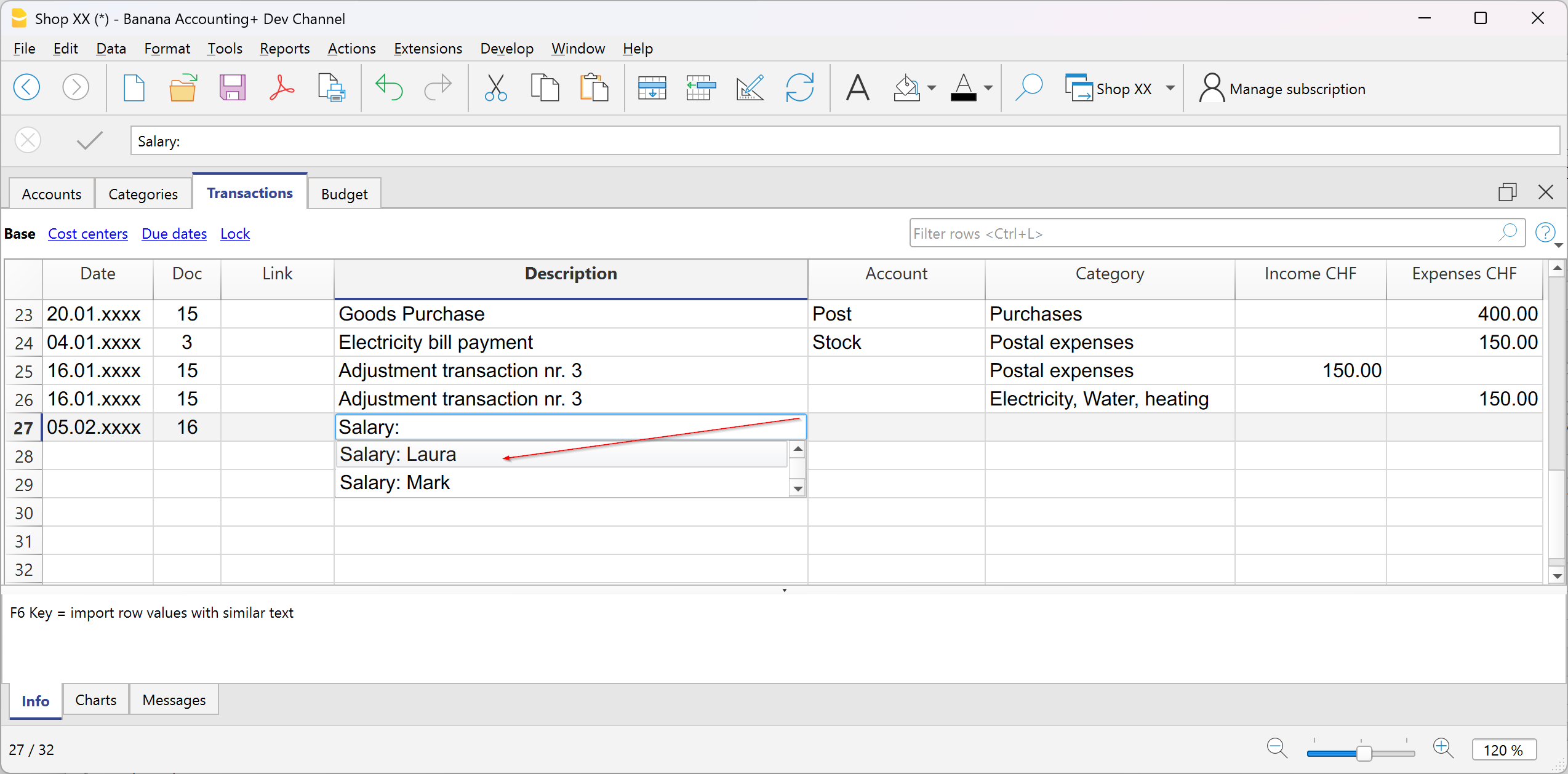
Sich wiederholende/wiederkehrende Buchungen
In der Tabelle Wiederholende Buchungen können Sie Buchungen speichern, die sich im Laufe des Jahres regelmässig wiederholen, und sie bei Bedarf in die Tabelle Buchungen übernehmen.
Weitere Informationen finden Sie auf den Seiten:

Banktransaktionen importieren
Sie können die Kontoauszugsdatei Ihrer Bank, Kreditkarte oder eines anderen Anbieters herunterladen – sofern sie in einem mit Banana Buchhaltung kompatiblen Format vorliegt (z.B. CSV, ISO 20022 usw.) – und alle Transaktionen in die Tabelle Buchungen importieren. Das spart Zeit und verhindert Erfassungsfehler.
Weitere Informationen zum Import finden Sie auf der folgenden Seite:
Regeln für den automatischen Import festlegen
Auch in der Einnahmen-Ausgaben-Rechnung können Sie die erweiterte Funktion der Regeln nutzen, um Ihre Arbeit weiter zu automatisieren.
Mit den Regeln für das automatische Ausfüllen importierter Buchungen können Sie sich wiederholende Transaktionen automatisch erfassen. Für jede importierte Buchung, von der Sie annehmen, dass sie sich künftig wiederholen wird, können Sie eine passende Regel erstellen. Damit definieren Sie nicht nur die Gegenbuchung (z.B. den Ausgaben- oder Einnahmegrund), sondern auch weitere Angaben wie Kostenstelle, MWST/USt-Code, Zeilenfarbe usw. Bei zukünftigen Importen wendet das Programm die Regel automatisch auf passende Transaktionen an und importiert diese bereits mit allen von Ihnen definierten Informationen.
Weitere Informationen finden Sie auf der folgenden Seite:
Bankbewegungen importieren | Einnahmen-Ausgaben-Rechnung (EÜR)
Mit Banana Buchhaltung können Sie Bankbewegungen einfach und effizient in Ihre Einnahmen-Ausgaben-Rechnung importieren.
Laden Sie dazu den Kontoauszug Ihrer Bank (z.B. im CSV- oder ISO-20022-Standardformat) herunter und importieren Sie ihn direkt in die Tabelle Buchungen.
Datum, Beschreibung, Konto und Betrag werden dabei automatisch übernommen – Sie müssen lediglich noch die passende Kategorie für Einnahme oder Ausgabe zuweisen.
So gehen Sie vor:
- Öffnen Sie das Menü Aktionen > In Buchhaltung importieren > wählen Sie im Pulldown-Menü 'Importieren: Buchungen' aus.
- Wählen Sie die Erweiterung Ihrer Bank aus.
Falls sie nicht in der Liste erscheint, klicken Sie unten links auf die Schaltfläche Erweiterungen verwalten. Suchen und installieren Sie die passende Erweiterung im sich öffnenden Dialogfenster und kehren Sie anschliessend hierher zurück. - Wählen Sie das Format der Datei, die Sie von Ihrer Bank, Post oder Kreditkarte (z.B. im CSV- oder ISO-20022-Standardformat) heruntergeladen haben.
- Bestätigen Sie den Vorgang mit einem Klick auf OK.
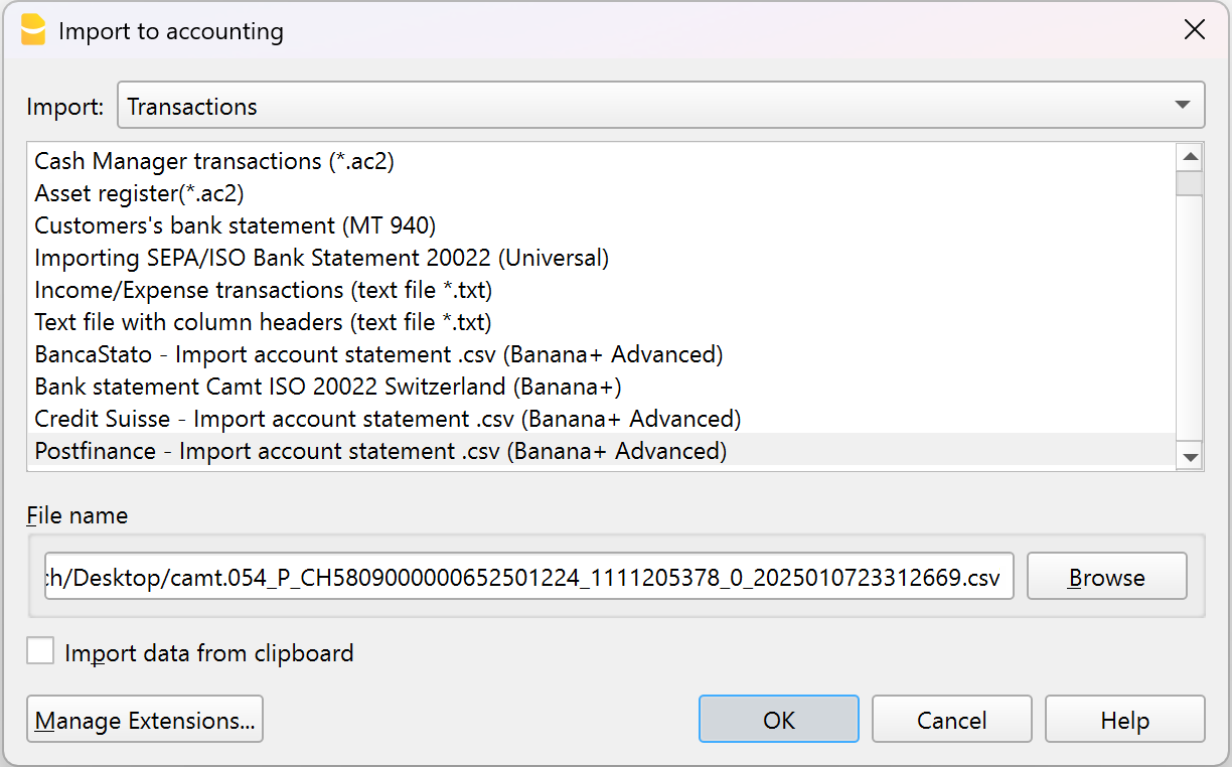
Standardformate wie ISO 20022 und .txt sind im Professional-Plan enthalten, während bankenspezifische .CSV-Dateien nur im Advanced-Plan verfügbar sind.
Sobald Sie die Importdatei ausgewählt haben, wird der nächste Dialog geöffnet.
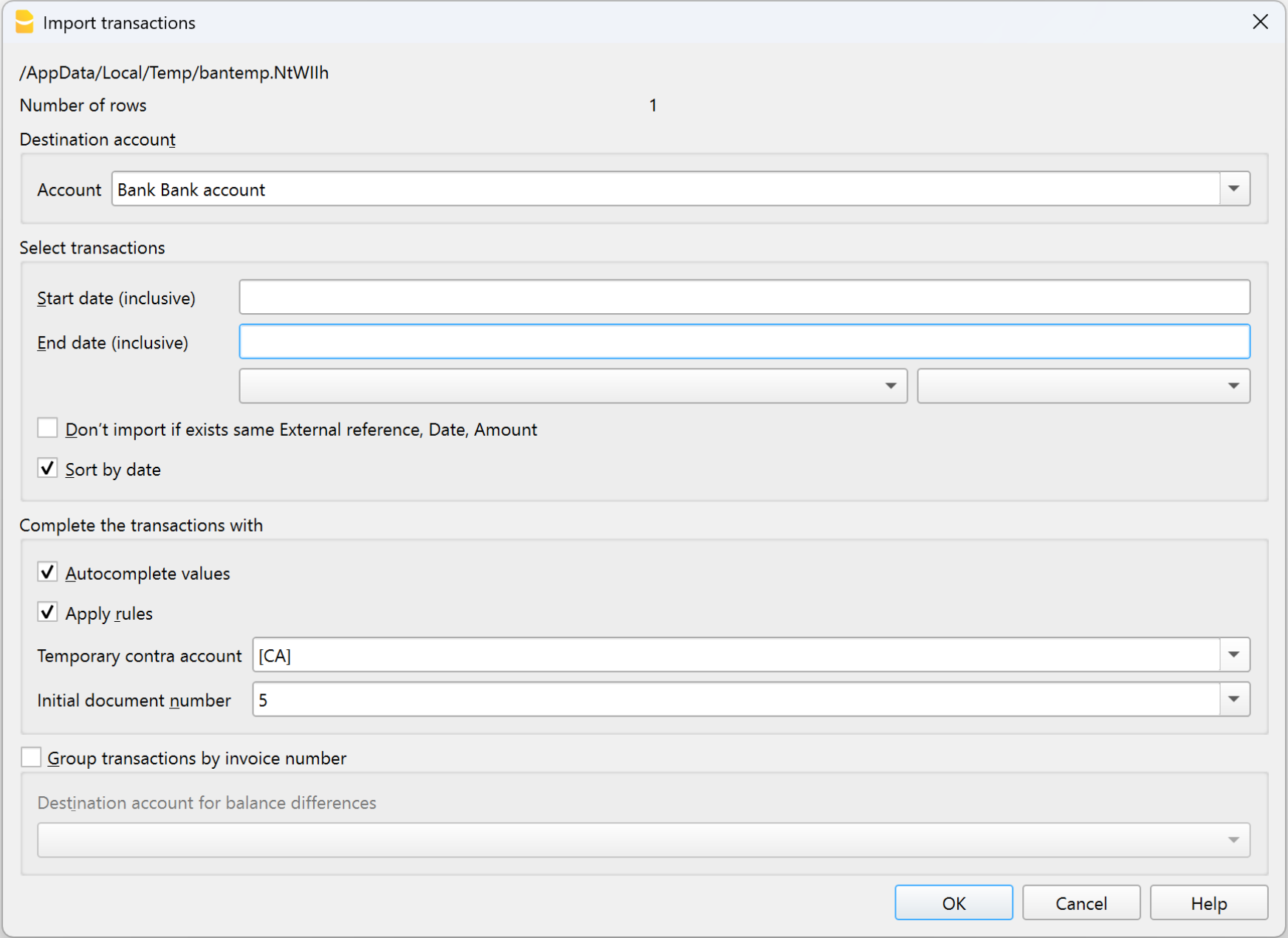
Das Programm importiert alle Bewegungen in die Tabelle Buchungen – Sie müssen lediglich noch das Gegenkonto, den MWST/USt-Code, sowie Kostenstellen oder Segmente einfügen.
In diesem Dialog können Sie auch die Option Regeln anwenden aktivieren (nur im Advanced-Plan verfügbar), um die Erfassung der Buchungen noch weiter zu automatisieren.
Weitere Informationen zum Import finden Sie auf den folgenden Seiten:
Wiederkehrende Buchungen | Einnahmen-Ausgaben-Rechnung (EÜR)
Die Tabelle Wiederholende Buchungen ermöglicht es Ihnen, Buchungen zu speichern, die sich im Laufe des Jahres wiederholen, und sie bei Bedarf automatisch in die Tabelle Buchungen zu übernehmen.
Sie können dort zum Beispiel folgende Buchungen ablegen:
- Löhne
- Mieten
- Abonnemente
- Regelmässige Zahlungen
So speichern Sie eine wiederkehrende Buchung:
- Öffnen Sie die Tabelle Buchungen.
- Wählen Sie eine oder mehrere Buchungen aus, die sich wiederholen.
- Kopieren Sie diese mit Ctrl+C.
- Fügen Sie sie mit Ctrl+V in die Tabelle Wiederholende Buchungen ein.
In der Tabelle Wiederholende Buchungen können Sie solche Buchungen auch manuell erfassen, wenn sie sich im Laufe des Jahres wiederholen.
So rufen Sie eine wiederholende/wiederkehrende Buchung ab:
- Setzen Sie in der Tabelle Buchungen den Cursor auf die Zeile, in der Sie die Buchung einfügen möchten.
- Führen Sie einen Doppelklick in der Spalte Beleg aus – daraufhin erscheint eine Liste der gespeicherten Buchungskürzel.
- Wählen Sie das Kürzel der gewünschten Buchung aus.
- Drücken Sie Enter.
Das Programm fügt automatisch alle Buchungsdaten ein – Sie müssen nur noch bei Bedarf den Betrag oder das Datum anpassen.
Vorteil: Mit dieser Methode vermeiden Sie es, identische Buchungen jedes Mal neu einzugeben. Sie sparen Zeit und verringern das Risiko von Fehlern.
Weitere Informationen finden Sie auf der Seite:
Regeln zur automatischen Vervollständigung importierter Datensätze | Einnahmen-/Ausgabenrechnung (EÜR)
Auch mit der Einnahmen- und Ausgabenbuchhaltung können Sie die erweiterte Funktion für automatische Buchungsregeln nutzen, um das Ausfüllen importierter Buchungen zu automatisieren. Diese Funktion ist ausschliesslich im Advanced-Abo von Banana Buchhaltung Plus verfügbar.
Mit Regeln können Sie die Erfassung sich wiederholender/wiederkehrender Transaktionen automatisieren. Für jede importierte Buchung, bei der Sie davon ausgehen, dass sie sich künftig wiederholt, können Sie eine Regel erstellen. Dabei legen Sie nicht nur das Gegenkonto (also den Grund der Ausgabe oder Einnahme) fest, sondern bei Bedarf auch weitere Details wie Kostenstelle, MWST/USt-Code, Zeilenfarbe usw. Bei zukünftigen Importen erkennt das Programm automatisch passende Buchungen und wendet die entsprechenden Regeln an. Die Buchungen werden dann direkt mit allen von Ihnen vordefinierten Informationen ergänzt.
Regeln können Sie auf verschiedene Arten festlegen:
- über die Tabelle Buchungen
- über den Dialog Regeln anwenden
- über die Tabelle Wiederholende Buchungen
Im Folgenden wird erklärt, wie Sie Regeln direkt aus der Tabelle Buchungen erstellen.
Regeln aus der Tabelle Buchungen erstellen
In der Tabelle Buchungen können Sie bereits importierte und vervollständigte Buchungen als Grundlage für die Erstellung von Regeln verwenden.
Gehen Sie wie folgt vor:
- Wählen Sie die importierten Buchungen aus, nachdem Sie Gegenkonto, ggf. MWST/USt-Code, Kostenstellen und Segmente ergänzt haben.
- Klicken Sie mit der rechten Maustaste und wählen Sie im sich öffnenden Kontextmenü Regeln aus Auswahl erstellen.
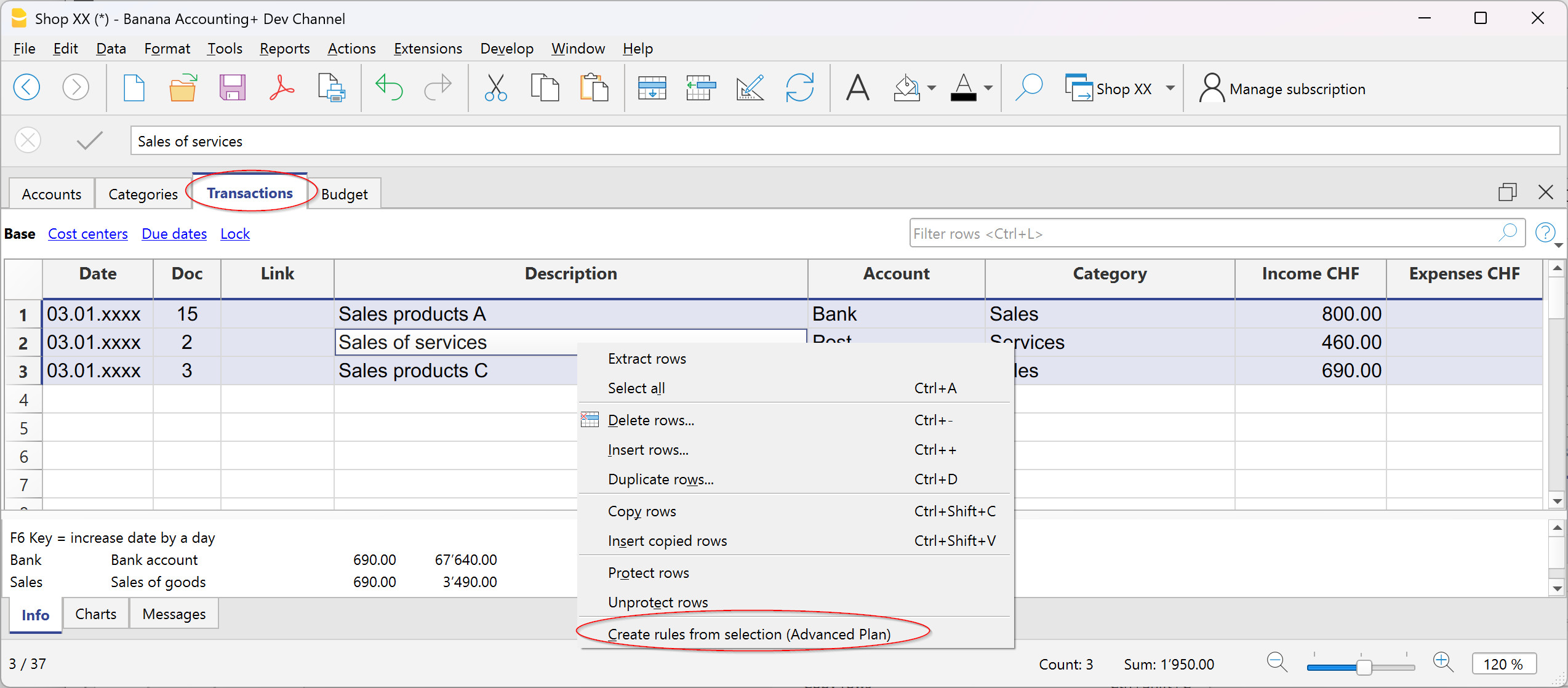
Die Buchungen mit Regeln werden in der Tabelle Wiederholende Buchungen gespeichert und sind in der Spalte Beleg am Kennzeichen “!Rule” erkennbar.
Wenn Sie vollständige Regeln mit allen Details speichern, ergänzt das Programm bei der nächsten Datenübernahme aus dem Bank- oder Postauszug die Buchungen automatisch – inklusive Gegenkonto und aller gespeicherten Elemente. Der Betrag wird dabei jeweils auf Basis der aktuell importierten Daten aktualisiert.
In der Tabelle Wiederholende Buchungen können Sie Buchungen mit Regeln jederzeit bearbeiten:
- Neue Buchungen mit Regeln hinzufügen
- Nicht mehr benötigte Buchungen mit Regeln löschen
- Regeln bestehender Buchungen anpassen
Regeln aus dem Dialog "Regeln anwenden"
Regeln können auch direkt beim Import von Buchungen – z.B. aus einem Bank- oder Postauszug oder anderen Quellen – über den Dialog Regeln anwenden definiert werden.

Weitere Informationen finden Sie auf folgenden Seiten:
- Regeln im Dialog "Regeln anwenden" erstellen
- Video-Tutorial: Buchungen automatisch importieren und vervollständigen
Die genannten Seiten basieren auf Beispieldateien aus der doppelten Buchhaltung – die Prinzipien lassen sich jedoch genauso auf die Einnahmen- und Ausgabenbuchhaltung anwenden.
Regeln aus der Tabelle "Wiederholende Buchungen"
In diesem Fall werden die wiederkehrenden Buchungen manuell direkt in der Tabelle Wiederholende Buchungen erfasst, bevor sie in der Tabelle Buchungen verwendet werden.
Weitere Informationen zur Vorgehensweise finden Sie auf folgender Seite:
Auch diese Seite verwendet Beispieldateien aus der doppelten Buchhaltung, aber die Prinzipien gelten ebenso für die Einnahmen- und Ausgabenbuchhaltung.
Konten und Kategorien individuell gestalten | Einnahmen-Ausgaben-Rechnung (EÜR)
Alle Vorlagen von Banana Buchhaltung enthalten bereits die Tabellen "Konten" und "Kategorien" mit allen wesentlichen Elementen für die Verwaltung Ihrer Buchhaltung. Möchten Sie den Kontenplan an Ihre Tätigkeit anpassen, können Sie diese Tabellen ganz einfach individuell gestalten.
Kontentabelle personalisieren
Die Tabelle Konten enthält die Positionen, die Ihr Vermögen (Aktiven) und Ihre Schulden (Passiven) abbilden.
Sie können diese nach Belieben anpassen:
- Kontobeschreibungen ändern
Beispiel: In der Zeile für das Bankkonto geben Sie den Namen Ihrer Bank ein (z.B. UBS). - Neue Konten hinzufügen
Falls Sie mehrere Bankkonten haben, fügen Sie eine neue Zeile hinzu und geben Sie den Namen der Bank ein.
Dasselbe gilt für Kunden und Lieferanten: Für jede/n kann ein separates Konto mit entsprechender Beschreibung erstellt werden. - Kontonummern ändern
Wenn in der Vorlage Kontonummern verwendet werden, können Sie diese durch beschreibende Namen (z.B. Kontobezeichnungen) ersetzen oder eine eigene Nummerierung verwenden. - Nicht benötigte Konten löschen
Falls Sie bestimmte Konten nicht benötigen, löschen Sie einfach die entsprechende Zeile.
Kategorientabelle personalisieren
Die Tabelle Kategorien enthält die Gründe, warum Sie Einnahmen (Erträge) erzielen und Ausgaben (Aufwände) tätigen.
Auch hier können Sie die Einträge frei anpassen:
- Kategoriebeschreibungen ändern
Beispiel: Anstelle von "Verkäufe" können Sie "Einzelhandelsverkäufe" oder "Verkäufe an Wiederverkäufer" eintragen. - Neue Kategorien hinzufügen
Fügen Sie eine neue Zeile hinzu und erfassen Sie den gewünschten Eintrag. - Kategorienummern ändern
Sie können die Nummern durch beschreibende Namen (z.B. Kategoriebezeichnungen) ersetzen oder eine eigene Nummerierung verwenden. - Nicht benötigte Kategorien löschen
Falls Sie bestimmte Kategorien nicht benötigen, löschen Sie einfach die entsprechende Zeile.
Erweiterte Anpassungen
Wenn Ihr Unternehmen wächst, benötigen Sie möglicherweise detailliertere Informationen. Mit Banana können Sie die Struktur erweitern, indem Sie Folgendes hinzufügen:
- Neue Gruppierungen (Zwischensummen), um eine genauere Aufteilung zu erhalten.
Siehe nächster Abschnitt: So fügen Sie eine neue Gruppe in der Konten-Tabelle hinzu. - Kunden-/Lieferantenpostenbuch, um die Salden einzelner Kunden und Lieferanten zu überwachen.
- Kosten- und Profitstellen, um Ausgaben und Einnahmen gezielt zu analysieren.
- Segmente, um Verkäufe oder Kosten nach Bereich, Branche oder Projekt zu unterscheiden.
- Projektverwaltung, um spezifische Aktivitäten zu verfolgen.
- Funktionen für Rechnungsstellung und Mahnwesen, wenn Sie Rechnungen erstellen und Zahlungserinnerungen verwalten möchten.
So fügen Sie eine neue Gruppe hinzu
Im folgenden Beispiel zeigen wir, wie Sie in der Tabelle Konten die Gruppe Liquidität hinzufügen. Diese Gruppe ermöglicht es, den Gesamtbetrag der flüssigen Mittel separat von den übrigen Salden auszuweisen.
Das gleiche Vorgehen gilt auch für das Hinzufügen neuer Gruppen in der Tabelle Kategorien.
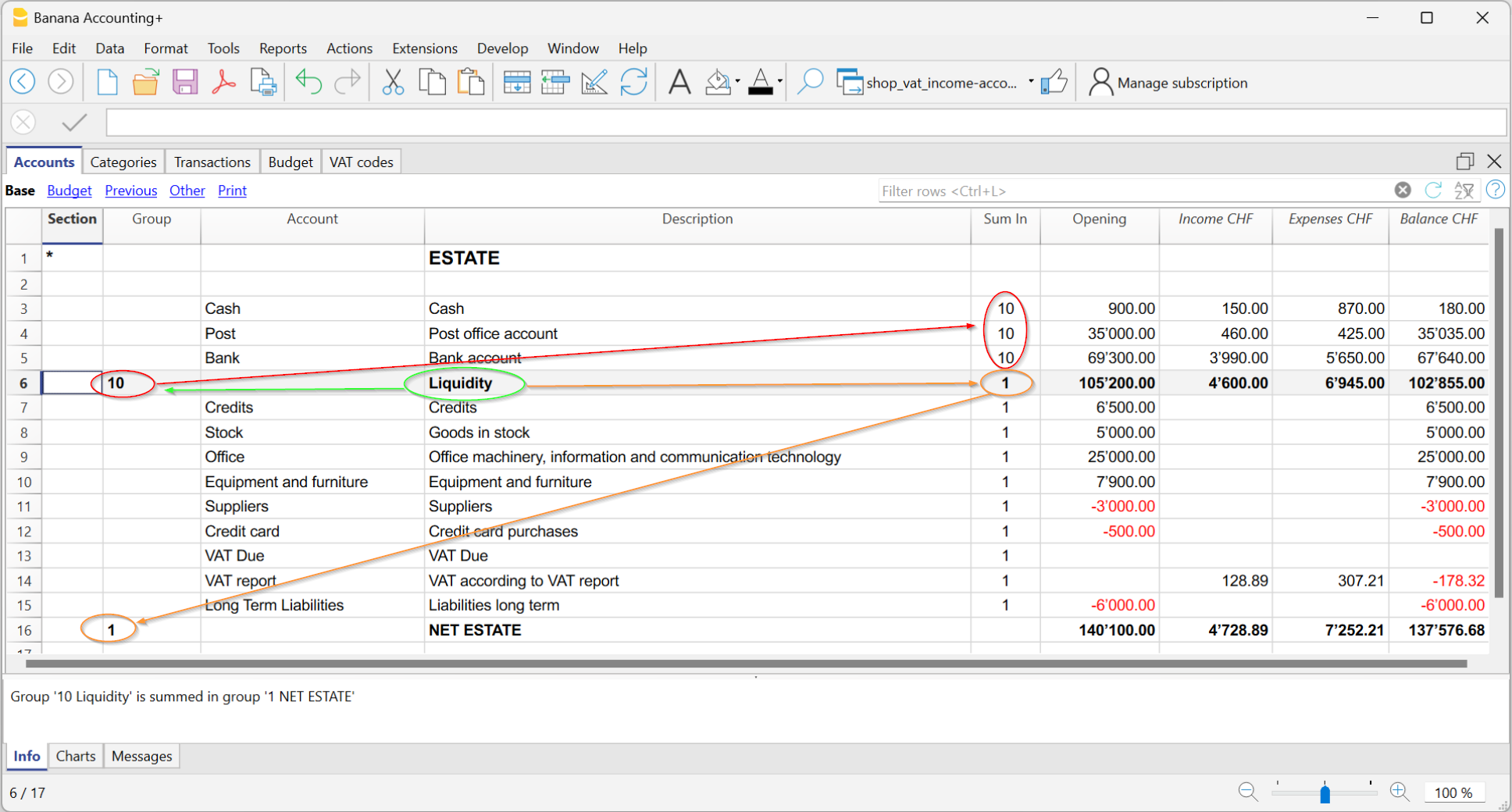
Um eine Gruppierung zur Totalisierung der Liquiditätskonten (Kasse, Post, Bank) zu erstellen, gehen Sie wie folgt vor:
- Fügen Sie in der Tabelle Konten bzw. Kategorien unterhalb der Bankkonten eine neue Zeile ein.
- Geben Sie in der Spalte Gruppe den Code 10 ein (neue Gruppe).
- Tragen Sie in der Spalte Summ.in bei den Zeilen für Kasse, Post und Bank jeweils 10 ein, damit die Beträge dieser Konten in der Gruppe 10 – Liquidität zusammengefasst werden.
- Geben Sie in der Spalte Summ.in der Zeile Liquidität (Gruppe 10) den Wert 1 ein, damit der Gesamtbetrag in die Gruppe 1 – Nettovermögen übernommen wird.
Ergebnis: Ein neuer Zwischentotal "Liquidität", separat ausgewiesen von den übrigen Beträgen.
Weitere Informationen finden Sie auf den Seiten:
Eröffnungssaldi | | Einnahmen-Ausgaben-Rechnung (EÜR)
Die Anfangssaldi sind die Werte, mit denen Ihre Buchhaltung startet – sei es zu Jahresbeginn oder beim Erstellen einer neuen Buchhaltungsdatei.
Sie geben Ihre finanzielle Ausgangslage zu Beginn des Jahres oder des Buchungszeitraums wieder.
- Was Sie besitzen → Bargeld, Bankguthaben, Vermögenswerte, Forderungen
- Was Sie schulden → Verbindlichkeiten (Schulden), Darlehen, zu zahlende Steuern
- Eigenkapital (Nettovermögen) → Die Differenz zwischen dem, was Sie besitzen, und dem, was Sie schulden.
Anfangssaldi beim ersten Erstellen einer Datei
Wenn Sie Banana Buchhaltung zum ersten Mal verwenden oder eine neue Buchhaltungsdatei erstellen:
- Geben Sie die Eröffnunssaldi manuell in der Tabelle Konten, Spalte Eröffnung ein.
- Aktivkonten (positive Beträge) → ganz normal eintragen.
- Passivkonten (Schulden) → mit einem Minuszeichen (-) vor dem Betrag eingeben.
Ab dem zweiten Mal ist das nicht mehr nötig: Wenn Sie den Menübefehl Aktionen > Neues Jahr erstellen verwenden, übernimmt das Programm die Eröffnungssaldi automatisch.
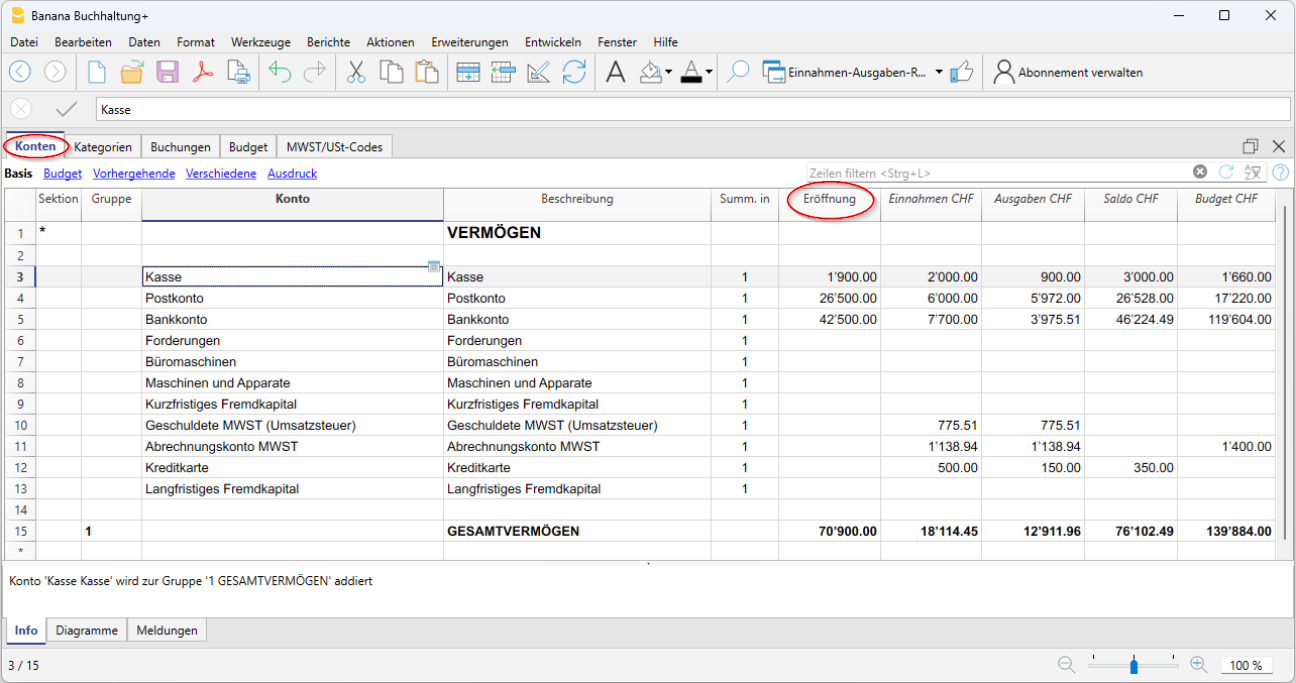
Mit Banana Buchhaltung während des Jahres starten
Wenn Sie mitten im Jahr mit Buchhaltung Buchhaltung beginnen, haben Sie zwei Möglichkeiten:
- Ab Jahresbeginn starten
- Tragen Sie in der Tabelle Konten, Spalte Eröffnung, die Anfangssaldi ein, die Sie zu Jahresbeginn hatten.
- Erfassen Sie in der Tabelle Buchungen alle Transaktionen des Jahres (die Sie zuvor mit einem anderen Programm verbucht haben), um eine vollständige Buchhaltung zu erhalten. Zum Importieren der Daten können Sie Kopieren (Ctrl+C) und Einfügen (Ctrl+V) verwenden oder die Hinweise auf der Seite Datenübernahme aus anderen Programmen lesen.
2. Ab dem aktuellen Datum starten
- Geben Sie die Eröffnungssaldi in der Tabelle Konten, Spalte Eröffnung ein.
- Geben Sie in der Tabelle Kategorien die Saldi der Einnahmen (positive Beträge) und Ausgaben (negative Beträge) ein.
- Erfassen Sie in der Tabelle Buchungen nur die neuen Bewegungen ab dem aktuellen Zeitpunkt.
Saldi des Vorjahres
Wenn Sie eine neue Buchhaltung beginnen und dabei eine bestehende Buchhaltung fortführen möchten, sodass Ihre Berichte auch die Werte des vorherigen Jahres enthalten:
- Wechseln Sie in der Tabelle Konten zur Ansicht Vorhergehende.
- Tragen Sie die Schlusssaldi des Vorjahres in die Spalte Vorjahr ein.
Hinweis:
- Positive Vermögenskonten → ganz normal eintragen.
- Negative Vermögenskonten → mit einem Minuszeichen (-) vor dem Betrag eingeben.
- Einnahmekategorien → als positive Werte erfassen.
- Ausgabenkategorien → als negative Werte erfassen.
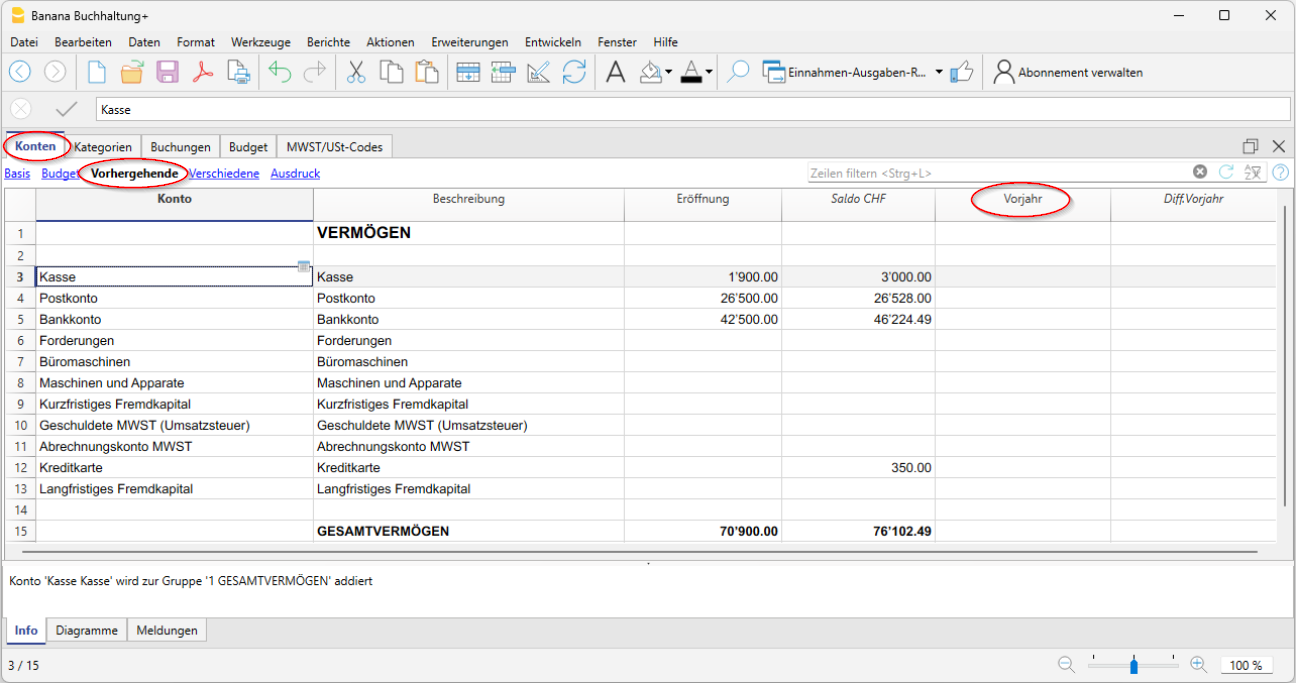
Neues Jahr erstellen
Um in das nächste Jahr zu wechseln:
- Wählen Sie im Menü Aktionen > Neues Jahr erstellen.
- Speichern Sie die neue Datei mit einem aussagekräftigen Namen (z.B. Buchhaltung 2026).
Das Programm übernimmt die Anfangssaldi automatisch in die neue Datei.
Weitere Informationen finden Sie auf der Seite Neues Jahr erstellen.
Anfangssaldi drucken
Sie können die Eröffnungssaldi auf zwei Arten drucken:
- Ausdrucken/Seitenansicht → Drucken Sie die Konten-Tabelle, indem Sie nur die Zeilen aus der Spalte Eröffnung auswählen.
- Buchhaltungsberichte → Richten Sie den Bericht so ein, dass die Spalte Eröffnung angezeigt wird.
Tabelle Buchungen | Einnahmen-Ausgaben-Rechnung (EÜR)
Die Tabelle Buchungen bildet das Herzstück der Buchhaltungsverwaltung. Hier werden alle Buchungsvorgänge erfasst, sind ständig sichtbar und chronologisch geordnet. Jeder Eintrag kann bei Bedarf geändert oder korrigiert werden – das gewährleistet maximale Flexibilität.
Hauptspalten der Tabelle 'Buchungen'
Die angezeigten Spalten hängen von der gewählten Ansicht ab. Über das Menü Daten > Spalten einrichten können zusätzliche Spalten hinzugefügt oder ein-/ausgeblendet werden.
Nachfolgend finden Sie eine Übersicht der wichtigsten Spalten der Buchungen-Tabelle.
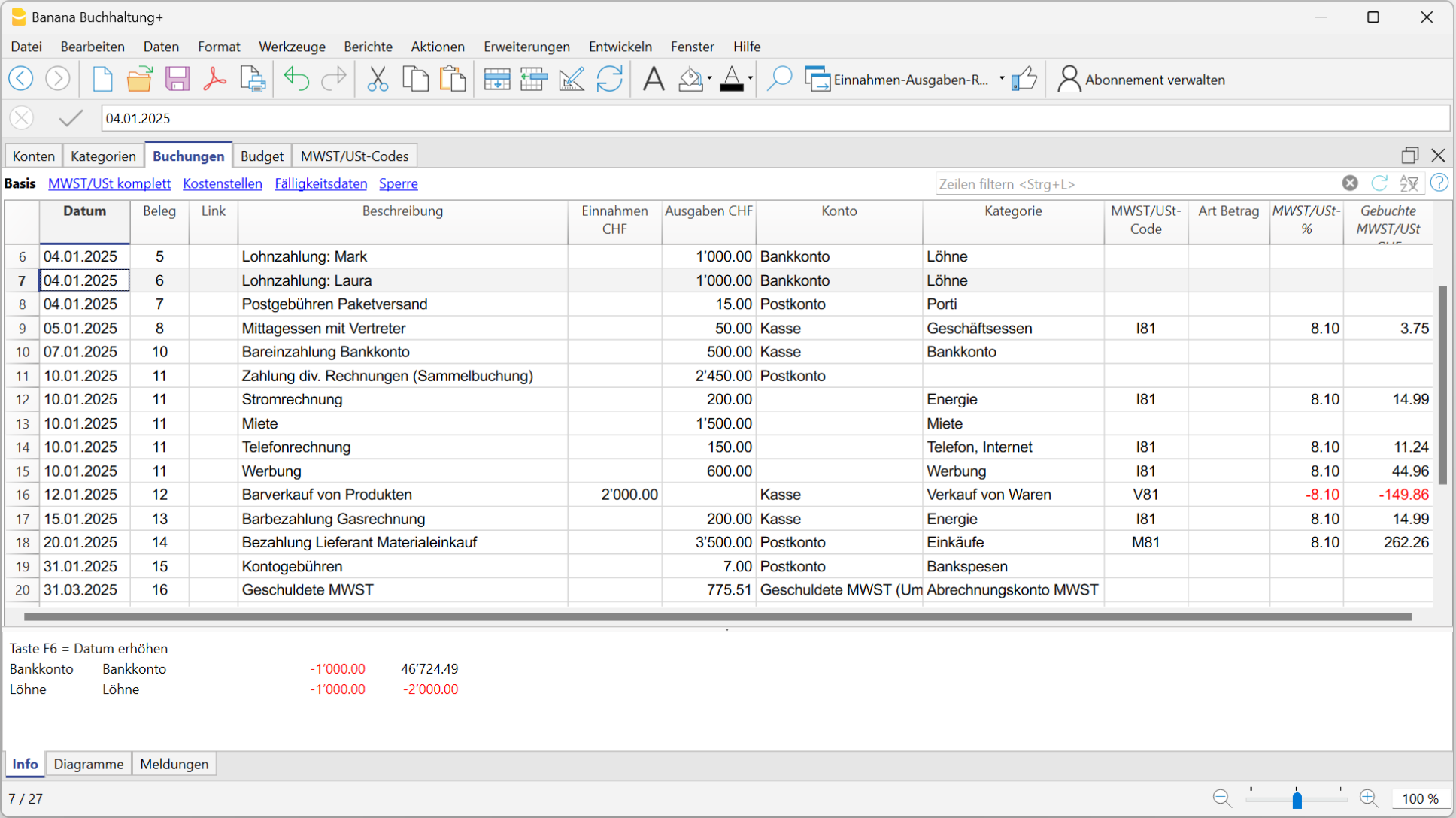
Datum
Das Datum der Einnahmen- oder Ausgabenbuchung.
Beleg
Die Belegnummer. In der Regel entspricht sie der Nummer, die dem physischen Dokument (Papierbeleg) zugewiesen wurde. Mit der zunehmenden Verbreitung digitaler Dokumente hat die Verwendung der Spalte Beleg an Bedeutung verloren.
Link (DokLink)
In dieser Spalte können Sie den Link zum digitalen Dokument einfügen, das zur entsprechenden Buchung gehört (z.B. PDF-Rechnung, Bild, Cloud-Link).
Beschreibung
Die Beschreibung, die zur Identifikation der Einnahmen- oder Ausgabenbuchung verwendet wird.
Einnahmen
Der eingehende Betrag. Sie können auch einen "kommentierten Wert" in eckigen Klammern […] hinzufügen.
Alle Werte in eckigen Klammern werden vom Programm nicht als Betrag, sondern nur als Anmerkung behandelt.
Ausgaben
Der ausgehende Betrag. Auch hier können Sie "kommentierte Werte" in eckigen Klammern […] verwenden.
Alle Werte in eckigen Klammern werden vom Programm nicht als Betrag, sondern nur als Anmerkung behandelt.
Konto
Das Vermögenskonto, das von der Buchung betroffen ist – ausgewählt aus den in der Konten-Tabelle definierten Konten (z.B. Kasse, Bank, Post, Kunden, Lieferanten …).
In dieser Spalte kann keine Kategorie eingegeben werden.
Sie können auch ein "kommentiertes Konto" in eckigen Klammern […] hinzufügen. Konten in eckigen Klammern werden vom Programm nicht als Wert, sondern nur als Anmerkung betrachtet.
Kategorie
In dieser Spalte wird die Kategorie angegeben, die den Buchungsvorgang begründet – ausgewählt aus der Kategorien-Tabelle (z.B. Verkäufe, Miete, usw).
Alternativ kann auch ein Konto aus der Konten-Tabelle verwendet werden, z.B. für Umbuchungen zwischen Vermögenskonten (z.B. internes Girokonto).
Weitere Informationen finden Sie auf den Seiten:
Auch in dieser Spalte können Sie eine "kommentierte Kategorie" in eckigen Klammern […] eintragen.
Kategorien in eckigen Klammern werden vom Programm nicht als Wert, sondern nur als Anmerkung interpretiert.
Kategorie-Text (Kategoriebeschreibung)
In der Spalte Kategorie wird eine Kategorie eingetragen, die in der Kategorien-Tabelle definiert ist (oder ein Konto bei Umbuchungen).
Wenn die Beschreibung einer Kategorie in der Kategorien-Tabelle geändert wird, muss die Buchhaltung neu berechnet werden, damit der aktualisierte Text in der Spalte Kategorie-Text (bzw. Beschreibung) in der Tabelle Buchungen korrekt angezeigt wird.
Saldo-Spalten
Die Spalte Saldo ist nicht standardmässig aktiviert – der Benutzer kann selbst entscheiden, ob sie angezeigt werden soll.
Es handelt sich um eine sehr nützliche Spalte, da sie Differenzen zwischen Einnahmen und Ausgaben hervorhebt. Beim Erfassen von Buchungen Zeile für Zeile lassen sich eventuelle Abweichungen sofort erkennen und direkt korrigieren.
Im folgenden Beispiel zeigt die Spalte Saldo die Differenz in "Zeile 4" an:
In der Spalte Konto fehlt der entsprechende "Kontoeintrag".

Einnahmen- oder Ausgabenbuchung erfassen | Einnahmen-Ausgaben-Rechnung (EÜR)
Die Tabelle Buchungen ist das Herzstück der Buchhaltung: Hier erfassen Sie alle Einnahmen (Zahlungseingänge) und Ausgaben (Zahlungen). Nach jeder Buchung werden die Beträge automatisch in den Konto- und Kategorieauszügen aktualisiert, sodass Sie die Gesamtsummen jederzeit im Blick behalten.
Sie können die Transaktionen auf zwei Arten erfassen:
Daten automatisch erfassen
Mit Banana Buchhaltung Plus sparen Sie Zeit bei der Datenerfassung: Dank der Automatisierungsfunktionen können Sie Buchungen schnell, effizient und fehlerfrei automatisch erfassen.
Schnellere Datenerfassung
Zur Beschleunigung der Buchungseingabe stehen Ihnen folgende Automatisierungsfunktionen zur Verfügung:
- Dateneingabe mit Autovervollständigung – übernimmt automatisch bereits früher eingegebene Daten.
- Wiederkehrende Buchungen – ermöglicht das Speichern wiederkehrender Buchungen in einer speziellen Tabelle.
Daten aus dem Kontoauszug importieren
Mit Banana Buchhaltung können Sie Ihre Arbeit deutlich beschleunigen, indem Sie Buchungen direkt aus dem Bankauszug importieren. Anstatt jede Transaktion manuell zu erfassen, genügt es, den Bankauszug im CSV- oder ISO20022-Format zu importieren.
Weitere Informationen und Details finden Sie auf der Webseite Daten aus dem Bank- oder Postauszug importieren.
Regeln auf importierte Buchungen anwenden
Mit Buchungsregeln können Sie festlegen, wie importierte Buchungen automatisch ergänzt werden sollen – z.B. um Gegenkonto, Kostenstellen, Segmente oder – falls nötig – den MWST/USt-Code.
Manuell erfassen
Die manuelle Erfassung von Buchungen ist intuitiv und einfach zu handhaben.
Nachfolgend werden die gängigsten Vorgänge erklärt.
Manuelle Buchung einer Einnahme
Im folgenden Beispiel wird die Buchung eines Warenverkaufs gezeigt – eine typische Einnahmetransaktion.
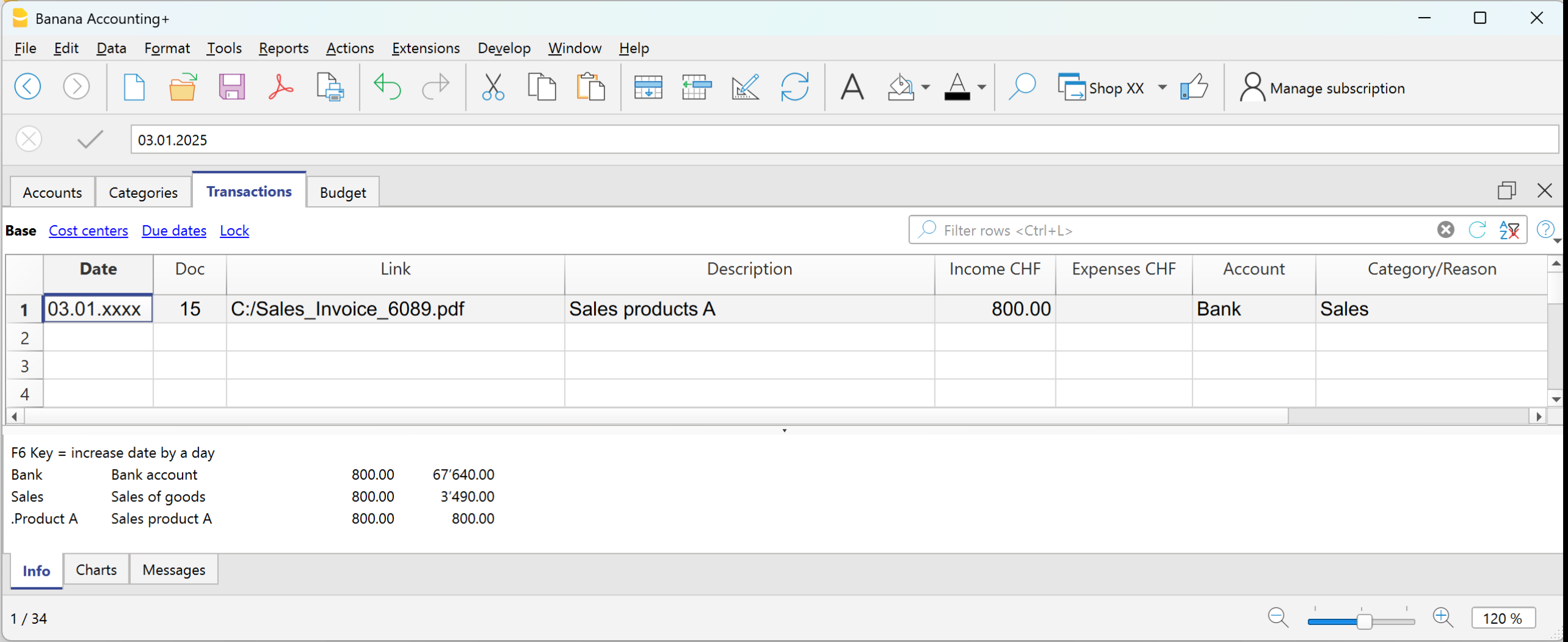
Buchungsbeispiel — Einnahme aus einem Warenverkauf über die Bank:
- Datum – Geben Sie das Belegdatum ein (z.B. Rechnungsdatum)
- Beleg – Belegnummer (optional)
- Link (DokLink) – Link zum digitalen Beleg (falls vorhanden)
- Beschreibung – Kurzbeschreibung (z.B. Warenverkauf an Kunde XX)
- Einnahmen – Eingegangener Betrag
- Konto – Verwendetes Liquiditätskonto (z.B. Bank)
- Kategorie – Grund der Einnahme (z.B. Verkäufe)
Der Betrag erscheint sowohl im Kontoauszug als auch im Kategorieauszug als positiver Wert.
Manuelle Buchung einer Ausgabe
Nachfolgend ein praktisches Beispiel für eine Ausgabe – in diesem Fall ein Wareneinkauf.
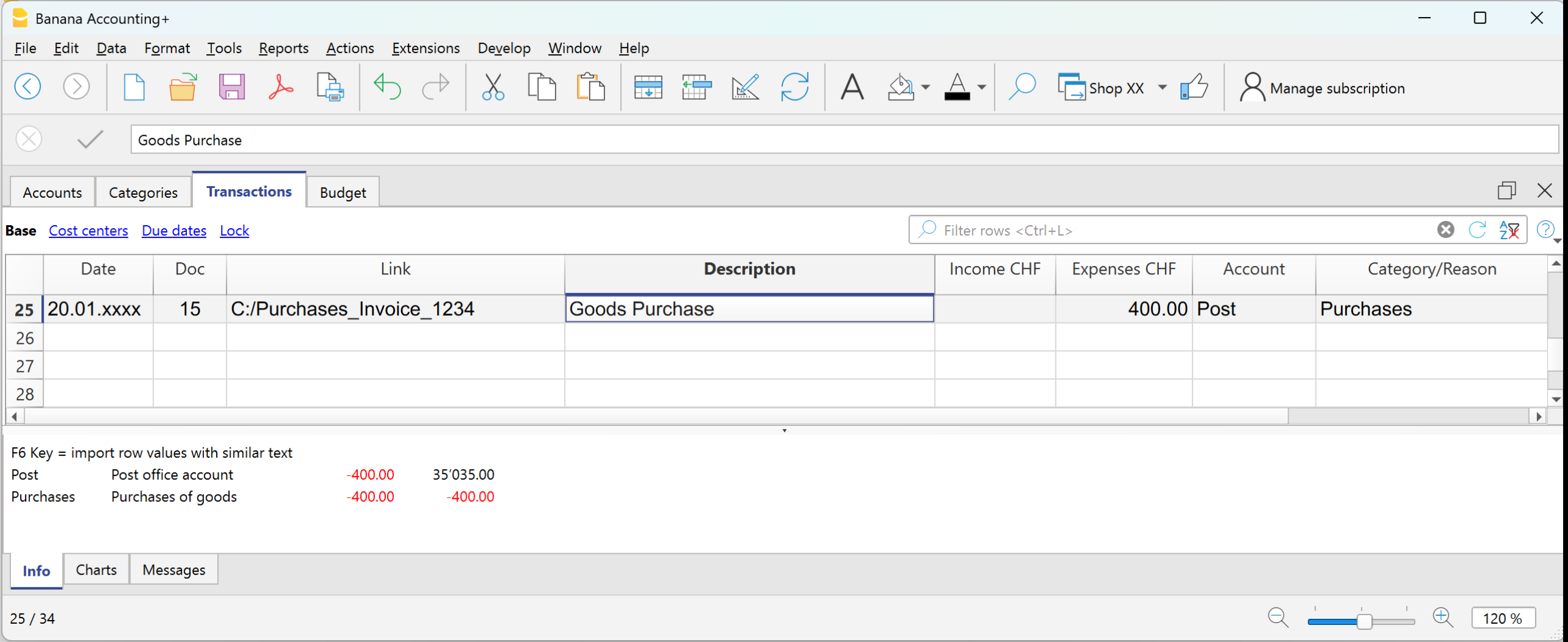
Buchungsbeispiel — Bezahlung einer Lieferantenrechnung über die Bank:
- Datum – Belegdatum
- Beleg – Belegnummer (optional)
- Link (DokLink) – Link zum digitalen Beleg (falls vorhanden)
- Beschreibung – Kurzbeschreibung (z.B. Wareneinkauf bei Lieferant XX).
- Ausgaben – Bezahlter Betrag
- Konto – Verwendetes Liquiditätskonto (z.B. Bank).
- Kategorie – Grund der Ausgabe (z.B. Einkäufe).
Der Betrag erscheint sowohl im Kontoauszug als auch im Kategorieauszug als negativer Wert.
Buchung über mehrere Zeilen
Wenn eine Buchung mehrere Konten oder Kategorien betrifft, müssen Sie sie über mehrere Zeilen erfassen.
Buchungsbeispiel — Bezahlung mehrerer Rechnungen mit der Kasse:
- Verwenden Sie für alle Zeilen dasselbe Datum und dieselbe Belegnummer.
Erste Zeile:
- Geben Sie den Gesamtbetrag in der Spalte Ausgaben ein.
- In der Spalte Konto geben Sie das verwendete Liquiditätskonto an (z.B. Kasse).
- Lassen Sie die Spalte Kategorie leer.
Nachfolgende Zeilen:
- Erfassen Sie jede bezahlte Rechnung in einer separaten Zeile und geben Sie den entsprechenden Betrag in der Spalte Ausgaben ein.
- Die Spalte Konto bleibt leer.
- In der Spalte Kategorie geben Sie die entsprechende Ausgabenkategorie an.
Wenn Sie die Saldo-Spalte aktiviert haben, sehen Sie, wie sich der verbleibende Gesamtbetrag Zeile für Zeile reduziert, bis er null erreicht.
Buchungen zwischen zwei Konten | Einnahmen-Ausgaben-Rechnung (EÜR)
In der Einnahmen- und Ausgabenbuchhaltung wird eine Buchung in der Regel einem Konto zugeordnet (eingetragen in der Spalte Konto) sowie einer Kategorie (eingetragen in der Spalte Kategorie).
- Die verfügbaren Konten sind in der Tabelle Konten aufgeführt.
- Die verfügbaren Kategorien sind in der Tabelle Kategorien aufgeführt.
Es ist auch möglich, eine Buchung vorzunehmen, die mehrere Konten oder mehrere Kategorien betrifft. Dabei wird pro Zeile jeweils nur ein Konto oder eine Kategorie eingetragen, bis die gesamte Buchung vollständig erfasst ist.
Wenn eine Buchung zwei Konten betrifft – ohne dass eine Kategorie notwendig ist – kann die Spalte Kategorie verwendet werden, um das zweite Konto einzutragen (das ebenfalls in der Tabelle Konten enthalten ist).
Ein Beispiel dafür ist ein Bargeldbezug vom Postbankkonto. Die Buchung wird wie im folgenden Beispiel erfasst.

- Tragen Sie das Datum und die Beschreibung in die entsprechenden Spalten ein.
- Geben Sie den Betrag in die Spalte Einnahmen oder Ausgaben ein.
- Erfassen Sie in der Spalte Konto das erste Konto.
- Erfassen Sie in der Spalte Kategorie das zweite Konto.
Buchungen zwischen zwei Kategorien | Einnahmen-Ausgaben-Rechnung (EÜR)
In der Einnahmen- und Ausgabenbuchhaltung wird eine Buchung in der Regel einem Konto zugewiesen (eingetragen in der Spalte Konto) sowie einer Kategorie (eingetragen in der Spalte Kategorie).
Es ist auch möglich, eine Buchung vorzunehmen, die mehrere Konten oder Kategorien umfasst. Dabei wird pro Zeile jeweils ein Konto oder eine Kategorie eingetragen – so lange, bis die Buchung vollständig erfasst ist.
- Die für Buchungen zu verwendenden Konten sind in der Tabelle Konten aufgeführt.
- Die für Buchungen zu verwendenden Kategorien sind in der Tabelle Kategorien enthalten.
Wenn eine Buchung zwei Kategorien betrifft, kann sie nicht in einer einzigen Zeile erfasst werden. In der Spalte 'Konto' darf keine Kategorie eingetragen werden.
Daher muss eine Buchung zwischen zwei Kategorien in zwei separaten Zeilen erfasst werden (siehe Abbildung).

So gehen Sie vor:
- In der ersten Buchungszeile:
- Tragen Sie in die entsprechenden Spalten das Datum und die Beschreibung ein.
- Geben Sie den Betrag in die Spalte Einnahmen oder Ausgaben ein.
- Lassen Sie die Spalte Konto leer.
- Tragen Sie in die Spalte Kategorie die erste Kategorie ein.
- In der zweiten Buchungszeile:
- Tragen Sie in die entsprechenden Spalten das Datum und die Beschreibung ein.
Sie können diese Daten auch aus der vorherigen Zeile kopieren. - Geben Sie den Betrag in die Spalte Einnahmen oder Ausgaben ein.
Falls erforderlich, können Sie den Betrag im Vergleich zur vorherigen Buchung als Einnahme oder Ausgabe umkehren. - Lassen Sie die Spalte Konto leer.
- Tragen Sie in die Spalte Kategorie die zweite Kategorie ein.
- Tragen Sie in die entsprechenden Spalten das Datum und die Beschreibung ein.
Buchungen mit MWST/USt erfassen | Einnahmen-Ausgaben-Rechnung (EÜR)
Um Buchungen mit Mehrwertsteuer/Umsatzsteuer in Banana Buchhaltung zu erfassen, müssen Sie eine Einnahmen-Ausgaben-Vorlage mit aktivierter Option 'MWST/USt-Verwaltung' verwenden.
Diese Vorlagen enthalten bereits alle notwendigen Einstellungen:
- Die Tabelle Konten umfasst die Standardkonten für die Schweizer MWST-Abrechnung sowie das Konto für die geschuldete MWST.
- Über das Menü Datei > Eigenschaften (Stammdaten) > Registerkarte 'MWST/USt' ist das Abrechnungskonto MWST (automatisch) hinterlegt.
- Die Tabelle MWST/USt-Codes enthält bereits aktuelle MWST/USt-Codes entsprechend den geltenden Vorschriften.
Bewegungen mit MWST/USt erfassen
In der Tabelle Buchungen stehen spezielle Spalten für MWST/USt zur Verfügung. Aktivieren Sie die Ansicht Komplett, um alle relevanten Spalten anzuzeigen.

Für jede Buchung geben Sie Folgendes ein:
- Datum → Das Datum des Belegs (z.B. Rechnung, Quittung usw.).
- Beleg → Die Belegnummer (falls vorhanden).
- Rechnungsnummer → Die Rechnungsnummer des Kunden oder Lieferanten.
- DokLink (Verknüpfung) → Pfad zur PDF-Datei des Dokuments.
- Beschreibung → Kurzer Text zur Beschreibung der Transaktion (z.B. Warenverkauf, Mietzahlung).
- Einnahme/Ausgabe → Der erhaltene oder bezahlte Betrag.
- Konto → Ein Konto aus der Konten-Tabelle, das mit der Buchung verknüpft ist (z.B. Kasse, Bank).
- Kategorie → Beschreibt den Grund für die Einnahme oder Ausgabe. Die Kategorie (z.B. Verkäufe, Mieten) wird aus der Kategorien-Tabelle ausgewählt.
- MWST/USt-Code → Gibt den anzuwendenden Steuersatz an:
- V81 → Verkäufe
- M81 → Einkäufe im Zusammenhang mit der Haupttätigkeit
- I81 → Einkäufe im Zusammenhang mit Investitionen oder allgemeinen Kosten
MWST/USt-Code automatisieren
Um die Buchungserfassung zu beschleunigen, kann der MWST/USt-Code automatisch eingefügt werden.
So gehen Sie vor:
- Öffnen Sie die Tabelle Konten bzw. Kategorien.
- Öffnen Sie das Menü Daten > Spalten einrichten und aktivieren Sie die Spalte MWST/USt-Code.
- Tragen Sie in den gewünschten Zeilen den passenden MWST/USt-Code ein. Der verwendete Code muss in der Tabelle MWST/USt-Codes vorhanden sein.
Beispiele für die Schweiz:- Bei Konten für Vermögensgüter-Einkäufe → I81
- Bei Verkaufskategorien → V81
- Bei Einkaufskategorien → M81 oder I81
Sobald Sie diese Codes hinterlegt haben, erkennt das Programm beim Erfassen von Buchungen automatisch das verwendete Konto oder die Kategorie – und trägt den entsprechenden MWST/USt-Code automatisch ein. Die Berechnung der MWST/USt-Werte erfolgt sofort.
Weiterführende Informationen
- MWST/USt-Zusammenfassung
- MWST-Verwaltung Schweiz
- Verschiedene Schweizer MWST-Buchungsfälle (basierend auf der doppelten Buchhaltung)
- Schweizer MWST-Abrechnungen → Nur im Advanced-Aboplan verfügbar.
Kreditkartenabrechnungen verbuchen | Einnahmen-Ausgaben-Rechnung (EÜR)
Kreditkartenkäufe werden immer häufiger getätigt – nicht nur in Unternehmen, sondern auch in Privathaushalten. Um die mit der Kreditkarte getätigten Ausgaben besser kontrollieren zu können, sollten die Bewegungen in der Buchhaltung erfasst werden. Dazu ist zu prüfen, ob die Tabelle Konten ein Konto für die Kreditkarte enthält – andernfalls sollte es hinzugefügt werden.
Kreditkartenbuchungen mit Akontozahlungen erfassen
Das Kreditkartenkonto ist ein Aktivkonto (Soll) und wird in der Spalte Konto erfasst.
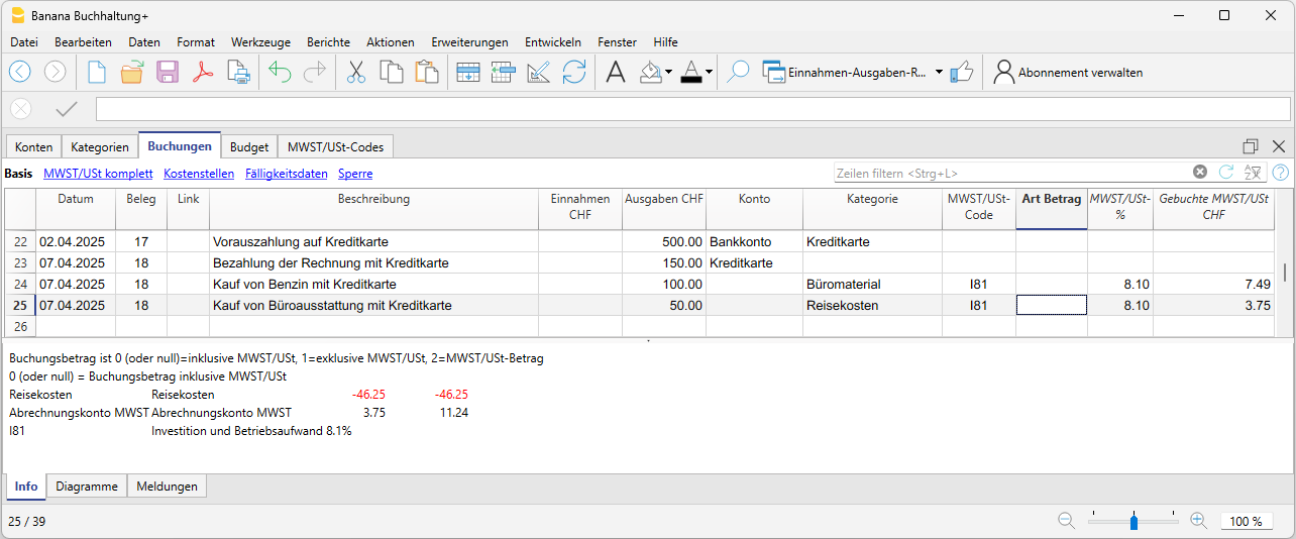
Vorauszahlungen (Akonti), die mit der Kreditkarte geleistet werden, sind in der Einnahmen-Ausgaben-Rechnung (EÜR) wie folgt zu verbuchen:
- Geben Sie das Datum und eine Beschreibung der Transaktion ein.
- Tragen Sie in der Spalte Ausgaben den bezahlten Betrag ein.
- Geben Sie in der Spalte Konto das Liquiditätskonto ein (z.B. Bank, Post).
- Geben Sie in der Spalte Kategorie das Kreditkartenkonto ein.
Sobald die Kreditkartenabrechnung eintrifft und die Ausgaben durch Akontozahlungen gedeckt sind, müssen die Kreditkartenbewegungen erfasst werden, um die angefallenen Kosten zu identifizieren und das Guthaben auszubuchen.
In diesem Fall wird die Buchung auf mehreren Zeilen vorgenommen:
- Geben Sie für alle Buchungszeilen, die zu derselben Transaktion gehören, dasselbe Datum und dieselbe Belegnummer ein.
- Geben Sie eine Beschreibung ein, die die Art der Ausgabe angibt.
- In der Spalte Ausgaben erfassen Sie den Gesamtbetrag, der mit der Kreditkarte bezahlt wurde.
- In der Spalte Konto tragen Sie das Kreditkartenkonto ein.
- In den folgenden Zeilen erfassen Sie jede einzelne mit der Kreditkarte bezahlte Ausgabe: Tragen Sie in der Spalte Ausgaben den Betrag der Ausgabe ein und in der Spalte Kategorie die entsprechende Ausgabenkategorie.
Nachdem alle Bewegungen erfasst wurden, überprüfen Sie den Saldo des Kreditkartenkontos, indem Sie den Kontoauszug der Kreditkarte öffnen (siehe auch Kontoauszüge/Ledger - Hauptbuch).
Hinweis: Wenn die MWST-Abrechnung nach vereinnahmten Entgelten erfolgt oder die Rechnungen erst bei Erhalt verbucht werden, müssen gleichzeitig sowohl die Verbindlichkeit (Schuld) aus der Kreditkartenabrechnung – wie bei einem normalen Lieferanten – als auch die entsprechenden Ausgaben erfasst werden.
Buchungen auf dem Privatkonto | Einnahmen-Ausgaben-Rechnung (EÜR)
Das Privatkonto ist ein Finanzkonto, das in der Buchhaltung verwendet wird, um Geschäftsvorfälle zu erfassen, die nicht unmittelbar das Unternehmen betreffen, sondern den privaten Bereich der Inhaberin oder des Inhabers. Auf diesem Konto werden private Entnahmen (Bezüge) und private Einlagen verbucht. Es dient der klaren Trennung zwischen Unternehmens- und Privatfinanzen und hilft, Unklarheiten in der Buchführung zu vermeiden.
Private Entnahmen aus dem Unternehmen
Verwendet die Inhaberin oder der Inhaber Unternehmensmittel für private Zwecke, wird der Betrag dem Privatkonto belastet. In der Konten-Tabelle erscheint der entnommene Betrag in der Spalte Einnahmen des Privatkontos, da es sich buchhalterisch um eine Forderung des Unternehmens gegenüber der Inhaberin oder dem Inhaber handelt. Der Betrag wird im Saldo (Saldo-Spalte) des Privatkontos positiv ausgewiesen.
Private Einlagen ins Unternehmen
Bringt die Inhaberin oder der Inhaber private Mittel ins Unternehmen ein, wird der Betrag dem Privatkonto gutgeschrieben. In der Konten-Tabelle erscheint der Betrag in der Spalte Ausgaben des Privatkontos, da es sich um eine Verbindlichkeit (Schuld) des Unternehmens gegenüber der Inhaberin oder dem Inhaber handelt. Der Betrag wird im Saldo (Saldo-Spalte) des Privatkontos negativ ausgewiesen.
Saldo des Privat- bzw. Gesellschafterkontos
- Positiver Saldo → Die Inhaberin oder der Inhaber schuldet dem Unternehmen Geld.
- Negativer Saldo → Das Unternehmen hat eine Verbindlichkeit gegenüber der Inhaberin oder dem Inhaber (das bedeutet, es schuldet ihr oder ihm Geld).
Zahlung der Kreditkartenabrechnung für Dezember im neuen Jahr | Einnahmen-Ausgaben-Rechnung (EÜR)
Die Kreditkartenabrechnung für Dezember wird in der Regel im Januar des folgenden Jahres erhalten. Dementsprechend erfolgt auch die Zahlung im Januar.
Da jedoch alle in der Dezemberabrechnung aufgeführten Ausgaben das vorherige Jahr betreffen, müssen sie in der Buchhaltung des Vorjahres erfasst werden.
Buchung der Kreditkartenabrechnung für Dezember
Um die Buchung korrekt vorzunehmen, muss in der Tabelle Konten ein Passivkonto wie Zu bezahlende Kosten oder Verbindlichkeiten vorhanden sein, da es sich um ein Übergangskonto handelt. Falls dieses Konto nicht vorhanden ist, muss es hinzugefügt werden.
In der Tabelle Buchungen sind folgende Angaben vorzunehmen:
- Datum sowie ggf. Belegnummer in den entsprechenden Spalten Datum und Beleg eintragen.
- Eine Beschreibung zur Buchung eingeben (z.B. Kreditkartenabrechnung Dezember).
- Den Gesamtbetrag der Kreditkartenabrechnung in der Spalte Ausgaben erfassen.
- In der Spalte Konto das Konto Zu bezahlende Kosten auswählen.
- In der Spalte Kategorie die passende Ausgabenkategorie angeben.
- Falls die Rechnung mehrere Ausgabenarten enthält, jede Ausgabe in einer separaten Zeile mit dem jeweiligen Betrag und der zugehörigen Kategorie erfassen.
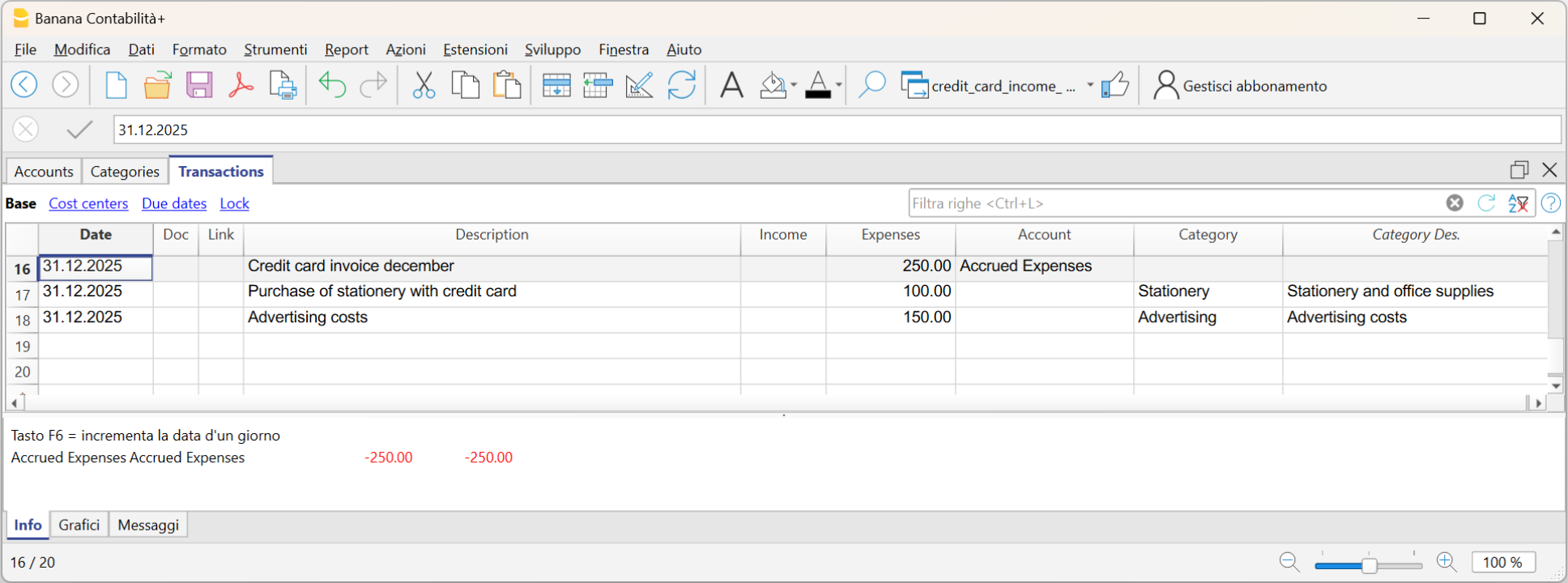
Zahlung der Dezember-Kreditkartenabrechnung im Folgejahr verbuchen
Im neuen Jahr, wenn das neue Geschäftsjahr erstellt wird, erscheint der Saldo des Kontos Zu bezahlende Kosten als Anfangssaldo in der Tabelle Konten.
Wird die Kreditkartenabrechnung bezahlt, wird das Konto Zu bezahlende Kosten ausgeglichen (der Saldo wird auf Null gesetzt, wobei die Zelle leer angezeigt wird).
Zur Verbuchung der Zahlung sind folgende Angaben in der Buchungen-Tabelle vorzunehmen:
- Datum sowie ggf. Belegnummer in den entsprechenden Spalten Datum und Beleg eintragen.
- Eine Beschreibung zur Buchung eingeben (z.B. Zahlung Kreditkartenabrechnung Dezember).
- Den Gesamtbetrag der Kreditkartenabrechnung in der Spalte Ausgaben erfassen.
- In der Spalte Konto das entsprechende Liquiditätskonto (z.B. Bank, Post usw.) angeben, über das die Zahlung erfolgt.
- In der Spalte Kategorie das Konto Zu bezahlende Kosten eintragen.
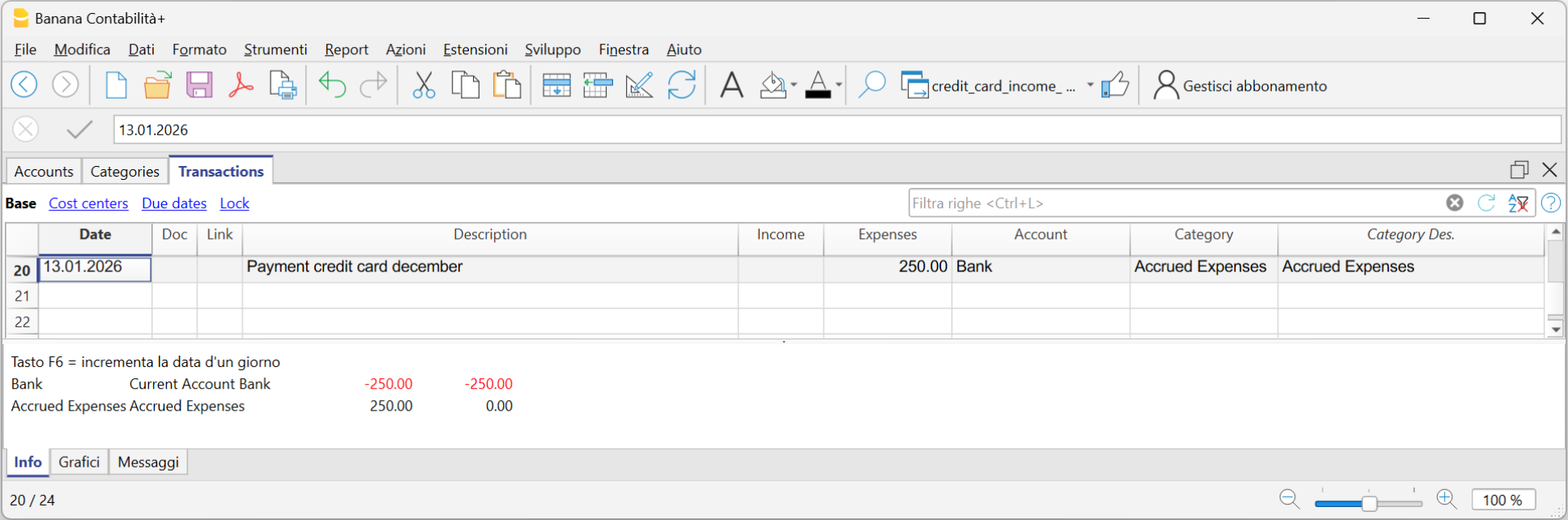
Budget | Einnahmen-Ausgaben-Rechnung (EÜR)
Das Jahresbudget ist ein Instrument, mit dem Sie die Einnahmen und Ausgaben des Jahres im Voraus planen können, um einen klaren Überblick über die Zukunft zu erhalten und die bestmöglichen Entscheidungen zu treffen. Während des Jahres kann das Budget mit den tatsächlichen Werten (Ist-Werten) verglichen werden, um die effektive Entwicklung im Vergleich zur Planung zu überprüfen.
Dank des Budgets ist es möglich:
- Fundierte Entscheidungen zu treffen: Es hilft zu erkennen, ob die Voraussetzungen für Investitionen in ein Projekt gegeben sind oder ob es sinnvoll ist, bestimmte Ausgaben zu reduzieren.
- Die wirtschaftliche Entwicklung zu kontrollieren: Durch den Vergleich von Budget und Ist-Werten lässt sich leicht feststellen, ob man mehr oder weniger ausgibt als geplant.
- Verantwortungsvoll zu handeln: Für Vereine, Organisationen und kleine Unternehmen stellt es auch ein Instrument für Transparenz und eine gute Organisation dar.
So planen Sie Ihr Budget in Banana Buchhaltung
Es stehen zwei Methoden zur Verfügung:
- Jahresbudget in der Konten- oder Kategorien-Tabelle
Eine einfache und bewährte Methode:- Geben Sie die Budgetwerte direkt in die Spalte Budget der Kategorien-Tabelle ein.
→ Weitere Informationen finden Sie auf der Webseite Jahresbudget in der Spalte. - In der Konten-Tabelle können Sie zusätzliche Spalten einfugen, um verschiedene Budgetarten zu verwalten.
Ein typischer Anwendungsfall ist das Hinzufügen einer Spalte für das Budget des nächsten Jahres – so können Sie die Zukunft innerhalb der aktuellen Buchhaltungsdatei planen.
→ Mehr dazu auf der Seite Budget für das nächste Jahr im aktuellen Buchhaltungsjahr.
- Geben Sie die Budgetwerte direkt in die Spalte Budget der Kategorien-Tabelle ein.
- Umfassende Finanzplanung in der Budget-Tabelle
Eine fortgeschrittene und detaillierte Methode:- Aktivieren Sie die Budget-Tabelle und erfassen Sie darin die geplanten Buchungen – nicht nur für Erträge und Aufwände, sondern auch für die Liquidität.
- Die Spalte Budget in der Konten-Tabelle wird automatisch aktualisiert, basierend auf den Einträgen in der Budget-Tabelle.
Vorteile dieser Methode: Ideal für detaillierte Finanzanalysen und vorausschauende Planung – Übersicht über geplante Einnahmen, Ausgaben und Liquiditätsentwicklung – Monatliche, vierteljährliche oder jährliche Auswertungen möglich.
Die folgenden Unterseiten erläutern, wie Sie das Budget in einer Einnahmen- und Ausgabendatei verwalten.
Wenn Sie hingegen mit einer Datei der doppelten Buchhaltung arbeiten, finden Sie die entsprechenden Informationen im Abschnitt 'Budget' unter folgendem Link: https://www.banana.ch/doc/de/node/10211
Vergleich zwischen Budget in der Spalte und Budget in der Budget-Tabelle
Nachfolgend finden Sie eine Vergleichstabelle zwischen dem Jahresbudget in der Spalte (in der Tabelle Konten) und dem Budget in der Budget-Tabelle.
| Funktion | Budget in der Spalte | Budget in der Tabelle |
|---|---|---|
| Wo zu finden | Budget-Spalte der Tabelle Konten bzw. Kategorien | Separate Tabelle Budget |
| Aktivierung | Immer verfügbar (Standard) | Muss aktiviert werden: Werkzeuge > Neue Funktionen hinzufügen > Tabelle Budget hinzufügen |
| Detailgrad | Jahresbudget pro Konto/Kategorie | Detaillierte Einträge mit Datum und Wiederholungen |
| Datenerfassung | Gesamtbetrag für das Jahr | Einzelne Buchungen mit Datum, Konto und Kategorie |
| Zusatzfelder | Nur Beträge | Mengen, Preise, Berechnungsformeln |
| Wiederkehrende/wiederholende Buchungen | Nicht verfügbar | Verfügbar (Spalte Wiederholen) |
| Zukünftige Liquidität pro Zeitraum | Nicht berechnet | Automatisch berechnet (prognostizierte Kasse/Bank) |
| Ergebnisse | Summen pro Konto/Kategorie | Periodendetails (Tag/Monat/Jahr) + Gesamtsummen |
| Typische Nutzung | Einfache Budgetplanung, Jahresbudget | Detaillierte Budgetplanung, präzise Finanzplanung |
Jahresbudget in der Spalte | Einnahmen-Ausgaben-Rechnung (EÜR)
Dies ist ein Jahresbudget, das in der Spalte Budget der Tabelle Kategorien erfasst wird.
Die Spalte Budget ist nur bearbeitbar, wenn die Budget-Tabelle nicht aktiviert wurde. Falls die Budget-Tabelle bereits aktiviert ist, muss sie zuerst entfernt werden.
Zusätzlich zur Budget-Spalte gibt es die Spalte Budget Diff., die in der Ansicht Budget sichtbar ist. Sie zeigt die Differenz zwischen den geplanten und den tatsächlichen Werten an und wird automatisch aktualisiert, sobald Buchungen erfasst werden.
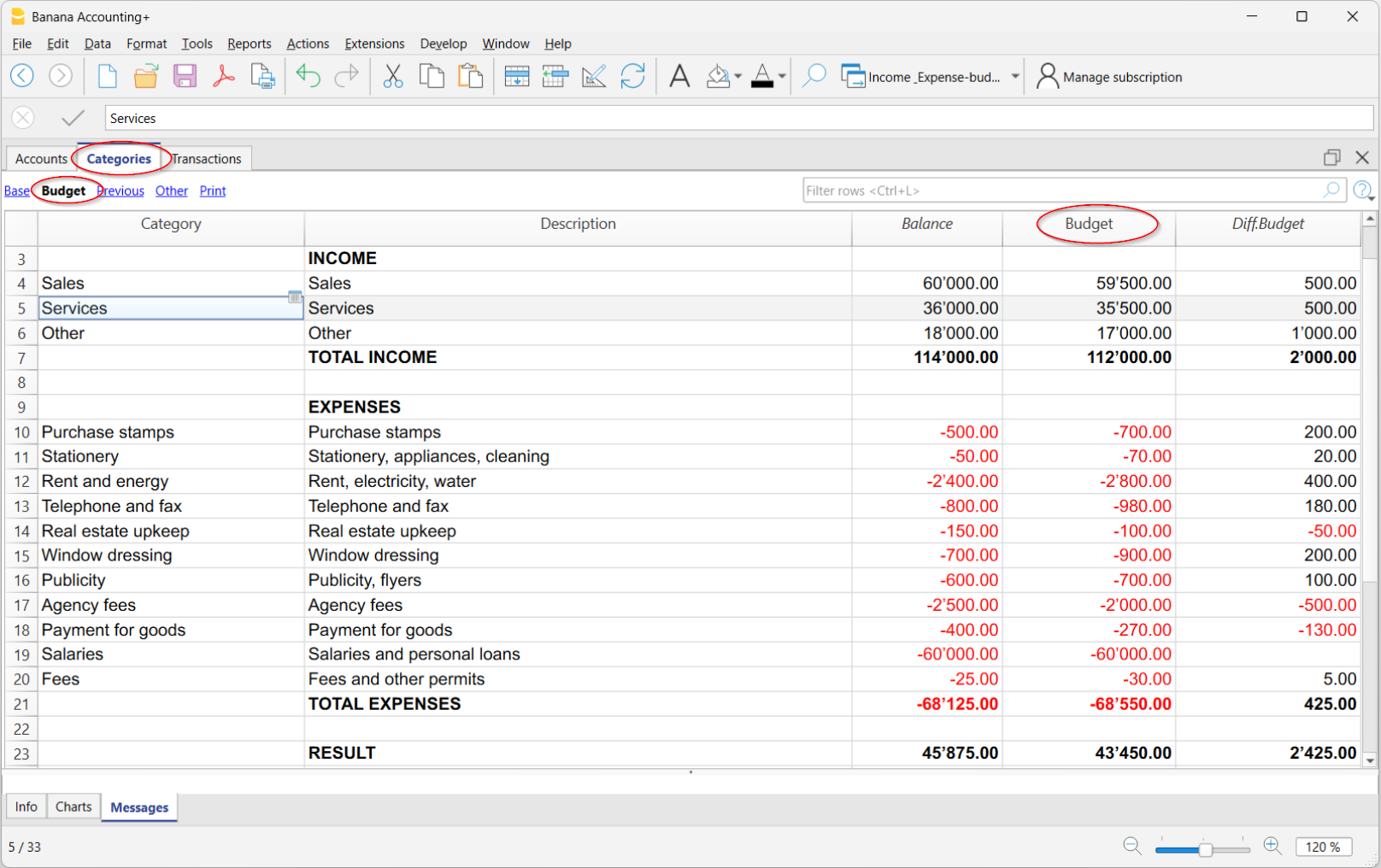
Budget-Tabelle entfernen
Wenn Sie die Spalte Budget in der Kategorien-Tabelle zur Erfassung des Jahresbudgets verwenden möchten, darf die Budget-Tabelle nicht aktiv sein.
Falls sie bereits aktiviert ist, gehen Sie zum Deaktivieren wie folgt vor:
- Wählen Sie im Menü Werkzeuge > Funktionen hinzufügen/entfernen > Budget-Tabelle entfernen.
Sobald die Tabelle entfernt wurde, können Sie die Budgetbeträge direkt in die Spalte Budget der Tabelle Konten eingeben.
Budget ausdrucken
Das Budget kann auf eine der folgenden Arten ausgedruckt werden:
- Direkt aus der Kategorien-Tabelle:
Wechseln Sie in die Tabelle Kategorien und wählen Sie die Ansicht Budget oder Ausdruck. Über das Menü Datei > PDF erstellen wird ein druckfertiges PDF generiert.- Ansicht 'Budget'
Der Ausdruck übernimmt die Spaltenanordnung exakt so, wie sie in der Tabelle Kategorien dargestellt wird. - Ansicht 'Ausdruck'
Der Ausdruck ähnelt der Tabelle Kategorien, blendet jedoch die Spalte Summ. in sowie andere Gruppierungsspalten aus.
In diesem Fall müssen die Budget-Spalten manuell über das Menü Daten > Spalten einrichten eingeblendet werden.
- Ansicht 'Budget'
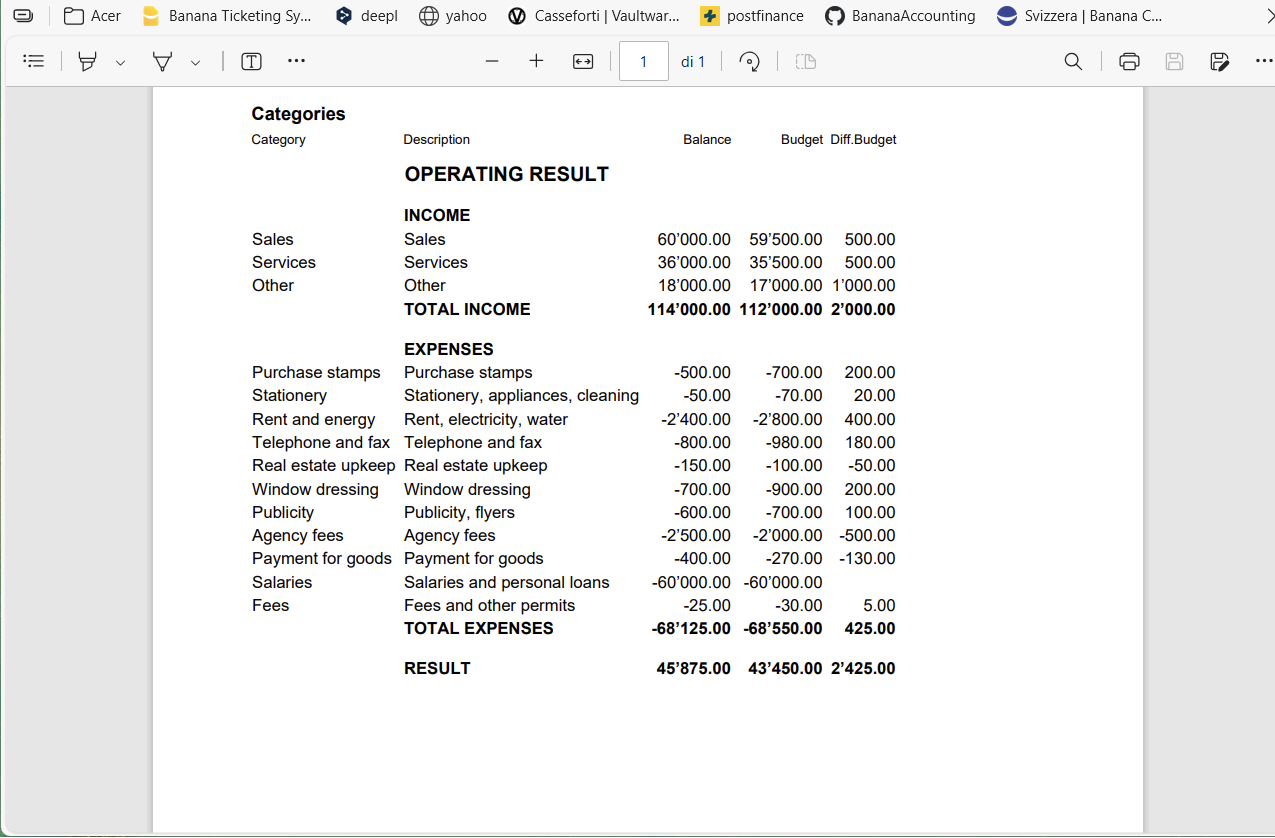
- Wählen Sie im Menü Berichte > Formatierter Ausdruck nach Gruppen.
In der Sektion Kategorien > Spalten aktivieren Sie die Option Budget.
Falls gewünscht, können Sie die Option Budget auch in der Sektion Konten > Spalten aktivieren.
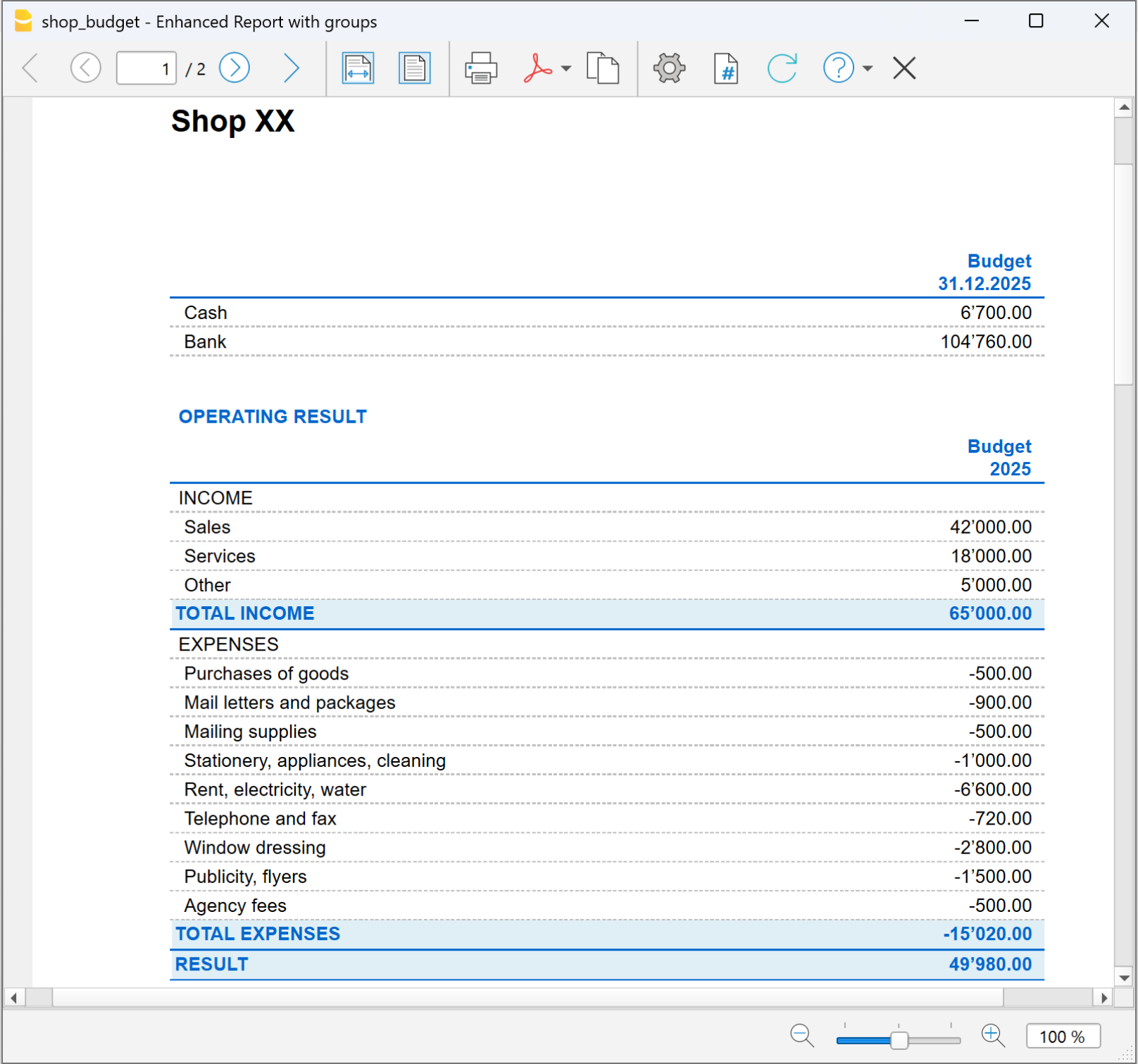
Budget des Folgejahres in der laufenden Buchhaltung | Einnahmen-Ausgaben-Rechnung (EÜR)
In Banana Buchhaltung können Sie in der Tabelle Kategorien (oder Konten) zusätzlich zur Spalte des aktuellen Jahresbudgets eine weitere Spalte einfügen, um ein Budget für das nächste Jahr zu erstellen.
Diese Funktion ist besonders nützlich, zum Beispiel für Vereine, deren Mitglieder am Jahresende sowohl die Jahresrechnung als auch das Budget für das kommende Jahr genehmigen müssen.
Spalte 'Budget Folgejahr' hinzufügen
Die Spalte Budget Folgejahr muss in der Tabelle Kategorien hinzugefügt werden.
- Öffnen Sie in Ihrer Buchhaltungsdatei die Tabelle Kategorien.
- Wählen Sie im Menü Daten > Spalten anordnen > Hinzufügen.
- Tragen Sie als Spaltentitel 'Budget Folgejahr' ein (z.B. Budget Jahr xxxx).
- Setzen Sie den Datentyp auf Betrag, damit Banana Buchhaltung die Gruppentotale automatisch berechnet.
- Bestätigen Sie mit OK.
Die neue Spalte Budget Folgejahr wird nun in der Tabelle Kategorien angezeigt.
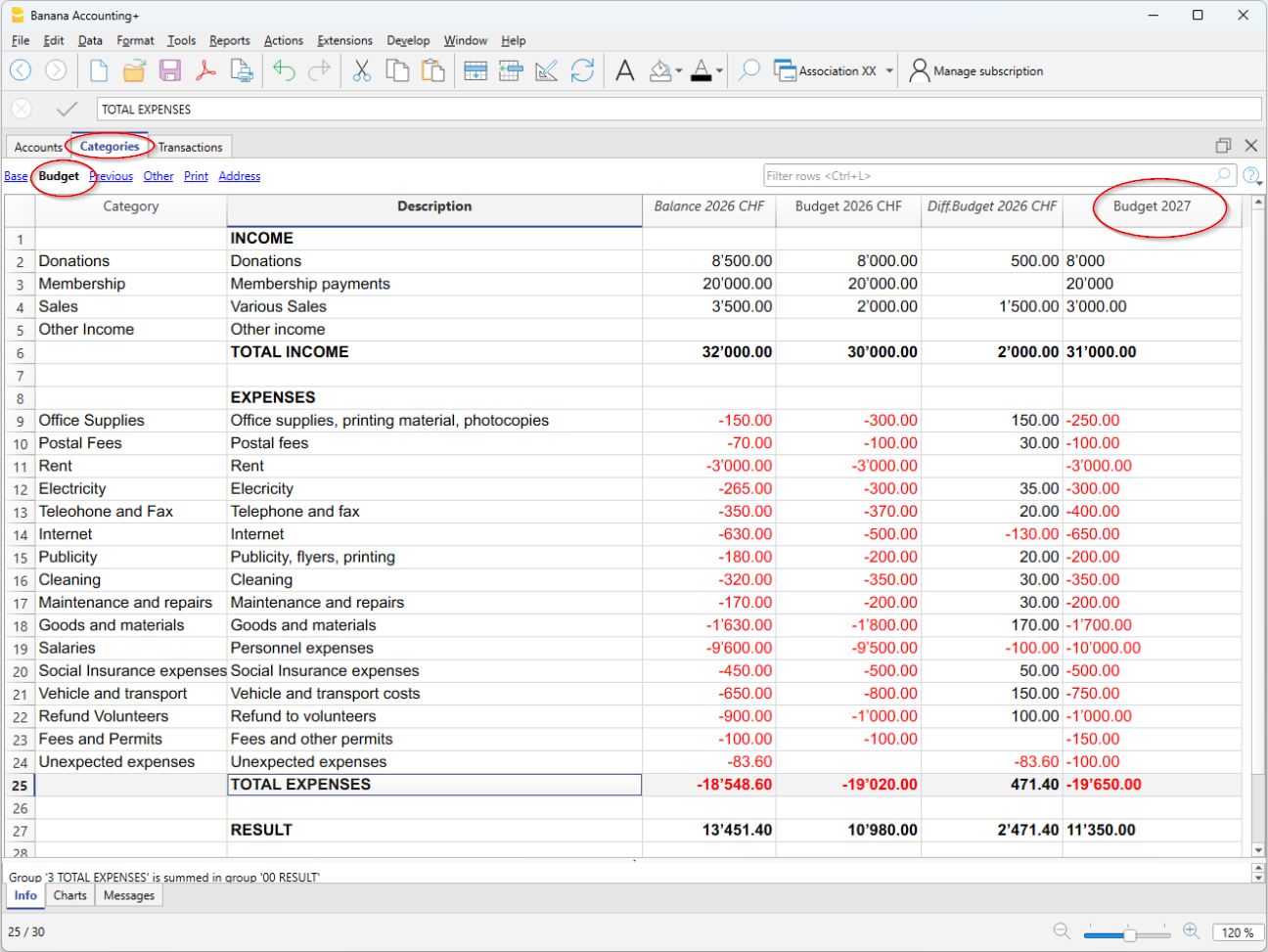
Budgetwerte eingeben
In der hinzugefügten Spalte erfassen Sie für jede Einnahmen- und Ausgaben-Kategorie den geschätzten Betrag für das nächste Jahr.
- Spalte Einnahmen → Beträge positiv eingeben
- Spalte Ausgaben → Beträge negativ eingeben
Budget ausdrucken
Momentan ist es nicht möglich, die Erfolgsrechnung mit der zusätzlichen Budgetspalte für das nächste Jahr auszudrucken. Diese Funktion wird in einer zukünftigen Version verfügbar sein.
Der Ausdruck der Erfolgsrechnung muss derzeit direkt erfolgen:
- Aus der Tabelle Kategorien > Ansicht Budget
- Oder aus der Ansicht Ausdruck, indem Sie die Budgetspalten über das Menü Daten > Spalten einrichten einblenden.
In der Ausdruck-Ansicht werden die folgenden Spalten nicht angezeigt: Sektion, Gruppe, Summ. in und Eröffnung. - Erstellen Sie das PDF über das Menü Datei > PDF erstellen.
Vor dem Erstellen des PDFs können Sie bei Bedarf bestimmte Zeilen in der Tabelle Kategorien auswählen, um nur diese auszudrucken.
Umfassendes Budget in der Tabelle Budget | Einnahmen-Ausgaben-Rechnung (EÜR)
Die umfassende Budgetplanung ermöglicht es Ihnen, ein vollständiges und realistisches Budget zu erstellen, das sämtliche Einnahmen und Ausgaben berücksichtigt. Auf Grundlage der erfassten Buchungen und Daten berechnet das Programm automatisch die erwarteten Ergebnisse für jeden Zeitraum.
▶ Video: Budget in der Einnahmen-Ausgaben-Rechnung
Budget-Tabelle aktivieren
Um die Budget-Tabelle zu aktivieren, gehen Sie wie folgt vor:
- Wählen Sie im Menü Werkzeuge > Neue Funktionen hinzufügen/entfernen > Tabelle Budget hinzufügen.
Sobald die Tabelle aktiviert ist, steht sie in der Buchhaltungsdatei zur Verfügung und kann direkt verwendet werden.
Budgetwerte erfassen
In der Budget-Tabelle erfassen Sie die zukünftigen Buchungen, indem Sie Folgendes angeben:
- Liquiditätskonto (z.B. Bank, Kasse)
- Kategorie (Grund der Ausgabe oder Einnahme)
Zusätzlich können Sie auch folgende Angaben erfassen:
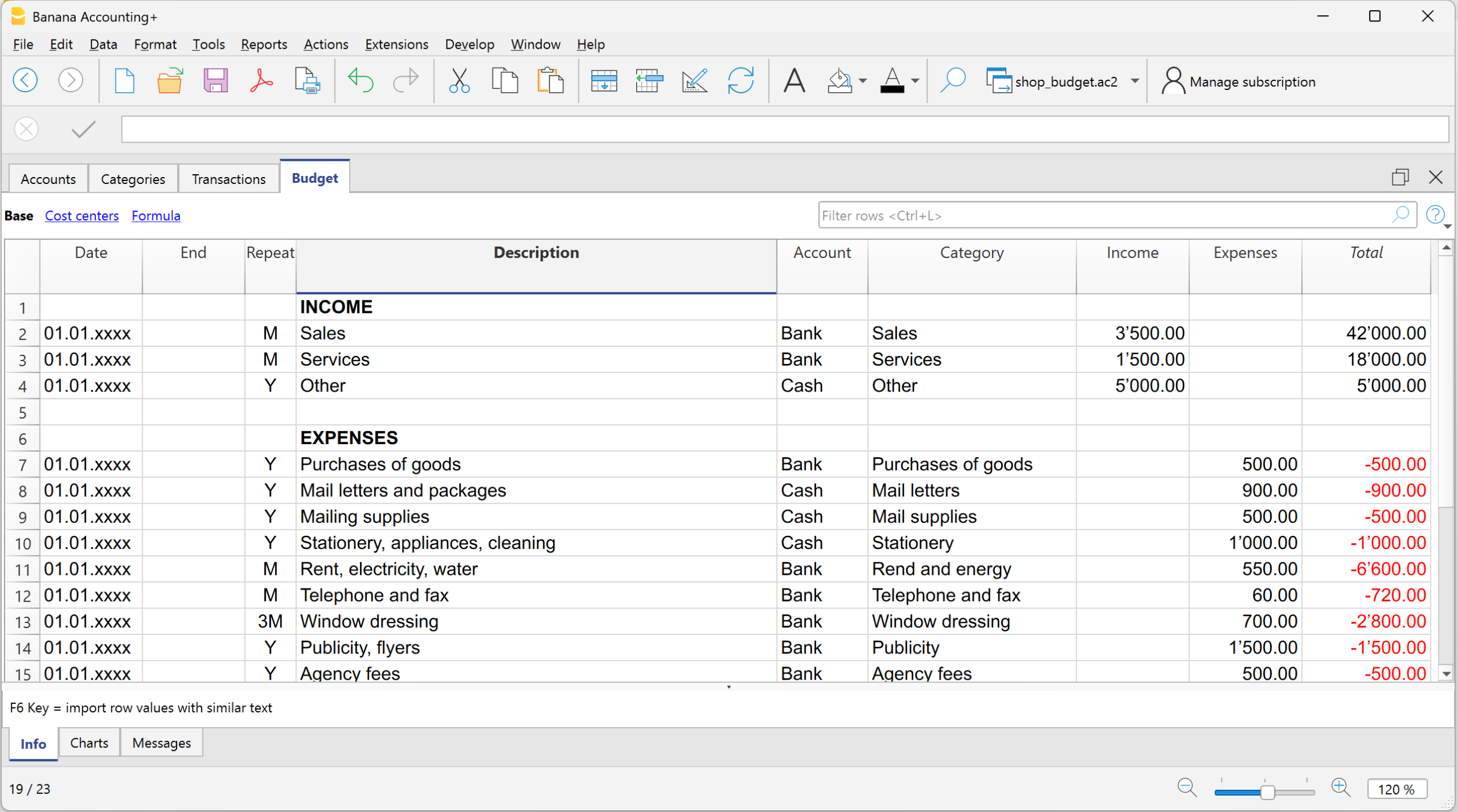
Spalten der Budget-Tabelle
In der Einnahmen- und Ausgabenbuchhaltung sind die Spalten der Tabelle Budget weitgehend identisch mit denen der doppelten Buchhaltung, weisen jedoch einige Unterschiede auf:
- Budgetbeträge → werden in die Spalten Einnahmen oder Ausgaben eingetragen.
- Anstelle der Spalten Soll/Haben → gibt es die Spalten Konto (was Sie haben oder schulden) und Kategorie (Grund für Einnahme oder Ausgabe).
- Optionale Spalten: Menge, Preis, Formel – wenn diese ausgefüllt sind, berechnet das Programm den Betrag automatisch.
- Das Resultat wird in die Spalte Einnahmen (wenn positiv) oder Ausgaben (wenn negativ) eingetragen.
- In den Spalten Menge und Preis können sowohl positive als auch negative Werte erfasst werden.
Weitere Informationen:
Ergebnisse
Aufgrund der erfassten zukünftigen Buchungen und Wiederholungen berechnet das Programm automatisch:
- die erwarteten Einnahmen und Ausgaben,
- die zukünftigen Liquiditätsbewegungen, sodass jederzeit ersichtlich ist, wie viel Geld verfügbar sein wird,
- die periodenspezifischen Ergebnisse, die für detaillierte Analysen und Prognosen nützlich sind.
Budget ausdrucken
Das Budget kann auf eine der folgenden Arten ausgedruckt werden:
- Direkt aus der Tabelle Konten – Ansicht Budget.
Diese Methode wird verwendet, wenn das Budget in den Tabellen Konten oder Kategorien (auf Jahresbasis) erfasst wurde.
Der Ausdruck erfolgt mit der gleichen Spaltenanordnung, wie sie auf dem Bildschirm angezeigt wird.
- Über das Menü Berichte > Formatierter Ausdruck nach Gruppen.
Diese Methode wird verwendet, wenn das detaillierte Budget aus der Tabelle Budget genutzt wird.- In der Sektion Kategorien > Spalten aktivieren Sie die Option Budget.
Falls gewünscht, können Sie die Option Budget auch in der Sektion Konten > Spalten aktivieren.
- In der Sektion Kategorien > Spalten aktivieren Sie die Option Budget.
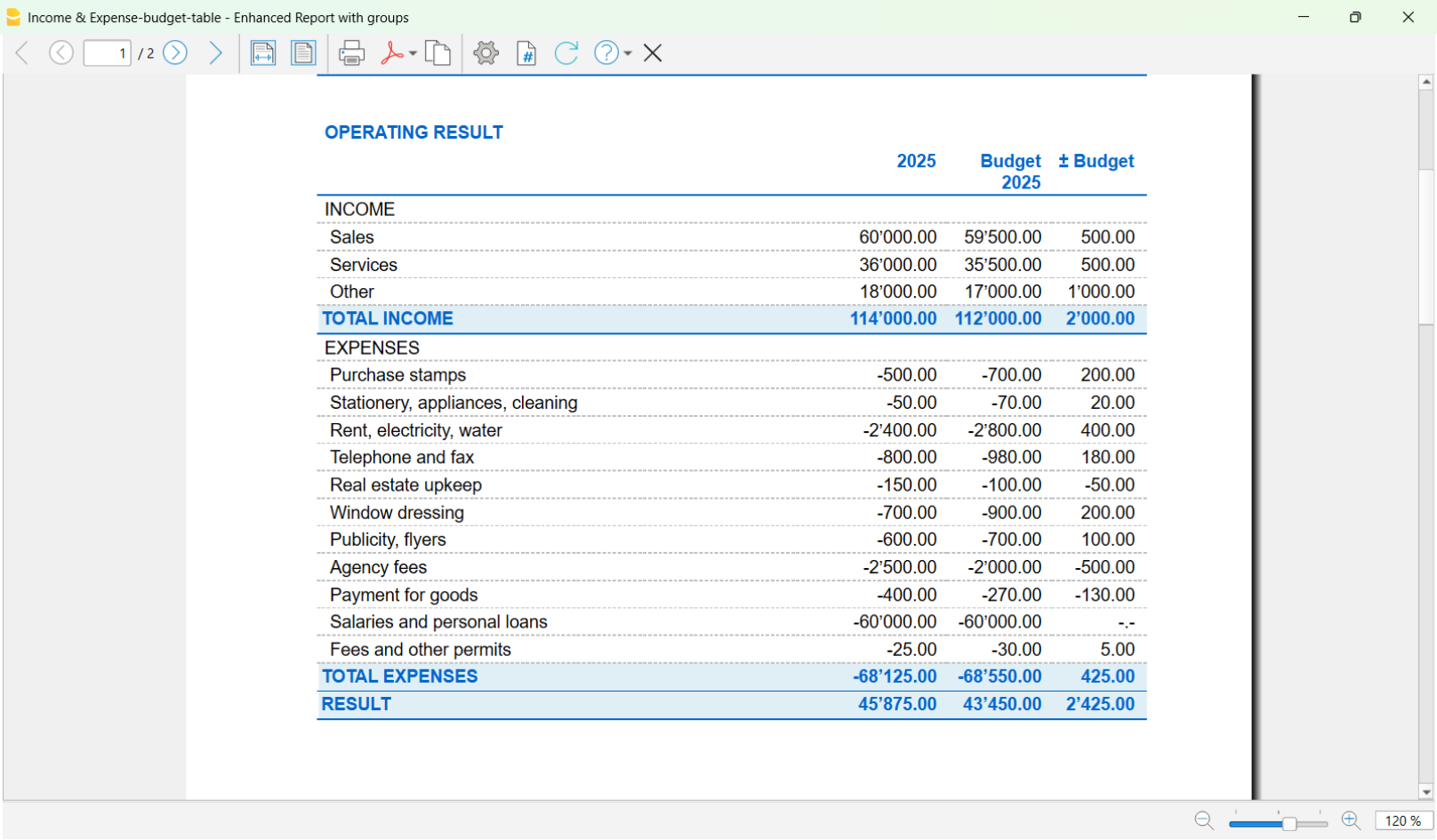
Ausdrucke | Einnahmen-Ausgaben-Rechnung (EÜR)
In den Tabellen Konten und Kategorien werden die Salden aller Konten sowie die Einnahmen und Ausgaben jederzeit automatisch angezeigt.
Nach jeder einzelnen Buchung werden die Salden umgehend aktualisiert. Um Ihre finanzielle Situation im Griff zu behalten, ist es nicht notwendig, Berichte zu erstellen – es genügt, die Tabellen Konten und Kategorien aufzurufen.
Wenn Sie den Inhalt dieser Tabellen ausdrucken möchten, konsultieren Sie bitte die Seite Seite einrichten (letzter Abschnitt).
Erweiterte Ausdrucke
Alle Ausdrucke werden über das Menü Berichte erstellt, das folgende Befehle für die verschiedenen Druckausgaben enthält.
Buchungsjournal – (Chronologische Auflistung aller Buchungen).
- Befehl Journal nach Periode:
Nutzen Sie diesen Befehl, um entweder die gesamte Buchungsperiode oder einen bestimmten Zeitraum anzuzeigen und auszudrucken.
Konten-, Kategorien- oder Gruppenauszüge – (Bewegungen und Saldi pro Konto, Kategorie oder Gruppe).
- Befehl Konto/Kategorieauszüge:
Sie können wählen, ob alle Auszüge oder nur eine Auswahl angezeigt werden sollen.
Formatierter Ausdruck – (Formatierter Einnahmen- und Ausgabenbericht).
- Befehl Formatierter Ausdruck:
Druckt die Liste der Einnahmen und Ausgaben ohne Zwischentotale, auch wenn in den Tabellen 'Konten' und 'Kategorien' Untergruppen vorhanden sind.
Formatierter Ausdruck nach Gruppen – (Detaillierter formatierter Einnahmen- und Ausgabenbericht).
- Befehl Formatierter Ausdruck nach Gruppen:
Wie der vorherige Befehl, jedoch mit der Möglichkeit, auch Zwischentotale pro Gruppe anzuzeigen und zu drucken.
Buchhalterischer Bericht – (Zusammenfassende Übersicht mit verschiedenen Vergleichsoptionen).
- Befehl Buchhalterischer Bericht:
Zeigt in der Tabelle Konten die Auswertungen gemäss den gewählten Optionen an. Es können Berichte für einen bestimmten Zeitraum erstellt werden – mit Vergleich zwischen verschiedenen Zeiträumen oder Vorjahren.
Jeder Bericht lässt sich in Abschnitte unterteilen und individuell anpassen. Die Einstellungen können gespeichert und bei Bedarf erneut verwendet werden.
Buchungsjournal | Einnahmen-Ausgaben-Rechnung (EÜR)
In Banana Buchhaltung – wie auch in allen anderen Anwendungen – werden die Buchungen in der Tabelle Buchungen erfasst.
Wenn Sie das Buchungsjournal (also die vollständige Liste aller Bewegungen) drucken möchten, stehen Ihnen zwei Möglichkeiten zur Verfügung:
- direkt aus der Tabelle Buchungen
- über den Befehl Journal nach Periode (im Menü Berichte)
Journal aus der Tabelle Buchungen drucken
- Wählen Sie im Menü Datei > Seite einrichten, um Ränder und Druckoptionen festzulegen.
- Kehren Sie anschliessend zum Menü Datei > Ausdrucken zurück, um das Journal mit allen Buchungen auszugeben.
Journal über das Menü Berichte drucken
Wählen Sie im Menü Berichte > Journal nach Periode.
Mit dieser Methode können Sie das Journal mit erweiterten Filteroptionen drucken.
- Geben Sie das Anfangs- und Enddatum des gewünschten Zeitraums ein.
- Bestätigen Sie, um das Journal für den gewählten Zeitraum oder für das gesamte Jahr zu erstellen.
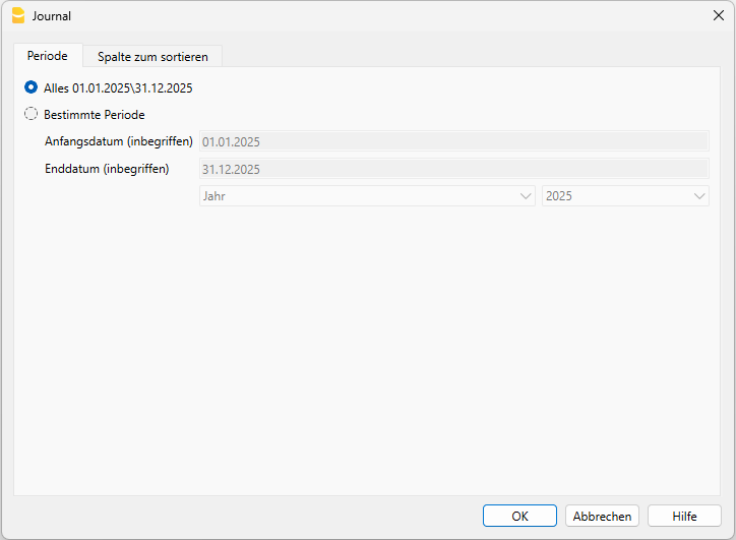
Sortieroptionen
In der Registerkarte Spalte zum sortieren können Sie festlegen, nach welchem Datum die Buchungen sortiert werden sollen – zum Beispiel:
- nach Belegdatum
- nach Buchungsdatum
- oder nach anderen verfügbaren Kriterien.
Weitere Informationen zur Registerkarte Periode finden Sie auf der Seite Dialogfenster Registerkarte Periode.
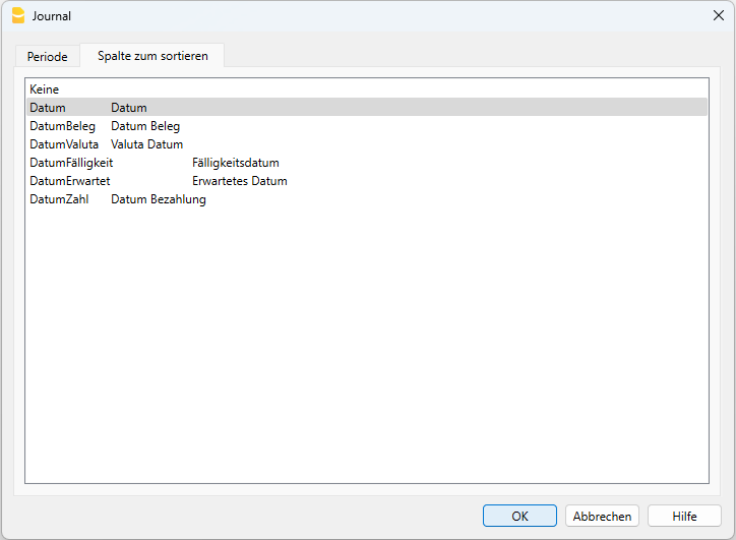
Beispiel einer Journal-Vorschau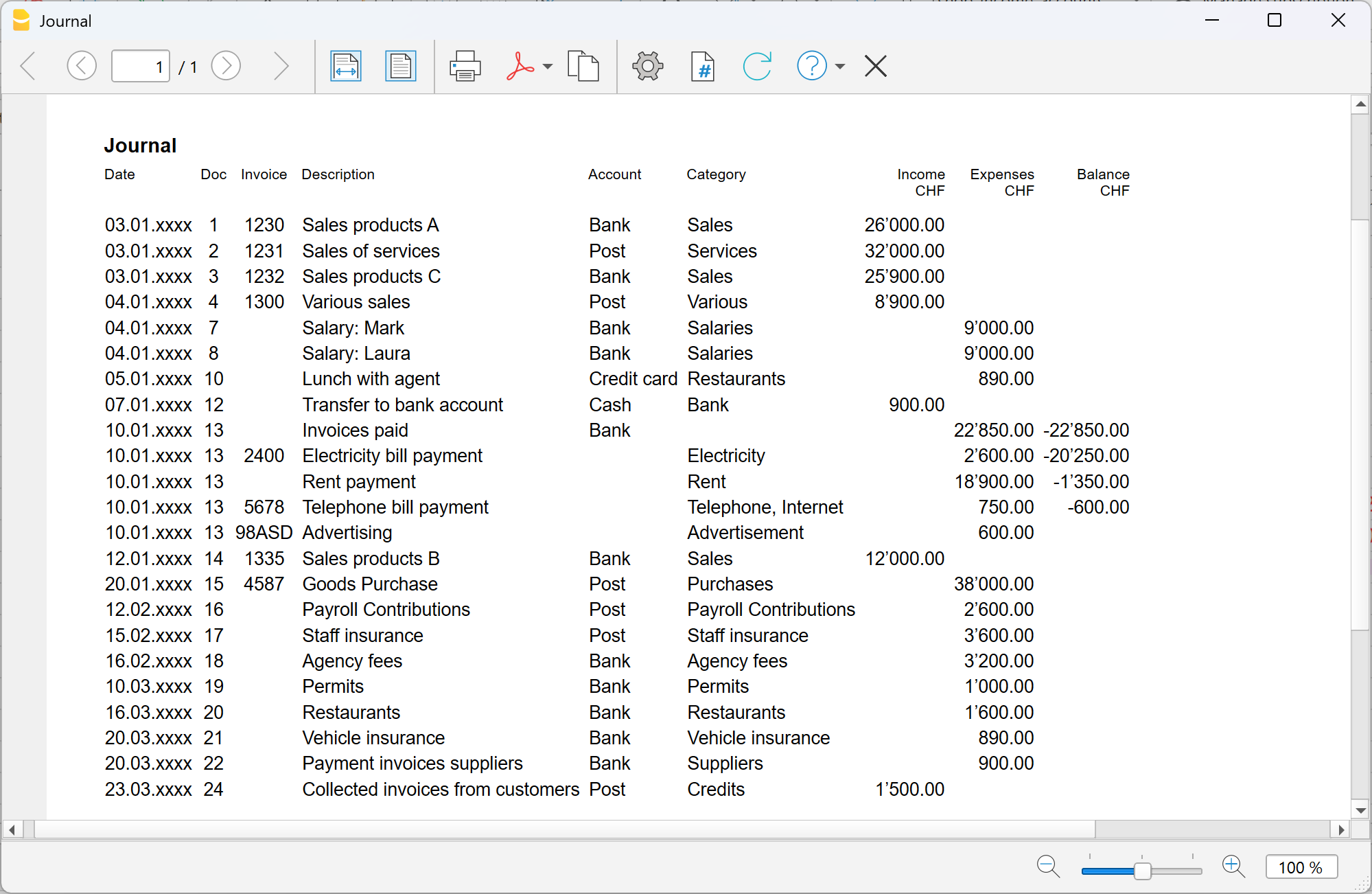
Konto- oder Kategorieauszüge | Einnahmen/Ausgaben-Rechnung (EÜR)
Die Konto- und Kategorieauszüge sind Übersichten, die sämtliche Buchungen enthalten, die einem bestimmten Konto, einer Kategorie oder einer Gruppe zugewiesen wurden.
Zum Beispiel:
- Im Kontoauszug "Kasse" sehen Sie alle Bargeldbewegungen.
- Im Kontoauszug "Kunden" finden Sie alle Zahlungseingänge von Kunden.
- Im Kategorieauszug "Mieten" sehen Sie alle Zahlungen im Zusammenhang mit der Miete.
In der Buchhaltung wird die Gesamtheit aller Konto- und Kategorieauszüge als Hauptbuch (Ledger) bezeichnet.
Funktion der Konto- und Kategorieauszüge
Wenn Sie einen Buchungsvorgang in der Tabelle Buchungen erfassen, aktualisiert Banana Buchhaltung automatisch die entsprechenden Konto- und Kategorieauszüge:
- Jede Einnahme oder Ausgabe wird dem zugehörigen Konto und der passenden Kategorie zugewiesen.
- Dadurch erscheint jede neue Buchung sofort im entsprechenden Auszug.
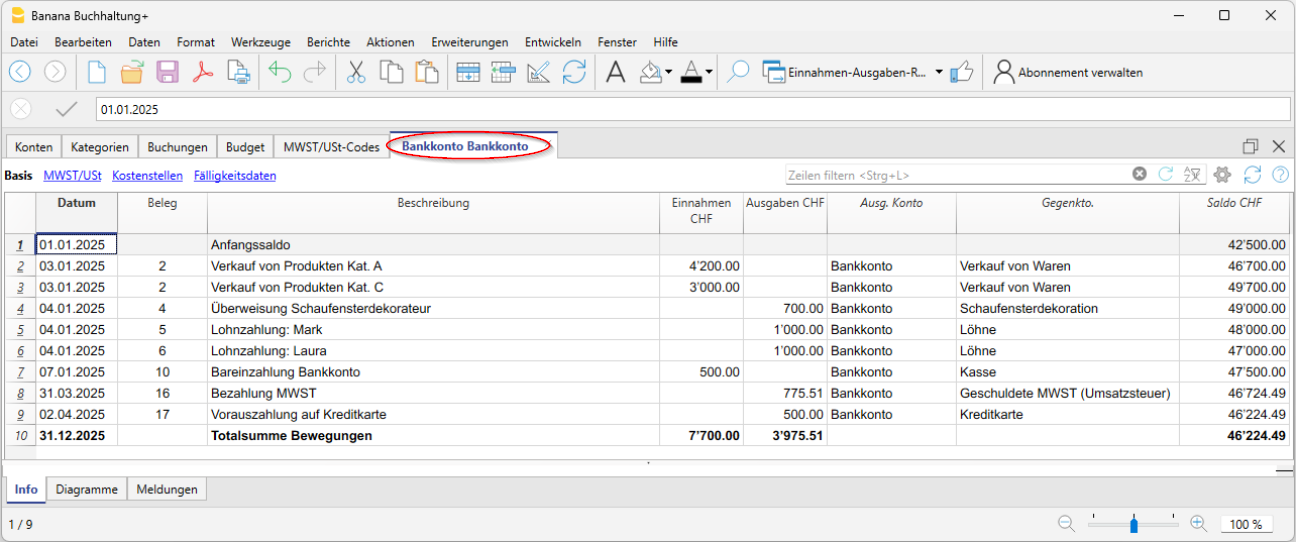
Aufbau der Konten- und Kategorieauszüge
Jeder Konto- oder Kategorieauszug enthält eine Kopfzeile mit dem Namen des zugehörigen Kontos oder der Kategorie (z.B. "Bank UBS" oder "Mieten") zur einfachen Identifikation.
Der Auszug besteht aus mehreren Hauptspalten, die die zugehörigen Buchungen übersichtlich darstellen.
Die wichtigsten Spalten sind:
- Datum → Das Buchungsdatum
- Belegnummer (falls vorhanden) → z.B. die zugehörige Rechnung oder Quittung.
- Beschreibung → Kurztext zur Erläuterung des Vorgangs (z.B. Zahlung an Lieferant XX)
- Einnahmen / Ausgaben → Der gebuchte Betrag – positiv bei Einnahmen, negativ bei Ausgaben
- Zugeordnetes Konto → Die Nummer des Kontos oder der Kategorie, zu der der Auszug gehört
- Gegenkonto → Das mit der Buchung verknüpfte Gegenkonto (z.B. Mietzahlung über das Bankkonto)
- Saldo → Der fortlaufend aktualisierte Saldo – Zeile für Zeile
Jeder Auszug ist somit eine automatisch aktualisierte Übersicht, mit der Sie alle Bewegungen eines bestimmten Kontos oder einer Kategorie im Detail nachverfolgen können.
Konto-/Kategorieauszug öffnen
Sie können einen Auszug auf zwei Arten öffnen:
- In der Tabelle Buchungen, Konten oder Kategorien → Klicken Sie dort auf die Kontonummer oder den Kategorienamen – und anschliessend auf das kleine blaue Symbol, das erscheint.
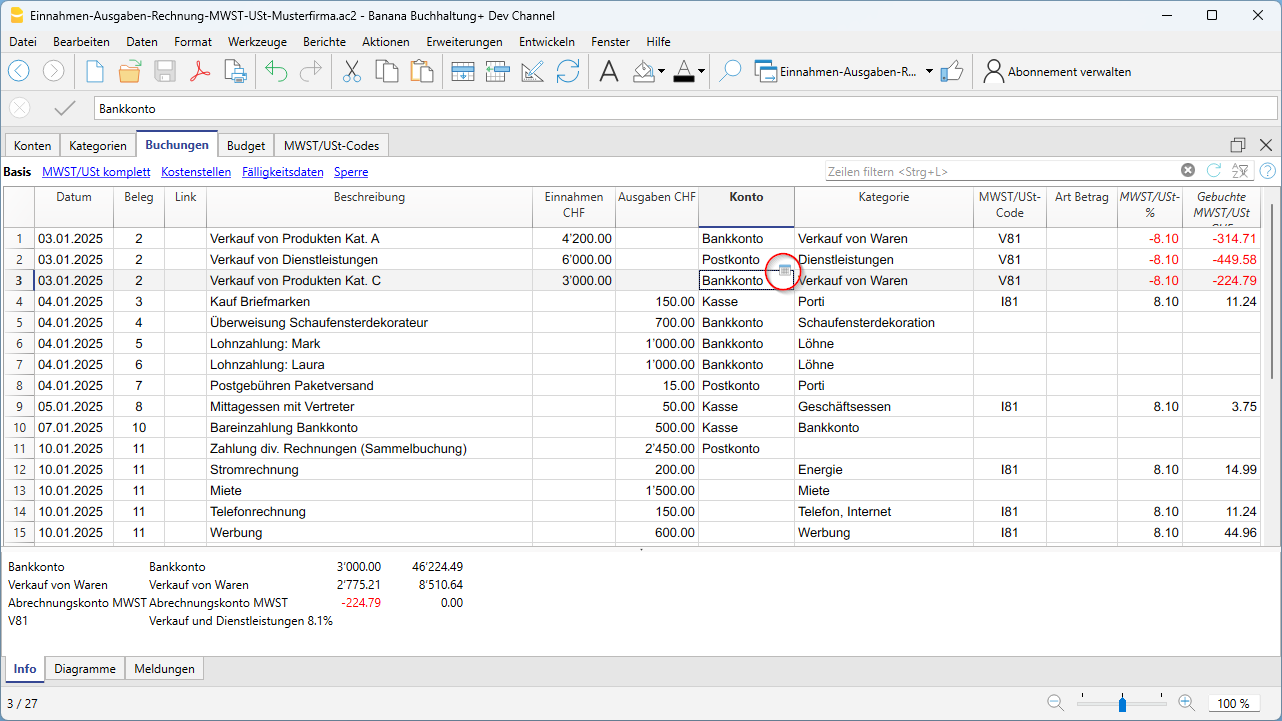
- Wählen Sie im Menü Berichte > Konto-/Kategorieauszüge → Diese Option ist hilfreich, wenn Sie mehrere Konto- oder Kategorieauszüge gleichzeitig öffnen oder ausdrucken möchten.
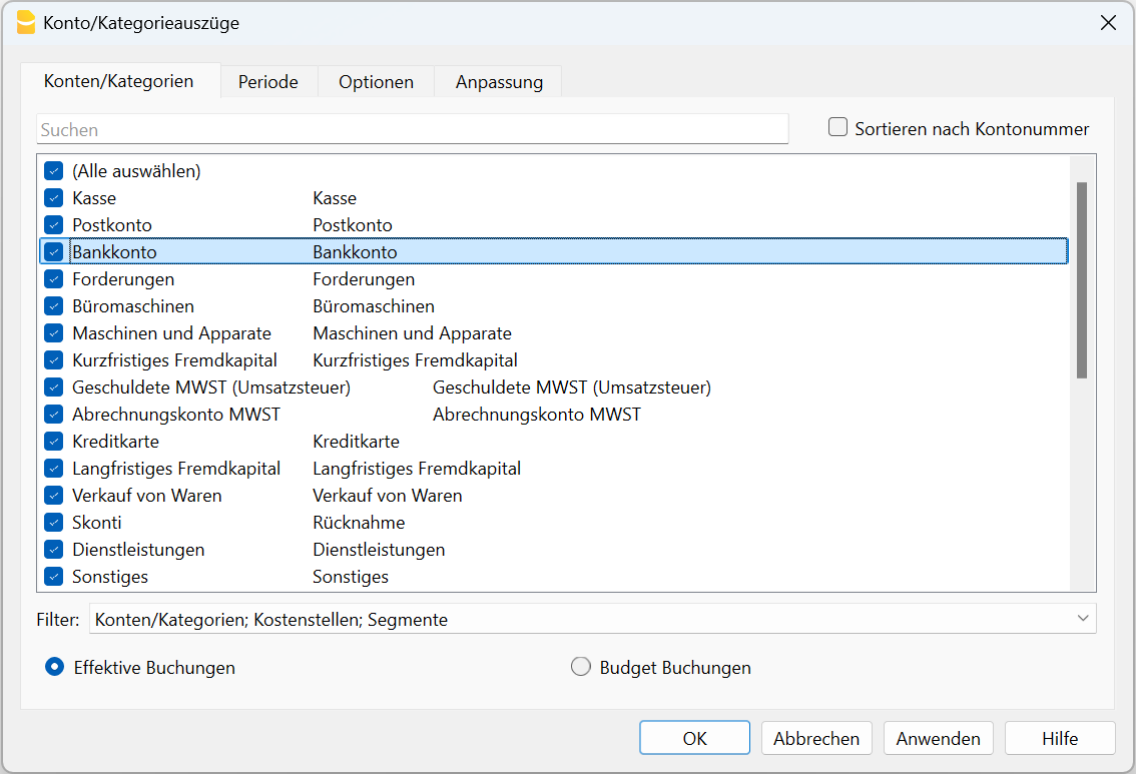
Das Dialogfenster für die Konto- und Kategorieauszüge enthält folgende Registerkarten:
Klicken Sie auf die jeweiligen Links, um detaillierte Informationen zu den einzelnen Registerkarten zu erhalten.
Kontoauszug aktualisieren
Der Kontoauszug wird nicht automatisch in Echtzeit berechnet, sondern nur bei Bedarf.
Wenn Sie Buchungen ändern oder hinzufügen, haben Sie zwei Möglichkeiten zur Aktualisierung:
- Öffnen Sie den Kontoauszug erneut über das Menü Berichte > Konto-/Kategorieauszüge,
- oder – wenn der Kontoauszug bereits geöffnet ist – klicken Sie oben rechts auf das Aktualisierungssymbol (zwei kreisförmig angeordnete Pfeile).
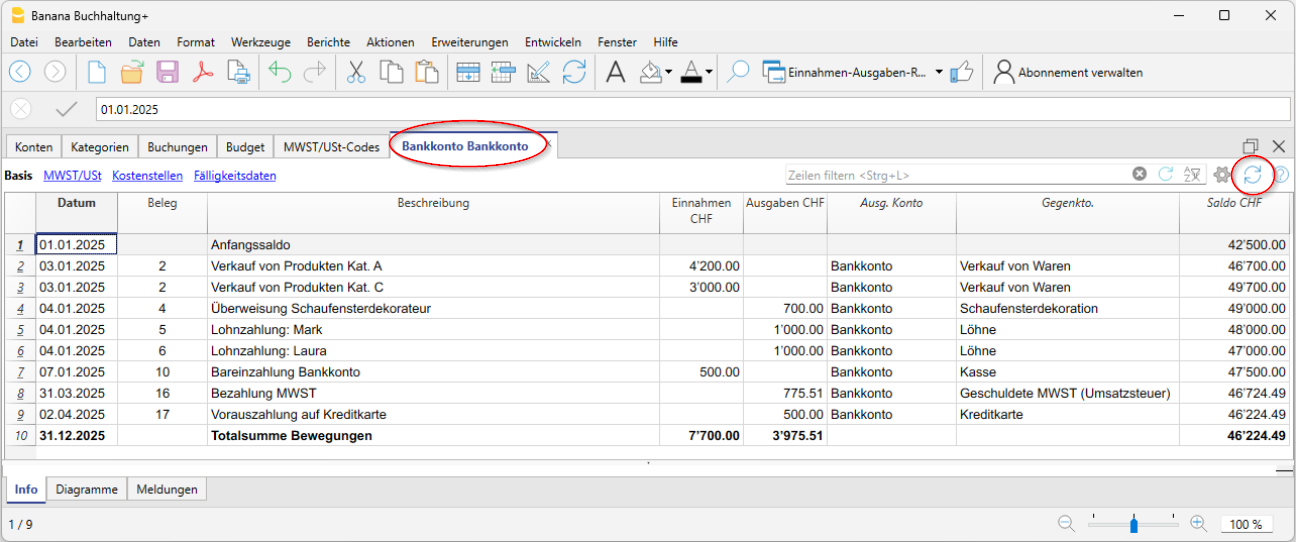
Die Spalte 'Ausgewähltes Konto'
In jedem Konto- oder Kategorieauszug können Sie über das Menü Daten > Spalten einrichten die Spalte Ausgewähltes Konto (Kurzform: Ausg. Konto) einblenden.
- Diese Spalte zeigt an, auf welchem Konto der jeweilige Buchungsvorgang erfasst wurde.
Das ist besonders hilfreich, wenn Sie einen Kontoauszug für mehrere Konten, Gruppen oder Segmente erstellen – denn so erkennen Sie auf einen Blick, welches Konto in welcher Buchung verwendet wurde.
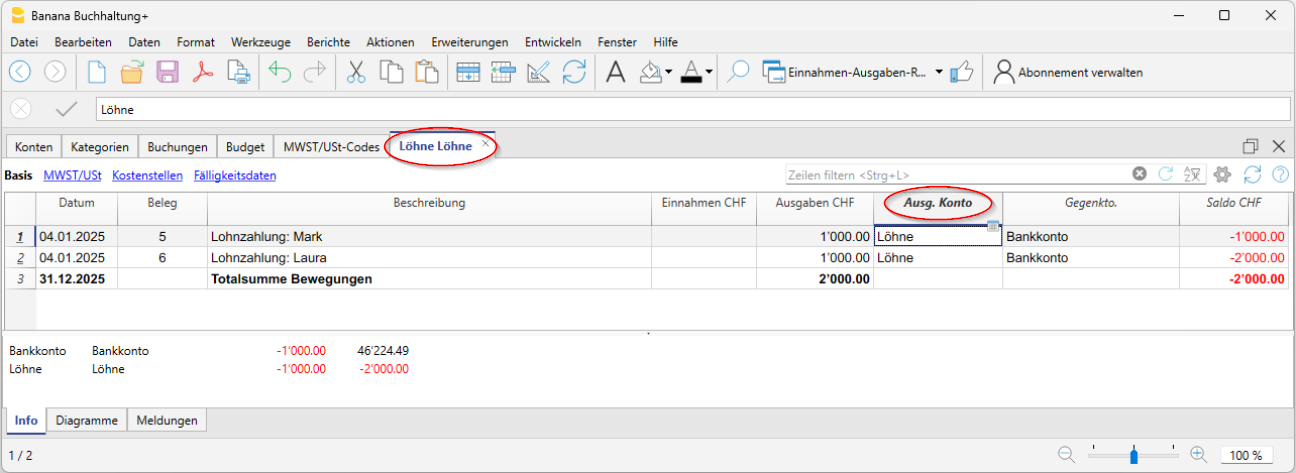
Die Spalte Gegenkonto
In den Konto- oder Kategorieauszügen wird standardmässig die Spalte Gegenkto. angezeigt:
- Diese Spalte zeigt an, mit welchem Konto die jeweilige Buchung ausgeglichen wurde – also das Gegenkonto zum Konto, für das der Auszug erstellt wurde.
Falls die Spalte nicht sichtbar ist, können Sie sie über Daten > Spalten einrichten einblenden.
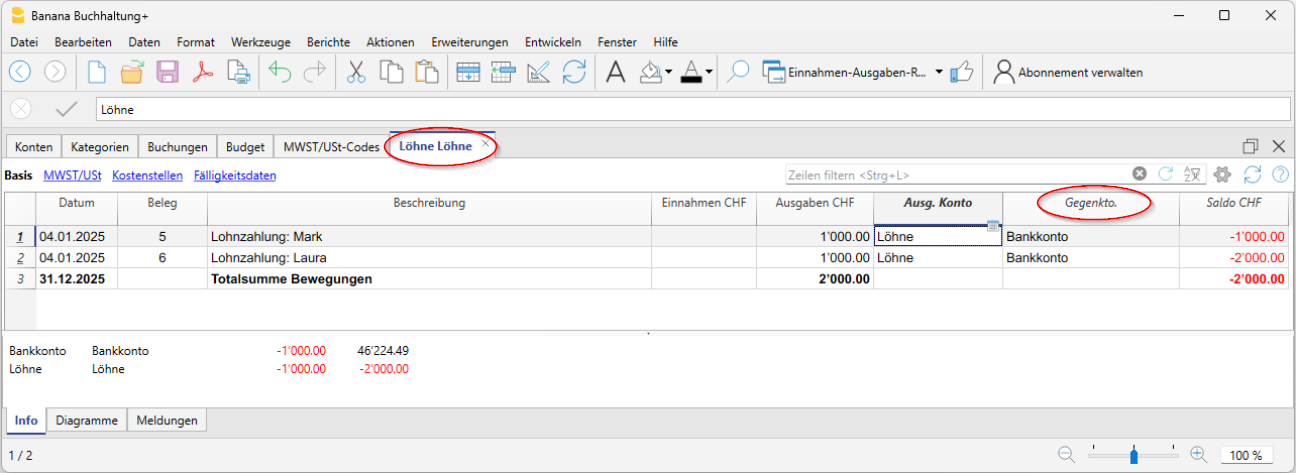
Kontoauszüge (Ledger) drucken
Sie können einen einzelnen Konto- oder Kategorieauszug, eine Auswahl oder alle Auszüge drucken.
Einen einzelnen Kontoauszug drucken:
- Öffnen Sie den gewünschten Kontoauszug über eine beliebige Tabelle (Konten oder Buchungen).
- Wählen Sie im Menü Datei > Ausdrucken, um den Auszug zu drucken.
Mehrere Kontoauszüge gleichzeitig drucken:
- Wählen Sie im Menü Berichte > Konto-/Kategorieauszüge die gewünschten Auszüge aus und bestätigen Sie die Auswahl.
- Sie können dabei auch den Filter verwenden, um Konten, Kostenstellen oder Segmente gezielt auszuwählen.
- Sobald die Auszüge in der Vorschau angezeigt werden, wählen Sie im Menü Datei > Ausdrucken, um sie zu drucken.
Kontoauszüge nach Periode drucken
Um Kontoauszüge mit den Salden einer bestimmten Periode anzuzeigen, gehen Sie wie folgt vor:
- Wählen Sie im Menü Berichte > Konto-/Kategorieauszüge.
- Öffnen Sie die Registerkarte Periode.
- Aktivieren Sie die Option Bestimmte Periode und geben Sie das gewünschte Anfangsdatum und Enddatum ein.
Weitere Informationen finden Sie auf der Webseite Periode.
Kontoauszug des Budgets drucken
Wenn in der Tabelle Budget Buchungen erfasst sind, können Sie Konto- oder Gruppenauszüge des Budgets anzeigen lassen:
- Wählen Sie im Menü Berichte > Konto-/Kategorieauszüge > Budget Buchungen.

Daten in Konto- oder Kategorieauszügen löschen oder bearbeiten
In den Konto- oder Kategorieauszügen können Buchungen nicht direkt geändert oder gelöscht werden.
Wenn Sie eine Korrektur vornehmen möchten, gehen Sie wie folgt vor:
- Wechseln Sie zur Tabelle Buchungen (oder zum Budget, falls es sich um Budgetbuchungen handelt).
- Nehmen Sie dort die gewünschte Änderung oder Löschung vor.
- Drücken Sie Umschalt + F9, um die Buchhaltung zu aktualisieren.
- Öffnen Sie den Auszug erneut, um die Änderungen anzuzeigen.
Tipp: Sie können auch direkt aus dem Auszug zur zugehörigen Buchung springen, indem Sie einen Doppelklick auf die Zeilennummer ausführen.
Auszüge von Gruppen
Ein Gruppenauszug ist eine Übersicht, die die Bewegungen mehrerer Konten oder Kategorien zusammenfasst, die zu einer gemeinsamen Gruppe gehören.
Statt nur die Buchungen eines einzelnen Kontos (z.B. "Bank") anzuzeigen, können Sie alle Buchungen einer gesamten Gruppe einsehen – z.B. Liquidität, die Kasse, Post und Bank umfasst.
Um im Gruppenauszug die enthaltenen Einzelkonten sichtbar zu machen:
- Wählen Sie im Menü Daten > Spalten einrichten.
- Aktivieren Sie die Spalte Ausgewähltes Konto (Ausg. Konto).
So sehen Sie im Auszug genau, welche Konten zur jeweiligen Gruppe gehören.
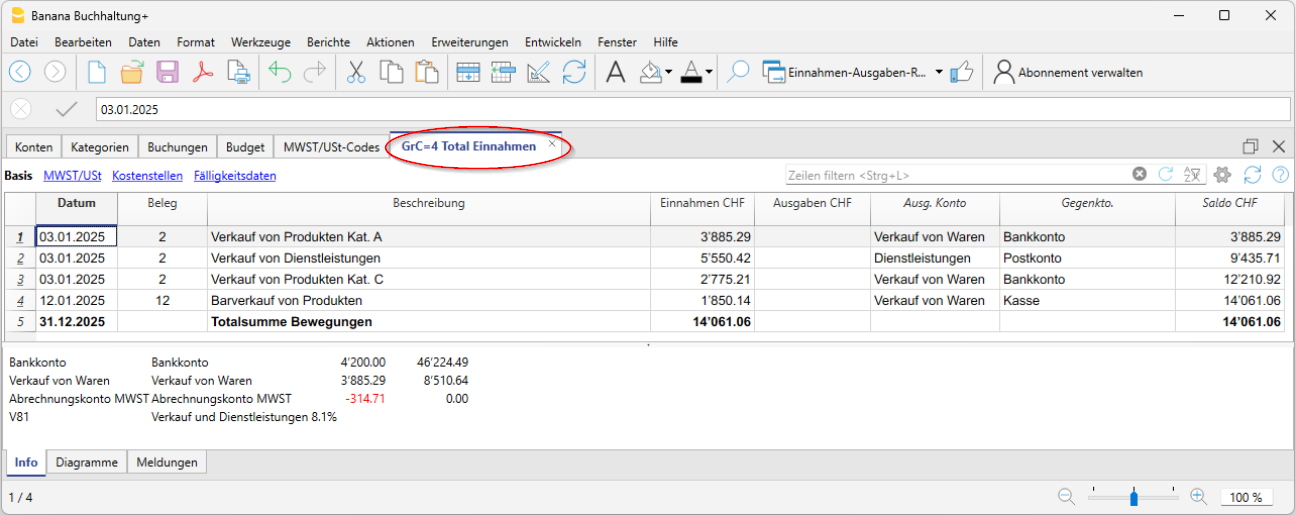
Konten und Kategorien im formatierten Ausdruck nach Gruppen
Über das Menü Berichte > Formatierter Ausdruck nach Gruppen öffnen Sie ein Dialogfenster, in dem Sie festlegen können, wie Konten und Kategorien gruppiert und gedruckt werden sollen.
In diesem Fenster können Sie:
- auswählen, ob Konten, Kategorien oder beide einbezogen werden sollen
- bestimmen, welche Gruppen angezeigt werden sollen (z.B. nur Verwaltungskosten oder nur Verkäufe)
- bestimmte Anzeigeoptionen aktivieren oder deaktivieren (z.B. Saldi pro Periode anzeigen, leere Positionen ausblenden usw.)
- das Erscheinungsbild des Ausdrucks anpassen (Kopfzeilen, Seitenränder, usw.).
So erhalten Sie eine klar strukturierte und übersichtliche Auswertung mit Gruppentotals – ideal für offizielle Ausdrucke oder zur Weitergabe an Dritte.
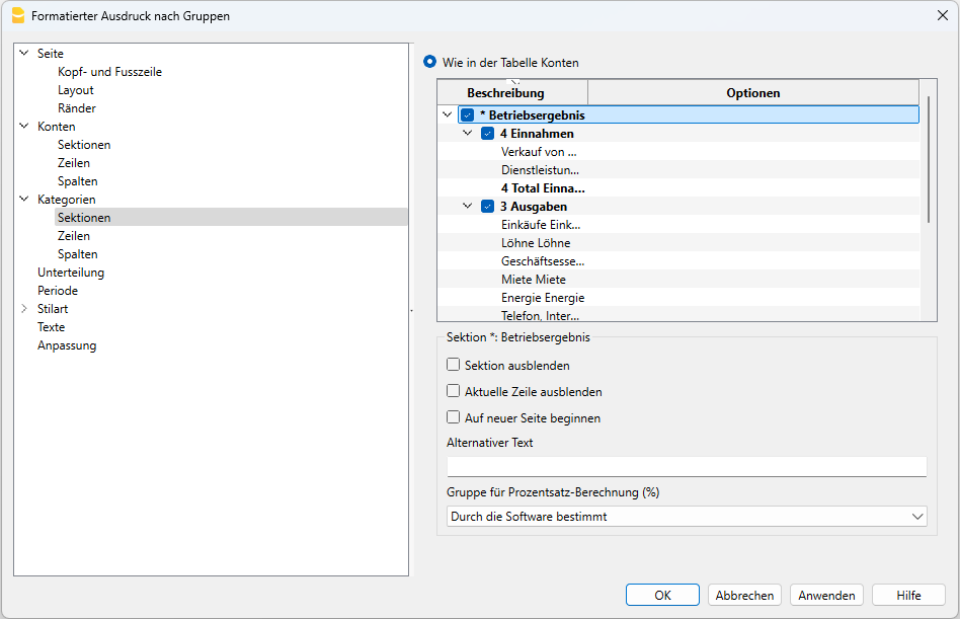
Logo in Konto- oder Kategorieauszüge einfügen
Wenn Sie Ihre Konto- oder Kategorieauszüge mit dem Logo Ihres Unternehmens personalisieren möchten, können Sie dies direkt beim Drucken einstellen.
So gehen Sie vor:
- Wählen Sie im Menü Datei > Logo einrichten und fügen Sie das gewünschte Logo ein.
- Öffnen Sie über Berichte > Konto-/Kategorieauszüge den gewünschten Auszug.
- Wählen Sie im Menü Datei > Seitenansicht und klicken Sie dort auf das Zahnradsymbol für die Einstellungen.
- Im Dialogfenster Logoformate, das sich öffnet, suchen Sie den Bereich Logo.
- Wählen Sie bei der Option Kein (Logo) die Einstellung Logo aus.
So erscheint Ihr Logo auf jedem gedruckten Auszug – das verleiht Ihren Dokumenten ein professionelles Erscheinungsbild.
Weitere Informationen zum Einfügen eines Logos finden Sie auf der Seite Logo einrichten.
Druckanpassung für Kontoauszüge erstellen oder speichern
Wenn Sie regelmässig bestimmte Konto- oder Kategorieauszüge drucken – z. B. jene der Verkäufe –, empfiehlt es sich, eine Anpassung zu erstellen, um wiederholte Einstellungen zu vermeiden.
So funktioniert es:
- Wählen Sie im Menü Berichte > Konto-/Kategorieauszüge und öffnen Sie die Registerkarte Anpassung.
- Klicken Sie im Bereich Anpassung auf die Schaltfläche Neu.
- Geben Sie unter Beschreibung einen aussagekräftigen Namen ein (z.B. 'Verkäufe').
- Wählen Sie die Konten oder Kategorien aus, die Sie drucken möchten.
- Legen Sie im Menü Datei > Seite einrichten die Ränder und weitere Druckeinstellungen fest.
Ab sofort genügt es, die gespeicherte Anpassung auszuwählen – und mit wenigen Klicks ist Ihr Bericht druckbereit.
Formatierter Ausdruck | Einnahmen-Ausgaben-Rechnung (EÜR)
Der formatierte Ausdruck bietet eine klare und strukturierte Übersicht über die Vermögens- und Finanzlage Ihres Unternehmens.
Diese Funktion dient folgenden Zwecken:
- Überblick über Einnahmen und Ausgaben
- Kontrolle des Jahresergebnisses
- Gesamtüberblick über die finanzielle Entwicklung.
Formatierten Ausdruck anzeigen
- Rufen Sie im Menü Berichte > Formatierter Ausdruck auf.
- Der in der Seitenansicht angezeigte Bericht kann als PDF-, HTML- oder MS-Excel-Datei gespeichert oder in die Zwischenablage kopiert werden.
So erhalten Sie eine vielseitig einsetzbare Auswertung, die sich auch ideal zum Archivieren oder Weitergeben eignet.
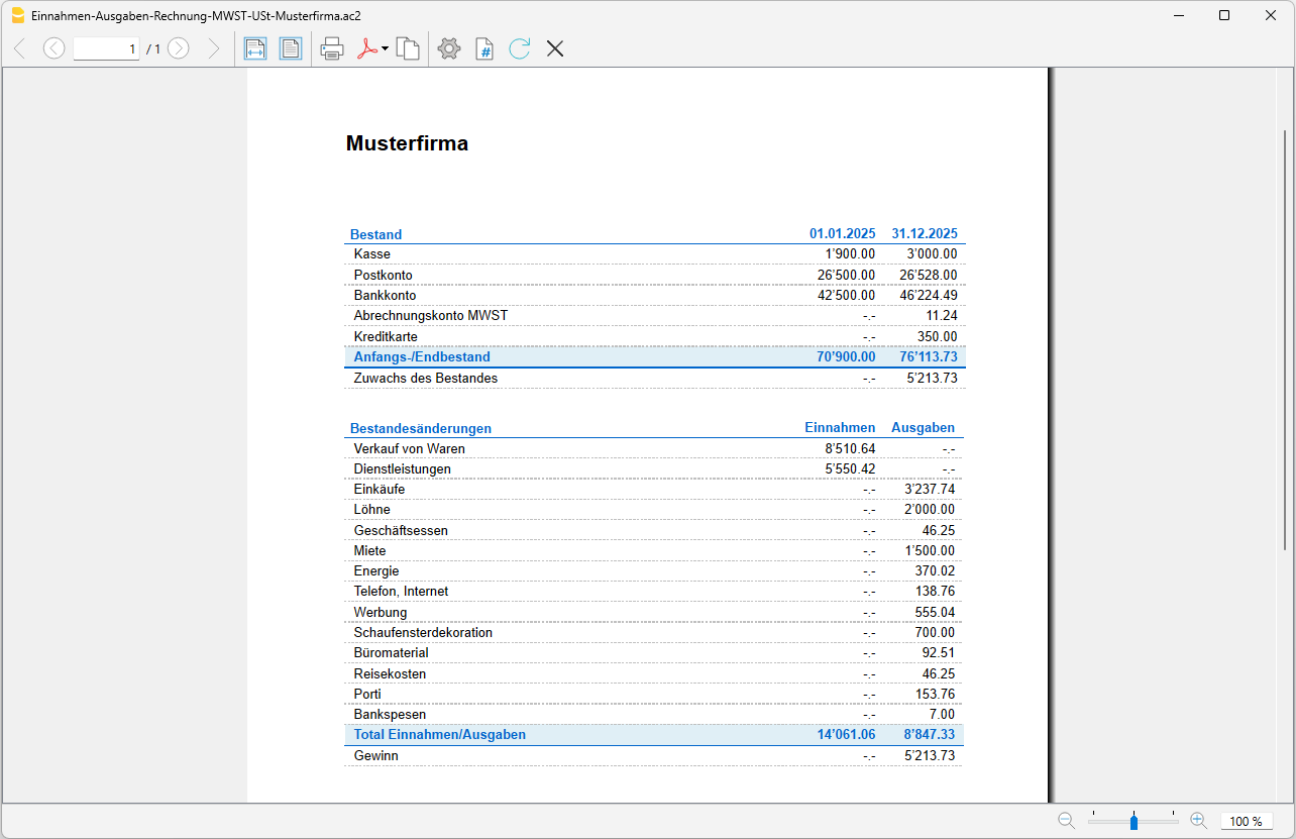
Bericht individuell anpassen
Der Bericht lässt sich sowohl zum Jahresende als auch für einen beliebigen Zeitraum berechnen, anzeigen und ausdrucken.
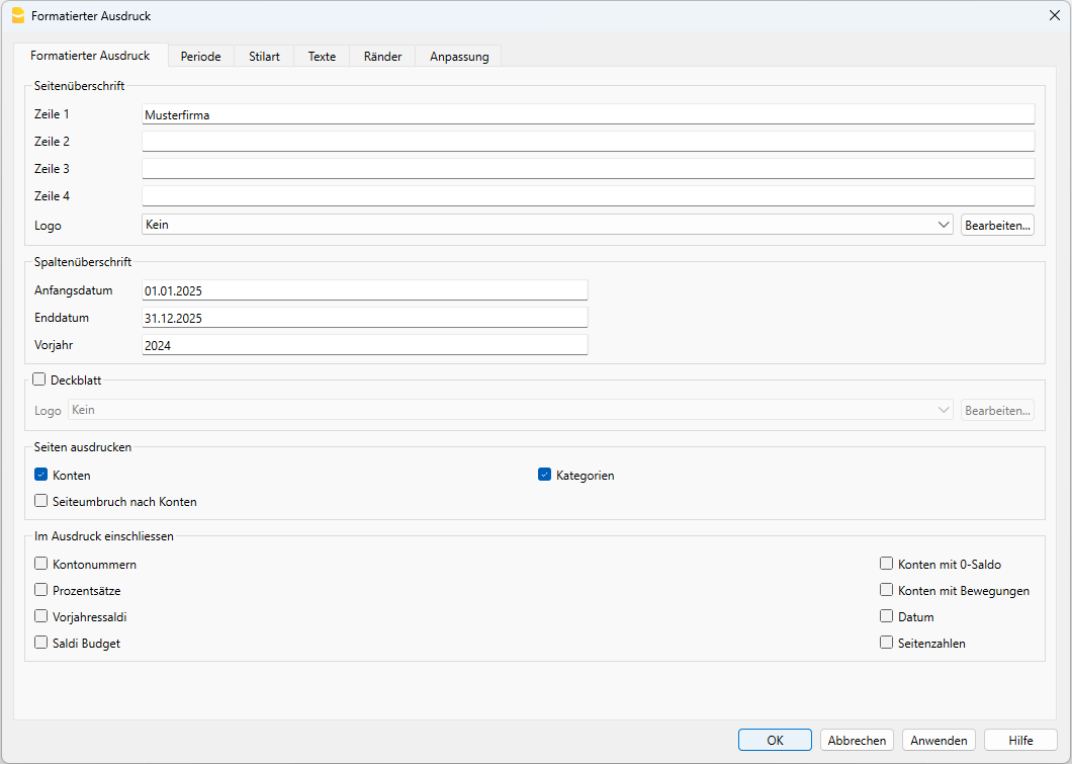
Seitenüberschrift
- Zeilen 1-4: Hier können Sie einen Titel oder weitere individuelle Informationen einfügen.
- Logo: Sie können das Logo Ihres Unternehmens in die Kopfzeile einfügen.
Wenn Sie bereits ein oder mehrere Logos über das Menü Datei > Logo einrichten hochgeladen haben, können Sie eines aus der Liste auswählen. - Falls noch kein Logo vorhanden ist, können Sie es über die Schaltfläche Bearbeiten hinzufügen.
Spaltenüberschriften
- Anfangsdatum: Geben Sie hier das Startdatum der aktuellen Buchhaltungsperiode ein.
- Enddatum: Geben Sie hier das Abschlussdatum der aktuellen Buchhaltung ein.
- Vorjahr: Geben Sie hier das Abschlussdatum des Vorjahres ein – z.B. für einen Vergleich mit dem aktuellen Jahr.
Deckblatt/Titelseite
- Sie können eine Titelseite drucken, die als Deckblatt vor dem eigentlichen Bericht erscheint.
- Auch hier haben Sie die Möglichkeit, ein Logo einzufügen – entweder durch Auswahl eines bereits eingerichteten Logos oder durch Hinzufügen eines neuen.
Seiten ausdrucken
Wählen Sie durch Ankreuzen der gewünschten Optionen aus, welche Elemente im Ausdruck enthalten sein sollen:
- Konten → druckt die Liste der Konten.
- Kategorien → druckt die Liste der Kategorien.
- Anfangsseite → druckt die erste Seite mit der Kopfzeile des Dokuments.
- Seitenumbruch nach Konten → druckt Konten und Kategorien auf getrennten Seiten.
Im Ausdruck einschliessen
Hier können Sie weitere Optionen für den Ausdruck auswählen.
Beachten Sie: Einige dieser Optionen – z.B. Saldo Budget – stehen nicht zur Verfügung, wenn in der Registerkarte Periode ein bestimmter Zeitraum ausgewählt wurde.
Andere Registerkarten
Weitere Informationen finden Sie auf den folgenden Seiten:
Formatierter Ausdruck nach Gruppen | Einnahmen-Ausgaben-Rechnung (EÜR)
Der formatierte Ausdruck nach Gruppen bietet eine klare und strukturierte Übersicht über die Vermögens- und Finanzlage Ihres Unternehmens.
Im Vergleich zum normalen formatierten Ausdruck ist er umfassender und detaillierter, da er neben den Hauptsummen auch die einzelnen Untergruppen der Totalen anzeigt.
So erhalten Sie nicht nur einen Gesamtüberblick, sondern können Einnahmen und Ausgaben auch nach Kategorien oder Bereichen differenziert analysieren – und gewinnen dadurch ein präziseres und umfassenderes Bild Ihrer finanziellen Situation.
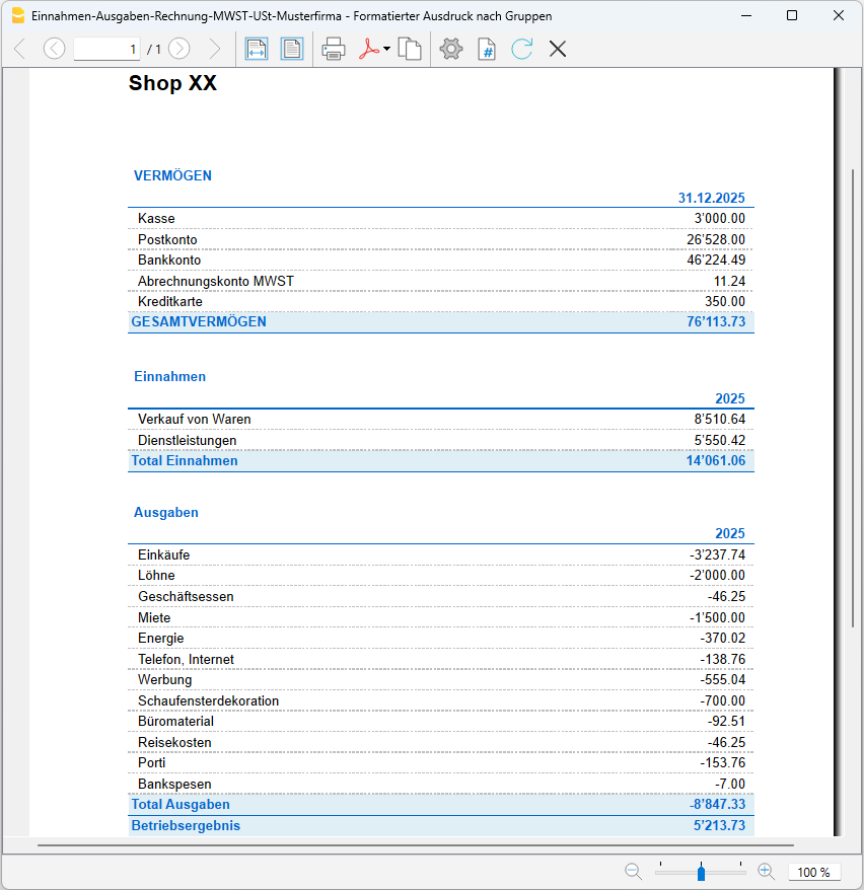
Formatierten Ausdruck nach Gruppen anzeigen
- Wählen Sie im Menü Berichte > Formatierter Ausdruck nach Gruppen.
- Der in der Seitenansicht angezeigte formatierte Ausdruck kann als PDF-, HTML- oder MS-Excel-Datei gespeichert oder in die Zwischenablage kopiert werden (siehe Ausdrucken/Seitenansicht).

Optionen für den formatierten Ausdruck nach Gruppen
Im Dialogfenster Formatierter Ausdruck nach Gruppen stehen Ihnen verschiedene Optionen zur Verfügung:
- Alle Gruppen einbeziehen → Zeigt im Ausdruck alle Gruppen, die in den Tabellen Konten und Kategorien vorhanden sind.
- Einzelne Gruppen oder Konten ausschliessen → Blendet gezielt bestimmte Gruppen oder Konten aus dem Bericht aus.
- Nach Zeitraum unterteilen → Sie können z.B. für das erste Halbjahr eine monatliche oder vierteljährliche Aufteilung wählen.
- Nach Segmenten unterteilen → Nützlich, um Ergebnisse nach Projekten, Bereichen oder anderen Tätigkeitsfeldern zu unterscheiden.
Hinweis: Alle Registerkarten des formatierten Ausdrucks nach Gruppen sind auf der Seite Formatierte Bilanz nach Gruppen (für die doppelte Buchhaltung) ausführlich erklärt.
Die Ausnahmen in den Inhalten sind folgende:
In den Optionen sind neben den Kontoeinstellungen auch Einstellungen für Kategorien enthalten – diese werden jedoch auf dieselbe Weise verwaltet.
Buchhaltungsbericht | Einnahmen-Ausgaben-Rechnung (EÜR)
Im buchhalterischen Bericht (Menü Berichte) wird die Tabelle 'Konten' oder 'Kategorien' entsprechend den im Dialogfenster festgelegten Einstellungen angezeigt.
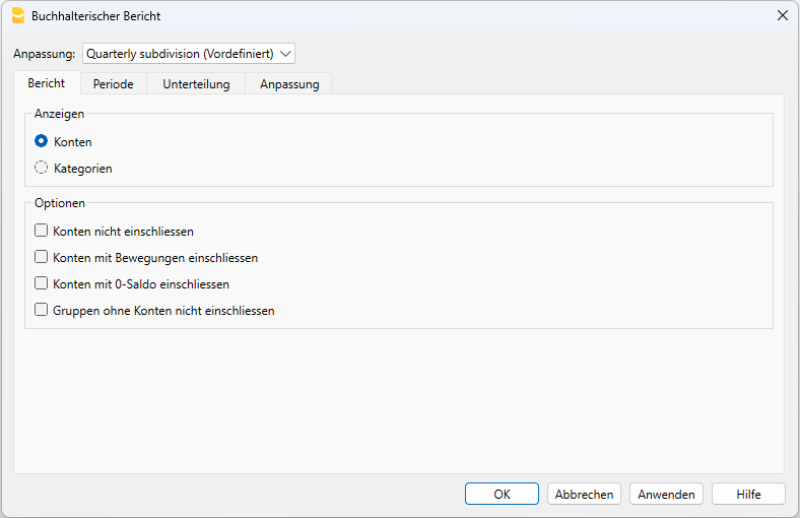
Im Buchhaltungsbericht anzeigen
Sie können auswählen, welche Art der Gruppierung angezeigt werden soll:
- Konten – Im Bericht werden alle Konten mit folgenden Spalten aufgelistet:
- Eröffnung
- Einnahmen im ausgewählten Zeitraum
- Ausgaben im ausgewählten Zeitraum
- Bewegungen im ausgewählten Zeitraum
- Kontosaldo
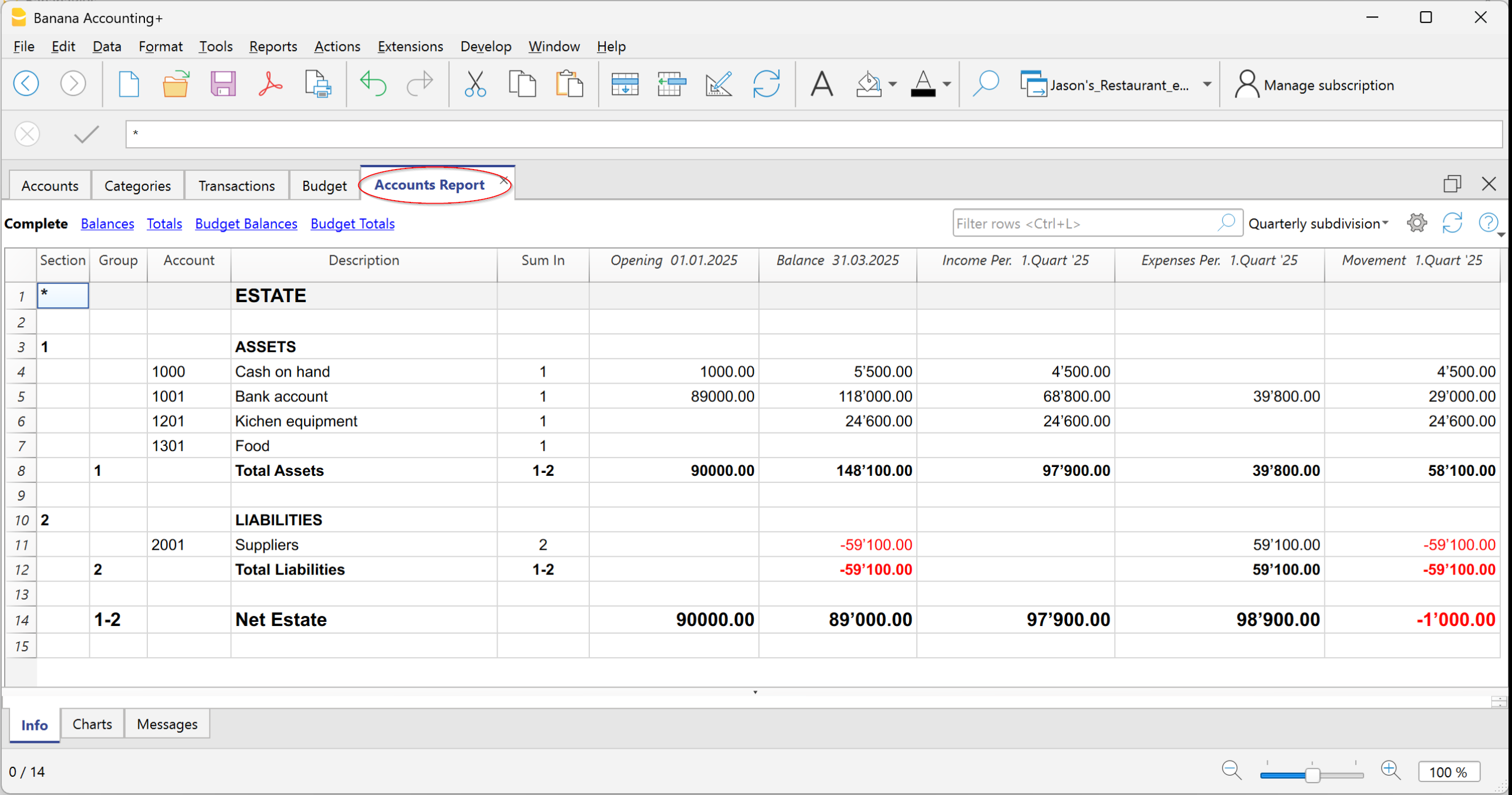
- Kategorien – Im Bericht werden alle Kategorien mit folgenden Spalten aufgelistet:
- Einnahmen im ausgewählten Zeitraum
- Ausgaben im ausgewählten Zeitraum
- Bewegungen im ausgewählten Zeitraum
- Saldo der Kategorie
In Kategorienberichten bleibt die Spalte "Eröffnung" stets leer.
Dies liegt daran, dass Kategorien dazu dienen, das Jahresergebnis – also die Differenz zwischen Einnahmen und Ausgaben – zu berechnen. Dabei dürfen keine Anfangssalden aus dem Vorjahr übernommen werden.
Die Kategorien beginnen daher jedes Jahr bei null, damit das Ergebnis ausschliesslich für den aktuellen Zeitraum korrekt berechnet werden kann.

Druckoptionen
Wählen Sie aus, welche Konten Sie einbeziehen oder ausschliessen möchten:
- Konten nicht einschliessen → Es werden nur die Kategorien ausgedruckt.
- Konten ohne Bewegungen einschliessen → Auch Konten ohne Bewegungen werden ausgedruckt.
- Konten mit 0-Saldo einschliessen → Auch Konten mit einem Saldostand von null (Saldo = 0) werden ausgedruckt.
- Gruppen ohne Konten nicht einschliessen → Gruppen, in denen alle Konten einen Nullsaldo haben, werden ausgeschlossen.
Andere Registerkarten
Für Informationen zu den weiteren Registerkarten konsultieren Sie bitte folgende Seiten:
MWST/USt-Zusammenfassung | Einnahmen-Ausgaben-Rechnung/EÜR (nur mit aktivierter MWST/USt-Option)
Die MWST/USt-Zusammenfassung in Banana Buchhaltung bietet eine vollständige und aktuelle Übersicht über alle in der Buchhaltung erfassten MWST/USt-Buchungen. Sie ist ein praktisches Werkzeug – sowohl für die interne Kontrolle als auch für die Erstellung der periodischen MWST/USt-Abrechnungen.
Die Funktion MWST/USt-Zusammenfassung ist nur in Vorlagen der Einnahmen-Ausgaben-Rechnung mit aktivierter MWST/USt-Option verfügbar.
Verwendung der MWST/USt-Zusammenfassung in Banana Buchhaltung
Mit der MWST/USt-Zusammenfassung können Sie:
- die MWST/USt auf Verkäufen (geschuldete MWST/USt) klar erkennen,
- die abzugsfähige MWST/USt auf Einkäufen (Vorsteuer) kontrollieren,
- den MWST/USt-Saldo berechnen, der zu zahlen oder zurückzufordern ist,
- eine Übersicht der Buchungen nach MWST/USt-Codes erhalten.
So kennen Sie jederzeit Ihre aktuelle MWST/USt-Position – ganz ohne manuelle Berechnungen.
Anzeigen der MWST/USt-Zusammenfassung
Auf Grundlage der Buchungen mit MWST/USt-Codes berechnet und zeigt das Programm automatisch die MWST/USt-Zusammenfassung an.
So gehen Sie vor:
- Wählen Sie im Menü Berichte > MWST/USt-Zusammenfassung.
- Im sich öffnenden Fenster können Sie:
- den gewünschten Zeitraum festlegen (z.B. Monat, Quartal oder Jahr),
- bei Bedarf Filter anwenden, um nur bestimmte Codes oder Buchungen anzuzeigen.
Das Programm verarbeitet die Daten und zeigt Ihnen eine Übersicht mit den Totalbeträgen der vereinnahmten und bezahlten MWST/USt.

Optionen der MWST/USt-Zusammenfassung
Beim Erstellen der MWST/USt-Zusammenfassung können Sie verschiedene Optionen aktivieren, um die Ansicht an Ihre Bedürfnisse anzupassen – von Detailinformationen einzelner Buchungen bis hin zu Totalsummen nach Konto, Code oder Steuersatz. So behalten Sie Ihre MWST/USt-Position jederzeit im Griff.
Verfügbare Optionen:
Buchungen einschliessen
Zeigt im Detail alle in der Buchhaltung enthaltenen Buchungen mit MWST/USt an.
Totalsummen nach Konten einschliessen
Summiert die MWST/USt-Vorgänge, gruppiert nach einzelnen Konten (z.B. Bank, Kasse).
Totalsummen nach Codes einschliessen
Zeigt die Totalsummen der MWST/USt-Vorgänge, gruppiert nach MWST/USt-Code (z.B. V81, M81, I81).
Totalsummen nach Prozentsatz einschliessen
Gruppiert die MWST/USt-Buchungen nach angewendetem Steuersatz (z.B. 8,1 %).
Nicht verwendete Codes einschliessen
Zeigt auch MWST/USt-Codes, die zwar in der Tabelle vorhanden, aber in den Buchungen nicht verwendet wurden.
Eigene Gruppierung (Gruppe und Gr) verwenden
Sortiert die MWST/USt-Vorgänge gemäss der Gruppierung in der Tabelle "MWST/USt-Codes".
Buchungen sortieren nach
Ermöglicht die Sortierung der Buchungen nach einem gewünschten Kriterium (z.B. Datum, Belegnummer, Beschreibung usw.).
Teilbericht
Erstellt eine MWST/USt-Zusammenfassung nur für ein bestimmtes Element – z. B.:
- einen einzelnen MWST/USt-Code (aus der Liste auswählbar)
- eine Gruppe von Codes (z.B. alle Codes im Zusammenhang mit Einkäufen).
Inhalt der MWST/USt-Zusammenfassung
Der Bericht zeigt für jeden MWST/USt-Code:
- den steuerbaren Betrag (der Betrag, auf den die MWST/USt berechnet wird)
- den angewendeten Steuersatz,
- den berechneten MWST/USt-Betrag
- die Gesamtsummen der geschuldeten und abzugsfähigen MWST/USt.
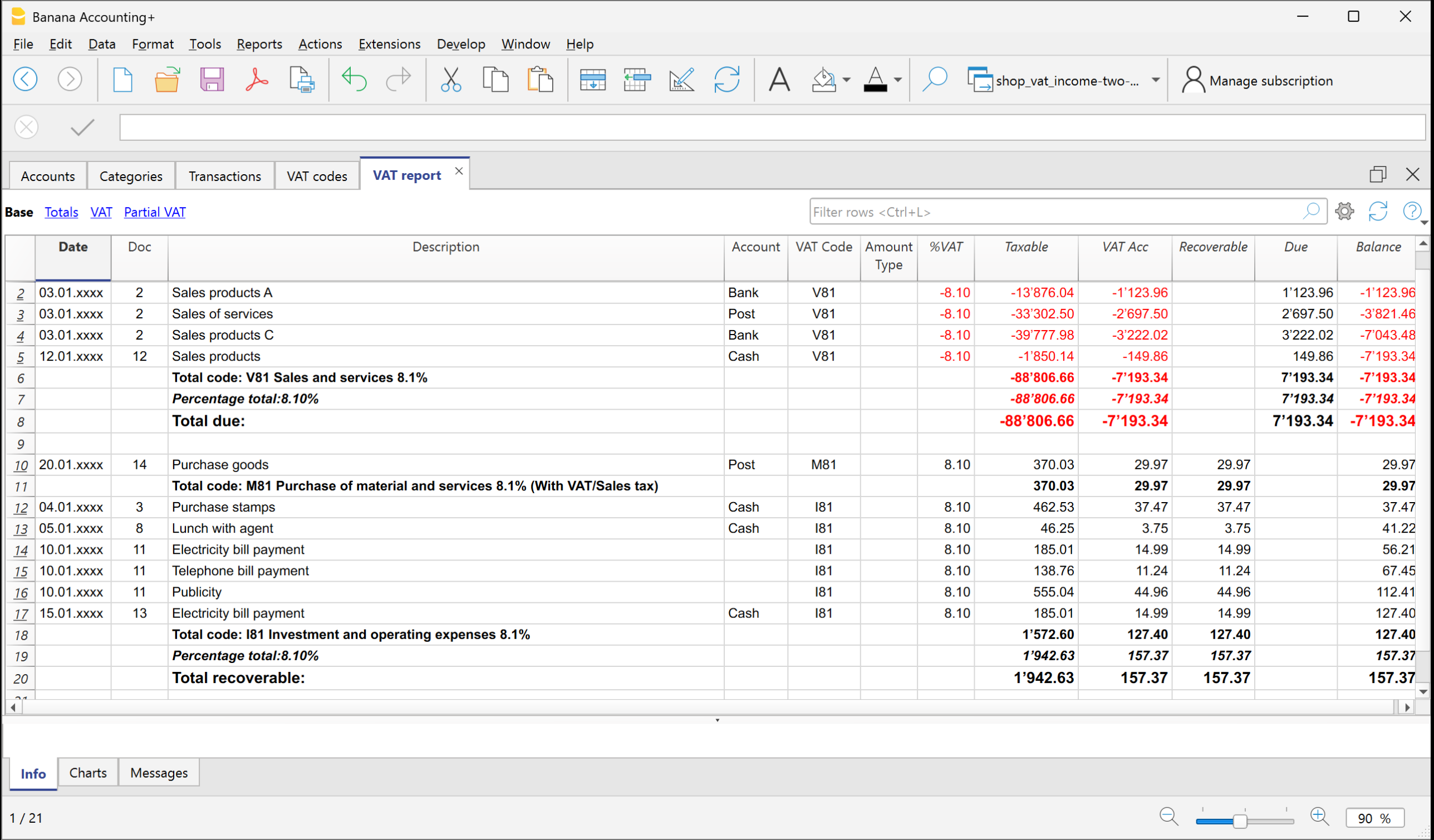
MWST/USt-Zusammenfassung drucken und speichern
Die MWST/USt-Zusammenfassung kann:
- auf Papier ausgedruckt werden
- als PDF-, HTML- oder Excel-Datei gespeichert werden – z.B. zur digitalen Archivierung
- in die Zwischenablage kopiert und in andere Dokumente eingefügt werden.
Buchhaltungsdaten im PDF-Format archivieren | Einnahmen-Ausgaben-Rechnung (EÜR)
Am Ende des Jahres, wenn die Buchhaltung abgeschlossen, geprüft und revidiert wurde, können Sie ein Archiv Ihrer Daten im PDF-Format erstellen.
So gehen Sie vor:
- Wählen Sie im Menü Datei > PDF-Dossier erstellen.
Das Programm erstellt eine einzige PDF-Datei mit allen wichtigen Buchhaltungsinformationen des Jahres. Sie können dieses PDF archivieren, ausdrucken oder an Dritte weitergeben.
Auf diese Weise verfügen Sie über eine organisierte und unveränderbare Kopie Ihrer Buchhaltung – ideal für die langfristige Aufbewahrung oder zur Vorlage bei Revisoren, Partnern oder externen Stellen.

Abschlussarbeiten, Buchhalterische Vorgänge – Fortgeschrittene Themen
Auf dieser Seite finden Sie nützliche Informationen zum Jahresabschluss Ihrer Buchhaltung.
Wenn Sie sich unsicher fühlen oder keine Erfahrung in der Buchhaltung haben, lassen Sie sich am besten von einem Treuhänder oder einer anderen Fachperson unterstützen. So ist Ihr Abschluss korrekt und alle steuerlichen Vorgaben sind erfüllt.Hinweis: Die folgenden Informationen ersetzen keine persönliche Beratung durch Ihre Steuerfachperson.
Bevor ein neues Geschäftsjahr beginnt, müssen beim Jahresabschluss bestimmte Abgrenzungs- und Korrekturbuchungen durchgeführt werden. Diese Buchungen helfen dabei, das Geschäftsergebnis korrekt zu ermitteln und sicherzustellen, dass die Buchhaltung die tatsächliche Vermögens- und Ertragslage widerspiegelt..
Löhne und Personal
- Bewegungen der Lohnabrechnung importieren → Wenn die Lohnverarbeitung mit einer spezialisierten Software erfolgt, können Sie die entsprechenden Buchungen direkt in Banana Buchhaltung importieren (Aktionen > In Buchhaltung importieren > Bewegungen mit Spaltenüberschriften importieren).
- 13. Monatslohn - Denken Sie daran, im Dezember den Anteil des 13. Monatslohns zu verbuchen – sofern dies nicht automatisch durch die Lohnsoftware erfolgt.
- AHV/IV/EO/ALV-Beiträge - Überprüfen Sie, ob die einbezahlten Beiträge mit den Abrechnungen Ihrer Ausgleichskasse übereinstimmen.
- Sozialversicherungen (UVG, UVGZ, KTG, BVG usw.) - Übermitteln Sie den Versicherungen den Bruttolohnbetrag zur allfälligen Korrektur oder Anpassung.
- Quellensteuer - Erfassen Sie die Abgrenzung entsprechend der Abrechnung des zuständigen Steueramts.
- Rückzahlungen für leitende Angestellte (Kader) - Falls vorgesehen, ist der von den Steuerbehörden festgelegte Rückvergütungsbetrag dem Dezemberlohn hinzuzufügen.
Buchhalterische Anpassungen
- Delkredere-Konto - Erfassen Sie mutmassliche Verluste auf Forderungen durch eine Wertberichtigung auf diesem Konto.
- Abschreibungen - Buchen Sie die Wertminderungen auf mobilen und immobilen Anlagen per 31.12. Verwenden Sie dafür die Applikationen Anlagenbuchhaltung, um die Abschreibungsbuchungen automatisch zu generieren.
- Lagerbestände - Aktualisieren Sie Lagerwerte und -mengen mit der App Lagerverwaltung, um eine präzise Bestandsbewertung und vereinfachte Korrekturbuchungen auf Basis detaillierter Stück- und Wertangaben zu ermöglichen.
- Offene Kunden- und Lieferantenrechnungen - Erfassen Sie zum 31.12. die offenen Saldi mit den entsprechenden Funktionen (Offene Rechnungen pro Kunde bzw. Offene Rechnungen pro Lieferant).
- Eigenverbrauch - Verbuchen Sie die private Nutzung von Geschäftsvermögen (z.B. Geschäftsfahrzeug) mit dem entsprechenden MWST/USt-Code.
- Privatkonto / Gesellschafterdarlehen - Verbuchen Sie Zinsgutschriften oder -belastungen gemäss vertraglichen Vereinbarungen oder steuerlichen Richtlinien.
- Steuern und Abgaben - Überprüfen Sie die im laufenden Jahr geleisteten Akontozahlungen, lösen Sie Rückstellungen aus Vorjahren auf und verbuchen Sie allfällige Differenzen als ausserordentlichen Aufwand oder Ertrag.
Abschluss und MWST-Abrechnung
- Verwenden Sie den Befehl Buchhaltung nachkontrollieren, um sicherzustellen, dass keine Fehler oder Unstimmigkeiten in den Buchungen vorhanden sind.
- Überprüfen Sie, ob das automatische MWST-Konto für die geschuldete MWST den korrekten Zahl- oder Rückforderungsbetrag ausweist.
- Kontrollieren Sie die vierteljährlichen MWST-Abrechnungen und vergleichen Sie diese mit den effektiv an die ESTV geleisteten Zahlungen.
- Mit dem Befehl MWST-Zusammenfassung können Sie die verschiedenen Berichte anzeigen und einen PDF-Ausdruck zur Archivierung der Daten erstellen. Dies ist im Falle einer Steuerprüfung von Nutzen.
Buchhaltungsdatei an den Treuhänder für den Abschluss übermitteln
Wenn die Abschlussarbeiten von Ihrem Treuhänder durchgeführt werden, haben Sie folgende Optionen:
- Senden Sie die mit Banana Buchhaltung Plus erstellte AC2-Buchhaltungsdatei per E-Mail oder teilen Sie sie über Dropbox.
- Verfügt Ihr Treuhänder nicht über die Banana-Software, erstellen Sie aus Menü Datei > PDF-Dossier erstellen ein PDF Ihrer Buchhaltungsdaten und senden Sie die Dokumentation per E-Mail.
- Alternativ kann die AC2-Buchhaltungsdatei mit dem Free-Plan von Banana Buchhaltung Plus geöffnet und angesehen werden (nur Ansicht, keine Änderungen, bis maximal 70 Zeilen).
Kontrollen zum Jahresabschluss | Einnahmen-Ausgaben-Rechnung (EÜR)
Die buchhalterischen Abschlussarbeiten umfassen alle Prüf- und Kontrollvorgänge, die am Jahresende (oder am Ende eines Abrechnungszeitraums) durchgeführt werden, um sicherzustellen, dass die Daten korrekt sind und das Geschäftsergebnis fehlerfrei berechnet wird.
Mit Banana Buchhaltung werden viele dieser Vorgänge vereinfacht und automatisiert. Dennoch ist es wichtig, die verfügbaren Funktionen zu nutzen – darunter:
Die Spalte Saldo weist auf allfällige Abweichungen hin und führt diese in den folgenden Zeilen weiter, bis sie korrigiert werden.
Tipp: Kontrollieren Sie diese Spalte regelmässig, um Fehler sofort zu beheben und spätere Korrekturaufwände zu vermeiden.
Mit der temporären Zeilenfilterfunktion (nur im Advanced-Plan verfügbar) können Sie Buchungen mit gleichen Texten, Beträgen oder Konten schnell finden und korrigieren – ohne die gesamte Tabelle durchsuchen zu müssen.

Automatische Buchhaltungsprüfung
Der Menübefehl Aktionen > Buchhaltung nachkontrollieren führt automatisch eine Reihe von Kontrollen durch, um eventuelle Fehler oder Differenzen sofort zu erkennen.
Wir empfehlen, diesen Befehl in folgenden Fällen zu verwenden:
- bei Abweichungen oder Fehlermeldungen
- nach wichtigen Änderungen an Konten, Kategorien oder MWST/USt-Codes
- beim Jahresabschluss
- nach dem Erstellen des neuen Jahres und weiteren Anpassungen.
Fehler werden im Meldungen-Fenster angezeigt – mit Angabe der betreffenden Tabelle und Zeile, die korrigiert werden muss.
Mit dem Befehl Buchhaltung nachkontrollieren sucht das Programm nach folgenden Punkten und meldet sie:
- Differenzen in der Tabelle Buchungen
Alle Beträge müssen ausgeglichen sein: Einnahmen und Ausgaben dürfen keine Differenzen verursachen. - Abweichungen zwischen Buchhaltungssalden und tatsächlichen Salden
Mit der Funktion Saldoprüfung (#CheckBalance) können Sie die erfassten Buchhaltungssalden automatisch mit den Bankauszügen vergleichen und Abweichungen erkennen.
Nur so gilt die Buchhaltung als korrekt und zuverlässig – die erfassten Salden müssen mit den tatsächlichen Salden übereinstimmen.- Die Bank- und Kreditkartenkonten müssen mit den Bank- bzw. Postauszügen übereinstimmen.
- Der Kassabestand muss dem tatsächlich vorhandenen Bargeld entsprechen.
- Das Konto "Geschuldete MWST/USt" muss mit dem Saldo des "Abrechnungskontos MWST/USt" übereinstimmen.
- Weitere Informationen zur Überprüfung von Salden finden Sie auf der Seite Kontrollbuchungen Saldo.
- Fehler bei der Totalisierung in der Tabelle Konten und Kategorien
Wenn Sie in der Tabelle Konten oder Kategorien Konten, Gruppen oder Untergruppen hinzugefügt, gelöscht oder umbenannt haben, können Gruppierungsfehler auftreten.
Diese werden vom Befehl Buchhaltung nachkontrollieren gemeldet und müssen behoben werden – andernfalls sind die Totalsummen in den Berichten nicht korrekt. - Differenzen bei den Anfangssalden
In der Tabelle Konten müssen die Eröffnungssalden der Bestandskonten immer exakt mit den Endsalden des vorherigen Geschäftsjahres (Datei des Vorjahres) übereinstimmen.
Differenzen können aus folgenden Gründen entstehen:- In der Datei des Vorjahres wurden Buchungen hinzugefügt oder gelöscht, nachdem das neue Jahr bereits erstellt wurde.
- In der Datei des Vorjahres wurden Fehler korrigiert, nachdem das neue Jahr bereits erstellt wurde.
- In solchen Fällen müssen die Anfangssalden mit dem Befehl Eröffnungssaldi aktualisieren korrigiert werden.
Neues Jahr beginnen
In Banana Buchhaltung hat jedes Jahr eine eigene, separate Datei:
- Über das Menü Aktionen > Neues Jahr erstellen wird die Datei für das neue Jahr generiert.
- Sie können gleichzeitig mit der alten und der neuen Datei arbeiten.
- Nach Abschluss des Geschäftsjahres aktualisieren Sie die Salden im neuen Jahr mit dem Befehl Eröffnungssaldi aktualisieren.
Ausdruck des Jahresberichts
Der Jahresbericht ist das Dokument, das alle Einnahmen und Ausgaben des Jahres zusammenfasst und den Endsaldo sowie das Ergebnis (Gewinn oder Verlust) ausweist.
Er basiert auf folgendem Berechnungsschema:
- Summe der Einnahmen → Erträge und Einnahmen
- Summe der Ausgaben → Aufwände und Kosten
- Differenz zwischen Einnahmen und Ausgaben → Gewinn oder Verlust
Sie können den Bericht über das Menü Berichte > Formatierter Ausdruck nach Gruppen erstellen und dabei Spalten sowie Druckeinstellungen individuell anpassen.
Übertrag des Jahresergebnisses in der Einnahmen-Ausgaben-Rechnung (EÜR)
In der Einnahmen-Ausgaben-Rechnung ist es nicht notwendig, Gewinn oder Verlust aufzuteilen, da der Gesamtwert des Vermögens in der Tabelle Konten bereits das Nettovermögen darstellt.
Das Jahresergebnis (Einnahmen – Ausgaben) wird automatisch im Vermögensstand berücksichtigt.
Wenn Sie auch die Ergebnisse der Vorjahre anzeigen möchten, können Sie ein separates Konto Ergebnisse der Vorjahre erstellen und den Betrag manuell in der Spalte Eröffnung eintragen.
Buchungen sperren
Sobald die Prüfungen und Abschlussarbeiten abgeschlossen sind, empfiehlt es sich, die Buchungen zu sperren:
- Über das Menü Aktionen > Buchungen sperren
- Die Buchungszeilen werden nummeriert und durch einen Blockchain-Code geschützt, der ihre Integrität sicherstellt.
PDF-Dossier
Mit dem Befehl PDF-Dossier erstellen können Sie alle Dokumente des gesamten Geschäftsjahres – Kontoblätter, Journal, MWST/USt-Abrechnungen sowie monatliche, vierteljährliche und jährliche Berichte – in einer einzigen PDF-Datei zusammenfassen.
Sie können Ihre Buchhaltungsdaten archivieren, indem Sie sowohl die Buchhaltungsdatei als auch die PDF-Ausdrucke speichern. Optional empfiehlt es sich, Sicherungskopien auf einem externen Laufwerk zu erstellen.
Neues Jahr erstellen | Einnahmen-Ausgaben-Rechnung (EÜR)
Am Ende jedes Geschäftsjahres müssen Sie nichts schliessen oder löschen, um im neuen Jahr weiterzuarbeiten. In Banana Buchhaltung wird jedes Geschäftsjahr in einer eigenen, separaten Datei geführt.
Der Befehl Neues Jahr erstellen bereitet die Datei für das Folgejahr vor, ohne die aktuelle Datei zu verändern. Sie können diesen Befehl also ohne Bedenken ausführen – die Datei des alten Jahres bleibt vollständig erhalten.
Datei für das neue Jahr erstellen
Um das neue Geschäftsjahr zu erstellen, führen Sie die folgenden Schritte aus:
- Wählen Sie im Aktionen > Neues Jahr erstellen.
- Das Programm erstellt eine neue Datei für das Folgejahr und übernimmt automatisch:
- den gleichen Kontenplan
- alle benutzerdefinierten Einstellungen
- die Endsaldi des alten Jahres als Anfangssaldi für das neue Jahr.
- Speichern Sie die neue Jahresdatei mit einem aussagekräftigen Namen (z.B. "Buchhaltung_2026.ac2"), damit Sie sie bei Bedarf schnell wiederfinden.
Es bestehen nun zwei separate Dateien:
- eine Datei für das Vorjahr,
- eine Datei für das neue Jahr.
Funktionen des Befehls 'Neues Jahr erstellen'
Wenn Sie den Befehl Neues Jahr erstellen verwenden, führt das Programm folgende Aktionen aus:
- Es wird eine neue Datei ohne Namen erstellt (damit Sie selbst entscheiden können, wie Sie sie speichern möchten).
- Es werden Saldo-Werte übertragen:
- Die Schlussbestände der Konten → werden als Eröffnungssaldi übernommen.
- Die Saldi aus dem Bericht → werden in die Spalte Vorjahr eingetragen.
- Die Dateieigenschaften werden aktualisiert:
- Das Anfangs- und Enddatum des Geschäftsjahres wird automatisch um ein Jahr verschoben.
- Es wird eine Verknüpfung mit der Datei des Vorjahres hergestellt.
- Die Auto-Vervollständigung der Buchungen wird aktiviert (über die Registerkarte Optionen).
- Bewegungen aus der Tabelle 'Budget':
- Falls in der Tabelle Budget Daten vorhanden sind, werden die Bewegungen ins neue Jahr übertragen – gemäss den gewählten Einstellungen.
Gleichzeitiges Arbeiten im alten und neuen Jahr
Wenn Sie die Buchhaltung des Vorjahres noch nicht abgeschlossen haben, können Sie mit beiden Dateien gleichzeitig arbeiten:
- In der Datei des neuen Jahres → erfassen Sie die Bewegungen des neu begonnen Jahres.
Sie können auch den Kontenplan, die MWST-Sätze oder andere Einstellungen anpassen – ohne die Vorjahresdatei zu verändern. - In der Datei des Vorjahres → geben Sie alle Vorgänge ein, um das Jahr abzuschliessen, und führen die typischen Operationen wie Abschlüsse, Kontrolle der Bilanzen, Druck der Bilanzen usw. durch.
Anfangssaldi aktualisieren
Wenn Sie nach dem Erstellen des neuen Jahres noch weitere Buchungen in der Datei des Vorjahres erfassen, gehen Sie wie folgt vor:
- Öffnen Sie die Datei des neuen Jahres.
- Führen den Menübefehl Aktionen > Eröffnungssaldi aktualisieren aus.
So werden alle Änderungen, die in der Vorjahresdatei vorgenommen wurden, in das neue Jahr übernommen. Dies sollte spätestens dann erfolgen, wenn im Vorjahr keine weiteren Änderungen mehr erforderlich sind.
Hinweis für Nutzer des Professional-Plans
Wenn Sie ein Professional-Aboplan von Banana Buchhaltung Plus haben, kann im neuen Jahr im Info-Fenster eine Meldung erscheinen, die sich auf die Funktionen des Advanced-Plans bezieht:
Professional-Plan. Die Funktionen des Advanced-Plans sind bis zu 70 Buchungszeilen verfügbar.
Das bedeutet, dass Sie die Funktionen des Advanced-Plans innerhalb der ersten 70 Buchungszeilen nutzen können – dies erfolgt im Rahmen einer automatisch aktivierten Testphase.
Vorjahresbuchhaltung prüfen
Bevor Sie die Anfangssaldi im neuen Jahr aktualisieren, stellen Sie sicher, dass die Daten des Vorjahres vollständig und korrekt sind. So vermeiden Sie Abweichungen zwischen den Schlussbeständen und den Eröffnungssaldi.
Vorgehensweise:
- Erfassen Sie alle Abschlussbuchungen (z.B. Rechnungen, Steuern, Abschreibungen usw.).
- Verwenden Sie die Funktion Kontrollen und Prüfungen des Jahresabschlusses, um die Buchhaltung automatisch auf Fehler zu überprüfen.
- Wenn Sie den Advanced-Plan nutzen, setzen Sie die Filterfunktion ein. Diese ist besonders in der Abschlussphase hilfreich, um schnell Zeilen mit denselben Texten oder Beträgen zu finden und zu korrigieren.
- Drucken oder speichern Sie die Abschlussberichte für Ihr Archiv.
Gewinn/Verlust vortragen (Einnahmen-Ausgaben-Buchhaltung/EÜR)
In der Einnahmen-Ausgaben-Rechnung (EÜR) ist es nicht erforderlich, den Jahresgewinn oder -verlust wie in der doppelten Buchhaltung aufzuteilen.
Die Differenz zwischen Einnahmen und Ausgaben wird im neuen Geschäftsjahr automatisch als Erhöhung oder Verminderung des Eigenkapitals übernommen.
Wenn Sie die in den Vorjahren erzielten Gewinne oder Verluste separat ausweisen möchten, können Sie in der Tabelle Konten ein Konto 'Geschäftsergebnis Vorjahre' anlegen und den Betrag manuell in der Spalte Eröffnung eintragen.
Regeln in der Tabelle 'Wiederkehrende Buchungen' prüfen
Wenn Sie den Befehl Neues Jahr erstellen ausführen, übernimmt das Programm alle Buchungen mit Regeln in die Datei des neuen Jahres.
Bevor Sie mit der Verbuchung der Bewegungen im neuen Jahr beginnen, empfiehlt es sich, alle Buchungen mit Regeln in der Tabelle Wiederkehrende Buchungen zu überprüfen und gegebenenfalls zu aktualisieren.
Wenn bestimmte Bedingungen nicht mehr gültig sind, können Sie:
- Konto, Gegenkonto, MWST/USt-Code, Kostenstelle (KS3) oder Segmente anpassen,
- veraltete Buchungen löschen,
- neue Buchungen mit Regeln hinzufügen.
Wenn Sie in der Tabelle Wiederkehrende Buchungen zusätzlich weitere Buchungstypen gespeichert haben, wie zum Beispiel:
dann sollten auch diese überprüft und aktualisiert werden.
Diese Kontrolle gleich zu Beginn hilft, Fehler und spätere Korrekturen sowohl in der Tabelle 'Buchungen' als auch in der Tabelle 'Wiederkehrende Buchungen' zu vermeiden.
Eröffnungssaldi aktualisieren | Einnahmen-Ausgaben-Rechnung (EÜR)
Der Befehl Aktionen > Eröffnungssaldi aktualisieren wird verwendet, um die Daten aus der Vorjahresdatei zu übernehmen und die Anfangssaldi der aktuellen Datei entsprechend zu aktualisieren. Er ist besonders hilfreich, wenn nach dem Erstellen des neuen Geschäftsjahres noch Änderungen (z.B. Buchungen oder Kontenanpassungen) in der Datei des Vorjahres vorgenommen wurden.
Wann Sie den Befehl 'Eröffnungssaldi aktualisieren' verwenden sollten
Der Befehl Eröffnungssaldi aktualisieren wird in folgenden Fällen eingesetzt:
- Die Datei für das neue Jahr wurde mit dem Befehl Neues Jahr erstellen angelegt, das Vorjahr ist jedoch noch nicht abgeschlossen.
- In der Datei des Vorjahres wurden Buchungen hinzugefügt oder geändert.
- Es wurden neue Konten oder Kategorien eingefügt oder der Kontenplan des Vorjahres angepasst.
Überprüfung der Buchhaltung des Vorjahres
Bevor Sie den Befehl ausführen, stellen Sie sicher, dass das Vorjahr vollständig und korrekt abgeschlossen ist:
- Erfassen Sie alle Abschlussbuchungen (z.B. Rechnungen, Gutschriften, Abschreibungen, Steuern usw.).
- Verwenden Sie den Befehl Buchhaltung nachkontrollieren, um die Totalsummen zu prüfen.
- Erstellen Sie ggf. die Abschlussberichte (z.B. Bilanzausdruck und Erfolgsrechnung, Journal usw.).
So vermeiden Sie Abweichungen zwischen den Endsalden des abgeschlossenen Jahres und den Eröffnungssalden des neuen Geschäftsjahres.
Wie Sie den Befehl 'Eröffnungssaldi aktualisieren' aufrufen
- Wählen Sie im Menü Aktionen > Eröffnungssaldi aktualisieren.
- Es erscheint ein Dialogfenster mit dem Pfad zur Vorjahresdatei.
- Banana Buchhaltung schlägt automatisch den zuletzt verwendeten Dateinamen vor.
- Wenn sich der Dateiname oder Speicherort (Pfad) geändert hat, klicken Sie auf die Schaltfläche Blättern, um die Datei manuell auszuwählen.
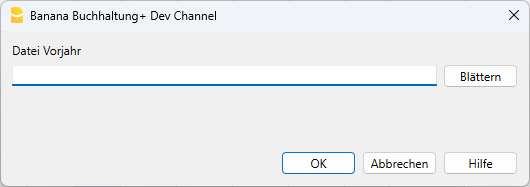
Vom Befehl 'Eröffnungssaldi aktualisieren' durchgeführte Vorgänge
- Die Daten aus der Datei des Vorjahres werden übernommen.
- Die Vorjahresdatei bleibt unverändert – es erfolgen keine Änderungen am ursprünglichen Inhalt.
- Der Befehl kann beliebig oft wiederholt werden, ohne Risiko.
Wichtig: Der Befehl Eröffnungssaldi aktualisieren führt dieselben Vorgänge aus wie der Befehl Neues Jahr erstellen, erstellt dabei jedoch keine neue Datei.
Änderung des Kontenplans der Vorjahresdatei
Wenn Sie nach dem Erstellen des neuen Jahres im Vorjahresdokument neue Konten hinzugefügt haben, meldet das Programm beim Aktualisieren der Eröffnungssaldi Fehlermeldungen, da die Kontenpläne der beiden Dateien nicht mehr übereinstimmen.
In diesem Fall ist wie folgt vorzugehen:
- Fügen Sie die neuen Konten auch in der Datei des neuen Jahres hinzu.
- Führen Sie anschliessend erneut den Befehl Eröffnungssaldi aktualisieren aus.
Tipp: Um den Vorgang zu beschleunigen, können Sie den Kontenplan mit dem Befehl Konten importieren zwischen den beiden Dateien abgleichen.
Der Cash Manager (Kassenbuch) mit Banana Buchhaltung Plus
Der Cash Manager (auch Kassenbuch genannt) ist eine Applikation von Banana Buchhaltung Plus, um die Kasse oder jedes andere Konto zu verwalten. Er ist völlig kostenlos und unbegrenzt, weil er im Free-Plan von Banana Buchhaltung Plus enthalten ist.
Es ist die ideale Lösung für:
- Familien/Private - zum Erstellen eines Budgets, mit dem alle Einnahmen und Ausgaben jederzeit unter Kontrolle sind.
- Jugendliche und Studenten - um zu lernen, wie man die ersten Ausgaben verwaltet und sich der eigenen Ersparnisse bewusst wird.
- Unternehmen und Vereine - um alle Quittungen schnell zu erfassen und alle Details von Ausgaben und Einnahmen der Kasse festzuhalten. Führen Sie Ihre Geldeingänge und -ausgaben in einer separaten Kassendatei.
Schauen Sie sich unsere Ressourcen für einen einfachen und sofortigen Start an:
- ▶ Video-Tutorial: So beginnen Sie mit dem Cash Manager (Kassenbuch)
- Schauen Sie sich alle verfügbaren Vorlagen für den Cash Manager an
So beginnen Sie mit dem Cash Manager (Kassenbuch)
Für einen schnellen und einfachen Start wählen Sie eine unserer verfügbaren Vorlagen für den Cash Manager und speichern Sie diese unter einem neuen Namen. Weitere Informationen finden Sie auf der allgemeinen Seite Mit Banana Buchhaltung Plus beginnen.
In der Tabelle Buchungen-Tabelle des Cash Managers (Kassenbuch) können Sie sofort loslegen und Ihre Einnahmen und Ausgaben eingeben. Die Eingabe ist äusserst einfach und intuitiv, auch für diejenigen, die keine Buchhaltungskenntnisse haben.
Tabelle Buchungen
Die Tabelle Buchungen ist das Zentrum der Kassenbuchhaltung.
Es ermöglicht Ihnen, folgendes zu erhalten:
- Übersichtlichkeit und Anordnung der Spalten: Dank des Tabellenlayouts haben Sie immer einen sofortigen und vollständigen Überblick über die eingegebenen Daten.
Es gibt einige Hauptspalten, die bereits vordefiniert sind, in denen Sie folgende Daten eintragen können:- Das Buchungsdatum
- Die Belegnummer
- Der Betrag, der eingenommen oder ausgegeben wird.
- Die Kategorie für Einnahmen oder Ausgaben, in der Tabelle Kategorien.
- Einfügen digitaler Anhänge: In der Tabelle Buchungen können Sie auch die Spalte Link (DokLink) sichtbar machen (siehe Spalten einrichten), die es Ihnen ermöglicht, den Beleg oder die Rechnung als PDF für jede Transaktion hinzuzufügen. Dadurch sind die Dokumente im Falle zukünftiger Überprüfungen oder für die Übermittlung an den Steuerberater sofort verfügbar.
- Allfällige Korrekturen jederzeit vornehmen möglich: Im Falle von Fehlern können Sie sie leicht korrigieren und so stets korrekte und genaue Ergebnisse sicherstellen.
Schnelle Datenerfassung
Banana Buchhaltung Plus bietet mehrere Funktionen, um die Dateneingabe zu beschleunigen. So vorgehen:
- Dateneingabe mit automatischer Vervollständigung: In der Spalte Beschreibung schlägt das Programm automatisch ähnliche Bewegungen vor, die zuvor eingegeben wurden, indem man die ersten Zeichen/Daten eingibt. Mit der F6-Taste (oder Cmd+6 auf Mac) wird die Bewegung mit den ausgewählten Daten vervollständigt.
- Sich wiederholende Buchungen: Es ist möglich, sich wiederholende Buchungen in einer speziellen Tabelle zu speichern, die über das Menü Aktionen > Tabelle wiederholte Buchungen geöffnet wird. Diese können mit einem einzigen Klick abgerufen werden, was Zeit spart und die Arbeit vereinfacht.
- Datenübernahme aus dem Kontoauszug der Bank oder Post.
Berichte und Ausdrucke
Nach jeder einzelnen Buchung aktualisiert das Programm automatisch die Salden aller Konten in der Tabelle Kategorien und des Kontos (Tabelle Konten). Sie können Ausdrucke oder Berichte auf einfache und schnelle Weise ausdrucken, um die Einnahmen und Ausgaben sowie den Stand der verfügbaren Liquidität im Kassenkonto einfach zu verfolgen.
Professionelle Berichte und detaillierte Ausdrucke auf Mausklick.
Mittels Menübefehl Berichte > Formatierter Ausdruck oder Formatierter Ausdruck nach Gruppen können Sie im Handumdrehen Ihre Berichte erstellen. Der Ausdruck kann auch für eine bestimmte Periode erstellt werden.
- Der formatierte Ausdruck gibt einen Überblick über alle Konten und Kategorien ohne Untergruppen.
- Der formatierte Ausdruck nach Gruppen zeigt alle Konten und Kategorien auch mit Untergruppen an.
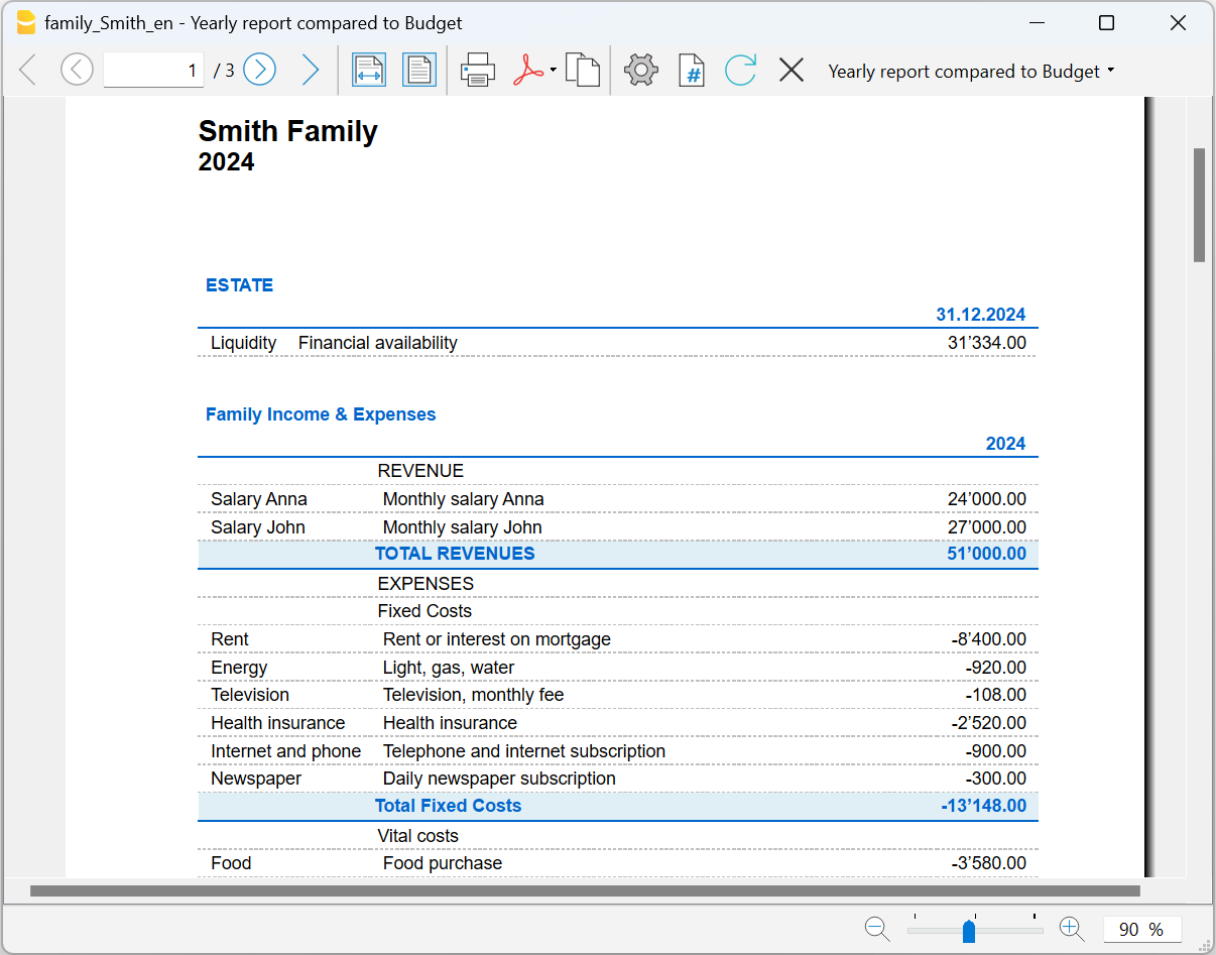
Archivierung der Daten in PDF-Format
Alle Buchhaltungsdaten müssen für einen bestimmten Zeitraum immer verfügbar sein, sowohl für steuerliche Zwecke als auch für eventuelle interne Anforderungen.
Einfache und vollständige Archivierung. Über das Menü Datei > PDF-Datei erstellen können Sie alle Buchhaltungsdaten einfach in einem einzigen PDF-Dokument speichern.
Auf diese Weise können Sie das gesamte Buchhaltungsjahr ordentlich und vollständig aufbewahren, so dass Sie in Zukunft leichter auf die Daten zugreifen und sie einsehen können.
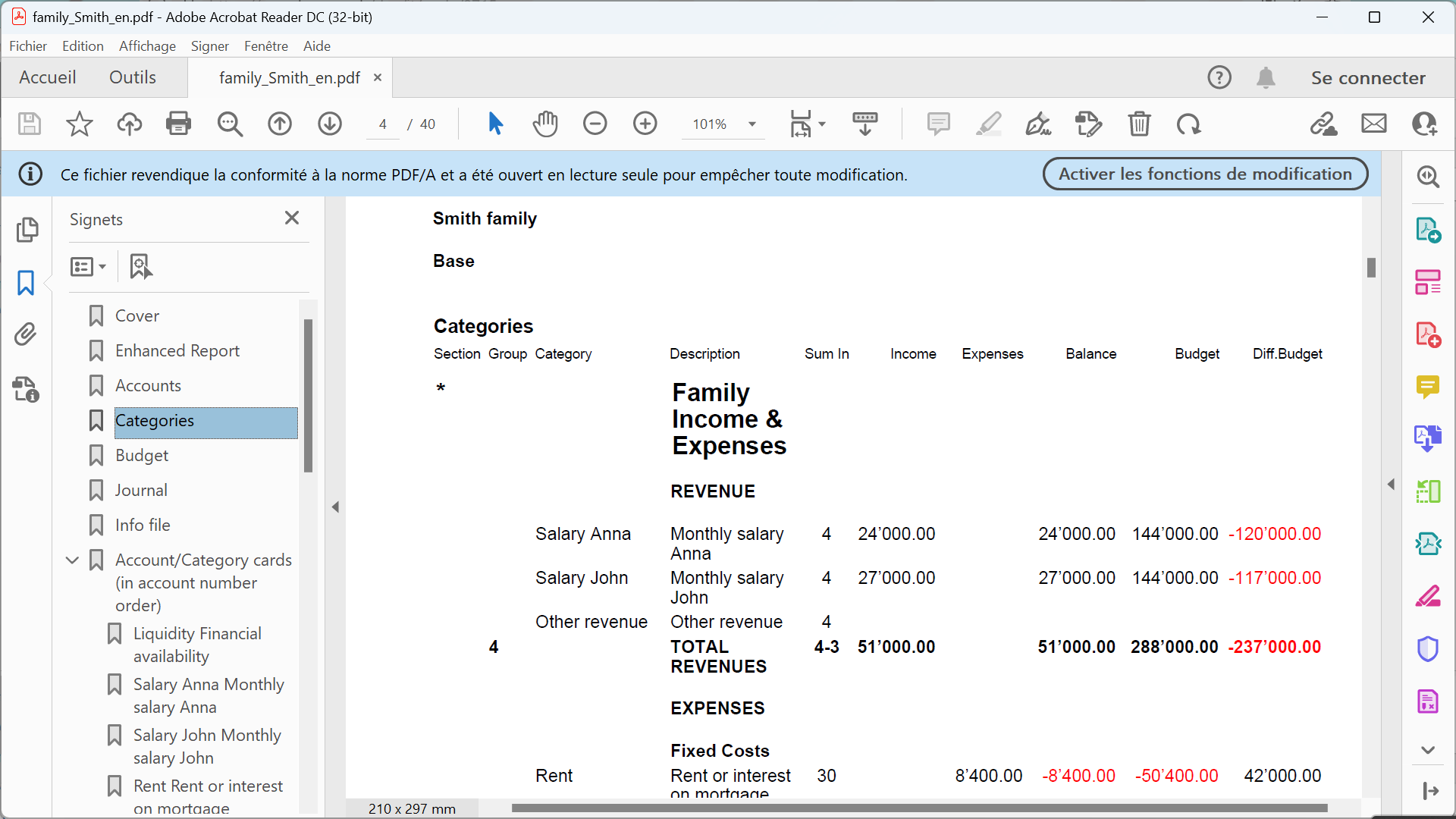
Informationen, die auch für andere Anwendungen gelten:
Auf den Dokumentationsseiten des Cash Managers finden Sie detaillierte und spezifische Informationen. Allgemeine Informationen finden Sie in der Dokumentation zur doppelten Buchführung. Insbesondere:
- Konto hinzufügen oder löschen
- Konto umbenennen
- Gruppierung hinzufügen
- Kosten- und Profitstellen
- Segmente
- Spalte Saldo (zum Erkennen von Buchhaltungsdifferenzen)
Ausdrucke
So beginnen | Cash Manager
▶ Video: Cash Manager. Finden Sie heraus, wie Sie alle Buchungen in der Kasse oder einem anderen Konto verwalten können.
Erstellen einer Buchhaltung aufgrund Dateivorlage
So vorgehen:
- Aus Menü Datei, den Befehl Neu ausführen
- Region (Nation), Sprache, Kategorie und Business-Kategorie (Unternehmen, Non-Profit, Freiberufler...) auswählen
- Aus der Liste der Onlinemodelle die Vorlage auswählen, die Ihren Bedürfnissen am nächsten kommt
- Die Schaltfläche Erstellen betätigen.
Im Feld Suchen kann ein Schlüsselwortes eingegeben werden,worauf das Programm die Vorlagen anzeigt, deren Beschreibungen das eingegebene Schlüsselwort enthalten.
Es ist auch möglich, von einer leeren Datei aus zu starten, indem die Option Neue leere Datei erstellen aktiviert wird. Um den Start zu erleichtern und Gruppierungsfehler zu vermeiden, empfehlen wir jedoch, mit einer schon vorhandenen Vorlage zu beginnen.
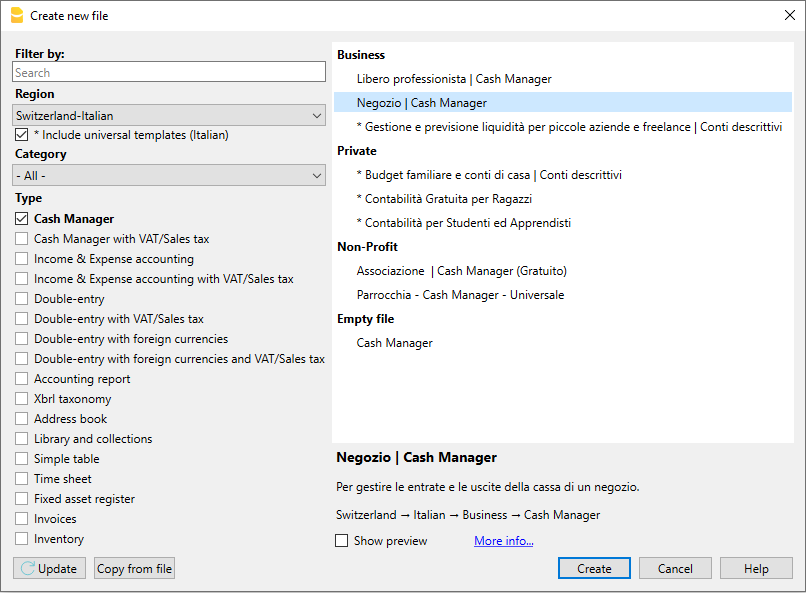
Es stehen verschiedene Optionen zum Erstellen einer neuen Buchhaltung zur Verfügung.
Stammdaten der Buchhaltung eingeben
Die persönlichen Angaben sind über Menü Datei, Befehl Eigenschaften (Stammdaten) zu erfassen und die Banana Buchhaltungsdatei ist hierauf mit dem gewünschten Namen zu speichern.
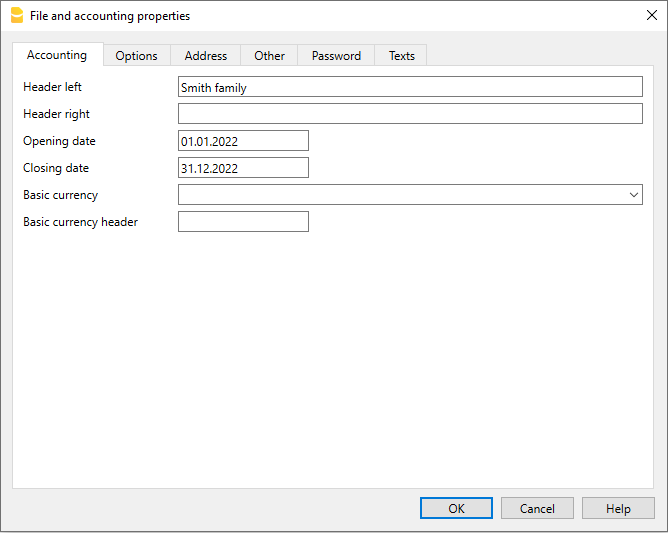
Datei speichern
Mit dem Befehl Speichern unter (Menü Datei) kann die Datei gespeichert und mit einem eigenen Namen bezeichnet werden. Hierbei erscheint der typische Speicher-Dialog des eingegebenen Betriebssystems.
- Es wird geraten, den Namen des Mandanten, gefolgt vom Buchhaltungsjahr (z.B. "Firma Muster 2020.ac2") zu verwenden, um die Datei von anderen Buchhaltungsdateien unterscheiden zu können.
- Es können unlimitiert viele Buchhaltungen geführt werden; jede mit ihrem eigenen Namen
- Beim Speichern kann der Pfad sowie das Medium gewählt werden (z.B. wie vom Programm vorgeschlagenen der Dokumente-Ordner der Festplatte, ein USB-Stick oder eine Cloud).
Ist vorgesehen, mit der Buchhaltungsdatei zusammenhängende PDF-Dokumente zu speichern, empfiehlt sich, für jedes Buchhaltungsjahr einen eigenenen Ordner zu erstellen, wo alle Dateien zusammen gespeichert werden können.
Den Anfangssaldo des Kontos erfassen
In der Kassenbuch-Datei wird in der Tabelle Konten das zu verwaltende Konto und in der Spalte Eröffnung dessen Eröffnungssaldo eingeben. Mit dem Wechsel auf das neue Jahr, werden mit dem Befehl Neues Jahr eröffnen aus Menü Aktionen die Eröffnungssaldi automatisch übernommen.
Es ist nicht möglich, mehr als ein Konto einzugeben.
Die Tabelle Kategorien personalisieren
In der Tabelle Kategorien können die Einnahmen- und Ausgaben-Kategorien den persönlichen Bedürfnissen angepasst werden. Es ist möglich:
- die Nummern der Kategorien zu ändern
- die Beschreibung zu ändern
- Kategorien zu löschen
- Kategorien hinzuzufügen
- Untergruppen hinzuzufügen
- Untergruppen zu löschen.
Alle Salden der Kategorien bestimmen das Geschäftsergebnis (Gewinn oder Verlust) und aus diesem Grunde dürfen diese zu Beginn des Jahres keinen Saldo haben.
Neue Kategorien hinzufügen
Falls neue Kategorien in eine bestehende Gruppe hinzugefügt werden müssen, wie folgt vorgehen:
- Vor der Zeile der Gruppen-Totalisierung eine leere Zeilen einfügen (Menü Bearbeiten, Befehl Leere Zeilen hinzufügen...)
- In der Spalte Kategorie die Nummer, Initialen oder das Kennzeichen der Kategorie eingeben
- Die Beschreibung für die Identifikation der Kategorie erfassen
- In der Spalte Summ. in, denselben Bezugswert (Summ. in) der anderen Kategorien eingeben, welche zur gleichen Totalisierungsgruppe gehören.
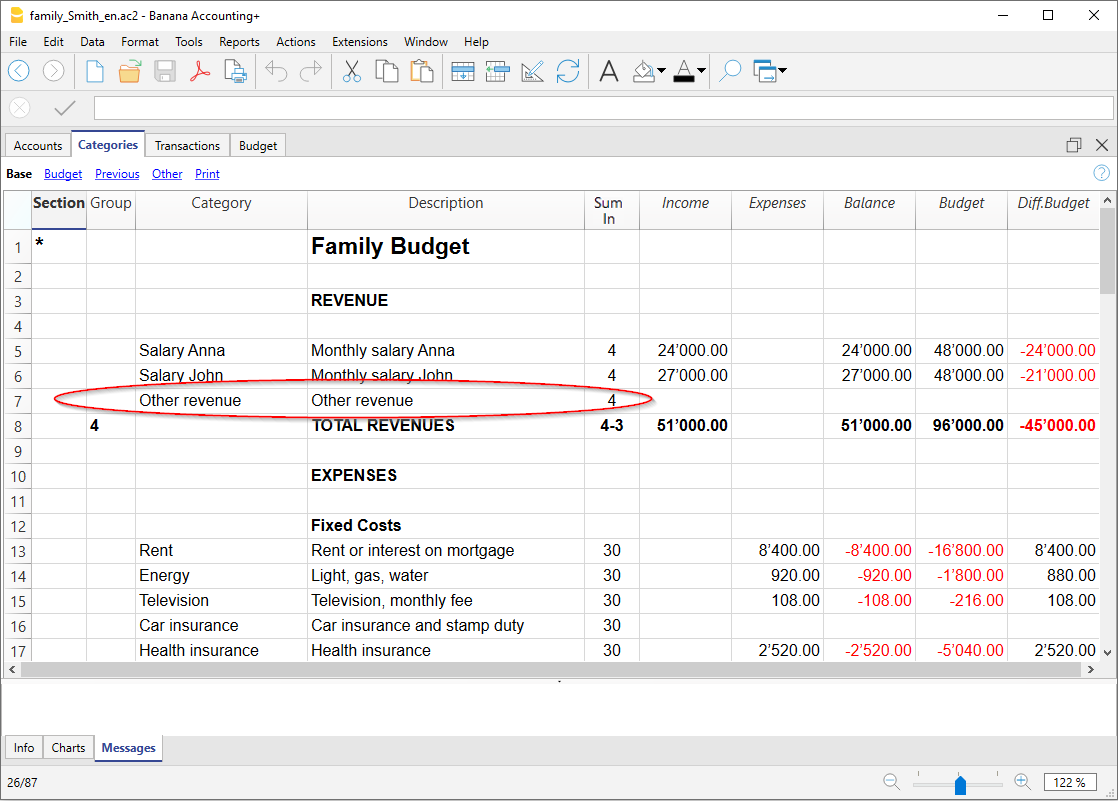
Untergruppen hinzufügen
Um neue Untergruppen hinzuzufügen, wie folgt vorgehen:
- Im Bereich, wo man die neue Untergruppe einzufügen wünscht, leere Zeilen einfügen (Menü Bearbeiten, Befehl Leere Zeilen hinzufügen...)
- In der letzten leeren Zeile, in der Spalte Gruppe, eine Nummer, die Initialen oder ein Kennzeichen für die Totalisierung (im Beispiel '36 - Total sonstige Einnahmen') einfügen.
- Die Beschreibung für die Identifikation der neuen Untergruppe eingeben.
- In der Spalte Summ. in die Totalisierungsgruppe (im Beispiel '3 - Total Einnahmen') eingeben.
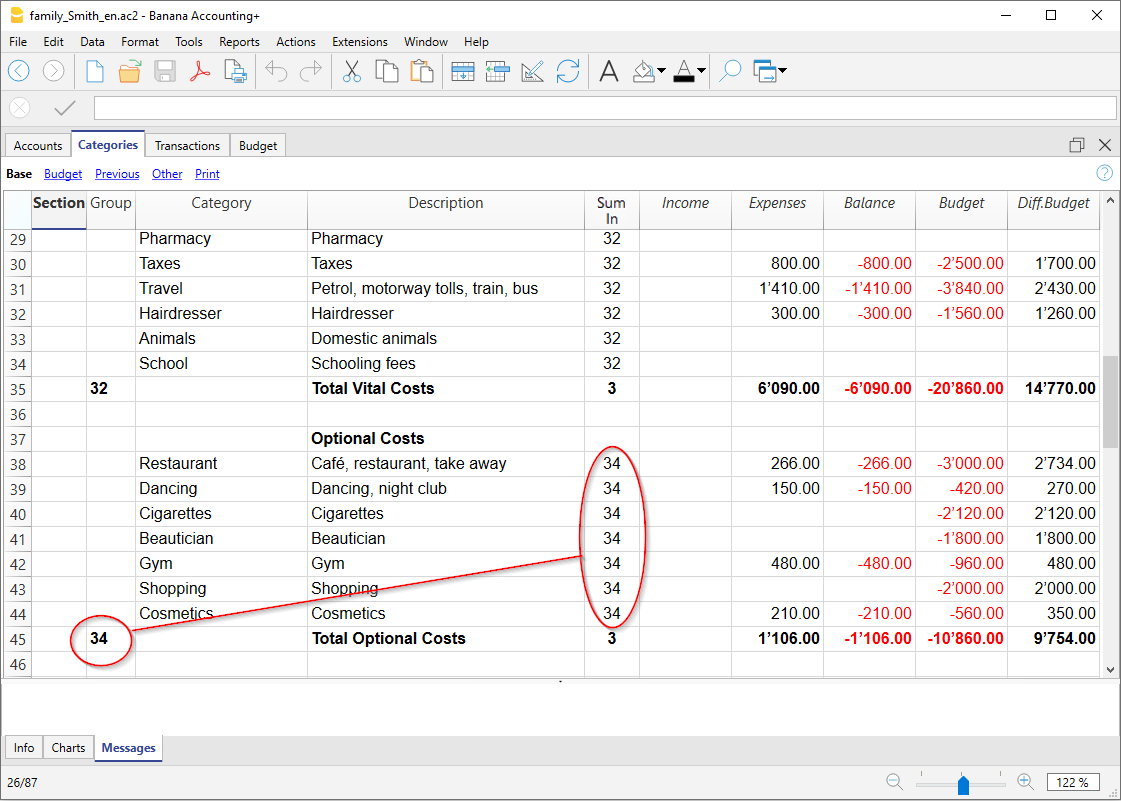
Kategorien oder Untergruppen löschen
Um Kategorien oder Untergruppen zu löschen, müssen die Zeilen mit der zu löschenden Kategorien und Untergruppe ausgewählt und der Befehl Zeilen löschen aus Menü Bearbeiten ausgeführt werden.
Buchungen
In der Tabelle Buchungen werden die Einnahmen und Ausgaben sowie die Kategorie (Spalte Kategorie) eingegeben, welcher die Ausgabe oder Einnahme zugeteilt wird.
Schnelle Datenerfassung
Für ein möglichst schnelles Buchen folgende Funktion benutzen:
- Dateneingabe mit automatischer Vervollständigung - erlaubt, zuvor eingegebene Daten automatisch zu übernehmen.
- Sich wiederholende Buchungen (Menü Aktionen) - erlaubt, die sich wiederholenden Buchungen in einer spezifischen separaten Tabelle zu speichern.
- Datenübernahme aus dem Kontoauszug der Bank oder Post.
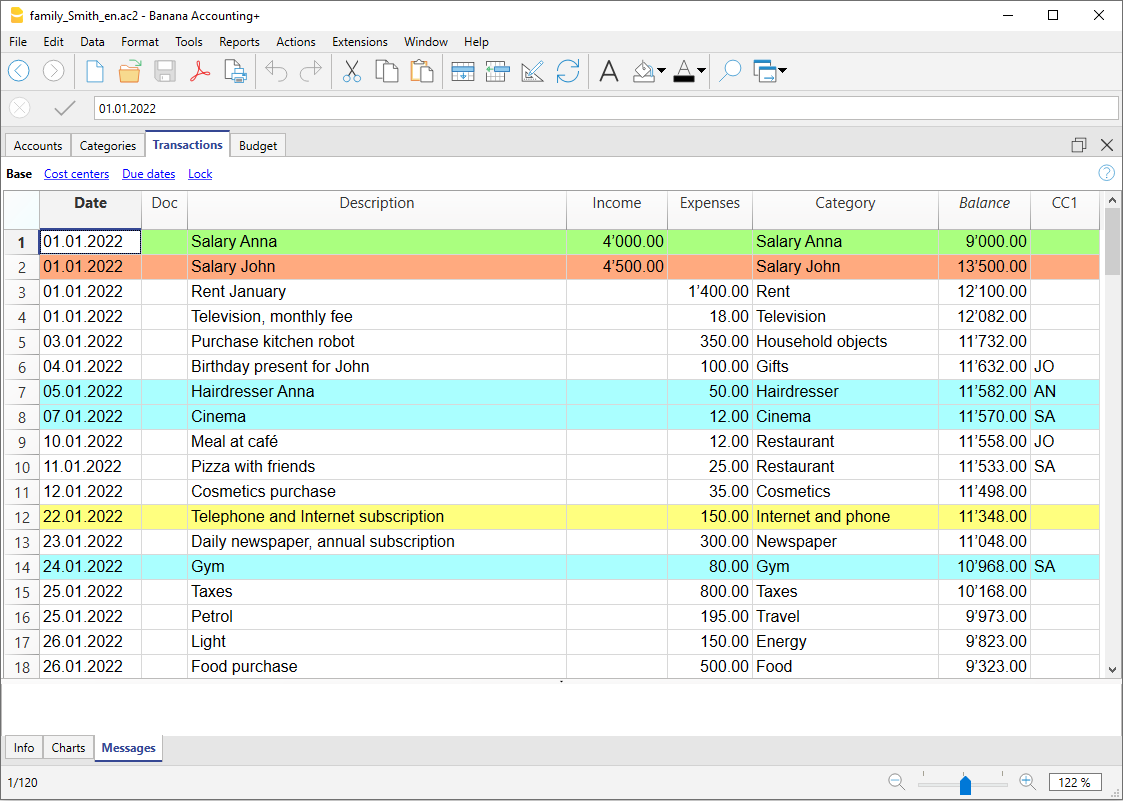
Machen Sie die Spalte Saldo in der Tabelle Buchungen sichtbar
Die neue Spalte Saldo ist eine sehr nützliche Funktion: Sie ermöglicht es Ihnen, eventuelle Unterschiede sofort zu erkennen.
Um die Spalte Saldo zu verwenden, müssen Sie sie über das Menü Daten → Spalten einrichten sichtbar machen.
- Sehen Sie sich das Video an: Spalte Saldo zum Erkennen von buchhalterischen Differenzen
- Mehr Informationen zur Spalte Saldo
Buchungen mit MWST/USt
Für ein Buchen mit Mehrwertsteuer/Umsatzsteuer ist es notwendig:
- Aus Menü Datei, mittels Befehl Neu eine Datei des Typs Einnahmen-Ausgaben-Rechnung und Kassenbuch mit MWST/Ust auswählen.
- Eine bereits vorbereitete Dateivorlage für die entsprechende Nation auswählen.
Für Buchungen mit MWST/USt sehen Sie bitte die Seite Buchungen.
Kategorie- oder Gruppenauszug
Der Kategorie- oder Gruppenauszug erlaubt, eine komplette Liste aller Buchungen, welche zur selben Kategorie oder selben Gruppe gehören, zu erhalten.
- Um einen Kategorie- oder Gruppenauszug zu öffnen, auf die Zelle der Konto- Kategorie- oder Gruppennummer klicken und hierauf auf das kleine blaue Symbol, welches in der oberen rechten Ecke der Zelle erscheint, klicken.
- Mehrere oder alle Kategorie- oder Gruppenauszüge können mit dem Befehl Konto/Kategorieauszüge aus Menü Berichte erstellt werden.
- Wenn man den Kategorie- oder Gruppenauszug aktualisieren will, nachdem in der Tabelle Buchungen Buchungen geändert oder hinzugefügt wurden, auf das blaue Symbol der zwei rotierenden Pfeilen klicken, welches sich oben rechts in der Tabelle befindet.
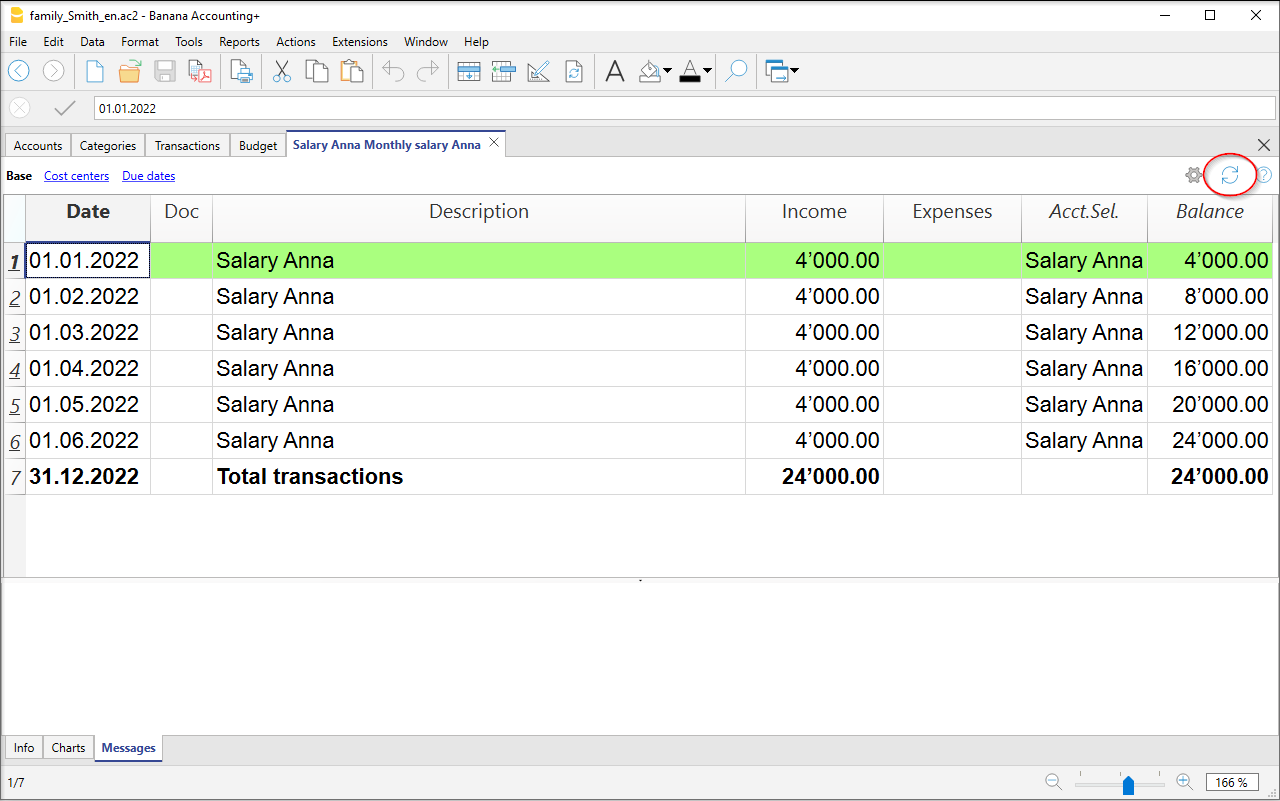
Kategorieauszug nach Periode
Für Kategorieauszüge mit Salden einer bestimmten Periode ist aus Menü Berichte der Befehl Konto/Kategorieauszüge auszuführen und in der Registerkarte Periode die Option Bestimmte Periode zu aktivieren und das Anfangs- und Enddatum der Periode einzugeben.
Für weitere Informationen sehen Sie bitte die Seite Periode.
Kategorieauszug ausdrucken
Um einen Kategorieauszug zu drucken, genügt es, wenn Sie den Auszug aus einer beliebiger Tabelle aufrufen (Konten oder Buchungen) und im Menü 'Datei', dem Drucker den Befehl zum drucken erteilen.
Um mehrere oder alle Auszüge zu drucken , aus Menü Berichte den Befehl Konto/Kategorieauszüge ausführen und die Konten/Kategorien aktivieren, für welche Konto/Kategorieauszüge gedruckt werden sollen. Mittels des im Dialogfensters vorhandenem Filters kann eine automatische Auswahl aller Kategorien, Kostenstellen, Segmenten, Gruppen, usw. ausgeführt werden.
Weitere Informationen finden Sie auf der Seite Kontoauszüge.
Formatierter Ausdruck
Der Formatierte Ausdruck und Formatierte Ausdruck nach Gruppen kann angezeigt werden, indem man auf Menü Berichte klickt und danach den Befehl Formatierter Ausdruck oder Formatierter Ausdruck nach Gruppen ausführt. Es können auch Formatierte Ausdrucke nach Periode erstellt werden.
- Der Formatierte Ausdruck zeigt alle Konten und Kategorien, ohne eventuelle Untergruppen an.
- Der Formatierte Ausdruck nach Gruppen zeigt alle Konten und Kategorien, auch mit den Untergruppen, an.
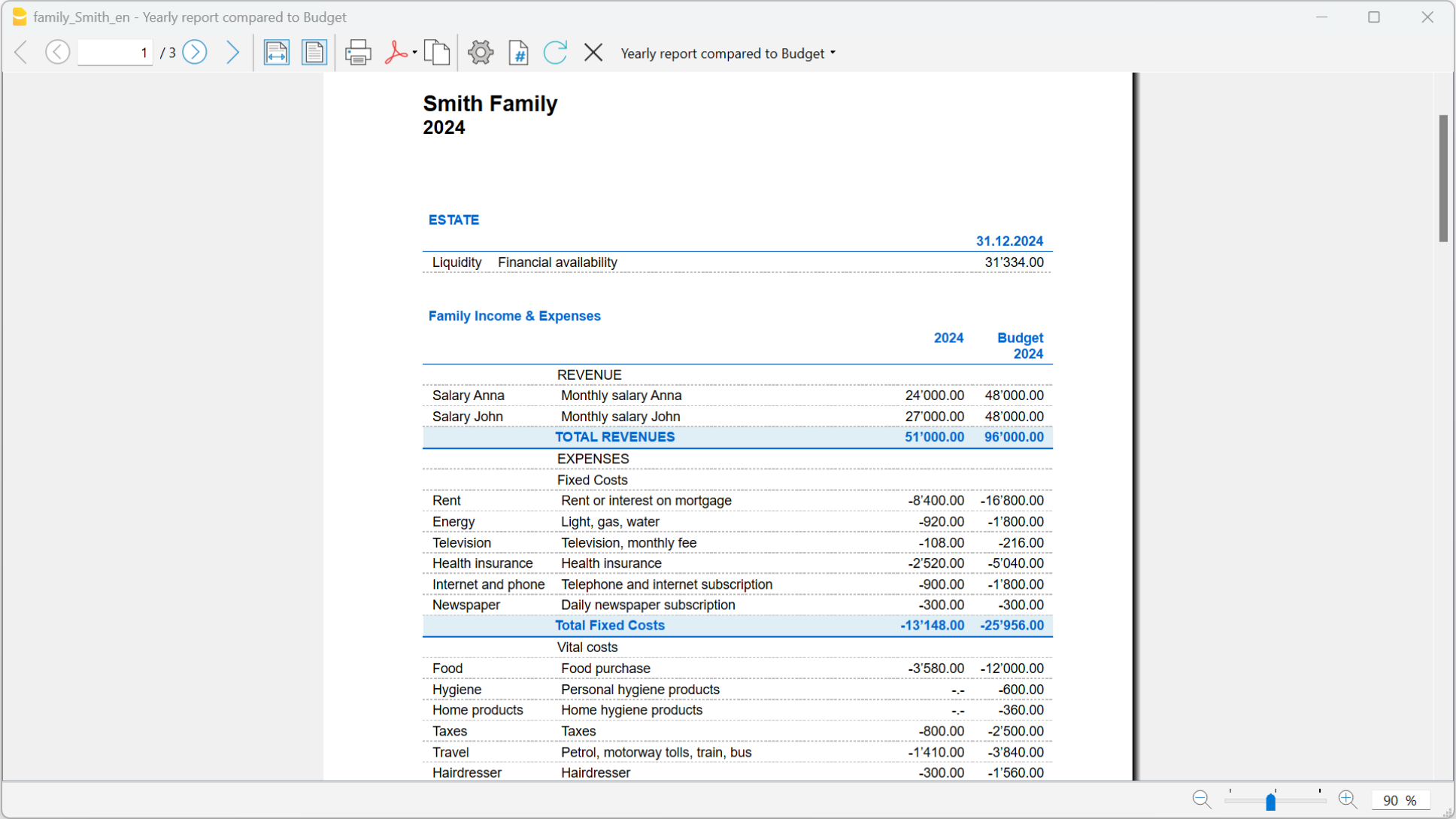
Datenarchivierung im PDF-Format
Jeweils Ende Jahr, nachdem die gesamte Buchhaltung vervollständigt, korrigiert und revisioniert worden ist, können alle Buchhaltungsdaten mittels dem Befehl PDF-Dossier erstellen, aus Menü Datei, archiviert werden.

Das Budget
Bevor ein Geschäftsjahr eröffnet wird, können die Kosten geschätzt und die Einnahmen prognostiziert werden, um die wirtschaftliche und finanzielle Situation unter Kontrolle zu haben.
Das Budget kann auf zwei verschiedene Arten erstellt werden:
- In der Tabelle Kategorie, Spalte Budget. Für jede Kategorie wird der Betrag des Jahresbudgets angegeben.
In diesem Falle, wenn man aus Berichte mit Befehl Formatierter Ausdruck nach Gruppen das Budget erstellt, erscheinen in der Spalte Budget die Salden, welche sich auf das gesamte Jahr beziehen. - In der Tabelle Budget , welche aus Menü Werkzeuge, Befehl Neue Funktionen hinzufügen erstellt wird.
In dieser Tabelle werden alle Kostenschätzungen von Ausgaben und Einnahmen anhand von Buchungen registriert. Wenn diese Tabelle aktiviert wird, wird die Spalte Budget in der Tabelle Konten automatisch deaktiviert.
In diesem Fall können Sie ein detailliertes Budget festlegen, welches mögliche Variationen während und in diversen Perioden des Jahres berücksichtigt.
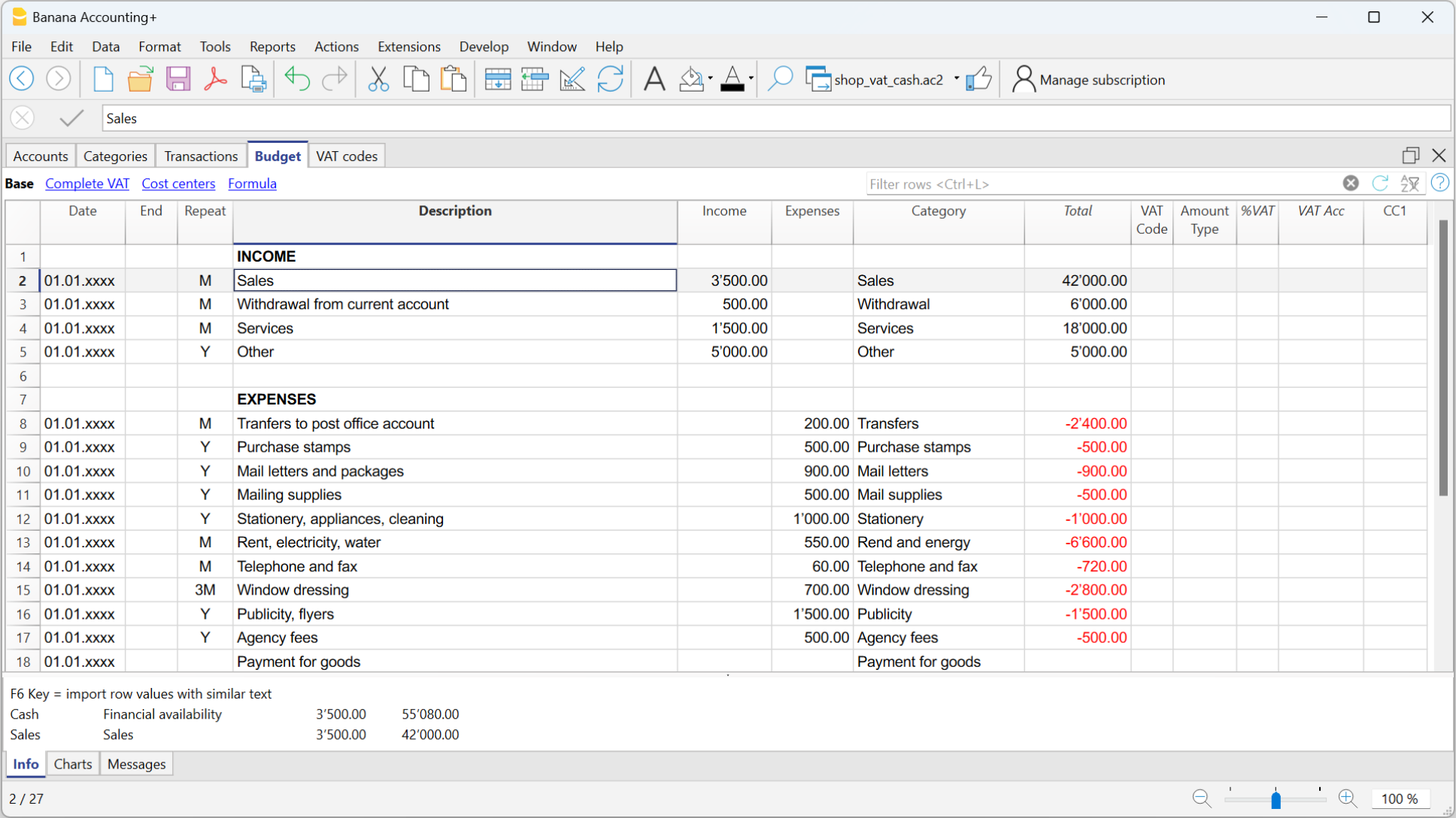
Tabelle Konten | Cash Manager
Die Tabelle Konten des Cash Managers (Kassenbuch) enthält nur ein Konto und es können keine weiteren Konten hinzugefügt werden.

Die Spalten der Tabelle Konten
Die wichtigsten Spalten der Tabelle Kategorien sind unten aufgeführt. Die Anzeige der Spalten ändert sich je nach der gewählten Ansicht.
Über das Menü Daten > Spalten einrichten können Sie weitere Spalten des Systems sowie eigene Spalten hinzufügen.
Gruppe
Diese Spalte bleibt leer.
Konto
Es werden Nummern oder Code/Kürzel des zu verwaltenden Kontos (Kasse, Bank, Post) erfasst.
Beschreibung
Es wird eine Beschreibung für das eingegebene Konto hinterlegt. Diese Beschreibung wird in der Spalte Beschreibung Konto der Tabelle Buchungen (falls angezeigt) übernommen.
Eröffnung
Nur bei der ersten Verwendung einer neuen Datei oder bei der ersten Verwendung von Banana Buchhaltung muss der Eröffnungssaldo eingegeben werden. Zu Beginn des neuen Jahres wird der Kontostand bei automatischer Eröffnung automatisch aktualisiert.
Einnahmen
Die Spalte ist geschützt und zeigt den Saldo der eingehenden Buchungen an. Nach jeder Buchung wird der Saldo automatisch aktualisiert.
Ausgaben
Die Spalte ist geschützt und zeigt den Saldo der ausgehenden Buchungen an. Nach jeder Buchung wird der Saldo automatisch aktualisiert.
Saldo
Die Spalte ist geschützt und zeigt den Gesamtsaldo zwischen Einnahmen und Ausgaben. Nach jeder Buchung wird der Saldo automatisch aktualisiert.
Tabelle Kategorien | Cash Manager
Die Tabelle Kategorien zeigt die Situation der Einnahmen und Ausgaben.
Tabelle Kategorien
In der Spalte Kategorie werden für jede Einnahme und Ausgabe die entsprechenden Kategorien festgelegt.
Zusätzlich zur Spalte Kategorie gibt es Spalten zum Festlegen von:
- Die Sektionen
- Totalisierungsgruppen
Weitere Informationen zum Gruppierungssystem finden Sie auf der Seite Gruppierungs- und Totalisierungssystem. - Beliebige Kosten- und Profitstellen
Im folgenden Beispiel sind drei Hauptgruppen vorhanden:
- Gruppe 4 - Summiert alle Kategorien, die in der Spalte Summ.in als Gruppierung 4 (Totalsumme Einnahmen) haben.
- Gruppe 3 - Summiert alle Kategorien, die in der Spalte Summ.in die Gruppierung 3 (Totalsumme Ausgaben) haben.
- Gruppe 00 - Summiert die Gruppen 4 und 3 (Totalsumme Einnahmen und Totalsumme Ausgaben), die das Betriebsergebnis ausmachen.

Die Spalten der Tabelle Kategorien
Die Hauptspalten der Tabelle Kategorien sind unten aufgeführt. Die Anzeige der Spalten ändert je nach gewählter Ansicht.
Sie können zusätzliche Spalten des Systems sowie Ihre eigenen Spalten einrichten, nämlich über Menü Daten > Spalten einrichten.
Sektion
In der Spalte Sektion wird dort ein Stern (*) erfasst, wo ein Titel eingefügt wird, der im Formatierten Ausdruck nach Gruppen übernommen werden soll. Im obigen Beispiel wurde der Stern auf der Zeile mit Beschreibung "Betriebsergebnis" erfasst.
Sind ausser Einnahmen und Ausgaben andere Sektionen vorgesehen, z.B. Kosten- und Profitstellen, kann in der Spalte Sektion der Zeile mit dem Titel ein weiterer Stern eingefügt werden. Mehr Details sind auf Seite Sektionen verfügbar.
Gruppe
Es wird eine Kennzeichnung (Zahl oder Abkürzung) eingegeben, gleich wie sie für jede Kategorie in der Spalte Summ.in eingegeben wurde. Damit werden die Beträge aller Kategorien summiert, die zur gleichen Gruppierung gehören (im obigen Beispiel summiert die Gruppe 4 alle Kategorien der Einnahmen und die Gruppe 3 alle Kategorien der Ausgaben).
Kategorie
Die Nummer der Kategorie, die den Typ der Ausgabe oder Einnahme definiert, wird eingegeben.
Beschreibung
Es wird ein Text eingegeben, um die Kategorie der Einnahme oder Ausgabe zu definieren. Diese Beschreibung wird automatisch in der Spalte Kategorie Text in der Tabelle Buchungen (falls aktiviert) übernommen.
Summ. in (Gr)
Der Code einer Gruppe wird so angegeben, dass das Programm den Betrag der Zeile in der Gruppe summiert.
Die Überschrift Summ.in wurde in der Version Banana Plus eingeführt.
Der Name der Spalte (Gr) wurde beibehalten, um die Kompatibilität mit früheren Versionen des Programms zu gewährleisten.
Jede Kategorie hat eine Kennzeichnung, mit der festgelegt wird, in welcher Gruppe sie summiert werden soll (im obigen Beispiel haben alle Kategorien von Einnahmen in der Spalte Summ.in die Gruppierung 4, da sie in Gruppe 4, Totalsumme Einnahmen, summiert werden).
Einnahmen
Die Spalte ist geschützt und zeigt den Saldo der gebuchten Einnahmen an. Nach jeder Eingabe wird der Saldo automatisch aktualisiert.
Ausgaben
Die Spalte ist geschützt und zeigt den Saldo der gebuchten Ausgaben an. Nach jeder Eingabe wird der Saldo automatisch aktualisiert.
Saldo
Die Spalte ist geschützt und zeigt den Gesamtsaldo zwischen Einnahmen und Ausgaben. Nach jeder Eingabe wird der Saldo automatisch aktualisiert.
Die Tabelle Kategorien personalisieren
In der Tabelle Kategorien können die Einnahmen- und Ausgaben-Kategorien den persönlichen Bedürfnissen angepasst werden. Es ist möglich:
- die Nummern der Kategorien zu ändern
- die Beschreibung zu ändern
- Kategorien zu löschen
- Kategorien hinzuzufügen
- Untergruppen hinzuzufügen
- Untergruppen zu löschen.
Alle Salden der Kategorien bestimmen das Geschäftsergebnis (Gewinn oder Verlust) und aus diesem Grunde dürfen diese zu Beginn des Jahres keinen Saldo haben.
Neue Kategorien hinzufügen
Falls neue Kategorien in eine bestehende Gruppe hinzugefügt werden müssen, wie folgt vorgehen:
- Vor der Zeile der Gruppen-Totalisierung eine leere Zeilen einfügen (Menü Bearbeiten > Leere Zeilen hinzufügen...)
- In der Spalte Kategorie die Nummer, Initialen oder das Kennzeichen der Kategorie eingeben
- Die Beschreibung für die Identifikation der Kategorie erfassen
- In der Spalte Summ. in, denselben Bezugswert (Summ. in) der anderen Kategorien eingeben, welche zur gleichen Totalisierungsgruppe gehören.
Untergruppen hinzufügen
Um neue Untergruppen hinzuzufügen, wie folgt vorgehen:
- Im Bereich, wo man die neue Untergruppe einzufügen wünscht, leere Zeilen einfügen (Menü Bearbeiten > Leere Zeilen hinzufügen...)
- In der letzten leeren Zeile, in der Spalte Gruppe, eine Nummer, die Initialen oder ein Kennzeichen für die Totalisierung (im Beispiel '34 - Total persönliche Ausgaben') einfügen.
- Die Beschreibung für die Identifikation der neuen Untergruppe eingeben.
- In der Spalte Summ. in die Totalisierungsgruppe (im Beispiel '3 - Total Ausgaben') eingeben.
Kategorien oder Untergruppen löschen
Um Kategorien oder Untergruppen zu löschen, müssen die Zeilen mit der zu löschenden Kategorien und Untergruppe ausgewählt und der Befehl Zeilen löschen aus Menü Bearbeiten ausgeführt werden.
Eröffnungssaldi | Cash Manager
Sie müssen die Eröffnungssaldi nur eingeben, wenn Sie Banana Buchhaltung zum ersten Mal anwenden.
Eröffnungssaldi wenn Sie eine Buchhaltung anfangen
Wird Banana Buchhaltung zum ersten Mal benutzt und ein neue Datei Cash Manager erstellt, ist der Eröffnungssaldo der Liquidität manuell in der Spalte Eröffnung der Tabelle Konten zu erfassen.
Beim Erstellen des neuen Jahres mittels Menübefehl Aktionen > Neues Jahr erstellen übernimmt Banana Buchhaltung den Eröffnungssaldo automatisch.
Es ist nicht möglich, mehr als ein Konto einzugeben; dazu müssen Sie die Buchhaltung Einnahmen-Ausgaben-Rechnung benutzen.

Mit Banana Buchhaltung im Laufe des Jahres beginnen
Wenn Sie beginnen, eine neue Buchhaltung zu erstellen und dabei die Arbeit fortsetzen, die Sie bereits mit anderen Programmen gemacht haben, haben Sie zwei Möglichkeiten:
- Starten Sie die Buchhaltung vom Jahresanfang an, indem Sie den Eröffnungssaldo am Jahresanfang (Tabelle Konten, Spalte Eröffnung) und die Bewegungen (Tabelle Buchungen) einfügen, die bereits vorher mit anderen Programmen erfasst wurden (siehe auch Datenübernahme aus anderen Programmen). Auf diese Weise haben Sie alle Buchhaltungsdetails in einer einzigen Datei.
- Beginnen Sie ab dem Datum, an dem die Buchhaltung übernommen wird:
- Geben Sie den Eröffnungssaldo ein (Tabelle Konten, Spalte Eröffnung), wobei Sie die Werte aus der anderen Buchhaltung übernehmen.
Zusätzlich zur Eingabe des Eröffnungssaldos der Kasse in der Tabelle Konten müssen Sie auch die Saldi der Einnahmen (positive Beträge) und Ausgaben (negative Beträge) in der Tabelle Kategorien eingeben. - Geben Sie die neuen Bewegungen in der Tabelle Buchungen ein.
- Geben Sie den Eröffnungssaldo ein (Tabelle Konten, Spalte Eröffnung), wobei Sie die Werte aus der anderen Buchhaltung übernehmen.
Vorjahressaldo
Wenn Sie eine neue Buchhaltung anfangen, in dem Sie eine bestehende Buchhaltung übernehmen und möchten, dass die Werte des Vorjahres im Ausdruck stehen, müssen Sie die Schlusssaldi des Vorjahres manuell eingeben und zwar in der Ansicht Vorhergehende, Spalte Vorjahr der Tabelle Konten:
- Geben Sie die Schlusssaldi des Vorjahres im Konto "Kasse" (Tabelle Konten) ein.
- Geben Sie die Schlusssaldi des Vorjahres der Einnahmen (Tabelle Kategorien) ein.
- Geben Sie die Schlusssaldi des Vorjahres der Ausgaben (Tabelle Kategorien) ein, mit Minuszeichen vor dem Betrag.

Neues Jahr erstellen
Wenn Sie zum neuen Jahr übergehen, übernimmt das Programm automatisch die Eröffnungssaldi/Anfangssaldi für das folgende Jahr. Bitte sehen Sie hierzu unsere Anleitung Neues Jahr erstellen.
Anfangssaldi ausdrucken
Die Anfangssaldi so ausdrucken:
- Verwenden Sie den Befehl Ausdrucken/Seitenansicht aus Menü Datei, um den Inhalt der Tabelle zu drucken, indem Sie die Zeilen der Bilanz auswählen
- Sie können auch buchhalterische Ausdrucke verwenden und es so einrichten, dass nur der Teil des Berichtes und die Spalte Eröffnung gedruckt werden.
Tabelle Buchungen | Cash Manager
Die Buchungen werden in der Tabelle Buchungen eingegeben.
Für jede Buchung folgendes eingeben:
- Das Datum
- Die Beleg-Nummer
- Die Beschreibung
- Der Betrag, der eingenommen oder ausgegeben wird.
- Die Kategorie für Einnahmen oder Ausgaben, in der Tabelle Kategorien
- Falls die Buchungen MwSt-pflichtig sind, in der Spalte MWST/USt-Codes, den MWST/USt-Code eingeben.
Die MWST/USt-Codes sind in der Tabelle MwSt/USt-Codes aufgelistet.
Erklärungen zu den Spalten der Buchungen-Tabelle des Cash Managers (Kassenbuch) findet man auf der Seite Buchungen in der Einnahmen-Ausgaben-Rechnung/EÜR.
Schnelle Datenerfassung
Für ein möglichst schnelles Buchen folgende Funktion benutzen:
- Dateneingabe mit automatischer Vervollständigung - erlaubt, zuvor eingegebenen Daten automatisch zu übernehmen.
- Die Funktion Sich wiederholende Buchungen (Menü Aktionen), dank welcher man sich wiederholende Buchungen in einer separaten Tabelle speichern kann.
Beispiele von Buchungen ohne MWST/USt

Beispiele von Buchungen mit MWST/USt

Kategorieauszug
Nach der Eingabe von Buchungen können Sie sich die Bewegungen einer Kategorie ansehen, indem Sie auf das kleine blaue Symbol oben rechts in der Zelle klicken.
Im Kategorieauszug ist die Darstellung der Bewegungen ähnlich wie in der Tabelle Buchungen.
Wenn neue Buchungen hinzugefügt oder Änderungen vorgenommen werden (die immer in der Tabelle der Buchungen vorgenommen werden), kann der Kategorieauszug durch Klicken auf das Symbol Aktualisieren (blaues Symbol mit zwei Pfeilen, welche einen Kreis formen und das sich oben rechts im Bildschirm befindet) aktualisiert werden.

Tabelle Budget | Cash Manager
Die Finanzpläne in der Tabelle Budget werden Finanzpläne erstellt.
Bevor ein Geschäftsjahr eröffnet wird, können die Kosten geschätzt und die Einnahmen prognostiziert werden, um die wirtschaftliche und finanzielle Situation unter Kontrolle zu haben.
Das Budget kann auf zwei verschiedene Arten erstellt werden:
- In der Tabelle Kategorie, Spalte Budget. Für jede Kategorie wird der Betrag des Jahresbudgets angegeben.
In diesem Falle, wenn man aus Berichte mit Befehl Formatierter Ausdruck nach Gruppen das Budget erstellt, erscheinen in der Spalte Budget die Salden, welche sich auf das gesamte Jahr beziehen. - In der Tabelle Budget, welche aus Menü Werkzeuge > Funktionen hinzufügen/entfernen... > Tabelle Budget hinzufügen erstellt wird.
In dieser Tabelle werden alle Kostenschätzungen von Ausgaben und Einnahmen anhand von normalen Buchungen erfasst, wie in der Tabelle 'Buchungen'. Wenn diese Tabelle aktiviert wird, wird die Spalte Budget in der Tabelle Konten automatisch deaktiviert.
In diesem Fall können Sie ein detailliertes Budget festlegen, welches mögliche Variationen während und in diversen Perioden des Jahres berücksichtigt.
Neues Jahr erstellen | Cash Manager
Sie können automatisch zum neuen Jahr übergehen:
- Vorjahresdatei öffnen und aus Menü Aktionen > Neues Jahr erstellen auswählen.
- Die Stammdaten der Buchhaltung bestätigen.
- Die Datei unter neuem Namen speichern.
Das Programm übernimmt automatisch:
- Das Konto und überträgt den Anfangssaldo.
- Die Kategorien werden ohne Anfangssaldo übernommen, denn man fängt bei Null an, um das Betriebsergebnis des aktuellen Jahres feststellen zu können.
Ausdrucke | Cash Manager
Sofortige Informationen
In den Tabellen Konten und Kategorien werden unverzüglich die Salden aller Konten, der Einnahmen und der Ausgaben angezeigt.
Nach jeder einzelnen Buchung werden die Salden automatisch aktualisiert. Um die finanzielle Situation unter Kontrolle zu haben, es ist nicht notwendig, Berichte zu erstellen, sondern es reicht, sich in die Tabellen Konten und Kategorien zu begeben.
Um den Inhalt der Tabellen zu drucken, konsultieren Sie bitte die Seite Seite einrichten (letzter Absatz).
Fortgeschrittene Ausdrucke
Alle Ausdrucke werden im Menü Berichte erstellt, welches die Befehle für die unterschiedlichen Ausdrucke beinhaltet:
- Buchungsjournal - Befehl Journal nach Periode. Es kann die ganze Periode oder eine bestimmte Periode angezeigt und ausgedruckt werden.
- Konten-, Kategorie oder Gruppenauszüge - Befehl Konto/Kategorieauszüge. Es kann zwischen allen Auszügen oder einer Auswahl gewählt werden.
In der Registerkarte Periode wird die Periode bestimmt und in der Registerkarte Optionen können diverse Optionen für das Ein- oder Ausschliessen in den Ausdruck aktiviert werden. Die Registerkarte Anpassung erlaubt das Speichern von Ausdrucken mit bestimmten Optionen und deren erneute Übernahme bei Bedarf, ohne die Einstellungen des Ausdruckes zu wiederholen. - Formatierter Ausdruck - Befehl Formatierter Ausdruck. Der Ausdruck kann auch für eine bestimmte Periode erstellt werden. Im Ausdruck können diverse Optionen eingeschlossen werden und es können auch Anpassungen erstellt werden.
- Formatierter Ausdruck nach Gruppen - Befehl Formatierter Ausdruck nach Gruppen. Der Ausdruck kann auch für eine bestimmte Periode erstellt werden. Im Ausdruck können diverse Optionen eingeschlossen werden und es können auch Anpassungen erstellt werden.
- Buchhalterischer Bericht - Befehl Buchhalterischer Bericht. In der Tabelle Konten wird der Bericht mit den gewünschten Optionen angezeigt. Berichte nach Periode sind auch mit Vergleich von Perioden oder Vorjahren möglich; jede Periode kann Unterteilungen haben und Anpassungen können gespeichert werden.
Beispiel eines Formatierten Ausdruckes nach Gruppen:

Konto- oder Kategorieauszüge | Cash Manager
Der Konto- oder Kategorieauszug entspricht dem Ledger und erlaubt, eine vollständige Liste der buchhalterischen Bewegungen zu erhalten, welche ein Konto, eine Kategorie, eine Kostenstelle, ein Segment und eine Gruppe betreffen.
Den Kontoauszug öffnen
Konto-und Kategorieauszüge können auf zwei verschiedene Arten eröffnet werden:
Erste Methode
Diese Methode wird empfohlen, wenn Sie alle oder einige Konto- oder Kategorieauszüge öffnen und ausdrucken möchten.
- Im Menü Berichte > Konto/Kategorieauszüge

Es öffnet sich ein Dialogfenster mit verschiedenen Registerkarten:
Für detaillierte Informationen zu den Registerkarten klicken Sie bitte auf die entsprechenden Links.
Zweite Methode
Diese Methode wird verwendet, wenn man nur einen Auszug aufs Mal in den Tabellen öffnen muss.
- Klicken Sie auf das kleine Symbol (siehe im Abbild unten), das angezeigt wird, wenn Sie die Zelle auswählen, die die Kontonummer, die der Kategorie oder Gruppe enthält.

Den Kontoauszug aktualisieren
Der Konto- oder Kategorieauszug ist temporär und wird zum Zeitpunkt der Anfrage berechnet. Wenn Sie Buchungen in der Tabelle Buchungen ändern oder hinzufügen, wird der Kontoauszug nicht gleichzeitig aktualisiert.
Wenn Sie den Kontoauszug nach Änderungen aktualisieren wollen, müssen Sie noch einmal den Menübefehl Berichte > Konto/Kategorieauszug auswählen, und wenn der Kontoauszug noch geöffnet ist, auf das entsprechende Symbol klicken, wie Sie im folgenden Bild ersehen können  .
.

Anmerkung:
Im Konto-, Kategorie- oder Gruppenauszug ist es nicht möglich, Daten zu bearbeiten. Innerhalb eines Kontoauszugs wechselt das Programm mit einem Doppelklick auf die Zeilennummer zur entsprechenden Zeile in der Tabelle Buchungen oder im Budget.
Die Spalte Ausgewähltes Konto
In der Spalte Ausgewähltes Konto, die von jedem Kontoauszug aus über das Menü Daten > Spalten einrichten sichtbar gemacht werden kann, wird das Konto angezeigt, auf dem die Bewegung stattgefunden hat.
Wenn Sie einen Kontoauszug von einem oder mehreren Konten, Kategorien, Gruppen und Segmenten erhalten, sehen Sie genau, welches Konto verwendet wurde.

Auszüge von Gruppen oder Klassen
Auf dem Konto-Auszug einer Gruppe oder Klasse werden alle Buchungen der Konten, die zu der ausgewählten Gruppe oder Klasse gehören, gruppiert.
Die Konten oder Kategorien der Gruppe oder Klasse können angezeigt werden, indem die Spalte Ausgewähltes Konto sichtbar gemacht wird.

Kontoauszug des Budgets
Wenn in der Tabelle Budget Buchungen eingegeben wurden, ist es möglich, Konto-oder Gruppenauszüge des Budgets zu bekommen:
- Menü Bericht > Konto/Kategorieauszüge > Budget Buchungen auswählen.

Drucken der Kontoauszüge (Ledger)
So drucken Sie die Auszüge:
- Menü Bericht > Kontoauszüge
- Mit dem Filter können Sie automatisch alle oder einen Teil der zu druckenden Kontoauszüge auswählen (z.B. nur Konten, Kostenstellen oder Segmente).
- In den verschiedenen Sektionen Periode, Optionen, Anpassungen werden die gewünschten Funktionen aktiviert (z.B. Periode, ein Konto pro Seite....).
- Bestätigen Sie mit OK, nachdem Sie die gewünschten Optionen eingestellt haben.
Die ausgewählten Kontoauszüge werden auf dem Bildschirm angezeigt. Um zu drucken, klicken Sie auf das Menü Datei > Drucken.
Einfügen eines Logos in den Kontoauszügen
Ab Banana 9 ist es möglich, ein Logo in den Ausdruck von Kontoauszügen einzufügen. Nachdem Sie das Detail des Kontoauszugs erstellt haben, wie folgt vorgehen:
- Menü Berichte > Konto/Kategorieauszüge
- Menü Datei > Seitenansicht
- Im Dialogfenster, das sich öffnet, geben Sie unter Logo Ihr Logo an (anstelle von "Logo: kein").
Detailliertere Informationen zum Einfügen des Logos finden Sie unter Logo einrichten.
Die Einstellungen speichern
Wenn Sie häufig die Auszüge von bestimmter Konten ausdrucken möchten, z. B. die Auszüge aller Verkaufskonten, ist es sinnvoll, eine spezielle Anpassung vorzunehmen:
- Menü Berichte > Konto/Kategorieauszüge > Registerkarte Anpassung
- Auf Schaltfläche Neu klicken
- In der Beschreibung einen Namen (z.B. 'Konten Verkauf')
- Alle Konten, die Sie ausdrucken wollen, auswählen
- Im Menü Datei > Seite einrichten können Sie die Seitenränder und andere Einstellungen festlegen.
Jedes Mal wenn Sie die Konten ausdrucken wollen, wählen Sie die erstellte Anpassung aus.
Spalte Bewegung | Cash Manager
Die Spalte Bewegung, die im Kontoauszug vorhanden ist, zeigt die Bewegungen im Soll und im Haben in einer einzigen Spalte an: positive Beträge für Soll-Buchungen und negative Beträge für Haben-Buchungen. Die Beträge sind dieselben wie in den Spalten Soll und Haben.
Eine einzige Spalte soll eine bessere Kontrolle Ihrer Buchhaltung ermöglichen.
Sie können die Spalte Bewegung im Kontoauszug, über das Menü Daten → Spalten einrichten aktivieren.


Buchungsjournal | Cash Manager
Buchungsjournal
Die Buchungen im Cash Manger, wie in allen Applikationen von Banana Buchhaltung, werden in der Tabelle Buchungen eingegeben. Wenn Sie das Buchungsjournal (Liste aller Bewegungen) ausdrucken möchten, gibt es verschiedene Möglichkeiten:
- In Tabelle Buchungen klicken Sie auf das Symbol für die Seitenansicht und schliesslich wählen Sie das Symbol Drucker aus.
- In der Tabelle Buchungen wählen Sie im Menü Datei > Seitenansicht und klicken Sie auf das Symbol des Druckers.
- Menü Berichte > Journal nach Periode
Journal nach Periode
Banana Buchhaltung bietet über das Menü Berichte > Journal nach Periode die Möglichkeit, das Journal mit den Bewegungen der ganzen Periode oder einer ausgewählten Periode auszudrucken, wobei das Anfangs- und Enddatum der Periode eingegeben werden muss.

Informationen zur Registerkarte Periode finden Sie auf der Seite Periode unter Allgemeine Funktionen.

Registerkarte Spalte zum Sortieren: Hier können Sie ein Kriterium auswählen, nach welchem das Journal sortiert und ausgedruckt werden soll.
Formatierter Ausdruck | Cash Manager
Der Formatierte Ausdruck und Formatierte Ausdruck nach Gruppen kann angezeigt werden, indem man auf Menü Berichte klickt und danach den Befehl Formatierter Ausdruck oder Formatierter Ausdruck nach Gruppen ausführt. Es können auch Formatierte Ausdrucke nach Periode erstellt werden.
- Der Formatierte Ausdruck zeigt alle Konten und Kategorien, ohne eventuelle Untergruppen an.
- Der Formatierte Ausdruck nach Gruppen zeigt alle Konten und Kategorien, auch mit den Untergruppen, an.
Die Informationen zum formatierten Ausdruck sind gleich wie die Informationen zum formatierten Ausdruck der Einnahmen-/Ausgabenrechnung.
Formatierter Ausdruck nach Gruppen | Cash Manager
Die Informationen zum Formatierten Ausdruck nach Gruppen sind identisch mit den Informationen zum formatierten Ausdruck nach Gruppen der Einnahmen-/Ausgabenrechnung.
Buchhalterischer Bericht | Cash Manager
Die Informationen zum buchhalterischen Bericht des Cash Manager sind identisch mit den Informationen zum buchhalterischen Bericht der Einnahmen-Ausgaben-Rechnung.
MWST/USt-Zusammenfassung (nur in Dateien mit Option MWST/USt) | Cash Manager
Informationen zur MWST-Zusammenfassung finden Sie auf der Seite MWST-Zusammenfassung.
Funktionen von Banana Buchhaltung Plus
Alle Funktionen, die Sie brauchen
Das Programm umfasst eine Reihe von Funktionen, um Ihr Geschäft einfach und professionell zu verwalten. Unsere Benutzer sind sehr zufrieden, da sie Zeit sparen, indem sie komplexe Buchhaltungsaufgaben einfach bewältigen. Sie werden auch Geld sparen, da Sie die Arbeit und die Kosten Ihres Finanzberaters reduzieren werden.
Sofortige Bilanzen und Berichte
Drucken Sie schnell und jederzeit alle benötigten Berichte:
- Kontoauszüge
- Bilanz und Erfolgsrechnung
- Buchungsjournal
- Budget und vieles mehr!

Rechnungen mit QR-Code
Geben Sie die Rechnungen als einfache Buchungen ein, indem Sie die Rechnungsnummer und das Kundenkonto angeben. Wenn Sie verschiedene Produkte haben, können Sie auch die Spalten Menge, Einheit und Einzelpreis verwenden.
Mit einem Befehl werden Ihre Buchungen zu professionellen Rechnungen, die bereit sind, gedruckt oder per E-Mail an Ihre Kunden gesendet zu werden.

Kunden- und Lieferantenverwaltung
Dank der bereits vorbereiteten Vorlagen mit Kunden- und Lieferantenkonten können Sie alles optimal verwalten: Fügen Sie einfach das Konto Ihres Kunden oder Lieferanten in die Buchungen ein.
Erhalten Sie vollständige Informationen über Lieferanten und Kunden und behalten die Zahlungen und Einnahmen im Blick.

MWST-Management
Höchste Einfachheit: Geben Sie den Mehrwertsteuersatz-Code in den Bewegungen an und das Programm erledigt den Rest.
Mit nur wenigen Klicks erhalten Sie das Schweizer Mehrwertsteuerformular, detaillierte Zusammenfassungen pro Periode, nach Mehrwertsteuersatz, Konto und Prozentsatz, sowohl nur für Gesamtsummen als auch mit allen Buchungen.

Kostenstellen und Segmente
Heben Sie besondere Bereiche Ihres Geschäfts einfach und effizient hervor und erhalten Sie ein höheres Detailniveau!
Kostenstellen und Segmente von Banana Buchhaltung Plus ermöglichen es Ihnen, Details zu Projekten, Veranstaltungen, Events, Baustellen, Partnern und anderen spezifischen Aktivitäten zu sehen oder Kosten und Einnahmen nach Einheiten, Abteilungen oder Niederlassungen zu markieren.

Budget und Liquiditätsplanung
Erstellen Sie ganz einfach Ihr Budget für eine effektive Kostenkontrolle und einen Blick in die Zukunft!
In der Tabelle Budget geben Sie zukünftige Buchungen ein und geben deren Wiederholung an. Das Programm projiziert Ihre Prognosen für Monate, Quartale, Semester, Jahre und über mehrere Jahre hinweg.
Ein grossartiges Werkzeug, um vorauszuplanen und rechtzeitig Massnahmen zu ergreifen, um Ihre Ziele bestmöglich zu erreichen.
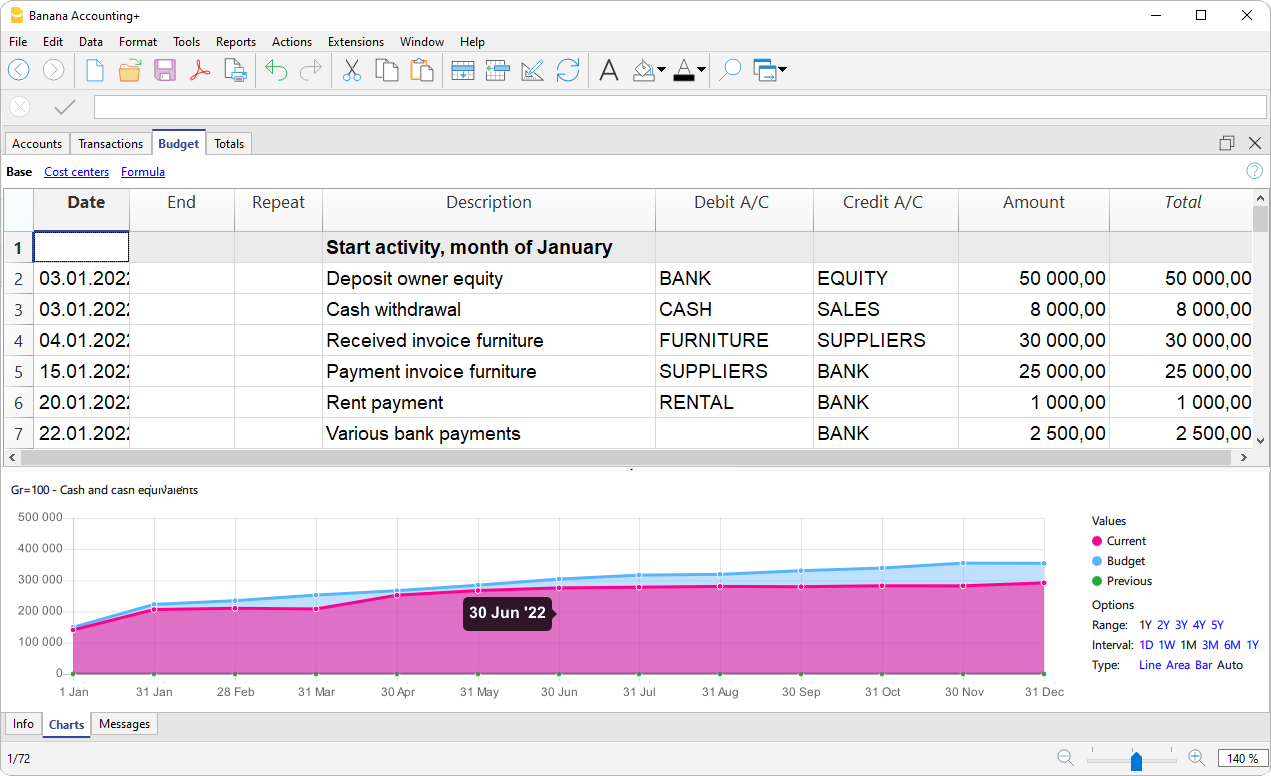
Import und Automatisierung
Dank innovativer Funktionen zum Import von Bankauszugsdaten und der Automatisierung von Zeilen mit den Regeln wird die Buchhaltung einfach, sofortig und Fehler werden vermieden.
Beim Import wird für jede Bewegung, die sich voraussichtlich in der Zukunft wiederholt, eine Regel erstellt und das entsprechende Gegenkonto, die Mehrwertsteuer-Code, gegebenenfalls Kosten- oder Profitstellen angegeben. In den folgenden Importen werden alle Bewegungen, die mit den Regeln übereinstimmen, automatisch vom Programm eingefügt und vervollständigt, wodurch die Dateneingabezeiten drastisch reduziert werden.
Spezielle Ausdrucke dank Erweiterungen
Erweiterungen sind zusätzliche Programme, die die Buchhaltungs-Funktionen von Banana Buchhaltung Plus erweitern. Dank ihnen können Sie auch Folgendes erhalten:
- Spendenbescheinigungen für Vereine
- Buchlisten für Bibliotheken
- Bilanz- und Cashflow-Analysen
- Wertpapierportfolio-Management
- Bau- und Renovierungsverwaltung
Viele dieser Erweiterungen erfordern den Advanced-Plan.
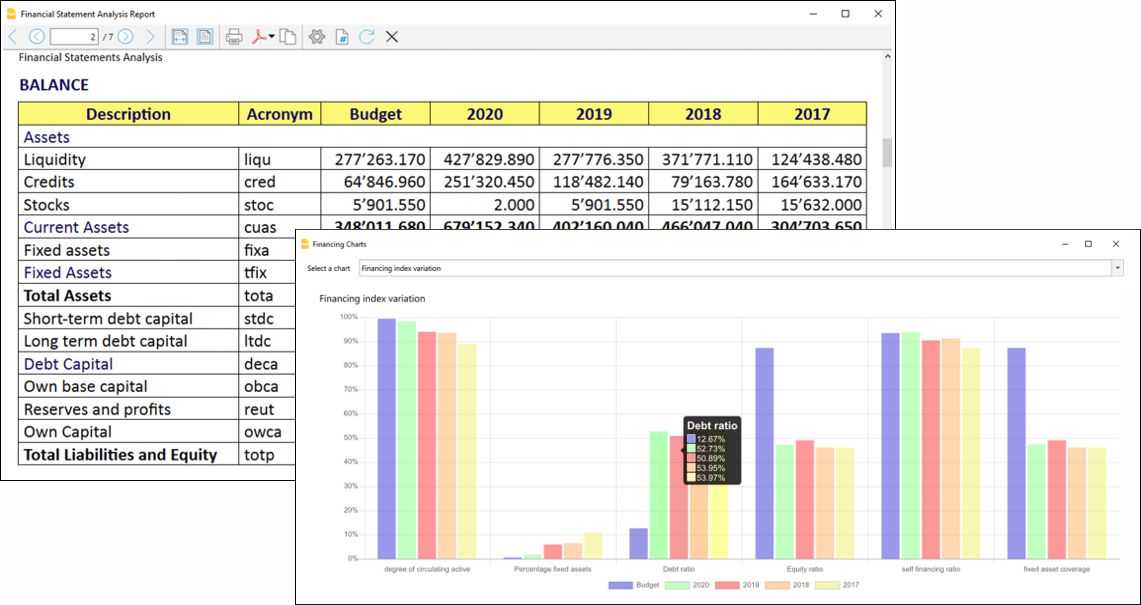
Kunden und Lieferanten
Die Funktionen für Kunden, Lieferanten und Rechnungsstellung in Banana Buchhaltung ermöglichen es Ihnen, Ihre Geschäftstätigkeit vollständig und direkt innerhalb der Buchhaltung zu verwalten.
Sie behalten jederzeit den Überblick über Salden, Fälligkeiten, Buchungen und Dokumente – alles ist mit Ihren Buchungsvorgängen synchronisiert.
Dank dieser Funktionen können Sie:
- Kunden und Lieferanten direkt in der Buchhaltung verwalten
- Rechnungen erstellen und buchen – ohne doppelte Erfassung oder Fehlerrisiko
- Fälligkeiten, Forderungen und Verbindlichkeiten in Echtzeit überwachen
- Das Ausfüllen der Rechnungen mithilfe der Artikeltabelle beschleunigen
- Klare und aktuelle Auswertungen für eine vollständige Kontrolle der Geschäftsbeziehungen erhalten
- Organisierter arbeiten und Zeit bei der administrativen Verwaltung sparen.
Kunden
Die Kundenverwaltung ermöglicht es Ihnen, Forderungen, Fälligkeiten und Buchungen pro Kunde im Blick zu behalten.
Sie können ausgestellte Rechnungen und erhaltene Zahlungen erfassen und automatisch Kundenauszüge sowie Berichte für jeden einzelnen Kunden erstellen.
So sehen Sie jederzeit klar, wie es um Ihre Einnahmen steht, erkennen sofort, wer bezahlt hat und wer nicht – und Ihre Debitorenbuchhaltung ist vollständig mit dem Hauptbuch abgestimmt.
Lieferanten
Mit der Funktion Lieferanten verwalten Sie Ihre offenen Verbindlichkeiten einfach und effizient.
Erfasste Zahlungen werden automatisch den entsprechenden Rechnungen zugeordnet, sodass Sie jederzeit genau wissen, wem Sie wie viel und bis wann schulden.
Zudem können Sie Zahlungslisten und detaillierte Berichte erstellen, um stets den Überblick über Ihre Verbindlichkeiten gegenüber Lieferanten zu behalten.
Kunden verwalten
Die Kundenverwaltung von Banana Buchhaltung Plus ermöglicht es, Kundendaten inkl. Kontaktinformationen zu erfassen, zu organisieren und effizient zu verwalten. Darüber hinaus können Kundentransaktionen, Zahlungen sowie Fälligkeiten bequem verfolgen. Es besteht die Möglichkeit, Zahlungseingänge zu überwachen, den Zahlungsstatus ausgestellter Rechnungen zu aktualisieren sowie Rechnungen zu erfassen und zu drucken.
Die Kundenverwaltung ist eine Funktion von Banana Buchhaltung Plus, die in allen Buchhaltungs-Apps verfügbar ist – hauptsächlich jedoch.in der doppelten Buchhaltung verwendet wird.
Siehe auch Lieferantenverwaltung.
Kundentransaktionen erfassen
Die Tabelle Buchungen ist das Herzstück von Banana Buchhaltung und wird verwendet, um alle Vorgänge, einschliesslich der Kundentransaktionen, durch Angabe des Kundenkontos zu erfassen. Sie können schnell arbeiten, indem Sie zuvor eingegebene Kundentransaktionen auswählen, kopieren und einfügen. Wenn Sie Fehler machen, können Sie sie korrigieren, daher ist die Erfassung einfach.

Es gibt Spalten, in die verschiedene Informationen eingetragen werden können, nämlich:
- Das Datum der Transaktion, des Fälligkeitsdatums, des Erwartungsdatums und des Zahlungsdatums.
- Die Rechnungsnummer.
- Das Soll- und Haben-Konto, in dem das Kundenkonto und das Gegenkonto angegeben werden.
- Der Betrag.
- Die Mehrwertsteuercodes zur automatischen Berechnung der Mehrwertsteuer.
- Verknüpfungen zu digitalen Dokumenten (z. B. die Rechnung, die dem Kunden ausgestellt wurde, oder Notizen im PDF-Format).
Kundenkonten
Kundenkonten werden verwendet, um alle Transaktionen im Zusammenhang mit den Kunden eines Unternehmens zu erfassen.
Die Hauptfunktionen der Kundenkonten sind wie folgt:
- Erstellen eines Kontos für jeden Kunden und Verfolgen aller getätigten Transaktionen.
- Erfassung der ausgestellten Rechnungen für jeden Kunden.
- Erfassung der Zahlungen der Kunden und Zuordnung zu den ausgestellten Rechnungen.
In Banana Buchhaltung:
Die Kundenkonten und Adressen (Name, Nachname, Firmenname, Adresse, Sprache des Kunden, Steuernummer usw.) werden in der Tabelle Konten eingerichtet.
Die buchhalterischen Transaktionen auf den Kundenkonten werden in der Tabelle Buchungen erfasst.
Nach jeder Buchung werden alle Salden der Kundenkonten (Tabelle Konten) automatisch aktualisiert und Sie haben sofort einen Überblick über die noch ausstehenden Salden zur Zahlung.

Ausgestellte Rechnungen
Die Rechnung wird für Buchhaltungs- und Steuerzwecke verwendet, da sie es ermöglicht, die Einnahmen und Ausgaben des Unternehmens genau zu erfassen und die Umsatz- oder Vorsteuern zu berechnen.
Wenn Sie Rechnungen in Word, Excel oder anderen Programmen erstellen, können Sie die Ausstellung in der Buchhaltung erfassen, um den fälligen Betrag des Kunden zu kennen und gegebenenfalls Mahnungen/Zahlungserinnerungen zu senden.
In Banana Buchhaltung werden die Rechnungen in der Tabelle Buchungen erfasst:
- Durch Eingabe des Datums und der Beschreibung
- Eingabe einer Rechnungsnummer
- Erfassung des Kundenkontos im Soll und des Erlöskontos im Haben
- Angabe des Mehrwertsteuersatzes für Verkäufe oder Dienstleistungen. Die Berechnungen und Mehrwertsteuerbeträge werden automatisch eingefügt.
Mit der Buchung der Rechnung erstellt und druckt das Programm die Rechnung automatisch.
Erstellung und Druck von Rechnungen
Direkt in der Tabelle Buchungen können Sie auch Bewegungen erfassen, um Rechnungen als einfache Buchungen in der Tabelle Buchungen zu erstellen.
Durch Eingabe von Soll- und Habenkonten sowie dem Drucken der Rechnung haben Sie gleichzeitig die Buchung in der Buchhaltungsdatei erfasst.

Vom Menü Bericht > Kunden > Rechnung drucken können Sie:
- Die Rechnung in der Vorschau anzeigen und drucken
- Das Drucklayout auswählen und weitere Informationen einstellen, die für die Anpassung des Drucks nützlich sind, wie z. B. der QR-Code.
Mit dem Advanced-Plan sind weitere Anpassungen möglich.

Zahlungseingänge von Kunden verbuchen
In Banana Buchhaltung werden die Kundenzahlungen in der Tabelle 'Buchungen' auf eine der folgenden Arten erfasst:
- Manuelle Buchung:
- Es wird das Datum und die Beschreibung erfasst
- Wenn in der Spalte "Rechnung" das Kundenkonto eingegeben wird, erscheint ein Dropdown-Menü mit den noch offenen Rechnungen. Es genügt, die bezahlte Rechnung aus der Liste auszuwählen und die Eingabetaste zu drücken. Das Programm ergänzt daraufhin automatisch das Kundenkonto im Haben-Bereich sowie den Rechnungsbetrag. Anschliessend muss nur noch das Konto für den Geldeingang im Soll-Bereich eingetragen werden, um die Buchung abzuschliessen.
- Datenimport aus Kontoauszügen mit Regeln
Das Programm importiert Daten aus ISO 20022-Kontoauszügen und verwendet dabei Regeln, um automatisch vollständige Buchungen zu erstellen, indem alle erforderlichen Daten eingetragen werden, ohne dass manuell eingegriffen werden muss.
Wichtig: Wie in unserer Anleitung Verschiedene Kundengeschäftsvorfälle beschrieben, ist es entscheidend, bei Zahlungseingängen dieselbe Rechnungsnummer anzugeben, die bereits bei der Erfassung der Rechnung verwendet wurde (oder auch keine, falls damals keine angegeben wurde).
Diese Angabe ist notwendig, damit bestimmte Automatismen des Programms korrekt funktionieren – beispielsweise:
- zur Erstellung verschiedener Berichte
- und für den automatischen Ausgleich des Betrags im Kundenkonto, sobald die Rechnung bezahlt wurde.
Offene Rechnungen
Offene Rechnungen pro Kunde sind Rechnungen, die noch nicht vollständig bezahlt wurden und daher offen oder ausstehend sind.
Offene Rechnungen pro Kunde können über ein Buchhaltungsregister verwaltet werden, das die ausgestellten Rechnungen, Fälligkeitsdaten und erhaltenen Zahlungen verfolgt. Dadurch kann der Verkäufer die finanzielle Situation jedes Kunden überwachen und bei Bedarf Zahlungserinnerungen senden, wenn Rechnungen über einen längeren Zeitraum offen bleiben.
Es ist wichtig zu beachten, dass offene Rechnungen pro Kunde die Liquidität des Verkäufers beeinflussen können, da das mit diesen Rechnungen verbundene Geld noch nicht eingegangen ist.
Banana Buchhaltung erstellt automatisch einen Bericht über offene Rechnungen, in dem Sie sofort sehen können, welche Rechnungen noch ausstehend sind, von welchem Kunden und welcher Gesamtbetrag der offenen Rechnungen.
Es gibt zwei Arten von Berichten:
1. Offene Rechnungen pro Kunde, in dem alle offenen Rechnungen für jeden Kunden aufgelistet sind.
2. Offene Rechnungen nach Fälligkeit, in dem die offenen Rechnungen in chronologischer Reihenfolge nach Fälligkeit aufgelistet sind.

Das Fälligkeitsdatum einer Rechnung kann auf verschiedene Arten festgelegt werden. Weitere Informationen finden Sie auf der Seite Fälligkeit und Zahlungskonditionen.

Kontoauszug
Kontoauszüge sind Dokumente in der Buchhaltung, die die finanziellen Transaktionen eines Unternehmens anzeigen. Jeder Kontoauszug repräsentiert ein bestimmtes Konto im allgemeinen Buchhaltungsregister des Unternehmens und enthält detaillierte Informationen über die Transaktionen, die dieses Konto betreffen, wie das Datum der finanziellen Transaktion, den Transaktionstyp, den Betrag und die Beschreibung der Transaktion.
In Banana Buchhaltung werden auf Basis der in der Tabelle Buchungen eingegebenen Daten automatisch Kontoauszüge für jeden Kunden erstellt. Diese enthalten den Anfangssaldo, alle Transaktionen und den Endsaldo. Sie können auch Kontoauszüge für einen bestimmten Zeitraum generieren.

Zahlungserinnerungen
Zahlungserinnerungen werden verwendet, um Kunden zur Zahlung überfälliger oder ausstehender Rechnungen aufzufordern.
Durch die Verwendung von Zahlungserinnerungen wird der Zahlungsprozess von Kunden beschleunigt, Zahlungsverzögerungen werden reduziert und der Cashflow effektiv verwaltet.
Banana Buchhaltung bietet Funktionen zur:
- Identifizierung überfälliger oder ausstehender Rechnungen.
- Generierung von Zahlungserinnerungen.
- Anpassung von Zahlungserinnerungen.
In Banana Buchhaltung Plus können Sie Zahlungserinnerungen auf zwei verschiedene Arten drucken:
- Mit den Zahlungserinnerungs-Layouts
- Druck der Zahlungserinnerungsübersicht (Liste der überfälligen Rechnungen)
- Druck ohne QR-Zahlungsschein
- Eingeschränkte Anpassungsmöglichkeiten
- Funktion verfügbar in Banana Buchhaltung Plus - alle Pläne (ausser dem Free-Plan).
- Mit dem Rechnung-Layout
- Druck mit QR-Zahlungsschein
- Anpassungen gemäss den Layout-Optionen
- Erfordert die Banana Buchhaltung Plus Dev-Channel-Version und den Advanced-Plan.

Gutschriften
Die Gutschrift ist ein Buchungsdokument, das verwendet wird, um eine bereits ausgestellte Rechnung zu korrigieren oder zu stornieren. Sie kann aus verschiedenen Gründen ausgestellt werden:
- Rückerstattung einer Überzahlung
- Preissenkung eines Produkts oder einer Dienstleistung
- Rückgabe eines Produkts
- Korrektur eines Rechnungsfehlers
In Banana Buchhaltung werden Gutschriften in der Tabelle Buchungen erfasst, wobei das Einnahmenkonto im Soll und das Kundenkonto im Haben eingetragen wird. Die Mehrwertsteuer muss mit einem Minuszeichen vorne eingetragen werden, um den Mehrwertsteuerbetrag gleichzeitig zu stornieren.
Das Programm verwendet die Buchungsdaten der Gutschrift, um automatisch den Druck der Gutschrift zu erstellen.

Die Einrichtung und Nutzung der Kunden- und Rechnungsfunktionen
1. Einrichten der Konten für eine Umsatzbuchhaltung (Kompetenzprinzip) oder
2. eine Kassenbuchhaltung (Kassenprinzip)
3. Konfigurieren der Kunden-Einstellungen
4. Einrichten der Tabelle Buchungen und Erfassen der Rechnungen
5. Berichte über offene, überfällige oder erstellte Rechnungen anzeigen
6. Erstellen von Rechnungen
Hinweis
Bei einer Buchhaltung mit mehreren Währungen basieren die Berichte auf den Währungssalden der Kundenkonten, sodass eventuelle Wechselkursdifferenzen nicht berücksichtigt werden.
In der Tabelle Ausgestellte Rechnungen werden jedoch auch Buchungen zu Wechselkursdifferenzen aufgeführt, während in anderen Berichten nur der Betrag in der Kundenwährung relevant ist.
Beispieldatei Kunden und Lieferanten
Die Seite 'Kunden und Lieferanten' beinhaltet einen Link für den Download einer Musterdatei (.ac2)
Adressen | Postenbuch Kunden/Lieferanten | Mitglieder
In der Tabelle Konten, Ansicht Adressen, stehen Spalten zur Verfügung, um die Adressen von Kunden, Lieferanten oder Mitgliedern eines Vereins zu verwalten.
Adressdaten sind wichtig für die Verwaltung von Rechnungen, Mahnungen sowie für die Kontrolle von Zahlungseingängen und -ausgängen.
Standardmässig sind die Spalten zur Adressverwaltung in der Tabelle Konten nicht sichtbar, können aber hinzugefügt werden.
Wenn in der Tabelle Konten die Spalten für Adressdaten fehlen, fügen Sie sie wie folgt hinzu:
- Wählen Sie im Menü Werkzeuge > Funktionen hinzufügen/entfernen > Adress-Spalten in der Kontentabelle hinzufügen
Fehlt die Spalte IBAN, verwendet Ihre Buchhaltungsdatei eine veraltete Konfiguration. In diesem Fall sollten Sie die Datei mit dem Befehl Werkzeuge > In neue Datei konvertieren... aktualisieren.

Der Befehl Funktionen hinzufügen/entfernen erweitert die Tabelle Konten um folgende Elemente:
- Die Ansicht Adresse, in der die Spalten zur Eingabe der Adressdaten angezeigt werden.
Um die Ansicht oder die Anordnung der Spalten zu ändern, verwenden Sie den Befehl Spalten einrichten.
Spalten der Ansicht 'Adresse'
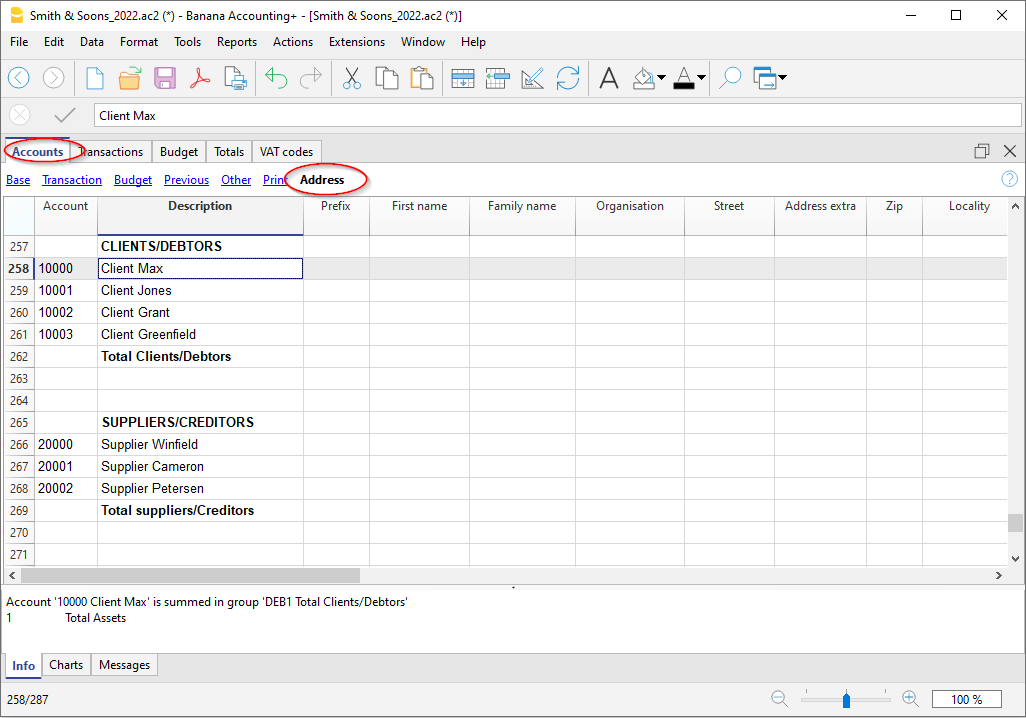
Anrede (Prefix)
Geben Sie die Anrede ein (z.B. Herr, Frau, Dr. oder eine andere Bezeichnung).
Vorname
Der Vorname des Kunden, Lieferanten oder Mitglieds.
Nachname
Der Nachname des Kunden, Lieferanten oder Mitglieds.
Organisation
Geben Sie den Namen der Firma oder des Vereins ein.
Strasse
Die Strasse, an der der Kunde, Lieferant oder das Mitglied ansässig ist.
Haus-Nr.
Hier wird die Hausnummer eingetragen.
Die Hausnummer kann entweder in der Spalte Strasse oder in der separaten Spalte Haus-Nr. erfasst werden.
Extra
Spalte für zusätzliche Adressinformationen, z.B. ein Postfach oder eine sehr umfangreiche Adresse.
PLZ
Die Postleitzahl.
Ort
Der Name des Ortes, an dem der Kunde, Lieferant oder das Mitglied ansässig ist.
Nation (Land)
Das Land, zu dem der Ort gehört.
Nation Kennzeichen (Ländercode)
Der Ländercode besteht aus zwei Buchstaben und richtet sich nach der Norm ISO 3166-1 (z.B. CH, LI, AT, DE, IT, FR).
Sprache
Für jedes Kunden-, Lieferanten- oder Mitgliedskonto kann eine Sprache hinterlegt werden, sodass Dokumente (z.B. Rechnungen) automatisch in dieser Sprache erstellt werden.
Zulässige Codes:
- de – für Deutsch
- fr – für Französisch
- it – für Italienisch
- en – für Englisch
- es – für Spanisch
- nl – für Niederländisch ( Holländisch)
- zh – für Chinesisch
- pt – für Portugiesisch
- ru – für Russisch
Telefon (Hauptnummer)
Festnetznummer des Kunden, Lieferanten oder Mitglieds.
Mobile
Mobiltelefonnummer (Handynummer).
Fax
Faxnummer.
E.Büro (geschäftlich E-Mail)
Geschäftliche E-Mail-Adresse.
www (Webseite)
Internetseite des Kunden, Lieferanten oder der Organisation.
Geburtsdatum (Geburt)
Geburtsdatum des Kunden, Lieferanten oder Mitglieds.
Tage
Anzahl der Tage, innerhalb derer die Zahlung bzw. der Zahlungseingang erfolgen soll.
Limite
Wenn ein Kredit gewährt wird, kann hier das Kreditlimit für Kunden bzw. das Belastungslimit für Lieferanten eingetragen werden.
Bank (Name)
Name der Bank des Kunden, Lieferanten oder Mitglieds.
IBAN
IBAN-Nummer der Bank des Kunden, Lieferanten oder Mitglieds.
Clearing
Bankidentifikationscode der Bank des Kunden, Lieferanten oder Mitglieds.
MWST-Verwaltung nach vereinbarten Entgelten (Kompetenzprinzip)
Einführung
In Banana Buchhaltung ist es möglich, Kunden sowohl nach Kompetenzprinzip als auch Kassenprinzip zu verwalten. Eine detaillierte Erklärung finden Sie auf folgender Seite Buchen nach Kompetenzprinzip (MWST-Abrechnung nach vereinbarten Entgelten) oder Kassenprinzip (MWST-Abrechnung nach vereinnahmten Entgelten).
Folgend wird erklärt, wie ein Konto pro Kunde und eine Gruppe Kunden zu erstellen sind. Dies ist nötig, wenn die Liste der Rechnungen nach Kunde getrennt vorgezeigt werden muss.
Wenn man nur einige Rechnungen hat und man dazu keine separaten Kundendetails wünscht, so gibt man nur ein einziges Konto an, worauf alle Kunden gebucht werden. In diesem Fall wird die Liste der Rechnungen nach allen Kunden und nicht nach einzelnen Kunden zusammengefasst.
Gruppe und Kundenkonten einrichten
Das Postenbuch Kunden mit den zugehörigen Konten und/oder Kundengruppen wird am Ende der Tabelle 'Konten' mit einer separaten Sektion erfasst. So erscheint in den Aktiven nur die Summe dieses Postenbuches in einer Gruppenzeile und nicht alle einzelnen Kundenkonten dessen.
So vorgehen:
- Eine Sektion * (Titel) (siehe Sektionen)
- Eine Sektion 01 für die Kunden (siehe Sektionen)
- Die gewünschten Kundenkonten (siehe Konto hinzufügen).
Jeder Kunde entspricht einer Zeile des Kontenplans und verfügt über eine eigene Kontonummer. Die Nummerierung der Konten ist sonst freigestellt (siehe Konten). Es ist jedoch ratsam, nur Zahlen zu verwenden, insbesondere bei der Verwaltung von Zahlungen. - Eine Gruppe, in der alle Kundenkonten aufsummiert werden.
- Diese Gruppe wiederum wird in einer in den Aktiven vorhandenen Gruppe summiert.
Es ist auch möglich, stattdessen Konten und/oder Kundengruppen direkt im Kontenplan im Bereich der Aktiven einzugeben.
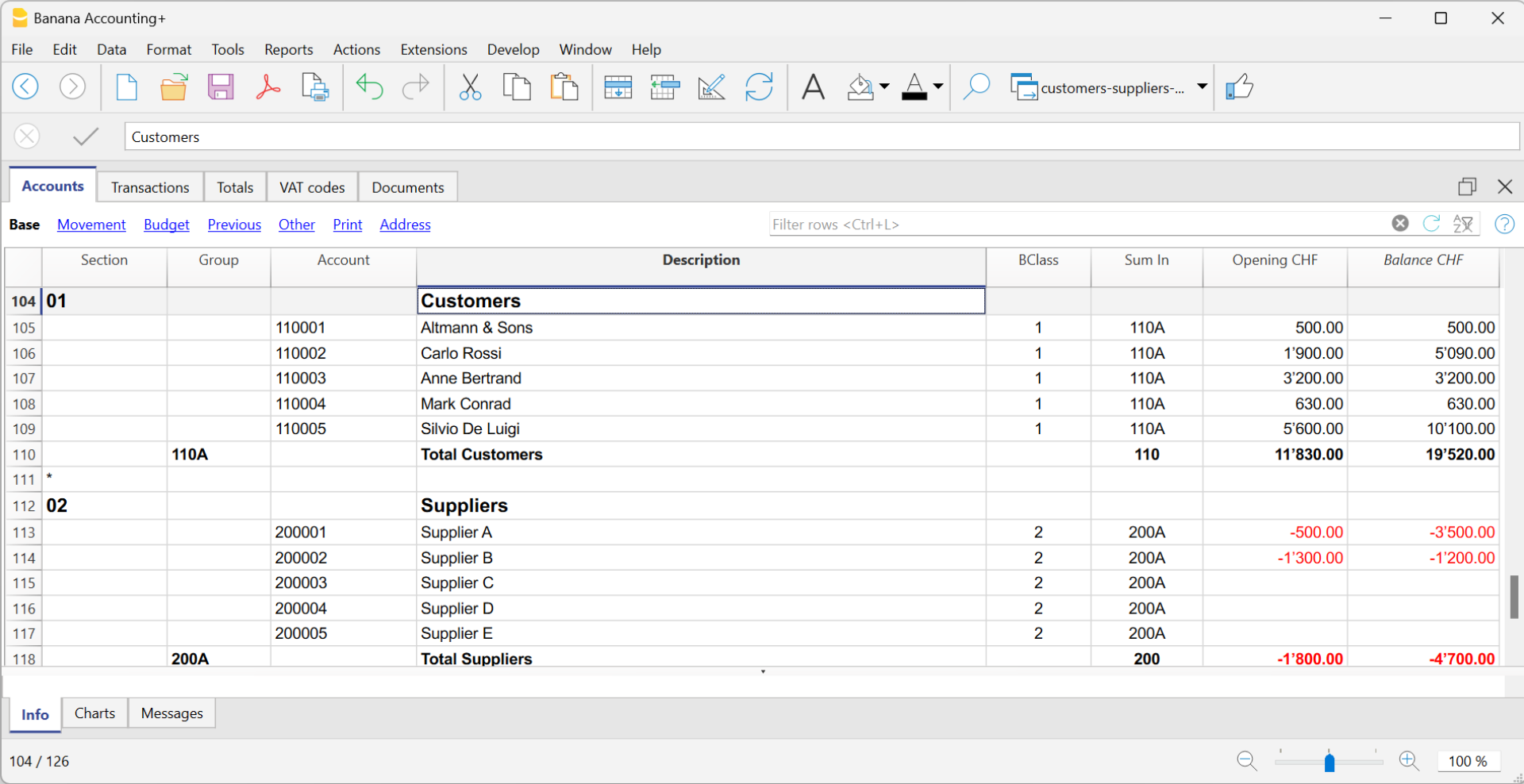
- Für die Totalsumme der Kunden (im obigen Beispiel Gruppe 110A auf Zeilen-Nr. 110) ist in der Spalte Summ. in wie im Beispiel der Wert 110 oder ein anderer Wert oder Code zu erfassen.
- Derselbe Wert, der für die Spalte Summ. in verwendet wird (im Beispiel 110), muss weiter oben in der Tabelle Konten im Bereich der Aktiv-Konten in der Spalte Gruppe der vorhanden sein oder erfasst werden, um den Gesamtbetrag der offenen Kundenrechnungen in der Bilanz auszuweisen.
- Die Nummerierung der Gruppen ist dem Benutzer freigestellt.
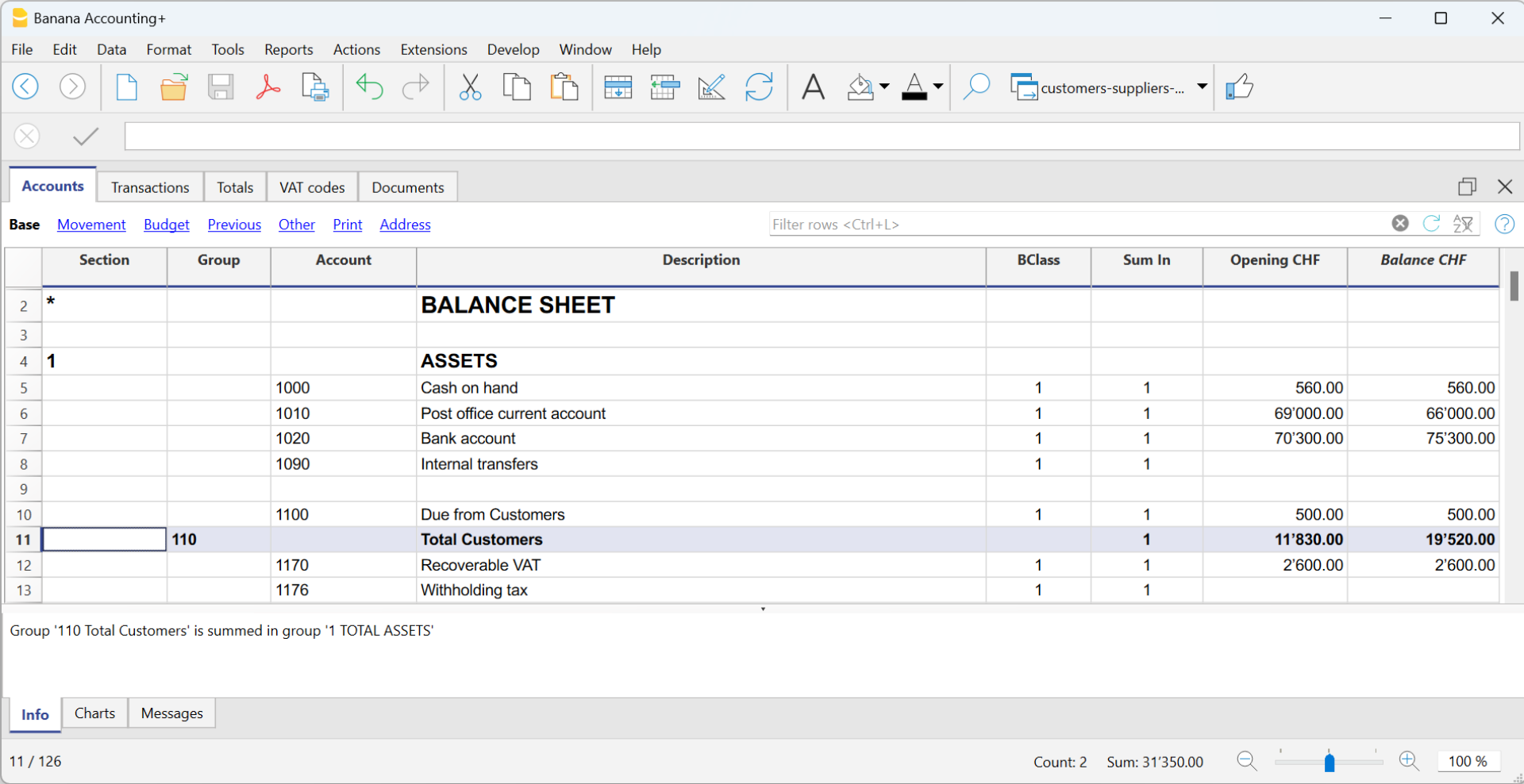
Ausgestellte Rechnung buchen
Die ausgestellte Rechnung wird erfasst, indem die folgenden Daten in die entsprechenden Spalten eingetragen werden:
- Rechnungsdatum und Belegnummer, falls vorhanden
- Rechnungsnummer - Es ist erforderlich, die Rechnungsnummer in die Spalte Rechnung einzutragen, da sie für den Automatismus der verschiedenen Kundenberichte und zum Ausgleich des offenen Kundenpostens nach Erfassung des Zahlungseingangs - automatisch durch Import der Bankbewegungen oder manuell - verwendet wird.
- Kundenkonto im Soll und Ertragskonto im Haben
- Der den in Rechnung gestellten Artikeln/Dienstleistungen entsprechende MWST-Code
Siehe in folgender Abbildung die Buchungszeilen 22 und 23:
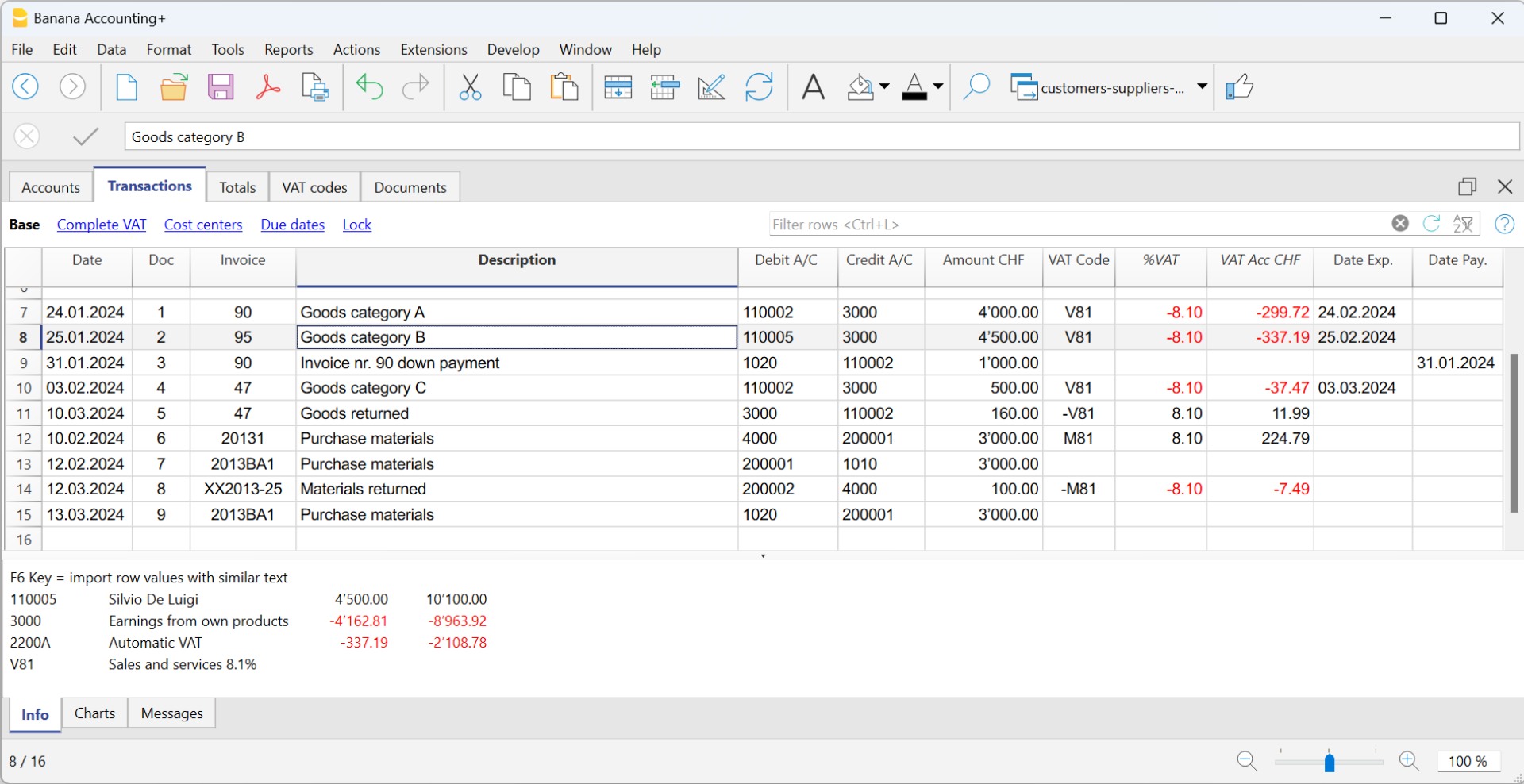
Zahlungseingang buchen
Zahlungseingänge können auf zwei Arten verbucht werden (siehe Verbuchung Zahlungseingänge):
- Durch Import des Kontoauszugs im ISO 20022-Format
- Durch manuelle Buchung (z.B. bei Barbezahlung)
Das Inkasso einer Kundenrechnung wird manuell erfasst, indem die folgenden Daten in die entsprechenden Spalten eingetragen werden:
- In der Spalte Datum das Datum der Einnahme der Rechnung angeben.
- In der Spalte Typ den Code 11 (Zahlung vom Kunden) eingeben. Für die Aktivierung der Spalte Typ verweisen wir Sie auf folgender Seite Spalten einrichten.
Hinweis: Wenn eine Anzahlung/Akontozahlung des Kunden auf der Rechnung erscheinen soll, darf in der Zelle in der Spalte Typ nichts erfasst werden (leere Zelle).
Wenn eine Anzahlung des Kunden erfasst wird und auf der Rechnung erscheinen soll, muss die Zelle in der Spalte Typ leer bleiben. - In der Spalte Rechnung die Nummer der bezahlten Rechnung erfassen.
- Mit einem Doppelklick in die Zelle zeigt das Programm die Liste der offenen Rechnungen an.
Als Alternative kann man auch die Taste F2 drücken. Wenn die F2-Taste nicht funktioniert, ist in den Kundeneinstellungen (Menü Bericht > Kunden > Einstellungen) die Gruppe des Postenbuchs Kunden einzugeben. - Wählen Sie die Nummer der einkassierten Rechnung. Das Programm fügt automatisch folgendes ein:
- In der Spalte Beschreibung wird die Beschreibung der Zahlung angegeben.
- In der Spalte Haben das Konto des Kunden.
- In der Spalte Betrag den Betrag der Rechnung.
Wenn der eingegebene Betrag keine Mehrwertsteuer enthält und die Kunden als Kostenstellen eingerichtet sind, müssen Sie die Kostenstellen korrekt konfigurieren, um den Betrag mit Mehrwertsteuer in Eigenschaften (Stammdaten), Registerkarte MWST/USt zu verwenden. Siehe auch MWST/USt-Betrag mit Kostenstellen.
- Mit einem Doppelklick in die Zelle zeigt das Programm die Liste der offenen Rechnungen an.
- In der Spalte Soll manuell den Gegenposten eingeben (das Bankkonto, auf dem der Betrag eingegangen ist, oder die Kasse).

Gutschriften buchen
Für den Betrag, der von der ursprünglichen Rechnung abgezogen werden soll, muss dieselbe Rechnungsnummer verwendet werden.
- Wenn der Korrekturbeleg (z.B. eine Gutschrift) eine andere Nummerierung hat, die Sie bereithalten müssen, schreiben Sie diese Referenz in eine andere Spalte, z.B. Beleg
- Es sind die Daten für die Spalten Datum, Beleg, Originalbeleg, Beschreibung zu erfassen
- In der Spalte Soll das Erlöskonto angeben (das gleiche, das für die Rechnung an den Kunden verwendet wird); in der Spalte Haben das Kundenkonto eingeben
- Den Betrag erfassen und in der Spalte MWST/USt-Code den MwSt-Code für den Verkauf mit vorangestelltem Minuszeichen (-V77) eingeben, damit die MWST-Transaktion rückgängig gemacht wird, oder es muss ein spezieller MwSt-Code für Gutschriften verwendet werden, welcher in der Tabelle MWST/USt-Codes vorhanden ist.
Hinweis: Um die Gutschrift auszudrucken, ist in der Spalte Typ (Beleg-Typ ) der Code 12 anzugeben (siehe Eingabe einer Gutschrift).
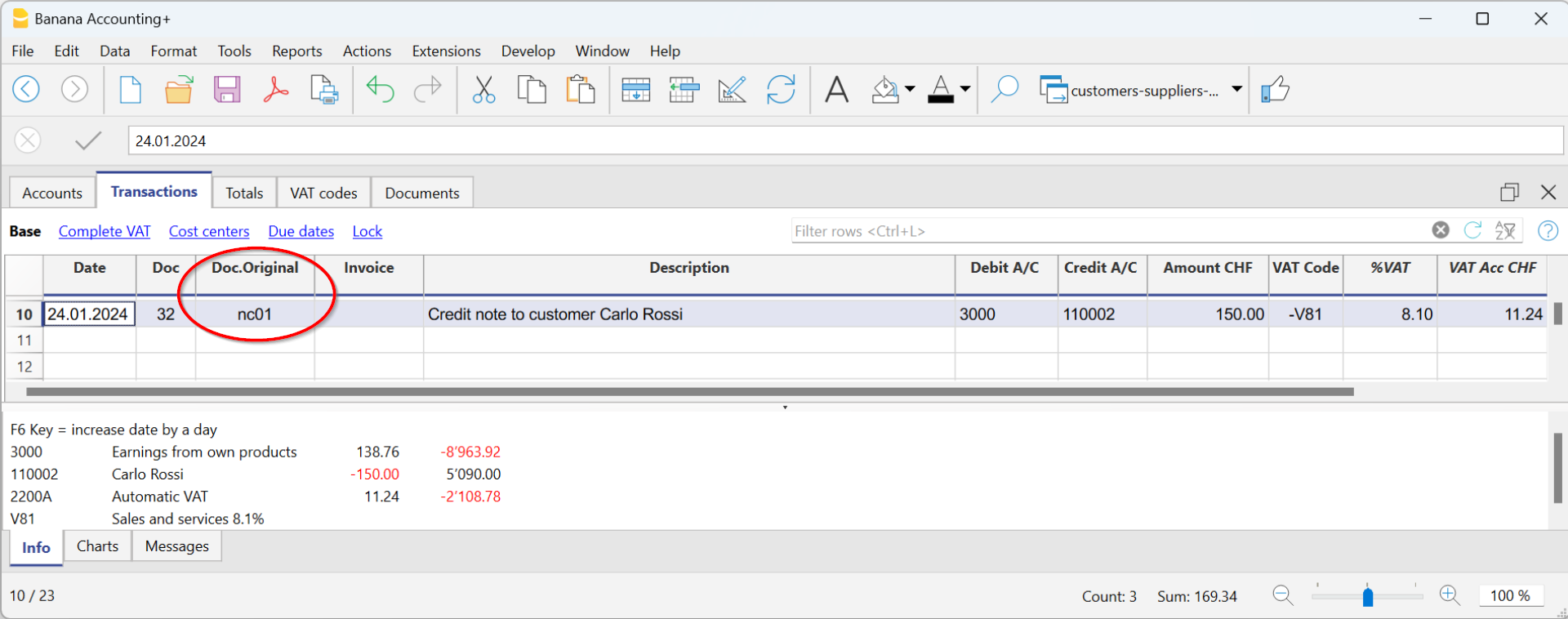
Verwaltung nach vereinnahmter Methode (Kassenprinzip)
Es ist möglich, das Postenbuch Kunden und Lieferanten auf Einnahmen mit Kosten- und Profitstellen zu führen. Dies wird am Ende des Kontenplans mit Kostenstellen gemacht (siehe folgende Abbildung):
- Es wird empfohlen, die Kostenstelle KS3 zu verwenden (Konten mit vorangestelltem Strichpunkt ";").
- Die Salden der Kostenstellen werden somit nicht in der Bilanz ausgewiesen.
- Die Gruppe der Kunden muss über das Menü Berichte > Kunden > Einstellungen eingerichtet werden.
Für Schweizer Benutzer, die die Mehrwertsteuer auf ihren Einnahmen haben, ermöglicht diese Einstellung eine optimale Verwaltung der Mehrwertsteuer und die Kenntnis der Details ihrer Kunden und Lieferanten.
Mit dieser Einstellung werden die Kostenstellensalden nicht in der Bilanz erscheinen, aber Sie werden weiterhin alle Daten und Berichte für interne Zwecke haben.

Die Rechnungsausstellung erfassen
Die ausgestellte Rechnung wird erfasst, indem die folgenden Daten in die entsprechenden Spalten eingetragen werden:
- In der Spalte Datum das Datum der Rechnung eingeben
- In der Spalte Beleg die Belegnummer angeben, falls vorhanden
- In der Spalte Rechnung die Rechnungsnummer erfassen
- In der Spalte Beschreibung eine Beschreibung eingeben
- In den Spalten Soll, Haben und MWST-Code keine Daten eintragen
- In der Spalte Betrag den Bruttobetrag ohne MwSt-Code angeben
Der Mehrwertsteuer-Code wird beim Buchen mit Kassenprinzip eingegeben, wenn die Rechnung kassiert wird. - In der Spalte KS3 (CC3 in der folgenden Abbildung) das KS3-Konto des Kunden ohne das ";" eingeben (z.B. 10004).
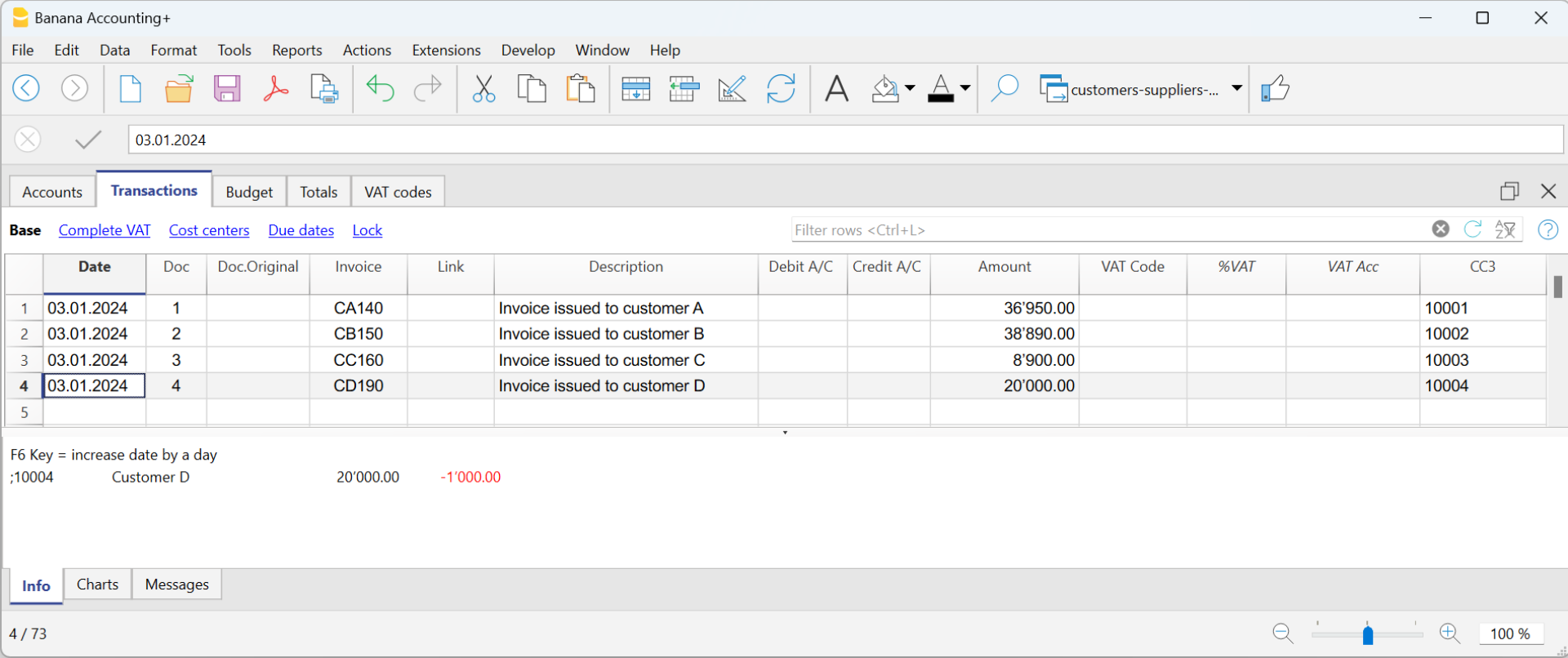
Eine Einnahme buchen
Wenn man eine Rechnung einkassiert, ist wie folgt vorzugehen:
- In der Spalte Datum das Datum eingeben, an dem die Rechnung kassiert wurde
- In der Spalte Beleg die Belegnummer angeben, falls vorhanden
- In der Spalte Rechnung die Nummer der einkassierten Rechnung erfassen
- In der Spalte Beschreibung eine Beschreibung eingeben
- In der Spalte Soll das Bankkonto (oder ein anderes Liquiditätskonto) angeben
- In der Spalte Haben das Konto für den Ertrag eintragen, das der Rechnung entspricht
- In der Spalte Betrag den Bruttobetrag eingeben
- In der Spalte MWST-Code den MWST-Code des Umsatzes oder der in Rechnung gestellten Dienstleistung eintragen
- In der Spalte KS3 (CC3 in der folgenden Abbildung) das KS3-Konto des Kunden ohne ";" und mit einem Minuszeichen "-" vor dem Konto schreiben (z.B. -10004).
In der integrierten Fakturierung mit Einnahmen-Ausgaben-Rechnung, darf bei einem mit Kostenstellen eingerichteten Postenbuch Kunden die Option Die Kostenstellen wie die Kategorie buchen (+/-) nicht aktiviert werden, da das Konto und die Kategorie bei der Rechnungsstellung nicht angegeben werden.
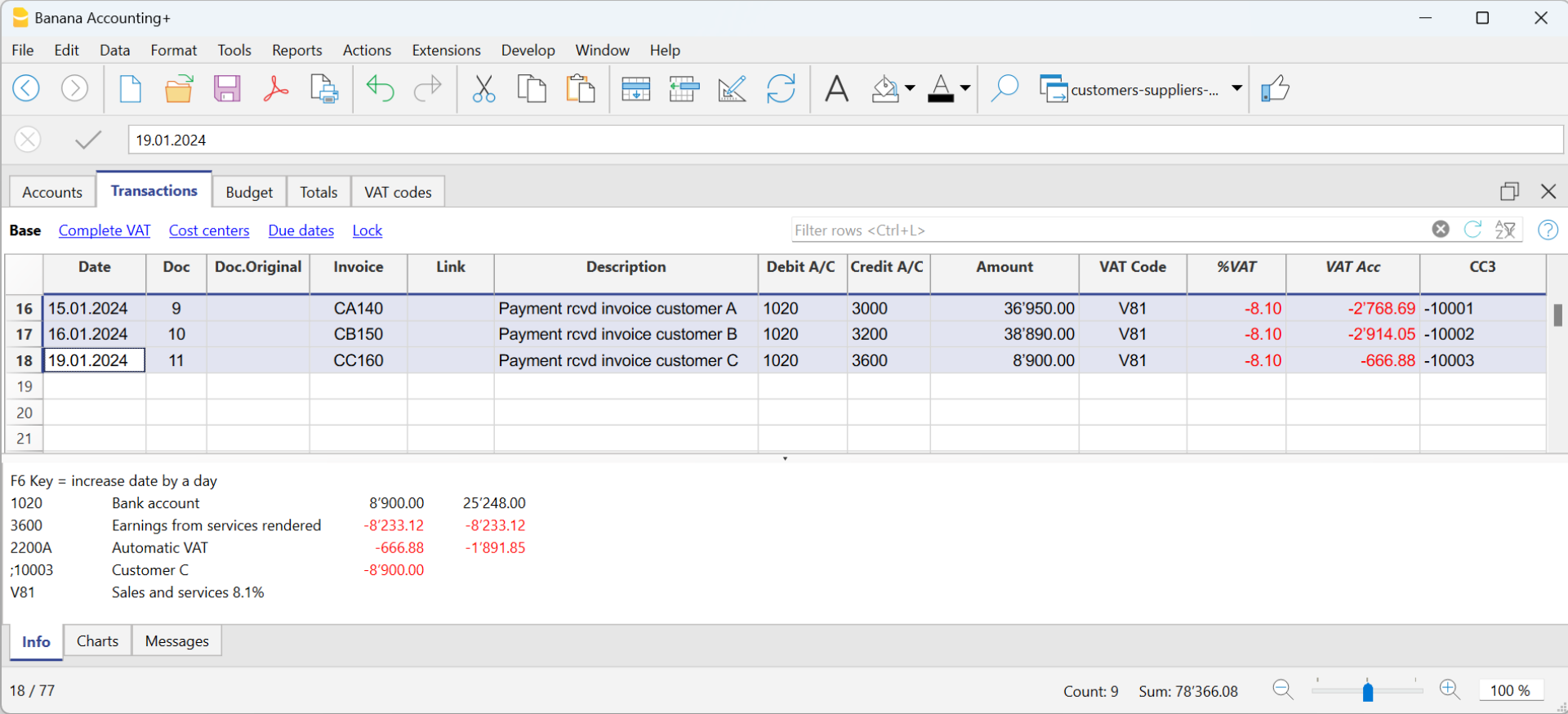
Weitere Informationen finden Sie auf der Seite Kunden und Lieferanten bei MWST nach vereinnahmten Entgelten.
Gutschriften auf Einnahmen buchen
Für den Betrag, der von der ursprünglichen Rechnung abgezogen werden soll, muss dieselbe Rechnungsnummer verwendet werden.
- Wenn der Korrekturbeleg (z.B. eine Gutschrift) eine andere Nummerierung hat, die Sie bereithalten müssen, schreiben Sie diese Referenz in eine andere Spalte, z.B. Beleg
- Es sind die Daten für die Spalten Datum, Beleg, Originalbeleg, Beschreibung zu erfassen
- Die Spalten 'Soll' und 'Haben' leer lassen.
- Den Betrag eingeben und in der Spalte KS3 das KS3-Konto des Kunden mit einem vorangestellten Minuszeichen eingeben (z.B. -10004).
Hinweis: Um die an den Kunden ausgestellte Gutschrift auszudrucken, ist in der Spalte Typ (Beleg-Typ ) der Code 12 anzugeben (siehe Eingabe einer Gutschrift).
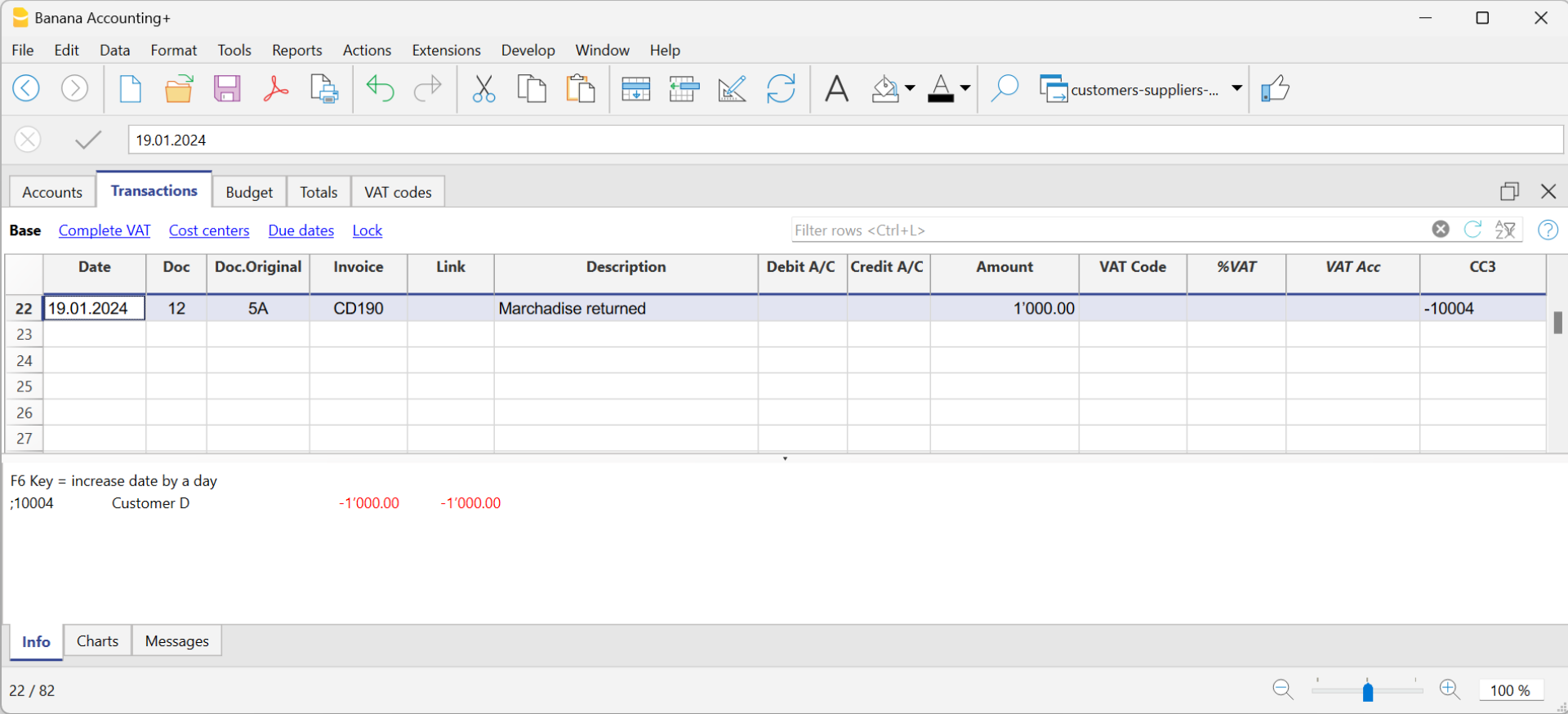
Kunden einrichten
Um die Optionen des Menüs Kunden zu aktivieren, muss die Gruppe der Kunden über das Menü Berichte > Kunden > Einstellungen eingestellt werden.
Im Folgenden werden die Funktionen für Kunden erläutert, sie gelten aber auch für die Funktionen der Lieferanten (Berichte > Lieferanten > Einstellungen). Die folgenden Dialogfenster sind sowohl für die Funktionen des Kunden als auch des Lieferanten identisch.
Ohne die Angabe der Gruppe sind alle Funktionen in den Einstellungen des Menüs Kunden deaktiviert.

Allgemein
Gruppe oder Konto
Die Gruppe oder das generische Konto auswählen, welches die Liste der Kunden oder Lieferanten enthält. Die Gruppe oder das Konto muss bereits in der Tabelle Konten vorhanden sein.
Informationen betreffend das Einrichten des Postenbuchs Kunden oder Lieferanten finden Sie auf folgenden Seiten:
- Postenbuch Kunden einrichten und Postenbuch Lieferanten einrichten (nach vereinbarter Methode).
- Postenbuch Kunden einrichten und Postenbuch Lieferanten einrichten (nach vereinnahmter Methode).
Rechnungen fällig (in Tagen)
Zur Berechnung der Fälligkeit der Rechnungen geht das Programm nach folgender Priorität vor:
- Das Fälligkeitsdatum, sofern es in der Buchungszeile erfasst wurde.
Wenn es mehrere Daten für dieselbe Rechnungsnummer gibt, berücksichtigt das Programm das aktuellste Datum - Wenn die Anzahl der Tage in der Spalte FälligkeitBezahlungInTagen in der Tabelle Konten angegeben wird, wird das Datum der Erfassung um die eingestellte Anzahl von Tagen erhöht
- Das Datum der Buchung erhöht sich um die im Dialogfenster der Einstellungen angegebenen Tage
Bewegungen der letzten Jahre einschliessen
- '0' - das Programm zeigt die Rechnungen des Vorjahres nicht an. Es werden nur die Eröffnungssaldi des Kundenkontos angezeigt
- '1' - das Programm schliesst im Kontoauszug des Kunden auch die Vorjahresrechnungen ein
- '2 oder länger' - die Software schliesst im Kontoauszug des Kunden auch die Rechnungen der Vorjahre ein
Erweitert

Verbindung zum Rechnungsdokument
Sie können die Rechnungen speichern (pdf, doc oder andere) und den Link in das Feld Link zum Rechnungsdokument einfügen. Wenn in der Tabelle Buchungen, Spalte Rechnung, die Rechnungsnummer angegeben ist, öffnet das Programm das Dokument und ermöglicht den Zugriff auf den Inhalt.
Der Link kann enthalten:
- Den XML-Namen <DocInvoice> oder denjenigen einer anderen Spalte, welche zwischen <> steht.
Wird der Befehl "<DocInvoice>.pdf" benutzt und befindet man sich z.B. auf der Zeile mit der Rechnungs-Nr. 100, so wird das Programm versuchen, die Datei "100.pdf" zu öffnen. Sie können dem Dateinamen auch einen Ordnernamen voranstellen. - Jede Dateierweiterung kann verwendet werden. Sie muss jedoch in der Liste der als sicher geltenden Dateierweiterungen enthalten sein ( Werkzeuge > Programmoptionen > Erweitert).
- Sie können auch einen Pfad vor dem Feldnamen angeben, der den Namen des zu öffnenden Dokuments enthält
- Mit dem Link "c://temp/<DocInvoice>.pdf" und der Rechnungsnummer 100 sucht und öffnet das Programm die Datei c:\temp\100.pdf
- Der Name des Ordners entspricht dem Namen des Ordners, in dem sich die Buchhaltungsdatei befindet
Alternativer Text für die Autovervollständigung der eingegangener Zahlung (Zahlung %1)
Der Zahlungseingang einer Rechnung kann durch die automatische Vervollständigung des Textes "Zahlung" in der Spalte 'Beschreibung' erleichtert werden, indem Sie die F2-Taste direkt in der Zelle der Spalte 'Rechnung' (Tabelle 'Buchungen) betätigen, um sie zu aktivieren.
Die automatische Vervollständigung ergänzt in der Eingabespalte der Buchungen die folgenden Informationen: Rechnungsnummer, Beschreibung, Betrag, Konten (Soll/Haben). In der Spalte "Beschreibung" können Sie den Text "Zahlung", gefolgt von der Beschreibung der ersten Zeile der Rechnung (%1), ändern und den gewünschten Text angeben.
Rundung des Rechnungsbetrags (nur Basiswährung)
Geben Sie den Mindestbetrag für die Rundung des Rechnungsbetrags an (z.B. 0,01 rundet den Rechnungsbetrag auf den Hundertstel auf; 0,10 rundet den Rechnungsbetrag auf die nächsten 10 Rappen.
Wenn das Feld leer ist, wird der Rechnungsbetrag in CHF auf 5 Rappen aufgerundet, für die anderen Währungen erfolgt die Rundung auf den Hundertstel.
Deaktivieren der Autovervollständigung der Rechnungsdaten
Diese Option wird in der Regel deaktiviert, wenn es viele Buchungen gibt und die Dateneingabe durch das Anzeigen der Liste der offenen Rechnungen im Feld 'Rechnung' der Tabelle 'Buchungen' verlangsamt wird.
Automatischen Ausgleich offener Rechnungen mit Eröffungssalden deaktivieren
Automatischer Ausgleich bezieht sich auf den Prozess, bei dem die Eröffnungsbilanz des Kontos verwendet wird, um offene Rechnungen auszugleichen. Wenn die Eröffnungsbilanz die Beträge in der Buchungstabelle vollständig decken kann, gelten die Rechnungen als bezahlt, und ihr Status wird als "paidOpening" angezeigt. Falls die Eröffnungsbilanz nicht ausreicht, um die Rechnungen auszugleichen, bleiben diese offen.
Wenn Sie diese Funktion deaktivieren, wird das System die Eröffnungsbilanz nicht mehr verwenden, um offene Rechnungen auszugleichen. Stattdessen wird die Eröffnungsbilanz separat von den Rechnungen in der Rechnungsliste angezeigt.
Wenn Sie eine Rechnung mit dem Anfangssaldo ausgleichen möchten, unabhängig von der Option 'Automatischen Ausgleich deaktivieren', geben Sie einfach 'openBalance' in das Feld für die Rechnungsnummer ein.
Ein Rechnungsdokument öffnen
- Positionieren Sie sich in der Tabelle Buchungen, Spalte Rechnung, in der Zelle, in der der Link zu dem zu öffnenden Dokument eingefügt wurde
- Öffnen Sie das Kontextmenü mit der rechten Maustaste
- Wählen Sie den Befehl Link Rechnung öffnen
Verschiedene Kundengeschäftsvorfälle
Um Kunden besser verwalten zu können, erklären wir im Folgenden einige sehr wichtige Funktionen und Einstellungen, um die Arbeit zu beschleunigen und die Berichte korrekt zu erhalten.
- Spalte Rechnung in der Tabelle Buchungen anzeigen
- Rechnungsdaten automatisch vervollständigen
- Rechnungszeilen extrahieren und Verknüpfung von Rechnungen öffnen
- Spalten für Adressen aktivieren (fakultativ)
- Fälligkeitsdatum der Rechnungen definieren
- Einstellungen Kunden vornehmen
Spalte Rechnung in der Tabelle Buchungen anzeigen
Wenn die Spalte Rechnung in der Tabelle Buchungen nicht sichtbar ist, kann sie über das Menü Daten > Spalten einrichten > Spalte RechnungBeleg (DocInvoice) aktiviert werden.
Es ist massgebend, die Rechnungsnummer in der Spalte Rechnung einzugeben, da sie für verschiedene Automatismen des Programms benötigt wird – etwa für die Erstellung der verschiedenen Berichte und den Ausgleich des Betrags im Kundenkonto, sobald die Rechnung bezahlt wird.

Wenn Sie in der Spalte Rechnung auf die Zelle klicken, gelangen Sie zu der im PDF-Format gespeicherten Rechnung.
Automatische Vervollständigung der Rechnungsdaten
Beim Buchen einer Zahlung oder einer Berichtigung von einer ausgestellten Rechnung macht das Programm Vorschläge zur Vervollständigung der Buchung auf automatische Art. Dabei wird wie folgt vorgegangen:
- Erstellen Sie eine neue Eingabezeile und fügen Sie das Datum und eine eventuelle Belegnummer hinzu.
- In der Spalte Rechnung die Taste F2 drücken:
- worauf die Liste der noch offenen Rechnungen erscheint. Wird eine Rechnungsnummer oder eine Kundennummer eingeben, wird die Liste anhand dies eingegebenen Textes gefiltert.
- Wählen Sie die gewünschte Rechnung aus der Liste aus und drücken Sie die Eingabetaste. Das Programm vervollständigt den Eintrag automatisch mit der Beschreibung, dem Soll- oder Habenkonto und dem Betrag. Natürlich können die Daten auch manuell bearbeitet werden.
- Es ist möglich, nicht nur das Datum, sondern auch das Kundenkonto anzugeben, bevor Sie die Taste F2 drücken, um die Liste der offenen Rechnungen anzuzeigen; in diesem Fall wird die Liste nach dem in der Erfassungszeile vorhandenen Kundenkonto gefiltert.
Hinweis
Die in der Spalte Rechnung angezeigte Liste enthält sowohl Kunden- wie auch Lieferantenrechnungen. Eine Lieferantenrechnung kann dieselbe Nummer haben wie eine von einem anderen Lieferanten, da das Anzeigekriterium nicht nur die Rechnungsnummer, sondern auch die Kontonummer des Lieferanten berücksichtigt.
Rechnungszeilen extrahieren und Verknüpfung von Rechnungen öffnen

Der Befehl Rechnungszeilen extrahieren zeigt die Bewegungen der ausgewählten Rechnung an.
Der Befehl ist durch Klicken auf das blaue Symbol in der rechten oberen Ecke der Zelle oder mit der rechten Maustaste verfügbar.
Der Befehl Rechnungslink öffnen führt den in den Kundeneinstellungen (Berichte > Kunden > Einstellungen > Erweitert > Link zum Rechnungsdokument) definierten Text aus.
In der Befehlszeile können Sie auch andere Spalten in der Tabelle mit ihrem XML-Namen angeben.
Wenn die Meldung Datei mit Erweiterung gilt als unsicher erscheint, fügen Sie die Erweiterung (z. B. .doc) über den Befehl Werkzeuge > Programmoptionen, Registerkarte Erweitert, Dateierweiterung hinzu.
Spalten für Adressen aktivieren ( fakultativ)
Sie können dafür sorgen, dass im Kontenplan Spalten zur Eingabe der Adresse und anderer Kundendaten vorhanden sind:
- Aus dem Menü Werkzeuge den Befehl Neue Funktionen hinzufügen auswählen.
- Die Option Spalten Adressen in der Kontentabelle hinzufügen auswählen.
(Sollte diese Option nicht in der Liste erscheinen, so bedeutet dies, dass sie bereits aktiviert wurde).
Das Programm fügt der Tabelle Konten folgendes hinzu:
- Eine Ansicht Adressen, in welcher die hinzugefügten Spalten sichtbar sind.
- Spalten zum Erfassen der Adressen und anderer Informationen.
- Aus dem Menü Daten den Befehl Spalten einrichten benutzen, um eine oder mehrere dieser Spalten auch in den anderen Ansichten sichtbar zu machen.
- Um andere Ansichten mit nur bestimmten Spalten zu kreieren, den Befehl Tabellen einrichten aus dem Menü Daten benutzen.
In der Tabelle Konten, Ansicht Adressen auswählen und für die Kundenkonten die gewünschten Informationen hinzufügen.

Fälligkeitsdatum der Rechnungen definieren
Um Fälligkeitsdaten für Rechnungen festzulegen/zu ändern, können Sie auf drei Ebenen vorgehen, wobei die erste Ebene höhere Priorität hat. Die Fälligkeitsdaten werden im Zahlungsplan angezeigt und auf den Rechnungsdokumenten ausgedruckt.
1. Ebene - Fälligkeitsdatum auf dem einzelnen Rechnungsdokument festlegen
In der Buchungszeile der Rechnung (Tabelle Buchungen → Ansicht Fälligkeitsdaten) gibt es eine Spalte Fälligkeiten. Wird hier ein Datum festgelegt, so hat es Vorrang vor dem in der zweiten und dritten Ebene festgelegten Datum.
2. Ebene - Fälligkeitsdatum für das einzelne Kunden- bzw. Lieferantenkonto festlegen
Um ein allgemeines Fälligkeitsdatum auf Kundenebene festzulegen, z. B. +20 Tage ab dem Ausstellungsdatum des Dokuments, wählen Sie das Kundenkonto in der Tabelle Konten, Ansicht Adresse, Spalte Tage (PaymentTermInDays), und legen die gewünschte Anzahl von Tagen fest.
3. Ebene - im Allgemeinen
Mit dem Befehl Berichte → Kunden →Einstellungen können Sie die Fristen festlegen, die für die gesamte Gruppe der Kunden/Lieferanten gelten sollen.
Einstellungen Kunden vornehmen
- Wählen Sie den Befehl Berichte → Kunden →Einstellungen
- Es ist wichtig, unter "Gruppe oder Konto" die Gruppe des Kontenplans anzugeben, in der die verschiedenen Kundenkonten gruppiert sind
- Eine Erklärung der verschiedenen Optionen finden Sie unter Einstellungen Kunden/Lieferanten
Listen der Kundenrechnungen
Ausgestellte Rechnungen an Kunden anzeigen
Befehl: Berichte > Kunden > Ausgestellte Rechnungen...

Dieses Dialogfenster ist sowohl für das Menü Kunden als auch für das Menü Lieferanten identisch.
Im Folgenden werden die Funktionen für Kunden erläutert, sie gelten aber auch für Lieferanten.
Alle Kunden
Zeigt Kontoauszüge aller Kunden an, die zu der Gruppe gehören, die in den Kunden-/Lieferanteneinstellungen definiert wurde.
Nur ausgewählte Kunden
Zeigt den Kontoauszug des ausgewählten Kunden an, der zu der Gruppe gehört, die in den Kunden-/Lieferanteneinstellungen definiert ist.
Offene Kundenrechnungen anzeigen
Befehl: Berichte > Kunden > Offene Kunden-Rechnungen
In dieser Tabelle werden die Rechnungen mit offenem Saldo angezeigt.
Bei Buchhaltungen mit Fremdwährungen wird bei nicht gebuchten Wechselkursdifferenzen für einen bestimmten Kunden eine Zeile 'Anpassung Wechselkursdifferenzen' angezeigt, die den Saldo der Liste der offenen Rechnungen mit dem Saldo des Kontoauszugs abgleicht.

Fällige Kundenrechnungen anzeigen
Befehl: Berichte > Kunden > Offene Rechnungen nach Fälligkeitsdatum
In dieser Tabelle werden die Rechnungen mit offenem Saldo, gruppiert nach Fälligkeitsdatum angezeigt.

Die Fälligkeit der Rechnung kann auf verschiedene Arten festgelegt werden. Bitte sehen Sie hierzu unsere Anleitung Fälligkeiten und Zahlungskonditionen.
Auszüge ausdrucken
Um dieses Fenster anzuzeigen, müssen die Kundeneinstellungen konfiguriert werden.
Der Ausdruck von Auszügen geschieht über das Menü Berichte > Kunden > Auszüge ausdrucken.
Die Installation des Layouts des Kontoauszugs des Kunden ist zwingend erforderlich, um den Auszug ausdrucken zu können. Es gibt zwei Möglichkeiten:
- Wählen Sie im Menü Erweiterungen > Erweiterungen verwalten > das Layout Kundenauszug aus und klicken Sie danach auf die Schaltfläche Installieren.
- Wählen Sie im Menü Berichte > Kunden > Auszüge ausdrucken > Weitere Layouts > das Layout für den Kundenauszug aus.
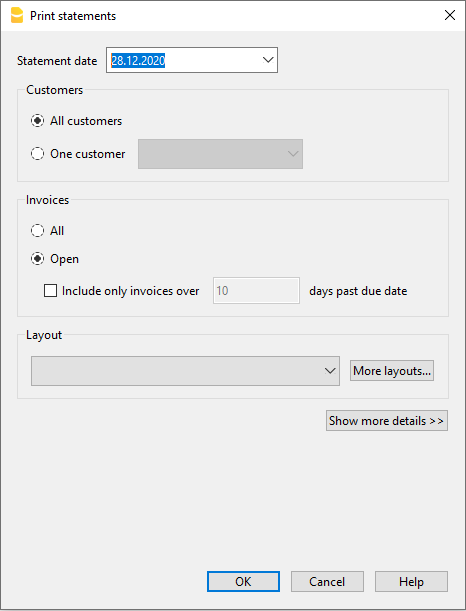
Datum Auszug
Auf dem Dokument aufgedrucktes Datum. Es ist nicht möglich, ein früheres Datum als das Datum der letzten vorhandenen Buchung einzurichten.
Layout
Ermöglicht die Installation des Layouts für den Kontoauszug.
In PDF exportieren
Das Programm zeigt eine Vorschau der Auszüge an und hierauf können Sie mit der Option PDF-Datei exportieren die Datei mit allen Auszügen oder PDFs für jeden Auszug erstellen.
Zahlungserinnerungen ausdrucken
Diese Funktion ist in Banana Buchhaltung Plus verfügbar - in jedem Plan (ausgenommen Einschränkungen des kostenlosen Free-Plan).
Über Menü Berichte > Kunden > Zahlungserinnerungen ausdrucken... greifen Sie auf die Mahnungen/Zahlungserinnerungen.
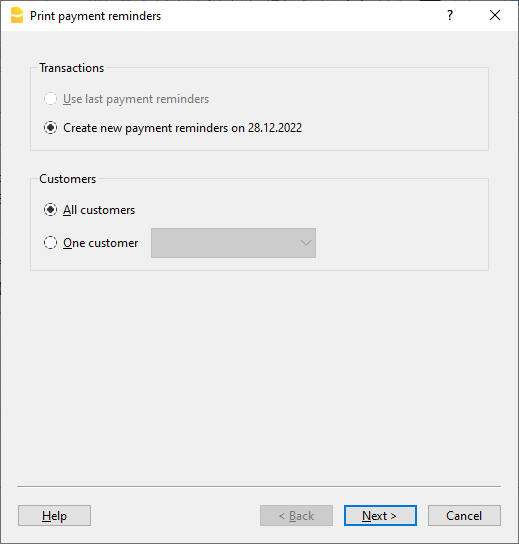
Das Programm erstellt automatisch die Zahlungserinnerungen, die auszudrucken sind, aufgrund der überfälligen Rechnungen.
- Nebst der Erstellung von Berichten, erstellt das Programm automatisch die entsprechenden Buchungen (Tabelle Buchungen), die dazu dienen, eine Übersicht über die ausgestellten Zahlungserinnerungen zu erhalten.
- In diesen Buchungen ersieht man das Datum des Beleges und den Beleg-Typ (z.B. 16-1 erste Mahnung, 16-2 zweite Mahnung und 16-3 dritte Mahnung).
Letzte Zahlungserinnerungen verwenden
Wenn es in der Tabelle Buchungen Zahlungserinnerungen gibt, werden diese Mahnungen zum Ausdrucken noch einmal vorgeschlagen.
Neue Zahlungserinnerungen erstellen
Für alle Rechnungen, die fällig sind, werden neue Buchungen von Mahnungen (Tabelle Buchungen) erstellt, dank denen die Zahlungserinnerungen ausgedruckt werden können.
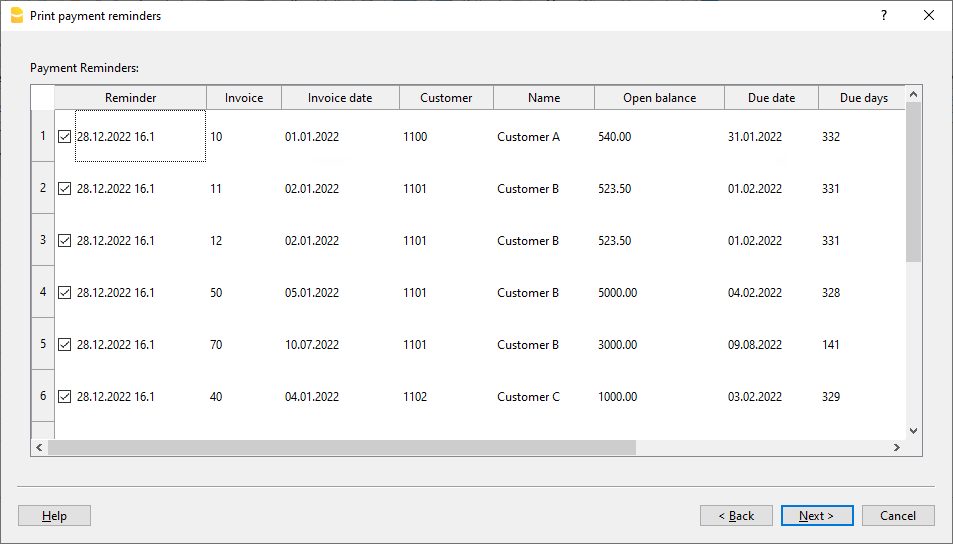
Mahnungen/Zahlungserinnerungen
Es werden die Rechnungen präsentiert, die zur Zahlung fällig sind, welche man annullieren kann, wenn man die Zahlungserinnerung (noch) nicht versenden will.

Layout
Es stehen zwei Layouts von Zahlungserinnerungen zur Verfügung, eine mit oder ohne Logo (siehe Logo einrichten). Es ist nicht möglich, den Einzahlungsschein beizufügen oder eigene Notizen und freie Texte einzugeben!
Wenn Sie den Einzahlungsschein benötigen, verwenden Sie den Dialogfunktion Mahnungen aus Dialogfenster Rechnungen ausdrucken.
Erweiterungen verwalten
Über Menü Erweiterungen können Sie nicht mehr aktuelle Layouts auf den neusten Stand bringen oder Ihr eigenes personalisiertes Layout hinzufügen (hierzu werden Javaskriptkenntnisse und der Advanced-Plan benötigt).
Ermöglicht die Parameter der ausgewählten Stilart einzurichten.
Fälligkeiten anzeigen
Verwaltung von Kunden und Lieferanten
Zur Kontrolle der ausgestellten oder erhaltenen Rechnungen, empfiehlt es sich, die Befehle aus den Menüs Kunden / Lieferanten zu verwenden.
Fälligkeitsdatum mit einer Buchung verbinden
Als Alternative zum Verwaltungssystem 'Kunden / Lieferanten', oder zu anderen (wesentlich einfacheren) Kontrollzwecken, kann in der Buchungszeile auch manuell das Zahlungsdatum eingegeben werden.
Es handelt sich hierbei um ein vereinfachtes Kontrollbetriebssystem.
Über Menü Daten → Spalten einrichten die Spalten DatumFälligkeit und DatumZahl sichtbar machen.
Danach in der Spalte Fälligkeit das Fälligkeitsdatum der Rechnung eingeben und in der Spalte Zahlung das Datum der Zahlung.
Die Fälligkeit der Rechnung kann auf verschiedene Arten festgelegt werden. Bitte sehen Sie hierzu unsere Anleitung Fälligkeiten und Zahlungskonditionen.
Befehl 'Fälligkeiten anzeigen'
Mithilfe des Befehls Fälligkeiten anzeigen aus dem Menü Aktionen, zeigt das Programm in der Tabelle Fälligkeiten die Buchungszeilen an, die ein Fälligkeitsdatum haben (aber kein Zahlungsdatum).
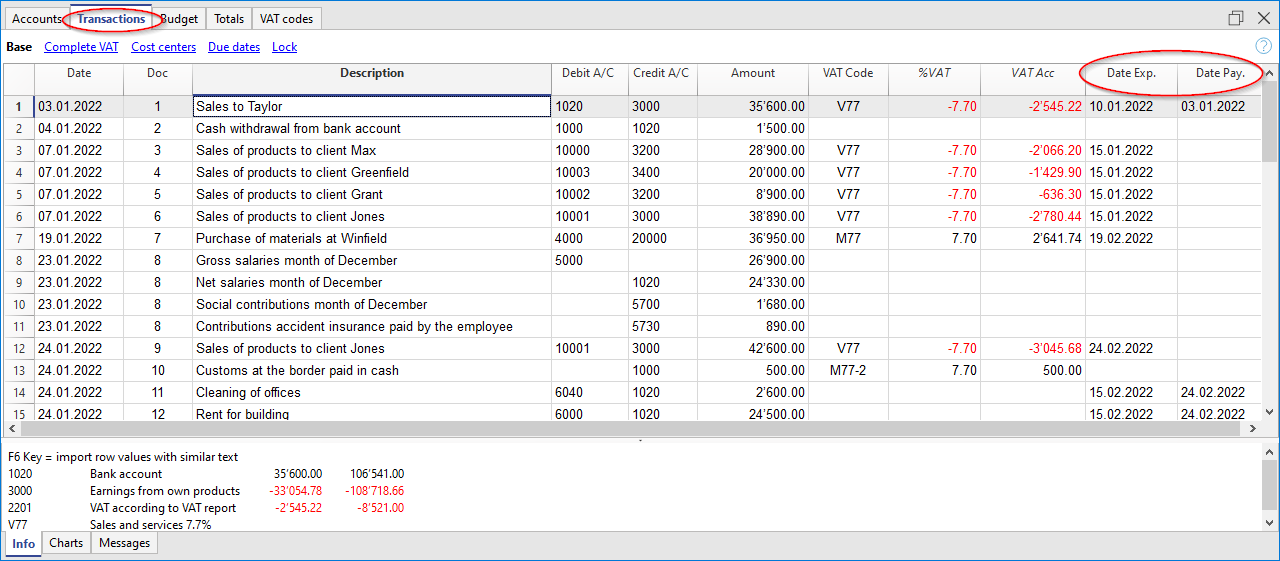
Um eine automatische Offene-Posten-Liste (OP-Liste) Kunden oder Lieferanten zu erhalten, verweisen wir auf folgende Seite Listen der Kundenrechnungen.
Lieferanten verwalten
Lieferantenkonten und Kontrolle offene Rechnungen
Direkt in der Buchhaltungsdatei kann man:
- Lieferantenkonten einrichten, mit Angabe der Adressen und anderer Daten der Lieferanten
- In den Buchungen geben Sie ein:
- Informationen betreffend den erhaltenen Rechnungen (Rechnungsnummer, Lieferant, Betrag, Fälligkeitsdatum)
- Informationen betreffend den bezahlten Lieferantenrechnungen und den erhaltenen Gutschriften
- Listen für die Kontrolle der Zahlungsabwicklung einholen.
Funktionen für Lieferanten einrichten und nutzen
- Konten einrichten für die Buchhaltung nach vereinbarter Methode (Kompetenzprinzip)
- Konten einrichten für Buchhaltung nach vereinnahmter Methode (Kassenprinzip)
- Lieferanteneinstellungen vornehmen (wie für Kunden)
- Erstellen der Tabelle Buchungen und Erfassen von Lieferantenrechnungen
- Berichte über offene, abgelaufene oder eingegangene Lieferantenrechnungen
Hinweise
- Bei der Buchführung mit Fremdwährung basieren die Berichte auf den Salden in Währung des Kontos des Lieferanten, sodass dass eventuelle Wechselkursunterschiede nicht berücksichtigt werden.
In der Tabelle Erhalten Rechnungen werden auch die Wechselkursdifferenzen aufgeführt, während in den anderen Ausdrucken nur der Betrag in Währung des Lieferanten steht. - Die Spalte Beschreibung der Berichte übernimmt für jede Rechnung die erste Buchungszeile
- Für die Buchhaltung nach vereinnahmter Methode ist es möglich, ein Postenbuch für Lieferanten mit Kostenstellen einzurichten
Beispieldatei
MWST-Verwaltung nach vereinbarten Entgelten (Kompetenzprinzip)
Einführung
In Banana Buchhaltung ist es möglich, die Lieferanten sowohl nach vereinbarter Methode als auch nach vereinnahmter Methode zu verwalten. Eine detaillierte Erklärung finden Sie auf unserer Webseite Buchführung mit vereinbarter oder vereinnahmter MWST/USt-Abrechnungsmethode.
Im Folgenden wird erklärt, wie Sie die Gruppe und die Konten der Lieferanten einrichten, so dass Sie für jeden Lieferanten eine eigene Rechnungsliste haben können.
Wenn Sie nur wenige Rechnungen haben und nicht nach Lieferanten aufschlüsseln wollen, können Sie auch ein einziges Konto führen, in dem Sie alle Lieferantenrechnungen erfassen. In diesem Fall wird die Liste der Rechnungen nach allen Lieferanten und nicht nach einzelnen Lieferanten gruppiert.
Gruppe und Lieferantenkonten einrichten
Die Konten und/oder Gruppen der Lieferanten können als normale Konten direkt im Kontenplan, Sektion Passiven erfasst werden.
Es kann jedoch stattdessen auch eine separate Sektion mit Postenbuch Lieferanten erstellt werden. Auf diese Weise wird auf der Passivseite nur die Totalsumme der Gruppe Lieferanten ausgewiesen und im Postenbuch hingegen werden alle Lieferantenkonten angezeigt.
Um das Postenbuch separat zu erstellen, ist am Ende des Kontenplans folgendes hinzuzufügen:
- Eine Sektion * (Titel) (siehe Sektionen)
- Eine Sektion 02 für die Lieferanten (siehe Sektionen)
- Die gewünschten Lieferantenkonten (siehe Konto hinzufügen). Jeder Lieferant entspricht einer Zeile des Kontenplans und verfügt über eine eigene Kontonummer. Die Nummerierung der Konten ist freigestellt (siehe Konten). Es wird jedoch empfohlen, nur Zahlen zu verwenden, insbesondere für die Zahlungsabwicklung.
- Eine Gruppe, in welcher alle Lieferantenkonten zusammengefasst werden.
- Diese Gr/https://www.banana.ch/doc/de/node/3317uppe wiederum wird in einer in den Passiven vorhandenen Gruppe totalisiert.

- Die Gesamtsumme des Lieferanten wird der zusammenfassenden Gruppe 200A in der Spalte Summ. in summiert.
- Dieselbe Nummer oder derselbe Code, der für den Bezugswert in der Spalte 'Summ. in' (200A) verwendet wird, muss in der Spalte Gruppe der Passiva für die Meldung der Gesamtsumme der Lieferanten in der Bilanz angegeben werden.
- Die Nummerierung der Gruppen ist frei (siehe Gruppen).

Erhaltene Rechnung buchen

Zahlung buchen
- Buchungsdatum eingeben.
- Sich auf Feld Rechnung begeben und die Taste F2 drücken oder Doppelklick auf die Zelle. Die Liste der offenen Rechnungen wird angezeigt.
- Die bezahlte Rechnung des Lieferanten auswählen und die Taste Enter drücken.
Das Programm vervollständigt die Eingabe mit Feld Beschreibung, Konto Soll und Betrag. Solange das Gegenkonto nicht eingegeben wird, meldet das Programm die Differenz in der Buchung.

Gutschrift buchen
Damit der Betrag von der Eingangsrechnung abgezogen werden kann, muss die gleiche Rechnungsnummer verwendet werden. Wenn das Berichtigungsdokument (z.B. Gutschrift) eine andere Nummerierung hat, die man bereithalten muss, schreiben Sie die entsprechende Nummer in eine andere Spalte (z.B. in Spalte Beleg Original).

MWST-Verwaltung nach vereinnahmten Entgelten (Kassenprinzip)
Lieferantenkonten mit Kostenstellen einrichten
Für Schweizer Benutzer, die die Mehrwertsteuer nach vereinnahmten Entgelten abrechnen, ermöglicht diese Option eine optimale Verwaltung der Mehrwertsteuer.
Kundenkonten und Lieferantenkonten können mit Kostenstellen geführt werden (sehen Sie hierzu bitte unsere Webseite Kosten- und Profitstellen).
Eine detaillierte Erklärung finden Sie auf unserer Webseite Buchführung mit vereinbarter oder vereinnahmter MWST/USt-Abrechnungsmethode.
- Wir empfehlen die Benutzung von Kostenstellen 'KS3' (Konten mit vorangestelltem Strichpunkt ";").
- Die Salden der Kostenstellen werden somit nicht in der Bilanz ausgewiesen.

Buchungen
Informationen finden Sie unter Kunden und Lieferanten bei MWST/USt nach vereinnahmten Entgelten.

Verschiedene Lieferantengeschäftsvorfälle
Die folgenden Funktionen für Lieferanten funktionieren gleich wie die für Kunden. Lesen Sie dazu bitte die entsprechenden Seiten für Kunden:
Spalte Rechnung in der Tabelle Buchungen anzeigen
Siehe Spalte Rechnung in der Tabelle Buchungen anzeigen
Automatische Vervollständigung der Rechnungsdaten
Siehe Automatische Vervollständigung der Rechnungsdaten
Befehle Rechnungszeilen extrahieren und Verknüpfung von Rechnungen öffnen
Siehe Rechnungszeilen extrahieren
Adressen eingeben (fakultativ)
Siehe Spalten für Adressen aktivieren ( fakultativ)

Einstellungen Lieferanten vornehmen
- Wählen Sie den Befehl Berichte → Lieferanten → Einstellungen
- Wichtig: In 'Gruppe oder Konto' die Gruppe im Kontenplan angeben, worin die verschiedenen Lieferantenkonten gruppiert sind
- Siehe Einstellungen Kunden/Lieferanten für eine Erklärung der verschiedenen Optionen
Listen der Lieferantenrechnungen
Empfangene Rechnungen anzeigen
Menü Berichte → Lieferanten → Erhaltene Rechnungen von Lieferanten
In dieser Tabelle werden alle Rechnungen angezeigt, die dem Postenbuch Lieferanten oder einem einzelnen Lieferanten zugehören.

Offene Rechnungen anzeigen
Menü Berichte → Lieferanten → Offene Lieferanten-Rechnungen
In dieser Tabelle werden ausschliesslich Rechnungen mit offenem Saldo angezeigt.
Bei Buchhaltungen mit Fremdwährungen wird bei nicht gebuchten Wechselkursdifferenzen für einen bestimmten Lieferanten eine Zeile "Anpassung Wechselkursdifferenzen" angezeigt, die den Saldo der Liste der offenen Rechnungen mit dem Saldo des Kontoauszugs ausgleicht.

Rechnungen nach Fälligkeitsdatum anzeigen
Menü Berichte → Lieferanten → Offene Rechnungen nach Fälligkeitsdatum
In dieser Tabelle werden ausschliesslich Rechnungen mit offenem Saldo, gruppiert nach Fälligkeitsperiode angezeigt.

Zahlungsaufträge für Rechnungen von Lieferanten
Mit der neuen Zahlungsfunktion ist es möglich, ausgehend von einer Buchungsliste oder durch das Einlesen der QR-Codes der erhaltenen Rechnungen, Zahlungsdateien (pain.001) zu erstellen, die an die Bank übermittelt werden.
Die Zahlungsdateien pain.001 sind XML-Nachrichten, die Details zu den zu tätigenden Zahlungen enthalten und an Finanzinstitute gesendet werden können, die dieses Format anerkennen. Banana Buchhaltung+ unterstützt derzeit die Schweizer Zahlungsstandards (SPS).
Siehe Zahlungsaufträge pain.001 für weitere Informationen.
Migration zu strukturierten Adressen
Voraussetzungen und wichtige Hinweise
Derzeit ist die Zahlungsfunktion:
- In der neuesten Version von Banana Buchhaltung+ Dev Channel verfügbar.
- Diese Erweiterung funktioniert nur mit dem Advanced Plan, Sie können einen 1-Monats-Promo-Code von unserem Support-Service anfordern.
- Die Erweiterung befindet sich derzeit im Beta-Test, bitte überprüfen Sie alles und melden Sie jedes Problem.
So erstellen Sie einen pain.001-Zahlungsauftrag
- Öffnen Sie Ihre Buchhaltungsdatei (doppelte Buchhaltung oder Einnahmen-Ausgaben-Rechnung) oder laden Sie unsere Beispieldatei Payments_2024_en.ac2 herunter.
- Überprüfen Sie in der Tabelle Konten, ob die Ansicht Adresse vorhanden ist.
Wenn die Ansicht nicht verfügbar ist, können Sie sie über den Menübefehl Werkzeuge > Funktionen hinzufügen/entfernen... > Adress-Spalten in der Kontentabelle hinzufügen hinzufügen.
Wenn Ihre Adressspalten unterschiedlich sind (z. B. fehlende IBAN), lesen Sie die Dokumentation zur Adressansicht.
- Beim ersten Mal muss die Zahlungsfunktion über den Befehl Werkzeuge > Funktionen hinzufügen/entfernen > Zahlungsfunktionen hinzufügen, installiert werden.
- Richten Sie das Bankkonto ein, das bei der Erstellung des Zahlungsauftrags verwendet wird. Bestimmen Sie in der Tabelle Konten das Belastungskonto und vervollständigen Sie die folgenden Daten (Ansicht Adresse):
- Name, Nachname oder Firmenname (Bankkontoinhaber)
- IBAN (IBAN-Konto des zu belastenden Bank- oder Postkontos)
- Bankclearing (BIC-Code des zu belastenden Kreditinstituts)
- Überprüfen und aktualisieren Sie die Adress- und Zahlungsinformationen Ihrer Lieferanten in der Tabelle Konten (Ansicht Adresse).
Wenn Sie keine Liste von Lieferanten haben, definieren Sie diese bitte gemäss unserer Erklärung im Abschnitt Lieferanten.
Wenn Sie Zahlungen durch Scannen von QR-Codes durchführen, müssen Sie keine Adressen einrichten, da alle Informationen für die Zahlung im QR-Code enthalten sind.
- Geben Sie in der Tabelle Buchungen die Rechnungen Ihrer Lieferanten ein oder lesen Sie die QR-Codes ein.

- Fügen Sie die Zahlungsdaten ein und vervollständigen Sie sie, indem Sie direkt auf die Spalte Zahlungsdaten klicken. Wenn Sie die Lieferantenliste (Creditor Account ID) verwenden möchten und diese leer ist, müssen Sie die Erweiterung konfigurieren, indem Sie die Lieferantengruppe festlegen.
Siehe Zahlungsaufträge (pain.001) Erweiterung (Dialogfenster Zahlungsdaten) für weitere Informationen.
- Wählen Sie den Befehl Berichte > Lieferanten > Zahlungsertrag erstellen

- Bitte füllen Sie den Namen des Kontoinhabers, die dazugehörige IBAN und den BIC-Code aus, von dem abgebucht werden soll. Wenn Sie diese Informationen bereits in der Tabelle "Konten" eingegeben haben, werden sie automatisch vorgeschlagen.
Wenn Sie die einzelnen Zahlungen auf dem Bankkontoauszug sehen möchten, müssen Sie beim Erstellen des Zahlungsauftrags die Option "Einzeln buchen" aktivieren, andernfalls wird auf dem Bankkontoauszug nur der Gesamtbetrag angezeigt.
Drücken Sie auf die Schaltfläche "Weiter".
- Geben Sie den Namen der Datei an, die den Zahlungsauftrag enthalten wird. Wenn Sie den Dateipfad nicht angeben, wird die Zahlungsdatei im selben Ordner wie die Buchhaltungsdatei gespeichert.
Drücken Sie auf die Schaltfläche Abschliessen, um die Datei zu erstellen.
Hinweis: In Banana Buchhaltung ist es nicht möglich, sich direkt mit der Bank zu verbinden, um die Datei zu übertragen. Sie müssen die Datei zuvor auf Ihrem Computer speichern und sie dann über das Webportal oder die Anwendung des Finanzinstituts hochladen.
- Nach dem Speichern des Zahlungsauftrags (XML-Datei) wird eine Zeile in der Tabelle Buchungen eingefügt, die die Datei enthält.
Der Inhalt der XML-Datei kann erneut angezeigt werden, indem Sie zweimal auf die Zelle Zahlungsdaten klicken oder auf das Bearbeitungssymbol oben rechts in der Zelle klicken.
Es handelt sich dabei um eine Quittung, und es ist nicht mehr möglich, die Zahlungsdatei zu ändern oder sie ein zweites Mal zu senden.
Achtung! Die Zahlungsaufträge (payment/file) dienen dazu, zu bestimmen, ob eine Zahlung an die Bank übermittelt wurde.
Es wird daher empfohlen, die Zeilen mit diesen Zahlungsdateien nicht zu entfernen, da andernfalls bereits übermittelte Zahlungen weiterhin als ausstehend angezeigt werden.
- Nach Erstellung vom Zahlungsauftrag, werden die Zahlungsbuchungen nicht sofort erfasst, da die Datei zuerst an die Bank übermittelt werden muss und die Zahlung erst nach Bestätigung durch die Bank erfolgt.
Um die Zahlungen korrekt zu verbuchen, wird empfohlen, in Banana die von der Bank bereitgestellte ISO 20022-Datei zu importieren, die die Details der ausgeführten Zahlungen enthält.
Nach dem Import der Zahlungen vom Bankkontoauszug können Sie diese Buchungen vervollständigen, indem Sie die Taste F2 auf der Rechnungsnummer drücken, sodass sie in der Tabelle Lieferantenrechnungen (Menü Berichte > Lieferanten) als bezahlt erscheinen.
Eröffnung neues Jahr
Der Zahlungsauftrag (XML-Datei) kann ausschliesslich in der Buchhaltungsdatei erstellt werden, in der die entsprechenden Zahlungsdaten erfasst sind. Beim Eröffnen eines neuen Geschäftsjahres werden zwar die Kunden- und Lieferantenrechnungen übernommen, die zugehörigen Zahlungsdaten jedoch nicht. Aus diesem Grund ist es nicht möglich, Zahlungsaufträge für Rechnungen zu erstellen, die in der Buchhaltungsdatei des Vorjahres erfasst wurden.
Über das Menü Berichte > Lieferanten > Zahlungsauftragsliste können Sie jedoch auch die Zahlungsaufträge der Vorjahre anzeigen, je nach Einstellungen der Lieferanten, indem Sie die Option Bewegungen der letzten Jahre einschliessen im Befehl Berichte > Lieferanten > Einstellungen aktivieren.
Zahlungsdatei erstellen
Der Befehl Berichte> Lieferanten > Zahlungsdatei erstellen ermöglicht es, einen elektronischen Zahlungsauftrag im Format pain.001 zu erstellen, der an Ihr Finanzinstitut übermittelt werden kann.
- Format
Für Zahlungen in der Schweiz empfehlen wir die Verwendung des neuesten Formats pain.001.001.09.ch.03, das von den meisten Finanzinstituten unterstützt wird.
- Ausstehende Zahlungen / Alle Zahlungen
In der Buchhaltung werden Zahlungen erfasst und in einem Objekt vom Typ payment/data in der Tabelle Buchungen gespeichert. Anschliessend können über den Dialog des Befehls die gewünschten Zahlungen ausgewählt werden. Das System erstellt eine XML-Datei sowie einen neuen Eintrag, der mit einem Objekt vom Typ payment/file verknüpft ist und ebenfalls in der Spalte PaymentData der Tabelle Buchungen gespeichert wird.
Das Objekt payment/file definiert den Status der Zahlungen. Wenn dieser Eintrag in der Tabelle verbleibt, werden die Zahlungen als übermittelt betrachtet: Ihr Status ändert sich von "offen" zu "übermittelt". Dadurch werden sie nicht mehr in der Liste der offenen Zahlungen angezeigt.
Um die Verwaltung zu vereinfachen, empfehlen wir, die payment/file-Objekte in der Tabelle Buchungen zu belassen. Auf diese Weise werden bei der Erstellung neuer Zahlungsaufträge nur Zahlungen angezeigt, die noch nicht übermittelt wurden.
Lastschriftanzeige
In Banana sind folgende Kombinationen für die Lastschriftanzeige möglich:
- Sammelauftrag (Collective Order) ausgewählt und Detaillierte Bestätigung (Detailed Confirmation) ausgewählt
Sammelautrag (ein einziger Betrag auf dem Kontoauszug), mit detaillierter Lastschriftanzeige.
Einstellungen im pain.001-Dateiformat:
batchbookg=true, prtry=CWD
- Sammelauftrag (Collective Order) ausgewählt und Detaillierte Bestätigung (Detailed Confirmation) nicht ausgewählt
Sammelauftrag (ein einziger Betrag auf dem Kontoauszug), ohne detaillierte Lastschriftanzeige.
Einstellungen im pain.001-Dateiformat:
batchbookg=true, prtry=CND
- Einzeln verbuchen (Individual Booking) ausgewählt und Detaillierte Bestätigung (Detailed Confirmation) ausgewählt
Einzelbuchung (jeder Zahlungsvorgang ist im Kontoauszug sichtbar), mit detaillierter Lastschriftanzeige.
Einstellungen im pain.001-Dateiformat:
batchbookg=false, prtry=SIA
- Einzeln verbuchen (Individual Booking) ausgewählt und Detaillierte Bestätigung (Detailed Confirmation) nicht ausgewählt
Einzelbuchung (jeder Zahlungsvorgang ist im Kontoauszug sichtbar), ohne detaillierte Lastschriftanzeige.
Einstellungen im pain.001-Dateiformat:
batchbookg=false, prtry=NOA
Es ist wichtig, mit der Bank zu klären, ob die gewünschte Lastschriftanzeige akzeptiert wird, und sich über mögliche Gebühren zu informieren.
Es wird empfohlen, stets die Option "Detaillierte Bestätigung" auszuwählen. Andernfalls kann es vorkommen, dass ein Gesamtbetrag vom Konto abgebucht wird, ohne dass die Einzelheiten ersichtlich sind.
Scannen von QR-Codes
Der Befehl Berichte > Lieferanten > QR-Code lesen zeigt den Dialog Scan Code an, in dem Sie einen oder mehrere QR-Codes eingeben und aus diesen Daten die zugehörigen Zahlungsdateien und die Buchhaltungseinträge erstellen können.

Lesen von QR-Codes
Um QR-Codes in Banana zu lesen, sind folgende Methoden möglich:
- Verwenden Sie einen QR-Code-Scanner mit USB-Schnittstelle und Tastatureingabesimulation. Wir haben den Datalogic QuickScan-Scanner getestet, weitere Informationen finden Sie auf der Scanner-Konfigurationsseite.
- Scannen Sie einzelne QR-Codes mit einer mobilen App, kopieren Sie die Daten in die Zwischenablage und fügen Sie sie in den Scan-Code-Dialog von Banana ein. Sie können im Apple oder Android Store nach einer App suchen, die QR-Codes scannt und die Daten in der Zwischenablage speichert. Banana.ch stellt keine Software dieser Art bereit oder veröffentlicht sie.
- Kopieren Sie eine Liste von QR-Codes, die durch Semikolons getrennt sind, in die Zwischenablage und fügen Sie sie in den Scan-Code-Dialog von Banana ein.
QR-Code-Scanner konfigurieren und verwenden
- Scanner konfigurieren und verbinden.
- In Banana den Befehl Berichte > Lieferanten > Scan QRCode (Strg+8) auswählen und den Cursor ins Eingabefeld setzen.
- Taste am Scanner drücken.
- Der Scan-Dialog wird automatisch ausgefüllt.
- Vorgang abschließen.
Mobile App konfigurieren und verwenden
- Mobile App installieren, QRCodes mit der App scannen und in die Daten in die Zwischenablage speichern.
- Den gespeicherten Text am Computer mit Banana übertragen (z.B. per Email oder AirDrop).
- In Banana den Befehl Berichte > Lieferanten > Scan QRCode (Strg+8) auswählen und den Cursor ins Eingabefeld setzen.
- Den kopierten Text im Scan-Dialog einfügen.
- Vorgang abschließen.
Zuordnen eines Lieferantenkontos aus QR-Daten
Wenn Sie die Daten des QR-Codes einem Lieferantenkonto zuordnen möchten, sind die folgenden Situationen möglich:
- Der Lieferant ist bereits in der Tabelle Konten vorhanden
Beim Scannen des QR-Codes wird das Lieferantenkonto automatisch im Dialogfeld "Zahlungsdaten" ausgewählt, wenn der Name in der Spalte "Organisation" der Kontentabelle mit dem im QR-Code übereinstimmt.
Wenn die Liste der Lieferanten im Dialogfeld "Zahlungsdaten" leer ist, muss die Zahlungserweiterung konfiguriert werden, indem die Gruppe "Lieferanten" eingestellt wird. Siehe Zahlungserweiterung (Konfiguration der Erweiterung). - Der Lieferant ist nicht in der Tabelle Konten vorhanden
Der Benutzer muss das neue Lieferantenkonto manuell in der Tabelle "Konten" hinzufügen.
Es ist jedoch nicht erforderlich, für jede einzelne Zahlung ein Lieferantenkonto zu haben. Zahlungen können ohne Angabe von Konten durchgeführt und die Buchungen in der Buchhaltung erst dann registriert werden, wenn die Zahlung erfolgt ist, indem die Daten aus dem Kontoauszug CAMT der Bank übernommen werden.
Liste der Zahlungen
Der Befehl Berichte > Lieferanten > Zahlungsauftragsliste zeigt alle Zahlungen an, die in den Zahlungsaufträgen (Payment file) enthalten sind, welche in der Tabelle Buchungen vorhanden sind.

Zahlungsliste

Fakturierung/Rechnungsstellung in Banana Buchhaltung
In Banana Buchhaltung Plus können Sie Ihre Rechnungen entweder direkt in der Buchhaltungsdatei erstellen oder vollständig getrennt über die Applikation 'Offerten und Rechnungen' verwalten.
- Fakturierung/Rechnungsstellung (in die Buchhaltungsdatei integriert)
Diese zusätzliche Funktion ist in allen Buchhaltungsanwendungen enthalten (Doppelte Buchhaltung, Einnahmen-Ausgaben-Rechnung, Fremdwährungen, Cash Manager). - Applikation 'Offerten und Rechnungen'
Eine eigenständige Applikation, die unabhängig von den anderen Buchhaltungsanwendungen funktioniert und ausschliesslich zum Erstellen von Offerten und Rechnungen dient – ohne Verbindung zur Buchhaltungsdatei.
Die folgende Tabelle bietet einen detaillierten Vergleich der beiden Methoden sowie ihrer jeweiligen Funktionen und Anpassungsmöglichkeiten.
Hinweis: ✅ mit Professional- oder Advanced-Plan 🔒 NUR mit Advanced-Plan ❌ nicht verfügbar
Funktionen | Fakturierung/Rechnungsstellung | Applikation 'Offerten und Rechnungen' |
| Gemeinsame Funktionen | ||
| Rechnungen erstellen | ✅ Ja, direkt in der Tabelle Buchungen. | ✅ Ja, im entsprechenden Dialogfenster. |
| Proforma-Rechnungen erstellen | 🔒 Ja, die Rechnung in der Tabelle 'Buchungen' erfassen und anschliessend als Proforma-Rechnung ausdrucken (nur im Advanced-Plan verfügbar). | 🔒 Ja, die Rechnung über das entsprechende Dialogfenster erstellen und anschliessend als Proforma-Rechnung ausdrucken (nur im Advanced-Plan verfügbar). |
| Offerten verwalten | 🔒 Nein, eine Rechnung mit dem Vermerk "Offerte" erstellen und anschliessend als Offerte ausdrucken (nur im Advanced-Plan verfügbar). | ✅ Ja, im entsprechenden Dialogfenster. |
| Zahlungserinnerungen/Mahnungen verwalten | ✅ Ja, automatisierte Verwaltung mit dem Befehl Mahnungen drucken. | 🔒 Nein, eine Rechnung mit dem Vermerk "Mahnung" erstellen und anschliessend als Mahnung ausdrucken (nur im Advanced-Plan verfügbar). |
| Lieferscheine erstellen | 🔒 Nein, nur eine Rechnung mit dem Vermerk "Lieferschein". Im Dialogfenster 'Rechnungen ausdrucken' > Drucken als > Lieferschein (nur im Advanced-Plan verfügbar). | 🔒 Nein, nur eine Rechnung mit dem Vermerk "Lieferschein". Im Dialogfenster 'Rechnungen ausdrucken' > Drucken als > Lieferschein (nur im Advanced-Plan verfügbar). |
| Auftragsbestätigungen erstellen | 🔒 Nein, nur Rechnung mit dem Vermerk "Auftragsbestätigung". Im Dialogfenster 'Rechnungen ausdrucken' > Drucken als > Auftragsbestätigung (nur im Advanced-Plan verfügbar). | 🔒 Nein, eine Rechnung mit dem Vermerk "Auftragsbestätigung" erstellen. Im Dialogfenster 'Rechnungen ausdrucken' > Drucken als > Auftragsbestätigung (nur im Advanced-Plan verfügbar). |
| Logo in der Kopfzeile (Briefkopf) | ✅ Ja, über den Menübefehl Datei > Logo einrichten. | ✅ Ja, über den Menübefehl Datei > Logo einrichten. |
| Absenderadresse in der Kopfzeile (Briefkopf) | ✅ Ja, über den Menübefehl Datei > Eigenschaften (Stammdaten) > Adresse. | ✅ Ja, über den Menübefehl Datei > Eigenschaften (Stammdaten) > Adresse. |
| Rechnungsdetails (Informationen) | ✅ Rechnungsdaten (Rechnungsnummer und -datum, Kundennummer, Fälligkeitsdatum usw.). | ✅ Rechnungsdaten (Rechnungsnummer und -datum, Kundennummer, Fälligkeitsdatum usw.). Anpassbar durch zusätzliche Felder. |
| Rechnungsadresse (Kunde) | ✅ Verwaltung der Kundenkonten in der Tabelle 'Konten' > Ansicht 'Adresse'. | ✅ Verwaltung der Kundenadressen in der Tabelle 'Kontakte'. |
| Titel/Betreff | ✅ Ja, anpassbar über die Spalte 'Typ' (Beleg-Typ) in der Tabellen 'Buchungen' oder über die Einstellungen des Rechnungs-Layouts. | ✅ Ja, anpassbar im entsprechenden Dialogfenster oder über die Einstellungen des Rechnungs-Layouts. |
| Freier Anfangstext | ✅ Ja, über die Spalte 'Typ' (Beleg-Typ) in der Tabellen 'Buchungen' oder über die Einstellungen des Rechnungs-Layouts. | ✅ Ja, im entsprechenden Dialogfenster oder über die Einstellungen des Rechnungs-Layouts. |
| Vordefinierte (Standard-)Spalten und Spaltenanordnung | ✅ Spalten der Tabelle 'Buchungen' (Artikel, Beschreibung, Menge, Einheit, Stückpreis, Betrag, MWST-Code). Spaltenanordnung im Rechnungsdruck-Layout anpassbar. | ✅ Spalten im Rechnungsdialogfeld (Datum, Artikel, Beschreibung, Menge, Einheit, Stückpreis, Rabatt, Betrag, MWST-Code). Spaltenanordnung im Rechnungsdruck-Layout anpassbar. |
| Benutzerdefinierte Spalten (Tabellen 'Buchungen' / 'Artikel') | 🔒 Benutzerdefinierte Spalten in den Tabellen 'Buchungen' und 'Artikel' anwenden (nur im Advanced-Plan verfügbar). | 🔒 Benutzerdefinierte Spalten in der Tabelle 'Artikel' anwenden (nur im Advanced-Plan verfügbar). |
| Rabatte und Skonti | ✅ Ja, Rabatte und Skonti können über zusätzliche Buchungssätze bzw. separate Rechnungspositionen abgebildet werden. | ✅ Ja, Spalte für Artikelrabatt und Gesamtrabatt im Dialogfenster 'Rechnung bearbeiten'. |
| Anzahlungen | ✅ Ja, Anzahlungen können über zusätzliche Buchungssätze bzw. separate Rechnungspositionen abgebildet werden. | ✅ Ja, im entsprechenden Dialogfenster. |
| Anmerkungen und Schlusstext | ✅ Ja, über die Optionen im Dialogfenster, die Einstellungen des Rechnungs-Layouts oder die Spalte 'Typ' (Beleg-Typ). | ✅ Ja, im Dialogfenster 'Rechnung bearbeiten' > Abschlusstext, über die Optionen im Dialogfenster oder die Einstellungen des Rechnungs-Layouts. |
| QR-Einzahlungsschein mit IBAN-Konto | ✅ Ja, Rechnungen mit Schweizer QR-Einzahlungsschein mit IBAN-Konto. | ✅ Ja, Rechnungen mit Schweizer QR-Einzahlungsschein mit IBAN-Konto. |
| QR-Einzahlungsschein mit speziellem QR-IBAN-Konto | ✅ Ja, Rechnungen mit Schweizer QR-Einzahlungsschein mit speziellem QR-IBAN-Konto. | ✅ Ja, Rechnungen mit Schweizer QR-Einzahlungsschein mit speziellem QR-IBAN-Konto. |
| Anpassung von Stilen und Farben | ✅ Ja, im Dialogfenster 'Rechnungen ausdrucken' > Einstellungen > Abschnitt Stile > Schriftart und Farben. | ✅ Ja, im Dialogfenster 'Rechnungen ausdrucken' > Einstellungen > Abschnitt Stile > Schriftart und Farben. |
| CSS-Anpassung | 🔒 Ja, Stile sowie das Erscheinungsbild der Rechnung können über CSS-Anpassungen festgelegt werden (nur im Advanced-Plan verfügbar). | 🔒 Ja, Stile sowie das Erscheinungsbild der Rechnung können über CSS-Anpassungen festgelegt werden (nur im Advanced-Plan verfügbar). |
| JavaScript-Anpassung | 🔒 Ja, der Rechnungsdruck kann über Anpassungen mit JavaScript festgelegt werden (nur im Advanced-Plan verfügbar) | 🔒 Ja, der Rechnungsdruck kann über Anpassungen mit JavaScript festgelegt werden (nur im Advanced-Plan verfügbar). |
| Produktbilder | 🔒 Ja, Bilder von Produkten oder Dienstleistungen können hinzugefügt werden. Siehe Rechnung mit Produktbildern (nur im Advanced-Plan verfügbar). | 🔒 Ja, Bilder von Produkten oder Dienstleistungen können hinzugefügt werden. Siehe Rechnung mit Produktbildern (nur im Advanced-Plan verfügbar). |
| MWST/USt-Verwaltung | ✅ Ja, Rechnungen mit Mehrwertsteuer ausdrucken und Verwaltung in der Buchhaltung. ⚠️ Einschränkung: Verwaltung der Netto-Mehrwertsteuer | ✅ Ja, nur Rechnungen mit Mehrwertsteuer. |
| Rechnungen in anderen Währungen ausdrucken | ✅ Ja | ✅ Ja |
| Exklusive Funktionen der integrierten Rechnungsstellung/Fakturierung | ||
| In die Buchhaltungsdatei integrierte Daten | ✅ Ja, in der Tabelle Buchungen. | ❌ Nein |
| MWST nach vereinbarten Entgelten | ✅ Ja, Kundenrechnungen nach vereinbarten Entgelten (mit Postenbuch Kunden mit Konten der Bilanz). | ❌ Nein |
| MWST nach vereinnahmten Entgelten | ✅ Ja, Kundenrechnungen nach vereinnahmten Entgelten (mit Postenbuch Kunden mit Profitstellen 'KS3'). | ❌ Nein |
| Berichterstattung | ✅ Ja, Kontoauszüge für jeden Kunden, Bericht über offene Rechnungen pro Kunde und Fälligkeiten. | ❌ Nein |
| Zahlungserinnerungen/Mahnungen verwalten | ✅ Ja, Verwaltung überfälliger Rechnungen und Druck von Mahnungen mit dem Befehl Mahnungen drucken. | 🔒 Nein, manuelle Verwaltung überfälliger Rechnungen und Druck von Mahnungen (nur im Advanced-Plan verfügbar). |
| Zahlungseingänge der Rechnungen verwalten | ✅ Ja, Zahlungseingänge buchen. | ✅ Nein, manuelle Verwaltung der bezahlten Rechnungen über die 'Spalte 'Zahlung' in der Tabelle Rechnungen. |
| Exklusive Funktionen der separaten Applikation 'Offerten und Rechnungen' | ||
| Offerten verwalten | 🔒 Nein, eine Rechnung mit dem Vermerk "Offerte" erstellen und anschliessend als Offerte ausdrucken (nur im Advanced-Plan verfügbar). | ✅ Ja, Offerten separat von den Rechnungen verwalten. |
| Offerten in Rechnungen umwandeln | 🔒 Nein, eine Rechnung mit dem Vermerk "Offerte" erstellen und anschliessend als Offerte ausdrucken (nur im Advanced-Plan verfügbar). | ✅ Ja, Offerten in Rechnungen mit einem einfachen Befehl umwandeln. |
Fakturierung/Rechnungsstellung in die Buchhaltungsdatei integriert
Die integrierte Rechnungsstellung von Banana Buchhaltung Plus verwendet das System der Kundenrechnungsregistrierung direkt in der Tabelle Buchungen. Es ermöglicht das Erstellen von Druckausgaben, die auch angepasst werden können, basierend auf den Kundenbewegungen.
Sie können sowohl Rechnungen für die Schweiz mit QR-Zahlteil als auch internationale Rechnungen für andere Länder drucken, auch in Fremdwährung ohne QR-Zahlteil.
Bei Mehrwertsteuer-Pflicht konsultieren Sie unbedingt die folgende Seite Rechnungen ausdrucken und MWST verwalten.
Fakturierung erstellen
Die Tabelle Buchungen ist das Zentrum von Banana Buchhaltung und wird auch zur Erstellung von Rechnungen verwendet. Es ist ganz einfach: Um eine Rechnung zu erstellen, geben Sie einfach eine normale Buchung ein, die den Kunden belastet.
Banana Buchhaltung ermöglicht auch die Erstellung von Rechnungen in Fremdwährung.
Die Hauptspalten für die Abrechnung:
- Datum - Das Datum der Rechnung
- Rechnung - Die Rechnungsnummer
- Beschreibung - Die Beschreibung des zu fakturierenden Elements
Wenn es mehrere zu fakturierende Elemente gibt, verwenden Sie eine weitere Zeile mit derselben Kundennummer. - KtSoll - Im Soll-Konto das Kundenkonto
- KtHaben - Im Haben-Konto das Erlöskonto
- Betrag - Der Rechnungsbetrag
Sie können auch die Menge und den Stückpreis angeben und das Programm berechnet den Betrag automatisch. - MWST/USt-Code - Der Mehrwertsteuercode
Vorteile
Mit der integrierten Fakturierung/Rechnungsstellung von Banana Buchhaltung vereinfachen Sie die administrative Arbeit und reduzieren den Zeitaufwand für die Verwaltung von Rechnungen, Kunden und Buchführung benötigt wird:
- Die eingegebenen Rechnungsdaten sind sowohl für die Rechnungsstellung als auch für die Buchführung immer dieselben, was das Risiko von Fehlern und Auslassungen verringert.
- Banana Buchhaltung generiert automatisch die entsprechenden Buchungsdokumente wie Mehrwertsteuerregister, Kundenkonten und Einnahmeregister
- Sie haben eine präzisere und Echtzeit-Übersicht über Ihre Kunden mit stets aktuellen Salden
- Viele Automatisierungen erleichtern die Arbeit und liefern sofortige professionelle Ergebnisse:
- Automatische Übernahme von Adressen aus Kontakten, um die Daten nicht erneut in die Rechnung eingeben zu müssen.
- Keine manuellen Berechnungen. Alle Berechnungen sind automatisch, stets präzise und aktuell.
- Einstellung der Sprache, Währung, Anzahl der Dezimalstellen und Rundung für jede einzelne Rechnung.
- Anzeige von Fälligkeiten.
Unterschiede zur Applikation Offerten und Rechnungen
Die integrierte Rechnungsstellung/Fakturierung ist eine Zusatzfunktion, die in allen Buchhaltungsanwendungen enthalten ist: Doppelte Buchhaltung, Einnahmen-Ausgaben-Rechnung, Fremdwährung, Cash-Manager (Kassenbuch).
Die Applikation Offerten und Rechnungen ist separat von allen anderen Buchhaltungsanwendungen und dient ausschliesslich zur Erstellung von Offerten und Rechnungen. Es besteht keine Verbindung zur Buchhaltungsdatei.
Die integrierte Rechnungsstellung ist ideal für die Fakturierung von Dienstleistungen oder Verkäufen, ohne dass viele strukturierte Details in der Rechnung enthalten sein müssen:
- Die Elemente und Details der Rechnungen (Mengen, Preise, Einheiten usw.) werden nur in der Tabelle Buchungen erfasst.
In der Applikation Offerten und Rechnungen gibt es eine Tabelle Rechnungen mit einem Rechnungsdialog, in dem es verschiedene Spalten und Optionen für die Angabe der verschiedenen Artikel und Daten zu finden sind, die eingegeben werden müssen. In dieser Hinsicht ist die Anwendung Offerten und Rechnungen viel flexibler und vollständiger, da sie mehr Anpassungen zulässt. - In der Tabelle Buchungen werden zusätzlich zu den Daten für die Rechnungsstellung auch das Soll- und das Haben-Konto eingegeben, so dass die Buchung in der Buchhaltungsdatei verbucht wird, ohne dass die Rechnung nachträglich registriert werden muss. Dies ist ideal, wenn Sie die MWST nach vereinnahmten Entgelten abrechnen.
In der Offerten und Rechnungen werden die Daten nicht verbucht, daher muss die Rechnung in der Buchhaltungsdatei erfasst werden. - Bei der integrierten Fakturierung ist die Erstellung von Offerten nicht möglich. Es ist jedoch möglich, eine Rechnung mit dem Titel 'Offerten' (anstelle von Rechnung) zu erstellen und auszudrucken.
Tabelle Artikel
Die Tabelle Artikel ermöglicht die Verwaltung des Artikelkatalogs, sowie über die Informationen verfügbarer Mengen (Lagerbestand) sowie Verkaufs- und Einkaufspreise zu verfügen.
In dieser Tabelle werden Daten zur Verwaltung von Artikeln oder Dienstleistungen eingegeben. Jeder Artikel erhält eine Artikel-ID und es können Gruppierungen von Artikeln und Dienstleistungen derselben Kategorie erstellt werden. Es stehen verschiedene Spalten zur Verfügung, um umfassende und detaillierte Informationen zu erhalten:
- Artikel (Artikel-ID): Der Artikelcode
- Beschreibung: Die Artikelbeschreibung
- Gruppenzugehörigkeit
- Konto (für die Buchhaltung)
- MWST/USt-Code für den Verkauf
- Einheit: Ein Kürzel, um den Typ anzugeben, auf den sich die Menge bezieht (Stück, Stunden...)
- Verkaufspreis: Der Einzelpreis für den Verkauf
- Kosten: Anschaffungskosten
Die Tabelle Artikel ist mit den Artikel-Spalten in der Tabelle Buchungen verbunden.
Die Verwendung der Tabelle Artikel beschleunigt die Eingabe von Rechnungsdaten in die Tabelle Buchungen. Durch Angabe der ID (Artikelcode) greift das Programm automatisch auf die Beschreibung, Einheit und den Einzelpreis zu. Durch die Eingabe der Menge wird der Gesamtpreis für die Rechnungsstellung berechnet und eingetragen.

Rechnung mit Schweizer QR-Einzahlungsschein ausdrucken
Nachdem Sie die Rechnungsdaten in der Tabelle Buchungen eingegeben haben, können Sie die Rechnungen mithilfe der Drucklayouts erstellen und ausdrucken.
Aus dem Menü Berichte > Kunden > Rechnung ausdrucken:
- Wählen Sie das Layout mit Schweizer QR-Code [CH10] aus.
- Passen Sie den Ausdruck Ihren Bedürfnissen an. Mit dem Advanced-Plan sind weitere Anpassungen möglich.
- Sie können eine Rechnungsvorschau erhalten, die sie als PDF speichern und elektronisch versenden oder ausdrucken können.
Wenn Sie dieses Layout verwenden, wird das Einzahlungsschein mit Schweizer QR-Code auf der Rechnung gedruckt und die Referenzdaten werden auf dem Kontoauszug angezeigt. Sie können die Zahlungsdaten Ihrer Kunden mit der spezifischen Erweiterung Bankauszug Camt ISO 20022 Schweiz (Banana+) aus der Bank importieren. Sie haben die Zahlungseingänge der Rechnungen im Griff.
Es ist möglich, die Rechnung mit einem QR-Bulletin zu drucken, auch ohne Betrag und Adresse, indem ein leeres Feld zum manuellen Einfügen der Daten belassen wird. Weitere Informationen finden Sie auf der Seite zur Personalisierung QR-Code im Abschnitt Im Druck einschliessen/ausschliessen.
Mit demselben Buchungssatz können Sie aus dem Dialogfenster Rechnung ausdrucken im Abschnitt Layout-Einstellungen > Drucken als auswählen, ob Sie Lieferscheine, Offerten und Mahnungen/Zahlungserinnerungen ausdrucken möchten.
Internationale Rechnungen drucken
Nachdem Sie die Rechnungsdaten in der Tabelle Buchungen eingegeben haben, können Sie die Rechnungen mithilfe der Drucklayouts erstellen und ausdrucken.
Aus dem Menü Berichte > Kunden > Rechnung ausdrucken:
- Wählen Sie das universelle Layout UNI11 aus.
- Passen Sie den Ausdruck Ihren Bedürfnissen an. Mit dem Advanced-Plan sind weitere Anpassungen möglich.
- Schauen Sie eine Vorschau der Rechnung an, Sie können sie als PDF speichern und elektronisch versenden oder ausdrucken.
Mit demselben Buchungssatz können Sie aus dem Dialogfenster Rechnung drucken im Abschnitt Layout-Einstellungen > Drucken als auswählen, ob Sie Lieferscheine, Offerten und Mahnungen/Zahlungserinnerungen ausdrucken möchten.
Struktur der Rechnung
Auf diesem Bild sehen Sie, wie die Rechnung aufgebaut ist.
 | LogoEs ist möglich, ein personalisiertes Logo einzufügen: Menü Datei > Logo einrichten | |||
BriefkopfDaten werden von den Dateieigenschaften übernommen: | ||||
Adresse des KundenKundenadressen werden aus der Tabelle Konten übernommen, in welcher Sie die Kundenkonten mit Adressen eingerichtet haben. Siehe Anleitung. | ||||
RechnungsdatenRechnungsinhalt ist in der Tabelle Buchungen einzugeben. Siehe Anleitung. | ||||
Benutzerdefinierte Texte am RechnungsendeFreie Texte können am Ende der Rechnung eingefügt werden: Menü Berichte > Kunden > Rechnungen ausdrucken > Registerkarte 'Optionen für Layouts'. | ||||
Schweizer QR-CodeAutomatische Erstellung von Einzahlungsscheine (QR) ist nur für die Schweiz und nur mit dem [CH10] Layout mit Schweizer QR-Code. |


Kundenverwaltung
Die Kundenverwaltung ermöglicht es Ihnen, Kundeninformationen zu erfassen, zu organisieren und zu verwalten. Sie können Transaktionen, Kundenzahlungen, Fälligkeiten und Kontaktdaten verfolgen. Sie können Zahlungseingänge überwachen und den Zahlungsstatus der erstellten Rechnungen aktualisieren. Zudem können Sie Rechnungen erstellen und ausdrucken.
In Banana Buchhaltung werden Kundendaten in der Tabelle Konten eingestellt.
Um Rechnungen erstellen zu können, sind folgende Schritte erforderlich:
- Das Postenbuch Kunden definieren
- Erstellen von Rechnungen durch Eingabe von Buchungen in der Tabelle Buchungen und Belastung des Kundenkontos.
Mit einer Reihe von Funktionen können Sie verwalten:
- Die Zahlungseingänge der Rechnungen werden in die Tabelle Buchungen eingetragen:
- Manuelle Eingabe der Zahlungseingänge
- Automatische Eingabe durch das Importieren von Bewegungen aus den ISO 20022-Kontoauszügen. Mit Hilfe von Regeln fügt das Programm automatisch den vollständigen Eintrag ein, einschliesslich aller Daten, ohne manuelles Eingreifen erforderlich zu machen.
- Mahnungen
Erstellen einer Rechnung aus einer Profitstelle
Wird der Postenbuch Kunden mit den Profitstellen (Kassenprinzip) verwaltet, ist beim Buchen der Rechnung die Profitstelle 'KS3' zu verwendet.
In den entsprechenden Spalten der Tabelle Buchungen geben Sie an:
- Datum - Datum der Rechnung
- Rechnung - Die Rechnungsnummer
- Beschreibung - Die Beschreibung des zu fakturierenden Elements
Wenn es mehrere zu fakturierende Elemente gibt, verwenden Sie eine weitere Zeile mit derselben Kundennummer. - KtSoll - Im Soll-Konto werden keine Konten erfasst
- KtHaben - Im Haben-Konto werden keine Konten erfasst
- Betrag - Der Rechnungsbetrag. Sie können auch die Menge und den Einzelpreis angeben, und das Programm berechnet den Betrag.
- In der Spalte KS3 geben Sie das in der Tabelle Konten definierte Profitstellen-Konto des Kunden an.

Funktionen derzeit nicht verfügbar
Diese von Benutzern angeforderten Funktionen sind nicht verfügbar.
- Automatischer Versand von Rechnungen per E-Mail
- Offerten können nicht erstellt werden
Das Programm ermöglicht das Drucken einer Rechnung mit dem Vermerk "Offerte". - Lieferscheinen können nicht erstellt werden
Das Programm ermöglicht das Drucken einer Rechnung mit dem Vermerk "Lieferschein". - Keine Verbindung zur Lagerverwaltung
- Keine Verbindung zur Zeiterfassungs-App
- Erstellung von Rechnungen in Fremdwährung mit MWST/USt in Basiswährung (z.B. Rechnungen in EUR mit Umsatzsteuer in CHF).
- Mahngebühren automatisch zur Rechnung hinzufügen.
Alternativ kann in der Rechnung eine Zeile eingefügt werden, in der das Datum und die Rechnungsnummer angegeben sowie in der Beschreibung der Text zur Mahngebühr und der gewünschte Betrag erfasst werden.
Wenn Sie Rechnungen separat von der Buchhaltung erstellen möchten (nützlich für die Buchhaltung über erhaltene Zahlungen) und auch Offerten/Angebote vorbereiten möchten, können Sie die Applikation Offerten und Rechnungen verwenden.
Vollständige Liste der derzeit nicht verfügbaren Funktionen
Weiterführende Informationen:
- Rechnungen ausdrucken und Schweizer MWST verwalten (nach vereinbarter Methode)
- Rechnungen in der Sprache des Kunden ausdrucken
- Rechnungsfälligkeit und Zahlungskonditionen definieren
- Alle Erweiterungen mit der QR-Rechnungsstellung
Beispieldateien
- Buchungsbeispiel für Rechnungen mit Einnahmen-Ausgaben-Rechnung
- Buchungsbeispiel für Rechnungen mit doppelter Buchhaltung
- Buchungsbeispiel mit Kundenkonten als Kostenstellen eingerichtet. Nützlich, wenn Sie Rechnungen mit MWST auf vereinnahmten Entgelten (mit Kunden- und Lieferantenkonten als Kostenstellen KS3) verwalten oder wenn Sie Rechnungsdetails von den Bilanzkonten ausschliessen wollen.
Datei für die Fakturierung einrichten
Die Datei für die Fakturierung kann auf zwei Arten erstellt werden:
- Neue Buchhaltungsdatei aufgrund schon vorhandener Vorlage im Programm erstellen
- Bestehende Buchhaltungsdatei anpassen
Neue Buchhaltungsdatei
Es stehen verschiedene Vorlagen mit vorgegebenem Kunden-Postenbuch zur Verfügung. Rechnungen können mit den folgenden Buchhaltungsarten erstellt werden:
- Doppelte Buchhaltung (mit oder ohne MWST/USt)
- Doppelte Buchhaltung mit Fremdwährung (mit oder ohne MWST/USt)
- Einnahmen-Ausgaben-Rechnung (mit oder ohne MWST/USt)
So wird eine neue Buchhaltungsdatei für die Fakturierung erstellt:
- Menü Datei > Neu
- Region (Nation) und Sprache auswählen.
- Im Feld Filter nach das Schlüsselwort Rechnung eingeben.
- Im rechten Bereich eine Vorlage auswählen, die Ihren Bedürfnissen am besten entspricht.
- Datei mit eigenen Namen speichern.
Bitte den Anweisungen auf der Webseite Fakturierung (Rechnungen erstellen) folgen.
Um die Buchhaltungsarten mit MWST/USt-Verwaltung korrekt einzurichten, verweisen wir Sie auf unsere Webseite Rechnungen ausdrucken und MWST verwalten.
Anpassung einer bestehenden Buchhaltungsdatei
Falls Sie noch keine Rechnungen erfasst haben und eine Datei verwenden, die noch nicht für die Erstellung von Rechnungen vorgesehen wurde, müssen bestimmte Funktionen und Einstellungen hinzugefügt werden.
Basisdaten der Firma eingeben
- Im Menü Datei > Eigenschaften (Stammdaten) > Registerkarte 'Adresse' die Firmenadresse, die im Briefkopf erscheinen wird und die Daten Ihrer Firma, die auf der Rechnung gedruckt werden sollen, eingeben.
- Um das Firmenlogo auf Ihrer Rechnung oder Ihrem Ausdruck zu verwenden, sehen Sie bitte den Abschnitt "Logo auf der Rechnung oder auf dem Ausdruck" der Webseite Dokumente-Tabelle.
Liste der Kunden in der Tabelle Konten einrichten
- In der Tabelle Konten, das Postenbuch Kunden einrichten
- Adress-Spalten hinzufügen oder anzeigen.
- In der Tabelle Konten, die Ansicht Adresse anwählen und die Kundenadressen eingeben.
- Falls die Ansicht Adresse nicht sichtbar ist, aus Menü Werkzeuge > Neue Funktionen hinzufügen > Adress-Spalten in der Kontentabelle hinzufügen aktivieren.
- Kundeneinstellungen über das Menü Berichte > Kunden > Einstellungen vornehmen.
Spalten hinzufügen, die in der Buchungen-Tabelle erscheinen sollen
- Spalten in der Tabelle Buchungen für die Fakturierung sichtbar machen.
- Über das Menü Daten > Spalten einrichten die Spalten BelegTyp und RechnungBeleg (für die Rechnungs-Nummer) sichtbar machen.
- Spalten für die Anzahl Menge und Einheitspreis (nicht zwingend) hinzufügen, wenn auf den Rechnungen nicht nur ein Betrag, sondern auch Preis und Einheit erscheinen sollen.
Um die Spalte Anzahl hinzuzufügen, aus Menü Werkzeuge > Neue Funktionen hinzufügen > Artikel-Spalten in der Tabelle Buchungen hinzufügen auswählen. - Artikel-Tabelle hinzufügen (fakultativ).
Wird benötigt, um eine Liste Ihrer Artikel zu führen und dient als Mini-Lagerverwaltung.
Menü Werkzeuge > Neue Funktionen hinzufügen >Tabelle Artikel hinzufügen.
Um die Buchhaltungsarten mit MWST/USt-Verwaltung korrekt einzurichten, verweisen wir Sie auf unsere Webseite Rechnungen ausdrucken und MWST verwalten.
Rechnungen in separater Datei führen, nur für die Fakturierung
Es wird eine neue Datei erstellt, die vollständig von der Buchhaltungsdatei getrennt ist, in welcher in der Tabelle Konten die Kunden und nur die für die Rechnungsstellung notwendigen Konten festgelegt werden. Danach werden in der Tabelle Buchungen die Buchungen für die Fakturierung eingegeben.
Dieser Vorgang ist angebracht für:
- Diejenigen, die Rechnungen mit MWST/USt auf vereinnahmten Entgelten verwalten oder wenn Sie Rechnungsdetails von den Bilanzkonten ausschliessen wollen. In der Buchhaltungsdatei wird nur der einkassierte Betrag erfasst. Siehe auch Rechnungen ausdrucken und MWST verwalten.
- Diejenigen, die eine komplett getrennte Verwaltung der Rechnungen wünschen, wie z.B. Vereine, die Mitgliedsbeiträge an die Mitglieder verrechnen wollen.
Wie eine separate Datei für die Rechnungsverwaltung erstellt wird:
- Laden Sie die Vorlage Rechnungsbeispiele mit doppelter Buchhaltung herunter, öffnen Sie sie und passen Sie sie Ihren Bedürfnissen an.
Alternativ können Sie auch von einer beliebigen Vorlage ausgehen und diese, wie oben erwähnt, für die Verwaltung von Rechnungen anpassen. - Vergewissern Sie sich, dass alle im vorherigen Absatz erläuterten Einstellungen und Spalten vorhanden sind.
Rechnungen in den Buchungszeilen eingeben
Bei der integrierten Fakturierung werden die Rechnungen direkt im gleichen Buchhaltungsdokument (Tabelle Buchungen) erstellt und gleichzeitig verbucht. Dabei können sowohl Rechnungen mit als auch ohne MWST erfasst werden.
Bevor Sie mit der Erstellung und Verbuchung von Rechnungen beginnen, ist es wichtig, die gewünschte Buchungsmethode festzulegen. Folgende Methoden stehen Ihnen zur Verfügung:
- Verbuchung bei Rechnungsausstellung (MWST-Abrechnung nach vereinbarten Entgelten)
- Ausgestellte Rechnungen werden sofort verbucht und in der Buchhaltung erfasst.
- Die Einnahmen (Erlöse) werden bereits zum Zeitpunkt der Rechnungsausstellung berücksichtigt.
- Die Kundenverwaltung (Postenbuch 'Kunden') erfolgt über Bilanzkonten.
- Verbuchung nach Zahlungseingang (MWST-Abrechnung nach vereinnahmten Entgelten)
- Ausgestellte Rechnungen werden erst beim Zahlungseingang verbucht.
- Die Einnahmen (Erlöse) werden erst erfasst, wenn die Rechnung bezahlt wurde; die Buchung erfolgt zum Zeitpunkt des Zahlungseingangs.
- Die Kundenverwaltung (Postenbuch 'Kunden') erfolgt über die Profitstelle KS3.
MWST-Verwaltung
- Verbuchung der MWST nach der effektiven Methode (nach vereinbarten Entgelten)
- Die Rechnungen werden mit den effektiven MWST-Sätzen ausgestellt (z.B. 8,1%, 3,8%, 2,6%).
- Die Erträge werden zum Zeitpunkt der Rechnungserstellung verbucht.
- Der zu erfassende Betrag ist in der Regel der Bruttobetrag (inkl. MWST).
- Der MWST-Code wird in der Ertragszeile bei Ausstellung der Rechnung eingegeben.
- Bei der Abrechnung nach vereinnahmten Entgelten, wenn Rechnungsbeträge netto ausgewiesen werden, müssen die Rechnungen in einer separaten Datei verwaltet werden (z.B. mit der Applikation Offerten und Rechnungen oder einer zusätzlichen Buchhaltungsdatei).
- Verbuchung mit Saldo- oder Pauschalsteuersatz (nach vereinnahmten Entgelten)
- Rechnungen werden mit einem anderen MWST-Satz ausgestellt als demjenigen, der später in der Buchhaltung verwendet wird.
- Einnahmen (Erlöse) werden erst beim tatsächlichen Zahlungseingang berücksichtigt. Die Verbuchung erfolgt zum Zeitpunkt der Zahlung.
- Bei Bruttobeträgen kann die Buchung wahlweise bei der Rechnungsausstellung oder erst beim Zahlungseingang erfolgen. Der MWST-Code wird dabei in eckigen Klammern angegeben (z.B. [V81]).
- Bei beiden Abrechnungsmethoden (nach vereinbarten oder vereinnahmten Entgelten), bei Nettobeträgen müssen die Rechnungen in einer separaten Datei verwaltet werden (z.B. mit der Applikation Offerten und Rechnungen oder einer zusätzlichen Buchhaltungsdatei).
Netto-Mehrwertsteuer und Verwaltung der Mehrwertsteuer bei vereinnahmten Entgelten:
- Beim Erstellen von Rechnungen mit MWST gibt es einige Einschränkungen, wenn die Beträge in der Buchhaltung netto (ohne MWST) erfasst werden und gleichzeitig die Verbuchung bei Zahlungseingang angewendet wird.
In diesem Fall ist es nicht möglich, Nettobeträge einzugeben, da beim Erstellen der Rechnung die MWST-Codes in eckigen Klammern angegeben werden müssen. Die MWST erscheint auf der Rechnung zur Information des Kunden, wird aber nicht automatisch berechnet oder verbucht, solange kein Zahlungseingang erfolgt ist.
Spalten zur Erstellung der Rechnungen
Zur Eingabe der Standarddaten von Rechnungen stehen Basis-Spalten zur Verfügung. Wenn weitere Details benötigt werden – z.B. Menge, Einheitspreis usw. – können zusätzliche Spalten hinzugefügt werden, indem die Artikel-Tabelle aktiviert wird.
Die Spalten lassen sich auch in ihrer Anordnung individuell anpassen.

Basis-Spalten (Tabelle 'Buchungen')
Datum
Das in dieser Spalte angegebene Datum erscheint auf der Rechnung. Alle Zeilen, die zu einem Dokument gehören, müssen dasselbe Datum aufweisen.
Rechnung
Für die Erstellung einer Rechnung ist es erforderlich, in der Spalte Rechnung eine frei definierbare Rechnungsnummer einzutragen.
Beschreibung
Beschreibung der Produkte oder Dienstleistungen, die dem Kunden in Rechnung gestellt werden.
KtSoll
Die Spalte 'Soll-Konto' wird ausschliesslich zur Erfassung des Zahlungseingangs der Rechnung verwendet. Tragen Sie hier das Liquiditätskonto ein (z.B. Bank, Post...).
KtHaben
Die Spalte 'Haben-Konto' wird ebenfalls ausschliesslich zur Erfassung des Zahlungseingangs der Rechnung verwendet. Tragen Sie hier das Erlöskonto ein.
Betrag
Geben Sie den Rechnungsbetrag ein. Wenn die Mehrwertsteuer verwaltet wird, ist der Bruttobetrag (inkl. MWST) zu verwenden.
MWST/USt-Code
Geben Sie den MWST-Code ein, der dem verwendeten Erlöskonto entspricht (z.B. bei Verkäufen oder Dienstleistungen).
- Für die Ausstellung der Rechnung muss der MWST-Code in eckigen Klammern eingegeben werden (z.B. [V81]).
- Für die Verbuchung des Zahlungseingangs einer Rechnung muss der MWST-Code des Erlöses ohne eckige Klammern eingegeben werden.
KS3
Geben Sie ein Kundenkonto aus dem Postenbuch 'Kunden' ein, das am Ende des Kontenplans unter der Gruppe der Profitstelle 'KS3' eingerichtet ist.
Optionale Spalten
Typ
In der Spalte Typ können Zeilendetails definiert werden – z.B. Zwischensummen oder spezifische Zahlungskonditionen einer Rechnung. Diese Spalte wird standardmässig nicht angezeigt, kann jedoch über das Menü Daten > Spalten einrichten sichtbar gemacht werden, indem die Spalte BelegTyp (Typ) aktiviert wird.
Anzahl
In dieser Spalte wird die Anzahl der gelieferten Waren oder erbrachten Dienstleistungen angegeben.
Um die Spalte Anzahl hinzuzufügen, rufen Sie das Menü Werkzeuge > Funktionen hinzufügen/entfernen... auf und wählen im Dialogfenster 'Wert auswählen' die Funktion Artikel-Spalten in der Tabelle Buchungen hinzufügen.
Hinweis: Wenn die Spalten Anzahl und Preis/Einheit auf der Rechnung angezeigt werden sollen, muss zusätzlich auch die Spalte 'Einheit' verwendet werden. Das bedeutet, dass ein entsprechender Text eingegeben werden muss (z.B. "Stk." für Stück) . In den Layout-Einstellungen kann anschliessend festgelegt werden, ob diese Spalte mitgedruckt wird oder nicht.
Einheit
Hier wird die Art der Einheit angegeben – z.B. "kg", "Stk." oder Stk." für Stück, "h" für Stunden usw.
Preis/Einheit
In dieser Spalte wird der Stückpreis der Ware oder Dienstleistung angegeben.
Das Programm berechnet daraus automatisch den Gesamtbetrag, basierend auf der in der Spalte Anzahl erfassten Menge.
Andere Spalten
Neben den vordefinierten Spalten ist es im Rechnungsdruck möglich, weitere Spalten aus der Tabelle Buchungen hinzuzufügen, einschliesslich eigener benutzerdefinierter Spalten, die manuell zur Tabelle hinzugefügt wurden (z.B. um das Ausführungsdatum einer Arbeit anzugeben). Siehe Beispiel Spalten der Tabelle Buchungen benutzen.
Rechnung mit mehreren Zeilen
Wenn die Rechnung mehrere Elemente enthält (Artikel, Dienstleistungen oder beides), müssen Sie jedes Element in einer separaten Zeile erfassen.
- Erfassen Sie für jedes Element eine neue Buchungszeile, das Sie auf der Rechnung aufführen möchten.
- Wiederholen Sie in jeder zusätzlichen Zeile das Rechnungsdatum und die Rechnungsnummer, identisch wie in der ersten Zeile.
Verwaltung des Kundenkontos
- Sammelbuchungen (auf mehreren Zeilen)
Wenn in den Detailzeilen kein Kundenkonto, sondern nur das Gegenkonto angegeben wird, müssen Sie das Kundenkonto in der ersten Zeile angeben.
Andernfalls werden die Gegenkonten der folgenden Zeilen im Rechnungsdruck nicht korrekt angezeigt. - Einfache Buchungen (auf einer Zeile)
Alternativ können Sie in jeder Detailzeile sowohl das Kundenkonto als auch das Ertragskonto angeben, um eine korrekte Zuordnung der Daten zu gewährleisten.
So definieren Sie Kundennummer und Rechnungsnummer
Diese Seite erklärt, wie Sie beim Erstellen von Rechnungen mit Banana Buchhaltung die Länge und das Format der Kundennummer und der Rechnungsnummer korrekt definieren.
Wichtig: Die korrekte Einstellung der Kundennummer und der Rechnungsnummer ist entscheidend – insbesondere, wenn Sie Rechnungen mit Schweizer QR-Code ausstellen und Zahlungseingänge automatisch verbuchen möchten. Beide Nummern sind in der Referenznummer des QR-Einzahlungsscheins enthalten und ermöglichen es, importierte Zahlungen automatisch den entsprechenden Rechnungen zuzuordnen.
Diese Einstellung gilt für:
- Die in die Buchhaltung integrierte Rechnungsstellung/Fakturierung (mit oder ohne Schweizer QR-Code)
- Die Rechnungsstellung mit der App 'Offerten und Rechnungen' (mit oder ohne Schweizer QR-Code).
Kundennummer
Die Kundennummer ist der Identifikator des Kunden in der Buchhaltung (Debitorenkonto oder Kostenstelle). Bei QR-Rechnungen wird sie ebenfalls verwendet, um Zahlungseingänge automatisch zu verbuchen.
Format der Kundennummer für QR-Rechnungen
Bei QR-Rechnungen ist die Kundennummer Teil der Referenznummer. Daher muss sie bestimmten Vorgaben entsprechen, die je nach verwendetem Kontotyp (IBAN oder QR-IBAN) und dem gewählten Referenztyp unterschiedlich sind.
- QR-Rechnung mit IBAN-Konto:
- Erlaubt sind nur Buchstaben und Zahlen (A–Z, 0–9).
- Nicht erlaubt sind Leerzeichen, Trennzeichen oder andere Zeichen (z. B. –, /, # usw.).
→ Wenn solche Zeichen eingegeben werden, entfernt das Programm sie beim Rechnungsdruck – dies kann zu Problemen bei der automatischen Verbuchung von Zahlungen führen. - Kundennummer + Rechnungsnummer: maximal 19 Zeichen.
Die kombinierte Länge von Kunden- und Rechnungsnummer ist auf 19 Zeichen begrenzt. Es wird empfohlen, die Kundennummer auf höchstens 7 Zeichen zu beschränken.
- QR-Rechnung mit QR-IBAN:
- Es sind nur Ziffern (0–9) erlaubt.
- Nicht erlaubt sind Leerzeichen, Buchstaben, Trennzeichen oder andere Zeichen (z. B. –, /, # usw.).
→ Falls solche Zeichen eingegeben werden, werden sie beim Rechnungsdruck entfernt – dies kann zu Problemen bei der automatischen Verbuchung von Zahlungen führen. - Maximale Länge: 7 Ziffern.
- Kundennummer + Rechnungsnummer: zusammen maximal 14 Ziffern.
Format der Kundennummer für Rechnungen ohne QR
Für Rechnungen ohne QR-Code gibt es keine Einschränkungen hinsichtlich des Formats der Kundennummer. Es gelten die üblichen Richtlinien bzw. bewährten Praktiken.
Richtlinien für die Vergabe von Kundennummern
- Eindeutigkeit: Jeder Kunde muss eine eindeutige Nummer erhalten.
- Einheitlichkeit: Vergeben Sie ein festes Nummernschema (z.B. 1000001, 1000002 usw.).
- Kompatibilität: Wenn Sie planen, QR-Rechnungen sowohl mit einem normalen IBAN-Konto als auch mit einem speziellen QR-IBAN-Konto auszustellen – oder von IBAN auf QR-IBAN umzustellen –, verwenden Sie nur Zahlen.
Rechnungsnummer
Die Rechnungsnummer dient der eindeutigen Identifikation der Rechnung (obligatorisch). Bei QR-Rechnungen wird sie ebenfalls verwendet, um Zahlungseingänge automatisch zu verbuchen.
Format der Rechnungsnummer für QR-Rechnungen
Bei QR-Rechnungen ist die Rechnungsnummer Teil der Referenznummer. Daher muss sie bestimmten Vorgaben entsprechen, die je nach verwendetem Kontotyp (IBAN oder QR-IBAN) und dem gewählten Referenztyp unterschiedlich sind.
- QR-Rechnung mit IBAN-Konto:
- Erlaubt sind nur Buchstaben und Zahlen (A–Z, 0–9).
- Nicht erlaubt sind Leerzeichen, Trennzeichen oder andere Zeichen (z. B. –, /, # usw.).
→ Wenn solche Zeichen eingegeben werden, entfernt das Programm sie beim Rechnungsdruck – dies kann zu Problemen bei der automatischen Verbuchung von Zahlungen führen. - Kundennummer + Rechnungsnummer: maximal 19 Zeichen.
Die kombinierte Länge von Kunden- und Rechnungsnummer ist auf 19 Zeichen begrenzt. Es wird empfohlen, die Kundennummer auf höchstens 7 Zeichen zu beschränken.
- QR-Rechnung mit QR-IBAN:
- Es sind nur Ziffern (0–9) erlaubt.
- Nicht erlaubt sind Leerzeichen, Buchstaben, Trennzeichen oder andere Zeichen (z. B. –, /, # usw.).
→ Falls solche Zeichen eingegeben werden, werden sie beim Rechnungsdruck entfernt – dies kann zu Problemen bei der automatischen Verbuchung von Zahlungen führen. - Maximale Länge: 7 Ziffern.
- Kundennummer + Rechnungsnummer: zusammen maximal 14 Ziffern.
Format der Rechnungsnummer für Rechnungen ohne QR
Für Rechnungen ohne QR-Code gibt es keine Einschränkungen hinsichtlich des Formats der Rechnungsnummer. Es gelten die üblichen Richtlinien bzw. bewährten Praktiken.
Richtlinien für die Vergabe von Rechnungsnummern
- Eindeutigkeit: Jede Rechnung muss eine eindeutige Nummer erhalten.
- Einheitlichkeit: Verwenden Sie ein festes Schema (z.B. Jahr+laufende Nummer: 2500001, 2500002 usw.).
- Kompatibilität: Wenn Sie planen, QR-Rechnungen sowohl mit einem normalen IBAN-Konto als auch mit einem speziellen QR-IBAN-Konto auszustellen – oder von IBAN auf QR-IBAN umzustellen –, verwenden Sie ausschliesslich Zahlen.
Rechnungsstellung und MWST-Abrechnung nach vereinnahmten Entgelten
In der integrierten Fakturierung werden die Rechnungen im selben Buchhaltungsdokument erstellt und verbucht.
Bei der Verbuchung auf vereinnahmter Basis müssen die Rechnungen erst zum Zeitpunkt des Zahlungseingangs erfasst werden.
Für die Verwaltung von Rechnungen nach vereinnahmtem Entgelt müssen die Kundenkonten im Kontenplan mit der Profitstelle KS3 (Postenbuch) eingerichtet werden.
Alle Kundenkonten müssen vollständig ausgefüllt sein (Name, Vorname bzw. Firmenname, Adresse), da das Programm diese Angaben beim Erstellen der Rechnung automatisch für den Rechnungskopf verwendet.
Es können sowohl Rechnungen mit MWST als auch Rechnungen ohne MWST erstellt und verbucht werden.
Rechnung mit MWST-Verwaltung nach vereinnahmten Entgelten
Bei der MWST-Verwaltung nach vereinnahmten Entgelten wird die Rechnung erstellt und dem Kunden übermittelt, verbucht wird sie jedoch erst mit dem Zahlungseingang.
Zur Erstellung der Rechnung werden die zu fakturierenden Positionen wie folgt erfasst – unter Verwendung der Profitstelle KS3 des jeweiligen Kunden:
- In der Spalte Datum und Beleg tragen Sie das Rechnungsdatum und ggf. eine Belegnummer ein.
- In der Spalte Rechnung geben Sie die Rechnungsnummer ein.
Wichtig: Die Rechnungsnummer muss bestimmte Vorgaben erfüllen. Erfahren Sie hier, wie Sie die Rechnungsnummer korrekt erstellen. - In der Spalte Beschreibung erfassen Sie die zu verrechnenden Positionen, die auf der Kundenrechnung erscheinen sollen.
- Die Spalten Soll und Haben bleiben leer, da die Buchung erst beim Zahlungseingang erfolgt.
- In der Spalte Betrag wird der Bruttobetrag eingetragen.
- In der Spalte KS3 tragen Sie das Kundenkonto als Profitstelle KS3 ein.
Wichtig: Die Kundennummer muss bestimmte Vorgaben erfüllen. Erfahren Sie hier, wie Sie die Kundennummer korrekt erstellen.
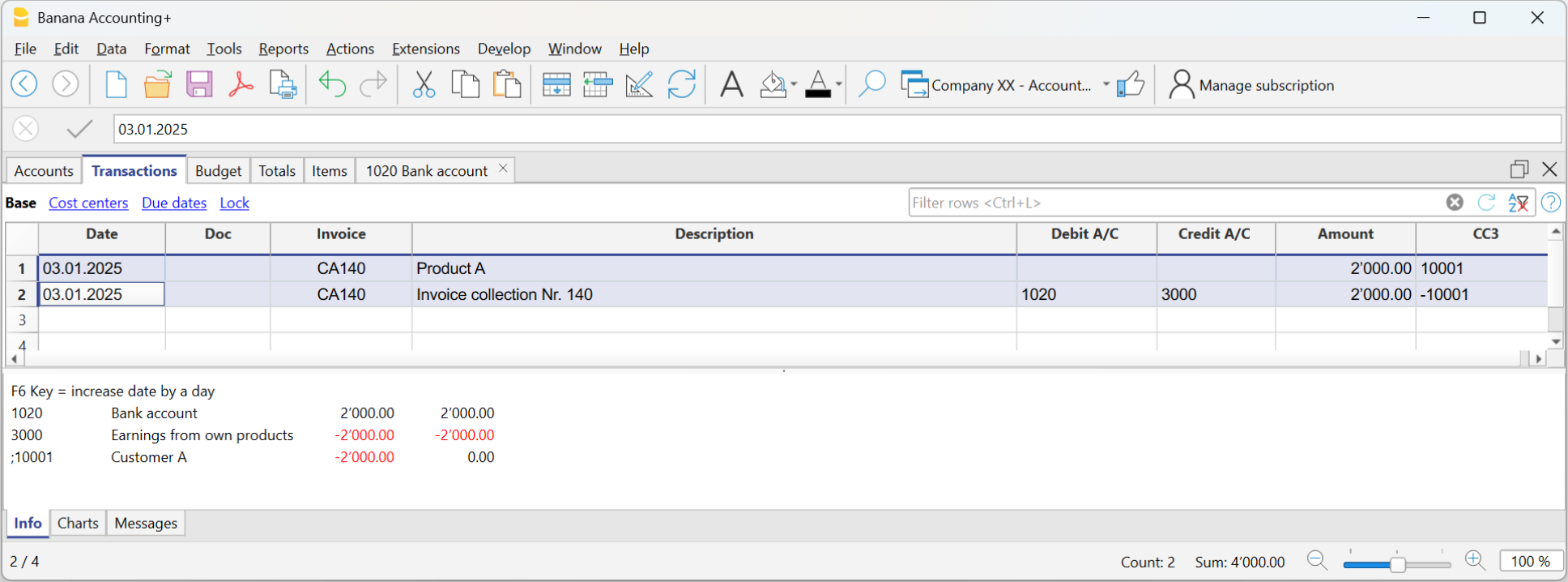
Rechnungen auf Basis vereinnahmter Entgelte und MWST nach vereinnahmter Methode
Bei der MWST-Verwaltung mit vereinnahmtem Entgelt sieht Banana Buchhaltung vor, den MWST-Code erst beim Zahlungseingang zusammen mit dem Ertrag zu erfassen.
Da die Erträge erst bei Zahlungseingang erfasst werden, wird der MWST-Code im System der vereinnahmten Versteuerung ebenfalls erst zum Zeitpunkt des Zahlungseingangs eingetragen.
Die Rechnungsdaten werden in der Tabelle Buchungen erfasst. Für jede neue Rechnung ist eine zusätzliche Rechnungszeile hinzuzufügen und wie folgt vorzugehen:
- Datum: Das Buchungsdatum angeben.
- Rechnung: Die Rechnungsnummer erfassen.
Wichtig: Die Rechnungsnummer muss bestimmte Vorgaben erfüllen. Erfahren Sie hier, wie Sie die Rechnungsnummer korrekt erstellen. - Beschreibung: Den Text (Produkte, Dienstleistungen, Beratungen ...), der auf der Kundenrechnung erscheinen soll, angeben.
- KtSoll (Soll-Konto): Die Spalte Soll bleibt leer.
- KtHaben (Haben-Konto): Die Spalte Haben bleibt leer.
- Betrag: Den Rechnungsbetrag inkl. MWST (Bruttobetrag) eingeben.
- MWSTUSt-Code: Bei Mehrwertsteuerpflicht ist der MWST-Code für den Verkauf in derselben Zeile in eckigen Klammern einzugeben (z.B. [V81]). Siehe Rechnungen ausdrucken und MWST verwalten.
Durch die Eingabe des MWST-Codes in eckigen Klammern wird der MWST-Betrag auf der Rechnung ausgewiesen, ohne sofort verbucht zu werden. Die Verbuchung erfolgt erst beim Zahlungseingang (bei Einnahmen). - In der Spalte KS3 tragen Sie das Kundenkonto als Profitstelle KS3 ein.
Wichtig: Die Kundennummer muss bestimmte Vorgaben erfüllen. Erfahren Sie hier, wie Sie die Kundennummer korrekt erstellen.
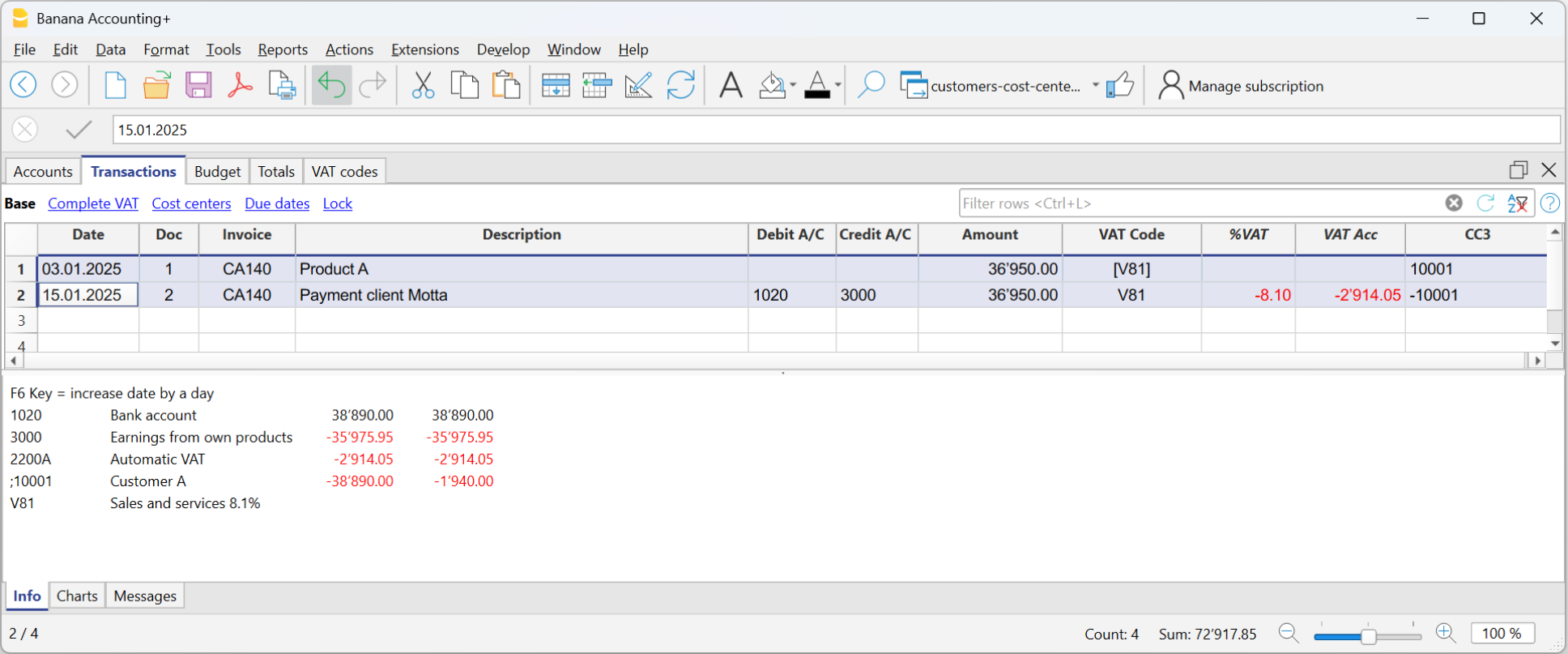
Rechnungsstellung und MWST-Abrechnung nach vereinbarten Entgelten
In der integrierten Fakturierung werden Rechnungen im gleichen Buchhaltungsdokument (Tabelle Buchungen) erstellt und gleichzeitig verbucht. Bei der Verbuchung nach vereinbarten Entgelten müssen Rechnungen zum Zeitpunkt der Ausstellung erfasst werden.
Zur Verwaltung von Rechnungen nach vereinbarten Entgelten ist es erforderlich, die Kundenkonten (Postenbuch) in der Tabelle 'Konten' so einzurichten, dass sie in der Bilanz ausgewiesen werden.
Alle Kundenkonten müssen vollständig ausgefüllt sein (Name, Vorname bzw. Firmenname, Adresse), da das Programm diese Angaben beim Erstellen der Rechnung automatisch für den Rechnungskopf verwendet.
Es können sowohl Rechnungen mit MWST als auch Rechnungen ohne MWST erstellt und verbucht werden.
Rechnung mit MWST-Verwaltung nach vereinbarten Entgelten (Umsatzbasis)
In der MWST-Verwaltung nach vereinbarten Entgelten wird die Rechnung erstellt, um sie dem Kunden zuzustellen, und gleichzeitig verbucht.
Mit einem einzigen Buchungseintrag erfolgt sowohl die Rechnungserstellung als auch deren Verbuchung. So vorgehen:
- In der Spalte Datum und Beleg tragen Sie das Rechnungsdatum und ggf. eine Belegnummer ein.
- In der Spalte Rechnung geben Sie die Rechnungsnummer ein.
Wichtig: Die Rechnungsnummer muss bestimmte Vorgaben erfüllen. Erfahren Sie hier, wie Sie die Rechnungsnummer korrekt erstellen. - In der Spalte Beschreibung erfassen Sie die zu verrechnenden Positionen, die auf der Kundenrechnung erscheinen sollen.
- In der Spalte Soll tragen Sie das Kundenkonto gemäss der Debitorenbuchhaltung (Postenbuch) ein.
Wichtig: Die Kundennummer muss bestimmte Vorgaben erfüllen. Erfahren Sie hier, wie Sie die Kundennummer korrekt erstellen. - In der Spalte Haben erfassen Sie das entsprechende Erlöskonto.
- In der Spalte Betrag geben Sie den Bruttobetrag (inkl. MWST) ein.
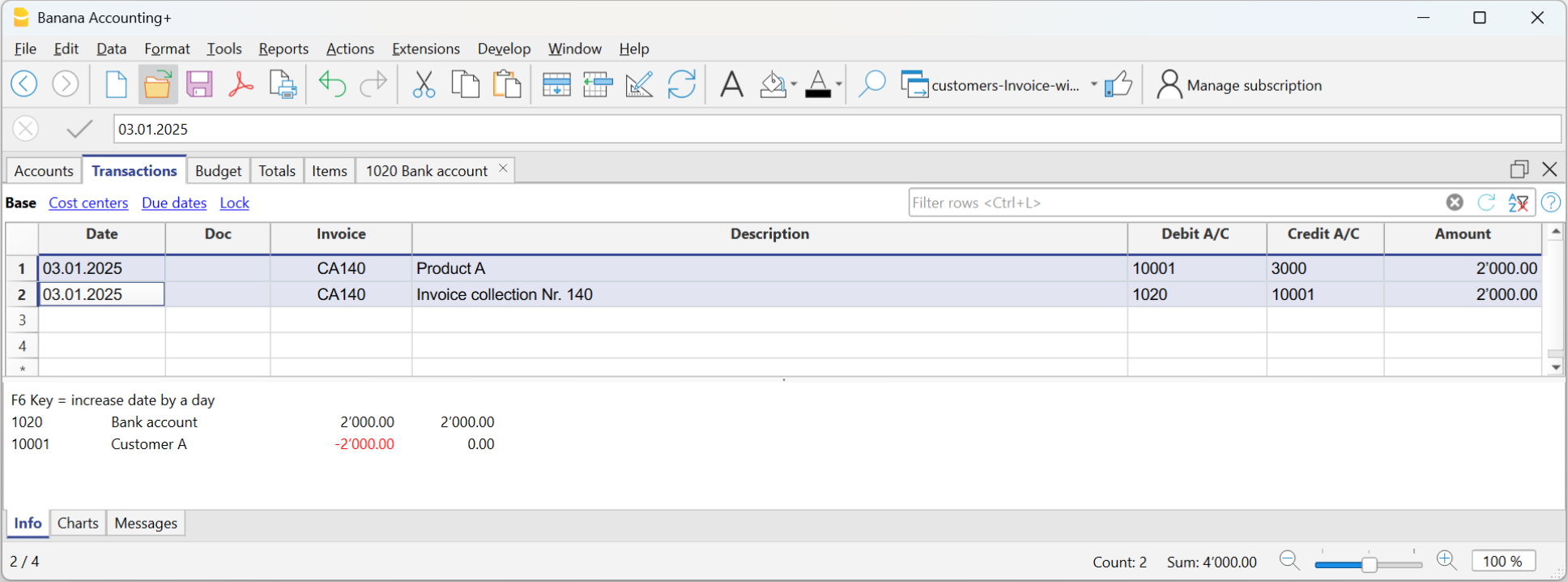
Rechnungen auf Basis vereinbarter Entgelte und MWST nach der effektiven Methode
Das Verfahren von Banana Buchhaltung für die MWST-Verwaltung sieht vor, dass der MWST-Code immer in der Zeile eingetragen wird, in der die Einnahmen (Erlöse) verbucht werden.
Ausgestellte Rechnungen werden sofort verbucht und in der Buchhaltung erfasst. Die Erfassung der Erträge erfolgt mit der Ausstellung der Rechnung.
Bei der MWST-Verwaltung nach vereinbarten Entgelten wird der MWST-Code bereits bei der Erstellung der Rechnung erfasst.
Die Rechnungsdaten werden in der Tabelle Buchungen eingegeben. Für jede neue Rechnung ist eine eigene Buchungszeile hinzuzufügen. Gehen Sie dabei wie folgt vor:
- Buchungsdatum: Das Buchungsdatum angeben.
- Rechnungsnummer: Die Rechnungsnummer erfassen.
Wichtig: Die Rechnungsnummer muss bestimmte Vorgaben erfüllen. Erfahren Sie hier, wie Sie die Rechnungsnummer korrekt erstellen. - Beschreibung: Den Text (Produkte, Dienstleistungen, Beratungen ...), der auf der Kundenrechnung erscheinen soll, angeben.
- KtSoll (Soll-Konto): Als Soll-Konto die Kundennummer eingeben.
Wichtig: Die Kundennummer muss bestimmte Vorgaben erfüllen. Erfahren Sie hier, wie Sie die Kundennummer korrekt erstellen. - KtHaben (Haben-Konto): Als Haben-Konto das Gegenkonto (Verkauf, Beratung oder ein anderes Konto) eingeben.
- Betrag: Den Rechnungsbetrag eingeben.
- Bei Mehrwertsteuerpflicht ist der MWST-Code mit dem entsprechenden MWST-Prozentsatz einzugeben. Siehe auch Rechnungen ausdrucken und MWST verwalten.
Rechnungsstellung und MWST-Verwaltung mit Saldo- oder Pauschalsteuersatz nach vereinnahmten Entgelten
Wenn Sie der Mehrwertsteuer mit dem Saldoansatz oder dem Pauschalsteuersystem auf vereinnahmter Basis unterliegen, müssen das Ausstellen der Rechnung an den Kunden und deren buchhalterische Erfassung getrennt erfolgen. Dies ist aus folgenden Gründen erforderlich:
- Rechnung an den Kunden:
Auf der Rechnung muss ein normaler kommerzieller Mehrwertsteuersatz aufgeführt werden (z.B. 8,1 %), gemäss den gesetzlichen Anforderungen des MWST-Rechts. - Buchhalterische Erfassung der Rechnung:
In der Buchhaltung erfolgt die Erfassung hingegen mit dem reduzierten effektiven Steuersatz gemäss Saldo- oder Pauschalmethode (z.B. 6,2 %), unter Verwendung des entsprechenden MWST-Codes (z.B. F1).
Dieser Ansatz ist entscheidend, um sicherzustellen, dass die an die Steuerverwaltung abgeführte Mehrwertsteuer korrekt im Rahmen des vereinfachten Abrechnungsregimes deklariert wird und die Kundenrechnung den gesetzlichen Anforderungen entspricht.
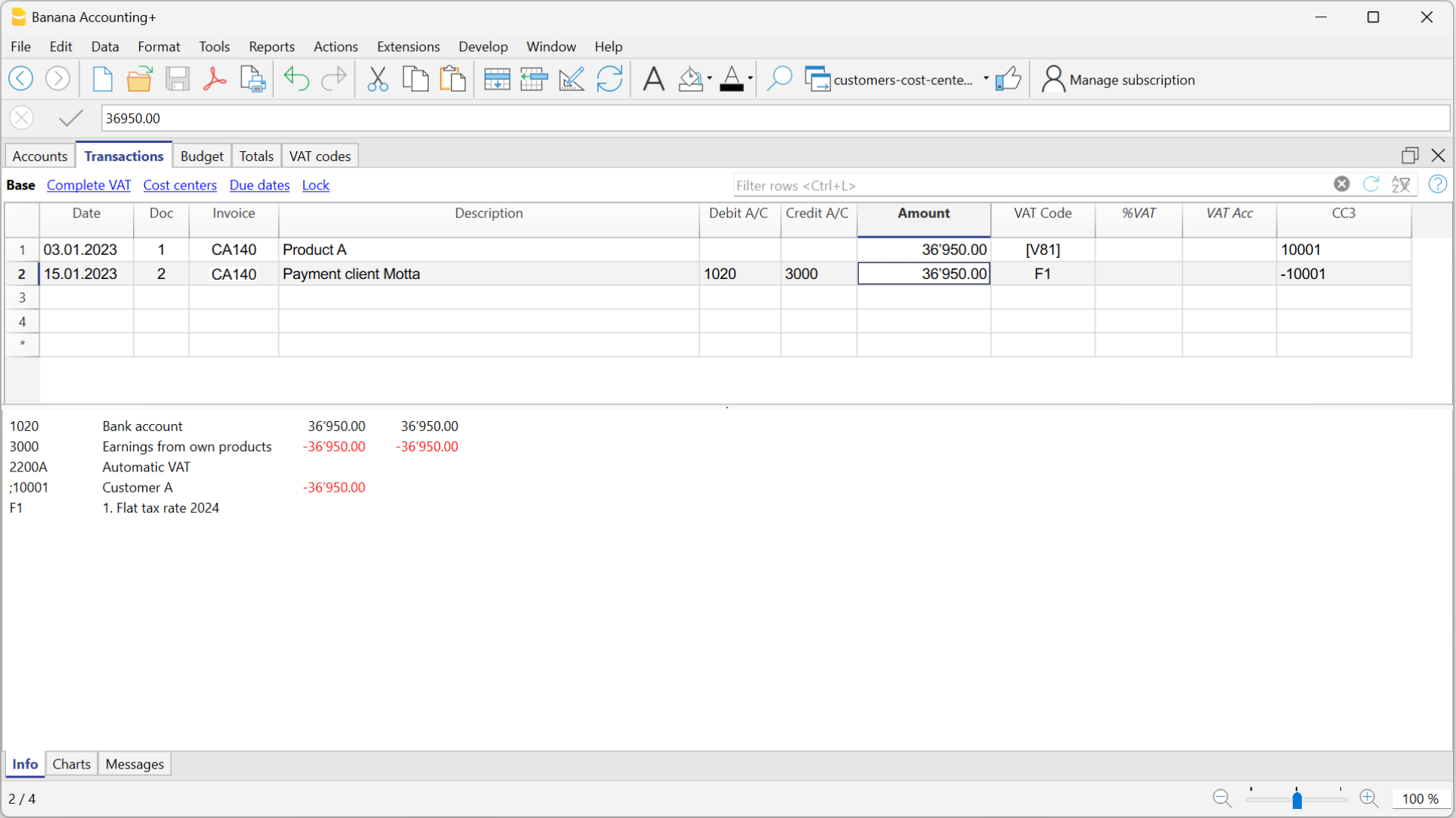
Rechnungserstellung für den Kunden
Um eine Rechnung für den Kunden zu erstellen, gehen Sie wie folgt vor:
In der Tabelle 'Konten':
- Ein Debitorenkonto erstellen, das dem Kunden zugewiesen ist, und es mit der Profitstelle KS3 verknüpfen (z.B. ;10001 für Kunde XX).
- In der Ansicht 'Adresse' alle Kundendaten erfassen (Name, Adresse usw.).
In der Tabelle 'Buchungen':
- In der Spalte Datum tragen Sie das Rechnungsdatum ein.
- In der Spalte Rechnung geben Sie die Rechnungsnummer ein.
Wichtig: Die Rechnungsnummer muss bestimmte Vorgaben erfüllen. Erfahren Sie hier, wie Sie die Rechnungsnummer korrekt erstellen. - In der Spalte Beschreibung erfassen Sie die zu verrechnenden Positionen, die auf der Kundenrechnung erscheinen sollen.
- In der Spalte Betrag den Rechnungsbetrag erfassen (inkl. MWST).
- Die Spalten Soll und Haben bleiben leer, da dieser Eintrag nicht verbucht, sondern nur zur Rechnungserstellung verwendet wird.
- In der Spalte MWST/USt-Code den Code V81 in eckigen Klammern angeben – z.B. [V81].
Hinweis: MWST-Codes in eckigen Klammern führen nicht zu einer Buchung, sie dienen nur zur Anzeige auf der Rechnung. - In der Spalte KS3 die Nummer der zugewiesenen Profitstelle ohne Semikolon (;) eingeben (z.B. 10001).
Wichtig: Die Kundennummer muss bestimmte Vorgaben erfüllen. Erfahren Sie hier, wie Sie die Kundennummer korrekt erstellen.
Da in den Spalten 'Soll' und 'Haben' keine Konten angegeben sind, erfolgt keine Verbuchung des Eintrags – er dient ausschliesslich der Rechnungserstellung.
Buchung der Rechnung mit MWST-Saldoansatz
Wenn eine Rechnung in der Buchhaltung mit dem MWST-Saldoansatz erfasst wird, genügt es, wie bei einer normalen Buchung vorzugehen: die Konten in den Spalten Soll und Haben angeben und den entsprechenden MWST-Code zum Saldoansatz hinzufügen (z.B. F1).
Für die Verbuchung einer Rechnung mit Saldoansatz stehen zwei Methoden zur Verfügung:
- Buchung mit MWST-Zerlegung
In der Tabelle MWST/USt-Codes sind den Saldoansatz-Codes bereits die jeweiligen Mehrwertsteuersätze zugewiesen. Bei der Erfassung in der Buchungstabelle fügt das Programm beim Eintragen eines MWST-Codes mit Saldoansatz (z.B. F1) automatisch den entsprechenden Prozentsatz (z.B. 6,2%) sowie den berechneten MWST-Betrag ein. - Buchung ohne MWST-Zerlegung (empfohlene Methode)
Beim Einfügen des MWST-Codes mit Saldoansatz (z.B. F1) wird weder der MWST-Prozentsatz noch der MWST-Betrag automatisch eingetragen. Die Abrechnung erfolgt stattdessen am Ende der Abrechnungsperiode über eine dafür vorgesehene Erweiterung zur Berechnung der MWST mit Saldoansatz.
Anhand des im Erweiterungsdialog definierten Satzes erkennt das Programm:- alle Buchungen, bei denen ein MWST-Code zum Saldoansatz verwendet wurde,
- berechnet automatisch die geschuldete MWST für den jeweiligen Abrechnungszeitraum,
- und summiert die entsprechenden Beträge periodisch, je nach gewählter Einstellung im Dialogfenster der Erweiterung – z.B. monatlich, vierteljährlich oder jährlich.
Skonto oder Rabatt buchen
Wird einem Kunden ein Rabatt bzw. Preisnachlass oder Skonto gewährt, so ist dieser in der Rechnung mit einem Buchungssatz zu erfassen. Dazu ist eine neue Zeile hinzuzufügen, in der Folgendes einzugeben ist:
- Rechnungsdatum: Das Datum der Buchung angeben.
- Rechnungsnummer: Die Rechnungsnummer erfassen.
- Beschreibung: Skonto oder Rabatt (inkl. Prozentsatz) sind in der Spalte Beschreibung als Text zu erfassen, und der berechnete Rabattbetrag ist in der Spalte Betrag einzutragen.
- Konten (Spalten KtSoll und KtHaben): Das Soll-Konto bzw. Haben-Konto entsprechend der gewählten Buchungsmethode eingeben. Wichtig: Die Konten der ursprünglichen Buchung (Verkauf) sind umgekehrt zu buchen.
Werden Kunden und Lieferanten mit Kostenstellen verwaltet (z.B. bei der MWST-Verwaltung nach vereinnahmter Methode (Kassenprinzip)), ist beim Buchen von Skonti und Rabatten die Kostenstelle umgekehrt zu buchen (z.B. mit einem vorangestellten Minuszeichen (-)), damit der Betrag korrekt abgezogen wird. - Bei einer Buchung mit MWST/USt ist der MWST/USt-Code der Verkäufe mit einem Minuszeichen (z.B. -V77) zu buchen, damit die MWST/USt abgezogen wird. Alternativ kann, falls vorhanden, der spezielle Mehrwertsteuercode für Rabatte verwendet werden.
Zum Ausdrucken der Rechnung beachten Sie bitte unsere Anleitung Rechnungen ausdrucken.
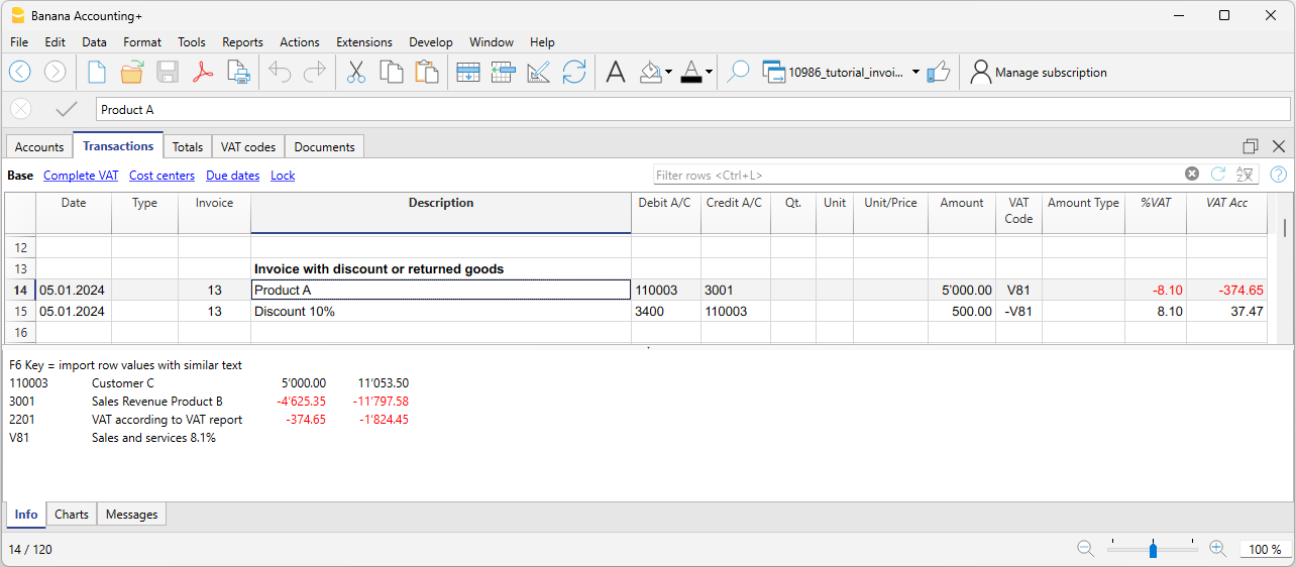
Rechnung mit Saldo-/Pauschalsteuersatz nach vereinbarten Entgelten
Das Verfahren der Banana Buchhaltung bei der MWST-Verwaltung sieht vor, dass der MWST-Code immer in derjenigen Zeile eingefügt wird, in der der Erlös erfasst wird. Wird die Buchhaltung nach der Umsatzbasis (vereinbarte Entgelte) geführt, erfolgt die Erfassung des Erlöses zum Zeitpunkt der Rechnungsausstellung.
Wenn man der MWST-Pflicht unterliegt und das Saldosteuersatz- oder Pauschalsteuersatzverfahren anwendet, müssen die Rechnungen an Kunden mit den regulären MWST-Sätzen (z. B. 8.1 %) ausgestellt werden.
Die Buchhaltung der Rechnung nach dem Saldosteuersatz- der Pauschalsteuersatzverfahren hingegen erfolgt mit den reduzierten Steuersätzen (z. B. 6.2 %).
- Wenn die Beträge Bruttobeträge sind, kann die Buchung entweder beim Fakturieren oder beim Zahlungseingang erfolgen, wobei der MWST-Code in eckige Klammern bzw. zwischen [] gesetzt wird.
- Wenn es sich um Netto-Beträge handelt, ist es NICHT möglich, die Erstellung und die Buchung der Rechnungen gleichzeitig vorzunehmen. In diesem Fall ist folgendes erforderlich:
- Die Erstellung der Rechnung in einer separaten Datei, entweder über die integrierte Fakturierung (mit separater Datei für die Fakturierung) oder mit der Applikation Offerten und Rechnungen.
- Die Buchung der Rechnungen erfolgt in der Buchhaltungsdatei.
In diesem Fall müssen Sie die Erstellung der Rechnungen in einer Buchhaltungsdatei oder mit der Anwendung Offerten und Rechnungen verwalten und die Verbuchung in einer separaten Buchhaltungsdatei vornehmen.
Rechnungserstellung mit Saldosteuersatz und Bruttobeträgen
Um eine Rechnung an Kunden mit dem regulären MWST-Satz (z.B. 8,1 %) auszustellen, müssen Sie ein Debitorenkonto erstellen, das dem Kunden zugewiesen ist, und es mit der Profitstelle KS3 verknüpfen (z.B. ;10001 für Kunde XX). In der Ansicht 'Adresse' alle Kundendaten erfassen (Name, Adresse usw.).
In der Tabelle Konten:
- In der Spalte Datum tragen Sie das Rechnungsdatum ein.
- In der Spalte Rechnung geben Sie die Rechnungsnummer ein.
Wichtig: Die Rechnungsnummer muss bestimmte Vorgaben erfüllen. Erfahren Sie hier, wie Sie die Rechnungsnummer korrekt erstellen. - In der Spalte Beschreibung erfassen Sie die zu verrechnenden Positionen, die auf der Kundenrechnung erscheinen sollen.
- Die Spalten Soll und Haben keine Konten angegeben sind (bleiben leer!), erfolgt keine Verbuchung des Eintrags – er dient ausschliesslich der Rechnungserstellung.
- In der Spalte Betrag den Rechnungsbetrag erfassen.
- In der Spalte MWST/USt-Code den Code V81 in eckigen Klammern angeben – z.B. [V81].
Hinweis: MWST-Codes in eckigen Klammern führen nicht zu einer Buchung, sie dienen nur zur Anzeige auf der Rechnung. - In der Spalte KS3 die Nummer der zugewiesenen Profitstelle ohne Semikolon (;) eingeben (z.B. 10001).
Wichtig: Die Kundennummer muss bestimmte Vorgaben erfüllen. Erfahren Sie hier, wie Sie die Kundennummer korrekt erstellen.
Buchung einer Rechnung mit Saldosteuersatz und Bruttobeträgen
Zum Zeitpunkt der Verbuchung der Rechnung in der Buchhaltung – um diese mit dem Saldosteuersatz zu verbuchen – ist die Buchung wie gewohnt vorzunehmen, wobei auch die Konten in den Spalten KtSoll und KtHaben sowie der ensprechende MWST-Code des Saldosteuersatzes eingetragen werden müssen:
- Wenn das Buchungssystem mit MWST-Zerlegung (Nettomethode) verwendet wird, ist der MWST-Code des Saldosteuersatzes (z.B. F1) einzutragen. In der Tabelle MWST/USt-Codes sind die Saldosätze mit entsprechenden Prozentsätzen hinterlegt – im Beispiel steht F1 für 6,2 %.
- Wenn das Buchungssystem ohne MWST-Zerlegung (Bruttomethode - empfohlen) verwendet wird, ist der MWST/USt-Code OHNE hinterlegten Steuersatz einzugeben (z.B. ebenfalls F1).
In der Tabelle MWST/USt-Codes enthalten die Codes für den Saldosteuersatz KEINE hinterlegten Prozentsätze.
Um die Rechnung mit Saldosteuersatz zu verbuchen, ist in der Tabelle Konten folgendes zu erstellen:
- Ein Debitorenkonto über Bilanzkonten.
- In den entsprechenden Spalten Datum und Beschreibung die Angaben erfassen.
- In der Spalte KtSoll das Kundenkonto eintragen (z.B. 10001).
- In der Spalte KtHaben das Ertragskonto angeben.
- In der Spalte Betrag den Rechnungsbetrag erfassen.
- In der Spalte MWST-Code den Code des Saldosteuersatzes eintragen (z.B. F1)
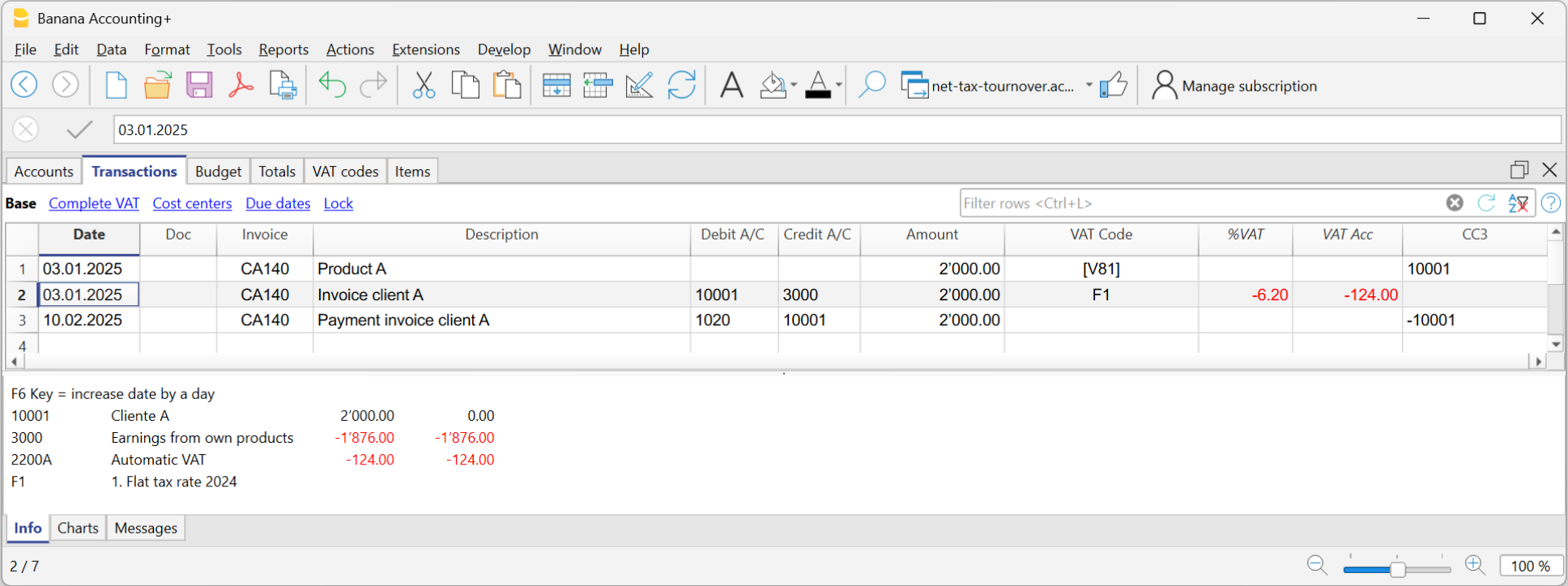
Rundung der Mehrwertsteuer auf der Rechnung
Beim Drucken von Rechnungen, die in die Buchhaltung integriert sind, entspricht der Gesamtbetrag der Mehrwertsteuer (MWST) der Summe der einzelnen MWST-Buchungen, die die gleiche Rechnung ausmachen. Da die einzelnen MWST-Buchungen auf die nächsten Hundertstel gerundet werden, kann es bei der Berechnung der MWST auf den Gesamtrechnungsbetrag zu einer Differenz kommen.
Betrachten Sie zum besseren Verständnis das folgende Beispiel:
- Zeile 1: 7,7% von CHF 187.50 = CHF 14.4375 -> Aufgerundet: CHF 14.44
- Zeile 2: 7,7% von CHF 875.00 = CHF 67.375 -> Aufgerundet: CHF 67.38
- Total: 7,7% von CHF 1062.50 = CHF 81.8125 -> Abgerundet: CHF 81.81
Auf der Rechnung wird ein Mehrwertsteuerbetrag von CHF 81.82 anstelle von CHF 81.81 ausgewiesen. Tatsächlich entspricht der Betrag von CHF 81.82 der Summe der für jeden Artikel einzeln berechneten Mehrwertsteuer (CHF 14.44 + CHF 67.38).
Diese Vorgehensweise wird angewendet, um Differenzen zwischen den in der Buchhaltung verbuchten und den auf der Rechnung ausgewiesenen Mehrwertsteuerbeträgen zu vermeiden. Auf diese Weise stimmt der Gesamtbetrag der Mehrwertsteuer in der Buchhaltung mit dem in der Rechnung ausgewiesenen Betrag überein.
Weitere Informationen sind auf der Webseite Rechnungen ausdrucken und MWST verwalten verfügbar.
Kundensprache einrichten
Die Standardlayouts sind in folgenden Sprachen verfügbar: Italienisch, Deutsch, Englisch, Französisch und Niederländisch (Holländisch).
Die Rechnungstexte werden in der Sprache des Kunden gedruckt, sofern sie in der Spalte Sprache (Tabelle Konten, Ansicht Adressen) erfasst ist.
Für die Sprache wird der ISO-Code verwendet (it = Italienisch, de = Deutsch, en = Englisch, fr = Französisch, nl = Niederländisch (Holländisch)), der in der Regel aus zwei Kleinbuchstaben besteht.
Falls dem Kunden keine spezifische Sprache zugewiesen wurde, wird die in den Stammdaten der Buchhaltungsdatei definierte Sprache übernommen (Menü Datei > Eigenschaften (Stammdaten) > Verschiedene).
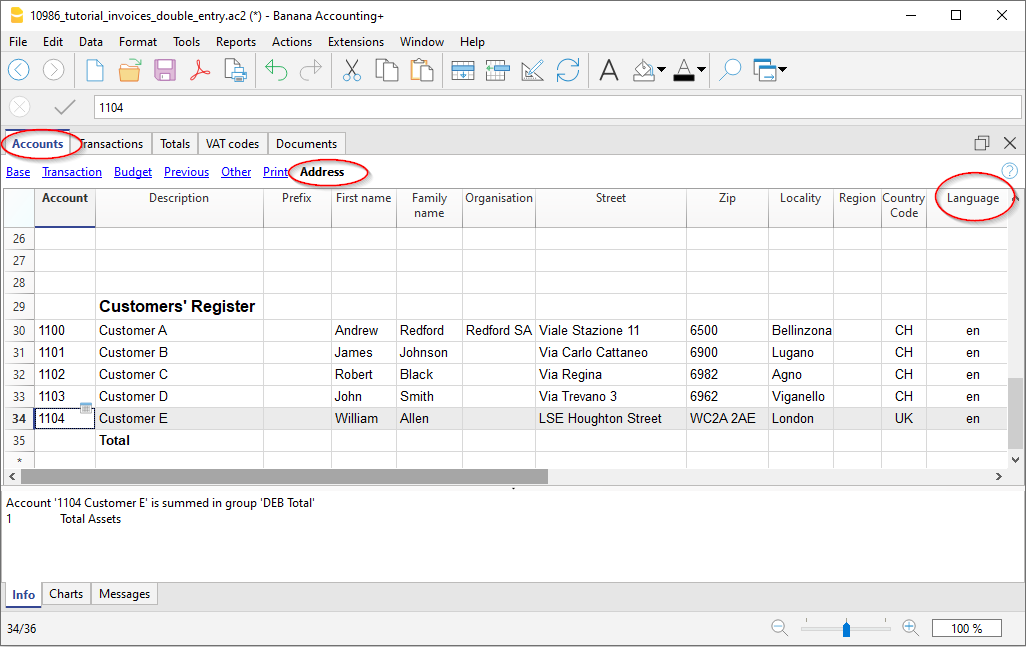
Fälligkeiten und Zahlungskonditionen
Die Fälligkeit der Rechnung kann auf verschiedene Arten festgelegt werden:
- Allgemeine Fälligkeit – gleiche Fälligkeit für alle Rechnungen
Über das Menü Berichte > Kunden > Einstellungen > Allgemein > Zahlungen: Hier kann die Zahlungsfrist (in Tagen) angegeben werden, ab wann die Rechnung als fällig gilt.
Beispiel: Wenn das Rechnungsdatum der 10. Mai ist und 10 Tage eingegeben werden, ist das Fälligkeitsdatum der 20. Mai. - Fällig nach Kunde – kundenspezifische Fälligkeit
In der Tabelle Konten (Ansicht Basis) ist die Spalte Zahlungskondition in Tagen verfügbar.
Falls sie nicht sichtbar ist, kann sie über das Menü Daten > Spalten einrichten aktiviert werden.
In dieser Spalte können Sie die Zahlungsfrist (in Tagen) festlegen, ab wann die Rechnung als fällig gilt. - Fälligkeit spezifisch nach Rechnung
In der Tabelle Buchungen (Ansicht Fälligkeitsdaten) ist die Spalte Fälligkeit sichtbar. Hier kann das Fälligkeitsdatum direkt eingegeben werden. - Alternativer Text für die Zahlungskonditionen
Für jede Rechnung kann ein Freitext als Zahlungskondition definiert werden, der den Standardtext zum Fälligkeitsdatum ersetzt. Weitere Informationen dazu finden Sie auf der Seite Fortgeschrittene Einstellungen - Spalte Typ.
Rechnungen in anderen Währungen ausdrucken
Mit Banana Buchhaltung Plus lassen sich Rechnungen in verschiedenen Währungen erstellen.
Rechnungen in Fremdwährungen für ausländische Kunden
Notwendige Einstellungen:
- Öffnen Sie eine unserer Buchhaltungsvorlagen mit Fremdwährungen.
- Richten Sie in der Tabelle Konten im Kunden-Postenbuch den betreffenden Kunden mit der gewünschten Fremdwährung ein. Die Rechnung wird in der Währung des Kundenkontos ausgedruckt.
- Wenn Sie demselben Kunden Rechnungen in verschiedenen Währungen senden möchten, müssen Sie in der Tabelle Konten für diesen Kunden mehrere Kundenkonten mit den entsprechenden Währungen einrichten.
- Für den Druck von Rechnungen, die ins Ausland versendet werden, verwenden Sie das UNI11-Layout.
Rechnungen in Fremdwährungen mit MWST/USt in Basiswährung
Normalerweise können Rechnungen in Fremdwährung nicht mit einer MWST/USt in der Basiswährung erfasst werden. Mit dem folgenden Vorgehen lässt sich diese Einschränkung jedoch umgehen.
Rechnungen in Fremdwährungen mit MWST nach vereinnahmter Methode
- Öffnen Sie eine unserer Buchhaltungsvorlagen mit Fremdwährungen und MWST/USt mit Kostenstellen KS3 (;).
- Richten Sie in der Tabelle Konten die Kunden als KS3-Kostenstellen in Fremdwährung ein (mit vorangestelltem ";").
Wenn Sie demselben Kunden Rechnungen in verschiedenen Währungen senden möchten, müssen Sie in der Tabelle Konten für diesen Kunden mehrere KS3-Kostenstellen mit den gewünschten Währungen einrichten. - Gehen Sie zu Berichte > Kunden > Einstellungen und legen Sie die Kundengruppe bzw. das Kundenkonto über die Kostenstelle KS3 fest.
- In der Tabelle Buchungen müssen die Rechnungsdaten auf mehreren Zeilen erfasst werden:
- Erste Zeile:
- Geben Sie in der Spalte Währung Betrag (Betr.Währung) den Rechnungsbetrag ohne MWST/USt ein (ohne Angabe eines Soll- oder Habenkontos).
- Geben Sie in der Spalte KS3 die Kunden-Kostenstelle in Fremdwährung ein.
- Zweite Zeile:
- Geben Sie in der Spalte Währung Betrag (Betr.Währung) den MWST/USt-Betrag in Fremdwährung ein (ebenfalls ohne Angabe eines Soll- oder Habenkontos). Der MWST/USt-Betrag in Fremdwährung muss manuell berechnet werden.
- Geben Sie in der Spalte KS3 erneut die Kunden-Kostenstelle in Fremdwährung ein.
- Erste Zeile:
- Für den Druck von Rechnungen mit Schweizer QR-Code verwenden Sie das CH10-Layout.
Buchen Sie den Zahlungseingang (Inkasso):
- Geben Sie in der Spalte Soll das Liquiditätskonto ein.
- Geben Sie in der Spalte Haben das Erlöskonto ein.
- Geben Sie in der Spalte MWST/USt-Code den MWST/USt-Code des Verkaufs ein.
- Geben Sie in der Spalte KS3 die Kunden-Kostenstelle in Fremdwährung mit einem vorangestellten Minuszeichen (negativ) ein.
Beispiel: Rechnungsbuchung in Fremdwährung (EUR) mit MWST/USt nach vereinnahmter Methode in Basiswährung (CHF):
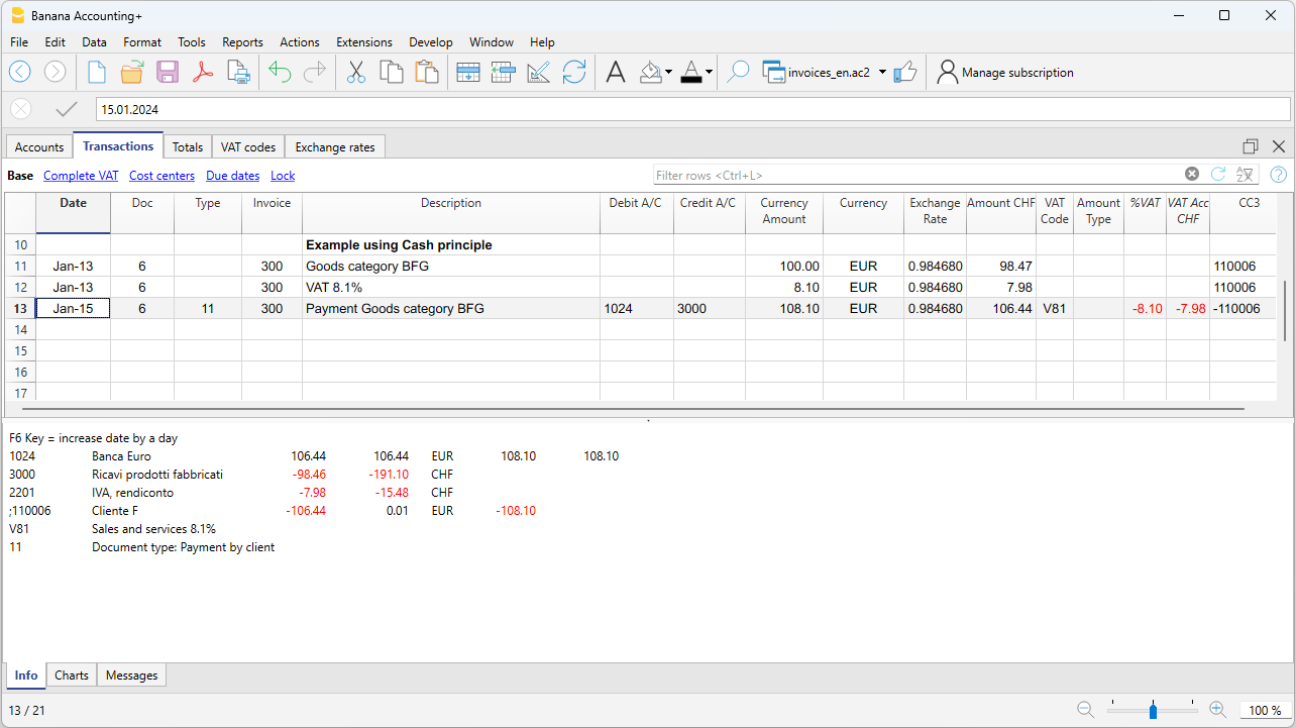
Rechnungen in Fremdwährungen mit Mehrwertsteuer nach vereinbarter Methode
- Öffnen Sie eine unserer Buchhaltungsvorlagen mit Fremdwährungen und MWST/USt sowie einem Kunden-Postenbuch.
- Legen Sie in der Tabelle Konten die Kunden in Fremdwährung sowohl als Kundenkonten als auch als KS3-Kostenstellen (mit vorangestelltem ";") an.
- Gehen Sie zu Berichte > Kunden > Einstellungen und legen Sie die Kundengruppe bzw. das Kundenkonto über die Kostenstelle KS3 fest.
Hinweis: Wenn diese Option auf KS3 eingestellt ist, werden ausgestellte Rechnungen nicht über die normalen Kundenkonten verarbeitet. Deshalb müssen die Kunden zusätzlich als KS3-Kostenstellen angelegt werden. - In der Tabelle Buchungen sind die Rechnungsdaten auf mehreren Zeilen einzugeben:
- Erste Zeile:
- Geben Sie die üblichen Rechnungsdaten ein: das Datum, die Beschreibung, im Soll-Konto das Kundenkonto in Fremdwährung, im Haben-Konto das Erlöskonto, den Bruttobetrag (Betrag inkl. MWST/USt) sowie den MWST/USt-Code des Verkaufs.
- Die Rechnungsnummer wird nicht eingegeben.
- Zweite Zeile:
- Geben Sie in der Spalte Währung Betrag (Betr.Währung) den Rechnungsbetrag ohne MWST/USt ein (ohne Angabe eines Soll- oder Habenkontos).
- Geben Sie in der Spalte KS3 die Kunden-Kostenstelle in Fremdwährung ein.
- Werden die Spalten Menge, Einheit und Einheitspreis verwendet, ist der Einheitspreis ohne MWST/USt anzugeben.
- Dritte Zeile:
- Geben Sie in der Spalte Währung Betrag (Betr.Währung) den MWST/USt-Betrag in Fremdwährung ein (ohne Angabe eines Soll- oder Habenkontos). Der MWST/USt-Betrag in Fremdwährung muss manuell berechnet werden.
- Geben Sie in der Spalte KS3 erneut die Kunden-Kostenstelle in Fremdwährung ein.
- Erste Zeile:
Die Zeilen mit den KS3-Kostenstellen dienen ausschliesslich dazu, Rechnungen in Fremdwährung mit MWST/USt zu erstellen.
Buchen Sie den Zahlungseingang (Inkasso):
- Geben Sie in der Spalte Soll das Ertragskonto ein.
- Geben Sie in der Spalte Haben das Kundenkonto in Fremdwährung ein.
- Geben Sie in der Spalte KS3 die Kunden-Kostenstelle in Fremdwährung mit einem vorangestellten Minuszeichen (-) ein.
Beispiel: Rechnungsbuchung in Fremdwährung (EUR) mit MWST/USt nach vereinbarter Methode in Basiswährung (CHF):
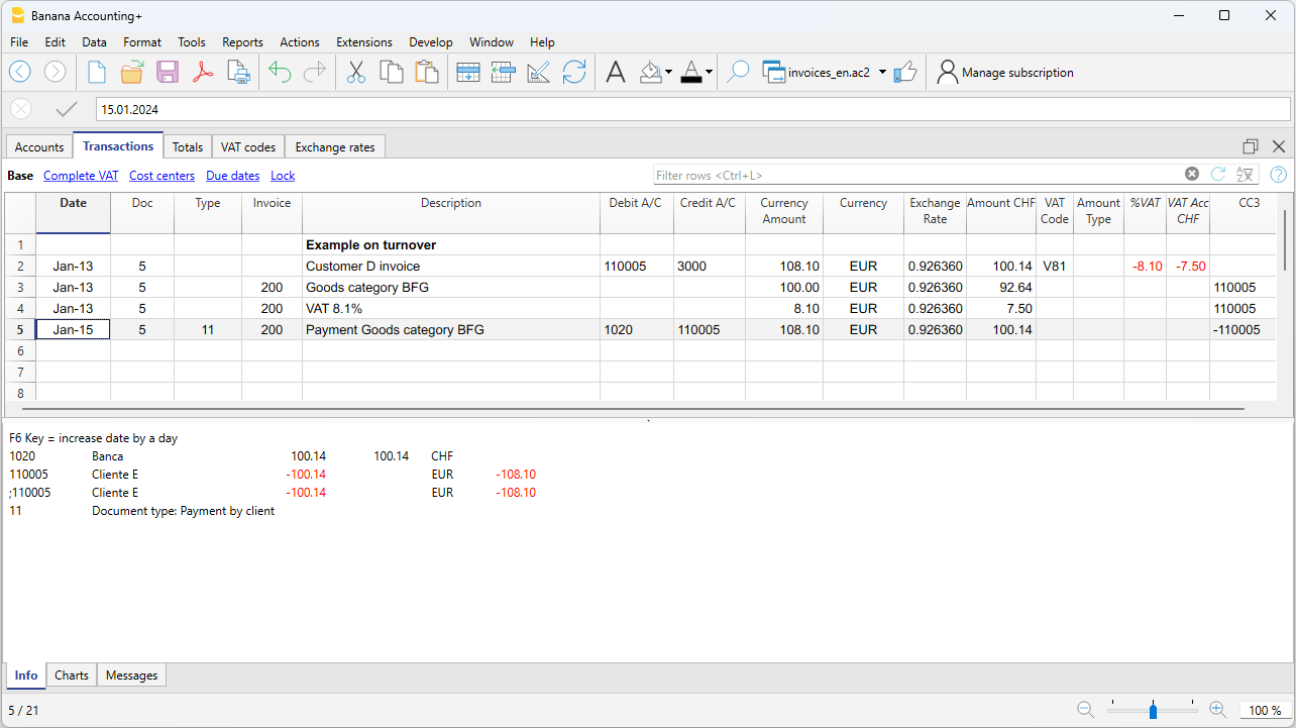
Fortgeschrittene Einstellungen Spalte Typ
In der in der Buchhaltung integrierten Fakturierung können in der Rechnung dank der Spalte Typ der Tabelle 'Buchungen' spezielle Zeilen eingefügt werden (wie z.B. Zwischensummen, Notizen oder eine von der üblichen Kundenadresse abweichende Adresse).
Sollte diese Spalte nicht sichtbar sein, kann sie mittels Menü Daten > Spalten einrichten und aktivieren von Beleg-Typ sichtbar gemacht werden.
Daten eingeben
Sobald die Spalte angezeigt wird, kann man mit der Dateneingabe fortsetzen, wobei wie folgt vorzugehen ist:
- Nach den Rechnungsdaten eine Leerzeile eingeben.
- In Spalte Datum das Rechnungsdatum eingeben.
- In Spalte Typ den gewünschten Code eingeben (siehe nachfolgende Tabelle).
- In Spalte Rechnung die Rechnungsnummer eingeben.
- In Spalte Beschreibung die Daten eingeben, die auf der Rechnung erscheinen sollen.
Rechnung an Kunde
Durch Eingabe von 10: in der Spalte Typ werden alle verfügbaren Optionen für 10: zum personalisieren der Rechnungsdaten aufgeführt.
Diese Befehlzeilen sollten, mit Ausnahme der Summenzeilen, am Ende der Rechnung stehen, nach allen Detailzeilen zu Artikeln oder Leistungen.
| Rechnungsdaten | Spalte 'Typ' | Spalte 'Beschreibung' |
|---|---|---|
Kundenadresse Wenn eine andere Rechnungsadresse als die in der Tabelle Konten (Ansicht Adresse) angegebene gewünscht wird, kann man sie mit den entsprechenden Optionen eingeben. In jeder Zeile unter 'Beschreibung' die dazugehörigen Adressdaten eingeben (Name, Vorname, Adresse ...). | 10:adr:fna 10:adr:lna 10:adr:bna 10:adr:str1 10:adr:str2 10:adr:str3 10:adr:cod 10:adr:cit 10:adr:sta 10:adr:cou | Vorname Nachname Firmen-/Unternehmensname Adresszeile 1 Adresszeile 2 Adresszeile 3 Postleitzahl Ort Kanton/Bundesland Nation |
| Lieferadresse | 10:sadr:pna 10:sadr:fna 10:sadr:lna 10:sadr:str1 10:sadr:cod 10:sadr:cit | Präfix Vorname Nachname Adresszeile 1 Postleitzahl Ort |
Grussformel Nach den fakturierten Artikeln/Dienstleistungen kann man eine Textzeile für die Gruss- oder Schlussformel hinzufügen. Siehe auch Rechnungsbeispiele. | 10:gre | Grussformel oder Schlussformel eingeben |
Bemerkungen Unterhalb der fakturierten Artikeln/Dienstleistungen und vor den Gruss- oder Schlussformeln kann man eine oder mehrere Textzeilen für Anmerkungen hinzufügen. Siehe auch Rechnungsbeispiele. | 10:not | Bemerkungen eingeben |
| Bestellung Datum | 10:ordd | Bestellung-Datum eingeben |
| Bestellung Nummer | 10:ordn | Bestellung-Nummer eingeben |
Parameter (erweitert) Wenn man benutzerdefinierte Daten auf der Rechnung drucken will, ist die dafür entsprechende Option zu verwenden. Benutzer mit JavaScript-Programmierkenntnisse können das Rechnungslayout so anpassen, dass die mit dieser Option definierten Parameter verwendet werden. Weitere Informationen finden Sie unter Printing custom data (nur in englischer Sprache). | 10:par | Benutzerdefinierte Parameter eingeben |
Zahlungskonditionen Wenn man einen alternativen Text als Zahlungskondition wünscht, ist der gewünschte Text unter 'Beschreibung' anzugeben, welcher auf der Rechnung als Zahlungskondition übernommen wird. | 10:ter | Alternativen Text für die Zahlungskondition eingeben |
| Anfangstext | 10:beg | Vor dem Dokumenttitel ausgedruckter Anfangstext eingeben (1 Zeile) |
Dokumenttitel Wenn man den Standarttitel der Rechnung nicht verwenden möchte, kann man einen anderen Titel angeben (z.B. das Wort "Rechnung" mit dem Wort "Kostenvoranschlag" ändern). | 10:tit | Rechnungstitel eingeben |
Zwischensumme Nach den fakturierten Artikeln/Dienstleistungen kann man Zwischentotale einfügen. Siehe auch Rechnungsbeispiele. | 10:tot 10:tot:0 |
Total Level 0 eingeben |
Kopf- / Titeltext In den Rechnungsdetails (Tabelle Buchungen > Spalte Beschreibung) ist es möglich, Kopfzeilen hinzuzufügen, in welchen die Artikeln gruppiert werden. Siehe auch Rechnungsbeispiele. | 10:hdr | Text eingeben, welcher zu den Rechnungsdetails hinzugefügt werden soll. Feld leer lassen, um eine Leerzeile hinzuzufügen. |
Zwischensummen
Um Zwischentotale oder Zahlungsbedingungen einfügen zu können, sind zusätzliche Buchungszeilen in der Tabelle Buchungen zu erfassen:
- In Spalte Typ den Wert 10: eingeben und im Pulldown-Menü, das sich hierauf öffnet, Total auswählen, worauf vom Programm 10:tot in die Spalte Typ eingefüllt wird.
- In Spalte Beschreibung eine passende Bemerkung schreiben (z.B. Totalsumme Ware).
- Die Rechnungsnummer ist auf diesen zusätzlichen Buchungszeilen für das Total zwingend einzugeben, sonst wird es nicht ausgedruckt.

Rechnungsbeispiel mit Zwischensummen

Alternativer Text für Zahlungskonditionen
Für jede Rechnung kann ein Freitext als Zahlungskondition festgelegt werden, welcher den vorhandenen Fälligkeitsdatum-Text ersetzt. So vorgehen:
- In der Tabelle Buchungen eine zusätzliche Buchungszeile mit derselben Rechnungsnummer erfassen.
- In Spalte 'Typ' den Wert '10:' eingeben und im Pulldown-Menü, das sich hierauf öffnet, 'Zahlungskonditionen' auswählen, worauf vom Programm '10:ter' in die Spalte 'Typ' eingefüllt wird.
- In Spalte 'Beschreibung' eine passende Bemerkung schreiben (z.B. 30 Tage, 60 Tage, etc.).
Beim Druck der Rechnung wird unter 'Zahlungskonditionen' der unter 'Beschreibung' erfasste Text erscheinen.
Weitere Anpassungen
Weitere Anpassungsmöglichkeiten, wie z. B. die Definition von Bankverbindungen oder abschliessenden Grussformeln, sind im Dialogfenster für den Rechnungsdruck verfügbar.
Wie man den Rechnungsausdruck individuell gestalten kann
Der Rechnungsausdruck kann individuell gestaltet und an die jeweiligen Bedürfnisse angepasst werden.
Adresse des Unternehmens (Absender) einrichten
Legen Sie im Menü Datei > Eigenschaften (Stammdaten) > Adresse die Adresse Ihres Unternehmens fest.
Informationen zum Festlegen der Position der Adresse auf dem Rechnungsausdruck finden Sie im Abschnitt Position der Kundenadresse einrichten.
Kundennummer und Rechnungsnummer einrichten
Wichtig: Kundennummer und Rechnungsnummer unterliegen bestimmten Vorgaben. Hier lesen Sie, wie Sie beide richtig erstellen.
Liste der Kunden in der Konten-Tabelle festlegen
- In der Tabelle Konten legen Sie das Postenbuch der Kunden fest.
- Zeigen Sie die Spalten Adressen aus der Ansicht Adresse an und geben Sie die Kundenadressen ein.
Wenn die Ansicht Adresse nicht sichtbar ist, fügen Sie sie über das Menü Werkzeuge > Funktionen hinzufügen > Adress-Spalten der Konten-Tabelle hinzufügen fest. - Konfigurieren Sie die Kundeneinstellungen im Menü Berichte > Kunden > Einstellungen.
Kundenadressen aus Excel übernehmen
Wenn sich Kundendaten in einer Excel-Datei befinden, können sie einfach in die Tabelle Konten, Ansicht Adresse übernommen werden.
Angenommen, dass in der Konten-Tabelle am Ende des Kontenplans das Kunden-Postenbuch oder die Mitgliederliste eingerichtet ist. Stellen Sie sicher, dass genügend leere Zeilen vorhanden sind, um die aus Excel kopierten Daten einzufügen.
So vorgehen:
- Wählen Sie in Excel die Spalte mit den zu kopierenden Daten aus und verwenden Sie den Befehl Kopieren (Strg+C).
- Begeben Sie sich in die Tabelle Konten (Ansicht Adresse) von Banana, positionieren Sie sich in der entsprechenden Spalte und wählen Sie den Befehl Einfügen (Strg+V oder Einfügen aus Menü Bearbeiten).
- Wiederholen Sie diesen Vorgang für alle Adressspalten (Konto, Vorname, Nachname, Organisation, Strasse, Postleitzahl, Ländercode, Sprache).
Die Daten, die den genannten Spalten entsprechen, werden für den Rechnungsdruck benötigt. - Wenn die Excel-Datei nicht über alle genannten Spalten verfügt, müssen Sie die fehlenden Informationen manuell hinzufügen.
Sprache der Kunden einrichten
Sie können Rechnungen in der Sprache der Kunden ausdrucken. Dazu müssen Sie zunächst die Sprache des Kunden einrichten.
Position des Logos und Adresse des Absenders festlegen
Um das Logo einzustellen, müssen Sie:
- Laden Sie das Logobild im Menü Datei > Logo einrichten hoch.
- Um das Logo auf der Rechnung zu verwenden, müssen Sie in den Rechnungseinstellungen das Feld Logo aktivieren und den Namen der von Ihnen verwendeten Anpassung unter Beachtung der Gross- und Kleinschreibung in das Feld Logoname eingeben.
Sie können z. B. das Logo links und die Adresse rechts platzieren und die Grösse des Logos ändern.
Die Adresse wird automatisch aus den Stammdaten der Datei übernommen.
Die Adresse des Absenders wird, wenn die Standardeinstellungen nicht geändert werden, unabhängig vom Vorhandensein des Logos auf der rechten Seite eingetragen.
Wenn Sie die Absenderadresse ohne Logo nach links setzen möchten, lesen Sie bitte die folgende Seite:
Adresse im Rechnungskopf anpassen
Die Gestaltung der Absenderadresse im Rechnungskopf (Farbe, Grösse, Schriftart...) wird standardmässig vom Programm eingestellt.
Mit dem Advanced-Plan von Banana Buchhaltung Plus können Sie bei der Adresse die Schriftart anpassen. Weitere Informationen finden Sie auf der Seite Beispiele (nur auf Englisch).
Einrichten von Rechnungsinformationen
Bei den Rechnungsdaten handelt es sich um Angaben zum Datum, zur Kundennummer, zum Fälligkeitsdatum usw., die sich in der Regel unmittelbar unter der Kopfzeile und neben der Adresse des Kunden befinden.
Mit den Layouts CH10 und UNI11 können Sie festlegen, welche Rechnungsdaten im Ausdruck einbezogen und welche ausgeschlossen werden sollen. Auf der Seite Rechnungseinstellungen finden Sie eine Anleitung.
Bei anderen Drucklayouts (CH01-CH09 / UNI01-UNI08) können die Lage und der Aufbau der Adresse des Kunden nicht geändert werden.
Zahlungsfrist der Rechnung festlegen
Im Programm ist standardmässig eine Zahlungsfrist von 30 Tagen ab Ausstellungsdatum der Rechnung festgelegt.
Wenn Sie die Zahlungsfrist ändern möchten, gehen Sie wie folgt vor:
- Fügen Sie der Rechnung in der Buchungen-Tabelle eine neue Zeile hinzu
- Geben Sie in der Spalte Datum das Rechnungsdatum ein
- Geben Sie in der Spalte Typ (Beleg-Typ) den Wert 10: ter (: ter Zahlungskondition) ein
- Geben Sie in der Spalte Rechnung die Rechnungsnummer ein
- Geben Sie in der Spalte Beschreibung die gewünschte Frist ein (z.B. "10 Tage")
Der eingegebene Text wird in den Rechnungsinformationen erscheinen.
Position der Kundenadresse einrichten
In den Layouts CH10 und UNI11 können Sie die Position der Kundenadresse und die Reihenfolge der Adresselemente festlegen. Auf der Seite Einstellungen der Rechnung finden Sie diese Informationen.
Bei den anderen Drucklayouts (CH01-CH09 / UNI01-UNI08) ist die Position und der Aufbau der Kundenadresse fest vorgegeben und kann nicht geändert werden.
Einstellung der Lieferanschrift
Um zusätzlich zur Kundenadresse eine Lieferadresse einzugeben, gehen Sie wie folgt vor:
- Verwenden Sie die Spalte Typ der Tabelle Buchungen, Befehl 10:sadr.
- Fügen Sie der Rechnung eine Zeile in der Tabelle Buchungen hinzu.
- Geben Sie in der Spalte Datum das Datum der Rechnung ein.
- In der Spalte Typ geben Sie ein:
- 10:sadr:fna für den Namen.
- 10:sadr:lna für den Nachnamen.
- 10:sadr:str1 für die Adresse ( Strasse und Hausnummer).
- 10:sadr:cod für die Postleitzahl.
- 10:sadr:cit für den Ort.
- In der Spalte Rechnung geben Sie die Rechnungsnummer ein.
- In der Spalte Beschreibung geben Sie den Text ein, der angezeigt werden soll.
- In den Layouts CH10 und UNI11 gehen Sie zu Rechnungseinstellungen > Registerkarte Kundenadresse und wählen Sie den Punkt Lieferadresse.
Es werden die Daten auf dem Ausdruck der Rechnung übernommen, die in der Spalte Typ der Tabelle Buchungen eingegeben worden sind.
Titel/Betreff einrichten
Für die Eingabe des Titels/Objekts der Rechnung haben Sie zwei Möglichkeiten:
- Verwenden Sie die Spalte Typ (Beleg-Typ) der Tabelle Buchungen, Befehl 10:tit.
- Für jede Rechnung wird ein Titel definiert
- Dies gilt für jedes Drucklayout
- Wenn Sie die Spalte Typ (Beleg-Typ) verwenden, hat diese immer Vorrang vor etwaigen Layout-Einstellungen (siehe nächster Punkt).
- Bei den Layouts CH10 und UNI11 kann der Text in den Rechnungseinstellungen, Abschnitt Texte, Rechnungstitel, eingegeben werden.
- Der Titel gilt für alle mit diesem Layout gedruckten Rechnungen
- Das gilt nur, wenn kein Titel gemäss dem ersten Punkt definiert wurde
Wenn Sie keinen Text eingeben, verwendet das Programm den Standardtext.
Anfangstext einrichten
Für die Eingabe des Anfangstextes der Rechnung haben Sie zwei Möglichkeiten:
- Verwenden Sie die Spalte Typ (Beleg-Typ) der Tabelle Buchungen, Code 10:beg.
- Für jede Rechnung legen Sie einen Ausgangstext fest
- Dies gilt für jedes Drucklayout
- Wenn Sie die Spalte Typ (Beleg-Typ) verwenden, hat diese immer Vorrang vor etwaigen Layout-Einstellungen (siehe nächster Punkt).
- Bei den Layouts CH10 und UNI11 geben Sie den Text unter Rechnungseinstellungen, Abschnitt Texte, Anfangstext ein.
- Der Text gilt für alle Rechnungen, die mit diesem Layout gedruckt werden
- Das gilt nur, wenn kein Anfangstext gemäss dem ersten Punkt definiert wurde
Rechnungsdetails einrichten
Verwenden Sie die Tabelle Buchungen, um Rechnungsdaten einzugeben.
Sehen Sie auch Skonto oder Rabatt buchen.
Mit den Layouts CH10 und UNI11 bestimmen Sie, welche Spalten im Ausdruck angezeigt werden. Siehe dazu die Seite Rechnungseinstellungen > Rechnungsdetails.
Bei den anderen Drucklayouts (CH01-CH09 / UNI01-UNI08) sind die Spalten fest vorgegeben und können nicht geändert werden.
Schlusstexte einrichten
So geben Sie den Text am Ende der Rechnung ein:
- Aus dem Menü Dialogfenster Rechnungen ausdrucken
- Sektion Optionen
- Wählen Sie die Sprache, in der die Rechnung gedruckt werden soll
- Geben Sie den Text in das Feld Schlusstext ein
- Der von Ihnen eingegebene Text wird für jedes von Ihnen verwendete Drucklayout angewendet.
Bei den Layouts CH10 und UNI11 können Sie den endgültigen Text auch über die Rechnungseinstellungen festlegen.
- Geben Sie den Text in den Rechnungseinstellungen > Registerkarte Texte > Schlusstext ein
- Wird für jede Rechnung in derselben .ac2-Datei angewendet, die mit dem Layout erstellt wurde
- Es ersetzt den Text, der im Menü Dialogfenster Rechnungen ausdrucken > Optionen > Schlusstext eingestellt wurde.
Um für jede Rechnung unterschiedliche Schlusstexte festzulegen, müssen Sie die Spalte Typ der Tabelle Buchungen benutzen:
- Geben Sie in der Spalte 'BelegTyp' 10:not (Bemerkungen) ein
- Geben Sie in der Spalte Beschreibung den gewünschten Schlusstext ein. Der von Ihnen eingegebene Text wird in einer einzigen Zeile erscheinen.
Um weitere Zeilen mit Notizen hinzuzufügen, muss der Eintrag in den Spalten Typ und Beschreibung auf mehreren Zeilen wiederholt werden.
Bankkontonummer festlegen
Wenn Sie den QR-Code nicht verwenden, müssen Sie die Bankkontonummer im Schlusstext als Referenz für die Rechnungszahlung angeben.
Zur Eingabe der Bankkontonummer siehe das Kapitel Schlusstexte einrichten.
IBAN für den Druck von Schweizer QR-Codes einrichten
Wenn Sie QR-Rechnungen mit einem IBAN-Konto erstellen möchten, müssen Sie wie folgt vorgehen:
Auf der Seite QR-Rechnung mit IBAN-Konto finden Sie weitere Informationen zum Einrichten von QR-Rechnungen mit IBAN-Konto.
QR-IBAN für Druck von Schweizer QR-Codes einrichten
Wenn Sie QR-Rechnungen mit einem QR-IBAN-Konto erstellen möchten, müssen Sie wie folgt vorgehen:
Auf der Seite QR-Rechnung mit QR-IBAN finden Sie weitere Informationen zum Einrichten von QR-Rechnungen mit QR-IBAN-Konto.
QR-Einzahlungsschein ohne Betrag und Adresse ausdrucken
Wenn Sie nur den QR-Einzahlungsschein ohne Betrag und Adresse des Kunden ausdrucken möchten, müssen Sie wie folgt vorgehen:
- Die Erweiterung QR-Rechnung ohne Betrag und ohne Adresse verwenden
- Währung, Adresse und IBAN -Kontonummer eingeben
- QR-Zahlteil erstellen
Sehen Sie auch Rechnung ohne Betrag ausdrucken.
Stile und Farben einrichten
Für den Ausdruck von Rechnungen gibt es ebenfalls eine Einstellung, mit der Sie festlegen können:
- Schriftart
- Geben Sie den Namen der Schriftart ein (z.B. Arial, Helvetica, etc.)
- Farben
- Sie können die englische Bezeichnung verwenden (black, yellow, white, blue, red, usw.)
- Oder der Hexadezimalwert (HEX), dem ein #-Zeichen vorangestellt ist (z. B. #000000, #009FE3, #FF00EA)
Die Farbcodes sind im Internet leicht zu finden. Sie können zum Beispiel die Tabelle unter https://www.w3schools.com/cssref/css_colors.asp einsehen.
Die Layouts CH10 und UNI11 verfügen auch über eine Rechnungseinstellung zur Festlegung der Schriftgrösse.
Fettgedruckte Texte einrichten
In den Layouts CH10 und UNI11 können Rechnungstexte fett gedruckt werden.
Bilder in Rechnungen einfügen
Mit dem Plan Advanced von Banana Buchhaltung Plus können Sie den Rechnungen, die Sie an Ihre Kunden senden, Bilder hinzufügen.
Durch diese Funktionalität ist die Rechnung noch besser anpassbar und der Kunde, der sie erhält, hat einen noch vollständigeren und klareren Überblick über die Fakturierung der Artikel.
Wir haben mehrere Informationsseiten zum Einfügen von Bildern in Rechnungen. Wir empfehlen, sie zu konsultieren, um das Verfahren zu verstehen oder mehr über das Thema zu erfahren.
Unsere Ressourcen sind wie folgt:
Abschluss der eingenommenen Rechnungen
Es gibt zwei Möglichkeiten, offene Rechnungen abzuschliessen:
Andere Ressourcen
Rechnungen ausdrucken | Fakturierung (integriert)
Rechnungsausdruck – flexibel und anpassbar
Der Rechnungsausdruck kann individuell angepasst und auf Ihre Anforderungen zugeschnitten werden. Sie haben folgende Möglichkeiten:
- Drucklayout auswählen
- Rechnungsausdruck personalisieren, indem Sie die Layout-Einstellungen anpassen.
- Für den Rechnungsausdruck stehen verschiedene Layouts zur Verfügung. Empfohlene Layouts sind:
- CH10-Layout - Für Benutzer in der Schweiz (mit Schweizer QR-Code)
- UNI11-Layout - Für Nutzer in anderen Ländern (entspricht CH10-Layout, aber ohne QR-Code).
Detaillierte Anpassungsmöglichkeiten finden Sie auf den folgenden Seiten:
Mit dem Advanced-Plan von Banana Buchhaltung Plus können Sie mehrere Rechnungen gleichzeitig drucken und für jede Rechnung ein separates PDF erstellen! Weitere Informationen finden Sie auf der Seite Rechnungen oder Kundenabrechnungen als separate PDFs drucken.
Dialogfenster 'Rechnungen ausdrucken' - Fakturierung (integriert)
Der Rechnungsausdruck erfolgt über Menü Rechnungen > Kunden > Rechnung ausdrucken.

Beim Öffnen des Dialogfensters Rechnungen ausdrucken haben Sie folgende Möglichkeiten:
- Rechnung(en) auswählen, die gedruckt werden sollen.
- Layout festlegen, das für den Rechnungsausdruck verwendet wird.
- Layout-Einstellungen anpassen, um den Ausdruck individuell zu gestalten.
Nachdem Sie die gewünschten Druckoptionen ausgewählt haben, öffnet sich über die Schaltfläche OK eine Seitenansicht der Rechnung.
In der Seitenansicht der Rechnung können Sie:
- Die Rechnung(en) ausdrucken.
- Die Rechnung(en) als PDF speichern, um sie bequem per E-Mail zu versenden (siehe auch die Webseite Ausdrucken/Seitenansicht).
- Die Rechnung(en) in anderen Formaten speichern.
- Zurück zum Dialogfenster Rechnungen ausdrucken.
Registerkarte 'Ausdrucken'
Rechnungsnummern
Es können einzelne oder mehrere Rechnungen gedruckt werden. So vorgehen:
- Einzeldruck: Die gewünschte Rechnungsnummer angeben
- Mehrere Rechnungen: Rechnungsnummern mit Komma trennen (z.B. 1,3,6).
- Fortlaufende Rechnungen (von … bis …):
- Zum Drucken aufeinanderfolgender Rechnungen geben Sie die Rechnungsnummern mit Bindestrich an (z.B. 1-3).
Hinweis: Falls die Rechnungsnummer selbst einen Bindestrich enthält (z.B. '2016-1'), setzen Sie sie in geschweifte Klammern {}, um sie von einem Nummernintervall zu unterscheiden (z.B. '{2016-1}-{2016-3}').
- Zum Drucken aufeinanderfolgender Rechnungen geben Sie die Rechnungsnummern mit Bindestrich an (z.B. 1-3).
Rechnungen vom
Mit dieser Option können Rechnungen für eine bestimmte Zeitperiode ausgedruckt werden. Dazu müssen das Anfangs- und das Schlussdatum angegeben werden.
Ungedruckte Rechnungen
Es werden nur Rechnungen ausgedruckt, die in der Spalte 'Ausgedruckt' der Tabelle Buchungen keinen Eintrag enthalten. So werden alle Rechnungen gedruckt, die bisher nicht ausgedruckt wurden.
Layout
Mit dieser Option kann das Rechnungslayout geändert werden. Es stehen verschiedene vordefinierte Layouts zur Verfügung.
Layout-Präferenzen
Voraussetzungen für die Verwendung der Layout-Präferenzen:
- Banana Buchhaltung Plus (Version 10.1.7 oder neuer)
- Advanced-Aboplan
Mit dieser Option können die Einstellungen für das ausgewählte Layout angepasst werden.
Falls ein Layout keine anpassbaren Voreinstellungen hat, wird dieser Abschnitt im Dialogfeld nicht angezeigt.
- Drucken als
Hier kann die Art des Dokuments gewählt werden:- Automatisch: Druck im Standard-Rechnungsformat
- Lieferschein mit Beträgen: Druck als Lieferschein mit Beträgen
- Lieferschein ohne Beträge: Druck als Lieferschein ohne Beträge und Gesamtsumme
- Bestellbestätigung: Druck als Bestellbestätigung
- Offerte: Druck als Offerte
- Rechnung: Druck im Rechnungsformat
- Proforma-Rechnung: Druck als Proforma-Rechnung
- QR-Einzahlungsschein: Druck nur des QR-Einzahlungsscheins (für CH10-Layout).
- 1. Mahnung: Druck als erste Zahlungserinnerung
- 2. Mahnung: Druck als zweite Zahlungserinnerung
- 3. Mahnung: Druck als dritte Zahlungserinnerung
Bitte beachten Sie: Der gewählte Dokumententyp wird nicht gespeichert. Beim nächsten Mal wird die Auswahl automatisch auf "Automatisch" zurückgesetzt.
Verfügbare Layouts:
Weitere Layouts
Über die Schaltfläche Weitere Layouts... gelangen Sie zum Dialogfenster Erweiterungen verwalten, dort können Sie im Bereich Rechnungen:
- Neue Layouts installieren
- Vorhandene Layouts aktualisieren
- Eigene, individuelle Layouts hinzufügen.
Einstellungen
Die Schaltfläche 'Einstellungen' öffnet das Dialogfenster für die Layout-Einstellungen, in dem Sie den Druck der Rechnung individuell anpassen können.
Hinweis: Jedes Layout verfügt über eigene anpassbare Einstellungen.
Feld 'Ausgedruckt' nach dem Drucken aktualisieren
Die Spalte Ausgedruckt kann über den Menübefehl Daten > Spalten einrichten sichtbar gemacht werden.
Nach der Seitenansicht der Rechnung wird die Spalte Ausgedruckt ('Rechnung ausgedruckt' - in der Abbildung als 'InvoicedPrinted' bezeichnet) in der Tabelle Buchungen mit dem Text 1 aktualisiert. So können mit der Option Ungedruckte Rechnungen gezielt Rechnungen ausgewählt werden, bei denen die Spalte leer ist.
Registerkarte 'Optionen'
In diesem Bereich können sprachspezifische Texte hinzugefügt werden, z.B. der Schlusstext oder die Bankverbindung für die Zahlung.
Je nach Sprache des Kunden zeigt das Programm die hinterlegten Texte im letzten Teil der Rechnung an.
Es kann jeweils nur ein Texttyp pro Sprache eingefügt werden.
Die hier hinterlegten Texte werden in allen Rechnungen gedruckt, unabhängig vom verwendeten Drucklayout.
So wird der Schlusstext eingefügt:
- Menü Berichte > Kunden > Rechnungen ausdrucken auswählen.
- In der Registerkarte Optionen unter Sprache (Vordefiniert) die Kundensprache festlegen (siehe Abbildung 'Language (default)').
- In der Registerkarte Optionen, im Bereich 'Text am Ende' den gewünschten Schlusstext eingeben (siehe Abbildung 'Final text') .
- Mit Schaltfläche OK bestätigen.
Der eingegebene Text erscheint in der Seitenansicht der Rechnung.

Unterschiedliche Schlusstexte eingeben
Um verschiedene Schlusstexte für Ihre Rechnungen zu hinterlegen, besuchen Sie bitte die folgende Seite:
PDF-Datei exportieren
Das Programm zeigt eine Vorschau der Rechnungen oder Kontoauszüge an. In der Druckvorschau können Sie mit dem Befehl PDF-Datei exportieren zwischen folgenden Optionen wählen:
- Eine einzige Datei, die alle Rechnungen oder Kontoauszüge eines Kunden enthält.
- Separate Dateien, jeweils eine pro Rechnung oder Kontoauszug eines Kunden.
Lieferscheine ausdrucken | Fakturierung (integriert)
Mit der integrierten Rechnungserstellung wird eine erstellte Rechnung automatisch in der Buchhaltung und im Kundenkonto erfasst.
Es ist möglich, eine Rechnung mit dem Vermerk "Lieferschein" unter Verwendung der Layouts CH10 und UNI11 zu drucken, wobei die Rechnungsdaten genutzt werden.
Hinweis: Es ist jedoch nicht möglich, einen Lieferschein zu erstellen, der keine Buchhaltungsauswirkungen hat – jeder erfasste Eintrag wird in der Buchhaltung verbucht, das Kundenkonto belastet und andere Konten entsprechend aktualisiert.
Voraussetzungen für die Nutzung der Layout-Präferenzen:
- Banana Buchhaltung Plus (Version 10.1.7 oder neuer)
- Advanced-Aboplan
Lieferschein ausdrucken
Um einen Lieferschein zu drucken, wählen Sie in der Tabelle Rechnungen die entsprechende Zeile aus und folgen Sie diesen Schritten:
- Menü Rechnungen > Kunden > Rechnungen ausdrucken... ausführen
- Das gewünschte Layout auswählen: CH10 oder UNI11
- Unter Layout-Präferenzen Drucken als, die Art des Dokuments auswählen:
- Lieferschein mit Beträgen: Der Lieferschein wird mit Beträgen in den Einzelpositionen sowie der Gesamtsumme gedruckt.
- Lieferschein ohne Beträge: Der Lieferschein enthält lediglich die Details der versendeten Ware, jedoch keine Beträge.
- Mit OK bestätigen.
Lieferanschrift
Falls der Lieferschein mit einer anderen Adresse als der Rechnungsadresse gedruckt werden soll, muss die Lieferadresse in der Tabelle Buchungen über die Spalte Typ eingegeben werden.
In diesem Fall wird auf dem Lieferschein die in der Tabelle Buchungen hinterlegte Adresse verwendet, anstelle der in der Tabelle Konten (Ansicht Adressen) erfassten Kundenadresse.
Drucklayout und Anpassung
Alle Einstellungen der Layouts CH10 und UNI11 bleiben beim Druck des Lieferscheins erhalten.
Individuelle Anpassungen können über die Layout-Einstellungen vorgenommen werden.
Unter Texte > Lieferschein können Anfangs- und Schlusstexte für den Lieferschein definiert werden.
Beispiel eines Ausdrucks:
Offerten ausdrucken | Fakturierung (integriert)
Mit der integrierten Rechnungserstellung wird eine erstellte Rechnung automatisch in der Buchhaltung und im Kundenkonto erfasst.
Es ist möglich, eine Rechnung mit dem Vermerk "Offerte" unter Verwendung der Layouts CH10 und UNI11 zu drucken, wobei die Rechnungsdaten genutzt werden.
Hinweis: Es ist jedoch nicht möglich, eine Offerte zu erstellen, die keine Buchhaltungsauswirkungen hat – jeder erfasste Eintrag wird in der Buchhaltung verbucht, das Kundenkonto belastet und andere Konten entsprechend aktualisiert.
Voraussetzungen für die Nutzung der Layout-Präferenzen mit dem Vermerk "Offerte":
- Banana Buchhaltung Plus (Version 10.1.7 oder neuer)
- Advanced-Aboplan
Die Daten der Offerten werden genauso wie die Rechnungsdaten in der Tabelle Rechnungen erfasst.
Wenn die Angaben auf der Offerte mit denen der Rechnung übereinstimmen, können dieselben Daten sowohl für den Ausdruck der Offerte als auch der Rechnung verwendet werden.
Offerte ausdrucken
Um eine Offerte zu drucken, wählen Sie in der Tabelle Rechnungen die entsprechende Zeile aus und folgen Sie diesen Schritten:
- Menü Rechnungen > Kunden > Rechnungen ausdrucken... ausführen
- Das gewünschte Layout auswählen: CH10 oder UNI11
- Unter Layout-Präferenzen Drucken als... die Option 'Offerte' auswählen
- Mit OK bestätigen.
Die Offerte wird immer OHNE QR-Einzahlungsschein für die Schweiz gedruckt.
Drucklayout und Anpassung
Alle Einstellungen der Layouts CH10 und UNI11 bleiben auch beim Druck der Offerte erhalten.
Individuelle Anpassungen können über die Layout-Einstellungen vorgenommen werden.
Unter Texte > Lieferschein können Anfangs- und Schlusstexte der Offerte definiert werden.
Mahnungen/Zahlungserinnerungen ausdrucken | Fakturierung (integriert)
In Banana Buchhaltung Plus können Sie Mahnungen bzw. Zahlungserinnerungen auf zwei verschiedene Arten ausdrucken:
Mahnungen/Zahlungserinnerungen aus dem Dialogfenster Rechnungen | Fakturierung (integriert)ausdrucken
Banana Buchhaltung Plus ermöglicht es Ihnen, mit den Layouts CH10 und UNI11 auch Mahnungen/Zahlungserinnerungen auszudrucken.
Voraussetzungen für die Nutzung der Layout-Präferenzen:
- Banana Buchhaltung+ (Version 10.1.7 oder neuer)
- Advanced-Aboplan
Anhand der in der Tabelle Buchungen eingegebenen Rechnungsdaten können Mahnungen ausgedruckt werden.
Mahnungen bzw. Zahlungserinnerungen ausdrucken
Wählen Sie in der Tabelle Buchungen die Zeile mit der Rechnung aus, für die Sie eine Mahnung ausdrucken möchten. So vorgehen:
- Menü Berichte > Kunden > Rechnungen ausdrucken... ausführen
- Das gewünschte Layout auswählen: CH10 oder UNI11
- Unter Layout-Präferenzen Drucken als... die gewünschte Option auswählen:
- 1. Mahnung
- 2. Mahnung
- 3. Mahnung
- Mit OK bestätigen
Anpassung des Ausdrucks
Alle Einstellungen der Layouts CH10 und UNI11 bleiben auch beim Ausdruck der Mahnung/Zahlungserinnerung erhalten.
Um Änderungen vorzunehmen, gehen Sie zu den Layouts-Einstellungen.
Unter Texte > Mahnungen können Sie den Anfangs- und Schlusstext für die Mahnung anpassen.
Beispiel eines Ausdrucks:
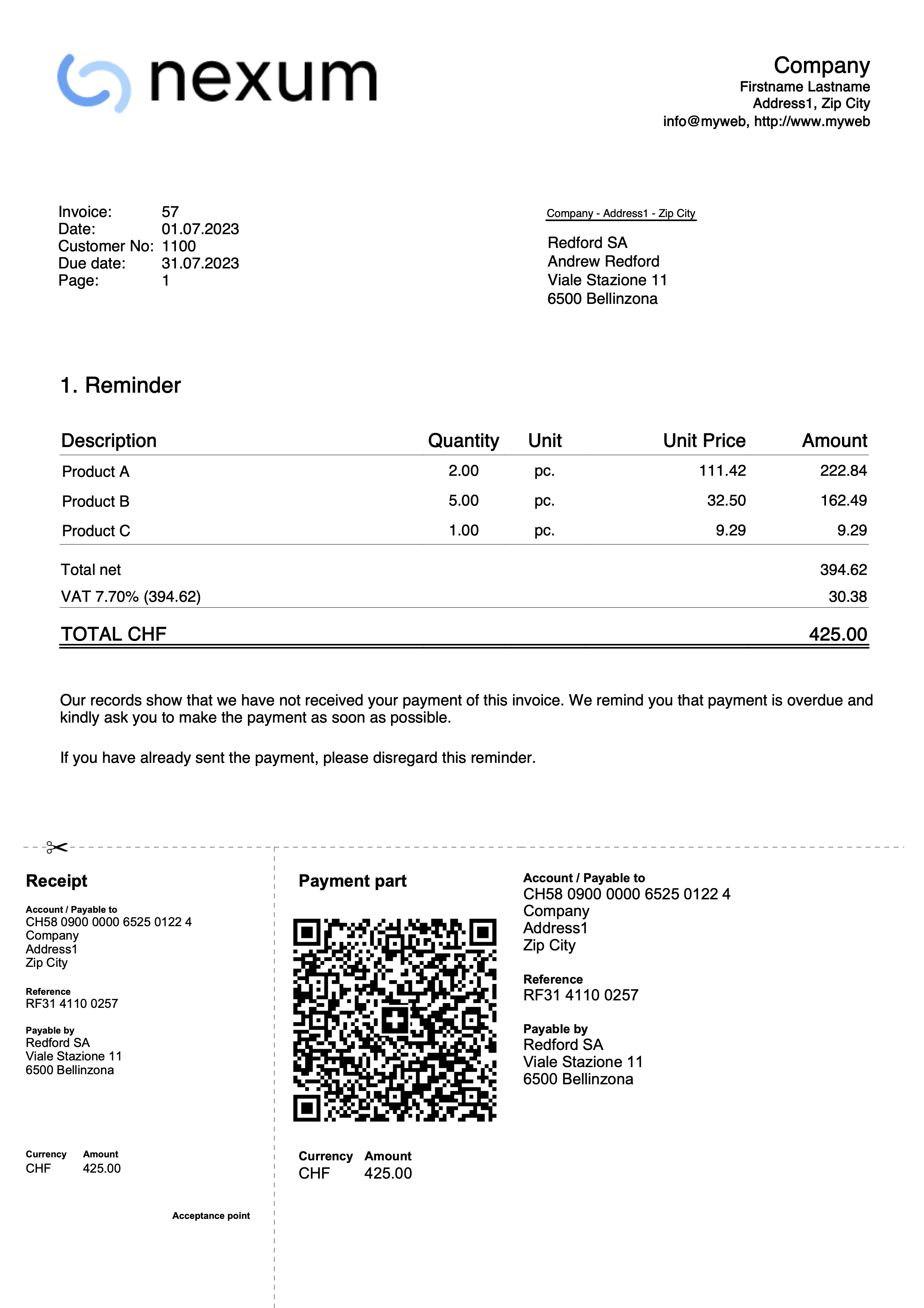
Rechnungen im PDF-Format exportieren
Dieses Dialogfenster erscheint in der Druckvorschau, wenn Sie Rechnungen und Kundenauszüge als PDF exportieren möchten.
So exportieren Sie Rechnungen als PDF:
- Wählen Sie im Menü Berichte > Kunden > Rechnungen ausdrucken.
- Geben Sie die Rechnungsnummern oder Mahnungen an, die Sie drucken möchten (z.B. 1-10).
- Bestätigen Sie mit OK.
- Klicken Sie in der Druckvorschau auf das PDF-Symbol.
Einzelne Rechnungen oder Kundenauszüge als PDF exportieren
Mit dieser Funktion können Sie eine Rechnung oder einen Kundenauszug als PDF-Datei exportieren.
Diese Funktion ist nur verfügbar, wenn eine einzelne Rechnung oder ein einzelner Kundenauszug für den PDF-Export ausgewählt wurde.
So exportieren Sie eine einzelne Rechnung oder einen einzelnen Kundenauszug als PDF:
- Klicken Sie in der Druckvorschau/Seitenansicht auf Exportieren > PDF erstellen.
- Klicken Sie auf Blättern (Browse) und wählen oder erstellen Sie den Ordner, in dem die Datei gespeichert werden soll.
- Geben Sie den Dateinamen für die PDF-Datei ein. Der Name wird im Feld Dateiname automatisch angezeigt.
- Aktivieren Sie die Option Datei sofort anzeigen, um die erstellte PDF-Datei direkt zu öffnen.
- Bestätigen Sie mit OK.
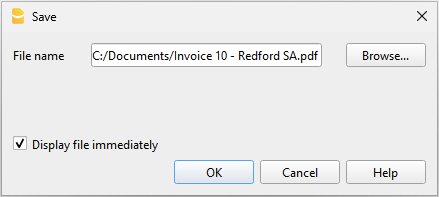
Mehrere Rechnungen oder Kundenauszüge in eine einzige PDF exportieren
Mit dieser Funktion können Sie mehrere Rechnungen oder Kundenauszüge in eine einzige PDF-Datei exportieren.
Diese Funktion ist nur verfügbar, wenn mehrere Rechnungen oder Kundenauszüge für den PDF-Export ausgewählt wurden.
So exportieren Sie mehrere Rechnungen oder Kundenauszüge in eine einzige PDF:
- Klicken Sie in der Druckvorschau/Seitenansicht auf Exportieren > PDF erstellen.
- Aktivieren Sie die Option Als einzelne Datei speichern.
- Klicken Sie auf Blättern (Browse) und wählen oder erstellen Sie den Ordner, in dem die Datei gespeichert werden soll.
- Geben Sie den Dateinamen für die PDF-Datei ein. Der Name wird im Feld Dateiname automatisch angezeigt.
- Aktivieren Sie die Option Datei sofort anzeigen, um die erstellte PDF-Datei direkt zu öffnen.
- Bestätigen Sie mit OK.
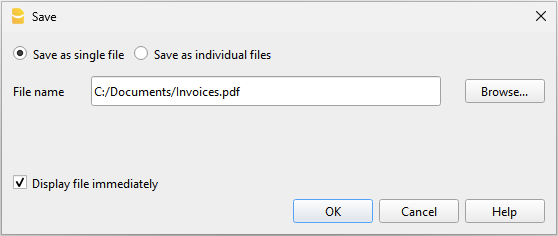
Mehrere Rechnungen oder Kundenauszüge als separate PDFs exportieren
Mit dieser Funktion können Sie mehrere Rechnungen oder Kundenauszüge in einem einzigen Arbeitsgang exportieren. Für jedes Dokument wird dabei automatisch eine eigene PDF-Datei erstellt.
Diese Option ist nur verfügbar:
- mit dem Advanced-Plan von Banana Buchhaltung Plus
- wenn mehrere Rechnungen oder Kundenauszüge für den PDF-Export ausgewählt wurden.
Um Rechnungen oder Kundenauszüge als separate PDFs zu exportieren, gehen Sie wie folgt vor:
- Klicken Sie in der Druckvorschau auf Exportieren > PDF erstellen.
- Aktivieren Sie die Option Als einzelne Dateien speichern.
- Klicken Sie auf Blättern (Browse) und wählen oder erstellen Sie den Ordner, in dem die Dateien gespeichert werden sollen.
- Im Feld Dateinamen können Sie den Dateinamen mithilfe der im Dialogfenster verfügbaren Variablen anpassen.
- Klicken Sie auf Variablen, um die vollständige Liste der Variablen anzuzeigen.
- Mit einem Doppelklick wählen Sie die gewünschten Variablen und setzen Sie den Dateinamen zusammen. Dabei wird die Vorschau des resultierenden Dateinamens automatisch aktualisiert.
Beispiel: <doc_date> für das Belegdatum, <customer_name> für den Kundennamen und <doc_number> für die Belegnummer.
- Aktivieren Sie die Option Datei sofort anzeigen, um die erstellten PDFs direkt zu öffnen.
- Bestätigen Sie mit OK.
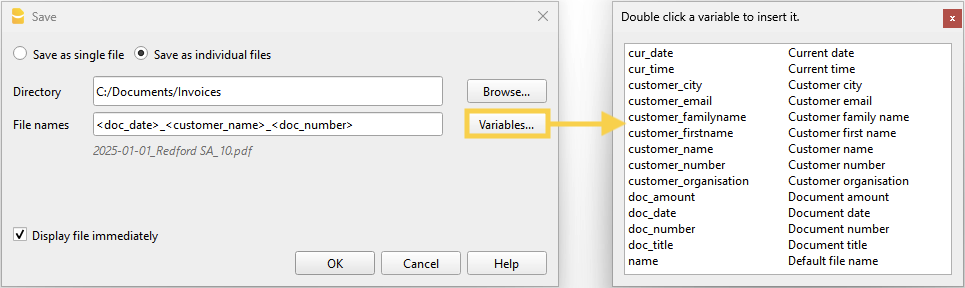
Liste der verfügbaren Variablen
Um die Dateinamen anzupassen, können Sie die folgenden Variablen verwenden:
- cur_date: aktuelles Datum beim Erstellen der PDF-Dokumente
- cur_time: aktuelle Uhrzeit beim Erstellen der PDF-Dokumente
- customer_city: Wohnort/Ort des Kunden
- customer_email: E-Mail-Adresse des Kunden
- customer_familyname: Nachname des Kunden
- customer_firstname: Vorname des Kunden
- customer_name: Vollständiger Name des Kunden bzw. Firmenname
- customer_number: Kundennummer
- customer_organisation: Firmenname
- doc_amount: Betrag des Dokuments
- doc_date: Datum des Dokuments
- doc_number: Dokumentnummer
- doc_title: Dokumenttitel (Rechnungstitel inkl. Nummer sowie Kundenname bzw. Firmenname)
- name: Standarddateiname (Dokumenttitel inkl. Nummer sowie Kundenname bzw. Firmenname)
Andere Dokumenttypen exportieren
In der Druckvorschau können Sie jedes Dokument mit dem Befehl PDF erstellen als PDF exportieren.
Weitere Informationen finden Sie unter:
Bezahlte Kundenrechnungen erfassen
Offene Debitorenrechnungen (Kundenrechnungen) können auf zwei Arten abgeschlossen werden:
- Manueller Ausgleich durch eine direkte Buchung.
- Automatischer Ausgleich durch den Import des Kontoauszugs im ISO-20022-Format
Manuelle Erfassung von Zahlungseingängen
Um Zahlungseingänge von Rechnungen manuell zu verbuchen, lesen Sie bitte die folgenden Seiten zu diesen Themen:
- MWST-Abrechnungsmethode nach vereinbarten Entgelten (Kompetenzprinzip)
- MWST-Abrechnungsmethode nach vereinnahmten Entgelten (Kassenprinzip)
- Vereinsbuchhaltung mit Mitglieder-Kostenstellen
Zahlungen im ISO 20022-Format (Schweiz) importieren
Um offene Kundenrechnungen automatisch durch den Import von Kontoauszugsdaten auszugleichen, folgen Sie diesen Schritten:
- Daten herunterladen – Laden Sie die ISO-20022-Daten direkt von der Webseite Ihrer Bank herunter und speichern Sie sie auf Ihrem Computer.
In der Schweiz werden die Formate ISO 20022 camt052, camt053 und camt054 unterstützt (siehe Schweizer Realität). - Erweiterung installieren – Installieren Sie in Banana Buchhaltung Plus die Erweiterung Bankauszug Camt ISO 20022 Schweiz (Banana+).
- Parameter einrichten – Konfigurieren Sie die erforderlichen Erweiterungsparameter für eine korrekte Integration.
- Bewegungen importieren – Wählen Sie die Erweiterung Bankauszug Camt ISO 20022 Schweiz (Banana+), um die Bewegungen zu importieren und offene Kundenrechnungen automatisch abzugleichen.
Automatische Buchungen beim Import
Das Programm erstellt automatisch Buchungen in der Tabelle Buchungen und fügt die Daten in die entsprechenden Spalten ein:
- Spalte Datum – Datum, an dem die Rechnung beglichen wurde.
- Spalte Rechnung – Rechnungsnummer, abgeleitet aus der QR-Referenznummer (siehe Parameter).
- Spalte Beschreibung – Die QR-Referenznummer.
- Spalte Haben – Das Kundenkonto, ermittelt anhand der QR-Referenznummer (siehe Parameter).
Das extrahierte Kundenkonto wird gemäss den Parametern als Konto, Kategorie oder Kostenstelle gespeichert. - Spalte Betrag – Der Rechnungsbetrag.
- Spalte Soll – Das Gegenkonto (Bankkonto, auf dem der Betrag eingegangen ist), falls diese Option beim Import aktiviert wurde.
Weitere Informationen finden Sie auf der Seite Bankauszug Camt ISO 20022 (Schweiz).
QR-Referenzen
Die Codes der QR-Referenzen werden auf den folgenden Seiten erläutert:
- IBAN-Konto: Verwendung des Referenztyps Structured Creditor Reference (SCOR).
- QR-IBAN-Konto: Verwendung des Referenztyps QRR.
Kundenkonto und Rechnungsnummer bearbeiten
Wenn Sie die Kundennummer sowohl im Postenbuch als auch in den Kosten- und Profitstellen ändern oder die Rechnungsnummer anpassen, stellen Sie sicher, dass keine offenen Rechnungen aus den Vorjahren vorhanden sind.
Kundenkonto bearbeiten ohne Anfangssaldi
Das Kundenkonto kann mit dem Befehl Umbenennen geändert werden.
Wenn bereits Buchungen mit dem alten Konto existieren, werden diese automatisch auf das neue Kundenkonto aktualisiert.
Es wird empfohlen, ein Kundenkonto zu Beginn des Jahres umzubenennen, sofern keine offenen Rechnungen vorhanden sind.
Kundenkontos bearbeiten mit Anfangssaldi
Wenn ein Kundenkonto mit Eröffnungssalden (offenen Rechnungen) umbenannt werden soll, kann das Konto nicht einfach geändert werden. Stattdessen muss ein neues Konto mit der neuen Nummerierung angelegt werden. Der Eröffnungssaldo wird anschliessend durch eine Buchung vom alten Konto auf das neue Konto übertragen.
- Fügen Sie in der Tabelle Konten das neue Konto mit der neuen Nummerierung hinzu.

- Erstellen Sie in der Tabelle Buchungen eine Buchung, um den Eröffnungssaldo vom alten Konto auf das neue Konto umzubuchen.
- Falls im neuen Jahr noch Rechnungen existieren, die sich auf das alte Konto beziehen, können diese dem neuen Konto zugeordnet werden. Dazu muss die Kontonummer in allen zugehörigen Buchungen geändert werden.
Wichtige Hinweise:
- Seien Sie besonders vorsichtig, wenn Rechnungen bereits an den Kunden gesendet oder bezahlt wurden.
- Falls die Belegnummer auch die Kundennummer enthält, prüfen Sie, ob eine Änderung erforderlich oder möglich ist.

- Im Menü Aktionen > Kundenbericht > Offene Rechnungen pro Kunde wird ein Bericht angezeigt, der die Schliessung des alten Kontos sowie die Übertragung des Saldos auf das neue Konto dokumentiert.
- Ein Konto mit der alten Nummerierung und einem Nullsaldo kann im folgenden Jahr gelöscht werden, sofern der Anfangssaldo Null beträgt.

Ändern einer bereits gebuchten oder ausgestellten Rechnungsnummer
Wenn Sie die Nummer einer noch nicht bezahlten Rechnung ändern möchten, stehen Ihnen zwei Möglichkeiten zur Verfügung:
- Ersetzen Sie die Rechnungsnummer direkt in der ursprünglichen Buchung der Rechnung.
Diese Vorgehensweise wird nicht empfohlen, wenn die Rechnung mit der alten Nummer bereits in der Vorjahresdatei erfasst wurde.
- Stornierung und erneute Buchung
- Stornieren Sie die ursprüngliche Buchung der Rechnungsausstellung.
- Erfassen Sie eine neue Buchung mit folgenden Angaben:
- Spalte Rechnung – Geben Sie die neue Rechnungsnummer ein.
- Spalte Typ – Tragen Sie den Wert 15 ein (schliesst den Kundenbeleg).
- Spalte Soll – Geben Sie ein Transferkonto an.
- In der Spalte Haben – Geben Sie das Kundenkonto an.
- Spalte Betrag – Erfassen Sie den Rechnungsbetrag.
Diese Vorgehensweise wird empfohlen, wenn die Rechnung mit der alten Nummer in der Vorjahresdatei erfasst wurde, da sie sicherstellt, dass die Änderung korrekt nachvollzogen werden kann.

So erstellen Sie eine Gutschrift – mit MWST nach vereinbarten und vereinnahmten Entgelten
Mit Banana Buchhaltung können Sie eine Gutschrift sowohl bei der Verbuchung nach vereinbarten Entgelten (Kompetenzprinzip) als auch nach vereinnahmten Entgelten (Kassenprinzip) erstellen.
Nachfolgend sind die beiden Vorgehensweisen beschrieben:
Gutschrift nach vereinbarten Entgelten (Kompetenzprinzip)
Gutschriften haben einen eigenen Beleg-Typ, der sich von dem der Rechnungen unterscheidet.
Erfassung der Buchung
Erfassen Sie die Buchung wie eine normale Rechnung.
- Geben Sie in der Spalte Datum das Datum der Gutschrift ein.
- Geben Sie in der Spalte Typ (Beleg-Typ) den Wert 12 ein.
- Geben Sie in der Spalte Rechnung die Nummer der Gutschrift ein.
- Geben Sie in der Spalte Beschreibung den Text ein, der in den Gutschriftsdetails erscheinen soll.
- Geben Sie in der Spalte Betrag den entsprechenden Betrag ein.
- Geben Sie in der Spalte Soll das Erlöskonto und in der Spalte Haben das Kundenkonto ein.
Die Konten folgen der Buchungslogik einer Gutschrift. Dadurch wird der Betrag im Dokument negativ ausgewiesen.
MWST/USt-Korrektur (falls erforderlich)
Wenn Sie auch die MWST in der Gutschrift stornieren) müssen:
- Geben Sie in der Spalte MWST/USt-Code den MWST/USt-Code des Verkaufs mit einem vorangestellten Minuszeichen ein (im Beispiel: -V81).

Gutschrift ausdrucken
Um die Gutschrift zu drucken, verwenden Sie denselben Befehl wie für Rechnungen:
Falls auf der Gutschrift ein zusätzlicher Hinweis erscheinen soll, lesen Sie bitte den Abschnitt 'Registerkarte Optionen' in unserer Anleitung Rechnungen ausdrucken.
Gutschrift nach vereinnahmten Entgelten (Kassenprinzip)
Auch in diesem Fall haben Gutschriften einen spezifischen Beleg-Typ.
Erfassung der Buchung
Erfassen Sie die Buchung wie eine Rechnung, ohne ein Konto in den Spalten Soll und Haben einzugeben.
- Geben Sie in der Spalte Datum das Datum der Gutschrift ein.
- Geben Sie in der Spalte Typ (Beleg-Typ) den Wert 12 ein.
- Geben Sie in der Spalte Rechnung die Nummer der Gutschrift ein.
- Wenn die Gutschrift als Reduktion des Rechnungsbetrags angezeigt werden soll, muss die Nummer der Gutschrift mit der Rechnungsnummer übereinstimmen.
- Geben Sie in der Spalte Beschreibung den Text ein, der in den Gutschriftsdetails erscheinen soll.
- Geben Sie in der Spalte Betrag den entsprechenden Betrag ein.
- Geben Sie in der Spalte KS3 das Kundenkonto (KS3-Konto) mit einem vorangestellten Minuszeichen ein (im Beispiel: -110001).
MWST/USt-Korrektur (falls erforderlich)
Wenn Sie auch die MWST in der Gutschrift stornieren müssen:
- Geben Sie in der Spalte MWST/USt-Code den MWST-Code des Verkaufs in eckigen Klammern mit einem vorangestellten Minuszeichen ein (im Beispiel: [-V81]).
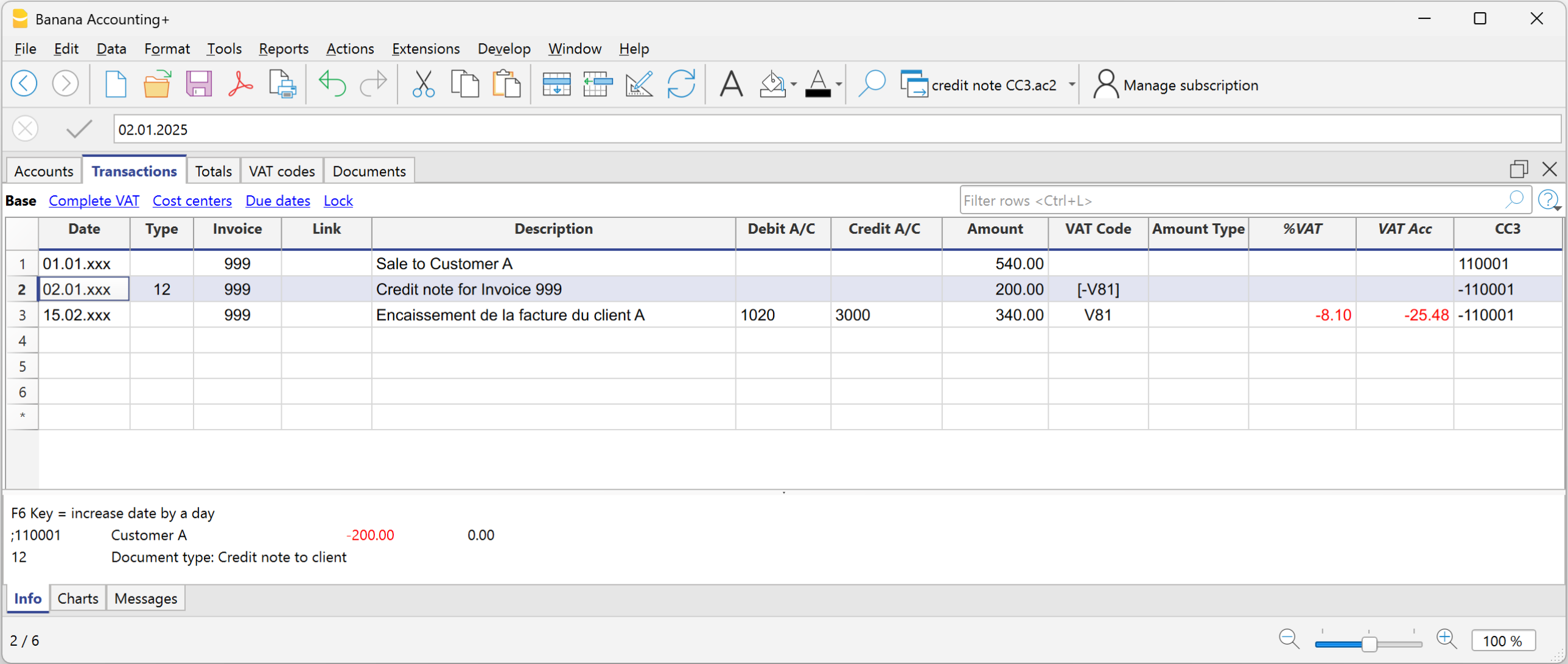
Gutschrift drucken
Auch in diesem Fall erfolgt das Drucken mit demselben Befehl wie für Rechnungen:
Falls auf der Gutschrift ein zusätzlicher Hinweis erscheinen soll, lesen Sie bitte den Abschnitt 'Registerkarte Optionen' in unserer Anleitung Rechnungen ausdrucken.
Rundungsdifferenzen bei Rechnungsbeträgen
Wenn beim Rechnungsausdruck eine Rundungsdifferenz auftritt, muss die Rundung in der Buchhaltung durch eine zusätzliche Buchungszeile erfasst werden. Andernfalls meldet das Programm einen Fehler und weist auf den noch zu verbuchenden Rundungsbetrag hin.
Einstellungen zur Rundung des Rechnungsbetrags
Im Menü Berichte > Kunden > Einstellungen, Registerkarte 'Erweitert', kann die Rundung des Rechnungsbetrags auf die gewünschte Einheit eingestellt werden – allerdings nur für die Basiswährung.
Falls keine Rundung des Endbetrags gewünscht ist, kann im Feld Rechnungsrundung (nur Basiswährung) der Wert 0.01 eingegeben werden, sodass der Rechnungsbetrag auf den Hundertstel genau gerundet wird.
Rundung bei Fremdwährungen
In der Tabelle Wechselkurse wird normalerweise in der Spalte Bez.Währung (Bezugswährung) die Basiswährung der Buchhaltung und in der Spalte Währung die Fremdwährung eingetragen.
Falls jedoch die Bezugswährung nicht der Basiswährung entspricht, kann die Rundung nicht über die Kundeneinstellungen vorgenommen werden (Menü Berichte > Kunden > Einstellungen > Erweitert). In diesem Fall muss die Rundung in der Spalte Runden der Tabelle Wechselkurse festgelegt werden. Diese Spalte kann über das Menü Daten > Spalten einrichten > 'Spalte Runden' aktiviert werden.
Falls der Rechnungsbetrag nicht gerundet werden soll, muss der Wert in der Spalte Runden auf 0.01 gesetzt werden.
Buchung einer positiven Rundung (Kundenkonten)
Bei einer positiven Rundung erfassen Sie diese in der Tabelle Buchungen wie folgt:
- In der Spalte Datum das 'Rechnungsdatum' eingeben.
- In der Spalte Rechnung die 'Rechnungsnummer' eintragen.
- In der Spalte Beschreibung den gewünschten Text hinzufügen.
- In der Spalte KtSoll (Soll-Konto) die 'Kundennummer' angeben.
- In der Spalte KtHaben (Haben-Konto) das 'Gegenkonto' (z.B. Verkauf, Beratung oder ein anderes Konto) eintragen.
- In der Spalte Betrag den Rundungsbetrag in Hundertsteln erfassen.

Buchung einer negativen Rundung (Kundenkonten)
Bei einer negativen Rundung erfassen Sie diese in der Tabelle Buchungen wie folgt:
- In der Spalte Datum das 'Rechnungsdatum' eingeben.
- In der Spalte Rechnung die 'Rechnungsnummer' eintragen.
- In der Spalte Beschreibung den gewünschten Text hinzufügen.
- In der Spalte KtSoll (Soll-Konto) das 'Gegenkonto' (z.B. Verkauf, Beratung oder ein anderes Konto) angeben.
- In der Spalte KtHaben (Haben-Konto) die 'Kundennummer' eintragen.
- In der Spalte Betrag den Rundungsbetrag in Hundertsteln erfassen.
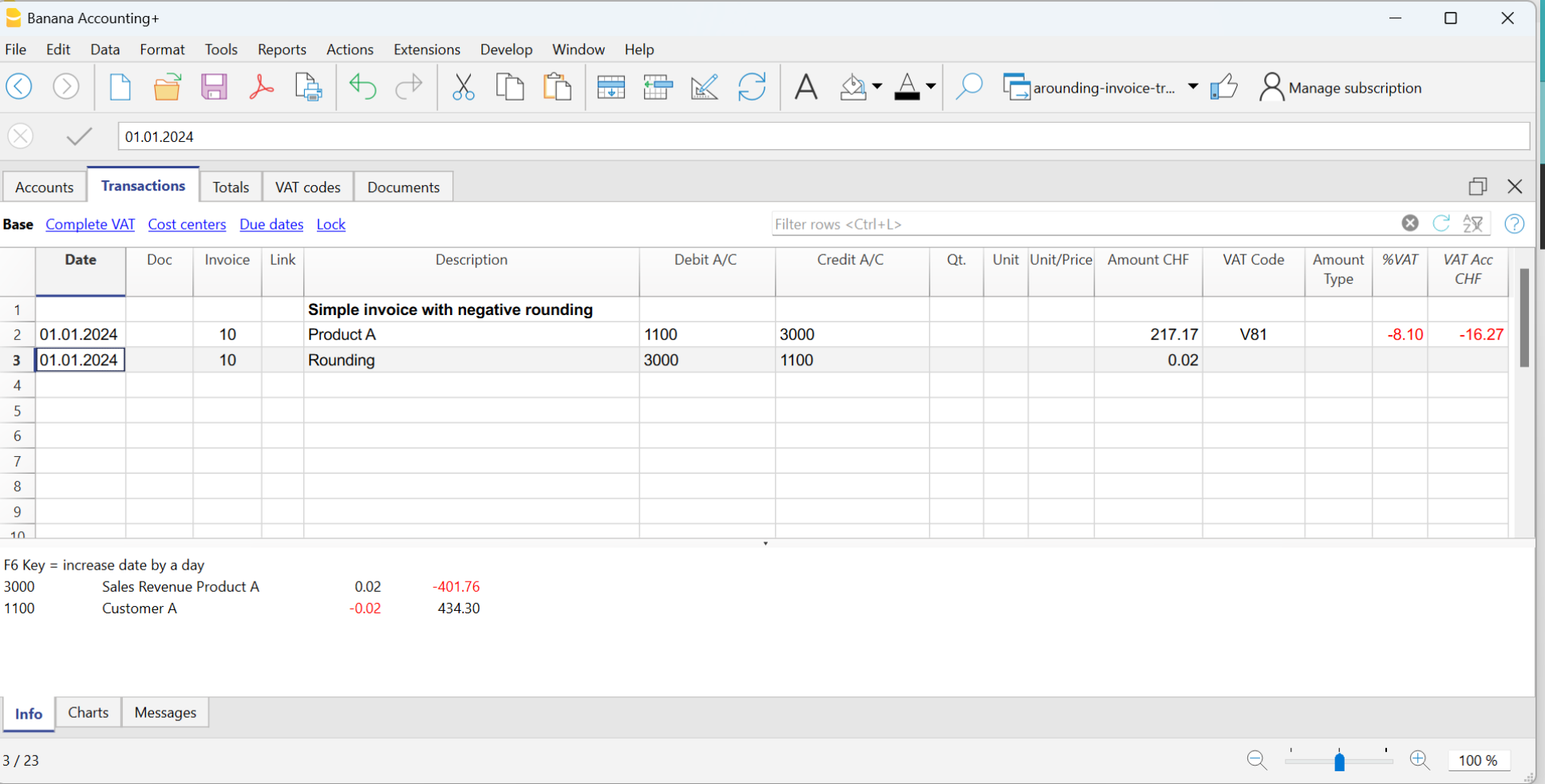
Buchung einer positiven Rundung (Kostenstelle KS3)
Bei einer positiven Rundung erfassen Sie diese in der Tabelle Buchungen wie folgt:
- In der Spalte Datum das 'Rechnungsdatum' eingeben.
- In der Spalte Rechnung die 'Rechnungsnummer' eintragen.
- In der Spalte Beschreibung den gewünschten Text hinzufügen.
- In der Spalte KtSoll (Soll-Konto) nichts eingeben (leer lassen!).
- In der Spalte KtHaben (Haben-Konto) nichts eingeben (leer lassen!).
- In der Spalte Betrag den Rundungsbetrag in Hundertsteln erfassen.
- In der Spalte KS3 die Kunden-Kostenstelle eintragen.
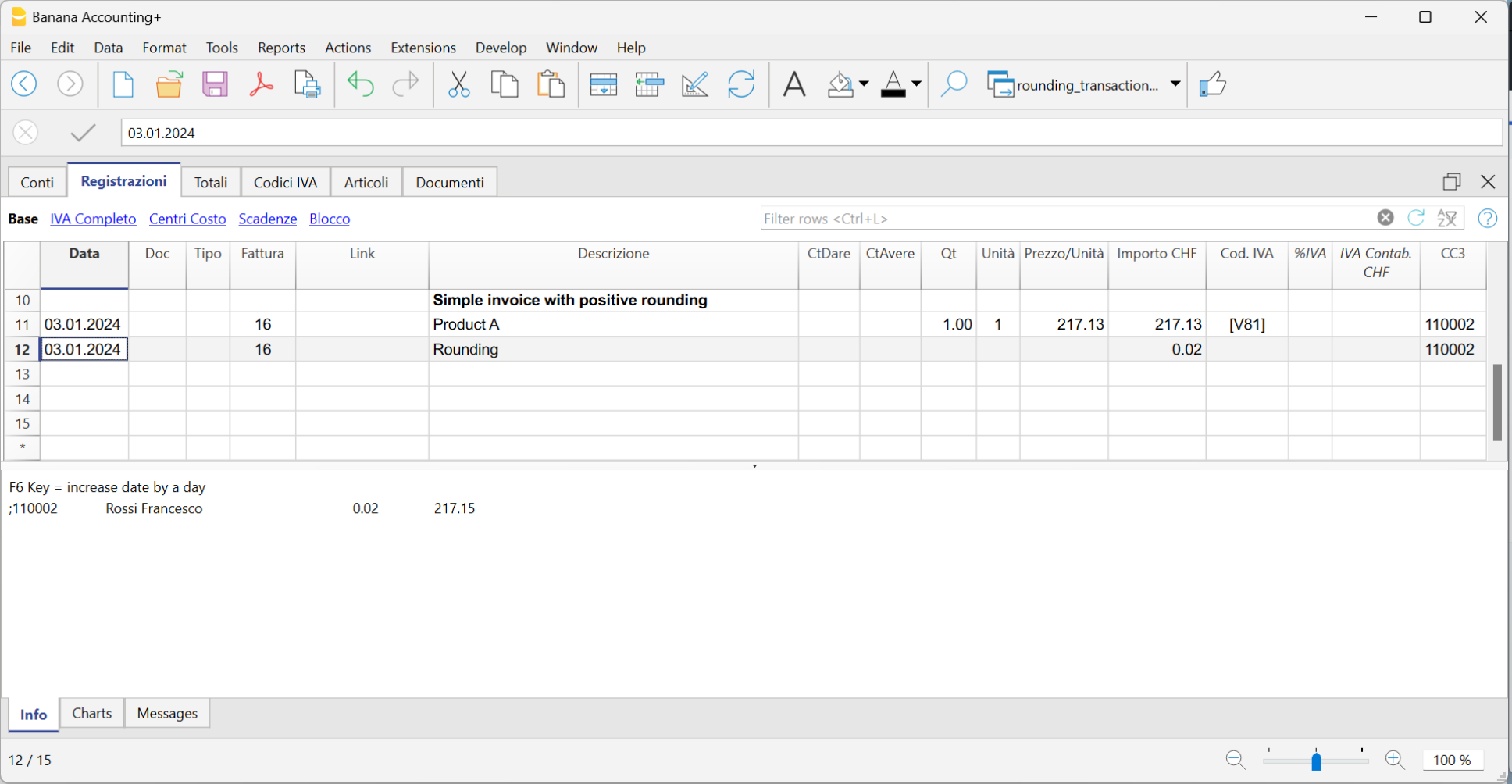
Buchung einer negativen Rundung (Kostenstelle KS3)
Bei einer negativen Rundung erfassen Sie diese in der Tabelle Buchungen wie folgt:
- In der Spalte Datum das 'Rechnungsdatum' eingeben.
- In der Spalte Rechnung die 'Rechnungsnummer' eintragen.
- In der Spalte Beschreibung den gewünschten Text hinzufügen.
- In der Spalte KtSoll (Soll-Konto) nichts eingeben (leer lassen!).
- In der Spalte KtHaben (Haben-Konto) nichts eingeben (leer lassen!).
- In der Spalte Betrag den Rundungsbetrag in Hundertsteln erfassen.
- In der Spalte KS3 die Kunden-Kostenstelle mit vorangestelltem Minuszeichen (-) eingeben.
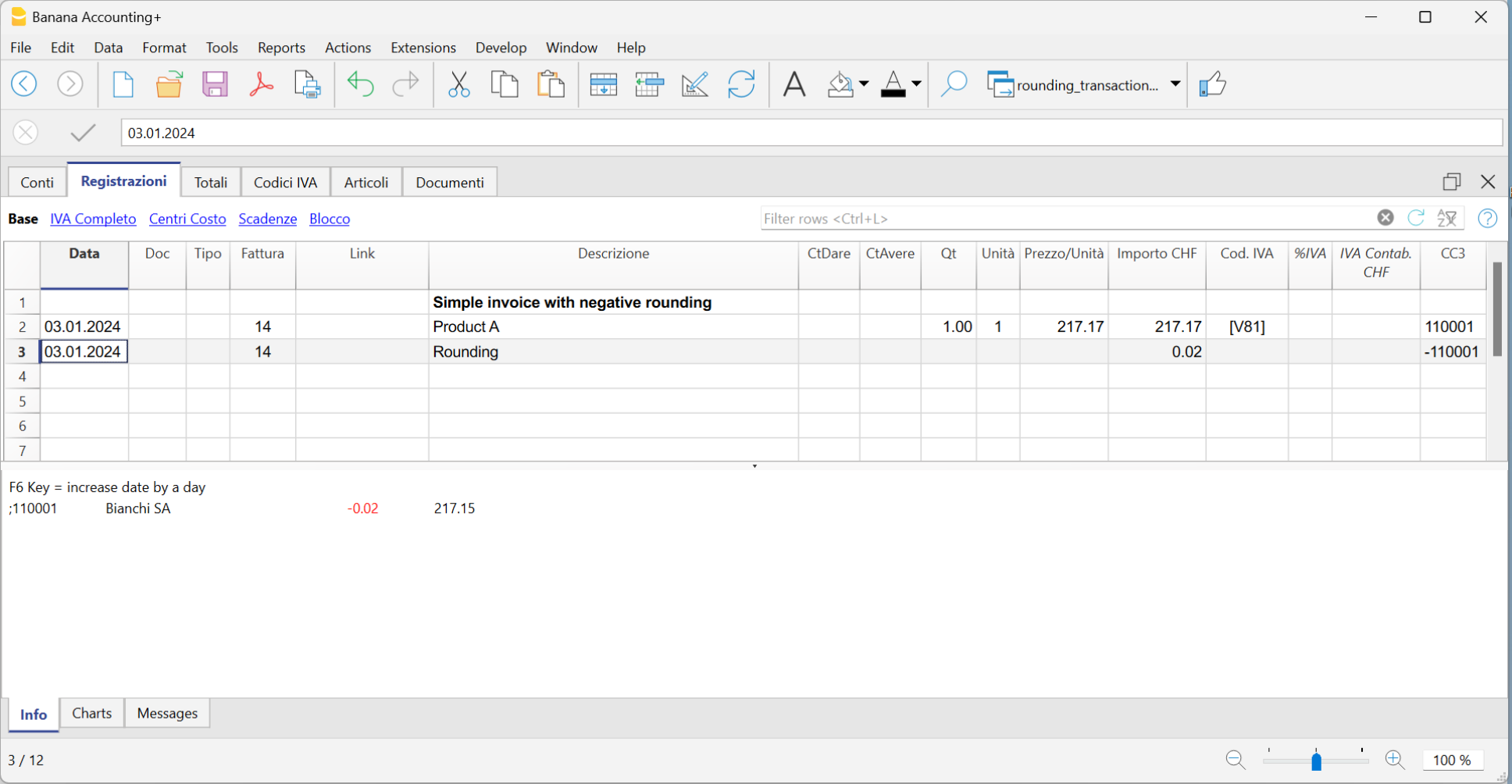
Artikelverwaltung direkt in die Buchhaltung integriert
In der Buchhaltungsdatei können Sie eine Tabelle zur Artikelverwaltung hinzufügen und die Artikel mithilfe einer Artikel-ID (Artikelnummer) mit einzelnen Buchungen verknüpfen. Die Artikel-ID wird dabei in der Artikel-Spalte eingetragen.
Diese Funktion ist sehr leistungsstark und nützlich, da sie folgende Automatisierungen ermöglicht:
- Eine Produktliste oder ein Inventar mit Beschreibungen, Mengen, Preisen und Gruppierungen direkt in die Buchhaltung zu integrieren.
- In der Tabelle Buchungen genügt es, beim Erfassen von Rechnungen die Artikel-ID (Artikelkennzeichen) in der Spalte Artikel anzugeben – Beschreibung, Preis und das zugehörige Konto werden automatisch übernommen.
- Wird in der Buchungszeile (Tabelle Buchungen) eine Menge (positiv oder negativ) eingegeben, aktualisiert das Programm automatisch den aktuellen Mengenbestand. Die Funktion dient somit als eine Art kleines Lagerverwaltungssystem (Mini-Lager).
Einige Erweiterungen, wie z.B. jene zur Wertpapierverwaltung, nutzen diese Funktion, um:
- eine Liste der Wertpapiere zu verwalten.
- ein Inventar zu führen.
- den buchhalterischen Gewinn oder Verlust beim Verkauf zu berechnen.
Aktivierung der Funktion
Diese Funktion wird über das Menü Werkzeuge > Funktionen hinzufügen/entfernen... aktiviert.
Es stehen folgende Optionen zur Verfügung:
- Tabelle Artikel hinzufügen
Fügt die Artikel-Tabelle zur Buchhaltungsdatei hinzu. - Tabelle Artikel und Artikel-Spalten in der Tabelle Buchungen hinzufügen
Fügt gleichzeitig die Artikel-Tabelle und die entsprechenden Artikel-Spalten in der Tabelle Buchungen hinzu.
Tabelle Artikel in der Buchhaltungsdatei
Die Tabelle Artikel ist eine Art Mini-Lager, das in die Buchhaltung integriert ist.
Sie dient dazu:
- Die Liste der Produkte mit den jeweiligen Preisen zu verwalten.
- Die Produkte in Gruppen zusammenzufassen.
- Wird in der Tabelle Buchungen den Artikel eingegeben, übernimmt das Programm automatisch die Beschreibung und den Preis.
- Wird in der Tabelle Buchungen die Menge eingegeben, aktualisiert das Programm automatisch die aktuelle Menge in der Artikel-Tabelle.
Um die Tabelle Artikel zu benutzen, ist folgendes erforderlich:
- Die Artikel-Tabelle hinzufügen.
- Der Buchungen-Tabelle die Artikel-Spalten hinzufügen.
- Die Artikel-Spalte in der Buchungen-Tabelle mittels Menübefehl Daten > Spalten einrichten sichtbar machen.
Der Inhalt der Spalte Artikel hat einem Artikel zu entsprechen, der in der Artikel-Tabelle definiert ist bzw. vorhanden ist.
Die Artikel-Tabelle hinzufügen
Wird aus Menü Werkzeuge > Funktionen hinzufügen/entfernen... > Artikel-Spalten in der Tabelle Buchungen hinzufügen ausgeführt, so wird die Artikel-Tabelle erstellt und hinzugefügt.
In der Artikel-Tabelle können Artikel, Produkte oder anderes eingefügt werden. Sie kann auch als einfache Lagerkontrolle verwendet werden.
Spalten der Tabelle Artikel
Die Standard-Spalten sind die folgenden:
- Gruppe: Um Totalsummen-Zeilen zu erstellen.
- ID (Artikel-ID): Die Artikel-Nummer bzw. Artikel-ID.
- Beschreibung: Die Artikelbeschreibung.
- Summ. in: Die Gruppe, in welcher die Totalisierung erfolgen soll.
- Konto: Das Konto, das in den Buchungen übernommen wird.
- Assetkonto: Das Bilanzkonto, das angibt, wo dieser Artikel verbucht wird.
Es verbindet die doppelte Buchhaltung mit der Lagerbuchhaltung der Artikel.
Wenn ein Assetkonto vorhanden ist:- Die Währung des Assetkontos muss mit derjenigen des Artikels übereinstimmen.
- Der Eröffnungssaldo des Assetkontos muss der Summe der Anfangswerte aller Artikel mit demselben Assetkonto entsprechen.
- Der Saldo des Assetkontos muss der Summe der Buchwerte aller Artikel mit demselben Assetkonto entsprechen.
- Buchungen, die sich auf diesen Artikel beziehen und eine Menge enthalten, müssen zwingend das Assetkonto verwenden.
- Assettyp: Definiert den Typ des Asset. Dies ist eine interne Klassifizierung des Programms, die von der Erweiterung für Investment Accounting zur Berechnung der Werte verwendet wird; es handelt sich nicht um eine Standardklassifizierung und sie hat keinen Reporting-Zweck. Die derzeit unterstützten Werte sind:
- 1: Aktien, ETFs, Fonds,...
Investitionen gemessen nach Menge. - 2: Anleihen, Schuldverschreibungen,...
Investitionen gemessen nach Nennwert.
- 1: Aktien, ETFs, Fonds,...
- Währung: Die zu verwendende Währung (nur bei Dateityp der Buchhaltung mit Fremdwährungen).
- MWST/USt-Code: Der zu verwendende MWST/USt-Code (nur bei Dateityp der Buchhaltung mit MWST/USt).
- Einheit: Ein Kennzeichen für die Definition der Art, auf welche sich die Anzahl bezieht.
- Verkaufspreis: Der Verkaufspreis pro Einheit.
- Wird in der Tabelle Buchungen übernommen, wenn die Artikel-ID eingegeben wird.
- Kosten: Die Kosten pro Stück.
- Ein Wert, der nur als Referenz dient und vom Programm nicht verwendet wird.
- Anfangsmenge: Die anfängliche Stückzahl des Artikels.
- Preis/Einheit Anfang: Der anfängliche Stückpreis des Artikels.
- In der Mehrwährungsbuchhaltung wird er in der Währung des Artikels ausgedrückt
- Anfangswert Währung: In der Mehrwährungsbuchhaltung: die Anfangsmenge multipliziert mit dem Anfangseinheitspreis in der Währung des Artikels.
- Anfangswert: In der Basiswährung. In der Mehrwährungsbuchhaltung stellt er den Anfangswert in Währung dar, umgerechnet zum Eröffnungskurs, der in der Tabelle Wechselkurse angegeben ist.
- Anzahl aktuell: Die vom Programm unter Berücksichtigung der Anfangsmenge und der in der Buchungen-Tabelle erfassten Transaktionen berechnete aktuelle Stückzahl des Artikels. Es wird die Spalte 'Anzahl' der Buchungen-Tabelle benutzt.
- Anzahl Bewegung: Die Gesamtsumme aller Mengenbewegungen. Dieser Wert wird vom Programm auf Basis der Einträge in der Spalte Anzahl der Tabelle Buchungen automatisch berechnet.
- Preis/Einheit aktuell: Der aktuelle Preis des Artikels.
- In der Mehrwährungsbuchhaltung wird er in der Währung des Artikels ausgedrückt.
- Er muss vom Benutzer manuell eingegeben oder aus anderen Programmen importiert werden.
- Er wird auch als Abschlusswert der Buchhaltung verwendet und in der Wertpapierbuchhaltung zur Berechnung eines eventuellen nicht realisierten Gewinns oder Verlusts im Vergleich zum Buchwert.
- Aktueller Wert Währung: Vom Programm berechnet. Die aktuelle Menge multipliziert mit dem aktuellen Preis in Währung.
- Aktueller Wert: Der aktuelle Wert zum in der Tabelle Wechselkurse angegebenen aktuellen Kurs.
In der Tabelle sind keine Spalten vorhanden, die den durchschnittlichen Buchwert oder den nach den LIFO- bzw. FIFO-Methoden berechneten Wert angeben. Diese Werte werden gegebenenfalls von spezifischen Erweiterungen berechnet, wie z. B. der Erweiterung für die Wertpapierbuchhaltung, welche den Buchwert auf Grundlage der Buchungen berechnet.
Artikel-Spalten der Tabelle Buchungen
Die Artikel-Spalten der Tabelle Buchungen werden verwendet, um Menge und Preis einzugeben.
- Sie können in der Tabelle Buchungen über das Menü Werkzeuge → Funktionen hinzufügen/entfernen → Artikel-Spalten hinzufügen hinzugefügt werden.
- Der Buchungsbetrag wird auf der Grundlage der Werte in den Spalten Menge und Stückpreis berechnet.
- Wenn die Tabelle Artikel vorhanden ist, wird die Menge wie in einer Lagerverwaltung verwendet und erhöht oder verringert die aktuelle Menge.
Weitere Informationen finden Sie unter:
In der Tabelle Buchungen hinzugefügte Spalten
- ArtikelId
- Dies ist der Artikel, der in der Artikeltabelle enthalten ist.
- Standardmäßig ist in der Tabelle Buchungen die Spalte ArtikelId nicht sichtbar.
Mit dem Befehl Daten → Spalten einrichten kann man die Spalte sichtbar machen, um sie zu verwenden. - Wenn keine Artikeltabelle vorhanden ist, dient sie nur als Referenz.
- Menge
- Ein positiver Wert (+) wird zur Artikelmenge hinzugefügt.
- Ein negativer Wert (–) wird von der Artikelmenge abgezogen.
- Ein neutraler Wert (±) wird zur Berechnung des Buchungsbetrags berücksichtigt, beeinflusst jedoch nicht die Menge in der Artikeltabelle.
- Zusammen mit dem Stückpreis wird er zur Berechnung des Buchungsbetrags verwendet.
- Wenn eine ArtikelId vorhanden ist, erhöht (positive Werte) oder verringert (negative Werte) die Menge den Bestand in der Artikel-Tabelle.
- Neutrale Werte (±123) werden zur Berechnung des Buchungsbetrags verwendet, ändern jedoch die Menge in der Artikel-Tabelle nicht.
- Einheit
Eine Abkürzung, die angibt, worauf sich das Stück bezieht (z. B. Stk., m, h). - Preis/Einheit
Kann ein positiver, negativer oder neutraler Wert sein.

Umsatzabstimmung mit den MWST-Abrechnungen
MWST/USt-Verwaltung
Banana Buchhaltung Plus bietet modernste Funktionen für eine schnelle und einfache Verwaltung der Mehrwertsteuer. Das Programm vereinfacht und automatisiert den Berechnungsprozess, die Buchungen, die Erstellung der MWST/USt-Zusammenfassung und des Mehrwertsteuerabrechnungsformulars sowie deren Einreichung der periodischen Mehrwertsteuerabrechnung bei den zuständigen Behörden, wodurch manuelle Fehler reduziert und die Einhaltung der Steuervorschriften gewährleistet werden.
Es stehen für alle Buchhaltungsapplikationen Vorlagen mit MWST-Option zur Verfügung, in welchen die MWST/USt-Codes bereits den aktuellen Sätzen entsprechend definiert sind.
Die für die Schweiz neuen Mehrwertsteuersätze (gültig ab 2024) sind in Banana Buchhaltung Plus bereits verfügbar. Auch die neue Mehrwertsteuer-Erweiterung für die digitale Einreichung der Mehrwertsteuerabrechnung ist ebenfalls verfügbar.
Erfassung von Buchungen mit MWST
Mit Banana Buchhaltung ist die Mehrwertsteuer-Verwaltung dank vollständiger Automatisierung sehr einfach. Die Bewegungen mit MWST werden in der Tabelle Buchungen erfasst, im wichtigsten Knotenpunkt der gesamten Buchhaltung, erfasst, indem man für jede MWST-Bewegung den entsprechenden MWST-Code erfasst, der sich auf den Verkauf oder den Kauf bezieht, je nach geltenden Sätzen.
Es stehen hierfür mehrere vordefinierte Spalten zur Verfügung, deren Anzeige individuell personalisiert werden kann.
Das Programm bietet ausserdem folgende Möglichkeiten:
- Erfassen von mehrerer MWST-Sätze in derselben Buchung
- Hinzufügen des PDFs der Rechnung in der Spalte Link.

In der Tabelle Buchungen gibt es spezifische Spalten für die MWST für verschiedene MWST-bezogene Informationen.
Um eine Buchung mit MWST zu erfassen, geben Sie die folgenden Daten ein:
- Das Datum der Buchung
- Die Rechnungsnummer
- Die Spalte Link bietet die Möglichkeit, den digitalen Link zum PDF-Buchhaltungsdokument zu erfassen
- Das Soll-Konto und Haben-Konto, wo Sie das Konto und den Gegenposten angeben können
- Der Betrag
- Den MWST-Code für den Kauf oder Verkauf (in der Tabelle MWST/USt-Codes enthaltene Codes).
Für jede Buchung führt das Programm die folgenden Automatismen aus:
- Exakte Verbuchung der auf Käufen bezahlten und auf Verkäufen kassierten MWST/USt
- Automatische Berechnung des MWST/USt-Betrages
- Aufschlüsselung des MWST/USt-Betrages vom Aufwand oder vom Ertrag
- Ausweisung der MWST/USt-pflichtigen Beträge sowie der auf den MWST-Konten verbuchten MWST/USt-Beträge.
Vordefinierte MWST-Konten und Einstellungen
In den Dateivorlagen mit MWST/USt von Banana Buchhaltung Plus sind die MWST-Konten bereits in der Tabelle Konten eingerichtet.
Unter den Passiv-Konten besteht das automatische MWST/USt-Split-Konto und das MWST-Schuldkonto (oder MWST-Forderungskonto).
Um die Buchungen mit MWST zu beschleunigen, ist es möglich, jedem Konto mit das MWST-Bewegungen in der Tabelle Konten einen MWST/USt-Code zu hinterlegen. Mit dieser Einstellung können Sie die Eingabe des MWST/USt-Codes automatisieren, wenn Sie beim Buchen die Kontonummer in der Tabelle Buchungen erfassen.
Weitere Einzelheiten diesbezüglich finden Sie auf der Webseite MWST/USt-Code mit Konto verbinden.

Tabelle MWST/USt-Codes
In der Tabelle MWST/USt-Codes sind die MWST/USt-Codes für die geltenden Sätze und andere Parameter für die Berechnung der MWST/USt definiert.
- Es gibt Spalten, in welchen die MWST/USt-Codes mit Einstellungen für ein Berechnung brutto, netto oder ausschliesslich MWST definiert werden können.
- Es sind sowohl für die Abrechnung nach effektiver Methode als auch mit Saldo-/Pauschalsteuer verfügbar.
- Die Dateivorlagen für die Schweiz verfügen über die MWST/USt-Codes-Tabelle mit folgenden bereits gemachten Einstellungen:
- Die MWST/USt-Codes, die sich auf die geltenden Steuersätze beziehen
- Für jeden MWST/USt-Code wurde in der Spalte GR1 die Referenzziffer festgelegt, die es ermöglicht, die MWST-Daten auf dem Faksimile des MWST-Abrechnungsformulars und auch in der XML-Datei wiederzugeben, welche an die Eidgenössische Steuerverwaltung (ESTV) zu übermitteln ist.
- Für jedes Land gibt es Dateien mit MWST-Codes, die bereits entsprechend den nationalen Meldeanforderungen eingerichtet sind.
Automatisierte Mehrwertsteuerabrechnung und Einreichung
Das Programm erstellt automatisch verschiedene Berichte mit sehr detaillierten Zusammenfassungen nach MWST-Code, Konto, Prozentsätzen, Buchungen und Periode. Die MWST/USt-Zusammenfassungen können durch die Anzeige spezifischer Spalten für die von Ihnen gewünschten Daten individuell angepasst werden. MWST/USt-Zusammenfassungen sind nützlich für das Verständnis der MWST-Bewegungen (fällige Umsatzsteuer, abziehbare Vorsteuer und zu zahlende MWST) und ermöglichen eine wirksame Kontrolle und im Falle von Prüfungen durch die Steuerbehörden sind gezielte Details verfügbar, welche die Prüfungsarbeit erleichtern.
Weitere Informationen finden Sie auf der Webseite MWST/USt-Zusammenfassung.

Die MWST-Funktionen von Banana Buchhaltung Plus bieten diverse Vorteile
- Effizienz
Sie ersparen sich das manuelle Erstellen von Berechnungen und Abrechnungen, was Zeit und Mühe spart. - Korrekte Berechnungen und Abrechnungen
Fehler werden vermieden, da das Programm die Berechnungen automatisch und genau auf der Grundlage der erfassten Daten vom Programm durchführt. - Konformität mit den aktuellen Vorschriften
Das Programm wird entsprechend den aktuellen Sätzen aktualisiert. Es genügt, die Tabelle mit den MWST/USt-Codes zu aktualisieren, und die Berechnungen und Abrechnungen werden korrekt und vorschriftsmässig durchgeführt. - Erweiterungen für länderspezifische Mehrwertsteuerberichte
Hierbei handelt es sich um zusätzliche Module, die je nach Land unterschiedlich sind und die Mehrwertsteuerdaten in dem von den Steuerbehörden geforderten Format ausdrucken oder exportieren. Bitte beachten Sie diesbezüglich die länderspezifischen MWST-Dokumentationen. - Archivierung von MWST-Ausdrucken
Alle Ausdrucke mit MWST-Daten können in PDF oder anderen Formaten gespeichert und archiviert werden. Durch die Archivierung sind die Daten im Falle von Steuerprüfungen jederzeit verfügbar.
Berechnungsmodi
Banana Buchhaltung ist ein leistungsfähiges Berechnungsprogramm und auch in der MWST-Verwaltung können Sie die Möglichkeiten nutzen, um immer genaue und korrekte MWST-Berechnungen und -Abrechnungen zu erhalten
Es gibt zwei Berechnungsmodi:
- Effektive Methode - Berechnungen und -Verbuchung der MWST auf der Basis von vereinbarten und vereinnahmten Entgelten
- Saldo-/Pauschalsteuermethode - Berechnungen und -Verbuchung der MWST auf Basis von den der Mehrwertsteuerbehörde gewährten Sätzen
Buchungsmethoden
- Vereinbarte Entgelte
Ermöglicht die Führung eines Kunden- und Lieferantenbuchs.
Kosten und Einnahmen werden mit dem entsprechenden MWST/USt-Code bei Ausstellung und Erhalt der Rechnung verbucht.
Weitere Informationen finden Sie auf der Webseite Kunden und Lieferanten bei MWST nach vereinbarten Entgelten.
- Vereinnahmte Entgelte
Die Führung eines Kunden- und Lieferantenbuchs ist nicht obligatorisch, aber wenn diese dennoch zu führen wünscht, ist es wichtig, dass man sie mit Kostenstellen einrichtet.
Kosten und Einnahmen werden mit dem entsprechenden MWST/USt-Code erfasst, wenn sie vereinnahmt oder bezahlt werden.
Weitere Informationen finden Sie auf der Seite Kunden und Lieferanten bei MWST nach vereinnahmten Entgelten.
Nicht unterstützte Funktionen
Folgende Funktionalitäten sind aktuell nicht verfügbar:
- In der Buchhaltung mit mehreren Währungen muss das Konto, auf dem die MWST netto verbucht wird (in der Regel das Erlös- und das Aufwandskonto) in der Basiswährung sein.
Es ist hingegen nicht möglich, die MWST von Konten abzuziehen, welche nicht in Basiswährung sind. - Der MWST-Betrag wird aufgrund der verbuchten MWST-Codes vom Programm berechnet und bei der Neuberechnung der Buchhaltung mittels Befehl Buchhaltung nachkontrollieren neu berechnet. Auf diese Weise kann der Revisor oder andere Personen, welche die Buchhaltung prüfen, sicher sein, dass die Berechnungen immer nach der gleichen Logik erfolgen.
- Es ist nicht möglich, einen anderen als den vom Programm berechneten MWST-Betrag einzugeben, welcher z.B. auf der Lieferantenrechnung welche verbucht wird, resultiert. Dabei handelt es sich in der Regel nur um eine Differenz von wenigen Hundertsteln, die auf unterschiedliche Rundungsmethoden zurückzuführen ist.
Vollständige Liste der derzeit nicht verfügbaren Funktionen
Lesen Sie auch:
Dokumentation MWST/USt je nach Land
Im Sektor für jedes Land finden Sie eine spezifischere Dokumentation zur Mehrwertsteuer.
Hier finden Sie die in deutscher Sprache verfügbare Mehrwertsteuer-Dokumentation.
- MWST-Verwaltung Schweiz
Informationen speziell für die Schweiz:- Tabelle MWST-Codes Schweiz
- Die MWST buchen
- Die MWST-Abrechnung erstellen
- Die Erweiterung für die schweizerische MWST nutzen
- Umsatzsteuerverwaltung EU (für Firmen, die in der Schweiz und der EU MWST/USt abrechnen)
- UST-Verwaltung Deutschland
Spezifische Informationen für Deutschland - UST-Verwaltung Österreich
Spezifische Informationen für Österreich.
Erweiterungen für nationale MWST-Abrechnung
Bei einigen Ländern handelt es sich dabei um Erweiterungen, die Sie einfach installieren, so dass Sie die MWST/USt-Abrechnung in dem von den Behörden geforderten Format ausdrucken oder exportieren können.
Die MWST/USt-Erweiterungen für jedes Land funktionieren in Verbindung mit der Tabelle der MWST/USt-Codes des Landes.
Theoretisches Wissen
Die MWST/USt (Mehrwertsteuer/Umsatzsteuer), ist eine Steuer, welche auf dem Endbenutzer lastet. Alle MWST/USt-pflichtigen Personen, müssen periodisch die MWST/USt abrechnen und dem Staat überweisen.
Der Prozentsatz der MWST/USt hängt vom Land und von der Art der Ware/Dienstleistung ab. Gewisse Waren und Dienstleistungen sind MWST/USt-frei.
Die MWST/USt-Sätze können im Laufe der Jahre ändern, je nachdem wie die Finanzen des Staates aussehen.
MWST/USt-Satz
In den folgenden Beispielen wurden Richtsätze verwendet:
- 10 % normaler Prozentsatz
- 4 % reduzierter Prozentsatz
- 0 % ausgenommene Operationen oder nicht MWST/USt-pflichtig
MWST/USt-Berechnung
Nettopreis x MWST/USt-Satz / 100 = MWST/USt-Betrag
Beispiel:
Nettopreis 300
Steuersatz 10%
MWST/USt-Betrag = 300 x 10 / 100 = 30
Bruttopreis berechnen
Nettopreis + MWST/USt-Betrag = Bruttopreis
Beispiel:
300 + 30 = 330
Manchmal kennt man den Bruttobetrag und muss den Nettobetrag und die MWST/USt berechnen.
Nettopreis berechnen
Bruttopreis / (100 + MWST/USt-Satz) x 100 = Nettopreis
Beispiel:
330 / (100 + 10) x 100 = 300
Der Nettopreis steht für den Aufwand (Einkauf) oder den Ertrag (Verkauf) der Firma.
MWST/USt-Betrag berechnen
Bruttopreis - Nettopreis = MWST/USt-Betrag
Beispiel:
330 - 300 = 30
oder
330 – [330 / (100 + 10) x 100] = 30
Der MWST/USt-Betrag steht für Schuld (Verkäufe) oder Guthaben (Einkäufe) dem Staat gegenüber.
MWST/USt-Satz berechnen
MWST/USt-Betrag / Nettobetrag x 100 = MWST/USt-Satz
Beispiel:
30 / 300 x 100 = 10%
oder
[330 - 330 / (100 + 10) x 100]/100 = 10%
Anderes Beispiel:
20 / 400 x 100 = 5%
So wird gerechnet, wenn man den Steuersatz nicht kennt.
Eigenschaften (MWST/USt)
Diese Registerkarte ist nur in der Buchhaltung mit MWST/USt vorhanden.
Die Registerkarte MWST zur Einrichtung von MWST/USt-Konten wird über das Menü Datei > Eigenschaften (Stammdaten) > MWST/USt erreicht.
MWST/USt Konto
Standardmässig wird das MWST-Konto für die automatische Zerlegung, im Kontenplan enthalten, eingerichtet. Für Schweizer Benutzer entspricht es dem MWST-Konto, Abrechnung. In diesem Fall ist es nicht erforderlich, das MWST/USt-Konto in die Tabelle MWST/USt-Codes einzutragen.
Wenn Sie nur das MWST/USt-Konto automatische Zerlegung einrichten, werden alle MWST/USt-Beträge, sowohl die Verkäufe als auch die Einkäufe, auf der Soll- bzw. der Habenseite dieses Kontos verbucht, und es ist nicht erforderlich, das MWST/USt-Konto der Vorsteuer einzurichten. Am Ende des Quartals wird der Saldo des MWST/USt-Kontos für die automatische Zerlegung auf das MWST/USt-Konto (oder MWST/USt-Konto Fiskus) übertragen.
Konto für die Vorsteuer
Wenn das MWST/USt-Konto für die automatische Zerlegung nicht als einziges MWST/USt-Konto festgelegt ist, wird das Konto für die Vorsteuer eingerichtet. In diesem Fall ist es nicht erforderlich, das Konto in der Tabelle MWST/USt-Codes einzutragen.
Runden der MWST/USt
Legt fest, wie die Mehrwertsteuerbeträge gerundet werden sollen; wenn Sie beispielsweise 0,05 eingeben, werden die Mehrwertsteuerbeträge auf ein Vielfaches von 0.05 gerundet.
Kostenstelle 1 (KS1), 2 (KS2), 3 (KS3)
Für jede Kostenstelle kann bestimmt werden, welcher Betrag zum Buchen auf der Kostenstelle verwendet werden soll:
- Betrag der Buchung verwenden
- Betrag inklusive MWST/USt verwenden
(Im Falle von Kostenstellen für Kunden- und Lieferantenkonten) - Betrag ohne MWST/USt verwenden
Einstellung, wenn die Kostenstelle für Aufwand oder Ertrag benutzt wird.
Bemerkung
Wird einer dieser Parameter geändert, müssen Sie die Buchhaltung nachrechnen.
Weiterführende Informationen:
Tabelle MWST/USt-Codes
Mit dem Einrichten der Tabelle MWST/USt-Codes werden alle Parameter definiert, die es zum Verwalten der Buchungen mit MWST/USt braucht. Die Einstellungen betreffen:
- Mehrwertsteuer oder Vorsteuer
- Betrag der Brutto-Buchung, Netto-Buchung oder MWST-Betrag 100% (Zollsteuer)
- MWST/USt-Satz, der anzuwenden ist
- das Konto, auf dem die Mehrwertsteuer gebucht werden soll
- Spezielles Runden für jeden Code
- die Gruppierungs-und Totalisierungsmethode
Die Tabelle MWST/USt-Codes hat zwei Ansichten, nämlich die Basis- und die komplette Ansicht. In der Komplettansicht gibt es mehr Spalten als in der Basisansicht. Diese dienen zum Einrichten von speziellen Optionen.
Berechnungsmodalitäten
Die Parameter in der Tabelle MWST/USt-Codes dienen zum Berechnen der MWST/USt der einzelnen Buchungen.
In den Buchungen kann man die Parameter der Tabelle MWST/USt-Codes nicht ändern. Diese Modalität versichert, dass die MWST/USt-Berechnungen korrekt und einheitlich sind.
Achtung: Wenn der Wert eines MWST/USt-Codes, der bereits in Buchungen angewendet worden ist, geändert wird, werden die Änderungen nicht automatisch übernommen. In diesem Fall muss der Befehl zum Nachrechnen der Buchhaltung (Menü Aktionen > Buchhaltung nachkontrollieren) ausgeführt werden.
Wenn Änderungen in der Tabelle MWST/USt-Codes vorgenommen werden, zeigt das Programm im Informationsfenster eine entsprechende Meldung an und weist darauf hin, dass die gesamte Buchhaltung überprüft werden sollte.
In der folgenden Tabelle sind die nach den schweizerischen Vorschriften verwendeten Codes aufgeführt.

Detaillierte Beschreibung der Spalten
In diesen Spalten folgende Daten eingeben:
- Gruppe: Kennzeichen oder Nummer eingeben, die die Herkunftsgruppe der Codes angibt.
Weitere Informationen finden Sie auf der Seite Gruppierungs- und Totalisierungssystem. - MWST-Code:
Im Programm sind drei Arten von Codes vorgesehen- Normale MWST-Codes
Das Kürzel zur Identifikation und Verwendung des MWST-Codes in den Buchungen
Verwendet in der Tabelle Buchungen, Spalte MWST-Code (z. B. V81)
Hinweis: dürfen kein ":" enthalten - Spezielle Codes mit vorangestelltem Zeichen ":"
Dies sind keine MWST-Codes, sondern dienen dazu, MWST-Fälle genauer zu spezifizieren
Verwendet in der Tabelle Buchungen, Spalte MWST Extra (z. B. :ESCL) - Reverse-Charge MWST-Codes
In den Reverse-Charge Buchungen werden zwei MWST-Codes mit (:) Doppelpunkt getrennt angegeben, das Programm berechnet die MWST sowohl im Soll als auch im Haben
Verwendet in der Tabelle Buchungen, Spalte MWST-Code (z. B. B81:M81)
Hinweis: In der Tabelle MWST-Codes werden nur die beiden einzelnen Codes definiert; die Kombination wird in der Tabelle Buchungen eingegeben.
- Normale MWST-Codes
- Beschreibung: Text zum Beschreiben des MWST/USt-Codes oder der Gruppe.
- Deaktivieren:
Sie können nicht verwendete MWST/USt-Codes deaktivieren. Erleichtert die Eingabe von Daten in die Tabelle Buchungen.
1 - Der MWST/USt-Code ist nicht sichtbar in der Vervollständigungsliste (Tabelle Buchungen), kann aber trotzdem benutzt werden
2 - ist nicht sichtbar in der Vervollständigungsliste und kann nicht benutzt werden - Summieren in: Abkürzung oder Nummer der Gruppe, in der die Zeile eines Codes summiert werden soll
- Gr1: diese Spalte wird für bestimmte Gruppierungen verwendet.
Die Abbildung zeigt die Gruppierungen für die Kodierung der Zahlen der Schweizer Mehrwertsteuererklärung - Gr2: Kennzeichen für weitere Gruppierungen
- Umsatzsteuer:
Wenn in der Zelle dieser Spalte "Ja" angegeben wird, heisst es, dass es sich um die Steuer handelt, die dem Staat geschuldet wird.
Wenn die Zelle leer ist, heisst es, dass es sich um Vorsteuer handelt. - Art Betrag: Der Code gibt an, wie der Mehrwertsteuerbetrag im Eintrag zu verstehen ist.
- 0 (oder leere Zelle) der Betrag der Buchung ist inklusive Mehrwertsteuer
- 1 = exklusive MWST/USt, der Betrag des Buchungseintrags ist ohne Mehrwertsteuer
- 2 = MWST/USt-Betrag, der Buchungsbetrag wird als 100% MWST/USt-Betrag betrachtet.
Die Betragsart 2 wird insbesondere verwendet, um die auf der Rechnung des Spediteurs am Zoll gezahlte oder belastete Umsatzsteuer auszuweisen. Weitere Details zur Buchung finden Sie auf dieser Seite: Beim Import bezahlte MWST (Einfuhrsteuer).
- MWST %: Steuersatz, der auf den MWST-Code anzuwenden ist
- Nicht abz. %:
Der Anteil der MWST, welcher nicht in % abziehbar ist. Zu verwenden, wenn die MWST auf bestimmte Kosten nicht vollständig abziehbar ist. Änderungen in diesem Feld werden nur für neue Buchungen übernommen. - MWST/USt-% auf Bruttobetrag: Normalerweise leer lassen. In seltenen Fällen muss ein Ja eingegeben werden, nämlich wenn der MWST/USt-Satz auf dem Bruttobetrag angewendet werden muss (inklusive MWST/USt) und nicht auf dem steuerpflichtigen Betrag.
- MWST/USt-Konto: Das Konto auf welchem die automatisch zerlegte MWST/USt gebucht werden soll.
Wenn die Zelle des MWST-Kontos leer ist, wird das in den Eigenschaften (Stammdaten) im Menü Datei definierte allgemeine Konto verwendet. - Runden minimal: Minimalwert zum Runden. Wenn leer, wird die in den Stammdaten der Buchhaltung angegebene Rundung verwendet.
- Nicht warnen: Es gibt besondere Buchungen, die das Programm als falsch deuten könnte, die aber korrekt sind. Damit es keine Fehlermeldungen gibt, "Ja" beim entsprechenden Code eingeben.
Buchhaltung nachrechnen
Wenn man die Buchhaltung nachrechnet und die Buchungen nicht gesperrt sind, übernimmt das Programm in den Buchungen die Parameter die jedem Code zugeordnet sind. Wenn also eine Einstellung eines MWST-Codes geändert wurde, wird die Änderung in die entsprechenden Spalten der Buchungen übernommen, die vom Benutzer nicht geändert werden können.
Aus diesem Grund weist das Programm bei Änderungen in der Tabelle der MWST-Codes darauf hin, dass eine vollständige Nachberechnung erforderlich ist.
Neuen Steuersatz hinzufügen
Wenn ein neuer Steuersatz eingeführt wird, müssen Sie eine Zeile hinzufügen, in der Sie den neuen MWST-Code mit dem neuen Steuersatz eingeben, wobei Sie darauf achten müssen, dass die Gruppierung korrekt ist. Es ist empfehlenswert, einen bereits in den Buchungen verwendeten MWST-Code nicht mehr zu ändern.
MWST/USt-Codes für im Ausland erbrachte Dienstleistungen
In der Tabelle MWST/USt-Codes können in getrennten Gruppen MWST/USt-Codes für Dienstleistungen festgelegt werden, die im Ausland erbracht werden und für die die MWST/USt auch im Ausland anfällt, mit den Steuersätzen für das Land, in dem Sie tätig sind.
Für jedes Land wird der entsprechende MWST/USt-Code festgelegt, der in einer eigenen Gruppe oder in einer Totalisierungsgruppe summiert werden kann, die sich auf die an ausländische Staaten zu zahlende MWST/USt bezieht.
Um die zu zahlenden Beträge anzuzeigen, gehen Sie zu Menü Berichte > MWST/USt-Zusammenfassung und wählen Sie den länderspezifischen Code oder die Totalisierungsgruppe für die ins Ausland zu zahlende MWST aus.
Für die Zahlung der Mehrwertsteuer an ausländische Staaten ist eine elektronische Übermittlung nicht möglich.
Eigene Gruppierungen
Wenn man eigene Gruppen mit mehreren Totalisierungsebenen erstellt, kann man die für die Mehrwertsteuererklärung benötigten Totalsummen erhalten.
Wählt man in der MWST/USt-Zusammenfassung die Option Eigene Gruppierungen verwenden, berechnet das Programm die Totalsummen genau in der Reihenfolge, in der sie in der Tabelle MWST/USt-Codes aufgeführt sind.
Die Gruppierungen werden benötigt, um Totalsummen von Buchungsgruppen zu erhalten, z. B. die Totalsummen aller Ausfuhren und Einfuhren von Waren.
Einen MWST/USt-Code mit einem Konto verknüpfen
Alle in der Tabelle MWST/USt-Codes aufgeführten Codes können den entsprechenden MWST/USt-Konten in der Tabelle Konten zugeordnet werden.
Beim Erfassen von Buchungen in der Tabelle Buchungen fügt das Programm automatisch den entsprechenden MWST/USt-Code ein.
Die Vorgehensweise zur Verknüpfung eines MWST/USt-Codes mit einem Konto ist auf folgender Seite beschrieben:
Weiterführende Informationen:
- MWST/USt-Codes importieren
- MWST/USt - Länderspezifische Dokumentation
Links zur spezifischen MWST/USt-Dokumentation für die Schweiz, Deutschland und andere Länder.
MWST/USt-Code einem Konto zuweisen/verknüpfen
In der Buchhaltung mit MWST/USt können Sie in der Tabelle Konten die Eingabe des MWST/USt-Codes automatisieren, indem Sie jedem Aufwands- und Ertragskonto den entsprechenden Code zuordnen.
In der Tabelle Buchungen ergänzt das Programm beim Erfassen von Verkäufen und Einkäufen automatisch den passenden MWST/USt-Code und füllt die Spalten mit den zugehörigen Daten.
Einen MWST/USt-Code mit einem Konto verknüpfen (Effektive Methode)
Um einen MWST/USt-Code mit einem Konto zu verknüpfen:
- Die Spalte MWST/USt-Code ist standardmässig in der Ansicht Verschiedene sichtbar.
Um die Spalte MWST/USt-Code auch in der Ansicht Basis (Hauptansicht) anzuzeigen, wählen Sie im Menü Daten > Spalten einrichten > MWST/USt-Code (MwSt-Code). - Sobald die Spalte sichtbar ist, tragen Sie die entsprechenden MWST/USt-Codes für die einzelnen Konten in der Spalte MWST/USt-Code ein.
- Wenn der MWST/USt-Code in eckige Klammern gesetzt wird – z.B. [V81] –, erscheint die MWST/USt zwar auf der ausgestellten Rechnung, wird jedoch nicht verbucht und nicht separat in der Buchhaltung ausgewiesen.
Einen MWST/USt-Code mit einem Konto verknüpfen (Saldosteuersatz-Methode)
Die Vorgehensweise ist dieselbe wie im vorherigen Abschnitt beschrieben:
- In der Tabelle Konten, in der Spalte MWST/USt-Code, tragen Sie den entsprechenden MWST/USt-Code in die Zeilen der Konten ein, die sich auf Verkäufe beziehen (z.B. F1).
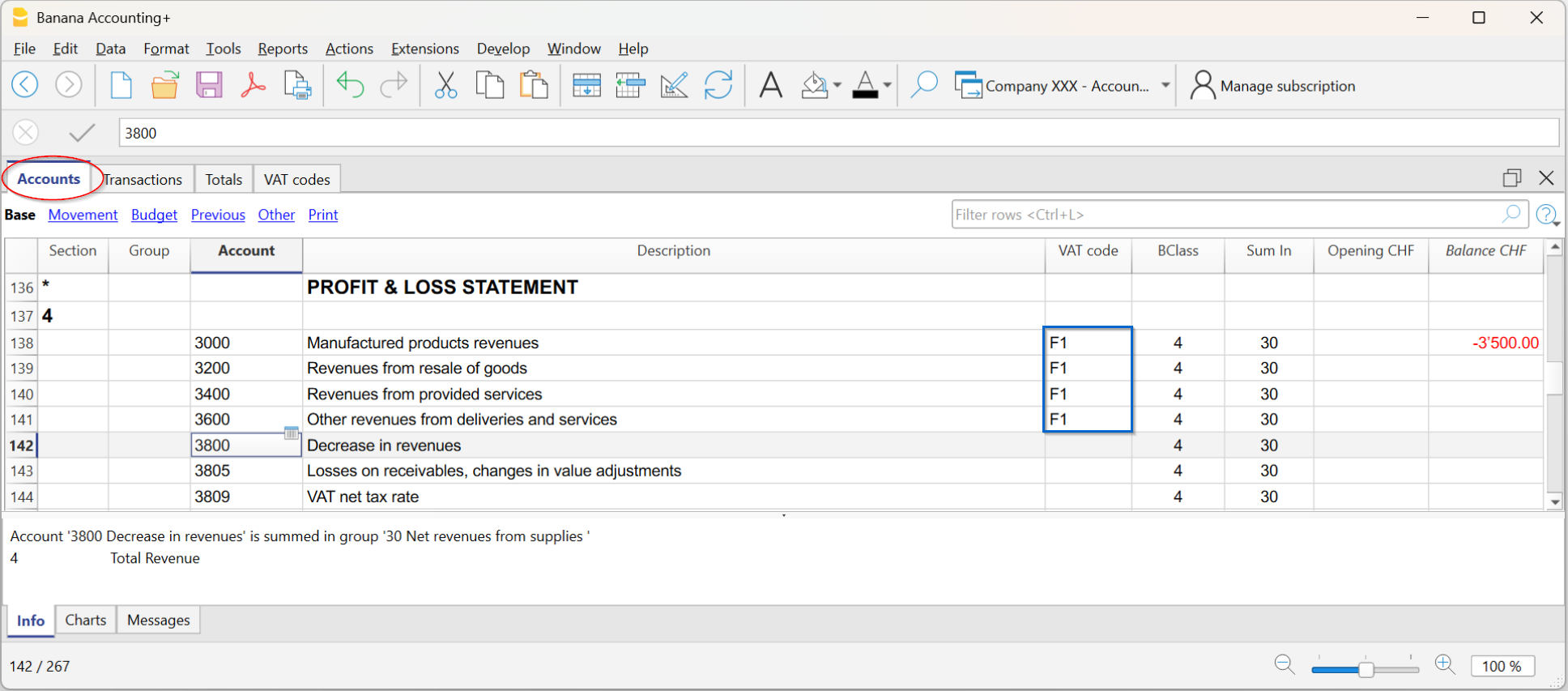
Je nach Art der Buchung gibt es zwei Fälle:
Fall 1 – Buchungen mit MWST-Zerlegung
Wenn Sie sich für die Methode Buchungen mit MWST-Zerlegung entscheiden:
- Tragen Sie in der Tabelle MWST/USt-Codes > Spalte MwSt/USt-% den bzw. die entsprechenden Saldosteuersätze ein.
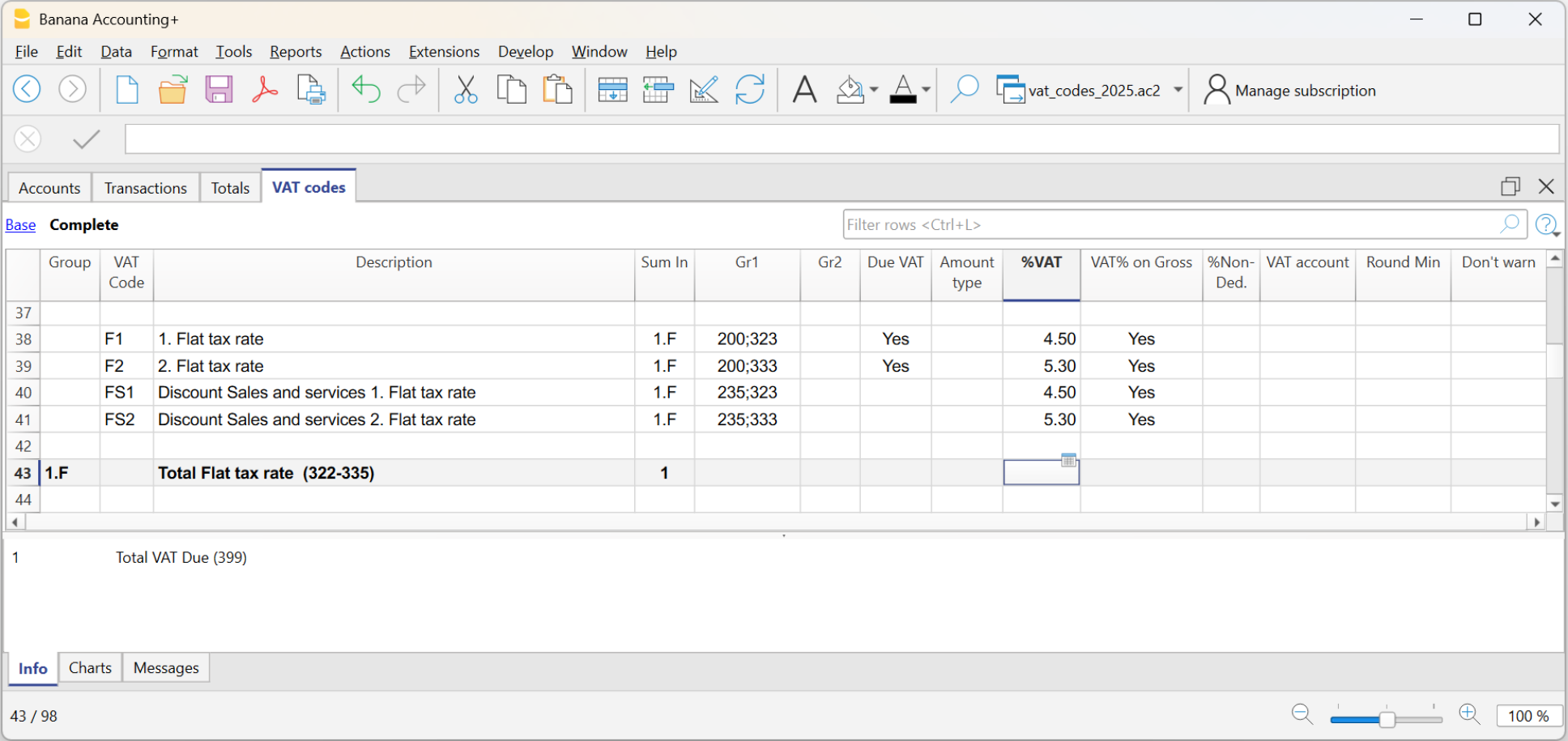
- Das Programm zeigt bei jeder Buchung:
- den Bruttobetrag des Verkaufs
- sowie die entsprechende MWST-Zerlegung.
Auf diese Weise erhalten Sie eine vollständige Aufschlüsselung des steuerbaren Betrags und der Steuer.
Fall 2 – Buchungen ohne MWST-Zerlegung (empfohlen)
Wenn Sie die Methode ohne Zerlegung der Mehrwertsteuer verwenden möchten:
- In der Tabelle MWST/USt-Codes dürfen keine Saldosteuersätze erfasst sein (die Zelle in der Spalte 'MWST/USt-%' muss leer sein!).
- In der Tabelle Konten, in der Spalte MWST/USt-Code, geben Sie einfach den entsprechenden Code ein.
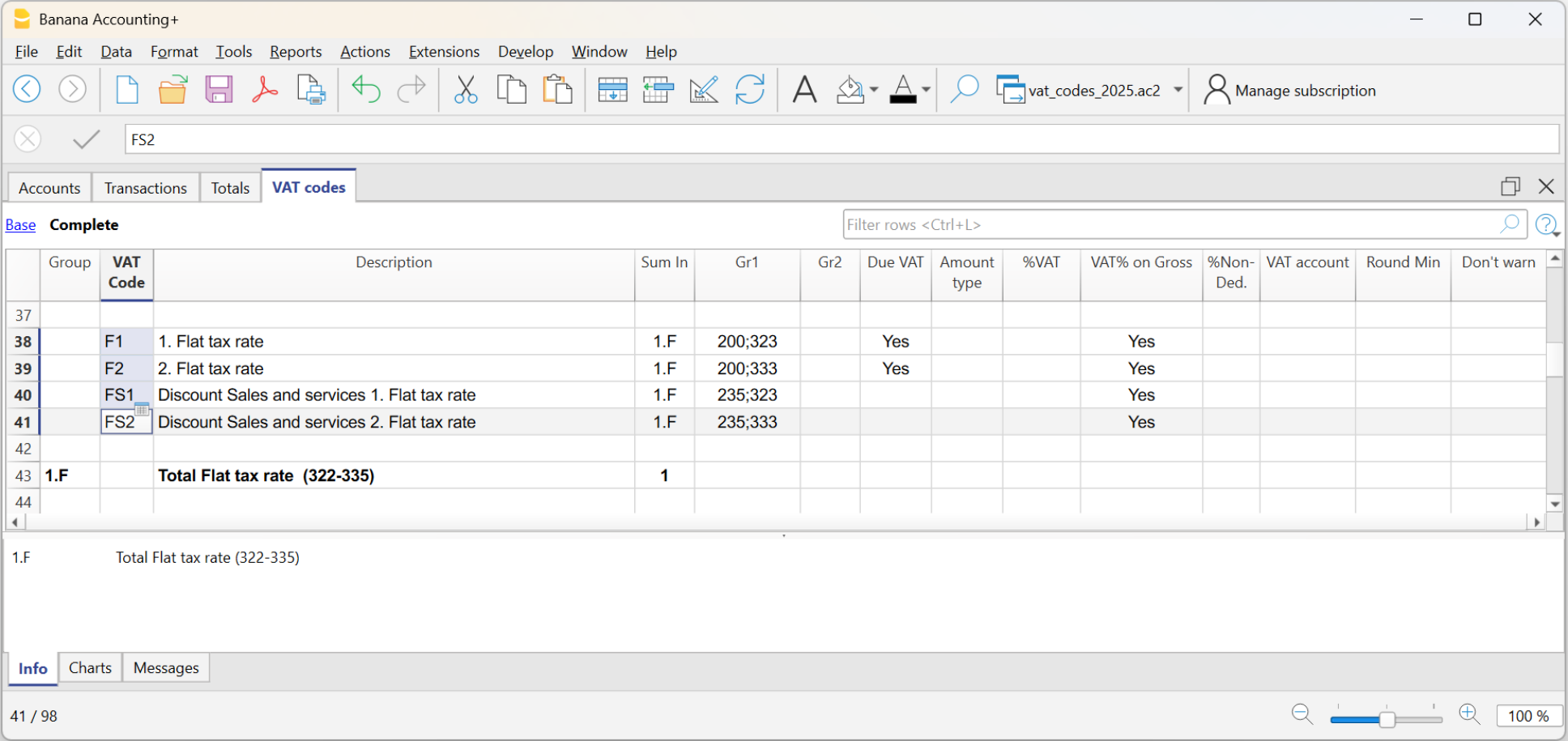
Am Ende des Semesters (oder des festgelegten Abrechnungszeitraums) berechnet das Programm automatisch die geschuldete MWST/USt auf Basis des Bruttoumsatzes, der aus den Verkaufsbuchungen mit dem entsprechenden Code für den Saldosteuersatz ermittelt wurde (siehe MWST Saldo-/Pauschalsteuersatz Methode).
Hinweis: Wenn die MWST-Codes ändern (siehe Aktuelle MWST-Sätze), müssen die Werte in der Spalte MWST/USt-Codes manuell aktualisiert werden.
Dies betrifft auch bereits bestehende Buchungen in der Tabelle Buchungen: Die Einträge in der Spalte MWST/USt-Code müssen entweder manuell pro Buchungszeile oder mit dem Befehl Ersetzen in einem Schritt angepasst werden.
Runden der MWST/USt
Im Schweizer MWST-System wird die MWST-Berechnung auf den Rappen genau durchgeführt, ohne Rundungen.
Für Benutzer, die den MWST/USt-Betrag runden möchten (auf- oder abrunden), z.B. um Differenzen in Rappen auszugleichen, ist folgendes Vorgehen vorgesehen:
- In der Tabelle Buchungen die Transaktion wie gewohnt erfassen und den entsprechenden MWST/USt-Code anwenden.
- In der folgenden Zeile im Soll und Haben dasselbe Aufwands- oder Ertragskonto wie in der vorherigen Zeile verwenden.
- In der Spalte Betrag die zu rundenden Rappen erfassen.
- In der Spalte MWST/USt-Codes einen MWST/USt-Code mit dem "Art Betrag 2" (entspricht MWST/USt-Betrag 100 %) einfügen, z.B. M81-2.
- Wenn der Rundungsbetrag als Abzug erfasst werden soll, den Code mit einem Minuszeichen davor eingeben, z.B. "-M81-2".

Buchhalterische Erfassung der mit der Applikation 'Offerten und Rechnungen' ausgestellten Rechnungen
In der Applikation Offerten und Rechnungen kann es insbesondere dann zu einer Differenz von wenigen Rappen bei der MWST/USt kommen, wenn eine Rechnung viele Positionen mit kleinen Beträgen enthält. In solchen Fällen wird die MWST/USt für jede einzelne Position separat berechnet und jeweils auf den nächsten Rappen gerundet. Bei der buchhalterischen Erfassung hingegen wird die MWST/USt auf den Gesamtbetrag der Rechnung neu berechnet, was zu einer Abweichung zwischen dem auf der Rechnung ausgewiesenen MWST/USt-Betrag und dem in der Buchhaltung erfassten Betrag führen kann.
Solche Abweichungen sind üblich und können problemlos durch eine entsprechende Buchung gemäss der oben beschriebenen Methode ausgeglichen werden.
Beispiel einer Buchung mit MWST-Rundung
| Datum | Beleg | Beschreibung | Soll | Haben | Betrag | MWST/USt-Code | Art Betrag | % MWST/USt | MWST/USt verbucht |
| 17.06.2025 | Zahlungseingang Rechnung Nr. 123 | 1000 Kasse | 3000 Verkaufserlöse | 54.10 | V81 |
| -8.10 | -4.05 | |
| 17.06.2025 | MWST/USt-Rundung gemäss Rechnung Nr. 123 | 3000 Verkaufserlöse | 3000 Verkaufserlöse | 0.03 | V81 | 2 | -8.10 | -0.03 |
- Die Rechnung Nr. 123, erstellt in der Applikation 'Offerten und Rechnungen', weist einen Gesamtbetrag von CHF 54.10 aus, inklusive einer MWST von CHF 4.08.
- Bei der buchhalterischen Erfassung berechnet das Programm die MWST auf den Gesamtbetrag von CHF 54.10 neu und erhält einen Betrag von CHF 4.05 (erste Zeile im Beispiel).
- Um die Buchung an den in der Rechnung ausgewiesenen MWST-Betrag anzupassen, wird eine zusätzliche Buchung über die Differenz von CHF 0.03 erfasst (zweite Zeile im Beispiel).
MWST/USt-Konten einrichten
MWST/USt-Konten sind Konten in der Tabelle Konten, auf denen Banana Buchhaltung die anhand der MWST/USt-Codes berechneten MWST-Beträge automatisch verbucht.
Sie dienen zur Erfassung und Überwachung der geschuldeten MWST/USt auf Verkäufen sowie der Vorsteuer auf Einkäufen. Dank der automatischen Verarbeitung der MWST-Codes müssen die MWST-Beträge weder manuell berechnet noch verbucht werden: Banana Buchhaltung übernimmt die Berechnungen und Verbuchungen automatisch.
So funktionieren die MWST/USt-Konten
Wenn Sie einen MWST/USt-Code verwenden, berechnet Banana Buchhaltung die MWST/USt automatisch und verbucht sie auf den definierten MWST-Konten:
- den steuerbaren Betrag
- den MWST-Betrag
- die auf den Soll- und Habenkonten zu verbuchenden Beträge
- den auf dem MWST-Konto zu verbuchenden MWST-Betrag.
Banana unterstützt zwei alternative Methoden zur Verbuchung der MWST/USt. Die MWST-Buchungen können wie folgt erfasst werden:
- mit einem einzigen automatischen MWST-Konto (Konto 2201 MWST-Abrechnung), das im Menü Datei > Eigenschaften (Stammdaten)> MWST/USt definiert ist. Auf dieses Konto werden alle MWST-Buchungen verbucht (Vorsteuer im Soll und geschuldete MWST im Haben);
- mit spezifischen MWST-Konten für Vorsteuer, geschuldete MWST oder andere Kategorien, die den einzelnen MWST-Codes in der Tabelle MWST/USt-Codes zugeordnet werden.
Je nach gewählter Einstellung verbucht das Programm die MWST-Beträge automatisch auf den entsprechenden Konten.
Ein einziges MWST-Konto verwenden (2201 MWST-Abrechnung)
In Programmen ohne MWST-Codes müssen die verschiedenen Arten von MWST-Buchungen häufig auf separaten MWST-Konten erfasst werden, um die für die Kontrolle und die MWST-Abrechnung erforderlichen Auswertungen zu erhalten.
In Banana Buchhaltung bleiben Vorsteuer und geschuldete MWST auch dann klar getrennt, wenn ausschliesslich das Konto 2201 MWST-Abrechnung verwendet wird. Auf diesem Konto wird die Vorsteuer im Soll und die geschuldete MWST im Haben verbucht.
Ausserdem können Sie mit dem MWST/USt-Zusammenfassung detaillierte Auswertungen und Berichte erstellen, ohne separate MWST-Konten verwenden zu müssen:
- Buchungen und Totalbeträge pro MWST-Code
- Buchungen und Totalbeträge pro MWST-Satz
- Buchungen und Totalbeträge pro MWST-Konto
- Buchungen und Totalbeträge der geschuldeten MWST und der Vorsteuer
- steuerbare Beträge und verbuchte MWST-Beträge.
Aus diesem Grund wird in den Schweizer Standardvorlagen von Banana Buchhaltung normalerweise das Konto 2201 MWST-Abrechnung verwendet.
Automatisches MWST/USt-Konto einrichten
In den Vorlagen mit MWST ist das automatische MWST-Konto 2201 MWST-Abrechnung bereits im Menü Datei > Eigenschaften (Stammdaten) > MWST/USt eingerichtet. Dieses Konto wird automatisch für alle Buchungen mit einem MWST/USt-Code verwendet – sowohl für die geschuldete MWST/USt als auch für die Vorsteuer.
In diesem Fall muss in der Tabelle MWST/USt-Codes, in der Spalte MWST/USt-Konto, kein MWST-Konto angegeben werden.
Alle MWST-Beträge werden auf das Konto 2201 MWST-Abrechnung verbucht:
- im Soll werden die Vorsteuerbeträge aus Einkäufen verbucht;
- im Haben werden die geschuldeten MWST-Beträge aus Verkäufen verbucht.
- Der Saldo des Kontos 2201 MWST-Abrechnung entspricht am Ende der Periode entweder dem an die Steuerbehörde zu zahlenden MWST-Betrag oder dem MWST-Guthaben.
Für eine übersichtliche Buchführung empfiehlt es sich, das Konto 2201 MWST-Abrechnung regelmässig auszugleichen, indem der Saldo auf das Konto 2200 Geschuldete MWST übertragen wird. Dadurch beginnt die neue MWST/USt-Periode mit einem Saldo von null, was die Kontrolle und Überprüfung der MWST/USt-Buchungen der folgenden Periode erleichtert.
Dieser Vorgang ermöglicht:
- den genau zu zahlenden oder zurückzufordernden MWST-Betrag zu bestimmen;
- die einzelnen MWST-Perioden getrennt zu halten;
- Kontrollen zu erleichtern und allfällige Fehler einfacher zu erkennen;
- die neue Periode mit einem MWST-Saldo von null zu beginnen.
In Vorlagen, die das Konto 2201 MWST-Abrechnung verwenden, sorgt der periodische Abschluss dafür, dass die Situation jederzeit übersichtlich und leicht nachvollziehbar bleibt.
Weitere Informationen finden Sie auf der Seite Periodischer Abschluss und Bezahlung der MWST/USt.
Die wichtigsten Vorteile der Verwendung des Kontos 2201 MWST-Abrechnung
- einfacher und übersichtlicher Kontenplan;
- leichter verständliche Bilanz;
- vereinfachte Verwaltung von Geschäftsvorfällen mit unterschiedlichen MWST-Sätzen;
- sofortige Übersicht über den gesamten MWST-Saldo;
- Möglichkeit, sämtliche MWST-Buchungen auf einem einzigen Konto zu kontrollieren.
Spezifische MWST/USt-Konten verwenden
Wenn Sie für die Vorsteuer und die geschuldete MWST/USt separate MWST-Konten verwenden möchten, müssen Sie die Standardeinstellungen ändern.
In Schweizer Kontenplänen werden beispielsweise häufig folgende Konten verwendet:
- die Konten 1170 und 1171 für die Vorsteuer;
- das Konto 2200 für die geschuldete MWST;
- weitere Konten für besondere Kategorien von MWST-Geschäftsvorfällen.
Um spezifische MWST/USt-Konten zu verwenden, müssen Sie:
- die gewünschten MWST/USt-Konten zum Kontenplan hinzufügen (zum Beispiel die Konten 1170 und 1171 für die Vorsteuer);
- das Feld Automatisches MWST-Konto in den Eigenschaften (Stammdaten) > MWST/USt (Menü Datei) leer lassen;
- in der Tabelle MWST/USt-Codes, in der Spalte MWST/USt-Konto, das für jeden MWST/USt-Code zu verwendende Konto angeben.
Dadurch werden die MWST/USt-Beträge automatisch auf den für den jeweiligen MWST/USt-Code festgelegten Konten verbucht und nicht auf einem einzigen automatischen MWST-Konto.
Wann sollten spezifische MWST/USt-Konten verwendet werden?
Dank der MWST/USt-Codes und der MWST/USt Zusammenfassung ist es in Banana Buchhaltung in den meisten Fällen nicht erforderlich, separate MWST-Konten zu verwenden, da alle für die Kontrolle und Analyse der MWST/USt benötigten Informationen bereits in den Auswertungen des Programms verfügbar sind.
In einigen Ländern oder Organisationen ist es jedoch üblich, für jede Art von MWST/USt-Geschäftsvorfall separate MWST-Konten zu führen. In Deutschland werden beispielsweise häufig getrennte Konten verwendet für:
- MWST/USt auf Verkäufen;
- Vorsteuer auf Einkäufen;
- innergemeinschaftliche Geschäftsvorfälle;
- weitere besondere Arten von MWST/USt-Geschäftsvorfällen.
In diesen Fällen kann die MWST-Abrechnung direkt anhand der Salden der einzelnen MWST-Konten erstellt werden.
Um diese Anforderungen sowie unterschiedliche Buchhaltungspraktiken zu unterstützen, ermöglicht Banana Buchhaltung, jedem MWST/USt-Code ein spezifisches MWST-Konto zuzuordnen.
Buchungen mit MWST/USt
In Banana Buchhaltung sind in Kontenplänen für die Schweiz die MWST/USt-Konten und die geltenden MWST/USt-Sätze bereits eingerichtet. Insbesondere wird das automatisierte Konto 2201 sowohl im Kontenplan als auch in den Eigenschaften der Datei (Stammdaten) > MWST/USt eingestellt. In diesem Fall muss kein MWST/USt-Konto in die Tabelle MWST/USt-Codes eingetragen werden.
Wenn Sie nicht die bereits in Banana eingerichteten Kontenpläne verwenden, müssen Sie sich vergewissern, dass die MWST/USt-Konten in Ihrem Kontenplan vorhanden sind. Wir empfehlen Ihnen, das MWST/USt-Konto 2201 ( automatisiertes MWST/USt-Konto) zu verwenden, indem Sie es in den Dateieigenschaften (Stammdaten), Registerkarte MWST/USt einfügen.
In der Tabelle MWST/USt-Codes gibt es Codes für Verkäufe, Einkäufe und Dienstleistungen. Beim Buchen wird der passende MWST/USt-Code verwendet.
Das Buchhaltungsprogramm zergliedert automatisch die MWST/USt-Beträge und bucht sie im 'Abrechnungskonto MWST/USt' oder auf dem betreffenden vom Benutzer angegebenen MWST/USt-Konto.

Die MWST/USt-Spalten der Tabelle Buchungen (Ansicht komplett)
Informationen zu den wichtigsten Spalten der Tabelle Buchungen finden Sie auf unserer Webseite Die Spalten der Tabelle Buchungen.
In der doppelten Buchhaltung mit MWST/USt gibt es folgende MWST/USt-Spalten:
- MWST/USt-Code: Für jede MWST/USt-pflichtige Buchung wird der passende, in der Tabelle MWST/USt-Codes vorhandene Code eingegeben. Bei Geschäften mit Reverse Charge können zwei MWST/USt-Codes verwendet werden, die durch das Symbol ':' getrennt sind.
- MWST/USt-%: Das Programm übernimmt automatisch den Steuersatz des eingegebenen Codes aus der Tabelle MWST/USt-Codes. Wenn dem Betrag ein "+/-"-Zeichen vorangestellt ist, handelt es sich um eine Umkehrung der Steuerschuldnerschaft (Reverse Charge).
- MWST/UStExtraInfo: Ein Code, der sich auf zusätzliche MWST/USt-Informationen bezieht, welcher in ganz speziellen Fällen benutzt wird.
Es kann ein Kennzeichen zur Identifizierung von bestimmten MWST/USt-Fällen gesetzt werden.
Das Programm schlägt eine Auswahl vor, die den MWST/USt-Codes entspricht, die mit einem Doppelpunkt ":" beginnen. - Effekt. %: Das Programm trägt automatisch den Prozentsatz ein, der sich auf den Nettobetrag (steuerpflichtiger Betrag) bezieht. Er unterscheidet sich vom Prozentsatz, der angewandt wird, wenn dieser auf dem Bruttobetrag (Saldosteuersatz) angewendet wird.
- Steuerbar: Nach Eingabe des MWST/USt-Codes zeigt das Programm automatisch den steuerpflichtigen Betrag (ohne MWST/USt) an.
- MWST/USt-Betrag: Das Programm gibt automatisch den MWST/USt-Betrag an.
- MWST/USt-Konto: Es wird automatisch das Konto angegeben, auf dem die MWST/USt gebucht wird (für die Schweiz ist es normalerweise das 2201 Abrechnungskonto, welches zuvor im Menü Datei > Eigenschaften (Stammdaten), Registerkarte MWST/USt erfasst wurde.
- Art Betrag:
Dieser Code gibt an, wie der Buchungsbetrag zu berücksichtigen ist.- 0 (oder leere Zelle) bedeutet inkl. MWST/USt
- 1 = exklusive MWST/USt bedeutet zuzüglich MWST/USt
- 2 = MWST/USt-Betrag - der Buchungsbetrag wird zu 100% als MWST/USt-Betrag berücksichtigt.
- Nicht modifizierbarer Betragstyp: Vordefinierte Modalität.
- Die Spalte ist geschützt.
- Das Programm verwendet den entsprechenden Wert aus der Tabelle MWST/USt-Codes.
- Wenn der Wert in der MWST/USt-Code-Tabelle geändert wird und alles neu berechnet wird, übernimmt das Programm den neuen Wert, der mit diesem MWST/USt-Code verbunden ist.
- Modifizierbarer Betragstyp: Diese Option wird mit dem Befehl Neue Funktion hinzufügen hinzugefügt. Diese Funktion kann nicht mehr rückgängig gemacht werden.
- Wird der MWST/USt-Code abgeändert, übernimmt das Programm den mit dem MWST/USt-Code verbundenen Betragstyp.
- Der Wert kann manuell abgeändert werden.
- Wird die Buchhaltung nachgerechnet, wird der in der Tabelle Buchungen angegebene Wert beibehalten.
- Nicht abz. %: Nicht abziehbare Prozentsatz:
- Das Programm nimmt den Wert %Nicht abz., der mit einem Code in der Tabelle MWST/USt-Codes verbunden ist.
- Der Wert kann manuell geändert werden.
- Gebuchte MWST/USt: ist der auf dem MWST/USt-Konto verbuchte MWST/USt-Betrag.
Er wird vom Programm auf der Grundlage des Betrags der Buchung, der Art des Betrags und des nicht abzugsfähigen Prozentsatzes berechnet. - MWST/USt-Nummer: Der Code oder die MWST/USt-Nummer des Kunden oder Lieferanten.
Wenn eine Buchung mit MWST/USt eingefügt wird, kann die MWST/USt-Nummer des Gegenpostens eingegeben werden. Wenn in der Tabelle Konten, Ansicht Adressen, für die Konten von Kunden und Lieferanten die MWST/USt-Nummer eingegeben wird, wird sie automatisch in die Tabelle Buchungen, Spalte MWST/USt-Nummer übernommen.
Buchungen mit MWST/USt
Bevor Sie mehrwertsteuerpflichtige Umsätze verbuchen, sollten Sie alle Informationen auf der Seite Buchungen mit MWST/USt beachten.
Es ist sehr einfach, eine Bewegung mit MWST/USt zu buchen:
- Geben Sie das Datum, die Belegnummer und die Rechnungsnummer in die entsprechenden Spalten ein
- Geben Sie die Beschreibung, das Soll- und das Habenkonto ein
- Geben Sie den Bruttobetrag (einschliesslich Mehrwertsteuer) ein
- Geben Sie den für die Art der Buchung (Käufe, Verkäufe, Anlagen...) vorgesehenen MWST/USt-Code ein, in der Tabelle MWST/USt-Codes vorhanden
Buchungen mit MWST/USt korrigieren
Im Falle eines Fehlers in einer MWST/USt-Buchung ist es möglich, diesen direkt in der Buchungszeile zu korrigieren, sofern noch keine MWST/USt-Abrechnung eingereicht wurde oder die Buchführung nicht gesperrt wurde.
Wurden die Buchungen gesperrt oder das Mehrwertsteuer-Abrechnungsformular eingereicht, darf die fehlerhafte Buchung nicht gelöscht werden, sondern muss mittels Buchungen storniert und korrigiert werden.
Bewegungen mit MWST/USt stornieren:
- Auf einer neuen Zeile buchen und im Soll und im Haben die Konten umkehren, die für die falsche Buchung verwendet wurden.
- den gleichen Betrag buchen
- den gleichen MWST/USt-Code nochmals eingeben, aber mit Minuszeichen (z.B. -V81)
- die Buchung mit den berichtigten Konten, Beträgen und MWST/USt-Code erstellen.
Je nach Umfang des Fehlers sollten Sie sich beim zuständigen Finanzamt erkundigen, das Ihnen in der Regel rät, ein spezielles Formular herunterzuladen, um die bereits eingereichte Umsatzsteuer des vorangegangenen Zeitraums zu korrigieren.
So buchen Sie nur den vollen MWST-Betrag (100%)
Es gibt Fälle, in denen ausschliesslich der MWST-Betrag gebucht werden muss – zum Beispiel, wenn Sie von der Autoversicherung eine Entschädigung erhalten.
In solchen Fällen gehen Sie wie folgt vor:
- Geben Sie das Datum, die Belegnummer und eine Beschreibung in die entsprechenden Spalten ein.
- Erfassen Sie in der Haben-Spalte das Konto, über das der MWST-Betrag verbucht wird. (Die Soll-Spalte bleibt in diesem Fall leer.)
- Tragen Sie in der Spalte Betrag den zu verbuchenden MWST-Betrag ein.
- Geben Sie in der Spalte MWST/USt-Code den MWST-Code I81-2 ein. (Dieser steht für einen 100 % MWST-Betrag.)

Buchung mit verschiedenen MWST/USt-Sätzen
Enthält eine Rechnung einen Totalbetrag, der sich aus Teilbeträgen zusammensetzt, welche zu verschiedenen MWST/USt-Sätzen besteuert werden, so ist sie wie folgt zu verbuchen:
- Jeder Teilbetrag, auf welchem ein bestimmter MWST/USt-Satz berechnet wurde, ist auf einer einzelnen Zeile mit dem entsprechenden MWST/USt-Code zu verbuchen (den Bruttobetrag verbuchen).
- Nach Abschluss der Buchung auf mehren Zeilen (Sammelbuchung) ist zu kontrollieren, dass die Summe der einzelnen Bruttobeträge sowie die MWST/USt-Beträge der Summe der Totale der Rechnung entsprechen.
Beispiel

MWST/USt-befreit
Wenn sich der mehrwertsteuerpflichtige Gesamtbetrag der Rechnung aus einem steuerpflichtigen und einem mehrwertsteuerbefreiten Teil zusammensetzt, muss man wie im vorherigen Fall auf mehreren Zeilen buchen und den Code für die Mehrwertsteuerbefreiung verwenden, der in der Tabelle der Mehrwertsteuercodes zu finden ist.
Stornierung / Gutschrift
Bei Stornierungen von Gutschriften oder Lastschriften oder einfach nur bei der Korrektur von bereits verbuchten Buchungen, deren Beträge der Mehrwertsteuer unterliegen, muss die Mehrwertsteuer in der Stornobuchung ebenfalls storniert werden.
Für die Buchung:
- Stornieren Sie im Soll und im Haben die Konten, die in der vorherigen Buchung verwendet wurden, auf die sich die Gutschrift bezieht.
Es gibt zwei Möglichkeiten, die Mehrwertsteuer zu stornieren:
- Stellen Sie dem MWST/USt-Code ein Minuszeichen voran (z.B. -V81)
- Verwenden Sie einen der Codes, die sich auf Rabatte beziehen, schon in der Tabelle der MWST/USt-Codes eingerichtet
Dank diesen Verfahren wird der Mehrwertsteuerbetrag korrigiert.
Beispiel einer Gutschrift auf Verkäufe
Wenn Waren verkauft werden und der Kunde einen Mangel feststellt, wird dem Kunden normalerweise eine Gutschrift erteilt. Die Gutschrift führt zu einer Verringerung der Einnahmen und folglich zu einer Mehrwertsteuerrückerstattung.
Wir verbuchen einen Verkauf von CHF 12'000.-, inklusive 8.1% Mehrwertsteuer. Bei einem Mangel an der verkauften Ware gewähren wir dem Kunden eine Gutschrift in Höhe von CHF 200.-.

Bei der Verbuchung der an den Kunden ausgestellten Gutschrift:
- wurden die Konten des Verkaufs, auf den sich die Gutschrift bezieht, umgekehrt
- wird der MWST/USt-Code des Umsatzes mit vorangestelltem Minuszeichen für die Rückerstattung der MWST/USt auf der Gutschrift gebucht
Beispiel für eine Gutschrift auf Einkäufe
Wenn wir eine Gutschrift vom Lieferanten erhalten, so ist sie analog des vorangehenden Beispiels zu erfassen;
- dabei sind die Konten für den Einkauf umgekehrt zu erfassen
- und es muss der MWST/USt-Code für den Einkauf mit einem Minuszeichen eingegeben werden
Wir buchen eine Rechnung für den Kauf von Waren im Wert von CHF 3'000.-, inklusive 8.1% Mehrwertsteuer. Wegen eines Mangels an der gekauften Ware gewährt uns der Lieferant einen Rabatt von CHF 300.- und stellt eine entsprechende Gutschrift aus.

Beim Buchen der vom Lieferanten erhaltenen Gutschrift:
- wurden die Konten des Kaufes, auf den sich die Gutschrift bezieht, umgekehrt
- wurde der MWST/USt-Code der Käufe mit einem vorangestellten Minuszeichen für die Rückerstattung der Mehrwertsteuer auf der Gutschrift gebucht.
Reverse charge: cos’è e quando si applica
Normalmente l’IVA è a carico del venditore, che la addebita in fattura e la versa all’autorità fiscale.
Con il reverse charge (o inversione contabile), questo meccanismo viene invertito: l’IVA è posta a carico dell’acquirente.
Il reverse charge non modifica l’importo dell’operazione, ma cambia il modo in cui l’IVA viene dichiarata e registrata.
Si tratta di una gestione particolare dell’IVA che richiede attenzione sia dal punto di vista fiscale sia nella registrazione contabile.
Nel reverse charge:
- il fornitore emette una fattura senza IVA
- il cliente calcola e dichiara l’IVA
- l’IVA risulta, nella maggior parte dei casi, sia a debito sia a credito
Dal punto di vista fiscale, l’IVA risulta quindi:
- dovuta
- e, se previsto dalla normativa, recuperabile
Nella maggior parte dei casi, l’effetto finale sull’IVA è neutro, ma l’operazione deve essere comunque registrata correttamente.
Quando si applica
Il reverse charge si applica principalmente quando:
- si acquistano beni o servizi all’estero
- l’operazione non è stata assoggettata all’IVA in dogana
- il fornitore è esonerato dall’applicazione dell’IVA
Oltre agli acquisti all’estero, ogni Paese prevede altri casi specifici di applicazione del reverse charge, definiti dalla propria legislazione fiscale.
Non tutte le fatture senza IVA rientrano nel reverse charge. È quindi necessario verificare, caso per caso, se l’operazione è soggetta a inversione contabile.
Logica generale di registrazione dell’IVA
Quando un’operazione è soggetta a reverse charge:
- l’IVA deve risultare come IVA dovuta
- se deducibile, deve risultare anche come IVA recuperabile
Questa logica è comune a tutti i tipi di contabilità, ma le modalità di registrazione cambiano a seconda del sistema contabile utilizzato.
Reverse charge in Banana Contabilità
In Banana, la gestione del reverse charge è facilitata dall’uso dei codici IVA già impostati nella tabella Codice IVA, che permettono di calcolare correttamente l’IVA dovuta e l’IVA recuperabile.
Nel caso in cui l'IVA può essere recuperata, nella registrazione Banana Contabilità permette di inserire un doppio codice che va a contabilizzare sia l'IVA dovuta sia l'IVA recuperabile.
Questa modalità semplifica la registrazione e riduce il rischio di errori, mantenendo al tempo stesso la correttezza fiscale.
La possibilità di registrare l'operazione soggetta al Reverse Charge, assoggettamento e recupero IVA, su di un'unica riga, è disponibile nella versione Banana Contabilità Plus.
A seconda del caso, l’operazione può essere registrata:
- con un solo codice IVA, quando l’IVA è solo dovuta
- oppure con due codici IVA, quando l’IVA è sia dovuta sia recuperabile
I dettagli operativi dipendono dal tipo di contabilità utilizzato e sono spiegati nelle sezioni dedicate.
In Banana, il reverse charge utilizza la stessa logica IVA sia nella contabilità in partita doppia sia nella contabilità Entrate/Uscite.
La differenza riguarda la rappresentazione contabile: nella partita doppia i movimenti sono registrati su conti in dare e avere, mentre nella contabilità Entrate/Uscite gli importi sono registrati nelle colonne Entrata e Uscita.
In entrambi i casi, l’effetto IVA è determinato dai codici IVA utilizzati.
Applicazione del reverse charge per nazione
L’applicazione del reverse charge dipende dalla normativa fiscale nazionale. Le regole descritte in questa pagina illustrano il principio generale; i casi concreti variano in base al Paese.
MWST/USt-Buchung mit Reverse Charge
Die MWST/USt mit der Umkehr der Steuerschuld verrechnen
Normalerweise wird die Mehrwertsteuer dem Verkäufer der Waren in Rechnung gestellt. Als Reverse Charge oder Umkehr der Steuerschuld bezeichnet man die Belastung des Käufers mit der Umsatzsteuer.
Die Reverse Charge wird vor allem beim Kauf von Waren oder Dienstleistungen im Ausland verwendet, die nicht am Zoll versteuert wurden. In diesen Fällen ist der exportierende Verkäufer von der Anwendung der Mehrwertsteuer befreit, während der importierende Käufer sie berechnen und eventuell abziehen muss. Neben dem Einkauf im Ausland gibt es noch weitere Fälle, in denen die Umkehr der Steuerschuld in Betracht kommt, wobei jedes Land in seiner Steuergesetzgebung unterschiedliche Fälle vorsieht.
Bei der Erfassung der Umsatzsteuer mit der Umkehr der Steuerschuld:
- Der Geschäftsvorgang muss umsatzsteuerpflichtig sein, so dass er zu einer Umsatzsteuerschuld führt
- Wenn die Umsatzsteuer abzugsfähig ist, muss auch der abzugsfähige Teil der Umsatzsteuer erfasst werden
Software-Voraussetzungen
In der Version Banana Buchhaltung Plus besteht die Möglichkeit, die der Umkehrung der Steuerschuld (Reverse Charge) unterliegende Operation, sowohl die Unterwerfung als auch die Rückerstattung der MWST/USt, in einer einzigen Zeile zu verbuchen.
Reverse Charge nur mit Mehrwertsteuerpflicht
Wenn Sie die Operation beim Kauf von Waren oder Dienstleistungen der Umsatzsteuer unterwerfen müssen, aber nicht die Möglichkeit haben, die Umsatzsteuer abzuziehen:
- Geben Sie bei der Buchung den fälligen MWST/USt-Code an, der dem Fall angemessen ist
Die Reverse Charge ohne Abzug wird im Allgemeinen verwendet, wenn Sie von einer Pauschalregelung profitieren oder wenn die Art der Ausgabe nicht als abzugsfähig gilt.
Reverse Charge mit Mehrwertsteuerpflicht und Vorsteuerabzug
Wenn der Betrag der fälligen MWST/USt gleich dem Betrag der abzugsfähigen MWST/USt ist, können Sie die Reverse Charge in einer einzigen Zeile erfassen, indem Sie gleichzeitig den Code für die fällige MWST/USt und den Code für die abzugsfähige MWST/USt eingeben.
- Es werden die vordefinierten MWST/USt-Codes verwendet und man muss die MWST/USt-Tabelle nicht bearbeiten
- Fügen Sie in der Zeile der Bewegung mit Reverse-Charge-Mehrwertsteuer in der Spalte MWST/USt-Code die beiden vordefinierten MWST/USt-Codes ein, getrennt durch das Zeichen ":" (Doppelpunkt).
- Die beiden MWST/USt-Codes müssen komplementär sein, damit das Ergebnis kompensiert wird.
- Einer der beiden Codes muss mit fälliger und der andere mit zurückgewinnbarer MWST/USt eingestellt werden
- Der Mehrwertsteuersatz und alle anderen Berechnungsparameter müssen gleich sein
- Wenn die MWST/USt-Codes nicht die gleichen Parameter haben, wird ein Fehler angezeigt
- Die Reihenfolge der Codes ist nicht relevant, Sie können den einen oder den anderen zuerst setzen
- Wenn es sich um eine Umbuchung handelt, muss dem ersten MWST/USt-Code das Minuszeichen "-" vorangestellt werden
Die Umbuchung wird verwendet, um eine fehlerhaft erfasste Transaktion zu stornieren. In diesem Fall wird unter Berücksichtigung der gleichen Elemente gebucht, aber indem man die Buchung umkehrt:- Der fällige MWST/USt-Code wird als zurückzahlbar erfasst.
- Der rückforderbare MWST/USt-Code wird als fällig erfasst.
- In den Spalten für die Mehrwertsteuer wird den Beträgen ein "+/-"-Zeichen vorangestellt, was bedeutet, dass sich die Beträge für Mehrwertsteuerzwecke kompensieren
- Im Kontoauszug und in der MWST/USt-Zusammenfassung gibt es separate Bewegungen für Soll und Haben.
Beispiel für Reverse-Charge-Buchungen
Im Folgenden finden Sie einige Beispiele für Reverse-Charge-Vorgänge mit fälliger und rückforderbarer MWST/USt:
- Vorgänge mit Mehrwertsteuerpflicht und MWST/USt-Abzug
- Umbuchungen (Cancellation), bei denen den MWST/USt-Codes ein '-'-Zeichen vorangestellt ist.
Bemerkungen: Die Beispiele, die im Bild unten gezeigt werden, dienen nur als Richtlinie. Diese Codes müssen entsprechend den Steuersätzen Ihres Landes angepasst werden. Weitere Informationen:
- Anwendung der Reverse-Charge-Regelung in der Schweiz.
- Anwendung der Reverse-Charge-Regelung in Deutschland.
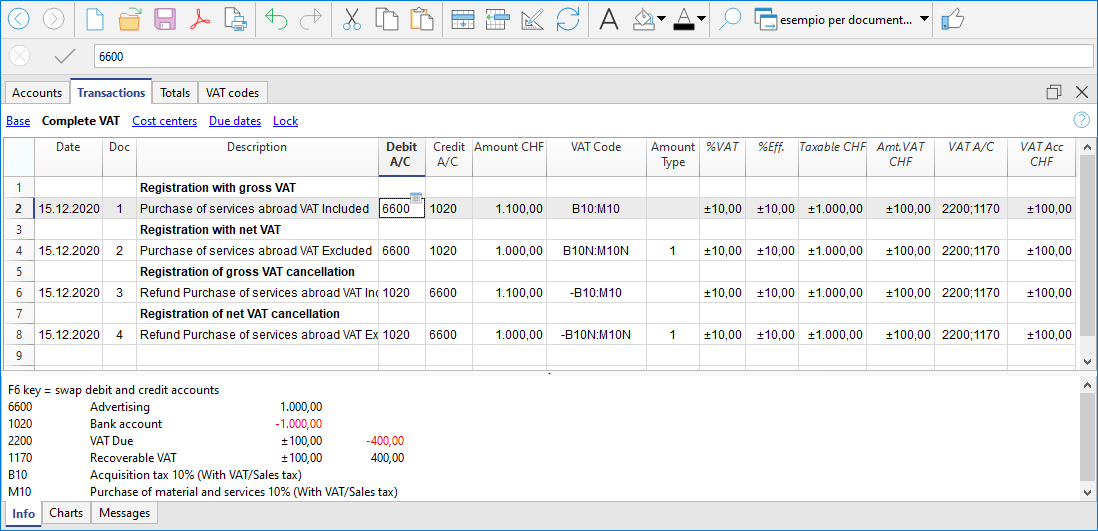
Reverse Charge mit Konto in Fremdwährung
Wenn die Rechnung mit anderen Währungen als der Buchhaltungswährung und der Rechnungswährung ist, muss die Buchung auf zwei Zeilen erfolgen. So vorgehen:
- Auf der ersten Zeile verbuchen Sie die Rechnung in ausländischer Währung
- Auf der zweiten Zeile müssen Sie bei Mehrwertsteuerpflicht die geschuldete Mehrwertsteuer (Vorsteuer) und den Vorsteuerabzug mit dem in der Rechnungswährung berechneten Betrag ausgewiesen.

Reverse Charge mit unterschiedlichen Steuersätzen
Wenn die geschuldete und die rückerstattbare MWST/USt verschiedene Steuersätze haben, oder die MWST/USt teilweise abziehbar ist, muss man auf mehreren Zeilen buchen:
- In einer Zeile geben Sie den fälligen MWST/USt-Code ein (MWST/USt-pflichtig)
- Auf einer anderen Zeile geben Sie den rückerstattbaren MWST/USt-Code ein.
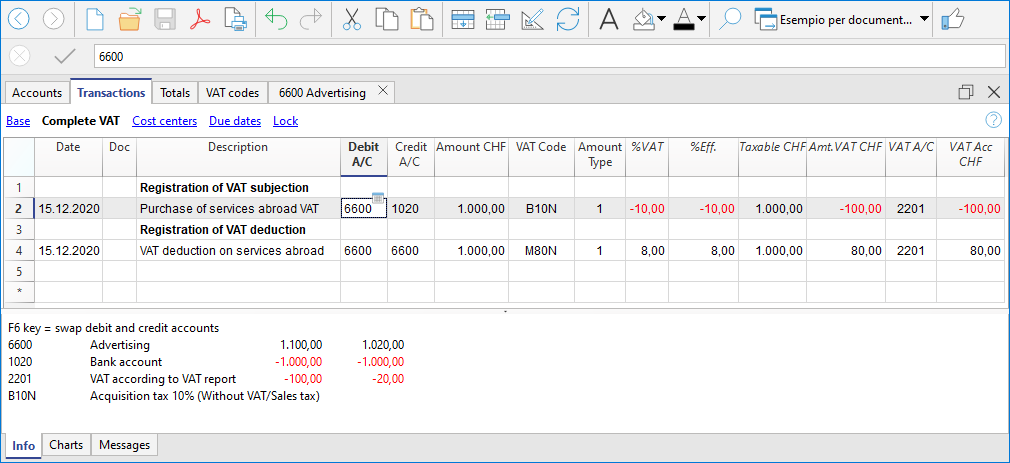
Reverse Charge MWST/USt nach Saldo- oder Pauschalsteuersätze-Methode (CH) abgerechnet
In diesem Fall ist es nicht möglich, den Vorsteuerabzug zu buchen, da bei Einkäufen keine Mehrwertsteuerrückerstattung möglich ist. Die Steuerschuld muss jedoch erfasst werden.
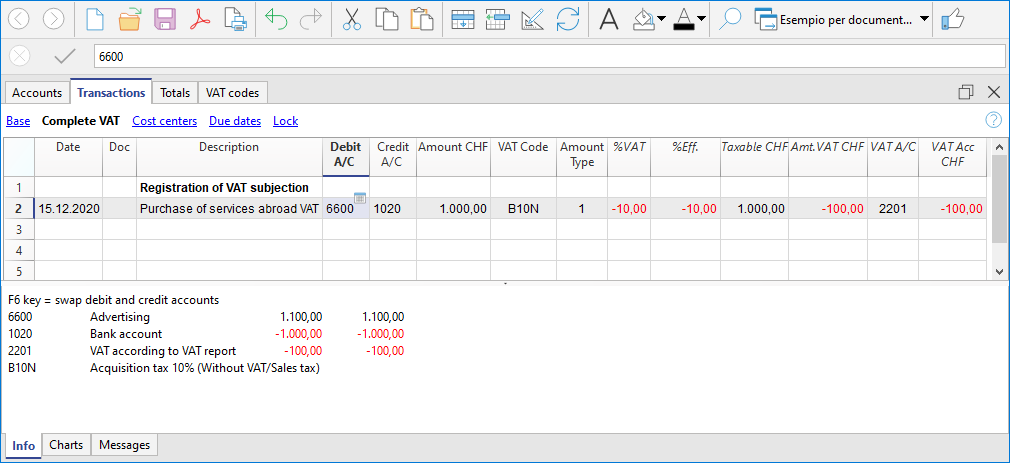
Registrazioni Reverse charge nella contabilità Entrate/Uscite
Nella contabilità Entrate/Uscite, il reverse charge viene gestito registrando correttamente l’IVA dovuta e, se prevista, l’IVA recuperabile, in modo che l’imposta risulti conforme alla normativa fiscale e correttamente esposta nei report IVA.
Anche nella contabilità Entrate/Uscite, Banana facilita la gestione del reverse charge tramite l’uso del doppio codice IVA nella stessa registrazione.
Principio contabile
Con il reverse charge:
- il fornitore non addebita l’IVA in fattura
- l’acquirente deve assoggettare l’operazione all’IVA
- se ne ha diritto, può dedurre la stessa IVA
Dal punto di vista fiscale, l’IVA deve quindi risultare:
- come IVA dovuta
- e, se deducibile, come IVA recuperabile
Quando l’IVA dovuta e l’IVA recuperabile hanno lo stesso importo, l’effetto finale sull’IVA è neutro, anche nella contabilità Entrate/Uscite.
Modalità di registrazione
Le modalità di registrazione del reverse charge dipendono dal diritto alla deduzione dell’IVA:
- reverse charge con solo assoggettamento IVA
- reverse charge con assoggettamento e deduzione IVA
Reverse charge con solo assoggettamento IVA
Se l’IVA è dovuta ma non deducibile:
- si utilizza un solo codice IVA, impostato come IVA dovuta
- l’IVA risulta come IVA da versare
- non viene registrata alcuna IVA recuperabile
Questo caso si presenta, ad esempio, quando:
- si applica un regime forfettario
- il tipo di spesa non consente la deduzione dell’IVA
Reverse charge con assoggettamento e deduzione IVA
Se l’IVA dovuta è interamente deducibile, il reverse charge può essere registrato su un’unica riga, anche nella contabilità Entrate/Uscite.
In questo caso:
- nella colonna Codice IVA si inseriscono due codici IVA
- i codici sono separati dal segno ":" (due punti)
- un codice è impostato come IVA dovuta
- l’altro come IVA recuperabile.
I due codici IVA devono essere:
- complementari
- con stessa aliquota
- con stessi parametri di calcolo
Se i parametri non coincidono, Banana visualizza un messaggio di errore.
La sequenza dei codici non è rilevante.
Effetti sulla contabilità e sui report IVA
Con questa modalità di registrazione:
- l’IVA dovuta e l’IVA recuperabile si compensano
- l’operazione risulta neutra ai fini IVA
- nei report IVA Banana evidenzia correttamente:
- l’IVA dovuta
- l’IVA recuperabile.
Questo garantisce:
- correttezza fiscale
- trasparenza nei controlli
- tracciabilità delle operazioni.
Operazioni di storno
Per annullare una registrazione di reverse charge effettuata in modo non corretto:
- si utilizza lo storno
- il primo codice IVA viene preceduto dal segno “-”
- i ruoli dei codici IVA vengono invertiti:
- l’IVA dovuta diventa recuperabile
- l’IVA recuperabile diventa dovuta
Lo storno mantiene gli stessi elementi della registrazione originale, ma ne annulla gli effetti.
Esempi e casi particolari con reverse charge
Gli esempi che seguono illustrano alcuni casi tipici di reverse charge nella contabilità Entrate/Uscite:
- operazioni con assoggettamento e deduzione IVA inclusa
- operazioni con assoggettamento e deduzione IVA esclusa
- operazioni di storno.
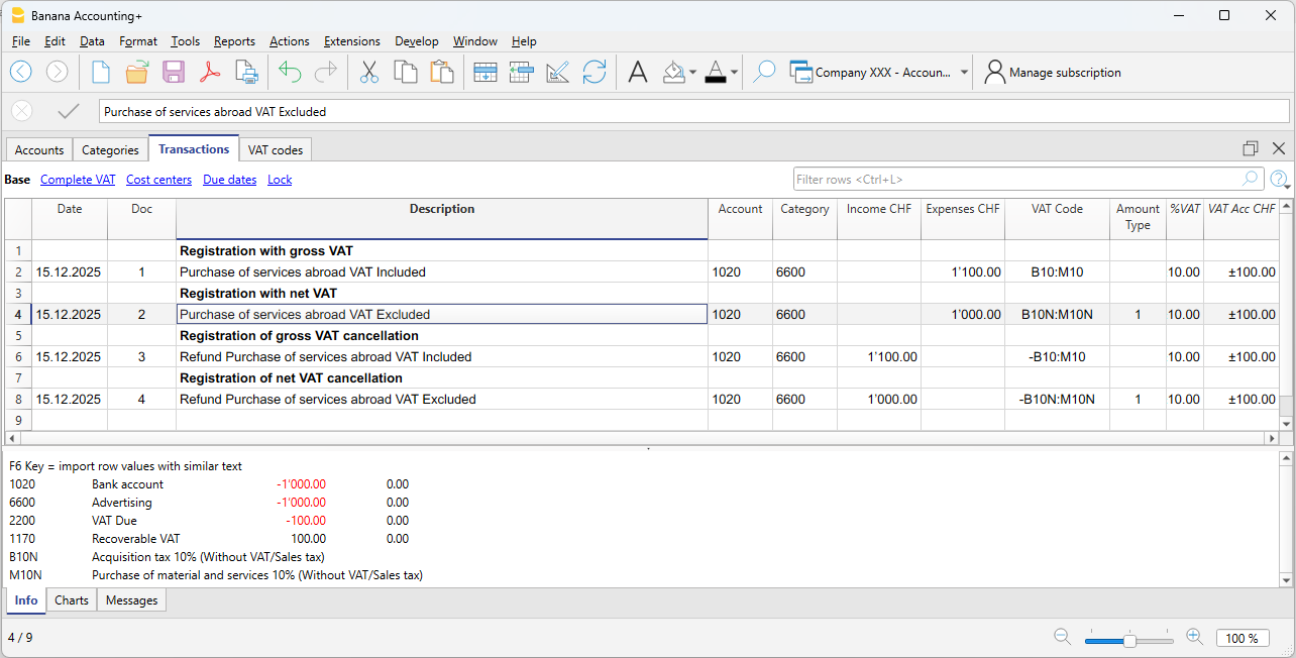
Nota
Gli esempi sono indicativi e devono essere adattati alle aliquote e alle disposizioni fiscali del proprio Paese.
In sintesi
Nella contabilità Entrate/Uscite di Banana, il reverse charge:
- non è un automatismo
- si basa sull’uso corretto dei codici IVA
- utilizza il doppio codice IVA quando l’IVA è dovuta e recuperabile
- riflette fedelmente la logica fiscale dell’operazione.
Le modalità operative sono pensate per garantire precisione contabile e chiarezza nei controlli IVA.
MWST/USt-Zusammenfassung
Die MWST/USt-Zusammenfassung ist ein Dokument oder ein Abschnitt eines Buchungsjournals, in dem alle Vorgänge, die der Mehrwertsteuer (MWST/USt) unterliegen, für einen bestimmten Zeitraum (monatlich, vierteljährlich oder jährlich) zusammengefasst werden.
Hauptbestandteile der MWST/USt-Zusammenfassung
- Geschuldete MWST/USt: Die Summe der auf ausgestellten oder erhaltenen Rechnungen geschuldeten MWST/USt (Verkäufe).
- Vorsteuer (MWST/USt-Guthaben): Die Summe der abzugsfähigen MWST/USt aus erhaltenen oder bezahlten Rechnungen (Einkäufe).
- Zu zahlende oder erstattungsfähige MWST/USt: Die Differenz zwischen geschuldeter MWST/USt und Vorsteuer.
- Ist die geschuldete MWST/USt höher als die Vorsteuer, muss das Unternehmen die Differenz an den Staat abführen.
- Übersteigt die Vorsteuer die geschuldete MWST/USt, entsteht ein Guthaben, das verrechnet oder zurückgefordert werden kann.
Die MWST/USt-Zusammenfassung in Banana Buchhaltung Plus ist ein Journal, das alle MWST/USt-Bewegungen und -Salden gemäss den eingestellten Parametern und gewählten Optionen erfasst.
Das Programm erstellt die Zusammenfassung automatisch über das Menü Berichte > MWST/USt-Zusammenfassung. Sie kann als PDF gespeichert und archiviert werden. Je nach gewählten Optionen lassen sich alle Buchungen mit einem MWST/USt-Code nach Konto, MWST/USt-Code und Prozentsatz gliedern.
Es gibt zwei Hauptgruppen:
- Gesamt geschuldete MWST/USt
- Gesamt abzugsfähige MWST/USt (Vorsteuer)
Die Differenz zwischen diesen beiden Summen ergibt die MWST/USt, die an die ESTV (Eidgenössische Steuerverwaltung) zu zahlen oder zurückerstattet wird.
Nachfolgend ein Beispiel für eine MWST/USt-Zusammenfassungstabelle für das erste Quartal 2025:
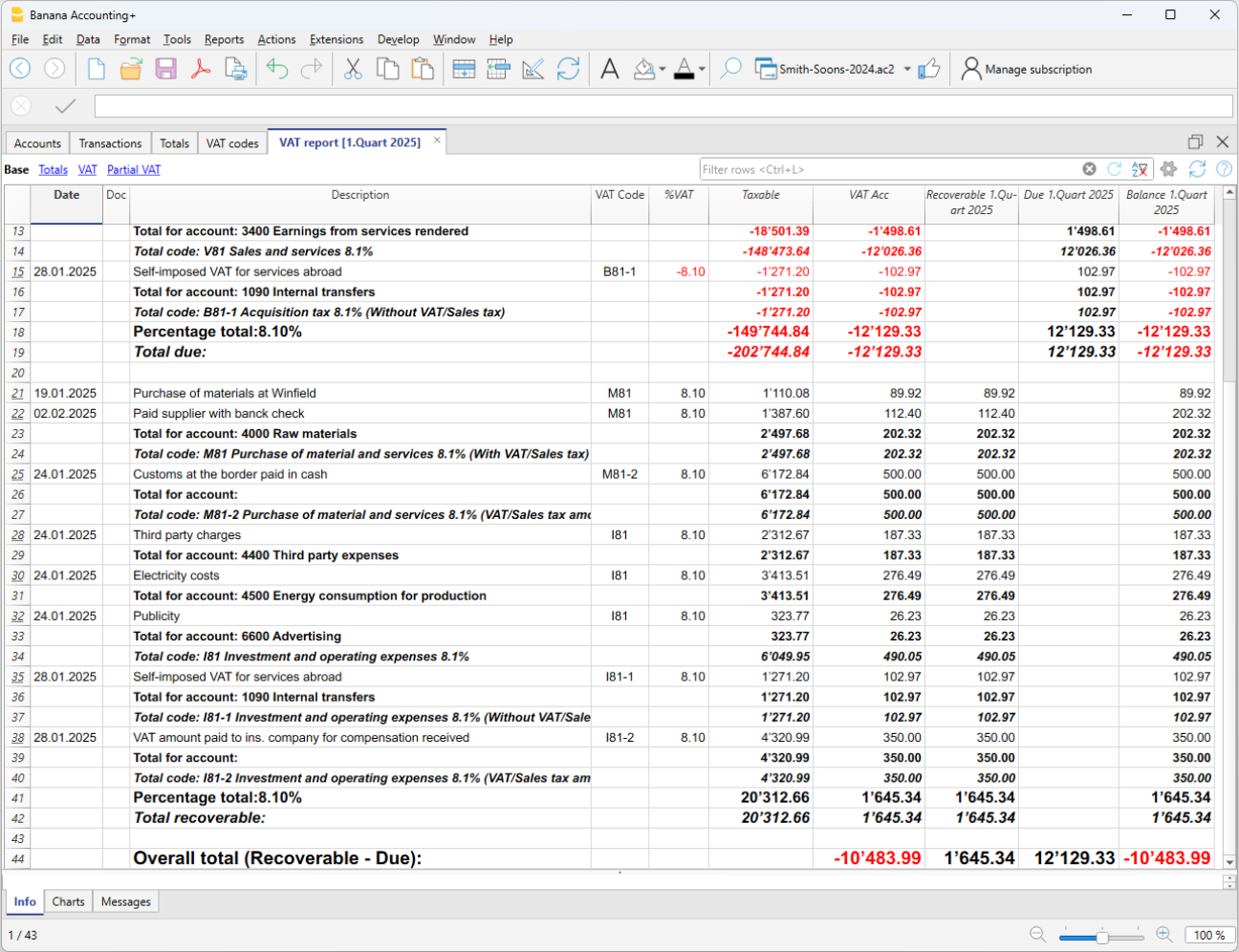
Für Benutzer, die keine Automatisierung zur Verwaltung und Online-Übermittlung von MWST/USt-Daten nutzen möchten, ist die MWST/USt-Zusammenfassung ein wichtiges Hilfsmittel. Sie ermöglicht die Berechnung der MWST/USt-Beträge, die manuell in die Schweizer MWST/USt-Erklärung auf Papier oder im ESTV-Portal eingetragen werden müssen.
Falls Sie eine vollständige Automatisierung der Schweizer MWST/USt-Erklärung sowie die elektronische Übermittlung der MWST/USt-Daten wünschen, empfehlen wir die Nutzung der neuen MWST/USt-Erweiterungen, die im Advanced-Plan von Banana Buchhaltung Plus verfügbar sind.
Vergleich zwischen MWST/USt-Zusammenfassung und MWST/USt-Erweiterung
Um die Unterschiede zwischen der MWST/USt-Zusammenfassung und der MWST/USt-Erweiterung besser zu verstehen, sind hier ihre Hauptmerkmale:
MWST/USt-Zusammenfassung
- Verfügbar in allen Plänen von Banana Buchhaltung Plus und in allen Buchhaltungsanwendungen mit MWST/USt-Verwaltung.
- Integraler Bestandteil der Buchhaltung, da sie ein Buchhaltungsjournal darstellt, in dem alle MWST/USt-Vorgänge erfasst werden.
- Besonders wichtig für die Umsatzüberwachung, da sie zahlreiche Details liefert.
- Dient als Berechnungsgrundlage für die manuelle Erstellung der MWST/USt-Erklärung und -Abrechnung.
- Hilfreiches Werkzeug für Prüfer und Steuerkontrollen, da sie die Überprüfung der MWST/USt-Buchungen erleichtert.
- Unterstützt Steuerprüfungen, indem sie alle relevanten Details zur MWST/USt-Erfassung bereitstellt.
- Keine automatische Erstellung des MWST/USt-Formulars – alle Werte müssen manuell identifiziert und eingetragen werden.
- Der Benutzer muss die einzutragenden Beträge manuell identifizieren und addieren.
- Keine automatische Übermittlung der Daten an die Eidgenössische Steuerverwaltung (ESTV).
MWST/USt-Erweiterung
- Verfügbar ausschliesslich mit dem Advanced-Plan von Banana Buchhaltung Plus.
- Erweiterte Funktionen zur Automatisierung der MWST/USt-Verwaltung und zur elektronischen Übermittlung der Daten an die ESTV.
- Automatische Berechnung und Eintragung der MWST/USt-Beträge in die entsprechenden Abschnitte der MWST/USt-Erklärung.
- Reduziert das Fehlerrisiko, indem alle Berechnungen nach vordefinierten Regeln ausgeführt werden.
- Generiert automatisch eine XML-Datei zur elektronischen Übermittlung der MWST/USt-Daten an das ESTV-Portal.
- Erstellt eine PDF-Version (Datei) der MWST/USt-Erklärung zur Dokumentation und Archivierung.
Zeigt Rundungs- und Berechnungsdifferenzen in einem eigenen Abschnitt am Ende der Erklärung an.
Die MWST/USt-Erweiterung automatisiert die Verwaltung, reduziert Fehler und erhöht die Effizienz im administrativen Prozess
Unterstützte Methoden für die MWST/USt-Berechnung und -Erklärung (im Advanced-Plan):
Der Dialog zur MWST/USt-Zusammenfassung
Die MWST/USt-Zusammenfassung kann über Menü Berichte > MWST/USt-Zusammenfassung aufgerufen werden.
Wenn diese Optionen aktiviert sind, können folgende Daten in die MWST/USt-Zusammenfassung aufgenommen werden:
Bewegungen einschliessen
Alle Bewegungen mit MWST/USt einbeziehen.
Totalsummen nach Konten einschliessen
Die Totalsummen der MWST/USt-Bewegungen nach Konto gruppiert darstellen.
Totalsummen nach Codes einschliessen
Die Totalsummen der MWST/USt-Bewegungen nach einzelnen MWST/USt-Codes gruppiert anzeigen
Totalsummen nach Prozentsatz einschliessen
Die Totalsummen der Bewegungen mit MWST/USt nach Steuersatz gruppiert darstellen.
Nicht verwendete Codes einschliessen
Auch nicht verwendete MWST/USt-Codes aus der Tabelle MWST/USt-Codes einbeziehen.
Eigene Gruppierung (Gruppe, Gr) verwenden
Bewegungen mit MWST/USt entsprechend der in der Tabelle MWST/USt-Codes festgelegten Gruppierung anzeigen.
Buchungen sortieren nach
Ermöglicht die Sortierung der Buchungen nach einer ausgewählten Option (z.B. Datum, Beleg, Beschreibung, usw.).
Teilbericht
Falls ein bestimmter Code oder eine Gruppe festgelegt wird, zeigt der Bericht nur die entsprechenden MWST/USt-Totalsummen an:
- Nur festgelegter Code (aus der Liste wählbar).
- Nur festgelegte Gruppe (aus der Liste wählbar).
Weitere Registerkarten
Detaillierte Informationen zu den weiteren Registerkarten finden Sie auf den folgenden Seiten:
MWST/USt-Zusammenfassung / Bewegungen mit Totalsummen nach Codes
Die Totalsumme in der letzten Zeile der MWST/USt-Zusammenfassung muss mit der Totalsumme des Kontos für automatisierte MWST/USt (Spalte Saldo), übereinstimmen, sofern beide den gleichen Zeitraum (Periode) betreffen.
Die Daten der MWST/USt-Zusammenfassung können in andere Programme übernommen und weiterverarbeitet werden (z.B. Excel, XSLT). Zudem ist eine Ausgabe in Dateiformaten möglich, die mit den Modulen der Finanzbehörden kompatibel sind.
Für die Schweiz kann automatisch ein Faksimile des Steuerformulars generiert werden, das die relevanten Beträge für jede Ziffer enthält und zur Übermittlung an das Steueramt verwendet werden kann.
Periodische Abrechnung und Bezahlung der MWST/USt
Damit die MWST/USt korrekt abgerechnet werden kann, verwendet jedes Land spezifische MWST/USt-Konten im Kontenplan. Diese Konten dienen der korrekten Erfassung und Verwaltung der ein- und ausgehenden Steuerbeträge.
- Geschuldete MWST (Umsatzsteuer) – Konto zur Erfassung der Steuerbeträge auf Verkäufe und erbrachte Dienstleistungen.
- Vorsteuer (MWST-Guthaben) – Konto zur Erfassung der Steuerbeträge auf den Einkauf von Waren und Dienstleistungen.
- Abrechnungskonto MWST – Konto, auf das am Ende des Abrechnungszeitraums die Salden der Umsatzsteuer (aus Verkäufen) und der Vorsteuer (aus Einkäufen) übertragen werden.
Der Saldo dieses Kontos zeigt entweder die fällige Zahllast gegenüber der Steuerbehörde oder ein rückforderbares MWST-Guthaben. Nach erfolgter Zahlung wird das Konto ausgeglichen.
In Banana Buchhaltung muss zur Verwaltung der MWST/USt ein Buchhaltungsmodell mit MWST/USt-Funktion gewählt werden, das bereits die folgenden Einstellungen enthält:
- Im Kontenplan (Tabelle Konten) von Banana sind die MWST/USt-Konten bereits gemäss den Vorgaben des jeweiligen Landes eingerichtet.
- Die Tabelle MWST/USt-Codes ist ebenfalls mit den länderspezifischen Steuercodes vorkonfiguriert.
- Über das Menü Datei > Eigenschaften (Stammdaten) > Registerkarte 'MWST/USt' sind zwei MWST/USt-Konten hinterlegt, auf die die Steuerbeträge automatisch verbucht werden; ein Konto für die geschuldete MWST (Umsatzsteuer) – ein Konto für die Vorsteuer (MWST-Guthaben):
- Es ist auch möglich, nur ein einziges MWST/USt-Konto zu definieren. Dieses wird dann sowohl für die geschuldete MWST (Umsatzsteuer) als auch für die gutgeschriebene MWST (Vorsteuer) verwendet.
- In der Tabelle MWST/USt-Codes kann bei Bedarf jedem Steuercode ein eigenes MWST/USt-Konto zugewiesen werden.
- Falls diese Voreinstellungen nicht vorhanden sind, können Sie wie folgt vorgehen:
- Fügen Sie dem Kontenplan ein zusätzliches MWST/USt-Konto mit der Bezeichnung Abrechnungskonto MWST (automatisch) hinzu. Dieses Konto wird für die automatische Zerlegung der MWST/USt verwendet.
- Legen Sie das Konto "Abrechnungskonto MWST (automatisch)" über das Menü Datei > Eigenschaften (Stammdaten) > Registerkarte 'MWST/USt' als Standardkonto fest.
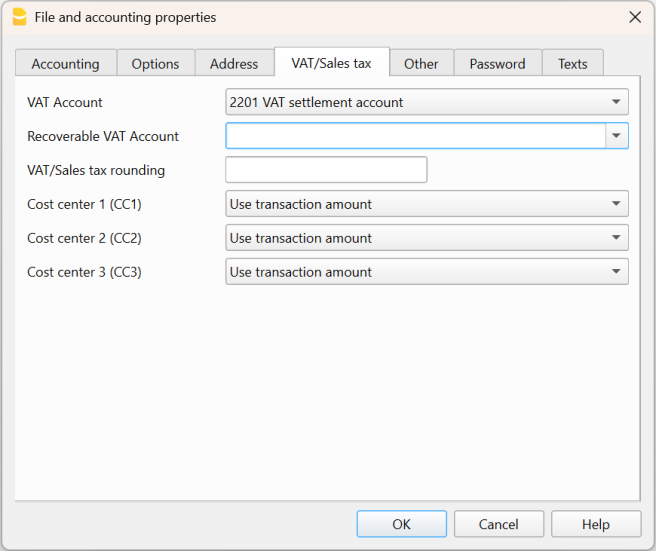
Automatischer Ausgleich des Kontos "2201 Abrechnungskonto MWST (automatisch)" am Ende eines Quartals (auf Null setzen)
Um die Funktionsweise des automatischen MWST/USt-Kontos besser zu verstehen, folgt im Anschluss ein praktisches Beispiel.
Hinweis: Die in diesem Beispiel verwendeten MWST/USt-Kontonummern basieren auf dem in der Schweiz üblichen Nummerierungssystem. In anderen Ländern müssen die Kontonummern an den jeweiligen nationalen Kontenrahmen angepasst werden.
- Konto 2201 – Abrechnungskonto MWST (automatisch): Dient der automatischen Erfassung und Zerlegung der MWST-/USt-Beträge während des Abrechnungszeitraums.
- Konto 2200 – Geschuldete MWST (Umsatzsteuer): Wird verwendet, um am Ende des Abrechnungszeitraums die tatsächlich geschuldete Steuer gegenüber der Steuerbehörde auszuweisen.
Am Ende des Abrechnungszeitraums (z.B. vierteljährlich) wird der im MWST/USt-Konto "2201 Abrechnungskonto MWST (automatisch)" gesammelte MWST/USt-Betrag auf das Konto "2200 Geschuldete MWST (Umsatzsteuer)" übertragen. Dieser Schritt dient dazu:
- die Zahllast oder ein mögliches MWST-/USt-Guthaben zu ermitteln und
- die steuerliche Abrechnung sowie die Buchführung zu vereinfachen.
Beispiel: Zum Ende des Abrechnungszeitraums, in dem die MWST/USt deklariert und bezahlt wird, weist das Konto "2201 Abrechnungskonto MWST (automatisch)" einen Saldo von 10’995.92 auf.

Umbuchung zur Ausgleichung des Kontos "2201 Abrechnungskonto MWST (automatisch)"
Um den Saldo des Kontos "2201 Abrechnungskonto MWST (automatisch)" auszugleichen, muss eine Umbuchung (Stornobuchung) vorgenommen werden. Mit dieser Umbuchung wird das Abrechnungskonto (2201) ausgeglichen, d. h. sein Saldo auf null gesetzt.
Wenn eine Zahllast gegenüber der Eidgenössischen Steuerverwaltung (ESTV) besteht, erfolgt die Buchung wie folgt:
- Soll-Spalte: Konto 2201 Abrechnungskonto MWST (automatisch)
- Haben-Spalte: Konto 2200 Geschuldete MWST (Betrag, der am die ESTV zu entrichten ist).
Besteht hingegen ein MWST/USt-Guthaben, erfolgt die Buchung in umgekehrter Reihenfolge.
Ergebnis der Umbuchung:
- Ausgleich: Der Saldo des Kontos 2201 Abrechnungskonto MWST (automatisches) wird auf Null gesetzt.
- Umbuchung: Der MWST/USt-Saldo wird auf das Konto Geschuldete MWST (Umsatzsteuer) übertragen.

Zahlung des Saldos vom MWST/USt-Konto "Geschuldete MWST (Umsatzsteuer)"
Sobald der geschuldete MWST/USt-Betrag an die Steuerverwaltung (ESTV) überwiesen wird, erfolgt der Ausgleich des Kontos "2200 Geschuldete MWST (Umsatzsteuer)" ausgeglichen. Der Saldo dieses Kontos wird durch die Zahlung auf null gesetzt.
Buchungsvorgang:
- Tabelle Buchungen – Datum, Belegnummer und Beschreibung in die entsprechenden Spalten eintragen.
- Spalte Soll – Konto "2200 Geschuldete MWST (Umsatzsteuer)" eingeben.
- Spalte Haben – Konto für "Liquidität" (z.B. Bankkonto) eintragen.
- Spalte Betrag – Den tatsächlich gezahlten MWST/USt-Betrag erfassen.
Mit dieser Methode kann der Saldo am Ende jedes Quartals überprüft werden. Bei Abweichungen lässt sich durch Vergleich der Buchungen leicht nachvollziehen, in welchem Zeitraum ein Fehler oder eine Differenz aufgetreten ist.

Kontoauszug des Kontos "2200 Geschuldete MWST (Umsatzsteuer)" nach der Zahlungsbuchung
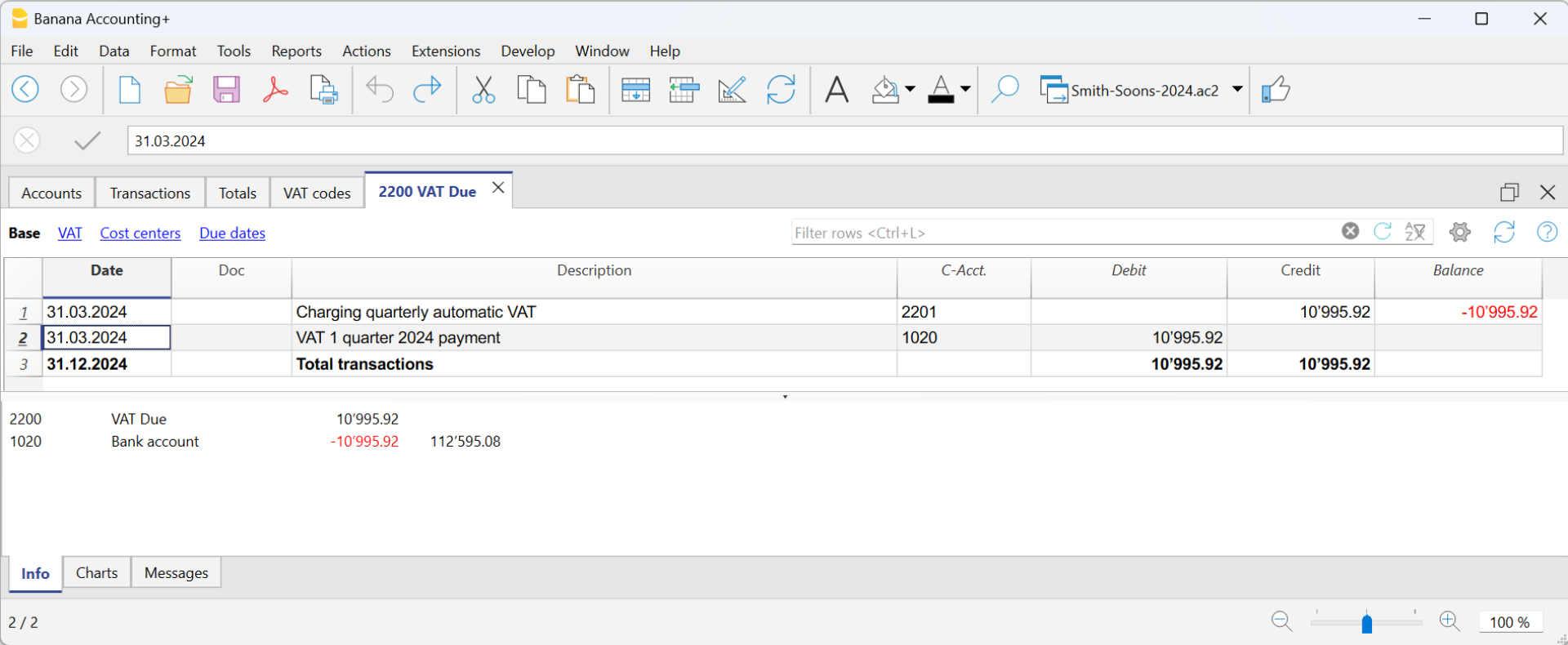
Datenimport und Automatisierung
Die Import- und Automatisierungsfunktionen von Banana Buchhaltung ermöglichen es Ihnen, Daten aus Ihren Bankauszügen einfach zu integrieren sowie Buchungen zu automatisieren.
Diese Werkzeuge vereinfachen die tägliche Verwaltung, reduzieren Fehler und steigern die Effizienz der Buchhaltungsarbeit.
Dank dieser Funktionen können Sie:
- Zeit sparen durch den automatischen Import von Buchungen und Daten;
- Buchungsfehler dank Automatisierungsregeln reduzieren;
- Den Ausgleich der Buchungen über das Durchlaufkonto sicherstellen;
- Ihre Buchhaltung stets aktuell halten;
- Schneller, präziser und besser integriert arbeiten.
In die Buchhaltung importieren
Die Funktion In Buchhaltung importieren ermöglicht Ihnen, Buchungen, Kontakte oder andere Daten automatisch aus externen Dateien automatisch in Ihre Buchhaltungsdatei zu übernehmen.
Sie können Daten aus Bankauszügen, Fakturierungssoftware oder Tabellenkalkulationen importieren – in Formaten wie CSV, Excel, MT940, ISO 20022 und anderen.
Beim Import weist Banana Buchhaltung die Daten den richtigen Konten zu und vereinfacht so die Verbuchung deutlich.
Automatisierung
Die Automatisierungsfunktionen unterstützen Sie dabei, wiederkehrende oder komplexe Arbeitsabläufe zu beschleunigen.
Sie können Importregeln definieren, benutzerdefinierte Erweiterungen erstellen oder Skripte verwenden, die bestimmte Aktionen automatisch ausführen – z.B. Tabellen aktualisieren, Daten importieren oder Berichte erstellen.
Mit der Automatisierung halten Sie Ihre Buchhaltung schnell, präzise und bei minimalem manuellem Aufwand stets auf dem neusten Stand.
Das Transferkonto beim Import
Beim Import von Buchungen wird das Transferkonto – auch alsGirokonto, Interimskonto, Durchlaufkonto oder Geldtransitkonto bezeichnet – als temporäres Gegenkonto verwendet, um die Ausgeglichenheit der Buchungen sicherzustellen.
Insbesondere beim Umbuchungen zwischen verschiedenen Bankkonten hilft das Transferkonto, Doppelbuchungen zu vermeiden, die beim Import von Daten aus mehreren Quellen entstehen können. Durch die Verwendung des Transferkontos als Gegenkonto bleiben die Salden korrekt.
Das Transferkonto ist somit ein praktisches Hilfsmittel, um importierte Buchungen korrekt zu überprüfen und auszugleichen.
Daten aus anderen Programmen importieren
Mit der Funktion Datenübernahme aus anderen Programmen können Sie komplette Buchhaltungsdateien aus anderer Software oder aus früheren Versionen von Banana importieren.
Dabei werden Kontenplan, Eröffnungssaldi, Buchungen und Kontakte übernommen – so bleibt die Kontinuität Ihrer Arbeit gewahrt.
Der Import ist in verschiedenen Formaten möglich, z. B. TXT, Excel, CSV usw.
Zussätzlich bietet Banana Buchhaltung Import-Erweiterungen, mit denen Daten gezielt aus anderen Programmen übernommen werden können, zum Beispiel:
Befehl In Buchhaltung importieren
Der Befehl für den Import wird über das Menü Aktionen > In Buchhaltung importieren > Pulldown-Menü 'Importieren': Buchungen' aktiviert und ermöglicht das Importieren von Daten aus Dateien in die folgenden Tabellen:
- Buchungen - Bankbewegungen
So importieren Sie Kontoauszüge in die Tabelle Buchungen. - Buchungen - Allgemeine Bewegungen
Für den Import von allgemeinen Bewegungen in die Tabelle Buchungen. - Konten
So importieren Sie Konten in die Tabelle Konten. - MWST/USt-Codes
So importieren Sie MWST/USt-Codes in die Tabelle MWST/USt-Codes. - Wechselkurse
So importieren Sie Wechselkurse in die Tabelle Wechselkurse. - Datei importieren
Importiert Daten in mehrere Tabellen sowie in die Eigenschaften der Buchhaltungsdatei. Diese Importart wird beispielsweise bei der Konvertierung des Kontenplans verwendet.
Um Daten aus anderen Programmen zu importieren, lesen Sie bitte die Seite Datenübernahme aus anderen Programmen.
Vorgehen beim Importieren
- Wählen Sie die gewünschte Zieltabelle aus.
- Wählen Sie den zu importierenden Dateityp.
- Geben Sie den Namen der Datei an.
- Wählen Sie die zu importierenden Bewegungen aus.
Unterstützte Importformate
Je nach Art der Zieltabelle stehen verschiedene Importformate zur Verfügung:
- Import von anderen Banana-Buchhaltungsdateien (.AC2)
Vorbereitet für die Konvertierung von Daten aus anderen Banana-Buchhaltungsdateien. - Textdateien mit Kopfzeile (CSV/TXT)
Für Dateien, die Daten im von Banana Buchhaltung verlangten Format exportieren.
Technische Anweisungen zur Vorbereitung dieser Dateien sind in englischer Sprache verfügbar. - Standard-Dateiformate (generisch)
ISO 20022 (generisch). - Import über Importerweiterungen
Normalerweise für Kontoauszüge.
Eine Importerweiterung ist ein zusätzliches Programm von Banana Buchhaltung, das die Daten eines bestimmten Formats umwandelt.
Der Benutzer muss die entsprechende Erweiterung installieren.
Sollte es erforderlich sein, andere Dateitypen zu importieren, die nicht in der Liste enthalten sind, kann eine spezielle Banana Importerweiterung entwickelt werden.
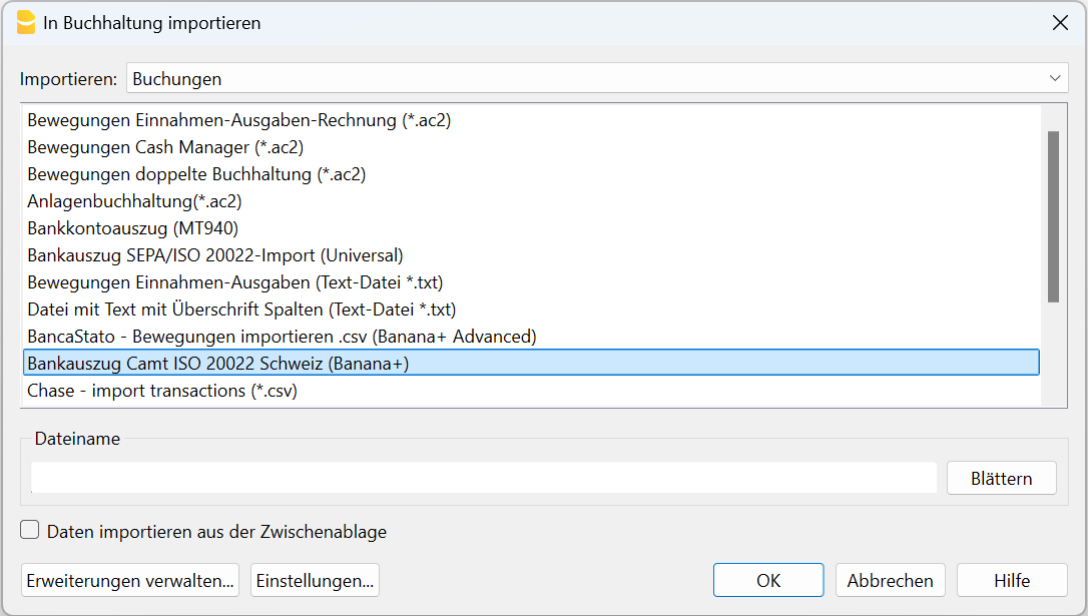
Importparameter
Dateiname:
- Geben Sie den Dateinamen an, aus dem die Daten importiert werden sollen.
- Für bestimmte Importarten (z.B. Bankkontoauszüge):
- können auch mehrere Dateien angegeben werden. Dies kann entweder über den Datei-Dialog mittels der Schaltfläche Blättern erfolgen oder sie durch ein Semikolon ';' getrennt eingefügt werden.
- kann auch eine Zip-Datei angegeben werden, die mehrere zu importierende Dateien enthält.
- Wenn mehrere Dateien importiert werden, müssen diese alle denselben Dateityp haben.
Daten aus der Zwischenablage importieren (Excel)
Bei dieser Option werden die Daten nicht aus einer Datei, sondern aus der Zwischenablage gelesen. Diese Methode ist nützlich, um Daten aus Dateien zu importieren, die von Banana Buchhaltung nicht direkt gelesen werden können, wie z.B. Kontoauszüge, die nur in Excel vorliegen, oder Daten aus anderen Programmen.
Der Vorteil des Datenimports im Vergleich zum einfachen Kopieren und Einfügen besteht darin, dass die Daten durch das Importprogramm konvertiert und automatisch vervollständigt werden.
Gehen Sie wie folgt vor:
- Öffnen Sie die Excel-Datei, die die Daten enthält.
- Wählen Sie die zu importierenden Daten aus, einschliesslich etwaiger Kopfzeilen.
- Kopieren Sie die ausgewählten Daten (Strg+C).
Hinweis: Diese Option wird nur für bestimmte Importtypen angezeigt.
UTF-8
Markieren Sie dieses Feld, wenn die zu importierenden Daten im UTF-8-Format vorliegen.
Diese Option wird nur für bestimmte Importtypen angezeigt.
Erweiterungen verwalten
Mit diesem Befehl gelangen Sie zum Dialogfenster Erweiterungen verwalten.
Verwendung:
- Zum Suchen, Hinzufügen oder Entfernen einer Erweiterung für den Import.
- Zum Ändern der Parameter der Erweiterung.
Verwenden Sie den Befehl auch, um die Einstellungen der Erweiterung zu ändern.
Einstellungen
Mit dieser Schaltfläche können Sie die Einstellungen der Erweiterungen ändern.
Die Schaltfläche ist nur in Version 10.1 sichtbar und wird nur angezeigt, wenn die Erweiterung das Ändern von Parametern ermöglicht.
Schaltfläche OK
Startet den Import.
Fehlermeldungen
Sollten während des Imports Fehlermeldungen auftreten, aktualisieren Sie zunächst die Erweiterungen.
Treten weiterhin Fehler auf, senden Sie uns bitte ein Feedback. Möglicherweise wurde das Dateiformat von der Bank oder dem Institut aktualisiert, und wir passen unseren Importfilter entsprechend an.
Bankbewegungen importieren
Auf dieser Seite wird die Importfunktion für Bankkontoauszüge in Banana Buchhaltung Plus behandelt. Sie gehört zu den am häufigsten genutzten und nützlichsten Funktionen, da sie es ermöglicht, die Eingabe von Buchungen in die Tabelle Buchungen zu automatisieren.
Sie können die Datei mit den Bankbewegungen (sowohl Ein- als auch Auszahlungen) von Ihrem Bankkonto in Banana Buchhaltung Plus importieren. Dabei müssen die Kontonummer und das Gegenkonto angegeben werden. Es ist auch möglich, den Import mithilfe der Regeln zur automatischen Vervollständigung der importierten Datensätze (nur im Advanced-Plan verfügbar) zu automatisieren.
Für den Import von Dateien mit anderen Arten von Bewegungen, wie z.B. der doppelten Buchführung, verweisen wir auf die Seite Bewegungen importieren. Bei diesen Dateitypen ist es jedoch nicht möglich, die Funktion 'Regeln zur automatischen Vervollständigung' anzuwenden.
Importverfahren
- Wählen Sie über das Menü Aktionen > In Buchhaltung importieren > im Pulldown-Menü 'Importieren: Buchungen' aus.
- Wählen Sie den Typ der Datei aus, die Sie importieren möchten.
Weitere Erläuterungen befinden sich weiter unten. - Klicken Sie auf die Schaltfläche Blättern, um eine oder mehrere Dateien auszuwählen, aus denen Sie die Bewegungen importieren möchten.
- Richten Sie die Parameter nach Bedarf ein.
Weitere Informationen finden Sie auf der Seite In Buchhaltung importieren.
Nächste Schritte
Nach der Bestätigung mit OK werden die Daten eingelesen, und die folgenden Dialoge erscheinen:
- Dialogfenster Bewegungen importieren (nur im Advanced-Plan verfügbar)
Hier finden Sie die Anweisungen zum Ausfüllen der importierten Zeilen. - Regeln für die automatische Vervollständigung von importierten Datensätzen
Beim Import können Datensätze gespeichert werden, sodass das Programm diese bei zukünftigen Importen automatisch vervollständigt.
Importformate für Kontoauszüge
Im Dialog zum Importieren von Transaktionen können Sie zwischen verschiedenen Dateitypen wählen:
- Importerweiterungen (die meisten Erweiterungen sind nur im Advanced-Plan verfügbar)
Es handelt sich um zusätzliche Programme, die vom Benutzer installiert werden müssen, um die zu importierenden Daten in die von Banana Buchhaltung vorgesehenen Formate umzuwandeln.
Über die Schaltfläche Erweiterungen verwalten können Sie die Erweiterungen installieren, die für den Import von Kontoauszügen verschiedener Banken, Kreditkarten und anderen Formaten entwickelt wurden. Sobald eine Erweiterung installiert ist, erscheint sie in der Liste der verfügbaren Modelle (Menü Erweiterungen) und kann für den Import verwendet werden.- Bankauszug Camt ISO 20022 Schweiz (Banana+) (verfügbar im Advanced- und Professional-Plan)
Liest das von den Schweizer Banken zur Verfügung gestellte Standardformat.
Diese Erweiterung dekodiert auch die Zahlungsreferenznummer, die durch das Rechnungslayout CH10 erzeugt wird, und fügt die Rechnungs- oder Kundennummer ein. - Aktualisierte Liste der Banana-Importerweiterungen.
- Bankauszug Camt ISO 20022 Schweiz (Banana+) (verfügbar im Advanced- und Professional-Plan)
- Vordefinierte Formate, die in Banana Buchhaltung Plus enthalten sind (im Professional-Plan verfügbar)
Dies sind Standardformate, die von den Banken bereitgestellt und in Banana Buchhaltung integriert sind:- Kontoauszug MT 940
- Generischer ISO 20022-Kontoauszug
Mehrere Banken in Europa stellen den Kontoauszug im ISO-20022-Standardformat zur Verfügung.
- Generisches Format mit Einnahmen und Ausgaben (TXT) (im Professional-Plan verfügbar)
Dies ist eine Textdatei im CSV-Format, die den Tabulator als Trennzeichen verwendet und die ein- und ausgehenden Beträge eines Kontos als Spalten darstellt.- Siehe technische Anweisungen zum Importieren einer Datei mit Einnahmen und Ausgaben (Seite auf Englisch).
Dateiname
Geben Sie eine oder mehrere Dateien durch ein Semikolon (;) getrennt an. Sie können auch eine ZIP-Datei angeben, die mehrere Importdateien enthält.
Importieren von mehreren Dateien gleichzeitig:
- Wenn Ihre Bank das tägliche camt053 zur Verfügung stellt, können Sie alle Dateien für den Monat auswählen und in einem Schritt importieren.
- Wenn Ihre Bank die Dateien in einer ZIP-Datei bereitstellt, können Sie die Datei auswählen, die alle Auszüge enthält.
Die Importdateien müssen denselben Typ haben. Es ist nicht möglich, unterschiedliche Formate gleichzeitig zu importieren.
Struktur der Importdatei
Die Importdatei enthält die typischen Bewegungen eines Kontoauszugs:
- Datum
- [Transaktionsnummer] (optional)
- Beschreibung
- Eingehender oder ausgehender Betrag
Beim Import gibt der Benutzer an, auf welchem Konto die Transaktionen verbucht werden sollen, sodass das Soll- oder Habenkonto bereits angelegt ist.
Importerweiterungen können für jeden Kontoauszug erstellt werden.
Siehe die technischen Richtlinien für den Import einer Einnahmen- und Ausgabendatei (Seite auf Englisch).
Häufig gestellte Fragen:
Ich kann das Format für meinen Kontoauszug nicht sehen
Wählen Sie im Menü Erweiterungen > Erweiterungen verwalten aus, klicken Sie auf die Schaltfläche Erweiterungen aktualisieren und aktivieren Sie den Filter für das gewünschte Format.
Ich sehe das Format für den PostFinance-XML-Auszug nicht (.tgz-Datei). Wie kann ich die Bewegungen importieren?
Dieses Format wird nicht mehr unterstützt. Wenden Sie sich an Postfinance und fordern Sie einen Auszug im ISO-20022-Standardformat an.
Die Meldung "Diese ISO 20022-Datei enthält keinen Kontoauszug (camt.052/053/054)". Wie ist das möglich?
Diese Fehlermeldung erscheint, wenn die ISO 20022-Datei keinen Kontoauszug enthält. Das ISO-20022-Standardformat ist ein allgemeines Format, das verschiedene Arten von Informationen enthalten kann, wie z.B. Kontoauszüge und Ausführungsbestätigungen. In Banana Buchhaltung können jedoch nur Kontoauszüge (camt.052/053/054) importiert werden.
Meine Bank ist nicht in der Liste der unterstützten Formate enthalten. Wie kann ich sie hinzufügen?
Es ist möglich, neue Erweiterungen für Formate zu erstellen, die noch nicht implementiert wurden. Für die Implementierung von benutzerdefinierten Formaten ist eine kostenpflichtige Unterstützung verfügbar.
Im eBanking (z.B. Raiffeisenbank) müssen Sie bei der Erfassung von Zahlungen die Option "Einzelauftrag" anstelle von "Sammelauftrag" wählen. Nur so werden die Zahlungen als Einzelaufträge importiert.
Bankbewegungen herunterladen
Um die Unternehmensbuchhaltung aktuell zu halten, ist es wesentlich, die Banktransaktionen regelmässig zu importieren. Diese Bewegungen ermöglichen eine Automatisierung der Buchungsvorgänge und vermeiden sowohl das manuelle Erfassen einzelner Buchungen als auch mögliche Fehler.
So speichern Sie Bewegungen richtig ab
Die Dokumente mit den Banktransaktionen sollten – unabhängig davon, wie sie erfasst werden – stets im gleichen Ordner abgelegt werden. Dieser kann sich entweder im Hauptverzeichnis der Buchhaltung oder an einem externen Speicherort befinden.
Für eine übersichtliche Verwaltung empfiehlt es sich, eine klare Ordnerstruktur zu erstellen: ein allgemeiner Hauptordner sowie spezifische Unterordner für einzelne Konten oder Zeiträume. Auf diese Weise reduzieren Sie das Risiko von Fehlern – besonders dann, wenn Sie sich entscheiden, die Bewegungen manuell zu importieren.
Wenn die Daten stets am gleichen Ort gespeichert werden, lassen sich Importprobleme vermeiden, und es ist nicht erforderlich, den Standardpfad für den Import jedes Mal anzupassen. Zudem wird davon abgeraten, diese Dateien vor dem Import zu öffnen oder zu bearbeiten, da dies zu Fehlern bei der Erkennung der Transaktionen führen kann.
Unsere Software bietet zahlreiche Erweiterungen, mit denen sich Buchhaltungsdaten in verschiedenen Formaten importieren lassen. Zu den gängigsten Formaten gehören CAMT, CSV und XLSX.
Das CAMT-Format (Cash Management), definiert durch den ISO-20022-Standard, wird von Banken verwendet, um elektronische Kontoauszüge in strukturierter Form bereitzustellen. Die Dateien enthalten detaillierte Informationen wie Datum, Betrag, Beschreibung und Referenzen jeder Transaktion. Es sind verschiedene CAMT-Dateitypen verfügbar:
- camt.052 – Intraday-Kontoauszug (laufende Bewegungen): Enthält Transaktionen, die während des laufenden Tages verbucht wurden.
- camt.053 – Tagesauszug (Standardformat): Listet alle Transaktionen auf, die bis zum Tagesabschluss erfasst wurden.
- camt.054 – Belastungen/Gutschriften (detailliert): Enthält detaillierte Informationen zu den einzelnen Transaktionen.
Das CSV-Format (Comma-Separated Values) ist eine Textdatei, in der die Daten innerhalb der Tabellenzellen durch Kommas getrennt sind. Dieses Format ist mit den meisten Softwarelösungen kompatibel. Die Struktur des CSV-Formats kann je nach Bank variieren und wird regelmässig aktualisiert.
Das XLSX-Format ist eine Microsoft-Excel-Datei, die zur Speicherung von Tabellen verwendet wird. Eine XLSX-Datei kann Daten, Formeln, Formatierungen, Diagramme sowie mehrere Arbeitsblätter in einem einzigen Dokument enthalten.
Kürzlich wurde eine neue Erweiterung entwickelt, mit der sich CAMT-Dateien aller Banken importieren lassen. Dadurch wird die Erfassung der Bewegungen noch einfacher und effizienter.
Methoden zum Herunterladen der Bewegungen
Die drei Hauptmethoden zur Beschaffung dieser Daten sind:
- Online Banking
- Multibanking
- Software von Mammut Soft Computing AG
Je nach verwendeter Methode ist unterschiedlich viel Aufmerksamkeit hinsichtlich des Speicherorts der Dateien erforderlich. Besonders beim manuellen Herunterladen über die Bankplattform ist grösste Sorgfalt geboten, um Importfehler zu vermeiden..
Online Banking
Die manuelle Methode – traditionell und am weitesten verbreitet – besteht im direkten Zugriff auf das Online-Banking-Portal der eigenen Bank. Nach dem Login navigiert man zum Bereich der Kontobewegungen und lädt die Dateien in einem der Standardformate herunter, die mit Buchhaltungssoftware kompatibel sind.
Dieser Prozess ist zwar einfach, erfordert jedoch eine manuelle Interaktion: Die Benutzerin oder der Benutzer muss sich auf der Bankplattform einloggen, das gewünschte Konto auswählen, die Datei bzw. Dateien herunterladen, lokal auf dem eigenen Computer speichern und anschliessend in die Buchhaltungssoftware importieren.
Multibanking
Multibanking stellt eine Weiterentwicklung gegenüber der traditionellen manuellen Methode dar und richtet sich insbesondere an Unternehmen oder Fachpersonen, die mehrere Bankkonten bei unterschiedlichen Instituten verwalten. Über eine einzige Plattform oder E-Banking-Schnittstelle kann auf sämtliche Konten zugegriffen werden – unabhängig von der jeweiligen Bank. Dadurch wird die Interaktion mit den einzelnen Banken deutlich vereinfacht.
Die meisten Multibanking-Lösungen basieren auf dem internationalen Standard EBICS (Electronic Banking Internet Communication Standard), der einen sicheren Austausch von Informationen und Zahlungsaufträgen zwischen Unternehmen und Banken ermöglicht.
Die wichtigsten Schritte zur Einführung des Multibankings sind:
- Aktualisierung des Vertrags mit der Hauptbank
Der erste Schritt besteht darin, die Hauptbank zu kontaktieren, um die Aktivierung des Multibanking-Dienstes zu beantragen. Dafür ist eine Ergänzung zum bestehenden Vertrag zu unterzeichnen, welche die Hauptbank dazu berechtigt, als Verwalter mehrerer Bankverbindungen zu agieren. - Unterzeichnung der Mandate mit den verbundenen Banken
Für jede Drittbank, die angebunden werden soll, ist ein Mandat zu unterzeichnen, das der Hauptbank den Zugriff auf die entsprechenden Kontoinformationen erlaubt. - Technische Aktivierung und Bereitstellung der Zugangsdaten
Nach Abschluss der vertraglichen Schritte folgen die technischen Anweisungen zur Aktivierung des Zugriffs – in der Regel über APIs oder Drittanbietertools. Dazu gehört auch die Bereitstellung der Zugangsdaten sowie ggf. die Einrichtung spezifischer Authentifizierungsverfahren.
Sobald alle Bankverbindungen eingerichtet sind, können die Bewegungen und Bankdaten zentral heruntergeladen und Zahlungsvorgänge über ein einziges Tool verarbeitet werden. Auch wenn der Prozess teilweise manuell bleibt, ermöglicht das Multibanking eine effizientere Nutzung von Zeit und Ressourcen, reduziert die Anzahl der Zugriffe und vereinfacht die gesamte Verwaltung.
Software der Mammut Soft Computing AG
Eine modernere und vollständig automatisierte Lösung bietet die von der Mammut Soft Computing AG entwickelte Software. Nach der Einrichtung entfällt der manuelle Schritt des Datei-Downloads vollständig, da die Bewegungsdaten automatisch in einem zuvor definierten Ordner gespeichert werden.
Die Software ist auf Schnittstellen für den Datenaustausch zwischen Banken und Unternehmen spezialisiert. Sie ermöglicht die Anbindung an zahlreiche Banken weltweit und ruft die Bankdaten sicher und automatisiert im erforderlichen Format ab. Diese Daten werden anschliessend automatisch mit der Buchhaltungssoftware synchronisiert – ganz ohne manuelles Eingreifen durch die Benutzerin oder den Benutzer.
Die Schritte zur Nutzung der Software der Mammut Soft Computing AG sind wie folgt:
- Wahl der Lösung
Je nach Bedarf kann zwischen einer Cloud-Lösung oder einer On-Premise-Installation gewählt werden. Letztere entspricht einer physischen Installation auf den Geräten der Benutzerin oder des Benutzers. - Einrichtung der Bankverbindungen
Für die Konfiguration und Aktivierung der Bankverbindungen müssen die entsprechenden Verträge mit den jeweiligen Banken unterzeichnet werden. Diese Verbindungen – etwa über EBICS, SWIFT oder API – ermöglichen das Herunterladen von Kontoauszügen sowie das Versenden von Zahlungen. Mammut begleitet den Aktivierungsprozess bei den Banken. - Zugriffsberechtigung auf die Konten
Die Kundin bzw. der Kunde, für den die Buchhaltung geführt wird, erteilt der Treuhänderin oder dem Treuhänder Zugriff auf die relevanten Kontodaten, sodass alle benötigten Informationen zur Verfügung stehen. - Integration mit der Buchhaltungs- bzw. ERP-Software
Die Software wird mit dem internen Buchhaltungs- oder Verwaltungssystem verbunden, um den automatischen Import und Export der Bankdaten zu ermöglichen.
Der wahre Mehrwert der Software liegt in der kontinuierlichen Aktualisierung der Buchhaltung: Automatisierte Downloads von allen angebundenen Banken sowie die direkte Synchronisation mit dem Buchhaltungssystem sorgen dafür, dass alle Daten stets aktuell und sofort einsatzbereit sind.
Automatischer Import und Verbuchung
Sobald die Transaktionen zur Verfügung stehen, können die verschiedenen Funktionen von Banana Buchhaltung genutzt werden. Unabhängig von der gewählten Methode zum Herunterladen der Bankdaten ermöglicht die Funktion Banktransaktionen im ISO 20022-Format importieren (erweitert) [BETA] die Automatisierung der Buchhaltung – sowohl im System der doppelten Buchführung als auch nach der Einnahmen-Ausgaben-Rechnung – mithilfe von CAMT-Dateien (052/053/054).
Das Programm liest XML-Dateien aus einem definierten Ordner, speichert sie in einer lokalen Datenbank, erkennt neue, noch nicht importierte Transaktionen und schlägt sie zum Import vor – um doppelte Buchungen zu vermeiden.
Die importierten Banktransaktionen werden dank unserer Regeln für die automatische Vervollständigung (erfordert den Advanced-Aboplan) direkt in vollständige Buchungsoperationen umgewandelt. Das spart Zeit, reduziert Eingabefehler und sorgt für eine schnellere, effizientere und präzisere Buchhaltung.
Dialogfenster 'Bewegungen importieren'
Das Dialogfenster In Buchhaltung importieren wird wie folgt aktiviert:
Über das Menü Aktionen > In Buchhaltung importieren > im Pulldown-Menü 'Importieren: Buchungen' auswählen.
Inhalt des Dialogfensters
Die Anzeige der Dialogelemente hängt von der Art der importierten Datei ab:
- Einzelne Kontobewegungen und Bankauszüge
Alle Elemente werden angezeigt. - Buchungsbewegungen der doppelten Buchführung oder andere
Die folgenden Elemente werden nicht angezeigt:- Konto
- Temporäres Gegenkonto
- Regeln anwenden
- Nach Rechnung gruppieren
(Dieses Element wird nur angezeigt, wenn die Importdatei Inhalte in der Spalte "DocInvoice" enthält.)
Dialogfenster Bewegungen importieren
Es erscheint das Dialogfenster, das es ermöglicht, die Daten besser in die Buchhaltung zu integrieren.
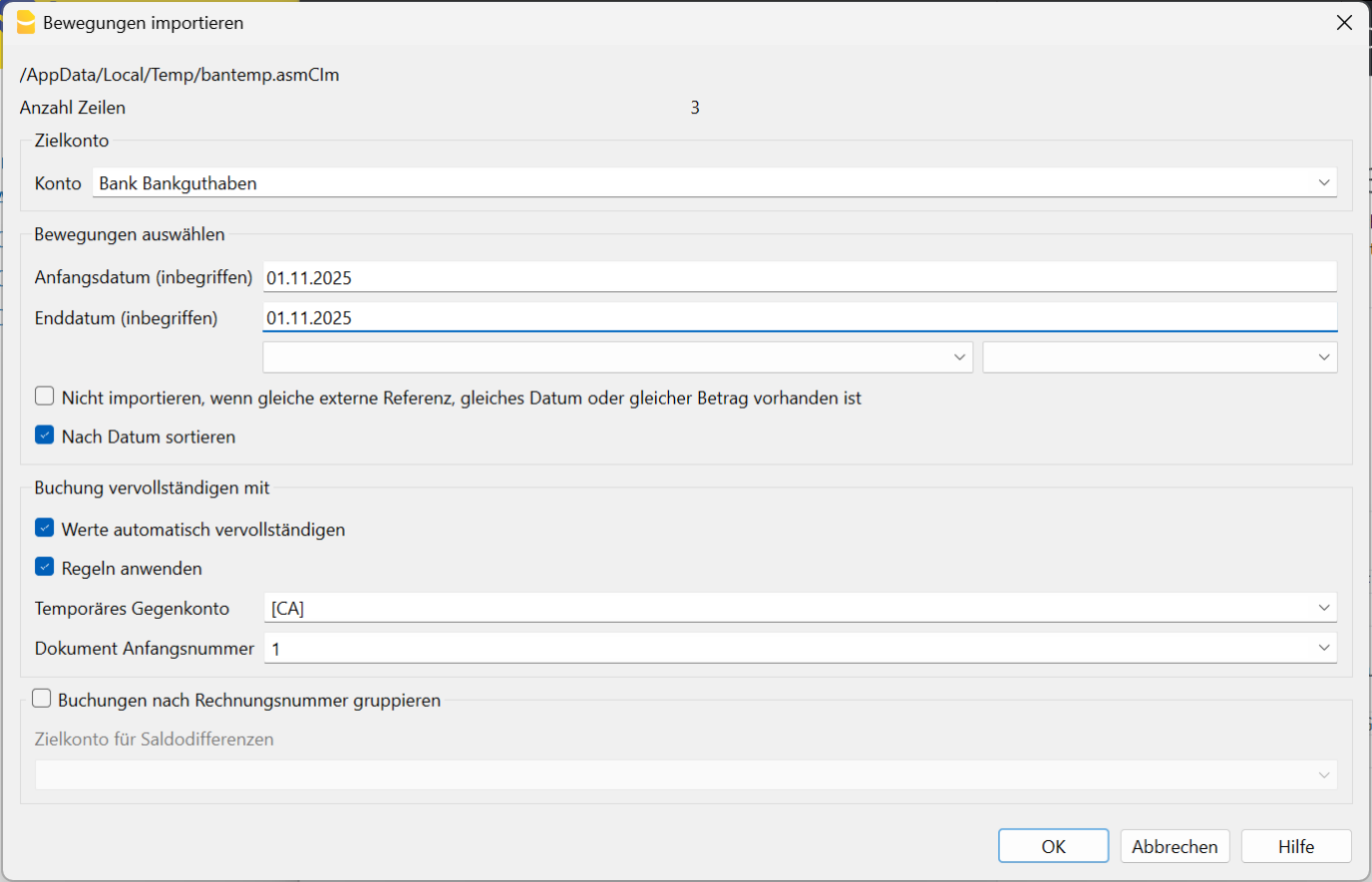
Zielkonto
Diese Option wird angezeigt, wenn Daten aus einem Bank- oder Postkonto oder Bewegungen von Einnahmen und Ausgaben eines Kontos in Textformat importiert werden.
- Geben Sie die entsprechende Kontonummer Ihres Kontenplans ein, die den zu importierenden Auszug betrifft.
- Wenn Sie das Feld leer lassen, wird das Programm das Konto [A] (Account) einfügen, um zu erkennen, ob es sich um eine Soll- oder Haben-Bewegung handelt.
Bewegungen auswählen
Anfangsdatum, Enddatum
Das Anfangs-und Enddatum der Periode für das Übernehmen der Buchungen eingeben. Die Periode kann automatisch ausgewählt werden, nämlich mit Hilfe der Felder, die sich unter denjenigen für die Daten befinden.
Nicht importieren, wenn gleiche externe Referenz, gleiches Datum oder gleicher Betrag vorhanden ist
Wenn diese Option ausgewählt worden ist, werden bereits gebuchte Bewegungen nicht importiert; damit Doppelbuchungen vermieden werden. Diese Option kann nur aktiviert werden, wenn die Spalte 'Ext.Ref.' (ExterneReferenz) in den zu importierenden Bewegungen (Datei) vorhanden ist; ansonsten ist sie deaktiviert.
Nach Datum sortieren
Die Option ist standardmässig aktiviert und ermöglicht die importierten Bewegungen nach Datum zu erhalten.
Buchungen vervollständigen mit
Werte automatisch vervollständigen
Die Option gibt es für die Buchhaltung mit Mehrwertsteuer und Fremdwährungen. Wenn sie ausgewählt worden ist, kann man die Werte automatisch vervollständigen, die in den importierten Daten fehlen (z.B. der Wechselkurs in der Tabelle Wechselkurse).
Regeln anwenden (nur im Advanced-Plan)
Diese Option ist für den Import von Buchungen aus Dateien der doppelten Buchführung (.ac2-Format) nicht verfügbar.
Siehe: Regeln für die automatische Vervollständigung von importierten Datensätzen
- Wenn diese Option aktiviert ist und Sie auf OK klicken, wird das Dialogfenster Regeln anwenden geöffnet.
- Wenn Sie diese Option nicht aktiviert haben, gelangen Sie auf die Regeln auch mittels Menübefehl Aktionen > Sich wiederholende Buchungen > Regeln anwenden...
- Diese Option wird standardmässig aktiviert, wenn bereits Importregeln in der Tabelle wiederkehrende Buchungen (Aktionen > Sich wiederholende Buchungen) vorhanden sind.
Temporäres (vorläufiges) Gegenkonto (nur im Advanced-Plan)
Diese Option ist für Importe von Buchungsbewegungen aus einer Datei der doppelten Buchhaltung (im *.ac2-Format) nicht verfügbar.
Es wird ein Konto angegeben, das verwendet wird, um das Gegenkonto der Buchung zu vervollständigen. Dieses Konto muss anschliessend manuell oder mithilfe der Regeln zur automatischen Vervollständigung von importierten Datensätzen durch das korrekte Gegenkonto ersetzt werden. Das Programm schlägt standardmässig das Gegenkonto [CA] (ContraAccount) vor. Sobald die Buchungen abgeschlossen sind, sollten keine Bewegungen mehr auf dem vorläufigen Konto erfolgen.
Dokument Anfangsnummer
Diese Option wird angezeigt, wenn Daten aus einem Bank- oder Postkonto oder Bewegungen von Einnahmen und Ausgaben eines Kontos im Textformat importiert werden.
Es handelt sich um die Belegnummer, die der ersten Buchung unter den importierten Buchungen zugewiesen wird.
Buchungen nach Rechnungsnummer gruppieren
Wenn die Importdatei Werte in der Spalte DocInvoice enthält, werden im Dialog auch die folgenden Optionen angezeigt:
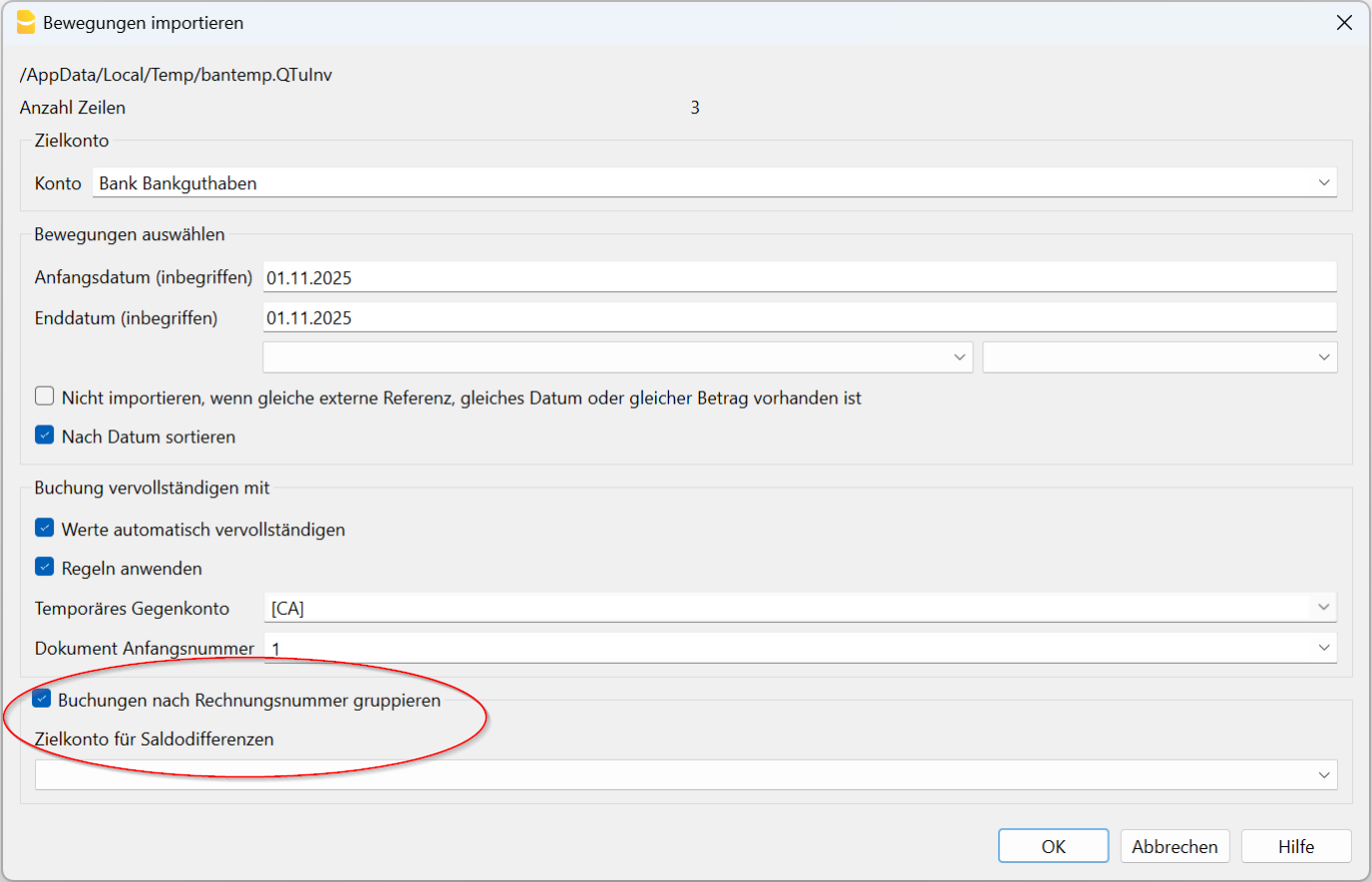
- Buchungen nach Rechnungsnummer gruppieren
Die Zeilen derselben Rechnung werden gruppiert, sodass für das gleiche Konto und den gleichen MWST/USt-Code nur eine Buchung erstellt wird. Erklärungen zu Rechnungsdaten importieren in Englisch. - Zielkonto für Saldodifferenzen
Beim Verwenden von MWST/USt-Codes können Rundungsdifferenzen von wenigen Hundertsteln auftreten.
In diesem Fall erstellt Banana Buchhaltung eine zusätzliche Buchung für jede Rechnung, in der die Differenz verbucht wird.
Es muss darauf geachtet werden, dass sich die Summen von Soll und Haben der zu importierenden Daten aufheben. Falls dies nicht der Fall ist, enthält die Buchungszeile die Differenz zwischen Soll und Haben.
Wichtig: Notwendige Bearbeitung der importierten Buchungen
Das Programm erstellt Buchungen und fügt diese am Ende der Tabelle Buchungen ein. Die Buchungen können bearbeitet oder gelöscht werden.
Das Programm fügt in der doppelten Buchhaltung in den Spalten KtSoll und KtHaben und in der Einnahmen-Ausgaben-Rechnung in den Spalten Konto und Kategorie Symbole ein.
Diese Symbole müssen mit dem entsprechenden Konto oder der entsprechenden Kategorie ersetzt werden.
- [A]
Dieses Symbol wird angezeigt, wenn im Dialog kein Konto angegeben wird. Anstelle von [A] muss das Konto der Buchhaltung für das Bankkonto eingetragen werden. - [CA]
Dieses Symbol zeigt an, dass das Gegenkonto angegeben werden muss, damit sich Soll- und Habenbuchungen ausgleichen.
Für Zeilen mit einem einzelnen Gegenkonto befinden sich auf derselben Zeile das Konto oder das Symbol [A] und das Symbol [CA] des Gegenkontos.
Für Zeilen mit mehreren Gegenkonten erscheint auf jeder Zeile entweder das Konto oder das Symbol [CA] des Gegenkontos. Ohne das Symbol [CA] wäre nicht ersichtlich, ob es sich um eine Soll- oder Habenbuchung handelt.
Für den Import der Kunden- und Rechnungsnummern aus den Referenzen der Kundenzahlungen (Debitoren) finden Sie weitere Informationen auf der Webseite Abschluss der eingezogenen Rechnungen.
ISO 20022-Datei importieren
Banana Buchhaltung Plus ermöglicht den Import von Banktransaktionen in verschiedenen Formaten.
Das ISO 20022-Format ist ein internationaler Standard, der mittlerweile von allen europäischen Banken bereitgestellt werden sollte. Dieses Format kann auch als ISO XML, XML, camt.053, camt.054 oder unter einer anderen Bezeichnung geführt werden.
Der Import von Banktransaktionen im ISO 20022-Format ist auf zwei Arten möglich:
Manueller generischer ISO 20022-Import
Der manuelle Import von Transaktionen, eine Datei nach der anderen, ist auch mit dem Professional-Plan verfügbar.
- Der Benutzer lädt die ISO 20022-Datei von seiner Bank herunter und speichert sie in einem Ordner auf seinem Computer.
- Anschliessend ist diese Datei manuell in Banana Buchhaltung Plus zu importieren.
Dieser Import wird ermöglicht durch die Erweiterung Bankauszug Camt ISO 20022 Schweiz (Banana+) für die Schweiz und einen generischen Filter, der mit der Anwendung bereitgestellt wird, für andere Länder.
Der Import muss jedes Mal manuell wiederholt werden.
Erweiterter ISO 20022-Import [Beta]
Der erweiterte Import von Transaktionen aus mehreren Dateien gleichzeitig ist ausschliesslich mit dem Advanced-Plan verfügbar.
Dies erleichtert die Arbeit erheblich, da der Benutzer nicht mehr manuell überprüfen muss, für welche Zeiträume Transaktionen importiert werden müssen.
- Der Benutzer definiert einen Ordner, der die ISO 20022-Dateien verschiedener Bankkonten enthält.
- In Banana Buchhaltung Plus gibt das Programm mit einem Befehl eine Benachrichtigung aus, sobald neue Transaktionen importiert werden müssen.
Diese neue erweiterte Importfunktion wird durch die Erweiterung Swiss Camt ISO20022 Reader ermöglicht.
Voraussetzungen für die Verwendung
- Banana Buchhaltung Dev-Channel mit dem Advanced-Plan.
- Dateityp der Buchhaltung: Doppelte Buchhaltung oder Einnahmen-Ausgaben-Rechnung.
Bankbewegungen im ISO-20022-Standardformat importieren
Banana Buchhaltung Plus unterstützt den Import von Bankbewegungen in verschiedenen Formaten.
Das ISO-20022-Format ist ein internationaler Standard für den elektronischen Austausch von Finanzdaten und wird von den meisten europäischen Banken unterstützt.
Es kann unter verschiedenen Bezeichnungen (Formate) verfügbar sein, darunter ISO-XML, XML, camt.053, camt.054. In einigen Fällen muss das ISO-20022-Format aktiv bei der Bank angefordert werden. Das ISO-20022-Format ersetzt den früheren MT940-Standard.
Durch den Import von Bankdaten im ISO-20022-Format (camt) ermöglicht Banana Buchhaltung Plus den automatischen Abgleich offener Kundenrechnungen.
Die Kategorie CAMT umfasst Formate, die zur Übermittlung von Kontenauszügen, Buchungsdetails und Bestätigungen des Kontostands verwendet werden:
- camt052: Buchhalterischer Bericht
- camt053 (inkl. Version 4): Kontoauszug
- camt054: Anzeige von Gutschriften/Belastungen
Seitenansicht der ISO-20022-Datei
Die Software Banana Buchhaltung ermöglicht es, die Seitenansicht einer Camt-Datei anzuzeigen.
Daten in bestehende Buchhaltung importieren
Wie auf der Webseite unter dem Menü Aktionen > In Buchhaltung importieren beschrieben, vorgehen.
Mit diesem Befehl kann auch eine komprimierte Datei geöffnet werden. In diesem Fall wird das Programm den Benutzer auffordern, die Datei auszuwählen, aus der die Daten importiert werden sollen.
Technische Anmerkungen zur ISO 20022-Konversion
Der ISO 20022-Standard kodiert die Buchhaltungsdaten des Kontoauszugs sehr präzise, bietet jedoch auch Spielraum, um zusätzliche Informationen zum Konto und den Bewegungen hinzuzufügen.
Beim Einlesen der Datei passt sich die Software Banana Buchhaltung so gut wie möglich an die Struktur der spezifischen ISO 20022-Datei an.
- Anfangssaldo: Wird aus entsprechenden Kodierungen ausgelesen.
- Schlusssaldo: Wird ebenfalls aus ähnlichen Kodierungen ermittelt.
- Bewegungen: Alle enthaltenen Bewegungen werden eingelesen und in buchhalterische Bewegungen umgewandelt, inklusive:
- Transaktionsdatum (Datum)
- Valutadatum
- Betrag der Bewegung (positiv oder negativ)
- Beschreibung
Momentan fasst Banana Buchhaltung Plus die verschiedenen Beschreibungen in einem einzigen Text zusammen.
Zukünftig ist jedoch geplant, diese Informationen gezielter zu extrahieren und in separate Spalten zu übertragen. - Trennung in einzelne Bewegungen oder mit Detail
Bei Bewegungen mit Detail gibt es eine Zeile für die Gesamtbewegung sowie zusätzliche Zeilen für die einzelnen Bewegungen, die die Gesamtbewegung bilden.
Nationale Vorschriften
Jedes Land und jede Bank kann je nach Bedarf zusätzliche Informationen in die ISO 20022-Datei einfügen. Banana Buchhaltung bietet einen allgemeinen Filter, der bereits im Programm integriert ist, sowie mehrere länder- und/oder bankenspezifische Filter, die als Banana-Erweiterungen zur Installation zur Verfügung stehen. Um diese länderspezifischen Informationen in die Buchhaltung zu importieren, müssen Sie den für Ihr Land und/oder Ihre Bank am besten geeigneten Filter installieren und verwenden (z.B. Bankauszug Camt ISO 20022 Schweiz (Banana+)).
Bankbewegungen im ISO-20022-Format importieren (erweitert) [BETA]
Diese neue Funktion ermöglicht es Ihnen, Ihre Buchhaltung automatisch mit Banktransaktionen aus Camt-Dateien (052, 053, 054) zu aktualisieren. Dank dieser Neuerung können Sie:
- Den gesamten Buchungsprozess von Transaktionen beschleunigen.
- Das Risiko manueller Fehler reduzieren.
- Doppelungen vermeiden, da nur Transaktionen importiert werden, die noch nicht in Ihrer Buchhaltung vorhanden sind.
Arbeitsablauf
Der neue Modus beschleunigt den Buchungsvorgang, da er sowohl das Einlesen der Bankdaten als auch die automatische Anwendung der Regeln umfasst:
- Das Programm liest die Camt-Dateien aus einem ausgewählten Ordner, speichert deren Inhalt in einer lokalen Datenbank und erkennt alle neuen, noch nicht verbuchten Transaktionen.
- Diese werden dann für den Import in Ihre Buchhaltung vorgeschlagen, wodurch das Finanzmanagement erheblich vereinfacht wird.
- Nach dem Import können Sie ausserdem von Auto-Vervollständigungsregeln profitieren, um Ihre Arbeit weiter zu optimieren.
Voraussetzungen für die Nutzung
Diese Funktion befindet sich derzeit in einer BETA-Version und steht für experimentelle Zwecke mit Banana Buchhaltung Plus (Advanced-Plan) in der doppelten Buchhaltung oder in Einnahmen & Ausgaben-Buchhaltungen zur Verfügung. Wir freuen uns über alle Anregungen und Feedback, um diese Funktion zu verbessern.
- Verwenden Sie die aktuellste Banana Buchhaltung Dev-Channel-Version (ab 10.2.0) mit dem Advanced-Plan.
- Verwenden Sie eine Buchhaltung mit doppelter Buchhaltung oder Einnahmen und Ausgaben.
Datenvorbereitung
Bevor Sie mit dem Import beginnen, stellen Sie sicher, dass Sie die folgenden Anforderungen erfüllen:
- Organisation der Camt-Dateien:
Erstellen Sie einen spezifischen eigenen Ordner für alle Camt-Dateien (*.xml), die Sie in Ihre Buchhaltung importieren möchten.
Sie können die Dateien in diesem Ordner nach Bedarf organisieren – beispielsweise durch Unterordner für die unterschiedlichen Buchungsjahr und/oder Finanzinstitute. - Zugriffsberechtigungen:
Stellen Sie sicher, dass der ausgewählte Ordner sowohl vom Programm gelesen als auch beschrieben werden kann. Dies gewährleistet eine korrekte Speicherung der Daten und Importinformationen. - IBAN-Einstellungen:
Für jedes Konto in der Buchhaltung stellen Sie sicher, dass die IBAN in der Spalte 'IBAN' (BankIBAN) der Tabelle Konten eingetragen ist.- Falls die Spalte nicht vorhanden ist, fügen Sie sie über das Menü hinzu: Werkzeuge > Funktionen hinzufügen/entfernen > Adress-Spalten der Konten-Tabelle hinzufügen und machen Sie sie über Menü Daten > Spalten einrichten sichtbar.
- Schreiben Sie die IBAN in Grossbuchstaben und Zahlen, ohne Leer- oder Sonderzeichen.
- Swiss Camt ISO 20022 Reader Erweiterung:
Installieren Sie die Swiss Camt ISO 20022 Reader-Erweiterung. Diese ist erforderlich, damit das Programm Camt-Dateien korrekt interpretieren und den Importvorgang starten kann. Dies wird über Menü Erweiterungen > Erweiterungen verwalten gemacht.
Erste Verwendung
Wenn Sie den im Menü Aktionen verfügbaren Befehl Banktransaktionen im ISO-20022-Format importieren zum ersten Mal verwenden, erlaubt die Erweiterung im nun folgenden Dialogfenster nur die Auswahl von Ordnern (somit nicht direkt von Dateien) und es ist mittels Schaltfläche 'Blättern' der spezifische für das Speichern der ISO20022-Dateien erstellte Ordner auszuwählen. Diese Auswahl wird gespeichert, sodass das Programm bei zukünftigen Importen automatisch denselben Ordner verwendet, ohne erneut nach dem Pfad zu fragen.
Beachten Sie, dass der erste Durchlauf mehr Zeit in Anspruch nehmen kann. Das Programm muss alle im Ordner enthaltenen Dateien lesen, verarbeiten und speichern sowie den Inhalt jeder Datei analysieren. Während dieser Phase zeigt eine Fortschrittsanzeige (Progress Bar) den aktuellen Status des Vorgangs an, sowohl in Prozent als auch in Bezug auf die bereits verarbeiteten Dateien im Verhältnis zur Gesamtzahl. Der gleiche Fortschrittsbalken wird sowohl während des Lesens der Dateien aus dem Ordner als auch beim Öffnen und Lesen ihres Inhalts angezeigt.
Bei nachfolgenden Importen verläuft der Prozess deutlich schneller, da das Programm nur den Inhalt neuer Dateien liest und importiert, da es bereits weiss, welche Daten zuvor gespeichert wurden. Auf diese Weise benötigen zukünftige Vorgänge erheblich weniger Zeit und sorgen für einen reibungsloseren, effizienteren Arbeitsablauf.
Dateiverarbeitung

Die Verarbeitung der Camt-Dateien erfolgt in zwei getrennten Phasen:
- Lesen der Dateien im Ordner:
In der ersten Phase analysiert das Programm den ausgewählten Ordner und erkennt alle vorhandenen Dateien, die dann der internen Datenbank hinzugefügt werden. Während dieses Vorgangs wird eine Fortschrittsanzeige eingeblendet, die angibt, wie viel des Einlesevorgangs bereits abgeschlossen ist, gemessen an der Gesamtzahl der Dateien. - Lesen des Dateiinhalts:
Nach Abschluss des Datei-Lesevorgangs wechselt das Programm zur zweiten Phase, in der es die in der Datenbank gespeicherten Dateien öffnet, ihren Inhalt liest und die Daten verarbeitet. Auch in dieser Phase wird eine spezielle Fortschrittsanzeige angezeigt, die deutlich den Fertigstellungsprozentsatz und die Anzahl der verarbeiteten Dateien zeigt.
Wenn einer dieser Prozesse aus irgendeinem Grund unterbrochen wird, behält das Programm die bereits gespeicherten Daten bei. Beim nächsten Importvorgang setzt es automatisch an der Stelle fort, an der es zuvor aufgehört hat, ohne von vorne beginnen zu müssen. Dies gewährleistet einen effizienten Arbeitsablauf und vermeidet die erneute Verarbeitung bereits abgeschlossener Schritte.
Dialog für den Import von Banktransaktionen
Der Import-Dialog bietet einen Überblick über die verarbeiteten Dateien, die verwendeten Parameter und die zu importierenden Transaktionen. Sie können die Parameter im Dialog jederzeit ändern, und die Daten werden sofort neu berechnet.
Registerkarte „Ordner“

Die Registerkarte Ordner bietet eine Gesamtübersicht des Imports, zeigt den aktuell ausgewählten Ordner, die zu verarbeitenden Dateien und einige Optionen zur Filterung des Inhalts.
- Ordner auswählen:
Hier können Sie den Pfad des Arbeitsordners einsehen und ändern. Das Programm überprüft ständig die Gültigkeit des ausgewählten Pfads und zeigt eine Fehlermeldung an, wenn der Ordner nicht existiert oder nicht zugänglich ist. - Umbenennen oder Verschieben des Ordners:
Wenn Sie den Namen oder den Speicherort des Ordners ändern, denken Sie daran, den Pfad in diesem Dialog anzupassen. Das Programm speichert den zuletzt verwendeten Pfad und zeigt eine Warnung an, wenn er nicht gefunden werden kann. - Umbenennen von Dateien im Ordner:
Sie können die Dateien im Ordner frei umbenennen; das Programm verlässt sich nicht auf den Dateinamen, sondern auf den Inhalt. Selbst wenn zwei Dateien unterschiedliche Namen, aber identischen Inhalt haben, betrachtet das Programm sie als Duplikate und importiert nur eine davon. - Unterordner ignorieren:
Diese Option ist standardmässig aktiviert und ermöglicht es, die in Unterordnern befindlichen Dateien von der Verarbeitung auszuschliessen. Dies ist nützlich, wenn Sie beispielsweise nur Dateien importieren möchten, die für den aktuellen Buchungszeitraum relevant sind, und ältere oder nicht zutreffende Daten vermeiden wollen. Wenn Sie diese Option deaktivieren, werden alle Camt-Dateien in Unterverzeichnissen in die Datenbank aufgenommen, unabhängig von Datum oder Ordnerstruktur. - Dateien ignorieren, die älter sind als...:
Wenn Sie in diesem Feld ein Datum festlegen, liest das Programm den Inhalt von Dateien, die älter als dieses Datum sind, nicht ein. Standardmässig werden Dateien, die älter als das Eröffnungsdatum der Buchhaltung sind, zwar in der Datenbank gespeichert, aber nicht analysiert. Wenn Sie dieses Datum anpassen, können Sie den Zeitfilter weiter verfeinern. Wenn Sie ein ungültiges Datum eingeben, ersetzt das Programm es automatisch durch das aktuelle Datum. - Alle Dateien lesen...:
Wenn Sie auf diese Schaltfläche klicken, erzwingen Sie das sofortige erneute Einlesen aller Dateien im Ordner, anstatt auf die tägliche Routineprüfung zu warten. Diese Funktion ist besonders nützlich, wenn Sie neue Dateien hinzugefügt haben und diese sofort importieren möchten, ohne auf das nächste automatische Update warten zu müssen.
Registerkarte „Bankkonten“

Die Registerkarte Bankkonten bietet einen detaillierten Überblick über alle in Ihrer Buchhaltung vorhandenen Bankkonten. Für jedes Konto zeigt das Programm sowohl statische Informationen (wie den aktuellen Buchhaltungssaldo) als auch dynamische Daten an, die auf den neuesten Importen basieren.
Angezeigte Informationen für jedes Konto
- Buchhaltungssaldo (Accounting Balance):
Zeigt den aktuellen in der Buchhaltung erfassten Betrag für dieses Konto. - Letzter Banksaldo (Last Bank Balance):
Zeigt den letzten von den Camt-Dateien erfassten Banksaldo. Dies ermöglicht einen unmittelbaren Vergleich des in Ihrer Buchhaltung erfassten Betrags mit dem tatsächlichen Bankguthaben. - Neue Transaktionen (New Transactions):
Gibt an, wie viele neue, noch nicht in der Buchhaltung erfasste Bewegungen in den Camt-Dateien gefunden wurden. - Gesamtbetrag der neuen Transaktionen (Total New Transactions):
Zeigt den Gesamtwert der neuen Transaktionen, die für dieses Konto importiert werden sollen, und hilft Ihnen so, schnell das Ausmass der noch zu verbuchenden Vorgänge einzuschätzen. - Letzter Import (Last Import):
Gibt das Datum an, an dem der Ordner zuletzt vollständig eingelesen wurde, und bietet so einen nützlichen zeitlichen Bezugspunkt für die letzte Aktualisierung. - Status:
- Aktuell (Updated): Für dieses Konto wurden keine neuen Bewegungen zum Import gefunden.
- Neuen Transaktionen (New transactions): Es wurden neue, nicht verbuchte Bewegungen gefunden, die für den Import in die Buchhaltung bereitstehen.
Registerkarte „Transaktionsdetails“

In der Registerkarte Transaktionsdetails finden Sie alle in den Camt-Dateien (052, 053, 054) erkannten Bankvorgänge, die noch nicht in die Buchhaltung importiert wurden, nach Konten gruppiert. Diese Ansicht ermöglicht es Ihnen, ausstehende Bewegungen schnell zu analysieren, ihre Relevanz zu prüfen und auszuwählen, welche Sie importieren möchten.
- Auswahl der zu importierenden Transaktionen:
Sie können vorübergehend bestimmte Transaktionen oder, falls gewünscht, alle Transaktionen eines bestimmten Kontos mit den entsprechenden Kontrollkästchen ausschliessen. Ausgeschlossene Transaktionen werden nicht dauerhaft entfernt; sie werden beim nächsten Öffnen des Dialogs erneut vorgeschlagen, sodass Sie ihre Importentscheidung jederzeit überdenken können. Derzeit ist es nicht möglich, eine Transaktion dauerhaft auszuschliessen. - Nur Transaktionen ab einem bestimmten Datum berücksichtigen:
Um die Anzahl der angezeigten Bewegungen zu reduzieren, können Sie ein Datum festlegen, ab dem neue Transaktionen für den Import berücksichtigt werden sollen. Standardmässig verwendet das Programm das Eröffnungsdatum der Buchhaltung. Wenn Sie ein anderes Datum einstellen, zeigt das Programm nur Vorgänge an, die nach diesem Tag stattfinden, und ignoriert frühere. Diese Funktion ist besonders nützlich, wenn in der Vergangenheit Transaktionen ohne eine eindeutige ID (Spalte ExternalReference) importiert wurden, typischerweise beim Import aus CSV-Dateien. In solchen Fällen genügt es, ein Datum nach der letzten verbuchten Transaktion festzulegen, um ältere Vorgänge nicht erneut vorzuschlagen. Wenn Sie ein ungültiges Datum eingeben, ersetzt das Programm es automatisch durch das aktuelle Datum. - Eindeutige Identifizierung von Transaktionen:
Transaktionen aus Camt-Dateien (052, 053, 054) sollten immer eine eindeutige ID gemäss dem ISO 20022-Standard enthalten. Diese Kennung ermöglicht es dem Programm, genau zu bestimmen, welche Bewegungen bereits importiert wurden und welche neu sind, wodurch das Risiko von Duplikaten oder Fehlern verringert wird.
Registerkarte 'Einstellungen' (Settings)

In der Registerkarte Einstellungen können Sie einige erweiterte Aspekte des Importvorgangs verwalten, einschliesslich der Möglichkeit, den Ursprungszustand der Daten wiederherzustellen und festzulegen, wie bereits verarbeitete Dateien erkannt werden.
- Gespeicherte Daten löschen (Delete Saved Data):
Diese Funktion ermöglicht es Ihnen, alle Daten im Zusammenhang mit früheren Importen aus der internen Datenbank zu löschen. Sobald die Löschung bestätigt ist, werden Sie automatisch zur Registerkarte 'Ordner' weitergeleitet, wo die Standardwerte wiederhergestellt werden.- New Import: Wenn Sie nach dem Löschen der Daten einen neuen Import durchführen möchten, klicken Sie einfach auf die Schaltfläche „Read all files“.
- Limited Impact on Import Data: Das Löschen von Daten aus der internen Datenbank hat keinen Einfluss auf bereits in der Buchhaltung vorhandene Informationen.
- Complete Database Removal: Der hier verfügbare Befehl löscht nur die Tabelleninhalte der Datenbank. Wenn Sie die Datenbank vollständig entfernen möchten, müssen Sie die Datei „*.db“ im ausgewählten Ordner manuell löschen.
- Überprüfen Sie das Vorhandensein von Dateien immer mit Hashing (Always Verify the Existence of Files Using Hashing):
Diese Option ermöglicht es Ihnen festzulegen, wie das Programm bereits verarbeitete Dateien erkennt:- Hashing (langsamer): Wenn Sie diese Option auswählen, berechnet das Programm einen eindeutigen Hash für jede Datei. Dies stellt eine genaue Erkennung von Duplikaten sicher, auch wenn sich Namen oder Pfade ändern. Allerdings kann dieses Verfahren die Dateieinlesung verlangsamen.
- Name, Datum und Grösse prüfen (Standard): Wenn das Kontrollkästchen nicht ausgewählt ist, vergleicht das Programm einfach den Dateinamen (einschliesslich Pfad), das Erstellungsdatum und die Dateigrösse, um die Eindeutigkeit zu bestimmen. Dieser Ansatz ist schneller, aber unter Umständen nicht so robust in Szenarien, in denen Dateien umbenannt werden, während der Inhalt gleich bleibt.
Ändern des dem IBAN zugeordneten Buchhaltungskontos
Es ist möglich, das einem IBAN zugeordnete Buchhaltungskonto direkt in der Tabelle Konten zu ändern.
Wenn jedoch für dasselbe Bankkonto in der Vergangenheit bereits Bewegungen unter Verwendung eines anderen Buchhaltungskontos importiert wurden, müssen die in der Datenbank gespeicherten Daten gelöscht werden.
Dieser Vorgang kann über die Registerkarte Einstellungen des Importdialogs mithilfe der Schaltfläche Gespeicherte Daten löschen durchgeführt werden.
Anschließend müssen die Daten aus dem Ordner erneut eingelesen werden, indem die Schaltfläche Alle Dateien lesen auf der Registerkarte Ordner verwendet wird.
Durch diesen Vorgang kann das Programm die Zuordnungen zwischen IBAN und Buchhaltungskonto gemäß den neuen Einstellungen korrekt neu erstellen.
Das Löschen der Daten aus der Datenbank hat keinerlei Auswirkungen auf die bereits in der Buchhaltung vorhandenen Daten.
Datenbankdatei
Das Programm verwendet eine SQLite-Datenbank, um importbezogene Daten zu speichern. Wenn Sie diese Funktion zum ersten Mal aktivieren und der ausgewählte Ordner gültig ist, wird darin eine Datenbankdatei (*.db) erstellt.
Es ist wichtig, diese Datei weder zu verschieben noch zu löschen, da das Programm sie als Referenz für alle nachfolgenden Vorgänge verwendet. Bei Verlust oder Löschung der Datei erzeugt das Programm eine neue .db-Datei, was Sie dazu zwingt, alle Dateien im Ordner erneut einzulesen und zu verarbeiten.
Was wird in der Datenbank gespeichert?
- Dateiliste:
Alle im Ordner erkannten Dateien werden gespeichert. Wenn Sie in den Einstellungen festgelegt haben, Unterordner zu ignorieren, werden darin enthaltene Dateien nicht gespeichert. Diese Option ist standardmässig aktiviert. - Bankkonten und zugehörige Daten:
Die Datenbank speichert Informationen über die in der Buchhaltung vorhandenen Bankkonten. Wenn diese Daten in der Buchhaltung geändert werden, aktualisiert die Datenbank ihre Informationen entsprechend. - Importierte Transaktionen:
Die in den geöffneten und gelesenen Dateien gefundenen Transaktionen werden in der Datenbank gespeichert, sodass Sie sie später erneut verarbeiten oder anzeigen können, ohne die Dateien erneut einlesen zu müssen. - Importverlauf:
Das Programm zeichnet auf, wer die Importvorgänge ausgeführt hat, wann sie durchgeführt wurden und mit welcher Softwareversion. Dies sorgt für eine detaillierte historische Nachverfolgbarkeit der Aktivitäten.
Logdatei
Während des Importvorgangs erzeugt das Programm eine Logdatei, um potenzielle Probleme zu erkennen und zu diagnostizieren. Im Falle von Anomalien oder unerwartetem Verhalten liefert die Logdatei detaillierte Informationen über die durchgeführten Vorgänge und hilft Entwicklern dabei, die Fehlerquelle zu verstehen.
Wenn Sie Hilfe beim Auffinden oder Interpretieren der Logdatei benötigen, wenden Sie sich bitte an unser Support-Team. Es wird Sie Schritt für Schritt dabei unterstützen, die Datei in Ihrem aktiven Verzeichnis zu finden.
Zurzeit nicht verfügbare Funktionen
Diese von Benutzern angeforderten Funktionen sind momentan nicht verfügbar:
- Extraktion der Kundennummer und der Kundenkontonummer aus der QR-Referenznummer
Für diese Funktion wird empfohlen, die entsprechende Erweiterung zu verwenden: Bankauszug Camt ISO 20022 Schweiz (Banana+).
Fehlersuche
Wenn trotz korrekt ausgewähltem Ordner keine zu importierenden Transaktionen angezeigt werden, überprüfen Sie Folgendes:
- Bankkonten: Stellen Sie sicher, dass die Daten zu den Bankkonten (einschliesslich der IBANs) in der Spalte IBAN der Konten-Tabelle vollständig und korrekt sind.
- Buchungszeitraum: Prüfen Sie, ob der aktuell eingestellte Buchungszeitraum die Daten der zu importierenden Transaktionen umfasst. Wenn die Transaktionen ausserhalb des festgelegten Zeitraums liegen, werden sie vom Programm nicht zum Import vorgeschlagen.
Sollte das Problem nach diesen Überprüfungen weiterhin bestehen, wenden Sie sich bitte an unseren technischen Support, um weitere Hilfe zu erhalten.
Bewegungen importieren (allgemeines Format)
Diese Erklärung bezieht sich auf den Import von Daten in die Tabelle Buchungen aus Dateien, die Bewegungen im Dateityp 'Doppelte Buchhaltung' enthalten, sowie aus Banana Buchhaltung oder anderen Formaten.
Der Import von Bankbewegungen ähnelt dem Import von Bewegungen, wird jedoch separat und detailliert auf der entsprechenden Seite behandelt.
Verfahren zum Importieren
- Gehen Sie im Menü Aktionen > In Buchhaltung importieren > im Pulldown-Menü 'Importieren: Buchungen' auswählen.
- Wählen Sie die Dateiart aus, die Sie importieren möchten (z.B. Bewegungen Kassenbuch, Bewegungen Doppelte Buchhaltung). Weitere Erläuterungen finden Sie weiter unten.
- Klicken Sie auf die Schaltfläche Blättern, um die Datei auszuwählen, aus der Sie die Bewegungen importieren möchten.
- Richten Sie die Parameter nach Bedarf ein.
Weitere Informationen finden Sie unter: In Buchhaltung importieren
Sobald Sie auf die Schaltfläche OK klicken, werden die Daten übernommen, und das folgende Dialogfenster wird angezeigt:
- Dialogfenster 'Bewegungen importieren'
Hier müssen Sie Einstellungen vornehmen, um die importierten Zeilen zu vervollständigen.
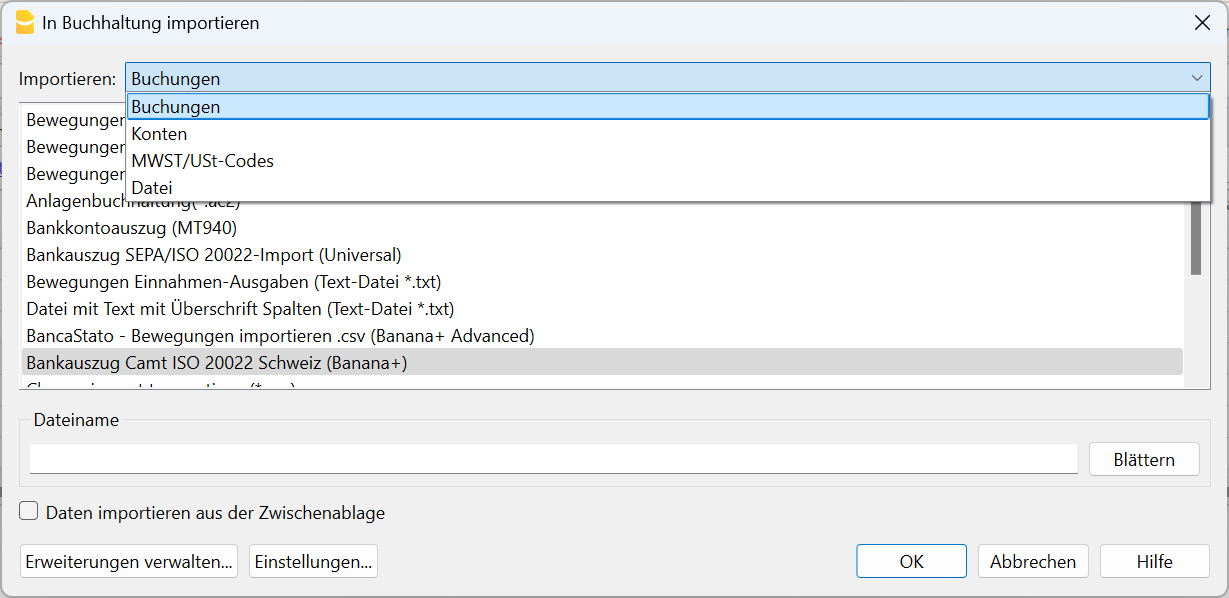
Übernahme von Bewegungen aus einer anderen Datei von Banana Buchhaltung
Im ausgewählten Dateityp für den Import bietet das Programm mehrere Voreinstellungen für die Übernahme von Daten aus anderen Banana-Buchhaltungsdateien an:
- Bewegungen aus der Einnahmen-Ausgaben-Rechnung importieren (*ac2)
Um Bewegungen aus einer Einnahmen-Ausgaben-Rechnung in eine Datei mit doppelter Buchhaltung zu importieren, müssen die Konten und Kategorien der Einnahmen-Ausgaben-Rechnung den Konten der doppelten Buchhaltung entsprechen. - Bewegungen aus dem Cash Manager (Kassenbuch) importieren (*ac2)
Weitere Informationen finden Sie in unserer Anleitung Daten aus der Kasse importieren. - Bewegungen aus der doppelten Buchhaltung importieren (*ac2)
Um Bewegungen aus einer doppelten Buchhaltung in eine andere Datei mit doppelter Buchhaltung zu importieren, müssen die Konten übereinstimmen. - Abschreibungszeilen in die Buchhaltung importieren
Importiert Bewegungen aus der .ac2-Datei der Anlagenbuchhaltung.
Bewegungen im Txt/CSV-Format importieren
Dieses Format wird verwendet, um Daten aus anderen Programmen zu exportieren, die ein mit Banana Buchhaltung kompatibles Exportformat besitzen. Weitere Informationen finden Sie in der nachfolgenden Anleitung:
- Technische Anweisungen für die Erstellung einer Datei, die in Banana Buchhaltung importiert werden kann (in englischer Sprache).
Kontoauszüge mit Importerweiterung importieren
Importerweiterungen sind Zusatzprogramme, mit denen Sie Daten, die von anderen Programmen exportiert wurden, im jeweiligen spezifischen Format in Banana Buchhaltung importieren können.
Es gibt Erweiterungen für den Import von Kontoauszügen verschiedener Banken, Kreditkarten und anderen Formaten.
Diese Erweiterungen sind nur im Advanced-Plan von Banana Buchhaltung Plus verfügbar. Veraltete Filter werden im Laufe der Zeit aktualisiert, stehen jedoch ausschliesslich Benutzern des Advanced-Plans zur Verfügung.
So suchen und installieren Sie eine Erweiterung:
- Gehen Sie im Menü Erweiterungen > Erweiterungen verwalten...
- Wählen Sie in der Liste auf der linken Seite Online > Import aus.
- Suchen Sie die gewünschte Erweiterung in der Auflistung der verfügbaren Erweiterungen und klicken Sie darauf. Klicken Sie dann auf die Schaltfläche Installieren (Install).
- Wenn die Schaltfläche Einstellungen angezeigt wird, bedeutet dies, dass diese Erweiterung über anpassbare Parameter verfügt.
Nach der Installation erscheint die Erweiterung in der Liste der verfügbaren Typen, und Sie können sie für Ihren Import auswählen.
Bewegungen aus dem Cash Manager (Kassenbuch) importieren
Die Bewegungen der Kasse können getrennt von der Hauptbuchhaltungsdatei mit dem Cash Manager (Kassenbuch) verwaltet werden. In regelmässigen Abständen werden diese Bewegungen in die Hauptbuchhaltungsdatei importiert, wobei sie nach einem bestimmten Zeitraum gruppiert werden.
In diesem Fall gibt es zwei separate Dateien:
- Eine Datei enthält alle Daten des Hauptbuchs einschliesslich des Kassenkontos).
- Eine Datei enthält nur die Kassenbewegungen.
Um die Kassenbewegungen in die Hauptbuchhaltung zu integrieren, muss eine Verbindung zwischen der Hauptbuchhaltung und der Cash Manager-Datei hergestellt werden.
Es gibt zwei Möglichkeiten, diese Verbindung herzustellen:
- In der Cash Manager-Datei werden den Kategorien die gleichen Kontonummern zugewiesen wie in der Hauptbuchhaltung (für doppelte Buchführung oder Einnahmen-Ausgaben-Rechnung).
- In der Cash Manager-Datei werden in der Spalte Kategorie2 (Tabelle 'Kategorien') die entsprechenden Hauptbuchhaltungskonten angegeben.
Falls die Spalte Kategorie2 nicht vorhanden ist, muss sie im Menü Daten > Spalten einrichten aktiviert werden.
Das Transferkonto für Einzahlungen einrichten
Beim Importieren der Kassenbewegungen in die Buchhaltungsdatei müssen bestimmte Einstellungen vorgenommen werden, um zu verhindern, dass sich die Buchungseinträge für Zahlungsvorgänge zwischen dem Kassenkonto in der Hauptbuchhaltung und den importierten Bewegungen aus der Cash Manager-Datei überschneiden.
In der Hauptbuchhaltungsdatei:
- In der Tabelle Konten fügen Sie in der Gruppe Aktiva das Transferkonto (auch Girokonto, Interimskonto, Durchlaufkonto oder Geldtransitkonto genannt) hinzu.
In der Cash Manager-Datei:
- In der Tabelle Kategorien, Spalte Kategorie in der Gruppe 'Einnahmen', geben Sie das Transferkonto als Kategorie für Einzahlungen vom Bank- oder Postkonto an (mit der gleichen Nummer wie in der Hauptbuchhaltung).
- Alternativ tragen Sie in der Tabelle Kategorien, Spalte Kategorie2 in der Gruppe 'Einnahmen' das Transferkonto ein. In diesem Fall wird in der Spalte Kategorie eine Kategorie zur Erfassung der Zahlungen von der Bank eingerichtet. Das Transferkonto in der Spalte Kategorie2 stellt die Verbindung her, wenn die Buchungen in die Hauptbuchhaltung importiert werden.
Einzahlungen vom Bankkonto in die Kasse
Jede Überweisung vom Bankkonto an die Kasse wird sowohl in der Hauptbuchhaltungsdatei als auch in der Kassendatei erfasst. Um sich überschneidende Buchungen beim Import der Kassen-Daten zu vermeiden, wird das Transferkonto genutzt.
- In der Kassen-Datei wird der Eingang von Geldern unter Verwendung des Transferkontos als Kategorie erfasst. Alternativ wird die Kategorie für Zahlungen vom Bankkonto verwendet, wenn das Transferkonto in der Spalte Kategorie2 eingerichtet wurde.
- In der Hauptbuchhaltung wird der Kapitalabfluss verbucht, wobei das Bankkonto im Haben und das Transferkonto im Soll gebucht wird.
Beim Import der Kassendaten in die Hauptbuchhaltungsdatei wird das Transferkonto auf Null zurückgesetzt.
Importieren von Kassen-Daten
- Öffnen Sie die Hauptbuchhaltungsdatei.
- Wählen Sie im Menü Aktionen > In Buchhaltung importieren.
- In dem daraufhin erscheinenden Dialogfenster wählen Sie im Pulldown-Menü 'Importieren: Buchungen > Bewegungen Cash Manager(*.ac2)'.
- Wählen Sie mit der Schaltfläche Blättern die Cash Manager-Datei aus.
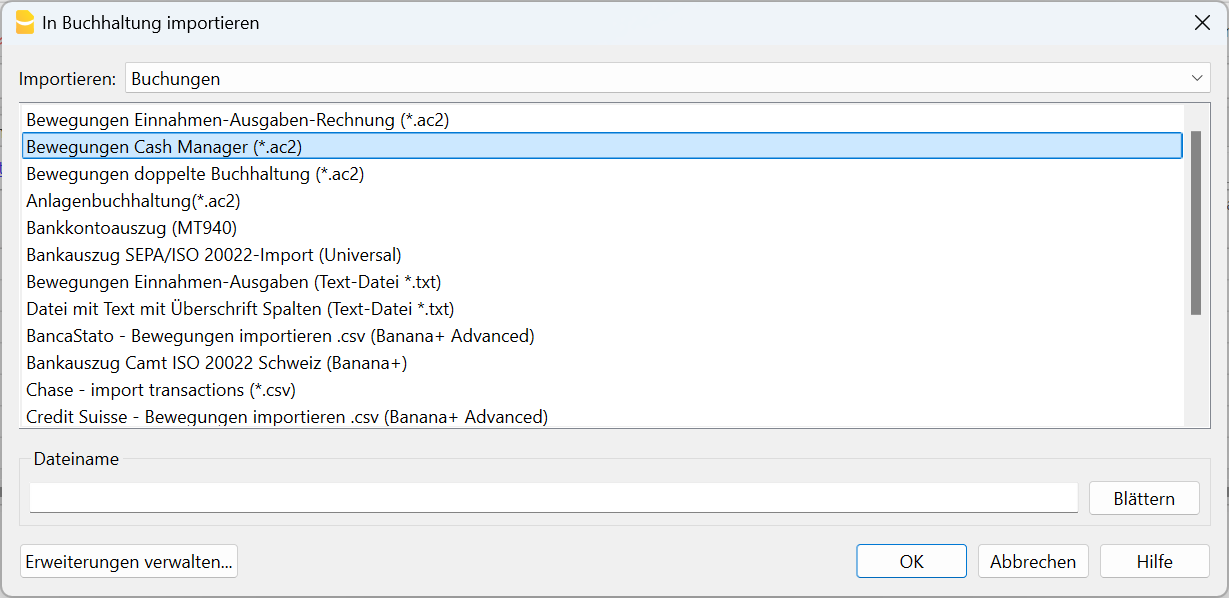
Erklärungen zu diesem Dialogfenster finden Sie auf der Seite In Buchhaltung importieren.
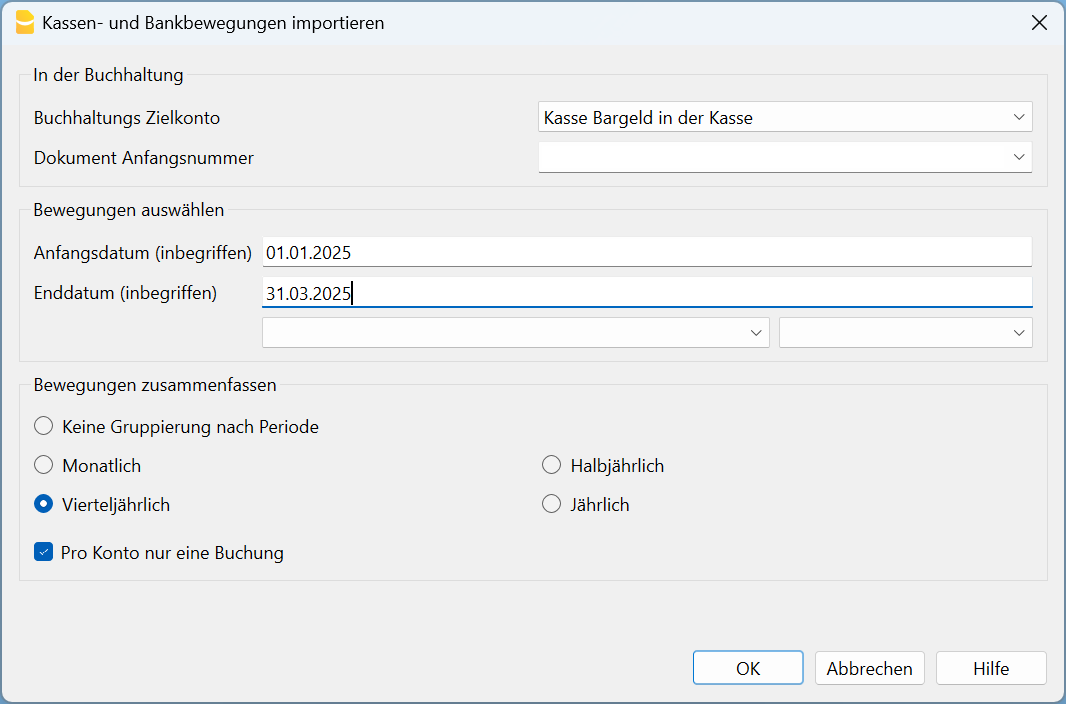
In der Buchhaltung
Ziel-Konto
Geben Sie die Kontonummer der Kasse an, aus der die Bewegungen importiert werden sollen. Die Kontonummer finden Sie entweder in der doppelten Buchhaltung oder in der Einnahmen-Ausgaben-Rechnung.
Anfängliche Belegnummer
Sie können eine Anfangsbelegnummer eingeben, die der ersten importierten Buchung zugewiesen wird. Das Programm vergibt dann automatisch eine fortlaufende Nummer für die nachfolgenden Buchungen, beginnend mit der angegebenen Nummer.
Falls Sie die fortlaufende Nummerierung nicht automatisch zuweisen möchten, lassen Sie das Feld einfach leer.
Bewegungen auswählen
Anfangsdatum / Schlussdatum (eingeschlossen)
Geben Sie das Anfangs- und Schlussdatum des Zeitraums ein, auf den sich die importierten Bewegungen beziehen.
Bewegungen gruppieren
Durch Aktivieren einer der folgenden Optionen können Sie festlegen, wie die Bewegungen der Periode gruppiert werden sollen:
- Keine Gruppierung nach Periode.
Alle Zeilen wurden mit den entsprechenden Spalteninhalten importiert. Auch die Dokumentnummer aus der entsprechenden Spalte Beleg der Kassendatei wurde übernommen. - Falls in der Buchhaltung eine andere Nummerierung verwendet wird und der Originalbeleg aus der Datei erhalten bleiben soll, geben Sie die Belegnummer in der Spalte BelegProtokoll im Cash Manager ein.
- Monatlich - gruppiert die Bewegungen nach Monat.
- Vierteljährlich - gruppiert die Bewegungen nach Quartal.
- Halbjährlich - gruppiert die Bewegungen nach Semester.
- Jährlich - gruppiert die Bewegungen nach Jahr.
Eine Buchung pro Konto
Wenn mehrere Kategorien in einem einzigen Konto zusammengefasst sind, aber für jede Kategorie separate Buchungen gewünscht werden, muss dieses Feld aktiviert werden. Das Programm erstellt dann für jede Kategorie eine eigene Buchung. Bei der Verwendung von MWST-Codes werden Buchungen nicht nur pro Kategorie, sondern auch für verschiedene MWST-Codes derselben Kategorie erstellt.
Anmerkung
Wenn Sie eine Buchhaltung mit MWST führen, kann die Berechnung der MWST etwas abweichen. Falls die Buchungsbeträge netto eingegeben werden, kann auch der Saldo des Kassenkontos aufgrund von Rundungsdifferenzen abweichen.
Die Buchhaltungsdatei wird mit den Daten aus der Kasse aktualisiert.
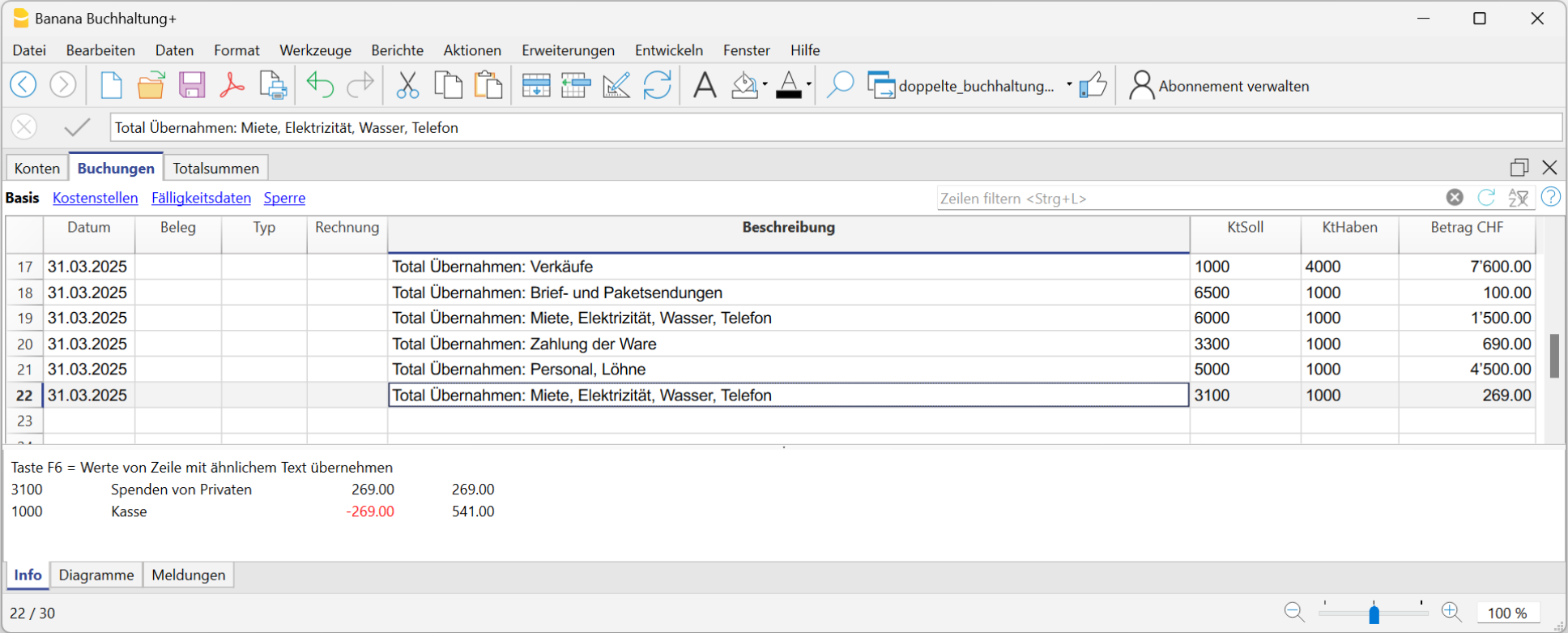
PayPal-Bewegungen importieren
Auf der Seite Filter für PayPal-Transaktionen finden Sie Informationen zur neuen Funktion, mit der Sie alle PayPal-Bewegungen direkt in Banana Buchhaltung importieren können.
Wir haben auch spezielle Vorlagen für die doppelte Buchführung und die Buchführung mit mehreren Währungen vorbereitet. Diese Vorlagen können als Beispiele genutzt oder als separate Datei ausschliesslich zur Erfassung von PayPal-Transaktionen verwendet werden.
Weitere Informationen zu allen Importfiltertypen finden Sie in der vollständigen Liste der Importfilter.
Bitte beachten Sie, dass die Vorlagen und die Seiten mit weiterführenden Informationen zu diesem Thema auf Englisch verfügbar sind.
- Erweiterung zum Importieren von PayPal-Bewegungen – So gehen Sie vor
- Beispiele für die doppelte Buchhaltung
- Beispiele für die Buchhaltung mit Fremdwährungen
Weitere Informationen:
Konten importieren
Dieser Befehl importiert die Konten aus einer Datei mit doppelter Buchführung (*.ac2) oder aus einer Textdatei (*.txt), wobei die Konten automatisch in den aktuellen Kontenplan integriert werden.
Um Konten aus einer anderen Datei zu importieren, gehen Sie wie folgt vor:
- Wählen Sie im Menü Aktionen > In Buchhaltung importieren > Feld Importieren: Konten aus.
- Wählen Sie den Dateityp *.ac2 oder Text-Datei (*.txt) aus, um die Konten zu importieren.
- Verwenden Sie die Schaltfläche Blättern, um die gewünschte Datei auszuwählen, aus der Sie die Konten importieren möchten.
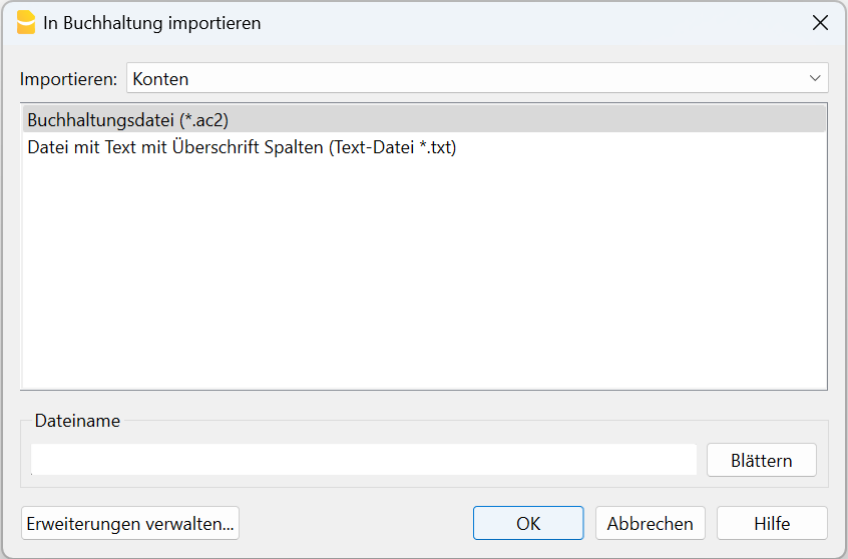
Sie können die Konten oder Kategorien in die aktuelle Buchhaltung übernehmen, indem Sie eine der folgenden Optionen auswählen:
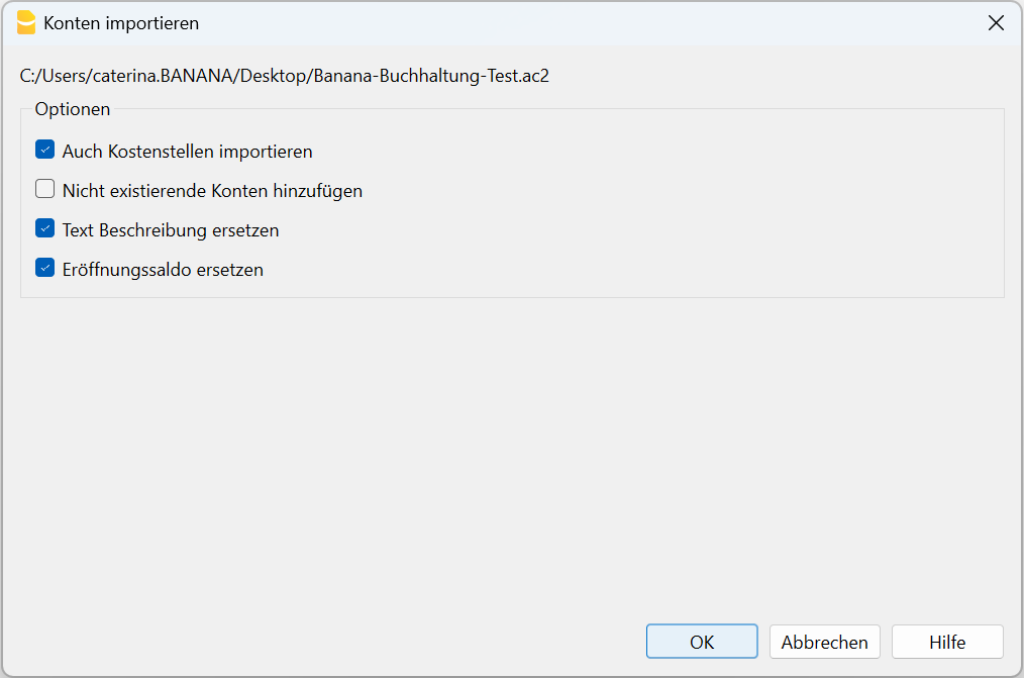
Optionen
Auch Kostenstellen importieren
Wenn es Kostenstellen gibt, werden deren Konten übernommen.
Nicht existierende Konten hinzufügen
Alle neuen Konten werden dem Kontenplan hinzugefügt.
Text-Beschreibung ersetzen
Wenn bereits bestehende Konten importiert werden, deren Beschreibung sich unterscheidet, wird die Beschreibung durch die des importierten Kontos ersetzt.
Eröffnungssaldo ersetzen
Wenn bereits bestehende Konten importiert werden und der Eröffnungssaldo abweicht, wird dieser mit dem Eröffnungssaldo des importierten Kontos ersetzt.
MWST/USt-Codes importieren
Diese Funktion ist NUR in der Buchhaltung mit Mehrwertsteuer verfügbar und ermöglicht das Importieren der MWST/USt-Codes in folgende Dateiformate:
- Buchhaltungsdatei (*.ac2)
- Textdatei mit Spaltenüberschrift (*.txt)
Import aus einer Buchhaltungsdatei
Wenn Sie benutzerdefinierte MWST/USt-Codes verwenden und mehrere Buchhaltungen führen, können Sie die Tabelle mit den MWST/USt-Codes vorbereiten und diese dann in Ihre anderen Dateien importieren.
Vorgehensweise:
- Bereiten Sie die Tabelle mit den MWST/USt-Codes in Ihrer Buchhaltungsdatei vor.
- Wählen Sie den Befehl Aktionen > In Buchhaltung importieren > MWST/USt-Codes.
- Wählen Sie die Datei aus, die die aktualisierte Tabelle der MWST/USt-Codes enthält.
- Wählen Sie Alle Zeilen ersetzen.
Optionen für den Import von MWST/USt-Codes
Beim Import aus einer anderen Datei stehen mehrere Optionen zur Verfügung.
Neue Codes und neue Gruppen hinzufügen
Neue MWST/USt-Codes und Gruppen werden hinzugefügt, während die bestehenden beibehalten werden.
Alle Zeilen ersetzen (empfohlen)
Diese Option wird verwendet, wenn die aktuellen MWST-Codes in der Tabelle MWST/USt-Codes nicht beibehalten werden sollen.
In diesem Fall wird die bestehende Mehrwertsteuer-Codes-Tabelle vollständig durch die neue Tabelle ersetzt.
Meldung "MWST/USt-Konto nicht gefunden"
Wenn die Meldung MWST/USt-Konto nicht gefunden erscheint, müssen Sie das automatisierte MWST/USt-Konto in den Stammdaten der Buchhaltung eingeben. Dies erfolgt über das Menü Datei > Eigenschaften (Stammdaten) > Registerkarte 'MWST/USt'.
Import von vordefinierten Schweizer MWST-Codes
Dieses Verfahren zeigt, wie Sie MWST-Codes aus dem Modell mit den Standard-MWST-Codes 2024 importieren. Diese beinhalten sowohl die Sätze von 2024 (8,1 % MWST) als auch von 2018 (7,7 % MWST).
Weitere Informationen finden Sie auf der Webseite zu den MWST-Codes.
Vorgehensweise:
- Gehen Sie im Menü Aktionen > In Buchhaltung importieren.
- Wählen Sie im Feld Importieren > MWST/USt-Codes.
- Klicken Sie in der Auflistung auf Schweiz: Neue MWST-Sätze 2024. Im Feld 'Dateiname' wird automatisch die Datei mit den neuen MWST-Codes 2024 eingefügt.
- Bestätigen Sie mit der Schaltfläche OK.
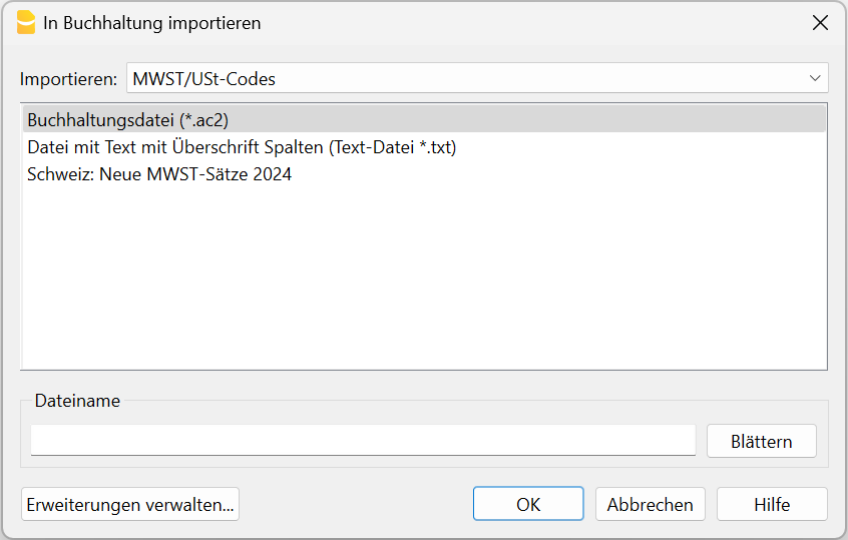
- Es wird folgendes Dialogfenster angezeigt
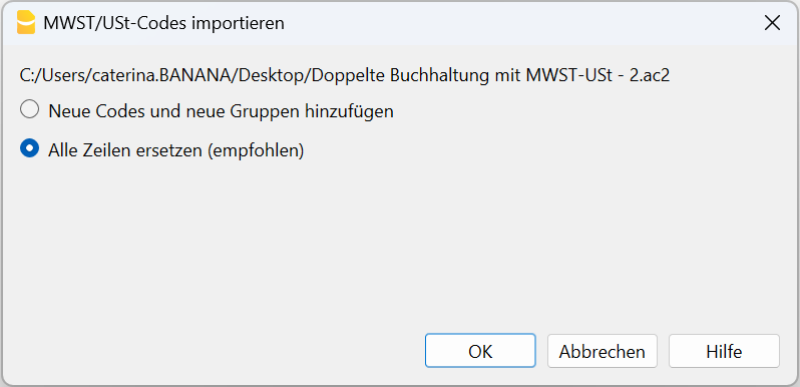
Dokumentation zur MWST/USt-Verwaltung
Weitere Informationen finden Sie auf der Webseite zur MWST/USt-Verwaltung.
Datei importieren
Dank dieser Funktion kann man Daten aus einer anderen Datei von Banana Buchhaltung (des gleichen Typs) importieren.
Man benutzt diese Funktion, um von einem Kontenplan auf ein anderes zu wechseln und/oder wenn man zu einem Kontenplan mit neuer Nummerierung und anderen Gruppierungen wechselt.
Mehr Informationen zum Thema Kontenplan konvertieren stehen auf der Seite zur Datenmigration zu den neuen Plänen.
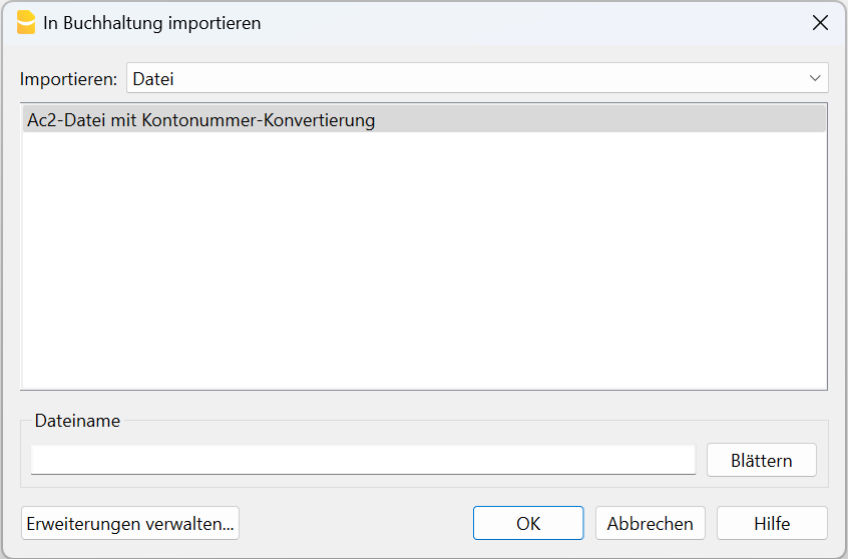
Quelldatei
Die Datei mit der alten Nummerierung der Konten.
Zieldatei
Die Datei mit der neuen Nummerierung der Konten.
Optionen
Bewegungen importieren
Importiert alle Buchungszeilen (Tabelle 'Buchungen'), die in der Quelldatei vorhanden sind.
Wiederholende Buchungen importieren
Importiert alle sich wiederholenden Buchungen, die in der Quelldatei vorhanden sind.
Bewegungen Budget importieren
Importiert alle Buchungen des Budget (Tabelle 'Budget'), die in der Quelldatei vorhanden sind.
Beträge der Tabelle Konten ersetzen
Die Beträge der Spalte 'Eröffnung', 'Budget' und 'Vorjahr' (werden mittels Befehl Spalten einrichten sichtbar gemacht) der Zieldatei (Tabelle 'Konten') werden mit denen der Quelldatei ersetzt.
Die Konten müssen einen Bezug zur (gleichen) Kontonummern haben oder im Falle der Anwendung der Option "Kontonummern konvertieren" (siehe Konvertierung des Kontenplans) zu einem Ersatz der Kontonummer.
Eigenschaften (Stammdaten) ersetzen
Die Daten der Dateieigenschaften werden mit denen der Quelldatei ersetzt werden.
Kontonummern konvertieren
Dank dieser Funktion kann man die importierten Kontonummern mit denen ersetzen, die in der Spalte angegeben sind.
Wenn man diese Funktion benutzt, muss man auch eine Spalte angeben, in der die Kontonummern stehen, die beim Importieren anstelle der schon bestehenden benutzt werden.
Neben der Kontonummer muss es also eine Spalte geben, in der steht, welche alternative Nummer beim Importieren benutzt werden soll. Wenn keine Alternative angegeben worden ist, wird die ursprüngliche Nummer in der Quelldatei benutzt werden.
- Die Kontenkombinationen sind in der Quelldatei
Die neuen Kontonummern, die in der Quelldatei benutzt werden sollen, gibt man an, wenn man z.B. eine Buchhaltung für ein Land mit spezieller Kontonummerierung verwaltet und nachher die Bewegungen in eine Buchhaltung importieren will, in der es einen anderen Kontenplan mit anderer Kontonummerierung gibt.- In der Quelldatei fügt man im Kontenplan eine Text-Spalte hinzu (mittels Befehl Spalten einrichten), in der für jedes Konto das entsprechende Konto im Kontenplan der Zieldatei angegeben wird.
- Die Kontenkombinationen sind in der Zieldatei
Dank dieser Option kann man z.B. zu einem Kontenplan mit anderer Nummerierung und neuen Gruppierungen übergehen.- Neue Buchhaltungsdatei mit neuem Kontenplan erstellen.
- Im Kontenplan eine Spalte hinzufügen, worin man die betreffende Kontonummer der alten Buchhaltung eingibt.
- In der hinzugefügten Spalte die Kontonummern eingeben, die in der Quelldatei stehen.
Um mehrere Konten in einem einzigen Konto zu gruppieren, gibt man die einzelnen Konten mit einem Strichpunkt getrennt ein (z.B. 1000;1001).
- Spalte enthält die Kombinationen (Tabelle Konten)
Man gibt eine Spalte des Kontenplans an, die vom Benutzer hinzugefügt worden ist und die Kontonummern enthält, die man zum Importieren braucht.
Ergebnis und mögliche Fehler
Das Programm wird alle Daten des vorherigen Kontenplans übernehmen und die Kontonummern konvertieren.
Meldet das Programm Fehler (Konten oder anderes fehlt), wird empfohlen, den Importvorgang abzubrechen, die Kombinationen zu vervollständigen und danach den Importvorgang zu wiederholen.
Aufgrund der unterschiedlichen Kontenpläne kann das Programm nicht automatisch gründliche Kontrollen (z.B. ob alle Daten korrekt importiert und gruppiert wurden) vornehmen.
Ergebnis deshalb unbedingt manuell kontrollieren, indem verifiziert wird, dass die Totalsummen der Bilanz und Erfolgsrechnung korrekt sind.
Fortgeschrittene Optionen zum Importieren
Für komplexere oder automatisierte Konversionen stehen Scripts zur Verfügung, die erlauben, die Konversion und das Importieren ganz zu personalisieren.
Wechselkurse importieren
Diese Option ist nur in der Doppelten Buchhaltung mit Fremdwährungen vorhanden. Ermöglicht das Importieren von Wechselkursen aus der Wechselkurstabelle einer anderen Datei.
So vorgehen:
- Aus Menü Aktionen > In Buchhaltung importieren > im Pulldownmenü 'Importieren: Wechselkurse' auswählen.
- Die Buchhaltungsdatei oder Wechselkursarchiv (*.ac2) auswählen.
- Mit Schaltfläche Blättern die Datei auswählen, aus der man die Wechselkurse importieren will
Bemerkung: Das Wechselkursarchiv ist eine Datei, die nur aus der Tabelle Wechselkurse besteht, worin die Wechselkurse zu bestimmten Daten gespeichert sind.
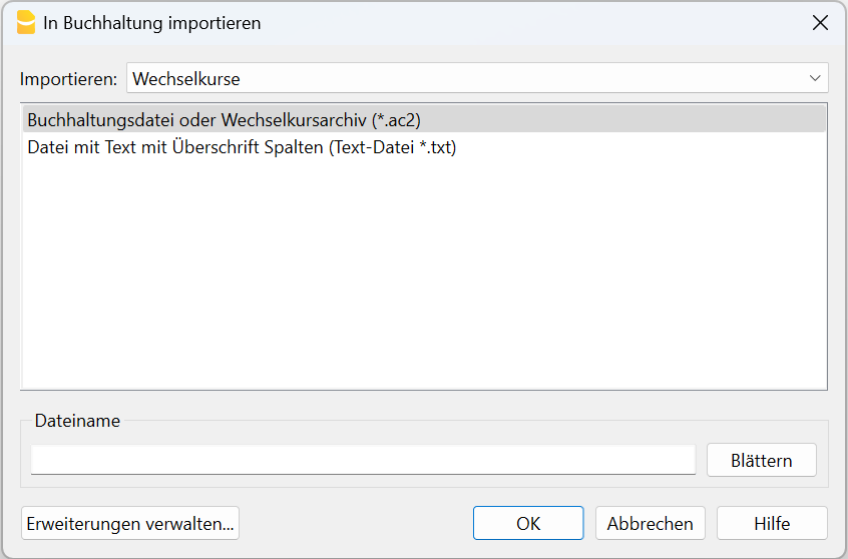
Im Dialogfenster, das sich öffnet, stehen folgende Optionen zur Verfügung:

Datum auswählen
Dieses Dialogfenster listet die Daten mit den zuletzt verwendeten Wechselkursen auf. Wenn Sie ein Datum auswählen, nimmt das Programm die zu diesem Zeitpunkt verwendeten Wechselkurse wieder auf.
Wechselkurse ersetzen
Wenn Sie diese Option aktivieren, werden alle Zeilen der Tabelle 'Wechselkurse' durch die importierten Wechselkurse ersetzt.
Zeilen hinzufügen
Wenn Sie diese Option aktivieren, werden in der Tabelle 'Wechselkurse' nur die Wechselkurszeilen mit unterschiedlichen Werten aktualisiert.
Erweiterter Import von Banktransaktionen (Beta-Version)
Die neue Funktion ermöglicht die Aktualisierung der Buchhaltung durch den automatischen Import von Banktransaktionen aus Camt-Dateien (052, 053 und 054). Das Programm liest die Dateien aus einem dafür vorgesehenen Ordner, erkennt neue Transaktionen und schlägt den Import der noch nicht erfassten Transaktionen vor.
- Die Funktion ist im Dev Channel als Beta-Version verfügbar.
- Für die Nutzung muss die Erweiterung Swiss Camt ISO20022 Reader installiert sein. Zudem muss die IBAN den entsprechenden Buchhaltungskonten korrekt zugeordnet sein.
Funktionsweise
- Laden Sie die Camt-Datei Ihrer Bank herunter.
- Öffnen Sie den Ordner mit den Camt-Dateien und wählen Sie die gewünschte Datei aus.
- Das Programm liest und verarbeitet die Datei und speichert die Informationen in einer lokalen Datenbank.
- Neue Transaktionen werden dank der eindeutigen Identifikatoren des ISO-20022-Standards automatisch erkannt.
Es werden Ihnen nur die noch nicht erfassten Buchungen vorgeschlagen. - Nach dem Import können Sie die Buchungen mithilfe der Regeln von Banana Buchhaltung automatisch vervollständigen.
Weitere Informationen finden Sie auf der Seite Erweiterter ISO20022-Import.
Wichtigste Vorteile
Die Funktion bietet erweiterte Importmöglichkeiten. Dank der deutlich detaillierteren Einstellungen werden Banktransaktionen automatisch eingelesen und importiert und stehen direkt für die Verbuchung bereit – auch unter Verwendung der Regeln für die Auto-Vervollständigung.
Sie profitieren von folgenden Vorteilen:
- Zeitersparnis: Ihre Buchhaltung bleibt mit minimalem Zeitaufwand stets aktuell.
- Weniger manuelle Fehler: Alle Transaktionen werden exakt so importiert, wie sie auf dem Kontoauszug Ihrer Bank erscheinen. Dadurch werden Fehler reduziert.
- Keine Duplikate: Es werden nur Buchungen importiert, die noch nicht in Ihrer Buchhaltung vorhanden sind.
- Immer schnellere Importe: Nach der ersten Verarbeitung analysiert das Programm nur noch neu hinzugefügte Dateien.
- Mehr Kontrolle: Vor dem Import können Sie die zu importierenden Transaktionen prüfen, filtern und auswählen.
- Sofortiger Vergleich mit der Bank: Für jedes Konto werden der Buchhaltungssaldo, der Banksaldo sowie die Anzahl und der Wert der neuen Transaktionen angezeigt.
- Integration mit den Regeln für die Auto-Vervollständigung: Nach dem Import können Sie die Regeln für die Vervollständigung importierter Datensätze von Banana Buchhaltung anwenden, um die Buchungen schnell zu vervollständigen.
- Nachvollziehbarkeit der Vorgänge: Die lokale Datenbank speichert den Verlauf der Importe. Zusätzlich erstellt das Programm Protokolldateien, die für Kontrollen oder den Support hilfreich sind.
Automatisierung
Importieren und automatische Vervollständigung von importierten Bankbewegungen
Diese Funktion ermöglicht es Ihnen, Ihre Buchhaltung schnell zu führen:
- Bankbewegungen importieren
Das Programm erstellt automatisch die Buchungen mit Datum, Beschreibung, Betrag, Konto und Wechselkurs. Zusätzliche Daten wie die Gegenbuchung müssen manuell eingegeben werden.
Standardformate wie ISO 20022 oder TXT sind im Professional-Plan enthalten; andere Formate erfordern den Advanced-Plan. - Regeln für die automatische Vervollständigung von importierten Datensätzen (Advanced-Plan)
Sie können Regeln für die automatische Vervollständigung festlegen, um importierte Bewegungen mit Informationen wie Gegenkonto, Mehrwertsteuer-Code, Kostenstellen und weiteren von Ihnen angegebenen Daten zu ergänzen.
Die Einträge können jederzeit weiter bearbeitet und ergänzt werden.
Importformate für Banktransaktionen
- Banana Buchhaltung unterstützt das Einlesen von Buchungen in verschiedenen Formaten. Weitere Informationen finden Sie auf der Seite Bewegungen importieren.
- Dank massgeschneiderter Importerweiterungen können Sie Daten aus verschiedenen Kontoauszügen und anderen Standardprogrammen importieren. Einige Erweiterungen sind nur im Advanced-Plan verfügbar.
Andere Methoden zum Datenimport
Banana Buchhaltung Plus bietet mehrere Optionen, um Daten zu importieren:
- In Buchhaltung importieren
Sie können Daten in jede Tabelle aus verschiedenen Formaten importieren. - Zeilen importieren
In allen Tabellen können Sie Daten im CSV-Format importieren. - Kopieren und Einfügen aus Excel oder anderen Programmen.
Sie können Bewegungen oder andere Daten in einer Excel-Tabelle vorbereiten und diese dann in die Tabelle Buchungen oder eine andere Tabelle kopieren und einfügen.
Manuelle Vervollständigung und Import rückgängig machen
Sobald die Bewegungen oder anderen Daten importiert wurden, können Sie diese problemlos vervollständigen und bearbeiten. Dadurch wird es sehr einfach, Prozesse zu automatisieren: Falls unvorhergesehene Ausnahmen auftreten, können Sie die Daten selbst anpassen.
Wie bei allen Befehlen kann auch der Importvorgang rückgängig gemacht werden, sodass Sie problemlos versuchen können, die Daten zu importieren und zu überprüfen, ob alles wie erwartet funktioniert. Wenn das gewählte Format nicht stimmt oder die Parameter nicht korrekt eingestellt wurden, können Sie den Import einfach abbrechen und den Vorgang erneut starten.
Nützliche Links
Regeln für die automatische Vervollständigung importierter Datensätze
Künstliche Intelligenz (KI) ist eine Technologie, die zunehmend in Automatisierungssystemen eingesetzt wird. In Zusammenarbeit mit unseren Anwendern haben wir ein System zur automatischen Vervollständigung importierter Datensätze entwickelt, das auf vordefinierten Regeln basiert.
Diese Funktion automatisiert und vereinfacht den Erfassungsprozess von Buchungen, spart Zeit und reduziert Fehler bei der Dateneingabe.
Die Regeln bestehen aus einfachen Zeilen voreingestellter Buchungen, die alle erforderlichen Informationen enthalten, um Buchhaltungsvorgänge automatisch, präzise und schnell abzuschliessen.
Nachfolgend finden Sie ein Einführungsvideo zu den Regeln sowie Videos, die das Erstellen der Regeln erläutern:
- ▶ Video: Buchungen automatisch importieren und vervollständigen (Einführung) - 1'04"
- ▶ Video: Regeln für die automatische Vervollständigung von importierten Datensätzen (Dialogfenster "Regeln anwenden") - 8'11"
- ▶ Video: Regeln für die automatische Vervollständigung von importierten Datensätzen (Tabelle 'Wiederholende Buchungen') - 6'56"
Um die Funktion "Regeln für die automatische Vervollständigung von importierten Datensätzen" anwenden zu können, sind der Advanced-Aboplan (der Advanced-Plan im Demonstrationsmodus ist nicht ausreichend) sowie die Version 10.1 oder höher von Banana Buchhaltung Plus erforderlich.
Was sind Regeln?
Bei den Regeln handelt es sich um voreingestellte Buchungszeilen, die dem Programm nützliche Informationen liefern, um:
- Importierte Buchungen zu identifizieren, die vervollständigt werden müssen.
Wenn Sie in der Spalte Beschreibung den Begriff "Swisscom" eingeben, wird die Regel auf alle importierten Bewegungen angewendet, die diesen Begriff in der Beschreibung enthalten. - Die erforderlichen Angaben zur Vervollständigung der Buchung bereitzustellen.
- Geben Sie in der Spalte Soll-Konto das Konto "Telefonkosten" ein.
- Geben Sie in der Spalte MWST/USt-Code den MWST/USt-Code "I81" ein.
Die Regeln für die automatische Vervollständigung importierter Datensätze werden in der Tabelle 'Wiederholende Buchungen' gespeichert. Sie können die Regeln entweder direkt in der Tabelle eingeben und bearbeiten oder beim Anwenden der Regeln den Dialog Regeln hinzufügen/bearbeiten verwenden.

Wozu dienen die Regeln?
Wenn Sie Banktransaktionen in die Tabelle Buchungen importieren, müssen diese in der Regel manuell vervollständigt werden, indem Sie Informationen wie Soll- oder Haben-Konten, den MWST/USt-Code, Kostenstellen oder andere relevante Daten angeben.
Beispiel: Wenn Sie eine Zahlung an Swisscom importieren (ausgehende Bewegung), tragen Sie in der Spalte KtSoll das Soll-Konto "Telefonkosten" und in der Spalte MWST/USt-Code den Code "I81" ein.
Sobald Sie Regeln erstellt haben, ergänzt das Programm die importierten Buchungen automatisch – Sie müssen die Daten nicht mehr manuell eingeben.
Je nach Vorgehensweise können die Regeln vor oder während des Imports festgelegt werden. Nach ihrer Erstellung gelten sie automatisch auch für alle zukünftigen Importe.
Vorgehensweise beim Importieren
- Bankbewegungen importieren
Das Programm erstellt automatisch Buchungszeilen mit folgenden Informationen: Datum, Beschreibung, Betrag, Konto, Belegnummer und Wechselkurs. - Erstellen Sie die Regel auf eine der vorgesehenen Arten.
- Sobald die Regeln festgelegt sind, vervollständigt das Programm die in der Tabelle Buchungen importierten Bewegungen automatisch – z.B. Gegenkonto, MWST/USt-Code, Kostenstelle usw.
- In der Tabelle 'Wiederholende Buchungen' speichert das Programm die Buchungen zusammen mit den zugehörigen Regeln.
So erstellen Sie Regeln
Wir haben ein System entwickelt, das verschiedene Möglichkeiten zur Erstellung von Regeln bietet. Wählen Sie die Methode, die am besten zu Ihrer Arbeitsweise passt:
- Regeln aus der Tabelle Buchungen
- Regeln aus der Tabelle 'Wiederholende Buchungen'
- Regeln aus dem Dialogfenster 'Regeln anwenden'
Die Vorteile der Regeln
Die Vorteile der Autovervollständigung sind sofort erkennbar:
- Sekundenschnelle Vervollständigung der Buchungen
- Hohe Kontrolle und Präzision
- Vermeidung von Fehlern und Versehen
- Erleichterung der Delegation von Buchführungsaufgaben (z.B. Datenimport) an andere
- Nachverfolgbarkeit der erfassten Bewegungen
- Festlegung von Erfassungsrichtlinien für den Revisor
- Sofortige Nutzung, auch ohne tiefgehendes Fachwissen
- Flexible Anpassung: Regeln können jederzeit hinzugefügt, geändert oder gelöscht werden.
Automatische Übertragung von Regeln auf das neue Jahr
Beim Übergang in das neue Jahr über den Menüpunkt Aktionen > Neues Jahr erstellen werden die vorhandenen Regeln aus der Tabelle 'Wiederholende Buchungen' automatisch in die Datei des neuen Jahres übernommen.
Sobald Sie die Buchungen aus dem Kontoauszug importieren, werden die Regeln automatisch angewendet.
Sie können neue Regeln hinzufügen oder bestehende Regeln an neue Anforderungen anpassen, z.B. wenn sich Mehrwertsteuersätze ändern oder Konten hinzugefügt bzw. gelöscht werden.
Regelzeilen von einer Datei in eine andere kopieren
Wenn Sie eine neue Datei erstellen, können Sie Regelzeilen in grosser Menge kopieren und in eine andere Banana-Buchhaltungsdatei einfügen. Gehen Sie dazu wie folgt vor:
- Begeben Sie sich über das Menü Aktionen > Sich wiederholende Buchungen in die Tabelle 'Wiederholende Buchungen'.
- Überprüfen Sie die Spaltenanordnung, um sicherzustellen, dass sie in beiden Dateien identisch ist.
- Wählen Sie die Regelzeilen aus, die Sie kopieren möchten.
- Kopieren Sie die Zeilen über das Menü Bearbeiten > Zeilen kopieren oder mit der Tastenkombination Strg+C (Ctrl+C) für Windows bzw. Cmd+C für Mac.
- Fügen Sie die kopierten Zeilen in der Tabelle Wiederholende Buchungen der neuen Datei ein, über das Menü Bearbeiten > Kopierte Zeilen einfügen oder mit der Tastenkombination Strg+V (Ctrl+V) für Windows bzw. Cmd+V für Mac.
Regeln vs. Künstliche Intelligenz
Künstliche Intelligenz (KI) wird zunehmend in Automatisierungssystemen eingesetzt.
In Zusammenarbeit mit unseren Nutzern haben wir ein System zur automatischen Vervollständigung importierter Buchungen entwickelt, das auf Regeln basiert.
Wir sind überzeugt, dass dies ein wesentlich effektiverer Ansatz ist, weil:
- Regeln folgen einer deterministischen Logik, während Künstliche Intelligenz auf einem probabilistischen Ansatz beruht, der im buchhalterischen und steuerlichen Bereich erhebliche Risiken mit sich bringen kann.
- Regeln bieten ein hohes Mass an Kontrolle und Präzision.
Zum Beispiel können Zahlungen an Versicherungsgesellschaften anhand der Vertragsnummer exakt einem bestimmten Konto zugeordnet werden. - Alle Regeln bilden eine wertvolle Wissensbasis.
Sie sind in der Tabelle "Wiederholende Buchungen" aufgelistet, können leicht angepasst werden (z.B. bei Änderungen der Mehrwertsteuer) und dienen als Referenz- und Kontrollinstrument. Damit können Sie zum Beispiel:- Nachsehen, wie bestimmte Vorgänge gebucht wurden, wenn Sie sich nicht erinnern.
- Mitarbeitenden, die die Buchhaltung führen, erklären, wie unterschiedliche Vorgänge zu erfassen sind.
- Für den Revisor festlegen, wie bestimmte Buchungen behandelt werden sollen.
- Regeln anpassen, wenn sich Mehrwertsteuercodes ändern oder wenn Konten, Kostenstellen oder andere Elemente hinzugefügt bzw. entfernt werden.
- Regeln löschen, die nicht mehr gelten.
- Regeln in eine andere Buchhaltungsdatei kopieren und an spezifische Bedürfnisse anpassen.
- Regeln erfordern keine Lernphase und funktionieren auch bei Zahlungen, die nur einmal oder wenige Male im Jahr vorkommen, zuverlässig.
- Regeln können sofort an gesetzliche Änderungen angepasst werden. Künstliche Intelligenz hingegen orientiert sich am bisherigen Verhalten und neigt dazu, bestehende Vorgehensweisen beizubehalten – selbst wenn sich die Umstände oder Voraussetzungen geändert haben.
Funktionen derzeit nicht verfügbar
Im Folgenden sind einige Funktionen aufgeführt, die – obwohl sie von Anwendern angefragt wurden – derzeit nicht im Programm verfügbar sind:
- Bearbeiten des Buchungstextes, um diesen zu kürzen oder zu vereinfachen.
- Verwendung von Formeln bei Buchungen, die sich über mehrere Zeilen erstrecken, um Beträge automatisch auf Grundlage des importierten Buchungsbetrags zu berechnen.
- Anwendung von Regeln basierend auf dem Buchungsdatum (Bedingung: Spalte 'Datum').
So funktionieren die Regeln zur Vervollständigung von importierten Buchungen
Nachfolgend wird das Verfahren zur Anwendung der Regeln sowie deren Funktionsweise erläutert. Der Prozess lässt sich in drei Schritte gliedern:
- Importieren der Bankbewegungen aus Kontoauszügen in die Tabelle Buchungen
- Erstellen der Regeln
- Anwenden der Regeln zur automatischen Vervollständigung importierter Datensätze
1. Bankbewegungen importieren
Beim Importieren von Bankbewegungen aus Kontoauszügen (z.B. Bank oder Postfinance) fügt das Programm zunächst ein temporäres Gegenkonto [CA] ein. Normalerweise muss das Gegenkonto für jede Buchung manuell ergänzt werden.

In der obigen Abbildung ist in der Tabelle Buchungen Folgendes zu sehen:
- (1) - Die Zellen enthalten ein temporäres Gegenkonto, das mit Verkäufen über Twint verbunden ist.
- (2) - Die Zelle enthält ein temporäres Gegenkonto, das den monatlichen Ausgaben im Mai zugeordnet ist.
- (3) - Die Zelle enthält ein temporäres Gegenkonto, das mit den Telefonkosten bei Swisscom verknüpft ist.
- (4) - Die Zelle enthält ein temporäres Gegenkonto, das mit Versicherungskosten (Policennummer 892-948) verbunden ist.
- (5) - Die Zelle enthält ein temporäres Gegenkonto, das mit Versicherungskosten (Policennummer 987-650) verbunden ist.
2. Regeln erstellen
Die Regeln werden verwendet, um alle temporären Gegenkonten der importierten Datensätze automatisch zu vervollständigen, indem MWST/USt-Codes, Kostenstellen, Verknüpfungen (Links) usw. hinzugefügt werden.
Dabei handelt es sich um vollständig definierte Musterbuchungen, die in der Tabelle Wiederholende Buchungen gespeichert werden.
Um eine Regel zu erstellen, gehen Sie wie folgt vor:
- Geben Sie in der Spalte Beschreibung (Description) den Text (ein oder mehrere Schlüsselwörter) ein, den der importierte Datensatz enthalten muss.
- Geben Sie in den Spalten KtSoll (Debit A/C) oder KtHaben (Credit A/C) das Gegenkonto an, das das temporäre Konto ersetzt.
Wir haben ein System entwickelt, das verschiedene Methoden zur Erstellung von Regeln anbietet:
- Regeln aus dem Dialogfenster Regeln anwenden
- Regeln aus der Tabelle Buchungen
- Regeln aus der Tabelle Wiederholende Buchungen
Unabhängig von der verwendeten Methode werden alle erstellten Regeln automatisch in der Tabelle Wiederholende Buchungen gespeichert.

Im folgenden Beispiel wurde in der Tabelle Wiederholende Buchungen eine Regel für die nachstehenden Buchungen erstellt:
- (1) - Für die Buchung "Twint" ersetzt die Regel das temporäre Gegenkonto durch das Konto Verkauf ("Sales") und fügt den MWST/USt-Code hinzu.
- (2) - Für die Buchung "Interac Electronics" ersetzt die Regel das temporäre Gegenkonto durch das Konto Warenaufwand ("Goods") und fügt den MWST/USt-Code hinzu.
- (3) - Für die Buchung "Swisscom" ersetzt die Regel das temporäre Gegenkonto durch das Konto Telefon ("Admin").
- (4) - Für die Buchung "Best insurance" mit der Policennummer "892-948" ersetzt die Regel das temporäre Gegenkonto durch das Konto Krankenversicherung ("Insurance Health").
- (5) - Für die Buchung "Best insurance" mit der Policennummer "987-650" ersetzt die Regel das temporäre Gegenkonto durch das Konto Autoversicherung ("Insurance Car").
Wichtig: Wenn eine Vertragsnummer, Policennummer, Kundennummer usw. vorhanden ist, empfiehlt es sich, vor der Regel ein "+" hinzuzufügen.
Das "+" ermöglicht es der Regel, einzelne Wörter (oder Zahlenfolgen) unabhängig von ihrer Position innerhalb der Beschreibung der importierten Buchung zu erkennen.
3. Anwendung der Regeln zur automatischen Vervollständigung importierter Datensätze (Ergebnis)
In der Tabelle Buchungen vervollständigt das Programm die importierten Datensätze automatisch, indem es das Gegenkonto, die MWST/USt-Codes und weitere Angaben hinzufügt – unabhängig davon, auf welche Weise die Regeln erstellt wurden.

Im Beispiel wurden in der Tabelle Buchungen die importierten Buchungen automatisch vervollständigt – die in den Regeln definierten Gegenkonten wurden anstelle der temporären Gegenkonten [CA] eingefügt:
- (1) - Für die Buchungen "Twint" ersetzt die Regel [CA] durch das Konto Verkauf ("Sales") und ergänzt den MWST/USt-Code.
- (2) - Für die Buchung "Interac Electronics" ersetzt die Regel [CA] durch das Konto Warenaufwand ("Goods") und ergänzt den MWST/USt-Code.
- (3) - Für die Buchung "Swisscom" ersetzt die Regel [CA] durch das Konto Telefon ("Admin").
- (4) - Für die Buchung "Best insurance" mit der Policennummer "892-948" ersetzt die Regel [CA] durch das Konto Krankenversicherung ("Insurance Health").
- (5) - Für die Buchung "Best insurance" mit der Policennummer "987-650" ersetzt die Regel [CA] durch das Konto Autoversicherung ("Insurance Car") .
Darüber hinaus erkennt das Programm Buchungen mit einem MWST/USt-Code und vervollständigt automatisch alle Spalten, die mit der Mehrwertsteuer verknüpft sind (MWST/USt-Konto und MWST-Beträge).
Erstellen von Regeln im Dialogfenster Regeln anwenden
Eine der Methoden zur Erstellung von Regeln erfolgt über das Dialogfenster Regeln anwenden.
Die Hauptvorteile dieser Methode sind:
- Sie können alle importierten Bankbewegungen einsehen.
- Die importierten Bankbewegungen sind in eingehende und ausgehende Transaktionen unterteilt – jeweils mit und ohne angewendete Regeln.
- Für jede Gruppe identischer Bewegungen wird die angewendete Regel fett hervorgehoben.
- Doppelte oder sich widersprechende Regeln werden angezeigt.
- Sie können neue Regeln hinzufügen sowie bestehende Regeln ändern oder löschen.
- Wenn Sie die Bedingungen einer Regel ändern (z.B. Beschreibung, Betrag, Konto), wird sofort eine Liste der Bewegungen angezeigt, die diesen Bedingungen entsprechen.
- Sie haben die Möglichkeit zu entscheiden, welche Regeln aktiviert oder deaktiviert werden sollen.
Im Folgenden wird die vollständige Vorgehensweise zur Erstellung von Regeln über das Dialogfenster Regeln anwenden beschrieben.
1. Befehl 'In Buchhaltung importieren' ausführen
Bevor Sie zum Dialogfenster Regeln anwenden gelangen, müssen Sie die Bank-, Post- oder anderen Bewegungen wie folgt importieren:
- Begeben Sie sich in das Menü Aktionen > In Buchhaltung importieren und wählen Sie im Pulldown-Menü 'Importieren' die Option Buchungen aus.
- Wählen Sie das passende Dateiformat aus (z.B. 'XML-Bankkontoauszug (ISO 20022)' oder 'Bankauszug Camt ISO 20022 (Schweiz) und klicken Sie auf die Schaltfläche Blättern, um die Datei mit den zu importierenden Bewegungen auszuwählen.
- Im sich öffnenden Dialogfenster müssen folgende Angaben gemacht werden:
- Zielkonto – Wählen Sie das Konto aus, das dem Bankkontoauszug entspricht (z.B. ein Bank- oder Postkonto, für das Sie die Bewegungen importieren möchten). Im Beispiel unten handelt es sich um das Konto 1030 PostFinance.
- Bewegungen auswählen (Zeitraum) – Geben Sie das Anfangs- und Enddatum der zu importierenden Bewegungen an.
- Temporäres Gegenkonto – Falls nötig, können Sie das temporäre Gegenkonto ändern. Standardmässig wird "[CA]" verwendet. Sie können auch ein beliebiges anderes Konto angeben.
Wird das Konto in eckige Klammern gesetzt (z.B. [1020]), wird es beim Verbuchen nicht berücksichtigt – es dient dann lediglich als Platzhalter. - Option 'Regeln anwenden' - Aktivieren Sie diese Option, um Regeln direkt beim Import anzuwenden.
Hinweis: Diese Funktion ist nur mit dem Advanced-Plan von Banana Buchhaltung Plus verfügbar. - Bestätigen Sie mit OK.

2. Dialogfenster 'Regeln anwenden'
Nach dem Import öffnet das Programm das Dialogfenster Regeln anwenden, in dem die Importbuchungen erstellt werden.
In diesem Dialogfenster werden folgende Elemente angezeigt:
- Das zuvor eingegebene oder standardmässig verwendete temporäre Gegenkonto "[CA]".
- Das im vorherigen Dialogfenster ausgewählte Bank- oder Postkonto, auf dem alle importierten Bewegungen von Ihrem Bank- oder Postkonto verbucht werden.
- Die aus dem Bankkontoauszug importierten Bewegungen, unterteilt in:
- Zahlungseingänge ohne Regeln (Money in rows without rules)
- Zahlungsausgänge ohne Regeln (Money out rows without rules)
- Zahlungseingänge mit Regeln (Money in rows with rules)
- Zahlungsausgänge mit Regeln (Money out rows with rules)
Im Bereich Zahlungseingänge mit Regeln und Zahlungsausgänge mit Regeln (Money in with rules und Money out with rules) werden zunächst keine Buchungen angezeigt, da noch keine Regeln definiert wurden.

3. Neue Regeln erstellen
So erstellen Sie eine neue Regel:
- Positionieren Sie sich auf einen der importierten Datensätze, für den Sie eine Regel erstellen möchten.
- Bewegen Sie sich nach rechts, bis das Drei-Punkte-Menü ("...") erscheint.
- Klicken Sie auf Neue Regel hinzufügen.

Das Dialogfenster Regeln anwenden - Regel hinzufügen wird geöffnet.
In diesem Dialog müssen Sie folgende Angaben eingeben:
In der Beschreibung: Das Programm schlägt automatisch einen Text aus der importierten Buchung vor, oft sehr detailliert (z.B. mit Rechnungsnummer, Referenzen usw.).
⚠️ Warnung: Wenn Sie den Text unverändert übernehmen, ist die Regel zu spezifisch (sie gilt nur für diese einzelne Buchung) und verliert dadurch ihre Wirksamkeit.
Um eine effektive Regel zu erstellen, wird empfohlen:
1. zu spezifische Teile zu entfernen (z.B. Rechnungsnummern, eindeutige Referenzen) und nur die wesentlichen Elemente (wiederkehrende Schlüsselwörter) beizubehalten, wie z.B.:
- Firmenname
- Firmenbezeichnung / Rechtsform
- Ort
- ggf. Kunden-, Policen- oder ID-Nummer2. bei Bedarf das Symbol "+" vor dem ersten Wort der Beschreibung zu verwenden.
Beispiel:
- Best Insurance Contract 892-948
gilt nur für Zeilen, die genau diesen Text in derselben Reihenfolge enthalten (1. Position = Best; 2. Position = Insurance; 3. Position = Contract; 4. Position = 892-948). - +Best Insurance Contract 892-948
durch das "+" gilt die Regel für Zeilen, die diese Wörter "Best", "Insurance" "Contract" und "892-948" enthalten:
- auch in anderer Reihenfolge (z.B. Insurance Best Contract 892-948 usw.)
- auch wenn sie durch andere Wörter getrennt sind (z.B. Best … 892-948 … Insurance) - Das Gegenkonto, das das temporäre Gegenkonto (z.B. [CA]) ersetzt.
- Weitere Angaben (optional) – z.B. Kostenstelle, MWST/USt-Code, Buchungstext usw.
Wichtig: Wenn eine Vertragsnummer, Policennummer, Kundennummer usw. vorhanden ist, empfiehlt es sich, vor der Regel ein "+" hinzuzufügen.
Das "+" ermöglicht es der Regel, einzelne Wörter (oder Zahlenfolgen) unabhängig von ihrer Position innerhalb der Beschreibung der importierten Buchung zu erkennen.
Das Programm zeigt sofort die Bewegungen an, die mit den eingegebenen Bedingungen übereinstimmen und auf die die neue Regel angewendet wird. Im Beispiel wird nur eine einzige Buchung angezeigt.
- Bestätigen Sie mit OK.

4. 'Regeln anwenden' bestätigen
Im Dialogfenster Regeln anwenden wird folgendes angezeigt:
- Die neue Regelzeile mit dem Hinweis ("NEW"), in der das temporäre Gegenkonto [CA] sowie alle weiteren eingegebenen Felder der Regel aufgeführt sind.
- Direkt darunter: die Bewegungszeilen, auf die die Regel angewendet wurde.
Sie entscheiden selbst, wann der Befehl Regeln anwenden ausgeführt werden soll:
- Sie können die Regeln gezielt anwenden und mit den übrigen Transaktionen unverändert fortfahren.
- Sie können den Dialog 'Regeln anwenden' schliessen und zu einem späteren Zeitpunkt erneut öffnen.
- Sie können die Anwendung der Regeln abbrechen und später erneut ausführen.
Hinweis: Der Befehl Regeln anwenden speichert auch alle Änderungen, die Sie an den Regeln vorgenommen haben.
Wenn Sie die Regeln erstellt haben, stehen Ihnen zwei Schaltflächen zur Verfügung:
- Regeln anwenden
- Das Programm übernimmt die neuen Regeln in die Tabelle Wiederholende Buchungen.
- Das Programm vervollständigt automatisch die importierten Datensätze in der Tabelle Buchungen.
- Das Dialogfenster bleibt geöffnet, sodass Sie weitere Regeln auf andere Bewegungen anwenden können.
- OK
- Bestätigt die erstellten Regeln und schliesst das Dialogfenster Regeln anwenden.

Vorgenommene Änderungen rückgängig machen
Sobald das Dialogfenster Regeln anwenden geschlossen ist, sehen Sie die vervollständigten Bewegungen in der Tabelle Buchungen.
Falls erforderlich, können Sie die vorgenommenen Änderungen rückgängig machen:
- Führen Sie den Menübefehl Bearbeiten > Rückgängig: Bearbeiten aus (oder verwenden Sie die Tastenkombination Strg+Z).
- Klicken Sie auf die Schaltfläche Abbrechen (grüner Pfeil).
Um auch den Datenimport der Bankbewegungen abzubrechen, müssen Sie den Befehl Abbrechen ein zweites Mal ausführen.
Andere Datensätze mit temporärem Gegenkonto vervollständigen
Nach dem Import der Bankbewegungen sollten Sie alle Buchungen vervollständigen, sodass keine Buchungen mit dem temporären Gegenkonto [CA] verbleiben.
Dazu stehen Ihnen zwei Möglichkeiten zur Verfügung:
- Manuelles Vervollständigen der verbleibenden Datensätze – geeignet für Einzelfälle, die sich nicht wiederholen.
- Erstellen neuer Regeln, indem Sie eine der folgenden Methoden wählen:
Zusätzliche Informationen zu abgeschlossenen Buchungen mit Regeln hinzufügen
Zusätzliche Angaben zu abgeschlossenen Buchungen mit Regeln können direkt in der Tabelle Wiederholende Buchungen ergänzt werden.
Regeln für die automatische Vervollständigung aus dem Dialogfenster 'Regeln anwenden'
Das Dialogfenster Regeln anwenden ermöglicht es Ihnen, die importierten Bankbewegungen effizient zu verwalten. Sie sehen dort:
- Die bestehenden Regeln
- Die Bewegungen, auf die bereits Regeln angewendet wurden
- Die Bewegungen, auf die noch keine Regeln angewendet wurden
Über diesen Dialog können Sie neue Regeln erstellen sowie bestehende Regeln ändern oder löschen.
Das Fenster Regeln anwenden wird angezeigt:
- Über den Menübefehl Aktionen > Bewegungen importieren, wenn die Option Regeln anwenden aktiviert ist.
- Über den Menübefehl Aktionen > Tabelle 'Wiederholende Buchungen' > Regeln anwenden.
Abschnitte des Dialogfensters
Das Dialogfenster ist in vier Bereiche unterteilt:
- Regeln auf Bewegungen anwenden mit...
- Tabelle zur Anzeige der importierten Buchungen
- Kontextbefehle
- Anzeigeoptionen
- Bestätigungstasten (Schaltflächen)
Regeln auf Bewegungen anwenden mit...
- Temporäres Gegenkonto (Temporary contra account)
Dieses Feld ist obligatorisch. Es filtert alle importierten Datensätze, die dieses spezifische Gegenkonto enthalten – z.B. [CA], das im Dialogfenster 'Bewegungen importieren' angegeben wurde. - Konto (Account)
Dieses Feld filtert alle importierten Datensätze, die ein bestimmtes Konto enthalten – in der Regel ein Bankkonto oder [A], das ebenfalls im Dialogfenster 'Bewegungen importieren' festgelegt wurde.
Tabelle zur Anzeige der importierten Buchungen
Das Fenster zeigt alle Datensätze an, die das oben angegebene temporäre Gegenkonto enthalten (z.B. [CA]). Diese Datensätze sind in vier Hauptkategorien gruppiert:
- Zahlungseingang mit Regeln (Money in rows with rules)
Buchungen mit positiver Kontobewegung (Gutschrift), für die eine Regel definiert und bereits angewendet wurde. - Zahlungsausgang mit Regeln (Money out rows with rules)
Buchungen mit negativer Kontobewegung (Lastschrift), für die eine Regel definiert und bereits angewendet wurde. - Zahlungseingang ohne Regeln (Money in rows without rules)
Buchungen mit positiver Kontobewegung (Gutschrift), die keiner Regel entsprechen. - Zahlungsausgang ohne Regeln (Money out rows without rules)
Buchungen mit negativer Kontobewegung (Lastschrift), die keiner Regel entsprechen.
Kontextbefehle
Mit einem rechten Mausklick auf eine der Bewegungen oder durch einen Klick auf die drei Punkte (…) rechts neben der Bewegung öffnen Sie ein Kontextmenü. Dieses bietet folgende Optionen:
- Neue Regel hinzufügen – Für Bewegungen, für die noch keine Regel existiert.
- Regel bearbeiten oder Regel löschen – Für Bewegungen, denen bereits eine Regel zugeordnet ist.

Mit den Befehlen Neue Regel hinzufügen und Regel bearbeiten wird das Dialogfenster Regeln hinzufügen geöffnet.
Anzeigeoptionen
Diese Optionen dienen dazu, die Darstellung der importierten Bewegungen innerhalb der Tabelle anzupassen.
- Alle erweitern/Alle reduzieren: Blendet die Details aller Bewegungen ein oder aus.
- Nicht verwendete Regeln anzeigen (Display all rules): Wenn diese Option aktiviert ist, werden alle in der Tabelle Wiederholende Buchungen definierten Regeln angezeigt. Wenn sie deaktiviert ist, zeigt das Programm nur jene Regeln, für die Übereinstimmungen gefunden wurden.
- Zeilen ohne Regeln anzeigen (Display all transactions): Wenn diese Option aktiviert ist, werden alle importierten Datensätze angezeigt. Wenn sie deaktiviert ist, zeigt das Programm nur Datensätze, die einer Regel entsprechen.
- Gegenkonti zwischen [ ] löschen (Remove accounts between [ ]): Damit Zeilen korrekt gefiltert werden können, muss jede Buchungszeile auf das Importkonto verweisen, sobald das Programm nach Übereinstimmungen mit Regeln sucht.
Aus diesem Grund – und nur bei mehrzeiligen Buchungen (geteilten Zeilen) – wird in den Detailzeilen das Importkonto in eckigen Klammern [ ] erfasst. Wenn diese Option aktiviert ist, entfernt das Programm die eckigen Klammern [ ] aus den Detailzeilen.
Hinweis: Regeln mit mehrzeiligen Buchungen können ausschliesslich in der Tabelle 'Wiederholende Buchungen' definiert werden.
Bestätigungstasten (Schaltflächen)
- OK – Diese Schaltfläche wendet die aktiven Regeln an und schliesst das Dialogfenster.
- Das temporäre Gegenkonto wird in allen Datensätzen ersetzt, die einer Regel entsprechen.
- Neue oder geänderte Regeln werden ebenfalls in der Tabelle Wiederholende Buchungen gespeichert.
- Abbrechen (Cancel) – Diese Schaltfläche schliesst das Dialogfenster, ohne die Regeln anzuwenden.
- Wenn eine oder mehrere Regeln geändert wurden, werden Sie vor dem Schliessen des Dialogfensters um eine Bestätigung gebeten.
- Wichtig: Die Schaltfläche Abbrechen bewirkt KEINEN Abbruch... (siehe unten):
- des Importbefehls 'Bankbewegungen importieren'.
- der Änderungen an den Datensätzen und der gespeicherten Regeln, die bereits über die Schaltfläche Regeln anwenden vorgenommen wurden.
- Regeln anwenden – Mit dieser Schaltfläche werden die Regeln angewendet, ohne dass das Dialogfenster geschlossen wird.
- Das temporäre Gegenkonto wird in allen importierten Datensätzen ersetzt, die eine Übereinstimmung mit einer Regel aufweisen.
- Die Änderungen an den Buchungen werden in der Tabelle Buchungen gespeichert.
- Hinzugefügte oder geänderte Regeln werden in der Tabelle 'Wiederholende Buchungen' gespeichert.
- In der Tabelle zur Anzeige werden anschliessend alle Datensätze angezeigt, für die keine Regeln existieren.
- Das temporäre Gegenkonto wird in allen importierten Datensätzen ersetzt, die eine Übereinstimmung mit einer Regel aufweisen.
Wenn Sie den Import oder die vorgenommenen Änderungen nach dem Ausführen des Befehls Regeln anwenden rückgängig machen möchten, müssen Sie... :
- das Fenster schliessen.
- den Befehl Rückgängig aus dem Menü Bearbeiten verwenden (ein- oder mehrmals, je nach Bedarf).
Tipps zur Verwendung des Dialogfensters 'Regeln anwenden'
Der effektivste Weg, mit dem Dialogfenster Regeln anwenden zu arbeiten, ist folgender:
- Stellen Sie sicher, dass die Datensätze mit Regeln korrekt sind.
- Verwenden Sie die Schaltfläche Regeln anwenden, um die Tabelle Buchungen mit den ausgewählten Regeln zu aktualisieren.
- Fügen Sie neue Regeln zu den Datensätzen hinzu, die noch keine haben, und prüfen Sie anschliessend, ob diese korrekt angewendet werden.
- Klicken Sie erneut auf die Schaltfläche Regeln anwenden.
- Wiederholen Sie die Schritte 3 und 4, bis alle Datensätze über eine Regel verfügen – oder schliessen Sie das Fenster und vervollständigen Sie die verbleibenden Datensätze manuell.
Dialogfenster 'Regeln hinzufügen/bearbeiten'
Zu diesem Dialog gelangen Sie über das Dialogfenster Regeln anwenden:
- Klicken Sie mit der rechten Maustaste auf eine der Bewegungen:
- Für Bewegungen, die noch keine Regel haben, wählen Sie Neue Regel hinzufügen.
- Für Bewegungen, denen bereits eine Regel zugeordnet ist, wählen Sie Regel bearbeiten.
Die Regeln werden anschliessend in der Tabelle 'Wiederholende Buchungen' gespeichert. Für jede neue Regel wird dort eine eigene Zeile erstellt.

Im Beispiel soll eine neue Regel für die Buchung "Best Insurance 2021 Contract 892-948" hinzugefügt werden.
Dialogfenster 'Regeln anwenden' / Neue Regel hinzufügen
In diesem Dialog werden folgende Elemente erfasst:
- Suchbegriffe (Bedingungen) zur Identifizierung von Übereinstimmungen in den importierten Buchungen.
- Elemente zur Erstellung der Regel (Aktionen), die bestimmen, wie die Buchung automatisch vervollständigt wird.

In diesem Beispiel wurde eine Regel für die Buchung "Best Insurance 2021 Contract 892-948" hinzugefügt.
Dieses Dialogfeld ist in vier unterschiedliche Kriterien unterteilt:
- Regeln (für Zahlungsein- oder -ausgang)
Optional.: Hier kann ein Titel eingegeben werden, um die Regel genauer zu definieren. - Bedingungen
Die Bedingungen sind die Kriterien, die das Programm verwendet, um Übereinstimmungen in den importierten Buchungen zu finden. Sie bestimmen, wann eine Regel angewendet wird und ermöglichen so das automatische Ausfüllen der importierten Buchung.
Eine Übereinstimmung liegt vor, wenn alle Bedingungen (z.B. Beschreibung, Betrag, Konto) erfüllt sind. - Aktionen / Ersetzen
Dies sind die Elemente, die das Programm verwendet, um die Regel zu erstellen und die importierten Buchungen zu vervollständigen.- Gegenkonto
Geben Sie das Konto aus Ihrem Kontenplan ein, das der Regel entsprechen soll.Das Programm bucht das Gegenkonto im Soll oder Haben, abhängig davon, ob die importierte Buchung ein Zahlungseingang oder Zahlungsausgang ist. - MWST/USt
Geben Sie den MWST/USt-Code aus der entsprechenden Tabelle MWST/USt-Codes ein, der auf die jeweilige Buchung angewendet werden soll.- Wenn ein MWST/USt-Code eingegeben wird, füllt das Programm die MWST/USt-Spalten in den importierten Datensätzen automatisch aus.
- Wird kein MWST/USt-Code angegeben, bleiben diese Spalten unverändert.
- Kostenstellen (KS1, KS2, KS3)
Sie können in der Regel die Kostenstellen eingeben, die Sie in Ihrem Kontenplan definiert haben (KS1, KS2, KS3).
Wenn eine oder mehrere Kostenstellen angegeben werden, füllt das Programm die entsprechenden Spalten in den importierten Buchungen automatisch aus.
- Gegenkonto
- Übereinstimmende Buchungssätze
Diese Tabelle zeigt alle importierten Buchungen, die den in der Regel definierten Bedingungen entsprechen und daher automatisch vervollständigt werden.
Durch das Anpassen der Suchkriterien kann das Programm weitere Buchungen identifizieren, die den neuen Bedingungen entsprechen.
Schaltflächen des Dialogs
- Die Schaltfläche Löschen – Entfernt die Regel.
- Die Schaltfläche OK – Speichert die Regeldaten.
- Achtung: Die neuen Regeln werden erst in der Tabelle 'Wiederholende Buchungen' gespeichert, wenn der Befehl Regel anwenden ausgeführt wurde.
- Wenn Sie den Datenimport abbrechen, werden auch die hinzugefügten Regeln nicht gespeichert.
In diesem Fall kehren Sie zum vorherigen Fenster zurück, in dem die importierten Buchungen – sowohl mit als auch ohne angewendete Regeln - erneut angezeigt werden.
Zusätzliche Daten zur Regel hinzufügen
Über die Tabelle 'Wiederholende Buchungen' können Sie einer Regel weitere Elemente hinzufügen, die in diesem Dialog nicht verfügbar sind.
Funktionen, die nur in der Tabelle 'Wiederholende Buchungen' verfügbar sind:
Regeln aus der Tabelle Buchungen erstellen
Eine weitere Methode zur Erstellung von Regeln erfolgt direkt über die Tabelle Buchungen.
Die Hauptvorteile dieser Methode sind:
- Sie arbeiten direkt in der Tabelle Buchungen, die Sie bereits regelmässig nutzen – eine Umgebung, mit der Sie vertraut sind.
- Sie sehen alle Spalten der Buchungen auf einen Blick.
- Sie erstellen Regeln ganz unkompliziert, indem Sie die importierten Buchungen manuell vervollständigen.
Dies ist nur einmal nötig – bei späteren Importen erkennt das Programm die neuen Buchungen automatisch anhand der bereits erstellten Regeln. - Schnelligkeit bei der Regelerstellung.
Wählen Sie die vervollständigten Buchungszeilen aus und erstellen Sie mit nur einem Klick automatisch alle zugehörigen Regeln in der Tabelle Wiederholende Buchungen. Anschliessend müssen Sie lediglich die Beschreibung jeder Regel anpassen, um eine präzise Übereinstimmung bei künftigen Buchungen sicherzustellen. - Sie müssen keine Regeln manuell über separate Dialogfenster eingeben.
- Kein manuelles Erfassen in der Tabelle 'Wiederholende Buchungen' erforderlich – das Programm übernimmt die Daten direkt aus den vervollständigten Buchungen.
Nachfolgend wird die vollständige Vorgehensweise zur Erstellung von Regeln aus der Tabelle Buchungen beschrieben.
Bankbewegungen importieren
In der Tabelle Buchungen importieren Sie Bewegungen aus Ihrem Bank-, Post- oder Kreditkartenauszug.
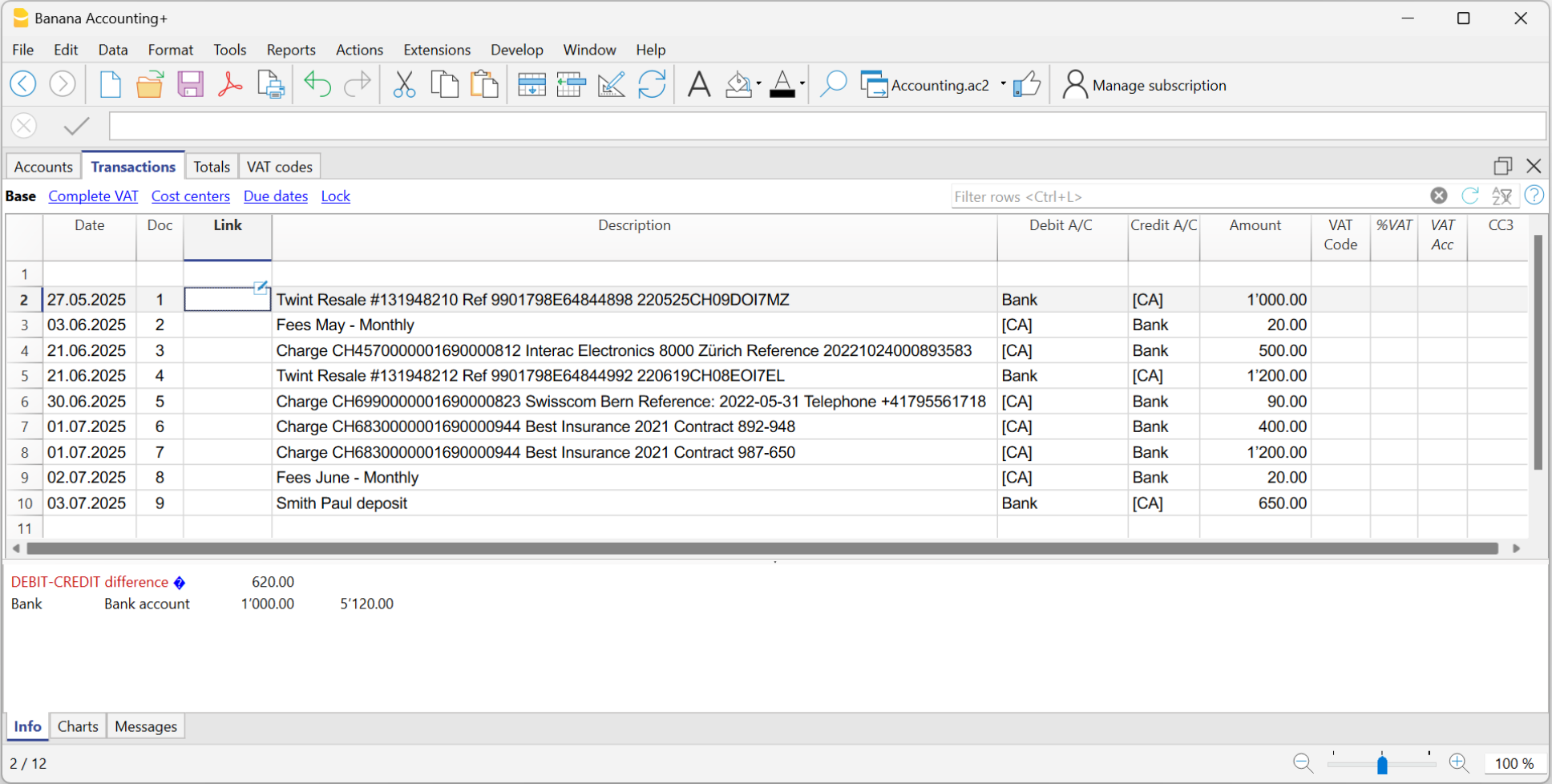
Importierte Datensätze vervollständigen
Für jede importierte Transaktion geben Sie das Gegenkonto, den MWST/USt-Code, die Kostenstelle oder andere erforderliche Informationen ein.
Wenn Sie eine Bewegung importieren, die auf mehrere Buchungszeilen aufgeteilt werden muss, fügt das Programm zunächst eine einzige Buchungszeile mit dem Gesamtbetrag und dem temporären Gegenkonto [CA] ein
Vorgehensweise:
- Entfernen Sie das temporäre Gegenkonto [CA] aus der ursprünglichen Buchung.
- Fügen Sie neue Zeilen direkt unterhalb der betreffenden Transaktion ein. Geben Sie in jeder Zeile die vollständigen Buchungsinformationen an: Beschreibung, Gegenkonto, Betrag, ggf. MWST/USt-Code und Kostenstelle.
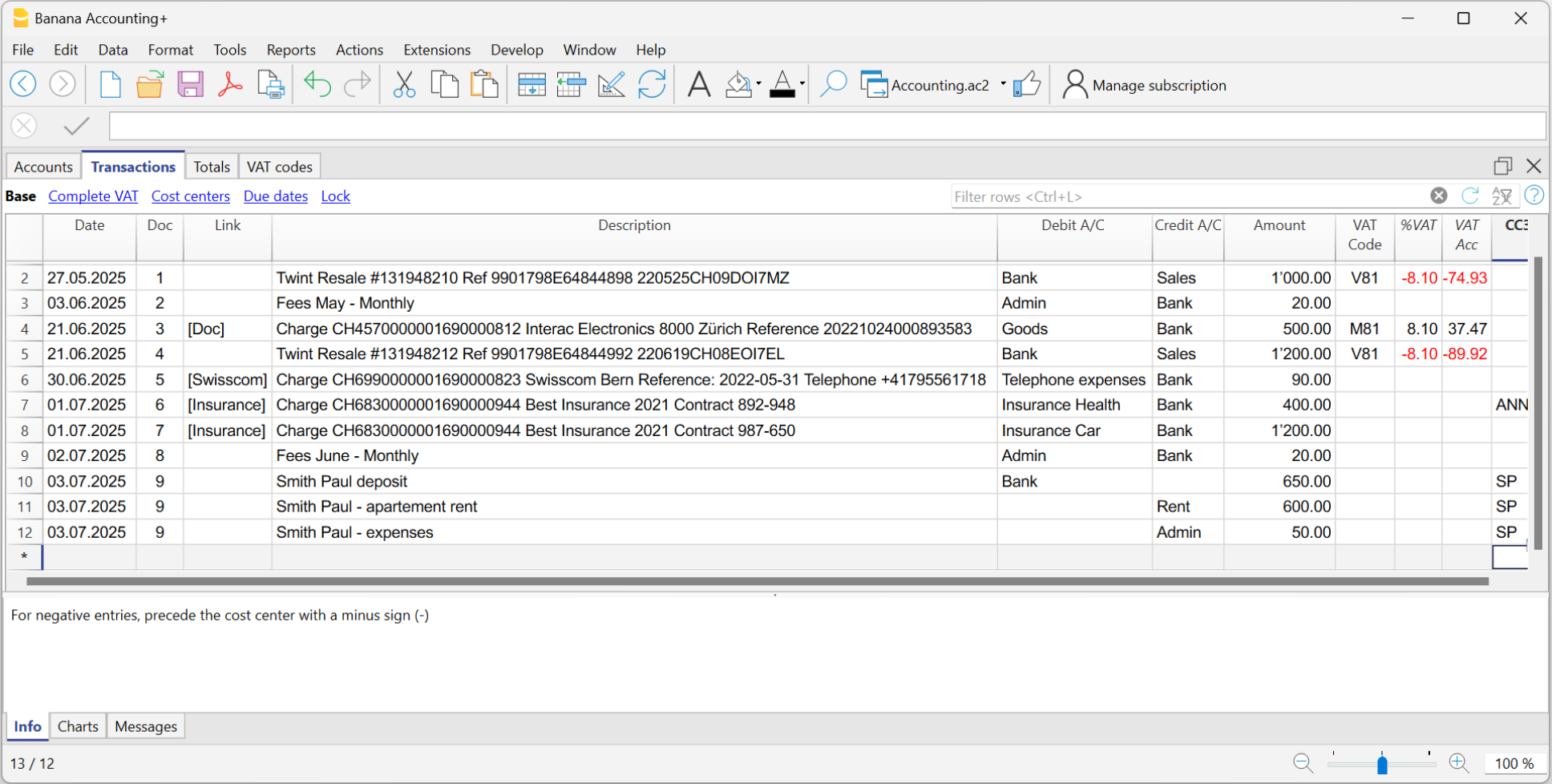
Regeln erstellen
Ausgehend von den vervollständigten Buchungszeilen können Sie Regeln erstellen, die künftig automatisch angewendet werden.
Vorgehensweise:
- Wählen Sie in der Tabelle Buchungen die Zeilen aus, für die Sie eine Regel erstellen möchten.
- Klicken Sie mit der rechten Maustaste auf eine Buchung ohne vorhandene Regel und wählen Sie Regeln aus Auswahl erstellen.
Alternativ über das Menü Aktionen > Sich wiederholende Buchungen > Regeln aus Auswahl erstellen.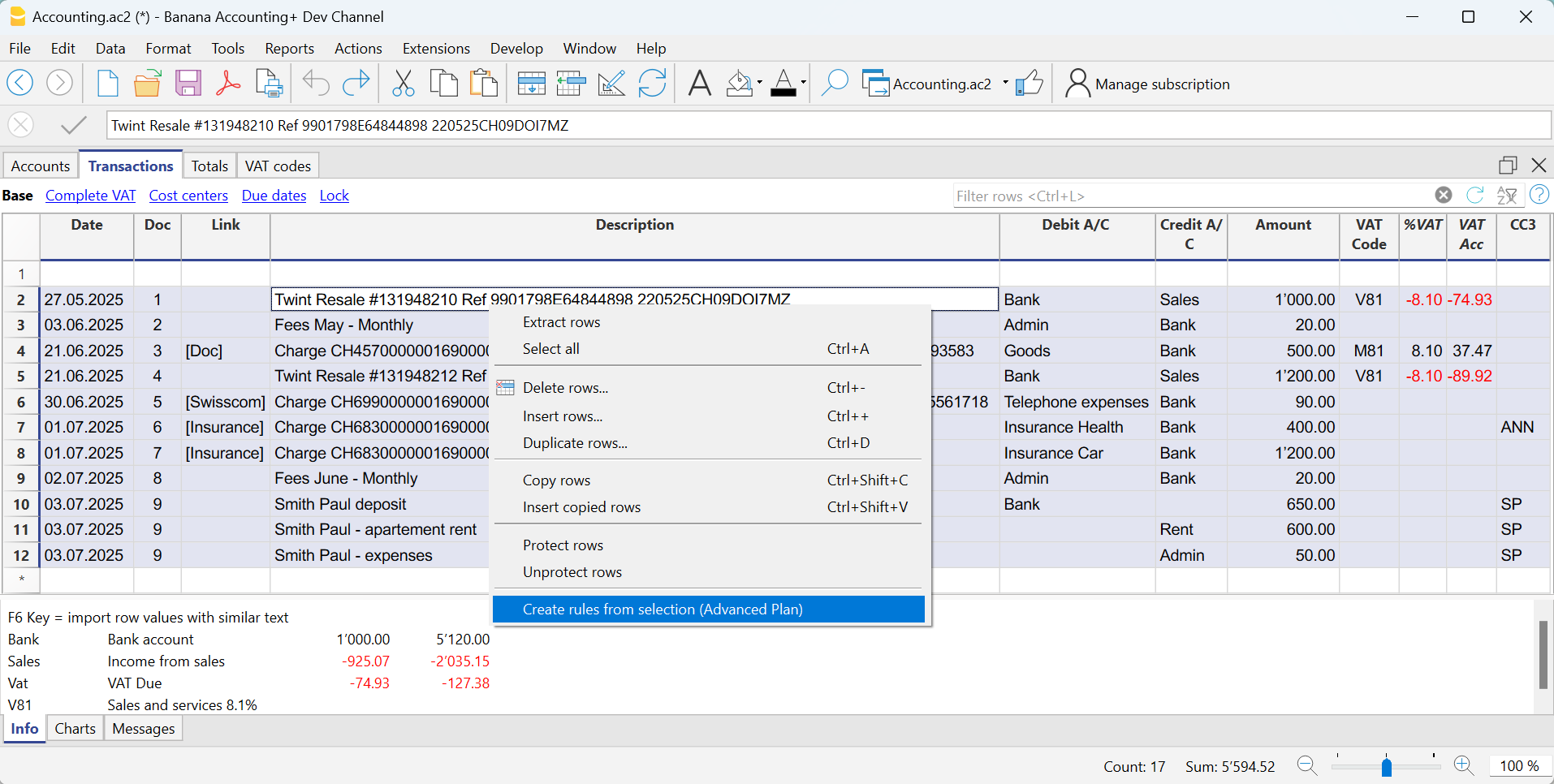
Alle ausgewählten Buchungen werden automatisch in die Tabelle 'Wiederholende Buchungen' übernommen – genau so, wie sie zuvor in der Tabelle Buchungen vervollständigt wurden.
Regeln vervollständigen
Die Regeln müssen in der Tabelle Wiederholende Buchungen wie folgt ergänzt werden:
- Spalte 'Beschreibung' bearbeiten
In der Spalte Beschreibung geben Sie den Text ein, nach dem das Programm in den importierten Buchungen sucht. Zunächst übernimmt das Programm automatisch die Beschreibung aus der ursprünglichen Transaktion.
Ersetzen Sie diesen Text durch ein oder mehrere Schlüsselwörter, damit das Programm die Buchung bei künftigen Importen korrekt zuordnen kann (z.B. +Versicherung Best Insurance).
Siehe auch den Abschnitt Bedingung zur Beschreibung. - Spalten Sollkonto und Habenkonto
In den Spalten Soll und Haben werden der Gegenposten und das importierte Bankkonto angezeigt.- Überprüfen Sie zuerst, ob der angegebene Gegenposten bereits korrekt ist; andernfalls passen Sie ihn entsprechend an.
- Das Hauptimportkonto, das zur Identifikation der entsprechenden Buchungen verwendet wird, darf nicht als kommentiertes Konto angegeben werden (Konto in eckigen Klammern).
Wenn das Konto dem Hauptkonto der Bank entspricht, aus dem die Transaktionen importiert werden, und als kommentiertes Konto angegeben ist, müssen die Klammern entfernt werden, da die Regel sonst nicht korrekt angewendet wird.
Dies kann bei Detailbuchungen aus dem Kontoauszug auftreten, für die noch keine spezifischen Regeln definiert sind. - Alternativ kann das Hauptimportkonto entfernt und nur der Gegenposten belassen werden. In diesem Fall wird die Regel basierend auf der Spalte Beschreibung angewendet (Übereinstimmung mit der Transaktionsbeschreibung) und gilt für alle importierten Bankkonten.
- Für Buchungen, die sich über mehrere Zeilen aufteilen – sogenannte Sammelbuchungen (Split Rows) –, bearbeiten Sie die Spalte Beleg (Doc).
In der ersten Buchungszeile geben Sie in der Spalte Gegenkonto leere eckige Klammern [] ein.
In den folgenden Zeilen tragen Sie in der Spalte Beleg (Doc) den Eintrag !RuleSplit ein (siehe Zeilen 7, 8 und 9 in der folgenden Abbildung).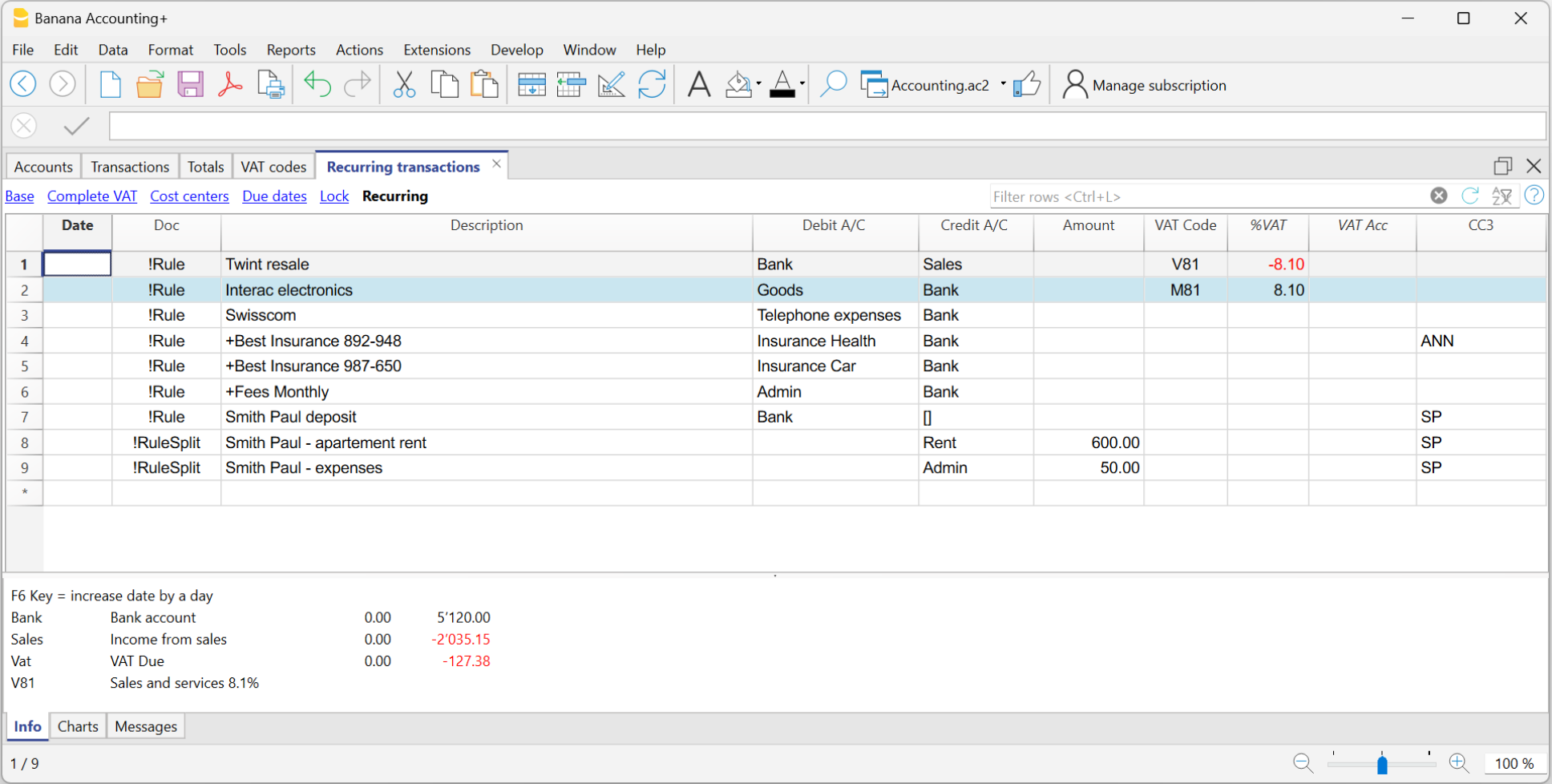
Die beschriebene Vorgehensweise muss nur einmal durchgeführt werden, um die Regeln einzurichten. Bei späteren Importen werden die bereits definierten Regeln automatisch angewendet. Sie müssen nur jene neu importierten Bewegungen ohne Regel vervollständigen, die noch kein Gegenkonto zugewiesen bekommen haben – und zwar mit demselben Verfahren.
Um in der Tabelle Buchungen alle importierten Bewegungen zu finden, die noch keine Regel haben, können Sie die temporäre Zeilenfilterfunktion verwenden. Geben Sie dazu den Text "[CA]" in das Filterfeld ein.
Regeln in der Tabelle Wiederholende Buchungen
Auf die Regeln greifen Sie über den Menübefehl über Aktionen > Sich wiederholende Buchungen > Tabelle wiederholende Buchungen zu.
- Regelzeilen sind jene Zeilen, die in der Spalte Beleg (Doc) den Eintrag !Rule oder !RuleSplit enthalten.
- In Regelzeilen haben die Spalten eine abweichende Bedeutung, je nach Funktion:
- Bedingungsspalten
Diese Spalten enthalten die Werte, die verglichen werden, um zu bestimmen, ob die Regel angewendet werden soll.
Folgende Spalten gelten als Bedingungsspalten: Beleg (Doc), Datum, Beschreibung, Konto Soll/Haben, Betrag. - Aktions- / Ersetzungsspalten
Diese Spalten enthalten die Werte, die bei Anwendung der Regel eingefügt und zum Vervollständigen der importierten Zeilen verwendet werden.
Alle Spalten, die nicht als Bedingung verwendet werden, gelten als Ersetzungsspalten.
- Bedingungsspalten

Bedingungsspalten
Die Spalten Bedingungen (auch Suchspalten genannt) enthalten die Werte, die für den Abgleich mit den importierten Bewegungen verwendet werden.
- Spalte Beleg (Doc) (obligatorisch)
- Muss den Eintrag !Rule oder !RuleSplit enthalten:
- !Rule – Kennzeichnet die Zeile als Regel.
- !RuleSplit – Gibt an, dass die zugehörige Regel eine Buchung auf mehreren Zeilen (Split Rows) – auch Sammelbuchung genannt – erzeugt.
- Muss den Eintrag !Rule oder !RuleSplit enthalten:
- Spalte Beschreibung (obligatorisch)
- Die Spalte Beschreibung muss den Text enthalten, nach dem in der Beschreibung der importierten Bewegungen gesucht werden soll.
- Wenn der Beschreibungstext mit einem Ausdruck in eckigen Klammern [ ] beginnt, wird dieser als Regelname verwendet. Der Regelname ist optional und dient der besseren Identifikation in der Tabelle.
- Spalte Konto (empfohlen)
- In der doppelten Buchhaltung: Verwenden Sie die Spalte KtSoll (Soll-Konto), um Einnahmen zu filtern, oder KtHaben (Haben-Konto) für Ausgaben.
- In der Einnahmen-Ausgaben-Rechnung: Verwenden Sie die Spalte Konto.
- In der Regel handelt es sich um das Bankkonto, von dem die Bewegungen importiert wurden.
- Spalte Datum (optional)
- Begrenzt die Anwendung der Regel auf einen bestimmten Zeitraum.
- Spalte Betrag (optional)
- Begrenzt die Anwendung der Regel auf einen bestimmten Betrag oder einen Betragsbereich.
- In der Einnahmen-Ausgaben-Rechnung: Verwenden Sie die Spalte Einnahmen (für Geldeingänge) oder Ausgaben (für Geldausgänge).
Ersetzungsspalten
Die Spalten für die Vervollständigung (Ersetzung) enthalten zusätzliche Informationen, die beim Import automatisch in die Buchung eingefügt werden sollen.
- Spalte Link (DokLink)
Hier können Sie Verknüpfungen zu Dokumenten einfügen. - Spalte Gegenkonto
Geben Sie hier das Konto an, das das temporäre Gegenkonto [CA] ersetzt oder das im Dialogfenster "Regeln anwenden" ausgewählte temporäre Gegenkonto.- In der doppelten Buchhaltung: Verwenden Sie die Spalte Haben, um Einnahmen zu filtern, oder Soll für Ausgaben.
- In der Einnahmen-Ausgaben-Rechnung: Verwenden Sie die Spalte Kategorie.
- Spalte MWST/USt-Code
Geben Sie den MWST/USt-Code an, der auf die importierte Bewegung angewendet werden soll.
Das Programm ergänzt automatisch alle mehrwertsteuerbezogenen Spalten entsprechend dem gewählten Code. - Spalten Kostenstellen "KS1, KS2 oder KS3" (CC1, CC2, CC3)
Geben Sie den Kostenstellen-Code an, der der Bewegung zugewiesen werden soll. - Spalte Anmerkung (Notizen)
Fügen Sie bei Bedarf zusätzliche Informationen hinzu, die beim Import in die Bewegung übernommen werden sollen. - Andere Spalten
Alle Spalten, die nicht als Bedingungsspalten definiert sind (mit Ausnahme von ExternalReference), gelten als Ersetzungsspalten.
Hinweis: Die Spalte ExternalReference ist eine reservierte Systemspalte, die beim Bankimport verwendet wird, um jede Bewegung eindeutig zu identifizieren und Duplikate zu vermeiden.
Die Spalte Link (DokLink)
In dieser Spalte kann kein direkter Link zu einem spezifischen Dokument eingefügt werden, da jede Buchung mit einem eigenen Beleg verknüpft wird. Sie können jedoch eine Anmerkung in eckigen Klammern (z.B. "[Doc]") einfügen, um Zeilen zu kennzeichnen, die später mit einem digitalen Dokument verknüpft werden sollen.
Nach dem Import der Bewegungen kann es erforderlich sein, diese mit den entsprechenden Belegen zu verbinden. Um diesen Vorgang zu beschleunigen, empfiehlt sich folgendes Vorgehen:
- Verwenden Sie in der Spalte Link (DokLink) der Tabelle Wiederholende Buchungen einen Text in eckigen Klammern [ ].
- Geben Sie innerhalb der eckigen Klammern einen Begriff ein, der im Dateinamen des Dokuments enthalten ist, mit dem die Buchung verknüpft werden soll.

- In der Tabelle Buchungen werden die Bewegungen eingefügt, wobei in der Spalte Link ein Text in eckigen Klammern steht.

- Geben Sie in der Tabelle Buchungen mithilfe der temporären Zeilenfilterfunktion den Suchbegriff "!link![ ]" ein. Damit werden alle Zeilen angezeigt, bei denen die Spalte Link (DokLink) eckige Klammern enthält – also Bewegungen, bei denen der Link zum Beleg noch ergänzt werden muss.
- Beim Bearbeiten der Spalte Link (DokLink) in der Buchungen-Tabelle zeigt das Programm in der Autovervollständigung automatisch alle Belegdateien an, die noch nicht mit einer Buchung verknüpft sind und den Text enthalten, der innerhalb der eckigen Klammern steht.
Beispiel: Wenn Sie in der Spalte 'Link' den Text "[Rechnung]" eingeben, zeigt das Programm alle Dateien, deren Dateiname "Rechnung" enthält und die noch keiner Buchung zugeordnet wurden.
Schnelle Suche und Vervollständigung von importierten Datensätzen
Nach dem Import der Datensätze mithilfe der definierten Regeln kann es vorkommen, dass einzelne Buchungen manuell mit zusätzlichen Informationen ergänzt werden müssen.
Um solche Buchungen schnell zu finden, können Sie eine der folgenden Methoden verwenden:
- Verwendung der Spalte 'Bemerkungen'
Zur schnellen Identifikation von Datensätzen, die noch ergänzt werden müssen, empfiehlt es sich, temporäre Suchbegriffe einzugeben, die das Filtern erleichtern.
Zum Beispiel:- Geben Sie in der Spalte Bemerkungen der Tabelle Wiederholende Buchungen – oder in einer beliebigen anderen Spalte der Regelzeile (ausser den Standardspalten für Regeln) – einen Hashtag ein – z.B. #city.
- Verwenden Sie anschliessend in der temporären Zeilenfilterfunktion der Tabelle Buchungen denselben Hashtag (#), um gezielt alle Regelzeilen anzuzeigen, die Sie noch vervollständigen möchten.
- Regelzeilen farbig markieren
In der Tabelle Wiederholende Buchungen können Regelzeilen individuell farblich hervorgehoben werden. Jede Buchung, die einer solchen Regel entspricht, wird in der Tabelle Buchungen ebenfalls mit denselben Merkmalen (inkl. Farbe) dargestellt.
Um nur die farbig markierten Regelzeilen anzuzeigen, verwenden Sie in der temporären Zeilenfilterfunktion den Suchbegriff "!_co!".

Buchungen auf mehreren Zeilen (split rows)
Normalerweise wird beim Import von Bewegungen aus einem Kontoauszug mithilfe einer Regel nur eine einzelne Gegenbuchung erstellt. Wenn der Gesamtbetrag jedoch auf mehrere Gegenkonten verteilt werden soll, können Sie eine mehrzeilige Regel (split rows) erstellen.
Regeln mit !RuleSplit können ausschliesslich in der Tabelle Wiederholende Buchungen erfasst werden. Diese Funktion ist im Dialogfenster Regel erstellen/bearbeiten nicht verfügbar und wird dort auch nicht angezeigt, wenn eine Regel mit !RuleSplit verknüpft ist.
Beispiele:
- Sie erhalten regelmässig eine Zahlung in Höhe von 550, die auf drei verschiedene Konten – und damit auf drei Buchungszeilen – verteilt werden muss:
- 550 – Gesamte Mieteinnahme, verbucht auf dem Bankkonto, das im Kontoauszug erscheint und in der Regel definiert ist.
- 500 – Ertrag aus Miete (Mietzins) – (Gegenposten Ertragskonto für 'Miete')
- 50 – Ertrag aus Nebenkosten (Gegenposten Konto für 'Nebenkosten')
Aufbau einer mehrzeiligen Regel (Split Rows):
Alle zusätzlichen Zeilen müssen direkt unter der Regelzeile eingefügt werden.
- Erste Regelzeile (Hauptzeile) enthält den Gesamtbetrag:
- In der Spalte Beleg (Doc) muss der Text !Rule stehen.
- In der Spalte Beschreibung geben Sie den Text ein, nach dem in den importierten Buchungen gesucht werden soll.
- In der Spalte Gegenkonto tragen Sie entweder das gewünschte Konto ein oder eckige Klammern " [] ", wenn das Feld (Konto) leer bleiben soll.
- Nachfolgende Zeilen (Split-Zeilen):
- In der Spalte Beleg (Doc) geben Sie den Text !RuleSplit ein.
- In der Spalte Beschreibung tragen Sie den Text ein, der in der Buchung angezeigt werden soll.
- In den Spalten Soll-Konto und Haben-Konto geben Sie die gewünschten Konten ein – oder lassen Sie sie leer, falls kein Konto verwendet werden soll.
- In der Spalte Betrag geben Sie den entsprechenden Teilbetrag der Buchung ein.
Hinweis: Der Betrag ist derzeit fix – es ist nicht möglich, Formeln zu verwenden, die sich dynamisch am importierten Betrag orientieren. - In allen weiteren Spalten geben Sie die Werte ein, die in den zusätzlichen Zeilen enthalten sein sollen.
Im folgenden Beispiel sehen Sie die Verwendung einer "Kostenstelle des Mieters".
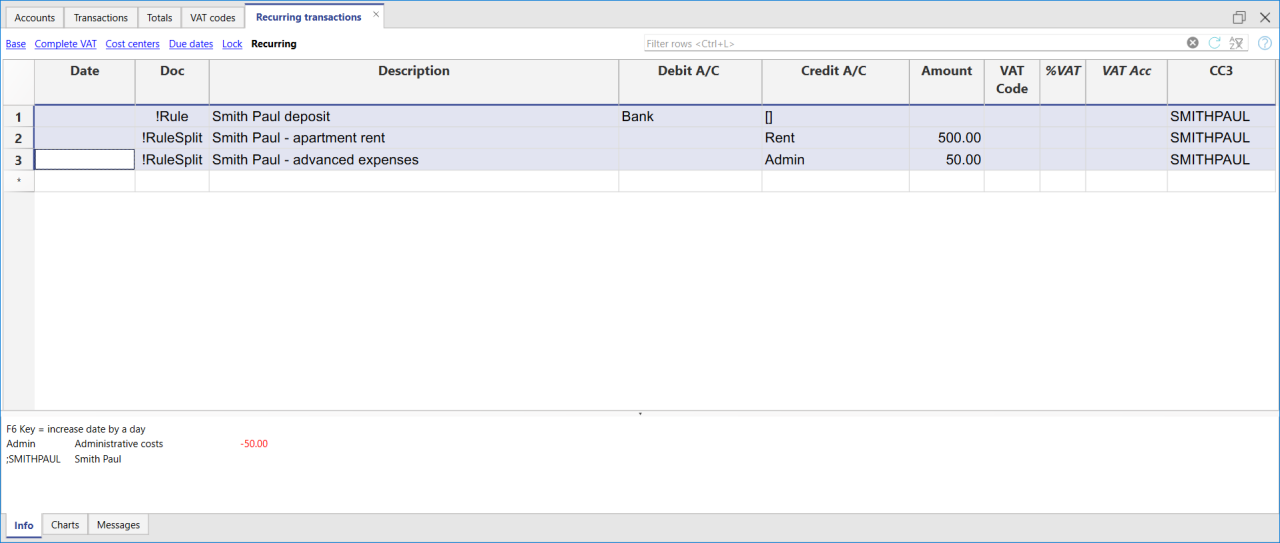
Im Beispiel der mehrzeiligen Buchung (Sammelbuchung) für die Miete wird angenommen, dass der eingegangene Mietbetrag immer 550 beträgt. Wenn der effektive Betrag abweicht, muss die Buchung manuell angepasst werden.
Regeln in der Tabelle 'Wiederholende Buchungen' ändern
Alle bestehenden Regeln zur automatischen Vervollständigung importierter Datensätze, die in der Tabelle 'Wiederholende Buchungen' gespeichert sind – einschliesslich jener, die Sie über das Dialogfenster Regeln anwenden (nur im Advanced-Plan) erstellt haben – können bearbeitet, gelöscht oder durch neue Regeln ergänzt werden. So können Sie auch im Voraus Regeln definieren, um einen zukünftigen Import vorzubereiten, für den derzeit noch keine Regel existiert.
Alle importierten Buchungen übernehmen in der Spalte Beschreibung der Tabelle Buchungen den Text aus dem Bankkontoauszug. In der Regel handelt es sich dabei um sehr detaillierte Beschreibungen.
Zum Zeitpunkt des Imports ist es nicht möglich, diese Beschreibung automatisch zu ändern.
Wenn Sie die importierte Buchungsbeschreibung anpassen möchten, können Sie dafür die Spalte Bemerkungen in der Tabelle Wiederholende Buchungen verwenden.
Achtung: Wenn die Spalte Bemerkungen bereits für eigene Notizen, Anmerkungen/Bemerkungen oder interne Hinweise genutzt wird, kann sie nicht gleichzeitig zur Ersetzung der Beschreibung verwendet werden. In diesem Fall empfiehlt es sich, eine eigene zusätzliche Spalte zu erstellen (siehe Neue Spalte).
So gehen Sie vor, wenn die Spalte "Bemerkungen" noch nicht verwendet wird:
- Öffnen Sie über das Menü Aktionen > Sich wiederholende Buchungen > Tabelle wiederholende Buchungen.
- Machen Sie die Spalte Bemerkungen über den Menübefehl Daten > Spalten einrichten sichtbar.
- Geben Sie in der Spalte Bemerkungen den gewünschten Buchungstext ein, der später in der Spalte Beschreibung der Tabelle Buchungen angezeigt werden soll.
Wiederholen Sie diesen Vorgang für alle Buchungen, die angepasst werden müssen.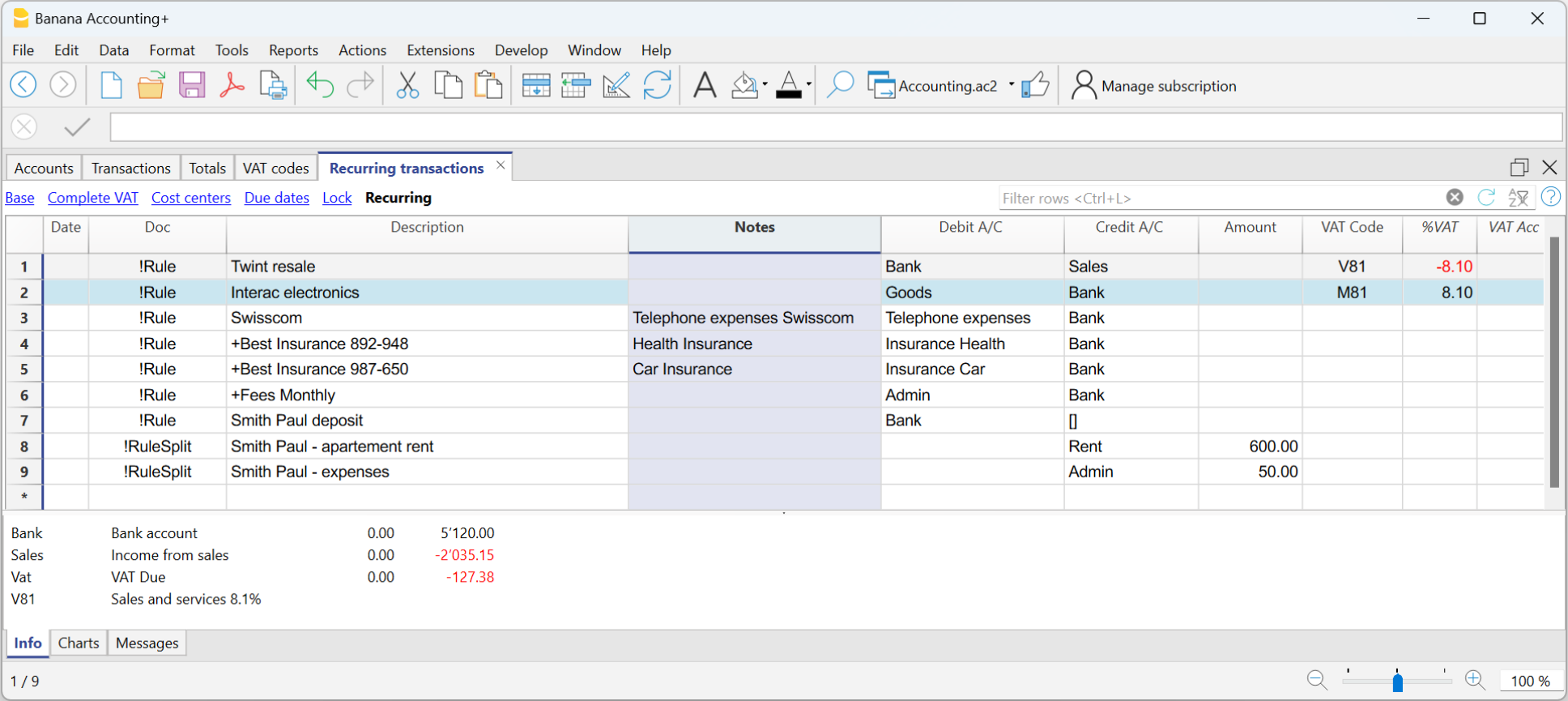
- Bankbewegungen importieren
- Nach dem Import der Bewegungen in die Tabelle Buchungen öffnen Sie den Menübefehl Daten > Spalten einrichten und blenden die Spalte Bemerkungen ein.
In der Spalte Bemerkungen werden die Einträge oder Hinweise angezeigt, die zuvor in der Tabelle Wiederholende Buchungen definiert wurden.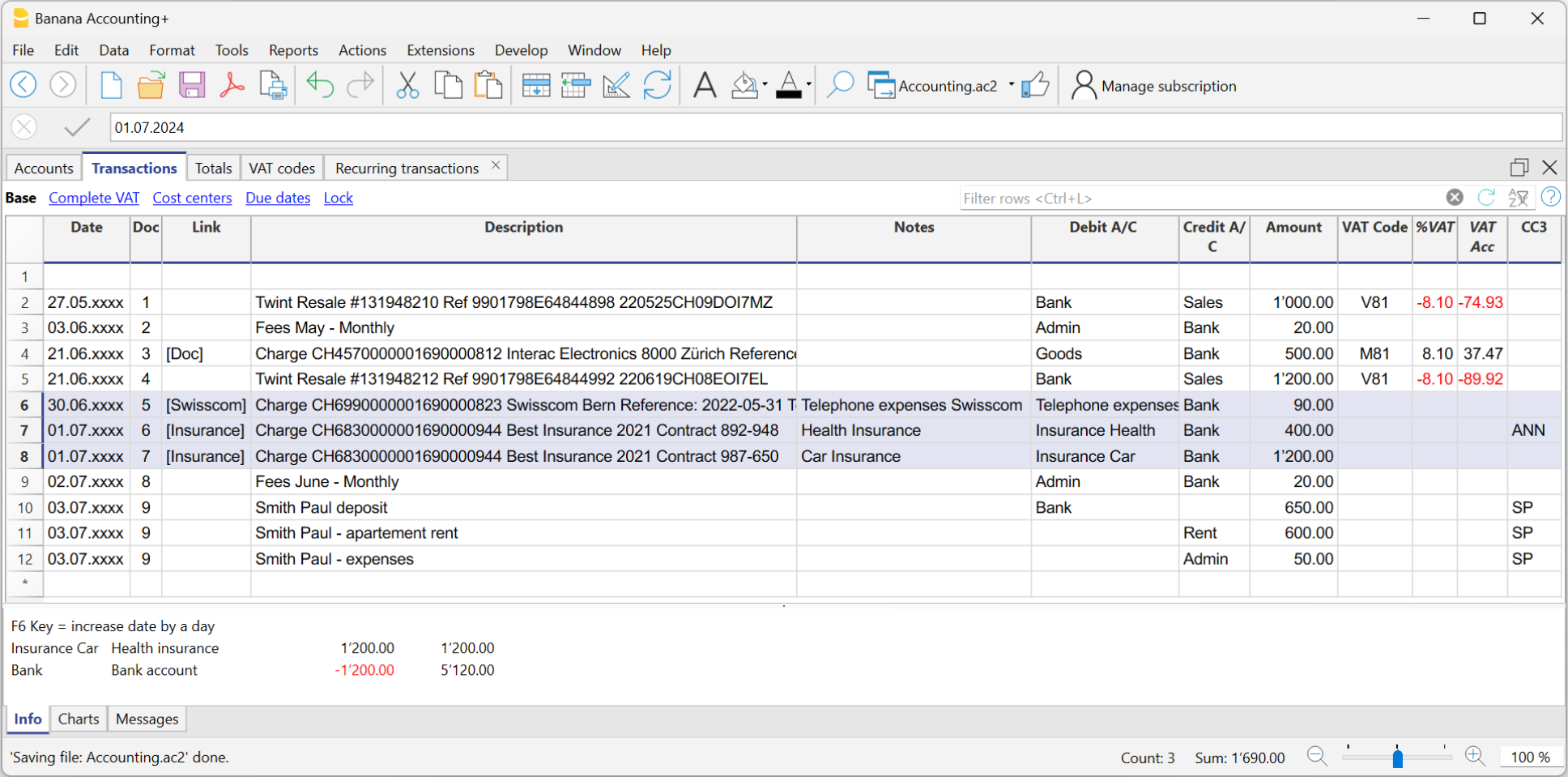
- Übertragen Sie für jede Buchung den Text aus der Spalte Bemerkungen in die Spalte Beschreibung.
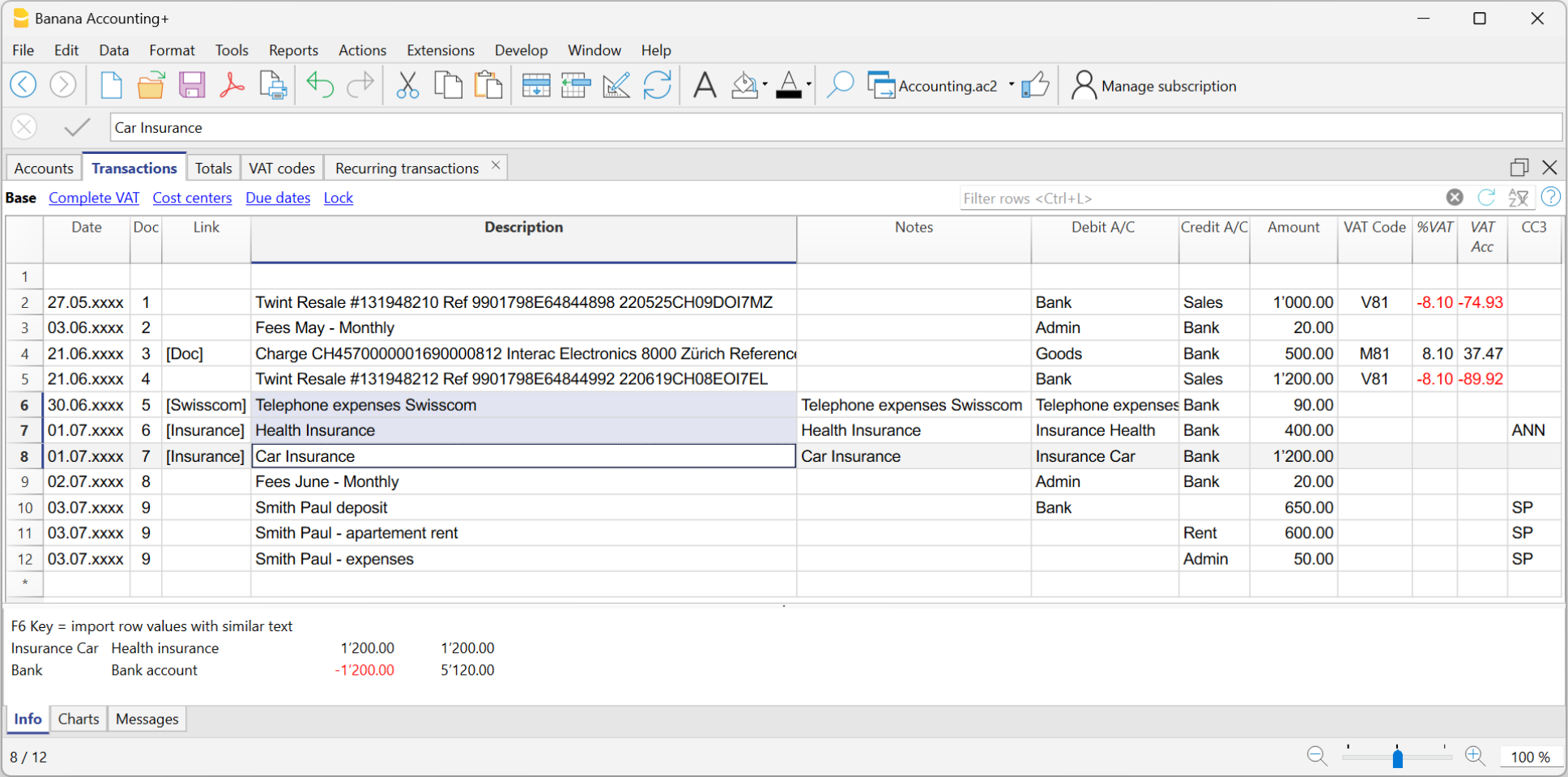
Eine andere Beschreibung als die importierte festlegen – Eigene Spalte
In der Tabelle Wiederholende Buchungen können eigene Spalten nicht direkt hinzugefügt werden.
Um in dieser Tabelle eine eigene Spalte verwenden zu können, müssen Sie die gewünschte Spalte zuerst in der Tabelle Buchungen hinzufügen.
Sobald die eigene Spalte in der Tabelle Buchungen erstellt wurde, erscheint sie automatisch auch in der Tabelle Wiederholende Buchungen und kann dort verwendet werden, um eine alternative Beschreibung zur importierten festzulegen.
Die Eingabe erfolgt auf dieselbe Weise wie im Abschnitt Importierte Buchungstexte bearbeiten – Spalte 'Bemerkungen' beschrieben.
Neues Jahr mit Regeln erstellen
Beim Übergang ins neue Jahr – über den Menübefehl Aktionen > Neues Jahr erstellen – werden alle vorhandenen Regeln aus der Tabelle Wiederholende Buchungen automatisch in die Datei des neuen Jahres übernommen.
Buchhaltungen mit gleichen Regeln
Wenn Sie mehrere ähnliche Buchhaltungen verwalten (zum Beispiel für Kunden mit ähnlichen Eigenschaften), kann es nützlich sein, bereits erstellte Regeln wiederzuverwenden und sie nicht jedes Mal neu zu schreiben.
Wenn die Buchhaltungen den gleichen Kontenplan oder zumindest eine kompatible Struktur haben, können Sie die Regeln von einer Datei in eine andere kopieren.
So kopieren Sie die Regeln
- Öffnen Sie die Quelldatei (diejenige, die die Regeln enthält).
- Zeigen Sie die Tabelle Wiederholende Buchungen über den Menübefehl Aktionen > Sich wiederholende Buchungen > Tabelle wiederholende Buchungen.
- Wählen Sie die Zeilen aus, die Sie kopieren möchten.
- Verwenden Sie den Menübefehl Bearbeiten > Zeilen kopieren.
- Öffnen Sie die Zieldatei und zeigen Sie die Tabelle Wiederholende Buchungen an.
- Fügen Sie die Regeln mit dem Menübefehl Bearbeiten > Kopierte Zeilen einfügen in die Tabelle Wiederholende Buchungen ein.
Sie können auch eine eigene Buchhaltungsdatei erstellen, die als Regelbibliothek dient.
So können Sie bei der Erstellung einer neuen Buchhaltung einfach den benötigten Regelblock kopieren und in die Zieldatei einfügen.
Bedingungen für die Anwendung von Regeln
Die Bedingungen einer Regel sind Kriterien, die festlegen, wann eine Vervollständigungsregel automatisch auf eine Buchung angewendet wird.
Sie werden beim Erstellen oder Bearbeiten einer Regel im Dialogfenster Regeln anwenden festgelegt – oder direkt in der Tabelle wiederholende Buchungen.
Die Bedingungen können sich auf die Beschreibung, das Konto, den Betrag oder das Datum beziehen.
Eine Regel wird nur angewendet, wenn alle festgelegten Bedingungen erfüllt sind. Wird auch nur eine Bedingung nicht erfüllt, wird die Regel nicht ausgeführt. Nicht ausgefüllte Bedingungen werden ignoriert.

Bedingung zur Beschreibung
Geben Sie ein Stichwort oder einen kurzen Ausdruck als Schlüsselwort ein, um Buchungen zu identifizieren, die automatisiert werden sollen – basierend auf dem Text in der Spalte 'Beschreibung' des Kontoauszugs.
Banana Buchhaltung vergleicht automatisch den Beschreibungstext jeder importierten Buchung mit dem in der Regel angegebenen Text. Wird eine Übereinstimmung gefunden, wird die entsprechende Regel angewendet.
Um bessere Ergebnisse zu erzielen, empfiehlt es sich, nur wenige, aber aussagekräftige Schlüsselwörter zu verwenden – zum Beispiel den Namen des Lieferanten oder Dienstleisters. So kann die Regel auf mehrere ähnliche Buchungen angewendet werden.
Die Suchbegriffe können auf verschiedene Arten eingegeben werden:
- Genaues Wort oder exakte Formulierung
- Wenn Sie zum Beispiel "Best Insurance 892-948" eingeben, sucht das Programm nach importierten Buchungen, die genau diesen Text ("Best Insurance 892-948") enthalten.
- Wenn Sie nur "Insurance" als Bedingung eingeben, sucht das Programm nach Buchungen, die dieses Wort ("Insurance") enthalten.
- Alle Wörter in beliebiger Reihenfolge (mit dem Sonderzeichen "+" am Anfang)
- Wenn Sie "+Best Insurance 892-948" als Bedingung eingeben, sucht das Programm nach importierten Buchungen, die die Wörter oder Werte "Best", "Insurance" und die Nummer "892-948" enthalten – in beliebiger Reihenfolge.
- Alle Wörter oder Werte müssen in der Beschreibung der Buchung vorhanden sein, die Reihenfolge spielt jedoch keine Rolle.
- Das Symbol "+"-Symbol wird bei der Suche nicht berücksichtigt.
Wichtig: Wenn eine Vertragsnummer, Policennummer, Kundennummer usw. vorhanden ist, empfiehlt es sich, vor der Regel ein "+" hinzuzufügen.
Das "+" ermöglicht es der Regel, einzelne Wörter (oder Zahlenfolgen) unabhängig von ihrer Position innerhalb der Beschreibung der importierten Buchung zu erkennen.
- Liste von Wörtern (mit "|" als Trennzeichen)
- Wenn Sie "Kaffee|Restaurant" eingeben, sucht das Programm nach importierten Buchungen, die entweder das Wort "Kaffee" oder "Restaurant" enthalten.
Diese Methode ist hilfreich, um mehrere Kategorien gleichzeitig zu erkennen, ohne dafür separate Suchregeln erstellen zu müssen.
- Wenn Sie "Kaffee|Restaurant" eingeben, sucht das Programm nach importierten Buchungen, die entweder das Wort "Kaffee" oder "Restaurant" enthalten.
- Gross- und Kleinschreibung
- Bei der Textsuche wird nicht zwischen Gross- und Kleinbuchstaben unterschieden. Der eingegebene Text wird unabhängig von der Schreibweise (ob gross- oder kleingeschrieben) angewendet.
Der vollständige Text, den Sie im Feld Beschreibung eingeben, wird in der Spalte Beschreibung der Tabelle wiederholende Buchungen angezeigt.
- Bei der Textsuche wird nicht zwischen Gross- und Kleinbuchstaben unterschieden. Der eingegebene Text wird unabhängig von der Schreibweise (ob gross- oder kleingeschrieben) angewendet.
Warnung: Verwenden Sie NICHT den vollständigen Text aus dem Kontoauszug als Beschreibung, da er für jeden Buchungseintrag einzigartig ist und sich nicht für mehrere Buchungen wiederverwenden lässt.
Bedingung zum Konto
- Geben Sie das Konto ein, von dem die Buchungen importiert werden (z.B. Bank, Post usw.).
- Das Programm verbucht den Betrag automatisch im Soll oder Haben, je nach Art der importierten Buchung.
- Wenn das Feld "Konto" leer bleibt, wird die Regel auf alle Konten angewendet, die die Bedingung zur Beschreibung erfüllen.
Bedingung zum Betrag (oder Betrag in Fremdwährung)
- Diese Option ermöglicht es, eine Regel nur dann anzuwenden, wenn die Buchung einen bestimmten Betrag aufweist.
- Alternativ – wenn der genaue Betrag nicht bekannt ist – kann ein Betragsbereich definiert werden, indem ein Minimalwert, ein Maximalwert oder ein konkreter Wertebereich angegeben wird, für den die Regel gilt.
- Verfügbar ab Version 10.2.3 von Banana Buchhaltung Plus – Dev-Channel
- Die Bedingung muss folgende Kriterien erfüllen:
- mit dem Symbol "!" beginnen
- in eckige Klammern [ ] gesetzt sein
- den unformatierten Betrag verwenden (ohne Tausendertrennzeichen, mit Punkt als Dezimaltrennzeichen)
(andere Formate werden nicht erkannt) - erlaubte Operatoren: > (grösser als), < (kleiner als), >= (grösser oder gleich), <= (kleiner oder gleich), <> (ungleich)
- Beispiel: Um Buchungen mit einem Betrag von CHF 1’000.00 oder mehr auszuwählen, geben Sie Folgendes ein:
[!>=1000.00]

Die Abbildung zeigt das Dialogfenster "Regeln anwenden", in dem Sie das Feld Betrag auswählen und einen Zahlenbereich definieren können.
Im folgenden Beispiel wird das Konto 1510 Mobilien und Einrichtungen auf Buchungen angewendet, bei denen die Beschreibung "Kauf Büromaterial" lautet und der Betrag grösser oder gleich CHF 1’000.00 ist.
Die Verwendung dieses Filters ist besonders hilfreich, wenn unterschiedliche Gegenkonten abhängig vom Buchungsbetrag zugewiesen werden sollen.
Beispiele für Bedingungen zum Betrag (Spalte 'Betrag')
| Syntax | Bedeutung |
| [!=1000.00] | Buchungen mit genau CHF 1'000.00 |
| [!>1000.00] | Buchungen mit einem Betrag grösser als CHF 1'000.00 |
| [!>=1000.00] | Buchungen mit einem Betrag von mindestens CHF 1'000.00 |
| [!<1000.00] | Buchungen mit einem Betrag kleiner als CHF 1'000.00 |
| [!<=1000.00] | Buchungen mit einem Betrag von höchstens CHF 1'000.00 |
| [!>=1000.00 !<=2000.00] | Buchungen mit Beträgen zwischen CHF 1'000.00 und CHF 2'000.00 |
| [! |!100.00 |!<150.00] | Buchungen mit genau CHF 100.00 bzw. CHF 150.00 |
Bedingung zum Datum
Ab Version 10.2.3 von Banana Buchhaltung Plus – Dev-Channel können Sie eine Regel auf Buchungen anwenden, die innerhalb eines bestimmten Zeitraums liegen (z.B. nur Buchungen aus dem Januar).
Vorgehen:
- Fügen Sie eine neue Regel hinzu, wie auf der Seite Dialogfenster Regeln anwenden – Regel hinzufügen beschrieben.
- Wählen Sie das Feld Datum aus.
- Geben Sie die Filterbedingung im Feld Kommentar ein.
Die Bedingung muss:- mit dem Symbol "!" beginnen
- in eckige Klammern [ ] gesetzt sein
- das Datum im ISO-Format YYYY-MM-DD enthalten
(andere Formate werden nicht erkannt)
- Beispiel: Um Buchungen mit einem Datum vor dem 1. April 2025 auszuwählen, geben Sie Folgendes ein:
[!<2025-04-01]

Die Abbildung zeigt das Dialogfenster "Regeln anwenden", in dem Sie das Feld Datum auswählen und einen Datumsbereich festlegen können.
Im folgenden Beispiel wird die Regel auf Buchungen angewendet, die vor dem 1. April 2025 liegen.
Die Verwendung dieses Filters ist besonders hilfreich, wenn Vorgänge nach Monat, Quartal oder Jahr unterschieden werden sollen – zum Beispiel, wenn bis zu einem bestimmten Datum ein bestimmter MWST/USt-Code gilt und danach ein anderer, etwa beim Wechsel zu einer neuen MWST/USt-Methode.
Beispiele für Bedingungen zum Datum (Spalte 'Datum')
| Syntax | Bedeutung |
| [!=2025-03-31] | Buchungen mit Datum genau am 31.03.2025 |
| [!>2025-03-31] | Buchungen mit Datum nach dem 31.03.2025 |
| [!>=2025-03-31] | Buchungen mit Datum am oder nach dem 31.03.2025 |
| [!<2025-03-31] | Buchungen mit Datum vor dem 31.03.2025 |
| [!<=2025-03-31] | Buchungen mit Datum am oder vor dem 31.03.2025 |
| [!>=2025-03-31 !<=2025-06-30] | Buchungen im Zeitraum vom 31.03.2025 bis 30.06.2025 |
| [! |!2025-03-15 |!<2025-03-18] | Buchungen mit Datum am 15.03.2025 bzw. 18.03.2025 |
So definieren Sie Bedingungen in der Tabelle wiederholende Buchungen
Bedingungen können direkt in der Tabelle wiederholende Buchungen eingegeben werden – mit derselben Syntax wie in den vorherigen Abschnitten beschrieben.

Gewicht der Regeln und Konfliktauflösung
Das Gewicht einer Autovervollständigungsregel wird durch die Anzahl der in der Regel definierten Bedingungen bestimmt. Je mehr Bedingungen angegeben sind, desto höher ist das der Regel zugewiesene Gewicht.
Wenn mehrere Regeln auf dieselbe Buchung anwendbar sind, wählt Banana Buchhaltung die Regel mit dem höchsten Gewicht aus, da sie als spezifischer betrachtet wird. Dadurch können allgemeine Regeln und detailliertere Regeln definiert werden; bei einem Konflikt wird immer die spezifischere Regel angewendet.
Zum Beispiel können in der Tabelle Wiederholende Buchungen die folgenden Regeln vorhanden sein:
| Datum | Beleg | Beschreibung | KtSoll | KtHaben |
| !Rule | Gutschrift | 1100 Debitoren | ||
| !Rule | Gutschrift Fratelli Bernasconi | 1030 | 1150 Kunde Bernasconi |
Wenn eine Buchung mit der Beschreibung "Gutschrift Fratelli Bernasconi" auf das Konto 1030 importiert wird, sind beide Regeln anwendbar. Die zweite Regel hat jedoch ein höheres Gewicht, weil sie eine zusätzliche Bedingung für das Feld Sollkonto enthält. Da sie spezifischer ist, wird sie vorrangig vor der ersten Regel angewendet.
Tabelle 'Wiederholende Buchungen'
Die Tabelle Wiederholende Buchungen dient der Speicherung von Buchungen, die wiederholt verwendet werden.
Sie enthält drei Arten von wiederholenden Buchungen:
- Wiederholende Buchungen, die über die Spalte Beleg in der Tabelle Buchungen gespeichert werden.
Sie haben einen Identifikationscode in der Spalte Beleg, der keine Interpunktion enthält. - Regeln für die Vervollständigung importierter Buchungen.
Mit diesen Regeln wird festgelegt, wie importierte Buchungen vervollständigt werden sollen.
In der Spalte Beleg steht der Code "!Rule" oder "RuleSplit". - Automatische Buchungen mit regelmässigen Fristen.
Sie werden verwendet, um automatisch Buchungen zu erstellen, die sich in einer bestimmten Häufigkeit wiederholen, zum Beispiel monatlich, vierteljährlich, halbjährlich oder jährlich.
In der Spalte Beleg steht der Code "!Auto".
Anzeigen und Anordnen von Spalten und Ansichten in der Tabelle 'Wiederholende Buchungen'
Vor der Eingabe von wiederholenden Buchungen muss die Tabelle Wiederholende Buchungen über das Menü Aktionen > Sich wiederholende Buchungen > Tabelle wiederholende Buchungen geöffnet werden.
In der Tabelle Wiederholende Buchungen können Sie keine eigenen Einstellungen für die Ansicht speichern. Es werden die Ansichten und Spalteneinstellungen der Tabelle Buchungen übernommen.
Um die Spalten und deren Anordnung in der Tabelle Wiederholende Buchungen anzupassen, gehen Sie wie folgt vor:
- In der Tabelle Buchungen eine neue Ansicht hinzufügen.
- In der Tabelle Buchungen die Spalten einrichten, die Sie für die von Ihnen hinzugefügte Ansicht festgelegt haben.
- In der Tabelle Wiederholende Buchungen die erstellte Ansicht (Tabelle 'Buchungen') auswählen. Die Spalten werden in der gleichen Reihenfolge angezeigt wie in der erstellten Ansicht.
Einfügen von wiederholenden/wiederkehrenden Buchungen über die Spalte 'Beleg'
Für sich wiederholende Buchungen können Codes erstellt werden, die in die Spalte Beleg eingefügt werden, um die Daten automatisch zu übernehmen.
- Wenn die Spalte Enddatum vorhanden ist (siehe Automatische Buchungen), können Sie auch ein Datum angeben, nach dem die Buchung nicht mehr in die Tabelle Buchung übernommen werden soll.
Buchungen, die nicht mehr verwendet werden, müssen manuell gelöscht werden.

Die Tabelle 'Wiederholende Buchungen' in der Einnahmen-Ausgaben-Rechnung (EÜR)
Die Funktion der Tabelle Wiederholende Buchungen ist dieselbe wie in der doppelten Buchhaltung – es ändern sich lediglich die verwendeten Spalten:
- In der Einnahmen-Ausgaben-Rechnung (EÜR) werden die Spalten Konto und Kategorie verwendet.
- Die Spalte Konto bezieht sich auf das Bankkonto, Postkonto, die Kreditkarte usw. Sie zeigt an, woher das Geld kommt und wohin es fliesst.
- Die Spalte Kategorie gibt an, zu welcher Einnahmen- oder Ausgabenkategorie die Buchung gehört. Sie stellt den Grund dar, warum Geld ausgegeben oder eingenommen wurde.
- Die Spalten Einnahmen und Ausgaben enthalten den Betrag der jeweiligen Bewegung.
- In der doppelten Buchhaltung hingegen werden die Spalten Soll-Konto, Haben-Konto und Betrag verwendet.
Progressive Nummerierung der Dokumente mit "docnum"
Wenn Sie in der Spalte Beleg der Tabelle Buchungen eine andere fortlaufende Nummerierung als die automatische benötigen, können Sie diese über die Tabelle Sich wiederkehrende Buchungen festlegen.
Fügen Sie dazu eine Zeile ein, die in der Spalte Beleg (Doc) den Code docnum enthält. Ab den folgenden Zeilen verwendet das Programm die in der Spalte Beschreibung angegebene Nummerierungsart.
Verwenden Sie folgende Werte:
- "0" – wenn keine automatische Nummerierung benötigt wird
- "1" – für eine einfache fortlaufende Nummerierung
- "Dok-1 (für Dokument; im Abbild "Doc-1") – für eine fortlaufende Nummerierung mit Präfix (z.B. Kasse-1, Kasse-2, Kasse-3, ...); ersetzen Sie "Dok-1" durch das gewünschte Präfix (z.B. Kasse-1, Kasse-2, Kasse-3, ...).
Das Programm ersetzt die am Ende des Textes angegebene Zahl durch eine fortlaufende Nummer.
Anzeige in den Vorschlägen steuern
- Wenn Sie möchten, dass in den Vorschlägen nur eine Zeile pro Kennwort/Code angezeigt wird, können Sie in der Spalte Beschreibung folgende Präfixe (Zeichen) verwenden:
- Ein einzelnes "*" – zeigt nur diese Zeile an und nicht diejenigen mit einem ähnlichen Kennwort/Code.
- Ein doppeltes "**" – zeigt nur diese Zeile an, übernimmt sie jedoch nicht (nur als Titelzeile sichtbar).
- Ein "\*" – ermöglicht es, die Beschreibung mit einem Stern zu beginnen, ohne dass dieser als Steuerzeichen (Befehl) interpretiert wird.
Übernahme von sich wiederholenden Buchungen in die Tabelle 'Buchungen'
In der Tabelle Buchungen können Sie die in der Tabelle Wiederholende Buchungen definierten Zeilen übernehmen:
- Geben Sie in der Tabelle Buchungen das Datum in die entsprechende Buchungszeile ein. Je nach aktiver Ansicht können auch andere Spalten verwendet werden als jene in der Tabelle Wiederkehrende Buchungen.
- Wählen Sie in der Spalte Beleg ein in der Tabelle Wiederholende Buchungen definiertes Kennwort (Code) aus und bestätigen Sie mit Enter.
- Das Programm fügt automatisch alle Zeilen mit demselben Code ein.
- Falls Sie Werte anpassen oder ergänzen möchten, können Sie dies jederzeit tun.
- Die in der Tabelle Wiederkehrende Buchungen gespeicherten Zeilen können auch übernommen werden, indem Sie den entsprechenden Code in der Spalte Beleg eingeben und die Taste F6 drücken.
Kopieren von Buchungen aus der Tabelle 'Buchungen' in die Tabelle 'Wiederkehrende Buchungen'
In der Tabelle Wiederholende Buchungen können auch Regeln für die automatische Vervollständigung von importierten Datensätzen eingegeben werden.
Gehen Sie wie folgt vor:
- Markieren Sie in der Tabelle Buchungen die Zeilen, die Sie kopieren möchten.
- Wählen Sie im Menü Bearbeiten > Zeilen kopieren.
- Wechseln Sie zur Tabelle Wiederkehrende Buchungen.
- Wählen Sie im Menü Bearbeiten > Kopierte Zeilen einfügen.
Sie können auch die Tastenkombinationen Strg + C und Strg + V verwenden, um die Buchungen zu kopieren.
Automatische Buchungen mit regelmässigen Fristen
Die automatischen Buchungen sind nützlich, um die Eingabe von sich wiederkehrenden Buchungen zu erleichtern, wie Abonnements, Versicherungen oder Steuern. Bei automatischen Buchungen müssen Sie die entsprechende Buchung nur einmal eingeben, einige Parameter wie Startdatum, Häufigkeit und Enddatum festlegen und dann teilt Ihnen das Programm Banana Buchhaltung Plus mit, wann eine automatische Buchung bereit ist, und erstellt diese für Sie.
In Banana Buchhaltung Plus können automatische Buchungen auf zwei Arten erstellt werden:
- direkt aus der Tabelle 'Wiederholende Buchungen'
- oder aus dem Dialogfenster Automatische Buchungen anwenden
Voraussetzungen
- Diese Funktion ist in der letzten Version von Banana Buchhaltung+ Dev Channel verfügbar.
- Erfordert den Advanced-Plan. Wenn Sie nicht über diesen Plan verfügen, können Sie über folgendes Kontaktformular einen 1-Monats-Promo-Code anfordern.
- Es ist erforderlich, die Spalten Enddatum und Wiederholen in der Buchhaltungsdatei hinzuzufügen.
- Diese Funktion befindet sich derzeit im Beta-Test! Wir bitten Sie, es zu testen und uns etwaige Probleme zu melden.
Spalten 'Enddatum' und 'Wiederholen' in der Buchhaltung hinzufügen
Um die Befehle für die automatischen Buchungen zu aktivieren, müssen Sie die Spalten Enddatum und Wiederholen in der Tabelle 'Wiederholende Buchungen' (Menü Aktionen > Sich wiederholende Buchungen) hinzufügen. Ohne diese Spalten werden die Befehle nicht angezeigt!
So vorgehen:
- Öffnen Sie Ihre Buchhaltungsdatei oder erstellen Sie eine neue Buchhaltung mittels Menübefehl Datei > Neu.
- Wählen Sie über Menü Werkzeuge > Funktionen hinzufügen/entfernen.
- Es öffnet sich das Dialogfenster Funktionen hinzufügen/entfernen mit der Liste der verfügbaren Funktionen.
- Klicken Sie auf die Option Spalten Enddatum und Wiederholen in der Tabelle Buchungen hinzufügen.
Wenn diese Option NICHT sichtbar ist, überprüfen Sie bitte, welche Version von Banana und welchen Jahresplan Sie verwenden (siehe auch den Absatz Voraussetzungen). - Klicken Sie auf OK.

Automatische Buchung in der Tabelle 'Wiederholende Buchungen' erstellen
- Wählen Sie den Befehl im Menü Aktionen > Sich wiederholende Buchungen > Automatische Buchung erstellen.
- Es wird die Tabelle Wiederholende Buchungen mit einer neuen Zeile angezeigt, die in der Spalte Datum das Datum des aktuellen Tages und in der Spalte Beleg den Text !Auto enthält, der den automatischen Buchungssatz darstellt.
[img] - Aktualisieren Sie die Spalte Datum mit dem Datum des ersten Ereignisses, das Sie planen möchten.
- Mittels Menübefehl Daten > Spalten einrichten können Sie die Spalten Enddatum und Wiederholen sichtbar machen.
Wählen Sie auf der linken Seite in der Liste der verfügbaren Spalten die Spalte Enddatum aus, klicken Sie auf die Option Sichtbar und bestätigen es mit OK. Wiederholen Sie diesen Vorgang für die Spalte Wiederholen.
Falls diese Spalten in der Tabelle Wiederholende Buchungen fehlen, fügen Sie sie wie im Abschnitt Spalten Enddatum und Wiederholen hinzufügen vermerkt hinzufügen.
Hinweis: Die neuen Spalten werden in der Tabelle Buchungen eingefügt, aber nur in der Tabelle Wiederkehrende Buchungen verwendet. Sie sind in der Ansicht Wiederkehrend sichtbar. - Geben Sie in der Spalte Wiederholen wann die Transaktion wiederholt werden soll (z.B. für eine vierteljährliche Wiederholung, ist in der Spalte Wiederholen den Wiederholungscode 3M einzugeben).
- Wenn die automatische Buchung ein Fälligkeitsdatum hat, geben Sie es in der Spalte Enddatum ein.
- Ergänzen Sie die Spalten Beschreibung, Soll-Konto, Haben-Konto und Betrag.
- Führen Sie den Befehl aus Menü Aktionen > Sich wiederholende Buchungen > Automatische Buchungen anwenden..., um die geplanten Transaktionen im Dialogfenster 'Automatische Buchungen verwalten' anzuzeigen.
Hinweis: Wenn Sie sich in der Tabelle Buchungen auf eine bereits bestehende Buchung positionieren und den Menübefehl Aktionen > Sich wiederholende Buchungen > Automatische Buchung erstellen ausführen, wird automatisch eine Regel für eine sich wiederholende/wiederkehrende Buchung erstellt, die die Spalten Beschreibung, Betrag und Konten mit den Texten der ursprünglichen Buchung enthält.
Der Befehl Automatische Buchung erstellen ist auch im Kontextmenü der Tabelle Buchungen verfügbar (mit der rechten Maustaste direkt auf eine Buchung klicken und danach den Befehl Automatische Buchung erstellen auswählen).
Automatische Buchung erstellen aus dem Dialog Automatische Buchungen anwenden
- Wählen Sie den Befehl aus Menü Aktionen > Sich wiederholende Buchungen > Automatische Buchungen anwenden...
- Es öffnet sich das Dialogfenster Automatische Buchungen verwalten
- Klicken Sie unten links auf Neue automatische Buchung
- Füllen Sie die erforderlichen Felder aus:
- Anfangsdatum
Es wird das Datum angegeben, ab dem die erste automatische Buchung beginnt. Wenn Buchungen generiert werden, wird dieses Datum mit dem Datum der zuletzt erstellten automatischen Buchung aktualisiert. - Enddatum
- Wiederholen
- Beschreibung
- Konto
- Gegenkonto
- Betrag
- KS1, KS2, KS3
- Name oder Beschreibung (optional)
- Anfangsdatum
- Klicken Sie auf OK.
Vervollständigungsregel I Einnahmen-Ausgaben-Rechnung (EÜR)
In der Einnahmen-Ausgaben-Rechnung und Cash Manager (Kassenbuch) funktioniert die Vervollständigung von importierten Datensätzen gleich wie die Funktion Automatische Vervollständigung von importierten Datensätzen der doppelten Buchhaltung.
- In der Einnahmen-Ausgaben-Rechnung werden die Spalten Konto und Kategorie verwendet werden.
- Die Spalte Konto bezieht sich auf das Bankkonto.
- Die Spalte Kategorie zeigt die Kategorie an und enthält das automatisch eingetragene Gegenkonto.
- Die Spalten Einnahmen und Ausgaben dienen zur Eingabe des Betrags für die Übereinstimmung.
- In der doppelten Buchhaltung werden die Spalten Soll und Haben und Betrag verwendet.
Daher ist es auch in der Einnahmen-/Ausgabenbuchhaltung möglich, Regeln auf eine der folgenden Arten zu erstellen:
- Regeln aus dem Dialogfenster Regeln anwenden
- Regeln aus der Tabelle Buchungen
- Regeln aus der Tabelle 'Wiederholende Buchungen'
Die Tabelle 'Sich wiederholende Buchungen' in der Einnahmen-Ausgaben-Rechnung
In der Tabelle Wiederholende Buchungen werden alle importierten Buchungen gespeichert, denen Regeln zugewiesen wurden:
- Die mit dem Betrag verbundenen Spalten sind die Spalten Einnahmen und Ausgaben.
- Wenn kein Betrag angegeben wird, wird die Regel sowohl auf ausgehende als auch auf eingehende Bewegungen angewendet.

Das Transferkonto beim Import
Das Transferkonto (auch Girokonto, Interimskonto, Durchlaufkonto oder Geldtransitkonto genannt) ist ein Zwischenkonto oder Hilfskonto. Es wird insbesondere in den folgenden Fällen eingesetzt:
- Erfassung von MWST/USt-Selbstauferlegung und Rückforderung der Vorsteuer (Bezugsteuer auf Dienstleistungen aus dem Ausland).
- Import von Kassenbuch- und Kreditkartendaten in die Hauptbuchhaltungsdatei.
- Verbuchung der von der Bank überwiesenen Nettolöhne bis zur vollständigen Erfassung der Bruttogehälter unter Berücksichtigung aller monatlichen Abzüge.
- Zahlungseingänge im Format camt.054 und camt.053 erfassen, um doppelte Gutschriften zu vermeiden.
Verwendung des Transferkontos beim Import von Daten aus der Kasse oder von Kreditkarten
Wenn Bargeld- oder Kreditkartenbewegungen in anderen Dateien als der Hauptbuchhaltung geführt werden, wird für Zahlungen von der Bank an die Kasse oder Kreditkarte das Transferkonto als Gegenkonto verwendet, um Überschneidungen beim Import zu vermeiden.
- In der Datei der Kasse oder Kreditkarte wird der Geldeingang gebucht (die Kasse oder das Kreditkartenkonto nimmt zu).
- In der Hauptbuchhaltungsdatei wird der Ausgang vom Bank- oder Postkonto und die Erhöhung der Kasse oder Kreditkarte gebucht.
In beiden Dateien muss das Transferkonto als Gegenkonto verwendet werden, sowohl für die Abhebung von der Bank (Hauptbuchhaltung) als auch für die Bargeld- oder Kreditkarteneinzahlung (separate Datei).
Mit dem Import der Kassen-Bewegungen in die Hauptbuchhaltung, gleicht sich das Transferkonto aus bzw. geht auf Null:
- Die aus der Kassendatei oder dem Kreditkartenkonto importierten Daten werden in Haben auf dem Transferkonto erfasst.
- Bewegungen, die sich auf Zahlungen beziehen, die bereits zu Lasten des Bank- oder Postkontos verbucht wurden, werden in Soll des Transferkontos eingetragen.
Weitere Details zum Import mit Transferkonto finden Sie auf der Webseite Daten aus der Kasse importieren.
Verwendung des Durchlaufkontos für Zahlungseingänge im Format camt054 und camt053
Wer Zahlungen über eine QR-IBAN erhält, kann die XML-Datei im Format camt.054 verwenden, um Zahlungseingänge automatisch zu importieren und zu verbuchen. Gleichzeitig kann der vollständige elektronische Kontoauszug mithilfe der XML-Datei im Format camt053 importiert werden.
- Die XML-Datei im Format camt.054 enthält ausschliesslich die Details der einzelnen Zahlungseingänge pro Kunde.
- Die XML-Datei im Format camt.053 enthält lediglich die tägliche Gesamtgutschrift – ohne Details.
- Zahlungen, die auf ein QR-IBAN-Konto eingehen und über die XML-Datei im Format camt.054 importiert werden, werden täglich automatisch auf das zugehörige IBAN-Konto übertragen, das im Kontenplan als 'Bankkonto' definiert ist.
Problem: Wenn beide XML-Dateien – camt.054 und camt.053 – im Bankkonto der Buchhaltung importiert werden, wird derselbe Zahlungseingang doppelt erfasst: einmal mit den Details der einzelnen Zahlungseingänge (camt.054), und einmal mit dem täglichen Gesamtbetrag (camt.053). Dies führt zu einer doppelten Gutschrift desselben Betrags in der Buchhaltung.
Zur Lösung dieses Problems wird das Durchlaufkonto verwendet – gemäss dem Verfahren auf der Seite Bankauszug Camt ISO 20022 Schweiz (Banana+).
Datenübernahme (Migration) aus anderen Programmen
Banana Buchhaltung Plus ermöglicht es, Buchungen aus anderen Programmen zu übernehmen – sowohl für den Einstieg in Ihre Buchhaltung als auch für wiederkehrende Übernahmen.
Import von Bankbewegungen
Dies ist der häufigste Anwendungsfall für den Datenimport. Weitere Informationen finden Sie im entsprechenden Abschnitt:
Diese Funktionen können sowohl für wiederkehrende Importe als auch für einmalige Datenübernahmen verwendet werden.
Beispiel: Import einer Bankdatei (CSV) über Excel
Wenn Sie Bankdaten importieren müssen und keine Import-Erweiterung verfügbar ist, können Sie auch über Excel vorgehen, indem Sie eine Datenstruktur erstellen, die der Tabelle Buchungen entspricht, und die Daten anschliessend kopieren und einfügen:
- Erstellen Sie in Excel ein Tabellenblatt "Buchungen" mit denselben Spaltenüberschriften wie die Tabelle Buchungen in der Banana-Buchhaltungsdatei:
- Datum, Beleg, Beschreibung, KtSoll, KtHaben, Betrag
- Importieren Sie die Bankdaten in ein separates Tabellenblatt in Excel.
- Übertragen Sie die Daten – gegebenenfalls mithilfe von Formeln – in das Excel-Tabellenblatt "Buchungen".
- Markieren und kopieren Sie die Daten aus dem Excel-Tabellenblatt "Buchungen".
- Wechseln Sie zur Tabelle Buchungen in Banana Buchhaltung Plus.
- Positionieren Sie sich am Ende der Tabelle und wählen Sie den Befehl "Einfügen".
Das Programm fügt neue Zeilen hinzu.
Um die Daten vom Bankformat in das Format von Banana Buchhaltung Plus umzuwandeln, können Sie auch Formeln verwenden, wie im folgenden Beispiel gezeigt. Dabei werden Soll- und Habenkonto anhand des Vorzeichens des Betrags automatisch zugewiesen.

Spalten für die Buchhaltung mit Fremdwährungen
Wenn die Buchhaltung in mehreren Währungen geführt wird, fügen Sie zusätzlich folgende Spalten hinzu:
- Währungskennzeichen
- Betrag in Basiswährung
Wenn sowohl der Betrag in Fremdwährung als auch in Basiswährung vorhanden ist, wird der Wechselkurs von Banana Buchhaltung automatisch berechnet.
Weitere Hinweise
- Wenn die Betragsspalten keine Tausendertrennzeichen enthalten, kann es sein, dass Excel die Werte nicht als Zahlen erkennt. Wählen Sie in diesem Fall die gesamte Spalte aus und verwenden Sie den Befehl "Ersetzen", um das Tausendertrennzeichen einzufügen.
- Wenn die Daten in umgekehrter Reihenfolge vorliegen als in Banana Buchhaltung, positionieren Sie sich vor der Feldzuordnung in der Spalte 'Datum', klicken Sie auf den Pfeil rechts und sortieren Sie die Daten vom ältesten zum neuesten Datum.
- Sie können nach Bedarf zusätzliche Spalten hinzufügen.
- Mit den Office Scripts in Excel oder mit einem Makro können Sie die Dateikonvertierung bei Bedarf automatisieren.
Verwendung von ChatGPT oder einem anderen KI-Assistenten
Wenn es sich nicht um vertrauliche Daten handelt, können Sie ChatGPT oder einen anderen KI-Assistenten verwenden, um eine Excel-Datei mit denselben Spalten wie in der Tabelle "Buchungen" zu erstellen.
- Laden Sie Ihre Datei mit den Buchungen in den KI-Assistenten hoch.
- Geben Sie an, dass es sich um eine Datei mit Bankbewegungen handelt, und beschreiben Sie – wenn möglich – kurz Format, Logik und Bedeutung der Spalten.
- Fordern Sie den KI-Assistenten auf, den Inhalt in eine Excel-Datei umzuwandeln, und geben Sie dabei Folgendes an:
- Die Datei muss mit Banana Buchhaltung kompatibel sein, damit der KI-Assistent die Formatangaben korrekt verwenden kann.
- Die Spalten müssen denjenigen der Tabelle Buchungen in Banana Buchhaltung entsprechen, zum Beispiel:
Datum, Beleg, Beschreibung, KtSoll, KtHaben, Betrag. - Sollkonto (KtSoll) und Habenkonto (KtHaben) sollen anhand des Vorzeichens des Betrags automatisch mit dem entsprechenden Bankkonto ausgefüllt werden.
- Geben Sie das in der Datei verwendete Zahlenformat an:
Beispiel: Tausendertrennzeichen "." und Dezimaltrennzeichen "."
- Öffnen Sie die generierte Datei in Excel und überprüfen Sie das Ergebnis.
- Es kann notwendig sein, manuelle Anpassungen vorzunehmen oder dem KI-Assistenten weitere Anweisungen zu geben, um das Ergebnis zu verbessern.
- Wenn die Datei korrekt ist, markieren und kopieren Sie die Daten in Excel.
- Wechseln Sie zur Tabelle Buchungen in Banana Buchhaltung und fügen Sie die Daten am Ende der Tabelle ein.
Regelmässiger Datenimport aus anderen Programmen
Weitere Informationen finden Sie unter: In Buchhaltung importieren.
In vielen Fällen ist es erforderlich, Daten regelmässig zu importieren, zum Beispiel:
- Import der monatlichen Bewegungen aus dem Lohnprogramm
- Import der ausgestellten Rechnungen aus dem Rechnungsprogramm
- Import der Zahlungen, die im Rechnungsprogramm erfasst wurden
- Import der Verkäufe aus einem Onlineshop
- Import von Daten aus einem anderen Buchhaltungsprogramm
- Import von Daten aus einem Kassensystem (z.B. eines Restaurants oder Hotels).
In diesen Fällen gibt es zwei Möglichkeiten:
- Sorgen Sie dafür, dass Ihre Anwendung die Daten im Dateiformat TXT (TSV) exportiert, das speziell für den Import in Banana Buchhaltung vorgesehen ist.
Sehen Sie bitte die Anleitung zum Erstellen einer Importdatei für Banana Buchhaltung (auf Englisch). - Verwenden Sie eine Import-Erweiterung, die die aus dem Programm exportierten Daten in das von Banana Buchhaltung unterstützte Format umwandelt.
- Prüfen Sie, ob bereits eine Banana-Erweiterung verfügbar ist.
Sehen Sie bitte dazu: Import-Erweiterungen. - Erstellen Sie eine eigene Import-Erweiterung.
Sehen Sie bitte dazu: Develop an Import Extensions (nur auf Englisch verfügbar).
- Prüfen Sie, ob bereits eine Banana-Erweiterung verfügbar ist.
Erstellung einer neuen Buchhaltung auf Basis bestehender Daten
Wenn Sie Banana Buchhaltung auf der Grundlage einer mit anderer Software geführten Buchhaltung verwenden möchten oder die Buchhaltung anhand bestehender Daten neu aufbauen möchten.
Datenübernahme aus Audit-Dateien oder anderen Formaten
Sie können eine Buchhaltung in Banana Buchhaltung anhand von Dateien neu erstellen, die alle Buchhaltungsdaten enthalten, zum Beispiel:
- Audit File for Taxation (nur auf Englisch verfügbar).
- Datei aus externen Daten erstellen
Einmaliger Datenimport mit Excel
Wenn Sie beginnen, die Buchhaltung mit Banana Buchhaltung zu führen, und Buchungen aus einer anderen Buchhaltungssoftware übernehmen möchten, ist es oft schneller, Excel zu verwenden, um die Daten zu kopieren und einzufügen.
- Exportieren Sie die Daten aus dem bisherigen Buchhaltungsprogramm in ein von Excel lesbares Format (z.B. CSV, TXT, …).
- Importieren Sie die Daten in Excel (siehe unten).
- Ordnen Sie in Excel die Spalten genau in der Reihenfolge an, wie sie in der Tabelle Buchungen in Banana Buchhaltung erscheinen.
- Anstatt die bestehenden Spalten neu anzuordnen, kann es praktischer sein, zusätzliche Spalten neben den vorhandenen einzufügen und die Daten dorthin zu kopieren oder Formeln zu verwenden, um die Daten zu übernehmen und umzuwandeln.
Mit Formeln können Sie Leerzeichen entfernen, Texte anpassen oder Beträge und Daten konvertieren.
- Anstatt die bestehenden Spalten neu anzuordnen, kann es praktischer sein, zusätzliche Spalten neben den vorhandenen einzufügen und die Daten dorthin zu kopieren oder Formeln zu verwenden, um die Daten zu übernehmen und umzuwandeln.
- Öffnen Sie die neue Buchhaltung in Banana Buchhaltung.
- Markieren Sie in Excel die zu kopierenden Daten und verwenden Sie die Tastenkombination Ctrl+C oder den Befehl Kopieren über das Menü Bearbeiten.
- Wechseln Sie zu Banana Buchhaltung und verwenden Sie die Tastenkombination Ctrl+V oder den Befehl Einfügen über das Menü Bearbeiten.
Diese Methode ist nützlich, um Daten aus MS Money, Intuit Quicken, QuickBooks und den meisten anderen Buchhaltungsprogrammen zu übernehmen.
Import aus anderen Programmen beim Wechsel zu Banana
Um den Wechsel zu Banana Buchhaltung aus anderen Softwarelösungen zu erleichtern, wurden Erweiterungen entwickelt, mit denen bereits erfasste Buchungen importiert werden können. Wir empfehlen, die spezifischen Seiten für das jeweilige Programm zu konsultieren:
Kosten- und Leistungsrechnung (KLR)
Banana Buchhaltung Plus bietet verschiedene Funktionen zur Analyse von Kosten, Erträgen und Ergebnissen. Auf den folgenden Seiten werden die Merkmale der einzelnen Lösungen erläutert und es wird erklärt, wann sie eingesetzt werden sollten.
Kosten- und Profitcenter
Mit den Kosten- und Profitcentern von Banana Buchhaltung Plus können Kosten und Erträge bestimmten Aktivitäten, Abteilungen, Projekten oder anderen Analyseeinheiten zugeordnet werden, auch wenn diese voneinander unabhängig sind. So lassen sich Kosten, Erträge und Ergebnisse separat überwachen, ohne die Struktur des Kontenplans zu ändern. Weitere Informationen finden Sie auf der Seite Kosten-/Profitcenter.
Segmente
Mit den Segmenten von Banana Buchhaltung Plus kann die Buchhaltung systematisch nach Organisationseinheiten, Filialen, Geschäftsbereichen oder anderen Dimensionen der Geschäftstätigkeit unterteilt werden. Für jedes Segment können eine separate Erfolgsrechnung und weitere Berichte erstellt werden, ohne dass für jede Einheit eigene Konten angelegt werden müssen. Weitere Informationen finden Sie auf der Seite Segmente.
Projekte, Filialen und Geschäftsbereiche
Für die Verwaltung von Projekten, Filialen, Geschäftsbereichen oder anderen getrennten Aktivitäten können in Banana Buchhaltung Plus Kostenstellen und Segmente verwendet werden. Je nach Analysebedarf können die Kosten und Erträge einzelner Aktivitäten überwacht oder separate Berichte für die verschiedenen Einheiten der Organisation erstellt werden. Weitere Informationen finden Sie auf der Seite Projekte, Geschäftsbereiche und Filialen.
Kostenstellen und Profitstellen
Die Kosten- und Profitstellen von Banana Buchhaltung dienen dazu, die Leistungen der verschiedenen Bereiche oder Abteilungen eines Unternehmens zu analysieren und zu überwachen, wie etwa Organisationseinheiten, Abteilungen und Filialen, auch wenn diese nicht miteinander verbunden sind. Sie ermöglichen es, die Buchhaltungsdaten nach anderen Kriterien zu strukturieren als in der normalen Buchführung. Das Hauptziel besteht darin, die Betriebskosten zu minimieren, die Einnahmen zu optimieren und gleichzeitig die Qualität sowie Effizienz der Dienstleistungen sicherzustellen. In Banana Buchhaltung Plus ist die Funktion der Kosten- und Profitstellen in allen Applikationen verfügbar.
Kosten- und Profitstellen werden ausschliesslich zu internen Informationszwecken verwendet (um die Betriebskosten zu überwachen und zu kontrollieren) und sind nicht Teil des Jahresabschlusses.
▶ Video: Kosten- und Profitstellen
Hinweis: Falls eine nach Projekten, Sektoren oder Filialen unterteilte Bilanz gewünscht wird, sollten anstelle von Kosten- und Profitstellen besser Segmente verwendet werden.
Buchen der Bewegungen in den Kosten- und Profitstellen
In Banana Buchhaltung werden die Kosten- und Profitstellen in der Tabelle Buchungen erfasst. In den entsprechenden Spalten werden die Konten angegeben, die mit den in der Tabelle Konten eingerichteten Kosten- und Profitstellen verknüpft sind. Die Kostenstellen werden den Buchungszeilen zugewiesen und können gleichzeitig mit den Segmenten verwendet werden.
Häufige Verwendungszwecke sind:
- Katalogisieren bestimmter Ausgaben
- Vorführungen und Veranstaltungen
- Kunden, Lieferanten, Mitglieder
- Zusätzliche Angaben zu bestimmten Ausgaben (z.B. Nebenkosten)

Die Spalten für die Eingabe von Daten befinden sich in der Ansicht Kostenstellen. Wenn sie nicht sichtbar sind, können sie in jeder Ansicht über das Menü Daten > Spalten einrichten eingeblendet werden. Es stehen drei verschiedene Spalten zur Verfügung: KS1, KS2 und KS3, die jeweils unabhängig voneinander genutzt werden können.
Zum Buchen geben Sie Folgendes ein:
- Datum, Beschreibung und die anderen üblichen Buchungselemente
- Konten Soll und Haben
- Betrag und eventuell MWST-Code
- In der entsprechenden Spalte (KS1, KS2, KS3) das Konto für die Kosten- oder Profitstelle eintragen – ohne vorangestellten Punkt.
- Um im Konto "Kosten- und Profitstellen" im Haben zu buchen, muss die Kostenstelle mit einem vorangestellten Minuszeichen (-) eingetragen werden.
In der Einnahmen-/Ausgabenrechnung und im Cash Manager kann die Option Die Kostenstellen wie die Kategorie buchen (+/-) eingerichtet werden, damit die Kostenstellen dem Vorzeichen der Kategorie folgen.
Wenn ein Gesamtbetrag auf mehrere Kosten- oder Profitstellen auf derselben Ebene aufgeteilt werden soll, müssen mehrere Buchungszeilen erstellt werden. In jeder Zeile wird der Betrag angegeben, der der jeweiligen Kosten- oder Profitstelle zugewiesen werden soll, sowie das entsprechende Konto.
Die Buchung der Kostenstellen in der Einnahmen-/Ausgaben-Buchhaltung und im Cash Manager
In der Einnahmen- und Ausgabenbuchhaltung können die Kostenstellen sowohl in der Tabelle Konten als auch in der Tabelle Kategorien eingerichtet werden, je nachdem, aus welchem Grund sie festgelegt werden:
- Die Kosten- und Profitstellen, die sich auf Kunden/Lieferanten, Mitglieder/Spender beziehen, werden in der Tabelle Konten eingetragen.
- Die Kosten- und Profitstellen, die sich auf Ausgaben oder Einnahmen (z.B. Rückerstattungen an Mitglieder, Veranstaltungen, Projekte…) beziehen, werden in der Tabelle Kategorien eingetragen.
Um eine Buchung auf Kosten- und Profitstellen vorzunehmen, muss in der dafür vorgesehenen Spalte das Kürzel oder die Nummer eingetragen werden, die in der Tabelle Konten definiert sind.
Wenn ein Betrag von einer Kosten- oder Profitstelle storniert werden muss, muss dieser in der entsprechenden Spalte mit einem Minuszeichen (-) vor dem Kürzel/der Nummer der Kosten- und Profitstelle gebucht werden.
Im Beispiel:
- In der Profitstelle des Mitglieds 1 wird in der Spalte KS3 das Kürzel MITGLIED 1 (MEMBER 1) eingetragen, um die Forderung gegenüber Mitglied 1 darzustellen.
- Wenn der Beitrag des Mitglieds 1 eingezogen wird, wird in der Spalte KS3 das Kürzel -MITGLIED 1 (-MEMBER 1) eingetragen, damit im entsprechenden Kontenauszug des Mitglieds 1 die Zahlung und somit die Tilgung der Forderung angezeigt wird.
In der Einnahmen-/Ausgaben-Buchhaltung und im Cash Manager kann die Option Die Kostenstellen wie die Kategorie buchen (+/-) aktiviert werden, damit die Kostenstellen das Vorzeichen der Kategorie übernehmen.
Man muss vorsichtig sein, diese Option zu verwenden, da das Programm die Beträge in den entsprechenden Konten der Kosten- und Profitstellen summiert, wenn Buchungen vorliegen, bei denen die Beträge immer in die Spalte für Einnahmen oder Ausgaben gehören, während der Betrag für die Kosten- und Profitstelle eigentlich umgekehrt gebucht werden muss.
Im Beispiel des vorherigen Bildes gibt es die Beträge des Mitgliedsbeitrags (Forderung und Zahlung), bei denen beide Beträge in der Spalte für Einnahmen gebucht sind, während in der Profitstelle MITGLIED 1 (MEMBER 1) der Betrag storniert werden muss, um die Forderung gegenüber Mitglied 1 zu tilgen.
In diesem Fall, wenn die Option Die Kostenstellen wie die Kategorie buchen (+/-) verwendet würde, wäre der Saldo im entsprechenden Profitstelle-Kontenauszug falsch: Da der Betrag in beiden Buchungen immer in der Spalte für Einnahmen gebucht ist, würde der Betrag im entsprechenden Kontoauszug der Profitstelle addiert und nicht storniert, was jedoch für die Tilgung der Forderung gegenüber MITGLIED 1 (MEMBER 1) erforderlich ist. Daher sollte in solchen Fällen diese Option nicht verwendet werden, sondern das Minuszeichen manuell vor der Kosten-/Profitstelle eingetragen werden.
Es wird daher empfohlen, die Option nur in den Fällen zu verwenden, in denen sicher ist, dass der Betrag auf der Kosten-/Profitstelle das Vorzeichen der Kategorie folgt.
Konten der Kosten-/Profitrechnung
Die Konten der Kostenstellen werden in der Tabelle Konten eingefügt, ausser beim Cash Manager, der das Einfügen nur in der Tabelle Kategorie vorsieht.

- Die Kosten- und Profitstellen (KS) sind Konten, denen ein vorangestelltes Satzzeichen wie ein Punkt (.), Komma (,) oder Strichpunkt (;) zugeordnet ist.
- Es gibt drei Stufen von Kostenstellen:
- KS1– Konten mit vorangestelltem Punkt "."
- KS2– Konten mit vorangestelltem Komma ","
- KS3– Konten mit vorangestelltem Strichpunkt ";"
- Jede Stufe ist unabhängig von den anderen.
- In jeder Stufe können beliebig viele Kosten- und Profitstellen eingerichtet werden.
- Es ist möglich, eine höhere Stufe zu verwenden, ohne die tiefere Stufe nutzen zu müssen.
- Sie können entweder alphabetisch oder numerisch angeordnet sein.
- Sie können eine eigene Gruppierung haben, die sich von der Gruppierung der normalen Konten unterscheidet.
Für Kostenstellen gleicher Stufe können Untergruppen erstellt werden.
Achten Sie darauf, dass Sie keine Gruppen von Kostenstellen unterschiedlicher Stufen mit anderen Gruppen, normalen Konten oder Segmenten kombinieren. - Für jede Kostenstelle gibt es einen eigenen Kontoauszug mit Bewegungen und Saldo.
- Die Buchung auf einer Kostenstelle ist unabhängig vom Konto, das im Soll oder im Haben geführt wird.
Eine Kostenstellenbuchung kann auch dann vorgenommen werden, wenn kein Konto in der Soll- oder Habenspalte vorhanden ist (z.B. im Fall des Kunden-/Lieferantenbuchs mit Mehrwertsteuer auf erhaltene Barmittel).
Kostenstellen in der Tabelle Konten einrichten
Die Kosten- und Profitstellenkonten werden in der Tabelle Konten wie folgt eingerichtet:
- Erstellen Sie am Ende des Kontenplans einen speziellen Abschnitt für Kostenstellen:
- Geben Sie eine Sektion mit einem Sternchen (*) für den Wechsel der Sektion ein und tragen Sie in der Spalte Beschreibung den Titel Kosten- und Profitstellen ein.
- In der folgenden Zeile tragen Sie in der Spalte Sektion den Wert 03 für die Kostenstellen und 04 für die Profitstellen sowie deren Beschreibung ein.
- Fügen Sie Zeilen für die Kostenstellen in der Buchungen-Tabelle hinzu:
- In der Spalte Gruppe geben Sie die Herkunftsgruppe ein.
- In der Spalte Konto fügen Sie die Kosten- oder Profitstellen ein:
- Mit einem vorangestellten Punkt (.) für die Einträge in Spalte KS1.
- Mit einem Komma (,) für die Buchungen in Spalte KS2.
- Mit einem Semikolon bzw. Strichpunkt (;) für die Buchungen in Spalte KS3.
- In der Spalte Summ. in geben Sie an, in welcher Gruppe die Beträge summiert werden sollen.
- In der Buchhaltung mit Fremdwährungen müssen Sie ausserdem die Währung des Kontos in der Spalte Währung angeben (z.B. EUR).
- Gruppen der Kostenstellen einrichten:
- In einer Gruppe sollten ausschliesslich Posten einer bestimmten Ebene summiert werden.
- Wie bei normalen Konten können auch für Kostenstellen mehrere Ebenen erstellt werden.
MWST/USt-Betrag mit den Kosten- und Profitstellen
Unter Eigenschaften (Stammdaten), Registerkarte MWST/USt, können die Beträge der Kostenstellen mit den folgenden Optionen eingerichtet werden:
- Den Betrag der Buchungen benutzen – Der Betrag der Kostenstelle wird genauso wie der Betrag der Buchung verbucht.
- Den Betrag exklusive MWST/USt benutzen – Der Betrag der Kostenstelle wird ohne die MWST/USt verbucht.
- Den Betrag inklusive MWST/USt benutzen – Der Betrag der Kostenstelle wird inklusive MWST/USt verbucht.
Kontoauszug der Kostenstelle
Die Kostenstelle wird wie jedes andere Konto behandelt und hat ihren eigenen Kontoauszug mit buchhalterischen Bewegungen und Saldo.
Im Gegensatz zu anderen Konten verfügt die Kostenstelle jedoch nicht über ein Gegenkonto. Wenn Sie den Gegenposten anzeigen möchten, empfehlen wir, die Segmente zu verwenden.
Um alle Kontoauszüge der Kostenstellen anzuzeigen, klicken Sie im Menü Berichte > Kontoauszüge > Kostenstellen (Option Filter).
Unterschiede zwischen Kosten- und Profitstellen und Segmenten
- Kosten- und Profitstellen
- Es sind Einheiten, denen Kosten und Erträge zugewiesen werden können. Diese werden kumuliert, um bestimmte Bereiche des Unternehmens (z.B. Abteilungen, Bereiche, Projekte, Betriebseinheiten oder sogar einzelne Maschinen) zu überwachen. Ziel ist es, die Effizienz und das Kostenmanagement zu verbessern und eine interne Kontrolle zu ermöglichen.
- Für Vereine: Wenn die Liste der Mitglieder mit Kostenstellen verwaltet wird, erlaubt dies diverse Funktion für Vereine wie
- Bei vereinnahmter MWST-Verwaltung:
- Für die Verwaltung von Kunden und Lieferanten allgemein.
- Für das Ausdrucken für Rechnungen bei vereinnahmter MWST konsultieren Sie bitte unbedingt die spezifische Webseite mit Anweisungen und Einschränkungen.
- Segmente
- Sie beziehen sich auf Teile der Geschäftstätigkeit, die für die externe Berichterstattung und strategische Analyse verwendet werden.
- Sie dienen dazu, Gewinne und andere Finanzkennzahlen über verschiedene Geschäftsbereiche, Sektoren, Tochtergesellschaften, Projekte, Märkte, Kunden und andere Unternehmensdimensionen hinweg zu analysieren, um die wirtschaftliche Leistung zu bewerten.
Unterschiede in den Einstellungen und Buchungen
In Banana Buchhaltung unterscheiden sich die Einstellungen und Buchungen für Kosten- und Profitstellen und Segmente.
Tabelle Konten
- Kostenstellen in der Konten-Tabelle
- Es können bis zu drei Arten von Kosten- und Profitstellen eingerichtet werden (KS1, KS2 und KS3).
- Jede dieser Arten von Kosten- und Profitstellen kann eine unbegrenzte Anzahl an Kosten- und Profitstellen enthalten.
- Sie werden in der Spalte Konto der Tabelle Konten mit einem Komma, Punkt oder Strichpunkt (KS1, KS2 bzw. KS3) vor der Kontonummer (oder dem Konto-Kürzel) erfasst.
- Segmente in der Konten-Tabelle
- Es können bis zu 10 Ebenen von Segmenten eingerichtet werden.
- Jede Ebene kann eine unbegrenzte Anzahl von Segmenten enthalten.
- Sie werden in der Spalte Konto der Tabelle Konten eingetragen, wobei der Abkürzung oder Nummer, die das Segment definiert, ein oder mehrere Doppelpunkte (:, ::, ::: usw.) vorangestellt werden.
Tabelle Buchungen
- Kosten- und Profitstellen in der Buchungen-Tabelle
- Kosten- und Profitstellen werden ausschliesslich in den Spalten KS1, KS2 und KS3 der Ansicht Kostenstellen erfasst.
Das Kürzel oder die Nummer der Kosten- bzw. Profitstelle wird ohne das vorangestellte Interpunktionszeichen (z.B. Punkt, Komma oder Strichpunkt) erfasst. - Um auf Kosten- und Profitstellen im Haben zu buchen, muss die Kostenstelle mit einem vorangestellten Minuszeichen erfasst werden.
- Kosten- und Profitstellen werden ausschliesslich in den Spalten KS1, KS2 und KS3 der Ansicht Kostenstellen erfasst.
- Segmente in der Buchungen-Tabelle
- Segmente werden in den Spalten Soll und Haben nach dem Hauptkonto erfasst (z.B. 4000:P1). Das bedeutet, dass der in der Spalte Betrag erfasste Betrag sowohl dem Konto 4000 als auch dem Segment P1 zugeordnet wird. Alternativ können Segmente auch in der spezifischen Spalte Segment der Tabelle Konten erfasst werden.
- Die Beträge der Segmente folgen der Soll- oder Haben-Zuordnung der Konten.
Berichte
- Berichte mit Kosten- und Profitstellen:
- Bei Verwendung von Kosten- und Profitstellen ist es nicht möglich, eine Bilanz, Erfolgsrechnung oder einen allgemeinen Buchhaltungsbericht zu erstellen.
- Kosten- und Profitstellen ermöglichen es jedoch, für jede einzelne Kosten- oder Profitstelle einen Kontoauszug zu erstellen.
- In der Tabelle Konten können Sie die Totalsummen für die verschiedenen Gruppen von Kosten- und Profitstellen einsehen.
- Berichte mit Segmente:
- Mit Segmenten können die Bilanz und die Erfolgsrechnung mit einer Aufschlüsselung der Ebenen erstellt werden, die den Gewinn oder Verlust pro Segment anzeigen.
- In der Tabelle Konten können Sie auch die Summe der verschiedenen Gruppen von Segmenten einsehen. Es können Kontoauszüge für die diversen Segmente erstellt werden, und auch Buchhalterische Berichte sind möglich.
- Mit Segmenten können Sie zusätzlich einen mehrstufigen Bericht erstellen, der sowohl Konten als auch Segmente kombiniert. Hierfür sind spezifische Erweiterungen erforderlich.
Weiterführende Informationen
Segmente
Segmente sind eine Funktion von Banana Buchhaltung Plus, welche in allen Anwendungen verfügbar ist.
Man benutzt Segmente wenn man eine systematische Zuordnung der Kosten und Erträge nach Einheit, Abteilungen, Betriebseinheiten, Niederlassungen oder Funktionstrennungen braucht.
Mit den Segmenten können Sie die Erfolgsrechnung nach Einheiten, Abteilungen oder Niederlassungen unterteilen lassen, ohne für jede Einheit spezifische Konten zu erstellen.
Ein Museum kann beispielsweise Segmente verwenden, um herauszufinden, wie hoch die Einnahmen, die Personalkosten sowie die Aufbaukosten jede einzelne Ausstellung sind.In den Buchungen werden die Segmente der Kontonummer folgend erfasst.
Die Kostenstellen hingegen benutzt man für zusätzliche Katalogisierungen, die weniger strukturiert sind (z.B. zur Erfassung aller Ausgaben einer Veranstaltung oder der Einkäufe für einen bestimmten Zweck).
Kostenstellen und Segmente kann man gleichzeitig benutzen.
Merkmale der Segmente
- Segmente sind Konten mit einem Doppelpunkt voran ":".
- Man kann sowohl Zahlen als auch Buchstaben für deren Bezeichnung benutzen.
- Es kann bis 10 Ebenen von Segmenten geben.
- Die Ebene ist die Anzahl von Doppelpunkten, die dem Kennzeichen vorangehen.
- :LU Segment Ebene 1
- ::P1 Segment Ebene 2
- :::10 Segment Ebene 3
- Für jede Ebene kann es eine unbegrenzte Anzahl von Segmenten geben.
- Die verschiedenen Ebenen von Segmenten sind unabhängig voneinander.
- Segmente haben keine BKlasse und kein Währungskennzeichen.
- Das Rechnen mit Segmenten geschieht in Basiswährung.
- In den Buchungen folgt das Segment dem Konto Soll und Haben.
Es kann keine Buchungen auf Segmenten ohne ein Konto geben. - Man kann Kontoauszüge der Buchungen auf den einzelnen Segmenten erhalten.
Segmente einrichten
Die Segmente muss man in der Tabelle Konten, Spalte Konto, einrichten, am Ende des Kontenplans.
- In Spalte Sektionen ein Sternchen (*) eingeben, um die Sektion Segmente zu definieren.
- In Spalte Beschreibung den Titel der Segmente eingeben.
- Die Beschreibung der Segmente der ersten Ebene eingeben und in der Spalte Konto eingeben:
- Die Segmente der ersten Ebene aufzählen, wobei für jedes ein Code zur Identifikation mit vorangestelltem Doppelpunkt (:) eingegeben wird.
- Die Segmente der zweiten Ebene eingeben (und eventuell der dritten Ebene), nämlich wie die der ersten Ebene, mit dem Unterschied, dass in der Spalte Konto den Codes der Segmente :: oder ::: vorangestellt wird, je nach Ebene.

Nicht zugeordnetes Segment
Wenn in den Buchungen das Konto Soll oder Haben ohne Segment angegeben ist, wird der Wert im "leeren" oder nicht zugewiesenen Segment eingegeben.
Im Kontenplan kann dem nicht zugeordneten Segment eine Beschreibung gegeben werden, indem man als Konto den Text "{}" eingibt.
Saldo und Kontoauszug des Segments
Das Segment ist eine Unterteilung von den auf dem Konto eingegebenen Buchungen.
- Der für das Segment gebuchte Betrag entspricht immer dem des Kontos.
In der Regel wird das Segment zur Unterteilung der Bilanz oder der Erfolgsrechnung verwendet.
Um die Totalsumme des Segments zu erhalten, muss der Menübefehl Berichte > Buchhalterischer Bericht oder > Formatierte Bilanz nach Gruppen > Registerkarte 'Unterteilung' aufgerufen werden, wobei die Option Unterteilung nach Segment auszuwählen ist. - Der Saldo des Segments, der in der Tabelle Konten angezeigt wird, ist die Summe der Bewegungen auf dem Segment.
- Der Saldo ist Null (leer), wenn in der Buchung das Segment in der Spalte Segment eingegeben wird oder wenn es gleichzeitig für das Soll-Konto und das Haben-Konto benutzt wird. In diesem Fall sind die Beträge Soll und Haben gleich gross und heben sich daher gegenseitig auf.
- Der Saldo ist nur dann vorhanden, wenn das Segment ausschliesslich mit Konten der Erfolgsrechnung oder der Bilanz verwendet wird.
- Im Kontoauszug des Segments erscheinen alle Bewegungen.
- Wenn bei derselben Buchung das Segment sowohl für das Soll- als auch für das Habenkonto verwendet wird oder das Segment in die Spalte Segment eingetragen wird, erscheint die Bewegung zweimal und zwar, einmal im Soll und einmal im Haben.
Buchungen
Segmente werden in der Tabelle Buchungen erfasst, wobei auf das Hauptkonto das Segmentkonto folgt.
Beim Buchen eines Segmentes mit mehreren Ebenen muss dem Hauptkonto das Segment der ersten Ebene folgen und danach das der zweiten Ebene.

Spalte Segment
In dieser Spalte können Sie Segmente getrennt vom Konto eingeben.
- Die Spalte Segment ist ausgeblendet und muss, wenn Sie sie verwenden möchten, über das Menü Daten > Spalten einrichten sichtbar gemacht werden.
- Die in der Spalte Segment eingefügten Segmente werden auf die Konten angewendet, die bei der Buchung verwendet werden und zwar in den Spalten KtSoll, KtHaben und MWST/USt-Konto, die kein Segment haben.
- Sie können die Spalte Segment verwenden und zudem Segmente in die Spalten KtSoll und KtHaben einfügen.
- Wenn Sie die Spalte Segment verwenden, wird der Betrag sowohl im Soll als auch im Haben gebucht, weshalb der Saldo des Segments in der Tabelle Konten Null sein wird.

Bewegungen zwischen den Segmenten
Die Aufteilung der Kosten erfolgt grundsätzlich für jeden einzelnen Buchungsposten. Es gibt jedoch Situationen, in denen es besser ist, die Kosten auf einem einzigen Konto zu verbuchen und sie erst am Ende des Jahres nach Segmenten zu unterteilen. Dies ist beispielsweise bei den Verwaltungskosten der Fall, die prozentual auf die verschiedenen Unternehmensbereiche aufgeteilt werden.
So vorgehen:
- Die Buchungen werden während des Jahres erfasst, wobei die Konten in den Spalten Soll und Haben ohne Segment angegeben werden, oder indem der gesamte Betrag nur einem Segment zugeordnet wird. So werden z. B. alle Büromaterialkosten ohne das Segment gebucht.
- Am Ende des Jahres werden Buchungen vorgenommen, um den Anteil jedes Segments einem bestimmten Konto für Aufwand oder Ertrag zuzuordnen:
- Beim Buchen trägt man in den Spalten Soll und Haben immer dasselbe Konto ein.
- Es werden die Ursprungssegmente (die auch fehlen können) und die Zielsegmente angegeben.
- Zum Beispiel für die Zuweisung der Büromaterialkosten an die verschiedenen Sektoren:
- Es müssen so viele Buchungen vorliegen, wie es Sektoren gibt.
- Für jede Zeile hat das Konto Haben kein Segment.
- Das Konto Soll hat das Segment, das sich auf den Sektor bezieht.
- Der Betrag entspricht dem des Sektors zuzuordnenden Anteil Büromaterialkosten.
- Diese Buchungen werden durchgeführt, um jedem Sektor den Anteil der noch nicht zugeteilten Kosten zuzuweisen.

Eröffnungssaldi der Segmente
Die Segmente, die einen Eröffnungssaldo haben, sollten vorzugsweise als Buchungen erfasst werden, damit sie einem Konto zugeordnet werden können. Wenn Sie den Anfangssaldo eines Segments in der Spalte Eröffnung (Tabelle Konto) eingeben, wird dieser dem Segment "{} nicht zugeordnet" zugewiesen.
Um den Eröffnungssaldi für einzelne Segmente zuzuweisen, müssen Eröffnungsbuchungen (Tabelle Buchungen) eingegeben werden.
- In der Spalte Typ (Beleg-Typ) gibt man den Wert 01 ein.
- Das Datum muss mit dem Anfangsdatum der Buchführung übereinstimmen.
Mit den Eröffnungsbuchungen der Segmente wird der Betrag aus dem "leeren" Segment gelöscht und dem jeweiligen Segment zugeordnet.
Wenn der zu verteilende Saldo negativ ist (Haben), muss das Konto ohne Segment in der Spalte KtSoll und das Konto mit dem Segment in der Spalte KtHaben stehen.
Beispiel Eröffnungsbuchung Segmente
Nehmen wir an, dass der Eröffnungssaldo von 100.00 des Kontos 1000 (ohne Angabe eines Segmentes gebucht wurde, damit er in das leere Segment einfliesst) zwei Segmenten (Segment 01 für 80.00 und Segment 02 für 20.00) zugeordnet werden muss und man muss wie folgt vorgehen:
- Die Eröffnungsbuchungen werden mit dem Anfangsdatum des Buchhaltungsjahr erfasst. In der Spalte Beleg-Typ gibt man den Wert 01 ein.
- Die erste Eröffnungsbuchung des Segments hat in der Spalte KtSoll das Konto 1000:EVENTS und in der Spalte KtHaben das Konto 1000. Der Betrag beträgt 80.00.
- Die erste Eröffnungsbuchung hat das Konto 1000:COURSES in der Spalte KtSoll und das Konto 1000 in der Spalte KtHaben. Der Betrag beträgt 20.00.
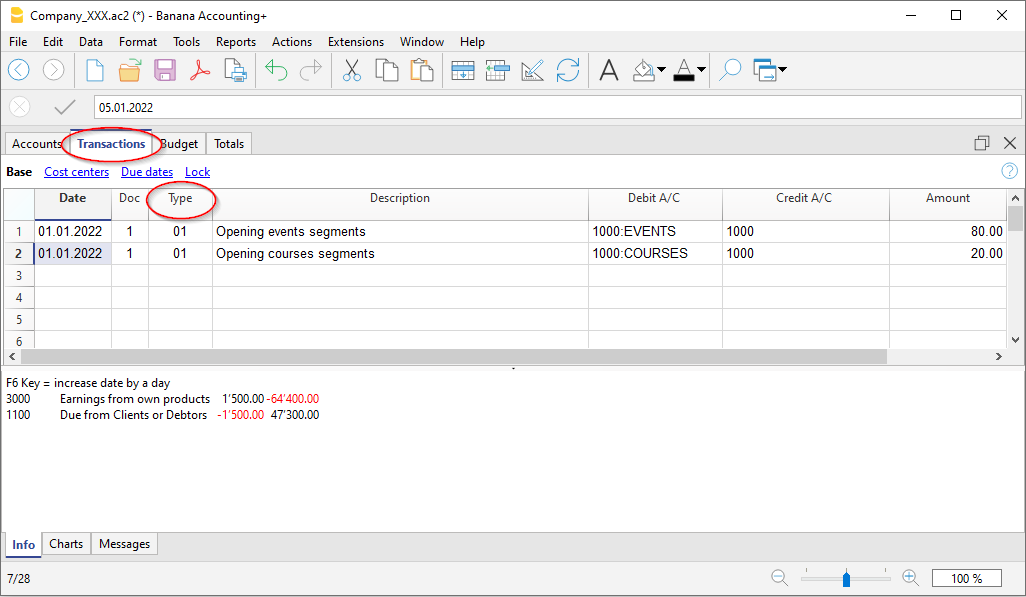
Befehl Neues Jahr erstellen
Mit dem Befehl Neues Jahr erstellen oder Eröffnungssaldi aktualisieren werden automatisch die Eröffnungsbuchungen für die Segmente aller Ebenen erstellt.
Wenn Sie die Eröffnungssaldi einer Segmentebene nicht übertragen wollen, müssen Sie die entsprechenden Eröffnungsbuchungen, die das Programm automatisch erstellt hat, löschen.
Minuszeichen (-) als Trennzeichen benutzen
Beim Buchen können Sie anstelle des ":" (Doppelpunkt) das "-" (Minuszeichen) als Trennzeichen benutzen.
- In den Eigenschaften (Stammdaten) die Option Minuszeichen (-) als Trennzeichen der Segmente benutzen auswählen
- Beim Buchen das Zeichen (-) als Trennzeichen benutzen.
- Wenn das Zeichen "-" als Trennzeichen für ein Segment verwendet wird, sollten keine Konten mit Bindestrichen verwendet werden.
Bericht
Segmentberichte können für mehrere Buchhaltungsbelege erstellt werden:
- Formatierte Bilanz nach Gruppen
- Buchhalterischer Bericht
- Kontoauszüge
- Bericht mit mehreren Ebenen
Wenn man Berichte bekommen will, die Konten und Segmente in sich vereinigen (z.B. alle Ausgaben der Niederlassung LG des P1) muss man die Funktionen der Banana-Erweiterungen benutzen.
Bericht unterteilt nach Ebene
In der Bilanz nach Gruppen, muss man in der Sektion Unterteilung die Ebene des Segments angeben, das man benutzen will.

Zusammenfassender Bericht
Dies ist ein Bericht über alle in der Sektion Kontenplan eingerichteten Segmente mit einer möglichen Aufteilung nach Periode oder Segment.

Bericht über nicht zugewiesene Segmente
Das "leere" Segment fasst alle Beträge zusammen, die ohne Angabe eines Segments erfasst wurden. Sie können den Titel dieses Segments festlegen, indem Sie ihn in der Kontentabelle angeben. Wählen Sie ausserdem die Option Überschrift Segment: Beschreibung in der Sektion Unterteilung.

Unterschiede zwischen Segmenten und Kosten-/Profitstellen
Segmente werden einem Teil der Geschäftstätigkeit des Unternehmens für die externe Berichterstattung und die strategische Analyse zugeordnet. Sie werden verwendet, um Gewinne und andere Finanzkennzahlen über verschiedene Geschäftsbereiche, Sektoren, Tochtergesellschaften, Projekte, Märkte, Kunden und andere Unternehmensdimensionen hinweg zu analysieren, um die wirtschaftliche Leistung zu bewerten.
Kosten- und Profitstellen hingegen sind Einheiten, welchen Kosten und Erträge zugewiesen werden können und kumuliert werden, um ein bestimmtes Gebiet des Unternehmens (Abteilungen, Bereiche, Projekte, Betriebseinheiten oder sogar bestimmte Maschinen) zu überwachen, um die Effizienz und das Kostenmanagement zu verbessern und eine interne Kontrolle zu ermöglichen.
- Zweck: Segmente konzentrieren sich auf die Bewertung der finanziellen Gesamtleistung, während sich Kostenstellen auf die Kostenverwaltung und -kontrolle konzentrieren.
- Schwerpunkt: Segmente werden häufig für die externe Berichterstattung und strategische Entscheidungen verwendet, während Kostenstellen im Allgemeinen für detaillierte interne Kostenanalysen genutzt werden.
- Struktur: Segmente werden nach strategischen Kriterien wie Produktlinien oder Märkten definiert, während Kostenstellen jeder internen Betriebseinheit entsprechen kann, welche Kosten verursacht.
- Buchhaltung: Segmente sind eher für das Management und die Finanzbuchhaltung relevant, während Kosten- und Profitstellen hauptsächlich für die Kostenrechnung von Bedeutung sind.
Unterschiede in den Einstellungen und Buchungen
In Banana Buchhaltung sind die Einstellungen und Buchungen für die Kosten-/Profitstellen und die Segmente unterschiedlich:
Tabelle Konten
- Es können bis zu 10 Ebenen Segmente eingerichtet werden, und jede Ebene kann über eine unbegrenzte Anzahl von Segmenten verfügen. Sie werden in der Spalte Konto der Tabelle Konten eingetragen, wobei der Abkürzung oder der Nummer, die das Segment definiert, ein oder mehrere Doppelpunkte (:, ::, usw.) vorangestellt wird.
- Es können bis zu 3 Arten Kosten-/Profitstellen - KS1, KS2 KS3 - eingerichtet werden und jede dieser Art von Kosten-/Profitstelle kann über eine unbegrenzte Anzahl von Kosten-/Gewinnstellen verfügen. Sie werden in der Spalte Konto der Tabelle Konten mit einem Komma, Punkt und Strichpunkt (KS1, KS2 bzw. KS3) vor der Kontonummer (oder dem Konto-Kürzel) eingegeben.
Tabelle Buchungen
- Segmente werden in den Spalten Soll und Haben nach dem Hauptkonto erfasst (z. B. 4000:P1). Das bedeutet, dass der in der Spalte Betrag erfasste Betrag dem Konto 4000 und auch dem Segment P1 zugeordnet wird). Alternativ können sie auch in der spezifischen Spalte Segment der Tabelle Konten erfasst werden.
- Kosten-/Profitstellen werden ausschliesslich in den Spalten KS1, KS2, KS3 der Ansicht Kostenstellen erfasst. Die Kosten-/Profitstelle wird ohne das vorangestellte Interpunktionszeichen erfasst.
Berichte
- Mit Segmenten ist es vorgesehen, die Bilanz und Erfolgsrechnung mit der Aufschlüsselung der Ebenen zu erhalten, die den Gewinn oder Verlust pro Segment zeigt.
- In der Tabelle Konten können Sie auch die Summe der verschiedenen Gruppen von Segmenten sehen. Es können Kontoauszüge der diversen Segmente erstellt werden. Auch Buchhalterische Berichte sind möglich.
- Mit Segmenten können Sie auch den mehrstufigen Bericht erhalten, der Konten und Segmente kombiniert. Hierzu sind spezifische Erweiterungen zu verwenden. Bei Verwendung von Kosten-/Profitstellen hingegen ist es nicht möglich, eine Bilanz und Erfolgsrechnung oder einen Buchhaltungsbericht zu erstellen.
- Kosten-/ und Profitstellen erlauben, für jede Kosten-/Profitstelle einen Kontoauszug zu erstellen.
- In der Tabelle Konten können Sie die Totalsummen für die verschiedenen Gruppen von Kosten- und Profitstellen sehen.
Weiterführende Informationen:
Differenze tra Centri di Costo e Segmenti
I Segmenti e i Centri di costo/profitto permettono di classificare e analizzare i dati contabili secondo criteri aggiuntivi, senza dover creare conti specifici per ogni attività.
I Segmenti sono indicati soprattutto quando si desidera ottenere una suddivisione sistematica del Bilancio e del Conto economico, per esempio per succursale, dipartimento o unità.
I Centri di costo/profitto sono invece indicati per attribuire costi e ricavi a specifiche attività o finalità, per esempio progetti, manifestazioni o eventi.
Segmenti e Centri di costo/profitto possono essere utilizzati contemporaneamente.
La seguente tabella riassume le principali differenze.
Funzionalità | Segmenti | Centri di costo/profitto |
|---|---|---|
| Impostazione | ||
| Numero di livelli | Fino a 10 livelli | Fino a 3 livelli: CC1, CC2 e CC3 |
| Numero di elementi | Numero illimitato di segmenti per ogni livello | Numero illimitato di centri per ogni livello |
| Impostazione nella tabella Conti | Nella colonna Conto, facendo precedere l'identificativo da :, ::, ::: ecc., in base al livello | Nella colonna Conto, utilizzando la punteggiatura prevista per CC1 (.), CC2 (,) e CC3 (;) |
| Indipendenza dei livelli | ✅ Sì, i diversi livelli sono indipendenti tra loro | ✅ Sì, i diversi livelli sono indipendenti tra loro |
| Registrazioni | ||
| Registrazione | Il segmento segue il conto Dare o Avere, per esempio 4000:P1 | Il centro di costo/profitto viene indicato nelle colonne CC1, CC2 o CC3 |
| Colonna specifica | ✅ Sì, consigliato inserire nelle colonne Dare e Avere o colonne Conto e Categorie (Entrate / Uscite) | ✅ Sì, colonne CC1, CC2 e CC3 |
| Associazione al conto | ✅ Sì, il segmento segue il conto | ❌ No, inserito nelle colonne specifiche |
| Utilizzo contemporaneo | ✅ Può essere utilizzato insieme ai Centri di costo/profitto | ✅ Può essere utilizzato insieme ai Segmenti |
| Analisi e report | ||
| Scheda conto | ✅ Sì, per ogni segmento | ✅ Sì, per ogni centro di costo/profitto |
| Totalizzazione nella tabella Conti | ✅ Sì, per i diversi gruppi di segmenti | ✅ Sì, per i diversi gruppi di centri di costo/profitto |
| Bilancio e Conto economico | ✅ Sì, con suddivisione per livello di segmento | ✅ Sì, ma senza suddivisione (solo elenco centri di costo e profitto) |
| Report contabile | ✅ Sì | ❌ No |
Projekte, Sektoren, Unternehmensbereiche und Niederlassungen mit Segmenten verwalten
Dank der Funktion Segmente kann man verschiedene Bereiche eines Unternehmens oder verschiedene Projekte eines Vereins verwalten und für jedes komplette Bilanzausdrucke erhalten, welche den Gewinn und den Verlust jedes einzelnen Projektes aufzeigen.
Die Segmente werden im Kontenplan eingerichtet. Beim Erfassen einer Buchung, wird auch das Segment angegeben. Segmente können auch zur Verwaltung von Niederlassungen, Abteilungen oder Betriebseinheiten verwendet werden. Ein Museum benutzt die Segmente, um Berichte über die verschiedenen Ausstellungen zu erhalten, ein Transportunternehmen, um Berichte für jedes einzelne Fahrzeug zu erhalten,
Segmente im Kontenplan einrichten
Es ist nützlich für ein Unternehmen mit mehreren Niederlassungen, die Veranstaltungen und Kurse organisiert und für jeden Tätigkeitsbereich und jede Niederlassung einen eigenen Bericht bekommen möchte.
Erste Ebene Tätigkeitsfeld, Konten mit vorangestelltem Doppelpunkt ":"
- Kurse
- Veranstaltungen
Zweite Ebene die Niederlassungen, Konten, denen ein doppelter Doppelpunkt "::" vorangestellt ist
- Zürich
- Lugano
- Basel
Die Verwendung von Kennzeichen ist im Allgemeinen praktischer als die Verwendung langer Namen.
- Sehen Sie sich das Video-Tutorial an: Segmente
Auf Segmenten buchen
Die Segmente bucht man in der Tabelle Buchungen und zwar in den Spalten Soll und Haben nach den Kontonummern
- Segmente können erfasst werden, indem man ihnen nach dem Konto entweder einen Doppelpunkt (:) oder ein Zeichen (-) voranstellt.
- Wenn Sie Segmente mit einem Minuszeichen vor dem Segmentkonto erfassen wollen, wählen Sie die Option Minuszeichen (-) als Segmenttrennzeichen verwenden, die Sie im Menü Datei, Eigenschaften (Stammdaten) > Optionen finden.
Erfolgsrechnung nach Segment
Der Bericht unterteilt nach Segment wird über folgendes Menü abgerufen:
- Berichte > Formatierte Bilanz nach Gruppen
In den Registerkarten Kontenplan und Sektionen ist die Sektion Erfolgsrechnung auszuwählen.

- Wählen Sie Unterteilung nach Segment
- Wählen Sie das Segment aus, dessen Bilanz Sie abrufen möchten (im Beispiel nach Projekt oder nach Niederlassung)

Bericht nach Bereich
In diesem Bericht werden die verschiedenen Bereiche dargestellt. Die Spalte mit dem geschweiften Klammern {} ist die Spalte der Werte, die keinem Segment zugeordnet sind.

Bericht nach Filiale
Der Bericht zeigt Ertrag, Aufwand und Profit für die verschiedenen Filialen.
Datenkontrolle und Datensicherheit
Die Kontroll- und Prüfungsfunktionen von Banana Buchhaltung helfen Ihnen sicherzustellen, dass Ihre Buchhaltung korrekt, vollständig und konsistent ist.
Mit einfachen, aber leistungsstarken Werkzeugen können Sie Fehler erkennen, unerwünschte Änderungen verhindern und Salden in Echtzeit überwachen.
Diese Funktionen sind darauf ausgerichtet, sicher zu arbeiten und gleichzeitig Zeit bei den Kontrollen zu sparen.
Dank dieser Funktionen können Sie:
- Daten filtern, um Konten, Beträge oder Texte schnell zu suchen, zu überprüfen und bei Bedarf zu ändern.
- Die Korrektheit der Buchhaltung automatisch und effizient überprüfen.
- Fehler erkennen und beheben, bevor der Abschluss oder das Drucken der Berichte erfolgt.
- Buchhaltungsdifferenzen sofort anzeigen lassen.
- Mit mehr Sicherheit, Genauigkeit und Gelassenheit arbeiten.
Zeilenfilterfunktion
Die temporäre Zeilenfilterfunktion ermöglicht es Ihnen, nur die Buchungen anzuzeigen, die für Sie relevant sind – basierend auf Kriterien wie Datum, Konten, Beträgen oder Text.
Sie können den Filter gezielt verwenden, um Daten zu prüfen, Unstimmigkeiten zu erkennen und direkt in den gefilterten Zeilen Änderungen vorzunehmen.
Die Zeilenfilterfunktion ist in vielen Tabellen und Berichten verfügbar, sodass Sie die benötigten Informationen schnell isolieren und zuverlässig kontrollieren können.
Buchhaltung prüfen
Die Funktion Buchhaltung nachkontrollieren führt eine automatische Kontrolle der gesamten Datei durch und meldet Fehler, Unstimmigkeiten oder fehlende Daten.
Banana überprüft die Richtigkeit der Salden, die Übereinstimmung zwischen Soll- und Habenkonten sowie allfällige falsche Beträge.
Dieses Werkzeug ist unerlässlich, um Probleme frühzeitig zu erkennen – bevor die Bilanz gedruckt oder das Geschäftsjahr abgeschlossen wird.
Buchungen sperren
Die Funktion Buchungen sperren dient dazu, versehentliche oder unautorisierte Änderungen an bereits überprüften Buchungen zu verhindern.
Sie können alle Buchungen bis zu einem bestimmten Datum oder für einen ausgewählten Zeitraum sperren, um die Datenintegrität nach der Überprüfung oder Genehmigung sicherzustellen.
Saldo-Spalte
Die Saldo-Spalte überprüft automatisch, ob bei jeder Buchungszeile die Beträge im Soll und Haben korrekt ausgeglichen sind.
Wenn die beiden Seiten nicht übereinstimmen, zeigt Banana die Differenz an, sodass Sie mögliche Buchungsfehler sofort erkennen und korrigieren können.
Sie bietet eine unmittelbare Kontrolle, die sicherstellt, dass Ihre Bilanz jederzeit im Gleichgewicht bleibt.
Temporäre Zeilenfilterfunktion
Mit der temporären Zeilenfilterfunktion von Banana Buchhaltung Plus können Sie nur jene Zeilen anzeigen, die einem bestimmten Stichwort oder einem anderen Suchkriterium entsprechen, und so die gewünschten Buchungen sofort finden.
Der grosse Vorteil besteht darin, dass Sie die Daten direkt bearbeiten können und dabei wertvolle Zeit sparen – ohne die dauerhafte Reihenfolge der Tabelle zu verändern.
Sobald der Filter aufgehoben wird, erscheinen die Zeilen wieder in ihrer ursprünglichen Reihenfolge.
Die Funktion 'Temporärer Zeilenfilter' ist nur im Advanced-Plan von Banana Buchhaltung Plus enthalten. Mit den Free- oder Professional-Plänen kann sie ebenfalls getestet werden – jedoch lediglich bis zu 70 Buchungszeilen.
Die häufigsten Verwendungszwecke der temporären Zeilenfilterfunktion sind folgende:
- Zeilen mit einem bestimmten Stichwort finden
- Einen bearbeitbaren Kontoauszug anzeigen
- Farbig markierte Zeilen anzeigen
Wichtiger Hinweis: Die temporäre Zeilenfilterfunktion unterscheidet sich vom Befehl Zeilen sortieren (im Menü Daten), der die Reihenfolge der Zeilen dauerhaft verändert.
Zeilen mit einem bestimmten Stichwort finden
Geben Sie einen beliebigen Text oder Betrag ein.
Die temporäre Zeilenfilterfunktion zeigt sofort alle Zeilen an, die diesen Wert enthalten.
Hinweis: Der grün hervorgehobene Text dient ausschliesslich zur Erklärung und erscheint nicht in der Software.
Nachdem Sie die gewünschten Prüfungen und Anpassungen vorgenommen haben, können Sie den Filter ganz einfach entfernen – löschen Sie dazu das erfasste Suchkriterium oder klicken Sie auf das X-Symbol neben dem Filterfeld.
Die Buchungen werden anschliessend wieder in ihrer ursprünglichen Reihenfolge angezeigt.
Bearbeitbarer "Kontoauszug"
Eine der häufigsten Anwendungen des Filters in Banana Buchhaltung Plus ist die Möglichkeit, einen bearbeitbaren Konto- oder Kategorienauszug zu erstellen. Damit können Sie die Buchungen eines bestimmten Kontos anzeigen und die erforderlichen Änderungen direkt vornehmen.
So erhalten Sie einen bearbeitbaren Kontoauszug
Geben Sie im Feld Temporärer Filter die folgende Kombination ein:
!=kontonummer
Wenn Sie zum Beispiel !=1020 eingeben, erhalten Sie einen bearbeitbaren Kontoauszug für das Konto 1020. Die Zeichenfolge != weist den Filter an, alle Zeilen anzuzeigen, in denen eine Zelle den Code 1020 enthält.

So erstellen Sie einen bearbeitbaren Kontoauszug bei beschreibenden Kontonamen, die aus mehreren Wörtern bestehen
Geben Sie im Feld des temporären Zeilenfilters die folgende Kombination ein:
!="text konto"
Wenn Sie zum Beispiel !="Bank XX" eingeben, erhalten Sie einen bearbeitbaren Kontoauszug für das Bankkonto XX.
Die Sequenz != weist den Filter an, alle Zeilen anzuzeigen, in denen eine Zelle nicht genau einen bestimmten Wert enthält. Wenn der gesuchte Text aus zwei oder mehr Wörtern besteht, müssen Sie ihn in Anführungszeichen setzen.
Im folgenden Beispiel zeigt der Filter alle Zeilen an, in denen eine Zelle genau den Text "Bank XX" enthält.

Bearbeiten und zur vollständigen Ansicht zurückkehren
Innerhalb des bearbeitbaren Kontoauszugs können Sie Prüfungen durchführen und die Buchungen bei Bedarf korrigieren.
Sobald die Überprüfungen abgeschlossen sind, können Sie den Filter entfernen:
- indem Sie den eingegebenen Text löschen, oder
- indem Sie auf das X-Symbol neben dem Filterfeld klicken.
Auf diese Weise werden alle Buchungen wieder in ihrer ursprünglichen Reihenfolge angezeigt.
Farbig markierte Zeilen anzeigen
Oft werden Zeilen eingefärbt, zu denen man später zurückkehren möchte – sei es für eine erneute Kontrolle, zur Einsicht durch eine andere Person oder weil es sich um noch zu vervollständigende Buchungen handelt.
Die Möglichkeit, alle farbigen Zeilen auf einmal hervorzuheben, erspart das mühsame Scrollen in der Tabelle Buchungen und sorgt für eine klare Gesamtübersicht.
Der Zeitgewinn und die Arbeitsvereinfachung sind deutlich erkennbar.
So zeigen Sie alle farbigen Zeilen an
Geben Sie im Feld Temporärer Filter eine der folgenden Kombinationen ein:
!_co! oder !_color!
Das Programm zeigt daraufhin alle farbig markierten Zeilen an.
Es ist auch möglich, nur Zeilen einer bestimmten Farbe anzuzeigen. Das Programm weist jeder verwendeten Farbe einen Farbstil mit einer eigenen Farbnummer zu (beginnend mit der Nummer 2), entsprechend der Reihenfolge, in der die Farben zum ersten Mal verwendet wurden.
Sie können daher zum Beispiel Folgendes eingeben:
- !_co!2 um Zeilen mit der Farbnummer 2 anzuzeigen (im Beispiel: hellblau),
- !_co!2|3 um Zeilen mit den Farbnummern 2 und 3 anzuzeigen (im Beispiel: hellblaue und grüne Zeilen).
Nachdem Sie die gewünschten Überprüfungen und Anpassungen vorgenommen haben, können Sie den Filter ganz einfach entfernen – löschen Sie dazu den Text oder klicken Sie auf das X-Symbol neben dem Filterfeld.
Die Buchungen werden anschliessend wieder in ihrer ursprünglichen Reihenfolge angezeigt.
Basis-Syntax für den Filter
Der Filter ermöglicht es, Zeilen zu finden, indem Sie einfach einen Text als Suchkriterium eingeben. Während der Eingabe zeigt das Programm automatisch nur die Zeilen an, die den angegebenen Text enthalten. Wenn Sie mehrere Begriffe durch Leerzeichen trennen, werden nur die Zeilen angezeigt, die alle diese Begriffe enthalten.
Hier einige Beispiele:
- rechnung mario
Zeigt alle Zeilen an, die die Wörter "rechnung" und "mario" an beliebiger Stelle enthalten. - mar rec
Je nach Anzahl der vorhandenen Zeilen kann dasselbe Ergebnis auch durch die Eingabe abgekürzter Begriffe erzielt werden. - "rechnung mario"
Suche nach einem Ausdruck mit Leerzeichen: Wenn Sie den Text in Anführungszeichen setzen, behandelt das Programm den gesamten Ausdruck als ein einziges Wort. - !~Mario
Standardmässig wird bei der Suche nicht zwischen Gross- und Kleinschreibung unterschieden.
Um die Gross- und Kleinschreibung zu berücksichtigen, geben Sie ein entsprechendes Sonderzeichen ein.
Das Leerzeichen wird im Suchbefehl E immer als Trennzeichen interpretiert.
- Ein Leerzeichen bedeutet, dass beide Bedingungen erfüllt sein müssen.
- Geben Sie in einer Suche niemals ein Leerzeichen ein, es sei denn, es steht in Anführungszeichen – z.B. "rechnung mario".
- Beispiele:
- rechnung mario
Das Programm findet alle Zeilen, die sowohl das Wort "rechnung" als auch "mario" enthalten – unabhängig von Reihenfolge oder Position.- "rechnung mario"
Wird ein Text in Anführungszeichen gesetzt, interpretiert das Programm ihn als zusammenhängenden Ausdruck – also wie ein einziges Wort inklusive Leerzeichen.
Nur Zeilen, die exakt den Ausdruck "rechnung mario" in dieser Reihenfolge enthalten, werden angezeigt.
Sonderzeichen
Fast jedes Zeichen kann bei der Suche verwendet werden.
Nur zwei Sonderzeichen ("!" und "|") haben am Anfang einer Textsequenz eine besondere Bedeutung:
- Senkrechter Strich "|" – Gibt eine ODER-Bedingung an.
Mindestens eines der mit "|" gekennzeichneten Elemente muss in der Zeile enthalten sein.
Im folgenden Beispiel (mario|rechnung|gebühr) zeigt die Suche alle Zeilen an, die "mario" und "rechnung" oder "gebühr" enthalten.
Hinweis: Das Zeichen "|" (senkrechter Strich) hat den Code Alt+124. Falls es auf Ihrer Tastatur nicht vorhanden ist, suchen Sie bei Google nach:- "Tastaturlayout Windows/Mac Deutsch/Schweiz/USA“ . Unter Bilder sehen Sie die genaue Position.
- Ausrufezeichen "!" – dient als Befehlsindikator
Jeder Text, der mit "!" beginnt, wird vom Programm als Befehl interpretiert und erhält eine spezielle Funktion.
Um einen Begriff auszuschliessen, verwenden Sie die Befehlssequenz "!-".
Beispiel: mario !-rechnung - Zeigt alle Zeilen an, die "mario" enthalten, aber nicht das Wort "rechnung".
Erweiterte Syntax für den Filter
Die erweiterte Suchsyntax ist nur experimentell und kann Änderungen oder Verbesserungen unterliegen.
Wenn das Zeichen "!" am Anfang eines Textes steht, wird es als spezieller Suchbefehl interpretiert.
- !
Steht "!" vor oder nach einem Leerzeichen, beginnt eine Befehlssequenz. - !!
Wird als einfaches "!" interpretiert und nicht als Befehlssequenz. - !-
Das Minuszeichen "-" dient zum Ausschliessen von Inhalten. Es lässt sich mit allen anderen Operatoren kombinieren.
Beispiel: !-mario !-1000 !-=1000 !-^zahlung !-~10 - !~
Die Tilde "~" muss direkt nach "!" oder "!-" stehen.
Mit der Tilde "~" wird die Suche nach Gross- und Kleinschreibung unterschieden:
!~mario
!-~mario
Befehlszeichen
Dies sind die Zeichen, die unmittelbar auf den Beginn eines Befehls ("!", "!-", "!~" oder "!-~") folgen.
Sie können auch mit "-" (zum Ausschliessen) oder "~" (zur Unterscheidung von Gross-/Kleinschreibung) kombiniert werden, werden hier jedoch ohne diese Optionen erklärt.
- !=
Findet exakt den in der Zelle angegebenen Text.
!=1000
Kann mit mehreren Werten kombiniert werden, die durch "|" getrennt sind:
!=1000|2000|30000
Leere Zelle.
Ab Banana-Version 10.1.16 werden auch Zellen mit leeren Werten ausgewählt.
!= - !+
Enthält den angegebenen Text. Entspricht der normalen Suche, erlaubt aber Kombination mit anderen Zeichen.
!-+mario schliesst Zeilen aus, die "mario" enthalten.
!~+mario schliesst Zeilen aus, die "mario" enthalten, unter Berücksichtigung der Gross- und Kleinschreibung. - !<>
Findet Inhalte, die sich vom angegebenen Wert unterscheiden.
!<>1000 - !.
Platzhalterzeichen ("*" , "?") für eine Suche mit Sonderzeichen.
!.100*
!.100*|2?0* - !^
Beginnt mit dem angegebenen Text.
^mar
^mar|hom - !$
Endet mit dem angegebenen Text.
!$rio - !_
Suche nach ganzen Wörtern.
!_100
!_100|200 - !:
Verwendet einen regulären Ausdruck.
!:\bmario\b
Grösser-als-, Kleiner-als- und Bereichszeichen
Diese Zeichen werden verwendet, um numerische Werte oder Daten zu vergleichen.
- Datum im Format yyyy-mm-dd
Beispiel: 2024-12-31 - Betrag mit "." als Dezimaltrennzeichen und ohne Tausendertrennzeichen.
Beispiel: 1999.99
Befehlszeichen (Vergleiche & Bereiche):
- !> (Grösser als – der Inhalt der Zelle muss grösser als 100 sein)
!>100 - !>= (Grösser oder gleich)
!>=100 - !< (Kleiner als)
!<100 - !<= (Kleiner oder gleich)
!<=100 - !<> (Unterscheidet sich vom angegebenen Wert)
- !>< (Bereich ohne die angegebenen Werte)
!><99.99|200 - !>=< (Bereich einschliesslich der angegebenen Werte)
!>=<100|199.99
Spaltenbezeichner
Ermöglicht es, die Spalte anzugeben, in der die Suche durchgeführt werden soll.
- !beschreibung!
Suche in der Spalte "beschreibung".
!beschreibung!mario
!beschreibung!=
!besch*!mario
!besch*;dok!mario
!beschreibung:xml!mario
!soll*!=1000
Zeilen mit Formatierung anzeigen
Wird zur Suche nach Zeilen mit bestimmter Formatierung verwendet.
- !_fo! – Zeigt alle Zeilen mit spezieller Zeilenformatierung.
- !_fo!b – Zeigt alle Zeilen mit fett formatierter Schrift.
- !_fo!i – Zeigt alle Zeilen mit kursiv formatierter Schrift.
Zeilen mit Fehlern anzeigen
Wird zur Suche nach Zeilen mit Fehler- oder Warnhinweisen verwendet.
- !_er! – Zeigt alle Zeilen, die als Fehler oder Warnung markiert sind.
- !_er!e – Zeigt alle Zeilen, die als Fehler markiert sind.
- !_er!w – Zeigt alle Zeilen, die als Warnung markiert sind.
Filterkombinationen
Sie können mehrere Suchbegriffe eingeben. Zum Beispiel können Sie nach Zeilen des Kontos 1020 suchen, die das Wort Miete (Rent) oder Elektrizität (Electricity) enthalten.
Der grün hervorgehobene Text dient nur zur Erklärung und erscheint nicht in der Software.
Weitere Beispiele für Filterkombinationen:
- 2022 !besch*!mario !soll*!=1000
Zeigt Zeilen an, die "2022"enthalten, "mario" in der Spalte "besch" und den exakten Wert "1000" in der Spalte "soll". - |!PeriodTotal_?_C:xml!<> |!PeriodEnd_?_C:xml!<>
Zeigt Zeilen mit einem Betrag in Spalten an, deren XML-Name mit "PeriodTotal_" beginnt und mit "_C" endet, oder deren XML-Name mit "PeriodTotal_" beginnt und ebenfalls mit "_C" endet.
Prinzipien der Filtersyntax
Die erweiterte Suchsyntax mag auf den ersten Blick ungewöhnlich erscheinen, aber wir streben eine Syntax an, die:
- Nicht mit der normalen Suche interferiert, sodass der Benutzer die meisten Suchen intuitiv durchführen kann, indem er Texte so kombiniert, wie er es von Smartphone-Anwendungen gewohnt ist.
- Nicht an eine bestimmte Sprache gebunden ist und daher ausschliesslich Symbole verwendet.
- Alle möglichen Suchabfragen unterstützt, sodass auch vom Benutzer eingegebene Filter in einer Weise ausgedrückt werden können, die Excel ähnelt.
- Die Möglichkeit bietet, spezifische Banana-Befehle einzubeziehen, wie Farben, Fehler usw.
Wir haben verschiedene andere Suchsyntaxen geprüft, doch alle verwendeten Sonderzeichen wie das Minuszeichen "-", das Pluszeichen "+" oder auch Zeichen wie "\", "(", "*", "?", die in der Buchhaltung häufig vorkommen.
Daher haben wir eine eigene Syntax entwickelt, bei der das Ausrufezeichen "!" als Startzeichen für Befehle dient. Da "!" normalerweise nur am Ende eines Satzes verwendet wird, stört es die Suche im Regelfall nicht.
Wir freuen uns über Ihr Feedback und Ihre Anregungen!
Cursorposition
Wenn der Filter verwendet wird, bleibt der Cursor in der Zelle, in der er sich vor dem Anwenden des Filters befand – auch wenn diese Zelle nicht angezeigt wird.
- Um sich in der Tabelle zu bewegen, müssen Sie auf eine sichtbare Zelle klicken.
- Nachdem der Filter entfernt wurde, kehrt der Cursor möglicherweise nicht zur ursprünglichen Zelle zurück.
- Um zu den Zellen zurückzukehren, auf denen Sie vor dem Anwenden des Filters positioniert waren, können Sie die Navigationsschaltflächen "<" und ">" in der Symbolleiste verwenden.
Banana Buchhaltung Plus GPT zur Verwendung des Filters
Dieses Banana Buchhaltung Plus GPT wurde mit ChatGPT erstellt und ist dafür konzipiert, eine erweiterte Suchsyntax zur Filterung von Zeilen in der Tabelle Buchungen zu erzeugen.
Der GPT-Befehlsgenerator für die erweiterte Suchsyntax (Filter) befindet sich in einer experimentellen Phase und kann Änderungen oder Verbesserungen erfahren.
Voraussetzungen
Um diesen GPT zu verwenden, benötigen Sie:
- Die aktuellste Version (ab 10.1.24) von Banana Buchhaltung Plus (Download).
- Ein ChatGPT-Konto.
- Für die Nutzung dieses GPT ist ein ChatGPT Plus-Abonnement erforderlich. Ohne Abonnement können Sie den Dienst bis zu zehnmal kostenlos testen. Danach müssen Sie entweder auf ChatGPT Plus upgraden oder einige Stunden warten, bevor Sie weitere Anfragen stellen können.
Funktionsweise
- Öffnen Sie den Banana GPT über diesen Link: https://chatgpt.com/g/g-HTOEAHRVb-banana-accounting-filter-rows-command-creator-gpt
- Geben Sie im Nachrichtenfeld unten einen Satz ein, der beschreibt, wonach Sie in der Tabelle Buchungen suchen möchten. Tipp: Je spezifischer die Anfrage, desto besser die Ergebnisse.
- Der GPT verarbeitet Ihre Anfrage und gibt das entsprechende Ergebnis zurück.
Auf Grundlage Ihrer Eingabe erzeugt das System eine Textzeichenfolge mit dem Befehl zum Filtern der Zeilen in der Tabelle Buchungen. - Kopieren Sie die generierte Textzeichenfolge.
- Fügen Sie die kopierte Zeichenfolge in das Filterfeld der Tabelle Buchungen in Banana Buchhaltung Plus ein.

Beispiele für Nachrichten, die in den GPT eingegeben werden können
Nachfolgend einige Beispielanfragen, die Sie im GPT-Chat eingeben können, zusammen mit den entsprechenden generierten Ergebnissen:
- "Finde alle Buchungen aus dem dritten Quartal 2024"
- Ergebnis: "!date:xml!>=2024-07-01 !date:xml!<=2024-09-30"
- "Suche nach Zeilen mit einem Betrag von 450.00"
- Ergebnis: "!amount:xml!=450.00"
- "Suche nach Zeilen mit einem Betrag grösser als 200"
- Ergebnis: "!amount:xml!>200"
- "Suche nach Zeilen mit dem Wert 3001 in der Spalte Konto Haben"
- Ergebnis: "!accountcredit:xml!=3001"
- "Gib mir Zeilen mit dem Wert 1020 in der Spalte Konto Haben und einem Betrag zwischen 1500 und 4000"
- Ergebnis: "!accountcredit:xml!=1020 !amount:xml!>=<1500|4000"
Temporäre Zeilensortierfunktion
Die Temporäre Zeilensortierfunktion in Banana Buchhaltung Plus ermöglicht es, die Zeilen einer Tabelle vorübergehend zu sortieren, ohne deren dauerhafte Reihenfolge zu verändern. Diese Funktion ist sehr nützlich, um Daten – sowohl Texte als auch Beträge – schnell zu finden.
Sobald die Funktion deaktiviert wird, kehren die Zeilen der Tabelle automatisch in ihre ursprüngliche Reihenfolge zurück.
Um die Reihenfolge der Zeilen einer Tabelle dauerhaft zu ändern, verwenden Sie den Menübefehl Daten > Zeilen sortieren.
Die 'temporäre Zeilensortierfunktion' ist eine neue Funktion, die nur im Advanced-Plan von Banana Buchhaltung Plus enthalten ist. Mit den Free- oder Professional-Plänen kann sie ebenfalls getestet werden – jedoch lediglich bis zu 70 Buchungszeilen.
Mit diesem Werkzeug können Sie den Inhalt schnell nach der Spalte sortieren, aus der der Sortierbefehl ausgeführt wird:
- Klicken Sie mit der rechten Maustaste auf die Spalte, die Sie als Sortierkriterium verwenden möchten.
- Wählen Sie das gewünschte Sortierkriterium – entweder aufsteigend oder absteigend.
Vorteile
- Sie können die angezeigten Zeilen aufsteigend oder absteigend nach der gewünschten Spalte sortieren.
- Im Gegensatz zu Excel kehren die Zeilen nach dem Entfernen der temporären Sortierung automatisch in ihre ursprüngliche Reihenfolge zurück – ohne dass der Vorgang manuell rückgängig gemacht werden muss.


In der Kopfzeile der Spalte, die für die Sortierung der Daten ausgewählt wurde, erscheint ein Pfeil.
Wichtiger Hinweis
Die temporäre Zeilensortierfunktion unterscheidet sich von der Funktion Zeilen sortieren (Menü Daten):
- Temporäres Sortieren von Zeilen ist eine vorübergehende Sortierreihenfolge, die nur auf dem Bildschirm angezeigt wird. Sie dient dazu, die Überprüfung und Bearbeitung von zuvor eingegebenen Daten zu beschleunigen. Die Sortierkriterien können jederzeit entfernt werden, sodass die ursprüngliche Reihenfolge der Zeilen wiederhergestellt wird. Diese Funktion ist nur im Advanced-Plan verfügbar.
- Mit dem Befehl Zeilen sortieren wird die Reihenfolge der Tabellenzeilen dauerhaft verändert. Diese Änderung kann nur unmittelbar danach mit dem Rückgängig-Befehl (Menü Bearbeiten) rückgängig gemacht werden. Dieser Befehl ist in allen Abonnement-Plänen verfügbar.
Buchhaltung nachkontrollieren und nachrechnen
Banana Buchhaltung bietet verschiedene Befehle, um die Daten neu zu berechnen und die Richtigkeit der Buchhaltung zu überprüfen. Es ist empfehlenswert, diese Kontrollen regelmässig durchzuführen – insbesondere dann, wenn das Programm Fehler oder Abweichungen meldet.
- Tastenkombinationen für Neuberechnung und Hauptprüfung:
- Umschalt (Shift) + F9 (für Windows und Mac)
- Cmd + 9 (nur Mac)
- Erweiterte Buchhaltungsprüfungen: Über Menü Aktionen > Buchhaltung nachkontrollieren können umfassende Prüfungen durchgeführt werden.
- Die Spalte Saldo hebt in der Tabelle Buchungen Differenzen zwischen den Spalten "Soll" und "Haben" hervor. Sie kann über den Menübefehl Daten > Spalten einrichten eingeblendet werden.
Tipp: Wenn Fehler oder Abweichungen gemeldet werden, sollten diese möglichst vor dem Fortfahren mit weiteren Buchhaltungsarbeiten behoben werden.
Nachrechnen und Kontrolle der Buchhaltung (primäre Prüfung)
Die Tastenkombination Umschalt (Shift) + F9 führt automatisch folgende Aktionen aus:
- Überprüft die verwendete Programmversion und meldet, ob Updates verfügbar sind
(es wird empfohlen, stets die neueste Version zu verwenden). - Setzt die Salden von Konten, Kostenstellen und Segmenten zurück und berechnet sie neu
- Schreibt alle Buchungen neu, als wären sie soeben eingegeben worden
- Meldet allfällige Fehler in folgenden Tabellen:
- Konten
- Buchungen
- MWST/USt-Codes
- Wechselkurse
- Doppelte Buchhaltung in Fremdwährung
- Aktualisiert die Eröffnungssaldi
- Berechnet die Salden neu anhand der zuletzt in der Tabelle Wechselkurse erfassten Kurse
- Buchhaltung mit MWST/Ust
- Berechnet alle MWST/USt-Werte neu anhand der verwendeten MWST/USt-Codes
- Cash Manager
- Berechnet den laufenden Saldo in der Tabelle Buchungen
- Berechnet die Totalsummen in den Tabellen Konten und Kategorien neu
- Cash Manager und Einnahmen-/Ausgabenrechnung (EÜR)
- Berechnet die Totalsummen in den Tabellen Konten und Kategorien neu
- Buchhaltung mit Budget
- Aktualisiert die Spalten Budgetdifferenz und Vorjahr in der Tabelle Konten
Dialogfenster Buchhaltung nachkontrollieren (erweiterte Prüfung)
Der Menübefehl Aktionen > Buchhaltung nachkontrollieren öffnet ein Dialogfenster mit erweiterten Prüfoptionen.
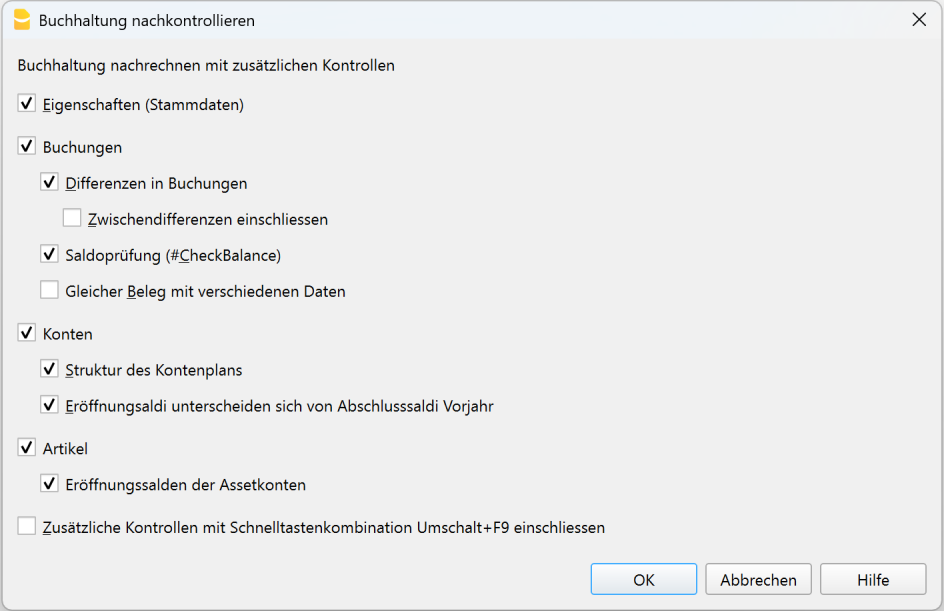
Buchhaltung nachrechnen mit zusätzlichen Kontrollen
Einer der nützlichsten Befehle zur Überprüfung der Buchhaltung, weil:
- die gesamte Buchhaltung neu berechnet wird,
- erweiterte Prüfungen durchgeführt werden,
- allfällige Fehler im Fenster Meldungen angezeigt werden.
Der Befehl aktualisiert auch die Texte in den Spalten Beschreibung und Kategorie (Tabelle Buchungen), wenn diese geändert wurden.
Eigenschaften (Stammdaten)
Diese Option ist standardmässig aktiviert. Das Programm überprüft die im Menü Datei > Eigenschaften (Stammdaten) festgelegten Daten, wie zum Beispiel:
- Anfangs- und Enddatum
- MWST/USt-Konto
- Konten für Wechselkursdifferenzen
Buchungen
Differenzen in Buchungen
- Prüft auf allfällige Differenzen zwischen Soll und Haben (bzw. zwischen Konten und Kategorien).
- Die betroffenen Zeilen werden im Meldungen-Fenster angezeigt.
- Der Gesamtbetrag der Differenz wird im Informationsfenster am unteren Bildschirmrand dargestellt.
- Die Differenzen werden zudem in der Spalte Saldo hervorgehoben.
Zwischendifferenzen einschliessen
- Prüft, ob bei Buchungen mit mehreren Zeilen (Sammelbuchungen) keine Zwischendifferenzen bestehen.
- Solche Differenzen entstehen häufig durch unvollständige Buchungen oder fehlerhafte Beträge (wie in der folgenden Abbildung zu sehen ist):
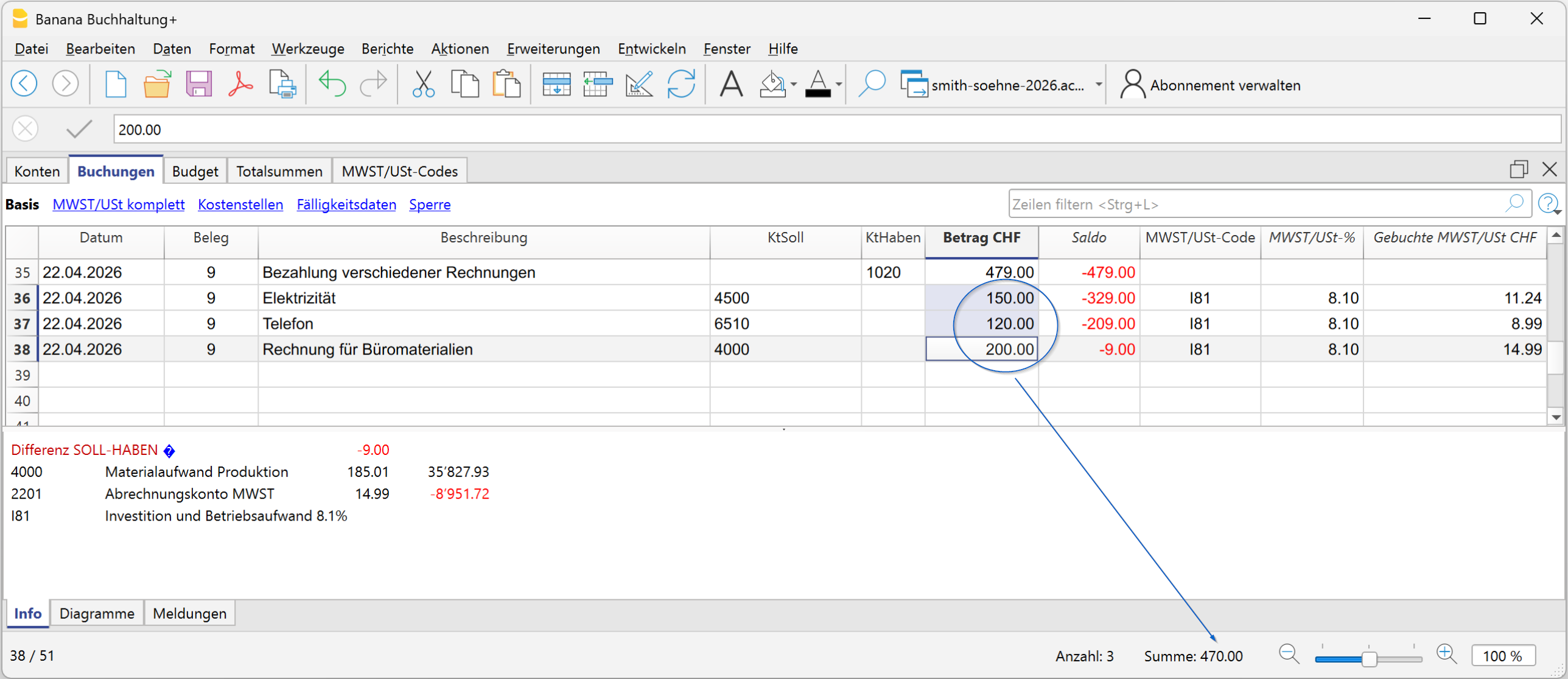
Saldoprüfung (#CheckBalance)
- Vergleicht den Buchhaltungssaldo mit dem manuell erfassten effektiven Saldo (z.B. Bank oder Post).
- Allfällige Differenzen werden gemeldet, wobei die betroffenen Konten angegeben werden.
Weitere Informationen zu den #CheckBalance-Buchungen finden Sie auf der Seite Kontrollbuchungen Saldo (#CheckBalance).
Gleicher Beleg mit verschiedenen Daten
- Meldet, wenn dieselbe Belegnummer mit unterschiedlichen Buchungsdaten verwendet wird.
- Diese Situation kann dazu führen, dass das Programm die Gegenbuchung nicht korrekt ermitteln kann.
Konten
Struktur des Kontenplans
- Prüft, ob die Struktur der Buchhaltungsgruppen korrekt ist.
Vorhandensein von Wechselkursdifferenzen
- Meldet allfällige noch nicht verbuchte Wechselkursdifferenzen.
Eröffnungssaldi unterscheiden sich von den Abschlusssalden des Vorjahres
- Prüft, ob die Eröffnungssaldi des neuen Buchhaltungsjahres mit den Abschlusssalden des Vorjahres übereinstimmen.
- Allfällige Differenzen zwischen den Abschlusssalden des Vorjahres und den Eröffnungssalden des neuen Jahres werden als Gesamtbetrag im Fenster Meldungen angezeigt.
Artikel
Eröffnungssalden der Assetkonten
- Prüft, ob der Eröffnungswert der Artikel mit dem Anfangssaldo des zugewiesenen Assetkontos übereinstimmt.
- Die Prüfung wird nur für Artikel durchgeführt, denen ein Assetkonto zugewiesen ist.
Erweiterte Kontrollen mit der Taste Umschalt + F9 einbeziehen
Wenn die Option Zusätzliche Kontrollen mit Schnelltastenkombination Umschalt+F9 einschliessen aktiviert ist, führt das Programm automatisch alle im Dialogfenster Buchhaltung nachkontrollieren ausgewählten Prüfungen auch über die Tastenkombination aus.
Wenn die Option nicht aktiviert ist, wird mit Umschalt + F9 (auf dem Mac Umschalt + Cmd + 9) nur die Buchhaltung neu berechnet.
Buchungen sperren - Blockchain
Digitale Zertifizierung
Banana verwendet ein System zur Zertifizierung von Buchhaltungsdaten, das auf einer Technik basiert, die als Blockchain bezeichnet wird. Diese Zertifizierungsmethode, auf Grundlage einer verketteten Blockstruktur gilt als so zuverlässig, dass sie zur Sicherstellung der Gültigkeit von Bitcoins und allen modernen Kryptowährungen eingesetzt wird.
Banana.ch war das erste Unternehmen der Welt, das die Blockchain-Technologie in der Buchhaltung eingesetzt hat. Das Verfahren wurde 2002 zum Patent angemeldet (US-Patent Nr. 7,020,640). Diese Methode garantiert ein hohes Mass an Datenintegrität und erfüllt die gesetzlichen Vorschriften.
Weitere Informationen finden Sie auf Seite Blockchain zur Gewährleistung der Integrität der buchhalterischen Bewegungen.
Befehl Buchungen sperren
Mit Befehl Buchungen sperren (Menü Aktionen) werden die Buchungen der Buchhaltung gesperrt und mit Kontrollziffern versehen, dank denen man im Nachhinein feststellen kann, ob die Buchungen geändert worden sind.
- Die Gültigkeit einer eventuell bereits bestehenden Sperre wird verifiziert.
- Bis zum Sperrdatum bestehende Buchungen werden fortlaufend nummeriert und blockiert. Für jede Buchung wird eine digitale Kontrollziffer der Zeile und der darauf folgenden berechnet.
Die Berechnung der digitalen Kontrollziffer erfolgt in der Reihenfolge der Spalten. - In der Buchhaltungsdatei wird vermerkt, dass keine Buchungen mit gleichem oder kleinerem Datum als demjenigen der Sperre akzeptiert werden.

Datum neue Sperre (inbegriffen)
Das Datum angeben, bis zu welchem alle Buchungen gesperrt werden müssen.
Passwort (optional)
Für das Entsperren der Buchungen oder zum erneuten Erstellen von Sperren in der Zukuft, kann ein Passwort eingeben werden. Findet das Programm keine Fehler in den mit Datum der Sperre definierten Buchungen, sperrt es die Buchungen und versieht jede Buchungszeile mit berechneten unterschiedlichen Ziffern und Codes. Diese Kontrollziffern sind in der Spalte SperreProgr der Ansicht Sperre zu sehen.
Letzte Sperre
Die Werte dieser Sektion werden automatisch vom Programm aufgrund der zuletzt durchgeführten Sperre eingesetzt.
Sperre gültig
Wird mit “Ja” angezeigt, ist die Buchhaltungssperre gültig.
Datum der Sperre
Es handelt sich um das Datum der letzten Buchhaltungssperre.
Nummer der Sperre
Das Programm setzt den Wert automatisch auf der letzten Zeile der Spalte SperreNr ein.
Wird die Sperre wiederholt und ist der Wert auf der Zeile der letzten Sperre gleich, bedeutet dies, dass die Sperre gültig ist und die Daten nicht geändert worden sind; ist der Wert hingegen anders, steht:
- (-1) wenn die Sperre bereits ab der ersten Zeile ungültig ist.
- (-2) wenn Zeilen mit der gleichen Sperrnummer vorhanden sind.
Hash fortlaufend
Es handelt sich um die in der letzten Buchung vorhandene Kontrollziffer.
Buchungen: Ansicht Sperre
Die digitalen Kontrollziffern und die für die digitale Signatur verwendeten Informationen werden angezeigt.
- SperreNr: Eine progressive, die Zeile unterscheidende Nummer.
- SperreBetrag: Der Gesamtbetrag aller Bewegungen, ähnlich die von gewissen Gesetzgebungen verlangte Totalsumme am Seitenende.
- SperreZeile: (versteckte Spalte) Eine aufgrund der Werte der Zeile berechnete Kontrollziffer.
- SperreProgr: Die gesamte digitale Kontrollziffer (Hash SHA-256).
Kontrollziffer SperreProgr
Das zentrale Element der Zertifizierung, welches die Blockchain-Methodik benutzt.
Die digitale Kontrollziffer wird aufgrund folgender Werte berechnet:
- Der Inhalt der aktuellen Buchung zum Zeitpunkt der Sperre; inklusive Betrag, Beschreibung und Kontobeschreibung.
- Die progressive Zahl (SperreNum)
- Der Gesamtbetrag (SperreBetrag).
- Die fortlaufende Kontrollziffer der vorangehenden Buchung (SperreProgr).
Jede kleinste Änderung in der Buchhaltung (wenn z.B. ein Datum oder ein Betrag geändert wird) hat zur Folge, dass die Kontrollziffer anders sein wird.
Bleibt die Kontrollziffer unverändert, beweist dies, dass es sich um die Originaldaten handelt und die Daten somit nicht verändert worden sind.
Informationen Sperre
Mit dem Befehl Informationen Sperre, Menü Aktionen kontrolliert das Programm, ob die Sperre gültig ist und zeigt die Informationen der Sperre an.
- Das Programm berechnet die Kontrollziffern neu und prüft, ob die neu berechneten mit denen der Buchungen zusammenpassen.
- Stimmen die Werte überein, ist die Sperre gültig und es handelt sich somit um die Originaldaten.
- Weichen die Kontrollziffern voneinander ab, bedeutet dies, dass Änderungen der Daten stattgefunden haben und es sich somit nicht um die ursprünglichen, zum Zeitpunkt der Sperre berechneten Kontrollziffern handelt.

Buchungen freigeben
Die Funktion Buchungen freigeben im Menü Aktionen entfernt die Sperr- und Kontrollziffern.
Bevor Sie den Befehl ausführen, gehen Sie wie folgt vor:
- Markieren Sie die betreffenden Zeilen in der Tabelle Buchungen.
- Löschen Sie das bestehende Sperrdatum (siehe nachfolgendes Dialogfenster).
War die Sperre mit einem Passwort versehen, muss dieses erneut eingegeben werden, um die Freigabe durchzuführen.
Wenn Sie anschliessend eine neue Sperre setzen möchten, bleiben die Kontrollziffern unverändert, sofern sich weder die Daten noch die Reihenfolge der Buchungen geändert haben. Haben sich jedoch Daten oder Reihenfolge geändert, werden auch die Kontrollziffern neu berechnet.
Buchungen teilweise freigeben
Gesperrte Buchungen können auch teilweise ab einem festgelegten Datum wieder freigegeben werden. Wenn die Sperre mit einem Passwort versehen wurde, muss dieses erneut eingegeben werden, um die Buchungen freigeben zu können.

Wieso zulassen, dass die Buchhaltung entsperrt wird?
Grundsätzlich sollte eine gesperrte Buchhaltung nicht freigegeben werden. Es kommt jedoch vor, dass nach der Sperre Fehler in der Buchhaltung festgestellt werden und die Notwendigkeit einer Korrektur entsteht.
Um über die Möglichkeit zu verfügen, weitere Änderungen vornehmen zu können, haben Benutzer in der Vergangenheit eine Kopie der Datei vor der Sperre erstellt und aufbewahrt. Wurden Fehler gefunden, wurde die vorherige Situation wiederhergestellt. In der Zwischenzeit wurden jedoch eventuell weitere Buchungen gemacht und aus diesem Grund kam oft vor, dass sich die Buchhaltung aufgrund der Wiederherstellung von vorherigen Versionen als fehlerhaft herausstellte. Um unnötigen Zeitaufwand zu vermeiden, wurde beschlossen, den Befehl Buchungen freigeben zur Verfügung zu stellen.
Die Zertifizierung ist nicht mit Datensicherheit zu verwechseln. Bei der Zertifizierung der Daten handelt es sich um eine Methode die versichert, dass es sich bei der Buchhaltung um die Originaldaten handelt. Um zu verhindern, dass Daten geändert werden, ist die Methodik diejenige der Datensicherheit. Verfahren für die Datensicherheit können jedoch ausschliesslich in einer Umgebung mit limitiertem Datenzugriff implementiert werden.
Steht die Datei komplett zur Verfügung des Benutzers, so wie dies auf dem PC der Fall ist, so haben die Personen komplette Kontrolle über die Daten. So können auf einfache Art Dateien ersetzt werden. Mit der Zertifizierung wird nicht verhindert, dass Daten geändert werden können; man kann sich jedoch versichern, dass es sich um die Originaldaten handelt.
Die Person, die die Buchhaltung führt, ist für die Buchhaltung verantwortlich und entscheidet, ob eine Änderung gesetzlich zulässig ist oder nicht.
Zertifizierung und Kontrolle organisieren
- Drucken Sie die Informationen zur Sperre oder die letzte zertifizierte Zeile mit ihrer Kontrollziffer(SperreProgr).
- Dokument mit diesen Informationen unterschreiben und sorgfältig zusammen mit den übrigen Buchhaltungsdokumenten oder an einem anderen sicheren Ort aufbewahren.
Für eine Überprüfung, ob es sich bei den Buchhaltungsdaten um die Originaldaten handelt, wie folgt vorgehen:
- Den Befehl Informationen Sperren ausführen.
- Dokument mit Kennziffern der Sperrung oder der letzten zertifizierten Zeile (SperreProgr) zur Hand nehmen.
- Kontrollieren, ob die Zeile Fortlaufender Hash der zuletzt gesperrten Buchung nach wie vor derselben digitalen Kontrollziffer entspricht.
- Stimmt die Kontrollziffer überein, entsprechen die Daten der Buchhaltung den zertifizierten.
- Stimmt die Kontrollziffer nicht überein, bedeutet dies, dass die Buchhaltungsdaten geändert wurden.
Banana ist daran, Applikationen zu entwickeln, die es ermöglichen, zwei Dateien zu vergleichen und festzustellen, welche Daten geändert wurden.
Datensicherheit
Die digitale Zertifizierung der Daten versichert, dass die Daten nach wie vor den Originaldaten entsprechen. Sie verhindert jedoch die Veränderung der Daten nicht.
Es ist die Verantwortung des Buchhalters, sicherzustellen, dass es sich um die Originaldaten handelt. Jede Administration muss diesbezüglich über eine auf ihrer Grösse und Bedürfnisse angemessene Organisation verfügen.
Um sicherzustellen, dass die Daten nicht von nicht berechtigten Personen verändert werden können, müssen andere Methoden und Werkzeuge verwendet werden; z.B.:
- Die Daten auf einem passwortgeschützten sicheren System (geschütztes Netzwerk) speichern
- Eine Kopie der Daten erstellen und aufbewahren.
- Daten verschlüsseln.
Langzeitarchivierung
Die Buchhaltungsdateien enthalten die erfassten Daten. Um die Dateien zu öffnen und einen Bericht oder einen Kontoauszug zu erstellen, muss das Programm somit zur Verfügung stehen.
Banana Buchhaltung erlaubt, alle Daten der Buchhaltung und auch die verschiedenen Ausdrucke in PDF, HTML und XML-Format zu exportieren.
Das auf diese Art erzeugte Archiv kann auf einer CD-ROM oder einem anderem Datenträger gespeichert und auf jedem beliebigen Computer konsultiert werden - auch von Personen, die nicht über Banana Buchhaltung verfügen.
Spalte Saldo zum Erkennen von Buchhaltungsdifferenzen
Die Spalte Saldo ist in der Tabelle Buchungen in Dateien der doppelten Buchhaltung, der Buchhaltung mit Fremdwährungen, der Einnahmen-/Ausgabenrechnung und des Cash Managers vorhanden. Sie ist sehr nützlich, da sie Buchhaltungsdifferenzen in der Tabelle Buchungen anzeigt.
Die Spalte Saldo zeigt nur dann einen Wert an, wenn eine Buchhaltungsdifferenz vorliegt.
Ist die Buchung korrekt und beträgt der Saldo null, bleibt die Zelle leer und die Spalte weist keine Unregelmässigkeiten auf.
Das Vorhandensein eines Betrags in der Spalte Saldo bedeutet daher, dass die Buchung unvollständig ist oder einen Fehler enthält, der überprüft und korrigiert werden muss.
▶ Video ansehen: Die neue Spalte Saldo
So zeigen Sie die Spalte Saldo an
Die Spalte Saldo ist standardmässig nicht sichtbar. Sie kann über das Menü angezeigt werden:
- Daten > Spalten einrichten > Saldo
Die Spalte Saldo kann im Dialogfenster 'Spalten anordnen' mit den Schaltflächen Nach oben (verschiebt die Spalte nach links) und Nach unten (verschiebt die Spalte nach rechts) an die gewünschte Position verschoben werden.
Gründe für Differenzen in der Spalte Saldo
Wenn Buchhaltungsdifferenzen festgestellt werden, ist es wichtig, die Ursache zu identifizieren und zu korrigieren.
Die Differenzen können insbesondere folgende Ursachen haben:
- Das Soll-Konto, das Haben-Konto oder die Kategorie wurde leer gelassen oder enthält einen falschen Wert.
- Bei Buchungen auf mehreren Konten oder Kategorien stimmen die Gesamtsummen der Beträge nicht überein.
- Bei Buchungen mit MWST/USt-Code sind die MWST/USt-Aufschlüsselung oder das MWST/USt-Konto nicht korrekt.
Hinweis: Bei zusammengesetzten Buchungen kann das Programm vorübergehend eine Differenz zwischen Soll und Haben anzeigen, bis die Buchung abgeschlossen ist.
Die Spalte Saldo in der doppelten Buchhaltung
In der doppelten Buchhaltung zeigt die Spalte Saldo die Differenz zwischen den Spalten Soll und Haben an.
Wenn die Buchhaltung korrekt geführt wird, enthält die Spalte Saldo keinen Wert (die Zellen bleiben leer):
- Der Saldo bleibt leer (Nullsaldo), wenn sich die Summe der Soll- und Habenbeträge ausgleicht – es besteht also keine Differenz.
- Bei Buchungen auf mehreren Konten (Sammelbuchungen) oder Kategorien kann vorübergehend ein Saldo erscheinen, bis alle zugehörigen Buchungen erfasst sind. Mit der letzten Buchung muss der Saldo wieder auf Null sinken.

Das im Bild dargestellte Beispiel betrifft eine Buchung für die Zahlung mehrerer Rechnungen. Die Konten und die entsprechenden Beträge werden auf mehreren Zeilen erfasst:
- In der ersten Zeile wurde in der Spalte Haben das Bankkonto 1020 mit einem insgesamt bezahlten Betrag von 1'000 erfasst.
- In den folgenden Zeilen wurden in der Spalte Soll folgende Konten erfasst:
- Konto 1520 – Investitionen, mit 300
- Konto 5820 – Reisen, mit 200
- Konto 4000 – Materialeinkäufe, mit 400.
Der Gesamtbetrag der im Soll erfassten Beträge beläuft sich somit auf 900, während der im Haben erfasste Betrag 1'000 beträgt.
Die Buchung weist somit eine Differenz von 100 auf. Diese Differenz wird in der Spalte Saldo in der letzten Zeile der Buchung angezeigt. Dadurch lässt sich sofort erkennen, dass die Buchung nicht ausgeglichen ist.
Die Spalte Saldo in der Einnahmen-Ausgaben-Rechnung (EÜR)
In der Einnahmen-/Ausgabenrechnung sowie im Cash Manager (früher Kassenbuch) zeigt die Spalte Saldo die Differenz zwischen den Spalten Konto und Kategorie an.
Wenn die Buchhaltung korrekt geführt wird, enthält die Spalte Saldo keinen Wert (die Zellen bleiben leer):
- Der Saldo ist null, wenn sich die Beträge in den Spalten Konto und Kategorie vollständig ausgleichen – es besteht also keine Differenz.
- Bei Buchungen, die mehrere Konten betreffen (Sammelbuchungen), kann vorübergehend ein Saldo erscheinen, bis alle beteiligten Konten und Kategorien korrekt erfasst sind. Mit der letzten Buchungszeile muss der Saldo wieder auf null sinken.
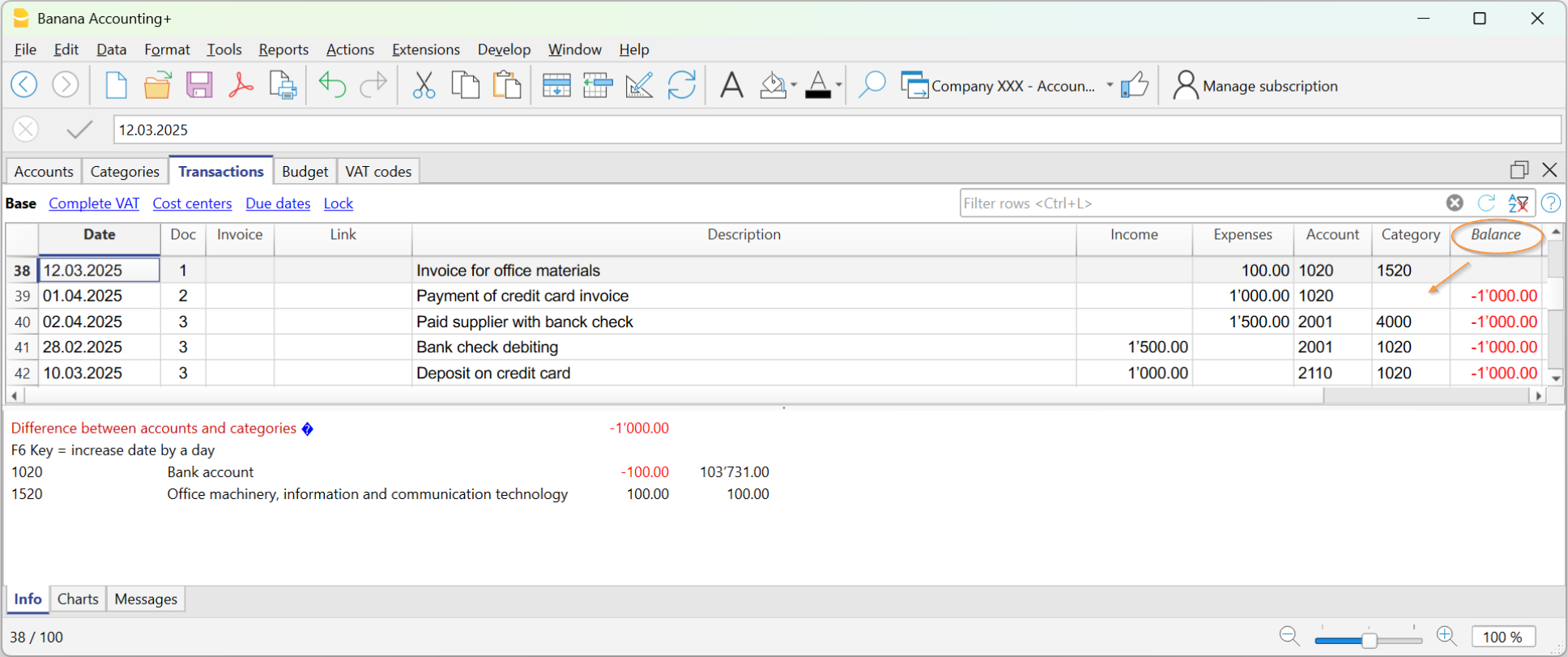
Im folgenden Beispiel wurde eine Differenz von 1'000 erzeugt:
- In der Buchung auf der Zeile Beleg 2 (Spalte 'Doc') wurde in der Spalte Kategorie kein Wert (Kategoriennummer) eingetragen. Da der Betrag nur auf das Konto gebucht wurde, entsteht eine Differenz von 1'000.
Buchhaltung nachkontrollieren
Der Befehl Buchhaltung nachkontrollieren (Menü 'Aktionen') umfasst auch die Kontrolle der Spalte Saldo.
Wenn die Spalte Saldo nicht auf Null ist, liegt ein Problem vor. Suchen Sie die erste Zeile, in der die Differenz zwischen Soll und Haben entsteht.
- Blättern Sie in der Spalte Saldo, um festzustellen, in welcher Zeile der Fehler auftritt, und korrigieren Sie ihn entsprechend.
- Alternativ können Sie den Befehl Buchhaltung nachkontrollieren verwenden, um sich direkt anzeigen zu lassen, ab welcher Zeile die Differenz beginnt.
Exportfunktionen von Banana Buchhaltung+
Banana Buchhaltung Plus bietet mehrere Exportmöglichkeiten. Sie können Daten aus einer einzelnen Tabelle (Zeilen exportieren), aus mehreren Tabellen (Dateien exportieren) oder nur die Daten aus der Druckvorschau exportieren. Für den Export stehen verschiedene Formate zur Verfügung: PDF, XML, Excel, HTML, TXT, JSON usw.
Neuheit! Es ist jetzt auch möglich, die PDF-Datei zusammen mit allen digitalen Anhängen zu exportieren. So enthält eine einzige Datei tatsächlich die gesamte Buchhaltung.
Der Export von PDF-Dateien mit digitalen Anhängen ist in Banana Buchhaltung Plus verfügbar, jedoch nur im Advanced-Plan.
Entdecken Sie alle Vorteile des Advanced Plans.
Datei exportieren
Wählen Sie im Menü Datei > Datei exportieren, wenn Sie mehrere Tabellen gleichzeitig exportieren möchten.
Im Dialogfenster Datei exportieren stehen folgende Registerkarten zur Verfügung:
- Je nach Dateityp – siehe Exportformate
- Einschliessen – Tabellen und Berichte definieren, die exportiert werden sollen
- Periode – (Buchhaltung) die gewünschte Periode festlegen
- MWST/USt – (nur bei Buchhaltungen mit MWST/USt)
- Anpassung
Zeilen exportieren
Über das Menü Daten > Zeilen exportieren kann der Inhalt einer einzelnen Tabelle exportiert werden.
Wenn vor dem Ausführen des Befehls bereits Zeilen ausgewählt wurden, erscheint im Dialogfenster zusätzlich die Option Nur ausgewählte Zeilen.
Seitenansicht exportieren
In der Werkzeugleiste der Seitenansicht des Ausdrucks:
- Klicken Sie auf den Pfeil neben der Schaltfläche Adobe PDF.
- Wählen Sie die gewünschte Option aus:
- PDF-Datei exportieren
- In HTML exportieren
- In Excel exportieren
- In die Zwischenablage kopieren
Exportformate
Für den Export stehen verschiedene Formate zur Verfügung.
Je nach gewähltem Format werden eine oder mehrere Registerkarten mit spezifischen Optionen angezeigt.
Sie können zwischen folgenden Formaten wählen:
- PDF
Erstellt einen Ausdruck des gesamten Inhalts der Buchhaltungsdatei im PDF-Format. - Neu! Es ist jetzt auch möglich, die PDF-Datei zusammen mit allen digitalen Anhängen zu exportieren.
- Excel
Ermöglicht die Erstellung von Excel-Präsentationen, Vergleichen, Budgets, Indexberechnungen, Bilanzanalysen und Grafiken, die direkt mit den Buchhaltungswerten verbunden sind. - HTML
Öffnet alle Daten und Buchhaltungsberichte direkt im Internetbrowser (z.B. Explorer, Mozilla, Opera).
Dank dieses Formats können die Buchhaltungsdaten langfristig archiviert werden und gleichzeitig die gesetzlichen Vorschriften erfüllen. - XML
Standardformat für den Datenaustausch.
Die Buchhaltungsdaten können mit anderen Programmen oder mithilfe von XSLT-Stilblättern einfach gelesen und verarbeitet werden. - Zeilen in TXT exportieren
Exportiert die Zeilen der Tabelle im Textformat.
Export der Daten im Excel-Format
Über das Menü Datei > Datei exportieren > Exportieren in Excel können Sie Ihre Daten im Excel-Format exportieren.
Dateiname
In diesem Feld muss der Name der Datei eingegeben werden, in die exportiert werden soll. Wenn Sie mit der Schaltfläche Blättern eine bereits bestehende Datei auswählen, wird diese mit den neuen Daten überschrieben.
Datei sofort anzeigen
Das Programm zur Anzeige der soeben erstellten MS-Excel-Datei wird automatisch gestartet. Auf diese Weise können Sie das Ergebnis des Exports sofort anzeigen.
Optionen
Namen für Zellen definieren
Mit dieser Option weist das Programm beim Exportieren jeder Zelle automatisch einen Namen zu. Die Zelle mit dem Saldo des Kontos 1000 erhält in Excel beispielsweise den Namen "Accounts _1000_ Balance".
Dadurch kann jede Zelle unabhängig von ihrer Position im Arbeitsblatt eindeutig identifiziert werden. So können Berichte in Excel erstellt werden, die auch bei Änderungen am Kontenplan nicht angepasst werden müssen.
Namen für Tabellen definieren
Mit dieser Option weist das Programm beim Exportieren automatisch einen Namen für den Zellbereich einer Tabelle zu. Zum Beispiel wird der Zellbereich der Tabelle "Accounts" mit dem Namen DB_Accounts identifiziert.
Diese Option ist erforderlich, wenn in Excel beim Erstellen von Berichten Datenbankfunktionen verwendet werden.
Namen in XML (Englisch) verwenden
Die Namen der Zellen können entweder in der Originalsprache der Buchhaltung oder in englischer Sprache definiert werden. Namen in der Originalsprache sind zwar auch für Benutzer ohne Englischkenntnisse leicht verständlich, jedoch nicht so universell wie englische Bezeichnungen.
Dank dieser Option wird beispielsweise "Accounts _1000_ Balance" anstelle von "Konten_1000_Saldo" verwendet.
Tabellen schützen
Mit dieser Option wird der Inhalt der Zellen gesperrt, sodass nur die Formatierung geändert werden kann. Dadurch wird verhindert, dass exportierte Daten versehentlich geändert werden.
Der Schutz kann jederzeit mit dem entsprechenden Befehl in Excel aufgehoben werden.
Andere Registerkarten
Erklärungen zu den anderen Registerkarten finden Sie auf den entsprechenden Seiten:
Resultat des Exportierens
Beim Export nach Excel wird eine Datei mit HTML-Inhalten erstellt, die jedoch die Erweiterung '.xls' trägt. Die Datei kann in Excel geöffnet und automatisch konvertiert werden.
Excel zeigt dabei eine Warnmeldung an, dass es sich nicht um eine echte Excel-Datei handelt. Diese Warnung kann einfach bestätigt werden, um fortzufahren.
Jede Tabelle der Buchhaltung wird als separates Blatt in der Excel-Datei erstellt.
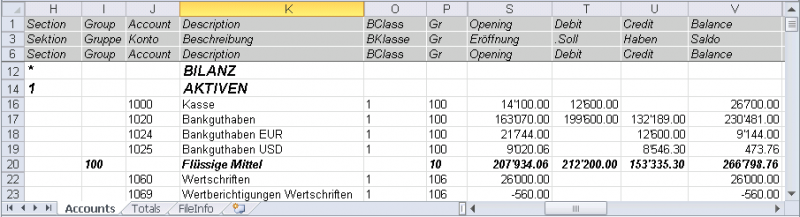
Namen der Zellen statt Zeilen-/Spaltenbezüge verwenden:
- Die Namen verweisen immer auf den gewünschten Wert, auch wenn neue Zeilen oder Spalten eingefügt werden.
- Namen sind leicht verständlich und einfach zu verwenden. Beispiele:
"Konten_1000_Saldo" verweist auf den Saldo des Kontos 1000.
"Konten_1000_Beschreibung" übernimmt den Wert der Zelle mit der Beschreibung des Kontos 1000. - Die Namen können auch in Formeln verwendet werden:
"=Konten_1000_Saldo" übernimmt den Wert der Zelle mit dem Saldo des Kontos 1000.
"=Konten_1000_Saldo/1000" teilt den Saldo des Kontos 1000 durch 1000. - Mit Namen können zudem Verknüpfungen zu verschiedenen Dateien erstellt werden.
Die Verknüpfung zu einer Zelle besteht aus:
- dem Namen der Datei
- dem Namen der Tabelle
- dem Namen der Zelle
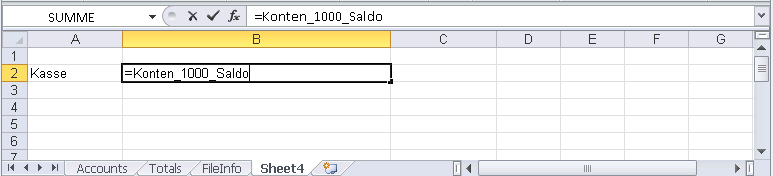
Kopieren/Einfügen von Daten aus Banana in Excel
Neben dem Datenexport ermöglicht Banana Buchhaltung auch das Kopieren und Einfügen von Daten aus Banana nach Excel – beispielsweise einzelner Zellen, Spalten oder ganzer Tabellen.
Einige Benutzer haben uns berichtet, dass in seltenen Fällen und nur auf Mac-Computern beim Exportieren von Daten aus Banana nach Excel das Zahlenformat der Beträge nicht optimal dargestellt wird.
Dieses Problem kann einfach behoben werden, indem Sie in Excel die betreffenden Betragsspalten auswählen und das Zellformat auf " Nummer" ändern.
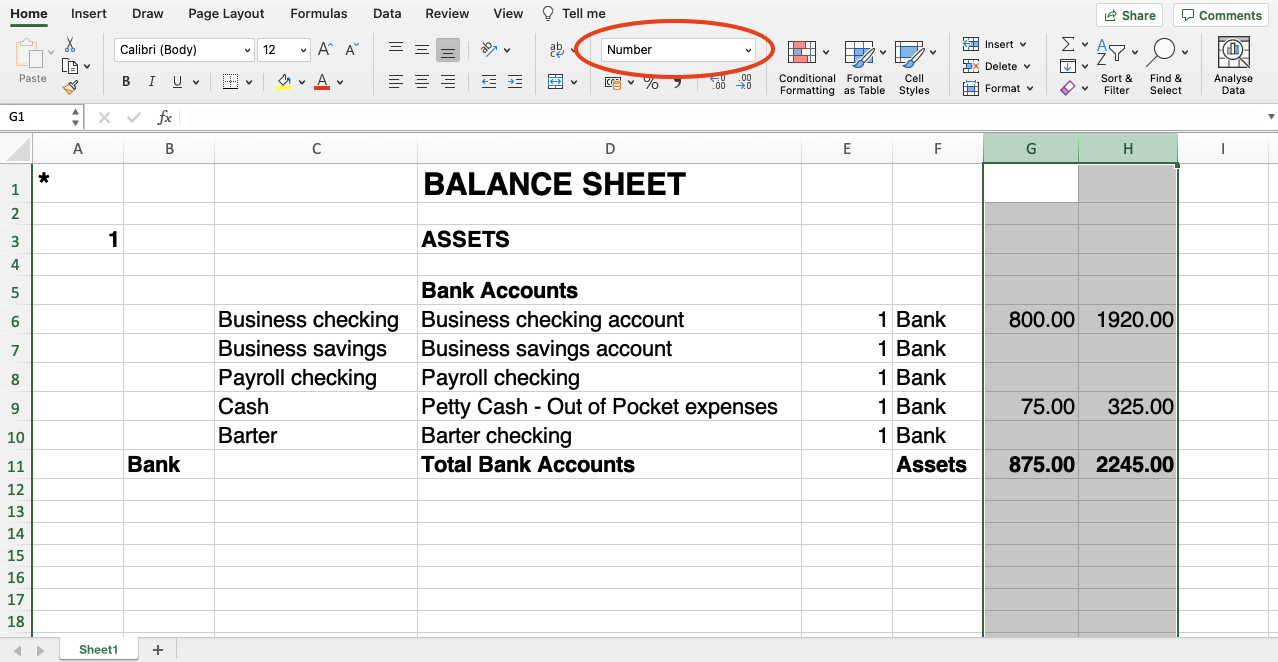
Einschliessen
Über das Menü Datei > Datei exportieren > Exportieren in Excel > Registerkarte Einschliessen können Sie das folgende Dialogfenster öffnen, in dem Sie auswählen können, welche Tabellen und Berichte exportiert werden sollen.

Buchhaltung nachkontrollieren
Wenn Sie diese Funktion auswählen, wird die Buchhaltung vor dem Export überprüft.
Einschliessen
Enthält die Liste der Tabellen und Berichte, die exportiert werden können. Die Liste kann je nach Dateityp und Art der Buchhaltung unterschiedlich sein.
Ansicht
Hier können Sie die Ansicht oder Anpassung auswählen, die eingeschlossen werden soll.
Diese Option ist beim Exportieren im PDF-, HTML- und XML-Format verfügbar.
Perioden
Hier können Sie die Optionen für den Export von Tabellen festlegen, für die eine Periode definiert wurde.
Konten/Kategorien nach Periode
Entspricht der Auswahl Konten Periode.
Legt fest, welche Wiederholung pro Periode erstellt werden soll.
MWST/USt-Zusammenfassung
Entspricht der Auswahl MWST/USt-Zusammenfassung Periode.
Es können MWST/USt-Zusammenfassungen für verschiedene definierte Perioden erstellt werden.
Perioden für das ganze Jahr erstellen
Wenn Sie diese Funktion auswählen, werden die Teilsaldi für das gesamte Jahr exportiert und nicht nur für eine ausgewählte Buchhaltungsperiode oder eine beim Export definierte Periode.
Maximale Anzahl Perioden
Legt die maximal mögliche Anzahl der Perioden fest.
Export der Daten im HTML-Format
Über das Menü Datei > Datei exportieren > Exportieren in HTML können Sie Ihre Daten im HTML-Format exportieren.

Dateiname
In diesem Feld muss der Name der Datei eingegeben werden, in die exportiert werden soll. Wenn Sie mit der Schaltfläche Blättern eine bestehende Datei mit demselben Namen auswählen, wird diese überschrieben.
Datei sofort anzeigen
Das Programm zur Anzeige der soeben erstellten HTML-Datei wird gestartet. Auf diese Weise können Sie das Ergebnis des Exports sofort anzeigen. Beachten Sie, dass Browser wie Mozilla Firefox oder MS-Explorer einen Cache-Mechanismus (Zwischenspeicher) für Dokumente verwenden. Wenn Sie die Datei ein zweites Mal exportieren, kann es sein, dass noch die vorherige Version angezeigt wird. Klicken Sie in diesem Fall auf die Schaltfläche Aktualisieren Ihres Browsers.
Optionen zum Erstellen der Datei
Überschrift 1, 2 und 3
Hier können die Überschriften der Datei definiert werden.
Andere Sektionen
Erklärungen zu den anderen Sektionen finden Sie auf den entsprechenden Seiten:
HTML-Optionen
Über das Menü Datei > Datei exportieren > Exportieren in HTML > Registerkarte HTML-Optionen können Sie die gewünschten Optionen im folgenden Dialogfenster festlegen.

CSS-Stilblatt verwenden
Wenn Sie diese Option aktivieren, kann die exportierte Datei mit einem Stilblatt verknüpft werden. Das Programm verwendet automatisch ein vordefiniertes Stilblatt und fügt es in das Dokument ein.
Vordefiniertes Stilblatt verwenden
Mit dieser Option wird das vordefinierte Stilblatt des Programms verwendet.
Wenn Sie diese Option deaktivieren, wird automatisch die Option Externes Stilblatt aktiviert. Dadurch können Sie den Namen eines eigenen Stilblatts auswählen.
Externes Stilblatt
Dateiname
Wenn ein externes Stilblatt verwendet wird, können Sie mit der Schaltfläche Blättern den Namen des Stilblatts auswählen.
Stilblatt in HTML-Datei einbeziehen
Wenn Daten im HTML-Format versendet werden, muss normalerweise auch die Datei mit dem Stilblatt mitgeschickt werden. Um zu vermeiden, dass zwei separate Dateien versendet werden müssen, aktivieren Sie diese Option.
Dadurch wird das Stilblatt direkt in die HTML-Datei integriert.
Wenn Sie die folgenden Optionen aktivieren, speichert das Programm die Daten entsprechend den gewählten Einstellungen:
- Nur sichtbare Spalten exportieren
- Tabelle mit Rand
- Spalten mit Überschrift
- Seitenumbruch beibehalten
- Als Daten exportieren - die Daten werden ohne Formatierung exportiert.
Export der Daten im XML-Format
Über das Menü Datei > Datei exportieren > Exportieren in XML können Sie Ihre Daten im XML-Format exportieren.

Dateiname
Geben Sie den Namen der neu zu erstellenden Datei ein oder wählen Sie über die Schaltfläche Blättern eine bestehende Datei aus.
Datei sofort anzeigen
Ein Programm zur Anzeige der soeben erstellten Xml-Datei wird gestartet. Auf diese Weise können Sie das Ergebnis des Exports sofort anzeigen.
Beachten Sie, dass Browser wie Mozilla Firefox oder MS-Explorer einen Cache-Mechanismus (Zwischenspeicher) für Dokumente verwenden. Wenn Sie die Datei ein zweites Mal exportieren, kann es sein, dass noch die vorherige Version angezeigt wird. Klicken Sie in diesem Fall auf die Schaltfläche Aktualisieren Ihres Browsers.
XSLT-Stilblatt
In diesem Feld kann das Stilblatt (externe XML-Datei) angegeben werden, nach dem das Programm die Buchhaltungsdaten grafisch darstellen soll. Dadurch können personalisierte Ausdrucke erstellt werden, wie sie beispielsweise von Steuerbehörden verlangt werden. Banana Buchhaltung stellt keine Xslt-Dateien zur Verfügung.
Optionen
- Nur sichtbare Spalten exportieren
- Liste der Ansichten einbeziehen
- Als Daten exportieren
Andere Sektionen
Erklärungen zu den anderen Sektionen finden Sie auf den entsprechenden Seiten:
Zeilen in TXT exportieren
Wenn Sie Zeilen im TXT-Format exportieren möchten, wählen Sie im Menü Daten > Zeilen exportieren > Zeilen in TXT exportieren aus.

Folgende Optionen können ausgewählt werden:
Dateiname
Geben Sie den Namen der Datei ein oder wählen Sie über die Schaltfläche Blättern eine bereits bestehende Datei aus.
Format
Wählen Sie das gewünschte Format aus.
Datei sofort anzeigen
Ein Programm zur Anzeige der soeben erstellten TXT-Datei wird gestartet. Auf diese Weise können Sie das Ergebnis des Exports sofort anzeigen. Beachten Sie, dass Browser wie Mozilla Firefox oder Microsoft Explorer einen Cache-Mechanismus (Zwischenspeicher) für Dokumente verwenden. Wenn Sie die Datei ein zweites Mal exportieren, kann es sein, dass noch die vorherige Version angezeigt wird. Klicken Sie in diesem Fall auf die Schaltfläche Aktualisieren Ihres Browsers..
Optionen
Mit diesen Optionen können Sie die Daten wie folgt exportieren:
- Nur ausgewählte Zeilen
- Nur sichtbare Spalten exportieren
- Überschrift Felder
- Unicode (Utf-8)
Integrierte Erfolgsbudget- und Finanzplanung
Banana Buchhaltung ermöglicht die Erstellung von Erfolgsbudgets und Finanzplanungen nach derselben Methodik wie die Buchhaltung.
Die integrierte Budgetverwaltung erlaubt es, die zukünftige Entwicklung eines Unternehmens einfach und professionell zu simulieren, ohne separate Werkzeuge für die Erfolgs- und Finanzplanung einsetzen zu müssen.
Das Budget in Banana Buchhaltung unterscheidet sich von vielen anderen Lösungen, da es weder ein separates Modul noch ein einfaches Budgetierungswerkzeug ist, sondern direkt in die Buchhaltungslogik integriert wird.
Die integrierte Planungsfunktion für Kosten, Erträge und Liquidität steht in allen Anwendungen von Banana Buchhaltung Plus zur Verfügung.
Der Vorteil der Budgetplanung innerhalb derselben Buchhaltung
Dank derselben Buchhaltungsstruktur wird das Budget zu einem täglichen Arbeitsinstrument und nicht zu einem separaten Dokument, das laufend manuell aktualisiert werden muss.
Diese Methode bietet zahlreiche Vorteile:
- einfachere und integrierte Verwaltung
- keine doppelte Datenerfassung
- automatische Aktualisierung der Planungsdaten
- bessere finanzielle und betriebswirtschaftliche Kontrolle
- unmittelbare Vergleiche zwischen Budget und den effektiven Werten
Im Gegensatz zu herkömmlichen Excel-Tabellen verknüpft Banana Buchhaltung Kosten, Erträge, Vermögen und Liquidität automatisch und aktualisiert alle Planungsdaten in Echtzeit.
Im selben Buchhaltungsdokument können Sie Vergangenheit, Gegenwart und Zukunft gleichzeitig verwalten.
Eine stets aktuelle Finanzplanung
Jede Änderung an den Planbuchungen aktualisiert sofort die Planbilanz, die Plan-Erfolgsrechnung und die geplante Liquidität.
Dadurch lassen sich Rolling Budgets erstellen und die Finanzplanung kontinuierlich an die tatsächliche Entwicklung des Unternehmens anpassen.
Zwei Möglichkeiten zur Budgetplanung
Banana Buchhaltung bietet zwei Möglichkeiten zur Erstellung eines Budgets:
- Direkt in der Budgetspalte der Tabelle Konten.
Die Budgetbeträge werden als Jahreswerte erfasst.
In periodischen Auswertungen verteilt das Programm diese Beträge automatisch auf den gewählten Zeitraum (Monat, Quartal, Halbjahr oder Jahr). Dabei wird der Jahresbetrag gleichmässig auf die einzelnen Perioden verteilt. - Mit der Tabelle Budget. Diese Variante eignet sich für detaillierte und präzise Finanzplanungen mit hoher Flexibilität.
Anstatt lediglich Budgetbeträge zu erfassen, werden die geplanten Geschäftsvorfälle wie normale Buchungen eingegeben. Für jede Planbuchung kann festgelegt werden, für welchen Zeitraum oder bis zu welchem Datum sie berücksichtigt werden soll.
Die Auswertungen werden dabei automatisch aktualisiert und umfassen:- zukünftige Kosten und Erträge
- die voraussichtliche Vermögenslage
- die Liquiditätsplanung
- die Planbilanz und die Plan-Erfolgsrechnung
Die beiden Methoden unterscheiden sich hinsichtlich ihres Detailgrads, ihres Funktionsumfangs und der Möglichkeiten der Finanzplanung.
Vergleichstabelle
Die folgende Tabelle vergleicht das Budget in der Budgetspalte der Tabelle Konten (als Jahresbudget) mit dem Budget in der Tabelle Budget.
| Merkmal | Budget in der Budgetspalte | Budget in der Tabelle Budget |
|---|---|---|
| Wo zu finden | Budgetspalte der Tabelle Konten bzw. Kategorien | Separate Tabelle Budget |
| Aktivierung | Immer verfügbar (Standard) | Aktivierung über Werkzeuge > Neue Funktionen hinzufügen > Tabelle Budget hinzufügen |
| Detailgrad | Jahresbudget pro Konto/Kategorie | Detaillierte Planbuchungen mit Datum und Wiederholungen |
| Datenerfassung | Jahresgesamtbetrag | Einzelne Planbuchungen mit Datum, Konto und Kategorie |
| Zusätzliche Angaben | Nur Beträge | Mengen, Preise, Berechnungsformeln |
| Wiederkehrende Buchungen | Nicht verfügbar | Verfügbar (Spalte Wiederholen) |
| Zukünftige Liquidität je Periode | Keine Berechnung nach Perioden | Automatisch berechnet (prognostizierte Kasse/Bank) |
| Ergebnisse | Summen pro Konto/Kategorie | Detailauswertungen nach Tag, Monat oder Jahr + Summen |
| Typische Verwendung | Einfache Budgetplanung, Jahresbudget | Detaillierte und präzise Finanzplanung |
Einführungsvideos
Die folgenden Videos zeigen anhand praktischer Beispiele die Budgetplanung und Finanzplanung in den verschiedenen Buchhaltungsarten von Banana Buchhaltung.
- Doppelte Buchhaltung
- Einnahmen-Ausgaben-Rechnung
Jahresbudget in der Budget-Spalte
Mit Banana Buchhaltung Plus können Sie direkt in der Tabelle Konten oder Kategorien schnell ein Jahresbudget erstellen. Diese Methode eignet sich besonders für eine einfache und schnelle Budgetplanung und ermöglicht einen sofortigen Überblick über den erwarteten Jahresgewinn oder -verlust.
Einsatz des Jahresbudgets in der Tabelle 'Konten' oder 'Kategorien'
Diese Methode eignet sich besonders:
- wenn Sie Kosten und Erträge auf Jahresbasis einfach planen möchten, ohne eine detaillierte Aufteilung nach Perioden.
- wenn Sie lediglich einen Gesamtüberblick über die erwarteten Kosten und Erträge des Jahres benötigen.
Wenn Sie Ihre Planung hingegen nach Monat, Quartal oder Projekt gliedern möchten, empfiehlt sich die Tabelle Budget, die erweiterte Funktionen für eine detaillierte Finanzplanung bietet.
Das Jahresbudget in der Tabelle Konten oder Kategorien (Budget in der Budgetspalte) ist besonders einfach und bewährt:
- Erfassen Sie die Budgetwerte direkt in der Budgetspalte der Tabelle Konten oder Kategorien.
In der Tabelle Konten können zusätzlich weitere Budgetspalten angelegt werden, um verschiedene Budgetvarianten zu verwalten.
Ein praktisches Anwendungsbeispiel ist das Anlegen einer separaten Budgetspalte für das nächste Geschäftsjahr. So können Sie die Planung des Folgejahres bereits in der Buchhaltung des laufenden Jahres erstellen.
Weitere Informationen finden Sie auf der Seite Budget für das nächste Jahr in der laufenden Buchhaltung.
Jahresbudget in der Tabelle Konten oder Kategorien (Budget in der Budgetspalte)
In den Tabellen Konten und Kategorien stehen in der Ansicht Budget die folgenden Spalten zur Verfügung:
- Budget → In dieser Spalte erfassen Sie die geplanten Beträge für jedes Aufwands- und Ertragskonto bzw. für jede Einnahmen- und Ausgabenkategorie.
Die Spalte kann nur bearbeitet werden, wenn die Budget-Tabelle nicht aktiviert ist. Ist die Tabelle Budget bereits aktiviert, muss sie zunächst entfernt werden.- Regeln zur Dateneingabe in der doppelten Buchhaltung
- Erträge (Haben) → als negativer Betrag erfassen (Tabelle 'Konten')
- Aufwand (Soll) → als positiver Betrag erfassen (Tabelle 'Konten')
- Regeln zur Datenerfassung in der Einnahmen-/Ausgabenrechnung (EÜR):
- Einnahmen → als positiver Betrag erfassen (Tabelle 'Kategorien')
- Ausgaben → als negativer Betrag erfassen (Tabelle 'Kategorien')
- Regeln zur Dateneingabe in der doppelten Buchhaltung
- Budget-Differenz (Diff.Budget) → Diese Spalte wird automatisch berechnet und zeigt jederzeit die Abweichung zwischen dem aktuellen Saldo und dem Budgetbetrag an.
Bei jeder Buchung wird die Budget-Differenz automatisch aktualisiert. Dadurch können Sie das Budget jederzeit mit den effektiven Werten (Ist-Werten) vergleichen.
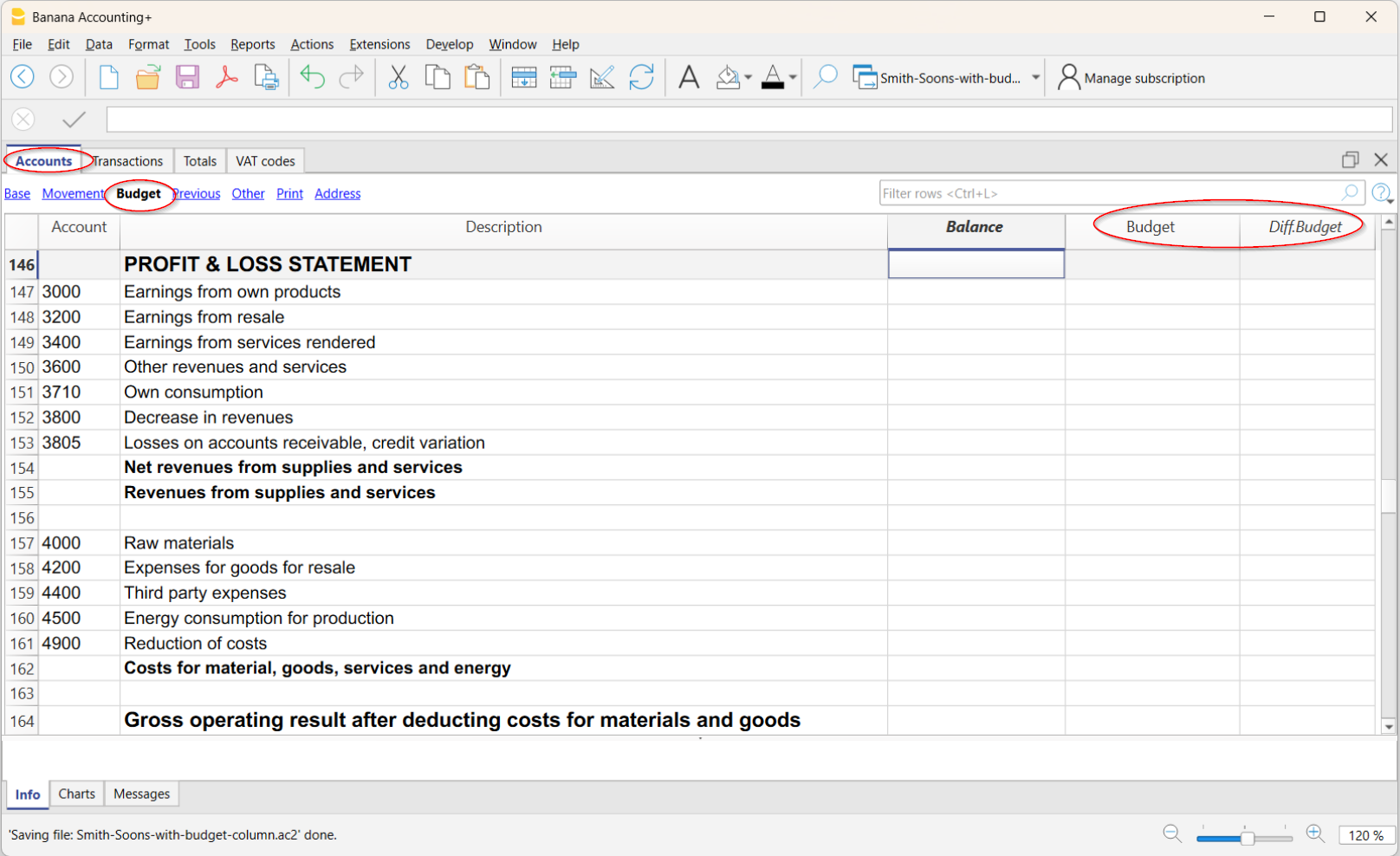
Jahresbudget und periodische Auswertungen
Wenn Sie monatliche oder vierteljährliche Auswertungen erstellen, verteilt Banana das Jahresbudget automatisch auf die einzelnen Monate. Die Berechnung erfolgt auf Grundlage des Buchhaltungszeitraums (Anfangs- und Enddatum des Geschäftsjahres), den Sie im Menü Datei > Eigenschaften (Stammdaten) festlegen.
- Der Jahresbetrag wird durch die Anzahl der Monate des Buchhaltungszeitraums geteilt.
- Allfällige Rundungsdifferenzen werden dem letzten Monat zugewiesen.
Beispiel: Beträgt das Jahresbudget 10'000, verteilt das Programm den Betrag auf 11 Monatswerte zu 833.33 und einen Monatswert zu 833.37.
Bei einer vierteljährlichen Auswertung entspricht der Quartalswert der Summe der einzelnen Monatswerte und nicht einem Viertel des Jahresbudgets.
Wenn Sie eine Planung mit individuellen Monats-, Quartals- oder Halbjahreswerten erstellen möchten, verwenden Sie die Budget-Tabelle.
Zusätzliche Budgetspalte hinzufügen
Wenn Sie besondere Anforderungen haben, können Sie eine zusätzliche Budgetspalte hinzufügen.
So fügen Sie eine neue Budgetspalte hinzu:
- Wählen Sie im Menü Daten > Spalten einrichten > Hinzufügen.
- Geben Sie der neuen Spalte einen Namen.
- Bestätigen Sie mit OK.
Beispiele für die Verwendung zusätzlicher Budgetspalten
Zusätzliche Budgetspalten eignen sich beispielsweise für:
- die Verwaltung verschiedener Szenarien, beispielsweise optimistischer oder vorsichtiger Budgetschätzungen.
- den Vergleich des ursprünglichen Budgets mit einer überarbeiteten Version
So erstellen Sie eine Kopie einer Budgetspalte:- Positionieren Sie den Cursor in der Tabelle Konten auf der ersten Zeile und markieren Sie die gesamte Budgetspalte, indem Sie auf den Spaltenkopf klicken.
- Wählen Sie im Menü Bearbeiten > Kopieren.
- Positionieren Sie den Cursor auf der ersten Zeile der neuen Budget-Spalte, in die Sie die Daten einfügen möchten.
- Wählen Sie im Menü Bearbeiten > Einfügen.
- Budget für das nächste Geschäftsjahr
- Alternative Budgets für interne Vergleiche
Wichtig: Wenn Sie eine zusätzliche Budget-Spalte hinzufügen, achten Sie darauf, dass als Datentyp die Option Betrag ausgewählt ist.
Dadurch berechnet das Programm die Gruppensummen automatisch.
Budget-Tabelle entfernen
Wenn Sie die Spalte Budget der Tabelle Konten für die Erfassung des Jahresbudgets verwenden möchten, darf die Tabelle Budget nicht aktiviert sein.
Ist die Tabelle Budget aktiviert, können Sie sie wie folgt entfernen:
- Wählen Sie im Menü Werkzeuge > Funktionen hinzufügen/entfernen > Tabelle Budget entfernen.
Nach dem Entfernen der Tabelle Budget können Sie die Budgetbeträge direkt in der Budgetspalte der Tabelle Konten erfassen.
Finanz- und Budgetplanung – präzise und zuverlässig
Die präzise Finanzplanung ist das fortschrittliche Budgetplanungssystem von Banana Buchhaltung. Sie ermöglicht die Erstellung detaillierter Finanz- und Liquiditätspläne, die miteinander verknüpft sind und auf derselben Logik wie die Buchhaltung basieren.
Im Gegensatz zu herkömmlichen Budgetierungslösungen behandelt Banana Buchhaltung das Budget nicht als separates Modul, sondern integriert die Planungsdaten direkt in die Buchhaltung. Dadurch sind Aufwände, Erträge, Vermögen und Liquidität jederzeit miteinander verknüpft und werden laufend aktualisiert.
Vollständige und integrierte Finanzplanung
Mit der präzisen Finanzplanung lassen sich automatisch folgende Auswertungen erstellen:
- Plan-Erfolgsrechnung
- Planbilanz
- Voraussichtliche Vermögenslage
- Liquiditätsplanung
- Budget-Ist-Vergleiche (Vergleiche zwischen Budget und den effektiven Werten)
Jede geplante Buchung wirkt sich gleichzeitig auf alle Bereiche der Finanzplanung aus.
Wird beispielsweise ein zukünftiger Verkauf erfasst, aktualisiert das Programm automatisch:
- den geplanten Ertrag
- das Debitorenkonto oder die geplante Liquidität
- die Vermögenslage
- die Liquiditätsplanung
Dieser Ansatz ermöglicht es, die wirtschaftlichen und finanziellen Auswirkungen zukünftiger Geschäftsvorfälle unmittelbar zu beurteilen.
Unterschied zum Budget in der Budgetspalte
Die präzise Finanzplanung basiert auf der Tabelle Budget, in der detaillierte Planbuchungen erfasst werden.
Im Gegensatz zum Budget, das direkt in der Budgetspalte der Tabelle Konten eingetragen wird:
- kann jeder Buchung ein eigenes Datum zugewiesen werden.
- können Buchungen automatisch wiederholt werden.
- können Formeln, Mengen und Preise verwendet werden.
- wird die Liquidität automatisch aktualisiert.
- kann die Planung nach Monat, Quartal oder Jahr erstellt werden.
Dadurch entsteht eine deutlich realistischere und flexiblere Finanzplanung.
Eine überzeugende Alternative zu Excel-Tabellen
Viele Finanzplanungen werden mit separaten Tabellenkalkulationen erstellt. Dieser Ansatz erfordert jedoch laufende manuelle Aktualisierungen und erschwert die konsistente Abstimmung von:
- Erfolgsrechnung
- Bilanz
- Liquidität
- Investitionen
- Finanzierungen
Banana Buchhaltung verwendet stattdessen ein integriertes System, das alle Planungsdaten automatisch miteinander verknüpft.
Jede Änderung aktualisiert sofort:
- die Planbilanz
- die Plan-Erfolgsrechnung
- die Liquiditätsplanung
- die Vergleichsberichte
Dadurch werden Fehler, Doppelerfassungen und Inkonsistenzen, wie sie bei herkömmlichen Excel-Tabellen häufig auftreten, deutlich reduziert.
Rolling Budget und kontinuierliche Aktualisierung
Die präzise Finanzplanung eignet sich besonders für Rolling Budgets und eine laufend aktualisierte Finanzplanung.
Die Planungsdaten können jederzeit angepasst werden, indem:
- Beträge aktualisiert werden
- neue Buchungen hinzugefügt werden
- Daten geändert werden
- die Planung an die tatsächliche Entwicklung des Unternehmens angepasst wird
Das Programm berechnet alle Planungsdaten automatisch neu und hält Berichte sowie Auswertungen jederzeit auf dem aktuellen Stand.
Für wen eignet sich die präzise Finanzplanung?
Sie eignet sich besonders für:
- Unternehmen, die ihre zukünftige Liquidität gezielt steuern möchten
- Start-ups und Neugründungen
- Treuhand- und Beratungsunternehmen
- Unternehmen mit schwankenden Zahlungsströmen
- Anwender, die eine detaillierte und realistische Finanzplanung benötigen
Sie ist ein leistungsstarkes und flexibles Instrument, das insbesondere dort erhebliche Vorteile bietet, wo eine zuverlässige Finanzkontrolle entscheidend ist.
Ein leistungsstarkes Werkzeug
Die präzise Finanzplanung bietet ein hohes Mass an Detailgenauigkeit und Automatisierung.
Um ihr volles Potenzial auszuschöpfen, sind folgende Kenntnisse von Vorteil:
- Grundkenntnisse der Buchhaltung
- Kenntnisse der Finanzplanung
- ein gutes Verständnis der wirtschaftlichen und finanziellen Zusammenhänge
Dank der direkten Integration in die Buchhaltung ermöglicht Banana Buchhaltung eine konsistente, übersichtliche und langfristig einfach aktualisierbare Finanzplanung.
So funktioniert die präzise Finanzplanung
Die präzise Finanzplanung von Banana Buchhaltung ermöglicht die Erstellung von Finanz- und Erfolgsplanungen nach derselben Logik wie die Buchhaltung.
Anstatt nur bereits erfolgte Geschäftsvorfälle zu erfassen, werden zukünftige Planbuchungen eingegeben. Das Programm verarbeitet diese Daten automatisch und erstellt:
- Planbilanzen
- Plan-Erfolgsrechnungen
- Liquiditätspläne
- Budget-Ist-Vergleiche
Planen – Ausführen – Kontrollieren
Die Finanzplanung in Banana Buchhaltung ist ein wesentlicher Bestandteil des Prozesses Planen - Ausführen - Kontrollieren.
Sie ermöglicht eine kontinuierliche und dynamische Kontrolle der finanziellen Situation und ihrer Entwicklung.
Planung und Buchhaltung in derselben Datei
Dieselbe Datei enthält:
- den Kontenplan
- die Anfangssalden
- die effektiven Buchungen
- die Planbuchungen
Dadurch können Sie in einer einzigen Arbeitsumgebung arbeiten, ohne separate Werkzeuge zu benötigen für:
- die Buchhaltung
- das Budget
- die Finanzplanung
- die Liquiditätskontrolle
Sie können:
- eine bestehende Buchhaltung als Grundlage verwenden und die Finanzplanung ergänzen
- oder zunächst eine Finanzplanung erstellen und später auch die effektive Buchhaltung führen.
Gemeinsame Struktur von Buchhaltung und Finanzplanung
Buchhaltung und Finanzplanung verwenden dieselbe Struktur der Buchhaltungsdatei.
Gemeinsam genutzt werden:
- die Dateieigenschaften
- der Kontenplan
- die Gruppierungen
- die Anfangssalden
- die MWST/USt-Codes
- die Wechselkurse für Buchhaltungen mit Fremdwährungen
- der Buchhaltungszeitraum
In der Tabelle Konten:
- enthält die Spalte Eröffnung die Anfangssalden
- enthält die Spalte Budget die Budgetwerte.

Wird die Tabelle Budget verwendet, aktualisiert das Programm die Werte in der Spalte Budget automatisch anhand der erfassten Planbuchungen.
Budgetdaten
Im Programm bezeichnet der Begriff Budget alle Daten, die sich auf zukünftige Geschäftsvorfälle beziehen und für Folgendes verwendet werden:
- die Finanzplanung
- die Budgetierung
- die Erfolgs-, Vermögens- und Liquiditätsplanung
Die Planungsdaten werden in der Tabelle Budget erfasst und folgen einer Logik, die der Tabelle Buchungen sehr ähnlich ist. Wie in der Buchhaltung werden auch hier Buchungen mit Datum, Beschreibung, Soll-Konto, Haben-Konto und Betrag erfasst – allerdings für zukünftige statt bereits erfolgte Geschäftsvorfälle.
Neben den normalen Planbuchungen unterstützt die Tabelle Budget auch:
- wiederkehrende Buchungen
- Formeln
- Mengen und Preise
- spezielle Automatisierungsfunktionen für die Planung
Dadurch lassen sich detaillierte und dynamische Planungen erstellen, die automatisch aktualisiert werden können.
Budgetwerte
In den Berichten und Auswertungen können die Budgetwerte angezeigt werden. Sie entsprechen den Ergebnissen der Planungsberechnungen.
Das Programm berechnet diese Werte automatisch auf Grundlage:
- der Anfangssalden in der Tabelle Konten
- der Planbuchungen in der Tabelle Budget
Wird die Tabelle Budget nicht verwendet, verwendet das Programm stattdessen die Werte, die direkt in der Spalte Budget der Tabelle Konten oder Kategorien erfasst wurden.
Budget-Kontoauszug
Wie in der ordentlichen Buchhaltung steht auch für das Budget ein Kontoauszug zur Verfügung.
Der Budget-Kontoauszug zeigt alle Planbuchungen eines Kontos oder einer Gruppe im Detail und ermöglicht die Analyse:
- der zukünftigen Entwicklung der Salden
- der geplanten Buchungen
- der zukünftigen Liquidität
- der Abweichungen gegenüber den effektiven Werten
Buchhaltungsarten
Die Finanzplanung kann verwendet werden:
- in der doppelten Buchhaltung
- in der Einnahmen-Ausgaben-Rechnung
- in der Buchhaltung mit Fremdwährungen
In allen Fällen erstellt Banana Buchhaltung Planberichte sowie Budget-Ist-Vergleiche nach derselben Buchhaltungslogik.
Buchhaltungs-, Planungs- und Planungszeitraum
Sowohl die Buchhaltung als auch die Finanzplanung beziehen sich immer auf einen bestimmten Zeitraum. Dabei wird unterschieden zwischen:
- Buchhaltungszeitraum
Der in den Dateieigenschaften festgelegte Zeitraum mit Anfangs- und Enddatum der Buchhaltung. - Planungszeitraum
Der Zeitraum, für den die Planungsdaten erfasst werden. - Berichtszeitraum
Der Zeitraum, für den das Programm Planberichte und Auswertungen erstellt. Er wird beim Erstellen eines Berichts oder einer Auswertung festgelegt.
Weitere Informationen finden Sie auf der Seite Zeitraum der Finanzplanung.
Unterteilung nach Zeitraum
In der Finanzplanung mit der doppelten Buchhaltung verfügt jede Planbuchung über ein eigenes Datum.
Beim Erstellen eines Berichts wählen Sie, ob die Planung nach Monaten, Quartalen, Halbjahren oder Jahren dargestellt werden soll. Das Programm berechnet alle Werte automatisch.
Im Gegensatz zu Tabellenkalkulationen müssen Sie nicht bereits zu Beginn festlegen, ob die Planung nach Monaten, Quartalen, Halbjahren oder Jahren erfolgen soll. Die Beträge müssen auch nicht manuell auf die einzelnen Spalten verteilt werden.
Automatische Planung für zukünftige Jahre
Dank der Möglichkeit, Buchungen als wiederkehrend zu definieren, erstellt das Programm die Finanzplanung für zukünftige Jahre automatisch. So lässt sich nachvollziehen, wie sich Erträge, Aufwände, Liquidität sowie weitere Aktiven und Passiven in den kommenden Wochen, Monaten, Quartalen und Jahren entwickeln.
Kontoauszüge und Buchungsdetails
Wie in der ordentlichen Buchhaltung können auch für das Budget folgende Informationen angezeigt werden:
- Kontoauszüge
- detaillierte Buchungen
- fortlaufende Salden
- Entwicklung der Liquidität
Dadurch können Sie:
- die Planung analysieren
- Abweichungen nachvollziehen
- die finanzielle Entwicklung im Zeitverlauf überwachen.
Diese detaillierte Sicht auf die finanzielle Entwicklung ist einer der wesentlichen Vorteile der integrierten Finanzplanung gegenüber herkömmlichen Planungen mit Tabellenkalkulationen.
Berechnungslogik des Budgets
Die Grundlage für alle Buchhaltungs- und Budgetberechnungen bildet das Berechnungsjournal. Für die Erstellung von Bilanz, Erfolgsrechnung, Kontoauszügen und MWST/USt-Auswertungen erzeugt das Programm eine interne Datenstruktur, das sogenannte Berechnungsjournal.
Auf die Buchungen kann über die Buchhaltungs-API mit der Funktion Journal (nur auf Englisch) zugegriffen werden.
Erstellung des Berechnungsjournals
Für die Verarbeitung der Buchhaltungs- und Planungsdaten erstellt Banana Buchhaltung automatisch ein internes Berechnungsjournal, das auf den vom Benutzer erfassten Daten basiert.
Im Berechnungsjournal wird für jede finanzielle Buchung – einschliesslich der Anfangssalden – eine Zeile erzeugt. Jede Zeile enthält die wichtigsten Informationen, die für die Berechnungen benötigt werden, darunter:
- Herkunft der Buchung, um zwischen effektiven Buchungen und Planbuchungen zu unterscheiden
- Art der Buchung, z.B. Eröffnungssaldo, Buchung, Übertrag oder Rechnungsausgleich
- Buchungsdatum
- Beschreibung
- Konto
- Kontotyp, z.B. normales Konto, Kostenstelle oder Profitstelle
- Betrag in der Basiswährung
- Betrag in der Kontowährung
- zusätzliche Spalten der Tabelle Buchungen.
Positive Beträge entsprechen Sollbuchungen, negative Beträge Habenbuchungen.
Das Berechnungsjournal wird bei jeder Neuberechnung automatisch neu erstellt. Dabei führt das Programm folgende Schritte aus:
- Das bisherige Berechnungsjournal wird gelöscht.
- Die Zeilen der effektiven Buchungen werden erzeugt.
- Die Zeilen der Planbuchungen werden erzeugt.
- Alle Berechnungen für Berichte und Auswertungen werden ausgeführt.
Für die Finanzplanung verwendet Banana Buchhaltung dieselbe Berechnungslogik wie für die doppelte Buchhaltung. Dadurch entstehen konsistente Ergebnisse und Berichte für alle unterstützten Buchhaltungsarten, darunter:
- doppelte Buchhaltung
- Einnahmen-Ausgaben-Rechnung
- Buchhaltung mit Fremdwährungen.
Erzeugung der effektiven Werte
Zur Berechnung der effektiven Werte fügt Banana Buchhaltung dem Berechnungsjournal automatisch die Zeilen der effektiven Buchungen hinzu.
Die effektiven Werte werden auf Grundlage folgender Daten erzeugt:
- der Anfangssalden in der Tabelle Konten
- der Buchungen in der Tabelle Buchungen
Anfangssalden
Für jedes Konto mit einem Anfangssaldo erstellt das Programm automatisch eine Journalzeile mit:
- dem Eröffnungsdatum der Buchhaltung
- dem Konto
- dem Betrag des Anfangssaldos
Diese Zeilen bilden die Ausgangssituation der Buchhaltung und dienen als Grundlage für alle weiteren Berechnungen.
Buchungen
Anschliessend fügt das Programm die Journalzeilen hinzu, die aus den effektiven Buchungen erzeugt werden.
Eine Buchung kann mehrere Journalzeilen erzeugen, beispielsweise für:
- Soll-Konto
- Haben-Konto
- MWST/USt-Konto
- Kostenstellen
- Profitstellen
- Segmente
Für jedes betroffene Konto wird eine Journalzeile mit dem entsprechenden Betrag erzeugt:
- positiver Betrag für Sollbuchungen
- negativer Betrag für Habenbuchungen
Dieses Verfahren ermöglicht dem Programm eine einheitliche Berechnung von:
- Salden
- Buchungen
- Bilanzen
- Berichten
- Budget-Ist-Vergleichen
Erzeugung der Budgetwerte
Zur Berechnung der Budgetwerte erzeugt Banana Buchhaltung automatisch Budget-Journalzeilen im Berechnungsjournal.
Die Budgetwerte werden auf Grundlage folgender Daten erzeugt:
- der Anfangssalden in der Tabelle Konten
- der Planbuchungen in der Tabelle Budget
- oder der Werte in der Spalte Budget der Tabellen Konten und Kategorien, wenn die Tabelle Budget nicht vorhanden ist.
Anfangssalden
Wie bei den effektiven Werten verwendet das Programm auch für das Budget die Anfangssalden der Tabelle Konten.
Für jedes Konto mit einem Anfangssaldo wird automatisch eine Budget-Journalzeile erzeugt, die die Ausgangssituation der Finanzplanung darstellt.
Planbuchungen
Wird die Tabelle Budget verwendet, erzeugt das Programm automatisch die entsprechenden Budget-Journalzeilen aus den erfassten Planbuchungen.
Die Funktionsweise entspricht derjenigen der Buchhaltung: Für jede Planbuchung werden die entsprechenden Budget-Journalzeilen erstellt.
Verarbeitet werden können:
- Planbuchungen mit festgelegten Beträgen
- Planbuchungen mit Formeln
- Planbuchungen auf Grundlage von Mengen und Preisen
- wiederkehrende/wiederholende Planbuchungen
Wie bei den Buchungen wird auch bei Planbuchungen, die mehrere Konten umfassen, für jedes betroffene Konto automatisch eine eigene Budget-Journalzeile erzeugt.
Wiederkehrende/wiederholende Planbuchungen
Für wiederkehrende Geschäftsvorfälle können in der Tabelle Budget wiederkehrende Planbuchungen erfasst werden.
Anhand des Wiederholungscodes erstellt Banana Buchhaltung automatisch die entsprechenden Budget-Journalzeilen für den gesamten festgelegten Planungszeitraum.
Die wiederkehrenden Buchungen werden anhand folgender Angaben erzeugt:
- Anfangsdatum
- Enddatum
- Wiederholungscode
Wird beispielsweise im Januar eine Mietbuchung mit monatlicher Wiederholung erfasst, erstellt das Programm automatisch die entsprechenden Budget-Journalzeilen für die elf folgenden Monate.
Ist eine Buchung auf den 31. eines Monats festgelegt, verwendet das Programm in Monaten mit weniger als 31 Tagen automatisch den letzten Tag des jeweiligen Monats.
Ebenso werden bei Buchungen, die als Monatsende definiert sind, die folgenden Termine automatisch auf den letzten Tag jedes Monats gesetzt.
Wiederkehrende Planbuchungen können zudem enthalten:
- Formeln
- Mengen
- Einheitspreise
- Kostenstellen
- Segmente
- MWST/USt-Codes
Dadurch lassen sich detaillierte Finanzplanungen erstellen, die automatisch aktualisiert werden können.
Jahresbudget ohne Tabelle Budget
Wird die Tabelle Budget nicht verwendet, erzeugt Banana Buchhaltung automatisch die entsprechenden Budget-Journalzeilen auf Grundlage der Werte in der Spalte Budget der Tabellen Konten und Kategorien.
Dabei:
- berechnet das Programm automatisch die Anzahl der Monate des Buchhaltungszeitraums
- erzeugt es für jeden Monat eine Budget-Journalzeile
- verteilt es den Jahresbetrag gleichmässig auf die einzelnen Monate.
Allfällige Rundungsdifferenzen werden automatisch dem letzten Monat zugewiesen.
Nach der Erzeugung werden alle Budget-Journalzeilen in aufsteigender Reihenfolge sortiert, damit Berichte und Budgetauswertungen korrekt erstellt werden können.
Berechnung der Spalte Betrag
Nachdem das Berechnungsjournal erstellt wurde, berechnet Banana Buchhaltung automatisch den Inhalt der Spalte Betrag für alle Budget-Journalzeilen, die Folgendes verwenden:
- Berechnungsformeln
- Mengen
- Einheitspreise
Dadurch entstehen dynamische Budgetwerte, die automatisch anhand der Planungsdaten aktualisiert werden.
Auswertung der Berechnungsformeln mit JavaScript
Für die Verarbeitung der Berechnungsformeln in der Finanzplanung verwendet Banana Buchhaltung einen integrierten JavaScript-Interpreter.
Jedes Mal, wenn das Berechnungsjournal erstellt wird, erzeugt das Programm automatisch eine neue Instanz des JavaScript-Interpreters für die Budgetberechnungen.
Initialisierung des JavaScript-Interpreters
Bevor die Berechnungsformeln ausgeführt werden, wird der JavaScript-Interpreter initialisiert. Dabei werden geladen:
- die vordefinierten Skripte von Banana Buchhaltung
- der Inhalt der Datei _budget.js, sofern sie in der Tabelle Dokumente vorhanden ist
Dadurch können Sie:
- benutzerdefinierte Variablen initialisieren
- eigene Berechnungsfunktionen erstellen
- individuelle Automatisierungen für die Finanzplanung definieren.
Reihenfolge der Auswertung von Berechnungsformeln
Die Berechnungsformeln in den Budget-Journalzeilen werden schrittweise in chronologischer Reihenfolge ausgewertet.
Haben mehrere Planbuchungen dasselbe Datum, verwendet das Programm die Reihenfolge, in der die Buchungen erfasst wurden.
Während der Berechnung:
- bleibt der Status des JavaScript-Interpreters erhalten
- können die Berechnungsformeln Werte und Variablen verwenden, die in den vorhergehenden Journalzeilen berechnet wurden
- werden die Berechnungsformeln wiederkehrender Planbuchungen in chronologischer Reihenfolge ausgewertet.
Das bedeutet, dass das Ergebnis einer Berechnungsformel davon abhängen kann, zu welchem Zeitpunkt sie innerhalb der zeitlichen Abfolge der Finanzplanung ausgeführt wird.
Priorität bei der Berechnung des Betrags
Für jede Planbuchung berechnet das Programm den Betrag in folgender Reihenfolge:
- Berechnungsformel
- Menge × Einheitspreis
- manuell eingegebener Betrag in der Spalte Betrag
Ist eine Berechnungsformel vorhanden, verwendet das Programm deren Ergebnis.
Ist keine Berechnungsformel vorhanden, aber Menge und Einheitspreis sind definiert, berechnet das Programm den Betrag automatisch durch Multiplikation der beiden Werte.
In allen anderen Fällen bleibt der manuell eingegebene Betrag unverändert.
Buchhaltung mit Fremdwährungen und MWST/USt
In Buchhaltungen mit Fremdwährungen:
- wird zunächst der Betrag in der Kontowährung berechnet
- anschliessend wird der Gegenwert in der Basiswährung berechnet.
Ist keine spezielle Berechnungsformel für die Basiswährung vorhanden, verwendet Banana Buchhaltung automatisch den historischen Wechselkurs zur Berechnung des Gegenwerts.
Bei Buchungen mit MWST/USt berechnet das Programm die MWST/USt automatisch anhand des endgültigen Buchungsbetrags neu.
Fortschreitende Berechnungen
Die Berechnungsformeln werden schrittweise entsprechend der zeitlichen Abfolge der Planbuchungen ausgewertet.
Das bedeutet, dass jede Planbuchung Folgendes verwenden kann:
- Salden
- Werte
- Ergebnisse
die bis zu diesem Zeitpunkt berechnet wurden.
Wird beispielsweise in einer Planbuchung vom Februar eine Berechnungsformel verwendet, die den Saldo eines Kontos abfragt, berücksichtigt das Programm nur die bis Februar berechneten Buchungen und nicht die Buchungen der folgenden Monate.
Dieser Ansatz ermöglicht realistische und konsistente Finanzsimulationen entsprechend der zeitlichen Entwicklung der Finanzplanung.
Berechnung der Spalte Total in der Tabelle Budget
Die Spalte Total der Tabelle Budget wird automatisch vom Programm berechnet. Sie zeigt den Gesamtbetrag einer Planbuchung innerhalb des in den Dateieigenschaften festgelegten Buchhaltungszeitraums an.
- Handelt es sich um eine einmalige Planbuchung, entspricht der Wert in der Spalte Total dem Betrag der Buchung.
- Handelt es sich um eine wiederkehrende Planbuchung, entspricht der Wert in der Spalte Total der Summe aller Wiederholungen, die innerhalb des Buchhaltungszeitraums liegen.
- Die Spalte Total bleibt leer, wenn das Datum der Planbuchung vor oder nach dem festgelegten Buchhaltungszeitraum liegt.
Berechnung der effektiven Werte und Budgetwerte
Nachdem das Berechnungsjournal erstellt wurde, verwendet das Programm dieses zur Berechnung der Bilanz sowie aller weiteren Auswertungen der Buchhaltung.
Für jeden im Bericht definierten Zeitraum berechnet das Programm automatisch:
- die effektiven Werte auf Grundlage der Buchungen
- die Budgetwerte auf Grundlage der Planbuchungen
Berechnete Werte
Sowohl für die effektiven Werte als auch für die Budgetwerte berechnet das Programm automatisch:
- Anfangssaldo des Zeitraums
- Sollbuchungen
- Habenbuchungen
- Gesamtbewegung des Zeitraums
- Endsaldo des Zeitraums
Der Endsaldo ergibt sich aus dem Anfangssaldo zuzüglich der Bewegungen des Zeitraums.
Budget-Ist-Vergleich
Banana Buchhaltung berechnet automatisch die Abweichungen zwischen den effektiven Werten und den Budgetwerten.
In den Vergleichsberichten werden angezeigt:
- die absolute Abweichung als Differenz zwischen Budget- und Ist-Werten
- die prozentuale Abweichung
Dadurch lassen sich einfach analysieren:
- die Zielerreichung
- die Abweichungen gegenüber dem Budget
- die wirtschaftliche und finanzielle Entwicklung des Unternehmens
- allfällige Unterschiede zwischen der geplanten und der effektiven Liquidität.
Abweichungswerte
Die Abweichungswerte stellen die Differenz zwischen den Budgetwerten und den effektiven Werten der Buchhaltung dar. Banana Buchhaltung berechnet diese Werte automatisch auf Grundlage:
- der effektiven Werte aus den Buchungen
- der Budgetwerte aus der Finanzplanung
In den Berichten und Auswertungen können spezielle Vergleichsspalten angezeigt werden. Diese zeigen:
- die absolute Abweichung zwischen Budget- und Ist-Werten
- die prozentuale Abweichung
Die Abweichungswerte ermöglichen:
- die Zielerreichung zu überprüfen
- Abweichungen zwischen Budget- und Ist-Werten zu erkennen
- Veränderungen bei Aufwänden, Erträgen und der Liquidität zu analysieren
- die finanzielle Entwicklung des Unternehmens im Zeitverlauf zu überwachen.
Kombinierte Finanzplanung
Banana Buchhaltung ermöglicht auch die Kombination von:
- effektiven Buchhaltungsdaten
- Budgetdaten
Bei dieser Art der Berechnung:
- werden bis zu einem bestimmten Datum die effektiven Buchhaltungswerte verwendet
- ab dem festgelegten Datum die Budgetwerte
Dadurch lassen sich aktuelle Finanzsimulationen erstellen, die Folgendes miteinander verbinden:
- bereits erfasste Ergebnisse
- zukünftige Budgetwerte
- die erwartete Entwicklung der Liquidität und der Vermögenslage
Diese Funktion steht zur Verfügung über:
- Skripte
- den Web Server
- die API von Banana Buchhaltung
Automatische und manuelle Neuberechnung
Banana Buchhaltung berechnet die Budgetwerte automatisch neu, sobald Daten geändert werden, die sich auf die Finanzplanung auswirken.
Eine automatische Neuberechnung erfolgt beispielsweise:
- nach Änderungen in der Tabelle Budget
- nach Änderungen des Anfangs- oder Enddatums der Buchhaltung
- nach Änderungen in der Tabelle Konten
- nach Änderungen der Buchungen beim Erstellen eines Berichts oder einer Auswertung.
Nach jeder Neuberechnung aktualisiert das Programm automatisch:
- die Spalte Budget in den Tabellen Konten und Kategorien
- die Spalte Total in der Tabelle Budget
- die Budgetberichte
- die Budget-Ist-Vergleiche.
Neuberechnung der JavaScript-Berechnungsformeln
Werden Elemente geändert, die in den Berechnungsformeln verwendet werden, muss die Neuberechnung manuell ausgeführt werden. Dies gilt beispielsweise bei Änderungen:
- der Tabelle MWST/USt
- der Datei _budget.js
- anderer JavaScript-Dateien, die in den Berechnungsformeln verwendet werden.
In diesen Fällen führen Sie den Befehl Buchhaltung nachkontrollieren und nachrechnen im Menü Aktionen aus.
Berechnungsgeschwindigkeit
Die Geschwindigkeit der Neuberechnung hängt von verschiedenen Faktoren ab, unter anderem von:
- der Anzahl der Konten und Gruppen in der Tabelle Konten
- der Anzahl der Zeilen in der Tabelle Budget
- der Anzahl der wiederkehrenden Planbuchungen
- der Anzahl der Berechnungsformeln
- der Dauer des Planungszeitraums
Je länger der Planungszeitraum ist, desto mehr Budget-Journalzeilen werden automatisch vom Programm erzeugt.
Manuelle Neuberechnung
Bei umfangreichen oder komplexen Finanzplanungen kann die kontinuierliche automatische Neuberechnung die Dateneingabe in der Tabelle Budget verlangsamen.
In diesem Fall können Sie die manuelle Neuberechnung über das Menü Datei > Eigenschaften (Stammdaten) > Registerkarte 'Optionen' > Totalsummen manuell nachrechnen (F9) aktiviert werden.
Ist diese Option aktiviert, werden die Budgetwerte nur noch mit dem Befehl Totale neu berechnen aktualisiert.
Tabelle Budget
Wer die Finanzplanung erstellt, entscheidet selbst, welche Elemente darin berücksichtigt werden sollen. So kann beispielsweise ein Gesamtbetrag für alle Löhne eines Monats einschliesslich der Sozialabgaben erfasst werden. Alternativ können die einzelnen Löhne detailliert eingegeben und mit einer Berechnungsformel ergänzt werden, sodass das Programm die Sozialabgaben anhand eines Prozentsatzes automatisch berechnet.
Für eine zuverlässige Liquiditätsplanung können beispielsweise Planbuchungen für die monatlichen Löhne, für die Sozialabgaben, die in der Regel zu Beginn des Jahres entrichtet werden, sowie für die am Jahresende ausbezahlten 13. Monatslöhne erfasst werden.
In der Tabelle Budget werden die Buchungen der Finanzplanung erfasst. Sie ist ähnlich aufgebaut wie die Tabelle 'Buchungen' der verwendeten Buchhaltungsart, enthält jedoch zusätzliche spezifische Spalten für die Finanzplanung, die das Erfassen der Budgetdaten erleichtern und beschleunigen.
Sie können die Daten jederzeit nach Bedarf ändern, um eine zuverlässige und stets aktuelle Finanzplanung zu erhalten.

Das Erstellen einer Finanzplanung unterscheidet sich jedoch von der Führung einer Buchhaltung, in der bereits erfolgte Buchungen erfasst werden. Die Tabelle Budget bietet verschiedene spezifische Funktionen für die Finanzplanung, die über die entsprechenden Spalten festgelegt werden.
Wiederkehrende/wiederholende Planbuchungen
In der Spalte Wiederholen können Sie festlegen, dass sich eine Planbuchung in bestimmten Zeitabständen wiederholt, zum Beispiel M = 1 Monat oder 2M = 2 Monate. Ist ein Enddatum vorgesehen, beispielsweise bei einem Leasingvertrag, geben Sie dieses ebenfalls an. In der Spalte Total wird der für den Buchhaltungszeitraum berechnete Gesamtbetrag angezeigt.
Mengen und Preise
In den Spalten Anzahl und Preis können Sie die entsprechenden Werte eingeben. Das Programm berechnet daraus automatisch den Betrag.
Berechnungsformel
In der Spalte Formel können Sie eine Berechnungsformel eingeben. Das Programm berechnet daraus automatisch den Betrag.
Kostenstellen, Segmente und MWST/USt
Es stehen alle Spalten der Tabelle Buchungen zur Verfügung. Bei Bedarf können Sie daher für jede Planbuchung weitere Details genau festlegen.
Tabelle Budget hinzufügen
Die Finanzplanung wird durch das Hinzufügen der Tabelle Budget erstellt.
Falls Ihre Buchhaltungsdatei noch keine Tabelle Budget enthält, gehen Sie wie folgt vor:
- Wählen Sie im Menü Werkzeuge > Neue Funktionen hinzufügen > Tabelle Budget hinzufügen.
Achtung: Dieser Vorgang kann nicht mit dem Befehl Rückgängig (Menü Bearbeiten) rückgängig gemacht werden. Wenn Sie zum vorherigen Zustand zurückkehren möchten, bewahren Sie eine Kopie der bestehenden Datei auf oder verwenden Sie die Funktion Tabelle Budget entfernen.
Anschliessend führt das Programm folgende Schritte automatisch aus:
- Die Tabelle Budget wird hinzugefügt. Dabei werden die in der Tabelle Konten vorhandenen Budgetwerte übernommen.
- Die Spalte Budget in der Tabelle Konten wird gesperrt.
Die Werte dieser Spalte werden anhand der Budgetbuchungen berechnet. Als Zeitraum wird der unter Dateieigenschaften, Basisdaten der Buchhaltung festgelegte Buchhaltungszeitraum verwendet.
Budgetbuchungen eingeben
Wenn die Buchhaltung und der Kontenplan bereits eingerichtet sind, können Sie sofort mit der Eingabe der Budgetbuchungen in der Tabelle Budget beginnen. Siehe auch Beispiele für Budgetbuchungen.
Weitere Anleitungen und Vorlagen finden Sie unter folgendem Link:
Tabelle Budget entfernen
Über das Menü Werkzeuge > Neue Funktionen hinzufügen können Sie die Tabelle Budget auch entfernen.
Achtung: Dieser Vorgang kann nicht mit der Rückgängig-Funktion (Menü Bearbeiten) rückgängig gemacht werden. Sobald der Befehl ausgeführt wird, werden alle Budgetbuchungen gelöscht.
Wenn Sie zum vorherigen Zustand zurückkehren möchten, sollten Sie vorher eine Kopie der Datei erstellen.
Wenn die Tabelle Budget entfernt wird, kann die Spalte Budget in der Tabelle Konten wieder bearbeitet werden.
Einfache und vollständige Finanzplanung
- Sie können alle Geschäftsvorfälle im Detail erfassen.
- Sie können eine vollständige Finanzplanung auf Basis der doppelten Buchhaltung erstellen:
- Geben Sie das Herkunfts- und Zielkonto an.
- Das Programm berechnet die Planwerte automatisch auf Grundlage der erfassten Buchungen und zeigt sie an.
- Geben Sie an, wann eine Buchung ausgeführt wird, ob sie wiederholt wird und bis wann:
- Sie können Planbuchungen für das laufende oder für zukünftige Jahre erfassen.
- Geben Sie das Herkunfts- und das Zielkonto an.
- Geben Sie den erwarteten Betrag an:
- Alternativ können Sie die Spalten Anzahl und Preis verwenden.
- Alternativ können Sie Berechnungsformeln verwenden.
- Sie können jede Buchung mit zusätzlichen Informationen ergänzen:
- Kundenkonto
- Lieferantenkonto
- MWST/USt-Code
- Kosten-/Profitstelle
- Segmente
- Sie können weitere Spalten für zusätzliche Informationen hinzufügen.
- Sie können die Buchungen in der gewünschten Reihenfolge erfassen und nach Bedarf gruppieren.
- Zusätzliche Informationen erleichtern die Übernahme der Daten ins neue Geschäftsjahr.
Spalten der Tabelle Budget
Die Spalten der Tabelle Budget sind ähnlich aufgebaut wie die Spalten der Tabelle Buchungen.
Im folgenden Beispiel werden zum besseren Verständnis alphanumerische Kontenbezeichnungen verwendet. Wenn Ihre Buchhaltung numerische Konten verwendet, geben Sie selbstverständlich Ihre eigenen Kontonummern ein.

Nachfolgend werden die Spalten der Tabelle Budget erläutert:
- Datum
Das Datum, an dem die Buchung voraussichtlich erfolgt.
Wenn das Datum nicht genau festgelegt werden kann, beispielsweise bei der Planung der monatlichen Verkäufe, geben Sie das Monatsende als Datum an. - Wiederholen
Geben Sie einen Wiederholungscode ein. Weitere Informationen zur Verwendung finden Sie unter Datum und Wiederholungen.
Bei der Berechnung der Finanzplanung erstellt das Programm intern Kopien der Zeile. Das Datum dieser Zeilen wird anhand des angegebenen Wiederholungscodes fortlaufend angepasst.- Leer – keine Wiederholung.
Die ursprüngliche Zeile behält das in der Spalte Datum angegebene Datum. - Das Datum der wiederholten Zeilen wird anhand des Wiederholungscodes fortlaufend angepasst.
- Bei monatlichen oder jährlichen Wiederholungen gilt für die erstellten Zeilen:
- In der Regel wird derselbe Tag wie in der Spalte Datum verwendet.
- Ist dieser Tag im betreffenden Monat nicht vorhanden, wird automatisch der letzte Tag des Monats verwendet.
- Bei der Angabe "ME" (Monatsende) oder "YE" (Jahresende) wird der letzte Tag des Monats bzw. Jahres verwendet.
- Grundcodes für Wiederholungen
- D – tägliche Wiederholung (Day)
- W – wöchentliche Wiederholung (Week)
- M – monatliche Wiederholung (Month)
- Y – jährliche Wiederholung (Year)
- Mehrfache Wiederholungen
Wenn Sie dem Wiederholungscode eine Zahl voranstellen, erfolgt die Wiederholung im entsprechenden Intervall:- 2M – alle zwei Monate
- 3M – alle drei Monate (vierteljährlich)
- 6M – alle sechs Monate (halbjährlich)
- Wiederholung mit Datum nach Periodenende
Wenn den Codes "M" oder "Y " ein "E" angehängt wird, wird das Wiederholungsdatum auf das Ende der entsprechenden Periode verschoben:- ME – monatliche Wiederholung mit Datum am Monatsende
Start: 01.01.2022 – nächstes Datum: 28.02.2022, danach 31.03.2022 usw.
Start: 28.02.2022 – nächstes Datum: 31.03.2022 - 3ME – alle drei Monate (vierteljährlich), jeweils am Monatsende
Start: 30.06.2022 – nächstes Datum: 30.09.2022 - 6ME – alle sechs Monate (halbjährlich), jeweils am Monatsende
- YE – jährliche Wiederholung am Ende des Monats
Start: 28.02.2022 – nächstes Datum: 28.02.2023 - 5YE – Wiederholung alle fünf Jahre am Ende des Monats
Start: 28.02.2022 – nächstes Datum: 28.02.2027
- ME – monatliche Wiederholung mit Datum am Monatsende
- Leer – keine Wiederholung.
- Enddatum
- Diese Spalte bleibt in der Regel leer.
- Geben Sie ein Datum an, nach dem keine weiteren Wiederholungen mehr erfolgen sollen.
Bei einem Leasingvertrag geben Sie als Enddatum das Datum an, an dem der Leasingvertrag endet.
- Variante
Hier können Sie in Verbindung mit den Erweiterungen eine mögliche Budgetvariante angeben. - Neues Jahr / Jahr verwalten
Hier legen Sie fest, wie die Buchung beim Erstellen eines neuen Jahres übertragen wird:- Kein Wert – das Datum wird um ein Jahr erhöht.
- 1 – das Datum bleibt unverändert.
- 2 – die Buchung wird nicht ins neue Jahr übertragen.
- Beschreibung
Der Buchungstext, der im Kontoauszug angezeigt werden soll.
Es können Berechnungsformeln verwendet werden, indem Sie den Ausdruck zwischen ${} eingeben (siehe auch Javascript template literals). Bei der Erstellung des Kontoauszugs wird die Formel ausgewertet und das Ergebnis in den Text eingesetzt. Beispielsweise wird aus "Betrag ${10+20} Jahr" der Text "Betrag 30 Jahr".
Grundsätzlich können alle Formeln verwendet werden. Um Verwirrung zu vermeiden, empfiehlt es sich jedoch, in der Spalte Beschreibung auf Wertzuweisungen zu verzichten. - Soll- und Haben-Konto, KS1, KS2, KS3
Wie in der Tabelle Buchungen werden in diesen Spalten die Konten angegeben, auf denen die Buchungen erfolgen sollen.
Es können auch Segmente sowie Kosten- und Profitstellen verwendet werden. Auf diese Weise kann auch eine Budgetplanung für Segmente sowie Kosten- und Profitstellen erstellt werden. - Anzahl
Die Anzahl multipliziert mit dem Einheitspreis ergibt den Betrag (siehe Spalten Anzahl und Preis). - Einheit (Referenzeinheit)
Bezeichnung der für die Anzahl verwendeten Masseinheit, zum Beispiel m², t oder Stk. - Preis/Einheit (Einheitspreis)
Der Einheitspreis multipliziert mit der Anzahl (Menge) ergibt den Betrag.- In der Einnahmen-Ausgaben-Rechnung muss ein negativer Betrag eingegeben werden, damit dieser in der Spalte Ausgaben erscheint.
- Formel (in Basiswährung)
Ermöglicht die Eingabe von Berechnungsformeln in der JavaScript-Sprache sowie die Verwendung von Programmierfunktionen der Erweiterungen von Banana Buchhaltung.
Wenn eine Formel (oder ein beliebiger Text) vorhanden ist, wird der Wert in der Spalte Betrag durch das Ergebnis der Formel bestimmt.- In der doppelten Buchhaltung muss das Ergebnis der Formel immer eine positive Zahl sein.
- In der Einnahmen-Ausgaben-Rechnung wird ein positives Ergebnis als Einnahme und ein negatives als Ausgabe betrachtet.
- Formel Beginn
Der in dieser Spalte eingegebene Text wird dem Ausdruck in der Spalte Formel vorangestellt und anschliessend bei der Berechnung ausgeführt.
Die Spalte Formel Beginn wird hauptsächlich verwendet, um eine Variablenzuweisung wie "A=" einzugeben. In der Spalte Formel muss dann nur noch der entsprechende Wert angegeben werden. Dies erleichtert spätere Änderungen. - Betrag (in Basiswährung)
Der Betrag, der für das Budget verwendet wird.
Wenn für die Zeile eine Wiederholung festgelegt ist, wird hier der Betrag der ersten Buchung angezeigt. Die Beträge der nachfolgenden Wiederholungen sind im Kontoauszug unter den Budgetbuchungen ersichtlich.
In folgenden Fällen wird der Betrag automatisch berechnet:- Wenn in den Spalten Anzahl und Preis/Einheit (Einheitspreis) Werte eingegeben sind, wird der Betrag anhand dieser beiden Werte berechnet.
- In der doppelten Buchhaltung muss das Ergebnis ein positiver Wert sein.
- In der Einnahmen-Ausgaben-Rechnung wird ein positives Ergebnis als Einnahme und ein negatives Ergebnis als Ausgabe berücksichtigt.
- Wenn eine Formel eingegeben ist, entspricht der Betrag dem Ergebnis der Formel.
Die Formel hat Vorrang vor Anzahl und Preis/Einheit.
- Wenn in den Spalten Anzahl und Preis/Einheit (Einheitspreis) Werte eingegeben sind, wird der Betrag anhand dieser beiden Werte berechnet.
- Totalsumme
Die Totalsumme entspricht der Summe der Beträge aller wiederholten Zeilen, die in den in den Dateieigenschaften festgelegten Buchungs- und Prognosezeitraum fallen.
Wenn kein Datum angegeben ist oder das Anfangs- bzw. Enddatum ausserhalb des Buchungszeitraums liegt, bleibt diese Spalte leer.
Spalten der Einnahmen-Ausgaben-Rechnung (EÜR)
Im Cash Manager (Kassenbuch) und in der Einnahmen-Ausgaben-Rechnung werden die Beträge wie folgt angezeigt:
- Spalten Einnahmen und Ausgaben
Die Budgetbeträge werden in den Spalten Einnahmen und Ausgaben eingetragen. - Verwendung der Spalten Anzahl, Preis und Formel.
Wenn das Programm den Betrag anhand der Spalten Anzahl, Preis oder Formel automatisch berechnet, wird ein positives Ergebnis als Einnahme (Spalte Einnahmen) und ein negatives Ergebnis als Ausgabe (Spalte Ausgaben) gebucht.
In den Spalten Anzahl und Preis können sowohl positive als auch negative Werte eingegeben werden.
Spalten der Buchhaltung mit Fremdwährungen
- Betrag in Währung des Kontos
Betrag in der Kontowährung der Buchung (siehe Buchungen mit Fremdwährungen).
Dieser Betrag wird anhand des angegebenen Wechselkurses in die Basiswährung umgerechnet.
Wenn eine Formel vorhanden ist, entspricht der Betrag dem Ergebnis der Formel.
Wenn für die Zeile eine Wiederholung festgelegt ist, wird der Betrag der ersten Budgetbuchung angezeigt. - Formel Betrag Währung des Kontos
Hier kann eine Berechnungsformel eingegeben werden.
Wenn für die Zeile eine Wiederholung festgelegt ist, wird der Betrag der ersten Budgetbuchung angezeigt.
Die Beträge der nachfolgenden Wiederholungen sind im Kontoauszug ersichtlich. - Wechselkurs
Der Wechselkurs, der für die Umrechnung des Betrags in Kontowährung in die Basiswährung verwendet wird. - Totalsumme in Kontowährung
Entspricht der Summe der Beträge in Kontowährung aller wiederholten Zeilen, deren Datum innerhalb des in den Dateieigenschaften festgelegten Buchhaltungszeitraums liegt.
Wenn kein Datum angegeben ist oder das Anfangs- bzw. Enddatum ausserhalb des Buchhaltungszeitraums liegt, bleibt diese Spalte leer.
Siehe auch Doppelte Buchhaltung mit Fremdwährungen und Beispiele für Budgetbuchungen mit Formeln.
Eine präzise Finanzplanung beginnen
Sie können ganz einfach eine Finanzplanung mit Liquiditätsplan, Bilanz und Erfolgsrechnung erstellen.
Die Vorgehensweise ist ähnlich wie bei der Erstellung einer Buchhaltung.
Einführungsvideos
Diese Videos geben einen Überblick über den Aufbau der präzisen Finanzplanung.
- Doppelte Buchhaltung
- Einnahmen-Ausgaben-Rechnung
1. Datei für Buchhaltung und Finanzplanung erstellen
Sie haben verschiedene Möglichkeiten, eine neue Datei zu erstellen:
- Erstellen Sie über das Menü Datei > Neu eine Datei für die Finanzplanung. Wählen Sie dazu die Buchhaltungsart und die für Ihre Anforderungen am besten geeignete Buchhaltungsvorlage.
- Verwenden Sie eines der verfügbaren Tutorials, die auch Beispiele für Planbuchungen enthalten.
Nachdem Sie die Datei erstellt haben, speichern Sie sie unter dem gewünschten Namen. Verwenden Sie vorzugsweise den Unternehmensnamen und das Jahr (z.B. Firma-20xx.ac2).
Tutorials für die doppelte Buchhaltung
Finanzplanung für die Eröffnung eines Restaurants (Doppelte Buchhaltung)
- Finanzplanung für die Eröffnung eines Restaurants (Doppelte Buchführung)
Ideal für die Erstellung einer vollständigen Finanzplanung mit der doppelten Buchhaltung. Dieses Tutorial richtet sich an Personen, die bereits mit dieser Buchhaltungsmethode vertraut sind.
Die Vorlage verwendet alphabetische Kontonummern, die das Verständnis erleichtern.
Tutorials für die Einnahmen-Ausgaben-Rechnung
- Finanzplan für die Familie (mit Cash Manager)
Zur Planung der Einnahmen und Ausgaben Ihrer Familie. - Finanzplanung für die Eröffnung eines Restaurants (Einnahmen-Ausgabenrechnung)
Diese Vorlage verwendet alphabetische Kontonummern, die das Verständnis erleichtern.
Mit der Einnahmen- und Ausgabenrechnung können Sie auch ohne Buchhaltungskenntnisse eine vollständige professionelle Finanzplanung erstellen, die Folgendes umfasst: mit- Liquiditätsplan
- Planung der Vermögenslage
- geplante Einnahmen und Ausgaben
Tutorials zu Mengen, Berechnungsformeln und Fremdwährungen
Für erweiterte Funktionen stehen auch Beispieldateien zur Verfügung:
- Doppelte Buchhaltung mit Mengen und Berechnungsformeln
Zeigt die verschiedenen Möglichkeiten zur Verwendung der Spalte Formeln anhand praktischer Beispiele und Erklärungen. - Buchhaltung mit Fremdwährungen und Beispielen für Budgetbuchungen mit Formeln
Ermöglicht die Verwendung spezifischer Berechnungsformeln für die Buchhaltung mit Fremdwährungen und enthält auch Beispiele für komplexere Fälle.
2. Buchhaltungsdatei personalisieren
Nachdem Sie die Datei erstellt haben, passen Sie sie an Ihre spezifischen Anforderungen an.
- Legen Sie in den Dateieigenschaften Folgendes fest:
- den Unternehmensnamen
- den Buchhaltungszeitraum
Der Buchhaltungszeitraum entspricht normalerweise dem Kalenderjahr. Sie können jedoch je nach Bedarf einen anderen Zeitraum festlegen. Weitere Informationen finden Sie unter Planungszeitraum und Zeitraum der Finanzplanung.
- Personalisieren Sie den Kontenplan:
- Ändern Sie die Beschreibungen.
- Fügen Sie Konten oder Gruppen hinzu oder löschen Sie diese.
- Sie können den Kontenplan auch später jederzeit anpassen.
- Wenn das Unternehmen bereits tätig ist, geben Sie auch die Anfangssalden ein.
3. Planbuchungen erfassen
In der Tabelle Budget können Sie die Buchungen der Finanzplanung eingeben.
4. Finanzplanung anzeigen
Die Werte der Finanzplanung werden angezeigt:
- als grafische Darstellung in den Diagrammen
- in der Tabelle Konten, Spalte Budget
- in den Berichten, Spalte Budget
- in den Kontoauszügen als Budgetwerte (Menü Berichte).
Finanzplanung anpassen
Sie können Planbuchungen jederzeit ändern, hinzufügen oder löschen.
Die Finanzplanung wird automatisch und sofort neu berechnet.
Zeitraum der Finanzplanung
Die Finanzplanung auf Basis der doppelten Buchhaltung ermöglicht es, Planwerte zu erstellen und dabei festzulegen, wann eine Buchung voraussichtlich erfolgt.
Anders als bei Excel, wo das Arbeitsblatt mit Spalten für die einzelnen Planungszeiträume (Monat, Quartal oder Jahr) aufgebaut wird, geben Sie in Banana Buchhaltung einfach das Datum der geplanten Buchung ein.
Das Programm ordnet die Buchung bei der Darstellung der Daten automatisch dem entsprechenden Zeitraum zu.
Sie können die Finanzplanung nach verschiedenen Zeiträumen anzeigen: Tag, Woche, Monat, 2 Monate, Quartal, Halbjahr, Jahr sowie 2, 5 oder 10 Jahre.
- Sie können eine Finanzplanung für ein oder mehrere Jahre erstellen.
Auf Grundlage der im Programm erfassten Daten werden die Planwerte für Liquidität, Bilanz und Erfolgsrechnung für den jeweiligen Zeitraum automatisch berechnet. - Sie können die Finanzplanung auf Tages-, Monats- oder Jahresbasis anzeigen.
Die Anzeige auf Tagesbasis ist besonders für die Liquiditätsplanung nützlich. Siehe Ausdrucke und Berichte der Finanzplanung.
Buchhaltungs-, Planungs- und Prognosezeitraum
Buchhaltung und Finanzplanung beziehen sich immer auf einen bestimmten Zeitraum. Dabei werden folgende Zeiträume unterschieden:
- Buchhaltungszeitraum
Der Buchhaltungszeitraum wird in den Dateieigenschaften durch ein Anfangs- und Enddatum festgelegt.
In der Regel entspricht er dem Kalenderjahr, kann jedoch mit einem beliebigen Anfangs- und Enddatum definiert werden. - Planungszeitraum
Der Planungszeitraum ist der Zeitraum, für den Budgetdaten erfasst werden.- Das Programm verlangt keine ausdrückliche Festlegung eines Planungszeitraums.
- In der Regel wird davon ausgegangen, dass der Planungszeitraum dem Buchhaltungszeitraum entspricht.
- Der Planungszeitraum kann jedoch vom Buchhaltungszeitraum abweichen.
Die Tabelle Budget kann Budgetbuchungen enthalten, die über den Buchhaltungszeitraum hinausgehen:- Buchungen mit einem Datum ausserhalb des Buchhaltungszeitraums.
- Wiederkehrende/wiederholende Buchungen ohne Enddatum oder mit einem Enddatum, das über das Ende des Buchhaltungszeitraums hinausgeht.
- Zeitraum der Finanzplanung
Dies ist der Zeitraum, den das Programm für die Berechnung der Planwerte verwendet.- Der Zeitraum wird beim Erstellen eines Ausdrucks festgelegt.
- Standardmässig wird der Buchhaltungszeitraum verwendet.
- Der Zeitraum kann frei festgelegt werden. Dadurch können Planwerte für mehrere Jahre oder sogar Jahrzehnte berechnet werden.
- Für die Berechnung der Spalte Total in der Tabelle Budget sowie der Spalte Budget in den Tabellen Konten und Kategorien wird der Buchhaltungszeitraum als Zeitraum der Finanzplanung verwendet.
- Diese Werte beziehen sich somit auf den unter Eigenschaften (Stammdaten) > Registerkarte Buchhaltung festgelegten Buchhaltungszeitraum.
- Werden das Anfangs- oder Enddatum geändert, werden die Planwerte neu berechnet.
- Der Zeitraum wird beim Erstellen eines Ausdrucks festgelegt.
Finanzplanung mit monatlicher Logik
In der Tabelle Budget erfassen Sie die Planbuchungen und geben das Datum an, an dem diese voraussichtlich erfolgen. Möglichst genaue Daten für Einnahmen und Ausgaben sind für eine zuverlässige Liquiditätsplanung wichtig.
Bei Einnahmen und Ausgaben, die an einem bestimmten Tag des Monats bzw. am Anfang oder Ende des Monats anfallen, wie beispielsweise Mieten, Löhne, Bankgebühren und andere Einnahmen oder Ausgaben, sollte ein Datum angegeben werden, das dem voraussichtlichen Zahlungstag möglichst genau entspricht.
Für andere Einnahmen und Ausgaben können Näherungswerte verwendet werden. Bei den täglichen Einnahmen eines Restaurants ist es beispielsweise – ausser in besonderen Fällen – nicht sinnvoll, für jeden einzelnen Tag eine Planbuchung zu erfassen. In solchen Fällen reicht es aus, den für den gesamten Monat erwarteten Umsatz anzugeben. Als Datum empfiehlt es sich, den 15. des Monats, also die Monatsmitte, zu verwenden.
Finanzplanung für das laufende Jahr
In der Tabelle Budget erfassen Sie die Budgetbuchungen mit oder ohne Wiederholung.
Bei der Berechnung der Planwerte berücksichtigt das Programm in der Regel die Buchungen innerhalb des aktuellen Buchhaltungszeitraums, der in den Dateieigenschaften festgelegt ist.
- Die Spalte Totalsumme in der Tabelle Budget zeigt den Gesamtbetrag für den aktuellen Buchhaltungszeitraum.
- Die Spalte Budget in den Tabellen Konten und Kategorien zeigt den geplanten Saldo für den aktuellen Buchhaltungszeitraum.
- Wenn Sie in den verschiedenen Ausdrucken als Zeitraum Alles auswählen, werden die Planwerte für den aktuellen Buchhaltungszeitraum angezeigt.
Wenn die Datei auch für die Buchhaltung verwendet wird, muss der Buchhaltungszeitraum dem Zeitraum der Buchführung entsprechen.
Auch wenn die Datei ausschliesslich für die Finanzplanung verwendet wird, empfiehlt es sich, den Buchhaltungszeitraum auf ein Jahr festzulegen. Wenn Sie in den Eigenschaften (Stammdaten) beispielsweise einen Zeitraum von zwei Jahren festlegen, umfassen die Planwerte in der Spalte Totalsumme der Tabelle Budget und in der Spalte Budget der Tabelle Konten beide Jahre. Dies kann zu Unklarheiten bei der Interpretation der Werte führen.

Finanzplanung für mehrere Jahre
Wenn Sie Budgetbuchungen mit einem Wiederholungscode erfassen, kann das Programm die Finanzplanung über den festgelegten Buchhaltungszeitraum hinaus berechnen.
Um eine Finanzplanung für mehrere Jahre zu erstellen, erfassen Sie die Budgetbuchungen in der Tabelle Budget.
- Eröffnungssaldi
- Die Eröffnungssaldi werden in der Tabelle Konten erfasst.
- Budgetbuchungen vor dem Buchhaltungszeitraum
- In besonderen Fällen können auch Budgetbuchungen mit einem Datum vor dem Buchhaltungszeitraum erfasst werden.
- Beachten Sie, dass diese Buchungen die Saldi zum Zeitpunkt der Eröffnung verändern.
- Bei diesen Buchungen bleibt die Spalte Totalsumme leer, da das Datum ausserhalb des Buchhaltungszeitraums liegt.
- Budgetbuchungen innerhalb des Buchhaltungszeitraums
- Die Buchungen werden mit einem Datum erfasst, das innerhalb des Buchhaltungszeitraums liegt.
- Bei Buchungen, die sich in den folgenden Jahren wiederholen, geben Sie den jährlichen Wiederholungscode "Y" ein.
- Wird eine Buchung in einem mehrjährigen Intervall wiederholt, geben Sie die Anzahl der Jahre vor "Y" an, beispielsweise "2Y" für alle zwei Jahre, "5Y" für alle fünf Jahre oder "10Y" für alle zehn Jahre.
- Soll die Wiederholung nur bis zu einem bestimmten Datum erfolgen, z.B. bei den Zahlungen eines Leasingvertrags, geben Sie ein Enddatum an.
- Budgetbuchungen für die folgenden Jahre
- Geben Sie das zukünftige Datum an, an dem die Buchung voraussichtlich erfolgt.
- Sie können einen Wiederholungscode und ein Enddatum angeben.
- Bei diesen Buchungen bleibt die Spalte Totalsumme leer, da das Datum ausserhalb des Buchhaltungszeitraums liegt.
Formeln verwenden
Mit Formeln können Sie beispielsweise Abschreibungs- und Zinsberechnungen automatisieren. Wenn sich der Wert einer Investition ändert, wird auch die Erfolgsrechnung automatisch aktualisiert. Formeln sind besonders nützlich bei einer Finanzplanung über mehrere Jahre.
Mithilfe von Formeln können Sie die Beträge der wiederkehrenden Budgetbuchungen automatisch anpassen.
- Die Abschreibung kann auf Grundlage des Saldos des Anlagekontos berechnet werden.
- Die Zinsen können direkt anhand der Buchungen auf dem Bankkonto berechnet werden.
- Sie können eine Verkaufsentwicklung festlegen.
- Sie können die Einkäufe als Prozentsatz festlegen.
Ausdrucke für den Zeitraum der Finanzplanung
Wenn in der Tabelle Budget Budgetbuchungen mit Wiederholungscodes oder mit Daten für die folgenden Jahre erfasst wurden, kann das Programm die Planwerte für zukünftige Jahre berechnen.
Beim Erstellen eines Berichts legen Sie in der Registerkarte Periode das Anfangs- und Enddatum fest.
Angenommen, das Anfangsdatum ist der 1. Januar 2022:
- Für eine Finanzplanung über 2 Jahre geben Sie als Enddatum den 31. Dezember 2023 an.
- Für eine Finanzplanung über 5 Jahre geben Sie als Enddatum den 31. Dezember 2026 an.
- Für eine Finanzplanung über 20 Jahre geben Sie als Enddatum den 31. Dezember 2041 an.
Die Planwerte können in folgenden Ausdrucken angezeigt werden:
Für Buchhaltungsberichte und Berichte der Finanzplanung stehen dieselben Konfigurationsmöglichkeiten zur Verfügung.
Diese Berichte bieten unter anderem folgende Auswertungen:
Diese und weitere Auswertungen können für den gewünschten zukünftigen Zeitraum erstellt werden.
Spalten nach Zeitraum unterteilen
In der Sektion Unterteilung können Sie festlegen, dass die Daten nach Zeiträumen in separaten Spalten angezeigt werden.
So können Sie die Entwicklung zum Beispiel nach Monaten, Quartalen oder Jahren verfolgen.
Mit den Anpassungen können Sie Einstellungen für die Ausdrucke speichern und später wiederverwenden. Bei einer Finanzplanung über mehrere Jahre ist es sinnvoll, vordefinierte Anpassungen zu erstellen, zum Beispiel für die Gesamtübersicht, einzelne Jahre, einen Zeitraum von fünf Jahren oder für den Vergleich zwischen Bilanz und Budget. Diese können Sie bei Bedarf schnell wieder aufrufen.
Bilanz – Planung für vier Jahre

Erfolgsrechnung – Planung für vier Jahre

Buchungen der Finanzplanung
Um eine Finanzplanung auf Basis der doppelten Buchhaltung zu erstellen, erfassen Sie die Budgetbuchungen in der Tabelle Budget. Für jede Buchung geben Sie das Herkunfts- und das Zielkonto an. Dadurch verfügt das Programm über alle notwendigen Informationen, um die Planbilanz und die Plan-Erfolgsrechnung für zukünftige Zeiträume automatisch zu erstellen.
Bei einer Planung mit Excel wird die Erfolgsrechnung in der Regel zunächst durch die Erfassung der erwarteten Erträge und Aufwände aufgebaut. Die Liquiditäts- und Investitionsplanung wird häufig erst anschliessend in separaten Arbeitsblättern erstellt.
Bei der Finanzplanung auf Basis der doppelten Buchhaltung gehen Sie hingegen so vor, als würden Sie die Buchhaltung für die Zukunft führen: Sie erfassen alle Buchungen, die voraussichtlich anfallen werden. Die Auswirkungen auf Bilanz, Erfolgsrechnung und Liquidität werden dabei automatisch miteinander verknüpft und für den gewünschten Zeitraum ausgewertet.
Struktur der Budgetbuchungen
Bei der Erstellung einer Finanzplanung werden die verschiedenen Elemente in der Regel in folgender Reihenfolge erfasst:
- Eigenkapitaleinlagen
- Aufnahme von Fremdkapital
- Gründungskosten
- Investitionen:
Möbel, Geräte und weitere Anschaffungen - Wiederkehrende Aufwände:
Miete, Personal, Sozialversicherungsbeiträge, Energie und Abonnements - Wiederkehrende Erträge
- Variable Erträge:
Umsätze, die im Jahresverlauf schwanken - Variable Aufwände:
Provisionen, Herstellkosten des Umsatzes und weitere Aufwände, die vom erwarteten Umsatzvolumen abhängen - Buchungen zum Jahresende:
Abschreibungen, Steuern, Kreditzinsen und Dividenden.
Sobald Sie auch die Umsätze und die variablen Kosten erfasst haben, ist die Kosten- und Kapitalstruktur vollständig abgebildet. Dadurch ist sofort ersichtlich, ob der erwartete Umsatz ausreicht, um einen Gewinn und genügend Liquidität zu erzielen und damit die langfristige finanzielle Tragfähigkeit des Unternehmens sicherzustellen.
Spalten Betrag und Formel
In der Regel genügt es, die Spalte Betrag zu verwenden, um eine Finanzplanung zu erstellen.
Für eine detailliertere Planung können Sie zusätzlich die Anzahl beziehungsweise Menge, den Einheitspreis oder eine Formel eingeben. Das Programm berechnet daraus automatisch den Wert in der Spalte Betrag.
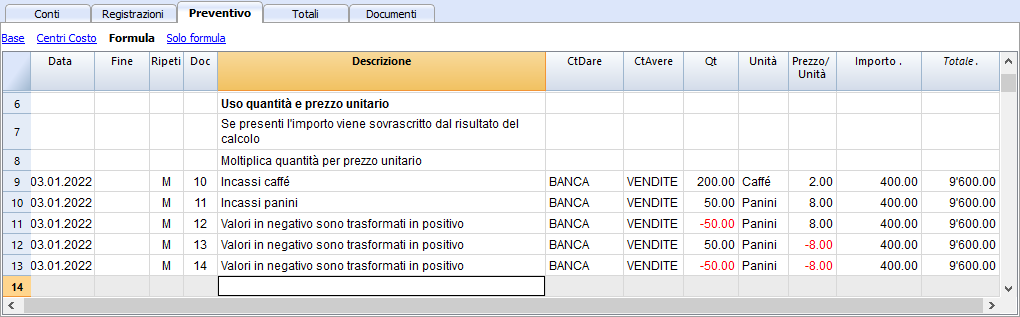
Finanzplanung anpassen
Dank der Methode der doppelten Buchhaltung können Sie jede Buchung detailliert erfassen und die Finanzplanung dadurch einfach aktualisieren und verfeinern.
Zu Beginn können Sie Schätzwerte für verschiedene Kosten oder Investitionen eingeben. Sobald Sie sich der operativen Phase nähern und genauere Daten zur Verfügung stehen, ersetzen Sie die geschätzten Werte einfach durch die aktualisierten Werte.
Auch nach Aufnahme der Geschäftstätigkeit kann die Finanzplanung laufend an die tatsächliche Entwicklung angepasst werden. Dadurch erhalten Sie eine zunehmend genauere Planung der Rentabilität und Liquidität.
Datum und wiederkehrende Buchungen der Finanzplanung
Die Spalte Datum
Das in der Spalte Datum eingegebene Datum ist massgebend für die Berechnung der Finanzplanung.
- Kein Datum
Wird kein Datum angegeben, wird die Budgetbuchung zu Beginn des Zeitraums der Finanzplanung berücksichtigt.
Bei Auswertungen für einen bestimmten Zeitraum werden diese Beträge zu Beginn des Zeitraums im Anfangssaldo berücksichtigt.
Die Spalte Total bleibt bei diesen Buchungen leer, da sie ausserhalb des Buchhaltungszeitraums liegen. - Datum innerhalb des Buchhaltungszeitraums
Dies sind die am häufigsten verwendeten Daten. Der Buchhaltungszeitraum (Geschäftsjahr) wird in den Dateieigenschaften festgelegt.
In der Spalte Total wird der Gesamtbetrag angezeigt. Dabei werden auch wiederkehrende Budgetbuchungen berücksichtigt, die innerhalb des Buchhaltungszeitraums liegen. - Datum vor dem Zeitraum der Finanzplanung
Sie können Budgetbuchungen mit einem Datum erfassen, das vor dem Zeitraum der Finanzplanung liegt. Achten Sie jedoch darauf, dass diese nicht mit den in der Tabelle Konten erfassten Eröffnungssaldi in Konflikt stehen.
Da diese Buchungen ausserhalb des Buchhaltungszeitraums liegen, wird in der Spalte Total kein Betrag angezeigt. - Datum nach dem Buchhaltungszeitraum
Bei einer mehrjährigen Finanzplanung können Sie auch Budgetbuchungen mit einem zukünftigen Datum erfassen, das nach dem Buchhaltungszeitraum liegt.
Da diese Buchungen ausserhalb des Buchhaltungszeitraums liegen, wird in der Spalte Total kein Betrag angezeigt.
Das Enddatum
Das Enddatum wird zusammen mit dem Wiederholungscode verwendet und gibt das letzte Datum an, bis zu dem eine Buchung wiederholt wird.
- Normalerweise bleibt diese Spalte leer
Wenn Sie ein nicht erforderliches Enddatum eingeben, beispielsweise das Ende des Buchhaltungszeitraums, wird diese Buchung bei der Finanzplanung für die folgenden Jahre nicht mehr berücksichtigt. - Für Leasinggeschäfte
Geben Sie als Enddatum das Datum an, an dem die letzte Leasingrate gezahlt wird. - Für die Rückzahlung von Krediten
Geben Sie als Enddatum das Datum an, an dem die letzte Zahlung fällig wird. - Für Betragsänderungen zu bestimmten Zeitpunkten
Zum Beispiel, wenn der Betrag einer wiederkehrenden/wiederholenden Buchung zu bestimmten Zeitpunkten angepasst wird (z.B. bei einer Lohnerhöhung):- Erfassen Sie eine Buchungszeile mit dem Wiederholungscode M und geben Sie als Enddatum das Datum der letzten Zahlung vor der Erhöhung an.
Erfassen Sie anschliessend eine neue Buchungszeile mit dem Anfangsdatum, ab dem die Erhöhung gilt. - Erfolgt die Erhöhung nach einem genau festgelegten und regelmässigen Schema, kann sie auch mithilfe von Formeln automatisiert werden.
- Erfassen Sie eine Buchungszeile mit dem Wiederholungscode M und geben Sie als Enddatum das Datum der letzten Zahlung vor der Erhöhung an.
Die Wiederholung
Für wiederkehrende Ausgaben oder Einnahmen geben Sie einen Wiederholungscode ein (siehe Dokumentation der Spalten).
- Bei der Berechnung der Finanzplanung erstellt das Programm automatisch Kopien der Budgetbuchung.
Dabei wird das Datum entsprechend dem angegebenen Wiederholungscode fortlaufend angepasst. - Wenn kein Enddatum angegeben ist, erstellt das Programm die wiederkehrenden Buchungen für den gesamten Zeitraum der Finanzplanung, der für den Bericht festgelegt wurde.
- Beispiel: Das Anfangsdatum liegt im Januar und die Wiederholung ist monatlich:
- Beträgt der Zeitraum der Finanzplanung ein Jahr, werden ab Februar 11 weitere Buchungen automatisch erzeugt. Zusammen mit der ursprünglich erfassten Buchung im Januar ergeben sich insgesamt 12 Buchungen.
- Beträgt der Zeitraum der Finanzplanung zehn Jahre, werden ab Februar 119 weitere Buchungen automatisch erzeugt (11 im ersten Jahr und jeweils 12 in den folgenden 9 Jahren). Zusammen mit der ursprünglich erfassten Buchung ergeben sich insgesamt 120 Buchungen.
- Beispiel: Das Anfangsdatum liegt im Januar und die Wiederholung ist monatlich:
- Damit das Programm die Finanzplanung für die folgenden Jahre automatisch berechnen kann:
- Geben Sie bei wiederkehrenden Buchungen den entsprechenden Wiederholungscode ein.
- Bei Buchungen, die einmal jährlich erfolgen (z.B. die Abschreibung am Jahresende), geben Sie den Wiederholungscode Y ein. Dadurch wird die Abschreibung auch für die folgenden Jahre berücksichtigt.
- Geben Sie keinen Wiederholungscode ein, wenn die Buchung im folgenden Jahr nicht mehr erfolgt.
Die Spalte Total der Tabelle Budget
Die Spalte Total wird automatisch berechnet und zeigt die Summe des Betrags der ursprünglichen Budgetbuchung und aller Wiederholungen, die innerhalb des Buchhaltungszeitraums liegen.
Die Spalte Total bleibt leer, wenn das Datum der Budgetbuchung vor oder nach dem Buchhaltungszeitraum liegt.
Finanzplanung mit genauem Datum und monatlicher Logik
In der Tabelle Budget erfassen Sie die Budgetbuchungen und geben das Datum an, an dem diese voraussichtlich erfolgen.
Es ist jedoch nicht immer möglich, die genauen Daten der Einnahmen und Ausgaben im Voraus festzulegen. In solchen Fällen ist es sinnvoll, mit Näherungswerten zu arbeiten, in der Regel auf monatlicher Basis.
Dabei empfiehlt es sich, einer einheitlichen Logik zu folgen, um auch kurzfristig eine zuverlässige Liquiditätsplanung zu erhalten:
- Ausserordentliche Buchungen (Kapitaleinzahlungen, Investitionen) werden mit dem Datum erfasst, an dem sie voraussichtlich erfolgen.
Wenn kein genaues Datum bekannt ist, empfiehlt es sich, den 15. des Monats, also die Monatsmitte, anzugeben. - Wiederkehrende Ausgaben mit einem bestimmten Zahlungsdatum werden mit dem voraussichtlichen Zahlungsdatum und dem entsprechenden Wiederholungscode erfasst:
- Bankgebühren, Zinsen und Abschreibungen: Geben Sie jeweils das Monats-, Quartals- oder Jahresende an, an dem sie anfallen.
- Mietzahlungen: Geben Sie das Fälligkeitsdatum oder das Datum an, an dem die Zahlung voraussichtlich erfolgt.
- Löhne und Sozialversicherungsbeiträge:
- Für die monatliche Berechnung und Zahlung geben Sie den Tag an, an dem die Löhne voraussichtlich ausbezahlt werden.
- Für 13. Monatslöhne, Bonuszahlungen oder andere Zahlungen geben Sie den Tag an, an dem diese voraussichtlich ausbezahlt werden.
- Für Vorauszahlungen und Anpassungen der Sozialversicherungsbeiträge geben Sie das voraussichtliche Zahlungsdatum an.
- MWST-Zahlungen und -Anpassungen: Geben Sie das Datum an, an dem die Zahlung fällig ist.
- Planung der Erträge
Die Planung der Erträge hängt von der Art der Tätigkeit ab.
Ist das genaue Datum einer Einnahme nicht bekannt, lässt sie sich aber einem bestimmten Monat zuordnen, empfiehlt es sich, den 15. des Monats, also die Monatsmitte, anzugeben.- Ausserordentliche Einnahmen
Geben Sie das Datum an, an dem die Einnahme voraussichtlich erfolgt. Ist das genaue Datum nicht bekannt, können Sie die Monatsmitte verwenden. - Wiederkehrende Einnahmen
Geben Sie das voraussichtliche Datum der Einnahme oder die Monatsmitte an. - Monatliche Planung
In vielen Fällen ist eine monatliche Planung sinnvoll. Dabei können Sie die Einnahmen jeweils am 15. des Monats erfassen.- Bei wiederkehrenden Einnahmen können Sie den Ertrag mit einem monatlichen Wiederholungscode erfassen.
Mithilfe von Formeln lässt sich auch eine erwartete Entwicklung des Ertrags berücksichtigen. - Schwankt der erwartete Umsatz im Jahresverlauf, ist es sinnvoll, für jeden Monat eine separate Budgetbuchung zu erfassen.
- Bei wiederkehrenden Einnahmen können Sie den Ertrag mit einem monatlichen Wiederholungscode erfassen.
- Planung für Projekte oder grössere Aufträge
Wenn die voraussichtlichen Einnahmen bereits zeitlich geplant sind, erfassen Sie für jede erwartete Einnahme eine separate Budgetbuchung. Ist das genaue Datum nicht bekannt, können Sie den 15. des jeweiligen Monats verwenden. - Planung nach Kunden
Für Berater oder Buchhalter, die sowohl mit Vorschüssen als auch mit Projekten arbeiten, kann es sehr nützlich sein, für jeden Kunden eine detaillierte Umsatzplanung mit den voraussichtlichen Zahlungsterminen zu erstellen. Diese Planung erleichtert auch die Kontrolle, ob die erwarteten Zahlungen tatsächlich eingegangen sind.
- Ausserordentliche Einnahmen
- Variable Kosten
- Bei Kosten, die im Verhältnis zum Umsatz anfallen, beispielsweise in einem Restaurant, können Sie den Aufwand mit demselben Datum wie den entsprechenden Umsatz erfassen. Mithilfe einer Formel kann der Betrag als Prozentsatz des Umsatzes berechnet werden.
- Die Kosten können auch von anderen Faktoren abhängen, beispielsweise von der Anzahl Mitarbeitenden, den gemieteten Räumlichkeiten oder anderen Bezugsgrössen.
Finanzplanung nach dem Kassenprinzip
Für Kleinbetriebe und Tätigkeiten mit direkten Einnahmen (z.B. Geschäfte oder Restaurants) ist eine Finanzplanung nach dem Kassenprinzip sinnvoll. Dabei geben Sie für Erträge das Datum an, an dem die Einnahmen voraussichtlich eingehen, und für Aufwände das Datum, an dem die Zahlungen voraussichtlich erfolgen.
Bei grösseren Geschäftsvorfällen, beispielsweise beim Kauf einer Maschine, deren Zahlung über einen längeren Zeitraum erfolgt, sollten die Budgetbuchungen mit genauen Angaben erfasst werden:
- Kauf der Maschine: Erfassen Sie den Kauf zum entsprechenden Datum auf dem Aktivkonto für Maschinen und auf dem Passivkonto für Verbindlichkeiten gegenüber Lieferanten.
- Zahlung der Maschine: Geben Sie das Datum an, an dem die Zahlung voraussichtlich erfolgt. Bei einer Ratenzahlung erfassen Sie die einzelnen Raten mit den jeweiligen Zahlungsterminen.
Finanzplanung nach dem Kompetenzprinzip
In diesem Fall werden bei der Erfassung der Budgetbuchungen sowohl das Datum des Geschäftsvorfalls als auch der voraussichtliche Zahlungszeitpunkt berücksichtigt.
- Barzahlungen
Diese werden wie gewohnt erfasst. - Geschäftsvorfälle mit kurzfristig erwarteter Zahlung
Bei Geschäftsvorfällen, deren Zahlung voraussichtlich innerhalb eines Monats erfolgt, kann der Einfachheit halber nach dem Kassenprinzip vorgegangen werden. - Zahlungsaufschub
Ist das genaue Zahlungsdatum nicht bekannt, kann der 15. des Monats verwendet werden.- Bei Geschäftsvorfällen mit festgelegten Zahlungsbedingungen:
- In einer Budgetbuchung wird das Rechnungsdatum angegeben und als Gegenkonto das Kundenkonto verwendet.
- In den weiteren Budgetbuchungen werden die Zahlungseingänge mit den vorgesehenen Zahlungsterminen erfasst.
- Bei Geschäftsvorfällen mit festgelegten Zahlungsbedingungen:
- Einnahmen mit späterem Zahlungseingang
- Bei festgelegten Zahlungsfristen, beispielsweise im Rahmen eines Projekts:
- In einer Budgetbuchung wird das Rechnungsdatum angegeben. Als Gegenkonto wird das Konto des Kunden erfasst.
- In den weiteren Budgetbuchungen werden die erwarteten Zahlungen zu den vorgesehenen Terminen erfasst.
- Verspätete Zahlungseingänge
Dies ist beispielsweise der Fall, wenn ein Teil der Einnahmen kurzfristig eingeht, während ein bestimmter Anteil erst später bezahlt wird. Gehen Sie wie folgt vor:- Erfassen Sie den Ertrag zunächst als direkten Zahlungseingang (Bareinnahme).
- Erfassen Sie zum gleichen Datum eine Budgetbuchung, mit der der später erwartete Anteil der Einnahme auf das Kundenkonto übertragen wird.
- Erfassen Sie anschliessend den erwarteten Zahlungseingang zum voraussichtlichen Zahlungsdatum und verwenden Sie dabei das Kundenkonto als Gegenkonto.
- Bei festgelegten Zahlungsfristen, beispielsweise im Rahmen eines Projekts:
- Verwendung von Variablen für spätere Ein- und Auszahlungen (siehe Beispiel für die Verwendung von Variablen)
Wenn derselbe Betrag zum Zeitpunkt der Zahlung erneut verwendet werden soll, können Sie die Spalten Formel und Variablen verwenden:- Bei der Budgetbuchung der Rechnungsstellung wird der Betrag einer Variablen zugewiesen.
- Bei der Budgetbuchung der Zahlung wird die Variable verwendet, sodass der Betrag automatisch übernommen wird.
- Variablen können auch verwendet werden, um z.B. den Prozentsatz des Betrags festzulegen, dessen Zahlung aufgeschoben wird.
Beispiele für Buchungen der Finanzplanung
Die Buchungen der Finanzplanung werden wie normale Buchungen mit Datum, Beschreibung, Betrag sowie Soll- und Habenkonto erfasst.
Zusätzlich steht die Spalte Wiederholen zur Verfügung. Damit können Sie wiederkehrende Buchungen in einer einzigen Zeile erfassen.
Nachfolgend finden Sie einige Beispiele aus der folgenden Vorlage. Weitere Informationen und ausführliche Erläuterungen finden Sie direkt in der Vorlage:
Buchungen der Finanzplanung zu Beginn der Geschäftstätigkeit
Die Finanzplanung erfolgt durch die Erfassung von Budgetbuchungen. Dabei gehen Sie ähnlich vor wie bei der Erfassung normaler Buchungen in der Buchungen-Tabelle.
Die folgende Abbildung zeigt ein Beispiel für Buchungen zu Beginn der Geschäftstätigkeit. Dabei handelt es sich um einmalige Buchungen, die nicht wiederholt werden.

Monatlich wiederkehrende Buchungen
Nachfolgend finden Sie Beispiele für monatlich wiederkehrende Buchungen mit dem Wiederholungscode M (monatliche Wiederholung). In der Spalte Total wird der Gesamtbetrag für den aktuellen Buchhaltungszeitraum angezeigt.
Die ersten beiden Buchungen beziehen sich auf den Mietzins, der von Februar bis Juni 1'000 und ab Juli 1'200 pro Monat beträgt.
Ebenfalls erfasst ist die im Jahr 2024 fällige Leasingtilgung. In dieser Zeile bleibt die Spalte Total leer (ohne Betrag), da das Datum ausserhalb des in den Dateieigenschaften festgelegten Buchhaltungszeitraums liegt.
Für die von der Bank verrechneten administrativen Kosten wird der Wiederholungscode ME (Monatsende) verwendet. Dadurch wird bei den folgenden Buchungen nicht jeweils der 28. des Monats verwendet, sondern der letzte Tag des jeweiligen Monats (z.B. 31. März, 30. April).

Quartalsende
Nachfolgend finden Sie einige typische Buchungen, die sich jeweils am Quartalsende wiederholen. Dafür wird der Wiederholungscode 3ME verwendet, d.h. die Buchung wird alle drei Monate mit Datum am Monatsende wiederholt.

Jahresende
Am Jahresende fallen bestimmte Buchungen an. Für diese verwenden Sie in der Spalte Wiederholen den Code Y (jährliche Wiederholung), damit die Buchungen auch in den folgenden Jahren berücksichtigt werden.

Planung der Erträge und Wareneinkäufe
Die Planung der Erträge hängt von der jeweiligen Tätigkeit ab. In diesem Beispiel werden die erwarteten Erträge und Wareneinkäufe für jeden Monat mit einem bestimmten Betrag erfasst.
Ab März wird der Wiederholungscode Y (jährliche Wiederholung) verwendet, damit diese Buchungen auch in den folgenden Jahren berücksichtigt werden.

Wareneinkäufe und Verkäufe im folgenden Jahr
Die Monate Januar und Februar des ersten Betriebsjahres wurden für die folgenden Jahre als nicht repräsentativ betrachtet. Deshalb wurde für diese Buchungen kein Wiederholungscode eingegeben.
Für die ersten beiden Monate des zweiten Jahres werden die erwarteten Erträge und Wareneinkäufe separat erfasst. Zusätzlich wird der Wiederholungscode Y (jährliche Wiederholung) eingegeben, damit diese Buchungen auch in den folgenden Jahren berücksichtigt werden.

Finanzplanung mit Anzahl und Einheitspreisen
Die Spalten Anzahl, Einheit und Preis/Einheit in der Tabelle Budget ermöglichen eine schnellere und präzisere Berechnung der Budgetwerte.
Der Wert in der Spalte Betrag wird vom Programm automatisch berechnet, indem Anzahl mit Preis/Einheit multipliziert wird, vorausgesetzt, die Spalte Formel ist leer.
Die Spalten Anzahl, Einheit und Preis/Einheit sind in der Ansicht Formel sichtbar.
Vorteile bei der Verwendung der Spalten Anzahl, Einheit und Preis/Einheit
Mit den Spalten Anzahl, Einheit und Preis/Einheit können Sie die Finanzplanung auf Grundlage von Mengen und Preisen erstellen. Zum Beispiel:
- In der Spalte Einheit geben Sie an, worauf sich der Preis bezieht.
- In der Spalte Anzahl erfassen Sie die Anzahl der täglich servierten Teller.
- In der Spalte Preis/Einheit geben Sie den erwarteten Ertrag pro Teller an.
Das Programm berechnet den Wert in der Spalte Betrag automatisch anhand der eingegebenen Daten.
Dieses Vorgehen bietet mehrere Vorteile:
- Die einzelnen Elemente der Finanzplanung können präzise und detailliert dargestellt werden.
- Sie erhalten einen klaren Überblick über die Mengen und Preise, die der Finanzplanung zugrunde liegen.
- Die Finanzplanung lässt sich einfach anpassen, indem Sie nur den gewünschten Wert ändern.
- Sie können sofort erkennen, wie sich Änderungen der verkauften Mengen oder Preise auf den Gewinn auswirken (Break-even-Analyse).
Formeln in der Budget-Tabelle
Das Einfügen von JavaScript-Formeln in der Tabelle Budget von Banana Buchhaltung Plus eröffnet zahlreiche Möglichkeiten.
Die Eingabe von Formeln ist ausschliesslich mit dem Advanced-Plan von Banana Buchhaltung Plus möglich. Entdecken Sie alle Vorteile des Advanced-Plans.
Spalte Formel
Die Spalte Formel ermöglicht die Eingabe von Berechnungsformeln. Damit können die Beträge der Finanzplanung auf Grundlage anderer Werte derselben Planung automatisch berechnet werden (siehe Beispiele für Formeln).
Mit Formeln können Sie beispielsweise:
- den Warenwert als Prozentsatz des Umsatzes berechnen;
- den geplanten Umsatz entsprechend einem prozentualen Wachstum erhöhen;
- am Jahresende die Abschreibungen auf Grundlage des Wertes der getätigten Investitionen berechnen;
- vierteljährlich die Zinsen für das Bankkonto anhand der tatsächlichen Nutzung (Tage/365) berechnen;
- monatlich die Gewinnsteuer auf Grundlage des berechneten Gewinns ermitteln.
Wenn Sie in der Spalte Formel einen Wert eingeben, berechnet das Programm den Wert in der Spalte Betrag automatisch anhand der Formel.
Wie in der Dokumentation zur Tabelle Budget erläutert, können JavaScript-Formeln auch in folgenden Spalten verwendet werden:
- Formelanfang
- Beschreibung, für wiederkehrende Buchungen
Datei mit Beispielen
Weitere Informationen und praktische Beispiele zur Verwendung von Formeln finden Sie auf den folgenden Seiten:
- Vorlage mit Buchungen - Verwendung der Spalten Anzahl und Formel
- Vorlage mit Buchungen - Buchhaltung mit Fremdwährungen und Verwendung der Spalte Formel für die Basiswährung
- Beispiele für die Verwendung von Formeln in der Finanzplanung

Berechnungsformeln in JavaScript
- Die Formel muss in der Programmiersprache JavaScript geschrieben werden (nicht zu verwechseln mit der Sprache Java).
- Wenn eine Formel (oder ein Text) vorhanden ist, wird der Wert in der Spalte Betrag anhand des Ergebnisses der Formel berechnet.
- Sie können alle Funktionen der Programmiersprache JavaScript sowie die Funktionen der API-Schnittstelle von Banana verwenden.
Dezimaltrennzeichen
JavaScript verwendet als Dezimaltrennzeichen ausschliesslich den Punkt ".".
Wenn Sie ein anderes Dezimaltrennzeichen verwenden, z.B. das im lokalen Zahlenformat verwendete Komma, wird die Zahl möglicherweise nicht korrekt interpretiert oder abgeschnitten.
Betrag = Ergebnis der letzten Anweisung
In JavaScript wird der Strichpunkt ";" verwendet, um mehrere Anweisungen voneinander zu trennen.
Enthält die JavaScript-Formel mehrere durch ";" getrennte Anweisungen, entspricht der Wert in der Spalte Betrag dem Ergebnis der zuletzt ausgeführten Anweisung.
- 10*3 //gibt 30 zurück.
- Werden mehrere Ausdrücke nacheinander ausgeführt und durch einen Strichpunkt ";" getrennt, wird das Ergebnis des letzten Ausdrucks verwendet:
10*3;7; /-gibt 7 zurück. - Wird Return verwendet, wird der nach Return angegebene Wert zurückgegeben:
return 10; // gibt 10 zurück.
Variablen
JavaScript-Variablen gehören zu den leistungsfähigsten Elementen der Programmierung, da sie es ermöglichen, Werte unter einem Namen zu speichern und später wieder abzurufen.
Variablen gibt es in Excel-Formeln nicht. Sie sind jedoch mit benannten Zellen vergleichbar, mit dem Unterschied, dass der Name frei vergeben werden kann.

Eine Variable wird mit einem Namen und dem Gleichheitszeichen (=) definiert.
Variablen können direkt in den Zeilen definiert und verwendet werden. Wenn Sie den Variablennamen in einer Formel verwenden, wird der gespeicherte Wert übernommen.
Im folgenden Beispiel wird die Variable Price mit dem Wert 10 definiert.
var price = 10;
oder einfach
price = 10;
Hier erstellen wir die Variable Total mit dem Wert Price multipliziert mit 5.
total = price * 5;
Der Variablen kann ein neuer Wert zugewiesen werden.
price = 20;
Objekte
JavaScript-Objekte ermöglichen es, mehrere Werte in einer Variablen zu speichern. Jeder Wert wird dabei einer Eigenschaft zugeordnet.
Im folgenden Beispiel wird das Objekt Prices mithilfe der geschweiften Klammern {} erstellt. Auf die einzelnen Werte kann über eckige Klammern [] oder über den Namen der Eigenschaft nach dem Objektnamen zugegriffen werden.
prices = {}
prices['car'] = 10;
prices.car = 10;
prices['computer'] = 20;
prices.computer = 20;
Arrays
Arrays in JavaScript ermöglichen es, mehrere Werte in einer Variablen zu speichern und über die Position darauf zuzugreifen.
Arrays werden mit eckigen Klammern [] erstellt. Auf die einzelnen Werte wird über ihren Index zugegriffen. Das erste Element eines Arrays hat den Index 0.
costs = [1,2,3];
costs[0]=3;
result = prices['car'] - costs[0];
Wiederholungen und Variablen
Weitere Informationen zur Berechnungsreihenfolge finden Sie unter Planungslogik.
- Alle Zeilen, einschliesslich der durch Wiederholungen erzeugten Zeilen, werden nach Datum sortiert. Haben mehrere Zeilen dasselbe Datum, entspricht ihre Reihenfolge derjenigen in der Tabelle.
- Nach dem Sortieren werden alle Zeilen und Formeln neu berechnet.
- In den Formeln haben Sie daher nur Zugriff auf die Budgetdaten bis zum jeweiligen Datum.
- Eine Variable muss in einer Zeile mit einem Datum definiert werden, das vor dem Datum der Zeile liegt, in der die Variable verwendet wird.
- Wenn ein Budgeteintrag wiederholt wird, wird die Variable bei jeder Wiederholung neu zugewiesen:
sum = 10; - Wenn Sie stattdessen eine fortlaufende Gesamtsumme berechnen möchten:
- Erstellen Sie zunächst in einer vorhergehenden Zeile die Variable mit dem Wert Null:
sum = 0; - Addieren Sie in der wiederholten Zeile den neuen Wert zum bisherigen Wert der Variablen:
sum = sum + 10;
oder verwenden Sie den Operator "+=":
sum += 10
- Erstellen Sie zunächst in einer vorhergehenden Zeile die Variable mit dem Wert Null:
Automatische Variablen
- budgetCurrent
Ein Objekt, das die Tabelle mit den Budgetzeilen nach dem Erzeugen der Wiederholungen enthält.
Es wird verwendet, um zusammen mit JRepeatNumber auf die Werte der einzelnen Wiederholungen zuzugreifen. - DEBUG
Eine Variable, die den Wert "true" (wahr) oder "false" (falsch) haben kann. Hat sie den Wert "true", werden die Ergebnisse aller Formeln in den Meldungen angezeigt. - row
Ein JavaScript-Objekt, das sich auf die aktuelle Zeile bezieht.- Die Zellwerte können mit der Funktion value ("columnNameXml") abgerufen werden.
row.value ("date") gibt das Datum der Buchung zurück. - row.value ("JRepeatNumber") gibt die fortlaufende Nummer der Wiederholung zurück.
Die erste Wiederholung hat den Wert 0.
- Die Zellwerte können mit der Funktion value ("columnNameXml") abgerufen werden.
Budgetfunktionen
Zusätzlich zu den in der API der Klasse Buchhaltung definierten Budget-APIs stehen weitere spezifische Funktionen zur Verfügung.
budgetGetPeriod(tDate, period)
Bei wiederkehrenden Budgeteinträgen empfiehlt es sich, einen Berechnungszeitraum anstelle eines bestimmten Datums zu verwenden.
- Parameter tDate
Das Datum, auf das sich die Berechnung des Zeitraums bezieht. In der Regel handelt es sich um das Datum der Buchung. - Parameter period
Ein Kürzel zur Angabe des gewünschten Zeitraums:- Aktueller Zeitraum:
- "MC" aktueller Monat
- "QC" aktuelles Quartal
- "YC" aktuelles Jahr
- Vorheriger Zeitraum:
- "MP" vorheriger Monat
- "QP" vorheriges Quartal
- "YP" vorheriges Jahr
- Ab Version 9.1 können Sie auch die folgenden Kürzel verwenden:
- "DC" aktueller Tag
- "DP" vorheriger Tag
- "WC" aktuelle Woche
- "WP" vorherige Woche
- "BC" aktueller Zweimonatszeitraum (2 Monate)
- "BP" vorheriger Zweimonatszeitraum
- "SC" aktuelles Halbjahr
- "SP" vorheriges Halbjahr
- Aktueller Zeitraum:
- Rückgabewert
Ein Objekt, das zwei Datumswerte enthält:- startDate (Anfangsdatum des Zeitraums)
- endDate (Enddatum des Zeitraums)
// example
t = BudgetGetPeriod ('2015-01-01', 'MP'); Rückgabewerte
t.startDate // 2014-12-01
t.endDate // 2014-12-31
Spezifische Budgetfunktionen
Die folgenden Funktionen entsprechen denjenigen von Banana.document, können jedoch ohne das Präfix Banana.document verwendet werden.
Beachten Sie Folgendes:
- Anstelle des Parameters startDate kann eines der unter budgetGetPeriode erläuterten Periodenkürzel verwendet werden, z.B. "MC" oder "MP".
- Wird anstelle eines Datums ein Periodenkürzel angegeben, dient das Datum der aktuellen Buchungszeile als Bezugsdatum.
- Die Angabe eines Enddatums ist nur sinnvoll, wenn dieses vor dem Datum der aktuellen Zeile liegt. Ist es gleich oder später, hat es keine Wirkung, da die Werte nach der aktuellen Zeile noch nicht verarbeitet wurden und deshalb nicht verfügbar sind.
- Hat die aktuelle Buchungszeile beispielsweise das Datum 15. April:
- budgetBalance("1000","MP") gibt den Saldo des Kontos 1000 am Ende des Monats März zurück.
- budgetBalance("1000","MC") gibt den Saldo des Kontos 1000 bis zur aktuellen Zeile zurück. Das Ergebnis entspricht budgetBalance("1000").
- budgetTotal("1000","QP") gibt die Gesamtsumme der Bewegungen des vorherigen Quartals zurück.
- budgetTotal("1000","QC") gibt die Gesamtsumme der Bewegungen des aktuellen Quartals bis zur aktuellen Zeile zurück.
budgetBalance(account, startDate, endDate, extraParam)
Gibt den Saldo bis zur aktuellen Zeile zurück.
budgetBalance('1000', 'MP'); //Gibt den Saldo des Kontos 1000 am Ende des Vormonats zurück.- Wenn budgetBalance einen negativen Betrag zurückgibt, erzeugt das Programm eine Fehlermeldung, da in der Spalte Betrag der Budgettabelle keine negativen Werte eingegeben werden können.
- Ist der Saldo des Kontos im Voraus nicht bekannt, kann es hilfreich sein, zwei Buchungen mit den Funktionen debit() und credit() zu erfassen.
- Abhängig davon, ob ein Soll- oder Habensaldo vorliegt, weist nur eine der beiden Buchungen den korrekten Betrag auf, während die andere den Betrag 0 enthält.
- In den beiden Buchungen müssen die Soll- und Habenkonten vertauscht werden. Beispiel: In der ersten Buchung wird 2210 im Soll und 1000 im Haben erfasst; in der zweiten Buchung 1000 im Soll und 2210 im Haben.
debit(budgetBalance('1000'));  //Gibt den Saldo des Kontos 1000 am Buchungstag zurück; bei einem negativen Saldo 0.
credit(budgetBalance('1000')); //Gibt den Saldo des Kontos 1000 am Buchungstag zurück; bei einem positiven Saldo 0.
budgetOpening(account, startDate, endDate, extraParam)
Gibt den Saldo zu Beginn des Zeitraums zurück.
budgetTotal(account, startDate, endDate, extraParam)
Gibt die Differenz zwischen den Soll- und Habenbewegungen des Zeitraums zurück.
budgetTotal('1000', 'MC'); //Gibt die Summe der Bewegungen des Kontos 1000 für den aktuellen Monat zurück.budgetInterest(account, interest, startDate, endDate, extraParam)
Berechnet die Zinsen für ein Konto im angegebenen Zeitraum, höchstens jedoch bis zum Datum der aktuellen Buchungszeile.
Werden die Zinsen am Ende einer Periode berechnet, muss die Zeile mit der Formel die letzte Buchungszeile dieses Datums sein.
- Parameter account:
Die Nummer des Kontos, für dessen Bewegungen die Zinsen berechnet werden. - Parameter interest:
Der Zinssatz in Prozent:- Ein positiver Wert (z.B. 2.5, 4 oder 10) berechnet die Zinsen auf den Sollbewegungen des Kontos.
- Ein negativer Wert (z.B. -2.5, -4 oder -10) berechnet die Zinsen auf den Habenbewegungen des Kontos.
credit(amount)
- Ist der Parameter amount (Betrag) negativ, gibt die Funktion den Betrag als positiven Wert zurück:
credit(-100) // Gibt 100 zurück. - Ist der Parameter amount (Betrag) positiv, gibt die Funktion 0 (Null) zurück:
credit(100) // Gibt 0 zurück.
Diese Funktion ist in Verbindung mit anderen Budgetfunktionen wie budgetBalance nützlich, wenn nur Habensalden berücksichtigt werden sollen.
Auch bei der Berechnung eines Prozentsatzes des Umsatzes (Verkaufserlöse) vereinfacht diese Funktion die Formel.
credit(budgetTotal('1000')); //Gibt den Wert nur zurück, wenn er negativ ist.debit(amount)
- Ist der Parameter amount (Betrag) positiv, gibt die Funktion den Betrag zurück:
debit(100) // Gibt 100 zurück. - Ist der Parameter amount (Betrag) negativ, gibt die Funktion 0 (Null) zurück:
debit(-100) //Gibt 0 zurück.
Diese Funktion ist nützlich, wenn bei Berechnungen nur Sollbeträge und keine Habenbeträge berücksichtigt werden sollen.
Include (einbinden)
- include "file:test.js"
Führt den Inhalt der angegebenen Datei aus. Der Dateiname bezieht sich auf eine Datei, die sich im selben Verzeichnis wie die aktuell verwendete Datei befindet. - include "documents:test.js"
Führt den Inhalt des Textdokuments aus, das sich in der Tabelle Documents (Dokumente) befindet.
Das Dokument muss vom Dateityp "text/javascript sein.
Funktionen für Buchhaltungen mit Fremdwährungen
Diese Funktionen können auch für Buchhaltungen ohne Fremdwährungen verwendet werden. In diesem Fall wird das Konto immer in der Basiswährung geführt.
budgetBalanceCurrency(account, startDate, endDate, extraParam)
Gibt den Saldo in der Kontowährung bis zur aktuellen Zeile zurück.
budgetExchangeDifference(account, [date, exchangeRate])
Diese Formel ruft die Funktion Banana.document.budgetExchangeDifference auf.
budgetOpeningCurrency(account, startDate, endDate, extraParam)
Gibt den Saldo in der Kontowährung zu Beginn der Periode zurück.
budgetTotalCurrency(account, startDate, endDate, extraParam)
Ab Version 9.0.1 sind auch die Funktionen budgetCreditCurrency und budgetDebitCurrency verfügbar.
Benutzerdefinierte Funktionen
Benutzer können mithilfe der JavaScript-Sprache eigene Funktionen definieren und in den Formeln aufrufen.
Funktionen können an folgenden Stellen definiert werden:
- direkt in der Formel;
- in einem Anhang des Codetyps JavaScript, der in einem Dokument mit der Zeilen-ID "_budget.js" enthalten ist;
- in einem Textdokument in der Tabelle Documents (Dokumente), das mit dem Befehl "include" eingebunden wird.
Wichtig: In benutzerdefinierten Funktionen können derzeit keine Funktionen verwendet werden, die auf die aktuellen Buchhaltungsdaten zugreifen (z.B. "currentBalance", ...).
function Steuerberechnen(Gewinn)
{
   var Steuersatz = 10;
   if (Gewinn > 50000)
      Steuersatz = 10;
   else if (Gewinn > 100000)
      Steuersatz =20;
   zurückgeben Gewinn * Steuersatz / 100;
}
Beispiele für die Verwendung von Formeln in der Finanzplanung
Die Möglichkeit, Formeln zu verwenden, steht in Banana Buchhaltung Plus nur im Advanced-Plan zur Verfügung. Wechseln Sie jetzt zum Advanced-Plan!
Nachfolgend finden Sie Beispiele für Formeln zur Automatisierung der Finanzplanung.
Weitere Informationen finden Sie in der entsprechenden Dokumentation:
Parameter
Bei der Erstellung einer Finanzplanung kann es sinnvoll sein, Variablen zu definieren, die später verwendet werden können.
Erstellen Sie dazu einen Parameterabschnitt mit dem Buchungsdatum 1. Januar oder einem anderen Datum, das dem ersten Tag der Finanzplanung entspricht. Die definierten Parametervariablen können anschliessend in den folgenden Zeilen verwendet werden.
// 30%
costOfGoodsSold = 0.3
// 5%
interestRateDebit = 0.05
// 2%
interestRateCredit = 0.02
// 10 %
latePaymentPercentage = 0.1
Auf diese Weise sind alle anpassbaren Parameter auf einen Blick ersichtlich. Wird ein Parameter geändert, wird die Finanzplanung automatisch neu berechnet.
Wiederholungen oder monatliche Werte
Mit der Spalte Wiederholen können Sie das gesamte Jahr mit einer einzigen Buchungszeile planen.
Wenn die Geschäftstätigkeit je nach Jahreszeit unterschiedlich ausfällt, empfiehlt es sich, die Prognosen monatlich zu erfassen. Erstellen Sie dazu für jeden Monat eine Zeile mit dem erwarteten Monatsumsatz.
Wenn Sie die Prognosen automatisch über mehrere Jahre fortführen möchten, geben Sie in der Spalte Wiederholen den Wert Y ein. Dadurch wird die Buchungszeile jedes Jahr wiederholt.
Verkaufspreis und -menge
Bei der Erstellung eines Verkaufsplans ist es einfacher, die Werte in den Spalten Anzahl und Preis einzugeben. Ein Restaurant kann beispielsweise die Anzahl der pro Tag, Woche oder Monat servierten Gedecke erfassen. Das Programm berechnet den entsprechenden Betrag automatisch.
Wenn Sie die Anzahl der Gedecke oder den Preis ändern, sehen Sie sofort, wie sich diese Änderungen auf den Cashflow und das Betriebsergebnis auswirken.
Verwendung von Formeln mit Wachstumsvariablen
Beachten Sie bei der Verwendung von Formeln, dass diese in JavaScript-Sprache geschrieben werden:
- Eine Variable muss definiert werden, bevor sie verwendet werden kann. Die Zeile, in der die Variable definiert wird, muss daher ein früheres Datum aufweisen als die Zeile, in der sie verwendet wird.
- In Zahlen können keine Tausendertrennzeichen verwendet werden.
- Als Dezimaltrennzeichen wird immer der Punkt "." verwendet.
- Bei Variablennamen wird zwischen Gross- und Kleinschreibung unterschieden.
Sie können einer Variablen einen Wert zuweisen und ihren Namen frei wählen. Verwenden Sie anschliessend den Variablennamen in den folgenden Zeilen, um den zugewiesenen Wert zu übernehmen.
Wenn Sie den Wert einer Variablen ändern, werden automatisch alle Zeilen neu berechnet, in denen diese Variable verwendet wird.
Zu Beginn können Sie z.B. den erwarteten Umsatz festlegen und den Betrag in den folgenden Monaten mithilfe einer Formel erhöhen.
- Legen Sie eine Variable mit dem Namen "S" für Sales (Umsatz) an, indem Sie in der Spalte Formel Folgendes eingeben:
Sales=1000
In der Spalte Betrag wird der Wert 1000.00 eingetragen. - Verwenden Sie die Variable in den folgenden Zeilen, indem Sie ihren Namen in der Spalte Formel eingeben:
Sales
In der Spalte Betrag wird der Wert 1000.00 eingetragen. - Um den Betrag um 10 % zu erhöhen, multiplizieren Sie ihn mit 1,1:
Sales*1.1
In der Spalte Betrag wird der Wert 1100.00 eingetragen. - Sie können den Wert der Variablen "S" (Sales) um 200 erhöhen:
Sales=Sales+200
In der Spalte Betrag wird der Wert 1200.00 eingetragen. - Wenn Sie die Variable in der nächsten Zeile erneut verwenden, wird der neue Wert übernommen:
Sales
In der Spalte Betrag wird der Wert 1200.00 eingetragen.
Sie können auch Variablen definieren, um den Prozentsatz des Wachstums und den Erhöhungsbetrag festzulegen:
- Percentage=1.1
- Amount=200
- In den Formeln können Sie anschliessend anstelle der Zahlen die entsprechenden Variablennamen verwenden:
- Sales*Percentage
- Sales=Sales+Amount
Variablen und Wiederholungen
Nehmen wir an, Sie erwarten, dass der Umsatz jeden Monat um 5 % steigt.
- Fügen Sie zwei Zeilen mit dem Datum des Jahresbeginns ein, ohne ein Konto anzugeben, und weisen Sie darin den Variablen die entsprechenden Werte zu:
Sales=1000
Increment=5 - Erstellen Sie anschliessend eine Zeile mit einer Wiederholung und geben Sie darin die Konten sowie folgende Formel ein:
Sales=Sales*(1+Increment/100)
Bei jeder Wiederholung der Zeile wird der Wert der Variablen "S" (Sales) um 5 % erhöht. Dadurch erhöht sich auch der Buchungsbetrag.
Wenn Sie den Wachstumsprozentsatz ändern, wird die Finanzplanung automatisch neu berechnet.
Sie können in einer Zeile auch mehrere JavaScript-Anweisungen eingeben. Trennen Sie diese durch einen Strichpunkt ";":
Sales=1000; P=5
Anwendung von Budgetformeln
Mit bestimmten Funktionen können Sie für die Finanzplanung Kontensalden und -bewegungen bis zur aktuell berechneten Zeile abrufen.
Mit der folgenden Formel rufen Sie mithilfe der Funktion budgetTotal den Wert des Umsatzkontos SALES aus dem Vormonat ab:
credit(budgetTotal("SALES", "MP") )
Die Funktion budgetTotal verwendet die Kontonummer und die Periode als Argumente. Für die Periode können Abkürzungen verwendet werden:
- MP steht für den Vormonat
- QP steht für das vorherige Quartal
Erträge werden im Haben gebucht. Daher ist der von der Funktion zurückgegebene Wert negativ und wird in der doppelten Buchhaltung nicht als Betrag akzeptiert.
Aus diesem Grund wird die Funktion credit() verwendet, die den negativen Wert in einen positiven Betrag umwandelt.
Variablen für den monatlichen Umsatz
Der Umsatz kann von Monat zu Monat unterschiedlich ausfallen. In diesem Fall müssen Sie für jeden Monat eine separate Buchungszeile mit dem entsprechenden Variablennamen erfassen.
sales_01 = 1000
cost_01 = sales_01 * costOfGoodsSold
sales_01 = 1100
Aufgeschobene Zahlungen
Wenn Sie eine sehr genaue Liquiditätsplanung erstellen möchten, müssen Sie Verkäufe mit sofortiger Zahlung von Verkäufen mit späterer Zahlung unterscheiden.
Eine mögliche Vorgehensweise besteht darin, zunächst alle Verkäufe so zu erfassen, als würden sie sofort bar bezahlt. Als Betrag wird dabei der Wert der jeweiligen Monatsvariablen verwendet.
sales_01 = 1000
Anschliessend wird eine Buchung erfasst, mit der die Verkäufe mit späterer Zahlung umgebucht werden. Der entsprechende Betrag wird mithilfe einer Formel berechnet.
sales_01 * latePaymentPercentage
Im Folgemonat wird dann die Zahlung mit der gleichen Formel verbucht.
Verkaufskosten
Bestimmte Kosten können direkt vom Umsatz abhängen, beispielsweise die Warenkosten. Andere Kosten, wie Löhne oder Sozialversicherungsbeiträge, können auf ähnliche Weise berechnet werden.
Kostenberechnung mit Variablen
Wenn der Umsatz mithilfe von Variablen definiert wird, können auch die Verkaufskosten als Prozentsatz des Umsatzes berechnet werden.
- Definieren Sie die Variable "S" (Sales) für den Umsatz und die Variable "C" (Cost) für den Prozentsatz der Kosten:
Sales=1000
Cost=60 - Berechnen Sie die Kosten mit folgender Formel:
Sales*Cost/100
Dasselbe Verfahren kann auch zur Berechnung der Sozialversicherungsbeiträge verwendet werden.
Die Formel kann bei Bedarf in eine Buchungszeile mit Wiederholung eingefügt werden.
Berechnung der Umsatzkosten mit Budgetfunktionen
Wenn die Kosten im Verhältnis zum Umsatz stehen, können Sie auch eine Budgetformel verwenden:
credit(budgetTotal("SALES", "MC") )*60/100
Das Periodenkürzel "MC" steht für den aktuellen Monat.
Diese Formel gibt den Umsatzwert des aktuellen Monats zurück, wandelt ihn in einen positiven Wert um, multipliziert ihn mit 60 und dividiert ihn durch 100.
Das Datum dieser Buchungszeile muss nach dem Datum der Buchung des Verkaufs liegen.
Die Formel kann in einer Buchungszeile mit Wiederholung verwendet werden. Geben Sie dazu als Datum das Monatsende ein. Die Umsatzkosten werden anschliessend automatisch auf der Grundlage des verbuchten Umsatzes berechnet.
Die Formel kann auch mit Variablen kombiniert werden:
- Legen Sie zu Beginn des Jahres den Prozentsatz der Kosten fest:
Cost=60 - Verwenden Sie anschliessend die Variable "C" (Cost) in der Formel:
credit(budgetTotal("SALES", "MC") )*Cost/100.
Wenn Sie den Prozentsatz der Kosten oder den Wert eines Verkaufs ändern, wird die Finanzplanung automatisch aktualisiert.
Berechnung der Verkaufsprovisionen am Jahresende
Am Ende des Jahres können Sie mit der folgenden Formel eine Provision von 5 % auf den gesamten Nettoumsatz berechnen:
credit(budgetTotal("SALES", "YC") )*5/100
Die Funktion budgetTotal gibt die Bewegungen des Umsatzkontos für die Periode "YC" (aktuelles Jahr) zurück.
Mit der Funktion credit() wird der negative Wert in einen positiven Betrag umgewandelt. Anschliessend wird der Betrag mit 5 multipliziert und durch 100 dividiert.
Wenn Sie eine Finanzplanung für mehrere Jahre erstellen möchten, geben Sie in der Spalte Wiederholen den Wiederholungscode "Y" ein. Dadurch wird dieselbe Formel auch im folgenden Jahr verwendet.
Wie bereits erwähnt, können Sie den Prozentsatz einer Variablen zuweisen, anstatt den Wert 5 direkt in die Formel einzugeben:
- Commission=5
- credit(budgetTotal("SALES", "YC") )*Commission/100
Wenn sich der Prozentsatz von einem Jahr zum nächsten ändert, erfassen Sie eine Buchungszeile mit einem Datum des Folgejahres und weisen der Variablen (Commission) den neuen Wert zu.
Inflation mit Variablen
Bei einer mehrjährigen Finanzplanung können Sie auch die Inflation berücksichtigen.
- Weisen Sie zu Beginn der Finanzplanung dem Ausgangswert für die Preise (Preisbasis) und der Inflation (2 %) jeweils eine Variable zu:
Base=1;Inflation=2 - Multiplizieren Sie die Variable "Sales" mit der Variablen "Base":
Sales=Sales*Base - Erhöhen Sie zu Beginn des nächsten Jahres bei jährlicher Wiederholung die Variable Base (Ausgangswert für die Preise) um den festgelegten Inflationsprozentsatz:
Base=Base+Base*Inflation/100
Berechnung von Abschreibungen
Mithilfe von Formeln können Sie die Berechnung der Abschreibungen automatisieren.
Wenn Sie den Wert der Investitionen in der Finanzplanung ändern, werden die Abschreibungen automatisch neu berechnet. Achten Sie darauf, dass das Datum der Buchungszeile für die Abschreibungsberechnung nach dem Datum der Investitionen liegt. Als Standarddatum wird der 31. Dezember verwendet.
Berechnung der Abschreibung auf dem Buchwert
Um die Abschreibung auf dem Konto EQUIPMENT zu berechnen, erfassen Sie am Ende des Jahres eine Buchungszeile mit den entsprechenden Soll- und Habenkonten für die Abschreibung. Verwenden Sie dabei die folgende Formel:
budgetBalance("EQUIPMENT")*20/100
Die Funktion budgetBalance gibt den Kontosaldo zu diesem Zeitpunkt zurück. Anschliessend wird darauf eine Abschreibung von 20 % berechnet.
Verwenden Sie die Funktion "Debit", falls das Aktivkonto einen Habensaldo aufweisen könnte:
debit(budgetBalance("EQUIPMENT"))*20/100.
Berechnung der Abschreibung auf den Ausgangswert
Um die Abschreibung auf der Grundlage des ursprünglichen Investitionswerts zu berechnen, verwenden Sie eine Variable, in der Sie den Ausgangswert der Investition festlegen:
Equipment=10000
Wird die Investition über fünf Jahre abgeschrieben, geben Sie in der Buchungszeile für die Abschreibung am Jahresende folgende Formel ein:
Equipment=10000/5
Geben Sie in der Spalte Wiederholen den Wiederholungscode "Y" ein. Erfassen Sie ausserdem in der Spalte Enddatum das Datum der letzten Abschreibung, damit die Buchungszeile nicht unbegrenzt wiederholt wird.
Legen Sie für jede Investition eine eigene Variable und eine separate Abschreibungszeile an. Variablennamen können auch Zahlen enthalten:
Equipment1=10000
Equipment2=5000
Zinsberechnung
Mit der Funktion budgetInterest(account, interest, startDate, endDate) können Sie die Zinsen automatisch anhand der tatsächlichen Bewegungen eines Kontos berechnen.
Die Parameter haben folgende Bedeutung:
- Konto (account):
Das Konto, dessen Bewegungen für die Zinsberechnung verwendet werden, beispielsweise ein Bank- oder Darlehenskonto. - Zinssatz (interest):
Der Zinssatz in Prozent. Bei einem positiven Wert werden Sollzinsen und bei einem negativen Wert Habenzinsen berechnet. - Startdatum (startDate):
Das Anfangsdatum der Zinsberechnung. Es kann auch eine verwendet werden. - Enddatum (endDate):
Das Enddatum der Zinsberechnung. Es kann ebenfalls eine Abkürzung verwendet werden. - Ausgegebener Wert:
Die Funktion gibt den nach der Methode 365/365 berechneten Zinsbetrag zurück.
Passivzinsen auf dem Bankkonto
Um einen passiven Zinsaufwand von 5 % zu berechnen, erfassen Sie eine Buchungszeile mit dem Datum des Quartalsendes und dem Wiederholungscode "3ME". Geben Sie folgende Formel ein:
budgetInterest("Bank", -5, "QC")
Der Zinssatz ist negativ, da Passivzinsen berechnet werden. Das Periodenkürzel "QC" steht für das aktuelle Quartal.
Geben Sie in den Spalten Soll und Haben die Konten ein, die üblicherweise für die Verbuchung von Passivzinsen verwendet werden. Wenn die Zinsen direkt dem Bankkonto belastet werden, verwenden Sie dieses Konto in der Buchung. Werden die Zinsen über ein anderes Konto bezahlt, geben Sie stattdessen das entsprechende Konto an.
Der Wiederholungscode "3ME" ist wichtig, damit das Buchungsdatum jeweils auf das Ende des Quartals fällt.
Um die Zinsen für den aktuellen Monat zu berechnen, verwenden Sie das Periodenkürzel "MC":
budgetInterest("Bank", -5, "MC")
Aktivzinsen auf dem Bankkonto
Um Aktivzinsen von 2 % zu berechnen, verwenden Sie einen positiven Zinssatz:
budgetInterest("Bank", 2, "QC")
Zinsen auf Darlehenskonten mit fester Laufzeit
Bei Darlehen mit fester Laufzeit werden die Zinsen zum angegebenen Datum berechnet und erfasst.
- Für jedes Darlehen ein eigenes Konto anlegen
Verwenden Sie die Funktion budgetInterest und geben Sie das genaue Start- und Enddatum an.
Wird das Datum als Text eingegeben, muss das Format "yyyy-mm-dd" verwendet werden, beispielsweise "2022-12-31". - Variablen verwenden
Wie bei der Abschreibung können Sie den Darlehensbetrag einer Variablen zuweisen und die Zinsberechnung mithilfe einer JavaScript-Formel durchführen:- Variable für den Darlehensbetrag definieren:
Loan=1000 - Zinsen von 5 % für 120 Tage berechnen:
Loan*5/100*120/365
- Variable für den Darlehensbetrag definieren:
Berechnung der Gewinnsteuer
Der Gewinn entspricht der Gesamtbewegung der Gruppe Gewinn für die ausgewählte Periode.
Um eine Gewinnsteuer von 10 % zu berechnen, verwenden Sie folgende Formel:
credit(budgetTotal("Sum.in=Result","MC"))*10/100
- Der Parameter "Sum.in=Result" weist die Funktion budgetTotal an, die Bewegungen der Gruppe "Result" anstelle der Bewegungen eines einzelnen Kontos zu berechnen.
- Das Periodenkürzel "MC" steht für den aktuellen Monat.
- Die Funktion budgetTotal gibt bei einem Verlust einen positiven und bei einem Gewinn einen negativen Wert zurück.
- Die Funktion credit berücksichtigt nur negative Werte und wandelt diese in einen positiven Betrag um. Bei einem Verlust beträgt die berechnete Steuer daher null (0).
Aufgeschobene Zahlungen oder Zahlungen mit unterschiedlichen Fälligkeiten
Für aufgeschobene Zahlungen oder Zahlungen mit unterschiedlichen Fälligkeiten stehen Ihnen zwei Möglichkeiten zur Verfügung:
- Weisen Sie den Zahlungsbetrag einer Variablen zu.
Verwenden Sie diese Variable bei der Buchung der Zahlung. - Legen Sie separate Kunden- oder Lieferantenkonten für Forderungen beziehungsweise Verbindlichkeiten mit unterschiedlichen Fälligkeiten an.
Weitere Fallbeispiele
Teilen Sie uns Ihre weiteren Wünsche mit, damit wir zusätzliche Beispiele bereitstellen können.
Finanzplanung getrennt von der Buchhaltung
Vorbereitung der Datei
Wenn die Tabelle Budget in der Buchhaltungsdatei nicht sichtbar ist, fügen Sie sie über das Menü Werkzeuge > Tabelle Budget hinzufügen hinzu.
Die Tabelle Buchungen ist standardmässig sichtbar. Wenn Sie diese nicht benötigen, wählen Sie den Befehl Daten > Tabelleneinstellungen und legen Sie die Tabelle Buchungen als nicht sichtbar fest.
Das Vorgehen ist gleich, unabhängig davon, ob Sie nur eine Buchhaltung, eine Finanzplanung oder beides führen:
- Erstellen Sie eine Buchhaltungsdatei.
- Legen Sie die Dateieigenschaften fest.
- Richten Sie den Kontenplan ein.
- Geben Sie die Eröffnungssalden ein, sofern vorhanden.
- Erfassen Sie die Planwerte in der Tabelle Budget.
Normalerweise werden die Buchhaltung und die Finanzplanung in derselben Datei von Banana Buchhaltung geführt. Wenn Sie die Finanzplanung getrennt von der Buchhaltung verwalten möchten, erfassen Sie die Planbuchungen ausschliesslich in der Tabelle Budget. Die Tabelle Buchungen, in der die tatsächlichen Bewegungen erfasst werden, bleibt in diesem Fall leer.
Eine Datei, die ausschliesslich die Finanzplanung enthält, eignet sich für folgende Fälle:
- Für ein Start-Up
- Erstellen Sie einen Finanzplan für ein neues Unternehmen, das seine Geschäftstätigkeit noch nicht aufgenommen hat.
- Wenn zu Beginn noch keine genauen Angaben vorliegen, kann es sinnvoll sein, eine Vorlage mit wenigen Konten und ohne MWST/USt zu verwenden.
- Wenn Sie später auch die Buchhaltung führen möchten, empfiehlt es sich, mit einem unserer bereits eingerichteten Kontenpläne zu beginnen.
- Für ein bestehendes Unternehmen, dessen Buchhaltung mit einem anderen Programm geführt wird:
- Der Kontenplan wird nach dem Vorbild des in der Buchhaltung verwendeten Kontenplans erstellt.
- Für den Vergleich mit den tatsächlichen Buchhaltungsdaten gibt es drei Möglichkeiten:
- Exportieren Sie die Planwerte aus Banana Buchhaltung und importieren Sie diese in Ihr Buchhaltungsprogramm.
- Wenn Sie die in Banana Buchhaltung erstellte Finanzplanung mit den tatsächlichen Daten aus Ihrem Buchhaltungsprogramm vergleichen möchten, exportieren Sie die Buchhaltungsdaten und importieren Sie diese in die Planungsdatei von Banana Buchhaltung (Tabelle Budget).
- Erstellen Sie Excel-Tabellen und übertragen Sie sowohl die Planwerte aus Banana Buchhaltung als auch die tatsächlichen Daten aus Ihrem Buchhaltungsprogramm.
Weitere Informationen zu den Buchungen der Prognosen finden Sie unter den folgenden Links:
Planungszeitraum
Der Planungszeitraum muss nicht ausdrücklich festgelegt werden. Sie können eine Finanzplanung für ein Jahr erfassen und dennoch eine finanzielle Vorausschau für die folgenden Jahre erhalten.
Jährliche Planung
In der Regel wird die Finanzplanung für den in den Dateieigenschaften festgelegten Buchhaltungszeitraum erstellt. Dieser entspricht normalerweise dem Kalenderjahr.
- Tragen Sie den Eröffnungssaldo zu Beginn der Periode in der Spalte Eröffnung der Tabelle Konten ein.
- Erfassen Sie die Planwerte für das laufende Jahr in der Tabelle Budget.
Wenn Sie beim Erstellen eines Berichts keinen anderen Zeitraum angeben, verwendet das Programm den in den Dateieigenschaften festgelegten Buchhaltungszeitraum.
Wenn Sie die Finanzplanung für das nächste Jahr erstellen möchten, legen Sie eine neue Datei für dieses Jahr an. Das Programm überträgt die Budgetbuchungen, die Sie anschliessend anpassen können (siehe Übertrag der Finanzplanung ins neue Jahr).
Mehrjährige Planung
Mit Banana Buchhaltung können Sie eine Finanzplanung über mehrere Jahre erstellen. Der Planungszeitraum ist frei wählbar und wird beim Erstellen des Berichts festgelegt.
Bei einer mehrjährigen Planung wird die Finanzplanung in der Regel für das erste Jahr erstellt und anschliessend auf die Folgejahre ausgedehnt.
Das Vorgehen entspricht grundsätzlich einer einjährigen Planung, die auf mehrere Jahre erweitert wird:
- Geben Sie in den Dateieigenschaften als Start- und Enddatum den Buchhaltungszeitraum des ersten Jahres ein. Dieser entspricht in der Regel dem Kalenderjahr.
- Tragen Sie die Eröffnungssalden im Kontenplan ein.
- Erfassen Sie in der Tabelle Budget die Planbuchungen:
- Buchungen, die nur das erste Jahr betreffen, werden ohne Wiederholungscode erfasst.
- Für Buchungen, die in den Folgejahren wiederholt werden, geben Sie den entsprechenden Wiederholungscode ein.
- Buchungen, die einmal jährlich erfolgen, werden mit dem Wiederholungscode "Y" gekennzeichnet. Dies gilt beispielsweise für die Berechnung der Abschreibungen am Jahresende.
- Buchungen, die erst in den Folgejahren anfallen, werden mit dem jeweiligen Datum erfasst.
- Bei wiederkehrenden Buchungen, die auf ein einzelnes Jahr oder einen bestimmten Zeitraum begrenzt sind, z.B. bei einem Leasingvertrag mit fester Laufzeit, geben Sie das Enddatum ein. Nach diesem Datum wird die Buchung nicht mehr wiederholt.
- Mithilfe von Formeln können die Werte der wiederkehrenden Buchungen automatisch angepasst werden:
- Die Abschreibung kann auf der Grundlage des Saldos des Anlagekontos berechnet werden.
- Die Zinsen können anhand der Bewegungen des Bankkontos berechnet werden.
- Die Entwicklung des Umsatzes kann festgelegt werden.
- Die Einkäufe können als Prozentsatz des Umsatzes berechnet werden.
- Um den Finanzplan als Bericht anzuzeigen, geben Sie das Anfangs- und Enddatum des gewünschten Planungszeitraums an. Zur Verfügung stehen beispielsweise die Formatierte Bilanz, die Formatierte Bilanz nach Gruppen und der Kontoauszug.
Übergang zum neuen Jahr
Die Funktion Neues Jahr erstellen von Banana Buchhaltung berücksichtigt auch die Planbuchungen.
- Für jede Buchungszeile können Sie festlegen, ob sie in das neue Jahr übertragen werden soll und ob das ursprüngliche Datum beibehalten oder durch das entsprechende Datum des neuen Jahres ersetzt werden soll.
- Die Finanzplanung für das neue Jahr lässt sich auf diese Weise einfach erstellen: Sie müssen lediglich die Ausgaben- und Einnahmenposten anpassen, bei denen Änderungen zu erwarten sind.
Ausdrucke und Berichte zur Finanzplanung
Es gibt verschiedene Möglichkeiten, die Daten der Finanzplanung auszuwerten und darzustellen. Auf den folgenden Seiten finden Sie weitere Informationen:
- Planbilanz
- Plan-Erfolgsrechnung
- Liquiditätsplanung
- Umsatzplanung
- Kundenplanung
- Lieferantenplanung
- Investitionsplanung
- Finanzierungsplan
- Projektplanung
- Bereichsplanung
Tabelle Budget - Spalte Totalsummen
Die Spalte Totalsummen enthält den berechneten Gesamtbetrag für den Buchhaltungszeitraum. Dieser wird in den Dateieigenschaften durch das Anfangs- und Enddatum der Buchhaltung festgelegt.
Weitere Informationen finden Sie unter Spalten der Tabelle Budget und Datum und Wiederholungen.

Grafische Darstellung der Entwicklung - Fenster Diagramme
Wenn Sie den Cursor in einer beliebigen Tabelle auf die Zelle eines Kontos oder einer Gruppe setzen, wird dessen Saldoentwicklung im Diagrammfenster sofort grafisch dargestellt.

Spalten Budget in den Tabellen Konten und Kategorien
Die Tabellen Konten und Kategorien zeigen die aktuellen Budgetwerte für den in den Dateieigenschaften festgelegten Buchhaltungszeitraum (Start- und Enddatum) an.
- Spalte Budget
Zeigt den Gesamtbetrag des Kontos für den Buchhaltungszeitraum an.
Der Wert umfasst den Eröffnungssaldo und die Planbuchungen des ausgewählten Zeitraums. - Spalte Diff.Budget
Zeigt die Differenz zwischen dem Wert in der Spalte Budget und dem aktuellen Saldo an.

Kontoauszug mit Planbuchungen
Mit dem Befehl Kontoauszug oder direkt über die Tabelle Budget, erhalten Sie eine detaillierte Übersicht über alle Planbewegungen. Klicken Sie dazu auf das kleine Symbol rechts neben dem Konto.
- Im Dialogfenster Kontoauszug können Sie die Bewegungen folgender Elemente anzeigen:
- Konten, Kostenstellen, Gruppen oder Segmente;
- aktuelle Daten und/oder Budgetdaten.
- In der Sektion Periode können Sie den Auswertungszeitraum festlegen. Wenn Sie ein Enddatum auswählen, das nach dem Ende des Buchhaltungszeitraums liegt, berechnet das Programm die Planwerte automatisch bis zum angegebenen Datum.
- Wenn Sie den Kontoauszug aus der Tabelle Budget öffnen, werden die entsprechenden Planbuchungen angezeigt.

Formatierte Bilanz nach Gruppen
Alle für die Buchhaltung verfügbaren Ausdrucke können auch die Daten der Finanzplanung enthalten.
- Blenden Sie dazu die Spalten Budget und Diff. Budget ein.
- Geben Sie in der Sektion Periode den gewünschten Planungszeitraum an.
Sie können auch einen mehrjährigen Zeitraum festlegen. Das Programm berechnet die entsprechenden Planwerte automatisch und zeigt sie im Bericht an. - In der Sektion Unterteilung können Sie festlegen, ob die Daten nach Monaten, Quartalen, Jahren oder nach einem ausgewählten Segment unterteilt werden sollen.
Im Video-Tutorial erfahren Sie, wie Sie eine formatierte Bilanz nach Gruppen erstellen und ausdrucken.

Alle in der Buchhaltung verfügbaren Anpassungsmöglichkeiten können auch für die Finanzplanung verwendet werden:
- Gewünschte Gruppierungsebene auswählen
Sie können den Bericht mit den Details der einzelnen Konten oder nur mit den Gruppen anzeigen. - Einzubeziehende Sektionen auswählen
Sie können z.B. nur die Bilanz, die Erfolgsrechnung oder die Kostenstellen ausdrucken. - Planungszeitraum festlegen
Wenn Sie einen Zeitraum auswählen, der über das Enddatum des Buchhaltungszeitraums hinausgeht, berechnet das Programm die Planwerte automatisch bis zum angegebenen Datum. - Daten nach Zeiträumen unterteilen
Die Daten können monatlich, vierteljährlich, halbjährlich oder jährlich unterteilt werden.
Für jeden Teilzeitraum wird eine eigene Spalte erstellt. Eine zusätzliche Spalte zeigt die Totalsumme für den gesamten ausgewählten Zeitraum.
Durch die Kombination von Planungszeitraum und Unterteilung können Sie individuelle Berichte erstellen:- Ein Zeitraum von 1 Jahr ohne Unterteilung zeigt die Planwerte für das gesamte Jahr.
- Ein Zeitraum von 1 Jahr mit vierteljährlicher Unterteilung zeigt für jedes Quartal eine eigene Spalte.
- Ein Zeitraum von 6 Monaten mit monatlicher Unterteilung bietet einen detaillierten Überblick über die Entwicklung von Monat zu Monat.
- Ein Zeitraum von 5 Jahren mit jährlicher Unterteilung zeigt die Entwicklung in 5 Jahresspalten.
- Aktuelle Werte mit den Budgetwerten vergleichen
- Weitere Spalten hinzufügen
- Druckeinstellungen ändern
- Individuelle Druckeinstellungen speichern
Die Einstellungen für den Ausdruck können als Anpassung gespeichert und später erneut verwendet werden. Sie können beliebig viele Anpassungen erstellen.
Finanzielle Vorausschau – Erfolgsrechnung
Die Plan-Erfolgsrechnung stellt die erwarteten Erträge (Einnahmen), Aufwände (Ausgaben) und das Jahresergebnis für einen zukünftigen Zeitraum dar. Sie ist eine wichtige Grundlage für die Unternehmensführung, da sie aufzeigt, wie sich die wirtschaftliche und finanzielle Situation entwickeln kann.
Mit Banana Buchhaltung können Sie mithilfe der Methode der doppelten Buchhaltung vollständige Plan-Erfolgsrechnungen erstellen und auf verschiedene Arten darstellen. Das Programm berechnet die Planwerte auch über mehrere Jahre und bietet dadurch einen genauen Überblick über die erwartete wirtschaftliche Entwicklung.
Die Struktur der Plan-Erfolgsrechnung entspricht derjenigen der Buchhaltung. Beim Erstellen des Berichts können Sie festlegen, ob nur die tatsächlichen Werte, nur die Planwerte oder beide angezeigt werden sollen.
Die Planwerte werden anhand der Eröffnungssalden und der in der Finanzplanung erfassten Planbuchungen berechnet. Wenn Sie eine Planbuchung ändern, wird die Finanzplanung sofort aktualisiert. So können Sie verschiedene Szenarien simulieren, z.B. einen Verkauf verschieben oder Kosten ändern, und unmittelbar sehen, wie sich dies im Laufe der Zeit auf die Erfolgsrechnung auswirkt.
Die Planwerte der Erfolgsrechnung können auf verschiedene Arten dargestellt werden.
Verwendung von Mengen und Formeln
Die Spalten Anzahl und Preis/Einheit der Tabelle Budget ermöglichen es Ihnen, realistischere Planwerte zu erstellen. Dabei wird eine ähnliche Methode wie bei Tabellenkalkulationen verwendet.
Simulationen lassen sich dadurch schneller durchführen: Es genügt, den Preis zu ändern, und die Planwerte der Erfolgsrechnung, der Bilanz und der Liquidität werden automatisch neu berechnet.
Mithilfe von Formeln können Sie die Kostenberechnungen automatisieren. Ändert sich beispielsweise der Umsatz, werden auch die davon abhängigen Einkaufskosten prozentual angepasst. Auf diese Weise erhalten Sie genaue und stets aktuelle Werte für die Plan-Erfolgsrechnung.
Formeln sind besonders nützlich, wenn Sie eine Finanzplanung über mehrere Jahre erstellen.
Detaillierte Finanzplanung
Die auf der Methode der doppelten Buchhaltung basierende Plan-Erfolgsrechnung stellt Aufwände und Erträge anhand derselben Konten und Gruppen wie in der Buchhaltung dar. Auch die Gliederung der Buchungsposten entspricht derjenigen der Erfolgsrechnung.
Die Planwerte und Berichte werden automatisch berechnet. Dadurch können Sie detailliert und Tag für Tag verfolgen, wie sich die wirtschaftliche Situation entwickelt.
Der Kontenplan, auf dem die Finanzplanung basiert, kann individuell angepasst werden. Er kann einfach aufgebaut sein und nur die Hauptgruppen mit den zugehörigen Konten enthalten oder für eine detailliertere Darstellung zusätzlich in Untergruppen gegliedert werden.
Die Erfolgsrechnung ist stufenweise aufgebaut. Dadurch können sowohl Zwischenergebnisse als auch das Jahresergebnis nach Abzug der Steuern dargestellt werden.
ERFOLGSRECHNUNG
- Ertrag
- Warenaufwand
Bruttobetriebsergebnis (Total Ertrag und Warenaufwand)
- Personalaufwand
- Fixkosten
Betriebsergebnis (Summe aus Bruttobetriebsergebnis, Personalaufwand und allgemeinen Kosten)
- Finanzaufwand
Ordentliches Ergebnis (Summe aus Betriebsergebnis und Finanzaufwand)
- Abschreibungen
Ergebnis vor Steuern (Summe aus ordentlichem Ergebnis und Abschreibungen)
- Steuern und Gebühren
Nettoergebnis (Summe aus Ergebnis vor Steuern sowie Steuern und Gebühren)
Tabellen Konten und Kategorien
In der Tabelle Konten für die doppelte Buchhaltung und in der Tabelle Kategorien für die Einnahmen-Ausgaben-Rechnung finden Sie in der Spalte Budget die Planwerte aller Konten beziehungsweise Kategorien und Gruppen der Erfolgsrechnung.
So erhalten Sie auf einen Blick eine vollständige Plan-Erfolgsrechnung. Die Werte beziehen sich auf den festgelegten Buchhaltungszeitraum. Die Abweichungen zeigen die Differenz zwischen den Planwerten und dem aktuellen Saldo.
Wenn Sie eine detailliertere Gliederung benötigen, können Sie dem Kontenplan weitere Konten oder Gruppen hinzufügen.

Erfolgsrechnung nach Gruppen
Mit dem Befehl Formatierte Bilanz nach Gruppen können Sie die voraussichtliche Erfolgsrechnung in der gewünschten Form darstellen.
- Wählen Sie in der Option Sektionen die Anzeige der Budgetwerte aus.
Sie können die tatsächlichen Buchhaltungswerte und die Planwerte gemeinsam oder einzeln darstellen. - Legen Sie in der Sektion Kontenplan > Periode den gewünschten Zeitraum fest.
Wenn dieser über den Buchhaltungszeitraum hinausgeht, berechnet das Programm automatisch die Planwerte für die Folgejahre (siehe Mehrjährige Planung). - Wählen Sie die gewünschte Unterteilung nach Perioden, z.B. nach Monaten, Quartalen oder Jahren.
- In der Sektion Kontenplan > Zeilen können Sie einzelne Konten ausschliessen und nur die Gruppen anzeigen.
- Wenn Sie dieselben Einstellungen später erneut verwenden möchten, empfiehlt es sich, eine Anpassung zu erstellen.
Mit den verschiedenen Optionen können Sie die Ausdrucke individuell gestalten. Nachfolgend finden Sie einige Beispiele.
Voraussichtliche Erfolgsrechnung für das Jahr
Dieser Ausdruck zeigt ausschliesslich die Budgetwerte für das aktuelle Jahr.
Wenn Sie zusätzlich die tatsächlichen Buchhaltungswerte einblenden, können Sie auch die Abweichungen als Betrag und in Prozent anzeigen lassen.

Jährliche Erfolgsrechnung – aktuelle Werte und Planwerte
Die aktuellen Buchhaltungswerte werden mit den Budgetwerten verglichen.

Voraussichtliche Erfolgsrechnung nach Quartalen
Wenn Sie in der Sektion Kontenplan > Unterteilung die Unterteilung nach Quartalen auswählen, zeigt das Programm die voraussichtliche Erfolgsrechnung für die einzelnen Quartale an.
So können Sie die Entwicklung der Erfolgsrechnung im Verlauf des Jahres verfolgen.

Voraussichtliche und aktuelle Erfolgsrechnung nach Quartalen
Dieser Ausdruck zeigt sowohl die Budgetwerte als auch die aktuellen Ergebnisse. So können Sie die Finanzplanung mit der tatsächlichen Situation der einzelnen Quartale vergleichen.

Voraussichtliche Erfolgsrechnung über drei Jahre
Wenn Sie Planbuchungen mit einem Wiederholungscode erfassen, kann das Programm die Planwerte über den festgelegten Buchhaltungszeitraum hinaus berechnen. Um eine mehrjährige Finanzplanung zu erstellen, erfassen Sie die Buchungen in der Tabelle Budget mit dem jährlichen Wiederholungscode (Y).
Dieser Ausdruck zeigt die voraussichtliche Erfolgsrechnung für einen Zeitraum von drei Jahren.

Buchhaltungsbericht – Erfolgsrechnung mit Budgetwerten
Mit dem Befehl Buchhalterischer Bericht können Sie die Erfolgsrechnung mit Budgetwerten ausdrucken.
Die Werte werden dabei wie in der Tabelle Konten in Spalten dargestellt.
Die verfügbaren Optionen entsprechen weitgehend denjenigen der Formatierten Bilanz nach Gruppen.

Liquiditätsplanung
Cash is King – dieses Motto unterstreicht die Bedeutung ausreichender liquider Mittel. Liquidität ist eine zentrale Voraussetzung, um die Geschäftstätigkeit aufrechtzuerhalten, Verpflichtungen zu erfüllen und Gewinne zu erzielen. Um Investitionen zuverlässig planen zu können, ist es entscheidend, die Fähigkeit des Unternehmens zur Erwirtschaftung liquider Mittel und deren Entwicklung im Zeitverlauf realistisch einzuschätzen.
Die Finanzplanung von Banana Buchhaltung ist eine wichtige Grundlage für die Unternehmensführung. Sie zeigt auf, ob die verfügbaren finanziellen Mittel ausreichen, um den Verpflichtungen nachzukommen und die Verschuldung möglichst gering zu halten.
Die zukünftigen Liquiditätswerte werden anhand des Eröffnungssaldos und der in der Tabelle Budget erfassten Budgetbuchungen berechnet. Wenn Sie eine Budgetbuchung ändern, werden die Werte sofort aktualisiert. So können Sie verschiedene Szenarien simulieren, z.B. eine Zahlung verschieben, eine Investition hinzufügen oder den Umsatz ändern, und unmittelbar sehen, wie sich Ihre Liquidität entwickelt.
Die Liquiditätswerte können auf unterschiedliche Weise dargestellt werden.
Tabelle Konten
In der Tabelle Konten richten Sie die Konten und Gruppen für die liquiden Mittel ein (z.B. Kasse, Bank und weitere Liquiditätskonten).
In der Spalte Budget werden die aktuellen Plansalden für den festgelegten Buchhaltungszeitraum angezeigt. So sehen Sie auf einen Blick, wie sich die Liquiditätslage am Ende des Jahres voraussichtlich darstellen wird.
Grafische Darstellung der Entwicklung
Wenn Sie das Diagrammfenster anzeigen und den Cursor auf ein Konto oder eine Gruppe setzen, erscheint ein Diagramm mit der Entwicklung der Liquidität.
Die Legende zeigt die aktuellen Werte (Laufende), die Vorjahreswerte (Vorherige) und die Budgetwerte (Budget) an. Durch Anklicken der einzelnen Einträge in der Legende können Sie die entsprechenden Diagrammlinien ein- oder ausblenden.
Kontoauszug der Gruppe Liquidität
Mit dem Befehl Kontoauszug des Budgets werden alle geplanten Bewegungen des ausgewählten Kontos oder der ausgewählten Gruppe angezeigt. So können Sie Tag für Tag verfolgen, welche Bewegungen sich auf die Liquidität auswirken.

Mit dem Befehl Kontoauszüge können Sie festlegen, ob die aktuellen Buchungen oder die Budgetbuchungen angezeigt werden sollen.
- Wählen Sie Budget-Buchungen aus.
- Legen Sie den gewünschten Zeitraum fest.
Wenn dieser über den Buchhaltungszeitraum hinausgeht, berechnet das Programm automatisch die Planwerte für die Folgejahre (siehe Mehrjährige Planung). - Wenn Sie eine Gruppe auswählen, werden die Bewegungen aller Konten angezeigt, die zu dieser Gruppe gehören.
- Wenn Sie sich in der Tabelle Budget befinden, können Sie den Budget-Kontoauszug öffnen, indem Sie auf das Kontoauszug-Symbol neben dem gewünschten Konto klicken.
Liquidität in der formatierten Bilanz nach Gruppen
In der formatierten Bilanz nach Gruppen können Sie die Daten in Spalten nach Perioden unterteilen. So können Sie die Entwicklung der Liquidität nach Tagen, Wochen, Monaten, Quartalen, Halbjahren oder Jahren verfolgen.
- Legen Sie unter Kontenplan > Sektionen fest, wie die Budgetdaten angezeigt werden sollen.
- Wählen Sie die Gruppe Liquidität aus.
Bei Bedarf können Sie auch die einzelnen Liquiditätskonten anzeigen. - Legen Sie den gewünschten Zeitraum fest.
Wenn der gewählte Zeitraum über den Buchhaltungszeitraum hinausgeht, berechnet das Programm automatisch die Planwerte für die Folgejahre (siehe Mehrjährige Planung). - Wählen Sie die gewünschte Unterteilung nach Perioden, z.B. nach Monaten, Quartalen oder Jahren.
- Wenn Sie dieselben Druckeinstellungen später erneut verwenden möchten, empfiehlt es sich, eine Anpassung zu erstellen.

Buchhaltungsbericht zur budgetierten Liquidität
Der Buchhaltungsbericht ähnelt der formatierten Bilanz nach Gruppen. Im Unterschied dazu werden die Daten wie in der Tabelle Konten in Spalten dargestellt.
Mit dem Buchhaltungsbericht erhalten Sie einen unmittelbaren Überblick über die Entwicklung der Liquiditätskonten.

Finanzielle Vorausschau – Umsatz
Der Umsatz ist eine der wichtigsten Ertrags- und Liquiditätsquellen eines Unternehmens. Im Gegensatz zu den Kosten, die sich häufig einfacher planen lassen, ist die Umsatzplanung mit grösseren Unsicherheiten verbunden. Als Grundlage können die Umsätze des entsprechenden Vorjahreszeitraums dienen. Zusätzlich sollten besondere Ereignisse berücksichtigt werden, die den Umsatz beeinflussen könnten.
Mit Banana Buchhaltung können Sie auf einfache Weise verschiedene Entwicklungsmöglichkeiten des Umsatzes über einen bestimmten Zeitraum simulieren. Ändern Sie dazu die Werte für den geplanten Umsatz. Das Programm aktualisiert die Ergebnisse automatisch und stellt detaillierte Auswertungen für das laufende oder die kommenden Geschäftsjahre bereit.
Die Umsatzplanung basiert auf den in der Tabelle Budget erfassten Werten und kann in verschiedenen Ansichten dargestellt werden.
Tabelle Konten
In der Tabelle Konten sind alle Umsatzkonten und -gruppen aufgeführt.
In der Spalte Budget werden die aktuellen Planwerte für den festgelegten Buchhaltungszeitraum angezeigt. So sehen Sie auf einen Blick, wie sich der Umsatz im Verlauf des Jahres gemäss Planung entwickelt.

Grafische Darstellung der Umsatzentwicklung
Wenn Sie das Fenster Diagramme anzeigen und den Cursor auf ein Umsatzkonto oder eine Umsatzgruppe setzen, erscheint ein Diagramm, das die Entwicklung des Umsatzes darstellt.
Die Legende zeigt die aktuellen Werte (Laufende), die Vorjahreswerte (Vorherige) und die Budgetwerte (Budget) an. Durch Anklicken der einzelnen Einträge in der Legende können Sie die entsprechenden Diagrammlinien ein- oder ausblenden.
Kontoauszug zur Umsatzplanung
Mit dem Befehl Kontoauszüge werden alle geplanten Bewegungen des ausgewählten Umsatzkontos oder der ausgewählten Umsatzgruppe angezeigt. So können Sie Tag für Tag verfolgen, wie sich die Umsätze entwickeln und welche Bewegungen den grössten Einfluss darauf haben.

Mit dem Befehl Kontoauszüge können Sie festlegen, ob die aktuellen Bewegungen oder die Budgetbewegungen angezeigt werden sollen.
- Wählen Sie Budget-Buchungen aus.
- Wählen Sie das gewünschte Umsatzkonto oder die gewünschte Umsatzgruppe aus.
Sie können auch mehrere Umsatzkonten auswählen. - Legen Sie den gewünschten Zeitraum fest.
Wenn der gewählte Zeitraum über den Buchhaltungszeitraum hinausgeht, berechnet das Programm automatisch die Planwerte für die Folgejahre (siehe Mehrjährige Planung). - Wenn Sie eine Gruppe auswählen, werden die Bewegungen aller zu dieser Gruppe gehörenden Konten angezeigt.
- In der Tabelle Budget können Sie den Budget-Kontoauszug öffnen, indem Sie auf das Kontoauszug-Symbol neben dem gewünschten Konto klicken.
Erfolgsrechnung – vierteljährliche Umsatzplanung
Mit der Formatierten Bilanz nach Gruppen können Sie festlegen, welche Datenspalten angezeigt und welcher Zeitraum berücksichtigt werden sollen. So können Sie die Umsatzentwicklung nach Tagen, Wochen, Monaten, Quartalen, Halbjahren oder Jahren verfolgen.
- Legen Sie unter Kontenplan > Sektionen fest, ob die Budgetdaten angezeigt werden sollen.
- Wählen Sie die gewünschte Umsatzgruppe aus.
Bei Bedarf können Sie auch die einzelnen Umsatzkonten anzeigen. - Legen Sie den gewünschten Zeitraum fest.
Wenn der gewählte Zeitraum über den Buchhaltungszeitraum hinausgeht, berechnet das Programm automatisch die Planwerte für die Folgejahre. - Wählen Sie die gewünschte Unterteilung nach Perioden, z.B. nach Monaten, Quartalen oder Jahren.
- Wenn Sie dieselben Einstellungen später erneut verwenden möchten, empfiehlt es sich, eine Anpassung zu erstellen.

Buchhaltungsbericht – Umsatzplanung
Der Buchhaltungsbericht ähnelt der Formatierten Bilanz nach Gruppen. Die Daten werden jedoch wie in der Tabelle Konten in Spalten dargestellt.
Mit dem Buchhaltungsbericht erhalten Sie einen schnellen Überblick über die Entwicklung der Umsatzkonten.

Finanzielle Vorausschau – Kunden
Die Kundenplanung trägt zu einer umfassenden finanziellen Übersicht bei. So können Sie zum Beispiel die Umsätze planen, indem Sie die Konten der wichtigsten Kunden angeben.
Die Methode der doppelten Buchhaltung ermöglicht es, für einzelne Kunden separate Konten einzurichten.
Je nach Bedarf lassen sich die Kunden über Bilanzkonten, Erlöskonten oder Kosten- und Profitstellen verwalten.
Wenn Sie eine Planbuchung ändern, werden die Werte für die einzelnen Kunden automatisch aktualisiert.
Tabelle Konten
In der Tabelle Konten richten Sie die Kundenkonten ein. In der Spalte Budget werden die Plansalden für den in den Dateieigenschaften festgelegten Buchhaltungszeitraum automatisch aktualisiert. So sehen Sie auf einen Blick, wie sich die Werte für jeden einzelnen Kunden entwickeln.

Grafische Darstellung der Entwicklung
Wenn Sie das Diagrammfenster öffnen und den Cursor auf ein Kundenkonto oder eine Kundengruppe setzen, sehen Sie die grafische Entwicklung der entsprechenden Werte.
Durch Anklicken der einzelnen Einträge in der Legende (Laufende, Vorherige und Budget) können Sie die entsprechenden Diagrammlinien ein- oder ausblenden.
Kontoauszug der Kunden mit Budgetwerten
Mit dem Befehl Kontoauszüge können Sie sämtliche Buchungen und Budgetbewegungen jedes Kunden im Detail anzeigen.

- Wählen Sie Budget-Buchungen aus.
- Geben Sie das Konto oder die Gruppe des Kunden an.
Wenn Sie eine Gruppe auswählen, werden die Bewegungen aller zugehörigen Konten angezeigt. - Legen Sie den gewünschten Zeitraum fest.
Wenn dieser über den Buchhaltungszeitraum hinausgeht, berechnet das Programm automatisch die Planwerte für die Folgejahre (siehe Mehrjährige Planung). - In der Tabelle Budget können Sie den Budget-Kontoauszug direkt öffnen, indem Sie auf das Kontoauszug-Symbol neben dem gewünschten Konto klicken.
Kunden in der formatierten Bilanz nach Gruppen
Mit der Formatierten Bilanz nach Gruppen können Sie festlegen, welche Datenspalten angezeigt und welcher Zeitraum berücksichtigt werden sollen. So können Sie die Entwicklung der kundenbezogenen Werte nach Tagen, Wochen, Monaten, Quartalen, Halbjahren oder Jahren verfolgen.
- Legen Sie unter Kontenplan > Spalten fest, ob die Budgetdaten angezeigt werden sollen.
- Wählen Sie die Gruppe Kunden aus. Bei Bedarf können Sie auch die Konten der einzelnen Kunden anzeigen.
- Legen Sie den gewünschten Zeitraum fest.
Wenn dieser über den Buchhaltungszeitraum hinausgeht, berechnet das Programm automatisch die Planwerte für die Folgejahre (siehe Mehrjährige Planung). - Unterteilung nach Zeitraum festlegen.
Wählen Sie die gewünschte Unterteilung nach Perioden, z.B. nach Monaten, Quartalen oder Jahren. - Wenn Sie diese Einstellungen später erneut verwenden möchten, speichern Sie sie als Anpassung.

Buchhaltungsbericht – Kunden
Der Buchhaltungsbericht ähnelt der Formatierten Bilanz nach Gruppen. Die Daten werden jedoch wie in der Tabelle Konten in Spalten dargestellt.
Mit diesem Bericht erhalten Sie einen schnellen Überblick über die Entwicklung der Kundenkonten.

Finanzielle Vorausschau – Bilanz
Die Planbilanz stellt die voraussichtliche Vermögenslage des Unternehmens zu einem zukünftigen Zeitpunkt dar. Sie ist eine wichtige Grundlage für die Unternehmensführung, da sie einen Überblick über die Kapitalstruktur sowie die Entwicklung der Aktiven, Passiven und des Eigenkapitals bietet.
Mit Banana Buchhaltung können Sie dank der doppelten Buchhaltung vollständige Planbilanzen erstellen und unterschiedlich darstellen. Das Programm berechnet die Planwerte auch über mehrere Jahre. Dadurch erhalten Sie einen genauen Überblick über die erwartete Entwicklung der Vermögenslage.
Die Gliederung der Planbilanz entspricht derjenigen der Buchhaltung. Beim Erstellen des Berichts können Sie festlegen, ob nur die tatsächlichen Buchhaltungswerte, nur die Budgetwerte oder beide angezeigt werden sollen.
Die Planwerte werden anhand der Eröffnungssalden und der in der Budget-Tabelle erfassten Budgetbuchungen berechnet. Wenn Sie eine Budgetbuchung ändern, wird die Finanzplanung sofort aktualisiert. So können Sie verschiedene Szenarien simulieren, z.B. eine Zahlung verschieben, eine Investition hinzufügen oder den Umsatz ändern, und unmittelbar sehen, wie sich die Bilanz im Laufe der Zeit entwickelt.
Die Werte der Planbilanz können auf unterschiedliche Weise dargestellt werden.
Struktur der Finanzplanung
Die auf der Methode der doppelten Buchhaltung basierende Finanzplanung berechnet die Planwerte der Bilanz anhand derselben Konten und Gruppen, die auch in der Buchhaltung verwendet werden. Der Aufbau der Planbilanz entspricht somit demjenigen der Bilanz. Die Werte und Berichte stehen automatisch zur Verfügung. So können Sie Tag für Tag im Detail verfolgen, wie sich die Liquidität entwickelt, wie sich die Situation der Kunden verändert und vieles mehr.
Die Finanzplanung in Banana Buchhaltung enthält die erforderlichen Daten, um die finanzielle, vermögensbezogene und wirtschaftliche Situation des Unternehmens zu beurteilen. Die Struktur lässt sich individuell anpassen: Sie kann mit Hauptgruppen und den dazugehörigen Konten sehr einfach oder durch das Hinzufügen von Untergruppen komplexer aufgebaut werden, um eine detailliertere Darstellung zu erhalten.
| AKTIVEN | PASSIVEN |
Umlaufvermögen
Anlagevermögen
| Fremdkapital
Eigenkapital
|
Tabelle Konten
Die Spalte Budget in der Tabelle Konten zeigt die Planwerte aller Konten und Gruppen der Bilanz an. So erhalten Sie einen schnellen Überblick über das gesamte Budget. Die Werte beziehen sich auf den Buchhaltungszeitraum. Die Abweichungen gegenüber dem aktuellen Saldo werden automatisch berechnet.
Wenn Sie eine detailliertere Darstellung benötigen, können Sie weitere Konten oder Gruppen hinzufügen.

Formatierte Bilanz nach Gruppen
Mit dem Befehl Formatierte Bilanz nach Gruppen können Sie die Planbilanz in der gewünschten Form darstellen.
- Legen Sie unter Kontenplan > Sektionen fest, dass die Budgetdaten angezeigt werden sollen.
Sie können die aktuellen Buchhaltungswerte, die Budgetwerte oder beide gemeinsam anzeigen. - Legen Sie den gewünschten Zeitraum fest.
Wenn dieser über den Buchhaltungszeitraum hinausgeht, berechnet das Programm automatisch die Planwerte für die Folgejahre (siehe Mehrjährige Planung). - Wählen Sie die gewünschte Unterteilung nach Perioden, z.B. nach Monaten, Quartalen oder Jahren.
- Unter Kontenplan > Zeilen können Sie einzelne Konten ausschliessen und nur die Gruppen anzeigen.
- Wenn Sie dieselben Einstellungen später erneut verwenden möchten, empfiehlt es sich, eine Anpassung zu erstellen.
Mit den verschiedenen Optionen können Sie die Ausdrucke individuell gestalten. Nachfolgend finden Sie einige Beispiele.
Formatierte Bilanz nach Gruppen – Jahresbudget
Dieser Ausdruck enthält ausschliesslich die Budgetwerte für das laufende Jahr.
Bilanz – aktuelle Werte und Budgetwerte
Die aktuellen Buchhaltungswerte werden mit den Budgetwerten verglichen. Die Abweichungen können sowohl als Betrag als auch in Prozent angezeigt werden.

Planbilanz nach Quartalen
Um eine jährliche Planbilanz mit vierteljährlicher Unterteilung zu erstellen, wählen Sie unter Unterteilung > Periodische Unterteilung die Option Quartal. Das Programm zeigt die Planbilanz des Jahres aufgeteilt in 4 Quartale an.
Planbilanz und aktuelle Werte nach Quartalen
Dieser Ausdruck enthält sowohl die Budgetwerte als auch die aktuellen Buchhaltungswerte, unterteilt nach Quartalen. So können Sie die geplante und die aktuelle Situation am Ende jedes Quartals vergleichen.

Planbilanz über 3 Jahre
Legen Sie in der Sektion Periode einen Zeitraum von 3 Jahren fest. Wählen Sie anschliessend unter Unterteilung > Unterteilung nach Periode die Option Jahr.
In den Dateieigenschaften müssen das Anfangs- und das Enddatum entsprechend festgelegt werden, z.B. vom 01.01.2022 bis zum 31.12.2024.
Buchhaltungsbericht – Planbilanz
Über das Menü Berichte > Buchhalterischer Bericht können Sie Bilanzausdrucke erstellen. Die Werte werden dabei wie in der Tabelle Konten in den gewünschten Spalten dargestellt.
Die verfügbaren Optionen entsprechen weitgehend denjenigen der Formatierten Bilanz nach Gruppen.

Finanzielle Vorausschau – Lieferanten
Die Lieferantenplanung trägt zu einer umfassenden finanziellen Übersicht bei. So können Sie beispielsweise Einkäufe planen, indem Sie die Konten der wichtigsten Lieferanten angeben. Dadurch können Sie die Geschäftsbeziehungen zu den verschiedenen Lieferanten analysieren und optimieren sowie bei Bedarf Zahlungsaufschübe einplanen.
Die Methode der doppelten Buchhaltung ermöglicht es ausserdem, für einzelne Lieferanten separate Konten einzurichten. Je nach Bedarf lassen sich die Lieferanten über Bilanzkonten, Kostenkonten oder Kosten- und Profitstellen verwalten.
Wenn Sie eine Planbuchung ändern, werden die Werte für die einzelnen Lieferanten automatisch aktualisiert.
Tabelle Konten
In der Tabelle Konten richten Sie die Lieferantenkonten ein. In der Spalte Budget werden die Plansalden für den in den Dateieigenschaften festgelegten Buchhaltungszeitraum automatisch aktualisiert. So sehen Sie auf einen Blick, wie sich die Werte für die einzelnen Lieferanten entwickeln.

Grafische Darstellung der Entwicklung
Wenn Sie das Diagrammfenster öffnen und den Cursor auf ein Lieferantenkonto oder eine Lieferantengruppe setzen, sehen Sie den zeitlichen Verlauf der entsprechenden Werte.
Durch Anklicken der einzelnen Einträge in der Legende (Laufende, Vorherige und Budget) können Sie die entsprechenden Diagrammlinien ein- oder ausblenden.
Kontoauszug der Lieferanten mit Budgetwerten
Mit dem Befehl Kontoauszüge erhalten Sie für jeden Lieferanten eine detaillierte Übersicht über alle Budgetbewegungen.

- Wählen Sie Budget-Buchungen aus.
- Geben Sie das Konto oder die Gruppe des Lieferanten an.
Wenn Sie eine Gruppe auswählen, werden die Bewegungen aller zugehörigen Konten angezeigt. - Legen Sie den gewünschten Zeitraum fest.
Wenn dieser über den Buchhaltungszeitraum hinausgeht, berechnet das Programm automatisch die Planwerte für die Folgejahre (siehe Mehrjährige Planung). - In der Tabelle Budget können Sie den Budget-Kontoauszug direkt öffnen, indem Sie auf das Kontoauszug-Symbol neben dem gewünschten Konto klicken.
Lieferanten in der formatierten Bilanz nach Gruppen
Mit der Formatierten Bilanz nach Gruppen können Sie festlegen, welche Datenspalten angezeigt und welcher Zeitraum berücksichtigt werden sollen. So können Sie die Entwicklung der lieferantenbezogenen Werte nach Tagen, Wochen, Monaten, Quartalen, Halbjahren oder Jahren verfolgen.
- Legen Sie unter Kontenplan > Spalten fest, ob die Budgetdaten angezeigt werden sollen.
- Wählen Sie die Gruppe Lieferanten aus. Bei Bedarf können Sie auch die Konten der einzelnen Lieferanten anzeigen.
- Legen Sie den gewünschten Zeitraum fest.
Wenn dieser über den Buchhaltungszeitraum hinausgeht, berechnet das Programm automatisch die Planwerte für die Folgejahre (siehe Mehrjährige Planung). - Unterteilung nach Zeitraum festlegen.
Wählen Sie die gewünschte Unterteilung nach Perioden, z.B. nach Monaten, Quartalen oder Jahren. - Wenn Sie diese Einstellungen später erneut verwenden möchten, speichern Sie sie als Anpassung.

Buchhaltungsbericht – Lieferanten
Der Buchhaltungsbericht ähnelt der Formatierten Bilanz nach Gruppen. Die Daten werden jedoch wie in der Tabelle Konten in Spalten dargestellt.
Mit diesem Bericht erhalten Sie einen schnellen Überblick über die Entwicklung der Lieferantenkonten.

Finanzielle Vorausschau – Investitionen
Die Investitionsplanung zeigt die erwartete Entwicklung der vom Unternehmen benötigten Ausrüstungen, Vorräte, Mobilien und Immobilien.
Dank der Methode der doppelten Buchhaltung können Sie mit Banana Buchhaltung die Entwicklung der Aktiven im Zeitverlauf verfolgen. Vollständige Investitionspläne lassen sich auf unterschiedliche Weise darstellen und auch über mehrere Jahre erstellen.
Die Struktur der Konten entspricht derjenigen der Buchhaltung. Beim Erstellen des Berichts können Sie festlegen, ob die tatsächlichen Buchhaltungswerte, die Budgetwerte oder beide gemeinsam angezeigt werden sollen.
Wenn Sie eine Budgetbuchung ändern, wird die Finanzplanung sofort aktualisiert. So können Sie verschiedene Szenarien simulieren, z.B. eine Zahlung verschieben oder eine Investition hinzufügen, und unmittelbar sehen, wie sich die Aktiven im Laufe der Zeit entwickeln.
Für die Investitionsplanung stehen dieselben Darstellungsmöglichkeiten zur Verfügung wie für die Liquiditätsplanung und die Plan-Erfolgsrechnung.
Formeln verwenden
Mit Formeln können Sie die Berechnung von Abschreibungen und Zinsen automatisieren. Wenn Sie den Wert einer Investition ändern, wird auch die Erfolgsrechnung unmittelbar aktualisiert. Formeln sind besonders nützlich für die mehrjährige Finanzplanung.
Kontenplan
In der Spalte Budget der Tabelle Konten werden die Planwerte aller Konten und Gruppen der Bilanz angezeigt. Darin sind auch sämtliche Investitionen berücksichtigt. So erhalten Sie einen schnellen Überblick über die Werte des Buchhaltungszeitraums.

Wenn Sie eine detailliertere Darstellung der Investitionen benötigen, können Sie weitere Konten oder Gruppen hinzufügen.
Grafische Darstellung der Entwicklung
Wenn Sie das Diagrammfenster öffnen und den Cursor auf ein Investitionskonto oder eine Investitionsgruppe setzen, sehen Sie den zeitlichen Verlauf der entsprechenden Werte.
Durch Anklicken der einzelnen Einträge in der Legende (Laufende, Vorherige und Budget) können Sie die entsprechenden Diagrammlinien ein- oder ausblenden.
Kontoauszug der Investitionen mit Budgetwerten
Mit dem Befehl Kontoauszüge können Sie alle Budgetbewegungen der Investitionen im Detail anzeigen. So können Sie die Entwicklung der einzelnen Aktiv- und Abschreibungskonten Tag für Tag verfolgen.

Mit dem Befehl Kontoauszüge können Sie festlegen, ob die aktuellen Bewegungen oder die Budgetbewegungen angezeigt werden sollen.
- Wählen Sie Budget-Buchungen aus.
- Geben Sie das gewünschte Anlagekonto oder die Anlagegruppe an.
Wenn Sie eine Gruppe auswählen, werden die Bewegungen aller zugehörigen Konten angezeigt. - Legen Sie den gewünschten Zeitraum fest.
Wenn der gewählte Zeitraum über den Buchhaltungszeitraum hinausgeht, berechnet das Programm automatisch die Planwerte für die Folgejahre (siehe Mehrjährige Planung). - Wenn Sie eine Gruppe auswählen, werden die Bewegungen aller zu dieser Gruppe gehörenden Konten angezeigt.
- In der Tabelle Budget können Sie den Budget-Kontoauszug direkt öffnen, indem Sie auf das Kontoauszug-Symbol neben dem gewünschten Konto klicken.
Investitionen in der formatierten Bilanz nach Gruppen
Mit der Formatierten Bilanz nach Gruppen können Sie festlegen, welche Datenspalten angezeigt und welcher Zeitraum berücksichtigt werden sollen. So können Sie die Entwicklung der Investitionen nach Tagen, Wochen, Monaten, Quartalen, Halbjahren oder Jahren verfolgen.
- Legen Sie unter Kontenplan > Sektionen fest, ob die Budgetdaten angezeigt werden sollen.
- Wählen Sie die Gruppe Investitionen aus. Bei Bedarf können Sie auch die einzelnen mit den Investitionen verbundenen Aktivkonten anzeigen.
- Legen Sie den gewünschten Zeitraum fest.
Wenn dieser über den Buchhaltungszeitraum hinausgeht, berechnet das Programm automatisch die Planwerte für die Folgejahre. - Wählen Sie die gewünschte Unterteilung nach Perioden, z.B. nach Monaten, Quartalen oder Jahren.
- Wenn Sie dieselben Einstellungen später erneut verwenden möchten, empfiehlt es sich, eine Anpassung zu erstellen.

Buchhaltungsbericht – Investitionen mit Budgetwerten
Der Buchhaltungsbericht ähnelt der Formatierten Bilanz nach Gruppen. Die Daten werden jedoch wie in der Tabelle Konten in Spalten dargestellt.
Mit diesem Bericht erhalten Sie einen schnellen Überblick über die Entwicklung der Anlagekonten.

Finanzielle Vorausschau – Finanzierung
Die Prognose der Unternehmensfinanzierung zeigt die Entwicklung der Konten in Bezug auf die Herkunft des Eigenkapitals und des Fremdkapitals.
Mit Banana Buchhaltung verfügen Sie dank der doppelten Buchhaltung über vollständige Prognosen, die Sie auf verschiedene Arten gestalten können. Das Programm berechnet auch Prognosen über mehrere Jahre.
Die Struktur der Konten ist die gleiche wie die der Buchhaltung. Beim Ausdrucken kann man angeben, welche Werte angezeigt werden sollen, ob nur der Schlusssaldo oder das Budget oder beides.
Wenn Sie eine Bewegung im Budget ändern, werden die Prognosen sofort aktualisiert. Sie können Simulationen vornehmen, eine Zahlung verschieben, eine neue Schuld hinzufügen und sehen, wie sich die Konten der Passiva entwickeln.
Für den Finanzierungsplan stehen die gleichen Möglichkeiten zur Verfügung wie für den Liquiditätsplan und die prognostizierte Erfolgsrechnung.
Formeln verwenden
Wenn eine Investition erhöht wird, wird auch die Gewinn- und Verlustrechnung unmittelbar aktualisiert. Die Formeln sind besonders nützlich, um Berechnung von Abschreibungen und Zinsen zu automatisieren, wenn Prognosen über mehrere Jahre erstellt werden.
Kontenplan
In der Tabelle Konten finden Sie in der Spalte Budget die prognostizierten Werte für alle Konten und Gruppen der Bilanz, d.h. alle Finanzierungen sind enthalten. Auf einen Blick haben Sie einen sofortigen Überblick über die Zahlen der Buchhaltungsperiode.

Wenn Sie mehr Details zu Finanzierungen benötigen, können Sie weitere Konten oder Gruppen hinzufügen.
Entwicklungsdiagramm
Wenn Sie das Fenster Diagramme anzeigen und den Cursor auf ein Konto oder eine Gruppe von Finanzierungen setzen, wird ein Diagramm angezeigt, das die Entwicklung der Finanzierungen darstellt.
Die Legende zeigt den aktuellen, vorherigen und prognostizierten Wert an. Durch Anklicken der einzelnen Diagramme können Sie diese ausblenden oder sichtbar machen.
Auszug Gruppe Fremdkapital Budget
Mit dem Befehl Kontoauszug Budget können Sie Tag für Tag sehen, wie sich die einzelnen Konten der Passiva entwickeln, die Amortisation der Schulden, die zu zahlenden Zinsen und die Auswirkungen auf die Finanzierung verstehen.

Mit dem Befehl Kontoauszug können Sie festlegen, ob Sie aktuelle oder prognostizierte Bewegungen sehen möchten.
- Wählen Sie die Bewegungen Budget aus.
- Geben Sie das Konto oder die Finanzierungsgruppe an.
- Periode einrichten.
- Wenn Sie einen Zeitraum angeben, der über den Buchhaltungszeitraum hinausgeht, erstellt das Programm automatisch Prognosen über mehrere Jahre.
- Wenn eine Gruppe angegeben ist, werden die Bewegungen aller zu dieser Gruppe gehörenden Konten angezeigt.
- Wenn Sie sich in der Tabelle Budget befinden, können Sie auf den Kontoauszug Budget zugreifen, indem Sie auf das Symbol neben dem Konto klicken.
Formatierte Bilanz nach Gruppen
Mit der formatierten Bilanz nach Gruppen ist es möglich, Spalten mit den anzuzeigenden Daten und den Bezugszeitraum zu wählen, um die Entwicklung der Finanzierung nach Tag, Woche, Monat, Quartal, Semester, Jahr usw. zu sehen.

- In den Optionen Sektionen können Sie angeben, ob die Daten des Budgets angezeigt werden sollen
- Wählen Sie die Gruppe Finanzierung. Sie können sich auch die Konten der einzelnen Finanzierungen anzeigen lassen.
- Periode einrichten.
Wenn Sie einen Zeitraum angeben, der über den Buchhaltungszeitraum hinausgeht, erstellt das Programm automatisch Prognosen über mehrere Jahre. - Geben Sie die gewünschte Unterteilung nach Periode an.
- Wenn die vorgenommene Einstellung in Zukunft verwendet werden soll, ist es ratsam, eine Anpassung zu erstellen.
Buchhaltungsbericht Finanzierung Budget
Der Buchhaltungsbericht ähnelt der formatierten Bilanz nach Gruppen, mit dem Unterschied, dass die Daten in Spalten angezeigt werden, wie in der Tabelle Konten.
Sie können den Buchhaltungsbericht verwenden, um einen sofortigen Überblick über die Entwicklung der Konten für die Finanzierung zu erhalten.

Projektplanung mit Kosten-und Profitstellen
Die Finanzplanung von Projekten ermöglicht es, die Einnahmen und Ausgaben eines Projekts zu kontrollieren. Sie dient dazu, die Investitionen und Erträge eines Projekts zu bewerten und seine Durchführung zu bewerten.
Die Prognose nach der Methode der doppelten Buchführung ermöglicht auch die Angabe von Kosten- und Profitstellen. Es genügt, Kostenstellen für die verschiedenen Projekte einzurichten, und parallel zu den Prognosen für das Budget und die Gewinn- und Verlustrechnung wird auch die Prognose für jedes einzelne Projekt erstellt.
- Sehen Sie sich das Video-Tutorial an: Kosten- und Profitstellen
Die Prognosen werden auf der Grundlage des Anfangssaldo und der in der Tabelle Budget enthaltenen Prognosen berechnet. Wenn Sie eine Budgetbewegung ändern, wird die Projektplanung sofort aktualisiert. Sie können Simulationen durchführen, eine Zahlung verschieben, eine Investition hinzufügen, den Umsatz ändern und sehen, wie sich das Projekt verändert.
Projektdaten können auf unterschiedliche Weise angezeigt werden.
Tabelle Konten
In der Tabelle Konten richten Sie die Konten der Kosten- und Profitstellen ein. Nach jeder Bewegung werden in der Spalte Budget die aktualisierten Prognosesalden für den betreffenden Buchhaltungszeitraum angezeigt. Auf einen Blick ist die Situation der Projekte sofort erkennbar.

Entwicklungsdiagramm
Wenn Sie das Fenster Diagramme anzeigen und den Cursor auf eine Kostenstelle oder eine Gruppe von Projekten setzen, erscheint das Diagramm, das die Entwicklung der Projekte zeigt.
Die Legende zeigt Aktuelles, Vorheriges und Budget. Durch Anklicken der einzelnen Diagramme können Sie diese ausblenden oder sichtbar machen.
Kontoauszug mit Daten zum Budget
Mit dem Befehl diagnostizierter Kontoauszug können Sie Tag für Tag sehen, wie jedes einzelne Projekt vorankommt.

Mit dem Befehl Kontoauszug können Sie angeben, ob Sie aktuelle oder Budget-Bewegungen sehen möchten.
- Wählen Sie Budgetbewegungen aus.
- Geben Sie die Kosten- und Profitstellen bzw. die Gruppe an.
- Richten Sie die Periode ein.
- Wenn Sie einen Zeitraum angeben, der über den Buchhaltungszeitraum hinausgeht, erstellt das Programm automatisch Prognosen über mehrere Jahre.
- Wenn eine Gruppe angegeben wird, werden die Bewegungen aller Konten angezeigt, die zu dieser Gruppe gehören
- Wenn Sie sich in der Tabelle Budget befinden, können Sie auf den prognostizierten Kontoauszug zugreifen, indem Sie auf das Symbol neben dem Konto klicken
Formatierte Bilanz nach Gruppen
Mit der formatierten Bilanz nach Gruppen können Sie die Spalten, die angezeigt werden sollen, und den Bezugszeitraum auswählen, um die Entwicklung der Projekte nach Tag, Woche, Monat, Quartal, Semester, Jahr usw. zu verfolgen.
- In den Optionen Sektionen können Sie angeben, ob die Budgetdaten angezeigt werden sollen.
- Wählen Sie die Gruppe Projekte. Sie können sich auch die Konten der einzelnen Projekte anzeigen lassen.
- Richten Sie die Periode ein
Wenn Sie eine Periode angeben, die über den Buchhaltungszeitraum hinausgeht, erstellt das Programm automatisch Prognosen über mehrere Jahre. - Geben Sie die gewünschte Unterteilung der Periode an.
- Wenn die von Ihnen vorgenommene Einstellung in Zukunft verwendet werden soll, ist es ratsam, eine Anpassung zu erstellen.

Buchhaltungsbericht Finanzierung Budget
Der Buchhaltungsbericht ähnelt der formatierten Bilanz nach Gruppen, mit dem Unterschied, dass die Daten in Spalten angezeigt werden, wie in der Tabelle Konten.
Sie können den Buchhaltungsbericht verwenden, um einen sofortigen Überblick über die Entwicklung der Konten für die Projekte zu erhalten.

Finanzielle Vorausschau – Geschäftsbereiche
Die Finanzplanung der Sektoren ermöglicht die Erstellung von Prognosen für die Bilanz und die Erfolgsrechnung für jeden Sektor oder Filiale der Firma. Mit Hilfe der Segmente ist es möglich, die verschiedenen Bereiche des Unternehmens zu bewerten und zu verstehen, welchen Beitrag sie zur Gesamtaktivität leisten.
Bei der Prognose nach der Methode der doppelten Buchführung können Sie auch die Segmente angeben, die in der Tabelle Konten am Ende des Kontenplans festgelegt sind und sowohl für die Buchhaltung als auch für die Prognose verwendet werden. Bei der Erfassung der Bewegungen der Prognose müssen gegebenenfalls die Konten der Segmente übernommen werden. Banana Buchhaltung führt die Bilanz und die Gewinn- und Verlustrechnung auch der Prognose durch, mit der Unterteilung nach den verschiedenen Sektoren.
Die Prognosen werden auf der Grundlage des Anfangssaldo und der in der Tabelle Budget eingegebenen Prognose berechnet. Wenn Sie eine Budgetbewegung ändern, werden die Prognosen des Projekts sofort aktualisiert. Sie können Simulationen durchführen, eine Zahlung verschieben, eine Investition hinzufügen, den Umsatz ändern und sehen, wie sich das Projekt verändert.
Die Daten von Sektoren oder Filialen mit Segmenten können auf verschiedene Weise angezeigt werden.
Tabelle Konten
In der Tabelle Konten müssen die Segmente eingerichtet werden. Wenn die Segmente für die Bilanz und die Gewinn- und Verlustrechnung angegeben werden, ist der Saldo der Konten der Segmente immer gleich Null.

Prognostizierter Auszug Gruppe Sektoren
Mit dem Befehl prognostizierter Kontoauszug haben Sie die Möglichkeit, alle Bewegungen für jedes Segment im Detail zu sehen

Mit dem Befehl Kontoauszug können Sie festlegen, ob Sie aktuelle oder Budgettransaktionen sehen möchten.
- Wählen Sie Budget-Bewegungen aus.
- Geben Sie die Konten der Segmente bzw. die Gruppe an.
- Richten Sie die Periode ein.
- Wenn Sie einen Zeitraum angeben, der über den Buchhaltungszeitraum hinausgeht, erstellt das Programm automatisch Prognosen über mehrere Jahre.
- Wenn Sie eine Gruppe angeben, werden die Bewegungen aller zu dieser Gruppe gehörenden Konten angezeigt.
- Wenn Sie sich in der Tabelle Budget befinden, können Sie auf den prognostizierten Kontoauszug zugreifen, indem Sie auf das Symbol neben dem Konto klicken.
Formatierte Bilanz nach Gruppen
Bei der formatierten Bilanz nach Gruppen können Sie wählen, ob die Werte in Spalten für jedes Segment unterteilt werden sollen. Auf diese Weise können Sie die Bilanz und die Gewinn- und Verlustrechnung für jeden Sektor erstellen.
- Geben Sie in der Sektion Spalten an, dass Sie die Budgetwerte anzeigen möchten.
- In der Sektion können Sie wählen, ob Sie nur die Bilanz oder nur die Gewinn- und Verlustrechnung sehen möchten.
- Die Periode einrichten.
Wenn Sie einen Zeitraum angeben, der über den Buchhaltungszeitraum hinausgeht, erstellt das Programm automatisch Prognosen für mehrere Jahre. - Geben Sie die gewünschte Unterteilung nach Segmenten an.
- Wenn Sie diese Druckeinstellung weiterhin verwenden möchten, erstellen Sie eine Anpassung.

Buchhaltungsbericht Budget Segmente
Der Buchhaltungsbericht ähnelt der formatierten Bilanz nach Gruppen, mit dem Unterschied, dass er in Spalten angezeigt wird.
So können Sie sich sofort einen Überblick über die Entwicklung der Segmente verschaffen.

Übertrag der Finanzplanung ins neue Jahr
Die Funktion Neues Jahr erstellen von Banana Buchhaltung übernimmt auch die Buchungen der Finanzplanung.
Für jede Zeile der Tabelle Budget können Sie in der Spalte Neues Jahr festlegen:
- ob die Buchung übernommen werden soll;
- ob das ursprüngliche Datum beibehalten oder durch das entsprechende Datum des neuen Jahres ersetzt werden soll.
Die Erstellung der Finanzplanung für das neue Jahr wird dadurch vereinfacht, da nur die Ausgaben und Einnahmen angepasst oder ergänzt werden müssen, bei denen Änderungen zu erwarten sind.
Budget für das nächste Geschäftsjahr in der laufenden Buchhaltung
In Banana Buchhaltung Plus können Sie zusätzlich zur Spalte Budget (für das Budget des laufenden Geschäftsjahres) eine benutzerdefinierte Budgetspalte hinzufügen, um das Budget für das Folgejahr manuell zu erfassen. hinzufügen, um das Budget für das Folgejahr manuell zu erfassen. So können Sie das Budget des nächsten Geschäftsjahres planen, ohne das Budget des laufenden Jahres zu verändern.
Diese Funktion ist besonders nützlich, beispielsweise für Vereine oder Stockwerkeigentümergemeinschaften, deren Mitglieder bzw. Eigentümer am Jahresende sowohl die Jahresrechnung als auch das Budget für das folgende Geschäftsjahr genehmigen müssen.
Spalte 'Budget Folgejahr' hinzufügen
Die Spalte Budget Folgejahr muss in den Tabellen Konten und Kategorien hinzugefügt werden.
Gehen Sie dazu wie folgt vor:
- Öffnen Sie in Ihrer Buchhaltungsdatei die Tabelle Konten bzw. Kategorien.
- Wählen Sie im Menü Daten > Spalten einrichten > Hinzufügen.
- Geben Sie als Spaltentitel Budget Folgejahr ein (z.B. Budget Jahr xxxx).
- Wählen Sie als Datentyp die Option Betrag, damit Banana Buchhaltung die Gruppensummen automatisch berechnet.
- Bestätigen Sie mit OK.
Die neue Budgetspalte Budget Folgejahr wird nun in der Tabelle Konten bzw. Kategorien angezeigt.
Budgetwerte erfassen
Tragen Sie in der neuen Budgetspalte für jedes Aufwands- und Ertragskonto bzw. für jede Einnahmen- und Ausgabenkategorie die Budgetwerte für das nächste Geschäftsjahr ein.
- Erträge (Spalte Haben) → als negativer Betrag erfassen.
- Aufwände (Spalte Soll) → als positiver Betrag erfassen.
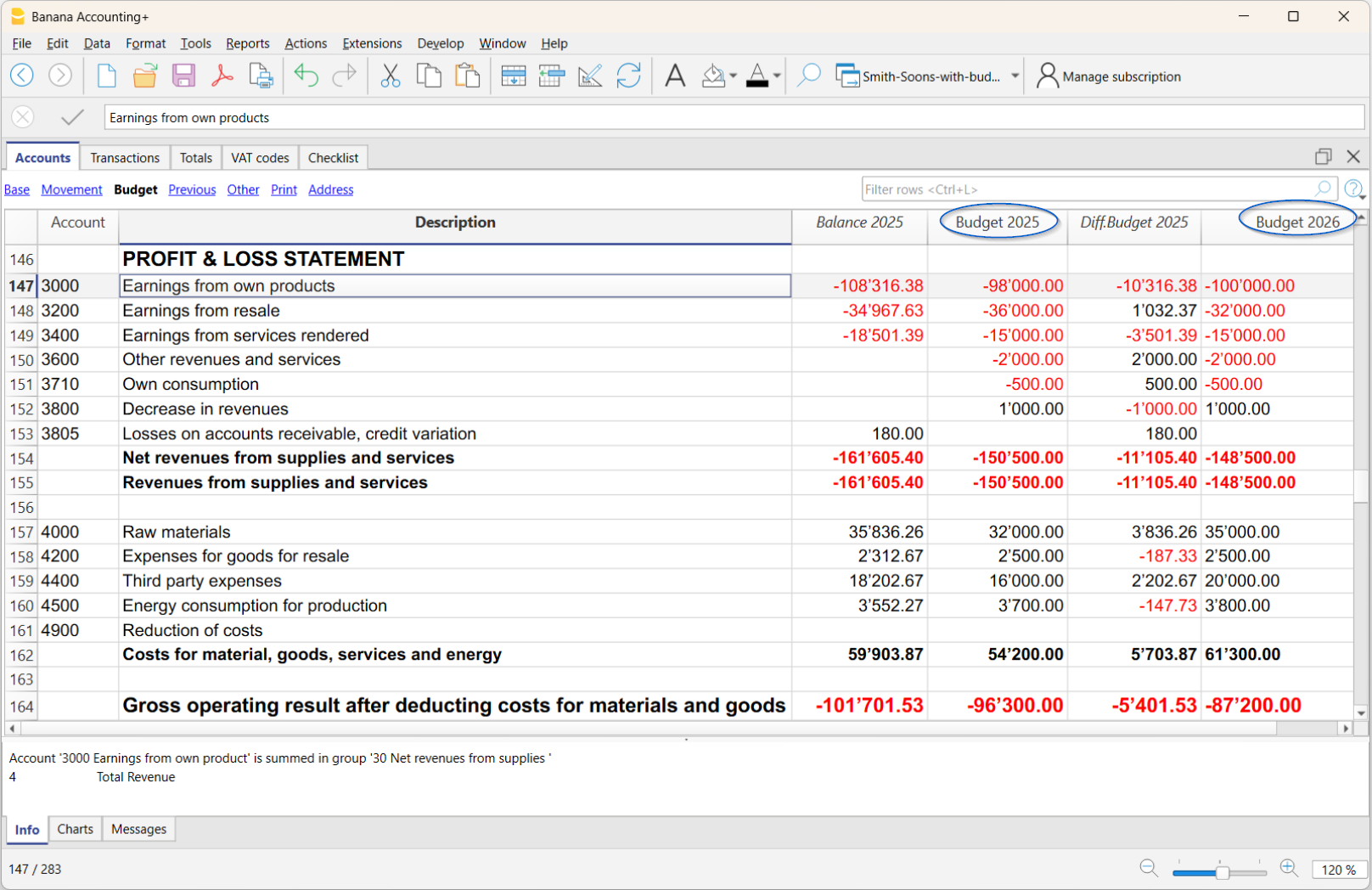
Bilanz mit dem Budget des Folgejahres drucken
Nachdem Sie alle Budgetwerte in die Spalte Budget Folgejahr eingetragen haben, können Sie eine Bilanz drucken, die sowohl diese Spalte als auch die Budgetspalte des laufenden Geschäftsjahres enthält.
Gehen Sie dazu wie folgt vor:
- Wählen Sie im Menü Berichte > Formatierte Bilanz nach Gruppen.
- Unter Kontenplan > Spalten > Spalten der Erfolgsrechnung aktivieren Sie:
- Laufende, um die tatsächlichen Werte (Ist-Werte) anzuzeigen.
- Budget > Differenz, um die Abweichung zwischen Budget und Ist-Werten des laufenden Geschäftsjahres anzuzeigen.
- Klicken Sie auf die Schaltfläche Erweitert und anschliessend auf Hinzufügen.
Im Dialogfenster, das sich öffnet, werden alle Spalten der Tabelle Konten angezeigt, die in den Bilanzbericht aufgenommen werden können.- Aktivieren Sie hier die hinzugefügte Spalte Budget Folgejahr.
- Bestätigen Sie mit OK.
- Unter Kontenplan > Spalten > Spalten der Erfolgsrechnung aktivieren Sie:
Die Bilanz enthält nun neben den aktuellen Daten auch das Budget für das nächste Geschäftsjahr.
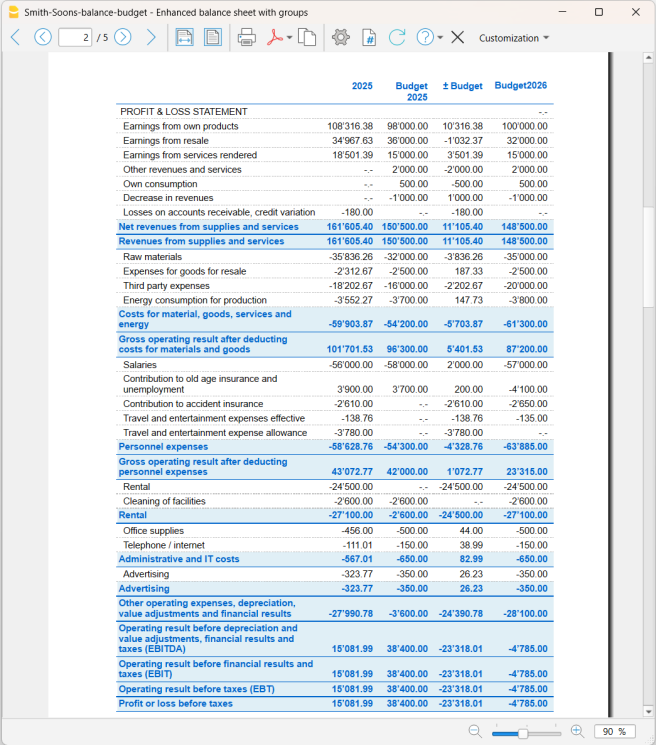
Liquiditätsplan erstellen
Er ist nicht nur für Start-ups von grosser Bedeutung, die bei der Gründung eines Unternehmens ihre Investitionen anhand der verfügbaren finanziellen Mittel planen müssen, sondern auch für bereits etablierte Unternehmen, um ihr finanzielles Gleichgewicht langfristig zu sichern.
Eine sorgfältige Analyse der Cashflows hilft sicherzustellen, dass jederzeit ausreichend liquide Mittel zur Verfügung stehen, um finanzielle Verpflichtungen wie Gehälter, Lieferantenrechnungen, Steuern und andere Betriebsausgaben zu erfüllen.
Ein Liquiditätsplan bietet zahlreiche Vorteile:
- Strategische Planung: Er liefert wichtige Informationen für fundierte Entscheidungen und hilft, Investitions- und Wachstumschancen rechtzeitig zu nutzen.
- Betriebliche Kontinuität: Er stellt sicher, dass das Unternehmen jederzeit zahlungsfähig bleibt und seinen Geschäftsbetrieb ohne Unterbrechung fortführen kann.
- Vermeidung von Liquiditätsengpässen: Er hilft, finanzielle Engpässe frühzeitig zu erkennen und Zahlungsausfälle oder Insolvenzen zu vermeiden.
- Optimierung der Finanzierungskosten: Eine sorgfältige Planung reduziert Finanzierungskosten und verbessert die Nutzung der verfügbaren Mittel.
- Verbesserung der Geschäftsbeziehungen: Eine solide Liquiditätsplanung stärkt das Vertrauen von Investoren, Lieferanten, Mitarbeitenden und anderen Anspruchsgruppen.
Erstellung eines Liquiditätsplans
Für die Erstellung eines Liquiditätsplans werden verschiedene historische Daten und Unterlagen analysiert.
Zusammenstellung der Unterlagen
Zunächst sollten die wichtigsten Unterlagen zusammengestellt werden, um die Planung vorzubereiten:
- Bank-, Post- und Kreditkartenauszüge: zur Überprüfung der aktuellen Transaktionen und Kontostände.
- Forderungen und Verbindlichkeiten: zur Analyse der offenen Forderungen und Verbindlichkeiten des Unternehmens.
- Aktuelle Bilanz: zur Beurteilung der aktuellen finanziellen Lage.
- Jahresabschlüsse und Berichte früherer Jahre oder Perioden: zur Analyse historischer Daten, insbesondere der Umsätze, um die zukünftige Entwicklung besser einschätzen zu können.
Banana Buchhaltung Plus bietet integrierte Funktionen zur Erstellung eines Liquiditätsplans. Dabei wird derselbe Kontenplan (Kontenstruktur) wie in der Buchhaltung verwendet, und die Planung erfolgt direkt in derselben Buchhaltungsdatei – ohne separate Tabellenkalkulationen.
Für die Erstellung des Liquiditätsplans werden die geplanten Buchungen in der Tabelle Budget wie normale Buchungen erfasst. Dabei werden die Spalten Soll, Haben, Betrag sowie gegebenenfalls MWST/USt-Code, Kostenstellen und Segmente verwendet.
Schätzung von Einnahmen und Ausgaben
Bei der Planung von Aufwänden und Erträgen empfiehlt sich eine vorsichtige Vorgehensweise. Aufwände sollten nicht unterschätzt und Erträge nicht überschätzt werden. Berücksichtigen Sie zudem mögliche unvorhergesehene Ausgaben, um Liquiditätsengpässe zu vermeiden.
Es ist auch sinnvoll zu prüfen, welche Kosten reduziert werden können und wo sich Einnahmen optimieren oder steigern lassen.
Zukünftige Ausgaben
Erfassen Sie die geplanten Aufwände auf Grundlage historischer Daten und berücksichtigen Sie mögliche ausserordentliche Ausgaben:
- Betriebsaufwände: Regelmässige Ausgaben wie Gehälter, Mieten, Nebenkosten und Produktionskosten.
- Verbindlichkeiten und Zahlungen: Geplante Zahlungen an Lieferanten sowie Rückzahlungen von Krediten.
- Weitere Ausgaben: Steuern, ausserordentliche Unterhaltskosten oder Investitionen.
Zukünftige Einnahmen
Erfassen Sie die geplanten Einnahmen:
- Umsätze: Erstellen Sie die Umsatzplanung auf Grundlage der Verkaufszahlen des Vorjahres sowie unter Berücksichtigung von Markttrends und Marketingstrategien. Falls keine verlässlichen Daten verfügbar sind, können auch historische Daten aus mehreren vergangenen Jahren als Grundlage dienen.
- Weitere Einnahmen: Berücksichtigen Sie zusätzliche Einnahmequellen wie Zinserträge oder Darlehen.
Nachfolgend finden Sie ein Beispiel der Tabelle Budget. Eine Beschreibung der einzelnen Spalten finden Sie auf der Seite Spalten der Tabelle Budget.
Liquiditätsplan aus der Bilanz
Mit dem Befehl Formatierte Bilanz nach Gruppen können Sie den Liquiditätsplan aufrufen.
Gehen Sie dazu wie folgt vor:
- Aktivieren Sie im Bereich Kontenplan > Sektionen die Anzeige Budget für die Bilanz (Aktiven und Passiven).
Die aktuellen Buchhaltungswerte und die Budgetwerte können gemeinsam oder getrennt angezeigt werden. - Zeitraum festlegen: Wenn der gewählte Zeitraum über das aktuelle Geschäftsjahr hinausgeht, erstellt das Programm automatisch mehrjährige Planungen.
- Unterteilung festlegen: Wählen Sie die gewünschte Unterteilung nach Zeitraum.
- Optionen für Zeilen: Mit der Option Zeilen können Sie Konten ausblenden und nur die Gruppen anzeigen.
- Wenn Sie diese Einstellungen künftig wiederverwenden möchten, empfiehlt es sich, eine neue Anpassung zu erstellen.
Liquiditätsplan-Report aus der Tabelle Konten
Der Buchhaltungsbericht ähnelt der Formatierten Bilanz nach Gruppen. Der Unterschied besteht darin, dass die Daten spaltenweise dargestellt werden – wie in der Tabelle Konten.
Dieser Report eignet sich besonders, um die Entwicklung der Liquiditätskonten auf einen Blick zu verfolgen.
Banana Integrierte Anlagebuchhaltung
Die Dokumentation zur Anlageverwaltung in Banana Buchhaltung ist auf Englisch verfügbar:
How to start with an Investment Accounting
This page outlines the main steps required to set up an Investment Accounting file in Banana Accounting and links to the detailed documentation for each topic.
Download Banana Accounting
You need to install Banana Accounting Plus on your computer.
Investment Accounting is available with Banana Accounting Plus version 10.2.8 or later, and is included at no additional cost in the Advanced plan, available for only CHF 179/year (€169/year).
- Download Banana Accounting+ (version 10.2.8 or later).
See how it works by using one of our templates. - Adapt your current accounting in just a few steps.
- Install the Investment Accounting extension using Extensions > Manage Extensions.
Before You Start
Investment Accounting combines double-entry accounting with investment management to manage investments within a single accounting system
This page assumes that you are already familiar with concepts such as:
- book value of investments
- valuation methods
- realized and unrealized gains and losses
- exchange rate gains and losses.
If you are new to investment accounting, please refer to the Theoretical Introduction before continuing.
Setting Up the Accounting File
There are two ways to start working with Investment Accounting:
- Adapt an existing accounting file
If you already use Banana Accounting, you can add the Investment Accounting functionality to your existing accounting file by configuring the required accounts, Items, and settings. Each Asset account represents the accounting value of one or more investments. - Start from a template
You can also create a new accounting file from one of the provided templates. Templates already include the required tables, columns and settings, allowing you to start working immediately.
Available templates:
Setting Up the Exchange Rate Table
The Exchange Rate Table defines the currencies used in the accounting file and stores both opening and current exchange rates.
Before setting up the Accounts table, you need to define the currencies in the Exchange Rate Table.
- The current exchange rate is used as the default for revaluation and for calculating exchange rate differences (unrealized exchange rate gains or losses).
- The opening exchange rate is used to convert the opening amount of an account or the opening value of investments.
Setting Up the Accounts Table
Set up the chart of accounts and its structure (see Account table).
- Adapt the chart of accounts to your needs by modifying, adding or removing accounts and groups.
- Add the Asset accounts that will be used for the investments.
- For each Balance Sheet account with an opening amount, specify the opening amount in the account currency.
- Managing Cryptocurrencies
Cryptocurrencies such as Bitcoin and Ether can be managed like other currencies. The main difference is that they may require 6, 18, or more decimal places. Templates are usually set up with 2 decimal places, but you can easily convert the accounting file to use more decimal places for foreign currencies.- Menu Tools > Convert to a new file.
Setting Up the Items Table
Each investment (share, bond, fund, ETF, etc.) is represented by an Item. In the Items table you set up the list of securities (see Items table).
- Create an entry (a row with an ItemId) for each investment.
- Each Item must be linked to an Asset Account.
- The Item and its Asset Account must use the same currency.
- The sum of the opening values of all Items linked to the same Asset Account should equal the opening amount of that Asset Account.
- The sum of the current values of all Items linked to the same Asset Account should equal the current balance of that Asset Account.
- Specify the opening quantity and the opening price.
- The opening quantity and price should match the current quantity and price in the previous year's file.
- Also specify the Asset Type (1 Shares, 2 Bonds).
- The program calculates the current quantity by adding the opening quantity to the quantities of all transactions for the corresponding Item (ItemId).
- You need to manually enter the current price of the investment.
- You can also use the Update Market Prices command.
Enter or Import transactions
Transactions record both the accounting information and the investment-specific information.
In the Transactions table, you enter the transactions.
- Enter normal accounting transactions (debit credit).
- You can enter transactions manually.
- You can import transactions from a bank statement.
- Complete the Investment transactions.
For transactions involving investments, you need to enter additional investment information.- Enter at least the ItemId.
- For purchase and sales also, enter the Quantity.
- When you enter the quantity and an amount is already present, the program automatically calculates the unit price.
- Make sure that the Balance Sheet account is the same as the Asset Account defined for the investment.
- If you want to separate commissions, bank charges, interest, etc., you need to split the transactions across multiple lines.
- For each element, you should create a separate line.
- When selling investments, you also need to calculate the realized gain or loss on the investment and the related exchange rate gain or loss.
- Use the Calculate sales data command to automatically create the supplementary transactions.
End of Year Revaluation
Year-end revaluation updates the accounting value of investments to their market value by generating unrealized gain or loss transactions.
At the end of the year, or whenever you want to prepare financial statements based on market values, you need to recognize unrealized gains and losses.
- In the Exchange Rate table, update the current exchange rate with the rate you will use at the end of the period.
- In the Items table enter the market price of each investment in the Current Price column.
- Use the Create Adjustment Transactions command.
- The program automatically creates the transactions required to adjust the value and record the unrealized gain or loss.
- The Quantity column will contain a neutral number (±123.00), so that the quantity can be used to calculate the transaction amount without changing the current quantity of the Item.
- For exchange rate differences, use the Create Exchange rate differences command.
End of Year Operations and Checks
Before printing the final Balance Sheet, you need to complete all end-of-year adjustments and checks. See:
Adapt existing accounting file for Investment Accounting
If you already have a double-entry accounting file in Banana Accounting, you can extend it with Investment Accounting functionality instead of creating a new file. This page explains the additional configuration steps required before you can start managing investments.
Add Items Table and Transactions columns
If your accounting file was not originally created for Investment Accounting, you first need to enable the required tables and columns.
Complete the following steps:
- Add the Items table and the investment-specific columns to the Transactions table.
- Complete the fields by entering all the requid information about your investments.
After enabling the functionality, make sure that the ItemId column is visible in the Transactions table: menu Data > Display Columns, and check the ItemId column.
Adjusting the Chart of Accounts
Review your chart of accounts and add the accounts required for investment accounting.
In particular:
- Add the Asset Accounts that will hold your investments;
- Add any income and expense accounts required for investment transactions, such as realized and unrealized gains and losses, commissions, interest and dividends.
Note: If you currently use an Income & Expenses accounting file, convert it to a Double-entry Accounting file before continuing.
Change the Decimal Precision for Unit Price
Some investments require prices with more than four decimal places.
If necessary, increase the Unit Price decimal precision using:
This is particularly useful for cryptocurrencies, bonds and other securities quoted with many decimal places.
Example Templates for Investment Accounting
If you already have an accounting file, you can adapt it for Investment Accounting. Before making the necessary changes, we recommend reviewing one of the example templates, which illustrates the recommended accounts, tables and settings.
The templates illustrate the recommended structure of an Investment Accounting file and show how securities, Asset Accounts, Items and investment transactions work together.
You can use these templates either as a starting point for a new accounting file or as a reference when adapting an existing one.
The following templates are provided as reference examples for Investment Accounting:
- Multi-currency Example Template
The template includes:- Investment Asset Accounts (using account names instead of account numbers).
- The Items table with sample investiments.
- Profit and loss accounts for realized and unrealized gains and losses.
- Exchange rate gain and loss accounts.
- Example investment transactions.
The tutorial file contains practical examples of investment transactions in a multi-currency accounting file.
- Double-entry Example Template with accounts and tables
The template includes:- Asset Accounts (identified by account names rather than account numbers).
- The Items table with sample investments.
- Profit and loss accounts for realized and unrealized gains and losses
- Example investment transactions.
This template is intended for investment accounting in a single accounting currency.
Theoretical Introduction to Investment and Portfolio Accounting
Multi-currency investment accounting combines financial accounting, based on double-entry bookkeeping, with investment accounting, which uses inventory-like information such as quantities, unit prices, and investment values.
This combination makes it possible to manage both the accounting value of investments and the information required to track individual securities, including their quantities, prices, and valuations in different currencies.
Investment Accounting requires an understanding of both financial accounting and the specific principles used to track and value investments. This introduction provides a practical overview of these concepts and explains how they are applied in Banana Investment Accounting.
It covers key topics such as quantities and unit prices, book value and market value, investment valuation, realized and unrealized gains or losses, and the effects of exchange rate changes on investments denominated in foreign currencies.
This introduction provides a high-level overview of Investment Accounting and does not address specific accounting, regulatory, or tax requirements that may apply to individual circumstances or jurisdictions. Users should verify the appropriate accounting and tax treatment for their circumstances with their auditors or professional advisors.
Banana Investment Accounting can also be used by finance educators as a practical tool for teaching Investment Accounting.
Terminology
In the industry, several equivalent terms are used, which may vary depending on the context, such as Investment Accounting, Portfolio Accounting, and Securities Accounting. In this text, the term Investment Accounting will be used as a synonym for Securities Accounting. Portfolio Accounting, on the other hand, more specifically refers to information and trading systems for securities.
In Banana Accounting, investment accounting uses the inventory functionalities, specifically the Items table and the Item ID as the code for the security. Each Item therefore represents a security, although Items can also be used simply for other purposes, such as creating invoices.
When an Item is linked to an Asset Account, the program treats it as an asset with an accounting value. The term “asset” is therefore applicable to securities management, but it can also refer to other types of assets or, hypothetically, even to other balance sheet elements, including liabilities.
The use of different terminology can naturally be confusing, but this situation arises from the program’s flexibility, which allows the same features to be used in multiple ways. The investment accounting setup is therefore an additional extension of these core functionalities.
The Purpose of Investment Accounting
Online investment platforms provided by your bank or broker are designed to help you follow the market, compare assets, and make informed buy or sell decisions. However, they do not give you full control over your investments from an accounting perspective.
The purpose of Investment Accounting is to provide a comprehensive financial overview of your investments. It allows you to maintain an inventory of all your securities, track quantities and historical changes, and seamlessly integrate investment values, purchases, sales, and market fluctuations into your accounting records. Additionally, it ensures that revenues such as interest and dividends and costs like expenses and commissions are accurately reflected within your Balance Sheet and Income & Expense accounting.
Beyond financial tracking, Investment Accounting helps you optimize the fiscal impact of your investments, ensuring that tax-related aspects such as capital gains, withholding taxes, and deductions are properly accounted for. It also supports compliance and auditing, providing structured and transparent records that facilitate regulatory reporting and financial reviews.
Investment Accounting Goals and Future Developments
Over the years, we have refined the Investment Accounting solution in close collaboration with financial specialists, particularly those in the Swiss financial sector.
Our objective has always been aligned with their needs: to deliver a straightforward, reliable, and professional way to manage investments directly within financial accounting software. Traditionally, such functionality has only been available in specialized and costly financial systems.
With Banana Accounting, we have focused on creating a solution that is simple, intuitive, and efficient, yet powerful enough to give you full control over your investments while streamlining compliance and reporting.
We have also developed and introduced highly innovative features, such as the unique neutral numbers (±123.00) — exclusive to Banana Accounting. This groundbreaking concept makes it incredibly easy to record transactions that affect the value of investments without changing their quantity, ensuring both precision and simplicity in day-to-day accounting operations.
We highly value your feedback and suggestions, as they help us continuously improve the solution, its documentation, and this introduction.
Please use the form at the bottom of this page to get in touch with us — we’ll be glad to hear your thoughts and ideas.
Learning Tool for Finance Students
In line with our company’s mission, we aim to provide a solution that enhances financial literacy and supports practical learning.
By integrating investment management directly into Banana Accounting, students of Finance, Accounting, and Auditing can explore how an investment accounting solution works, gain hands-on experience, and avoid time-consuming manual exercises.
Using a professional accounting tool, they can easily experiment with real-world and complex scenarios, from managing investments to recording transactions, and immediately see how each operation affects the Balance Sheet and the Income Statement.
Differentiating Investments from Bank Deposits & Cryptocurrency Holdings
From an accounting perspective, it is crucial to distinguish between bank deposits or cryptocurrency holdings and investments (securities) based on how they are recorded and valued.
Bank Deposits & Cryptocurrency Holdings – Tracked with an Accounting Balance
- Bank deposits and cryptocurrency holdings are monetary assets recorded as part of a company’s or individual’s cash or financial reserves.
- These holdings are easily tracked using a standard accounting balance, as they have a single value expressed in the account’s currency.
- If held in foreign currency or cryptocurrency, their value is adjusted using the exchange rate at the reporting date.
- Example: A bank account with $10,000 is recorded as a cash asset, converted into the base currency if needed (e.g., €9,090 at an exchange rate of 1.10).
Investments (Securities) – Require an Inventory-Like System
- Investments such as stocks, bonds, and mutual funds share similarities with inventory management, as they involve:
- A quantity (e.g., number of shares or bond nominal value).
- A unit price (e.g., market price per share or bond percentage value).
- An exchange rate, if denominated in a foreign currency.
- Unlike bank holdings, investments cannot be tracked using a simple accounting balance because their value changes not just due to exchange rates but also due to market price fluctuations and transactions (buying, selling, reinvesting).
- Proper Investment Accounting ensures that each transaction and value change is accurately recorded, much like how an inventory system tracks stock levels and price variations over time.
Why Investment Accounting Matters
Because investments behave more like an inventory of financial instruments, traditional accounting methods used for bank balances are not sufficient to track them accurately. Instead, a dedicated investment accounting system is required to properly manage:
- Purchases & Sales – Tracking quantities and cost basis.
- Market Value Changes – Adjusting for price fluctuations.
- Revenues & Expenses – Including dividends, interest, and commissions.
- Exchange Rate Effects – Converting values in foreign currencies.
By structuring investment records similarly to inventory management, Investment Accounting ensures full control and accurate reporting of financial assets.
Structure of the Investment Accounting File
Banana Accounting is a highly modular financial accounting system that allows you to create files with features activated only when needed.
The multi-currency investment accounting setup is among the most advanced, as it combines double-entry financial accounting with inventory-style management for tracking securities, quantities, and valuations. A typical Investment Accounting template or file includes the following elements:
- File properties
- Company names, Currency and Accounting Period.
- Settings Specific to the Investment accounting .
- Accounts Table
- Contains the chart of accounts and defines how data is grouped for the Balance Sheet and Income Statement.
- Enter the Opening amounts.
- Items Table
- Lists and codes all investments, such as bonds, shares, and funds.
- The Asset Investment column links each security to its corresponding Balance Sheet account — a key element of the entire solution.
- Exchange Rate Table
Defines the currency codes and stores both opening and current exchange rates for accurate multi-currency management. - Transactions Table
- Records all investment transactions.
- Enter the double entry account, amounts and exchange rate for the financial accounting.
- Enter the Item code, quantity and price specific for the Investment accounting.
- Double-Entry Accounting Reports
Provides access to all standard accounting reports such as Balance Sheet, Income Statement, Account Cards, and more. - Investment Accounting Extensions
You need to install the Investment Accounting Extensions to add specific functionalities for investment management, including profit and loss calculations, valuation reporting, and other analytical tools tailored to securities accounting.
The Investment Accounting Elements
To understand investment accounting, it is important to understand the following key elements:
- Accounting period.
- Information regarding the investment.
- Investment Classification by Measurement Type.
- The Quantity element.
- Price and valuation methods.
- Investment account.
The connection between the financial accounting and the Investments Inventory System. - Book Value and Book Price.
- Realized Gains and Losses
- Unrealized Gains and Losses
- Investments Revenues and Costs.
- Impact of exchange rates
- Double-Entry Investment Transactions.
- Investments and Account Reconciliation.
- Investments (Items) card.
Accounting period
Financial accounting is always relative to a specific period. In the accounting you specify the start and end date:
- The balance sheet is prepared for a specific date (instant).
- The Balance at the beginning of the period (opening balance).
- The current balance or the balance at the end of the period.
- The Profit & Loss is prepared for a period (duration).
- Revenues, costs, gains, losses, and taxes are always related to a specific period.
Inventory systems do not have an accounting period concept. They record purchases and sales continuously over time.
There is a conceptual difference in the temporal logic between Financial Accounting, an Inventory system, and Portfolio management systems.
- Portfolio management systems
- Only track events that affect the change in a position (purchase or sale).
- The profit or loss is calculated based on the difference between purchase and sale.
- Accounting systems
- Require an initial balance and therefore a specific valuation. Quantity and price per unit for each investment at the beginning of the period.
- Require an end balance and a valuation of each investment. Quantity and price per unit for each investment at the end of the period.
The end quantity and price will become the opening quantity and price for the following year. - Under the fair value method, the Investment Value is adjusted and recorded as an unrealized gain or loss.
If the Investment Value increases over time, an increase in value and a gain are recorded for the period and contribute to the overall profit or loss. - When an investment is sold, the realized gain or loss is determined by comparing the value of the sale with the Book Value attributable to the quantity sold.
Information Regarding the Investments
To properly manage and account for investments, it is essential to record key identifying information and classify them based on their measurement type.
Every investment should be clearly defined with standard financial identifiers:
- Investment Id (ItemId):
The ItemId is used to uniquely identify the Investment. You can use a ticker symbol or an ISIN as the ItemId. - Ticker Symbol.
The unique exchange-listed symbol for publicly traded securities (e.g., AAPL for Apple Inc.). - ISIN (International Securities Identification Number).
A globally recognized unique identifier for financial instruments (e.g., US0378331005 for Apple Inc.). - Description.
The full name and type of the investment (e.g., "Apple Inc. – Common Stock" or "U.S. Treasury Bond 10Y"). - Investments can be grouped to provide clearer overviews and totals.
Investments are entered in the Items table.

Investment Classification by Quantity Type
Investments can be classified based on how their quantity and Unit Price are expressed:
- Investments Measured by Nominal Value (Asset Type = 2)
(e.g., Bonds, Treasury Notes)- These securities are expressed in terms of face value (nominal value).
- The Book Value is determined based on the purchase price, which may be different from the nominal value due to discounts or premiums.
- Example: A €100,000 corporate bond might be acquired at 97% of face value, meaning the actual acquisition cost is €97,000.
- Investments Measured by Effective Quantity (Asset Type = 1)
(e.g., Shares, ETFs, Mutual Funds)- These securities are recorded based on the number of units owned.
- Each unit has a Market Price, and the total investment value fluctuates accordingly.
- Example: 200 shares of XYZ Corp. at €50 per share have a Market Value of €10,000.
By properly identifying and classifying investments, Investment Accounting ensures accurate tracking of quantities, values, and financial reporting.
Quantity Element
Investment accounting shares similarities with inventory systems. When buying or selling investments, a quantity element is involved, which can be expressed as either an effective quantity or a nominal value.
The key quantities to manage include:
- Quantity at the beginning of the accounting period. Recorded in the Items Table.
- Quantity changes during the accounting period.
Tracked through transactions. - Current Quantity.
Calculated as the initial quantity plus increases and minus decreases.
Unit Price and Valuation
Each investment has a Unit Price, or simply a price.
- For quantity-based investments, such as shares, the Unit Price is expressed per unit.
- For nominal-value investments, such as bonds, the Unit Price is generally expressed as a percentage of nominal value.
The investment value is determined by multiplying the Quantity by the applicable Unit Price.
Cost Attribution Methods
Cost attribution methods determine how the historical cost of an investment is allocated to individual units when multiple purchases are made at different prices.
These methods affect the calculation of realized gains or losses, but do not determine the measurement basis of the investment itself.
- Weighted Average Cost (WAC)
The cost per unit is calculated as a weighted average of all purchase prices.
This method smooths price fluctuations over time and is commonly used for investment accounting. - Moving Average Cost with Market Adjustments (MAC-MA)
This method is based on the Weighted Average Cost approach but includes periodic adjustments to reflect market prices.
It combines cost averaging with market valuation elements.
This method is used by the Banana Accounting Investment Extension. - First-In, First-Out (FIFO)
The earliest purchased units are considered sold first.
In rising markets, this often results in lower costs and higher reported profits. - Last-In, First-Out (LIFO)
The most recently purchased units are considered sold first.
This method can reduce reported profits in rising markets but is rarely used for investments and is not permitted under IFRS.
FIFO
The FIFO (First-In, First-Out) method assumes that the investments purchased first are also the first to be sold.
FIFO is an accepted cost attribution method under IFRS and various national GAAP frameworks. In some jurisdictions, it may also be used for tax purposes when calculating realized gains on investment sales.
Banana Investment Accounting does not automatically calculate realized gains using the FIFO method, but the corresponding amounts can be calculated and recorded manually.
Weighted Average Cost (WAC)
The cost per unit is averaged over time with each purchase, smoothing price fluctuations.
Moving Average Cost with Market Adjustments (MAC-MA)
Investments may be measured at fair value, in which case their accounting value is periodically adjusted to reflect market prices.
Banana Investment Accounting uses the Moving Average Cost with Market Adjustments (MAC-MA) method, which combines moving average cost calculations with periodic market value adjustments. This approach allows the Book Value of investments to be adjusted to reflect market prices while maintaining the quantity information required for investment tracking.
Example Calculation (MAC-MA)
Step 1: Purchases and Moving Average Cost
- Buy 100 shares @ $10 → Cost = $1,000
- Buy 50 shares @ $15 → Total Cost = $1,000 + $750 = $1,750
- Total Quantity = 150 shares
- Moving Average Cost per share = $11.67
Step 2: Market Value Adjustment
Assume the market price increases to $14 per share.
- Market Value = 150 × $14 = $2,100
- Current Book Value = $1,750
- Unrealized Gain = $2,100 − $1,750 = $350
After recording the market value adjustment:
- Quantity = 150 shares
- Book Value = $2,100
- Book Price = $14 per share
- The $350 increase is recorded as an unrealized gain.
Step 3: Sale of Investments
Assume 50 shares are then sold at $15 per share.
- Selling Value = 50 × $15 = $750
- Book Value of Quantity Sold = 50 × $14 = $700
- Realized Gain = $750 − $700 = $50
After the sale:
- Remaining Quantity = 100 shares
- Remaining Book Value = 100 × $14 = $1,400
- Remaining Book Price = $14 per share.
Investment Valuation Methods in Accounting
Investments can be accounted for using different measurement bases and different cost attribution methods.
These two concepts serve different purposes and should not be confused.
Measurement bases define the value at which investments are recognized in the financial statements, independently of how costs are attributed upon sale.
- Historical Cost
Investments are recorded at their original purchase price, without considering subsequent market fluctuations, except in cases of impairment or disposal.
Compatible with: WAC, FIFO - Fair Value (Mark-to-Market)
Investments are remeasured at their current market price, reflecting changes in market conditions in real time.
Compatible with: MAC-MA. - Lower of Cost or Market (LCM)
Investments are measured at the lower of historical cost or current market value, applying a conservative valuation approach to prevent overstatement. - Amortized Cost
Used primarily for fixed-income securities.
The investment value is adjusted over time based on interest income and principal repayments, using an effective interest method. - Net Realizable Value (NRV)
Investments are measured at the estimated selling price minus any costs necessary to complete the sale. - Intrinsic Value
The investment is valued based on fundamental analysis of its underlying economic value rather than observable market prices.
This approach is typically used for analytical purposes rather than formal accounting measurement. - Recoverable Amount
The investment is measured at the higher of its fair value less costs to sell and its value in use.
This basis is commonly applied in impairment testing.
Market value of an investment
The market value of an investment is the current price assigned to it in the financial market, and this price can fluctuate according to market conditions. When securities are bought or sold, the portfolio management system informs the holder of the exact market price at which each transaction occurred. Unlike the book value, which is determined by the accounting process, the market price is directly provided by the market and does not require any calculation by the holder.
Within the Investment Manager, the market value of an investment is entered in the "Price Current" column of the Items table. By entering this market price, you can use the valuation report feature to calculate any unrealized gains or losses, which represent the difference between the current Market Value and the Book Value of the investment. This provides a snapshot of the potential profit or loss if the securities were sold at the current market price, even though they have not yet been sold.
Fair Value Adjustments and Realized vs. Unrealized Results
When investments are measured at fair value, changes in market prices give rise to fair value adjustments. These adjustments reflect changes in the value of an investment after initial recognition and before its disposal.
Accounting standards differ in how these fair value changes are presented and whether a distinction is made between realized and unrealized gains and losses.
IFRS approach
Under full IFRS, a clear distinction is made between:
- Realized gains and losses, arising from the sale or disposal of an investment; and
- Unrealized gains and losses, arising from changes in fair value while the investment is still held.
Depending on the classification of the financial instrument, unrealized fair value changes may be recognized:
- in profit or loss, or
- in other comprehensive income (OCI), for financial instruments measured at fair value through other comprehensive income (FVOCI).
In all cases, unrealized results remain analytically distinct from realized gains and losses, even if they are recognized in equity rather than in profit or loss.
IFRS for SMEs, Swiss GAAP FER, and International GAAP Approach
Under IFRS for SMEs, Swiss GAAP FER, and most national GAAP frameworks worldwide (including European continental GAAPs as well as accounting systems in North America, Asia, and other jurisdictions), the accounting model for investments is deliberately simplified.
Although investments may be measured at fair value in specific circumstances, these frameworks generally do not require a formal separation between realized and unrealized gains and losses at the equity level and do not apply an OCI or FVOCI model comparable to full IFRS.
When fair value changes are recognized, they are typically recorded directly in profit or loss as part of the period result, without mandatory reclassification into realized, unrealized, or OCI components. The emphasis is placed on prudence, understandability, and practical application, rather than on detailed presentation structures designed primarily for capital-market reporting.
Implications of Using the MAC-MA Method
Banana Accounting uses the Moving Average Cost with Market Adjustments (MAC-MA) method to manage investment portfolios.
This method is compatible with the accounting approaches applied under IFRS for SMEs, Swiss GAAP FER, and most national GAAP frameworks worldwide, which are based on simplified valuation and presentation principles for investments.
Under these frameworks:
- Investments may be measured at fair value without a mandatory formal separation between realized and unrealized gains and losses at the equity level.
- Fair value adjustments, when recognized, are generally recorded directly in profit or loss as part of the period result.
No OCI or FVOCI model comparable to full IFRS is required.
Within the MAC-MA method:
- The moving average cost is used to determine the carrying amount of investments sold and the resulting realized gains or losses.
- Market value adjustments reflect changes in fair value while investments are held and give rise to unrealized gains or losses.
By contrast, MAC-MA is not an IFRS-defined measurement model. Under full IFRS, financial instruments must be classified and measured according to specific categories (such as amortized cost, FVTPL, or FVOCI), each with prescribed recognition and presentation rules.
Accordingly, the MAC-MA method cannot be applied directly for IFRS financial statements and requires appropriate adjustments or reconciliations when IFRS reporting is required.
User Responsibility, Disclosure, and Professional Assessment
The applicability of the MAC-MA method depends on the specific accounting framework, regulatory environment, and tax rules applicable to each entity. In addition, the investment valuation and cost attribution method applied should generally be disclosed in the presentation of the financial statements, in accordance with applicable accounting standards.
Users are therefore required to assess the suitability of the MAC-MA method in consultation with their auditors and tax advisors, taking into account their individual reporting, disclosure, and compliance requirements.
Asset Account and Book Value
Investments are assets that are part of the balance sheet. In financial accounting, unlike an inventory system, there is no direct tracking of quantity and price. Instead, financial transactions are recorded based on monetary amounts, requiring the use of specific accounts to track changes in investments.
When setting up the accounting system, you must create the necessary investment Asset Accounts in the Accounts table to track securities. If you hold investments in multiple currencies, you need one investment account per currency.
- When creating investment elements in the Items Table, you need to specify for each Item a valid Asset account specified in the Account table of the same currency.
- The Asset account of the Item serves as the link between financial accounting and investment accounting.
- For each transaction affecting an investment account, you must also associate the corresponding investment item (Item ID).
If you post an amount to an Asset account without specifying the Item ID, discrepancies will arise between financial accounting and the investment inventory system.
Book Value and Book Price
The Book Value is the accounting value of an investment position. It represents the value assigned to the investment in the accounting records.
The Book Price is the accounting value per unit of the investment. When a single unit book price applies to the position, it is calculated by dividing the Book Value by the quantity:
- Book Price = Book Value / Quantity
Therefore:
- Book Value = Book Price × Quantity
The Book Value changes when transactions or accounting adjustments affect the accounting value of the investment. Purchases and sales may change both the quantity and the Book Value, while valuation adjustments and other book value adjustments may change the Book Value without changing the quantity.
The Book Price depends on the cost attribution and valuation method used. It is particularly important when an investment is sold because it is used to determine the Book Value attributable to the quantity sold.
Reconciliation between Financial Accounting and Investment Accounting
Financial accounting and investment accounting must remain reconciled through the Asset Account:
- The opening balance of each Asset Account must equal the sum of the opening values of all Items linked to that Asset Account.
- The opening value of each Item is calculated as Opening Quantity × Opening Price.
- The current balance of each Asset Account must equal the sum of the current Book Values of all Items linked to that Asset Account.
- The current Book Value of each Item is determined by its opening value and by the transactions and adjustments recorded for that Item through its Asset Account.
Gains and Losses on Investments
Changes in the value of an investment may result in realized or unrealized gains and losses.
- A realized gain or loss arises when all or part of an investment is sold.
- An unrealized gain or loss arises when the Book Value of an investment is adjusted to a different valuation, such as its current Market Value, while the investment is still held.
Realized and unrealized gains and losses are recorded separately through the appropriate accounting transactions.
Realized Gains and Losses
A realized gain or loss arises when all or part of an investment is sold. It represents the difference between the Selling Value and the Book Value attributable to the quantity sold.
- If the Selling Price is higher than the Book Price, there is a realized gain.
- If the Selling Price is lower than the Book Price, there is a realized loss.
The Book Value attributable to the quantity sold is:
Book Value of Quantity Sold = Book Price × Quantity Sold
The realized gain or loss is:
Realized Gain/Loss = Selling Value − Book Value of Quantity Sold
or, when expressed using unit prices:
Realized Gain/Loss = (Selling Price − Book Price) × Quantity Sold
Accounting Treatment
When the sale is recorded in double-entry accounting, the amount received is debited to the bank account and credited to the Asset Account. The realized gain or loss is then recorded separately so that the balance of the Asset Account corresponds to the Book Value of the investment quantity that remains.
When the entire investment is sold, the remaining quantity is zero and the Book Value must also be zero. After recording the sale, but before recording the realized gain or loss:
- A remaining debit balance in the Asset Account represents a realized loss.
- A remaining credit balance in the Asset Account represents a realized gain.
The realized gain or loss is then recorded in the appropriate account so that the Asset Account balance returns to zero.
When only part of an investment is sold, the realized gain or loss relates only to the quantity sold. The remaining balance of the Asset Account must correspond to the Book Value of the quantity still held.
Example – Complete Sale
Assume an investment has:
- Quantity: 10 shares
- Book Value: $200
- Book Price: $20 per share
If all 10 shares are sold at $25 per share:
- Selling Value = 10 × $25 = $250
- Book Value of Quantity Sold = 10 × $20 = $200
- Realized Gain = $250 − $200 = $50
- Remaining Quantity = 0
- Remaining Book Value = 0
The $50 realized gain is recorded in the appropriate Realized Gain account.
If all 10 shares are sold at $18 per share:
- Selling Value = 10 × $18 = $180
- Book Value of Quantity Sold = 10 × $20 = $200
- Realized Loss = $200 − $180 = $20
- Remaining Quantity = 0
- Remaining Book Value = 0
The $20 realized loss is recorded in the appropriate Realized Loss account.
Example – Partial Sale
Using the same initial position, assume that 4 shares are sold.
If 4 shares are sold at $25 per share:
- Selling Value = 4 × $25 = $100
- Book Value of Quantity Sold = 4 × $20 = $80
- Realized Gain = $100 − $80 = $20
- Remaining Quantity = 6 shares
- Remaining Book Value = 6 × $20 = $120
If 4 shares are sold at $18 per share:
- Selling Value = 4 × $18 = $72
- Book Value of Quantity Sold = 4 × $20 = $80
- Realized Loss = $80 − $72 = $8
- Remaining Quantity = 6 shares
- Remaining Book Value = 6 × $20 = $120
The Calculate Sales Data command can calculate the realized gain or loss and create the corresponding accounting transactions.
Unrealized Gains and Losses
An unrealized gain or loss arises when the Book Value of an investment is adjusted to a different valuation, such as its current Market Value, while the investment is still held.
Unlike a realized gain or loss, no sale takes place and the quantity of the investment remains unchanged.
When an investment is adjusted to its Market Value:
- If the Market Value is higher than the Book Value, there is an unrealized gain.
- If the Market Value is lower than the Book Value, there is an unrealized loss.
The Market Value is:
Market Value = Market Price × Quantity
The unrealized gain or loss is:
Unrealized Gain/Loss = Market Value − Book Value
or, when expressed using unit prices:
Unrealized Gain/Loss = (Market Price − Book Price) × Quantity
The adjustment is recorded between the Asset Account and the appropriate Unrealized Gain or Loss account. The adjustment changes the Book Value without changing the quantity.
Example – Unrealized Gain
Assume an investment has:
- Quantity: 10 shares
- Book Value: $200
- Book Price: $20 per share
- Market Price: $25 per share
The Market Value is:
10 × $25 = $250
The unrealized gain is:
$250 − $200 = $50
After recording the $50 adjustment:
- Quantity = 10 shares
- Book Value = $250
- Book Price = $25 per share
Example – Unrealized Loss
If the Market Price is instead $18 per share:
- Market Value = 10 × $18 = $180
- Unrealized Loss = $200 − $180 = $20
After recording the $20 adjustment:
- Quantity = 10 shares
- Book Value = $180
- Book Price = $18 per share
The Create Adjustment Transactions command can calculate the required valuation adjustments and create the corresponding accounting transactions.
Revenues and Costs of Investments
A key function of an accounting system is to track both revenues (such as interest and dividends) and costs (such as commissions, bank fees, and broker expenses) associated with investments.
Revenues and costs related to investments are recorded as transactions linked to the investment (ItemId) but using accounts different from the Asset account. This ensures that these transactions do not affect the Book Value of the investment itself.
Each transaction can be assigned to an appropriate revenue or expense account, allowing for detailed reporting on all income and costs associated with a specific investment. This approach provides clear insights into the performance and profitability of investments while maintaining accurate financial records.
Impact of Exchange Rates on Investments
For investments denominated in foreign currencies, their valuation in accounting is influenced by both market price changes and exchange rate fluctuations. In addition to affecting the value of the investment in the accounting currency, exchange rate changes may give rise to unrealized or realized gains or losses that require appropriate accounting treatment.
Key Factors in Exchange Rate Impact
- Initial Exchange Rate at Purchase.
The exchange rate used to record the investment at the time of acquisition. - Current Exchange Rate at Reporting Date.
The rate used to update the investment’s book value in financial statements. - Market Price and Currency Interaction.
A security's value may increase in its original currency, but if the exchange rate moves unfavorably, the gain may be reduced or turned into a loss when converted. - Realized Gains/Losses on Sale.
When an investment is sold in a foreign currency, exchange rate differences can lead to additional gains or losses beyond market price changes.
Example of Exchange Rate Impact
- You purchase 100 shares of a stock at $200 per share, for a total cost of $20,000.
- At the time of purchase, the USD/EUR exchange rate is 1.10, meaning the recorded book value is €18,182.
- If the stock price remains at $200 but the exchange rate changes to 1.05, the book value in EUR would increase to €19,048, reflecting a gain purely due to currency fluctuation.
Because investments can be impacted by both market price movements and exchange rate variations, a proper Investment Accounting System ensures accurate financial reporting, helping investors and accountants manage risk and maintain compliance.
Impact of Exchange Rates on Investments and Adjustments
For investments denominated in foreign currencies, their valuation in accounting is influenced by both market price changes and exchange rate fluctuations. These fluctuations impact both unrealized gains/losses (before sale) and realized gains/losses (after sale), requiring proper adjustments in financial reporting.
Key Factors in Exchange Rate Impact
- Initial Exchange Rate at Purchase
- The exchange rate at the time of acquisition is used to record the investment's book value in the reporting currency.
- Current Exchange Rate at Reporting Date
- At each financial reporting period (e.g., month-end, quarter-end, year-end), investments in foreign currencies must be revalued based on the latest exchange rate.
- Market Price and Currency Interaction
- A security’s value may increase in its original currency, but if the exchange rate moves unfavorably, the gain could be reduced or even turned into a loss when converted to the reporting currency.
- Unrealized Gains/Losses Due to Exchange Rate Changes
- Even if an investment is not sold, the difference in exchange rates between the purchase date and the reporting date can create unrealized foreign exchange gains or losses, which should be recorded separately.
- Realized Gains/Losses on Sale
- When an investment is sold, the difference between:
- The original exchange rate at purchase, and
- The exchange rate at the time of sale,
determines an additional realized gain or loss due to currency fluctuations.
- When an investment is sold, the difference between:
Example of Exchange Rate Impact
- Step 1: Initial Investment Purchase
- You buy 100 shares at $200 per share, for a total cost of $20,000.
- At the time of purchase, the USD/EUR exchange rate is 1.10.
- The recorded book value in EUR is 20,000 divided by 1.10, which equals €18,182.
- Step 2: Exchange Rate Adjustment at Reporting Date
- At the reporting date, the stock price remains $200, but the exchange rate changes to 1.05.
- The new book value in EUR is 20,000 divided by 1.05, which equals €19,048.
- The unrealized foreign exchange gain is 19,048 minus 18,182, which equals €866.
- This gain is recorded in the foreign exchange adjustment account as an unrealized gain.
- Step 3: Realized Foreign Exchange Gain/Loss on Sale
- Later, you sell 100 shares at $210 per share, for a total of $21,000.
- At the time of sale, the USD/EUR exchange rate is 1.08.
- The converted sale amount in EUR is 21,000 divided by 1.08, which equals €19,444.
- The initial book value was €18,182, so the total realized gain is 19,444 minus 18,182, which equals €1,262.
- This realized gain includes both the market price gain (from $200 to $210) and the foreign exchange gain (due to currency movement from 1.10 to 1.08).
Accounting Treatment
- Unrealized Exchange Gains and Losses
- At reporting periods, any changes in exchange rates affect the book value.
- These adjustments are recorded in an exchange rate adjustment account.
- Realized Exchange Gains and Losses
- When an investment is sold, the foreign exchange gain or loss is finalized and recorded in the profit and loss statement.
End of Year Exchange Rates
Different banks/custodians may use different exchange rates when preparing their reports.
- Due to the accounting principle of consistency, for the end of year revaluation you should always use the exchange rate defined in the Exchange Rate table.
- If, for auditing purposes, you need to reconcile the amounts reported by custodians or banks, you should create an Excel sheet and not change the values or exchange rates in the accounting records.
Double-Entry Investment Transactions
Investment account transactions are recorded in the Banana Accounting Transactions table. The Transactions table includes both standard double-entry accounting columns and additional columns used for investment tracking.
- Investment Id (Item or ItemId).
When recording a transaction that refers to an investment you always need to specify the Investment ID. - Quantity.
- If present, together with the Unit Price it is used to calculate the transaction amount.
- When you enter a positive or negative quantity the program will update the existing quantity for the Investment in the Items Table.
- When using quantities, you must always specify the security’s Asset Account as either the debit or credit account.
If not, the Investment unit price (Balance divided by the quantity) will be wrong. - Positive quantity values (123.00)
- Will increase the existing quantity.
- You will use when
- Buying investments.
- Stock split, which increases the quantity without affecting the value.
- Negative values (-123.00)
- Will decrease the existing quantity.
- You will use when selling investments.
- Neutral Values (±123.00) or zero quantity
- Neutral Values will be used to calculate the transaction amount.
- Neutral Values will not increment or decrement the existing quantity in the Item table.
- They are used to record changes to the Investments without affecting the quantity.
For example, Market price adjustments, the quantity remains the same, but the value of the investment (balance) is changed.
- Price per unit.
If present, together with the Quantity it is used to calculate the transaction amount. - Transaction amount
- If you enter the Quantity and Unit Price, the program automatically calculates the Amount.
- For market price adjustments the amount is entered without quantity or with a neutral quantity.
- Account Debit or Account Credit
- Asset account
- When changing the quantity or the balance of the investment you always need to enter as a debit or credit account that corresponds to the Asset account associated with the Investment.
- Revenues and Cost accounts
- When recording revenues and costs related to the investment, you specify the account that is related to the revenue or cost.
- The program will create reports that calculate all the costs associated with a specific investment.
- Asset account
Examples of Double-Entry Transactions
The Transactions Table is where you enter investment transactions. Here is a brief explanation:
- When buying or selling investments, multiple lines are typically needed to enter the necessary accounts, quantity, and price. The date and item are repeated.
- The Item column (Investment ID) allows you to specify the investment, while the Qt. (quantity) and Unit Price columns provide the necessary information for inventory tracking.
- The Account Debit and Account Credit columns enable you to specify the accounts for bank transactions, asset accounts, revenues, costs, and realized or unrealized gains or losses, including those related to exchange rates.

Opening Value
When starting a new accounting or a new year you need to enter:
- Opening amounts for Investment accounts.
As with any other accounts, enter the opening amount of each Investment account in the account currency.- The program calculates the opening amount in the base currency using the opening exchange rate from the Exchange Rate table.
- The opening balance should equal the sum of the opening values of all investments associated with that account.
- Opening Quantity and Price for Investments.
For each investment, enter the opening quantity and opening price.- The program calculates the opening value by multiplying the opening quantity by the opening price.
- The program also calculates the opening value in the base currency using the opening exchange rate.
Accounts and Investments Reconciliation
When an investment is entered in the Items table, it must be linked to the Asset Account where its accounting value is recorded.
For all investments linked to the same Asset Account, there must be full correspondence between:
- the opening balance of the Asset Account and the opening values of the linked investments
- the current balance of the Asset Account and the Book Values of the linked investments.
The command Reconciliation Report will calculate the book value of all accounts and check for the correspondence. If there are any differences it will notify you.
Investment Accounting Software
An Investment Accounting system is specialized software that records, values, and reports investments such as shares, bonds, ETFs, and investment funds.
Unlike a traditional accounting system, it manages both the accounting value and the investment-specific information required to track securities over time, including quantities, prices, market values, exchange rates, and realized and unrealized gains and losses.
Typical functions include:
- Recording purchases and sales of securities.
- Calculating book value and cost basis.
- Processing interest, dividends, and commissions.
- Perfoming market and foreign currency valuations.
- Calculating realized and unrealized gains and losses.
- Preparing accounting and investment reports.
Professional investment accounting systems may also support multiple accounting frameworks, such as IFRS and GAAP, as well as tax, reconciliation, and compliance reporting.
Elements
Investment accounting software consists of sophisticated solutions that are usually based on general accounting software or ERP (Enterprise Resource Planning) systems. These solutions typically include several components.
These solutions include several components.
- General ledger
- Double-entry accounting engine (Accounting Book of Record, ABOR) – Records all investment-related debits/credits.
- Multi-basis accounting – Supports IFRS, US GAAP, statutory, and tax accounting simultaneously.
- Chart of accounts & financial statements – Provides Balance Sheet and Profit & Loss outputs.
- Trade and transaction capture – Records purchases, sales, income events, fees, and settlements.
- Cash and liquidity management – Tracks cash movements, forecasts, and balances.
- Investment accounting
- Investment Book of Record (IBOR) – Tracks real-time quantities, cash, and exposures.
- Security master and reference data – Provides centralized instrument definitions and reference data, such as ISINs, coupons, and ratings.
- Market data & pricing engine – Imports or calculates prices, FX rates, yields, and curves.
- Valuation and revaluation logic – Calculates fair value, amortized cost, and unrealized gains and losses.
- Performance measurement – Calculates returns and contributions and compares performance against benchmarks (optional).
- Risk and exposure analytics – Provides duration, FX exposure, sensitivity, and VaR metrics (optional).
- Regulatory & compliance reporting – Supports filings (e.g., Solvency II, NAIC, UCITS).
- Reconciliation tools – Matches cash, positions, and transactions with custodians/brokers.
- Client & portfolio reporting – Generates statements, holdings reports, and dashboards.
Accounting and Investment Book of Record
- Accounting Book of Record (ABOR)
An ABOR is a double-entry accounting journal that records financial transactions. - Investment Book of Record (IBOR)
- An IBOR is similar to an inventory system and records the quantities and prices of securities bought and sold.
- It may be maintained in a separate database or as a subledger of the ABOR system.
Investment data from the IBOR is typically integrated into the ABOR through a process that creates double-entry accounting transactions at specified intervals, usually daily.
Single Book of Record
Instead of maintaining a separate IBOR, Banana Accounting uses a single ABOR journal that also integrates the information required for investment accounting.
Double-entry transactions include the information required for investment accounting, such as the Investment ID, quantity, price, and other details.
The Asset Account provides the connection between investment accounting and financial accounting. In the Accounts table, you define the Asset Accounts used to record the accounting value of the investments.
In the Items table, each investment is linked through the Asset Account column to one of the Asset Accounts defined in the Accounts table.
When entering transactions that change the quantity or value of an investment, you must use the Asset Account defined for that investment in the Items table.
The opening balance of each Asset Account must match the sum of the opening values of all investments linked to that Asset Account.
The current balance of each Asset Account must match the sum of the current values of all investments linked to that Asset Account.
Simplicity Through Innovation
Simplicity Through Innovation
Integrating investment management into a financial accounting system while keeping it simple to use is a significant technical challenge. Many investment accounting solutions rely on separate portfolio management systems or complex subledgers, making implementation and daily operation more complicated.
Banana Accounting follows a different approach by extending its standard accounting system with features specifically designed for investment accounting.
One of these is the integrated Items system, which allows investment information to be recorded directly in accounting transactions. Each transaction can include the Investment ID, quantity, and unit price, while the program automatically calculates the corresponding accounting amount. This makes it possible to manage investment movements without maintaining a separate investment journal.
Another distinctive feature is the support for neutral quantities (±). A neutral quantity is entered by typing ±123, which Banana Accounting automatically converts to ±123. Unlike positive or negative quantities, a neutral quantity does not change the number of securities held. Instead, it is used to calculate the accounting amount for transactions that modify the book value of an investment without affecting its quantity, such as market value adjustments, unrealized gains and losses, or other valuation entries.
These innovations allow Banana Accounting to manage complex investment accounting scenarios using the same transaction model employed for standard accounting, reducing complexity while maintaining complete integration between financial accounting and investment management.
Keeping Track of the Book Value
One of the most challenging aspects of investment accounting is maintaining the book value of each investment throughout its entire life cycle.
Unlike portfolio management systems, which primarily focus on market value, portfolio performance, and trading activities, investment accounting must determine and maintain the accounting value of each investment. The book value represents the accounting value of the investment and is used to determine realized and unrealized gains and losses. It may also be relevant for tax purposes, depending on the applicable tax rules.
To maintain the correct book value, every investment transaction must be recorded together with all the information that affects its accounting value. This includes:
- purchases and sales;
- quantities and unit prices;
- commissions and transaction costs;
- interest and dividends;
- realized gains and losses;
- unrealized gains and losses resulting from market value adjustments;
- realized and unrealized exchange rate differences.
Traditional accounting software generally records only monetary amounts and does not manage the quantities and prices required for investment accounting. As a result, accountants often maintain separate spreadsheets to calculate book values, realized gains and losses, and year-end valuations, increasing both workload and the risk of errors.
Banana Investment Accounting integrates investment management directly into the accounting system. By recording quantities, prices, expenses, commissions, and other investment data together with the accounting entries, the information required to maintain the book value of each investment and calculate realized and unrealized gains and losses, including those arising from exchange rate fluctuations, remains integrated within the accounting system.
Using the Moving Average Cost with Market Adjustments (MAC-MA) method, Banana Accounting produces both financial accounting reports, such as the Balance Sheet and Profit & Loss Statement, and investment reports for monitoring securities, eliminating the need for separate spreadsheets and manual reconciliations.
Banana Investment Accounting: Professional Wealth Management for the Individual
Banana Investment Accounting integrates investment management directly into a double-entry accounting system. It allows you to manage securities, maintain their book values, and produce both investment reports and financial statements from a single accounting file.
Unlike traditional portfolio management software, Banana Accounting maintains both investment positions and their accounting book values within a single integrated system. Every investment transaction is reflected in both the investment data and the financial accounting, keeping investment information and the Balance Sheet and Profit & Loss Statement directly connected.
Key Benefits for the Professional Investor
- Unified Financial View: Manage your assets, liabilities, revenues, and expenses within a single, integrated accounting environment. This provides a comprehensive view of your financial position and reduces the need to maintain information across separate systems.
- Professional-Grade Accounting: Leverage a professional accounting solution used by companies, pension funds, and family offices. This ensures your records are structured, controlled, and audit-ready, providing a high level of financial transparency.
- Integrated Reporting: Investment transactions update both the investment data and the financial accounting. This allows you to generate Balance Sheet, Profit & Loss, and investment reports from the same accounting data.
- Complex Investment Management: Manage different types of investments, including shares, bonds, funds, ETFs, and cryptocurrencies, with support for multiple currencies.
- Gain, Loss, and Valuation Calculations: The Investment Accounting Extension can calculate realized gains and losses when investments are sold. Investment values can also be adjusted to current market prices to calculate and record unrealized gains and losses.
- Data Privacy and Control: Banana Accounting runs locally on your computer, and you decide where your accounting files are stored, whether locally or using a cloud storage service of your choice.
Ease of Use & Accessibility
- Excel-Like Interface: Banana Accounting uses a table-based interface similar to Excel, where accounting and investment data is entered and displayed in tables. This makes it easy to view, search, select, and modify data.
- Simple Installation: Banana Accounting can be installed directly on Windows, macOS, and Linux, without requiring a complex server setup.
- Prerequisite Knowledge: A working knowledge of double-entry accounting is required to use the solution effectively.
How It Works: The Double-Entry Advantage
Banana Investment Accounting combines financial accounting, based on the double-entry method, with investment accounting, which uses information similar to inventory management, such as quantities and prices.
- Accounts Table: This table contains the Chart of Accounts and shows the current balance of each account. Transactions entered in the Transactions table update the corresponding account balances according to the double-entry accounting method, providing the data used for the Balance Sheet and Profit & Loss Statement.
- Items Table: In the Items table, you define your investments, such as shares, bonds, funds, and ETFs. Each investment is linked to an Asset Account defined in the Accounts table.
- Transactions Table: Investment transactions, such as purchases, sales, dividends, and fees, are recorded here. Along with the standard double-entry information, such as debit and credit accounts and amounts, you also specify the Investment ID, quantity, and price.
- Automatic Updates: The software automatically updates the quantities in the Items table and the balances in the Accounts table based on the transactions entered. The updated accounting data is reflected in the Balance Sheet and Profit & Loss Statement.
- Investment Reporting: Use the Investment Accounting Extension to generate detailed reports on investments, including quantities, values, gains and losses, and other investment-related information.
Get Started
To get started with Banana Investment Accounting, download Banana Accounting and explore the available documentation, templates, and examples.
Detailed guides and tutorials are available in the Banana Accounting documentation to help you set up Investment Accounting and manage different investment accounting scenarios.
How Finance Professors Can Use Banana Investment Accounting to Enhance Investment Education
Teaching investment and accounting concepts can be challenging when students only see theory or isolated examples. Banana Investment Accounting provides a practical tool for applying these concepts in an accounting environment. By combining traditional double-entry accounting with investment management, the software allows professors to demonstrate how investment transactions, valuations, and market changes are reflected in financial accounting and financial statements.
Whether used in financial accounting, investment accounting, portfolio management, or auditing courses, Banana helps students develop practical skills and understand how accounting principles are applied to real-world investment scenarios.
Students learn not only how investment transactions are recorded, but also why they affect the Balance Sheet, the Profit & Loss Statement, and the book value of each investment. By applying accounting principles and workflows used in professional investment accounting, students can connect theoretical concepts with practical application.
Free for students:
Students can use the Banana Accounting Free plan and manage up to 70 transactions at no cost.
Teaching Benefits
Banana Accounting gives professors a practical tool that supports both traditional accounting education and investment-related courses.
Strengthens Core Accounting Skills
Students learn double-entry accounting through realistic investment transactions and practical examples. Each transaction, whether a purchase, sale, dividend, fee, or adjustment, shows its impact on the Balance Sheet and Profit & Loss Statement. This reinforces the fundamental accounting principles taught in introductory and intermediate accounting courses.
Helps Students Understand Investment Concepts
Banana integrates quantities, prices, book values, and market values directly into the accounting system..
Students can see how:
- book values and market values are determined
- realized and unrealized gains and losses are calculated and recorded
- exchange rate differences affect financial results
This helps students connect investment accounting concepts with their practical accounting treatment.
Connects Theory With Real-World Practice
Students work with realistic investment scenarios, including:
- Recording purchases and sales
- Accounting for bond coupon accruals
- Performing multi-currency valuations
- Preparing year-end adjustments and reconciliations.
These exercises help students apply accounting concepts to situations they may encounter in professional accounting and finance roles.
Helps Reduce Teaching Workload
Ready-made templates, automated calculations, and reports such as the Appraisal, Security Card, and Reconciliation reports reduce the need to create complex spreadsheets and manual examples from scratch.
Suitable for Multiple Courses
Banana can be used across different accounting and finance courses:
- Financial Accounting – Double-entry accounting, financial reporting, and adjustments
- Investment Accounting – Book values, valuations, and realized and unrealized gains and losses
- Investment and Portfolio Management – Investment transactions, market values, and foreign currency effects
- Auditing – Transaction tracing, reconciliation, and accounting controls.
A single tool can therefore support different teaching and learning objectives.
What Professors Can Teach Using Banana Investment Accounting
This section explains concrete learning outcomes:
Securities Valuation and Book Value Tracking
Students learn:
- the difference between book value and market value
- the moving average cost method
- how unrealized gains and losses are calculated and recorded
- how to prepare year-end valuation adjustments using the Investment Accounting Extension.
Investment Transactions: From Theory to Double-Entry
Students practice recording:
- Purchases
- Sales
- Commissions and fees
- Accrued interest (for bonds)
- Dividends and coupons
- Realized gains and losses and exchange rate differences.
Multi-Currency Investment Accounting
Students learn how exchange rate changes affect:
- book values
- realized exchange rate gains and losses
- year-end revaluations using the Exchange Rate Table
- realized and unrealized exchange rate gains and losses.
Investment Reporting and Analysis
Using investment accounting reports, students can work with:
- Appraisal report
- Security Card Report
- Reconciliation and Check Balances.
Students learn to analyze investment positions, valuations, gains and losses, and their relationship with the financial accounting data.
By combining double-entry accounting with integrated investment management, Banana Accounting provides a practical learning environment for teaching investment accounting, securities valuation, portfolio management concepts, financial reporting, and the accounting treatment of investment transactions.
Accounts Table
To manage investments with Banana Investment Accounting, the Accounts table includes both standard financial accounting accounts and specific accounts used for investment accounting.
Each investment is represented by an Item linked to an Investment Balance Sheet Account. Investment transactions combine investment-specific information, such as the Item ID, quantity, and price, with the corresponding accounting entries, keeping investment data and financial accounting directly connected.
Investment accounts are organized into three categories:
- Investment Balance Sheet Accounts – represent the book value of investments
- Investment Value Adjustment Accounts – record realized and unrealized gains and losses and other adjustments affecting investment book values
- Investment Profit & Loss Accounts – record investment income and expenses such as dividends, interest, commissions, and fees.
Together, these accounts provide the accounting structure required to record investment transactions, maintain the book value of each investment, and reflect investment activity in the Balance Sheet and Profit & Loss Statement.
Investment Balance Sheet Accounts
Investment Balance Sheet Accounts represent the book value of investments reported in the Balance Sheet. Each account summarizes the book value of all investments linked to it.
Each investment (Item) is associated with one Investment Balance Sheet Account where purchases, sales, and other transactions affecting its book value are recorded.
The balance of each Investment Balance Sheet Account must equal the total book value of all Items linked to that account.
When to Create Investment Balance Sheet Accounts
The number of Investment Balance Sheet Accounts depends on the organization of the portfolio. Common configurations include:
- You need at least one Investment Balance Sheet Account to record the purchase and sale of investments.
- If you manage different types of securities, such as shares, bonds, or investment funds, it is recommended to create a separate account for each category.
- If you are using multi-currency accounting, you need at least one Investment Balance Sheet Account for each currency.
- If you manage bonds, it is recommended to create a separate Balance Sheet account to record recoverable withholding tax, where applicable.
- Key Characteristics:
- Every Item must be linked to one Investment Balance Sheet Account.
- The currency of the Item must match the currency of its Investment Balance Sheet Account.
- In investment transactions affecting quantity or book value, the Investment Balance Sheet Account is used together with the corresponding Item ID.
- Types of Balance Accounts:
- Investment Balance Sheet Accounts are normally asset accounts because they represent the book value of investments. Other Balance Sheet accounts, including liability accounts where required, may also be used for specific investment-related transactions.
- Account Configuration:
- Account: Account name.
- Description: Account description.
- BClass: 1 for Asset accounts or 2 for liability accounts.
- Sum In: Name of the group.
- Currency (multi-currency accounting only): Account currency.
- Opening (and Opening Currency for multi-currency accounting): The opening balance of the account.
- The opening balance must match the sum of the opening values of all securities (items) linked to the account in the Items table. See also Opening and closing page for more information.
- You can verify the opening balances using Actions > Check Accounting. Select “Items” and “Asset accounts opening balances” to check for inconsistencies.

Investment Value Adjustment Accounts
Unlike Investment Balance Sheet Accounts, Investment Value Adjustment Accounts do not represent the Book Value of investments. Instead, they record gains, losses, and other accounting adjustments that increase or decrease the Book Value of an investment.
They are used to record gains, losses, and other adjustments resulting from:
- the sale of an investment
- a market value revaluation
- an exchange rate fluctuation
- other accounting adjustments.
Investment Value Adjustment Accounts are used in investment adjustment transactions together with:
- the Investment Balance Sheet Account
- the corresponding Item ID.
Realized Gains and Losses
These accounts are used when an investment is sold and a gain or loss is realized.
- Realized Gain on Investments: Records a gain when the Selling Price is higher than the Book Price. The gain is calculated as:
(Selling Price−Book Price) × Quantity Sold - Realized Loss on Investments: Records a loss when the Selling Price is lower than the Book Price. The loss is calculated as:
(Book Price − Selling Price) × Quantity Sold - Realized Exchange Rate Gain: Records a gain when the base currency value of the investment increases due to exchange rate differences upon sale.
- Realized Exchange Rate Loss: Records a loss when the base currency value of the investment decreases due to exchange rate differences upon sale.
Unrealized Gains and Losses
Unrealized gain and loss accounts are used to record changes in the value of an investment while the investment is still held.
- Unrealized Gain on Investments: Records an increase in value when the market value is higher than the Book Value.
- Unrealized Loss on Investments: Records a decrease in value when the market value is lower than the Book Value.
- Unrealized Exchange Rate Gain: Records an increase in the base currency value resulting from exchange rate fluctuations.
- Unrealized Exchange Rate Loss: Records a decrease in the base currency value resulting from exchange rate fluctuations.
Other Value Adjustments:
Other adjustment accounts may be used to record specific changes to the Book Value of an investment that are not directly related to realized or unrealized gains and losses.
- Depreciation: Records decreases in the Book Value of assets resulting from depreciation or similar value adjustments.
- Capitalized Costs: Records costs that are capitalized and therefore increase the Book Value of an investment.
- Income Adjustments: Records investment-related income adjustments that affect the Book Value, where applicable.
- Rounding Differences: Records small adjustments required to correct differences resulting from rounding.
Investment Profit & Loss Accounts
These accounts record income and expenses associated with investments, such as dividends, interest, commissions, and fees.
Unlike Investment Balance Sheet Accounts and Investment Value Adjustment Accounts, these accounts do not represent or adjust the Book Value of an investment. They may be associated with the corresponding Item ID to track income and expenses related to individual investments.
- Common Profit & Loss Accounts:
- Interest Earned: Records interest income earned from investments.
- Interest Paid: Records interest expenses related to investments, borrowing, or margin accounts.
- Dividend Income: Records dividend income received from investments.
- Commission Costs: Records commissions and transaction fees recognized as expenses.
- Charges: Records other charges related to investments.
- Other Income: Records other investment-related income.
- Other Costs: Records other investment-related expenses.

These accounts record income and expenses related to investments but do not affect their Book Value.
Relationship Between Investment Accounts
Together with the linked Items and investment transactions, these account categories form the core of the Banana Investment Accounting model, ensuring consistency between investment positions, Book Values, and financial accounting.
Items Table with Investments List
The Items table contains one row for each investment and provides the information required to track quantities and determine the Book Values and Market Values of all securities managed in Banana Investment Accounting. Together with the Accounts table, it forms the core of the investment accounting model.
Each row represents one investment (Item). The Item identifies the security, tracks its quantity and valuation information, and links investment transactions to the corresponding Investment Balance Sheet Account.
Data to be entered
Enter all investments by specifying the following information:
- Item: The unique ID used to identify the investment, such as an ISIN or ticker symbol.
- Description: The description of the investment.
- Sum In: Defines the group to which the investment belongs, such as stocks, bonds, funds, or other investment categories.
- Groups are used to calculate subtotals in the Items table and organize investment reports.
- Investments belonging to the same group are often linked to the same Investment Balance Sheet Account.
- Asset Account: The Investment Balance Sheet Account to which the investment is linked.
- It represents the connection point between Financial Accounting and Investment Accounting.
- The Asset Account must be an asset Balance Sheet account, as it represents the accounting value of the investment. If a different type of account is entered, such as an Income Statement account, the program displays a warning message.
- The total Book Value of all securities linked to the same Investment Balance Sheet Account must correspond to the balance of that account. The Reconciliation Report verifies that the account balance and the total Book Value of investments remain consistent.
- Asset Type: Defines how the investment quantity and price are expressed:
- 1- Investments Measured by Effective Quantity: Stocks, ETFs, funds, and similar securities.
- 2- Investments Measured by Nominal Value: Bonds, debt securities, and similar investments.
- This internal classification is used by the investment accounting extension to calculate quantities and values. It is not part of the accounting reports.
- Currency (for multi-currency accounting only): The currency of the investment.
- The currency must be the same as the currency of the Investment Balance Sheet Account selected in the Asset Account field.
- Begin Qt: The opening quantity of the investment.
- Price Begin: The opening Book Price per unit of the investment.
- Price Current: The current Market Price per unit of the investment.
- This value can be entered manually or updated using the Import market prices, which allows market prices for multiple securities to be updated at once.
Data calculated automatically
The program automatically calculates:
- Value Begin (also Value Begin Currency for multi-currency accounting): Represents the opening Book Value of the investment.
- Value Begin = Begin Qt × Price Begin.
- In multi-currency accounting, the exchange rate applied between Value Begin Currency and Value Begin is the opening exchange rate without a date specified in the Exchange rates table for that particular currency.
- The sum of the Value Begin amounts of all investments linked to the same Investment Balance Sheet Account must correspond to the opening balance of that account in the Accounts table.
- See also the Opening and closing page for more information.
- Current Qt: Represents the current quantity of the investment.
- It is calculated from the Begin Qt plus or minus the quantity changes recorded in transactions.
- Value Current (also Currency Value for multi-currency accounting): Represents the current Market Value of the investment.
- Value Current = Current Qt × Price Current.
- In multi-currency accounting, the exchange rate applied between Currency Value and Value Current is the current exchange rate without a date specified in the Exchange rates table for that particular currency.
- Value Current represents the Market Value of the investment and should not be confused with its current Book Value.
- The totals for the different groups.
Grouping
Grouping allows investments to be organized into categories such as stocks, bonds, ETFs, or funds.
The Sum In field links each Item to the corresponding group, allowing subtotals to be calculated in the Items table and results to be organized in reports such as the Portfolio Valuation Report.
Grouping and Investment Balance Sheet Accounts serve different purposes. A group determines how investments are organized and totaled for reporting purposes, while the Investment Balance Sheet Account determines where their Book Value is recorded in financial accounting.
Transactions of purchase and sale of investments
The Transactions table is the core of the accounting workflow. It records all investment operations, including purchases, sales, income, expenses, transfers, and valuation adjustments.
By linking accounting entries to the corresponding Item, Banana Investment Accounting keeps the accounting records and the related investment data synchronized.
Before entering investment transactions, you must:
- create the required Investment Balance Sheet Accounts in the Accounts table
- define each investment in the Items table.
This documentation assumes that you are familiar with financial accounting, investment accounting, and the principles used to determine the Book Value and realized gain or loss when an investment is sold.
Recording Investment Transactions
Investment transactions are recorded in the Transactions table and linked to the corresponding Item. This allows Banana Investment Accounting to update the accounting records together with the related investment quantities and Book Values.
The information required depends on the type of investment operation. The sections below explain the general booking requirements, while the specific pages provide detailed instructions and examples for shares, funds, bonds, and other investment operations.
Preparing Transaction Data
Before entering an investment transaction, collect all the information required to complete the accounting entry.
The information is often provided by different sources:
- Bank statement – provides the net amount credited or debited
- Portfolio statement – provides the investment details, including quantity, unit price, currency, and transaction date.
Transactions can be entered manually or imported automatically.
Banana Investment Accounting supports several import methods:
- importing bank statements using Import into Accounting
- copying and pasting data prepared in Excel
- importing data generated by Excel macros
- using customized import extensions for specific banks or portfolio management systems.
Regardless of the import method, every investment transaction must contain the information required to correctly update the related accounting records and investment data.
Transaction Structure
Investment purchases and sales are generally recorded as compound (multi-line) transactions following the principles of double-entry accounting. Each row records one accounting component of the operation, while the same Item is used on all rows related to the investment.
A typical investment transaction may include:
- a row for the bank payment or receipt
- a row for the investment movement, including Quantity and Unit Price and, when applicable, Exchange Rate
- separate rows for commissions, bank charges, taxes, or other transaction costs
- for sales, separate rows for the realized investment gain or loss
- for foreign-currency sales, separate rows for the realized exchange rate gain or loss.
The Item identifies the investment involved in the transaction. Repeating the Item on the related rows allows Banana Investment Accounting to associate revenues, costs, gains, losses, and other accounting entries with the corresponding investment for tracking and reporting purposes.
For sales, the Calculate Sale Data command uses the historical investment data to calculate the realized investment gain or loss and, when applicable, the realized exchange rate gain or loss.
Required booking information
To correctly update both Financial Accounting and Investment Accounting, each investment transaction must include the information required to identify the investment and record the related accounting entries.
The required information depends on the type of transaction. The following information is typically required when recording investment purchases and sales.
Basic Transaction Information
- Date – The transaction date.
- Item – Identifies the investment defined in the Items table. Enter the same Item on all rows related to the investment.
- Description – A short description of the transaction.
Bank Payment or Receipt
This row records the payment for a purchase or the receipt from a sale.
- Debit Account (sale) – Bank account receiving the sale proceeds
- Credit Account (purchase) – Bank account used to pay for the investment
- Amount – Amount credited or debited by the bank for the transaction.
Investment Movement
This row records the purchase or sale of the investment and updates its quantity and the balance of the corresponding Investment Balance Sheet Account.
- Debit Account (purchase) – Investment Balance Sheet Account assigned to the Item in the Items table.
- Credit Account (sale) – Investment Balance Sheet Account assigned to the Item in the Items table.
- Quantity – Positive for purchases and negative for sales.
- Unit Price – Price per unit at which the investment is purchased or sold.
- Exchange Rate – Exchange rate used for the transaction, when applicable.
Banana Investment Accounting uses the Quantity and Unit Price to calculate the transaction amount. In multi-currency accounting, the applicable Exchange Rate is used to convert the amount into the base currency.
Note: The Investment Balance Sheet Account must correspond to the account assigned to the Item in the Items table. If a different account is used, Banana Investment Accounting displays a warning.
Bank Charges and Commissions
Use additional rows to record brokerage fees, bank commissions, taxes, or other transaction costs according to the applicable accounting treatment.
- Debit Account – Expense account for transaction costs recognized as expenses.
Additional Details for Sales Transactions
When an investment is sold, the sale is recorded at the Selling Value. The realized gain or loss adjusts the Investment Balance Sheet Account so that the Book Value attributable to the quantity sold is removed and the remaining balance corresponds to the Book Value of the quantity still held.
The realized gain or loss corresponds to the difference between the Selling Value and the Book Value attributable to the quantity sold.
Realized Gain/Loss = Selling Value − Book Value of Quantity Sold
Book Value of Quantity Sold = Book Price × Quantity Sold
The Book Price used for the calculation is determined according to the MAC-MA method used by Banana Investment Accounting.
These values can be entered manually or calculated using the Calculate Sale Data command.
Realized Gain/Loss on Investment
The realized gain or loss is recorded between the Investment Balance Sheet Account assigned to the Item and the appropriate realized gain or loss account:
- Realized Gain – recorded using the Realized Gain on Investments account.
- Realized Loss – recorded using the Realized Loss on Investments account.
The adjustment ensures that the remaining balance of the Investment Balance Sheet Account corresponds to the Book Value of the quantity still held.
Realized Exchange Rate Gain/Loss
For investments denominated in a foreign currency, an additional adjustment may be required to account for exchange rate differences realized upon sale.
- Realized Exchange Rate Gain – recorded using the appropriate realized exchange rate gain account.
- Realized Exchange Rate Loss – recorded using the appropriate realized exchange rate loss account.
The Investment Balance Sheet Account assigned to the Item is used as the corresponding account for the adjustment.
Transactions that change the Book Value without changing the investment quantity, such as market value adjustments, can be recorded using a neutral quantity or zero quantity, so that the accounting value changes without affecting the Current Quantity. See Adjustment to the Market Price for detailed instructions.
Specific Investment Transactions
The accounting structure and required entries vary depending on the type of investment and transaction. See the following pages for detailed instructions and examples:
- Booking Share Movements – purchases and sales of shares
- Booking Fund Unit Movements – subscriptions, redemptions, distributions, reinvestments, switches, and consolidations
- Booking Bond Movements – purchases, sales, accrued interest, coupons, and withholding tax
- Adjustment to the Market Price – year-end market value adjustments
- Book Rounding Differences – adjustments for rounding differences
- Calculate Sale Data – calculation of realized investment and exchange rate gains or losses on sales.
Booking share movements
Share purchases and sales are recorded as compound transactions, with separate rows for the different accounting components of the operation. This structure makes it possible to record the investment movement, bank payment or receipt, transaction costs, and any realized gains or losses while keeping the Book Value of the investment up to date.
The Item identifies the share involved in the transaction. Enter the same Item on all rows related to the investment so that Banana Investment Accounting can associate the accounting entries with the corresponding investment.
Purchase of shares
A share purchase is generally recorded using separate rows for the investment purchase, transaction costs, and payment.
- Purchase of shares
- In the Debit Account column, enter the Investment Balance Sheet Account assigned to the Item in the Items table.
- Enter the number of shares purchased in the Quantity column.
- Enter the purchase price per share in the Unit Price column.
- Banana Investment Accounting automatically calculates the corresponding amount.
- Transaction costs
- Enter the appropriate account for bank charges, commissions, or other transaction costs in the Debit Account column, according to the applicable accounting treatment.
- Enter the amount of the transaction costs.
- Payment for shares and transaction costs
- Enter the account used to make the payment, normally the bank account, in the Credit Account column.
- The payment corresponds to the total amount debited by the bank for the purchase, including any transaction costs included in the payment.

Sale of shares
A share sale generally requires additional rows because, in addition to recording the sale and the amount received, the Book Value of the investment must be updated and the realized gain or loss must be recorded.
- Sale of shares
- In the Credit Account column, enter the Investment Balance Sheet Account assigned to the Item in the Items table.
- Enter the number of shares sold as a negative value in the Quantity column.
- Enter the Selling Price per share in the Unit Price column.
- Banana Investment Accounting automatically calculates the corresponding Selling Value before transaction costs.
- Transaction costs
- Enter the appropriate account for bank charges, commissions, or other transaction costs in the Debit Account column, according to the applicable accounting treatment.
- Enter the amount of the transaction costs.
- The Selling Value less transaction costs corresponds to the net amount received, unless other transaction components are present.
- Net amount received
- In the Debit Account column, enter the bank account receiving the sale proceeds.
- Enter the net amount credited by the bank after deducting transaction costs and any other amounts included in the transaction.
- In multi-currency accounting, use a bank account with the same currency as the investment.
- Realized Gain or Loss on Investment
- The realized gain or loss corresponds to the difference between the Selling Value and the Book Value attributable to the shares sold.
- Use the Calculate Sale Data extension to automatically calculate the realized gain or loss based on the historical investment data.
- On the same row, the extension records the sale quantity as a neutral number, allowing the quantity to be used for the calculation without changing the Current Quantity of the investment.
- Record a realized gain using the appropriate realized investment gain account, or a realized loss using the appropriate realized investment loss account. Use the Investment Balance Sheet Account assigned to the Item as the corresponding account.
- Realized Exchange Rate Gain or Loss (multi-currency accounting only)
- When an investment is denominated in a foreign currency, its sale may generate a realized exchange rate gain or loss in addition to the realized gain or loss on the investment.
- The realized exchange rate gain or loss reflects the effect of exchange rate differences on the Book Value of the quantity sold when expressed in the base currency.
- Use the Calculate Sale Data extension to automatically calculate the realized exchange rate gain or loss based on the historical investment data.
- Record a realized exchange rate gain using the appropriate realized exchange rate gain account, or a realized exchange rate loss using the appropriate realized exchange rate loss account. Use the Investment Balance Sheet Account assigned to the Item as the corresponding account.

Booking fund unit movements
Fund units are generally accounted for in the same way as shares when they are purchased or sold. However, funds may involve specific transactions such as:
- subscriptions
- redemptions
- distributions
- reinvested distributions
- accumulation units
- switches or conversions between fund classes
- splits or consolidations.
Each fund is identified by an Item and linked to the Investment Balance Sheet Account assigned to that Item. Transactions affecting the number of units are recorded using the corresponding Item, Quantity, and Unit Price.
For funds, the price per unit is often referred to as the Net Asset Value (NAV). The NAV represents the value per fund unit and is generally used as the Unit Price when recording subscriptions, redemptions, reinvestments, and other transactions involving fund units.
Subscriptions and Redemptions
Subscriptions and redemptions of fund units are recorded in the same way as purchases and sales of shares.
A subscription increases the number of units held and the Book Value of the investment. Record the additional units as a positive value in the Quantity column and use the Investment Balance Sheet Account assigned to the Item.
A redemption decreases the number of units held. Record the redeemed units as a negative value in the Quantity column. If the redemption value differs from the Book Value of the units redeemed, the difference is recorded as a realized gain or loss on the investment.
For foreign-currency investments, a redemption may also generate a realized exchange rate gain or loss.
For detailed instructions on purchases and sales, see Booking Share Movements. For the calculation of realized gains or losses, see Calculate Sale Data.
Distribution / Income Units
Income or distribution units periodically distribute income to the investor without changing the number of fund units held.
Record the amount received as investment income and the corresponding increase in the bank account. Use the corresponding Item to associate the income with the investment.
If taxes, withholding taxes, commissions, or other charges are deducted from the distribution, record them on separate rows using the appropriate accounts.

Accumulation Units
Accumulation units do not normally distribute income in cash. Instead, the income generated by the fund is retained within the fund and reflected in the value of the units.
Because no additional units are normally issued and no cash is received, the quantity held does not normally change.
If the accumulated income must be recognized separately for accounting, tax, or reporting purposes, record the required adjustment according to the applicable accounting and tax treatment.
An increase in the NAV does not by itself change the Book Value of the investment. Any adjustment to the Book Value must be recorded according to the applicable accounting treatment.

Reinvestment
When a distribution is reinvested, the distribution income is used to acquire additional fund units instead of being paid out to the investor.
Record the investment income and the acquisition of the additional units as separate accounting components of the transaction. The acquisition increases both the Quantity and the Book Value of the investment, even when there is no net movement on the bank account.
The quantity of additional units is calculated as:
Additional Units = Reinvested Amount / Unit Price (NAV)
For example, if USD 100 is reinvested at a NAV of USD 50 per unit, 2 additional units are acquired. If the NAV is USD 37.50, 2.6667 additional units are acquired.
Fund quantities can therefore include decimal units.

Switch / Conversion
A switch or conversion transfers an investment from one fund or fund class to another. The accounting treatment depends on whether the operation is treated as a sale and subsequent purchase or as an internal transfer.
If the switch is treated as a sale and purchase, record the sale of the old Item and the acquisition of the new Item as separate investment movements. Any resulting realized gain or loss and, for foreign-currency investments, any resulting realized exchange rate gain or loss are also recorded.
If the switch is treated as an internal transfer, decrease the Quantity of the old Item and increase the Quantity of the new Item. Transfer the corresponding Book Value from the Investment Balance Sheet Account associated with the old Item to the Investment Balance Sheet Account associated with the new Item. No realized gain or loss is recorded if the transaction does not constitute a realization.
If both Items are assigned to the same Investment Balance Sheet Account, the transfer changes the quantities and Book Values attributed to the individual Items without changing the overall balance of the Investment Balance Sheet Account.
For Items denominated in different currencies, the transferred values and any exchange rate differences must be recorded according to the accounting treatment applicable to the conversion.

Split / Consolidation
A split or consolidation changes the number of fund units held without changing the total Book Value of the investment.
- In a split, the number of units increases and the Book Value per unit decreases proportionally.
- In a consolidation, the number of units decreases and the Book Value per unit increases proportionally.
No cash movement and no realized gain or loss are normally recorded.

Booking bonds movements
Bond transactions are recorded using the same general transaction structure as other investments, but bonds introduce specific concepts such as nominal value, accrued interest, coupon interest, and withholding tax.
For bonds, the Quantity represents the nominal value of the bond rather than the number of securities held. The Unit Price represents the bond price, generally expressed as a percentage of the nominal value.
Purchase of Bonds
A bond purchase generally includes separate rows for the bond purchase, bank charges, accrued interest, and payment.
- Purchase of bonds
- In the Debit Account column, enter the Investment Balance Sheet Account assigned to the Item in the Items table.
- In the Quantity column, enter the nominal value of the bond purchased.
- In the Unit Price column, enter the purchase price of the bond, generally expressed as a percentage of the nominal value.
- Banana Investment Accounting automatically calculates the corresponding purchase amount.
- Transaction costs
- In the Debit Account column, enter the appropriate account for bank charges, commissions, or other transaction costs, according to the applicable accounting treatment.
- Enter the amount of the transaction costs.
- Accrued Interest
- When a bond is purchased between coupon payment dates, the buyer normally pays the seller the interest accrued from the previous coupon date to the purchase date.
- Record the accrued interest using the appropriate account according to the applicable accounting treatment.
- In the Description column, you can indicate the accrual period and the applicable interest rate.
- Payment of Bonds
- In the Credit Account column, enter the account used to make the payment, normally the bank account.
- The total payment generally includes the bond purchase amount, accrued interest, bank charges, and any other transaction costs.

Collection of Interest Coupons
At each coupon payment date, record the interest earned on the bond. The gross interest may be divided between the net amount received and any withholding tax deducted.
- Net Interest
- In the Debit Account column, enter the bank account receiving the net interest.
- Enter the amount credited by the bank after deduction of withholding tax and any other applicable deductions.
- Recoverable Withholding Tax
- If withholding tax has been deducted and is recoverable, record the recoverable amount using the appropriate Balance Sheet account.
- In Switzerland, a 35% withholding tax may apply to certain Swiss investment income, including interest subject to Swiss withholding tax.
- Gross Interest
- In the Credit Account column, enter the appropriate interest income account.
- Record the gross amount of interest before withholding tax.
The net interest received plus the recoverable withholding tax corresponds to the gross interest, unless other deductions are present.

Sale of Bonds
A bond sale generally requires separate rows for the sale, bank charges, accrued interest, net amount received, realized gain or loss and, for foreign-currency investments, any realized exchange rate gain or loss.
- Sale of Bonds
- In the Credit Account column, enter the Investment Balance Sheet Account assigned to the Item in the Items table.
- In the Quantity column, enter the nominal value of the bond sold as a negative value.
- In the Unit Price column, enter the selling price of the bond.
- Banana Investment Accounting automatically calculates the corresponding Selling Value.
- Transaction costs
- In the Debit Account column, enter the appropriate account for bank charges, commissions, or other transaction costs, according to the applicable accounting treatment.
- Enter the amount of the transaction costs.
- Accrued Interest
- When a bond is sold between coupon payment dates, the buyer normally pays the seller the interest accrued from the previous coupon date to the sale date.
- Record the accrued interest received using the appropriate account according to the applicable accounting treatment.
- Net Amount Received
- In the Debit Account column, enter the bank account receiving the proceeds.
- Enter the net amount credited by the bank.
- The net amount received generally reflects the Selling Value plus accrued interest, less transaction costs and any other deductions.
- Realized Gain or Loss on Investment
- When a bond is sold, the difference between its sale value and its Book Value must be recorded as a realized gain or loss.
- Use the Calculate Sale Data extension to automatically calculate the realized gain or loss based on the historical investment data.
- On the same row, the extension records the sale Quantity as a neutral number, allowing the quantity to be used for the calculation without changing the Current Quantity of the investment.
- Record a realized gain using the appropriate realized investment gain account, or a realized loss using the appropriate realized investment loss account. Use the Investment Balance Sheet Account assigned to the Item as the corresponding account.
- Realized Exchange Rate Gain or Loss (multi-currency accounting only)
- When a bond is denominated in a foreign currency, its sale may generate a realized exchange rate gain or loss in addition to the realized gain or loss on the investment.
- The realized exchange rate gain or loss reflects the effect of exchange rate differences on the Book Value of the nominal value sold when expressed in the base currency.
- Use the Calculate Sale Data extension to automatically calculate the realized exchange rate gain or loss based on the historical investment data.
- Record a realized exchange rate gain using the appropriate realized exchange rate gain account, or a realized exchange rate loss using the appropriate realized exchange rate loss account. Use the Investment Balance Sheet Account assigned to the Item as the corresponding account.

Nominal Value
The nominal value, also known as the face value, is the amount on which the bond interest is calculated.
In Banana Investment Accounting, the nominal value of a bond is entered in the Quantity column.
Interest
Bond interest is generally determined by the coupon rate, expressed as a percentage of the nominal value. The bondholder receives the interest according to the coupon conditions, typically at regular intervals. Interest is calculated on the nominal value of the bond.
Adjustment to the market price
Market price adjustments are generally recorded at the end of the accounting period to adjust the Book Value of investments that are still held to their current Market Value.
The adjustment is based on the difference between the Market Value of the investment and its current Book Value:
Market Value Adjustment = Market Value − Current Book Value before the adjustment
- If the Market Value is higher than the Book Value, the difference is recorded as an Unrealized Gain on Investments.
- If the Market Value is lower than the Book Value, the difference is recorded as an Unrealized Loss on Investments.
The adjustment is recorded between the Investment Balance Sheet Account assigned to the Item and the appropriate Investment Value Adjustment Account.
The investment remains in the portfolio; the adjustment changes its Book Value without changing the Quantity held.
You can automatically create the required adjustment transactions using the Create adjustment transactions extension.

Book rounding difference
Small rounding differences may arise, especially at year-end, because banks, financial institutions, and Banana Investment Accounting may apply different rounding methods to investment prices and values.
When a rounding difference affects the Book Value of an investment, it can be corrected by entering a manual adjustment transaction.
Record the adjustment between the Investment Balance Sheet Account assigned to the Item and the appropriate Rounding Differences account.
The adjustment changes the Book Value of the investment without changing the Quantity held.
Command for calculating profit and loss investment's sales
When an investment is sold, the Book Value attributable to the quantity sold must be removed from the investment, and the realized result of the sale must be recorded.
Depending on the investment and its currency, the sale may require the calculation of:
- Realized Gain or Loss on Investment – the realized result arising from the difference between the Selling Value and the Book Value attributable to the quantity sold.
- Realized Exchange Rate Gain or Loss – for investments denominated in a foreign currency, the realized result arising from exchange rate differences associated with the Book Value of the quantity sold when expressed in the base currency.
The Calculate Sale Data extension uses the historical investment data to automatically calculate the values required to complete the sale transaction, record the realized results, and correctly update the Book Value of the investment.
Calculate Sale Data dialog

Investment Accounting Opening and Closing the Year
Beginning of the year
At the beginning of a new accounting year, make sure that the opening quantities and values of the investments in the Items table are consistent with the corresponding opening balances.
When a new accounting year is created from the previous year, Banana Accounting automatically carries forward the closing investment data and account balances required as opening values for the new year.
If you need to add a new security manually, enter its opening information in the Items table and make sure that its opening value is consistent with the opening balance of the Investment Balance Sheet Account specified in the Asset Account column.
Add a new security
To manually add a new security at the beginning of the accounting year, define it in the Items table and enter its opening values:
- Begin Qt. – Enter the opening quantity of the security. For bonds, enter the opening nominal value.
- Price Begin – Enter the opening unit price of the security.
Banana Investment Accounting automatically calculates the Value Begin based on the values entered in Begin Qt. and Price Begin.
In multi-currency accounting, the corresponding opening value in the base currency is also calculated automatically.

Matching Opening Values with the Investment Balance Sheet Account
The total opening value of the securities must correspond to the opening balance of the Investment Balance Sheet Account specified in the Asset Account column of the Items table.
If multiple Items are assigned to the same Investment Balance Sheet Account, the sum of their Value Begin amounts must equal the opening balance of that account.
For example, if two shares are assigned to the same Shares CHF account, the sum of their opening values in the Items table must correspond to the opening balance of the Shares CHF account in the Accounts table.
This correspondence keeps the investment values in the Items table and the related balances in Financial Accounting aligned.

The following image shows that the opening values in the Items table correspond to the opening balance of the related Investment Balance Sheet Account in the Accounts table.

Opening Exchange Rate
In multi-currency accounting, Banana Investment Accounting automatically calculates the Value Begin of each security in the base currency using the applicable opening exchange rate.
The same opening exchange rate is used to calculate the opening balance of the corresponding Investment Balance Sheet Account in the base currency. This allows the opening Value Begin amounts of the Items and the opening balance of the related Investment Balance Sheet Account to remain consistent.
For more information about the values calculated in the Items table, see Data calculated automatically.
Check initial balances
After entering the opening values, you can verify that the opening values of the securities correspond to the opening balances of the related Investment Balance Sheet Accounts:
- Use the Actions > Check Accounting command. Select the Items and Asset accounts opening balances options.

- Use the Check balances report extension to verify that the opening values of the securities are consistent with the corresponding opening accounting balances.

End of the Year
At the end of the accounting year, enter the current Market Price of the security in the Price Current column of the Items table, normally using the year-end market price.
Banana Investment Accounting automatically calculates the Market Value:
Value Current = Current Qt. × Price Current
The Current Qt. is automatically updated based on the investment transactions recorded during the year.
The resulting Value Current represents the Market Value of the investment.
Closing Exchange Rate
In multi-currency accounting, Banana Investment Accounting automatically calculates the Value Current of each security in the base currency using the applicable current exchange rate.
This allows the Market Value of investments to be expressed in the base currency and used when calculating the required year-end valuation adjustments.
This is particularly important when determining the difference between the current Book Value and Market Value of foreign-currency investments.
Create Adjustment Transactions
Before closing the accounting year, make sure that all required valuation adjustments have been recorded.
You can use the Create adjustment transactions extension to automatically calculate and create the required adjustment transactions based on the difference between the current Book Value and the Market Value of each investment.
The extension records the adjustment in the Investment Balance Sheet Account specified in the Asset Account column of the Items table, using the appropriate Investment Value Adjustment Account as the corresponding account.
After the adjustment, the Book Value of the investment corresponds to its Market Value. Consequently, the balance of each Investment Balance Sheet Account should correspond to the sum of the Value Current amounts of all Items assigned to that account.
To verify the balances, compare:
- the current balance of the Investment Balance Sheet Account in the accounting records
- the Value Current of the related Items in the Items table.
If multiple Items are assigned to the same Investment Balance Sheet Account, its balance should correspond to the sum of the Value Current amounts of all Items assigned to it.

In this example, the corresponding values in the Items table confirm that the Item values are consistent with the balance of the related Investment Balance Sheet Account.

Recording the adjustment using a separate Balance Sheet account
If required by the applicable accounting treatment, auditing requirements, or reporting structure, the valuation adjustment may be recorded in a separate Balance Sheet account instead of directly adjusting the Investment Balance Sheet Account specified in the Asset Account column.
In this case, you can:
- manually record the adjustment transactions
- modify the account used in the transactions generated by the Create adjustment transactions extension.
The Price Current should continue to represent the current Market Price of the investment, and Value Current therefore continues to represent its Market Value.
When the valuation adjustment is recorded in a separate Balance Sheet account, the balance of the Investment Balance Sheet Account alone will not correspond to the Value Current of the related Items. The separate Balance Sheet account used for the valuation adjustment must also be taken into account when reconciling the accounting values with the Market Value of the investments.
Creating a New Accounting Year
When you create a new accounting year using the Create New Year command, Banana Accounting automatically carries forward the closing values required for the new accounting year.
For each Item:
- the closing Current Qt. becomes the Begin Qt. of the new year
- the closing Price Current becomes the Price Begin of the new year.
The closing balances of the Investment Balance Sheet Accounts are also carried forward as opening balances for the new accounting year.
The opening Value Begin amounts of the Items should therefore be reconciled with the corresponding opening balances. When valuation adjustments are recorded directly in the Investment Balance Sheet Accounts, the Value Begin amounts should correspond to those account balances. When valuation adjustments are recorded in separate Balance Sheet accounts, the balances of those accounts must also be taken into account.
After creating the new year, use the Check balances report to verify the consistency between the opening values of the Items and the corresponding opening balances.
Analyse- und Planungsfunktionen
Die Analyse- und Planungsfunktionen von Banana Buchhaltung ermöglichen es Ihnen, die wirtschaftliche und finanzielle Entwicklung Ihrer Tätigkeit besser zu verstehen. Mit den Funktionen Budget, Cashflow und Grafiken können Sie Buchhaltungsdaten in klare und aussagekräftige Informationen umwandeln, um fundierte Entscheidungen zu treffen.
Cashflow (Geldfluss)
Der Cashflow zeigt die erwarteten oder tatsächlichen Geldflüsse im Zeitverlauf auf Basis der Buchhaltungsdaten.
Er hilft Ihnen zu verstehen, wie sich die flüssigen Mittel entwickeln, wann Überschüsse oder Engpässe entstehen und ob die Einnahmen ausreichen, um zukünftige Ausgaben zu decken.
Mit der Planungsfunktion können Sie die finanzielle Situation frühzeitig einschätzen und fundierte Entscheidungen treffen, um die Liquidität optimal zu steuern.
Diagramme/Grafiken
Die Funktion Diagramme wandelt Buchhaltungs- und Budgetdaten in intuitive visuelle Darstellungen um.
Sie können Balken-, Linien- oder Kreisdiagramme erstellen, um die Entwicklung von Einnahmen, Kosten, Liquidität oder anderen Kennzahlen zu analysieren.
Grafiken ermöglichen einen direkten Vergleich zwischen Perioden oder Kategorien und helfen dabei, Ergebnisse klar und verständlich darzustellen.
Cashflow-Bericht zur Liquiditätssteuerung
Ab der Version Banana Plus Dev-Channel 10.1.25 wurde der neue Befehl Berichte > Cashflow-Bericht eingeführt, der eine detaillierte Analyse der in der Buchhaltung erfassten Liquiditätsveränderungen ermöglicht.
Dieses Werkzeug ermöglicht es Ihnen, Einnahmen und Ausgaben – auch zukünftige – zu überwachen und liefert wertvolle Informationen über die finanzielle Stabilität und operative Effizienz Ihres Unternehmens.
- Die Logik dieser Funktion basiert auf dem Vergleich zwischen den Salden der Liquiditätskonten und den Bewegungen der Gegenkonten, die in der Regel Einnahmen oder Ausgaben darstellen.
- Indem Sie nachvollziehen, wie sich die Bewegungen in den Liquiditätskonten auf die Nettoliquiditätsflüsse pro Periode auswirken, erhalten Sie jederzeit eine präzise Übersicht über Ihre finanzielle Lage. Dieser Vergleich liefert wertvolle Grundlagen für eine wirksame Finanzplanung und fundierte Entscheidungen und hilft Ihnen, einen ausgewogenen Cashflow zu bewahren und Ihre finanziellen Ziele zu erreichen.
- Dank der Prognosefunktion können Sie die Entwicklung der Liquidität im Laufe des Jahres analysieren, indem Sie sowohl bestehende Buchungen als auch Budgetpositionen berücksichtigen.
Voraussetzungen und wichtige Hinweise
Zurzeit ist die Funktion Cashflow-Bericht:
- Verfügbar in der neuesten Version von Banana Buchhaltung+ Dev-Channel
- Erfordert den Advanced-Plan. Falls Sie diesen Abonnementplan nicht haben, können Sie über das Kontaktformular einen einmonatigen Promotionscode anfordern.
- Befindet sich im Beta-Test; wir bitten Sie daher, die Funktion zu testen und uns allfällige Probleme zu melden.
Die Tabelle Cashflow
So zeigen Sie die Cashflow-Tabelle an:
- Wählen Sie den Befehl im Menü Berichte > Cashflow-Bericht.
(Falls der Befehl nicht sichtbar ist, überprüfen Sie die Voraussetzungen) - Legen Sie die Parameter im Dialogfenster Cashflow-Bericht fest und bestätigen Sie mit OK.

Zeilen
Vertikale Struktur des Berichts:
- Jedes Liquiditätskonto
- Total aller Liquiditätskonten (Cash Accounts)
- Gegenkonten
- Total der Gegenkonten (Gesamtveränderung des Cashflows)
- Differenz (wird nur angezeigt, wenn die Totalbeträge der Liquiditätskonten und der Gegenkonten unterschiedlich sind)
Einige Befehle zum Filtern der angezeigten Zeilen:
- Um nur die Zeilen mit Betrag in der Ansicht Aktuell anzuzeigen:
|!Movement_?_C:xml!<> |!Balance_?_C:xml!<> - Um nur die Zeilen mit Betrag in der Ansicht Budget anzuzeigen:
|!Movement_?_B:xml!<> |!Balance_?_B:xml!<>
Spalten
Die Spalten mit Beträgen:
- Anfangssaldo (nur für Liquiditätskonten)
Der Anfangsbetrag des Liquiditätskontos für den gewählten Zeitraum. - Endsaldo (nur für Liquiditätskonten)
Der Endbetrag des Liquiditätskontos am Ende des Zeitraums. - Bewegungen im Zeitraum
- Einnahmen (versteckte Spalte)
Zeigt den Geldzufluss an. - Ausgaben (versteckte Spalte)
Zeigt den Geldabfluss an. - Netto-Cashflow
- Liquiditätskonten
Berechnet als Einnahmen minus Ausgaben.
Stellt die Summe aller Einnahmen (positive Beträge) und Ausgaben (negative Beträge) im Konto für den betrachteten Zeitraum dar. - Gegenkonten
Zeigt die Herkunft (positive Beträge) und die Verwendung (negative Beträge) der Mittel.
- Liquiditätskonten
- Einnahmen (versteckte Spalte)
Ansichten
Der Bericht verfügt über drei Ansichten:
- Aktuell
Verwendet die Anfangssalden und die tatsächlichen Buchungsdaten. - Budget
Verwendet die Anfangssalden und die Daten aus der Budgettabelle. - Prognose
- Verwendet den Anfangssaldo und die Buchungsdaten bis zum Tag vor dem Prognosebeginn.
- Verwendet die Budgetbuchungen ab dem Prognosebeginn (einschliesslich).
Ansicht Prognose
Die Prognose kombiniert aktuelle Buchhaltungsdaten (Tabelle Buchungen) mit Budgetdaten (Tabelle Budget).
Beispiel:
- In der Tabelle Buchungen sind Bewegungen bis Ende September erfasst.
- In der Tabelle Budget sind die Budgets für die Monate des Jahres eingetragen.
- Wenn Sie das Prognose-Startdatum auf den 1. Oktober setzen, berechnet das Programm die Prognose unter Berücksichtigung von:
- effektivem Anfangssaldo
- Buchungen von Januar bis Ende September
- Budgetdaten ab dem 1. Oktober.
- Die Liquiditätsprognose verwendet somit die effektiven Salden der Liquiditätskonten und berechnet die Entwicklung bis zum Jahresende auf Basis der Budgetdaten.
- Die Prognose ist besonders nützlich in Kombination mit einer monatlichen Aufteilung.
Wenn Sie die monatliche Aufteilung verwenden, können Sie den prognostizierten Cashflow für Oktober, November und Dezember anzeigen, ausgehend von den Ist-Daten bis September.
Beispiel eines Berichts für den Zeitraum 01.01.2025 - 30.06.2025
- Prognosebeginn: 01.04.2025
- 1. Quartal – Beträge basieren auf tatsächlichen Buchungen
- 2. Quartal – Beträge basieren auf Prognosen:
- Der Anfangssaldo der Liquiditätskonten basiert auf effektiven Daten
- Der Netto-Cashflow wird auf Grundlage der Budgetbuchungen berechnet
- Der Endsaldo (Projektion) ist die Summe aus Ist-Daten und Prognosedaten (Buchungen + Budget)

Logik des Berichts
Der Bericht zeigt:
- Für die Liquiditätskonten:
die Gesamtsumme aller Einnahmen und Ausgaben im Zeitraum. - Für die anderen Konten:
die Gesamtsumme der Buchungen, die die Liquiditätskonten beeinflusst haben.
Funktionsweise des Berichts
- Der Benutzer definiert, welche Konten als Liquiditätskonten gelten.
- Der Anfangssaldo der Liquiditätskonten wird als Ausgangswert verwendet.
- Für alle Buchungen in den Tabellen Buchungen und Budget gilt:
- Das Programm berücksichtigt nur Buchungen, die ein Liquiditätskonto betreffen.
- Der auf den Liquiditätskonten gebuchte Betrag wird für jedes Konto einzeln analysiert.
- Auch der auf den Gegenkonten gebuchte Betrag wird für jedes Konto separat analysiert.
Definition Gegenkonto
Ein Gegenkonto ist ein Konto, das nicht zur Liste der Liquiditätskonten gehört.
- Für Einzelbuchungen (Soll/Haben):
Das Gegenkonto ist jenes Konto, das dem Liquiditätskonto gegenübersteht. - Für Buchungen mit mehreren Zeilen und verschiedenen Konten:
Die Position der Zeile mit dem Liquiditätskonto beeinflusst nicht die Entscheidung, ob die Buchung im Bericht enthalten ist.- Das erste Liquiditätskonto (im Soll oder Haben) wird als Hauptliquiditätskonto betrachtet.
- Alle anderen verwendeten Konten werden als Gegenkonten betrachtet.
Logik der Gruppierung von Buchungen
In der Tabelle Buchungen werden die Buchungsvorgänge sequenziell aufgelistet, ohne die Möglichkeit, manuell einen Anfang und ein Ende für jede Buchung zu definieren. Daher bestimmt das Programm automatisch, wann eine Buchung beginnt und endet sowie welche Konten dazugehören. Diese Logik wirkt sich direkt auf die korrekte Zuweisung der Gegenkonten zu den Liquiditätskonten aus.
Das Verständnis dieser Gruppierungslogik in Banana ist entscheidend für eine präzise Interpretation und hilft, allfällige Unterschiede im Cashflow-Bericht zu reduzieren.
Fehler und Differenzen
Wenn das Programm das Gegenkonto in einer Buchung mit mehreren Zeilen nicht bestimmen kann, wird eine Differenz gemeldet. Diese Meldung weist nicht zwingend auf einen Buchhaltungsfehler hin, sondern zeigt vielmehr an, dass das exakte Gegenkonto nicht ermittelt werden konnte.
In solchen Fällen können Sie dem Programm helfen, indem Sie das Liquiditätskonto in eckigen Klammern in der betreffenden Zeile angeben. Dieses Vorgehen:
- ermöglicht es, die Buchung in die Cashflow-Berechnung einzubeziehen.
- Dient nur als Kommentar und beeinflusst das Buchhaltungsergebnis nicht.
Verwaltung von Differenzen
Die Einnahmen und Ausgaben in den Liquiditätskonten müssen immer verbunden sein mit:
- einem Herkunftskonto (für Einnahmen, von dem das Geld stammt)
- einem Zielkonto (für Ausgaben, zu dem das Geld überwiesen wird).
Für jede Buchung (ob Einzelbuchung oder auf mehrere Zeilen verteilt) meldet das System eine Differenz, wenn die Gesamtsumme der Beträge auf den Liquiditätskonten nicht mit der Gesamtsumme der Beträge auf den Gegenkonten übereinstimmt.
Differenzen und Fehler können sich also ergeben durch:
- teilweise oder fehlende Zuweisung der Gegenkonten.
- Betragsabweichungen zwischen Liquiditätsbewegungen und den entsprechenden Gegenbuchungen.
Praktische Beispiele
Nachfolgend finden Sie einige Beispiele für Buchungen, die auf mehrere Zeilen verteilt sind und die Liquiditätskonten 1020 Bank und 1000 Kasse betreffen.
Obwohl diese Buchungen buchhalterisch korrekt sind, können sie bei der Berechnung des Cashflows zu Mehrdeutigkeiten führen und mögliche Diskrepanzen zwischen dem Liquiditätssaldo und der Summe der Bewegungen der Gegenkonten aufzeigen.
Belegwechsel (Spalte Beleg)
- Beispiel: Buchung über mehrere Zeilen mit unterschiedlichen Belegen.
Es wird eine Differenz von CHF 360.00 in Zeile 1 gemeldet.
Datum Beleg Rechnung Beschreibung Sollkonto Habenkonto Betrag Saldo 14.01.2025 1 Diverse Einkäufe 1020 360.00 -360.00 14.01.2025 2 Einkauf vom 12.01 4000 30.00 -330.00 14.01.2025 3 Einkauf vom 13.01 4000 330.00 Korrektur: In der zweiten und dritten Zeile das Liquiditätskonto in eckigen Klammern angeben.
Datum Beleg Rechnung Beschreibung Sollkonto Habenkonto Betrag Saldo 14.01.2025 1 Diverse Einkäufe 1020 360.00 -360.00 14.01.2025 2 Einkauf vom 12.01 4000 [1020] 30.00 -330.00 14.01.2025 3 Einkauf vom 13.01 4000 [1020] 330.00
- Beispiel: Buchung über mehrere Zeilen mit unterschiedlichen Belegen.
Wechsel der Rechnungsnummer (Spalte Rechnung)
- Beispiel: Buchung über mehrere Zeilen mit verschiedenen Rechnungsnummern und leerer Spalte Beleg.
Es wird eine Differenz von CHF 8'000.00 in Zeile 1 gemeldet.
Datum Beleg Rechnung Beschreibung Sollkonto Habenkonto Betrag Saldo 18.01.2025 Inkasso von Kundenrechnungen 1020 8’000.00 8’000.00 18.01.2025 4545 Inkasso der Rechnung von Kunde 1 3000 3’000.00 5’000.00 18.01.2025 4546 Inkasso der Rechnung von Kunde 2 3000 5’000.00 Korrektur: Auf der zweiten und dritten Zeile das Liquiditätskonto in eckigen Klammern angeben.
Datum Beleg Rechnung Beschreibung Sollkonto Habenkonto Betrag Saldo 18.01.2025 Inkasso von Kundenrechnungen 1020 8’000.00 8’000.00 18.01.2025 4545 Inkasso der Rechnung von Kunde 1 [1020] 3000 3’000.00 5’000.00 18.01.2025 4546 Inkasso der Rechnung von Kunde 2 [1020] 3000 5’000.00
- Beispiel: Buchung über mehrere Zeilen mit verschiedenen Rechnungsnummern und leerer Spalte Beleg.
Einschränkungen
Derzeit bestehen folgende Einschränkungen:
- Es ist nicht möglich, eine benutzerdefinierte Ansicht der Spalten zu speichern.
- Es ist nicht möglich, Zeilen mit Konten auszublenden, deren Saldo gleich null ist.
Dialogfenster für den Cashflow-Bericht
Das Dialogfenster Cashflow-Bericht ermöglicht es Ihnen, Ihre Liquiditätsberichte individuell anzupassen.
Sie können spezifische Liquiditätskonten, Zeiträume, Aufteilungen und weitere Einstellungen auswählen, um den Bericht optimal auf Ihre Bedürfnisse abzustimmen.
Dank der Möglichkeit, verschiedene Konfigurationen zu speichern, können mehrere personalisierte Berichte erstellt werden.
Wählen Sie in Banana Buchhaltung im Menü Berichte > Cashflow-Bericht aus.

Registerkarte Basis
- Liquiditätskonto oder Gruppe
- Auswahl: Geben Sie den Namen oder die ID des Liquiditätskontos bzw. der Gruppe ein, für die Sie den Bericht erstellen möchten, und klicken Sie anschliessend auf die Schaltfläche Hinzufügen.
- Wenn Sie eine Gruppe auswählen (gekennzeichnet mit Gr=), werden alle zugehörigen Konten als Liquiditätskonten in den Bericht aufgenommen. Dies ist nützlich, um mehrere Konten gleichzeitig zu analysieren, ohne sie einzeln hinzufügen zu müssen.
- Um ausgewählte Konten oder Gruppen zu entfernen, klicken Sie auf die Schaltfläche "X" neben dem Kontonamen.
- Kontrollkästchen Prognose
- Nur verfügbar für Buchhaltungsdateien, die eine Tabelle Budget enthalten.
- Aktivieren Sie dieses Kontrollkästchen, um Prognosen in den Cashflow-Bericht einzubeziehen und zukünftige Liquiditätsveränderungen auf Basis der Budgetbuchungen zu projizieren.
- Geben Sie das Startdatum ein, ab dem die Prognosedaten berechnet werden sollen. Dieses Datum ist inklusive; das bedeutet, dass ab diesem Tag die Budgetdaten (aus der Tabelle Budget) berücksichtigt werden.
Vor diesem Datum werden die aktuellen Daten (aus der Tabelle Buchungen) verwendet.
Diese Funktion ermöglicht es, historische Ist-Daten nahtlos mit zukünftigen Projektionen zu kombinieren.
Weitere Abschnitte des Dialogs
Erklärungen zu den weiteren Abschnitten finden Sie auf den folgenden Seiten:
- Periode
Definiert den Bezugszeitraum für den Bericht. - Unterteilung
Ermöglicht es, einen Bericht zu erstellen, der in mehrere Zeiträume unterteilt ist.
Die Aufteilung nach Segmenten ist derzeit noch nicht implementiert. - Anpassung
Ermöglicht es, die Einstellungen eines Berichts zu speichern.
Beispielsweise können separate Konfigurationen gespeichert werden für:- Cashflow-Bericht – einschliesslich der Liquiditätskonten
- Bericht über das Umlaufvermögen – einschliesslich der Konten des Umlaufvermögens
Diagramme in Banana Buchhaltung+
In Banana Buchhaltung Plus wird beim Öffnen einer Datei im unteren Bereich das Diagrammfenster angezeigt, das eine grafische Darstellung des Verlaufs eines ausgewählten Kontos, einer Gruppe, einer Kostenstelle oder eines Segments bietet.
Das Diagramm zeigt die Daten des Kontos oder eines anderen ausgewählten Elements gemäss den Einstellungen an, die Sie im rechten Bereich auswählen können:
- Wenn Sie den Cursor auf die Kurve oder die Balken des Diagramms bewegen, werden die genauen Beträge angezeigt.
- Wenn Sie auf einen bestimmten Punkt in der Grafik klicken, wird der entsprechende Kontoauszug geöffnet.

Bedienfeld
Über das Bedienfeld unten rechts können Sie die anzuzeigenden Werte, den Zeitraum und den Modus auswählen sowie das Diagramm drucken oder speichern.
Wenn die Grösse des Fensters die Anzeige aller Einstellungen nicht zulässt, werden nur die Einstellungen der Legende angezeigt. Um alle Einstellungen anzuzeigen, müssen Sie entweder das Hauptfenster der Anwendung oder das untere Fenster vergrössern.
Zeitwerte
Folgende Buchhaltungswerte können einzeln oder gleichzeitig in den Grafiken angezeigt werden:
- Laufend – stellt aktuelle Werte dar
- Budget – stellt die Budgetwerte dar
- Vorherig – stellt die Werte des Vorjahres dar
Durch Klicken auf den jeweiligen Namen (Laufend, Budget oder Vorherig) können die Werte ein- oder ausgeblendet werden.
Legende
Mit der Option Legende können Sie festlegen, ob die Legende im Diagrammfenster angezeigt oder ausgeblendet werden soll. In der Regel ist sie ausgeblendet, kann aber bei Bedarf (z.B. zum Drucken oder Speichern des Diagramms) eingeblendet werden.
- Aus – Das Diagramm zeigt keine Legende
- Unten – Die Legende wird zentriert unterhalb des Diagramms angezeigt
- Links – Die Legende wird unten links angezeigt
- Oben – Die Legende wird zentriert oberhalb des Diagramms angezeigt
- Rechts – Die Legende wird unten rechts angezeigt
Zeitraum
Der Zeitraum in Jahren, für den die Daten angezeigt werden sollen.
- 1J, 2J, 3J, 4J, J (J steht für Jahre).
Unterteilung
Der Abstand zwischen den einzelnen Werten auf der Diagrammskala kann gemäss den folgenden Optionen angepasst werden:
- 1T (Tag), 1W (Woche), 1M (Monat), 3M (Quartal), 6M (Halbjahr), 1J (Jahr).
Wert
Das Diagramm kann den buchhalterischen Saldo am Ende der Periode oder die buchhalterische Bewegung der Periode anzeigen. Je nach gewähltem Wert wird das angezeigte Datum entsprechend angepasst:
- Saldo - Das Diagramm stellt den Saldo am Ende des Zeitraums dar (z.B. 31. Jan '22 - Enddatum des Zeitraums)
- Bewegung - Das Diagramm stellt die Bewegung des Zeitraums dar (z.B. Jan '22 - Zeitraum)
- Automatisch - Das Diagramm stellt den Saldo für die Bilanzkonten und KS3 sowie die Bewegung für die Konten der Erfolgsrechnung, KS1, KS2 und Segmente dar.
Typ
Das Diagramm kann Werte wie folgt darstellen:
- Linie – Die Grafik wird durch Linien dargestellt
- Fläche – Die Grafik wird durch Flächen dargestellt
- Leiste – Die Grafik wird durch Balken dargestellt
- Automatisch – Die Grafik wird als Fläche für die Bilanzkonten und KS3 sowie als Balken für die Konten der Erfolgsrechnung, KS1, KS2 und Segmente dargestellt.
Diagramm drucken, speichern oder kopieren
Diese Funktion ist nur im Advanced-Plan von Banana Buchhaltung Plus verfügbar. Sie kann auch mit den Free- oder Professional-Plänen bis zu 70 Buchungszeilen getestet werden.

Wenn Sie in der oberen rechten Ecke der Diagrammtabelle auf das Symbol Kopieren klicken, wird ein Menü mit den folgenden Befehlen angezeigt:
- Drucken – Zeigt das Diagramm in der Druckvorschau (Seitenansicht) an
- Speichern – Speichert das Diagramm als PNG-Bild
- Kopieren – Kopiert die Grafik als PNG-Bild in die Zwischenablage. Das kopierte Bild kann in einen beliebigen Texteditor (Word, Excel, …) eingefügt werden.
- Daten kopieren – Kopiert die zur Erstellung des Diagramms verwendeten Werte als Datentabelle, die in ein beliebiges Tabellenkalkulationsprogramm (Excel, Numbers, …) eingefügt werden kann.
Zusätzliche Funktionen
Über die Werkzeuge Funktionen hinzufügen, Tabellen hinzufügen und Erweiterungen können Sie Ihre Buchhaltungsdatei mit neuen Funktionen, Daten und Automatisierungen erweitern, die die Arbeit vereinfachen und die Verwaltung noch umfassender machen.
Diese Werkzeuge ermöglichen es, Banana Buchhaltung in eine individuell angepasste Arbeitsumgebung zu verwandeln, die mit Ihren Anforderungen wächst und sich anpasst, ohne die einfache Bedienung zu verlieren, die das Programm auszeichnet.
Funktionen hinzufügen
Mit der Funktion Funktionen hinzufügen können Sie erweiterte Werkzeuge aktivieren, wie zum Beispiel die Budget-Tabelle für Budgetierung und Finanzplanung, die Artikel-Tabelle für die Fakturierung, eine einfache Tabelle zum Erfassen zusätzlicher Daten und deren Verknüpfung mit anderen Tabellen sowie vieles mehr.
Sie können mit einer einfachen Buchhaltung beginnen und bei Bedarf schrittweise weitere Funktionen hinzufügen – entsprechend dem Wachstum Ihrer Tätigkeit und Ihrer Anforderungen.
Tabellen hinzufügen
Mit Tabellen hinzufügen können Sie benutzerdefinierte Bereiche erstellen, um zusätzliche Daten zu verwalten und diese mit anderen bereits verwendeten Tabellen zu verknüpfen.
Alle Daten bleiben in derselben Datei – übersichtlich und konsistent organisiert.
Erweiterungen
Mit Erweiterungen können Sie zusätzliche Funktionen hinzufügen, wie z.B. erweiterte Berichte, automatische Prüfungen, Druckvorlagen oder Integrationen mit anderen Tools.
Erweiterungen lassen sich einfach installieren und ermöglichen es Ihnen, die Funktionen des Programms gezielt bei Bedarf zu erweitern.
Funktionen hinzufügen/entfernen
In Banana Buchhaltung Plus können Sie Ihre Datei individuell gestalten, indem Sie neue Funktionen aktivieren – ohne dabei die Hauptstruktur zu überladen. Um auf die verschiedenen Optionen zuzugreifen:
- Menü Werkzeuge > Funktionen hinzufügen/entfernen... > Hinzufügen aufrufen und anschliessend die gewünschte Option auswählen.
Wichtig
- Die in diesem Dialog verfügbaren Optionen sind spezifisch für Buchhaltungsdateien.
- In den Produktivitäts-Applikationen (z.B. Offerten und Rechnungen, Zeiterfassung usw.) zeigt das Dialogfenster Funktionen hinzufügen/entfernen andere Optionen an, die speziell für diese Dateitypen vorgesehen sind.
Nur Gross-/Kleinschreibung für Kontonummern und Codes erlauben
Ermöglicht es, Kontobezeichnungen (Spalte Konto), die aus Wörtern bestehen, so zu belassen, wie sie eingegeben wurden – ohne automatische Umwandlung in Grossbuchstaben.
Wichtiger Hinweis: "Kasse" und "kasse" werden als zwei unterschiedliche Konten erkannt.
Tabelle Artikel hinzufügen
Die Informationen sind auf der Dokumentationsseite Tabelle Artikel verfügbar.
Artikel-Spalten in der Tabelle Buchungen hinzufügen
Die Informationen sind auf der Dokumentationsseite Artikel-Spalten der Buchungen-Tabelle verfügbar.
Tabelle Artikel und Artikel-Spalten in der Tabelle Buchungen hinzufügen
Die Informationen sind auf den Dokumentationsseiten Tabelle Artikel und Artikel-Spalten der Tabelle Buchungen verfügbar.
Adress-Spalten in der Kontentabelle hinzufügen
Diese Funktion ermöglicht es, Adressen und persönliche Angaben zu den Konten in der Tabelle Konten hinzuzufügen (z.B. Kundenadressen, Lieferanten, Mitglieder usw.). Wenn diese Option aktiviert ist, wird die Ansicht Adressen mit allen neuen Spalten hinzugefügt.
So fügen Sie diese Funktion hinzu:
- Über das Menü Daten > Spalten einrichten können Sie die Spalten auch in anderen Ansichten sichtbar machen.
- Um zusätzliche Ansichten mit spezifischen Spalten zu erstellen, verwenden Sie den Menübefehl Daten > Tabelleneinstellungen.
Tabelle Budget hinzufügen und entfernen
Diese Option fügt der Buchhaltungsdatei die Tabelle Budget hinzu, in der Sie Buchungen für Ihre Finanzplanung erfassen können.
Weitere Informationen finden Sie auf der Seite Tabelle Budget.
Spalte Art MWST/USt-Betrag in den Buchungen ändern
Mit dieser Funktion kann in Buchhaltungsdateien mit MWST/USt die Spalte Art Betrag (Art Betrag MWST/USt) in der Tabelle Buchungen angepasst werden.
Für jede Buchung übernimmt das Programm automatisch die Standardwerte aus der Tabelle MWST/USt-Codes (für den jeweiligen Code) in die Spalte Art Betrag.
In dieser Spalte kann bei Bedarf eine der folgenden Arten von MWST/USt-Beträgen eingegeben werden:
- 0 (oder leere Zelle) = inkl. MWST/USt
- 1 = exkl. MWST/USt, d.h. ohne MWST/USt
- 2 = MWST/USt-Betrag, der Buchungsbetrag wird zu 100 % als MWST/USt-Betrag betrachtet
Wenn sich ausnahmsweise der Betragstyp für einen bestimmten MWST/USt-Code ändert, kann 1 oder 2 manuell eingegeben werden.
Hinweis
Diese Funktion ist nicht kompatibel mit Dateien, die mit früheren Programmversionen erstellt wurden und diese Option nicht unterstützen.
Tabellen hinzufügen
Mit Banana Buchhaltung Plus können Sie einfache Tabellen erstellen, um zusätzliche Informationen direkt in der Buchhaltungsdatei zu erfassen – ganz ohne externe Dokumente und ohne dabei die Hauptstruktur zu überladen.
Es handelt sich um leere, vollständig anpassbare Tabellen, die sich ideal dazu eignen, Daten flexibel nach Ihren Bedürfnissen zu organisieren und zu verwalten. Sie enthalten keine integrierten Buchhaltungsfunktionen, stellen jedoch ein praktisches Werkzeug zur Verwaltung betriebsbezogener Informationen dar.
Sie können eine oder mehrere einfache Tabellen zu Ihrer Datei hinzufügen und bei Bedarf sowohl mit einer der vordefinierten Tabellen von Banana Buchhaltung Plus als auch untereinander verknüpfen.
Mögliche Verwendungen einer einfachen Tabelle
Einfache Tabellen können verwendet werden, um Listen zu erstellen und Daten zu verwalten, die die Buchhaltung unterstützen – zum Beispiel:
- Personalakten (z.B. Arbeitsrapporte)
- Informationen, Notizen und Termine mit Kunden und Lieferanten
- Erbrachte Dienstleistungen für Kunden
- Fälligkeiten von Versicherungspolicen
- Verwaltung von Hausschlüsseln
- Interne Notizen und Hinweise zur Organisation
- Verweise auf Verträge, Projekte oder laufende Fälle
- Aufgabenlisten im Zusammenhang mit der Buchhaltung
Vorteile
- Flexibilität: Sie können Inhalt und Struktur frei bestimmen.
- Alles in einer Datei: Ihre Informationen bleiben stets mit der Buchhaltung verknüpft.
- Einfachheit: Einfach Zeilen und Spalten hinzufügen – ganz ohne Buchhaltungskenntnisse.
- Sofort einsatzbereit: Nach dem Bestätigen mit OK ist die Tabelle sofort in der Datei verfügbar.
So fügen Sie eine einfache Tabelle zur Datei hinzu
- Öffnen Sie Ihre Buchhaltungsdatei
- Wählen Sie im Menü Werkzeuge > Funktionen hinzufügen/entfernen > Einfache Tabelle hinzufügen
Das Programm fügt der bestehenden Datei eine neue Tabelle mit dem von Ihnen gewählten Namen hinzu, die folgende vordefinierte Spalten enthält:
- Zeilen-ID (RowId) → Dient zur eindeutigen Identifikation jedes Elements.
- Beschreibung → Beschreibung des Elements.
- Notizen → Zusätzliche Anmerkungen oder Informationen.
Für weitere Informationen zu den Tabellen, die Sie Ihrer Datei hinzufügen können, sehen Sie bitte auf folgender Seite nach:
- Einfache Tabelle
Diese Seite erklärt, wie Sie die Tabelle anpassen, weitere vordefinierte Spalten einblenden oder eigene hinzufügen können.
Beispiele für einfache Tabellen
Um Ihnen einen Eindruck von den Möglichkeiten zu geben, finden Sie hier einige Beispiele:
- Tabelle für interne Notizen
In der Buchhaltung ist es oft notwendig, Notizen zu Fristen oder Mitteilungen für Kolleginnen, Kollegen und Vorgesetzte hinzuzufügen. Diese Informationen werden manchmal in Excel- oder Word-Dateien gespeichert und können so leicht verloren gehen oder vergessen werden. Durch das Erstellen einer einfachen Tabelle in derselben Buchhaltungsdatei bleiben die Notizen stets verfügbar und leicht einsehbar. - Tabelle für Freiwillige/Veranstaltungen
Nützlich zur Erfassung von Namen, Verfügbarkeiten und Rollen bei Veranstaltungen oder Aktivitäten eines Vereins. - Tabelle für Verkaufsberater/Vertreter
Ermöglicht das Erfassen von Informationen über Berater, das Überwachen ihrer Zuständigkeitsbereiche sowie das Verfolgen der Kundenbeziehungen.
Auf diese Weise werden einfache Tabellen zu einem echten Hilfsmittel für die Buchhaltung – flexibel anpassbar an die spezifischen Bedürfnisse Ihres Unternehmens.
Interne Notizen-Tabelle erstellen
In Banana Buchhaltung Plus können Sie eine einfache Tabelle für interne Notizen erstellen, um Erinnerungen, Anmerkungen und nützliche Hinweise direkt innerhalb derselben Buchhaltungsdatei zu sammeln.
So haben Sie alle Informationen stets griffbereit – ganz ohne externe Dokumente verwenden zu müssen.
Tabelle für interne Notizen erstellen
- Öffnen Sie Ihre Buchhaltungsdatei
- Erstellen Sie eine einfache Tabelle und benennen Sie sie Interne Notizen (Internal notes)
- Richten Sie die Spalten wie folgt ein:
- Zeilen-ID (RowId) – Diese Spalte wurde in unserem Beispiel ausgeblendet, da keine Verknüpfung mit anderen Tabellen erforderlich ist.
→ Über das Menü Daten > Spalten einrichten > ZeilenID können Sie die Spalte ausblenden (Häkchen bei "Sichtbar" entfernen). - Beschreibung – In unserem Beispiel haben wir hier eine Beschreibung des Themas eingefügt.
- Notizen – Der eigentliche Inhalt der Notiz.
- Link – Die Verknüpfung zum Dokument, das sich auf die Notiz bezieht.
→ Über das Menü Daten > Spalten einrichten > Links (Links zu externen Dokumenten) können Sie die Spalte sichtbar machen (Häkchen bei "Sichtbar" setzen).
- Zeilen-ID (RowId) – Diese Spalte wurde in unserem Beispiel ausgeblendet, da keine Verknüpfung mit anderen Tabellen erforderlich ist.

Mit dieser Einrichtung können Sie eine Tabelle für interne Notizen und Dokumente direkt in der Buchhaltungsdatei erstellen und verwalten – ganz ohne zusätzliche Dateien – und diese jederzeit einsehen.
Tabelle für interne Notizen verwenden
- Sie können Erinnerungen, durchzuführende Kontrollen, Dokumentverweise und alle anderen nützlichen Informationen erfassen.
- Die Notizen sind jederzeit zugänglich und bleiben mit der Buchhaltungsdatei verknüpft – ohne dabei die Hauptstruktur zu überladen.
- Wenn die Anzahl der Notizen wächst, können Sie die Suche mit der temporären Zeilenfilterfunktion erleichtern: Geben Sie einfach ein Stichwort ein, und das Programm zeigt alle Zeilen an, die dieses enthalten.
Tabelle für Verkaufsberater/Vertreter anlegen und mit der Buchungen-Tabelle verknüpfen
In Banana Buchhaltung Plus können Sie eine einfache Tabelle erstellen, die den Verkaufsberatern (oder Vertretern) gewidmet ist, und diese direkt mit der Tabelle Buchungen verknüpfen.
So ordnen Sie jedem Verkauf den zuständigen Vertreter zu und verwalten alle relevanten Informationen direkt in derselben Buchhaltungsdatei – ohne auf externe Dokumente zurückgreifen zu müssen.
Struktur der Tabelle für Verkaufsberater/Vertreter
Die einfache Tabelle für Verkaufsberater/Vertreter kann folgende Spalten enthalten:
- Zeilen-ID (RowId) → eindeutiger Identifikationscode für den Verkaufsberater bzw. Vertreter (dient auch zur Verknüpfung).
- Beschreibung → zusätzliche Informationen zum Verkaufsberater/Vertreter.
- Provisionssatz → Prozentsatz der Provision für jeden Verkaufsberater/Vertreter.
- Anmerkungen → spezifische Bemerkungen.
- Links (Verknüpfungen) → Verweis auf den Provisionsvertrag oder andere relevante Dokumente.

Verknüpfung mit der Buchungen-Tabelle
So verknüpfen Sie die Tabelle Verkaufsberater/Vertreter mit der Tabelle Buchungen:
- Öffnen Sie Ihre Buchhaltungsdatei.
- Gehen Sie zur Tabelle Buchungen.
- Wählen Sie im Menü Werkzeuge > Funktionen hinzufügen/entfernen > Spalten zum Verknüpfen von Tabellen hinzufügen.
- Wählen Sie die Tabelle Verkaufsberater/Vertreter aus.
- Geben Sie an, nach welcher Spalte die Verknüpfung eingefügt werden soll.
- Bestätigen Sie mit OK.
Die Tabelle Buchungen enthält nun die verknüpften Spalten:
- ID → hier wird der Identifikationscode des Verkaufsberaters/Vertreters eingegeben.
- Verkaufsberater/Vertreter (Sales Representative) → die mit der ID verknüpfte Bezeichnung. Sobald Sie den Code eingeben, erscheint automatisch der Name des Verkaufsberaters/Vertreters.
Für jede Verkaufszeile können Sie den Namen des zuständigen Verkaufsberaters/Vertreters direkt aus der entsprechenden Tabelle auswählen.
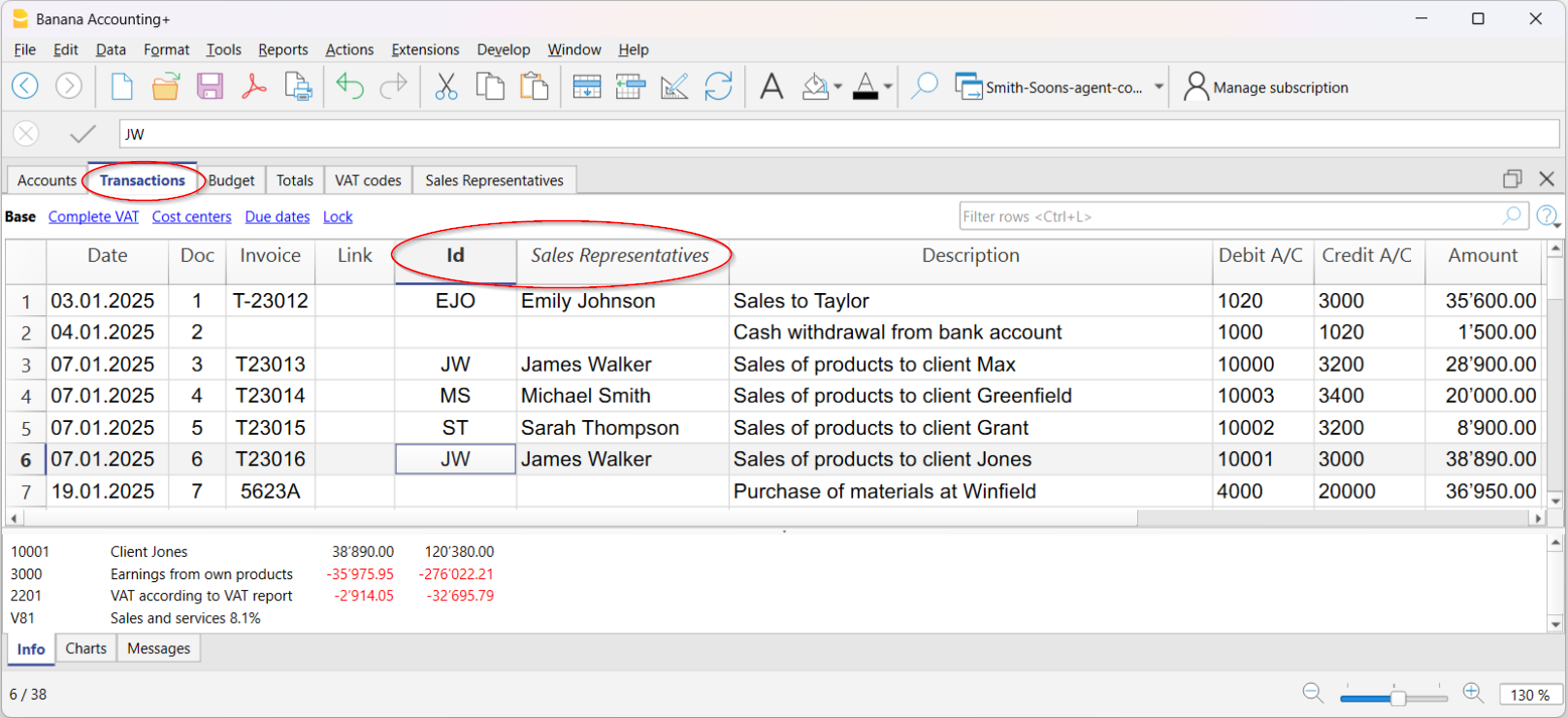
Vorteile der Verknüpfung
- Zentralisierung → alle Informationen über die Verkaufsberater/Vertreter bleiben in derselben Buchhaltungsdatei.
- Rückverfolgbarkeit → jedem Verkauf kann direkt der Verkaufsberater/Vertreter zugeordnet werden, der ihn abgeschlossen hat.
- Schnelle Analyse → mit der temporären Zeilenfilterfunktion lassen sich gezielt nur die Buchungen eines bestimmten Verkaufsberaters/Vertreters anzeigen.
Berechnung der Provisionen
- Buchungen nach Verkaufsberater/Vertreter filtern.
- Unten im Informationsfenster wird sofort der Gesamtbetrag der Verkäufe angezeigt.
- Provision berechnen:
- In der Spalte Betrag den unten im Info-Fenster angezeigten Gesamtbetrag kopieren (nachdem Sie die Zellen markiert haben) und mit dem Provisionssatz multiplizieren.
- Alternativ die gefilterten Zeilen nach Excel exportieren und dort die Provisionsformel anwenden.
Mit dieser Einrichtung können Sie die Verkäufe pro Verkaufsberater/Vertreter einfach verwalten, die Provisionen berechnen und jederzeit einen aktuellen Verlauf innerhalb derselben Banana-Buchhaltungsdatei behalten.
Erweiterungen
Erweiterungen sind Zusatzmodule des Programms, mit welchen Sie zusätzliche Funktionen nutzen können. Die meisten dieser Funktionen sind nur im Advanced-Plan von Banana Buchhaltung Plus verfügbar.
Nachfolgend eine Auflistung der wichtigsten Erweiterungen.
MWST-Abrechnung (Schweiz) 2024
Das MWST-Abrechnungsformular ist für beide Methoden vorgesehen:
Diese Erweiterung ist nur mit dem Advanced-Plan von Banana Buchhaltung Plus verfügbar. Weitere Informationen...
Fakturierung/Rechnungsstellung mit QR-Code (Schweiz)
Bilanz- und Cashflow-Analyse
Erweiterte Finanzberichte und Diagramme für Ihre doppelte Buchführung, einschliesslich Kapitalflussrechnung, Standard-Finanzkennzahlen, Dupont-Analyse und Altman-Index. Sie können historische Daten über mehrere Jahre und Prognosedaten mit dem aktuellen Jahr vergleichen.
Diese Erweiterung ist nur mit dem Advanced-Plan von Banana Buchhaltung Plus verfügbar.
Wertpapierverwaltung (Portfolio)
Verwaltung von Wertpapieren in Ihrer Buchhaltungsdatei. Es generiert Berichte mit detaillierten Angaben zu Ihren Wertpapierbewegungen (Kauf oder Verkauf), Abstimmungs- und Bewertungsdaten für die Portfolio-Buchhaltung.
Diese Erweiterung ist nur mit dem Advanced-Plan von Banana Buchhaltung Plus verfügbar.
Bau- und Renovierungsverwaltung
Verwaltung von Bau- und Renovierungsprojekten. Kontrollieren Sie auf einfache Weise die Kosten Ihres Projekts; vom Kostenvoranschlag bis hin zum Auftrag und Zahlung. Überprüfen Sie, ob die Kosten mit den Schätzungen übereinstimmen, um zu vermeiden, dass Sie das vorgegebene Budget überschreiten. Klassifizierung der Daten nach Kostenkategorien und Unternehmen.
Diese Erweiterung ist nur mit dem Advanced-Plan von Banana Buchhaltung Plus verfügbar.
Liste aller Erweiterungen
Auf unserer Webseite für Erweiterungen finden Sie eine Liste aller verfügbaren Erweiterungen für die Schweiz, Italien und andere Länder.
Selbst programmierte Erweiterungen
Für Programmier-Experten besteht die Möglichkeit, vorhandene Erweiterungen zu ändern oder neue zu erstellen und sie dann manuell im Programm zu installieren.
Diese Möglichkeit besteht nur mit Banana Buchhaltung Plus - Advanced-Plan.
Gemeinsam genutzte Dialoge
In Banana Buchhaltung gibt es Dialoge, die von verschiedenen Funktionen und Berichten gemeinsam verwendet werden. Einer davon ist der Dialog Periode.
Dieser Dialog ist in verschiedenen Auswertungen und Berichten vorhanden. Hier einige Beispiele:
- Journal nach Periode
- Kontoauszug oder Auszüge für Konten, Kategorien, Kosten- und Profitstellen
- Bilanz und Erfolgsrechnung
- Auswertung der Einnahmen-Ausgaben-Rechnung
Dialogfenster - Registerkarte 'Periode'
Diese Registerkarte ist in verschiedenen Dialogfenstern verfügbar (z.B. im Kontoauszug). Ihre Funktion besteht darin, die Anzeige und Verarbeitung auf den angegebenen Zeitraum zu beschränken.
Wenn Sie z.B. ein Vierteljahr angeben, werden im Kontoauszug nur die Bewegungen dieses Zeitraums angezeigt, und im Bilanzausdruck sehen Sie die entsprechenden Resultate für das Vierteljahr.
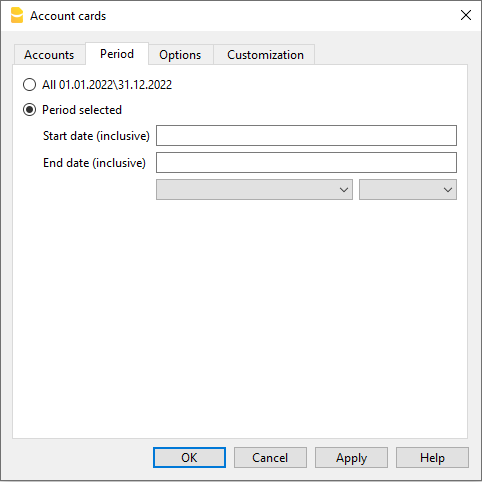
Alles
Alle Bewegungen der Buchhaltung werden berücksichtigt.
Bestimmte Periode
Es wird die angegebene Periode berücksichtigt, wobei Sie den ersten und den letzten Tag der Periode festlegen.
Bewegungen ohne Datum
Wenn Sie Bewegungen ohne Datum in die Buchhaltung eingegeben haben, werden diese nur berücksichtigt, wenn Sie Alles auswählen.
Wenn Sie hingegen beispielsweise die Periode vom 1. Januar bis zum 31. Dezember festlegen, werden die Bewegungen ohne Datum im Bericht nicht berücksichtigt.
Funktionen für Steuerberater, Treuhänder und Buchhaltungsexperten
Mit dem Advanced-Plan von Banana Buchhaltung Plus stehen Ihnen Tools zur Verfügung, die speziell für Prüfungs- und Buchhaltungsprofis entwickelt wurden.
Schnellere Kontrollen, verlässliche Abschlüsse und automatisierte Prozesse: weniger Zeit für Prüfungen, mehr Zeit, um Ihren Kunden Mehrwert zu bieten.
Warum den Advanced-Plan von Banana Buchhaltung Plus wählen?
Der Advanced-Plan vereint Zuverlässigkeit, Automatisierung und Kontrolle. Er ist die ideale Lösung für Fachleute, die mit mehr Präzision und weniger Aufwand arbeiten möchten. Es geht nicht nur darum, Zahlen zu verwalten, sondern ein System zu nutzen, das Sie unterstützt, Fehler reduziert und den Wert Ihrer Dienstleistungen steigert.
Hauptvorteile:
- Effizienz – Automatische Kontrollen und Prüfungen, die den Prüfungsaufwand deutlich reduzieren.
- Präzision – Funktionen, die Fehler verhindern und Unstimmigkeiten sofort erkennen.
- Vielseitigkeit – Über die klassische Buchhaltung hinaus deckt die Lösung auch spezialisierte Bereiche wie forensische Rechnungslegung (Forensic Accounting), Treuhand und Finanzplanung ab.
- Mehrwert – Mehr Zeit für komplexe Mandate und beratende Tätigkeiten.
Richten Sie die Buchhaltung Ihrer Kunden in wenigen Minuten ein
Dank der vordefinierten Vorlagen von Banana Buchhaltung Plus können Sie sofort mit einem einsatzbereiten Kontenplan starten, der nach Sprache, Rechtsform und Branche vorkonfiguriert ist. Natürlich können Sie anschliessend jedes Detail an die spezifischen Bedürfnisse Ihrer Kunden anpassen.

Vereinfachen Sie die Buchhaltung Ihrer Kunden mit Automatisierung
Viele Kunden erfassen ihre Buchungen selbstständig, verfügen jedoch nicht immer über vertiefte Buchhaltungskenntnisse.
Mit Banana Buchhaltung Plus können Sie Regeln und Automatisierungen einrichten, die für konsistente Daten sorgen und den Zeitaufwand für manuelle Kontrollen reduzieren.
Dank der automatischen Funktionen können Sie:
- Wiederkehrende/wiederholende Buchungen mit regelmässigen Intervallen automatisch erstellen
- Wiederkehrende/wiederholende Buchungen speichern
- Regeln definieren, um importierte Transaktionen aus Bankauszügen automatisch zu vervollständigen
Weniger Fehler, mehr Effizienz und mehr Zeit für Ihre Kunden.
Richten Sie die Buchhaltung Ihrer Kunden im Handumdrehen ein
Wenn Sie die Buchhaltung für mehrere Kunden führen, können Sie Buchungen erheblich beschleunigen, indem Sie diese direkt aus Bankauszügen importieren.
- Mit dem Advanced-Plan von Banana Buchhaltung Plus stehen Ihnen Importfilter zur Verfügung, die mit .CSV-Dateien der wichtigsten Schweizer Banken kompatibel sind.
- Mit dem Professional-Plan hingegen können Sie nur Dateien im Standardformat ISO-20022 importieren.
Zusätzlich können Sie Regeln zur Vervollständigung importierter Transaktionen festlegen. Das Programm ergänzt dabei automatisch Gegenkonten, MWST/USt-Codes und weitere Buchhaltungselemente (Funktion nur im Advanced-Plan verfügbar).
So gewinnen Sie mehr Zeit, um:
- mehr Mandate zu betreuen
- sich auf komplexere Buchhaltungsaufgaben zu konzentrieren
- gezielte Analysen und Beratungen anzubieten
Unstimmigkeiten in der Buchhaltung sofort erkennen
Die Saldo-Spalte hilft Ihnen, allfällige Abweichungen zwischen Soll und Haben (oder zwischen Einnahmen und Ausgaben) sofort zu erkennen, indem der nicht übereinstimmende Betrag direkt in der entsprechenden Zeile hervorgehoben wird. So können Sie Differenzen umgehend korrigieren und Ihre Buchhaltung stets korrekt und zuverlässig halten.
Da die Abweichung auch in den folgenden Zeilen angezeigt wird, bis sie behoben ist, können Sie durch die Überwachung dieser Spalte Fehler sofort erkennen und verhindern, dass sie sich weiter fortsetzen.
▶ Video zur Saldo-Spalte ansehen
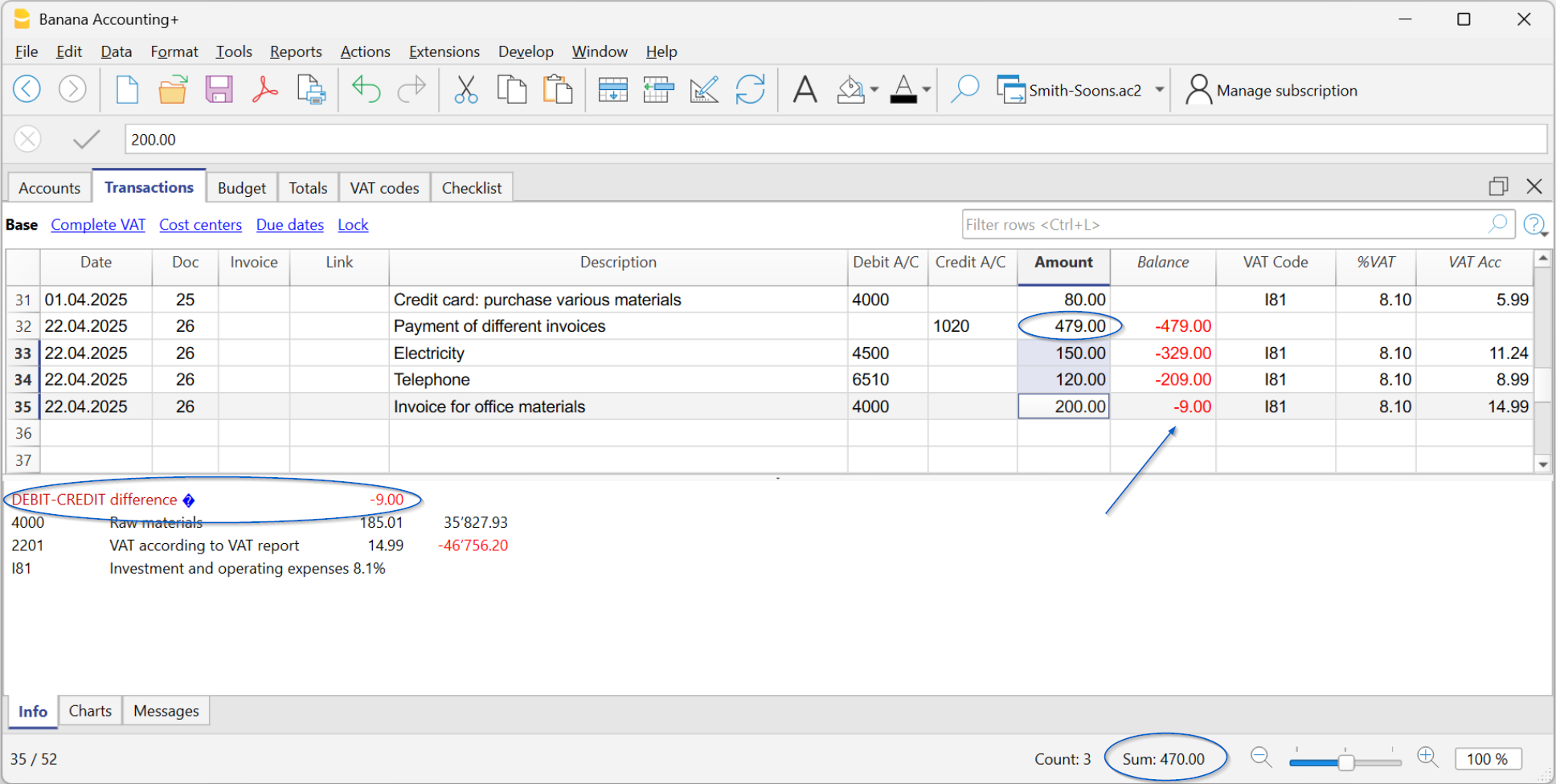
Sofortige Kontrollen und Überprüfungen
Wenn der Kunde Ihnen die Banana-Datei sendet, haben Sie alles unter Kontrolle. Mit dem Befehl Buchhaltung nachkontrollieren führt das Programm automatisch Kontrollen durch zu:
- Fehlern im Kontenplan, falls dieser geändert wurde
- Differenzen in den Eröffnungssalden (Tabelle 'Konten')
- Differenzen in den Buchungen (Tabelle 'Buchungen')
- Nicht berechneten Wechselkursdifferenzen
- Bankbeständen, die nicht mit den Auszügen übereinstimmen.
Weitere Informationen zu den Kontrollbuchungen finden Sie auf der Seite Kontrollbuchungen Saldo.
Fehler sofort finden und beheben
Mit der temporären Zeilenfilterfunktion können Sie jede Buchung sofort finden, indem Sie einen Text oder einen Betrag eingeben – und so viel Zeit bei der Suche und Kontrolle sparen.
Beispielsweise können Sie durch die Eingabe eines Lieferantennamens prüfen, ob alle Rechnungen den korrekten MWST/USt-Code haben, und die gefilterten Zeilen direkt bearbeiten.
Oder geben Sie eine Bankkontonummer ein: Alle zugehörigen Buchungen werden angezeigt – ähnlich wie in einer Kontokarte (Kontoauszug). Sie können die gefilterten Zeilen direkt bearbeiten und korrigieren.
MWST-Verwaltung Ihrer Kunden
Banana Buchhaltung Plus verarbeitet die MWST gemäss den Vorschriften der Eidgenössischen Steuerverwaltung (ESTV). Die Schweizer MWST-Abrechnung wird dank der folgenden Erweiterungen, die im Advanced-Plan von Banana Buchhaltung Plus enthalten sind, automatisch erstellt:
- MWST-Abrechnung Schweiz – effektive Methode
- MWST-Abrechnung Schweiz – Saldosteuersatz-/Pauschalsteuersatzmethode.
Die Erweiterungen basieren auf den aktuellen Sätzen und MWST-Codes, die den entsprechenden Positionen der MWST-Abrechnung zugeordnet sind.
In Banana Buchhaltung Plus hängt die Eingabe der MWST-Codes bei Buchungen von den zwei Abrechnungsmethoden gemäss Schweizer MWST-Vorschriften ab:
- MWST-Abrechnung nach vereinnahmten Entgelten (bei Zahlungseingang)
- MWST-Abrechnung nach vereinbarten Entgelten (bei Rechnungsstellung)
MWST-Abstimmung mit Umsatz
Banana Buchhaltung Plus enthält die Erweiterung Schweizer MWST-Jahresabstimmung (derzeit in der Beta-Version). Mit dieser Erweiterung können die der Eidgenössischen Steuerverwaltung (ESTV) übermittelten MWST-Daten mit den Daten in der Buchhaltungsdatei verglichen werden.
Die Erweiterung erstellt detaillierte Abstimmungsberichte und ermöglicht es, bei Abweichungen die verursachenden Buchungen schnell zu identifizieren. Dadurch werden Kontrollen sowie allfällige Korrekturen deutlich vereinfacht.
Dieses Werkzeug ist besonders nützlich bei Abschluss- und Revisionsarbeiten, kann jedoch auch vor der Einreichung jeder periodischen MWST-Abrechnung eingesetzt werden. So lässt sich die Richtigkeit der Daten überprüfen und sicherstellen, dass die an die ESTV übermittelten Angaben mit den Buchungen in der Buchhaltung übereinstimmen.
Professionelle Abschlüsse und Berichte
Dank automatisierter Funktionen erhalten Sie sofort Bilanz und Erfolgsrechnung. Diese werden über den Befehl Berichte > Formatierte Bilanz nach Gruppen automatisch erstellt.
Folgende Auswertungen stehen Ihnen unter anderem zur Verfügung:
- Jahres- und periodische Bilanz und Erfolgsrechnung
- Bilanz und Erfolgsrechnung mit Budgetvergleich
- Bilanz und Erfolgsrechnung mit Vorjahres- oder Periodenvergleich
- Berichte direkt in der Tabelle 'Konten' mit individuell anpassbaren Spalten
Umgegliederte Bilanz und Erfolgsrechnung
Sie können umgegliederte Bilanzen und Erfolgsrechnungen erstellen, ohne den Kontenplan in der Tabelle Konten ändern zu müssen.
Für eine alternative Darstellung der Bilanz oder für weitere Buchhaltungsberichte können Sie einen externen Bericht verwenden, der mit der Buchhaltungsdatei verknüpft ist. Auf diese Weise bleibt die Struktur des Kontenplans unverändert, während Berichte mit unterschiedlichen Gliederungen erstellt werden können – je nach Anforderungen der Analyse oder Präsentation.
Weitere Informationen finden Sie auf den folgenden Seiten:
- Umgliederung von Bilanz und Erfolgsrechnung | Banana Buchhaltung Software
- Buchhaltung in Kombination mit dem Buchhaltungsbericht für die Bilanz gemäss Art. 959 des Obligationenrechts | Banana Buchhaltung Software
Liquiditätsplanung und Cashflow-Analysen
Mit Banana Buchhaltung Plus können Sie Ihren Kunden einen umfassenden und zeitnahen Finanzanalyseservice bieten. Die Funktionen zur Liquiditätsplanung und zum Cashflow-Management ermöglichen es Ihnen, Liquiditätsprognosen in Echtzeit zu erstellen und Budgetdaten mit Ist-Daten zu integrieren.
So können Sie die Liquiditätsentwicklung überwachen, potenzielle Probleme frühzeitig erkennen und Ihre Kunden bei strategischen Entscheidungen unterstützen.
Erweiterte Funktionen für spezialisierte Bereiche
Banana Buchhaltung Plus bietet auch Lösungen für spezialisierte Fachgebiete, die besonders von Treuhändern und Buchhaltungsprofis geschätzt werden.
- Trust-Buchhaltung
Mit Banana Buchhaltung können Sie auch die Buchhaltung eines Trusts einfach und transparent verwalten. Dank der Flexibilität des Kontenplans können Sie Vermögen, Erträge und Ausschüttungen an die Begünstigten klar trennen und behalten jederzeit die volle Kontrolle über die Situation. Banana unterstützt Sie dabei, eine ordnungsgemässe Buchhaltung zu führen, die den Anforderungen der Berichterstattung entspricht und den Prinzipien der Klarheit und Rückverfolgbarkeit gerecht wird, die für die Verwaltung eines Trusts erforderlich sind. - Forensic Accounting (forensische Rechnungslegung)
Ermöglicht die Rekonstruktion von Buchhaltungssituationen, die Analyse auch unvollständiger Daten sowie die lückenlose Dokumentation aller Eingriffe. Weitere Informationen finden Sie auf der Seite (auf Englisch): Forensic Accounting and Accounting Reconstruction | Banana Buchhaltungssoftware - Finanzplanung
Ermöglicht die Erstellung von Prognoseszenarien, die Analyse von Cashflows und die Unterstützung strategischer Entscheidungen. Weitere Informationen finden Sie auf der Seite: Finanzplanung und Auswertung | Banana Buchhaltungssoftware
Diese Lösungen ermöglichen es Ihnen, einen umfassenderen Service anzubieten, der über die klassische Buchhaltung hinausgeht.
Produktivitäts-Apps
Die Produktivitäts-Applikationen von Banana ergänzen die Buchhaltungsanwendungen, um nebst der Buchführung auch alle anderen Bedürfnisse eines Unternehmens zu verwalten. Alles auf einfache, schnelle Weise und mit sofortigen und professionellen Ergebnissen.
Das Timesheet ist völlig kostenlos, da es im kostenlosen Free-Plan von Banana Buchhaltung Plus enthalten ist; während die anderen Anwendungen sind bis zu 70 Buchungszeilen kostenlos im Free-Plan und unbegrenzt in den Professional- und Advanced-Plänen.
Die Produktivitäts-Apps sind unabhängig von der Buchhaltung, obwohl es Funktionen und Erweiterungen gibt, die mit der Buchhaltungsdatei kombiniert werden können, um Berichte zu erstellen und die Daten in der Buchhaltungsdatei zu haben.
Die in Banana Buchhaltung Plus enthaltenen Produktivitäts-Applikationen sind die folgenden:
- Offerten und Rechnungen: Zur Verwaltung von Offerten und Rechnungen.
- Lagerverwaltung: Zur Verwaltung von Lagerartikeln.
- Zeiterfassung (Timesheet): Zur Erfassung der Dauer und der Arbeitszeiten.
- Anlagenbuchhaltung: Zur Verwaltung der amortisierbaren Aktiven.
- Adressbuch: Zur Verwalten von Adressen und Etiketten.
- Bibliothek und Sammlungen: Zur Verwaltung von Büchern oder andere Gegenstände (z.B. Sammlung von Gemälden, Schmuck...).
- Einfache Tabelle: Es ist dem Benutzer überlassen, eine individuelle/massgeschneiderte Tabelle zu erstellen.

Weitere Funktionen kombinierbar mit den Produktivitäts-Applikationen
Diese Befehle sind besonders nützlich in Kombination mit den Produktivitäts-Apps:
- Zeilen extrahieren und sortieren (Extrahieren)
Um Listen vorhandener Daten zu erstellen. - Etiketten ausdrucken
Zum Erstellen von Adress- oder Artikeletiketten. - Neue Funktionen hinzufügen
- Dokumente-Tabelle (liegt dem Jahresabschluss bei ...)
- Einfache Tabelle
- Menü Erweiterungen
Um individuelle Berichte zu erstellen, Berechnungen durchzuführen u. v. a. m...
Offerten und Rechnungen getrennt von der Buchhaltung
Die Applikation Offerten und Rechnungen von Banana Buchhaltung Plus ist ein eigenständiges Werkzeug, das unabhängig von der Buchhaltungsdatei funktioniert. Sie ermöglicht es, Offerten und Rechnungen schnell, einfach und professionell zu erstellen, zu bearbeiten und auszudrucken – eine ideale Alternative zu Excel für die Rechnungsstellung, ganz ohne Zusatzkosten.
Dank der benutzerfreundlichen Oberfläche und den automatischen Berechnungen eignet sich das Tool auch für Personen, die keine Buchhaltungskenntnisse besitzen.
- Automatische Übernahme von Adressen: Kundenadressen werden automatisch aus den Kontakten übernommen – manuelles Eintippen entfällt.
- Automatische Berechnungen: Alle Berechnungen erfolgen automatisch – für maximale Genauigkeit und stets aktuellen Stand.
- Erweiterte Anpassungsmöglichkeiten: Jede Rechnung lässt sich individuell anpassen – inklusive Sprache, Währung, Anzahl Dezimalstellen und Rundungsregeln.
- Flexible Verwaltung von Offerten und Rechnungen: Offerten und Rechnungen können einfach bearbeitet, dupliziert oder mit einem Klick umgewandelt werden – für einen effizienten und reibungslosen Arbeitsablauf.
Eigenständige Applikation ohne Verbindung zur Buchhaltungsdatei
Das Tool Offerten und Rechnungen ist eine eigenständige Applikation zur Erstellung und zum Druck von Offerten und Rechnungen. Es arbeitet vollständig unabhängig von der Buchhaltungsdatei funktioniert und ist nicht mit dieser verknüpft.
In der Applikation erfasste Rechnungsdaten können nicht in die Buchhaltung importiert werden, sondern müssen bei Bedarf manuell in der Buchhaltungsdatei erfasst werden. Auch der Import von Bankbewegungen, inklusive Zahlungseingängen, ist nicht möglich. Wenn Sie diese Funktionen benötigen, empfehlen wir, anstelle dieser Applikation die integrierte Rechnungsstellung innerhalb der Buchhaltungsdatei zu verwenden.
Weitere Informationen zu den Unterschieden zwischen der Applikation Offerten und Rechnungen und der integrierten Rechnungsstellung finden Sie auf der Seite Fakturierung/Rechnungsstellung in Banana Buchhaltung.
Erste Schritte mit der Applikation "Offerten und Rechnungen"
Wenn Sie neu mit der Applikation arbeiten, empfehlen wir Ihnen, sich zunächst durch unserer Webseite Merkmale der Offerten und Rechnungen einen Überblick über die wichtigsten Funktionen sowie die bestehenden Einschränkungen zu verschaffen.
Um die Applikation nutzen zu können, benötigen Sie Banana Buchhaltung Plus. Sie können die Software ganz einfach herunterladen und installieren. Für einen einfachen und schnellen Einstieg stehen Ihnen folgende Ressourcen zur Verfügung:
- ▶ Video: So beginnen Sie mit den Offerten und Rechnungen
- ▶ Video: QR-Rechnungen in drei einfachen Schritten
Über das Menü Datei > Neu können Sie eine Rechnungsvorlage öffnen und sofort mit der Erstellung einer neuen Datei vom Typ Offerten und Rechnungen beginnen.
Geben Sie Ihre Unternehmensdaten sowie Ihre Kundendaten ein – und schon sind Sie startbereit. Weitere Informationen zum Vorgehen finden Sie auf der Seite So vorgehen, um...
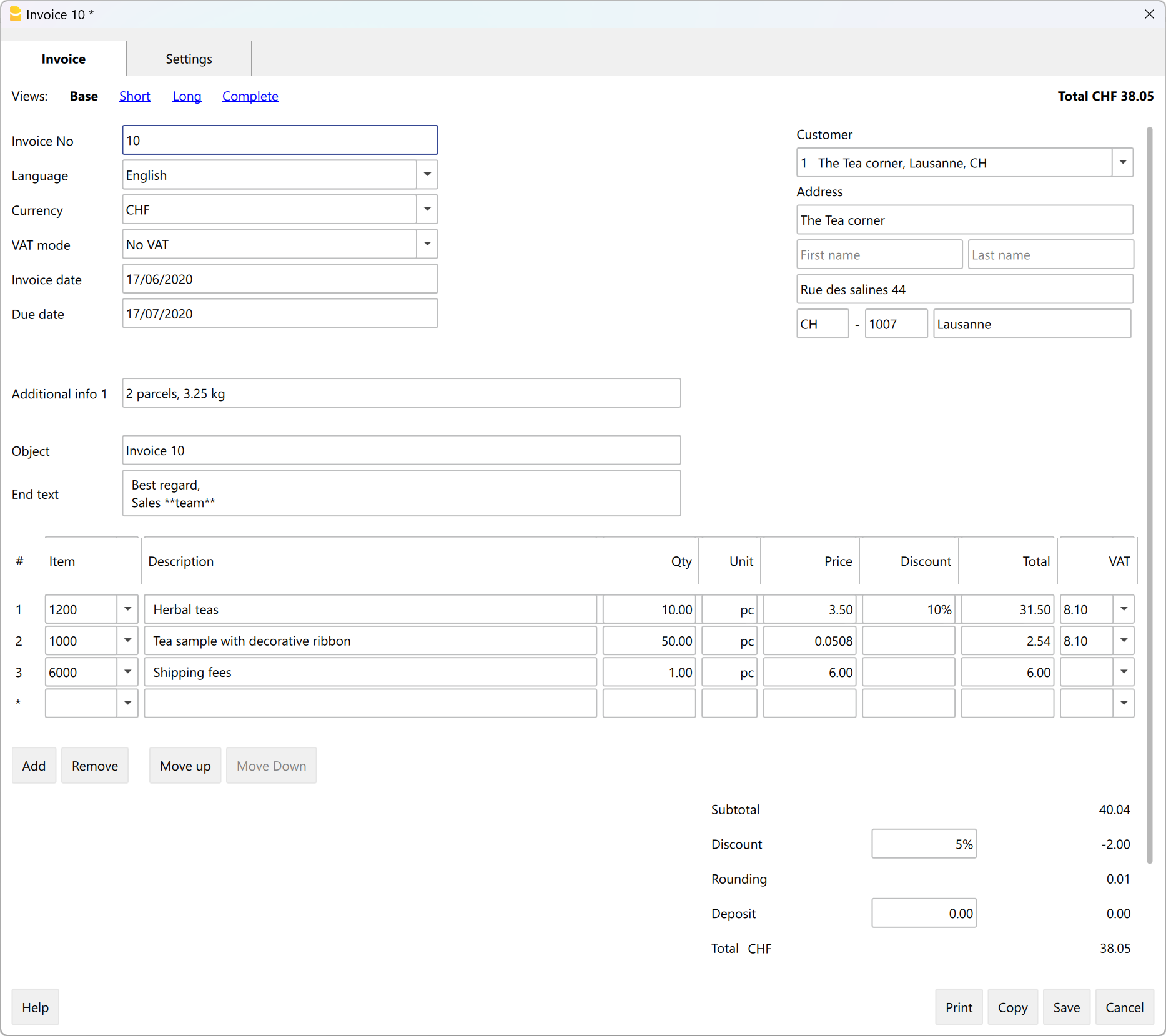
Es stehen verschiedene Felder zur Verfügung, um alle notwendigen Informationen um die zu verrechnenden Positionen einzugeben. Hier sind die wichtigsten:
- Rechnungsinformationen: Rechnungsnummer, Sprache, Währung, MWST-Art (Rechnungen ohne MWST, MWST im Betrag enthalten (Bruttobeträge) oder exklusive MWST (Nettobeträge) mit separat ausgewiesenen Betrag), Rechnungs- und Fälligkeitsdatum.
- Kundenadresse: Alle Kundendaten, die in der Tabelle Kontakte eingegeben wurden, werden automatisch für Offerten und Rechnungen übernommen.
- Rechnungsdaten: Titel/Betreff, Anfangstext, Rechnungsdetails (Liste der zu verrechnenden Artikel, Menge, Beschreibung, Betrag) sowie Schlusstext.
- Totalbeträge und Rabatte: Rabatte und Anzahlungen, Zwischensummen und Gesamttotal werden vom Programm automatisch berechnet - basierend auf den eingegebenen Werten.
Die Tabellen
Die Applikation Offerten und Rechnungen basiert auf mehreren Tabellen, die ähnlich wie in Excel verwendet werden, jedoch schon vollständig eingerichtet und programmiert sind, um Offerten und Rechnungen schnell und sicher zu erstellen.
- Tabelle Kontakte
In dieser Tabelle werden die Kundendaten präzise und übersichtlich erfasst. Die Daten können jederzeit aktualisiert und bearbeitet werden. Es ist auch möglich, Daten mithilfe einer spezifischen Banana-Erweiterung aus SmallInvoice zu übernehmen. - Tabelle Artikel
Hier werden die Informationen für die Verwaltung der zu verrechnenden Artikel oder Dienstleistungen eingetragen. Durch die Vergabe einer ID können Artikel oder Dienstleistungen kategorisiert werden. Es lassen sich Einheiten (Stk., Std., kg, cm), der Einzelpreis/Einheitspreis und das zugehörige Ertragskonto erfassen. Zudem stehen Spalten zur Verfügung für Eingangs- und Ausgangsdatums der Waren sowie für Bemerkungen. - Tabelle Rechnungen
Diese Tabelle dient zur Erfassung aller zu fakturierenden Positionen und ist die am stärksten automatisierte:- Automatisches Einfügen der Kundenadresse, indem einfach die Kontakt-ID ausgewählt wird.
- Automatisches Einfügen aller Rechnungsdaten: Mit einem Doppelklick auf die Zelle in der Spalte Total öffnet sich ein Dialogfenster Rechnung, in dem alle zuvor in der Tabelle eingegebenen Daten (Kundenadresse, Datum und Rechnungsnummer, Referenz, Bestellnummer, Einzelpreis, Mehrwertsteuersatz und weitere mögliche Informationen) übernommen werden.
Es genügt, die Mengen einzugeben – und die Rechnung ist fertig. Sie kann als PDF gespeichert oder direkt ausgedruckt werden.
- Tabelle Offerten
Hier werden die Offerten-Daten erfasst. Die Tabelle funktioniert analog zur Tabelle Rechnungen, mit denselben Funktionen, Berechnungsarten und Druckmöglichkeiten – lediglich die Bezeichnung ist anders. Offerten können jederzeit in Rechnungen umgewandelt werden, wobei die Daten automatischer übernommen werden. Die fertige Rechnung kann sofort gespeichert, gedruckt oder an den Kunden versendet werden. - Tabelle MwSt-Codes
In dieser Tabelle werden die MwSt/USt-Codes für die Rechnungsstellung definiert. Bei der Rechnungserstellung werden die Sätze automatisch übernommen und die Berechnungen automatisch durchgeführt. Die Sätze können bei gesetzlichen Änderungen entsprechend angepasst werden.
Vorteile
Einer der Hauptvorteile ist sicherlich die Benutzerfreundlichkeit. Die Felder zur Dateneingabe sind übersichtlich und die vielen Automatisierungen vereinfachen und verkürzen die Arbeitszeit, mit sofortigen professionellen Ergebnissen:
- Keine Buchhaltungskenntnisse erforderlich
- Automatische Übernahme der Adressen aus den Kontakten, sodass die Daten auf der Rechnung nicht erneut eingegeben werden müssen.
- Keine manuellen Berechnungen erforderlich. Alle Berechnungen erfolgen automatisch und sind immer präzise und aktuell.
- Festlegen der Sprache, Währung, Anzahl der Dezimalstellen und Rundung für jede einzelne Rechnung.
- Bearbeiten und/oder Duplizieren von Offerten und Rechnungen
- Offerten in Rechnungen umwandeln
- Offene Rechnungen anzeigen
- Rechnungen archivieren
- Jederzeit Zugriff auf das Archiv
Professionelle Ausdrucke
Der Rechnungsdruck beschränkt sich nicht nur auf den Ausdruck von QR-Codes für die Schweiz. Es erlaubt auch folgendes zu erstellen und auszudrucken:
- Offerten und Kostenvoranschläge in verschiedenen Währungen
- Rechnungen in CHF und ausländischen Währungen
- Rechnungen ohne QR-Einzahlungsscheine
Struktur der Rechnung
Auf diesem Bild sehen Sie, wie die Rechnung aufgebaut ist.
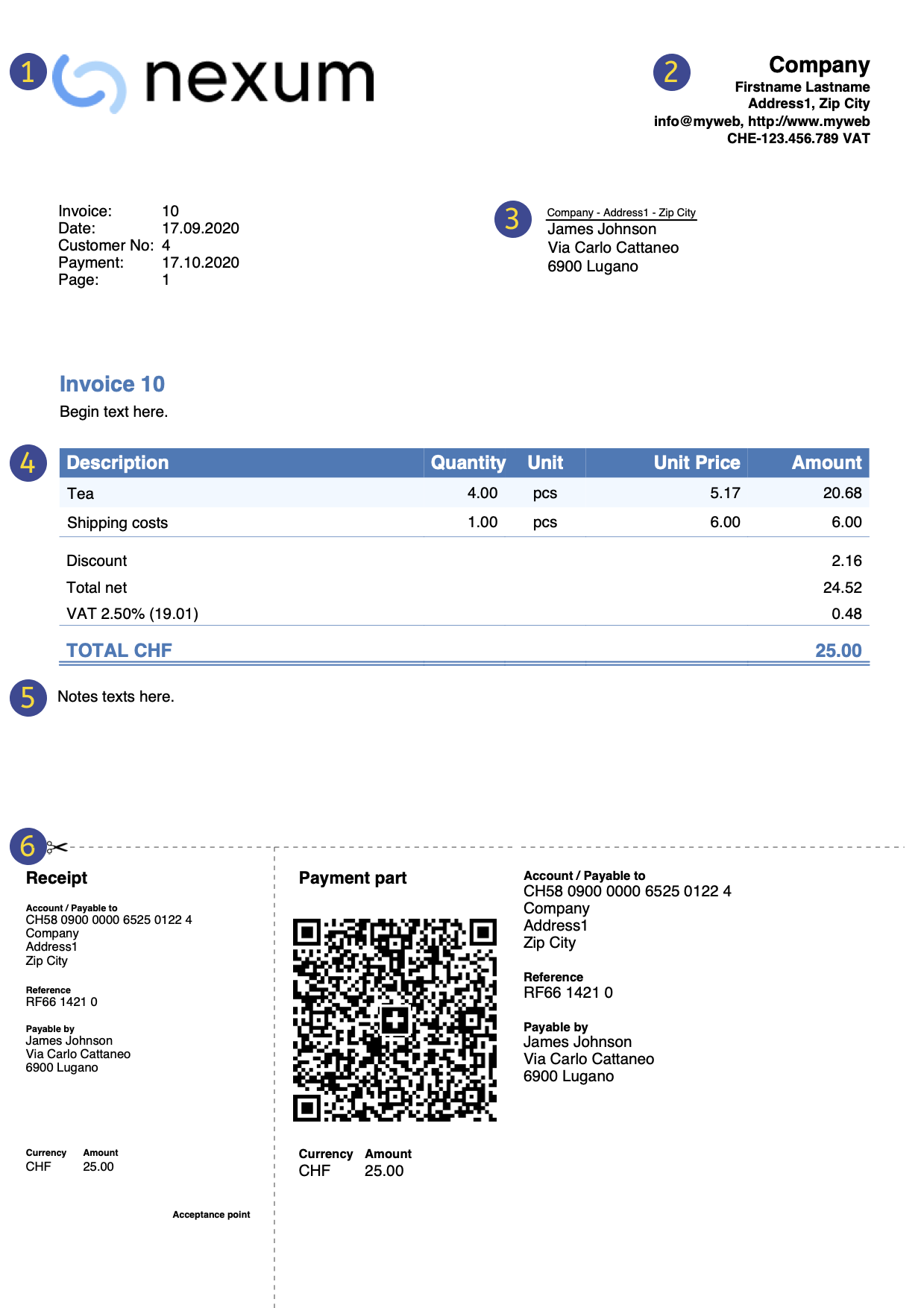 | LogoEs ist möglich, ein personalisiertes Logo einzufügen: Menü Datei > Logo einrichten | |||
BriefkopfRechnungsdaten werden aus den Dateieigenschaften übernommen: | ||||
Adresse des KundenKundenadressen werden aus der Kontakte-Tabelle übernommen, in welcher Sie die Kundenkonten mit Adressen eingerichtet haben. | ||||
RechnungsdatenRechnungsinhalt ist im neuen Rechnungs-Dialogfenster für das Erstellen/Bearbeiten einer Rechnung einzugeben: | ||||
Frei TexteSie können Titel, Anfangstext und Fussnoten im Dialogfenster Rechnung definieren. | ||||
Schweizer QR-CodeEinstellungen können nur für die Schweiz mit dem Layout [CH10] Layout mit Schweizer QR-Code vorgenommen werden. |
Unterschiede zur integrierte Fakturierung/Rechnungsstellung
Die Applikation Offerten und Rechnungen ist separat von allen anderen Buchhaltungsanwendungen und dient ausschliesslich zur Erstellung von Offerten und Rechnungen. Es besteht keine Verbindung zur Buchhaltungsdatei wie bei der integrierten Rechnungsstellung, bei welcher die Rechnungsdaten direkt in der Buchhaltungsdatei verbucht werden.
- Weitere Informationen unter Fakturierung in Banana Buchhaltung.
So beginnen
Zum Erstellen einer Rechnung so vorgehen:
- Rechnungslayout herunterladen
- Firmendaten eingeben
- Kontaktdaten (Kunden) eingeben
- Rechnungsdaten eingeben
- Rechnungen ausdrucken
Weitere Informationen finden Sie auf folgender Webseite So vorgehen, um...
Andere Funktionen:
Merkmale Offerten und Rechnungen
Die neue Anwendung Offerten und Rechnungen ist in Banana Buchhaltung Plus enthalten und das Erstellen und Drucken von Offerten und Rechnungen geht damit schnell und einfach.
Wenn Sie die Anwendung jetzt ausprobieren möchten, laden Sie den Free-Plan kostenlos herunter. Sie können bis zu 20 Rechnungen und 20 Offerten eingeben.
Mit einem Jahresabonnement können Sie eine unbegrenzte Anzahl von Offerten und Rechnungen eingeben.
Die Logik der Offerten und Rechnungen
Um Offerten und Rechnungen zu erstellen, geben Sie einfach die Daten Ihrer Kunden, die zu fakturierenden Artikel oder Dienstleistungen, die Stückpreise und die Mehrwertsteuersätze ein, und das Programm erledigt den Rest.
Zahlreiche Automatisierungsfunktionen erleichtern Ihnen die Arbeit und sorgen für sofortige professionelle Ergebnisse.
- Automatischer Datenabruf von Adressen aus Kontakten, damit Sie die Daten auf der Rechnung nicht erneut eingeben müssen.
- Datenübernahme aus SmallInvoice mit spezifischer Banana-Erweiterung
- Keine manuellen Berechnungen. Alle Berechnungen werden automatisch ausgeführt, immer genau und aktuell.
- Detaillierte Offerten, die schnell in Rechnungen und zum Versand an den Kunden umgesetzt werden können.
- Rechnungen werden mit QR-Code für die Schweiz erstellt.
- Für jede einzelne Rechnung können Sprache, Währung, Anzahl der Dezimalstellen und Rundung festgelegt werden.
- Änderungen und/oder Duplikate von Rechnungen und Offerten, die dem Kunden bereits ausgestellt wurden. Geben Sie einfach die Mengen ein, und schon ist die neue Rechnung versandfertig.
- Anmerkungen für Memos oder andere Zwecke.
- Zahlungsdatum zur Überprüfung von Einnahmen.
- Offene Rechnungen anzeigen, um Fälligkeitsdaten zu prüfen.
- In PDF-Format speichern und auf Papier ausdrucken.
- Rechnungen perfekt archiviert und jederzeit für eventuelle Steuerkontrollen verfügbar.
- Dunkler Modus unter macOS und Windows.
Ähnliche Funktionen wie in Excel
- Sie können so viele Zeilen hinzufügen, wie Sie wollen oder sie löschen, wenn Sie sie nicht mehr brauchen
- Sie brauchen keine Formeln einzugeben, Berechnungen werden sofort aktualisiert und Sie haben eine kontextbezogene Ansicht, wie in Tabellenkalkulationen
- Die Spalten sind anpassbar, Sie können ihre Position ändern, neue Spalten hinzufügen und ihre Breite ändern
- Arbeiten Sie mit dem Format, das Ihnen am besten zusagt
- Färben Sie die Zeilen ein, um ausstehende Rechnungen sofort zu erkennen oder für andere Zwecke
Auf Tabellen gestützt
Die Anwendung Offerten und Rechnungen basiert auf mehreren Tabellen, die ähnlich wie die von Excel verwendet werden, jedoch schon vollständig eingerichtet und mit allem programmiert sind, was Sie zur schnellen und sicheren Erstellung von Offerten benötigen.
- Tabelle Kontakte
Die Tabelle, in der Sie Kundendaten genau und geordnet einstellen können. Die Daten können jederzeit aktualisiert und geändert werden In dieser Tabelle werden die Daten für die Verwaltung der zu fakturierenden Artikel oder Dienstleistungen eingegeben. Durch die Vergabe einer ID ist es möglich, die verschiedenen Kategorien von zu fakturierenden Artikeln oder Dienstleistungen zu gruppieren. Es können die Stücke, der Stückpreis und die Kontonummer eingegeben werden. Außerdem stehen Spalten für die Eingabe des Eingangs- und Ausgangsdatums der Waren und für Anmerkungen zur Verfügung.
- Tabelle Rechnungen
Diese Tabelle ist für die Eingabe der zu fakturierenden Artikel vorgesehen. Sie ist am meisten automatisiert:- Automatischer Abruf der Kundenadresse durch einfaches Auswählen der Kontakt-ID des Kunden.
- Automatischer Abruf aller Rechnungsdaten: Mit einem Doppelklick auf die Zelle in der Spalte Totalsumme wird ein Dialogfenster Rechnung geöffnet, in dem alle in den anderen Spalten der Tabelle Rechnungen eingegebenen Daten (Kundenadresse, Datum und Rechnungsnummer, Referenz, Bestellnummer, Stückpreis, Mehrwertsteuersatz und andere mögliche Daten) übernommen wurden. Geben Sie einfach die Mengen ein und die Rechnung ist fertig. Kann als PDF-Datei gespeichert oder auf Papier ausgedruckt werden.
- Tabelle Offerten
Hier geben Sie die Daten der Offerten ein. Sie ist der Tabelle Rechnungen ähnlich, mit den gleichen Funktionen, Berechnungs- und Druckmethoden, natürlich ändert sich der Wortlaut. Die Offerten können jederzeit in Rechnungen mit automatischer Übernahme der Daten in die Rechnung umgewandelt werden, die sofort gespeichert, ausgedruckt und an den Kunden verschickt werden können. - Tabelle MWST-Codes
Für die Erstellung von Rechnungen werden MWST-Codes eingerichtet und beim Fakturieren werden die Sätze automatisch übernommen. Berechnungen erfolgen automatisch. Die MWST-Sätze können geändert werden, wenn sich die geltenden Vorschriften ändern.
Stammdaten einrichten
Kopfzeilen und Stammdaten von Offerten und Rechnungen werden in einem einzigen Dialogfenster eingerichtet, das leicht anzuzeigen ist.
- Überschriften mit freiem Text
- Adresse mit allen Firmendaten
- Verknüpfung mit vordefinierten und personalisierten Erweiterungen
- Passwort zum Schutz Ihrer Datei für Offerten und Rechnungen
- Sie können mehrere Dateien für Offerten und Rechnungen in verschiedenen Sprachen erstellen
Datei und Daten speichern
- Sie haben alle Daten in einer Datei gespeichert, in der Sie alles leicht finden können, ohne Zeit zu verlieren
- Geben Sie der Datei den gewünschten Namen
- Sie können eine unbegrenzte Anzahl von Dateien verwalten
- Speichern Sie die Daten auf jedem Datenträger, auf dem Computer, im Netzwerk, in der Cloud oder versenden Sie sie per E-Mail. Sie können überall auf sie zugreifen.
- Gleichzeitiger Zugriff von mehreren Benutzern, aber nur eine Person kann die Datei zur Bearbeitung öffnen.
- Erhöhen Sie die Sicherheit Ihrer Datei, indem Sie sie mit einem Passwortschutz versehen
Handhabung von Offerten und Rechnungen
- In den Spalten haben Sie die Anzeige der Beträge im Format Ihres Rechners
- Sie können die Artikel-Bezeichnung frei wählen (numerisches oder alphanumerisches Konto, bis zu 256 Zeichen)
- Berechnungen und Totalsummen werden zusammen und immer aktualisiert angezeigt
- In der Spalte Links der Tabelle Artikel können Sie Bilder von Artikeln hinzufügen.
- Anpassbare Spaltenanordnung.
- Mit dem Befehl Suchen können Sie schnell nach Rechnungs- oder Angebotsdaten suchen
- Mit Befehl Ersetzen können Sie Texte und andere Daten in der Tabelle automatisch ersetzen
- Sie können die Zeilen nach verschiedenen Suchbegriffen sortieren
- Exportieren von Rechnungsdaten in PDF zur Datenspeicherung
- Export in andere Formate für die Weiterverarbeitung von Daten.
- Importieren Sie Daten aus anderen Programmen im Text-, Ascii- und CSV-Format mit den auf der Seite Importieren vermerkten Optionen.
- Sie können Ihre Daten aus SmallInvoice in Banana importieren.
Fehlermeldung und Kontrolle
- Befehl für sofortige Neuberechnung
- Meldung von fehlerhaften Einstellungen oder Fehlern
- Jeder Hinweis ist mit einer Hilfeseite verknüpft, die die Ursachen und die Lösung erklärt
- Korrigieren jederzeit möglich
Ausdrucke und Berichte
- Rechnungsausdruck mit Schweizer QR-Code
- Es ist möglich, die Rechnung mit einem QR-Einzahlungsschein zu drucken, auch ohne Betrag und Adresse, indem ein leeres Feld zum manuellen Einfügen der Daten belassen wird. Weitere Informationen finden Sie auf der Seite zur Personalisierung QR-Code im Abschnitt Im Druck einschliessen/ausschliessen.
- Rechnungsausdruck für andere Länder
- Rechnungsausdruck auf Papier oder PDF-Format
- Eigenes Logo in den Ausdrucken von Offerten und Rechnungen einfügen möglich
- Offene Rechnungen anzeigen.
- Auf der Seite Wie man... finden Sie Informationen zum Drucken und zu den Druckeinstellungen.
- Den Ausdruck von Offerten und Rechnungen anpassen.
- Mit dem Professional Plan können Sie die Standardeinstellungen verwenden und den Druck von Offerten und Rechnungen individuell anpassen.
- Mit dem Advanced Plan können Sie nicht nur den Druck von Offerten und Rechnungen individuell gestalten, sondern auch verschiedene andere Anpassungen vornehmen.
Datenexport und -Speicherung
- Kopieren und Einfügen direkt von und nach Excel
- Tabellen in PDF-Datei und verschiedene andere Formate exportieren
- Ausdrucke und Daten in PDF oder andere Formate archivieren
- Speichern der Buchungsdatei auf einem beliebigen Datenträger
- Export von Offerten und Rechnungen im .csv-Format mit der Erweiterung Estimates and Invoices Tools.
Komplette Dokumentation
- Dokumentation App Offerten und Rechnungen ständig aktualisiert
- Dokumentation für das Programm Banana Buchhaltung Plus
- Fragen und Antworten zum Programm Banana Buchhaltung Plus
- Dokumentation auch in PDF-Format verfügbar
Funktionen, die es nur im Advanced-Plan gibt
- Den Rabatt für jeden einzelnen Artikel entweder als Prozentsatz oder als Betrag festlegen.
- Für jeden Artikel das Datum angeben, an dem die Dienstleistung stattgefunden hat.
- Der Rechnung Felder hinzufügen, um spezifische Informationen (Projekte, zusätzliche Hinweise, usw.) einzugeben.
- Lieferschein mit oder ohne Beträge ausdrucken.
- Mahnungen mit oder ohne Schweizer QR-Einzahlungsschein ausdrucken.
- Zwischensummen/Zwischentotale hinzufügen (Banana Buchhaltung+ 10.1.8 oder höher wird benötigt).
Bestimmte Anpassungen des Drucklayouts von CH10 und UNI11 sind nur mit dem Advanced-Plan möglich.
Nicht verfügbare Funktionen
Die neue Anwendung Offerten und Rechnungen unterstützt nur die wesentlichen Funktionen für die Erstellung und den Ausdruck von Offerten und Rechnungen, auch um die Bedienung so einfach wie möglich zu halten.
Die folgenden Funktionalitäten sind derzeit nicht verfügbar:
- Es ist nicht möglich, Rechnungsdaten in die Buchhaltungsdatei zu importieren.
- Keine Verbindung mit der Lagerverwaltung.
- Die Daten der einzelnen Rechnungen exportieren.
- Automatischer Versand von Rechnungen per E-Mail.
- Automatischer Versand von Rechnungen per eBill.
- Mehrere IBAN-Codes definieren.
- Zusätzliche Spalten in den Rechnungsdetails hinzufügen.
- Den Rabatt für den einzelnen Kontakt festlegen.
- Den Rabatt für den einzelnen Artikel festlegen - siehe Rechnungsdetails (nur im Advanced-Plan verfügbar).
- QR-Code-Zahlungen importieren.
- Neues Jahr erstellen.
- Lieferadresse eingeben.
- Die Bestell-Nr. sowie das Bestell-Datum werden in der Rechnungstabelle nicht automatisch übernommen (dies muss manuell erfolgen).
- Mahngebühren automatisch zur Rechnung hinzufügen.
Alternativ kann in der Rechnung eine Zeile eingefügt werden, in der das Datum und die Rechnungsnummer angegeben sowie in der Beschreibung der Text zur Mahngebühr und der gewünschte Betrag erfasst werden.
Rechnungen beginnen
Um die App Fakturierung benutzen zu können, muss Banana Buchhaltung Plus heruntergeladen und installiert sein.
Sehen Sie sich das Video-Tutorial an: Offerten und Rechnungen beginnen - Personalisierte Rechnungen erstellen und ausdrucken.
Rechnungsdatei erstellen
Für einen einfachen und sofortigen Start empfehlen wir, die Rechnungsdatei ausgehend von einer unserer Standardvorlagen zu beginnen und diese dann anzupassen, anstatt eine leere Datei zu verwenden.
So vorgehen:
- Menü Datei > Neu auswählen
- Region/Sprache auswählen
- Kategorie > Alles > Typ > Offerten und Rechnungen auswählen
- Auf der rechten Seite sehen Sie die Liste der verfügbaren Vorlagen (in Echtzeit aktualisiert aus unseren Online-Vorlagen); wählen Sie unter diesen die von Ihnen gewünschte Vorlage aus.
- Durch Doppelklick auf diese Vorlage oder durch Klicken auf der Schaltfläche Erstellen öffnet das Programm die gewählte Datei direkt.
- Menü Datei > Speichern unter... ausführen, um die Datei unter dem gewünschten Namen zu speichern.
Stammdaten eingeben
- Im Menü Datei > Eigenschaften (Stammdaten) > Adresse die Firmenadresse eingeben, die auf der Rechnung ausgedruckt werden soll.
- Wenn Sie ein Firmenlogo auf Ihrer Rechnung verwenden wollen, sehen Sie bitte unsere Anleitung Logo einrichten.
Neue Rechnung erstellen
Aus Menü Rechnungen > Neue Rechnung gelangen Sie zum Dialogfenster, wo Sie die Rechnung erstellen können.
- Basisinformationen der Rechnung eingeben (Rechnungsnummer, Sprache, Währung, MWST-Modus, Datum, Betreff, Anfangs- und Schlusstext)
- Rechnungsadresse (Kundenadresse) eingeben
- Rechnungsdetails eingeben (Artikel, Beschreibung, Menge, Preis)
- Zwischen- und Gesamtsummen anzeigen und allfällige Rabatte und Anzahlungen eingeben.
- Rechnung speichern und ausdrucken.
Wichtig: Kundennummer und Rechnungsnummer unterliegen bestimmten Vorgaben. Hier lesen Sie, wie Sie beide richtig erstellen.
Eine Rechnung ausdrucken
Der Ausdruck einer Rechnung geschieht im Menü Rechnungen > Rechnung ausdrucken.
Auf der Seite Offerten und Rechnungen ausdrucken finden Sie Informationen darüber, wie Sie Rechnungen individuell gestalten und drucken können.
Die Tabellen
Die Rechnungsdatei besteht aus folgenden Tabellen:
Tabelle Kontakte
Die Tabelle Kontakte enthält Spalten, in denen Sie die Adressen der Kunden erfassen können.
Beim Erstellen oder Bearbeiten einer Rechnung werden die Kontaktadressen automatisch im Dialogfenster Rechnung übernommen – das erleichtert die Dateneingabe.
Das Ändern der Daten in der Tabelle Kontakte hat keine Auswirkungen auf bereits erstellte Rechnungen und Offerten. Wenn Sie möchten, dass eine bestehende Rechnung oder Offerte mit den aktualisierten Kontaktdaten versehen wird, gehen Sie wie folgt vor:
- Öffnen Sie die Rechnung oder Offerte im Dialogfenster 'Rechnung', um sie zu bearbeiten.
- Wählen Sie in der Sektion "Kundenadresse" den Kunden erneut aus der Liste aus.
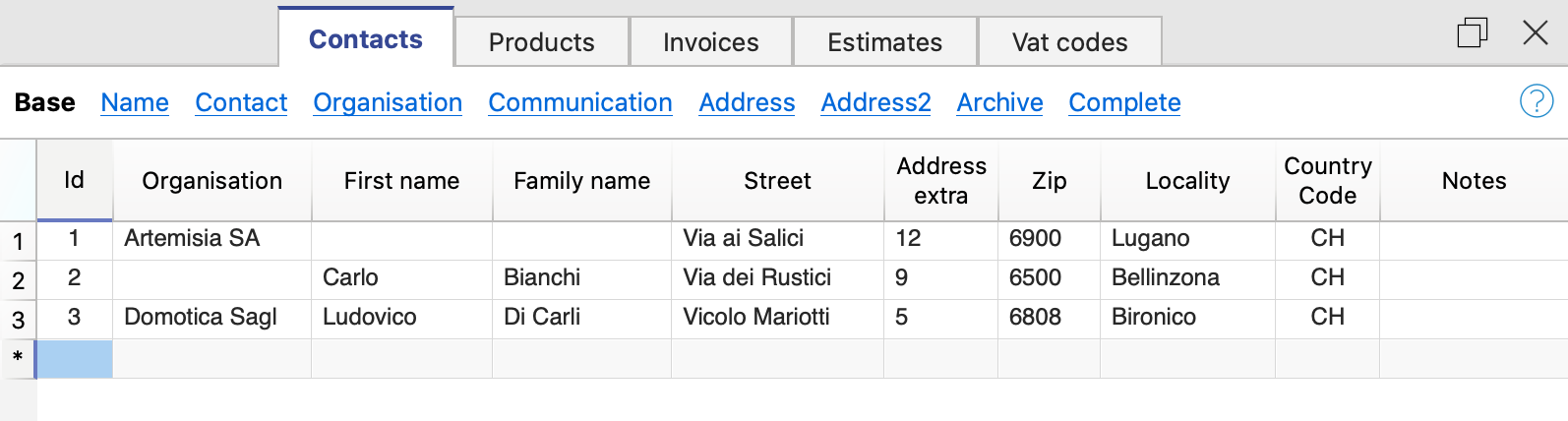
Die Spalten
In der Tabelle Kontakte gibt es zahlreiche Spalten. In der Abbildung sind jene aus der Basisansicht dargestellt. Die vollständige Spaltenliste ist in der Ansicht Komplett einsehbar. Wie Sie die Spalten anpassen können, erfahren Sie auf der Seite Spalten einrichten.
ID
Geben Sie die eindeutige Nummer des Kontakts ein.
Jede ID darf nur einmal vergeben werden und sich nicht wiederholen – auch dann nicht, wenn mehrere Jahre in derselben Datei verwaltet werden.
Wichtig: Die Kundennummer muss bestimmten Vorgaben entsprechen. Erfahren Sie hier, wie Sie eine Kundennummer korrekt erstellen.
Organisation
Tragen Sie den Namen des Unternehmens oder der Organisation des Kontakts ein.
Anrede (Prefix)
Geben Sie die Anrede der Kontaktperson ein.
Vorname
Geben Sie den Vornamen der Kontaktperson ein.
Nachname
Geben Sie den Nachnamen der Kontaktperson ein.
Strasse
Geben Sie den Strassennamen ein.
Haus-Nr.
Hier wird die Hausnummer eingetragen.
Die Hausnummer kann entweder in der Spalte Strasse oder in der separaten Spalte Haus-Nr. erfasst werden.
Extra
Hier wird die zusätzliche Adresse eingetragen.
Postfach
Hier wird das Postfach eingetragen.
PLZ
Geben Sie die Postleitzahl ein.
Ort
Geben Sie die Ortschaft ein.
Nationskennzeichen
In der Spalte Nation Kennzeichen geben Sie den Ländercode ein.
Der Ländercode ist ein zweistelliger Code gemäss der ISO-3166-1-Norm (z.B. CH, LI, AT, DE, IT, FR).
Sprache
Geben Sie die Sprache des Kunden ein.
Die Rechnungstexte werden in der Kundensprache gedruckt, sofern diese in der entsprechenden Spalte erfasst wurde.
Die Sprache wird über einen ISO-Code angegeben – in der Regel 2 Kleinbuchstaben (z.B. it = Italienisch, de = Deutsch, en = Englisch, fr = Französisch, nl = Holländisch).
Wurde dem Kunden keine spezifische Sprache zugewiesen, wird die Sprache der Datei verwendet – wie im Menü Datei > Eigenschaften (Stammdaten) > Registerkarte 'Verschiedene '> Aktuelle Sprache definiert.
Steuernummer
Sie können die Steuernummer des Kunden eingeben.
MWST/USt-Nummer
Geben Sie die Mehrwertsteuernummer des Kunden ein.
Anmerkungen
Hier können bei Bedarf eigene Anmerkungen eingefügt werden.
Tabelle Artikel | Offerten und Rechnungen
Die Tabelle Artikel enthält Spalten, in denen Sie die Daten für die Artikel- und Lagerverwaltung eingeben können.
Die Artikel werden bei der Erstellung oder Bearbeitung der Rechnung im Dialogfenster Rechnung verfügbar sein, was die Dateneingabe vereinfacht.

Die Spalten
In der Tabelle Artikel gibt es viele Spalten. Die in der Abbildung gezeigten Spalten sind die, die in der Basisansicht vorhanden sind. Die vollständige Liste ist in der Ansicht Komplett zu sehen. Wie Sie die Spalten anpassen können, erfahren Sie auf der Seite Spalten einrichten.
Alle Spalteninhalte können auch auf der Rechnung ausgedruckt werden. Siehe Anpassung des Ausdrucks Detail des Layouts CH10.
Links
Verknüpfung mit einer Bilddatei des Produkts oder einer beschreibenden PDF-Datei.
ID
Geben Sie die Artikel-Nummer ein.
Die ID ist nur einmal zu verwenden und darf somit nicht repetiert werden; auch wenn in einer Datei mehrere Jahre geführt werden.
Beschreibung
Geben Sie die Beschreibung des Artikels ein.
Einheit
Die Art der Einheit (Stücke, Stunden, usw.) wird eingegeben.
Preis
Geben Sie den Einheitspreis ein.
In den Rechnungseinstellungen geben Sie an, ob es sich bei der Mehrwertsteuer um Netto- oder Bruttobeträge handelt.
Bitte beachten Sie, dass das Programm die Beträge ändert, wenn Sie die Einstellung von Netto auf Brutto oder umgekehrt ändern, so dass Sie die gleiche Rechnung mit Netto- und Bruttobeträgen drucken können.
Konto
Es kann eventuell ein Konto als Information für die manuelle Verbuchung in der Buchhaltung eingegeben werden.
Dieser Wert hat ausschliesslich informativen Charakter. Er wird nicht für die Erstellung von Rechnungen verwendet.
Anmerkungen
Hier können bei Bedarf eigene Anmerkungen eingefügt werden.
Import des Katalogs
Mit den Importfunktionen können Sie den Import von Daten aus einem bestehenden Produktkatalog automatisieren. Siehe Importieren von Daten aus anderen Programmen.
Es besteht auch die Möglichkeit, Produktkataloge in das Fakturaprogramm zu integrieren.
Tabelle Rechnungen
Die Tabelle Rechnungen enthält Spalten, in die alle Rechnungsdaten, die im Dialogfenster Rechnung eingegeben wurden, automatisch übernommen werden.
In dieser Tabelle können Sie:
- Neue Rechnungen erstellen
- Vorhandene Rechnungen bearbeiten
- Rechnungen duplizieren
- Rechnungen löschen
- Rechnungen ausdrucken
- Rechnungen archivieren

Die Spalten
ID
Geben Sie die Rechnungsnummer ein.
Das Programm übernimmt automatisch den Wert, der im Dialogfenster Rechnung steht.
Die ID ist nur einmal zu verwenden und darf somit nicht repetiert werden; auch wenn in einer Datei mehrere Jahre geführt werden.
Wichtig: Die Rechnungsnummer muss bestimmte Vorgaben erfüllen. Erfahren Sie hier, wie Sie die Rechnungsnummer korrekt erstellen.
Datum
Geben Sie das Rechnungsdatum ein.
Das Programm übernimmt automatisch das Datum, das im Dialogfenster Rechnung steht
Beschreibung
Hier können Sie das Objekt (Titel) für die Rechnung erfassen.
Das Programm übernimmt automatisch den Text, der im Dialogfenster zum Erstellen oder Bearbeiten einer Rechnung steht.
Wird dieses Feld leer gelassen, wird beim Rechnungs-Ausdruck der Text "Rechnung" mit automatischer Nummerierung (z.B. Rechnung 1) generiert.
Kontakt-ID
Geben Sie die Kontakt-ID ein, welche in der Kontakte-Tabelle definiert wurde, ein.
Das Programm übernimmt automatisch den im Dialogfenster Rechnung eingegebenen Wert.
Adresse
Das Programm übernimmt automatisch die Adressdaten des Kunden aufgrund der eingegebenen Kontakt-ID.
Rabattbetrag
Geben Sie den Rabattbetrag ein, der auf die Rechnung angewendet werden soll.
Das Programm übernimmt automatisch den Betrag, der im Dialogfenster Rechnung steht.
Totalbetrag
Das Programm übernimmt automatisch den im Dialogfenster Rechnung berechneten Gesamtbetrag.
Fälligkeit
Geben Sie das Fälligkeitsdatum ein.
Das Programm berechnet und übernimmt automatisch das Fälligkeitsdatum aus dem Dialogfenster Rechnung.
Zahlung
Erfassen Sie hier das Zahlungsdatum der Rechnung.
Anmerkungen
Hier können bei Bedarf eigene Anmerkungen eingefügt werden.
Das Programm übernimmt automatisch den im Feld Endtext des Rechnungsdialogs eingegebenen Text.
Tabelle Offerten
Die Tabelle Offerten enthält die Spalten, in die alle Daten der Offerten, die im Dialogfenster Rechnung eingegeben wurden, automatisch übernommen werden.
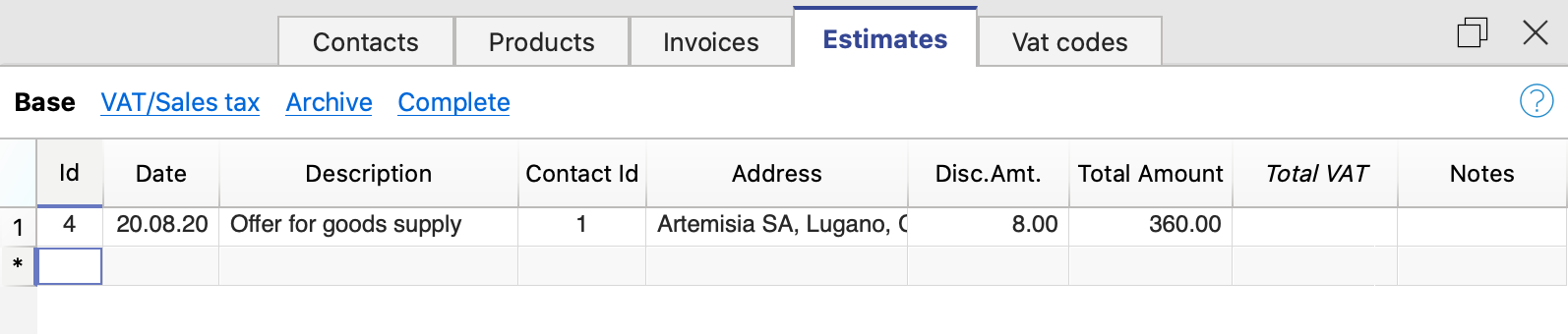
Die Spalten
ID
Geben Sie die Nummer der Offerte ein.
Das Programm übernimmt automatisch den Wert, der im Dialogfenster zum Erstellen oder Bearbeiten der Offerte steht.
Die ID ist nur einmal zu verwenden und darf somit nicht repetiert werden; auch wenn in einer Datei mehrere Jahre geführt werden.
Datum
Geben Sie das Datum der Offerte ein.
Das Programm übernimmt automatisch das Datum, das im Dialogfenster zum Erstellen oder Bearbeiten der Offerte steht.
Beschreibung
Hier können Sie das Objekt (Titel) für die Offerte erfassen.
Das Programm übernimmt automatisch den Text, der im Dialogfenster zum Erstellen oder Bearbeiten der Offerte steht.
Wird dieses Feld leer gelassen, wird beim Offerten-Ausdruck der Text "Offerte" mit automatischer Nummerierung (z.B. Offerte 1) generiert.
Wird aus der Offerte eine Rechnung erstellt, so erscheint der hier erfasste Text als Objekt (Titel) der Rechnung und bei leerem Feld der Text "Rechnung" mit automatischer Nummerierung.
Kontakt-ID
Geben Sie die Kontakt-ID, welche in der Kontakte-Tabelle definiert wurde, ein.
Das Programm übernimmt automatisch den Wert, der im Dialogfenster zum Erstellen oder Bearbeiten der Offerte steht.
Adresse
Das Programm übernimmt automatisch die Adressdaten des Kunden, basierend auf der eingegebenen Kontakt-Identifikationsnummer.
Rabattbetrag
Geben Sie den Betrag des Rabatts ein, der für die Offerte gelten soll.
Das Programm übernimmt automatisch den Betrag, der im Dialogfenster zum Erstellen oder Bearbeiten der Offerte steht.
Totalsumme
Das Programm übernimmt automatisch den Totalbetrag, der im Dialogfenster zum Erstellen oder Bearbeiten der Offerte berechnet wurde.
Anmerkungen
Hier können bei Bedarf eigene Anmerkungen eingefügt werden.
MWST/USt-Codes-Tabelle
Die Tabelle MWST/USt-Codes enthält die Spalten, in denen Sie die MWST-Codes mit den entsprechenden Steuersätzen eingeben können.
Die Daten müssen manuell eingegeben werden. Wenn sich die Mehrwertsteuersätze ändern, muss die Tabelle aktualisiert werden, indem Sie die ID-Codes und Prozentsätze der neuen Steuersätze ändern oder hinzufügen.
Die MWST-Codes werden beim Erstellen oder Ändern der Rechnung automatisch in das Dialogfenster Rechnung aufgenommen, was die Dateneingabe vereinfacht.
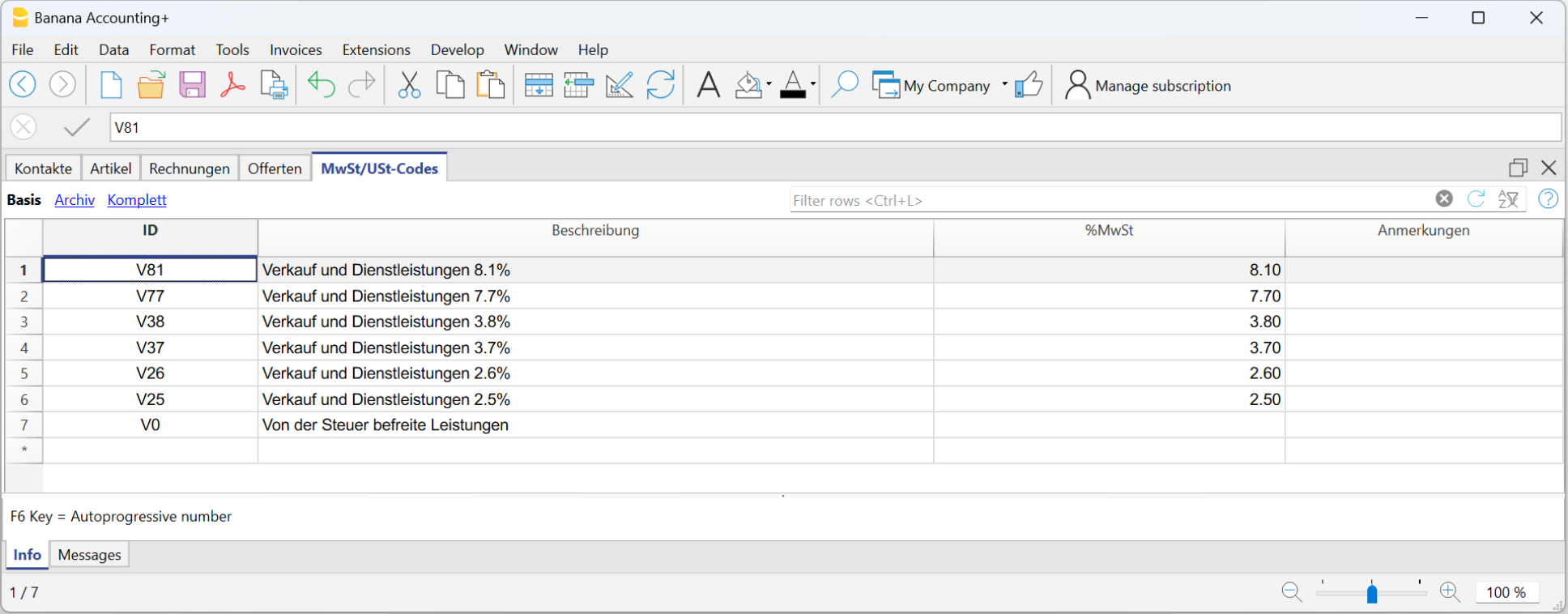
Die Spalten
Die Tabelle MWST/USt-Codes enthält viele Spalten; die in der Abbildung angezeigten Spalten sind diejenigen der Hauptansicht Basis. Die vollständige Liste ist in der Ansicht Komplett verfügbar. Um die Spalten anzupassen, konsultieren Sie bitte die Seite Spalten einrichten.
ID
Geben Sie den MWST-Code ein.
Die ID ist nur einmal zu verwenden und darf somit nicht repetiert werden; auch wenn in einer Datei mehrere Jahre geführt werden.
Beschreibung
Geben Sie die Beschreibung des MWST-Codes ein.
%MWST
Geben Sie den Mehrwertsteuersatz an.
Anmerkungen
Hier können bei Bedarf eigene Anmerkungen eingefügt werden.
MWST auf den Brutto- oder Nettobetrag
Die Einstellung für die Netto- oder Bruttoberechnung erfolgt für jede einzelne Rechnung im Dialogfenster Rechnungseinstellungen.
Rechnungen hinzufügen und bearbeiten
Menü Rechnungen
Im Menü Rechnungen finden Sie Befehle für:
- Eine neue Rechnung erstellen
- Eine Rechnung bearbeiten
- Eine Rechnung duplizieren
- Eine Rechnung löschen
- Eine Rechnung ausdrucken
- Offene Rechnungen anzeigen
- Rechnungen eines Kunden anzeigen
- Die Rechnungen archivieren
Eine neue Rechnung erstellen
Um eine neue Rechnung zu erstellen, haben Sie zwei Möglichkeiten:
- Über das Menü Rechnungen:
- Verwenden Sie den Befehl Rechnungen > Neue Rechnung
- Dann öffnet sich das Dialogfenster Rechnung, in das Sie die Daten eingeben.
- Die neue fortlaufende Rechnungsnummer wird durch das Programm vergeben. Sie können sie manuell ändern.
- Geben Sie die Rechnungsdaten ein und speichern Sie sie.
- Direkt in der Tabelle Rechnungen:
- Wählen Sie eine neue Zeile in der Tabelle aus.
- Klicken Sie in der Spalte Id (Rechnungsnummer) auf das kleine Symbol Neue Rechnung, das oben in der Zelle erscheint.
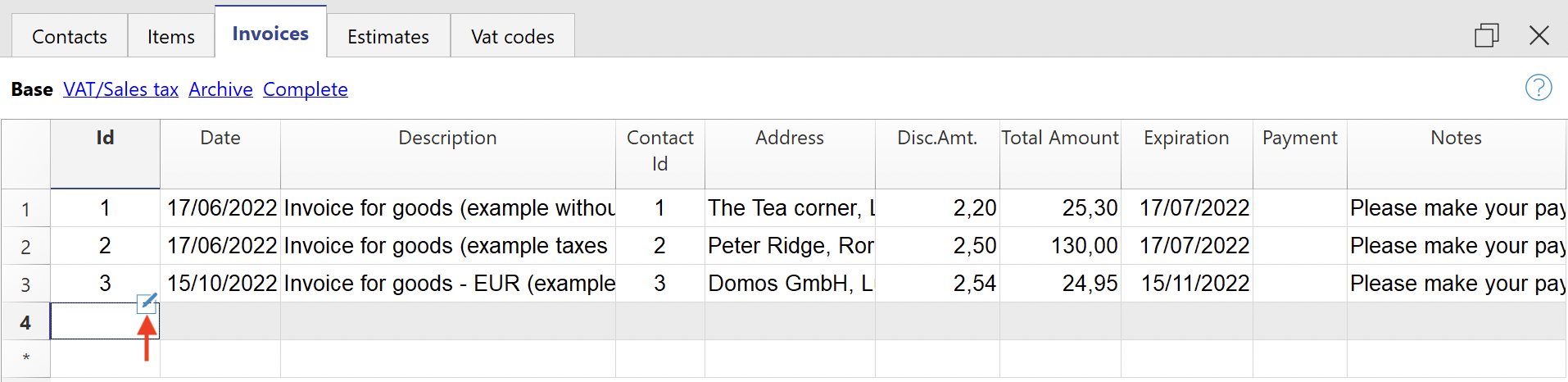
- Daraufhin öffnet sich das Dialogfenster Rechnung, in das Sie Ihre Daten eingeben können.
- Geben Sie die Rechnungsdaten ein und speichern Sie sie.
Wenn Sie eine neue Rechnung erstellen, aktualisiert das Programm automatisch die Tabelle Rechnungen. Die Daten der neuen Rechnung werden in eine neue Zeile der Tabelle eingefügt.
Eine Rechnung bearbeiten
Um eine bestehende Rechnung zu bearbeiten, haben Sie zwei Möglichkeiten:
- Über das Menü Rechnungen:
- Wählen Sie die Zeile mit der Rechnung aus, die Sie bearbeiten möchten
- Verwenden Sie den Befehl aus dem Menü Rechnungen > Rechnung bearbeiten
- Daraufhin öffnet sich das Dialogfenster Rechnung, in dem Sie die Daten eingeben und bearbeiten können
- Nehmen Sie die entsprechenden Änderungen vor und speichern Sie
- Direkt aus der Tabelle Rechnungen:
- Wählen Sie die Zeile mit der Rechnung aus, die Sie bearbeiten möchten
- Klicken Sie in der Spalte ID (Rechnungsnummer) auf das kleine Symbol Rechnung bearbeiten, das oben in der Zelle erscheint
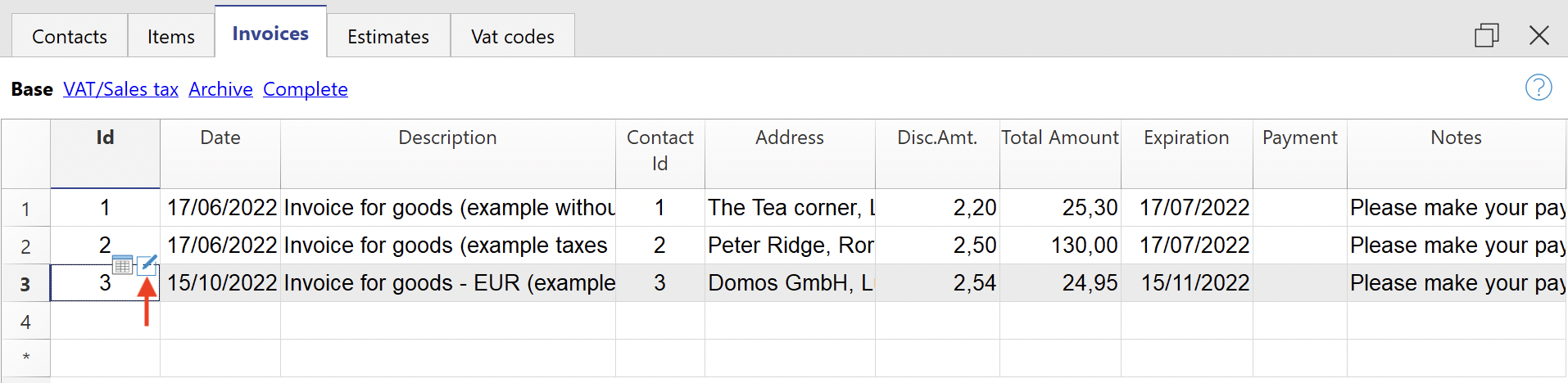
- Anschliessend öffnet sich das Dialogfenster Rechnungen, in dem Sie Daten eingeben und bearbeiten können.
- Nehmen Sie die entsprechenden Änderungen vor und speichern Sie sie.
Wenn Sie eine neue Rechnung erstellen, aktualisiert das Programm automatisch die Tabelle Rechnungen.
Eine Rechnung duplizieren
Um eine bestehende Rechnung zu duplizieren, haben Sie zwei Möglichkeiten:
- Über das Menü Rechnungen:
- Wählen Sie die Zeile(-ID) mit der Rechnung aus, die Sie duplizieren möchten.
- Verwenden Sie den Befehl aus dem Menü Rechnungen > Rechnung duplizieren
- Die neue fortlaufende Rechnungsnummer wird vom Programm vergeben. Sie können sie manuell ändern.
- Daraufhin öffnet sich das Dialogfenster Rechnung mit den Daten der Rechnung, die Sie duplizieren möchten
- Nehmen Sie die entsprechenden Änderungen vor und speichern Sie sie
- Das Programm aktualisiert automatisch die Tabelle Rechnungen.
- Direkt aus der Tabelle Rechnungen:
- Wählen Sie die Zeile mit der Rechnung aus, die Sie duplizieren möchten. Sie können auch mehrere Zeilen auswählen, um mehrere Rechnungen gleichzeitig zu duplizieren
- Verwenden Sie den Befehl aus dem Menü Bearbeiten > Zeilen duplizieren
- Das Programm aktualisiert automatisch die Tabelle Rechnungen, indem es die duplizierten Zeilen hinzufügt.
- Für jede duplizierte Rechnung müssen Sie dann die Rechnungsnummer und die Daten manuell bearbeiten.
Eine Rechnung löschen
So löschen Sie eine bestehende Rechnung
- Gehen Sie zur Tabelle Rechnungen.
- Markieren Sie die Zeile mit der Rechnung, die Sie löschen möchten. Sie können auch mehrere Zeilen markieren, um mehrere Rechnungen gleichzeitig zu löschen.
- Verwenden Sie den Befehl aus dem Menü Bearbeiten > Zeilen löschen
- Die Rechnungen werden aus der Tabelle gelöscht
Eine Rechnung ausdrucken
Auf der Seite Offerten und Rechnungen ausdrucken finden Sie Informationen darüber, wie Sie Rechnungen individuell gestalten und ausdrucken können.
Um eine Rechnung auszudrucken, haben Sie zwei Möglichkeiten:
- Im Menü Rechnungen:
- Markieren Sie die Zeile mit der Rechnung, die Sie ausdrucken möchten.
- Verwenden Sie den Befehl aus dem Menü Rechnungen > Rechnung ausdrucken.
- Direkt aus der Tabelle Rechnungen:
- Markieren Sie die Zeile mit der Rechnung, die Sie ausdrucken möchten.
- Klicken Sie in der Spalte Id (Rechnungsnummer) auf das kleine Symbol 'Rechnung ausdrucken', das oben in der Zelle erscheint.
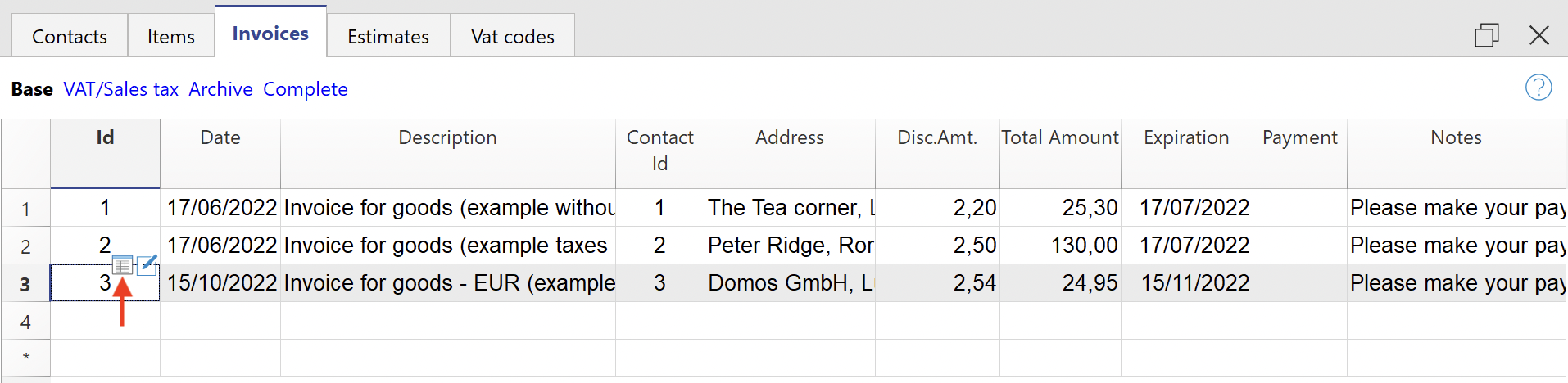
Offene Rechnungen anzeigen
Sie können Rechnungen, die noch nicht eingezogen wurden, in eine Tabelle extrahieren:
- Gehen Sie zur Tabelle Rechnungen
- Verwenden Sie den Befehl aus dem Menü Rechnungen > Offene Rechnungen anzeigen
- Das Programm extrahiert alle Zeilen von Rechnungen ohne Zahlungsdatum
Jedes Mal, wenn eine neue Rechnung eingezogen wird, geben Sie das Zahlungsdatum in die Spalte Zahlung in der Tabelle Rechnungen ein.
Rechnungen eines Kunden anzeigen
Sie können die Rechnungen eines Kunden in eine Tabelle extrahieren:
- Gehen Sie zur Tabelle Rechnungen.
- Klicken Sie unter der Spalte KontaktId auf die Kundennummer, deren Rechnungen Sie haben möchten
- Klicken Sie mit der rechten Maustaste auf das ausgewählte Feld und wählen Sie den Befehl Zeilen extrahieren
Das Programm extrahiert alle Zeilen, die zu diesem Kunden gehören.
Rechnungen archivieren
Mit dem App 'Offerten und Rechnungen':
- Sie können so viele Rechnungen eingeben, wie Sie möchten, ohne Einschränkungen.
- Sie können Rechnungen aus verschiedenen Jahren in einer einzigen Datei aufbewahren.
- Es ist nicht notwendig, für jedes Jahr eine neue Datei zu erstellen.
Rechnungen aus früheren Jahren können jederzeit archiviert werden:
Dialogfenster Rechnungen hinzufügen/bearbeiten | Offerten und Rechnungen
Das Dialogfenster Offerten und Rechnungen ermöglicht die Eingabe und Bearbeitung von Rechnungsdaten.
Dialogfenster öffnen
So gelangen Sie zu diesem Dialogfenster:
- Rechnung
- Menü Rechnungen > Befehl Neue Rechnung...
- Menü Rechnungen > Befehl Rechnung bearbeiten...
- Tabelle Rechnungen > per Doppelklick auf die Zeile der gewünschten Rechnung in der Spalte Adresse
- Tabelle Rechnungen > per Doppelklick auf die Zeile der gewünschten Rechnung in der Spalte Totalbetrag
- In der Spalte ID klicken Sie auf das kleine Symbol rechts neben der Zelle Rechnung bearbeiten.
- Offerte
- Menü Rechnungen > Befehl Neue Offerte...
- Menü Rechnungen > Befehl Offerte bearbeiten...
- Tabelle Offerten > per Doppelklick auf die Zeile der gewünschten Offerte in der Spalte Adresse
- Tabelle Offerten > per Doppelklick auf die Zeile der gewünschten Offerte in der Spalte Totalbetrag
- In der Spalte ID klicken Sie auf das kleine Symbol rechts neben der Zelle Offerte bearbeiten.
Registerkarten
Dieser Dialog ist in zwei Abschnitte unterteilt:
- Rechnung
- In der Registerkarte Rechnung geben Sie die Rechnungsdaten ein.
- Einstellungen
- In der Registerkarte Einstellungen legen Sie die Parameter für neue Dokumente und die Einstellungen der Benutzeroberfläche des Dialogfensters Rechnung fest.
Dialogfenster Erweiterung
Der Dialog zur Eingabe von Rechnungsdaten wird über die Erweiterung Offerten und Rechnungen implementiert.
- Die Erweiterung wird automatisch installiert, wenn Sie eine Datei Offerten und Rechnungen öffnen.
- Die Erweiterung wird automatisch aktualisiert, wenn eine neue Version der Erweiterung veröffentlicht wird.
- Das Dialogfenster kann sich daher auch ändern, wenn das Programm Banana Buchhaltung nicht aktualisiert wurde.
Dialogfenster 'Rechnung bearbeiten'
So sieht das Dialogfenster für Rechnungen aus. Im Folgenden erklären wir die einzelnen Elemente.
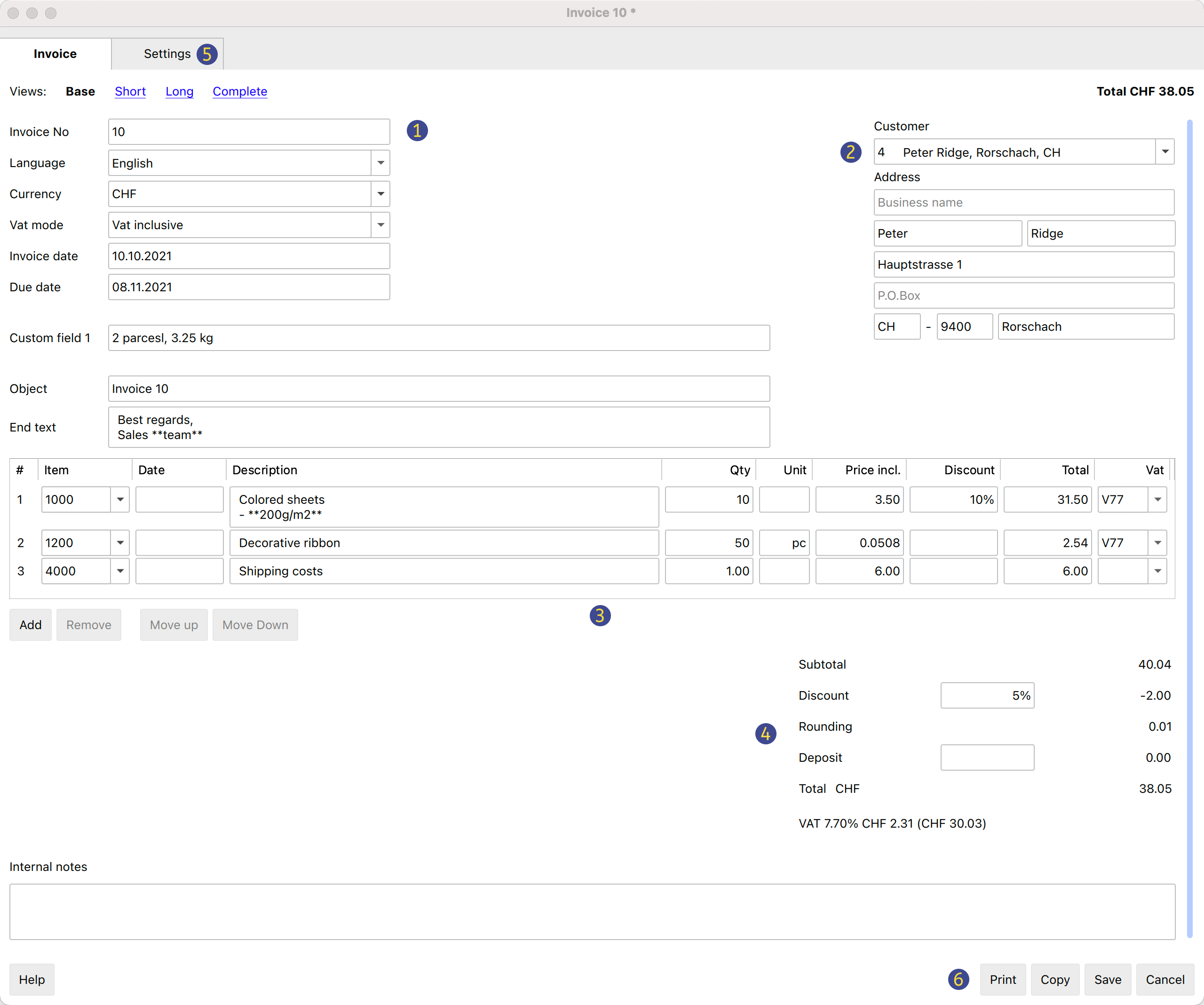
Ansichten
Sie werden oben angezeigt und legen fest, welche Felder für die Dateneingabe sichtbar sind und welche ausgeblendet werden.
Wenn Sie zwischen den verschiedenen Ansichten wechseln, können Sie von einer allgemeineren zu einer detaillierteren Ansicht wechseln.
Die folgenden Ansichten sind verfügbar:
- Basis
- Zeigt die am meisten verwendeten Felder an
- Anpassbar an Ihre Bedürfnisse
- Kurz
- Konzentriert sich auf die Tabelle Artikel
- Anpassbar an Ihre Bedürfnisse
- Lang
- Vollständige Ansicht mit allen Feldern
- Anpassbar an Ihre Bedürfnisse
- Komplett
- Vollständige Ansicht mit allen Feldern
- Kann nicht geändert werden
In der Registerkarte Einstellungen können Sie für die Ansichten Basis, Kurz und Lang definieren, welche Felder angezeigt werden sollen und welche nicht.
Struktur
(1) Informationen und freie Texte
In diesem Bereich können Sie Informationen betreffend der Rechnung eingeben und freie Texte definieren, die im Ausdruck stehen sollen.
- Rechnungs-Nr.
- Sie geben die Nummer der Rechnung ein
- Die Nummer wird vom Programm übernommen und automatisch in die ID-Spalte der Tabelle Rechnungen eingefügt.
- Die Rechnungsnummer kann auf dem Rechnungsausdruck erscheinen
- Sprache
- Es wird die Sprache eingegeben, in welcher die Rechnung gedruckt werden soll
- Wenn die Sprache des Kunden in der Tabelle Kontakte definiert worden ist, wird sie automatisch übernommen.
- Währung
- Es wird die Währung eingegeben, in der die Rechnung gedruckt werden soll.
- Sie können das Währungskennzeichen (CHF, EUR, USD, usw) angeben, welches auf der Rechnung gedruckt werden sollen.
- Das Programm nimmt keine Wechselkurse oder Umrechnungen in andere Währungen vor.
- MWST-Art
- Es wird die MWST-Art ausgewählt
- Wenn die MWST-Art geändert wird, ändert das Programm die bereits eingegebenen Beträge, so dass dieselbe Rechnung sowohl mit Brutto- als auch mit Nettobeträgen gedruckt werden kann.
Wurde die MWST auf den Bruttobetrag festgelegt und die Nettobeträge eingegeben, müssen Sie nach der Änderung der Einstellung auch die Beträge anpassen, so dass sie als Nettobeträge betrachtet werden.- Ohne MWST
Es wird keine Mehrwertsteuer erhoben. - Exkl. MWST
Die Beträge werden als netto betrachtet. - Inkl. MWST
Die Beträge werden als brutto betrachtet.
- Ohne MWST
- Die auf der Rechnung ausgewiesenen Mehrwertsteuer-Totalbeträge können um ein paar Hundertstel (Cent) vom direkt auf der mehrwertsteuerpflichtigen Gesamtsumme der Rechnung berechneten Betrag abweichen. Der Grund dafür ist, dass sie durch Addition der für die einzelnen Rechnungspositionen berechneten (gerundeten) Mehrwertsteuer-Beträge berechnet werden (und somit nicht auf dem Totalbetrag). Diese kleinen Differenzen sind deshalb nicht als Fehler zu betrachten, sondern als ein Merkmal bei der Berechnung der Rechnungsbeträge.
- Rechnungsdatum
- Es wird das Datum der Rechnung eingegeben
- Das Datum wird vom Programm automatisch übernommen und in die Spalte Datum der Tabelle Rechnungen eingefügt.
- Es kann im Rechnungsausdruck enthalten sein.
- Zahlungskonditionen
- Die Zahlungsfrist wird vom Programm automatisch für alle Rechnungen eingegeben
- Sie kann für jede Rechnung manuell eingegeben werden
- Sie kann im Rechnungsausdruck übernommen werden.
- Bestell-Nr.
- Dies ist fakultativ.
- Es wird die Auftragsnummer eingegeben.
- Sie kann im Rechnungsausdruck enthalten sein.
- Bestell-Datum
- Dies ist fakultativ.
- Das Datum der Bestellung wird eingetragen.
- Es kann im Rechnungsausdruck enthalten sein.
- Zusätzliche Informationen, wie z.B. Kunden-Email (fakultativ)
- Erfordert den Advanced-Plan.
- verfügbar nur in Ansicht Komplett der Registerkarte Rechnung und Einstellungen
- Sie können der Rechnung benutzerdefinierte Felder (maximal 8 Felder) hinzufügen, in die Sie personalisierte Texte eingeben können.
- Im Dialog Rechnungseinstellungen kann man die Bezeichnung des Feldes definieren und den gewünschten Text in der Registerkarte Rechnung (siehe Weitere Info. 1 -8) eingeben.
- Um die benutzerdefinierte Anpassungen im Rechnungslayout CH10 und UNI11 zu übernehmen, muss im Dialog Rechnungseinstellungen unter Info die Option Benutzerdefinierte Felder aktiviert werden.
- Titel/Betreff:
- Dies ist fakultativ.
- Es kann der Betreff der Rechnung erfasst werden
- Der als Betreff erfasste Text wird vom Programm automatisch übernommen und in die Spalte Beschreibung der Tabelle Rechnungen eingefügt.
- Der als Betreff erfasste Text wird wird auf dem Rechnungsausdruck als Titel/Betreff erscheinen. Er hat Vorrang gegenüber einem allfälligen in den Einstellungen des verwendeten Rechnungslayout erfassten Titel.
- Anfangstext:
- Dies ist fakultativ.
- Es wird der Anfangstext eingegeben, welcher auf dem Rechnungsausdruck sofort nach dem Titel/Betreff erscheinen soll.
- Der Text kann sich über mehrere Zeilen erstrecken.
- Sie können den Text fett drucken, auch den Teil des Textes, der zwischen zwei Sternchen ** steht.
Beispiel: **text1 text2** text3 = text1 text2 text3.
- Endtext:
- Dies ist fakultativ.
- Hier werden die Schlussbemerkungen erfasst, welche auf dem Rechnungsausdruck direkt unterhalb der Tabelle Details erscheinen sollen.
- Der Text wird vom Programm automatisch übernommen und in die Spalte Anmerkungen der Tabelle Rechnungen eingefügt.
- Der Text kann sich über mehrere Zeilen erstrecken.
- Sie können den Text fett drucken, auch den Teil des Textes, der zwischen zwei Sternchen ** steht.
Beispiel: **text1 text2** text3 = text1 text2 text3.
(2) Adresse des Kunden
In diesem Bereich wird die Adresse für die Rechnung erfasst.
Dies kann auf zwei Arten gemacht werden:
- Es werden die Daten aus der Tabelle Kontakte übernommen:
- Wählen Sie einen Kunden aus der Liste der Kontakte aus
- Sie können auch direkt nach einer Adresse suchen, indem Sie den Vornamen, den Nachnamen, das Unternehmen, die E-Mail-Adresse oder die Steuernummer eingeben.
- Wenn Sie einen Kontakt auswählen, werden die verschiedenen Adressfelder automatisch vom Programm ausgefüllt.
- Geben Sie die Daten manuell ein:
- Füllen Sie die verschiedenen Angaben der Adresse Feld für Feld aus.
Folgend die verfügbaren Felder Adressen:
- Firma:
- Für die Erfassung eines Firmennamens
- Anrede:
- Hier gibt man die Anrede an ("Herrn", "Frau" usw.)
- Vorname:
- Hier wird der Vorname eingegeben
- Nachname:
- Für die Erfassung des Nachnamens
- Adresse:
- Es wird die Adresse eingegeben
- Extra:
- Feld für die Erfassung einer eventuellen 2. Adresszeile
- Postfach
- Hier wird das Postfach eingegeben
- Nation Kennzeichen :
- Hier wird der ISO-Ländercode erfasst (z.B. CH, LI, DE...)
- PLZ:
- Hier wird die Postleitzahl eingegeben
- Ort:
- Hier wird die Ortschaft erfasst
- E-Mail:
- Feld für die Eingabe einer E-Mail-Adresse
- Die E-Mail-Adresse erscheint nicht auf dem Rechnungsausdruck
- Telefon:
- Hier wird die Telefonnummer eingegeben
- Die Telefonnummer erscheint nicht auf dem Rechnungsausdruck
(3) Artikel / Artikelspalten
Diese Tabelle dient zur Erfassung der Positionen, aus denen die Rechnung besteht.
In der Registerkarte Einstellungen können Sie für jede Ansicht die folgenden Einstellungen vornehmen:
- Welche Spalten angezeigt werden sollen.
- Die maximale Höhe der Tabelle.
Wenn Sie einen Wert für die maximale Höhe festlegen, erhält die Positionstabelle eine feste Maximalgrösse (basierend auf der Höhe einer Textzeile). Bei einer grossen Anzahl von Positionen können Sie innerhalb der Tabelle scrollen und die Schaltflächen am unteren Rand bleiben stets sichtbar.
Befindet sich der Mauszeiger über der Tabelle, scrollt das Mausrad durch deren Inhalt. Um die gesamte Eingabemaske zu scrollen, verwenden Sie die vertikale Bildlaufleiste.
Die Tabelle enthält folgende Spalten:
- Zeile
- Die fortlaufende Zeilennummer.
- Typ
- Erfordert den Advanced-Plan.
- Ermöglicht es, der Rechnungszeile eine besondere Funktion zuzuweisen, beispielsweise Überschriften, Notizen oder Zwischensummen.
- Siehe die ausführliche Erläuterung unter Erweiterte Eingabe mit der Spalte "Typ".
- Artikel:
- Dieser Wert ist Optional.
- Über die Tabelle Artikel können Sie einen Artikel aus der Liste auswählen. In diesem Fall werden die Felder der nachfolgenden Spalten (Beschreibung, Menge, Einheit, Einzelpreis) automatisch vom Programm ausgefüllt.
- Sie können einen Artikel auch suchen, indem Sie einen Teil der Beschreibung eingeben.
- Artikeldatum
- Erfordert den Advanced-Plan.
- Dies ist fakultativ (siehe Ansicht Komplett).
- Für jede Position wird ein Datum eingegeben, das z.B. das Datum angibt, an dem die in Rechnung gestellten Arbeiten ausgeführt wurden.
- Beschreibung:
- Es wird die Beschreibung des Artikels bzw. Rechnungsobjektes eingegeben
- Der Text kann sich über mehrere Zeilen erstrecken.
- Mit einer speziellen Anmerkung können Sie bestimmte Texte fett markieren. Fügen Sie dazu die gewünschten Texte zwischen zwei Sternchen ** ein.
Beispiel: **text1 text2** text3 = text1 text2 text3
- Quantität/Menge:
- Dieses Feld ist obligatorisch.
- Hier wird die Menge bzw. Anzahl eingegeben.
Um beispielsweise eine Gutschrift oder einen Rabatt zu erstellen, geben Sie die Menge mit einem negativen Vorzeichen (Minuszeichen) ein (der Gesamtbetrag der Zeile wird dadurch negativ). Siehe auch Eine Gutschrift erstellen.
- Einheit:
- Es handelt sich um einen fakultativen Wert
- Der Text für die Einheit wird eingegeben (Stk., Stunden, usw.).
- Preis (pro Einheit):
- Die Vervollständigung dieses Feldes ist obligatorisch
- Es wird der Preis für jede Einheit erfasst
- Rabatt (auf den Einheitspreis)
- Erfordert den Advanced-Plan
- Es handelt sich um einen fakultativen Wert
- Für jeden Artikel kann ein Rabatt eingegeben werden.
Der Rabatt wird auf den Stückpreis (Spalte Preis/Einheitspreis) berechnet und kann wie folgt angegeben werden:- Betrag - Es wird der Betrag des Rabattes eingegeben.
Beispiel: Menge 2; Stückpreis 10.00; Rabatt 1.00; Gesamtbetrag = 18.00
Wenn der Rabatt gleich oder grösser als der Stückpreis ist, wird der Gesamtbetrag auf 0 gesetzt. - Prozentsatz - Es wird ein Prozentsatz eingegeben (z.B. 10%).
Beispiel: Menge 2; Stückpreis 10.00; Rabatt 10%; Gesamtbetrag = 18.00
Wenn der Rabatt gleich oder grösser als 100% ist, wird der Gesamtbetrag auf 0 gesetzt.
- Betrag - Es wird der Betrag des Rabattes eingegeben.
- Total:
- Das Total wird vom Programm automatisch berechnet und in dieser Zelle übernommen.
- MWST/USt:
- Dieser Code ist fakultativ
- Es wird ein MWST/USt-Code erfasst, welcher in der MWST/USt-Tabelle definiert wurde
(4) Rabatte und Totale
In diesem Bereich können Sie eventuelle Rabatte eingeben und die Totalsummen der Rechnungen anzeigen.
Das Programm berechnet automatisch wie folgt:
- Zwischensumme:
- Es handelt sich um die Summe aller Beträge der Spalte Totalbetrag der Tabelle mit den Rechnungsdetails.
- Rabatt:
- Dieses Feld ist fakultativ
- Es wird ein Rabatt erfasst, welcher auf den Gesamtbetrag angewendet werden soll, indem Sie die Beschreibung und den Prozentsatz oder Betrag angeben.
- Bei Angabe eines Prozentsatzes, berechnet das Programm aufgrund dessen automatisch den Rabatt und zeigt diesen an.
- Rundung:
- Die Rundung ist angegeben.
- Anzahlung/Akontozahlung:
- Ist fakultativ
- Die vom Kunden bereits geleistete Anzahlung wird eingegeben, mit Beschreibung und Betrag
- Total:
- In diesem Feld wird der endgültige Rechnungsbetrag ausgewiesen
- Der Gesamtbetrag wird auch oben rechts im Dialog angezeigt, um die Überprüfung der Rechnung zu beschleunigen.
- MWST/USt:
- Es wird die Totalsumme der MWST/USt-Beträge ausgewiesen
(5) Einstellungen
Die Einstellungen für das Dialogfenster der Rechnung.
Weitere Informationen finden Sie auf der Seite Dialogfenster Einstellungen der Rechnung.
(6) Befehle
- Ausdrucken:
- Dieser Befehl dient dazu, eine Rechnung auszudrucken
- Duplizieren:
- Dieser Befehl dient zum Kopieren einer Rechnung
- Speichern:
- Mit diesem Befehl werden gemachte Änderungen gespeichert
- Abbrechen:
- Befehl zum Abbrechen der Änderungen und zum Schliessen des Dialogfensters ohne zu speichern.
- Hilfe
- Befehl, der auf die Online-Dokumentation verweist, in der Informationen zum Dialogfenster Rechnung zu finden sind.
Personalisierung
Der Rechnungsdialog ist über eine BananaPlus-Erweiterung programmiert und unabhängig von der Anwendung aktualisiert. Die mitgelieferte Version ist generisch und deckt die meisten Anforderungen ab.
Bei Kontexten, in denen Rechnungen komplex sind oder viele Rechnungen erstellt werden, können Sie den Dialog anpassen, um die Erstellung von Rechnungen einfacher, funktionaler und schneller zu gestalten.
Erweiterte Eingabe mit der Spalte "Typ" für Offerten und Rechnungen
Erfordert das Advanced-Abo von Banana Buchhaltung Plus.
Im Dialog zur Rechnungsbearbeitung ermöglicht die Spalte Typ, einer Rechnungszeile eine spezielle Funktion zuzuweisen (z.B. Kopfzeile, Notizen, Zwischensummen).
Um die Spalte verwenden zu können, muss sie zunächst in der gewünschten Ansicht über die Registerkarte 'Einstellungen' sichtbar gemacht werden (Bereich Artikelspalten > Spalte Typ aktivieren).

Verfügbare Optionen der Spalte 'Typ':
- Kopfzeile
Ermöglicht das Einfügen eines Kopfzeilentextes, der in den Rechnungsdetails angezeigt wird (blau markiert im Beispielbild). - Bemerkungen
Ermöglicht das Einfügen eines Anmerkungstextes, der in den Rechnungsdetails angezeigt wird (grün markiert im Beispielbild). - Zwischensummen
Ermöglicht das Einfügen von bis zu drei Ebenen von Zwischensummen (gelb markiert im Beispielbild).

Kopfzeile
Fügt eine Kopfzeile ein, die sich auf den Inhalt der nachfolgenden Positionszeilen mit Artikeln oder Dienstleistungen bezieht.
- In der Spalte 'Typ' den Eintrag Kopfzeile aus der Liste auswählen.
- In der Spalte 'Beschreibung' den gewünschten Text eingeben. Dieser wird fettgedruckt als Kopfzeile für den Inhalt der nachfolgenden Zeilen angezeigt. Mehrzeilige Texte sind möglich.
- Alle anderen Spalten müssen leer bleiben.
Beispiel für die Dateneingabe:
| Typ | Artikel | Beschreibung | Menge | Einzelpreis | Total |
| Kopfzeile | Beratungsdienstleistungen | ||||
| A | Dienstleistung A | 1 | 150 | 150 | |
| B | Dienstleistung B | 2 | 100 | 200 | |
| Kopfzeile | Entwicklungsdienstleistungen | ||||
| C | Dienstleistung C | 3 | 120 | 360 | |
| D | Dienstleistung D | 1 | 90 | 90 |
Bemerkung
Mit dieser Option wird eine Anmerkungszeile eingefügt, die in den Rechnungsdetails vor oder nach der Liste der Artikel oder Dienstleistungen angezeigt wird.
- In der Spalte 'Typ' den Eintrag «Bemerkung» auswählen.
- In der Spalte 'Beschreibung' den gewünschten Text eingeben. Der Text erscheint in der Rechnung und kann mehrzeilig sein.
- Alle anderen Spalten müssen leer bleiben.
Beispiel für die Dateneingabe:
| Typ | Artikel | Beschreibung | Menge | Einzelpreis | Total |
| A | Beratungsdienstleistungen | 2 | 100 | 200 | |
| Bemerkung | Fernwartung (Remote) ausgeführt | ||||
| B | Technischer Support | 1 | 150 | 150 | |
| Bemerkung | Erbrachte Unterstützung im April |
Zwischensumme 2
Fügt eine Zwischensummen-Zeile ein, die automatisch die Beträge der vorhergehenden Artikelpositionen summiert.
- In der Spalte 'Typ' den Eintrag «Total 2» auswählen.
- In der Spalte 'Beschreibung' optional einen Text eingeben, der in der Rechnung angezeigt wird (z.B. Zwischensumme Leistungen). Der Text kann auch mehrzeilig sein.
- Alle anderen Spalten müssen leer bleiben.
Die Zeile «Zwischensumme 2»:
- Berechnet automatisch die Zwischensumme der in den vorhergehenden Zeilen eingegebenen Artikelpositionen.
- Es können mehrere Zeilen vom Typ «Zwischensumme 2» eingefügt werden. Jede dieser Zeilen summiert alle Artikelpositionen, die ihr vorausgehen, bis zur vorherigen Zwischensumme.
Beispiel für die Dateneingabe:
| Typ | Artikel | Beschreibung | Menge | Einzelpreis | Total |
| A | Dienstleistung A | 2 | 50 | 100 | |
| B | Dienstleistung B | 1 | 30 | 30 | |
| Zwischensumme 2 | Zwischensumme 2 | 130 |
Zwischensumme 1
Diese Funktion fügt eine Zwischensummen-Zeile ein, die die Beträge der vorangehenden Artikelpositionen sowie bereits vorhandener Zwischensumme-2-Zeilen einbezieht.
- In der Spalte Typ «Total 1» auswählen.
- In der Spalte 'Beschreibung' einen optionalen Text eingeben, der in der Rechnung angezeigt wird. Der Text kann auch mehrzeilig sein.
- Alle anderen Spalten müssen leer bleiben.
Die Zeile «Zwischensumme 1»:
- Berechnet automatisch eine Zwischensumme aus den Beträgen der vorhergehenden Artikelpositionen.
- Wenn sich in den vorhergehenden Zeilen Positionen vom Typ «Zwischensumme 2» befinden, werden deren Werte ebenfalls in die Berechnung einbezogen.
- Es können mehrere Zeilen vom Typ «Zwischensumme 1» eingefügt werden. Jede dieser Zeilen summiert alle vorangehenden Artikelpositionen und Zwischensummen vom Typ «Zwischensumme 2».
Beispiel für die Dateneingabe:
| Typ | Artikel | Beschreibung | Menge | Einzelpreis | Total |
| A | Dienstleistung A | 2 | 50 | 100 | |
| Zwischensumme 2 | Zwischensumme 2 | 100 | |||
| B | Dienstleistung B | 1 | 30 | 30 | |
| C | Dienstleistung C | 1 | 70 | 70 | |
| Zwischensumme 2 | Zwischensumme 2 | 100 | |||
| Zwischensumme 1 | Zwischensumme 1 | 200 |
Total
Fügt eine Zwischensummen-Zeile ein, die die Beträge aus «Zwischensumme 1», «Zwischensumme 2» sowie aller vorhergehenden Artikel oder Dienstleistungen zusammenrechnet – sofern diese noch nicht in einer der vorherigen Zwischensummen (Total 1 oder 2) enthalten sind.
- In der Spalte 'Typ' den Eintrag «Total» auswählen.
- In der Spalte 'Beschreibung' den gewünschten Text eingeben, der in der Rechnung angezeigt wird (z.B. Gesamtbetrag). Mehrzeilige Eingaben sind möglich.
- Alle anderen Spalten müssen leer bleiben.
Die Total-Zeile:
- Berechnet automatisch die Zwischensumme aller vorhergehenden Artikelzeilen.
- Wenn sich in den vorhergehenden Zeilen Positionen vom Typ «Zwischensumme 1» oder «Zwischensumme 2» befinden, werden deren Werte in die Berechnung einbezogen.
- Es können mehrere Zeilen vom Typ «Total» eingefügt werden. Jede dieser Zeilen summiert alle vorangehenden Artikelpositionen sowie Zwischensummen vom Typ «Zwischensumme 1» und «Zwischensumme 2».
Beispiel für die Dateneingabe:
| Typ | Artikel | Beschreibung | Menge | Einzelpreis | Total |
| Kopfzeile | Beratungsdienstleistungen | ||||
| A | Dienstleistung A | 1 | 150 | 150 | |
| B | Dienstleistung B | 2 | 100 | 200 | |
| Zwischensumme 2 | Total Beratungsdienstleistungen | 350 | |||
| Kopfzeile | Entwicklungsdienstleistungen | ||||
| C | Dienstleistung C | 3 | 120 | 360 | |
| D | Dienstleistung D | 1 | 90 | 90 | |
| Zwischensumme 2 | Total Entwicklungsdienstleistungen | 450 | |||
| Zwischensumme 1 | Gesamtarbeitsleistung | 800 | |||
| Kopfzeile | Zusatzkosten | ||||
| E | Reisespesen | 1 | 100 | 100 | |
| Total | Zwischensumme | 900 |
Registerkarte Einstellungen
Wenn Sie die Registerkarte Einstellungen auswählen, gelangen Sie zum Dialogfenster Einstellungen der Rechnung.
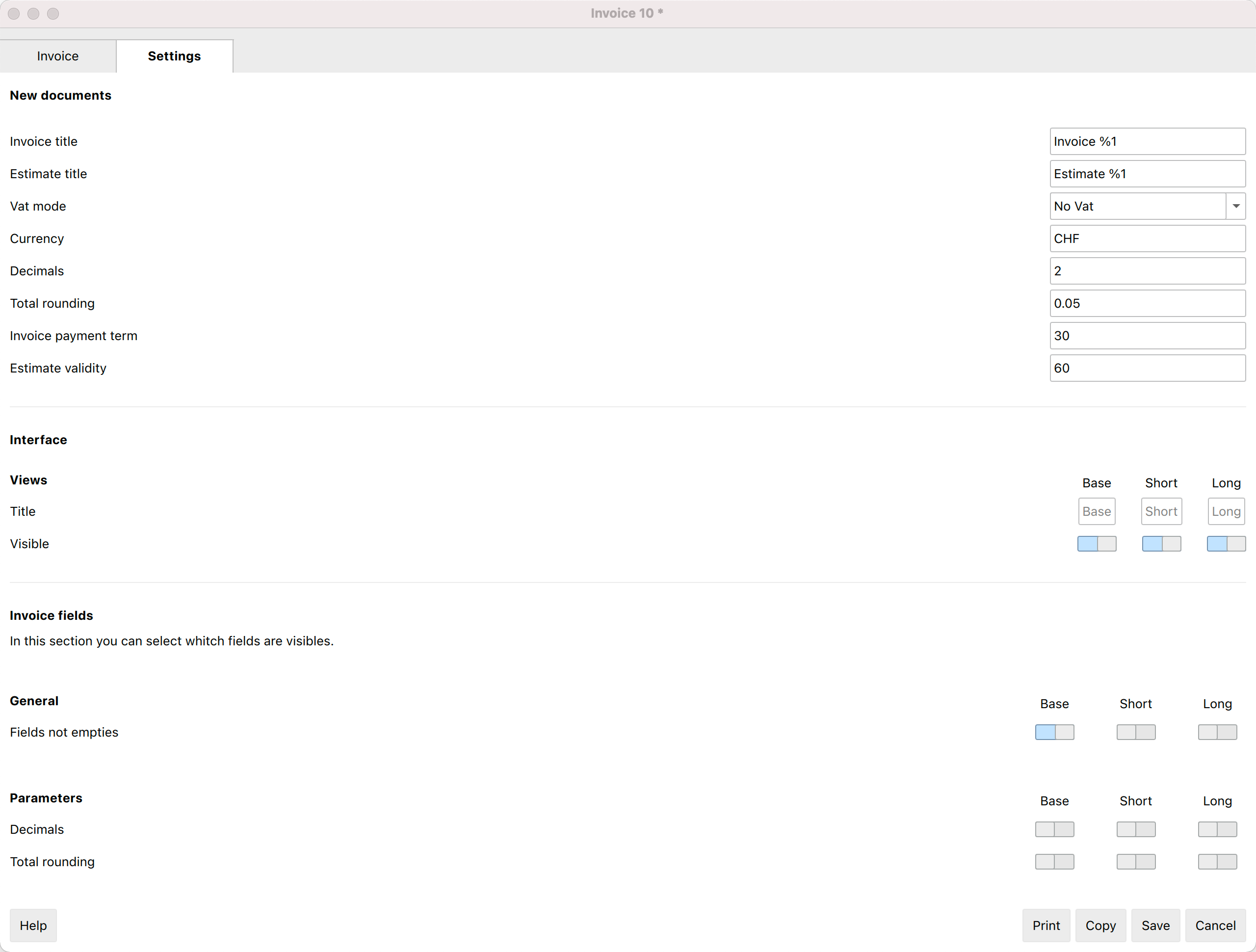
Neue Dokumente
Sie können einige Parameter festlegen, die auf alle neuen Offerten- und Rechnungsdokumente angewendet werden.
Sie können die einzelnen Offerten und Rechnungen weiterhin manuell bearbeiten.
- Titel/Betreff für Rechnung
- Definieren Sie einen Titel/Betreff für jede Rechnung
- Sie können Übersetzungen von Rechnungstexten in den verschiedenen Sprachen eingeben
- Der Wert %1 wird durch die Rechnungsnummer ersetzt
- Titel für Offerten
- Definieren Sie einen Titel/Betreff für jede Offerte
- Sie können Übersetzungen von Rechnungstexten in den verschiedenen Sprachen eingeben
- Der Wert %1 wird durch die Offerten-Nummer ersetzt
- MWST-Art
- Man wählt hier den gewünschten Rechnungstyp aus:
- ohne MWST - Es wird keine Mehrwertsteuer erhoben
- exkl. MWST - Die Beträge werden als netto betrachtet
- inkl. MWST - Die Beträge werden als brutto betrachtet
- Man wählt hier den gewünschten Rechnungstyp aus:
- Währung
- Sie können das Währungskennzeichen (CHF, EUR, USD, usw...) angeben, welches auf der Rechnung gedruckt werden sollen.
- Das Programm führt keine Umrechnung und keine Konvertierung in andere Währungen durch.
- Dezimalstellen Beträge
- Rundung Totalsummen
- Zahlungsfrist Rechnungen
- Legt das Fälligkeitsdatum in Tagen für Rechnungen fest.
- Gültigkeit der Offerten
- Legt die Gültigkeit der Offerten in Tagen fest.
Benutzerdefinierte Felder im Rechnungslayout
Sie können der Rechnung benutzerdefinierte Felder hinzufügen, in die Sie personalisierte Texte eingeben können.
Auf der Rechnung/Offerte werden diese Felder im Informationsteil neben der Rechnungsadresse eingefügt.
- Sie können bis zu 8 benutzerdefinierte Felder hinzufügen
- Den Namen/Text der einzelnen Felder und Übersetzungen von Rechnungstexten in den verschiedenen Sprachen eingeben.
- Den Wert/Inhalt jedes Feldes im Rechnungsdialog eingeben
Benutzeroberfläche
Hier können Sie die Namen der Ansichten Basis, Kurz und Lang ändern und entscheiden, welche Ansichten im Rechnungsdialog angezeigt und welche ausgeblendet werden sollen.
Felder der Rechnung
Für jede Ansicht können Sie festlegen, welche Felder im Rechnungsdialog angezeigt und welche ausgeblendet werden sollen.
Werkzeuge
Im Bereich Werkzeuge können Sie:
- Alle Einstellungen auf ihre Standardwerte zurücksetzen
- Aktuelle Einstellungen löschen
Hilfe
Für weitere Informationen und zur Fehlerbehebung klicken Sie auf Hilfe-Schaltfläche, um die Dokumentationsseite aufzurufen.
Übersetzung von Rechnungstexten
Wenn Sie im Dialogfenster Einstellungen ein Textfeld auswählen, z. B. den Titel für neue Rechnungen oder die Beschreibung eines der Benutzerfelder, gelangen Sie ins Dialogfenster Übersetzungen.
Im Dialogfenster Übersetzungen:
- Sie können die Texte eingeben, die in den verschiedenen Sprachen verwendet werden können.
- Es werden nur die Sprachen aufgeführt, die derzeit in Gebrauch sind.
- Wenn eine Sprache nicht aufgeführt ist, fügen Sie einfach einen Kontakt oder eine Rechnung in der gewünschten Sprache hinzu.
- Die erste aufgeführte Sprache ist die Programmsprache.
- Die mit einem Sternchen * gekennzeichnete Sprache ist die Sprache des Dokuments, die im Menü Datei > Eigenschaften der Datei (Stammdaten) > Verschiedene > Aktuelle Sprache definiert ist.
Offerten und Rechnungen - Beta-Release
Die Beta-Version der Erweiterung Offerten und Rechnungen stellt neue Funktionen und Fehlerbehebungen bereits vor der offiziellen Veröffentlichung bereit.
So installieren
Sehen Sie sich das Video-Tutorial an, das Ihnen zeigt, wie Sie die neuste Beta-Version der Erweiterung Offerten und Rechnungen ausprobieren können.
- Neueste Version von Banana Buchhaltung+ herunterladen und installieren.
- Aus Menü Erweiterungen > Erweiterungen verwalten... auswählen.
- Die Erweiterung Estimates and Invoices Dialog Extension (steht für Offerten und Rechnungen) auswählen
- Im rechten Bereich des Dialogfensters als bevorzugten Kanal anstelle von Stable-Release Beta-Release auswählen.
Sie können jederzeit ohne Datenverlust von der Beta-Release auf die stabile Version (Release) wechseln.
Chronologie der Änderungen
Sehen Sie den Aenderungsverlauf an.
Feedback
Wir würden uns über eine Rückmeldung zu diesem neuen Release freuen.
Sie können uns Ihr Feedback über das Kontaktformular senden. Bitte geben Sie auch eine kurze Beschreibung des Umfeldes an, in dem Sie diese Erweiterung benutzen.
Offerten verwalten
Mit der Anwendung Offerten und Rechnungen können Sie Offerten verwalten.
Hier ist der Dialog zum Erstellen/Bearbeiten von Angeboten:

In der Tabelle Offerten können Sie:
- eine neue Offerte erstellen - Menübefehl Rechnungen > Neue Offerte
- eine Offerte ändern - Menübefehl Rechnungen > Offerte bearbeiten
- eine Offerte duplizieren/kopieren - Menübefehl Rechnungen > Offerte duplizieren
- eine Offerte ausdrucken -Menübefehl Rechnungen > Offerte ausdrucken
- eine Offerte in einer Rechnung umwandeln:
- mittels Menübefehl Rechnungen > Rechnung aus Offerte erstellen
- oder über die Schaltfläche Rechnung erstellen im Dialogfenster Offerte erstellen/bearbeiten (Menü Rechnungen > Offerte bearbeiten
Das Dialogfenster für die Erstellung und Bearbeitung einer Offerte ist das gleiche wie für eine Rechnung. Weitere Informationen finden Sie unter Dialogfenster Rechnungen.
Wie man die Rechnung ausdruckt
Der Rechnungsausdruck kann individuell gestaltet und an die jeweiligen Bedürfnisse angepasst werden.
Adresse des Unternehmens (Absender) einrichten
Legen Sie im Menü Datei > Eigenschaften der Datei (Stammdaten) > Adresse die Adresse Ihres Unternehmens fest.
Kundennummer und Rechnungsnummer einrichten
Wichtig: Kundennummer und Rechnungsnummer unterliegen bestimmten Vorgaben. Hier lesen Sie, wie Sie beide richtig erstellen.
Sprache des Kunden einrichten
Sie können Rechnungen in der Sprache des Kunden ausdrucken. Stellen Sie für jeden Kunden die Sprache in der Tabelle Kontakte ein. Sie können sie auch im Dialogfenster Rechnung bearbeiten ändern.
Kundenadressen aus Excel übernehmen
Wenn sich Kundendaten in einer Excel-Datei befinden, können sie einfach in die Tabelle Kontakte übernommen werden.
So vorgehen:
- Wählen Sie in Excel die Spalte mit den zu kopierenden Daten aus und verwenden Sie den Befehl Kopieren (Strg+C).
- Begeben Sie sich in die Tabelle Kontakte von Banana, positionieren Sie sich in der entsprechenden Spalte und wählen Sie den Befehl Einfügen (Strg+V oder Einfügen aus Menü Bearbeiten).
- Wiederholen Sie diesen Vorgang für alle Adressspalten (Konto, Vorname, Nachname, Organisation, Strasse, Postleitzahl, Ländercode, Sprache).
Die Daten, die den genannten Spalten entsprechen, werden für den Rechnungsdruck benötigt. - Wenn die Excel-Datei nicht über alle genannten Spalten verfügt, müssen Sie die fehlenden Informationen manuell hinzufügen.
Position des Logos und Adresse des Absenders festlegen
Um das Logo einzustellen, müssen Sie:
- Laden Sie das Logobild im Menü Datei > Logo einrichten hoch.
- Um das Logo auf der Rechnung zu verwenden, müssen Sie in den Rechnungseinstellungen das Feld Logo aktivieren und den Namen der von Ihnen verwendeten Anpassung unter Beachtung der Gross- und Kleinschreibung in das Feld Logoname eingeben.
Sie können z.B. das Logo links und die Adresse rechts platzieren und die Grösse des Logos ändern.
Die Adresse wird automatisch aus den Stammdaten der Datei übernommen.
Die Adresse des Absenders wird, wenn die Standardeinstellungen nicht geändert werden, unabhängig vom Vorhandensein des Logos auf der rechten Seite eingetragen.
Wenn Sie die Absenderadresse ohne Logo nach links setzen möchten, lesen Sie bitte die folgende Seite:
Wenn Sie eine andere Adresse eingeben möchten, verwenden Sie bitte die Rechnungseinstellungen:
- Geben Sie die gewünschten Texte in die Felder Zeilentext 1, Zeilentext 2, Zeilentext 3, Zeilentext 4 und Zeilentext 5 ein.
Logo ohne Adresse des Absenders einrichten
Auf der Seite Logo einrichten finden Sie Informationen zum Hinzufügen und Positionieren Ihres Logos.
Über die Rechnungseinstellungen:
- Die Option Seitenkopf drucken löschen, um die Adresse in der Kopfzeile im Ausdruck auszuschliessen.
- Die Option Logo aktivieren, um das Logo im Ausdruck auszudrucken.
Adresse im Rechnungskopf anpassen
Die Gestaltung der Absenderadresse im Rechnungskopf (Farbe, Grösse, Schriftart...) wird standardmässig vom Programm festgelegt.
Mit dem Advanced-Plan von Banana Buchhaltung Plus können Sie jedoch die Schriftart der Adresse anpassen. Weitere Informationen finden Sie auf der Seite Beispiele (nur auf Englisch).
Rechnungsdaten einrichten
Bei den Rechnungsdaten handelt es sich um Angaben zum Datum, zur Kundennummer, zum Fälligkeitsdatum usw., die sich in der Regel unmittelbar unter der Kopfzeile und neben der Adresse des Kunden befinden.
Mit den Layouts CH10 und UNI11 können Sie festlegen, welche Rechnungsdaten im Ausdruck einbezogen und welche ausgeschlossen werden sollen. Auf der Seite Rechnungseinstellungen finden Sie eine Anleitung.
Bei anderen Drucklayouts (CH01-CH09 / UNI01-UNI08) sind die Daten fest vorgegeben und können nicht geändert werden.
Neues Informationsfeld in der Rechnung hinzufügen
Zusätzlich zu den vordefinierten Informationsfeldern (Rechnungsnummer, Datum, Kundennummer usw.) können Sie auch andere benutzerdefinierte Felder eingeben. So vorgehen...
Im Abschnitt "Rechnung" des Einstellungen-Dialog der Rechnung:
- Begeben Sie sich in die Ansicht Komplett (oben)
- Verwenden Sie die Felder Weitere Informationen 1 ... Weitere Informationen 8, um Ihre eigenen zusätzlichen Informationsfelder hinzuzufügen.
- Im Einstellungendialog des Rechnungslayouts das Feld Benutzerdefinierte Felder aktivieren.
- Die neuen zusätzlichen Informationsfelder werden am Ende der Rechnung hinzugefügt. Es ist nicht möglich, die Reihenfolge zu ändern.
Im Abschnitt Rechnungseinstellungen:
- Passen Sie die Texte der benutzerdefinierten Felder im Rechnungslayout nach Ihren Wünschen an.
- Sie können Übersetzungen von Rechnungstexten in den verschiedenen Sprachen eingeben.
Zahlungsfrist der Rechnung festlegen
Im Programm ist standardmässig eine Zahlungsfrist von 30 Tagen ab Ausstellungsdatum der Rechnung festgelegt.
Die Zahlungsfrist kann auf zwei Arten geändert werden:
- Die Grundeinstellung für alle neuen Rechnungen ändern.
- Begeben Sie sich in den Einstellungen des Dialogfensters Rechnungen
- Im Bereich Neue Dokumente > Zahlungsfrist der Rechnung (Tage) geben Sie den gewünschten Wert ein (z.B. "10 Tage").
Das Fälligkeitsdatum der Rechnung wird mit der neuen Zahlungsfrist neu berechnet.
- Ändern Sie die Zahlungsfrist individuell für jede Rechnung.
- Begeben Sie sich im Dialogfenster Rechnungen
- Geben Sie im Feld Fälligkeitsdatum das Fälligkeitsdatum der Rechnung ein (z.B. 31.12.2022)
Das Fälligkeitsdatum der Rechnung wird durch die neue Zahlungsfrist ersetzt.
Position der Kundenadresse und die Reihenfolge der Adresselemente festlegen
Die Layouts CH10 und UNI11 ermöglichen:
- Die Position der Adresse des Kunden festzulegen
- Die Reihenfolge der Adresselemente festzulegen
Anweisungen hierzu finden Sie auf der Seite Einstellungen für Rechnungen > Sektion Kundenadresse:
- Im Feld Zusammensetzung der Adresse:
- Entscheiden Sie, wie die Adresse zusammengesetzt sein soll. Geben Sie hierzu die XML-Namen der Spalten der Konten-Tabelle (Adressansicht) in der gewünschten Reihenfolge ein.
- Es können nur die folgenden Spalten verwendet werden (XML-Namen müssen immer in Englisch sein):
NamePrefix, OrganisationName, FirstName, FamilyName, Street, AddressExtra, POBox, PostalCode, Locality, Region, Country, CountryCode.
- Sie können die Position der Adresse mit den Optionen Horizontal verschieben und Vertikal verschieben ändern.
Bei anderen Drucklayouts (CH01-CH09 / UNI01-UNI08) kann die Position und der Aufbau der Kundenadresse nicht geändert werden.
Titel/Betreff einrichten
Für die Eingabe des Titels/Betreff der Rechnung haben Sie zwei Möglichkeiten:
- Geben Sie den Text in das Dialogfenster Rechnung > Feld Betreff ein.
- Sie definieren einen Titel für jede Rechnung
- Wenn Sie das Feld leer lassen, wird der Standardtext verwendet.
- Hat immer Vorrang vor der Eingabe des Titels in den Layout-Einstellungen (siehe nächster Punkt).
- Bei den Layouts CH10 und UNI11 kann der Text in den Rechnungseinstellungen > Sektion Texte > Feld Titel Rechnung eingegeben werden.
- Der Titel gilt für alle mit diesem Layout gedruckten Rechnungen.
- Gilt nur, wenn kein Titel im Sinne des ersten Punktes definiert wurde.
Anfangstext einrichten
Für die Eingabe des Anfangstextes der Rechnung haben Sie zwei Möglichkeiten:
- Geben Sie den Text in das Dialogfenster Rechnung > Feld Anfangstext ein.
- Für jede Rechnung wird ein Ausgangstext festgelegt.
- Hat immer Vorrang vor der Eingabe des Anfangstextes über die Layout-Einstellungen (siehe nächster Punkt).
- Bei den Layouts CH10 und UNI11 geben Sie den Text in den Einstellungen Rechnung > Sektion Texte > Feld Anfangstext ein.
- Der Text gilt für alle Rechnungen, die mit diesem Layout gedruckt werden.
- Gilt nur, wenn kein Anfangstext gemäss dem ersten Punkt definiert wurde.
Tabelle mit Rechnungsdetails einrichten
Verwenden Sie das Dialogfenster Rechnung, um Artikel oder andere Positionen einzugeben.
Siehe auch Seiten:
Spalten für Artikel der Rechnung einrichten
Mit den Layouts CH10 und UNI11 bestimmen Sie, welche Spalten im Ausdruck angezeigt werden. Siehe dazu die Seite Einstellungen für Rechnungen > Rechnungsdetails.
Bei den anderen Drucklayouts (CH01-CH09 / UNI01-UNI08) sind die Spalten festgelegt.
Gutschrift erstellen
Um eine Gutschrift zu erstellen, müssen Sie wie folgt vorgehen:
- In der Tabelle Rechnungen eine neue Rechnungszeile für die Gutschrift hinzufügen.
Sie können entweder eine neue Rechnung erstellen oder eine schon vorhandene Rechnung kopieren und bearbeiten. - Die neu erstellte Rechnung im Bearbeitungsmodus öffnen.
- Den Titel/Betreff in "Gutschrift" ändern.
- In den Rechnungsdetails eine Zeile hinzufügen und die Menge mit einem negativen Vorzeichen (Minuszeichen) angeben. Der Gesamtbetrag der Zeile wird negativ sein.
Schlusstexte einrichten
Für die Eingabe des Textes am Ende der Rechnung haben Sie mehrere Möglichkeiten:
- Geben Sie den Text im Dialogfenster Rechnung > Feld Schlusstext ein.
- Dies wird auf jedes Drucklayout angewendet.
- Der Text wird unmittelbar unter den Details der Rechnung eingefügt.
- Geben Sie den Text ein im Dialogfenster Rechnung ausdrucken >Sektion Optionen >Feld Schlusstext
- Es wird auf jedes Drucklayout angewendet.
- Wenn Sie bereits einen Text gemäss Punkt 1 eingegeben haben, wird in diesem Fall der neue Text direkt nach dem vorherigen hinzugefügt.
- Geben Sie den Text ein in Rechnungseinstellungen, Sektion Texte, Abschlusstext
- Hat Vorrang vor dem in Punkt 2 eingegebenen Text.
- Wenn Sie bereits einen Text gemäss Punkt 1 eingegeben haben, wird in diesem Fall der neue Text direkt nach dem vorherigen hinzugefügt.
Bankkontonummer festlegen
Wenn Sie den QR-Code nicht verwenden, müssen Sie die Bankkontonummer als Referenz für die Rechnungszahlung angeben.
Sie haben drei Möglichkeiten, die Bankkontonummer als Abschlusstext einzugeben:
- Dialogfenster Rechnung > Feld Schlusstext
- Die Bankkontonummer erscheint nur auf dem Ausdruck der Rechnung, die Sie erstellen/bearbeiten.
- Wird in jedem Drucklayout angewendet..
- Der Text wird direkt unter den Details der Rechnung eingefügt.
- Dialogfenster Rechnungen ausdrucken > Sektion Optionen > Feld Schlusstext
- In diesem Fall wird das Bankkonto in alle Rechnungen eingefügt, die Sie erstellen.
- Wird in jedem Drucklayout angewendet.
- Wenn Sie bereits einen Text gemäss Punkt 1 eingefügt haben, wird in diesem Fall der neue Text direkt nach dem vorherigen Text eingefügt.
- Einstellungen Layout > Sektion Texte > Feld Schlusstext
- In diesem Fall wird das Bankkonto in alle Rechnungen eingefügt, die Sie mit diesem Layout erstellen.
- Hat Vorrang vor dem in Punkt 2 eingegebenen Text.
- Wenn Sie bereits einen Text gemäss Punkt 2 eingegeben haben, wird in diesem Fall der neue Text direkt nach dem vorherigen Text eingefügt.
IBAN für den Druck von Schweizer QR-Codes einrichten
Wenn Sie QR-Rechnungen mit einem IBAN-Konto erstellen möchten, müssen Sie wie folgt vorgehen:
Auf Seite QR-Rechnung mit IBAN-Konto finden Sie weitere Informationen zum Einrichten von QR-Rechnungen mit IBAN-Konto.
QR-IBAN für Druck von Schweizer QR-Codes einrichten
Wenn Sie QR-Rechnungen mit einem QR-IBAN-Konto erstellen möchten:
Auf der Seite QR-Rechnung mit QR-IBAN-Konto finden Sie weitere Informationen zum Einrichten von QR-Rechnungen mit Konto QR-IBAN.
QR-Rechnung ohne Betrag und ohne Adresse ausdrucken
Wenn Sie QR-Rechnungen ohne Betrag und ohne Adresse ausdrucken möchten, müssen Sie wie folgt vorgehen:
- Layout QR-Rechnung ohne Betrag und ohne Adresse verwenden
- Währung, Adresse und IBAN-Kontonummer eingeben
- QR-Zahlteil erstellen
Sehen Sie auch Rechnung ohne Betrag ausdrucken.
Stile und Farben einrichten
Auf der Seite Rechnung einstellen finden Sie Informationen zu:
- Schriftart und Schriftgrösse
- Farben
Fettgedruckte Texte einrichten
Auf Seite Rechnung einrichten finden Sie eine Anleitung zum Fettdruck von Rechnungstexten.
Bilder in Offerten oder Rechnungen einfügen
Mit dem Advanced-Plan von Banana Buchhaltung Plus können Sie mit der neuen Anwendung den Offerten und Rechnungen, die Sie an Ihre Kunden senden, Bilder hinzufügen.
Durch diese Funktionalität ist die Rechnung noch besser anpassbar und der Kunde, der sie erhält, hat einen noch vollständigeren und klareren Überblick über die Fakturierung der Artikel.
Wir haben mehrere Informationsseiten zum Einfügen von Bildern in Rechnungen. Wir empfehlen, sie zu konsultieren, um das Verfahren zu verstehen oder mehr über das Thema zu erfahren.
Bitte beachten Sie unsere Seiten mit Informationen zum Einfügen von Bildern:
Zusätzliche Zeilen (bis 4) in der Kundenadresse ausdrucken
Handelt es sich beim Rechnungsempfänger um ein Unternehmen mit mehreren Bereichen/Abteilungen oder um einen Kunden, der in einem Wohnkomplex mit Innenräumen lebt, kann es erforderlich sein, mehrere Zeilen für den Druck der Adresse zur Verfügung zu haben.
Diese Option ist nur mit dem Advanced Plan von Banana Buchhaltung Plus verfügbar.
Um die Möglichkeit zu aktivieren, die Adresse des Empfängers auf mehr als eine Zeile zu drucken, gehen Sie wie folgt vor:
- Aktualisieren Sie die Erweiterungen über das Menü Erweiterungen > Erweiterungen verwalten > Erweiterungen aktualisieren.
- Öffnen Sie eine Rechnung im Bearbeitungsmodus und machen Sie auf der Registerkarte Rechnungseinstellungen > Sektion Adresse, die Felder Einheit 1 ... 4 sichtbar für die Ansicht Basis.
- Wechseln Sie ggf. von der Ansicht Basis zur Vollansicht Komplett, ohne die Felder sichtbar zu machen (in der Vollansicht sind alle Felder sichtbar).
- Geben Sie in der Rechnungsadresse den gewünschten Text in den entsprechenden Felder ein.
- Fügen Sie in den Drucklayouteinstellungen die Felder Einheit in der Zusammensetzung der Kundenadresse hinzu.
Der Inhalt wird wie folgt sein:
<OrganisationName>
<OrganisationUnit>
<OrganisationUnit2>
<OrganisationUnit3>
<OrganisationUnit4>
<NamePrefix>
<FirstName> <FamilyName>
<Street> <AddressExtra>
<POBox>
<PostalCode> <Locality>
- Wenn Sie diese Felder automatisch aus der Tabelle Kontakte übernehmen wollen, fügen Sie die Spalten OrganisationUnit2, OrganisationUnit3 und OrganisationUnit4 in die Tabelle Kontakte ein.
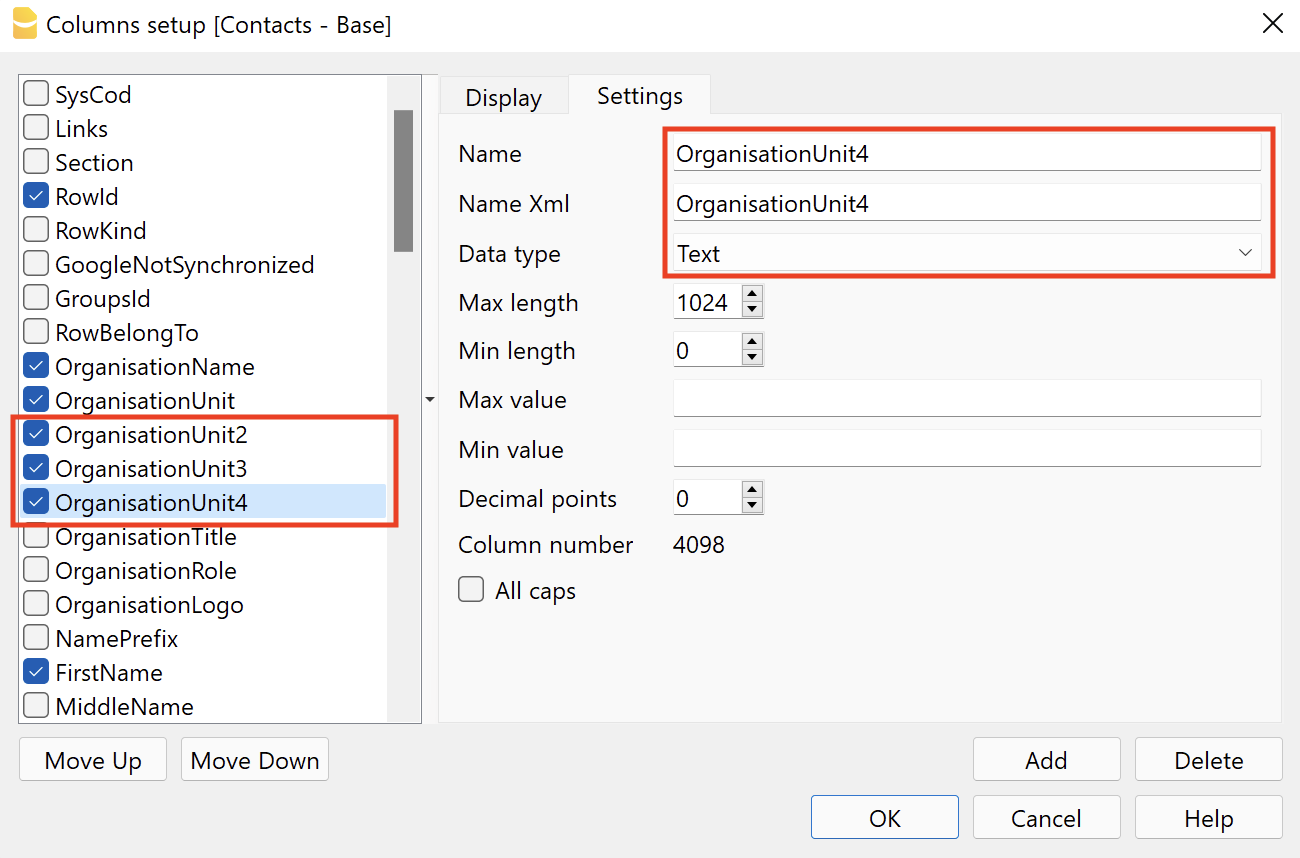
Andere Ressourcen
Customize Address, Logo, Footers
Use Sub-Totals
Subtotals allow you to add partial totals to the invoice. For example, it is possible to insert a subtotal with labor costs and a subtotal with material costs.
To add a subtotal:
- Go to the Settings tab > Item Columns section and switch on the column Type
- Go to the Invoice tab
- Add a new row
- In the column Type select "Total", "Total 1" or "Total 2"
- Enter the desired description for the total line.
Example:
Subtotals in the dialog
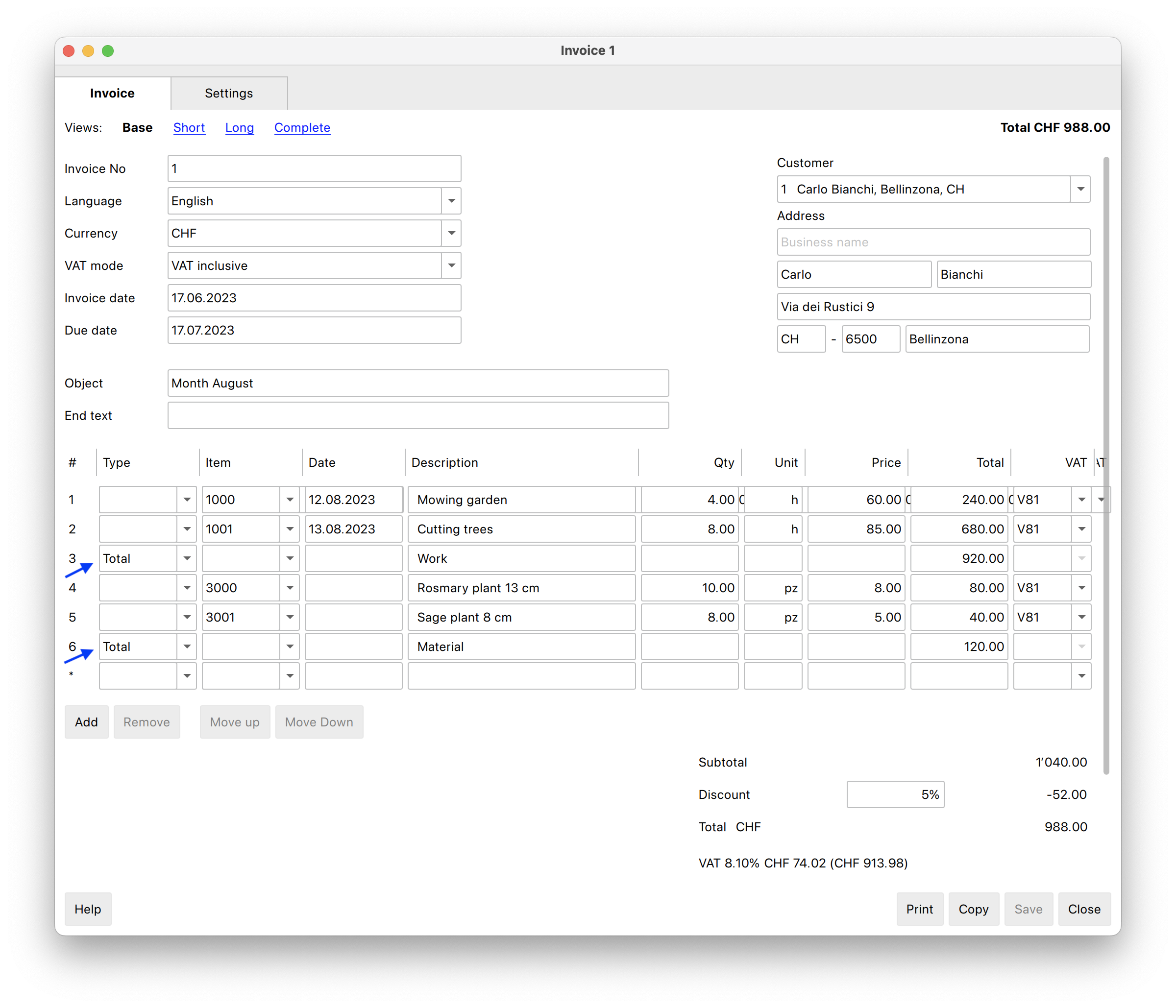
Subtotals on the invoice
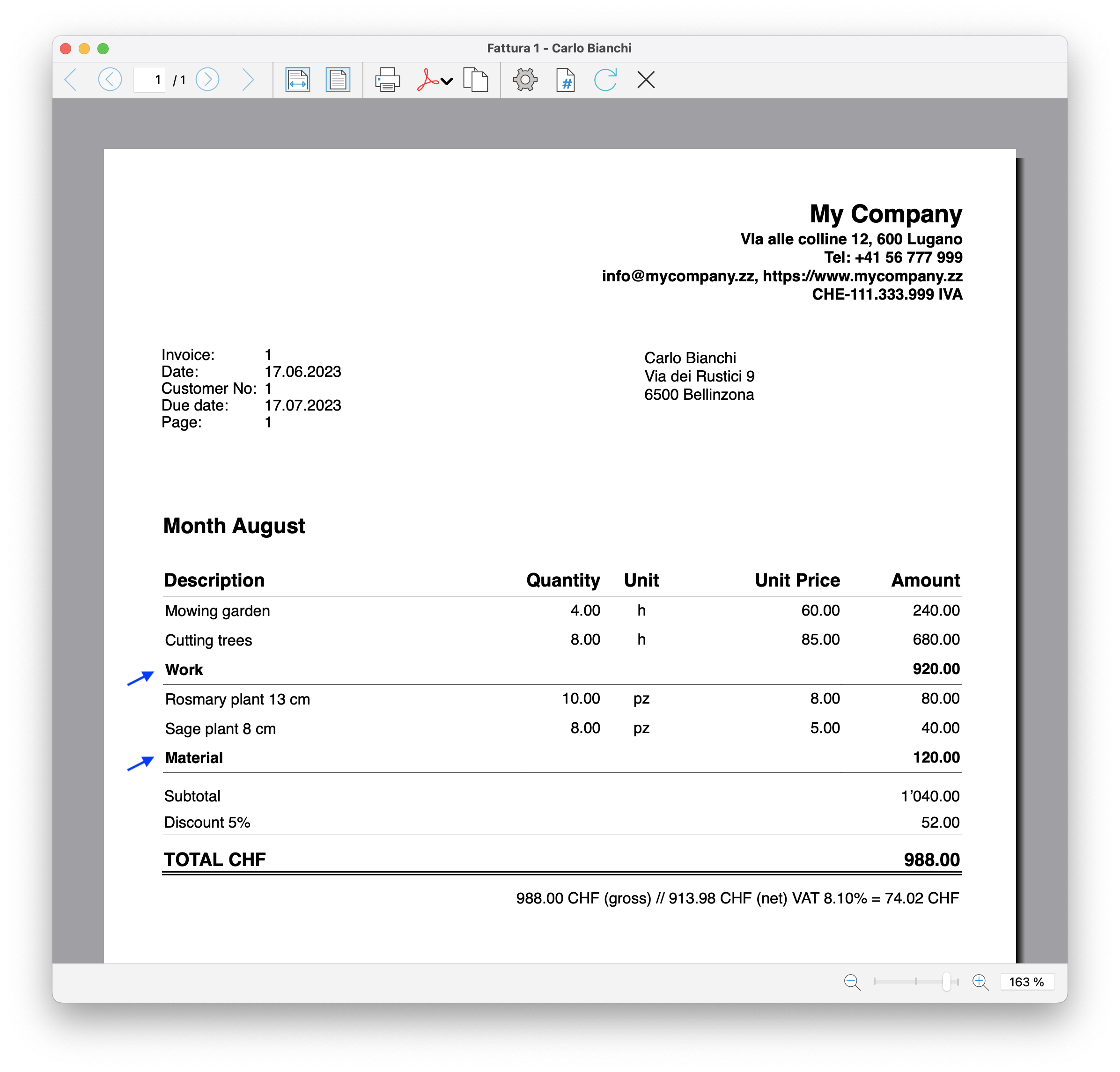
Upcoming new functionalities
- Add status to the invoice (draft, sent, reminder1, canceled, ...)
Offerten und Rechnungen ausdrucken
Befehl Offerten/Rechnungen ausdrucken
Der Ausdruck der Rechnung erfolgt im Menü Rechnungen > Rechnung ausdrucken.
Mit diesem Befehl wird eine Seitenansicht der Rechnung erstellt. Wenn Sie in der Seitenansicht das Einstellungssymbol (Zahnrad) in der Werkzeugleiste auswählen, öffnet sich folgendes Dialogfenster:
- Dialogfenster Rechnungen ausdrucken. In diesem Dialogfenster können Sie mehrere Dinge tun:
- Legen Sie das Layout fest, das beim Rechnungsausdruck verwendet werden soll
- Greifen Sie auf die Layout-Einstellungen zu, um den Ausdruck individuell zu gestalten
- Ändern Sie die Druckeinstellungen
- Exportieren Sie die Rechnung im PDF-Format oder in anderen Formaten
Mit dem Advanced-Plan von Banana Buchhaltung Plus ist es auch möglich, mehrere Rechnungen gleichzeitig zu drucken und für jede von ihnen separate PDFs zu erhalten! Für weitere Informationen besuchen Sie die Seite Rechnungen oder Kundenabrechnungen als separate PDFs drucken.
Drucklayout und Anpassung
Sie können den Ausdruck der Offerte oder Rechnung folgendermassen personalisieren:
- Sie können das Drucklayout auswählen
- Sie können den Rechnungsausdruck individuell gestalten, indem Sie die Layout-Einstellungen ändern
- Für den Rechnungsausdruck stehen verschiedene Layouts zur Verfügung. Wir empfehlen:
- Das CH10-Layout für alle Benutzer in der Schweiz
Mit der Möglichkeit, den Schweizer QR-Code in den Ausdruck zu integrieren. - Das UNI11-Layout für alle Nutzer in anderen Ländern
(Wie Layout CH10, aber ohne den QR-Code)
- Das CH10-Layout für alle Benutzer in der Schweiz
Weitere Informationen für die Anpassung finden Sie auf den folgenden Seiten:
Tabelleninhalt ausdrucken
Dialogfenster Rechnungen ausdrucken | Offerten und Rechnungen
Sie erreichen das Dialogfenster für den Rechnungsdruck aus der Seitenansicht heraus, indem Sie auf Einstellungen (Zahnradsymbol) klicken.
Um die Seitenansicht aufzurufen, haben Sie drei Möglichkeiten:
- Über das Menü Rechnungen > Rechnung ausdrucken.
- Über die Schaltfläche Ausdrucken des Dialogfensters zum Erstellen/Bearbeiten von Rechnungen.
- Klicken Sie in der Tabelle Rechnungen auf das kleine Symbol Rechnung ausdrucken am oberen Rand der Zelle in der Spalte Id (Rechnungsnummer).
Das Programm zeigt direkt eine Seitenansicht der Rechnung an, wobei das Standardlayout [CH10] Rechnungslayout mit Schweizer QR-Code verwendet wird.
Mit dem Advanced-Plan von Banana Buchhaltung Plus ist es auch möglich, mehrere Rechnungen gleichzeitig zu drucken und für jede von ihnen separate PDFs zu erhalten! Für weitere Informationen besuchen Sie die Seite Rechnungen oder Kundenabrechnungen als separate PDFs drucken.
Nachdem die Druckoptionen ausgewählt worden sind, wird die Rechnung über die Schaltfläche OK als Seitenansicht angezeigt und kann ausgedruckt werden.
Registerkarte Ausdrucken
Rechnungsnummern
Es können einzelne oder mehrere Rechnungen gedruckt werden. So vorgehen:
- Einzeldruck: Die Rechnungsnummer angeben
- Zum Ausdrucken mehrerer Rechnungen: Die Rechnungsnummern mit Kommas trennen (z.B. 1,3,6).
- Zum Ausdrucken von hintereinander folgenden Dokumenten: Die Rechnungsnummern mit Bindestrich getrennt eingeben (z.B. 1-3).
Wenn die Nummerierung der Rechnungen Bindestriche enthält, z.B. Rechnungsnummer '2016-1', muss sie zwischen geschweiften Klammern stehen {}, damit die Nummerierung von einem Intervall von Dokumenten unterschieden wird, {2016-1}-{2016-3}.
Rechnungen vom
Mit dieser Option kann das Ausdrucken von Rechnungen einer bestimmten Zeitperiode bestimmt werden. Man muss das Anfangs-und das Schlussdatum angeben.
Ungedruckte Rechnungen
Es werden die Rechnungen ausgedruckt, die in der Spalte 'Ausgedruckt' der Tabelle Buchungen keinen Inhalt enthalten. So werden alle Rechnungen ausgedruckt, die noch nicht ausgedruckt worden sind.
Layout
Mit dieser Option können Sie das Layout der Rechnung ändern. Es gibt eine Reihe von vordefinierten Layouts.
Layout-Präferenzen
Voraussetzungen für die Verwendung der Layout-Präferenzen:
- Banana Buchhaltung Plus (Version 10.1.7 oder neuer)
- Advanced-Plan (mit Professional-Plan bis zu 70 Zeilen)
Mit dieser Option können Sie die Einstellungen für das ausgewählte Layout festlegen.
Wenn ein Layout ohne Voreinstellungen ausgewählt ist, wird dieser Abschnitt im Dialogfeld nicht angezeigt.
- Drucken als
Sie können die Art des Dokuments auswählen, das Sie drucken möchten:- Automatisch: Das Dokument wird im Rechnungsformat ausgedruckt
- Lieferschein mit Beträge: Drucken Sie das Dokument als Lieferschein.
- Lieferschein ohne Beträge: Drucken Sie den Beleg als Lieferschein, ohne die Beträge und die Gesamtsumme anzuzeigen.
- Rechnung: Druckt das Dokument im Rechnungsformat.
- Bestellbestätigung: Drucken Sie das Dokument als Bestellbestätigung.
- 1. Mahnung: Druckt das Dokument als erste Zahlungserinnerung
- 2. Mahnung: Drucken des Dokuments als zweite Zahlungserinnerung
- 3. Mahnung: Drucken des Dokuments als dritte Zahlungserinnerung
Der gewählte Dokumententyp wird für das nächste Mal nicht gespeichert, sondern wieder auf "automatisch" gesetzt.
Folgende Layouts stehen zur Auswahl:
Weitere Layouts
Über diese Schaltfläche gelangen Sie zum Dialogfenster Erweiterungen verwalten, in dem Sie neue Layouts installieren, vorhandene Layouts aktualisieren oder Ihre eigenen, individuellen Layouts hinzufügen können.
Einstellungen
Ermöglicht den Zugriff auf das Dialogfenster Einstellungen des ausgewählten Layouts, in dem Sie den Druck der Rechnung individuell gestalten können. Jedes Layout hat seine eigenen anpassbaren Einstellungen.
Weitere Informationen zum Anpassen des CH10-Layouts finden Sie auf der Seite Einstellungen und Anpassungen des Rechnungsdrucks im CH10-Layout.
Feld 'Ausgedruckt' nach dem ausdrucken aktualisieren
Die Spalte wird sichtbar mittels Menübefehl Daten > Spalten einrichten.
Aktualisiert die Spalte (Rechnung)Ausgedruckt (InvoicedPrinted) der Tabelle Buchungen mit dem Text 1 nach der Seitenansicht der Rechnung. Dadurch können mit der Option Ungedruckte Rechnungen die Rechnungen ausgewählt werden, bei denen der Inhalt der Spalte leer ist.
Registerkarte Optionen
Hier kann man sprachspezifische Texte hinzufügen, z.B. für die Eingabe von Gruss- oder Schlussformeln hinzufügen oder die Bankverbindung für die Zahlung. Je nach Sprache des Kunden zeigt das Programm die für die angegebene Sprache hinterlegten Texte im letzten Teil der Rechnung an.
Es kann nur ein Texttyp eingefügt werden; einer für jede Sprache.
Die in diesem Abschnitt enthaltenen Texte werden in allen Rechnungen gedruckt, unabhängig davon, welches Drucklayout verwendet wird.
So wird der Schlusstext eingefügt:
- Über das Menü Rechnungen > Rechnungen ausdrucken auswählen.
- In der Werkzeugleiste auf das Einstellungen-Ikone (Zahnrad) klicken und danach die Registerkarte Optionen öffnen und den gewünschten Text eingeben.
- Mit Schaltfläche OK bestätigen.
Der eingegebene Text erscheint in der Seitenansicht der Rechnung.
Rechnung als PDF speichern
Rechnungen können auch im PDF-Format gespeichert werden, um sie bequem per E-Mail zu versenden:
- Aus der Seitenansicht Rechnungen > Rechnung ausdrucken > OK
- In der Werkzeugleiste wählen Sie PDF erstellen aus
Rechnung ausdrucken
Sobald die Seitenansicht angezeigt wird, können Sie die Rechnung ausdrucken:
- In der Werkzeugleiste das PDF-Symbol (oben) anklicken
- Oder PDF-Datei speichern und ausdrucken
Mahnungen/Zahlungserinnerungen ausdrucken |Lieferscheine ausdrucken | Offerten und Rechnungen
Banana Buchhaltung Plus ermöglicht es Ihnen, mit den Layouts CH10 und UNI11 auch Mahnungen/Zahlungserinnerungen auszudrucken.
Voraussetzungen für die Nutzung der Layout-Präferenzen:
- Banana Buchhaltung+ (Version 10.1.7 oder neuer)
- Der Advanced Plan
Anhand der in der Tabelle Rechnungen eingegebenen Rechnungsdaten können Mahnungen ausgedruckt werden.
Mahnungen/Zahlungserinnerungen ausdrucken
Wählen Sie in der Tabelle Rechnungen die Zeile mit der Rechnung aus, für welche Sie die Mahnung ausdrucken möchten und gehen Sie wie folgt vor:
- Menü Rechnungen > Rechnungen ausdrucken... ausführen
- Das gewünschte Layout CH10 oder UNI11 auswählen
- Unter Layout-Präferenzen Drucken als eine der folgenden Optionen auswählen:
- 1. Mahnung
- 2. Mahnung
- 3. Mahnung
- Mit OK bestätigen

Drucklayout anpassen
Alle Einstellungen in den Layouts CH10 und UNI11 werden auch beim Ausdrucken der Mahnung/Zahlungserinnerung beibehalten.
Um die Einstellungen zu personalisieren, müssen Sie sich in den Layouts-Einstellungen begeben.
Unter Texte > Mahnungen können Sie den Anfangs- und Schlusstext der Mahnung/Zahlungserinnerung festlegen.
Beispiel eines Ausdrucks:
Lieferscheine ausdrucken | Offerten und Rechnungen
Banana Buchhaltung Plus ermöglicht es Ihnen, mit den Layouts CH10 und UNI11 auch Lieferscheine auszudrucken.
Voraussetzungen für die Nutzung der Layout-Präferenzen:
- Banana Buchhaltung+ (Version 10.1.7 oder neuer)
- Der Advanced Plan
Die Daten der Lieferscheine werden gleiche wie bei den Rechnungen in der Tabelle Rechnungen erfasst.
Wenn die Daten auf der Rechnung mit denen auf dem Lieferschein übereinstimmen, können dieselben Daten sowohl für den Ausdruck des Lieferscheins als auch für die Rechnung verwendet werden.
Lieferschein ausdrucken
Wählen Sie in der Tabelle Rechnungen die Zeile aus, in der sich der zu druckende Lieferschein befindet und gehen Sie wie folgt vor:
- Menü Rechnungen > Rechnungen ausdrucken... ausführen
- Das gewünschte Layout CH10 oder UNI11 auswählen
- Unter Layout-Präferenzen Drucken als, die Art des Dokuments auswählen, das Sie drucken möchten:
- Lieferschein mit Beträge
Übernimmt die Beträge in den Details sowie die Gesamtsumme im Lieferschein. - Lieferschein ohne Beträge
Auf dem Lieferschein werden nur die Details zur versendeten Ware angezeigt, ohne Beträge.
- Lieferschein mit Beträge
- Mit OK bestätigen.
Drucklayout anpassen
Alle Einstellungen in den Layouts CH10 und UNI11 werden auch beim Ausdrucken des Lieferscheins beibehalten.
Um die Einstellungen zu personalisieren, müssen Sie sich in den Layouts-Einstellungen begeben.
Unter Texte → Lieferschein können Sie den Anfangs- und Schlusstext des Lieferscheins festlegen.
Beispiel eines Ausdrucks:
Rechnungen archivieren
Mit der Applikation Offerten und Rechnungen können Sie Ihre Offerten und Rechnungen zu jedem Zeitpunkt des Jahres archivieren. Die Datei, in welcher die Rechnungsdaten eingegeben werden, bleibt über die Jahre hinweg gleich.
Rechnungen einzeln archivieren
Wenn Sie eine oder mehrere Rechnungen einzeln archivieren möchten, so vorgehen:
- In der Tabelle Rechnungen wählen Sie die Ansicht Archiv.
- Geben Sie in der Spalte Datum Archivierung (Arch.datum) das Datum ein, an dem Sie die Rechnung archivieren möchten.
- Archivieren Sie die Rechnung indem Sie im Menü Rechnungen > Daten archivieren > Archiv Tabellendaten > Rechnungen ausführen und bestätigen Sie mit OK.
Rechnungen des laufendes Jahres archivieren
Um Rechnungen für das gesamte Jahr zu archivieren, so vorgehen:
- In der Tabelle Rechnungen wählen Sie die Ansicht Archiv.
- Geben Sie in der Spalte Datum Archivierung (Arch.datum) in der ersten Zeile das Datum 31.12. ein und wählen Befehl Kopieren und Einfügen auf allen Zeilen.
- Archivieren Sie die Rechnung indem Sie im Menü Rechnungen > Daten archivieren > Archiv Tabellendaten... ausführen und bestätigen Sie mit OK.
Archiv Rechnungen
Das Rechnungsarchiv enthält alle archivierten Rechnungen.
Archivierte Rechnungen werden in der Tabelle Archiv (Rechnungen) angezeigt und aus der Tabelle 'Rechnungen' entfernt.
Die Tabelle Archiv (Rechnungen):
- Wird automatisch angezeigt, wenn Rechnungen archiviert werden.
- Wenn Sie die Tabelle schliessen, können Sie sie im Menü Rechnungen mit > Daten archivieren > Archivierte Daten anzeigen... wieder anzeigen.
Tabellendaten archivieren
Sie können Daten aus den folgenden Tabellen archivieren:
- Kontakte
- Artikel
- Rechnungen
- Offerten
Um Tabellendaten zu archivieren, so vorgehen:
- Begeben Sie sich in die Tabelle, in welcher sich die zu archivierenden Daten befinden.
- Aktivieren Sie die Spalte Datum Archivierung (Arch.datum)
- Geben Sie in der Spalte Arch.datum (Datum Archivierung) das Datum ein, an dem Sie die Daten archivieren möchten.
- Wählen Sie im Menü Rechnungen > Daten archivieren > Archiv Tabellendaten... die Tabelle mit den zu archivierenden Daten aus und bestätigen Sie mit OK.
Das Programm erstellt die Tabelle Archiv, in der alle archivierten Daten (Kontakte, Artikel, Rechnungen oder Offerten/Kostenvoranschlägen/Angebote) gespeichert werden.
Archivierte Daten anzeigen
Archivierte Daten werden dauerhaft in der Tabelle Archiv gespeichert.
Um die Tabelle mit den archivierten Daten anzuzeigen, so vorgehen:
- Im Menü Rechnungen > Daten archivieren > Archivierte Daten anzeigen... ausführen und bestätigen Sie mit OK.
- Wählen Sie die Tabelle mit den archivierten Daten aus und bestätigen Sie mit OK.
Das Programm zeigt die Tabelle Archiv an, in der alle archivierten Daten (Kontakte, Artikel, Rechnungen oder Offerten/Kostenvoranschlägen/Angebote) gespeichert werden.
Neues Jahr erstellen | Offerten und Rechnungen
In der Applikation Offerten und Rechnungen ist es möglich, alle Rechnungen, die von einem Jahr zum nächsten erstellt werden, in einer einzigen Datei zu speichern, ohne das man für das neue Jahr eine neue Datei erstellen muss.
Wenn Sie jedoch von einem Jahr zum nächsten getrennte Rechnungen haben möchten oder die Rechnungen des Vorjahres nicht anzeigen möchten, gibt es zwei Lösungen:
1. Archivieren Sie die registrierten Rechnungen, um die Tabelle "Rechnungen" zu leeren
- Wählen Sie im Menü Rechnungen die Option Daten archivieren > Daten aus Tabelle archivieren. Weitere Informationen finden Sie auf der Seite Rechnungen archivieren.
- Archivierte Rechnungen werden in der Tabelle Archiv (Rechnungen) angezeigt und aus der Tabelle Rechnungen entfernt.
2. Erstellen Sie eine neue Datei, indem Sie eine Kopie des vorherigen Jahres erstellen
- Gehen Sie von der aktuellen Datei aus und klicken Sie im Menü Datei auf den Befehl Speichern unter..., und geben Sie das neue Jahr als Namen ein.
Sie können auch eine Kopie der Datei über das Menü Werkzeuge > Kopie Datei erstellen. - Löschen Sie in der Tabelle Rechnungen alle Zeilen, in denen die Rechnungen des Vorjahres erscheinen.
Für die Anwendung Offerten und Rechnungen, zum Thema "Neues Jahr erstellen", werden in Zukunft neue Entwicklungen möglich sein.
Importieren und Exportieren
Werkzeuge für Offerten und Rechnungen
Import und Export von Offerten und Rechnungen
Mit der Erweiterung Offerten/Rechnungen-Tools können Sie die folgenden Daten in Banana Buchhaltung Plus importieren oder exportieren:
- Offerten
- Rechnungen
Das Dateiformat für den Import und Export wird auf der Seite Offerten/Rechnungen-Tools beschrieben.
Import und Export von Kontakten und Artikeln
Über das Menü Daten lassen sich zudem folgende Daten in Banana Buchhaltung Plus importieren oder exportieren:
- Kontakte
- Artikel
Das Dateiformat entspricht dem Standard, der auf der folgenden Seite Textdatei beschriebenen ist: Textdatei mit Spaltenüberschrift (Text file with columns header, Seiten nur auf Englisch).
Verwendung von Katalogen für die Rechnungsstellung
Es ist möglich, Produktkataloge in die Applikation Offerten und Rechnungen zu integrieren. Unternehmen können ihren Händlern Kataloge zur Verfügung stellen, um die Erstellung von Offerten und Rechnungen zu erleichtern.
Für Fragen wenden Sie sich bitte schriftlich an unser Support-Team.
Rechnungen für mehrere Empfänger erstellen
Mit der Applikation Offerten und Rechnungen können Sie auf einfache Weise grosse Mengen von Rechnungen ausgehend von einer Excel-Liste erstellen. Ideal für den Versand von Massenrechnungen an Kunden oder Mitglieder eines Vereins.
So vorgehen:
- Die Daten werden in der vordefinierten Excel-Datei eingegeben (siehe Voraussetzungen)
- Sie werden mit der Import-Erweiterung Offerten/Rechnungen-Tools in die Offerten und Rechnungen Datei von Banana Buchhaltung Plus importiert
- Die Rechnungen werden in Banana Buchhaltung Plus mit der Applikation Offerten und Rechnungen erstellt und gedruckt
Voraussetzungen
Um Serienrechnungen mit der App Offerten und Rechnungen erstellen zu können, ist es notwendig... :
- folgende bereits vordefinierte Excel-Datei zu verwenden, um die Kontaktdaten einzugeben (falls nicht bereits in der Offerten und Rechnungen App vorhanden)
- folgende bereits vordefinierte Excel-Datei zu verwenden, um die Rechnungsdaten einzugeben.
- die Erweiterung Offerten/Rechnungen-Tools zu verwenden, um die Rechnungsdaten aus der Excel-Datei in die Offerten und Rechnungen App zu importieren.
Serienrechnungen erstellen
Die Massenrechnungen werden wie folgt erstellt:
- Erweiterung Offerten/Rechnungen-Tools installieren
- Offerten und Rechnungen Datei erstellen und Stammdaten einrichten (falls nicht bereits vorhanden)
- Kontaktdaten eingeben und importieren (falls nicht bereits in Offerten und Rechnungen Datei vorhanden)
- Rechnungen in Excel erfassen und in Offerten und Rechnungen importieren
- Rechnungen mit Offerten und Rechnungen ausdrucken
Erweiterung Offerten/Rechnungen-Tools installieren
Öffnen Sie das Buchhaltungsprogramm Banana Buchhaltung Plus und installieren Sie die Erweiterung Offerten/Rechnungen-Tools wie folgt:
- Aus Menü Erweiterungen > Erweiterungen verwalten ausführen
- Aus der Liste der online verfügbaren Erweiterungen Offerten/Rechnungen-Tools auswählen
- Auf die Schaltfläche Installieren klicken.
Offerten und Rechnungen Datei erstellen und Stammdaten einrichten
Es gibt zwei Möglichkeiten, die Datei vorzubereiten:
- Eine neue leere Datei erstellen.
- Den Menübefehl Datei > Neu ausführen
- Region (Nation), Sprache auswählen
- Den Dateityp Offerten und Rechnungen anklicken und aus der Liste der Vorlagen Leere Datei > Offerten und Rechnungen auswählen.
- Verwenden Sie Ihre schon vorhandene Offerten und Rechnungen Datei.
Über das Menü Datei > Eigenschaften (Stammdaten) > Registerkarte Adresse legen Sie die Adresse Ihres Vereins fest, die im Rechnungskopf angezeigt wird und geben Sie die IBAN-Nr. und falls MWST-pflichtig, auch die MWST/USt-Nr. ein.
Wenn Sie ein Logo verwenden möchten, sehen Sie bitte folgende Seite Logo einrichten.
Kontaktdaten eingeben und importieren
Die Kontaktdaten können in einer Excel-Datei erfasst werden. In dieser Datei werden alle Daten eingegeben und anschliessend in der Offerten und Rechnungen Datei importiert. Hierzu gibt es zwei Methoden:
1. Einmalige Datenmigration mit Excel (One-Time-Importmodus)
Die erste Methode wird auf der Seite Datenübernahme aus anderen Programmen > Einmalige Datenmigration mit Excel (One-Time-Importmodus) beschrieben.
- Ordnen Sie in Excel die Spalten so an, wie sie in der Tabelle Kontakte der Offerten und Rechnungen Datei erscheinen.
- Wählen Sie die zu kopierenden Daten in Excel aus und verwenden Sie den Befehl Kopieren (Ctrl+C oder Kopieren aus Menü Bearbeiten).
- Begeben Sie sich in die Tabelle Kontakte Ihrer Offerten und Rechnungen Datei und erteilen Sie den Befehl Einfügen (Ctrl+V oder Einfügen aus Menü Bearbeiten).
2. Befehl Zeilen importieren
Bei der zweiten Methode wird der Befehl Zeilen importieren aus Menü Daten verwendet.
- Laden Sie die vordefinierte Excel-Datei für die Eingabe von Kontaktdaten herunter.
- Die Datei beinhaltet bereits alle Spalten, die für die Dateneingabe erforderlich sind.
- Zeile 1 - enthält die Spaltenüberschriften. Diese Zeile darf nicht gelöscht werden, und die Spaltennamen dürfen nicht geändert werden.
- Die nachfolgenden Zeilen enthalten Beispiele von Kundendaten.
- Um die Bearbeitung der Datei zu aktivieren, klicken Sie in der gelben Leiste oben auf "Bearbeitung aktivieren".
- Öffnen Sie die vordefinierte Excel-Datei und geben Sie die Daten Ihrer Kunden in die entsprechenden Spalten ein. Folgende Spalten stehen zur Auswahl:
- RowId: Die eindeutige Identifizierungsnummer des Kontakts (-ID)
- OrganisationName: Der Name der Organisation oder des Unternehmens.
- FirstName: Der Vorname
- FamilyName: Der Nachname
- Street: Die Strasse und Hausnummer
- PostalCode: Die Postleitzahl
- Locality: Die Ortschaft
- CountryCode: Der zweistellige Ländercode (z.B. CH, DE, IT, FR - siehe ISO 3166-1-Norm)
- LanguageCode: Die Sprache des Kontakts, die zur Erstellung der Rechnungen verwendet wird. Die Rechnungstexte werden in der Sprache des Kunden gedruckt, sofern diese in der entsprechenden Spalte erfasst wurde ((it = Italienisch, de = Deutsch, en = Englisch, fr = Französisch; ISO-Code, welcher in der Regel aus 2 Kleinbuchstaben besteht).

- Speichern Sie die Datei.
- Wählen Sie alle Zeilen aus und verwenden Sie zum Kopieren den Befehl Kopieren aus dem Menü Bearbeiten oder die Tastenkombinationen Strg+C.
- Importieren Sie Ihre Kontakte in Ihre Offerten und Rechnungen Datei. So vorgehen:
- Öffnen Sie in Banana Buchhaltung Plus Ihre Offerten und Rechnungen Datei oder erstellen Sie eine neue Datei des Typs Offerten und Rechnungen
- Begeben Sie sich in die Tabelle Kontakte
- Wählen Sie im Menü Daten > Zeilen importieren... aus
- Im Dialogfenster, das sich öffnet, aktivieren Sie die Option Daten importieren aus der Zwischenablage und bestätigen Sie mit OK.
Rechnungen erstellen und importieren
Die Rechnungsdaten können in einer Excel-Datei erfasst werden. In dieser Datei werden alle Daten eingegeben und dann in Ihre Offerten und Rechnungen Datei importiert.
- Laden Sie die vordefinierte Excel-Datei für die Eingabe von Rechnungsdaten herunter.
- Die Datei beinhaltet bereits alle Spalten, die für die Dateneingabe erforderlich sind.
- Zeile 1 - enthält die Spaltenüberschriften. Diese Zeile darf nicht gelöscht werden und die Spaltennamen dürfen nicht geändert werden.
- Die nachfolgenden Zeilen enthalten Beispiele von Rechnungsdaten.
- Um die Bearbeitung der Datei zu aktivieren, klicken Sie in der gelben Leiste oben auf "Bearbeitung aktivieren".
- Öffnen Sie die vordefinierte Excel-Datei und geben Sie die Daten der Rechnungen in die entsprechenden Spalten ein.
- Weitere Informationen zu den Spalten finden Sie auf folgender Seite Offerten/Rechnungen-Datei importieren.
- Jede Zeile stellt eine Rechnung dar.
- Sie können eine Rechnung mit mehreren Positionen erfassen. Für jede Rechnungsposition wird in der Rechnung eine separate Zeile hinzugefügt (siehe im Bild unten die Zeilen 5-6).

- Speichern Sie die Datei.
- Wandeln Sie die vordefinierte Excel-Rechnungsdatei in eines der beiden Formate *.csv oder *.txt, die den Datenimport in Banana Buchhaltung Plus ermöglichen.
- Öffnen Sie die Excel-Datei mit den Rechnungsdaten
- Klicken Sie auf Datei > Speichern unter...
- Wählen Sie die Option CSV (durch Komma getrennt), wenn Sie das Format *.csv verwenden wollen; oder wählen Sie Text (durch einen Tab getrennt), wenn Sie das Format *.txt verwenden wollen.
- Speichern Sie die Datei. Wir empfehlen, die soeben erstellte Datei nicht zu öffnen, um unbeabsichtigte Änderungen zu vermeiden, die den Import in der Software Banana Buchhaltung Plus beeinträchtigen könnten).
- So importieren Sie Rechnungen in Banana Buchhaltung:
- Öffnen Sie im Buchhaltungsprogramm Banana Buchhaltung Plus die Datei des Typs Offerten und Rechnungen
- Begeben Sie sich in die Tabelle Rechnungen
- Über das Menü Erweiterungen > Offerten/Rechnungen-Tools > Rechnungen importieren auswählen.
- Wählen Sie die *.csv- oder *.txt-Datei aus, die Sie gespeichert haben.
- Im Dialogfenster Änderungen übernehmen werden die Änderungen angezeigt, die in der Offerten und Rechnungen Datei vorgenommen werden. Mit 'OK' bestätigen.
- Begeben Sie sich in die Tabelle Rechnungen, wo Sie die importierten Rechnungszeilen sehen.
Wenn Sie diese importierten Rechnungszeilen nicht sehen sollten (es werden nur leere Zeilen angezeigt), führen Sie den Menübefehl Rechnungen > Alles nachrechnen aus, um die Berechnungen zu aktualisieren.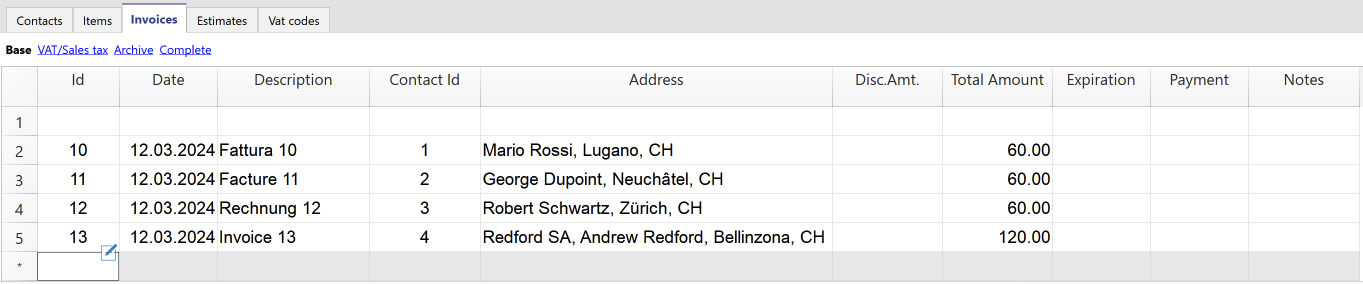
Rechnungen ausdrucken
Erfahren Sie, wie Sie die Offerten und Rechnungen ausdrucken und den Rechnungsausdruck individuell gestalten können.
Fehlermeldungen und Problemlösung
Bei Fehlermeldungen während des Imports lesen Sie bitte folgenden Absatz Fehlermeldungen und Problemlösung der Seite 'Offerten/Rechnungen-Tools'.
Lagerverwaltung von Banana Buchhaltung+
Die Lagerverwaltung ermöglicht die Kontrolle über verfügbare Mengen, den Gesamtwert sowie Einzelheiten über gekaufte und verkaufte Waren.
Es ist auch die ideale Lösung, wenn Sie Waren online verkaufen, denn dank der virtuellen Lager können Sie die zu versendenden Waren und den Wareneingang im Auge behalten und sogar komplexere Arbeitsabläufe verwalten.
Die Applikation Lagerverwaltung ist sehr einfach und intuitiv zu bedienen. Sie verwaltet die wesentlichen Lageraktivitäten, hat jedoch keine Verbindung mit der Buchhaltungsdatei sowie mit der Fakturierung/Rechnungsstellung.
Bewegungen erfassen
Die Tabelle Buchungen bildet das Herzstück der Anwendung und ermöglicht es Ihnen, Ein- und Ausgangsbewegungen für jedes einzelne Produkt mit Mengen und Preisen einzugeben. Sie können angeben, aus welchem Lagerort der Artikel stammt und wohin er geht. Des Weiteren können Sie Beschreibungen und Anmerkungen hinzufügen. Das Programm aktualisiert die Mengen automatisch, und falls Sie einen Fehler gemacht haben, können Sie Änderungen vornehmen, um stets eine akkurate Übersicht zu gewährleisten.

Tabelle Artikel
Alle Artikel im Lager werden in der Tabelle Artikel definiert. Jeder Artikel hat eine ID und eine Beschreibung. Sie können Artikel in Gruppen und Untergruppen zusammenfassen. In der Tabelle Artikel zeigt das Programm auch die verfügbaren Mengen und andere aktualisierte Informationen basierend auf den Bewegungen an.
Es stehen verschiedene Spalten zur Verfügung, die Ansicht kann angepasst werden, und Sie können auch neue Spalten mittels Menübefehl Daten > Spalten einrichten hinzufügen. Für jeden Artikel werden verschiedene Parameter festgelegt, die dann in der Tabelle Buchungen übernommen werden.

Sobald die Parameter der einzelnen Artikel definiert sind, lassen sich die Warenbewegungen sehr schnell erfassen: Sie müssen lediglich die Artikel-ID in der Tabelle Buchungen eingeben, und durch Eingabe der Mengen werden alle anderen Werte automatisch übernommen.
Kunden-, Lieferanten- und Projektverwaltung
Mit der Applikation Lagerverwaltung können Sie Spalten und Tabellen hinzufügen, um Kunden, an die Waren verkauft werden, und Lieferanten, von denen Waren eingehen, einzugeben. Darüber hinaus können die Spalten zur Verwaltung von Projekten im Zusammenhang mit der Ware verwendet werden.
Mit der Funktion Zeilen extrahieren können Sie die mit Kunden, Lieferanten und Projekten durchgeführten Operationen einsehen.
Weitere Informationen finden Sie auf der Seite Fortgeschrittene Funktionen.
Mehrfache und virtuelle Lager
Um Waren, die von oder zu den Filialen geschickt werden, zu verwalten, wird die Tabelle Standort verwendet, in der der Lagerort angegeben wird. Falls Ihr Unternehmen Lager an verschiedenen Standorten hat, können Sie angeben, von welchem Lagerort die Ware ein- oder ausgeht oder verfolgen, von welchem Lagerort aus die Ware an den Kunden versandt wird.
Die Tabelle Standort kann auch für andere Zwecke genutzt werden, indem Sie die Überschrift ändern. Eine sehr praktische Anwendung könnte darin bestehen, Bewegungen von Schlüsseln bei der Verwaltung einer Wohnanlage zu erfassen, indem die Namen der Eigentümer festgelegt werden.
Ausserdem können Sie einen Online-Shop verwalten, wobei die Tabelle Standort in diesem Fall dazu verwendet wird, virtuelle Lager anzugeben.
Weitere Informationen finden Sie auf der Seite für Fortgeschrittene Funktionen.
Druckfunktion
Alle in den verschiedenen Tabellen enthaltenen Daten können sowohl komplett als auch selektiv ausgedruckt werden. Vor dem Drucken können die Spalten individuell angepasst werden.
So führen Sie Drucke aus:
Journal
Um alle Lagerbewegungen in chronologischer Reihenfolge zu drucken, müssen Sie sich in die Tabelle Buchungen begeben und den Befehl über das Menü Datei > Drucken ausführen.
Artikelauszüge
Um die Daten der Artikel zu drucken, klicken Sie auf das Menü Bericht > Artikelauszüge.
Sie können eine oder mehrere Artikelauszüge zum Drucken auswählen. Die Artikelauszüge können nach folgenden Gruppierungen gedruckt werden:- Gruppe
- Standorte
- Zeitraum (Periode)

Viele Vorteile
Die Automatisierung der Berechnungen und spezifische Funktionen minimieren Ihren Aufwand und sparen Zeit und Energie:
- Sie haben jederzeit eine genaue Kontrolle über den Lagerbestand:
- Anfangswerte
- Aktuelle Werte
- Unterschiedliche Spalten für Wareneingänge und -ausgänge
- Einzelpreis und Gesamtpreis
- Einzelne Artikelauszüge
- Artikelauszüge nach Artikelgruppen
- Artikel- und Gruppenauszüge nach Standort
- Sie können Artikel sofort suchen und, falls sie nicht mehr verfügbar sind, durch andere ersetzen.
- Korrekturen sind jederzeit möglich.
- Es wird angezeigt, aus welchem Lager die Ware ein- oder ausgeht, sowie der Warenaustausch zwischen verschiedenen Standorten.
- Die Daten können als PDF exportiert werden, um sie zu archivieren.
- Sie können Daten aus anderen Programmen in den Formaten Text, ASCII und CSV importieren.
- Es gibt Spalten für die Archivierung von nicht mehr verfügbaren Produkten.
Funktionen derzeit nicht verfügbar
Die Applikation Lagerverwaltung wurde als leistungsstarkes, aber auch als einfach zu bedienendes Werkzeug konzipiert, das unabhängig von anderen Anwendungen von Banana Buchhaltung Plus funktioniert.
Das wichtigste Element ist die Benutzerfreundlichkeit, daher haben wir darauf verzichtet, es mit zu vielen Funktionen zu überladen.
Im Folgenden werden einige der Funktionen aufgelistet, die, obwohl von einigen Anwendern angefordert, derzeit im Programm nicht verfügbar sind:
- Keine Verbindung mit der Buchhaltungsdatei. Das Buchen von ausgestellten (Verkauf) und erhaltenen (Einkauf) Rechnungen in der Buchhaltungsdatei aktualisieren die Daten im Lager nicht. Die Daten in der Lagerdatei müssen manuell aktualisiert werden.
- Kalkulation von Einstandspreisen und Margen
In der Tabelle Artikel müssen die Stückpreise (Preis/Einheit) manuell eingegeben werden.- Die Anwender erwarten, dass das Programm automatisch Einstandspreise und Verkaufsmargen berechnet. Es gibt sehr unterschiedliche Berechnungssysteme (Durchschnittspreis, LIFO, FIFO). Wir haben in Erwägung gezogen, diese Funktionalität innerhalb der Tabelle Artikel zu berücksichtigen, aber wir haben gemerkt, dass es das Programm zu komplex machen würde und es immer noch sehr schwierig wäre, alle Bedürfnisse abzudecken.
- Wir wägen die Möglichkeit ab, spezielle Ausdrucke hinzuzufügen. Ideen und mögliche einfache Lösungen von Euch Nutzern sind willkommen. Es wäre sehr hilfreich, wenn Sie uns eine Excel-Datei schicken könnten, in der Sie uns mitteilen, wie der Bericht aussehen soll und welche Methoden Sie für die Berechnung der Preise benötigen.
- Ausdruck der Lagersituation zu einem bestimmten Zeitpunkt (Monatsende)
- Zusammenfassende Lagersituation nach Standort ausdrucken
- Neues Jahr erstellen
Es ist möglich, dass bestimmte Funktionen in Zukunft hinzugefügt werden und würden uns über Ihre Anregungen sehr freuen.
Weitere Informationen:
Lagerverwaltung beginnen
Um eine Lagerverwaltungs-Datei zu erstellen, müssen Sie die Version Banana Buchhaltung Plus installiert haben und folgende Schritte befolgen:
Neue Datei erstellen
Für einen schnellen und einfachen Start empfehlen wir, mit einer unserer vordefinierten Vorlagen zu beginnen und diese dann anzupassen, anstatt eine leere Datei zu verwenden.
So vorgehen:
- Wählen Sie über das Menü Datei > Neu aus
- Wählen Sie Region und Sprache aus
- Wählen Sie den Typ Lagerverwaltung.
Stammdaten erfassen
Erfassen Sie im Menü Datei > Eigenschaften (Stammdaten) die Daten Ihres Lagers.
Tabelle Artikel einrichten
Richten Sie in der Tabelle Artikel die Liste aller Artikel ein.
Für jeden Artikel braucht es:
- Die ID zur Identifizierung des Artikels. Es sind Zahlen, Buchstaben oder beides erlaubt.
- Die Beschreibung
- Die Einheit
- Die Anfangsmenge
- Den Stückpreis
Nach Eingabe dieser Daten aktualisiert das Programm automatisch die Werte aller Spalten der Tabelle Artikel.
Tabelle Standorte einrichten
Wenn Ihr Unternehmen mehrere Lager an verschiedenen Standorten hat, können Sie die Eingänge, Ausgänge und Verschiebungen der Artikel aller Lager verwalten, indem Sie die Standorte einrichten. Sie wissen immer, wie viele Artikel sich in den einzelnen Lagern befinden und wieviel Wert sie haben und entscheiden, ob Waren je nach Lagerbestand und Nachfrage von einem Lager in ein anderes umgelagert werden müssen.
In der Tabelle Standorte geben Sie folgendes ein:
- Die ID für die Identifizierung des Standortes
- Die Beschreibung
Bewegungen der Artikel erfassen
In der Tabelle Buchungen erfassen Sie die Einkäufe, die Verkäufe und eventuelle Verschiebungen von einem Lager in ein anderes.
- Erfassen Sie das Datum.
- Erfassen Sie die Artikel-ID.
- Die Menge die eingeht oder ausgeht in der Spalte Qt.Plus bzw. Qt.Minus.
Und schon ist alles erledigt! Die Spalten der Werte werden automatisch aktualisiert, gleichzeitig auch in der Tabelle Artikel.
Berichte der Lagerverwaltung
Aus dem Menü Bericht mittels Befehl Artikelauszüge können Sie die Berichte für jeden einzelnen Artikel einzeln, ausgewählt oder für alle Artikel erhalten.
Es ist auch möglich, Berichte für Artikelgruppen und für Lagerorte zu erhalten. Die Optionen befinden sich im Dialogfenster Artikelauszüge.
Eigenschaften (Stammdaten)
Im Menü Datei > Eigenschaften (Stammdaten) erfassen Sie die Daten Ihres Lagers.

Stammdaten Datei
Erfassen Sie die Kopfzeile für das Lager.
Adresse
Geben Sie die Adresse des Lagers ein.
Verschiedene
Die Registerkarte Verschiedene enthält folgende Optionen:
Aktuelle Sprache
Dies ist die aktuelle Sprache der Lagerverwaltungsdatei.
Sprache Erstellung
In dieser Sprache wurde die Lagerverwaltungsdatei erstellt.
Erweiterungen
Verknüpfungen mit eventuellen persönlichen Erweiterungen für benutzerdefinierte Berichte.
Passwort
Geben Sie eventuell ein Passwort ein, um die Sicherheit der Datei zu erhöhen.
Texte
Um Änderungen an Texten und Schlüsseln in der Anwendung Lagerverwaltung vorzunehmen
Tabelle Artikel | Lagerverwaltung
In der Tabelle Artikel werden alle Artikel des zu verwaltenden Lagers eingegeben, zusammen mit ihren jeweiligen Mengen und Einkaufspreisen.
Die Liste der Artikel erstellen
Alle im Lager vorhandenen Artikel werden in der Tabelle Artikel erfasst. Jeder Artikel wird einzeln in einer eigenen Zeile eingetragen. Um die Beträge einer Reihe von Artikeln zu summieren, muss eine Summierungs- bzw. Totalisierungsgruppe eingegeben werden.
Die Gruppe wird am Ende der Liste der Artikel derselben Kategorie in der Spalte Gruppe definiert. Die Gruppennummer ist für jeden Artikel in der Spalte Summ. in zu erfassen.
Weitere Informationen finden Sie auf der Seite Gruppierungs- und Totalisierungssystem.
Sie können je nach persönlichem Bedarf beliebig viele Artikelgruppen erstellen.
Für den Abschluss der Artikelregistrierung müssen Sie eingeben:
- Die ID für die Identifizierung des Artikels
- Die Beschreibung
- Die Anfangsmenge
- Den Anfangspreis
- Den Preis/Einheit (Stückpreis/Einzelpreis)
Spalten der Artikel-Tabelle
Der Menübefehl Daten > Spalten einrichten ermöglicht es Ihnen, weitere Spalten nach Bedarf hinzuzufügen (z.B. eine zusätzliche Beschreibung oder das Ablaufdatum der Produkte).
Vordefinierte Spalten:
Die mit Sternchen (*) gekennzeichnete Spalten sind geschützt und deren Inhalt wird vom Programm automatisch berechnet.
- Links
Hier kann der Link für die Verbindung zu einem digitalen Dokument erfasst werden. - Gruppe (unter Spalten einrichten steht Zeilengruppe)
Spalte und Zeile zur Erfassung der Totalisierungsgruppe einer bestimmten Artikelkategorie. - ID (unter Spalten einrichten steht ZeilenID)
Es wird ein Wert (Zahl, Buchstaben oder beides) erfasst, der dazu dient, den Artikel zu identifizieren.
Wird dieser Wert in die Buchungen-Tabelle eingetragen, fügt das Programm automatisch die Artikelbeschreibung und der Stückpreis ein. - Beschreibung
Es wird ein Text für die Beschreibung des Artikels eingegeben. - Summ. in (unter Spalten einrichten steht ZeilengruppeIn):
In dieser Spalte wird für jeden Artikel die Totalisierungsgruppe erfasst. - Anmerkungen
Hier können Anmerkungen zu den Artikeln oder für jeden anderen Bedarf hinterlegt werden. - Konto
Es wird die Kontonummer des in der Buchhaltungsdatei vorhandene Kontos, welches sich auf den Artikel bezieht, erfasst. - Referenzeinheit
Ein Kürzel zur Bezeichnung der Einheit (z.B. Stck. für Stückzahl) eingeben. - Anfangsmenge (unter Spalten einrichten steht MengeAnfang)
Die Anfangsmenge erfassen.
Um Artikel-Mengen getrennt nach Standorten zu verwalten, ist diese Spalte leer zu lassen und die Ausgangsmengen sind als Eingangsbuchungen mit entsprechenden Standorten einzugeben. - Preis/Einheit (unter Spalten einrichten steht Einheitspreis)
Es handelt sich um den historischen Kaufwert. - *Qt.Anfang (unter Spalten einrichten steht QuantitätAnfang)
Anfangswert des Artikels multipliziert mit der anfänglichen Menge und des anfänglichen Stückpreises. - *Qt.Plus (unter Spalten einrichten steht QuantitätPlus)
Quantität bzw. Menge der Artikel, die sich aus der Summe der "QuantitätPlus" in der Tabelle "Buchungen" ergibt. Es werden sowohl positive als auch negative Werte summiert. Interne Bewegungen zwischen zwei Standorten (Lagerverschiebung) werden nicht summiert, wenn das Kürzel in StandortIDVerschoben angegeben ist. - *Qt.Minus (unter Spalten einrichten steht QuantitätMinus)
Quantität bzw. Menge der Artikel, die sich aus der Summe der "QuantitätPlus" in der Tabelle "Buchungen" ergibt. Es werden sowohl positive als auch negative Werte summiert. Interne Bewegungen zwischen zwei Standorten (Lagerverschiebung) werden nicht summiert, wenn das Kürzel in StandortIDVerschoben angegeben ist. - *Qt.Änderung (unter Spalten einrichten steht QuantitätÄnderung)
Differenz zwischen den ein- und ausgehenden Mengen des Artikels. - *Qt.Saldo (unter Spalten einrichten steht QuantitätSaldo)
Verfügbare Quantität bzw. Menge eines Artikels. Der Wert entspricht der Anfangsmenge und der geänderten Menge. - Preis (unter Spalten einrichten steht Einheitspreis)
Der Preis pro Einheit (Stückpreis/Einzelpreis) des Artikels; muss manuell eingegeben werden:- Wenn sich der Einkaufspreis eines Artikels im Vergleich zum ursprünglichen Preis (Anfangspreis) ändert, muss er in dieser Spalte aktualisiert werden.
- Dieser Wert wird in der Tabelle Buchungen verwendet, um den Wert der ein- oder ausgehenden Ware zu berechnen.
- Der Gesamtwert des Artikels wird anhand der aktuellen Bestände aktualisiert.
- *Total (unter Spalten einrichten steht Totalbetrag)
Betrag, welcher vom Programm aufgrund der Menge sowie dem Preis/Einheit (letzter Einkaufspreis) berechnet wird. - Qt.Effektiv (unter Spalten einrichten steht ArtikelQuantitätEffektiv)
Beim Inventar die tatsächliche Menge eingeben. - Preis Effektiv (unter Spalten einrichten steht ArtikelPreisEffettiv)
Preis für das Inventar. - *Wert Effektiv (unter Spalten einrichten steht ArtikelWertEffettiv)
Die effektive Menge multipliziert mit dem effektiven Preis.
Tabelle Buchungen
In dieser Tabelle werden die Bewegungen von Artikeln erfasst:
- Einkäufe
- Verkäufe
- Umlagerungen von einem Lager zum anderen, wenn es mehrere Lager gibt
Beim Eingeben der Bewegungen wird auch die Tabelle Artikel automatisch mit den Mengen und den entsprechenden Werten der Artikel aktualisiert.
Wenn es mehrere Lager gibt (Hauptsitz und Filialen), können zur Verfolgung der internen Warenbewegungen die ID-Codes eingetragen werden, die in der Tabelle Standorte eingetragen sind und sich auf die Standorte der Lager beziehen.
Die Identifikationsnummern müssen in den Spalten Standort und Umlagerung in der Tabelle Buchungen eingegeben werden. Wenn sie nicht sichtbar sind, können sie über das Menü Daten > Spalten einrichten angezeigt werden.
Spalten der Tabelle Buchungen
Die mit Sternchen (*) gekennzeichnete Spalten sind geschützt und werden vom Programm automatisch berechnet.
- Links
Verbindung mit einem digitalen Dokument. - Datum
Das Datum des Vorgangs. - Beleg
Dokumentnummer (z.B. Lieferscheinnummer). - Artikel-ID
Numerischer oder alphanumerischer Wert zur Identifizierung des Artikels. - Artikelbeschreibung
Text, der zur Beschreibung automatisch aus der Artikel-ID-Spalte der Artikel-Tabelle übernommen wird. - Beschreibung
Text, der für die Beschreibung der Artikel erfasst wird. - Anmerkungen
In dieser Spalte können Anmerkungen zu den Artikeln oder für jeden anderen Bedarf hinterlegt werden. - Qt.Plus
Wert zur Angabe der Quantität bzw. Menge eingehender Artikel, die gekauft oder von anderen Standorten verschoben wurden. - Qt.Minus
Wert zur Angabe der Quantität bzw. Menge ausgehender Artikel, die verkauft oder von anderen Standorten verschoben wurden. - Einheit (unter Spalten einrichten steht Referenzeinheit)
Kürzel zur Angabe der Art der Einheit. - Preis (unter Spalten einrichten steht Einheitspreis)
Der Preis des Artikels, mit welchem der Totalwert der Artikel aufgrund der Quantitäten bzw. Mengen berechnet wird. - *Total (unter Spalten einrichten steht Totalbetrag)
Gesamtwert der gekauften, verkauften oder verschobenen Artikel. - Standort
Identifizierung (ID-Kennzeichen) des Standortes, an dem sich das Lager befindet und wo Artikel ein- oder ausgehen. - *StandortBeschreibung
Name des Standortes, an dem sich das Lager befindet, wo die Artikel ein- oder ausgehen. - StandortIDVerschoben
ID-Kennzeichen des Lagerstandortes, aus welchem Artikel von einem anderen Lagerstandort oder an einen anderen Lagerstandort eingehen oder ausgehen.
Es verhält sich genau umgekehrt als die Spalte 'Standort(-ID)':- Wenn Ware im Standort(-ID) eingeht, wird auch Ware aus dem StandortIDVerschoben ausgehen.
- Wenn Ware aus dem StandortIDVerschoben ausgeht, wird auch Ware im Standort(-ID) eingehen.
- Wenn im StandortIDVerschoben der Lagerort angegeben wird, aber der Standort(-ID) leer gelassen wird, betrachtet das Programm dies als eine interne Transaktion ohne einen bestimmten Standort(-ID).
- *StandortbeschreibungVerschoben
Name des Lagerstandortes, von dem Artikel aus einem anderen Lagerstandort eingehen oder an einen anderen Lagerstandort ausgehen.
Tabelle Standorte
Die Tabelle Standorte wird verwendet, wenn das Unternehmen über mehrere Lager mit verschiedenen Standorten verfügt oder um den Überblick über die ein- und ausgehenden Artikel usw. zu behalten (siehe den Absatz 'Standorte und Virtuelle Lager'). Sie können die Standorte auch verwenden, um zu erfahren, ob Sie Waren auf Kommissionsbasis, ausgeliehen oder anderweitig abgegeben haben.
Um einen Gesamtüberblick über die Artikel zu erhalten, die in allen Lagern ein- und ausgehen, gibt man in der Tabelle Buchungen den ID-Code der Standorte ein, und in den Spalten Standort und Standort verschoben (Umlagerung) sieht man alle Werte der Artikel auch für jedes einzelne Lager mit den entsprechenden Bewegungen.
Weitere Einzelheiten finden Sie auf der Seite Tabelle Buchungen.

Spalten der Tabelle Standorte
- ID (unter Spalten einrichten steht ZeilenID)
Kennzeichen für den Standort des Lagers. - Beschreibung
Name des Standortes, wo sich das Lager befindet. - Anmerkungen
Für Notizen können Texte formuliert werden.
Standorte und Virtuelle Lager
Die Tabelle Standort wird verwendet, um die Orte anzugeben, an denen sich die Lager befinden, auch virtuelle Lager.
Sie können auch virtuelle Lager einrichten, um Bestellungen oder Ähnliches zu verfolgen. Zum Beispiel:
- Versenden
Für bestellte Produkte, die auf den Versand warten. - Abholen
Produkte, die der Kunde abholen muss. - Reservieren
In Erwartung der Entscheidung des Kunden zur Bestellung. - Ankünfte
Produkte, die beim Lieferanten bestellt wurden und auf die Ankunft warten. - Rückgaben
Produkte, die der Kunde zurückgeben möchte. - Test/Probe
Produkte, die Kunden zur Probe zur Verfügung gestellt wurden und noch nicht verkauft wurden.
Durch die Verwendung virtueller Lagerorte können Sie auch komplexere Workflows verwalten, beispielsweise die Simulation, dass die Ware sich in der Produktionsphase oder Qualitätskontrolle befindet, usw. Weitere Informationen finden Sie unter Fortgeschrittene Funktionen.
Alles nachkontrollieren
Das Programm führt eine Neuberechnung durch, überprüft die Daten und zeigt eventuelle Fehler oder Differenzen an.
Der Befehl ist im Menü Aktionen > Alles nachkontrollieren verfügbar.
Verwenden Sie diesen Befehl, wenn Sie Zweifel haben, dass ein Problem in Ihrer Datei besteht.
Bericht der Lagerverwaltung
Die Inhalte in allen Tabellen der Lagerverwaltung stellen bereits Berichte dar, da die Werte aller Spalten nach jeder Bewegung aktualisiert werden.
Die Daten der Tabellen können über Menü Datei > Ausdrucken ausgedruckt werden. Sie können ausserdem in PDF, Excel, Xml, Html, Txt oder JsonCsv exportiert werden.
Die Berichte werden über Menü Berichte > Artikelauszüge... erstellt und man kann folgendes erhalten:
- Journal eines einzelnen Artikels oder mehrerer ausgewählter Artikel
- Komplettes Journal aller Artikel
- Journal von Artikeln eines bestimmten Lagers (wenn es mehrere Lager gibt)

Bericht der Lagerverwaltung

Bemerkung
Um die Summe der Artikel für jeden Standort und die endgültige Bilanz der Artikel zu erhalten, gruppieren Sie nach Artikel und nach Standort.
Wenn Sie einzelne Mengen nach Standorte verwalten möchten, geben Sie die Anfangsmengen mit der entsprechenden Standort in der Tabelle Buchungen ein und verwenden Sie nicht die Spalte Quantität Anfang (Qt.Anfang) in der Tabelle Artikel.
Allgemein

Filter
Durch Eingabe des Artikelnamens erscheint eine Liste aller Artikel mit demselben Namen.
Aus der Liste können die Artikel ausgewählt werden, an welchen man interessiert ist, oder durch Aktivieren der Option Alle auswählen wird das Journal mit den Werten aller Artikel angezeigt.
Gruppiert nach
Artikel
Wenn diese Option eingestellt wird, werden die Auszüge aller Artikel oder nur ausgewählter Artikel angezeigt.
Standort
Wenn diese Option ausgewählt ist, werden die Auszüge der Artikel des gewünschten Lagerortes angezeigt.
Nur Totalsummen anzeigen
Wenn diese Option aktiviert ist, werden die Auszüge der Artikel nur mit den Totalsummen angezeigt.
Periode

Alles
Alle Artikelbewegungen sind inbegriffen.
Bestimmte Periode
Gemeint ist die angegebene Periode, wobei Sie den ersten und den letzten Tag der Periode nennen.
In diesem Fall werden die Artikel für den ausgewählten Zeitraum angezeigt.
Anpassung

Name
Geben Sie einen Text ein, um den Namen des benutzerdefinierten Berichts festzulegen.
Beschreibung
Beschreiben Sie den angepassten Bericht mit Worten.
Optionen
Wenn eine oder mehrere Optionen aktiviert sind, wird der benutzerdefinierte Bericht wie folgt angezeigt:
Dieses Dialogfenster jedes Mal anzeigen
Der angepasste Bericht wird im Dialogfenster angezeigt und kann bearbeitet werden.
Im Menü anzeigen
Der benutzerdefinierte Bericht wird im Menü Items cards angezeigt.
Im Menü Favoriten anzeigen
Der benutzerdefinierte Bericht wird im Menü Favoriten angezeigt.
Schreibgeschützt
Der angepasste Bericht ist nur für den Lesemodus bestimmt.
Beispiele von Ausdrucken
Journal nach Artikel
Journal Artikel
Journal Artikel nach Standort

Journal Artikel aller Lagerstandorte

Fortgeschrittene Funktionen der Applikation Lagerverwaltung anwenden
Die App Lagerverwaltung kann auch für sehr fortgeschrittene Anwendungsbereiche genutzt werden.
Kundenverwaltung / Projekte
Um herauszufinden, welchem Kunden ein Produkt verkauft oder geliefert wurde, gehen Sie auf eine der folgenden Arten vor:
- In der Tabelle Buchungen eine neue Spalte hinzufügen, in welcher Sie den Namen des Kunden/Projekts eintragen.
- Eine neue Tabelle hinzufügen, in welcher Sie die Kunden auflisten und einen Code zuweisen.
- In der Tabelle Buchungen eine neue Spalte hinzufügen, die mit dem Kunden verknüpft ist.
Sie können beliebig viele Spalten/Tabellen hinzufügen, um Informationen zu Projekten, Lieferanten oder andere Details festzuhalten.
Um die von einem Kunden getätigten Transaktionen anzuzeigen, müssen Sie sich auf die neu hinzugefügte Spalte Kunden oder Spalte Projekte der Buchungen-Tabelle positionieren und einen der folgenden Befehle ausführen: Zeilen extrahieren oder sortieren (Menü Daten); mit der rechten Maustaste auf die Zelle des Kunden klicken und danach die Option 'Zeilen extrahieren' ausführen; Funktionalitäten 'Filtern und temporäres Sortieren' anwenden.
Online-Shop / Virtuelle Lager
Um einen Online-Shop zu betreiben und virtuelle Lagerorte zu definieren, verwenden Sie die Tabelle Standorte, in welcher Sie den Wareneingang, den Warenausgang und die reservierte Ware angeben können.
Hier sind einige konkrete Fälle:
- Online-Kauf von Waren durch einen Kunden
- Wenn die Bestellung eingeht, buchen Sie den Warenausgang zwischen dem physischen Lager und dem virtuellen Lager, bezeichnet mit "Versand".
- Wenn die Ware dann physisch versendet wird, buchen Sie den Ausgang der Ware aus dem physischen Lager, bezeichnet mit "Versand".
- Bestellung von Waren bei einem Lieferanten
- Wenn Sie Waren bestellen, buchen Sie den Wareneingang im virtuellen Lager, bezeichnet mit "Eingang".
- Wenn die bestellte Ware eintrifft, erfassen Sie eine Transaktion vom physischen Lager zum virtuellen Lager, bezeichnet mit "Eingang".
Durch die Einrichtung weiterer virtueller Standorte können Sie auch komplexere Arbeitsabläufe verwalten.
Daten importieren
Sie können Bestandsdaten aus anderen Programmen auf eine der folgenden Arten übernehmen:
- Öffnen Sie die Datei mit Excel und ordnen Sie die Spalten so an, wie sie in Banana Buchhaltung angezeigt werden, und verwenden Sie die Befehle Kopieren/Einfügen (Copy/Past), um die Daten in das Programm einzufügen.
Es ist auch möglich, eine neue Ansicht hinzuzufügen, in welcher Sie die Spalten für die Aufnahme der Bewegungen definieren.
Kostenlose Zeiterfassungs-App | Time Sheet
Die Zeiterfassung ist eine kostenlose und unbegrenzt nutzbare Anwendung, da sie im Free Plan von Banana Buchhaltung Plus enthalten ist. Sie funktioniert ähnlich wie Excel, ist jedoch speziell für die Zeiterfassung und Zeitberechnung optimiert. Dadurch ist sie besonders zuverlässig und ermöglicht Ihnen, sämtliche Arbeitszeiten einfach und effizient zu verwalten. Sie behalten jederzeit den vollständigen Überblick über Ihre Stunden und können Einträge bei Bedarf problemlos korrigieren.
- ▶ Video: So beginnen Sie mit der Zeiterfassung
- Sehen Sie sich alle Funktionen der Arbeitszeiterfassung an
Befolgen Sie die Anweisungen:
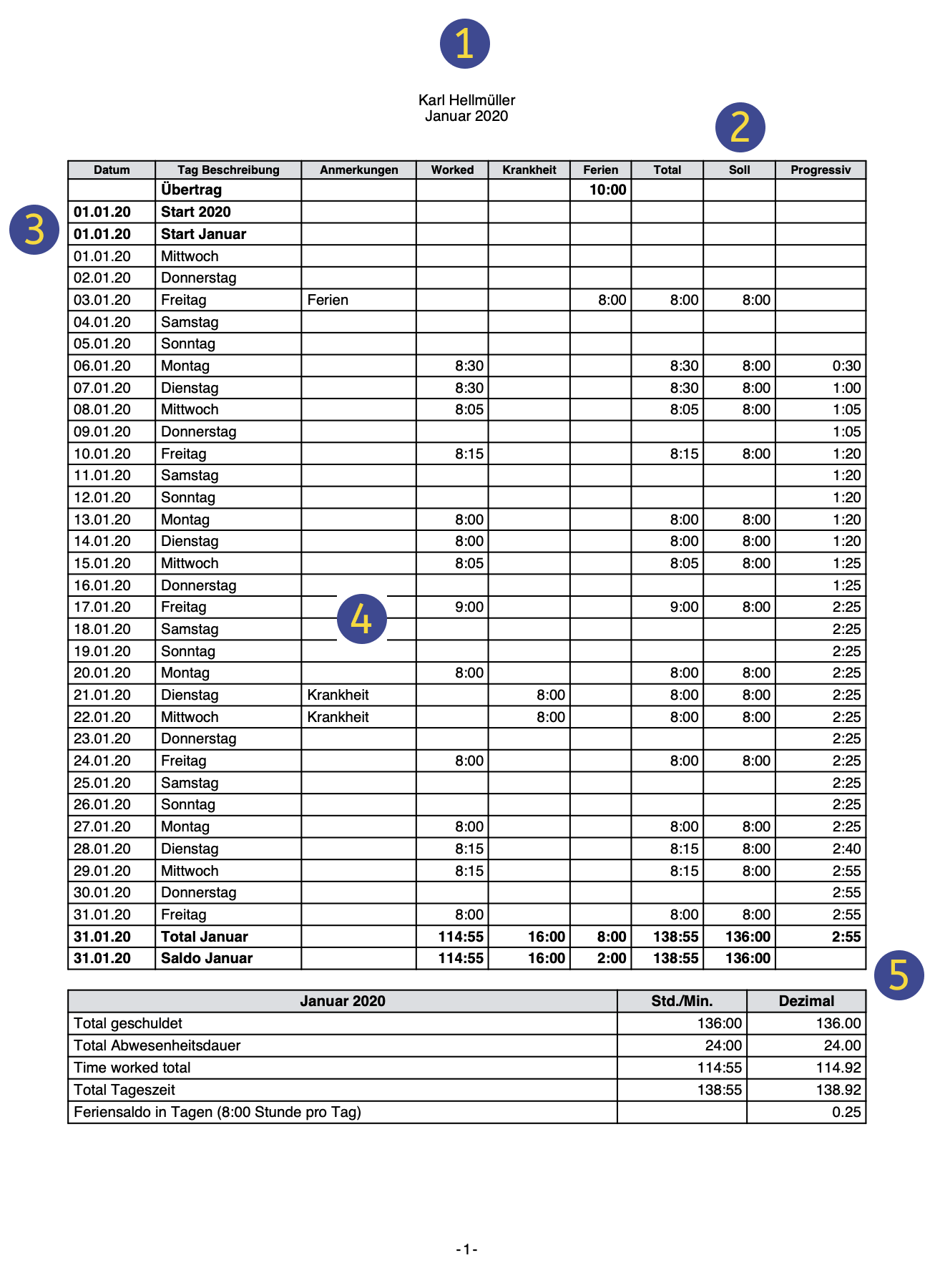 | ÜberschriftDie Daten der Kopfzeile des Arbeitszeitblattes werden aus den Daten übernommen, die in | |||
Arbeitszeit einplanenSie haben einen sofortigen Überblick über die Arbeitstage und -stunden und den Urlaub, der Ihnen zur Verfügung steht. | ||||
Datum, Feiertag und arbeitsfreier TagSie können die Periode festlegen sowie die Feiertage und die arbeitsfreien Tage personalisieren: Tabelle Journal - Spalte Feiertag | ||||
Geleisteten Arbeitsstunden und AbwesenheitenGeben Sie Ihre Arbeitszeiten, Abwesenheiten und Ferien Tag für Tag ein. | ||||
Sofortige KontrolleSie verfügen über jederzeit aktuelle Totalsummen und Salden von geleisteten und fälligen Arbeitsstunden, Abwesenheiten und Ferien. |
Sie können die täglichen Arbeitsstunden festlegen, sodass Sie einen ständig aktualisierten Saldo der geleisteten Arbeitsstunden haben. Sie können auch die Urlaubstage angeben, auf die Sie Anspruch haben, sowie die Urlaubstage eingeben, die Sie nehmen werden. Sie wissen immer, wie viele Tage Ihnen noch zur Verfügung stehen.
Sie verfügen dann über einen vollständigen Bericht, den Sie Ihrem Arbeitgeber vorlegen können, so dass Sie der gesetzlichen Verpflichtung zur Aufzeichnung der geleisteten Arbeitsstunden nachkommen können.
Vertiefungen:
Merkmale der Zeiterfassung
Die Zeiterfassung ist die neue kostenlose Anwendung von Banana Buchhaltung Plus. Damit können Sie Ihre Arbeitszeiten ganz einfach verwalten und haben jederzeit einen Überblick über die geleisteten Stunden, Überstunden, Urlaube und Abwesenheiten.
Um zu beginnen, müssen Sie nur Banana Buchhaltung Plus herunterladen und installieren und beim Erstellen einer neuen Datei als Typ Zeiterfassung auswählen.
Viele Automatismen, gewährleisten eine schnelle und einfache Verwaltung der Stunden.
- Die Software ist für jedes Betriebssystem, auch für mobile Geräte, kostenlos verfügbar.
- Einfache Lösung zur Nutzung und Implementierung, kein Login und Passwort erforderlich.
- Jeder Mitarbeiter speichert die Datei auf seinem eigenen Computer oder mobilen Gerät.
- Vollständig an die Bedürfnisse des Mitarbeiters und des Unternehmens anpassbar.
- Man spart viel Zeit und vermeidet Rechenfehler.
- Dateivorlagen mit Kalender des aktuellen Jahres verfügbar.
- Leistungsstarkes und automatisiertes Berechnungssystem.
- Die Berechnungen sind einheitlich und basieren auf Stunden und Minuten, wodurch eine Anpassung an alle Gegebenheiten und Bedürfnisse möglich ist.
- Sofortige Aktualisierung der Salden und Totalsummen nach Tag, Monat und Jahr.
- Dateneingabe in vordefinierten Spalten, für stets saubere und übersichtliche Ergebnisse.
- Prognostizierte Arbeitszeiten.
- Verwaltung der Arbeitszeiten von Projekten.
- Geleistete Arbeitsstunden und Angabe der mehr bzw. weniger geleisteten Stunden und des progressiven Saldos.
- Angabe der getätigten und verbleibenden Urlaubstage mit Übertrag auf das nächste Jahr.
- Es ist möglich, weitere nützliche Informationen für das Unternehmen zu erfassen (Projekte, Spesen, Notizen).
- Entspricht den schweizerischen Vorschriften und denen des Europäischen Gerichtshofs.

Arten der Zeiterfassung
Die Zeiterfassung unterstützt mehrere Arten der Datenerfassung:
- Systematische Datenerfassung
Geben Sie die Anfangs-und Schlusszeit ein und das Programm berechnet die geleisteten Arbeitsstunden.
Machen Sie die Spalten Anfang1-Ende1, Anfang2-Ende2, ... , Anfang5-Ende5 sichtbar, wo Sie die Anfangs- und Endzeiten erfassen. - Vereinfachte Datenerfassung
Geben Sie die an einem Tag gearbeiteten Stunden ein.
Machen Sie die Spalten ArbeitsZeit1 und ArbeitsZeit2 sichtbar, um die täglichen geleisteten Arbeitsstunden zu erfassen - Gemischte Datenerfassung
Sie können entweder die Anfangs- und Schlusszeiten eingeben oder die geleisteten Stunden.
Machen Sie die Spalten Anfang-Ende und die Spalten Arbeit sichtbar.
Präzise und einheitliche Berechnungen für jede Anwendung
Die Zeiterfassung verwendet immer das Stunden- und Minutenformat (zum Beispiel: 8:15). Urlaube und Abwesenheiten werden ebenfalls täglich mit Stunden und Minuten angezeigt. So können Sie Situationen mit ungleichmässigen und wechselnden Arbeitszeiten einfach und präzise verwalten.
Auch die Totalsummen werden auch immer in Stunden und Minuten angegeben. Diese Einheitlichkeit ermöglicht Ihnen einen exakten Überblick über Ihre Arbeitssituation, die den gesetzlichen Vorschriften voll entspricht, und vermeidet Diskussionen zwischen Arbeitnehmer und Arbeitgeber über Abrechnungen.
Hier finden Sie eine Übersicht, wie die Dateneingabe und die Berechnungen durchgeführt werden.
- Geplante Arbeitsstunden (fällige Stunden)
Für jeden einzelnen Wochentag können Sie die genaue Anzahl der Stunden und Minuten der erwarteten Arbeit angeben. Das Programm gibt die Totalsumme der erwarteten Wochenstunden an. Die Arbeitszeiten können auch vorübergehend geändert werden (z.B. Änderung der Arbeitszeiten während nur einer Woche). - Geleistete Stunden
Die täglichen Arbeitszeiten können mit Ein- und Ausschaltzeiten oder auch als Summe von Stunden und Minuten oder einer Kombination aus beidem eingegeben werden. Das Programm berechnet dann die Totalsumme der Arbeitsstunden pro Tag. - Zusätzliche Stunden für Nacht- oder Feiertagsarbeit
Sie können sie entweder als Stunden und Minuten oder als Prozentsatz angeben; das Programm errechnet dann die Totalsumme. - Ferien
Sie können sie in Stunden und Minuten für das ganze Jahr angeben. Es ist ganz einfach: Multiplizieren Sie die Gesamtstunden pro Woche mit der Anzahl der Urlaubswochen. Das Programm errechnet den Resturlaubssaldo auf die Minute genau, auch wenn die Arbeitszeiten variieren. - Abwesenheit durch Krankheit, Dienst oder andere Gründe
Sie werden auch als Stunden und Minuten angezeigt. Das Programm errechnet dann die Totalsumme der täglichen Abwesenheiten. - Totalsumme Stunden
Dies ist die Summe der geleisteten Arbeitsstunden, Zusatzstunden und Abwesenheiten in Stunden und Minuten. Das Programm berechnet die tägliche Differenz zwischen den fälligen (geplanten) und der Totalsumme. Es gibt dann einen fortlaufenden Zähler der Differenzen, so dass Sie den Stundensaldo unverzüglich sehen können. - Spalten für Zeitzähler
Das Programm berechnet monatliche und jährliche Totalsummen im Stunden- und Minutenformat, so dass Sie die vollständige Kontrolle und Einheitlichkeit der Berechnung haben. - Stunden im Dezimalformat
Bei der Eingabe der Stunden können Sie auch eine Dezimalzahl (8.50) eingeben, die das Programm dann in das Format Stunden und Minuten (8:30) umwandelt.
Die Zeiterfassung zeigt einige Summen auch im dezimalen Stundenformat an, so dass die Eingabe in andere Programme einfacher ist.
Der Monatsbericht zeigt die Totalsumme der täglichen und der monatlichen Stunden an.
Mit Hilfe von Druckerweiterungen können Arbeitszeiten summiert und in jedem anderen Format angezeigt werden.
Datei- und Datenspeicherung
- Alle Daten sind in einer Datei gespeichert, in der Sie alles leicht finden können, ohne Zeit zu verlieren.
- Geben Sie der Datei den gewünschten Namen.
- Sie können eine unbegrenzte Anzahl von Dateien verwalten.
- Speichern Sie Daten auf beliebigen Medien, Computern, im Netz, in der Cloud oder versenden Sie sie per E-Mail. Sie können darauf zugreifen, wo immer Sie sind.
- Schützen Sie Ihre Zeiterfassung mit einem Passwort.
Besteht aus einer Tabelle mit mehreren Spalten (wie in Excel)
In der Zeiterfassung finden Sie die Tabelle Journal mit vordefinierten Spalten, in der Sie täglich Ihre Arbeitszeiten (Anfangs- und Endzeit), Urlaub, Überstunden und Krankheitstage erfassen können.
- Die Spalten der Tabelle Journal sind vordefiniert und können nach Wunsch angezeigt werden.
- Vordefinierte Spalten für viele Bedürfnisse:
- Prognose der Arbeitsstunden
- Geleistete Arbeitsstunden
- Differenz zwischen geleisteten Stunden und geplanten Stunden. Daher werden Überstunden oder nachzuholende Stunden vermerkt.
- Hinweise und Rückerstattungen
- Stunden für Projekte
- Mehrere Zeilen für den gleichen Arbeitstag hinzufügen
- In Spalte Links können Sie eine Verbindung zu einem Dokument hinzufügen (z.B. Arztzeugnis)
- Mit dem Befehl Suchen können Sie schnell nach Daten suchen.
Fehlermeldung und Kontrolle
- Befehl zum Nachrechnen der Zeiterfassung
- Meldung von eventuellen falschen Einstellungen, Differenzen oder Fehlern
- Jede Mitteilung ist mit einer Seite vernetzt, die Ihnen hilft und die möglichen Ursachen erklärt
- Korrigieren jederzeit möglich
Monatliche Berichte und Ausdrucke
- Das Journal kann man ausdrucken, so wie auf Bildschirm oder nach Auswahl
- Monatlicher Bericht
Exportieren, Importieren und Daten archivieren
- Kopieren und Einfügen direkt von und nach Excel
- Tabellendaten in PDF exportieren und in verschiedene andere Formate
- Ausdrucke und Daten in PDF archivieren oder in anderen Formaten
- Datei auf jedem Datenträger speichern
- Daten der Arbeitszeiterfassung in andere Programme importieren
Komplette Dokumentation
- Jedes Dialogfenster und jeder Fehler besitzt eine eigene Seite in der Dokumentation, auf Mausklick zugänglich
- Dokumentation jederzeit aktualisiert
- Fragen und Antworten
- Dokumentation verfügbar auch in PDF-Datei
Nicht verfügbare Funktionen
Folgende Funktionen werden von Benutzern gewünscht, sind jedoch derzeit nicht verfügbar:
- Ausdruck des Monatsberichts mit Logo, Angabe der Unterschrift und der Möglichkeit, die zu druckenden Spalten auszuwählen.
- Zusammenfassender Jahresbericht
- Keine Verbindung zur Rechnungsstellung.
Die abzurechnenden Stunden müssen manuell in der Buchhaltungsdatei mit integrierter Fakturierung eingetragen werden.
Zeiterfassung beginnen | Timesheet
Um die Zeiterfassungs-App benutzen zu können, muss Banana Buchhaltung Plus heruntergeladen und installiert sein. Im Free-Plan ist die Zeiterfassung völlig kostenlos und unbegrenzt.
Für einen einfachen und sofortigen Start empfehlen wir, mit einer unserer vordefinierten Vorlagen zu beginnen und diese dann anzupassen, anstatt eine leere Datei zu verwenden.
Im Banana Buchhaltungsprogramm gibt es drei Arten von Zeiterfassung mit bereits voreingestellten Spalten:
- Systematische Zeiterfassung - Es werden die unterschiedlichen täglichen Anfangs- und Endzeiten (mehrere Arbeitsintervalle sind möglich) erfasst, wie gesetzlich vorgeschrieben.
- Vereinfachte Zeiterfassung - Es werden die täglichen geleisteten Arbeitsstunden erfasst (mit Erfassung der Soll-Arbeitszeiten).
- Stundenlohn Zeiterfassung - Es werden die täglichen Anfangs- und Endzeiten erfasst (ohne Erfassung der Soll-Arbeitszeiten).
Das hier folgende Beispiel basiert auf einer Vorlage mit systematischer Zeiterfassung.
Zeiterfassungsblatt einrichten
So vorgehen:
- Menü Datei > Neu auswählen
- Region/Sprache auswählen
- Kategorie > Alles oder die gewünschte Kategorie auswählen
- Im Suchbereich Filtern nach... das Schlüsselwort Zeiterfassung eingeben oder unter Dateityp (siehe auch Info Vorlagen) für Zeiterfassung ein Häkchen setzen. Das Programm wird so alle verfügbaren Zeiterfassungs-Vorlagen anzeigen.
- Auf der rechten Seite sehen Sie die Liste der verfügbaren Vorlagen (in Echtzeit aktualisiert aus unseren Online-Vorlagen); wählen Sie unter diesen die von Ihnen gewünschte Vorlage aus.
- Durch Doppelklick auf diese Vorlage oder durch Klicken auf der Schaltfläche Erstellen öffnet das Programm die gewählte Datei direkt.
- Menü Datei > Speichern unter... ausführen, um die Datei unter dem gewünschten Namen zu speichern.
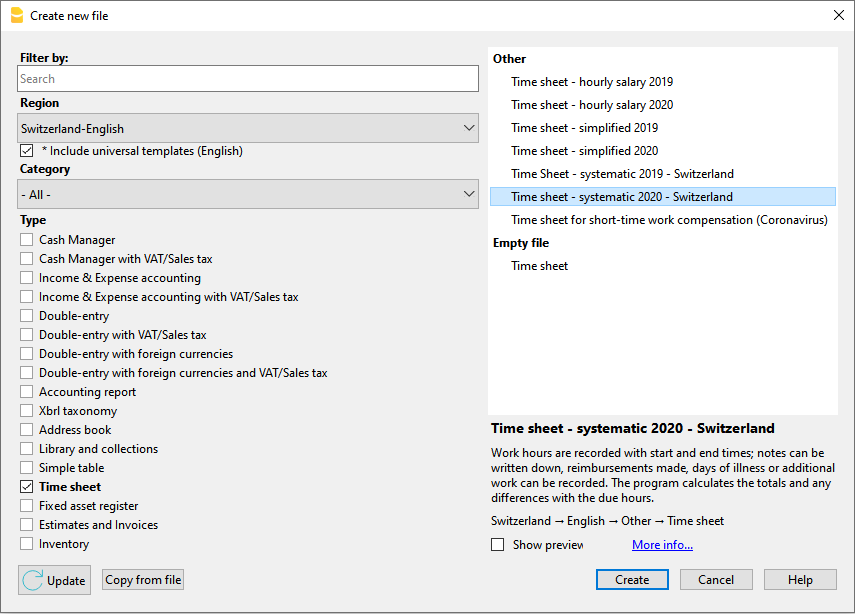
Anfangswerte einrichten
- Die Anfangswerte der Zeiterfassungs-Datei über Menü Datei > Eigenschaften (Stammdaten) > Registerkarte 'Zeiterfassung' einrichten.
- Den Namen/Vornamen, Anfangs- und Enddatum sowie Arbeitsprozentsatz und andere Daten (falls verfügbar) eingeben.

Im Vertrag festgelegte Arbeitsstunden eingeben
- Die wöchentlichen Arbeitszeiten über Menü Datei > Befehl Eigenschaften (Stammdaten > Registerkarte 'Anfang' einrichten.
Hier sind die Arbeitsstunden [Stunden und Minuten getrennt durch Doppelpunkt (":")] zu erfassen sowie die Feiertage zu definieren. - Die Zeilen Übertrag sind für die im Vorjahr noch nicht bezahlte Arbeitsstunden und nicht benutzten Ferienstunden vorgesehen.
- In den Feldern Zu leistende Arbeitsstunden und Feiertage, für jeden Wochentag die vorgesehenen Stunden eingeben sowie die Arbeitstage, arbeitsfreie Tage und Feiertage definieren. Diese Einstellungen werden in der Journal-Tabelle übernommen.

Arbeitsstunden erfassen
In der Journal-Tabelle werden die Anfangs- und Endzeiten erfasst sowie die Absenzen wegen Krankheit, Ferientagen und bezahlte Abwesenheit und anderes (in Stunden:Minuten) eingetragen.
- Die Ferienstunden eingeben, auf die Sie im laufenden Jahr Anspruch haben.
- Bei Bedarf können Feiertage angepasst, hinzugefügt, personalisiert usw. werden.
- Die täglichen Arbeitsstunden, Krankheit, Ferien usw. eingeben.

- Die erste Zeile des Berichts gibt die im Vorjahr nicht eingezogenen Ferienstunden an (siehe Eigenschaften - Anfang).
- In der Spalte Anfang des ersten Tages des Monats werden die vertraglich zustehenden jährlichen Ferienstunden eingetragen.
- Arbeitsfreie Tage werden blau und Feiertage rot unterschieden.
- Das Programm berechnet aufgrund der eingegebenen Daten, die täglichen und monatlichen Soll-Arbeitszeiten, die Differenz zwischen den geleisteten Stunden und den zu leistenden Arbeitsstunden sowie dem progressiven Saldo.
- Das Fenster unten zeigt automatisch den Saldo der fälligen und geleisteten Wochenstunden und den Saldo der Ferienstunden an.
Monatsbericht ausdrucken
Wird über Menü Berichte > Monatsbericht... ausgeführt, berechnet und zeigt das Programm einen zusammenfassenden Bericht des ausgewählten Zeitraums mit den verwendeten Hauptspalten an.

Weitere Informationen und spezielle Fälle betreffend Zeiterfassungs-App finden Sie auf den folgenden Webseiten:
Eigenschaften (Stammdaten) - Zeiterfassung
Über Menü Datei > Eigenschaften (Stammdaten) > Zeiterfassung > Registerkarte 'Zeiterfassung' können Sie die Anfangswerte der Zeiterfassung definieren:
- Namen und Vornamen
- Anfangsdatum und Enddatum des aktuellen Jahres
Es kann ein beliebiger Zeitraum Ihrer Wahl eingegeben werden. - Arbeitsprozentsatz
- Andere Daten (falls verfügbar)

Wichtig: Wird das Enddatum geändert (z.B. bei Austritt), ist in der Journal-Tabelle beim der dem Enddatum folgenden Datumszeile in der Spalte 'Code Sollzeit' (Due code) der Wert WA zu erfassen. Siehe auch den Absatz 'Code Sollzeit' unserer Webseite Die Spalten. In der Tabelle Journal können ausserdem nicht mehr benötigte Zeilen gelöscht werden.
Tabelle Journal der Zeiterfassung
In der Tabelle Journal geben Sie die täglichen Daten des Zeiterfassung ein, die Sie nach Bedarf bearbeiten können.
Dank der Gesamtsummen in den entsprechenden Zeilen und Spalten erhält man einen sofortigen Überblick über die Situation.
Die Tabelle Journal enthält mehrere Spalten für alle Anforderungen. Je nachdem werden die gewünschten Spalten angezeigt.

Zeilentypen, Farben und Zeilenformat
Die Zeilen des Journals werden vom Programm automatisch erstellt, wenn eine neue Datei angelegt wird. Wenn Sie eine vordefinierte Vorlage verwenden, sind die Zeilen für das Journal bereits eingerichtet.
Zeilen der Tage
Die Tageszeilen werden für die Dateneingabe verwendet:
- Arbeitstage werden normal dargestellt.
- Feiertage werden in Rot dargestellt.
- Ruhetage (keine Werktage) werden in Blau dargestellt
- Aktueller Tag wird gelb hervorgehoben.
Mehrere Zeilen der Tage
Durch Duplizieren der Tageszeile können Sie zusätzliche Informationen zum selben Tag eingeben, z.B. Zeiten pro Projekt, Anmerkungen oder anderes.
Zur Unterscheidung der nachfolgenden Zeilen wurde die Tagesbeschreibung leicht eingerückt.
Zeilen Übertrag, Start, Total und Saldo
Die Zeilen Übertrag, Start, Total und Saldo sind fett gedruckt.
- Die Zeile Übertrag - Zeigt automatisch die Ferien und Arbeitsstunden des Vorjahres an, die in den Eigenschaften > Anfang eingegeben wurden.
- Start-Zeilen - Beziehen sich auf den Jahresanfang und Monatsbeginn. Sie dienen zur Angabe der Anfangswerte der Ferientage oder Arbeitsstunden.
- Total-Zeilen - Beziehen sich auf die Werte per Monats- und Jahresende. Die Totalsummen der Spalten mit Werten werden automatisch übertragen.
- Saldo-Zeilen - Werden automatisch vom Programm berechnet und zeigen die progressiven Summen der Spalten, die Werte enthalten.
Ansicht der Tabelle Journal
Die Journal-Tabelle besteht aus mehreren Spalten, um eine Vielzahl von Anforderungen abzudecken.
Je nach Ansicht werden vordefinierte Spalten angezeigt:
- Basis - enthält die Hauptspalten
- Minimal - enthält die Spalten für die Dateneingabe
- Komplett - enthält alle Spalten der Tabelle Journal
Die Spalten der Tabelle Journal
Die Spalten in der Journal-Tabelle können Ihren Bedürfnissen entsprechend angepasst werden.
Über das Menü Daten > Spalten einrichten können Sie weitere Spalten anzeigen oder nicht benötigte Spalten ausblenden, vorhandene Überschriften ändern, eigene Spalten hinzufügen sowie das Format ändern.
Das Programm berücksichtigt alle Zeitwerte als Stunden und Minuten (z.B. 8:30 bedeutet 8 Stunden und 30 Minuten):
- Intern werden die Werte als Sekunden gespeichert und dann im Stunden- und Minutenformat angezeigt.
- Bei der Eingabe von Arbeitszeiten werden die Zeitwerte auf die Minute gerundet.
Sektion
Die Spalte ist geschützt. Sie wird vom Programm verwendet, um zwischen den für die Dateneingabe zu verwendenden Zeilen und den systemspezifischen Zeilen zu unterscheiden.
Bei den Zeilen, die für die Eingabe und Bearbeitung von Daten (Arbeitszeiten, Abwesenheiten, Feiertage usw.) verwendet werden, ist die Zelle der Spalten Sektion leer.
Die systemspezifischen Zeilen, die vom Programm zur Berechnung verwendet werden, haben einen spezifischen Identifikations-Code in der Zelle der Spalte Sektion.
Dieser Code darf nicht geändert werden, da sonst die Summen falsch sein können.
Beispiele für verwendete Codes: AllStart, YearStart_2020, MonthStart_202001, MonthTotal_202001, MonthBalance_202001, SpaceAfterMonth_202001.
Der Wert ist ein Identifikations-Code, der aus mehreren Elementen besteht:
Periode
- All - In Bezug auf die Zeilen
- Year - In Bezug auf die Zeilen des Jahres
- Month - In Bezug auf die Zeilen des Monats
- Week - In Bezug auf die Zeilen der Woche
- Day - In Bezug auf die Zeilen des Tages
Typ
- CarryForward - Übertragszeilen aus dem Vorjahr. Das Programm fügt automatisch die in den Dateieigenschaften angegebenen Überträge ein.
- Start - Anfangszeilen. Für die Eingabe der Anfangswerte (geplante Ferientage, Korrekturen Feriensaldo).
- Total - Zeilen Totalsumme, mit den Totalsummen bezüglich der Spalten. Sie werden in den Total-Zeilen summiert (Spalten, die sich auf die Tageszeiten beziehen, Korrekturen der Sektion Start und CarryForward).
- Balance - Die Totalsumme der Ferien. Die Totalsumme der Ferien finden Sie in den Übertragszeilen und Anfang, minus Totalsumme der täglichen Ferien.
- SpaceAfterMonth - Um anzuzeigen, dass eine leere Zeile vorhanden sein muss (Jahr, Monat oder Tag, auf die sich der Identifikator bezieht).
Datum
Die Spalte ist geschützt. Hier wird das Datum des Tages eingegeben.
Feiertag
Einen Code eingeben, der anzeigt, ob der Tag ein Feiertag ist.
Wird kein Wert eingegeben, werden die in den Dateieigenschaften oder mit dem Code W gefolgt von einem Wert, eingestellten Werte übernommen (siehe unten).
Verfügbare Werte:
- Leer - Arbeitstag
- 0 - Um den aktuellen Tag als Feiertag festzulegen (Zeile in Rot dargestellt).
Wenn es sich um einen Tag handelt, der allgemein als "Feiertag" gilt, an dem Sie aber arbeiten müssen, müssen Sie "Arbeitstag" auswählen. - 1 - Um den aktuellen Tag als arbeitsfreier Tag einzugeben (Zeile in Blau dargestellt).
- 2 - Um den aktuellen Tag als Arbeitstag festzulegen. Überschreibt den Standardwert.
- [0] - Feiertag automatisch eingestellt (Zeile in Rot dargestellt); wird aus den Dateieigenschaften übernommen. In der Spalte Sollzeit wird kein Wert angezeigt.
- [1] - Arbeitsfreier Tag automatisch eingestellt (Zeile in Blau dargestellt); wird aus den Dateieigenschaften übernommen. In der Spalte Sollzeit wird kein Wert angezeigt.
- W0 - Um den aktuellen Wochentag als Feiertag einzugeben. Das Programm wird denselben Wochentag, in den folgenden Wochen automatisch mit dem Wert (0) bezeichnen.
- W1 - Um den aktuellen Wochentag als arbeitsfreier Tag einzugeben. Das Programm wird denselben Wochentag, in den folgenden Wochen automatisch mit dem Wert (1) bezeichnen.
- W2 - Um den aktuellen Wochentag als Arbeitstag festzulegen. Das Programm wird denselben Wochentag, in den folgenden Wochen automatisch mit dem Wert (2) bezeichnen.
- WR (Reset) - Um den aktuellen Wochentag mit dem in den Dateieigenschaften angegebenen Wert zurückzusetzen.
- WA - Um den aktuellen Wochentag mit dem in den Dateieigenschaften angegebenen Wert zurückzusetzen. Das Programm wird denselben Wochentag, in den folgenden Wochen automatisch mit dem in den Dateieigenschaften angegebenen Wert bezeichnen.
Beschreibung Tag
Gibt die Beschreibung des Tages an.
- Das Programm ergänzt den Tag automatisch anhand des Datums.
- Wenn der Tag bereits verwendet wurde, wird die Beschreibung durch Leerzeichen am Anfang eingerückt. Dies ist nützlich, um mehrere Informationen für dasselbe Datum einzugeben.
- Geben Sie einen Text ein, dem das Zeichen # vorangestellt ist, zum Beispiel #Weihnachten oder #Nationalfeiertag, wenn Sie einen anderen Text als den vom Programm vorgeschlagenen verwenden möchten.
Beschreibung
Spalte zur Eingabe einer zusätzlichen Beschreibung.
Anmerkungen
Man kann selber eigene Anmerkungen anbringen.
Code1
Diese Spalte wird verwendet, um eine eventuelle Kundennummer, ein Projekt oder anderes anzugeben.
Arbeit1 und Arbeit2
Die Spalten Arbeit1 und Arbeit2 dienen insbesondere in der Vorlage Zeiterfassung vereinfacht und zwar zur Eingabe von gearbeiteten Stunden. In Banana Buchhaltung Plus können sie zudem zur Berechnung bestimmter Arbeitszeiten (z.B. Nachtschichten, Feiertage) benutzt werden.
Parallel zu diesen Spalten werden auch die Zusatzspalten verwendet (siehe Erläuterungen unten).
Anfang1, Ende1, Anfang2, Ende2, ...
In diesen Spalten die Uhrzeit Anfang und Ende der Arbeit eingeben. Es können mehrere Ein- und Austräge am selben Tag erfolgen.
Die Spalten Total und Differenz werden vom Programm automatisch aktualisiert.
Krankheit
Spalte für die Eingabe von krankheitsbedingten Abwesenheitszeiten.
Ferien
Spalte für die Eingabe von Ferienstunden.
Dienst
Hier kann man Militärdienst, Zivildienst oder andere obligatorische Abwesenheit eingeben.
Korrektur
Spalte zur Eingabe eines Anpassungswertes.
Sonstige
Hier kann man andere Arten von Abwesenheiten eingeben, die nicht in den Spalten Dienst, Krankheit oder Urlaub aufgeführt sind.
Abwesenheit
Die Spalte ist geschützt. Vom Programm berechnete Totalzeit der Abwesenheit.
%Zuschlag
Sie können den Prozentsatz der zusätzlichen Arbeitszeiten, welche extra ausbezahlt werden, eingeben.
Falls am selben Tag Stunden ohne Zuschlag und Stunden mit Zuschlag geleistet werden, müssen die Zeiten auf zwei Zeilen eingegeben werden:
- Zeile Tag hinzufügen
- In der ersten Zeile wird die normale Arbeitszeit (Anfang und Ende) eingegeben.
- In der zweiten Zeile werden die zusätzlichen Stunden und der entsprechende Prozentsatz angegeben.
Wenn Sie die tägliche Gesamtsumme direkt in der Tabelle haben möchten, muss eine Zeile Tagestotal hinzugefügt werden.
Berechneter Zuschlag
Die Spalte ist geschützt. Sie wird vom Programm verwendet, um die zusätzliche Zeit zu berechnen, die in der Spalte Zuschlag oder %Zuschlag angegeben ist.
Total Zuschlag
Die Spalte ist geschützt. Sie wird vom Programm verwendet, um die gesamte zusätzliche Zeit zu berechnen, die in der Spalte Zuschlag oder %Zuschlag angegeben ist.
Dieser Wert wird in der Spalte Total addiert.
Total
Geschützte Spalte; wird vom Programm zur automatischen Eingabe der Summe von Arbeitsstunden, Überstunden, Abwesenheiten und Korrekturen benutzt.
Code Sollzeit
Die Spalte dient dazu, im Bedarfsfall den Wert der Sollzeit (Stunden, die man täglich arbeiten soll) zu ändern.
Wenn der Code Sollzeit (Due code) leer gelassen wird, wird der Wert der Sollzeit automatisch vom Programm vervollständigt, aufgrund von den Einstellungen der Datei aus Menü Datei > Eigenschaften (Stammdaten) > Anfang.
Um den Wert der Sollzeit aus der Journal-Tabelle zu ändern:
- Sollzeit zurücksetzen
Codes, die in der Spalte Sollzeit eingegeben werden müssen, um die täglich zu leistenden Arbeitsstunden zurückzusetzen, beginnend mit der Zeile, in der Sie sich befinden. Der neue Wert muss dann in der Spalte Sollzeit eingegeben werden:- DS (Set Today) - Setzt den aktuellen Tag fest, ohne die anderen Tage zu ändern.
- WS (Set Week Day) - Setzt den vordefinierten Wert für den Wochentag (z.B. Dienstag) und für die gleichen folgenden Tage fest.
- PS (Set Predefined) - Setzt die fälligen Stunden ab diesem Tag und für alle folgenden Tage fest (mit denselben Einstellung).
- Codes für das Zurücksetzen der täglichen Sollzeit
- WR (Reset Week Day) - Entfernt den vordefinierten Wert für den Wochentag.
- WA (Reset All Week Days) - Entfernt alle vordefinierten Werte relativ zu den Wochentagen
- PR (Reset Predefined) - Entfernt den vorhandenen allgemeinen vordefinierten Wert.
- PA (Reset Predefined and Week Day) - Setzt den allgemeinen vordefinierten Wert und die Werte der Woche zurück. Wie wenn alles von vorne beginnen sollte.
- Progressiver Reset-Code
- RP Progressiver Reset - Startet den Wert der progressiven Spalte von Null auf.
Geben Sie diesen Code zu Beginn des Monatszeile ein, wenn alle Stunden mit dem Stundenlohn des Vormonats bezahlt wurden.
- RP Progressiver Reset - Startet den Wert der progressiven Spalte von Null auf.
Sollzeit
Die Spalte ist geschützt. Das Programm berechnet automatisch die Differenz zwischen den geleisteten Arbeitsstunden und den pro Tag zu arbeitenden Stunden. Am Ende des Monats und des Jahres werden auch die Gesamtsummen der Sollzeit angezeigt.
- Wenn es in der Spalte Sollzeit keinen Code Sollzeit gibt, werden die Stunden vom Programm eingerichtet, aufgrund der vordefinierten Werte, die in den Datei > Eigenschaften > Anfang eingerichtet worden sind.
- Wenn es in der Spalte Sollzeit einen Code gibt (siehe vorherigen Abschnitt), wird der angegebene Wert gebraucht.
- In den Zeilen der Spalte Feiertag steht 0 (Feiertag) oder 1 (kein Arbeitstag). In der Spalte Sollzeit ist die Zelle leer.
Differenz
Die Spalte ist geschützt. Das Programm berechnet automatisch die Differenz zwischen den geleisteten Arbeitsstunden (Total) und den täglich zu leistenden Stunden (Sollzeit). Die Differenzsummen werden auch am Monats- und am Jahresende angezeigt.
Progressiv
Die Spalte ist geschützt. Das Programm berechnet automatisch die progressive Differenz zwischen den geleisteten Arbeitsstunden (Total) und den täglich zu leistenden Stunden (Sollzeit). Am Ende des Monats und des Jahres werden auch die Summen der progressiven Differenz angezeigt.
Arbeitszeit
Die Spalte ist geschützt. Totalsumme der gearbeiteten Stunden, vom Programm berechnet.
Detail
Die Spalte ist geschützt. Sie wird vom Programm verwendet, um Arbeitsdetails (z.B. Projekte) automatisch anzuzeigen. Siehe Projekte verwalten.
Zuschlag
Sie können die extra bezahlte Arbeitszeit in Stunden und Minuten eingeben. Diese Spalte kann auch für die Verwaltung von nachgeholten Stunden oder Abzüge bei Verspätungen und anderes benutzt werden.
Unterteilung 1 und Unterteilung 2
Diesen Spalten können verwendet werden, um die Zeit anzugeben, die man für ein bestimmtes Projekt gebraucht hat.
Stunden im Dezimalformat
Stunden können auch im Digitalformat (Dezimalen) eingegeben werden (z.B. 1:50). Eineinhalb Stunden werden mit 1:30 (1 Stunde und 30 Minuten) angezeigt.
Der ":" (Doppelpunkt) trennt die Stunden, Minuten und Sekunden. Der Punkt "." trennt die Tausendstel.
- Wird einem Zeitwert in Dezimalen das Zeichen ">" oder "<" (grösser als oder kleiner als) vorangestellt, erkennt das Programm ihn als Dezimalwert und rechnet ihn in Stunden und Minuten um:
- "<1.50" wird umgerechnet in 1.30 (1 1/2 Stunden)
- "<1.75" wird umgerechnet in 1:45 (1 3/4 Stunden).
- Geben Sie im Stundenrechner die Anzahl der Stunden mit dem Dezimaltrennzeichen ein. Wenn Sie beispielsweise 1.75 schreiben, zeigt das Programm den Wert in Stunden und Minuten (1:45) an. Dieser Wert muss übernommen werden.
Im Digitalformat (Dezimalen) anzeigen
- Im Fenster Info wird auch der Wert der Stunden in Dezimalstellen angezeigt.
- Im Monatsausdruck werden bestimmte Werte auch als Dezimalstellen angegeben (da Lohnabrechnungsprogramme oft mit Dezimalstellen arbeiten).
Schnelle Eingabe der täglichen Arbeitszeiten - Tipps und Tricks
- Sich auf die Tageszeile begeben
- Die Zeile des aktuellen Tages ist gelb markiert.
- Menü Aktionen > Zu heute gehen
- In der Spalte Anfang1 die Zeit des Arbeitsbeginns erfassen sowie in der Spalte Ende1 die Zeit des Arbeitendes.
- Mit dem "." (Punkt) wird die Uhrzeit des Computers eingefügt
- Wird hierauf +5 oder -5 erfasst (oder jede andere Nummer) zeigt das Programm die aktuelle Uhrzeit des Computers plus oder minus 5 Minuten an. Diese ist auszuwählen, um sie zu übernehmen.
- Von vorheriger Woche übernehmen
- Aus Menü Aktionen > Woche übernehmen (von vorheriger Woche), werden die erfassten Arbeitszeiten für denselben Wochentag der vorherigen Woche übernommen.
- Die Werte der vorherigen Zeile kopiert
- Aus Menü Aktionen > Von oben kopieren (oder mittels Taste F4 oder Cmd 4) werden die Werte der Zeile zuvor kopiert.
- Autovervollständigung der Urlaubstage oder Abwesenheiten
- Bearbeiten Sie die Zelle (mit einem Leerzeichen), und das Programm schlägt die fälligen Stunden abzüglich der der bereits geleisteten Stunden vor.
Stundenspalten in Blöcke
Die Stundenspalten der Journal-Tabelle sind wie unten erläutert in Blöcken zusammenfasst.
Geleistete Arbeitsstunden
Dies sind die Spalten, in denen die täglichen Arbeitsstunden angegeben sind.
Es gibt zwei Möglichkeiten, die effektiv geleisteten Stunden einzugeben:
- Als geleisteten Arbeitsstunden - die Werte sind in den Spalten Arbeit1 und Arbeit2 zu erfassen.
In Banana Buchhaltung Plus werden alle Spalten vom Typ Zeitrechner, die mit 'TimeWork' beginnen, als geleisteten Arbeitsstunden betrachtet. - Als Uhrzeit Anfang und Ende der Arbeit - die Werte sind in den Spalten Anfang1, Ende1, Anfang2, Ende2, ... zu erfassen.
Das Programm berechnet automatisch die Dauer zwischen den zwei Zeitangaben.
Total geleisteter Arbeitsstunden
In der Spalte Total (Tageszeit) werden die in den Spalten für die geleisteten Arbeitsstunden angegebenen Stunden zusammen mit den als Anfangs- und Endzeiten angegebenen Stunden addiert.
In Banana Buchhaltung Plus gibt es zusätzlich die Spalte Detail (Total Details Arbeitszeit). Wenn der Zeilentyp den Wert "D" enthält, werden die gearbeiteten Stunden in der Spalte 'Detail' und nicht in der Spalte 'Total' addiert.
Überstunden
Diese Spalten sind nur in Banana Buchhaltung Plus vorhanden.
Sie werden zur Eingabe zusätzlicher Stunden verwendet. Zum Beispiel bei Feiertage oder Nachtschichten, die mit einem Zuschlag ausbezahlt werden.
Das Total 'Überstunden' ist die Gesamtsumme zusätzlicher geleisteten Stunden (in Stunden erfasst) addiert mit den aufgrund eines Prozentsatzes berechneten Stunden.
Abwesenheiten und Krankheiten
Die Abwesenheitsstunden werden in den Spalten Krankheit, Ferien, Dienst oder Sonstige erfasst.
Diese Stunden werden dann automatisch in der Spalte Abwesenheit (TimeAbsenceTotal) und dann in der Spalte Total summiert. Bei der Berechnung der Differenz zwischen den fälligen Stunden gelten Abwesenheiten als bezahlt.
In Banana Buchhaltung Plus werden alle Spalten vom Typ Zeitrechner, die mit 'TimeAbsense' beginnen, zum Total 'Abwesenheiten' addiert. Der Benutzer kann Abwesenheitsspalten für andere Fälle hinzufügen.
Wenn Sie den Überblick über Abwesenheiten behalten möchten, die nicht zu den Gesamtstunden summiert werden sollten, müssen Sie Spalten vom Typ Zeitrechner hinzufügen.
Korrektur
Es handelt sich um eine Spalte, die für buchhalterische Anpassungen verwendet wird, z.B. wenn es angehäufte Stunden gibt, die bezahlt werden. Um sie dann von der Totalsumme abzuziehen, geben Sie in der Spalte Korrektur den Wert der bezahlten Stunden mit Minuszeichen an.
Totale Arbeitsstunden
Dies ist die Totalsumme der geleisteten Arbeitsstunden, die als zu bezahlende Stunden und als Teil der zu leistenden Stunden betrachtet werden.
Es schliesst folgende Spalten ein:
- Total geleisteter Arbeitsstunden
- Total Überstunden
- Total Abwesenheiten
- Total Korrekturen
Zu leistenden Stunden (Sollzeit)
Im Zeiterfassungsblatt (Timesheet) können Sie die täglich zu leistenden Stunden erfassen. Beim einem fixen Monatslohn (Fixlohn) wird die im Arbeitsvertrag vereinbarte Stundenzahl angegeben. Bei einem Stundenlohn, deren Arbeitsvertrag eine Entlöhnung pro Stunde ohne eine vereinbarte Stundenzahl vorsieht, wird der Stundenanteil Sollzeit in der Regel nicht verwendet.
In der Spalte Sollzeit wird die tägliche Arbeitszeit des Mitarbeiters angezeigt. Der Wert wird aufgrund verschiedener Parametern angegeben (siehe Spalten der Journal-Tabellen):
- Die Arbeitszeiteinstellungen, die in den Dateieigenschaften > Anfang angegeben sind.
- Spalte Feiertag
Das Programm vervollständigt den Sollzeit-Wert nur für die als Arbeitstage angegebenen Tage. - Spalte Sollzeit-Typ
Bei der Eingabe eines Codes kann der Inhalt der Spalte Sollzeit (täglich zu leistenden Arbeitsstunden) anders festlegen.
Sollstundendifferenz und progressiver Stunden-Saldo
In der Spalte Differenz gibt das Programm die Differenz zwischen den geleisteten Arbeitsstunden und der Sollzeit (in Stunden) an.
In der Spalte Progressiv gibt das Programm die kumulierte Differenz an.
Wurde keine Sollzeit angegeben, entspricht der progressive Stunden-Saldo der Summe geleisteter Arbeitsstunden. Um diesen Wert auf Null zurückzusetzen, ist in der Spalte Code Sollzeit der RP-Code (Progressiver Neustart) anzugeben.
Unterteilung
Diesen Spalten können verwendet werden, um die Zeit anzugeben, die man für ein bestimmtes Projekt gebraucht hat (dienen nur zu Informationszwecken).
Spalten der Tabelle 'Journal' - Zusätzliche Spalten in der Ansicht 'Komplett'
In Banana Buchhaltung Plus wurden Spalten zur Berechnung des Zuschlags (Feiertag, Nachtschichten) und zur Verwaltung mehrerer Zeilen für denselben Tag hinzugefügt.
Detail
Die Spalte ist geschützt. Sie wird vom Programm verwendet, um Arbeitsdetails (z.B. Projekte) automatisch anzuzeigen. Siehe Projekte verwalten.
Zuschlag
Sie können die extra bezahlte Arbeitszeit in Stunden und Minuten eingeben. Diese Spalte kann auch für die Verwaltung von nachgeholten Stunden oder Abzüge bei Verspätungen und anderes benutzt werden.
%Zuschlag
Sie können den Prozentsatz der zusätzlichen Arbeitszeiten, welche extra ausbezahlt werden, eingeben.
Falls am selben Tag Stunden ohne Zuschlag und Stunden mit Zuschlag geleistet werden, müssen die Zeiten auf zwei Zeilen eingegeben werden:
- Zeile Tag hinzufügen
- In der ersten Zeile wird die normale Arbeitszeit (Anfang und Ende) eingegeben.
- In der zweiten Zeile werden die zusätzlichen Stunden und der entsprechende Prozentsatz angegeben.
Wenn Sie die tägliche Gesamtsumme direkt in der Tabelle haben möchten, muss eine Zeile Tagestotal hinzugefügt werden.
Berechneter Zuschlag
Die Spalte ist geschützt. Sie wird vom Programm verwendet, um die zusätzliche Zeit zu berechnen, die in der Spalte Zuschlag oder %Zuschlag angegeben ist.
Total Zuschlag
Die Spalte ist geschützt. Sie wird vom Programm verwendet, um die gesamte zusätzliche Zeit zu berechnen, die in der Spalte Zuschlag oder %Zuschlag angegeben ist.
Dieser Wert wird in der Spalte Total addiert.
Neue benutzerdefinierte Spalten
Sie können Spalten hinzufügen, die dann in Gruppen summiert werden. Der XML-Name der Spalte muss des Typs Zeitzähler sein und wie folgt beginnen:
- TimeWork - Wird zum Total geleistete Arbeitszeit addiert.
- TimeSurchargeManual - Wird zum Total 'Zuschlag' addiert.
- TimeAbsence - Wird zum Total 'Abwesenheiten' addiert.
- TimeSplit - Wird zum Total 'Unterteilung' addiert (falls vorhanden).
Sie können Spalten hinzufügen, in die Sie die Stunden eines Projekts eingeben, die auch im 'TimeWork' summiert werden, oder die Ausfallstunden für Schulungen oder andere Zwecke, die als Abwesenheit gelten und zum Total Abwesenheiten gezählt werden.
Hinzufügen von weiteren Spalten
Mittels Befehl Spalten einrichten aus Menü Daten können Spalten hinzugefügt werden, oder schon vorhandener Spalten die Überschriften geändert werden.
Derzeit erscheinen die hinzugefügten Spalten nicht im Monatsbericht.
Arbeitszeiten und Stunden
Das Programm berücksichtigt alle Zeitwerte als Stunden und Minuten (z.B. 8:30 bedeutet 8 Stunden und 30 Minuten).
- Intern werden die Werte als Sekunden gespeichert und dann im Stunden- und Minutenformat angezeigt.
- Bei der Eingabe von Arbeitszeiten werden die Zeitwerte auf die Minute gerundet.
Stunden im Dezimalformat
Auch die Stunden können im Dezimalformat eingegeben werden (1,5 = 1:30).
- Wird ein Wert mit einem vorangestellten '>' oder '<' Zeichen (grösser oder kleiner) eingegeben, behandelt das Programm diesen als Dezimalwert und rechnet ihn in Stunden und Minuten um:
- "<1.50" wird umgerechnet in 1:30
- "<1.75" wird umgerechnet in 1:45 eine und Dreiviertelstunde.
- Geben Sie im Stundenzähler die Anzahl der Stunden mit dem Dezimaltrennzeichen ein. Wenn Sie zum Beispiel 1,75 eingeben, zeigt das Programm den Wert in Stunden und Minuten an (1:45).
Anzeige im Dezimalformat
-
Im Info-Fenster wird auch der Wert der Stunden mit Dezimalstellen angezeigt.
- Im Monatsausdruck werden bestimmte Werte auch als Dezimalstellen angegeben (da Lohnabrechnungsprogramme oft mit Dezimalstellen arbeiten).
Schnelleres Einfügen
- Begeben Sie sich auf den aktuellen Tag
- Die Zeile des aktuellen Tages ist gelb markiert.
- Menü Aktionen → Zu heute gehen.
- Die Uhrzeit der Ankunft und der Beendigung eingeben.
- Mit dem "." (Punkt) wird die Uhrzeit des Computers eingefügt.
- Wenn man z.B. +5 oder -5 eingibt (oder jede andere Nummer) zeigt das Programm die aktuelle Uhrzeit des Computers plus oder minus 5 Minuten an.
- Von vorheriger Woche kopieren.
- Aus Menü Aktionen → Woche übernehmen (von vorheriger Woche) werden die Zeiten der Vorwoche übernommen.
- Den Wert der vorherigen Zeile übernehmen.
- Aus Menü Aktionen → Von oben kopieren (oder mittels Taste F4 oder Cmd 4) werden die Werte der Zeile zuvor kopiert.
- Autovervollständigung der Urlaubstage oder Abwesenheiten.
- Bearbeiten Sie die Zelle (mit einem Leerzeichen), und das Programm schlägt die fälligen Stunden abzüglich der der bereits geleisteten Stunden vor.
Blöcke der Spalten Stunden
Die Spalten für die Stunden in der Tabelle Journal sind in Blöcken organisiert, die im Folgenden erläutert werden.
Geleistete Arbeitsstunden
Dies sind die Spalten, in denen die täglichen Arbeitsstunden angegeben sind.
Es gibt zwei Möglichkeiten, die effektiv geleisteten Stunden einzugeben:
- Als geleisteten Arbeitsstunden - die Daten werden in den Spalten Arbeit1 und Arbeit2 eingefügt.
In Banana Buchhaltung Plus werden alle Spalten vom Typ Zeitrechner, die mit TimeWork beginnen, als geleisteten Arbeitsstunden betrachtet. - Als Eintritts- und Austrittszeiten - die Daten werden in den Spalten Anfang1, Ende1, Anfang2, Ende2, usw. eingetragen.
Das Programm errechnet die verstrichene Zeit.
Totalsumme geleistete Arbeitsstunden
In der Spalte Total werden die in den Spalten für die geleisteten Arbeitsstunden angegebenen Stunden zusammen mit den als Anfangs- und Endzeiten angegebenen Stunden addiert.
In Banana Buchhaltung Plus gibt es zusätzlich die Spalte Detail (Total Details Arbeitszeit). Wenn der Zeilentyp den Wert "D" enthält, werden die gearbeiteten Stunden in der Spalte Detail und nicht in der Spalte Total addiert.
Überstunden
Diese Spalten sind nur in der Version Banana Buchhaltung Plus vorhanden.
Dient zur Eingabe von zusätzlichen Stunden, die über 24:00 Uhr hinausgehen (z.B. bei Feiertage, Nachtarbeiten oder Nachtschichten, die nach Mitternacht beendet werden). In diesem Fall sind die Stunden, die nach Mitternacht geleistet werden, separat in der Spalte Zuschlag (ZeitZuschlagManuell) einzutragen, welche über Menü Daten → Spalten einrichten angezeigt werden kann.
Die Spalte Total zeigt die Gesamtsumme zusätzlicher geleisteten Stunden, einschliesslich der in der Spalte Zuschlag eingegebenen Stunden.
Abwesenheiten
Die Abwesenheitsstunden werden in den Spalten Krankheit, Ferien, Dienst oder Sonstige erfasst.
Diese Stunden werden dann automatisch in der Spalte Abwesenheit (TimeAbsenceTotal) und dann in der Spalte Total summiert. Bei der Berechnung der Differenz zwischen den fälligen Stunden gelten Abwesenheiten als bezahlt.
In Banana Buchhaltung Plus werden alle Spalten vom Typ Zeitrechner, die mit TimeAbsense beginnen, zur Totalsumme Abwesenheiten addiert. Der Benutzer kann Abwesenheitsspalten für andere Fälle hinzufügen.
Wenn Sie den Überblick über Abwesenheiten behalten möchten, die nicht zu den Gesamtstunden summiert werden sollten, müssen Sie Spalten vom Typ Zeitrechner hinzufügen.
Korrektur
Es handelt sich um eine Spalte, die für buchhalterische Anpassungen verwendet wird, z.B. wenn es angehäufte Stunden gibt, die bezahlt werden. Um sie dann von der Totalsumme abzuziehen, geben Sie in der Spalte Korrektur den Wert der bezahlten Stunden mit Minuszeichen an.
Totale Arbeitsstunden
Dies ist die Summe der Gesamtstunden, die als zu zählende Stunden und als Teil der zu leistenden Arbeit betrachtet werden. Sie umfasst die folgenden Spalten:
- Total geleisteter Arbeitsstunden
- Total Überstunden
- Total Abwesenheiten
- Total Korrekturen
Sollzeit
Im Zeiterfassungsblatt (Timesheet) können Sie die täglich zu leistenden Stunden erfassen. Beim einem fixen Monatslohn (Fixlohn) wird die im Arbeitsvertrag vereinbarte Stundenzahl angegeben. Bei einem Stundenlohn, deren Arbeitsvertrag eine Entlöhnung pro Stunde ohne eine vereinbarte Stundenzahl vorsieht, wird der Stundenanteil Sollzeit in der Regel nicht verwendet.
In der Spalte Sollzeit wird die tägliche Arbeitszeit des Mitarbeiters angezeigt. Der Wert wird aufgrund verschiedener Parametern angegeben (siehe Spalten der Tabelle Journal):
- Die Arbeitszeiteinstellungen, die in den Dateieigenschaften → Anfang angegeben sind.
- Spalte Feiertag.
Das Programm vervollständigt den Sollzeit-Wert nur für die als Arbeitstage angegebenen Tage. - Spalte Sollzeit-Typ.
Mit Eingabe eines Codes kann man den Inhalt der Spalte Sollzeit (täglich zu leistende Arbeitsstunden) anders festlegen.
Sollstundendifferenz und progressiver Stunden-Saldo
In der Spalte Differenz gibt das Programm die Differenz zwischen den geleisteten Arbeitsstunden und der Sollzeit (in Stunden) an.
In der Spalte Progressiv gibt das Programm die kumulierte Differenz an.
Wurde keine Sollzeit angegeben, entspricht der progressive Stunden-Saldo der Summe der geleisteten Arbeitsstunden. Um diesen Wert auf Null zurückzusetzen, ist in der Spalte Code Sollzeit der RP-Code (Progressiver Neustart) anzugeben.
Unterteilung
Diese Spalten können verwendet werden, um die Zeit anzugeben, die man für ein bestimmtes Projekt gebraucht hat (dienen nur zu Informationszwecken).
Ferientage in der Zeiterfassung verwalten
Ferientage werden in Stunden angegeben und sind in der Spalte Ferien der Tabelle Journal zu erfassen.
Ferienübertrag
Wird ein neues Jahr erstellt, sind allfällige ungenutzte Ferientage vom Vorjahr in den Eigenschaften (Stammdaten) → Anfang einzugeben.
Der Wert wird dann automatisch in der Zeile Übertrag, Spalte Ferien der Tabelle Journal übernommen.
Vertraglich festgelegte Ferien oder bezahlte Beurlaubung
Wenn Ferientage bereits in den Arbeitszeiten enthalten sind:
- Bei Jahresbeginn in der Zeile Start (z.B. Start 2022) die Ferienstunden eingeben.
- In der Spalte Ferien die vertraglich festgelegten Ferienstunden eingeben (z.B. für 20 Tage von 8 Stunden 160 eingeben bzw. 80 Stunden bei einem Arbeitsprozentsatz von 50%).
- Bezahlte Beurlaubung wird wie Ferien behandelt
In der Zeile Monatsbeginn die Anzahl der bezahlten Urlaubstage (Tage x Stunden pro Tag) eingeben, auf die man Anspruch hat.
Ferien oder Beurlaubung einrichten
Die Startzeilen dienen zur Angabe der Anzahl der gewährten Ferien in Stunden und Minuten. Die Ferientage können entweder in der Zeile Jahresanfang oder in der Zeile Monatsbeginn angegeben werden.
Wenn eine Person Anspruch auf 4 Wochen Ferien hat und 40 Stunden pro Woche arbeitet: 40*4=160. Dieser Wert wird in der Zeile Jahresanfang angegeben.
Wenn sich im Laufe des Jahres die zugewiesenen Ferienstunden ändern, sind in der Zeile Beginn des Monats in der Spalte Ferien die Anzahl der verfügbaren Stunden (weniger Stunden mit negativem Vorzeichen) einzugeben.
Die Spalte Ferien kann auch zur Angabe von bezahlter Beurlaubung verwendet werden.
Bezogene oder bezahlte Ferientage
In der Spalte Ferien auf den Tageszeilen die Anzahl der bezogenen oder der bezahlten Ferienstunden eingeben.
Verbleibende Ferientage
Die Total-Zeilen geben die verbleibenden Ferienstunden an, die vom Programm automatisch berechnet werden.
Wenn die Ferientage bezahlt werden:
- In der Startzeile des Folgemonats die bezahlten Ferienstunden mit negativem Vorzeichen (-) eingeben.
- In der Spalte Anmerkungen zum Beispiel "Ferienauszahlung" angeben.
Änderungen im Laufe des Jahres
Wenn sich die Arbeitszeiten im Laufe des Jahres ändern oder es Arbeitsintervalle gibt, die die Ferienstunden verändern, müssen diese manuell berechnet und geändert werden.
Die Differenz in Plus oder Minus kann in die Zeile am Anfang des Monats eingetragen werden, in dem die Änderung auftritt. Siehe bitte Änderung des Arbeitsprozentsatzes während des Jahres.
Ändert sich der Ferienanspruch im Laufe des Jahres, müssen die Differenzen manuell berechnet und angepasst werden.
Die verbleibenden Ferientage werden anschliessend in Stunden direkt in der Spalte Ferien der Journal-Tabelle erfasst.
Arbeitszeiten erfassen
Arbeitszeiten und andere Daten werden in der Tabelle Journal eingetragen.
In der Zeile Übertrag meldet das Programm die Ferienstunden aus dem Vorjahr, die im Dialogfenster Anfang eingegeben wurden.
In der Tabelle Journal können die Daten nach Bedarf bearbeitet und eingegeben werden.
- Notieren Sie die Anzahl der Ferienstunden, auf die Sie im laufenden Jahr Anspruch haben.
- Bei Bedarf können Feiertage angepasst, hinzugefügt, personalisiert usw. werden.
- Geben Sie Ihre täglichen Arbeitsstunden, Krankheit, Ferien, usw. ein.
Monatsbericht ausdrucken
Über Menü Berichte > Monatsbericht... können Sie sofort einen vollständigen Monatsbericht erstellen, ausdrucken und speichern.
Weiterführende Informationen
- Tabelle Journal
- Entlöhnungssystem (Fixlohn oder Stundenlohn)
Menü Berichte und Aktionen der Zeiterfassung
Um die Arbeit mit der Zeiterfassung in Banana Buchhaltung Plus zu optimieren und zu beschleunigen, wurden die Menüs Berichte und Aktionen eingeführt, mit denen man auf verschiedene Funktionen zugreifen kann.
Menü Berichte
Monatsbericht...
Aktivieren Sie im Menü Berichte den Befehl Monatsbericht, um monatliche Berichte über die Arbeitszeit und andere im Journal erfasste Daten (Urlaub, Abwesenheiten usw.) zu erhalten.
Menü Aktionen
Die folgenden Befehle können im Menü Aktionen ausgewählt werden:
Zu heute gehen
Positioniert den Cursor auf der heutigen Zeile.
Alles nachkontrollieren... (F9)
Das Programm berechnet alles neu und zeigt eventuelle Fehler oder Differenzen an.
Verwenden Sie diesen Befehl immer, wenn Sie den Verdacht haben, dass es ein Problem besteht.
Journal sortieren
Sortiert die Zeilen der Tabelle Journal nach Datum.
Check-in oder Check-out
Fügt die aktuelle Zeit in die ausgewählte Zelle ein. Alternativ kann ein Punkt "." (Punkt ohne Anführungszeichen) in der ausgewählten 'Start- oder Endzelle' eingegeben werden.
Tag übernehmen (von vorheriger Woche)
Übernimmt die Arbeitszeit und Abwesenheit im aktuellen Tag mit den Eingaben des Tages der vorherigen Woche.
Woche übernehmen (von vorheriger Woche)
Übernimmt die Arbeits- und Abwesenheitszeiten der aktuellen Woche mit den Eingaben der jeweiligen Tage der Vorwoche.
Zeile Tag hinzufügen
Fügt eine nachfolgende Zeile mit demselben Datum wie die ausgewählte Zeile hinzu. Dient zur Eingabe von zusätzlichen Tageswerten.
Zeile Tagestotal hinzufügen
Fügt eine Zeile hinzu, in welcher die Tageswerte summiert werden.
Zeilen für Periode erstellen...
Fügt neue Zeilen hinzu (Tag, Anfang, Total, Saldi und Übertrag) entsprechend der ausgewählten Periode hinzu.
Alle Zeilen des Journals werden nach Datum sortiert.
Neues Jahr erstellen
Dieser Befehl erstellt eine neue Zeiterfassungsdatei für das kommende Jahr und überträgt die im vorherigen Jahr angesammelten Überstunden sowie den nicht genommenen Urlaubsanspruch (Ferien) in die neue Datei.
Achtung! Wenn ein neues Jahr erstellt wird, werden die Feiertage nicht automatisch übernommen (sie können sich von denen des Vorjahres unterscheiden). Es ist notwendig, die Tage, die als Feiertage gelten, manuell zu ändern.
Um die Feiertage nicht manuell anpassen zu müssen, empfehlen wir, die Zeiterfassungs-Vorlage mit bereits eingetragenen Feiertagen für das jeweilige Land herunterzuladen. In diesem Fall müssen die Urlaubstage und Überstunden manuell in den Dateieigenschaften (Stammdaten) > Registerkarte Anfang (Menü Datei) übertragen werden. Siehe Zeiterfassung beginnen.
Zeiterfassung importieren ...
Übernimmt die Werte aus einer externen Zeiterfassungsdatei. Datei angeben, aus welcher die Werte zu importieren sind sowie die gewünschten Werte angeben, die übernommen werden sollen.
Das Programm durchsucht die importierte Datei nach Zeilen mit demselben Datum und denselben Sektionen und übernimmt die Werte.
Wenn die importierte Datei mehrere Zeilen für dasselbe Datum enthält, werden die Werte nach der ersten Zeile nicht importiert.
Im Dialogfenster können Sie eine der folgenden Optionen wählen:
Nur Feiertage importieren
Übernimmt nur die Werte der Spalte Feiertag.
Alle Werte importieren
Übernimmt die Werte der Spalten Feiertag, Anmerkungen, Arbeit, Abwesenheit, Korrektur, Soll und Unterteilung.
Inserimento valori
Ore nel formato decimale
Il programma lavora sempre con ore e minuti 8:30 significa 8 ore e 30 minuti.
Si possono però anche inserire le ore nel formato decimale (1.5 = 1:30).
- Se si inserisce un valore preceduto dal segno ">" o "<" (maggiore o minore), il programma lo considera come un valore decimale lo converte in ore e minuti:
- "<1.50" viene convertito in 1:30
- "<1.75" viene convertito in 1:45 un ora e tre quarti.
- Nei contatore ore inserire il numero delle ore con il separatore decimale. Per esempio se si inserisce 1.75, il programma visualizza il valore in ore e minuti (1:45).
Visualizzazione nel formato digitale
- Nell'info Windows viene indicato anche il valore delle ore in decimali.
- Nella stampa mensile certi valori sono anche indicati come decimali (questo perché i programmi dei salari lavorano spesso con i decimali).
Velocizzazione inserimento
- Posizionarsi sul giorno corrente
- La riga del giorno corrente corrente è quella in in giallo.
- Menu Utilità -> Vai a giorno.
- Inserisci l'ora di entrata e uscita.
- Con il "." viene inserita l'ora del computer.
- Se inserisci +5 o -5 (o qualsiasi altro numero) il programma visualizza l'ora attuale con 5 minuti in più o in meno rispetto all'ora del computer.
- Ricopia dalla settimana precedente
Usare i comandi menu Utilità1-> Ricopia si riprendono orari della settimana precedente. - Riprende il valore della riga precedente
Comando Riprendi da sopra (o il bottone F4 o Cmd 4) - Autocompletamento Vacanze o Assenza
Andare in modifica della cella (con uno spazio) e il programma suggerisce le ore dovute, meno le ore già eseguite.
Zeiterfassung | Neues Jahr erstellen
Um das Zeiterfassungsblatt (Timesheet) für das neue Jahr zu erstellen, gibt es zwei Möglichkeiten:
- Laden Sie die Vorlage für das Zeiterfassungsblatt mit den bereits vordefinierten Feiertagen für das neue Jahr herunter (empfohlen).
- Verwenden Sie den Befehl Neues Jahr erstellen im Menü Aktionen.
Bei einer Zeiterfassungsdatei mit einem Zeitraum von weniger als einem Kalenderjahr wird ein Jahr mit demselben Zeitraum erstellt. Dieses Vorgehen ist daher nicht empfohlen.
Zeiterfassungsblatt für das neue Jahr aus einer vordefinierten Vorlage
Dies ist das empfohlene Vorgehen. Die Vorlage ist bereits mit den Feiertagen für das jeweilige Land vordefiniert.
In diesem Fall müssen Sie:
- Banana Buchhaltung starten
- Im Menü Datei > Neu ausführen
- Als Dateityp Zeiterfassung auswählen
- Eine der vorgeschlagenen Vorlagen als Zeiterfassungsblatt auswählen.
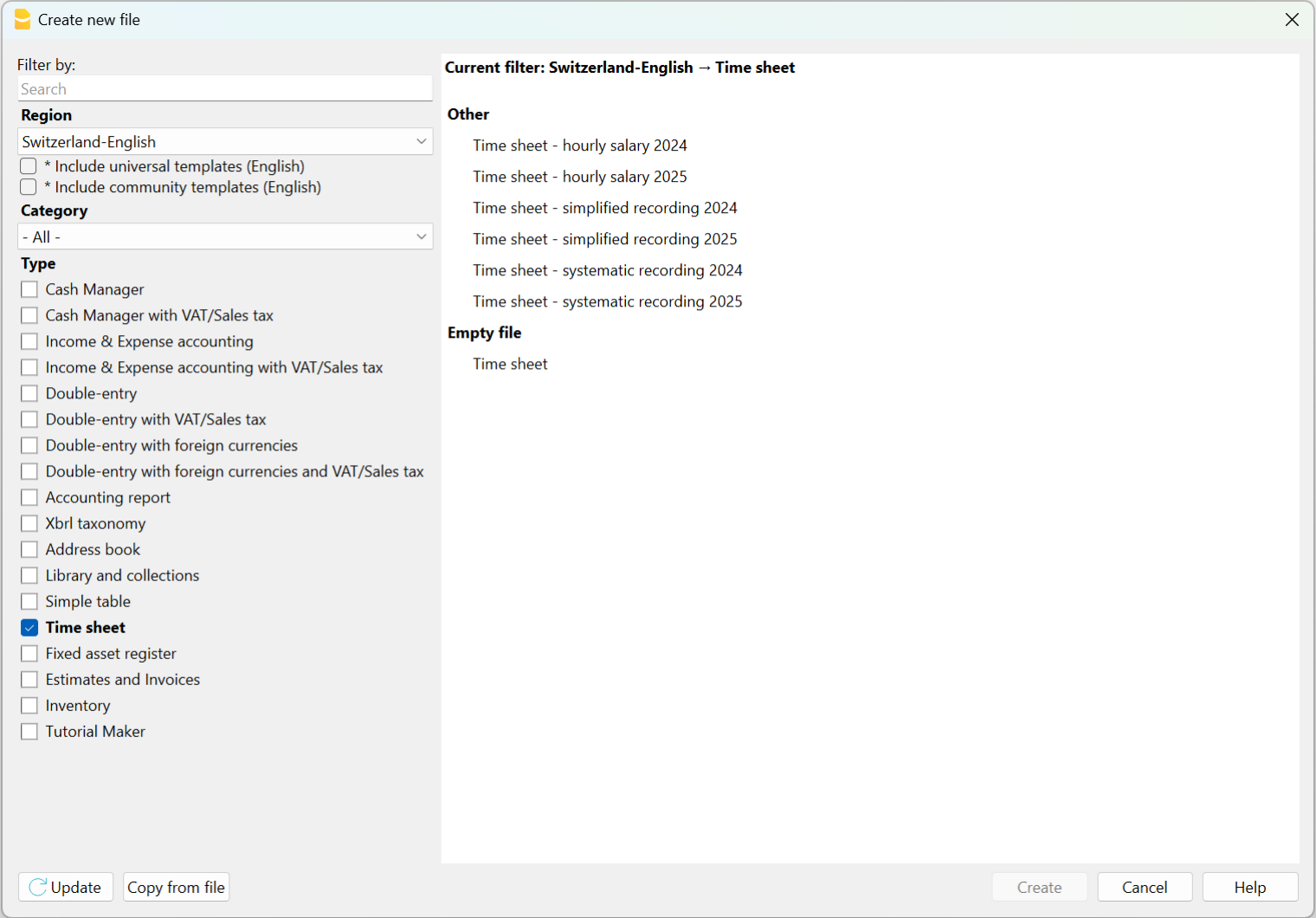
Es gibt die folgenden vordefinierten Vorlagen:
Systematische Zeiterfassung
Die Vorlage eignet sich besonders für diejenigen, die ihre Arbeitsstunden erfassen müssen, indem sie die Anfangs- und Endzeit für alle Arbeitstage angeben, die in den Basiseinstellungen definiert sind (Menü Datei > Eigenschaften (Stammdaten) > Registerkarte Anfang).
In der Tabelle Journal dieser Vorlage gibt es die folgenden Hauptspalten:
- Anfang, Ende, Sollzeit, Differenz und Progressiv
Wenn die Anfangs- und Endzeiten in die jeweiligen Spalten eingegeben werden, berechnet das Programm automatisch die gearbeiteten Stunden, die Differenz zwischen den gearbeiteten und den fälligen Stunden. In der Spalte Progressiv wird die Summe der Soll- und tatsächlich geleisteten Arbeitsstunden angezeigt.
Ist der Stand negativ, wurden weniger Stunden gearbeitet als fällig. Ist der Stand positiv, wurden mehr Stunden gearbeitet.
Vereinfachte Zeiterfassung
Die Vorlage ist ideal für diejenigen, die die Gesamtzahl der täglich geleisteten Arbeitsstunden aufzeichnen möchten, ohne die Anfangs- und Endzeiten anzugeben.
In der Journal-Tabelle dieser Vorlage gibt es die folgenden Hauptspalten:
- Arbeit1, Arbeit2, Sollzeit, Differenz und Progressiv
Im Gegensatz zur Vorlage mit systematischer Zeiterfassung werden keine Anfangs- und Endzeiten eingegeben, sondern nur die Gesamtzahl der geleisteten Stunden.
Das Programm füllt automatisch die Spalten Sollzeit (für die vertraglich festgelegten Arbeitsstunden), Differenz (zwischen den gearbeiteten und den fälligen Stunden) und Progressiv (für den Stundenstand) aus.
Stundenlohn Zeiterfassung
Diese Vorlage ist zu verwenden, wenn auf Stundenbasis gearbeitet wird, ohne ein festes Gehalt. Daher bleiben in den Basiseinstellungen des Zeiterfassungsblatts (Menü Datei > Eigenschaften (Stammdaten) > Registerkarte Anfang) die Felder für die fälligen Stunden leer.
Die Spalten sind identisch mit denen der Vorlagen 'Systematische Zeiterfassung' und 'Vereinfachte Zeiterfassung'. Der Unterschied zu diesen beiden Vorlagen liegt in der Spalte Progressiv, da ab Februar in der Spalte Code Sollzeit der Code RP (progressiver Reset-Code) eingefügt wird, damit die Spalte Progressiv auf Null gesetzt wird und der Stundenstand nicht angezeigt wird, da die Bezahlung monatlich erfolgt.
Nachdem die Vorlage unter einem Namen gespeichert wurde, müssen die Salden für Überstunden und Urlaub aus dem Vorjahr manuell eingetragen werden.
- Menü Datei > Eigenschaften (Stammdaten) > Zeiterfassung > Registerkarte 'Zeiterfassung': Geben Sie die Mitarbeiterdaten ein.
Zeiterfassungsblatt für das neue Jahr mit dem Befehl 'Neues Jahr erstellen'
Dieses Verfahren erstellt das Zeiterfassungsblatt (Timesheet) für das neue Jahr auf Basis der Datei des Vorjahres:
- Öffnen Sie die Zeiterfassungs-Datei des Vorjahres.
- Führen Sie den Menübefehl Aktionen > Neues Jahr erstellen aus.
- Speichern Sie das neue Zeiterfassungsblatt unter einem neuen Namen.
In diesem Fall werden die Salden der Überstunden und des Urlaubs aus dem Vorjahr automatisch in die Dateieigenschaften (Stammdaten) > Registerkarte Anfang übernommen. Die Anfangsdaten werden auch in die ersten Zeilen der Journal-Tabelle übernommen, wobei die Stunden für die Urlaubstage, auf die man Anspruch hat, in der Zeile "Alles starten" eingetragen werden müssen.
Achtung: Die Feiertage werden wie im Vorjahr übernommen. Daher müssen alle Feiertage überprüft und gegebenenfalls manuell korrigiert werden.
Ausdrucke
Tabelle Journal ausdrucken
Aus Menü Datei → Ausdrucken, kann man ausdrucken:
- alle Zeilen der Tabelle Journal
- in der Tabelle Journal ausgewählte Zeilen
Monatsbericht
Im Menü Berichte → Monatsbericht... berechnet das Programm einen zusammenfassenden Bericht für den ausgewählten Zeitraum mit den hauptsächlich verwendeten Spalten und zeigt ihn an.
- Wenn Sie in den Ausdrucken die Spaltenüberschriften ändern möchten, ändern Sie sie in der Tabelle Journal. Sie werden automatisch übernommen.
- Das Programm druckt die vordefinierten Spalten aus.
Zur Zeit ist es nicht möglich, im Ausdruck des Monatsberichts andere Spalten zu drucken.

Erweiterungen
- Monatliche Zusammenfassung mit Totalsumme Arbeitsstunden pro Tag .
Ermöglicht Ihnen eine Zusammenfassung all Ihrer monatlichen Stunden, sowohl in zusammengefasster Form als auch im Dezimalformat.
Fixlohn
Mit der kostenlosen Zeiterfassung von Banana Buchhaltung können Sie ganz einfach mit dem Erfassen der Arbeitszeiten, Ferien und Abwesenheiten beginnen und sofort die Totalsummen und Salden aller Daten einsehen.
Es werden je nach Arbeitsvertrag... :
- die vereinbarten Arbeitszeiten (Sollzeit) inklusive Ferientage festgelegt.
- die tatsächlichen Arbeitszeiten und Abwesenheiten eingegeben.
- Das Programm berechnet den täglichen und den progressiven Saldo.
Alle Werte, Sollzeit, geleistete Arbeitsstunden, Abwesenheiten und Feiertage werden eingegeben und als Stunden:Minuten angezeigt (z.B. 10:30).
Mit dieser einheitlichen Vorgehensart, können die Daten schnell eingegeben werden und man erhält eine sofortige Ansicht der Situation.
Die eingegebenen Werte werden vom Programm überprüft und eventuelle Fehler merkt man augenblicklich.
Einstellung der Arbeitszeiten
In der Zeiterfassung können Sie über Menü Datei → Eigenschaften (Stammdaten) → Anfang schnell die wöchentlichen Arbeitszeiten erfassen.
Wenn die geplante Arbeitszeit anders ist oder sich im Laufe des Jahres ändert, können Sie sie anpassen. Siehe Zeitraum und Arbeitszeiten festlegen.
Die geplanten Ferien werden hingegen direkt in der Spalte Ferien der Journal-Tabelle angegeben.

Eingabe der Arbeitszeiten und Abwesenheiten
Geben Sie in der Journal-Tabelle in den entsprechenden Spalten die Tageswerte für die folgenden Daten ein:
- Die geleisteten Arbeitsstunden sind wie folgt anzugeben:
- Anfangs-und Endzeiten (Spalten Anfang1 und Anfang2 für die systematische Zeiterfassung).
Das Programm berechnet die effektiv geleisteten Stunden und Minuten. - Arbeitsstunden (Spalten Arbeit1 und Arbeit2).
Es werden die total geleisteten Arbeitsstunden eingegeben. - Wenn Sie sowohl die Anfangs- als auch die Schlusswerte eingeben, addiert das Programm diese zusammen.
- Anfangs-und Endzeiten (Spalten Anfang1 und Anfang2 für die systematische Zeiterfassung).
- Abwesenheitsstunden (Krankheit, Ferien, Dienst oder andere Gründe...).
Dies sind Stunden, die von den zu leistenden Stunden abgezogen werden. - Korrekturen.
Wenn buchhalterische Anpassungen erforderlich sind, geben Sie in der Spalte Korrektur einen positiven oder negativen Wert ein.
Wenn beispielsweise Überstunden bezahlt werden, geben Sie die Stunden negativ ein, so dass die progressiven Stunden reduziert werden.
Arbeitsbeginn während des Jahres
Wenn die Arbeitszeit im Laufe des Jahres beginnt, sind die Arbeitsstunden vom 1. Januar bis zu Arbeitsbeginn zurückzusetzen. So vorgehen:
- Geben Sie am 1. Januar in der Spalte Code Sollzeit den Code WA an.
Das Programm entfernt automatisch alle vordefinierten Werte (Sollzeit) relativ zu den Wochentagen, die vor Arbeitszeitbeginn liegen.

- Geben Sie an dem Tag, an dem Sie mit der Arbeit beginnen, in der Spalte Code Sollzeit den Code WS und in der Spalte Sollzeit die Anzahl der Stunden ein.
An den folgenden Wochentagen tragen Sie auch den Code WS mit der entsprechenden Anzahl geschuldeter Stunden ein. Das Programm vervollständigt automatisch die fälligen Stunden für alle folgenden Wochen bis zum Jahresende.

Änderung der Arbeitstage während des Jahres
Wenn sich die Arbeitstage im Laufe des Jahres ändern, sind die neuen Einstellungen nicht in den Dateieigenschaften einzugeben, da die Änderung sonst rückwirkend ab dem 1. Januar angewendet wird. Die Änderung der Arbeitszeiten wird in der Journal-Tabelle durch Benutzung der entsprechenden Codes angegeben. Im Laufe des Jahres sind mehrere Änderungen möglich.
Wenn ein Arbeitstag zu einem arbeitsfreien Tag wird:
- Geben Sie in der Zeile des Wochentags, an dem Sie den Arbeitstag auf kein Arbeitstag umstellen möchten, in der Spalte Feiertag den Code W1 ein.
Damit das Programm die Änderung (kein Arbeitstag) für alle folgenden Wochen bis zum Jahresende berücksichtigt, in der Spalte Code Sollzeit den Code WS eintragen.
Wenn ein arbeitsfreier Tag zu einem Arbeitstag wird:
- Geben Sie in der Zeile des Wochentags, an dem Sie den freien Arbeitstag auf Arbeitstag umstellen möchten, in der Spalte Feiertag den Code W2 ein.
Damit das Programm die Änderung (als Arbeitstag) für alle folgenden Wochen bis zum Jahresende berücksichtigt, in der Spalte Code Sollzeit den Code WS eintragen.
Für die weitere verfügbaren Möglichkeiten sehen Sie bitte die Anleitung Die Spalten der Tabelle Journal.
Änderung des Arbeitsprozentsatzes während des Jahres
Wenn sich die Anzahl der zu leistenden Arbeitsstunden (Arbeitsprozentsatz) im Laufe des Jahres erhöhen oder verringern, wird die Änderung direkt in der Journal-Tabelle, in den Spalten Code Sollzeit und Sollzeit durch Benutzung der entsprechenden Codes angegeben. So vorgehen:
An dem Tag, an dem die Änderungen umgesetzt werden sollen (z.B. von 5 auf 8 Arbeitsstunden):
- Geben Sie in der Spalte Code Sollzeit den Code WS ein.
- Geben Sie in der Spalte Sollzeit die Anzahl der für diesen Tag geplanten Arbeitsstunden (8) ein.
Das Programm übernimmt automatisch die neue Arbeitszeit (Sollzeit) für alle folgenden Wochen bis zum Jahresende.

Für die weitere verfügbaren Möglichkeiten sehen Sie bitte die Anleitung Code Sollzeit.
Wenn sich die verfügbaren Stunden von Ferien im Laufe des Jahres ändern, müssen die Differenzen manuell berechnet und geändert werden. Siehe Änderungen im Laufe des Jahres.
Mehrere Zeilen für den gleichen Tag
Man kann mehrere Zeilen haben, in welchen die Tageswerte eingegeben werden. Um zu verdeutlichen, dass es sich um eine Zeile des gleichen Tages handelt, wird in den folgenden Zeilen die Beschreibung eingerückt.
Es gibt verschiedene Möglichkeiten, eine zusätzliche Zeile für den gleichen Tag zu erstellen:
- Menü Bearbeiten → Zeilen verdoppeln...
- Menü Bearbeiten → Leere Zeile einfügen... indem man das Datum des Tages eingibt (der Zeilenschutz der Spalte Datum muss entfernt werden).
- Menü Aktionen → Zeile Tag hinzufügen (nur in Banana Buchhaltung Plus verfügbar).
Differenz zwischen Spalte Soll und Total
In der Tabelle Journal zeigt das Programm nach jedem Eintrag die folgenden Daten an:
- Die Differenz zwischen den fälligen Arbeitsstunden und den am Tag geleisteten Arbeitsstunden
- Der progressive Saldo (Spalte 'Progressiv') - Das sind die mehr bzw. weniger geleisteten Arbeitsstunden.
- Das Total pro Monat, Jahr und die Summe der verschiedenen Stunden- und Zahlenspalten.
Das Total der Ferien ist die Differenz zwischen den festgelegten und den bezogenen Ferien (siehe Seite Ferien verwalten). - Den Übertrag Ende Monat und Ende Jahr von den verschiedenen numerischen Spalten:
- Der Übertrag ist das Total der Position, wobei auch die Werte der Vorperioden berücksichtigt werden.
- Am Ende des Monats hat man somit auch eine Übersicht der Stunden, die von Anfang an gemacht wurden.
- Das endgültige Total entspricht dem Übertrag.
Monatsbericht
Der monatliche Ausdruck stellt alle Werte in zusammengefasster Form dar.
Korrekturen und Auszahlung von kumulierten Stunden
In der Spalte Korrektur kann das Total der Soll- und effektiv geleisteten Arbeitsstunden geändert werden.
- Wenn Sie Überstunden leisten, die ausbezahlt werden:
- In der Zeile des Tages, an dem sie ausbezahlt werden
- Geben Sie in der Spalte Korrektur die ausgezahlten Stunden negativ ein.
- Geben Sie in der Spalte Anmerkungen "Auszahlung Überstunden" ein.
- Der progressive Saldo nimmt ab.
- In der Zeile des Tages, an dem sie ausbezahlt werden
- Bei Auszahlung von angesammelten Ferientagen.
- In der Zeile des Tages, an dem sie ausbezahlt werden:
- Geben Sie in der Spalte Ferien die ausbezahlten Stunden mit Minuszeichen ein.
- Geben Sie in der Spalte Anmerkungen "Auszahlung Ferien" ein.
- Der progressive Saldo nimmt ab.
- In der Zeile des Tages, an dem sie ausbezahlt werden:
Stundenlohn
Die kostenlose Zeiterfassung von Banana Buchhaltung Plus ermöglicht eine schnelle und einfache Dateneingabe und gibt Ihnen sofort die Summe der täglichen, monatlichen und jährlichen Stunden an.
Alle Werte, Sollzeit, geleistete Arbeitsstunden, Abwesenheiten und Feiertage werden in Stunden:Minuten angezeigt (10:30).
Dieser einheitliche Ansatz ermöglicht eine schnelle Dateneingabe und die automatisierte Kontrolle durch das Programm sorgt für korrekte Berichte.
Die Applikation ermöglicht es Ihnen, die vertraglich vereinbarten Tage und Stunden sowie die geleisteten Arbeitsstunden anzugeben und etwaige Abweichungen zwischen dem Vereinbarten und dem Geleisteten hervorzuheben. Der monatliche Bericht an den Arbeitgeber ist vollständig und entspricht den gesetzlichen Anforderungen.
Lesen Sie So beginnen.
Die Zeiterfassung passt sich an jede Art von Arbeitszeit an, ob fest, flexibel, im Teilzeitjob oder mit kombinierten Einstellungen.
Einstellung der wöchentlichen Arbeitszeiten
Unter Datei → Eigenschaften (Stammdaten) → Anfang werden die Arbeitstage und die wöchentlichen Arbeitszeiten erfasst.
Beim Stundenlohn werden die tatsächlich geleisteten Stunden berechnet.
- Wenn eine bestimmte Anzahl von Arbeitsstunden pro Tag vereinbart wurde, ist es möglich, diese als zu leistende Stunden anzugeben, wie beim Fixlohn. Auf diese Weise wird der Unterschied zwischen dem Geplanten und dem Ausgeführten deutlich.
- Wenn die geplante Arbeitszeit anders ist oder sich im Laufe des Jahres ändert, können Sie sie wie in den nachfolgenden Abschnitten erklärt, angepasst werden.
- Die geplanten Ferien werden hingegen direkt in den Spalten der Tabelle Journal eingetragen.
Eingabe der Arbeitszeiten und Abwesenheiten
Beim Stundenlohn gibt es zwei Arten, um die tatsächlich geleisteten Arbeitsstunden in der Tabelle Journal einzugeben:
- Geben Sie die Anfangs- und Schlusszeit in die entsprechenden Spalten ein (systematische Erfassung).
Das Programm berechnet die geleisteten Stunden und Minuten in der Spalte Total. - Geben Sie die total geleisteten Arbeitsstunden in den Spalten Arbeit1 oder Arbeit2 ein.
Wenn Sie sowohl die Spalten Anfang und Ende als auch die Spalten Arbeit1 oder Arbeit2 verwenden, addiert das Programm alle Stunden in der Spalte Total zusammen.
Wenn die geschuldeten Stunden in den Eigenschaften der Datei angegeben wurden, zeigt die Spalte Progressiv die Differenz zwischen geleisteten und geschuldeten Stunden an.
Abwesenheitsstunden aufgrund von Krankheit, Urlaub, Dienst oder anderen Gründen, die in den entsprechenden Spalten eingetragen sind, werden in die fälligen Stunden mit eingerechnet.
Korrekturen
Wenn buchhalterische Anpassungen erforderlich sind, geben Sie in der Spalte Korrektur einen positiven oder negativen Wert ein.
Wenn beispielsweise Überstunden bezahlt werden, geben Sie in der Spalte Korrektur die Stunden negativ ein, so dass die progressiven Stunden (Spalte Progressiv) reduziert werden.
Arbeit im Laufe des Jahres beginnen
Wenn der Arbeitsbeginn während des Jahres liegt, gehen Sie wie folgt vor, um die fälligen Stunden vom 1. Januar bis zum Datum des Arbeitsbeginns zurückzusetzen:
- Am 1. Januar tragen Sie in der entsprechenden Zeile und in der Spalte Code Sollzeit WA ein. Das Programm setzt die Gesamtzahl der Stunden für alle Tage vor Beginn der Arbeitsperiode zurück.
- Geben Sie in der Zeile des Anfangsdatums und für alle Arbeitstage der ersten Woche in der Spalte Code Sollzeit WS und in der Spalte Sollzeit die Anzahl der Arbeitsstunden ein. Das Programm vervollständigt automatisch die geschuldeten Stunden für alle Wochen bis zum Ende des Jahres.
Änderung der Arbeitstage während des Jahres
Wenn sich die Arbeitstage im Laufe des Jahres ändern, sind die neuen Einstellungen nicht in den Dateieigenschaften einzugeben, da die Änderung sonst rückwirkend ab dem 1. Januar angewendet wird. Die Änderung der Arbeitszeiten wird in der Journal-Tabelle durch Benutzung der entsprechenden Codes angegeben. Im Laufe des Jahres sind mehrere Änderungen möglich.
Wenn ein Arbeitstag zu einem arbeitsfreien Tag wird:
- Geben Sie in der Zeile des Wochentags, an dem Sie den Arbeitstag auf kein Arbeitstag umstellen möchten, in der Spalte Feiertag den Code W1 ein.
Damit das Programm die Änderung (kein Arbeitstag) für alle folgenden Wochen bis zum Jahresende berücksichtigt, in der Spalte Code Sollzeit den Code WS eintragen.
Wenn ein arbeitsfreier Tag zu einem Arbeitstag wird:
- Geben Sie in der Zeile des Wochentags, an dem Sie den freien Arbeitstag auf Arbeitstag umstellen möchten, in der Spalte Feiertag den Code W2 ein.
Damit das Programm die Änderung (als Arbeitstag) für alle folgenden Wochen bis zum Jahresende berücksichtigt, in der Spalte Code Sollzeit den Code WS eintragen.
Für die weitere verfügbaren Möglichkeiten lesen Sie bitte die Anleitung Die Spalten der Tabelle Journal.
Änderung des Arbeitsprozentsatzes während des Jahres
Wenn sich die Anzahl der fälligen Arbeitsstunden im Laufe des Jahres erhöht oder verringert, müssen die neuen Einstellungen in der Tabelle Journal, Spalten Code Sollzeit und Sollzeit, vorgenommen werden.
An dem Tag, an dem die Änderungen umgesetzt werden sollen (z.B. von 5 auf 8 Arbeitsstunden):
- Geben Sie in der Spalte Code Sollzeit den Code WS ein.
- In der Spalte Sollzeit geben Sie die derzeitig fälligen Stunden ein (8).
Das Programm sieht die Änderung der Arbeitszeiten für alle Wochen des Jahres vor.
Für die weitere verfügbaren Möglichkeiten lesen Sie bitte die Anleitung Code Sollzeit.
Wenn sich die verfügbaren Stunden von Ferien im Laufe des Jahres ändern, müssen die Differenzen manuell berechnet und geändert werden. Siehe Änderungen im Laufe des Jahres.
Differenz zwischen Spalte Sollzeit und Total
In der Tabelle Journal zeigt das Programm nach jedem Eintrag folgendes an:
- Die Differenz zwischen der Soll-Spalte und der Progressiv-Spalte.
- Die mehr beziehungsweise weniger geleisteten Arbeitsstunden.
- Die Totalsumme pro Monat, Jahr und die Totalsumme der Werte, die in den verschiedenen Spalten eingegeben wurden.
- Die Differenz zwischen festgelegten und beanspruchten Ferien. Besuchen Sie bitte die Seite Ferien.
- Den Übertrag Ende Monat und Ende Jahr der verschiedenen numerischen Spalten.
- Die Totalsumme mit der Übernahme von Werten aus früheren Perioden.
Nullstellung des progressiven Saldos
Um den progressiven Saldo zurückzusetzen, geben Sie die Abkürzung RP in der Spalte Code Sollzeit ein.
Ferien
Besuchen Sie bitte unsere Webseite Ferien
Abwesenheiten und Krankheiten
Die Abwesenheitsstunden werden in den Spalten Krankheit, Ferien, Dienst oder Sonstige erfasst.
Spalten für Kilometer und Spesen hinzufügen
Um die gefahren km oder entstandene Kosten zu erfassen, die zurückerstattet werden, fügen Sie in der Tabelle Journal, über Menü Daten → Spalten einrichten je eine spezifische Spalte ein.
Wenn die hinzugefügte Spalte vom Typ Betrag ist, wird das Programm die Summen in den Totalzeilen automatisch bilden.
Korrekturen und Auszahlung von kumulierten Stunden und Ferien
In der Spalte Korrektur kann die Totalsumme der fälligen/geleisteten Stunden geändert werden.
- Wenn die angesammelten Überstunden ausgezahlt werden,
- In der Spalte Korrektur geben Sie die bezahlten Stunden mit negativem Wert ein.
- Geben Sie in der Spalte Anmerkungen den Eintrag Bezahlung von Überstunden ein.
- Bei Auszahlung von angesammelten Ferien bezahlt werden, gehen Sie wie folgt vor:
- Geben Sie in der Spalte Ferien die bezahlten Stunden negativ ein.
- In den Anmerkungen schreiben Sie Bezahlung von angesammelten Ferien.
In beiden Fällen verringert sich der kumulierte Saldo.
Mehrere Zeilen für dieselben Tage
Wenn Sie mehr Zeilen für denselben Tag benötigen, können Sie zusätzliche Zeilen hinzufügen, die durch einen automatischen Einzug nach rechts gekennzeichnet sind.
Es gibt mehrere Möglichkeiten, eine zusätzliche Zeile für denselben Tag zu erstellen:
- Im Menü Bearbeiten → Zeilen verdoppeln...
- Im Menü Bearbeiten → Leere Zeilen hinzufügen... fügen Sie das Datum des Tages ein (Sie müssen den Schutz der Spalte Datum aufheben)
- Im Menü Aktionen → Zeile Tag hinzufügen (nur in der Version Banana Buchhaltung Plus).
Monatsbericht
Der monatliche Ausdruck stellt alle Werte in zusammengefasster Form dar.
Stunden für Projekte verwalten | Zeiterfassung
Mit Banana Buchhaltung Plus können Sie ganz einfach die für Projekte aufgewendeten Stunden erfassen und erhalten sofort aussagekräftige Berichte, die jederzeit abrufbar sind.
Benutzer, deren Dateien mit früheren Versionen erstellt wurden, müssen zunächst die Datei konvertieren.
Um die Arbeitszeiten für Projekte zu verwalten, müssen in der Tabelle Journal die entsprechenden Spalten hinzugefügt werden.
Für die Verwaltung von Projektstunden stehen zwei Vorgehensweisen zur Verfügung:
- Arbeiten mit der Tabelle Projekte.
- Arbeiten mit den Spalten Arbeit1, Arbeit2 usw.
Projekte verwalten mit der Tabelle Projekte
So fügen Sie die Tabelle Projekte hinzu:
Wählen Sie im Menü Werkzeuge > Funktionen hinzufügen/entfernen > Tabelle hinzufügen: Projekte
In der Tabelle Projekte stehen die folgenden Spalten zur Verfügung:
- ID (Zeilen-ID) – Geben Sie für jedes Projekt eine eigene/eindeutige ID ein.
- Beschreibung – Geben Sie die Projektbezeichnung oder eine kurze Beschreibung ein.
- Anmerkungen – Erfassen Sie zusätzliche Informationen oder Bemerkungen zum Projekt.
Beim Hinzufügen der Tabelle Projekte ergänzt das Programm die Tabelle Journal automatisch um die Spalten Projekt-ID und Projektbeschreibung (Description).
Über das Menü Daten > Spalten einrichten werden in der Journal-Tabelle folgende Spalten sichtbar:
- Zeilentyp (Typ) – Geben Sie D ein, wenn Sie die Detailzeilen der Projektstunden von den Gesamtarbeitsstunden trennen möchten.
- DetailArbeitszeit (Total Details Zeilen Arbeitszeit) – Diese Spalte ist geschützt. wenn in der Spalte Typ (Zeilentyp) ein D eingegeben wurde, berechnet das Programm die Gesamtstunden der Projekte und zeigt diese separat an.
- Wenn die Spalte Typ leer bleibt, berechnet das Programm die Gesamtzahl der Projektstunden und zeigt diese in der Spalte Total an.
Projektstunden eingeben
Die Stunden, die man einem Projekt gewidmet hat, können in der Zeiterfassung verwaltet werden.
Um die geleisteten Arbeitsstunden von den Projektstunden zu trennen, ist es notwendig:
- Sich auf der Zeile des Tages zu positionieren, zu welchem Sie das/die Projekt(e) hinzufügen möchten.
- Menübefehl Aktionen > Zeile Tag hinzufügen ausführen. Es wird eine neue Zeile vom selben Tag hinzugefügt.
- In der Spalte Typ ein D eingeben, wenn Sie die Details der Projektstunden von den Gesamtarbeitsstunden trennen möchten. Wenn Sie möchten, dass die Gesamtstunden der Projekte zu den geleisteten Stunden addiert werden (Spalte Total), lassen Sie das Feld leer.
- Geben Sie die Projekt-ID ein, wie in der ID-Tabelle festgelegt. Die Projektbeschreibung wird automatisch übernommen.
- Geben Sie die Anfangs- und Endzeit des Projektes ein.
Das Programm berechnet und aktualisiert die Spalten Total, Sollzeit, Differenz und Progressiv.
Projekte verwalten mit den Spalten Arbeit1, Arbeit2, usw...
Zur Verwaltung von Projektstunden können als Alternative zur Tabelle Projekte, die Spalten Arbeit1, Arbeit2, usw. verwendet werden.
Jede Spalte bezieht sich auf die Stunden eines anderen Projekts. Das Programm enthält zwei vordefinierte Spalten, aber es ist möglich, weitere Spalten hinzuzufügen, vorausgesetzt, dass im Fenster Neue Spalte (Menü Daten > Spalten einrichten > Hinzufügen) im Feld XML-Name, TimeWork3, TimeWork4... eingegeben wird.
In der Tabelle Journal, Menü Daten > Spalten einrichten, die folgenden Spalten anzeigen:
- Die Spalte Zeilentyp (Typ) - In der Spalte Typ ein D eingeben, wenn Sie die Details der Projektstunden von den Gesamtarbeitsstunden trennen möchten.
- Die Spalte DetailArbeitszeit (Total Details Zeilen Arbeitszeit) - ist eine geschützte Spalte. Falls in der Spalte Typ ein D eingegeben wurde, wird das Total von jedem Projekt separat berechnet und angezeigt.
- Wenn die Spalte Typ leer ist, berechnet das Programm das Total aller Projektstunden und zeigt sie in der Spalte Total an.
Projektstunden eingeben
Die für Projekte aufgewendeten Arbeitszeiten können in der Zeiterfassungsdatei erfasst und verwaltet werden.
Um die geleisteten Arbeitsstunden von den Projektstunden zu trennen, gehen Sie wie folgt vor:
- Stellen Sie den Cursor auf die Tageszeile, zu der Sie ein oder mehrere Projekte hinzufügen möchten.
- Fügen Sie über das Menü Aktionen > Zeile Tag hinzufügen eine neue Zeile hinzu.
Es wird eine zusätzliche Zeile mit demselben Datum erstellt. - Geben Sie in der Spalte Typ ein D ein, wenn Sie die Projektstunden von den Gesamtarbeitsstunden trennen möchten.
Lassen Sie das Feld leer, wenn die Projektstunden zu den geleisteten Stunden addiert werden sollen (Spalte Total). - Tragen Sie die Anfangs- und Endzeit des Projekts ein.
Das Programm berechnet und aktualisiert automatisch die Spalten Total, Sollzeit, Differenz und Progressiv.
Hinzufügen zusätzlicher Spalten
Wenn Sie in Ihrem Projekt auch zusätzliche Informationen wie verwendete Werkzeuge, Mengen, gefahrene Kilometer oder andere Daten erfassen möchten, können Sie über das Menü Daten > Spalten einrichten weitere Spalten hinzufügen.
Diese Spalten können bei Bedarf auch mit einer hinzugefügten Tabelle verknüpft werden.
Bericht mit Projekt- und Ressourcendaten
Sie können Projekte und Ressourcen nach Bedarf filtern und anschliessend einen Bericht erstellen, der die relevanten Daten für jedes Projekt bzw. jede Ressource darstellt.
Informationen zur Zeiterfassungs-App für Arbeitgeber
Die Zeiterfassung ermöglicht es Unternehmen, die kein automatisiertes Zeiterfassungsverfahren haben, mit einem modernen Datenerfassungssystem zu beginnen und sofortige Auswertungen und Berichte zu erhalten, ohne Zeit zu verschwenden.
Zum Schutz ihrer Angestellten sind nämlich alle Unternehmen gesetzlich verpflichtet, ein System zur Erfassung der täglichen Arbeitszeit, inklusive Abwesenheiten und Urlaub, einzurichten.
- In Europa wurde dieser Grundsatz durch ein Urteil des Europäischen Gerichtshofs bekräftigt. Es ist Sache der Mitgliedsstaaten, dies zu regeln.
Lesen Sie: Frankfurter Allgemeine (DE) oder unter Euronews.com (EN). - In der Schweiz gibt es diesbezüglich Verordnungen, die die systematische Arbeitszeiterfassungspflicht vorsehen, mit einigen Ausnahmen für eine vereinfachte Erfassung (nur die Anzahl der geleisteten Stunden).
Zeiterfassungsblatt für Ihre Mitarbeiter implementieren
- Jeder Mitarbeiter muss Banana Buchhaltung auf seinen Computer, sein Tablet oder sein Mobiltelefon herunterladen und installieren.
- Der Mitarbeiter erstellt sein eigenes Arbeitszeitblatt für das ganze Jahr.
Dies kann auf zwei Arten erfolgen:- es wird entweder die vom Arbeitgeber per E-Mail zugeschickte Vorlage übernommen
- oder es wird aus dem Menü Datei → Neu ein eigenes Zeiterfassungsblatt für das ganze Jahr erstellt, indem man die geeignete Vorlage auswählt.
- Jeder Mitarbeiter gibt seine Arbeitszeiten ein und speichert die Datei auf seinem Computer.
- Am Ende des Monats erstellt der Arbeitnehmer seinen Monatsbericht und sendet ihn an den Arbeitgeber. Es kann auch die gesamte Zeiterfassungs-Datei per E-Mail gesendet werden.
Selbstdeklaration der geleisteten Arbeitsstunden
Die Zeiterfassungs-Applikation von Banana Buchhaltung erlaubt jedem Mitarbeiter, seine Arbeitsstunden individuell zu erfassen und die Situation immer unter Kontrolle zu haben.
Der Monatsendbericht fasst alle notwendigen Informationen zusammen. Falls gewünscht, können auch spezifische Berichte für besondere Bedürfnisse erstellt werden.
Zentralisierte Datenerfassung
Die Zeiterfassungs-App ist auch dann geeignet, wenn der Arbeitgeber die Daten der von den Arbeitnehmern geleisteten Stunden in ein zentralisiertes System übernimmt.
Arbeitsstunden können Projekten oder anderem zugewiesen werden.
Bereiten Sie Vorlagen für die Mitarbeiter Ihres Unternehmens vor
Jedes Unternehmen hat andere Bedürfnisse.
Um Ihren Mitarbeitern die Zeiterfassung zu erleichtern, ist es sinnvoll, Dateivorlagen vorzubereiten, welche bereits über alle notwendigen Einstellungen verfügen:
- Die jährlichen bezahlten Feiertage.
- Die für die gewünschte Datenerfassung notwendigen Spalten (systematisch, vereinfacht, gemischt).
- Die Spalten für die Gehaltsarten.
- Die Abwesenheitsspalten.
- Es können auch weitere Spalten für die Erfassung von zusätzlichen Informationen wie erstattungsfähige Ausgaben, Projekte und Anmerkungen zur Arbeitsleistung hinzugefügt werden.
Spezifische Berichte
Die Erweiterungen erlauben, spezifische Berichte zu erstellen, die speziell auf die Bedürfnisse eines Unternehmens zugeschnitten sind.
Modul für Arbeitgeber
Wir erwägen, eine Applikation für Arbeitgeber zu entwickeln, welche ermöglicht, die Daten für statistische und andere Zwecke aus den von den Mitarbeitern geführten Dateien zu übernehmen und konsolidieren.
Wenn Interesse an einem solchen Tool besteht, teilen Sie uns dies bitte über das Kontaktformular mit und geben Sie an, welche Funktionalität/en für Sie interessant ist/sind.
Stellen Sie das kostenlose Zeiterfassungsblatt vor
Wenn Sie ein zufriedenes Unternehmen oder ein zufriedener Mitarbeiter sind, oder wenn Sie ein Arbeitgeberverband, eine Gewerkschaft oder eine Organisation sind, können Sie anderen helfen, indem Sie sie über die kostenlose Zeiterfassung von Banana Buchhaltung informieren.
Fügen Sie einen Link zur Präsentations-Seite Zeiterfassungsblatt (Timesheet) für Ihre Mitarbeiter auf Ihrer Webseite ein, posten Sie einen Beitrag auf Facebook oder in anderen sozialen Netzwerken. Es ist nützlich, wenn Sie dabei alle Vorteile aufzählen.
Anlagenbuchhaltung
Die Anlagenbuchhaltung ist eine Anwendung in Banana Buchhaltung Plus und wird getrennt von der eigentlichen Buchhaltungsdatei geführt. Damit können Sie Ihre abschreibungsfähigen Anlagen einfach verwalten und erhalten alle relevanten Werte – wie die Abschreibungsbuchungen – am Jahresende automatisch.
Zahlreiche Funktionen erleichtern Ihnen die Arbeit:
- Führen einer Liste der Vermögenswerte, die gemäss Steuervorschriften abgeschrieben werden.
- Automatische Berechnung der Abschreibungen oder manuelle Anpassung der Beträge in besonderen Fällen.
- Auswahl zwischen monatlichen, vierteljährlichen, halbjährlichen oder jährlichen Abschreibungen.
- Direkte Übertragung der Abschreibungen in die Buchhaltung von Banana.
- Verwaltung von Wertänderungen wie nachträgliche Käufe, Verkäufe, Anlagenabgänge oder sonstige Anpassungen für jeden Vermögenswert.
- Einsicht in die Chronik aller Wertveränderungen der einzelnen Güter.
- Verwaltung weiterer Informationen zu den einzelnen Anlagen, z.B. Garantieablauf, Versicherung oder Lagerort.

Weitere Informationen
Merkmale der Anlagenbuchhaltung
Die Anlagenbuchhaltung ist eine Anwendung von Banana Plus, mit der Sie einfach und schnell Ihre abschreibbaren Güter verwalten können und sofort den Anfangswert, den Zeitwert und die Wertminderung am Ende des Jahres kennen.
Es ist ein sehr flexibles Werkzeug, intuitiv und leistungsstark bei den Berechnungen
- Sie arbeiten in Tabellen wie in Excel, sehr intuitiv und mit allen Werten immer sichtbar und aktuell.
- Es stehen Ihnen Funktionen zur Verfügung, die die Berechnungen automatisieren und stets aktuelle Werte und Salden ermitteln:
- Ankaufswert
- Buchhalterischer Wert
- Abschreibungsquote und -Prozentsatz
- Spalten für das Kaufdatum und die Dauer der Garantie
- Journal
- Bericht Artikel
- Sofortige Suche nach abschreibungsfähigen Vermögenswerten
- Im Falle von Fehlern können Sie diese bearbeiten und korrigieren, um Ordnung und Genauigkeit zu gewährleisten
- Die Anwendung kann in jedem Land verwendet werden
Ersatz für Excel-Tabellen zur Berechnung von Abschreibungen
Die Anlagenbuchhaltung ist ein sehr präzises, aber auch veränderbares Instrument, das Sie perfekt an Ihre Bedürfnisse anpassen können. Es erlaubt Ihnen, die Berechnung der Abschreibungen zu automatisieren, gibt Ihnen aber auch die Möglichkeit, die Abschreibungen manuell einzugeben, so dass Sie bei Sonderfällen oder Ausnahmen die Formeln und Summen nicht ändern müssen.
Die Art und Weise, wie es verwendet wird, ist von Excel inspiriert, so dass es einfach zu verwenden ist und Sie jederzeit ändern können, wenn Sie einen Fehler machen. Sie sparen Zeit, und dank der Aufzeichnungen über alle Änderungen haben Sie im Falle einer Steuerkontrolle eine klare Situation.
Die Anwendung kann in Verbindung mit anderen Buchhaltungsprogrammen genutzt werden, Sie sind viel flexibler und sparen zudem Lizenzkosten. Für jede Periode (Monat, Quartal, Semester oder Jahr) können Sie einen Ausdruck der Zusammenfassung der Abschreibungen erhalten, die Sie in Ihrem Buchhaltungsprogramm erfassen können. Wenn Sie möchten, können Sie die Daten auch exportieren.
- Fügen Sie so viele Zeilen hinzu, wie Sie möchten, oder löschen Sie Zeilen, die Sie nicht benötigen.
- Sie brauchen keine Formeln einzugeben, die Berechnungen werden sofort aktualisiert und Sie erhalten eine kontextbezogene Anzeige (wie in Tabellenkalkulationen).
- Alles was Sie sehen, können Sie ausdrucken oder in PDF exportieren oder in andere Dateien
- Die Spalten sind anpassbar, Sie können ihre Anordnung ändern, neue hinzufügen ändern die Breite ändern
- Arbeiten Sie mit dem Format, das Ihnen am besten passt
- Färben Sie die Zeilen ein, um Artikel, die Sie interessieren, sofort zu erkennen
Tabellengestützt
Die Verwaltung der Anlagenbuchhaltung basiert auf drei Haupttabellen, die ähnlich wie in Excel verwendet werden, aber bereits vollständig eingerichtet und mit allem programmiert sind, was Sie für eine schnelle und sichere Lagerverwaltung benötigen.
- Tabelle Artikel
Dies ist die Tabelle, in der Sie alle abschreibungspflichtigen Wirtschaftsgüter festlegen. Jeder Artikel (oder abschreibungsfähige Wirtschaftsgut) hat eine ID, eine Beschreibung, eine Gruppe und ein Konto, zu dem er gehört, der Gegenposten und alle Berechnungsparameter für die Abschreibung. Sie können unbegrenzt Artikelgruppen erstellen. Durch die Anzeige dieser Tabelle haben Sie sofort einen vollständigen und aktuellen Überblick über alle Ihre abschreibungsfähigen Vermögensgegenstände. - Tabelle Buchungen
In dieser Tabelle werden alle Vorgänge erfasst, die den historischen, buchhalterischen oder steuerlichen Wert einer Anlage verändern. Es handelt sich um eine Tabelle mit automatischen Spalten: Durch Auswahl der Abschreibungsart wird automatisch die Beschreibung des Vorgangs eingegeben (Verkauf, Wertminderung, Aufwertung, Abschreibung...); durch Auswahl der Artikel-ID wird automatisch die Beschreibung des Artikels eingegeben. Durch Blättern in der Tabelle erhalten Sie einen vollständigen Überblick über alle Ereignisse des Jahres. Wenn Sie feststellen, dass Sie einen Fehler gemacht haben, können Sie ihn ändern, um eine perfekte Buchführung zu gewährleisten. - Art der Abschreibung
Diese Tabelle ist für die Eingabe der Abschreibungscodes vorgesehen, damit Sie beim Kauf einer neuen Anlage entscheiden können, welche Art von Abschreibung zugewiesen werden soll: auf den historischen Wert, den buchhalterischen Wert, auf einen bestimmten Betrag, volle Abschreibung und keine Abschreibung. Wenn die Codes einmal festgelegt sind, dürfen sie nicht mehr geändert werden, um die Einheitlichkeit und Korrektheit der Berechnungen zu gewährleisten. Die Spalte Code ist sowohl in der Tabelle Artikel als auch in der Tabelle Journal sichtbar, um zu sehen, welche Abschreibung berechnet wurde. - Art von Buchungen
In dieser Tabelle werden die Vorgangsarten definiert, die in der Tabelle Journal aufgezeichnet werden. Jeder Vorgang hat eine Identifikations-ID, die nicht geändert werden darf, damit in der Tabelle des Journals immer dieselbe Beschreibung eingetragen wird. Dadurch wird die Eingabe von Daten in die Tabelle Journal einfacher und schneller.
Buchhalterische Einrichtung
Die Rubriken und Basisdaten des Abschreibungsregisters werden in einem einzigen, übersichtlichen Dialogfenster dargestellt.
- Überschriften und Firmenanschrift mit freiem Text
- Spracheinstellung
- Verknüpfung zu Erweiterungen für die individuelle Anpassung
- Passwort zum Schutz Ihrer Abschreibungsregisterdatei
- Sie können mehrere Dateien in verschiedenen Sprachen haben
Einfache und präzise Verwaltung dank der Buchhaltungslogik
Im Gegensatz zu Excel-Tabellen werden Wertänderungen (Abschreibungen, Neuanschaffungen, Wertminderungen) nicht in Spalten, sondern in einer Tabelle von Buchungen eingetragen.
- In der Tabelle Artikel sind die einzelnen Vermögensgegenstände mit Datum, Anschaffungswert, Art und Prozentsatz der Abschreibung und anderen Elementen aufgeführt..
- Die Tabelle Buchungen zeigt die Abschreibungen, Neubewertungen oder Wertverluste für jeden einzelnen Vermögenswert.
- Hierbei handelt es sich um eine Chronik aller Wertveränderungen des Vermögenswerts vom Kauf bis zum Abgang
- Der Befehl Abschreibungszeilen erstellen berechnet die Abschreibung auf der Grundlage der Einstellungen in der Tabelle Artikel und erzeugt Buchungszeilen
- Die Abschreibung kann monatlich, vierteljährlich, halbjährlich oder jährlich berechnet werden.
- Die Werte der Buchungen können manuell eingegeben und bearbeitet werden. So können Sie alle Ausnahmen und Sonderfälle leicht lösen.
- Buchungen können für Wertsteigerungen, Sonderabschreibungen, steuerliche Wertberichtigungen oder anderes vorgenommen werden.
- Die Abschreibungsoperationen werden mit dem Befehl In Buchhaltung importieren in die Buchhaltungsdatei übernommen.
Jeder Artikel hat unterschiedliche Werte
Im Gegensatz zur Buchhaltung, in der in der Regel nur der aktuelle Buchwert geführt wird, werden in der Anlagenbuchhaltung mehrere Werte für jeden Artikel geführt.
- Man beginnt mit dem Einkaufswert, der manuell in die Tabelle der Artikel eingetragen wird.
- Alle anderen Werte werden vom Programm berechnet, indem die Variationen der Tabelle der Buchungen hinzugefügt werden
- In der Buchungstabelle gibt es für jede Art von Abweichung eine Spalte, in die der Wert eingetragen wird.
- Erhöhungen werden positiv eingegeben.
- Verminderungen (z. B. Abschreibungen) werden negativ eingetragen
- In der Artikeltabelle sind für jeden Wert der Gesamtbetrag und die Abweichung angegeben.
| Ausgangswert (manuell in die Tabelle Artikel eingegeben) | |
| + | Einkauf. Eigenproduktion von Modernisierungen |
| - | Verkauf |
| = | Anschaffungswert des Wirtschaftsguts (Gesamtkosten für die Anschaffung) |
| + | Aufwertungen (z. B. aufgrund von Inflation) |
| - | Abwertungen (ändern den historischen Wert, im Gegensatz zu Abschreibungen, die nur den buchhalterischen Wert ändern) |
| = | Historischer Wert (Berechnungsgrundlage für die lineare Abschreibung) |
| + | Umkehrung der Abschreibung (Rückgängigmachung der Abschreibung) |
| - | Abschreibungen |
| = | Buchhalterischer Wert (Grundlage für die Berechnung der Abschreibung auf den Restwert) |
| + | Erhöhung des Steuerwertes (steuerlich nicht anerkannte Abschreibungen) |
| - | Minderung des Steuerwerts |
| = | Steuerlicher Wert (von der Steuerverwaltung anerkannter Wert) |
Auf diese Weise verfügt das Programm über alle Elemente zur automatischen Berechnung der Abschreibungen.
Datei und Datenspeicherung
- Sie haben alle Ihre Daten in einer Datei gespeichert, in der Sie alles leicht finden können, ohne Zeit zu verlieren
- Geben Sie der Datei den gewünschten Namen
- Sie können eine unbegrenzte Anzahl von Dateien verwalten
- Speichern Sie Daten auf beliebigen Medien, auf Computern, im Netzwerk, in der Cloud oder versenden Sie sie per E-Mail. Greifen Sie auf sie zu, wo immer Sie sind.
- Gleichzeitiger Zugriff durch mehrere Benutzer, aber nur eine Person kann die Datei zur Bearbeitung öffnen
- Schützen Sie Ihre Buchhaltung durch einen Passwortschutz
Handhabung von Artikeln
- In den Spalten werden die Beträge in dem von Ihrem Computer verwendeten Format angezeigt, ohne dass Sie sich an andere, Ihnen nicht vertraute Formate gewöhnen müssen
- Sie können den Artikelidentifikator frei wählen (numerisches oder alphanumerisches Konto, bis zu 256 Zeichen)
- Saldo, Artikelbewegungen und Summen werden gleichzeitig angezeigt und sind immer aktuell
- Hinzufügen weiterer Spalten für Notizen, Gruppierungen oder anderes
- In der Spalte Links können Sie einen digitalen Link für den gebuchten Artikel hinzufügen (Quittung, Einkaufsrechnung oder Garantie)
- In allen Tabellen gibt es vordefinierte Spalten, die Sie nach Belieben sichtbar machen können
- Mit dem Befehl Suchen können Sie schnell nach einem Artikel suchen
- Sie können die Zeilen nach verschiedenen Sortierschlüsseln sortieren
- Export in pdf zur Datenspeicherung und Export in andere Formate zur Datenverarbeitung
- Importieren Sie Daten aus anderen Programmen im Text-, Ascii- und CSV-Format, mit den folgenden Optionen:
- Daten aus der Zwischenablage importieren
- Automatische Vervollständigung der Werte
- Spaltenüberschrift
- Unicode (Utf-8)
- Spalten für das Archiv von Produkten, die nicht mehr verfügbar sind
Fehlermeldung und -Kontrolle
- Befehl zur Überprüfung aller Daten
Die Werte werden sofort neu berechnet, als ob alle Vorgänge neu eingegeben würden - Meldung von falschen Einstellungen, Differenzen oder Fehlern
- Jeder Meldung ist eine Hilfeseite zugeordnet, auf der die Ursache und die Lösung erläutert werden
- Korrigieren jederzeit möglich
Berichte und Ausdrucke
- Vollständig ausdruckbare Tabelleninhalte oder Ausdruck nur durch entsprechende Auswahl
- Hinzufügen eines eigenen Logos zur individuellen Gestaltung von Dokumenten und Ausdrucken
- Anpassbares Spaltenlayout
Datenexport und Archivierung
- Kopieren und Einfügen direkt aus und in Excel.
- Exportieren Sie Tabellen in pdf und verschiedene andere Formate
- Speichern von Ausdrucken und Daten in pdf- und anderen Formaten
- Erweiterungen zur Erstellung von Standard-Audit-Dateien
- Speichern der Buchhaltungsdatei auf einem beliebigen Datenträger
Andere Funktionen
Erweiterungen
- Vordefinierte Erweiterungen für verschiedene Ausdrucke und andere Funktionen.
- Schnell suchen und installieren
- Anpassbare Erweiterungen
- Automatisch aktualisieren
- Eigene lokale Erweiterungen erstellen und installieren möglich
Komplette Dokumentation
- Auf jedes Dialogfenster mit eigener Dokumentation auf Mausklick zugreifen
- Jederzeit aktualisierte Dokumentation
- Fragen und Antworten
- Dokumentation auch in PDF Format verfügbar
Die Anlagenbuchhaltung ist eine Anwendung, die in Banana Buchhaltung Plus enthalten ist. Sie ermöglicht Ihnen, Ihre abschreibungsfähigen Vermögenswerte einfach zu verwalten und schnell alle benötigten Werte sowie die Abschreibungsbuchungen am Ende des Jahres automatisch zu erhalten.
Anlagenbuchhaltung beginnen
Neue Datei erstellen
Im Prinzip ist es einfacher, mit einer vordefinierten Vorlage zu beginnen als mit einer neuen leeren.
Wir empfehlen Ihnen daher, wie folgt vorzugehen:
Menü Datei → Neu→ Anlagenbuchhaltung
Wählen Sie eine Vorlage aus und passen Sie die Konten und Gruppen entsprechend Ihrer abschreibungsfähigen Vermögenswerte an.
Tabelle Artikel einrichten
In der Tabelle Artikel richten Sie die Liste der Güter und die Gruppen ein, zu denen sie gehören.
Zusätzliche Buchungen einfügen
In der Tabelle Buchungen können Sie auch andere Zeilen einfügen, um die historischen, buchhalterischen und steuerlichen Werte zu ändern.
Abschreibungszeilen automatisch erstellen
Im Menü Aktionen → Abschreibungszeilen erstellen erzeugt das Programm die Abschreibungszeilen auf der Grundlage der Parameter, die Sie angegeben haben. Bei Bedarf können Sie die automatisch berechneten Werte ändern.
Ausdrucke
Sie können alles, was Sie auf dem Bildschirm sehen, ausdrucken, kopieren und als PDF exportieren. Es gibt auch spezifische Ausdrucke.
Abschreibungen in Buchhaltung übernehmen
Die Abschreibungen können in die Buchhaltung übernommen werden:
- Im Menü Aktionen In Buchhaltung importieren → Bewegungen.
- Wird ein anderes Buchhaltungsprogramm verwendet, müssen die Abschreibungsbuchungen entsprechend den Anweisungen des Ausdrucks manuell übernommen werden.
Mit dem Ausdrucken der Buchungseinträge können Sie sehen, welche Werte importiert werden. Praktisch, wenn Sie eine andere Software verwenden, denn Sie können die Werte in Ihr Programm übernehmen.
Historie eines Wirtschaftsgutes
Im Folgenden sind mehrere mögliche Schritte zur Verwaltung eines Gutes aufgeführt:
Kauf einer neuen Anlage
Beginnen wir mit einem Beispiel. Kauf eines teuren Computers, der als Firmenserver dienen soll
- Der Kauf wird zunächst in der separaten Buchhaltungsdatei gebucht, auf dem Konto (z.B. auf dem Konto Computer oder Maschinen - je Konto, welches in den Aktiva oder in der Untergruppe eingerichtet wurde).
- In der Anlagenbuchhaltung wird in der Tabelle Artikel der erworbene Vermögenswert als neuer Artikel hinzugefügt, mit dem Anschaffungswert, den Abschreibungsparametern und der Kontonummer, die in den Aktiva steht und dem Abschreibungskonto (Gegenposten), das in den Kosten der Erfolgsrechnung enthalten ist.
-
In der Anlagenbuchhaltung ist es sinnvoll, in der Tabelle Artikel eine Gruppe zu erstellen, in der alle Artikel desselben Typs summiert werden (z.B. Gruppe Computer oder Maschinen, in der die Werte von Computer oder Maschinen A, B, C... summiert werden). Der Gesamtwert der Artikelgruppe muss dem Gesamtwert des entsprechenden spezifischen Kontos entsprechen (Computer oder Maschinen in der Buchhaltung). Auf diese Weise können Sie sehen, ob die Werte übereinstimmen.
Abschreibung am Ende des Jahres (oder monatlich, wenn Sie möchten)
- Mit dem Befehl Abschreibungszeilen erstellen legt das Programm für jede Anlage eine Abschreibungszeile an
Wenn die beschleunigte Abschreibung eingestellt wurde, wird eine zweite Zeile erstellt mit neuem Abschreibungswert.
Der Prozentsatz der beschleunigten Abschreibung wird in der Tabelle Artikel, Spalte Amrt.2%, für das Wirtschaftsgut festgelegt, für das die beschleunigte Abschreibung angewendet werden soll. Wenn die Spalte Amrt.2% nicht sichtbar ist, muss sie über das Menü Daten → Spalten einrichten → Option Abschreibungsprozentsatz 2 eingestellt werden. - Die Liste der Abschreibungen wird ausgedruckt.
- Die Abschreibungen des Jahres werden in Banana Buchhaltung importiert.
- Sie überprüfen, ob der buchhalterische Wert der Gruppe Computer oder Maschinen in der Tabelle Artikel mit dem Wert des Kontos Computer oder Maschinen in der Buchführung übereinstimmt
Wenn die Werte nicht übereinstimmen, bedeutet dies, dass es nicht erfasste Käufe oder Abgänge gegeben hat
Erweiterung der Vermögenswerte
- Im folgenden Jahr werden Materialien für eine umfangreiche Erweiterung der EDV-Anlage oder des gesamten Maschinenparks gekauft.
- Die Anschaffung wird in der Buchhaltung unter dem Konto Computer oder Maschinen verbucht.
- In der Tabelle der Buchungen der Anlagenbuchhaltung wird eine Zeile mit dem Kaufdatum, Buchungsart 11 und dem Betrag des Kaufs in der Spalte Kaufvariation erstellt.
- Abschreibung am Ende des folgenden Jahres
- Mit dem Befehl Abschreibungszeilen erstellen kann das Programm für jede Anlage eine Abschreibungszeile erstellen.
- Wenn der vom Programm berechnete Abschreibungsbetrag für Computer oder Maschinen falsch ist, können Sie die Zeile korrigieren und den richtigen Wert eingeben.
- Die Abschreibungsliste wird gedruckt.
- Die Abschreibungen des Jahres werden in Banana Buchhaltung importiert.
- Es wird geprüft, ob der buchhalterische Wert der Gruppe Computer oder Maschinen in der Tabelle Artikel mit dem Wert des Kontos Computer oder Maschinen in der Buchführung übereinstimmt.
Tabelle Artikel | Anlagenbuchhaltung
In der Tabelle Artikel werden die abschreibbaren Vermögenswerte mit den relativen Gruppen, die Parameter für die Berechnung der Abschreibungen und weitere Informationen eingegeben.
Liste der Anlagen erstellen
Beim Kauf eines Vermögenswertes, ist der Kauf in der Buchhaltung zu erfassen und parallel dazu in der Tabelle Artikel eine neue zusätzliche Zeile mit den Informationen betreffend des Artikels zu erfassen.
- Jeder Artikel muss über eine ID (Identifikation) und eine Beschreibung verfügen.
- Es werden dann das Kaufdatum, der Kaufpreis, der Code der Abschreibungsart sowie der Abschreibungsprozentsatz erfasst.
Gruppen
Um die Beträge für jede Artikelkategorie zu summieren, wird eine Totalisierungsgruppe in der Spalte Gruppe erstellt. Der Code der Gruppe muss jedem Artikel der gleichen Kategorie in der Spalte Summ.in zugeordnet werden.
Es können mehrere Stufen von Gruppen erstellt werden.
Weitere Informationen finden Sie auf der Seite Gruppierungs- und Totalisierungssystem.
Es ist sinnvoll, die Gruppen so anzulegen, dass eine Übereinstimmung mit den Konten in der Buchhaltung besteht. Wenn es in der Buchhaltung ein Konto 'Anlagen' gibt, ist es sinnvoll, die Gruppe Anlagen in der Tabelle der Artikel zu haben. Für eine einfachere Kontrolle können Sie die Kontonummer der Buchhaltung als Gruppennummer angeben. Überprüfen Sie am Ende des Jahres, ob der buchhalterische Wert (Buchwert) der Anlagengruppe mit dem Saldo des Anlagenkontos übereinstimmt.
Gruppen sind auch nützlich, um nicht für jedes einzelne Element Parameter angeben zu müssen. Für die Berechnung der Abschreibung, wenn die Parameter (Konto, Gegenposten, Art und Prozentsatz der Abschreibung usw.) nicht auf der Ebene der Artikel angegeben sind, werden die Parameter der Untergruppe oder Gruppe übernommen.
Vordefinierte Spalten
Die Tabelle enthält eine Reihe von Spalten, die bereits festgelegt sind. Die mit einem Sternchen (*) gekennzeichneten Spalten sind geschützt und werden vom Programm berechnet.
Für weitere Informationen können zusätzliche Spalten mittels Befehl Spalten einrichten (Menü Daten) sichtbar gemacht werden.
- ID, Beschreibung und Gruppierung:
- Gruppe
Durch Angabe eines Wertes in dieser Spalte, wird die Zeile zu einer Gruppe.
In dieser Zeile werden die Beträge der Artikel und Gruppen summiert. - ID
Eine eindeutige ID des Anlagepostens. - Beschreibung
Beschreibung des Objektes. - In Gruppe (ZeilengruppenIn)
Die Gruppe, zu welcher diese Zeile gehört. Ein in der Spalte 'Gruppe' (Zeilengruppe) vorhandener Wert. - Konto
Das Konto der Buchhaltung, in welchem das Objekt verbucht ist.
Das Konto kann auch auf Gruppenebene angegeben werden. - Gegenkonto
Das Konto auf welchem die Abschreibung zu verbuchen ist.
Das Gegenkonto kann auch auf Gruppenebene angegeben werden. - Anfangsdatum
Das Kaufdatum des Anlagepostens (oder des Eintrages in die Buchhaltung). - Schlussdatum
Das Datum der maximalen Lebensdauer der Anlage.
Wenn ein Datum angegeben ist, wird der Vermögenswert am Ende der Periode auf seinen Restwert abgeschrieben. - DatumBeleg
Das eventuelle Datum des Kaufbeleges
- Gruppe
- Werte/Beträge
- Anfangsbetrag
Der Anschaffungswert
Einmal eingegeben, sollte er nicht mehr geändert werden. Eventuelle Änderungen sollten in Form von Buchungen für die Änderung des Kauf- oder des historischen Wertes vorgenommen werden. - Vom Programm berechnete Werte
- Änderung Kauf*
Der positive oder negative Wert des in den Buchungen angegebenen Gesamtbetrags des Kaufs. - Kaufwert*
Der ursprüngliche Wert plus die Änderung des Kaufs. - Historische Änderung*
Der positive oder negative Wert der Änderung des historischen Wertes (Aufwertungen oder Wertminderungen), der in den Buchungen angegeben wird. - Historischer Wert*
Der Kaufwert plus die Veränderung des historischen Wertes. - Buchhalterische Änderung*
Der positive oder negative Wert der buchhalterischen Veränderung (Abschreibungen oder Umbuchungen Abschreibungen), der in den Buchungen steht - Buchhalterischer Wert*
Er entspricht dem historischen Wert zuzüglich der buchhalterischen Veränderung. - Steuerliche-Änderung*
Der positive oder negative Wert der Korrekturen des in den Buchungen ausgewiesenen Steuerwerts. - Steuer-Wert*
Der buchhalterische Wert plus steuerliche Korrekturen
- Änderung Kauf*
- Restwert
Hier ist der erwünschte Mindestrestwert anzugegeben.
Wenn dieser Restwert gleich oder grösser als der buchhalterische Wert ist, werden keine weiteren Abschreibungszeilen erzeugt. - Schätzungs-Wert
Ein eventueller Schätzwert des Objekts. - Markt-Wert
Ein eventueller Marktwert.
- Anfangsbetrag
- Parameter für die Abschreibung
- Art Abschreibung
Die Art der Abschreibung, die auf dieses Objekt angewendet wird.
Die Abschreibungsart kann auch auf Gruppenebene angegeben werden. - Prozentsatz Abschreibung
Der Prozentsatz der Abschreibung.
Der Abschreibungsprozentsatz kann auch auf Gruppenebene angegeben werden. - Betrag Abschreibung
Ein eventueller Abschreibungsbetrag, wenn die Abschreibung nicht als Prozentsatz angegeben ist.
Die Abschreibungsart muss 2 sein. - Prozentsatz Abschreibung 2
Der zusätzliche Prozentsatz der Abschreibung, der auf die gebuchte Anlage auf der gleichen Zeile anzuwenden ist.
Wenn in dieser Spalte ein Prozentsatz angegeben ist, wird mit dem Befehl Abschreibungszeilen erstellen zusätzlich zur normalen Abschreibung eine weitere Abschreibungszeile erstellt. Die Berechnungsmethode ist dieselbe.
Der zusätzliche Prozentsatz für die Abschreibung kann auch auf Gruppenebene eingegeben werden.
Der Prozentsatz für die Berechnung der zusätzlichen Abschreibung muss nur für das Jahr eingegeben werden, in dem sie erwartet wird. Wenn in den Folgejahren keine zusätzliche Abschreibung geplant ist, muss der in dieser Spalte eingetragene Prozentsatz gelöscht werden, da das Programm sonst Buchungszeilen für zusätzliche Abschreibungen erzeugt. - Monate Abschreibung Erstes Jahr
Wie viele Monate das Objekt im ersten Jahr abgeschrieben werden soll.
- Art Abschreibung
- Zusätzliche Informationen
- Seriennummer
Artikelnummer eingeben - Datum Garantie
Das Datum, an dem die Garantie abläuft. - Versicherungswert
Der Wert, zu dem dieser Gegenstand oder diese Gruppe versichert ist. - Name Versicherung
Der Name der Versicherungsgesellschaft. - Nummer der Police
Die Nummer der Versicherungspolice. - Ablaufdatum der Versicherung
Das Ablaufdatum der Versicherungspolice. - Aufhebung der Versicherung
Das Datum, bis zu dem Sie den Vertrag kündigen müssen, wenn Sie keine automatische Verlängerung wünschen.
- Seriennummer
- Informationen zur Datenarchivierung
- Datum der Archivierung
Ein Datum gibt an, dass der Artikel archiviert werden soll. - Bemerkungen zur Archivierung
Wird verwendet, wenn das Objekt archiviert werden soll.
- Datum der Archivierung
Hinzufügen neuer Spalten
Wenn mehr Informationen benötigt werden, können mit dem Befehl Spalten einrichten zusätzliche Spalten hinzugefügt werden.
Abschreibung im Erwerbsjahr des Anlagewertes
Es gibt eine Vielzahl von Methoden, um festzulegen, wie der Abschreibungswert für das erste Jahr berechnet werden soll.
Das Programm bietet diese Möglichkeiten:
- In der Regel wird die Abschreibung für das gesamte Jahr berechnet.
- In der Spalte Monate 1. Jahr (Monate Abschreibung 1. Jahr) kann angegeben werden, für wie viele Monate die Abschreibung zu berechnen ist.
- Wird im ersten Jahr nur 50% der Abschreibung gewünscht, so sind 6 Monate anzugeben.
- Spalte Abschreibung 2
Wird für zusätzliche Abschreibungen verwendet. Es wird eine zusätzliche Abschreibungszeile angelegt.
Die Art der Berechnung ist die gleiche. - Bei anderen Situationen lässt man das Programm die Abschreibungszeile erzeugen und passt hierauf die Werte der automatisch erzeugte Abschreibung manuell an.
Tabelle Buchungen
Die Tabelle Buchungen der Anlagenbuchhaltung enthält die Buchungen, die den historischen, buchhalterischen oder steuerlichen Wert einer Anlage ändern.
Mit dem Befehl Abschreibungszeilen erstellen (Menü Aktionen) berechnet das Programm die Abschreibung auf der Grundlage der eingestellten Parameter und erstellt die Buchungszeilen.
Oder man kann Buchungen für die Abschreibungen, Wertminderungen, Neubewertungen eingeben

Spalten der Tabelle Buchung der Abschreibungen
In dieser Tabelle werden die Änderungen an der Anlage eingetragen:
- Datum
Das Datum der Operation. - Art (Buchungsart-ID)
Die Buchungsart - wie in der Tabelle Abschreibungsart - Art Beschr. (Beschreibung Buchungsart)*
Es wird die Beschreibung der Tabelle übernommen - Artikel-ID
Die ID des Vermögenspostens. - Artikelbeschreibung
Die Beschreibung des Artikels. Diese wird von der Tabelle Artikel übernommen. - Anmerkungen
Zusätzliche Anmerkungen zur Operation. - +/- Kauf (Kaufvariation)*
Der Variationsbetrag (/+/-) bezüglich eines Kaufs oder eines Verkaufs. - +/- Historisch* (Historische Variation)*
Der Variationsbetrag (+/-) bezüglich einer Neubewertung oder Abwertung des Vermögenspostens. - +/- Buchwert (Buchwertvariation)
Der Variationsbetrag (+/-) bezüglich einer buchhalterischen Variation (Veränderung).
Abschreibungen werden speziell mit negativem Vorzeichen erfasst. - +/- Fiskalisch (Fiskalische Variation)*
Der Betrag der Steueränderung. - Abschr. Art (Abschreibungsart)
In der Tabelle Abschreibungsart enthaltener Code. - Abschr. Beschreibung (Abschreibungsbeschreibung)*
Die Beschreibung des Abschreibungscodes. - Abschr. % (Abschreibungsprozent)
Der angewendete Abschreibungsprozentsatz. - Konto*
Das Konto der Aktiven auf welchem die Transaktion zu verbuchen ist. - Gegenposten*
Das Gegenkonto (z.B. ein Abschreibungskonto) auf welchem die Operationen zu verbuchen ist. - Arch.datum* (Datum Archivierung) und Archivierungsbemerkungen*
Diese werden im Falle einer Archivierung der Transaktionen verwendet.
Tabelle Abschreibungsart
In dieser Tabelle sind die Abschreibungscodes (ID) aufgeführt.
Einige dieser Codes sind vordefiniert und dürfen nicht verändert werden, da sie für die einwandfreie Funktion des Systems erforderlich sind.

Spaltenbeschreibung
- ID (Zeilen-ID) – Der eindeutige Code der Abschreibung.
Diese Codes sind fest vorgegeben und dürfen nicht verändert werden.
Wird ein Code verändert oder gelöscht, funktioniert das Programm nicht mehr korrekt.- 00 – Keine Abschreibung
Es wird keine Abschreibung durchgeführt. - 01 – Komplette Abschreibung in einem Mal
Der Gegenstand wird vollständig in einem einzigen Schritt abgeschrieben. - 02 – Definierter Betrag
Die Abschreibung erfolgt anhand eines fix definierten Betrags. - 10 – Auf dem historischen Wert
Abschreibung basiert auf dem Prozentsatz des historischen Buchwerts. - 11 – Auf dem Buchwert
Abschreibung erfolgt auf Basis des aktuellen Buchwerts (Restwert).
- 00 – Keine Abschreibung
- Beschreibung
In dieser Spalte wird die verbale Beschreibung des jeweiligen Abschreibungscodes eingetragen – zur besseren Identifikation und Lesbarkeit in anderen Tabellen (z.B. "Artikel").
Tabelle Buchungsart
Die Tabelle Buchungsart enthält vordefinierte Werte, welche die Art der buchhalterischen Operationen kennzeichnen.
Die am häufigsten verwendete Buchungsart ist "35 Abschreibung".
Die Art der Buchung ist systemseitig festgelegt und darf nicht bearbeitet oder verändert werden. Änderungen an diesen Werten könnten zu Inkonsistenzen oder fehlerhaften Auswertungen führen.
Spaltenbeschreibung
- ID (Zeilen-ID) – Der Code der Buchungsart.
Diese Werte sind systemdefiniert und nicht veränderbar.
Änderungen an diesen Werten führen zu Fehlfunktionen.- 01 – Anfangswert
Wird verwendet, um einen Anfangswert eines Artikels zu erfassen, anstelle den Betrag direkt in der Tabelle 'Artikel' einzugeben. - 11 – Einkäufe oder Produktion
Für Anschaffungen oder selbst erstellte Vermögenswerte. - 15 – Verkauf oder Wertminderung
Erfasst Erlöse aus Verkäufen oder Abschreibungen wegen Wertverlust. - 21 – Aufwertung
Korrektur nach oben im Wert eines Artikels. - 25 – Abwertung
Korrektur nach unten im Wert eines Artikels (außer planmäßiger Abschreibung). - 31 – Umgekehrte Abschreibung
Rückgängig machen einer zuvor erfassten Abschreibung. - 35 – Abschreibung
Der am häufigsten verwendete Typ für planmäßige Abschreibungen. - 36 – Zusätzliche Abschreibung
Für ausserplanmässige oder beschleunigte Abschreibungen. - 41 – Erhöhung des Steuerwertes
Buchung zur steuerlichen Wertanpassung nach oben. - 45 – Minderung des Steuerwerts
Minderung des Steuerwerts: Buchung zur steuerlichen Wertanpassung nach unten.
- 01 – Anfangswert
- Beschreibung
Eine kurze Erklärung, wofür der jeweilige Code verwendet wird.
Abschreibungsbuchung für während des Jahres erworbene Vermögenswerte
Wenn eine abschreibungsfähige Anlage während des Jahres angeschafft wird, muss die Anzahl der Monate festgelegt werden, die für die Abschreibung berücksichtigt werden sollen.
Vorgehensweise:
- In der Tabelle Artikel zur Ansicht Abschreibung wechseln und die Spalte Monate 1. Jahr aufrufen.
Falls die Spalte nicht sichtbar ist, kann sie in der Ansicht Basis über das Menü Daten > Spalten anordnen > AbschreibungMonateErstesJahr (angezeigt als "Monate 1. Jahr") aktiviert und eingeblendet werden. - In der Zeile, in der der Kauf des Fahrzeugs erfasst wird, in der Spalte Monate 1. Jahr (AbschreibungMonateErstesJahr) die Anzahl der Monate eingeben, für die die Abschreibung berechnet werden soll.
Am 31.12., wenn die Abschreibungen berechnet werden, erfolgt die Abschreibung für alle Vermögenswerte, die in der Spalte Monate 1. Jahr (AbschreibungMonateErstesJahr) einen Wert enthalten, nicht für das gesamte Jahr, sondern nur für die dort angegebene Anzahl an Monaten.
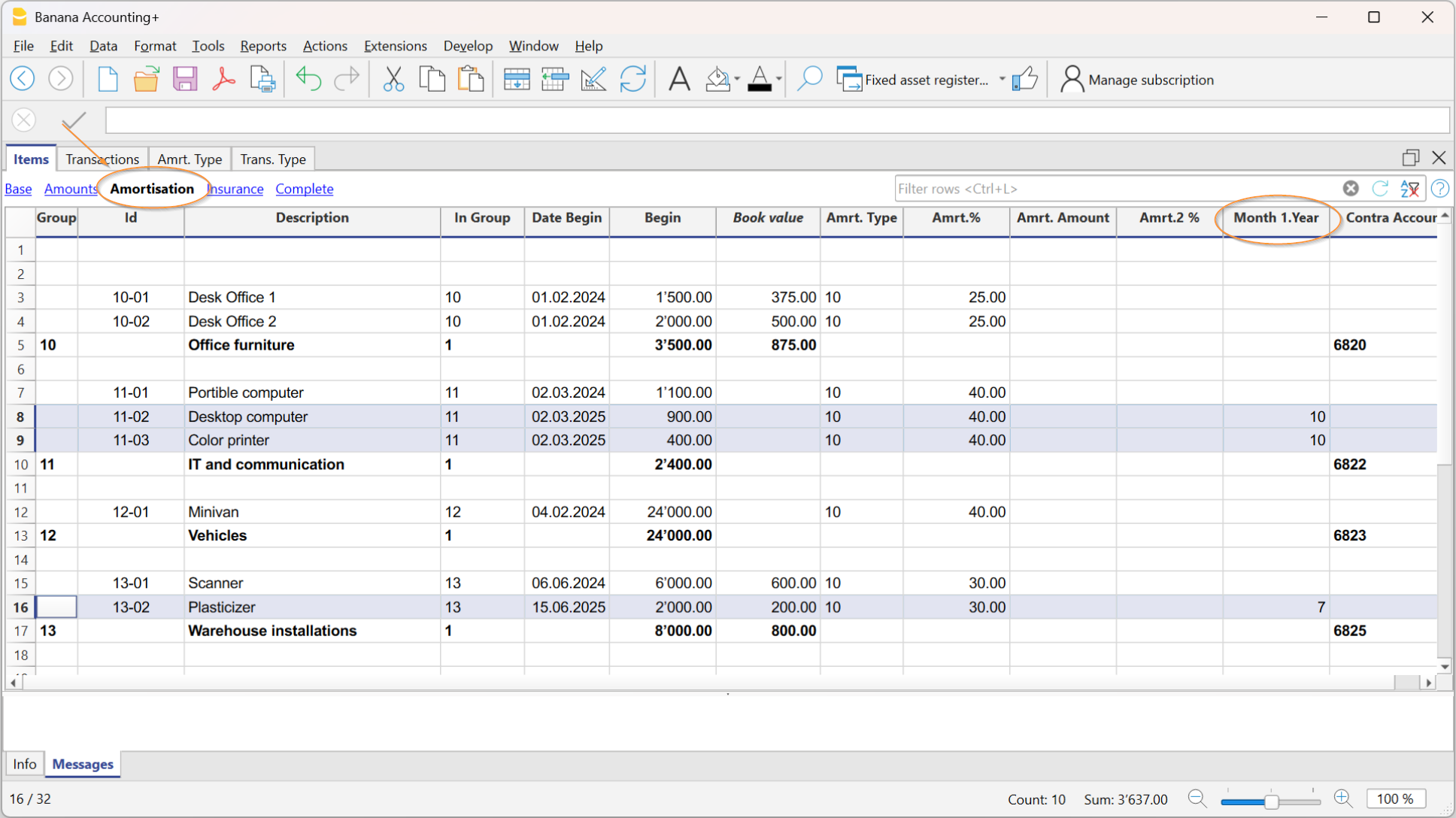
Abschreibungszeilen erstellen
Um Abschreibungszeilen zu erstellen, wählen Sie im Menü Aktionen → Abschreibungszeilen erstellen

Es ist anzugeben:
- Das Datum für die Abschreibungsberechnung.
- Der Zeitraum für die Abschreibungsberechnung (monatlich, vierteljährlich, halbjährlich oder jährlich).
Das Programm erzeugt die Abschreibungszeilen auf der Grundlage der in der Tabelle Artikel angegebenen Artikelparameter:
- Wenn die Parameter Abschreibungsart, Prozentsatz, Konto oder Gegenposten für einen einzelnen Artikel nicht angegeben sind, werden die übernommen, die auf Ebene der Gruppe angegeben sind, zu der der Artikel gehört.
- Wenn für den Artikel in der Spalte Monat 1. Jahr die Anzahl der Monate festgelegt wurde, erfolgt die Berechnung für das erste Jahr anteilig (pro rata).
- Der Abschreibungsbetrag wird reduziert, um sicherzustellen, dass der Buchwert nicht negativ wird oder unter den Restwert fällt.
- Die automatisch berechneten Werte der Buchungen können manuell berichtigt werden.
- Die Buchungen für Wertberichtigungen, wie z.B. Abwertungen oder Aufwertungen, müssen manuell vorgenommen werden.
Die berechneten Werte automatisch ändern
Die vom Programm erstellten Zeilen können bearbeitet oder gelöscht werden. Diese Flexibilität ist sehr nützlich, da es Situationen gibt, in denen der automatisch berechnete Wert angepasst werden muss. Auf diese Weise können alle Anforderungen und unerwarteten Ereignisse erfüllt werden.
In diesen Fällen wird der Abschreibungswert manuell berechnet und anstelle des automatischen Werts eingefügt, wie z.B.:
- Erste Abschreibung, berechnet nach verschiedenen Methoden.
- Rundungsanpassungen.
- Anpassung der endgültigen Abschreibung, um sicherzustellen, dass die Abschreibung vollständig ist.
- Amortisierung, um einen genauen Endwert zu erhalten.
- Zusätzliche Abschreibung, in diesem Fall ist es sinnvoll eine neue Buchungszeile zu erstellen.
Es können auch Buchungen eingefügt werden, die anderen Werte ändern.
Änderung der Abschreibungsart
Die Abschreibungen werden in der Tabelle Buchungen eingegeben, so dass die Änderungen in der Tabelle Artikel keine Auswirkungen auf vergangene Abschreibungen haben.
Sie können die Abschreibungsart und den Prozentsatz ändern, indem Sie einfach die entsprechenden Werte für einen Artikel oder eine Gruppe in der Tabelle Artikel ändern. Wenn das nächste Mal neue Abschreibungszeilen angelegt werden, werden die neuen Parameter verwendet.
Falls erforderlich, gibt es zwei Optionen, um den Buchwert anzupassen:
- Eine neue Buchung mit den Anpassungsbeträgen hinzufügen.
- Die automatisch erstellte Buchung ändern.
Ausbuchung von abschreibbaren Vermögenswerten
Wenn ein Posten des Anlagevermögens verkauft oder aus dem Bestand abgegeben wird (veräussert), sind mehrere buchhalterische Schritte erforderlich: Der Buchwert ist sowohl in der Anlagenbuchhaltung als auch in der Bilanz der Buchhaltung auf null zu setzen. Ein allfälliger Gewinn oder Verlust ist entsprechend zu verbuchen.
Ausbuchung in der Anlagenbuchhaltung erfassen
Vor der Ausbuchung eines Anlagevermögenspostens sind folgende Punkte zu beachten:
- Ausbuchungsdatum: Wird benötigt, um die anteilige Abschreibung für den Zeitraum vom Jahresanfang bis zur Ausbuchung bzw. Veräusserung des Anlageguts korrekt zu berechnen.
- Restbuchwert: Buchwert des Vermögenswerts zum Zeitpunkt der Veräusserung – also nach Abzug aller bisher vorgenommenen Abschreibungen.
- Verkaufswert: Der bei der Veräusserung des Vermögenswerts tatsächlich vereinnahmte Betrag.
Übersteigt der Verkaufswert den Restbuchwert, entsteht ein Veräusserungsgewinn (positiv). Ist der Verkaufswert niedriger als der Restbuchwert, ergibt sich ein Veräusserungsverlust (negativ).
Beispiel: Ausbuchung eines Fahrzeugs
Ein Fahrzeug wird zum 31.03.2025 ausgebucht. Die Werte lauten:
- Ausbuchungsdatum: 31.03.2025
- Restbuchwert: 12'000.-
- Verkaufswert: 10'000.-
- Veräusserungsverlust: 2'000.- (Berechnung: 12'000.- minus 10'000.-).
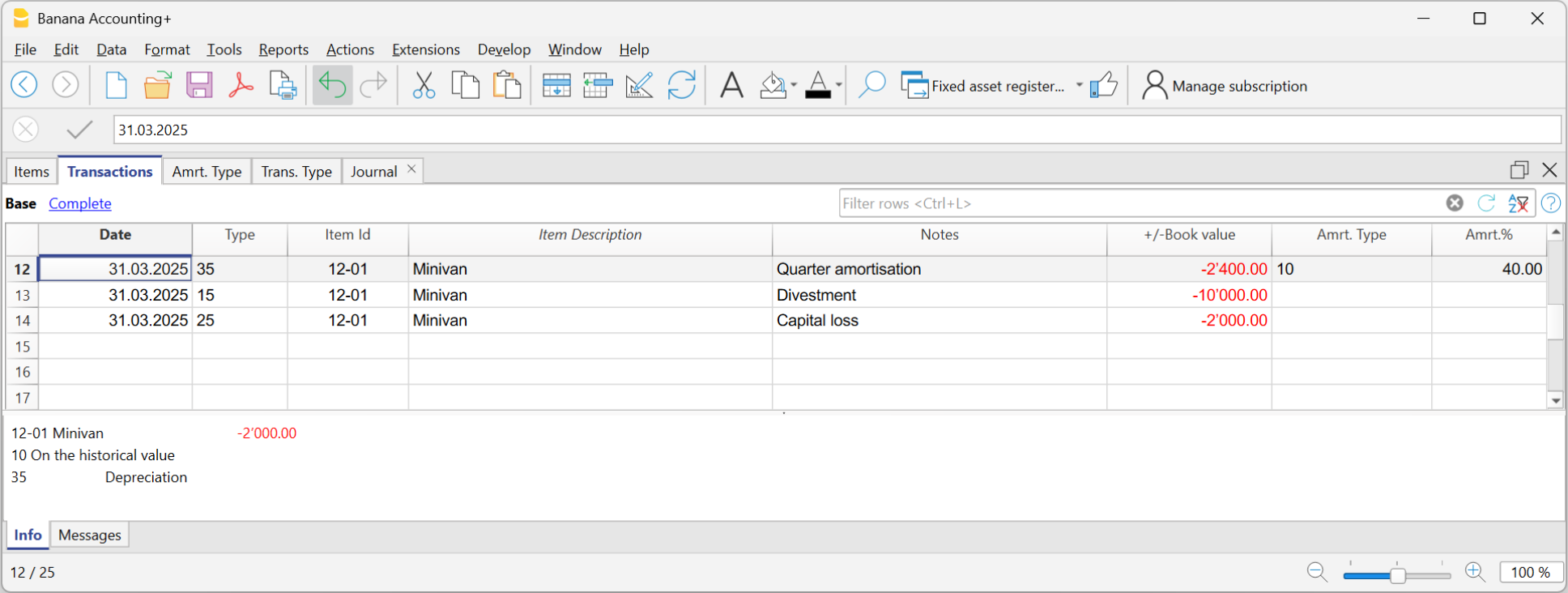
Zum Stichtag 31.03.2025 sind in der Anwendung Anlagenbuchhaltung die folgenden Buchungen vorzunehmen:
- Abschreibung bis zum 31.03.2025 für den ausgebuchte Anlagevermögensposten.
- Datum sowie in der Spalte "Art" den Code "35" erfassen.
- In der Spalte "Artikel-ID" die Nummer des Anlagevermögenspostens erfassen.
- In der Spalte "Anmerkungen" die Beschreibung "Abschreibung 1. Quartal" erfassen.
- In der Spalte "+/-Buchwert" den Abschreibungswert des ersten Quartals erfassen.
- Veräusserung bzw. Verkauf per 31.03.2025
- Datum sowie in der Spalte "Art" den Code "15" erfassen.
- In der Spalte "Artikel-ID" die Nummer des Anlagevermögenspostens erfassen.
- In der Spalte "Anmerkungen" die Beschreibung "Ausbuchung oder Verkauf" erfassen.
- In der Spalte "+/-Buchwert" den Restbuchwert des Vermögenswerts erfassen.
- Veräusserungsgewinn oder -verlust per 31.03.2025
- Datum sowie in der Spalte "Art" den Code "25" erfassen.
- In der Spalte "Artikel-ID" die Nummer des Anlagevermögenspostens erfassen.
- In der Spalte "Anmerkungen" die Beschreibung "Verlust" oder "Gewinn" (je nach Fall) erfassen.
- In der Spalte "+/-Buchwert" die Differenz zwischen Restbuchwert und Verkaufswert (positiv = Gewinn, negativ = Verlust) erfassen.
Abgang eines Anlagevermögenspostens in der Buchhaltungsdatei erfassen
Wenn ein Anlagevermögensposten ausgebucht wird, ist dessen Buchwert in der Bilanz auszubuchen.
Falls für den betreffenden Anlagevermögensposten ein kumulierter Abschreibungsbetrag im Wertberichtigungskonto geführt wird, sind beim Verkauf folgende Schritte durchzuführen:
- Der bis zum Verkaufszeitpunkt angesammelte Abschreibungsbetrag gegen das Anlagekonto ausbuchen (das Abschreibungs- bzw. Wertberichtigungskonto in Soll und das Konto des Vermögenswertes in Haben erfassen).
- Den Verkauf buchen:
- In Soll das Bankkonto buchen, auf welchem die Zahlung verbucht wurde.
- In Haben das Konto des veräusserten Anlagevermögensposten (Aktivkonto) buchen sowie den eingenommenen Betrag erfassen.
- Im folgenden Beispiel wird der verbleibende Restbuchwert (Restbetrag) des Anlagevermögenspostens mit dem Abschreibungs- bzw. Wertberichtigungskonto in Soll sowie dem Konto des veräusserten Anlagevermögenspostens in Haben gebucht.
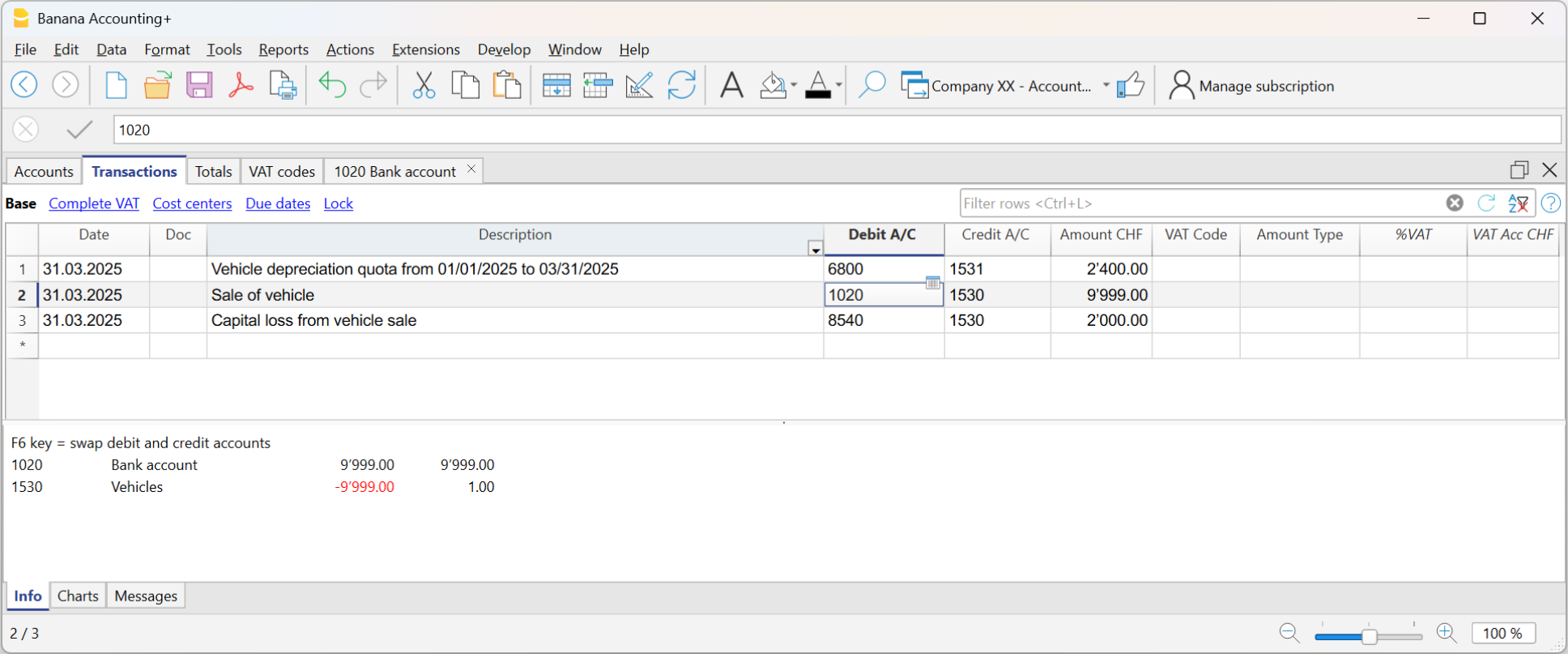
Buchungen eingeben, die andere Werte ändern
Die Basisansicht der Tabelle Buchungen zeigt die Entwicklung des buchhalterischen Werts. Wenn Sie zur Ansicht 'Komplett' wechseln, werden alle verfügbaren Spalten eingeblendet. So haben Sie Zugriff auf zusätzliche Felder, mit denen sich auch andere Werte anpassen oder ergänzen lassen.

Buchungen zur Änderung des Anschaffungs-, historischen oder steuerlichen Werts
Wenn Sie Anpassungen am Anschaffungswert, historischen Wert oder steuerlichen Wert eines Vermögensgegenstandes vornehmen möchten, können Sie dies direkt über entsprechende Buchungen in der Tabelle durchführen.
Vorgehensweise zur Erfassung einer Wertänderung:
- Fügen Sie eine neue Zeile in der entsprechenden Tabelle hinzu.
- Erfassen Sie den gewünschten Betrag manuell in der jeweiligen Wertspalte.
- Wählen Sie die passende Buchungsart-ID aus (je nach Art der Wertänderung) und erfassen Sie diese in der Spalte "Art".
- Bei Abschreibungen: Verwenden Sie die entsprechende Abschreibungsart-ID.
- Spalten für Wertänderungen und zugehörige Buchungsarten:
- +/- Anschaffungswert (Spalte "Kauf")
- Positiver Betrag für neue Anschaffungen (Buchungsart-ID 11)
- Negativer Betrag für Verkäufe oder Teilverkäufe (Buchungsart-ID 15)
- +/- Historischer Wert (Spalte "Historisch")
- Positiver Betrag bei Neubewertungen (Buchungsart-ID 21)
- Negativer Betrag bei Abwertungen oder Teil-Abwertungen (Buchungsart-ID 25)
- +/- Steuerlicher Wert (Spalte "Fiskalisch")
- Positiver Betrag bei Steuerwerterhöhungen (Buchungsart-ID 31)
- Negativer Betrag bei fiskalischen Wertminderungen oder Teilminderungen (Buchungsart-ID 45)
- +/- Anschaffungswert (Spalte "Kauf")
Anschaffungswert korrekt ändern
Der Anfangswert eines Artikels in der Tabelle Artikel sollte nicht manuell direkt geändert werden. Wenn Korrekturen notwendig sind, sollten diese stattdessen über Buchungen erfolgen, um folgende Werte zu aktualisieren:
- Den Einkaufswert (Anschaffungswert)
- Den historischen Wert, z.B. durch Abwertungen oder Aufwertungen
Abweichung zwischen internem und buchhalterischem Wert
In bestimmten Fällen kann der tatsächliche Wert eines Vermögenswerts (z.B. sein Marktwert) – vom buchhalterisch erfassten Wert abweichen. Dies tritt häufig auf, wenn der Buchwert aufgrund steuerlicher oder bilanzieller Vorschriften niedriger angesetzt ist als der tatsächliche Wert.
In solchen Fällen spricht man von stillen Reserven, die in der regulären Buchhaltung nicht direkt ersichtlich sind.
Banana Buchhaltung Plus bietet zwei flexible Methoden, um solche Abweichungen intern abzubilden:
- In der Tabelle Artikel können Sie die Spalte Marktwert einblenden und dort den aktuellen tatsächlichen Wert des Objekts erfassen.
Der Marktwert muss in diesem System manuell angepasst werden – insbesondere bei Abschreibungen oder Neubewertungen. - Spalte 'Steuerwert' als "Interner Wert" nutzen: Falls die Spalte Steuerwert in Ihrer Buchhaltung nicht verwendet wird, kann sie alternativ zur Darstellung des internen Werts genutzt werden.
So vorgehen:- Spalten anpassen – In der Tabellen Artikel und Buchungen die Spaltenüberschriften ersetzen:
- "Interner Wert" statt "Steuerwert" und "+/- Intern" statt "+/- Steuer"
- Buchungscodes anpassen – In der Tabelle Buchungsarten die Beschreibungen der Codes 41 (Zuwachs) und 45 (Minderung) entsprechend umbenennen.
- Interne Wertanpassungen erfassen – Erfassen Sie Buchungszeilen (Tabelle 'Buchungen') mit den Buchungscodes 41 und 45, und geben Sie in der Spalte +/- Intern die Differenz als positiven Wert ein.
- Spalten anpassen – In der Tabellen Artikel und Buchungen die Spaltenüberschriften ersetzen:
Restwert anpassen
Wenn der Befehl Abschreibungszeilen erstellen verwendet wird, basiert die Berechnung der Abschreibung auf dem aktuellen Restwert jedes Artikels. Wird ein Artikel am Ende seiner Nutzungsdauer nicht manuell angepasst, bleibt im Folgejahr ein Restwert bestehen – was zu einer falschen Abschreibung führen kann.
Daher wird empfohlen, die Abschreibung manuell zu erfassen, sobald ein Artikel vollständig abgeschrieben werden soll.
Den aktuellen Restwert eines Artikels finden Sie in der Tabelle Artikel, in der Spalte Buchwert.
Manuelle Abschreibung des Restwerts erfassen:
- Notieren Sie den Restwert jedes Artikels, der am Ende seiner Nutzungsdauer steht.
- Öffnen Sie die Tabelle Buchungen und erfassen Sie eine neue Zeile mit folgenden Angaben:
- Spalte Datum – Geben Sie das Datum der Abschreibung ein
- Spalte Typ – Tragen Sie den Wert 35 für Abschreibungen ein.
- Spalte Artikel-ID – Erfassen Sie die in der Tabelle 'Artikel' definierte ID des betreffenden Artikels.
- Spalte +/-Buchwert – Tragen Sie den abzuschreibenden Restwert ein (normalerweise ist der Betrag negativ).
Nach dem Erfassen der Abschreibung beträgt der Buchwert des Artikels null, wie in der Tabelle 'Artikel' ersichtlich. Damit wird die Vermögensposition korrekt ausgebucht, und es verbleiben keine Restwerte im neuen Jahr.
Alles nachkontrollieren
Das Programm rechnet neu, prüft nach und zeigt eventuelle Fehler oder Differenzen an.
Verwenden Sie diesen Befehl (über Menü Aktionen), wenn Sie den Verdacht haben, dass es ein Problem gibt.
Ausdrucke
Alle in den Tabellen enthaltenen Informationen können mithilfe der entsprechenden Befehle gedruckt oder exportiert werden.
Es gibt auch spezifische Ausdrucke:
Buchungsbericht
Das ist der buchhalterische Bericht, der die Buchungen mit der Kontonummer und dem Gegenposten aufführt.
Es wird verwendet, um Abschreibungsbuchungen in die Buchhaltung zu importieren.
Wird über das Menü Berichte → Buchungsbericht aufgerufen.
Journal anzeigen (Auszüge Artikel)
Dieser Ausdruck zeigt für jeden Artikel alle Vorgänge mit der Veränderung der Werte und dem akkumulierten Wert an.

Abschreibungszeilen in die Buchhaltung importieren
Am Ende des Buchhaltungsjahres können Sie die Abschreibungszeilen automatisch in Ihre Hauptbuchhaltungsdatei importieren.
Gehen Sie dazu wie Sie vor:
- Wählen Sie im Menü 'Aktionen > In Buchhaltung importieren > und im Pulldown-Menü 'Importieren: die Option 'Bewegungen'.
- Wählen Sie die in der Anwendung Anlagenbuchhaltung erstellte Datei aus.
- Verwenden Sie die Schaltfläche Blättern, um die Datei der Anlagenbuchhaltung zu suchen und auszuwählen.

Es werden nur die Buchungszeilen übernommen, die im Zeitraum der Buchhaltung liegen.
Es besteht jedoch die Möglichkeit, später gezielt nur bestimmte Daten zu importieren.
Ab Version 9.0.4 von Banana Buchhaltung können die Abschreibungsbuchungen zudem nach Konten gruppiert werden.
Adressbuch
Mit der Applikation Adressbuch von Banana Buchhaltung Plus können Sie auf einfache und schnelle Weise Ihr Adressbuch erstellen und in wenigen Sekunden haben Sie die Kontakte, die Sie brauchen. Sie können Etiketten ausdrucken, Ihre Kontakte exportieren oder ausdrucken.
Wenn Sie Kontakte auf Ihrem Android-Telefon registriert haben, können Sie diese direkt in Ihr Adressbuch importieren, und im Handumdrehen haben Sie ein vollständiges und aktualisiertes Adressbuch.
Sie können die Adressen sortieren und nur diejenigen extrahieren, die Sie drucken möchten. Es stehen verschiedene Formate zur Verfügung, die immer individuell angepasst werden können.
Weitere Informationen finden Sie auf den folgenden Webseiten:
Eigenschaften des Adressbuchs
Die Anwendung Adressbuch und Adressen ist Bestandteil von Banana Buchhaltung Plus. Ideal, um schnell und einfach die Adressen Ihrer Kunden, Lieferanten, Partner und Familienmitglieder zu erfassen und im Handumdrehen über die benötigten Kontakte zu verfügen oder um Adresslisten für Etiketten zu drucken.
Zahlreiche Funktionen für eine schnelle und einfache Verwaltung:
- Vordefinierte Spalten für jede Art von Inhalt
- Vom Benutzer hinzugefügte zusätzliche Spalten
- Anpassbare Anordnung der Spalten
- Anpassbare Einstellung des Etikettenformats
- Es besteht die Möglichkeit, nur ausgewählte Zeilen zu drucken
- Freie Einstellung des Etikettenformats
- Kopieren/Einfügen von Adressen aus anderen Programmen (Excel und Word)
- Zeilen einfärben möglich, um die wichtigsten Kontakte sofort zu erkennen
Basiert auf Tabellen wie Excel
Die Adressverwaltung basiert auf vordefinierten Spalten, die in Bezug auf Positionierung und Überschrift individuell angepasst werden können. Die Spalten bestehen aus drei Haupttabellen:
- Tabelle Gruppen
Dies ist die Tabelle, in der Gruppen von Adressen eingerichtet werden. Jede Gruppe wird mit einer ID identifiziert, die dazu dient, die Adressen zu klassifizieren. Es können Gruppen für Lieferanten, Kunden, Mitglieder, Familienmitglieder und Freunde erstellt werden. Dies erleichtert die Suche und ermöglicht die Einrichtung von Etiketten auch im Zusammenhang mit der Auswahl von Gruppen. - Tabelle Kontakte
In dieser Tabelle werden die Kontakte mit allen relevanten Informationen eingetragen. Wie in jeder anderen Tabelle können zusätzliche Spalten für Anmerkungen oder anderes hinzugefügt werden. Kontakte können aktualisiert und mit Google Contacts synchronisiert werden. - Tabelle Tagebuch
Diese Tabelle ist für die tägliche Erfassung aller Anmerkungen zu den Ansprechpartnern gedacht.
Buchhalterische Einstellung
Überschriften und Stammdaten des Adressbuchs werden in einem einzigen, übersichtlichen Dialogfenster eingerichtet.
- Überschriften mit freiem Text.
- Adresse mit allen Unternehmensdaten.
- Einstellung der Sprache.
- Link zu Erweiterungen für die individuelle Anpassung.
- Passwort, um Ihr Adressbuch noch sicherer zu machen.
- Sie können mehrere Dateien in verschiedenen Sprachen haben.
Datei und Daten speichern
- Sie haben alle Ihre Daten in einer Datei gespeichert, in der Sie alles leicht finden können, ohne Zeit zu verlieren.
- Geben Sie der Datei den gewünschten Namen.
- Sie können eine unbegrenzte Anzahl von Dateien verwalten.
- Speichern Sie Daten auf einem beliebigen Datenträger, auf einem Computer, im Internet, in einer Cloud oder versenden Sie sie per E-Mail. Sie können von überall aus darauf zugreifen.
- Gleichzeitiger Zugriff durch mehrere Benutzer, wobei nur eine Person die Datei zur Bearbeitung öffnen kann.
- Schützen Sie Ihre Kontakte mit einem Passwort.
- In der Spalte Links können Sie einen Verweis auf ein Dokument hinzufügen.
- In allen Tabellen gibt es vordefinierte Spalten, die Sie nach Belieben sichtbar machen können.
- Mit dem Befehl Suchen können Sie schnell nach Kontakten suchen.
- Sie können die Zeilen nach verschiedenen Kriterien sortieren.
- Export in das PDF-Format zur Datenspeicherung und Export in andere Formate zur Weiterverarbeitung der Daten.
- Importieren Sie Daten aus anderen Programmen im Text-, Ascii- und CSV-Format mit folgenden Optionen:
- Daten aus der Zwischenablage importieren
- Automatische Vervollständigung der Werte
- Spaltenüberschrift
- Unicode (Utf-8).
- Spalten für die Archivierung von Produkten, die nicht mehr verfügbar sind.
Fehlermeldung und Kontrolle
- Befehl zur Nachprüfung aller eingegebenen Daten
- Meldung falscher Einstellungen
- Jede Meldung ist mit einer Hilfeseite verknüpft, auf der die Ursachen und die Lösung erläutert werden.
- Es besteht die Möglichkeit jederzeit zu korrigieren
Berichte und Ausdrucke
- Den Inhalt der Tabelle kann man vollständig ausdrucken oder nur eine Auswahl
- Anpassbares Spaltenlayout
- Ausdrucke von Etiketten (Menü Erweiterungen)
Datenexport und Archivierung
- Kopieren und Einfügen direkt von und nach Excel
- Exportieren Sie Tabellen in PDF und verschiedene andere Formate
- Archivierung von Ausdrucken und Daten in PDF- oder anderen Formaten
- Speichern der Buchhaltungsdateien auf einem beliebigen Datenträger
Andere Funktionen
Zugefügte Funktionen
Erweiterungen
- Vordefinierte Erweiterungen für Ausdrucke und andere Funktionen
- Schnelle Suche und Installation
- Anpassbare Erweiterungen
- Automatische Aktualisierung
- Möglichkeit, eigene örtliche Erweiterungen zu erstellen und zu installieren
Komplette Dokumentation
Tabelle Gruppen
Gruppen
In der Tabelle Gruppen kann für jede Zeile der Spalte ID ein Code zur Identifikation der Gruppe eingegeben werden und in der Spalte Beschreibung die dazu entsprechende Bezeichnung (zB. FREU - Freunde, AKOL - Arbeitskollegen, KND - Kunden).

Tabelle Kontakte
In der Tabelle Kontakte sind Spalten vorhanden, wo Sie die Daten der Adressen eingeben können.

Die Spalten
Es gibt mehrere Spalten. Die meisten Spalten sind nicht sichtbar. Mittels Befehl Spalten einrichten:
- kann man Spalten sichtbar machen
- kann man die Anordnung der Spalten ändern
- kann man weitere Spalten hinzufügen.
Die Benennung basiert auf dem VCard-Standard.
- ID - ist die Nummer des Kontaktes.
Diese ist erforderlich, wenn Sie einen Kontakt mit dem Tagebuch, mit der Tabelle Ausleihe oder mit einer anderen Tabelle verknüpfen möchten. Wenn Sie in der Spalte ID stehen und auf die Taste F6 drücken, wird automatisch eine progressive Nummer eingefügt. - Anrede - hier gibt man die Anrede an ("Herrn", "Frau" usw...).
- Nachname oder Firmenname, wenn es sich um ein Unternehmen handelt.
Wenn Sie bei einer Firma eine Kontaktperson haben, erfassen Sie diese in der Spalte Organisation (hierzu Spalte Organisationsname aktivieren). Wenn Sie in der Spalte Vorname oder in der Spalte Nachname stehen und auf die Taste F6 drücken, trennt das Programm den Vor- und Nachnamen oder kehrt es um.
Wenn mehr als zwei Namen vorhanden sind, ist die Funktion (F6) nicht in der Lage zu unterscheiden, ob es sich um den Vor- oder Nachnamen handelt. - Briefanrede - ist die Anrede im Brief, welche für Serienbriefe verwendet wird (z.B. Sehr geehrte/r ... , Guten Tag ..., Hallo ..., Liebe ... .
Das Programm schlägt Texte vor, aufgrund des Inhalts der bestehenden Spalten.
Neue Kontakte importieren
Es ist auch möglich, neue Kontakte von aussen zu importieren, und dies kann auf verschiedene Weise geschehen:
- Über das Importieren aus Excel oder Textverarbeitungsprogrammen
- Mit dem Befehl Zeilen importieren
- Durch die Synchronisierung von Google-Kontakten
Die Ansichten
Es gibt mehrere Ansichten, und jede Ansicht unterscheidet sich von den anderen durch das Vorhandensein bestimmter Spalten; in diesem Beispiel ( Datei Adressbuch) gibt es die Ansichten Basis, Name, Adresse2, Archiv und komplett. Um alle Spalten anzuzeigen, klicken Sie auf die Komplett.
Tabelle Tagebuch
In der Tabelle Tagebuch können Sie tägliche Anmerkungen einfügen, die sich auf Ihre bereits eingetragenen Kontakte beziehen.

(Veraltet) Verwalten, Bearbeiten und Sichern von Google-Kontakten
Achtung: Google hat die Contacts API, die von Banana für den Zugriff und die Bearbeitung von Kontaktdaten verwendet wird, abgeschafft.
Die neue People API als Ersatz hat einen anderen Zweck und eine andere Funktionsweise.
Das Lesen und Bearbeiten von Google-Kontakten wird daher NUR so lange möglich sein, bis Google die Contacts API in Betrieb hält. Danach werden die Synchronisierungsbefehle einen Fehler anzeigen. Die in der AC2-Datei gespeicherten Daten sind aber weiterhin zugänglich. Es ist nicht bekannt, wie lange die Contats API noch verfügbar sein wird. Bitte verwenden Sie diese Funktion nicht mehr.
Die Befehle in Google-Kontakte (Menü Aktionen) erlauben es, die im eigenen Android-Telefonbuch gespeicherten Google-Kontakte viel einfacher zu bearbeiten, aktualisieren und generell zu verwalten.
Befehle Google-Kontakte
Synchronisiert die Inhalte aus der 'Rubrik' oder 'Adressbuch' Ihrer Banana-Datei mit den Google-Kontakten.
Wenn der Befehl Google-Kontakte → Herunterladen und bestehende Kontakte ersetzen (Menü Aktionen) zum ersten Mal aktiviert wird, um einen Link zu Ihren Google-Kontakten zu erstellen:
- Erscheint ein Dialogfenster mit einer Anzeige der in Banana integrierten Chrome-Browserseite und fragt nach dem Google-Login.
- Es ist die E-Mail-Adresse und das Passwort des eigenen Google-Kontos einzugeben.
Banana speichert nur die E-Mail, die dem Google-Konto entspricht. Sessionsdaten und Passwort werden nicht in Banana gespeichert, sondern von der Google Chrome-Anwendung verwaltet, die in Banana Buchhaltung verwendet wird.
Synchronisationsbefehle
Änderungen herunterladen
Diese Funktion übernimmt Daten von Google und aktualisiert die Werte in Banana.
- Wenn bereits Daten in der Tabelle vorhanden sind, fasst das Programm die verschiedenen Daten in den Tabellen zusammen.
- Gruppen
- Kontakte
Änderungen senden
Sendet die bearbeiteten Daten an Google oder aktualisiert die Google-Kontakte.
- Um die Daten versenden zu können, müssen diese zuvor heruntergeladen werden.
Wurde eine Änderung im Mobiltelefon vorgenommen, so muss man zuerst die Daten herunterladen und zwar mittels Befehl Google-Kontakte → Änderungen herunterladen und danach den Befehl Änderungen senden (Menü Aktionen) ausführen.
Ein Dialogfenster mit den geänderten, hinzugefügten oder gelöschten Elementen wird angezeigt.

Es wird nicht empfohlen, die Spalte "GoogleNichtSynchronisiert" (allenfalls mittels Befehl Spalten einrichten anzeigen) zu verwenden, da sie in späteren Versionen nicht mehr verwendet werden wird. Enthält sie ein Ja,so hat dies zur Folge, dass der Kontakt nicht mit Google synchronisiert wird.
Herunterladen und Ersetzen vorhandener Kontakte
Banana wird nicht immer in der Lage sein, alle Änderungen zu synchronisieren.
Mit diesem Befehl werden die Kontakte in der Tabelle Kontakte gelöscht und durch die vorhandenen Google-Kontakte ersetzt.
Dieser Befehl löscht auch Elemente, die als "GoogleNichtSynchronisiert" markiert sind.
Umrechnung der Werte in der Tabelle
Google-Kontakte verwaltet Adressen, Telefonnummern und E-Mails in strukturierter Form. In der Tabelle Kontakte werden die Daten stattdessen in Spalten verwaltet.
Telefonnummern und E-Mails
Mit Google können verschiedene E-Mails und Telefonnummern verwaltet werden. Für jeden ist eine Etikette und eine Anzeige standardmässig vorgesehen.
In Banana müssen Sie folgende Anleitungen befolgen:
- Wenn es verschiedene Arten von Telefon oder E-Mail gibt, werden diese in der entsprechenden Spalte (Arbeit, Zuhause, Sonstiges) angegeben.
- Wenn es für jeden Typ mehrere Telefonnummern oder E-Mails gibt, werden diese in der Spalte durch einen Strichpunkt ";" getrennt angegeben (z.B. Telefon Arbeit "+1234567890;+21234567890" - E-Mail Arbeit "example@gmail.com;example@yahoo.com").
- Wenn die Telefonnummer oder E-Mail eine bestimmte Bezeichnung hat, wird diese in der Spalte Andere angezeigt, mit Etikette gefolgt von einem Doppelpunkt ":".
Wenn es mehrere Nummern gibt, sind diese mit einem Strichpunkt ";" zu trennen (z.B. Ferien:+1234567890;Cousin:+1234566777". "Temporary:example@gmail.com;Mama:example@yahoo.com"). - Um anzugeben, dass es sich um eine Standardtelefonnummer handelt, ist nach der Nummer ein Stern "*" zu erfassen.
Unter den verschiedenen Nummern darf es nur eine Standardnummer geben.
Adressen
Google erlaubt, mehrere Adressen für denselben Kontakt zu haben.
Banana Buchhaltung hingegen erlaubt, nur eine Adresse zu synchronisieren und zwar die "home" (Hauptadresse).
Gruppen
In der Tabelle Gruppen sind die in Google definierten Gruppen festgelegt und es können auch neue hinzugefügt werden.
In der Spalte Gruppen-ID der Tabelle Kontakte können mehrere Gruppen von Kontakten eingefügt werden, indem sie mit einem Strichpunkt ";" getrennt werden.
Erstellung einer Sicherungskopie Ihrer Google-Kontakte
- Erstellung einer neuen leeren Adressbuchdatei
- Aus Menü Aktionen den Befehl Google Kontakte... → Änderungen herunterladen auswählen
- Die Datei auf dem eigenen Computer mit Datum des Tages im Namen speichern.
Verwaltung von Google-Adresskontakte
Wenn man mehrere Adressen im Adressbuch hat, ist es einfacher, das Banana-Adressbuch zu verwenden, um die Adressen zu sortieren. Es erlaubt, Fehler schnell zu korrigieren, Informationen hinzuzufügen, Doppeleinträge zu löschen usw...
- Daten von Google-Kontakte herunterladen
- Änderungen vornehmen - Daran denken, dass die Taste F6 (Mac Cmd-6) mehrere Funktionen hat (siehe 'Info-Fenster' unten).
In der Spalte Name und Vorname die Werte invertieren. - Den Befehl Änderungen senden (Menü Aktionen → Google Kontakte...) ausführen, um die Änderungen an Google zu senden.
Kontakte, welche nicht mehr verwendet werden archivieren und entfernen
Nicht mehr verwendete Telefonkontakte können auf dem Computer gespeichert und aus dem Telefonbuch gelöscht werden.
Das erste Mal:
- Erstellen Sie eine neue Datei mit dem Typ 'Adressbuch'
- Aus Menü Aktionen den Befehl Google-Kontakte → Änderungen herunterladen auswählen
- Die Datei in den eigenen Dokumenten speichern, "Rubrik_Markus_nie_löschen", sodass daran gedacht wird, dass es sich um eine wichtige Datei handelt.
- In der Tabelle Konten die Ansicht Archiv aktivieren
- In der Spalte Arch.datum (Archivierungsdatum) das aktuelle Datum für alle Kontakte angeben, die nicht mehr angezeigt werden sollen.
- Aus Menü Aktionen den Befehl Daten archivieren → Archivierte Daten anzeigen... → Kontakte auswählen
- Weiterhin aus Menü Aktionen den Befehl Google-Kontakte → Änderungen senden auswählen.
Die Daten werden aus der Rubrik gelöscht. - Der Befehl Daten archivieren → Archivierte Daten anzeigen... (Menü Aktionen), ermöglicht den Zugriff auf die archivierten Kontakte.
Wenn diese wieder in das Adressbuch aufgenommen werden sollen, muss man die Zeile in die Tabelle Kontakte kopieren und sie aus dem 'Archiv' löschen.
Bewahren Sie die Datei an einem sicheren Ort auf. Wenn Sie unbenutzte Kontakte archivieren möchten:
- Adressbuchdatei öffnen
- Aus Menü Aktionen den Befehl Änderungen herunterladen oder falls Probleme 'Herunterladen und bestehende Kontakte ersetzen' ausführen
- Wie oben beschrieben vorgehen, um Änderungen zu archivieren und zu versenden
- Die Änderungen speichern.
Datenübernahme in Excel
- Die Daten von Google-Kontakte herunterladen
- Schaltfläche Alles auswählen (oben links) auswählen
- Kopieren
- In Excel einfügen.
Synchronisationsprobleme und Vorschläge
Die Kontaktliste von Google bietet viele Möglichkeiten und kann auf unterschiedliche Weise genutzt werden. Wir haben versucht, sicherzustellen, dass alles so gut wie möglich funktioniert, aber es kann Situationen geben, in denen das Programm die ausgeführten Änderungen nicht verstehen kann.
In diesem Fall ist es notwendig, den Befehl Herunterladen und bestehende Kontakte ersetzen (Menü Aktionen → Google-Kontakte) zu verwenden, um die beiden Archive komplett neu auszurichten.
Natürlich sind wir immer daran interessiert, die Funktionsweise unseres Programms ständig zu verbessern und freuen uns, wenn Sie uns eine E-Mail mit der Beschreibung eines eventuellen Problems senden und uns zeigen, wie wir das Problem auf unseren Computern nachvollziehen können und somit das Problem beheben können. Vorschläge zur Verbesserung des Produktes sind immer willkommen.
Technische Details zur Verbindungsherstellung sind in der Google API-Dokumentation verfügbar.
- https://developers.google.com/contacts/v3/
- https://developers.google.com/gdata/docs/2.0/elements#gdReference
Etiketten ausdrucken
Mit der Anwendung Adressbuch können Sie Adressen erstellen und auf Etiketten ausdrucken. Der Ausdruck kann individuell gestaltet und an verschiedene Anforderungen angepasst werden.
Das Ausdrucken von Etiketten ist sehr einfach: Menü Erweiterungen → Etiketten →Ausdrucken. Unter den folgenden Links finden Sie ausführliche Informationen bezüglich der verschiedenen Dialogfenster zum Ausdrucken und das Format der Etiketten:
Bibliothek und Sammlungen
Mit der Applikation Bibliothek und Sammlungen von Banana Buchhaltung Plus können Sie auf einfache und schnelle Weise eine Liste von Büchern, Gegenstände/Objekte, Sammlungen oder Kontakten verwalten und haben sofort die Listen zur Hand, die Sie brauchen, um Ausleihungen und Fälligkeiten zu kontrollieren oder einfach um Ihre Bibliothek zu Hause oder im Büro zu digitalisieren, damit sie perfekt geordnet ist.
Ideal für Schulbibliotheken, Stadtbibliotheken, professionelle und private Studienbibliotheken.
Optimieren und beschleunigen Sie Ihre Arbeit, indem Sie Buchdaten direkt aus dem Internet importieren, Kontakte, Fälligkeiten und Ausleihen bearbeiten und aktualisieren.
Mit einem Klick können Sie komplette Buchkataloge, Listen von Büchern, die bald ablaufen oder bereits abgelaufen sind, ausdrucken und die Arbeitszeiten der Bibliothekaren mit einem Tagebuch für eine perfekte Organisation der Arbeit organisieren.
Weitere Informationen finden Sie auf den folgenden Webseiten:
Merkmale von Bibliothek und Sammlungen
Bibliothek und Sammlungen ist in Banana Buchhaltung Plus enthalten. Es ist die einfache und innovative Lösung, um Bücher, Ausleihen, Kontakte und Sammlungen zu organisieren und alle Listen für eine effektive Kontrolle sofort zur Verfügung zu haben. Sie können Ausleihen, Fälligkeitstermine und Rückgaben überwachen oder einfach Ihre Bibliothek zu Hause in perfekter Ordnung halten.
Viele Funktionen für eine digitalisierte und effiziente Organisation:
- Schnelle Dateneingabe.
- Einteilung nach Benutzergruppen.
- Abruf von Buchdetails aus Google mit ISBN.
- Kopieren und Einfügen der Buchliste aus Excel.
- Schnellsuche nach Titel, Autor, Schlüsselwörtern, Benutzer oder Benutzergruppe.
- Interne Planung mit Tagebuch (Schichtpläne der Bibliothekare, Anmerkungen oder neu zu erteilende Aufträge).
- Verwaltung von Darlehen.
Buchhalterische Einrichtung
- Überschriften und Stammdaten werden in einem einzigen, übersichtlichen Dialogfenster dargestellt.
- Überschriften mit freiem Text.
- Vordefinierte Felder für Adressen.
- Spracheinstellung.
- Link zu Erweiterungen für die individuelle Anpassung.
- Passwort zum Schutz Ihrer Datei für die Bibliotheksverwaltung
- Sie können mehrere Dateien in verschiedenen Sprachen haben.
Tabellen
In den Dateien der Typologie Bibliothek und Sammlungen gibt es mehrere Tabellen, die es ermöglichen, die Daten immer geordnet und leicht auffindbar zu haben.
Die Tabellen lauten wie folgt:
Tabelle Gruppen - hier definieren Sie die Gruppen, nach denen Sie die Benutzer unterteilen möchten.
Tabelle Kontakte - hier geben Sie die Daten des Benutzers ein: Name, Telefon, E-Mail, ....
Tabelle Artikel - hier geben Sie die Artikel ein: Wertgegenstände, Bücher oder anderes.
Tabelle Ausleihe -wo man die ausgeliehenen Gegenstände, das Fälligkeits- und Rückgabedatum verwalten kann.
Tabelle Tagebuch - zum Eintragen von täglichen Anmerkungen und deren Zuordnung zu einem bestimmten Kontakt, z. B. zu den Schichtdiensten der Bibliothekare.
Datei und Daten speichern
- Sie haben alle Daten in einer Datei gespeichert, in der Sie ohne Zeitverlust alles finden können.
- Geben Sie der Datei den gewünschten Namen.
- Sie können eine unbegrenzte Anzahl von Dateien verwalten.
- Speichern Sie die Daten auf einem beliebigen Datenträger (Computer, Internet, Cloud) oder versenden Sie sie per E-Mail. Sie können von überall aus darauf zugreifen.
- Gleichzeitiger Zugriff durch mehrere Benutzer, wobei nur eine Person die Datei zur Bearbeitung öffnen kann.
- Machen Sie Ihre Kontakte sicherer, indem Sie sie mit einem Passwort schützen.
- In der Spalte Links können Sie eine Verknüpfung zu einem Dokument hinzufügen.
- In allen Tabellen gibt es vordefinierte Spalten, die Sie nach Belieben sichtbar machen können.
- Mit dem Befehl Suchen können Sie schnell nach Kontakten, Büchern oder anderen Daten suchen.
- Sie können die Zeilen nach verschiedenen Kriterien sortieren.
- Export in das PDF-Format zur Datenspeicherung und Export in andere Formate zur Weiterverarbeitung der Daten.
- Importieren Sie Daten aus anderen Programmen in den Formaten Text, ASCII und CSV:
- Daten aus der Zwischenablage importieren.
- Automatische Vervollständigung der Werte.
- Spaltenüberschrift.
- Unicode (UTF-8).
- Spalten für die Datenarchivierung.
Fehlermeldung und Kontrolle
- Befehl, um alle eingegebenen Daten zu überprüfen
- Meldung etwaiger fascher Einstellungen
- Jeder Meldung ist eine Seite zugeordnet, wo die Ursache und die Lösung erläutert werden
- Korrigieren jederzeit möglich
Berichte und Ausdrucke
Alles, was Sie auf dem Bildschirm sehen, können Sie ausdrucken oder als PDF-Datei speichern.
Verwenden Sie die Erweiterung Berichte Bibliothek Bücher um zu erhalten:
- Ausdrucke des vollständigen Katalogs der Bücher im PDF-Format, die auf der Website veröffentlicht werden.
- Ausdruck des Auszuges der Kontakte mit den noch ausgeliehenen Büchern (als Anhang bei Mahnbriefen mitschicken).
- Anpassbares Spaltenlayout.
- Ausdruck der nicht zurückgegebenen Artikel.
- Drucken von Etiketten mit Codes für den Buchrücken
- Ausdrucken von Etiketten für die Rücksendung im Inneren des Buches.
- Aktualisierte Liste der noch nicht zurückgegebenen Bücher ausdrucken.
Datenexport und Archivierung
- Kopieren und Einfügen direkt von und nach Excel.
- Exportieren Sie Tabellen in PDF und verschiedene andere Formate
- Archivierung von Ausdrucken und Daten in PDF- oder anderen Formaten
- Speichern der Buchhaltungsdateien auf einem beliebigen Datenträger.
- Archivierung der Daten.
Andere Funktionen
Zugefügte Funktionen
Erweiterungen
- Vordefinierte Erweiterungen für Ausdrucke und andere Funktionen
- Schnelle Suche und Installation
- Anpassbare Erweiterungen
- Automatische Aktualisierung
- Möglichkeit, eigene örtliche Erweiterungen zu erstellen und zu installieren
Komplette Dokumentation
Andere nützliche Befehle
Come iniziare con la Biblioteca e collezioni
Crea un nuovo file
È generalmente più semplice iniziare da un modello preimpostato, piuttosto che uno nuovo vuoto.
Pertanto consigliamo di procedere nel seguente modo:
- Menu File → Nuovo→ Biblioteca e collezioni. Scegli il modello che trovi a disposizione e personalizza i conti e i gruppi, secondo le proprie necessità.
- Scarica direttamente il nostro modello dalla pagina seguente: Biblioteca, collezione di libri e gestione prestiti e aprilo col Banana.
Imposta i dati base
Nel menu File → Proprietà file (Dati base) imposta i dati della tua Biblioteca.
Imposta i dati nelle tabelle
Report e Stampe
Scarica l'estensione Report libri biblioteca per ottenere le stampe dei dati e salvarli in *.pdf.
Tabelle Gruppen
In der Tabelle Gruppen werden die Gruppen definiert, wonach Sie die Benutzer aufteilen möchten. Um eine Gruppe zu identifizieren, geben Sie einen Identifikations-Code ID (Spalte ID) ein. In der Spalte Beschreibung wird ein Text eingegeben, der die Gruppe identifiziert.

Für die Erklärung der in der Tabelle Gruppen vorhandenen Spalten, sehen Sie bitte im Adressbuch.
Tabelle Kontakte
In der Tabelle Kontakte werden die Daten der Benutzer eingetragen. Die verschiedenen Spalten können angepasst werden (es können nur diejenige angezeigt werden, welche benötigt werden oder es können neue hinzugefügt werden).

Für die Erklärung der in der Tabelle Kontakte vorhandenen Spalten, sehen Sie bitte im Adressbuch.
Tabelle Artikel | Bibliothek und Sammlungen
In dieser Tabelle geben Sie die Artikeln ein: das können Wertsachen, Bücher oder andere Gegenstände sein. Die Artikel können auf verschiedene Arten eingegeben werden, auch mit der Funktion Kopieren und Einfügen aus Excel-Dateien oder automatischer Vervollständigung mit Daten aus dem Internet.
Detaillierte Erläuterungen finden Sie weiter unten.

Spalten
Es gibt mehrere Spalten. Neue können hinzugefügt werden.
ID - ist die Artikelnummer, die zugeschrieben werden muss.
Die Taste F6 fügt automatisch eine progressive Nummer ein.Es ist auch möglich, einen Präfix zu verwenden z.B. bei A-001, schlägt das Programm A-002 vor.- ISBN (The International Standard Book Number) - ist die internationale Standardbuchnummer.
Wird in der Spalte ID der ISBN-Code eingegeben und danach auf die Taste F6 gedrückt, vervollständigt das Programm automatisch in den anderen Spalten alle zum Buch entsprechenden Angaben, indem es sie aus der Google-Datenbank übernimmt, vorausgesetzt, dass eine Internetverbindung verfügbar ist.
Alle bereits vorhandenen Informationen werden überschrieben.
Für weitere Informationen siehe in der Dokumentation der Google-API.- Die Angaben in der Google-Datenbank sind nicht immer komplett. Es ist möglich, dass der Titel vorhanden ist aber nicht der Herausgeber oder andere Daten.
- Um zu prüfen, welche Daten in der Google-Datenbank verfügbar sind, ist folgende Internetseite https://www.googleapis.com/books/v1/volumes?q=9781906042509 im eigenem Browser einzugeben. Worin nach dem Q= die ISBN-Nummer des Buches einzugeben ist.
Erscheint eine Seite mit "totalItems: 0" bedeutet das, dass das Buch NICHT in der Google-Bücher-Datenbank vorhanden ist.
Erscheint eine Seite im JSon-Format (Format für Programmierer), welche über alle Daten des Buches verfügt, bedeutet es, dass das Buch im Google-Bücher-Datenbank VORHANDEN IST.
- Titel
Es handelt sich hierbei um den Werktitel. - Autor
Es ist möglich mehrere Autoren einzugeben, mit einem Strichpunkt (;) getrennt. - Verlag
Es ist möglich mehrere Verlage einzugeben, mit einem Strichpunkt (;) getrennt. - Rückgabe-Datum
Es handelt sich hierbei um das für diesen Artikel vorgesehene Rückgabe-Datum.
Diese Spalte wird aufgrund der in der Tabelle Ausleihe ausgeliehenen Bücher automatisch vervollständigt. Wenn sie leer ist bedeutet es, dass das Buch im Hause ist.
Bücher erfassen
Die Bücherdaten können auf drei verschiedene Arten erfasst werden:
- Manuelle Erfassung - Die Daten der Bücher werden in der Tabelle Artikel eingegeben. Siehe vorherigen Abschnitt Spalten.
- Die Daten aus Excel übernehmen - Falls Sie bereits eine Liste der Bücher aus einem anderen Programm oder im Excel-Format besitzen, können die Daten einfach kopiert und eingefügt werden.
Zum Kopieren und Einfügen der Daten müssen Sie sicherstellen, dass die Spalten aus Excel wie auf Banana angeordnet sind. Kopieren und Einfügen ist aus Excel oder aus txt Dateien möglich.
Wenn die Reihenfolge der Spalten übereinstimmt, können Sie die Daten auf einmal kopieren, sonst gehen Sie spaltenweise oder nach ausgewählten Bereichen vor. - Buchdaten automatisch aus dem Internet abrufen - Die ISBN-Spalte ist sehr nützlich, wenn Sie eine Internetverbindung haben: Jedes Buch hat einen ISBN-Code (international anerkanntes Format welches üblicherweise auf der Rückseite des Buchdeckels gedruckt ist); bei der Eingabe des ISBN-Codes eines Buches und Auswahl der F6-Taste (oder Cmd + 6 für Mac), findet das Programm das Buch im Internet und fügt alle anderen Daten (Titel, Autor, Verleger usw., sogar eine kleine Zusammenfassung) selber hinzu.
- Wenn das Buch verschiedene Autoren oder Verleger hat, trennen Sie einfach die Namen mit einem Strichpunkt ";", so werden sie auch einzeln bei der Suche gefunden (z.B. wenn man alle Bücher eines bestimmten Autors finden will).
Tabelle Ausleihe
In der Tabelle Ausleihe werden die ausgeliehenen Artikel, die Fälligkeit und das Rückgabe-Datum verwaltet.

Spalten
- Datum
Ist das Datum der Ausleihe. - Artikel-ID
Ist die Artikelnummer. Die Suche kann nach Titel erfolgen. - Kontakt-ID
Ist die Nummer des Kontakts. Die Suche kann auch nach Vorname, Nachname oder Ortschaft erfolgen. - Fälligkeit
Es handelt sich hierbei um das vorgesehene Rückgabe-Datum.
Wird "+30" eingegeben, schlägt das Programm das Datum in 30 Tagen nochmal vor. - Rückgabe-Datum
Hier das Rückgabe-Datum eingeben.
Ausleihungen verwalten
Ausleihung buchen:
- Das Datum eingeben. Wenn Sie den Punkt "." wählen wird automatisch das Datum des Tages geschrieben.
- Wenn Sie in der Spalte Artikel-ID mit der Eingabe des Titels des Buches beginnen und aus dem Smart Fill den Titel des gewünschten Buches wählen und F6 auswählen, ergänzt das Programm automatisch den ID des Artikels und die entsprechende Beschreibung.
- In der Spalte Fälligkeit (Datum für die Rückgabe des Buches) fügt das Programm automatisch das Datum 30 Tage nach dem Leihdatum ein. Aber man kann dies auch manuell ändern (z.Bsp. schreibt man +40, fügt das Programm bereits das korrekte Datum von 40 Tagen später ein.
Tabelle Tagebuch
In dieser Tabelle können tägliche Notizen/Bemerkungen eingetragen und einem bestimmten Kontakt zugeteilt werden.
Zum Beispiel können Arbeitszeiten der jeweiligen Bibliothekaren, Bemerkungen oder relevante Fakten, Listen von Dingen die zu tun sind, usw. eingetragen werden.
Für jeden Eintrag kann das Datum, die Beschreibung, ein Ablaufdatum und diese einem Kontakt-ID zugewiesen werden.

Rückgabe von Artikeln
Rückgabe eines Buches verbuchen:
Um anzuzeigen, dass ein Buch zurückgegeben wurde, geben Sie einfach das Datum der Rückgabe in der Spalte Rückgabe der Tabelle Ausleihe ein.
Wenn Sie viele Bücher ausgeliehen haben, listet das Dialogfenster Rückgabe von Artikeln die ausgeliehenen Bücher auf und ermöglicht Ihnen, nach diesen zu suchen und sie mit einem Visum anzuzeigen, dass sie zurückgegeben wurden.
So vorgehen:
- Aus dem Menü Aktionen den Befehl Rückgabe von Artikeln wählen;
- Es erscheint ein Dialogfenster wo der Name des Benutzers einzugeben ist, um die betreffende Liste der ausgeliehenen Büchern zu ersehen.
- Die zurück gebrachten Bücher mit Visum versehen.
- Mithilfe der Schaltfläche Anwenden, aktualisiert das Programm die Liste der retournierten Bücher und fügt in der Spalte Rückgabe der Tabelle Ausleihe das Rückgabedatum ein.
- Im Falle von Fehlern kehren Sie einfach zur Tabelle Ausleihe zurück und verwenden den Befehl Rückgängig.

Daten Tabelle archivieren
Die Daten archivieren
Mit der Funktion Daten archivieren können Sie vermeiden, dass sich zu viele Buchungen von ausgeliehenen und zurückgegebenen Büchern ansammeln. Die archivierten Daten werden nicht gelöscht, sondern in versteckten Tabellen gespeichert. Für Statistiken oder andere Zwecke können diese Daten zurückgenommen werden.
Daten von zurück gebrachten Büchern archivieren
- Mit dem Befehl Daten archivieren (Menü Berichte) und danach Archiv Tabellendaten → Ausleihe, löscht das Programm alle Ausleihungen von Büchern welche bereits zurück gebracht wurden aus der Tabelle Ausleihe und fügt sie in eine Tabelle Archiv ein.
- In der Tabelle Ausleihe bleiben also nur noch die ausgeliehenen und noch nicht zurück gebrachten Büchern.

Daten von nicht mehr benutzten Kontakten archivieren
Wie mit Büchern, können auch alte Kontakte archiviert werden
- Ein Datum für die Archivierung eingeben.
- Befehl Daten Archivieren im Menü Berichte auswählen dann Archiv Tabellendaten und schliesslich Kontakte.
Daten der Applikation Offerten und Rechnungen archivieren
Um Daten (Rechnungen) mit der Applikation Offerten und Rechnungen zu archivieren, lesen Sie bitte die Seite Rechnungen archivieren.
Etiketten für Bibliotheken ausdrucken
Es können zwei Arten von Etiketten ausgedruckt werden:
- Kleine Etiketten - für das Aufkleben auf den Buchrücken (mit dem Bücher-Code); für eine gute Sichtbarkeit im Bücherregal
- Grosse Etiketten - für das Aufkleben auf der Innenseite des Buches; worauf z.Bsp. der Name der Bibliothek als Eigentümer des Buches und das Rückgabedatum des Buches vermerkt werden.
Die Etiketten können sowohl mit einer Banana Buchhaltungsdatei, in welcher bereits alle Bücher erfasst wurden, gedruckt werden, als auch mit einer leeren Datei (dies, falls zuerst die Codes ausgedruckt und diese erst dann den Büchern zugeordnet werden sollen).
Neue Datei erstellen
Datei → Neu... im Feld Filtern nach: 'Bibliothek' eingeben und die Vorlage Bibliothek - Bücher-Codes-Etiketten ausdrucken
Alternativ können Sie die Vorlage auch direkt unter diesem Link finden: https://www.banana.ch/apps/de/node/9000
Etiketten für Buchrücken ausdrucken
Um Etiketten zu drucken, wird eine neue, leere Datei für Bibliotheken ohne Daten geöffnet (Menü Datei→ Neu), aber Sie können auch von Ihrer eigenen Datei ausgehen, wie oben erklärt.

Um auf schnelle Art mehrere Büchercodes zu erstellen, kann man die Excelfunktion zum Erstellen einer progressiven Sequenz von Codes benutzen und diese in Banana Buchhaltung kopieren, anstatt die Büchercodes manuell oder mit Hilfe der F6-Taste auf jeder Zeile einzeln zu erfassen. Das Vorgehen ist das folgende:
- In Excel wird eine neue Datei erstellt, in dessen Zelle A1 der gewünschten erste Code für die Bibliothek eingegeben wird (es muss eine Kombination sein, welche mit Buchstaben beginnt und mit Zahlen endet, wie zum Beispiel B.BSP-00001, für Bibliothek Beispiel 00001).
- Die Maustaste auf die Zellenecke rechts unten positionieren (der Zeiger wird zu einem Kreuz), die Maustaste gedrückt halten und nach unten ziehen, worauf Excel in den folgenden Zeilen automatisch die progressiven Codes erstellt.
- Die erstellten Codes kopieren (mit der Tastenkombination Strg + C) und sie in Banana Buchhaltung in der Tabelle Artikel, Spalte ID einfügen (mit der Tastenkombination Strg + V).

- Um die Etiketten zu erstellen, aus Menü Erweiterungen → Etiketten → Ausdrucken auswählen.

- Es ist wichtig, dass für die Quelle der Daten die Artikel-Tabelle definiert wird.
- Zum Definieren der Etikette ist in der Sektion Etikettenformate die Schaltfläche Ändern... zu betätigen.

- Die Ränder und Eigenschaften der gewählten Etiketten erfassen (im Beispiel HERMA 10001).

- In der Registerkarte Anpassung den definierten Einstellungen einen Namen geben; damit diese alle gespeichert und in Zukunft bei Gebrauch wieder verwendet werden können, ohne sie erneut definieren zu müssen. In unserem Beispiel wurde als Name der Anpassung Büchercodes (Buchrücken) gewählt.
- Mittels Schaltfläche OK bestätigen

- In der Registerkarte Etikette unter Liste Felder die ZeilenID auswählen, um den Etiketteninhalt zu definieren (im Beispiel wird der Büchercode bzw. ZeilenID angegeben) und die Schaltfläche Feld einfügen betätigen. Die Etiketten-Druckvorschau wird hierauf die ZeilenID beinhalten.
- Für das Resultat bzw. die Druckvorschau die Schaltfläche OK betätigen.

Jetzt müssen Sie nur noch mit den entsprechenden Bögen für Etiketten drucken.
Etiketten für die Buchinnenseite ausdrucken
Auch in diesem Fall ist zuerst das Etikettenformat auszuwählen. Im Beispiel haben wir ein gängiges Format, 70x36mm (Herma 4630 oder Avery 3490), gewählt. Das Vorgehen entspricht dem zuvor erklärten:
- Im Menü Erweiterungen → Etiketten → Ausdrucken ausführen.
- Unter Etikettenformate die Schaltfläche Ändern... betätigen.
- Nun öffnet sich das Dialogfenster Etikettenformate, in welchem die Ränder der neuen Etikette definiert werden.
- Anpassung auswählen und diesen neuen Einstellungen einen Namen geben (z.B. Etikette Buchinnenseite) und mit OK bestätigen.
- Im Dialogfenster Etiketten ausdrucken → Registerkarte Etikette auswählen und den Etiketteninhalt definieren.
Zusätzlich zu den Feldern kann auch freier Text eingegeben werden

Durch Betätigen der Schaltfläche OK wird das Resultat angezeigt:

Bemerkung:
Im zur Verfügung stehenden Muster sind bereits beide Etikettenformate vorhanden; die Etikette für den Buchrücken sowie diejenige für die Buchinnenseite.
Verwandte Funktionen:
Verwaltung der Jahresquoten
Wird eine Bibliothek verwaltet, bei welcher Mitgliederjahresbeiträge oder Gebühren für den Buchverleih verrechnet werden, ist es sinnvoll, eine der buchhalterischen Vorlagen von Banana Buchhaltung zu verwenden.
Weitere Informationen finden Sie auf der Seite mit den Buchhaltungsvorlagen.
Einfache Tabelle von Banana Buchhaltung+
Quick Tutorials: Create Videos and AI Context Documents
Over the years, at Banana.ch, we have developed an internal tool called Quick Tutorials, designed to create professional video tutorials through a developer-inspired, continuous improvement approach. This method enables our team to produce clear and effective tutorials quickly and to keep them constantly updated as the software evolves and user needs change.
With Quick Tutorials, we have already created and maintained hundreds of presentation and tutorial videos in multiple languages. These have been very well received by our users and have helped significantly reduce support requests. We are also experimenting with reusing the same structured content to generate documentation for AI assistant tools, and we see great potential in this combination of video and intelligent documentation.
To understand whether other organizations might benefit from this solution, we have decided to make it available in the same form we use internally. It already works well, though it is currently best suited for technically experienced users. If you are interested, we invite you to get in touch with us.
Why a new video tutorial tool?
At Banana.ch, we realized that creating a good video tutorial is not a one-time effort—it’s a process that improves step by step, just like software development. However, the tools we found on the market did not fit this workflow. Most were designed for artistic video editing, required specific technical skills, and were entirely cloud based, making them slow and difficult to integrate into our development environment.
We wanted something that followed the logic of software development: a structured, data-driven tool that works locally, supports collaboration, integrates with Git, and allows multilingual content management.
Since nothing suitable existed, we decided to build our own solution. Starting from the C++ code of Banana Accounting, we created a new application—Quick Tutorials—that uses the same powerful table-based structure. It might seem unusual to use accounting software to produce videos, but the principle is similar: entering structured data to generate a precise result. Instead of producing a financial report, Quick Tutorials produces a video tutorial.
Each video is described using tables that define scenes, texts, translations, and visual styles. This structure allows for clear organization, easy updates, and full control over every element. It also makes multilingual production simple and consistent, with all versions managed from the same source data.
The "Build Video"
Quick Tutorials works like a blend of a programming environment and an animation tool. You define your video using tables: the sequence of scenes, associated images, titles, subtitles, and the text to be spoken. You can also include simple visual effects such as arrows, boxes, highlights, or numbered steps to guide the viewer’s attention.
When everything is ready, you press “Build.” The system automatically generates the video in the language and voice you choose.
It creates the narration using AI, eliminating the need for manual recording. You can adjust pitch, tone, and style to achieve a natural, professional result.
It adds titles, subtitles, and effects, automatically synchronizing each scene with the narration’s duration.
Finally, it combines everything into a complete, ready-to-use video, with an index and transcript.
Because all files are local, the build process is extremely fast. You can immediately review the result, make adjustments, and rebuild—just like compiling code. This iterative process makes it easy to refine the tutorial and respond quickly to feedback.
Advantages of the solution
One of the main strengths of Quick Tutorials is its multilingual capability. The tool can automatically generate speech, subtitles, and texts in different languages while adapting the timing of each scene to match the spoken text. There is no need to shorten or simplify translations—the video naturally adjusts, resulting in accurate and fluent content for every language.
Capturing images is often the most time-consuming step in video creation. Repeating it for each language is impractical, especially when updates are frequent. Quick Tutorials solves this by reusing the same images while automatically adding translated texts and effects, giving the impression of a fully localized video without re-recording visuals.
Because software and procedures change regularly, tutorials can quickly become outdated. With Quick Tutorials, those who know the process can directly edit and rebuild the video, ensuring that all materials remain correct and relevant.
In addition, the same structured data can be used to automatically generate PDF Tutorials—documents that include an image of each scene and its corresponding text. These PDFs are ideal for study and reference and can also be used by AI assistants such as ChatGPT to provide quick, context-based answers to user questions.
Quick Tutorials does not aim to replace creative video editing platforms. Instead, it focuses on doing one thing extremely well: creating, updating, and translating instructional videos quickly and consistently. For teams that need to maintain accurate and multilingual learning materials, it is an efficient, developer-friendly solution truly worth exploring.
How It Works
Creating a Video Tutorial for a Desktop Application.
- Capture Screenshots.
Begin by capturing screenshots of the desktop application and saving them to a directory (recommended size: 1920x1080). - Fill in the Clip Table,
Enter all necessary information to create a video:- Select the image to be used.
- Apply effects to the image, such as highlighting a section, adding arrows, or circles.
- Choose the text and voice style for the speech.
- Input the text for titles and/or text-to-speech.
- Translate the text into other languages as needed.
- Build the Video.
On executing the build video command, the program performs the following tasks based on the specified language:- Adds effects, titles, and subtitles to the images.
- Generates speech files using internal or Microsoft or Google voices, as selected.
- Creates a video sequence for each image. The duration of each sequence matches the length of the speech or a duration you specify.
- Final Video Compilation.
The final video is created by combining all the video sequences.
How it works
Assuming you are creating a video tutorial for a desktop application.
- You capture screen shots and save to a directory (size 1920x1080).
- In the Clip table you enter all the information needed to create a video:
- The image to be used.
- Create effects on the image. Like highlighting a part of image, adding an arrow or a circle.
- The text and voice style to use.
- The text to be used for titles and/or for the text to speech.
- The text translated to other languages.
- You give the build video command and the program, based on the language you specify:
- It add effects, titles and subtitles to the images.
- It generates the speech files using the Microsoft or Google voices you choose.
- For each images it create a video sequence.
The duration of the sequence is the duration of the speech, or one you specify. . - A final video is crated by putting together all video sequences.

Video tutorial of the Quick Tutorials application
Create video from images, with speech, subtitles and text decorations.
- Watch the video tutorial (03:13).
The video has been created with the Tutorial Maker Application. - Watch the video tutorial in French (text has been automatically translated).
Here is the full project and files on github.com.
For tech-savvy users
The Quick Tutorials application offers advanced features specifically tailored for tech-savvy users.
Quick Tutorials is currently available in the Dev-Channel version and has been extended to a select group of partners. You're welcome to try it out; however, please note that it is not a fully supported product, and it requires the installation of additional components. Its features are also subject to change at any time.
Currently in its alpha phase, the application has been fine-tuned for internal use. It requires a specific setup and is still in the early stages of implementing error handling. Moreover, the interface is quite raw, and all messages are in English only. As such, it is currently best suited for tech-savvy and technically skilled users.
Please note that the structure and format of the data may change over time, and we may not always provide tools for migrating to new versions. Terms of use and pricing are also subject to change. We reserve the right to modify technical content, availability, conditions, and pricing at any time without prior notice.
We invite you to share your experience using the application and greatly value any feedback or suggestions you may have.
Requirements and setting up the environment for video and speech creation
Requirements
- Internet connection (necessary to create speech files)
- Banana Accounting Dev Channel Version.
- Subscription to the Video Maker Plan or at least the Advanced Plan.
- FFmpeg executables.
- Subscription to a text-to speech service
- Azure cognitive API
- Google text-to- speech service.
Setup the environment
In order to use the Educational Video Maker application.
- For Windows
- Download and Install ffmpeg tools
- Download ffmpeg tools for Windows
- Under "Get packages & executable files" select the Window operating system.
- Download the essential package.
- Unpack the file to a directory for example C:\ffmpeg
Under bin you should have the file ffmpeg.exe and fprobe.exe
- Make sure your antivirus does not block or slow the execution
- Search and go to "Virus Thread and Protection"
- Manage settings
- Add Remove Exclusions.
- Add Exclusion
- Folder
- Select the ffmpeg/bin directory
- Install a video player for mp4 files.
Video are build in mp4 format, the codec is not preinstalled on Window.- Install an alternative Video player like VLC video player.
- Download and Install ffmpeg tools
- MacOS setup (Install Ffmpeg tools)
- Download the ffmpeg and ffprobe binaries
- Under "Get packages & executable files" select the Mac operating system.
Download the - ffmpeg
- ffprobe.
- Unpack the files and copy them to a new directory.
- Make sure the ffmpeg and ffprobe are executable file type.
- Go to the "Get packages & executable files" section of the page.
- Click on macOS icon.
- Click on "Static builds for macOS 64-bit".
- Under "Get packages & executable files" select the Mac operating system.
- Download the ffmpeg and ffprobe binaries
- Setup Banana Accounting.
- Install and run the dev-channel version.
- Run the software
- Make sure you can open MP4 files
- Menu Tools → Program Settings.
- Activate the integrated Screen Capture.
- Windows-Appearance → Show developer Menus.
- Developer menu → Activate ctrl+3.
- Set the default language to English.
- Menu Tools → Program Settings.
- File Handling → Extensions of files conisdered secure
- Add mp4 to the list
- Create an empty video project
- Create a new directory for the video project.
- Download and the Empty educational video file and copy it to the video project directory.
- Setup the Global settings
- Important you need to specify the ffmpeg executable.
- Request the authorization at Banana.ch
Speech generation only work if you have the authorization.
How to for creating and translating video
Setup a video project
A video project is composed of different files. So you should create a new directory where you save all your files.
Structure of a video project
A video project is composed by:
- A directory on your computer where to save all the files relative to the video project.
- The first step is to create a new directory where your file will reside.
- Put all file in project directory unless there is a real necessity to do otherwise.
- A Banana Video Project file (ac2).
You can create a new file by:- Menu File > New file > Tutorial Maker > Create empty file
Save the file to your directory - By copying an existing one to your directory.
- Menu File > New file > Tutorial Maker > Create empty file
- The image files with the screen capture.
When possible create images with size 1920x1080 pixels or else with the 16:9 format. - Other images files that are used for titles or slides.
Image size should be 1920x1080 pixels. - If you are creating a video you can also save in the directory the files that are the base for the video creation(accounting file, presentation file or else).
- Directory for language specific images.
- Assume you have created the clips images in English.
- Create a sub-directory "it" where you will save the captured images in italian.
If the software, when building the "it" video, will find an image with the same name in the directory it will use it instead of the one that is in the main directory.
Example video projects
You can try the following examples
- Demo
A very simple project (see on files on github.com) - A presentation of how the video creation tool works, that has been created used the video creation tool.
Add a speech to a video with subtitles
You can easily add a speech to an existing video.
- The speech is generated automatically by the computer.
- The speech and subtitles remain placed on the same time position.
- If the translated speech does not fit the original video segment, the specific segment will be automatically speed down to fit the speech.
Here we explain how to translate speech of an existing video.
- First you have to setup the environment.
- Create the project and directory.
Prerequisites
- A video file with subtitles in SRT format or with a Youtube transcript.
Add the speech to a Youtube video with subtitles
- Create a new Banana video file (ac2).
- Download the video from youtube.
- In the Table Clips column Clips enter the nave of the original video.
- Copy the the youtube transcript to the clipboard
- Menu Actions>Import subtitles from youtube transcript
- Menu Actions->Build video.
First Video Tutorial Project using Screen shots
Here we explain how to create a video tutorial
- First you have to setup the environment.
- Create the project and directory.
Example video projects
You can try the following examples
- Demo
A very simple project (see on files on github.com) - A presentation of how the video creation tool works, that has been created used the video creation tool.
Create a Tutorial Maker project
- Structure the video and write the text.
- Plan the video objective and content.
- With word processor start writing text part of the video.
Writing and improving the draft is easier with the word processor.- Chapters titles.
- Speech part.
- Setup files.
- Create a video project directory.
- Download and copy on your directory the the Empty Video Tutorial Template and give a new name.
- Enter the content
- Start Banana Accounting Dev-Channel version.
- Open the Educational video file you have just created.
- Menu Actions → Add language column of your desired language.
- Copy the text you have written on Word and paste it in the column language.
- In the column Chapter enter the chapter number.
- In the column Text Style enter the appropriate style.
- In the column Speech Style enter "None" for text that should only be displayed (no audio).
- Apply the color Yellow for chapter titles.
- Build the first video version.
- Actions → Build video and the video will be build with:
- a single still image
- titles
- the speech
- the subtitles
- You will be able to see how long it is the video based on the spoken text, and also listen the high quality audio voice.
- Actions → Build video and the video will be build with:
- You should now capture the images or the video clips with the tool you already use.
Better use size of 1920x1080 px or with 16:9 factor. - Or you can create the image capture in Banana.
- Create the Banana Accounting file with all the data you will need to explain.
- Capture the screen using the ctrl+3 functionalities.
- Set the size of Banana Accounting Windows to 1920x1080 or other size with 16:9 factor.
- Save the file in the project directory.
- Better complete the file name with a numeric sequence corresponding to the chapter number.
- When using number better use 01 instead of 1, so that you get the file listed in numeric order.
- Use fine sequence multiple of 3 or 5 to easily insert other images.
- Complete your project with images.
- In the appropriate row of the column Clip File enter the file name of the images you have saved.
- Add Effects to the images.
- Build again the video .
- Improve the texts, images, effects until you are finished.
Translate the speech and subtitles of a video
You can easily translate the video in another language.
- The speech is generated automatically by the computer.
- The speech and subtitles remain placed on the same time position.
- If the translated speech does not fit in the original video segment, the specific segment will be automatically speed down to fit the speech.
Here we explain how to translate speech of an existing video.
- First you have to setup the environment.
- Create the project and directory.
Prerequisites
- A video file with subtitles in SRT format or with a Youtube transcript.
Translating an existing video with SRT subtitles
- Save the original video in the project directory.
- Create a new Banana video file (ac2).
- In the Table Clips column Clips enter the file name of the original video.
- Menu Actions>Import subtitles.
Choose the subtitle type.
- Menu Action>Add language column.
Enter the 2 letter column - Translate the text to another language with an online translation tool like www.deepl.com/translator.
- Select and copy the text column.
- Past to a translation tools.
- Copy and paste the translated text to added language column.
- Menu Actions->Build video and choose the language.
Translate the text in another language
- Table Clips
Action->Add Language column.
Choose the language.- If the language does not exists in the list.
- Menu Data ->Manage Columns->Add Column.
- Enter the name "Text_"+Language code (2 letters).
"Text_fr"
- If the language does not exists in the list.
- Translate the text to other language.
- Position on the first line of the column with the text to be translated.
- Click on the header of the source language to select all the text.
- Copy the text in the translation service.
- https://translate.google.com/
- https://www.deepl.com/translator
- If the text it to long just copy fewer lines.
- Select the language to translate to.
- Copy the translated text.
- Position the cursor on the column destination.
- Paste the text.
Dialogs for the Video Application
Dialog Video Change Global Settings
The global setting dialog allow to set the environment.
To access the dialog:
- Run Banana Accounting dev-channel version.
- Open the empty project you have just created.
- Menu Actions → Global settings.

You need to setup the
- ffmpeg executable path
- Enter the executable path, including the filename (ffmpeg.exe for windows / ffmpeg for mac).
- Text to speech service
- Internal
It will use the text-to-speech service of the computer. - Banana.ch service
It will use the Banana.ch text to speech service that is based on the Azure service.
Your need to receive a permission from Banana.ch. - Microsoft Azure
You need an Azure account and a API key for the Cognitive text to speech service.
Enter the:- Region name
- The API Key
- Google Service you need the API key
- Internal
- Menu Action → Build video to test if the build process works.
File Properties for Tutorial Maker
When a new file is created, the basic data need to be entered in the File menu → File and accounting properties.
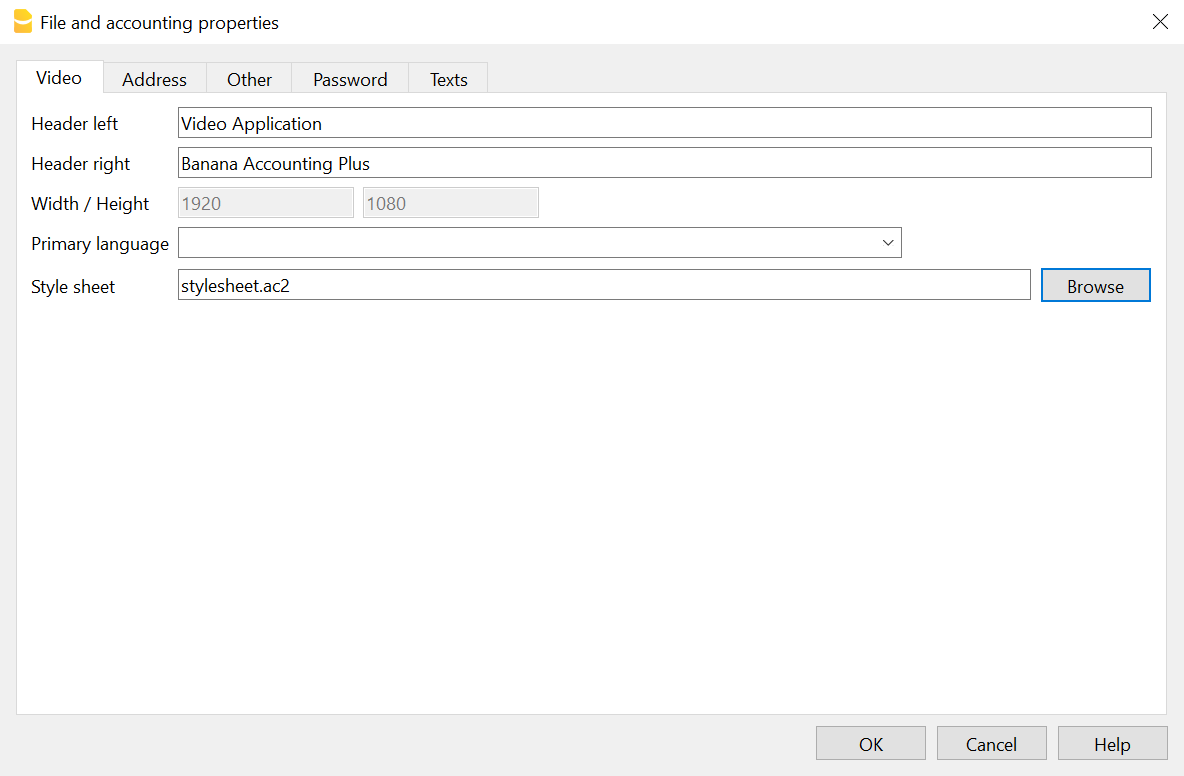
- Header left & Right
Will be displayed on printing. - With and height in pixels of the clips and output.
Currently fixed at 1920 x 1080. - Stylesheet file
Path and file name of a stylesheet.
If present the Text Styles and Voice Styles defined in the stylesheet will be available in this project.
Ideal for creating and reusing styles.
Download the stylesheet.ac2 example and modify it according to your desires.
Import Subtitles
The Actions>Import Subtitles command let you import subtitles. You can choose the available formats.

Imported columns
The commands will import the following columns
- Start Time
- Text
The text will be saved in the current selected language for build.
The lines will be appended at the end of the Clip Table.
YoutubeTranscript
This command allow to import the times and subtitles from the Youtube transcript format.
You should copy the text in the Clipboard.

To copy the transcript text in Youtube
- Clip on the 3 dots button.
- Clip con Show Transcript
Not all video have a transcript. - Select the text inclusive the time and copy to the clipboard.
Eventually save the text to a txt file so that you can easily access lately.
Example of a Youtube Transcript format
0:01
willkommen bei bex dieser folge schauen
0:05
wir uns an wie ich wiederholen die
0:07
aufträge so genannte abos in bex
0:10
erfassen kann
0:12
als erstes erstelle ich mir dafür unter
0:15
dem reiter verkauf einen auftrag auf den
0:18
entsprechenden kontakt aus
SRT Subtitles
The SubRip Subtitles file format is available in most video editing software.
Dialog Build video
Dialog build video
The command "Build Video" give you different choices.

- Build language.
Select the language to use. - Create video file (Always on)
Create the video file with Titles, Voice and Subtitles.- Prepend Chapter to Display titles
Automatically prepend the Chapter number to the Display text.
To be used for titles.
Speech text remain the same - Embed subtitles in the video
The subtitles are embedded in the (style name starting with "Subtitles") in the video.
The build process will also create a *.srt file that you can use to add subtitles. - Add control times
Include information on the clip and text start and duration time.
Useful to check if there are any problem in the sequence.
- Prepend Chapter to Display titles
- Create audio file
It save the audio in separate file. - Create GIF file
It create a GIF animated sequence.- G Width (the height is calculated automatically)
- Add progress bar.
Include a progress bar that show the make the gif look like a video progress bar. - Progress bar color in FFmpeg format
You can also specify the opacity"red@0.4". It use color red with a opacity of 0.4. color of the
- Clear cache.
The program keep a cache with all the the intermediary files. The file are recreated only in case the data change.
In case you change the data, but the audio or video is not updated, you should try clear the cache. Build time will take longer.- Clips.
The video are fully regenerated. - Speeches
All the she speech texts are recreated.
- Clips.
Build process
Once you click build the build process start:
- The audio speech are generated.
- Each row clip is created and the duration is calculated.
- The row clips are concatenated.
In the Out directory you will have:
- A generated .mp4 video file with the speech.
- The srt file with the subtitles.
- The index file with the chapter time and text
Copy the content to youtube to have the chapters. - The audio with the speech (if requested)
- The gif file (if requested)
Output directory structure
When you give a build command a new directory is created on the project directory with the same name as the project file, preceded by the "_" and a sub-directory for the specified language. All temporary data will be stored in the directory.
The directory or any sub-directory can be deleted at any time, but the build will take more time dute to the necessity to rebuild all the intermediary and cache files.
Assuming your project file name is "testvideo.ac2", the resulting directory structure will be:
- _testvideo
- en
the temporary file for the language "en"- build
Where all the intermediary file are stored. - cache
Cache for intermediary files. - out (results)
Where the output video, audio and gif are written.
- build
- it
the temporary file for the language "it". - temp
temporary files not specific to a language.
- en
Table Clips
In the Clips table you enter the data that is used to generate the video.
- The sequence in the table is the one used to generate a video.
- Use Alt+MoveUp and Alt+MoveDown to move rows up and down.
Columns
- Chapter (Optional)
- Enter a chapter number or letter, that help you organize the video in group of video clip.
- Enter the chapter number within square brackets "[]" for automatic chapter numbering (progressive).
- During build the chapter number is added to the language Text (for display only), unless the specific build option is not deactivated.
- Chapter rows should also be associated to a Clip file name
- Clip File.
The name of an existing file.- The name of the clip file is relative to the project file (ac2).
- It can be:
- An image file (png or jpg)
- A video clip (mp4).
- When modifying the value (autocomplete)
- You will see a list of files available, and not yet used.
- If you click on the little icon you see the preview and you can change the image.
- The row that contains a Clip File name will be the start of a Video Clip.
- The Video clip will contains all the rows up to the next row that contains a Clip File name.
- Empty (value).
If the clip file is empty, this row will be added to the previous video clip file. - Automatic file renumbering
Use the file in the specified format to renumber file name based on the chapter number. When you add a new chapter all the existing file with the automatic file format will be renamed.- The automatic file name format is in the form of chapternumber-progressive[-freetext].ext.
The free text is optional.
Examples:- "01-01.png" "101-101.png"
- "01-01-freetext.png" "101-101-freetext.png"
- The automatic file name format is in the form of chapternumber-progressive[-freetext].ext.
- Effects (default is hidden)
You can attach effects to the image that will be applied when the video is build.
For the syntax see the Effects page, - Text Style
The style to be used for showing the text.- Empty.
Same as Subtitles. - None.
Text is not shown. - Any other you define in the Text Style table.
- Empty.
- Speech Style
- Empty.
Default speech style. - None.
Text is not translated to speech. - Any other speech style you define in the Speech Style Table.
- Empty.
- Start (Time Start)
The start time the clip, text or speech start to be shown. Relative to the clip file.
If the time is empty, the start time is calculated based on the speech duration . - Duration
The duration of the clip, text or speech. Relative to the clip file. - Time command.
- Empty
The duration is automatically calculated based on the speech duration. - Duration Time Command
If you specify a Duration command the StartTime of the the next row is ignored.- DurationAdd (AddTime).
The entered duration is added to calculated duration. - DurationFixed (FixedTime),
The entered duration is used. If the speech is longer it will be cut.
Useful for pause. - DurationPause
Same as FixedTime, but with the option to exclude the pause in the build. - DurationPause[XX]
Same as DurationPause, but if the Duration is empty, the duration of the last Duration[XX] is used.
You can create different standard pause "DurationPauseChapter", "DurationPauseImage"
Pause will not be included in build if the option is activated. - DurationSpeech.
The entered duration is used if the calculated speech duration is shorter. - DurationMin (MinTime).
The entered duration is used if the calculated speech duration is shorter.
- DurationAdd (AddTime).
- Time Commands for Title, text or effect rows that have no speech and therefore the duration is zero
In case the rows have the SpeechStyle set to "none" or there is no text and there is no Duration.
These commands allow display the text for a duration of the speech o clip..- SameNextRow (NextRowTime),
The text will display at the same same start time and end time calculated for the next row.
Useful in case you need to use for display and speech different texts. - SamePreviousRow (PreviousRowTime),
The text will display at the same same start time and end time calculated for the previous row.
Useful in case you need to use for display and speech different texts. - SameClip (ClipTime).
The text will display for all the time the clip duration (from begin to end). - SameClipEnd (ClipTimeEnd).
The text will display for up to the end of the clip.
- SameNextRow (NextRowTime),
- Time Command that takes priority over the speech duration
- SameClipVideo (ClipVideoTime)
Only for clip files of type video.
Takes the same duration as the original video clip.
- SameClipVideo (ClipVideoTime)
- Empty
- Text (language)
The text to be displayed or for speech creation.
There is one column for each language.
Use Action->Add Language to add another language.
Structure and logic of a video
These are the basic elements of a FinalVideo.
- Chapter (optional)
It is used to group together a series of Video Clip that together form a unit, exactly as youtube.com chapters.- VideoClip (Clip File)
Start with a row that contains a file name in the column ClipFile
It include all rows up to the next row containing a file name in the column ClipFile- Non-Video Clip Row
- Non-Video Clip Row
- Video Clip
- Non-Video Clip Row
- Non-Video Clip Row
- VideoClip (Clip File)
- Chapter
- VideoClip
- Non-Video Clip Row
- Non-Video Clip Row
- VideoClip
FinalVideo
Is the result of the process of the command Build Video.
- The FinalVideo is the concatenation of the different VideoClips in the same sequence specified in the table Clips.
- The length of the FinalVideo is the sum of the length of the different VideoClips.
VideoClips
Each VideoClip is build separately and once all the VideoClips have been build they are concateneted to form a FinalVideo.
- A VideoClip is based on a ClipFile specified in the column Clip File
- All the rows before a row that contains a ClipFile are used to create the VideoClip.
- The number of Video Clips correspond to the number of Clip Files specified.
A Video clip file and can be of type.
- Image. jpg or png file.
- A video sequence (mp4 o avi file).
Times columns
The times columns (StartTime, Duration and TimeCommand) are used to determine the length of the VideoClip.
- The Time columns are specific to each VideoClip.
The VideoClips are concatenated to form a FinalVideo, so the next VideoClip will start exactly after previous one. - The time of a new VideoClip is not influenced by the times value specified before.
- The duration of a VideoClip is the sum of the duration of the different rows that form the VideoClip.
Start and duration of speech rows
The speech rows are rows that have a text and don't have the SpeechStyle to "none".
- SpeechDuration
The duration of the row is automatically calculated, based on the length of the speech. - If the speech duration is longer then the duration specified, the SpeechDuration is used.
- If the next row has a StartTime, the Duration will be expanded so that the next row will start of the StartTime specified.
- CalculatedStartTime of a row is the the sum of the duration of the previous rows of the VideoClip.
The CalculatedStartTime has precedence over the specified StartTime. - You can change the automatic mode with the Duration TimeCommands ( DurationAdd, DurationFixed, DurationMin, DurationSpeech).
Start and duration of Title rows (non speech rows)
In the VideoClip you can have rows that don't have speech:
- When there is no text
- SpeechStyle "none"
- When the text is a title.
- When the speech text need to be different than the speech.
In this case you need to synchronize the appearance of the text with the speech. So you can use the Sync Time Commands.
StartTime for Video Clip Files (Video Segments)
For Clip File that contains a video the StartTime is used to specify at what exact point a subtitles, title and speech should appears. But, if you build a Video in another language, the SpeechTime can be larger than the original one. In order not to have the speech to be cut fit the video, the program will have slow down a sequence of the video for the time necessary too fit all the speech.
- During the build the Video file is cut in different VideoSegments each one corresponding to the specified StartTime.
- Each segment is than processed separately and the duration adapted to the specific content and time.
- If the speech duration is longer than the original one, the duration of the segment is expanded (the video will be slowed down).
- If there are TimeCommand they will be applied to the row and segment.
- The speech and text are added to each segment so that the speech and titles start always at the original point.
You can control the duration of the different video segments by using the following TimeCommand:
- DurationSpeech.
Use if you want to make the segment not longer than the speech duration.- If the original video segment duration is shorter, the video will be slow down.
- If the original video segment duration is longer the video will be speed up.
- DurationAdd
Add a duration to the DurationSpeech and speed-up or slow-down the video segment. - DurationFixed
Extend or cut the original segment duration of exactly the specified duration and and speed-up or slow-down the video segment.
If there is a speech that it is longer than the specified duration the speech will be cut.
Use mostly in case for segments that have no speech.
Calculated columns
With the command Tools>Add/Remove functionalities you can:
- Add Calculated columns
- Remove Calculated columns
The Add Calculated columns are made available for the developer of the application, but may be interesting also for people creating video.
The command will add the following columns:
- Start Clip
The time when the row will start relative to the Clip. - Start Clip
The time when the row will start relative to the complete Video. - Calculated Duration
The duration taking in consideration also the Time command. - C. Speech
The Duration of the speech in the processed language. - Calculated Fill
The time that will be added to arrive at the specified Start time.

The calculated columns will be updated at the end of the build process.
The change will not change the modified flag of the file, so if you want to save the date you have to modify some text.
Table Text Styles
Define the text style to be used for displaying text on clips.
- Size and margins are defined in pixels, relative to an image size of 1920x1080.
- Colors you can use a name (red, blue, etc) or a symbol.

Use different colors for subtitles
Define the styles for any subtitle type you want to use.
Start from the default subtitle style and adapt it according to your needs.

- Id.
Enter the name of the style.
Use it in the column Text Style of the Table Clips. - Font Name.
Enter the name of the font. - Size.
Enter the size of the text. - Primary Color.
Enter the color of the text. - Outline Color.
Enter teh color of the outline of the text.
You can also change text sizes, bold, outlines, alignments and positions of any text style.
Add new voices in the Table Speech Styles, and combine each voice with a different subtitle style using the Speech Style column of the Table Clips.
Text Style Effects
In the column Effects you can enter commands and element to use in the columns Effects of the Clips table.
You can specify:
- object=RowId
A command with elements.
Example: "DrawRect:pos=800:200,size=500:400,border=red:4,opacity=0.9;Arrow:3:3
The parameters can be modified in the table Clips.
"Object:id=frect,pos=800:300,size=500:300" - style=RowId
Attributes that are used to display a command.
Example: "border=#ffe01b:3:5,fill=blue,opacity=0.1"
Table Voice Styles
Create style to use for creating speech.
If you use a style you should specify also for any language you use.

Columns Speech Styles
- Id.
- default.
The style to be used in case the speech style is not specified. - Any other name for a style.
- default.
- Language
The language code used for the column text in the Clips table. - Voice Language.
Language code and country code.
It should be the same as the one of the Voice name.
Example: "en-US".
For each language and id you should have only one country code. If you have more the program will use the first id it find. - Voice.
The voice name that available in your service.
The software will show to you a list of available voice based on the service you have selected.
Example: "en-US-AriaNeural"- Microsoft azure voices (click on section Text-To-Speech)
- Google voices.
- Rate, Pitch and Volume see Microsoft Azure explanations.
Predefined Speech Styles
If not defined the software will use this speech styles.
The Speech service used (Microsoft Azure or Google) will be automatically selected based on the API key you have entered in the global settings.
Azure and Google have different voice name, so once you enter the one that is specific to the service you use.
Microsoft Azure
Predefined languages for Microsoft Azure Service.
- "de","de-DE","de-DE-KatjaNeural"
- "es","es-ES","es-ES-ElviraNeural"
- "en","en-US","en-US-AriaNeural","cheerful"
- "fr","fr-CH","fr-CH-ArianeNeural"
- "it","it-IT","it-IT-IsabellaNeural"
- "nl","nl-NL","nl-NL-ColetteNeural"
- "pt","pt-BR", "pt-BR-FranciscaNeural"
- "zh","zh-CN","zh-CN-XiaoxiaoNeural"
Google Speech to Text
Predefined languages for Google Text to speech Service.
- "de","de-DE","de-DE-Wavenet-A"
- "es","es-ES","es-ES-Wavenet-C"
- "en","en-US","en-US-Wavenet-A"
- "fr","fr-CH","fr-FR-Wavenet-Al"
- "it","it-IT","it-IT-Wavenet-B"
- "nl","nl-NL","nl-NL-Wavenet-B";
- "pt","pt-BR", "pt-BR-Wavenet-B"
- "zh","zh-CN","cmn-CN-Wavenet-B";
Table Lexicon
The Lexicon tab allows you to specify a forced pronunciation for specific terms.
Column description:
- Id
Specify the term that will be replaced with the defined pronunciation.- The Id is case-sensitive.
- The replacement will be applied to any text used for voice generation.
- If the same term appears in different contexts and may require different pronunciations, make the text unique, for example by adding a symbol, such as "$File".
- Phoneme IPA
- Enter the phoneme using the IPA (International Phonetic Alphabet).
- You can use an AI assistant to convert the term to the Phoneme IPA.
- The IPA must be valid, otherwise the build will fail.
- Do not include brackets.
This is the text that will be displayed.

Add Effects to Images
This dialog allow to add effects to the image.
Command Syntax
The column Effect support the following syntax (Version 2, from December 2021).
- Levels separated by "|"
Main commands
One per level
- DrawEllipse:
- DrawHtml:
Print the text specified in the Text column.
TextStyle and Speech style should be "none" - DrawImage:
Draw the specified image file.
The image is resized.
Use for inserting a logo. - DrawMarkdown
Convert the markdown text specified in the Text column to html and print.
TextStyle and Speech style should be "none",
See further explanation below. - DrawRect:
Draw a rectangle at the specified position and with specified size. - DrawText:
Draw a text. The text is resized to fit the rectangle. - FFmpeg:
You can enter an FFmpeg command
Examples:- FFmpeg:drawbox=x=400:y=100:w=300:h=200:color=pink@0.5:t=fill
- FFmpeg:scale=4*iw:-1,crop=iw/4:ih/4
- ObjectClip:rowid
It use an object defined in the table Clip column Effects with the RowId specified- Example: ObjectClip:id=001,pos=800:300,size=500:300
Use the object defined, but with a specified size.
- Example: ObjectClip:id=001,pos=800:300,size=500:300
- ObjectStyle:rowid
It use an object defined in the table TextStyle column Effects with the RowId specified- Example: ObjectStyle:id=frect,pos=800:300,size=500:300
Use the object defined, but with a specified size. - Use to automate the object creation and styling.
Create the object in the table Clip and then copy in the TextStyle table.
- Example: ObjectStyle:id=frect,pos=800:300,size=500:300
- Rescale:
- SelectRect:
It makes the rest of the image darker. - VideoCut:
- ZoomIn:
Elements (separated by ";")
Are relative the the commands.
- ;Arrow:
Add and arrow next to the form- ,align= 1 to 9, numeric on the keyboard
- ,dim=1 to 5
- ;Number
- ,text=
- ,align=1 to 9 , numeric on the keyboard
- ,dim= 1 to 5
- ;Grid:numberpixels
Will display a grid every specified pixels.
Example: ";Grid:100,fill=yellow" grid every 100 pixels in yellow.
It use the styles of the main command, unless a different style is specified.
Attributes (separated by comma ",")
Attribute are added to the commands or to the elements.
- ,align=[number 0 to 9)
Used for Elements Number and Arrow.
The position of the elements is as the key on the numeric keyboard. - ,Dim=1 to 5
The size of the Elements Number and Arrow. - ,border=color:[width]
- ,color=color //text color
- ,endtime=hh:mm:ss.mmm
for VideoCut - ,fill=color:[pattern]
- id=RowId
Use the text at the row with the specified RowId
For ObjectStyle it retrieve the effect specified in the table TextStyle - image=filename
for DrawImage - ,opacity=number (0 to 1)
- ,pos=x:y
- seconds=seconds
for ZoomIn - starttime=hh:mm:ss.mmm
for VideoCut - ,size=width:height
- ,style=stylename
Use the content of the column Effects in the table TextStyles at the line with the id stylename.
Examples:- DrawRect:pos=800:200,size=500:400,style=saa,border=blue:30
- ,text=text
Use the text that is specified.
Examples
- SelectRect:pos=800:300,size=500:400,border=red:3;Arrow:align=1,dim=3,fill=yellow;Number,text=1,align=7,dim=3
- DrawImage:pos=900:300,size=200:100,image=filename.png,pen=red
- DrawRect:pos=900:300,size=200:100,border=red:3,fill=yellow;Number:1:9:3;Number:6:5:3;Number:3:7:3
- DrawRect:pos=900:300,size=200:100,border=red:3
DrawMarkdown
Markdown is syntax that can be converted easily to html
You can create slides and reuse.
This is an example of markdown text
# Title 1

## Title 2

### Title 3

Proof of **bold** *italic*

* line 1
* line 2
* line 3
This commands allows to use markdown in the text.
- When using this command the columns TextStyle and SpeechStyle should be set to none.
- The markdown text is rendered in html using the style defined in the file _video.css in the table Documents
- Example:
DrawMarkdown:pos=200:100,size=800:600
With the DrawMarkdown command you can use also this elements:
- ;HtmlSelectLi:2
A class "selected" is added to the specifiend html tags "li" ;
This you can display an item with a different style. - ;HtmlAddClass:classname
A class "classname" is added to all html tags that belong to the markdowns.
You can have styles specific to a single markdown.
Menü Aktionen
Das Menü Aktionen enthält spezielle Befehle für die Produktivitätsanwendungen.
Im Folgenden erläutern wir die allgemeinen Befehle, die in allen Anwendungen vorhanden sind.
Andere Befehle, die speziell für das Adressbuch und die Bibliothek gelten, werden auf der entsprechenden Seite der Dokumentation beschrieben.
Alles nachkontrollieren
Führt Kontrollen durch und warnt Sie bei Fehlern.
Kontakte alphabetisch sortieren
Sortiert die Zeilen der Tabelle Kontakte in aufsteigender Reihenfolge nach Vorname, Nachname, zweiter Vorname, Ort.
Menü Daten archivieren
Für jede Tabelle führt das Programm eine Liste der gespeicherten Zeilen.
Die gespeicherten Zeilen werden in der Tabelle Archivierte Zeilen angezeigt. Sie müssen auswählen, welche Zeilen angezeigt werden sollen.
Daten archivieren
Der Befehl verschiebt die zu einer Tabelle gehörenden Zeilen (Kontakte, Artikel, Ausleihe, Tagebuch) in die Tabelle Archivierte Daten, wo:
- die Spalte mit dem Archivierungsdatum nicht leer ist.
- für die Tabelle Ausleihe ein Fälligkeits- sowie ein Rückgabedatum besteht (eine abgeschlossene Ausleihe).
Es wird eine Liste der Tabellen angezeigt, in denen sich die zu speichernden Zeilen befinden.
Wenn keine Tabellen mit zu archivierenden Zeilen vorhanden sind, ist die Auswahl leer.
Archivierte Daten anzeigen
Zeigt die Liste der gespeicherten Zeilen in einer bestimmten Tabelle an.
Funktionen in Produktivitäts-Apps hinzufügen oder entfernen
In Banana Buchhaltung Plus können Sie Ihre Datei anpassen, indem Sie neue Funktionen aktivieren – ohne dabei die Hauptstruktur zu überladen.
Um auf die verschiedenen Optionen zuzugreifen, gehen Sie wie folgt vor:
- Über den Menübefehl Werkzeuge > Funktionen hinzufügen/entfernen... die gewünschte Option auswählen und anklicken.
Wichtig:
- Die in diesem Dialog verfügbaren Optionen sind spezifisch für Buchhaltungsdateien, die mit einer Produktivitätsanwendung erstellt wurden (z.B. "Offerten und Rechnungen", Zeiterfassung/Timesheet usw.).
- In den Buchhaltungs-Apps zeigt der Dialog Funktionen hinzufügen/entfernen andere Optionen an, die für diese Dateitypen vorgesehen sind.
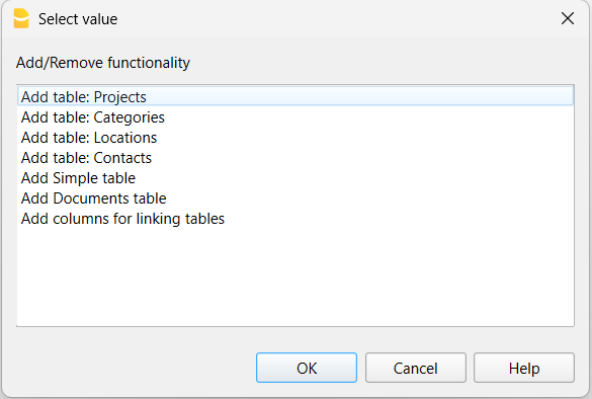
Neue Tabellen hinzufügen
Je nach Bedarf können folgende Tabellen angezeigt werden:
- Projekte – zur Verwendung in der Zeiterfassung (Timesheet).
- Kontakte - zur Verwendung in der App "Offerten und Rechnungen" (mit vordefinierten Spalten zur Verwaltung von Adressen).
- Kategorien - zur Klassifizierung von Elementen, zur Verwendung in der Zeiterfassung (Timesheet) sowie in der App "Offerten und Rechnungen".
- Einfache Tabelle - mit einem Schlüssel-Feld (Index) und einer Beschreibung.
Nachdem Sie eine Tabelle hinzugefügt haben, können Sie diese mit den Befehlen Spalten einrichten oder Tabelleneinstellungen nach Ihren Bedürfnissen anpassen.
In anderen Tabellen können anschliessend Spalten hinzugefügt werden, die mit diesen neuen Tabellen verknüpft sind.
Verknüpfung zur Tabelle hinzufügen
Das Programm fügt in der aktuellen Tabelle eine Spalte hinzu, in der Sie den Verknüpfungs-Code zu einer anderen Tabelle eingeben können.
Beispiel: In der Tabelle "Buchungen" kann die Spalte "Projekt" hinzugefügt werden, die mit der Tabelle "Projekte" verknüpft ist.
Weitere Informationen finden Sie auf der Seite Tabellen verknüpfen.
PDF-Handbuch
Die gesamte Online-Dokumentation von Banana Buchhaltung Plus wurde in einer PDF-Datei zusammengefasst, welche heruntergeladen und ausgedruckt werden kann.
- Handbuch Banana Buchhaltung+ [Aktualisiert: 06/08/2024]
PDF-Datei 56MB, 745+ Seiten