In diesem Artikel
Mit Banana Buchhaltung können Sie eine Gutschrift sowohl bei der Verbuchung nach vereinbarten Entgelten (Kompetenzprinzip) als auch nach vereinnahmten Entgelten (Kassenprinzip) erstellen.
Nachfolgend sind die beiden Vorgehensweisen beschrieben:
Gutschrift nach vereinbarten Entgelten (Kompetenzprinzip)
Gutschriften haben einen eigenen Beleg-Typ, der sich von dem der Rechnungen unterscheidet.
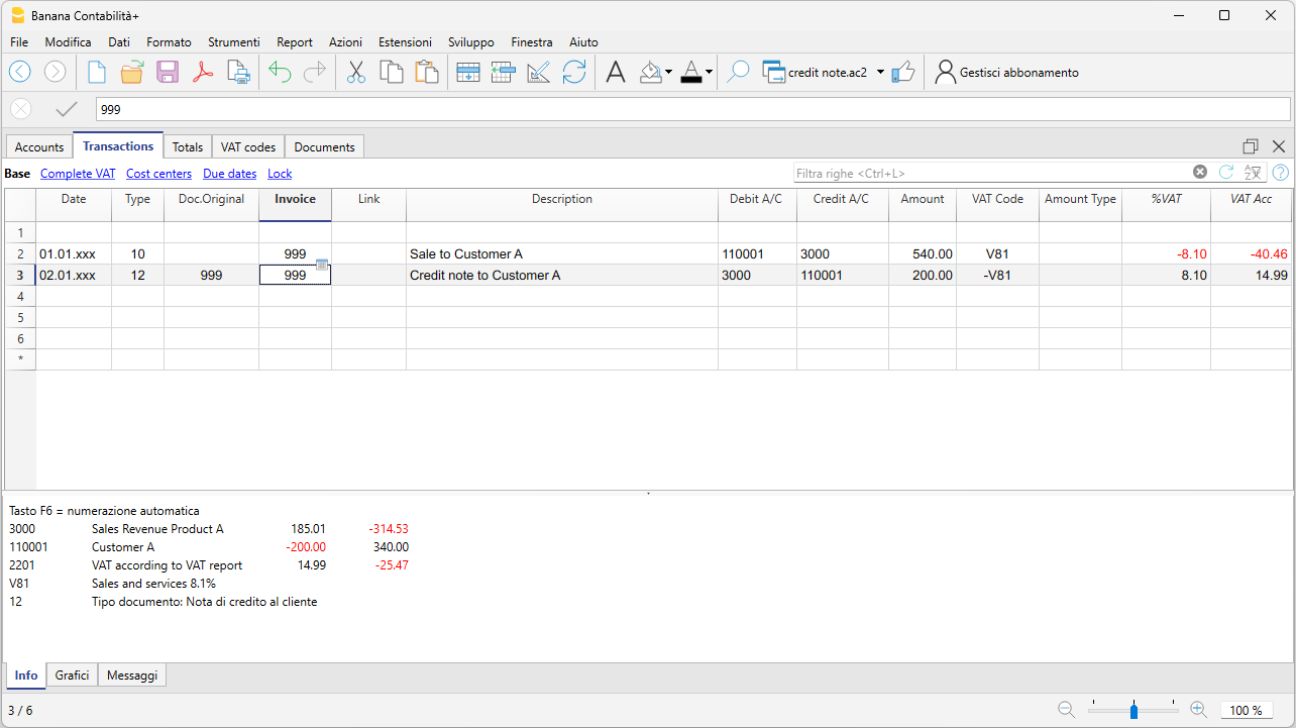
Erfassung der Buchung
Erfassen Sie die Buchung wie eine normale Rechnung.
- Geben Sie in der Spalte Datum das Datum der Gutschrift ein.
- Geben Sie in der Spalte Typ (Beleg-Typ) den Wert 12 ein.
- Geben Sie in der Spalte Rechnung die Nummer der Gutschrift ein.
- Geben Sie in der Spalte Beschreibung den Text ein, der in den Gutschriftsdetails erscheinen soll.
- Geben Sie in der Spalte Betrag den entsprechenden Betrag ein.
- Geben Sie in der Spalte Soll das Erlöskonto und in der Spalte Haben das Kundenkonto ein.
Die Konten folgen der Buchungslogik einer Gutschrift. Dadurch wird der Betrag im Dokument negativ ausgewiesen.
MWST/USt-Korrektur (falls erforderlich)
Wenn Sie auch die MWST in der Gutschrift stornieren) müssen:
- Geben Sie in der Spalte MWST/USt-Code den MWST/USt-Code des Verkaufs mit einem vorangestellten Minuszeichen ein (im Beispiel: -V81).
Gutschrift ausdrucken
Um die Gutschrift zu drucken, verwenden Sie denselben Befehl wie für Rechnungen:
Falls auf der Gutschrift ein zusätzlicher Hinweis erscheinen soll, lesen Sie bitte den Abschnitt 'Registerkarte Optionen' in unserer Anleitung Rechnungen ausdrucken.
Gutschrift nach vereinnahmten Entgelten (Kassenprinzip)
Auch in diesem Fall haben Gutschriften einen spezifischen Beleg-Typ.
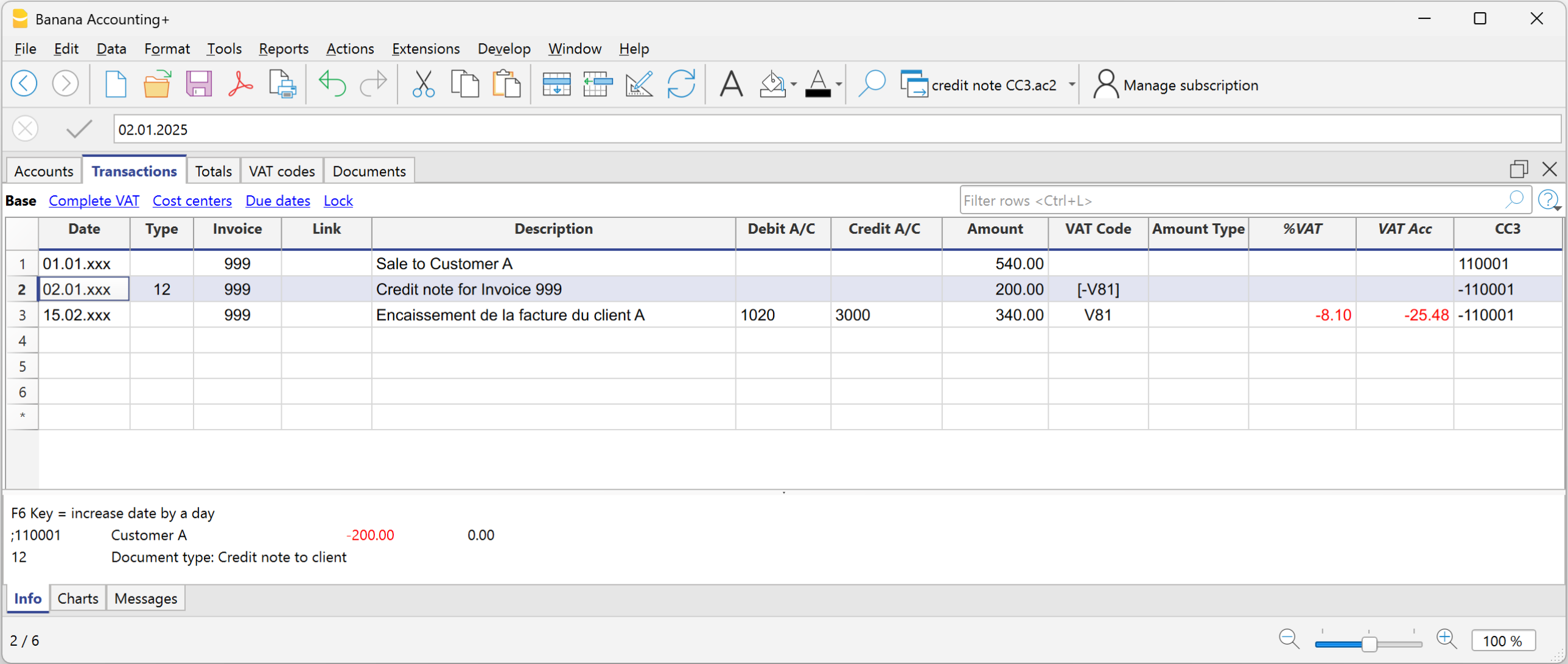
Erfassung der Buchung
Erfassen Sie die Buchung wie eine Rechnung, ohne ein Konto in den Spalten Soll und Haben einzugeben.
- Geben Sie in der Spalte Datum das Datum der Gutschrift ein.
- Geben Sie in der Spalte Typ (Beleg-Typ) den Wert 12 ein.
- Geben Sie in der Spalte Rechnung die Nummer der Gutschrift ein.
- Wenn die Gutschrift als Reduktion des Rechnungsbetrags angezeigt werden soll, muss die Nummer der Gutschrift mit der Rechnungsnummer übereinstimmen.
- Geben Sie in der Spalte Beschreibung den Text ein, der in den Gutschriftsdetails erscheinen soll.
- Geben Sie in der Spalte Betrag den entsprechenden Betrag ein.
- Geben Sie in der Spalte KS3 das Kundenkonto (KS3-Konto) mit einem vorangestellten Minuszeichen ein (im Beispiel: -110001).
MWST/USt-Korrektur (falls erforderlich)
Wenn Sie auch die MWST in der Gutschrift stornieren müssen:
- Geben Sie in der Spalte MWST/USt-Code den MWST-Code des Verkaufs in eckigen Klammern mit einem vorangestellten Minuszeichen ein (im Beispiel: [-V81]).
Gutschrift drucken
Auch in diesem Fall erfolgt das Drucken mit demselben Befehl wie für Rechnungen:
Falls auf der Gutschrift ein zusätzlicher Hinweis erscheinen soll, lesen Sie bitte den Abschnitt 'Registerkarte Optionen' in unserer Anleitung Rechnungen ausdrucken.