In diesem Artikel
Dieses Dialogfenster erscheint in der Druckvorschau, wenn Sie Rechnungen und Kundenauszüge als PDF exportieren möchten.
So exportieren Sie Rechnungen als PDF:
- Wählen Sie im Menü Berichte > Kunden > Rechnungen ausdrucken.
- Geben Sie die Rechnungsnummern oder Mahnungen an, die Sie drucken möchten (z.B. 1-10).
- Bestätigen Sie mit OK.
- Klicken Sie in der Druckvorschau auf das PDF-Symbol.
Einzelne Rechnungen oder Kundenauszüge als PDF exportieren
Mit dieser Funktion können Sie eine Rechnung oder einen Kundenauszug als PDF-Datei exportieren.
Diese Funktion ist nur verfügbar, wenn eine einzelne Rechnung oder ein einzelner Kundenauszug für den PDF-Export ausgewählt wurde.
So exportieren Sie eine einzelne Rechnung oder einen einzelnen Kundenauszug als PDF:
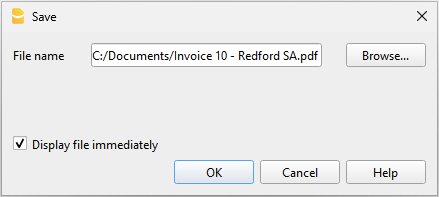
- Klicken Sie in der Druckvorschau/Seitenansicht auf Exportieren > PDF erstellen.
- Klicken Sie auf Blättern (Browse) und wählen oder erstellen Sie den Ordner, in dem die Datei gespeichert werden soll.
- Geben Sie den Dateinamen für die PDF-Datei ein. Der Name wird im Feld Dateiname automatisch angezeigt.
- Aktivieren Sie die Option Datei sofort anzeigen, um die erstellte PDF-Datei direkt zu öffnen.
- Bestätigen Sie mit OK.
Mehrere Rechnungen oder Kundenauszüge in eine einzige PDF exportieren
Mit dieser Funktion können Sie mehrere Rechnungen oder Kundenauszüge in eine einzige PDF-Datei exportieren.
Diese Funktion ist nur verfügbar, wenn mehrere Rechnungen oder Kundenauszüge für den PDF-Export ausgewählt wurden.
So exportieren Sie mehrere Rechnungen oder Kundenauszüge in eine einzige PDF:
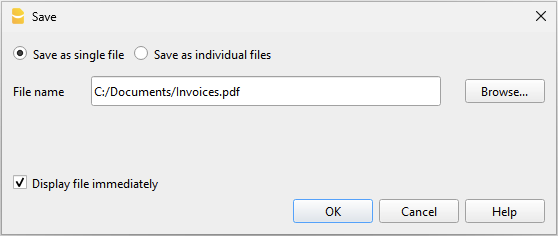
- Klicken Sie in der Druckvorschau/Seitenansicht auf Exportieren > PDF erstellen.
- Aktivieren Sie die Option Als einzelne Datei speichern.
- Klicken Sie auf Blättern (Browse) und wählen oder erstellen Sie den Ordner, in dem die Datei gespeichert werden soll.
- Geben Sie den Dateinamen für die PDF-Datei ein. Der Name wird im Feld Dateiname automatisch angezeigt.
- Aktivieren Sie die Option Datei sofort anzeigen, um die erstellte PDF-Datei direkt zu öffnen.
- Bestätigen Sie mit OK.
Mehrere Rechnungen oder Kundenauszüge als separate PDFs exportieren
Mit dieser Funktion können Sie mehrere Rechnungen oder Kundenauszüge in einem einzigen Arbeitsgang exportieren. Für jedes Dokument wird dabei automatisch eine eigene PDF-Datei erstellt.
Diese Option ist nur verfügbar:
- mit dem Advanced-Plan von Banana Buchhaltung Plus
- wenn mehrere Rechnungen oder Kundenauszüge für den PDF-Export ausgewählt wurden.
Um Rechnungen oder Kundenauszüge als separate PDFs zu exportieren, gehen Sie wie folgt vor:
- Klicken Sie in der Druckvorschau auf Exportieren > PDF erstellen.
- Aktivieren Sie die Option Als einzelne Dateien speichern.
- Klicken Sie auf Blättern (Browse) und wählen oder erstellen Sie den Ordner, in dem die Dateien gespeichert werden sollen.
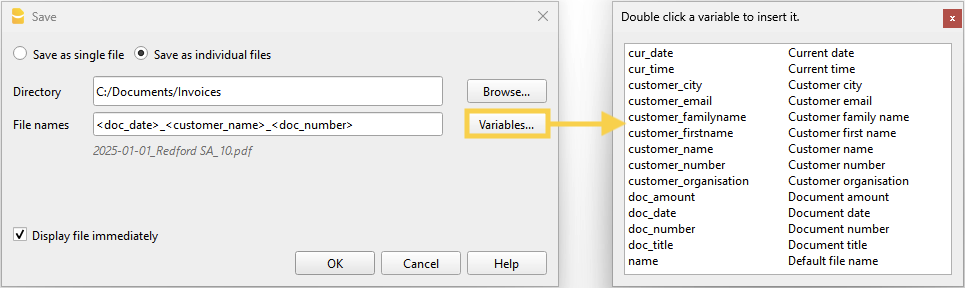
- Im Feld Dateinamen können Sie den Dateinamen mithilfe der im Dialogfenster verfügbaren Variablen anpassen.
- Klicken Sie auf Variablen, um die vollständige Liste der Variablen anzuzeigen.
- Mit einem Doppelklick wählen Sie die gewünschten Variablen und setzen Sie den Dateinamen zusammen. Dabei wird die Vorschau des resultierenden Dateinamens automatisch aktualisiert.
Beispiel: <doc_date> für das Belegdatum, <customer_name> für den Kundennamen und <doc_number> für die Belegnummer.
- Aktivieren Sie die Option Datei sofort anzeigen, um die erstellten PDFs direkt zu öffnen.
- Bestätigen Sie mit OK.
Liste der verfügbaren Variablen
Um die Dateinamen anzupassen, können Sie die folgenden Variablen verwenden:
- cur_date: aktuelles Datum beim Erstellen der PDF-Dokumente
- cur_time: aktuelle Uhrzeit beim Erstellen der PDF-Dokumente
- customer_city: Wohnort/Ort des Kunden
- customer_email: E-Mail-Adresse des Kunden
- customer_familyname: Nachname des Kunden
- customer_firstname: Vorname des Kunden
- customer_name: Vollständiger Name des Kunden bzw. Firmenname
- customer_number: Kundennummer
- customer_organisation: Firmenname
- doc_amount: Betrag des Dokuments
- doc_date: Datum des Dokuments
- doc_number: Dokumentnummer
- doc_title: Dokumenttitel (Rechnungstitel inkl. Nummer sowie Kundenname bzw. Firmenname)
- name: Standarddateiname (Dokumenttitel inkl. Nummer sowie Kundenname bzw. Firmenname)
Andere Dokumenttypen exportieren
In der Druckvorschau können Sie jedes Dokument mit dem Befehl PDF erstellen als PDF exportieren.
Weitere Informationen finden Sie unter: