In diesem Artikel
Nachfolgend finden Sie eine Anleitung, wie Sie:
- zu einem Kontenplan mit einer anderen Nummerierung wechseln;
- die vorhandenen Buchhaltungsdaten, einschliesslich der Buchungen, in den neuen Kontenplan übernehmen und umwandeln.
Umstellung für das neue Jahr
Wenn Sie ein neues Jahr mit einem neuen Kontenplan beginnen möchten, gibt es zwei mögliche Vorgehensweisen.
1. Zuerst das Vorjahr umstellen und danach das neue Jahr erstellen
In diesem Fall haben Sie zwei Dateien:
- Die Datei des abzuschliessenden Jahres, die Folgendes enthält:
- die Spalte Konten mit den alten Kontonummern;
- die Spalte Konten_1 mit den neuen Kontonummern;
- Die Datei für das neue Jahr, die auf dem neuen Kontenplan basiert.
Diese Vorgehensweise wird empfohlen, da sie es ermöglicht, die Kontenpläne der beiden Jahre aufeinander abzustimmen.
Ausserdem können Sie weiterhin Änderungen im Abschlussjahr vornehmen und die Eröffnungssaldi später automatisch in die Datei für das neue Jahr übernehmen.
2. Neues Jahr erstellen und Datei des neuen Jahres umwandeln
Die Datei des abzuschliessenden Jahres bleibt unverändert.
Für das neue Jahr erhalten Sie zunächst eine Zwischen-Datei mit dem alten Kontenplan, jedoch bereits mit den übertragenen Salden.
Die Umwandlung/Konvertierung der Datei des neuen Jahres kann sofort erfolgen oder auch erst, nachdem bereits einige Buchungen erfasst wurden.
Bei dieser Methode bleibt die Datei des Vorjahres mit den alten Kontonummern unverändert. Daher ist es später nicht mehr möglich, nachträgliche Änderungen aus dem Vorjahr in das neue Jahr zu übernehmen.
- Neue Buchhaltungsdatei erstellen
- Erstellen Sie eine neue Datei über das Menü Datei > Neu.
- Wählen Sie eine Vorlage mit einem vordefinierten Kontenplan.
- Passen Sie den Kontenplan an Ihre Bedürfnisse an.
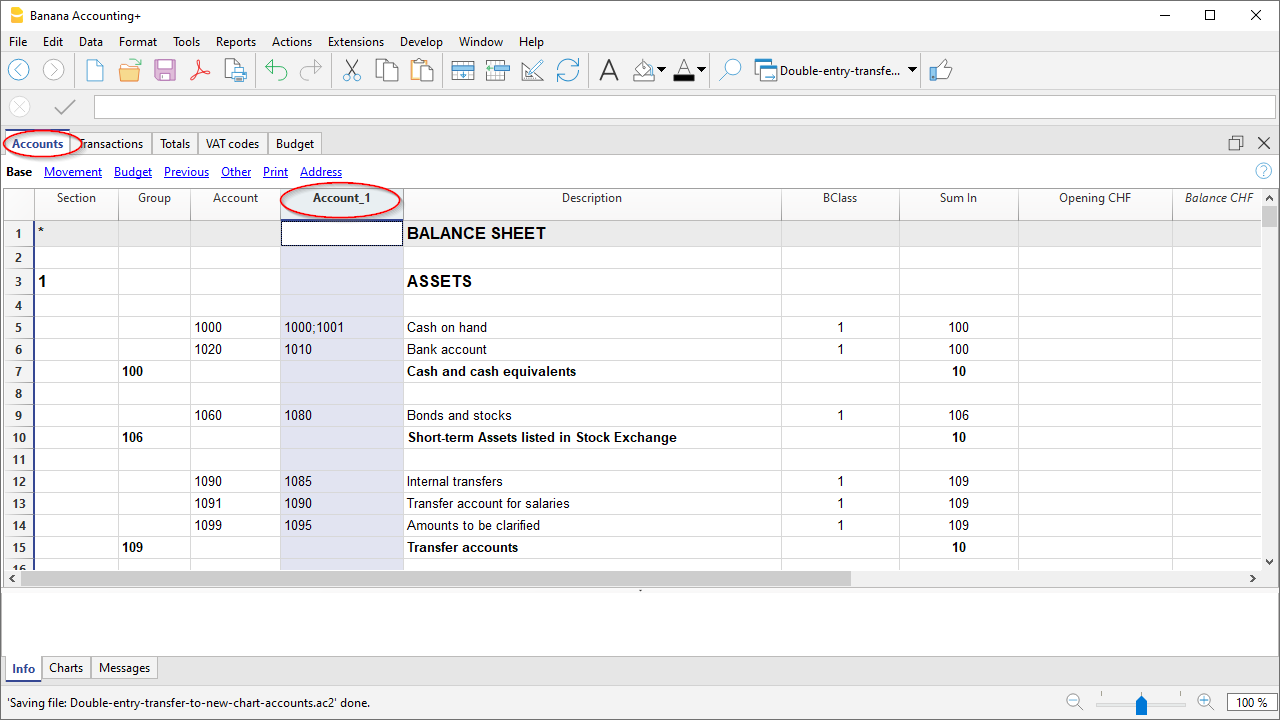
- Konten für die Zuordnung in der Tabelle Konten hinzufügen
- Wählen Sie im Menü Daten > Spalten einrichten.
- Klicken Sie auf die Schaltfläche Hinzufügen.
- Fügen Sie eine Spalte mit der Bezeichnung Konto_1 hinzu.
Geben Sie für jedes Konto im neuen Kontenplan in der Spalte Konto_1 die entsprechende Nummer aus dem alten Kontenplan ein.
- Wenn ein Konto unverändert bleibt, kann die Spalte Konto_1 auch leer bleiben. Das bedeutet, dass die neue Kontonummer der alten entspricht.
- Wenn mehrere Konten in einem einzigen Konto zusammengefasst werden sollen, geben Sie die Nummern durch einen Strichpunkt getrennt ein (z.B. 1000;1001).
In diesem Fall muss das erste Konto (1000) wiederholt werden, sonst wird nur das letzte (1001) berücksichtigt. - Wenn ein Konto hingegen auf mehrere neue Konten aufgeteilt werden muss, muss die Aufteilung manuell vorgenommen werden. Befolgen Sie dazu die Anleitung weiter unten.
Import starten
- Aktivieren Sie den Befehl über das Menü Aktionen > In Buchhaltung importieren > Pulldownmenü 'Importieren': Datei.
- Wählen Sie mit der Schaltfläche Blättern die Buchhaltungsdatei mit dem alten Kontenplan aus.
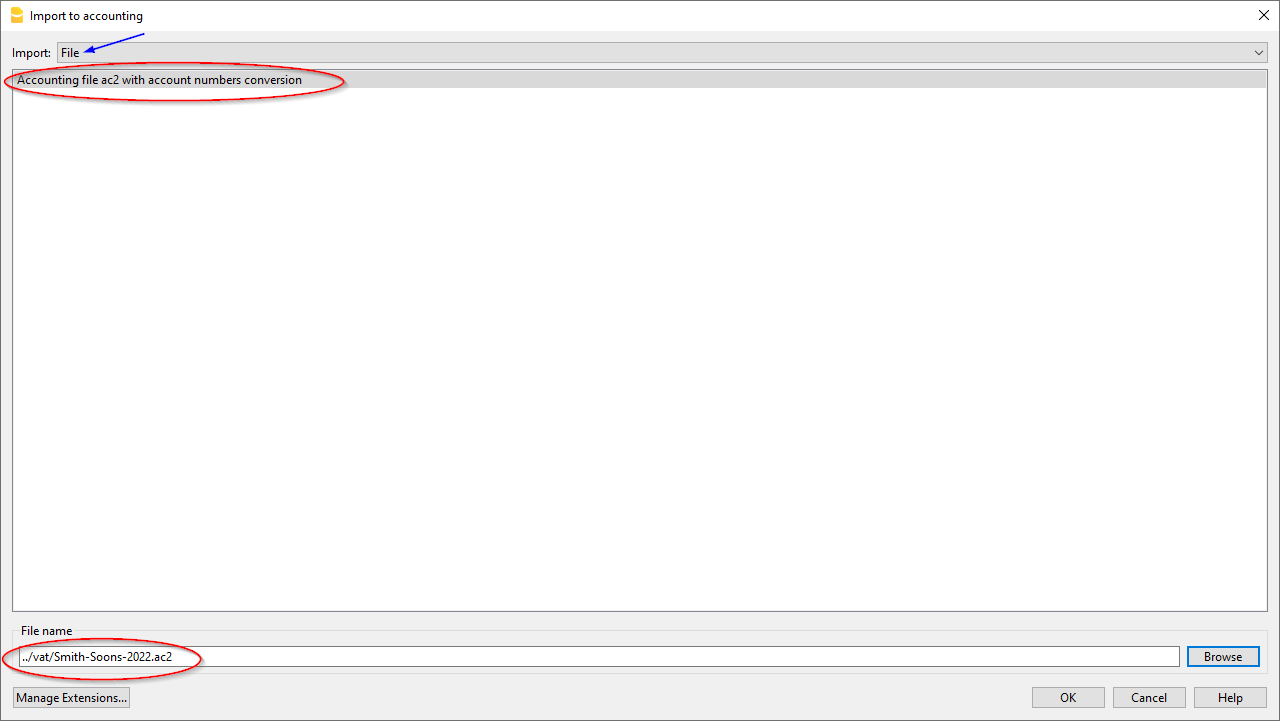
- Klicken Sie auf OK, um zum nächsten Fenster zu gelangen.
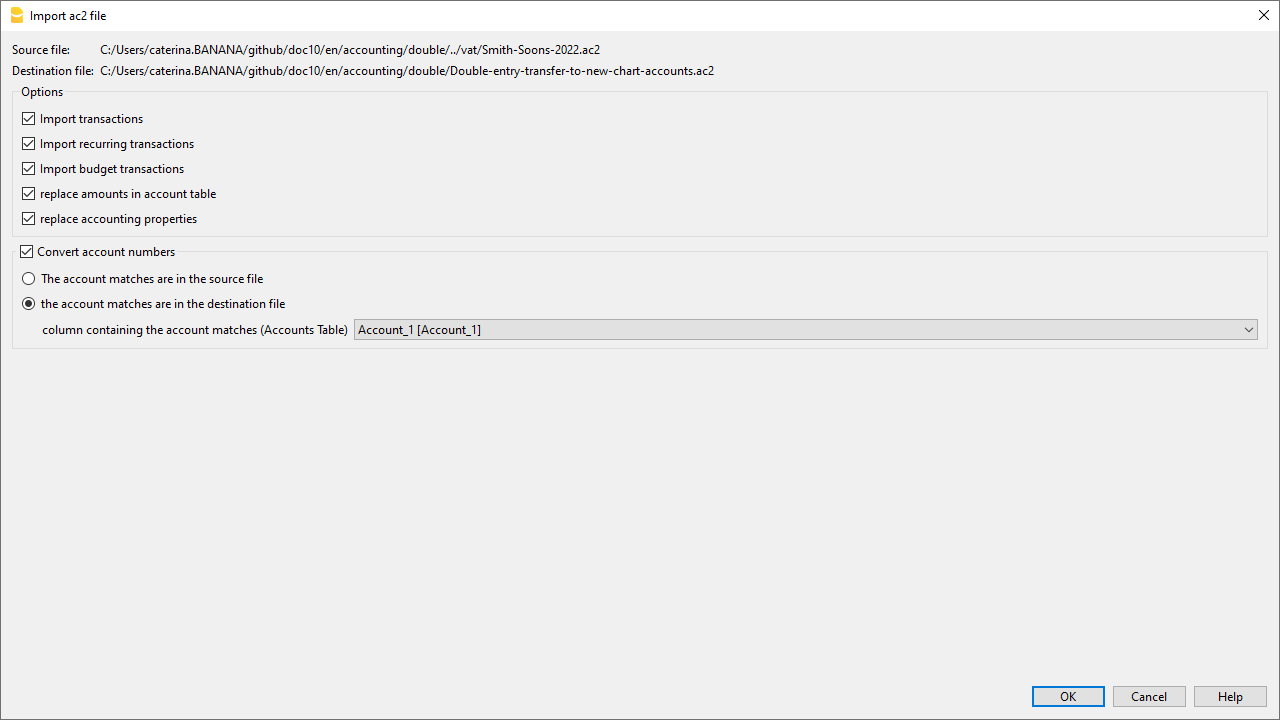
- Legen Sie die Importoptionen fest:
- Aktivieren Sie die Option Kontonummern umwandeln (konvertieren).
- Geben Sie an, dass die Zuordnungen in der Zieldatei vorhanden sind.
- Starten Sie den Import.
Import wiederholen
Wenn Fehler gemeldet werden und der Vorgang wiederholt werden muss, ist es unbedingt erforderlich, den vorherigen Import rückgängig zu machen (Menü Bearbeiten > Rückgängig: Bearbeiten), sodass die Zieldatei wieder leer ist.
Wichtig: Andernfalls würden die Eröffnungssaldi und Buchungen doppelt erfasst.
Ein Konto auf mehrere Konten aufteilen
Beim Wechsel zu einem detaillierteren Kontenplan kann es notwendig sein, ein Konto auf mehrere Konten aufzuteilen.
Gehen Sie nach dem Import manuell wie folgt vor:
- Teilen Sie im Kontenplan die Eröffnungs-, Budget- und Vorjahressaldi auf mehrere Konten auf.
- Überprüfen Sie jede Buchung des aufzuteilenden Kontos und weisen Sie das passendere Konto zu.
- Erstellen Sie bei Bedarf zusätzliche Buchungen, um einen Betrag auf mehrere Konten zu verteilen.
- Gehen Sie auf die gleiche Weise auch für die Buchungen in der Budget-Tabelle vor.
Ergebnis und mögliche Fehler
Wenn das Programm Fehler meldet (fehlende Konten oder andere Probleme), kann es notwendig sein:
- den Import rückgängig zu machen;
- die Zuordnungen zu ergänzen oder zu korrigieren;
- den Importvorgang zu wiederholen.
Da das Programm mit unterschiedlichen Kontenplänen arbeitet, ist es nicht möglich, automatisch eine umfassende Prüfung der Korrektheit der Gruppierungen durchzuführen.
Es wird daher empfohlen, das Ergebnis manuell zu überprüfen und sicherzustellen, dass die Totalsummen der Bilanz und der Erfolgsrechnung korrekt sind.