In diesem Artikel
Der PDF-Export ermöglicht die Erstellung eines vollständigen Buchhaltungsdossiers, einschliesslich Berichten und angehängten Dokumenten.
Mit Banana Buchhaltung Plus können Sie in eine PDF-Datei exportieren:
- die Buchhaltungsdatei
- Berichte (Bilanz, Erfolgsrechnung, MWST usw.)
Neu! Es ist jetzt auch möglich, alle digitalen Anhänge (Belege) ebenfalls in die PDF-Datei zu exportieren. Diese sind über die Spalte Link (DokLink) mit den Buchungen verknüpft.
Wenn die Spalte Link (DokLink) nicht sichtbar ist, können Sie diese über das Menü Daten > Spalten einrichten aktivieren, indem Sie die Option DokLink (Link) auswählen.
Die Funktion Anhänge einschliessen ist nur mit dem Advanced-Plan von Banana Buchhaltung Plus verfügbar. Sehen Sie sich alle Vorteile des Advanced-Plans an.
Es gibt auch einen weiteren Befehl im Menü Datei > PDF erstellen, mit dem Sie nur den aktuell auf dem Bildschirm angezeigten Inhalt, also die aktuelle Ansicht, als PDF ausgeben können.
Konfiguration des PDF-Dossiers
Die Inhalts- und Layouteinstellungen müssen vor der Erstellung des PDF-Dossiers direkt in Banana Buchhaltung Plus definiert werden.
Das erzeugte PDF-Dossier entspricht genau:
- den Berichtseinstellungen
- der Seitenkonfiguration
- den beim Export ausgewählten Optionen.
Berichtseinstellungen
Die im PDF-Dossier enthaltenen Berichte verwenden die Einstellungen, die im Menü Berichte definiert sind.
Um Einstellungen wie:
- Layout
- Perioden
- Gruppierungen
- oder andere Berichtsoptionen
zu ändern, greifen Sie vor dem Export direkt auf das Menü Berichte zu.
Verfügbarkeit der Funktion
Die Funktion Anhänge einschliessen ist nur verfügbar:
- in Banana Buchhaltung Plus mit dem Advanced-Plan
- wenn in der Spalte Link zuvor Verknüpfungen zu Dateien eingefügt wurden.
So erstellen Sie ein PDF-Dossier
Um ein PDF-Dossier zu erstellen, wählen Sie im Menü Datei > PDF-Dossier erstellen.
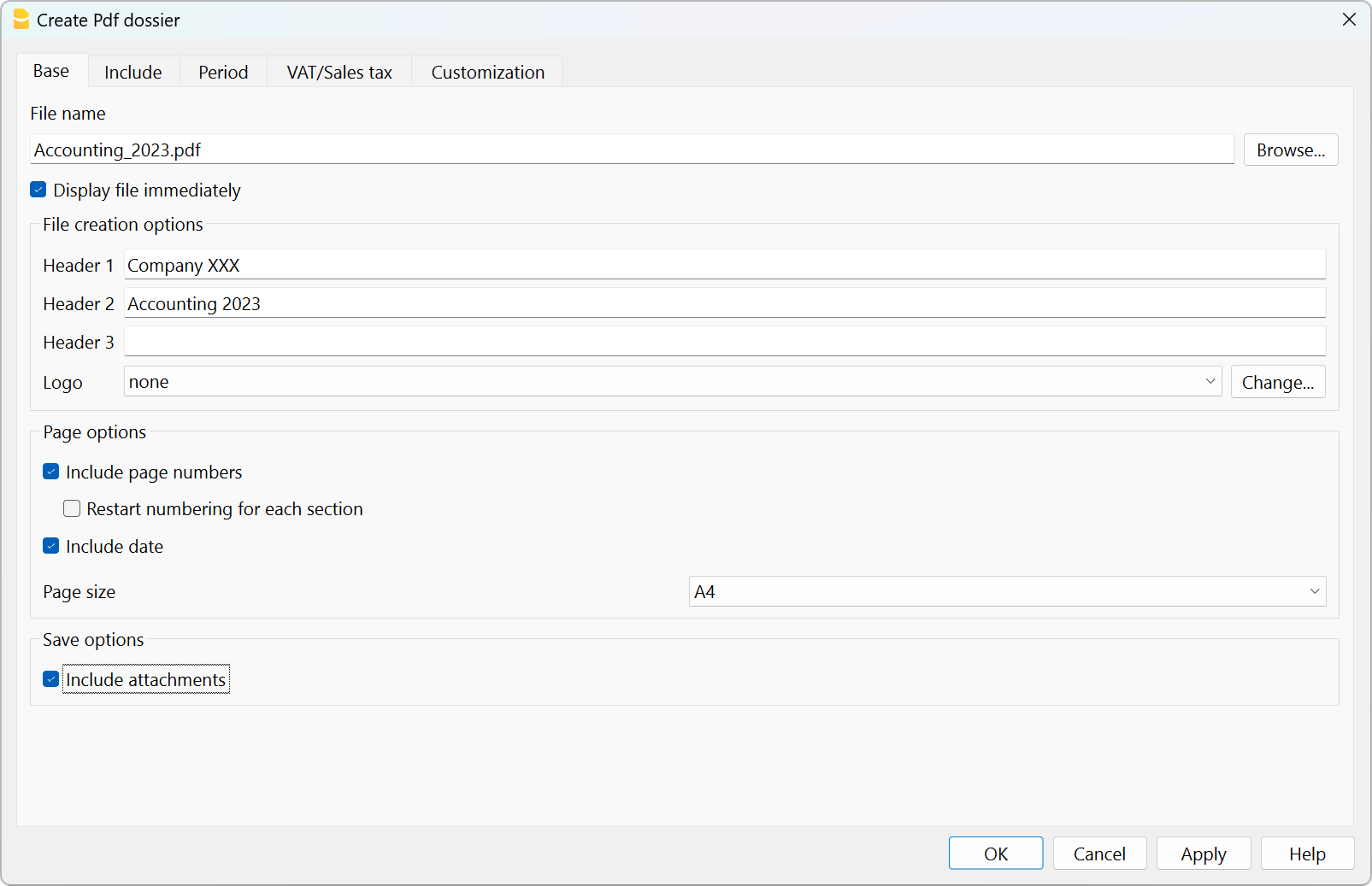
Registerkarte Basis
Dateiname
Geben Sie den Namen der zu erstellenden PDF-Datei an oder wählen Sie über Blättern eine bestehende Datei aus. Wenn Sie eine bestehende Datei auswählen, überschreibt das Programm diese mit dem neuen Inhalt.
Datei sofort anzeigen
Öffnet das soeben erstellte PDF-Dossier automatisch im standardmässigen PDF-Reader.
Einige Browser verwenden einen Zwischenspeicher (Cache). Wenn Sie das PDF mehrmals exportieren, müssen Sie die Browserseite möglicherweise aktualisieren, um die neueste Version anzuzeigen.
Optionen Datei erstellen
Überschrift 1, Überschrift 2, Überschrift 3
Sie können bis zu drei verschiedene Kopfzeilen eingeben, die in der PDF-Datei angezeigt werden.
Logo
Wenn Sie über das Menü Datei > Logo einrichten ein Logo konfiguriert haben, können Sie festlegen, ob dieses im PDF-Dossier enthalten sein soll.
Verfügbare Optionen:
- Kein: Das Logo wird nicht angezeigt.
- Logo: Das Logo wird in das PDF-Dossier eingefügt.
Weitere Informationen finden Sie auf der Seite Logo-Einstellungen.
Seitenoptionen
Sie können im PDF-Dossier folgende Elemente einschliessen:
- Seitenzahlen
- Seitennummerierung bei jeder Sektion neu beginnen
- das Datum
Seitenformat
Ermöglicht die Auswahl des Seitenformats für das PDF-Dossier.
Optionen speichern
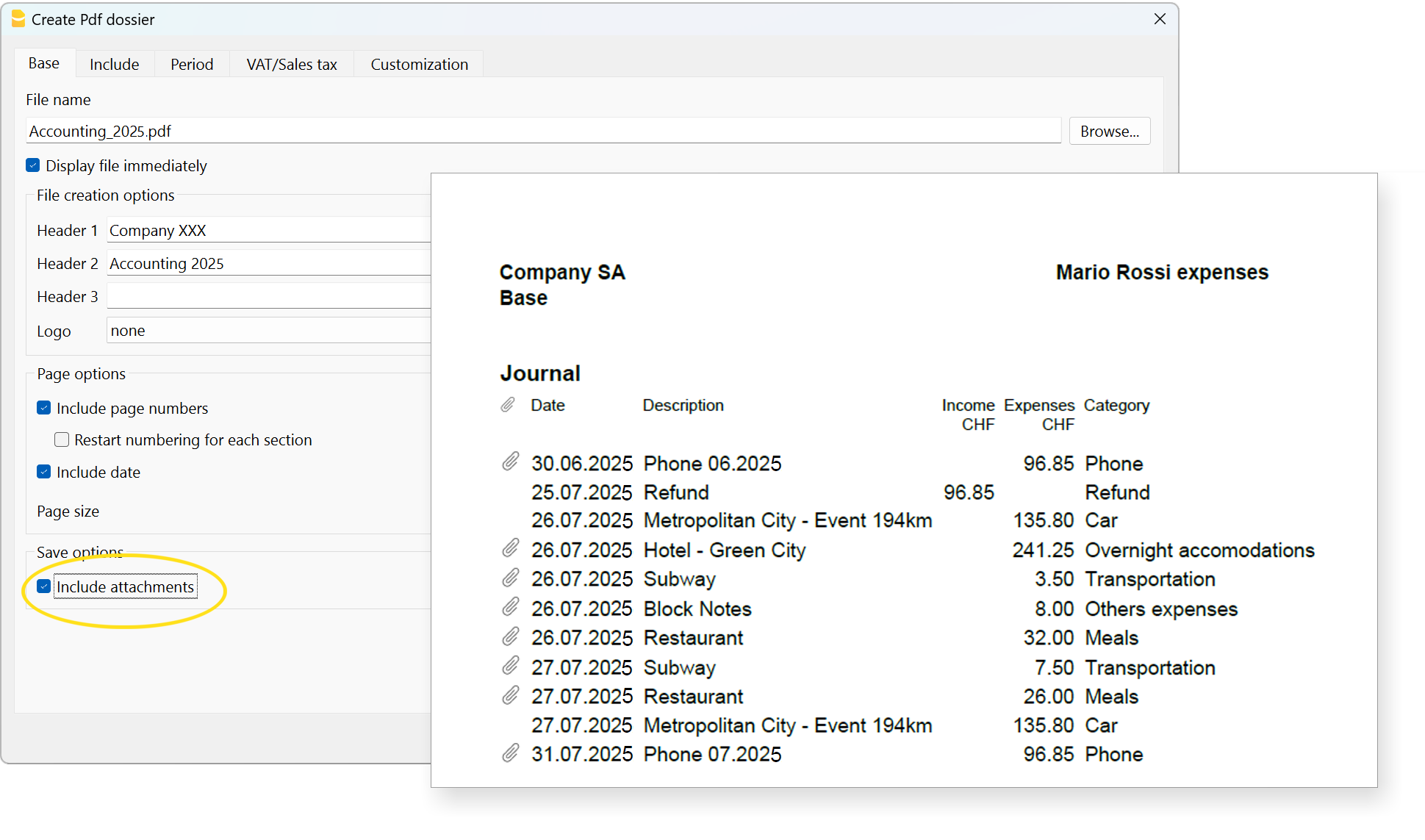
Anhänge einschliessen
Die Option Anhänge einschliessen fügt dem PDF-Dossier alle in der Spalte Link verknüpften Dokumente aus der Tabelle Buchungen hinzu. Die Anhänge werden direkt in die PDF-Datei eingebettet. Dadurch können Sie Ihre gesamte Buchhaltung, Berichte wie Bilanz, Erfolgsrechnung usw. sowie alle digitalen Belege in einer einzigen Datei aufbewahren.
Registerkarte Einschliessen
Buchhaltung nachkontrollieren
Aktivieren Sie diese Option, damit die Buchhaltung vor dem Export nochmals überprüft wird.
Einschliessen
Wählen Sie die Dokumente aus, die im PDF-Dossier enthalten sein und angezeigt werden sollen (Bilanz, Erfolgsrechnung, Journal usw.).
Je nach ausgewählter Ansicht kann jedes PDF-Dokument (Bilanz, Kontoblätter, Journal usw.) unterschiedliche Spalten und Inhalte enthalten.
Um digitale Anhänge im PDF-Dossier anzuzeigen, muss zusätzlich die Option Journal ausgewählt werden.
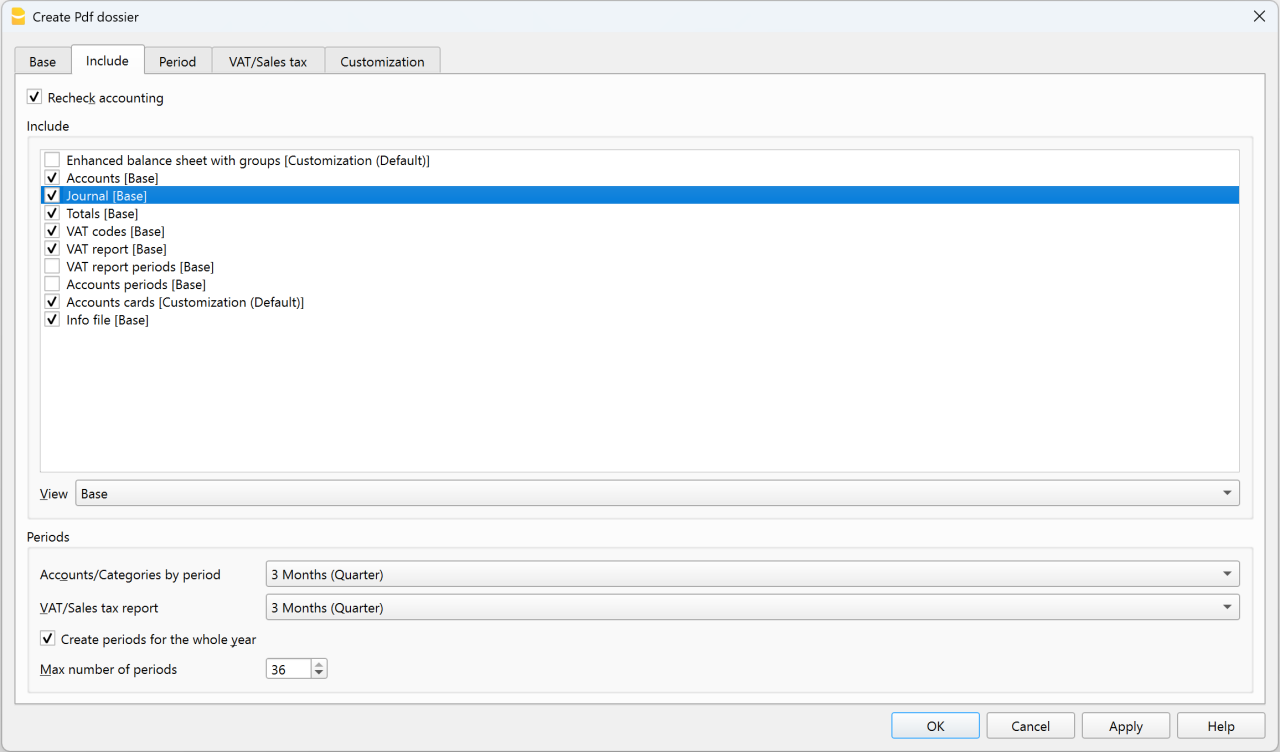
Formatierte Bilanz nach Gruppen [Anpassung (Vordefiniert)]
Passen Sie die Formatierte Bilanz nach Gruppen nach Ihren Bedürfnissen an.
Um die Lesbarkeit des PDF-Dossiers zu verbessern, können Sie beispielsweise festlegen, dass Nullwerte nicht angezeigt werden.
Kontoauszüge [Anpassung (Vordefiniert)]
Sie können auch die Kontoauszüge anpassen, damit die Darstellung im PDF-Dossier Ihren Bedürfnissen entspricht.
Digitale Anhänge
Digitale Anhänge sind Dateien, die in der Spalte Link (DokLink) einzelner Buchungseinträge hinterlegt sind, beispielsweise Belege, Rechnungen oder digitalisierte Quittungen.
Wenn ein PDF-Dossier erstellt und die Option Anhänge einschliessen aktiviert wird, werden diese Dokumente in die PDF-Datei eingebettet. Nach der Erstellung des PDF-Dossiers wird auf den Seiten des Journals neben den Buchungen mit digitalem Anhang ein Büroklammer-Symbol angezeigt.
Durch Anklicken der Büroklammer wird das angehängte Dokument geöffnet und angezeigt.
Wichtige Hinweise
- Die Option Anhänge einschliessen ist nur verfügbar, wenn in der Spalte Link (DokLink) Dateien hinzugefügt wurden.
- Digitale Dokumente (Anhänge) werden nur dann in das PDF-Dossier aufgenommen, wenn sich die Buchhaltungsdatei (.ac2) und die Dokumente in derselben Speicherumgebung befinden, also entweder alle lokal gespeichert oder alle in der Cloud.
- Ausserdem müssen die digitalen Dokumente im selben Ordner wie die Buchhaltungsdatei (.ac2) oder in einem ihrer Unterordner organisiert sein, damit die Anhänge im PDF-Dossier korrekt verknüpft werden können.
Kompatibilität von PDF-Readern
Das Öffnen eingebetteter Anhänge wird von kompatiblen PDF-Readern unterstützt, zum Beispiel:
- Adobe Acrobat Reader
- Foxit PDF Reader
Einige Browser unterstützen das Öffnen eingebetteter Anhänge in PDF-Dateien möglicherweise nicht.
Vorteile des PDF-Dossiers mit digitalen Anhängen
Mit dieser Funktion steht Ihnen Ihre gesamte Buchhaltungsdokumentation jederzeit in digitaler Form zur Verfügung. Gleichzeitig können Sie ein einziges PDF-Dossier einfach per E-Mail mit Treuhändern, Revisoren oder Steuerbehörden teilen. Dadurch vermeiden Sie Papierordner und das Versenden zahlreicher einzelner Dateien.
So öffnen Sie einen digitalen Anhang aus dem PDF-Dossier
- Erstellen Sie das PDF-Dossier mit aktivierter Option Anhänge einschliessen und eingeschlossenem Abschnitt Journal.
- Öffnen Sie das PDF-Dossier mit einem kompatiblen PDF-Reader.
- Scrollen Sie im Dokument bis zum Abschnitt Journal.
- Suchen Sie das Symbol der Büroklammer neben der gewünschten Buchung.
- Klicken Sie auf die Büroklammer, um das angehängte Dokument zu öffnen.
Technische Hinweise
Bei Problemen mit dem PDF-Format oder den Schriftarten konsultieren Sie die Seite PDF erstellen.
Weitere Registerkarten
Erläuterungen zu den anderen Registerkarten finden Sie auf den folgenden Webseiten: