In diesem Artikel
Die Tabelle Budget ist das zentrale Element der detaillierten Finanzplanung in Banana Buchhaltung.
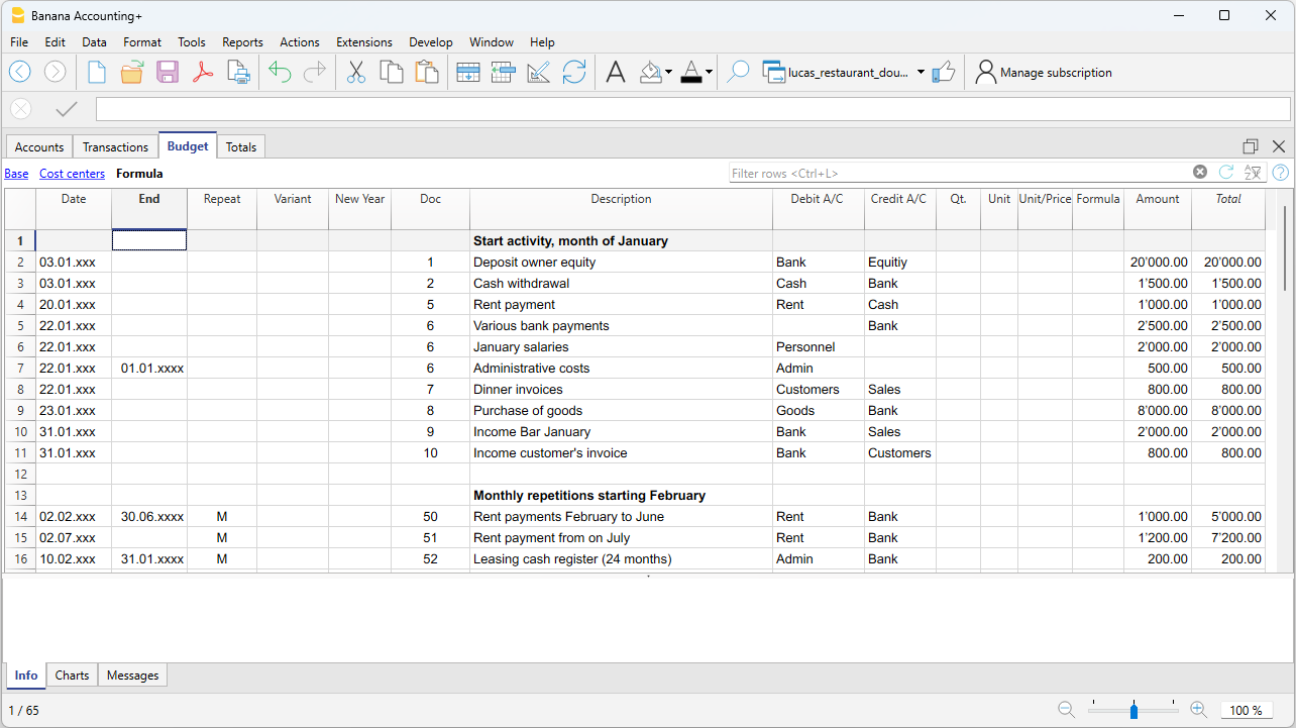
Sie können zukünftige Geschäftsvorfälle als Budgetbuchungen direkt in derselben Datei wie die Buchhaltung erfassen. Dabei folgt die Erfassung einer ähnlichen Logik wie in der Tabelle Buchungen.
Für jede Planbuchung können Sie unter anderem folgende Angaben erfassen:
- Datum
- Beschreibung
- Soll-Konto
- Haben-Konto
- Betrag
Zusätzlich stehen spezifische Spalten für die Finanzplanung zur Verfügung. Darin können Sie Wiederholungen, Formeln, Mengen, Preise und weitere Automatismen festlegen.
Detailgrad der Finanzplanung
Wer die Finanzplanung erstellt, entscheidet, welcher Detailgrad erforderlich ist.
Sie können zusammengefasste Daten erfassen oder einzelne Geschäftsvorgänge genauer planen.
Für die Löhne können Sie beispielsweise:
- einen monatlichen Gesamtbetrag einschliesslich der Sozialabgaben erfassen
- die einzelnen Löhne separat erfassen
- die Sozialabgaben mithilfe einer Formel automatisch berechnen
Für eine genauere Liquiditätsplanung ist es sinnvoll, auch den Zeitpunkt der jeweiligen Zahlungen zu berücksichtigen.
Sie können daher folgende Zahlungen separat planen:
- monatliche Löhne
- Sozialabgaben
- 13. Monatslohn
- weitere personalbezogene Zahlungen
Auf diese Weise berücksichtigt die Finanzplanung nicht nur den wirtschaftlichen Aufwand, sondern auch den Zeitpunkt des Liquiditätsabflusses.
Spezifische Funktionen der Tabelle Budget
Eine Finanzplanung zu erstellen unterscheidet sich vom Erfassen bereits erfolgter Geschäftsvorfälle.
Die Tabelle Budget enthält daher spezifische Spalten für die Finanzplanung. Mit diesen lassen sich Budgetbuchungen detailliert erfassen und automatisieren.
Wiederkehrende Buchungen
In der Spalte Wiederholen können Sie festlegen, dass eine Budgetbuchung in einem bestimmten zeitlichen Abstand wiederholt wird.
Beispiele:
M= jeden Monat2M= alle zwei Monate
Ist die Dauer der Buchung begrenzt, können Sie zusätzlich ein Enddatum festlegen, beispielsweise für einen Leasingvertrag.
Die Spalte Total zeigt den Gesamtbetrag aller Wiederholungen an, die in den Buchhaltungszeitraum fallen.
Mengen und Preise
Mit den Spalten Anzahl und Preis/Einheit kann der Betrag einer Budgetbuchung automatisch berechnet werden.
Diese Funktion eignet sich beispielsweise zur Planung von Verkäufen oder Einkäufen anhand der vorgesehenen Stückzahl und des entsprechenden Preises pro Einheit.
Weitere Informationen finden Sie auf der Seite Planungen mit Mengen und Preisen.
Berechnungsformeln
Mit der Spalte Formel kann der Betrag anhand einer Formel automatisch berechnet werden.
Formeln ermöglichen eine dynamische Finanzplanung, beispielsweise um:
- Prozentsätze zu berechnen
- Abgaben zu ermitteln
- Zinsen zu berechnen
- Beträge zu ermitteln, die mit anderen Planwerten verknüpft sind
Weitere Informationen finden Sie auf der Seite Berechnungsformeln.
MWST/USt, Kostenstellen und Segmente
In der Tabelle Budget können auch viele der Informationen verwendet werden, die in der Tabelle Buchungen zur Verfügung stehen.
Je nach Buchhaltungsart können Sie beispielsweise folgende Angaben erfassen:
- MWST/USt-Code
- Kundenkonto
- Lieferantenkonto
- Kostenstelle oder Profitstellen
- Segmente
- zusätzliche Spalten für weitere Informationen
Dadurch können Sie eine detaillierte Finanzplanung erstellen und dabei dieselbe Struktur wie in der Buchhaltung verwenden.
Tabelle Budget hinzufügen
Wenn die Buchhaltungsdatei noch keine Tabelle Budget enthält, können Sie diese über folgenden Menübefehl hinzufügen:
Werkzeuge > Neue Funktionen hinzufügen > Tabelle Budget hinzufügen.
Achtung: Dieser Vorgang kann nicht mit dem Befehl Rückgängig (Menü Bearbeiten) aufgehoben werden. Es empfiehlt sich daher, vor dem Fortfahren eine Kopie der Datei zu erstellen.
Beim Hinzufügen der Tabelle Budget führt Banana Buchhaltung folgende Schritte aus:
- Die Tabelle Budget wird erstellt.
- Bereits in der Tabelle Konten vorhandene Budgetwerte werden übernommen.
- Die Spalte Budget der Tabelle Konten kann nicht mehr manuell bearbeitet werden.
Ab diesem Zeitpunkt werden die Werte in der Spalte Budget automatisch anhand der Budgetbuchungen in der Tabelle Budget berechnet. Dabei wird der in den Dateieigenschaften festgelegte Zeitraum verwendet.
Budgetbuchungen erfassen
Wenn die Buchhaltung und der Kontenplan bereits eingerichtet sind, können Sie sofort mit der Erfassung der Budgetbuchungen in der Tabelle Budget beginnen.
Anleitungen dazu finden Sie auf folgenden Seiten:
- Budgetbuchungen in der Tabelle Budget erfassen
- Beispiele für Budgetbuchungen
- Eine neue Finanzplanung beginnen
Sie können die Budgetbuchungen in beliebiger Reihenfolge erfassen und beispielsweise nach Kostenarten, Ertragsarten, Investitionen oder anderen für die Planung nützlichen Kategorien gruppieren.
Tabelle Budget entfernen
Die Tabelle Budget kann über folgenden Menübefehl entfernt werden:
Werkzeuge > Neue Funktionen hinzufügen
Achtung: Dieser Vorgang lässt sich nicht mit dem Befehl Rückgängig im Menü Bearbeiten aufheben. Dabei werden alle Budgetbuchungen in der Tabelle gelöscht. Erstellen Sie daher vorher eine Kopie der Datei.
Nach dem Entfernen der Tabelle Budget kann die Spalte Budget in der Tabelle Konten wieder manuell bearbeitet werden.
Weiterführende Informationen
Mit der Tabelle Budget können Sie:
- festlegen, wann eine Budgetbuchung erfolgt, ob sie wiederholt wird und bis zu welchem Datum
- Budgetbuchungen für das laufende Jahr oder für zukünftige Jahre erfassen
- Mengen, Preise und Formeln verwenden
- MWST, Kunden, Lieferanten, Kostenstellen und Segmente angeben
- Budgetbuchungen in Berichten und Kontenauszügen analysieren
- Informationen erfassen, die für die Übertragung der Daten ins neue Jahr benötigt werden
Weitere Informationen finden Sie auf folgenden Seiten: