Schweiz: Vorlagen und Erweiterungen
Unsere Vorlagen sind kostenlos im Programm Banana Buchhaltung Plus enthalten.
Vorlagen, die den schweizerischen Steuervorschriften entsprechen
Die Kontenpläne der Vorlagen von Banana Buchhaltung Plus, die sich auf dem Schweizer Kontenrahmen KMU (Sterchi, Mattle, Helbing) basieren und dem Obligationenrecht (Artikel 957-963b OR) entsprechen, halten sich strikt an die steuerliche Nummerierung und Klassifizierung. Sie werden laufend aktualisiert, um eine vollständige Übereinstimmung mit möglichen Gesetzesänderungen zu gewährleisten.
Wenn Sie den Kontenplan anpassen müssen, können Sie ganz einfach neue Konten hinzufügen. Bitte sehen Sie hierzu unsere Webseite Schweizer Kontenrahmen KMU komplett mit der vollständigen Liste aller KMU-Konten sowie Gruppen, die eine perfekte Integration gewährleisten.
Anpassbare Kontenpläne
Alle Kontenpläne sind hochgradig anpassbar und können jederzeit an das Wachstum und die Veränderungen Ihres Unternehmens angepasst werden. Wenn sich Ihre Bedürfnisse im Laufe der Jahre ändern, können Sie immer mit Ihren bereits konfigurierten Daten von einer Buchhaltungsart zur anderen wechseln, indem Sie Ihre Datei einfach automatisch konvertieren.
Vorlagen für jeden Bedarf
Das Programm enthält Vorlagen, die nach Land, Sprache, Rechtsform und Art der Tätigkeit oder des Unternehmens geordnet sind. Mit oder ohne Mehrwertsteuer. Mit Fremdwährungen oder nur in der Basiswährung. Es gibt verschiedene Arten von Vorlagen, die sich auch an Ihre Buchhaltungskenntnisse anpassen: von der einfachen Buchhaltung auf der Grundlage von Einnahmen und Ausgaben bis hin zur doppelten Buchführung.
Einfacher und schneller Start
Mit unseren umfassenden und gut strukturierten Kontenplänen mit präzisen Klassifizierungen lassen sich zahlreiche detaillierte Berichte wie Bilanz und Gewinn- und Verlustrechnungen erstellen. Dank Ihrer Klarheit/Übersichtlichkeit und Kodifizierung kann man sofort mit den Buchen beginnen.
Automatisierte Funktionen
Das Programm enthält zahlreiche Automatisierungsfunktionen, die ein schnelles und sicheres Arbeiten ermöglichen. Das geht vom Aufrufen der gespeicherten Zeilen über das Importieren der Bankdaten, das Berechnen der Mehrwertsteuer und der Wechselkurse in Buchhaltungen mit Fremdwährungen bis hin zum Erstellen der Bilanz und anderer Berichte.
Der Advanced-Plan von Banana Buchhaltung Plus bietet wichtige zusätzliche Automatisierungen, mit denen Sie noch effizienter arbeiten können, wie z.B. Funktionen zum vorübergehenden Filtern und Sortieren von Zeilen, Regeln, Faksimile des MWST-Abrechnungsformulars, XML-Datei für den elektronischen Versand der Daten an die ESTV, Erstellung von Anlagen in einer einzigen PDF-Datei und vieles mehr.
Sicherheit und Präzision
Zahlreiche Kontrollfunktionen und automatische Prüfungen machen Sie auf Fehler und Unstimmigkeiten aufmerksam. Sie können jederzeit korrigieren und können somit Ihre Konten reibungslos verwalten.
Verschiedene Arten von Vorlagen
Es gibt Vorlagen für die Verwaltung von Einnahmen und Ausgaben der Kasse sowie Vorlagen für die Verwaltung von Ein- und Ausgängen mehrerer Konten:
- Vorlagen mit Postenbuch Kunden und Lieferanten mit Buchführung mit vereinbarter oder vereinnahmter MWST-Abrechnungsmethode
Sie können zwischen Vorlagen mit MWST-Abrechnung nach vereinbarten Entgelten wählen, bei denen das Hauptbuch mit der Liste der Kunden oder Lieferanten (Postenbuch), die mit der Bilanz verknüpft sind, eingerichtet ist, oder Vorlagen mit MWST-Verwaltung nach vereinnahmter Methode, bei denen die Kunden- und Lieferantenkonten und mit KS3-Kostenstellen eingerichtet werden. - Vorlagen für das Verwalten von Immobilien/Liegenschaft, die mit Erweiterungen verbunden sind
Es stehen Vorlagen zur Verwaltung von Miet- und Eigentumsimmobilien (StWE) zur Verfügung. Sie können die gewünschte Erweiterung herunterladen, die es Ihnen ermöglicht, Berichte zu erstellen, um die Mieteinnahmen zu überwachen. - Vorlagen für Vereine und gemeinnützige Organisationen (Nonprofit-Organisationen)
Die Vorlagen für Vereine und gemeinnützige Organisationen (NPO) sind in verschiedenen Buchhaltungsarten verfügbar; vom Cash Manager (Kassenbuch) zur Verwaltung von Einnahmen und Ausgaben der Kasse, über die Einnahmen-/Ausgabenbuchhaltung mehrerer Konten, bis hin zur doppelten Buchführung. Alle Vorlagen sind vorbereitet, um QR-Rechnungen an Mitglieder zu erstellen, Projekte und Veranstaltungen zu verwalten, Spendenquittungen/Spendenbescheinigungen oder andere Mitteilungen mittels Word-Seriendruckfunktion zu versenden. Darüber hinaus enthält das Programm auch spezifische Vorlagen für die Schweiz (GAAP FER 21 Vorlagen). - Vorlagen für Beistand (KESB)
Unsere Vorlagen für die Kindes- und Erwachsenenschutzbehörden KESB - Einnahmen-Ausgaben-Rechnung sowie KESB - Doppelte Buchhaltung beinhalten alle Konten, um eine komplette Beistandsbuchhaltung zu führen. - Vorlagen für Familien und Privatpersonen
Wir bieten vordefinierte Kontenpläne für die Verwaltung der Haushaltsfinanzen, Nebenaktivitäten, Gesundheitskosten und andere Zwecke an.
Erweiterungen
Erweiterungen sind Zusatzmodule des Programms, mit welchen Sie zusätzliche Funktionen nutzen können. Die meisten dieser Funktionen sind nur im Advanced-Plan von Banana Buchhaltung Plus verfügbar.
Schweizer Kontenrahmen KMU komplett mehrsprachig (nur zu Referenzzwecken verwendbar)
Schweizer Kontenrahmen KMU komplett mehrsprachig (nur zu Referenzzwecken verwendbar)Verwenden Sie diese Vorlage nicht, um eine neue Buchhaltung zu erstellen. Nutzen Sie stattdessen einen Kontenplan, der spezifisch auf Ihre Rechtsform zugeschnitten ist.
Einführung
Diese Vorlage enthält alle Konten und Gruppen, die im Handbuch Schweizer Kontenrahmen KMU (Sterchi, Mattle, Helbing) aufgeführt sind.
Alle Kontenbeschreibungen wurden in mehreren Sprachen eingefügt. Im Bereich der Passiven sind sämtliche Konten zum Aktien- bzw. Gesellschaftskapital sowie zum Eigenkapital je nach Unternehmensform enthalten.
Die Spalten und Überschriften dieser Datei sind auf Deutsch. Möchten Sie die Sprache der Datei ändern, finden Sie auf unserer Webseite die Anleitung unter Datei in neue Buchhaltungsart konvertieren/umwandeln.
Der KMU-Kontenrahmen wurde im Zuge der Änderungen im Schweizer Obligationenrecht aktualisiert, die am 1. Januar 2023 in Kraft traten.
Liste der Konten und Gruppen
Im Folgenden sind alle Konten und Gruppen zu Referenzzwecken aufgeführt. Sehen Sie auch (PMI italiano, PME Francais, SME English).
Die nachfolgende Vorschau der Konten ist auf Deutsch, die Datei selbst enthält jedoch auch Übersetzungen in weiteren Sprachen.
Vorschau des Kontenrahmens
| Gruppe | Konto | Beschreibung | BKlasse | Summ. in |
|---|---|---|---|---|
| Schweizer Kontenrahmen KMU | ||||
| BILANZ | ||||
| AKTIVEN | ||||
| 1000 | Kasse A | 1 | 100 | |
| 1005 | Kasse Fremdwährung A | 1 | 100 | |
| 1020 | Kontokorrent A | 1 | 100 | |
| 1025 | Kontokorrent Fremdwährung A | 1 | 100 | |
| 1040 | Checks | 1 | 100 | |
| 1041 | Besitzwechsel (diskontfähig) | 1 | 100 | |
| 1045 | Kreditkarten / Debitkarten | 1 | 100 | |
| 1050 | Festgeldanlagen | 1 | 100 | |
| 1051 | Treuhandanlagen | 1 | 100 | |
| 100 | Flüssige Mittel | 10 | ||
| 1060 | Aktien | 1 | 106 | |
| 1061 | Partizipationsscheine | 1 | 106 | |
| 1062 | Fondsanteile | 1 | 106 | |
| 1063 | Obligationen | 1 | 106 | |
| 1064 | Kryptowährungen | 1 | 106 | |
| 1068 | Schwankungsreserve Wertschriften kurzfristig gehalten | 1 | 106 | |
| 1069 | Wertberichtigungen Wertschriften kurzfristig gehalten | 1 | 106 | |
| 1070 | Übrige kurzfristig gehaltene Aktiven | 1 | 106 | |
| 1078 | Schwankungsreserve übrige kurzfristig gehaltene Aktiven | 1 | 106 | |
| 1079 | Wertberichtigungen übrige kurzfristig gehaltene Aktiven | 1 | 106 | |
| 106 | Kurzfristig gehaltene Aktiven mit Börsenkurs | 10 | ||
| 1090 | Transferkonto | 1 | 109 | |
| 1091 | Lohndurchlaufkonto | 1 | 109 | |
| 1099 | Abklärungskonto | 1 | 109 | |
| 109 | Transferkonto | 10 | ||
| 1100 | Forderungen Schweiz | 1 | 110 | |
| 1101 | Forderungen Ausland | 1 | 110 | |
| 1102 | Forderungen Ausland Fremdwährungen | 1 | 110 | |
| 1109 | Wertberichtigungen Forderungen aus Lieferungen und Leistungen gegenüber Dritten | 1 | 110 | |
| 1110 | Forderungen gegenüber Beteiligung A | 1 | 110 | |
| 1119 | Wertberichtigungen Forderungen aus Lieferungen und Leistungen gegenüber Beteiligungen | 1 | 110 | |
| 1120 | Forderungen gegenüber beteiligter Person A | 1 | 110 | |
| 1121 | Forderungen gegenüber Verwaltungsrat A | 1 | 110 | |
| 1122 | Forderungen gegenüber Geschäftsleitungsmitglied A | 1 | 110 | |
| 1123 | Forderungen gegenüber Konzerngesellschaft A | 1 | 110 | |
| 1124 | Forderungen gegenüber nahestehender Person A | 1 | 110 | |
| 1125 | Forderungen gegenüber Revisionsstelle | 1 | 110 | |
| 1129 | Wertberichtigungen Forderungen aus Lieferungen und Leistungen gegenüber Nahestehenden | 1 | 110 | |
| 110 | Forderungen aus Lieferungen und Leistungen | 10 | ||
| 1140 | Vorschüsse | 1 | 114 | |
| 1149 | Wertberichtigungen übrige kurzfristige Forderungen gegenüber Dritten | 1 | 114 | |
| 1150 | Darlehen gegenüber Beteiligung A | 1 | 114 | |
| 1159 | Wertberichtigungen übrige kurzfristige Forderungen gegenüber Beteiligungen | 1 | 114 | |
| 1160 | Darlehen gegenüber beteiligter Person A | 1 | 114 | |
| 1161 | Darlehen gegenüber Verwaltungsrat A | 1 | 114 | |
| 1162 | Darlehen gegenüber Geschäftsleitungsmitglied A | 1 | 114 | |
| 1163 | Darlehen gegenüber Konzerngessllschaft A | 1 | 114 | |
| 1164 | Darlehen gegenüber nahestehender Person A | 1 | 114 | |
| 1169 | Wertberichtigungen übrige kurzfristige Forderungen gegenüber Nahestehenden | 1 | 114 | |
| 1170 | Vorsteuer Material, Waren, Dienstleistung und Energie, Kl. 4 | 1 | 114 | |
| 1171 | Vorsteuer Investition, übriger Betriebsaufwand, Kl. 1/5-8 | 1 | 114 | |
| 1172 | Vorsteuerausgleich Abrechnungsmethode | 1 | 114 | |
| 1173 | Vorsteuerkürzung | 1 | 114 | |
| 1174 | Vorsteuerkorrektur | 1 | 114 | |
| 1175 | Abrechnungskonto MWST | 1 | 114 | |
| 1176 | Verrechnungssteuer | 1 | 114 | |
| 1177 | Forderungen gegenüber Oberzolldirektion | 1 | 114 | |
| 1178 | Direkte Steuern | 1 | 114 | |
| 1179 | Quellensteuer | 1 | 114 | |
| 1180 | Kontokorrent AHV, IV, EO, ALV | 1 | 114 | |
| 1181 | Kontokorrent FAK | 1 | 114 | |
| 1182 | Kontokorrent Vorsorgeeinrichtung | 1 | 114 | |
| 1183 | Kontokorrent Unfallversicherung | 1 | 114 | |
| 1184 | Kontokorrent Krankentaggeldversicherung | 1 | 114 | |
| 1190 | WIR-Guthaben | 1 | 114 | |
| 1191 | Kautionen | 1 | 114 | |
| 1192 | Geleistete Anzahlungen | 1 | 114 | |
| 1193 | Mietzinsdepot | 1 | 114 | |
| 1199 | Wertberichtigungen sonstige kurzfristige Forderungen | 1 | 114 | |
| 114 | Übrige kurzfristige Forderungen | 10 | ||
| 1200 | Handelsware A | 1 | 120 | |
| 1207 | Bestandesänderungen Handelswaren | 1 | 120 | |
| 1208 | Anzahlungen für Handelswaren | 1 | 120 | |
| 1209 | Wertberichtigungen Handelswaren | 1 | 120 | |
| 1210 | Rohstoff A | 1 | 120 | |
| 1217 | Bestandesänderungen Rohstoffe | 1 | 120 | |
| 1218 | Anzahlungen für Rohstoffe | 1 | 120 | |
| 1219 | Wertberichtigungen Rohstoffe | 1 | 120 | |
| 1220 | Fertigteile | 1 | 120 | |
| 1221 | Halbfabrikate | 1 | 120 | |
| 1227 | Bestandesänderungen Werkstoffe | 1 | 120 | |
| 1228 | Anzahlungen für Werkstoffe | 1 | 120 | |
| 1229 | Wertberichtigungen Werkstoffe | 1 | 120 | |
| 1230 | Hilfsmaterial | 1 | 120 | |
| 1231 | Verbrauchsmaterial | 1 | 120 | |
| 1232 | Verpackungsmaterial | 1 | 120 | |
| 1237 | Bestandesänderungen Hilfs- und Verbrauchsmaterial | 1 | 120 | |
| 1238 | Anzahlungen für Hilfs- und Verbrauchsmaterial | 1 | 120 | |
| 1239 | Wertberichtigungen Hilfs- und Verbrauchsmaterial | 1 | 120 | |
| 1240 | Pflichtlagervorräte | 1 | 120 | |
| 1247 | Bestandesänderungen Pflichtlagervorräte | 1 | 120 | |
| 1249 | Wertberichtigungen Pflichtlagervorräte | 1 | 120 | |
| 1250 | Handelswaren in Konsignation | 1 | 120 | |
| 1257 | Bestandesänderungen Handelswaren in Konsignation | 1 | 120 | |
| 1259 | Wertberichtigungen Handelswaren in Konsignation | 1 | 120 | |
| 1260 | Fertige Erzeugnisse | 1 | 120 | |
| 1267 | Bestandesänderungen fertige Erzeugnisse | 1 | 120 | |
| 1269 | Wertberichtigungen fertige Erzeugnisse | 1 | 120 | |
| 1270 | Unfertige Erzeugnisse | 1 | 120 | |
| 1277 | Bestandesänderungen unfertige Erzeugnisse | 1 | 120 | |
| 1279 | Wertberichtigungen unfertige Erzeugnisse | 1 | 120 | |
| 1280 | Nicht fakturierte Dienstleistungen | 1 | 120 | |
| 1287 | Bestandesänderungen nicht fakturierte Dienstleistungen | 1 | 120 | |
| 1289 | Wertberichtigungen nicht fakturierte Dienstleistungen | 1 | 120 | |
| 120 | Vorräte und nicht fakturierte Dienstleistungen | 10 | ||
| 1300 | Bezahlter Aufwand des Folgejahres | 1 | 130 | |
| 1301 | Noch nicht erhaltener Ertrag | 1 | 130 | |
| 1303 | Disagio von Verbindlichkeiten | 1 | 130 | |
| 130 | Aktive Rechnungsabgrenzungen | 10 | ||
| 10 | Umlaufvermögen | 1 | ||
| 1400 | Aktien | 1 | 140 | |
| 1401 | Partizipationsscheine | 1 | 140 | |
| 1402 | Fondsanteile | 1 | 140 | |
| 1403 | Obligationen | 1 | 140 | |
| 1404 | Kryptowährungen (Investitionen) | 1 | 140 | |
| 1408 | Schwankungsreserve Wertschriften des Anlagevermögens | 1 | 140 | |
| 1409 | Wertberichtigungen Wertschriften des Anlagevermögens | 1 | 140 | |
| 1410 | Langfristige Geldanlagen | 1 | 140 | |
| 1411 | Mietzinsdepot | 1 | 140 | |
| 1419 | Wertberichtigungen übrige Finanzanlagen | 1 | 140 | |
| 1440 | Darlehen | 1 | 140 | |
| 1441 | Hypotheken | 1 | 140 | |
| 1449 | Wertberichtigungen langfristige Forderungen gegenüber Dritten | 1 | 140 | |
| 1450 | Darlehen gegenüber Beteiligung A | 1 | 140 | |
| 1451 | Hypothek gegenüber Beteiligung A | 1 | 140 | |
| 1459 | Wertberichtigungen langfristige Forderungen gegenüber Beteiligungen | 1 | 140 | |
| 1460 | Darlehen/Hpothek gegenüber beteiligter Person A | 1 | 140 | |
| 1461 | Darlehen/Hypothek gegenüber Verwaltungsrat A | 1 | 140 | |
| 1462 | Darlehen/Hypothek gegenüber Geschäftsleitungsmitglied A | 1 | 140 | |
| 1463 | Darlehen/Hypothek gegenüber Konzerngesellschaft A | 1 | 140 | |
| 1464 | Darlehen/Hypothek gegenüber nahestehender Person A | 1 | 140 | |
| 1469 | Wertberichtigungen langfristige Forderungen gegenüber Nahestehenden | 1 | 140 | |
| 1470 | Arbeitgeberbeitragsreserve | 1 | 140 | |
| 140 | Finanzanlagen | 14 | ||
| 1480 | Beteiligung A | 1 | 148 | |
| 1489 | Wertberichtigungen Beteiligungen | 1 | 148 | |
| 148 | Beteiligungen | 14 | ||
| 1500 | Maschinen und Apparate | 1 | 150 | |
| 1501 | Produktionsanlagen | 1 | 150 | |
| 1507 | Maschinen und Apparate im Leasing | 1 | 150 | |
| 1508 | Anzahlungen für Maschinen und Apparate | 1 | 150 | |
| 1509 | Abschreibungen und Wertberichtigungen Maschinen und Apparate | 1 | 150 | |
| 1510 | Mobiliar und Einrichtungen | 1 | 150 | |
| 1511 | Werkstatteinrichtungen | 1 | 150 | |
| 1512 | Ladeneinrichtungen | 1 | 150 | |
| 1513 | Büromobiliar | 1 | 150 | |
| 1517 | Mobiliar und Einrichtungen im Leasing | 1 | 150 | |
| 1518 | Anzahlungen für Mobiliar und Einrichtungen | 1 | 150 | |
| 1519 | Abschreibungen und Wertberichtigungen Mobiliar und Einrichtungen | 1 | 150 | |
| 1520 | Büromaschinen | 1 | 150 | |
| 1521 | Informatik | 1 | 150 | |
| 1522 | Kommunikationstechnologie | 1 | 150 | |
| 1527 | Büromaschinen, Informatik und Kommunikationstechnologie im Leasing | 1 | 150 | |
| 1528 | Anzahlungen für Büromaschinen, Informatik und Kommunikationstechnologie | 1 | 150 | |
| 1529 | Abschreibungen und Wertberichtigungen Büromaschinen, Informatik und Kommunikationstechnologie | 1 | 150 | |
| 1530 | Fahrzeug A | 1 | 150 | |
| 1537 | Fahrzeuge im Leasing | 1 | 150 | |
| 1538 | Anzahlungen für Fahrzeuge | 1 | 150 | |
| 1539 | Abschreibungen und Wertberichtigungen Fahrzeuge | 1 | 150 | |
| 1540 | Werkzeuge und Geräte | 1 | 150 | |
| 1547 | Werkzeuge und Geräte im Leasing | 1 | 150 | |
| 1548 | Anzahlungen für Werkzeuge und Geräte | 1 | 150 | |
| 1549 | Abschreibungen und Wertberichtigungen Werkzeuge und Geräte | 1 | 150 | |
| 1550 | Lagereinrichtungen | 1 | 150 | |
| 1557 | Lagereinrichtungen im Leasing | 1 | 150 | |
| 1558 | Anzahlungen für Lagereinrichtungen | 1 | 150 | |
| 1559 | Abschreibungen und Wertberichtigungen Lagereinrichtungen | 1 | 150 | |
| 1570 | Feste Einrichtungen | 1 | 150 | |
| 1571 | Installationen | 1 | 150 | |
| 1572 | Fahrnisbauten | 1 | 150 | |
| 1577 | Feste Einrichtungen und Installationen im Leasing | 1 | 150 | |
| 1578 | Anzahlungen für feste Einrichtungen und Installationen | 1 | 150 | |
| 1579 | Abschreibungen und Wertberichtigungen feste Einrichtungen und Installationen | 1 | 150 | |
| 1590 | Wäsche und Berufskleider | 1 | 150 | |
| 1591 | Formen und Modelle | 1 | 150 | |
| 1597 | Übrige mobile Sachanlagen im Leasing | 1 | 150 | |
| 1598 | Anzahlungen für übrige mobile Sachanlagen | 1 | 150 | |
| 1599 | Abschreibungen und Wertberichtigungen übrige mobile Sachanlagen | 1 | 150 | |
| 150 | Mobile Sachanlagen | 14 | ||
| 1600 | Geschäftsliegenschaften | 1 | 160 | |
| 1601 | Boden Geschäftsliegenschaften | 1 | 160 | |
| 1606 | Umbau Geschäftsliegenschaften | 1 | 160 | |
| 1607 | Geschäftsliegenschaften im Leasing | 1 | 160 | |
| 1608 | Anzahlungen für Geschäftsliegenschaften | 1 | 160 | |
| 1609 | Abschreibungen und Wertberichtigungen Geschäftsliegenschaften | 1 | 160 | |
| 1610 | Fabrikgebäude | 1 | 160 | |
| 1611 | Boden Fabrikgebäude | 1 | 160 | |
| 1617 | Fabrikgebäude im Leasing | 1 | 160 | |
| 1618 | Anzahlungen für Fabrikgebäude | 1 | 160 | |
| 1619 | Abschreibungen und Wertberichtigungen Fabrikgebäude | 1 | 160 | |
| 1620 | Werkstattgebäude und Atelier | 1 | 160 | |
| 1621 | Boden Werkstattgebäude und Atelier | 1 | 160 | |
| 1627 | Werkstattgebäude und Atelier im Leasing | 1 | 160 | |
| 1628 | Anzahlungen für Werkstattgebäude und Atelier | 1 | 160 | |
| 1629 | Abschreibungen und Wertberichtigungen Werkstattgebäude und Atelier | 1 | 160 | |
| 1630 | Lagergebäude | 1 | 160 | |
| 1631 | Boden Lagergebäude | 1 | 160 | |
| 1637 | Lagergebäude im Leasing | 1 | 160 | |
| 1638 | Anzahlungen für Lagergebäude | 1 | 160 | |
| 1639 | Abschreibungen und Wertberichtigungen Lagergebäude | 1 | 160 | |
| 1640 | Ausstellungsgebäude | 1 | 160 | |
| 1641 | Verkaufsgebäude | 1 | 160 | |
| 1642 | Boden Verkaufsgebäude | 1 | 160 | |
| 1647 | Ausstellungs- und Verkaufsgebäude im Leasing | 1 | 160 | |
| 1648 | Anzahlungen für Ausstellungs- und Verkaufsgebäude | 1 | 160 | |
| 1649 | Abschreibungen und Wertberichtigungen Ausstellungs- und Verkaufsgebäude | 1 | 160 | |
| 1650 | Büro- und Verwaltungsgebäude | 1 | 160 | |
| 1652 | Boden Büro-und Verwaltungsgebäude | 1 | 160 | |
| 1657 | Büro- und Verwaltungsgebäude im Leasing | 1 | 160 | |
| 1658 | Anzahlungen für Büro- und Verwaltungsgebäude | 1 | 160 | |
| 1659 | Abschreibungen und Wertberichtigungen Büro- und Verwaltungsgebäude | 1 | 160 | |
| 1660 | Personalwohnhäuser | 1 | 160 | |
| 1661 | Übrige Wohnhäuser | 1 | 160 | |
| 1662 | Boden Übrige Wohnhäuser | 1 | 160 | |
| 1667 | Wohnhäuser im Leasing | 1 | 160 | |
| 1668 | Anzahlungen für Wohnhäuser | 1 | 160 | |
| 1669 | Abschreibungen und Wertberichtigungen Wohnhäuser | 1 | 160 | |
| 1680 | Unbebaute Grundstücke | 1 | 160 | |
| 1687 | Unbebaute Grundstücke im Leasing | 1 | 160 | |
| 1688 | Anzahlungen für unbebaute Grundstücke | 1 | 160 | |
| 1689 | Abschreibungen und Wertberichtigungen unbebaute Grundstücke | 1 | 160 | |
| 160 | Immobile Sachanlagen | 14 | ||
| 1700 | Patente | 1 | 170 | |
| 1701 | Know-how | 1 | 170 | |
| 1702 | Rezepte | 1 | 170 | |
| 1709 | Abschreibungen und Wertberichtigungen Patente, Know-how, Rezepte | 1 | 170 | |
| 1710 | Marken | 1 | 170 | |
| 1711 | Muster | 1 | 170 | |
| 1712 | Modelle | 1 | 170 | |
| 1713 | Pläne | 1 | 170 | |
| 1719 | Abschreibungen und Wertberichtigungen Marken, Muster, Modelle, Pläne | 1 | 170 | |
| 1720 | Lizenzen | 1 | 170 | |
| 1721 | Konzessionen | 1 | 170 | |
| 1722 | Nutzungsrechte | 1 | 170 | |
| 1723 | Firmenrechte | 1 | 170 | |
| 1729 | Abschreibungen und Wertberichtigungen Lizenzen, Konzessionen, Nutzungsrechte, Firmenrechte | 1 | 170 | |
| 1730 | Urheberrechte | 1 | 170 | |
| 1731 | Verlagsrechte | 1 | 170 | |
| 1732 | Vertragsrechte | 1 | 170 | |
| 1739 | Abschreibungen und Wertberichtigungen Urheberrechte, Verlagsrechte, Vertragsrechte | 1 | 170 | |
| 1740 | Selber entwickelte Software | 1 | 170 | |
| 1741 | Erworbene Software und Lizenzen | 1 | 170 | |
| 1749 | Abschreibungen und Wertberichtigungen Software | 1 | 170 | |
| 1750 | Eigene Entwicklungen | 1 | 170 | |
| 1751 | Erworbene Entwicklungen | 1 | 170 | |
| 1759 | Abschreibungen und Wertberichtigungen Entwicklungen | 1 | 170 | |
| 1770 | Goodwill | 1 | 170 | |
| 1779 | Abschreibungen und Wertberichtigungen Goodwill | 1 | 170 | |
| 1790 | Übrige immaterielle Werte | 1 | 170 | |
| 1799 | Abschreibungen und Wertberichtigungen übrige immaterielle Werte | 1 | 170 | |
| 170 | Immaterielle Werte | 14 | ||
| 1850 | Nicht einbezahltes Grundkapital | 1 | 180 | |
| 1850(2) | Nicht einbezahltes Stammkapital | 1 | 180 | |
| 1850(3) | Nicht einbezahltes Anteilscheinkapital | 1 | 180 | |
| 1850(4) | Nicht einbezahltes Stiftungskapital | 1 | 180 | |
| 1851 | Nicht einbezahltes Partizipationskapital | 1 | 180 | |
| 180 | Nicht einbezahltes Grund-, Gesellschafter- oder Stiftungskapital | 14 | ||
| 14 | Anlagevermögen | 1 | ||
| 1 | Total Aktiven | 00 | ||
| PASSIVEN | ||||
| 2000 | Verbindlichkeiten für Material- und Warenaufwand | 2 | 200 | |
| 2001 | Verbindlichkeiten für Dienstleistungen | 2 | 200 | |
| 2002 | Verbindlichkeiten für Personalaufwand | 2 | 200 | |
| 2004 | Verbindlichkeiten für übrigen betrieblichen Aufwand | 2 | 200 | |
| 2030 | Anzahlungen von Dritten | 2 | 200 | |
| 2050 | Verbindlichkeiten gegenüber Beteiligung A | 2 | 200 | |
| 2060 | Verbindlichkeiten gegenüber beteiligter Person A | 2 | 200 | |
| 2061 | Verbindlichkeiten gegenüber Verwaltungsrat A | 2 | 200 | |
| 2062 | Verbindlichkeiten gegenüber Geschäftsleitungsmitglied A | 2 | 200 | |
| 2063 | Verbindlichkeiten gegenüber Konzerngesellschaft A | 2 | 200 | |
| 2064 | Verbindlichkeiten gegenüber nahestehender Person A | 2 | 200 | |
| 2065 | Verbindlichkeiten gegenüber Revisionsstelle | 2 | 200 | |
| 200 | Verbindlichkeiten aus Lieferungen und Leistungen | 20 | ||
| 2100 | Kontokorrent A | 2 | 210 | |
| 2107 | Darlehen A | 2 | 210 | |
| 2109 | Hypothek A | 2 | 210 | |
| 2111 | WIR-Verbindlichkeiten | 2 | 210 | |
| 2120 | Verbindlichkeiten aus Finanzierungsleasing | 2 | 210 | |
| 2130 | Obligationenanleihen | 2 | 210 | |
| 2140 | Verbindlichkeiten gegenüber Dritten | 2 | 210 | |
| 2150 | Verbindlichkeiten gegenüber Beteiligung A | 2 | 210 | |
| 2160 | Verbindlichkeiten gegenüber beteiligter Person A | 2 | 210 | |
| 2161 | Verbindlichkeiten gegenüber Verwaltungsrat A | 2 | 210 | |
| 2162 | Verbindlichkeiten gegenüber Geschäftsleitungsmitglied A | 2 | 210 | |
| 2163 | Verbindlichkeiten gegenüber Konzerngesellschaft A | 2 | 210 | |
| 2164 | Verbindlichkeiten gegenüber nahestehender Person A | 2 | 210 | |
| 2170 | Verbindlichkeiten gegenüber Vorsorgeeinrichtung | 2 | 210 | |
| 210 | Kurzfristige verzinsliche Verbindlichkeiten | 20 | ||
| 2200 | Geschuldete MWST (Umsatzsteuer) | 2 | 220 | |
| 2200A | MWST automatisch | 2 | 220 | |
| 2201 | Abrechnungskonto MWST | 2 | 220 | |
| 2202 | Umsatzsteuerausgleich Abrechnungsmethode | 2 | 220 | |
| 2203 | Bezugsteuer | 2 | 220 | |
| 2206 | Verrechnungssteuer | 2 | 220 | |
| 2207 | Emissionsabgabe | 2 | 220 | |
| 2208 | Direkte Steuern | 2 | 220 | |
| 2209 | Quellensteuer | 2 | 220 | |
| 2210 | Verbindlichkeiten gegenüber Dritten | 2 | 220 | |
| 2250 | Verbindlichkeiten gegenüber Beteiligung A | 2 | 220 | |
| 2260 | Verbindlichkeiten gegenüber beteiligter Person A | 2 | 220 | |
| 2261 | Verbindlichkeiten gegenüber Verwaltungsrat A | 2 | 220 | |
| 2262 | Verbindlichkeiten gegenüber Geschäftsleitungsmitglied A | 2 | 220 | |
| 2263 | Verbindlichkeiten gegenüber Konzerngesellschaft A | 2 | 220 | |
| 2264 | Verbindlichkeiten gegenüber nahestehender Person A | 2 | 220 | |
| 2265 | Verbindlichkeiten gegenüber Revisionsstelle | 2 | 220 | |
| 2269 | Beschlossene Ausschüttungen | 2 | 220 | |
| 2270 | Kontokorrent AHV, IV, EO, ALV | 2 | 220 | |
| 2271 | Kontokorrent FAK | 2 | 220 | |
| 2272 | Kontokorrent Vorsorgeeinrichtung | 2 | 220 | |
| 2273 | Kontokorrent Unfallversicherung | 2 | 220 | |
| 2274 | Kontokorrent Krankentaggeldversicherung | 2 | 220 | |
| 220 | Übrige kurzfristige Verbindlichkeiten | 20 | ||
| 2300 | Noch nicht bezahlter Aufwand | 2 | 230 | |
| 2301 | Erhaltener Ertrag des Folgejahres | 2 | 230 | |
| 2303 | Disagio von Forderungen | 2 | 230 | |
| 2330 | Rückstellungen für Garantieverpflichtungen | 2 | 230 | |
| 2331 | Rückstellungen für Abnahmeverpflichtungen | 2 | 230 | |
| 2340 | Rückstellungen für direkte Steuern | 2 | 230 | |
| 2341 | Rückstellungen für indirekte Steuern | 2 | 230 | |
| 2350 | Rückstellungen für Reparaturen und Unterhalt | 2 | 230 | |
| 2351 | Rückstellungen für Sanierungen von Sachanlagen | 2 | 230 | |
| 2352 | Rückstellungen für Forschung | 2 | 230 | |
| 2353 | Rückstellungen für Entwicklungen | 2 | 230 | |
| 2354 | Rückstellungen für Restrukturierung | 2 | 230 | |
| 2355 | Rückstellungen für Umweltschutzmassnahmen | 2 | 230 | |
| 2360 | Rückstellungen für drohende Verluste aus schwebenden Geschäften | 2 | 230 | |
| 2370 | Rückstellungen für Verpflichtungen gegenüber Vorsorgeeinrichtungen | 2 | 230 | |
| 2371 | Rückstellungen für Salärverpflichtungen | 2 | 230 | |
| 2380 | Rückstellungen für Verpflichtungen gegenüber Beteiligungen | 2 | 230 | |
| 2381 | Rückstellungen für Verpflichtungen gegenüber Nahestehenden | 2 | 230 | |
| 2390 | Rückstellungen für die Sicherung des dauernden Gedeihens des Unternehmens | 2 | 230 | |
| 2391 | Übrige kurzfristige Rückstellungen | 2 | 230 | |
| 230 | Passive Rechnungsabgrenzungen und kurzfristige Rückstellungen | 20 | ||
| 20 | Kurzfristiges Fremdkapital | 2 | ||
| 2400 | Darlehen A | 2 | 240 | |
| 2401 | Hypothek A | 2 | 240 | |
| 2420 | Verbindlichkeiten aus Finanzierungsleasing | 2 | 240 | |
| 2430 | Obligationenanleihen | 2 | 240 | |
| 2450 | Darlehen | 2 | 240 | |
| 2451 | Hypotheken | 2 | 240 | |
| 2470 | Darlehen gegenüber Beteiligung A | 2 | 240 | |
| 2471 | Hypothek gegenüber Beteiligung A | 2 | 240 | |
| 2480 | Darlehen/Hypothek gegenüber beteiligter Person A | 2 | 240 | |
| 2481 | Darlehen/Hypothek gegenüber Verwaltungsrat A | 2 | 240 | |
| 2482 | Darlehen/Hypothek gegenüber Geschäftsleitungsmitglied A | 2 | 240 | |
| 2483 | Darlehen/Hypothek gegenüber Konzerngesellschaft A | 2 | 240 | |
| 2484 | Darlehen/Hypothek gegenüber nahestehender Person A | 2 | 240 | |
| 2490 | Darlehen gegenüber Vorsorgeeinrichtung | 2 | 240 | |
| 2491 | Hypothek gegenüber Vorsorgeeinrichtung | 2 | 240 | |
| 240 | Langfristige verzinsliche Verbindlichkeiten | 24 | ||
| 2500 | Verbindlichkeiten gegenüber Dritten | 2 | 250 | |
| 2550 | Verbindlichkeiten gegenüber Beteiligung A | 2 | 250 | |
| 2560 | Verbindlichkeiten gegenüber beteiligter Person A | 2 | 250 | |
| 2561 | Verbindlichkeiten gegenüber Verwaltungsrat A | 2 | 250 | |
| 2562 | Verbindlichkeiten gegenüber Geschäftsleitungsmitglied A | 2 | 250 | |
| 2563 | Verbindlichkeiten gegenüber Konzerngesellschaft A | 2 | 250 | |
| 2564 | Verbindlichkeiten gegenüber nahestehender Person A | 2 | 250 | |
| 2570 | Verbindlichkeiten gegenüber Vorsorgeeinrichtung | 2 | 250 | |
| 250 | Übrige langfristige Verbindlichkeiten | 24 | ||
| 2630 | Rückstellungen für Garantieverpflichtungen | 2 | 260 | |
| 2631 | Rückstellungen für Abnahmeverpflichtungen | 2 | 260 | |
| 2640 | Rückstellungen für direkte Steuern | 2 | 260 | |
| 2641 | Rückstellungen für indirekte Steuern | 2 | 260 | |
| 2650 | Rückstellungen für Reparaturen und Unterhalt | 2 | 260 | |
| 2651 | Rückstellungen für Sanierung von Sachanlagen | 2 | 260 | |
| 2652 | Rückstellungen für Forschung | 2 | 260 | |
| 2653 | Rückstellungen für Entwicklungen | 2 | 260 | |
| 2654 | Rückstellungen für Restrukturierung | 2 | 260 | |
| 2655 | Rückstellungen für Umweltschutzmassnahmen | 2 | 260 | |
| 2660 | Rückstellungen für drohende Verluste aus schwebenden Geschäften | 2 | 260 | |
| 2670 | Rückstellungen für Verpflichtungen gegenüber Vorsorgeeinrichtungen | 2 | 260 | |
| 2671 | Rückstellungen für Salärverpflichtungen | 2 | 260 | |
| 2680 | Rückstellungen für Verpflichtungen gegenüber Beteiligungen | 2 | 260 | |
| 2681 | Rückstellungen für Verpflichtungen gegenüber Nahestehenden | 2 | 260 | |
| 2690 | Rückstellungen für die Sicherung des dauernden Gedeihens des Unternehmens | 2 | 260 | |
| 2691 | Übrige langfristige Rückstellungen | 2 | 260 | |
| 260 | Langfristige Rückstellungen sowie vom Gesetz vorgesehene ähnliche Positionen | 24 | ||
| 24 | Langfristiges Fremdkapital | 2 | ||
| Eigenkapital (juristische Personen) | ||||
| 2800 | Aktienkapital Kategorie A | 2 | 280 | |
| 2800(2) | Stammkapital Kategorie A | 2 | 280 | |
| 2800(3) | Anteilscheinkapital Kategorie A | 2 | 280 | |
| 2800(4) | Stiftungskapital | 2 | 280 | |
| 2810 | Partizipationskapital | 2 | 280 | |
| 280 | Grund-, Gesellschafter- oder Stiftungskapital, gegebenenfalls gesondert nach Beteiligungskategorien | 28 | ||
| 2900 | Agio aus Gründung oder Kapitalerhöhung | 2 | 290 | |
| 2901 | Übrige Einlagen und Zuschüsse | 2 | 290 | |
| 2902 | Agio aus Fusion, Spaltung oder Vermögensübertragung | 2 | 290 | |
| 2903 | Reserven aus Kapitaleinlagen (steuerlich anerkannt) | 2 | 290 | |
| 2904 | Gewinn aus Kapitalherabsetzung | 2 | 290 | |
| 2905 | Gewinn/Verlust aus Verkauf eigener Kapitalanteile | 2 | 290 | |
| 2950 | Gesetzliche Gewinnreserve | 2 | 290 | |
| 2955 | Aufwertungsreserve | 2 | 290 | |
| 2959 | Reserven für eigene Aktien (indirekter Erwerb) | 2 | 290 | |
| 2960 | Statutarische Gewinnreserven | 2 | 290 | |
| 2961 | Beschlussmässige Gewinnreserven | 2 | 290 | |
| 2962 | Gewinn/Verlust aus Verkauf eigener Kapitalanteile | 2 | 290 | |
| 2965 | Eigene Aktien | 2 | 290 | |
| 2965(2) | Eigene Stammanteile | 2 | 290 | |
| 2965(3) | Eigene Anteilscheine | 2 | 290 | |
| 2966 | Eigene Partizipationsscheine | 2 | 290 | |
| 2970 | Gewinnvortrag oder Verlustvortrag | 2 | 290 | |
| 2971 | Zwischendividendenausschüttung | 2 | 290 | |
| 2972 | Einlage in die gesetzliche Gewinnreserve aus Zwischengewinn | 2 | 290 | |
| 2973 | Einlage in die freiwilligen Gewinnreserven aus Zwischengewinn | 2 | 290 | |
| 2979 | Jahresgewinn oder Jahresverlust | 2 | 290 | |
| 290 | Reserven, Eigene Kapitalanteile und Bilanzgewinn oder Bilanzverlust | 28 | ||
| Eigenkapital (Einzelunternehmen) | ||||
| 2800.E | Eigenkapital | 2 | 28 | |
| 2801.E | Eigengut Ehepartner | 2 | 28 | |
| 2820.E | Kapitaleinlagen und Kapitalrückzüge | 2 | 28 | |
| 2821.E | Eigenguteinlagen und Eigengutrückzüge Ehepartner | 2 | 28 | |
| 2850.E | Privatbezüge in bar | 2 | 28 | |
| 2851.E | Naturalbezüge | 2 | 28 | |
| 2852.E | Privatanteile am Betriebsaufwand | 2 | 28 | |
| 2853.E | Mietwert Privatwohnung | 2 | 28 | |
| 2854.E | Private Versicherungsprämien | 2 | 28 | |
| 2855.E | Private Vorsorgebeiträge | 2 | 28 | |
| 2856.E | Private Steuern | 2 | 28 | |
| 2891.E | Jahresgewinn oder Jahresverlust | 2 | 28 | |
| Eigenkapital (Personengesellschaft) | ||||
| 2800.P | Eigenkapital Gesellschafter A zu Beginn des Geschäftsjahrs | 2 | 28 | |
| 2810.P | Kapitaleinlagen und Kapitalrückzüge Gesellschafter A | 2 | 28 | |
| 2820.P | Barbezüge Gesellschafter A | 2 | 28 | |
| 2821.P | Naturalbezüge Gesellschafter A | 2 | 28 | |
| 2822.P | Privatanteile am Betriebsaufwand Gesellschafter A | 2 | 28 | |
| 2823.P | Mietwert Privatwohnung Gesellschafter A | 2 | 28 | |
| 2824.P | Private Versicherungsprämien Gesellschafter A | 2 | 28 | |
| 2825.P | Private Vorsorgebeiträge Gesellschafter A | 2 | 28 | |
| 2826.P | Private Steuern Gesellschafter A | 2 | 28 | |
| 2830.P | Jahresgewinn oder Jahresverlust Gesellschafter A | 2 | 28 | |
| 2850.P | Eigenkapital Kommanditär A zu Beginn des Geschäftsjahrs | 2 | 28 | |
| 2860.P | Kapitaleinlagen und Kapitalrückzüge Kommanditär A | 2 | 28 | |
| 2870.P | Barbezüge Kommanditär A | 2 | 28 | |
| 2871.P | Naturalbezüge Kommanditär A | 2 | 28 | |
| 2872.P | Privatanteile am Betriebsaufwand Kommanditär A | 2 | 28 | |
| 2873.P | Mietwert Privatwohnung Kommanditär A | 2 | 28 | |
| 2874.P | Private Versicherungsprämien Kommanditär A | 2 | 28 | |
| 2875.P | Private Vorsorgebeiträge Kommanditär A | 2 | 28 | |
| 2876.P | Private Steuern Kommanditär A | 2 | 28 | |
| 2880.P | Jahresgewinn oder Jahresverlust Kommanditär A | 2 | 28 | |
| 297 | Jahresgewinn oder Jahresverlust | 28 | ||
| 28 | Eigenkapital | 2 | ||
| 2 | Total Passiven | 00 | ||
| ERFOLGSRECHNUNG | ||||
| ERLÖSE | ||||
| 3000 | Bruttoerlöse Erzeugnis A | 4 | 30 | |
| 3000(2) | Bruttoerlöse Barverkäufe | 4 | 30 | |
| 3001 | Bruttoerlöse Kreditverkäufe Detail | 4 | 30 | |
| 3002 | Bruttoerlöse Kreditverkäufe Engros | 4 | 30 | |
| 3007 | Bruttoerlöse aus Nebenleistungen (Porto und Verpackung) | 4 | 30 | |
| 3008 | Bestandesänderungen Forderungen | 4 | 30 | |
| 3090 | Skonti | 4 | 30 | |
| 3091 | Rabatte und Preisnachlässe | 4 | 30 | |
| 3092 | Rückvergütungen | 4 | 30 | |
| 3093 | Provisionen an Dritte | 4 | 30 | |
| 3094 | Inkassospesen | 4 | 30 | |
| 3095 | Verluste Forderungen, Veränderung Wertberichtigungen | 4 | 30 | |
| 3096 | Kursdifferenzen | 4 | 30 | |
| 3097 | Frachten, Porti | 4 | 30 | |
| 30 | Produktionserlöse | 3 | ||
| 3200 | Bruttoerlöse Artikel A | 4 | 32 | |
| 3200(2) | Bruttoerlöse Barverkäufe | 4 | 32 | |
| 3201 | Bruttoerlöse Kreditverkäufe Detail | 4 | 32 | |
| 3202 | Bruttoerlöse Kreditverkäufe Engros | 4 | 32 | |
| 3203 | Bruttoerlös zu Einkaufspreisen | 4 | 32 | |
| 3207 | Bruttoerlöse aus Nebenleistungen (Porto und Verpackung) | 4 | 32 | |
| 3208 | Bestandesänderungen Forderungen | 4 | 32 | |
| 3290 | Skonti | 4 | 32 | |
| 3291 | Rabatte und Preisnachlässe | 4 | 32 | |
| 3292 | Rückvergütungen | 4 | 32 | |
| 3293 | Provisionen an Dritte | 4 | 32 | |
| 3294 | Inkassospesen | 4 | 32 | |
| 3295 | Verluste Forderungen, Veränderung Wertberichtigungen | 4 | 32 | |
| 3296 | Kursdifferenzen | 4 | 32 | |
| 3297 | Frachten, Porti | 4 | 32 | |
| 32 | Handelserlöse | 3 | ||
| 3400 | Bruttoerlöse Dienstleistung A | 4 | 34 | |
| 3400(2) | Bruttoerlöse Bargeschäft | 4 | 34 | |
| 3401 | Bruttoerlöse Kreditgeschäft | 4 | 34 | |
| 3407 | Bruttoerlöse aus Nebenleistungen | 4 | 34 | |
| 3408 | Bestandesänderungen Forderungen | 4 | 34 | |
| 3490 | Skonti | 4 | 34 | |
| 3491 | Rabatte und Preisnachlässe | 4 | 34 | |
| 3492 | Rückvergütungen | 4 | 34 | |
| 3493 | Provisionen an Dritte | 4 | 34 | |
| 3494 | Inkassospesen | 4 | 34 | |
| 3495 | Verluste Forderungen, Veränderung Wertberichtigungen | 4 | 34 | |
| 3496 | Kursdifferenzen | 4 | 34 | |
| 3497 | Porti | 4 | 34 | |
| 34 | Dienstleistungserlöse | 3 | ||
| 3600 | Erlös aus Rohmaterial | 4 | 36 | |
| 3601 | Erlös aus Hilfsmaterial | 4 | 36 | |
| 3602 | Erlös aus Abfällen | 4 | 36 | |
| 3607 | Erlös aus Nebenleistungen | 4 | 36 | |
| 3608 | Bestandesänderungen Forderungen | 4 | 36 | |
| 3609 | Nebenerlösminderungen | 4 | 36 | |
| 3610 | Lizenzerlös für Produkt A | 4 | 36 | |
| 3619 | Erlösminderungen Lizenzen, Patente usw. | 4 | 36 | |
| 3670 | Erlöse aus Personalausleihe | 4 | 36 | |
| 3680 | Sonstige Erlöse | 4 | 36 | |
| 3690 | Skonti | 4 | 36 | |
| 3691 | Rabatte und Preisnachlässe | 4 | 36 | |
| 36 | Übrige Erlöse aus Lieferungen und Leistungen | 3 | ||
| 3700 | Eigenherstellung von mobilen Sachanlagen | 4 | 37 | |
| 3701 | Eigenherstellung von immobilen Sachanlagen | 4 | 37 | |
| 3702 | Eigenreparaturen von mobilen Sachanlagen | 4 | 37 | |
| 3703 | Eigenreparaturen von immobilen Sachanlagen | 4 | 37 | |
| 3710 | Eigenverbrauch Erzeugnis A | 4 | 37 | |
| 3720 | Eigenverbrauch Handelsware A | 4 | 37 | |
| 3740 | Eigenverbrauch Dienstleistung A | 4 | 37 | |
| 3790 | Naturalbezüge | 4 | 37 | |
| 37 | Eigenleistungen und Eigenverbrauch | 3 | ||
| 3800 | Skonti | 4 | 38 | |
| 3801 | Rabatte und Preisnachlässe | 4 | 38 | |
| 3802 | Rückvergütungen | 4 | 38 | |
| 3803 | Provisionen an Dritte | 4 | 38 | |
| 3804 | Inkassospesen | 4 | 38 | |
| 3805 | Verluste Forderungen, Veränderung Wertberichtigungen | 4 | 38 | |
| 3806 | Kursdifferenzen | 4 | 38 | |
| 3807 | Versandspesen | 4 | 38 | |
| 3809 | MWST Saldosteuersatz | 4 | 38 | |
| 3810 | Kredit-/Debitkartenkommissionen | 4 | 38 | |
| 3860 | Veränderung der Garantierückstellungen | 4 | 38 | |
| 3861 | Veränderung Rückstellungen Selbstbehalt | 4 | 38 | |
| 38 | Erlösminderungen | 3 | ||
| 3900 | Bestandesänderungen fertige Erzeugnisse | 4 | 39 | |
| 3901 | Bestandesänderungen unfertige Erzeugnisse | 4 | 39 | |
| 3940 | Bestandesänderungen nicht fakturierte Dienstleistungen | 4 | 39 | |
| 39 | Bestandesänderungen an unfertigen und fertigen Erzeugnissen sowie an nicht fakturierten Dienstleistungen | 3 | ||
| 3 | Betrieblicher Ertrag aus Lieferungen und Leistungen | 02 | ||
| AUFWAND | ||||
| 4000 | Materialeinkauf Erzeugnis A | 3 | 40 | |
| 4000(2) | Einkauf von Apparaten | 3 | 40 | |
| 4001 | Einkauf von Bestandteilen | 3 | 40 | |
| 4002 | Einkauf von Zubehörteilen | 3 | 40 | |
| 4003 | Einkauf sonstiger Werkstoffe | 3 | 40 | |
| 4004 | Einkauf von Hilfs- und Verbrauchsmaterial | 3 | 40 | |
| 4005 | Einkauf von Verpackungsmaterial | 3 | 40 | |
| 4006 | Fremdleistungen | 3 | 40 | |
| 4007 | Direkte Einkaufsspesen | 3 | 40 | |
| 4008 | Bestandesänderungen | 3 | 40 | |
| 4009 | Einkaufspreisminderungen | 3 | 40 | |
| 4060 | Fremdleistungen Bereich A | 3 | 40 | |
| 4070 | Eingangsfrachten | 3 | 40 | |
| 4071 | Einfuhrzölle | 3 | 40 | |
| 4072 | Eingangsspedition | 3 | 40 | |
| 4080 | Bestandesänderungen Bereich A | 3 | 40 | |
| 4086 | Materialverluste Bereich A | 3 | 40 | |
| 4090 | Skonti | 3 | 40 | |
| 4091 | Rabatte und Preisnachlässe | 3 | 40 | |
| 4092 | Rückvergütungen | 3 | 40 | |
| 4093 | Einkaufsprovisionen | 3 | 40 | |
| 4096 | Kursdifferenzen | 3 | 40 | |
| 40 | Materialaufwand | 4 | ||
| 4200 | Einkauf Handelsware A | 3 | 42 | |
| 4205 | Einkauf von Verpackungsmaterial | 3 | 42 | |
| 4207 | Direkte Einkaufsspesen | 3 | 42 | |
| 4208 | Bestandesänderungen | 3 | 42 | |
| 4209 | Einkaufspreisminderungen | 3 | 42 | |
| 4270 | Eingangsfrachten | 3 | 42 | |
| 4271 | Einfuhrzölle | 3 | 42 | |
| 4272 | Eingangsspedition | 3 | 42 | |
| 4280 | Bestandesänderungen Bereich A | 3 | 42 | |
| 4286 | Warenverluste Bereich A | 3 | 42 | |
| 4290 | Skonti | 3 | 42 | |
| 4291 | Rabatte und Preisnachlässe | 3 | 42 | |
| 4292 | Rückvergütungen | 3 | 42 | |
| 4293 | Einkaufsprovisionen | 3 | 42 | |
| 4296 | Kursdifferenzen | 3 | 42 | |
| 42 | Handelswarenaufwand | 4 | ||
| 4400 | Einkauf für Dienstleistung A | 3 | 44 | |
| 4407 | Direkte Einkaufsspesen | 3 | 44 | |
| 4409 | Einkaufspreisminderungen | 3 | 44 | |
| 4470 | Direkte Einkaufsspesen bezogene Dienstleistungen | 3 | 44 | |
| 4490 | Skonti | 3 | 44 | |
| 4491 | Rabatte und Preisnachlässe | 3 | 44 | |
| 4492 | Rückvergütungen | 3 | 44 | |
| 4493 | Einkaufsprovisionen | 3 | 44 | |
| 4496 | Kursdifferenzen | 3 | 44 | |
| 44 | Aufwand für bezogene Dienstleistungen | 4 | ||
| 4500 | Wärmestrom | 3 | 45 | |
| 4501 | Kraftstrom | 3 | 45 | |
| 4510 | Erdgas | 3 | 45 | |
| 4511 | Flüssiggas in Flaschen | 3 | 45 | |
| 4520 | Heizöl | 3 | 45 | |
| 4521 | Kohle, Briketts, Holz | 3 | 45 | |
| 4530 | Benzin | 3 | 45 | |
| 4531 | Diesel | 3 | 45 | |
| 4532 | Öl | 3 | 45 | |
| 4540 | Wasser | 3 | 45 | |
| 45 | Energieaufwand zur Leistungserstellung | 4 | ||
| 4600 | Übriger Materialaufwand Produktion | 3 | 46 | |
| 4620 | Übriger Handelswarenaufwand | 3 | 46 | |
| 4640 | Übriger Aufwand für Dienstleistungen | 3 | 46 | |
| 4650 | Aufwand für Verpackung | 3 | 46 | |
| 4660 | Veränderung der Garantierückstellungen | 3 | 46 | |
| 4661 | Veränderung Rückstellungen Selbstbehalt | 3 | 46 | |
| 46 | Übriger Aufwand für Material, Handelswaren und Dienstleistungen | 4 | ||
| 4700 | Eingangsfrachten | 3 | 47 | |
| 4701 | Einfuhrzölle | 3 | 47 | |
| 4702 | Eingangsspedition | 3 | 47 | |
| 47 | Direkte Einkaufsspesen | 4 | ||
| 4800 | Skonti | 3 | 48 | |
| 4801 | Rabatte und Preisnachlässe | 3 | 48 | |
| 4802 | Rückvergütungen | 3 | 48 | |
| 4803 | Einkaufsprovisionen | 3 | 48 | |
| 4804 | Kursdifferenzen | 3 | 48 | |
| 48 | Einkaufspreisminderungen | 4 | ||
| 4900 | Bestandesänderungen Handelswaren | 3 | 49 | |
| 4901 | Bestandesänderungen Rohstoffe | 3 | 49 | |
| 4902 | Bestandesänderungen Werkstoffe | 3 | 49 | |
| 4903 | Bestandesänderungen Hilfs- und Verbrauchsmaterial | 3 | 49 | |
| 4904 | Bestandesänderungen Pflichtlagervorräte | 3 | 49 | |
| 4905 | Bestandesänderungen Handelswaren in Konsignation | 3 | 49 | |
| 4980 | Materialverluste | 3 | 49 | |
| 4986 | Handelswarenverluste | 3 | 49 | |
| 49 | Bestandesänderungen und Material- / Warenverluste | 4 | ||
| 4 | Aufwand für Material, Handelswaren, Dienstleistungen und Energie | 02 | ||
| 5000 | Löhne | 3 | 50 | |
| 5001 | Zulagen | 3 | 50 | |
| 5002 | Erfolgsbeteiligungen | 3 | 50 | |
| 5003 | Provisionen | 3 | 50 | |
| 5005 | Leistungen von Sozialversicherungen | 3 | 50 | |
| 5006 | Personalausleihung | 3 | 50 | |
| 5007 | Sozialversicherungsaufwand | 3 | 50 | |
| 5008 | Übriger Personalaufwand | 3 | 50 | |
| 5009 | Leistungen Dritter | 3 | 50 | |
| 5070 | AHV, IV, EO, ALV | 3 | 50 | |
| 5071 | FAK | 3 | 50 | |
| 5072 | Vorsorgeeinrichtungen | 3 | 50 | |
| 5073 | Unfallversicherung | 3 | 50 | |
| 5074 | Krankentaggeldversicherung | 3 | 50 | |
| 5079 | Quellensteuer | 3 | 50 | |
| 5080 | Personalbeschaffung | 3 | 50 | |
| 5081 | Aus- und Weiterbildung | 3 | 50 | |
| 5082 | Spesenentschädigungen effektiv | 3 | 50 | |
| 5083 | Spesenentschädigungen pauschal | 3 | 50 | |
| 5089 | Übriger Personalaufwand | 3 | 50 | |
| 5090 | Temporäre Arbeitnehmer | 3 | 50 | |
| 50 | Personalaufwand Produktion | 5 | ||
| 5200 | Löhne | 3 | 52 | |
| 5201 | Zulagen | 3 | 52 | |
| 5202 | Erfolgsbeteiligungen | 3 | 52 | |
| 5203 | Provisionen | 3 | 52 | |
| 5205 | Leistungen von Sozialversicherungen | 3 | 52 | |
| 5206 | Personalausleihung | 3 | 52 | |
| 5207 | Sozialversicherungsaufwand | 3 | 52 | |
| 5208 | Übriger Personalaufwand | 3 | 52 | |
| 5209 | Leistungen Dritter | 3 | 52 | |
| 5270 | AHV, IV, EO, ALV | 3 | 52 | |
| 5271 | FAK | 3 | 52 | |
| 5272 | Vorsorgeeinrichtungen | 3 | 52 | |
| 5273 | Unfallversicherung | 3 | 52 | |
| 5274 | Krankentaggeldversicherung | 3 | 52 | |
| 5279 | Quellensteuer | 3 | 52 | |
| 5280 | Personalbeschaffung | 3 | 52 | |
| 5281 | Aus- und Weiterbildung | 3 | 52 | |
| 5282 | Spesenentschädigungen effektiv | 3 | 52 | |
| 5283 | Spesenentschädigungen pauschal | 3 | 52 | |
| 5289 | Übriger Personalaufwand | 3 | 52 | |
| 5290 | Temporäre Arbeitnehmer | 3 | 52 | |
| 52 | Personalaufwand Handel | 5 | ||
| 5400 | Löhne | 3 | 54 | |
| 5401 | Zulagen | 3 | 54 | |
| 5402 | Erfolgsbeteiligungen | 3 | 54 | |
| 5403 | Provisionen | 3 | 54 | |
| 5405 | Leistungen von Sozialversicherungen | 3 | 54 | |
| 5406 | Personalausleihung | 3 | 54 | |
| 5407 | Sozialversicherungsaufwand | 3 | 54 | |
| 5408 | Übriger Personalaufwand | 3 | 54 | |
| 5409 | Leistungen Dritter | 3 | 54 | |
| 5470 | AHV, IV, EO, ALV | 3 | 54 | |
| 5471 | FAK | 3 | 54 | |
| 5472 | Vorsorgeeinrichtungen | 3 | 54 | |
| 5473 | Unfallversicherung | 3 | 54 | |
| 5474 | Krankentaggeldversicherung | 3 | 54 | |
| 5479 | Quellensteuer | 3 | 54 | |
| 5480 | Personalbeschaffung | 3 | 54 | |
| 5481 | Aus- und Weiterbildung | 3 | 54 | |
| 5482 | Spesenentschädigungen effektiv | 3 | 54 | |
| 5483 | Spesenentschädigungen pauschal | 3 | 54 | |
| 5489 | Übriger Personalaufwand | 3 | 54 | |
| 5490 | Temporäre Arbeitnehmer | 3 | 54 | |
| 54 | Personalaufwand Dienstleistungen | 5 | ||
| 5600 | Löhne | 3 | 56 | |
| 5601 | Zulagen | 3 | 56 | |
| 5602 | Erfolgsbeteiligungen | 3 | 56 | |
| 5603 | Löhne Beteiligte und Geschäftsleitungsmitglieder | 3 | 56 | |
| 5604 | Honorare Verwaltungsrat | 3 | 56 | |
| 5605 | Leistungen von Sozialversicherungen | 3 | 56 | |
| 5606 | Personalausleihung | 3 | 56 | |
| 5607 | Sozialversicherungsaufwand | 3 | 56 | |
| 5608 | Übriger Personalaufwand | 3 | 56 | |
| 5609 | Leistungen Dritter | 3 | 56 | |
| 5670 | AHV, IV, EO, ALV | 3 | 56 | |
| 5671 | FAK | 3 | 56 | |
| 5672 | Vorsorgeeinrichtungen | 3 | 56 | |
| 5673 | Unfallversicherung | 3 | 56 | |
| 5674 | Krankentaggeldversicherung | 3 | 56 | |
| 5679 | Quellensteuer | 3 | 56 | |
| 5680 | Personalbeschaffung | 3 | 56 | |
| 5681 | Aus- und Weiterbildung | 3 | 56 | |
| 5682 | Spesenentschädigungen effektiv | 3 | 56 | |
| 5683 | Spesenentschädigungen pauschal | 3 | 56 | |
| 5689 | Übriger Personalaufwand | 3 | 56 | |
| 5690 | Temporäre Arbeitnehmer | 3 | 56 | |
| 56 | Personalaufwand Verwaltung | 5 | ||
| 5700 | AHV, IV, EO, ALV | 3 | 57 | |
| 5701 | AHV, IV, EO Inhaber | 3 | 57 | |
| 5710 | FAK | 3 | 57 | |
| 5720 | Vorsorgeeinrichtungen | 3 | 57 | |
| 5730 | Unfallversicherung | 3 | 57 | |
| 5740 | Krankentaggeldversicherung | 3 | 57 | |
| 5790 | Quellensteuer | 3 | 57 | |
| 57 | Sozialversicherungsaufwand | 5 | ||
| 5800 | Personalinserate | 3 | 58 | |
| 5801 | Personalvermittlungsprovision | 3 | 58 | |
| 5810 | Betriebsnotwendige Ausbildung | 3 | 58 | |
| 5811 | Berufliche Weiterbildung | 3 | 58 | |
| 5820 | Reisespesen | 3 | 58 | |
| 5821 | Verpflegungsspesen | 3 | 58 | |
| 5822 | Übernachtungsspesen | 3 | 58 | |
| 5830 | Pauschalspesen Kader | 3 | 58 | |
| 5831 | Pauschalspesen Geschäftsleitung | 3 | 58 | |
| 5832 | Pauschalspesen Verwaltungsrat | 3 | 58 | |
| 5840 | Personalkantine Verpflegung | 3 | 58 | |
| 5841 | Personalkantine Getränke | 3 | 58 | |
| 5845 | Erträge für Essen (als Aufwandsminderung) | 3 | 58 | |
| 5846 | Erträge für Getränke (als Aufwandsminderung) | 3 | 58 | |
| 5880 | Personalanlässe | 3 | 58 | |
| 5881 | Firmensportgruppe | 3 | 58 | |
| 5890 | Privatanteile Personalaufwand | 3 | 58 | |
| 58 | Übriger Personalaufwand | 5 | ||
| 5900 | Leistungen Dritter | 3 | 59 | |
| 5901 | Temporäre Arbeitnehmer | 3 | 59 | |
| 59 | Leistungen Dritter | 5 | ||
| 5 | Personalaufwand | 02 | ||
| 6000 | Mietzins Fabrik | 3 | 60 | |
| 6001 | Mietzins Werkstatt und Atelier | 3 | 60 | |
| 6002 | Mietzins Lager | 3 | 60 | |
| 6003 | Mietzins Ausstellungs- und Verkaufsräume | 3 | 60 | |
| 6004 | Mietzins Büro- und Verwaltungslokalitäten | 3 | 60 | |
| 6005 | Mietzins Personalräume | 3 | 60 | |
| 6006 | Mietzins Garage, Parkplatz | 3 | 60 | |
| 6030 | Nebenkosten Fabriklokalitäten | 3 | 60 | |
| 6031 | Nebenkosten Werkstatt und Atelier | 3 | 60 | |
| 6032 | Nebenkosten Lager | 3 | 60 | |
| 6033 | Nebenkosten Ausstellungs- und Verkaufsräume | 3 | 60 | |
| 6034 | Nebenkosten Büro- und Verwaltungslokalitäten | 3 | 60 | |
| 6035 | Nebenkosten Personalräume | 3 | 60 | |
| 6036 | Nebenkosten Garage | 3 | 60 | |
| 6030(2) | Nebenkosten Heizung | 3 | 60 | |
| 6031(2) | Nebenkosten Strom, Gas, Wasser | 3 | 60 | |
| 6032(2) | Nebenkosten Hauswart | 3 | 60 | |
| 6040 | Reinigung Fabriklokalitäten | 3 | 60 | |
| 6041 | Reinigung Werkstatt und Atelier | 3 | 60 | |
| 6042 | Reinigung Lager | 3 | 60 | |
| 6043 | Reinigung Ausstellungs- und Verkaufsräume | 3 | 60 | |
| 6044 | Reinigung Büro- und Verwaltungslokalitäten | 3 | 60 | |
| 6045 | Reinigung Personalräume | 3 | 60 | |
| 6040(2) | Reinigungspersonal | 3 | 60 | |
| 6041(2) | Drittreinigung | 3 | 60 | |
| 6042(2) | Reinigungsmaterial | 3 | 60 | |
| 6050 | Unterhalt Fabriklokalitäten | 3 | 60 | |
| 6051 | Unterhalt Werkstatt und Atelier | 3 | 60 | |
| 6052 | Unterhalt Lager | 3 | 60 | |
| 6053 | Unterhalt Ausstellungs- und Verkaufsräume | 3 | 60 | |
| 6054 | Unterhalt Büro- und Verwaltungslokalitäten | 3 | 60 | |
| 6055 | Unterhalt Personalräume | 3 | 60 | |
| 6056 | Unterhalt Garage | 3 | 60 | |
| 6050(2) | Reparaturen | 3 | 60 | |
| 6051(2) | Kleininvestitionen | 3 | 60 | |
| 6052(2) | Serviceabonnemente | 3 | 60 | |
| 6059 | Versicherungsleistungen | 3 | 60 | |
| 6060 | Leasing Fabrik | 3 | 60 | |
| 6061 | Leasing Werkstatt und Atelier | 3 | 60 | |
| 6062 | Leasing Lager | 3 | 60 | |
| 6063 | Leasing Ausstellungs- und Verkaufsräume | 3 | 60 | |
| 6064 | Leasing Büro- und Verwaltungslokalitäten | 3 | 60 | |
| 6065 | Leasing Personalräume | 3 | 60 | |
| 6066 | Leasing Garage | 3 | 60 | |
| 6070 | Baurechtszinsen | 3 | 60 | |
| 6090 | Privatanteile Raumaufwand | 3 | 60 | |
| 60 | Raumaufwand | 6 | ||
| 6100 | URE Maschinen und Apparate | 3 | 61 | |
| 6101 | URE Mobiliar und Einrichtungen | 3 | 61 | |
| 6102 | URE Werkzeuge und Geräte | 3 | 61 | |
| 6105 | Leasing von Produktionsanlagen | 3 | 61 | |
| 6110 | URE Ladeneinrichtungen | 3 | 61 | |
| 6111 | URE Einrichtungen Ausstellungsraum | 3 | 61 | |
| 6115 | Leasing von Verkaufseinrichtungen | 3 | 61 | |
| 6120 | URE Zentrallager | 3 | 61 | |
| 6121 | URE Lager in A | 3 | 61 | |
| 6125 | Leasing von Lagereinrichtungen | 3 | 61 | |
| 6130 | URE Büromobiliar | 3 | 61 | |
| 6131 | URE Büromaschinen | 3 | 61 | |
| 6132 | URE Informatik | 3 | 61 | |
| 6133 | URE Kommunikationstechnologie | 3 | 61 | |
| 6135 | Leasing von Büroeinrichtungen | 3 | 61 | |
| 6140 | URE Mobiliar Personalkantine | 3 | 61 | |
| 6141 | URE Mobiliar Personalzimmer | 3 | 61 | |
| 6145 | Leasing von Personaleinrichtungen | 3 | 61 | |
| 6190 | Versicherungsleistungen | 3 | 61 | |
| 61 | Unterhalt, Reparaturen, Ersatz (URE); Leasing mobile Sachanlagen | 6 | ||
| 6200 | Reparaturen | 3 | 62 | |
| 6201 | Servicearbeiten | 3 | 62 | |
| 6202 | Reinigung | 3 | 62 | |
| 6210 | Benzin | 3 | 62 | |
| 6211 | Diesel | 3 | 62 | |
| 6212 | Öl | 3 | 62 | |
| 6213 | Strom | 3 | 62 | |
| 6220 | Haftpflichtversicherung | 3 | 62 | |
| 6221 | Kaskoversicherung | 3 | 62 | |
| 6222 | Rechtsschutzversicherung | 3 | 62 | |
| 6230 | Verkehrsabgaben | 3 | 62 | |
| 6231 | Beiträge | 3 | 62 | |
| 6232 | Gebühren | 3 | 62 | |
| 6260 | Fahrzeugleasing | 3 | 62 | |
| 6264 | Fahrzeugmieten | 3 | 62 | |
| 6270 | Privatanteile Fahrzeugaufwand | 3 | 62 | |
| 6280 | Frachten | 3 | 62 | |
| 6281 | Spediteur | 3 | 62 | |
| 6282 | Cargo Domizil | 3 | 62 | |
| 62 | Fahrzeug- und Transportaufwand | 6 | ||
| 6300 | Elementarversicherung | 3 | 63 | |
| 6301 | Glasbruchversicherung | 3 | 63 | |
| 6302 | Einbruchdiebstahlversicherung | 3 | 63 | |
| 6310 | Betriebshaftpflichtversicherung | 3 | 63 | |
| 6311 | Garantieversicherung | 3 | 63 | |
| 6312 | Rechtsschutzversicherung | 3 | 63 | |
| 6320 | Betriebsunterbrechungsversicherung | 3 | 63 | |
| 6330 | Todesfallrisikoversicherung | 3 | 63 | |
| 6331 | Bürgschaftsprämien | 3 | 63 | |
| 6360 | Abgaben | 3 | 63 | |
| 6361 | Gebühren | 3 | 63 | |
| 6370 | Bewilligungen | 3 | 63 | |
| 6371 | Gewerbepatente | 3 | 63 | |
| 63 | Sachversicherungen, Abgaben, Gebühren, Bewilligungen | 6 | ||
| 6400 | Kraftstrom | 3 | 64 | |
| 6401 | Wärmestrom | 3 | 64 | |
| 6402 | Lichtstrom | 3 | 64 | |
| 6410 | Erdgas | 3 | 64 | |
| 6411 | Flüssiggas in Flaschen | 3 | 64 | |
| 6420 | Heizöl | 3 | 64 | |
| 6421 | Kohle, Briketts, Holz | 3 | 64 | |
| 6430 | Wasser | 3 | 64 | |
| 6460 | Kehrichtabfuhr | 3 | 64 | |
| 6461 | Sondermüllabfuhr | 3 | 64 | |
| 6462 | Abwasser | 3 | 64 | |
| 64 | Energie- und Entsorgungsaufwand | 6 | ||
| 6500 | Büromaterial | 3 | 65 | |
| 6501 | Drucksachen | 3 | 65 | |
| 6502 | Fotokopien | 3 | 65 | |
| 6503 | Fachliteratur, Zeitungen, Zeitschriften | 3 | 65 | |
| 6510 | Telefon | 3 | 65 | |
| 6512 | Internet | 3 | 65 | |
| 6513 | Porti | 3 | 65 | |
| 6520 | Beiträge | 3 | 65 | |
| 6521 | Spenden, Vergabungen | 3 | 65 | |
| 6522 | Trinkgelder | 3 | 65 | |
| 6530 | Buchführung | 3 | 65 | |
| 6531 | Unternehmensberatung | 3 | 65 | |
| 6532 | Rechtsberatung | 3 | 65 | |
| 6540 | Aufwand Verwaltungsrat | 3 | 65 | |
| 6541 | Aufwand Generalversammlung | 3 | 65 | |
| 6542 | Aufwand Revisionsstelle | 3 | 65 | |
| 6550 | Gründungs-, Kapitalerhöhungs- und Organisationsaufwand | 3 | 65 | |
| 6551 | Inkasso- und Betreibungsaufwand | 3 | 65 | |
| 6555 | Management-Fees | 3 | 65 | |
| 6559 | Sonstiger Verwaltungsaufwand | 3 | 65 | |
| 6560 | Privatanteile Verwaltungsaufwand | 3 | 65 | |
| 6570 | Leasing Hardware | 3 | 65 | |
| 6571 | Leasing Software | 3 | 65 | |
| 6572 | Miete Hardware | 3 | 65 | |
| 6573 | Miete Software | 3 | 65 | |
| 6580 | Lizenzaufwendungen/Update | 3 | 65 | |
| 6581 | Wartung/Hotline Hardware | 3 | 65 | |
| 6582 | Wartung/Hotline Software | 3 | 65 | |
| 6583 | Verbrauchsmaterial | 3 | 65 | |
| 6585 | Standleitungsgebühren | 3 | 65 | |
| 6590 | Konzeptberatung | 3 | 65 | |
| 6591 | Individual-Entwicklung, individuelle Anpassungen | 3 | 65 | |
| 6592 | Einführungsaufwand | 3 | 65 | |
| 6590(2) | Entwicklung Informatik-Projekt A | 3 | 65 | |
| 65 | Verwaltungs- und Informatikaufwand | 6 | ||
| 6600 | Werbeinserate | 3 | 66 | |
| 6601 | Radiowerbung | 3 | 66 | |
| 6602 | TV-Werbung | 3 | 66 | |
| 6604 | Internet und Social Media | 3 | 66 | |
| 6610 | Werbedrucksachen, Werbematerial | 3 | 66 | |
| 6611 | Reklameartikel, Muster, Plakate und elektronische Anzeigen | 3 | 66 | |
| 6620 | Schaufenster, Dekoration | 3 | 66 | |
| 6621 | Fachmessen, Ausstellungen | 3 | 66 | |
| 6640 | Spesen | 3 | 66 | |
| 6641 | Kundenbetreuung | 3 | 66 | |
| 6642 | Kundengeschenke | 3 | 66 | |
| 6660 | Werbebeiträge | 3 | 66 | |
| 6661 | Sponsoring | 3 | 66 | |
| 6670 | Kundenanlässe | 3 | 66 | |
| 6671 | Medienkontakte | 3 | 66 | |
| 6672 | Firmenjubiläen | 3 | 66 | |
| 6680 | Werbeberatung | 3 | 66 | |
| 6681 | Marktanalysen | 3 | 66 | |
| 6690 | Privatanteile Werbeaufwand | 3 | 66 | |
| 66 | Werbeaufwand | 6 | ||
| 6700 | Wirtschaftsauskünfte | 3 | 67 | |
| 6701 | Betreibungen | 3 | 67 | |
| 6710 | Betriebssicherheit | 3 | 67 | |
| 6711 | Bewachung | 3 | 67 | |
| 6720 | Forschung Projekt A | 3 | 67 | |
| 6721 | Entwicklung Projekt A | 3 | 67 | |
| 6740 | Vorsteuerkorrektur (bei gemischter Verwendung) | 3 | 67 | |
| 6790 | Sonstiger betrieblicher Aufwand | 3 | 67 | |
| 6791 | Privatanteile | 3 | 67 | |
| 67 | Sonstiger betrieblicher Aufwand | 6 | ||
| 6800 | Wertberichtigungen Wertschriften des Anlagevermögens | 3 | 68 | |
| 6801 | Wertberichtigungen übrige Finanzanlagen | 3 | 68 | |
| 6804 | Wertberichtigungen langfristige Forderungen gegenüber Dritten | 3 | 68 | |
| 6805 | Wertberichtigungen langfristige Forderungen gegenüber Beteiligungen | 3 | 68 | |
| 6806 | Wertberichtigungen langfristige Forderungen gegenüber Nahestehenden | 3 | 68 | |
| 6810 | Wertberichtigungen Beteiligung A | 3 | 68 | |
| 6820 | Abschreibungen und Wertberichtigungen Maschinen und Apparate | 3 | 68 | |
| 6821 | Abschreibungen und Wertberichtigungen Mobiliar und Einrichtungen | 3 | 68 | |
| 6822 | Abschreibungen und Wertberichtigungen Büromaschinen, Informatik und Kommunikationstechnologie | 3 | 68 | |
| 6823 | Abschreibungen und Wertberichtigungen Fahrzeuge | 3 | 68 | |
| 6824 | Abschreibungen und Wertberichtigungen Werkzeuge und Geräte | 3 | 68 | |
| 6825 | Abschreibungen und Wertberichtigungen Lagereinrichtungen | 3 | 68 | |
| 6827 | Abschreibungen und Wertberichtigungen feste Einrichtungen und Installationen | 3 | 68 | |
| 6829 | Abschreibungen und Wertberichtigungen übrige mobile Sachanlagen | 3 | 68 | |
| 6830 | Abschreibungen und Wertberichtigungen Geschäftsliegenschaften | 3 | 68 | |
| 6831 | Abschreibungen und Wertberichtigungen Fabrikgebäude | 3 | 68 | |
| 6832 | Abschreibungen und Wertberichtigungen Werkstatt und Atelier | 3 | 68 | |
| 6833 | Abschreibungen und Wertberichtigungen Lagergebäude | 3 | 68 | |
| 6834 | Abschreibungen und Wertberichtigungen Ausstellungs- und Verkaufsgebäude | 3 | 68 | |
| 6835 | Abschreibungen und Wertberichtigungen Büro- und Verwaltungsgebäude | 3 | 68 | |
| 6836 | Abschreibungen und Wertberichtigungen Wohnhäuser | 3 | 68 | |
| 6837 | Abschreibungen und Wertberichtigungen unbebaute Grundstücke | 3 | 68 | |
| 6840 | Abschreibungen und Wertberichtigungen Patente, Know-how, Rezepte | 3 | 68 | |
| 6841 | Abschreibungen und Wertberichtigungen Marken, Muster, Modelle, Pläne | 3 | 68 | |
| 6842 | Abschreibungen und Wertberichtigungen Lizenzen, Konzessionen, Nutzungsrechte, Firmenrechte | 3 | 68 | |
| 6843 | Abschreibungen und Wertberichtigungen Urheberrechte, Verlagsrechte, Vertragsrechte | 3 | 68 | |
| 6845 | Abschreibungen und Wertberichtigungen Entwicklungen | 3 | 68 | |
| 6847 | Abschreibungen und Wertberichtigungen Goodwill | 3 | 68 | |
| 6849 | Abschreibungen und Wertberichtigungen übrige immaterielle Werte | 3 | 68 | |
| 68 | Abschreibungen und Wertberichtigungen auf Positionen des Anlagevermögens | 6 | ||
| 6900 | Bankkreditzinsaufwand | 3 | 69 | |
| 6901 | Darlehenszinsaufwand | 3 | 69 | |
| 6902 | Hypothekarzinsaufwand | 3 | 69 | |
| 6903 | Verzugszinsaufwand | 3 | 69 | |
| 6904 | Zinsaufwand aus erhaltenen Anzahlungen | 3 | 69 | |
| 6905 | Zinsaufwand aus Finanzierungsleasing | 3 | 69 | |
| 6920 | Zinsaufwand beteiligte Person A | 3 | 69 | |
| 6921 | Zinsaufwand Verwaltungsrat A | 3 | 69 | |
| 6922 | Zinsaufwand Geschäftsleitungsmitglied A | 3 | 69 | |
| 6923 | Zinsaufwand Konzerngesellschaft A | 3 | 69 | |
| 6924 | Zinsaufwand nahestehende Person A | 3 | 69 | |
| 6930 | Zinsaufwand Darlehen Vorsorgeeinrichtung | 3 | 69 | |
| 6940 | Bankspesen | 3 | 69 | |
| 6941 | Depotgebühren | 3 | 69 | |
| 6942 | Kursverluste kurzfristig gehaltene Aktiven mit Börsenkurs | 3 | 69 | |
| 6943 | Kursverluste Finanzanlagen | 3 | 69 | |
| 6944 | Kursverluste verzinsliche Verbindlichkeiten | 3 | 69 | |
| 6945 | Gewährte Kundenskonti | 3 | 69 | |
| 6946 | Kursverlust Kryptowährungen | 3 | 69 | |
| 6947 | Factoringgebühr | 3 | 69 | |
| 6949 | Währungsverluste | 3 | 69 | |
| 6950 | Erträge aus Bankguthaben | 3 | 69 | |
| 6951 | Erträge aus kurzfristigen Geldanlagen | 3 | 69 | |
| 6952 | Erträge aus Wertschriften kurzfristig gehalten | 3 | 69 | |
| 6953 | Erträge aus übrigen kurzfristig gehaltenen Aktiven | 3 | 69 | |
| 6960 | Erträge aus Wertschriften des Anlagevermögens | 3 | 69 | |
| 6961 | Erträge aus übrigen Finanzanlagen | 3 | 69 | |
| 6962 | Erträge aus Beteiligungen | 3 | 69 | |
| 6963 | Erträge aus langfristigen Forderungen | 3 | 69 | |
| 6980 | Erträge beteiligte Person A | 3 | 69 | |
| 6981 | Erträge Verwaltungsrat A | 3 | 69 | |
| 6982 | Erträge Geschäftsleitungsmitglied A | 3 | 69 | |
| 6983 | Erträge Konzerngesellschaft A | 3 | 69 | |
| 6984 | Erträge nahestehende Person A | 3 | 69 | |
| 6990 | Verzugszinsertrag, Vergütungszinsen | 3 | 69 | |
| 6991 | Ertrag aus geleisteten Anzahlungen | 3 | 69 | |
| 6992 | Kursgewinne kurzfristig gehaltene Aktiven mit Börsenkurs | 3 | 69 | |
| 6993 | Kursgewinne Finanzanlagen | 3 | 69 | |
| 6995 | Erhaltene Lieferantenskonti | 3 | 69 | |
| 6996 | Kursgewinn Kryptowährungen | 3 | 69 | |
| 6999 | Währungsgewinne | 3 | 69 | |
| 69 | Finanzaufwand und Finanzertrag | 6 | ||
| 6 | Übriger betrieblicher Aufwand, Abschreibungen und Wertberichtigungen sowie Finanzergebnis | 02 | ||
| 7000 | Bruttoertrag | 3 | 70 | |
| 7009 | Ertragsminderungen | 3 | 70 | |
| 7010 | Materialaufwand | 3 | 70 | |
| 7011 | Personalaufwand | 3 | 70 | |
| 7012 | Raumaufwand | 3 | 70 | |
| 7013 | Unterhalt, Reparaturen, Ersatz, Leasingaufwand | 3 | 70 | |
| 7014 | Fahrzeug- und Transportaufwand | 3 | 70 | |
| 7015 | Sachversicherungen, Abgaben, Gebühren, Bewilligungen | 3 | 70 | |
| 7016 | Energieaufwand, Entsorgungsaufwand | 3 | 70 | |
| 7017 | Verwaltungs- und Informatikaufwand | 3 | 70 | |
| 7018 | Werbeaufwand | 3 | 70 | |
| 7019 | Übriger Aufwand | 3 | 70 | |
| 70 | Erfolg aus Nebenbetrieben | 7 | ||
| 7502 | Mietzinseinnahmen Geschäftslokalitäten | 3 | 75 | |
| 7503 | Mietzinseinnahmen Wohnungen | 3 | 75 | |
| 7504 | Mietzinseinnahmen Garagen | 3 | 75 | |
| 7505 | Mietzinseinnahmen optiert | 3 | 75 | |
| 7508 | Anteil Heizung, Beleuchtung | 3 | 75 | |
| 7509 | Übriger Liegenschaftsertrag | 3 | 75 | |
| 7510 | Hypothekarzinsaufwand | 3 | 75 | |
| 7511 | Liegenschaftsunterhalt | 3 | 75 | |
| 7512 | Abgaben, Gebühren, Objektsteuern | 3 | 75 | |
| 7513 | Versicherungsprämien | 3 | 75 | |
| 7514 | Wasser, Abwasser | 3 | 75 | |
| 7515 | Kehricht, Entsorgung | 3 | 75 | |
| 7516 | Verwaltungsaufwand | 3 | 75 | |
| 7517 | Heizung, Beleuchtung, Wasser | 3 | 75 | |
| 7518 | Abschreibungen und Wertberichtigung | 3 | 75 | |
| 7519 | Übriger Liegenschaftsaufwand | 3 | 75 | |
| 75 | Erfolg aus betrieblichen Liegenschaften | 7 | ||
| 7 | Betrieblicher Nebenerfolg | 02 | ||
| 8000 | Betriebsfremder Aufwand | 3 | 80 | |
| 8100 | Betriebsfremder Ertrag | 3 | 80 | |
| 80 | Betriebsfremder Aufwand und betriebsfremder Ertrag | 8 | ||
| 8500 | Ausserordentliche Rückstellungen | 3 | 85 | |
| 8501 | Ausserordentliche Abschreibungen und Wertberichtigungen | 3 | 85 | |
| 8503 | Ausserordentliche Währungsverluste | 3 | 85 | |
| 8504 | Ausserordentliche Verluste aus Veräusserung von Anlagevermögen | 3 | 85 | |
| 8505 | Ausserordentliche Verluste Forderungen | 3 | 85 | |
| 8506 | Inkonvenienzzahlungen | 3 | 85 | |
| 8510 | Auflösung von Reserven | 3 | 85 | |
| 8511 | Auflösung von nicht benötigten Rückstellungen | 3 | 85 | |
| 8513 | Ausserordentliche Währungsgewinne | 3 | 85 | |
| 8514 | Ausserordentliche Gewinne aus Veräusserung von Anlagevermögen | 3 | 85 | |
| 8515 | Erhaltene Subventionen und andere Nichtentgelte mit Vorsteuerkürzung | 3 | 85 | |
| 8516 | Erhaltene Spenden und andere Nichtentgelte ohne Vorsteuerkürzung | 3 | 85 | |
| 8517 | Erhaltene Inkonvenienzentschädigungen | 3 | 85 | |
| 8600 | Einmaliger Aufwand | 3 | 85 | |
| 8610 | Einmaliger Ertrag | 3 | 85 | |
| 8704 | Bildung Arbeitgeberbeitragsreserve | 3 | 85 | |
| 8705 | Selbstbehalt | 3 | 85 | |
| 8709 | Übriger periodenfremder Aufwand | 3 | 85 | |
| 8710 | Ertrag aus Versicherungs- oder Schadenersatzleistungen | 3 | 85 | |
| 8711 | Ertrag aus Rückvergütungen | 3 | 85 | |
| 8712 | Ertrag aus Kostenerstattung | 3 | 85 | |
| 8714 | Auflösung Arbeitgeberbeitragsreserve | 3 | 85 | |
| 8719 | Übriger periodenfremder Ertrag | 3 | 85 | |
| 85 | Ausserordentlicher, einmaliger oder periodenfremder Aufwand und Ertrag | 8 | ||
| 8900 | Gewinnsteuern | 3 | 89 | |
| 8901 | Kapitalsteuern | 3 | 89 | |
| 8902 | Periodenfremde direkte Steuern | 3 | 89 | |
| 8900(2) | Kantons- und Gemeindesteuern | 3 | 89 | |
| 8901(2) | Direkte Bundessteuern | 3 | 89 | |
| 89 | Direkte Steuern | 8 | ||
| 8 | Betriebsfremder, ausserordentlicher, einmaliger oder periodenfremder Aufwand und Ertrag | 02 | ||
| 9200 | Jahresgewinn oder Jahresverlust | 3 | 9 | |
| 9 | Abschluss | 02 | ||
| 02 | Verlust(+)/Gewinn(-) der Erfolgsrechnung | 297 | ||
| 00 | Differenz muss = 0 sein |
Buchhaltungsvorlagen nach Schweizer Standard
Die Buchhaltungsvorlagen von Banana Buchhaltung basieren auf dem Schweizer Kontenrahmen KMU (nach Sterchi, Mattle, Helbing) und erfüllen die Anforderungen des Schweizer Obligationenrechts (Art. 957–963b OR).
Zwei Buchhaltungsarten stehen zur Auswahl:
Für beide Buchhaltungsarten stehen Ihnen folgende Modellvarianten zur Verfügung:
- Buchhaltung mit MWST nach vereinnahmten Entgelten (Kassenprinzip) - Kosten und Erträge werden bei Zahlung bzw. Zahlungseingang erfasst.
- Buchhaltung mit MWST nach vereinbarten Entgelten (Kompetenzprinzip) - Kosten und Erträge werden bei Rechnungsstellung an Kunden bzw. beim Eingang von Lieferantenrechnungen erfasst.
Zusätzlich stehen Vorlagen zur Verfügung, mit denen Sie Konten sowohl in Basiswährung als auch in Fremdwährungen verwalten können.
Schnelles Arbeiten mit Automatisierungsfunktionen
Banana Buchhaltung Plus bietet eine Vielzahl an Automatisierungsfunktionen, mit denen Sie Ihre Buchhaltung effizienter und sicherer gestalten können:
- Übernahme bereits eingegebener Texte
Texte, die Sie einmal eingegeben haben, lassen sich problemlos erneut verwenden – ohne erneutes Abtippen. So sparen Sie Zeit und vermeiden Tippfehler. - Übernahme von Daten aus gespeicherten Buchungszeilen
Wiederkehrende Buchungen können in einer separaten Tabelle gespeichert und bei Bedarf per Mausklick übernommen werden. Ideal für monatliche Fixkosten oder ähnliche Transaktionen. - Importieren Sie Ihre Kontobewegungen – schnell, automatisch und direkt in die Buchhaltung
Ob Bank-, Post- oder Kreditkartendaten – zahlreiche gängige Formate werden unterstützt, sodass Sie Ihre Finanzdaten mühelos und zeitsparend integrieren können. - Automatische MWST-Berechnungen und -Zusammenfassungen
Erfassen und berechnen Sie Mehrwertsteuerbeträge zuverlässig und automatisch – für eine effiziente, fehlerfreie und gesetzeskonforme Steuerverwaltung. - Fremdwährungen
Erfassen Sie Transaktionen in verschiedenen Währungen – auch Kryptowährungen – ganz einfach. Banana Buchhaltung unterstützt feste und variable Wechselkurse sowie die automatische Berechnung von Wechselkursdifferenzen. - Bilanzen, Kontoauszüge, Journal und weitere Berichte
Erstellen Sie detaillierte Bilanzen, Kontoauszüge, Journale und viele weitere Auswertungen mit nur einem Mausklick. Alle Berichte lassen sich nach Bedarf anpassen und exportieren. - Kosten-/Profitstellen und Segmente
Analysieren und überwachen Sie die Leistung einzelner Bereiche oder Abteilungen. Mithilfe von Kosten- und Profitstellen sowie Segmenten erhalten Sie präzise Einblicke in die finanzielle Entwicklung Ihres Unternehmens. - Rechnungen mit QR-Code, Mahnungen/Zahlungserinnerungen, Offerten und Lieferscheinen
Erstellen Sie in wenigen Schritten professionelle Rechnungen mit QR-Code, Offerten, Lieferscheine oder Zahlungserinnerungen direkt in Banana Buchhaltung. Alle Belege lassen sich automatisch in die Buchhaltung übernehmen. Für umfangreiche und detaillierte Rechnungen empfiehlt sich der Einsatz des Tools für Offerten und Rechnungen. - Prüf- und Sicherheitsfunktionen
Zahlreiche integrierte Prüfmechanismen helfen Ihnen, Unstimmigkeiten frühzeitig zu erkennen – z.B. Abweichungen bei Eröffnungssalden, Buchungen, Bankkonten oder Fehler im Kontenplan. - Konvertierung von Buchhaltungsdateien
Wenn sich Ihre Anforderungen ändern, können Sie Ihre Buchhaltungsdatei jederzeit in eine andere Buchhaltungsart umwandeln – z.B. von einer doppelten Buchhaltung ohne MWST zu einer Variante mit MWST-Verwaltung.
Diese Funktionen sind im Professional-Plan enthalten. Wenn Sie noch mehr Effizienz und Geschwindigkeit in Ihrer Buchhaltung erreichen möchten, bietet der Advanced-Plan zusätzliche, innovative Automatisierungsfunktionen, die Ihre tägliche Arbeit weiter vereinfachen und optimieren.
- Import von Bankdaten mit Regeln
Importieren Sie Ihre Bankdaten vollständig und automatisiert – ohne manuelle Eingabe von Gegenbuchungen, MWST-Codes, Kostenstellen oder weiteren Informationen. - Erstellung eines MWST-Beleg-Facsimiles in Papierform und im XML-Format für die elektronische Einreichung bei der ESTV
Generieren Sie das MWST-Abrechnungsformular sowohl in Papierform als auch im XML-Format für die elektronische Einreichung bei der ESTV – inklusive automatischer Berechnung aller Beträge je MWST-Code. - Filter und temporäre Sortierung der Zeilen
Filtern und sortieren Sie Buchungszeilen flexibel, um gezielt zu suchen, zu bearbeiten oder zu korrigieren. Die temporäre Sortierung wirkt sich nicht dauerhaft auf die Datenstruktur aus – nach dem Entfernen des Filters wird die Originalreihenfolge wiederhergestellt. - Alle PDF-Anhänge Ihrer Buchhaltung in einer einzigen Datei
Alle gespeicherten Belege werden in einer zentralen Datei archiviert – ideal für Revisionszwecke oder steuerliche Kontrollen. - e-Banking-Zahlungen
Erstellen Sie Zahlungen an Lieferanten direkt aus der Buchhaltung – ohne manuelles Ausfüllen von Überweisungsformularen. - Erweiterungen zur maximalen Anpassung von Rechnungen
Gestalten Sie Rechnungen flexibel – mit individuellen Positionen für Logo, Adresse und Text. - Bilanz- und Cashflow-Analysen
Analysieren Sie die finanzielle Lage Ihres Unternehmens, überwachen Sie Liquidität und identifizieren Sie frühzeitig kritische Bereiche – als Grundlage für strategische Entscheidungen und nachhaltiges Wachstum. - Finanzprognosen und Budgetplanung
Planen Sie den finanziellen Verlauf Ihres Unternehmens, sichern Sie die Liquidität und optimieren Sie Ressourceneinsatz sowie Investitionen. So behalten Sie jederzeit die Kontrolle über Einnahmen, Ausgaben und Entwicklung.
Tutorial
In den Tutorial-Seiten wird Schritt für Schritt erklärt, wie Sie: eine Datei einrichten, Geschäftsvorfälle korrekt buchen, Rechnungen erstellen, Bewegungen mithilfe von Regeln importieren und eine Bilanz aufstellen. Die Erklärungen werden durch anschauliche Abbildungen aus Beispiel-Dateien des Banana-Buchhaltungsprogramms unterstützt.
Sie können die passende Tutorial-Datei herunterladen, die neben einem vollständigen Kontenplan auch Eröffnungssalden und Buchungsbeispiele enthält. Selbstverständlich lässt sich die Datei an Ihre Bedürfnisse anpassen: Ändern Sie die Eröffnungssalden und ersetzen Sie die Buchungsbeispiele durch Ihre eigenen Geschäftsvorfälle.
- Tutorial: Buchhaltung mit MWST nach vereinbarten Entgelten für AG oder GmbH |KMU (Doppelte Buchhaltung)
- Tutorial: Rechnungen - Buchhaltung mit MWST nach vereinbarten Entgelten - (Doppelte Buchhaltung)
Vorlagen für die Schweiz mit MWST
Unternehmen | Cash Manager | MWST
Unternehmen | Cash Manager | MWST Svjetlana AnticCash Manager (Kassenbuch) für Freiberufler | MWST
Cash Manager (Kassenbuch) für Freiberufler | MWST caterinaBuchhaltung Einnahmen-Ausgaben-Rechnung mit beschreibenden Konten und Kategorien
Buchhaltung Einnahmen-Ausgaben-Rechnung mit beschreibenden Konten und Kategorien Svjetlana AnticEinnahmen/Ausgaben-Buchhaltung für Firma mit MWST
Einnahmen/Ausgaben-Buchhaltung für Firma mit MWSTDiese Vorlage ist zwar einfach und grundlegend aufgebaut, ermöglicht es Ihnen dennoch, die Buchhaltung professionell zu verwalten.
- Sie können die Konten und Kategorien jederzeit anpassen, um sie auf Ihre speziellen Bedürfnisse abzustimmen.
- Die Tabellen Konten und Kategorien bieten eine sofortige Übersicht über die Salden der einzelnen Konten und Kategorien, sodass Sie die finanzielle Situation stets im Griff haben.
- Durch die Einrichtung des Postenbuchs Kunden, haben Sie die Möglichkeit, Rechnungen an Ihre Kunden auszustellen, mit dem zusätzlichen Vorteil, dass diese bereits automatisch in der Buchhaltung erfasst werden.
- Die Tabelle MWST/USt-Codes ist bereits mit den neuen MWST-Sätzen 2024 aktualisiert.
- Um die Eingabe von Buchungen zu beschleunigen, können Sie den Import von Bankdaten mit Hilfe von Regeln nutzen: Geben Sie für jede importierte Transaktion einen Text (Regel) ein, der alle anderen Elemente der Buchung vervollständigt (Gegenkonto, MWST-Code, Kostenstelle usw.). Bei nachfolgenden Importen vervollständigt das Programm die Buchung automatisch, wenn es den Schlüsseltext in der Importdatei findet, wodurch die Arbeitszeit erheblich verkürzt und die Fehlerquote minimiert wird.
Für einige Funktionen ist ein Abonnement des Advanced-Plans von Banana Buchhaltung Plus erforderlich, wie zum Beispiel: das Erstellen des Faksimile der MWST-Abrechnung oder der XML-Datei, die Nutzung der neuen Funktionen für Regeln, temporären Filter und Zeilen sortieren. Sehen Sie sich alle Funktionen des Advanced-Plans an.
Erstellen Sie Ihre Datei
- Öffnen Sie die Vorlage mit der Banana Buchhaltung Plus WebApp
- Über das Menü Datei > Eigenschaften (Stammdaten), das Buchhaltungsjahr, den Namen Ihres Unternehmens und die Basiswährung festlegen. Sie können das Budget und die Buchhaltung in jeder gewünschten Währung führen.
- Über das Menü Datei > Speichern unter..., die Datei mit neuem Namen speichern. Es ist hilfreich, im Dateinamen den Firmennamen und das Jahr anzugeben. Zum Beispiel 'Firma_Muster-AG-20xx.ac2'.
ACHTUNG: Wenn Sie den Browser schliessen, ohne zu speichern, gehen die eingegebenen Daten verloren. Speichern Sie die Datei immer auf Ihrem Computer.
Um die gespeicherte Datei erneut zu öffnen, klicken Sie auf Datei > Öffnen.
Sehen Sie auch Organisieren von Dateien lokal, im Netzwerk oder in Cloud.
Weitere Informationen finden Sie auf den folgenden Seiten:
Firma | KMU | mit Postenbuch Kunden/Lieferanten
Firma | KMU | mit Postenbuch Kunden/Lieferanten barbaraEinnahmen/Ausgaben-Buchhaltung für Freiberufler mit MWST
Einnahmen/Ausgaben-Buchhaltung für Freiberufler mit MWST caterinaLaden | Einnahmen/Ausgaben-Buchhaltung | MWST Saldosteuersatz
Laden | Einnahmen/Ausgaben-Buchhaltung | MWST Saldosteuersatz caterinaRistorante | PMI | IVA | Contabilità sull'incassato | con centri di costo
Ristorante | PMI | IVA | Contabilità sull'incassato | con centri di costoIl nostro modello è studiato su misura per le esigenze contabili di ristoranti e bar.
Funzionalità Principali
- Inserimento automatizzato delle registrazioni contabili
- Calcolo e rendicontazione IVA semplificati
- Segnalazione automatica di errori e incongruenze
- Stampe professionali:
Vantaggi di una Contabilità Organizzata
La contabilità non è solo un adempimento fiscale: è uno strumento strategico per ottimizzare risorse, aumentare i profitti e prendere decisioni basate su dati concreti.
Controllo dei Costi
- Identificazione rapida delle spese eccessive
- Riduzione degli sprechi (soprattutto su materie prime).
Maggiore Redditività
- Analisi dei piatti più venduti e più redditizi
- Ottimizzazione del menu e della gestione della cucina.
Decisioni Strategiche Basate sui Dati
- Previsione della stagionalità
- Pianificazione degli investimenti
Crea il tuo File in pochi passi
Vai su File > Proprietà file per impostare:
- Periodo contabile
- Nome del tuo ristorante o bar
- Moneta di base
Salva il file con File > Salva con nome
Includere nome del locale e anno, es. "Ristorante Belvedere 2025.ac2"
Risorse utili
Doppia: Hotel | PMI | IVA | Contabilità sull'incassato | centri di costo
Doppia: Hotel | PMI | IVA | Contabilità sull'incassato | centri di costoUna buona gestione contabile di un hotel è fondamentale per avere il pieno controllo dei flussi economici, dei reparti e dei costi operativi. Una contabilità chiara e ben organizzata è lo strumento che consente di prendere decisioni strategiche in modo consapevole e tempestivo.
Il piano dei conti è strutturato per soddisfare le esigenze contabili e gestionali specifiche di una struttura alberghiera. Esso consente di classificare e organizzare in modo sistematico tutte le operazioni economico-finanziarie dell'hotel, garantendo una corretta tenuta della contabilità generale e l'elaborazione di report gestionali efficaci.
Automazione e importazione movimenti
Per ottimizzare i tempi di registrazione contabile, è prevista la possibilità di importare i movimenti direttamente dagli estratti conto bancari, postali e delle carte di credito. Ciò riduce gli errori manuali e velocizza il processo di contabilizzazione.
L'utilizzo delle Regole di registrazione automatica durante l'importazione permette di associare automaticamente le contropartite contabili, i codici IVA, i centri di costo e altre informazioni accessorie. Questa funzionalità favorisce l’uniformità delle registrazioni e l’affidabilità dei dati contabili.
Grazie alle funzioni di automazione ci sono vantaggi e benefici non indifferenti:
- Immissione veloce dei dati e più tempo per attività a maggior valore aggiunto
- Riduce il rischio di errori manuali
- Dati sempre aggiornati con visione in tempo reale dello stato finanziario dell’hotel.
Gestione IVA
Il programma gestisce automaticamente l’IVA secondo la normativa svizzera, generando i rendiconti richiesti e i file XML per la trasmissione online. Questo assicura conformità normativa e riduce al minimo il lavoro manuale.
Per utilizzare le estensioni IVA 2024/2025, occorre:
Il Rendiconto IVA Svizzera 2024/2025 viene creato in automatico grazie alle seguenti estensioni, integrate in Banana Contabilità Plus:
Centri di costo e analisi per area operativa
A supporto dell’analisi economica, sono stati definiti appositi centri di costo, che permettono di monitorare la redditività dei singoli reparti o servizi offerti: camere, ristorazione, centro benessere (SPA), eventi, parcheggi, ecc. Ad esempio, è possibile sapere se il centro benessere copre i costi o se il ristorante lavora in perdita, così da intervenire con azioni mirate. Questo consente una valutazione dettagliata delle performance operative e supporta il processo decisionale nella gestione strategica.
Reportistica e bilanci
La reportistica e bilanci in una contabilità alberghiera non sono degli strumenti fiscali, ma dei veri alleati per guidare la gestione, migliorare la redditività e garantire la sostenibilità dell’attività nel tempo.
I bilanci e le principali stampe contabili e fiscali sono completamente automatizzate e vengono generate in modo chiaro e dettagliato. I report includono:
- Stato patrimoniale
- Conto economico
- Centri di costo e profitto
- Rendiconti IVA e liquidazioni periodiche
- Report analitici per gestione e controllo interno
L'automazione delle stampe consente di avere aggiornamenti in tempo reale, migliorando la capacità di monitoraggio e previsione finanziaria.
Kaufm. Tätigkeit - Juristische Personen AG und GmbH | Doppelte Buchhaltung | MWST
Kaufm. Tätigkeit - Juristische Personen AG und GmbH | Doppelte Buchhaltung | MWSTIn der Vorlage ist der Kontenplan bereits nach dem KMU-Schema des Schweizerischen Obligationenrechts aufgebaut. Sie ist ideal für Unternehmen mit einem Jahresumsatz von CHF 500'000.- oder mehr.
Wenn Sie den Kontenplan anpassen müssen, indem Sie neue Konten hinzufügen, können Sie die Nummerierung auf unserer Seite Schweizer Kontenrahmen KMU - komplett überprüfen, damit Sie die korrekte Nummer für die hinzuzufügenden Konten sehen.
Erfassen Sie Transaktionen sehr schnell, alles ist automatisiert und Sie haben immer aktuelle Salden und professionelle Abrechnungen. Sie können Rechnungen erstellen, Mahnungen versenden, Prognosen erstellen, Bilanz und Erfolgsrechnung, Kontenblätter und das Journal erstellen und mit der MWST-Erweiterung können Sie die Daten des MWST-Formulars online an die ESTV senden.
Einrichten der doppelten Buchhaltung mit Mehrwertsteuer
- Erstellen Sie eine neue Datei, ausgehend von dieser Vorlage (Vorlagen-ID +10420), mit einer dieser Methoden.
- Mit dem Befehl Datei > Dateieigenschaften stellen Sie den Zeitraum und den Firmennamen ein.
- Mit dem Befehl Datei > Speichern unter speichern Sie die Datei. Wir raten, im Dateinamen den Firmennamen und das Jahr anzugeben, z.B. "Firma-2020.ac2".
Siehe auch Buchhaltungsdateien lokal, im Netzwerk und in der Cloud organisieren
Konten-Tabelle
Wenn Sie die von uns vorgeschlagene Vorlage öffnen, finden Sie in der Tabelle Konten die Konten der Bilanz und der Erfolgsrechnung bereits eingestellt. Um Zwischensummen und interessantere Details zu erhalten, werden die Hauptgruppen in mehrere Untergruppen unterteilt. Sie können den gesamten Plan nach Ihren Bedürfnissen anpassen.
Aktiven
Die Vermögenswerte (Aktiven) werden in die folgenden Hauptgruppen unterteilt:
- Umlaufvermögen
- Anlagevermögen
Passiven
Die Verbindlichkeiten (Passiven) werden in drei Hauptgruppen unterteilt:
- Kurzfristiges Fremdkapital.
- Langfristiges Fremdkapital.
- Eigenkapital.
Geben Sie in der Tabelle Konten, Spalte Eröffnung, den Eröffnungssaldo für jedes Konto ein.
Mit dem Übergang zum neuen Jahr wird der Eröffnungssaldo automatisch übernommen, aus dem Menü Aktionen → Neues Jahr erstellen.
Nach jeder Eingabe werden die Spalten der Tabelle Konten sofort aktualisiert, so dass Sie einen klaren und sofortigen Überblick über die finanzielle Situation haben.
Erfolgsrechnung
Die Erfolgsrechnung hat eine gestufte Struktur, daher ist es möglich, den Gewinn in den folgenden Phasen anzeigen zu lassen:
- Bruttoergebnis des Jahres nach Abzug der Kosten für Material und Waren zum Wiederverkauf
- Bruttoergebnis nach Abzug der Personalaufwendungen
- Betriebsergebnis vor Abschreibungen, Amortisationen, Finanzergebnis und Steuern (EBITDA)
- Operatives Ergebnis vor Finanzergebnis und Steuern (EBIT)
- Operatives Ergebnis vor Steuern (EBT)
- Sekundäres Ergebnis für das Jahr
- Gewinn oder Verlust vor Steuern
- Jahresgewinn oder -verlust
Liquidität planen und ein Budget erstellen
Die Liquidität ist das Lebenselixier eines Unternehmens. Auf ihr beruht die gesamte Macht des Unternehmens, seinen Betrieb zu führen, gegenüber Lieferanten zahlungsfähig zu sein und Erträge zu erwirtschaften. Im Voraus zu wissen, wie viel Liquidität Sie haben werden, ist der richtige Schritt, um Fehler zu vermeiden, Risiken zu minimieren und so Ihre Entscheidungen zu optimieren, um Ihre Ziele erfolgreich zu erreichen.
Um Ihr Unternehmen optimal zu führen, ist es daher unerlässlich, weitsichtig zu sein und im Voraus zu prognostizieren, was in Ihrem Unternehmen in Bezug auf die Verfügbarkeit von Geld, Verkäufen, Einkäufen und möglichen Investitionen passieren wird. Es ist wichtig zu wissen, ob Ihr Unternehmen Erträge erwirtschaften wird, aber noch wichtiger ist es, vorherzusehen, ob Sie über liquide Mittel verfügen werden, da Sie sonst gezwungen sein werden, Kürzungen vorzunehmen oder um eine Finanzierung zu bitten.
Banana Buchhaltung gibt Ihnen die Möglichkeit, sowohl die Liquiditätsplanung als auch die Wirtschaftsprognose zu erstellen, anhand sehr strategischen Werkzeugen für eine erfolgreiche Zukunft.
Die verschiedenen Funktionen der Finanzplanung können Sie in unserer Dokumentation entdecken:
Geben Sie die geschätzten Buchungen ein
Sie geben die Schätzung in der Tabelle Budget ein, basierend auf der Methodik der doppelten Buchhaltung. Sie verwenden denselben Kontenplan, der bereits für das Hauptbuch vorhanden ist. Alles, was Sie tun müssen, ist mit der Eingabe der Transaktionen zu beginnen, die üblicherweise über die Monate hinweg anfallen, wobei Sie nur einen Eintrag vornehmen. Sie müssen auch die Transaktionen aufzeichnen, die Sie einmal im Jahr haben werden oder die sich in den Quartalen wiederholen. In der Tabelle gibt es eine Spalte mit dem Namen "Wiederholen", die es dem Programm ermöglicht, abhängig von der eingegebenen Periodenoption, automatisch die Summe mit allen Details zu berechnen.
Wenn Sie die Transaktionen eingeben, erfassen Sie auch die Konten im Soll und im Haben, als ob Sie die eigentliche Buchhaltung erfassen würden. Auf diese Weise erhalten Sie unter Verwendung aller im Kontenplan verfügbaren Konten alle Bewegungen der Geldkonten, der anderen Vermögenskonten und der Erfolgsrechnung.
Wir empfehlen Ihnen, mit den folgenden Einträgen zu beginnen, um einen Überblick zu erhalten:
Kosten und Liquiditätsbewegungen
- Kosten für den Einkauf von Waren
- Kosten für die Erbringung von Dienstleistungen
- Personalkosten:
- AHV, IV, EO, ALV
- Versicherungen BUV und NBUV
- Zusatzversicherung BUV und NBUV
- Krankenttaggeldversicherung
- Vorsorgeeinrichtungen
- Betriebsnotwendige Ausbildung
- Jährliche Kosten:
- Abonnemente
- Versicherung Fahrzeuge und Maschinen
- Haftpflichtversicherung
- Sachversicherungen
- Abgaben und Gebühren
- Eventuelle Dividendenten
- Allgemeine Spesen:
- Licht, Wasser, Erdgas
- Telefon
- Internet
- Speditionsspesen
- Postspesen
- Bankspesen
- Reinigung Lokalitäten
- Bürospesen
- Reisespesen
- Repräsentationsspesen
- Werbeaufwand
- usw..
Umsatzerlöse und Cashflow
Bei den Einnahmen ist es schwieriger, Prognosen zu erstellen. Wir empfehlen Ihnen, die Beträge auf der Grundlage der Umsätze des gleichen Zeitraums des Vorjahres einzugeben und zu berücksichtigen, ob Sie besondere Ereignisse haben, wie z. B. Werbeaktionen, die Einführung eines neuen Produkts oder andere besondere Ereignisse.
Die Buchungen müssen immer in der Tabelle "Budget", unter Verwendung der Einkommens- und Liquiditätskonten, erfasst werden.
- Umsatzerlöse auf dem Verkauf von Handelswaren:
- Verkauf von Produkt A
- Verkauf von Produkt B
- Umsatzerlöse aus Dienstleistungen
- Sonstige Einnahmen
- Finanzerträge
- Ausserordentliche Erträge
Anhand der Kontoauszüge und des Budgets können Sie sehen, ob Sie genügend Ressourcen haben, um die Aktivitäten des Unternehmens bestmöglich durchzuführen, ob Sie mit den Zahlungen an die Lieferanten, den Gehaltszahlungen und allen anderen Terminen pünktlich sein werden können. Nach der Prüfung erkennen Sie den Stand der Liquidität und können über weitere Investitionen nachdenken, indem Sie diese in die Budgettabelle einfügen, um die Auswirkungen zu sehen, die sie haben werden.
Kontoauszug des Budgets
Wenn Sie Budgetbuchungen eingegeben haben, können Sie alle Daten für jede Kosten- oder Ertragsposition in den entsprechenden Auszügen erhalten, so wie bei den tatsächlich erfassten Daten der Buchhaltung.
Auf diese Weise können Sie alle Details jedes Kontoauszugs oder einer Gruppe sehen und ständig überprüfen, ob die budgetierten Daten mit den buchhalterischen Daten übereinstimmen, auch dank des Diagramms, das Ihnen eine unmittelbare Vision für Vergleiche bietet.
Um einen oder mehrere Kontoauszüge des Budgets zu erhalten, gehen Sie wie folgt vor:
- Menü Berichte → Kontoauszüge → Budget Buchungen aktivieren.
Bilanz mit Finanzplanung
Sobald Sie die Registrierung Ihrer Prognose abgeschlossen haben, sehen Sie schon anhand der Bilanz und der Erfolgsrechnung, wie sie sich auf die Liquidität auswirkt und ob es einen Ertrag geben wird. Sie wissen bereits im Voraus, ob Sie Investitionen tätigen können oder sie besser in die Zukunft verschieben, um die Liquidität nicht negativ zu beeinflussen. Wenn Sie von den Prognosen nicht überzeugt sind, können Sie jederzeit zur Tabelle Budget zurückgehen und die Beträge für die Positionen ändern, die Sie für angemessen halten. Sie können viele Simulationen durchführen und verschiedene Annahmen durchgehen.
Die Cashflow-Planung ist eine sehr valide und erfolgreiche Strategie, die es Ihnen ermöglicht, Ihre Entscheidungen bezüglich Kosten und Geschäftsinvestitionen klüger zu bewerten. Ein Verbleiben mit wenig oder gar keiner Liquidität würde den Betrieb Ihres Unternehmens gefährden und infolgedessen die Zahlungsfähigkeit Ihres Unternehmens beeinträchtigen.
Um die Bilanz der Finanzplanung zu erhalten, klicken Sie:
Menu Berichte → Formatierte Bilanz nach Gruppen → Spalten, in der Bilanz Budget aktivieren.
Kosten- und Umsatzprognose
In der Erfolgsrechnung können Sie die Auswirkungen Ihrer Prognose auf Kosten und Einnahmen sehen und erkennen, ob Sie mit den geschätzten Einnahmen die Kosten decken und einen Gewinn erzielen können.
Um die Bilanz der Finanzplanung zu erhalten, klicken Sie:
Menü Berichte → Formatierte Bilanz nach Gruppen → Spalten, in der Sektion Erfolgsrechnung Budget aktivieren.
Erfassen Sie Bilanzbuchungen
Geben Sie in der Tabelle Buchungen alle täglichen Transaktionen ein. Wenn Sie den Einfügevorgang beschleunigen wollen, empfehlen wir Ihnen, die verschiedenen Funktionen von Banana zu verwenden:
- Mit der Funktion zur automatischen Vervollständigung der Dateneingabe können Sie Daten, die bereits zuvor eingegeben wurden, automatisch abrufen
- Mit der Funktion Wiederkehrende Buchungen (Menü Aktionen) können Sie die wiederkehrenden Buchungen in einer speziellen Tabelle speichern
- Mit dem Datenimport aus dem Kontoauszug können Sie alle Bankbewegungen automatisch abrufen.
- Sie können jeden Eintrag mit dem zugehörigen Beleg im digitalen Format verknüpfen und mit einem einfachen Klick das Dokument anzeigen.
Siehe auch Dokumente und Belege um Ihre Dokumente besser zu organisieren. - Verwenden Sie den Befehl Buchungen nach Datum sortieren, um die Zeilen in progressiver Reihenfolge des Datums zu sortieren.
- Verwenden Sie den Befehl Ausdrucken/Seitenansicht um das Journal im PDF-Format zu drucken oder zu exportieren.
Buchungen mit MWST
Um Buchungen mit Mehrwertsteuer zu erfassen, geben Sie einfach den für die Buchung spezifischen Mehrwertsteuercode ein (Kauf, Verkauf, ausländische Transaktionen oder andere) und alle Berechnungen werden automatisch durchgeführt, ohne dass Sie das Mehrwertsteuerkonto manuell eingeben müssen. In unseren Modellen sind alle MWST-Codes bereits gemäss den geltenden Schweizer Vorschriften eingestellt und so konfiguriert, dass Sie sowohl die MWST/USt-Zusammenfassung erstellen als auch die Xml-Datei für die elektronische Übertragung der MWST-Daten an die ESTV automatisch übermitteln können.
Am Ende der Periode können Sie automatisch folgendes erhalten:
- MWST/USt-Zusammenfassung.
- MWST-Formular - effektive Methode
- MWST-Formular - Saldo- und Pauschalsteuersatz-Methode
- Schweizer MWST-Abrechnung mit XML-Datei elektronisch an die ESTV übermitteln
Formatierte Bilanz
Um den Bericht anzuzeigen, klicken Sie auf das Menü Report und dann auf den Befehl Formatierte Bilanz oder Formatierte Bilanz nach Gruppen. Sie können den Bericht mit den gewünschten Spalten anpassen, z.B. mit einer zusätzlichen Spalte für das Budget oder mit Berichten nach Periode.
- Der Formatierte Ausdruck zeigt alle Konten und Kategorien ohne Untergruppen an.
- Der Formatierte Ausdruck nach Gruppen zeigt alle Konten und Kategorien auch mit Untergruppen an.
Vergleichen Sie die Endsalden mit dem Budget
Wenn die endgültigen Zahlen erfasst sind, können Sie die Bilanz und die Erfolgsrechnung einsehen und mit dem Budget vergleichen. Wenn Sie den Vergleich im Auge behalten, können Sie überprüfen, ob alles so läuft, wie Sie budgetiert haben, oder ob Sie einige Beträge ändern müssen, um eine bessere Übereinstimmung mit den Buchwerten zu erreichen um die Prognose in den folgenden Monaten nicht zu gefährden.
Um die Bilanz mit Ist- und Sollwerten im Vergleich zu erhalten, klicken Sie:
Menü Report → Formatierte Bilanz nach Gruppen → Abschnitt Spalten, aktivieren Sie in der Bilanz und Erfolgsrechnung, Laufende, Budget und Differenz.
Doppelte Buchhaltung mit MWST-Zerlegung Saldo
Doppelte Buchhaltung mit MWST-Zerlegung Saldo caterinaRechnungsbeispiele mit Postenbuch Kunden/Lieferanten | Doppelte Buchhaltung | MWST
Rechnungsbeispiele mit Postenbuch Kunden/Lieferanten | Doppelte Buchhaltung | MWSTFür Informationen betreffend den Ausdruck von Rechnungen verweisen wir auf die Seite Fakturierung (Rechnungen erstellen).
Um die Buchhaltungsarten mit MWST-Verwaltung korrekt einzurichten, verweisen wir Sie auf unsere Webseite Rechnungen ausdrucken und MWST verwalten.
Anzeigen und Bearbeiten von Rechnungen in der Musterdatei
- Banana Buchhaltung Plus von unserer Webseite herunterladen und installieren.
- Musterdatei herunterladen und in Banana Buchhaltung Plus öffnen.
- In der Tabelle Buchungen gibt es Beispielbuchungen, anhand welcher die Rechnungen erstellt werden.
- Um die verschiedenen verfügbaren vordefinierten Modelle anzusehen, aus dem Menü Berichte (oder Buch2 in den Vorgängerversionen) den Befehl Kunden > Rechnungen ausdrucken auswählen und im Dialogfenster, das sich öffnet, im Bereich 'Layout' die Auswahlliste.
- Um die voreingestellte Modelle auszuprobieren, konsultieren Sie bitte unsere Seiten Rechnungslayouts.
- Um den Rechnungsausdruck mit Zahlungsdaten, Farben oder Daten für den ESR-Druck zu personalisieren, weiterhin den Befehl Kunden > Rechnungen ausdrucken (Menü Berichte bzw. Buch2 in den Vorgängerversionen) aufrufen und auf die Schaltfläche Erweiterungen verwalten... (Apps verwalten... in den Vorgängerversionen) klicken. Danach das gewünschte Rechnungslayout auswählen und auf die Schaltfläche Parameter... klicken.
Einzelunternehmen | KMU | MWST
Einzelunternehmen | KMU | MWSTDas Modell beinhaltet Konten und Gruppierungen von Bilanz und Kontenplan gemäss Obligationenrecht.
Für den Teil des Eigenkapitals (Gruppe 28) sind nur die Konten enthalten, welche notwendig sind für ein Einzelunternehmen.
Der Kontenplan kann auf einfache Weise personalisiert werden, durch Hinzufügen oder Entfernen von Konten und Gruppen, siehe vollständige Liste der im KMU-Kontenplan vorhandenen Konten.
Wir verweisen auf die Webseite Kontenplan für alles, was im Zusammenhang mit dem personalisieren des Kontenplanes, hinzufügen von Konten, Kostenstellen, Segmente, Kunden- und Lieferantenbuch, ist.
Anpassung an eine Art von Tätigkeit:
- Zur Anpassung an ein Dienstleitungsunternehmen oder anderes, die Konten der Gruppe 30 ändern, indem man die für Ihr Geschäft spezifischen Beschreibungen einfügt.
Für einen Architekten oder einen Rechtsanwalt hingegen, den Umsatz..
Einzelunternehmen | KMU | MWST-Abrechnung nach vereinbarten Entgelten
Einzelunternehmen | KMU | MWST-Abrechnung nach vereinbarten Entgelten caterinaEinzelunternehmen | KMU | MWST-Abrechnung nach vereinnahmten Entgelten | mit Kostenstellen
Einzelunternehmen | KMU | MWST-Abrechnung nach vereinnahmten Entgelten | mit Kostenstellen caterinaJuristische Personen AG oder GmbH | KMU | MWST-Abrechnung nach vereinbarten Entgelten
Juristische Personen AG oder GmbH | KMU | MWST-Abrechnung nach vereinbarten EntgeltenIn unserer Dokumentation finden Sie alle Informationen und Erkenntnisse, um Ihre Buchhaltung optimal zu verwalten:
Juristische Personen AG oder GmbH | Doppelte Buchhaltung | MWST nach vereinnahmten Entgelten (Kassenprinzip)
Juristische Personen AG oder GmbH | Doppelte Buchhaltung | MWST nach vereinnahmten Entgelten (Kassenprinzip) Svjetlana AnticPersone giuridiche | IVA aliquota saldo
Persone giuridiche | IVA aliquota saldoLe aziende che hanno una cifra d'affari annua (incluso IVA) non superiore a 5,024 milioni di franchi e con l'imposta dovuta non superiore a 103'000 franchi annui possono optare per l'IVA aliquota saldo, dietro richiesta e autorizzazione dall'AFC.
Maggiori informazioni sono disponibili sul sito della Confederazione alla pagina Aliquote saldo e aliquote forfettarie in materia di IVA.
Nel modello di Banana Contabilità Plus, il piano contabile e la tabella Codici IVA hanno tutte le impostazioni per gestire l'IVA in Svizzera con l'aliquota saldo.
Puoi decidere se nelle registrazioni:
- Avere la scomposizione IVA su ogni registrazione
Prima di iniziare a registrare, inserisci le tue aliquote IVA nella tabella Codici IVA e inserisci "SÌ" nella colonna Lordo. Ad ogni registrazione, ci sarà la scomposizione IVA, con l'importo IVA indicato nell'apposita colonna. - Calcolare l'IVA aliquota saldo alla fine del periodo
I Codici IVA devono essere inseriti nel dialogo del calcolo IVA, presente nell'estensione di Banana Contabilità Plus. Le registrazioni verranno registrate con gli importi al lordo IVA e non ci sarà la scomposizione degli importi IVA.
Maggiori informazioni sono disponibili alla pagina Formulario IVA - aliquota saldo/forfetaria.
A fine periodo il programma esegue in automatico il calcolo dell'IVA ad aliquota saldo e crea in PDF il fac-simile del formulario ufficiale e il file Xml per l'inoltro elettronico dei dati IVA all'AFC.
Il programma include tante funzioni per lavorare velocemente e ottenere risultati professionali.
Per alcune funzioni è necessario un abbonamento al piano Advanced di Banana contabilità Plus, come per esempio generare il fac-simile o il file XML del Rendiconto IVA, utilizzare le nuove funzioni delle Regole, Filtro e Ordina righe temporaneo. Guarda tutte le funzioni del piano Advanced.
Crea il tuo file
- Apri il modello con la WebApp di Banana Contabilità Plus
- Con il comando File > Proprietà file imposta il periodo, il nome della tua azienda e la moneta di base (puoi fare il budget e la contabilità in qualsiasi moneta desideri).
- Con il comando File > Salva con nome, salva il file. È utile indicare nel nome del file, il nome della Società e l'anno. Per esempio "Bernasconi-Sagl-20xx.ac2".
ATTENZIONE: se chiudi il browser senza salvare, perderai i dati immessi. Salva sempre il file sul tuo computer.
Altre informazioni e approfondimenti:
Kleine Unternehmen bis max. 500'000 CHF Umsatz | Doppelte Buchhaltung | mit MWST
Kleine Unternehmen bis max. 500'000 CHF Umsatz | Doppelte Buchhaltung | mit MWSTIn unserer Dokumentation finden Sie alle Informationen und Erkenntnisse, um Ihre Buchhaltung optimal zu verwalten:
Doppelte Buchhaltung Personengesellschaft mit MWST
Doppelte Buchhaltung Personengesellschaft mit MWST caterinaFremdwährung-Buchhaltung für Personengesellschaften (KMU Kontenplan) mit MWST
Fremdwährung-Buchhaltung für Personengesellschaften (KMU Kontenplan) mit MWST caterinaFremdwährung-Buchhaltung für Einzelunternehmen (KMU Kontenplan) mit MWST
Fremdwährung-Buchhaltung für Einzelunternehmen (KMU Kontenplan) mit MWST caterinaJuristische Personen AG oder GmbH mit Kunden/Lieferanten | MWST nach vereinbarten Entgelten
Juristische Personen AG oder GmbH mit Kunden/Lieferanten | MWST nach vereinbarten EntgeltenJuristische Personen sind Gesellschaften, Körperschaften oder Anstalten, denen das Zivilrecht oder das öffentliche Recht eine eigene Rechtspersönlichkeit und damit die Fähigkeit verleiht, selbstständig Rechte auszuüben und Pflichten zu übernehmen, namentlich Kapitalgesellschaften, Genossenschaften, Vereine und Stiftungen.
Buchhaltung für juristische Personen (AG/GmbH) | KMU | MWST nach vereinnahmten Entgelten (Kassenprinzip)
Buchhaltung für juristische Personen (AG/GmbH) | KMU | MWST nach vereinnahmten Entgelten (Kassenprinzip) Svjetlana AnticUnternehmen | Fremdwährung-Buchhaltung | MWST
Unternehmen | Fremdwährung-Buchhaltung | MWST caterinaVorlagen für die Schweiz ohne MWST
Vorlagen ohne MWST sind ideal für die Verwaltung der Buchhaltung von kleinen Unternehmen und Freiberuflern, die nicht der MWST-Pflicht unterliegen. Sie arbeiten einfach in Tabellen ähnlich wie in Excel, wo Sie Korrekturen und Änderungen vornehmen können. Die Buchhaltungsvorlagen basieren auf dem Schweizer Kontenrahmen KMU (Sterchi, Mattle, Helbing), der dem Schweizer Obligationenrecht (Artikel 957-963b OR) entspricht.
Vorlagen ohne MwSt bereit für Ihre Buchhaltung
Banana Buchhaltung Plus bietet verschiedene Buchhaltungsvorlagen, die bereits für unterschiedliche Situationen und Buchhaltungskenntnisse eingerichtet sind.
Wenn Sie keine Buchhaltungskenntnisse haben, können Sie die Vorlage "Cash Manager" (Kassenbuch) wählen, um Einnahmen und Ausgaben der Kasse zu verwalten, oder eine Vorlage der Einnahmen-/Ausgabenbuchhaltung, mit der Sie die Einnahmen und Ausgaben mehrerer Konten verwalten können.
Wenn Sie jedoch über Buchhaltungskenntnisse verfügen oder in diesem Bereich tätig sind, wählen Sie ein Modell der doppelten Buchführung, das zu Ihrer Rechtsform oder Ihrer Geschäftstätigkeit passt.
Einfacher und schneller Start
Sie können die Vorlagen sofort mit unserer WebApp öffnen, indem Sie die Datei auf Ihrem Computer speichern oder das Programm von unserer Download-Seite herunterladen.
Erstellen Sie Ihre Datei:
- Mit dem Befehl Datei > Dateieigenschaften können Sie den Zeitraum, den Namen Ihres Unternehmens und die Basiswährung festlegen (Sie können das Budget und die Buchhaltung in jeder Währung führen).
- Mit dem Befehl Datei > Speichern unter..., speichern Sie die Datei. Es ist hilfreich, im Dateinamen den Firmennamen und das Jahr anzugeben. Zum Beispiel "Rossi-SA-20xx.ac2".
WARNUNG: Wenn Sie den Browser schliessen, ohne zu speichern, gehen die eingegebenen Daten verloren. Speichern Sie die Datei immer auf Ihrem Computer.
Um die gespeicherte Datei zu öffnen, klicken Sie auf Datei > Öffnen. Sie können auch eine Doppelklick auf den Dateinamen erteilen, welcher auf Ihrem Computer gespeichert ist.
Da die Kontenpläne bereits eingerichtet sind, können Sie direkt mit den Buchungen beginnen.
Professionelle Leistungen
Sobald die Buchungen eingegeben sind, können Sie professionelle Berichte und Ausdrucke erstellen. Banana Buchhaltung Plus bietet zahlreiche Funktionen, von der Rechnungsstellung mit Schweizer QR-Code bis hin zum automatischen Import von Bank- oder Posttransaktionen, einschliesslich der Gegenbuchung.
Im Detail die wichtigsten Funktionen für Unternehmen:
- Rechnungen mit Schweizer QR-Code erstellen und drucken
- Daten von Kontoauszügen importieren
- Regeln festlegen, um den Abschluss der importierten Buchungen aus den Kontoauszügen zu speichern und zu automatisieren
- Kostenstellen verwalten, die an Ihre Bedürfnisse angepasst werden können, um spezifische Details bestimmter Konten zu erfahren.
- Budgets und Finanzprognosen erstellen
- Alle benötigten Berichte drucken: Bilanzen, Journal, Kontoblätter, MwSt.-Abrechnungen, offene Rechnungen und vieles mehr.
Für einige Funktionen ist ein Abonnement des Advanced Plans von Banana Buchhaltung Plus erforderlich, wie z. B. für die Nutzung der neuen Funktionen "Regeln", "Filter" und "Temporäres Zeilen sortieren". Sehen Sie sich alle Funktionen des Advanced Plans an.
Cash Manager (Kassenbuch) für Freiberufler
Cash Manager (Kassenbuch) für FreiberuflerDer Cash Manager von Banana Buchhaltung ist eine völlig kostenlose Anwendung, welche Sie mit nur ein paar einfachen Schritten, auf Ihrem Computer haben können und gleich mit dem Buchen beginnen können:
- Laden Sie Banana Buchhaltung von unserer Seite Download herunter
- Menu Datei > Neu > geben Sie im Filter Freiberufler ein
- Wählen Sie die Vorlage Kassenbuch für Freiberufler und klicken Sie auf die Schaltfläche Erstellen.
Danach konsultieren Sie bitte alle Informationen zu unserer Dokumentation, insbesondere die auf den folgenden Webseiten:
Cash Manager (gratis) | Unternehmen
Cash Manager (gratis) | UnternehmenFür die Verwaltung der Einnahmen und Ausgaben der Kasse oder eines anderen Kontos eines Ladens. Die Struktur des Kontenplans entspricht dem Schweizer Kontenrahmen KMU. Mit Beispielbuchungen.
Einnahmen-Ausgaben-Buchhaltung | Unternehmen
Einnahmen-Ausgaben-Buchhaltung | UnternehmenDie Verwaltung von Konten sowie von Einnahmen und Ausgaben ist einfach, schnell und intuitiv. Sie basiert auf übersichtlichen Tabellen, die thematisch klar gegliedert sind. Die Tabelle 'Konten' dient der Überwachung von Ressourcen wie Liquidität, Forderungen oder Ausrüstung; die Tabelle 'Kategorien' ermöglicht die strukturierte Erfassung und Auswertung sämtlicher Einnahmen und Ausgaben.
- Konten und Kategorien lassen sich jederzeit individuell anpassen und auf Ihre Bedürfnisse zuschneiden.
- Beide Tabellen (Konten und Kategorien) bieten Ihnen eine sofortige Übersicht über die Saldi sämtlicher Konten und Kategorien – so behalten Sie Ihre finanzielle Situation jederzeit im Griff.
- Wenn Sie das Debitorenkonto aktivieren, können Sie Ihren Kundinnen und Kunden Rechnungen ausstellen – mit dem zusätzlichen Vorteil, dass diese automatisch in der Buchhaltung verbucht werden.
- Sie können die Buchungserfassung deutlich beschleunigen, indem Sie Bankdaten importieren und Regeln verwenden: Bei jeder importierten Transaktion genügt ein Stichwort (Regel), um automatisch alle relevanten Buchungsinformationen zu ergänzen (z.B. Gegenkonto, Kostenstelle usw.). Bei späteren Importen erkennt das Programm das Stichwort automatisch und vervollständigt die Buchung – das spart Zeit und reduziert Fehler.
Für bestimmte Funktionen ist ein Abonnement des Advanced-Plans von Banana Buchhaltung Plus erforderlich – beispielsweise für die Nutzung der Funktionen Regeln, Zeilen filtern und temporär sortieren. Entdecken Sie alle Funktionen des Advanced-Plans.
Erstellen Sie Ihre Datei
- Öffnen Sie die Vorlage mit der WebApp von Banana Buchhaltung Plus.
- Über den Befehl Datei > Eigenschaften (Stammdaten) legen Sie den Buchungszeitraum, den Namen Ihres Unternehmens sowie die Basiswährung fest.
- Verwenden Sie anschliessend den Befehl Datei > Speichern unter, um Ihre Datei zu sichern. Wir empfehlen, im Dateinamen den Firmennamen und das Jahr anzugeben – zum Beispiel "Firma Muster 20xx.ac2".
WICHTIG: Wenn Sie den Browser schliessen, ohne die Datei zu speichern, gehen alle eingegebenen Daten verloren. Speichern Sie die Datei immer auf Ihrem Computer.
In unserer Dokumentation finden Sie ausführliche Erklärungen zu allen Themen, die Ihnen helfen, Ihre Buchhaltung effizient zu führen:
Einnahmen-Ausgaben-Buchhaltung | Freiberufler/Selbstständige
Einnahmen-Ausgaben-Buchhaltung | Freiberufler/SelbstständigeMit der Einnahmen- und Ausgabenbuchhaltung von Banana Buchhaltung Plus verwalten Sie Ihre Einnahmen und Ausgaben über verschiedene Konten hinweg – einfach, schnell und professionell. Trotz der intuitiven Bedienung erzielen Sie Ergebnisse auf professionellem Niveau, denn das System basiert auf derselben Berechnungslogik wie die doppelte Buchhaltung. So erstellen Sie mühelos Bilanzen, Einnahmen- und Ausgabenrechnungen und verwalten zusätzlich Kosten- und Profitstellen, Segmente, Finanzprognosen und vieles mehr.
In der Tabelle 'Konten' erfassen Sie Ihre Ressourcen wie Liquidität, Ausrüstung oder Kundenforderungen. In der Tabelle 'Kategorien' sind sämtliche Einnahmen und Ausgaben klar nach Positionen gegliedert.
Für bestimmte Funktionen ist ein Abonnement des Advanced-Plans von Banana Buchhaltung Plus erforderlich – beispielsweise für die Nutzung von Regeln, Zeilenfiltern und temporärem Sortieren. Entdecken Sie alle Funktionen des Advanced-Plans.
Erstellen Sie Ihre Datei
- Öffnen Sie die Vorlage mit der WebApp von Banana Buchhaltung Plus.
- Über den Menübefehl Datei > Eigenschaften (Stammdaten) legen Sie den Buchungszeitraum, den Namen Ihres Büros sowie die Basiswährung fest. Sie können Budget und Buchhaltung in jeder Währung führen.
- Verwenden Sie anschliessend den Menübefehl Datei > Speichern unter. Wir empfehlen, im Dateinamen den Namen Ihres Studios und das Jahr anzugeben – zum Beispiel "Studio XX 20xx.ac2".
WICHTIG: Wenn Sie den Browser schliessen, ohne die Datei zu speichern, gehen alle eingegebenen Daten verloren. Speichern Sie die Datei daher immer auf Ihrem Computer.
Buchungen schnell und effizient erfassen
- Importieren Sie Transaktionen direkt aus Ihren Bank-, Post- oder Kreditkartenauszügen.
- Verwenden Sie Regeln, um importierte Bewegungen automatisch zu vervollständigen.
- Erhalten Sie professionelle Auswertungen und Druckausgaben nach jeder Buchung.
Rechnungen erstellen und Fälligkeiten überwachen
- Fakturierung/Rechnungsstellung direkt aus Ihrer Buchhaltung.
- Mahnungen und Zahlungserinnerungen einfach erstellen und drucken.
- Berichte zur Überwachung offener Posten und Fälligkeiten, um den Überblick zu behalten.
In unserer Dokumentation finden Sie ausführliche Erklärungen zu allen Themen, die Sie bei einer effizienten Buchführung unterstützen:
Buchhaltung für Einzelunternehmen (KMU Kontenplan) | Doppelte Buchhaltung
Buchhaltung für Einzelunternehmen (KMU Kontenplan) | Doppelte BuchhaltungDer bereits eingerichtete Kontenplan ermöglicht Ihnen die Buchführung nach den Regeln des Obligationenrechts (Art. 957 ff.). Der Aufbau des Kontenplans ist gestuft und ermöglicht es Ihnen, die Zusammensetzung des Betriebsergebnisses auch in den Zwischenstufen zu sehen.
Ganz auf Basis der doppelten Buchführung erfassen Sie nach internationalen Standards und erhalten professionelle Ergebnisse.
In unserer Dokumentation finden Sie alle Informationen und Erkenntnisse, um Ihre Buchhaltung optimal zu verwalten:
Kleine Unternehmen bis max. 500'000 CHF Umsatz | Doppelte Buchhaltung | ohne Untergruppen
Kleine Unternehmen bis max. 500'000 CHF Umsatz | Doppelte Buchhaltung | ohne UntergruppenDas Programm bietet viele Funktionen, um schnell zu arbeiten und professionelle Ergebnisse zu erzielen:
- Import von Daten aus Bankauszügen
- Erstellen und Drucken von Rechnungen mit Schweizer QR-Code; dazu muss der Debitorenbestand (Postenbuch Kunden) mit der Kostenstelle KS3 eingestellt werden.
- Einrichten von Regeln, um das Speichern und Automatisieren der Buchungserfassung aus den Bankauszügen zu erleichtern.
- Verwalten von Kostenstellen, die an Ihre Bedürfnisse angepasst werden können, um spezifische Details zu bestimmten Konten zu erfahren.
- Erstellen von Budgets und finanziellen Prognosen, um im Voraus zu wissen, wie sich die Liquidität bei bestimmten Investitionen entwickeln wird, und die Rentabilität zu simulieren.
- Drucken aller benötigten Berichte: Bilanzen, Journal, Kontenblätter/-auszüge, MWST-Abrechnungen, offene Rechnungen und vieles mehr.
Für einige Funktionen ist ein Abonnement des Advanced-Plans von Banana Buchhaltung Plus erforderlich, wie zum Beispiel die Nutzung der neuen Funktionen der Regeln, des Filters und des temporären Zeilensortierens. Schauen Sie sich alle Funktionen des Advanced-Plans an.
Erstellen Sie Ihre Datei
- Öffnen Sie die Vorlage mit der WebApp von Banana Buchhaltung Plus
- Mit dem Befehl Datei > Dateieigenschaften legen Sie den Zeitraum, den Namen Ihres Unternehmens und die Basiswährung fest (Sie können das Budget und die Buchhaltung in jeder gewünschten Währung durchführen).
- Mit dem Befehl Datei > Speichern unter..., speichern Sie die Datei. Es ist hilfreich, im Dateinamen den Namen der Gesellschaft und das Jahr anzugeben (z.B. Studio XX-20xx.ac2".
ACHTUNG: Wenn Sie den Browser ohne Speichern schliessen, gehen die eingegebenen Daten verloren. Speichern Sie die Datei immer auf Ihrem Computer.
In unserer Online-Dokumentation finden Sie alle Informationen und weiterführenden Details, um Ihre Buchhaltung optimal zu verwalten:
Juristische Personen AG oder GmbH | KMU | mit Postenbuch Kunden/Lieferanten
Juristische Personen AG oder GmbH | KMU | mit Postenbuch Kunden/LieferantenJuristische Personen sind Gesellschaften, Körperschaften oder Anstalten, denen das Zivilrecht oder das öffentliche Recht eine eigene Rechtspersönlichkeit und damit die Fähigkeit verleiht, selbstständig Rechte auszuüben und Pflichten zu übernehmen, namentlich Kapitalgesellschaften, Genossenschaften, Vereine und Stiftungen.
Rechnungsbeispiele mit Postenbuch Kunden | Doppelte Buchhaltung | ohne MWST
Rechnungsbeispiele mit Postenbuch Kunden | Doppelte Buchhaltung | ohne MWSTDokumentation
Für Informationen betreffend den Ausdruck von Rechnungen verweisen wir auf die Seite Fakturierung (Rechnungen erstellen).
Um die Buchhaltungsarten mit MWST/USt-Verwaltung korrekt einzurichten, verweisen wir Sie auf unsere Webseite Rechnungen ausdrucken und MWST verwalten.
Anzeigen und Bearbeiten von Rechnungen in der Musterdatei
- Banana Buchhaltung Plus von unserer Webseite herunterladen und installieren.
- Musterdatei herunterladen und in Banana Buchhaltung Plus öffnen.
- In der Tabelle Buchungen gibt es Beispielbuchungen, anhand welcher die Rechnungen erstellt werden.
- Um die verschiedenen verfügbaren vordefinierten Modelle anzusehen, aus dem Menü Berichte (oder Buch2 in den Vorgängerversionen) den Befehl Kunden → Rechnungen ausdrucken auswählen und im Dialogfenster, das sich öffnet, im Bereich 'Layout' die Auswahlliste.
- Um die diversen voreingestellten Modellen auszuprobieren, konsultieren Sie bitte unsere Seiten Rechnungslayouts.
- Um den Rechnungsausdruck mit Zahlungsdaten, Farben oder Daten für den ESR-Druck zu personalisieren, weiterhin den Befehl Kunden → Rechnungen ausdrucken (Menü Berichte bzw. Buch2 in den Vorgängerversionen) aufrufen und auf die Schaltfläche Erweiterungen verwalten... (Apps verwalten... in den Vorgängerversionen) klicken. Danach das gewünschte Rechnungslayout auswählen und auf die Schaltfläche Parameter... klicken.
Juristische Personen AG oder GmbH (Kassenprinzip) | Doppelte Buchhaltung
Juristische Personen AG oder GmbH (Kassenprinzip) | Doppelte BuchhaltungGeben Sie Daten so einfach und intuitiv wie in Excel ein. Sie können den Cashflow im Voraus planen und kennen und können sicher sein, dass Sie zukünftige Verpflichtungen problemlos erfüllen können. Sie können Kunden und Lieferanten verwalten, Rechnungen mit QR-Code erstellen, Fristen prüfen und Erinnerungen versenden. Immer aktualisierte Daten für Bilanz, Gewinn- und Verlustrechnung, Kontenblätter, Journal und andere Berichte auch nach Perioden. Details für einen Sektor mit Kostenstellen und digitalen Dokumenten, die in den Aufzeichnungen angebracht sind, um Ordnung und sofortige Sicht zu haben, ohne das Papier zu konsultieren.
In unserer Dokumentation finden Sie viele Erkenntnisse, die Ihnen helfen werden, die Buchhaltung professionell zu führen:
Personengesellschaften, offene Handelsgesellschaften (OHG) und Kommanditgesellschaften (KG), KMU, MWST nach vereinnahmten | Doppelte Buchhaltung
Personengesellschaften, offene Handelsgesellschaften (OHG) und Kommanditgesellschaften (KG), KMU, MWST nach vereinnahmten | Doppelte Buchhaltung Svjetlana AnticDoppelte Buchhaltung für juristische Personen mit Kunden/Lieferanten (KMU Kontenplan)
Doppelte Buchhaltung für juristische Personen mit Kunden/Lieferanten (KMU Kontenplan) caterinaFremdwährung-Buchhaltung für Einzelunternehmen (KMU Kontenplan)
Fremdwährung-Buchhaltung für Einzelunternehmen (KMU Kontenplan) caterinaFremdwährung-Buchhaltung mit kurzem KMU Kontenplan (bis 500'000 CHF Umsatzerlös)
Fremdwährung-Buchhaltung mit kurzem KMU Kontenplan (bis 500'000 CHF Umsatzerlös) caterinaFremdwährung-Buchhaltung Personengesellschaft
Fremdwährung-Buchhaltung Personengesellschaft caterinaTutorial zur Finanzplanung fuer Buchhaltungsexperten
Tutorial zur Finanzplanung fuer BuchhaltungsexpertenDie präzise Finanzplanung ist eine Methode, um die finanzielle Zukunft des Unternehmens mit derselben Genauigkeit wie die reale Buchhaltung aufzubauen.
In Banana Buchhaltung ist die Planung nicht getrennt, sondern in dieselbe Buchhaltungsdatei integriert.
In diesem Tutorial sehen Sie, wie Sie eine vollständige Planung erstellen, indem Sie zukünftige transactions erfassen und automatisch Bilanz, Erfolgsrechnung und Liquiditätsplanung erhalten. Sie können auch verschiedene Szenarien simulieren.
Einführungsvideo
Um das System in Aktion zu sehen, schauen Sie sich unser folgendes Video an:
Zielgruppe
Dieses Tutorial richtet sich an:
- Buchhaltungsexperten
- Treuhandgesellschaften
- Berater und Treuhänder
Das Ziel ist es, Ihnen zu zeigen, wie Sie schnell eine vollständige Finanzplanung in derselben Buchhaltungsdatei erstellen können, einschliesslich:
- Geplante Erfolgsrechnung
- Geplante Bilanz
- Entwicklung der Liquidität
- Vergleich zwischen Budget und Ist-Werten.
Sie können die Finanzplanung sowohl für Ihr eigenes Unternehmen als auch für Ihre Kunden vorbereiten und dabei einen Mehrwert für Ihre Beratungsleistungen bieten, der über die reine Buchhaltungsführung hinausgeht.
Struktur der Planung
Mit Banana Buchhaltung müssen Sie nichts Neues erstellen. Das bedeutet, dass Sie arbeiten mit:
- demselben Kontenplan
- derselben Soll/Haben-Logik
- denselben Analysewerkzeugen
Um Budget-transactions zu erfassen, verwenden Sie:
- die Tabelle Budget, in der Sie die transactions erfassen, die Sie im Laufe des Jahres erwarten:
- Sie erfassen die Buchung nur einmal
- Sie definieren die Häufigkeit
- Sie können festlegen, dass eine Buchung in einem bestimmten Zeitraum erscheint, definiert durch ein Anfangs- und Enddatum.
Kontenplan
Die verwendeten Konten sind bereits im Kontenplan verfügbar. In der Tabelle Konten können Sie die Spalte Budget anzeigen, um die geplanten Salden jederzeit zur Verfügung zu haben:
- Menü Daten > Columns setup > Budgetspalte aktivieren
Aktiven und Passiven (Bilanz)
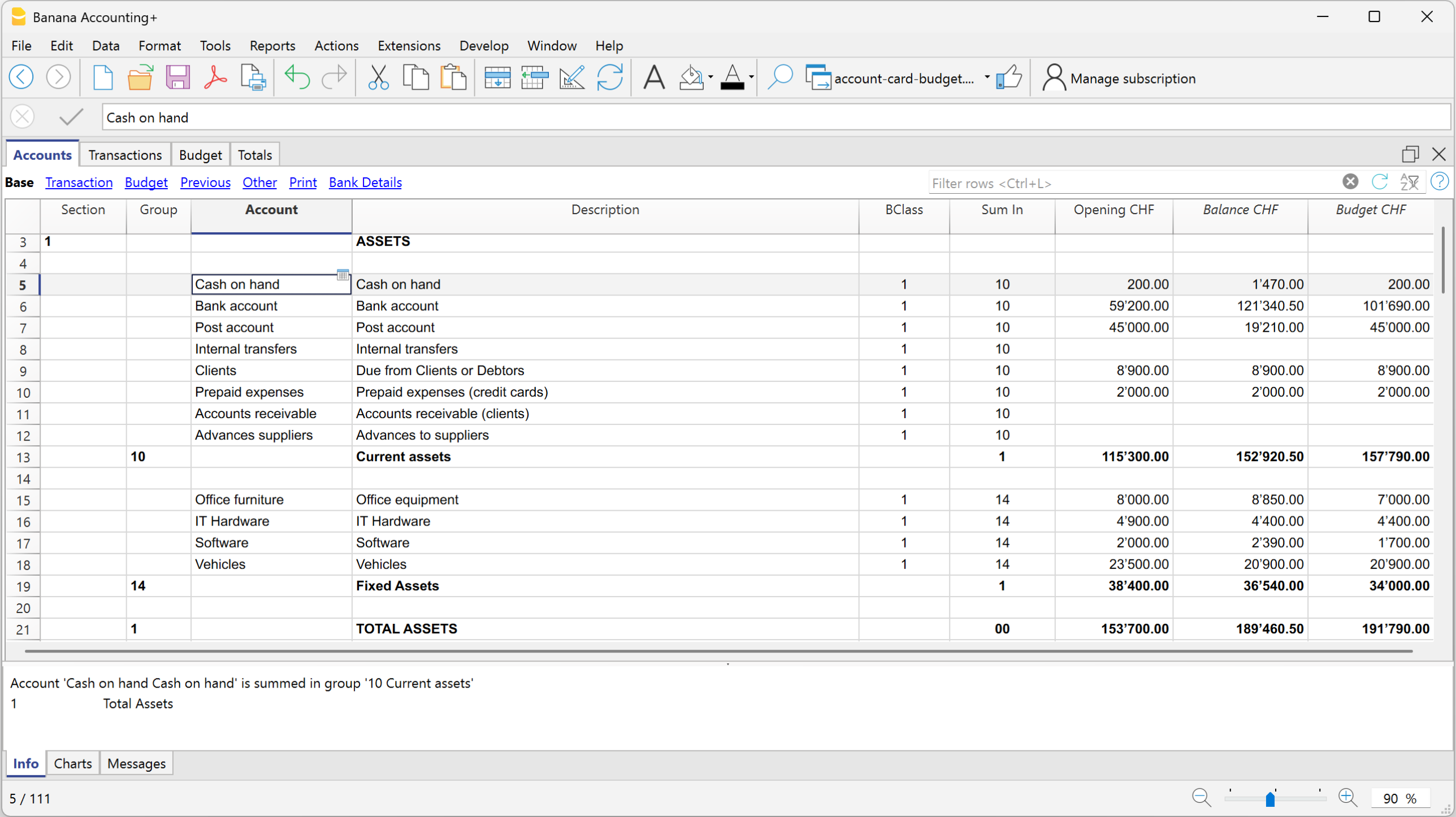
- Kosten und Erträge (Erfolgsrechnung)
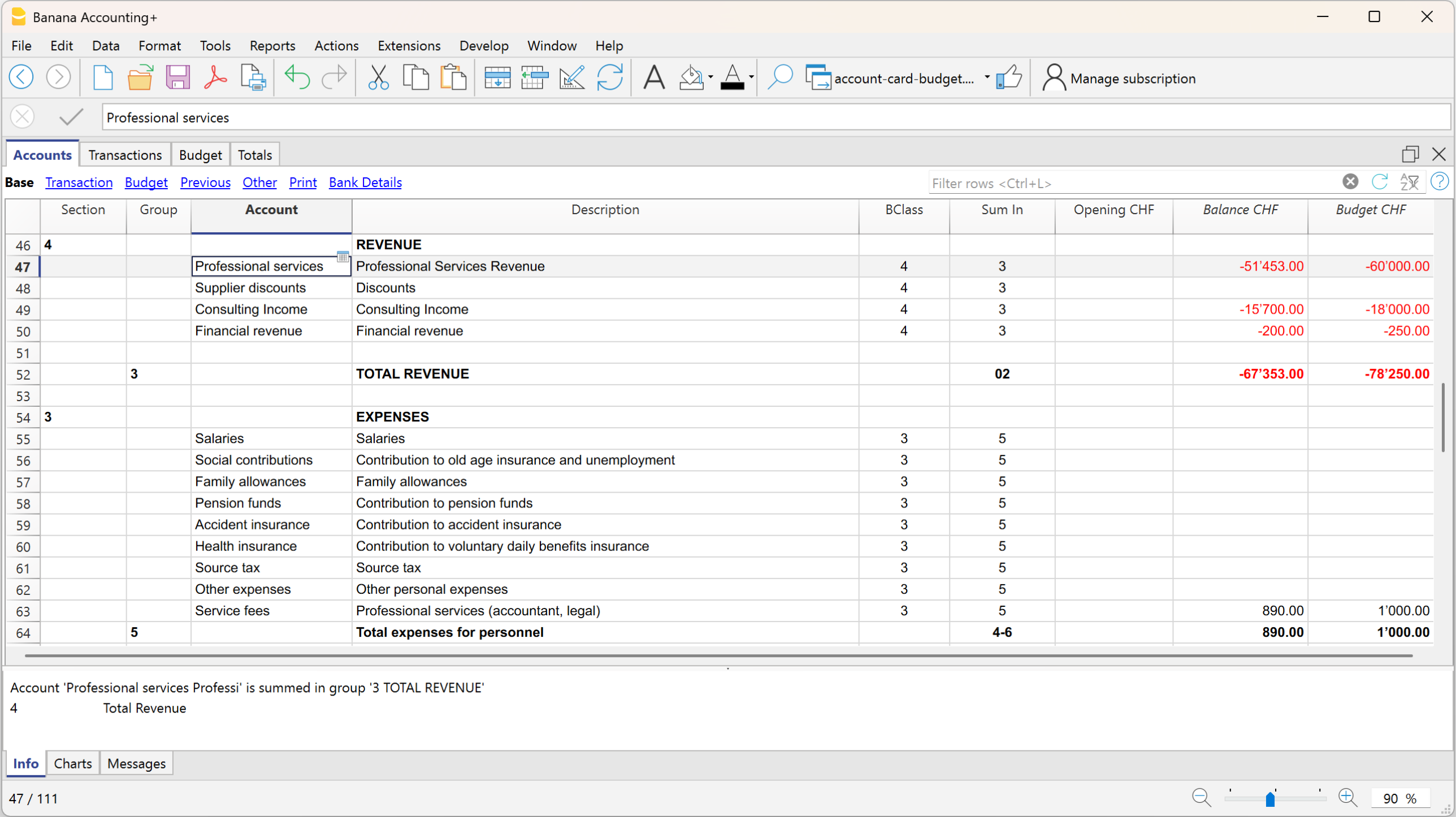
Für eine detailliertere Planung empfehlen wir Ihnen, falls noch nicht vorhanden, Folgendes einzurichten und zu verwenden:
Budgettabelle
Die Budgettabelle ist das Herzstück des Planungssystems, in dem Sie die transactions erfassen, die Sie während des Jahres oder in einem bestimmten Zeitraum erwarten.
Für jedes zukünftige Ereignis erfassen Sie die Daten in den folgenden Spalten:
- Anfangsdatum: das Datum, an dem die Buchung beginnt
- Enddatum: das letzte Datum, an dem die Buchung endet (es kann ein Datum eines oder mehrerer Folgejahre angegeben werden).
Handelt es sich um eine Buchung, die sich jedes Jahr wiederholt, müssen Sie kein Datum eingeben. - Wiederholen: die Wiederholungshäufigkeit (Tag, Monat, Quartal, Semester, Jahr)
- Beschreibung: die Beschreibung der Buchung
- Soll-/Habenkonto: verfügbare Konten aus dem Kontenplan
- Betrag: Betrag der Buchung
Falls vorgesehen, können Sie auch MWST-Code, Segmente oder Kostenstellen eingeben.
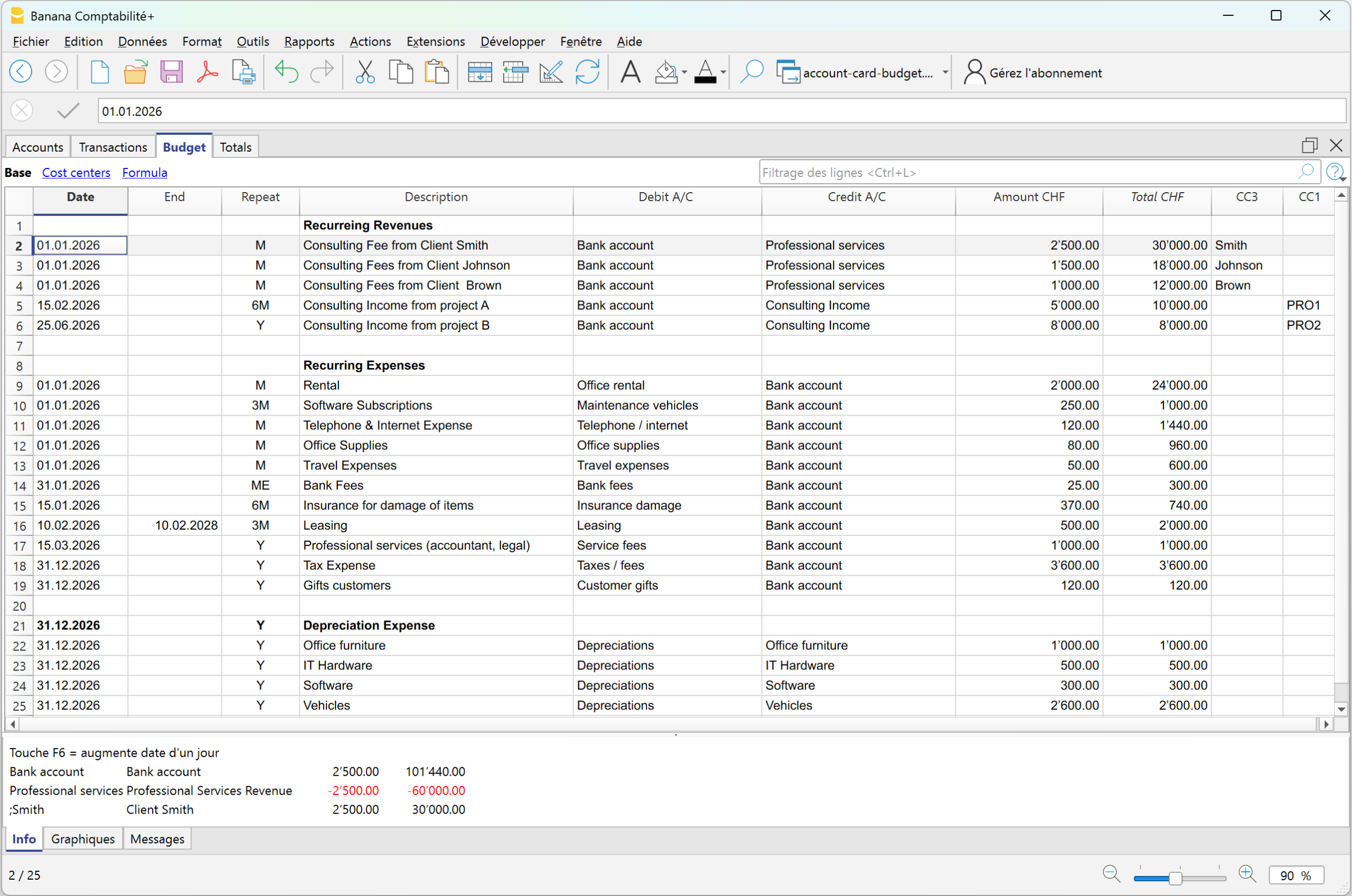
Basierend auf den erfassten transactions erstellt das Programm automatisch alle Berichte mit derselben Schnelligkeit und denselben Optionen wie im Enhanced Balance sheet with groups und übernimmt die Salden in die Spalte Konten in der Ansicht Budget.
Vollständige Planungsberichte und Vergleich mit Ist-Daten
Mit den Planungsberichten erhalten Sie nicht nur aggregierte Jahresprognosen. Sie können die Daten auch für bestimmte Zeiträume analysieren: Wenn sich ein Aufwand oder Ertrag nur in bestimmten Monaten ergibt, stellt das System dies genau in den richtigen Zeiträumen dar.
Zum Beispiel: Wenn ein Aufwand nur in den Monaten Juni, Juli und August anfällt, wird in der Budgettabelle durch die Definition der entsprechenden Daten der Betrag im Planungsbericht genau dem entsprechenden Zeitraum zugeordnet, ohne Verteilung auf andere Monate.
Um die geplante Bilanz und Erfolgsrechnung zu erhalten:
- Im Menü Berichte > Enhanced Balance sheet with groups > im Bereich Kontenplan > Spalten, Budget aktivieren
Im Enhanced Balance sheet with groups erhalten Sie sofort eine Gesamtübersicht, wenn Sie die Spalten für Ist-Werte, Budget und Budgetdifferenzen anzeigen:
Bilanz mit Ist-Werten, Budget und Differenzen
Die Planung in Banana Buchhaltung ist kein separates Dokument, sondern integriert sich mit den Buchhaltungsdaten und entwickelt sich gemeinsam mit der realen Buchhaltung weiter.
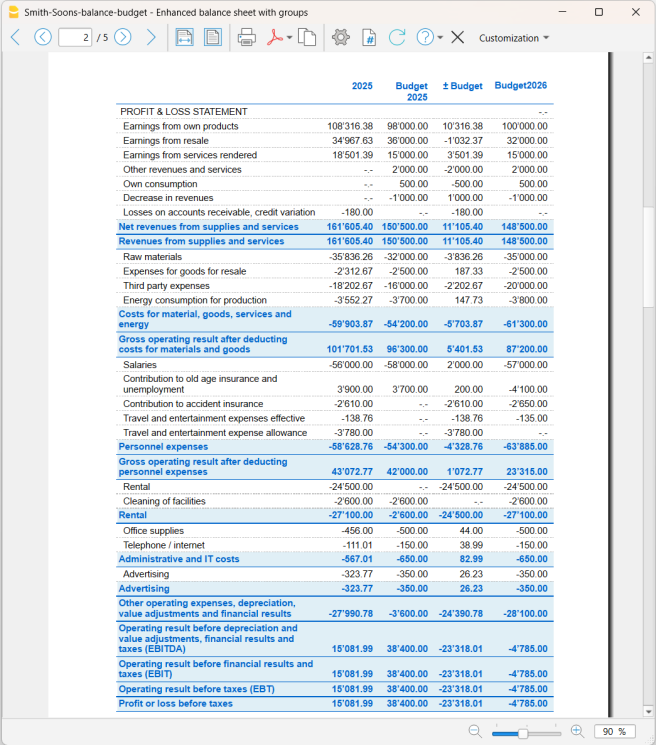
Erfolgsrechnung mit Ist-Werten, Budget und Differenzen
Mit dieser Darstellung der Berichte können Sie beurteilen, ob das Unternehmen rentabel sein wird, und mögliche Probleme frühzeitig erkennen.
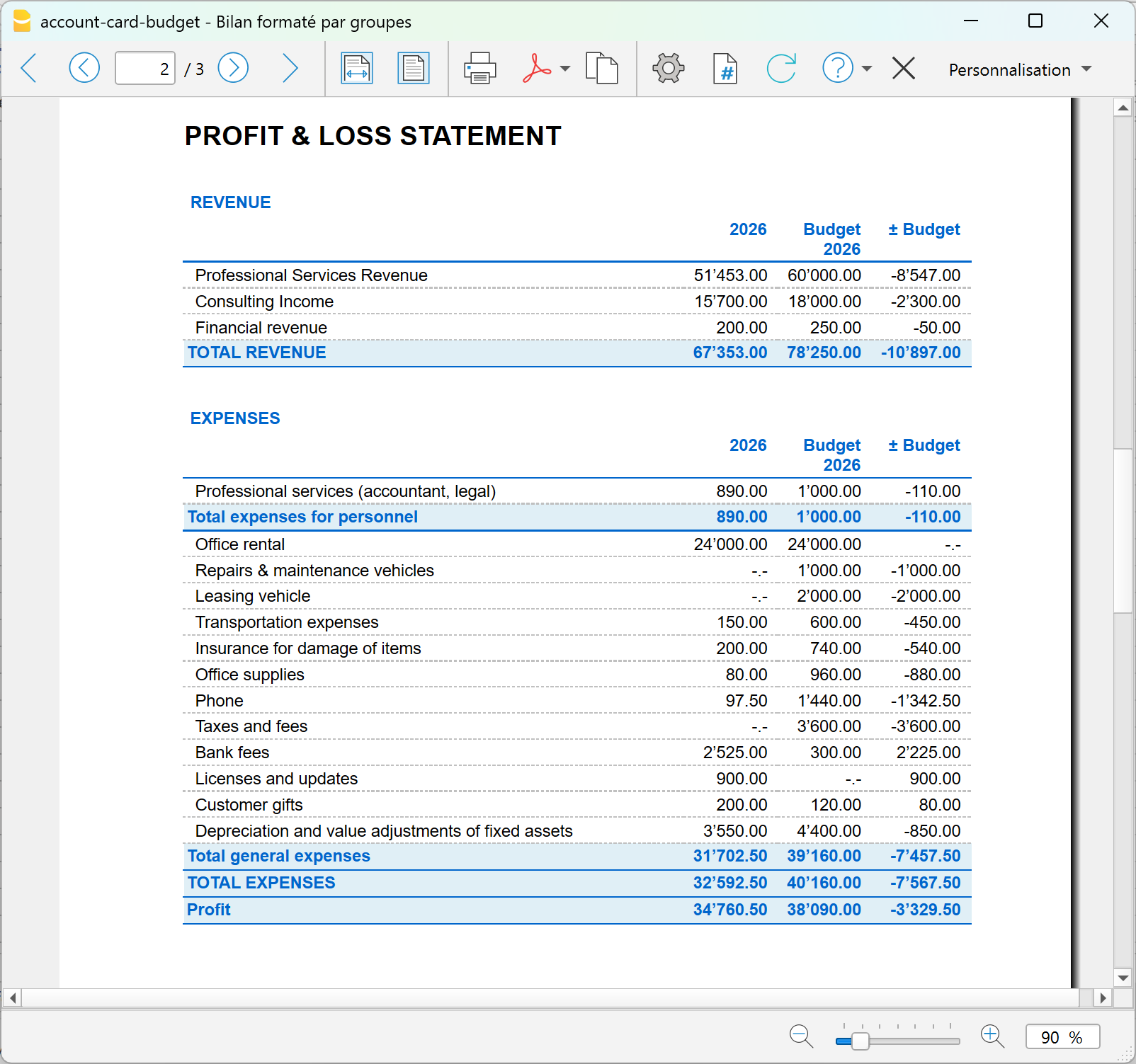
Vergleich Kontoblatt Ist-Werte vs Budget
Mit der Finanzplanung von Banana Buchhaltung können Sie über die üblichen Prognosen hinausgehen. Mit der neuen Erweiterung Account card: Current vs/Budget (Beta-Version) können Sie das Kontoblatt eines Kontos sowohl mit den Ist-transactions als auch mit den Budget-transactions vergleichen.
Dies ist eine absolute Neuheit, die Ihnen ermöglicht:
- die Ist-transactions im Detail mit den budgetierten transactions zu vergleichen
- die Abweichungen in der Spalte Differenzen einfach zu erkennen.
- Ihre Planungsfähigkeit schrittweise zu verbessern.
Vorteil: Kundenkontoblatt mit Ist-Werten und Budget
Mit Banana Buchhaltung haben Sie für jeden Kunden ein vollständiges Kontoblatt, das Folgendes integriert:
- Ist-Daten → ausgestellte Rechnungen und tatsächliche Zahlungseingänge
- Planungsdaten → zukünftige Rechnungen und erwartete Zahlungseingänge
Mit Banana zeigt das Kundenkontoblatt nicht nur, was passiert ist, sondern auch, was passieren wird – mit allen bereits integrierten Verwaltungsdetails. In einer einzigen Ansicht sehen Sie Vergangenheit, Gegenwart und Zukunft.
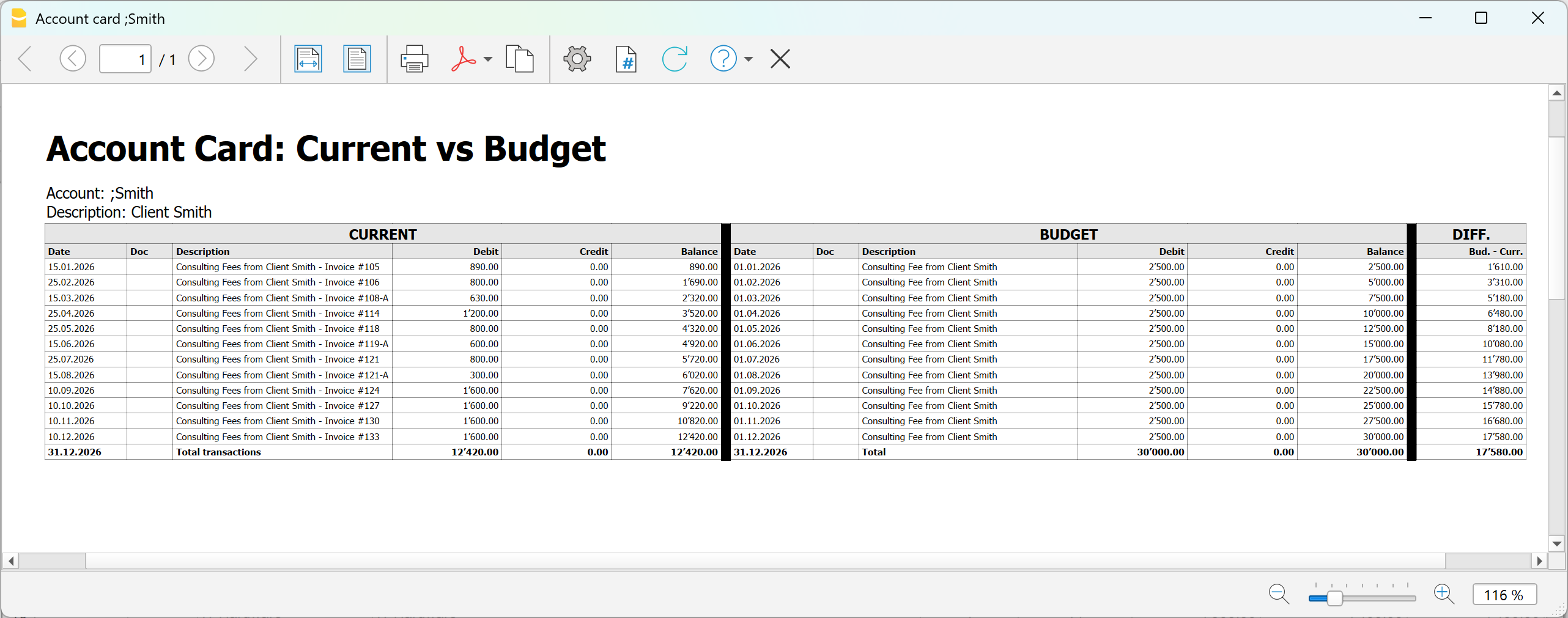
Mit der neuen Erweiterung für das Kontoblatt, die Ist- und Budget-transactions vergleicht, können Sie im Detail analysieren:
- Kunde
- Projekt
- Kostenstelle
- Segment
Um die Vergleichsansicht zwischen Ist-Werten und Budget eines Kontos zu erhalten, müssen Sie:
- Die Erweiterung Account card current vs budget (Beta-Version) installieren
- Im Menü Erweiterungen > Erweiterungen verwalten > Accout card: current vs budget (Beta-Version)
- Im sich öffnenden Dialogfenster:
Doppelklicken Sie auf Konto und wählen Sie aus der Kontenliste das Konto (oder die Kategorie), die Kostenstelle- Es werden zwei nebeneinanderliegende Kontoblätter desselben Kontos angezeigt
- In der letzten Spalte des Budget-Kontoblatts wird die Spalte Differenz angezeigt, die Zeile für Zeile die Betragsunterschiede zwischen Ist-Werten und Budget hervorhebt.
Zusammenfassung
Mit der präzisen Finanzplanung können Sie:
- detaillierte Prognosen Buchung für Buchung erfassen
- automatisch alle Berichte erhalten
- Liquidität und Rentabilität kontrollieren
- Planung und Realität vergleichen
- Entscheidungen schrittweise verbessern
Es geht nicht nur darum, ein Budget zu erstellen, sondern ein integriertes System zu verwenden, um die finanzielle Zukunft mit professionellen Buchhaltungswerkzeugen zu planen und zu verwalten.
Verwaltung von Mietliegenschaften | Doppelte Buchhaltung
Verwaltung von Mietliegenschaften | Doppelte BuchhaltungFür den Einstieg in eine neue doppelte Buchhaltung konsultieren Sie bitte unsere Anleitung: Doppelte Buchhaltung beginnen
Weitere hilfreiche Informationen finden Sie in unserer Anleitung zu: Kosten- und Profitstellen
Informieren Sie sich ausserdem über: Rechnungsstellung mit Schweizer QR-Code (integrierte Fakturierung)
Vorlagen Non-Profit Schweiz
Banana Buchhaltung – jetzt noch schneller, einfacher und flexibler! Ideal für Vereine, Stiftungen, gemeinnützige Organisationen und viele mehr.
Einfach und intuitiv
Vereine leben vom ehrenamtlichen Engagement – nicht immer sind Buchhaltungskenntnisse vorhanden. Mit Banana Buchhaltung führen Sie Ihre Buchhaltung auch ohne Vorkenntnisse effizient und korrekt. Dank sofort einsatzbereiter Dateivorlagen können Sie die Konten wie in Excel ganz einfach bearbeiten, korrigieren oder löschen.
Banana Buchhaltung eignet sich hervorragend für den Einsatz sowohl in der Schweiz als auch im Ausland.
Schneller und einfacher Einstieg
Starten Sie mühelos in die Buchhaltung: Wählen Sie eines unserer vorkonfigurierten Buchhaltungsmodelle, passen Sie die Konten individuell an – und beginnen Sie sofort mit der Erfassung Ihrer Buchungen.
Nach jeder Buchung werden die Kontensalden automatisch aktualisiert. Alle eingegebenen Daten bleiben jederzeit sichtbar und vollständig bearbeitbar – so können Sie Korrekturen einfach und schnell vornehmen.
Professionelle Ergebnisse
Mit wenigen Klicks erstellen Sie nach der Buchung professionelle Ausdrucke und übersichtliche Berichte – ideal zur Weitergabe an Mitglieder oder zur Präsentation im Verein. Dazu gehören unter anderem:
- Rechnungsstellung mit Schweizer QR-Code
- Automatisierter Import von Bank- und Postbewegungen, inklusive automatischer Zuweisung des Gegenkontos
Weitere Dokumentation
Vorlagen Non-Profit (Schweiz)
Banana Buchhaltung bietet einen sofort einsatzbereiten Musterkontenplan mit allen erforderlichen Einstellungen für die Buchführung von Vereinen und gemeinnützigen Organisationen. Dieser basiert auf dem spezifischen Kontenplan von swissaccounting.ch (vormals veb.ch) und erfüllt die Anforderungen an eine transparente und strukturierte Vereinsbuchhaltung.
Nach dem Erstellen der Buchhaltungsdatei lässt sich der Kontenplan individuell anpassen: Sie können jederzeit Konten und Gruppen hinzufügen, ändern oder löschen, um den Plan auf Ihre spezifischen Bedürfnisse abzustimmen.
Verfügbare Dateivorlagen
Die komplette Liste der für Schweizer Vereine erhältlichen Buchhaltungsvorlagen finden Sie auf unserer Webseite im Bereich Vorlagen.
Doppelte Buchhaltung
Vollständige und professionelle Buchhaltungslösung:
- Kontenplan für Vereine - vollständig
Ideal für strukturierte Vereine, die Ihre Buchhaltung umfassend und professionell wie ein Unternehmen führen möchten. Der Kontenplan enthält alle Konten gemäss dem offiziellen Standard.
Diese Vorlage eignet sich auch als Referenz, wenn zusätzliche Konten benötigt werden. - Kontenplan für Vereine - reduziert
Empfohlen für kleinere Vereine mit einfacher Geschäftstätigkeit. Die Vorlage umfasst nur die Hauptgruppen und die wichtigsten Konten – für eine effiziente und übersichtliche Buchführung. - Vereine mit MWST
Für Vereine mit gewerblichen Tätigkeiten, die der Mehrwertsteuerpflicht unterliegen. Die Vorlage enthält alle erforderlichen Funktionen und Berechnungsparameter für die MWST-Verwaltung.- Diese Buchhaltungsvorlage ist bereits vollständig für die MWST-Abrechnung eingerichtet.
- Weitere Informationen: Eidgenössische Steuerverwaltung (ESTV)
- Vereine mit Fremdwährungen
Einnahmen-Ausgaben-Rechnung
Ideal für die Buchhaltung nach der Einnahmen-Ausgaben-Methode. Enthält eine integrierte Bilanz sowie eine Vorschau auf zukünftige Einnahmen und Ausgaben.
Cash Manager (Kassenbuch)
Einfaches und intuitives Werkzeug zur Verwaltung der Finanzen nach dem Einnahmen-Ausgaben-Prinzip – mit automatischer Bilanz und Ausgaben-/Einnahmenprognose.
Struktur der Kontenpläne
Der in Banana Buchhaltung enthaltene Kontenplan für Vereine basiert auf dem Schweizer Kontenrahmen für KMU, wie er von swissaccounting.ch (ehemals veb.ch) entwickelt und empfohlen wird.
Den vollständigen Kontenplan für Vereine - Version komplett können Sie direkt auf unserer Webseite herunterladen.
Struktur der Bilanz
- Die Aktiven sind wie folgt unterteilt:
- Umlaufvermögen (10)
- Anlagevermögen (14).
- Die Passiven sind wie folgt unterteilt:
- Kurzfristiges Fremdkapital (20)
Langfristiges Fremdkapital (24) - Fondskapital (27)
- Eigenkapital (28).
- Kurzfristiges Fremdkapital (20)
Erfolgsrechnung
Die Erfolgsrechnung ist in Erträge und Aufwendungen unterteilt.
- Die Erträge sind wie folgt unterteilt:
- Mitgliederbeiträge (300)
- Erhaltene Zuwendungen (310)
- Erlöse aus Aktivitäten und Leistungen (330)
- Übrige Erlöse (360)
- Die Aufwendungen/Kosten sind wie folgt unterteilt:
- Aufwand für Aktivitäten und Leistungen (4)
- Personalaufwand (5)
- Übriger und administrativer Vereinsaufwand (6)
- Abschreibungen und Wertberichtigungen (68)
- Finanzaufwand und Finanzertrag (69)
- Direkte Steuern (89)
Kosten- und Profitstellen sowie Segmente
Die Kontenpläne von Banana Buchhaltung bieten die Möglichkeit, Kosten- und Profitstellen sowie Segmente zu verwenden, um die Buchhaltung gezielt zu strukturieren und auszuwerten.
- Mit der Kostenstelle KS3 (;) können Mitglieder systematisch verwaltet werden.
Sie ermöglicht:- die Erfassung von Mitgliederdaten (z.B. Name, Adresse) sowie die Nachverfolgung von Mitgliedsbeiträgen und Zahlungen.
- Mit der Banana-Erweiterung "Spendenbescheinigung im Verein" können Spendenbescheinigungen einfach erstellt und gedruckt werden.
- Die Kostenstelle KS1 (.) eignet sich zur Verwaltung und Auswertung einzelner Projekte.
- Segmente (:) – Bereichs- oder Sektoraufteilung: Mit Segmenten können Aktivitäten innerhalb des Vereins in Bereiche gegliedert werden – etwa nach Abteilungen, Standorten oder Funktionen.
Unterteilung nach Sektionen
Vereine, die eine getrennte Berichterstattung nach Sektionen oder Bereichen benötigen, können hierfür die Segment-Funktion von Banana Buchhaltung nutzen.
Referenzen
Der Kontenplan basiert auf dem von swissaccounting.ch (vormals veb.ch) veröffentlichten Schema. SwissAccounting ist der grösste Schweizer Fachverband im Bereich Rechnungswesen und hat den Schweizer Kontenrahmen KMU entwickelt – einen Standard, der heute weit verbreitet und von vielen Unternehmen in der Schweiz verwendet wird.
Weitere Ressourcen:
- Broschüre für Vereine und Struktur des Musterkontenplans
Ein umfassendes Informationsdokument speziell für Verantwortliche in Vereinen (rur in deutscher Sprache verfügbar).
Liste der Konten und Gruppen
Nachfolgend finden Sie alle im Modell enthaltenen Konten und Gruppen – zur Orientierung und als Referenz für eigene Anpassungen.
| Sektion | Gruppe | Konto | Beschreibung | BKlasse | Summ. in |
| * | BILANZ | ||||
| 1 | AKTIVEN | ||||
| 1000 | Kasse | 1 | 10 | ||
| 1020 | Bankguthaben (inkl. Postfinance) | 1 | 10 | ||
| 1060 | Wertschriften | 1 | 10 | ||
| 1100 | Forderungen aus Lieferungen und Leistungen (Debitoren) | 1 | 10 | ||
| 1109 | Wertberichtigungen Lieferungen und Leistungen (Delkredere) | 1 | 10 | ||
| 1140 | Kurzfristige Vorschüsse und Darlehen | 1 | 10 | ||
| 1176 | Verrechnungssteuerguthaben | 1 | 10 | ||
| 1190 | Sonstige kurzfristige Forderungen | 1 | 10 | ||
| 1200 | Vorräte und nicht fakturierte Dienstleistungen | 1 | 10 | ||
| 1300 | Aktive Rechnungsabgrenzungen | 1 | 10 | ||
| 10 | Umlaufvermögen | 1 | |||
| 1400 | Wertschriften | 1 | 14 | ||
| 1440 | Darlehen | 1 | 14 | ||
| 1441 | Übrige langfristige Forderungen | 1 | 14 | ||
| 1500 | Mobile Sachanlagen (wie Maschinen, Apparate, Mobiliar, PC) | 1 | 14 | ||
| 1600 | Liegenschaften | 1 | 14 | ||
| 14 | Anlagevermögen | 1 | |||
| 1 | TOTAL AKTIVEN | 00 | |||
| 2 | PASSIVEN | ||||
| 2000 | Verbindlichkeiten aus Lieferungen und Leistungen (Kreditoren) | 2 | 20 | ||
| 2100 | Bankverbindlichkeiten | 2 | 20 | ||
| 2140 | Übrige verzinsliche Verbindlichkeiten | 2 | 20 | ||
| 2210 | Sonstige kurzfristige Verbindlichkeiten (unverzinslich) | 2 | 20 | ||
| 2270 | Sozialversicherungen und Vorsorgebeiträge | 2 | 20 | ||
| 2300 | Passive Rechnungsabgrenzungen | 2 | 20 | ||
| 20 | Kurzfristiges Fremdkapital | 2 | |||
| 2400 | Bankverbindlichkeiten | 2 | 24 | ||
| 2450 | Darlehen und Hypotheken | 2 | 24 | ||
| 2500 | Übrige langfristige Verbindlichkeiten (unverzinslich) | 2 | 24 | ||
| 2600 | Rückstellungen | 2 | 24 | ||
| 24 | Langfristiges Fremdkapital | 2 | |||
| 2700 | Fonds aus Spenden gebildet | 2 | 27 | ||
| 2710 | Fonds vom Verein gebildet | 2 | 27 | ||
| 27 | Fondskapital | 2 | |||
| 2850 | Vereinsvermögen | 2 | 28 | ||
| 2900 | Gebundenes Vereinsvermögen (Fonds) | 2 | 28 | ||
| 2979 | Jahresgewinn oder Jahresverlust | 28 | |||
| 28 | Eigenkapital | 2 | |||
| 2 | TOTAL PASSIVEN | 00 | |||
| * | ERFOLGSRECHNUNG | ||||
| 4 | ERTRAG | ||||
| 3000 | Mitgliederbeiträge | 4 | 300 | ||
| 3010 | Beiträge Aktivmitglieder | 4 | 300 | ||
| 3011 | Beiträge Passivmitglieder | 4 | 300 | ||
| 3012 | ……. | 4 | 300 | ||
| 3015 | Freiwillige Beiträge von Mitgliedern | 4 | 300 | ||
| 300 | Mitgliederbeiträge | 3 | |||
| 3100 | Spenden und Gönnerbeiträge | 4 | 310 | ||
| 3110 | Legate und Vermächtnisse | 4 | 310 | ||
| 3120 | Spenden/Subventionen der öffentlichen Hand (wie J+S, Sport-Toto) | 4 | 310 | ||
| 3130 | Einnahmen aus Sammelaktionen | 4 | 310 | ||
| 310 | Erhaltene Zuwendungen | 3 | |||
| 3300 | Erlöse aus Waren- und Materialverkäufen | 4 | 330 | ||
| 3310 | Erlöse aus Dienstleistungen | 4 | 330 | ||
| 3320 | Erlöse aus Veranstaltungen | 4 | 330 | ||
| 3330 | Kurs- und Teilnahmegebühren | 4 | 330 | ||
| 3340 | Mieteinnahmen (Material, Clubhaus) | 4 | 330 | ||
| 330 | Erlöse aus Aktivitäten und Leistungen | 3 | |||
| 3600 | Inserate, Werbe- und Sponsoringeinnahmen | 4 | 360 | ||
| 3610 | Ertrag eigene Liegenschaften | 4 | 360 | ||
| 3620 | Sonstige Erlöse | 4 | 360 | ||
| 360 | Übrige Erlöse | 3 | |||
| 3805 | Verluste Forderungen, Veränderung Wertberichtigungen (Delkredere) | 3 | 380 | ||
| 380 | Erlösminderungen | 3 | |||
| 3 | TOTAL ERTRAG | 02 | |||
| 3 | AUFWAND | ||||
| 4000 | Waren- und Materialaufwand | 3 | 4 | ||
| 4400 | Aufwand für bezogene Dienstleistungen | 3 | 4 | ||
| 4500 | Leistungen für Vereinszweck (z. B. Mannschaftsaufwand Aktive Herren, Damen, Junioren) | 3 | 4 | ||
| 4900 | Aufwand eigene Liegenschaften (ohne Zinsaufwand und Abschreibungen) | 3 | 4 | ||
| 4 | Aufwand für Aktivitäten und Leistungen | 4-5-6 | |||
| 5000 | Lohnaufwand | 3 | 5 | ||
| 5700 | Sozialversicherungsaufwand | 3 | 5 | ||
| 5800 | Übriger Personalaufwand | 3 | 5 | ||
| 5 | Personalaufwand | 4-5-6 | |||
| 6000 | Raumaufwand (Mieten) | 3 | 6 | ||
| 6100 | Unterhalt und Reparaturen, Ersatz mobile Sachanlagen | 3 | 6 | ||
| 6200 | Fahrzeug- und Transportaufwand | 3 | 6 | ||
| 6300 | Sachversicherungen, Abgaben, Gebühren, Bewilligungen | 3 | 6 | ||
| 6400 | Energie- und Entsorgungsaufwand | 3 | 6 | ||
| 6500 | Büromaterial, Drucksachen, Fotokopien, Fachliteratur | 3 | 6 | ||
| 6510 | Telefon, Internet, Porti | 3 | 6 | ||
| 6530 | Sekretariats-, Buchführungs- und Revisionsaufwand | 3 | 6 | ||
| 6540 | Aufwand, Entschädigungen und Spesen Vorstand und Organe | 3 | 6 | ||
| 6541 | Aufwand Vereinsversammlung | 3 | 6 | ||
| 6542 | Aufwand Vorstandssitzungen | 3 | 6 | ||
| 6570 | Informatikaufwand | 3 | 6 | ||
| 6600 | Werbe- und Marketingaufwand | 3 | 6 | ||
| 6660 | Beiträge, Spenden, Vergabungen | 3 | 6 | ||
| 6700 | Sonstiger Vereinsaufwand | 3 | 6 | ||
| 6 | Übriger und admin. Vereinsaufwand | 4-5-6 | |||
| 6800 | Abschreibungen und Wertberichtigungen | 3 | 68 | ||
| 68 | Abschreibungen und Wertberichtigungen | 4-5-6 | |||
| 6900 | Zinsaufwand | 3 | 69 | ||
| 6902 | Hypothekar- und Baurechtszinsen | 3 | 69 | ||
| 6940 | Spesen und Gebühren | 3 | 69 | ||
| 6942 | Kursverluste Vermögensanlagen | 3 | 69 | ||
| 6950 | Vermögenserträge (Zinserträge und Dividenden) | 4 | 69 | ||
| 6993 | Kursgewinne Vermögensanlagen | 4 | 69 | ||
| 69 | Finanzergebnis | 4-5-6 | |||
| 8900 | Direkte Steuern | 3 | 89 | ||
| 89 | Direkte Steuern | 4-5-6 | |||
| 4-5-6 | TOTAL AUFWAND | 02 | |||
| 02 | Verlust(+)/Gewinn(-) der Erfolgsrechnung | 2979 | |||
| 00 | Differenz muss Null sein (leere Zelle) | ||||
| * | KOSTEN- UND PROFITSTELLEN | ||||
| 04 | Mitglieder | ||||
| ;001 | Mitglied 1 | MG | |||
| ;002 | Mitglied 2 | MG | |||
| ;003 | Mitglied 3 | MG | |||
| MG | Total Mitglieder | ||||
| 03 | Projekte | ||||
| .P1 | Projekt 1 | PR | |||
| .P2 | Projekt 2 | PR | |||
| PR | Total Projekte | ||||
| * | SEGMENTE | ||||
| Sektoren | |||||
| :MS | Männersektor | SEK | |||
| :FS | Frauensektor | SEK | |||
| :JS | Jugendsektor | SEK | |||
| SEK | Total Sektoren |
Vereine | Cash Manager (kostenlos)
Vereine | Cash Manager (kostenlos)Der Cash Manager von Banana Buchhaltung Plus ist eine völlig kostenlose Anwendung. Mit nur wenigen einfachen Schritten können Sie Ihre Datei erstellen.
Erstellen Sie Ihre Datei
- Öffnen Sie die Vorlage mit der WebApp von Banana Buchhaltung Plus.
- Mit dem Befeh Datei > Eigenschaften (Stammdaten) können Sie den Zeitraum, den Namen Ihres Unternehmens und die Basiswährung festlegen. Das Budget und die Buchhaltung können in jeder Währung geführt werden.
- Speichern Sie die Datei über Datei > Speichern unter. Es empfiehlt sich, im Dateinamen den Namen des Vereins und das Jahr anzugeben (z.B. Verein-20XX.ac2).
WICHTIG: Falls Sie den Browser schliessen, ohne die Datei zu speichern, gehen die eingegebenen Daten verloren. Speichern Sie daher immer eine Kopie auf Ihrem Computer.
Sie finden alle Informationen in unserer Dokumentation, insbesondere auf den folgenden Webseiten:
Einnahmen-Ausgaben-Rechnung für Vereine mit Mitgliederliste
Einnahmen-Ausgaben-Rechnung für Vereine mit MitgliederlisteDie Vorlage ist einfach und übersichtlich aufgebaut – und ermöglicht dennoch eine professionelle Buchhaltung.
- Konten und Kategorien lassen sich jederzeit individuell anpassen, sodass Sie die Buchhaltung optimal auf die Bedürfnisse Ihres Vereins abstimmen können.
- Die Tabellen Konten und Kategorien bieten Ihnen eine sofortige Übersicht über die Salden sämtlicher Konten und Kategorien. So behalten Sie die finanzielle Lage Ihres Vereins stets im Blick.
- Rechnungen, die Sie über die Mitgliederliste erstellen, werden automatisch in die Buchhaltung übernommen.
- Durch den Import von Bankdaten in Kombination mit individuell definierbaren Regeln zur automatischen Vervollständigung importierter Datensätze lässt sich die Buchungserfassung erheblich beschleunigen: Beim ersten Import weisen Sie einer Transaktion ein Schlüsselwort (Regel) zu, das automatisch Felder wie Gegenkonto oder Kostenstelle ausfüllt. Bei zukünftigen Importen erkennt das Programm dieses Schlüsselwort und ergänzt die Buchung automatisch – das spart Zeit und reduziert Fehlerquellen.
Einige Funktionen – wie erweiterte Regeln sowie temporäre Filter- und Sortierfunktionen – erfordern ein Abonnement des Advanced-Plans von Banana Buchhaltung Plus.
Sehen Sie sich alle Funktionen des Advanced-Plans im Überblick an.
Erstellen Sie Ihre Datei
- Öffnen Sie die Vorlage mit der WebApp von Banana Buchhaltung Plus.
- Legen Sie unter Datei > Eigenschaften (Stammdaten) den Zeitraum, den Vereinsnamen sowie die Basiswährung fest.
- Speichern Sie die Datei über Datei > Speichern unter. Wir empfehlen, im Dateinamen den Vereinsnamen und das Jahr anzugeben (z.B. Verein-20XX.ac2).
WICHTIG: Wenn Sie den Browser schliessen, ohne die Datei zu speichern, gehen alle eingegebenen Daten verloren. Speichern Sie daher immer eine Kopie lokal auf Ihrem Computer.
Um die gespeicherte Datei erneut zu öffnen, wählen Sie den Menübefehl Datei > Öffnen.
Weitere Informationen finden Sie in unserer Dokumentation.
Zusätzliche Hilfestellungen erhalten Sie auf folgenden Seiten:
Einnahmen-Ausgaben-Rechnung für Vereine mit MWST
Einnahmen-Ausgaben-Rechnung für Vereine mit MWSTDiese Vorlage ist einfach und übersichtlich aufgebaut – und ermöglicht dennoch eine professionelle Buchhaltung.
- Konten und Kategorien lassen sich jederzeit individuell anpassen, sodass Sie die Buchhaltung optimal auf die Bedürfnisse Ihres Vereins abstimmen können.
- Die Tabellen Konten und Kategorien bieten Ihnen eine sofortige Übersicht über die Salden sämtlicher Konten und Kategorien. So behalten Sie die finanzielle Lage Ihres Vereins stets im Blick.
- Rechnungen, die Sie über die Mitgliederliste erstellen, werden automatisch in die Buchhaltung übernommen.
- Die Tabelle 'MWST/USt-Codes' ist mit den neuen MWST-Sätzen 2024 aktualisiert.
- Durch den Import von Bankdaten in Kombination mit individuell definierbaren Regeln zur automatischen Vervollständigung importierter Datensätze lässt sich die Buchungserfassung erheblich beschleunigen: Beim ersten Import weisen Sie einer Transaktion ein Schlüsselwort (Regel) zu, das automatisch Felder wie Gegenkonto, MWST-Code oder Kostenstelle ausfüllt. Bei zukünftigen Importen erkennt das Programm dieses Schlüsselwort und ergänzt die Buchung automatisch – das spart Zeit und reduziert Fehlerquellen.
Für bestimmte Funktionen ist ein Abonnement des Advanced-Plans von Banana Buchhaltung Plus erforderlich – zum Beispiel für das Erstellen des Faksimiles des MWST-Abrechnungsformulars oder einer XML-Datei der MWST-Abrechnung sowie für die Nutzung neuer Funktionen wie erweiterter Regeln, temporärer Filter- und Sortierfunktionen.
Sehen Sie sich alle Funktionen des Advanced-Plans im Überblick an.
Erstellen Sie Ihre Datei
- Öffnen Sie die Vorlage mit der WebApp von Banana Buchhaltung Plus.
- Legen Sie unter Datei > Eigenschaften (Stammdaten) den Zeitraum, den Vereinsnamen und die Basiswährung fest (Sie können das Budget und die Buchhaltung in jeder beliebigen Währung führen).
- Speichern Sie die Datei über Datei > Speichern unter. Wir empfehlen, im Dateinamen den Vereinsnamen und das Jahr anzugeben (z.B. Verein-20XX.ac2).
WICHTIG: Wenn Sie den Browser schliessen, ohne die Datei zu speichern, gehen alle eingegebenen Daten verloren. Speichern Sie daher immer eine Kopie lokal auf Ihrem Computer.
Um die gespeicherte Datei erneut zu öffnen, wählen Sie den Menübefehl Datei > Öffnen.
Sehen Sie auch: Organisation von Dateien – lokal, im Netzwerk oder in der Cloud
Zusätzliche Hilfestellungen erhalten Sie auf folgenden Seiten:
Tutorial: So erstellen Sie Mitgliederrechnungen in der Einnahmen-Ausgaben-Rechnung
Tutorial: So erstellen Sie Mitgliederrechnungen in der Einnahmen-Ausgaben-RechnungDie Informationen zur Verwendung der Mitgliederfunktionen sind identisch mit denen im Tutorial Rechnungen an Mitglieder für die Zahlung von Mitgliedsbeiträgen.
Der einzige Unterschied liegt in der Buchführungsart, die hier auf der Vorlage Einnahmen-Ausgaben-Rechnung basiert.
Um dies zu ändern, wählen Sie einfach die Buchhaltungsart Einnahmen-Ausgaben.
- Konten und Kategorien lassen sich jederzeit individuell anpassen, sodass Sie die Buchhaltung optimal auf die Bedürfnisse Ihres Vereins abstimmen können.
- Die Tabellen Konten und Kategorien bieten Ihnen eine sofortige Übersicht über die Salden sämtlicher Konten und Kategorien. So behalten Sie die finanzielle Lage Ihres Vereins stets im Blick.
- Rechnungen, die Sie über die Mitgliederliste erstellen, werden automatisch in die Buchhaltung übernommen.
- Durch den Import von Bankdaten in Kombination mit individuell definierbaren Regeln zur automatischen Vervollständigung importierter Datensätze lässt sich die Buchungserfassung erheblich beschleunigen: Beim ersten Import weisen Sie einer Transaktion ein Schlüsselwort (Regel) zu, das automatisch Felder wie Gegenkonto oder Kostenstelle ausfüllt. Bei zukünftigen Importen erkennt das Programm dieses Schlüsselwort und ergänzt die Buchung automatisch – das spart Zeit und reduziert Fehlerquellen.
Durch das Öffnen der Datei dieses Tutorials können Sie Tests durchführen oder sie als Grundlage für Ihre eigene Buchhaltungsdatei verwenden, indem Sie die Buchungen und Anfangssalden manuell löschen.
Einige Funktionen – wie erweiterte Regeln sowie temporäre Filter- und Sortierfunktionen – erfordern ein Abonnement des Advanced-Plans von Banana Buchhaltung Plus.
Sehen Sie sich alle Funktionen des Advanced-Plans im Überblick an.
Erstellen Sie Ihre Datei
- Öffnen Sie die Vorlage mit der WebApp von Banana Buchhaltung Plus.
- Legen Sie unter Datei > Eigenschaften (Stammdaten) den Zeitraum, den Vereinsnamen sowie die Basiswährung fest.
- Speichern Sie die Datei über Datei > Speichern unter. Wir empfehlen, im Dateinamen den Vereinsnamen und das Jahr anzugeben (z.B. Verein-20XX.ac2).
WICHTIG: Wenn Sie den Browser schliessen, ohne die Datei zu speichern, gehen alle eingegebenen Daten verloren. Speichern Sie daher immer eine Kopie lokal auf Ihrem Computer.
Um die gespeicherte Datei erneut zu öffnen, wählen Sie den Menübefehl Datei > Öffnen.
In unserer Dokumentation finden Sie ausführliche Anleitungen zu verschiedenen Themen, mit denen Sie Ihre Buchhaltung optimal verwalten können:
Vereine | Doppelte Buchhaltung
Vereine | Doppelte BuchhaltungDieses Tutorial wurde auf Grundlage der Informationen der Webseite www.swissaccounting.ch (ehemals www.veb.ch) erstellt. Der Kontenplan ist nach dem System von Herbert Mattle und Dieter Pfaff aufgebaut.
Weitere Informationen:
- Swissaccounting.ch – Ein Leitfaden für Vereine (PDF-Dokument) sowie hilfreiche Informationen für die effiziente Verwaltung von Finanzen und Buchhaltung unter Einhaltung der geltenden Rechts- und Versicherungsvorschriften.
- Kmu.admin.ch – Hilfreiche Informationen zur Gründung eines Vereins.
Datei einrichten
- Erstellen Sie eine neue Datei ausgehend von dieser Vorlage (Template-ID +10942) mit einer der beschriebenen Methoden.
- Erfassen Sie über das Menü Datei > Eigenschaften (Stammdaten) das Anfangs- und Enddatum der Buchhaltung sowie den Namen des Vereins.
- Speichern Sie die Buchhaltungsdatei über das Menü Datei > Speichern unter....
Es ist hilfreich, im Dateinamen den Namen des Vereins und das Buchhaltungsjahr anzugeben (z.B. "Verein XX-2025.ac2").
Bitte sehen Sie auch: Buchhaltungsdateien lokal, im Netzwerk oder in der Cloud organisieren.
Tabelle Konten
In der Konten-Tabelle dieses Tutorials sind die Konten für Bilanz und Erfolgsrechnung bereits eingerichtet. Um Zwischensummen und detailliertere Auswertungen zu erhalten, sind die Hauptgruppen in verschiedene Untergruppen gegliedert. Der Kontenplan kann vollständig an Ihre Bedürfnisse angepasst werden.
Die Bilanzkonten sind in Gruppen und Untergruppen unterteilt: Umlaufvermögen, Anlagevermögen, Gesamtvermögen (Total Aktiven); kurzfristige Verbindlichkeiten, langfristige Verbindlichkeiten, Kapital und Eigenkapital. Die Erfolgsrechnung wird in Staffelform geführt, wobei die Aufwands- und Ertragskonten nicht nach Gruppen getrennt sind. Für die Verwaltung von Mitgliedern und Projekten stehen Kosten- und Profitstellen zur Verfügung, für unterschiedliche Tätigkeitsbereiche zudem Segmente.
Aktiven
Die Vermögenswerte sind in folgende Hauptgruppen unterteilt:
- Umlaufvermögen
- Anlagevermögen
Passiven
Die Verbindlichkeiten sind in drei Hauptgruppen gegliedert:
- Kurzfristiges Fremdkapital
- Langfristiges Fremdkapital
- Eigenkapital
Geben Sie in der Tabelle Konten > Spalte Eröffnung den Eröffnungssaldo für jedes Konto ein.
Beim Übergang ins neue Jahr werden die Eröffnungssaldi automatisch über das Menü Aktionen > Neues Jahr erstellen übernommen.
Nach jedem Eintrag in der Tabelle Buchungen werden die Spalten in der Konten-Tabelle automatisch aktualisiert, sodass Sie jederzeit einen klaren und aktuellen Überblick über Ihre finanzielle Situation behalten.

Erfolgsrechnung
Die Erfolgsrechnung (Gewinn- und Verlustrechnung) ist in Einnahmen (Ertrag) und Ausgaben (Aufwand) mit den folgenden Untergruppen gegliedert:
Ertrag
- Mitgliederbeiträge
- Erlöse aus Beiträgen und Spenden
- Erlöse aus Aktivitäten und Dienstleistungen
- Sonstige Erlöse
Aufwand
- Kosten für Tätigkeiten und Dienstleistungen
- Personalaufwand
- Verwaltungskosten
- Abschreibungen und Wertberichtigungen
- Finanzielle Erträge und Aufwendungen
- Direkte Steuern

Weitere Bestandteile des Kontenplans
Die Kosten- und Profitstellen befinden sich am Ende des Kontenplans und ermöglichen eine detaillierte Auswertung der folgenden Bereiche:
- Mitglieder mit Kostenstellen KS3 (;) – Damit können Sie die Detailbuchungen pro Mitglied einsehen sowie Rechnungen für Mitgliederbeiträge, Rundschreiben an Mitglieder, Spendenaufforderungen und Spendenbescheinigungen erstellen und ausdrucken.
- Kosten- und Profitstellen mit KS1 (.) – Damit haben Sie Zugriff auf die Detailtransaktionen einzelner Vereinsprojekte.
- Aktivitätsbereiche mit Segmenten – So sehen Sie, welcher Tätigkeitsbereich des Vereins am erfolgreichsten war bzw. den grössten Gewinn erzielt hat.

Liquiditätsplanung
Die Liquidität ist ein zentrales Element für jeden Verein: Sie ermöglicht es, die Aktivitäten zur Erreichung der gesetzten Ziele durchzuführen, frühzeitig abzuschätzen, wie viel Liquidität zur Verfügung stehen wird, Risiken zu minimieren und laufend zu überprüfen, ob der Verein im Einklang mit dem von der Mitgliederversammlung genehmigten Budget bleibt.
Banana Buchhaltung Plus bietet Ihnen die Möglichkeit, sowohl die Liquiditätsplanung als auch die Finanzplanung zu erstellen.
Entdecken Sie die verschiedenen Funktionen der Finanzplanung in unserer Dokumentation:
Budget-Buchungen eingeben
Das Budget erfassen Sie in der Budget-Tabelle auf Grundlage der doppelten Buchführung. Verwenden Sie dafür den gleichen Kontenplan, der bereits für die Finanzbuchhaltung zur Verfügung steht.
Beginnen Sie mit den Buchungen, die typischerweise im Laufe der Monate anfallen, und erfassen Sie diese als Budget-Buchungen. Erfassen Sie auch Buchungen, die nur einmal pro Jahr vorkommen oder sich quartalsweise wiederholen. In der Tabelle steht dafür die Spalte Wiederholen zur Verfügung: Je nach gewähltem Zeitraum berechnet das Programm die Jahressumme automatisch – inklusive aller Details.
Beim Erfassen der Buchungen geben Sie Soll- und Habenkonto an, wie in der effektiven Buchhaltung. So erhalten Sie – unter Verwendung aller Konten aus dem Kontenplan – sämtliche Bewegungen der Liquiditätskonten der übrigen Bilanzkonten sowie der Konten der Erfolgsrechnung.

Für die Vereinserlöse ist es oft schwieriger, eine verlässliche Planung zu erstellen. Wir empfehlen Ihnen, die Beträge auf der Grundlage der Vereinseinnahmen (Erträge) des gleichen Zeitraums im Vorjahr einzutragen und dabei die geplanten Vereinsanlässe sowie andere besondere Ereignisse zu berücksichtigen, z.B. den Kauf neuer Ausrüstung oder andere Investitionen.
Erfassen Sie diese Beträge immer in der Budget-Tabelle, indem Sie die Konten der Erfolgsrechnung sowie die entsprechenden Liquiditätskonten verwenden.
Kontoauszug 'Budget'
Wenn Sie Ihr Vereinsbudget erfassen, können Sie die Daten für jeden Kosten- oder Ertragsposten in den entsprechenden Registerkarten gruppiert anzeigen lassen – genau wie bei den tatsächlich erfassten Buchungen.
So sehen Sie alle Details eines einzelnen Kontoauszugs oder einer Kontengruppe und können laufend überprüfen, ob die budgetierten Daten mit den gebuchten Daten übereinstimmen. Die Grafik unterstützt Sie dabei mit einer sofortigen Vergleichsmöglichkeit.
Um einen oder mehrere Budget-Kontoauszüge zu erhalten, gehen Sie wie folgt vor:
- Im Menü Berichte > Kontoauszüge... > Budget-Buchungen aktivieren.

Budget Finanzplanung
Sobald Sie die Budgetbuchungen erfasst haben, können Sie anhand von Bilanz und Erfolgsrechnung die Auswirkungen auf die Liquidität bewerten. Sie können jederzeit zur Budget-Tabelle zurückkehren und die Beträge der Positionen anpassen, die Sie für angemessen halten.
Die Cashflow-Planung ist eine wirksame und erfolgreiche Strategie, die es Ihnen ermöglicht, Entscheidungen in Bezug auf die Vereinsaktivitäten besser zu bewerten.
Um das Budget der Finanzplanung anzuzeigen, gehen Sie wie folgt vor:
- Im Menü Berichte > Formatierte Bilanz nach Gruppen > Sektion 'Spalten', im Bereich 'Bilanz' die Option Budget aktivieren.

Planung von Kosten und Erträgen
In der Erfolgsrechnung können Sie die Auswirkungen Ihrer Planung auf Kosten und Erträge (Einnahmen) erkennen und prüfen, ob die geplanten Erträge ausreichen, um die Kosten zu decken.
Um die Bilanz der Finanzplanung anzuzeigen, gehen Sie wie folgt vor:
- Im Menü Berichte > Formatierte Bilanz nach Gruppen > Sektion 'Spalten', im Bereich 'Erfolgsrechnung' die Option Budget aktivieren.

Effektive buchhalterische Transaktionen erfassen (Ist-Buchungen)
In der Tabelle Buchungen erfassen Sie alle täglichen Geschäftsvorfälle. Wenn Sie die Eingabe beschleunigen möchten, empfehlen wir Ihnen die folgenden Funktionen von Banana Buchhaltung:
- Die Funktion Dateneingabe mit Autovervollständigung übernimmt bereits früher erfasste Angaben automatisch.
- Mit wiederkehrenden Buchungen (Menü Aktionen) können Sie sich regelmässig wiederholende Buchungen in einer separaten Tabelle speichern.
- Über den Import aus dem Bankauszug werden die Bankbewegungen automatisch übernommen.
- Sie können jede Buchung mit dem entsprechenden Beleg in digitalem Format verknüpfen und das Dokument mit einem Klick öffnen.
Sehen Sie bitte auch Ordner für digitale Belege, um Ihre Dokumente besser zu organisieren. - Verwenden Sie den Befehl Zeilen nach Datum sortieren, um die Buchungszeilen in aufsteigender Datumsreihenfolge zu ordnen.
- Verwenden Sie den Befehl Ausdrucken/Seitenansicht (Druckvorschau), um das Journal als PDF zu drucken oder zu exportieren.

Formatierte Bilanz
Um Bilanz und Erfolgsrechnung anzuzeigen, wählen Sie im Menü Berichte den Befehl Formatierte Bilanz oder Formatierte Bilanz nach Gruppen. Sie können den Bericht mit den gewünschten Spalten anpassen, z.B. mit einer Spalte für Ihr Budget, oder ihn für einen eingeschränkten Zeitraum erstellen.
- Die Formatierte Bilanz zeigt alle Konten ohne Zwischentotale.
- Die Formatierte Bilanz nach Gruppen zeigt alle Konten mit Untergruppen bzw. Zwischentotalen.

Vergleich der Salden mit dem Budget
Nachdem die effektiven buchhalterischen Transaktionen erfasst wurden, können Sie Bilanz und Erfolgsrechnung erstellen und den Vergleich mit dem Budget vornehmen. Dieser Vergleich ist wichtig, um laufend zu prüfen, ob alles wie geplant verläuft oder ob Massnahmen nötig sind – zum Beispiel Ausgaben zu reduzieren oder zu verschieben –, damit das Budget eingehalten wird und die Finanzplanung für die kommenden Monate nicht gefährdet wird.
Um Bilanz und Erfolgsrechnung mit Endsalden sowie den Budgetvergleich anzuzeigen, gehen Sie wie folgt vor:
- Im Menü Berichte > Formatierte Bilanz nach Gruppen > Sektion 'Spalten', im Bereich 'Bilanz' und im Bereich 'Erfolgsrechnung' die Spalten Laufende, Budget sowie Differenz (rechts von Budget) aktivieren.

Rechnungen an Mitglieder für die Zahlung von Mitgliedsbeiträgen
Rechnungen an Mitglieder für die Zahlung von MitgliedsbeiträgenErste Schritte
Um schnell loszulegen, empfehlen wir Ihnen, die oben auf dieser Seite angegebene Vorlage herunterzuladen oder sie direkt aus dem Programm zu übernehmen:
- Menü Datei > Neu auswählen
- Region auswählen
- Unter Typ die Buchhaltungsart Doppelte Buchhaltung auswählen
- Als Vorlage > Rechnungen an Mitglieder für die Zahlung von Mitgliedsbeiträgen auswählen
- Speichern Sie die Datei mit einem Namen ab.
Geben Sie die Eigenschaften (Stammdaten) des Vereins ein
Im Menü Datei > Eigenschaften (Stammdaten) > Registerkarte 'Buchhaltung', geben Sie Ihre Vereinsdaten, das Anfangs- und Enddatum sowie die Basiswährung ein.
Geben Sie in der Registerkarte Adresse die erforderlichen Daten ein. Diese Daten sind für die Kopfzeilen der Rechnungen unerlässlich.

Logo einfügen und Position der Rechnungsdaten festlegen
Um das Logo des Vereins einzufügen und die Position der verschiedenen Überschriften in der Rechnung festzulegen, gehen Sie auf Menü Datei > Logo einrichten.

Geben Sie die Daten der Vereinsmitglieder ein
Tragen Sie in der Tabelle Konten, am Ende des Kontenplans, alle Mitglieder des Vereins mit der Kostenstelle KS3 unter Verwendung des ; (Strichpunkt) ein.
Füllen Sie in der Ansicht 'Adresse' die verschiedenen Spalten mit den Daten der Mitglieder aus. Für jedes Mitglied können Sie die Sprache der Rechnung in der Spalte Sprache festlegen.
Falls Sie eine andere Vorlage gewählt haben, die nicht über die Ansicht 'Adresse' verfügt, können Sie diese über das Menü Werkzeuge > Neue Funktionen hinzufügen/entfernen > Adress-Spalten in der Kontentabelle hinzufügen aktivieren und die verschiedenen Spalten mit den erforderlichen Daten ausfüllen.

Einstellung der Mitgliedergruppe
Nachdem Sie die Liste der Mitglieder mit der Totalisierungsgruppe erstellt haben, müssen Sie die Gruppe in den Rechnungseinstellungen angeben:
Wählen Sie aus Menü Berichte > Kunden > Einstellungen, die Totalisierungsgruppe der Mitglieder aus. In unserer Anleitung wird MG(Total Mitglieder) angegeben.

Vorbereiten und Drucken von Rechnungen an Mitglieder
Geben Sie die Rechnungsdaten in die Tabelle Buchungen ein. Sie müssen einfach nur die folgenden Daten eingeben:
- Datum
- Beschreibung
- Rechnung Beleg (wichtige Daten für den Druck der Rechnung)
- Betrag des Mitgliedsbeitrags
- In der Spalte KS3 geben Sie die Kostenstelle für das Mitglied ein, welche Sie am Ende des Kontenplans definiert haben, jedoch ohne Strichpunkt (;) voran.
- Die Spalten Soll und Haben bleiben leer.

Sie sind nun bereit, Rechnungen zu drucken. Gehen Sie wie folgt vor:
- Aus Menü Berichte > Kunden > Rechnungen ausdrucken, gelangen Sie in den Dialog, in dem Sie die zu druckende(n) Rechnung(en) angeben, das Layout auswählen und die Einstellungen für die individuelle Gestaltung ändern können.

In der Registerkarte Optionen können Sie Anmerkungen für das Mitglied eingeben sowie die Sprache festlegen.

Rechnungsbeispiel

Weiterführende Informationen:
- Layout für den Rechnungsdruck mit Schweizer QR-Code (Layout CH10)
- ISO 20022 importieren (siehe insbesondere den Absatz Landes-Spezifikationen und verwenden Sie die Erweiterung Bankauszug Camt ISO 20022 Schweiz (Banana+)für welche Sie die Parameter erfassen.
Doppelte Buchhaltung für Vereine mit MWST (KMU Kontenplan)
Doppelte Buchhaltung für Vereine mit MWST (KMU Kontenplan) caterinaDoppelte Buchhaltung für Vereine mit Fremdwährungen (KMU Kontenplan)
Doppelte Buchhaltung für Vereine mit Fremdwährungen (KMU Kontenplan) caterinaDoppelte Buchhaltung für Vereine mit Fremdwährungen und MWST (KMU Kontenplan)
Doppelte Buchhaltung für Vereine mit Fremdwährungen und MWST (KMU Kontenplan) caterinaGAAP FER 21 Vorlagen
Die von uns vorgeschlagenen Kontenpläne sind nach dem NGO-Modell (Non-Governmental Organisations bzw. Nichtregierungsorganisation) aufgebaut, das im PDF-Handbuch der FGC (Fédération genevoise de coopération) veröffentlicht ist, in dem die SWISS GAAP RPC-Standards vorgestellt und die korrekte Buchführung erläutert werden.
Gemeinnützige Nonprofit-Organisationen | Vorlage gemäss den Swiss GAAP FER 21 Normen | Doppelte Buchhaltung
Gemeinnützige Nonprofit-Organisationen | Vorlage gemäss den Swiss GAAP FER 21 Normen | Doppelte BuchhaltungDer von uns vorgeschlagene Kontenplan ist nach dem NGO-Modell (Non-Governmental Organisations bzw. Nichtregierungsorganisation) aufgebaut, das im PDF-Handbuch der FGC (Fédération genevoise de coopération) veröffentlicht ist, in dem die SWISS GAAP RPC-Standards vorgestellt und die korrekte Buchführung erläutert werden.
Referenzen:
Enthält auch Kostenstellen, um Mitglieder, Projekte und Segmente zu verwalten.
In unserer Dokumentation finden Sie alle Informationen und Erkenntnisse, die Sie benötigen, um Ihre Buchhaltung optimal zu führen:
Gemeinnützige Nonprofit-Organisationen | Vorlage gemäss den Swiss GAAP FER 21 Normen | Doppelte Buchhaltung mit Fremdwährungen
Gemeinnützige Nonprofit-Organisationen | Vorlage gemäss den Swiss GAAP FER 21 Normen | Doppelte Buchhaltung mit FremdwährungenDer von uns vorgeschlagene Kontenplan ist nach dem NGO-Modell (Non-Governmental Organisations bzw. Nichtregierungsorganisation) aufgebaut, das im PDF-Handbuch der FGC (Fédération genevoise de coopération) veröffentlicht ist, in dem die SWISS GAAP RPC-Standards vorgestellt und die korrekte Buchführung erläutert werden.
Referenzen:
https://fgc.federeso.ch/sites/default/files/fgc_manuel_rpc21.pdf
In unserer Dokumentation finden Sie alle Informationen und Erkenntnisse, die Sie benötigen, um Ihre Buchhaltung optimal zu führen:
Liste der Mitglieder
Die folgenden Beispieldateien stehen als Ausgangspunkt zur Verfügung:
- Vereine mit Mitgliederliste (Einnahmen-Ausgaben-Rechnung)
- Vereine mit Mitgliederliste (Doppelte Buchhaltung)
In Banana Buchhaltung können Sie die Liste der Mitglieder mit den Adressdaten und einigen anderen Einstellungen einrichten, was erlaubt, folgendes automatisch zu erhalten:
Nachfolgend wird beschrieben, wie man die Mitgliederliste bei Kassenprinzip (Buchführung nach vereinnahmten Entgelten) als Kostenstellen einrichtet.
In einem der folgenden Abschnitte wird gezeigt, wie man die Mitgliederkonten mit Aktivkonten im Falle des Kompetenzprinzips (Buchführung nach vereinbarten Entgelten) einrichtet.
Einrichten der Mitgliederkonten - Buchführung nach Kassenprinzip (vereinnahmt)
Vereine, die ihre Konten nach dem Kassenprinzip führen, müssen ihre Mitgliederkonten Kostenstellen KS3 (;) einrichten. Der Mitgliedercode wird als zusätzliche Information zu derjenigen der Buchhaltung ausgewiesen.
Die Liste der Mitglieder wird in der Tabelle Konten am Ende des Kontenplans eingetragen:
- In der Spalte Sektion ist für den Sektionswechsel ein Sternchen zu erfassen.
- In der Spalte Sektion der darauf folgenden Zeile ist der Wert 04 (für Erträge) zu erfassen.
- Für jedes Mitgliederkonto ist die Kostenstelle KS3 (;) zu verwenden.
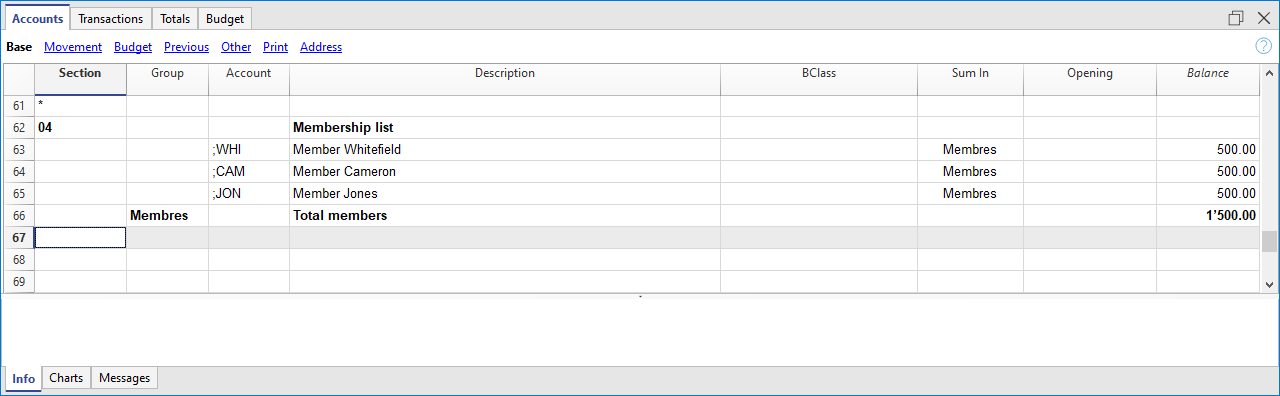
Erfassung der Adressdaten
Mitgliederdaten wie Adresse, Telefon und E-Mail werden in die entsprechenden Spalten eingegeben, die in der Ansicht Adressen sichtbar sind. Sollte die Ansicht Adressen noch nicht sichtbar sein, ist sie über das Menü Werkzeuge > Neue Funktionen hinzufügen/entfernen > Adressspalten hinzufügen hinzuzufügen.
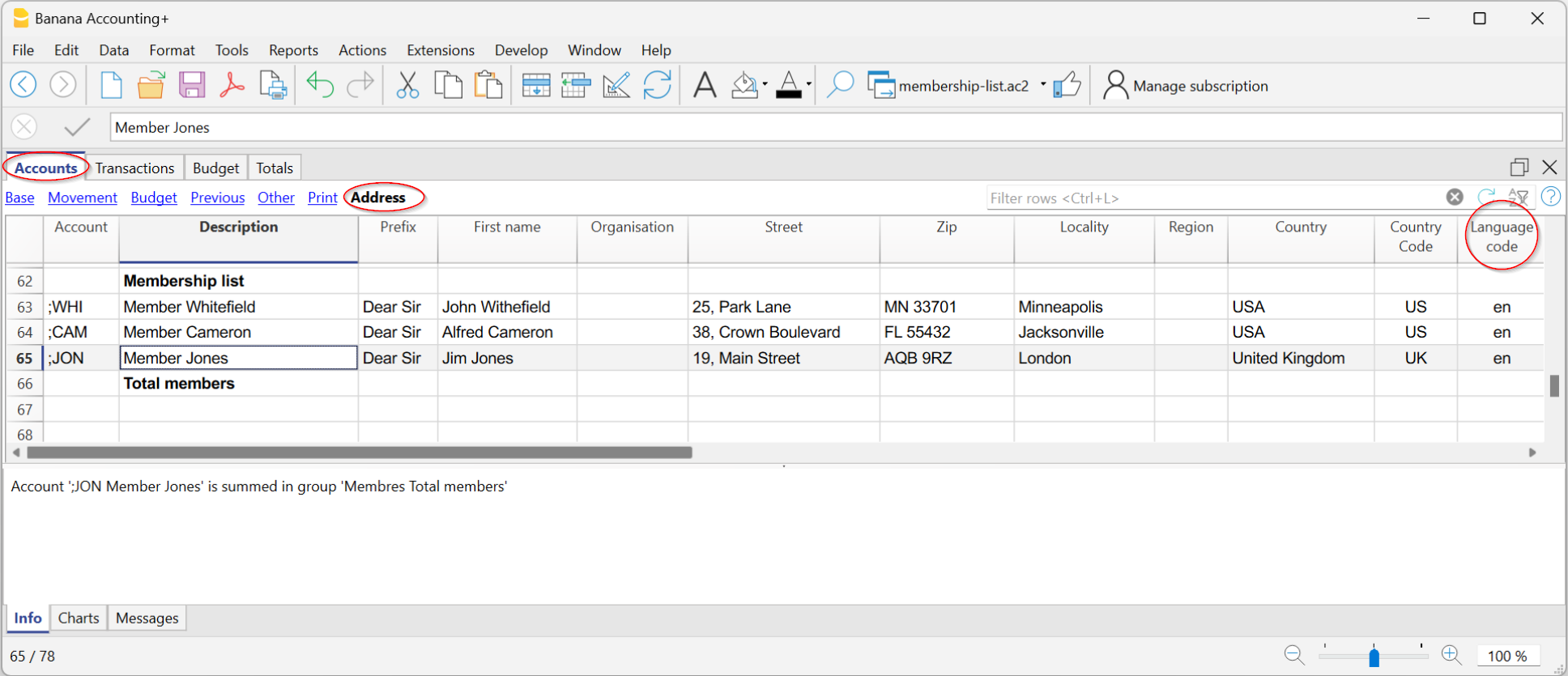
Mitgliederbeiträge auf KS3 buchen
Zahlungen und andere Bewegungen in Bezug auf die Mitglieder werden in der Tabelle Buchungen erfasst. Wenn die Mitglieder mit der Kostenstelle KS3 eingerichtet wurden, erfasst man sie wie folgt:
- Datum und Belegnummer eingeben
- Beschreibung eingeben
- In der Spalte Soll (KtSoll) das Bankkonto und in der Spalte Haben (KtHaben) das Ertragskonto der Spende eingeben.
- In der Spalte KS3 das Konto des Mitglieds ohne Satzzeichen eingeben.
Sollte die Spalte KS3 nicht sichtbar sein, ist über Menü Daten > Spalten einrichten > KS3, die Spalte KS3 auszuwählen und für diese Spalte im kleinen Feld am Ende des Dialogfensters die Option Sichtbar zu aktivieren.

Die Bewegungen und der Saldo jedes Mitglieds sind über den Kontoauszug sichtbar, indem man erst auf die Zelle mit dem Mitgliedercode und hierauf auf das kleine blaue Symbol oben rechts in der Zelle klickt oder auch über das Menü Berichte > Kontoauszüge.

Rechnungen für die Zahlung von Mitgliedsbeiträgen
Durch Erfassung von Buchungszeilen kann man sowohl mit Kostenstellen KS3 als auch dem Postenbuch Rechnungen für die Einzahlung der Mitgliedsbeiträge erstellen:
- Über Menü Berichte > Kunden > Rechnungen ausdrucken gelangt man zum Dialogfenster für das Personalisieren sowie den Druck von Rechnungen.
Weitere Informationen finden Sie im Tutorial Rechnungen für die Einzahlung von Mitgliedsbeiträgen.
Spendenbescheinigungen
Sofern die Zahlungseingänge mit den Mitgliederkostenstellen KS3 erfasst werden, besteht die Möglichkeit, die Erweiterung für den Druck von Spendenbescheinigungen zu verwenden.
Diese erstellt automatisch ein Schreiben an die Mitglieder/Spender mit der Auflistung deren Zahlungen.
Mitgliederliste drucken
Die Liste der Mitglieder wird wie folgt gedruckt:
- In den Tabelle Konten die Zeilen der Mitgliederdaten markieren, welche ausgedruckt werden sollen.
- Aus Menü Datei > Ausdrucken ausführen sowie die Option 'Auswahl/Selektion ausdrucken' aktivieren.
Es kann auch der Befehl Zeilen extrahieren verwendet werden, um die zu extrahierenden Konten auszuwählen und hierauf die Tabelle mit der so erhaltenen Mitgliederliste auszudrucken.
Mitgliederdaten exportieren
Wenn eine Auswahl von Daten bestimmter Mitglieder benötigt wird, um bestimmte Mitteilungen, E-Mails oder anderes zu senden, ist folgendes möglich:
- Den Befehl Zeilen extrahieren verwenden
- Daten aus Banana Buchhaltung kopieren und in Excel einfügen
- Daten in CSV oder Excel exportieren
Einrichten der Mitgliederkonten - Kompetenzprinzip (vereinbarte Entgelte)
Vereine, welche die Buchführung nach vereinbarten Entgelten führen, können die Mitgliederkonten als normale Bilanzkonten direkt unter den Aktiven oder als Postenbuch am Ende des Kontenplans erfassen.
Der Mitgliedsbeitrag wird also zum Zeitpunkt der Rechnungsstellung (oder zu Beginn des Abrechnungszeitraums) als Ertrag verbucht und das Konto des Mitglieds belastet. Wenn die Zahlung erfolgt, wird das Mitgliedskonto gutgeschrieben.
Die Details zur Erfassung der Mitgliedskonten sind in diesem Fall identisch mit denen zur Einrichtung des Postenbuchs Debitoren.

Wenn Mitglieder mit dem Postenbuch eingerichtet sind, werden die Mitgliedsbeiträge wie folgt in der Tabelle Buchungen erfasst:
- Datum und Belegnummer eingeben
- Beschreibung und Rechnungsnummer eingeben
- In der Spalte Soll (KtSoll) das Konto des Mitglieds und in der Spalte Haben (KtHaben) das Ertragskonto des Mitgliederbeitrages oder der Spende erfassen.

Weiterführende Informationen:
- Vereine
- Projekte verwalten
- Mitgliederbeiträge (Serienbrief mit Word)
- Rechnungen an Mitglieder für die Zahlung von Mitgliedsbeiträgen (mit QR-Code) (nur in Banana Buchhaltung Plus verfügbar)
- Spendenbescheinigung für Vereine
- Spendenbescheinigung für Vereine in Deutschland
- Rundschreiben an Mitglieder mit Word-Seriendruckfunktion
Spendenbestätigung im Verein
In Banana Buchhaltung Plus ist es jederzeit möglich, sehr einfach und schnell Spendenbestätigungen für Schweizer Vereine im Briefformat ohne externe Hilfsmittel wie z.B. Word zu erstellen.
Diese Erweiterung ist nur in der integrierten Fakturierung verfügbar.
- Vereine mit Mitgliederliste (Doppelte Buchhaltung)
- Vereine mit Mitgliederliste (Einnahmen-Ausgaben-Rechnung)
Weiterführende Informationen:
QR-Rechnungen an Mitglieder
Mit Banana Buchhaltung Plus können Sie für die Schweiz Rechnungen mit QR-Codes erstellen, sogar mit einem Brief für den Versand an die Mitglieder.
Weitere Informationen finden Sie unter den folgenden Links:
- QR-Rechnungen an Mitglieder für die Zahlung von Mitgliedsbeiträgen
- Brief mit QR-Einzahlungsschein für die Schweiz
- QR-Rechnung aus Excel - nur mit dem Advanced-Plan möglich
Mit dem Advanced-Plan von Banana Buchhaltung Plus können Sie mehr Anpassungen vornehmen und erhalten kostenlosen Support für bis zu 3 Fälle pro Jahr.
Rundschreiben an Mitglieder mit der Word-Seriendruckfunktion erstellen
Mit Banana Buchhaltung können Sie Daten exportieren und damit Dokumente in Word erstellen. Sie können z.B. Mitgliedsbeitragsrechnungen in Form von Briefen erstellen, in die die Adressen dank der Word-Seriendruckfunktion automatisch eingefügt werden.
Angenommen, Sie möchten einen Brief schreiben, der an jedes Mitglied geschickt werden soll, wobei der Textkörper des Briefs für alle identisch ist; ausgenommen die Adresse, die natürlich für jedes Mitglied unterschiedlich ist. Um zu vermeiden, dass Sie alle Adressen manuell ändern müssen, können Sie die Word-Seriendruckfunktion verwenden.
Im Folgenden wird erklärt, wie Sie die Funktion unter Windows nutzen können. Für Mac sehen Sie bitte die spezifische Word-Dokumentation.
So vorgehen:
- Erstellen Sie in Banana Buchhaltung eine Mitgliederliste mit Adressen aufgrund der vordefinierten Musterdateien Vereine mit Mitgliederliste (Doppelte Buchhaltung) oder Vereine mit Mitgliederliste (Einnahmen-Ausgaben-Rechnung)
- Exportieren Sie die Adresszeilen der Mitglieder aus Banana Buchhaltung im HTML-Format
- Verwenden Sie die Word-Seriendruckfunktion.
Referenz-Dokumentation
- Dokumentation zu Microsoft-Seriendruck in Word
- Verwenden des Seriendrucks zum Senden von Massen-E-Mails
Adresszeilen aus Banana Buchhaltung in HTML-Format exportieren
Sie müssen zuerst die Adressen aus Banana Buchhaltung in HTML-Format exportieren, damit Word sie dann lesen und verwenden kann. So vorgehen:
- In der Tabelle Konten die Ansicht Adressen auswählen.
- Die zu exportierenden Adresszeilen auswählen bzw. markieren.
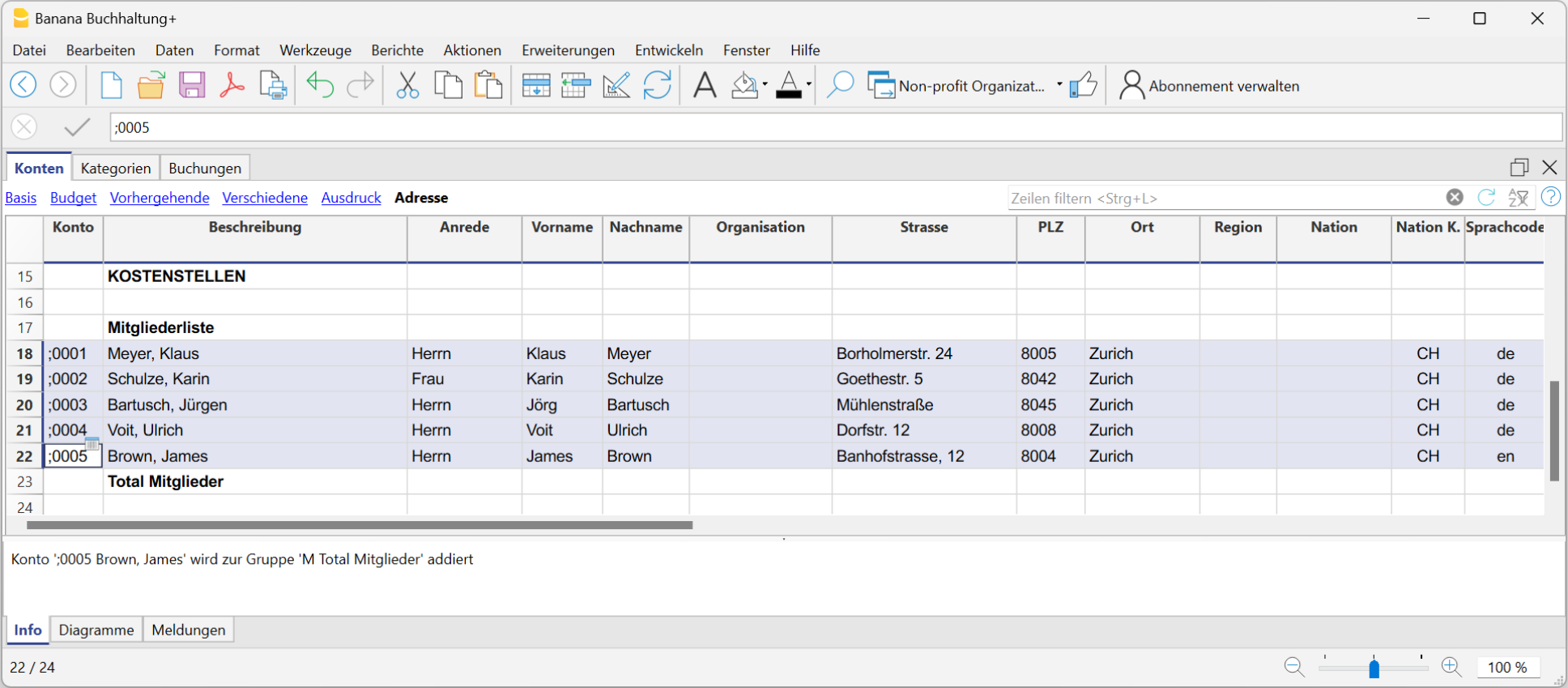
- Aus Menü Daten > Zeilen exportieren > Zeilen in HTML exportieren ausführen (siehe auch In HTML exportieren).
- Im Dialogfenster 'Zeilen in HTML exportieren':
- Dateiname eingeben.
- Auf die Schaltfläche Blättern klicken, um auszuwählen, wo die Datei gespeichert werden soll.
- Im Feld Überschrift 1 den gewünschten Text für die Dateiüberschrift eingeben. Die anderen Felder sind optional.
- Sich vergewissern, dass die Option Nur ausgewählte Zeilen exportieren aktiviert ist.
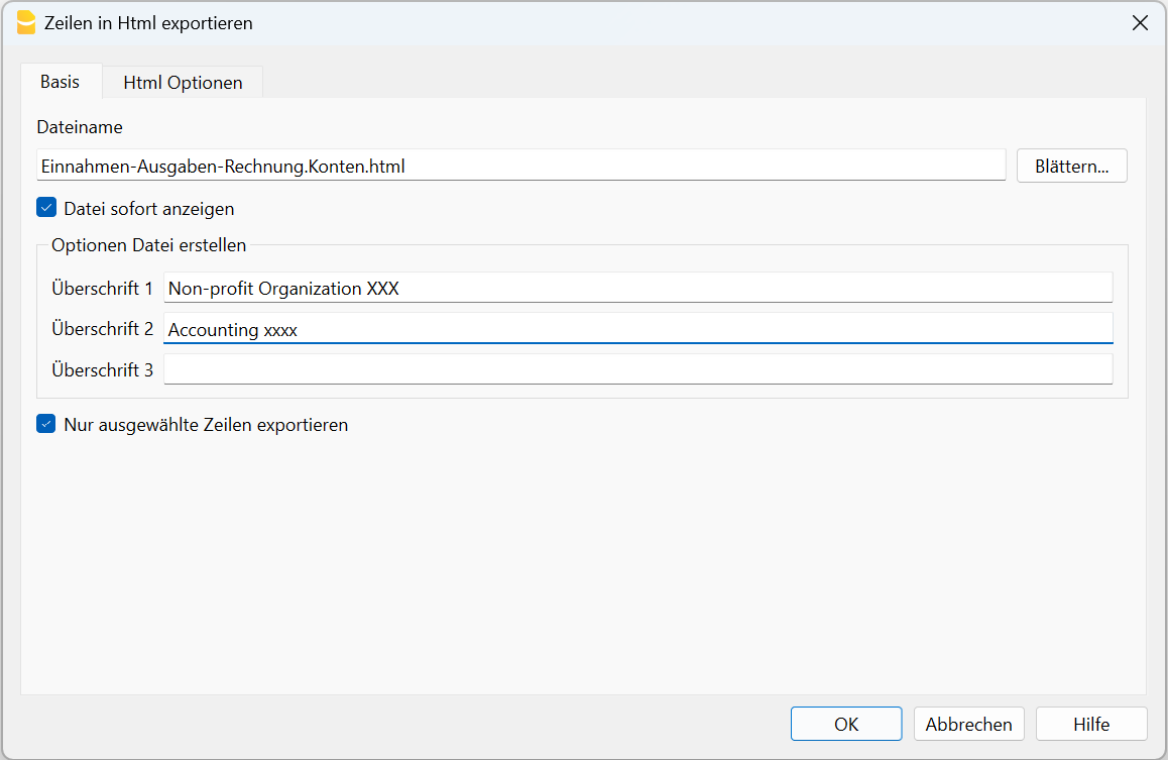
- Registerkarte HTML-Optionen öffnen und sicherstellen, dass die Optionen wie in der hierauf folgenden Abbildung aktiviert sind.
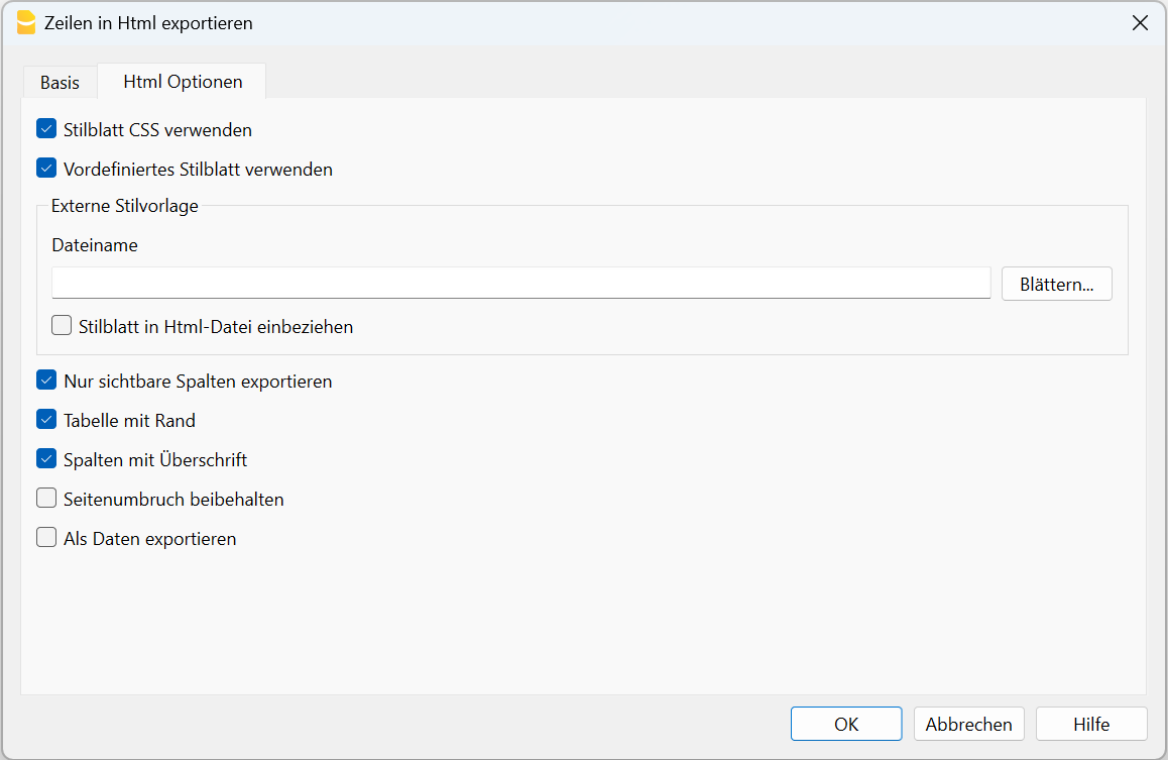
- Auf OK klicken, um den Export der Zeilen im HTML-Format zu beenden.
Word-Seriendruckfunktion benutzen
Nachdem Sie die Adressen im HTML-Format exportiert haben, können Sie in Word die Seriendruckfunktion anwenden.
Im Folgenden wird die Vorgehensweise beschrieben, jedoch empfehlen wir Ihnen, auf der Microsoft-Dokumentation nachzulesen: Personalisieren von Briefen für Massensendungen mit Hilfe des Seriendrucks von Microsoft.
So vorgehen:
- Hauptdokument (Brief) vorbereiten:
- Microsoft Word öffnen
- Registerkarte Sendungen (Mailings) auswählen
- Gruppe Seriendruck starten anklicken
- Befehl Seriendruck starten > Briefe ausführen
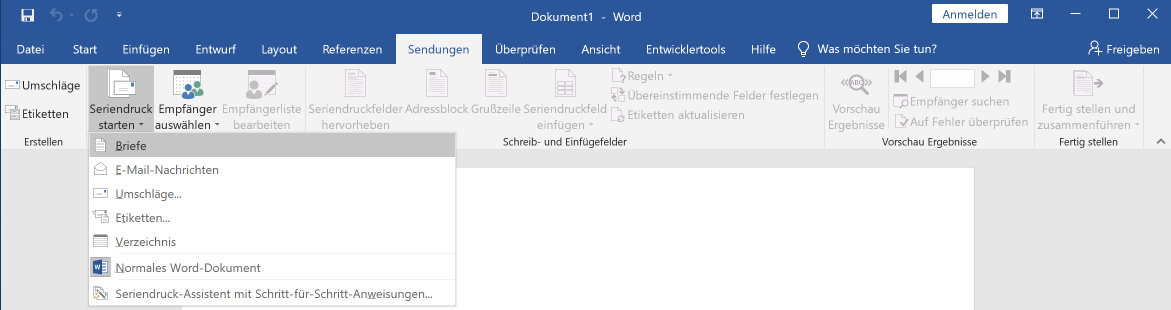
- In Word den Textkörper des Briefes eingeben, den Sie an alle Personen senden möchten.
- Exportierte Adressenliste (in HTML-Format) mit dem Word-Hauptdokument verknüpfen:
- In Registerkarte Sendungen die Gruppe Empfänger auswählen anklicken.
- Vorhandene Liste verwenden... auswählen.

- HTML-Datei mit der Erweiterung .html auswählen, die Sie aus Banana exportiert haben.
- Im Dialogfenster, das sich öffnet, auf OK klicken.
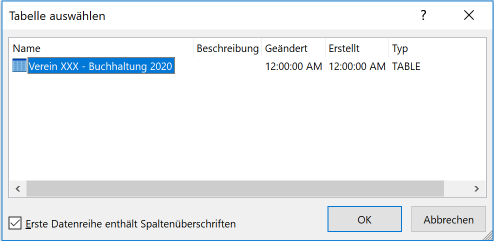
- Adressen hinzufügen:
- Den Cursor im Word-Dokument an der Stelle bewegen, an der die Adresse eingefügt werden soll (z.B. oben auf der Seite).
- In Registerkarte Sendungen die Gruppe Seriendruckfeld einfügen auswählen.
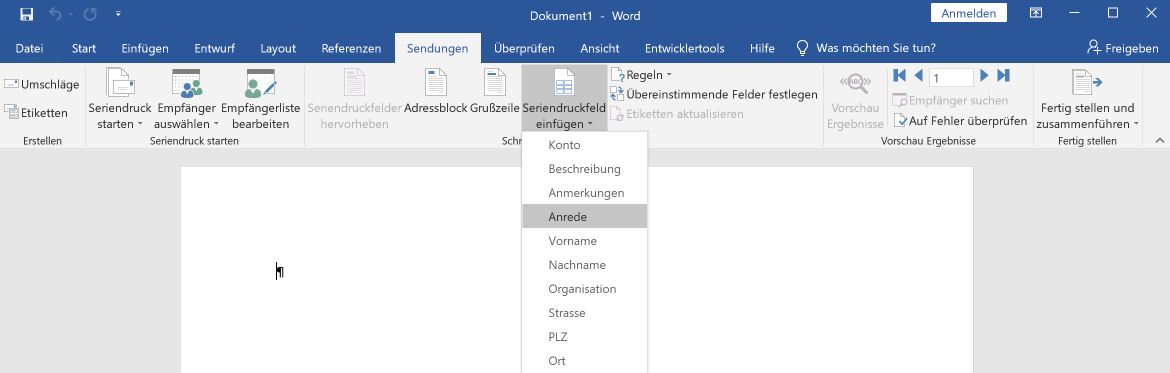
- Nacheinander die gewünschten Adressfelder auswählen, die hinzugefügt werden sollen.
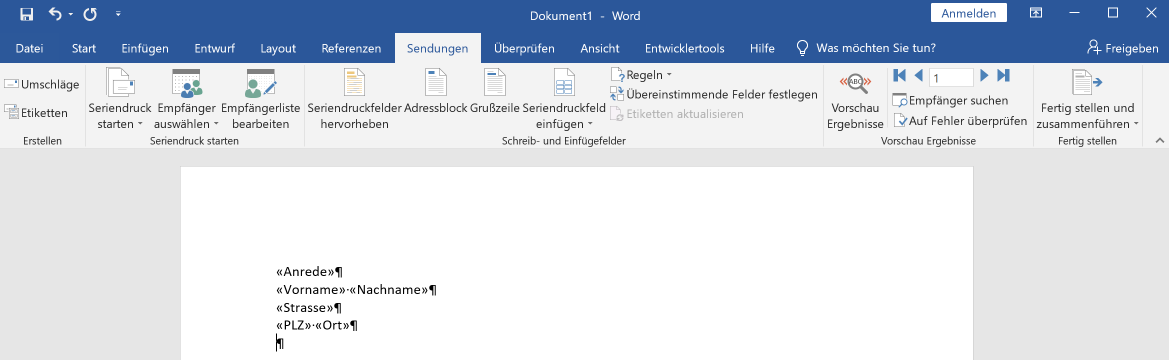
- Gruppe Vorschau Ergebnisse auswählen (mit den Pfeilen Weiter
 oder Zurück
  ), um die Seriendruckergebnisse anzuzeigen.
- Seriendruckdokument:
- Fertig stellen und zusammenführen > Dokumente drucken... auswählen, um alle Briefe (Massensendung) zu drucken.
- Fertig stellen und zusammenführen > Einzelne Dokumente bearbeiten... und dann Alle auswählen, um evtl. Änderungen vorzunehmen und zu speichern.

- Nachrichten per E-Mail senden:
Alternativ zu Schritt 4, ist es auch möglich, Briefe per E-Mail zu versenden.
Für jedes Mitglied wird die in der Ansicht 'Adresse' von Banana Buchhaltung angegebene E-Mail-Adresse übernommen. Wenn es keine E-Mail-Adressen gibt, müssen Sie diese hinzufügen und schliesslich die Adresszeilen erneut im HTML-Format exportieren, so dass die exportierte Datei auch die neu hinzugefügten E-Mail-Adressen enthält.
Ausserdem ist es notwendig, das 'E-Mail-Programm Outlook' zu installieren und zu verwenden. Es ist nicht möglich, die Web-Version zu verwenden.
Für mehr Informationen sehen Sie Verwenden des Seriendrucks zum Senden von Massen-E-Mails.
Um Nachrichten per E-Mail zu senden:- Fertig stellen und zusammenführen > E-Mail-Nachrichten senden...

- Im Feld "Zu" > E-Mail_Büro auswählen (es ist die Spalte, die in Banana Buchhaltung für die Eingabe der E-Mail-Adressen benutzt wird).
- Im Feld "Betreffzeile" im Text den E-Mail-Betreff eingeben.
- Im Feld "E-Mail-Format" das HTML-Format auswählen.
- Alle auswählen, um allen vorhandenen Mitgliedern eine E-Mail zu senden, die aus den Adressen von Banana Buchhaltung exportiert worden sind.
- Mit OK bestätigen.
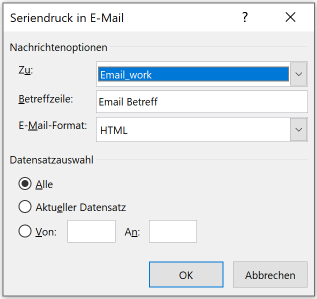
- Fertig stellen und zusammenführen > E-Mail-Nachrichten senden...
Weiterführende Informationen:
Brief mit freiem Text
Mit dieser Erweiterung können Sie einen Brief mit freiem Text für die in Banana Buchhaltung Plus registrierten Mitglieder erstellen (Tabelle Konten).
Für weitere Informationen siehe:
La contabilità Immobiliare Svizzera
Banana Contabilità Plus permette di tenere in modo facile e veloce la contabilità di un immobile a reddito o di un condominio, anche se non sei uno specialista. Il programma mette a disposizione diversi modelli pronti all'uso, da scegliere in base al tipo di immobile da amministrare e al livello di familiarità con la contabilità di chi lo gestisce.
Con Banana Contabilità Plus puoi:
- Tenere sotto controllo acconti spese, affitti e pagamenti ai fornitori.
- Sapere sempre chi ha pagato e chi è in ritardo.
- Registrare facilmente le spese per manutenzioni, artigiani e servizi.
- Ottenere un rendiconto professionale a fine anno pronto da stampare o inviare per e-mail completo di tutti i giustificativi.
Per iniziare, è importante chiarire il tipo di immobile vuoi gestire:
- Condominio o Proprietà per Piani (PPP): edifici con più proprietari, che condividono spese e aree comuni.
- Immobile a reddito: beni di proprietà di una sola persona o società, che generano reddito affittandoli a terzi.
Ogni immobile può essere composto da una o più unità immobiliari (appartamenti, uffici o negozi), che possono appartenere a un unico proprietario oppure a più comproprietari.
Dopo aver definito la tipologia di gestione dell’immobile, puoi scegliere il modello di piano contabile più adatto.
Condominio (PPP)
Un condominio (anche chiamato proprietà per piani, comproprietà o PPP) è un edificio suddiviso in più unità immobiliari (appartamenti, uffici o negozi), che di regola appartengono a proprietari diversi. In alcuni casi, un singolo proprietario può possedere più unità all’interno dello stesso edificio.
Nei condomini la contabilità è organizzata come segue:
- ogni comproprietario può usare una o più delle proprie unità per scopi privati, senza affittarle;
- oppure decidere se affittarle (e quindi gestire anche una contabilità da immobile a reddito).
In base a questa distinzione, un condominio si articola in due livelli di gestione:
- la gestione condominiale (PPP), che riguarda la contabilità comune per gestire le spese e le aree condivise, come la manutenzione delle scale, del giardino, del tetto, ecc., di regola effettuata dall'amministratore;
- la gestione delle singole unità, effettuata separatamente dai rispettivi comproprietari che le danno in affitto.
In sintesi, chi amministra un condominio gestisce la contabilità delle spese comuni (scale, giardino, manutenzione generale), mentre le spese relative a una singola unità immobiliare, anche se sfitta, sono a carico del rispettivo proprietario, indipendentemente dal fatto che si tratti di un appartamento, un ufficio o un negozio.
Immobile a reddito
Un immobile a reddito è un edificio (o anche un singolo appartamento) con un solo proprietario, che genera un reddito grazie agli affitti pagati dagli inquilini.
L'edificio può essere composto da diverse unità, come appartamenti, uffici o negozi che il proprietario affitta in cambio di una pigione mensile.
Il proprietario tiene la contabilità completa di tutte le entrate (affitti) e delle uscite (spese di manutenzione, fornitori, assicurazioni, ecc.), per monitorare la redditività dell’immobile.
Anche nel caso in cui un proprietario possieda un solo appartamento e lo dia in affitto, questo rientra comunque tra gli immobili a reddito e segue le stesse regole contabili.
Chi gestisce un immobile a reddito deve gestire tutte le spese: sia di quelle relative agli spazi comuni, sia di quelle relative alle singole unità immobiliari.
Modelli per la contabilità immobiliare
Scegli ora il modello di Banana Contabilità Plus più adatto alle tue esigenze consultando la sezione qui sotto, dove trovi i modelli suddivisi per tipo di contabilità immobiliare:
- Modelli per la contabilità immobiliare di condomini (PPP)
- Modelli per la contabilità immobiliare di appartamenti o immobili a reddito
Come scegliere il modello da utilizzare
Decidi quale modello di contabilità immobiliare fa al tuo caso attraverso questo diagramma di flusso. Con il termine “oggetto immobiliare” si intende una singola unità, che può essere un immobile, un appartamento, un ufficio o un negozio:

Gestione Condomini (PPP) Svizzera
Questa pagina è dedicata ai modelli di Banana Contabilità Plus per l’amministrazione di condomini in Svizzera, anche chiamati PPP, proprietà per piani.
Per capire se questa tipologia di modelli è adatta al tuo caso, consulta la pagina introduttiva Modelli Contabilità Immobiliare Svizzera, dove trovi le differenze tra i modelli per condomini (PPP) e quelli per immobili a reddito.
I modelli presentati in questa pagina sono pensati per gestire in modo strutturato la contabilità di un condominio e coprono le operazioni più comuni, dalla registrazione delle spese alla ripartizione degli importi tra i proprietari. Nel resto della pagina trovi una descrizione dei modelli disponibili e le istruzioni operative per iniziare a lavorare nel programma, con indicazioni passo passo su come creare il file e inserire le prime registrazioni.
Il software di Banana Contabilità Plus propone due modelli utili per la gestione della contabilità dei condomini:
- Modello per condomini | Contabilità Entrate/Uscite: metodo più semplice se non conosci la contabilità in partita doppia.
- Modello per condomini | Contabilità in partita doppia: metodo avanzato, utile se conosci la contabilità classica.
Entrambi includono già il piano dei conti tipico della gestione immobiliare e alcune registrazioni di esempio.
Ciascun modello presenta caratteristiche specifiche che incidono sul modo di procedere nella gestione del condominio. Gli esempi di registrazione sono illustrati nelle pagine di approfondimento dedicate.
Crea il file per la contabilità immobiliare
Per iniziare la contabilità di un condominio, è necessario creare un nuovo file scegliendo il modello più adatto:
- Dalla Startpage clicca su Crea nuovo.
- Filtra per Regione per individuare la tua regione di competenza (in questo caso Svizzera-Italiano).
- Sotto la Categoria seleziona Altro per trovare i modelli per la contabilità immobiliare.
- Nella finestra a destra seleziona, sotto Contabilità in partita doppia o Contabilità entrate / uscite, il modello “Amministrazione di un condominio (PPP)” e clicca su Crea.
Prima di confermare la scelta, puoi leggere la descrizione del modello per ottenere informazioni più specifiche ed eventualmente selezionarne un altro. In caso di dubbio su quale scegliere, consulta il diagramma dedicato.
Cliccando sulla scritta “Maggiori informazioni…” accedi alla pagina di documentazione specifica del modello.

- Dal menu File > Proprietà file, imposta il nome dell'immobile, il periodo contabile con le date di apertura e di chiusura, e la moneta di base. Nella sezione Indirizzo compila invece i campi relativi a chi gestisce l’immobile.

- Dal menu File > Salva con nome, salva il file. È consigliabile indicare nel nome del file, il nome dell'immobile e l'anno, ad esempio "NomeImmobile-2025.ac2".
Per maggiori indicazioni su come organizzare e archiviare i file della contabilità, guarda anche la pagina Organizzare i file della contabilità in locale, su rete e cloud.
Piano dei conti
Nella tabella Conti, e nella tabella Categorie (se usi il modello per la contabilità Entrate-Uscite), trovi già predisposto il piano contabile con i conti e le spese più comuni per gestire la contabilità di un immobile.
Le spese del condominio possono variare in base all’immobile che si gestisce.
Per ottenere un maggiore dettaglio o personalizzare le singole voci di spesa del condominio, puoi aggiungerne di nuove indicando in modo preciso il loro utilizzo. È inoltre possibile ordinare le spese seguendo il criterio che preferisci.
I conti dei proprietari
Nella tabella Conti alla fine del piano dei conti, è presente l'elenco dei “Proprietari” degli appartamenti, ognuno con il proprio conto contabile.
Per ogni proprietario inserisci il numero di conto e completalo con la descrizione, indicando nome e cognome.
Quando aggiungi un conto, devi sempre inserire nella colonna Somma In il codice appropriato al raggruppamento dei conti. Il codice Somma In può essere scelto o modificato in base alle tue esigenze.
Vista Indirizzi
Nella vista Indirizzo della tabella Conti inserisci gli indirizzi e i dati anagrafici dei proprietari. Queste informazioni possono essere utilizzate in seguito per emettere le polizze di versamento degli acconti.
È possibile gestire allo stesso modo anche l'elenco degli artigiani. In questo caso, devi creare la struttura dei conti seguendo lo stesso criterio utilizzato per i proprietari.

Saldi iniziali (Apertura)
Nella colonna Apertura inserisci i saldi di apertura dei conti contabili. I saldi di apertura dei Passivi vanno inseriti con il segno meno davanti.
Se nel piano dei conti sono previsti i centri di costo per gestire i proprietari, puoi inserire i saldi di apertura separati per ciascun proprietario direttamente nella tabella Registrazioni. In questo caso, nella colonna Tipo inserisci il codice “01" (Registrazione di apertura).
Saldi anno precedente
Se stai creando una nuova contabilità e desideri che nei rendiconti compaiano gli importi dell'anno precedente, devi inserirli nella colonna Anno precedente. Vai nella vista Precedente e, nella colonna Anno Precedente, inserisci gli importi.
Inserisci le registrazioni
Nella tabella Registrazioni inserisci tutti i movimenti: gli affitti che incassi, le spese che paghi e altri movimenti. Puoi sempre visualizzarli e riordinarli in base alla data.
Se vuoi velocizzare l'inserimento, puoi utilizzare le diverse funzioni di Banana:
- La funzione dell'Inserimento dei dati con autocompletamento consente di riprendere automaticamente i dati già inseriti in precedenza.
- La funzione delle Registrazioni ricorrenti (menu Azioni) permette di memorizzare in un'apposita tabella le registrazioni che si ripetono con frequenza.
- L'importazione dati dall'estratto bancario ti permette di riprendere in automatico tutti i movimenti della banca.
- Puoi collegare ogni registrazione al relativo giustificativo in formato digitale, e con un semplice clic puoi visualizzare il documento. Vedi anche File di contabilità e giustificativi digitali per organizzare al meglio i tuoi documenti.
- Usa il comando Ordina registrazioni per data, per ordinare le righe in ordine cronologico.
- Usa il Comando Stampa/Anteprima per stampare o esportare il giornale in formato PDF.
Flusso di lavoro per la gestione dei condomini
Banana Contabilità Plus consente di gestire in modo strutturato il flusso di lavoro di un condominio, adattandolo alle proprie esigenze.
Di seguito è riportato un esempio di flusso operativo tipico per la gestione di un condominio:
- A ogni richiesta di acconto:
- Addebita gli acconti: inserisci gli importi che i proprietari devono versare (puoi anche memorizzare la registrazione per non riscriverla ogni volta).
- Controlla gli incassi: verifica immediatamente chi ha pagato, chi ha pagato solo in parte e chi non ha ancora pagato.
- Registra le spese: manutenzioni, lavori di artigiani e bollette pagate.
- Ogni anno:
- Calcola i conguagli: il piano dei conti ti permette di avere già separate tutte le spese del condominio.
- Verifica i saldi: controlla se ci sono differenze ancora non regolate.
- Stampa il rendiconto: ottieni bilancio e conto economico pronti per essere salvati o inviati per e-mail.
Oltre al flusso operativo, sono disponibili diverse funzionalità che facilitano la gestione della contabilità:
- l'importazione degli estratti conto elettronici della banca;
- la registrazione automatica degli estratti conto elettronici della banca con le regole di completamento della contabilità;
- la registrazione automatica dei salari versati al custode, senza dover reinserire le stesse operazioni;
- la creazione di report personalizzati in Excel;
- il salvataggio e l'invio della contabilità con tutti i giustificativi in un unico file PDF.
Approfondisci il flusso di lavoro su Banana Contabilità per la gestione dei condomini. In questo modo, insieme al metodo di fatturazione descritto di seguito, è possibile ridurre lo sforzo di gestione della contabilità e ottimizzare i tempi di lavoro.
Stampa le fatture QR ai proprietari
Banana Contabilità Plus permette di usare la fatturazione integrata per stampare le polizze di versamento con codice QR. Si tratta di fatture per affitti, conguagli spese e altre spese a carico dei proprietari.
I principali vantaggi sono:
- pagamento più semplice da parte dei proprietari;
- importi versati corretti, con minore rischio di errore;
- contabilità automatizzata per chi emette le polizze di versamento con numero di riferimento.
Con la fatturazione integrata è inoltre possibile stampare in ogni momento eventuali richieste di rimborso (sempre con codice QR) per spese anticipate dal proprietario ma a carico della comunione dei proprietari.
Stampa il Bilancio e Conto economico
Per visualizzare e stampare in qualsiasi momento il Bilancio e il Conto economico, clicca sul menu Report > Bilancio abbellito con gruppi. Puoi personalizzare i report scegliendo le colonne da visualizzare oppure ottenere rendiconti riferiti a uno specifico periodo.

Particolarità del modello per condomini (PPP)
Per comprendere il funzionamento del modello PPP, è utile chiarire il principio contabile su cui si basa.
Principio del condominio (PPP)
Il condominio sostiene delle spese che devono essere coperte da un importo equivalente di incassi. Gli incassi sono versati dai proprietari sotto forma di acconti. I proprietari sono chiamati anche comproprietari.
Per fare in modo che, alla fine dell'anno, gli incassi corrispondano alle spese effettive, viene calcolato un conguaglio che copre le differenze tra le spese effettive sostenute dal condominio e gli acconti richiesti ai proprietari.
Di conseguenza, il condominio (PPP - Proprietà Per Piani) non genera né utile né perdita, poiché le spese sono compensate dagli incassi.
Richieste di acconti ai proprietari
Il numero di acconti è stabilito da ciascun condominio e viene definito sulla base di un preventivo di spesa annuale.
Le richieste di acconto vengono registrate in contabilità. In questo modo, anche se un proprietario non versa un acconto, l’importo risulta comunque visibile nel suo conto.
Come ripartire le spese tra i proprietari
I condomini possono prevedere diverse modalità di ripartizione delle spese tra i proprietari, attraverso l'uso di coefficienti. In Svizzera, il principale criterio di ripartizione è rappresentato dai millesimi. L’intero condominio corrisponde a 1000/1000 (mille millesimi).

Nel diagramma si vede come, alla fine dell'anno, una volta richiesti i conguagli ai proprietari, le spese corrispondano esattamente agli incassi (costituiti dagli acconti richiesti durante l’anno più il conguaglio finale a fine anno).
Di seguito sono riportati alcuni esempi di spese di un condominio (PPP) ripartite tra i proprietari:

Il fondo di rinnovamento
Nei condomini vengono solitamente raccolti contributi dai proprietari per costituire un fondo destinato a future ristrutturazioni o interventi straordinari sull’immobile. Questo fondo è comunemente chiamato fondo di rinnovamento. Nelle registrazioni di esempio presenti in ciascun modello puoi vedere come viene contabilizzato.
Calcolo e suddivisione delle spese condominiali
Per capire come calcolare e suddividere le spese del condominio tra i proprietari, invitiamo a leggere la pagina dedicata.
Modelli Svizzera Gestione Condomini
Mettiamo a disposizione un paio di modelli per la gestione di uno stabile PPP (Proprietà Per Piani), sia con la contabilità Entrate/Uscite (più semplice), sia con la contabilità tradizionale in partita doppia:
Contabilità Entrate/Uscite per Amministrazione di un condominio (PPP)
Contabilità Entrate/Uscite per Amministrazione di un condominio (PPP)Questo modello presenta un piano dei conti ideato e adattato per la gestione di un condominio nel contesto svizzero, basato sulla contabilità Entrate/Uscite.
Nella contabilità Entrate/Uscite, ogni registrazione indica un movimento di denaro in entrata o in uscita, associato a un conto e a una categoria. In questo modo è possibile registrare in maniera semplice incassi e pagamenti e ottenere una visione chiara della situazione.
I condomini hanno delle spese comuni (ad esempio manutenzioni, pulizie, bollette) che devono essere pagate dai proprietari. Durante l’anno, i proprietari versano degli acconti, cioè dei pagamenti anticipati per coprire queste spese. Se un proprietario non paga un acconto, il programma registra comunque l’importo richiesto, che rimane visibile nei conti.
Le spese vengono ripartite tra i proprietari in base alle regole del condominio. In Svizzera si utilizza generalmente il criterio dei millesimi: l’intero condominio vale 1'000 millesimi e ogni proprietario paga una quota proporzionale.
Alla fine dell’anno si verifica se:
- gli acconti versati coprono tutte le spese,
- manca ancora un importo da pagare,
- i proprietari hanno versato più del necessario.
Confrontando gli acconti con le spese può emergere una differenza, che rappresenta il conguaglio: può trattarsi di importi che i proprietari devono ancora versare oppure, al contrario, di somme che devono essere restituite ai proprietari. Dopo la registrazione dei conguagli, eventuali differenze vengono compensate e i versamenti dei proprietari risultano allineati alle spese dell’anno. Per questo motivo, un condominio non genera né utile né perdita.
Infine, i proprietari dei condomini possono decidere di accantonare somme per le ristrutturazioni future. Queste somme costituiscono il fondo di rinnovamento, che viene registrato nella tabella Conti e conservato finché non viene utilizzato.
Questo modello è specifico per la gestione di un condominio con contabilità Entrate/Uscite. Se non sei sicuro che sia il modello adatto al tuo caso, puoi consultare l’introduzione ai modelli per condomini.
Nei paragrafi seguenti sono presentate le registrazioni di esempio più comuni da utilizzare in questo modello.
Registrazioni di esempio comuni
Per ciascuna registrazione di esempio, è necessario indicare due conti: uno nella colonna Conto, e uno nella colonna Categoria. I conti da utilizzare si trovano nella tabella Conti (composta da tutte le voci di ciò che possiedi e di ciò che devi) e nella tabella Categorie (contiene le voci che rappresentano i motivi di incasso e spesa).
- La colonna Conto utilizza sempre conti della tabella Conti.
- La colonna Categoria utilizza conti della tabella Categorie oppure, in alcuni casi, conti della tabella Conti.
Per tutte le registrazioni di esempio, le operazioni vanno inserite nella tabella Registrazioni.
Di seguito trovi le registrazioni di esempio più comuni per contabilizzare le principali operazioni nella gestione di un condominio. Le registrazioni sono organizzate in base a queste fasi:
- Registrazioni durante l'anno
- Richiesta di acconto al proprietario
- Incasso dell'acconto dal proprietario
- Registrazione delle spese pagate
- Richiesta del fondo di rinnovamento
- Incasso del fondo di rinnovamento
- Registrazioni di chiusura
- Come calcolare i conguagli per i proprietari
- Registrazione dei conguagli spese dei proprietari (non ancora incassati o rimborsati)
- Incasso e rimborso di un conguaglio spese al proprietario
- Registrazioni di controllo
- Gestione degli arrotondamenti del risultato d'esercizio (utile o perdita)
- Verifica della ripartizione delle spese ai proprietari
Registrazioni durante l'anno
Richiesta di acconto al proprietario
Per registrare la richiesta di acconto ai proprietari, procedi come segue nella tabella Registrazioni:
- Nella colonna Entrate inserisci l’importo dell’acconto.
- Nella colonna Conto inserisci il conto del proprietario.
- Nella colonna Categoria inserisci il conto relativo agli incassi per spese condominiali.

Incasso dell'acconto dal proprietario
Quando incassi un acconto, la registrazione avviene utilizzando, nella tabella Registrazioni, solo conti della tabella Conti.
- Nella colonna Entrate inserisci l’importo incassato.
- Nella colonna Conto inserisci il conto della banca, della cassa o di un altro mezzo con cui hai incassato l’importo.
- Nella colonna Categoria inserisci il conto del proprietario che ha pagato.

Se il proprietario ha versato meno, puoi vedere facilmente l'importo mancante nel suo conto all'interno della tabella Conti (vista Base).
Registrazione delle spese pagate
Registra nella tabella Registrazioni le spese pagate dal condominio, indicando nella colonna Categoria il conto di costo appropriato presente nella tabella Categorie.
- Nella colonna Uscite inserisci l’importo della spesa pagata.
- Nella colonna Conto inserisci il conto della banca, della cassa o di un altro mezzo con cui è stata pagata la spesa.
- Nella colonna Categoria inserisci il conto relativo al tipo di spesa pagata.

Richiesta del fondo di rinnovamento
Il fondo di rinnovamento è una somma di denaro accantonata per le future ristrutturazioni del condominio. In contabilità è registrato nella tabella Conti.
Di solito il fondo viene depositato su un conto bancario dedicato. Il saldo di questo conto deve sempre corrispondere al saldo del conto di accantonamento registrato in contabilità, inclusi eventuali interessi maturati.
In Svizzera, il fondo di rinnovamento viene richiesto ai proprietari in base ai millesimi. L’assemblea del condominio stabilisce ogni anno l’importo da versare.
Quando sono definiti gli importi del fondo di rinnovamento da richiedere a ciascun proprietario, registrali nella tabella Registrazioni come segue:
- Nella colonna Entrate inserisci l’importo della quota dovuta dal proprietario.
- Nella colonna Conto inserisci il conto del fondo.
- Nella colonna Categoria inserisci il conto del proprietario che deve pagare la quota.

Incasso del fondo di rinnovamento
Quando incassi una quota del fondo da un proprietario, registra l’operazione nella tabella Registrazioni come segue:
- Nella colonna Entrate inserisci l’importo incassato.
- Nella colonna Conto inserisci il conto della banca, della cassa o di altro mezzo utilizzato per l'incassato.
- Nella colonna Categoria inserisci il conto del proprietario che ha effettuato il pagamento.

Registrazioni di chiusura
Come calcolare i conguagli per i proprietari
Alla fine dell’anno si calcola la differenza tra tutte le spese sostenute e tutti gli acconti versati dai proprietari. Questa differenza rappresenta il totale dei conguagli da ripartire tra i proprietari.
Quando registri in contabilità tutti i conguagli, l’utile o la perdita del condominio si azzera: i versamenti dei proprietari risultano uguali alle spese effettive.
La suddivisione delle spese segue sempre le regole stabilite dal condominio.
In genere, in Svizzera, si usa il criterio dei millesimi: l’intero condominio vale 1000 millesimi, e ogni proprietario paga una quota proporzionale ai millesimi che possiede.
Registrazione dei conguagli spese dei proprietari (non ancora incassati o rimborsati)
Dopo aver calcolato i singoli importi dei conguagli spese secondo la suddivisione delle spese condominiali, gli importi possono risultare sia a carico del proprietario (e quindi costituire una nostra richiesta di pagamento), sia a suo favore (e quindi un importo che dobbiamo rimborsare). Quando ottieni i singoli importi di conguaglio da richiedere o rimborsare a ciascun proprietario, registrali in contabilità nella tabella Registrazioni.
Conguaglio a carico del proprietario
Se il proprietario durante l'anno ha pagato, tramite acconti, meno rispetto alle spese effettive, procedi nel seguente modo:
- Nella colonna Entrate inserisci l’importo del conguaglio che il proprietario deve pagare.
- Nella colonna Conto inserisci il conto del proprietario.
- Nella colonna Categoria inserisci il conto relativo agli incassi per spese condominiali.

Conguaglio a favore del proprietario
Se il proprietario durante l'anno ha pagato, tramite acconti, più rispetto alle spese effettive, procedi nel seguente modo:
- Nella colonna Uscite inserisci l’importo del conguaglio da rimborsare al proprietario.
- Nella colonna Conto inserisci il conto del proprietario.
- Nella colonna Categoria inserisci il conto relativo agli incassi per spese condominiali. In questo modo gli importi vengono dedotti direttamente da questo conto.

Dopo la registrazione dei conguagli, il risultato d’esercizio (utile o perdita) nella tabella Categorie deve essere pari a zero.
Di conseguenza, anche il saldo complessivo nella tabella Conti risulta pareggiato.
Se il risultato d’esercizio non si azzera completamente, consulta la sezione Gestione degli arrotondamenti del risultato di esercizio (utile o perdita) e quella di Verifica della ripartizione delle spese ai comproprietari.
Incasso e rimborso di un conguaglio spese al proprietario
Quando un conguaglio spese già registrato viene pagato dal proprietario o viene rimborsato al proprietario, registra l’operazione nella tabella Registrazioni.
Incasso conguaglio dal proprietario
Se il proprietario ha pagato il conguaglio registra l'incasso nel seguente modo:
- Nella colonna Entrate inserisci l’importo incassato.
- Nella colonna Conto inserisci il conto della banca, della cassa o di un altro mezzo con cui hai incassato il conguaglio.
- Nella colonna Categoria inserisci il conto del proprietario che ha pagato il conguaglio.

Rimborso conguaglio al proprietario
Se hai rimborsato il proprietario, procedi nel seguente modo:
- Nella colonna Uscite inserisci l’importo del conguaglio rimborsato al proprietario.
- Nella colonna Conto inserisci il conto della banca, della cassa o di un altro mezzo, con cui hai rimborsato il conguaglio.
- Nella colonna Categoria inserisci il conto del proprietario a cui hai rimborsato il conguaglio.

Registrazioni di controllo
Gestione degli arrotondamenti del risultato d’esercizio (utile o perdita)
Quando registri i conguagli in contabilità, può capitare che restino pochi centesimi di utile o perdita.
Questo accade perché l’importo è troppo piccolo per essere suddiviso in modo uguale tra tutti i proprietari.
In questi casi, registra la differenza in un conto dei costi, se si tratta di una perdita, oppure in un conto dei ricavi, se si tratta di un utile. In questo modo la differenza viene arrotondata e il risultato si azzera.
Verifica della ripartizione delle spese ai proprietari
Per verificare se le spese sono state suddivise correttamente tra i proprietari, controlla il risultato finale del condominio:
- Se, dopo aver registrato i conguagli, il risultato (l'utile o la perdita) si azzera, le spese sono state ripartite correttamente e non manca nessun importo.
- Se rimane solo una piccola differenza (utile o perdita trascurabile), le spese sono state suddivise correttamente. Puoi sistemare la differenza consultando la sezione Gestione degli arrotondamenti del risultato d'esercizio (utile o perdita).
- Se invece rimane un importo positivo o negativo rilevante, significa che le spese non sono state ripartite correttamente. In questo caso è necessario ricontrollare i calcoli e i coefficienti utilizzati per la ripartizione dei conguagli.
Buchhaltung für Stockwerkeigentum (StWE) | Doppelte Buchhaltung
Buchhaltung für Stockwerkeigentum (StWE) | Doppelte BuchhaltungWenn Sie die Buchhaltung von einem Stockwerkeigentum verwalten müssen, ist dies die ideale Vorlage.
Die vorhandenen Konten sind bereits für diesen Zweck eingerichtet und Sie können sie jederzeit nach Ihren Bedürfnissen anpassen. Die innovativen Funktionen von Banana ermöglichen Ihnen eine schnelle und vertraute Aufnahme der Daten. Das Programm kümmert sich um den Rest, indem es automatisch Konten, Journale, Bilanzen und Erfolgsrechnungen sowie andere Berichte, auch periodenweise, erstellt. Die Kostenstellen ermöglichen es Ihnen, alle Details jedes Eigentümers mit seinen Tausendsteln zu erhalten. Die praktische Budgettabelle steht Ihnen zur Verfügung, um Ihre Prognosen zu erstellen und ständig zu überprüfen, ob die in der Endabrechnung erfassten Daten mit den Erwartungen übereinstimmen und vor allem, um den Liquiditätsfluss im Voraus zu kennen.
Theoretische Einführung in die Stockwerkeigentumverwaltung
Mit der Software Banana Buchhaltung lässt sich Stockwerkeigentum auf einfache Art und Weise professionell verwalten.
Der Begriff Stockwerkeigentum bezeichnet eine besonders ausgestaltete Eigentumsform. Es handelt sich um ein Miteigentum, das mit einem Sonderrecht (Nutzungsrecht) verbunden ist. Das Sonderrecht befugt zur ausschliesslichen Nutzung und baulichen Ausgestaltung bestimmter Gebäudeteile. Das Sonderrecht ist mit dem Miteigentum untrennbar verbunden. Grundsätzlich nicht Teil des Sonderrechts sind der Boden der Liegenschaft, Bauteile, welche zur konstruktiven Gliederung und Festigkeit des Gebäudes gehören, sowie die äussere Gestaltung und das Aussehen der Fassade.
Die Unterhaltskosten aller zu den gemeinschaftlichen Gebäudeteilen gehörenden Bauteilen werden von der Stockwerkeigentümergemeinschaft gemeinsam getragen
Die Kostenbestandteile der gemeinschaftlichen Kosten lassen sich einteilen in:
Betriebskosten
- Heizungs- und Warmwasserkosten
- Wasser- und Stromkosten
- Reinigung und Pflege der gemeinschaftlichen Teile
- Wartungs- und Service-Abonnements
- Abgaben und Steuern
- Versicherungsprämien (Gebäudeversicherung, Haftpflicht usw.)
- Honorare und Barauslagen des Verwalters
- Baurechtszinsen bei StWE im Baurecht
- Amortisations- und Zinszahlungen an Hypothekargläubiger zB für Hauswart-Wohnung im Eigentum der StWEG
Unterhaltskosten
- Reparaturkosten für Mängel
- Kosten für den laufenden Unterhalt und die Erneuerung der gemeinschaftlichen Baute und ihrer Anlagen
- Kosten ausserordentlicher Erneuerungen, Um- und Neubauten
- Einlagen in den Erneuerungsfonds (StWEG-seitige Rückstellungen für grössere Unterhaltsarbeiten
Das Gesetz (Art. 712h ZGB) sieht vor, dass diese Nebenkosten im Stockwerkeigentum im Verhältnis der Wertquoten verteilt werden.
Eine Abweichung vom generellen Verteilschlüssel nach Wertquoten besteht im Bereiche der Energie, namentlich bei der Pflicht zur verbrauchsabhängigen Heizkostenabrechnung (VHKA). Folgend ein Link zur Webseite Neues Abrechnungsmodell zur verbrauchsabhängigen Energie- und Wasserkostenabrechnung der Schweizerischen Eidgenossenschaft, Budesamt für Energie BFE sowie deren Broschüre Abrechnungsmodell VEWA im PDF-Format.
Damit der laufende Unterhalt und Betrieb sicher gestellt ist, sollte der Verwaltungsfonds angemessen geäufnet werden. Damit können dringende Reparaturen, Verwaltungsaufwendungen, auch Versicherungsprämien etc. ohne Verzug finanziert werden. Es empfiehlt sich, hierfür etwa 1 bis 1,5 Prozent des Gebäudeversicherungswertes zu budgetieren. Im Einzelfall ist es jedoch Sache der Verwaltung, ein Budget festzusetzen und die Höhe der Einlagen zu regeln.
Wie beginnen
Um eine Buchhaltung zur Verwaltung eines PPP-Gebäudes zu starten, empfehlen wir Ihnen, mit unserer Vorlage +10832 zu beginnen.
Wenn Sie das Programm Banana Buchhaltung Plus öffnen, gehen Sie wie folgt vor.
Erstellen Sie Ihre Datei
Sie können die Vorlage direkt von dieser Seite herunterladen, indem Sie oben auf der Seite auf Download klicken, oder Sie können die Vorlage aus dem Programm heraus öffnen, wie folgt:
- Menü Datei > Neu
- Wählen Sie Doppelte Buchhaltung
- Wählen Sie unter der Kategorie Verschiedene die Vorlage Buchhaltung für Stockwerkeigentum (StWE) aus
- Klicken Sie auf die Schaltfläche Erstellen.
Es öffnet sich ein Dialogfeld, in dem Sie die Einstellungen vornehmen können:
- Daten des zu verwaltenden Gebäudes
- Anfangs- und Enddatum
- Währung, in der die Konten geführt werden sollen
Mit dem Befehl Datei > Speichern unter speichern Sie die Datei. Es ist sinnvoll, im Dateinamen den Namen der Immobilie und das Jahr anzugeben. Zum Beispiel: "Stockwerkeigentum-2022.ac2".
Sehen Sie auch Organisieren von Dateien lokal, im Netzwerk und in Cloud.
Tabelle Konten
Die Tabelle 'Konten' enthält zahlreiche Vermögens- und Ertrags- und Aufwandskonten, welche jederzeit Ihren persönlichen Bedürfnissen angepasst werden können. Sehen Sie hierzu unsere Anleitung Hinzufügen / Umbenennen. Die als Beispiel erfassten Eröffnungssaldi sind analog unserer Anleitung Eröffnungssaldi mit Ihren persönlichen zu ersetzten.
Folgend Anmerkungen zum Kontenplan dieser Datei-Vorlage für die Buchhaltung für Stockwerkeigentum:
- Für die Stockwerkeigentümer werden am Ende der Tabelle Konten im 'Postenbuch Stockwerkeigentümer' Konten geführt. Das Total dieser wird auf Zeile 7 in der Gruppe '110 Stockwerkeigentümer' übernommen.
- In der Spalte 'Wertquote' der Tabelle Konten sind die bei der Gewinnaufteilung verwendete Wertquoten (Verteilungsschlüssel) der einzelnen Stockwerkeigentümer ersichtlich.
Einnahmen und Ausgaben
Im Abschnitt Erfolgsrechnung der Tabelle Konten haben Sie Konten zur Verwaltung Ihrer Ausgaben und Einnahmen. Die Liste der Konten hat eine sehr einfache Struktur, aber Sie können sie anpassen, indem Sie weitere benötigte Konten hinzufügen, mehrere Konten gruppieren, um Untergruppen zu haben, und Kostenstellen und Segmente für mehr Details hinzufügen.
Verwaltung der Eigentümerliste
Am Ende des Kontenplans tragen Sie die Namen und Adressen der Eigentümer ein. Sie müssen die Ansicht "Adressen" hinzufügen, in welcher mehrere Adress-Spalten zur Verfügung stehen werden, in denen Sie alle notwendigen Daten eingeben können und deren Anzeige Sie individuell anpassen können.
Sie können auch die Sprache für jeden Eigentümer einstellen, was beim Versenden von zu zahlenden Rechnungen oder Mitteilungen nützlich ist.
Für jeden Besitzer können Sie einen Kontoauszug erhalten, auf welchem Sie alle Bewegungen und den Saldo für jeden Besitzer finden.
Zum Senden von Mitteilungen, Rechnungen oder anderen Dokumenten können Sie die folgenden Funktionen verwenden:
- Rechnungsstellung mit Schweizer QR-Code (integrierte Fakturierung)
- Liste der Mitglieder
- Kontoauszüge / Ledger - Hauptbuch
Tabelle Buchungen
In dieser Tabelle erfassen Sie alle Bewegungen nacheinander, entsprechend den Zahlungseingängen von Mietern, die Bezahlungen von Rechnungen, sowie andere Arten von Bewegungen. Die Datensätze sind immer sortiert und jederzeit einsehbar. Sie können Zeilen markieren, korrigieren, wenn Sie sich geirrt haben, und zuvor eingegebene Transaktionen kopieren und einfügen.
Wenn Sie den Buchungsvorgang beschleunigen möchten, empfehlen wir Ihnen, die verschiedenen Funktionen von Banana zu verwenden:
- Mit der Funktion für die automatische Vervollständigung der Dateneingabe können Sie Daten, die bereits zuvor eingegeben wurden, automatisch abrufen.
- Die Funktion Sich wiederholende Buchungen (Menü Aktionen) können die wiederkehrenden Einträge in einer speziellen Tabelle gespeichert werden.
- Der Datenimport aus dem Kontoauszug ermöglicht es Ihnen, alle Bewegungen der Bank zu importieren.
- Sie können jeden Eintrag mit dem zugehörigen Beleg im digitalen Format verknüpfen und mit einem einfachen Klick das Dokument anzeigen.
Siehe auch Dokumente und buchhalterische Belege - Verwenden Sie den Befehl Buchungen nach Datum sortieren, um die Zeilen in fortlaufender Datumsreihenfolge zu sortieren.
- Verwenden Sie den Befehl Ausdrucken/Seitenansicht um das Journal im PDF-Format zu drucken oder zu exportieren.
Beim Erstellen des neuen Jahres (siehe Abschluss und Neues Jahr) wird der Gewinn dem Konto 2970 gutgeschrieben, dessen Saldo somit Null entsprechen wird.
Die in der Tabelle Buchungen dieser Vorlage vorhandenen Musterbuchungen können markiert werden und mittels Menü Bearbeiten, Befehl Zeilen löschen, gelöscht werden.
Folgend Anmerkungen zu den Musterbuchungen (Tabelle Buchungen) dieser Datei-Vorlage für die Buchhaltung für Stockwerkeigentum:
- Mit Belegen 1 bis 10 wird den Stockwerkeigentümern deren Budgetrate in Rechnung gestellt.
- Mit Beleg 12 bis 21 zahlen die Stockwerkeigentümer deren Budgetrate ein. Stockwerkeigentümer 1 hat sie nur teilweise beglichen.
- Mit Beleg 51 wird der Kontoübertrag von CHF 6'000.00 vom Konto ordentlichen Bankkonto 1020 auf das Konto 1025 'Erneuerungsfonds' registriert.
In der Stockwerkeigentumsrechnung darf Ende Jahr kein Gewinn oder Verlust resultieren, weil die Eigentümer eben Eigentümer sind und die Buchhaltung nicht aus Sicht einer Firma geführt wird. Der Ende Jahr resultierende Gewinn oder Verlust ist durch manuelle Buchungen auf die Stockwerkeigentümer aufzuteilen. Somit ist am Jahresende alles verteilt (gemäss zu erstellendem Verteilschlüssel) und es wird ausgewiesen, welcher Eigentümer was zu gut hat oder nachzahlen muss.
In der Spalte 'Wertquote' der Tabelle Konten sind die bei der Gewinnaufteilung verwendete Quoten (Verteilungsschlüssel) der einzelnen Stockwerkeigentümer zu erfassen und somit ersichtlich. Die Berechnung der Ende Jahr zu verbuchenden Beträge ist manuell zu machen oder kann auch in einer Exceltabelle (z.B. mit Hilfe von Excelfunktionen) erfolgen.
Tabelle Budget
Wenn Sie eine Finanzplanung und ein Budget haben möchten, können Sie die Tabelle Budget verwenden, in der Sie alle Prognosen der laufenden Ausgaben, mögliche ausserordentliche Ausgaben und die Einnahmen aus Eigentumswohnungen einfügen können. Mit der Prognose haben Sie eine bessere Kontrolle über alle Konten und können sie bei aussergewöhnlichen Ereignissen jederzeit aktualisieren.
Am Ende des Jahres oder einer anderen Periode können Sie einen Abgleich mit der Endabrechnung und den Schätzungen vornehmen und die Abweichungen sehen. Die Diagrammfunktion in der Tabelle "Konten" bietet sofortige Ansichten und Kontrollen.
Bilanz und Erfolgsrechnung
Um die Bilanz und die Erfolgsrechnung anzuzeigen, klicken Sie auf das Menü Berichte → Formatierte Bilanz nach Gruppen. Sie können den Bericht mit den gewünschten Spalten anpassen, z. B. mit der Spalte für Ihr Budget oder mit Berichten nach Periode.
In der Erfolgsrechnung haben Sie einen unmittelbaren Blick auf die Endsalden und können in der Spalte des Budgets die Abweichungen zwischen dem Budget und dem Endsaldo sehen.
Kostenzuordnung auf Basis von Tausendsteln
Mit Banana Buchhaltung Plus können Sie die Nebenkosten der Immobilien nicht automatisch berechnen lassen. Hierfür ist es möglich, diese Excel-Vorlage zu verwenden.
In Banana Buchhaltung können alle Daten aus den Tabellen, der Bilanz/Gewinn- und Verlustrechnung und anderen Berichten in Excel exportiert werden. Sobald Sie die Daten exportiert haben, können Sie alle Unterteilungen und Berechnungen auf der Basis der Tausendstel der einzelnen Eigentümer erstellen.
Weitere Details zum Exportieren von Daten nach Excel finden Sie unter folgendem Link: https://www.banana.ch/doc/de/node/2040
Weitere Informationen
In unserer Dokumentation finden Sie alle Informationen und Erkenntnisse, die Sie benötigen, um Ihre Buchhaltung optimal zu führen.
Gesetzliche Grundlagen
Rechtliche Grundlagen für das Stockwerkeigentum im ZGB:
- Das ganze ZGB als PDF-Dokument
- Art. 60 ff. zum Vereinsrecht
- Art. 646 ff. zum Miteigentum
- Art. 712a ff. zum Stockwerkeigentum
Hilfreiche Links
Gestione Immobili a reddito Svizzera
Questa pagina è dedicata ai modelli di Banana Contabilità Plus per la gestione di immobili a reddito in Svizzera.
Per capire se questa tipologia di modelli è adatta al tuo caso, consulta la pagina introduttiva Modelli Contabilità Immobiliare Svizzera, dove trovi le differenze tra i modelli per immobili a reddito e quelli per condomini (PPP).
I modelli presentati in questa pagina sono pensati per gestire in modo strutturato la contabilità degli affitti e coprono le operazioni più comuni, come la registrazione degli incassi, delle spese e dei conguagli. Nel resto della pagina trovi una descrizione dei modelli disponibili e le istruzioni operative per iniziare a lavorare nel programma, con indicazioni passo passo su come creare il file e inserire le prime registrazioni.
Il software di Banana Contabilità Plus propone due modelli utili per tenere una contabilità immobiliare professionale per gli affitti:
- Modello per appartamenti o immobili a reddito | Contabilità Entrate/Uscite: metodo più semplice, ideale se non sei uno specialista e non conosci la contabilità in partita doppia.
- Modello per appartamenti o immobili a reddito | Contabilità in Partita Doppia: metodo avanzato, ideale se conosci la contabilità classica in partita doppia.
Entrambi includono già il piano dei conti tipico della gestione immobiliare e alcune registrazioni di esempio.
Ciascun modello presenta caratteristiche specifiche che incidono sul modo di procedere nella gestione dell'immobile. Gli esempi ricorrenti di registrazioni sono illustrati nelle pagine di approfondimento dedicate.
Crea il file per la contabilità immobiliare
Per iniziare la contabilità di un immobile a reddito, è necessario creare un nuovo file scegliendo il modello più adatto:
- Dalla Startpage clicca su Crea Nuovo.
- Filtra per Regione per individuare la tua regione di competenza (in questo caso Svizzera-Italiano).
- Sotto la Categoria seleziona Altro per trovare i modelli per la contabilità immobiliare.
- Nella finestra a destra seleziona, sotto Contabilità in partita doppia o Contabilità entrate / uscite, il modello "Amministrazione di un appartamento o immobile a reddito" e clicca su Crea.
Prima di confermare la scelta, puoi leggere la descrizione del modello per ottenere informazioni più specifiche ed eventualmente selezionarne un altro. In caso di dubbio su quale scegliere, consulta il diagramma dedicato.
Cliccando sulla scritta “Maggiori informazioni…” accedi alla pagina di documentazione specifica del modello.

- Dal menu File > Proprietà file, imposta il nome dell'immobile, il periodo contabile con le date di apertura e di chiusura, e la moneta di base. Nella sezione Indirizzo compila invece i campi relativi a chi gestisce l’immobile.
- Dal menu File > Salva con nome, salva il file. È consigliabile indicare nel nome del file, il nome dell'immobile e l'anno, ad esempio "NomeImmobile-2022.ac2".
Per maggiori indicazioni su come organizzare e archiviare i file della contabilità, guarda anche la pagina Organizzare i file della contabilità in locale, su rete e cloud.
Piano dei conti
Nella tabella Conti, e nella tabella Categorie (se usi il modello per la contabilità Entrate-Uscite), trovi già predisposto il piano contabile con i conti e le spese più comuni per gestire la contabilità di un immobile.
Le spese dell'immobile a reddito possono variare in base all’immobile che si gestisce.
Per ottenere un maggiore dettaglio o personalizzare le singole voci di spesa dell'immobile, puoi aggiungerne di nuove indicando in modo preciso il loro utilizzo. È inoltre possibile ordinare le spese seguendo il criterio che preferisci.
I conti degli inquilini
Nella tabella Conti alla fine del piano dei conti, è presente l'elenco degli “Inquilini” degli appartamenti, ognuno con il proprio conto contabile.
Per ogni inquilino inserisci il numero di conto e completalo con la descrizione, indicando nome e cognome.
Quando aggiungi un conto, devi sempre inserire nella colonna Somma In il codice appropriato al raggruppamento dei conti. Il codice Somma In può essere scelto o modificato in base alle tue esigenze.
Vista Indirizzi
Nella vista Indirizzi della tabella Conti inserisci gli indirizzi e i dati anagrafici degli inquilini. Queste informazioni possono essere utilizzate in seguito per emettere le polizze di versamento degli affitti. È possibile gestire allo stesso modo anche l'elenco dei fornitori. In questo caso, devi creare la struttura dei conti seguendo lo stesso criterio utilizzato per gli inquilini.

Saldi iniziali (Apertura)
Nella colonna Apertura inserisci i saldi di apertura dei conti contabili. I saldi di apertura dei Passivi vanno inseriti con il segno meno davanti.
Se nel piano dei conti sono previsti i centri di costo per gestire gli inquilini, puoi inserire i saldi di apertura separati per ciascun inquilino direttamente nella tabella Registrazioni. In questo caso, nella colonna Tipo inserisci il codice “01" (Registrazione di apertura).
Saldi anno precedente
Se stai creando una nuova contabilità e desideri che nei rendiconti compaiano gli importi dell'anno precedente, devi inserirli nella colonna Anno precedente. Vai nella vista Precedente e, nella colonna Anno Precedente, inserisci gli importi.
Inserisci le registrazioni
Nella tabella Registrazioni inserisci tutti i movimenti: gli affitti che incassi, le spese che paghi e altri movimenti. Puoi sempre visualizzarli e riordinarli in base alla data.
Se vuoi velocizzare l'inserimento, puoi utilizzare le diverse funzioni di Banana:
- La funzione dell'Inserimento dei dati con autocompletamento consente di riprendere automaticamente i dati già inseriti in precedenza.
- La funzione delle Registrazioni ricorrenti (menu Azioni) permette di memorizzare in un'apposita tabella le registrazioni che si ripetono con frequenza.
- L'importazione dati dall'estratto bancario ti permette di riprendere in automatico tutti i movimenti della banca.
- Puoi collegare ogni registrazione al relativo giustificativo in formato digitale, e con un semplice clic puoi visualizzare il documento. Vedi anche File di contabilità e giustificativi digitali per organizzare al meglio i tuoi documenti.
- Usa il comando Ordina registrazioni per data, per ordinare le righe in ordine cronologico.
- Usa il Comando Stampa/Anteprima per stampare o esportare il giornale in formato PDF.
Flusso di lavoro per la gestione degli affitti
Banana Contabilità Plus consente di gestire in modo strutturato il flusso di lavoro legato agli affitti, adattandolo alle proprie esigenze.
Di seguito è riportato un esempio di flusso operativo tipico per la gestione di un immobile o appartamento a reddito:
- Ogni mese:
- Addebita gli affitti: inserisci gli importi dovuti dagli inquilini. Puoi anche memorizzare la registrazione per riutilizzarla.
- Controlla gli incassi: l’estensione dedicata ti permette di verificare immediatamente chi ha pagato, chi ha pagato solo in parte e chi non ha ancora pagato.
- Registra le spese: manutenzioni, lavori di artigiani e bollette pagate.
- Ogni anno:
- Calcola i conguagli: il piano dei conti ti permette di avere già separate tutte le spese a carico degli inquilini.
- Verifica i saldi: controlla se ci sono differenze ancora non regolate.
- Stampa il rendiconto: ottieni bilancio e conto economico pronti per essere salvati o inviati per e-mail.
Oltre al flusso operativo, sono disponibili diverse funzionalità che facilitano la gestione della contabilità:
- L'addebito ricorrente automatico degli affitti in contabilità secondo il contratto
- Il controllo ricorrente degli incassi e dei mancati pagamenti da parte degli inquilini
- La importazione degli estratti conto elettronici della banca
- La registrazione automatica degli estratti conto elettronici della banca con le regole di completamento della contabilità
- La registrazione automatica dei salari versati al custode senza riscrivere le registrazioni più volte
- Il salvataggio e l'invio della contabilità con tutti i giustificativi in un unico file PDF
Approfondisci il flusso di lavoro su Banana Contabilità per la gestione degli affitti. In questo modo, insieme al metodo di fatturazione descritto di seguito, è possibile ridurre lo sforzo di gestione della contabilità e ottimizzare i tempi di lavoro.
Stampa le polizze QR per gli inquilini
Banana Contabilità Plus permette di usare la fatturazione integrata per stampare le polizze di versamento con codice QR. Si tratta di fatture per affitti, conguagli spese e altre spese a carico degli inquilini.
I principali vantaggi sono:
- pagamento più semplice da parte degli inquilini;
- importi versati corretti, con minore rischio di errore;
- contabilità automatizzata per chi emette le polizze di versamento con numero di riferimento.
Con la fatturazione integrata è inoltre possibile stampare in ogni momento eventuali richieste di rimborso (sempre con codice QR) per spese anticipate dal proprietario ma a carico degli inquilini.
Estensione per il controllo degli incassi
L'estensione per il controllo degli affitti ti mostra chi ha pagato regolarmente, chi ha pagato solo in parte e chi non ha ancora pagato.
Puoi inoltre verificare facilmente se gli affitti del mese sono stati registrati correttamente in contabilità e ottenere una previsione degli incassi per l’anno in corso.
Stampa il Bilancio e Conto economico
Per visualizzare e stampare in qualsiasi momento il Bilancio e il Conto economico, clicca sul menu Report > Bilancio abbellito con gruppi. Puoi personalizzare i report scegliendo le colonne da visualizzare oppure ottenere rendiconti riferiti a uno specifico periodo.

Particolarità del modello per l'immobile a reddito
Per comprendere il funzionamento dell'immobile a reddito, è utile chiarire il principio contabile su cui si basa.
Principio dell'immobile a reddito
Il proprietario di un immobile a reddito sostiene delle spese che sono a carico degli inquilini e che quindi vengono anticipate. Queste spese vengono rimborsate dagli inquilini tramite gli acconti spese e, se necessario, con il conguaglio.
Alla fine dell’anno si verifica se gli acconti spese versati dagli inquilini coprono le spese sostenute dal proprietario. La differenza rappresenta il conguaglio: se gli acconti sono insufficienti, l’inquilino deve versare la differenza; se invece sono superiori, l’importo in eccesso viene rimborsato all’inquilino.
Il proprietario di un immobile a reddito sostiene anche spese che non sono rimborsabili dagli inquilini e che restano quindi a suo carico (es. spese per appartamenti sfitti, assicurazioni stabile, interessi ipotecari, manutenzione straordinaria, imposte sull'immobile, ecc.). Confrontando queste spese con gli incassi degli affitti versati dagli inquilini, può determinarsi un guadagno o una perdita.
Di conseguenza, l'immobile a reddito può generare un utile (guadagno), una perdita oppure un risultato pari a zero.
Richieste di acconti agli inquilini
L'importo degli acconti è stabilito nel contratto di locazione e viene definito sulla base di un preventivo di spesa annuale.
Le richieste di acconto vengono registrate in contabilità. In questo modo, anche se un inquilino non versa un acconto, l’importo risulta comunque visibile nel suo conto.
Come ripartire le spese tra gli inquilini
Gli immobili a reddito possono prevedere diverse modalità di ripartizione delle spese tra gli inquilini, basate su coefficienti. In Svizzera, i principali parametri utilizzati sono la superficie (metri quadrati) o la volumetria (metri cubi) degli appartamenti.
(immagine)
Nel diagramma si vede come, alla fine dell'anno, una volta richiesti i conguagli agli inquilini, le spese devono essere coperte dagli incassi (costituiti dagli acconti spese richiesti durante l’anno più il conguaglio finale a fine anno) degli inquilini.
Di seguito sono riportati alcuni esempi di spese di un immobile a reddito ripartite tra gli inquilini:
Calcolo e suddivisione delle spese accessorie e di riscaldamento
Il calcolo e la suddivisione delle spese del condominio tra i proprietari, non è un tema unicamente svizzero, ma universale, e analoga in tutti i paesi. Possono ovviamente cambiare i criteri di ripartizione. Per maggiori dettagli invitiamo a leggere la pagina Suddivisione delle spese.
Modelli Svizzera Gestione Immobili a reddito
Mettiamo a disposizione un paio di modelli per la gestione di un immobile a reddito, sia con la contabilità Entrate/Uscite (più semplice), sia con la contabilità tradizionale in partita doppia:
Contabilità Entrate/Uscite per Amministrazione di un appartamento o immobile a reddito
Contabilità Entrate/Uscite per Amministrazione di un appartamento o immobile a redditoQuesto modello presenta un piano dei conti ideato e adattato per la gestione di un appartamento o di un immobile a reddito nel contesto svizzero, basato sulla contabilità Entrate/Uscite.
Nella contabilità Entrate/Uscite, ogni registrazione indica un movimento di denaro in entrata o in uscita, associato a un conto e a una categoria. In questo modo è possibile registrare in maniera semplice incassi e pagamenti e ottenere una visione chiara della situazione.
Un immobile comporta per il proprietario diverse spese da affrontare:
- alcune spese, per legge, possono essere rimborsate dagli inquilini al proprietario (per esempio riscaldamento, acqua, spese comuni),
- altre invece restano a carico del proprietario (non possono essere addebitate agli inquilini).
Durante l’anno, gli inquilini versano degli anticipi spese (o acconti spese) per contribuire alle spese a loro carico. Se un inquilino non paga un anticipo, il programma registra comunque l’importo richiesto, che rimane visibile nei conti.
Le spese vengono suddivise tra gli inquilini secondo criteri proporzionali. In Svizzera si utilizzano spesso parametri come la superficie (metri quadrati) o la volumetria (metri cubi) degli appartamenti, per cui ogni inquilino paga in base alla dimensione dell’appartamento. L’importo a carico dell’inquilino è indicato nel contratto di locazione.
Il controllo di questi anticipi versati rispetto alle spese effettive viene effettuato alla fine dell’anno:
- se gli anticipi coprono interamente le spese, non ci sono differenze;
- se gli anticipi risultano insufficienti rispetto alle spese, l’inquilino deve versare la differenza;
- se invece gli anticipi sono superiori alle spese, la differenza va rimborsata all’inquilino.
Confrontando gli anticipi versati dagli inquilini con le spese sostenute dal proprietario durante l’anno può emergere una differenza, che rappresenta il conguaglio. Questo importo deve poi essere ripartito tra gli inquilini: può trattarsi di importi che gli inquilini devono ancora versare oppure, al contrario, di somme che devono essere restituite agli inquilini. Dopo la registrazione dei conguagli, eventuali differenze vengono compensate e i versamenti degli inquilini risultano allineati alle spese dell’anno.
Questo modello è specifico per la gestione di un appartamento o un immobile a reddito con contabilità Entrate/Uscite. Se non sei sicuro che sia il modello adatto al tuo caso, puoi consultare l’introduzione ai modelli per immobili a reddito.
Nei paragrafi seguenti sono presentate le registrazioni di esempio più comuni da utilizzare in questo modello. Inoltre, alla fine della pagina trovi un'estensione per controllare l'incasso degli affitti.
Registrazioni di esempio comuni
Per ciascuna registrazione di esempio, è necessario indicare due conti: uno nella colonna Conto, e uno nella colonna Categoria. I conti da utilizzare si trovano nella tabella Conti (composta da tutte le voci di ciò che possiedi e di ciò che devi) e nella tabella Categorie (contiene le voci che rappresentano i motivi di incasso e spesa).
- La colonna Conto utilizza sempre conti della tabella Conti.
- La colonna Categoria utilizza conti della tabella Categorie oppure, in alcuni casi, conti della tabella Conti.
Per tutte le registrazioni di esempio, le operazioni vanno inserite nella tabella Registrazioni.
Di seguito trovi le registrazioni di esempio più comuni per contabilizzare le principali operazioni nella gestione di un immobile a reddito. Le registrazioni sono organizzate in base a queste fasi:
- Registrazioni durante l'anno
- Richiesta degli affitti agli inquilini
- Incasso dell'affitto dall'inquilino
- Registrazione delle spese pagate
- Registrazioni di chiusura
- Come calcolare i conguagli per gli inquilini
- Richiesta dei conguagli agli inquilini
- Incasso e rimborso di un conguaglio spese dall'inquilino
Registrazioni durante l'anno
Richiesta degli affitti agli inquilini
L’importo dell’affitto è composto da due parti: la pigione a favore del proprietario e un acconto spese destinato a coprire le spese a carico degli inquilini, le quali sono già state anticipate dal proprietario. Quando registri l’affitto, devi quindi considerare l’importo totale, comprensivo di entrambe le componenti.
L’affitto viene generalmente addebitato all’inizio di ogni mese a ciascun inquilino. Per registrarlo, procedi nella tabella Registrazioni come segue:
- Nella colonna Entrate inserisci l’importo dell’affitto mensile comprensivo di acconto spese (per esempio affitto 1'200 + acconto spese 200 = importo totale dell'affitto 1400).
- Nella colonna Conto inserisci il conto dell’inquilino.
- Nella colonna Categoria inserisci il conto relativo agli incassi per affitti.

Incasso dell'affitto dall'inquilino
Quando incassi l’affitto, l’importo dovrebbe comprendere sia la pigione a favore del proprietario, sia l’acconto che serve a coprire le spese anticipate dal proprietario. Per registrare procedi nella tabella Registrazioni come segue:
- Nella colonna Entrate inserisci l’importo incassato, comprensivo di pigione e acconto spese.
- Nella colonna Conto inserisci il conto della banca, della cassa o di altro mezzo con cui hai incassato l’importo.
- Nella colonna Categoria inserisci il conto dell’inquilino che ha pagato l'affitto.

Se l'inquilino ha versato meno, puoi vedere facilmente l'importo mancante nel suo conto all'interno della tabella Conti (vista Base).
Controllare l'incasso degli affitti
Controlla facilmente gli incassi degli affitti tramite l'estensione per il controllo degli incassi degli affitti. In questo modo puoi verificare se hai registrato l’affitto in contabilità, chi lo ha pagato, chi lo ha pagato solo in parte e chi non lo ha ancora saldato. Se necessario, puoi anche ottenere una previsione annuale degli incassi per gli appartamenti che gestisci.
Registrazione delle spese pagate
Registra nella tabella Registrazioni sia le spese anticipate dal proprietario per gli inquilini, sia quelle che restano a carico del proprietario, indicando nella colonna Categoria il conto di costo appropriato presente nella tabella Categorie.
- Nella colonna Uscite inserisci l’importo della spesa pagata.
- Nella colonna Conto inserisci il conto della banca, della cassa o di altro mezzo con cui è stata pagata la spesa dal proprietario.
- Nella colonna Categoria inserisci il conto del tipo di spesa pagata dal proprietario.

Registrazioni di chiusura
Come calcolare i conguagli per gli inquilini
Durante l’anno il proprietario anticipa le spese (ad esempio riscaldamento, acqua, manutenzioni), che vengono poi coperte dagli anticipi pagati dagli inquilini.
Alla fine dell’anno si confrontano gli anticipi versati dagli inquilini con le spese sostenute dal proprietario. La differenza rappresenta il conguaglio, che bisognerà ripartire correttamente tra gli inquilini:
- Se un inquilino ha pagato meno del dovuto, dovrà versare la differenza al proprietario.
- Se invece ha pagato più del dovuto, riceverà un rimborso dal proprietario.
Di seguito è illustrata la suddivisione delle spese tra quelle che possono essere addebitate agli inquilini e quelle che restano a carico del proprietario, secondo quanto previsto dal contratto:
 La ripartizione delle spese a carico degli inquilini segue le regole stabilite nel contratto di locazione. Può essere definita, per esempio, in base alla superficie dell’appartamento, ai consumi oppure ad altri criteri concordati: ogni inquilino paga quindi una quota proporzionale secondo il criterio applicato.
Richiesta dei conguagli agli inquilini
Quando ottieni i singoli importi di conguaglio da richiedere a ogni inquilino registrali in contabilità nella tabella Registrazioni.
Se l'inquilino durante l'anno ha pagato, tramite anticipi, meno rispetto alle spese effettive, procedi nel seguente modo:
- Nella colonna Entrate inserisci l’importo del conguaglio che l'inquilino deve pagare.
- Nella colonna Conto inserisci il conto dell’inquilino.
- Nella colonna Categoria inserisci il conto relativo agli incassi da affitti.

Se l’inquilino durante l'anno ha pagato, tramite anticipi, più rispetto alle spese effettive, procedi nel seguente modo:
- Nella colonna Uscite inserisci l’importo del conguaglio da rimborsare all'inquilino.
- Nella colonna Conto inserisci il conto dell’inquilino.
- Nella colonna Categorie inserisci il conto relativo agli incassi da affitti. In questo modo gli importi vengono dedotti direttamente da questo conto.

Dopo la registrazione dei conguagli, il risultato d’esercizio (utile o perdita) nella tabella Categorie deve essere pari a zero.
Di conseguenza, anche il saldo complessivo nella tabella Conti risulta pareggiato.
Incasso e rimborso di un conguaglio spese dall'inquilino
Quando un conguaglio spese già registrato viene pagato dall’inquilino o viene rimborsato all'inquilino, registra l’operazione nella tabella Registrazioni.
Se l'inquilino ha pagato il conguaglio registra l'incasso nel seguente modo:
- Nella colonna Entrate inserisci l’importo ricevuto.
- Nella colonna del Conto inserisci il conto della banca, della cassa o di un altro mezzo con cui hai incassato il conguaglio.
- Nella colonna Categoria inserisci il conto dell’inquilino che ha pagato il conguaglio.

Se hai rimborsato l'inquilino, procedi nel seguente modo:
- Nella colonna Uscite inserisci l’importo del conguaglio rimborsato all'inquilino.
- Nella colonna Conto inserisci il conto della banca, della cassa o di un altro mezzo con cui hai rimborsato il conguaglio.
- Nella colonna Categorie inserisci il conto dell’inquilino a cui hai rimborsato il conguaglio.

Contabilità in partita doppia per Amministrazione di un appartamento o immobile a reddito
Contabilità in partita doppia per Amministrazione di un appartamento o immobile a redditoQuesto modello presenta un piano dei conti ideato e adattato per il settore immobiliare svizzero. È un’ottima soluzione per chi vuole tenere la contabilità immobiliare in partita doppia.
Nella contabilità in Partita Doppia, ogni registrazione coinvolge almeno due conti: uno in Dare e uno in Avere. In questo modo, ogni operazione viene registrata in modo completo e il bilancio e il conto economico risultano sempre aggiornati.
Un immobile comporta per il proprietario diverse spese da affrontare:
- alcune spese, per legge, possono essere rimborsate dagli inquilini al proprietario (per esempio riscaldamento, acqua, spese comuni),
- altre invece restano a carico del proprietario (non possono essere addebitate agli inquilini).
Durante l’anno, gli inquilini versano degli anticipi spese (o acconti spese) per contribuire alle spese a loro carico. Se un inquilino non paga un anticipo, il programma registra comunque l’importo richiesto, che rimane visibile nei conti.
Le spese vengono suddivise tra gli inquilini secondo criteri proporzionali. In Svizzera si utilizzano spesso parametri come la superficie (metri quadrati) o la volumetria (metri cubi) degli appartamenti, per cui ogni inquilino paga in base alla dimensione dell’appartamento. L’importo a carico dell’inquilino è indicato nel contratto di locazione.
Il controllo di questi anticipi versati rispetto alle spese effettive viene effettuato alla fine dell’anno:
- se gli anticipi coprono interamente le spese, non ci sono differenze,
- se gli anticipi risultano insufficienti rispetto alle spese, l’inquilino deve versare la differenza,
- se invece gli anticipi sono superiori alle spese, la differenza va rimborsata all’inquilino.
Confrontando gli anticipi versati dagli inquilini con le spese sostenute dal proprietario durante l’anno può emergere una differenza, che rappresenta il conguaglio. Questo importo deve poi essere ripartito tra gli inquilini: può trattarsi di importi che gli inquilini devono ancora versare oppure, al contrario, di somme che devono essere restituite agli inquilini. Dopo la registrazione dei conguagli, eventuali differenze vengono compensate e i versamenti degli inquilini risultano allineati alle spese dell’anno.
Per poter effettuare questo confronto in modo corretto, viene utilizzato un conto specifico chiamato conto di Conteggio annuale. Questo conto non viene usato durante l’anno, ma serve nelle operazioni di chiusura per mettere a confronto spese e acconti e determinare il conguaglio.
Questo modello è specifico per la gestione di un appartamento o un immobile a reddito con contabilità in Partita Doppia. Se non sei sicuro che sia il modello adatto al tuo caso, puoi consultare l’introduzione ai modelli per immobili a reddito.
Nei paragrafi seguenti sono presentate le registrazioni di esempio più comuni da utilizzare in questo modello.
Registrazioni di esempio comuni
Per ciascuna registrazione di esempio, è necessario indicare almeno due conti: uno nella colonna Dare e uno nella colonna Avere, secondo la logica della partita doppia.
I conti da utilizzare si trovano nella tabella Conti, che comprende tutte le voci del bilancio e del conto economico, come attività, passività, costi e ricavi.
Scopri le basi per tenere una contabilità immobiliare. Per tutte le registrazioni di esempio, le operazioni vanno inserite nella tabella Registrazioni.
Le registrazioni nella contabilità in partita doppia seguono una sequenza logica che riflette le diverse fasi della gestione di un immobile a reddito. Durante l’anno si registrano gli affitti, gli incassi e le spese. Alla fine del periodo si effettuano le operazioni di chiusura, in cui le spese e gli acconti vengono trasferiti nel conto di conteggio annuale per determinare il conguaglio. Una volta calcolato, il conguaglio viene registrato e incassato o rimborsato agli inquilini. Infine, si verificano eventuali differenze residue e si controlla che la ripartizione delle spese sia corretta.
Le registrazioni di esempio sono organizzate in base a queste fasi:
- Registrazioni durante l'anno
- Richiesta degli affitti agli inquilini
- Incasso dell'affitto dall'inquilino
- Registrazione delle spese pagate
- Registrazioni di chiusura
- Introduzione alle operazioni di chiusura per il conteggio annuale delle spese
- Trasferimento delle spese nel conto di Conteggio annuale
- Trasferimento degli acconti spese nel conto di Conteggio annuale
- Come calcolare i conguagli spese per gli inquilini
- Richiesta dei conguagli agli inquilini
- Incasso e rimborso di un conguaglio spese dall'inquilino
- Registrazioni di controllo
- Gestione degli arrotondamenti nel conto di Conteggio annuale
- Verifica della ripartizione delle spese agli inquilini
Registrazioni durante l'anno
Richiesta degli affitti agli inquilini
L’importo dell’affitto, generalmente addebitato all’inizio di ogni mese a ciascun inquilino, è composto da due parti: la pigione, che rappresenta un ricavo per il proprietario, e un acconto spese, che serve a coprire le spese a carico degli inquilini, le quali sono già state anticipate dal proprietario.
Anche se questi importi vengono addebitati insieme in un unico importo, in contabilità devono essere registrati separatamente nella tabella Registrazioni perché hanno una natura diversa.
Per registrare la pigione:
- Nella colonna del Conto Dare inserisci il conto contabile dell’inquilino.
- Nella colonna del Conto Avere inserisci il conto contabile relativo agli incassi da affitti.
Per registrare l’acconto spese:
- Nella colonna del Conto Dare inserisci il conto contabile dell’inquilino.
- Nella colonna del Conto Avere inserisci il conto contabile degli acconti degli inquilini per le spese anticipate.

Se preferisci puoi creare, per ciascun inquilino, una registrazione unica su più righe.
Incasso dell'affitto dall'inquilino
Quando incassi l’affitto, l’importo dovrebbe comprendere sia la pigione a favore del proprietario, sia l’acconto che serve a coprire le spese anticipate dal proprietario. Per registrare procedi nella tabella Registrazioni come segue.
- Nella colonna del Conto Dare inserisci il conto contabile della banca, della cassa o di un altro mezzo con cui hai incassato l’importo.
- Nella colonna del Conto Avere inserisci il conto contabile dell’inquilino che ha pagato.
- Nella colonna Importo inserisci l'importo che comprende sia la pigione che l’acconto spese versato.

Se l'inquilino ha versato meno, puoi vedere facilmente l'importo mancante nel suo conto all'interno della tabella Conti (vista Base).
Registrazione delle spese pagate
Registra nella tabella Registrazioni sia le spese anticipate dal proprietario per gli inquilini, sia quelle che restano a carico del proprietario.
Le spese pagate in anticipo dal proprietario, ma a carico degli inquilini, si registrano nel bilancio come anticipi. Non rappresentano un costo per il proprietario, poiché queste spese gli vengono rimborsate dagli inquilini.
- Nella colonna del Conto Dare inserisci il conto contabile relativo agli anticipi per spese, cioè un conto dell'attivo di Bilancio.
- Nella colonna del Conto Avere inserisci il conto della banca, della cassa o di un altro mezzo con cui è stata pagata la spesa.

Per quanto riguarda invece le spese pagate dal proprietario che non possono essere addebitate agli inquilini, quindi non sono a loro carico e non sono rimborsabili, si registrano tra i costi del Conto Economico, poiché rappresentano effettivamente un costo per il proprietario.
- Nella colonna del Conto Dare inserisci il conto contabile relativo alla spesa, cioè un conto di costo del Conto Economico.
- Nella colonna del Conto Avere inserisci il conto contabile di liquidità, ovvero della banca, della cassa o di un altro mezzo con cui è stata pagata la spesa.

Registrazioni di chiusura
Introduzione alle operazioni di chiusura per il conteggio annuale delle spese
Alla fine del periodo è necessario effettuare le operazioni di chiusura per calcolare correttamente il conguaglio delle spese da addebitare agli inquilini. Prima di procedere, bisogna stabilire quali spese anticipate dal proprietario rientrano nel periodo di conteggio che si sta chiudendo.
Il periodo di calcolo non sempre coincide con l’anno solare: ad esempio può andare dal 1° luglio 2024 al 30 giugno 2025. Per questo motivo, non tutte le spese anticipate presenti in bilancio devono essere incluse subito nel conguaglio.
Le spese che appartengono al periodo di riferimento (o periodo di conteggio) vengono trasferite nel conto di conteggio annuale. Questo conto serve a confrontare le spese e gli acconti e a determinarne il saldo finale, che rappresenta il conguaglio da ripartire tra gli inquilini.
Le spese escluse restano in bilancio e potranno essere considerate nel conguaglio del periodo successivo.
Trasferimento delle spese nel conto di Conteggio annuale
Dopo aver stabilito quali spese devono essere addebitate agli inquilini nel periodo di riferimento, trasferisci questi importi nel conto di Conteggio annuale (conto 1150).
Procedi come segue nella tabella Registrazioni:
- Nella colonna del Conto Dare inserisci il conto contabile del Conteggio annuale.
- Nella colonna del Conto Avere inserisci il conto contabile della spesa anticipata dal proprietario.
- Nella colonna Importo inserisci l’importo da includere nel conteggio annuale del periodo di riferimento.

Trasferimento degli acconti spese nel conto di Conteggio annuale
All’interno del periodo di riferimento (dodici mesi), calcola il totale degli acconti spese richiesti mensilmente agli inquilini.
Trasferisci poi questo importo nel conto di Conteggio annuale (conto 1150). Per registrare tale operazione nella tabella Registrazioni procedi come indicato.
- Nella colonna del Conto Dare inserisci il conto contabile degli acconti degli inquilini per le spese anticipate.
- Nella colonna del Conto Avere inserisci il conto contabile del Conteggio annuale.
- Nella colonna Importo inserisci l’importo totale degli acconti spese richiesti nel periodo di conteggio.

Come calcolare i conguagli spese per gli inquilini
Per calcolare i conguagli delle spese, apri il conto di Conteggio annuale (1150) dalla tabella Conti:
nella colonna Conto, posizionati con il mouse sulla cella che contiene il numero del conto 1150 e clicca sull’angolo in alto a destra.
In questo modo si apre la scheda conto del Conteggio annuale, dove troverai un saldo. Questo saldo rappresenta la differenza tra le spese (a carico degli inquilini) trasferite e gli acconti spese (versati dagli inquilini) trasferiti durante le operazioni di chiusura e corrisponde al conguaglio totale da attribuire agli inquilini.

Di solito le spese del periodo di riferimento si dividono tra gli inquilini in base a regole di ripartizione, come ad esempio: la grandezza dell’appartamento, le caratteristiche dell’immobile e il tempo di permanenza dell’inquilino.
Quando registri i conguagli per i singoli inquilini, il saldo del conto di Conteggio annuale 1150 dovrà avere il saldo uguale a zero. Questo significa che il conguaglio è stato interamente suddiviso tra gli inquilini.
Richiesta dei conguagli agli inquilini
Quando ottieni i singoli importi di conguaglio da richiedere a ogni inquilino registrali in contabilità nella tabella Registrazioni.
Se l'inquilino durante l'anno ha pagato, tramite anticipi, meno rispetto alle spese effettive, dovrà rimborsare la differenza. In questo caso, registra il conguaglio spese nel seguente modo:
- Nella colonna del Conto Dare inserisci il conto contabile dell’inquilino.
- Nella colonna del Conto Avere inserisci il conto contabile del Conteggio annuale.

Se l’inquilino durante l’anno ha pagato, tramite anticipi, più rispetto alle spese effettive, il conguaglio sarà a suo favore e il proprietario dovrà rimborsarlo. In questo caso, procedi al contrario:
- Nella colonna del Conto Dare inserisci il conto contabile del Conteggio annuale.
- Nella colonna del Conto Avere inserisci il conto contabile dell’inquilino.
Se, dopo aver registrato i conguagli agli inquilini, il saldo del conto di Conteggio annuale (conto 1150) non si azzera completamente, verifica le cause:
- Se la differenza è minima, può dipendere dagli arrotondamenti. In questo caso, consulta la sezione Gestione degli arrotondamenti nel conto di Conteggio annuale.
- Se invece rimane una differenza significativa, controlla la ripartizione delle spese tra gli inquilini nella sezione Verifica della ripartizione delle spese agli inquilini.
Incasso e rimborso di un conguaglio spese dall'inquilino
Quando un conguaglio spese già registrato viene pagato dall’inquilino o viene rimborsato all'inquilino, registra l’operazione nella tabella Registrazioni.
Se l'inquilino ha pagato il conguaglio registra l'incasso nel seguente modo:
- Nella colonna del Conto Dare inserisci il conto contabile di liquidità, ovvero della banca, della cassa o di un altro mezzo con cui hai incassato il conguaglio spese.
- Nella colonna del Conto Avere inserisci il conto contabile dell’inquilino che ha pagato il conguaglio spese.

Se hai rimborsato l'inquilino, procedi nel seguente modo:
- Nella colonna del Conto Dare inserisci il conto contabile dell’inquilino a cui hai rimborsato il conguaglio spese.
- Nella colonna del Conto Avere inserisci il conto della banca, della cassa o di un altro mezzo con cui hai rimborsato il conguaglio.

Registrazioni di controllo
Gestione degli arrotondamenti nel conto di Conteggio annuale
Può succedere che, quando si addebitano i conguagli spese agli inquilini, restino dei centesimi nel conto di Conteggio annuale. Questo accade perché si tratta di importi molto piccoli, che non possono essere ripartiti tra tutti gli inquilini.
In questi casi, trasferisci i centesimi residui dal conto di Conteggio annuale a un conto dei costi del conto economico come arrotondamento, così da azzerare il conto.
Verifica della ripartizione delle spese agli inquilini
Il conto di Conteggio annuale è molto utile per controllare se le spese sono state divise correttamente tra gli inquilini.
- Se, dopo aver registrato i conguagli, il conto si azzera, significa che le spese sono state divise correttamente e che non è stato tralasciato nessun importo.
- Se nel conto rimane un importo molto piccolo, può trattarsi di una differenza dovuta agli arrotondamenti. In questo caso, puoi sistemarla consultando la sezione Gestione degli arrotondamenti nel conto di Conteggio annuale.
- Se invece resta un saldo positivo o negativo rilevante, significa che la ripartizione delle spese non è stata effettuata correttamente. In questo caso è necessario ricontrollare i calcoli e i coefficienti di ripartizione usati per i conguagli.
MWST-Verwaltung Schweiz
Banana Buchhaltung Plus ist darauf ausgelegt, die Mehrwertsteuer gemäss den Vorschriften der Eidgenössischen Steuerverwaltung (ESTV) zu verwalten.
Die Erweiterungen für die MWST-Abrechnungen 2024/2025 ermöglichen die Erstellung einer XML-Datei zur digitalen Übermittlung der MWST-Daten an die ESTV sowie eines Kontrollausdrucks, der der Eingabemaske des ESTV-Portals entspricht.
Voraussetzungen für die Nutzung der Erweiterungen 2024/2025:
- Banana Buchhaltung Plus mit Advanced-Aboplan
- Wenn Sie bereits den Professional-Plan haben, können Sie ein Upgrade durchführen
- Über die aktuellste Programmversion verfügen
Die MWST-Abrechnung Schweiz 2024/2025 wird automatisch erstellt dank der folgenden Erweiterungen, die in Banana Buchhaltung Plus integriert sind:
- MWST-Abrechnung 2024/2025: Effektive Methode
- MWST-Abrechnung 2024/2025: Saldo-/Pauschalsteuersatz Methode
Änderungen und Neuerungen ab dem 01.01.2025
Ab dem 1. Januar 2025 sind wesentliche Änderungen im Mehrwertsteuergesetz in Kraft getreten, die insbesondere folgende Punkte betreffen:
- Verpflichtung zur elektronischen Verarbeitung der MWST-Daten.
- Einführung von mehr als zwei Mehrwertsteuersätzen für die Saldo- und Pauschalsteuersatz-Methode.
- Möglichkeit, auf die jährliche Abrechnung umzustellen.
Die Erweiterungen basieren auf den geltenden Steuersätzen und den MWST-Codes, die den entsprechenden Zahlen der MWST-Abrechnung zugeordnet sind. Detaillierte Informationen dazu finden Sie auf der folgenden Webseite:
Buchungen mit MWST/USt
Mit Banana Buchhaltung ist die Erfassung von Buchungen mit Mehrwertsteuer dank der vollständigen Automatisierung äusserst einfach. Die MWST-Buchungen werden in der Tabelle Buchungen erfasst, die das Zentrum der Buchhaltung darstellt. Für jede MWST-Transaktion müssen Sie den entsprechenden MWST-Code eingeben, der angibt, ob es sich um einen Verkauf oder Einkauf handelt und auf die geltenden Mehrwertsteuersätze verweist. Die Software bietet mehrere vordefinierte Spalten, wobei Sie die Möglichkeit haben, deren Anzeige nach Ihren Bedürfnissen anzupassen.
Darüber hinaus bietet das Programm folgende Funktionen:
- Erfassung verschiedener MWST-Sätze in derselben Buchung
- Spalte 'Link' (DokLink) zum Hinzufügen der digitalen Rechnung und Überprüfen des Mehrwertsteuersatzes
Arten der Abrechnung
Es sind zwei verschiedene Abrechnungsarten vorgesehen:
- Nach vereinbarten Entgelten
Hierfür ist die Führung eines Kunden- und Lieferantenpostenbuchs vorgesehen.
Die Kosten und Erträge mit dem entsprechenden MWST-Code werden bei der Ausstellung von Debitorenrechnungen bzw. dem Erhalt von Kreditorenrechnungen erfasst.
Weitere Informationen finden Sie auf der Webseite Buchführung mit MWST/USt nach vereinbarten Entgelten. - Nach vereinnahmten Entgelten
Es ist nicht obligatorisch, ein Kunden- und Lieferantenpostenbuch zu führen. Wird dies jedoch gewünscht, ist es wichtig, das Postenbuch mit Kostenstellen einzurichten.
Die Kosten und Erträge mit dem entsprechenden MWST-Code werden erst zum Zeitpunkt der Bezahlung erfasst.
Weitere Informationen finden Sie auf der Webseite Kunden und Lieferanten bei MWST/USt nach vereinnahmten Entgelten.
Abrechnungsmethoden
Für die Berechnung der MWST-Beträge und die Erstellung des Faksimiles des MWST-Abrechnungsformulars, das bei der ESTV eingereicht werden muss, ist es erforderlich, die Aufwands- und Ertragskonten in der Basiswährung CHF zu führen.
Es sind zwei Abrechnungsarten vorgesehen:
- Effektive Methode
Bei dieser Methode ist der Abzug der auf Einkäufe gezahlten MWST (geschuldete Mehrwertsteuer – Vorsteuer) vorgesehen. - Saldo- und Pauschalsteuersatz-Methode
Die an die Eidgenössische Steuerverwaltung (ESTV) zu zahlende MWST wird anhand der gewährten Saldo- oder Pauschalsteuersätze berechnet.
Die auf Einkäufe gezahlte MWST kann nicht zurückgefordert werden.
Online-Einreichung der MWST-Abrechnung
Mit den neuen Erweiterungen von Banana Buchhaltung ist es neben dem Musterformular für die MWST-Abrechnung auch möglich, die Daten im XML-Format zu exportieren, um sie auf dem Online-Portal der Eidgenössischen Steuerverwaltung (ESTV) zu übermitteln.
Weitere Informationen finden Sie auf der Seite Übermittlung MWST-Abrechnung.
Alle MWST-Abrechnungen können im PDF-Format gespeichert und sicher archiviert werden.
MWST-Zusammenfassung
Zusätzlich zu den Erweiterungen bietet Banana Buchhaltung Funktionen zur Erstellung von MWST-Zusammenfassungen basierend auf dem Abrechnungszeitraum und anderen Parametern.
MWST-Zusammenfassungen sind nützlich, um die MWST-Bewegungen (geschuldete, zurückzufordernde und zu bezahlende Mehrwertsteuer) nachzuvollziehen und eine effektive Kontrolle darüber zu gewährleisten.
Im Falle von Kontrollen durch die Steuerbehörden ermöglichen die MWST-Zusammenfassungen die gezielte Beschaffung von Details, um die Überprüfung zu erleichtern.
Weitere Informationen finden Sie auf der Webseite MWST/USt-Zusammenfassung.
Alle MWST-Berichte (z.B. Quartals- oder Halbjahresabrechnungen) können im PDF-Format erstellt und sicher archiviert werden.
MWST-Jahresabstimmung
Bezüglich der Jahresabstimmung, die die festgestellten Unterschiede zu den bereits eingereichten Berichten enthält, ist es mit Banana Buchhaltung nicht möglich, die berechnete MWST mit den bereits eingereichten Berichten zu vergleichen, da das Programm die zuvor berechneten MWST-Summen nicht speichert. Der Benutzer muss daher die MWST-Differenz manuell berechnen und mit dem entsprechenden Formular an die ESTV einreichen.
Benutzer von Banana Buchhaltung 9 oder früher
Benutzer der Version 9 oder früher müssen auf Banana Buchhaltung Plus mit dem Advanced-Plan umsteigen, um Erweiterungen zu verwenden und den MWST-Abschluss zu erstellen oder die XML-Datei zu generieren.
Wer nicht zur neuen Version wechseln möchte, muss die MWST ausschliesslich anhand der MWST-Zusammenfassung verwalten und die Daten manuell auf der Website der ESTV eingeben.
Hilfreiche Links
Programm und Abo-Plan aktualisieren
Um die MWST-Erweiterungen Schweiz 2024/2025 zu nutzen, empfehlen wir Ihnen, Ihr Programm sofort auf den Advanced-Plan von Banana Buchhaltung Plus zu aktualisieren.
Wie gewohnt zwingt Banana Sie nicht zum Planwechsel und erlaubt Ihnen, weiterhin mit dem Professional-Plan zu arbeiten. Der Wechsel zum Advanced-Plan ist jedoch mit Sicherheit die effizienteste Methode zur Verwaltung der MWST.
Um die MWST-Erweiterungen 2024/2025 zu nutzen, benötigen Sie:
Upgrade auf den Advanced-Plan vom Professional-Plan
Falls Sie noch eine ältere Version als Banana Buchhaltung Plus verwenden oder den Professional-Plan haben, empfehlen wir Ihnen ein Upgrade auf den Advanced-Plan von Banana Buchhaltung. Sie haben Zugriff auf die neuen Erweiterungen, um die MWST-Abrechnungen schnell zu erstellen, ohne Zeit mit manuellen Berechnungen und Eingaben auf dem MWST-Portal zu verlieren.
Wechseln Sie zum Advanced-Plan von Banana Plus
Sie zahlen nur die Differenz zwischen den beiden Plänen
Wechsel vom Free- auf den Advanced-Plan
Wenn Sie noch kein Abonnement haben, kaufen Sie den Advanced-Plan von Banana Buchhaltung Plus
Hinweis zur Inkompatibilität für Benutzer von Banana 9
Banana Buchhaltung 9 und frühere Versionen werden nicht mehr aktualisiert. Banana 9 erlaubt zwar die Installation der MWST-Erweiterungen 2024/2025, meldet jedoch, dass diese nicht kompatibel sind. Es gibt zwei Möglichkeiten:
- Wechseln Sie zu Banana Buchhaltung Plus mit dem Advanced-Plan und verwenden Sie die MWST-Erweiterungen 2024/2025 sofort.
- Verwenden Sie weiterhin Banana Buchhaltung 9: Sie können die MWST-Zusammenfassung in Banana (MWST-Journal nach Steuersatztyp) erstellen und anschliessend die MWST-Abrechnung online manuell ausfüllen. Weitere Erklärungen finden Sie im nächsten Abschnitt.
MWST-Verwaltung ohne den Advanced-Plan von Banana Buchhaltung Plus
Wenn Sie Banana Buchhaltung Plus mit einem anderen Plan als dem Advanced nutzen oder Banana Buchhaltung 9 (oder eine frühere Version) verwenden, können Sie die MWST wie folgt verwalten:
- Vor dem Vorgehen wird empfohlen, immer eine Sicherungskopie der Buchhaltungsdatei zu erstellen.
- Aktualisieren Sie die Tabelle MWST-Codes mit den neuen Codes
- Banana+
- Siehe die Dokumentation MWST-Codes 2025 aktualisieren.
- Banana9
- Laden Sie die Tabelle MWST-Codes 2025 herunter.
- Öffnen Sie die Buchhaltungsdatei und wählen Sie im Menü Buch1> In Buchhaltung importieren > MWST-Codes importieren.
- Wählen Sie das Format Buchhaltungsdatei (*.ac2).
- Klicken Sie auf Durchsuchen und wählen Sie die Datei mwst_codes_2025.ac2 aus, die im Ordner Download gespeichert wurde.
- Banana+
- Erfassen Sie die Buchungen in der Tabelle Buchungen mit den neuen MWST-Codes und den aktualisierten Sätzen.
- Erstellen Sie die MWST-Zusammenfassung (auch MWST-Journal genannt), die alle nötigen Daten zur Ausfüllung der Online-MWST-Abrechnung enthält.
- Tragen Sie die Daten manuell im Online-Portal der ESTV ein.
Aktuelle MWST-Sätze
MWST-Sätze für die Effektive Methode
Ab 2024 gelten in der Schweiz folgende Mehrwertsteuersätze:
| Bis zum 31. Dezember 2023 | Steuersätze ab dem 1. Januar 2024 |
|---|---|---|
| Normalsatz: | 7,7 % | 8,1 % |
| Reduzierter Satz: | 2,5 % | 2,6 % |
| Sondersatz für Beherbergung: | 3,7 % | 3,8 % |
Weitere Informationen finden Sie auf der offiziellen Seite der Eidgenössischen Steuerverwaltung ESTV.
MWST-Sätze für die Saldo-/Pauschalsteuersatz-Methode
Die neuen MWST-Sätze für die Saldo- und Pauschalsteuersatz-Methode lauten wie folgt:
| Saldo- und Pauschalsteuersätze bis zum 31. Dezember 2023 | Saldo- und Pauschalsteuersätze ab dem 1. Januar 2024 |
|---|---|
| 0,1 % | 0,1 % |
| 0,6 % | 0,6 % |
| 1,2 % | 1,3 % |
| 2,0 % | 2,1 % |
| 2,8 % | 3,0 % |
| 3,5 % | 3,7 % |
| 4,3 % | 4,5 % |
| 5,1 % | 5,3 % |
| 5,9 % | 6,2 % |
| 6,5 % | 6,8 % |
Für die Verwaltung der Saldosteuersätze enthält die Tabelle MWST-Codes:
- die MWST-Codes von F1 bis F9
- entsprechen keinem bestimmten MWST-Satz.
- der Satz wird gemäss der vom Benutzer gewählten Konfiguration angewendet.
- es ist nicht notwendig, alle Codes zu verwenden.
- nicht konfigurierte Codes bleiben leer und haben keinen Einfluss auf die MWST-Berechnungen.
- Die Nummerierung (F1, F2, F3, …) dient nur der Reihenfolge der Konfiguration und gibt keinen Steuersatz an.
- die MWST-Rabattcodes von FS1 bis FS9
- folgen derselben Logik wie die Codes F1–F9.
- die Sätze müssen mit den MWST-Codes F1–F9 übereinstimmen.
Beispiel mit der Einrichtung von zwei Saldosteuersätzen:
- MWST-Code F1, Saldosteuersatz 0.1%
- MWST-Code FS1, Saldosteuersatz 0.1%
- MWST-Code F2, Saldosteuersatz 3.7%
- MWST-Code FS2, Saldosteuersatz 3.7%
Diese MWST-Codes haben keinen MWST-Steuersatz in der MWST-Codes-Tabelle festgelegt. Für die Berechnung gibt es zwei Methoden:
Aktualisierung der Tabelle MWST/USt-Codes Schweiz mit den Steuersätzen ab 2025
Benutzer, die veraltete MWST-Codes und -Sätze verwenden, können die Tabelle der MWST-Codes ganz einfach aktualisieren, indem sie den untenstehenden Anweisungen folgen.
Das Verfahren zur Aktualisierung auf die Codes 2025 ist identisch mit demjenigen, das bereits für die Codes 2024 angewendet wurde.
▶ Video So aktualisieren Sie die Tabelle Schweizer MWST-Codes
Sie müssen die letzte Version von Banana Buchhaltung Plus heruntergeladen und installiert haben.
MWST-Codes-Tabelle in der Buchhaltung aktualisieren
Alle Benutzer, die über eine eigene Codierung der MWST-Codes verfügen, müssen die Tabelle MWST/USt-Codes gemäss den neuen Sätzen mit den entsprechenden MWST-Ziffern aktualisieren.
Sie können die Version der verwendeten MWST-Codes-Tabelle überprüfen, indem Sie das Datum der letzten Aktualisierung in der Zeile "Informationen MWST-Codes" der MWST-Codes-Tabelle anschauen.
Um die MWST/USt-Codes-Tabelle der eigenen Buchhaltungsdatei mit den aktuellen Steuersätzen zu aktualisieren, ist wie folgt vorzugehen:
- Eine Sicherheitskopie (Backup) der Buchhaltungsdatei erstellen
- Die eigene Buchhaltungsdatei öffnen
(Für Offerten und Rechnungen sehen Sie bitte den Absatz "MWST-Codes-Tabelle 2025 in der App Offerten und Rechnungen aktualisieren" am Ende). - Aus Menü Aktionen > In Buchhaltung importieren
- Im Pulldownmenü 'Importieren': MWST/USt-Codes auswählen
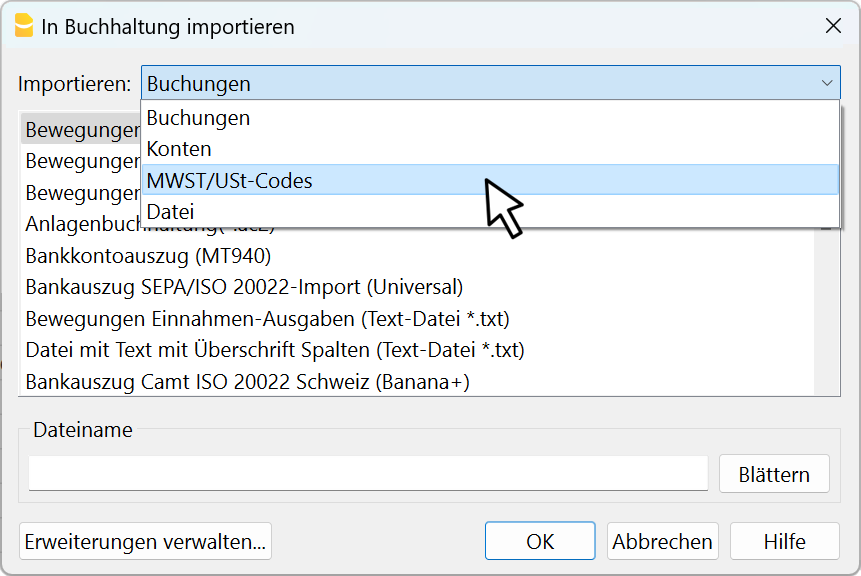
- Datei Schweiz: Neue MWST-Sätze 2025 auswählen
Wenn die Option "Schweiz: Neue MWST-Sätze 2025" nicht aufgeführt ist, bedeutet dies, dass Sie mit einer älteren Version von Banana Buchhaltung Plus arbeiten. In diesem Fall müssen Sie die neueste Version von Banana Buchhaltung Plus herunterladen und installieren. - Mit Schaltfläche OK bestätigen.

- Es öffnet sich ein Dialogfenster, worin zwei Optionen zur Auswahl stehen:
- Neue Codes und neue Gruppen hinzufügen
Diese Option wird benutzt, wenn man die eigenen MWST-Codes beibehalten will. In diesem Fall fügt das Programm die neuen MWST-Codes hinzu, ohne die bestehenden zu verändern.
Wenn die hinzuzufügenden MWST-Codes bereits in der Tabelle vorhanden sind, jedoch einen anderen Satz oder eine andere Gruppierung haben, werden sie mit dem Zusatz "-1" zum Namen hinzugefügt.
- Neue Codes und neue Gruppen hinzufügen
- Alle Zeilen ersetzen (empfohlen)
Diese Option wird benutzt, wenn man die aktuellen MWST-Codes in der Tabelle MWST/USt-Codes nicht beibehalten will.
In diesem Fall wird die bestehende Tabelle MWST/USt-Codes vollständig durch die neue Tabelle ersetzt.
Bestehende MWST-Konten bleiben erhalten und müssen nach der Aktualisierung überprüft werden.
Standardmässig wird das MWST-Konto für die automatische Zerlegung, im Kontenplan enthalten, eingerichtet. Bei Bedarf kann es über das Menü Datei > Eigenschaften (Stammdaten) > MWST/USt geändert werden.

- Buchhaltung nachkontrollieren
Aus Menü Aktionen > Buchhaltung nachkontrollieren ausführen.
Wenn in den Buchungen MWST-Codes vorhanden sind, die es in der Tabelle MWST-Codes nicht gibt, muss man die fehlenden MWST-Codes mit denjenigen ersetzen, die in der neuen MWST-Codes-Tabelle stehen.
Um in der Tabelle Buchungen alte MWST-Codes zu ersetzen, kann der Menübefehl Daten > Suchen und Ersetzen ausgeführt werden.
Hinweis: Wurden in der Tabelle Konten analog unserer Seite MWST/USt-Code mit Konto verbinden MWST-Codes erfasst, so sind diese manuell zu aktualisieren.
MWST-Codes-Tabelle 2025 in der App Offerten und Rechnungen aktualisieren
Es ist nicht möglich, die Tabelle MWST-Codes in der Anwendung "Offerten und Rechnungen" automatisch zu aktualisieren, wie bereits in den vorherigen Abschnitten erläutert.
Wenn sich die Mehrwertsteuersätze ändern, muss die Tabelle manuell aktualisiert werden, indem Sie die ID-Codes und Prozentsätze der neuen Steuersätze ändern oder hinzufügen.
Alternativ können Sie auch die folgenden Schritte ausführen:
- Öffnen Sie eine neue Banana-Vorlage für Offerten und Rechnungen, die die aktualisierten MWST-Codes enthält.
- Begeben Sie sich in die Tabelle MWST/USt-Codes
- Kopieren Sie gesamte MWST/USt-Codes-Tabelle und fügen Sie sie in Ihre Dateivorlage 'Offerten und Rechnungen' ein.
Weitere Informationen finden Sie auf der Seite Tabelle MWST/USt-Codes in Offerten und Rechnungen.
Chronologie der MWST-Codes-Tabelle
Aktuelle Versionen
- MWST-Codetabelle 2025 (12.03.2025, id=vatcodes-chd-2025.20250312)
- MWST-Codetabelle 2024 (02.04.2025 id=vatcodes-chd-2024.20250402)
Veraltete Versionen
- MWST-Codetabelle 2024 20230614 (14.06.2023, id=vatcodes-chd-2024.20230614)
- MWST-Codetabelle 2018 (10.12.2021, id=vatcodes-chd-2018.20211210)
Schweizer Mehrwertsteuer buchen
Es werden folgend einige Fallstudien vorgestellt, die sich auf die Abrechnungsmethoden und Berechnungsmethoden der Mehrwertsteuer nach den Schweizer Vorschriften beziehen.
Die Informationen betreffen hauptsächlich die Einstellungen, die in Banana Buchhaltung vorgenommen werden müssen, um korrekt zu buchen:
Kunden/Lieferanten - MWST-Abrechnung nach vereinbarter Methode
Es wird erklärt, welche Einstellungen für die Verbuchung der MWST vorzunehmen sind und wie man die MWST bei vereinbarter Methode verbucht.
Es ist ratsam, hierfür in Banana Buchhaltung eine Datei-Vorlage mit einem Postenbuch für Kunden und Lieferanten zu wählen und zu erstellen.
Kunden/Lieferanten - MWST-Abrechnung nach vereinnahmter Methode
Es wird erklärt, welche Einstellungen für die Verbuchung der MWST vorzunehmen sind und wie man die MWST bei vereinnahmter Methode verbucht.
Es ist ratsam, hierfür in Banana Buchhaltung eine Datei-Vorlage, in welcher das Kunden- und Lieferantenpostenbuch mit KS3-Kosten- und Profitstellen eingerichtet ist, zu wählen und zu erstellen.
Ausschliesslich einen MWST-Betrag buchen
Es wird erklärt, wie man nur den MWST-Betrag erfasst.
Beim Import bezahlte MWST (Einfuhrsteuer)
Es wird erläutert, wie die vom Spediteur vorausbezahlte und in der Rechnung für die Spedition enthaltene Mehrwertsteuer einschliesslich der Transport- und sonstigen Zollkosten zu verbuchen ist.
MWST auf ausländischen Dienstleistungen - Reverse Charge
Beim Bezug von Dienstleistungen im Ausland muss die auf den Kauf entfallende MWST berechnet und erfasst werden, welche im Umsatz ausgewiesen und bei effektiver MWST-Abrechnung als Vorsteuer zurückgefordert werden kann. Durch Eingabe eines doppelten MWST-Codes berechnet und verbucht das Programm gleichzeitig den MWST-Betrag für Dienstleistungen aus dem Ausland.
MWST-Abrechnung nach vereinnahmter Methode und Offene Posten per Ende Jahr
Verfahren zur Erfassung offener Rechnungen mit MWST bei MWST-Abrechnung nach vereinnahmter Methode.
MWST-Verwaltung CH und EU
Informationen für Unternehmen, die sowohl die Mehrwertsteuer in der Schweiz als auch in einem europäischen Land die MWST abrechnen müssen.
Kunden und Lieferanten bei MWST nach vereinbarten Entgelten
Kunden- und Lieferantenpostenbuch einrichten
Um das Kunden-/Lieferantenpostenbuch einzurichten, bitte wir Sie unsere Seite MWST-Verwaltung nach vereinbarten Entgelten zu konsultieren.
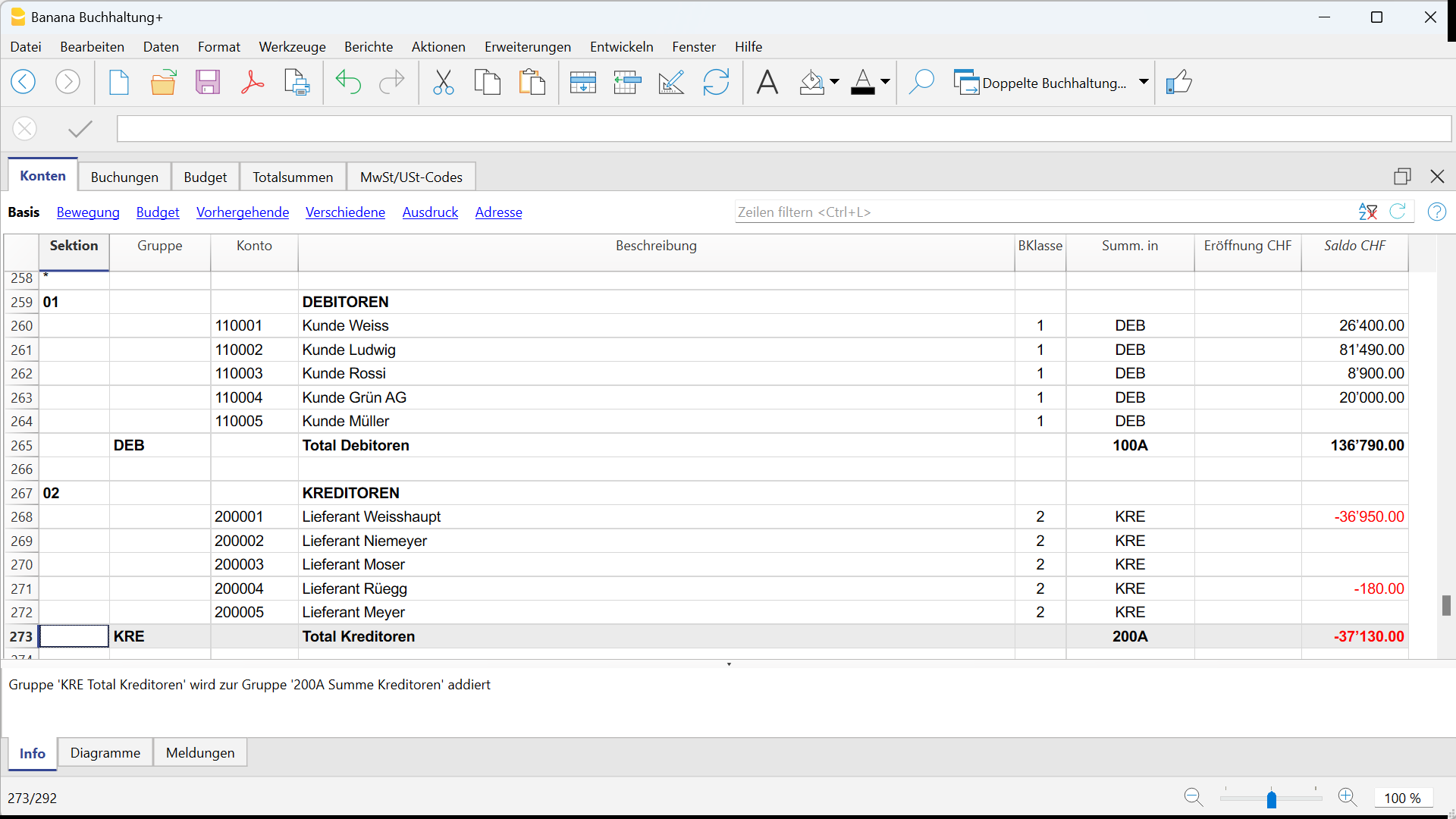
Buchungen mit MWST/USt nach vereinbarten Entgelten
Bei MWST-Abrechnung nach vereinbarten Entgelten ist die Führung eines Kundenpostenbuchs und Lieferantenpostenbuchs vorgesehen. Die Kosten und Erträge mit entsprechendem MWST-Code werden bei Ausstellung von Debitorenrechnungen bzw. Erhalt von Kreditorenrechnug erfasst.
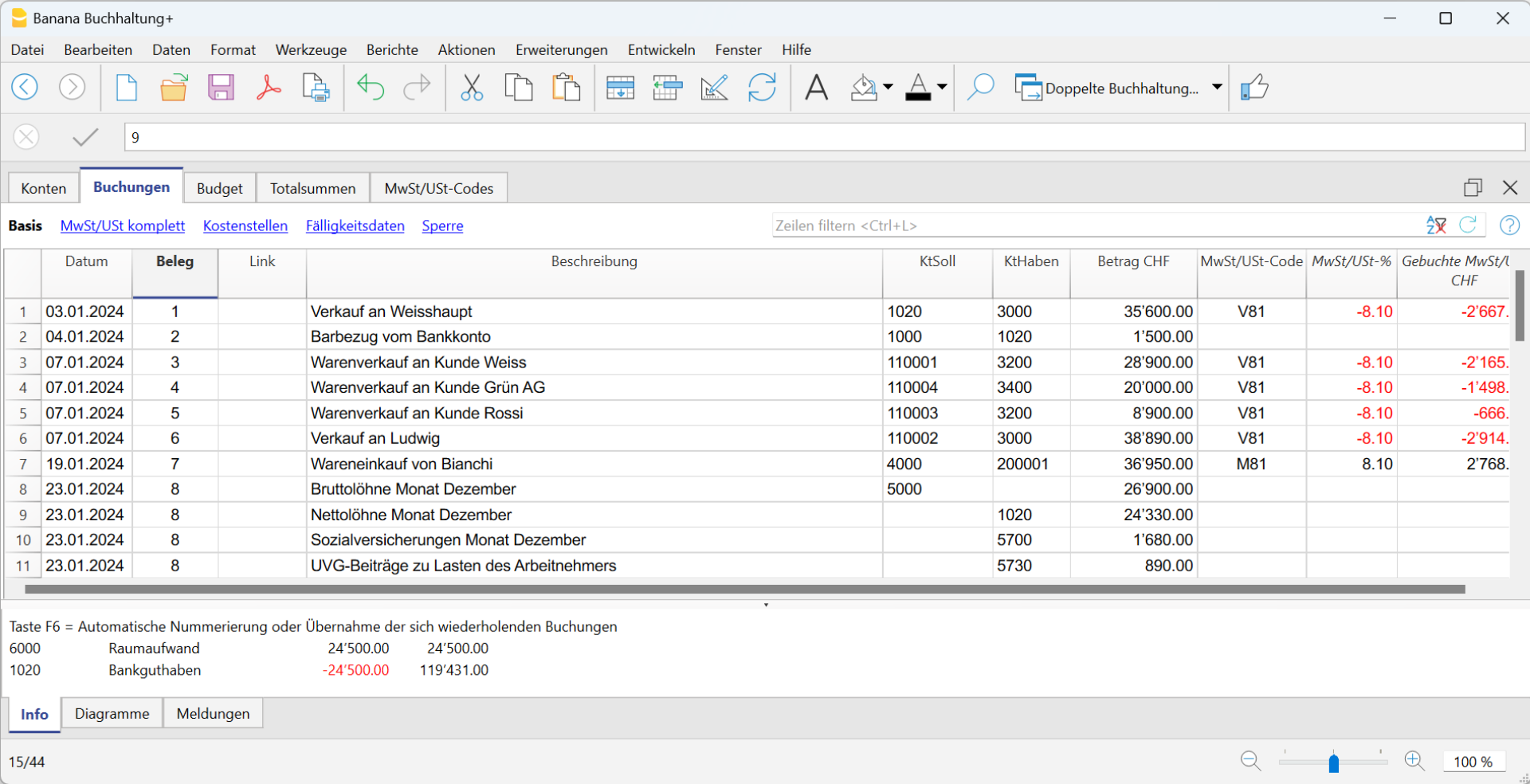
Kunden und Lieferanten bei MWST nach vereinnahmten Entgelten
Bei MWST-Abrechnung nach vereinnahmten Entgelten (auf Einnahmen) ist das Buchen von ausgestellten und erhaltenen Rechnungen nicht vorgesehen. Aufwand und Ertrag werden normalerweise erst bei Inkasso oder Bezahlung gebucht und die entsprechenden MWST-Codes erst zu diesem Zeitpunkt erfasst.
Bei Wunsch können ausgestellte und erhaltene Rechnungen jedoch verwaltet werden; hierzu sind Kostenstellen zu verwenden.
Wie folgt vorgehen:
- Geben Sie die Konten der Kunden (Debitoren) und der Lieferanten (Kreditoren) als Kostenstellen KS3 (mit ';' Strichpunkt) in zwei verschiedenem Gruppen unterteilt ein: eine Gruppe für die Kunden (Debitoren), die andere für die Lieferanten (Lieferanten).
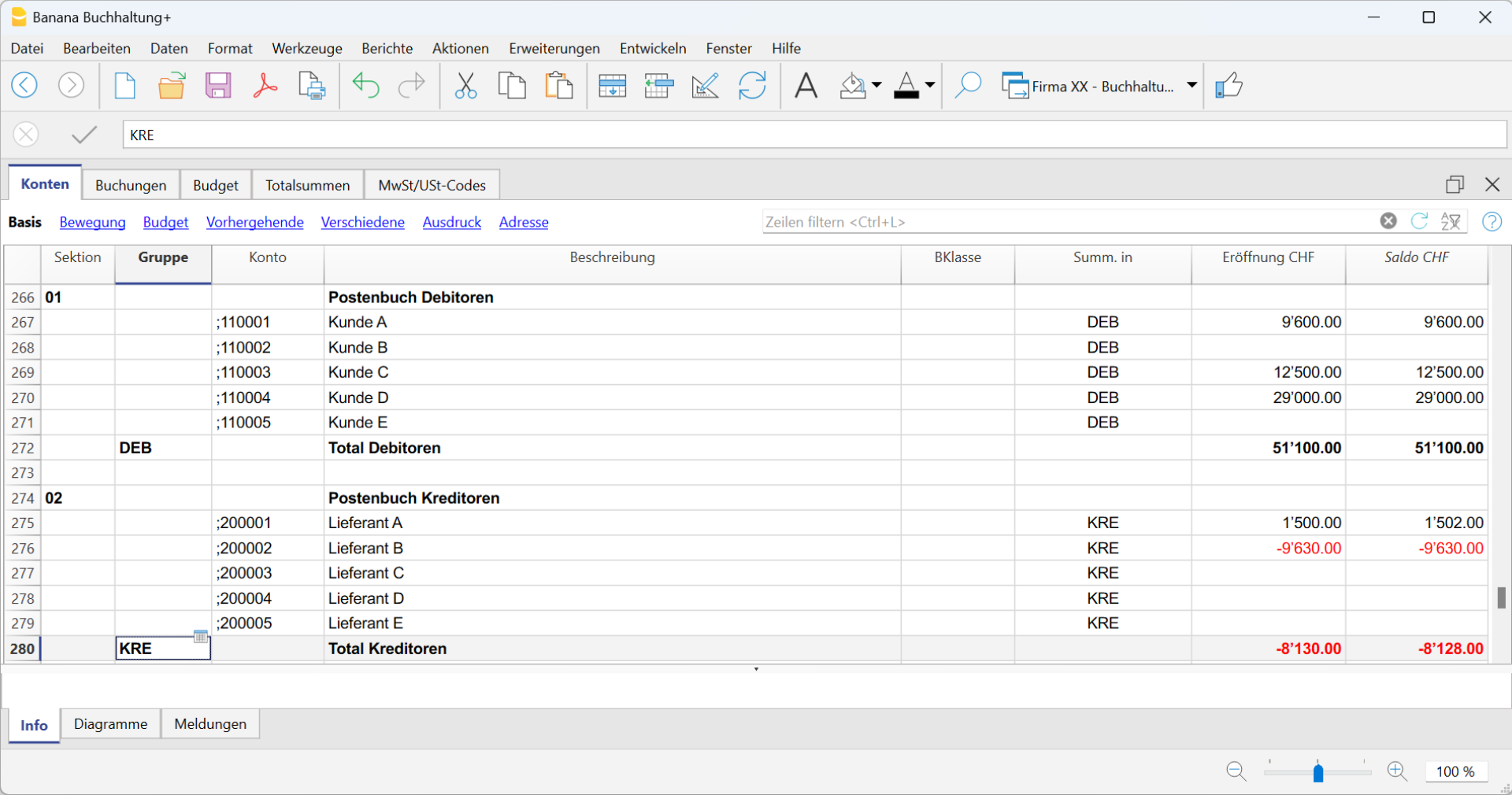
Kunden- und Lieferantenrechnungen buchen
Für ausgestellte Rechnungen und erhaltene Rechnungen:
- Sich in die Tabelle Buchungen begeben. Sicherstellen, dass die Spalten 'Rechnung', 'MWST/USt-Code' sowie 'KS3' in der verwendeten Ansicht sichtbar sind.
- Datum, Belegnummer und Rechnungsnummer in die vorgesehenen Spalten eingeben.
- Beschreibung erfassen.
- In der Spalte Betrag den Betrag der ausgestellten oder erhaltenen Rechnung eingeben (die Spalten Soll und Haben sind leer zu lassen!)
- In der Spalte KS3 das Konto der Kostenstelle buchen; positiv, wenn es sich um eine an einen Debitoren ausgestellte Rechnung handelt - negativ (mit vorangestelltem Minuszeichen (-)), wenn es eine von einem Lieferanten erhaltene Rechnung handelt.
Bei Zahlungseingang oder Zahlungsausgang:
- Sich in die Tabelle Buchungen begeben. Sicherstellen, dass die Spalten 'Rechnung', 'MWST/USt-Code' sowie 'KS3' in der verwendeten Ansicht sichtbar sind.
- Datum, Belegnummer und Rechnungsnummer in die vorgesehenen Spalten eingeben.
- Beschreibung erfassen.
- Handelt es sich um einen 'Zahlungseingang', so ist in der Spalte Soll ein Liquiditätskonto und in der Spalte Haben ein Ertragskonto zu erfassen. Handelt es sich um einen 'Zahlungsausgang', so ist in der Spalte Soll ein Aufwandskonto und in der Spalte Haben ein Liquiditätskonto zu erfassen.
- Den Betrag erfassen.
- Den entsprechenden 'MWST-Code' eingeben.
- In der Spalte KS3 das Konto der Kostenstelle buchen: negativ (mit vorangestelltem Minuszeichen (-), wenn es sich um einen Zahlungseingang von einem Kunden handelt - positiv, wenn es sich um einen Zahlungsausgang an einen Lieferanten handelt.
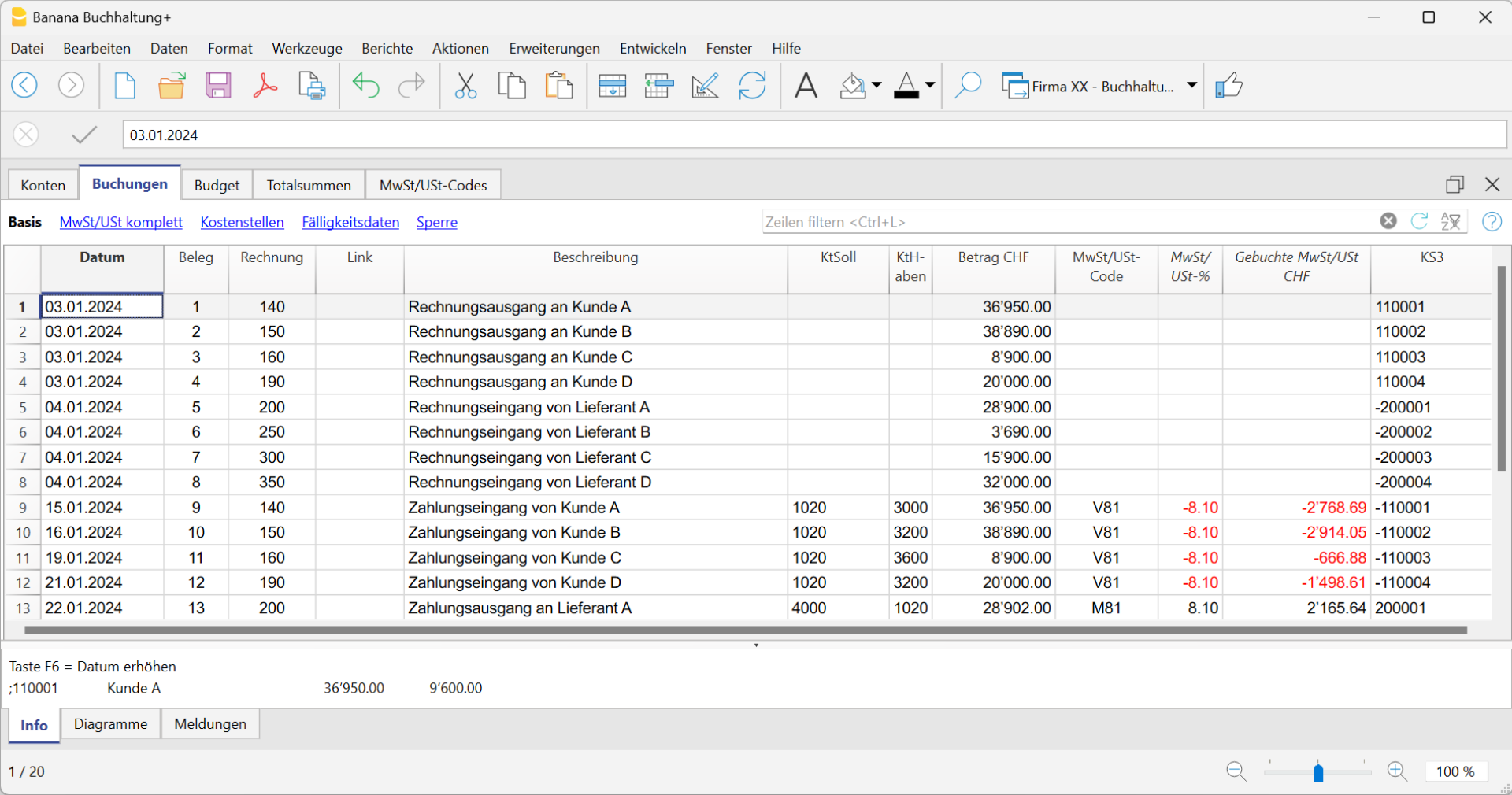
Weitere Ressourcen im Zusammenhang mit Kostenstellen:
So buchen Sie nur den vollen MWST-Betrag
Es gibt Fälle, in denen ausschliesslich der MWST-Betrag gebucht werden muss – zum Beispiel, wenn Sie von der Autoversicherung eine Entschädigung erhalten.
In solchen Fällen gehen Sie wie folgt vor:
- Geben Sie das Datum, die Belegnummer und eine Beschreibung in die entsprechenden Spalten ein.
- Erfassen Sie in der Haben-Spalte das Konto, über das der MWST-Betrag verbucht wird. (Die Soll-Spalte bleibt in diesem Fall leer.)
- Tragen Sie in der Spalte Betrag den zu verbuchenden MWST-Betrag ein.
- Geben Sie in der Spalte MWST/USt-Code den MWST-Code I81-2 ein. (Dieser steht für einen 100 % MWST-Betrag.)

Jahresabrechnung und Vorauszahlungen der MWST nach der effektiven Methode
Eine Vorauszahlung buchen
Wenn Sie eine Vorauszahlung (Akonto) leisten, sollte diese korrekt in Ihrer Buchhaltung erfasst werden, um die Übersicht über bereits geleistete Zahlungen an die ESTV zu behalten. Es wird empfohlen, ein separates MWST-Konto zu verwenden, das nicht mit dem automatischen MWST-Konto verknüpft ist.
Die Buchung sollte wie folgt erfolgen:
- Geben Sie das Datum und eine Beschreibung ein.
- In der Spalte Soll tragen Sie das MWST-Konto ein.
Es wird empfohlen, ein spezielles MWST-Konto für Akontozahlungen und den Zahlungsausgleich zu verwenden. - In der Spalte Haben geben Sie das Bankkonto an, über das die Zahlung erfolgt.
- In der Spalte Betrag erfassen Sie den überwiesenen Betrag.
Beispiel für die Buchung einer Akontozahlung:
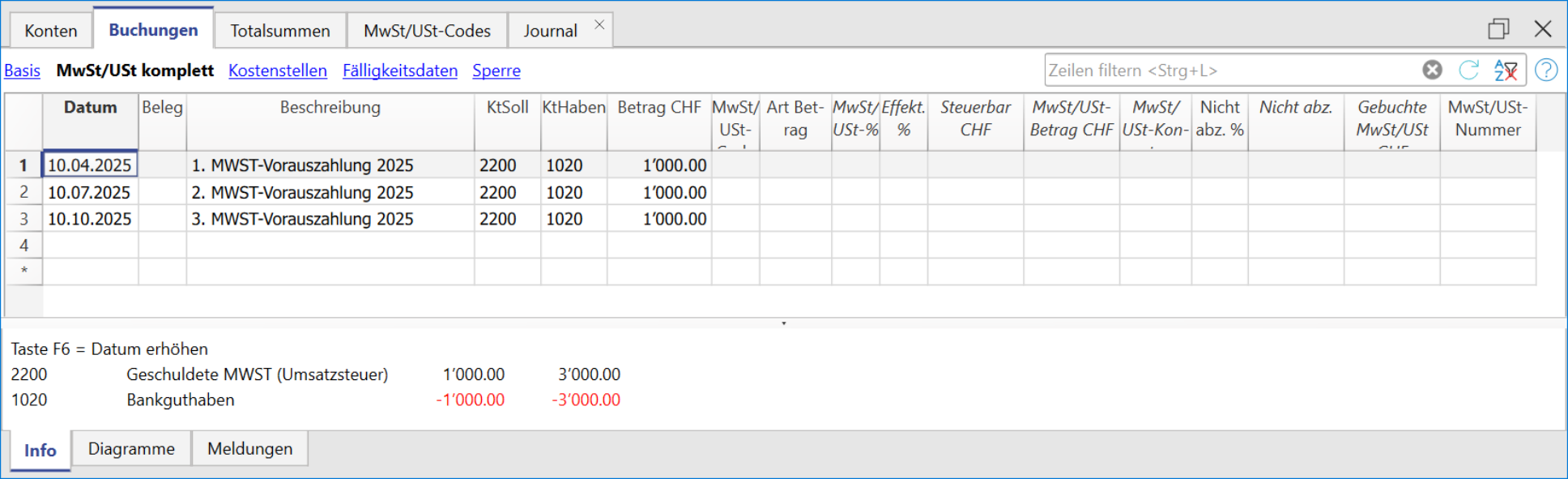
Abschlussbuchung und Zahlung
Beispiel einer Abschlussbuchung unter Berücksichtigung der Akontozahlungen:
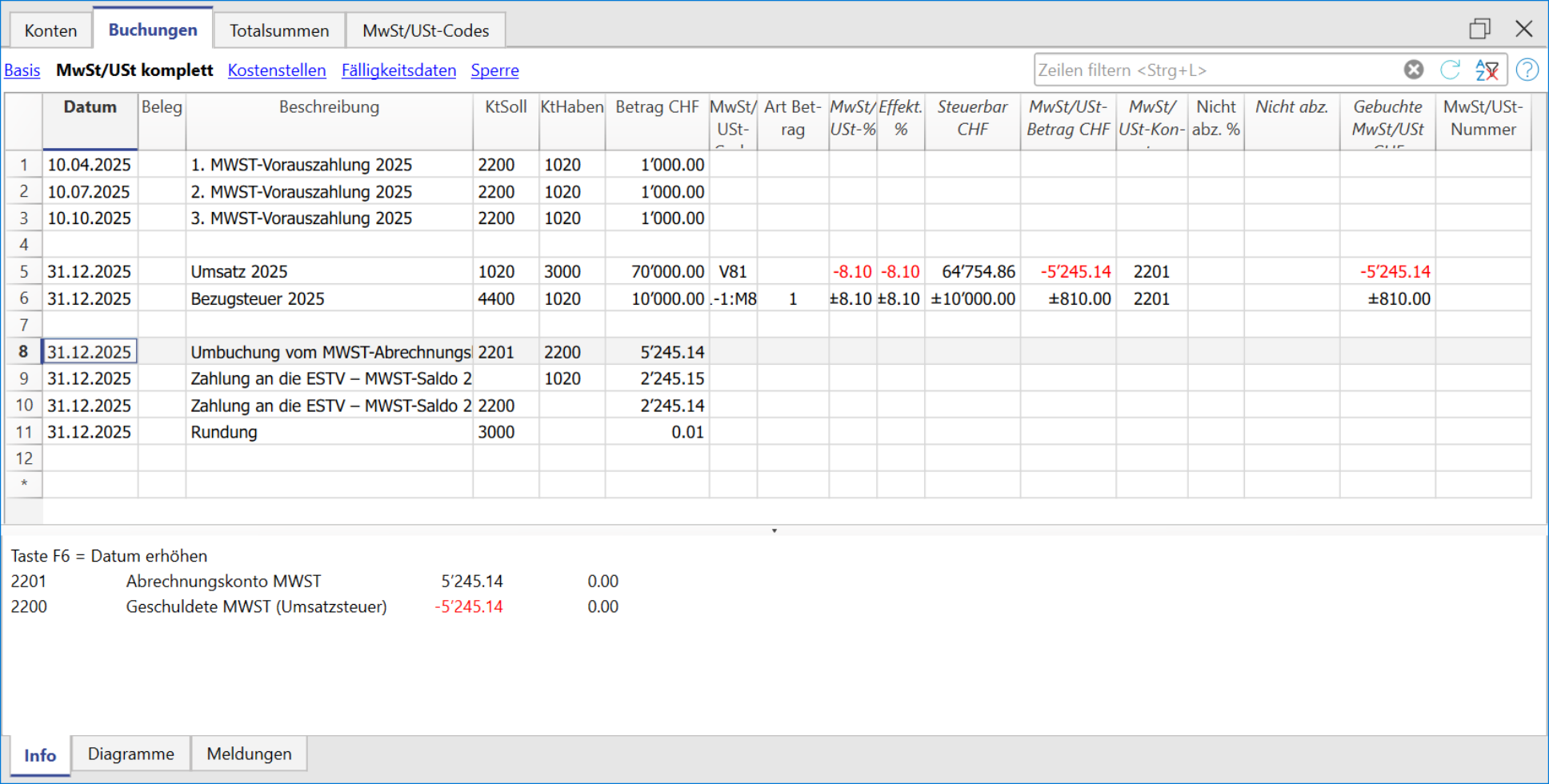
Kontoauszug - MWST 'Konto'
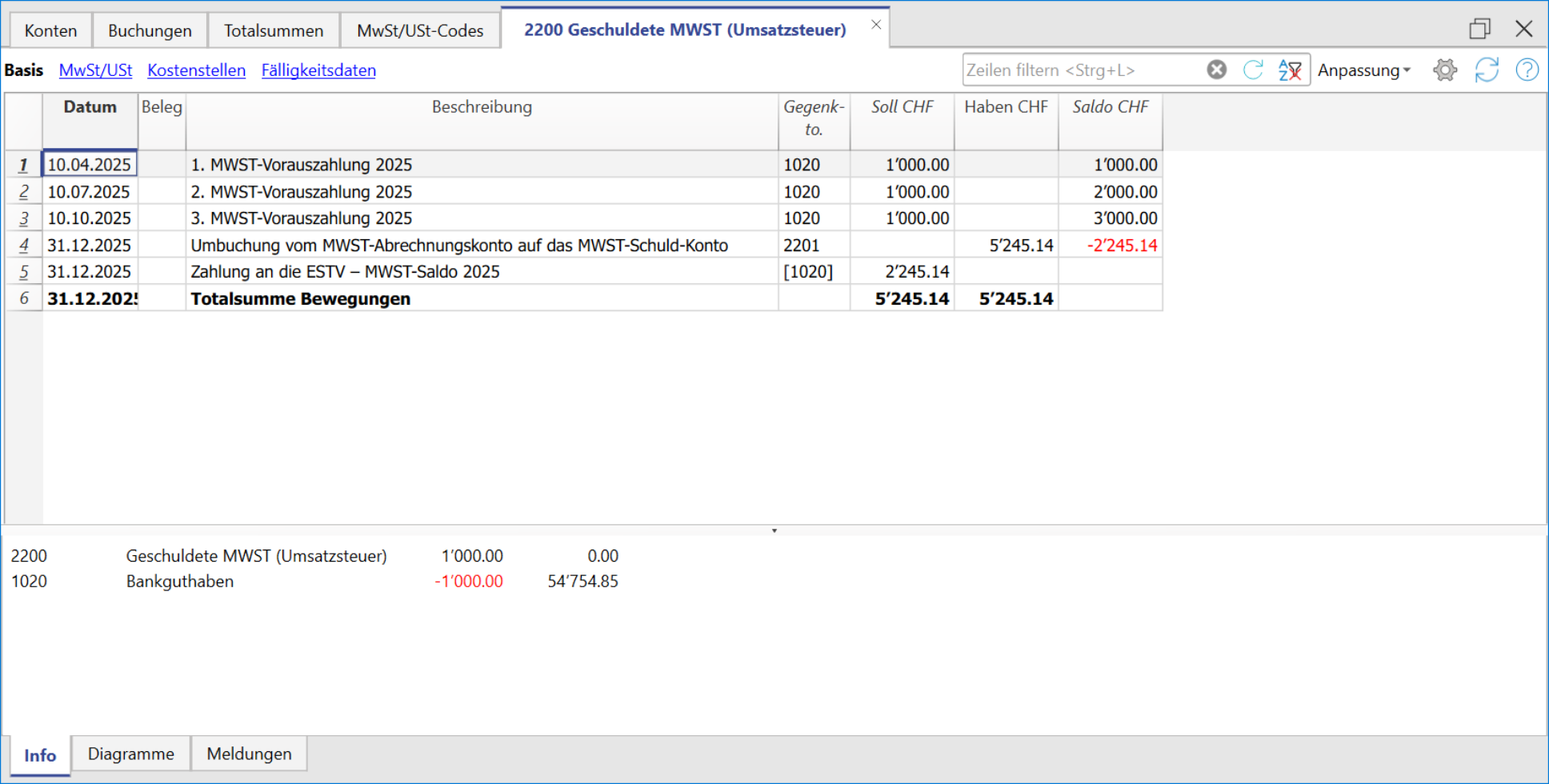
Jahresabrechnung und Vorauszahlungen für die MWST-Abrechnungsmethode mit Saldo-/Pauschalsteuersatz
Vorauszahlung buchen
Wenn Sie eine Vorauszahlung (Akonto) leisten, sollte diese korrekt in Ihrer Buchhaltung erfasst werden, um die Übersicht über bereits geleistete Zahlungen an die ESTV zu behalten. Es wird empfohlen, ein separates MWST-Konto zu verwenden, das nicht mit dem automatischen MWST-Konto verknüpft ist.
Die Buchung sollte wie folgt erfolgen:
- Geben Sie das Datum und eine Beschreibung ein.
- In der Spalte Soll tragen Sie das MWST-Konto ein.
Es wird empfohlen, ein spezielles MWST-Konto für Akontozahlungen und den Zahlungsausgleich zu verwenden. - In der Spalte Haben geben Sie das Bankkonto ein, über das die Zahlung erfolgt.
- In der Spalte Betrag erfassen Sie den überwiesenen Betrag.
Beispiel für die Buchung einer Akontozahlung:
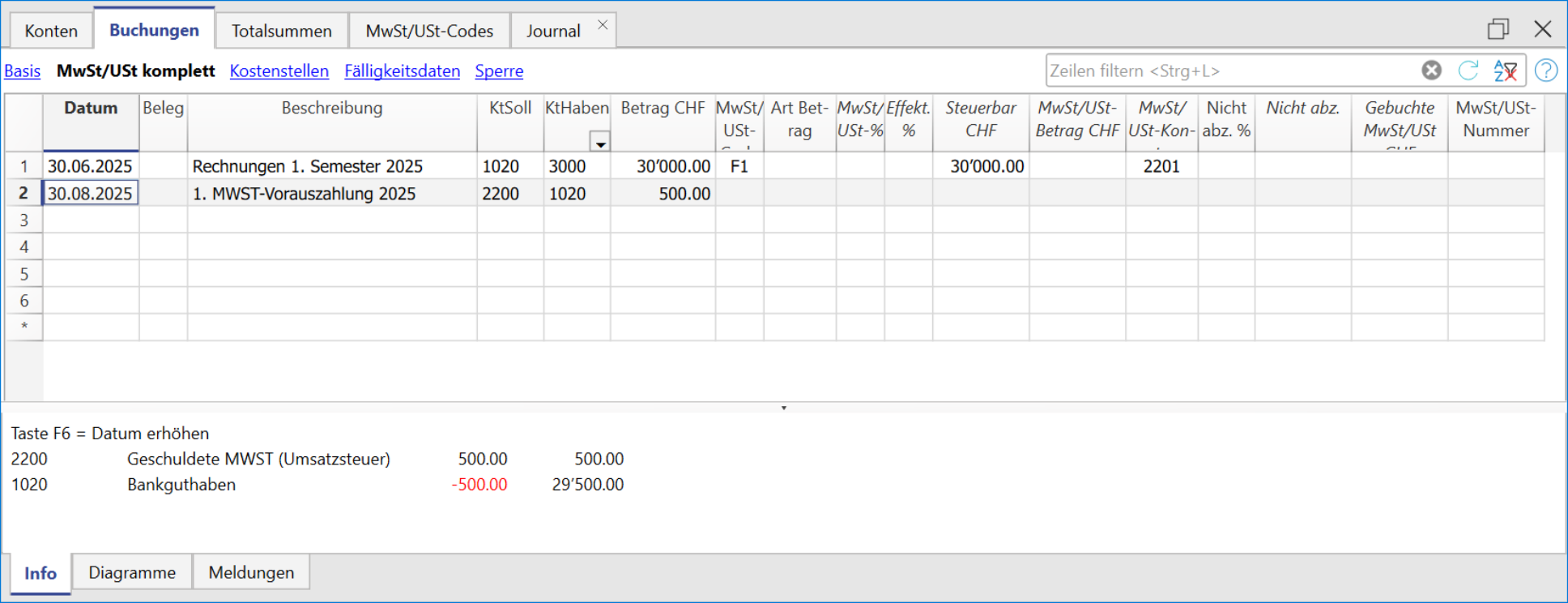
- In der ersten Zeile wurde der Gesamtbetrag der ausgestellten und bereits bezahlten Rechnungen erfasst. Der MWST-Code F1 kennzeichnet den MWST-Betrag, der im Formular berechnet wird.
- In der zweiten Zeile wurde die Akontozahlung erfasst, die von der Eidgenössischen Steuerverwaltung (ESTV) festgelegt wurde. Diese Akontozahlung wird nicht im MWST-Formular ausgewiesen.
Abschlussbuchung und Zahlung
Für die Abschlussbuchungen verweisen wir auf die entsprechende Dokumentation:
Beispiel einer Abschlussbuchung ohne MWST-Zerlegung unter Berücksichtigung der Akontozahlungen:

Kontoauszug - Geschuldete MWST

Periodische Abrechnung und Zahlung der MWST
Konto "2201 Abrechnungskonto MWST/USt" am Ende jedes Quartals ausgleichen
Am Ende des Zeitraums muss der Saldo des MWST/USt-Kontos "2201 Abrechnungskonto MWST/USt" für die automatische Zerlegung auf Null gesetzt werden, indem der Betrag auf das Konto für die geschuldete MWST/USt (oder das Konto der Steuerbehörde) umgebucht wird.
Dieser Vorgang umfasst:
- Den Saldo des Kontos "2201 Abrechnungskonto MWST/USt" für die automatische Zerlegung der Mehrwertsteuer ausgleichen bzw. auf Null stellen.
- Die Umbuchung der geschuldeten MWST/USt (oder des Kontos der Steuerbehörde).
- Bei einer Lastschrift wird der MWST/USt-Saldo auf der Habenseite des Kontos für die fällige MWST/USt gebucht, während auf der Sollseite des Kontos für die automatische Zerlegung der Saldo auf Null zurückgesetzt wird.
- Im Falle einer MWST/USt-Gutschrift wird der MWST/USt-Saldo im Soll des Kontos für die fällige MWST/USt gebucht. Im Haben des MWST/USt-Kontos für die automatische Zerlegung wird der Saldo aufgelöst.

Den Saldo des Kontos "2201 Abrechnungskonto MWST/USt" am Ende jedes Quartals auf Null setzen

Ausgleich des Saldos des Kontos für die geschuldete MWST/USt
Wenn der MWST/USt-Betrag an die ESTV überwiesen wird, wird der Saldo des Kontos für die geschuldete Mehrwertsteuer auf Null gesetzt.
Die Buchung sollte wie folgt erfolgen:
- Tragen Sie das Datum, die Belegnummer und eine Beschreibung in die entsprechenden Spalten ein.
- In der Spalte Soll das Konto der geschuldeten MWST/USt eintragen.
- In der Spalte Haben das Konto der Liquidität (z.B. Bankkonto) eintragen.
- In der Spalte Betrag den bezahlten MWST/USt-Betrag angeben.
Mit diesem Verfahren ist es möglich, den Saldo jedes Quartals zu überprüfen und im Falle eines Fehlers den Zeitraum zu ermitteln, in dem der Saldo nicht mehr korrekt war.
Buchung der geschuldeten MWST/USt nach der vierteljährlichen MWST/USt-Zahlung

Bemerkung
Die folgenden Informationen beziehen sich auf die Bezahlung der MWST/USt, die nach der effektiven Methode abgerechnet wurde. Sie gelten auch für die Saldo-/Pauschalsteuersatz-Methode mit MWST-Zerlegung.
Für diejenigen, die die Buchungen ohne MWST-Zerlegung vornehmen, finden Informationen dazu unter Buchhalterische Anpassung und Bezahlung.
Kontoauszug des "2201 Abrechnungskonto MWST/USt" nach Bezahlung der MWST/USt (Saldoumbuchung)
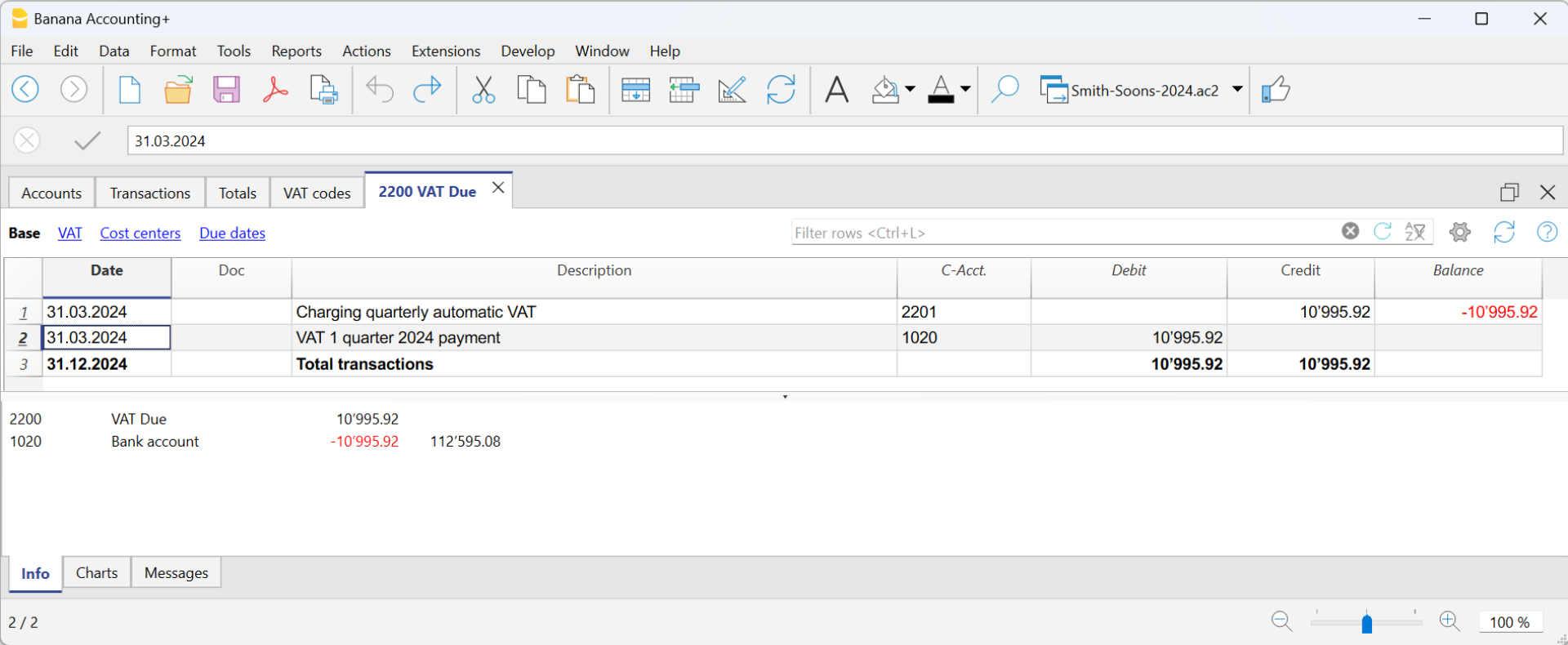
Buchung eines MWST/USt-Kredits (Schweiz)
Wenn am Ende der Buchhaltungsperiode bei der MWST/USt-Abrechnung die Vorsteuer höher ist als die Umsatzsteuer, weist das MWST/USt-Abrechnungskonto einen Sollsaldo auf.
Um diesen auszugleichen, sollten folgende Buchungen vorgenommen werden:
- Im Soll buchen Sie das Konto "Umsatzsteuer".
- Im Haben buchen Sie das Konto "MWST/USt-Konto – automatische Zerlegung".
Normalerweise wird der MWST/USt-Kredit in der Schweiz dem Unternehmen zurückerstattet, ohne dass dieser in die nächste Periode übertragen werden muss.
Wenn die MWST/USt zurückerstattet wird, erfolgt die Buchung wie folgt:
- Im Soll buchen Sie das Konto "Liquidität" (Bank oder Kasse).
- Im Haben buchen Sie das Konto "Umsatzsteuer" (der Saldo wird auf Null zurückgesetzt).
Beim Import bezahlte MWST (Einfuhrsteuer)
Im Ausland gekaufte Waren müssen beim Zoll deklariert und bezahlt werden. Der Zoll stellt ein Dokument über die Zollabfertigung aus, auf dem der steuerpflichtige Betrag und der gezahlte Mehrwertsteuerbetrag angegeben sind. Die beim Zoll gezahlte MWST (Einfuhrsteuer) kann zurückgefordert werden.
Beim Importieren bezahlte MWST (Einfuhrsteuer)
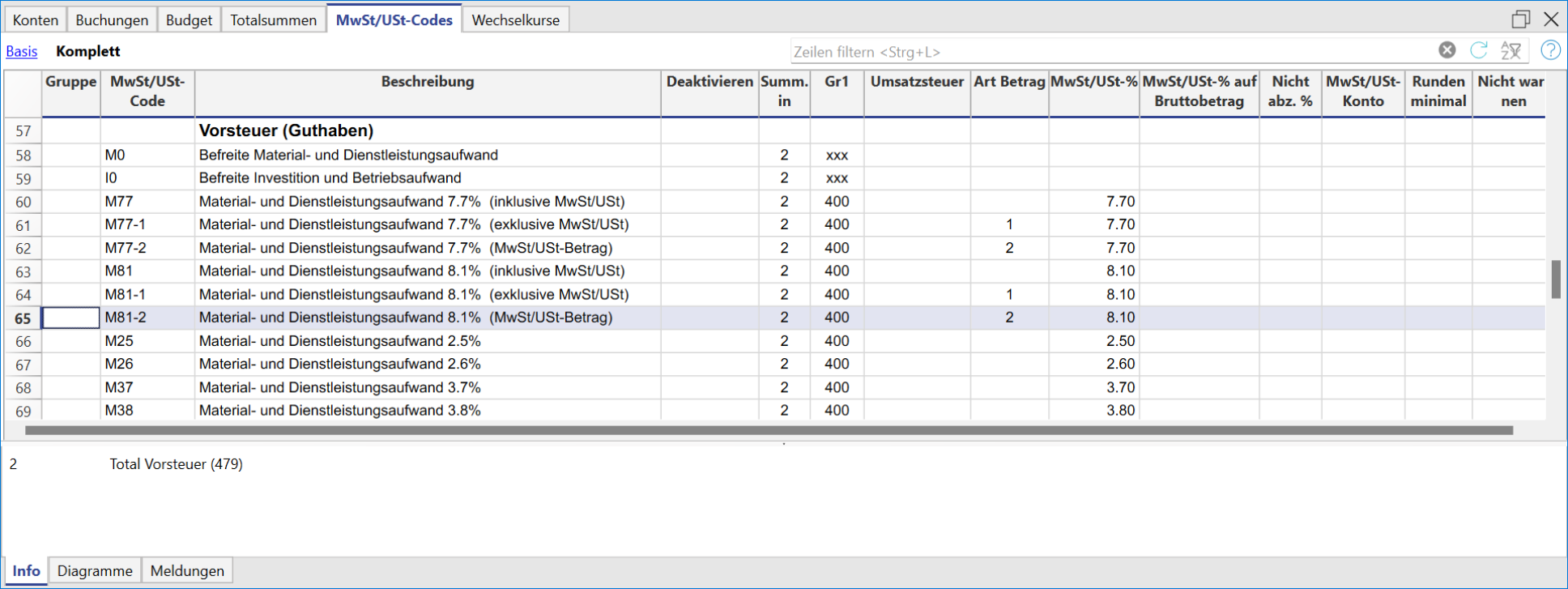
Bemerkung:
In der Tabelle MWST/USt-Codes können neue Codes hinzugefügt werden. Wird für die Rückerstattung der am Zoll bezahlten MWST (Einfuhrsteuer) ebenfalls der MWST-Code 2,6% benötigt, so ist hierfür ein zusätzlicher entsprechender MWST-Code in der Tabelle MWST/USt-Codes zu erfassen (z.B. M26-2, mit gleichem Wert wie M81-2 in der Spalte 'Summ.in' und 'Gr1', 'Art Betrag ''2'' und '% MWST/USt' 2,6% eingeben).
Beim Importieren bar bezahlte MWST (Einfuhrsteuer)
Damit man die beim Import bezahlte MWST zurückerstattet bekommt, ist wie folgt in der Tabelle Buchungen zu buchen:
- In der Spalte Haben das Konto der Kasse eingeben. Die Soll-Spalte bleibt leer.
- In der Spalte Betrag die am Zoll bezahlte MWST (Einfuhrsteuer) erfassen.
- In der Spalte MWST/USt-Code den MWST-Code M81-2 (mit Art Betrag "2") angeben, der es erlaubt, den MWST-Betrag zu 100% zu buchen.
Das Programm verbucht so den MWST-Betrag zu 100%, ohne dass Buchungsdifferenzen entstehen.
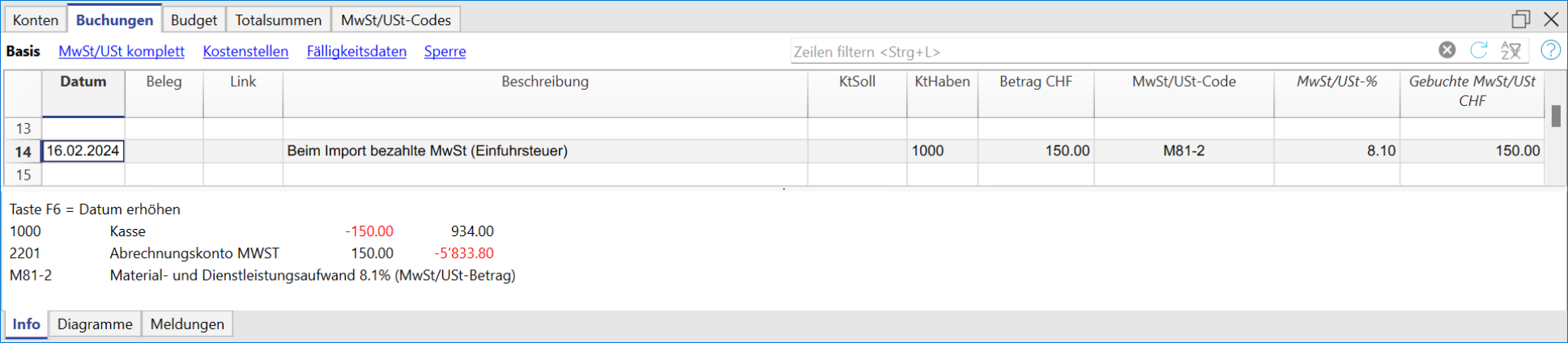
Vom Spediteur beim Importieren bezahlte MWST (Einfuhrsteuer)
Es wird wie zuvor erklärt vorgegangen, mit dem Unterschied, dass auf mehreren Zeilen gebucht wird, denn die Rechnung des Spediteurs enthält nebst der MWST (Einfuhrsteuer) evtl. auch Transportkosten und Zollgebühren.
Beispiel:
Rechnung von Spediteur bezahlt: Total CHF 350.-, wovon CHF 200.- für Transportkosten und CHF 150.- für vorausbezahlte MWST (Einfuhrsteuer) am Zoll.
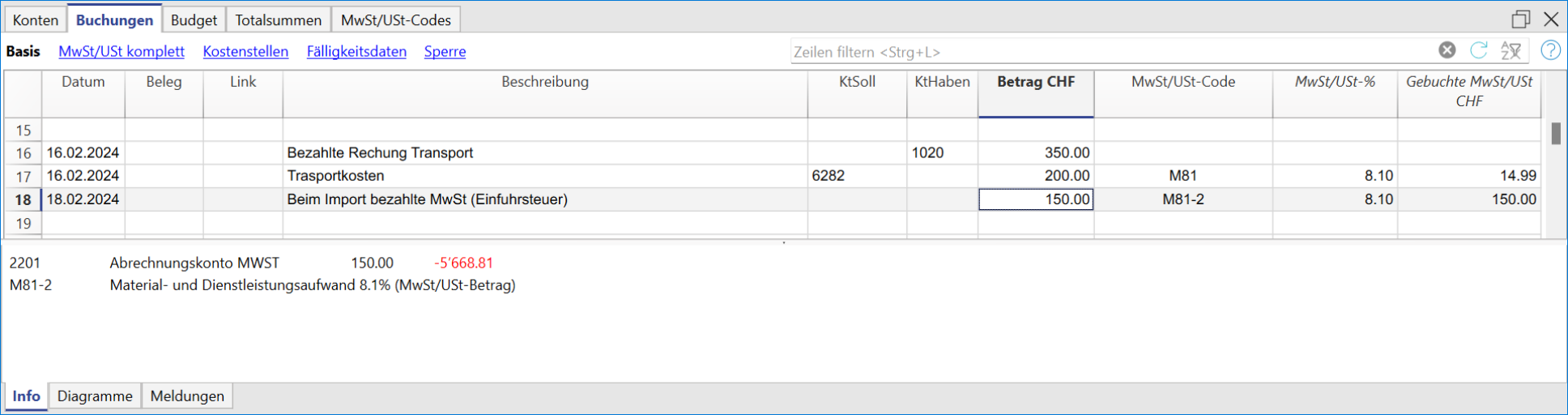
Damit man die beim Import bezahlte MWST zurückerstattet bekommt, ist wie folgt vorzugehen:
- In der Tabelle Buchungen:
- In der Spalte Haben das Bankkonto eingeben. Die Soll-Spalte bleibt leer.
- In der nächsten Zeile das Konto 'Transportkosten', den MWST-Betrag und den MWST-Code M81 (oder I81) eintragen.
- In der nächsten Zeile werden die Soll- und Haben-Spalten leer gelassen. In der Spalte Betrag die am Zoll bezahlte MWST (Einfuhrsteuer) eingeben.
- In der Spalte MWST/USt-Code den MWST-Code M81-2 (mit Art Betrag "2") angeben, der es erlaubt, den MWST-Betrag zu 100% zu buchen.
Beim Import bezahlte MWST (Einfuhrsteuer) – Einnahmen-/Ausgabenbuchhaltung
Die Mehrwertsteuer (MWST) auf im Ausland gekaufte Waren muss direkt beim Zoll entrichtet werden. Nach der Zahlung stellt der Zoll ein Dokument über die Zollabfertigung aus, das den steuerpflichtigen Betrag (Warenwert) sowie den bezahlten MWST-Betrag ausweist. MWST-pflichtige Personen können den ausgewiesenen Betrag zurückfordern.
MWST-Codes für die im Zoll bezahlte MWST (Einfuhrsteuer)
In allen vordefinierten Kontenplanvorlagen mit MWST ist ein spezifischer Code zur Erfassung der Einfuhr-MWST auf Waren enthalten:
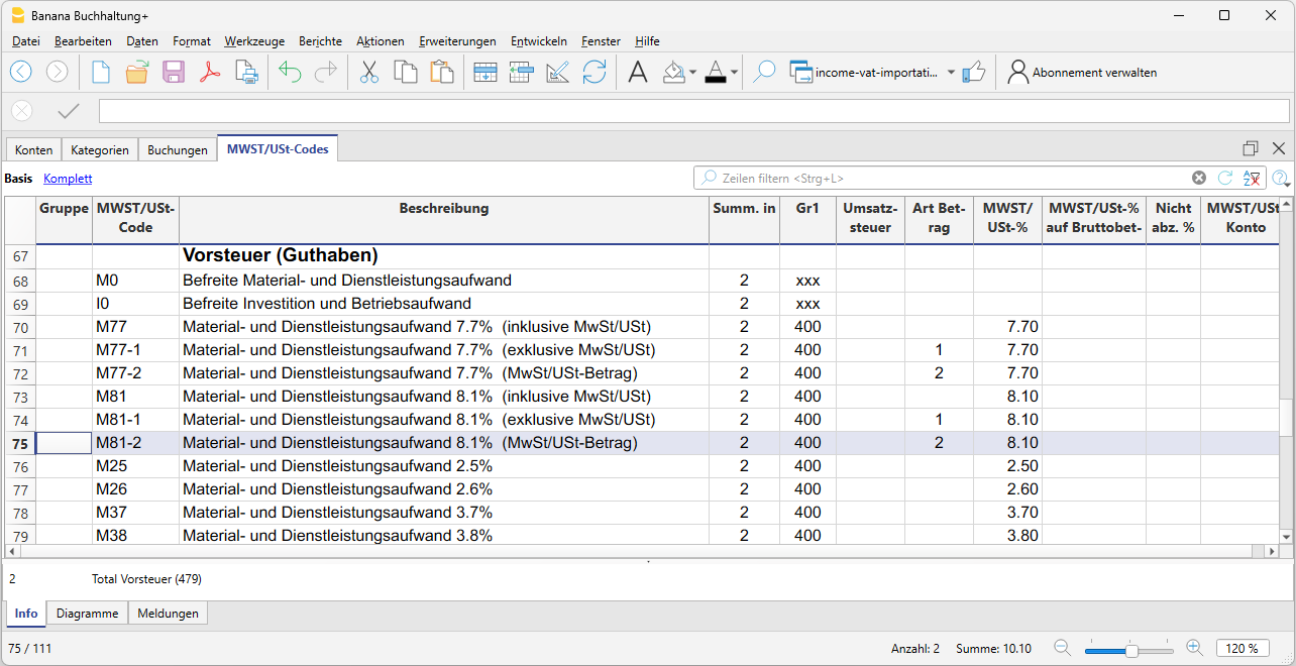
- M81-2 'Wareneinkäufe und Dienstleistungen 8,1% (MWST-Betrag)'
Mit diesem Code wird der in der Spalte Betrag eingegebene Wert als reiner MWST-Betrag (100%) behandelt. Dadurch wird der beim Zoll bezahlte Gesamtbetrag korrekt in der MWST-Abrechnung berücksichtigt. - Hinzufügen benutzerdefinierter MWST-Codes
In der Tabelle MWST/USt-Codes können neue Codes hinzugefügt werden – z.B. um einen anderen Steuersatz zu verwalten.
Um die beim Zoll bezahlte Einfuhrsteuer von 2,6% korrekt zu erfassen, sind folgende Schritte erforderlich:- Einen neuen MWST-Code anlegen (z.B. M26-2)
- In der Spalte Summ. in die Gruppierung GR1 auswählen
- Betragstyp auf 2 setzen (d.h. der eingegebene Betrag entspricht 100% MWST)
- Den Steuersatz mit 2,6% eintragen.
Im Zoll bar bezahlte MWST (Einfuhrsteuer)
Wenn die MWST für importierte Waren bar beim Zoll entrichtet wurde, können Sie den Betrag wie folgt erfassen, um ihn als Vorsteuer zurückzufordern:
- In der Tabelle Buchungen:
- das Datum, die Belegnummer und eine Beschreibung in die entsprechenden Spalten eintragen.
- den bar bezahlten Betrag in der Spalte Ausgaben erfassen.
- in der Spalte Konto das entsprechende Konto der 'Kasse' angeben.
- in der Spalte Kategorie die Kategorie für Versandkosten erfassen.
- in der Spalte MWST/USt-Code den MWST-Code M81-2 (mit Art Betrag "2") einfügen. Dieser Code weist den gesamten Betrag als 100% MWST aus und verbucht ihn automatisch auf dem entsprechenden MWST-Konto.
Das Programm verbucht so den MWST-Betrag zu 100%, ohne dass Buchungsdifferenzen entstehen.

Vom Spediteur beim Import vorausbezahlte MWST (Einfuhrsteuer)
In diesem Fall wird die Einfuhr-MWST vom Spediteur im Voraus bezahlt, der zugleich für den Transport der Ware und die Zollabwicklung zuständig ist. Die Rechnung des Spediteurs umfasst in der Regel die Transportkosten, ggf. Zollgebühren sowie die beim Zoll vorausbezahlte MWST (Einfuhrsteuer) auf die importierten Waren.
Das Vorgehen ist ähnlich wie im vorherigen Fall, jedoch erfolgt die Buchung über mehrere Zeilen, da die Rechnung des Spediteurs sowohl Transportkosten als auch die beim Zoll vorausbezahlte MWST (Einfuhrsteuer) enthalten kann.
Beispiel
Rechnung des Spediteurs über einen Gesamtbetrag von CHF 250.-, davon CHF 200.- für den Transport und CHF 50.- für die beim Zoll vorausbezahlte MWST (Einfuhrsteuer).

In der Tabelle Buchungen:
- Erste Zeile – Erfassen Sie die folgenden Angaben in den entsprechenden Spalten:
- Datum, Belegnummer und Beschreibung.
- In der Spalte Ausgaben den Gesamtbetrag der Rechnung des Spediteurs.
- In der Spalte Konto das entsprechende Bankkonto. Die Spalte 'Kategorie' bleibt leer.
- Zweite Zeile – Tragen Sie die folgenden Angaben in den entsprechenden Spalten ein:
- Datum, Belegnummer und Beschreibung.
- In der Spalte Ausgaben den Transportkostenbetrag mit MWST-Code M81.
- In der Spalte Kategorie das Konto für Versandkosten oder ein entsprechendes Aufwandskonto.
- In der Spalte MWST/USt-Code den MWST-Code M81. Dieser Code berechnet die MWST auf die Transportkosten automatisch.
- Dritten Zeile – Geben Sie die folgende Angaben in den entsprechenden Spalten an:
- Datum, Belegnummer und Beschreibung.
- In der Spalte Ausgaben den vom Spediteur am Zoll bezahlten MWST-Betrag (Einfuhrsteuer).
- Die Spalten 'Konto' und 'Kategorie' bleiben leer.
- In der Spalte MWST/USt-Code den Code M81-2 einfügen. Dieser Code weist den gesamten Betrag als 100% MWST aus und verbucht ihn automatisch auf dem entsprechenden MWST-Konto.
Korrekturen der Vorsteuer in der Schweiz
Nachfolgend listen wir die wichtigsten Praxisfälle zur Erfassung eines Vorsteuerabzugs oder einer Korrektur der Vorsteuer für die schweizerische Mehrwertsteuer auf. Es ist wichtig, den korrekten MWST-Code zu verwenden, da jede Korrektur in eine spezifische Ziffer des Abrechnungsformulars (400, 405, 415, 420…) fliesst, je nach verwendetem MWST-Code.
Stornierung von Wareneinkäufen oder Betriebsaufwand
Buchung einer Gutschrift, die von einem Lieferanten für retournierte Ware ausgestellt wurde.
- Sie müssen die ursprünglich abgezogene MWST reduzieren, indem Sie denselben MWST-Code wie bei der Rechnungsbuchung verwenden, jedoch mit negativem Vorzeichen.
- Auf diese Weise wird die Vorsteuer auf Materialkosten und Dienstleistungen (Ziffer 400) oder auf Investitionen oder Betriebskosten (Ziffer 405) korrigiert.
| Datum | Beleg | Beschreibung | KtSoll | KtHaben | Betrag | MwSt-Code | Art Betrag | MwSt-% | Gebuchte MwSt |
| 01.04.2025 | Lieferantenrechnung | 4000 Warenaufwand | 1020 Bank | 10'810.00 | M81 |
| 8.10 | 810.00 | |
| 30.04.2025 | Gutschrift vom Lieferanten | 1020 Bank | 4000 Warenaufwand | 1'081.00 | -M81 |
| -8.10 | -81.00 |
- MWST-Code verwendet für die Erfassung der Rechnung:
M81 Wareneinkauf und Dienstleistungen 8.1 % (inkl. MWST), zugeordnet zur Ziffer 400 - MWST-Code verwendet für die Buchung der Gutschrift:
-M81 Wareneinkauf und Dienstleistungen 8.1 % (inkl. MWST), negativ zugeordnet zur Ziffer 400 - Falls die Korrektur in einer anderen Abrechnungsperiode erfolgt, kann die Berichtigung auf die gleiche Weise übermittelt oder ein spezifisches Korrekturformular verwendet werden – dies ist mit der Eidgenössischen Steuerverwaltung abzuklären.
Beispiel einer Stornobuchung für eine Investition
| Datum | Beleg | Beschreibung | KtSoll | KtHaben | Betrag | MWST-Code | Art Betrag | MWST-% | Gebuchte MWST |
| 02.06.2025 | Kauf einer Maschine | 1500 Maschinen und Apparate | 2000 Lieferanten | 21'620.00 | I81 |
| 8.10 | 1'620.00 | |
| 30.06.2025 | Gutschrift vom Lieferanten | 2000 Lieferanten | 1500 Maschinen und Apparate | 5'405.00 | -I81 |
| -8.10 | -405.00 |
- MWST-Code verwendet für die Erfassung der Rechnung:
I81 Investition und Betriebsaufwand 8.1% (inkl. MWST), zugeordnet zur Ziffer 405 - MWST-Code verwendet für die Buchung der Gutschrift:
-I81 Investition und Betriebsaufwand 8.1% (inkl. MWST), negativ zugeordnet zur Ziffer 405 - Falls die Korrektur in einer anderen Abrechnungsperiode erfolgt, kann die Berichtigung auf die gleiche Weise übermittelt oder ein spezifisches Korrekturformular verwendet werden – dies ist mit der Eidgenössischen Steuerverwaltung abzuklären.
Eigenverbrauch oder interner Verbrauch von eingekauften Waren
Wenn Güter vom steuerpflichtigen Bereich in den privaten Gebrauch oder in von der Steuer ausgenommene Bereiche überführt werden, müssen Sie den Vorsteuerabzug korrigieren: Die MWST muss in derselben Höhe zurückerstattet werden, wie sie beim Einkauf abgezogen wurde. Die MWST wird unter der Ziffer 415 «Korrekturen der Vorsteuer: Doppelverwendung, Eigenverbrauch (Art. 31 MWSTG)» verbucht.
- Buchen Sie die Lieferantenrechnung mit dem üblichen MWST-Code für Einkäufe
- Buchen Sie den Eigenverbrauch der Ware, wodurch die Warenkosten reduziert werden, da die Ware nicht für den Geschäftsbetrieb verwendet wurde
- Als Gegenkonto verwenden Sie ein Privatkonto oder ein ähnliches Konto
| Datum | Beleg | Beschreibung | KtSoll | KtHaben | Betrag | MwSt-Code | Art Betrag | MWST-% | Gebuchte MWST |
| 01.04.2025 | Lieferantenrechnung | 4000 Warenaufwand | 1020 Bank | 10'810.00 | M81 |
| 8.10 | 810.00 | |
| 30.04.2025 | Eigenverbrauch der Ware | 2850 Privatkonto | 4000 Warenaufwand | 5'405.00 | K81-B |
| -8.10 | -405.00 |
- MWST-Code verwendet für die Erfassung der Rechnung:
M81 Wareneinkauf und Dienstleistungen 8.1 % (inkl. MWST), zugeordnet zur Ziffer 400 - MWST-Code verwendet für die Buchung des Eigenverbrauchs:
K81-B Korrekturen der Vorsteuer 8.1 % zugeordnet zur Ziffer 415
Reduktion aufgrund von Subventionen
Wenn ein Unternehmen eine Subvention (zum Beispiel kantonal oder vom Bund) erhält, ist dieser Betrag in der Regel nicht der Mehrwertsteuer unterstellt. In bestimmten Fällen kann jedoch die Pflicht zur Berichtigung der Vorsteuer entstehen, wenn mit dieser Subvention finanzierte Güter oder Dienstleistungen für mehrwertsteuerpflichtige Tätigkeiten verwendet wurden.
In solchen Fällen ist eine Korrektur der ursprünglich abgezogenen Vorsteuer erforderlich. Diese ist unter der Ziffer 420 der MWST-Abrechnung zu erfassen, wobei der entsprechende Korrektur-Mehrwertsteuercode zu verwenden ist.
| Datum | Beleg | Beschreibung | KtSoll | KtHaben | Betrag | MWST-Code | Art Betrag | MWST-% | Gebuchte MWST |
| 15.04.2025 | Eingang kantonale Subvention | 1020 Bank | 3900 Subventionserträge | 10'000.00 | Z0-A |
|
|
| |
| 15.04.2025 | MWST-Korrektur, stillschweigende Steuerpflicht | 3900 Subventionserträge | 3900 Subventionserträge | 810.00 | K81-C | 2 | -8.10 | -810.00 |
- MWST-Code verwendet für die Buchung des Zahlungseingangs:
Z0-A Subventionen, durch Kurvereine eingenommene Tourismusabgaben, Entsorgungs-und Wasserwerkbeiträge 0% zugeordnet zur Ziffer 900 - MWST-Code verwendet für die MWST-Erfassung:
K81-C Reduktion des Vorsteuerabzugs 8.1 % zugeordnet zur Ziffer 420 - Die Erfassung des Zahlungseingangs erfolgt ohne effektive Mehrwertsteuer, muss jedoch aus Gründen der steuerlichen Transparenz trotzdem dokumentiert werden.
- Die zweite Buchung dient der fiktiven Besteuerung der Subvention (sogenannte stille Besteuerung), um den ursprünglich abgezogenen Vorsteuerbetrag anteilsmässig zu korrigieren.
- Es ist wichtig, bei der Korrektur den Steuertyp „2“ (MWST-Betrag) zu verwenden, damit der Betrag korrekt unter der Ziffer 420 der MWST-Abrechnung ausgewiesen wird.
- Für die zweite Buchung muss der MWST-Betrag manuell berechnet werden.
Weitere Korrekturbuchungen
Bezugsteuer auf Dienstleistungen - Reverse Charge - CH
Alle im Ausland bezogenen Dienstleistungen müssen bei der MWST-Abrechnung deklariert werden. Im Gegensatz zur importierten Ware, die verzollt wird, gibt es für Dienstleistungen keinen Zollschein; trotzdem muss für diese Art von Operation MWST erhoben und zurückgefordert werden. Diese Operation, Selbstauferlegung und Rückforderung der MWST, wird als Reverse Charge (Umkehr der Steuerschuld) bezeichnet.
Die vereinfachte Reverse Charge ist eine Neuheit von Banana Buchhaltung Plus. Dank der Möglichkeit, in dieselbe Zelle des MWST-Codes sowohl den Code für die Selbstveranlagung als auch den Code für die Rückforderung einzutragen, ist das Buchen sehr einfach.
Zu verwendende MWST-Codes
In der Tabelle MWST/USt-Codes befinden sich die Codes, die für aus dem Ausland bezogene Dienstleistungen benutzt werden; B81-1 und M81-1 oder I81-1.
Es handelt sich um zwei Codes mit 'Art Betrag' 1; daher wird die Mehrwertsteuer auf den Nettobetrag (exklusive MWST) berechnet.
Insbesondere ist dabei zu beachten:
- Der Code B81-1 berechnet einen geschuldeten MWST-Betrag.
Es ist wichtig, in der Ansicht Komplett > Spalte Nicht warnen "Ja" anzugeben; sonst erhält man eine Fehlermeldung. - Der Code M81-1 oder I81-1 berechnet einen geforderten MWST-Betrag.
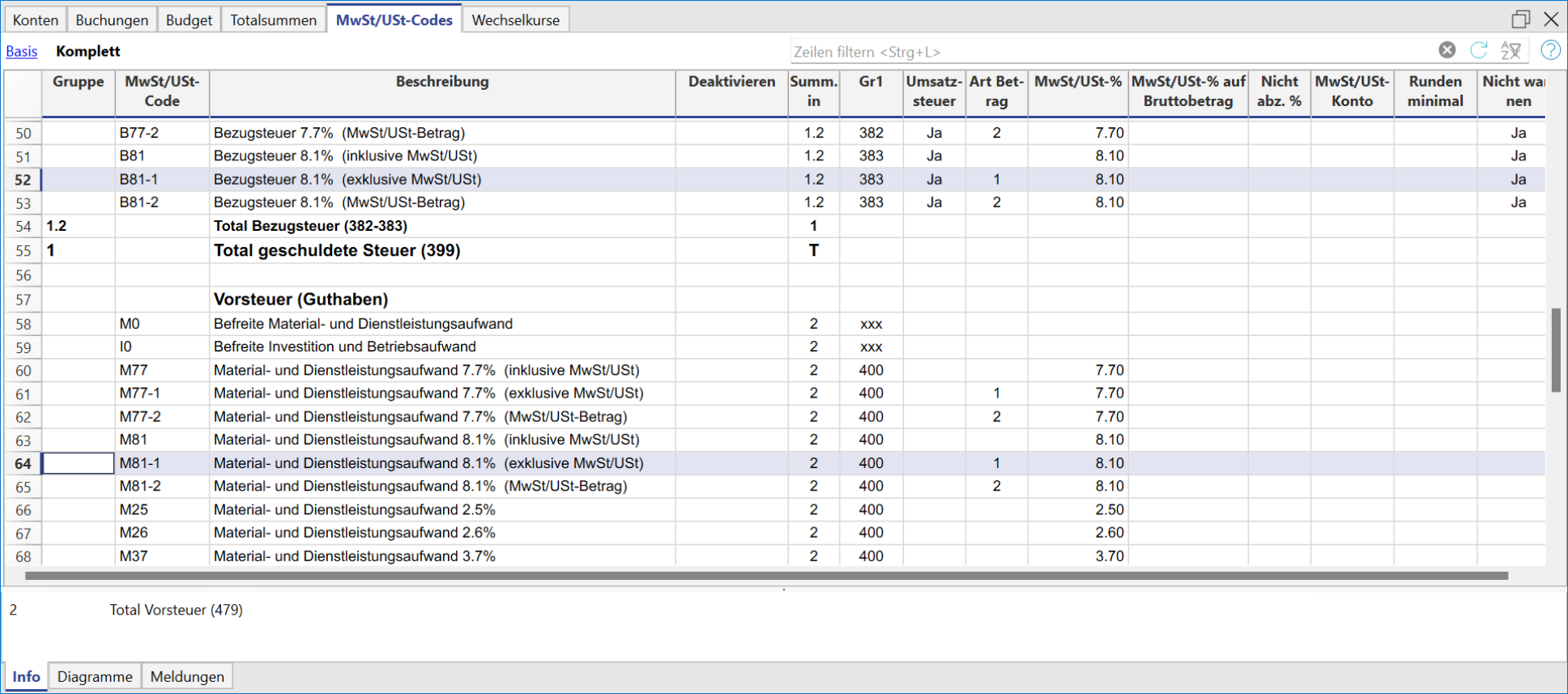
So buchen
Die Buchung erfolgt durch Erfassung eines doppelten Codes in der Spalte MWST/USt-Code und zwar B81-1 (Selbstauferlegung) und I81-1 (oder M81-1).
Durch die Eingabe des doppelten Codes verbucht das Programm sowohl die geschuldete als auch die zurückzufordernde Mehrwertsteuer automatisch auf dem Konto '2201 Abrechnungskonto MWST'.
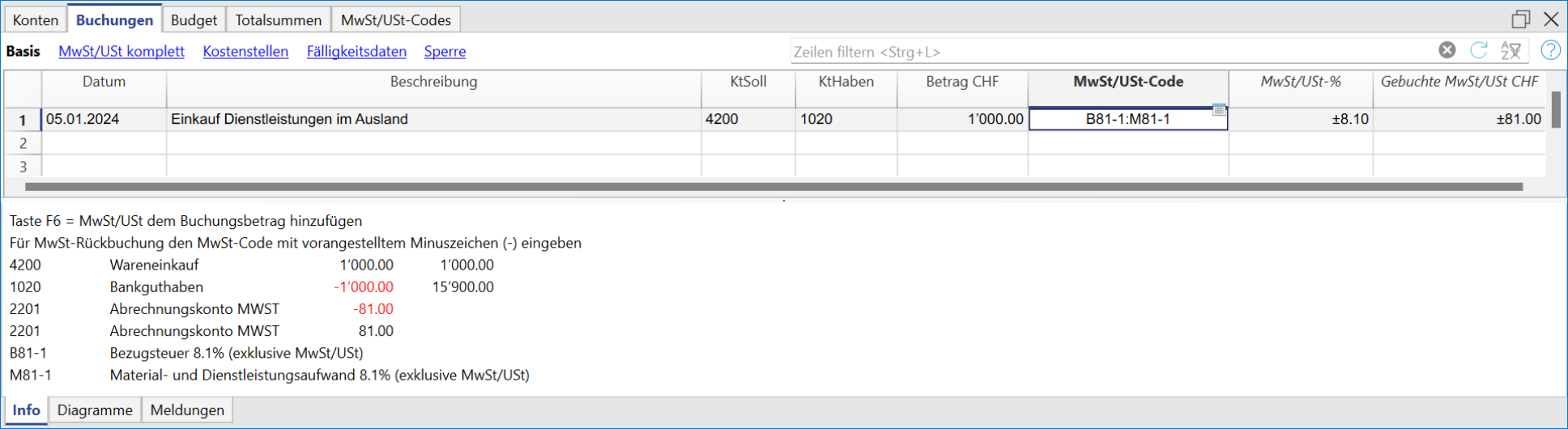
MWST auf Dienstleistungen in Fremdwährung
Wenn die Operation von Dienstleistungen im Ausland ein Konto in Fremdwährung betrifft, muss die Reverse Charge-Buchung auf zwei Zeilen erfolgen. So vorgehen:
- Den Einkauf der Dienstleistung in fremder Währung ohne 'MWST-Code' erfassen.
- Auf der nächsten Zeile die von der Reverse Charge betroffene Operation buchen:
- In der Spalte Betr.Währung wird der in Basiswährung umgerechnete Betrag eingetragen
- In den Spalten KtSoll und KtHaben ein Transferkonto (z.B. 1090) eingeben
- In der Spalte MWST-Code sind beide MWST-Codes mit (:) Doppelpunkt getrennt angegeben – B81-1 für die Selbstauferlegung und I81-1 für die Rückforderung (z.B. B81-1:I81-1).
- Am Ende der Eingabe aller Buchungen muss das Transferkonto einen Nullsaldo aufweisen.
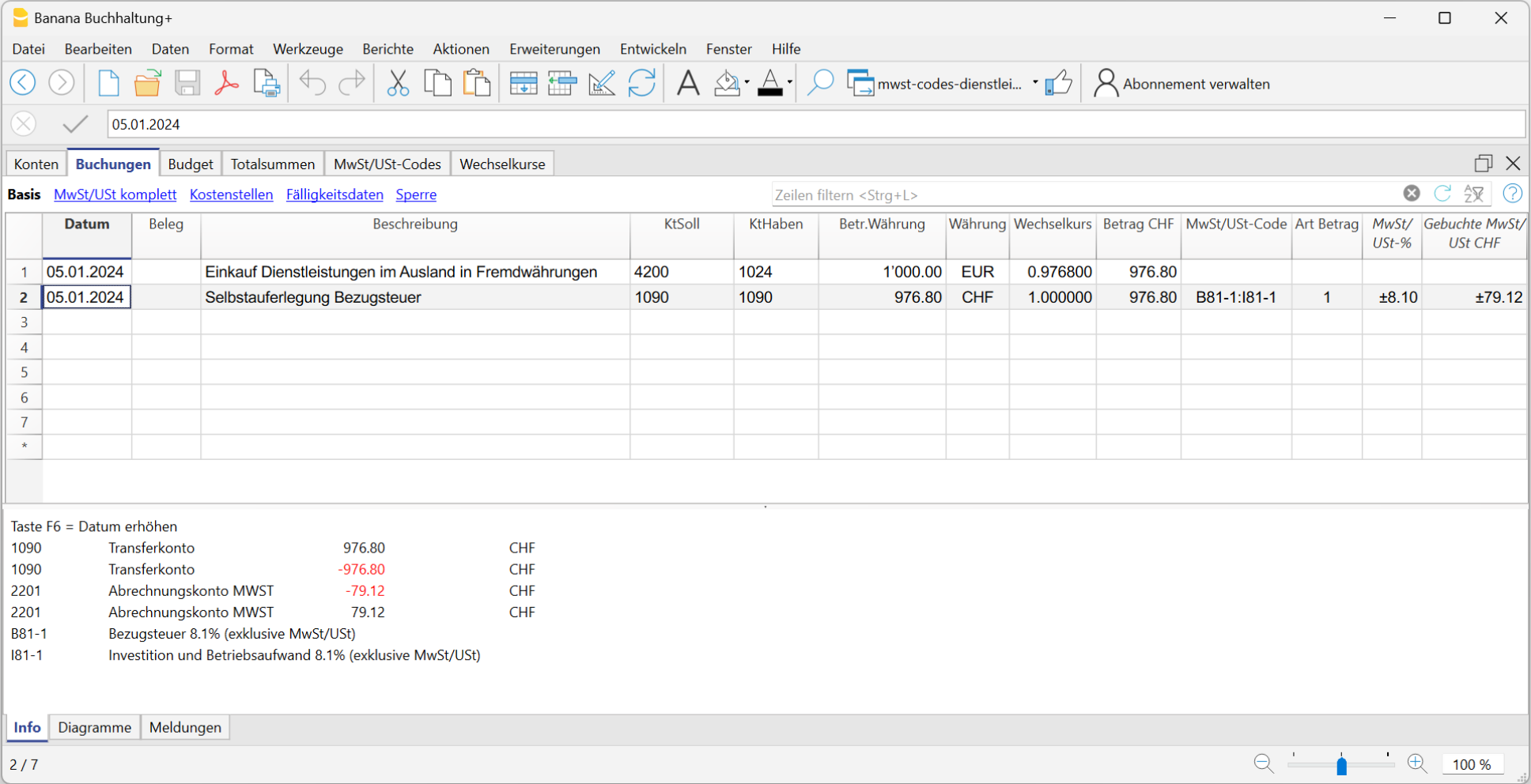
MWST auf Dienstleistungen im Ausland und Formular Saldo-/Pauschalsteuersätze-Methode
Wird die MWST nach Saldo- oder Pauschalsteuersätze-Methode abgerechnet, so ist der Kauf mit dem MWST-Code B81-1 für die Selbstauferlegung zu erfassen.
Auf das Erfassen der MWST-Rückforderung ist zu verzichten, da mit der Wahl der Saldo- oder Pauschalsteuersätze-Methode explizit auf das Vorsteuerabzugsrecht (inklusive für im Ausland getätigte Einkäufe von Dienstleistungen) verzichtet wird.
MWST auf vereinnahmten Entgelten (auf Einnahmen) und Offene Posten Ende Jahr
Es gibt zwei vom Bundesamt für Statistik festgelegte Methoden zur Erhebung der Mehrwertsteuer (MWST):
- Beim Umsatzverfahren wird die MWST zum Zeitpunkt der Ausstellung oder des Empfangs der Rechnung verbucht, unabhängig von der Zahlung oder dem Zahlungseingang.
- Beim vereinnahmten Entgelt hingegen wird die MWST erst bei Zahlungseingang (bei Kunden) oder Zahlungsausgang (bei Lieferanten) verbucht.
Die Methode des vereinnahmten Entgelts wird häufig von kleinen Unternehmen und Selbstständigen gewählt, weil sie es erlaubt, die MWST erst bei effektivem Zahlungseingang zu zahlen.
Diese Seite bietet einen allgemeinen Überblick über die Methode der MWST nach vereinnahmtem Entgelt und verweist auf die Detailseiten mit den praktischen Buchungen.
MWST nach vereinnahmtem Entgelt: das Grundprinzip
Beim MWST-Verfahren nach vereinnahmtem Entgelt liegt der Fokus nicht auf dem Rechnungsdatum, sondern auf dem Zeitpunkt der finanziellen Transaktion. Dieser Ansatz vereinfacht die tägliche Buchhaltung und verhindert die Vorfinanzierung der MWST, wenn das Geld noch nicht effektiv eingegangen oder bezahlt wurde. Mit dem vereinnahmten Entgelt:
- wird die MWST erst bei Zahlungseingang fällig (bei Kunden)
- wird die MWST erst bei Zahlungsausgang abzugsfähig (bei Lieferanten)
Während des Jahres beeinflussen ausgestellte oder empfangene Rechnungen die MWST also erst, wenn eine Zahlung erfolgt.
Einrichtung der Kunden- und Lieferantenkonten mit MWST nach vereinnahmtem Entgelt
Bei der MWST mit dem Verfahren des vereinnahmten Entgelts ist während des Jahres keine Verwaltung der Kunden und Lieferanten erforderlich. Wenn Sie jedoch dennoch Rechnungen und Fälligkeiten verwalten möchten, können die Kunden- und Lieferantenkonten mit den Kosten- und Profitstellen eingerichtet werden.
Für weitere Informationen siehe:
Warum am Jahresende Abgrenzungen notwendig sind
Auch wenn während des Jahres nach dem Geldflussprinzip gearbeitet wird, muss am Jahresende das Prinzip der periodengerechten Abgrenzung beachtet werden. Dies erlaubt es, Aufwendungen und Erträge dem richtigen Jahr zuzuordnen und ein wirtschaftlich korrektes Bild der Tätigkeit zu vermitteln. Am Jahresende muss das wirtschaftliche Ergebnis korrekt ermittelt werden.
Das bedeutet:
- die Erträge des Jahres müssen auch ausgestellte, aber noch nicht bezahlte Rechnungen beinhalten
- die Aufwendungen des Jahres müssen auch empfangene, aber noch nicht bezahlte Rechnungen beinhalten
Aus diesem Grund werden offene Rechnungen als periodengerechte Rechnungen verbucht, ohne die MWST vorwegzunehmen.
Buchungen für offene Kundenrechnungen
Am Jahresende müssen beim MWST-Verfahren nach vereinnahmtem Entgelt die ausgestellten, aber noch nicht bezahlten Kundenrechnungen verbucht werden, um die Erträge dem richtigen Geschäftsjahr zuzuordnen. Auf der entsprechenden Seite finden Sie die Buchungen per 31.12 und die Stornobuchungen zu Beginn des neuen Jahres.
Buchungen für offene Lieferantenrechnungen
Am Jahresende müssen beim MWST-Verfahren nach vereinnahmtem Entgelt die empfangenen, aber noch nicht bezahlten Lieferantenrechnungen verbucht werden, um die Aufwendungen dem richtigen Geschäftsjahr zuzuordnen. Auf der entsprechenden Seite finden Sie die Buchungen per 31.12 und die Stornobuchungen zu Beginn des neuen Jahres.
Offene Kundenrechnungen buchen
Diese Seite erklärt, wie Sie Buchungen mit der Methode MWST nach vereinnahmten Entgelten korrekt erfassen – sowohl während des Jahres als auch am Jahresende – mit Banana Buchhaltung.
Es handelt sich um eine praktische Anleitung als Fortsetzung zur Einführung in die MWST nach vereinnahmten Entgelten. Sie richtet sich an MWST-Pflichtige, die diese Methode anwenden (mit Genehmigung der zuständigen Behörde).
Diese Seite beschreibt ausschliesslich die praktischen Buchungen und ersetzt nicht die Einführung in die Grundprinzipien der MWST nach vereinnahmten Entgelten.
Buchungen während des Jahres mit MWST nach vereinnahmten Entgelten
Bei der Methode der MWST nach vereinnahmten Entgelten wird die MWST erst zum Zeitpunkt des Zahlungseingangs oder der Zahlung fällig. Deshalb werden während des Jahres keine offenen Posten für Kunden geführt.
In der Praxis:
- Erträge werden erfasst, wenn der Kunde bezahlt
- Der MWST-Code wird in derselben Zeile wie der Ertrag eingefügt
Das folgende Beispiel zeigt eine mögliche Buchung in Banana Buchhaltung für einen Zahlungseingang mit MWST nach vereinnahmten Entgelten.
Die Rechnung des Kunden Weisshaupt über CHF 3’500 wird via Bankkonto bezahlt.
Die Buchung erfolgt wie folgt:
- Soll: Bankkonto
- Haben: Ertragskonto
- MWST-Code: MWST-Code (z.B. V81)
Auf diese Weise wird die MWST nur auf den tatsächlich erhaltenen Betrag erfasst.
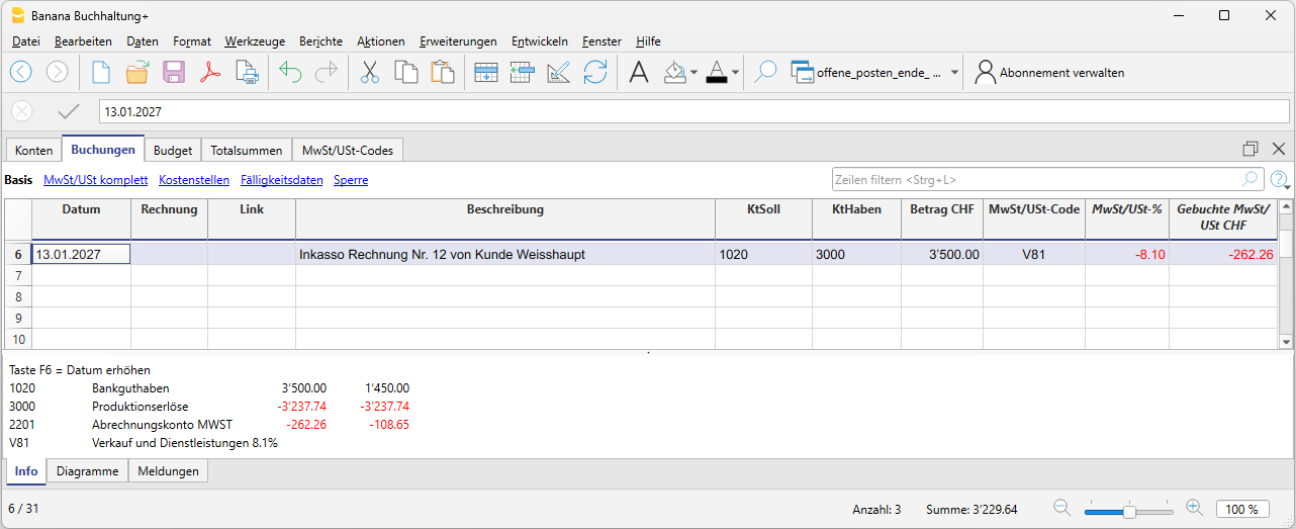
Warum am Jahresende zusätzliche Buchungen nötig sind
Auch wenn während des Jahres nach dem Geldflussprinzip gearbeitet wird, muss am Jahresende das wirtschaftliche Ergebnis korrekt ermittelt werden.
Deshalb müssen per 31.12. die ausgestellten, aber noch nicht bezahlten Rechnungen erfasst werden, damit die Erträge dem richtigen Geschäftsjahr zugewiesen werden – ohne die MWST vorwegzunehmen.
Notwendige Konten für offene Kundenrechnungen
Um offene Kundenrechnungen am Jahresende korrekt zu erfassen, müssen in der Kontotabelle bestimmte Konten vorbereitet werden.
Bilanzkonten
- Kunden offene Rechnungen (Aktiven)
- MWST auf offene Kundenrechnungen (Passiven)
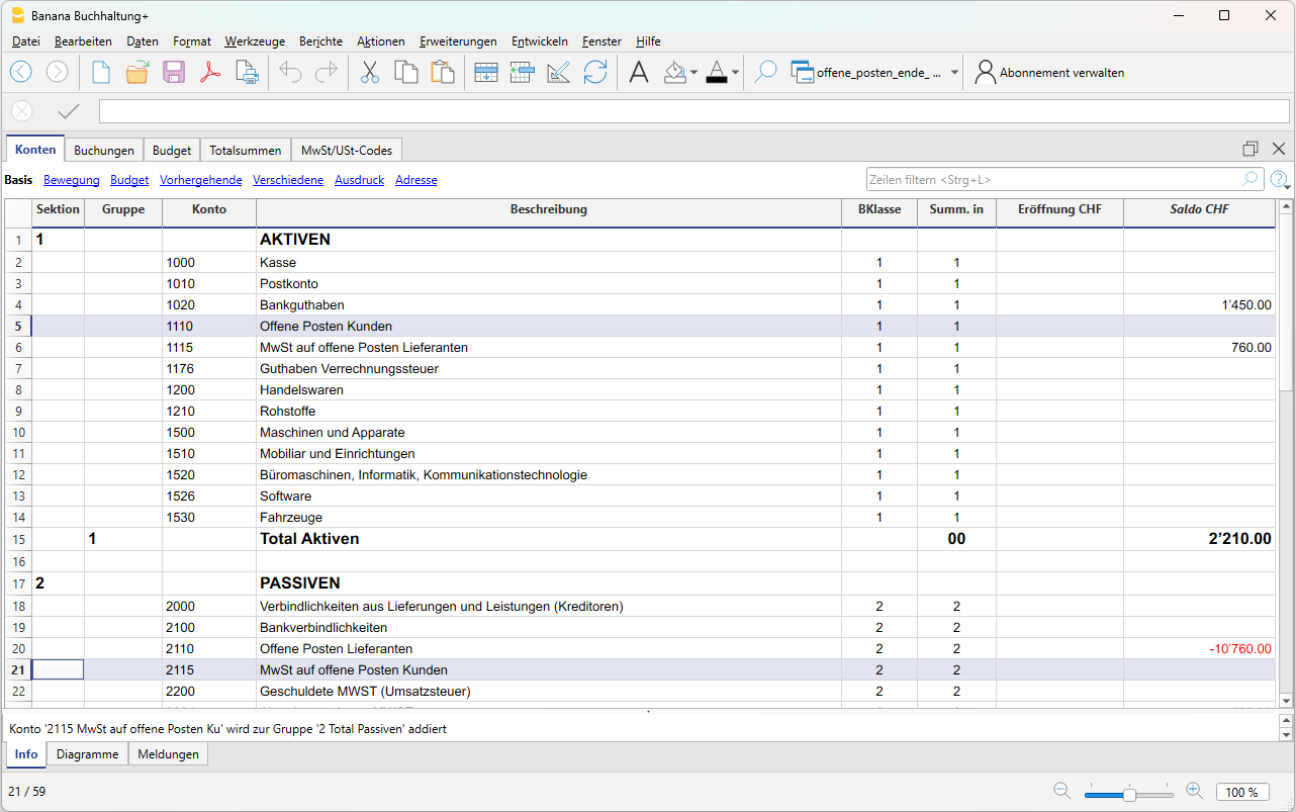
Erfolgsrechnungskonten
- Erträge auf offene Kundenrechnungen
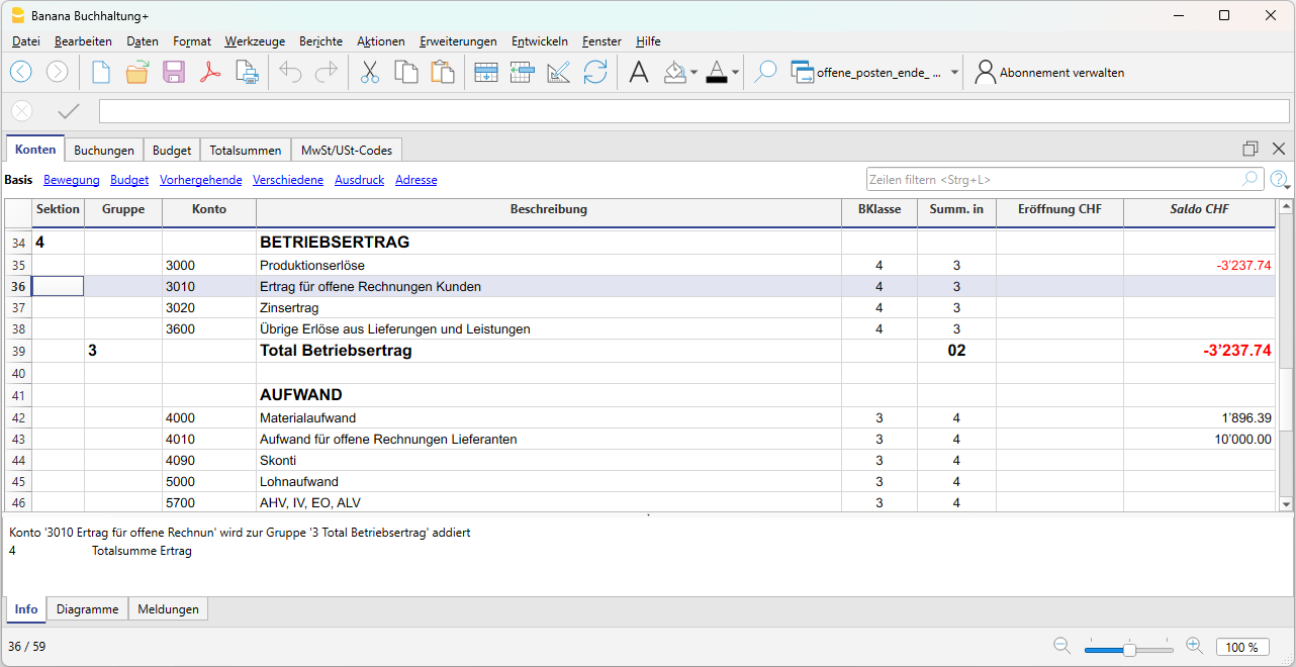
Diese Konten ermöglichen eine separate Erfassung von:
- dem Ertrag, der dem Jahr zuzurechnen ist
- der MWST, die erst im Folgejahr verbucht wird
Buchung der offenen Kundenrechnungen per 31.12
Am Jahresende sind die ausgestellten, aber noch nicht bezahlten Rechnungen wie folgt zu buchen:
Buchungssatz
- Erste Zeile
- Haben: Erträge auf offene Kundenrechnungen
- Betrag: Betrag exkl. MWST
- MWST-Code: leer
2. Zweite Zeile
- Haben: MWST auf offene Kundenrechnungen
- Betrag: MWST-Betrag
- MWST-Code: leer
3. Dritte Zeile
- Soll: Kunden offene Rechnungen
- Betrag: Betrag inkl. MWST
- MWST-Code: leer
In diesen Buchungen wird kein MWST-Code eingegeben, da die MWST noch nicht geschuldet ist.
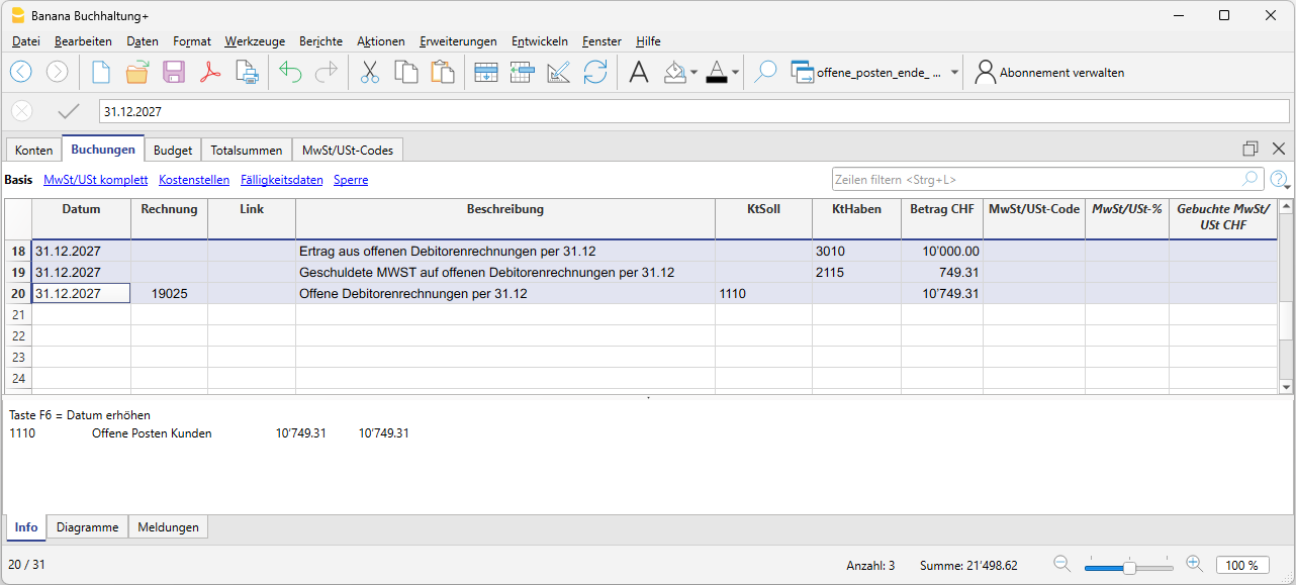
Ausgleich der offenen Kundenrechnungen im neuen Jahr
Zu Beginn des neuen Jahres (01.01) müssen die Buchungen vom Jahresende storniert werden, damit die Zahlungseingänge normal verbucht werden können.
Stornobuchung
- Erste Zeile
- Soll: Erträge auf offene Kundenrechnungen
- Betrag: Betrag exkl. MWST
- MWST-Code: leer.
2. Zweite Zeile
- Soll: MWST auf offene Kundenrechnungen
- Betrag: MWST-Betrag.
3. Dritte Zeile
- Haben: Kunden offene Rechnungen
- Betrag: Betrag inkl. MWST.
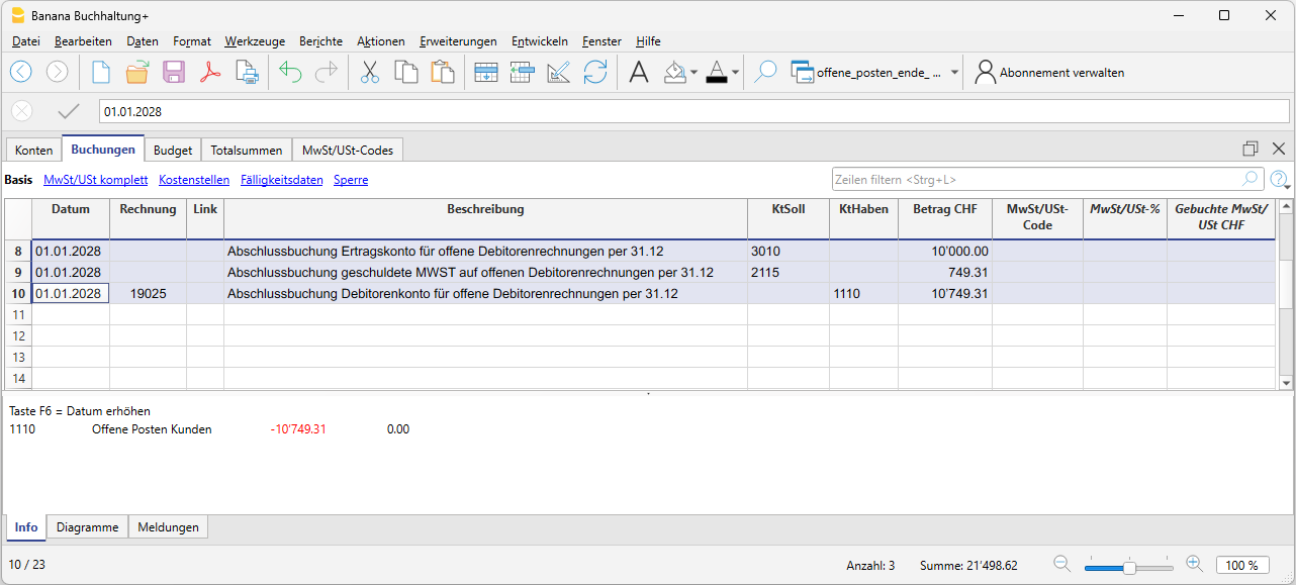
Wenn der Kunde bezahlt:
- wird der Zahlungseingang normal verbucht
- wird die MWST im MWST-Bericht der Periode verbucht, in der der Zahlungseingang erfolgt

Offene Lieferantenrechnungen buchen
Diese Seite erklärt, wie Sie Buchungen im Zusammenhang mit Lieferanten mit der Methode MWST nach vereinnahmten Entgelten korrekt erfassen – sowohl während des Jahres als auch am Jahresende – mit Banana Buchhaltung.
Es handelt sich um eine praktische Anleitung als Fortsetzung zur Einführung in die MWST nach vereinnahmten Entgelten. Sie richtet sich an MWST-Pflichtige, die diese Methode anwenden (mit Genehmigung der zuständigen Behörde).
Diese Seite beschreibt ausschliesslich die praktischen Buchungen und ersetzt nicht die Einführung in die Grundprinzipien der MWST nach vereinnahmten Entgelten.
Buchungen während des Jahres mit MWST nach vereinnahmten Entgelten
Bei der Methode der MWST nach vereinnahmten Entgelten wird die MWST erst zum Zeitpunkt der Zahlung fällig.
Deshalb werden während des Jahres keine offenen Posten für Lieferanten geführt.
In der Praxis:
- Die Kosten werden erfasst, wenn der Lieferant bezahlt wird
- Der MWST-Code wird in derselben Zeile wie der Aufwand eingefügt
- Die MWST wird erst bei Zahlung abzugsfähig
Praxisbeispiel – Zahlung einer Lieferantenrechnung
Das folgende Beispiel zeigt eine mögliche Buchung in Banana Buchhaltung für eine offene Lieferantenrechnung per 31.12.
Eine Rechnung des Lieferanten Roth über CHF 1’200 wird via Bankkonto bezahlt.
Die Buchung erfolgt wie folgt:
- Soll: Aufwandkonto
- Haben: Bankkonto
- MWST-Code: MWST-Code (z. B. V81)
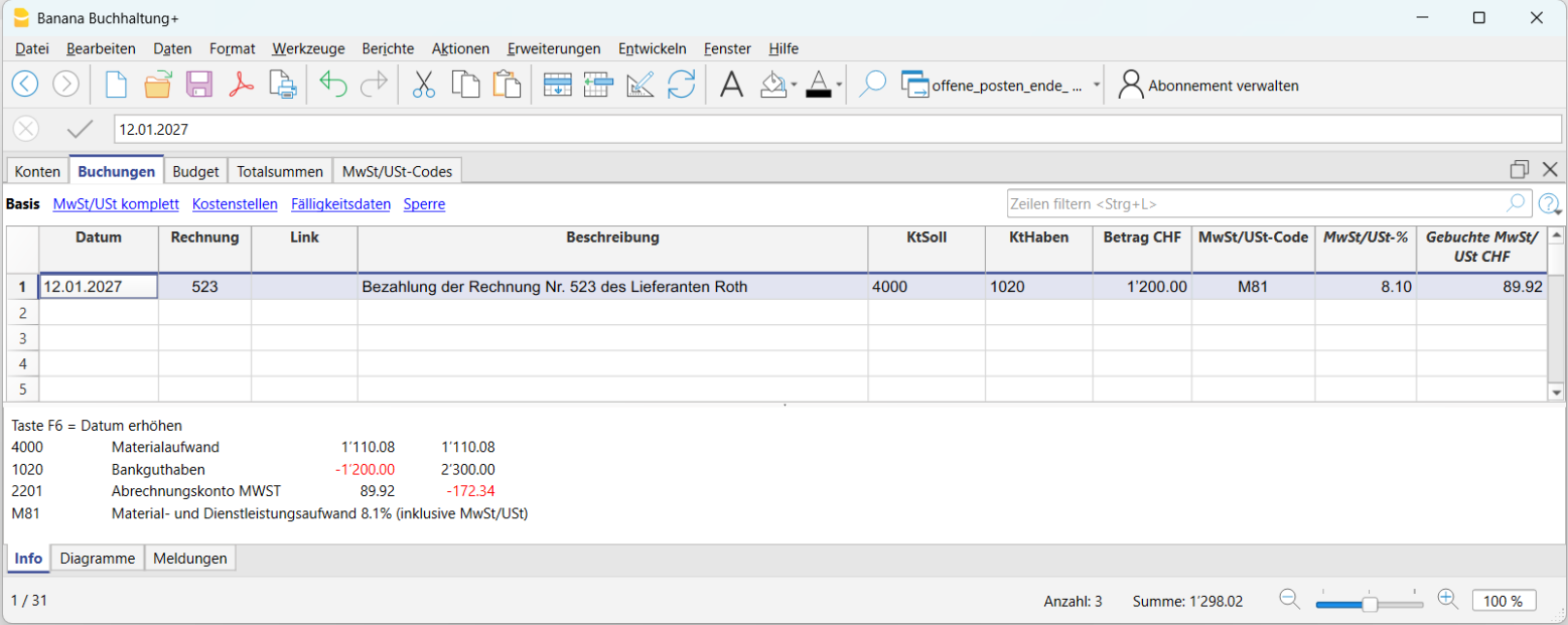
Auf diese Weise wird die MWST nur auf den tatsächlich bezahlten Betrag erfasst.
Warum am Jahresende zusätzliche Buchungen nötig sind
Auch wenn während des Jahres nach dem Geldflussprinzip gearbeitet wird, muss am Jahresende das wirtschaftliche Ergebnis korrekt ermittelt werden.
Deshalb müssen per 31.12. die erhaltenen, aber noch nicht bezahlten Rechnungen der Lieferanten erfasst werden, damit die Aufwendungen dem richtigen Geschäftsjahr zugewiesen werden – ohne den Vorsteuerabzug vorwegzunehmen.
Notwendige Konten für offene Lieferantenrechnungen
Um offene Lieferantenrechnungen am Jahresende korrekt zu erfassen, müssen in der Kontotabelle bestimmte Konten vorbereitet werden.
Bilanzkonten
- Lieferanten offene Rechnungen (Passiven)
- MWST auf offene Lieferantenrechnungen (Aktiven)

Erfolgsrechnungskonten
- Aufwendungen auf offene Lieferantenrechnungen

Diese Konten ermöglichen eine klare Trennung von:
- dem Aufwand, der dem Jahr zuzurechnen ist
- der MWST, die erst im Folgejahr abgezogen wird
Verbuchung der offenen Lieferantenrechnungen per 31.12
Am Jahresende müssen die von den Lieferanten erhaltenen, aber noch nicht bezahlten Rechnungen wie folgt verbucht werden.
Buchungssatz
- Erste Zeile
- Soll: Kosten für offene Lieferantenrechnungen
- Betrag: Betrag exkl. MWST
- MWST-Code: leer
2. Zweite Zeile
- Soll: MWST auf offene Lieferantenrechnungen
- Betrag: MWST-Betrag
- MWST-Code: leer
3. Dritte Zeile
- Haben: Lieferanten auf offene Rechnungen
- Betrag: Betrag inkl. MWST
- MWST-Code: leer
In diesen Buchungen darf kein MWST-Code eingefügt werden, da die MWST noch nicht abzugsfähig ist.

Abschluss der offenen Lieferantenrechnungen im neuen Jahr
Zu Beginn des folgenden Jahres (01.01) müssen die Jahresendbuchungen storniert werden, um die normale Verbuchung der Zahlungen zu ermöglichen.
Stornobuchung
- Erste Zeile
- Haben: Kosten für offene Lieferantenrechnungen
- Betrag: Betrag exkl. MWST
- MWST-Code: leer
2. Zweite Zeile
- Haben: MWST auf offene Lieferantenrechnungen
- Betrag: MWST-Betrag
3. Dritte Zeile
- Soll: Lieferanten auf offene Rechnungen
- Betrag: Betrag inkl. MWST
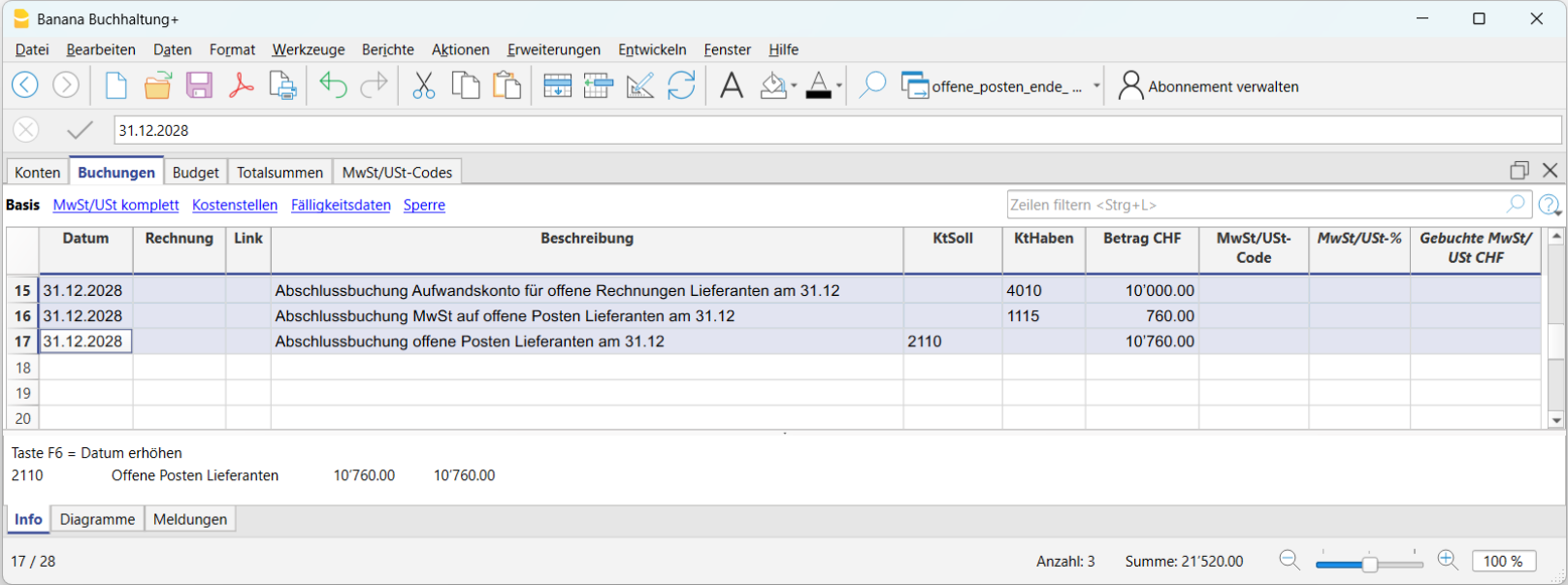
Wenn die Rechnung bezahlt wird:
- wird die Zahlung normal verbucht
- die MWST wird in der MWST-Abrechnung des Zeitraums, in dem die Zahlung erfolgt, abgezogen.
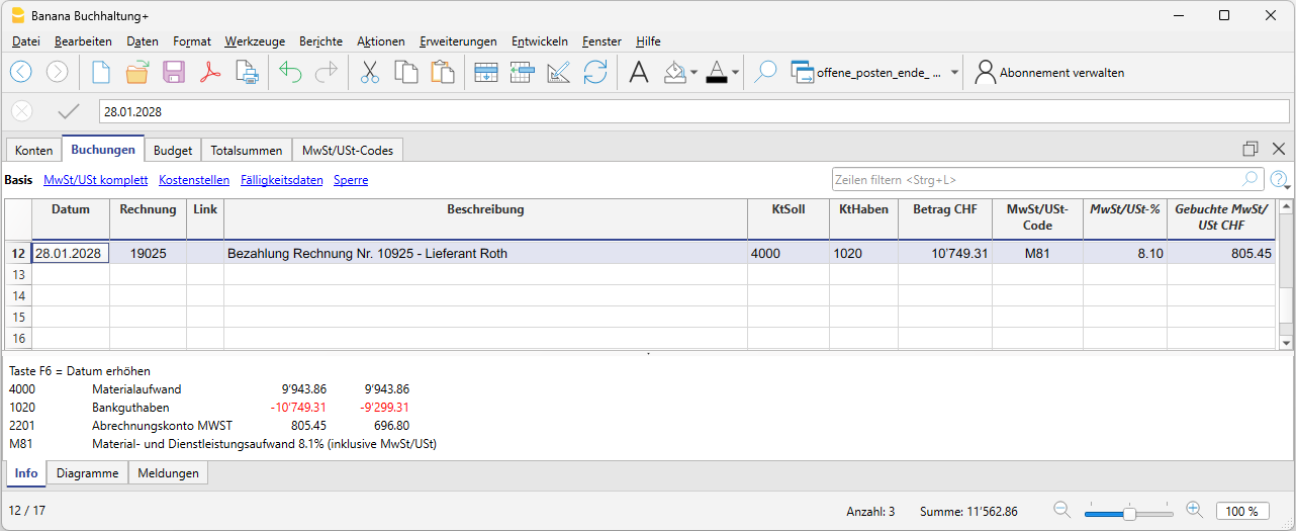
Rechnungen ausdrucken und MWST verwalten
Mehrwertsteuerberechnung und Rundung in Rechnungen
Beim Drucken von Rechnungen, die in die Buchhaltung integriert sind, entspricht der Gesamtbetrag der Mehrwertsteuer (MWST) der Summe der einzelnen MWST-Buchungen, die die gleiche Rechnung ausmachen. Da die einzelnen MWST-Buchungen auf die nächsten Hundertstel gerundet werden, kann es bei der Berechnung der MWST auf den Gesamtrechnungsbetrag zu einer Differenz kommen.
Betrachten Sie zum besseren Verständnis das folgende Beispiel:
- Zeile 1: 7,7% von CHF 187.50 = CHF 14.4375 -> Aufgerundet: CHF 14.44
- Zeile 2: 7,7% von CHF 875.00 = CHF 67.375 -> Aufgerundet: CHF 67.38
- Total: 7,7% von CHF 1062.50 = CHF 81.8125 -> Abgerundet: CHF 81.81
Auf der Rechnung wird ein Mehrwertsteuerbetrag von CHF 81.82 anstelle von CHF 81.81 ausgewiesen. Tatsächlich entspricht der Betrag von CHF 81.82 der Summe der für jeden Artikel einzeln berechneten Mehrwertsteuer (CHF 14.44 + CHF 67.38).
Diese Vorgehensweise wird angewendet, um Differenzen zwischen den in der Buchhaltung verbuchten und den auf der Rechnung ausgewiesenen Mehrwertsteuerbeträgen zu vermeiden. Auf diese Weise stimmt der Gesamtbetrag der Mehrwertsteuer in der Buchhaltung mit dem in der Rechnung ausgewiesenen Betrag überein.
Netto-Mehrwertsteuer und Verwaltung der Mehrwertsteuer auf Einnahmen
In Banana Buchhaltung ist es möglich, Kunden/Lieferanten sowohl mit nach vereinbarten Entgelten (Kompetenzprinzip) als auch mit MWST nach vereinnahmten Entgelten (Kassenprinzip) zu verwalten. Beim Rechnungsdruck gibt es hingegen Einschränkungen, wenn die Nettobeträge in der Buchhaltung erfasst werden und gleichzeitig die MWST nach vereinnahmten Entgelten abgerechnet wird.
Wird gewünscht, Rechnungen auszudrucken, ist es nicht möglich, Beträge ohne MWST mit der MWST-Abrechnungsmethode nach vereinnahmten Entgelten einzugeben, da zum Zeitpunkt der Rechnungsstellung die MWST-Codes in Eckklammern [] erfasst werden müssen und die MWST nicht berechnet wird, sondern ausschliesslich ein Hinweis für den Druck des Rechnungsdokumentes darstellt.
MWST-Abrechnungsmethode nach vereinbarten Entgelten
| ||
| Bruttobeträge | Nettobeträge | |
| MWST-Abrechnungsmethode nach effektiver Methode | ✓ | ✓ |
| MWST-Abrechnungsmethode mit Saldo-/Pauschalsteuersatz | ✓ | ✗ |
MWST-Abrechnungsmethode nach vereinnahmten Entgelten
Weitere Ausführungen finden Sie auf der Seite Ausgestellte Rechnung und vereinnahmte Mehrwertsteuer. | ||
| Bruttobeträge | Nettobeträge | |
| MWST-Abrechnungsmethode nach effektiver Methode | ✓ | ✗ |
| MWST-Abrechnungsmethode mit Saldo-/Pauschalsteuersatz | ✓ | ✗ |
Beispieldateien mit Buchungen für das Erstellen und Buchen von Rechnungen sowohl nach MWST-effektive Methode als auch nach MWST- Saldosteuersatzmethode:
Umsatzsteuerverwaltung CH - EU
Firmen, welche in der Schweiz und der EU MWST/USt-Abrechnungen machen müssen, müssen zwei Buchhaltungsdateien führen.
- Eine Hauptdatei für die Schweiz/Liechtenstein mit allen buchhalterischen Transaktionen.
Siehe Schweizerische MWST-Verwaltung.- Käufe und Verkäufe in Europa sind mit den MWST/USt-Codes für den Export oder Import zu registrieren.
- Zum Zeitpunkt der periodischen USt-Berechnung für die EU (mit der Nebendatei) wird die USt-Schuld auch in dieser Haupt-Buchhaltungsdatei registriert, wobei kein MWST/USt-Code verwendet wird.
- Eine Nebendatei für die USt-Abrechnung in der EU.
- Die Basiswährung ist EUR
- Der Kontenplan entspricht demjenigen der Hauptdatei (dies erlaubt, die Buchungen kopieren und einfügen zu können).
- MWST/USt-Tabelle mit den für den eigenen Fall für Europa notwendigen USt-Codes und Steuersätzen.
Wird in einer einzigen Nation gehandelt, kann die MWST/USt-Tabelle dieser Nation und das Skript für die automatische USt-Abrechnung verwendet werden.
Siehe unsere Webseiten: Deutschland, Österreich, Italien, Holland sowie unsere Webseiten mit den Vorlagen für diverse andere Nationen. - Bei den Buchungen den entsprechenden Betrag und USt-Code eingeben.
- Für die periodische USt-Abrechnung in der EU über Menü Berichte > MWST/USt-Zusammenfassung (in früheren Versionen Menü 'Buch1') verwenden und die Beträge wie notwendig auf der Umsatzsteuervoranmeldung bzw. Umsatzsteuerjahreserklärung der europäischen Nation, in welcher die USt-Abrechnung gemacht wird, totalisieren.
Bitte nehmen Sie mit Ihrem Steuerberater Rücksprache, um sicherzustellen, dass diese Lösung alle spezifischen Vorlagen der Steuerbehörde in der EU erfüllt.
Wir möchten diejenigen, die sowohl in der Schweiz als auch in Deutschland tätig und MwSt/USt-pflichtig sind, darauf aufmerksam machen, dass unser Partner
Vizthum Consulting Group AG ein alternatives, einfacheres System entwickelt hat, welches ermöglicht, alles mit einer einzigen Buchhaltungsdatei zu verwalten. Interessenten können sich direkt an dieses Treuhandbüro wenden. Ihre Dienstleistungen sind unabhängig von Banana.ch AG.
MWST-Abrechnungen 2024/2025
Ab dem 1. Januar 2025 sind wesentliche Änderungen im Mehrwertsteuergesetz in Kraft getreten. Im Folgenden finden Sie eine Zusammenfassung der wichtigsten Neuerungen:
- Verpflichtung zur elektronischen Verarbeitung der MWST-Daten.
- Einführung von mehr als zwei Mehrwertsteuersätzen für die Saldo- und Pauschalsteuersatz-Methode.
- Möglichkeit, auf die jährliche Abrechnung umzustellen.
Die vollständigen Details sind in der Dokumentation der Eidgenössischen Steuerverwaltung (ESTV) verfügbar.
Update-Status (Januar 2026)
In der MWST-Erweiterung sind sowohl die Abrechnung 2024 als auch jene für 2025 verfügbar.
Wenn Sie noch eine Vorgängerversion oder den Professional-Plan von Banana Buchhaltung Plus verwenden, konsultieren Sie bitte unsere Webseite Programm und Abo-Plan aktualisieren.
MWST-Abrechnung 2025
- Effektive Methode
- Kompatibel mit Buchhaltungen ab 2025 und Vorjahre
- Erfordert die aktualisierte MWST-Code-Tabelle (Version 2025)
- Neues Übermittlungsformat eCH-0217 2.0.0 (XML-Datei)
- Saldo-/Pauschalsteuersatzmethode
- Kompatibel mit Buchhaltungen ab 2025 und Vorjahre
- Erfordert die aktualisierte MWST-Code-Tabelle (Version 2025)
- Ermöglicht die Verwendung von mehr als 4 MWST-Sätzen
- Neues Übermittlungsformat eCH-0217 2.0.0 (XML-Datei)
- Ziffer 415 für MWST-Korrekturen verfügbar
MWST-Abrechnung 2024 (vorherige Version)
- Effektive Methode
- Kompatibel mit Buchhaltungen bis zum 31.12.2024
- Übermittlungsformat eCH-0217 1.0.1 (XML-Datei) wird nicht mehr unterstützt
- Saldo-/Pauschalsteuersatzmethode
- Kompatibel mit Buchhaltungen bis zum 31.12.2024
- Übermittlungsformat eCH-0217 1.0.1 (XML-Datei) wird nicht mehr unterstützt
Verwaltung von MWST-Akontozahlungen
Die Revision des MWST-Gesetzes, in Kraft seit dem 1. Januar 2025, ermöglicht die Leistung von Akontozahlungen für die Jahresabrechnung.
In Banana Buchhaltung sind diese Akontozahlungen derzeit nicht im Formular sichtbar, sondern werden direkt in der Buchhaltung verwaltet, da ihre Integration in das offizielle Modell zu komplex ist.
MWST-Vorschriften und Änderungen 2025 – Technische Zusammenfassung
Seit dem 1. Januar 2025 sind wichtige Änderungen der MWST-Gesetzgebung in Kraft getreten. Nachfolgend die wichtigsten Punkte.
Wichtige gesetzliche Neuerungen
- Pflicht zur elektronischen Übermittlung der MWST-Abrechnung.
- Erweiterung der Anzahl zulässiger Sätze für die Saldosteuersatz-/Pauschalsteuermethode (über die bisherigen zwei hinaus).
- Möglichkeit zur Wahl der Jahresabrechnung.
Für detaillierte Informationen konsultieren Sie bitte die offizielle Dokumentation der ESTV.
Änderungen bei der Saldosteuersatz-/Pauschalsteuermethode
Für Geschäftsjahre ab 2025
- Es ist erlaubt, mehrere Saldosteuersätze in derselben Abrechnung anzugeben, sofern jeder mindestens 10 % des gesamten steuerbaren Umsatzes abdeckt.
- Die Behandlung wird vereinheitlicht: Es wird nicht mehr zwischen „Saldosteuersatz“ und „Pauschalsteuersatz“ unterschieden.
- Für jeden Steuersatz muss die Art der Tätigkeit mittels eines von der ESTV bereitgestellten Tätigkeitscodes angegeben werden; es dürfen nur zugelassene Codes verwendet werden.
Übermittlungsformate (eCH-0217)
Die ESTV hat den Entwurf des neuen Standards eCH-0217 E-MWST 2.0 veröffentlicht, der nach seiner Finalisierung die aktuelle Version 1.0 ersetzen wird.
Vorgesehene Elemente/Methoden in 2.0:
- Effektive MWST-Methode
- effectiveReportingMethod – gültig für alle Geschäftsjahre (das XML-Element gibt die für die Übermittlung unterstützte Methode an).
- Saldosteuersatz-/Pauschalsteuermethode
- Bis zum Geschäftsjahr 2024: netTaxRateMethod und flatTaxRateMethod – XML-Elemente, die nur bis 2024 für die Übermittlung unterstützt werden.
- Ab 2025: simpleTaxRateMethod – XML-Element gültig ab 2025.
MWST effektive Methode
Bei der Berechnung der schweizerischen Mehrwertsteuer nach der effektiven Methode wird die Mehrwertsteuer auf den Verkäufen und Käufen von Waren und Dienstleistungen ermittelt. Die zu zahlende Mehrwertsteuer an die Eidgenössische Steuerverwaltung (ESTV) ergibt sich aus der Differenz zwischen der auf den Verkäufen geschuldeten Mehrwertsteuer und der Vorsteuer auf den Einkäufen.
In Banana Buchhaltung Plus erfolgt die Erfassung der MWST-Codes in der Buchhaltung gemäss den beiden in der Schweizer MWST-Verordnung vorgesehenen Berechnungsarten:
- Abrechnung nach erhaltenen Leistungen (vereinnahmte Entgelte)
- Abrechnung nach vereinbarten Leistungen (vereinbarte Entgelte)
Banana Buchhaltung Plus hat mit dem Advanced-Plan Erweiterungen entwickelt, die es ermöglichen, das Faksimile der MWST-Abrechnung sowie die XML-Datei für die elektronische Übermittlung der MWST-Daten mit den ab 2024 geltenden Steuersätzen zu erstellen.
Mehr Informationen finden Sie auf der Seite Effektive Methode Schweizer MWST-Abrechnung.
MWST-Abrechnung Schweiz: Effektive Methode 2025
Diese Erweiterung erfordert den Advanced-Aboplan von Banana Buchhaltung Plus.
- Sollten Sie über den Professional-Plan verfügen, wechseln Sie jetzt auf den Advanced-Plan.
- Wenn Sie mit dem Free-Plan oder noch einer Vorgängerversion arbeiten, erwerben Sie den Advanced-Plan.
- Sie können Ihr aktuelles Abonnement im Menü Hilfe > Abonnement verwalten überprüfen.
Für weitere Informationen zur MWST konsultieren Sie bitte unsere Webseite MWST-Verwaltung Schweiz.
Neuigkeiten in der Version 2025 (Kurzversion)
- Neuer Kontrollausdruck
Das bisherige MWST-Abrechnungsformular mit Aufdruck "Faksimile" wurde durch einen Kontrollausdruck ersetzt, der im PDF gespeichert werden kann. Das Layout entspricht der Eingabemaske des ESTV-Portals und erleichtert so die Überprüfung und Eingabe der Daten im Portal.
Der Kontrollausdruck ist neben den Landessprachen auch in englischer Sprache verfügbar. - Jahresabrechnung
Zur Verwaltung der Vorauszahlungen (Akontozahlungen) haben wir vorerst darauf verzichtet, spezifische MWST-Codes zur Identifikation der Vorauszahlungen (Akonti) zu verwenden, da dies die Lesbarkeit der entsprechenden MWST-Abrechnung erschweren würde. Vorauszahlungen (Akontozahlungen) müssen in der Buchhaltung verwaltet werden.
Installation der Erweiterung
Um die Erweiterung für die Erstellung der MWST-Abrechnung nutzen zu können, gehen Sie bitte wie folgt vor:
- Installieren oder aktualisieren Sie Banana Buchhaltung Plus auf Ihrem Computer, falls Sie eine Version vor 10.1 verwenden.
- Stellen Sie sicher, dass Sie über den Advanced-Aboplan verfügen.
- Wählen Sie über Menü Erweiterungen > Erweiterungen verwalten aus.
- Wenn die Erweiterung MWST effektive Methode 2025 noch nicht installiert haben, gehen Sie bitte wie folgt vor:
- Wählen Sie als Nation Schweiz.
- Wählen Sie gleich darunter Online > Produktivität.
- Wählen Sie aus der Liste die Erweiterung in der Mitte des Dialogfensters MWST Schweiz: Effektive Methode 2024/2025.
- Klicken Sie im rechten Teil des Dialogfensters auf die Schaltfläche Installieren.
Nach der Installation ist die Erweiterung im Menü Erweiterungen verfügbar, jedoch nur in einer Buchhaltungsdatei mit MWST sichtbar.
Die Tabelle MWST-Codes aktualisieren
Die MWST-Code-Tabelle muss mindestens auf die Version MWST-Codes 2024 aktualisiert sein.
MWST-Daten drucken und überprüfen
Um die MWST-Daten vor der Übermittlung an die ESTV zu überprüfen, folgen Sie diesen Schritten:
- Starten Sie die Erweiterung über das Menü Erweiterungen > MWST-Abrechnung Schweiz – Effektive Methode 2024/2025 > MWST-Abrechnung ab 2025.
- Wählen Sie im Abschnitt Allgemein
- den gewünschten Zeitraum aus.
- Aktivieren Sie die Option Druckvorschau.
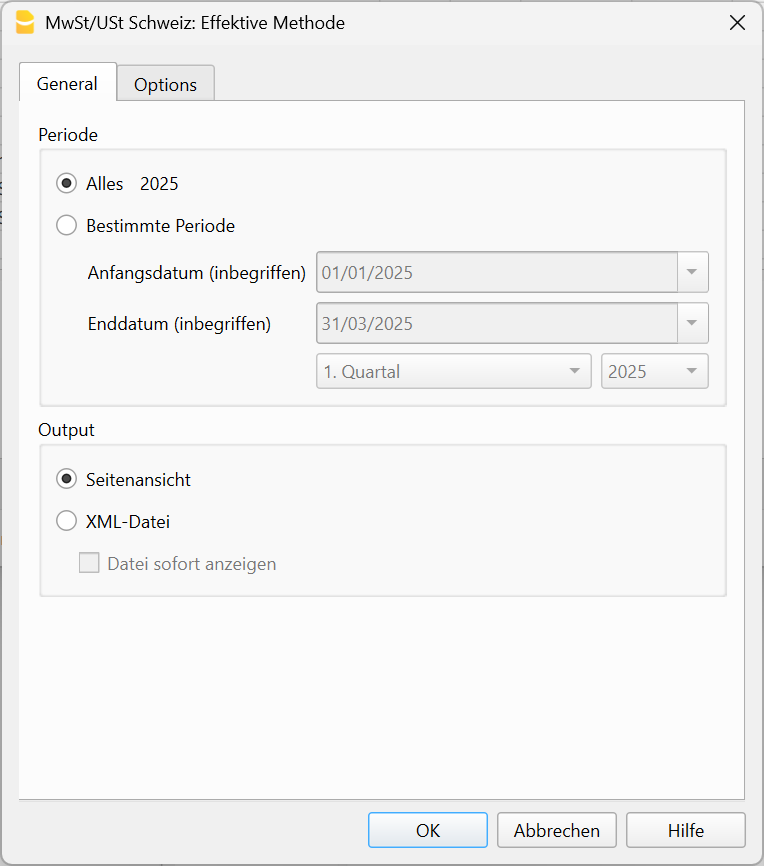
- Im Abschnitt Optionen
Legen Sie die Periodizität der MWST-Abrechnung fest – bei Effektive Methode ist die Periodizität in der Regel vierteljährlich.- Aktivieren Sie die Option Rundungsdifferenzen ausgleichen.
Für weitere Informationen besuchen Sie die Seite MWST – Effektive Methode.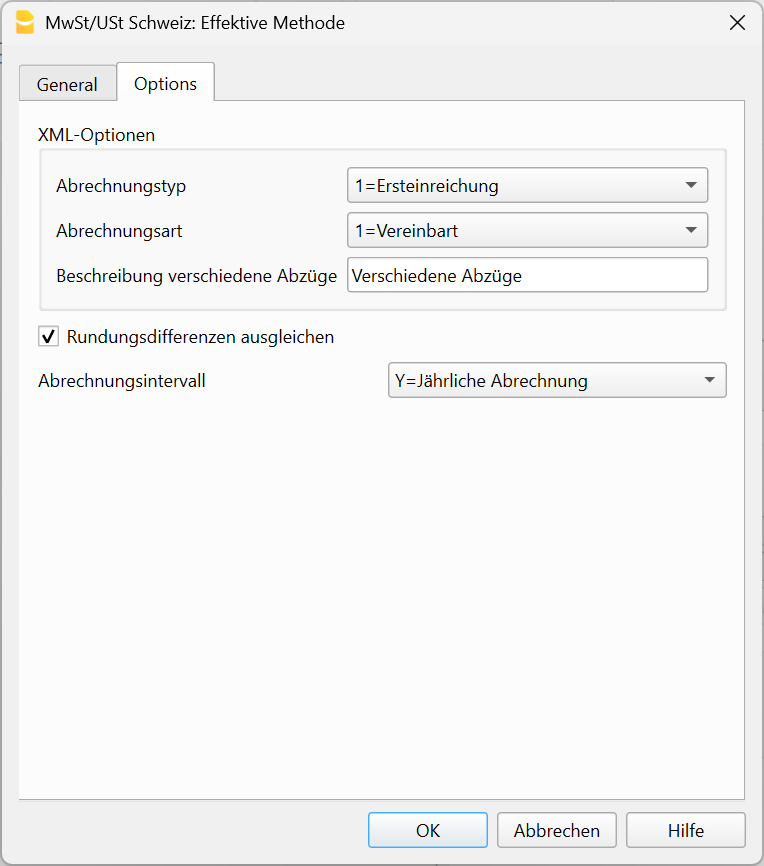
- Aktivieren Sie die Option Rundungsdifferenzen ausgleichen.
- Klicken Sie auf OK und überprüfen Sie, ob die Daten korrekt sind.
Ausdruckbeispiel
Übermittlung von MWST-Daten an die ESTV
Für die Übermittlung der MWST-Daten beachten Sie bitte die Informationen auf der folgenden Seite:
Vorauszahlungen und Abschlussbuchungen
Siehe Vorauszahlungen buchen
Meldungen
- Die MwSt.-Erweiterung 2025 erfordert Banana Buchhaltung+ Mindestversion %1. Zum Aktualisieren oder für weitere Informationen klicken Sie auf Hilfe
- Diese Erweiterung funktioniert nur mit Banana Buchhaltung Plus (Version 10.0.12 oder höher), Plan Advanced. Siehe Programm und Plan aktualisieren.
- Diese Erweiterung erfordert Banana Accounting+ Advanced. Klicken Sie auf Hilfe, um zu aktualisieren oder weitere Informationen zu bekommen
- Diese Erweiterung funktioniert nur mit Banana Buchhaltung Plus und dem Advanced-Plan. Siehe Programm und Plan aktualisieren.
- Die MwSt/USt-Nummer Ihrer Firma ist ungültig oder fehlt. Sie ist unter Menü 'Datei' -> Befehl 'Eigenschaften(Stammdaten)', Registerkarte 'Adresse' zu erfassen oder korrigieren
- Die MWST-Nummer wird im Feld MWST-Nummer eingetragen und muss aus 9 Ziffern bestehen. Es kann auch das Präfix CHE verwendet werden, sofern die 9 Ziffern enthalten sind.
Zum Beispiel: CHE-211.311.311 oder 211.311.311. - Die MWST-Nummer muss im Dialog Dateieigenschaften (Basisdaten), Registerkarte Adresse, im Feld MWST-Nummer eingetragen oder korrigiert werden.
- Der Dialog ist über das Menü Datei > Eigenschaften (Stammdaten), Abschnitt Adresse zugänglich.
- Die MWST-Nummer wird im Feld MWST-Nummer eingetragen und muss aus 9 Ziffern bestehen. Es kann auch das Präfix CHE verwendet werden, sofern die 9 Ziffern enthalten sind.
- Der Firmenname Ihrer Firma ist ungültig oder fehlt. Sie ist unter Menü 'Datei' - Befehl 'Eigenschaften(Stammdaten)', Registerkarte 'Adresse' zu erfassen oder korrigieren
- Der Name der Organisation wird aus dem Feld Firma übernommen. Ist dieses Feld leer, werden die Felder Vorname und Nachname verwendet.
- Der Name der Organisation muss im Dialog Dateieigenschaften (Basisdaten), Registerkarte Adresse, im Feld Firma oder in den Feldern Vorname und Nachname eingetragen werden.
- Der Dialog ist über das Menü Datei > Eigenschaften (Stammdaten), Abschnitt Adresse zugänglich.
- In der Ziffer %1 ist der Satz %2 nicht erlaubt. Bitte den MwSt-Code %3 überprüfen
- Der Satz von %1 für die angegebene Ziffer ist nicht zulässig. Geben Sie den korrekten Satz direkt in der Tabelle MwSt-Codes ein.
- Die MWST-Sätze für die Ziffern 302, 303, 312, 313, 342, 343, 382 und 383 werden gemäss den von der Eidg. Steuerverwaltung (ESTV) veröffentlichten Informationen zu den ab dem 1. Januar 2024 geltende MWST-Steuersätze überprüft.
- ACHTUNG: Der Abrechnungszeitraum stimmt nicht mit dem erwarteten Zeitraum überein.
- Bitte überprüfen Sie das im Dialogfenster der Erweiterung unter Optionen eingestellte Abrechnungsintervall.
- Wenn Sie beispielsweise als Zeitraum das gesamte Jahr (Alles) ausgewählt haben, das Abrechnungsintervall jedoch auf Q = Vierteljährlich eingestellt ist, wird diese Meldung angezeigt.
- Um das Problem zu beheben, stellen Sie sicher, dass der ausgewählte Zeitraum und das Abrechnungsintervall übereinstimmen, indem Sie für beide dieselbe Periodizität festlegen.
MWST-Abrechnung Schweiz Effektive Methode 2024/2025
MWST-Abrechnung Schweiz Effektive Methode 2024/2025Die Erweiterung erlaubt es, die Druckvorschau des MWST-Abrechnungsformulars (Faksimile) zu erstellen und die Daten für die Online-Übermittlung an die Eidg. Steuerverwaltung (ESTV) im XML-Format zu exportieren. Diese Erweiterung kann für alle Buchhaltungsdateitypen mit Schweizer MWST-Codes verwendet werden.
Diese Erweiterung erfordert Banana Buchhaltung Plus mit dem Advanced-Aboplan:
- Sollten Sie den Professional-Plan nutzen, wechseln Sie jetzt auf den Advanced-Plan
- Wenn Sie mit dem Free-Plan oder einer älteren Version arbeiten, erwerben Sie den Advanced-Plan.
Sie können Ihr aktuelles Abonnement im Menü Hilfe > Abonnement verwalten überprüfen.
Für weitere Informationen zur MWST konsultieren Sie bitte die Webseiten Übergang zu den neuen MWST-Sätzen 2024 und Schweizerische MWST-Verwaltung.
Daten festlegen
Bevor Sie beginnen, müssen einige Parameter in der Buchhaltungsdatei festgelegt werden, die für die Übermittlung der MWST-Daten erforderlich sind.
Diese Angaben sind für die XML-Datei zwingend erforderlich!
- Über das Menü Datei > Eigenschaften (Stammdaten) sind im Bereich Adresse der Firmenname sowie die MWST-Nummer des Unternehmens zu erfassen.
Die MWST-Nummer besteht aus 9 Ziffern, denen die Kurzbezeichnung "CHE" vorangestellt wird (z.B. CHE-211.311.311).
Installation der Erweiterung
Um die Erweiterung für die Erstellung der MWST-Abrechnung nutzen zu können, gehen Sie wie folgt vor:
- Laden Sie die neueste Version von Banana Buchhaltung Plus auf Ihrem Computer herunter und installieren Sie sie, falls Sie eine ältere Version als Banana Buchhaltung 10.1 verwenden.
- Stellen Sie sicher, dass Sie den Advanced-Plan erworben haben.
- Installieren Sie die MWST-Abrechnungs-Erweiterung für die Schweiz:
- Öffnen Sie das Menü Erweiterungen > Erweiterungen verwalten.
- Wählen Sie Nation: Schweiz.
- Gehen Sie zu Online > Produktivität.
- Wählen Sie aus der Liste die Erweiterung MWST Schweiz 2024: Effektive Methode.
- Klicken Sie auf die Schaltfläche Installieren (befindet sich im rechten Teil des Dialogfensters).
Nach der Installation ist die Erweiterung im Menü Erweiterungen verfügbar, jedoch nur in einer Buchhaltungsdatei mit MWST sichtbar.
Falls Sie eine veraltete Version der Tabelle MWST/USt-Codes mit den ab 2024 gültigen Sätzen haben, können Sie die Datei MWST-Codes 2024 kostenlos herunterladen und die MWST-Codes in ihre Datei importieren.
MWST-Daten ausdrucken und kontrollieren
Das Formular dieser Erweiterung ist ab 2024 gültig, berechnet und zeigt jedoch auch die Mehrwertsteuersätze von 2018 bis 2023 an.
So drucken Sie das Faksimile des MWST-Abrechnungsformulars zur Kontrolle aus:
- Über das Menü Erweiterungen > MWST Schweiz: Effektive Methode > MWST-Abrechnung ab 2024/2018 ausführen.
- Wählen Sie in der Registerkarte General unter Periode den gewünschten Zeitraum aus.
- Aktivieren Sie unter Output die Option Seitenansicht.
- Wählen Sie in der Registerkarte Options die Option Rundungsdifferenzen ausgleichen (siehe zweite Abbildung weiter unten).
- Bestätigen Sie mit der Schaltfläche OK.
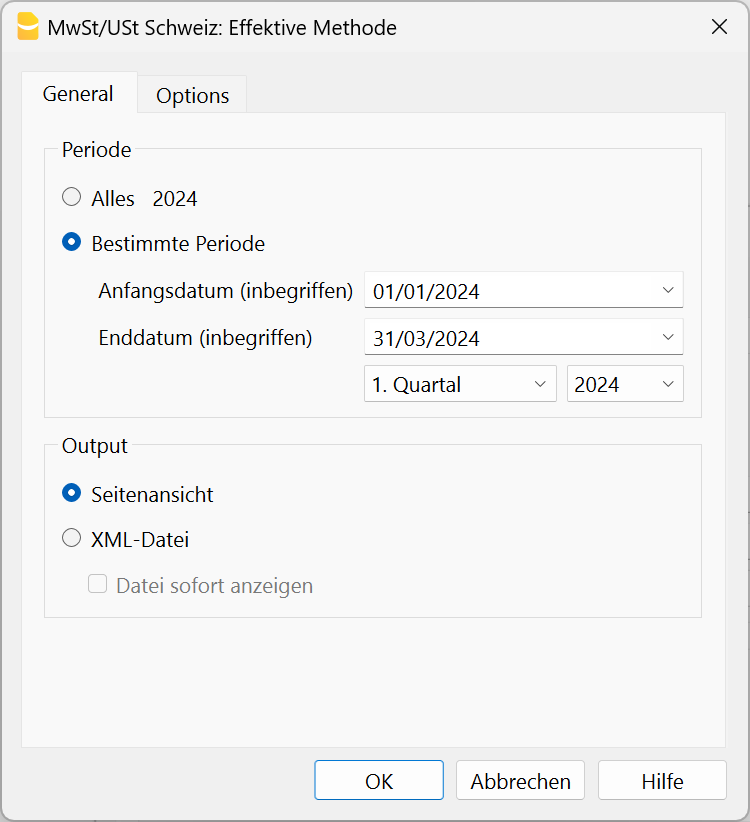
Rundungsdifferenzen ausgleichen
Die Software Banana Buchhaltung Plus berechnet den MWST-Betrag für jede einzelne Buchung separat. Beim Erstellen des Faksimiles des MWST-Abrechnungsformulars werden die einzelnen MWST-Beträge auf den Hundertstel summiert.
Im ESTV-Online-Portal hingegen wird der MWST-Betrag auf Basis der Gesamtsumme der Leistungen berechnet.
Durch diese unterschiedlichen Berechnungsmethoden können Rundungsdifferenzen entstehen.
Damit die in Banana Buchhaltung Plus berechneten MWST-Beträge mit denen im ESTV-Online-Portal übereinstimmen, müssen die Rundungen in der XML-Datei mithilfe der Option Rundungsdifferenzen ausgleichen angepasst werden.
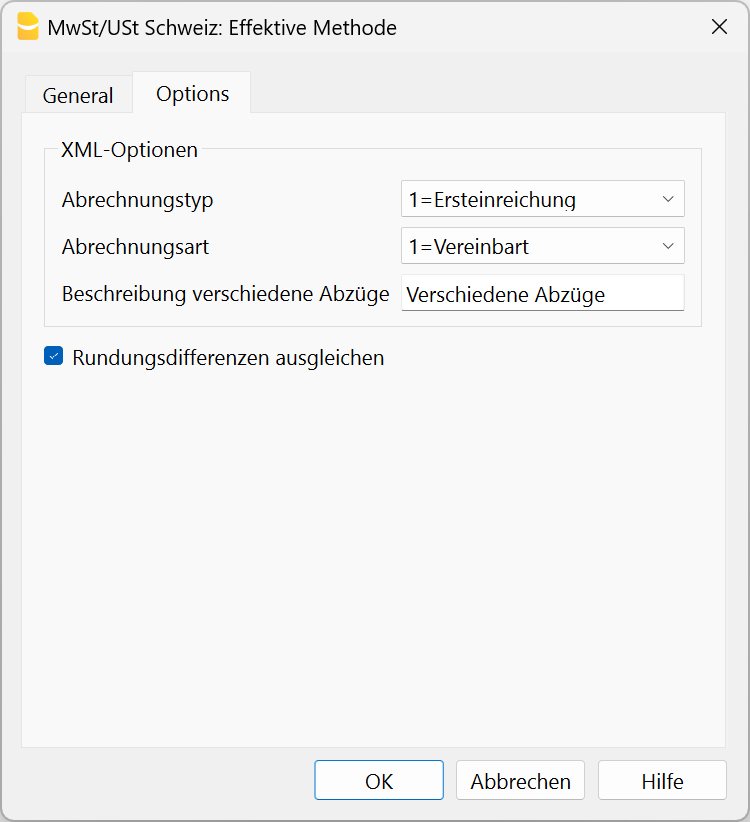
Beispiel
Angenommen, Banana Buchhaltung Plus berechnet einen MWST-Betrag von CHF 27.94 (siehe Abbildung unten).
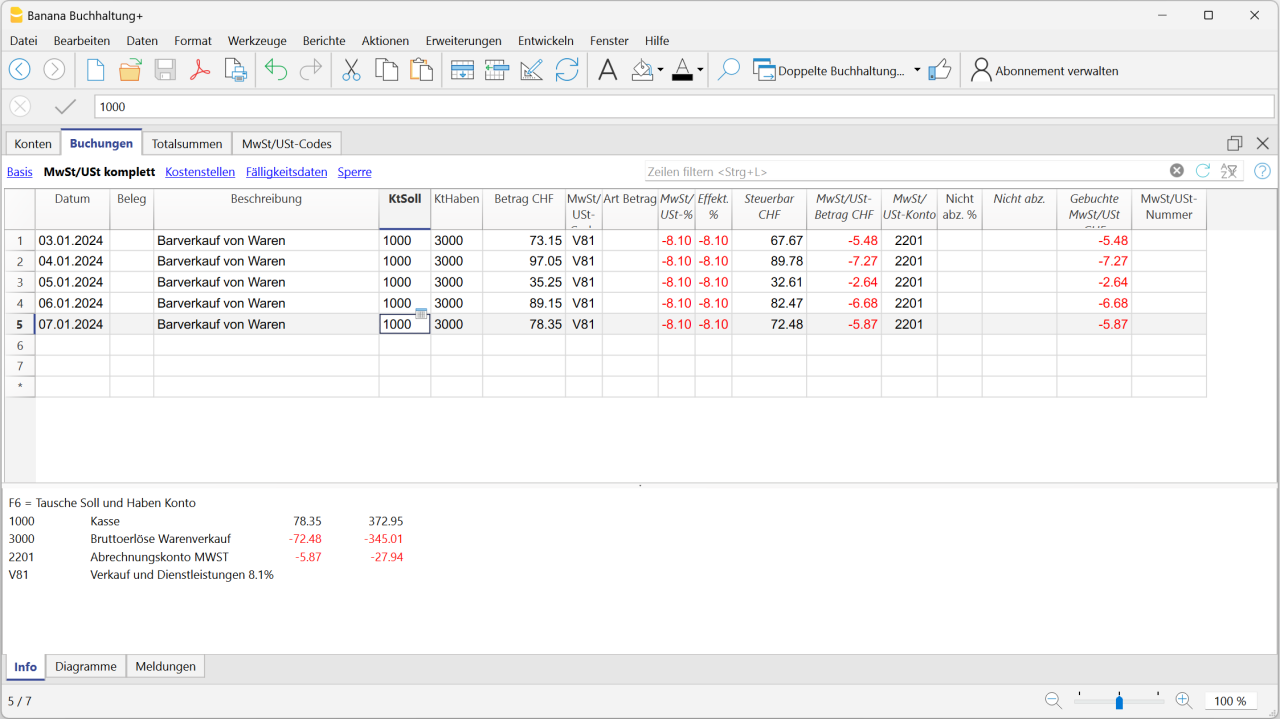
Im ESTV-Online-Portal hingegen wird der MWST-Betrag mit CHF 27.95 ausgewiesen.
- Durch Aktivierung der Option Rundungsdifferenzen ausgleichen (Registerkarte Optionen) wird der MWST-Betrag in Banana Buchhaltung an den im ESTV-Online-Portal berechneten Betrag angepasst.
Im MWST-Abrechnungsformular (Faksimile) wird unter Ziffer 405 der Differenzbetrag von CHF 0.01 ausgewiesen, sodass dieser Differenzbetrag nicht manuell in der Buchhaltungsdatei ausgeglichen werden muss.
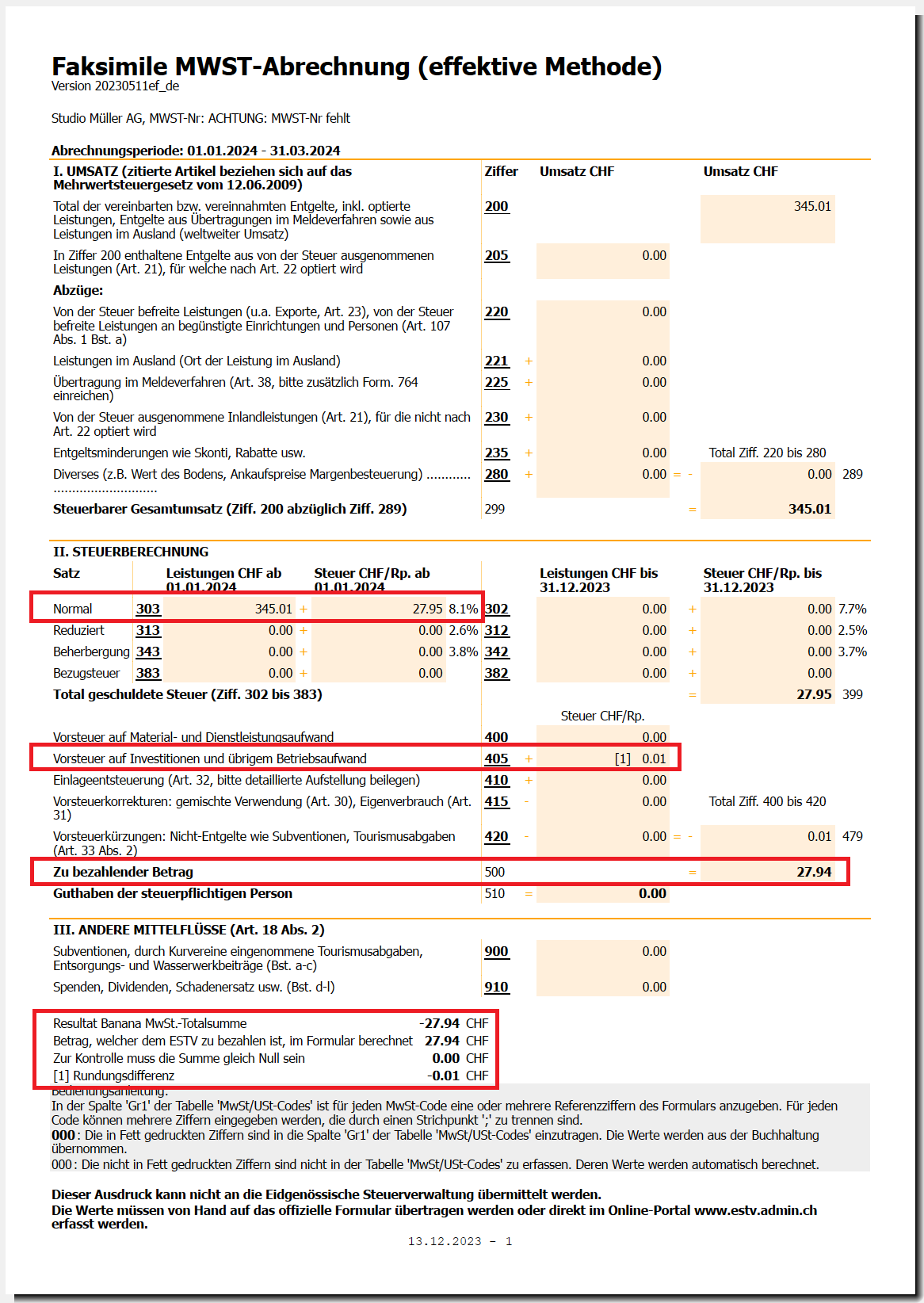
Erstellung der XML-Datei für die Online-Übermittlung
Die neue Erweiterung von Banana Buchhaltung erstellt die XML-Datei unter Berücksichtigung der neuen MWST-Sätze 2024 für die Online-Übermittlung der MWST-Daten an das ESTV-Portal.
Um eine XML-Datei für die elektronische Übermittlung an die Eidg. Steuerverwaltung (ESTV) zu erstellen, gehen Sie wie folgt vor:
- Über das Menü Menü Erweiterungen > MWST Schweiz: Effektive Methode > MWST-Abrechnung 2024/2018 ausführen.
- Wählen Sie in der Registerkarte General unter Periode den gewünschten Zeitraum aus.
- Aktivieren Sie unter Output die Option XML-Datei.
- Wählen Sie in der Registerkarte Options die Option Rundungsdifferenzen ausgleichen.
- Legen Sie die XML-Optionen fest:
- Abrechnungstyp: Es ist aktuell möglich, eine Ersteinreichung oder eine Korrekturabrechnung zu erstellen.
- Abrechnungsart: Wählen Sie zwischen Vereinbart oder Vereinnahmt.
- Beschreibung verschiedener Abzüge: Der eingegebene Text zur Beschreibung der verschiedenen Abzüge wird der Ziffer 280 zugeordnet.
- Rundungsdifferenzen ausgleichen: Diese Option muss aktiviert werden, wenn die Daten im ESTV-Online-Portal erfasst oder die XML-Datei erstellt wird.
In Banana Buchhaltung wird die MWST für jede einzelne Buchung berechnet. Das Online-Formular der ESTV hingegen ermittelt die MWST auf Basis des gesamten steuerpflichtigen Betrags. Diese unterschiedliche Berechnungsmethode kann zu Rundungsdifferenzen führen.
Durch Aktivierung der Option Rundungsdifferenzen ausgleichen (Registerkarte Optionen) stellt das Programm sicher, dass der im Online-Formular angezeigte Betrag mit der in der Buchhaltung erfassten MWST übereinstimmt. Eine mögliche Differenz wird in den Kontroll-Totals am Ende der Seite neben Ziffer 405 ausgewiesen.
- Klicken Sie auf die Schaltfläche OK und speichern Sie die XML-Datei.
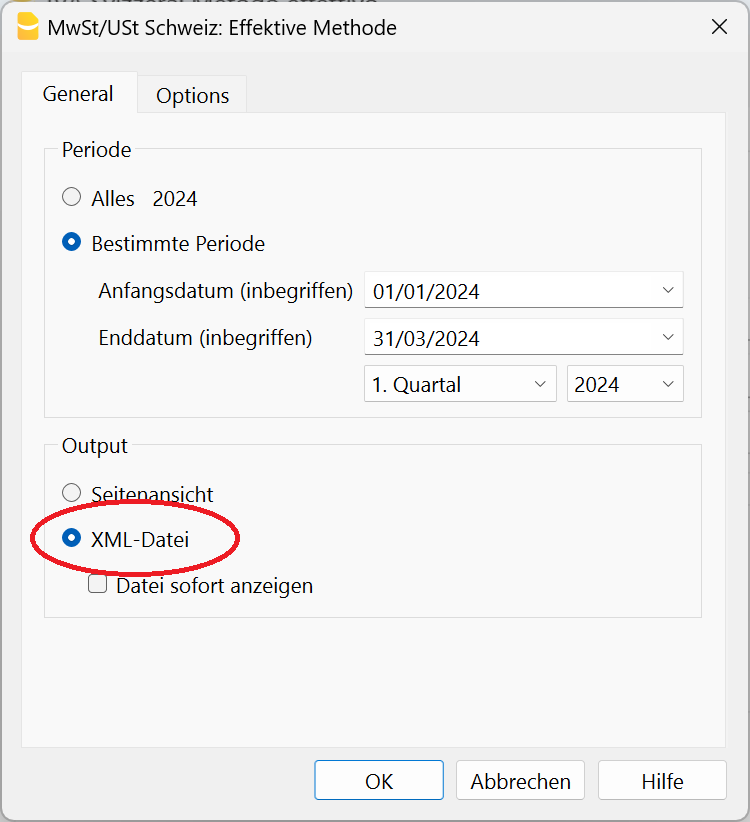
Übermittlung von MWST-Daten an die ESTV
Für die Übermittlung der MWST-Daten beachten Sie bitte die Informationen auf der folgenden Seite:
Meldungen
Diese Erweiterung ist mit Ihrer aktuellen Version von Banana Buchhaltung nicht kompatibel.
Sie ist nur ab Version 10.1 oder mit einer neueren Version von Banana Buchhaltung Plus im Advanced-Plan verfügbar. Weitere Informationen finden Sie im Abschnitt Installation der Erweiterung auf dieser Webseite.
Die MWST-Nummer Ihrer Firma ist ungültig oder fehlt.
Sie muss unter Menü Datei > Eigenschaften (Stammdaten) > Registerkarte Adresse > Feld MWST/USt-Nummer erfasst oder korrigiert werden.
Die MWST-Nummer besteht aus 9 Ziffern und kann mit dem Präfix "CHE" versehen werden (z.B. CHE-211.311.311 oder 211.311.311).
Für die Ziffer xxx ist nur ein einziger Steuersatz zulässig. Bitte überprüfen Sie den MWST-Code xxx.
Die MWST-Sätze für die Ziffern 302, 303, 312, 313, 342, 343, 382 und 383 werden gemäss den von der Eidg. Steuerverwaltung (ESTV) veröffentlichten Informationen zu den ab dem 1. Januar 2024 geltende MWST-Steuersätze überprüft.
Diese Version erlaubt nicht die Erstellung der XML-Datei, da das Format nicht mehr unterstützt wird. Bitte verwenden Sie eine neuere Version der Erweiterung.
In der Version 2024 wurde die Erstellung der XML-Datei deaktiviert, da das alte Format von der ESTV nicht mehr akzeptiert wird.
Es ist jedoch möglich, das MWST-Abrechnungsformular mit der Erweiterung 2024 zu drucken und die Daten manuell im ESTV-Portal zu erfassen, indem Sie die Beträge direkt aus dem Formular übernehmen.
Alternativ können Sie zur Erstellung der XML-Datei die Erweiterung 2025 auch für Abrechnungen verwenden, die sich auf Jahre vor 2025 beziehen.
MWST-Formular - Saldo- und Pauschalsteuersatz-Methode
Diese Funktion ist für Unternehmen gedacht, die die MWST mit einem Saldo-/Pauschalsteuersatz abrechnen (siehe Webseite der Eidgenössischen Steuerverwaltung mit den entsprechenden Informationen und Steuersätzen nach Tätigkeit).
- Diese Unternehmen zahlen nicht die effektive MWST, sondern schulden einen reduzierten Steuersatz, der von der Eidgenössischen Steuerverwaltung festgelegt wurde, basierend auf der Art des Unternehmens. Die auf Einkäufe bezahlte MWST kann nicht zurückgefordert werden.
- Dem Kunden wird die MWST mit dem regulären Steuersatz berechnet, obwohl beim Abrechnen der MWST mit der Saldo-/Pauschalsteuersatzmethode der Steuersatz reduziert ist.
- Der Prozentsatz wird auf den Brutto-Umsatz berechnet (einschliesslich der Mehrwertsteuer, die dem Kunden berechnet wurde).
Banana Buchhaltung Plus hat mit dem Advanced-Plan neue Erweiterungen entwickelt, die es ermöglichen, das Faksimile der MWST-Abrechnung und die XML-Datei für die elektronische Übermittlung der MWST-Daten mit den ab 2024 geltenden Saldosätzen zu erstellen.
Weitere Informationen finden Sie auf der Seite Erweiterung MWST-Abrechnung Schweiz 2024: Saldo- und Pauschalsteuersatz-Methode.
Berechnungsmethoden, die von Banana Buchhaltung Plus unterstützt werden
Um Buchungen mit der Saldosteuersatzmethode zu erfassen, ermöglicht Banana Buchhaltung Plus die Auswahl zwischen zwei Methoden:
- Berechnung der Mehrwertsteuer am Ende des Zeitraums (pauschal abrechnen): In der Tabelle Buchungen wird beim Eingeben des MWST-Codes für den Saldosteuersatz kein MWST-Betrag angezeigt. Dies ist die empfohlene Methode, da sie die einfachste und vollständig automatisierte ist.
- Die MWST für jede Buchung zerlegen: In der Tabelle Buchungen wird der MWST-Betrag zerlegt und angezeigt, wenn der MWST-Code für den Saldosteuersatz eingegeben wird.
Abrechnungsmethode nach vereinbarten und nach vereinnahmten Entgelten
Weitere Informationen und Beispiele finden Sie auf der Seite Rechnungen ausdrucken und MWST verwalten.
Lohnt sich der Pauschalsteuersatz?
Einige Benutzer haben gefragt, ob es in Banana Buchhaltung eine Möglichkeit gibt, abzuschätzen, ob es sich lohnt, die Mehrwertsteuer mit der Pauschalsteuersatzmethode abzurechnen.
Wir gehen davon aus, dass bei der Pauschalsteuersatzmethode die Mehrwertsteuer auf Einkäufe nicht abgezogen werden kann.
Wenn Sie abschätzen möchten, wie viel Mehrwertsteuer auf Einkäufe bezahlt wurde, gehen Sie wie folgt vor:
- In der Tabelle MWST/USt-Codes einen Code mit einer leeren 'MWST/USt-%-Spalte' eingeben. Wenn ein MWST-Code ohne Prozentzahl eingegeben wird, bleiben die Zellen der Beträge leer. Falls Einkäufe zu verschiedenen Steuersätzen getätigt werden, muss für jeden einzelnen Steuersatz ein separater MWST-Code erstellt werden.
- In der Tabelle Buchungen bei jedem Einkauf den MWST-Code mit dem Steuersatz Null eingeben.
- Am Ende der Periode den Befehl MWST/USt-Zusammenfassung im Menü Berichte auswählen:
- Die MWST-Zusammenfassung für die gewünschte Periode erstellen.
- Prüfen, wie hoch der steuerpflichtige Betrag für alle Bewegungen ist, die einen MWST-Code mit Steuersatz Null haben.
- Manuell berechnen, wie viel Vorsteuer nach der effektiven Methode zurückgefordert werden könnte.
- Den Betrag, den Sie bei der effektiven Methode zum Normalsatz zahlen würden, mit dem theoretischen Vorsteuerbetrag (den Sie zuvor berechnet haben) abziehen und den so berechneten Betrag mit dem zu zahlenden Betrag nach der Pauschalsteuersatzmethode vergleichen.
Zusätzliche Informationen:
- Besonders in den ersten Jahren der Geschäftstätigkeit, in denen möglicherweise viele Investitionen erforderlich sind, sollte abgewogen werden, ob die Vorsteuer (die MWST zum Normalsatz, die bei der effektiven Methode auf Einkäufe abgezogen werden könnte) nicht höher ist als die zu zahlende Umsatzsteuer (die bei der effektiven Methode zum Normalsatz berechnet wird).
Unabhängig davon, welche Methode für die MWST-Abrechnung gewählt wird, muss diese von der Eidgenössischen Steuerverwaltung (ESTV) genehmigt sein.
MWST-Abrechnung Schweiz: Saldo-/Pauschalsteuersatz Methode 2025
Diese neue Erweiterung ist für Geschäftsjahre ab 2025 zu verwenden, siehe MWST-Vorschriften und Änderungen 2025.
- Diese Erweiterung erfordert den Advanced-Aboplan von Banana Buchhaltung Plus.
- Sollten Sie den Professional-Plan nutzen, wechseln Sie jetzt auf den Advanced-Plan.
- Wenn Sie mit dem Free-Plan oder einer älteren Version arbeiten, erwerben Sie den Advanced-Plan.
- Sie können Ihr aktuelles Abonnement im Menü Hilfe > Abonnement verwalten überprüfen.
- Derzeit ist die Datenübermittlung im Portal der ESTV in der Beta-Version verfügbar. Siehe Stand der Aktualisierungen.
Sie können Ihr aktuelles Abonnement im Menü Hilfe > Abonnement verwalten überprüfen.
Neuerungen in Kürze – Version 2025
- Erfassung mehrerer MWST-Saldosteuersätze
Es können bis zu neun verschiedene MWST-Saldosteuersätze konfiguriert werden. Die MWST-Codes können direkt in der MWST-Code-Tabelle hinzugefügt werden, ohne die gesamte Tabelle aktualisieren zu müssen. - Neuer Kontrollausdruck
Das bisherige MWST-Abrechnungsformular-Faksimile wurde durch einen Kontrollausdruck ersetzt, der als PDF gespeichert werden kann. Das Layout entspricht der Datenerfassungsmaske des ESTV-Portals und erleichtert so die Überprüfung und Eingabe der Daten im Portal.
Der Kontrollausdruck ist neben den Landessprachen auch in englischer Sprache verfügbar. - Jahresabrechnung
Für die Verwaltung von Akontozahlungen haben wir vorerst darauf verzichtet, spezifische MWST-Codes zur Kennzeichnung der Akonti zu verwenden, da dies die Lesbarkeit der entsprechenden MWST-Abrechnung erschweren würde. Die Akontozahlungen müssen in der Buchhaltung verwaltet werden.
Installation der Erweiterung
Um die Erweiterung für die Erstellung der MWST-Abrechnung nutzen zu können, gehen Sie wie folgt vor:
- Laden Sie die neueste Version von Banana Buchhaltung Plus auf Ihrem Computer herunter und installieren Sie sie, falls Sie eine ältere Version als Banana Buchhaltung 10.1 verwenden.
- Stellen Sie sicher, dass Sie den Advanced-Plan erworben haben.
- Öffnen Sie das Menü Erweiterungen > Erweiterungen verwalten.
- Wenn die Erweiterung noch nicht vorhanden ist, Installieren Sie die MWST-Abrechnungs-Erweiterung für die Schweiz
- Wählen Sie die Nation: Schweiz
- Gehen Sie zu Online > Produktivität
- Wählen Sie aus der Liste die Erweiterung MWST Schweiz: Saldo-/Pauschalsteuersatz-Methode 2024/2025.
- Klicken Sie auf die Schaltfläche Installieren (befindet sich im rechten Teil des Dialogfensters).
Nach der Installation ist die Erweiterung im Menü Erweiterungen verfügbar, jedoch nur in einer Buchhaltungsdatei mit MWST sichtbar.
Die Tabelle MWST-Codes aktualisieren
- Die MWST-Codes-Tabelle muss auf die Version MWST-Codes 2025 aktualisiert werden, welche alle neuen MWST-Saldi-/Pauschalsätze enthält (empfohlene Vorgehensweise).
- Wenn Sie die Tabelle MWST-Codes 2024 verwenden, können Sie die benötigten MWST-Codes auch manuell hinzufügen, wie im Bild dargestellt.
- Im Bild sind die MWST-Prozentsätze nicht aufgeführt, da es sich um die Berechnungsmethode Buchungen ohne MWST-Zerlegung handelt.
- Wenn Sie hingegen die Berechnungsmethode Buchungen mit MWST-Zerlegung verwenden, müssen die MWST-Prozentsätze direkt in der Tabelle eingetragen werden.
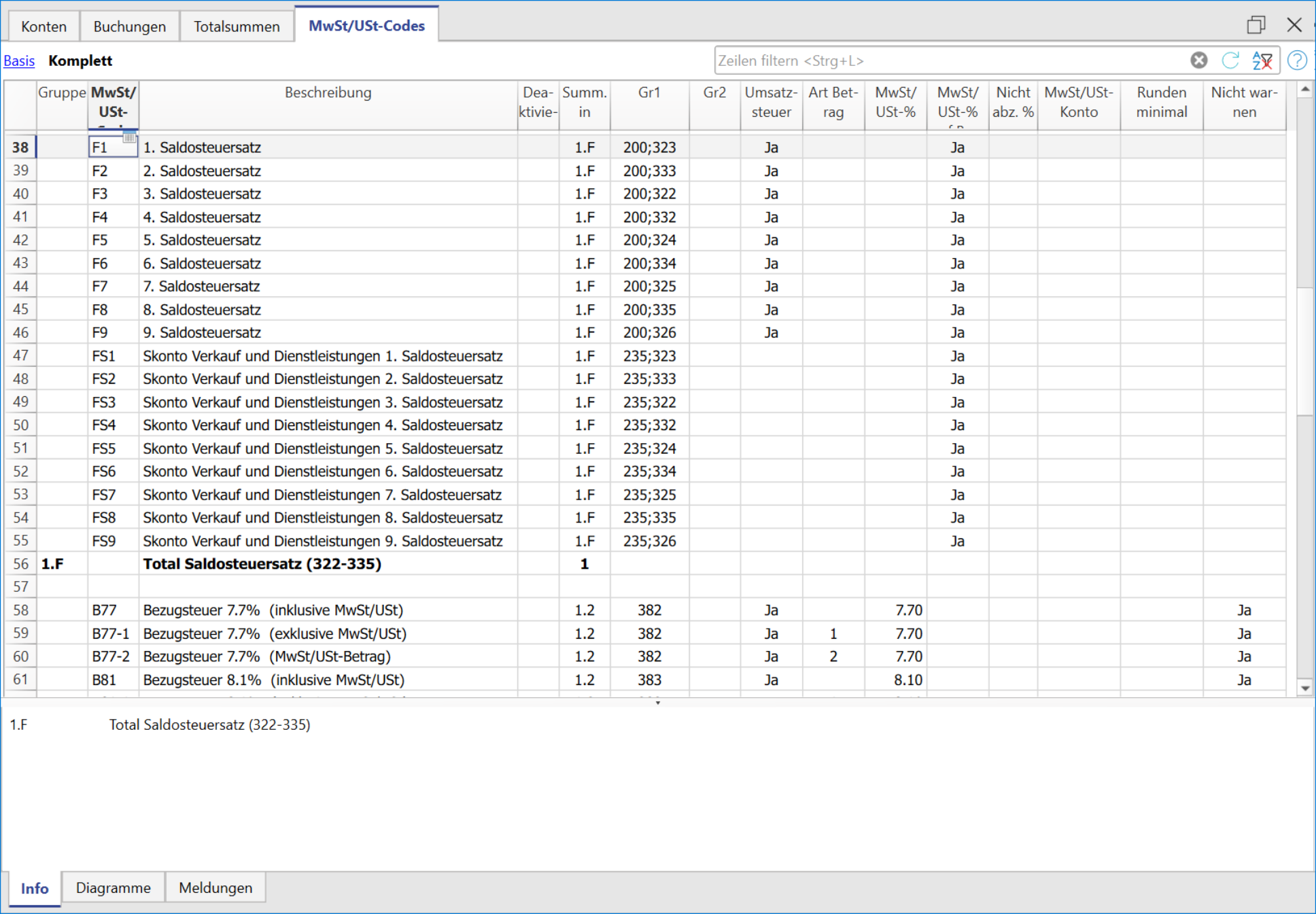
MWST-Daten drucken und überprüfen
So überprüfen Sie die MWST-Daten, bevor Sie sie an die ESTV übermitteln:
- Starten Sie die Erweiterung über das Menü Erweiterungen > MWST-Abrechnung Schweiz Saldosteuersatz-/Pauschalmethoden 2024/2025 > MWST-Abrechnung ab 2025.
- Im Register General, Abschnitt Periode, wählen Sie den gewünschten Zeitraum:
- Alles (ganzes Jahr) oder Halbjahr (in diesem Fall prüfen Sie Startdatum und Enddatum).
- Der Zeitraum muss mit der eingestellten Abrechnungsintervall im Register Options übereinstimmen.
- Im Register General, Abschnitt Saldo- und Pauschalsteuersätze, geben Sie für jeden MWST-Satz Folgendes ein:
- Geben Sie den Tätigkeitscode ein. Die Tätigkeitscodes werden von der ESTV zugewiesen und mitgeteilt und sind im MWST-Portal ersichtlich.
- Geben Sie den entsprechenden Steuersatz ein.
- Es werden nur die ersten zwei Sätze angezeigt. Falls nötig, klicken Sie auf Weitere Sätze, um das Register Sätze (Rates) zu öffnen und die vollständige Liste zu verwalten.
- Im Register General, Abschnitt Output
- Wählen Sie Seitenansicht, um die Abrechnung vor dem Versand zu drucken und zu überprüfen.
- Im Register Sätze (Rates) geben Sie für jeden verwendeten MWST-Satz ein:
- Tätigkeitscode
Fünfstelliger Code, der von der ESTV mitgeteilt wird und ab 2025 für die Buchhaltung gültig ist. - Beschreibung
Die Tätigkeitsbeschreibung ist für die Buchhaltung bis 2024 gültig (Pauschalsteuersatz-Methode). - MwSt/USt-%
Offizieller MWST-Satz, der von der ESTV bereitgestellt wird.- Wenn Beschreibung und Prozentsatz eines Satzes grau dargestellt sind, bedeutet dies, dass der MWST-Code nicht in der Tabelle MWST-Codes vorhanden ist.
- Wenn nur der Prozentsatz grau ist, bedeutet dies, dass der MWST-Code und der entsprechende Satz bereits in der Tabelle MWST-Codes definiert sind.
- Weitere Informationen finden Sie unter Buchungen ohne MWST-Zerlegung und Buchungen mit MWST-Zerlegung.
- Tätigkeitscode
- Im Register Optionen, Abschnitt XML-Optionen, legen Sie die Parameter für die Übermittlung der XML-Datei fest. Fast alle diese Parameter werden von der ESTV mitgeteilt und genehmigt.
- Methode
- Für Abrechnungszeiträume bis zum 31.12.2024 können die Methoden Saldosteuersätze und Pauschalsteuersätze verwendet werden.
- Für Abrechnungszeiträume ab dem 01.01.2025 wird dieser Parameter vom Programm nicht mehr verwendet, da nur noch die vereinfachte Methode existiert.
- Abrechnungstyp
- 1=Ersteinreichung
- 2=Korrekturabrechnung
- Abrechnungssystem
- 1=Vereinbart
- 2=Vereinnahmt
- Beschreibung verschiedene Abzüge
- Beschreibung für Ziffer 280
- Rundungsdifferenzen ausgleichen
- Abrechnungsintervall
- Für Abrechnungszeiträume ab dem 01.01.2025 S=Halbjährliche Abrechnung oder A=Jährliche Abrechnung auswählen.
- Die Abrechnungsperiode muss mit dem im Register General, Abschnitt Periode eingestellten Zeitraum übereinstimmen.
- Methode
- Bestätigen Sie mit OK und prüfen Sie, ob die Daten korrekt sind.
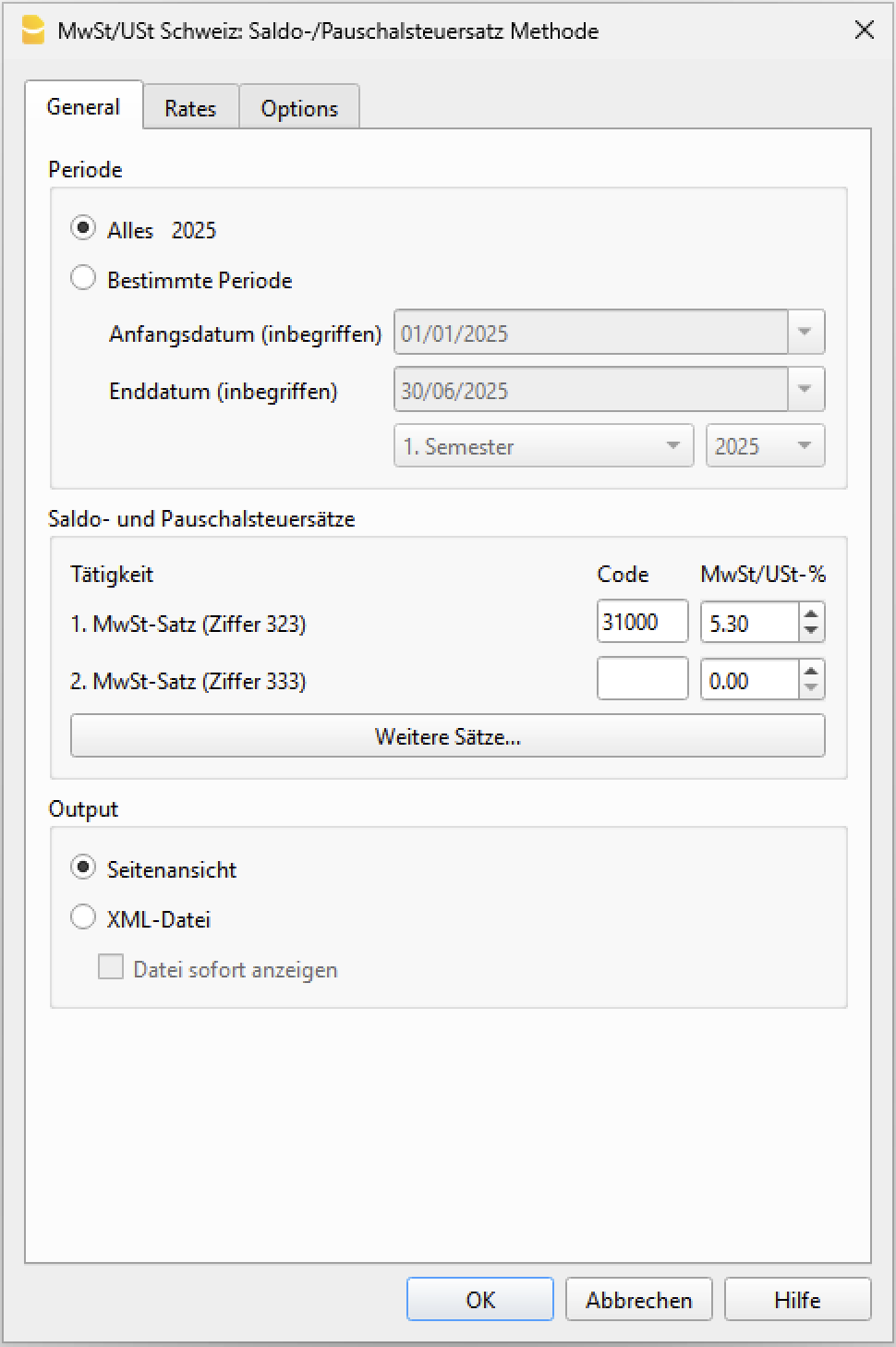
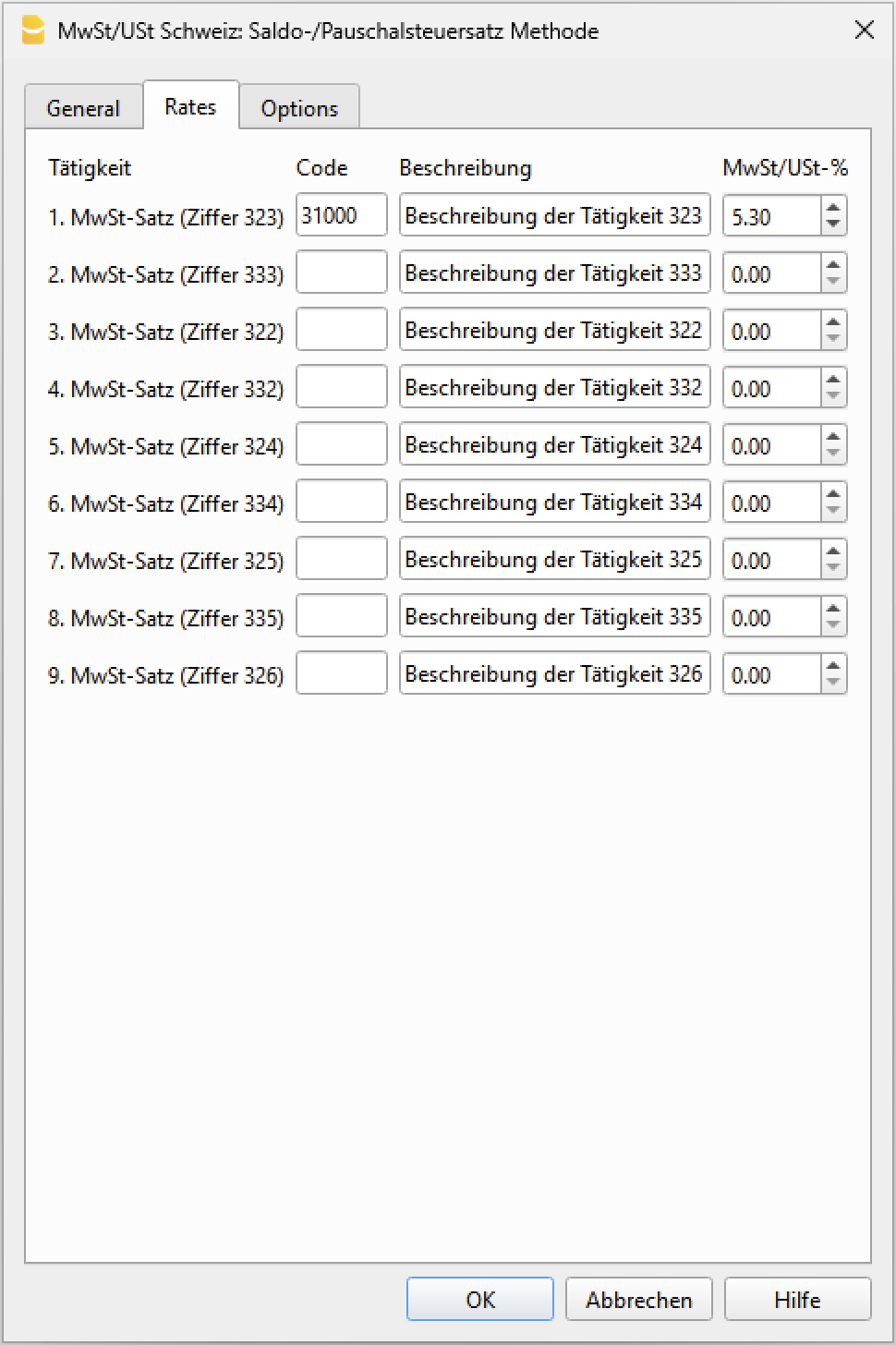
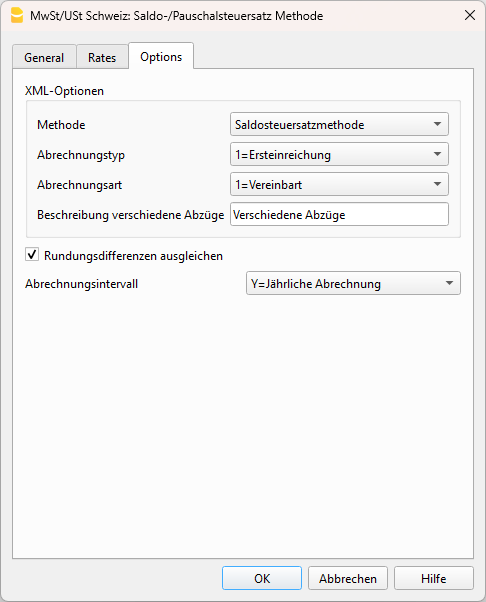
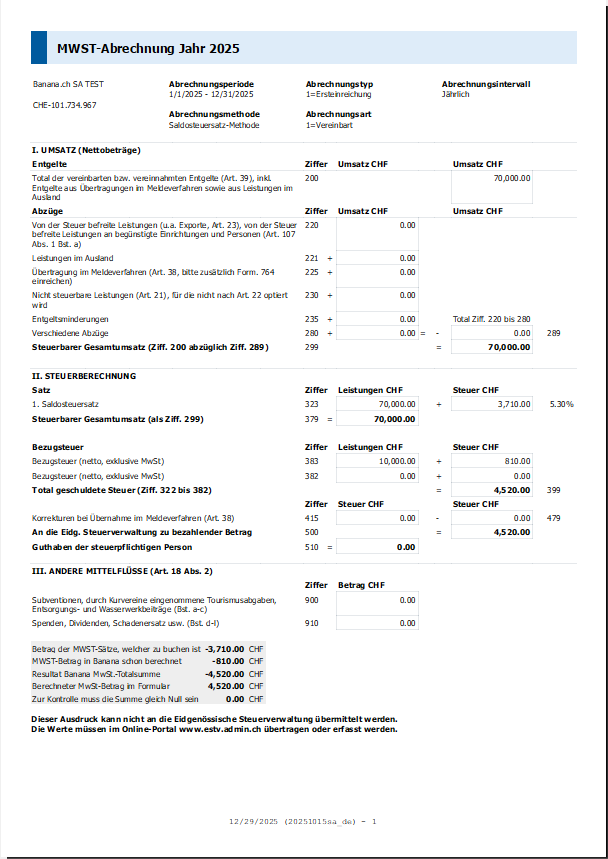
Übermittlung von MWST-Daten an die ESTV
Für die Übermittlung der MWST-Daten beachten Sie bitte die Informationen auf der folgenden Seite:
Vorauszahlung buchen
Siehe Seite Vorauszahlungen buchen (Saldosteuersatz-Methode).
Fehlermeldungen
- Die MWST-Erweiterung 2025 erfordert Banana Buchhaltung+ Mindestversion %1. Zum Aktualisieren oder für weitere Informationen klicken Sie auf Hilfe
- Diese Erweiterung funktioniert nur mit Banana Buchhaltung Plus (Version 10.0.12 oder höher), Advanced-Plan. Siehe Programm und Plan aktualisieren.
- Diese Erweiterung erfordert Banana Accounting+ Advanced. Klicken Sie auf Hilfe, um zu aktualisieren oder weitere Informationen zu bekommen
- Diese Erweiterung funktioniert nur mit Banana Buchhaltung Plus und dem Advanced-Plan. Siehe Programm und Plan aktualisieren.
- Die MWST/USt-Nummer Ihrer Firma ist ungültig oder fehlt. Sie ist unter Menü 'Datei' - Befehl 'Eigenschaften(Stammdaten)', Registerkarte 'Adresse' zu erfassen oder korrigieren
- Die MWST-Nummer wird im Feld MWST-Nummer eingetragen und muss aus 9 Ziffern bestehen. Es kann auch das Präfix CHE verwendet werden, sofern die 9 Ziffern enthalten sind.
Zum Beispiel: CHE-211.311.311 oder 211.311.311. - Die MWST-Nummer muss im Dialog Dateieigenschaften (Basisdaten), Registerkarte Adresse, im Feld MWST-Nummer eingetragen oder korrigiert werden.
- Der Dialog ist über das Menü Datei > Eigenschaften (Stammdaten), Abschnitt Adresse zugänglich.
- Die MWST-Nummer wird im Feld MWST-Nummer eingetragen und muss aus 9 Ziffern bestehen. Es kann auch das Präfix CHE verwendet werden, sofern die 9 Ziffern enthalten sind.
- Der Firmenname Ihrer Firma ist ungültig oder fehlt. Sie ist unter Menü 'Datei' - Befehl 'Eigenschaften(Stammdaten)', Registerkarte 'Adresse' zu erfassen oder korrigieren
- Der Name der Organisation wird aus dem Feld Firma übernommen. Ist dieses Feld leer, werden die Felder Vorname und Nachname verwendet.
- Der Name der Organisation muss im Dialog Dateieigenschaften (Basisdaten), Registerkarte Adresse, im Feld Firma oder in den Feldern Vorname und Nachname eingetragen werden.
- Der Dialog ist über das Menü Datei > Eigenschaften (Stammdaten), Abschnitt Adresse zugänglich.
- Der Tätigkeitscode %1 für den MWST-Satz Ziffer %2 fehlt oder ist ungültig. Überprüfen Sie den von der ESTV bereitgestellten 5-stelligen Tätigkeitscode und geben Sie ihn im Erweiterungsdialog im Abschnitt 'Saldo- und Pauschalsteuersätze' ein.
- Prüfen Sie, ob für den MWST-Satz ein 5-stelliger Tätigkeitscode eingegeben wurde.
- Geben Sie den Tätigkeitscode direkt im Dialog der Erweiterung ein.
- Jeder Steuerpflichtige darf nur die Tätigkeitscodes übermitteln, die ihm ausdrücklich von der ESTV genehmigt wurden.
- Die von der ESTV genehmigten Tätigkeitscodes werden auf Anfrage schriftlich mitgeteilt oder sind direkt im Online-Portal der ESTV einsehbar, im Abschnitt Abrechnungsart, zugänglich nach Anmeldung mit dem eigenen Benutzerkonto.
- Siehe Details unter Tätigkeitscodes des Unternehmens
- Der MWST-Prozentsatz des Codes% 1 wird nicht auf dem Bruttobetrag berechnet
- Überprüfen Sie in der Tabelle MWST-Codes, ob die Codes 323, 333, 322 und 332 in der Spalte '% MWST auf Brutto' mit 'Ja' gekennzeichnet sind. Denn bei der Methode mit Saldosteuersätzen/Pauschalsteuersätzen wird die MWST auf dem Bruttobetrag berechnet. Wenn ich z. B. eine Rechnung über 100 CHF ausstelle, wird die MWST auf diesen Betrag berechnet, also 6.50 CHF bei einem Satz von 6.5%.
- In der Ziffer %1 ist der Satz %2% nicht erlaubt. Bitte die MWST-Codes überprüfen
- Der Satz von 0% für die angegebene Ziffer ist nicht zulässig. Geben Sie den korrekten Satz direkt im Dialog bei der entsprechenden Ziffer oder in der Tabelle MWST-Codes ein.
- In der Ziffer %1 ist ein einziger Satz erlaubt. Überprüfen Sie bitte die mit dieser Ziffer verbundenen MWST-Codes
- Überprüfen Sie in der Tabelle MWST-Codes, welche Codes über die Spalte Gr1 mit dieser Zahl verknüpft sind. Alle MWST-Codes mit dieser Zahl in der Spalte Gr1 müssen denselben Satz aufweisen.
- ACHTUNG: Die ausgewählte Abrechnung stimmt nicht mit dem erwarteten Zeitraum überein.
- Überprüfen Sie das im Erweiterungsdialog unter der Registerkarte Options (Optionen) eingestellte Abrechnungsintervall.
- Wenn Sie beispielsweise als Zeitraum das ganze Jahr (Alles) ausgewählt haben, das Abrechnungsintervall jedoch auf S = Halbjährliche Abrechnung eingestellt ist, wird diese Meldung angezeigt.
- Um das Problem zu beheben, stellen Sie sicher, dass Abrechnungszeitraum und -intervall übereinstimmen, indem Sie denselben Intervall festlegen.
MWST-Abrechnung Schweiz Saldo-/Pauschalsteuersatz Methode 2024/2025
MWST-Abrechnung Schweiz Saldo-/Pauschalsteuersatz Methode 2024/2025Die Erweiterung erlaubt es, die Druckvorschau des MWST-Abrechnungsformulars (Faksimile) zu erstellen und die Daten für die Online-Übermittlung an die Eidg. Steuerverwaltung (ESTV) im XML-Format zu exportieren. Diese Erweiterung kann für alle Buchhaltungsdateitypen mit Schweizer MWST-Codes verwendet werden.
Diese Erweiterung erfordert den Advanced-Aboplan von Banana Buchhaltung Plus:
- Sollten Sie den Professional-Plan nutzen, wechseln Sie jetzt auf den Advanced-Plan.
- Wenn Sie mit dem Free-Plan oder einer älteren Version arbeiten, erwerben Sie den Advanced-Plan.
Sie können Ihr aktuelles Abonnement im Menü Hilfe > Abonnement verwalten überprüfen.
Für weitere Informationen zur MWST konsultieren Sie bitte die Webseiten Übergang zu den neuen MWST-Sätzen 2024 und Schweizerische MWST-Verwaltung.
Daten festlegen
Bevor Sie beginnen, müssen einige Parameter in der Buchhaltungsdatei festgelegt werden, die für die Übermittlung der MWST-Daten erforderlich sind.
Diese Angaben sind für die XML-Datei zwingend erforderlich!
- Über das Menü Datei > Eigenschaften (Stammdaten) unter der Registerkarte Adresse den Namen Ihres Unternehmens (Firmennamen) sowie Ihre MWST-Nummer eingeben.
Die MWST-Nummer besteht aus 9 Ziffern und beginnt mit der Abkürzung CHE (z.B. CHE-211.311.311).
Installation der Erweiterung
Um die Erweiterung für die Erstellung der MWST-Abrechnung nutzen zu können, gehen Sie wie folgt vor:
- Laden Sie die neueste Version von Banana Buchhaltung Plus auf Ihrem Computer herunter und installieren Sie sie, falls Sie eine ältere Version als Banana Buchhaltung 10.1 verwenden.
- Stellen Sie sicher, dass Sie den Advanced-Plan erworben haben.
- Installieren Sie die MWST-Abrechnungs-Erweiterung für die Schweiz:
- Öffnen Sie das Menü Erweiterungen > Erweiterungen verwalten.
- Wählen Sie Nation: Schweiz.
- Gehen Sie zu Online > Produktivität.
- Wählen Sie aus der Liste die Erweiterung MWST Schweiz: Saldo-/Pauschalsteuersatz-Methode.
- Klicken Sie auf die Schaltfläche Installieren (befindet sich im rechten Teil des Dialogfensters).
Nach der Installation ist die Erweiterung im Menü Erweiterungen verfügbar, jedoch nur in einer Buchhaltungsdatei mit MWST sichtbar.
Falls Sie eine veraltete Version der Tabelle MWST/USt-Codes mit den ab 2024 gültigen Sätzen haben, können Sie die Datei MWST-Codes 2024 kostenlos herunterladen und die MWST-Codes in ihre Datei importieren.
MWST-Daten ausdrucken und kontrollieren
Das Formular dieser Erweiterung ist ab 2024 gültig, berechnet und zeigt jedoch auch die Mehrwertsteuersätze von 2018 bis 2023 an.
So drucken Sie das Faksimile des MWST-Abrechnungsformulars zur Kontrolle aus:
- Über das Menü Erweiterungen > MWST Schweiz: Saldo-/Pauschalsteuersatz-Methode > MWST-Abrechnung ab 2024/2018 ausführen.
- Wählen Sie in der Registerkarte General unter Periode den gewünschten Zeitraum aus.
- Erfassen oder ändern Sie bei Bedarf die Saldo- bzw. Pauschalsteuersätze. Weitere Informationen finden Sie in der Anleitung für das MWST-Formular - Saldo- und Pauschalsteuersatz-Methode.
- Aktivieren Sie unter Output die Option Seitenansicht.
- Wählen Sie in der Registerkarte Options die Option Rundungsdifferenzen ausgleichen (siehe zweite Abbildung weiter unten).
- Bestätigen Sie mit der Schaltfläche OK.
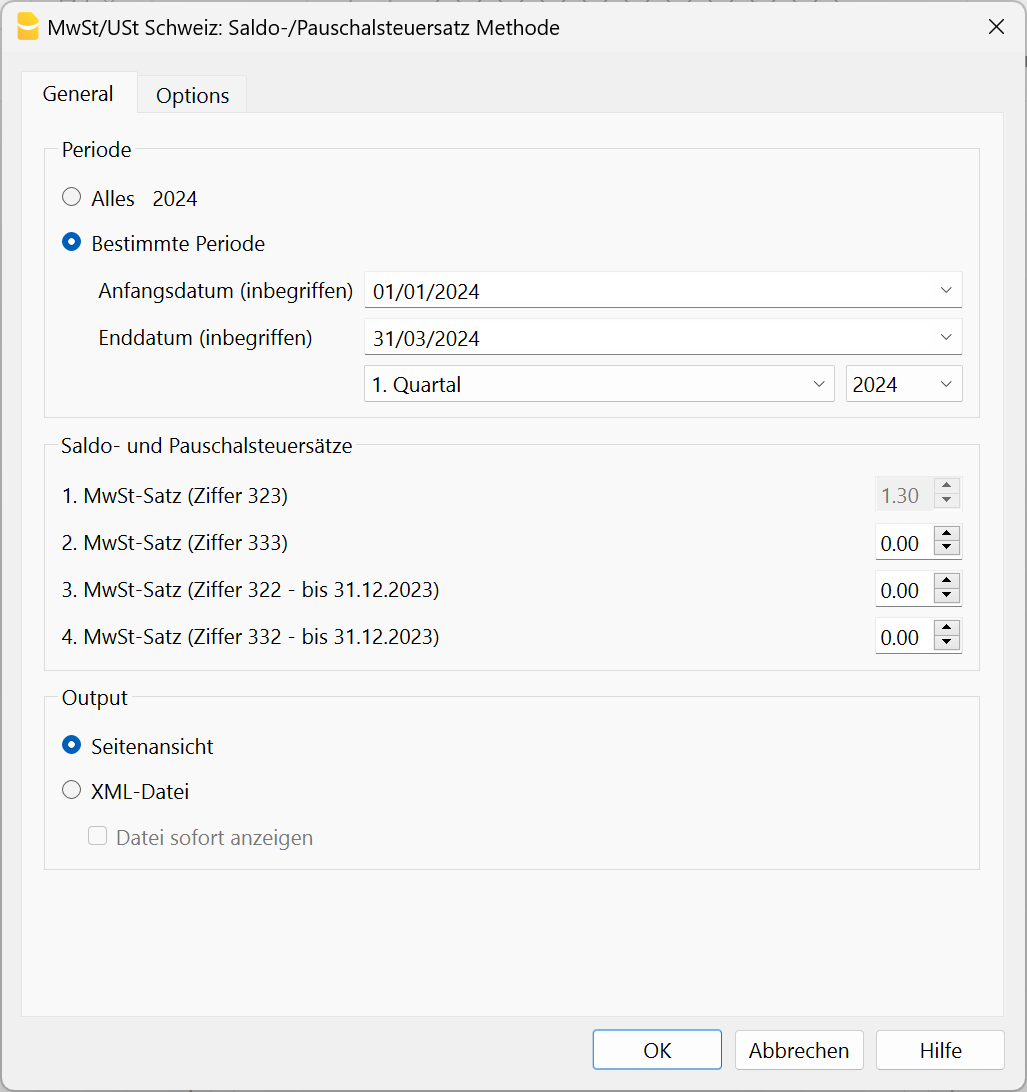
Rundungsdifferenzen ausgleichen (nur bei Buchungen mit MWST-Zerlegung)
Die Software Banana Buchhaltung Plus berechnet den MWST-Betrag bei Buchungen mit MWST-Zerlegung für jede einzelne Buchung separat. Beim Erstellen des Faksimiles des MWST-Abrechnungsformulars werden die einzelnen MWST-Beträge auf den Hundertstel summiert.
Im ESTV-Online-Portal hingegen wird der MWST-Betrag auf Basis der Gesamtsumme der Leistungen berechnet.
Durch diese unterschiedlichen Berechnungsmethoden können Rundungsdifferenzen entstehen.
Damit die in Banana Buchhaltung Plus berechneten MWST-Beträge mit denen im ESTV-Online-Portal übereinstimmen, müssen die Rundungen in der XML-Datei mithilfe der Option Rundungsdifferenzen ausgleichen angepasst werden.
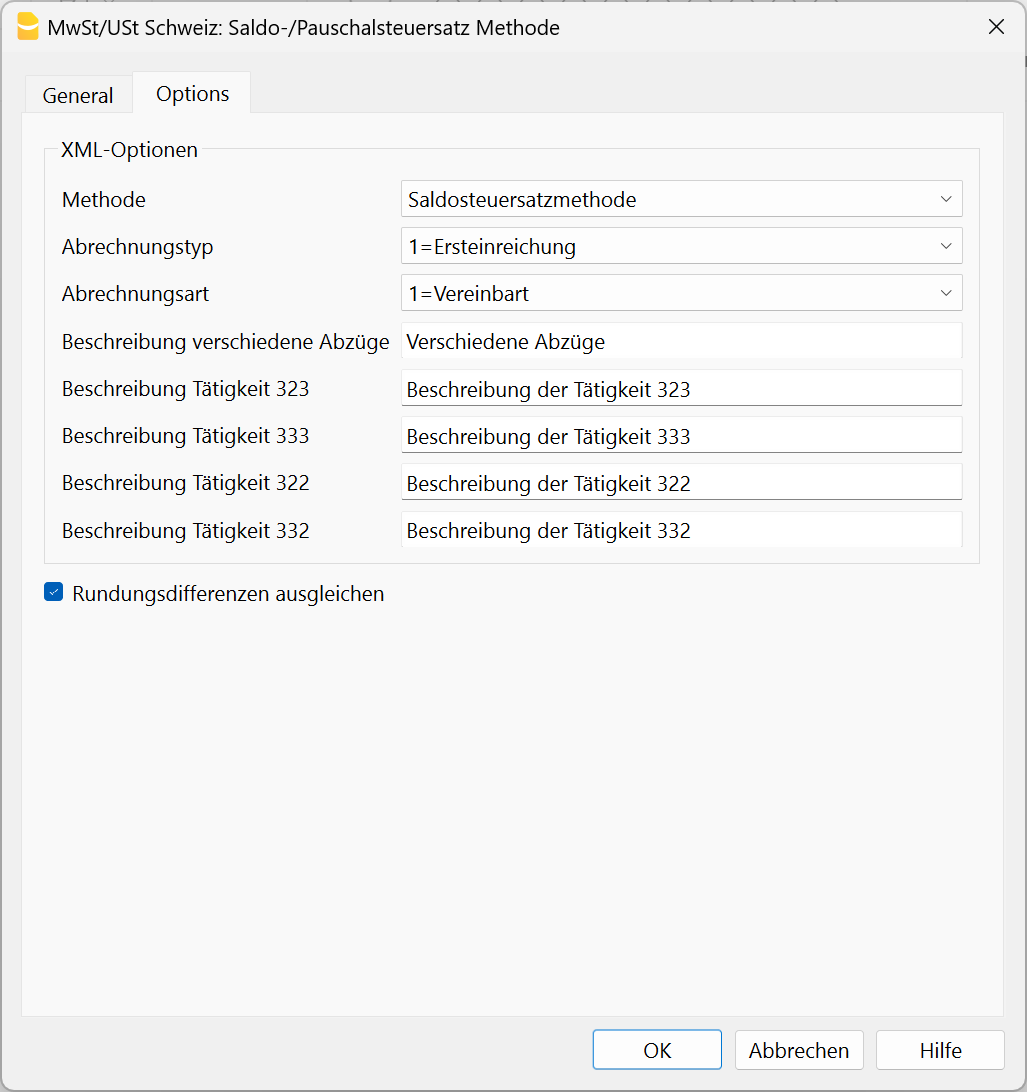
Beispiel
Angenommen, Banana Buchhaltung Plus berechnet einen MWST-Betrag von CHF 4.95 (siehe Abbildung unten).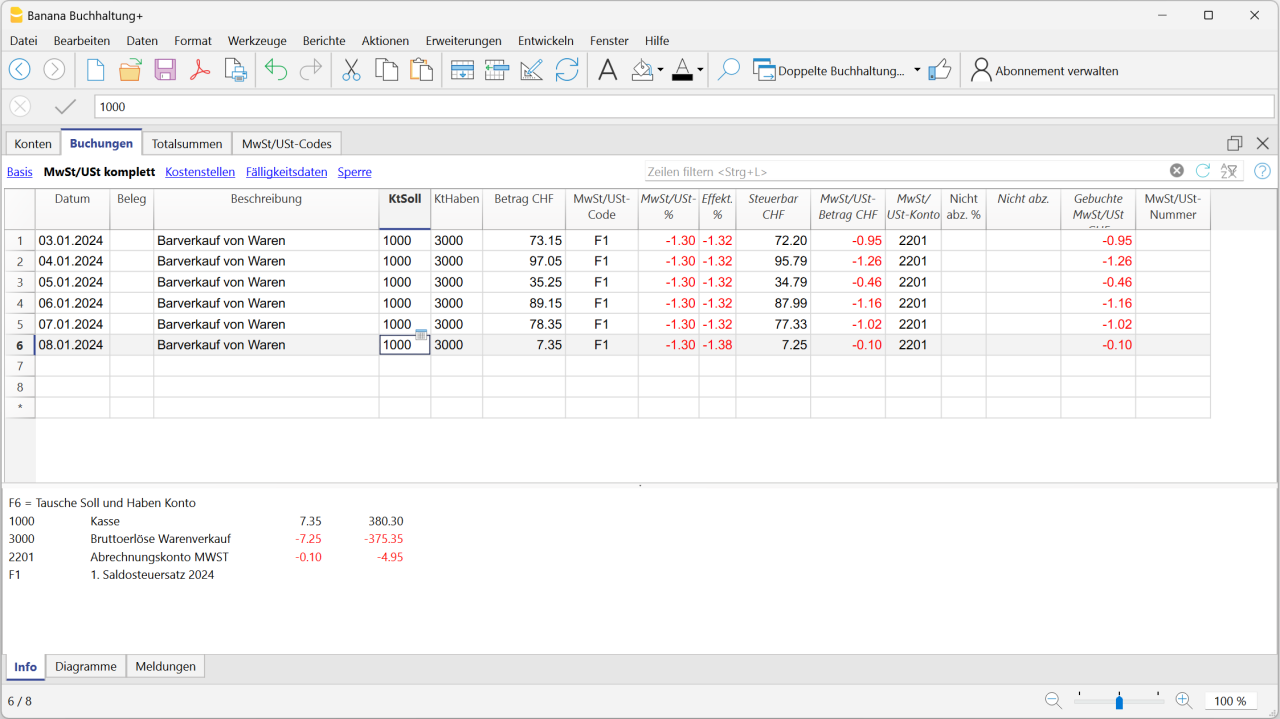
Im ESTV-Online-Portal hingegen wird der MWST-Betrag mit CHF 4.94 ausgewiesen.
- Durch Aktivierung der Option Rundungsdifferenzen ausgleichen (Registerkarte Optionen) wird der MWST-Betrag in Banana Buchhaltung an den im ESTV-Online-Portal berechneten Betrag angepasst.
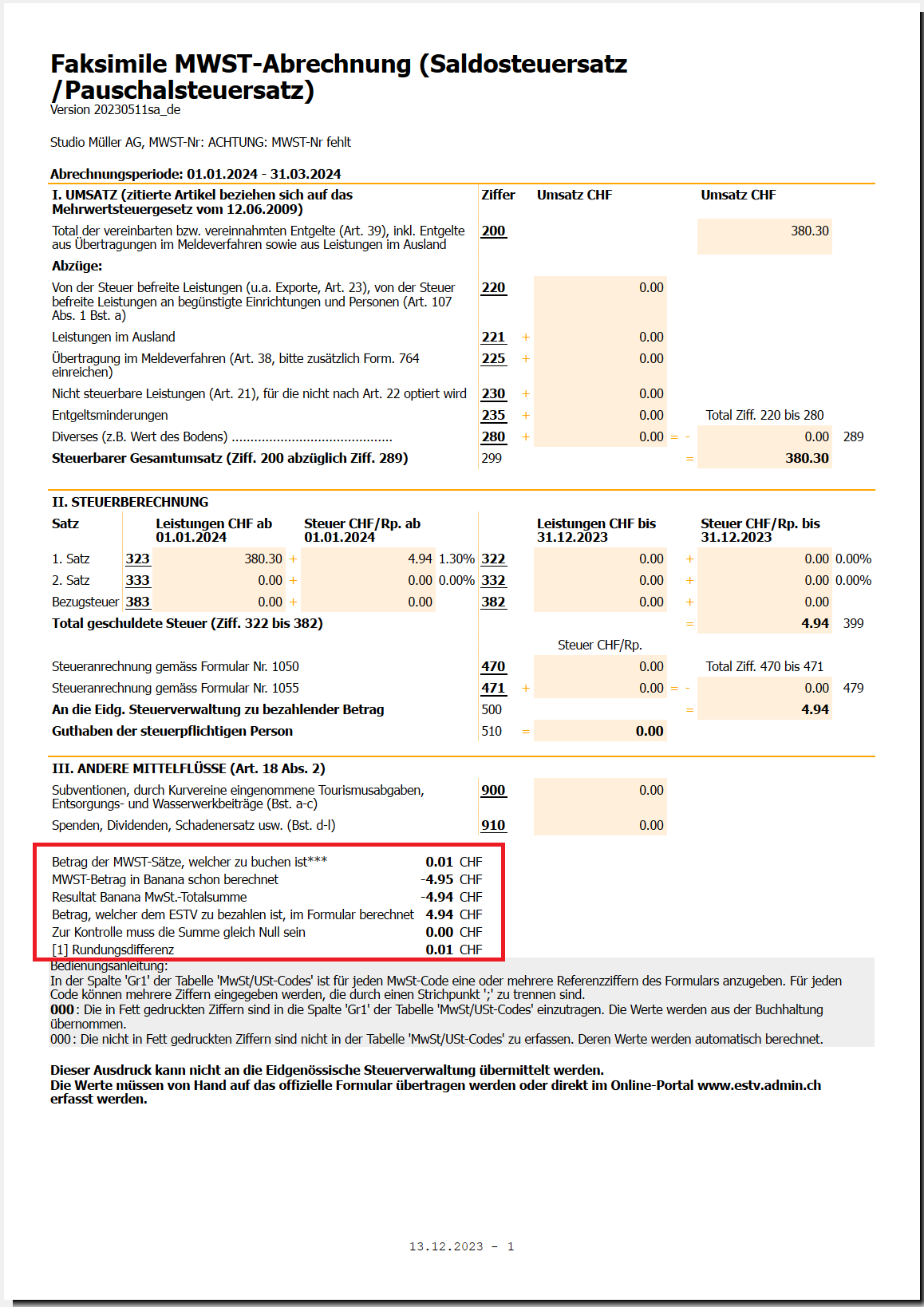
- Buchen Sie die Differenz von CHF 0.01 manuell in der Tabelle Buchungen von Banana Buchhaltung Plus, damit der von der ESTV berechnete Mehrwertsteuerbetrag von CHF 4.94 erreicht wird.
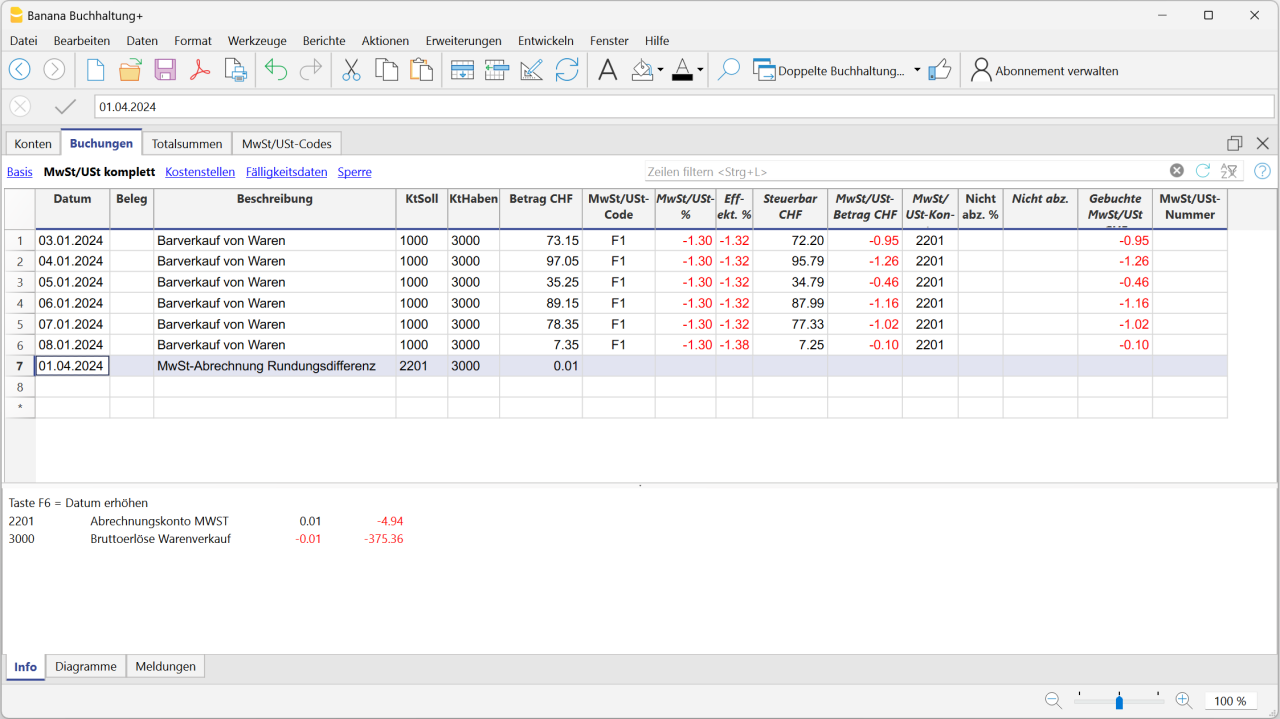
Erstellung der XML-Datei für die Online-Übermittlung
Die neue Erweiterung von Banana Buchhaltung erstellt die XML-Datei unter Berücksichtigung der neuen MWST-Sätze 2024 für die Online-Übermittlung der MWST-Daten an das ESTV-Portal.
Um eine XML-Datei für die elektronische Übermittlung an die Eidg. Steuerverwaltung (ESTV) zu erstellen, gehen Sie wie folgt vor:
- Über das Menü Erweiterungen > MWST Schweiz: Saldo-/Pauschalsteuersatz Methode > MWST-Abrechnung 2024/2018 ausführen.
- Wählen Sie in der Registerkarte General unter Periode den gewünschten Zeitraum aus.
- Aktivieren Sie unter Output die Option XML-Datei.
- Wählen Sie in der Registerkarte Options die Option Rundungsdifferenzen ausgleichen.
- Legen Sie die XML-Optionen fest:
- Abrechnungstyp: Es ist aktuell möglich, eine Ersteinreichung oder eine Korrekturabrechnung zu erstellen.
- Abrechnungsart: Wählen Sie zwischen Vereinbart oder Vereinnahmt.
- Beschreibung verschiedener Abzüge: Der eingegebene Text zur Beschreibung der verschiedenen Abzüge wird der Ziffer 280 zugeordnet.
- Rundungsdifferenzen ausgleichen: Diese Option muss aktiviert werden, wenn die Daten im ESTV-Online-Portal erfasst oder die XML-Datei erstellt wird.
In Banana Buchhaltung wird die MWST für jede einzelne Buchung berechnet. Das Online-Formular der ESTV hingegen ermittelt die MWST auf Basis des gesamten steuerpflichtigen Betrags. Diese unterschiedliche Berechnungsmethode kann zu Rundungsdifferenzen führen.
Durch Aktivierung der Option Rundungsdifferenzen ausgleichen (Registerkarte Optionen) stellt das Programm sicher, dass der im Online-Formular angezeigte Betrag mit der in der Buchhaltung erfassten MWST übereinstimmt. Eine mögliche Differenz wird in den Kontroll-Totals am Ende der Seite neben Ziffer 405 ausgewiesen.
- Klicken Sie auf die Schaltfläche OK und speichern Sie die XML-Datei.
Übermittlung von MWST-Daten an die ESTV
Für die Übermittlung der MWST-Daten beachten Sie bitte die Informationen auf der folgenden Seite:
Problembehebung
- Wenn Sie die 32-Bit-Version von Banana Buchhaltung für Windows verwenden, kann es in einigen Fällen zu einem Absturz des Programms beim Ausführen der Erweiterung kommen.
In diesem Fal empfiehlt es sich, die 64-Bit-Version Banana Buchhaltung für Windows zu installieren und zu nutzen.
Meldungen
Diese Erweiterung ist mit Ihrer aktuellen Version von Banana Buchhaltung nicht kompatibel.
Sie ist nur ab Version 10.1 oder mit einer neueren Version von Banana Buchhaltung Plus im Advanced-Plan verfügbar. Weitere Informationen finden Sie im Abschnitt Installation der Erweiterung auf dieser Webseite.
Die MWST-Nummer Ihrer Firma ist ungültig oder fehlt.
Sie muss unter Menü Datei > Eigenschaften (Stammdaten) > Registerkarte Adresse > Feld MWST/USt-Nummer erfasst oder korrigiert werden.
Die MWST-Nummer besteht aus 9 Ziffern und kann mit dem Präfix "CHE" versehen werden (z.B. CHE-211.311.311 oder 211.311.311).
Der MWST-Prozentsatz des Codes %xxx wird nicht auf dem Bruttobetrag berechnet.
Bitte überprüfen Sie in der Tabelle MWST/USt-Codes, ob die MWST-Codes, die den Ziffern 323, 333, 322 und 332 zugeordnet sind, in der Spalte %MWST/USt den Wert JA enthalten. Dies ist erforderlich, da die Saldo-/Pauschalsteuersatz-Methode auf dem Bruttobetrag basiert.
Beispiel: Wird eine Rechnung über CHF 100.00 ausgestellt, so wird die MWST auf diesen Betrag berechnet. Bei einem Steuersatz von 6,5 % beträgt die MWST genau CHF 6.50.
Bitte überprüfen Sie den MWST-Code xxx.
Die MWST-Sätze für die Ziffern 382 und 383 werden gemäss den von der Eidg. Steuerverwaltung (ESTV) veröffentlichten Informationen zu den ab dem 1. Januar 2024 geltenden MWST-Steuersätzen überprüft.
Für die Ziffer xxx ist nur ein einziger Steuersatz zulässig. Bitte überprüfen Sie den MWST-Code xxx.
Bitte überprüfen Sie in der Tabelle MwSt/USt-Codes die MWST-Codes, die in der Spalte Gr1 dieser Ziffer zugeordnet sind. Alle MWST-Codes mit dieser Ziffer müssen denselben Steuersatz aufweisen.
Für die Ziffer xxx ist nur ein einziger Steuersatz zulässig. Bitte überprüfen Sie den MWST-Code xxx.
Die MWST-Sätze für die Ziffern 302, 303, 312, 313, 342, 343, 382 und 383 werden gemäss den von der Eidg. Steuerverwaltung (ESTV) veröffentlichten Informationen zu den ab dem 1. Januar 2024 geltende MWST-Steuersätze überprüft.
Diese Version erlaubt nicht die Erstellung der XML-Datei, da das Format nicht mehr unterstützt wird. Bitte verwenden Sie eine neuere Version der Erweiterung.
In der Version 2024 wurde die Erstellung der XML-Datei deaktiviert, da das alte Format von der ESTV nicht mehr akzeptiert wird.
Es ist jedoch möglich, das MWST-Abrechnungsformular mit der Erweiterung 2024 zu drucken und die Daten manuell im ESTV-Portal zu erfassen, indem Sie die Beträge direkt aus dem Formular übernehmen.
Alternativ können Sie zur Erstellung der XML-Datei die Erweiterung 2025 auch für Abrechnungen verwenden, die sich auf Jahre vor 2025 beziehen.
Codes der unternehmerischen Tätigkeit
Wenn Sie die Methode mit Saldosteuersätzen verwenden, müssen Sie in Banana den Tätigkeitscode eingeben, wie er von der Eidgenössischen Steuerverwaltung (ESTV) definiert und genehmigt wurde.
Die Tätigkeitscodes werden individuell zugewiesen und sind im ESTV-Portal im Abschnitt Abrechnungsmodalitäten einsehbar oder können direkt bei der ESTV angefordert werden, welche die Codes schriftlich mitteilt.
Die Tätigkeitscodes:
- Sind in Banana nicht verfügbar und es existiert keine vollständige Liste der verwendbaren Codes.
- Werden im ESTV-Portal verwaltet und sind dort einsehbar, im Abschnitt Abrechnungsmodalitäten.
- Wenn Sie den Tätigkeitscode nicht über das ESTV-Portal erhalten können (wie auf dieser Seite beschrieben), müssen Sie sich direkt an die ESTV wenden, welche Ihnen die benötigten Codes mitteilt.
- Gelten nur für Abrechnungsperioden ab 2025. Für Perioden vor 2025 ist kein Tätigkeitscode erforderlich.
So erhalten Sie Tätigkeitscodes und Saldosteuersätze
Nachfolgend wird beschrieben, wie Sie die Tätigkeitscodes und die Saldosteuersätze ermitteln, die im Dialog der MWST-Erweiterung in Banana eingetragen werden müssen.
- Melden Sie sich mit Ihren Zugangsdaten im ESTV-Portal an.
- Klicken Sie im Menü links auf Neue Geschäfte.
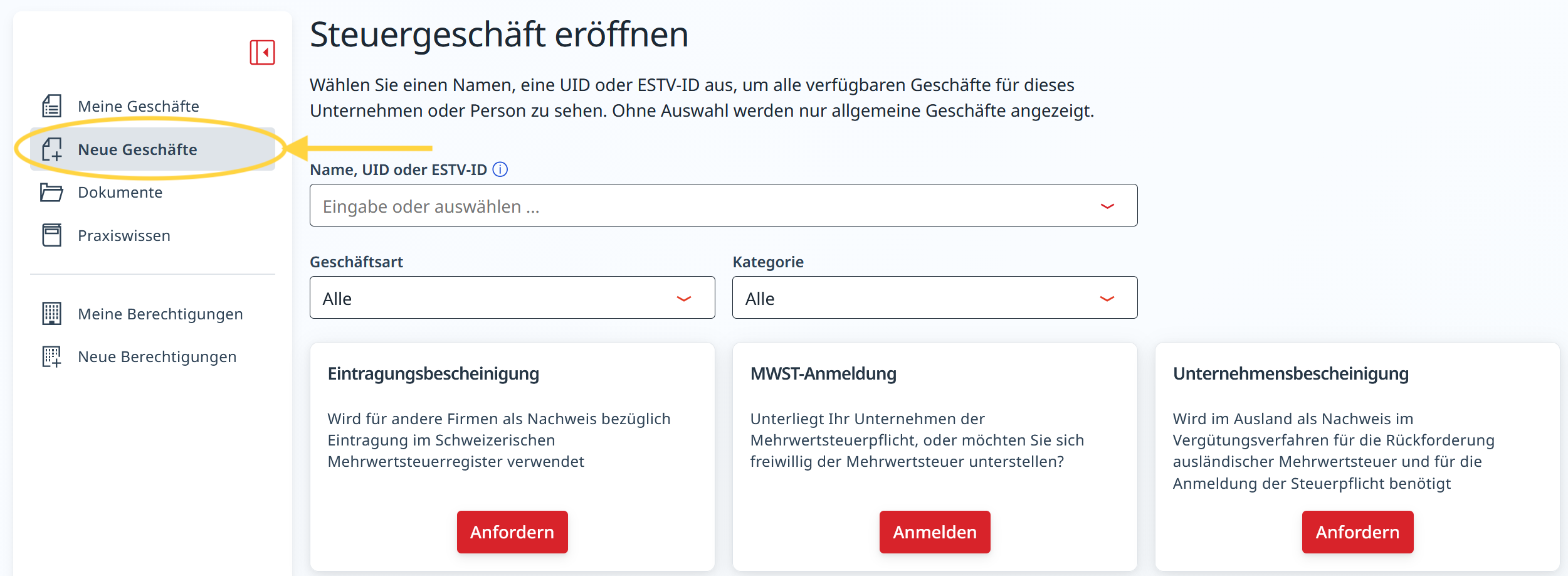
- Wählen Sie den Firmennamen und die entsprechende MWST-Nummer aus.
- Klicken Sie auf die Schaltfläche Anpassen auf das Feld Abrechnungsmodalitäten.
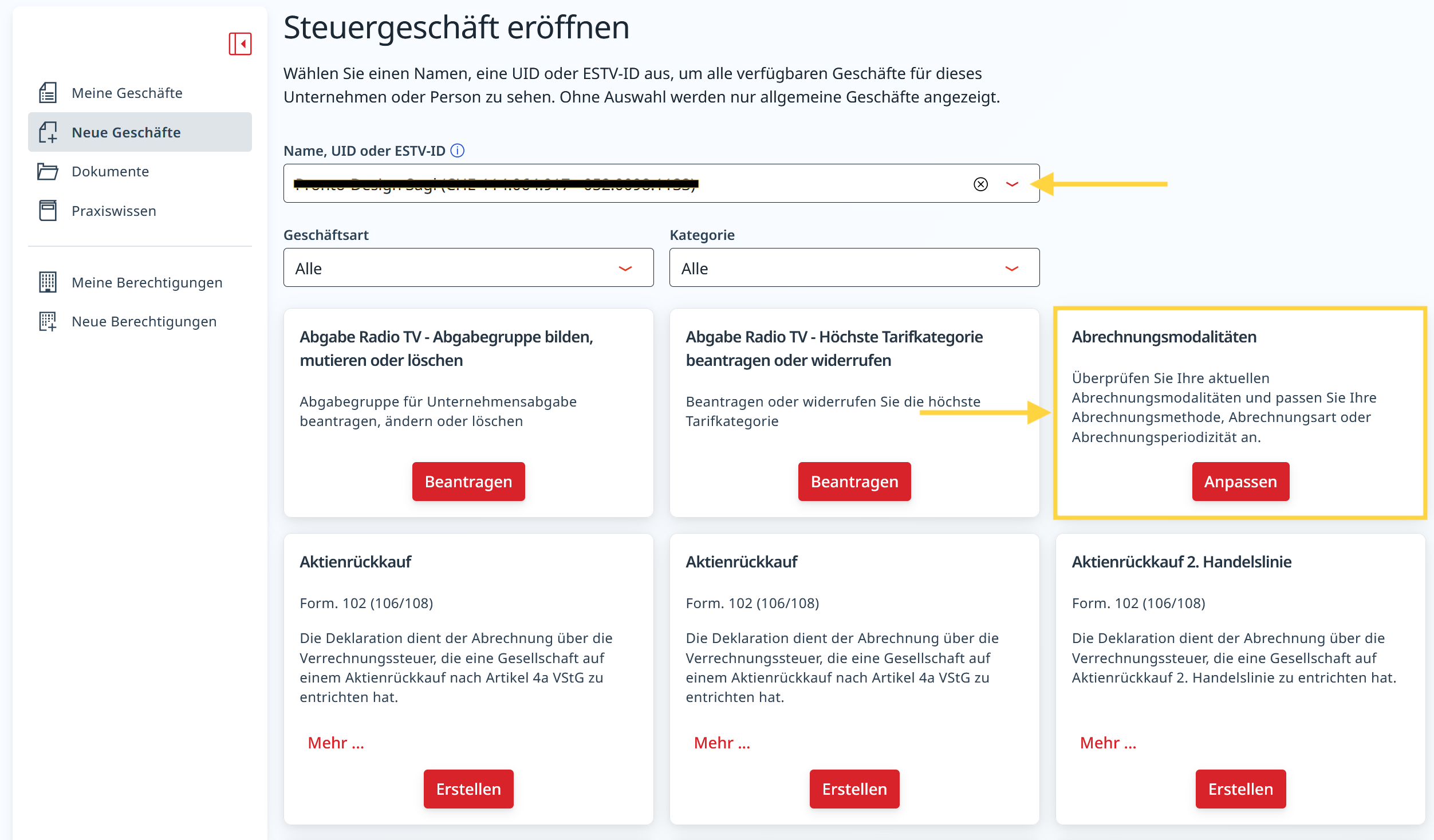
- Klicken Sie auf das Dropdown-Menü, um die Abrechnungsmethode zu öffnen.
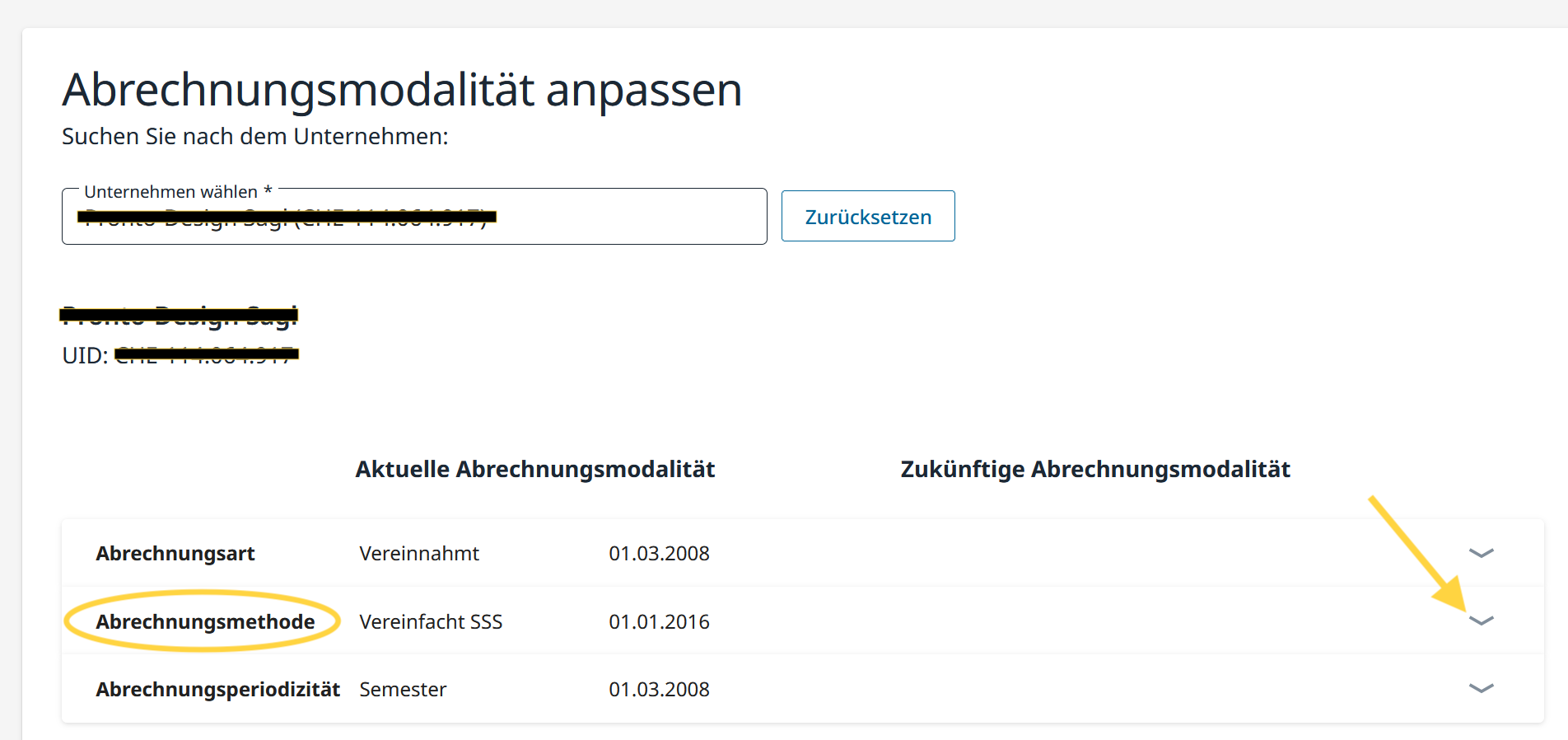
- Im unteren Bereich der Seite öffnet sich ein neuer Abschnitt.
- Überprüfen Sie die Liste der erfassten Geschäftstätigkeiten und notieren Sie den zugehörigen Tätigkeitscode (z. B. 58010, 64610, 20010, 71140), wie von der ESTV angegeben.
- Der Tätigkeitsname und der zugehörige Code werden automatisch basierend auf den bereits erfassten Daten geladen.
- Der Tätigkeitscode erscheint nach dem Namen/Beschrieb der gewählten Tätigkeit (siehe Beispiel im folgenden Bild).
- Wenn kein Tätigkeitscode angezeigt wird, müssen Sie sich direkt an die ESTV wenden, welche die Codes zur Verfügung stellt.
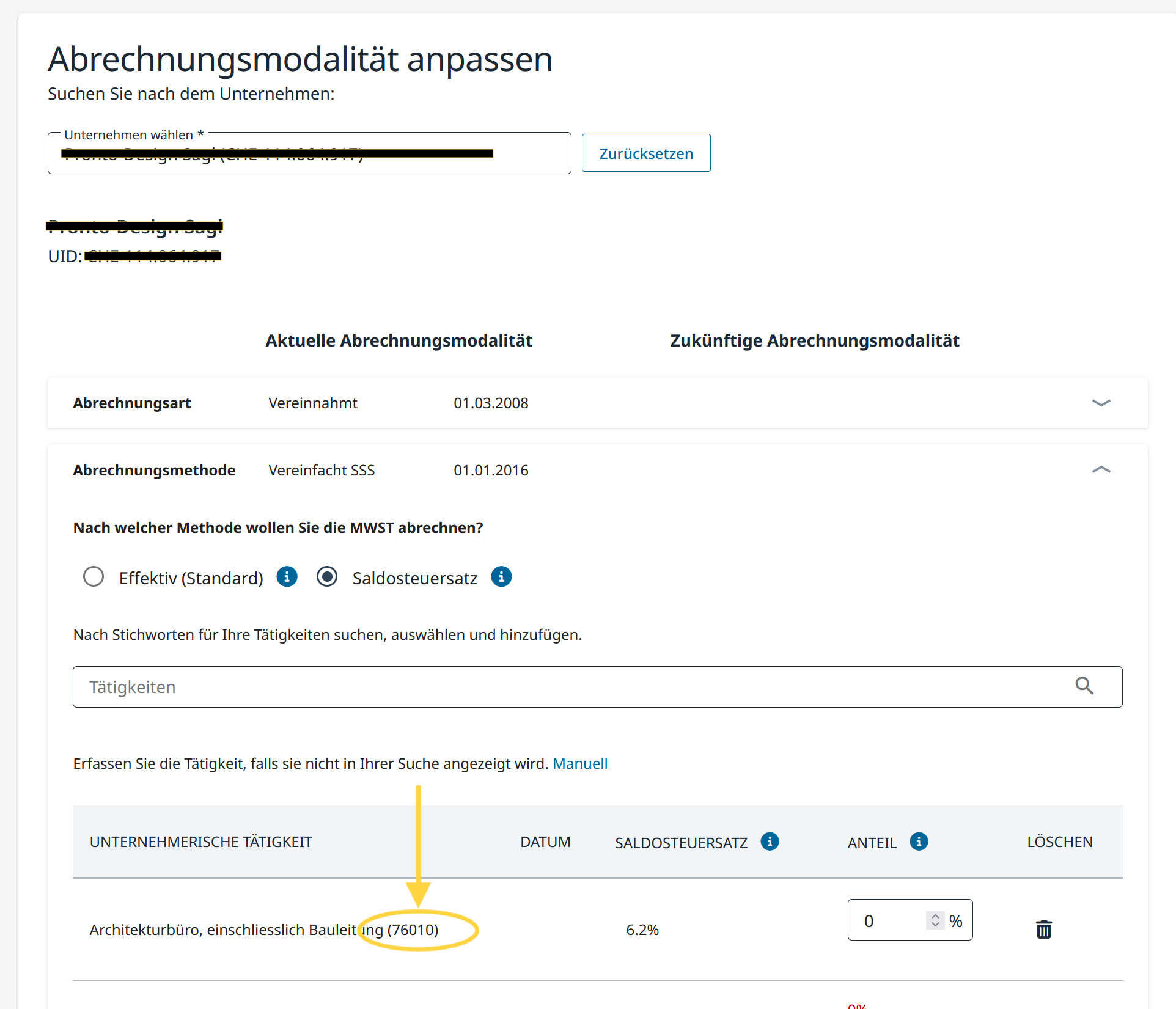
Eingabe des Tätigkeitscodes in Banana
Sobald Sie die benötigten Tätigkeitscodes mit den zugehörigen Sätzen erhalten haben, müssen Sie diese bei der Ausführung der MWST-Erweiterung Schweiz eingeben.
- Starten Sie in Banana die Erweiterung MWST-Abrechnung Methode Saldosteuersatz > MWST-Abrechnung ab 2025.
- Es öffnet sich der Dialog Schweizer MWST: Methode Saldosteuersatz/Pauschal.
- Im Abschnitt Saldosteuersätze/Pauschalsätze des Dialogs:
- suchen Sie die entsprechende Tätigkeit und geben Sie den ESTV-Tätigkeitscode im Feld Code ein.
- prüfen Sie, ob der MWST-Satz im Feld %MWST mit dem von der ESTV festgelegten Satz für diesen Code übereinstimmt.
- Wiederholen Sie diesen Vorgang für alle Tätigkeiten, die der Methode mit Saldosteuersätzen unterliegen.
Achtung: Der Code 76010 und der MwSt.-Satz 5,30 dienen nur als Beispiel; bitte überprüfen Sie den für Ihren Fall korrekten Code.
Wann sind die Tätigkeitencodes erforderlich
Wenn die Erweiterung MWST-Abrechnung gestartet wird, überprüft das Programm, ob die Tätigkeitencodes und die entsprechenden MWST-Sätze eingegeben wurden. Fehlt ein Tätigkeitencode oder ist der eingegebene Code ungültig, zeigt die Erweiterung eine Warnmeldung an.
Diese Warnmeldungen sind hilfreich, wenn eine XML-Datei zur elektronischen Übermittlung an die ESTV erstellt werden soll, da die Tätigkeitencodes zwingend erforderlich sind, um eine gültige Übermittlungsdatei zu erhalten.
Wenn hingegen nur ein Ausdruck der MWST-Abrechnung erstellt wird, um die Beträge manuell im ESTV-Portal zu erfassen, sind die Tätigkeitencodes nicht notwendig. In diesem Fall können die Warnmeldungen ignoriert werden.
Buchungen mit MWST-Zerlegung
Diese Methode benutzt man, wenn man die MWST augenblicklich bei jeder Buchung zerlegen will (in der Tabelle Buchungen).
Wichtig zu wissen:
- Wenn man sich für diese Methode entscheidet, muss man daran denken, dass die MWST mit Saldosteuersatz auf den Rechnungsbetrag inklusive MWST berechnet wird, also auf den Gesamtumsatz.
- Der Abzug der MWST im Konto wird nicht dem MWST-Betrag entsprechen, der dem Kunden verrechnet wird. Das kann verwirren und darum empfehlen wir, diese Methode nur zu verwenden, wenn man sich in der Materie auskennt.
So vorgehen
Vor der Berechnung und dem Ausfüllen des MWST-Abrechnungsformulars (Faksimile des Abrechnungsformulars und XML-Datei):
- Kontrollieren, ob die Tabelle MWST/USt-Codes bereits aktualisiert wurde.
- In der Tabelle MWST/USt-Codes (Saldosteuersatz) für die MWST-Codes F1, F2 und FS1, FS2 die eigenen MWST-Sätze eingeben. In der weiter unten folgenden Abbildung wurden Beispiels-MWST-Sätze eingegeben.
- In der Tabelle Buchungen den MWST-Code für den Saldosteuersatz eingeben. Bei jeder Buchung zeigt das Programm den MWST-Satz entsprechend dem in der Tabelle MWST/USt-Codes verfügbaren MWST-Codes und den MWST-Betrag an. Der MWST-Betrag wird auf dem Kunden in Rechnung gestellten Betrag (inkl. MWST) berechnet.
Schweizer MWST-Abrechnung (Faksimile) mit XML-Datei für die elektronische Einreichung an die Eidg. Steuerverwaltung (ESTV)
Am Ende des Quartals (oder Semesterende) ist die App MWST/USt Schweiz: Saldo-/Pauschalsteuersatz Methode auszuwählen, um das Faksimile des Schweizer MWST-Abrechnungsformulars sowie die XML-Datei elektronisch an die ESTV einreichen zu können.
Banana-Erweiterungen können aus Menü Erweiterungen > Erweiterungen verwalten installiert werden.
MWST-Codes für Saldosteuersatz (Ziffern 322, 332 gültig bis 2023 und 323, 333 gültig ab 2024)
Ab dem 01.01.2024 werden die MWST-Codes für den Saldosteuersatz mit F1, F2 bzw. FS1, FS2 für Rabatte angegeben. Die bestehenden Codes bleiben für das Jahr 2023 weiterhin gültig (F3, F4 und FS3, FS4). Diese Codes können auch umbenannt werden.
Wichtig: In der Spalte MWST/USt-% auf Bruttobetrag ist als Standard "JA" eingegeben (siehe Abbildung). Falls nicht vorhanden, ist manuell "JA" zu erfassen.
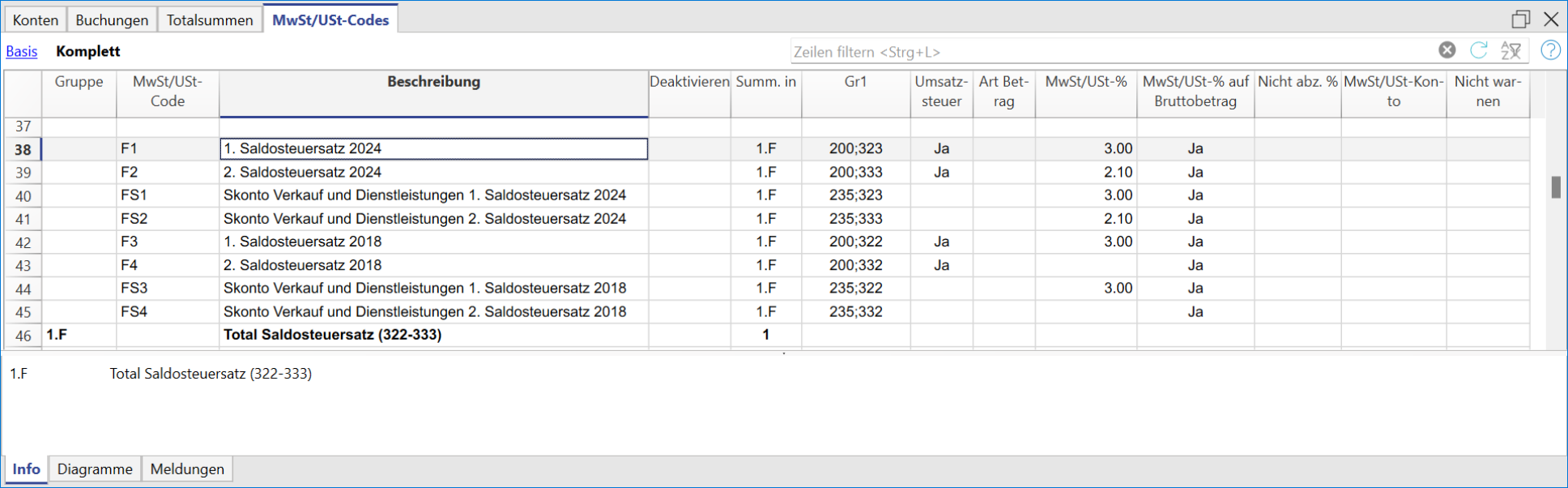
Für weitere Details konsultieren Sie bitte die hier folgenden Informationen.
Buchung mit MWST-Zerlegung
Ziffern 322, 332 gültig bis 2023 und 323, 333 gültig ab 2024
Beim Buchen trennt das Programm bei jeder einzelnen Buchung den MWST-Betrag ab und bucht ihn auf dem Abrechnungskonto MWST. 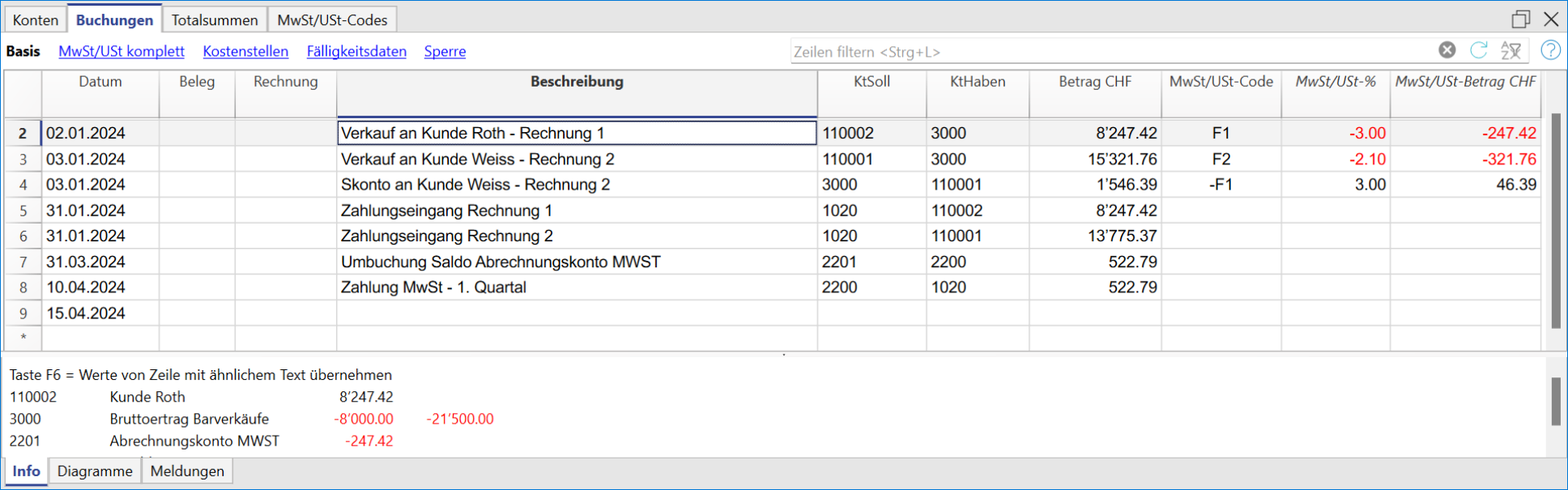
Bezahlung der MWST am Ende der Periode
Am Ende der Periode bzw. nach Berechnung des geschuldeten MWST-Betrages, ist eine Buchung zu erstellen. Mittels dieser ist der Saldo des Abrechnungskontos MWST auf das MWST-Konto Fiskus zu übertragen. Das Abrechnungskonto MWST hat nach dieser Buchung einen Nullsaldo aufzuweisen.
Bei Bezahlung der MWST-Schuld bucht man das MWST-Konto Fiskus in Soll und ein Liquiditätskonto in Haben.

Vergleich des Umsatzes in der Buchhaltung mit dem im MWST-Abrechnungsformular deklarierten Umsatz
Bei der Abrechnung nach der Saldosteuersatzmethode mit MWST-Zerlegung (Abzug der MWST vom Bruttobetrag) ist es normal, dass der in der Buchhaltung ausgewiesene Umsatz vom im MWST-Abrechnungsformular deklarierten Umsatz abweicht.
Warum entsteht diese Differenz?
Bei der MWST-Zerlegung wird jede Verkaufsbuchung mit einem MWST-Code erfasst, der die MWST automatisch vom Bruttobetrag trennt.
Dadurch gilt:
- Auf dem Ertragskonto wird nur der Nettobetrag (Betrag ohne MWST) verbucht.
Die MWST wird separat auf dem MWST-Konto verbucht.
Aus diesem Grund ist der in der Erfolgsrechnung bzw. in der Buchhaltung ausgewiesene Umsatz tiefer als der im MWST-Abrechnungsformular deklarierte Umsatz.
Warum weist das MWST-Abrechnungsformular einen höheren Betrag aus?
Bei der Saldosteuersatzmethode mit MWST-Zerlegung wird die MWST auf dem Bruttoumsatz berechnet, das heisst auf dem Umsatz einschliesslich der dem Kunden in Rechnung gestellten MWST.
Deshalb übernimmt das Programm im MWST-Abrechnungsformular korrekt die Bruttobeträge, wie sie von der Eidgenössischen Steuerverwaltung (ESTV) verlangt werden.
Die Differenz zwischen dem Umsatz in der Buchhaltung und dem Umsatz im MWST-Abrechnungsformular entspricht somit der MWST, die automatisch vom Bruttobetrag getrennt und separat auf dem MWSt-Konto verbucht wurde.
Wie kann die Richtigkeit des Umsatzes überprüft werden?
Um zu überprüfen, ob der in Ziffer 200 des MWST-Abrechnungsformulars deklarierte Umsatz korrekt ist, addieren Sie zum in der Buchhaltung ausgewiesenen Umsatz den aufgrund der MWST-Zerlegung separat verbuchten MWST-Betrag.
Das Ergebnis entspricht dem Bruttoumsatz, der im MWST-Abrechnungsformular in Ziffer 200 ausgewiesen wird.
Die empfohlene Methode
Um die Abstimmung zwischen Buchhaltung und MWST-Abrechnung zu vereinfachen, empfehlen wir grundsätzlich die Verwendung der Saldosteuersatzmethode ohne MWST-Zerlegung.
In diesem Fall:
- bleibt in den Verkaufsbuchungen stets der Bruttobetrag verbucht;
- werden in der Tabelle MWST/USt-Codes keine Saldosteuersätze eingetragen;
- werden bei der Erstellung der MWST-Abrechnung die Saldosteuersätze direkt im Dialog der Erweiterung angegeben.
Am Ende der Abrechnungsperiode ist eine Korrekturbuchung erforderlich, bei der der MWST-Anteil vom Ertragskonto auf das MWST-Konto umgebucht wird.
Buchungen ohne MWST-Zerlegung (empfohlene Methode)
Wir empfehlen die Methode ohne Zerlegung der Mehrwertsteuer, wie unten beschrieben. Sie ist die einfachste Methode und vollständig automatisiert.
Vor der Berechnung und dem Ausfüllen des MWST-Abrechnungsformulars (Faksimile des Abrechnungsformulars und XML-Datei):
- Kontrollieren Sie, ob die Tabelle MWST/USt-Codes bereits aktualisiert wurde.
- Kontrollieren Sie, ob die Spalte Umsatzsteuer der Tabelle MWST/USt-Codes mit JA versehen ist.
- Geben Sie in der Tabelle Buchungen den Code für den Saldosteuersatz ein (es wird kein Prozentsatz angezeigt und kein MWST-Betrag berechnet).
Schweizer MWST-Abrechnung (Faksimile) mit XML-Datei für die elektronische Einreichung an die Eidg. Steuerverwaltung (ESTV)
Am Ende des Quartals (oder Semesters) ist die Erweiterung MWST-Abrechnung Schweiz: Saldo-/Pauschalsteuersatz Methode auszuwählen, um das Faksimile des Schweizer MWST-Abrechnungsformulars sowie die XML-Datei elektronisch bei der ESTV einreichen zu können.
Banana-Erweiterungen können über das Menü Erweiterungen> Erweiterungen verwalten installiert werden.
MWST-Codes für Saldosteuersatz (Ziffern 322, 332 gültig bis 2023 und 323, 333 gültig ab 2024)
Ab dem 01.01.2024 werden die MWST-Codes für den Saldosteuersatz mit F1, F2 sowie FS1 bzw. FS2 für Rabatte angegeben. Die bestehenden Codes bleiben für das Jahr 2023 weiterhin gültig (F3, F4 sowie FS3, FS4). Diese Codes können auch umbenannt werden.
Wichtig zu wissen:
- In der Spalte MWST/USt-% ist kein Prozentsatz einzugeben (die Zelle der Spalte MWST/USt-% muss leer sein!).
Der Saldosteuersatz kann bei Bedarf in der Spalte 'Beschreibung' erfasst werden. - In der Tabelle Buchungen erfolgt keine Zerlegung und keine Angabe des MWST-Betrags.
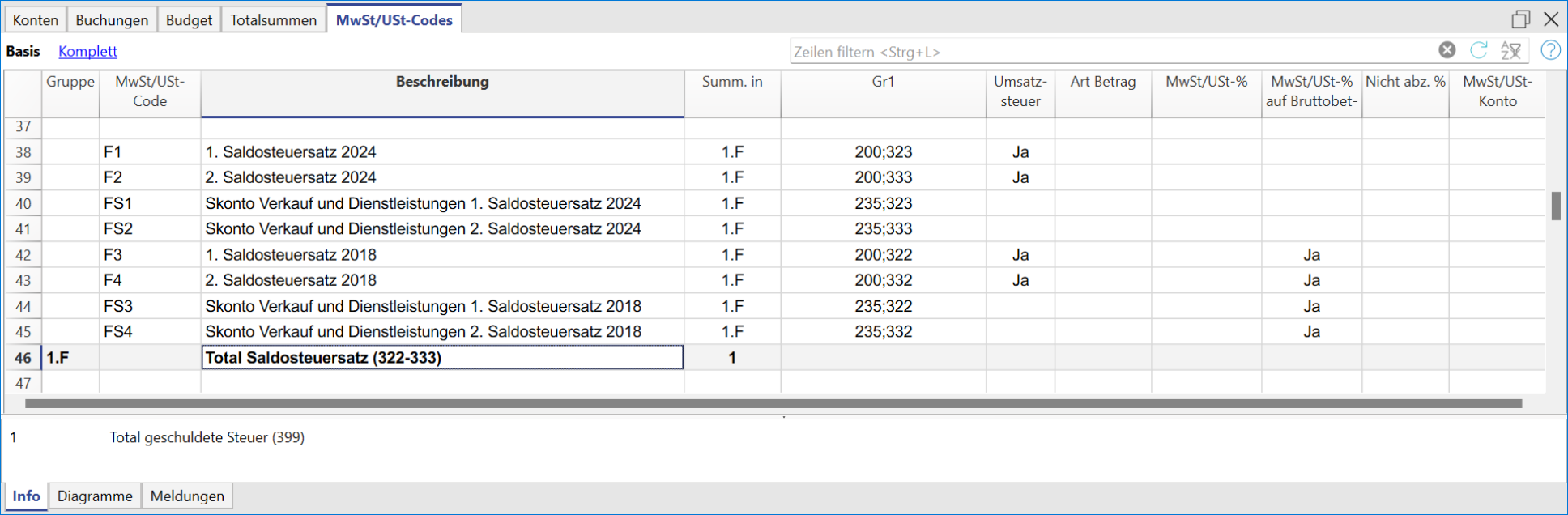
In der Spalte Gr1 werden die Ziffern des MWST-Abrechnungsformulars angegeben, in denen die Beträge summiert werden.
Wenn die Beträge in mehreren Ziffern summiert werden müssen, werden diese durch ein Strichpunkt (;) getrennt.
Buchungen ohne MWST-Zerlegung
Ziffern 322, 332 bis 31.12.2023 – Ziffern 323, 333 ab 01.01.2024
Bei jedem Verkauf ist der MWST-Code "F1" für den 1. Steuersatz und "F2" für den 2. Steuersatz zu erfassen.
Wenn ein Rabatt gewährt wird, verwenden Sie den Code "FS1" oder "FS2". Diese Codes sind ab dem 01.01.2024 gültig.
Für das Jahr 2023 bleiben die MWST-Codes unverändert (F3, F4, FS3, FS4).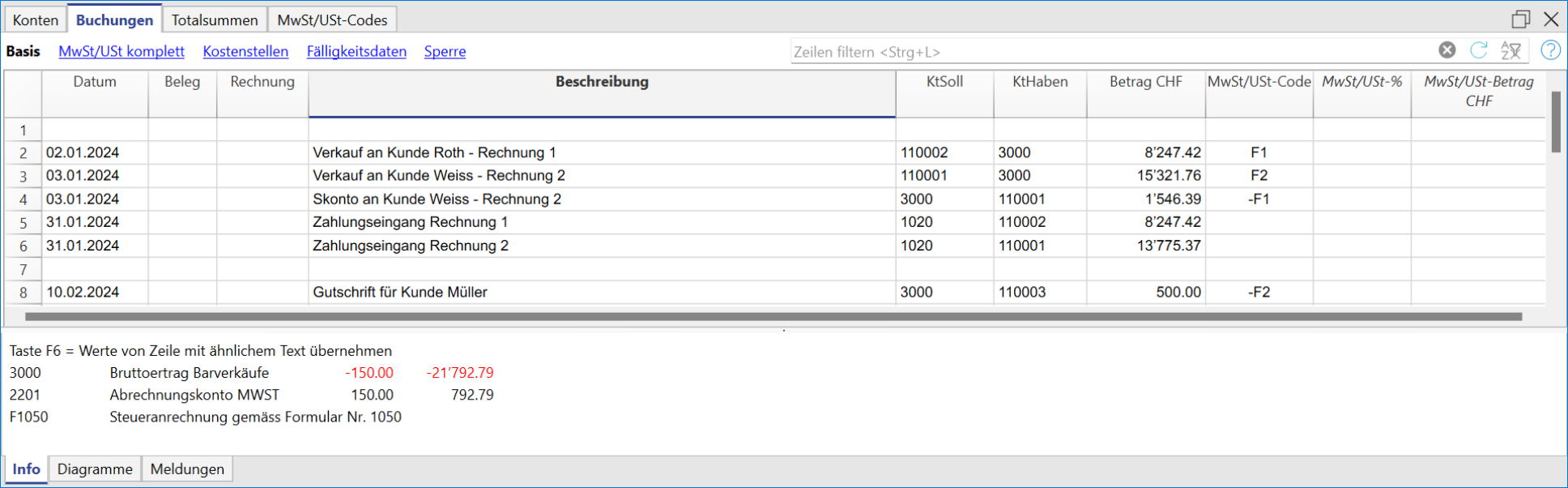
Gutschriften und Korrekturen
Wenn Stornierungen oder Korrekturen über Gutschriften erfasst werden, gibt es zwei Möglichkeiten:
- Die Konten in den Spalten Soll und Haben vertauschen (z.B. Konto Verkäufe im Soll und Kunde im Haben).
- Alternativ ein Konto zur Minderung der Erträge verwenden (z.B. Konto 3800, wie in der Abbildung dargestellt).
In beiden Fällen muss in der Spalte MWST/USt-Code der Code mit einem Minuszeichen eingegeben werden (z.B. -F1).
Bei der MWST-Abrechnung am Periodenende berücksichtigt das Programm die Gutschrift automatisch und reduziert den MWST-Betrag entsprechend.
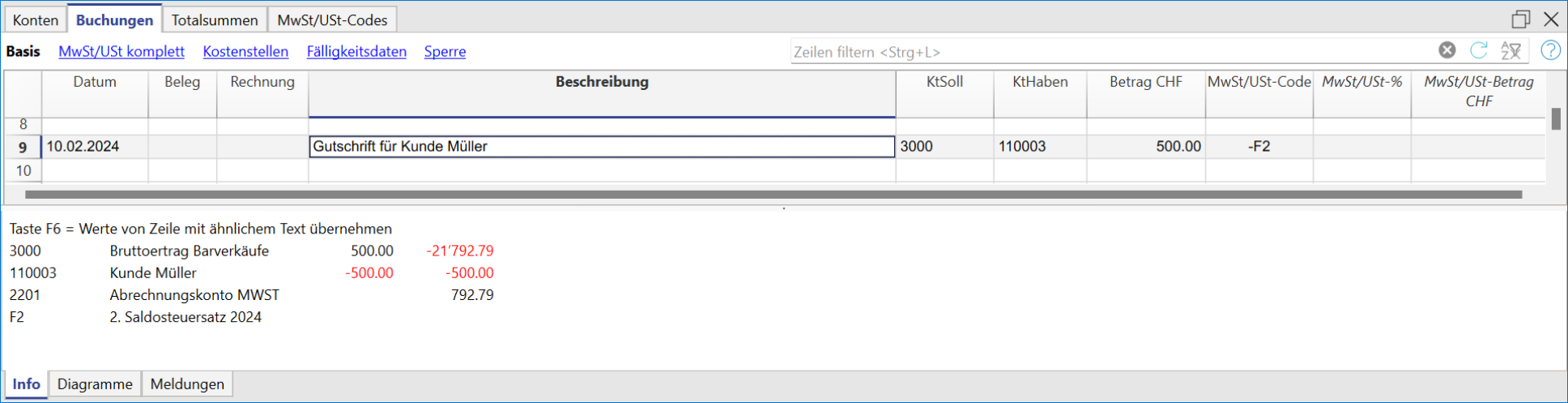
MWST-Abschlussbuchung und Zahlung
Am Periodenende muss die mit der Erweiterung 'MWST-Abrechnung Schweiz: Saldo-/Pauschalsteuersatz Methode' berechnete zu zahlende MWST in der Buchhaltung erfasst werden, damit der Umsatz um den MWST-Betrag reduziert wird.
Die Buchung erfolgt wie folgt:
- Geben Sie das Datum der Abschlussbuchung ein.
- Erfassen Sie die Beschreibung wie in der Abbildung dargestellt.
- In der Spalte Soll geben Sie das Konto 3809 zur Korrektur der Erträge ein.
- In der Spalte Haben erfassen Sie das Konto 2200 MWST geschuldet.
Für die Zahlung der MWST wird das Konto 2200 Geschuldete MWST (Umsatzsteuer) ausgeglichen (ausgebucht) und damit auf null gesetzt. Als Gegenkonto wird ein Liquiditätskonto verwendet, das entsprechend reduziert wird.
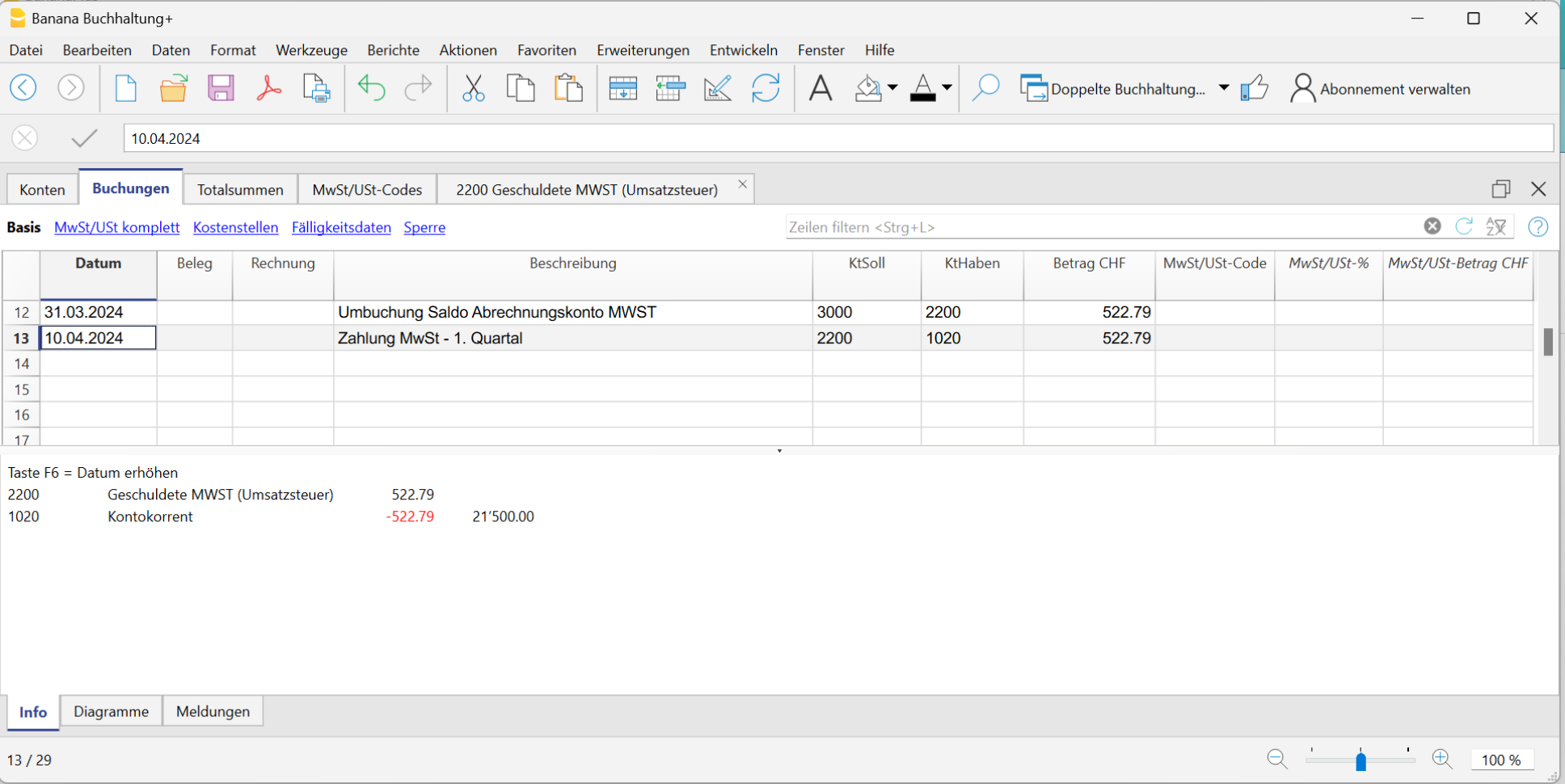
MWST-Codes für Saldosteuersatz (Ziffern 470 - 471) – deklarierter Export mittels Formular Nr. 1050 und 1055
Es handelt sich um zwei MWST-Codes, die in besonderen Situationen verwendet werden. Weitere Informationen finden Sie bei der Eidgenössischen Steuerverwaltung.
Die oben genannten Ziffern beziehen sich auf Exportbewegungen, die mittels Formular Nr. 1050 und 1055 verzollt wurden.
(Formulare gültig bis zum 31. Dezember 2024)
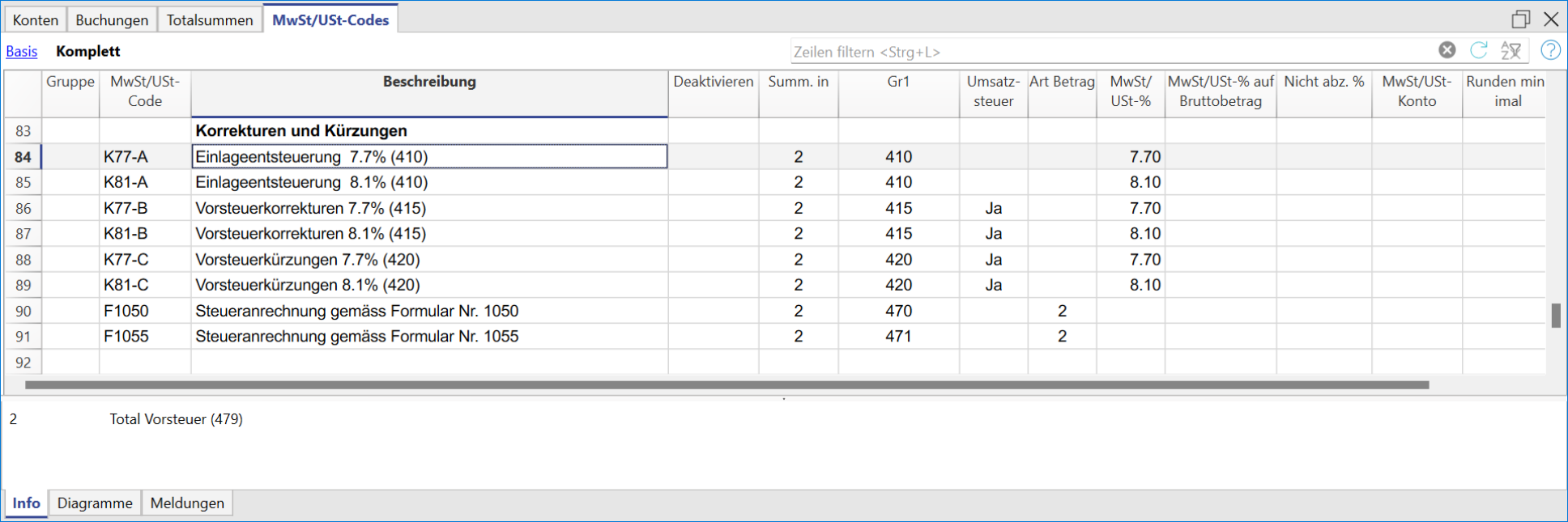
Buchungen für MWST-Codes F1050 - F1055 (Ziffern 470 - 471)
In der Tabelle Buchungen muss der Gesamtbetrag der Bezugsteuer erfasst und der MWST-Code der MWST-Betragsart 2 verwendet werden (100% des MWST-Betrags – F1050, F1055).
Das Programm überträgt die MWST-Beträge auf die Ziffern 470 - 471 des MWST-Abrechnungsformulars.
(Formulare gültig bis zum 31. Dezember 2024)
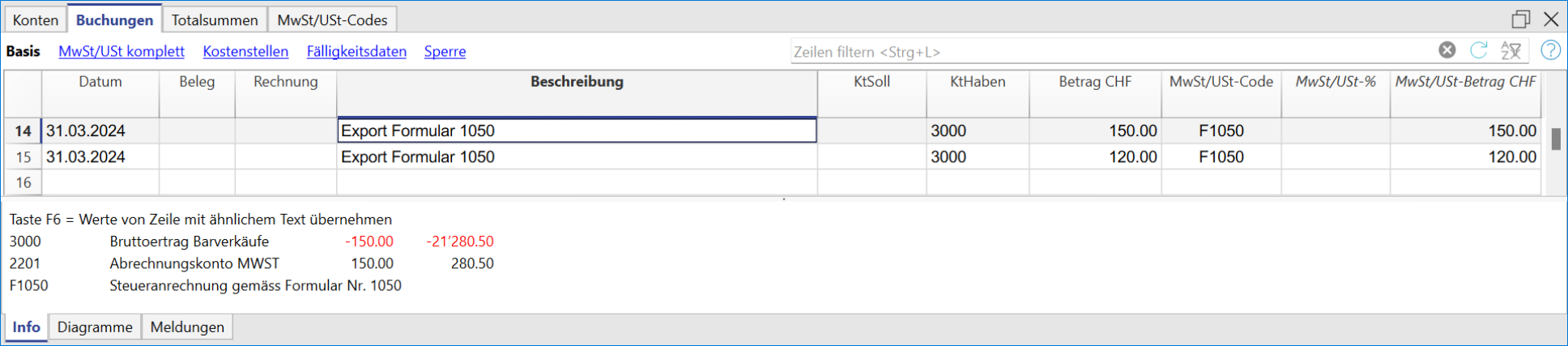
Beschreibung der MWST-Codes und Ziffern in der MWST-Abrechnung
Die MWST-Abrechnung verwendet spezifische Ziffern, um die verschiedenen Steuersätze und Arten von Transaktionen einzubeziehen. Diese Ziffern sind in der Tabelle der MWST-Codes definiert, und es ist entscheidend, dass sie korrekt eingestellt sind, um eine ordnungsgemässe Berechnung und Erstellung der MWST-Abrechnung zu gewährleisten. Aus diesem Grund ist es unerlässlich, dass die Tabelle der MWST-Codes aktuell ist.
Nach der Aktualisierung der Tabelle der MWST-Codes wird sie wie folgt angezeigt:
- V = Umsatz Verkauf (200)
- VS = Skonto Verkauf und Dienstleistungen (235)
- B = Bezugsteuer (38x)
- M = Material- und Dienstleistungsaufwand (400)
- I = Investitionen und übrigem Betriebsaufwand (405)
- K= Korrekturen und Kürzungen (410, 415, 420)
- Z = Nicht-Entgelte (910)
Gruppierung 'Gr1'
In der Spalte Gr1 der Tabelle MWST-Codes sind die Ziffern des offiziellen MWST-Abrechnungsformulars, unter welchen die Beträge zusammengefasst werden, angegeben.
Für das Programm sind diese Informationen von grundlegender Bedeutung für die Vorbereitung des MWST-Abrechnungsformulars (Faksimile) und der XML-Datei für die elektronische Online-Übermittlung der Mehrwertsteuerdaten an die Eidgenössische Steuerverwaltung (ESTV).
Es gibt MWST-Codes, die in mehreren Feldern bzw. unter mehreren Ziffern auf dem MWST-Abrechnungsformular ausgewiesen werden müssen. Beispielsweise muss die Umsatzsteuer in der Ziffer 200 (Umsatz Verkauf) und auch in der Ziffer 303 (Steuerberechnung) enthalten sein. In diesen Fällen sind die Ziffern durch Strichpunkt getrennt ";" (200; 303) in der Spalte Gr1 einzugeben.
Wird in der Tabelle Buchungen ein MWST-Codes (aus der Tabelle MWST/USt-Codes) verwendet, der keine Ziffer in der Spalte Gr1 hat, macht das Programm beim Drucken des MWST-Abrechnungsformulars (Faksimile) eine Fehlermeldung. Falls ein MWST-Code in keiner Ziffer der MWST-Abrechnungsformular vorkommen soll, ist in der Spalte Gr1 der Wert "xxx" zu erfassen. Auf diese Art und Weise erscheint in der MWST-Abrechnung keine Fehlermeldung.
Gr1 für Codes bis 2023 und ab 2024
In der 'MWST-Abrechnung: Effektive Methode', im Bereich Steuerberechnung befinden sich Ziffern gültig bis zum 31.12.2023 (302, 312, 342, 382) und andere gültig ab dem 01.01.2024 (303, 313, 343, 383).
In der 'MWST-Abrechnung: Saldo- und Pauschalsteuersatz-Methode', im Bereich Steuerberechnung befinden sich Ziffern gültig bis zum 31.12.2023 (321, 331, 381) und andere gültig ab dem 01.01.2024 (322, 332, 382).
Der Befehl MWST-Abrechnung ausdrucken fügt die Werte in den Feldern gemäss der Ziffer in Gr1 ein. Wenn ein neuer Code hinzugefügt wird, muss daher die korrekte Ziffer des offiziellen Formulars für die MWST-Abrechnung angegeben werden.
Umsatz / Steuerpflicht
Für den Umsatz werden Codes verwendet, die mit dem Buchstaben V beginnen:
Ziffer 200 - Summe der vereinbarten oder erhaltenen Leistungen
Alle Transaktionen, die Teil des Ertrages sind, müssen angegeben werden, ob MWST-pflichtig oder nicht.
Auch die nicht steuerpflichtigen Verkäufe, müssen somit mit dem dafür bestimmten MWST-Codes versehen werden.
Die Codes, welche die nicht steuerpflichtigen Operationen oder die Leistungen im Ausland betreffen, müssen somit unter Ziffer 200 gruppiert werden und gleichzeitig unter den entsprechenden Ziffern für die Abzüge.
Die MWST-Codes für den Umsatz sind:
- V81, V26, V38 (gültig ab 01.01.2024)
- V77, V25-N, V37 (gültig bis 31.12.2023)
Die steuerpflichtigen Verkäufe müssen (ausser unter Ziffer 200) aufgrund des Steuersatzes auch unter den diesen entsprechenden Ziffern gruppiert werden (302, 303, 312, 342, 343, 382, 383).
Ziffer 205 - Nicht steuerbare Leistungen, für die man die Option für die Versteuerung gewählt hat
Diese Transaktionen müssen unter Ziffer 200 und ebenfalls Ziffer 205 ausgewiesen werden.
Für diese Transaktion gibt es ein MWST-Code, der einem Verkaufs-Code entspricht, aber in der Spalte Gr1, die Angabe enthält, dass er ebenfalls unter Ziffer 205 zu gruppieren ist.
Zum Benutzen dieser Position benötigt man duplizierte MWST-Codes, bezüglich derjenigen der Ziffer 200.
Die zu verwendeten Codes der MWST/USt-Tabelle sind:
- V81 (gültig ab 01.01.2024)
- V77 (gültig bis 31.12.2023)
Ziffer 299 - Der steuerbare Gesamtumsatz
Der steuerbare Gesamtumsatz besteht aus dem Umsatz minus dem nicht steuerpflichtiger Umsatz (221, 225, 230, 235, 280).
Verminderung des Umsatzes
Für jede nicht mehrwertsteuerpflichtige Position gibt es einen MWST-Code mit Prozentsatz 0 (geschuldet).
Ziffer 220 - Nicht steuerpflichtige Leistungen
Es ist der folgende Code zu verwenden:
- V0
Ziffer 221 - Leistungen im Ausland
Gemeint sind ins Ausland gelieferte Dienstleistungen oder Waren (Art. 23) oder wenn der Leistungsempfänger nicht MWST-pflichtig ist (Art. 107).
Hierfür ist der folgende Code zu verwenden:
- V0-E
Ziffer 225 - Übertragungen im Meldeverfahren
Übertragungen im Meldeverfahren gemäss Art. 38 (einzureichen mit Formular Nr. 764).
Es ist der folgende Code zu verwenden:
- V0-T
Ziffer 230 - Nicht steuerbare Leistungen
Darunter fallen Lieferungen und Dienstleistungen, die gemäss Art. 21 von der Steuer ausgenommen sind, sofern nicht eine Besteuerung nach Artikel 22 gewählt wurde.
Weitere Informationen finden Sie auf der Website der Eidgenössischen Steuerverwaltung (ESTV).
Es ist der folgende Code zu verwenden:
- V0-N
Ziffer 235 - Entgeltsminderungen
Gemeint sind Skonti, Rabatte und Verluste aus steuerbaren Leistungen, die zu einer Reduktion des Umsatzes geführt haben.
Es sind folgende Codes zu verwenden:
- VS81, VS26N, VS38 (gültig ab 01.01.2024)
- VS77, VS25-N, VS37 (gültig bis 31.12.2023)
Bezugsteuer (Art. 45)
Ziffer 382 - 383 - Bezugsteuer
Aus dem Ausland bezogene Dienstleistungen müssen, da auf diesen noch keine Einfuhrsteuer erhoben worden ist, der MWST unterlegt werden, als ob es sich um Verkäufe handeln würde.
Für diese Fälle braucht es besondere MWST-Codes, mit denen Sie sowohl die geschuldete als auch die zurückzufordernde Mehrwertsteuer berechnen können.
Es sind folgende MwSt-Codes zu verwenden:
- B81 für Operationen mit MWST-Code mit Art Betrag "0" (Betrag inkl. MWST), gültig ab 01.01.2024
- B81-1 für Operationen mit MWST-Code mit Art Betrag "1" (Betrag exkl. MWST), gültig ab 01.01.2024
- B81-2 für Operationen mit MWST-Code mit Art Betrag "2" (Betrag MWST 100%) gültig ab 01.01.2024
- B77 für Operationen mit MWST-Code mit Art Betrag "0" (Betrag inkl. MWST), gültig bis 31.12.2023
- B77-1 für Operationen mit MWST-Code mit Art Betrag "1" (Betrag exkl. MWST), gültig bis 31.12.2023
- B77-2 für Operationen mit MWST-Code mit Art Betrag "2" (Betrag MWST 100%) gültig bis 31.12.2023
Vorsteuer
In diesem Teil des Formulars wird der rückforderbare MWST-Betrag (Vorsteuer) übertragen.
Ziffer 400 - Vorsteuer auf Material- und Dienstleistungsaufwand
Er umfasst Käufe von Waren und Dienstleistungen, die Teil der Haupttätigkeit des Unternehmens sind.
Es sind folgende Codes zu verwenden:
- M81, M26, M38 (gültig ab 01.01.2024)
- M77 (gültig bis 31.12.2023)
Wurde die MWST beim Import am Zoll bezahlt (Einfuhrsteuer) und verfügt man über eine Rechnung für ausschliesslich MWST, ist es nützlich mit Art Betrag "2" zu arbeiten (Betrag Buchung = Betrag MWST). Für diese Fälle gibt es folgende MWST-Code:
- M81-2 (gültig ab 01.01.2024)
- M77-2 (gültig bis 31.12.2023)
Für den Art Betrag "1" (Betrag Buchung = Nettobetrag) sind folgende MWST-Codes zu verwenden:
- M81-1 (gültig ab 01.01.2024)
- M77-1 (gültig bis 31.12.2023)
Ziffer 405 - Vorsteuer auf Investitionen und übrigen Betriebsaufwand
Dabei handelt es sich um Käufe für Investitionen und Betriebskosten, die nicht in die Zahl 400 einfliessen.
Es sind folgende Codes zu verwenden:
- I81, I26, I38 (gültig ab 01.01.2024)
- I81-2 neu hinzugefügt; er ist zu verwenden, wenn Dienstleistungen aus dem Ausland bezogen werden. Er ist in Verbindung mit den Codes, die für die Berechnung der Umsatzsteuer vorgesehen sind, zu verwenden (siehe Seite Bezugsteuer auf Dienstleistungen).
- I77, I37 (gültig bis 31.12.2023)
Es könnte nötig sein, andere Codes für Art Betrag "2" oder für Art Betrag "1" mit anderen Steuersätzen hinzuzufügen.
Käufe ohne MWST müssen nicht in der MWST-Zusammenfassung übertragen werden.
In bestimmten Fällen (z.B. für mehr Klarheit bei der Revision) kann es nützlich sein, gewisse Operationen ohne MWST spezifisch zu identifizieren.
Dafür sind folgende MWST-Codes erstellt worden:
- M0 und I0. Als Ziffer ist "xxx" angegeben, damit kein Fehler gemeldet wird.
Korrekturen und Reduktionen (Vorsteuer)
Es ist nicht gesagt, dass der Steuerzahler diese Positionen braucht. Falls ja, muss er die geeigneten Codes eingeben und angeben, in welcher Position sie gruppiert werden sollen.
Vom buchhalterischen Standpunkt her können diese Operationen eine Korrektur des MWST-Abzuges mit sich führen.
Es muss also eine Buchung gemacht werden, welche die abziehbare MWST korrigiert (in mehr oder weniger).
Praxisfälle: Korrekturen der Vorsteuer in der Schweiz
Ziffer 410 - Nachfolgende Steuererleichterung (Art. 32)
Man kann die Vorsteuer, die in Vorjahren bezahlt worden ist, zum Abzug bringen.
Es sind folgende Codes zu verwenden:
- K81-A (gültig ab 01.01.2024)
- K77-A (gültig bis 31.12.2023)
Ziffer 415 - Korrekturen der Vorsteuer: doppelter Gebrauch, Eigenverbrauch
Wenn die Ware nicht für Geschäftszwecke oder besteuerbare Zwecke gebraucht worden ist, kann nicht die ganze Vorsteuer abgezogen werden.
Man kann eine Transaktion mit diesem MWST-Code machen, indem man das Konto der Originalleistung (z.B. Warenkauf) in Soll wie auch Haben benutzt. So wird das Konto Käufe um den Betrag der nicht abziehbaren MWST wachsen (Soll Käufe, Haben Fiskus).
Es sind folgende Codes zu verwenden:
- K81-B (gültig ab 01.01.2024)
- K77-B (gültig bis 31.12.2023)
Ziffer 420 - Reduktion des Abzuges der Vorsteuer
Es handelt sich hierbei um Operationen, die zu einer Verminderung der abziehbaren MWST führen können, wie Subventionen.
Diese Position muss die gleichen Elemente beinhalten wie die Position 900.
Es sind folgende Codes zu verwenden:
- K81-C (gültig ab 01.01.2024)
- K77-C (gültig bis 31.12.2023)
Andere Mittelflüsse
In diesen Teil müssen die Beträge betreffend Grundberechnung für die MWST übertragen werden.
Es handelt sich hierbei um Operationen, die nicht Teil des Umsatzes sind und keine Gegenleistungen darstellen.
Ziffer 900 - Subventionen, Kurtaxen und ähnliche Abgaben
Operationen, die zu einer Verminderung der abziehbaren MWST führen können, wie Subventionen.
In diesen Fällen ist folgender MWST-Code zu verwenden:
- Z0-A
Ziffer 910 - Spenden, Dividenden, Schadenersatz usw.
Operationen ausserhalb. Geschenke, Dividenden und alle anderen "Gaben", die nicht zu einer Verminderung der abziehbaren MWST führen.
In diesen Fällen ist folgender MWST-Code zu verwenden:
- Z0
Hinweis: MWST-Codes innerhalb der Ziffern 900 und 910 haben einen Satz von 0 %; daher darf Betragstyp 2 (MWST-Betrag) nicht verwendet werden, da die Steuer immer null ist. Verwenden Sie stattdessen nur Betragstyp 0 (Betrag inkl. MWST) oder Betragstyp 1 (Betrag exkl. MWST).
Die MWST-Codes - Saldosteuersatz
Aufgrund der MWST-Steuersätze für 2024 wurden in Banana Buchhaltung Plus auch die Sätze für die Abrechnungsart mit Saldo- und Pauschalsteuersatz aktualisiert.
In der Spalte Gr1 sind die Ziffern des Schweizer MWST-Abrechnungsformulars (Faksimile) angegeben, unter welchen die Beträge summiert werden. Wenn die Beträge unter mehreren Ziffern summiert werden müssen, so sind diese durch einen Strichpunkt ";" zu trennen.
- F1 - Umsätze, welche dem 1. Satz unterliegen (Ziffern 200;323) - gültig ab 01.01.2024; auch gültig im 2025
- F2 - Umsätze, welche dem 2. Satz unterliegen (Ziffern 200;333) - gültig ab 01.01.2024; auch gültig im 2025
- F3 - Umsätze, welche dem 1. Satz unterliegen (Ziffern 200;322) - gültig bis 31.12.2023; ab 01.01.2025 für den 3. Satz verwendet
- F4 - Umsätze, welche dem 2. Satz unterliegen (Ziffern 200;332 ) - gültig bis 31.12.2023; ab 01.01.2025 für den 4. Satz verwendet
- F5 - Umsätze, welche dem 5. Satz unterliegen (Ziffern 200;324) - ab 01.01.2025 zu verwenden
- F6 - Umsätze, welche dem 6. Satz unterliegen (Ziffern 200;334) - ab 01.01.2025 zu verwenden
- F7 - Umsätze, welche dem 7. Satz unterliegen (Ziffern 200;325) - ab 01.01.2025 zu verwenden
- F8 - Umsätze, welche dem 8. Satz unterliegen (Ziffern 200;335) - ab 01.01.2025 zu verwenden
- F9 - Umsätze, welche dem 9. Satz unterliegen (Ziffern 200;326) - ab 01.01.2025 zu verwenden
- FS1 - Skonto auf Umsätze mit 1. Satz (Ziffern 235;323) - gültig ab 01.01.2024; auch gültig im 2025
- FS2 - Skonto auf Umsätze mit 2. Satz (Ziffern 235;333) - gültig ab 01.01.2024; auch gültig im 2025
- FS3 - Skonto auf Umsätze mit 1. Satz (Ziffern 235;322) - gültig bis 31.12.2023; ab 01.01.2025 für den 3. Satz verwendet
- FS4 - Skonto auf Umsätze mit 2. Satz (Ziffern 235;332 ) - gültig bis 31.12.2023; ab 01.01.2025 für den 4. Satz verwendet
- FS5 - Skonto auf Umsätze mit 5. Satz (Ziffern 235;324) - ab 01.01.2025 zu verwenden
- FS6 - Skonto auf Umsätze mit 6. Satz (Ziffern 235;334) - ab 01.01.2025 zu verwenden
- FS7 - Skonto auf Umsätze mit 7. Satz (Ziffern 235;325) - ab 01.01.2025 zu verwenden
- FS8 - Skonto auf Umsätze mit 8. Satz (Ziffern 235;335) - ab 01.01.2025 zu verwenden
- FS9 - Skonto auf Umsätze mit 9. Satz (Ziffern 235;326) - ab 01.01.2025 zu verwenden
- F1050 - Exporte, die mit Formular Nr. 1050 gemeldet werden (Ziffer 470) - bis 31.12.2024
- F1055 - Exporte, die mit Formular Nr. 1055 gemeldet werden (Ziffer 471) - bis 31.12.2024
MWST-Konto in den Basisdaten der Buchhaltung
Alle Standardvorlagen von Banana Buchhaltung Plus haben das (2201) bereits in den Dateieigenschaften (Menü Datei > Eigenschaften (Stammdaten) > Registerkarte MWST/USt) voreingestellt. Dadurch wird die Automatisierung der Mehrwertsteuerberechnungen ermöglicht, damit alle Mehrwertsteuerbeträge auf diesem Konto verbucht werden.
Am Ende des Quartals stellt der Saldo dieses Kontos den Betrag dar, der an die ESTV zu zahlen ist oder zurückgefordert werden kann.
Wenn das automatisierte Abrechnungskonto MWST (2201) in den Dateieigenschaften eingerichtet ist, sollte die Spalte MWST/USt-Konto in der Tabelle MWST/USt-Codes leer sein.
Wenn das Abrechnungskonto MWST (2201) nicht in den Dateieigenschaften definiert wird, können Sie das vorherige MWST-Konto 1, 2 und das MWST-Konto für die fällige MWST (Umsatzsteuer) für jeden einzelnen Code einstellen. In diesem Fall wird die Mehrwertsteuer auf drei verschiedene Konten verteilt, und am Ende des Quartals müssen die MWST-Konten abgeschlossen werden, um die zu zahlende Mehrwertsteuer an die ESTV zu ermitteln.
Einreichung der MWST-Abrechnung
Ab 2025 ist es nicht mehr möglich, die MWST-Abrechnung in Papierform einzureichen: Die Daten müssen ausschliesslich über das Portal der ESTV übermittelt werden. Die Übermittlung kann auf eine der folgenden Arten erfolgen:
Manuelle Datenerfassung im Online-Portal der ESTV
- Drucken Sie das Faksimile des MWST-Abrechnungsformulars aus und überprüfen Sie, ob die Daten korrekt sind.
- Melden Sie sich mit Ihren persönlichen Zugangsdaten im Online-Portal der Eidgenössischen Steuerverwaltung (ESTV) an.
- Übertragen Sie die im MWST-Abrechnungsformular (Faksimile) ausgewiesenen Werte manuell in das Online-Formular unter der Registerkarte Mehrwertsteuer.
- Überprüfen Sie alle Daten sorgfältig, bevor Sie sie einreichen.
- Fahren Sie mit der Datenübermittlung fort.
Hochladen der XML-Datei im Online-Portal der ESTV
Für die Erstellung der XML-Datei beachten Sie bitte die Informationen zur
- Erweiterung MWST-Abrechnung - Effektive Methode
- Erweiterung MWST-Abrechnung Saldo-/Pauschalsteuersatz
Bevor Sie Daten im Online-Portal der ESTV erfassen, gehen Sie bitte folgendermassen vor:
- Drucken Sie das Faksimile des MWST-Abrechnungsformulars aus und überprüfen Sie, ob die Daten korrekt sind.
- Erstellen Sie die XML-Datei für die Mehrwertsteuer für das gewünschte Quartal. Stellen Sie sicher, dass der übermittelte Zeitraum korrekt ist (siehe nächster Abschnitt).
- Melden Sie sich mit Ihren persönlichen Zugangsdaten im Online-Portal der Eidgenössischen Steuerverwaltung (ESTV) an.
- Wählen Sie den Import der Abrechnungsdaten im XML-Format aus.
- Vergleichen Sie die im Online-Formular automatisch angezeigten Daten mit denen des MWST-Abrechnungsformulars (Faksimile).
- Validieren Sie die Daten und fahren Sie mit der Datenübermittlung fort.
Überprüfung des übermittelten Zeitraums
- Wenn ein ungültiger Zeitraum übermittelt wird, wird die XML-Datei abgelehnt.
Die gültigen Zeiträume, aufgeteilt nach Methode, sind wie folgt:- Saldo-/Pauschalsteuersatzmethode: halbjährlich und jährlich.
- Effektivmethode: vierteljährlich, halbjährlich und jährlich.
- Wenn Sie sich kürzlich als MWST-Pflichtiger Unternehmer registriert haben, beginnt der Abrechnungszeitraum nicht unbedingt am 1. eines Monats (MM.JJJJ), sondern könnte zum Beispiel erst am 16. eines Monats (MM.JJJJ) beginnen.
- Wenn Sie versuchen, eine Abrechnung für einen Zeitraum vom 01.01.20YY bis zum 30.09.20YY einzureichen, der mehrere Perioden umfasst, wird die Datei abgelehnt.
Einstellung der Netto- oder Bruttoverkaufs-Informationen
Bei der Effektivmethode ist es wichtig, beim manuellen Erfassen der Daten im Portal der ESTV oben im Formular die Einstellung "Netto" korrekt auszuwählen.
Wenn stattdessen die von Banana Buchhaltung generierte XML-Datei direkt übermittelt wird, sind die Informationen bereits in der Datei selbst über den <eCH-0217:grossOrNet>-Tag enthalten.
Wechsel von der Saldosteuersatzmethode zur effektiven Methode
Gemäss den Bestimmungen auf der Eidgenössischen Steuerverwaltung ESTV kann ein Wechsel von der Saldosteuersatzmethode zur effektiven Abrechnungsmethode erfolgen:
- frühestens nach einer ganzen Steuerperiode
- immer nur auf den Beginn einer Steuerperiode
Werden die Umsatzlimite (CHF 5’024’000) oder die Steuerzahllastlimite (CHF 108’000) während drei aufeinanderfolgenden Steuerperioden überschritten, ist ein Wechsel zur effektiven Abrechnungsmethode ab Beginn der vierten Steuerperiode zwingend.
Die Meldung an die ESTV muss spätestens 60 Tage nach Beginn der Steuerperiode erfolgen.
Vorsteuerkorrektur
Beim Wechsel der Abrechnungsmethode ist eine Vorsteuerkorrektur auf steuerlich relevanten Aufwendungen und Investitionen vorzunehmen.
Die Korrektur:
- wird unmittelbar nach dem Wechsel zur effektiven Abrechnungsmethode vorgenommen
- erfolgt auf Basis des Zeitwerts der Gegenstände und Dienstleistungen
- betrifft Gegenstände, Vorräte, Betriebsmittel sowie Investitionen, die noch nicht vollständig abgeschrieben oder verbraucht sind
Der Betrag der Korrektur ist in der MWST-Abrechnung unter der Ziffer 410 (Vorsteuer) zu deklarieren.
Nachfolgend wird gezeigt, wie die Vorsteuerkorrektur in Banana erfasst wird.
Tabelle MWST-Codes prüfen
Stellen Sie sicher, dass die verwendete MWST-Codetabelle die Standardtabelle des Programms ist und auf dem neuesten Stand ist.
Die Standardtabelle enthält alle notwendigen Schweizer MWST-Codes sowohl für die Saldosteuersatzmethode als auch für die effektive Abrechnungsmethode und ist mit der Erweiterung MWST-Abrechnung kompatibel, welche die korrekte Auswertung und Kontrolle der MWST-Beträge ermöglicht.
Ist die Tabelle nicht aktuell, muss sie gemäss den Anweisungen auf der Webseite aktualisiert werden: Tabelle der MWST-Codes aktualisieren.
Kontenplan prüfen
Stellen Sie sicher, dass folgende MWST-Konten vorhanden sind:
- 1170 Vorsteuer (Aktivkonto)
- 2200 Geschuldete MWST (Passivkonto)
- 2201 MWST-Abrechnung (Passivkonto)
- 3809 MWST Saldosteuersatz (Ertragskonto)
Beispiel: Wechsel zur effektiven Abrechnungsmethode (ohne MWST-Zerlegung)
Anwendungsperiode
- 01.01.2025–31.12.2025: Saldosteuersatzmethode
- 01.01.2026–31.12.2026: effektive Abrechnungsmethode
Verwendete Konten
- 1020 Bank
- 1170 Vorsteuer
- 2200 Geschuldete MWST
- 2201 MWST-Abrechnung
- 3000 Erlöse aus Fabrikaten
- 3809 MWST Saldosteuersatz
- 4000 Materialaufwand
| Datum | Beleg | Beschreibung | Soll-Kto | Haben-Kto | Betrag | MWST-Code | MWST-Art | %MWST | Verb. MWST |
|---|---|---|---|---|---|---|---|---|---|
| SSS-Methode bis 31.12.2025 | |||||||||
| 01.09.2025 | Verkäufe steuerbar (SSS 5.3%) | 1020 | 3000 | 2'000.00 | F1 |
|
| ||
| 02.09.2025 | Wareneinkauf (kein Vorsteuerabzug) | 4000 | 1020 | 1'000.00 |
| ||||
| 31.12.2025 | Geschuldete MWST (5.3% auf CHF 2’000) | 3809 | 2200 | 106.00 |
| ||||
| 31.12.2025 | Zahlung MWST | 2200 | 1020 | 106.00 | |||||
|
| ||||||||
| Effektive Abrechnungsmethode ab 01.01.2026 |
|
| |||||||
| 01.01.2026 | Vorsteuerkorrektur auf Restwert der Waren (30% von CHF 1’000 = CHF 300) | 4000 | 4000 | 300.00 | K81-A | 1 | 8.10 | 24.30 | |
| 31.03.2026 | Vorsteuer aus MWST-Abrechnung | 1170 | 2201 | 24.30 |
| ||||
| 31.03.2026 | Rückerstattung MWST | 1020 | 1170 | 24.30 |
|
In der MWST-Abrechnung des ersten Zeitraums mit der effektiven Methode wird die Korrektur von CHF 24.30 unter der Ziffer 410 (Vorsteuer) ausgewiesen.
Beispiel: Wechsel zur effektiven Abrechnungsmethode (mit MWST-Zerlegung)
Verwendete Konten
- 1020 Bank
- 1170 Vorsteuer
- 2200 Geschuldete MWST
- 2201 MWST-Abrechnung
- 3000 Erlöse aus Fabrikaten
- 3809 MWST Saldosteuersatz
- 4000 Materialaufwand
| Datum | Beleg | Beschreibung | Soll-Kto | Haben-Kto | Betrag | MWST-Code | MWST-Art | %MWST | Verb. MWST |
|---|---|---|---|---|---|---|---|---|---|
| SSS-Methode bis 31.12.2025 | |||||||||
| 01.09.2025 | Verkäufe steuerbar (SSS 5.3%) | 1020 | 3000 | 2'000.00 | F1 | -5.30 | -106.00 | ||
| 02.09.2025 | Wareneinkauf (kein Vorsteuerabzug) | 4000 | 1020 | 1'000.00 |
| ||||
| 31.12.2025 | Geschuldete MWST gemäss MWST-Abrechnung | 2201 | 2200 | 106.00 |
| ||||
| 31.12.2025 | Zahlung MWST | 2200 | 1020 | 106.00 | |||||
|
| ||||||||
| Effektive Abrechnungsmethode ab 01.01.2026 |
|
| |||||||
| 01.01.2026 | Vorsteuerkorrektur auf Restwert der Waren (30% von CHF 1’000 = CHF 300) | 4000 | 4000 | 300.00 | K81-A | 1 | 8.10 | 24.30 | |
| 31.03.2026 | Vorsteuer aus MWST-Abrechnung | 1170 | 2201 | 24.30 |
| ||||
| 31.03.2026 | Rückerstattung MWST | 1020 | 1170 | 24.30 |
|
Auch hier erscheint die Korrektur von CHF 24.30 in der MWST-Abrechnung unter der Ziffer 410 (Vorsteuer).
Wechsel von der effektiven Methode zur Saldosteuersatzmethode
Gemäss den Bestimmungen der Eidgenössischen Steuerverwaltung (ESTV) ist ein Wechsel von der effektiven Abrechnungsmethode zur SSS-Methode grundsätzlich möglich:
- frühestens nach drei ganzen Steuerperioden
- immer nur auf Beginn einer Steuerperiode
Die Meldung an die ESTV muss spätestens 60 Tage nach Beginn der Steuerperiode erfolgen, ab der mit den Saldosteuersätzen abgerechnet werden soll.
Beim Wechsel der Abrechnungsmethode ist eine Korrektur der Vorsteuer vorzunehmen.
Die bereits geltend gemachte Vorsteuer auf steuerlich relevanten Aufwendungen und Investitionen ist nach dem Zeitwert im Zeitpunkt des Wechsels zu korrigieren.
Die Korrektur:
- wird in der letzten Abrechnung nach der effektiven Methode, unmittelbar vor dem Wechsel vorgenommen
- betrifft Gegenstände, Vorräte, Betriebsmittel sowie Dienstleistungen, die noch nicht vollständig abgeschrieben oder verbraucht sind
- stellt eine Vorsteuerkorrektur dar
Der Betrag der Korrektur ist in der MWST-Abrechnung unter der Ziffer 415 (Vorsteuerkorrekturen) zu deklarieren.
Nachfolgend wird gezeigt, wie die Vorsteuerkorrektur beim Wechsel zur Saldosteuersatzmethode in Banana erfasst wird.
Tabelle MWST-Codes prüfen
Stellen Sie sicher, dass die verwendete MWST-Codetabelle die Standardtabelle des Programms ist und auf dem neuesten Stand ist.
Die Standardtabelle enthält alle notwendigen Schweizer MWST-Codes sowohl für die Saldosteuersatzmethode als auch für die effektive Methode und ist mit der Erweiterung MWST-Abrechnung kompatibel, welche die korrekte Auswertung und Kontrolle der MWST-Beträge ermöglicht.
Ist die Tabelle nicht aktuell, muss sie gemäss den Anweisungen auf der Webseite aktualisiert werden: Tabelle der MWST-Codes aktualisieren.
Tabelle Konten prüfen
Stellen Sie sicher, dass die folgenden MWST-Konten im Kontenplan vorhanden sind und sowohl für die Saldosteuersatzmethode als auch für die effektive Methode verwendet werden:
- 1170 Vorsteuer (Aktivkonto)
- 2200 Geschuldete MWST (Passivkonto)
- 2201 MWST-Abrechnung (Passivkonto)
- 3809 MWST Saldosteuersatz (Ertragskonto)
Beispiel: Wechsel zur Saldosteuersatzmethode
Die folgenden Buchungen zeigen die Vorsteuerkorrektur beim Wechsel von der effektiven Abrechnungsmethode zur Saldosteuersatzmethode.
Die Korrektur betrifft die bereits geltend gemachte Vorsteuer auf Gegenständen und Investitionen, die zum Zeitpunkt des Wechsels noch nicht vollständig genutzt oder abgeschrieben sind.
Der Betrag der Korrektur ist in der MWST-Abrechnung unter der Ziffer 415 (Vorsteuerkorrekturen) zu deklarieren.
Anwendungsperiode der Methoden
- 01.01.2025–31.12.2025: effektive Methode
- 01.01.2026–31.12.2026: Saldosteuersatzmethode
Verwendete Konten
- 1020 Bank
- 2200 Geschuldete MWST
- 2201 MWST-Abrechnung
- 3000 Erlöse aus Fabrikaten
- 3809 MWST Saldosteuersatz
- 4000 Materialaufwand
| Datum | Beleg | Beschreibung | KontoSoll | KontoHaben | Betrag CHF | MWST-Code | Steuerart | %MWST | MWST Betrag CHF |
|---|---|---|---|---|---|---|---|---|---|
| Effektive Abrechnungsmethode bis 31.12.2025 | |||||||||
| 01.09.2025 | Verkäufe steuerbar | 1020 | 3000 | 2,000.00 | V81 | -8.10 | -243.00 | ||
| 02.09.2025 | Wareneinkauf mit Vorsteuerabzug | 4000 | 1020 | 1,000.00 | M81 | 8.10 | 81.00 | ||
| 31.12.2025 | Vorsteuerkorrektur auf Restwert der Waren (30% von CHF 1’000 = CHF 300) | 3809 | 3809 | 300.00 | K81-B | 1 | -8.10 | -24.30 | |
| 31.12.2025 | MWST-Schuld gemäss Abrechnung | 2201 | 2200 | 186.30 | |||||
| Saldosteuersatzmethode ab 01.01.2026 |
|
| |||||||
| 15.07.2026 | Zahlung MWST 2025 | 2200 | 1020 | 186.30 | |||||
In der MWST-Abrechnung der letzten Periode mit der effektiven Methode erscheint die Korrektur von CHF 24.30 unter der Ziffer 415 (Vorsteuerkorrekturen).
MWST-Jahresabstimmung Schweiz (BETA)
MWST-Jahresabstimmung Schweiz (BETA)In der Schweiz ist die MWST-Abstimmung ein wichtiger Prozess, um sicherzustellen, dass die Buchhaltungsdaten zu Umsatz und MWST mit den der ESTV (Eidgenössische Steuerverwaltung) gemeldeten Daten übereinstimmen.
Um die MWST-Abstimmung zu vereinfachen und zu beschleunigen, wurde eine Erweiterung mit einem automatischen Verfahren entwickelt. Sie vergleicht die gemeldeten Beträge sofort mit den in der Buchhaltung vorhandenen Werten und hebt allfällige Unterschiede sowie die Transaktionen hervor, die diese verursacht haben.
Voraussetzungen
Für die Verwendung dieser Erweiterung gelten folgende Voraussetzungen:
- Der Advanced-Plan von Banana Buchhaltung Plus ist erforderlich.
In Zukunft könnte hierfür ein spezielles Abonnement oder ein zusätzlicher Betrag erforderlich sein.- Die Buchhaltungsdatei muss als Doppelte Buchhaltung geführt werden.
- Laden Sie die Erweiterung Jährliche MWST-Abstimmung Schweiz (Beta) herunter.
- Die Erweiterung MWST-Jahresabstimmung ist derzeit nur für die effektive Abrechnungsmethode verfügbar.
Beta-Version
Die Erweiterung wird derzeit als Beta-Version veröffentlicht. Das bedeutet, dass sich einzelne Funktionen oder Details ohne Vorankündigung ändern können.
Installation und Verwendung der Erweiterung
- Installieren Sie Banana Buchhaltung Plus.
- Öffnen Sie das Menü Erweiterungen > Erweiterungen verwalten, wählen Sie die Erweiterung Jährliche MWST-Abstimmung Schweiz (Beta) aus und klicken Sie auf Installieren.
Weitere Informationen finden Sie in der Dokumentation zur Verwaltung von Erweiterungen. - Nach der Installation ist die Erweiterung im Menü Erweiterungen verfügbar und kann dort ausgeführt werden.
Erweiterung für die MWST-Abstimmung
So führen Sie die MWST-Abstimmung in Banana Buchhaltung durch:
- Öffnen Sie die Buchhaltungsdatei.
- Wählen Sie im Menü Erweiterungen die Erweiterung Jährliche MWST-Abstimmung Schweiz aus.
- Wählen Sie anschliessend:
- 1. Bericht drucken - erstellt den Bericht für die MWST-Abstimmung.
- 2. Differenzen Buchhaltung/MWST - zeigt die Details der Unterschiede zwischen dem gemeldeten Umsatz und dem in der Buchhaltung ausgewiesenen Umsatz.
MWST-Abstimmungsbericht drucken
Die Erweiterung erstellt einen Bericht mit drei verschiedenen Auswertungen:
- Vergleich des im MWST-Abrechnungsformular deklarierten Umsatzes mit dem in der Buchhaltung erfassten Umsatz.
- Im MWST-Abrechnungsformular deklarierter Umsatz, gruppiert nach MWST-Code.
- Im MWST-Abrechnungsformular deklarierte steuerbare MWST.
- Buchungen mit Differenzen.
So erstellen Sie den Bericht zur MWST-Abstimmung:
- Öffnen Sie die Buchhaltungsdatei.
- Wählen Sie im Menü Erweiterungen die Erweiterung Jährliche MWST-Abstimmung Schweiz > 1. Bericht drucken.
Der Dialog Einstellungen der Erweiterung wird geöffnet. Hier können Sie die erforderlichen Angaben für die Erstellung des Berichts zur MWST-Abstimmung festlegen.
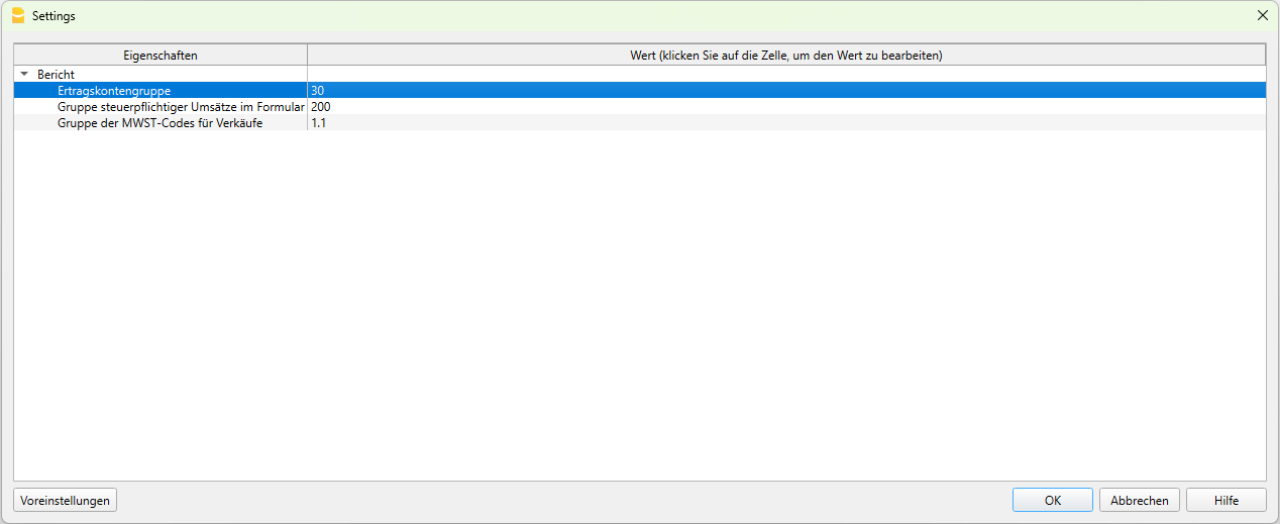
- Gruppe der Ertragskonten
Geben Sie die Hauptgruppe der Ertragskonten ein, die im Kontenplan in der Tabelle Konten oder Kategorien (bei Einnahmen-/Ausgabenbuchhaltung und Cash Manager) definiert ist. Standardmässig ist der Wert 3. Im gezeigten Beispiel lautet die Ertragsgruppe 30.
Falls die Totalisierungsgruppe für den Umsatz in Ihrem Kontenplan anders definiert ist, passen Sie den Wert entsprechend an. - Steuerbare Gruppe im Formular.
Geben Sie die Gruppe ein, die in der Spalte Gr1 der Tabelle MWST/USt-Codes definiert ist und dem Wert des Feldes 200 der MWST-Abrechnung entspricht. Der Standardwert ist 200. - Gruppierung der MWST-Codes für Verkäufe.
Geben Sie die Gruppe ein, die in der Spalte Summ. in der Tabelle MWST-Codes definiert ist und die MWST-Codes der Verkäufe zusammenfasst. Der Standardwert ist 1.1.
- Gruppe der Ertragskonten
- Bestätigen Sie mit OK, um die Erweiterung auszuführen.
1. Vergleich des im MWST-Abrechnungsformular deklarierten Umsatzes mit dem in der Buchhaltung erfassten Umsatz
Diese Auswertung vergleicht den im MWST-Abrechnungsformular deklarierten Umsatz mit dem in der Buchhaltung ausgewiesenen Umsatz und zeigt allfällige Differenzen auf.
Ausgangspunkt ist das folgende Beispiel einer Buchhaltung, in der ein Umsatz von CHF 5'800.28 ausgewiesen wird.
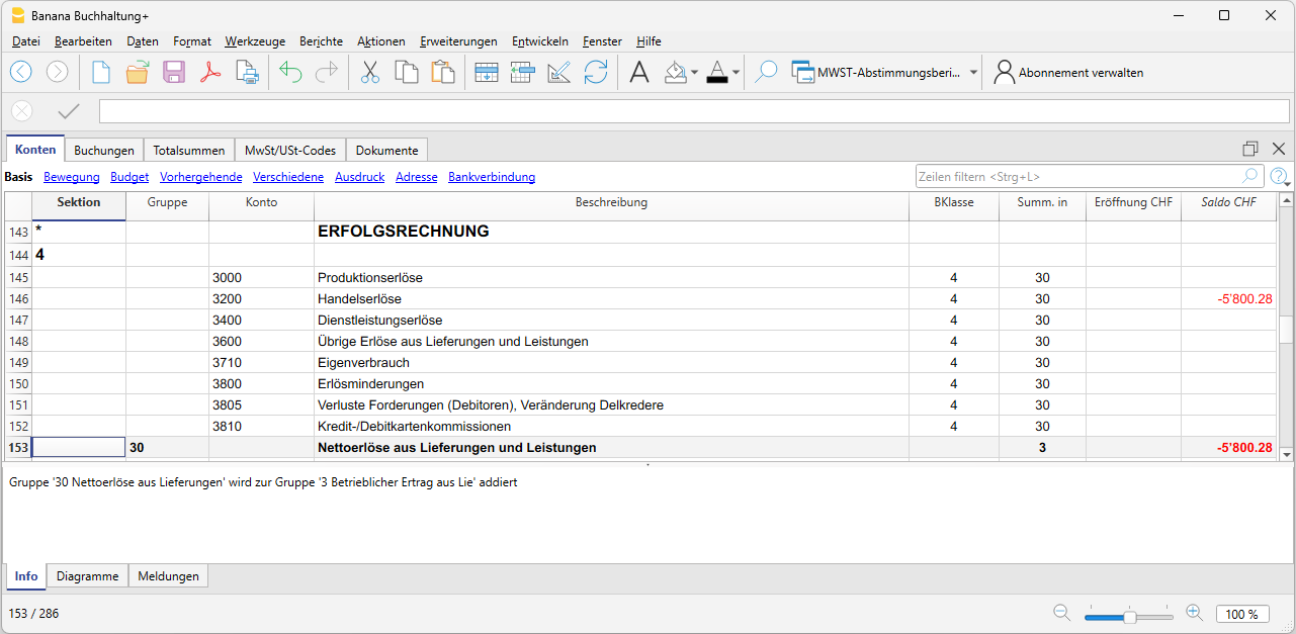
Der von der Erweiterung erstellte Bericht enthält Tabellen, die nach Perioden gegliedert sind, einschliesslich der gesamten Jahresperiode.
In jeder Tabelle werden alle Konten angezeigt, die zum Umsatz beitragen oder Buchungen mit bzw. ohne MWST-Code enthalten. Dazu gehören gegebenenfalls auch Bilanzkonten.
Jede Tabelle enthält folgende Spalten:
- Konto
Liste der Konten, die zum Umsatz beitragen oder MWST-Buchungen aufweisen (einschliesslich allfälliger Bilanzkonten). - Umsatz mit MWST-Code
Umsatzbetrag pro Konto aus Buchungen mit MWST-Code. - Umsatz ohne MWST-Code
Umsatzbetrag pro Konto aus Buchungen ohne MWST-Code. - Gesamtumsatz
Gesamtumsatz pro Konto aus Buchungen mit und ohne MWST-Code. - Deklarierter Nettobetrag
Nettobetrag, der in der MWST-Abrechnung deklariert wurde. - Differenzen
Abweichungen zwischen dem Umsatz in der Buchhaltung und dem deklarierten Umsatz.
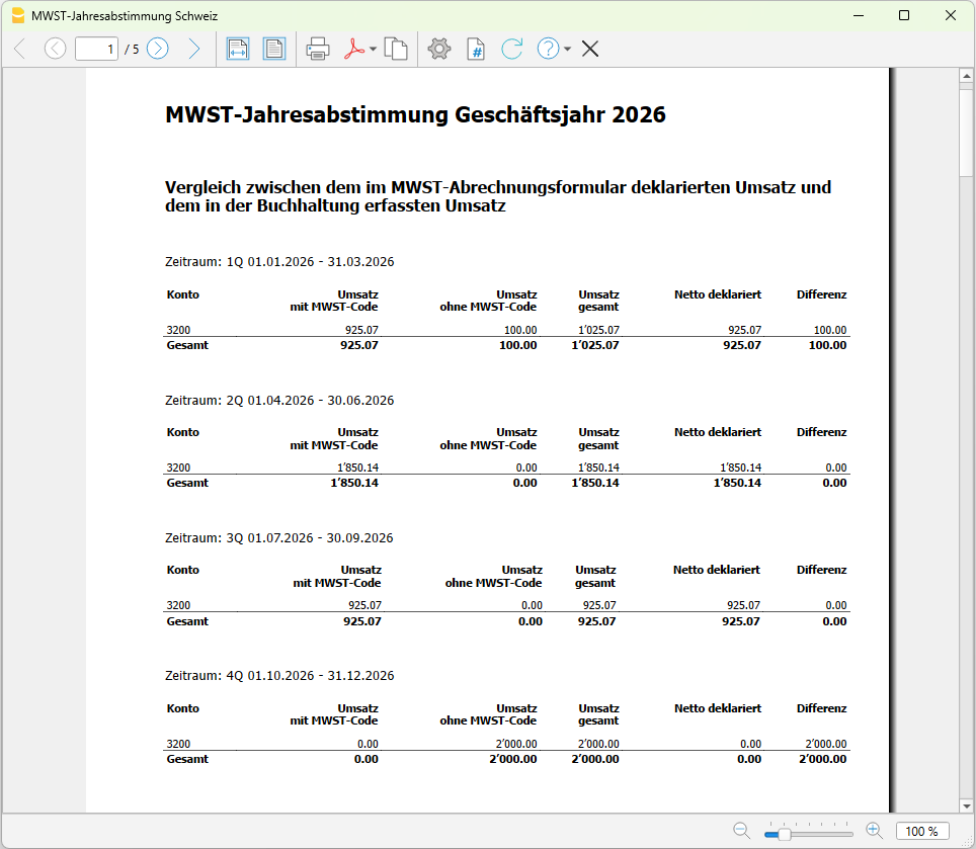
Im Beispiel wird die Auswertung des Kontos 3200 (Verkaufskonto) dargestellt, das den Umsatz repräsentiert.
- Im ersten Quartal (1Q) besteht eine Umsatzdifferenz von CHF 100.00 (Spalte Differenz).
- In der Buchhaltung erfasster Umsatz: CHF 1'025.07 (Spalte Gesamtumsatz)
- Umsatz in der MWST-Abrechnung: CHF 925.07 (Spalte Deklarierter Nettobetrag)
- Im vierten Quartal (4Q) besteht eine Umsatzdifferenz von CHF 2'000.00 (Spalte Differenz).
- In der Buchhaltung erfasster Umsatz: CHF 2'000.00 (Spalte Gesamtumsatz)
- Umsatz in der MWST-Abrechnung: CHF 0.00 (Spalte Deklarierter Nettobetrag)
- Für die gesamte Jahresperiode werden die Differenzen aller Perioden addiert und angezeigt.
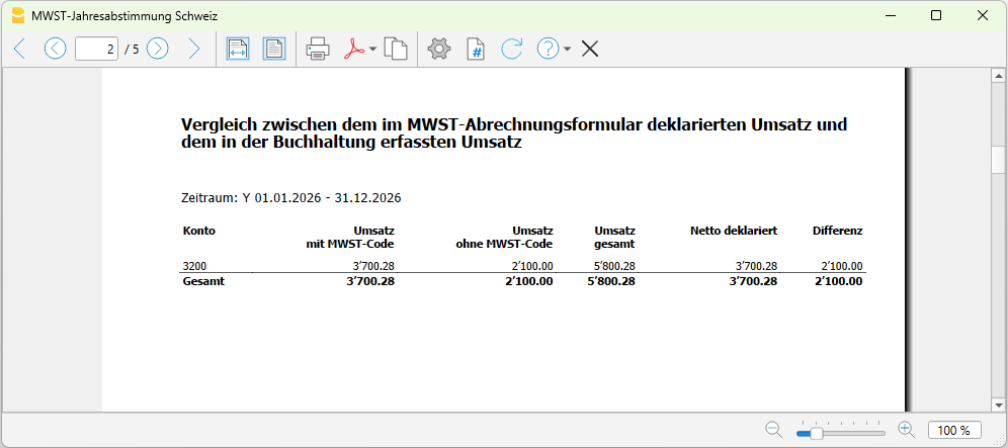
- In der Buchhaltung erfasster Umsatz: CHF 5'800.28 (Spalte Gesamtumsatz)
- Umsatz in der MWST-Abrechnung: CHF 3'700.28 (Spalte Deklarierter Nettobetrag)
- Gesamte Umsatzdifferenz: CHF 2'100.00 (Spalte Differenz)
2. Im MWST-Abrechnungsformular deklarierter Umsatz, gruppiert nach MWST-Code
Diese Auswertung vergleicht den nach MWST-Code gruppierten Umsatz der Ertragskonten mit den im MWST-Abrechnungsformular deklarierten Beträgen.
- Beschreibung
Beschreibung des MWST-Codes, der in den Umsatzbuchungen verwendet wurde. - Steuerbarer Betrag Y
Steuerbarer Betrag der gesamten Jahresperiode. - Steuerbarer Betrag 1Q
Steuerbarer Betrag des ersten Quartals. - Steuerbarer Betrag 2Q
Steuerbarer Betrag des zweiten Quartals. - Steuerbarer Betrag 3Q
Steuerbarer Betrag des dritten Quartals. - Steuerbarer Betrag 4Q
Steuerbarer Betrag des vierten Quartals.

3. Im MWST-Abrechnungsformular deklarierte steuerbare MWST
Diese Auswertung zeigt eine Übersicht der der ESTV gemeldeten steuerbaren MWST-Beträge für jedes Quartal, ohne allfällige Differenzen zu überprüfen.
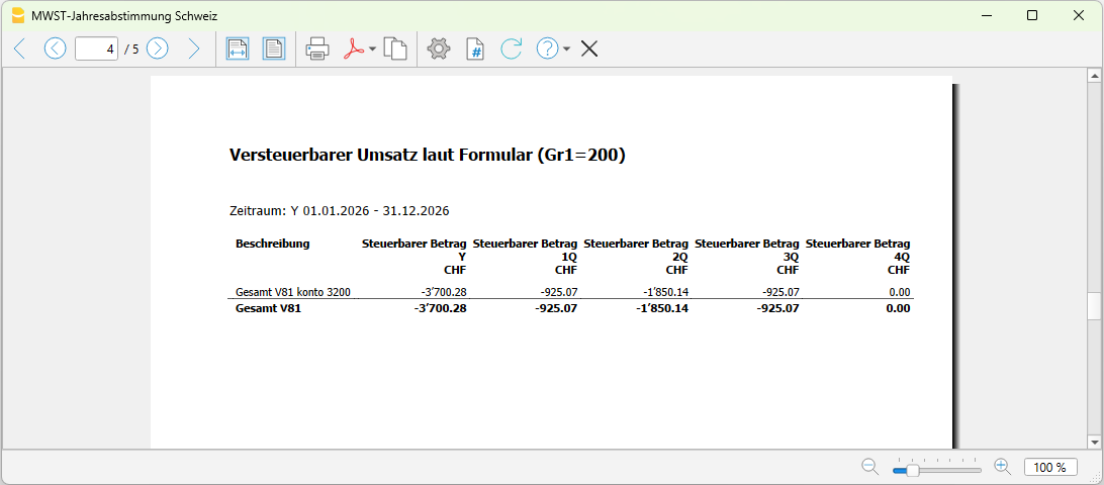
4. Buchungen der Konten mit Differenzen
Für jedes Konto werden alle Buchungen aufgelistet, die in den verschiedenen MWST-Abrechnungsperioden zu Differenzen geführt haben.
Die Liste aller Buchungen, die Differenzen verursacht haben, ermöglicht eine schnelle Überprüfung auf mögliche Fehler, beispielsweise auf eine MWST-pflichtige Buchung ohne MWST-Code, oder die Identifikation korrekter Buchungen, die zwar einen MWST-Code enthalten, aber nicht in die Umsatzberechnung einfliessen (z.B. Bezugssteuer oder Reverse Charge).
Folgende Spalten werden angezeigt:
- Zeile
Zeilennummer der Buchung in der Tabelle Transaktionen. - Datum
Buchungsdatum. - Beschreibung
Beschreibung der Buchung. Der Beschreibungstext wird auf 20 Zeichen gekürzt, damit die Tabelle übersichtlich und gut lesbar bleibt. - Konto
Konto, auf dem die Differenz festgestellt wurde. - Gegenkonto
Gegenkonto der Buchung. - Soll
Sollbetrag der Buchung. - Haben
Habenbetrag der Buchung. - MWST-Code
MWST-Code der Buchung. - Betragsart
MWST-Betragsart der Buchung. - Steuerbarer MWST-Betrag
Steuerbarer MWST-Betrag der Buchung. - MWST-Betrag
MWST-Betrag der Buchung. - Verbuchte MWST
Verbuchter MWST-Betrag der Buchung.
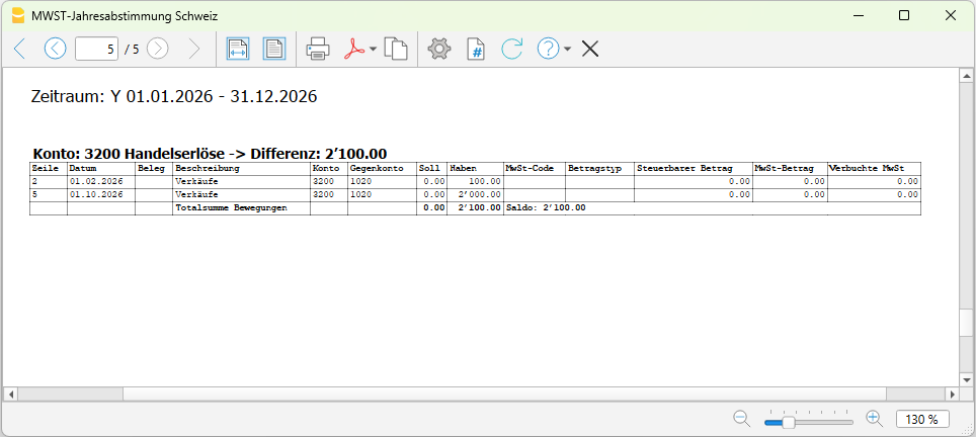
Im Beispiel:
- Es wird die Differenz zwischen dem in der Buchhaltung erfassten Umsatz (CHF 5'800.28) und dem deklarierten Umsatz (CHF 3'700.28) von CHF 2'100.00 angezeigt.
- Zusätzlich werden die Buchungen in der Tabelle Buchungen aufgeführt, die diese Differenz verursacht haben.
Bei der Überprüfung der Tabelle Buchungen ist in den angegebenen Zeilen (2 und 5) ersichtlich, dass die Buchungen keinen MWST-Code enthalten, obwohl sie auf dem Verkaufskonto 3200 erfasst wurden (MWST-Code fehlt).

In diesen Fällen wird nach der Korrektur des Fehlers die MWST-Abrechnung für das betroffene Quartal mit der Erweiterung MWST-Abrechnung erneut erstellt. Anschliessend werden die Daten im ESTV-Portal in der Berichtigungsabrechnung erneut erfasst.
Differenzen zwischen der Buchhaltung und der MWST-Abrechnung
Die Detailauswertung der Unterschiede zwischen dem gemeldeten Umsatz und dem in der Buchhaltung ausgewiesenen Umsatz kann gespeichert werden.
- Wählen Sie im Menü Erweiterungen die Erweiterung Jährliche MWST-Abstimmung Schweiz > 2. Differenzen Buchhaltung/MWST aus.
- Der Dialog Einstellungen der Erweiterung wird geöffnet. Dort stehen Ihnen zwei Möglichkeiten zum Speichern der Detaildaten zur Verfügung:
- 1. Im Dialog anzeigen
Die Detaildaten der Unterschiede werden in einem separaten Dialog in Tabellenform angezeigt. Von dort aus können sie direkt kopiert oder gespeichert werden. - 2. In Tabelle speichern
Die Detaildaten der Unterschiede werden automatisch in einer Tabelle der Buchhaltungsdatei gespeichert. Erstellen Sie zuvor eine neue Tabelle.- Tabellenname (XML-Name).
Geben Sie den XML-Namen der Tabelle ein, in der die Detaildaten der Unterschiede gespeichert werden sollen.
- Tabellenname (XML-Name).
- 1. Im Dialog anzeigen
1. Im Dialog anzeigen
Wenn Sie in den Einstellungen der Erweiterung die Option Im Dialog anzeigen aktivieren, wird eine Tabelle mit den Transaktionen angezeigt, bei denen Unterschiede festgestellt wurden. Diese kann in eine Textdatei exportiert werden.
- Über die Schaltfläche Kopieren können Sie den erzeugten Text in die Zwischenablage kopieren.
- Anschliessend können Sie den Text in Excel mit dem Befehl Inhalte einfügen > Als Text einfügen. Die Daten werden dabei automatisch auf die einzelnen Spalten verteilt.
- Alternativ können Sie den Text direkt in eine Tabelle der Buchhaltungsdatei einfügen.
Wenn Sie die Daten in die Buchhaltungsdatei übernehmen möchten, bereiten Sie zunächst eine Tabelle mit den erforderlichen Spalten vor:
- Einfache Tabelle hinzufügen: Fügen Sie über den Menübefehl Werkzeuge > Funktionen hinzufügen/entfernen > Einfache Tabelle hinzufügen eine neue Tabelle hinzu. Den Namen der Tabelle können Sie frei wählen.
- Spalten in der einfachen Tabelle hinzufügen: Öffnen Sie in der einfachen Tabelle den Menübefehl Daten > Spalten einrichten und fügen Sie die benötigten Spalten hinzu. Achten Sie darauf, dass die Spalten in der richtigen Reihenfolge eingefügt werden und den korrekten Datentyp aufweisen.
Folgende Spalten müssen mit dem jeweiligen Datentyp und in der angegebenen Reihenfolge hinzugefügt werden:- Konto (Datentyp: Text)
- Zeile (Datentyp: Zahl)
- Datum (Datentyp: Datum)
- Beleg (Datentyp: Text)
- Beschreibung (bereits vorhandene Spalte)
- Soll (Datentyp: Betrag)
- Haben (Datentyp: Betrag)
- MWST-Code (Datentyp: Text)
- MWST-Betragsart (Datentyp: Text)
- MWST-Steuerbetrag (Datentyp: Zahl)
- MWST-Betrag (Datentyp: Zahl)
- Verbuchter MWST-Betrag (Datentyp: Zahl)
- Notizen (bereits vorhandene Spalte)
Nachdem die Spalten eingerichtet wurden, ist die Tabelle für die Datenübernahme bereit. Um die von der Erweiterung erzeugten Daten in die Tabelle zu übernehmen, gehen Sie wie folgt vor:
- Starten Sie die Erweiterung über Erweiterungen > Jährliche MWST-Abstimmung Schweiz > 2. Differenzen Buchhaltung/MWST.
- Wählen Sie die Option Im Dialog anzeigen und bestätigen Sie mit OK.
- Klicken Sie im angezeigten Fenster auf Kopieren.
- Schliessen Sie das Fenster mit Schliessen.
- Öffnen Sie die zuvor erstellte Tabelle in der Buchhaltungsdatei.
- Positionieren Sie den Cursor in der ersten Zelle der Tabelle.
- Fügen Sie den kopierten Text ein.
Die Daten werden automatisch den entsprechenden Spalten zugeordnet.
2. In Tabelle speichern
Wenn Sie in den Einstellungen der Erweiterung die Option In Tabelle speichern aktivieren, werden die Transaktionen mit den festgestellten Unterschieden direkt in die Buchhaltungsdatei übernommen. Die Daten werden in der Tabelle gespeichert, deren XML-Name im Feld Tabellenname (XML-Name) angegeben ist.
Gehen Sie dazu wie folgt vor:
- Fügen Sie vor dem Ausführen der Erweiterung mit dem Befehl Werkzeuge > Funktionen hinzufügen/entfernen > Einfache Tabelle hinzufügen eine neue Tabelle hinzu. Den Namen der Tabelle können Sie frei wählen.
- Starten Sie anschliessend die Erweiterung über das Menü Erweiterungen > Jährliche MWST-Abstimmung Schweiz > 2. Differenzen Buchhaltung/MWST.
- Wählen Sie die Option In Tabelle speichern.
- Geben Sie den XML-Namen der erstellten Tabelle ein. Den XML-Namen finden Sie in den Tabelleneinstellungen unter Daten > Tabellen einrichten.
- Bestätigen Sie mit OK.
- Die Erweiterung zeigt die Änderungen an, die an der ausgewählten Tabelle vorgenommen werden. Bestätigen Sie diese erneut mit OK.
Die Erweiterung erstellt die erforderlichen Spalten automatisch und übernimmt alle Daten in die entsprechende Tabelle.
Die Spalte Id (IdZeile) wird nicht verwendet. Sie können sie bei Bedarf über den Menübefehl Daten > Spalten einrichten ausblenden.
Fehlermeldungen
Beim Speichern der Differenzdaten in einer Tabelle überprüft die Erweiterung, ob alle Voraussetzungen erfüllt sind. Falls ein Problem festgestellt wird, erscheint eine entsprechende Fehlermeldung.
- "XML-Tabellenname fehlt. Sie müssen über das Menü Werkzeuge > Funktionen hinzufügen/entfernen > Einfache Tabelle hinzufügen eine neue Tabelle erstellen."
- Die Erweiterung überprüft, ob in den Einstellungen der XML-Name der Tabelle angegeben wurde, in der die Daten gespeichert werden sollen.
- Lösung: Geben Sie in den Einstellungen der Erweiterung den XML-Namen der Tabelle ein.
- "Die Tabelle XXX existiert nicht. Sie müssen über das Menü Werkzeuge > Funktionen hinzufügen/entfernen > Einfache Tabelle hinzufügen eine neue Tabelle erstellen."
- Die Erweiterung überprüft, ob die in den Einstellungen angegebene Tabelle in der Buchhaltungsdatei vorhanden ist.
- Lösung: Fügen Sie über den Menübefehl Werkzeuge > Funktionen hinzufügen/entfernen > Einfache Tabelle hinzufügen eine neue Tabelle hinzu und geben Sie anschliessend deren XML-Namen in den Einstellungen der Erweiterung ein.
- "Die Tabelle XXX kann nicht verwendet werden. Sie müssen über das Menü Werkzeuge > Funktionen hinzufügen/entfernen > Einfache Tabelle hinzufügen eine neue Tabelle erstellen."
- Die Erweiterung überprüft, ob es sich bei der angegebenen Tabelle um eine benutzerdefinierte Tabelle handelt. die Differenzdaten können nicht in einer vordefinierten Tabelle von Banana Buchhaltung gespeichert werden.
- Lösung: Fügen Sie über den Menübefehl Werkzeuge > Funktionen hinzufügen/entfernen > Einfache Tabelle hinzufügen eine neue Tabelle (keine vordefinierte Banana-Tabelle) hinzu und geben Sie anschliessend deren XML-Namen in den Einstellungen der Erweiterung ein.
Struktur der Spalten der Differenztabelle
Die Struktur der erzeugten Tabelle ist für beide Varianten 1. Im Dialog anzeigen und 2. In Tabelle speichern identisch.
- Zeile mit dem Aktualisierungsdatum
Diese Zeile zeigt das Datum an, an dem die Daten in die Tabelle eingefügt wurden.
Bei jeder erneuten Ausführung der Erweiterung werden die neuen Daten am Ende der Tabelle angefügt. - Zeile des Kontos
Diese Zeile fasst die Gesamtdifferenz eines Kontos zusammen.- Spalte Konto: Enthält das Konto, für das eine Differenz festgestellt wurde.
- Spalte Beschreibung: Zeigt den Gesamtbetrag der Differenz für das Konto an.
- Übrige Spalten: Bleiben leer.
- Detailzeilen der Transaktionen
Diese Zeilen enthalten die Buchungen aus der Tabelle Buchungen, die die Differenz verursacht haben.- Spalte Konto: Bleibt leer.
- Spalte Zeile: Enthält die Zeilennummer der Buchung.
- Spalte Datum: Enthält das Buchungsdatum.
- Spalte Beleg: Enthält die Belegnummer der Buchung.
- Spalte Beschreibung: Enthält die Beschreibung der Buchung.
- Spalte Soll: Enthält den im Soll gebuchten Betrag.
- Spalte Haben: Enthält den im Haben gebuchten Betrag.
- Spalte MWST-Code: Enthält den MWST-Code der Buchung.
- Spalte MWST-Betragsart: Enthält die MWST-Betragsart der Buchung.
- Spalte MWST-Steuerbetrag: Enthält den steuerbaren MWST-Betrag.
- Spalte MWST-Betrag: Enthält den MWST-Betrag.
- Spalte Verbuchter MWST-Betrag: Enthält den verbuchten MWST-Betrag.
- Spalte Notizen: Enthält den Eintrag "[...]", damit Sie eigene Bemerkungen ergänzen können. Dies erleichtert die Dokumentation des Grundes für die festgestellte Differenz.
MWST-Abrechnungen und Erweiterungen 2018
Mit den Erweiterungen für die Mehrwertsteuer 2018 können Sie das Faksimile der MWST-Abrechnungen und die XML-Datei für die Jahre 2018 bis 2023 erstellen.
Diese Erweiterungen sind nicht kompatibel, um die MWST-Abrechnungen und die XML-Datei mit den neuen MWST-Sätzen 2024 zu verwalten.
Um die Aktualisierungen bezüglich der MWST 2024 nutzen zu können, ist wie folgt vorzugehen:
Für Nutzer, die noch MWST-Erweiterungen mit den Sätzen von 2018 benötigen, sind Informationen auf den folgenden Seiten verfügbar:
Steuersätze bis 31.12.2023
Nachstehend finden Sie die Mehrwertsteuersätze 2018 (gültig für die Jahre 2018-2023), sowohl für die effektive Methode als auch für die Saldo- und Pauschalsteuersatzmethode. Ab dem 1. Januar 2024 treten neue Mehrwertsteuersätze in Kraft.
MWST-Sätze für effektive Methode
Die auf unserer Homepage verfügbaren Buchhaltungsdateivorlagen enthalten bereits die neuen MWST-Sätze, mit Sätzen bis und nach 2017.
| Normalsatz | Sondersatz | Reduzierter Satz | |
|---|---|---|---|
| Aktuelle Steuersätze | 8,0% | 3,8% | 2,5% |
| - Auslaufende IV-Zusatzfinanzierung 31.12.2017 | -0,4% | -0,2% | -0,1% |
| + Steuererhöhung FABI 01.01.2018-31.12.2030 | 0,1% | 0,1% | 0,1% |
| Neue Steuersätze gültig ab 01.01.2018 | 7,7% | 3,7% | 2,5% |
Fakturierung
- 2017 ausgestellte Rechnungen:
- Betreffen diese, im 2017 geleistete Verkäufe, Arbeiten oder Dienstleistungen, werden die im 2017 gültigen MWST-Sätze verwendet (8% Normalsatz, 3,8% Sondersatz für Hotelgewerbe bzw. 2,5% reduzierter Satz).
- Handelt es sich um Lieferungen und andere MWST-pflichtige Leistungen von 2018, werden die im Jahr 2018 gültigen MWST-Sätze verwendet (7,7% Normalsatz, 3,7 Sondersatz für Hotelgewerbe bzw. 2,5% reduzierter Satz).
- 2018 ausgestellte Rechnungen:
- Betreffen diese, im 2017 geleistete Verkäufe, Arbeiten oder Dienstleistungen, werden die im 2017 gültigen MWST-Sätze verwendet (8% Normalsatz, 3,8% Sondersatz für Hotelgewerbe bzw. 2,5% reduzierter Satz).
- Handelt es sich um Lieferungen und andere MWST-pflichtige Leistungen von 2018, werden die im Jahr 2018 gültigen MWST-Sätze verwendet (7,7% Normalsatz, 3,7 Sondersatz für Hotelgewerbe bzw. 2,5% reduzierter Satz).
MWST-Codes ab 2018
Ende 2017 und für 2018 sind die diversen Sätze parallel zu verwenden.
- Die MWST/USt-Codes-Tabelle 2018 enthält diese Sätze bereits für 2017 sowie 2018.
Die einfachste Methode ist, diese MWST-Codes in die eigene Buchhaltung zu importieren. - Spätestens beim Beginn der Buchhaltung für 2018 müssen die neuen MWST-Codes importiert werden.
MWST-Sätze 2018 für Saldo- und Pauschalsteuersatzmethode
Die Liste der MWST-Codes enthält bereits die neuen Saldosteuersätze.
- Die MWST-Codes F1 und F2 bleiben unverändert und beziehen sich auf in Rechnung gestellte Leistungen mit den Sätzen von 2017.
- Die MWST-Codes F3 und F4 beziehen sich auf in Rechnung gestellte Leistungen mit den Sätzen für 2018.
Für die Berechnung gibt es zwei mögliche Vorgehen:
Weitere Informationen sind auf der folgend verlinkten Webseite der Eidgenössischen Steuerverwaltung verfügbar: Reduzierte Saldosteuersätze.
Neue MWST-Sätze 2024 für periodenübergreifende Leistungen im Jahr 2023 (prov. Anleitung bis zum 30.06.2023)
Achtung: Dieses Verfahren betrifft Mehrwertsteuerabrechnungen bis zum 30.06.2023, die Leistungen betreffen, die nach dem 1. Januar 2024 erbracht werden. Ab dem 1. Juli 2023 ist es möglich, das neue MWST-Abrechnungsformular zu verwenden und die neuen Mehrwertsteuersätze direkt anzuwenden.
In der schweizerischen MWST-Abrechnung ist es möglich, Umsätze sowohl zum alten als auch zum neuen Steuersatz ab dem 3. Quartal 2023 (bei effektiver Abrechnungsmethode) oder ab dem 2. Halbjahr 2023 (bei Abrechnung nach der Saldosteuersatzmethode) zu deklarieren.
Entgelte, die in einer früheren Abrechnung zu deklarieren sind, aber Leistungen betreffen, die nach dem 1. Januar 2024 erbracht werden, sind zu den bisherigen Steuersätzen zu deklarieren und können in der Abrechnung für das 3. Quartal 2023 bzw. das 2. Quartal berichtigt werden.
Beispielsweise muss ein Softwareunternehmen, das ein Jahresabonnement zum Preis von 120 Franken pro Jahr, inklusive Mehrwertsteuer und gültig vom 1. Mai 2023 bis 30. April 2024 in Rechnung stellt, beide Mehrwertsteuersätze anwenden, den aktuellen Satz von 7,7 % bis zum 31. Dezember 2023 und der neue Satz von 8,1 % ab 1. Januar 2024.
Erfolgt die Registrierung vor dem 30.06.2023, ist es notwendig, einen temporären Code mit dem alten Steuersatz zu erstellen und im 3. Quartal den alten Steuersatz an den neuen Steuersatz 2024 anzupassen.
Wir empfehlen Ihnen, für Verkäufe wie folgt vorzugehen (dieses Verfahren kann auch für die MWST bei Einkäufen und Investitionen angewendet werden):
- Fügen Sie einen temporären MWST-Code in der MWST/USt-Codes-Tabelle hinzu, zum Beispiel V77-TMP
Der MWST-Code wird zur vorübergehenden Registrierung des aktuellen Steuersatz in der ersten Jahreshälfte verwendet. Im 3. oder 4. Quartal ist eine Korrektur (Storno) mit dem neuen Steuersatz möglich. Der MWST-Code ist nur vorübergehend und bis zum 30.06.2023 nutzbar.
- Bis zum 30.06.2023 verwenden Sie den temporären MWST-Code
Buchen Sie Einkaufs- oder Verkaufsrechnungen für periodenübergreifende Leistungen mit dem temporären Mehrwertsteuercode. Dies dient zur Wiederaufnahme der Mehrwertsteuerbeträge, die im zweiten Halbjahr 2023 an den neuen Steuersatz angepasst werden müssen.
- Ausdruck 2. Quartal 2023 (aktuelles Formular)
Abrechnungsperiode: 01.04.2023 - 30.06.2023
Steuerbarer Gesamtumsatz: CHF 111.42 (CHF 74.28 + CHF 37.14)
Ziffer 302: 7,7% Leistungen CHF 111.42 Steuer CHF 8.58 (CHF 5.72 + CHF 2.86)
Zu bezahlender Betrag: CHF 8.58 - Fügen Sie einen MWST-Code mit dem neuen Steuersatz hinzu, zum Beispiel V81

- Ab dem 01.07.2023 berichtigen Sie die Mehrwertsteuerbeträge mit dem neuen Code V81

- Ausdruck 3. Quartal 2023 (neues Formular)
Periode: 01.07.2023 - 30.09.2023
Steuerbarer Gesamtumsatz: CHF -0.14
Ziffer 303: 8,1% Leistungen CHF 37.00 Steuer CHF 3.00
Ziffer 302: 7,7% Leistungen CHF -37.14 Steuer CHF -2.86
Zu bezahlender Betrag: CHF 0.14
Weitere Informationen finden Sie direkt auf der Webseite der Eidgenössischen Steuerverwaltung (ESTV):
MWST-Abrechnung Schweiz: Effektive Methode 2018
MWST-Abrechnung Schweiz: Effektive Methode 2018Die Erweiterung ermöglicht es Ihnen, die Druckvorschau des MWST-Abrechnungsformulars (Faksimile) zu erstellen, in welcher alle Mehrwertsteuerdaten, die elektronisch an die Eidgenössische Steuerverwaltung für die Jahre 2018 bis 2023 zu übermitteln sind, angezeigt werden.
Ab dem 01.01.2024 ist diese Erweiterung nicht mehr kompatibel, um die neuen Mehrwertsteuersätze 2024 zu verarbeiten.
Um die Vorteile der neuen Erweiterung zu nutzen und Ihre Mehrwertsteuer ohne Zeitverlust zu verwalten, empfehlen wir:
Für Benutzer, die keinen Wechsel auf den Advanced-Plan von Banana Buchhaltung Plus wünschen und die alte Erweiterung verwenden möchten, wird im Folgenden das Verfahren zur Anwendung der Erweiterung mit den MWST-Sätze 2018 beschrieben.
Mehr Details finden Sie auf der Seite Programm und Abo-Plan aktualisieren (Absatz MWST-Verwaltung ohne den Advanced-Plan von Banana Buchhaltung Plus).
Verwendung und Einstellungen
Vor Beginn sind in der Buchhaltungsdatei einige Einstellungen vorzunehmen, welche für die MWST-Übermittlung notwendig sind.
Über Menü Datei > Eigenschaften (Stammdaten) sind in der Registerkarte Adresse der eigene Firmenname und deren MWST-Nummer zu erfassen.
Diese Daten sind für die XML-Datei obligatorisch! Die MWST-Nummer besteht aus 9 Ziffern, welchen die Kurzbezeichnung CHE voransteht (z.B. CHE-211.311.311).
Installation der Erweiterung
Um die Erweiterung für die Erstellung der MWST-Abrechnung verwenden zu können, ist wie folgt vorzugehen:
- Auf dem eigenen Computer die aktuellste Version von Banana Buchhaltung Plus herunterladen und installieren, wenn Sie eine frühere Version als 9.0.5 haben.
- Die MWST-Abrechungs-Erweiterung für die Schweiz installieren:
- Menü Erweiterungen > Erweiterungen verwalten
- Nation Schweiz auswählen
- Unter Online > Produktivität auswählen
- Aus der Auflistung MWST Schweiz: Effektive Methode auswählen
- Auf die Schaltfläche Installieren (befindet sich im rechten Teil des Dialogfensters) klicken.
Nachdem die Erweiterung installiert wurde, ist sie im Menü Erweiterungen verfügbar, jedoch nur in einer Buchhaltungsdatei mit MWST sichtbar.
MWST-Daten ausdrucken und kontrollieren
Das Formular dieser Erweiterung ist von 2018 bis 2023 gültig.
Das Faksimile des MWST-Abrechnungsformulars wird für die Kontrolle wie folgt ausgedruckt:
- Aus Menü Erweiterungen > MWST Schweiz: Effektive Methode > MWST-Abrechnung ab 2018 ausführen.
- In der Registerkarte General unter Periode den gewünschten Zeitraum auswählen.
- Unter Output die Option Seitenansicht aktivieren.
- In der Registerkarte Options die Option Rundungsdifferenzen ausgleichen auswählen (siehe zweite Abbildung weiter unten).
- Auf die Schaltfläche OK klicken und überprüfen, ob die Daten korrekt sind.

Erstellung der XML-Datei für die Online-Übermittlung des Faksimile
Um eine XML-Datei für die elektronische Übermittlung an die Eidg. Steuerverwaltung (ESTV) zu übermitteln, gehen Sie bitte wie folgt vor:
- Aus Menü Erweiterungen > MWST Schweiz: Effektive Methode > MWST-Abrechnung ab 2018 ausführen.
- In der Registerkarte General unter Periode die gewünschte Periode auswählen.
- Unter Output die Option XML-Datei aktivieren.
- In der Registerkarte Options die Option Rundungsdifferenzen ausgleichen auswählen.
- Die XML-Optionen auswählen:
- Abrechnungstyp: Im Moment ist es möglich, die Ersteinreichung und die Korrekturabrechnung zu erstellen.
- Abrechnungsart: Vereinbart oder Vereinnahmt
- Beschreibung verschiedene Abzüge: Der Text, welcher die verschiedenen Abzüge angibt, wird der Ziffer 280 zugeordnet.
- Rundungsdifferenzen ausgleichen: Diese Option muss aktiviert werden, wenn die Daten im ESTV-Online-Portal erfasst werden oder die XML-Datei erstellt wird.
Banana Buchhaltung berechnet die MWST aufgrund der einzelnen Buchungen. Das ESTV-Online-Formular hingegen berechnet die MWST aufgrund des Totals der steuerpflichtigen Beträge. Diese unterschiedlichen Berechnungsarten führen zu Rundungsdifferenzen.
Die Differenz wird unter Ziffer 405 registriert, so wie dies in den ESTV-Spezifikationen vorgesehen ist. Eine allfällige Differenz wird in den Kontroll-Totals am Ende der Seite neben Ziffer 405 angegeben.
- Die Schaltfläche OK betätigen und die Datei speichern.
- Im ESTV-Online-Portal, mittels der Daten-Import-Funktion, die mit Banana Buchhaltung erstellte XML-Datei importieren.
Nach dem Import, können die Daten nochmals angezeigt und bearbeitet werden (sie werden nicht unmittelbar übermittelt).

Rundungsdifferenzen ausgleichen
Die Software Banana Buchhaltung kalkuliert den MWST-Betrag für jede einzelne Buchung. Bei der Erstellung des Faksimile des MWST-Abrechnungsformulars werden die einzelnen MWST-Beträge auf den Hundertstel summiert.
Im ESTV-Online-Portal hingegen, wird der MWST-Betrag auf die Totalsumme der Leistungen berechnet.
Aufgrund dieser zwei unterschiedlichen Berechnungsmethoden entstehen Rundungsdifferenzen.
Damit die von Banana Buchhaltung mit den auf der ESTV-Online-Portal berechneten MWST-Beträge übereinstimmen, müssen die Rundungen der XML-Datei mittels Option Rundungsdifferenzen ausgleichen ausgeglichen werden.
Beispiel
- Banana Buchhaltung berechnet einen MWST-Betrag von CHF 2.38 (wie unten im Info-Fenster ersichtlich).

- Im ESTV-Online-Portal wird hingegen der MWST-Betrag von CHF 2.43 ausgewiesen.
- Durch Aktivierung der Option Rundungsdifferenzen ausgleichen wird in Banana Buchhaltung der MWST-Betrag dem vom ESTV-Online-Portal berechneten MWST-Betrag angeglichen.
- Im MWST-Abrechnungsformular (Faksimile) wird unter Ziffer 405 der Differenzbetrag von CHF 0.05 ausgewiesen und muss daher nicht manuell in der Buchhaltungsdatei ausgeglichen werden.
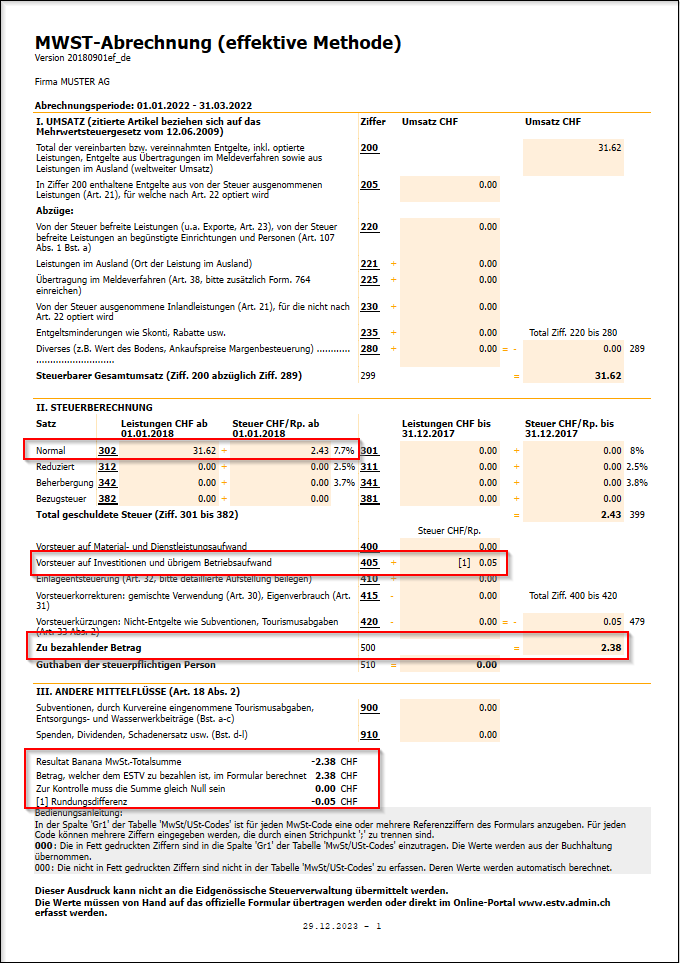
Meldungen
Die MWST-Nummer Ihrer Firma ist ungültig oder fehlt. Sie ist unter Menü Datei > Eigenschaften (Stammdaten) > Registerkarte 'Adresse' zu erfassen oder zu korrigieren.
Die MWST-Nummer muss aus 9 Ziffern bestehen. Es kann auch der Text CHE angegeben werden, wichtig ist, dass die 9 Ziffern angegeben werden. Es kann z.B. CHE-211.311.311 oder 211.311.311 geschrieben werden.
Die MWST-Nummer muss im Dialogfenster Eigenschaften (Stammdaten) > Registerkarte Adresse > Feld MWST/USt-Nummer eingegeben werden. Das Dialogfenster ist unter Menü Datei > Eigenschaften (Stammdaten) abrufbar.
In der Ziffer xxx ist der Satz xxx nicht erlaubt. Bitte den MWST-Code xxx überprüfen.
Für die Ziffern 301, 311, 302, 312, 341 und 342 werden die MWST-Sätze aufgrund der von der Eidg. Steuerverwaltung (ESTV) veröffentlichten Informationen überprüft.
Das Skript funktioniert mit Ihrer Version von Banana Buchhaltung nicht. Bitte aktualisieren Sie auf Banana Buchhaltung Plus.
Diese Erweiterung funktioniert ab Version Banana Buchhaltung Plus. Sehen Sie bitte auch den Absatz Installation der Erweiterung dieser Webseite.
MWST-Abrechnung Schweiz: Saldo-/Pauschalsteuersatz Methode 2018
MWST-Abrechnung Schweiz: Saldo-/Pauschalsteuersatz Methode 2018Bereitet das Faksimile der periodischen Mehrwertsteuerabrechnung für Steuerpflichtige vor, die die Saldo-und Pauschalsteuersatz-Methode mit den Steuersätze von 2018 bis 2023 anwenden.
Die Erweiterung ermöglicht es Ihnen, die Druckvorschau des MWST-Abrechnungsformulars (Faksimile) zu erstellen, in welcher alle Mehrwertsteuerdaten, die elektronisch an die Eidgenössische Steuerverwaltung für die Jahre 2018 bis 2023 zu übermitteln sind, angezeigt werden.
Ab dem 01.01.2024 ist diese Erweiterung nicht mehr kompatibel, um die neuen Mehrwertsteuersätze 2024 zu verarbeiten.
Um die Vorteile der neuen Erweiterung zu nutzen und Ihre Mehrwertsteuer ohne Zeitverlust zu verwalten, empfehlen wir:
Für Benutzer, die keinen Wechsel auf den Advanced-Plan von Banana Buchhaltung Plus wünschen und die alte Erweiterung verwenden möchten, wird im Folgenden die Vorgehensweise zur Anwendung der Erweiterung mit den MWST-Sätze 2018 beschrieben.
Mehr Details finden Sie auf der Seite Programm und Abo-Plan aktualisieren (Absatz MWST-Verwaltung ohne den Advanced-Plan von Banana Buchhaltung Plus).
Verfahren zur Einreichung von Daten an die Eidgenössische Steuerverwaltung (ESTV)
Die Eidgenössische Steuerverwaltung (ESTV) hat von der Papier- auf die Online-Abrechnung umgestellt. Detaillierte Informationen finden Sie auf der Website der ESTV - MWST-Abrechnung online.
Für die Übermittlung der MWST-Daten gibt es drei Möglichkeiten:
- Manuelle Datenerfassung der MWST-Daten im Online-Portal der ESTV
Die im MWST-Abrechnungsformular (Faksimile) ausgewiesenen Werte von Hand in das Online-Formular übertragen. - Hochladen der XML-Datei im Online-Portal der ESTV
Das Faksimile des MWST-Abrechnungsformulars ausdrucken und überprüfen, dass die Daten korrekt sind.
MWST-Daten im XML-Format exportieren auswählen. Im ESTV-Online-Portal mittels der Daten-Import-Funktion die mit Banana Buchhaltung erstellte XML-Datei importieren.
Nach dem Import, können die Daten nochmals angezeigt und bearbeitet werden (sie werden nicht unmittelbar übermittelt).
Weitere Informationen finden Sie auf der Seite Einreichung der MWST-Abrechnung mit XML-Datei. - Übermittlung des unterschriebenen MWST-Formulars
Ab 2020 sendet die ESTV auf Anfrage das entsprechende Formular, das ausgefüllt und unterschrieben zurückgeschickt werden muss. In diesem Fall müssen Sie das Faksimile der MWST-Abrechnung ausdrucken und die Daten auf das von der ESTV versandte Originalformular kopieren.
Es ist nicht möglich, das unterschriebene Faksimile des MWST-Abrechnungsformulars zu senden.
Verwendung und Einstellungen
Vor Beginn sind in der Buchhaltungsdatei einige Einstellungen vorzunehmen, welche für die MWST-Übermittlung notwendig sind.
Unter Menü Datei > Eigenschaften (Stammdaten) sind in der Registerkarte Adresse der eigene Firmenname und deren MWST-Nummer zu erfassen.
Diese Daten sind für die XML-Datei obligatorisch! Die MWST-Nummer besteht aus 9 Ziffern, welchen die Kurzbezeichnung CHE voransteht (z.B. CHE-211.311.311).
Installation der Erweiterung
Um die Erweiterung für die Erstellung der MWST-Abrechnung verwenden zu können, ist wie folgt vorzugehen:
- Auf dem eigenen Computer Banana Buchhaltung 9 herunterladen und installieren, wenn Sie eine frühere Version als 9.0.4 haben.
- Die MWST-Abrechungs-Erweiterung für die Schweiz installieren:
- Menü Erweiterungen > Erweiterungen verwalten
- Nation Schweiz auswählen
- Unter Online > Produktivität auswählen
- Aus der Auflistung MWST Schweiz: Saldo-/Pauschalsteuersatz Methode auswählen
- Auf die Schaltfläche Installieren (befindet sich im rechten Teil des Dialogfensters) klicken.
Nachdem die Erweiterung installiert wurde, ist sie im Menü Erweiterungen verfügbar, jedoch nur in einer Buchhaltungsdatei mit MWST sichtbar.
Diejenigen, die über frühere Versionen der Tabelle MWST/USt-Codes mit den aktuell geltenden Steuersätze verfügen, können die Datei MWST-Codes 2018 kostenlos herunterladen und die MWST-Codes in die eigene Datei importieren.
MWST-Daten ausdrucken und kontrollieren
Das Formular dieser Erweiterung ist ab 2018 gültig. Für Ausdrucke für Vorjahre von 2017 ist die Erweiterung MWST-Abrechnungsformular Schweiz (Vorjahre von 2018) zu installieren.
Das Faksimile des MWST-Abrechnungsformulars wird für die Kontrolle wie folgt ausgedruckt:
- Aus Menü Erweiterungen > MWST Schweiz: Saldo-/Pauschalsteuersatz Methode > MwSt-Abrechnung ab 2018 ausführen.
- In der Registerkarte General > im Bereich Periode den gewünschten Zeitraum auswählen.
- Falls nötig, können Sie den Saldo- und Pauschalsteuersatz in der Registerkarte General > im Bereich Saldo- und Pauschalsteuersätze eingeben oder ändern. Weitere Informationen finden Sie auf der Seite MWST-Formular Saldo-/Pauschalsteuersatz Methode.
- In der Registerkarte General > im Bereich Output > Option Seitenansicht aktivieren.
- In der Registerkarte Options > Option Rundungsdifferenzen ausgleichen auswählen (siehe zweite Abbildung weiter unten).
- Auf die Schaltfläche OK klicken und überprüfen, ob die Daten korrekt sind.

Erstellung der XML-Datei für die Online-Übermittlung
Um eine XML-Datei für die elektronische Übermittlung an die Eidg. Steuerverwaltung (ESTV) zu übermitteln, gehen Sie bitte wie folgt vor:
- Aus Menü Erweiterungen > MWST Schweiz: Saldo-/Pauschalsteuersatz Methode > MWST-Abrechnung ab 2018 ausführen.
- In der Registerkarte General unter Periode die gewünschte Periode auswählen.
- Unter Output die Option XML-Datei aktivieren.
- In der Registerkarte Options die Option Rundungsdifferenzen ausgleichen auswählen.
- Die XML-Optionen (Registerkarte Options) auswählen:
- Abrechnungsmethoden: Effektive Methode oder mit Saldo-/Pauschalsteuersatz-Methode.
- Abrechnungstyp: Im Moment ist es möglich, die Ersteinreichung und die Korrekturabrechnung zu erstellen.
- Steuersätze (Saldo- und Pauschalsteuersatz): Die MWST-Sätze können in diesem Dialogfenster oder direkt in der Tabelle MWST-Codes angegeben werden. Wie es funktioniert, ist auf der Seite MWST-Formular - Saldo-/Pauschalsteuersatz Methode beschrieben.
- Abrechnungsart: Nach vereinbarten und nach vereinnahmten Entgelten.
- Beschreibung verschiedene Abzüge: Der Text, welcher die verschiedenen Abzüge angibt, wird der Ziffer 280 zugeordnet.
- Beschreibung Leistung 322...: Der Text wird in der XML-Datei unter der entsprechenden Ziffer (322) ausgewiesen.
- Rundungsdifferenzen ausgleichen: Diese Option muss aktiviert werden, wenn die Daten im ESTV-Online-Portal erfasst werden oder die XML-Datei erstellt wird.
Banana Buchhaltung berechnet die MWST aufgrund der einzelnen Buchungen. Das ESTV-Online-Formular hingegen berechnet die MWST aufgrund des Totals der steuerpflichtigen Beträge. Diese unterschiedlichen Berechnungsarten führen zu Rundungsdifferenzen.
Wenn diese Option aktiviert ist, zeigt das Programm eine allfällige Differenz im Kontroll-Totals am Ende der Seite an (so wie dies in den ESTV-Spezifikationen vorgesehen ist).
Der Differenzbetrag ist manuell in der Buchhaltungsdatei auszugleichen (wie im Beispiel unten). - Die Schaltfläche OK betätigen und die Datei speichern.
- Im ESTV-Online-Portal mittels der Daten-Import-Funktion die mit Banana Buchhaltung erstellte XML-Datei importieren.
Nach dem Import, können die Daten nochmals angezeigt und bearbeitet werden (sie werden nicht unmittelbar übermittelt).

Rundungsdifferenzen ausgleichen (bei Buchungen mit MWST-Zerlegung)
Die Software Banana Buchhaltung kalkuliert den MWST-Betrag bei Buchungen mit MWST-Zerlegung für jede einzelne Buchung. Bei der Erstellung des Faksimile des MWST-Abrechnungsformulars werden die einzelnen MWST-Beträge auf den Hundertstel summiert.
Im ESTV-Online-Portal hingegen, wird der MWST-Betrag auf die Totalsumme der Leistungen berechnet.
Aufgrund dieser zwei unterschiedlichen Berechnungsmethoden entstehen Rundungsdifferenzen.
Damit die von Banana Buchhaltung mit den auf der ESTV-Online-Portal berechneten MWST-Beträge übereinstimmen, müssen die Rundungen der XML-Datei mittels Option Rundungsdifferenzen ausgleichen ausgeglichen werden.
Beispiel
Banana Buchhaltung berechnet einen MWST-Betrag von CHF 29.20 (wie unten im Info-Fenster ersichtlich).
Im ESTV-Online-Portal hingegen, resultiert ein MWST-Betrag von CHF 29.27.
- Durch Aktivierung der Option Rundungsdifferenzen ausgleichen wird in Banana Buchhaltung der MWST-Betrag dem vom ESTV-Online-Portal berechneten MWST-Betrag angeglichen.
- Im MWST-Abrechnungsformular (Faksimile) wird der Differenzbetrag von CHF 0.07 im Kontroll-Totals am Ende der Seite wiedergegeben (so wie dies in den ESTV-Spezifikationen vorgesehen ist).

In der Tabelle Buchungen von Banana Buchhaltung Plus manuell die Differenz von CHF 0.07 buchen, damit Sie den von der ESTV berechneten MWST-Betrag erhalten.
Nach dieser manuellen Buchung ist erkennbar, das der MWST-Betrag wie im ESTV-Online-Portal berechnet CHF 29.27 beträgt.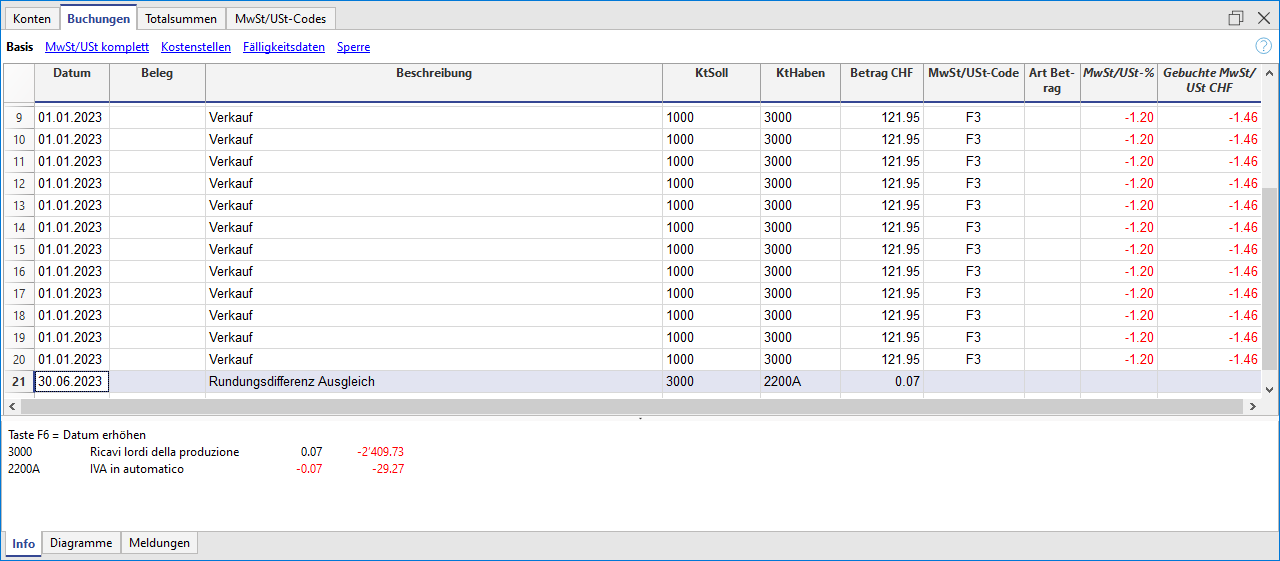
Meldungen
- Die MWST-Nummer Ihrer Firma ist ungültig oder fehlt. Sie ist unter Menü 'Datei' -> Befehl 'Eigenschaften (Stammdaten)', Registerkarte 'Adresse' zu erfassen oder zu korrigieren.
Die MWST-Nummer muss aus 9 Ziffern bestehen. Es kann auch der Text CHE angegeben werden, wichtig ist, dass die 9 Ziffern angegeben werden. Es kann z.B. CHE-211.311.311 oder 211.311.311 geschrieben werden.
Die MWST-Nummer muss im Dialogfenster Eigenschaften (Stammdaten) > Registerkarte Adresse, Feld MWST/USt-Nummer eingegeben werden. Das Dialogfenster ist unter Menü Datei > Eigenschaften (Stammdaten) abrufbar. - Der MWST-Prozentsatz des Codes% xxx wird nicht auf dem Bruttobetrag berechnet.
Bitte kontrollieren Sie in der Tabelle MWST/USt-Codes, dass die MWST-Codes, welche den Ziffern 321, 322, 331 und 332 verfügen, in der Spalte %MWST/USt auf den Bruttobetrag über den Wert 'JA' verfügen. Dies ist notwendig, da die Saldo-/Pauschalsteuersatz-Methode auf dem Bruttobetrag zu berechnen ist. Wird zum Beispiel eine Rechnung über CHF 100.00 ausgestellt, ist die MWST auf diesen Betrag berechnet und beträgt bei einem Steuersatz von 6,5% CHF 6.50. - In der Ziffer %xxx ist ein einziger Satz erlaubt. Überprüfen Sie bitte die mit dieser Ziffer verbundenen MWST-Codes.
Bitte kontrollieren Sie in der MWST/USt-Codes-Tabelle die MWST-Codes, welche mittels Spalte Gr1 dieser Ziffer zugeordnet sind. Die MWST-Codes, welche in der Spalte Gr1 über diese Ziffer verfügen, müssen alle über denselben Steuersatz verfügen. - Das Skript funktionert mit Ihrer Version von Banana Buchhaltung nicht. Bitte aktualisieren Sie auf Banana Buchhaltung 9.
Diese Erweiterung funktioniert ab Version 9.0.4 von Banana Buchhaltung. Sehen Sie bitte auch den Absatz "Installation der Erweiterung" dieser Webseite.
Problembehebung
- Wenn Sie die Version Banana Buchhaltung für Windows 32bit verwenden, kann das Programm in einigen Fällen beim Ausführen der Erweiterung abstürzen.
- In solchen Fällen empfiehlt es sich, die Version Banana Buchhaltung für Windows 64bit zu installieren und zu benutzen.
Weitere Informationen zur MWST finden Sie auf der Seite Schweizerische MWST-Verwaltung.
Elektronische Übermittlung der MWST-XML-Datei an die ESTV
Ab dem dritten Quartal 2023 steht auf dem ESTV-Portal eine neue MWST-Abrechnung für die Übermittlung der MWST-Daten zur Verfügung, in welcher die MWST-Daten mit den MWST-Sätzen 2018 und den neuen Sätzen 2024 eingegeben werden können.
Die Erweiterung MWST 2018 von Banana Buchhaltung 9 und früheren Versionen erlaubt es, das Faksimile und die XML-Datei der MWST-Abrechnung nur für die Sätze 2018 zu erstellen (d.h. nur für die Jahre 2018-2023).
Achtung: Auch wenn Sie sich noch in der Buchhaltung 2023 befinden, aber Bewegungen haben, die bereits die Sätze 2024 haben, ist diese Erweiterung (2018) nicht kompatibel für die MWST-Datenübermittlung.
Um die Aktualisierungen bezüglich der MWST 2024 nutzen zu können, ist wie folgt vorzugehen:
Wer nicht zum Plan Advanced von Banana Buchhaltung Plus wechseln möchte, kann auf der Seite Programm und Plan aktualisieren (Absatz MWST-Verwaltung ohne den Advanced-Plan von Banana Buchhaltung Plus).
Patriziati Cantone Ticino
Banana Contabilità Plus è stato attestato conforme alle direttive dalla Sezione Enti Locali (SEL).
Il modello, basato sulla contabilità in partita doppia, è strutturato come da disposizioni MCA2 - Modello Contabile Armonizzato versione 2, comprensivo di conto degli investimenti.
Il modello include il conto investimenti che usa un sistema integrato dei centri di costo (conti preceduti da un punto e colonna CC1 nelle registrazioni).
Con l'Estensione di Stampa Contabilità patriziati, sviluppata appositamente per i patriziati del Canton Ticino, puoi stampare:
- elenco patrizi e del catalogo elettorale
- stampa riassunto consuntivo e conto investimenti.
Patriziati (Canton Ticino) | Contabilità in partita doppia
Patriziati (Canton Ticino) | Contabilità in partita doppiaConforme alla direttive della Sezione Enti Locali
Banana Contabilità Plus è stato attestato conforme alle direttive dalla Sezione Enti Locali (SEL).
Le estensioni aggiornate per i Patriziati ticinesi, che verranno rilasciate nel 2025 richiederanno Banana Contabilità Piano Advanded.
Invitiamo dunque tutti i Patriziati a passare alla versione Banana Contabilità Plus Piano Advanced, che permette di lavorare più velocemente grazie alle interessanti novità e miglioramenti colonna Saldo, Filtri riga, che facilitano di molto il lavoro di controllo e chiusura e che si rilevano molto preziose per la contabilità dei patriziati che, per via anche le conto investimenti, ha comunque un grado di complessità molto elevato.
Il modello, basato sulla contabilità in partita doppia, è strutturato come da disposizioni MCA2 - Modello Contabile Armonizzato versione 2, comprensivo di conto degli investimenti.
Grazie a Banana Contabilità molti patriziati ticinesi hanno già introdotto la contabilità in partita doppia.
Dal 2018 i Patriziati ticinesi sono obbligati a tenere la contabilità secondo il metodo della partita doppia e redigere anche il conto degli investimenti.
In particolare, Banana Contabilità Plus adempie i seguenti requisiti:
- Adozione del nuovo Piano Contabile a 4 cifre basato sul modello MCA2
- Numerazione delle registrazioni per agevolare la ricerca dei giustificativi
- Agevole ricostruzione dei conti in contropartita ai fini di verifica e ricerca
- Schede contabili per i conti del Bilancio, del Conto economico e del Conto degli investimenti
- Stampe del conto Consuntivo dell’anno con preventivo e consuntivo precedente
- Stampe del conto Preventivo dell’anno con preventivo precedente e ultimo consuntivo
- Stampe del Conto degli investimenti con indicazioni sul credito votato (data e importo) e consuntivo precedente
- Stampe dei conti summenzionati, raggruppati per subtotali a 1, 2 e 3 cifre
- Riassunto dei conti con autofinanziamento e investimenti netti.
Vedi anche documentazione della SEL.
- Pagina informativa sulla contabilità dei Patriziati e i vari documenti.
- Manuale di contabilità per i Patriziati - Linee guida - gennaio 2015.
- Schema piano dei conti con descrizione e spiegazioni (Formato Excel, versione dicembre 2018).
Il piano conti pubblicato contiene già le modifiche del maggio 2017 (vedi sotto).
Gestione elenco patrizi e catalogo elettorale
È anche disponibile un modello per la gestione dell'elenco patrizi e del catalogo elettorale.
Tramite l'estensione apposita si possono stampare le schede dei fuochi sul modello "FTIA".
Prerequisiti
Per l'uso delle nuove funzionalità si richiede la versione di Banana Contabilità Plus.
Nuove disposizioni di legge
I Patriziati ticinesi sono tenuti ad adottare il sistema della contabilità in partita doppia entro il 2018, più precisamente con l'emissione dei preventivi 2018, secondo la procedura descritta nella circolare SEL n. 20150304-P1.
I presupposti per la tenuta della contabilità secondo le nuove direttive sono:
- Contabilità in partita doppia
- Adozione del piano contabile armonizzato per i Patriziati
- Inclusione del conto degli investimenti
- Dotazione di un programma contabile adeguato.
Questa pagina spiega tramite il modello presentato come soddisfare con Banana Contabilità i presupposti richiesti.
Modello di piano contabile
Il modello di piano contabile qui a disposizione è basato sulle specifiche rilasciate dalla Sezione Enti Locali, che fsi basando sul Modello Contabile Armonizzato versione 2 (MCA2).
Contiene:
- Il piano dei conti in partita doppia (Bilancio e Conto economico) con relativi raggruppamenti
- I conti per il conto degli investimenti
- Nella colonna Gr1 della tabella Conti è presente il raggruppamento per la dichiarazione dei redditi
- Delle personalizzazioni predefinite nel Bilancio con gruppi per le seguenti stampe:
- Bilancio, Conto Economico e Conto degli investimenti
- Conto Economico confronto preventivo e consuntivo.
Modifiche successive Sezione Enti locali
Il modello di contabilità scaricabile include già le modifiche successive del 2017 e 2018.
Per chi ha già avviato la contabilità deve apportare nell'anno le modifiche al modello indicate dalla Sezioni enti locali:
- Ottobre 2025
- 1060 Scorte, aggiunto nuovo conto.
- 106 Scorte merci, aggiunto nuovo gruppo.
- Dicembre 2020
- 64 Nuovo gruppo e conti investimento Rimborso prestiti.
- Febbraio 2019
- 1091 Crediti verso fondi
- 1092 (modificata dicitura): Crediti verso lasciti e legati
- 421 Tasse per servizi amministrativi
- 4210 Tasse per servizi amministrativi
- 461 Rimborsi da enti pubblici
- 4612 (modificata dicitura): Rimborsi di Comuni, consorzi comunali e altri Patriziati
- 6320 (idem): Contributi da Comuni e altri enti locali
- 6390 Prelievo da fondi
- Maggio 2017
- Creato un nuovo conto 2091 Impegni verso Fondi e rinominato il precedente 2092 in Impegni verso lasciti e legati.
- Eliminato il conto 3502 e creato il conto 3501 Versamenti a Fondi.
- Eliminato il conto 4502 e creato il conto 4501 Prelievi da Fondi.
- Creato il gruppo 639 Altri contributi per investimenti.
- Creato il conto 6399 Altri contributi per investimenti.
Utilizzo: in particolare nel caso di vendita di legname nell’ambito di un investimento nel bosco quindi facente parte del piano di finanziamento.
Creare il tuo file
- Apri il modello dalla nostra WebApp
- Dal menu File > Salva con nome, salva il file sul tuo computer.
- Nel menu File > Proprietà file indica:
- La data di apertura e quella di chiusura del periodo contabile.
- Nella sezione Indirizzo inserire i dati del Patriziato (es. Patriziato...-2025.ac2) e l'anno contabile.
- Adatta il piano dei conti.
Si ricorda comunque che il nuovo piano contabile va inviato alla SEL per la preventiva approvazione al più tardi entro giugno - Inserisci i movimenti nella tabella Registrazioni.
Il piano dei conti
Il modello predefinito di Banana Contabilità è strutturato come da disposizioni MCA2 - Modello Contabile Armonizzato versione 2, comprensivo di conto degli investimenti.
Nella tabella Conti, nella colonna Apertura si inseriscono i saldi iniziali:
- Gli Attivi sono positivi
- I Passivi si inseriscono con il segno meno davanti all'importo.


Il conto investimenti
Nel modello il conto è già incluso il conto investimenti.
Per la tenuta del conto investimento si usano il sistema integrato dei centri di costo (conti preceduti da un punto e colonna CC1 nelle registrazioni).
Usando centri di costo si hanno molti vantaggi, rispetto alla gestione tramite partite contabili che sono integrate a fine anno nel bilancio:
- Il bilancio e il conto investimenti sono immediatamente aggiornati e presentano la situazione contabile aggiornata.
- Si hanno schede conto complete sia per le posizioni di bilancio sia per quelle dei conti investimenti.
Risulta quindi più semplice il compito di chi deve revisionare la contabilità. - Il conto investimenti può essere ottenuto anche per il preventivo e non solo in sede di consuntivo.
- Il sistema dei centri di costo è più semplice da usare (si vede immediatamente il risultato della registrazione)
I conti investimento
Nella tabella conti si inseriscono i conti relativi agli investimenti.
Nella descrizione potete inserire anche la data approvazione del credito da parete dell'Assemblea Patriziale (A.P.) e l'importo del credito approvato.

Le registrazioni
Le registrazioni si inseriscono nella tabella Registrazioni:
- Nella colonna doc inserire il numero del documento giustificativo. Per avere il progressivo premere il tasto F6.
Le registrazioni sul conto degli investimenti
Per la registrazione dei movimenti relativi agli investimenti in beni amministrativi vengono inseriti i corrispondenti centri di costo (colonna CC1).
I centri di costo seguono la numerazione indicata nel MCA2.
- L'investimento o la diminuzione si registra direttamente nel bilancio tramite CtDare e il CtAvere
- Per ogni registrazione relativa agli investimenti bisogna specificare anche il conto del conto investimento (colonna CC1)
- Gli aumenti del conto investimenti si registrano in Dare
- Le diminuzioni del conto investimenti si registrano in Avere (CC1 preceduto dal segno meno)
- In questo modo il Bilancio e il Conto investimenti risultano sempre a giorno.
Non è dunque più necessario a fine anno riportare i saldi nei relativi conti di bilancio.
Qui di seguito riportiamo la registrazione dell'esempio indicato nel manuale al capitolo 4.3.

Stampa del consuntivo di Bilancio
Il bilancio consuntivo dei patriziati si stampa dal menu Report → Bilancio abbellito con gruppi → Consuntivo (Bilancio)(Predefinito).

Stampa del consuntivo di Conto economico
Il conto economico dei patriziati si stampa dal menu Report → Bilancio abbellito con gruppi → Consuntivo (Conto Economico).

Stampa del conto degli investimenti
Il Conto investimenti si stampa dal menu Report → Bilancio abbellito con gruppi → Conto Investimenti.

Estensione stampa riassunto consuntivo e conto investimenti
Per la stampa del riassunto e altre stampe specifiche per i patriziati dovete prima istallare l'Estensione Stampa di Contabilità patriaziati.
Qui di seguito viene presentato il resoconto ottenuto.
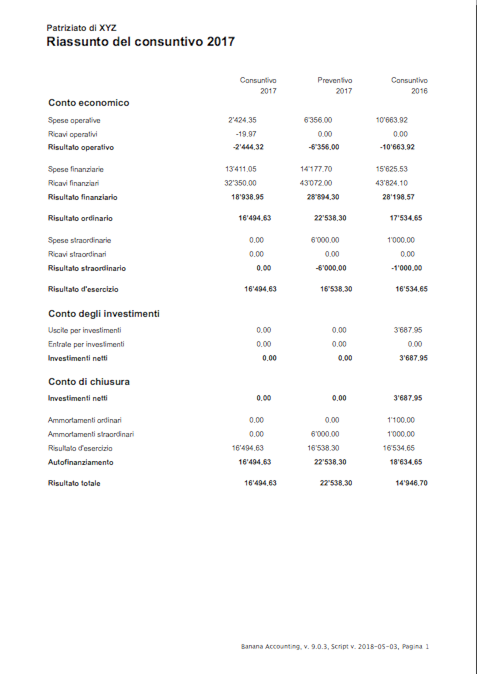
Stampa delle schede conto
Le schede conto si ottengono con il comando Conta1 → Scheda conto, oppure cliccando sul segno vicino al conto.
Stampa del preventivo
Dal menu Report → Bilancio abbellito con gruppi → Preventivo (Conto Economico) si ottiene la stampa con le colonne preventivo anno corrente e anno precedente.
Per visualizzare le colonne preventivo anno precedente si deve usare il dialogo colonne/avanzato.
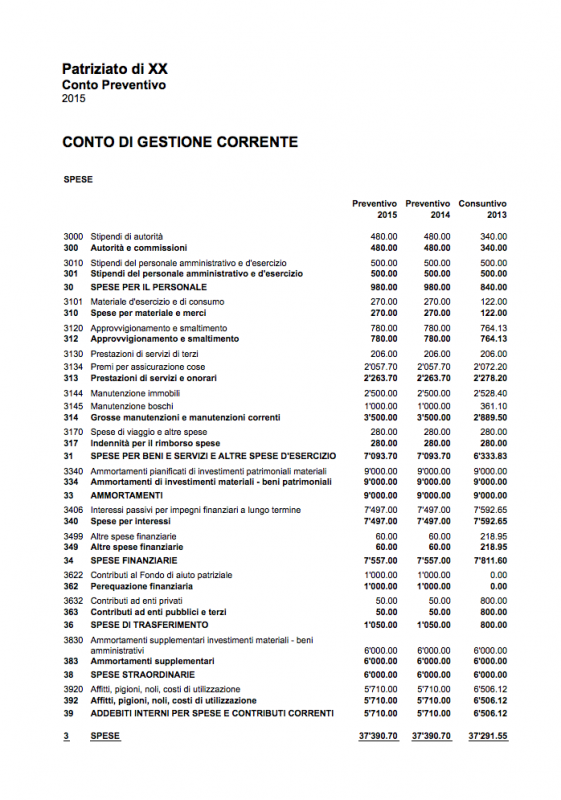
Allestire il preventivo
Il preventivo può essere allestito inserendo i dati nell'apposita colonna del piano dei conti, oppure anche con il nuovo sistema.
Tramite la nuova Tabella Budget è possibile allestire il preventivo tramite registrazioni.
Per usare la tabella Budget scarica e inizia da questo modello.
Questo permette di dettagliare secondo le proprie necessità l'allestimento del preventivo e di poterlo velocemente adattare di anno in anno senza dover ricalcolare manualmente gli importi totali.

Sviluppo aperto e condiviso
Il nuovo piano dei conti e le estensioni Banana specifiche per i patriziati sono stati sviluppati in modo aperto e condiviso.
- Gli sviluppi sono effettuati nella sezione Patriziati in github.com/BananaAccounting
- È possibile partecipare e collaborare ai miglioramenti e sviluppi.
- È anche disponibile un modello per la gestione dell'elenco patrizi e del catalogo elettorale.
Tramite un'estensione Banana si possono stampare le schede dei fuochi sul modello "FTIA". - Per l'uso e lo sviluppo è applicabile la licenza Apache License, Version 2.0
Stampe contabilità Patriziati Ticino
Stampe contabilità Patriziati TicinoQueste stampe sono in relazione al modello di contabilità per patriziati.
- Consuntivo per subtotali
- Preventivo per subtotali
- Riassunto consuntivo
- Riassunto preventivo
Nuova versione aggiornata
- La nuova versione dell'estensione richiede un abbonamento a Banana Contabilità+.
Estensione Consuntivo per subtotali
Qui di seguito viene presentato il resoconto ottenuto con un livello di dettaglio 3.
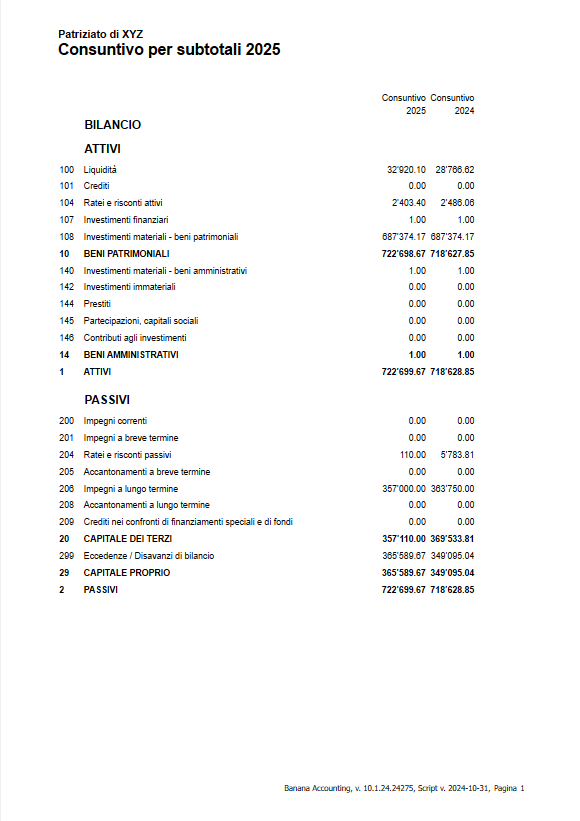
Estensione Preventivo per subtotali
Qui di seguito viene presentato il resoconto ottenuto con un livello di dettaglio 2.
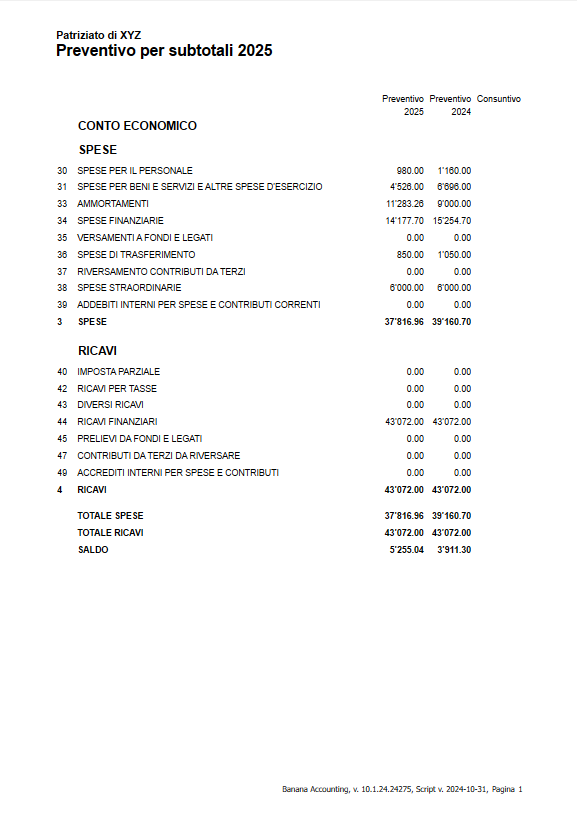
Estensione Riassunto Consuntivo
Qui di seguito viene presentato il resoconto ottenuto.
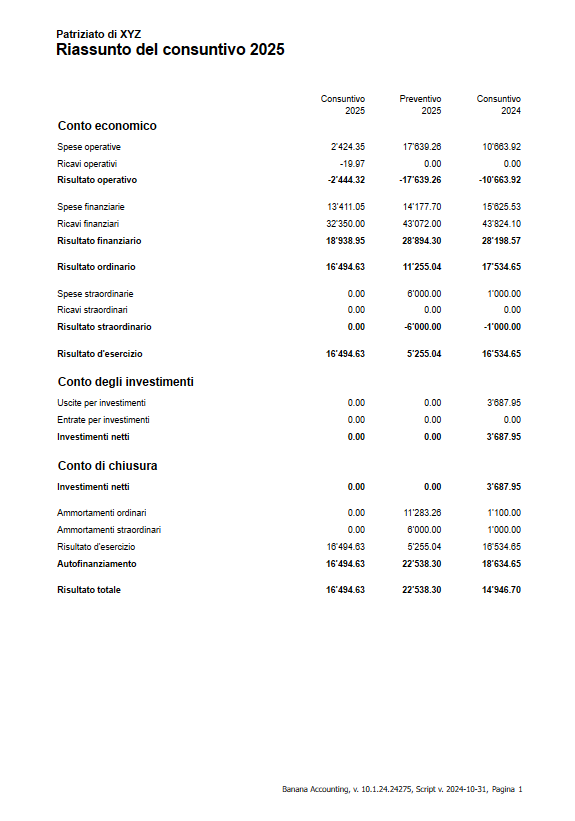
Estensione Riassunto Preventivo
- Nel gruppo "Ricavi operativi" sono raggruppati i conti appartenenti ai gruppi 40, 41, 42, 43, 45, 46, 47
- Nel gruppo "Spese operative" sono raggruppati i conti appartenenti ai gruppi 30, 31, 33, 35, 36, 37
Qui di seguito viene presentato il resoconto ottenuto.
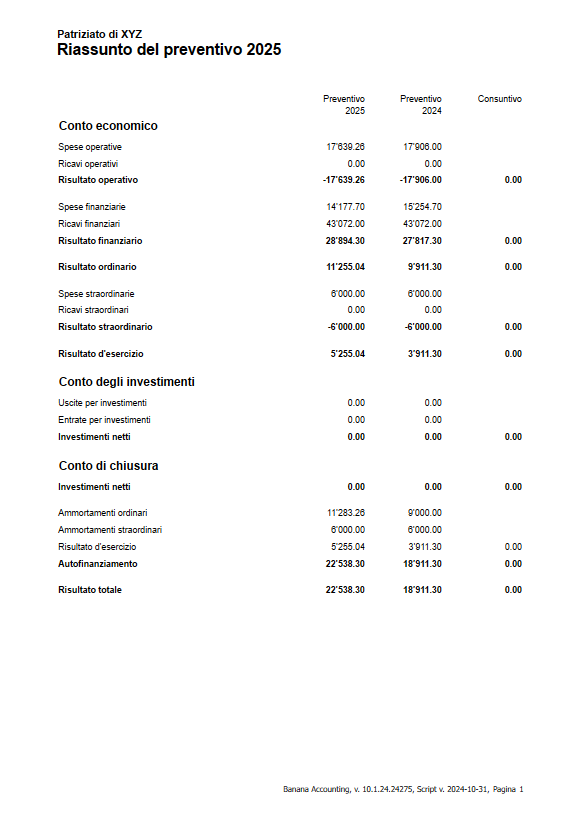
Errori
- "Errore differenza risultato d'esercizio"
La somma non corrisponde.- C'é probabilmente una differenza in contabilità.
- Oppure nel piano dei conti manca uno dei gruppi dei Ricavi operativi o Spese operative.
- "Errore differenza fra addebiti e accrediti interni alla contabilità"
- La somma dei conti appartenenti ai gruppi 39 e 49 non da zero.
Qui di seguito viene presentato un esempio di errore ottenuto.
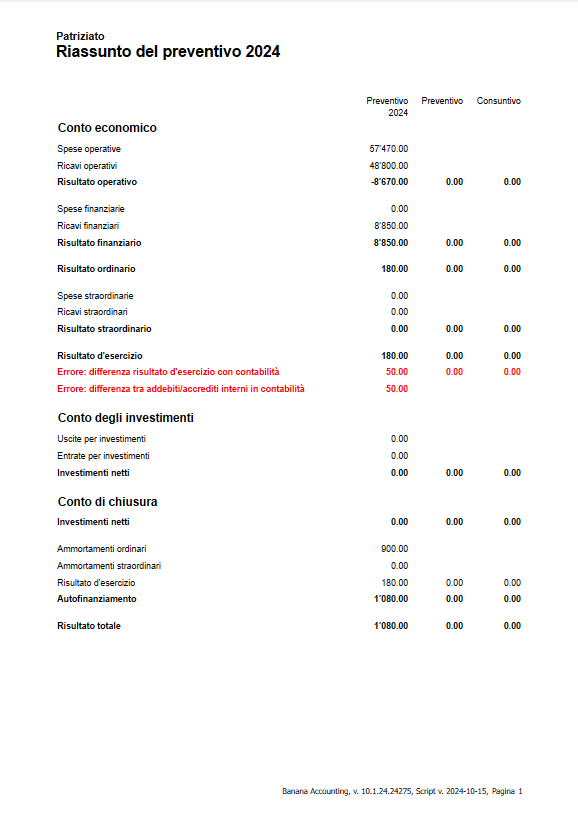
Cronologia delle modifiche
31 ottobre 2024
- Effettuati i test di controllo e ampliato i casi di test.
15 ottobre 2024
- Corretto messaggi di Warning riguardanti i decimali, la conversione e formattazione dei numeri e il font utilizzato.
3 maggio 2018
- Corretto errore per cui se nel piano dei conti mancava il gruppo 40 "Imposta patriziale", sulle stampe "Riassunto consuntivo" e "Riassunto preventivo" appariva un messaggio d'errore indicante che il risultato d'esercizio calcolato dalla stampa differiva dal risultato d'esercizio della contabilità.
Registro patrizi Cantone Ticino
Registro patrizi Cantone TicinoQuesto modello permette al patriziato, assieme alle BananaApps apposite, di gestire conformemente ai requisiti di legge:
- Il registro dei patrizi
- Le schede dei fuochi
- Il catalogo elettorale.
- La stampa delle etichette
- Diario annotazioni
La gestione elenco patrizi è basata sul tipo Rubrica per la gestione degli indirizzi.
Altre utilità per i patriziati
- Contabilità dei patrizi, modello ed Estensioni
- Ricerca parole (per trovare le persone con nomi e cognomi simili)
Tabella Contatti
L'immissione dei nomi e dei dati dei patrizi avviene nella tabella contatti.
Per ogni patrizio ci deve essere un numero id diverso. Il programma suggerisce il prossimo. Se si usa lo stesso il programma segnala l'errore ed evidenzia la riga in rosso, come mostrato nell'immagine che segue.
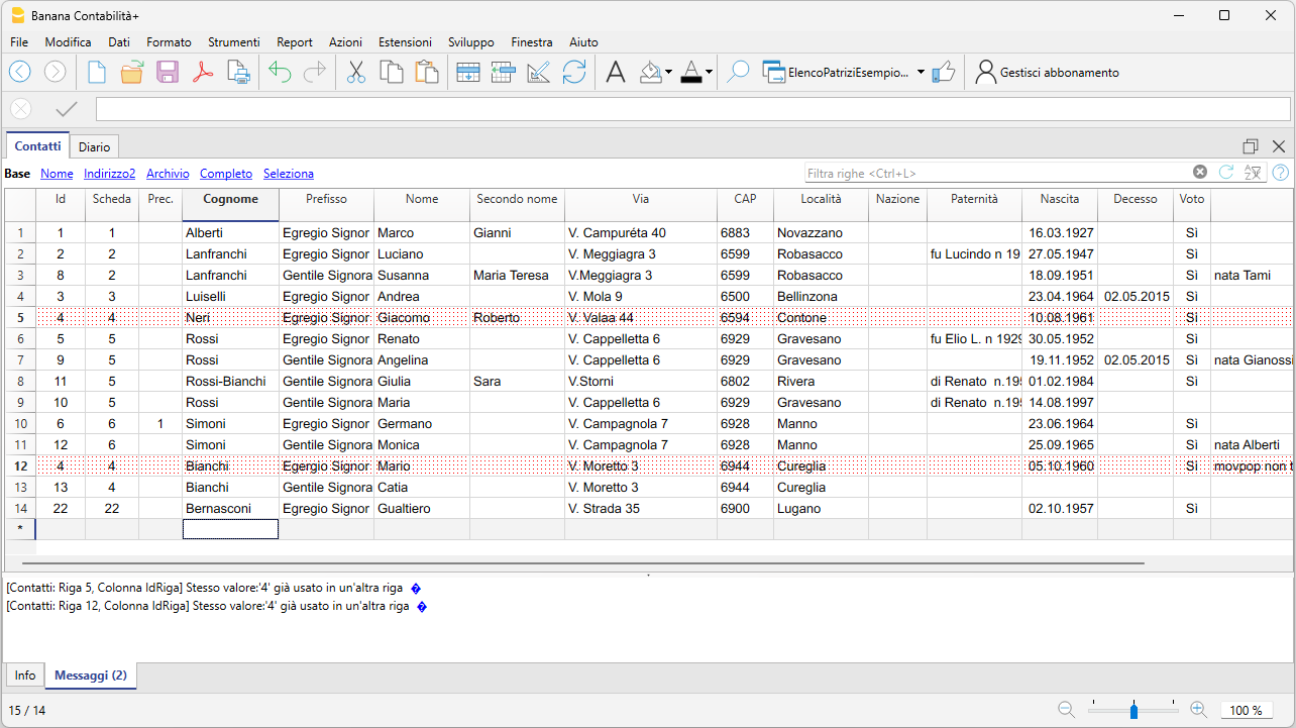
Viste e Colonne
La tabella ha diverse colonne, alcune delle quali non sono visibili nella vista Base.
Le viste Altro, Indirizzo2 e Archivia presentano altre colonne.
Descrizioni delle colonne
Qui di seguito sono indicate unicamente le colonne che hanno un significato speciale e che necessitano di commenti:
- Id (numero univoco per ogni patrizio).
- Ogni patrizio ha un proprio numero progressivo.
- Se il campo è vuoto il programma propone un nuovo numero progressivo.
- Se il numero è già usato da un altro (anche nella tabella contatti archiviati) viene segnalato un errore e la riga è segnata in rosso.
- Non riutilizzare un numero già usato da un altro patrizio.
- È meglio non cancellare gli indirizzi dei patrizi che escono o deceduti, ma archiviarli (vedi sotto).
- Scheda.
- Contiene il numero (id) del capofamiglia.
- Capofamiglia. Sono considerati capofamiglia quelle righe dove il numero id è uguale al numero di Scheda.
- I familiari hanno il numero di Scheda uguale a quello del capofamiglia.
Se si usa un numero di Scheda che non è di un capofamiglia, durante la stampa viene segnalato un errore. - Se un patrizio forma una nuova famiglia (diventa capofamiglia), indicare in Scheda il valore dell'Id.
- Se vi è un decesso del capofamiglia, uno dei membri diventa il capofamiglia e quindi il numero Id del nuovo capofamiglia deve essere usato come numero Scheda per tutti i membri della famiglia.
- Prec. È il numero di scheda precedente.
- Voto.
Dovete indicare se la persona ha diritto di voto.
Quando un patrizio diventa maggiorenne, dovete indicare manualmente che ha diritto di voto. - Data Archiviazione e Note d'archiviazione
Invece di cancellarli, è meglio che i contatti non più attivi (decessi o partenze) vengano spostati nella tabella Archivio. Non risultano più nell'elenco principale, ma i dati sono comunque consultabili. .
Per spostare un contatto nell'archivio dovete inserire la data nella colonna data archiviazioine (Vista Archivio), e poi dare il comando Archivia.
Se si inserisce la data di decesso, bisogna anche inserire la data di archiviazione.
Report patrizi
Per potere stampare i report qui di seguito specificati si deve:
- Istallare l'ultima versione di Banana Contabilità 8
- Installare la BananaApp Elenco Patrizi.
Le Apps di stampa sono accessibili dal menu Apps.
Report Catalogo patrizi
Verrà creato il report con l'elenco dei patrizi, con la possibilità di scegliere se si vuole l'elenco completo, solo con diritto di voto e se in ordine di numero o in ordine alfabetico.
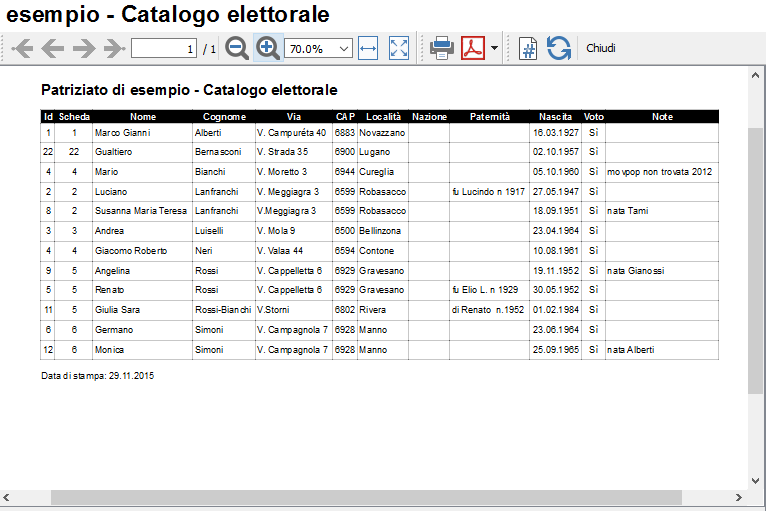
Report Scheda patrizi
Verrà creato il report con l'elenco dei patrizi, con la possibilità di scegliere se si vuole l'elenco completo, solo con diritto di voto o se in ordine di numero o in ordine alfabetico.
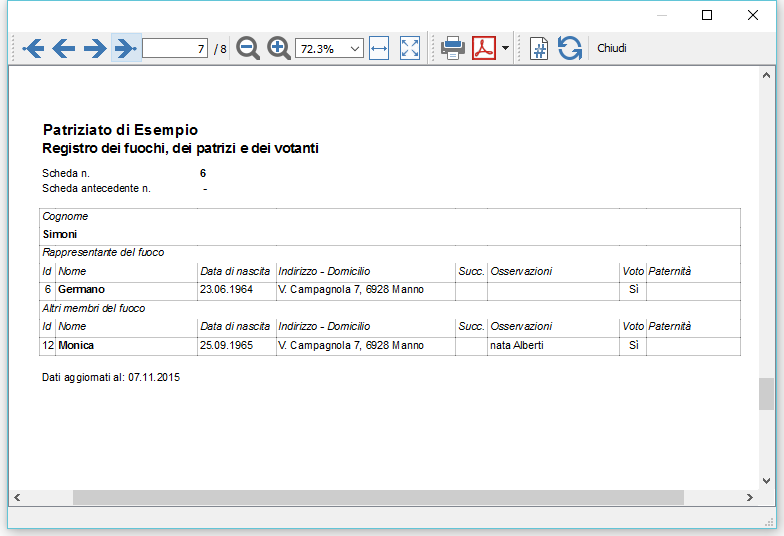
Viene segnalato un errore (non viene stampata la scheda) per i numeri di Scheda usati che non corrispondono a nessun capofamiglia, ovvero non vi è per il numero di Scheda usata nessuna riga dove Numero Id e Numero Scheda sono uguali.
Gestione elettronica e cartacea
Per molti patrizi che non hanno un computer è utile mantenere le schede in un classificatore.
- Inserite l'elenco patrizi nella tabella e controllate che tutto sia corretto.
- Stampate tutte le schede e riponetele in un classificatore.
- Stampate anche l'elenco patrizi in ordine alfabetico e anche il catalogo elettorale e riponetelo nel classificatore all'inizio.
- Quando fate modifiche, togliete la scheda cartacea e sostituitela con la stampa della nuova scheda.
La scheda vecchia la potete conservare alla fine. - Quando ritenete necessario stampate nuovamente il catalogo elettorale e l'elenco dei patrizi.
Report Elenco completo
In questo report sono presentati tutti i dati inseriti in un formato più compatto. Questa stampa serve come controllo dei dati inseiriti.
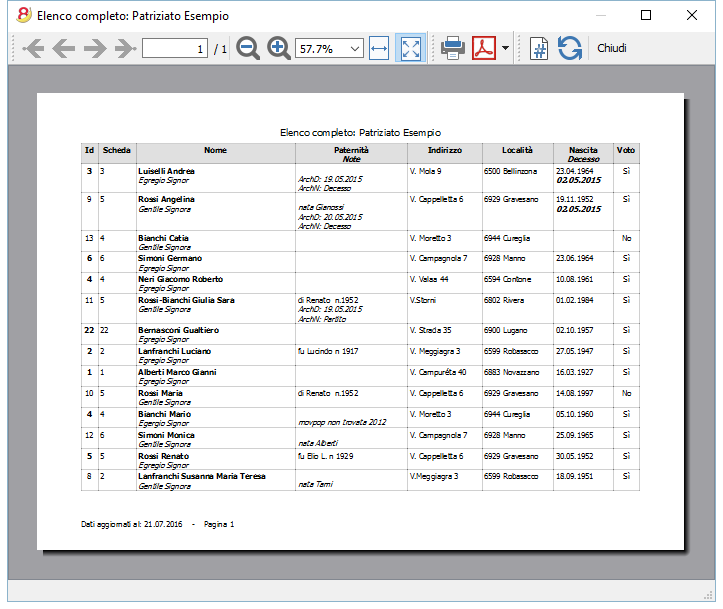
Report elenco diciottenni
In questo report vengono elencate in una tabella tutte le persone che, nell'anno selezionato, compiranno diciotto anni.
Stampa Etichette per le buste
Potete anche stampare le etichette per inviare materiale informativo a casa dei patrizi. Di regola non si inviano spedizioni a tutti i patrizi.
Sono già state predisposte delle colonne pere indicare per indicare se l'indirizzo deve figurare nella lista delle etichette da stampare.
Si pensa che ci sia una lista di invii completa (una volta all'anno) e un'altra con gli invii solo a delle persone interessate.
Nel comando stampa etichette sono state già predisposte delle personalizzazioni preimpostate per la stampe di etichette per i diversi codici.
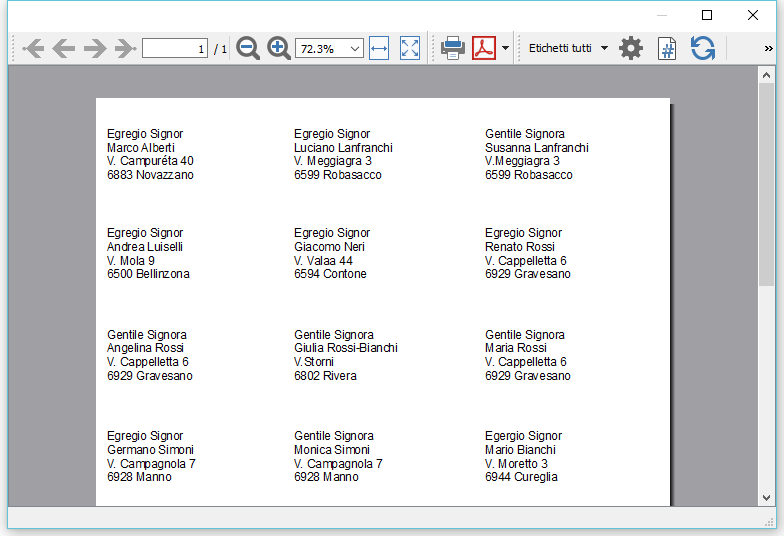
Archiviazione dei patrizi usciti o deceduti
I dati delle persone decedute o che hanno perso la qualità di patrizio non vengono cancellati, ma sono spostati nella tabella dati archiviati. In questo modo non risultano più nella tabella principale.
- Se si tratta di un decesso indicate prima nella colonna decesso la data di decesso.
- Togliete dalla colonna voto il diritto di voto.
Archiviare i contatti non più necessari
- Spostatevi sulla vista Archivia.
- Nella colonna Data archivia indicate una data (p.es. la data di uscita) oppure con il "." viene inserita la data odierna.
- Andare nel menu Utilita1
- scegliete il comando Archivia Dati
- Scegliere la tabella Contatti.
Se non vedete alcuna tabella è perché non ci sono righe con la data di archiviazione.
Visualizzare i contatti archiviati
- Andare nel menu Utilita1
- Scegliete visualizza Archiviati
- Scegliere la tabella Contatti.
Ritorno di un patrizio
Se un patrizio rientra
- Copiate i dati dalla dalla tabella Archivia e incollateli nella tabella Contatti.
- Cancellate la riga dai dati Archiviati.
Patriziati Ticino stampe elenco patrizi
Patriziati Ticino stampe elenco patriziLe stampe sono da usare in abbinamento al modello uso dell'Elenco patrizi Cantone Ticino.
- Catalogo elettorale
- Elenco completo
- Schede patrizi
- Elenco diciottenni
Vorlagen Beistand (KESB)
Beistand (KESB) | Einnahmen-Ausgaben-Buchhaltung
Beistand (KESB) | Einnahmen-Ausgaben-BuchhaltungMandatsträger im Bereich des Kindes- und Erwachsenenschutzrechts
Die Vorlage "Beistand (KESB) – Einnahmen-Ausgaben-Rechnung" ist speziell für Mandatsträger/innen im Kindes- und Erwachsenenschutz konzipiert und enthält alle erforderlichen Konten für eine vollständige Beistandsbuchführung mit Banana Buchhaltung.
Weitere Informationen finden Sie auch in der Vorlage KESB - Doppelte Buchhaltung.
Weitere Informationen
- PriMa Modell-Handbuch
Das priMa-Modellhandbuch (für private Mandatsträger/innen) wurde entwickelt, um sowohl Mandatsträger/innen als auch die zuständigen Behörden und Begleitstellen bei der Ausübung ihrer Aufgaben zu unterstützen.
Auf 97 Seiten werden in 14 Kapiteln die zentralen Themen der Mandatsführung praxisnah erklärt – ergänzt durch 22 hilfreiche Merkblätter.
Herausgeber: KOKES – Konferenz der Kantone für Kindes- und Erwachsenenschutz
So beginnen
Folgen Sie unserer Schritt-für-Schritt-Anleitung: Neue Einnahmen-Ausgabenbuchhaltung beginnen.
Contabilità entrate e uscite per curatela
Contabilità entrate e uscite per curatelaIl curatore o tutore è tenuto a presentare annualmente un rendiconto della situazione finanziaria e delle entrate e uscite effettuate.
Questo modello, in abbinamento a Banana Contabilità Plus, permette di rendere più semplice e professionale la tenuta e la presentazione dei conti.
- Gestione di una o più contabilità
- Piano contabile già predisposto
Molto completo e facilmente adattabile:- Situazione finanziaria e patrimoniale
- Entrate e Uscite con Risultato operativo
- Giornale e scheda conto con i dettagli dei movimenti
- Possibilità di categorizzare i movimenti anche come investimenti e disinvestimenti
- Pianificazione finanziaria
Per avere un piano del fabbisogno e della disponibilità di mezzi liquidi
Guarda anche il modello contabilità in partita doppia.
Come iniziare
Molti curatori utilizzano già con successo Banana Contabilità Plus e anche tu puoi provarlo senza alcun impegno.
- Apri il modello con la WebApp di Banana Contabilità Plus
- Con il comando File > Proprietà file imposta il periodo, il nome della tua azienda e la moneta di base
- Con il comando File > Salva con nome, salva il file. È utile indicare nel nome del file, il nome dell'associazione e l'anno. Per esempio "Curatela...-20xx.ac2".
- Inserisci i movimenti
- Scarica l'estensione Rendiconto finanziario (art. 410 CCS)
Sei pronto per stampare il rendiconto finanziario da presentare alle autorità competenti.
Con il piano Free di Banana Contabilità Plus, puoi inserire fino a 70 movimenti contabili. Se la soluzione soddisfa pienamente le tue esigenze, acquista e attiva l'abbonamento e potrai continuare con il resto delle registrazioni, senza limitazioni.
Struttura del piano contabile
Il piano contabile è strutturato con gruppi e sottogruppi che permettono di avere i dettagli delle singole poste che compongono il Bilancio e il Conto economico.
Il piano contabile presenta i centri di costo che danno i dettagli sui movimenti e i saldi degli investimenti, disinvestimenti e i rimborsi dei prestiti.
Tabella Conti
I gruppi e sottogruppi principali:
Attivi
- Liquidità
- Totale Beni mobili
- Totale Beni immobili
Passivi
I gruppi e i sottogruppi principali:
- Totale capitale di terzi
- Totale capitale proprio
Fuori bilancio Attivi
Fuori bilancio Passivi

Tabella Categorie
Nella tabella Categorie trovi tutte le categorie predefinite con le colonne che riportano i relativi saldi. Sono suddivise in due gruppi principali:
Entrate
Le entrate sono classificate in due sottogruppi:
- Entrate generali - riguardano tutte le entrate legate agli stipendi, rimborsi, rendite, ecc..
- Entrate patrimoniali - riguardano quelle derivanti da utili patrimoniali.
Uscite
Anche le uscite sono suddivise in due sottogruppi:
- Uscite generali - riguardano le uscite per spese ricorrenti, come l'affitto, luce, gas, tasse, manutenzioni, viaggi, ecc...
- Uscite patrimoniali - riguardano le perdite patrimoniali.

Le registrazioni
Le registrazioni si eseguono nella tabella Registrazioni. Nella colonna Doc viene inserito il numero di documento che corrisponde al giustificativo contabile cartaceo (fattura, ricevuta di cassa, ecc).
- Nella colonna Doc, premendo il tasto F6 hai la numerazione progressiva in automatico
- Nella colonna Descrizione, digitando le prime lettere, appare il menu a tendina da dove è possibile riprendere il testo scritto in precedenza
- Nella colonna Link puoi inserire il percorso per visualizzare un giustificativo o altro documento.
- Nelle colonne Conto e Categoria digitando una parola chiave o le prime cifre che richiamano il conto o la categoria, hai la lista dei conti o delle categorie da selezionare.
- È possibile memorizzare le registrazioni ripetitive tramite la funzione Registrazioni ricorrenti.

Le stampe
Il piano contabile allegato (vedi sopra) presenta delle Personalizzazioni già predefinite.
Dal menu Report > Rendiconto abbellito con gruppi si accede al dialogo con le opzioni del Report (personalizzazioni già memorizzate).
Tutte le stampe possono essere salvate in PDF, Excel, HTML e copiate negli appunti.

Stampa del Rendiconto finanziario (art. 410 CCS)
Per ottenere il report esegui l'estensione Banana relativa al rendiconto finanziario.
- Installa l'estensione Banana relativa al rendiconto finanziario.
- Nel menu Estensioni esegui il comando Rendiconto finanziario (art. 410 CC) > Rendiconto finanziario (art. 410 CC).

Contabilità multi moneta
Se hai la necessità di gestire conti in diverse moneta:
- Apri modello scaricabile da questa pagina (vedi sopra)
- Comando Strumenti > Converti in nuovo file...
- Scegli la contabilità con multi moneta
- Aggiungi nella tabella Cambi le monete che desideri usare.
Aggiornamento automatico tabella Conti
L'aggiornamento della tabella Conti deve essere effettuato solo per i modelli scaricati prima del 2024 che usavano la vecchia estensione del Rendiconto finanziario 2017. I modelli scaricati direttamente da Banana a partire dal 2024 non sono da aggiornare.
Per aggiornare la tabella Conti aggiungendo i conti fuori bilancio è possibile usare la funzione dell'estensione per il Rendiconto finanziario 2024 denominata Aggiorna tabella Conti.
I conti fuori bilancio attivi e passivi saranno aggiunti automaticamente in fondo alla tabella Conti.
L'aggiornamento automatico attraverso l'estensione è possibile solo con la versione di Banana Contabilità Plus.
Aggiornamento automatico tabella Testi
L'aggiornamento della tabella Testi deve essere effettuato solo per i modelli scaricati prima del 2024 che usavano la vecchia estensione del Rendiconto finanziario 2017. I modelli scaricati direttamente da Banana a partire dal 2024 non sono da aggiornare.
Per aggiornare la tabella Testi è possibile usare la funzione dell'estensione per il Rendiconto finanziario 2024 denominata Aggiorna tabella Testi.
Beistand (KESB) | Doppelte Buchhaltung
Beistand (KESB) | Doppelte BuchhaltungMandatsträger im Bereich des Kindes- und Erwachsenenschutzrechts
Das Modell KESB Doppelte Buchhaltung enthält alle Konten, um eine komplette Beistandsbuchhaltung zu führen.
Siehe auch Modell für die Einnahmen-Ausgaben-Buchhaltung.
Weitere Informationen
PriMa Modell-Handbuch
Das Modell-Handbuch priMa (private Mandatsträger/innen) entstand im Bestreben, den Mandatsträger/innen und den für deren Instruktion und Begleitung zuständigen Behörden und Stellen die Bewältigung ihrer Aufgaben zu vereinfachen. Auf 97 Seiten werden in 14 Kapitel die wichtigsten Themen der Mandatsführung praxisnah erläutert und mit 22 hilfreichen Merkblättern ergänzt.
Herausgeber: KOKES Konferenz der Kantone für Kindes- und Erwachsenenschutz
So beginnen
Siehe Neue Doppelte Buchhaltung anfangen.
Tabelle Konten

Curatele (Cantone Ticino) | Contabilità in partita doppia
Curatele (Cantone Ticino) | Contabilità in partita doppiaLo strumento ideale per la gestire la contabilità di una curatela:
- Tenuta molto semplice della contabilità di un curatelato.
- Puoi gestire più curatele.
- Il piano dei conti è già strutturato con tutte le categorie e i gruppi necessari per presentare il rendiconto annuale.
- Stampare il rendiconto finanziario (art. 410 CC) conformemente alle direttive della Camera di protezione del Tribunale d'appello della Repubblica e Cantone Ticino.
- Puoi allestire una pianificazione finanziaria su uno o più anni.
Si veda anche modello per contabilità entrate e uscite.
Riferimenti modelli e estensioni
La stampa del rendiconto finanziario avviene tramite l'estensione Banana che deve essere scaricata e installata dal menu Estensioni > Gestisci estensioni...
Sul sito GitHub\BananaAccounting si trovano tutti i piani dei conti e le estensioni per Banana Contabilità. Lo sviluppo avviene in modo condiviso. Per l’uso e lo sviluppo delle estensioni è applicabile la licenza Apache License, Version 2.0.
Il piano dei conti è stato aggiornato nel corso del 2023 e la nuova estensione per Banana Contabilità Plus è stata sviluppata da Banana.ch nel 2023 su iniziativa e grazie al contributo di un curatore.
Estensione Rendiconto finanziario
La nuova estensione per il rendiconto finanziario 2024 può essere completamente utilizzata con la versione Banana Contabilità Plus.
Nel caso si usassero versioni di Banana Contabilità precedenti non sarà possibile aggiornare automaticamente i modelli già in uso.
La nuova estensione è attualmente pubblicata parallelamente a quella del 2017. Chi avesse necessità può ancora ottenere il Rendiconto finanziario del 2017 con la vecchia estensione.
Impostazione
La contabilità è impostata con tutti gli elementi necessari per permettere la stampa del rendiconto.
Nella contabilità si inseriscono i dati e con l'estensione Banana nel rendiconto vengono ripresi in automatico tutti i dati necessari dalla contabilità. Il piano dei conti può essere personalizzato secondo le proprie esigenze.
I dati devono essere inseriti nelle seguente tabelle:
- La tabella conti è già impostata, è sufficiente personalizzare i conti e inserire la lista dei debitori.
- La tabella registrazioni è quella dove si inseriscono i movimenti contabili.
- La tabella Testi dove si indicano i testi necessari alla preparazione del report.
Creare il tuo file
- Apri il file con la nostra WebApp.
- Dal menu File > Salva con nome, salva il file sul tuo computer
- Nel menu File > Proprietà file indica:
- La data di apertura e quella di chiusura del periodo contabile (obbligatorio)
- Nella sezione Indirizzo inserire i dati della persona oggetto della curatela (es. Rossi-2025.ac2)..
- Nella sezione Varia, alla casella "Chiavi estensione" deve essere presente "curatele".
- Inserisci i movimenti nella tabella Registrazioni
- Scarica l'estensione Rendiconto finanziario (art. 410 CCS)
Sei pronto per stampare il rendiconto finanziario da presentare alle autorità competenti.
Si vedano anche le informazioni Iniziare una nuova contabilità.
Adattare il Piano dei conti
Il piano dei conti deve essere adattato secondo le proprie esigenze tenendo in considerazione alcune regole fondamentali riportate qui di seguito.
Tabella Conti
I saldi d'apertura si inseriscono nella colonna Apertura. I saldi passivi si inseriscono con il segno meno.
- Nella colonna Somma in di ogni conto è indicato il gruppo che serve per definire in che parte del rendiconto deve figurare la voce.
- Si possono aggiungere e togliere conti secondo le necessità. Importante è usare uno dei Gruppi indicati qui di seguito.
Colonne necessarie per il rendiconto dal 2024
Oltre alle colonne già preimpostate nella tabella Conti sono state aggiunte le seguenti colonne:
- Descrizione: La descrizione del conto, per indicare se si tratta di un'esecuzione o altre informazioni che devono figurare nel rendiconto.
- Note: Si devono indicare i nomi degli attivi e dei passivi di bilancio così come sono citati all'interno del rendiconto finanziario 2024. È necessario aggiungere i conti e i nomi solo se presenti per ogni curatelato.
- ValoreStima: Si deve indicare il valore di stima degli immobili.
- ParticellaNumero: Per gli immobili si deve indicare il numero particella.
- DocNumero: Indicare il documento giustificativo per questa posizione da visualizzare nella stampa del report.
Attivi
Nel report sono elencati tutti i conti ad eccezione dei conti con saldo zero.
I conti Attivi sono suddivisi in due raggruppamenti: Beni mobili e Immobili.
- Beni mobili
- Raggruppamento nella colonna Somma in 10 e 20 con il saldo in dare
- Completare la colonna DocNumero
- Completare la colonna Note
- Immobili
- Raggruppamento nella colonna Somma in 11
- Completare le colonne DocNumero, ValoreStima e ParticellaNumero

Passivi
I conti passivi sono suddivisi in due raggruppamenti: Debiti e Capitale proprio.
I saldi dei passivi sono in avere quindi in negativo.
- Debiti e Esecuzioni
- Raggruppamento Gr10 e Gr 20 con il saldo in avere (negativo)
- Completare la colonna DocNumero
- Completare la colonna Note
- Capitale proprio (non viene stampato sul report)
- Raggruppamento Gr 29
- Questo gruppo non è necessario nella contabilità Entrate/Uscite

Ricavi
Nel report sono indicati i totali dei conti appartenenti ai rispettivi gruppi.
Le entrate sono suddivisi in due raggruppamenti : Ricavi generali e Ricavi patrimoniali.
- Ricavi generali
- Hanno Raggruppamento Gr 40
- Ricavi patrimoniali
- Hanno Raggruppamento Gr 41

Costi
Le uscite sono suddivisi in due raggruppamenti : Costi generali e Costi patrimoniali.
- Costi generali
- Hanno Raggruppamento Gr 30
- Costi patrimoniali
- Hanno Raggruppamento Gr 31

Altri valori calcolati dal report:
- Alla voce Utile/perdita d'esercizio, la differenza tra entrate ed uscite.
- Il Riporto della sostanza netta anno precedente, che viene calcolata sommando i saldi di apertura di attivi e passivi.
- La Sostanza netta, la somma tra il saldo della sostanza netta dell’anno precedente e l’utile/perdita d'esercizio.
Se la sostanza netta calcolata nella tabella riassuntiva di attivo/passivo non corrispondere alla sostanza netta della tabella dei movimenti finanziari, viene segnalato l'errore in rosso.
Conti fuori bilancio
Con il nuovo rendiconto finanziario 2024 è necessario indicare anche i seguenti conti fuori bilancio:
- Attestati carenza beni (cfr. istruzioni, punto 11)
- Anticipi dell’Ufficio sostegno sociale (USSI)
- Anticipi dell’Ufficio contributi-mancati pagamenti assicurazione malattia
- Anticipo/i Comune/i per indenittà versata ai curatori
- Assistenza giudiziaria
- Altri debiti (con potenziale diritto di regresso)
I conti fuori bilancio sono suddivisi in due raggruppamenti : Fuori bilancio attivi e Fuori bilancio passivi
- Fuori bilancio attivi
- Hanno Raggruppamento Gr 50
- Fuori bilancio passivi
- Hanno Raggruppamento Gr 60
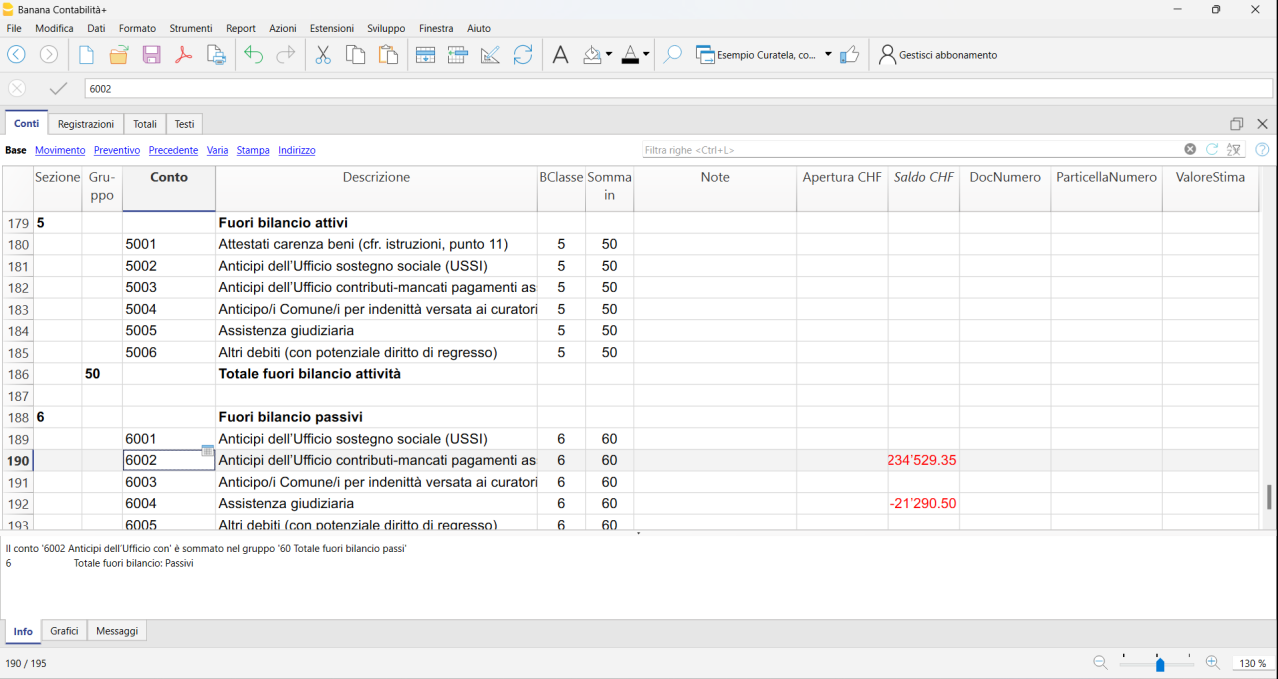
Centri di costo
Si possono definire dei centri di costo, per tenere nota delle fatture inviate alla cassa malati o per altre esigenze più sofisticate.
Tabella Registrazioni
Le registrazioni devono essere inserite nella tabella Registrazioni secondo il sistema della partita doppia.
- Nella colonna Doc inserire il numero del giustificativo contabile.
Banana fornisce una numerazione automatica. Il numero deve poi essere indicato sul giustificativo.

Tabella Testi
Il report del Rendiconto finanziario necessita di altri dati che l’utente deve inserire manualmente, come la tabella Testi.
Contiene i testi che bisogna specificare per il completamento del rendiconto finanziario. Questa tabella è composta da tre colonne:
- Id, serve allo script per reperire le informazioni dalla tabella stessa (importante non modificare questa colonna).
- Descrizione, serve per aiutare l'utente a capire che genere d'informazione deve essere inserita.
- Testo, è la parte della tabella che deve essere completata dall'utente, inserendo i dati desiderati.
Osservazioni e allegati devono essere inseriti in campi diversi della tabella (un campo per ogni osservazione/allegato). Nel caso che non sia necessario inserire questi dati, lasciare il campo vuoto. Sono permesse fino ad un massimo di sei osservazioni e sei allegati.

Nel rendiconto finanziario vengono riportati:
- Il nome del tutore/curatore: dalla tabella Testi, viene ripreso il testo il cui Id è uguale a "npd".
- Il cognome del tutore/curatore: dalla tabella Testi, viene ripreso il testo il cui Id è uguale a "cpd".
- La scelta tra tutore o curatore: dalla tabella Testi, viene ripreso il testo il cui Id è uguale a "iqd".
- Numero articolo: dalla tabella Testi, viene ripreso il testo il cui Id è uguale a "art".
- Le eventuali osservazioni: dalla tabella Testi, vengono ripresi ed elencati i testi con Id uguale a “oss”.
- Gli eventuali allegati: dalla tabella Testi, vengono ripresi ed elencati i testi con Id uguale a "all".
- Il numero dell’Autorità Regionale di Protezione: dalla tabella Testi, viene ripreso il testo il cui Id è uguale "arn".
- L’Autorità Regionale: dalla tabella Testi, viene ripreso il testo il cui Id è uguale "ard".
Con il nuovo rendiconto finanziario 2024 sono stati aggiunti i seguenti testi:
- tdr: Tipo di rendiconto
- ddn: Data di nascita
- dom Domicilio
- ddp: Data di presentazione
- icg: Indennità cresciuta in giudicato (Anni, CHF, Doc. N.)
- icg: Indennità cresciuta in giudicato (Anni, CHF, Doc. N.)
- icg: Indennità cresciuta in giudicato (Anni, CHF, Doc. N.)
- icg: Indennità cresciuta in giudicato (Anni, CHF, Doc. N.)
- pec: Esecuzioni in corso (cfr. istruzioni, punto 11) (CHF, Doc. N.)
- pec: Esecuzioni in corso (cfr. istruzioni, punto 11) (CHF, Doc. N.)
- pec: Altre procedure esecutive
- alt: Altro 1
- alt: Altro 2
- alt: Altro 3
- alt: Altro 4
- alt: Altro 5
- alt: Altro 6
- alt: Altro 7
- alt: Altro 8
- alt: Altro 9
- mod: Eventuali CHF correzioni o modifiche
- tsr: Tariffa stabilita/richiesta
- ore: Ore
- kmp: Km percorsi (0.60 CHF/km)
- spe: Spese (postali, cancelleria, ecc.)
- asp: Altro, indicare:
- akm: Altri Km percorsi (0.60 CHF/km)
- ast: Altre spese di trasporto
- acc: Acconti percepiti previa autorizzazione dell’ARP
- zero: Stampa importi a zero (Sì = 1, No = cella vuota)
Aggiornamento automatico tabella Conti
L'aggiornamento della tabella Conti deve essere effettuato solo per i modelli scaricati prima del 2024 che usavano la vecchia estensione del Rendiconto finanziario 2017. I modelli scaricati direttamente da Banana a partire dal 2024 non sono da aggiornare.
Per aggiornare la tabella Conti aggiungendo i conti fuori bilancio è possibile usare la funzione dell'estensione per il Rendiconto finanziario 2024 denominata Aggiorna tabella Conti.
I conti fuori bilancio attivi e passivi saranno aggiunti automaticamente in fondo alla tabella Conti.
L'aggiornamento automatico attraverso l'estensione è possibile solo con la versione di Banana Contabilità Plus.
Aggiornamento automatico tabella Testi
L'aggiornamento della tabella Testi deve essere effettuato solo per i modelli scaricati prima del 2024 che usavano la vecchia estensione del Rendiconto finanziario 2017. I modelli scaricati direttamente da Banana a partire dal 2024 non sono da aggiornare.
Per aggiornare la tabella Testi e aggiungere i testi mancanti nei file di contabilità già in uso, e richiesti dall'estensione per il rendiconto finanziario 2024, segui questa procedura:
- Vai alla Tabella Testi.
- Fai doppio clic sull'intestazione della colonna Id o usa il menu Disponi colonne per accedere alle opzioni della colonna Id.
Nella finestra di dialogo che si apre è necessario rimuovere il visto dall'opzione "Protetto".
Nell'immagine seguente si vede l'opzione "Protetto" così come dovrebbe essere impostata.
- Una volta rimosso il visto sull'opzione "Protetto" clicca sul bottone Ok per confermare.
- Ora usa la funzione dell'estensione denominata Aggiorna tabella Testi. I testi mancanti saranno aggiunti automaticamente. L'aggiornamento automatico è possibile solo con la versione Banana Contabilità Plus.
- Se hai precedentemente usato la funzione Aggiorna tabella Testi senza avere prima rimosso la protezione della colonna Id dovrai eliminare le righe con i testi aggiunti nella tabella Testi che non hanno nessun Id indicato (cella vuota). Successivamente dovrai usare di nuovo la funzione dell'estensione denominata Aggiorna tabella Testi.
Stampa del Rendiconto finanziario (art. 410 CCS)
Il Rendiconto finanziario si ottiene tramite il menu:
- Estensioni > Gestione estensioni > Rendiconto finanziario (art. 410 CC) > Rendiconto finanziario (art. 410 CC)
Se l'estensione non è visibile occorre installare e aggiornare le estensioni.
La parte finale del rendiconto finanziario deve essere lasciata vuota in modo da poter essere compilata a mano dall'Autorità Regionale di Protezione.
Chi volesse stampare il rendiconto con tutti gli importi, anche con importi di 0.00 CHF, può aggiungere il numero "1" nella colonna Testo della tabella Testi all'altezza dell'ultima voce con Id denonimato "zero".
Altre stampe
- Bilancio e Conto economico: dal menu Report → Bilancio abbellito con gruppi
- Schede conto: dal menu Report → Scheda conto
- Giornale: stampare la tabella Registrazioni.
Alla fine dell'anno, grazie al comando Crea dossier pdf, è utile creare un file che contiene tutti i dati della contabilità. Questo file in pdf consente di accedere ai dati della contabilità anche senza programma installato.
Preventivo e pianificazione finanziaria
Per le informazioni relative alla pianificazione finanziaria, si rimanda alla pagina Preventivo.
Nuovo anno
Per creare il file del nuovo anno usare il comando Crea nuovo anno. Il programma imposta in automatico i saldi iniziali.
Messaggi d'errore
Quando si esegue il report potrebbe comparire il seguente messaggio d'errore:
- ATTENZIONE! Differenze. [Sostanza netta]: <XXX.XX>, [Apertura sost.netta + u/p esercizio]: <YYY.YY>
Il totale degli attivi della colonna Saldo deve essere uguale alla somma tra l'utile o la perdita d'esercizio più il totale degli attivi della colonna Apertura. Controllare le registrazioni contabili presenti nella tabella Registrazioni.
Rendiconto finanziario 2024 (art. 410 CCS)
Rendiconto finanziario 2024 (art. 410 CCS)Questa estensione è stata realizzata da uno sviluppatore esterno su mandato di un comune ticinese con molte curatele e messo gentilmente a disposizione gratuitamente di tutti.
Il signor Roberto Petrocchi, che usa frequentemente l'estensione a scopo professionale, ci ha informato verso metà gennaio 2023 che le autorità di sorveglianza hanno deciso di chiedere la presentazione di un rendiconto diverso dal precedente.
L'estensione attuale e anche i modelli di base sono stati aggiornati in base al nuovo rendiconto.
È stato dato mandato ad uno sviluppatore esterno con l'intento di aggiornare l'estensione e i modelli.
Chi fosse interessato a sostenere lo sviluppo trova in queste pagine le indicazioni necessarie.
Documentazione
La contabilità deve essere impostata come indicato nel:
Aggiornamento dei modelli e messaggi di errore
I modelli funzionanti con la vecchia estensione devono obbligatoriamente essere aggiornati correttamente. Per farlo è necessario seguire una procedura per aggiornare la Tabella Testi ed è necessario aggiornare anche la Tabella Conti attraverso il menu della nuova estensione.
Segui le procedure descritte dalla documentazione su come usare la nuova estensione per il Rendiconto finanziario 2024.
Esempio di rendiconto finanziario
Viene stampato il resoconto da presentare come stabilito dall'Autorità di vigilanza.
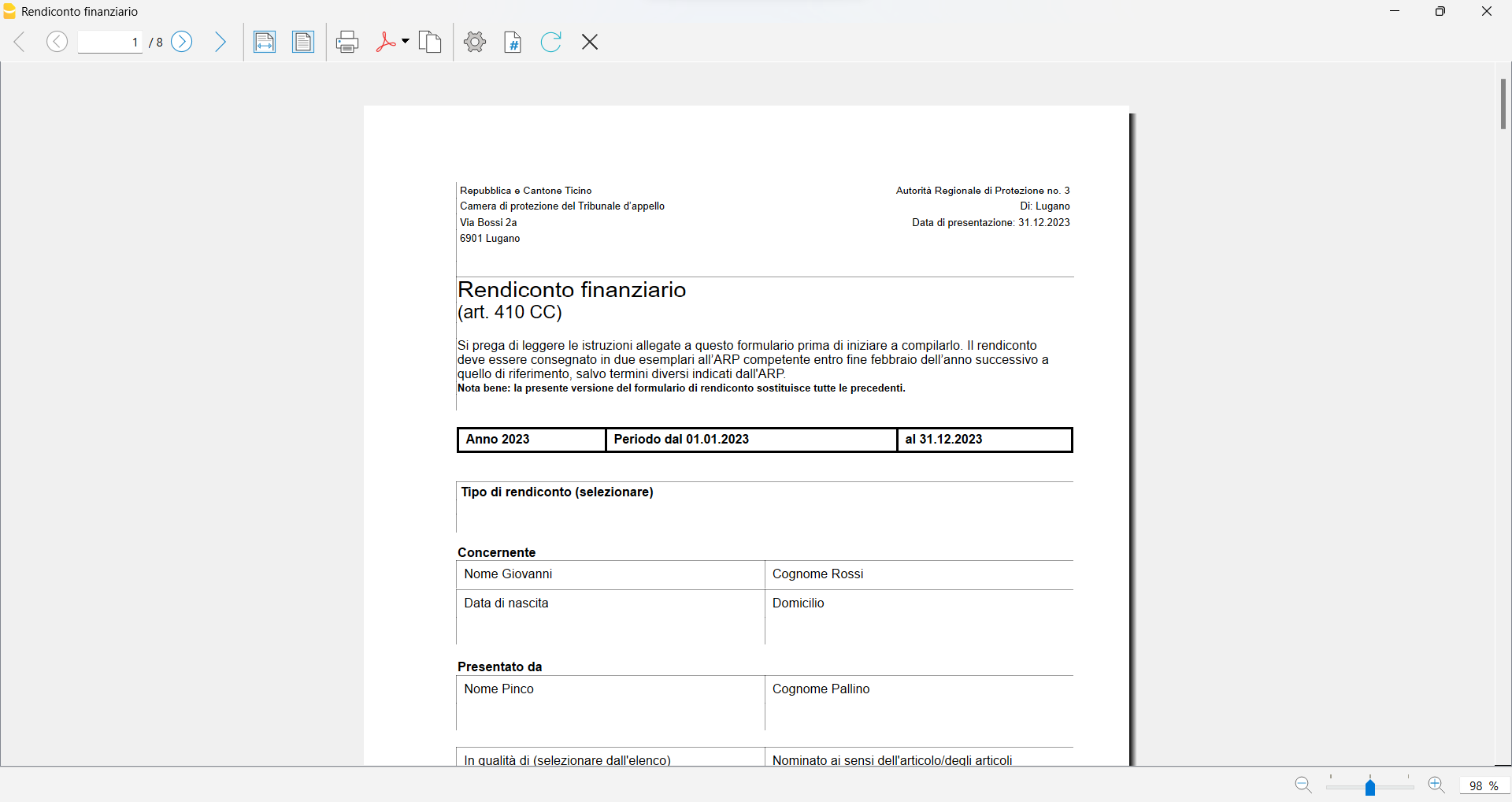
Rendiconto finanziario 2017 (art. 410 CCS) [estensione superata]
Rendiconto finanziario 2017 (art. 410 CCS) [estensione superata]Questa estensione è stata realizzata da uno sviluppatore esterno su mandato di un comune ticinese con molte curatele e messo gentilmente a disposizione gratuitamente di tutti.
Il signor Roberto Petrocchi, che usa frequentemente l'estensione a scopo professionale, ci ha informato verso metà gennaio 2023 che le autorità di sorveglianza hanno deciso di chiedere la presentazione di un rendiconto diverso dal precedente.
L'estensione attuale e anche i modelli di base sono stati aggiornati in base al nuovo rendiconto.
È stato dato mandato ad uno sviluppatore esterno con l'intento di aggiornare l'estensione e i modelli.
Chi fosse interessato a sostenere lo sviluppo trova in queste pagine le indicazioni necessarie.
La contabilità deve essere impostata come indicato nel:
Viene stampato il resoconto da presentare come stabilito dall'Autorità di vigilanza.
Wie Sie Rechnungen/Briefe mit dem schweizerischen QR-Code erhalten
Der Schweizer QR-Code ist der Schweizer Standard für die Fakturierung. Banana Buchhaltung Plus bietet mehrere Methoden an, um Ihre Rechnungen automatisch mit dem QR-Code zu erstellen.
Erstellen Sie Ihre Rechnungen nach Belieben!
Integrierte Fakturierung
| Verwaltung der Rechnungen in der Datei für die doppelte Buchführung. Ideal für alle, die alles zusammen in einer Datei verwalten wollen. Wird vor allem von Personen verwendet, die die Buchhaltung nach dem Kompetenzprinzip verwalten. | |
 | Vorteile
Anmerkungen
|
| Beginnen Sie mit einer der vordefinierten Vorlagen oder passen Sie Ihre vorhandene Datei an Eigenschaften im Detail | |
Offerten und Rechnungen
| Verwaltung von Offerten und Rechnungen in einer von der Buchhaltung unabhängigen Datei. Ideal für alle, die ganz neu anfangen, die keine doppelte Buchführung verwenden oder die Dinge getrennt halten wollen. Wird in der Regel von Personen verwendet, die ihre Buchhaltung nach Kassenprinzip führen oder sehr komplexe Rechnungen benötigen. | |
 | Vorteile
Anmerkungen
|
| Beginnen Sie mit unserer Vorlage Eigenschaften im Detail | |
Leerer QR-Einzahlungsschein
| Keine Rechnungsverwaltung. Nur leerer QR-Einzahlungsschein, ohne Adresse und ohne Betrag. Ideal für kleine Handwerker, Freiberufler oder Vereine | |
 | Vorteile
Anmerkungen
|
| Beginnen Sie mit unserer Vorlage | |
Brief mit QR-Einzahlungsschein
| An einen einzigen Empfänger adressierter Brief mit QR-Einzahlungsschein am unteren Rand. Ideal für kleine Kunsthandwerker, Freiberufler oder Vereine. | |
 | Vorteile
Anmerkungen
|
| Beginnen Sie mit unserer Vorlage | |
Serienrechnungen mit Daten aus Excel
| QR-Rechnungen für mehrere Kunden automatisch aus Daten in Excel erstellt Ideal für alle, die es gewohnt sind oder bereits Kundendaten in Excel haben, Vereine oder Organisationen, die Kurse, Mitgliedsbeiträge usw. in Rechnung stellen. | |
 | Vorteile
Anmerkungen
|
| Beginnen Sie mit unserer Vorlage | |
Support für die Erstellung von QR-Rechnungen
Aufgrund der umfangreichen Online-Dokumentation und der Einfachheit des Programms benötigen die meisten unserer Nutzer keinen Support.
Bei besonderen Bedürfnissen empfehlen wir Ihnen den Advanced Plan von Banana Buchhaltung Plus, weil er auch den technischen Support per Telefon und E-Mail einschliesst, aber vor allem, weil er mehrere zusätzliche Funktionen bietet, die oft für die gewünschten Anpassungen notwendig sind
Anpassung der QR-Rechnungen an strukturierte Adressen
Ab dem 21. November 2025 müssen die Adressinformationen für QR-Rechnungen in strukturierter Form bereitgestellt werden. Ohne eine strukturierte Adresse kann die Zahlung nicht verarbeitet werden.
Im Hinblick auf diese Änderungen:
- Es wurde eine neue Version von Banana Buchhaltung+ (ab Version 10.2.2) mit gezielten Aktualisierungen zur Verwaltung strukturierter Adressen veröffentlicht.
- Die Erweiterungen zum Drucken von Rechnungen mit QR-Zahlteil wurden aktualisiert und verwenden nun ausschliesslich strukturierte Adressen.
- Die erforderlichen Änderungen für die Benutzer sind minimal: Es genügt, Banana Buchhaltung+ zu aktualisieren.
Änderungen und Aktualisierungen in Banana Buchhaltung Plus
Ab Version 10.2.2 enthält Banana Buchhaltung+ die folgenden Änderungen:
- Neues Feld Hausnummer im Adressbereich der Dateieigenschaften (Stammdaten).
- Neue Spalte Hausnummer in der Tabelle Konten (Ansicht 'Adresse').
- Neue Spalte Hausnummer in der Tabelle Kontakte der Anwendung Offerten und Rechnungen.
Die Verwendung des Feldes 'Hausnummer' ist optional. Die Eingabe von Strasse und Hausnummer in einer einzigen Adresszeile bleibt zulässig, sofern das Feld 'Hausnummer' leer bleibt.
Wurde bisher die Spalte 'Extra' (XML-Name: AddressExtra) zur Eingabe der Hausnummer verwendet, muss diese nun in das neue, dafür vorgesehene Feld (Haus-Nr.) übertragen werden. Die Spalte 'Extra' darf künftig nicht mehr zur Eingabe der Hausnummer verwendet werden.
Es wird empfohlen, die ersten Ausdrucke sorgfältig zu prüfen, um sicherzustellen, dass die Adresse sowohl im Briefkopf als auch im QR-Code korrekt dargestellt wird.
Änderungen und Aktualisierungen in den Erweiterungen
Um strukturierte Adressen zu unterstützen, wurden die folgenden Erweiterungen aktualisiert:
- Erweiterung Rechnungslayout mit Schweizer QR-Code [CH10]
- Erweiterung Brief mit QR Schweiz
- Erweiterung Serienbriefe mit QR-Rechnung
- Erweiterung Offerten- und Rechnungsdialog
Die vorgenommenen Änderungen betreffen ausschliesslich den Druck und die Zusammensetzung der strukturierten Adresse.
Die Zeilen der strukturierten Adresse im QR-Code sind wie folgt aufgebaut:
- Zeile 1: Firmenname oder Vor- und Nachname des Kunden
- Obligatorisch, maximal 70 Zeichen
- Zeile 2: Strasse / Postfach
- Optional, maximal 70 Zeichen
- Kann die Hausnummer enthalten, sofern diese nicht in Zeile 3 steht.
- Zeile 3: Hausnummer
- Optional, maximal 16 Zeichen
- Nur verwenden, wenn die Hausnummer nicht bereits in Zeile 2 enthalten ist.
- Zeile 4: Postleitzahl
- Optional, maximal 16 Zeichen
- Zeile 5: Ort (Ortsname)
- Obligatorisch, maximal 35 Zeichen
- Zeile 6: Ländercode
- Obligatorisch, maximal zwei Zeichen
- Gemäss ISO-Standard 3166-1 (z.B. CH, DE, ...).
So erfassen Sie Adressen in den Tabellen 'Konten' und 'Kontakte'
Die Hausnummer kann entweder in der Spalte Strasse oder in der Spalte Hausnummer eingetragen werden. Beide Varianten sind korrekt.
Die Spalte Hausnummer akzeptiert beliebige Zeichen mit einer maximalen Länge von 16 Zeichen:

Die Spalte Strasse akzeptiert beliebige Zeichen mit einer maximalen Länge von 70 Zeichen.

Aktualisierung von benutzerdefinierten Erweiterungen für das Rechnungslayout CH10
Wenn Sie eine benutzerdefinierte Erweiterung verwenden – zum Beispiel ein angepasstes Rechnungslayout CH10, das Sie für den Rechnungsdruck verändert haben – müssen Sie prüfen, ob die Adressen im QR-Code im strukturierten Format (S) gedruckt werden.
Da es sich um eine benutzerdefinierte Erweiterung handelt, hat Banana keinen Zugriff auf den entsprechenden Code und kann diesen nicht automatisch anpassen. Daher kann nicht garantiert werden, dass die strukturierten Adressen korrekt gedruckt werden.
So überprüfen Sie, ob die Adressen im QR-Code im strukturierten Format (S) erscheinen:
- Öffnen Sie das Dialogfenster Rechnungen ausdrucken.
- Wählen Sie Ihr angepasstes Layout und klicken Sie auf Einstellungen.
- Aktivieren Sie die Option Rechnung JSON anzeigen (ganz unten) und bestätigen Sie mit OK.
- Klicken Sie erneut auf OK, um die Rechnung zu drucken.
- Vor dem Rechnungsdruck erscheint ein Fenster mit den JSON-Daten der Rechnung. Scrollen Sie nach unten zum Abschnitt QR Code text und prüfen Sie, ob vor beiden Adressen zwei "S" erscheinen.
- Wenn zwei "S" angezeigt werden, bedeutet das, dass die Adressen bereits im strukturierten Format vorliegen – es ist keine weitere Aktion erforderlich.
- Wenn ein oder zwei "K" erscheinen, bedeutet dies, dass eine oder beide Adressen vom Format-Typ "Kombiniert" sind und daher angepasst werden müssen. In diesem Fall haben Sie zwei Möglichkeiten:
- Einstellungen Ihres benutzerdefinierten Layouts anpassen:
- Im Abschnitt QR-Code > Zahlbar an: Aktivieren Sie das Feld und tragen Sie die Adressinformationen in die folgenden Felder ein: Name, Adresse, Hausnummer, Postleitzahl, Ort, Ländercode.
- Im Abschnitt QR-Code > Kunden-Adress-Typ: Klicken Sie mit der rechten Maustaste in den rechten Bereich, um die Auswahlliste zu öffnen, und wählen Sie den Typ "S" (Strukturiert) aus.
- In der Tabelle Konten/Kontakte: Tragen Sie die Hausnummer wahlweise in die Spalte Strasse (Strasse und Hausnummer in einem Feld), oder getrennt in die Spalte Extra ein.
- Wichtig: Die Spalte 'Extra' darf ausschliesslich für die Hausnummer verwendet werden – nicht für andere Informationen.
- Benutzerdefinierte Erweiterung neu erstellen (kompilieren):
- Öffnen Sie den Link zum neuen Code swissqrcode.js
- Speichern Sie die angezeigte Seite unter dem Namen swissqrcode.js
(achten Sie darauf, den Dateinamen nicht zu ändern!). - Ersetzen Sie die Datei swissqrcode.js in Ihrer bisherigen Erweiterung durch die neu heruntergeladene Version.
- Erstellen Sie das .sbaa-Paket Ihrer benutzerdefinierten Erweiterung neu.
- Deinstallieren Sie die alte Erweiterung und installieren Sie die neue Version.
- Einstellungen Ihres benutzerdefinierten Layouts anpassen:
Hinweis: Wenn Sie die neue Spalte Hausnummer und/oder die Spalte Extra für andere Informationen verwenden möchten, müssen Sie Ihre benutzerdefinierte Erweiterung entsprechend aktualisieren:
Laden Sie den neuen CH10-Erweiterungscode online herunter und passen Sie ihn Ihren Bedürfnissen an.
QR-Code testen
Die PDF-Dateien der Rechnungen mit QR-Code können über die offizielle Validierungsseite wie folgt getestet werden:
- Erstellen und speichern Sie die QR-Rechnung als PDF-Datei.
- Öffnen Sie die offizielle Seite 'Validator für QR-Rechnung': https://www.swiss-qr-invoice.org/validator.
- Ziehen Sie die PDF-Datei in den blauen Bereich auf der Webseite.
Bei korrektem QR-Code wird der Inhalt des QR-Codes angezeigt. Wenn Probleme vorliegen, werden diese in Rot dargestellt.
Erscheinen keine roten Meldungen, gilt der QR-Code als korrekt.
Adressschema für Schweizer QR-Rechnungen
Strukturierte Adresse:
<Cdtr>
    <AdrTp>S</AdrTp>
    <Name>Banana.ch SA</Name>
    <StrtNmOrAdrLine1>Via la Santa</StrtNmOrAdrLine1>
    <BldgNbOrAdrLine2>7</BldgNbOrAdrLine2>
    <PstCd>6962</PstCd>
    <TwnNm>Viganello</TwnNm>
    <Ctry>CH</Ctry>
</Cdtr>
Strukturierte Adresse mit "Toleranz":
<Cdtr>
    <AdrTp>S</AdrTp>
    <Name>Banana.ch SA</Name>
    <StrtNmOrAdrLine1>Via la Santa 7</StrtNmOrAdrLine1>
    <PstCd>6962</PstCd>
    <TwnNm>Viganello</TwnNm>
    <Ctry>CH</Ctry>
</Cdtr>
Hinweise:
- Strukturierte Adresse (Standardregel)
- Es ist nicht erlaubt, eine strukturierte Adresse mit dem Element "AdrLine" zu kombinieren.
- Strukturierte Adresse mit "Toleranz"
- Die Hausnummer darf alternativ im Element "StrtNm" (Strassenname) erfasst werden – anstelle von "BldgNb" (Hausnummer).
CAMT-Bankauszüge (ISO 20022)
Die Erweiterung Bankauszug Camt ISO 20022 Schweiz (Banana+) verwendet bereits das aktuelle Format CAMT ISO 20022 V2019, welches die Verwendung strukturierter Adressen unterstützt.
Zahlungsaufträge pain.001
Ab dem 21. November 2026 müssen Adressen in pain.001-Zahlungsdateien ausschließlich in strukturierter oder hybrider Form übermittelt werden. Die Übermittlung in diesen Formaten ist bereits ab dem 21. November 2025 möglich.
Im Hinblick auf diese Änderungen wurde eine neue Version der Erweiterung veröffentlicht, die derzeit nur im Beta-Kanal verfügbar ist. Sie integriert den SPS 2025-Standard und ermöglicht das Versenden von Zahlungsaufträgen mit hybriden Adressen.
Adressschema für Zahlungen
Strukturierte Adresse:
Schweiz SIX | Europa EPC |
| |
Hybride Adresse:
Schweiz SIX | Europa EPC |
| |
Ressourcen
- SIX – Swiss Implementation Guidelines
Richtlinien zur korrekten Verwendung der QR-Rechnung in der Schweiz. - SIX – Schweizer Zahlungsschema für Adressen
Definition und Struktur der Adressdaten im Rahmen des Schweizer Zahlungsverkehrs. - EPC – European Payments Council Adressschema
Europäische Standards für die Adressstruktur im SEPA-Zahlungsverkehr.
Technische Informationen und diverse Modalitäten des Schweizer QR-Codes
Der Schweizer QR-Code für Rechnungen ist der Standard für den Aufdruck von Zahlungsinformationen auf der Rechnung, damit diese digital gelesen werden können. Ab dem 1. Oktober 2022 wird er zum obligatorischen Standard und ersetzt die orangefarbenen und roten Einzahlungsscheine.
Der QR-Code für Rechnungen verfügt über zahlreiche Konfigurationsmöglichkeiten, die im Folgenden vorgestellt werden. Technische Informationen finden Sie auf den Seiten Personalisierung QR-Code und Referenz-Normen.
Banana Buchhaltung Plus bietet das CH10-Layout an, das eine Anpassung des Ausdrucks und die Einbeziehung des QR-Code-Abschnitts und der Parametrisierung ermöglicht.
Zweck der QR-Code Rechnung
Der QR-Code soll dafür sorgen, dass Zahlungen und der Rechnungsabgleich so weit wie möglich automatisiert werden können. Die Informationen werden so auf die Rechnung gedruckt, dass sie digital abgerufen und verarbeitet werden können.
Die wichtigsten Vorteile sind ein höherer Automatisierungsgrad:
- Das Bezahlen geht sehr schnell und die Fehlerquote bei der Bezahlung von Rechnungen wird reduziert, da Sie keine Kontodaten, Beträge und anderes übertragen müssen.
- Die Person, die die Zahlung erhält, verfügt auch über Informationen, die eine automatische Erfassung der Zahlungen ermöglichen.
Die Rechnung mit einem QR-Code-Abschnitt
Rechnungen mit einem QR-Code haben einen speziellen Abschnitt, der am Ende der Rechnung oder auf einer Folgeseite gedruckt wird.
Der Inhalt und das Layout müssen dem Standard entsprechend gedruckt werden. Der Abschnitt muss herausnehmbar sein, damit er beim Bezahlen vom Lesesystem verarbeitet werden kann.
Der QR-Code-Abschnitt ist in zwei Teile gegliedert:
- Quittung > Diese wird abgestempelt und bleibt beim Bezahlen am Schalter in Ihrem Besitz.
- Abschnitt Zahlung > Mit dem QR-Code und den Zahlungsdaten.
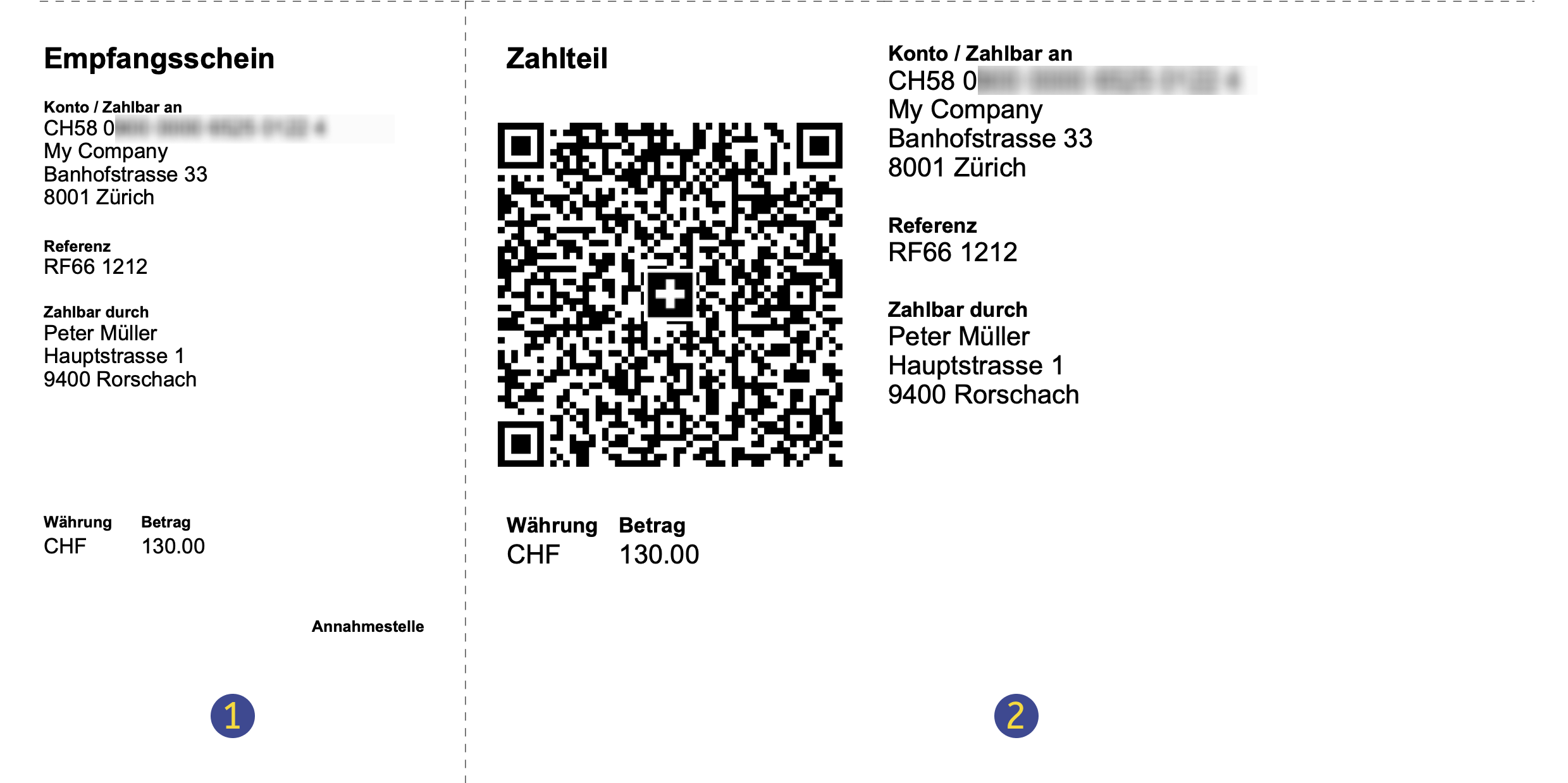
(1) Der Abschnitt "Empfangsschein"
Enthält eine Zusammenfassung der Informationen zur Bescheinigung der Zahlung:
- Der Titel "Empfangsschein"
- Konto/Zahlbar an
- Die IBAN oder QR-IBAN wird in Blöcken von 4 Schriftzeichen gedruckt
- Die Adresse des Kontoinhabers, der in der Regel derjenige ist, der die Rechnung ausgestellt hat und die Zahlung erhält.
- Referenz
- Die Gläubigerreferenz (ISO 11649) oder die QR-Referenz
- Die Gläubigerreferenz kann auch nicht vorhanden ist
- Zahlbar durch
- Die Adresse des Rechnungsempfängers
- Wenn es leer ist, wird ein Eingabefeld für die manuelle Eintragung des Namens des Zahlungspflichtigen gelassen.
- Währung
- Es werden nur die Währungen "CHF" und "EUR" akzeptiert
- Betrag
- Dezimalstellen werden durch einen Punkt "." und die Tausendstel durch ein Leerzeichen getrennt
- Wenn es leer ist, wird ein Feld für die manuelle Eingabe des Rechnungsbetrags gelassen.
- Annahmestelle
(2) Der Zahlungsteil
Enthält die Einzelheiten der Zahlung.
- Der Titel "Zahlteil"
- Der Schweizer QR-Code
- Ein grafisches Element, das alle Daten verschlüsselt, die im Zahlungsabschnitt aufgeführt sind
- Kann bequem von digitalen Geräten gelesen werden
- Konto/Zahlbar an
- Die IBAN oder QR-IBAN in Blöcken von 4 Schriftzeichen gedruckt
- Die Adresse des Kontoinhabers, der in der Regel derjenige ist, der die Rechnung ausgestellt hat und die Zahlung erhält.
- Referenz
- Die QR-Referenz oder die Gläubigerreferenz (ISO 11649)
- Kann aber auch nicht vorhanden sein
- Zusätzliche Informationen
- Weitere Daten betreffend die Rechnung, die für den Empfänger nützlich sein können, wie z.B. das Fälligkeitsdatum oder anderes.
- Kann aber auch nicht vorhanden sein
- Zahlbar durch
- Die Adresse des Rechnungsempfängers
- Wenn es leer ist, wird ein Eingabefeld für die manuelle Eintragung des Namens des Zahlungspflichtigen gelassen.
- Währung
- Es werden nur die Währungen "CHF" und "EUR" akzeptiert
- Der Betrag
- Dezimalstellen werden durch einen Punkt "." und die Tausendstel durch ein Leerzeichen getrennt
- Wenn es leer ist, wird ein Feld für die manuelle Eingabe des Rechnungsbetrags gelassen.
Adressen
Die Adressen in den Abschnitten "Zahlbar an" und "Zahlbar durch" des QR-Zahlteils müssen zwingend entweder den Namen der Organisation/Firma oder den Vor- und Nachnamen einer Person enthalten. Der Organisationsname hat dabei Vorrang vor dem Personennamen.
Es gilt folgende Priorität:
- Ist ein Organisationsname vorhanden, wird dieser verwendet.
- Ist kein Organisationsname erfasst, wird stattdessen der Vor- und Nachname eingefügt.
Eine gleichzeitige Darstellung beider Varianten ist nicht möglich, da der Adressblock im QR-Zahlteil auf maximal drei Zeilen beschränkt ist. Jede dieser Zeilen muss eine standardisierte und präzise Information enthalten. Diese Einschränkungen beruhen auf den technischen und regulatorischen Vorgaben des Schweizer QR-Rechnungsstandards und können nicht angepasst werden.
Vorgegebener Adressaufbau:
- Organisationsname oder Vorname/Nachname
- Strasse und Hausnummer
- Postleitzahl und Ort
Die Adressfelder im QR-Zahlteil – also "Zahlbar an" und "Zahlbar durch" – folgen strikt diesen Standards.
Es ist daher nicht möglich, zusätzliche Zeilen hinzuzufügen oder die Zusammensetzung bzw. das Format der Adressen zu verändern.
IBAN / QR-IBAN Konto und Referenz
Das System arbeitet mit zwei Arten von Bankkonten.
- Das IBAN
- Die normale IBAN-Nummer Ihres Kontos.
- Wenn Sie die IBAN verwenden, kann die Rechnung in CHF oder EUR ausgestellt werden.
- Wenn Sie die IBAN verwenden, können Sie die Referenz (Structured Creditor Reference) verwenden, die mit "RF" beginnt.
- Siehe QR-Rechnung mit Verwendung des IBAN-Kontos.
- Das QR-IBAN
- Ein spezielles, von Ihrer Bank zugewiesenes Konto, das nur für Zahlungen mit QR-Code verwendet wird.
- Der zweite Ziffernblock ist eine Zahl, die mit 3 beginnt: CHXX 3000 0XXX XXXX X
Enthält einen speziellen Code, der zur Identifizierung des Finanzinstituts dient. Für diesen Code sind die Zahlen von 30000 bis 31999 reserviert. - Es ist obligatorisch, im Feld «QR-Referenztyp» den Typ QRR zu verwenden (kompatibel mit den bisherigen ESR, 27 numerische Zeichen).
- Siehe QR-Rechnung mit dem QR-IBAN.
Obligatorische Angaben
In QR-Code-Einzahlungsscheinen ist obligatorisch:
- Die IBAN oder QR-IBAN und die Adresse des Kontoinhabers, der die Rechnung ausgestellt hat und die Zahlung erhält.
- Die Adresse des Empfängers
- Im Falle von QR-IBAN muss auch die Referenz angegeben werden.
QR-Code Einzahlungsscheine ohne Betrag
Bei Einzahlungsscheinen ohne Betrag gibt es ein leeres Feld, das von demjenigen, der bezahlt, ausgefüllt werden muss. Der Betrag ist manuell einzugeben und dient dazu, dem Kunden die Wahl zu lassen, welchen Betrag er zahlen möchte.
Es gibt eine Referenz des Zahlungspflichtigen, so dass die Person, die die Zahlung erhält, den Betrag dem Kunden zuordnen kann.
Verwendet für:
- Freiwillige Beiträge für eine Vereinigung
- Zahlungen an die 3. Säule
- Kreditkarten-Anzahlungen
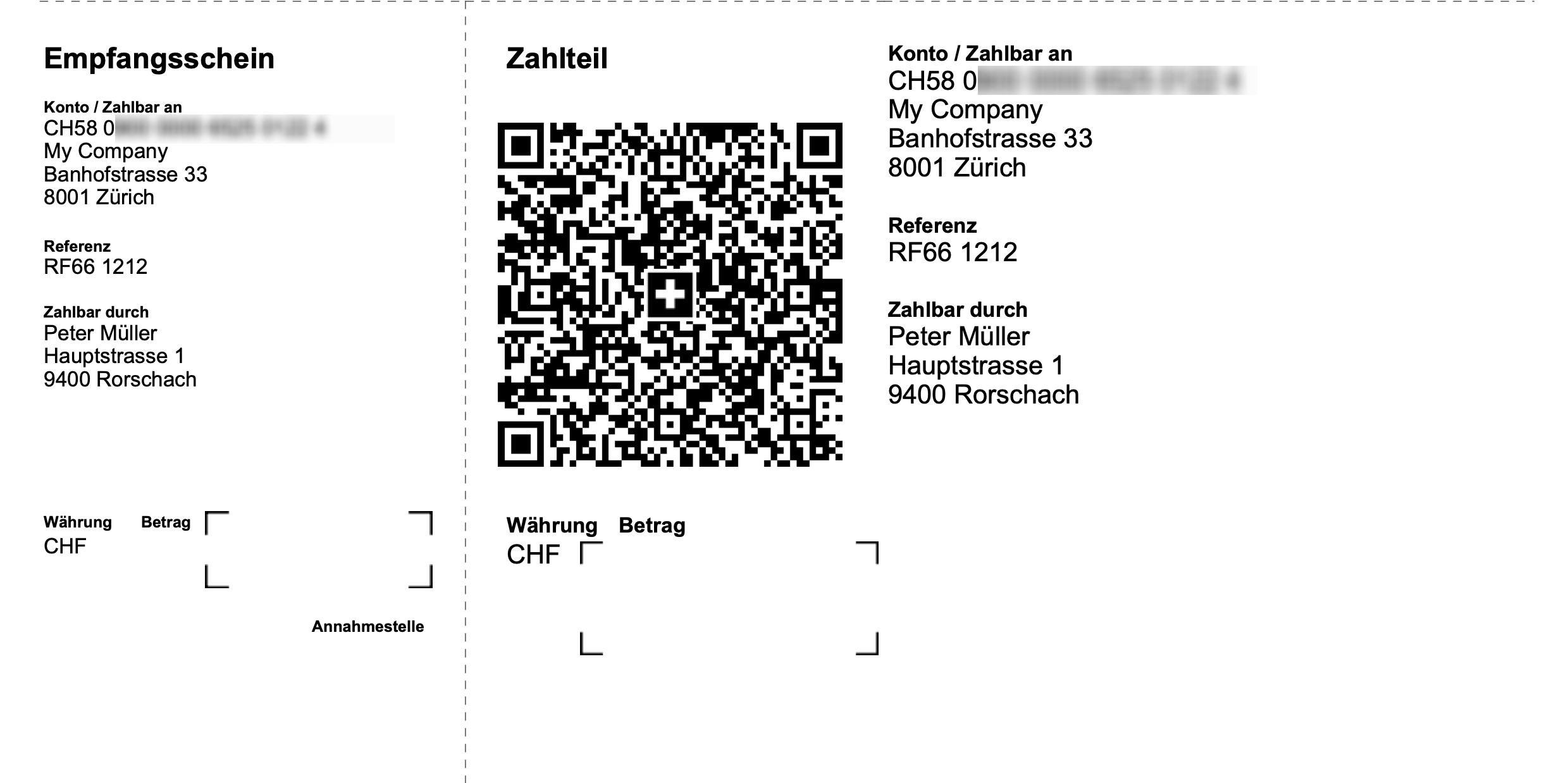
QR-Code-Einzahlungsscheine ohne Betrag und ohne Kundenadresse
Einzahlungsscheine ohne Betrag und ohne Angabe des Zahlungspflichtigen dienen als allgemeine Einzahlungsscheine für ein Unternehmen.
Die einzige Information ist die Angabe eines Kontos, auf das die Zahlung geleistet werden soll.
Der Zahlungspflichtige füllt von Hand aus:
- Betrag
- Adresse des Zahlenden
Die Person, die die Zahlung erhält, muss den Betrag manuell zuordnen.
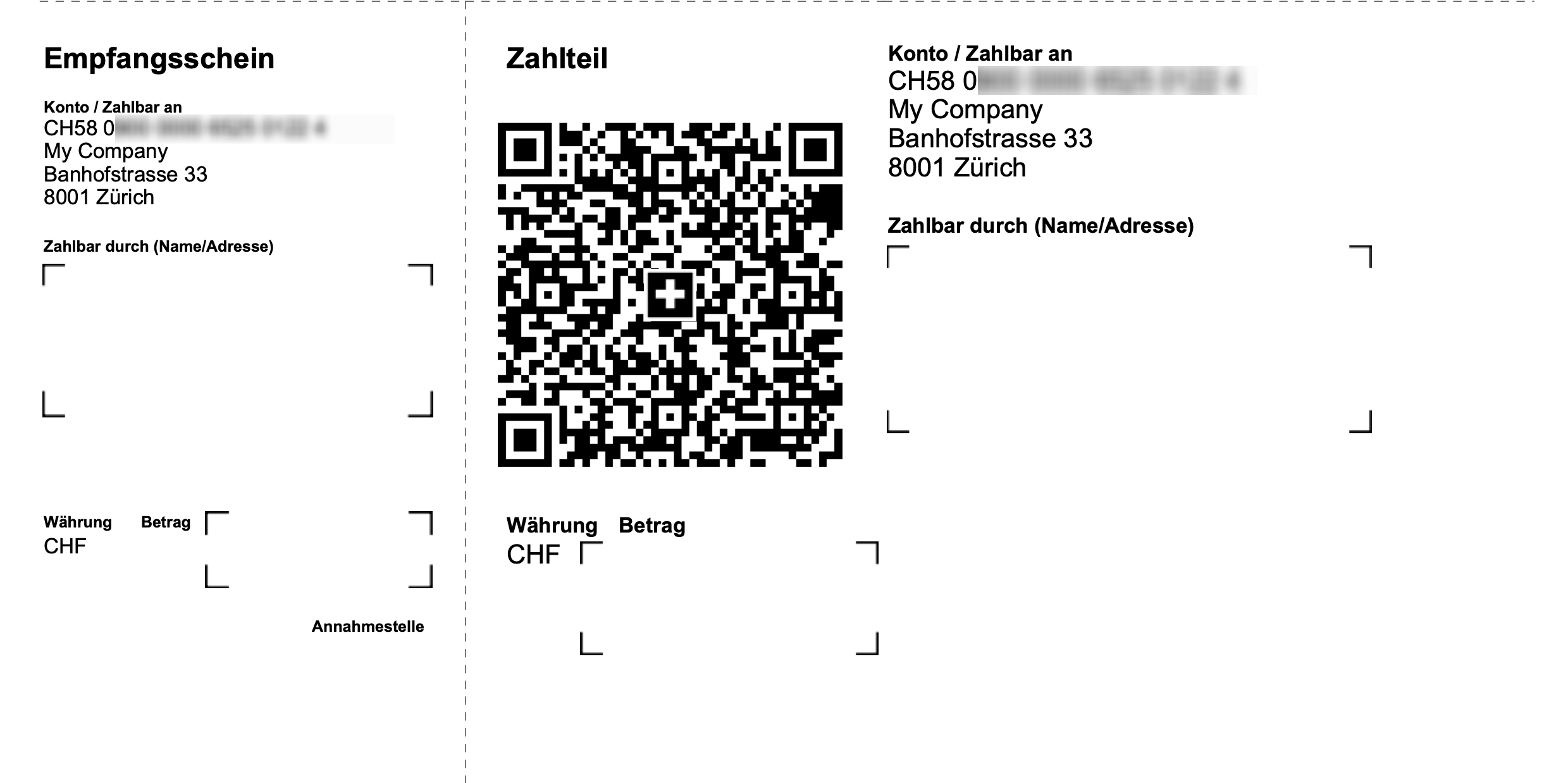
Referenzen und Normen
- Six-Payment mit der QR-Rechnung wird einfacher
- Handbuch zur Einführung der QR-Rechnung
- Leitfaden zur Umsetzung der Schweizer QR-Rechnung (nur in Englisch).
- Swiss payments standards.
[CH10] Layout mit Schweizer QR-Code (Banana+)
[CH10] Layout mit Schweizer QR-Code (Banana+)Dieses Rechnungsdruck-Layout (genannt CH10) ermöglicht den Druck von kundenspezifischen Rechnungen, inklusive des Drucks des Schweizer QR-Codes, der eine einfache Zahlungsabwicklung und Kontrolle ermöglicht.
- Video-Tutorial: Anpassung von Rechnungen mit Schweizer QR-Code (Layout CH10).
Voraussetzungen
Um diese Erweiterung zu benutzen, müssen Sie Banana Buchhaltung Plus verwenden.
Dieses und alle anderen Layouts können in folgenden Anwendungen genutzt werden:
Wie man den Rechnungsausdruck individuell gestalten kann
Der Rechnungsausdruck kann individuell gestaltet und an die jeweiligen Bedürfnisse angepasst werden.
- Gestaltung des Rechnungsausdrucks - integrierte Fakturierung in die Buchhaltungsdatei
- Gestaltung des Rechnungsausdrucks - mit separater Applikation 'Offerten und Rechnungen'
Individuelle Anpassung und QR-Code-Konfiguration
In den Rechnungseinstellungen können Sie den QR-Code-Druck aktivieren und die Parameter festlegen.
Wichtig: QR-Rechnungen, die mit Banana Buchhaltung+ erstellt wurden, sind nicht mit TWINT kompatibel. Sie können nicht mit TWINT bezahlt werden und es kann kein TWINT QR-Code erzeugt werden.
Anpassung des Rechnungsausdruckes
Das Drucklayout der Rechnung ist bereits eingestellt. Sie können es jedoch nach Belieben anpassen. Sie können den Rechnungsausdruck leicht an Ihre Wünsche anpassen, entscheiden, welche Elemente ausgedruckt werden sollen und die Textbeschreibung ändern.
- Über Dialogfenster Einstellungen können Sie:
- Die Elemente der Rechnung auswählen, welche Sie in den Druck einschliessen möchten.
- Die Rechnungsadresse rechts oder links ausdrucken
- Angeben, welche Detailspalten aufgenommen werden sollen, und die Reihenfolge festlegen. Sie können eine Rechnung mit Mengen und Preisen oder nur mit Gesamtbeträgen oder sogar mit Spalten, die Sie in der Tabelle Buchungen hinzugefügt haben, erstellen.
- Die Standardtexte, die beim Drucken verwendet werden sollen, ändern.
- Übersetzungen in anderen Sprachen hinzufügen
- Die Schriftart des Ausdrucks ändern
- Die gewünschte Farbkombination auswählen
- Rechnungsbeispiele (Anpassungen)
- Hinzufügen eines Logos
- Adresse an anderer Stelle ausdrucken
- Versandadresse ausdrucken
- Hinzufügen von benutzerdefiniertem Text
- Ändern des Spalten-Layouts
- Rechnungen ohne Beträge
- Bild der Produkte ausdrucken
- Andere Beispiele
Individuelle Anpassung durch Programmierung
Layouts können durch Programmierung angepasst und neue Layouts können erstellt werden.
Funktionen, die nur im Advanced-Plan verfügbar sind
Die folgenden Anpassungen sind nur mit dem Advanced-Plan verfügbar.
- Ausdrucken zusätzlicher Spalten der Tabelle Artikel oder der Tabelle Buchungen (Buchhaltung).
- Bild der Artikel ausdrucken
- Benutzerdefinierte Felder des Informationsbereiches (Offerten und Rechnungen) ausdrucken.
- Anpassungen mit CSS-Programmierung.
Einschliesslich (siehe Beispiele):- Schriftart, Position und Farbe von Kopfzeile, Adresse und anderen Rechnungselementen ändern.
- Zeilenabstände ändern
- Unterstreichung der Zeile Totalsumme ändern
- Anpassungen mit Javascript-Programmierung.
Darunter (siehe Beispiele):- Schlusstext oder einen anderen Text aufgrund der Rechnungsdaten ändern
- Unterschiedliche Datumsformate verwenden
- Verschiedene Druckformate verwenden, je nach Art der gedruckten Artikel
- Feldnamen in Titel, Anfangs- und Schlusstext einfügen
- Lieferscheine ausdrucken (erfordert Version 10.1.18)
- Mahnungen/Zahlungserinnerungen ausdrucken (erfordert Version 10.1.18)
Chronologie der Änderungen
Bitte sehen Sie unsere Seite Chronologie der Änderungen (Seite in Englisch).
Einstellungen und Anpassungen des Rechnungsdrucks im CH10-Layout
Bei diesem Layout für den Rechnungsausdruck können Sie die Druckeinstellungen im Dialogfenster Einstellungen ändern. Die Einstellungen sind ähnlich wie beim UNI11-Layout mit der zusätzlichen Option, den Schweizer QR-Code auszudrucken.
Mehr dazu:
- Allgemeine Informationen zur Anpassung des Rechnungsdrucks
- Offerten und Rechnungen
- Rechnungen in der Buchhaltung
Dialogfenster Einstellungen Rechnungen
Sie haben zwei Möglichkeiten, auf das Dialogfenster zur Einstellung der Rechnungsparameter zuzugreifen:
- Im Dialogfenster Rechnungsdruck, Sektion Layout, Schaltfläche Einstellungen
- Klicken Sie in der Seitenansicht auf das Zahnradsymbol (Einstellungen)
Das Dialogfenster besteht aus mehreren Ebenen und Unterebenen, die es Ihnen ermöglichen, in bestimmte Teile der Rechnung einzugreifen:
- Ausdrucken
Die Elemente, aus denen der Ausdruck der Rechnung besteht, mit der Möglichkeit, sie individuell zu gestalten. - Texte
Die Texte in den verschiedenen Sprachen, die für den Ausdruck verwendet werden - QR-Code
Die Einstellungen für den Ausdruck des Schweizer QR-Codes - Schriftarten
Ändern Sie die Schriftart und die Farben - Programmierung (eigene JavaScript/CSS-Dateien)
Dies ist ein noch höherer Grad der Anpassung, erfordert aber Programmierkenntnisse.
Sie können in die verschiedenen Elemente des Ausdrucks eingreifen, indem Sie sie ändern oder ersetzen.
Die Schaltfläche Standardwerte wiederherstellen im Dialogfenster setzt alle Einstellungen auf die Standardwerte zurück.
Bestätigen Sie mit Ok und speichern Sie die eingegebenen Parameter.
Mit dem Befehl Menü > Bearbeiten > Rückgängig können Sie Änderungen an Parametern rückgängig machen und wiederherstellen.
Eigenschaften Ausdrucken
Diese Ebene legt fest, welche Elemente der Rechnung für den Rechnungsdruck einbezogen oder welche ausgeschlossen werden sollen.
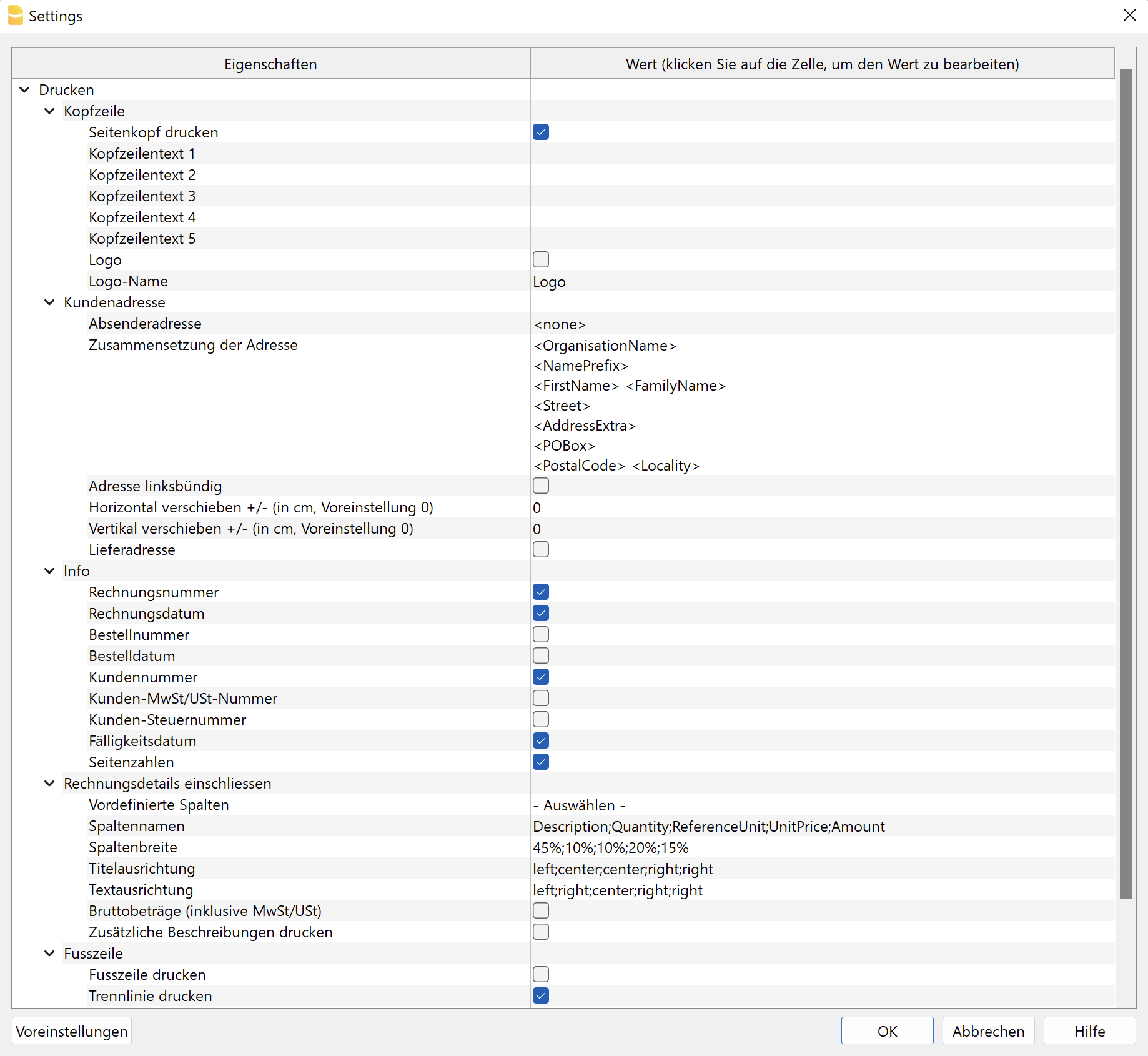
Sie ist in mehrere Unterebenen unterteilt, die es ermöglichen, verschiedene Elemente der Rechnung zu verwalten.
Überschrift
Element des Dialogfensters, mit dem Sie die Überschrift im oberen Bereich der Rechnungsseite festlegen können.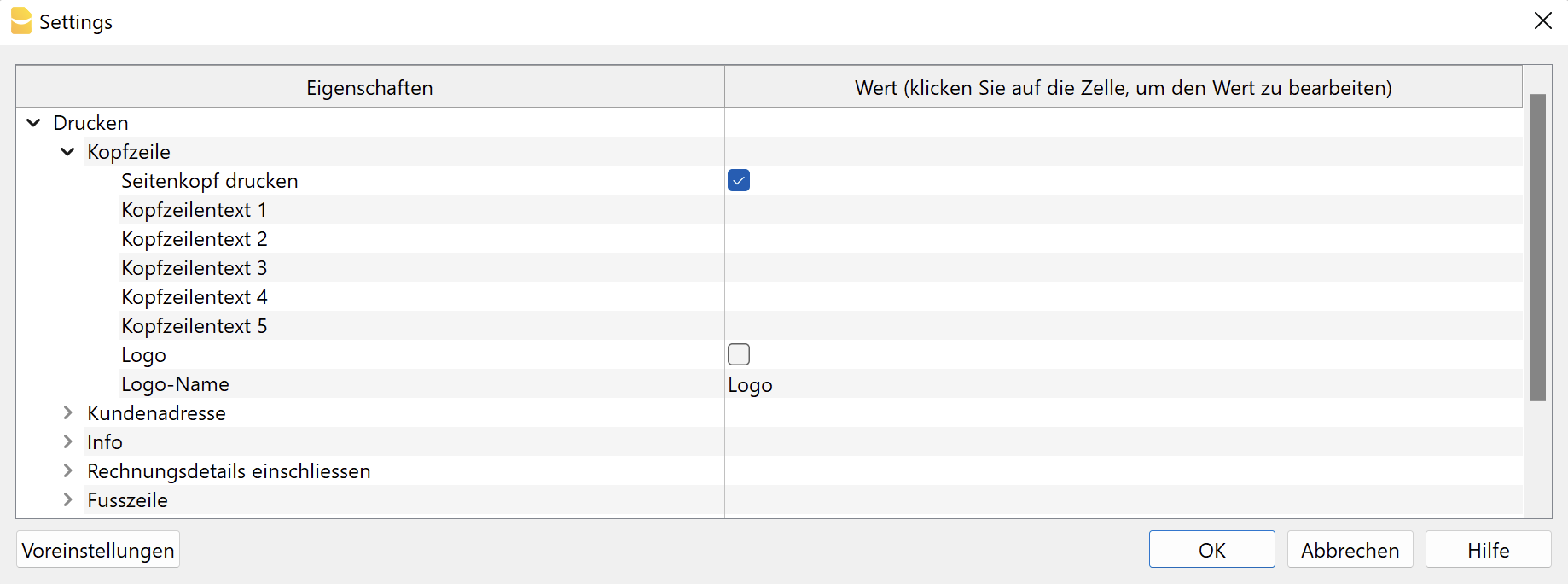
- Seitenkopf drucken
Aktivieren Sie das Feld, um die Adresse des Absenders in den Rechnungskopf aufzunehmen.
Die Adresse wird automatisch aus den Basisdaten der Datei übernommen, die unter Datei > Eigenschaften (Stammdaten) > Adresse definiert sind. Der Mehrwertsteuercode ist obligatorisch und muss in das entsprechende Feld (MWST/USt-Nummer) eingegeben werden. - Kopfzeilentext 1 ... Kopfzeilentext 5
Wenn Sie die Basisdaten der Adresse nicht verwenden möchten, können Sie die gewünschten Texte manuell eingeben.
Diese Texte werden in der Überschrift angezeigt und ersetzen alle in den Dateieigenschaften (Menü Datei > Eigenschaften (Stammdaten) > Adresse) definierten Texte.
In diesem Fall wird die Mehrwertsteuernummer nicht automatisch gedruckt. Da sie obligatorisch ist, muss sie manuell in einer der Zeilen hinzugefügt werden. - Logo
Aktivieren Sie diese Option, um das Logo im Rechnungskopf einzufügen.
Das Logo wird unter Menü Datei > Logo einrichten definiert. Dort können Sie auch die Grösse, die Ausrichtung (links, Mitte, rechts) und die Ausrichtung der Adresse am Logo festlegen. - Logo-Name
Geben Sie den Namen der Logo-Anpassung ein, den Sie im Menü Datei > Logo einrichten > Registerkarte 'Anpassung' definiert haben, und achten Sie dabei auf Gross- und Kleinschreibung.
Kundenadresse
Element des Dialogfensters, mit dem bestimmte Parameter für den Druck der Rechnungsadresse eingestellt werden können.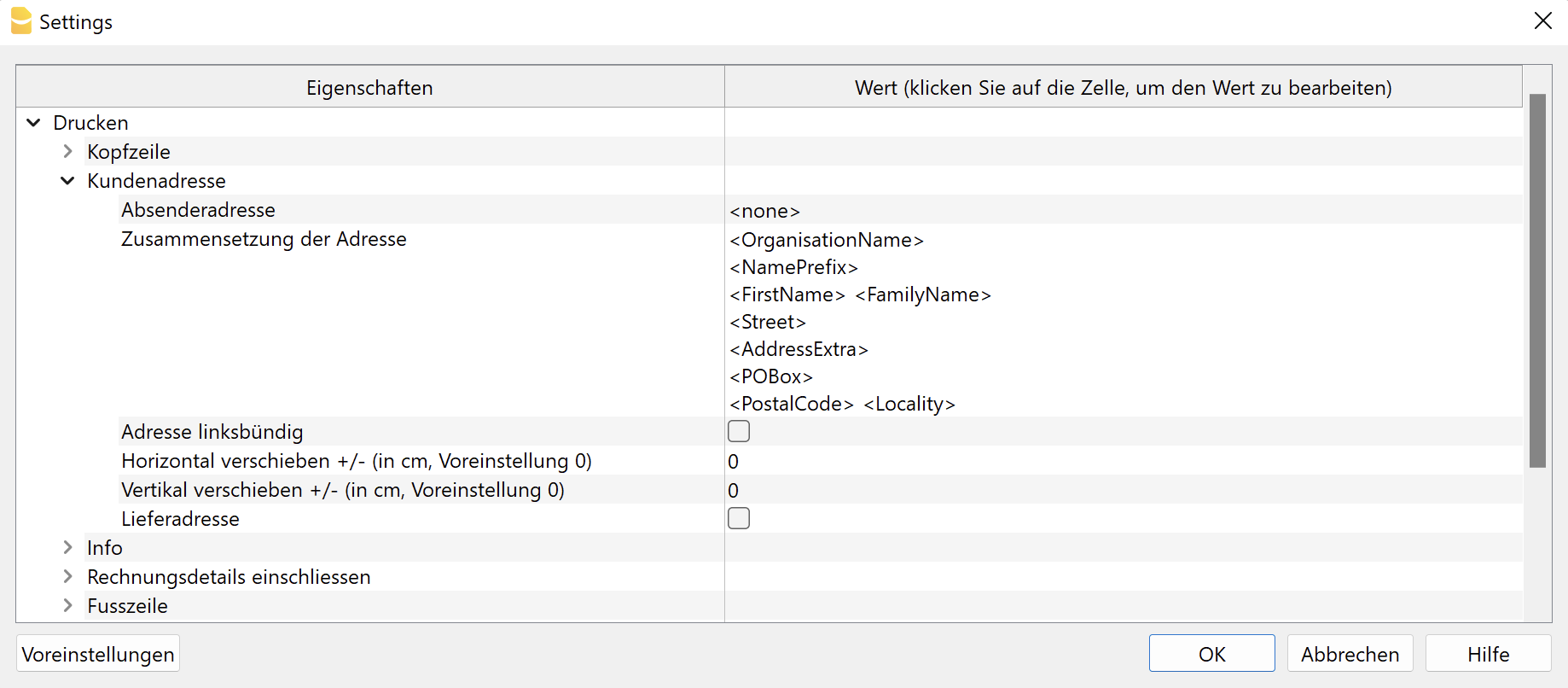
Die Kundenadressen werden aus den Spalten der Tabelle Konten > Ansicht Adresse für die integrierte Rechnungsstellung und aus der Tabelle Kontakte für die Anwendung 'Offerten und Rechnungen' übernommen.
- Absenderadresse (<none>)
Oberhalb der Kundenadresse können Sie eine Zeile einfügen, in der die Absenderadresse angegeben wird, falls ein Briefumschlag mit Fenster verwendet wird.
Lassen Sie das Feld leer, um die unter Menü Datei > Eigenschaften (Stammdaten) > Registerkarte Adresse definierte Adresse zu verwenden.
Löschen Sie den Standardwert <none>, um die unterstrichene Zeile des Absenders oberhalb der Kundenadresse einzuschliessen. - Zusammensetzung der Adresse
Entscheiden Sie, wie die Adresse zusammengesetzt sein soll. Geben Sie hierzu die XML-Namen der Spalten der Adressen in der gewünschten Reihenfolge ein:
für die integrierte Fakturierung Tabelle Konten ( Ansicht Adresse), für die Anwendung Offerten und Rechnungen Tabelle Kontakte.
Jeder Spaltenname muss zwischen den Zeichen "<" und ">" eingefügt werden.
Sie können den XML-Namen jeder Spalte mit dem Befehl Spalten einrichten, Registerkarte Einstellungen anzeigen.
Sie können nur die folgenden Spalten verwenden (andere Spalten können nicht verwendet werden):
Spalte Anrede (XML-Name = NamePrefix)
Spalte Organisation (XML-Name = OrganisationName)
Spalte Vorname (Name XML = FirstName)
Spalte Nachname (Name XML = FamilyName)
Spalte Strasse (Name XML = Street)
Spalte Hausnummer (Name XML = BuildingNumber)
Spalte AdresseExtra (Name XML = AdressExtra)
Spalte Postfach (XML-Name = POBox)
Spalte Postleitzahl (XML-Name = PostalCode)
Spalte Ortschaft (XML-Name = Locality)
Spalte Region (XML-Name = Region)
Spalte Land (XML-Name = Country)
Spalte Ländercode (XML-Name = CountryCode)
Spalte Büro Email (XML-Name = EmailWork)
Beispiele: - Geben Sie den Namen der Firma, Adresse, Postleitzahl und Ort an:
<OrganisationName>
<Street>
<PostalCode> <Locality> - Geben Sie Vorwahl, Vorname, Nachname, Adresse, Postleitzahl und Ort an:
<NamePrefix>
<FirstName> <FamilyName>
<Street>
<PostalCode> <Locality> - Geben Sie eine zusätzliche Adresse, ein Postfach und die Code des Landes an:
<OrganisationName>
<NamePrefix>
<FirstName> <FamilyName>
<Street> <BuildingNumber>
<POBox>
<CountryCode> - <PostalCode> <Locality>
- Adresse linksbündig
Aktivieren Sie diese Option, um die Adresse links auszudrucken. Andernfalls wird sie rechts gedruckt. - Horizontal verschieben +/- (in cm, Voreinstellung 0)
Geben Sie einen Wert in cm ein, um die Kundenadresse nach rechts (positiver Wert) oder links (negativer Wert) zu verschieben. - Vertikal verschieben +/- (in cm, Voreinstellung 0)
Geben Sie einen Wert in cm ein, um die Kundenadresse nach unten (positiver Wert) oder oben (negativer Wert) zu verschieben. - Lieferadresse
Nur für die in die Buchhaltung integrierte Fakturierung verfügbar.
Die Lieferadresse wird ebenfalls gedruckt.
Die Lieferadresse wird mit dem Code :sadr in der Spalte BelegTyp der Tabelle Buchungen erfasst, um die Lieferadresse zu definieren.
Informationen
Dieses Element des Dialogs erlaubt festzulegen, welche Elemente der Rechnung für den Rechnungsdruck einbezogen und welche ausgeschlossen werden sollen (oben links):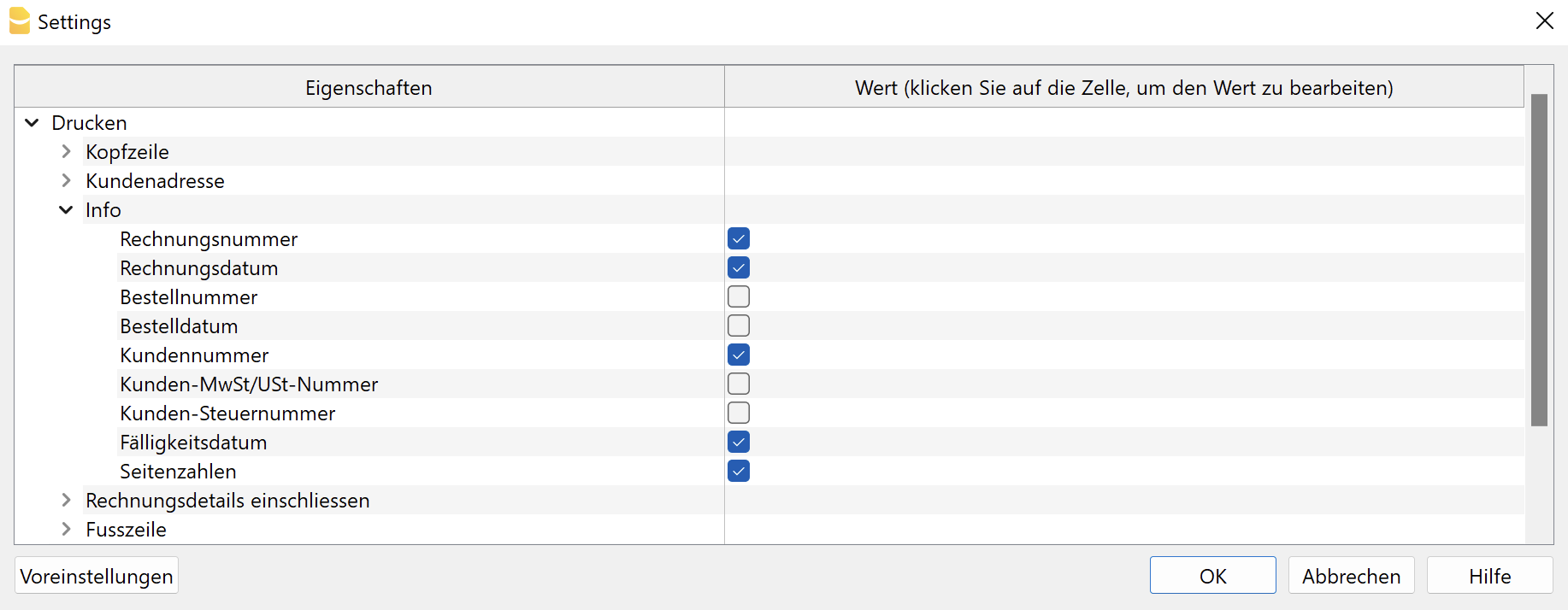
Integrierte Fakturierung
- Rechnungsnummer / Gutschrift
Angegeben in der Spalte DocInvoice der Tabelle Buchungen - Rechnungsdatum
Wird in der Spalte Datum der Tabelle Buchungen erfasst. - Bestellnummer
Angegeben in der Spalte BelegTyp der Tabelle Buchungen mit dem Code :ordn - Bestelldatum
Wird in der Spalte BelegTyp der Tabelle Buchungen durch den Code :ordd angegeben. - Kundennummer
Wird in der Rechnungsbuchung in der Tabelle Buchungen angegeben. - Kunden-MWST/USt-Nummer
Diese wird in der Spalte MWST/USt-Nummer der Konten-Tabelle, Ansicht Verschiedene hinterlegt. - Kunden-Steuernummer
Diese wird in der Spalte Steuernummer der Konten-Tabelle, Ansicht Verschiedene angegeben. - Fälligkeit der Rechnung
Die Fälligkeit der Rechnung kann auf verschiedene Arten festgelegt werden. Weitere Informationen finden Sie auf der Seite Fälligkeiten und Zahlungskonditionen. - Seitenzahl
Die Nummer der aktuellen Seite
Applikation Offerten und Rechnungen:
- Nummer der Rechnung / Offerte
Angegeben in der Spalte Id der Tabelle Rechnungen/Offerten - Datum Rechnung
Angegeben in der Spalte Datum der Tabelle Rechnungen / Offerten - Bestellnummer
Angegeben im Feld Bestellnummer im Dialogfenster Rechnung erstellen/bearbeiten - Bestelldatum
Angegeben im Feld Bestelldatum im Dialogfenster Rechnung erstellen/bearbeiten - Kundennummer
Angegeben in der Spalte Kontakt Id der Tabelle Rechnungen / Offerten - Kunden-MWST/USt-Nummer
Angegeben in der Spalte MWST-Nummer der Tabelle Kontakte - Kunden-Steuernummer
Angegeben in der Spalte Steuernummer der Tabelle Kontakte - Fälligkeit der Rechnung
Angegeben in der Spalte Fälligkeit der Tabelle Rechnungen / Offerten.
Die Fälligkeit der Rechnung kann auf verschiedene Arten festgelegt werden. Weitere Informationen finden Sie auf der Seite Zahlungsfrist der Rechnung festlegen. - Seitenzahl
Die Nummer der aktuellen Seite - Benutzerdefinierte Felder
Nur im Advanced-Plan
Alle benutzerdefinierten Felder für zusätzliche Informationen, die in Registerkarte Rechnung im Dialogfenster Rechnung definiert sind, werden hinzugefügt
Rechnungsdetails
Unter Rechnungsdetails verstehen wir die Tabelle mit den Artikeln, Mengen, Preisen und Gesamtbeträgen.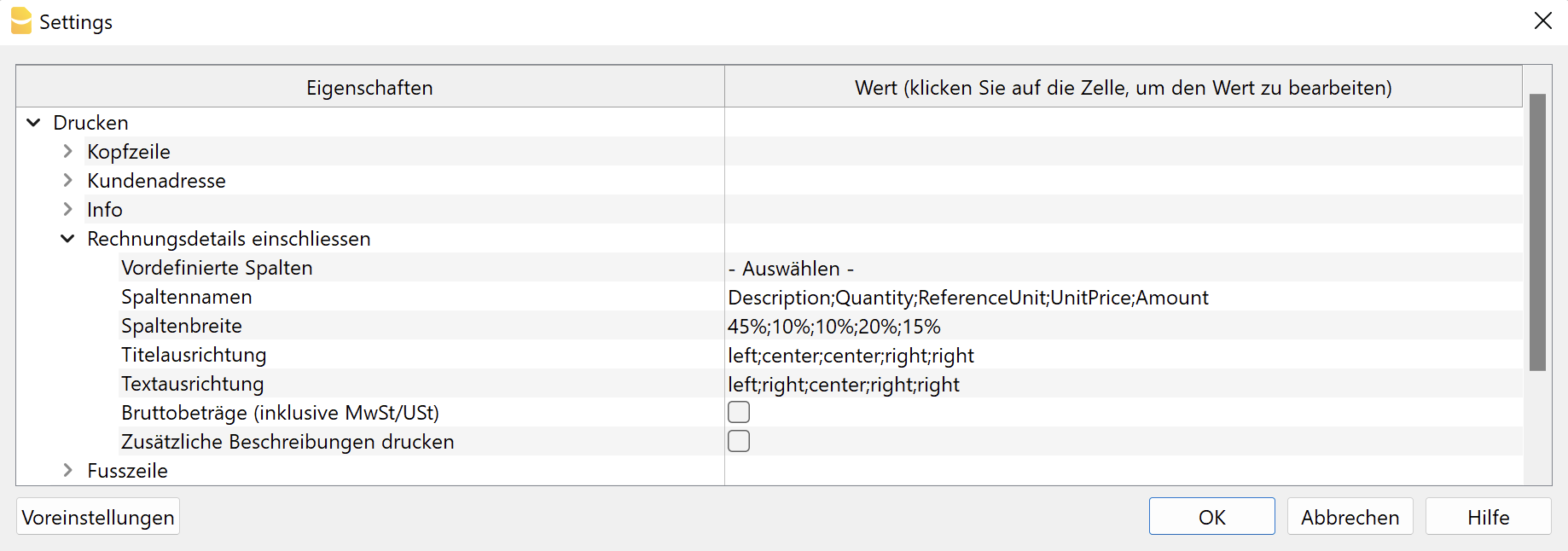
Anpassung Vordefinierte Spalten
Ermöglicht Ihnen, die Spalten auszuwählen, die in den Rechnungsdetails angezeigt werden sollen, und zwar direkt aus einer Liste. Die Liste enthält einige Anpassungen von vordefinierten Spalten, aus denen Sie wählen können. Für einige von ihnen ist der Advanced Plan von Banana Buchhaltung Plus erforderlich.
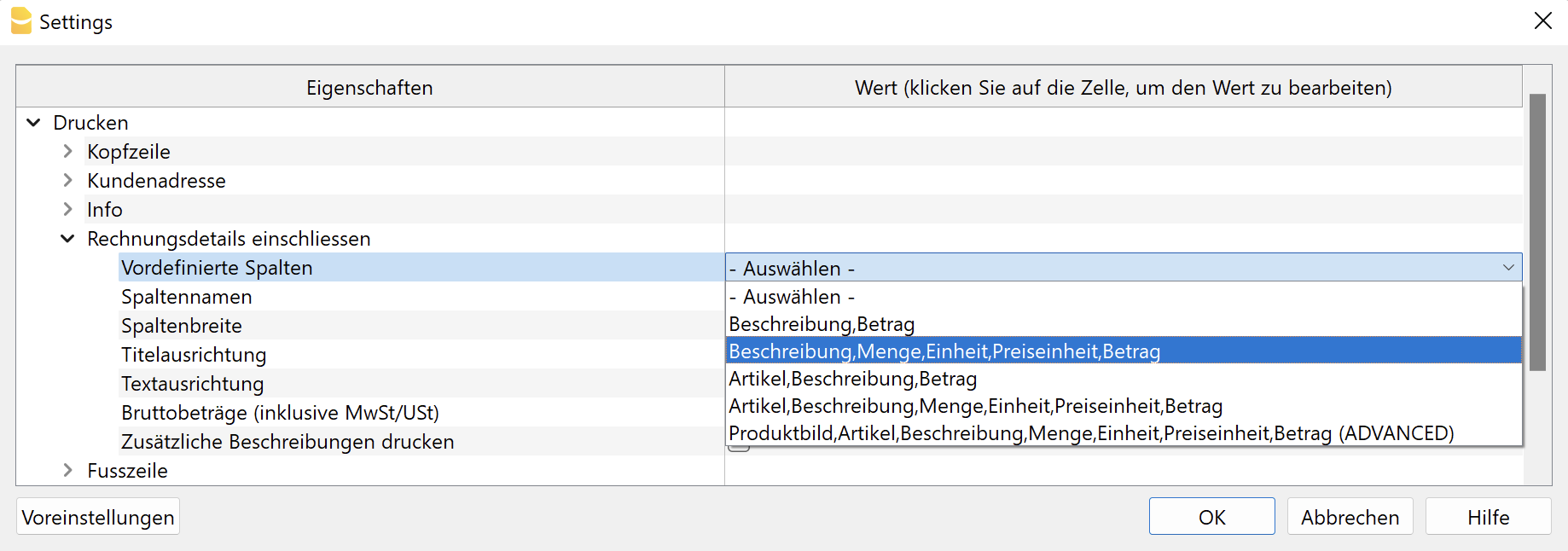
Wählen Sie eine vordefinierte Spaltenzusammensetzung aus der Liste und bestätigen Sie.
Die Werte der Eigenschaften Spaltennamen, Spaltenbreite, Titelausrichtung, Textausrichtung der Sektion Rechnungsdetails und der Eigenschaft Spaltennamen der Rechnungsdetails der Sektion Texte werden vom Programm automatisch eingestellt.
Verfügbar ab Version 10.0.10.21348 oder neuer von Banana Buchhaltung Plus.
Logik der Spaltenanordnung
Die anzuzeigenden Spalten können auf diese Weise manuell definiert werden:
- In den Spaltennamen geben Sie die XML-Namen der zu druckenden Spalten an
- In den folgenden Feldern werden die Druckeigenschaften der einzelnen Spalten
- Spaltenbreite
- Ausrichtung des Titels
- Textausrichtung
- In Sektion Texte geben Sie die Texte für die Spaltenüberschriften ein.
- Für jede Sprache muss der Text der Überschrift angegeben werden
Wenn Sie eine Standardeinstellung für Spalten wählen, werden alle Elemente automatisch geändert.
Gilt für alle Elemente
- Die Elemente werden durch ";" getrennt und müssen der Anzahl der definierten Spalten entsprechen.
- Wenn eines dieser Elemente leer gelassen wird, werden die Standardwerte übernommen.
Spaltennamen
Geben Sie manuell an, welche Spalten in den Rechnungsdetails angezeigt werden sollen.
Geben Sie die XML-Namen der Spalten der Tabelle Buchungen ein. Sie können den XML-Namen jeder Spalte mit dem Befehl Spalten einrichten, Registerkarte Einstellungen anzeigen. Trennen Sie die Spaltennamen mit einem ";" (Strichpunkt).
Die Standardspalten sind:
- Für in die Buchhaltung integrierte Rechnungen:
- Number (Artikel-ID) Dies gilt sowohl für die Spalte Id der Tabelle Artikel in der Anwendung Offerten und Rechnungen als auch für die Spalte Artikel der Tabelle Buchungen in der integrierten Fakturierung.
- Description
- Quantity
- ReferenceUnit
- UnitPrice
- Amount
- VatRate
- Zusätzlich zur Anwendung Offerten Rechnungen:
- Date
- Discount
Mit dem Advanced-Plan von Banana Buchhaltung Plus können Sie weitere, auch persönlich eingefügte Spalten der Tabellen Buchungen (für die integrierte Fakturierung) und Artikel (integrierte Fakturierung und Applikation 'Offerten und Rechnungen') drucken, die nicht in der vorherigen Liste aufgeführt sind.
- Tabelle Buchungen (Transactions).
- Die zu verwendende Syntax lautet T. NameSpalte
"T." gibt an, dass es sich um eine Spalte der Tabelle Buchungen handelt, "NameSpalte" ist der XML-Name der Spalte (z.B. "T.Notes", "T.DateWork", etc.).
- Die zu verwendende Syntax lautet T. NameSpalte
- Tabelle Artikel (Items)
- Die Syntax ist I.NameSpalte
"I." bedeutet, dass es sich um eine Spalte in der Tabelle Artikel handelt, "NameSpalte" ist der XML-Name der Spalte (z. B. "I.Links", usw.)
- Die Syntax ist I.NameSpalte
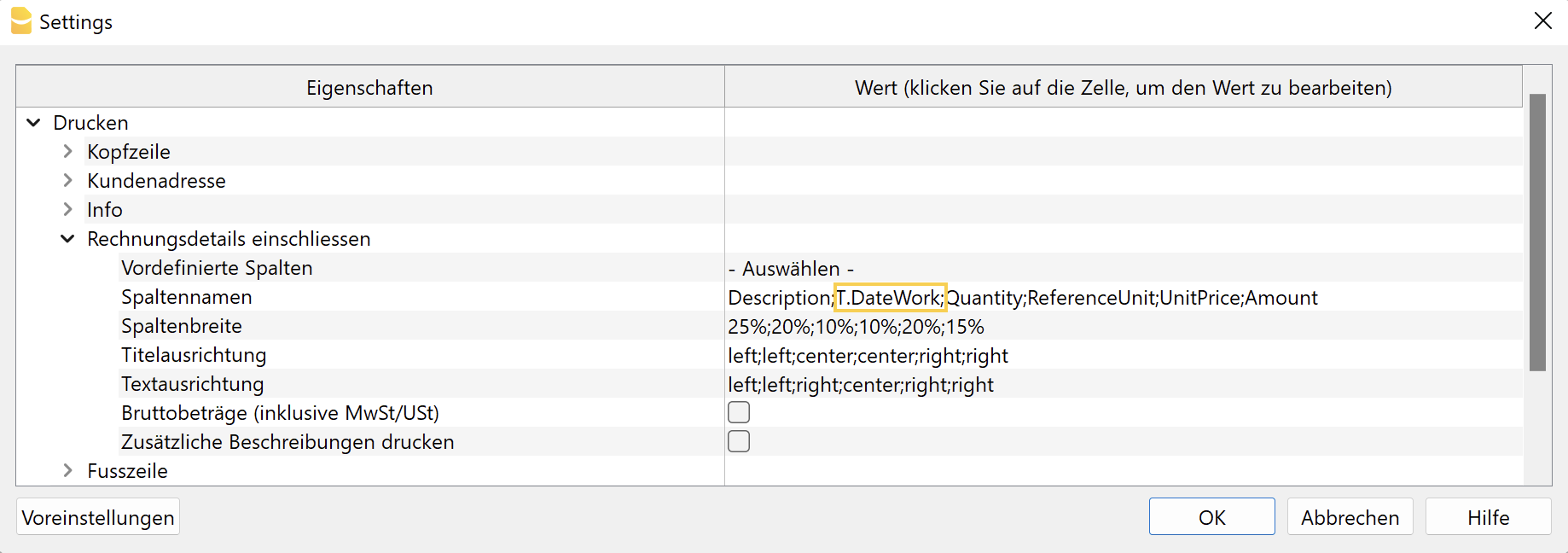
Breite der Spalten
Geben Sie die Breite jeder Spalte mit einem Prozentwert an. Jeder Wert gibt an, wie viel Platz eine Spalte im Verhältnis zur Gesamtbreite der Seite einnimmt. Die Summe muss 100% betragen.
Trennen Sie die Spaltenbreiten durch einen ";" (Strichpunkt).
Ausrichtung der Titel
Geben Sie die Ausrichtung des Titels für jede Spalte an.Sie können den Text links ausrichten (left), mittig (center) und rechts (right). Trennen Sie jede Ausrichtung mit einem ";" (Strichpunkt).
Textausrichtung
Geben Sie die Textausrichtung für jede Spalte an. Sie können den Text links ausrichten (left), mittig (center) und rechts (right). Trennen Sie jede Ausrichtung mit einem ";" (Strichpunkt).
Bruttobeträge (einschliesslich Mehrwertsteuer)
Sie können entscheiden, ob Sie Bruttobeträge einschliesslich Mehrwertsteuer oder Nettobeträge ohne Mehrwertsteuer verwenden möchten.
Drucken zusätzlicher Beschreibungen
Nur für die in die Buchhaltung integrierte Rechnungsstellung verfügbar.
Sie können entscheiden, ob Sie zusätzliche Beschreibungen in mehreren Zeilen eingeben möchten.
Erstellen Sie in der Tabelle Buchungen Spalten mit dem Namen Description gefolgt von einer Nummer (z.B. "Description1", "Description2", ...). Die XML-Namen der Spalten müssen unbedingt "Description1", "Description2", usw. lauten.
Der Text jeder Spalte wird in einer neuen Zeile unmittelbar unter der Hauptbeschreibung eingefügt.
Einige Beispiele
Die Spalten Beschreibung, Menge, Einheit, Preis pro Einheit und Betrag einschliessen:
- Description;Quantity;ReferenceUnit;UnitPrice;Amount
50%;10%;10%;15%;15%
center;center;center;center;center
left;center;center;right;right
Schliessen Sie nur die Spalten Beschreibung und Betrag ein:
- Description;Amount
70%;30%
center;right
left;right
Schliessen Sie die Spalten Beschreibung, Anmerkungen und Betrag ein. Anmerkungen ist keine Standardspalte, dem Namen muss ein "T." vorangestellt werden. Erfordert den Advanced-Plan von Banana Buchhaltung Plus.
- Description;T.Notes;Amount
35%;35%;30%
left;left;right
left;left;right
Schliessen Sie die Spalten Beschreibung, Datum Arbeit, Menge, Einheit, Stückpreis und Betrag ein (DateWork ist eine manuell erstellte Spalte, dem Namen muss ein "T" vorangestellt werden). Erfordert den Advanced-Plan von Banana Buchhaltung Plus.
- Description;T.DateWork;Quantity;ReferenceUnit;UnitPrice;Amount
35%;15%;10%;10%;15%;15%
left;center;center;center;right;right
left;center;center;center;right;right
Für die Anwendung Offerten und Rechnungen: Schliessen Sie die Spalten Nummer, Datum, Beschreibung, Menge, Einheit, Preis, Rabatt und Betrag ein.
- Item;Date;Description;Quantity;ReferenceUnit;UnitPrice;Discount;Amount
10%;10%;50%;10%;10%,10%;15%;15%
left;left;left;right;right;right;right;right
left;left;left;right;right;right;right;right
Fusszeile
Element des Dialogfensters, mit dem eine Fusszeile eingefügt werden kann.
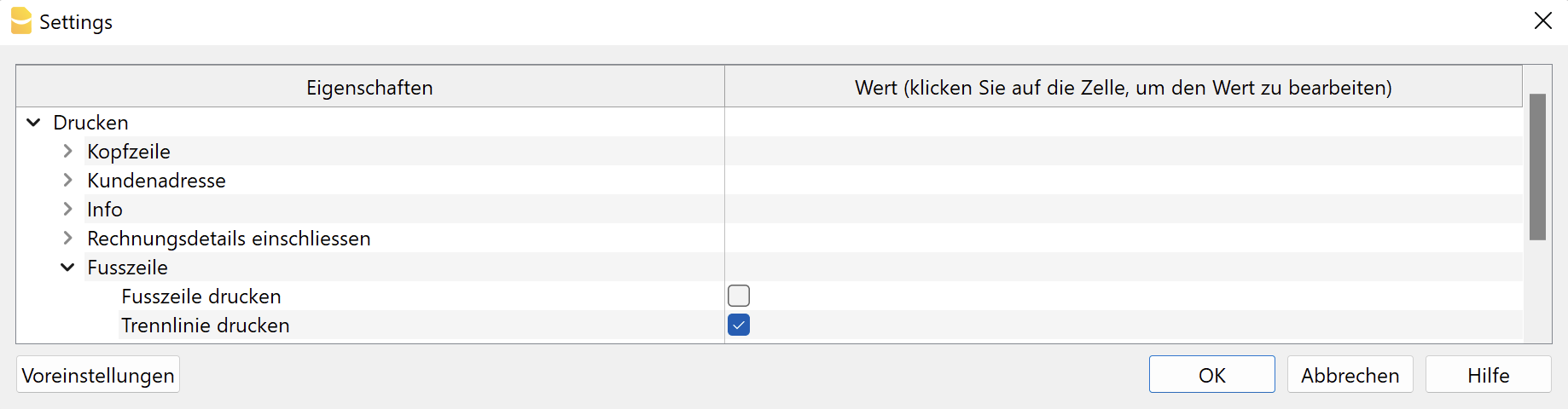
- Fusszeile drucken
Hier legen Sie fest, ob die Fusszeile – bestehend aus drei Spalten – in den Ausdruck einbezogen werden soll (siehe Abschnitt "Texteigenschaften" weiter unten).
Wichtiger Hinweis: Die Fusszeile kann nur eingefügt werden, wenn der QR-Code vom Druck ausgeschlossen ist. Wird der QR-Code eingefügt, wird die Fusszeile automatisch vom Druck ausgeschlossen. - Trennlinie drucken
Hier legen Sie fest, ob oberhalb der Fusszeile eine Trennlinie eingefügt werden soll.
Die Fusszeile ist in drei Textblöcke unterteilt, die als drei Spalten angeordnet sind:
- Linker Block, linksbündig
- Zentraler Block, zentriert
- Rechter Block, rechtsbündig
Jeder Block kann eine oder mehrere Textzeilen enthalten. Die Inhalte werden in den Feldern unter Texte > Fusszeilentext links / zentriert / rechts eingegeben.
In den Feldern "Fusszeilentext links" und "Fusszeilentext rechts" sind vordefinierte Texte vorhanden, die Sie jederzeit anpassen können.
Wenn Sie verhindern möchten, dass ein Block gedruckt wird, geben Sie im entsprechenden Feld den Text <none> ein.
Es ist auch möglich, einen einzigen Text über die gesamte Seitenbreite zu drucken. Geben Sie dazu den gewünschten Text im Feld "Fusszeilentext links" ein und setzen Sie <none> in die Felder "Fusszeilentext zentriert" und "Fusszeilentext rechts".
Der Fusszeilenbereich kann mittels JavaScript-Programmierung mit der Funktion hook_print_footer() angepasst werden (erfordert den Advanced-Plan).
Texteigenschaften
Diese Ebene definiert alle Rechnungstexte. Sie sind gruppiert und nach Sprache unterteilt.
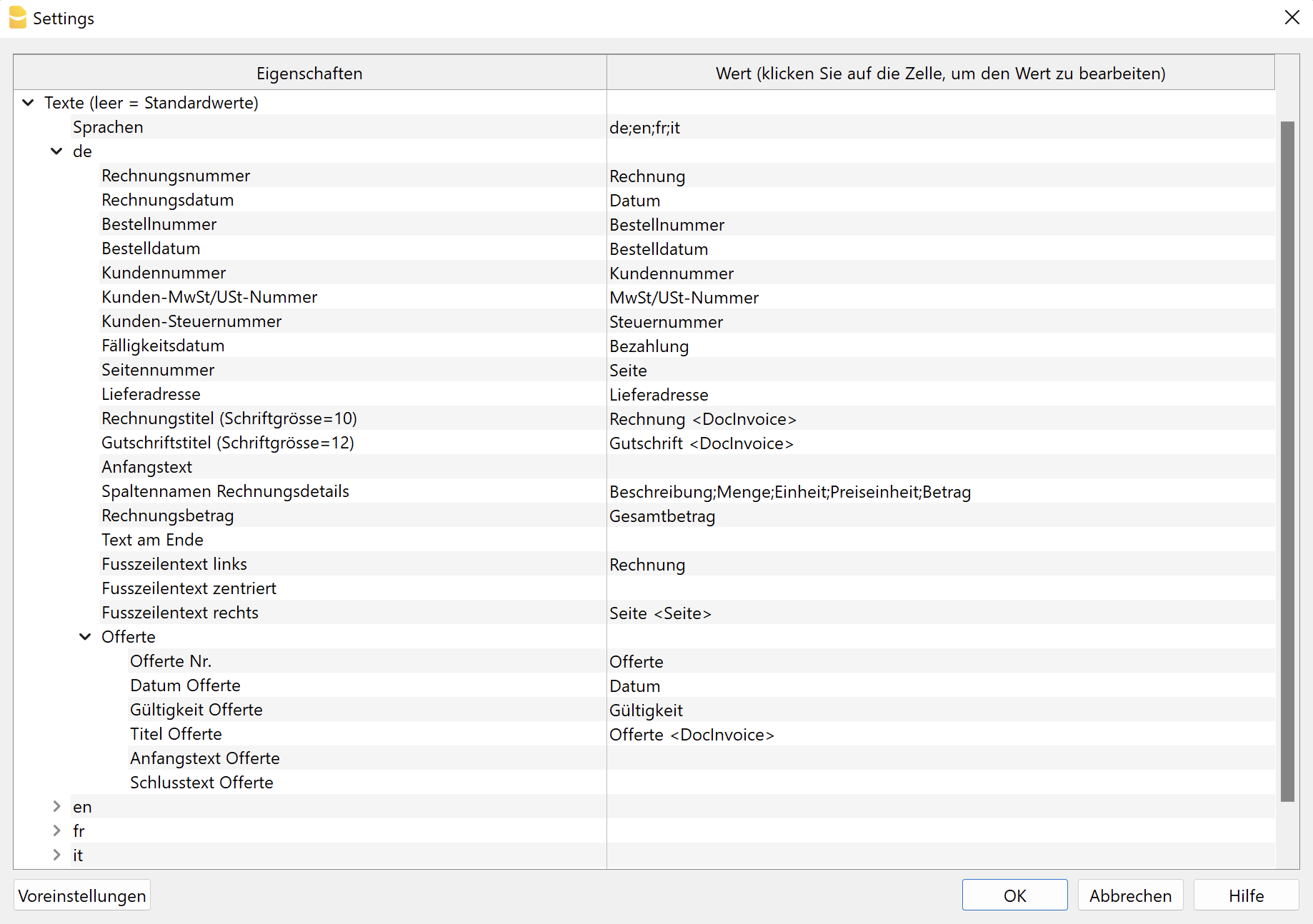
Sprachen
Sie können die für jede Sprache zu verwendenden Texte ändern und auch Übersetzungen in andere Sprachen hinzufügen.
Die zu verwendende Sprache wird entsprechend der für den Kunden angegebenen Sprache gewählt:
- Für die integrierte Rechnungsstellung wird sie in der Tabelle Konten, Ansicht Adresse, Spalte Sprache definiert.
- Für die Anwendung Offerten und Rechnungen wird sie in der Tabelle Kontakte, Spalte Sprache definiert.
Wenn für den Kunden keine Sprache angegeben ist, wird die Sprache der Buchhaltung verwendet.
Die Standardsprachen, für die eine vollständige Übersetzung vorliegt, sind Deutsch, Englisch, Französisch und Italienisch.
Die erste Sprache, die im Dialogfenster erscheint, ist immer die aktuelle Sprache der Datei, welche in dieser unter Menü Datei > Eigenschaften (Stammdaten) > Verschiedene definiert wurde. Die übrigen Sprachen sind in alphabetischer Reihenfolge aufgeführt.
Sprachen definieren
- Standardwerte: de;en;fr;it
- Erstellen Sie die Liste der Sprachen mit dem zweistelligen Code:
- de = Deutsch
- en = Englisch
- fr = Französisch
- it = Italienisch
- Die Sprachcodes sind durch Eingabe des Wertes ";" (Strichpunkt) zu trennen.
Sprache hinzufügen
- Geben Sie im Feld Sprachen die Abkürzung der Sprache ein, die Sie hinzufügen möchten.
- Kicken Sie unten auf OK.
- Öffnen Sie erneut das Dialogfenster Einstellungen. Dort gibt es jetzt einen neuen Abschnitt für die von Ihnen hinzugefügte Sprache mit englischen Texten.
- Ersetzen Sie im Abschnitt für die hinzugefügte Sprache die vorhandenen Texte durch die gewünschten in der neuen Sprache.
Sprache entfernen
- Löschen Sie im Feld Sprache den Sprachcode der Sprache, welche Sie zu entfernen wünschen.
- Klicken Sie im Dialogfenster Einstellungen auf OK.
- Bestätigen Sie die Meldung im sich nun öffnenden Dialogfenster mit Ja, um die Sprache und ihre Texte aus der Liste zu entfernen.
- Öffnen Sie erneut das Dialogfenster Einstellungen. Die entfernte Sprach-Sektion ist jetzt nicht mehr vorhanden.
Sektion Texte für jede Sprache
Für jede Sprache ist ein eigener Abschnitt vorhanden, welcher mit dem zweistelligen Sprachcode beginnt. Enthält die Liste der Texte, die Sie bearbeiten können.
Wenn Sie den Inhalt löschen und mit OK bestätigen, wird automatisch der Standardtext wiederverwendet.
- Rechnungsnummer
Text in den Informationen vor der Rechnungsnummer. - Rechnungsdatum
Text in den Informationen vor dem Rechnungsdatum. - Bestellung Rechnung
Text in den Informationen vor der Bestellnummer. - Bestelldatum
Text in den Informationen vor dem Bestelldatum. - Kundennummer
Text in den Informationen vor der Kundennummer. - MWST-Nummer Kunde
Text in den Informationen vor der MWST-Nummer des Kunden. - Steuernummer Kunde
Text in den Informationen vor der Steuernummer des Kunden. - Fälligkeit Rechnung
Text in den Informationen vor dem Fälligkeitsdatum der Rechnung. - Seitennummer
Text in den Informationen vor der Seitennummer. - Lieferadresse
Text in den Informationen über der Lieferadresse. - Rechnungstitel
Fakultativer Text, der vor der Tabelle Details eingefügt wird.
Geben Sie <none> ein, um keinen Text anzuzeigen. - Gutschriftstitel
Fakultativer Text, der vor der Tabelle Details eingefügt wird.
Geben Sie <none> ein, um keinen Text anzuzeigen. - Anfangstext
Fakultativer Text in einer oder mehreren Zeilen, der sofort nach der Rechnungsüberschrift eingefügt wird. - Spaltennamen Rechnungsdetails
Text der Spaltenüberschriften der Rechnungsdetails.
Sie müssen durch einen ';' (Strichpunkt) getrennt werden
Wenn Sie die in der Rechnung anzuzeigenden Spalten ändern (Registerkarte Ausdrucken, Rechnungsdetails, Spaltennamen), müssen Sie immer auch die Texte für die Spaltenüberschriften anpassen. - Gesamtbetrag Rechnung
Text, der in der Zeile der Gesamtsumme der Rechnung erscheint. - Schlusstext
Fakultativer Text, der in einer oder mehreren Zeilen am Ende der Rechnung eingefügt wird.
Dieser Text hat Vorrang vor dem hinzugefügten Text des Dialogfensters Rechnungen ausdrucken > Optionen > Schlusstext. - Fusszeile Text links/mittig/rechts
Der Code <Seite> wird durch die Seitenzahl ersetzt.
Geben Sie <none> ein, um keinen Text anzuzeigen.
Spezifische Texte für den Ausdruck von Proforma-Rechnungen, Offerten, Lieferscheinen, Bestellbestätigungen und Mahnungen (erfordert Advanced-Plan):
- Proforma-Rechnung
- Titel
Fakultativer Text eingegeben vor der Tabelle der Details. Geben Sie <none> ein, um keinen Text anzuzeigen. - Anfangstext
Fakultativer Text auf einer oder mehreren Zeilen, sofort nach der Überschrift der Proforma-Rechnung eingegeben. - Schlusstext
Fakultativer Text auf einer oder mehreren Zeilen, am Ende der Proforma-Rechnung eingegeben.
- Titel
- Offerte
- Nummer
Text in den Informationen vor der Nummer der Offerte. - Datum
Text in den Informationen vor dem Datum der Offerte. - Gültigkeit
Text in den Informationen vor dem Gültigkeitsdatum der Offerte. - Titel
Fakultativer Text eingegeben vor der Tabelle der Details. - Anfangstext
Fakultativer Text auf einer oder mehreren Zeilen, sofort nach der Überschrift der Offerte eingegeben. - Schlusstext
Fakultativer Text auf einer oder mehreren Zeilen, am Ende der Offerte eingegeben.
- Nummer
- Lieferschein
- Lieferscheinnummer
Text in den Informationen vor der Lieferscheinnummer. - Lieferscheindatum
Text in den Informationen vor dem Datum des Lieferscheins. - Titel
Fakultativer Text eingegeben vor der Tabelle der Details. Geben Sie <none> ein, um keinen Text anzuzeigen. - Anfangstext
Fakultativer Text auf einer oder mehreren Zeilen, sofort nach der Überschrift des Lieferscheins eingegeben. - Schlusstext
Fakultativer Text auf einer oder mehreren Zeilen, am Ende des Lieferscheins eingegeben.
- Lieferscheinnummer
- Bestellbestätigung
- Bestellbestätigungsnummer
Text in den Informationen vor der Bestellbestätigungsnummer. - Bestellbestätigungsdatum
Text in den Informationen vor dem Datum des Bestellbestätigung. - Titel.
Fakultativer Text eingegeben vor der Tabelle der Details. Geben Sie <none> ein, um keinen Text anzuzeigen. - Anfangstext
Fakultativer Text auf einer oder mehreren Zeilen, sofort nach der Überschrift. - Schlusstext
Fakultativer Text auf einer oder mehreren Zeilen, am Ende.
- Bestellbestätigungsnummer
- Zahlungserinnerung/Mahnung
- Rechnungsdatum (nur für die in die Buchhaltung integrierte Rechnungsstellung).
Text in den Informationen vor dem Rechnungsdatum.
Wird verwendet, wenn es einen Datensatz mit einem Rückrufdatum gibt, der über den Befehl Berichte > Kunden > Zahlungserinnerungen ausdrucken erstellt wurde. - Datum (nur für die in die Buchhaltung integrierte Rechnungsstellung).
Text in den Informationen vor dem Datum der Zahlungserinnerung.
Wird verwendet, wenn der Datensatz mit dem Rückrufdatum, der mit dem Befehl Berichte > Kunden > Zahlungserinnerungen ausdrucken erstellt wurde. - Fälligkeitsdatum (nur für die in die Buchhaltung integrierte Rechnungsstellung).
Text in den Informationen vor dem Fälligkeitsdatum der Zahlungserinnerung.
Wird verwendet, wenn der Datensatz mit dem Rückrufdatum existiert, der mit dem Befehl Berichte > Kunden > Zahlungserinnerungen ausdrucken erstellt wurde. - Titel
Fakultativer Text eingegeben vor der Tabelle der Details. Geben Sie <none> ein, um keinen Text anzuzeigen. - Anfangstext
Fakultativer Text auf einer oder mehreren Zeilen, sofort nach der Überschrift der Zahlungserinnerung eingegeben. - Schlusstext
Fakultativer Text auf einer oder mehreren Zeilen, am Ende der Zahlungserinnerung eingegeben.
- Rechnungsdatum (nur für die in die Buchhaltung integrierte Rechnungsstellung).
Fettgedruckt
Mit einer speziellen Anmerkung können Sie bestimmte Texte fett markieren. Fügen Sie dazu die gewünschten Texte zwischen zwei Sternchen ** ein.
Anwendbar auf:
- Anfangstext
- Schlusstext
- Beschreibungen der Elemente, die in den Rechnungsdetails erscheinen.
Beispiele:
**text** = Text
**text1 text2**, text3 = Text1 Text2, Text3
Überschrift, Anfangs- und Schlusstext individuell gestalten
Die Daten für die Überschrift, den Anfangs- und Schlusstext werden übernommen und bei jeder neuen Rechnung automatisch eingefügt.
Wenn Sie in diese Texte auch Kundeninformationen (Name, Vorname usw.) oder die Rechnungsnummer einfügen möchten:
- Mit dem Professional-Plan müssen die Daten bei jeder Rechnungserstellung manuell eingegeben werden.
- Mit dem Advanced-Plan können Sie die Dateneingabe für alle Rechnungen automatisieren.
Für die automatische Dateneingabe (nur mit dem Advanced-Plan) müssen Sie die vordefinierten Spalten verwenden, aus denen die Daten entnommen werden:
- Spalten mit Kundenadressen
- In der integrierten Fakturierung, in der Tabelle Konten, Ansicht Adresse
- In der Anwendung Offerten und Rechnungen, in der Tabelle Kontakte
- Spalte Rechnungsnummer
- In der integrierten Fakturierung, in der Tabelle Konten, Spalte Rechnung.
- In der Anwendung Offerten und Rechnungen, in der Tabelle Rechnungen, Spalte Id
In den Texten müssen Sie die folgenden Spalten einfügen, wobei Sie den XML-Namen der Spalten zwischen den Zeichen "<" und ">" angeben.
- Adresse
- <NamePrefix>, <OrganisationName>, <FirstName>, <FamilyName>, <Street>, <BuildingNumber>, <AddressExtra>, <POBox>, <PostalCode>, <Locality>, <Region>, <Country>, <CountryCode>, <EmailWork>.
- Rechnungsnummer
- <DocInvoice>.
In diesem Fall wird DocInvoice sowohl für die integrierte Rechnungsstellung als auch für die Anwendung Offerten und Rechnungen verwendet.
- <DocInvoice>.
Um den XML-Namen der einzelnen Spalten anzuzeigen, verwenden Sie den Befehl Spalten einrichten, Sektion Einstellungen.
Beim Erstellen der Rechnung werden diese Texte durch die tatsächlichen Werte ersetzt.
Beispiele:
- Der Text "Rechnung <DocInvoice>" wird in "Rechnung 10" umgewandelt.
- Der Text "Rechnung <DocInvoice>, <FirstName> <FamilyName>" wird in "Rechnung 10, James Johnson" umgewandelt.
Stil-Eigenschaften
Diese Ebene definiert die Parameter, die das optische Erscheinungsbild der Rechnung beeinflussen, wie Schriftart, Schriftgrösse und Farben.
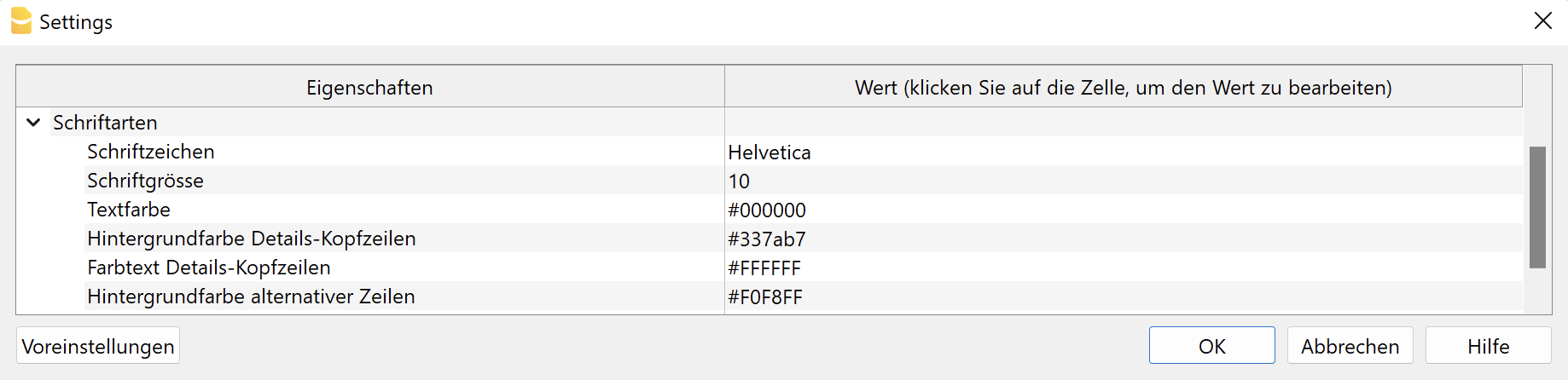
Schriftart und Schriftgrösse
Die Schriftart und die Schriftgrösse wird für alle Texte der Rechnung verwendet, mit Ausnahme der Überschrift, die eine feste Grösse hat, die nur durch Anpassung der CSS-Programmierung geändert werden kann.
Die Grösse des Titels und der Zeile der Totalsumme wird automatisch entsprechend der gewählten Schriftgrösse angepasst.
Weitere Informationen betreffend verwendbaren Schriftarten und zum Exportieren in PDF finden Sie auf der Seite PDF erstellen.
Farben
Geben Sie die Farben ein, die Sie für Ihren Rechnungsdruck verwenden möchten.
- Textfarbe
Die Farbe, die auf alle Rechnungstexte angewendet wird: Überschrift, Informationen, Adresse, Anfangstext, Rechnungsdetails, Schlusstext, Fusszeile.
Die Farbe des QR-Einzahlungsscheins kann nicht geändert werden. - Hintergrundfarbe Überschrift Details
Die Hauptfarbe der Rechnung. Gilt für: Überschrift Rechnungsdetails, horizontale Linien, Zeile Totalsumme und doppelte Unterstreichung. - Textfarbe Überschrift Details
Die Farbe der Texte in den Überschriften der Spalten der Tabelle Rechnungsdetails. - Hintergrundfarbe für alternierende Zeilen
Die Hintergrundfarbe, die auf die Zeilen der verschiedenen Rechnungspositionen angewendet wird. - Farbe vom Titel und Totalsumme
Die Farbe des Titels und der gesamten Zeile (Text und Unterstreichungen).
Es gibt zwei Möglichkeiten, eine Farbe einzugeben:
- Wählen Sie eine der verfügbaren Farben aus.
- Geben Sie den Hexadezimalcode der Farbe (HEX) ein. Dies ist ein Code, der mit # beginnt, gefolgt von sechs Zeichen (z. B. #000000, #009FE3, #FF00EA).
Farbcodes sind im Internet leicht zu finden. Sie können zum Beispiel die Tabelle unter https://www.w3schools.com/cssref/css_colors.asp einsehen.
Wenn Sie keine Farbe eingeben (Sie lassen das Feld leer), wird die Standardfarbe eingestellt. Dies gilt für jedes Farbfeld. Nützlich, wenn Sie die ursprünglichen Farben wiederherstellen wollen.
Texte der integrierten Fakturierung
In der integrierten Fakturierung können einige Texte auch bei der Erfassung von Rechnungsdaten in der Tabelle Buchungen definiert werden.
- Rechnungstitel / Gutschrift
- Geben Sie in der Spalte BelegTyp den Befehl 10:tit (12:tit für Gutschrift) ein
- Geben Sie den gewünschten Text in der Spalte Beschreibung ein
- Hat Vorrang vor eventuellen Texten, die in den Einstellungen des Rechnungslayouts definiert sind
- Anfangstext
- In der Spalte BelegTyp geben Sie den Befehl 10:beg ein.
- Geben Sie den gewünschten Text in der Spalte Beschreibung ein.
- Es kann nur eine Textzeile eingegeben werden
- Hat Vorrang vor dem Text, der in den Einstellungen für das Rechnungslayout definiert wurde
- Anmerkungen
- In der Spalte BelegTyp geben Sie den Befehl 10:not ein.
- Geben Sie den gewünschten Text in der Spalte Beschreibung ein
- Es können mehrere Zeilen mit Bemerkungen eingegeben werden. Jede Bemerkung muss in einer neuen Zeile in der Tabelle Buchungen definiert werden.
- Grussworte
- In der Spalte BelegTyp geben Sie den Befehl 10:gre
- Geben Sie den gewünschten Text in der Spalte Beschreibung ein
- Es kann nur eine Zeile mit Grussworten eingegeben werden
Priorität Titel und Anfangstext:
| Priorität 1 | Priorität 2 | |
| Rechnung Proforma-Rechnung | Tabelle Buchungen (10:tit / 10:beg) | Dialog Layout-Einstellungen |
| Offerte | Tabelle Buchungen (10:tit / 10:beg) | Dialog Layout-Einstellungen |
| Lieferschein | Dialog Layout-Einstellungen | - |
| Mahnung | Dialog Layout-Einstellungen | - |
Priorität Schlusstext:
| Priorität 1 | Priorität 2 | Priorität 3 | |
| Rechnung Proforma-Rechnung | Tabelle Buchungen (10:not / 10:gre) | Dialog Layout-Einstellungen | Dialog 'Rechnungen ausdrucken' > Registerkarte 'Optionen' |
| Offerte | Tabelle Buchungen (10:not / 10:gre) | Dialog Layout-Einstellungen | - |
| Lieferschein | Dialog Layout-Einstellungen | - | - |
| Mahnung | Dialog Layout-Einstellungen | - | - |
Fehlermeldungen
- @error Die Namen von Text und Spalten stimmen nicht überein.
Die Anzahl der Spalten der Tabelle mit den Rechnungsdetails (Abschnitt Drucken > Rechnungsdetails einschliessen > XML-Spaltennamen) stimmen nicht mit den zu druckenden Texten (Texte > Sprachen > Spaltennamen Rechnungsdetails) überein. Überprüfen und korrigieren Sie bitte die Rechnungseinstellungen.
Personalisierung des QR-Codes im Schweizer Rechnungsausdruck
Diese Seite erklärt, wie der Schweizer QR-Code auf Rechnungen gedruckt wird, und verweist zudem auf technische Informationen zu den Anpassungsmöglichkeiten, zur Verwendung von Adressformaten und weiteren Aspekten.
Für die technischen Spezifikationen wird auf die Seite Normen und Standards des QR-Codes verwiesen.
Bankbewegungen importieren
- Im elektronischen Bankauszug (camt.053 und camt.054) sind die Informationen enthalten, die auf der QR-Rechnung aufgedruckt wurden.
- Mit der Import-Erweiterung Bankauszug Camt ISO 20022 Schweiz (Banana+) liest das Programm diese Daten ein und ergänzt die Buchung automatisch mit dem Kundenkonto und der Rechnungsnummer.
- Im Auszug der offenen Rechnungen sehen Sie, welche Rechnungen bezahlt, noch offen oder nur teilweise beglichen sind.
Abschnitt QR-Code
In den Rechnungseinstellungen gibt es einen speziellen Abschnitt für die Dateneingabe zum Ausdruck des QR-Abschnitts.
- Damit der QR-Code auf der Rechnung erscheint, muss die Option QR-Code drucken aktiviert werden.
Bevor Sie fortfahren, müssen Sie eine sehr wichtige Entscheidung treffen: Das QR-Code-System bietet grundsätzlich zwei Varianten, je nachdem, welche Art von Konto Sie verwenden möchten. Im Feld QR-Referenztyp legen Sie fest, welches System verwendet werden soll.
- QR-Rechnung mit IBAN-Konto (Standardauswahl)
- Sie können sofort mit dem Drucken von QR-Rechnungen beginnen, indem Sie Ihr bestehendes IBAN-Konto verwenden.
- Die Zahlungsdaten werden auf Ihrem normalen IBAN-Kontoauszug zusammen mit allen anderen Bewegungen aufgeführt.
- Für den Datenimport verwenden Sie das Format camt.053.
- QR-Rechnungen mit einem speziellen QR-IBAN-Konto drucken
- Sie müssen bei Ihrer Bank eine spezielle QR-IBAN-Kontonummer beantragen.
- Die Zahlungsdaten werden von der Bank auf dieses spezielle Konto verbucht.
Auf Ihrem normalen IBAN-Konto erscheint lediglich die Buchung des täglich eingegangenen Gesamtbetrags. - Dieses System eignet sich besonders für Personen oder Unternehmen mit vielen Zahlungseingängen, die diese vom regulären IBAN-Konto trennen möchten.
- Es handelt sich um das System, das mit dem früheren ESR-Verfahren kompatibel ist und eine 27-stellige numerische Referenznummer verwendet.
- Die Zahlungsdaten werden von der Bank im Format des elektronischen Kontoauszugs camt.054 zur Verfügung gestellt.
Hinweis: Die folgenden Einstellungen sind unabhängig vom gewählten QR-Referenztyp verfügbar.

Zahlungsempfänger-Adresse ändern
- Adresse "Zahlbar an"
Das Programm übernimmt standardmässig die Adresse des Zahlungsempfängers aus den Adressangaben in den Dateieigenschaften.
Es ist jedoch möglich, eine andere Adresse anzugeben, indem Sie die Felder im Abschnitt Zahlbar an ausfüllen.
Weitere Informationen finden Sie im Abschnitt Technische Informationen.
In der Druckausgabe ein-/ausschliessen
- Zusätzliche Informationen angeben (XML-Spaltenname)
Im Abschnitt "Zusätzliche Informationen" können Sie weitere Angaben zur Rechnung erfassen, die im QR-Zahlteil angezeigt werden.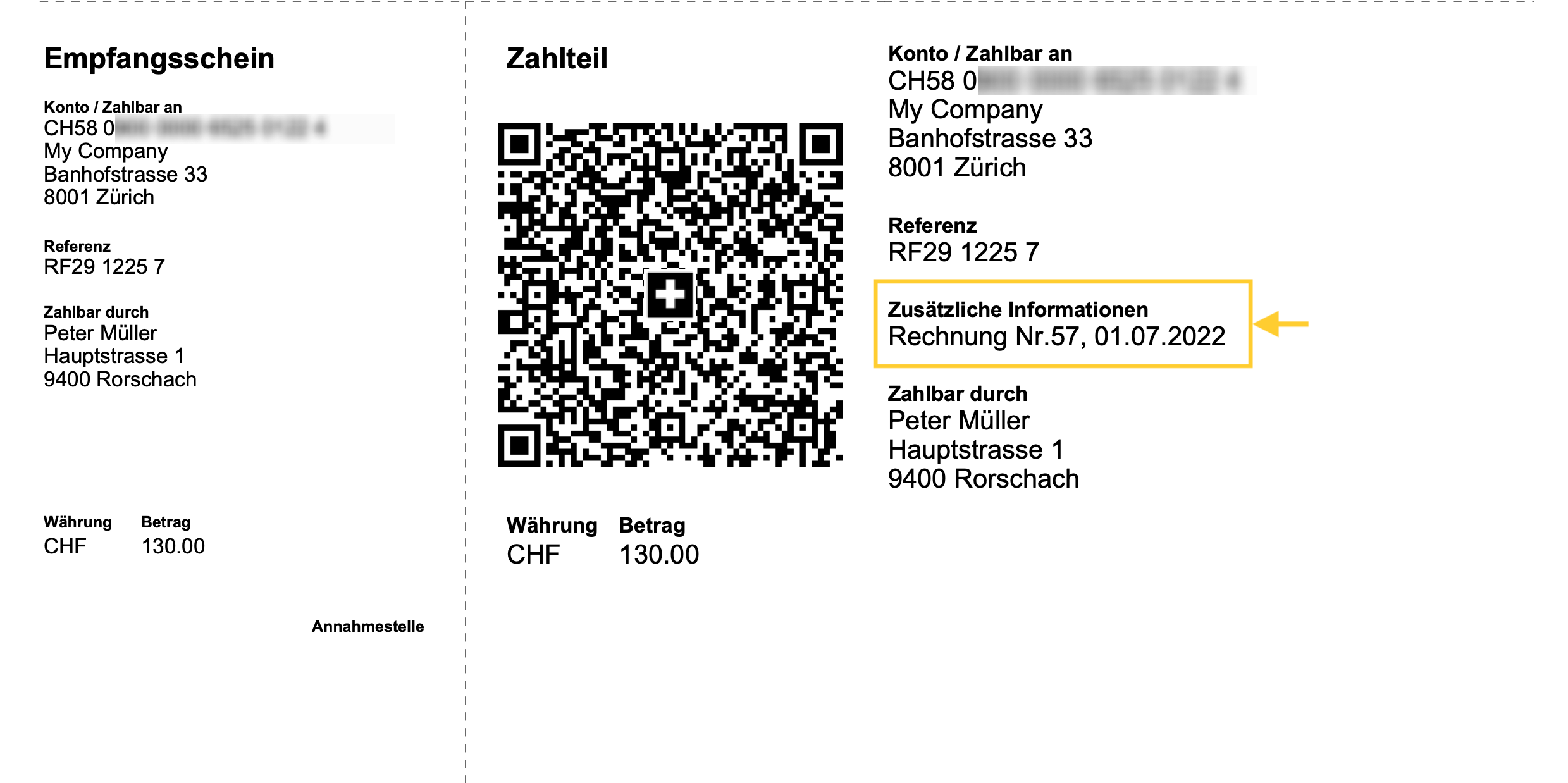
Im Dialogfenster Rechnungseinstellungen > Abschnitt QR > Zusätzliche Informationen einbeziehen geben Sie den XML-Namen der Spalte an, aus der die zusätzlichen Informationen übernommen werden sollen.
Sehen Sie: Wie man die XML-Namen der Spalte anzeigt.
Sehen Sie: Wie man neue Spalten hinzufügt.
- Integrierte Fakturierung/Rechnungsstellung
Fügen Sie in der Tabelle Buchungen eine neue Spalte hinzu, um die zusätzlichen Informationen einzutragen, oder verwenden Sie eine bestehende Spalte, wie z.B. die Spalte "Bemerkungen".
- Applikation Offerten und Rechnungen
Fügen Sie in der Tabelle Rechnungen eine neue Spalte hinzu, um die zusätzlichen Informationen einzutragen – zum Beispiel eine Spalte mit dem Namen "Info".
Wichtig: Verwenden Sie nicht die Spalte "Bemerkungen", da diese für die Anzeige der Schlusstexte der Rechnung genutzt wird.
- Integrierte Fakturierung/Rechnungsstellung
- Rechnungsinformationen einschliessen (optional)
Automatisch generierte, strukturierte Rechnungsinformationen hinzufügen.
Wenn vorhanden, werden sie nach den zusätzlichen Informationen eingefügt (siehe vorheriger Punkt). - Rechnungsadresse ausschliessen
Die Rechnungsadresse des Kunden ausblenden und ein Feld freilassen, damit die Adresse manuell eingetragen werden kann. - Rechnungsbetrag ausschliessen
Den Rechnungsbetrag ausblenden und ein Feld freilassen, um den Betrag von Hand einzutragen. Zu verwenden, wenn der Kunde den zu zahlenden Betrag selbst wählen kann.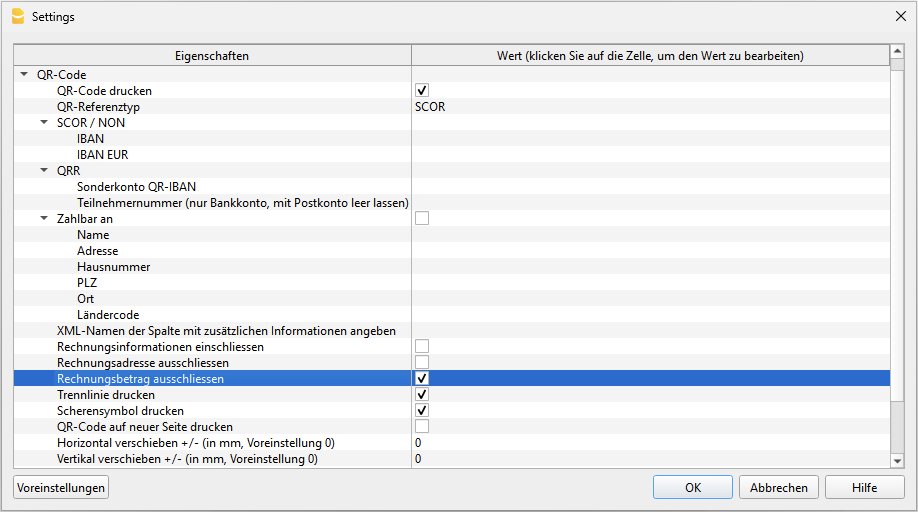
Druckformat QR-Abschnitt
- QR-Code auf neuer Seite drucken
Druckt die Zahlungs- und Empfangsabschnitte der QR-Rechnung auf einer separaten Seite aus.
So bleibt auf der ersten Seite mehr Platz für die Rechnung. - Trennlinie drucken
Druckt eine gestrichelte Trennlinie zur Abgrenzung der Rechnung vom Zahlungs- und Empfangsabschnitt. - Scherensymbol drucken
Druckt ein Scherensymbol an der Trennlinie. - QR-Position X und QR-Position Y (optional)
Ändert die horizontale und vertikale Position des QR-Code-Abschnitts. In der Regel ist es nicht notwendig, die Standardwerte zu ändern.
Weitere Informationen
- Die Adressen, die im Zahlungs- und Empfangsabschnitt erscheinen, müssen folgende Angaben enthalten:
- Vor- und Nachname oder Firmenname (der Firmenname hat Vorrang, wenn beide angegeben sind)
- Strasse und Hausnummer
- Postleitzahl und Ort
- Ländercode (wird nicht auf dem Ausdruck angezeigt, ist aber im QR-Code enthalten).
- Der Ländercode ist ein zweistelliger Code gemäss der ISO-3166-1-Norm (z.B. CH, LI, AT, DE, IT, FR).
- Der Ländercode des Rechnungsabsenders wird im Menü Datei > Eigenschaften (Stammdaten) > Registerkarte Adresse, im Feld "Nation / Code" erfasst.
- Der Ländercode des Kunden wird in der Tabelle Konten, in der Spalte Nation K. (Nationskennzeichen), der Ansicht Adresse eingetragen.
Technische Informationen
Im QR-Code der QR-Rechnung sind die Adressen des Rechnungsausstellers und des Kunden immer vom Adress-Typ strukturiert (S). Dieser Adress-Typ bestimmt, wie die Adressdaten innerhalb des QR-Code-Bildes dargestellt werden.
Die Adresse wird im QR-Zahlteil – sowohl im Empfangsschein als auch im Zahlungsabschnitt – identisch ausgegeben.
Details zur strukturierten Adresse
Die Zeilen der strukturierten Adresse im QR-Code sind wie folgt aufgebaut:
| Position | Element | Informationen |
| Zeile 1 | Firmenname oder Vor- und Nachname des Kunden | – obligatorisch, maximal 70 Zeichen |
| Zeile 2 | Strasse / Postfach | – optional, maximal 70 Zeichen – kann die Hausnummer enthalten, wenn diese nicht in Zeile 3 steht |
| Zeile 3 | Hausnummer | – optional, maximal 16 Zeichen – wenn nicht in Zeile 2 enthalten |
| Zeile 4 | Postleitzahl | – optional, maximal 16 Zeichen |
| Zeile 5 | Ort | – obligatorisch, maximal 35 Zeichen |
| Zeile 6 | Ländercode | – obligatorisch, maximal zwei Zeichen – gemäss ISO-3166-1-Standard |
Im QR-Code müssen Adressen immer entweder den Namen der Organisation oder den Vor- und Nachnamen enthalten.
Der Organisationsname hat Vorrang: Wenn er vorhanden ist, wird er verwendet – andernfalls wird der Vor- und Nachname eingesetzt.
Beide gleichzeitig anzugeben ist nicht möglich, da die Zeilen begrenzt sind und jede Zeile eine klar definierte Information enthalten muss.
Beim Ausdruck auf der Rechnung ist die Adressstruktur wie folgt:
- Name der Organisation oder Vor- und Nachname
- Strasse und Hausnummer
- Postleitzahl und Ort
Die Adressen, die im QR unter den Angaben "Zahlbar an" und "Zahlbar durch" erscheinen, entsprechen den Vorgaben des Swiss-QR-Standards.
Es ist nicht möglich, zusätzliche Zeilen hinzuzufügen oder die Struktur der Adressen im QR in irgendeiner Weise zu verändern.
Adresse des Rechnungsausstellers
Die Adresse des Rechnungsausstellers kann auf zwei Arten definiert werden:
- Über die Datei-Eigenschaften
- Die Adresse wird automatisch aus den Stammdaten Datei > Eigenschaften (Stammdaten) > Adresse übernommen.
- Über die Rechnungseinstellungen
- Die Adresse wird aus den Rechnungseinstellungen, Abschnitt QR-Code > Zahlbar an, übernommen.
- Aktivieren Sie den Abschnitt QR-Code > Zahlbar an
- Erfassen Sie die Adressdaten in den nachfolgenden dafür vorgesehenen Feldern.
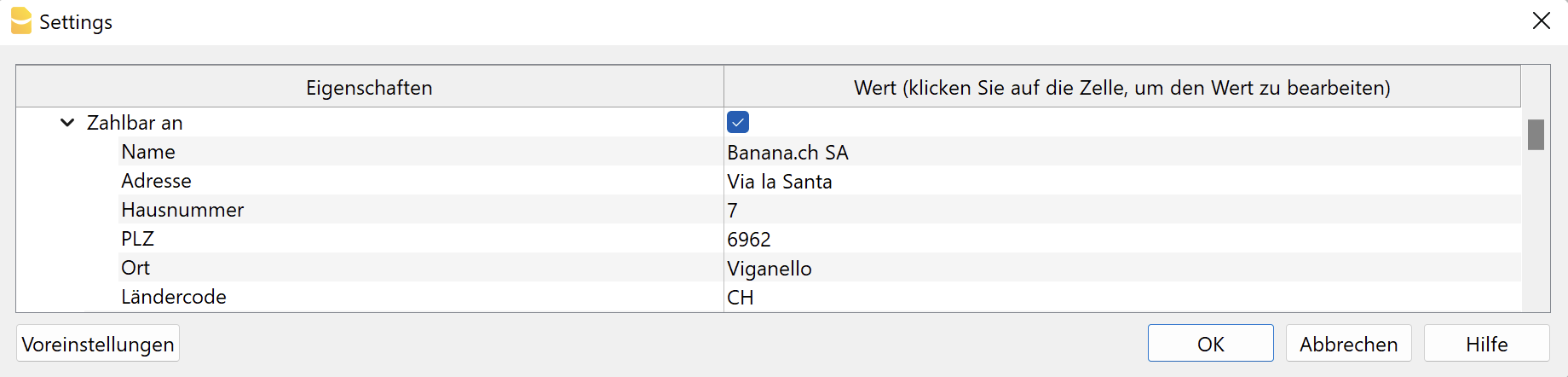
Kundenadresse
Die Kundenadresse wird entweder in der Tabelle Konten (integrierte Fakturierung) oder in der Tabelle Kontakte (Applikation 'Offerten und Rechnungen') erfasst.
Die Hausnummer kann entweder in der Spalte Strasse oder in der Spalte Hausnummer eingetragen werden – beide Varianten sind zulässig.
Die Spalte Hausnummer erlaubt beliebige Zeichen mit einer maximalen Länge von 16 Zeichen.
Die Spalte Strasse erlaubt beliebige Zeichen mit einer maximalen Länge von 70 Zeichen.

Druck und Versand in Papierform
Die QR-Rechnung kann gedruckt und im Papierformat versendet werden. Dazu muss ein spezielles perforiertes weisses Papier verwendet werden.
QR-Code testen
Die PDF-Dateien von Rechnungen mit QR-Codes können über die offizielle Validierungsseite wie folgt überprüft werden:
- Erstellen und speichern Sie die QR-Rechnung als PDF.
- Besuchen Sie die offizielle Seite 'Validator für QR-Rechnung': https://www.swiss-qr-invoice.org/validator
- Ziehen Sie die PDF-Datei in den blauen Bereich auf der Webseite.
Auf der Validierungsseite wird bei einem korrekten QR-Code der Inhalt angezeigt. Bei Fehlern erscheinen entsprechende Hinweise in Rot.
Wenn keine roten Meldungen angezeigt werden, gilt der QR-Code als korrekt (siehe folgendes Beispiel).
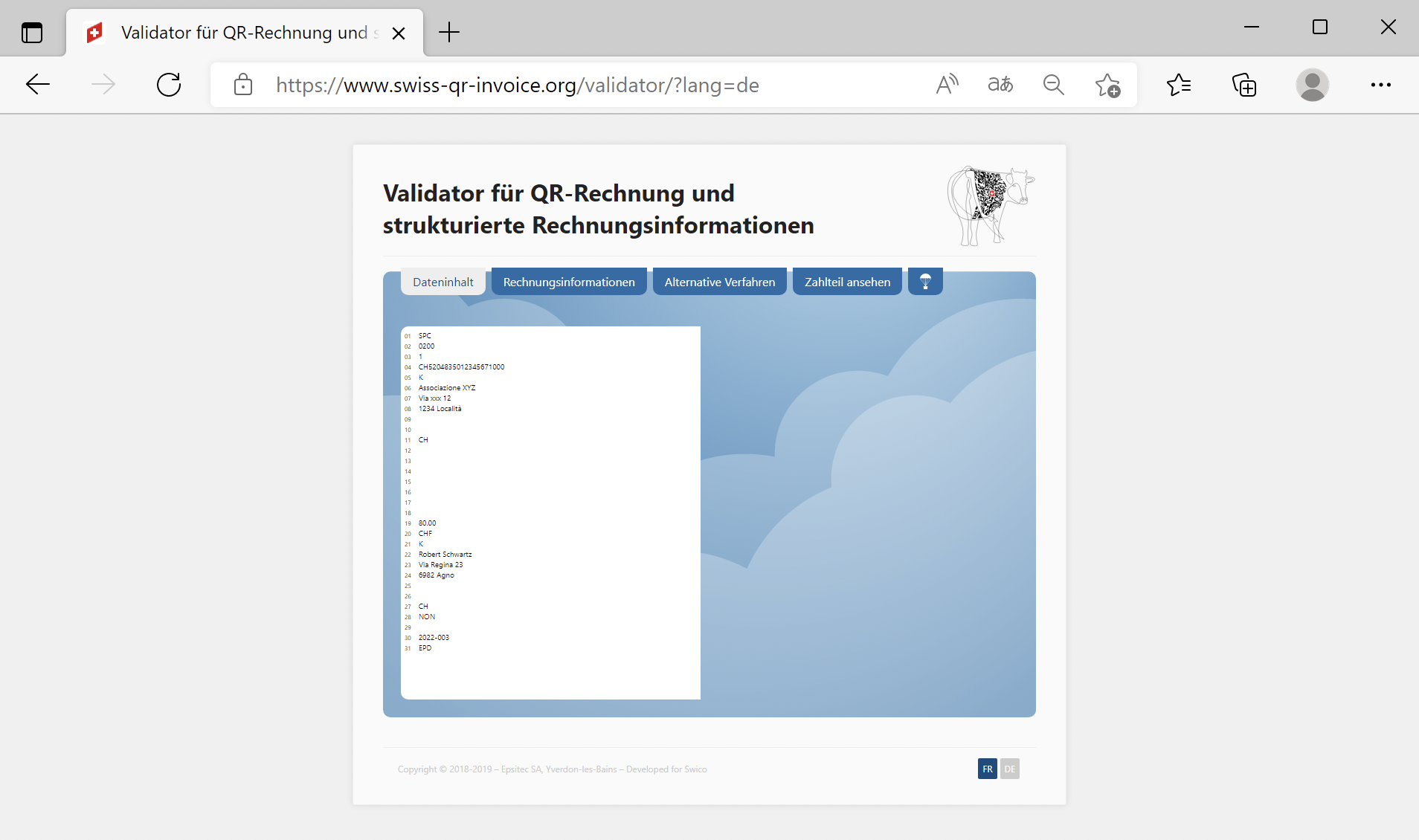
QR-Rechnung mit Verwendung des IBAN-Kontos
Mit der QR-Rechnung können Sie Ihr IBAN-Konto angeben, über das Sie Zahlungen erhalten. Wenn Sie Daten des Kontoauszugs (Camt053) importieren, verwendet das Programm automatisch das Kundenkonto. So können Sie Zahlungen effizient verwalten.
Kontonummer IBAN eingeben
Beim ersten Rechnungsausdruck müssen Sie das IBAN-Konto angeben.
- Die IBAN für ein Konto in CHF
- Sie wird automatisch aus den Stammdaten Datei > Eigenschaften (Stammdaten) > Adresse, Feld IBAN/Bankkonto übernommen
- Wenn sie nicht in den Stammdaten definiert ist, wird die IBAN aus den Rechnungseinstellungen, Sektion QR-Code > SCOR/NON > IBAN übernommen
- Wenn die IBAN sowohl in den Dateieigenschaften als auch in den Rechnungseinstellungen angegeben ist, wird die in den Rechnungseinstellungen angegebene IBAN verwendet.
- Die IBAN für ein Konto in EUR
- Wird aus den Rechnungseinstellungen, Sektion QR-Code > SCOR/NON > IBAN EUR übernommen.
Typ und IBAN einstellen:
- Wählen Sie das Dialogfenster Rechnungseinstellungen, Sektion QR-Code aus.
- Stellen Sie sicher, dass SCOR im QR-Referenztyp ausgewählt ist.
- Geben Sie unter SCOR/NON die IBAN des Kontos ein, auf welchem Zahlungen eingehen sollen.
Sie können das Standard Feld IBAN oder sonst das Feld IBAN EUR verwenden.

Die IBAN ist die internationale Kontonummer, auf die Zahlungen überwiesen werden.
- Das Format kann beispielsweise wie folgt aussehen:
- CHXX 0900 0XXX XXXX XXXX X
Ein Konto in der Schweiz beginnt mit "CH" - LIXX 0900 0XXX XXXX XXXX X
Ein Konto in Liechtenstein beginnt mit "LI"
- CHXX 0900 0XXX XXXX XXXX X
- Die IBAN besteht aus 21 Zeichen.
- Die IBAN ist obligatorisch und wird Ihnen von Ihrer Bank bereitgestellt.
QR-Rechnung mit IBAN mit Referenznummer
Der QR-Abschnitt wird alle für die Zahlung erforderlichen Daten enthalten:
- Die IBAN-Kontonummer, auf das die Zahlung eingehen wird, sowie Name und Adresse des Kontoinhabers
- Die Referenznummer mit Konto des Kunden und Rechnungsnummer
- Die Adresse des Kunden
- Kann für Beträge in CHF oder EUR verwendet werden
 |  | IBANSie muss entweder in den Stammdaten Datei > Eigenschaften (Stammdaten) > Adresse oder im entsprechenden Feld des Dialogfensters Rechnungseinstellungen eingetragen werden. | ||
 | ReferenzWird automatisch anhand der Kundennummer und der Rechnungsnummer generiert. |
Referenz (Creditor Reference)
Diese enthält die Kontonummer und die Rechnungsnummer des Kunden und dient dazu, die Erfassung von Rechnungszahlungen zu automatisieren.
- Die Structured Creditor Reference (SCOR) folgt dem ISO 11649-Standard, der die Verwendung der QR-Rechnung im internationalen und europäischen Zahlungsverkehr (SEPA) ermöglicht.
- Die Creditor Reference wird automatisch anhand der Kundennummer und der Rechnungsnummer generiert.
- Sie liegt im Format RFXX XXXX XXXX XXXX vor.
- Die Creditor Reference ist eine alphanumerische Zeichenfolge, bis zu 25 Zeichen lang und beginnt mit den Buchstaben "RF".
Das Programm stellt die Referenz automatisch wie folgt zusammen:
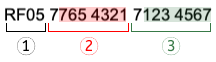
- Anfangsbuchstaben "RF" (1).
- Nach den Buchstaben stehen zwei Prüfziffern (berechnet nach Normvorgaben) (1).
- Darauf folgt die Kontonummer des Kunden aus dem Kontenplan, der die Rechnung erhält (2).
- Das erste numerische Zeichen gibt die Länge des Kontos an (mindestens 1, höchstens 7)
- Der Rest ist die Identifizierung des Kundenkontos
Es können ausschliesslich Ziffern oder Buchstaben des ASCII-Alphabets (A-Z) gewählt werden. Sie darf keine Leer- und Trennzeichen oder andere Zeichen enthalten. Diese werden entfernt. - Wenn die Kundennummer nicht vorhanden ist, wird eine "0" angezeigt
- Es folgt die Rechnungsnummer (3).
- Das erste numerische Zeichen gibt die Länge der Rechnungsnummer an (mindestens 1, höchstens 7).
- Es können ausschliesslich Ziffern oder Buchstaben des ASCII-Alphabets (A-Z) mit einer maximalen Länge von 7 Zeichen gewählt werden. Sie darf keine Leer- und Trennzeichen oder andere Zeichen enthalten. Solche werden entfernt. Es ist daher möglich, dass das Programm beim Importieren der Zahlungsdaten die Abstimmung nicht durchführen kann.
- Wenn keine Rechnungsnummer vorhanden ist, wird eine "0" angegeben.
QR-Rechnung mit IBAN, Referenz und ohne Betrag
Die Rechnung ohne Betrag wird verwendet, wenn Sie dem Kunden die Wahl des zu zahlenden Betrags überlassen möchten.
Sie enthält die Referenznummer des Kunden, so dass die Beträge dem jeweiligen Kunden zugeordnet und offene Rechnungen automatisch geschlossen werden können.
Auf dem Ausdruck bleibt ein leeres Feld, in das der Betrag eingetragen werden kann. Dies wird verwendet für:
- Für Spenden, bei denen der Zahler den Betrag frei bestimmt.
- Für Verbände, bei denen der Zahler verschiedene Beträge wählen kann.
- Für verschiedene Zahlungen, immer spezifisch für denselben Kunden.
Zum Beispiel für die Mietzahlung. - Sie können Beträge in CHF und EUR angeben.
 | | IBANSie muss entweder in den Stammdaten Datei > Eigenschaften (Stammdaten) > Adresse oder im entsprechenden Feld des Dialogfensters Rechnungseinstellungen eingetragen werden. | ||
| ReferenzWird automatisch anhand der Kundennummer und der Rechnungsnummer generiert. | |||
 | Ohne BetragIm Abschnitt QR-Code des Dialogs Rechnungseinstellungen muss die Option Rechnungsbetrag ausschliessen ausgewählt werden. |
Der Druck ohne Betrag ist nicht mit der Rechnung mit Nullbetrag zu verwechseln. Ist der Betrag gleich Null, bedeutet dies, dass der Kunde nichts zahlen muss, und es gibt einen Hinweis auf dem Einzahlungsschein, dass er nicht in Anspruch genommen werden soll.
QR-Rechnung mit IBAN und ohne Referenz-Nummer
Dieser Modus wird verwendet, wenn Sie Policen ohne Rechnungsnummer und ohne Kundennummer drucken möchten.
Sie kann daher nicht zur automatischen Aufzeichnung von Zahlungen verwendet werden.
Für den Zahlungsraum in CHF (CH/FL), ohne Referenz. Ersetzt den aktuellen roten Einzahlungsschein ES.
 | | IBANSie muss entweder in den Stammdaten Datei > Eigenschaften (Stammdaten) > Adresse oder im entsprechenden Feld des Dialogfensters Rechnungseinstellungen eingetragen werden. | ||
|
- Zahlungsgrund: Es ist nicht möglich, den Zahlungsgrund manuell in die QR-Rechnung zu vermerken; er ist immer mit dem QR-Code zu drucken.
Geben Sie Ihre Daten ein:
- Rufen Sie das Dialogfenster Einstellungen auf.
- Gehen Sie zum Abschnitt QR-Code und füllen Sie diesen wie folgt aus:
- In der Liste QR-Referenztyp wählen Sie die Option NON
- Geben Sie unter SCOR/NON die IBAN ein

Importieren von Zahlungsdaten
Mit der Erweiterung Bankauszug Camt ISO 20022 (Schweiz) können Sie die Bewegungen des Kontoauszugs importieren und sie in Buchhaltungsbewegungen umwandeln.
Die Zahlungsdaten sind im normalen Kontoauszug (camt53) enthalten. Das Programm wird also beim Einlesen der Bankdaten automatisch festhalten, dass die Rechnung bezahlt wurde.
Wenn eine Rechnung nur teilweise bezahlt wurde, sehen Sie dies im Kontoauszug der offenen Rechnungen.
QR-Rechnung mit Verwendung des QR-IBAN-Sonderkontos (ESR-kompatibel)
Mit der QR-Rechnung können Sie Ihr QR-IBAN-Konto angeben, über das Sie Zahlungen erhalten. Das Fakturierungssystem mit QR-IBAN ist für diejenigen gedacht, die ein Fakturierungs- und Zahlungserfassungssystem haben, das mit den orangen (ESR) und roten (ES) Einzahlungsscheinen des ESR-Systems kompatibel ist. Ihre Bank muss Ihnen hierzu eine QR-IBAN-Kontonummer zuweisen.
Der QR-IBAN enthält die Informationen, die aus der Datei im ISO 20022-Format übernommen werden.
- Um Zahlungen zu erfassen, müssen Sie die passende Datei (camt054) herunterladen.
- Wenn Sie die Daten des Kontoauszugs (camt053) importieren, haben Sie nur die täglichen zusammenfassenden Daten.
QR-IBAN-Kontonummer erfassen
Das QR-IBAN-Konto wird aus den QR-Rechnungseinstellungen übernommen.
Um diese Variante der QR-Rechnung zu verwenden, gehen Sie zum Dialogfenster Rechnungseinstellungen und geben Sie Ihre Daten ein.
- Begeben Sie sich in das Dialogfenster Rechnungseinstellungen.
- Gehen Sie zum Abschnitt QR-Code.
- Aktivieren Sie QR-Code drucken.
- Wählen Sie aus der QR-Referenztyp-Liste die Option QRR.
- Tragen Sie unter QRR Folgendes ein:
- QR-IBAN
- Teilnehmernummer.
Diese wird falls vorhanden von Ihrer Bank zur Verfügung gestellt.
Nur für Banken, für PostFinance leer lassen.

QR-Rechnung mit QR-IBAN
Wird den aktuellen orangen Einzahlungsschein ESR ersetzen und ist auf den CHF-Zahlungsbereich (CH/FL) beschränkt.
 | QR-IBANMuss im entsprechenden Feld des Dialogfensters Einstellungen der Rechnung erfasst werden. | |||
QR-ReferenzSie wird anhand der Teilnehmernummer (falls vorhanden), der Kunden- und Rechnungsnummer erstellt. |
QR-IBAN-Konto
- CHXX 3000 0XXX XXXX X
Für ein Konto in der Schweiz beginnen Sie mit "CH". - LIXX 3000 0XXX XXXX X
Für ein Konto in Liechtenstein beginnen Sie mit "LI". - Die QR-IBAN ist obligatorisch und wird von der Bank bereitgestellt.
- Die QR-IBAN enthält einen speziellen Code, der zur Identifizierung des Finanzinstituts dient (IID-QR). Die Nummern 30000 bis 31999 sind für diesen Code reserviert.
QR-Referenz (QRR)
Sie enthält die Daten, mit welchen Sie die bezahlte Rechnung genau identifizieren können. Die QRR wird zum Zeitpunkt der Zahlung zurückgegeben, was dem Programm erlaubt, die Registrierung der bezahlten Rechnung automatisch abzuschliessen.
- XX XXXXX XXXXX XXXXX XXXXX XXXXX
- Die QR-Referenz ist obligatorisch
- Die QR-Referenz hat denselben Aufbau wie die ESR-Referenz (27 numerische Zeichen).
Das Programm setzt die Referenznummer automatisch wie folgt zusammen:
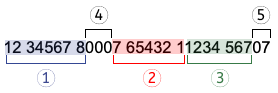
- Teilnehmernummer (1)
- Diese wird falls vorhanden von Ihrer Bank zur Verfügung gestellt und muss in den Rechnungseinstellungen eingegeben werden (sie wird von PostFinance nicht zur Verfügung gestellt).
- Die maximal zulässige Länge beträgt 8 Ziffern.
- Wenn sie nicht vorhanden ist, werden Nullen eingefügt.
- Die darauf folgenden 3 Ziffern sind immer "000" (4).
- Kundennummer (2)
- Die maximal zulässige Länge beträgt 7 Ziffern.
- Sie darf ausschliesslich aus Ziffern bestehen. Sie darf keine ASCII-Buchstaben (A-Z), Leerzeichen, Trennzeichen oder andere Zeichen enthalten.
- Sie ist rechtsbündig mit Nullen vorangestellt.
- Rechnungsnummer (3)
- Die maximal zulässige Länge beträgt 7 Ziffern.
- Sie darf ausschliesslich aus Ziffern bestehen. Sie darf keine ASCII (A-Z)-Buchstaben, Leerzeichen, Trennzeichen oder andere Zeichen enthalten.
- Sie ist rechtsbündig mit Nullen davor.
- Die vorletzte Ziffer ist immer "0" (5).
- Die letzte Ziffer ist die Prüfziffer (berechnet nach Standardvorgaben) (5).
Importieren von Zahlungsdaten
Mit der Erweiterung Bankauszug Camt ISO 20022 (Schweiz) können Sie die Bewegungen des Kontoauszugs importieren und sie in Buchhaltungsbewegungen umwandeln.
Die Daten der mit QR-IBAN ausgestellten Rechnungen werden in einer Datei im Format camt054 bereitgestellt.
Im normalen Kontoauszug (camt053) erscheinen die Daten nur als Totalsumme aller Zahlungen des Tages.
Erweiterte Anpassungen am Rechnungslayout mit CSS und JavaScript
Für die folgenden fortgeschrittenen Anpassungen ist der Advanced-Plan von Banana Buchhaltung Plus erforderlich.
Erweiterte Anpassung des Layouts (mit Programmierung)
Das Layout CH10 kann durch entsprechende Programmierung individuell angepasst werden.
- Programmierung in Javascript (Dokumentation auf Englisch)
- Sie können den Druck noch weiter anpassen, indem Sie eigene Funktionen erstellen, die die Standardfunktionen für den Druck von Kopfzeile, Adressen, Details, Text und Fusszeile ersetzen.
- Erstellung von CSS-Stilen (Dokumentation auf Englisch)
- Sie können das Erscheinungsbild Ihrer Rechnung individuell gestalten, indem Sie eigene CSS-Stile definieren. So lassen sich beispielsweise Textformatierung, Positionierung von Elementen und andere Designaspekte anpassen.
Eigene Drucklayouts erstellen
- Sie haben die Möglichkeit, ein massgeschneidertes Layout zu erstellen. (Dokumentation auf Englisch)
- Erfordert die Programmierung in JavaScript
- Alternativ können Sie das bestehende Layout verwenden und es nach Ihren Wünschen anpassen.
Invoice customisation with JavaScript
The Banana invoice is constructed with a Javascript program. The Extension also allows you to add Javascript programming so that you can completely customize the content and format of the invoice (this functionality requires the Advanced plan).
See more about Banana Accounting API Extensions Reference.
Add your custom Javascript file
Three steps are required to define and use your Javascript file:
- Add the document table to the Banana Accounting file.
If it is not already present you need to add the Documents table in the Banana document with the menu command Tools > Add new features > Add document table. - Add a new Javascript type document to the document table.
- In the ID column enter the file name including the extension .js (e.g. "myFile.js").
If the id is missing the ".js" at the end, it won't work. - In the Description column enter a comment (optional).
- In the Attachments column, double click on the cell or select the edit symbol, then select Javascript Code and confirm with OK.
- An editor will open in which you can write the code.
- Delete everything in it.
- Insert the Javascript code. You can modify the content at any time.
Documents table - Javascript Code attachment
- In the ID column enter the file name including the extension .js (e.g. "myFile.js").
- Tell the invoice layout to use the customized Javascript attachment file.
- Select Settings of the Print invoices dialogue.
- In the Javascript/CSS > JS file name, enter the name of the newly created Javascript attachment file with the extension ".js" at the end (e.g. "myFile.js").
- Click Ok to confirm.
Settings Dialogue - Javascript File Property
Javascript Hook Replacement Functions
The invoice layout is created with a set of predefined Javascript functions.
The hook functions are Javascript replacements functions to be used instead of the the predefined.
The hook functions should be defined in the ".js" file of the Documents table.
- The name of the hook function is the name of the predefined function used in the layout, preceded by the text "hook_".
For example, if you want to change the header printing you have to define the hook_print_header() that will replace the predefined print_header() function.- The parameters must be the same as those used in the main function.
- If you create your own hook function, it is necessary to know how it works the function you want to replaces.
- When generating the invoice, the layout extension checks for the existence of a hook replacement function and, if available, utilizes it to substitute the predefined function.
- Hook functions let you selectively change some part of how the invoice is build, without directly modifying the original script of the invoice Layout.
Graphic explanation of the Hook functions
With the hook functions, you can customize the following sections of the invoice.
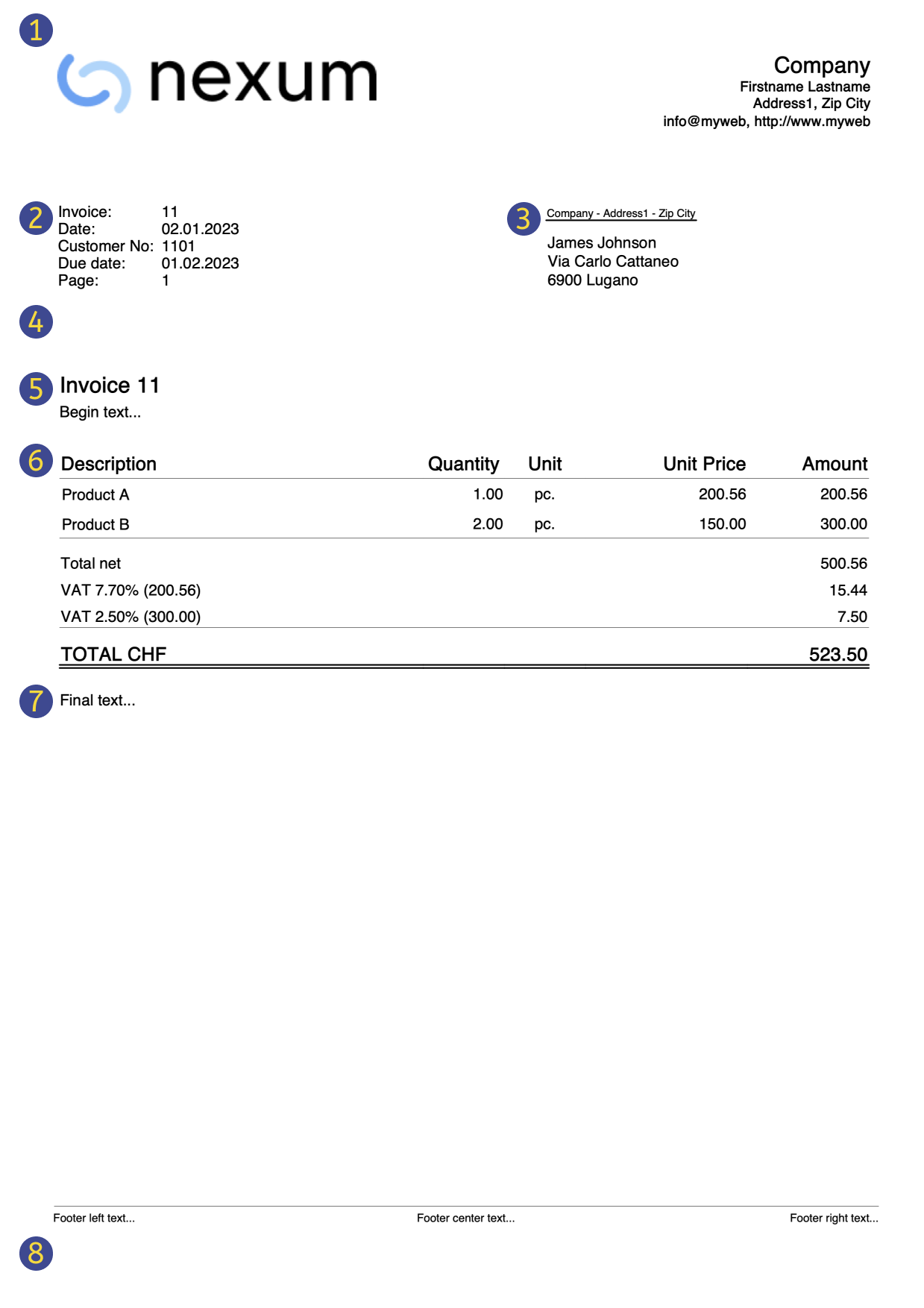
(1) hook_print_header()
Function that prints the header part of the invoice (logo and texts).
(2) hook_print_info_first_page() and hook_print_info_other_pages()
Functions that print the information parts of the invoice.
(3) hook_print_customer_address()
Function that prints the customer address part of the invoice.
(4) hook_print_shipping_address()
Function that prints the shipping address part of the invoice (in case it exists).
(5) hook_print_text_begin()
Function that prints the title and begin text parts of the invoice.
(6) hook_print_details_net_amounts() and hook_print_details_gross_amounts()
Functions that print the invoice details using net/gross amounts.
Use the hook_formatItemsValue() function to change the format and style of the items.
(7) hook_print_final_texts()
Function that prints the final texts, notes and greetings parts of the invoice, right after the invoice details.
(8) hook_print_footer()
Function that prints the footer at the bottom of the page (usable only when not printing the QR slip).
Invoice Layout Hook Functions Reference
This document provides a reference for all available invoice layout hook functions, including their exact names, the required parameters in the correct order, and detailed descriptions of each parameter’s purpose, and example usage. The empty function bodies should be replaced with your own implementation.
Rules:
- You must use the exact function name listed.
- Parameters must be passed in exact order shown.
- You cannot add, remove, or rename parameters.
- All parameters are required.
List of available invoice layout hook functions:
/**
 * Sets or updates all variables used by the invoice layout script.
 * @param {Object} variables - MUTABLE object containing layout variables (colors, fonts, decimals, margins).
 * @param {Object} userParam - User parameters that may override or extend the variables.
 * @returns {void}
 */
function hook_set_variables(variables, userParam) {...}

/**
 * Prints the header at the top of the page (logo, company name, address).
 * @param {Object} repDocObj   - Document object for output.
 * @param {Object} userParam   - User parameters that include affecting header content and style.
 * @param {Object} repStyleObj - Document CSS style object.
 * @param {Object} invoiceObj  - Invoice data (issuer, customer, logo, etc.).
 * @param {Object} texts       - Localized labels and strings (e.g., "Address", "Phone").
 * @returns {void}
 */
function hook_print_header(repDocObj, userParam, repStyleObj, invoiceObj, texts) {...}

/**
 * Prints invoice information on the first page (invoice number, date, terms, references).
 * @param {Object} repDocObj  - Document object for output.
 * @param {Object} invoiceObj - Invoice data (number, dates, payment terms, etc.).
 * @param {Object} texts      - Localized labels for displayed fields.
 * @param {Object} userParam  - User parameters that include affecting information content for page 1.
 * @returns {void}
 */
function hook_print_info_first_page(repDocObj, invoiceObj, texts, userParam) {...}

/**
 * Prints invoice information from page 2 onwards (invoice number, date, terms, references).
 * @param {Object} repDocObj  - Document object for output.
 * @param {Object} invoiceObj - Invoice data (number, dates, payment terms, etc.).
 * @param {Object} texts      - Localized labels for displayed fields.
 * @param {Object} userParam  - User parameters that include affecting information content for page > 1.
 * @returns {void}
 */
function hook_print_info_other_pages(repDocObj, invoiceObj, texts, userParam) {...}

/**
 * Prints the customer's billing address.
 * @param {Object} repDocObj  - Document object for output.
 * @param {Object} invoiceObj - Invoice data with customer information (name, street, ZIP, city, country).
 * @param {Object} userParam  - User parameters that include affecting customer address content and style.
 * @returns {void}
 */
function hook_print_customer_address(repDocObj, invoiceObj, userParam) {...}

/**
 * Prints the shipping address.
 * @param {Object} repDocObj  - Document object for output.
 * @param {Object} invoiceObj - Invoice data with shipping information (recipient, address).
 * @param {Object} texts      - Localized labels (e.g., "Ship to").
 * @param {Object} userParam  - User parameters that include affecting shipping address content visibility.
 * @returns {void}
 */
function hook_print_shipping_address(repDocObj, invoiceObj, texts, userParam) {...}

/**
 * Prints the introductory block before the invoice details (title, opening text).
 * @param {Object} repDocObj  - Document object for output.
 * @param {Object} invoiceObj - Invoice data with begin text.
 * @param {Object} texts      - Localized titles and messages (e.g., "Invoice").
 * @param {Object} userParam  - User parameters that include affecting text begin content.
 * @returns {void}
 */
function hook_print_text_begin(repDocObj, invoiceObj, texts, userParam) {...}

/**
 * Prints the details table using NET amounts (VAT excluded).
 * @param {Object} banDoc       - Accounting/data source (for calculations or lookups).
 * @param {Object} repDocObj    - Document object for output.
 * @param {Object} invoiceObj   - Invoice data (currency, items, amounts, VAT, totals, etc.).
 * @param {Object} texts        - Column labels and strings (Qty, Price, VAT, Total, etc.).
 * @param {Object} userParam    - User parameters that include affecting invoice details content and style.
 * @param {Array|Object} detailsTable - Rows/structure of the table (items, quantities, prices).
 * @param {Object} variables    - Calculated layout variables (column widths, CSS classes, partial totals).
 * @returns {void}
 */
function hook_print_details_net_amounts(banDoc, repDocObj, invoiceObj, texts, userParam, detailsTable, variables) {...}

/**
 * Prints the details table using GROSS amounts (VAT included).
 * @param {Object} banDoc       - Accounting/data source (for calculations or lookups).
 * @param {Object} repDocObj    - Document object for output.
 * @param {Object} invoiceObj   - Invoice data (currency, items, amounts, VAT, totals, etc.).
 * @param {Object} texts        - Column labels and strings (Qty, Price, VAT, Total, etc.).
 * @param {Object} userParam    - User parameters that include affecting invoice details content and style.
 * @param {Array|Object} detailsTable - Rows/structure of the table (items, quantities, prices).
 * @param {Object} variables    - Calculated layout variables (column widths, CSS classes, partial totals).
 * @returns {void}
 */
function hook_print_details_gross_amounts(banDoc, repDocObj, invoiceObj, texts, userParam, detailsTable, variables) {...}

/**
 * Prints the final texts (notes, terms, thanks) after the details table.
 * @param {Object} repDocObj  - Document object for output.
 * @param {Object} invoiceObj - Invoice data with final texts.
 * @param {Object} userParam  - User parameters that include affecting final texts content and style.
 * @returns {void}
 */
function hook_print_final_texts(repDocObj, invoiceObj, userParam) {...}

/**
 * Prints the footer at the bottom of the page. Use only when NOT printing the QR slip section.
 * @param {Object} repDocObj - Document object for output.
 * @param {Object} texts     - Localized labels and strings.
 * @param {Object} userParam - User parameters that include affecting footer content and style.
 * @returns {void}
 */
function hook_print_footer(repDocObj, texts, userParam) {...}

/**
 * Formats the value and sets the CSS className of the item.
 * @param {*} value           - Original cell value (number, string, date).
 * @param {Object} variables  - Layout/context variables for formatting rules.
 * @param {string} columnName - Column name (for column-specific rules).
 * @param {string} className  - Initial className that can be changed.
 * @param {Object} item       - The current row/item object (for data-dependent rules).
 * @returns {Object}          - Return the formatted value and className.
 */
function hook_formatItemsValue(value, variables, columnName, className, item) {...}

/**
 * Allows modification of QR code settings (fields and formatting) before printing.
 * @param {Object} invoiceObj - Invoice data relevant to payment/QR.
 * @param {Object} qrcodeData - QR settings object to read/overwrite (IBAN, amount, reference).
 * @returns {void}
 */
function hook_modify_settings_qr(invoiceObj, qrcodeData) {...}
Examples of a hook functions
Within your hook function you can call the original hook function. This way you can limit the changes to the code.
For example this hook function call the original one, only in a specific case.
/**
 * This function prints the final text only for INVOICES and not for CREDIT NOTES.
 * Invoices = DocType 10
 * Credit notes = DocType 12
 */
function hook_print_final_texts(sectionClassFinalTexts, invoiceObj, userParam) {
   // We can check the DocType and print the text only when is not 12
   if (invoiceObj.document_info.doc_type !== "12") {
      print_final_texts(sectionClassFinalTexts, invoiceObj, userParam);
   }
}
Predefined variables
The predefined variables are the default used by the invoice layout script.
The variables for decimals start with "decimals_". (decimals_quantity, decimals_unit_price, decimals_amounts).
The variable that start with "$" are template variable that you can use in the CSS styles ($font_family, $font_size, $text_color, ...).
Example of an extract of the predefined CSS invoice layout.
body {
  font-family: $font_family;
  font-size: $font_size;
  color: $text_color;
}
List of all predefined variables and their default values that you can override with the hook_set_variables() function:
/* Variable that sets the decimals of the Quantity column */
variables.decimals_quantity = "";
/* Variable that sets the decimals of the Unit Price column */
variables.decimals_unit_price = 2;
/* Variable that sets the decimals of the Amount column */
variables.decimals_amounts = 2;
/* Variables that set the colors */
variables.$text_color = userParam.text_color;
variables.$background_color_details_header = userParam.background_color_details_header;
variables.$text_color_details_header = userParam.text_color_details_header;
variables.$background_color_alternate_lines = userParam.background_color_alternate_lines;
variables.$color_title_total = userParam.color_title_total;
/* Variables that set the font */
variables.$font_family = userParam.font_family;
variables.$font_size = userParam.font_size+"pt";
/* Variables that set the font size and margins of the Invoice Begin Text */
variables.$font_size_title = userParam.font_size*1.4 +"pt";
/* Variables that set font size, margins, padding and borders of the Invoice Details */
variables.$font_size_header = userParam.font_size*1.2 +"pt";
variables.$font_size_total = userParam.font_size*1.2 +"pt";
/* Variables that set the position of the invoice address
 * Default margins when the address on right: 12.3cm margin left, 4.5cm margin top
 * Default margins when the address on left: 2.2cm margin left, 5.5cm margin top
 * Sum userParam dX and dY adjustments to default values */
variables.$right_address_margin_left = parseFloat(12.3) + parseFloat(userParam.address_position_dX)+"cm";
variables.$right_address_margin_top = parseFloat(4.5) + parseFloat(userParam.address_position_dY)+"cm";
variables.$left_address_margin_left = parseFloat(2.2) + parseFloat(userParam.address_position_dX)+"cm";
variables.$left_address_margin_top = parseFloat(5.5) + parseFloat(userParam.address_position_dY)+"cm";
Example of 'hook_set_variables' function
You can overwrite the predefined variable with the hook_set_variables() function.
Only use the variable that you want to replace.
// Example of hook function usage that sets
// the decimals of the Amounts columns to 4
// the font type to Times New Roman
function hook_set_variables(variables, userParam) {
   variables.decimals_amounts = 4;
   variables.$font_family = "Times New Roman";
}
Customize invoice print with Javascript
The following examples show how to adapt invoice printing with custom JavaScript hook function codes.
See Javascript customization for more information.
Add the final text on a new page
This example shows how to add the final text on a new page of the invoice.
/**
 * This function prints the final text on a new page of the invoice.
 */
function hook_print_final_texts(repDocObj, invoiceObj, userParam) {
   // Adds a page break before printing the final text
   repDocObj.addPageBreak();
   print_final_texts(repDocObj, invoiceObj, userParam);
}
Credit Notes without final text
Final text, notes and greetings are always printed, when defined, for both invoices and credit notes document types.
You can define a document type with the Type column of the Transactions table:
- For credit notes insert the value 12.
- For invoices insert the value 10.
In this example we want to make sure that all these texts are printed only for invoices but not for credit notes.
To do that, we simply define an hook function that replaces the default print_final_texts() function.
/**
 * This function prints the final text only for INVOICES and not for CREDIT NOTES.
 * Invoices = DocType 10
 * Credit notes = DocType 12
 */
function hook_print_final_texts(repDocObj, invoiceObj, userParam) {
   // We can check the DocType and print the text only when is not 12
   if (invoiceObj.document_info.doc_type !== "12") {
      print_final_texts(repDocObj, invoiceObj, userParam);
   }
}
With this change the final text, notes and greetings are now printed only for invoices, and not for credit notes anymore.
Add information "Invoice paid" to the final text
This example shows how to add the information "Invoice paid" to the final text, when the invoice is paid.
/**
 * This function prints the text "Invoice paid" on paid invoices.
 */
function hook_print_final_texts(repDocObj, invoiceObj, userParam) {
   if (invoiceObj.payment_info && invoiceObj.payment_info.payment_date) {
      var paragraph = repDocObj.addParagraph("","final_texts");
      paragraph.addText("Invoice paid on " + Banana.Converter.toLocaleDateFormat(invoiceObj.payment_info.payment_date));
      // [Optionally] Add a signature
      repDocObj.addImage("documents:sign.jpg", "6cm", "auto");
   }
}
Add a custom table as final text
This example shows how to add a custom table in the final texts of the invoice.
The table consists of 2 columns and three rows:
- Row 1: the header of the table. Contains the titles of the columns (Description and Amount).
- Row 2: the first data row of the table.
- Row 3: the second data row of the table.
To do that, we simply define an hook function that replaces the default print_final_texts() function.
/**
 * This function adds at the end of the invoice a table with a custom text.
 */
function hook_print_final_texts(repDocObj, invoiceObj, userParam) {
   print_final_texts(repDocObj, invoiceObj, userParam);
   // Add a table
   var mytable = repDocObj.addTable("MyTable");
   var tableRow;

   // Row 1: the header of the table, columns titles
   var header = mytable.getHeader();
   tableRow = header.addRow();
   tableRow.addCell("Description").setStyleAttributes("text-align:left; font-weight:bold; border:thin solid black;");
   tableRow.addCell("Amount").setStyleAttributes("text-align:left; font-weight:bold; border:thin solid black;");
   // Row 2: first data row of the table
   tableRow = mytable.addRow();
   tableRow.addCell("Workshop").setStyleAttributes("text-align:left; border:thin solid black;");
   tableRow.addCell("2'600.00").setStyleAttributes("text-align:right; border:thin solid black;");
   // Row 3: second data row of the table
   tableRow = mytable.addRow();
   tableRow.addCell("Material").setStyleAttributes("text-align:left; border:thin solid black;");
   tableRow.addCell("76.00").setStyleAttributes("text-align:right; border:thin solid black;");

   //...
}
You can easily add as many columns and rows as you like.
Use the setStyleAttributes() to apply CSS styles, like text-align, font-weight, color, border, ... Find more information on Syntax of a CSS stylesheet.
Find more examples in Working with Report Tables.
Example print: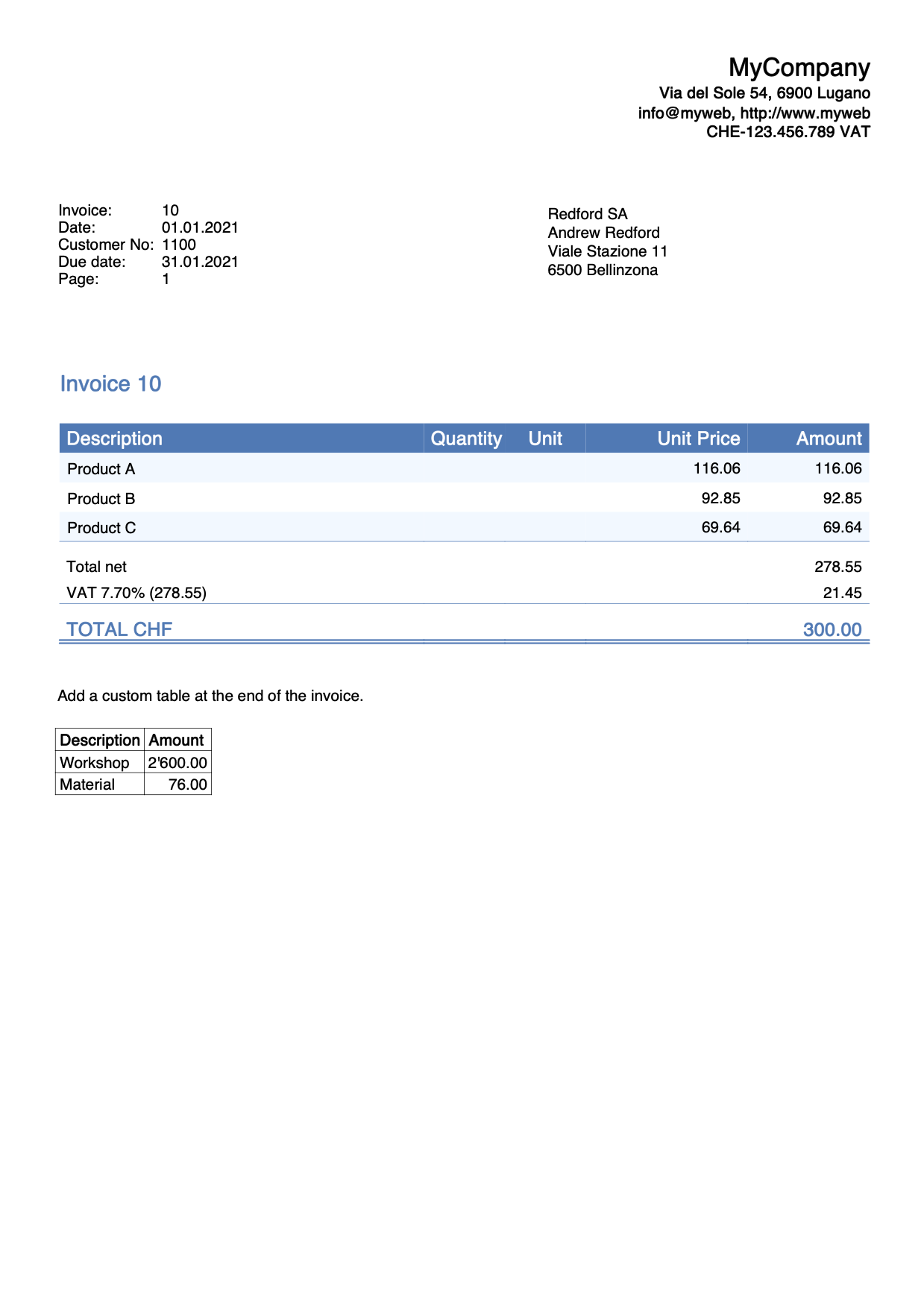
Add a custom table as final text with bank details
This example shows how to add a custom table in the final texts of the invoice with the bank details for the payment.
The table consists of 2 columns and 6 rows:
- Row 1: for the beneficiary data.
- Row 2-3-4: for the bank name and address.
- Row 5: for the IBAN code.
- Row 6: for the Swift code.
To do that, we simply define an hook function that replaces the default print_final_texts() function.
/**
 * This function adds at the end of the invoice a table with bank detais for the payment.
 */
function hook_print_final_texts(repDocObj, invoiceObj, userParam) {
   print_final_texts(repDocObj, invoiceObj, userParam);
   // Add a table
   var mytable = repDocObj.addTable("MyTable");
   var tableRow;
   // Row 1
   tableRow = mytable.addRow();
   tableRow.addCell("Beneficiary:").setStyleAttributes("text-align:left;padding-left:1px;");
   tableRow.addCell("BENEFICIARY NAME, ADDRESS, ZIP LOCALITY, COUNTRY").setStyleAttributes("text-align:left;padding-left:1px;");

   // Row 2
   tableRow = mytable.addRow();
   tableRow.addCell("Bank: ").setStyleAttributes("text-align:left;padding-left:1px;");
   tableRow.addCell("BANK NAME").setStyleAttributes("text-align:left;padding-left:1px;");
   // Row 3
   tableRow = mytable.addRow();
   tableRow.addCell("").setStyleAttributes("text-align:left;padding-left:1px;");
   tableRow.addCell("ADDRESS").setStyleAttributes("text-align:left;padding-left:1px;");
   // Row 4
   tableRow = mytable.addRow();
   tableRow.addCell("").setStyleAttributes("text-align:left;padding-left:1px;");
   tableRow.addCell("ZIP LOCALITY").setStyleAttributes("text-align:left;padding-left:1px;");
   // Row 5
   tableRow = mytable.addRow();
   tableRow.addCell("IBAN: ").setStyleAttributes("text-align:left;padding-left:1px;");
   tableRow.addCell("CHXX XXXX XXXX XXXX XXXX X").setStyleAttributes("text-align:left;padding-left:1px;");
   // Row 6
   tableRow = mytable.addRow();
   tableRow.addCell("Swift:").setStyleAttributes("text-align:left;padding-left:1px;");
   tableRow.addCell("AAAABBCCXXX").setStyleAttributes("text-align:left;padding-left:1px;");

   //...
}
You can easily add as many columns and rows as you like.
Use the setStyleAttributes() to apply CSS styles, like text-align, font-weight, color, border, ... Find more information on Syntax of a CSS stylesheet.
Example print:
Add a custom table with text translation
This example shows how to add a custom table in the final texts of the invoice with text translations for different languages.
The table consists of 2 columns and three rows:
- Row 1: the header of the table. Contains the titles of the columns (Description and Amount).
- Row 2: the first data row of the table.
- Row 3: the second data row of the table.
To do that, we simply define an hook function that replaces the default print_final_texts() function.
/**
 * This function adds at the end of the invoice a table with a custom text.
 * The text is translated in different languages.
 * We use the text in the language of the invoice.
 */
function hook_print_final_texts(repDocObj, invoiceObj, userParam) {
   // Define the texts for all languages you need (en, de, fr, it, nl, pt, zh, es, ...)
   // Check the language of the invoice to use the appropriate text translation
   if (lang === "de") {
      var text1 = "Beschreibung";
      var text2 = "Betrag";
      var text3 = "Werkstatt";
      var text4 = "2'600.00";
      var text5 = "Material";
      var text6 = "76.00";
   }
   else if (lang === "it") {
      var text1 = "Descrizione";
      var text2 = "Importo";
      var text3 = "Officina";
      var text4 = "2'600.00";
      var text5 = "Materiale";
      var text6 = "76.00";
   }
   else {
      var text1 = "Description";
      var text2 = "Amount";
      var text3 = "Workshop";
      var text4 = "2'600.00";
      var text5 = "Material";
      var text6 = "76.00";
   }
   // Add a table
   var mytable = repDocObj.addTable("MyTable");
   var tableRow;

   // Row 1: the header of the table, columns titles
   var header = mytable.getHeader();
   tableRow = header.addRow();
   tableRow.addCell(text1).setStyleAttributes("text-align:left; font-weight:bold; border:thin solid black;");
   tableRow.addCell(text2).setStyleAttributes("text-align:left; font-weight:bold; border:thin solid black;");
   // Row 2: first data row of the table
   tableRow = mytable.addRow();
   tableRow.addCell(text3).setStyleAttributes("text-align:left; border:thin solid black;");
   tableRow.addCell(text4).setStyleAttributes("text-align:right; border:thin solid black;");
   // Row 3: second data row of the table
   tableRow = mytable.addRow();
   tableRow.addCell(text5).setStyleAttributes("text-align:left; border:thin solid black;");
   tableRow.addCell(text6).setStyleAttributes("text-align:right; border:thin solid black;");
}
You can easily add as many columns and rows as you like.
Use the setStyleAttributes() to apply CSS styles, like text-align, font-weight, color, border, ... Find more information on Syntax of a CSS stylesheet.
Find more examples in Working with Report Tables.
Use a very long begin text
When you insert a begin text between the title and details of the invoice, the text is usually quite short. The printing of the invoice is designed for a begin text that is not too long. However, if the text you want to insert is very long (for example, even a page or more), it may not be printed correctly on the invoice, and some parts may be missing. To solve this problem, it is necessary to adapt the part of the script that deals with printing the begin text.
In the example below, we define the hook_print_text_begin() function that replaces the default print_text_begin() function. This function allows to print very long begin texts. While the original function adds all the text in one table cell (and when it gets too big it can cause problems), this version instead adds one row to the table for each row of text (a side effect is that the space between rows increases slightly).
function hook_print_text_begin(repDocObj, invoiceObj, texts, userParam) {
  var textTitle = getTitle(invoiceObj, texts, userParam);
  var textBegin = invoiceObj.document_info.text_begin ||
                    (invoiceObj.document_info.doc_type === "17" ? userParam[lang+'_text_begin_offer'] : userParam[lang+'_text_begin']) ||
                    '';
  var table = repDocObj.addTable("begin_text_table");
  if (textTitle) {
    var titleCell = table.addRow().addCell("", "", 1);
    titleCell.addParagraph(textTitle.replace(/<DocInvoice>/g, invoiceObj.document_info.number.trim()), "title_text");
  }
  var textBeginLines = textBegin.split('\n');
  textBeginLines.forEach(line => {
    var textCell = table.addRow().addCell("", "begin_text", 1);
    addMdBoldText(textCell, columnNamesToValues(invoiceObj, line.trim() || " "));
  });
}
Use different long begin texts
This example allows you to define and use different begin texts in order to customize the estimates and invoices.
You can define your begin texts using the Documents table:
- First you must define the hook function that replaces the default print_text_begin().
- In the ID column enter the name of the javascript file with the extension .js at the end (e.g., "myFile.js").
- In the Attachments column, double click on the cell or select the edit symbol, then select Javascript Code and confirm with OK.
- Copy and paste the Javascript code included below.
- In the invoice layout settings, at the bottom, section JS file name (column ID in the document table), enter the id name of the javascript file from the Documents table (e.g., "myFile.js").
- Next you can create the documents you want to include.
- To include a normal text file
- In the ID column enter a name as you want.
- In the Attachments column, select text/plain type. An editor will open in which you can write your text.
- To include a markdown file
- In the ID column enter the name of the file with the extension .md at the end (e.g., "file2.md").
- In the Attachments column, select text/markdown type. An editor will open in which you can write your text.
- To include an html file
- In the ID column enter the name of the file with the extension .html at the end (e.g., "file3.html").
- In the Attachments column, select text/html type. An editor will open in which you can write your text.
- To include a normal text file
To use your texts when creating the estimate or invoice:
- In the Begin Text field of the estimate/invoice, on a new line enter the text "{{include document:<file>}}" where "<file>" is the ID of the attachment text defined in Documents table (e.g., "{{include document:file1}}", "{{include document:file2.md}}", "{{include document:file3.html}}").
You can add a page break somewhere in the text:
- In the Begin Text field of the estimate/invoice, on a new line enter the "{{page-break}}" text.
Here are some examples:
- Example 1: Include the content of the file1 defined in Documents table and a page break right after. In the Begin Text field of the estimate/invoice enter the following text:
{{include document:file1}}
{{page-break}} - Example 2: Include the content of the file1 defined in Documents table, then add a page break, then include the content of the file2 defined in Documents table, then add a page break, then include the content of the file3 defined in Documents table, then add a final page break.
{{include document:file1}}
{{page-break}}
{{include document:file2.md}}
{{page-break}}
{{include document:file3.html}}
{{page-break}} - Example 3: Combine the text written in the Begin Text field of the estimates/invoices with a text defined in Documents table.
"This is a begin text:"
{{include document:file1}} - Example 4: Simply add a page break after the begin text in the Begin Text filed of the estimates/invoices.
"This is a begin text"
{{page-break}}
Add your custom Javascript file using the following Javascript hook_print_text_begin function code:
function hook_print_text_begin(repDocObj, invoiceObj, texts, userParam) {
    var textTitle = getTitle(invoiceObj, texts, userParam);
    var textBegin = invoiceObj.document_info.text_begin || userParam[lang + '_text_begin'] || (invoiceObj.document_info.doc_type === "17" ? userParam[lang + '_text_begin_offer'] : '');
    var section = repDocObj.addSection();
    section.setStyleAttributes("margin-bottom: 1.0cm;");
    if (textTitle) {
        section.addParagraph(textTitle.replace(/<DocInvoice>/g, invoiceObj.document_info.number.trim()), "title_text");
    }
    var textBeginLines = textBegin.split('\n');
    textBeginLines.forEach(line => {
        line = line.trim();
        var paragraph = section.addParagraph("", "");
        if (line === "{{page-break}}") {
            section.addPageBreak();
        } else if (line.includes("{{include document:")) {
            var file = extractFileName(line);
            var text = getEmbeddedTextFile(file);
            if (file.includes(".md")) {
                paragraph.addStructuredText(text || " ", "md", "");
            } else if (file.includes(".html")) {
                paragraph.addStructuredText(text || " ", "html", "");
            } else {
                addMdBoldText(paragraph, columnNamesToValues(invoiceObj, text || " "));
            }
        } else {
            addMdBoldText(paragraph, columnNamesToValues(invoiceObj, line || " "));
        }
    });
}
function extractFileName(inputString) {
    var match = inputString.match(/document:(.*?)\}\}/);
    return match ? match[1] : "";
}
function getEmbeddedTextFile(file) {
    var documentsTable = Banana.document.table("Documents");
    if (!documentsTable) return "";

    for (var i = 0; i < documentsTable.rowCount; i++) {
        var tRow = documentsTable.row(i);
        if (tRow.value("RowId") === file) {
            return tRow.value("Attachments");
        }
    }
    return "";
}
Add a begin text with Markdown
This example for the Estimates and Invoice application, shows how to add a begin text of the invoice/estimate using the Markdown (requires Banana+ Dev Channel).
- Enter the markdown text from the Invoice dialog > Section (1) Information and Free Texts > Begin text.
- Define the hook function that replaces the default print_text_begin() function.
/**
* This function adds the begin text as Markdown
* Works with the Estimate and Invoice Application
*/
function hook_print_text_begin(repDocObj, invoiceObj, texts, userParam) {
  var textTitle = getTitle(invoiceObj, texts, userParam);
  var textBegin = invoiceObj.document_info.text_begin;
  var table = repDocObj.addTable("begin_text_table");
  if (textTitle) {
    textTitle = textTitle.replace("<DocInvoice>", invoiceObj.document_info.number);
    var tableRow = table.addRow();
    var titleCell = tableRow.addCell("","",1);
    titleCell.addParagraph(textTitle, "title_text");
  }
  if (textBegin) {
    var tableRow = table.addRow();
    var textCell = tableRow.addCell("","begin_text",1);
    textCell.addStructuredText(textBegin, "md", "");
  }
}
Add a final text with Markdown
This example for the Estimates and Invoice application, shows how to add a final text of the invoice/estimate using the Markdown (requires Banana+ Dev Channel).
- Enter the markdown text from the Invoice dialog > Section (1) Information and Free Texts > End text.
- Define the hook function that replaces the default print_final_texts() function.
/**
* This function adds the final text as Markdown
* Works with the Estimate and Invoice Application
*/
function hook_print_final_texts(repDocObj, invoiceObj, userParam) {
  if (invoiceObj.note.length > 0) {
    for (var i = 0; i < invoiceObj.note.length; i++) {
      if (invoiceObj.note[i].description) {
        var text = invoiceObj.note[i].description;
        var paragraph = repDocObj.addParagraph("","final_texts");
        paragraph.addStructuredText(text, "md", "");
      }
    }
  }
}
First page without page number
Normally the page number is printed on each page of the invoice in the information section.
In this example we want to make sure that the page number is not printed on the first page of the invoice.
To do that, we simply define an hook function that replaces the default print_info_first_page() function.
/**
* This function do not prints the PAGE NUMBER on first page
*/
function hook_print_info_first_page(repDocObj, invoiceObj, texts, userParam) {
   // Save the existing settings
   var originalInfoPage = userParam.info_page;
   // Set not to print the info_page
   userParam.info_page = false;
   // call the original function
   print_info_first_page(repDocObj, invoiceObj, texts, userParam);
   // Restore original values
   userParam.info_page = originalInfoPage ;
}
With this change the page number is now printed only from page two and above.
Add an additional image
In case you want to add an additional image in any section of the invoice, you can do it using the Documents table.
- Add a new image to the Documents table.
- In the ID column enter the file name (e.g. "myImage").
- In the Description column enter a comment (optional).
- In the Attachments column, double click on the cell or select the edit symbol, then select Image and comfirm with Ok.
- Select the image you want to use and confirm.
- Use javascript code to add the image in the hook function of the invoice section you want.
- The code addImage("documents:<id_value>", "<width>", "<height>") allows to add the image to the ReportElement.
- <id_value> the value of the ID column of the Documents table (e.g. "myImage").
- <width> you can adjust the width of the image.
- <height> you can adjust the height of the image.
Let's suppose for example that we want to add an image in the final text section, after the invoice details.
To do that, we simply define an hook function that replaces the default print_final_texts() function.
/*
 * This function adds an image in the final texts section
 */
function hook_print_final_texts(repDocObj, invoiceObj, userParam) {

  //Print final texts
  print_final_texts(repDocObj, invoiceObj, userParam);
  //Add an image of the table Documents at the end
  repDocObj.addImage("documents:myImage", "100%", "auto");
}
With this change, the image is printed at the end of the invoice.
It’s possible to achieve the same result for order confirmations as well. In this case, simply replace:
- the function name "hook_print_final_texts" with "hook_print_final_texts_order_confirmation"
- the function call "print_final_texts" with "print_final_texts_order_confirmation"
/*
 * This function adds an image in the final texts section in the order confirmation
 */
function hook_print_final_texts_order_confirmation(repDocObj, invoiceObj, userParam) {

  //Print final texts
  print_final_texts_order_confirmation(repDocObj, invoiceObj, userParam);
  //Add an image of the table Documents at the end
  repDocObj.addImage("documents:myImage", "100%", "auto");
}
Add additional notes based on quantity
Suppose you have an additional column called "AdditionalNotes", and you want to add a different text to this column depending on the quantity of the item.
For example, for quantities greater than 10 you want to add the text "Special price" in the "AdditionalNotes" column of the print, and you want to do it automatically without entering by hand the text on each invoice.
To do that, we define an hook function that replaces the default formatItemsValue() function.
function hook_formatItemsValue(value, columnName, className, item) {
  var itemFormatted = {};
  itemFormatted.value = "";
  itemFormatted.className = "";
  if (columnName === "additionalnotes") {
    if (item.quantity > 10) {
        itemFormatted.value = "Special price";
        itemFormatted.className = className;
    }
  }
  //If not used it must always return undefined
  return itemFormatted;
}
The itemFormatted object has two properties:
- value is the value of the column that is printed in the invoice.
- className is the name of the class in the CSS file.
With this, when you create the invoice all the items with the quantity greater than 10 have an additional text in the "AdditionalNotes" column. For all the others it remains empty.
Example print:
Use macros to add texts
Suppose you want to add a different text to the Description column of the invoice print depending on the item, and you want to do it automatically without entering by hand the text on each invoice.
You could for example associate the desired text to macros, add the macros in the Description column of the Transactions table, and then replace these macros with the acutal text.
To do that:
- Define the macro name and the text associated to it. For example, we want to associate the text "Special offer!" to the macro called "#macro1".
- Add the "#macro1" text to the Description column of the Transaction table for all the items we want to add the "Special offer" text.
- Define an hook function that replaces the default formatItemsValue() function. This automatically replaces "#macro1“ with "Special offer!".
function hook_formatItemsValue(value, columnName, className, item) {
  var itemFormatted = {};
  itemFormatted.value = "";
  itemFormatted.className = "";
  if (columnName === "description") {
    if (value && value.indexOf("#macro1") > -1) {
       itemFormatted.value = value.replace("#macro1","\nSpecial offer!");
       itemFormatted.className = className;
    }
  }
  return itemFormatted;
}
The itemFormatted object has two properties:
- value is the value of the column that is printed in the invoice.
- className is the name of the class in the CSS file.
With this, when you create the invoice, the “#macro1“ text contained in the items description are replaced with the "Special offer!" text.
Example print:
Change style of an item value
Suppose you want to change the style of an item in the Description column of the invoice in order to print it bold.
To do that:
- Define the macro name like for example "#bold".
- Add the "#bold" text to the Description column of the Transaction table for all the items you want to change the text style to bold.
- Define an hook function that replaces the default formatItemsValue() function. This automatically removes the "#bold“ text and change the style.
function hook_formatItemsValue(value, columnName, className, item) {
  var itemFormatted = {};
  itemFormatted.value = "";
  itemFormatted.className = "";
  if (columnName === "description") {
    if (value && value.indexOf("#bold") > -1) {
      itemFormatted.value = value.replace("#bold","");
      itemFormatted.className = "bold";
    }
  }
  return itemFormatted;
}
The itemFormatted object has two properties:
- value is the value of the column that is printed in the invoice.
- className is the name of the class in the CSS file.
In this case all the texts “#bold“ contained in the items description are not printed, and the styles are changed to bold.
The class "bold" that we set in the line itemFormatted.className = "bold" already exists in the CSS file of the invoice. If you want to use other classes that don't exist, you need also to use the CSS customization in order to create them first.
Example print:
Change the font size of an item description
In this example, we want to change the font size of a specific item description text.
To do that we use the Javascript customization and also the CSS customization:
- Define a macro name like for example "#myFontSize". For each items description you want to change the font size, add the "#myFontSize" text at the end of the description.
- In Documents table:
- Add a new Javascript-type attachment.
Define then the hook function that replaces the default formatItemsValue() function.
This automatically removes the "#myFontSize“ text and changes the font size.
As ID name use for example "myStyle.js". - Add a new CSS-type attachment.
Define then the CSS class with the font size you want to use. Since the class that defines the font size does not exist in the CSS file of the invoice, you also have to create it.
As ID name use for example "myStyle.css".
- Add a new Javascript-type attachment.
- In CH10 / UNI11 layout settings, section Javascript / CSS, enter the appropriate names ("myStyle.js" and "myStyle.css").
Javascript hook function code:
function hook_formatItemsValue(value, columnName, className, item) {
  var itemFormatted = {};
  itemFormatted.value = "";
  itemFormatted.className = "";
  if (columnName === "description") {
    if (value && value.indexOf("#myFontSize") > -1) {
      itemFormatted.value = value.replace("#myFontSize","");
      itemFormatted.className = "myFontSize";
    }
  }
  return itemFormatted;
}
CSS code:
.myFontSize {
   font-size: 8pt;
}
Change the font size value as you desire.
When you create the invoice, the size of the texts in the descriptions changes.
Use different IBAN codes
The IBAN code is normally set either in the File → File and accounting properties → Address section or directly from the Invoice Settings under the related IBAN entry.
If you have more than one IBAN code to use and you want to decide to use one rather than another, you must manually change it when creating each invoice from the Invoice Settings.
However, using customization with Javascript it is possible to associate a different IBAN code to each customer. In this way, when you create the invoice, the script will automatically assign and insert the IBAN.
To do that we define the hook_modify_settings_qr() function that replaces the default modify_settings_qr() function.
function hook_modify_settings_qr(invoiceObj, qrcodeData) {
   //Assign the IBAN code CHXXXXXXXXXXXXXXXXXXX to the customer 1101
   if (invoiceObj.customer_info.number === "1101") {
      qrcodeData.supplierIbanNumber = "CHXXXXXXXXXXXXXXXXXXX";
   }
   //Assign the IBAN code CHYYYYYYYYYYYYYYYYYYY to the customer 1102
   else if (invoiceObj.customer_info.number === "1102") {
      qrcodeData.supplierIbanNumber = "CHYYYYYYYYYYYYYYYYYYY";
   }
   //Assign the IBAN code CHZZZZZZZZZZZZZZZZZZZ to the customer numbers from 1103 to 1107
   else if (invoiceObj.customer_info.number >= "1103" && invoiceObj.customer_info.number <= "1107") {
      qrcodeData.supplierIbanNumber = "CHZZZZZZZZZZZZZZZZZZZ";
   }
	// ...
}
Copy the code above and just replace:
- the value of invoiceObj.customer_info.number with the customer account you want (e.g. 1101, 1102, 1103, ...)
- the value of qrcodeData.supplierIbanNumber with the IBAN number you want (e.g. CHXXXXXXXXXXXXXXXXXXX, CHYYYYYYYYYYYYYYYYYYY, CHZZZZZZZZZZZZZZZZZZZ, ...)
- You can also add/remove more cases.
With this, when you create the invoice the IBAN code is set automatically, and it is no longer necessary to change the invoice settings every time.
Select and use different IBAN codes
With JavaScript customization, you can define multiple IBAN codes and choose the appropriate one when printing the invoice.
This method displays a dialog that allows the user to select a specific IBAN from a list. The dialog is shown for each invoice being generated. For this reason, its use is recommended only when printing one invoice at a time.
It works ony for IBAN codes. Special QR-IBAN codes is not supported with this method.
To do this, we define the hook_modify_settings_qr() function, which replaces the default modify_settings_qr() function.
function hook_modify_settings_qr(invoiceObj, qrcodeData) {

	// ENTER ALL THE IBAN CODES HERE
	var ibanList = [
		"CHXXXXXXXXXXXXXXXXXXX",
		"CHYYYYYYYYYYYYYYYYYYY",
		"CHZZZZZZZZZZZZZZZZZZZ"
	];

	// ENTER DE DEFAULT IBAN
	var ibanDefault = "CHXXXXXXXXXXXXXXXXXXX";


	qrcodeData.supplierIbanNumber = ibanDefault;
	var invoiceNumber = invoiceObj.document_info.number;
	var ibanSelected = Banana.Ui.getItem("Invoice " + invoiceNumber, "Select an IBAN account for the invoice " + invoiceNumber, ibanList, 0, false);
	if (ibanSelected) {
		qrcodeData.supplierIbanNumber = ibanSelected;
	}
}
Copy the code above and do the following:
- Replace ibanList with the actual IBAN codes you want to use. You can add as many IBAN codes as needed.
- Replace ibanDefault with the IBAN you want to use as the default. Only one default IBAN can be defined.
Use another date format
The date format is taken from the operating system settings.
This example shows how to use another date format for all Date-type columns in the invoice details, without changing the operating system settings.
To do that:
- The XML name of the column in Transaction table must begin with the word Date (eg DateWork, DateExecution, DateXxx).
- Define the hook_formatItemsValue() function.
- In the function set the format of the date you want to use.
Format examples:- dd.mm.yyyy
- dd/mm/yyyy
- dd-mm-yyyy
- yyyy.mm.dd
- yyyy/mm/dd
- yyyy-mm-dd
function hook_formatItemsValue(value, columnName, className, item) {
  var itemFormatted = {};
  itemFormatted.value = "";
  itemFormatted.className = "";
  if (columnName.startsWith("date")) {
    itemFormatted.value = Banana.Converter.toLocaleDateFormat(value, "dd.mm.yyyy"); // insert here the format
    itemFormatted.className = className;
  }
  return itemFormatted;
}
When you create the invoice, all dates in details table will be printed with the new format.
Example print: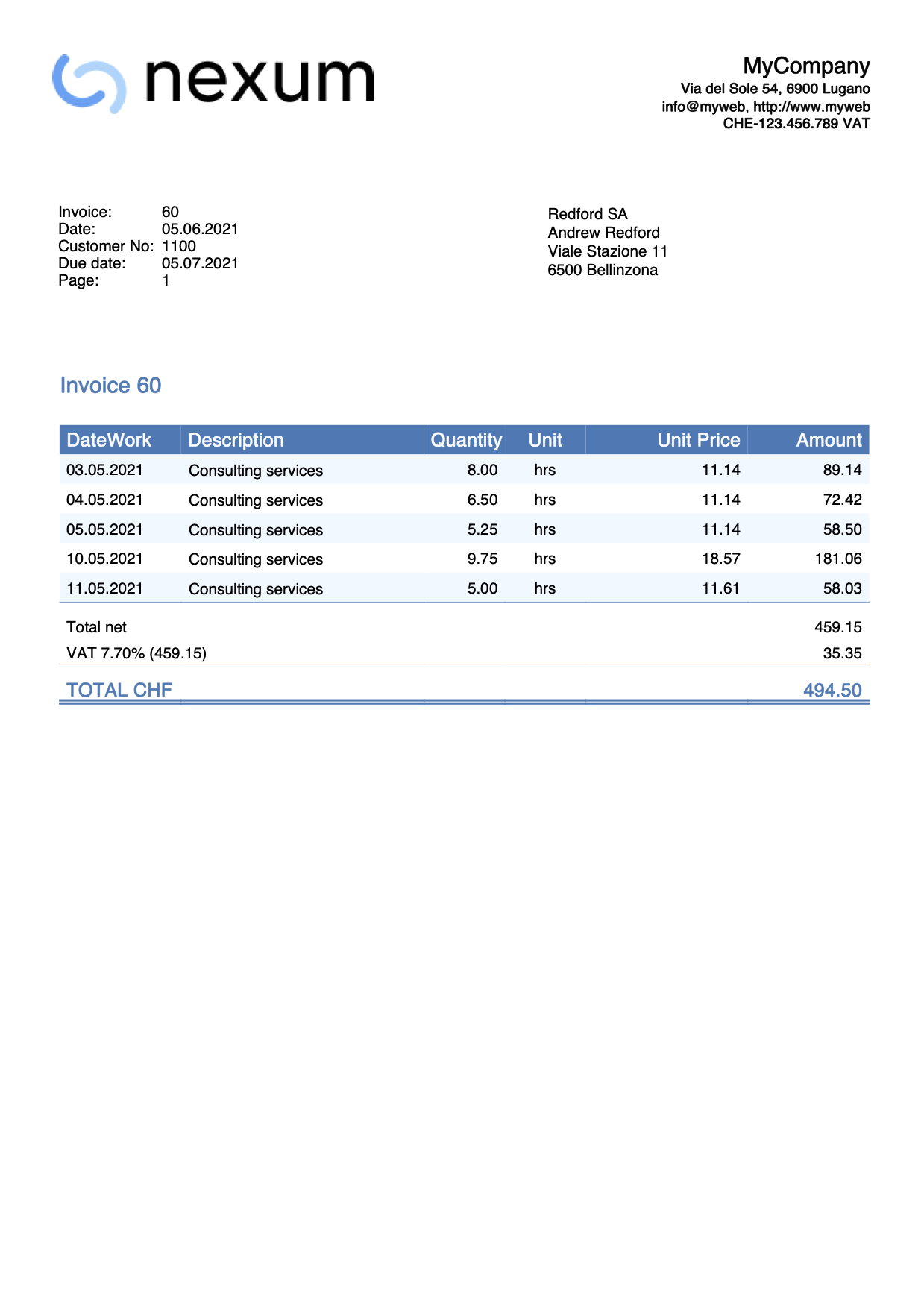
Print images of items
This example shows how to add and print items images on the invoice details. Each item in the Items table is associated with an image and the image is then printed on the invoice.
To do this see the instructions:
- Invoice with product images (English)
- Rechnung mit Produktfotos (German)
- Fattura con immagini prodotti (Italian)
- Facture avec images des produits (French)
When you print the invoice, the items will be printed with an image.
Example print: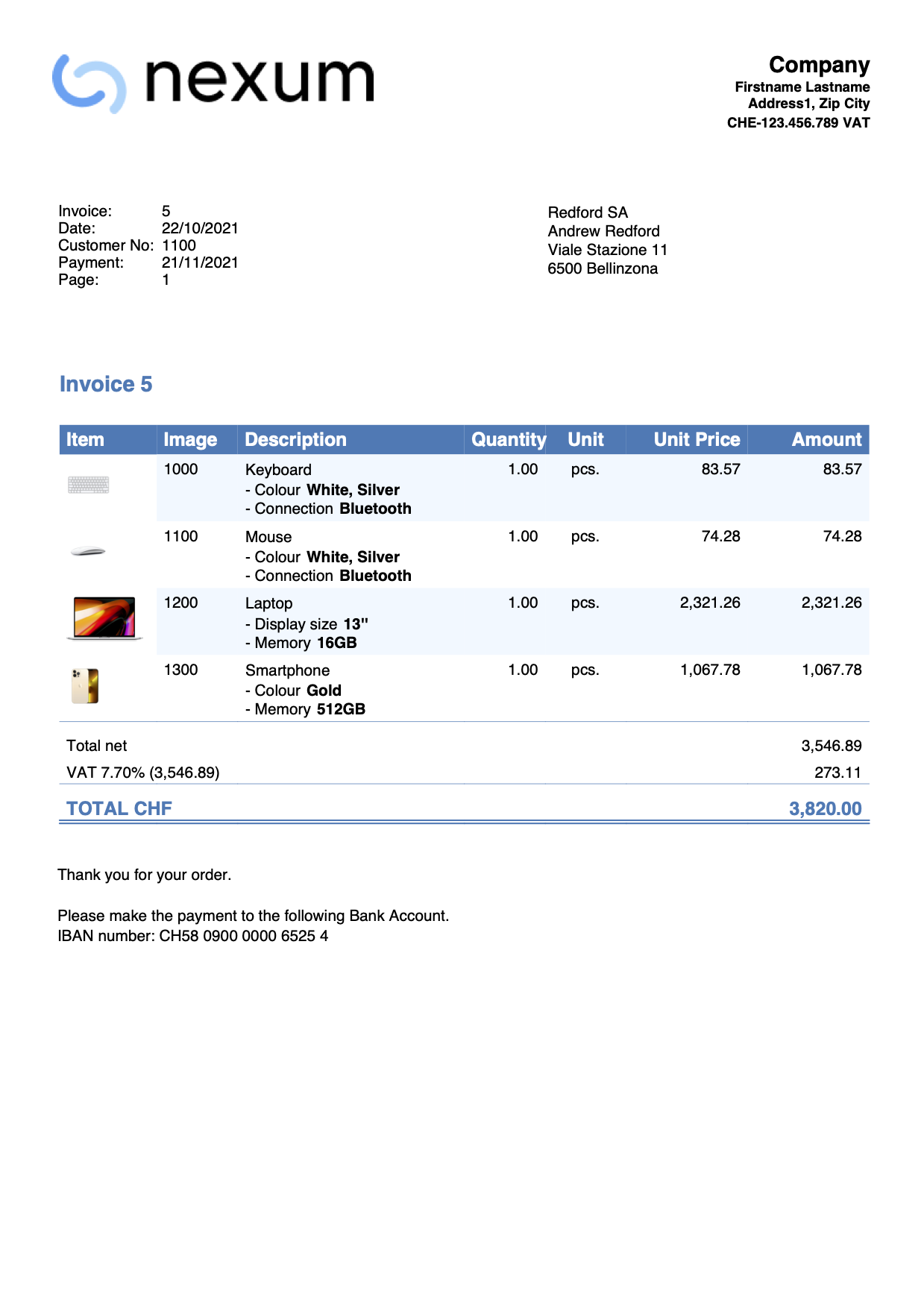
Print the items row numbers
This example shows how to print a column displaying the row numbers of the items.
The first item starts at row 1.
Steps
- Add the JavaScript code as attachment in the Documents table.
- If not present, add the Documents table from the menu Tools > Add/Remove functionalities > Add Documents table.
- In the ID column, enter the name of the attachment including the .js extension (e.g., "myFile.js").
- In the Attachments column, click on the icon at the top right and select Javascript code.
An editor opens where you can enter javascript code. Delete all. - Copy and paste
- the javascript code of the 'hook_print_details_net_amounts' function (that prints the invoice with net amounts).
- the javascript code of the 'hook_print_details_gross_amounts' function (that prints the invoice with gross amounts).
- Click OK.
- Sets the parameters of the invoice layout.
- In the Invoice Settings:
- In the Invoice Details section, add the columns "RowNumber".
RowNumber;Description;Quantity;ReferenceUnit;UnitPrice;Amount
10%;40%;10%;10%;15%;15%
left;left;right;center;right;right
left;left;right;center;right;right
- In the Texts section > Column names invoice details, add the texts for the column headings (e.g., “#;Description;Quantity;Unit;Unit Price;Amount”).
- In the Javascript / CSS > JS File Name section, enter the id of the attachment that contains the javascript code (e.g., "myFile.js").
- In the Invoice Details section, add the columns "RowNumber".
- In the Invoice Settings:
Example: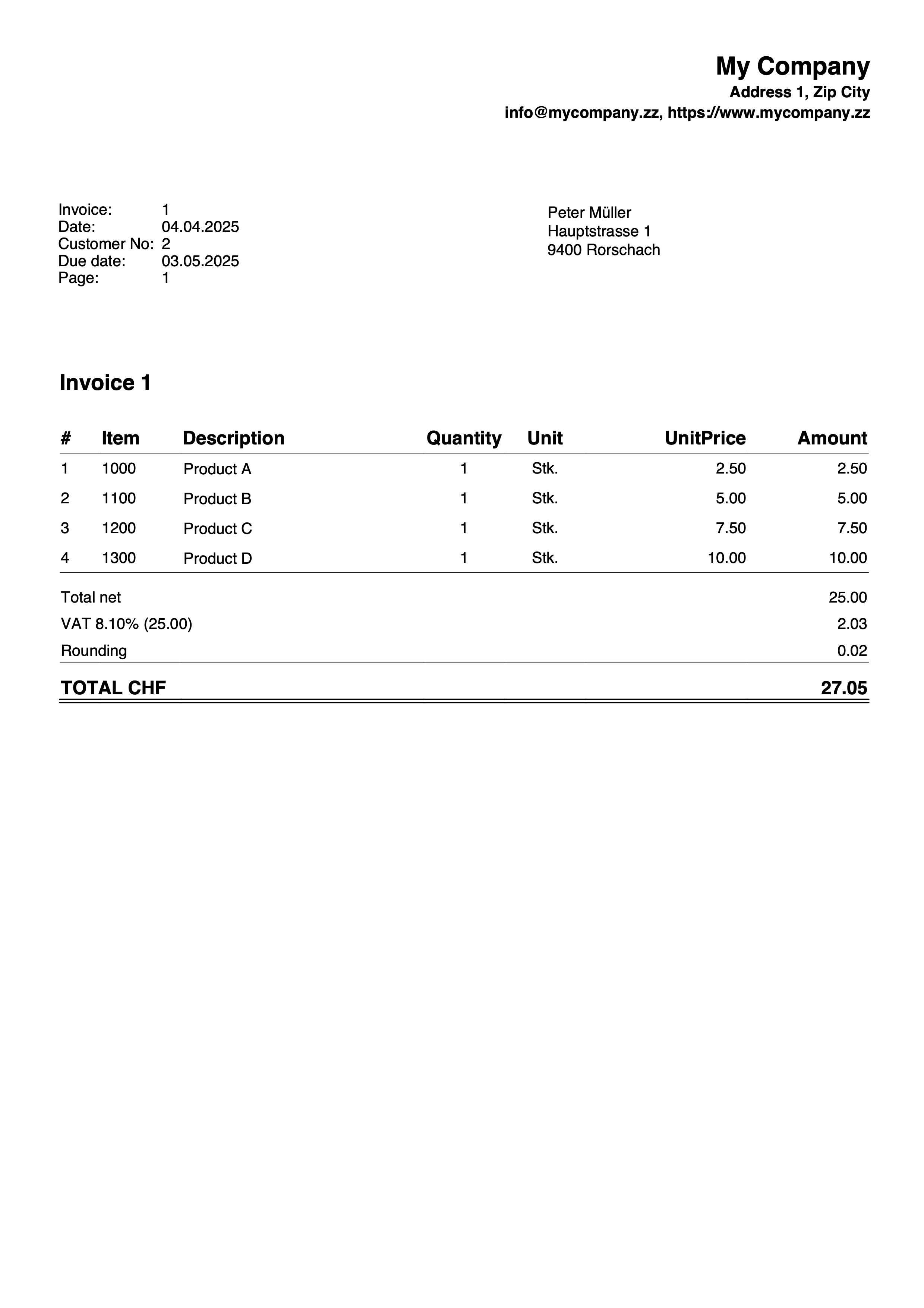
Print 0% VAT rate
This example shows how to print the VAT amounts with a rate of 0%.
To do this:
- add the following javascript snippet to your accounting in the documents table (see image below)
- add the reference to this hook in the settings dialog of the invoice extension (see image below)
function hook_print_details_net_amounts(banDoc, repDocObj, invoiceObj, texts, userParam, detailsTable, variables) {
  //PRINT 0% VAT RATE
  if (invoiceObj.billing_info.total_vat_rate_zero) {
    invoiceObj.billing_info.total_vat_rate_zero.vat_rate="0.00";
    invoiceObj.billing_info.total_vat_rates.unshift(invoiceObj.billing_info.total_vat_rate_zero);
  }
  print_details_net_amounts(banDoc, repDocObj, invoiceObj, texts, userParam, detailsTable, variables);
}
Example print:
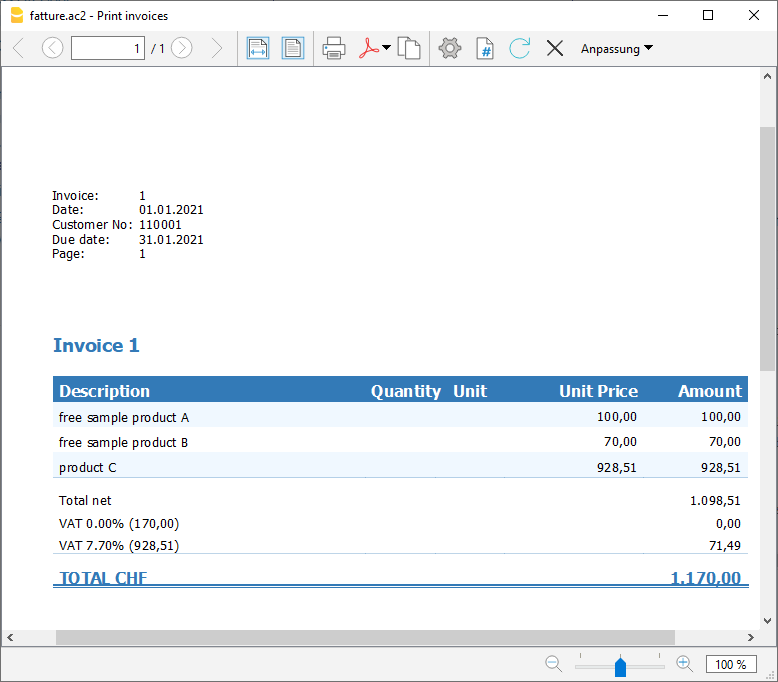
Table documents where the custom javascript is defined
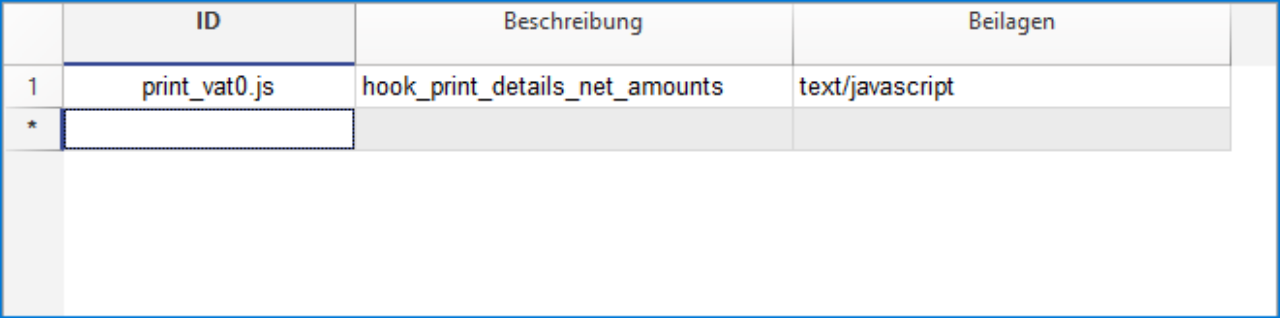
Settings dialog of the invoice extension where you have to indicate the hook that overwrites the original function
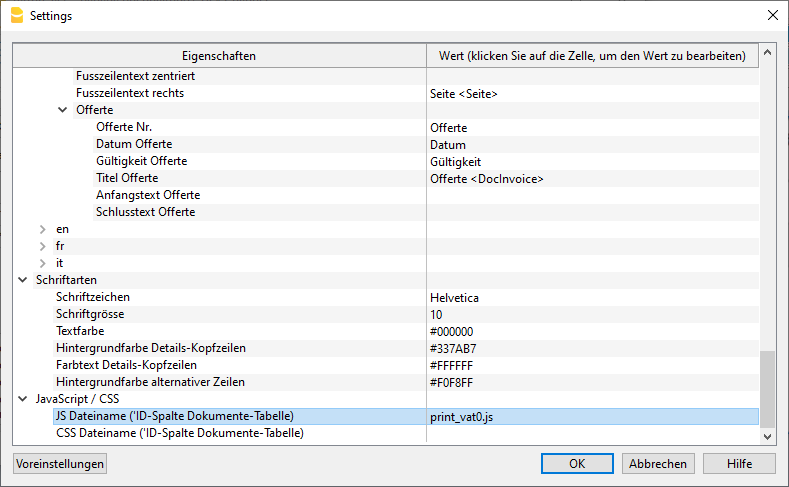
Print quantities without decimals
This example for the Integrated Invoice, shows how to print quantities without decimals.
To do this:
- Add the following javascript code to your accounting in the Documents table.
- Add the reference to this code in the Invoice Settings.
For more information see Add your custom Javascript file.
function hook_set_variables(variables, userParam) {
	variables.decimals_quantity = 0;
}
Change decimals of amounts
This example for the integrated invoice shows how to change the decimals of the invoice amounts (quantity, unit price and amounts).
To do this:
- Add the following javascript code to your accounting in the Documents table.
- Change the number of decimals according to your needs.
- Add the reference to this javascript file in the Invoice Settings.
For more information see Add your custom Javascript file.
function hook_set_variables(variables, userParam) {
   variables.decimals_quantity = 4;
   variables.decimals_unit_price = 4;
   variables.decimals_amounts = 4;
}
Other examples and needs
With CSS and Javascript you can completely customize the invoice appearance.
If you have other specific needs, you can contact our customer service.
Invoice formatting with custom CSS Stylesheet
Banana invoices are formatted through a CSS Stylesheet. The extension allows you to use a customized stylesheet so you can fully modify the appearance of the invoice (this functionality requires the Advanced plan).
Following you will find information and examples that let anyone understand the basic of the CSS so that you are able to do a lot of customization to your invoice, even if you are not a CSS professional.
- See also the page CSS Examples.
Banana CSS Stylesheet file
The CSS file property let you specify an CSS stylesheet file to be used for formatting the invoice. You have to enter the name of a CSS document, contained in the Documents table.
The properties you define in the custom CSS file will extend or overwrite the styles of the default stylesheet.
Cascading Style Sheet (CSS) is a specification language that allows to customize the appearance of web pages, and a subset of the whole CSS specification is also used in Banana to prepare reports.
Here are some basics about CSS Stylesheet formatting.
- The document, in our case the invoice, is composed by a series of Elements that contains all the data of the invoice.
- Each element can have one or more class properties that specify which style should be used for that element.
- Each element can contain other elements.
- In the CSS stylesheet you specify the formatting properties of each class of style.
- The elements hynnerit the styles of the parent element.
- The main element for the invoice is the Document.
Add your custom CSS stylesheet
Three steps are required to define and use your CSS file:
- Add the document table to the Banana Accounting file.
If it is not already present you need to add the Documents table in the Banana document with the menu command Tools > Add new features > Add document table. - Add a new CSS type document to the document table.
- In the ID column enter the file name including the extension .css (e.g. "myStyle.css").
If the id is missing the ".css" at the end, it won't work. - In the Description column enter a comment (optional).
- In the Attachments column, double click on the cell or select the edit symbol, then select CSS stylesheet and confirm with Ok.
- An editor will open in which you can write the code.
- Enter or edit the script and confirm with Ok.
- Save the Banana Accounting file.
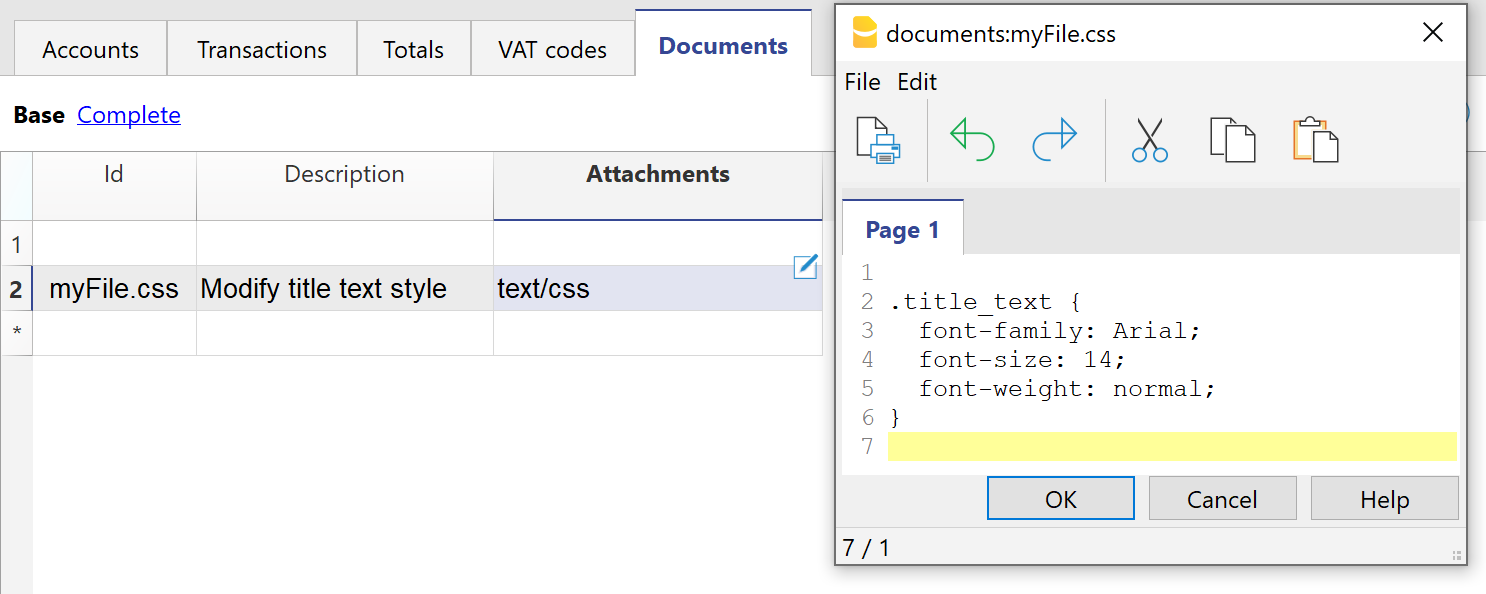
Documents table - CSS stylesheet attachment
- In the ID column enter the file name including the extension .css (e.g. "myStyle.css").
- Specify the CSS file created in the invoice layout extension.
- Select Settings of the Print invoices dialogue.
- In the Javascript/CSS > CSS file name, enter the name of the newly created CSS attachment file with the extension ".css" at the end (e.g. "myFile.css").
- Click Ok to confirm.
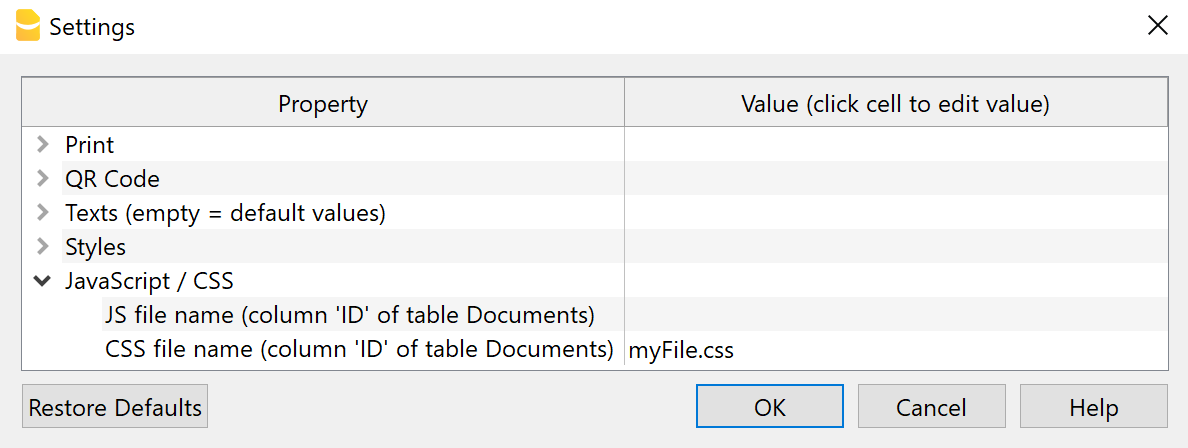
Settings Dialogue - CSS File Property
Syntax of a CSS stylesheet
The syntax of the CSS is quite simple as you see in this style definition that set the size of the Invoice title text element to 14 points and without bold.
/* this two lines are comment
   title_text is for the invoice number */
.title_text {
  font-family: Arial;
  font-size: 14;
  font-weight: normal;
  color: #6495ED;
}
Syntax rules:
- Element are case sensitive.
- You specify the style name ".title_text" starting with a dot (".") and followed by the curly open bracket "{".
- Property name, followed by the colon ":"
- Values followed by the semicolon ";"
- You can have has many allowed properties you need.
- End with the curly close bracket "}".
- You can have has many allowed style classes.
- The defined values overwrite the predefined one.
Comments:
- Add comments to the css by including the text within a /* comment */,
It help you remember the purpose of the code.
See the comments in the predefined CSS for explanations of the elements.
Most used properties
Font
- font-family
Specify the font name. - font-size
Specify the font size in points. - font-weight
Specify the font weight: normal, bold or value between 1-1000.
Text alignment
- text-align
Specify the horizontal alignment of the text.
It is used for example to align on the right of the cell all the amounts of the invoice (i.e. "text-align: right").
Colors
For the main colors you can use the name in English (black, yellow, white, blue, red, ...) or the hexadecimal values (HEX) preceded by the # sign (e.g. #000000, #009FE3, #FF00EA).
For codes see the table at https://www.w3schools.com/cssref/css_colors.asp.
- color
Define the color of a text. - background-color
Define the background color of an element.
It is used for example to set the background color of the header row of the invoice details.
Positioning
All elements in the invoice are positioned relative to the prior element. You can change the positioning.
- margin
- margin-top
To set the margin on the top of the element. - margin-right
To set the margin on the right side of the element. - margin-bottom
To set the margin on the bottom of the element. - margin-left
To set the margin on the left side of the element.
It is used for example in case it is required to move an element a bit to the right. More margin on the left means move the element to the right.
- margin-top
- padding
- padding-top
Sets the height of the area on the top of an element. - padding-right
Sets the width of the area on the right of an element. - padding-bottom
Sets the height of the area on the bottom of an element. - padding-left
Sets the width of the area on the left of an element.
- padding-top
/* For example it is used for the details table, to avoid that
all the texts are printed too close to the table border. */
.doc_table td {
  padding-top: 5px;
  padding-bottom: 1px;
  padding-left: 4px;
  padding-right: 4px;
}
Absolute positioning
Some elements are positioned relative to the begin of the document. The position of these elements does not depend on any other element in the document.
- postion
- For the logo, header text and address elements it is used the absolute positioning ("position: absolute").
Borders
To apply borders to tables and table rows.
- border-style
Sets the line style for all four sides of an element's border.- border-top-style
- border-right-style
- border-bottom-style
- border-left-style
- border-color
Sets the color for all four sides of an element's border.- border-top-color
- border-right-color
- border-bottom-color
- border-left-color
- border-width
Sets the width for all four sides of an element's border.- border-top-width
- border-right-width
- border-bottom-width
- border-left-width
/* For example use it to apply a double underline
 to the total line of the invoice. */
  .total_cell {
  border-bottom-style: double;
  border-bottom-color: #337ab7;
  border-bottom-width: 1px;
}
Display / Hide element
Set the attribute display to none to hide an element. In this case the Invoice number is hidden.
.title_text {
   display: none;
}
Predefined Invoice CSS stylesheet
The JavaScript layout generates an invoice document where each element is assigned a specific CSS class. These classes control the position, spacing, and formatting of the elements according to the stylesheet rules.
If you need to introduce additional style classes, you must also update the JavaScript code to reference them, typically by using the available hook functions.
The following section shows the complete CSS stylesheet used for invoice documents. This stylesheet defines how each part of the invoice is displayed (e.g., headers, addresses, tables, totals, footers).
- Some style properties use predefined variables (values starting with $).
For example, $font_family is replaced with the font name selected by the user, while other variables are initialized through the JavaScript variable initialization function. - Comments inside the CSS are written between /* ... */.
They describe the purpose of each selector and when it should be applied.
Full CSS Code
/* @page
   PURPOSE: Defines the physical page margins for printing.
   EFFECT: All elements are positioned relative to these margins.
   WHEN TO USE: When the user wants to change the page’s margin sizes. */
@page {
  margin-top: 0cm;
  margin-bottom: 0cm;
  margin-left: 0cm;
  margin-right: 0cm;
}

/* body
   PURPOSE: Base style for the whole document.
   EFFECT: Sets default font family, size, and text color for all content.
   WHEN TO USE: When the user wants to change the default font, size, or text color for the whole document. */
body {
  font-family: $font_family;
  font-size: $font_size;
  color: $text_color;
}

/* td
   PURPOSE: Aligns table cell content vertically to the top.
   WHEN TO USE: When the user wants all table cells aligned to the top vertically. */
td {
  vertical-align: top;
}

/* .right
   PURPOSE: Aligns text to the right.
   USAGE: Often combined with other classes for layout control.
   WHEN TO USE: When the user requests right-aligned text. */
.right {
  text-align: right;
}

/* .center
   PURPOSE: Centers text horizontally.
   USAGE: Often combined with other classes for layout control.
   WHEN TO USE: When the user requests centered text. */
.center {
  text-align: center;
}

/* .bold
   PURPOSE: Makes text bold.
   USAGE: Often combined with other classes for layout control.
   WHEN TO USE: When the user wants bold text. */
.bold {
  font-weight: bold;
}

/* .padding-right
   PURPOSE: Adds space inside the element on the right side.
   EFFECT: 20px right padding.
   WHEN TO USE: When the user wants extra padding on the right. */
.padding-right {
  padding-right: 20px;
}

/* .padding-left
   PURPOSE: Adds space inside the element on the left side.
   EFFECT: 20px left padding.
   WHEN TO USE: When the user wants extra padding on the left. */
.padding-left {
  padding-left: 20px;
}

/* .border-top
   PURPOSE: Adds a top border to an element.
   TYPICAL USE: Horizontal separator (e.g., between item list and totals).
   EFFECT: Solid, thin border in $color_title_total.
   WHEN TO USE: When the user requests a horizontal line above an element. */
.border-top {
  border-top-style: solid;
  border-top-color: $color_title_total;
  border-top-width: thin;
}

/* .header_text
   PURPOSE: Styles the header text block alignment and position.
   EFFECT: Sets margins, text alignment, and absolute positioning.
   NOTE: Used when no logo is present, or with right-aligned text layouts.
   WHEN TO USE: When the user wants to change or reposition the main header text. */
.header_text {
  margin-top: 1.2cm;
  margin-left: 1.2cm;
  margin-right: 1.2cm;
  text-align: right;
  position: absolute;
}

/* .header_row_1
   PURPOSE: Styles the first header row.
   EFFECT: Bold text, 16pt font size.
   WHEN TO USE: When the user wants to style the first line of header text (font weight, font size, font color, etc.). */
.header_row_1 {
  font-weight: bold;
  font-size: 16pt;
}

/* .header_row_2_to_5
   PURPOSE: Styles header rows 2–5.
   EFFECT: Bold text, 10pt font size.
   WHEN TO USE: When the user wants to style the lines 2,3,4 and 5 of header text (font weight, font size, font color, etc.). */
.header_row_2_to_5 {
  font-weight: bold;
  font-size: 10pt;
}

/* .logo
   PURPOSE: Positions the logo in the header.
   EFFECT: Sets margins and absolute positioning.
   WHEN TO USE: When the user wants to move or resize the logo position. */
.logo {
  margin-top: 1.2cm;
  margin-left: 1.34cm;
  margin-right: 1.2cm;
  position: absolute;
}

/* .info_table_left
   PURPOSE: Positions and styles the information table on the left side, when the customer address block is positioned on the right side.
   EFFECT: Sets font size and margins.
   WHEN TO USE: When the user wants to style/move the left-side info table. */
.info_table_left {
  font-size: $font_size;
  margin-top: 4.5cm;
  margin-left: 1.2cm;
  margin-right: 1.2cm;
}

/* .info_table_right
   PURPOSE: Positions and styles the information table on the right side, when the customer address block is positioned on the left side.
   EFFECT: Sets font size and margins.
   WHEN TO USE: When the user wants to style/move the right-side info table. */
.info_table_right {
  font-size: $font_size;
  margin-top: 5.5cm;
  margin-left: 12.3cm;
  margin-right: 1.2cm;
}

/* .info_table_row0
   PURPOSE: Positions and styles the information table for page 2 and later.
   EFFECT: Sets font size and margins.
   WHEN TO USE: When the user wants to change the info table style for second and later pages. */
.info_table_row0 {
  font-size: $font_size;
  margin-top: 4.5cm;
  margin-left: 1.2cm;
  margin-right: 1.2cm;
}

/* table.info_table_left td
   PURPOSE: Removes extra vertical padding in cells of left-side info tables.
   WHEN TO USE: When the user wants to change spacing in left-side info table cells. */
table.info_table_left td {
  padding-top: 0px;
  padding-bottom: 0px;
}

/* table.info_table_right td
   PURPOSE: Removes extra vertical padding in cells of right-side info tables.
   WHEN TO USE: When the user wants to change spacing in right-side info table cells. */
table.info_table_right td {
  padding-top: 0px;
  padding-bottom: 0px;
}

/* table.info_table_row0 td
   PURPOSE: Removes extra vertical padding in cells for page 2+ info tables.
   WHEN TO USE: When the user wants to change spacing in page 2+ info table cells. */
table.info_table_row0 td {
  padding-top: 0px;
  padding-bottom: 0px;
}

/* @page:first-view table.info_table_row0
   PURPOSE: Hides the page 2+ info table on the first page only.
   NOTE: :first-view is a custom pseudo-class used to target the first rendering of an element.
   WHEN TO USE: When the user wants to hide elements on the first page only. */
@page:first-view table.info_table_row0 {
  display: none;
}

/* .info_table_first_column
   PURPOSE: Optional override for the width of the first info-table column.
   DEFAULT: If unset, the column uses the default width.
   EXAMPLE: width: 100px;
   WHEN TO USE: When the user wants to set a specific width for the first column. */
.info_table_first_column {}

/* .info_table_second_column
   PURPOSE: Optional override for the width of the second info-table column.
   DEFAULT: If unset, the column uses the default width.
   EXAMPLE: width: 100px;
   WHEN TO USE: When the user wants to set a specific width for the second column. */
.info_table_second_column {}

/* .address_table_right
   PURPOSE: Positions the customer address block on the right side.
   EFFECT: Sets font size, absolute position, and width.
   WHEN TO USE: When the user wants to style or reposition the right-side address block. */
.address_table_right {
  font-size: $font_size;
  top: 4.5cm;
  left: 12.3cm;
  width: 7.5cm;
  position: absolute;
}

/* .address_table_left
   PURPOSE: Positions the customer address block on the left side.
   EFFECT: Sets absolute position and width.
   WHEN TO USE: When the user wants to style or reposition the left-side address block. */
.address_table_left {
  top: 5.5cm;
  left: 2.2cm;
  width: 7.5cm;
  position: absolute;
}

/* .custom_address_table_right
   PURPOSE: Positions the right-side address using configurable margins.
   SOURCE: $right_address_margin_top / $right_address_margin_left come from invoice settings.
   WHEN TO USE: When the user wants to move the right address block using specific measurements. */
.custom_address_table_right {
  font-size: $font_size;
  top: $right_address_margin_top;
  left: $right_address_margin_left;
  width: 7.5cm;
  position: absolute;
}

/* .custom_address_table_left
   PURPOSE: Positions the left-side address using configurable margins.
   SOURCE: $left_address_margin_top / $left_address_margin_left come from invoice settings.
   WHEN TO USE: When the user wants to move the left address block using specific measurements. */
.custom_address_table_left {
  top: $left_address_margin_top;
  left: $left_address_margin_left;
  width: 7.5cm;
  position: absolute;
}

/* .small_address
   PURPOSE: Styles the sender's small address line above the customer address.
   EFFECT: 7pt font, centered text, bottom underline, 0.3cm bottom margin.
   WHEN TO USE: When the user wants to style the small sender address above the customer’s. */
.small_address {
  font-size: 7pt;
  text-align: center;
  border-bottom-style: solid;
  border-bottom-color: $text_color;
  border-bottom-width: 1px;
  margin-bottom: 0.3cm;
}

/* .shipping_address
   PURPOSE: Styles the shipping address block.
   EFFECT: Sets font size and top/side margins.
   WHEN TO USE: When the user wants to style the shipping address section. */
.shipping_address {
  font-size: $font_size;
  margin-top: 0.4cm;
  margin-left: 1.2cm;
  margin-right: 1.2cm;
}

/* .title_shipping_address
   PURPOSE: Styles the "Shipping Address" title.
   EFFECT: Bold text, $color_title_total color.
   WHEN TO USE: When the user wants to style the shipping address title text. */
.title_shipping_address {
  font-weight: bold;
  color: $color_title_total;
}

/* .title_text
   PURPOSE: Styles the invoice title.
   EFFECT: Bold text, $font_size_title size, $color_title_total color.
   WHEN TO USE: When the user wants to style the invoice title text. */
.title_text {
  font-size: $font_size_title;
  font-weight: bold;
  color: $color_title_total;
}

/* .section_class_begin
   PURPOSE: Container for the introductory (begin) text after the invoice title.
   EFFECT: Full width with top/side margins.
   WHEN TO USE: When the user wants to change the position or spacing of the intro text section. */
.section_class_begin {
  margin-top: 1.0cm;
  margin-left: 1.2cm;
  margin-right: 1.2cm;
  width: 100%;
}

/* .begin_text_table
   PURPOSE: Table container for the "begin" text.
   EFFECT: Full width.
   WHEN TO USE: When the user wants to style the table of the begin text. */
.begin_text_table {
  width: 100%;
}

/* .begin_text
   PURPOSE: Styles the "begin" text.
   EFFECT: Sets font size.
   WHEN TO USE: When the user wants to change the style of the introductory text. */
.begin_text {
  font-size: $font_size;
}

/* .section_class_details:first-view
   PURPOSE: Applies a specific top margin to the details section on first render only.
   NOTE: :first-view targets the first time the section is displayed.
   WHEN TO USE: When the user wants to change the details section margin only on the first page. */
.section_class_details:first-view {
  margin-top: 0.5cm;
}

/* .section_class_details
   PURPOSE: Styles the invoice details section on all pages.
   EFFECT: Sets font size and outer margins.
   WHEN TO USE: When the user wants to style or adjust margins for the details section. */
.section_class_details {
  font-size: $font_size;
  margin-top: 0.5cm;
  margin-bottom: 0.5cm;
  margin-left: 1.3cm;
  margin-right: 1.2cm;
}

/* .doc_table
   PURPOSE: Table for invoice details.
   EFFECT: Full width.
   WHEN TO USE: When the user wants to style the details table. */
.doc_table {
  width: 100%;
}

/* .doc_table_header
   PURPOSE: Styles the header row of the invoice details table.
   EFFECT: Bold, $font_size_header, custom text/background colors, bottom border.
   WHEN TO USE: When the user wants to style the column headers of the details table. */
.doc_table_header {
  font-size: $font_size_header;
  font-weight: bold;
  color: $text_color_details_header;
  background-color: $background_color_details_header;
  border-bottom: thin solid $color_title_total;
}

/* .doc_table td
   PURPOSE: Sets cell padding for invoice details rows.
   WHEN TO USE: When the user wants to adjust padding inside detail table cells. */
.doc_table td {
  padding-top: 5px;
  padding-bottom: 1px;
  padding-left: 0px;
  padding-right: 0px;
}

/* .doc_table_header td
   PURPOSE: Sets cell padding for the invoice header row.
   WHEN TO USE: When the user wants to adjust header cell padding in the details table. */
.doc_table_header td {
  padding-top: 4px;
  padding-bottom: 2px;
  padding-left: 0px;
  padding-right: 0px;
}

/* .item_cell
   PURPOSE: Define the text style for each invoice item row.
   USAGE: Apply to cells/rows containing individual items.
   NOTE: Empty by default, add font/spacing/color rules as needed.
   WHEN TO USE: When the user wants to style the text of each line item in the details table. */
.item_cell {}

/* .total_cell
   PURPOSE: Styles the total row.
   EFFECT: Bold, $font_size_total, $color_title_total color, double bottom border.
   WHEN TO USE: When the user wants to style the row containing the total amount. */
.total_cell {
  font-size: $font_size_total;
  font-weight: bold;
  color: $color_title_total;
  border-bottom-style: double;
  border-bottom-color: $color_title_total;
  border-bottom-width: 1px;
}

/* .subtotal_cell
   PURPOSE: Styles the subtotal row.
   EFFECT: Bold text, single bottom border in $color_title_total.
   WHEN TO USE: When the user wants to style the subtotal row in the details table. */
.subtotal_cell {
  font-weight: bold;
  border-bottom-style: solid;
  border-bottom-color: $color_title_total;
  border-bottom-width: thin;
}

/* .header_cell
   PURPOSE: Styles any header cell in the invoice details.
   EFFECT: Bold text.
   WHEN TO USE: When the user wants to make any header cell bold in the details section. */
.header_cell {
  font-weight: bold;
}

/* .vat_info
   PURPOSE: Styles VAT-related text.
   EFFECT: Sets font size (used for gross amount layouts).
   WHEN TO USE: When the user wants to style VAT information text. */
.vat_info {
  font-size: $font_size;
}

/* .even_rows_background_color
   PURPOSE: Sets background color for even-numbered rows (striped tables).
   WHEN TO USE: When the user wants alternating row background colors in tables. */
.even_rows_background_color {
  background-color: $background_color_alternate_lines;
}

/* .section_class_final_texts
   PURPOSE: Styles the final notes/greetings section after the details.
   EFFECT: Sets top/side/bottom margins.
   WHEN TO USE: When the user wants to style or adjust spacing for final texts or notes. */
.section_class_final_texts {
  margin-top: 0cm;
  margin-bottom: 0.5cm;
  margin-left: 1.26cm;
  margin-right: 1.0cm;
}

/* .footer_line
   PURPOSE: Horizontal line above the footer section (separator).
   EFFECT: Top border, side margins.
   WHEN TO USE: When the user wants to add or style a separator line above the footer. */
.footer_line {
  margin-left: 1.2cm;
  margin-right: 1.0cm;
  border-top-style: solid;
  border-top-color: $color_title_total;
  border-top-width: thin;
}

/* .footer_table
   PURPOSE: Styles the footer table.
   EFFECT: 8pt font, bottom margin, full width, side margins.
   WHEN TO USE: When the user wants to style the footer section or adjust its spacing. */
.footer_table {
  font-size: 8pt;
  margin-bottom: 2.0cm;
  margin-left: 1.2cm;
  margin-right: 1.0cm;
  width: 100%;
}
CSS Class Reference
| Selector / Class | Purpose / Usage |
|---|---|
| @page | Defines page margins for printing. Use to change document margins. |
| body | Base font, size, and text color for the whole document. |
| td | Aligns table cells vertically to the top. |
| .right | Right-aligns text content. |
| .center | Center-aligns text content. |
| .bold | Makes text bold. |
| .padding-right | Adds padding on the right. |
| .padding-left | Adds padding on the left. |
| .border-top | Adds a border at the top (used as separator). |
| .header_text | Defines margins and styles of the header text block. |
| .header_row_1 | Defines styles of the first header row. |
| .header_row_2_to_5 | Defines styles of the header rows 2–5. |
| .logo | Defines margins of the logo in the header. |
| .info_table_left | Defines margins and styles of the left-side info table. |
| .info_table_right | Defines margins and styles of the right-side info table. |
| .info_table_row0 | Defines margins and styles of the Info table for page 2 and later. |
| table.info_table_left td | Defines spacing for left-side info table cells. |
| table.info_table_right td | Defines spacing for right-side info table cells. |
| table.info_table_row0 td | Defines spacing for page 2+ info table cells. |
| @page:first-view table.info_table_row0 | Hides info table (info_table_row0) on first page. |
| .info_table_first_column | Optional: defines width for first info table column. |
| .info_table_second_column | Optional: defines width for second info table column. |
| .address_table_right | Defines margins and styles for the right-side address block. |
| .address_table_left | Defines margins and styles for the left-side address block. |
| .custom_address_table_right | Defines margins and styles for the custom right address block. |
| .custom_address_table_left | Defines margins and styles for the custom left address block. |
| .small_address | Defines styles of the sender’s small address line. |
| .shipping_address | Defines margins and styles of the shipping address block. |
| .title_shipping_address | Defines styles of the shipping address title. |
| .title_text | Defines styles of the the invoice title. |
| .section_class_begin | Defines margins of the container for introductory text section. |
| .begin_text_table | Defines styles of the begin text in table. |
| .begin_text | Defines the styles of the introductory text. |
| .section_class_details:first-view | Adjusts details section margin on first page only. |
| .section_class_details | Defines margins and styles of the details section. |
| .doc_table | Defines the styles of the details table (items list). |
| .doc_table_header | Defines margins and styles for the header row of details table. |
| .doc_table td | Defines padding inside details table cells. |
| .doc_table_header td | Defines padding inside header row cells of details table. |
| .item_cell | Defines the styles of the invoice item rows (per line item). |
| .total_cell | Defines the styles of the total row. |
| .subtotal_cell | Defines the styles of the subtotal row. |
| .header_cell | Defines the styles of the invoice header rows. |
| .vat_info | Defines the styles of the VAT information text (for gross amounts only). |
| .even_rows_background_color | Applies background color to even table rows. |
| .section_class_final_texts | Defines margins and styles of the final notes/greetings section. |
| .footer_line | Defines margins and separator line above footer. |
| .footer_table | Defines margins and styles of the footer table. |
How to adapt the invoice print with CSS
The following examples show how to adapt invoice printing with custom CSS stylesheet files.
See CSS customization for more information.
Change margins of the page
Page margins are set automatically when creating the invoice. It is possible to change margins with CSS.
To do this, the different elements of the invoice must be changed in the CSS:
- Header (Logo and text).
- Invoice Information.
- Title and begin text.
- Invoice details.
- Final texts.
Copy and paste the following code into the editor, and change the margin-left and margin-right values:
/* Header Logo margins */
.logo {
  margin-left: 1.34cm;
  margin-right: 1.2cm;
  margin-top: 1.2cm;
}
/* Header text margins (when logo is not used) */
.header_text {
  margin-top: 1.2cm;
  margin-left: 1.2cm;
  margin-right: 1.2cm;
}
/* Information margins */
.info_table_left {
  margin-left: 1.2cm;
}
/* Information margins (page 2+) */
.info_table_row0 {
  margin-left: 1.2cm;
}
/* Title and begin texts margins */
.section_class_begin {
  margin-left: 1.2cm;
  margin-right: 1.2cm;
}
/* Invoice details margins */
.section_class_details {
  margin-left: 1.3cm;
  margin-right: 1.2cm;
}
/* Final texts margins */
.section_class_final_texts {
  margin-left: 1.26cm;
  margin-right: 1.2cm;
}
Change style of the header
The header text by default is always printed in bold, the font size of the first line is larger than the others, and the font is the same used for the rest of the invoice.
With this example we want to change something:
- Set the text color.
- Add a new declaration using the property color: and enter a color value.
- The color value is an hexadecimal value (HEX) preceded by the # sign (e.g. #000000, #009FE3, #FF00EA).
For codes see the table at https://www.w3schools.com/cssref/css_colors.asp.
- Remove the bold style.
- Change the font-weight: property value from bold to normal.
- Set the same font size for all the lines.
- Change the font-size: property value with a different size, e.g. 12pt.
- Change the font type.
- Add a new declaration using the property font-family: and enter a font, e.g. Times New Roman.
Copy and paste the following code into the editor:
/* Header row 1 */
.header_row_1 {
  color: #0000FF;
  font-weight: normal;
  font-size: 12pt;
  font-family: Times New Roman;
}
/* Header text row 2+ */
.header_row_2_to_5 {
  color: #6495ED;
  font-weight: normal;
  font-size: 12pt;
  font-family: Times New Roman;
}
The header text style is now changed from the original settings and is the same for all the lines.
Example print: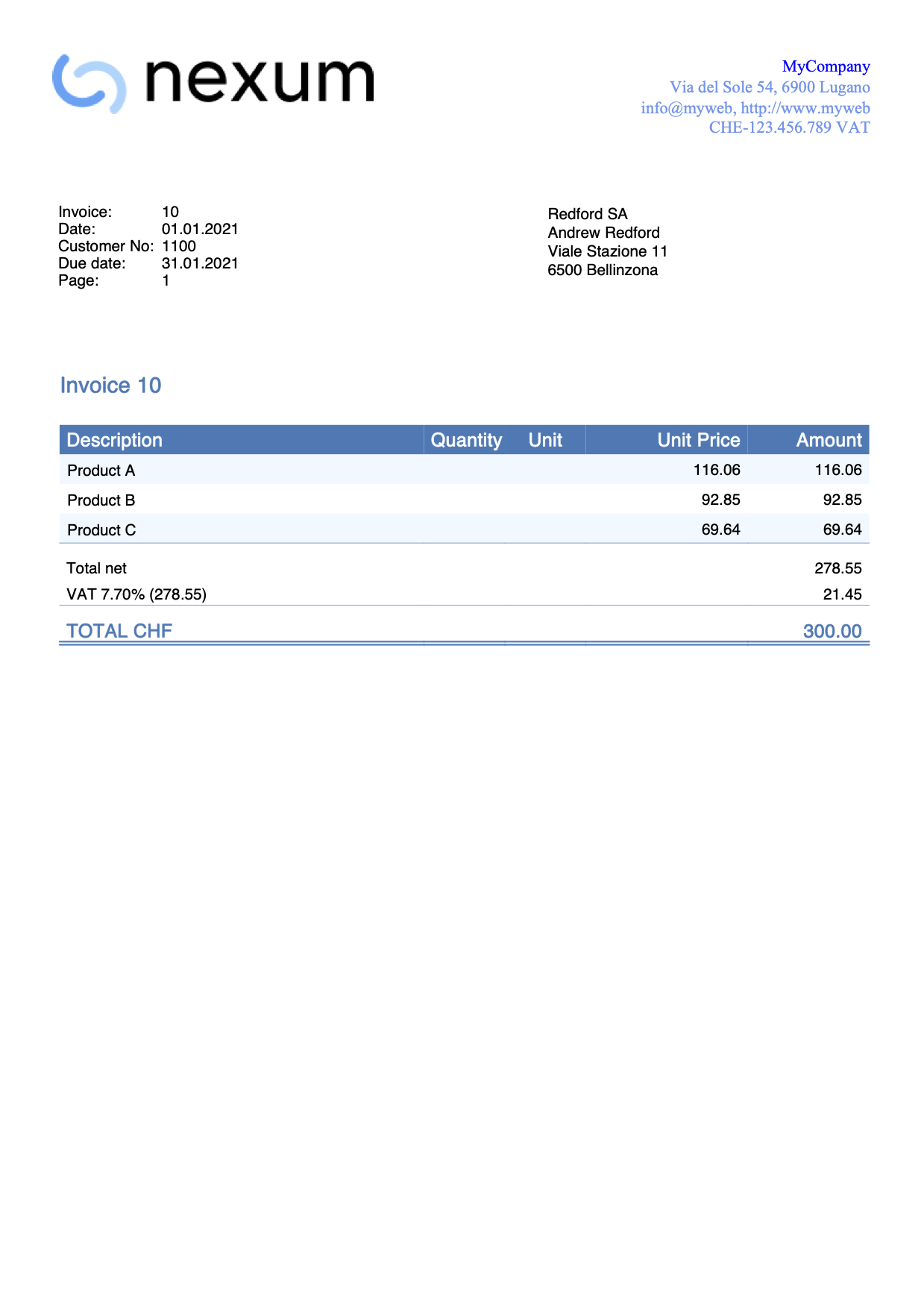
Change color of the header
The header text by default is always printed in black.
With this example we want to change the color:
- Set the text color.
- Add a new declaration using the property color: and enter a color value.
- The color value is an hexadecimal value (HEX) preceded by the # sign (e.g. #000000, #009FE3, #FF00EA).
For codes see the table at https://www.w3schools.com/cssref/css_colors.asp.
Copy and paste the following code into the editor, and change the color code:
/* Header row 1 */
.header_row_1 {
  color: #6495ED;
}
/* Header text row 2+ */
.header_row_2_to_5 {
  color: #6495ED;
}
The header color is now changed from the original settings.
Use grayscale colours
With this example we set text and background colours with grayscale colours.
.total_cell {
   color: black
}
.title_text {
   color: black
}
.header_row_1 {
   color: black;
}
.doc_table_header {
   color: black;
   background-color: white;
   border-bottom: solid black thin;
}
Change position of information section
The information section of the invoice is always placed at the same height of the invoice address.
In this example we want to change the position of the information section. We do this by changing the the predefined margins values:
- To move vertically change the margin-top value.
- To move horizontally change the margin-left value.
In case the information section is on the left, copy and paste the following code into the editor and edit it with your values:
.info_table_left {
  font-size: $font_size;
  margin-top: 4.5cm;
  margin-left: 1.2cm;
  margin-right: 1.2cm;
}
In case the information section is on the right, copy and paste the following code into the editor and edit it with your values:
.info_table_right {
  font-size: $font_size;
  margin-top: 5.5cm;
  margin-left: 12.3cm;
  margin-right: 1.2cm;
}
For the information section on the second page, copy and paste the following code into the editor and edit it with your values:
.info_table_row0 {
  font-size: $font_size;
  margin-top: 4.5cm;
  margin-left: 1.2cm;
  margin-right: 1.2cm;
}
With these changes the information section starts now on a different position (and also the invoice details).
Example print: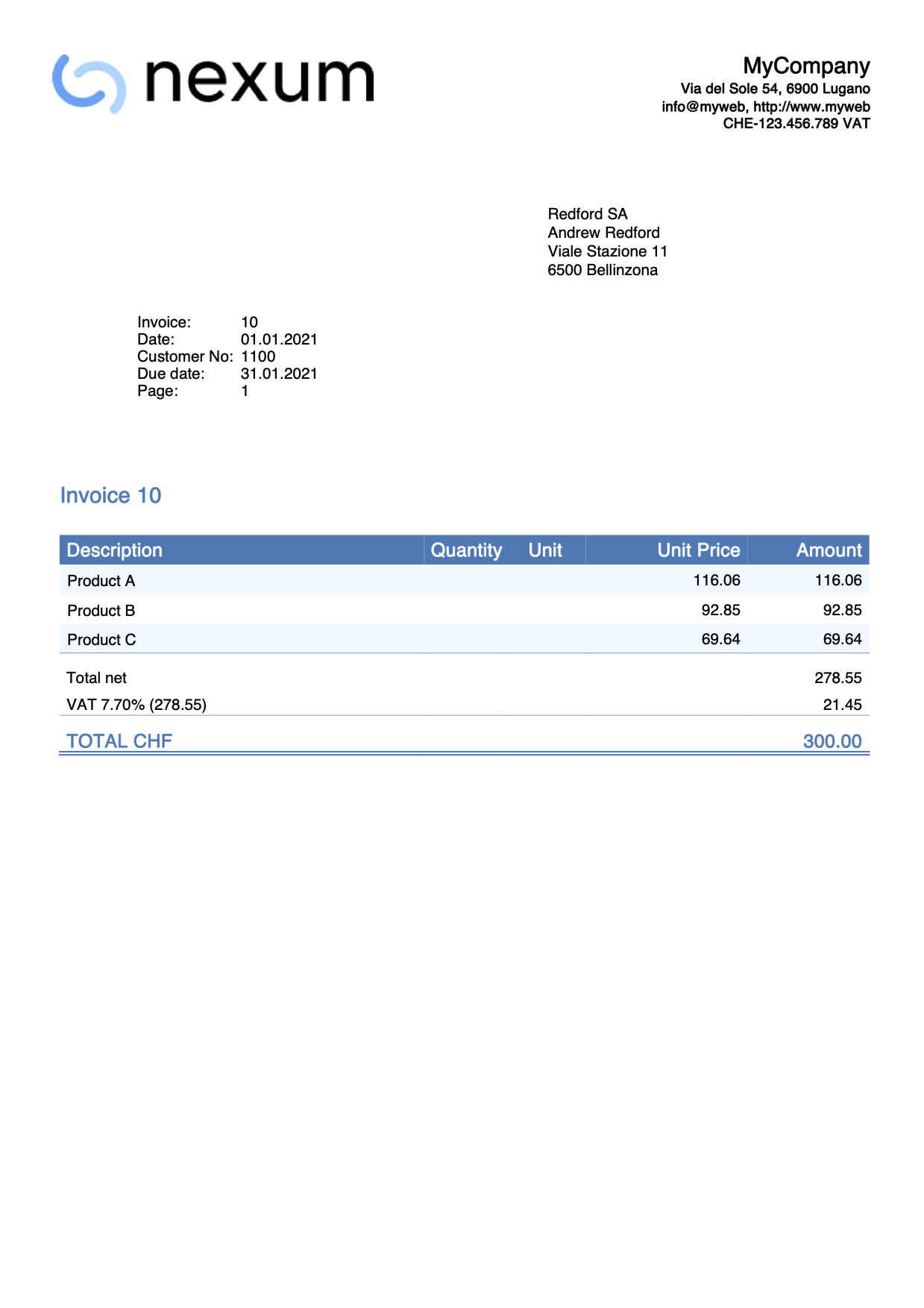
Change position of the address
The position of the invoice address is normally fixed, but with this example we want to change it.
First we have to decide whether the address should be printed on the right or on the left.
For this example let's suppose that it is printed on the right.
In order to move the address (up, down, left, right) we can change the predefined margins values of the address element.
- Move up/down.
- To move the address up, change the top property value with a smaller value
(less space from the top margin means that the address goes up). - To move the address down, change the top property value with a bigger value
(more space from the top margin means that the address goes down).
- To move the address up, change the top property value with a smaller value
- Move left/right.
- To move the address left, change the left property value with a smaller value
(less space from the left margin means that the address goes left). - To move the address right, change the left property value with a bigger value
(more space from the left margin means that the address goes right).
- To move the address left, change the left property value with a smaller value
Copy and paste the following code into the editor and adjust the values of top and left:
.address_table_right {
  font-size: $font_size;
  top: 4.5cm;
  left: 12.3cm;
  width: 7.5cm;
  height: 3.5cm;
  position: absolute;
}
This works both when the address is printed on the right and when it is printed on the left.
Simply use the correct element: ".address_table_right" for the address on the right and ".address_table_left" for the address on the left.
With this change the invoice address starts now on a different position.
N.B. In previous example it was suggested to use margin-left and margin-top. From october 1st 2022 we recommend to use left and top with width and height attributes instead.
If you are using margin-left and margin-top within your custom css, you now have to replace them with left, top, width and height attributes.
Print the address in bold
This example shows how to print the invoice address in bold.
To do that, we have to add the font-weight:bold property to the address style. The address used in the example is the default one positioned on the right.
Copy and paste the following code into the editor:
.address_table_right {
  font-size: $font_size;
  top: 4.5cm;
  left: 12.3cm;
  width: 7.5cm;
  height: 3.5cm;
  position: absolute;
  font-weight: bold;
}
Example print: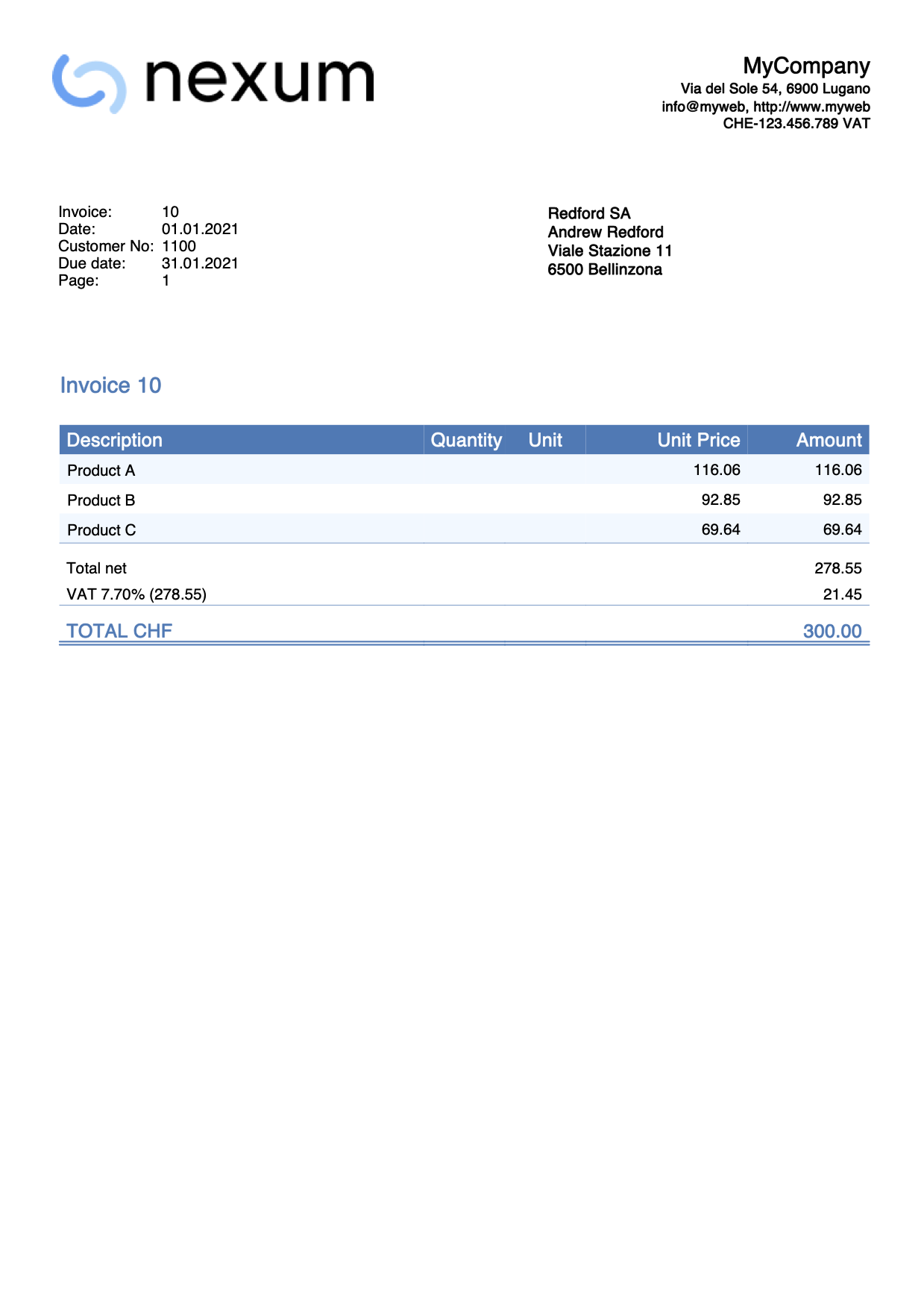
Change font type and font size of the address
This example shows how to print the invoice address with different font and size.
To do this:
- Add the font-family property to the address style. This is used to define the font type.
- Add the font-size property to the address style. This is used to define the font size.
If you are printing the address on the right, copy and paste the following code into the editor and replace the name of the font and the size:
.address_table_right {
  font-family: Helvetica;
  font-size: 12pt;
  top: 4.5cm;
  left: 12.3cm;
  width: 7.5cm;
  height: 3.5cm;
  position: absolute;
}
If you are printing the address on the left, copy and paste the following code into the editor and replace the name of the font and the size:
.address_table_left {
  font-family: Helvetica;
  font-size: 12pt;
  top: 5.5cm;
  left: 2.2cm;
  width: 7.5cm;
  height: 3.5cm;
  position: absolute;
}
In both examples you can also change the positions by editing the margin properties. More information Change position of the address.
Reduce space before and after invoice details
The positions of the elements and the space between them is predefined.
In this example we want to:
- Reduce spaces between address and title.
- Reduce spaces between details table and final texts.
Copy and paste the following code into the editor:
.section_class_begin {
  margin-top: 0mm; /*reduce the default 10mm */
  margin-left: 12mm;
  margin-right: 12mm;
  width: 100%;
}
.section_class_final_texts {
  margin-top: 0mm; /*reduce the default 5mm */
  margin-bottom: 10mm;
  margin-left: 12mm;
  margin-right: 10mm;
}
With this changes the spaces you have now less space before and after the invoice details.
Example print: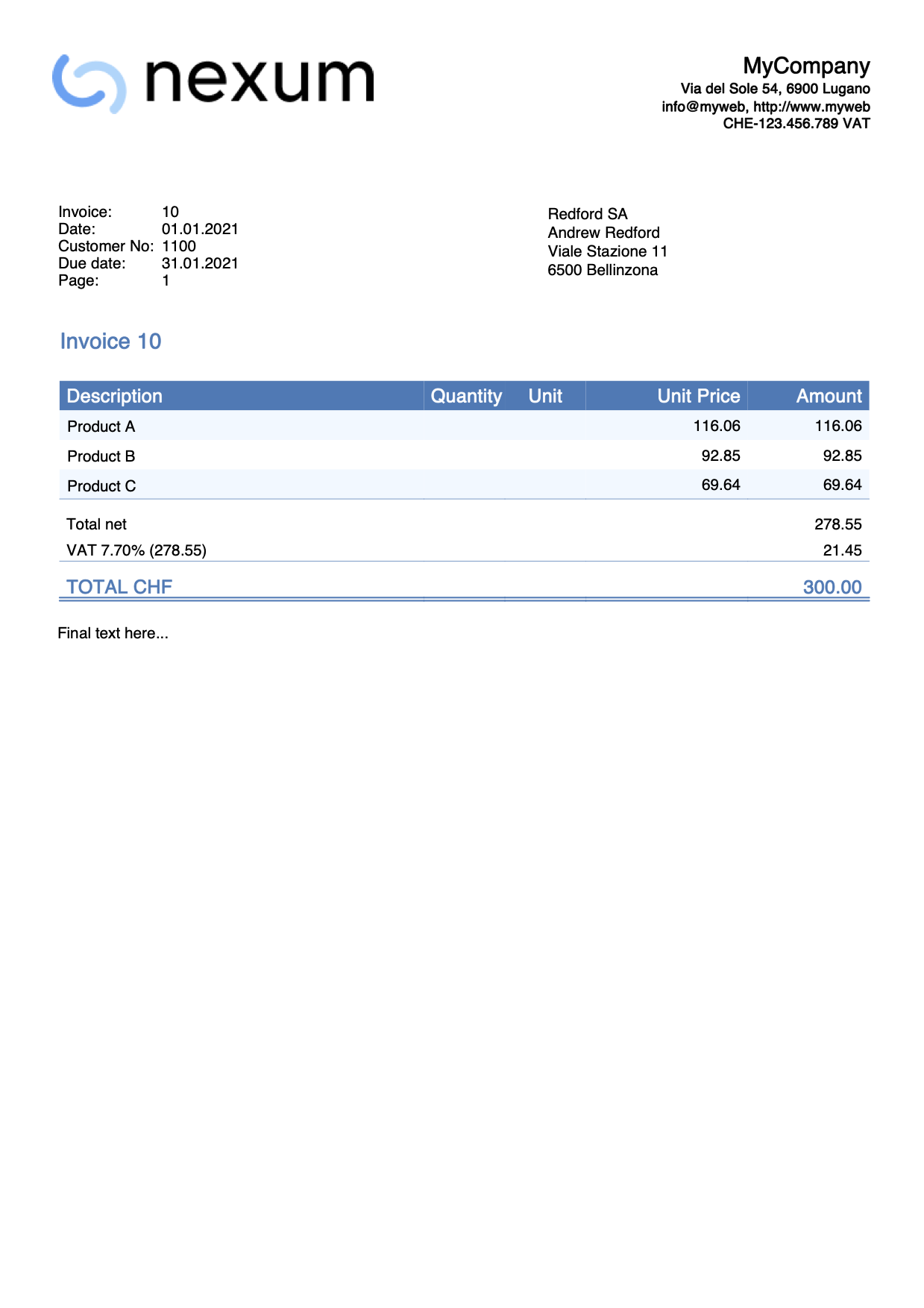
Change the title color
The title text by default is always printed with the same color of the total line.
With this example we want to change the title color without changing the total:
- Copy the code below.
- Change the color property value with the color you want.
.title_text {
  font-size: $font_size_title;
  font-weight: bold;
  color: black;
}
The title color is now changed from the original settings.
Change the size of the item rows
With this example we want to change the font size of the item rows:
- Copy the code below
- Change the font-size property value with the size you want.
.item_cell {
  font-size: 9pt;
}
Add a separator between items
In this example, we add a separator line between each item row.
- Copy the code below.
- Change the border-bottom property, specifying:
- the width of the line (1px, thin, etc.)
- the style of the line (solid, dotted, etc.)
- the color of the line (black, #000000, etc.)
.item_cell {
  border-bottom: thin solid black;
}
Change the total line bottom border
The total text by default is always printed with a double bottom border.
With this example we want to:
- Remove the bottom border.
- Change the border-bottom-style property value from double to none. This displays no border.
.total_cell {
  font-size: $font_size_total;
  font-weight: bold;
  color: $color_title_total;
  border-bottom-style: none;
  border-bottom-color: $color_title_total;
  border-bottom-width: 1px;
}
- Change the border style.
- Change the border-bottom-style property value with a different type (dotted, dashed, solid, double).
- Change the border-bottom-width property value with a different value (thin, thick, 1px, 2px,...).
- Change the border-bottom-color property value with a different color.
The total line style is now changed from the original settings.
Example print: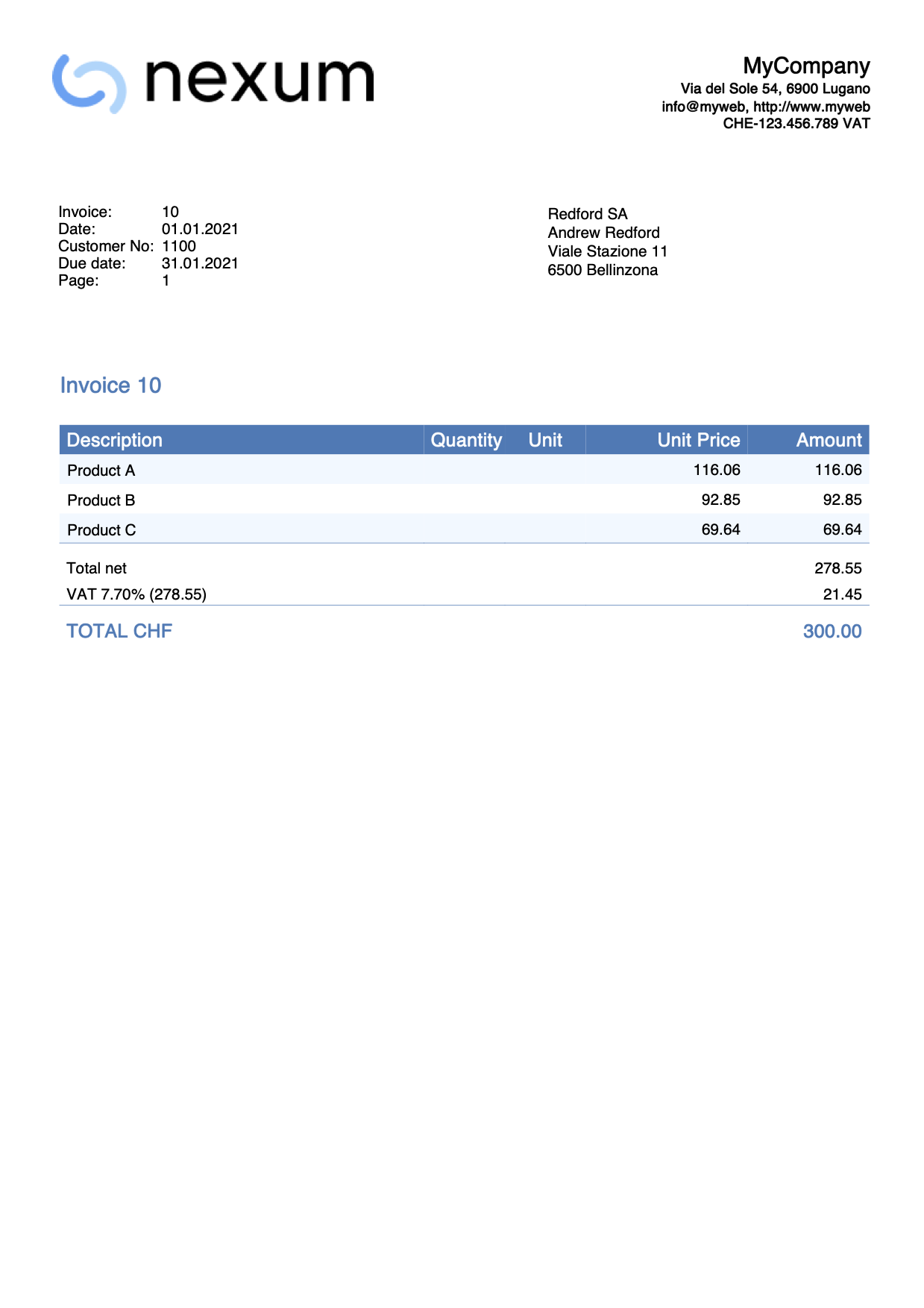
More space between total text and double underline
In this example we want to change the space between the total line text and the double underline.
The text is in the last row of the details table, and the double underline is done using a bottom border.
To increase or decrease the space in between we can use the padding property, that is used to generate space around an element's content (in this case the text), inside of any defined borders.
To do that we have to:
- Add a new selector that works specifically on all the cells of the total row.
- We use the total_cell selector that already exists (see example above).
- We combine it with the td selector in order to work on each data/cell of the row.
- Add the padding-bottom property only, and define a value we want.
Copy and paste the following code into the editor:
.total_cell td {
   padding-bottom: 10px;
}
The bottom border distance of the total line is now changed from the original settings.
Example print: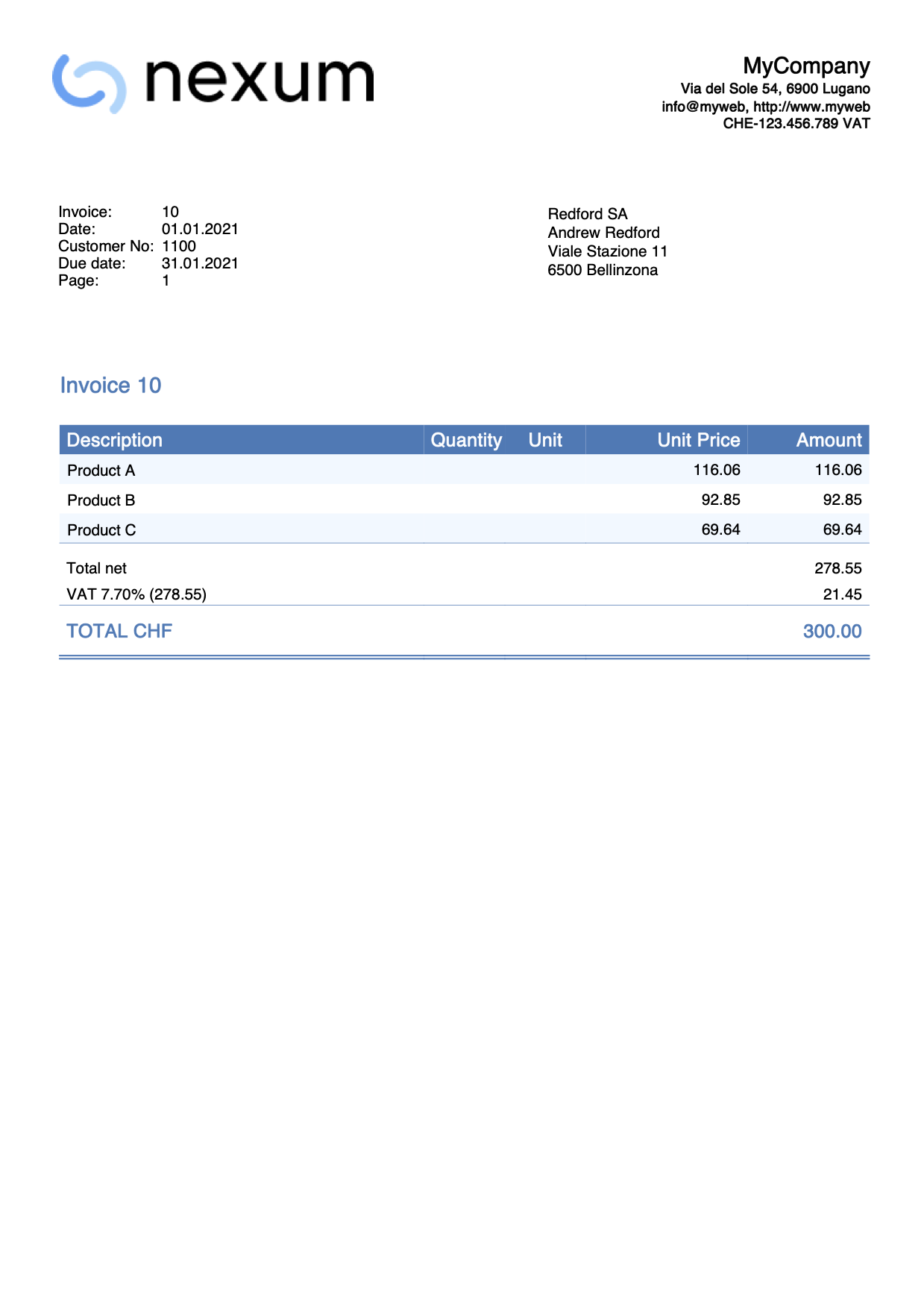
Print a stamp
In this example we want print a text as a stamp over and under the invoice's content.
The text will be printed rotated. For that we will use the css attribute transform.
To do that, we have to:
- Add a new selector that works specifically on the stamp text.
- Add the text as last first paragraph, so that it will be under the content.
- Add the text as last last paragraph, so that it will overlap the content.
Copy and paste the following code into the css editor:
.stamp1 {
    position: absolute;
    transform: translate(-0cm,10cm),rotate(-45deg);
    font-size: 60;
    text-align: center;
    color: #CCCCCCCC;
 }
.stamp2 {
    position: absolute;
    transform: translate(-0cm,16cm),rotate(-45deg);
    font-size: 60;
    text-align: center;
    color: #CCCCCCCC;
}
Copy and paste the following code into the js editor:
function hook_print_header(repDocObj, userParam, repStyleObj, invoiceObj, texts) {
   let stamp = repDocObj.addSection("stamp1");
   stamp.addParagraph("Stamp under text!");
   print_header(repDocObj, userParam, repStyleObj, invoiceObj, texts)
}
function hook_print_footer(repDocObj, texts, userParam) {
   print_footer(repDocObj, texts, userParam)
   let stamp = repDocObj.addSection("stamp2");
   stamp.addParagraph("Stamp over text!");
}
The bottom border distance of the total line is now changed from the original settings.
Example print:
Fehlermeldungen QR-Rechnung
Fehlermeldungen
@error QR-IBAN fehlt
- Der QR-IBAN-Code muss in den Rechnungseinstellungen unter QR-IBAN angegeben werden.
- Überprüfen Sie, dass der QR-IBAN-Code nicht in den Basisdaten eingegeben wurde Datei > Eigenschaften (Stammdaten) > Adresse.
@error Falscher QR-IBAN
Überprüfen, ob der in den Rechnungseinstellungen eingegebene QR-IBAN-Code korrekt ist. Bitte lesen Sie auch den Absatz QR-IBAN-Konto unserer Webseite QR-Rechnung mit QR-IBAN.
@error IBAN fehlt
- Der IBAN-Code für Konten in CHF kann auf zwei Arten angegeben werden
- In den Basisdaten Datei > Eigenschaften (Stammdaten) > Adresse.
- In den Rechnungseinstellungen, unter IBAN.
- Der IBAN-Code für ein Konto in EUR muss in den Rechnungseinstellungen, unter IBAN EUR eingegeben werden.
@error Falscher IBAN
- Überprüfen Sie, dass der IBAN-Code in den Basisdaten Datei > Eigenschaften (Stammdaten) > Adresse oder in den Rechnungseinstellungen korrekt ist.
- Überprüfen Sie, dass in den Basisdaten Datei > Eigenschaften (Stammdaten) > Adresse > nicht der QR-IBAN-Code eingegeben wurde. Der QR-IBAN-Code muss in den Rechnungseinstellungen eingegeben werden.
@error Adresse: Name/Firma fehlt
Vor- und Nachnamen oder Firmennamen des Absenders unter Datei > Eigenschaften (Stammdaten) > Adresse-Registerkarte erfassen, und die entsprechenden Kundendaten in der Konten-Tabelle > Adresse-Ansicht.
@error Adresse: PLZ fehlt
Postleitzahl (PLZ) des Absenders aus unter Datei > Eigenschaften (Stammdaten) > Adresse-Registerkarte erfassen, und die entsprechenden Kundendaten in der Konten-Tabelle > Adresse-Ansicht.
@error Adresse: Ort fehlt
Ort des Absenders unter Datei > Eigenschaften (Stammdaten) > Adresse-Registerkarte erfassen, und denjenigen des Kunden in der Konten-Tabelle > Adresse-Ansicht.
@error Adresse: Ländercode fehlt
Absenderadresse (Zahlbar an):
- Den Ländercode des Absenders über das Menü Datei > Eigenschaften (Stammdaten) > Registerkarte 'Adresse', im Feld "Nation/Code" festlegen.
- Oder, falls die im CH10-Rechnungslayout (personalisierter Rechnungsausdruck) definierte Adresse verwendet wird, den Ländercode des Absenders im CH10-Einstellungsdialog > Abschnitt "Zahlbar an..." eintragen.
Kundenadresse (Zahlbar von):
- In der integrierten Fakturierung/Rechnungsstellung: Den Ländercode des Kunden in der Tabelle 'Konten' > Ansicht 'Adresse '> Spalte 'Nation/Code' eintragen.
- In der separaten App 'Offerten und Rechnungen': Den Ländercode des Kunden in der Tabelle 'Kontakte' > Spalte 'Nation Kennzeichen' angeben.
@error Adresse: Falscher Ländercode
Der Ländercode muss nach Standard ISO 3166-1 aus zwei Zeichen bestehen (z.B. CH, LI, AT, DE, IT, FR).
@error isrId too long, max 8 chars. Your isrId %1
Die in den Rechnungseinstellungen eingegebene Teilnehmernummer ist zu lang. Die maximal zulässige Länge beträgt 8 Ziffern. Für weitere Informationen lesen Sie bitte QR-Referenz (QRR).
@error isrId invalid, only digits are permitted. Your isrId %1
Die in den Rechnungseinstellungen eingegebene Teilnehmernummer ist ungültig. Sie darf nur aus Zahlen bestehen. Für weitere Informationen lesen Sie bitte QR-Referenz (QRR).
@error customerNo too long, max 7 digits. Your customerNo %1
Die Kundennummer ist zu lang. Die maximal zulässige Länge beträgt 7 Ziffern. Für weitere Informationen lesen Sie bitte QR-Referenz (QRR).
@error customerNo invalid, only digits are permitted. Your customerNo %1
Die Kundennummer ist ungültig. Sie darf nur aus Zahlen bestehen. Sie darf keine ASCII (A-Z)-Buchstaben, Leerzeichen, Trennzeichen oder andere Zeichen enthalten. Für weitere Informationen lesen Sie bitte QR-Referenz (QRR).
@error invoiceNo too long, max 7 digits. Your invoiceNo %1
Die Rechnungsnummer ist zu lang. Die maximal zulässige Länge beträgt 7 Ziffern. Für weitere Informationen lesen Sie bitte QR-Referenz (QRR).
@error invoiceNo invalid, only digits are permitted. Your invoiceNo %1
Die Rechnungsnummer ist ungültig. Sie darf nur aus Zahlen bestehen. Sie darf keine ASCII (A-Z)-Buchstaben, Leerzeichen, Trennzeichen oder andere Zeichen enthalten. Für weitere Informationen lesen Sie bitte QR-Referenz (QRR).
@error Name zu lang, max. 70 Zeichen
Der Name ist zu lang. Die maximal zulässige Länge beträgt 70 Zeichen. Für weitere Informationen Technische Informationen.
@error Adresse zu lang, max. 70 Zeichen
Die Adresse ist zu lang. Die maximal zulässige Länge beträgt 70 Zeichen. Für weitere Informationen Technische Informationen.
@error Hausnummer zu lang, max. 16 Zeichen
Die Hausnummer ist zu lang. Die maximal zulässige Länge beträgt 16 Zeichen. Für weitere Informationen Technische Informationen.
@error Postleitzahl zu lang, max. 16 Zeichen
Die Postleitzahl ist zu lang. Die maximal zulässige Länge beträgt 16 Zeichen. Für weitere Informationen Technische Informationen.
@error Ort zu lang, max. 35 Zeichen
Der Ortstext ist zu lang. Die maximal zulässige Länge beträgt 35 Zeichen. Für weitere Informationen Technische Informationen.
@error Postleitzahl+Ort zu lang, max. 70 Zeichen
Der Text der Postleitzahl und des Ortes ist zu lang. Die maximal zulässige Länge beträgt 70 Zeichen. Für weitere Informationen Technische Informationen.
Beispiele von QR-Rechnungen
Diese Webseite zeigt Beispiele von möglichen Ausdrucken von QR-Rechnungen.
Rechnung mit Standardeinstellungen
- Benutzen Sie die Standardeinstellungen des Dialogfensters der Rechnung
- Erfassen Sie in den Dateieigenschaften (Datei > Eigenschaften (Stammdaten) > Adressen) oder in den Einstellungen der Rechnung eine IBAN-Kontonummer.
Beispiel eines Rechnungsausdrucks: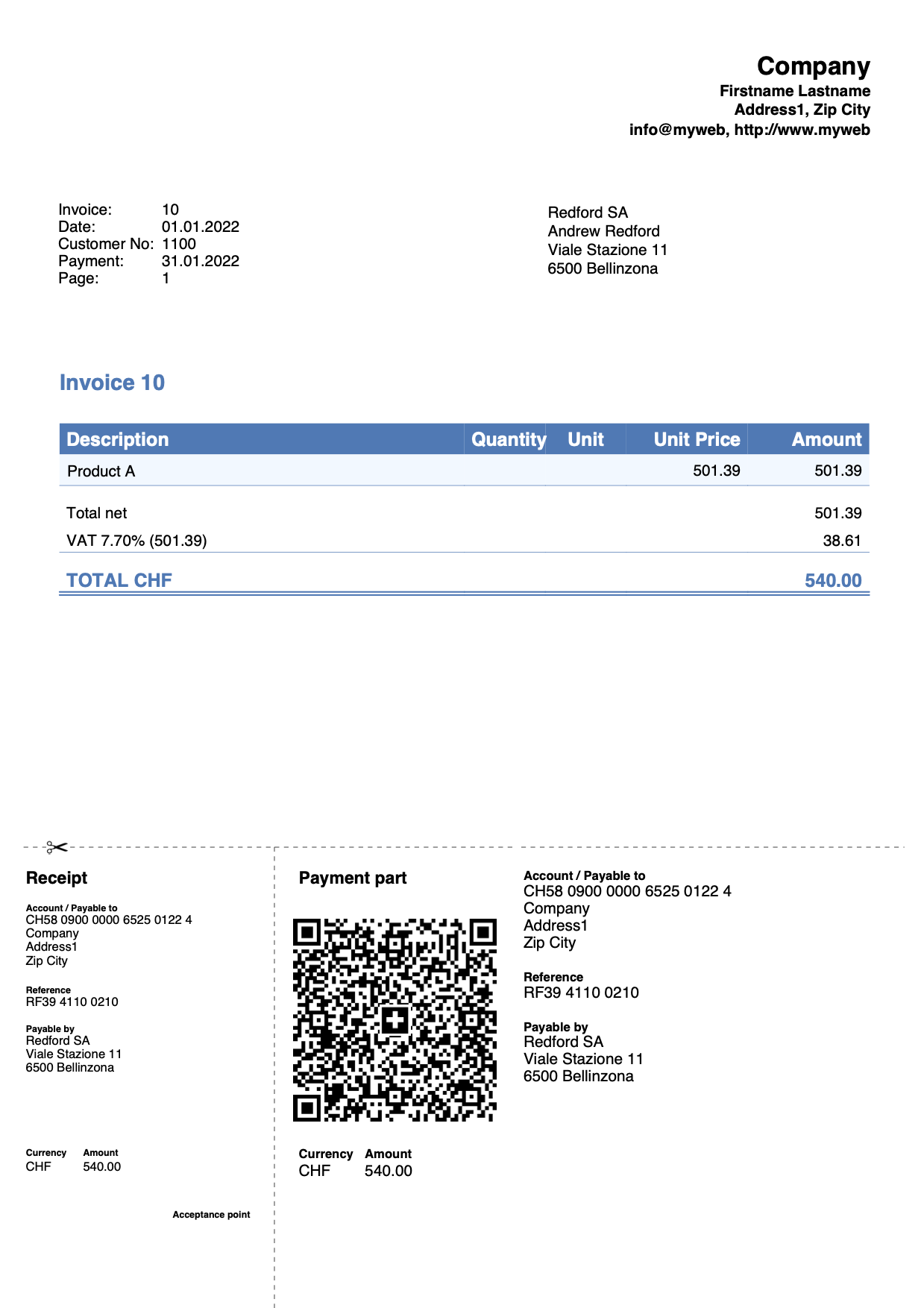
Rechnung mit Logo
Über den Menübefehl Datei > Logo einrichten:
- Definieren Sie das Logo, seine Grösse und die Ausrichtung
- Legen Sie die Ausrichtung des Textes der Rechnungsüberschrift fest
Definieren Sie den Kopftext im Menü Datei > Eigenschaften ( Stammdaten) > Adresse oder mithilfe der Felder im Dialogfenster Einstellungen der Rechnung
Beispiel eines Rechnungsdrucks mit dem Logo auf der linken Seite und dem Text auf der rechten Seite: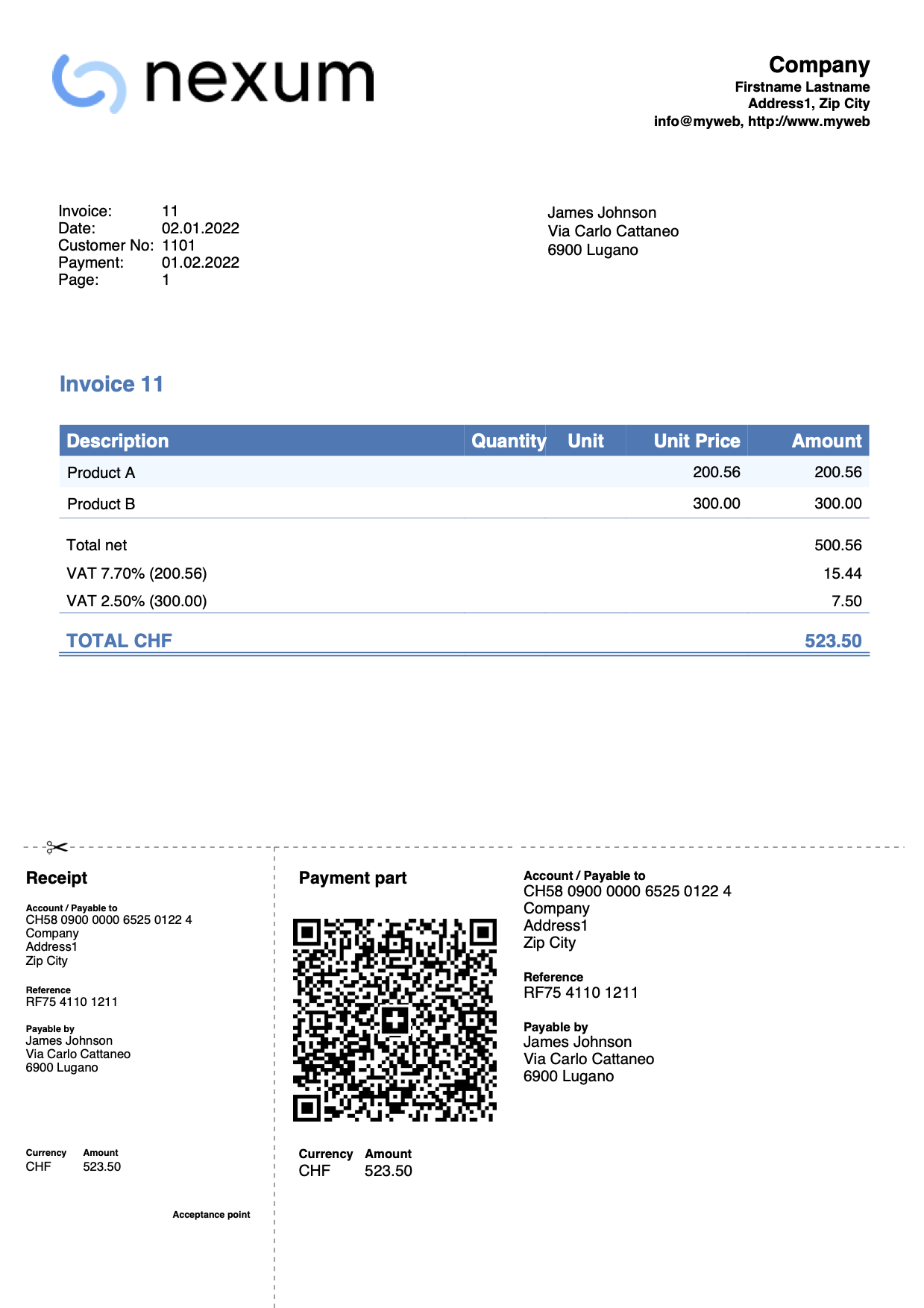
Beispiel eines Rechnungsdrucks mit dem Logo auf der rechten Seite und dem Text auf der linken Seite: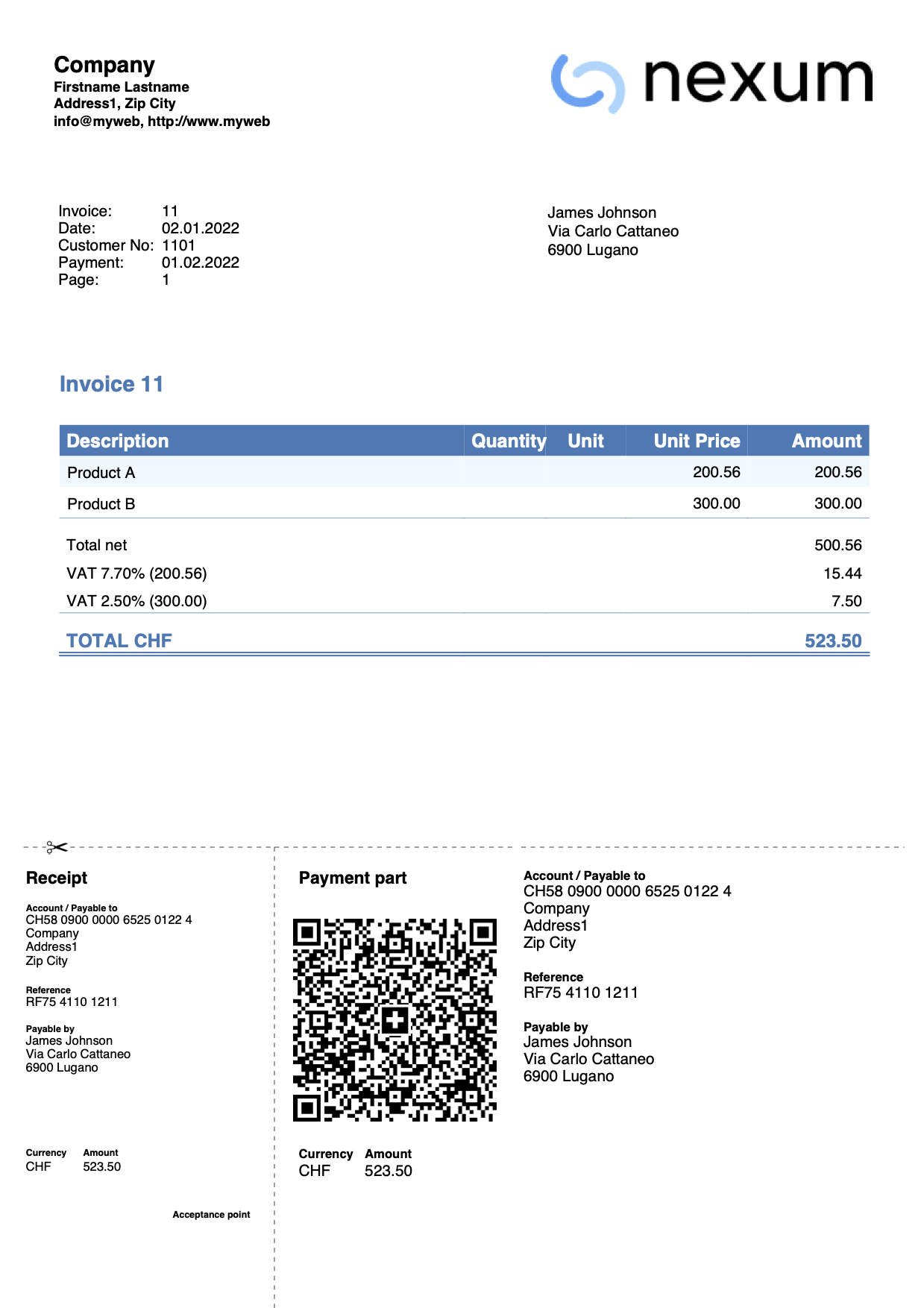
Rechnung mit Logo im Briefpapier-Stil (A4-Format)
Dieses Beispiel erklärt, wie ein ganzseitiges Logo (im Stil eines Briefpapiers) eingerichtet wird. Dabei wird ein Bild mit einem Logo im oberen Bereich und einer Fusszeile im unteren Bereich verwendet. Ziel ist es, eine Rechnung mit folgendem Layout zu drucken:
- Auf den Seiten mit den Rechnungsdetails werden sowohl das Logo als auch die Fusszeile angezeigt.
- Auf der letzten Seite mit dem QR-Einzahlungsschein wird nur das Logo ohne Fusszeile angezeigt.
Dies ist besonders nützlich, wenn eine QR-Rechnung mit Fusszeile gedruckt werden soll, da die Fusszeile normalerweise nur eingefügt werden kann, wenn der QR-Einzahlungsschein nicht mitgedruckt wird.
So funktioniert es:
- Erstellen Sie ein A4-Bild der Briefpapier-Vorlage mit dem Logo im oberen Bereich und der Fusszeile im unteren Bereich.
Beispiel:
- Fügen Sie das als Logo erstellte Bild ein, indem Sie im Menü Datei > Logo einrichten wählen.
- Definieren Sie die Grösse: Breite 21cm und Höhe 29.7cm (wenn die Bildabmessungen bereits korrekt sind, können diese beiden Einstellungen weggelassen werden).
- Definieren Sie die Ausrichtung auf der linken Seite.
- Die Position und Ausrichtung des Textes sind irrelevant, da kein Text in der Kopfzeile gedruckt wird.
- Verwenden Sie erweiterte Anpassungen mit CSS, um die Ränder des Logos zu ändern.
In der Tabelle Dokumente fügen Sie in einer neuen Zeile das CSS als Anhang hinzu.- In der Spalte ID geben Sie eine ID ein (z.B. logo.css). Diese muss mit ".css" enden.
- In der Spalte Anhänge klicken Sie zweimal auf die Zelle und wählen Sie CSS-Stilblatt aus.
- Im geöffneten Editor fügen Sie den folgenden Code ein:
.logo {
  margin-top: 0cm;
  margin-left: 0cm;
  margin-right: 0cm;
}
- Stellen Sie einige Parameter im Dialogfenster 'Rechnungseinstellungen' ein:
- In der Sektion Drucken > Kopfzeile deaktivieren Sie das Kontrollkästchen Kopfzeile der Seite.
- In der Sektion Drucken > Kopfzeile aktivieren Sie das Kontrollkästchen Logo.
- In der Sektion Drucken > Kopfzeile, im Feld Anpassung für die Ausrichtung von Logo und Kopfzeile, geben Sie den Namen der Personalisierung ein, die Sie in Datei > Logo einrichten > Anpassung > Name definiert haben (Standardmässig "Logo").
- In der Sektion QR-Code aktivieren Sie das Kontrollkästchen QR auf separater Seite.
- In der Sektion Javascript / CSS, im Feld CSS-Dateiname, geben Sie die ID des CSS-Anhangs ein, den Sie in der Dokumenttabelle definiert haben (z.B. logo.css).
Beispiel einer QR-Rechnung: Auf der ersten Seite wird das Logo und die Fusszeile angezeigt, auf der zweiten Seite das Logo und der QR-Einzahlungsschein.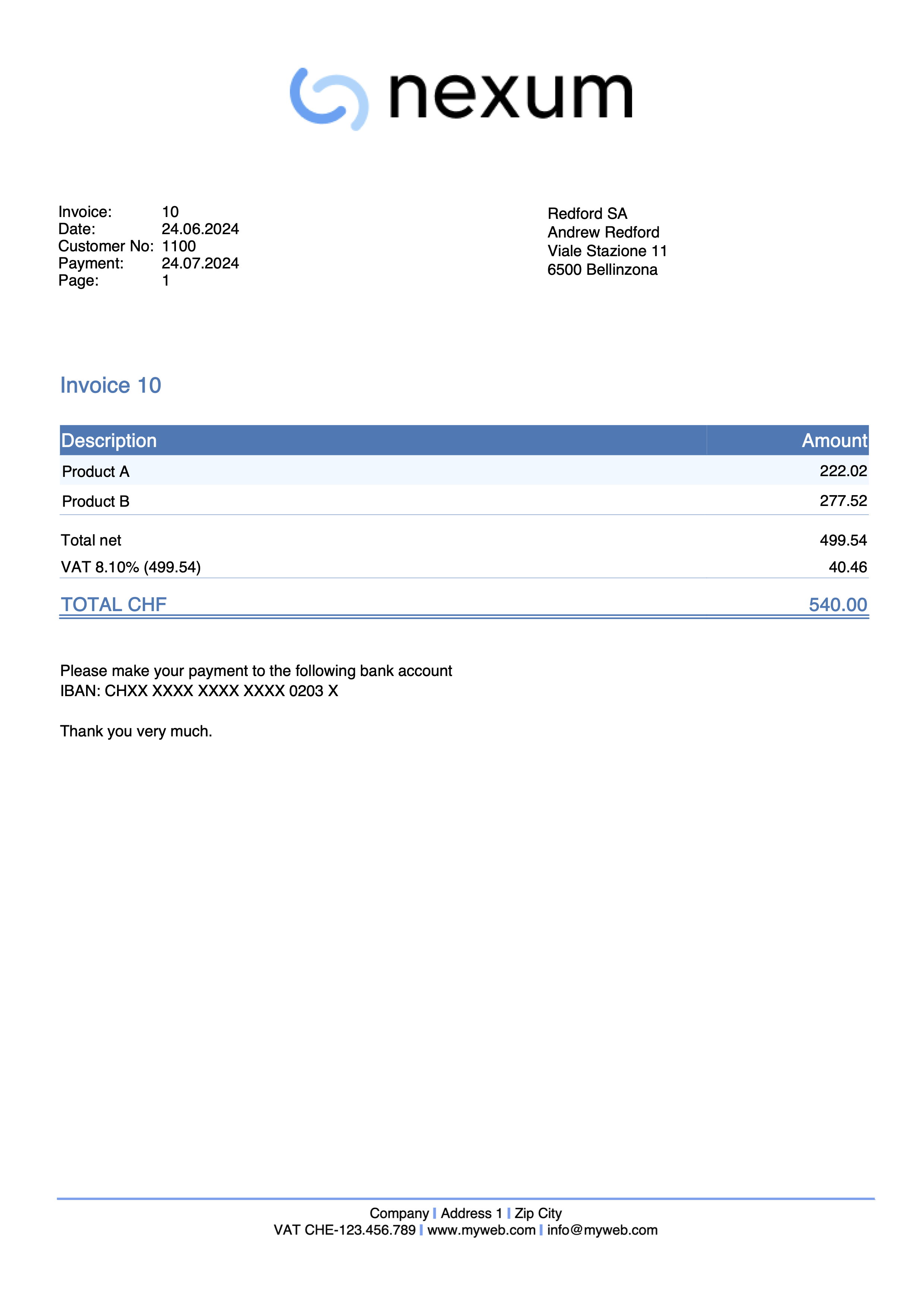
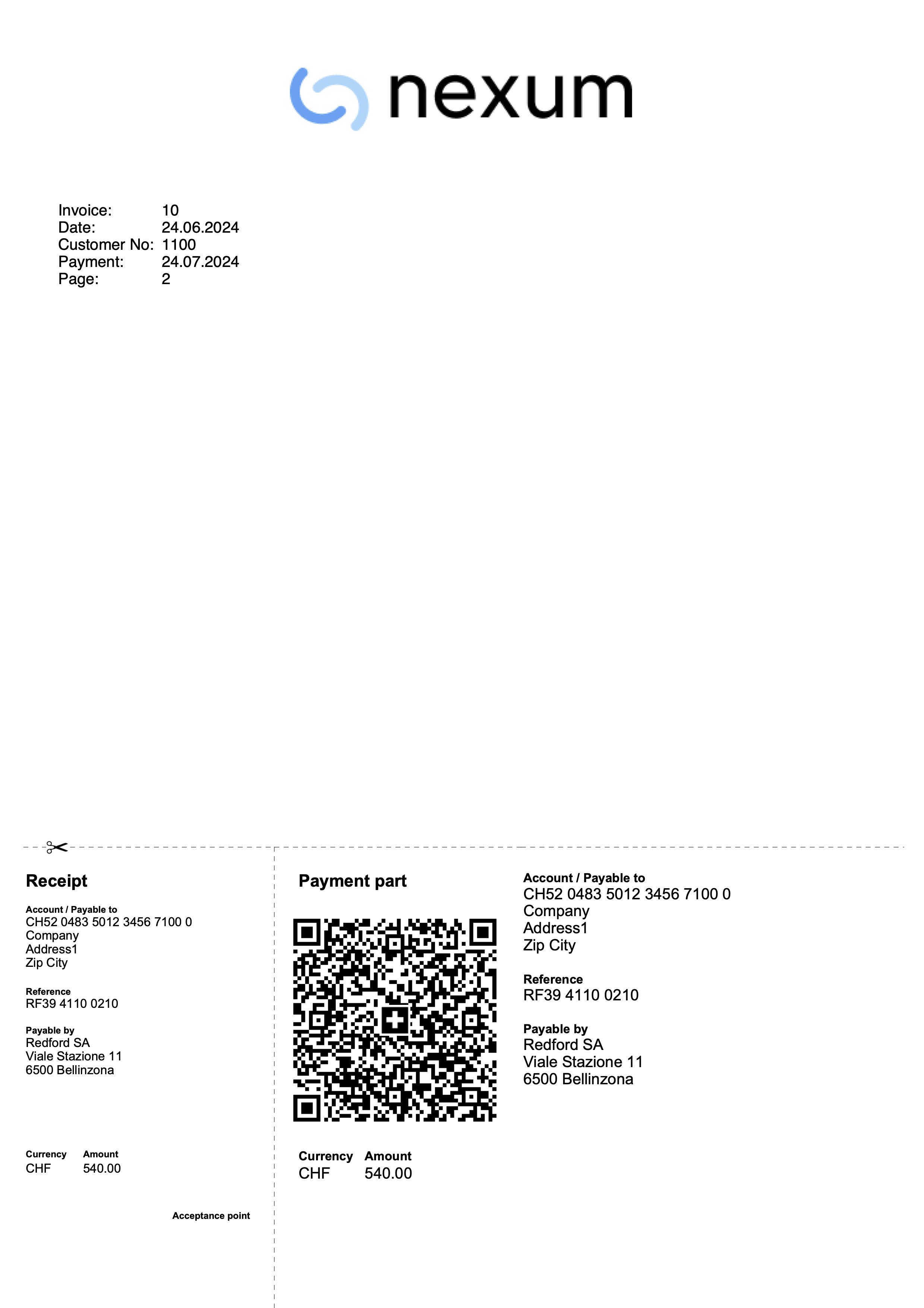
Rechnung ohne Logo und Adresse Kopfzeile links
Gehen Sie auf Datei > Logo einrichten:
- Fügen Sie kein Logo hinzu
- Was die Position des Textes betrifft, richten Sie folgendes ein:
- Auf Logo bezogene Position: linke Seite
- Horizontale Ausrichtung: Links
- Gehen Sie in die Sektion Anpassung und geben Sie im Feld Name einen Namen für die Anpassung ein (z.B. "Logo").
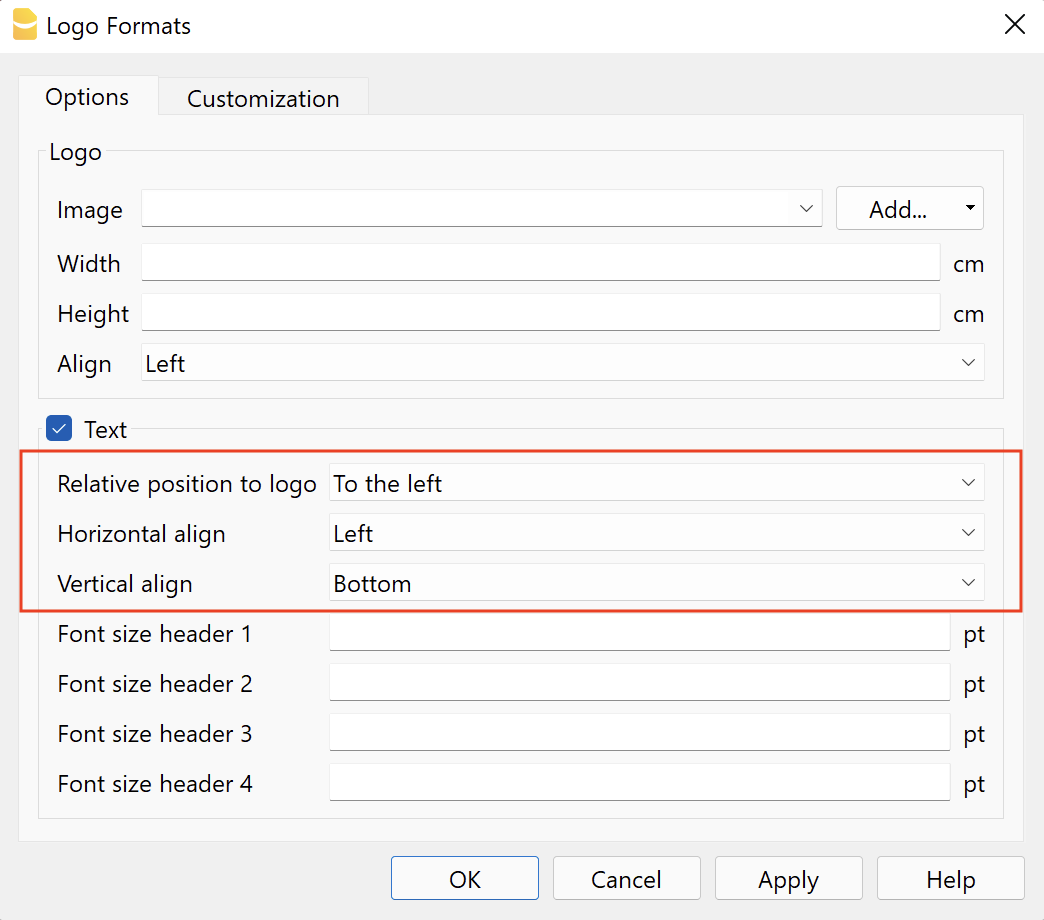
Gehen Sie nun in das Dialogfenster Rechnungseinstellungen, Registerkarte Drucken > Kopfzeile:
- Zeigen Sie das Feld Seitenkopf an
- Zeigen Sie das Feld Logo an ( obwohl kein Logobild geladen wird).
- In das Feld Logo-Name geben Sie den Namen der Anpassung ein, den Sie zuvor im Dialog Logo einrichten > Anpassung > Name definiert haben (z. B. "Logo").
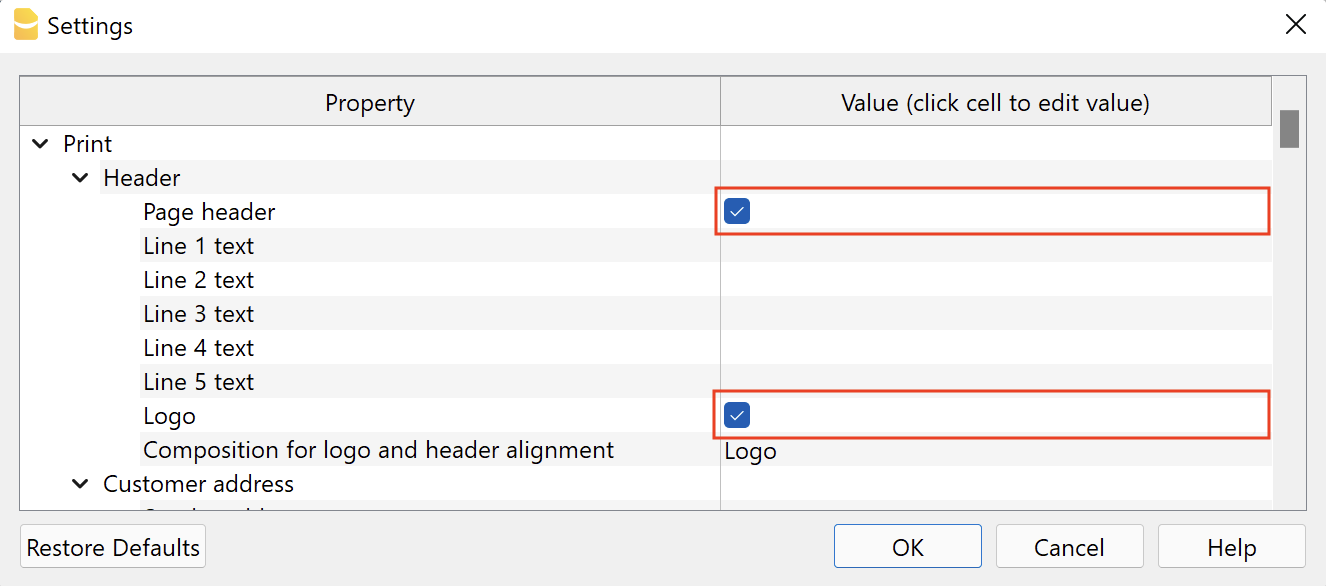
Beispiel eines Ausdruckes: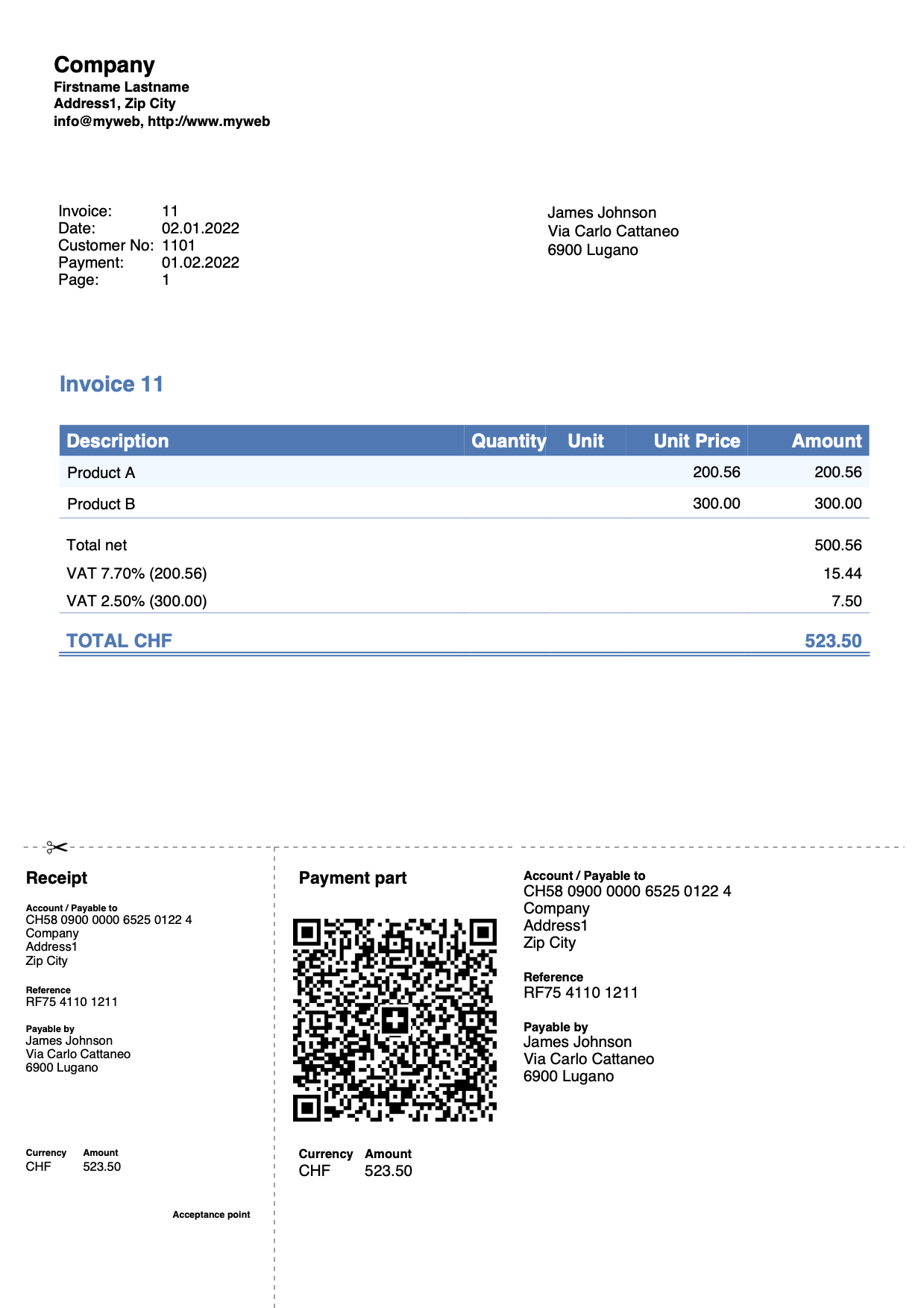
Rechnung mit Kundenadresse auf der linken Seite
Über das Dialogfenster Rechnungseinstellungen, Registerkarte Kundenadresse:
- Definieren Sie die Zusammensetzung der Adresse, indem Sie die XML-Namen der Spalten für die Adressen in der Tabelle Konten angeben.
- Wählen Sie das Feld Links ausrichten, um die Adresse auf der linken Seite und den Informationsteil auf der rechten Seite zu drucken.
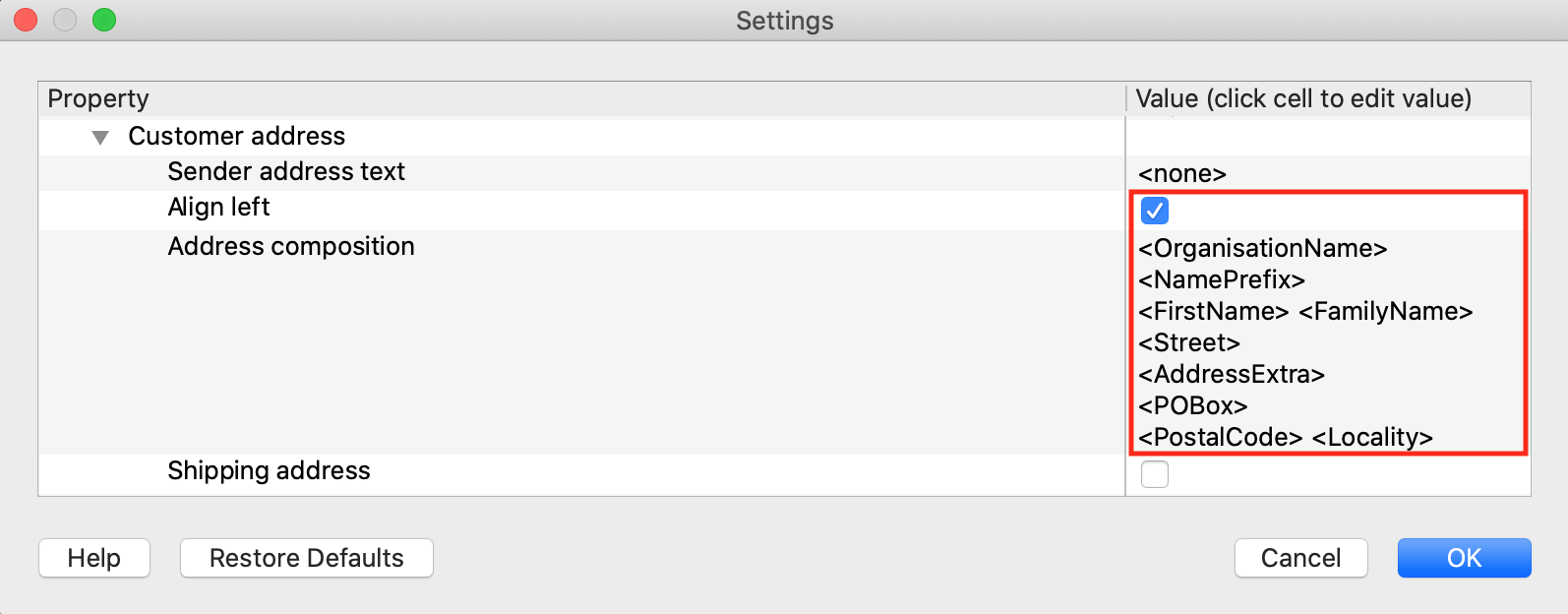
Beispiel eines Ausdruckes: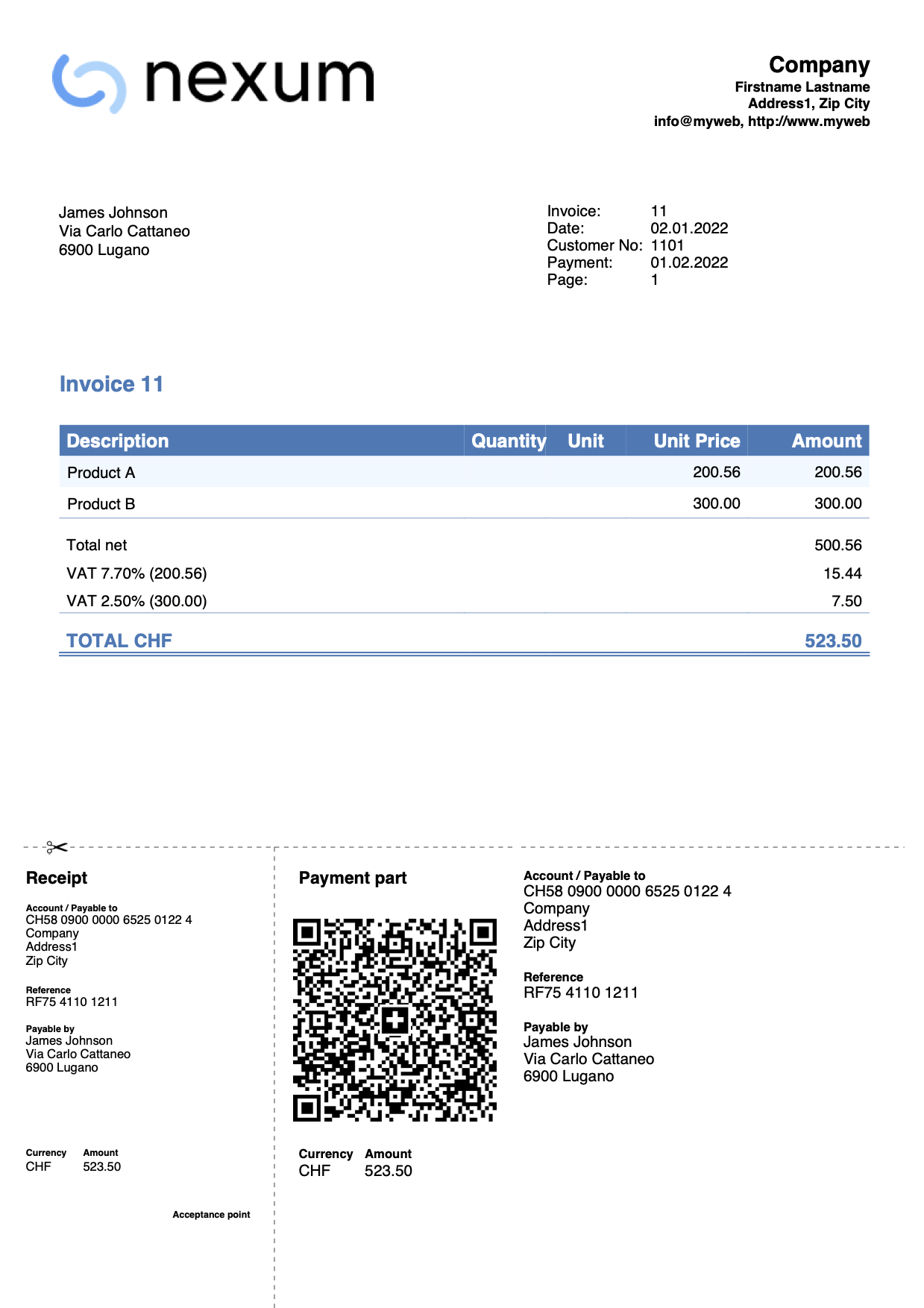
Rechnung mit Überschriften und Zwischensummen im Detail
In einigen Fällen kann es sinnvoll sein, in den Rechnungsdetails Überschriften und Zwischensummen hinzuzufügen.
Integrierte Fakturierung
Definieren Sie in der Tabelle Buchungen Kopfzeilen und Zwischensummen mithilfe der Spalte Typ:
- Kopfzeilen: Geben Sie den Befehl 10:hdr und den Text in der Spalte Beschreibung ein
- Zeilen der Zwischensummen: Geben Sie den Befehl 10:tot und den Text in der Spalte Beschreibung ein
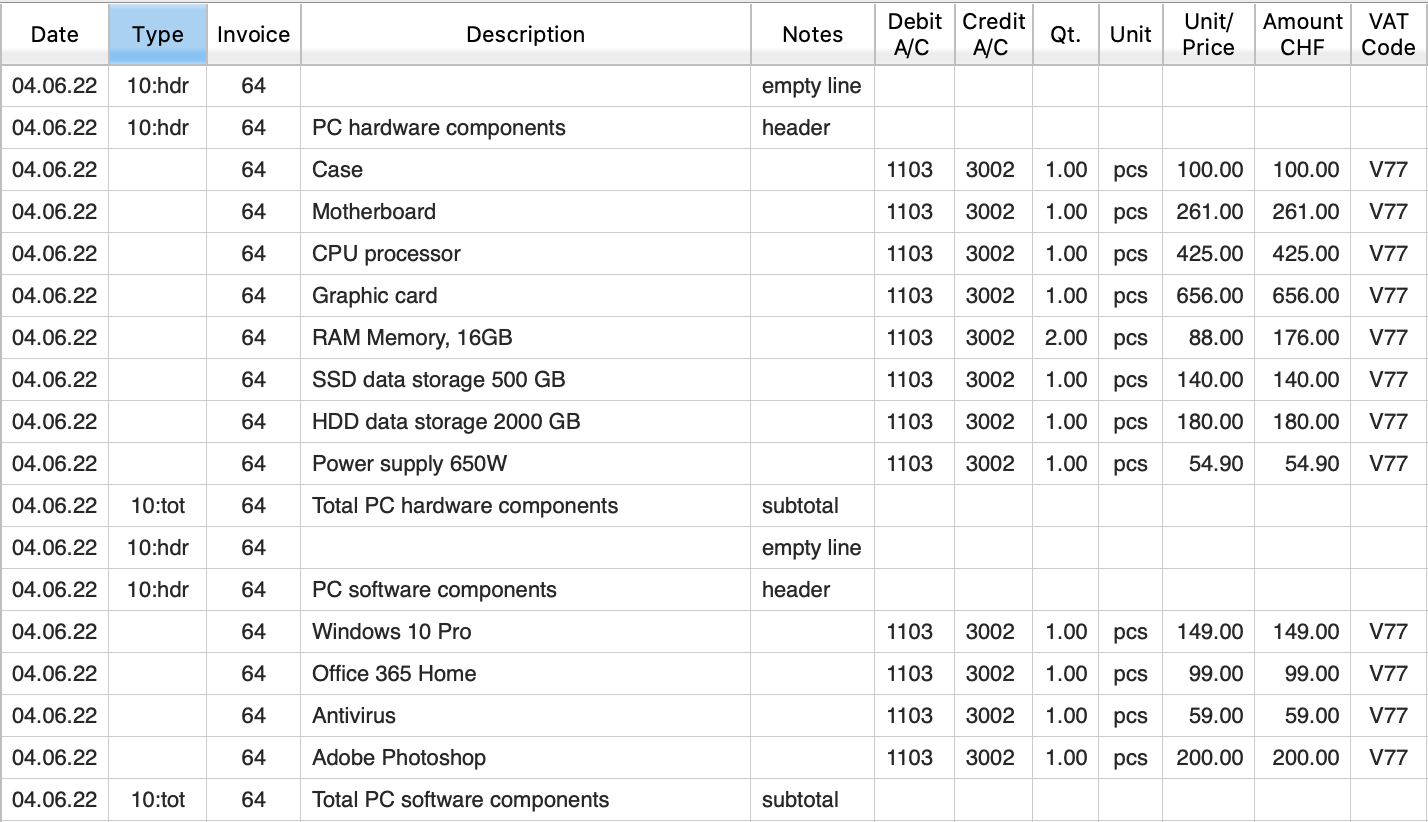
Applikation Offerten und Rechnungen
Die Spalte "Typ" im Dialog zum Bearbeiten der Rechnung erlaubt es, einer Rechnungszeile eine spezielle Funktion zuzuweisen (zum Beispiel Kopfzeile, Notizen, Zwischensummen).

Beispiel einer mehrseitigen Rechnung: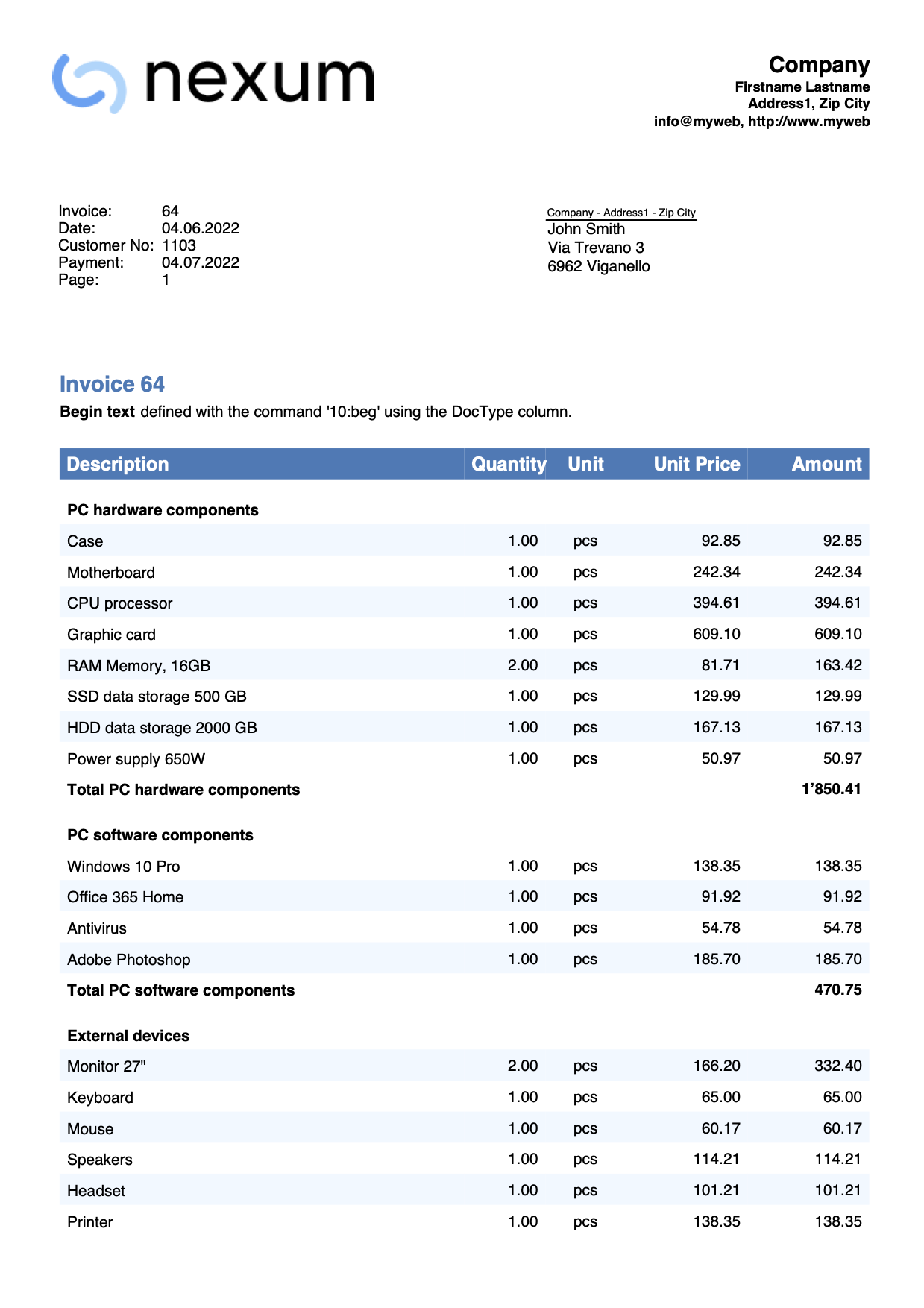
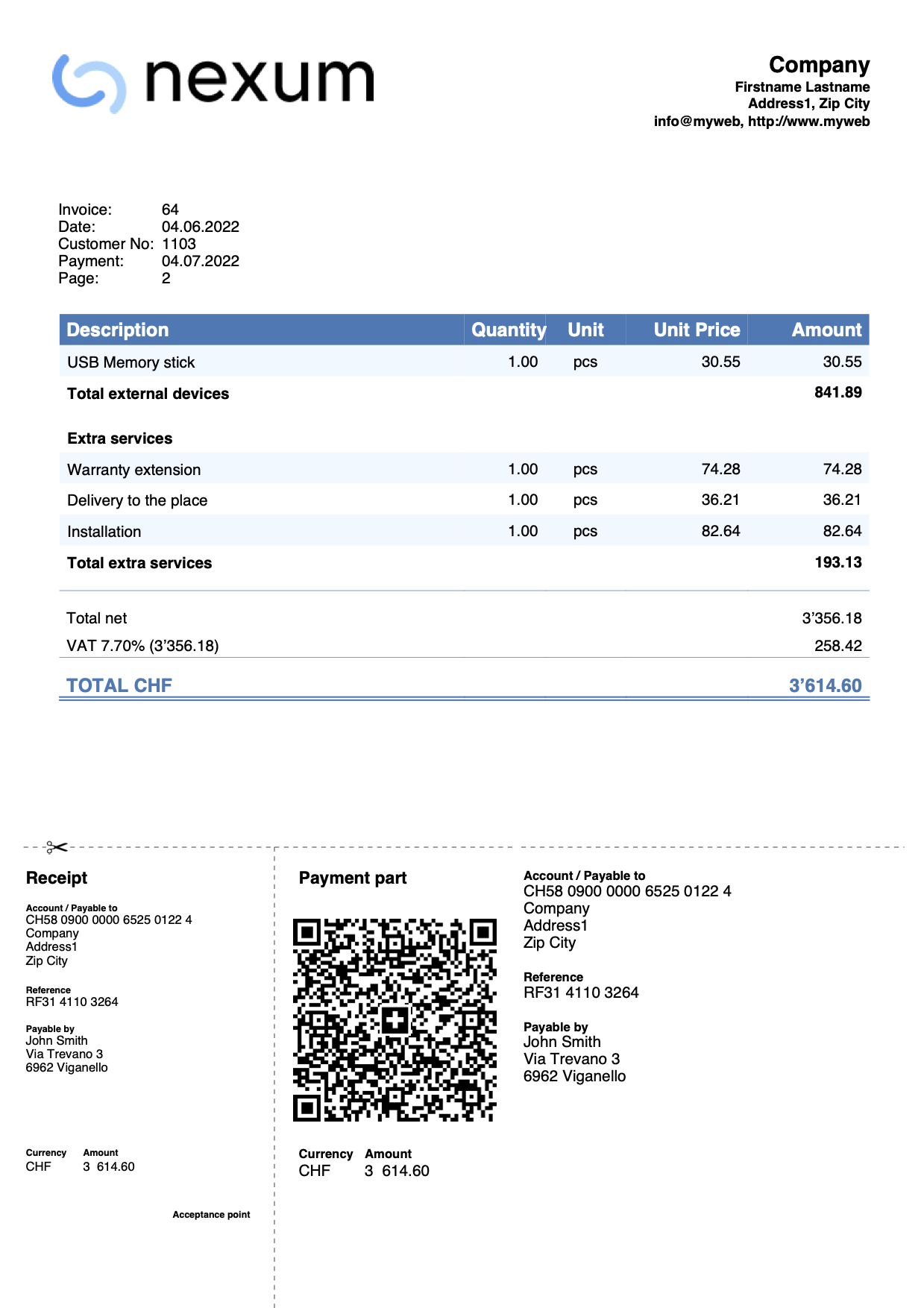
Informationen zum Einfügen der Absenderadresse für Briefumschläge mit Fenster finden Sie im Abschnitt Kundenadresse auf der Seite Anpassungen des Rechnungsdrucks.
Rechnung mit Lieferadresse und den Spalten Beschreibung und Betrag
Über den Einstellungendialog der Rechnung:
- Im Abschnitt Kundenadresse die Option Lieferadresse aktivieren.
- Im Abschnitt Rechnungsdetails definieren Sie:
- Die zu verwendenden Spaltennamen, indem die XML-Namen der Spalten der Tabelle Buchungen angegeben wird.
- Die Breite jeder Spalte.
- Die Ausrichtung der Titel und Texte der Spalten.
- Im Abschnitt Texte definieren Sie für jede Spalte die Texte der Überschriften.
Fügen Sie nun noch für jede Sprache, die Sie verwenden möchten, die Übersetzung hinzu.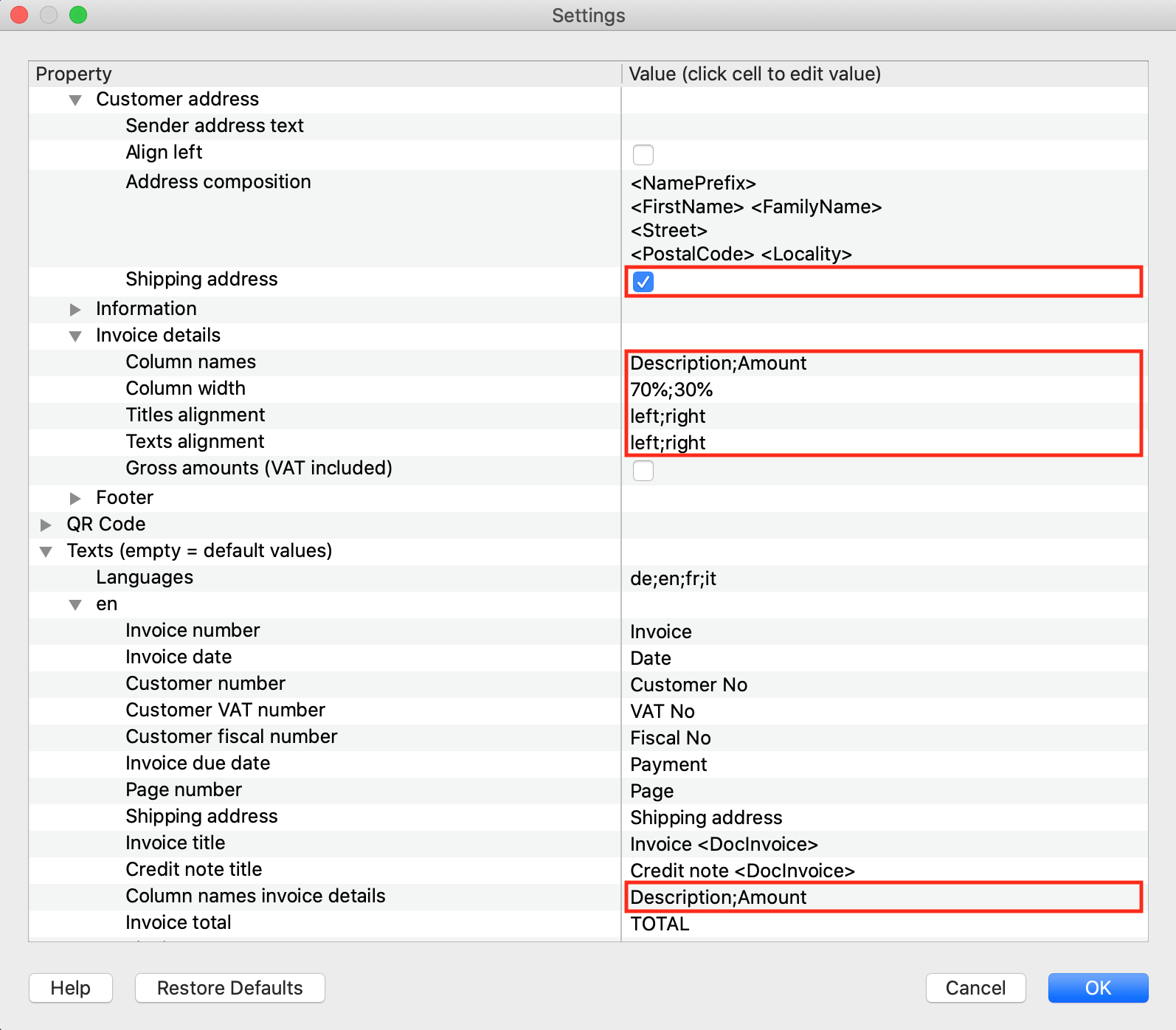
Beispiel eines Rechnungsausdrucks mit anderen Stil-Eigenschaften (z.B. Schriftart oder Farben)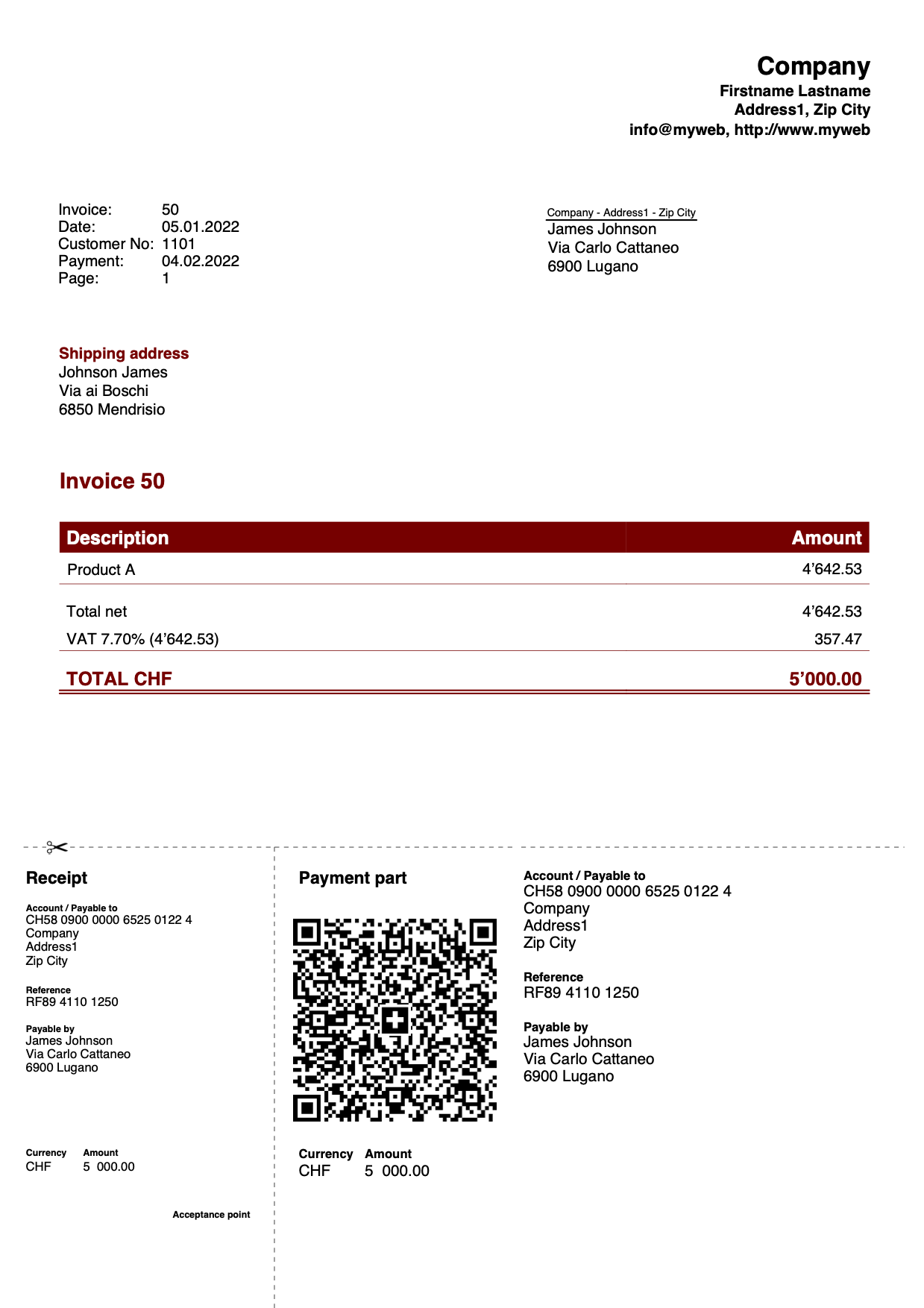
Spalten der Tabelle Buchungen benutzen
Voraussetzungen:
- Abonnement für den Advanced-Plan von Banana Buchhaltung Plus.
Zusätzlich zu den Standardspalten (Beschreibung, Menge, Stückzahl, Stückpreis und Betrag) können Sie im Rechnungsausdruck weitere Spalten der Tabelle Buchungen hinzufügen, auch solche, die in der Tabelle manuell hinzugefügt wurden.
In einigen Fällen kann es sinnvoll sein, eine eigene (nicht im Programm vordefinierte) Spalte in die Rechnungsdetails aufzunehmen z.B. eine Spalte, in der das Ausführungsdatum eines Auftrages angegeben wird:
Erstellung einer Spalte:
- In der Tabelle Buchungen mit dem Befehl Spalten einrichten eine Spalte hinzufügen.
- Erstellen Sie die Spalte DateWork mit Datentyp Datum.
Der XML-Name jeder Spalte vom Typ Datum muss mit dem Wort "Date" beginnen (z. B. DateWork, DateExecution, DateXXX).
Für den Rechnungsausdruck übernimmt das Programm das Format des Datums, welches in den Einstellungen des Betriebssystems definiert ist.
- Erfassen Sie Ihre Buchungen für die Erstellung der Rechnung und erfassen Sie in dieser Spalte das Datum, an welchem die Arbeit ausgeführt wurde.
Mittels Einstellungendialog der Rechnung:
- Definieren Sie im Abschnitt Rechnungsdetails:
- Die zu verwendenden Spaltennamen, indem Sie die XML-Namen der Spalten der Tabelle Buchungen angeben.
Fügen Sie die auf diese Weise erstellte Spalte ein: T.DateWork (den eigenen Spalten muss ein "T." vorangestellt werden). - Fügen Sie die Breite der hinzugefügten Spalte hinzu und passen Sie die vorhandenen Spalten an.
- Fügen Sie die Ausrichtung der Überschriften und Texte der Spalten der hinzugefügten Spalte hinzu und passen Sie die vorhandenen Spalten an.
- Die zu verwendenden Spaltennamen, indem Sie die XML-Namen der Spalten der Tabelle Buchungen angeben.
- Im Abschnitt Texte definieren Sie die Texte für die Überschrift aller Spalten.
- Fügen Sie den Text der hinzugefügten Spalte hinzu und passen Sie falls notwendig die vorhandenen an.
- Fügen Sie für jede Sprache, die Sie verwenden möchten, die Übersetzung hinzu.
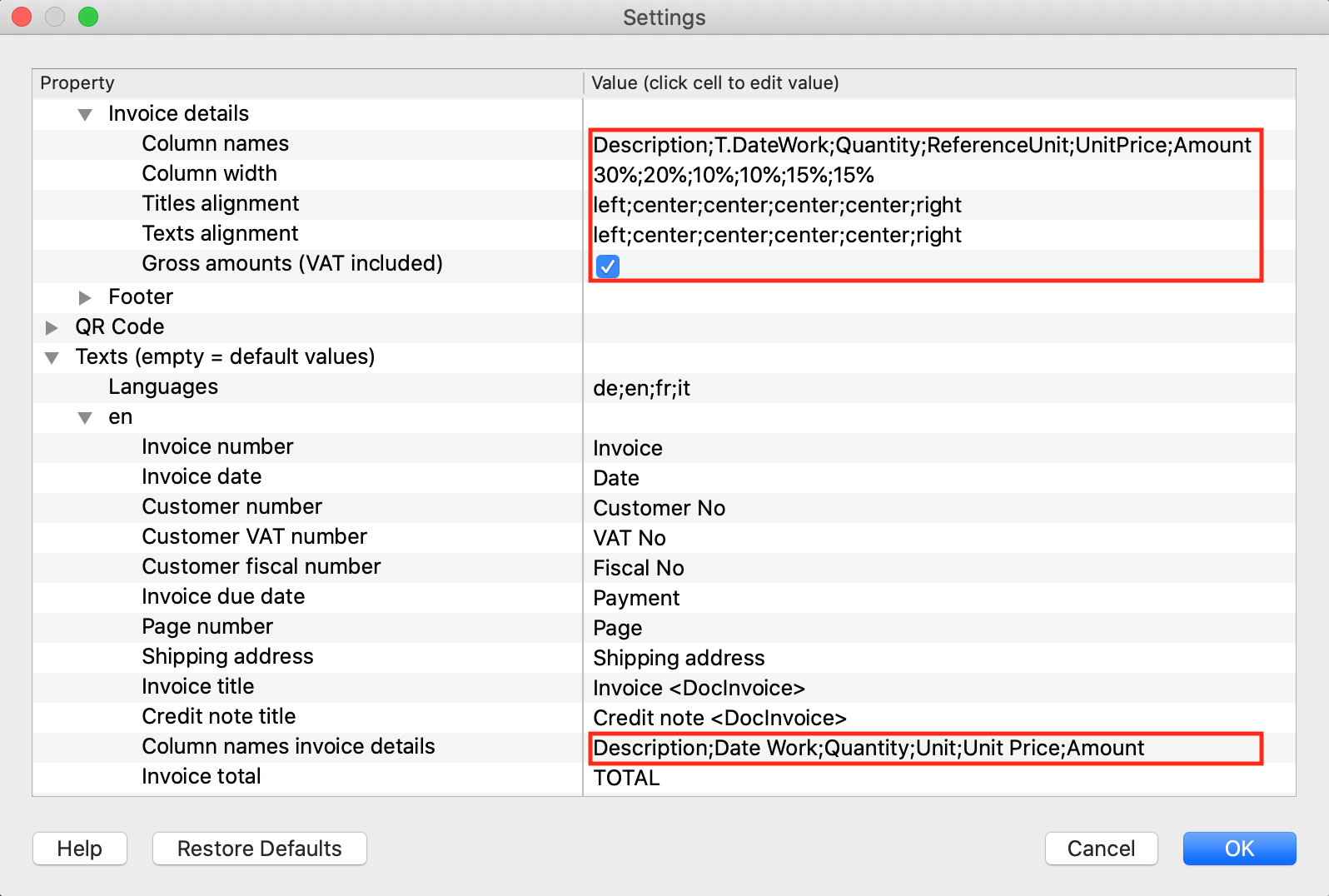
Mit personalisierten erweiterten Anpassungen in JavaScript können Sie eine Funktion hinzufügen, die das Format ändert, in dem das Datum gedruckt wird. Weitere Informationen finden Sie auf Seite Use another date format.
Beispiel eines Rechnungsdrucks: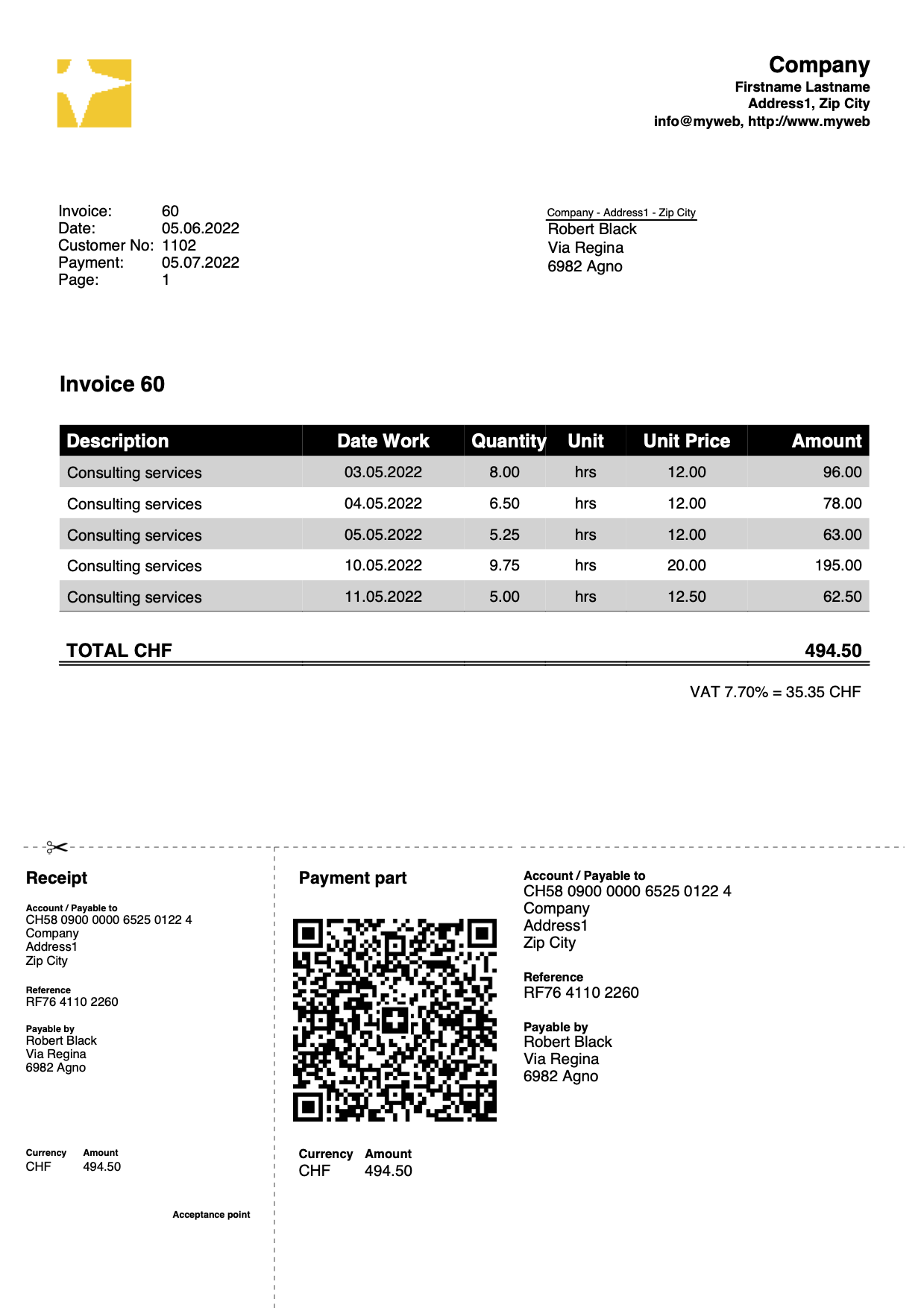
Rechnung mit Anfangs- und Schlusstext, Bemerkungen und Gruss
In der Tabelle Buchungen definieren Sie mittels Typ-Spalte Anfangstexte, Bemerkungen und Grüsse:
- Anfangstext: Geben Sie in der Spalte Typ den Code 10:beg ein und erfassen Sie den gewünschten Text in der Spalte Beschreibung.
- Bemerkungen: Geben Sie in der Spalte Typ den Code 10:not ein und erfassen Sie den gewünschten Text in der Spalte Beschreibung.
- Grussformel-Text: Geben Sie in der Spalte Typ den Code 10:gre ein und erfassen Sie den gewünschten Text in der Spalte Beschreibung.
- Zwischen doppelten Sternchen (**) eingefügter Text wird fett dargestellt.
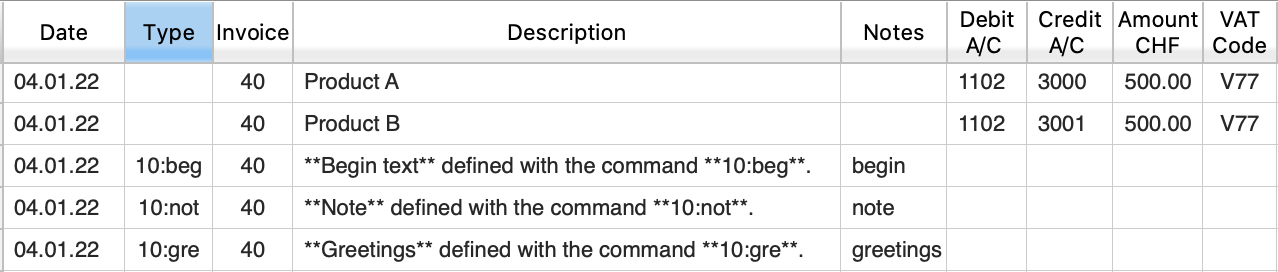
Mittels Einstellungendialog der Rechnung:
- Definieren Sie im Abschnitt Texte den Text am Ende, welcher unmittelbar nach den Rechnungsdetails eingefügt wird.
Zwischen doppelten Sternchen (**) eingefügter Text wird fett dargestellt.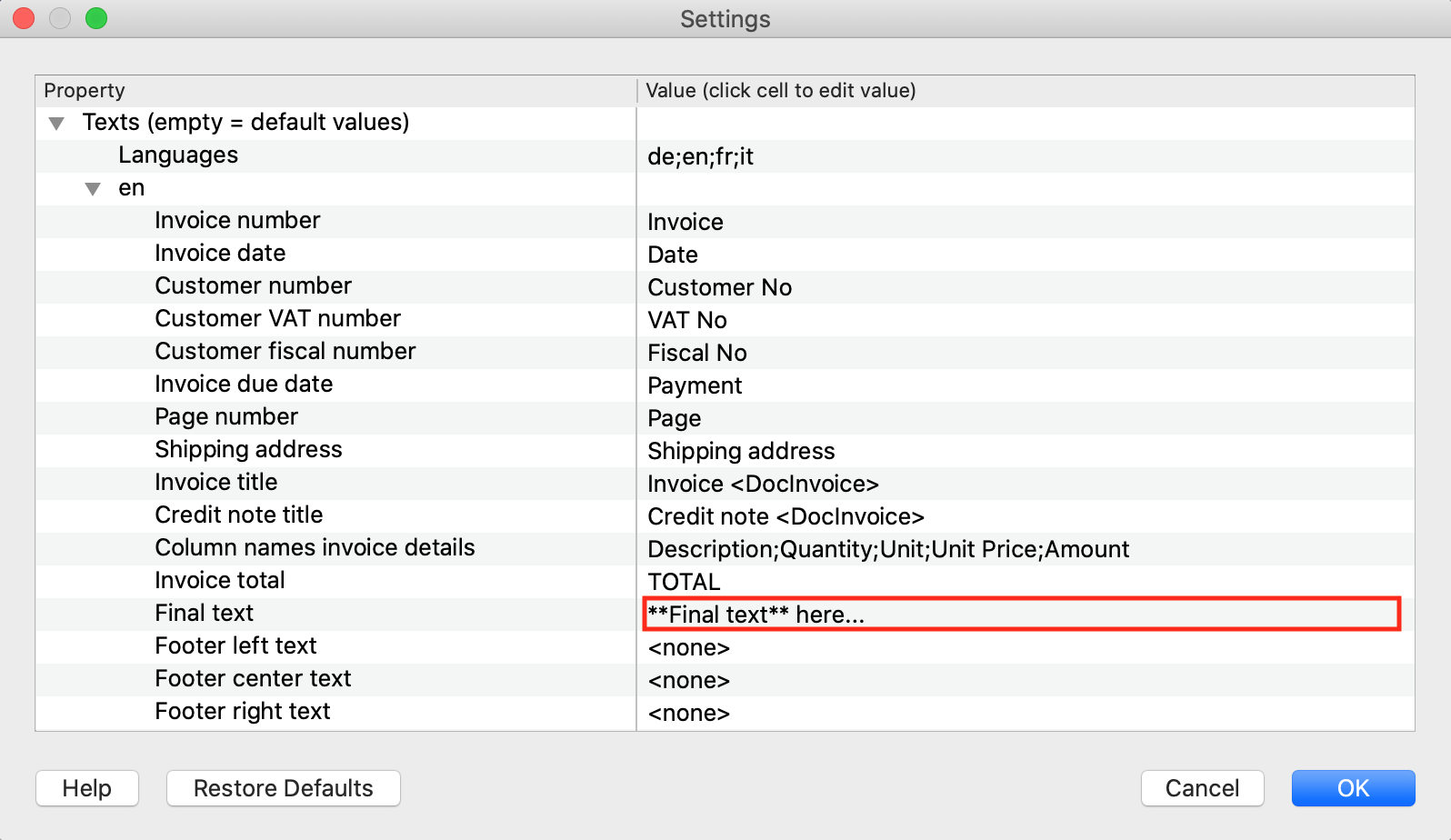
Beispiel eines Rechnungsdrucks: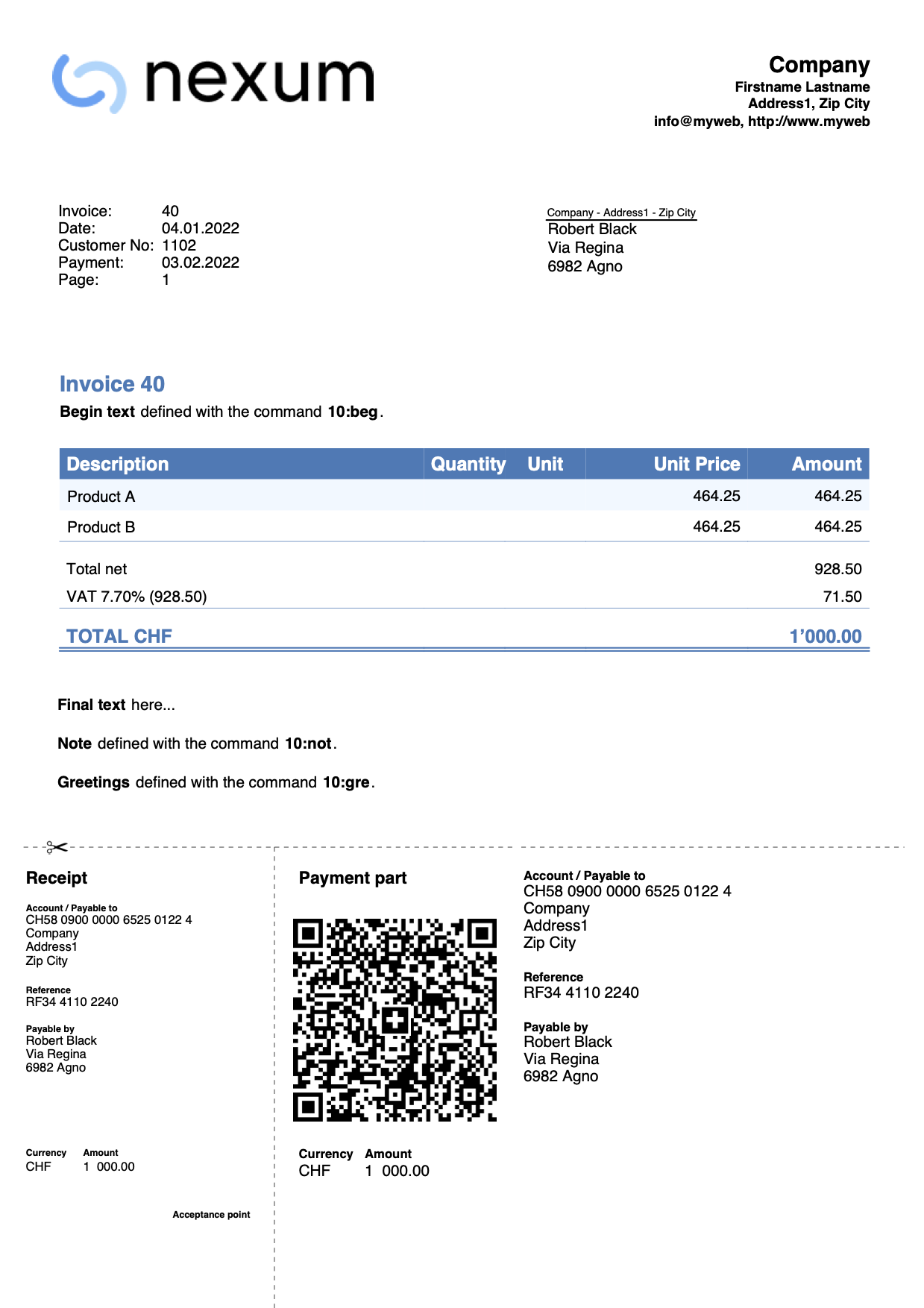
Rechnung ohne Betrag
Die Rechnung ohne Betrag wird verwendet, wenn Sie dem Kunden die Wahl des zu zahlenden Betrags überlassen möchten (z.B. bei Spenden).
Im QR-Zahlteil des Ausdrucks wird ein leeres Kästchen für den noch einzusetzenden Betrag belassen. Der Betrag ist handschriftlich einzufügen.
Geben Sie in der Buchungen-Tabelle die Buchung der Spende ohne Betrag ein.
Über den Einstellungen-Dialog der Rechnung, Absatz QR-Code ist die Option Rechnungsbetrag ausschliessen zu aktivieren.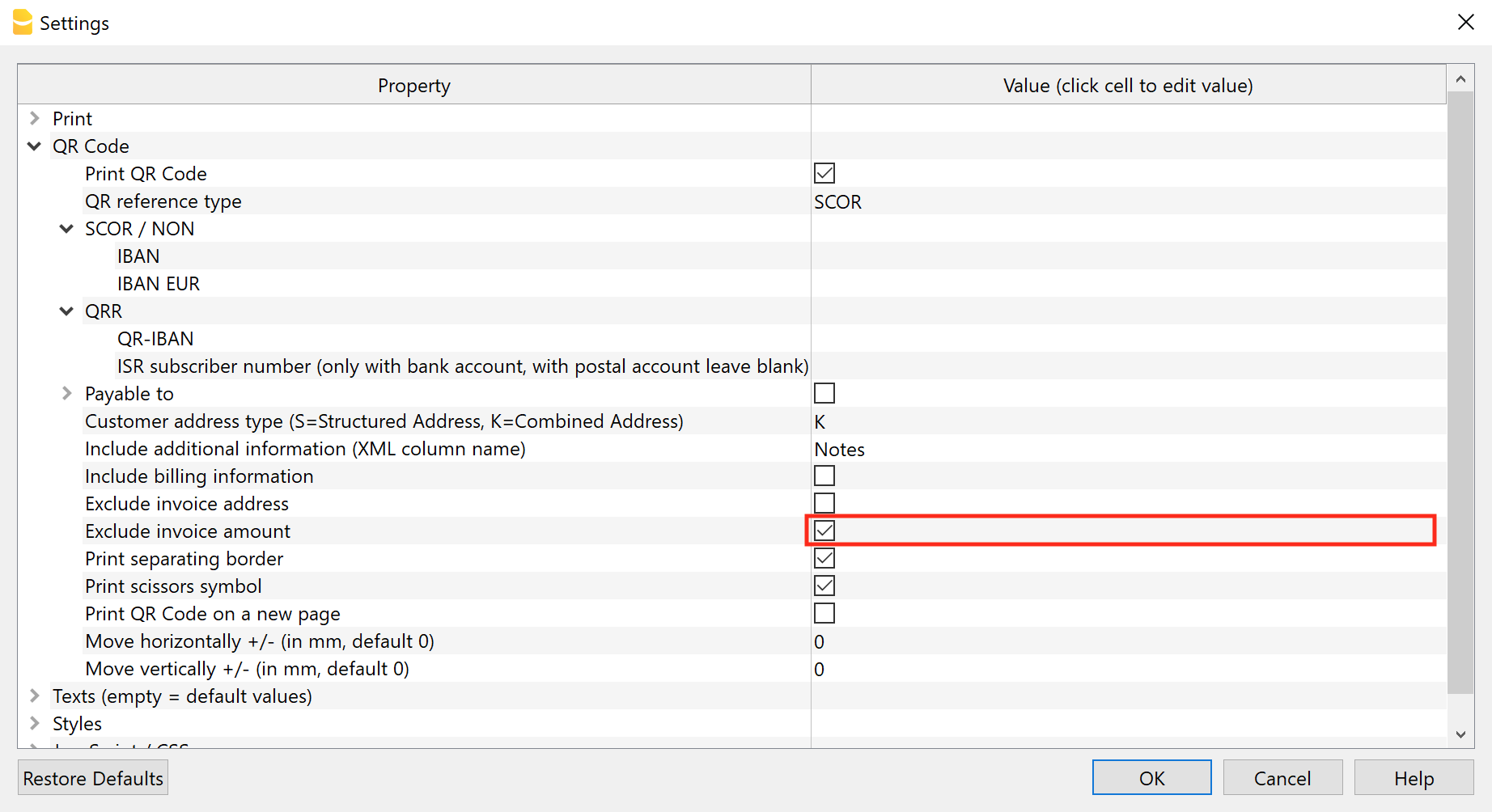
Beispiel eines Rechnungsdrucks:
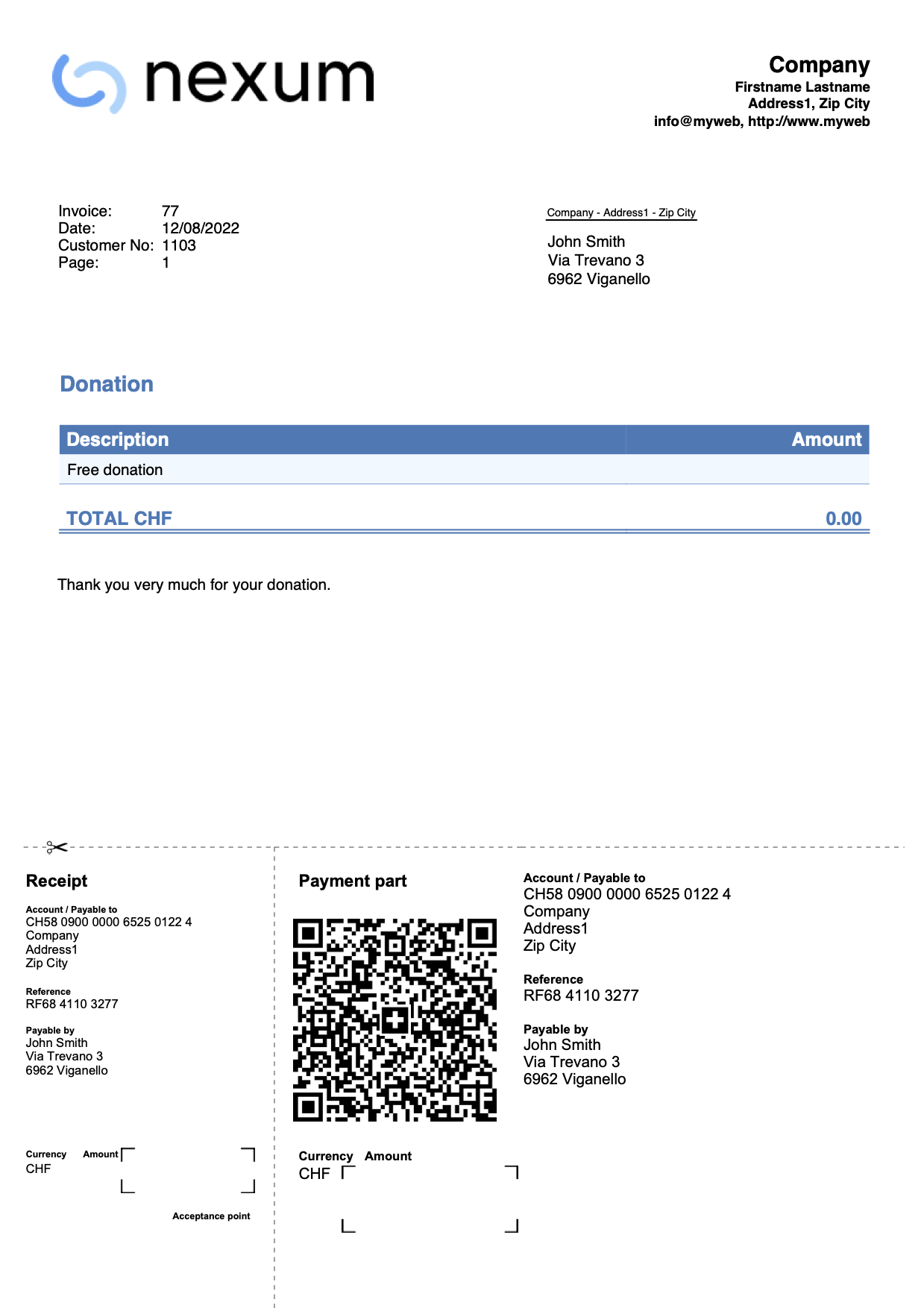
Rechnung mit Beschreibungen auf mehreren Zeilen (integrierte Fakturierung)
Mit der integrierten Fakturierung/Rechnungsstellung können Rechnungen mit mehreren aufeinanderfolgenden Textzeilen für Beschreibungen erstellt werden.
Vorgehensweise:
- Öffnen Sie den Menübefehl Daten > Spalten einrichten und fügen Sie eine oder mehrere zusätzliche Beschreibungsspalten in der Buchungen-Tabelle hinzu.
Erstellen Sie Spalten vom Typ Text mit dem Namen Description gefolgt von einer Zahl (z.B. "Description1", "Description2", ...).
Der XML-Name jeder Spalte muss mit der englischen Bezeichnung "Description" beginnen und von einer Zahl gefolgt werden (z.B. Description1, Description2, …).
- Geben Sie in den neu angelegten Spalten zusätzliche Beschreibungstexte für die Rechnungen ein.
Der Text jeder Spalte wird in einer neuen Zeile der Rechnungsbeschreibung angezeigt.
- Aktivieren Sie im Einstellungsdialog unter 'Druckeinstellungen der Rechnung' > Abschnitt Drucken > Rechnungsdetails einschliessen die Option Zusätzliche Beschreibungen drucken.
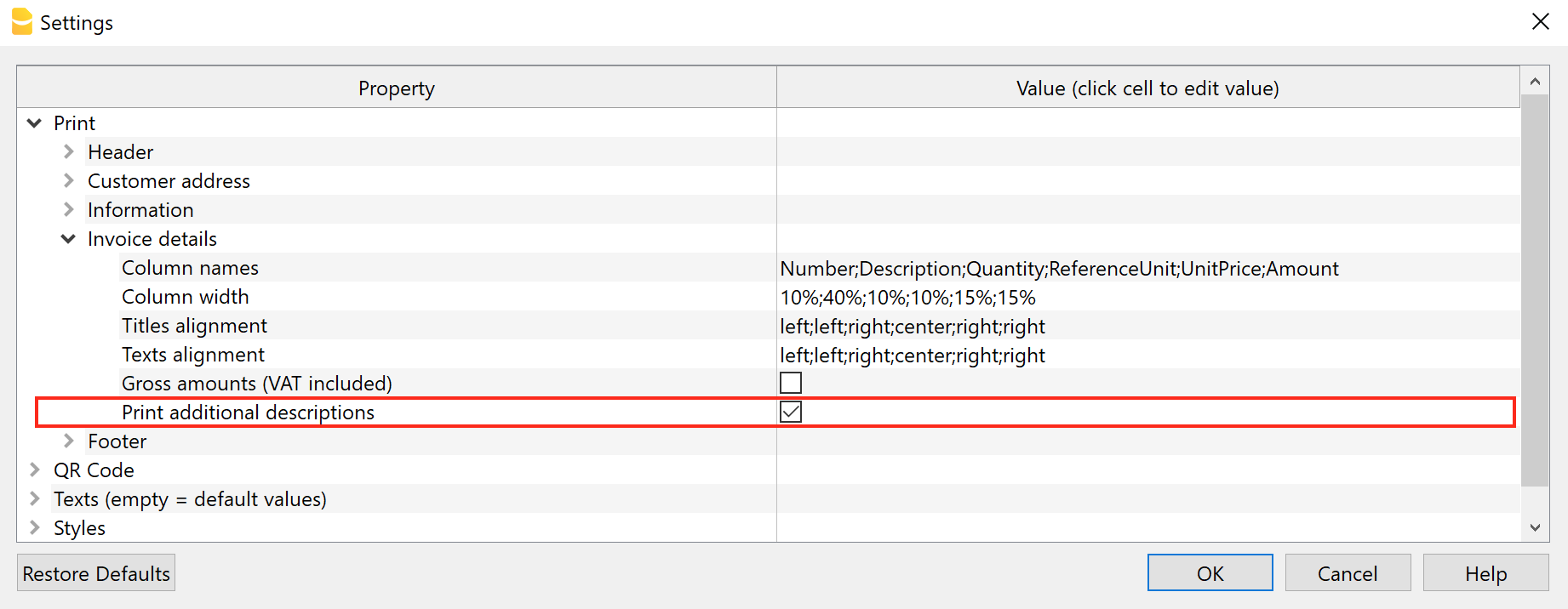
Wenn in der Buchungen-Tabelle zusätzliche Beschreibungsspalten vorhanden sind und Texte enthalten, werden diese auf dem Rechnungsausdruck angezeigt.
Beispiel eines Rechnungsdrucks: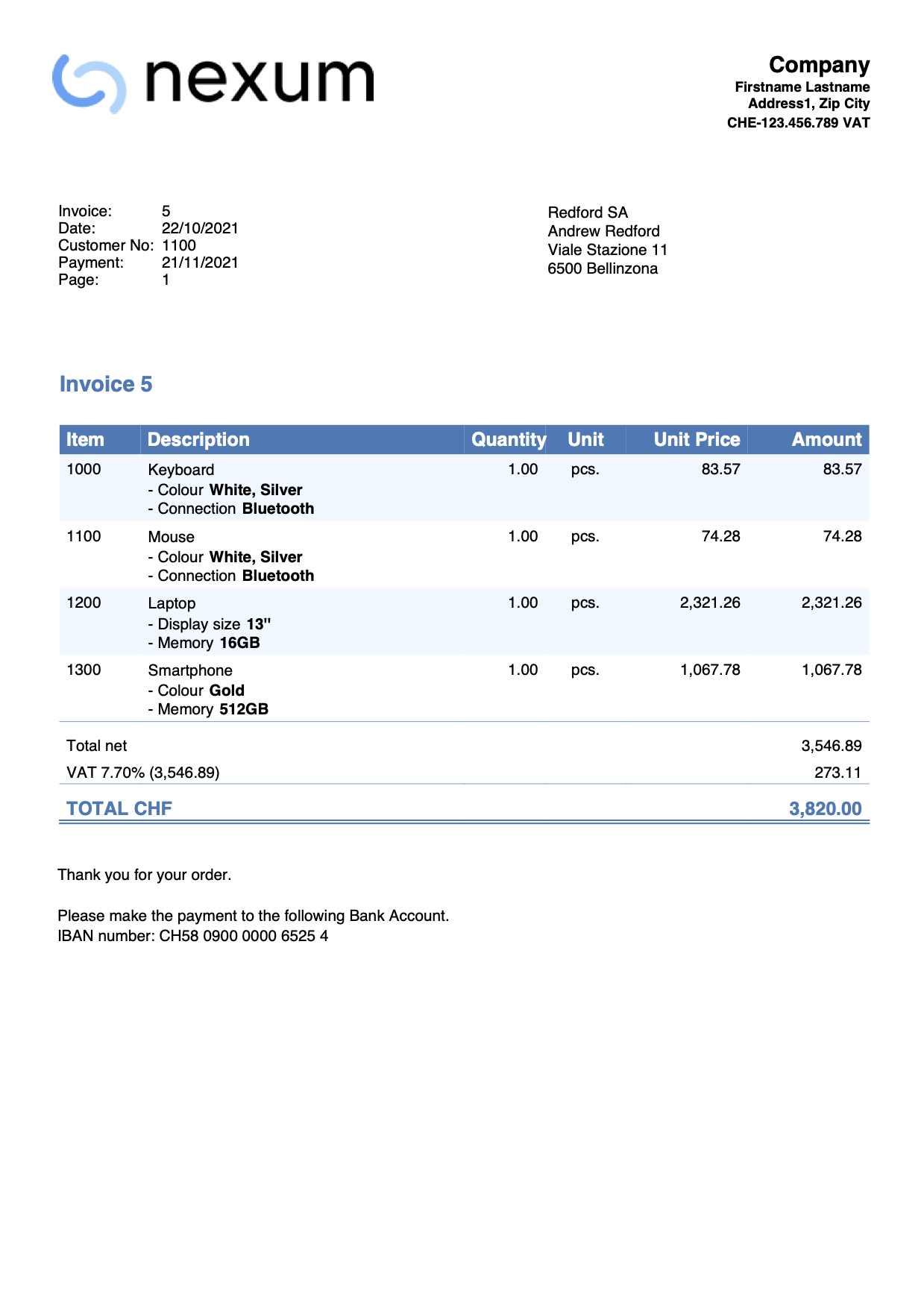
Rechnung mit Beschreibungen auf mehreren Zeilen (Offerten und Rechnungen)
Mit der separaten Applikation Offerten und Rechnungen können Rechnungen mit mehreren aufeinanderfolgenden Textzeilen für Beschreibungen erstellt werden.
So vorgehen:
- Im Dialog zur Erstellung/Bearbeitung einer Rechnung, in der Sektion Rechnungsdetails, Spalte Beschreibung:
- Die gewünschten Beschreibungstexte eingeben.
- Zeilenumbrüche setzen und beliebig viele Zeilen hinzufügen.
- Leere Zeilen einfügen, falls gewünscht.
- Text fett hervorheben, indem er zwischen doppelte Sternchen gesetzt wird (z.B. **fett formatierter Text**).
- Den Betrag entweder in derselben Zeile wie die mehrzeilige Beschreibung oder in einer neuen Zeile einfügen (siehe Abbildung).
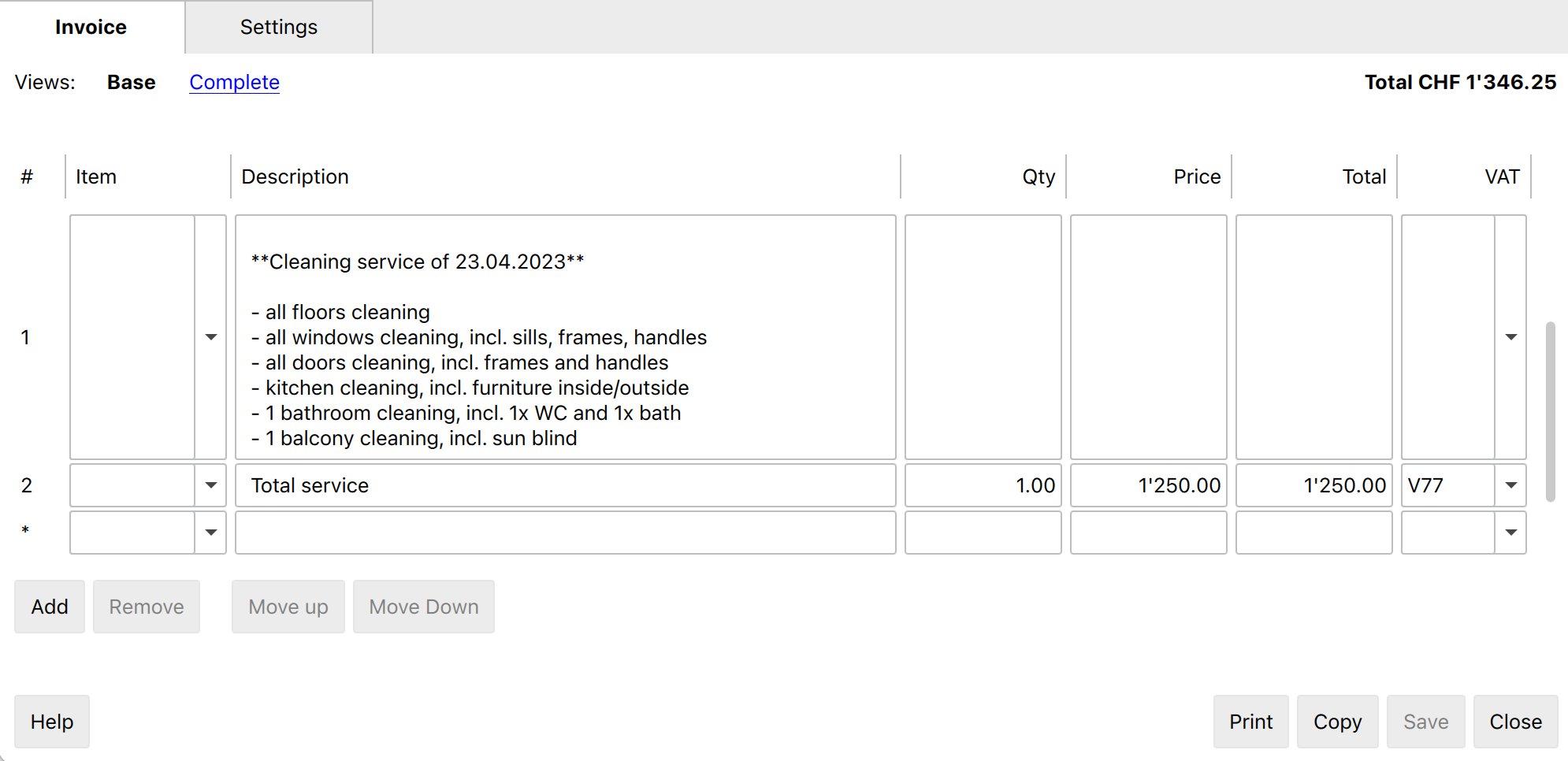
Beim Drucken der Rechnung werden die Beschreibungen auf mehreren Zeilen angezeigt – genauso wie im Dialog.
Beispiel eines Rechnungsdrucks: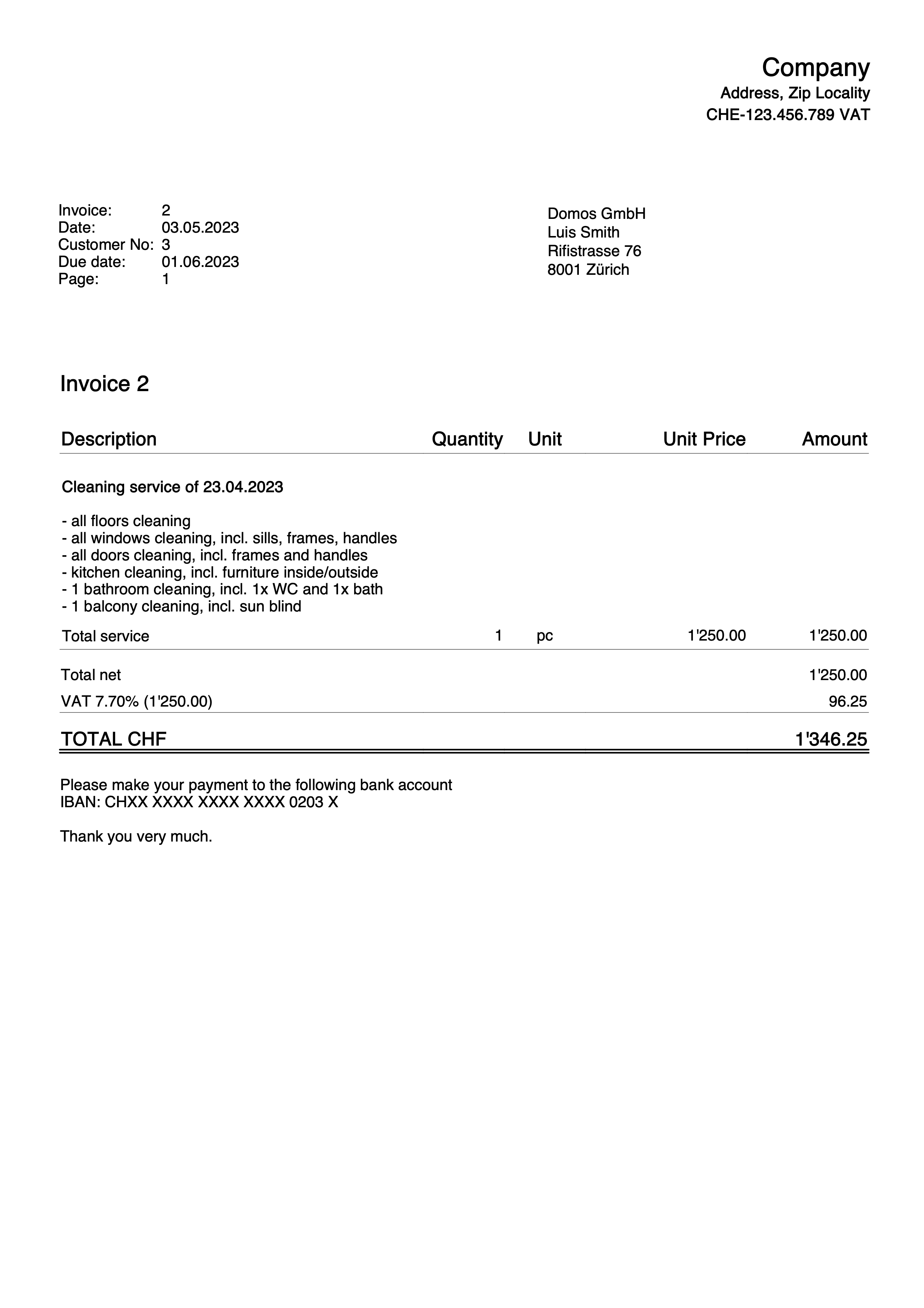
Rechnung mit Spalte Artikelrabatt
Dieses Beispiel für die Fakturierung mit der Anwendung Offerten und Rechnungen zeigt, wie Sie die Spalte Artikelrabatt in den Rechnungsdetails hinzufügen.
Voraussetzungen:
- Abonnement für den Advanced-Plan von Banana Buchhaltung Plus.
- Beta Release-Version der Anwendung Offerten und Rechnungen
Dabei sind folgende Schritte zu beachten:
- Erstellen Sie Rechnungen, indem Sie die Spalte Rabatt benutzen. Geben Sie einen Prozentsatz oder einen Wert ein.

- Mittels Einstellungendialog der Rechnung:
- Fügen Sie im Abschnitt Rechnungsdetails die Spalte Discount (in Englisch) hinzu.
- Legen Sie die Spaltenbreiten fest.
- Fügen Sie die Ausrichtung der Überschriften und Texte der Spalten hinzu.
- Description;Quantity;ReferenceUnit;UnitPrice;Discount;Amount
35%;10%;10%;15%;15%;15%
left;center;center;right;right;right
left;center;center;right;right;right
- Description;Quantity;ReferenceUnit;UnitPrice;Discount;Amount
- Im Abschnitt Texte > Spaltenüberschrift Rechnungsdetails fügen Sie für jede Sprache, die Sie verwenden möchten, die Texte der Tabellenüberschriften hinzu, wobei Sie auch den Text der Spalte 'Rabatt' erfassen.
- Beschreibung;Menge;Einheit;Preiseinheit;Rabatt;Betrag
Beispiel eines Rechnungsdrucks:
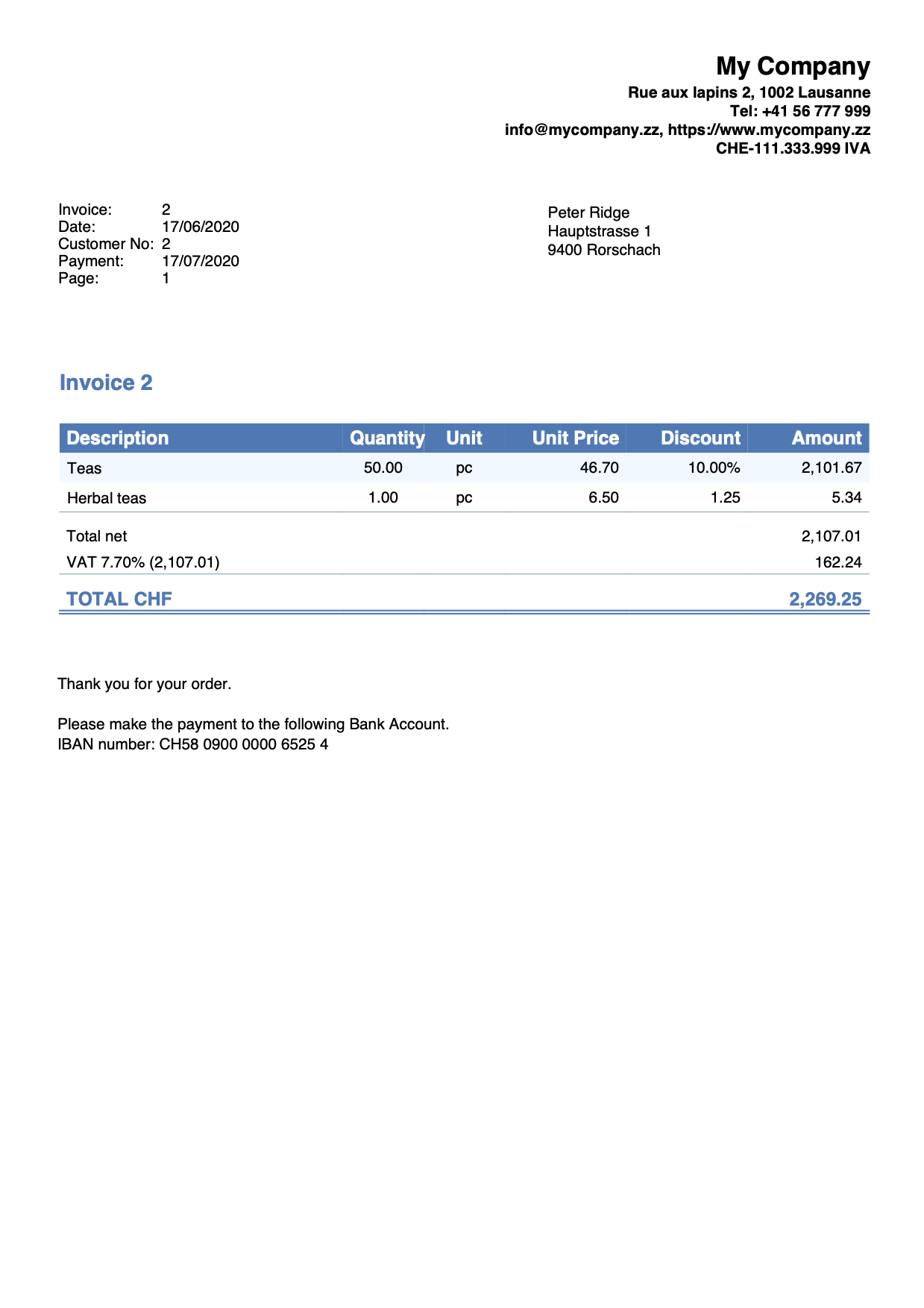
Rechnung mit Produktfotos
Dieses Beispiel zeigt, wie Sie Produktbilder in den Rechnungsdetails einfügen und ausdrucken können.
- Voraussetzungen:
- Abonnement für den Advanced-Plan von Banana Buchhaltung Plus
- Personalisierte erweiterte Anpassungen in JavaScript
Für das Einbinden von Bildern Ihrer Produkte so vorgehen:
- Fügen Sie alle Produktfotos hinzu.
- Speichern Sie alle Bilder Ihrer Produkte:
- Wählen Sie dasselbe Verzeichnis oder Unterverzeichnis, in dem die Datei (.ac2) gespeichert wurde.
- Unterstützte Bildformate: png und jpg
- Es wird empfohlen, kleinformatige Bilder zu benutzen
Die endgültige Grösse der PDF-Datei hängt vom Gewichtsumfang der Bilder ab.
- Fügen Sie die Spalte Links hinzu.
- Machen Sie mittels Menübefehl Daten > Spalten einrichten die Spalte Links der Tabelle Artikel sichtbar..
- Verknüpfen Sie Bilder mit Artikeln.
- Fügen Sie nun in der Spalte Links der Tabelle Artikel den Link zum Bild für jedes Produkt in der Tabelle hinzu.
Klicken Sie auf das kleine Symbol in der oberen rechten Ecke der Zelle und wählen Sie das gewünschte Bild aus.
- Fügen Sie nun in der Spalte Links der Tabelle Artikel den Link zum Bild für jedes Produkt in der Tabelle hinzu.
- Speichern Sie alle Bilder Ihrer Produkte:
- Fügen Sie die Tabelle Dokumente hinzu.
- Falls noch nicht vorhanden, fügen Sie die Tabelle Dokumente hinzu.
Über das Menü Werkzeuge > Neue Funktionen hinzufügen > Dokumente-Tabelle.
- Falls noch nicht vorhanden, fügen Sie die Tabelle Dokumente hinzu.
- Fügen Sie in der Dokumente-Tabelle den JavaScript-Code als Beilage ein.
- Geben Sie in der ID-Spalte den Namen des Anhangs gefolgt von der Erweiterung .js ein (z.B. "myFile.js").
- Klicken Sie in der Spalte Beilagen auf das kleine Symbol, das in der oberen rechten Ecke der Zelle erscheint und wählen Sie als Dokumenttyp Javascript Code aus.
Es erscheint der Editor zum Schreiben von Texten, wo Sie den JavaScript-Code eingeben. - Kopieren Sie den JavaScript-Code der Funktion 'hook_print_details_net_amounts' In diesem Beispiel wurde die Funktion verwendet, die die Rechnung mit den Nettobeträgen (ohne MWST) druckt.
- Fügen Sie den Code im JavaScript-Editor ein und bestätigen Sie mit OK.
- Legen Sie die Parameter für das Rechnungslayout fest.
- Fügen Sie in den Rechnungseinstellungen > Rechnungsdetails die Spalten "I.Links" (Spalte für Bilder) und "Number" (Spalte für Artikelnummer) hinzu.
- Beispiel:
I.Links;Number;Description;Quantity;ReferenceUnit;UnitPrice;Amount
10%;10%;30%;10%;10%;15%;15%
left;left;left;right;center;right;right
left;left;left;right;center;right;right
- Beispiel:
- Geben Sie in den Rechnungseinstellungen > Texte die Namen der einzelnen Spalten ein.
- Image;Item;Description;Quantity;Unit;Unit Price;Amount
- Geben Sie in den Rechnungseinstellungen unter JavaScript/CSS > JS Dateiname ('ID-Spalte Dokumente-Tabelle) den Namen der Beilage ein, die den JavaScript-Code enthält (z.B. "myFile.js").
- Fügen Sie in den Rechnungseinstellungen > Rechnungsdetails die Spalten "I.Links" (Spalte für Bilder) und "Number" (Spalte für Artikelnummer) hinzu.
Im Rechnungslayout werden auch die Produktbilder eingeschlossen.
Beispiel eines Rechnungsdrucks:
Brief mit QR-Einzahlungsschein für die Schweiz (Banana+)
Brief mit QR-Einzahlungsschein für die Schweiz (Banana+)Die Erweiterungen sind zusätzliche Programme, die die Funktionalität von Banana Buchhaltung Plus erweitern.
Mit dieser Erweiterung können Sie ganz einfach QR-Einzahlungsscheine für die Schweiz drucken:
- leerer QR-Einzahlungsschein
- Briefe mit QR-Einzahlungsscheinen mit einem Empfänger oder ohne Empfänger
- QR-Rechnung mit einzelnem Empfänger
Verschiedene Optionen (mit oder ohne Betrag, mit oder ohne Kundendaten usw.) können ausgewählt werden, um eine breite Palette von Versionen zu erhalten.
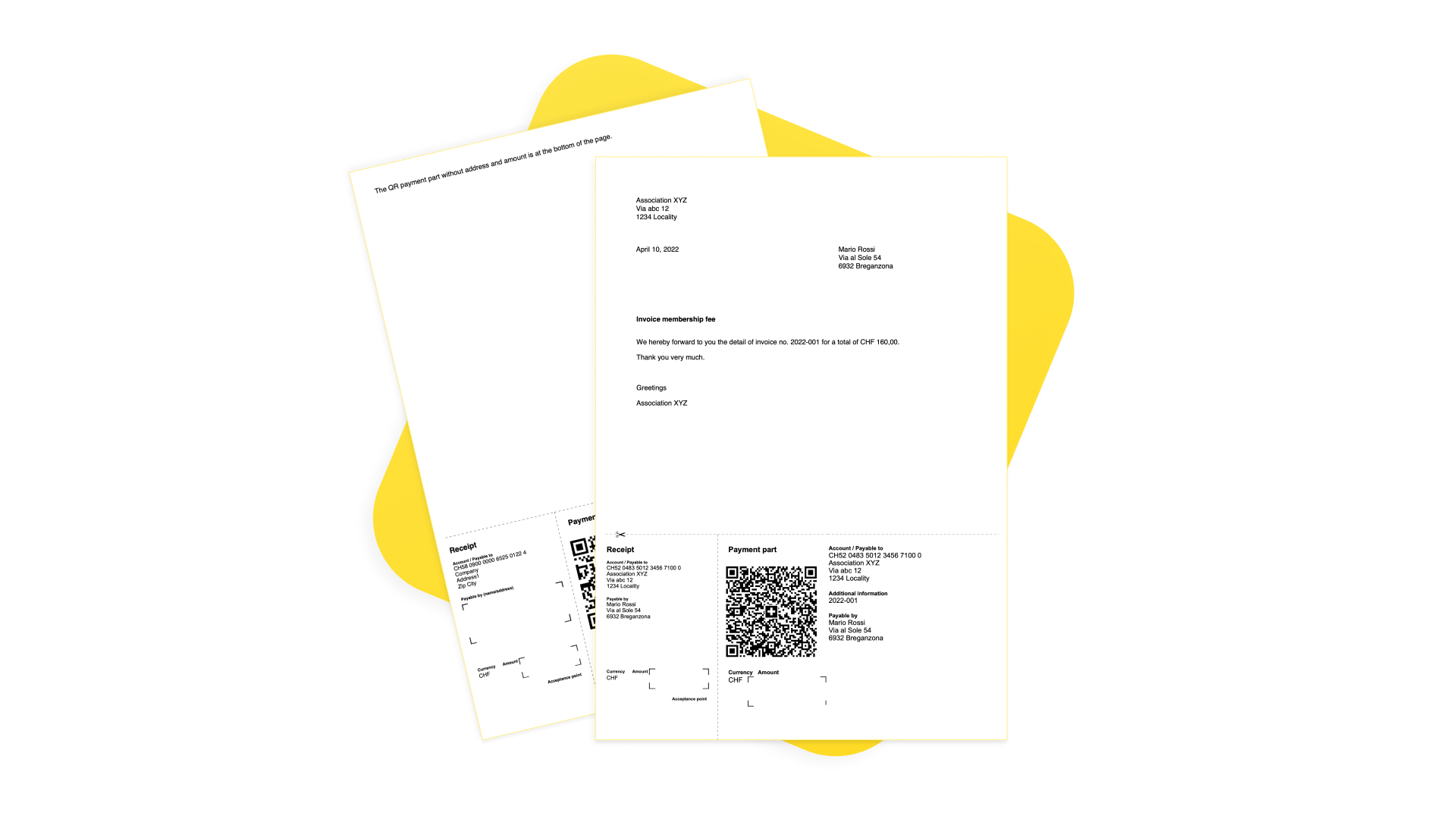
Die Erweiterung ist geeignet für:
- Spendenanfragen, bei denen der Zahlende frei über den zu zahlenden Betrag entscheidet
- Zahlungen für Vereine, bei denen der Zahlende unter verschiedene Beträge wählen kann
- einzelne Rechnungen mit Beträgen in CHF oder EUR
Anmerkungen:
- Wenn Sie sich für die Einbeziehung von Kundendaten entscheiden, ist nur ein Einzelausdruck möglich (Sie müssen dann die Daten für jeden Empfänger manuell neu eingeben).
- Sie kann ausschliesslich mit einem IBAN-Konto verwendet werden. Es ist nicht möglich, ein QR-IBAN-Konto zu verwenden.
QR-Einzahlungsscheine sind vom Typ Ohne-Referenz. Der QR kann daher nicht verwendet werden, um Zahlungen automatisch zu erfassen. - Dies ist eine Erweiterung und kann nicht als Rechnungslayout verwendet werden
Voraussetzungen
Um diese Erweiterung zu benutzen, müssen Sie:
Sie müssen eine gültige Lizenz Banana+ Professional-Plan oder Advanced-Plan haben.
Einzahlungsschein mit QR-Code erstellen
Erstellen Sie auf diese Weise QR-Rechnungen mit Begleitbriefen:
- Öffnen Sie eine vorhandene Banana Plus-Datei oder erstellen Sie eine neue. Sie können die Erweiterung für alle Arten von Banana Plus-Dateien verwenden.
- Suchen Sie im Menü Erweiterungen > Erweiterungen verwalten nach der Erweiterung Brief mit Schweizer QR-Einzahlungsschein und installieren Sie diese.
- Starten Sie die Erweiterung über das Menü Erweiterungen > Brief mit Schweizer QR-Schein.
- Richten Sie Ihre Daten über das Dialogfenster Einstellungen ein (siehe unten).
Dialogfenster Einstellungen
Starten Sie die Erweiterung über das Menü Erweiterungen > Brief mit Schweizer QR-Schein.
Es öffnet sich ein Dialogfenster mit den Einstellungen der Erweiterung. Von hier aus können Sie die erforderlichen Informationen für die Erstellung des Briefes mit dem QR-Einzahlungsschein oder dem leeren QR (je nach den eingegebenen Einstellungen) festlegen.
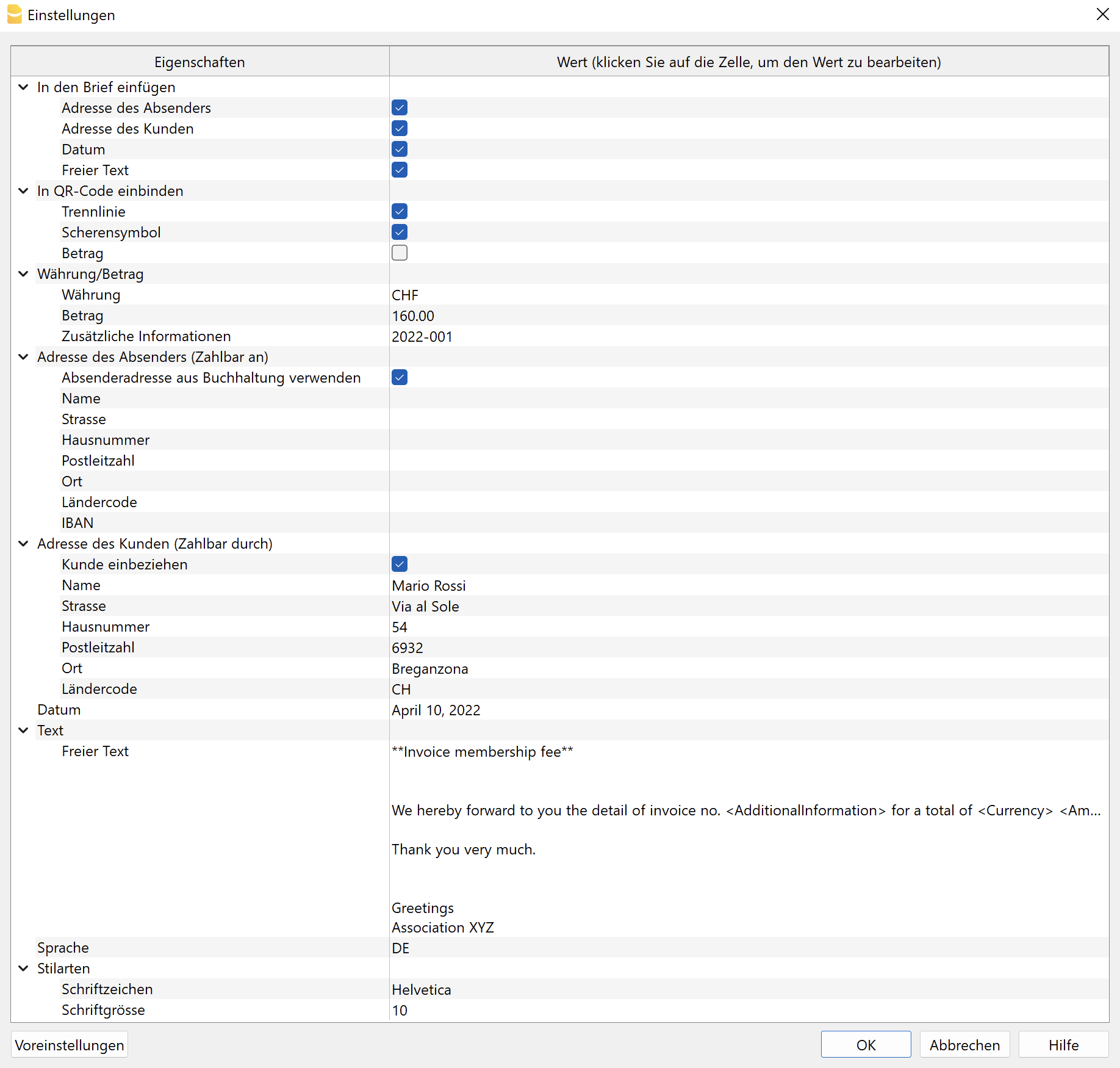
Die Felder sind die Standardfelder für den korrekten Druck des QR gemäss dem entsprechenden Standard. Weitere Informationen können nicht eingegeben werden.
Die Einstellungen sind in die folgenden Gruppen unterteilt:
- In den Brief einfügen
- Wählen Sie die Elemente aus, die in den Ausdruck des Briefes aufgenommen werden sollen.
- Im QR-Code einbeziehen
- Wählen Sie die Elemente aus, die in den QR-Code aufgenommen werden sollen.
- Währung/Betrag
- Definieren Sie die Währung, den Betrag und alle zusätzlichen Informationen, die im QR enthalten sein sollen.
- Absenderadresse (Zahlbar an)
- Definieren Sie die Adresse des Absenders.
- Kundenadresse (Zahlbar durch)
- Definieren Sie die Adresse des Kunden.
- Kann in den QR Schein aufgenommen oder ausgeschlossen werden.
- Datum
- Geben Sie das Datum des Schreibens ein.
- Brief Text
- Geben Sie den Text des Briefes ein.
- Sprache
- Wählen Sie die Sprache, in der der QR-Einzahlungsschein gedruckt werden soll.
- Schrift
- Legen Sie die Schriftart und -grösse für den Brieftext fest.
In den Brief einfügen
Hier können Sie entscheiden, was im Brief gedruckt werden soll. Wenn keine der Optionen ausgewählt ist, erhalten Sie eine leere Seite mit dem QR-Einzahlungsschein am unteren Rand der Seite.
- Logo
- Aktivieren Sie diese Option, um das Logo im Rechnungskopf einzufügen.
- Das Logo wird unter Menü Datei > Logo einrichten definiert. Dort können Sie auch die Grösse, die Ausrichtung (links, Mitte, rechts) und die Ausrichtung der Adresse am Logo festlegen.
- Logo-Name
- Geben Sie den Namen der Logoanpassung ein, den Sie im Menü Datei > Logo einrichten definiert haben, und achten Sie dabei auf Gross- und Kleinschreibung.
- Adresse des Absenders
- Wählen Sie, ob die Adresse des Absenders in den Brief aufgenommen werden soll.
- Adresse des Kunden
- Wählen Sie, ob die Adresse des Kunden in den Brief aufgenommen werden soll.
- Datum
- Wählen Sie, ob das Datum in den Brief aufgenommen werden soll.
- Freier Text
- Wählen Sie, ob Sie freien Text in den Brief aufnehmen möchten.
Im QR-Code einfügen
Hier können Sie entscheiden, was auf dem QR-Einzahlungsschein aufgedruckt werden soll.
- Trennungslinie
- Wählen Sie, ob der gestrichelte Trennstreifen im QR-Schein enthalten sein soll.
- Scherensymbol
- Wählen Sie, ob das Scherensymbol im QR-Schein aufgenommen werden soll.
- Betrag
- Wählen Sie, ob der Betrag im QR-Schein erscheinen soll.
Ist dies nicht der Fall, wird ein leeres Feld für die manuelle Eingabe hinterlassen.
- Wählen Sie, ob der Betrag im QR-Schein erscheinen soll.
Währung/Betrag
In Sektion Währung/Betrag gibt es die folgenden Einstellungen:
- Währung
Sie wählen die Währung, CHF oder EUR. - Betrag
Der Betrag wird eingegeben (z.B. 1234,56). - Zusätzliche Informationen
Sie können zusätzliche Informationen zur Rechnung eingeben, die im QR-Schein enthalten sein sollen.
Absenderadresse (Zahlbar an)
Wählen Sie aus, wie die Absenderadresse aussehen soll, die im Abschnitt "Zahlbar an" des QR-Scheins und im Brief erscheint.
- Benutzen Sie die Buchhaltungsadresse
- Wählen Sie diese Option, wenn Sie eine Adresse benutzen wollen, die im Menü Datei > Eigenschaften (Stammdaten) > Adresse Ihrer Datei eingegeben worden ist. Die Daten in den Feldern Unternehmen, Adresse1, PLZ, Ort, Ländercode, IBAN sind obligatorisch.
- Sonst ignorieren Sie diese Option und geben manuell die Adresse über die folgenden Optionen ein.
- Name
Sie geben den Vor- und Nachnamen oder den vollständigen Namen der Organisation ein. - Strasse
Die Strasse eingeben - Hausnummer
Die Hausnummer wird eingegeben - Postleitzahl
Die Postleitzahl wird eingegeben - Ort
Geben Sie den Ort ein - Ländercode
Der Ländercode wird eingegeben (z.B. CH, LI) - IBAN
Geben Sie das IBAN-Konto ein.
Es muss ein IBAN-Konto verwendet werden. Es ist nicht möglich, ein QR-IBAN-Konto zu verwenden.
Kundenadresse (Zahlbar durch)
Sie können wählen, ob die Adresse des Kunden im Abschnitt "Zahlbar durch" des QR-Zahlteils erscheinen soll oder nicht (max. 3 Zeilen möglich - siehe Die Adressen).
Im Abschnitt Kundenadresse finden Sie die folgenden Einstellungen:
- Kunden einbeziehen
Wählen Sie diese Option, um die Adresse des Kunden im QR-Zahlteil aufzunehmen.
Andernfalls wird ein leeres Feld für die manuelle Eingabe gelassen. - Name
Geben Sie den vollständigen Namen oder den Namen der Organisation ein. - Strasse
Die Strasse eingeben. - Hausnummer
Die Hausnummer wird eingegeben. - Postleitzahl
Die Postleitzahl wird eingegeben. - Ort
Geben Sie den Ort ein. - Ländercode
Der Ländercode wird eingegeben (z.B. CH, LI).
Datum
Geben Sie im Feld Datum das Datum des Briefes ein.
Text des Briefes
Im Abschnitt Brieftext können Sie den Text Ihres Briefes hinzufügen. Wenn es sich um einen langen Text handelt, springt der QR-Schein automatisch auf die nächste Seite.
- Freier Text
- Geben Sie den Text Ihres Schreibens ein.
- Er kann in mehreren Zeilen eingegeben werden.
- Sie können die Schriftart Fettdruck anwenden, indem Sie den gewünschten Text zwischen zwei Sternchen ** einfügen (z. B. **text1 text2** text3 = text1 text2 text3).
- Sie können bestimmte Codes eingeben, die beim Ausdruck durch ihre tatsächlichen Werte ersetzt werden:
- <AdditionalInformation> wird in den Wert umgewandelt, der in das Feld Zusätzliche Information der Einstellungen eingegeben wurde.
(zB. "Rechnung N. <AdditionalInformation>" = "Rechnung Nr. 2023-001"). - <Currency> wird mit Währung der Rechnung umgewandelt, definiert im Feld Währung der Einstellungen.
- <Amount> wird umgewandelt mit der Totalsumme der Rechnung, definiert im Feld Betrag der Einstellungen
- <AdditionalInformation> wird in den Wert umgewandelt, der in das Feld Zusätzliche Information der Einstellungen eingegeben wurde.
- Beispiel:
Wir übermitteln Ihnen hiermit die Details der Rechnung Nr. <AdditionalInformation> über einen Gesamtbetrag von <Currency> <Amount> = Wir übermitteln Ihnen hiermit die Details der Rechnung Nr. 2023-001 über einen Gesamtbetrag von CHF 4'000.00.
Sprache
In Registerkarte Sprache wählen Sie die Sprache, in welcher die QR-Rechnung ausgedruckt werden soll.
Folgende Sprachen sind verfügbar Deutsch, Italienisch, Französisch, Englisch.
Schriftart
- Schriftart
- Geben Sie die Schriftart ein (Helvetica, Arial, Times New Roman, usw.).
- Schriftgrösse
- Geben Sie die Grösse der Schrift ein.
Fehlerbehebung
Weitere Informationen finden Sie auf der Dokumentationsseite Fehlermeldungen.
Serienbriefe mit QR-Rechnung auf Grundlage einer Excel-Liste
Serienbriefe mit QR-Rechnung auf Grundlage einer Excel-ListeDie Erweiterungen sind zusätzliche Programme, die die Funktionen von Banana Buchhaltung Plus erweitern.
Diese Erweiterung ermöglicht die Erstellung von mehrfachen QR-Rechnungen für die Schweiz für mehrere Empfänger mit der Möglichkeit, einen personalisierten Text einzufügen. Die Daten können aus Excel übernommen werden.
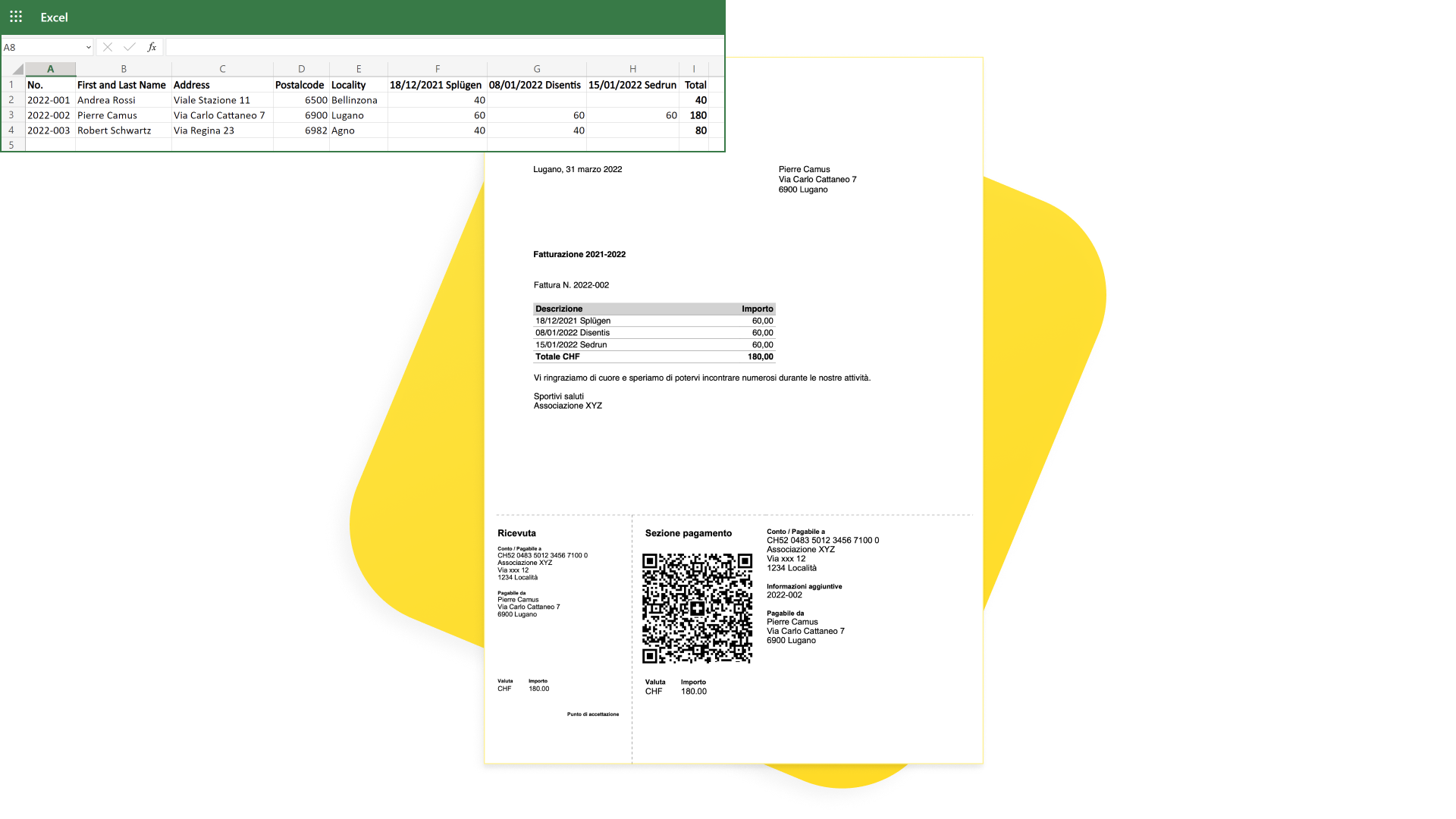
Voraussetzungen
So können Sie die Erweiterung nutzen:
- Laden Sie Banana Buchhaltung Plus herunter und installieren Sie es (Version 10.1.7 oder neuer).
- Stellen Sie sicher, dass Sie den Advanced-Plan von Banana Buchhaltung Plus verwenden.
- Verwenden Sie ausschliesslich die folgende, bereits vordefinierte Vorlage, um Ihre Rechnungsdaten einzugeben.
Beschreibung
Die Erweiterung ist geeignet für:
- Vereine oder Personen, die bereits alle Rechnungsdaten in Excel haben und QR-Rechnungen erstellen müssen:
- Die Daten werden aus Excel übernommen.
- Die Daten werden mit der Funktion Kopieren/Einfügen in Banana Plus eingefügt.
- Die QR Rechnungen werden gedruckt.
- Vereine oder Personen, die ganz neu anfangen und Benutzerdaten behalten und QR-Rechnungen erstellen müssen:
- Dazu geben Sie die Daten manuell in Banana Plus ein.
- Sie drucken die QR-Rechnungen aus.
Anmerkungen:
- Sie kann nur mit einem IBAN-Konto verwendet werden. Es ist nicht möglich, ein QR-IBAN-Konto zu verwenden.
- QR-Einzahlungsscheine sind vom Typ Ohne-Referenz. Der QR kann daher nicht verwendet werden, um Zahlungen automatisch zu erfassen.
- Dies ist eine Erweiterung und kann nicht als Rechnungslayout verwendet werden.
- Die Erweiterung funktioniert nicht mit anderen Dateitypen (z.B. Buchhaltungsdateien).
Erstellung von QR-Briefen
Auf diese Weise können QR-Briefe erstellt werden:
- Laden Sie die Vorlage herunter und öffnen Sie sie.
- In Banana Plus geben Sie die Adresse des Unternehmens über das Menü Datei > Eigenschaften (Stammdaten) > Registerkarte Adresse ein.
- Wenn Sie bereits alle Rechnungsdaten in einer Excel-Datei haben, übertragen Sie diese in Banana Plus:
- Passen Sie die Spalten in Excel an und sortieren Sie sie wie in Banana Plus.
- Wählen oder filtern Sie in Excel die Zeilen, die Sie benötigen.
- Kopieren Sie die Zeilen aus Excel und fügen Sie sie in Banana Plus ein.
- Wenn Sie keine Excel-Datei haben, aus der Sie die Daten übernehmen können:
- Arbeiten Sie direkt in Banana Plus.
- Fügen Sie die Rechnungsdaten manuell in die entsprechenden Spalten der Tabelle QRCode ein.
- Drucken Sie die Rechnungen aus:
- Führen Sie die Erweiterung über das Menü aus Erweiterungen > QR-Rechnungen aus Excel aus.
- Entscheiden Sie, was in den Briefteil und in den QR aufgenommen werden soll.
- Geben Sie an, welche Rechnungen Sie ausdrucken möchten.
- Geben Sie den Text des Schreibens mit den Rechnungsdetails ein.
Ihre Excel-Daten
Diese Erweiterung ist für Vereine, Unternehmen oder Personen gedacht, die Daten in Excel haben und Rechnungen mit dem QR ausdrucken wollen.
Mit ein paar kleinen Anpassungen in der Excel-Datei können Sie Ihre Daten verwenden, sie mit einem Copy-Paste in Banana Plus übertragen und sofort QR-Rechnungen erstellen.
- In Excel müssen Sie die gleichen Spalten wie in Banana Plus haben (siehe Tabelle QRCode).
- Es ist sehr nützlich, wenn die Spalten auch in der gleichen Reihenfolge angeordnet sind. Es ist einfacher, die Daten zu kopieren: Sie können direkt die Zeilen oder eine Reihe von aufeinanderfolgenden Spalten kopieren.
- Wenn die Spalten nicht in der gleichen Reihenfolge sind, müssen Sie Spalte für Spalte kopieren/einfügen.
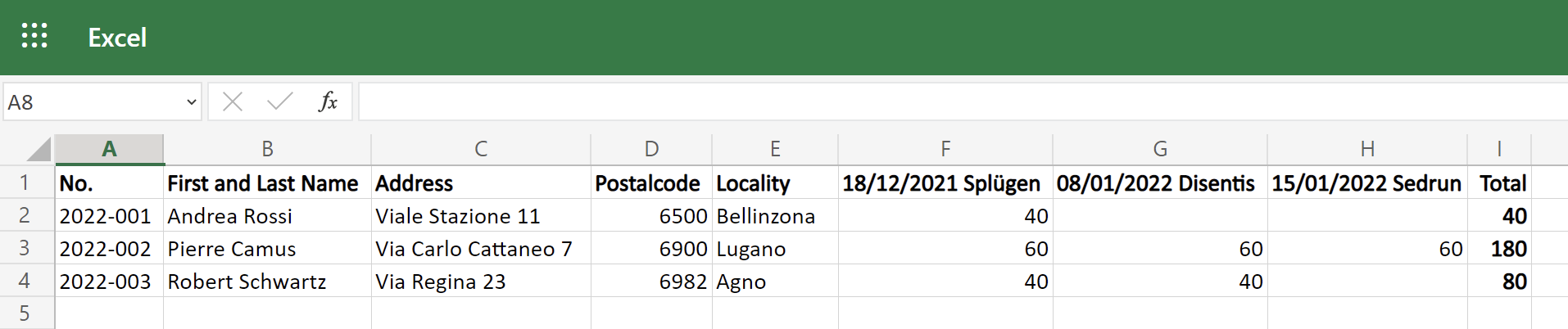
Tabelle QRCode
Diese Erweiterung verwendet die vordefinierte Vorlage für die Eingabe von Rechnungsdaten.
- Die Vorlage besteht aus einer vorbereiteten QRCode-Tabelle mit den erforderlichen Spalten.
- Die Spalten sind für den korrekten Druck des QR entsprechend dem spezifischen Standard vordefiniert. Zusätzliche Informationen/Spalten können nicht verwendet werden.
- Jede Zeile der Tabelle stellt eine Rechnung dar, in die Sie die Rechnungsnummer, die Adresse des Empfängers und die Beträge der zu berechnenden Aktivitäten eintragen müssen.
- Jede Aktivität hat eine eigene Spalte mit dem Betrag.
- Sie können so viele Aktivitäten hinzufügen, wie Sie möchten (Spalten Beträge Aktivität).
- Der Rechnungsbetrag ist die Summe der verschiedenen Aktivitäten.
- Auf der Rechnung sehen Sie eine Tabelle mit Angaben zu den Aktivitäten und Beträgen.
- Sie können entscheiden, ob Sie den Rechnungsbetrag auf dem QR-Einzahlungsschein eintragen oder leer lassen, damit der Zahlungspflichtige den Betrag selbst bestimmen kann (z.B. bei Ratenzahlungen oder bei höheren freiwilligen Zahlungen).
Um die Rechnungsdaten in die QRCode-Tabelle in Banana Plus einzufügen, können Sie sie direkt aus der Excel-Tabelle kopieren:
- Wählen Sie in Excel die gewünschten Zeilen aus oder filtern Sie sie und kopieren Sie sie dann.
- Öffnen Sie Banana Plus und fügen Sie sie ein.
- Überprüfen Sie, ob die Daten in die richtigen Spalten kopiert wurden.
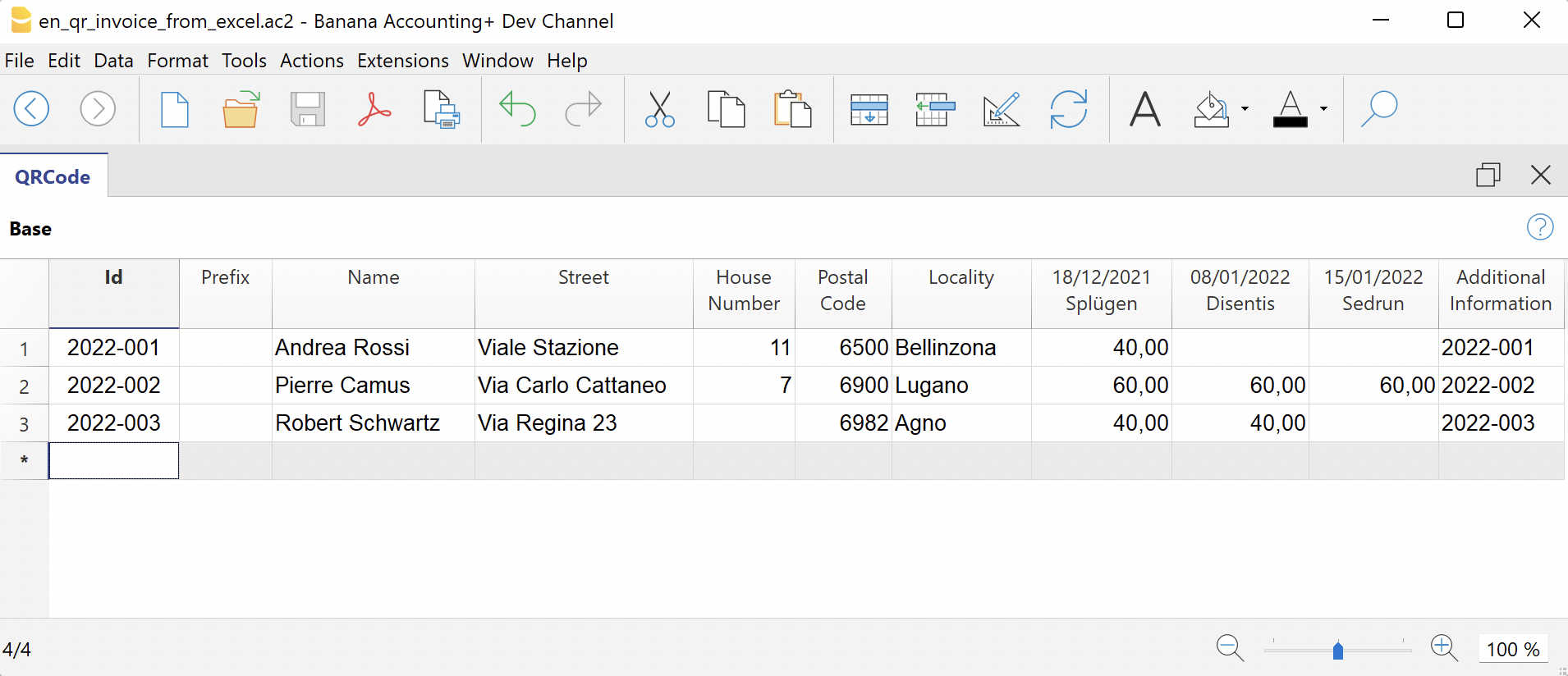
Die Spalten
Die Spalten der Tabelle QRCode sind wie folgt:
- Id (Rechnung)
- Geben Sie die Rechnungsnummer ein.
- Anrede
- Ist fakultativ
- Geben Sie die Anrede des Empfängers ein
- Sie wird nur in der Rechnungsadresse ( Abschnitt Brief) gedruckt. Sie wird nicht im QR-Einzahlungsschein ausgedruckt.
- Name
- Tragen Sie den Vor- und Nachnamen des Empfängers ein
- Adresse
- Tragen Sie die Strasse des Empfängers ein
- Sie können die vollständige Adresse ( Strasse und Hausnummer) eingeben
- Hausnummer
- Fakultativ
- Geben Sie die Hausnummer des Empfängers ein
- Sie können die Hausnummer in einer separaten Spalte eingeben
- Postleitzahl
- Geben Sie die Postleitzahl ein
- Ortschaft
- Geben sie den Ort ein
- Ländercode
- Fakultativ
- Geben Sie den Ländercode ein
- Wenn Sie nichts eingeben, wird als Standard der Ländercode CH verwendet.
- Aktivität, Aktivität1, Aktivität2, ...
- Geben Sie die Beträge der Aktivitäten ein, die fakturiert werden.
- Spalten Beträge Aktivität
- Zusätzliche Informationen
- Fakultativ
- Sie können zusätzliche Informationen eingeben, die im QR-Einzahlungsschein stehen werden, und zwar im Abschnitt "Zusätzliche Informationen".
- Variabler Text
- Fakultativ
- Sie können für jede Rechnung einen eigenen Text eingeben, der automatisch in den Text des Briefes eingefügt wird (Text Brief).
- Währung
- Fakultativ
- Sie können die zu verwendende Währung angeben (CHF oder EUR)
- Wenn Sie nichts eingeben, wird als Standardwährung der CHF verwendet.
- Zeigen Sie die Spalte mit dem Befehl Spalten einrichten an.
Spalten Beträge für Aktivitäten
In den Spalten für die Aktivitäten geben Sie die Beträge ein, die fakturiert werden.
Für jede Aktivität gibt es eine eigene Spalte mit dem entsprechenden Betrag. In der Tabelle gibt es bereits drei vordefinierte Spalten. Sie können so viele Spalten für Aktivitäten hinzufügen, wie Sie möchten, oder diejenigen löschen, die Sie nicht benötigen.
Zum Hinzufügen und Anpassen von Spalten für Aktivitäten:
- Fügen Sie eine neue Spalte hinzu
- Führen Sie den Befehl im Menü Daten > Spalten einrichten aus.
- Klicken Sie auf Hinzufügen, um eine neue Spalte hinzuzufügen.
WICHTIG: Der XML-Name jeder Spalte muss mit dem Wort " Amount" ( Anfangsbuchstabe gross) beginnen, gefolgt von einer Zahl (z.B. Amount1, Amount2, Amount3, usw.).
In die Felder Name und XML-Name geben Sie z. B. Amount3 ein, und im Feld Datentyp wählen Sie Betrag.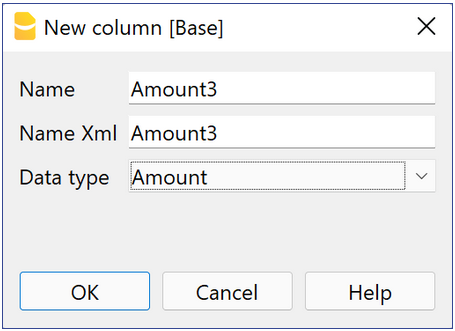
- Ändern Sie die Namen der Aktivitäten(Spaltenüberschriften).
- Führen Sie den Befehl aus dem Menü Daten > Spalten einrichten aus.
- In das Feld Kopfzeile geben Sie den Text der Aktivität ein (z.B. "Aktivität 3", "18/12/2023 Splügen").
Die Texte werden auf dem Ausdruck in der Tabelle der Rechnungsdetails verwendet.
Anmerkung: Rechnungen ohne Beträge (Zeilen, in denen die Spalten mit den Aktivitäten alle leer sind) werden automatisch vom Druck ausgeschlossen.
Dialogfenster Einstellungen
Starten Sie die Erweiterung über das Menü Erweiterungen > QR-Rechnungen aus Excel.
Es öffnet sich das Dialogfenster für die Einstellungen der Erweiterung. Von hier aus können Sie die für die Erstellung des Rechnungsausdrucks erforderlichen Informationen festlegen.
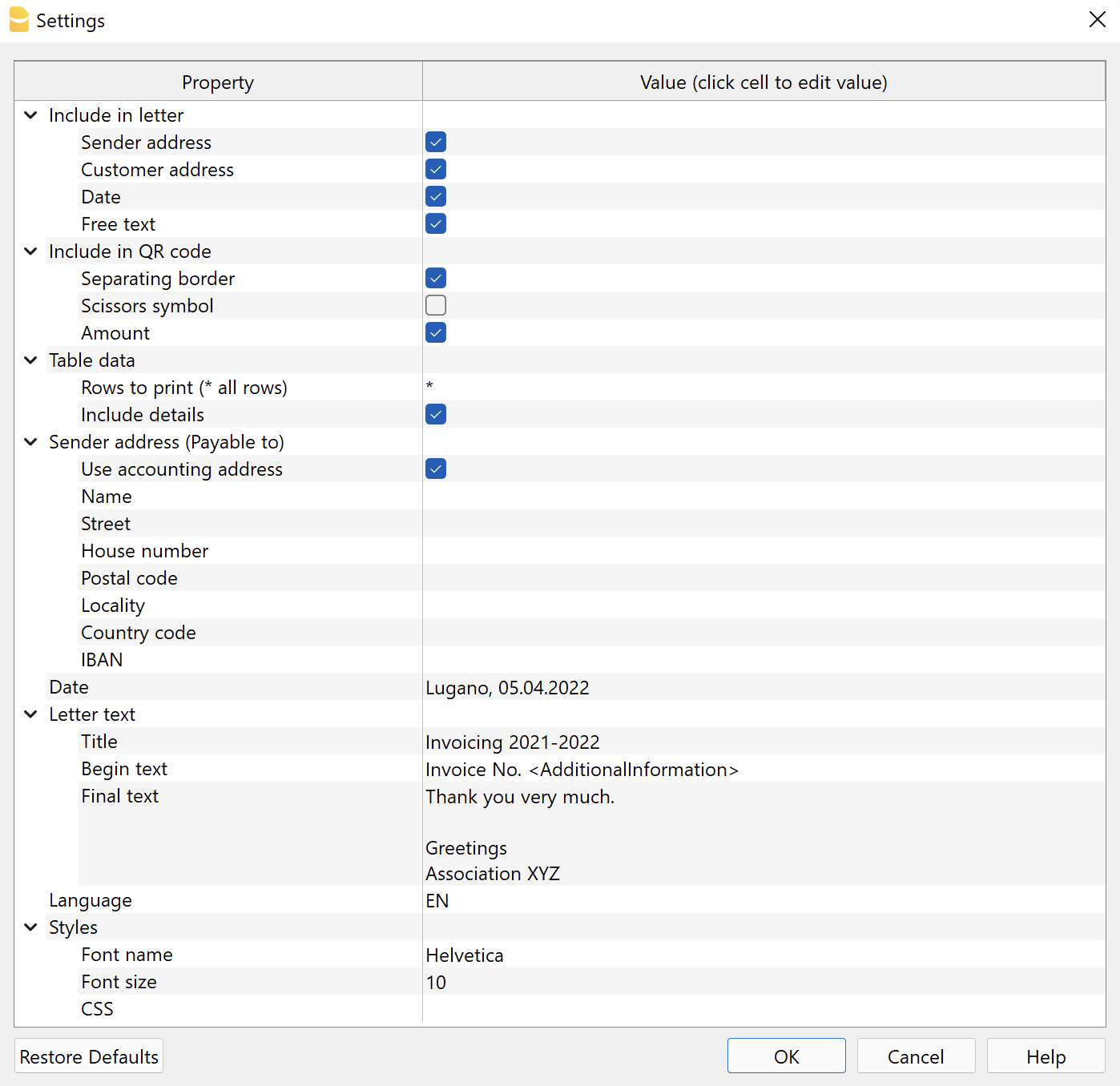
Die Felder sind die Standardfelder für den korrekten Druck des QR gemäss dem spezifischen Standard. Zusätzliche Informationen können nicht eingegeben werden.
Die Einstellungen sind in die folgenden Gruppen unterteilt:
- In den Brief einfügen
- Wählen Sie die Elemente aus, die im Ausdruck des Briefes enthalten sein sollen.
- Im QR-Code einfügen
- Wählen Sie die Elemente aus, die im QR-Einzahlungsschein enthalten sein sollen.
- Daten Tabelle
- Wählen Sie die für den Ausdruck zu verwendenden Tabellenzeilen und die Daten, die darin enthalten sein sollen.
- Adresse Absender (Zahlbar an)
- Definieren Sie die Adresse des Absenders.
- Datum
- Geben Sie das Datum des Schreibens ein.
- Text Brief
- Geben Sie den Text des Briefes ein.
- Sprache
- Wählen Sie die Sprache, in der der QR gedruckt werden soll.
- Schriftarten
- Definieren Sie Schriftart und -grösse für die Brieftexte.
Dem Schreiben beifügen
Hier können Sie entscheiden, was im Brief gedruckt werden soll. Wenn keine der Optionen ausgewählt ist, erhalten Sie eine leere Seite mit dem QR-Einzahlungsschein am unteren Rand der Seite.
- Logo
- Aktivieren Sie diese Option, um das Logo im Rechnungskopf einzufügen.
- Das Logo wird unter Menü Datei > Logo einrichten definiert. Dort können Sie auch die Grösse, die Ausrichtung (links, Mitte, rechts) und die Ausrichtung der Adresse am Logo festlegen.
- Logo-Name
- Geben Sie den Namen der Logoanpassung ein, den Sie im Menü Datei > Logo einrichten definiert haben, und achten Sie dabei auf Gross- und Kleinschreibung.
- Adresse Absender
- Wählen Sie, ob die Adresse des Absenders in den Brief aufgenommen werden soll.
- Adresse Kunde
- Wählen Sie, ob die Adresse des Kunden in den Brief aufgenommen werden soll (max. 3 Zeilen möglich - siehe Die Adressen).
- Datum
- Wählen Sie, ob Sie das Datum in Ihr Schreiben aufnehmen möchten.
- Freier Text
- Wählen Sie, ob der Brief einen freien Text enthalten soll.
Im QR-Code einschliessen
Sie können hier entscheiden, was es im Ausdruck des QR-Einzahlungsschein gibt.
- Trennlinie
- Wählen Sie, ob Sie den gestrichelten Rand in Ihren QR-Einzahlungsschein übernehmen wollen.
- Scherensymbol
- Wählen Sie, ob das Scherensymbol in den QR-Einzahlungsschein aufgenommen werden soll.
- Betrag
- Wählen Sie, ob der Betrag jeder Rechnung angegeben werden soll
- Ist dies nicht der Fall, wird ein leeres Feld angezeigt, in das Sie den Betrag manuell eingeben können.
Daten Tabelle
Entscheiden Sie, für welche Zeilen der QRCode-Tabelle Sie die Rechnung erstellen möchten.
Es wird für jede angegebene Zeile eine Rechnung erstellt.
Es wird ein einziger Bericht erstellt, der alle ausgewählten Rechnungen nacheinander enthält.
- Zu druckende Zeilen
- Um alle Zeilen zu drucken, fügen Sie das Sternchen * ein
- So drucken Sie spezifische Zeilen
- Geben Sie die Anzahl der Zeilen durch ein Komma getrennt ein (z.B. "1,2,3").
- Geben Sie eine Reihe von Zeilen ein (von... bis...), wobei Sie die erste und die letzte Zeile durch den Bindestrich "-" getrennt angeben (z.B. "1-5").
- Details einbeziehen
- Legen Sie fest, ob eine Tabelle mit den Einzelheiten der Rechnung eingefügt werden soll.
- Alle Spalten der Aktivitäten sind mit ihren Beträgen und der Totalsumme aufgeführt.
- Wenn eine Spalte für eine Aktivität keinen Betrag enthält, wird sie automatisch von den Details ausgeschlossen.
Absenderadresse (Zahlbar an)
Wählen Sie aus, wie die Adresse des Absenders angegeben werden soll, die im Abschnitt "Zahlbar an" des QR-Einzahlungsscheins und im Brief erscheinen wird.
- Buchhaltungsadresse verwenden
- Wählen Sie diese Option, um die Adresse zu verwenden, die Sie im Menü Datei > Eigenschaften ( Stammdaten) > Registerkarte Adresse Ihrer Datei eingegeben haben. Sie müssen wenigstens die Daten in den Feldern Firma, Adresse1, PLZ, Ort, Ländercode, IBAN eingegeben haben.
- Sie können diese Option auch ausblenden und die Adresse mit den unten stehenden Optionen manuell eingeben.
- Name
- Geben Sie Ihren Vor- und Nachnamen ein
- Strasse
- Geben Sie die Strasse ein
- Hausnummer
- Geben Sie die Hausnummer ein
- Postleitzahl
- Geben Sie die Postleitzahl ein
- Ortschaft
- Geben Sie den Ort ein
- Ländercode
- Geben Sie den Ländercode ein
- IBAN
- Geben Sie die IBAN des Kontos ein
Datum
Geben Sie im Bereich Datum das Datum des Briefes ein. Das Datum kann auch durch den Ort ergänzt werden (z.B. Lugano, 05.04.2023) und kann in einem beliebigen Format eingegeben werden (z.B. Lugano, 5. April '23).
Es ist nicht möglich, die Position des Datums auf der Rechnung zu ändern.
Text Brief
Im Abschnitt Brieftext können Sie den Text Ihres Briefes hinzufügen. Wenn es sich um einen langen Text handelt, springt der QR-Einzahlungsschein automatisch auf die nächste Seite.
- Titel
- Geben Sie den Titel/Gegenstand Ihres Schreibens ein.
- Kann in mehreren Zeilen eingegeben werden.
- Der Text wird automatisch fett gedruckt.
- Anfangstext
- Geben Sie den Text für den ersten Teil des Briefes ein
- Kann auf mehreren Zeilen stehen.
- Der Text wird automatisch unmittelbar nach dem Titel eingefügt.
- Schlusstext
- Fügen Sie einen Text für den letzten Teil des Briefes ein.
- Kann über mehrere Zeilen eingefügt werden.
- Der Text wird automatisch am Ende des Briefes hinzugefügt.
Anmerkungen:
- Die Rechnungsdetails (Tabelle mit den fakturierten Positionen) werden, wenn sie enthalten sind, automatisch zwischen dem Anfangs- und dem Schlusstext eingefügt.
- In alle drei Felder können Sie Codes eingeben, die beim Ausdruck durch die tatsächlichen Werte ersetzt werden:
- <AdditionalInformation> wird mit dem Wert umgewandelt, der in der Spalte Zusatzinformationen enthalten ist (z.B. "Rechnung N. <AdditionalInformation>" = "Rechnung Nr. 2023-001").
- <Currency> wird mit der Währung der Rechnung umgerechnet.
- <Amount> wird mit dem Gesamtbetrag der Rechnung umgerechnet.
- <VariableText> wird mit dem Wert umgewandelt, der in der Spalte VariableText enthalten ist.
- <Notes> wird mit dem Wert umgewandelt, der in der Spalte Anmerkungen enthalten ist.
- Beispiel:
Wir übermitteln Ihnen hiermit die Details der Rechnung n. <AdditionalInformation> über einen Gesamtbetrag von <Currency><Amount> = Wir übermitteln Ihnen hiermit die Details der Rechnung Nr. 2023-001 über einen Gesamtbetrag von CHF 4'000.00.
Sprache
Wählen Sie im Abschnitt Sprache die Sprache aus, in der der QR-Einzahlungsschein und die Kopfzeile der Tabelle mit den Details gedruckt werden sollen.
Die verfügbaren Sprachen sind Italienisch, Französisch, Deutsch und Englisch.
Formatierungen
- Schriftart
- Geben Sie die Schriftart ein (Helvetica, Arial, Times New Roman, usw.)
- Schriftgrösse
- Geben Sie die Schriftgrösse ein
- CSS
- Optional.
- Sie können das Erscheinungsbild des Drucks (Textformatierung, Positionierung der Adresse usw.) ändern, indem Sie CSS-Code eingeben, um den Stil anzupassen.
CSS-Anpassung
Cascading Style Sheet (CSS) ist eine Spezifikationssprache, mit der das Erscheinungsbild von Webseiten angepasst werden kann. Diese CSS-Spezifikation werden teilweise auch in Banana verwendet, um Berichte zu erstellen.
Die Erweiterung "QR Invoice from Excel" wird mit Hilfe eines CSS-Stylesheets formatiert. Sie können den Ausdruck des Berichts anpassen, indem Sie die CSS bearbeiten.
Die Eigenschaften, die Sie in der benutzerdefinierten CSS definieren, erweitern oder überschreiben die Stile des Standard-Stylesheets.
Benutzerdefinierte CSS-Code werde wie folgend beschrieben hinzugefügt:
- Starten Sie die Erweiterungen im Menü Erweiterungen
- Unter den Einstellungen der Erweiterungen unter Styles > CSS den Code erfassen.
Beispiel 1: Die Position der Adresse des Rechnungsempfängers ändern
Um die Adresse zu verschieben (nach oben, unten, links, rechts), können die vordefinierten Randwerte des Elements "customer-address" geändert werden:
- Nach unten/oben verschieben:
- Um die Adresse nach oben zu verschieben, den top-Eigenschaftswert durch einen kleineren Wert ersetzen.
- Um die Adresse nach unten zu verschieben, den top-Eigenschaftswert durch einen grösseren Wert ersetzen.
- Nach rechts/links verschieben:
- Um die Adresse nach links zu verschieben, den left-Eigenschaftswert durch einen kleineren Wert ersetzen.
- Um die Adresse nach rechts zu verschieben, den left-Eigenschaftswert durch einen grösseren Wert ersetzen.
In den Einstellungen der Erweiterung unter Styles > CSS den folgenden Code mittels kopieren und einfügen (copy & paste) einfügen.
.customer-address {
   margin-top: 4.5cm;
   margin-left:12.3cm;
}
Fehlerbehebung
Mehr Informationen auf Seite Fehlermeldungen der Dokumentation.
Weiterführende Informationen
Die Daten der 'QRCode'-Tabelle können auch zum Ausdrucken von Etiketten verwendet werden.
Zahlungsaufträge (pain.001) für die Schweiz [BETA]
Zahlungsaufträge (pain.001) für die Schweiz [BETA]Diese Erweiterung ermöglicht es Ihnen, Zahlungsdateien zu erstellen, die elektronisch an Ihre Bank oder Ihr Finanzinstitut (Post) zur Ausführung der Zahlungen übermittelt werden können.
Die generierten XML-Nachrichten entsprechen den in der Schweiz geltenden Zahlungsstandards:
- Internationaler Standard: ISO 20022 (Nachrichtenformat pain.001.001.09).
- Konformität mit den Schweizer Empfehlungen pain.001.001.09.ch.03 und pain.001.001.03.ch.02 (die aktuellen Swiss Payment Standards).
Sobald die Zahlungsaufträge von Ihrem Finanzinstitut verarbeitet und verbucht wurden, können Sie Kontoauszüge (CAMT-Format) direkt in Banana Buchhaltung Plus importieren, um eine automatische Abstimmung der Transaktionen durchzuführen.
Neue Version (Kanal Beta-Release)
Ab dem 21. November 2026 müssen Adressen in pain.001-Zahlungsdateien ausschliesslich in strukturierter oder hybrider Form übermittelt werden. Die Übermittlung in diesen Formaten ist bereits ab dem 21. November 2025 möglich.
Im Hinblick auf diese Änderungen wurde eine neue Version der Erweiterung veröffentlicht, die derzeit nur im Beta-Kanal verfügbar ist, das SPS-2025-Standard integriert und die Übermittlung von Zahlungsaufträgen mit hybriden Adressen ermöglicht.
Für eine gewisse Zeit bleibt die Erweiterung im Beta Kanal verfügbar, damit die Benutzer sie testen können und uns mögliche Probleme oder Verbesserungsvorschläge melden können, auch bei der Dokumentation.
Es wird empfohlen, eine Kopie der eigenen Buchhaltungsdatei oder eine leere Datei zu benutzen, um Tests für die Übermittlung der Zahlungen zu machen.
Um das neue Übermittlungsformat mit strukturierten/hybriden Adressen im Beta-Kanal zu testen:
- Laden Sie die neueste Version des Banana Buchhaltung+ Dev Channel herunter und installieren Sie sie
- Öffnen Sie das Menü Erweiterungen > Erweiterungen verwalten...
- Wählen Sie die Erweiterung Zahlungsaufträge pain.001 aus
- Wählen Sie im rechten Bereich des Dialogs den bevorzugten Kanal als Beta-Release (anstelle von Stable-Release).
Sie können jederzeit vom Beta-Kanal zur stabilen Version wechseln. - Beim Erstellen des Zahlungsauftrags mit dem Befehl Bericht > Lieferanten > Zahlungsdatei erstellen, wählen Sie im Dialog das Format Swiss Payment Standard 2025
Nützliche Links
- Wie man einen Zahlungsauftrag erstellt
- Umstellung auf strukturierte Adressen
- Konfigurieren Sie den Scanner zum Lesen von QR-Codes (Englisch)
Voraussetzungen
- Derzeit ist die Zahlungsfunktion in der Dev-Channel-Version verfügbar, also installieren Sie bitte die neueste Version von Banana Buchhaltung + Dev Channel
- Diese Erweiterung funktioniert nur mit dem Advanced Plan, Sie können einen 1-Monats-Promo-Code von unserem Support-Service anfordern
- Die Erweiterung befindet sich derzeit im Beta-Test, bitte überprüfen Sie alles und melden Sie jedes Problem
Unterstützte Zahlungsarten
Die Erweiterung unterstützt die Standards
- SPS 2025 ISO-Version 2019 (pain.001.001.09.ch.03)
mit strukturierten/hybriden Adressen - SPS 2022 ISO-Version 2019 (pain.001.001.09.ch.03)
mit unstrukturierten Adressen, gültig bis 20.11.2026 - SPS 2021 ISO-Version 2009 (pain.001.001.03.ch.02)
gültig bis 20.11.2026
mit folgenden Zahlungsarten:
- D (Zahlungen innerhalb der Schweiz in CHF und EUR)
- S (SEPA-Zahlungen in EUR)
Installation
Bevor Sie diese Erweiterung verwenden können, müssen Sie wie folgt vorgehen:
- Laden Sie die neueste Version von Banana Accounting+ Dev Channel herunter und installieren Sie sie
- Öffnen Sie Ihre Buchhaltungsdatei oder erstellen Sie eine neue Buchhaltungsdatei
(eine doppelte Buchführung oder eine Einnahmen- und Ausgabenrechnung) - Überprüfen Sie in der Tabelle Konten, ob die Ansicht Adresse vorhanden ist.
Wenn die Ansicht nicht verfügbar ist, können Sie sie über den Menübefehl Werkzeuge > Funktionen hinzufügen/entfernen... > Adress-Spalten in der Kontentabelle hinzufügen hinzufügen.
Wenn Ihre Adressspalten unterschiedlich sind (z. B. fehlende IBAN), lesen Sie die Dokumentation zur Adressansicht. - Wählen Sie den Befehl Werkzeuge > Funktionen hinzufügen/entfernen... > Zahlungsfunktionen hinzufügen, klicken Sie auf die Schaltfläche OK.
Diese Funktion ist nur in Banana+ Dev Channel mit Advanced Plan verfügbar.
Wenn Sie eine Buchhaltung mit Basiswährung CHF verwenden, installiert dieser Befehl automatisch die Zahlungserweiterung, andernfalls müssen Sie zusätzlich die Zahlungserweiterung installieren:- Menü Erweiterungen > Erweiterungen verwalten...
- Klicken Sie in der linken Leiste auf die Kategorie Online
- Suchen Sie nach pain.001 oder wählen Sie die Erweiterung nach Filterland Schweiz und Kategorie Online > Produktivität
- Klicken Sie rechts auf die Schaltfläche Installieren
Einrichten der Zahlungserweiterung
- Öffnen Sie Ihre Buchhaltungsdatei
- Über das Menü Erweiterungen > Erweiterungen verwalten...
- Wählen Sie die installierte Erweiterung Zahlungsaufträge pain.001 für die Schweiz
- Klicken Sie auf den Pfeil links > neben dem Namen; der Inhalt der Erweiterung wird angezeigt.
- Wählen Sie Credit Transfer File for Switzerland (pain.001).
- Klicken Sie rechts auf die Schaltfläche Einstellungen


- Name des Absenders der Nachricht
Name des Absenders der pain.001-Nachricht, maximal 70 Zeichen. Standardmässig wird der Name verwendet, der in der Adresse der Buchhaltungsdatei verfügbar ist (Befehl Datei > Eigenschaften Stammdaten > Adresse). Sie können dieses Feld verwenden, wenn der Name von der Adresse der Buchhaltungsdatei abweicht. - Feld für Zusatzinfos (XML-Name)
Feldname in der Transaktionstabelle, die die zusätzlichen Infos enthält. Unstrukturierte Informationen können verwendet werden, um den Zahlungszweck anzugeben oder für zusätzliche Textinformationen über Zahlungen mit einer strukturierten Referenz. - Gläubigergruppen (Gruppen mit einem Semikolon trennen)
Geben Sie die Gruppe an, die in der Konten-Tabelle definiert ist und die Liste der Lieferantenkonten enthält. Die Konten innerhalb dieser Gruppe werden unter Account ID im Dialog Payment Data angezeigt, wenn Sie Details eingeben. Dies ermöglicht die automatische Vervollständigung der Zahlungsinformationen.
Um mehrere Gruppen einzuschliessen, trennen Sie diese mit einem Semikolon. Zum Beispiel: Wenn Sie zwei Gläubigergruppen haben, geben Sie ein: CRED_CHF;CRED_EUR.
Einrichten der Bankdaten
1. Einrichten Ihres Bankkontos
Diese Einstellungen sind nicht obligatorisch, können aber die Erstellung Ihrer Zahlungsdateien beschleunigen, da diese Informationen während der Erstellung vorgeschlagen werden.
- Wählen Sie in der Tabelle Konten die Ansicht Adresse aus (siehe Installation).
- Wählen Sie in der Tabelle Konten Ihre Bank- oder Postkonten aus, die zum Bezahlen der Rechnungen verwendet werden. Füllen Sie die folgenden Felder aus:
- Vorname, Nachname oder Firmenname (diese Felder entsprechen dem Kontoinhaber, der den Zahlungsauftrag absendet)
- IBAN (IBAN-Nummer des zu belastenden Bank- oder Postkontos)
- Bank clearing (BIC-Nummer der zu belastenden Bank)

2. Einrichten Ihrer Lieferanten
Diese Einstellungen sind nicht obligatorisch, können aber die Erstellung Ihrer Zahlungsdateien beschleunigen. Wenn Sie die Adresse und Bankverbindung Ihrer Lieferanten eingeben, werden diese Informationen bei der Eingabe der Zahlungsdaten vorgeschlagen.
- Wählen Sie in der Tabelle Konten die Ansicht Adresse aus (siehe Installation).
- Geben Sie für jeden Lieferanten seine Adresse und Bankverbindung ein, wie Lieferantenname, IBAN-Konto und BIC-Nummer.

Hinzufügen von Zahlungsinformationen
Die Zahlungsdaten sind die Daten, die für eine Zahlung erforderlich sind, wie z.B. der Name des Begünstigten, sein IBAN-Konto, der zu bezahlende Betrag. Diese Informationen werden auf Zeilenebene in der Tabelle Buchungen gespeichert und bei der Generierung des Zahlungsauftrags verwendet.
Es gibt verschiedene Möglichkeiten, Zahlungsdaten hinzuzufügen:
- Direkt in der Tabelle Buchungen, indem Sie auf die Spalte Zahlungsdaten klicken. Handelt es sich bei der Zeile um die Verbuchung der Rechnung auf dem Konto des Lieferanten, werden diese Daten automatisch übernommen.
- Durch Scannen eines QR-Codes mit dem Befehl Berichte > Lieferanten > Scan QRCode...
Nach dem Scannen des QR-Codes wird eine Buchungszeile mit den entsprechenden Zahlungsdaten hinzugefügt.
- Durch Auswahl des Befehls Berichte > Lieferanten > Zahlungsauftrag erstellen... Dieser Befehl zeigt das Dialogfenster Zahlungsauftrag erstellen mit der Liste der offenen Zahlungsdaten an. In diesem Dialogfenster können Sie neue Zahlungen mit der Schaltfläche Einfügen oder Scan QRCode.. hinzufügen. Diese Daten werden in neuen Buchungen gespeichert.
In all diesen Fällen werden Zahlungsdaten in der Spalte Zahlungsdaten der Tabelle Buchungen gespeichert. Sie können diese Spalte mit dem Befehl Daten > Spalten einrichten anzeigen oder ausblenden. Wenn diese Spalte nicht verfügbar ist, können Sie sie hinzufügen, indem Sie den Befehl Werkzeuge > Funktionen hinzufügen/entfernen... > Zahlungsfunktionen hinzufügen wählen.
Dialogfenster Zahlungsdaten
- Zahlungsmethode (Payment Method)
Sie können zwischen Banküberweisungen oder Postzahlungen (IBAN/QR-IBAN) für Zahlungen innerhalb der Schweiz und SEPA-Überweisungen für Zahlungen innerhalb Europas wählen. - Konto-ID des Gläubigers (Creditor Account ID)
Wenn Sie einen Gläubiger aus der Liste auswählen, werden seine Details automatisch anhand der in der Kontotabelle gespeicherten Informationen ausgefüllt. Wenn die Liste leer ist, überprüfen Sie die Einstellungen der Erweiterung.
Um die Konten anzuzeigen, die in der Kontotabelle definiert sind, müssen Sie in den Einstellungen der Zahlungserweiterung die Gläubigergruppe angeben.
Siehe Kapitel Einrichten der Zahlungserweiterung

Erstellen von Zahlungsdateien
Eine Zahlungsdatei ist ein XML-Dokument, das Informationen für Ihre Bank enthält, welche Rechnungen Sie bezahlen möchten. Die Datei kann elektronisch an eine Bank gesendet werden und die Bank wird Ihren Auftrag ausführen.
Gehen Sie folgendermassen vor, um die Zahlungsdatei zu erstellen:
- Bereiten Sie Ihre Zahlungsinformationen wie im Abschnitt „Hinzufügen von Zahlungsinformationen“ auf dieser Seite beschrieben vor.
- Wählen Sie den Befehl Berichte > Lieferanten > Zahlungsauftrag erstellen...
Sie können auch zuvor die Spalte Zahlungsdaten in der Tabelle Buchungen auswählen und das Kontextmenü Zahlungsauftrag erstellen... durch Klicken mit der rechten Maustaste - Wählen Sie die Zahlungen aus, die Sie in die Bestellung aufnehmen möchten. Wenn links der Text ** erscheint, bedeutet dies, dass die Daten falsch oder unvollständig sind. Sie können über die Schaltfläche Zahlung bearbeiten geändert werden.
- Weiter klicken. Diese Schaltfläche wird aktiviert, wenn die ausgewählten einzubeziehenden Zahlungen vollständig und fehlerfrei sind.
- Vervollständigen Sie die Angaben des zu belastenden Kontos.
- Weiter klicken. Die XML-Datei wird erstellt und ihr Inhalt angezeigt.
- Klicken Sie auf Durchsuchen ..., um den Zielordner auszuwählen, in dem die XML-Datei gespeichert werden soll.
- Klicken Sie auf Exportieren. Das Dialogfenster wird angezeigt, um das Speichern der XML-Datei zu bestätigen.
Im Moment ist es nicht möglich, sich direkt mit der Bank zu verbinden, um die Nachricht zu übermitteln. Wenn Sie die Zahlungsdatei erstellen, werden Sie aufgefordert, die XML-Nachricht auf Ihrem Computer zu speichern. In Ihrer Bankanwendung müssen Sie die XML-Datei hochladen und von Ihrem Computer auswählen.


Änderung oder Entfernung von Zahlungsdaten und Zahlungsdateien
Zahlungen werden in der PaymentData-Spalte der Buchungen-Tabelle gespeichert. Es gibt zwei Arten von Objekten, die gespeichert werden können:
- payment/data, das Informationen zu einer bestimmten Zahlung enthält. Diese Informationen werden verwendet, um den Zahlungsauftrag abzuschliessen.
- payment/file , die die Informationen eines Zahlungsauftrags enthält, einschliesslich der erstellten XML-Datei.
Um diese Daten zu entfernen, genügt es, die Buchungszeile oder die Objekte selbst zu löschen.
Achtung! Die payment/file-Objekte dienen zur Bestimmung, ob eine Zahlung ausgeführt wurde oder nicht.
Daher wird empfohlen, diese Zeilen nicht zu entfernen, da ansonsten bereits ausgeführte Zahlungen weiterhin als ausstehend angezeigt werden, weil die Referenz zu diesen Zahlungen zusammen mit dem payment/file-Objekt entfernt wird.

Zahlungsstatus
Es gibt zwei Zahlungsarten:
- Pending
Die Zahlungsdaten sind in keiner Zahlungsdatei enthalten - Downloaded
Die Zahlungsdaten sind in einer oder mehreren Zahlungsdateien enthalten
Liste der Zahlungen
In dieser Tabelle sind alle ausstehenden und heruntergeladenen Zahlungen aufgeführt. Sie können die Zahlungen nach Ihren Bedürfnissen filtern und gruppieren.
Tipp: Um die Zahlungsinformationen ausgehend von diesen Tabellen zu bearbeiten, können Sie auf die Zeilennummer links neben der Tabelle doppelklicken oder im Kontextmenü der Tabelle den Befehl Gehe zu Originalzeile auswählen. Mit dieser Aktion wählen Sie die ursprüngliche Transaktionszeile aus, die die zu aktualisierenden Zahlungsdaten enthält.

API
Chronologie der Änderungen
Siehe die Chronologie der Änderungen.
Zahlungsdaten gesammelt erstellen [BETA]
Diese Funktion ermöglicht es, die Zahlungsdaten automatisch aus allen offenen Lieferantenrechnungen in der Tabelle Buchungen zu erstellen.
Falls Sie stattdessen die Zahlungsdaten für eine einzelne Buchung erfassen oder sie über das Scannen eines QR-Codes importieren möchten, finden Sie die Anleitung auf der Seite Zahlungsaufträge für Lieferantenrechnungen.
Voraussetzungen
Derzeit ist die Zahlungsfunktion
- In der Dev-Channel-Version verfügbar, bitte installieren Sie die neueste Version von Banana Accounting+ Dev Channel.
- Diese Erweiterung funktioniert nur mit dem Advanced Plan, Sie können bei unserem Support einen Promo-Code für 1 Monat anfordern.
- Die Erweiterung befindet sich aktuell im Beta-Test. Bitte prüfen Sie alles und melden Sie allfällige Probleme.
- Es wird empfohlen, eine Kopie Ihrer Buchhaltungsdatei oder eine leere Datei zu verwenden, um Zahlungstests durchzuführen.
So installieren Sie es
- Laden Sie die neueste Version von Banana Accounting+ Dev-Channel herunter und installieren Sie sie
- Installieren Sie die Zahlungsfunktion über Werkzeuge > Funktionen hinzufügen/entfernen... > Zahlungsfunktion hinzufügen
- Öffnen Sie das Menü Erweiterungen > Zahlungsaufträge pain.001 > Add payment data to supplier invoices [BETA]
Meldungen
- The payment data functionalities are not installed. Impossible to process the payment data.
Um diese Erweiterung nutzen zu können, muss Ihre Buchhaltungsdatei angepasst werden, indem in der Tabelle Buchungen die Spalte Zahlungsdaten hinzugefügt wird.
Dies erfolgt über den Befehl Werkzeuge > Funktionen hinzufügen/entfernen > Zahlungsfunktion hinzufügen.
Dieser Befehl:- fügt in der Tabelle Buchungen die Spalte Zahlungsdaten hinzu, in der die für Zahlungen erforderlichen zusätzlichen Informationen manuell eingegeben werden können.
- aktiviert die Befehle zur Zahlungsverwaltung im Menü Berichte > Lieferanten.
How-to test your QR-Code scanner
Banana Accounting+ allows you to use the scanner to read QR-Codes to generate transactions or payments. The scanner must send data as a keyboard, like a USB-Scanner with "RAW via keyboard simulation" configuration.
If you are a scanner manufacturer or a user and want to test your scanner with banana accounting+, please follow these steps:
- Download the latest version of Banana Accounting Dev-Channel
- Activate Banana Accounting software with an Advanced License Key.
If you don’t have one you can ask our support team - Connect your scanner, usually to an USB port of your computer
- Download and open the sample accounting file accounting_2023.ac2
- Select the command Reports -> Suppliers -> Scan QR Code...
If you don't see this command check if you are using the Dev Channel Version (Step 1) and you have activated the Advanced License key (step 2). - Clic on the window Scan code and scan the code with your scanner.
Be aware that the window must have the focus - Click on Finish and a new row with the payment data will be added to the table transaction
- Select this row and double-clic on the Payment Data column
- The dialog Payment data will show all the data from your QR-Code
If characters are not read correctly, such as accents or carriage returns, you need to configure your scanner. Please download and read the reference guide of your scanner
Related pages
Import-Erweiterungen Schweiz
Mit Banana Buchhaltung können Sie Daten aus verschiedenen Dateiformaten importieren.
Kontoauszug SEPA /ISO 20022 Schweiz
Camt/ISO 20022 ist das von den meisten Schweizer Banken zur Verfügung gestellte Format für Kontoauszüge.
- SEPA/ISO 20022 Schweiz Erweiterung für den Import von Daten aus Kontoauszügen.
Diese Erweiterung unterstützt das Schweizer Dateiformat und importiert auch QR-Code-Daten
Andere Kontoauszüge
Einige Banken oder Kreditkarten Institute stellen die Kontoauszugsdatei nicht im CSV-Format zur Verfügung:
- Liste der für die Schweiz verfügbaren Importerweiterungen
- Liste der universellen Importerweiterungen (einschließlich Paypal und andere)
Es kommt häufig vor, dass Banken das CSV-Exportformat ohne vorherige Ankündigung ändern. Die Aktualisierung dieser Importdateien kann sehr zeitaufwendig sein, weshalb die Importerweiterungen nur im Advanced-Plan verfügbar sind.
Bankauszug Camt ISO 20022 Schweiz (Banana+)
Bankauszug Camt ISO 20022 Schweiz (Banana+)Unterstützte Versionen des CAMT-ISO-20022-Formats:
- Schweizer Schema camt05x.001.08 (SPS 2022)
- Schweizer Schema camt05x.001.04 (SPS 2021)
Voraussetzungen für die Verwendung
Für die Nutzung dieser Erweiterung ist Banana Buchhaltung Plus erforderlich.
Merkmale
Diese Erweiterung unterscheidet sich von der allgemeinen ISO20022-Erweiterung durch die folgenden Besonderheiten:
- Befolgt die Schweizer Spezifikationen.
- Es kann gewählt werden, welche Art von Bewegungen importiert werden soll (alle Bewegungen, nur Gutschriften oder nur Belastungen).
- Die QR-Referenznummer (früher ESR) wird in die Spalte 'Beschreibung' der Tabelle 'Buchungen' eingefügt.
- Es ist möglich, die Rechnungsnummer aus der QR-Referenznummer (früher ESR) zu extrahieren. Siehe Abschnitt Einstellung der Erweiterungsparameter.
Die extrahierte Rechnungsnummer wird in der Spalte 'Rechnung' (DocInvoice) der Tabelle 'Buchungen' gespeichert. - Es kann gewählt werden, ob das Kundenkonto aus der QR-Referenznummer (früher ESR) extrahiert werden soll. Siehe Abschnitt Einstellung der Erweiterungsparameter.
Das extrahierte Kundenkonto wird – je nach den vom Benutzer gewählten Parametern – als Konto/Kategorie oder Kostenstelle gespeichert. - Es ist möglich, in den Buchungen die Eingabe des temporären Gegenkontos [CA] zu deaktivieren. Siehe Abschnitt Einstellung der Erweiterungsparameter.
Verknüpfung mit der Rechnungsstellung
Diese Erweiterung funktioniert in Verbindung mit dem Rechnungsausdruck mit Schweizer QR-Code. Siehe dazu:
Installation der Erweiterung
Um die Erweiterung zu installieren, gehen Sie wie folgt vor:
- Öffnen Sie das Menü Erweiterungen > Erweiterungen verwalten > Online > Importieren.
- Wählen Sie die Erweiterung Bankauszug Camt ISO 20022 Schweiz (Banana+) aus.
- Klicken Sie auf die Schaltfläche Installieren.

Einstellung der Erweiterungsparameter
Mit diesen Einstellungen können Sie festlegen:
- welche Art von Bewegungen importiert werden soll und
- ob sowie wie die Rechnungsnummer und die Kundennummer automatisch extrahiert und in die entsprechenden Spalten der Tabelle Buchungen eingefügt werden sollen.
Die Erweiterungsparameter sind erforderlich, um die Bewegungen der Rechnungserfassung elektronisch zu übernehmen.
Um auf die Parameter der Erweiterung zuzugreifen, gehen Sie wie folgt vor:
- Öffnen Sie die Buchhaltungsdatei, in die Sie die Bewegungen importieren möchten.
- Greifen Sie auf die Erweiterungsparameter über eine der folgenden Methoden zu:
- Option 1 – Über das Menü Aktionen > In Buchhaltung importieren mit der Schaltfläche Einstellungen:
- Öffnen Sie das Menü Aktionen > In Buchhaltung importieren und wählen Sie im Pulldown-Menü 'Importieren: Buchungen' aus.
- Klicken Sie auf die Erweiterung Bankauszug Camt ISO 20022 Schweiz (Banana+).
- Klicken Sie anschliessend unten links auf die Schaltfläche Einstellungen.
- Option 2 – Oder über das Menü Aktionen > In Buchhaltung importieren mit der Schaltfläche Erweiterungen verwalten.
- Öffnen Sie das Menü Aktionen > In Buchhaltung importieren und wählen Sie im Pulldown-Menü 'Importieren: Buchungen' aus.
- Klicken Sie auf die Erweiterung Bankauszug Camt ISO 20022 Schweiz (Banana+).
- Klicken Sie unten links auf die Schaltfläche Erweiterungen verwalten.
- Im sich öffnenden Dialogfenster "Banana Erweiterungen verwalten" klicken Sie auf das Symbol ">" links neben dem Namen der Erweiterung Bankauszug Camt ISO 20022 Schweiz (Banana+).
- Wählen Sie die zweite Auswahl Bankauszug Camt ISO 20022 Schweiz (Banana+) – siehe auch die vorherige Abbildung "Banana Erweiterungen verwalten".
- Klicken Sie rechts auf die Schaltfläche Einstellungen.
- Option 3 – Über das Menü Erweiterungen > Erweiterungen verwalten:
- Öffnen Sie das Menü Erweiterungen > Erweiterungen verwalten und wählen Sie die Erweiterung Bankauszug Camt ISO 20022 Schweiz (Banana+) aus.
- Führen Sie anschliessend die gleichen Schritte aus wie unter Option 2 – über die Schaltfläche Erweiterungen verwalten beschrieben.
- Option 1 – Über das Menü Aktionen > In Buchhaltung importieren mit der Schaltfläche Einstellungen:
Die folgende Abbildung zeigt die Standardparameter:
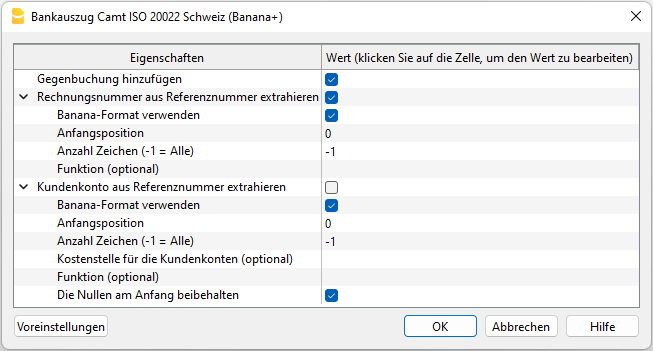
Gegenbuchung hinzufügen
Wenn diese Parameteroption aktiviert ist, fügt die Erweiterung für Bewegungen mit Detailzeilen eine temporäre Gegenbuchung [CA] mit dem Gesamtbetrag der Detailzeilen hinzu.
Im Gegenkonto [CA] muss die entsprechende Kontonummer manuell eingegeben werden.
Ist die Option deaktiviert, wird keine temporäre Gegenbuchung [CA] hinzugefügt.
Bewegungen importieren
Es kann festgelegt werden, welche Art von Bewegungen importiert werden soll, indem eine der folgenden Optionen ausgewählt wird:
- Alle – Es werden alle Bewegungen importiert.
- Einnahmen – Es werden nur Gutschriften importiert (eingehende Bewegungen).
- Ausgaben – Es werden nur Belastungen importiert (ausgehende Bewegungen).

Rechnungsnummer aus der Referenznummer extrahieren
Die Referenznummer enthält die Rechnungsnummer. Weitere Informationen finden Sie unter SCOR-Referenz und QRR-Referenz.
Zum Extrahieren der Rechnungsnummer des Kunden aus der Referenznummer gibt es zwei Vorgehensweisen – je nachdem, ob die Referenznummer der Rechnung mit Banana Buchhaltung oder mit einem anderen Programm erstellt wurde.
Fall 1 – Rechnungen, die mit Banana Buchhaltung Plus erstellt wurden
Wenn die Referenznummer vom Programm Banana Buchhaltung Plus erstellt wurde:
- Aktivieren Sie das Kontrollkästchen Rechnungsnummer aus Referenznummer extrahieren.
- Aktivieren Sie das Kontrollkästchen Banana-Format verwenden.
- Die Felder 'Anfangsposition', 'Anzahl Zeichen' und 'Funktion' werden in diesem Fall nicht verwendet.

Fall 2 – Rechnungen, die mit anderen Programmen erstellt wurden
Wenn die Referenznummer mit einem anderen Fakturierungssystem erstellt wurde:
- Das Kontrollkästchen Banana-Format verwenden darf nicht aktiviert werden.
- Im Feld Anfangsposition geben Sie die Position des ersten Zeichens an, an dem die Rechnungsnummer innerhalb der Referenznummer beginnt.
- Im Feld Anzahl Zeichen geben Sie an, aus wie vielen Zeichen die Kundenrechnungsnummer besteht.
- Alternativ können Sie anstelle der Anfangsposition und der Zeichenanzahl auch eine JavaScript-Funktion angeben, die die Rechnungsnummer extrahiert.
Beispiel: (function(text) {return text.substr(10,5);}) . Hinweis: Die Zeichenfolge muss die öffnende (erste) und die schliessende (letzte) runde Klammer enthalten.
Die extrahierte Kundenrechnungsnummer wird in der Spalte Rechnung (DocInvoice) der Tabelle Buchungen gespeichert.
Kundenkonto aus der Referenznummer extrahieren
Die Referenznummer enthält das Kundenkonto. Weitere Informationen finden Sie unter SCOR-Referenz und QRR-Referenz.
Zum Extrahieren des Kundenkontos aus der Referenznummer gibt es zwei Vorgehensweisen – je nachdem, ob die Referenznummer der Rechnung mit Banana Buchhaltung oder mit anderen Programmen erstellt wurde.
Fall 1 – Rechnungen, die mit Banana Buchhaltung Plus erstellt wurden
Wenn die Referenznummer vom Programm Banana Buchhaltung Plus erstellt wurde:
- Aktivieren Sie das Kontrollkästchen Kundenkonto aus Referenznummer extrahieren.
- Aktivieren Sie das Kontrollkästchen Banana-Format verwenden.
- Die Felder 'Anfangsposition', 'Anzahl Zeichen' und 'Funktion' werden in diesem Fall nicht verwendet.
- Wenn Sie Bilanzkonten als Debitoren- bzw. Kundenkonten verwenden, lassen Sie das Feld Kostenstelle für die Kundenkonten leer.
Wenn stattdessen Kostenstellen als Kundenkonten (Debitorenkonten) verwendet werden, geben Sie die verwendete Kostenstelle an (Cc1, Cc2, Cc3). - Aktivieren Sie das Kontrollkästchen Die Nullen am Anfang beibehalten, falls das Kundenkonto mit einer oder mehreren Nullen beginnt.

Fall 2 – Rechnungen, die mit anderen Programmen erstellt wurden
Wenn die Referenznummer mit einem anderen Fakturierungssystem erstellt wurde:
- Das Kontrollkästchen Banana-Format verwenden darf nicht aktiviert werden.
- Im Feld Anfangsposition geben Sie die Position des ersten Zeichens an, mit dem die Kundenkontonummer innerhalb der Referenznummer beginnt.
- Im Feld Anzahl Zeichen geben Sie an, aus wie vielen Zeichen die Kundenkontonummer besteht.
- Wenn Sie Bilanzkonten als Debitoren- bzw. Kundenkonten verwenden, lassen Sie das Feld Kostenstelle für die Kundenkonten leer.
Wenn stattdessen Kostenstellen als Debitoren- bzw. Kundenkonten verwendet werden, geben Sie die verwendete Kostenstelle an (Cc1, Cc2, Cc3). - Alternativ können Sie anstelle der Anfangsposition und der Zeichenanzahl auch eine JavaScript-Funktion angeben, die die Kundenkontonummer extrahiert.
Beispiel: (function(text) {return text.substr(10,5);}) . Hinweis: Die Zeichenfolge muss die öffnende (erste) und die schliessende (letzte) runde Klammer enthalten. - Aktivieren Sie die Option Die Nullen am Anfang beibehalten, wenn das Kundenkonto mit einer oder mehreren Nullen beginnt.

Das extrahierte Kundenkonto wird in der Spalte Konto/Kategorie oder Kostenstelle (Cc1/Cc2/Cc3) der Tabelle Buchungen gespeichert.
Wenn Sie z.B. versehentlich ein Bilanzkonto als Kundenkonto verwenden und im Feld 'Kostenstelle für die Kundenkonten' Cc1 eingeben, wird das entsprechende Bilanzkonto als Kostenstelle behandelt und in der Spalte Cc1 der Tabelle Buchungen mit einem negativen Vorzeichen angezeigt (z.B. -110001). In diesem Fall stellen Sie einfach die Parameter richtig ein und wiederholen den Vorgang.
Schweizer Realität
Das System der Schweizer Banken hat spezifische Modalitäten für das internationale Standardformat ISO20022 definiert.
Die Formate wurden wie folgt vereinheitlicht:
- camt053 (Elektronischer Kontoauszug mit regulärem IBAN-Konto)
- QR-Rechnung mit regulärer IBAN-Kontonummer
- Dies ist der elektronische Kontoauszug mit allen Bewegungsdetails (Belastungen und Gutschriften). Sie können dieses Format verwenden, wenn Sie mit einem regulären IBAN-Konto und einer SCOR-Referenznummer fakturieren. So können dank der Verwendung von Autovervollständigungsregeln sowohl Belastungen als auch Gutschriften automatisch erfasst werden.
- Es wird täglich die Summe aller Bewegungen der eingegangenen Rechnungen angezeigt, die auf dem QR-IBAN-Sonderkonto gutgeschrieben werden.
- camt054 (Elektronischer Kontoauszug mit QR-IBAN-Sonderkonto)
- QR-Rechnung mit QR-IBAN-Sonderkonto
- Dieses Format entspricht dem elektronischen Kontoauszug, der ausschliesslich die Bewegungen auf dem QR-IBAN-Sonderkonto enthält – also nur fakturierte Gutschriften mit einer QR-Referenznummer.
- camt052 (Kontoreport):
- Der Kontoreport (camt.052) wird nur in bestimmten Fällen verwendet, um Tagesbewegungen anzuzeigen, die im Laufe des Tages erfolgen.
Integration zwischen camt.054- und camt.053-Kontoauszügen
Wer Zahlungen über eine QR-IBAN erhält, kann die XML-Datei im Format camt.054 verwenden, um die Zahlungseingänge automatisch zu importieren und zu verbuchen. Gleichzeitig kann der vollständige elektronische Kontoauszug über die XML-Datei im Format camt.053 importiert werden.
Funktionsweise der XML-Dateien camt054 und camt053:
- Die XML-Datei camt054 enthält ausschliesslich Details zu einzelnen Zahlungseingängen pro Kunde (z.B. zwei Kunden zahlen je eine Rechnung. Beim Import wird pro Rechnung ein eigener Buchungssatz erstellt – also zwei Buchungen à CHF 100.00).
- Die XML-Datei camt053 hingegen enthält nur die tägliche Gesamtgutschrift, ohne Details zu den einzelnen Zahlungen (z.B. zwei Kunden begleichen je eine Rechnung über CHF 100. Beim Import erscheint eine einzige Gutschrift über CHF 200 – ohne Angabe der einzelnen Zahler).
- Zahlungen, die auf ein QR-IBAN-Konto eingehen und über die XML-Datei camt054 importiert werden, werden täglich auf das zugehörige IBAN-Konto übertragen, das im Kontenplan als 'Bankkonto' definiert ist.
Problem: Wenn beide XML-Dateien – camt054 und camt053 – im Bankkonto der Buchhaltung importiert werden, wird derselbe Zahlungseingang doppelt verbucht: einmal mit den Details der einzelnen Zahlungen (camt054) und einmal mit dem täglichen Gesamtbetrag (camt053). Dies führt zu einer doppelten Gutschrift desselben Betrags in der Buchhaltung.
Es gibt zwei Möglichkeiten, dieses Problem zu vermeiden:
- Verwendung eines Durchlaufkontos, auch bekannt als Transfer-, Interims-, Giro- oder Geldtransitkonto.
- Manuelles Löschen der Sammelgutschriften aus der camt053-Datei.
Im Folgenden wird die Vorgehensweise mit dem Durchlaufkonto erläutert. Sie dient dazu, das manuelle Löschen doppelter Gutschriften zu vermeiden und so das unbeabsichtigte Entfernen anderer Buchungen auszuschliessen.
Lösung: Verwendung eines Durchlaufkontos
Um doppelte Gutschriften zu vermeiden, wird ein Durchlaufkonto verwendet.
Das Durchlaufkonto dient:
- als Hilfskonto für die Verbuchung von Zahlungseingängen im Format camt054 und camt053,
- zur Erfassung der eingehenden Zahlungen auf dem QR-IBAN-Konto,
- zur Weiterleitung der Zahlungen auf das zugehörige IBAN-Konto.
Um doppelte Buchungen zu vermeiden, wird ein ähnliches Verfahren wie bei der Verarbeitung von Kreditkartenzahlungen angewendet:
- Vorbereitung des Kontenplans
- Erstellen Sie das Hauptbankkonto (z.B. 1020 – IBAN-Konto).
- Erstellen Sie das Durchlaufkonto für QR-IBAN-Zahlungen (z.B. 1021 – QR-IBAN-Konto).
- Import der camt054-Datei (QR-IBAN-Zahlungen)
- Importieren Sie die camt054-XML-Datei und wählen Sie dabei das Durchlaufkonto (QR-IBAN) als Importbank.
- Ergänzen Sie jede Buchung, indem Sie als Gegenkonto (CA) das entsprechende Kundenkonto im Debitorenregister angeben.
- Import der camt053-Datei (IBAN-Kontoauszug)
- Importieren Sie die camt.053-XML-Datei und wählen Sie das Bankkonto (IBAN) als Importbank.
- Ergänzen Sie jede Bewegung, indem Sie als Gegenkonto (CA) angeben:
- das jeweilige Konto, auf das sich die Bewegung bei detaillierten Belastungen oder Gutschriften bezieht, oder
- das Durchlaufkonto (QR-IBAN) bei globalen Gutschriften ohne Details, also bei der Gesamtsumme der Beträge aus den Kundenzahlungen.

Im Beispiel zeigt der Kontoauszug des Kontos 1021 (Bank mit QR-IBAN) Folgendes:
- In der Soll-Spalte – die detaillierten Zahlungseingänge pro Kunde (camt054).
- In der Haben-Spalte – die Rückbuchung der globalen Gutschrift, welche das Durchlaufkonto wieder ausgleicht.

Im Beispiel zeigt der Kontoauszug des Kontos 1020 (Bank mit IBAN) Folgendes:
- In der Soll-Spalte – die globalen Zahlungseingänge aus der camt053-Datei.
Bilanz nach dem Import:
- Das Durchlaufkonto muss einen Saldo von null aufweisen.
- Das Bankkonto (IBAN-Konto) muss die globale Gutschrift zeigen.
- Die einzelnen Zahlungseingänge sind im Debitorenregister verbucht.

Weiterführende Informationen
Eingabe von Konto und Lieferantenrechnungsnummer
Im Gegensatz zu Kundenrechnungen kann die Rechnungsnummer des Lieferanten nicht automatisch aus der Referenznummer extrahiert werden, da deren Aufbau von Lieferant zu Lieferant unterschiedlich ist. Jeder Lieferant definiert die Struktur seiner Referenznummer eigenständig, was eine standardisierte Erkennung unmöglich macht.
Es ist jedoch möglich, das Lieferantenkonto automatisch über die Regeln zuzuweisen. Die Rechnungsnummer muss allerdings manuell für jeden Buchungseintrag eingegeben werden. Um die Eingabe zu erleichtern, kann der Befehl F2 oder ein Doppelklick in der Spalte Rechnung verwendet werden: Es öffnet sich die 'Liste der offenen Rechnungen' des ausgewählten Lieferanten, aus der die entsprechende Rechnung ausgewählt werden kann.
Eine CAMT-Datei wird von den Banken zur Verfügung gestellt, um die Bewegungen des Kontoauszugs herunterzuladen. In der Schweiz ist dies das von den Banken verwendete Standardformat.
Bankauszug Camt ISO 20022 Schweiz (kompatibel mit Banana 9)
Bankauszug Camt ISO 20022 Schweiz (kompatibel mit Banana 9)Das ISO-20022-Format ist ein internationales Standardformat und bietet die Formate camt.052, camt.053 und camt.054. Die erste Version dieser Formate war camt.05x.001.04, welche NUR bis November 2025 verwendet werden kann. Danach muss sie durch das neue Format camt.05x.001.08 ersetzt werden.
Um den Kontoauszug im neuen ISO-20022-Format (camt.05x.001.08), das seit November 2022 verfügbar ist, zu importieren, benötigt man Banana Buchhaltung Plus sowie die neue Erweiterung, die beide Formate lesen kann.
Voraussetzungen für die Verwendung
Um diese Erweiterung zu benutzen, wird Banana Buchhaltung 9.0.5 oder höher vorausgesetzt.
Wenn Sie über Banana Buchhaltung Plus verfügen, benutzen Sie die neue Erweiterung Bankauszug Camt ISO 20022 Schweiz (Banana+).
Charakteristiken
Dieser Filter unterscheidet sich vom allgemeinen Filter ISO 20022 im Folgenden:
- Die Referenznummer QR/ESR wird bei der Beschreibung der Bewegung eingegeben;
- Es ist möglich, die Rechnungsnummer der QR/ESR-Referenznummer zu entnehmen (siehe Parameter);
Die entnommene Rechnungsnummer wird im Feld Rechnungen gespeichert werden (DocInvoice); - Es ist möglich, das Kundenkonto von der QR/ESR-Referenznummer zu entnehmen (siehe Parameter);
Das entnommene Kundenkonto wird im Feld Konten/Kategorien oder Kostenstelle anhand der Parametern gespeichert werden; - Es ist möglich, beim Buchen das Eingeben des Gegenpostens zu deaktivieren (siehe Parameter).
Erweiterung installieren
Wählen Sie im Menü Erweiterungen > Erweiterungen verwalten > Online > Importieren und schliesslich die Erweiterung ~ISO 20022 Schweiz - Import Bankauszug Camt. (Banana 9) > und klicken danach auf die Schaltfläche Installieren.
Parameter einstellen
Die Erweiterungsparameter sind erforderlich, um Inkassobewegungen elektronisch zu erfassen.
Mit diesen Einstellungen können Sie festlegen, wie die Daten der Rechnungsnummer und des Kunden extrahiert werden sollen, damit sie automatisch in die entsprechenden Spalten der Tabelle Buchungen eingetragen werden.
So greifen Sie auf die Erweiterungsparameter zu
- Öffnen Sie die Buchhaltungsdatei, in die Sie die Bewegungen importieren möchten.
- Auf die Parameter zugreifen:
- im Menü Erweiterungen > Erweiterungen verwalten > wählen Sie die Erweiterung ~ISO 20022 Schweiz - Import Bankauszug Camt. (Banana 9) > und klicken danach auf die Schaltfläche Einstellungen
- oder im Menü Buch1 > In Buchhaltung importieren > Erweiterungen verwalten > die Erweiterung ~ISO 20022 Schweiz - Import Bankauszug Camt. (Banana 9) > und klicken danach auf die Schaltfläche Einstellungen auswählen.
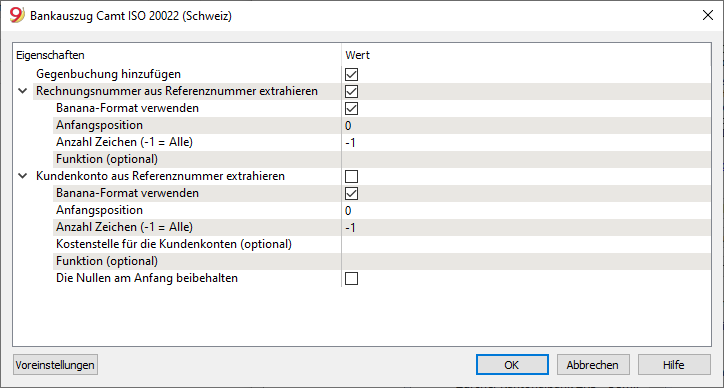
Gegenposten-Buchung hinzufügen
Wenn die Option ausgewählt worden ist, gibt der Filter für Bewegungen mit Details eine Gegenposten-Buchung mit der Totalsumme der Details ein. Im Gegenkonto erscheint das Symbol [CA] und die entsprechende Konto-Nr. muss manuell eingegeben werden. Wenn die Option nicht aktiv ist, wird gar keine Buchung mit Gegenposten eingegeben.
Rechnungsnummer der Referenznummer extrahieren
Wenn diese Option aktiviert ist, kann festgelegt werden, wie die Rechnungsnummer der QR/ESR-Referenznummer extrahiert werden soll. Die extrahierte Rechnungsnummer wird in der Spalte Rechnung (RechnungBeleg - DocInvoice) gespeichert.
Es ist möglich, die Rechnungsnummer aus der Referenznummer zu extrahieren, die vom Programm Banana Buchhaltung Plus generiert wurden, indem Sie die Option 'Banana-Format verwenden' aktivieren, ohne die Parameter 'Startposition' und 'Anzahl Zeichen' zu definieren.
Es ist auch möglich, aus mit anderen Fakturierungssystemen generierten Referenznummer die Rechnungsnummer zu extrahieren, indem man die Position des ersten Zeichens sowie die Anzahl von Zeichen erfasst, die in der QR/ESR-Referenznummer der Rechnungsnummer entsprechen, oder indem man eine JavaScript -Funktion angibt, die aus der QR/ESR-Nummer die Rechnungsnummer entnimmt, z.B. function(text) {return text.substr(10,5);}.
Kundenkonto aus der Referenznummer extrahieren
Wenn diese Option aktiviert ist, kann festgelegt werden, wie das Kundenkonto der QR/ESR-Referenznummer extrahiert werden soll. Das extrahierte Kundenkonto wird aufgrund der erfassten Parametern in der Spalte 'Konto'/'Kategorie' oder 'Kostenstelle' gespeichert. Wenn Bilanzkonten als Kundenkonten verwendet werden, wird der optionale 'Kostenstelle für Kundenkonten' nicht definiert bzw. leer gelassen; andernfalls ist der englische XML-Name der verwendeten Kostenstelle anzugeben, z.B.: Cc1', 'Cc2' oder 'Cc3' (entspricht den Spalten 'KS1', 'KS2' oder ' KS3').
Wenn z. B. Bilanzkonten als Kundenkonten verwendet werden und fälschlicherweise die der Parameter 'Kostenstelle für Kundenkonten' mit Cc1 definiert wird, wird das entsprechende extrahierte und importierte Bilanzkonto als Kostenstelle behandelt und somit in der Spalte CC1 der Tabelle Buchungen mit einem vorangestellten negativen Vorzeichen gespeichert, z. B: -110001. In diesem Fall reicht es, die Parameter richtigzustellen und den Import zu wiederholen.
Es ist möglich, das Kundenkonto aus der Referenznummer zu extrahieren, die vom Programm Banana Buchhaltung Plus generiert wurden, indem Sie die Option 'Banana-Format verwenden' aktivieren, ohne die Parameter 'Startposition' und 'Anzahl Zeichen' zu definieren.
Es ist auch möglich, aus mit anderen Fakturierungssystemen generierten Referenznummer die Kundennummer zu extrahieren, indem man die Position des ersten Zeichens angibt und die Anzahl von Zeichen, die in der QR/ESR-Referenznummer das Kundenkonto entsprechen, oder durch Angabe einer JavaScript-Funktion, die die Rechnungsnummer extrahiert, zum Beispiel: "(function(text) {return text.substr(10,5);})". NB: Die Zeichenkette muss die ersten und letzten runden Klammern enthalten.
Schweizer Realität
Das System der Schweizer Banken hat spezifische Modalitäten für die Verwendung des ISO 20022 definiert.
Die Formate wurden wie folgt vereinheitlicht:
- camt053
Elektronischer Kontoauszug mit Globaldebitdaten oder ohne Details. - camt054
Elektronischer Kontoauszug nur mit Details der Gutschriften. - camt052:
Kontoreport (Buchhaltungsbericht)
Der Kontoreport wird nur in bestimmten Bereichen für die unterhalb des Tages erfolgten Bewegungen verwendet.
Neu: Mit Banana Buchhaltung Plus können Sie jetzt auch die QR-Rechnung mit normalem IBAN oder die QR-Rechnung mit speziellem QR-IBAN-Konto erhalten. Ausserdem können Sie die Regeln zur automatischen Vervollständigung der Datensätzen verwenden, um sowohl die Belastungen als auch die Gutschriften mit der neuen Kontoauszugserweiterung Bankauszug Camt ISO 20022 Schweiz (Banana+). automatisch zu erfassen.
Weiterführende Informationen
Schweizer CAMT-XML-Validator mit XSD-Schema [BETA]
Schweizer CAMT-XML-Validator mit XSD-Schema [BETA]Verwendbar zur Validierung der Dateien, die von der Erweiterung Bankauszug Camt ISO 20022 Schweiz (Banana+) verwendet werden.
Installation der Erweiterung
Um die Erweiterung zu installieren, gehen Sie wie folgt vor:
- Wählen Sie im Menü Erweiterungen > Erweiterungen verwalten > Online > Produktivität > die Erweiterung Schweizer CAMT-XML-Validator mit XSD-Schema und klicken Sie auf die Schaltfläche Installieren.
Verwendung der Erweiterung
Um die Erweiterung zu verwenden, gehen Sie wie folgt vor:
- Wählen Sie im Menü Erweiterungen > Erweiterungen verwalten > Schweizer CAMT-XML-Validator mit XSD-Schema
- Wählen Sie anschliessend das CAMT-File aus
Ergebnisse
Die Erweiterung prüft das CAMT-File mit dem entsprechenden XSD-Schema.
Wird die Meldung "Das XML-Dokument ist gültig im Vergleich zu xxx" angezeigt, bedeutet dies, dass das CAMT-File korrekt ist.
Aargauische Kantonalbank (AKB) - Bewegungen importieren .csv (Banana+ Advanced)
Aargauische Kantonalbank (AKB) - Bewegungen importieren .csv (Banana+ Advanced)Das .csv-Format ist bei jeder Bank unterschiedlich und wird regelmässig aktualisiert und geändert.
Auf dieser Seite finden Sie die neueste Importerweiterung der Aargauischen Kantonalbank (AKB) im .csv-Format, mit der Sie die Bewegungen direkt in Banana Buchhaltung Plus importieren können.
Die Erweiterung kann über das Menü Erweiterungen > Erweiterungen verwalten installiert werden.
Voraussetzungen für die Verwendung
- Banana Buchhaltung Plus mit dem Advanced-Plan.
- Die Aargauische Kantonalbank (AKB) stellt auch Dateien im Standardformat ISO 20022 zur Verfügung, die Sie ebenfalls mit dem Professional-Plan importieren können. Um Dateien in diesem Format zu importieren, müssen Sie die entsprechende Import-Erweiterung Schweizer ISO 20022-Standardformat Camt 052, 053, 054 installieren. Falls dieses Format nicht bereits standardmässig verfügbar ist, können Sie es bei der Aargauischer Kantonalbank (AKB) anfordern.
Für einige Banken liefert das spezifische .csv-Format möglicherweise bessere Ergebnisse. In jedem Fall garantiert der Advanced-Plan eine grössere Auswahl und bestmögliche Resultate und bietet zudem erweiterte Funktionen, die die Buchhaltungsarbeit erheblich beschleunigen und vereinfachen.
Exportverfahren der Aargauischen Kantonalbank
Melden Sie sich in Ihrem Online-Banking an und exportieren Sie Ihre Banktransaktionen im CSV-Format.
- Öffnen Sie den Bereich Konten und wählen Sie das Konto aus, für das Sie die Bewegungen exportieren möchten.
- Exportieren Sie Ihre Transaktionen, indem Sie das Format *.csv auswählen.
- Speichern Sie die Datei auf Ihrem Computer.
- Wir empfehlen, die Datei an einem Ort zu speichern, an dem Sie sie später leicht wiederfinden können. Öffnen oder bearbeiten Sie die Datei vor dem Import in Banana nicht, um Fehler beim Einlesen zu vermeiden.
Importvorgang
- Wählen Sie im Menü Aktionen > In Buchhaltung importieren > im Pulldown-Menü die Option 'Importieren: Buchungen' aus.
- Wählen Sie die zu verwendende Erweiterung aus – in diesem Fall "Aargauische Kantonalbank (AKB) - Bewegungen importieren .csv (Banana+ Advanced)".
- Klicken Sie auf die Schaltfläche Blättern, um die Datei auszuwählen, aus der die Bewegungen importiert werden sollen.
- Bestätigen Sie mit OK.
Weitere Einzelheiten zum allgemeinen Import von Bewegungen finden Sie auf der Seite Bewegungen importieren.
Fehlermeldungen
- Unbekanntes *.csv-Dateiformat: Das Format der *.csv-Datei, die Sie zu importieren versuchen, entspricht keinem der mit diesem Filter verbundenen Formate.
- Überprüfen Sie, ob Sie die richtige Datei ausgewählt haben.
- Wenn die von Ihnen gewählte Datei korrekt ist, könnte es sein, dass unser Filter aktualisiert werden muss.
- Diese Erweiterung erfordert den Advanced-Plan von Banana Buchhaltung Plus: Sie versuchen, die Erweiterung mit einer anderen Lizenz als der angeforderten zu verwenden. Bitte wechseln Sie zum Advanced-Plan, um die Funktionen dieses Filters nutzen zu können.
Feedback senden
Es kann vorkommen, dass das Format der *.csv-Datei aktualisiert wird und die Erweiterung dadurch nicht mehr richtig funktioniert. Senden Sie uns bitte Ihr Feedback und fügen Sie eine Beispieldatei (.csv) mit dem neuen Format bei. Wir werden die Import-Erweiterung dann entsprechend aktualisieren.
Acrevis Bank - Bewegungen importieren .csv (Banana+ Advanced)
Acrevis Bank - Bewegungen importieren .csv (Banana+ Advanced)Das .csv-Format ist je nach Bank unterschiedlich und wird regelmäßig aktualisiert und geändert. Auf dieser Seite finden Sie die aktuellste Erweiterung zum Importieren des .csv-Formats der Acrevis Bank. Mit dieser Import-Erweiterung können Sie die Transaktionen der Acrevis Bank in Banana Accounting Plus importieren.
Die Erweiterung kann über das Menü Erweiterungen > Erweiterungen verwalten installiert werden.
Voraussetzungen für die Verwendung
- Banana Accounting Plus mit dem Advanced-Plan.
- Die Acrevis Bank stellt auch Dateien im Standardformat ISO20022 zur Verfügung, die mit dem Professional-Plan importiert werden können. Um Dateien in diesem Format zu importieren, müssen Sie die entsprechende Import-Erweiterung installieren Swiss für ISO20022 Camt 052, 053, 054. Falls dieses Format nicht standardmäßig verfügbar ist, können Sie es direkt bei der Acrevis Bank anfordern.
Für einige Banken kann das spezifische .csv-Format bessere Ergebnisse liefern. In jedem Fall garantiert der Advanced-Plan eine größere Auswahl und optimale Ergebnisse und bietet auch viele andere erweiterte Funktionen, die die Buchhaltungsarbeit erheblich beschleunigen und vereinfachen.
Exportverfahren bei der Acrevis Bank
Exportieren Sie Ihre Banktransaktionen im CSV-Format über Ihren Online-Zugang.
- Öffnen Sie den Bereich "Konten" und wählen Sie das Konto aus, für das Sie die Bewegungen exportieren möchten.
- Exportieren Sie die Kontobewegungen im *.csv-Format.
- Speichern Sie die Datei auf Ihrem Computer.
- Wir empfehlen, die Datei an einem leicht auffindbaren Ort zu speichern und sie vor dem Import nicht zu öffnen.
Importverfahren
- Gehen Sie zum Menü Aktionen > In Buchhaltung importieren > wählen Sie im Dropdown-Menü 'Importieren: Buchungen'.
- Wählen Sie die zu verwendende Erweiterung, in diesem Fall "Acrevis Bank - Bewegungen importieren .csv (Banana+ Advanced)".
- Verwenden Sie die Schaltfläche "Durchsuchen", um die Datei auszuwählen, aus der Sie die Bewegungen importieren möchten.
- Klicken Sie auf die Schaltfläche OK.
Fehlermeldungen
- Unbekanntes .csv-Dateiformat: Das Format der .csv-Datei, die Sie importieren möchten, stimmt mit keinem der dieser Erweiterung zugeordneten Formate überein:
- Überprüfen Sie, ob Sie die richtige Datei ausgewählt haben.
- Falls die Datei korrekt ist, muss unsere Erweiterung möglicherweise aktualisiert werden.
- Diese Erweiterung erfordert den Banana Accounting+ Advanced-Plan: Sie versuchen, die Erweiterung mit einer anderen Lizenz als der benötigten zu verwenden. Bitte wechseln Sie zum Advanced-Plan, um die Funktionen dieser Erweiterung nutzen zu können.
Feedback senden
Das Format der *.csv-Datei kann geändert worden sein, wodurch die Erweiterung nicht mehr korrekt funktioniert. Senden Sie uns ein Feedback mit einer Beispieldatei (.csv) im neuen Format und wir werden die Import-Erweiterung aktualisieren.
BancaStato - Import account statement .csv (Banana+ Advanced)
BancaStato - Import account statement .csv (Banana+ Advanced)The .csv format is different for each bank and is updated and changed regularly. On this page you will find the most recent extension for importing the Bancastato.csv format. This import extension allows you to import BancaStato transactions into Banana Accounting Plus. The extension can be installed from the Extensions menu > Manage Extensions.
Requirements for use
- Banana accounting Plus with the Advanced Plan.
- BancaStato also provides files with standard format ISO20022, which you can import with the Professional plan. To import files in this format you need to install the relevant import extension Swiss for ISO20022 Camt 052, 053, 054. If you do not find this format already available by default, you can request it from BancaStato.
In some banks, the specific .csv format may offer better results. In any case, the Advanced plan guarantees a wider choice and maximum results, and also offers several other advanced functions that speed up and simplify accounting work considerably.
Export procedure
Export the *.xlsx file with your transactions by logging into your ebanking
- Open the accounts section and select the account for which you want to export movements.
- Export the movements of your account by choosing the *.xlsx (Excel) format.
You can decide whether to keep the file in Excel format and later import the data by copying it from the clipboard or convert it to a *.csv file, if you want to convert it:
- Open the file and click on File->Export->Change File Type and choose the CSV (Comma delimited) (*.csv) format.
- Save the file in the new format, without modify the content.
We recommend saving the file in a place where you can easily find it later and not opening it before importing it.
Import procedure
You can import the data in two different ways.
Import *.csv file
- Via the Actions → Import to accounting → select Import transactions box
- Choose the extension to be used, in this case 'BancaStato - Import account statement .csv (Banana+ Advanced)'.
- With the Browse button, choose the file from which to import the transactions.
- Press OK Button.
Import from clipboard (*.xlsx file)
- Via the Actions → Import to accounting → select Import transactions box
- Choose the extension to be used, in this case 'BancaStato - Import account statement .csv (Banana+ Advanced)'.
- Open the Excel file, press Ctrl+A to select all the data, then Ctrl+C to copy the data to the clipboard.
- In the dialog in the dialogue check the box Import data from clipboard.
- Press OK Button.
For more details see Import transactions page.
Error Messages
- Unrecognised *.csv file format: The format of the *.csv file you are trying to import does not match any of the formats associated with this filter:
- Check that you have chosen the correct file.
- If the file you have chosen is correct, it may be that our filter requires updating.
- This extension requires Banana Accounting+ Advanced: You are trying to use the extension with a licence other than the one requested, please upgrade to the Advanced Plan to be able to use the functionality of this filter.
Send us a feedback
It may happen that the format of the *.csv file is updated and as a result the filter no longer functions correctly. Send us feedback and attach an example file (*.csv) with the new format and we will proceed to update the filter.
Bank SoBa - Basel - Import transactions .csv
Bank SoBa - Basel - Import transactions .csvThis BananaApp lets you import Baloise Bank SoBa transactions in CSV format.
The file format is the following. See Testfile.
Datum;Valuta;Buchungstext;Belastung;Gutschrift;Saldo CHF;Kontonummer;Kontoinhaber;
29.03.2018;29.03.2018;Vergütung Inland GTSM - Info - - MIETZINSZAHLUNGEN;1475.00;;19496.65;00000000; Firma AG;
29.03.2018;29.03.2018;Vergütung Inland MONIKA - Info - - PARKPLATZMIETE MEINRADSTRASSE 6;100.00;;19496.65;00000000; Firma AG;
29.03.2018;29.03.2018;Vergütung Inland WALTER - Info - - MIETZINS MEINRADSTR. 5;3400.00;;21071.65;00000000; Firma AG;
History
- 2018 -07-10 First release
Bank CIC - Bewegungen importieren .csv (Banana+ Advanced)
Bank CIC - Bewegungen importieren .csv (Banana+ Advanced)Das .csv-Format ist bei jeder Bank unterschiedlich und wird regelmäßig aktualisiert und geändert. Auf dieser Seite finden Sie die aktuellste Erweiterung zum Importieren der CIC Bank .xlsx/.csv-Formate. Diese Importerweiterung ermöglicht es Ihnen, Transaktionen der CIC Bank in Banana Buchhaltung Plus zu importieren. Die Erweiterung kann über das Menü Erweiterungen > Erweiterungen verwalten installiert werden.
Voraussetzungen für die Nutzung
- Banana Buchhaltung Plus mit dem Advanced-Plan.
- Die CIC Bank stellt auch Dateien im Standardformat ISO20022 zur Verfügung, welche Sie mit dem Professional-Plan importieren können. Um Dateien in diesem Format zu importieren, müssen Sie die entsprechende Importerweiterung installieren Swiss für ISO20022 Camt 052, 053, 054. Wenn dieses Format nicht standardmäßig verfügbar ist, können Sie es bei Ihrer Bank anfordern.
Bei einigen Banken liefert das spezifische .xlsx/.csv-Format möglicherweise bessere Ergebnisse. In jedem Fall garantiert der Advanced-Plan eine größere Auswahl und maximale Ergebnisse, und bietet außerdem viele weitere erweiterte Funktionen, die die Buchhaltungsarbeit erheblich beschleunigen und vereinfachen.
Exportverfahren
Exportieren Sie die *.xlsx-Datei mit Ihren Transaktionen, indem Sie sich in Ihr E-Banking einloggen.
- Öffnen Sie den Kontobereich und wählen Sie das Konto, für das Sie die Bewegungen exportieren möchten.
- Exportieren Sie die Bewegungen Ihres Kontos im *.xlsx (Excel)-Format.
Sie können entscheiden, ob Sie die Datei im Excel-Format belassen und die Daten später aus der Zwischenablage importieren oder sie in eine *.csv-Datei umwandeln möchten. Falls Sie sie konvertieren möchten:
- Öffnen Sie die Datei und klicken Sie auf Datei → Exportieren → Dateityp ändern und wählen Sie das Format CSV (Trennzeichen-getrennt) (*.csv).
- Speichern Sie die Datei im neuen Format, ohne den Inhalt zu ändern.
Wir empfehlen, die Datei an einem Ort zu speichern, an dem Sie sie später leicht finden, und sie vor dem Import nicht zu öffnen.
Importverfahren
Sie können die Daten auf zwei verschiedene Arten importieren.
*.csv-Datei importieren
- Über Aktionen → In Buchhaltung importieren → Import von Transaktionen auswählen
- Wählen Sie die zu verwendende Erweiterung, in diesem Fall 'CIC Bank - Kontoauszug .csv importieren (Banana+ Advanced)'.
- Wählen Sie mit der Durchsuchen-Schaltfläche die Datei aus, aus der die Transaktionen importiert werden sollen.
- Drücken Sie auf OK.
Import aus der Zwischenablage (*.xlsx-Datei)
- Über Aktionen → In Buchhaltung importieren → Import von Transaktionen auswählen
- Wählen Sie die zu verwendende Erweiterung, in diesem Fall 'CIC Bank - Kontoauszug .csv importieren (Banana+ Advanced)'.
- Öffnen Sie die Excel-Datei, drücken Sie Strg+A, um alle Daten zu markieren, und dann Strg+C, um die Daten in die Zwischenablage zu kopieren.
- Aktivieren Sie im Dialogfeld die Option Daten aus der Zwischenablage importieren.
- Drücken Sie auf OK.
Weitere Informationen finden Sie auf der Seite Transaktionen importieren.
Fehlermeldungen
- Nicht erkanntes *.csv-Dateiformat: Das Format der *.csv-Datei, die Sie importieren möchten, stimmt mit keinem der diesem Filter zugeordneten Formate überein:
- Prüfen Sie, ob Sie die richtige Datei ausgewählt haben.
- Wenn die Datei korrekt ist, muss unser Filter möglicherweise aktualisiert werden.
- Diese Erweiterung erfordert Banana Buchhaltung+ Advanced: Sie versuchen, die Erweiterung mit einer anderen Lizenz zu verwenden. Bitte aktualisieren Sie auf den Advanced-Plan, um die Funktionalität dieses Filters nutzen zu können.
Feedback senden
Es kann vorkommen, dass das Format der *.csv-Datei aktualisiert wurde und der Filter daher nicht mehr korrekt funktioniert. Senden Sie uns ein Feedback und hängen Sie eine Beispieldatei (*.csv) mit dem neuen Format an. Wir werden den Filter entsprechend aktualisieren.
Banque Cantonale Vaudoise - Bewegungen importieren .xlsx/.csv (Banana+ Advanced)
Banque Cantonale Vaudoise - Bewegungen importieren .xlsx/.csv (Banana+ Advanced)Das .csv-Format ist bei jeder Bank unterschiedlich und wird regelmässig aktualisiert und geändert.
Auf dieser Seite finden Sie die neueste Importerweiterung der Banque Cantonale Vaudoise im .xlsx/.csv-Format, mit der Sie die Bewegungen direkt in Banana Buchhaltung Plus importieren können.
Die Erweiterung kann über das Menü Erweiterungen > Erweiterungen verwalten installiert werden.
Voraussetzungen für die Verwendung
- Banana Buchhaltung Plus mit dem Advanced-Plan.
- Die Banque Cantonale Vaudoise stellt auch Dateien im Standardformat ISO 20022 zur Verfügung, die Sie ebenfalls mit dem Professional-Plan importieren können. Um Dateien in diesem Format zu importieren, müssen Sie die entsprechende Import-Erweiterung Schweizer ISO 20022-Standardformat Camt 052, 053, 054 installieren. Falls dieses Format nicht bereits standardmässig verfügbar ist, können Sie es bei der Banque Cantonale Vaudoise anfordern.
Für einige Banken liefert das spezifische .csv-Format möglicherweise bessere Ergebnisse. In jedem Fall garantiert der Advanced-Plan eine grössere Auswahl und bestmögliche Resultate und bietet zudem erweiterte Funktionen, die die Buchhaltungsarbeit erheblich beschleunigen und vereinfachen.
Exportverfahren
Melden Sie sich in Ihrem Online-Banking an und exportieren Sie die .xlsx-Datei mit Ihren Banktransaktionen.
- Öffnen Sie den Bereich Konten und wählen Sie das Konto aus, für das Sie die Bewegungen exportieren möchten.
- Exportieren Sie Ihre Transaktionen, indem Sie das Format *.xlsx (Excel) auswählen.
Sie können entscheiden, ob Sie die Datei im Excel-Format behalten und die Daten später über die Zwischenablage importieren oder ob Sie sie in eine .xlsx/.csv-Datei konvertieren möchten:
- Öffnen Sie die Datei, klicken Sie auf Datei > Exportieren > Dateityp ändern und wählen Sie das Format CSV (durch Komma getrennt) (*.csv).
- Speichern Sie die Datei im neuen Format, ohne den Inhalt zu ändern.
Wir empfehlen, die Datei an einem Ort zu speichern, an dem Sie sie später leicht wiederfinden können. Öffnen Sie die Datei vor dem Import nicht.
Importvorgang
Sie können die Daten auf zwei verschiedene Arten importieren:
Eine *.csv-Datei importieren
- Wählen Sie im Menü Aktionen > In Buchhaltung importieren > im Pulldown-Menü die Option 'Importieren: Buchungen' aus.
- Wählen Sie die zu verwendende Erweiterung aus – in diesem Fall "Banque Cantonale Vaudoise - Bewegungen importieren .xlsx/.csv (Banana+ Advanced)".
- Klicken Sie auf die Schaltfläche Blättern, um die Datei auszuwählen, aus der die Bewegungen importiert werden sollen.
- Bestätigen Sie mit OK.
Daten aus der Zwischenablage importieren
- Wählen Sie im Menü Aktionen > In Buchhaltung importieren > im Pulldown-Menü die Option 'Importieren: Buchungen' aus.
- Wählen Sie die zu verwendende Erweiterung aus – in diesem Fall "Banque Cantonale Vaudoise - Bewegungen importieren .xlsx/.csv (Banana+ Advanced)".
- Öffnen Sie die Excel-Datei, drücken Sie Strg+A (Ctrl+A), um alle Daten zu markieren, und anschliessend Strg+C (Ctrl+C), um die Daten in die Zwischenablage zu kopieren.
- Im Dialogfenster, das sich öffnet, wählen Sie die Option Daten aus der Zwischenablage importieren.
- Bestätigen Sie mit OK.
Weitere Einzelheiten zum allgemeinen Import von Bewegungen finden Sie auf der Seite Bewegungen importieren.
Fehlermeldungen
- Unbekanntes *.csv-Dateiformat: Das Format der .xlsx/.csv-Datei, die Sie zu importieren versuchen, entspricht keinem der mit diesem Filter verbundenen Formate.
- Überprüfen Sie, ob Sie die richtige Datei ausgewählt haben.
- Wenn die von Ihnen gewählte Datei korrekt ist, könnte es sein, dass unser Filter aktualisiert werden muss.
- Diese Erweiterung erfordert den Advanced-Plan von Banana Buchhaltung Plus: Sie versuchen, die Erweiterung mit einer anderen Lizenz als der angeforderten zu verwenden. Bitte wechseln Sie zum Advanced-Plan, um die Funktionen dieses Filters nutzen zu können.
Feedback senden
Es kann vorkommen, dass das Format der .xlsx/.csv-Datei aktualisiert wird und die Erweiterung dadurch nicht mehr richtig funktioniert. Senden Sie uns bitte Ihr Feedback und fügen Sie eine Beispieldatei (.xlsx/.csv) mit dem neuen Format bei. Wir werden die Import-Erweiterung dann entsprechend aktualisieren.
Basellandschaftliche Kantonalbank - Bewegungen importieren .csv (Banana+ Advanced)
Basellandschaftliche Kantonalbank - Bewegungen importieren .csv (Banana+ Advanced)Das .csv-Format ist bei jeder Bank unterschiedlich und wird regelmässig aktualisiert und geändert.
Auf dieser Seite finden Sie die neueste Importerweiterung der Basellandschaftliche Kantonalbank im .csv-Format, mit der Sie die Bewegungen direkt in Banana Buchhaltung Plus importieren können.
Die Erweiterung kann über das Menü Erweiterungen > Erweiterungen verwalten installiert werden.
Voraussetzungen für die Verwendung
- Banana Buchhaltung Plus mit dem Advanced-Plan.
- Die Basellandschaftliche Kantonalbank stellt auch Dateien im Standardformat ISO 20022 zur Verfügung, die Sie ebenfalls mit dem Professional-Plan importieren können. Um Dateien in diesem Format zu importieren, müssen Sie die entsprechende Import-Erweiterung Schweizer ISO 20022-Standardformat Camt 052, 053, 054 installieren. Falls dieses Format nicht bereits standardmässig verfügbar ist, können Sie es bei der Basellandschaftliche Kantonalbank anfordern.
Für einige Banken liefert das spezifische .csv-Format möglicherweise bessere Ergebnisse. In jedem Fall garantiert der Advanced-Plan eine grössere Auswahl und bestmögliche Resultate und bietet zudem erweiterte Funktionen, die die Buchhaltungsarbeit erheblich beschleunigen und vereinfachen.
Exportverfahren der Basellandschaftliche Kantonalbank
Melden Sie sich in Ihrem Online-Banking an und exportieren Sie Ihre Banktransaktionen im CSV-Format.
- Öffnen Sie den Bereich Konten und wählen Sie das Konto aus, für das Sie die Bewegungen exportieren möchten.
- Exportieren Sie Ihre Transaktionen, indem Sie das Format *.csv auswählen.
- Speichern Sie die Datei auf Ihrem Computer.
- Wir empfehlen, die Datei an einem Ort zu speichern, an dem Sie sie später leicht wiederfinden können. Öffnen Sie die Datei vor dem Import nicht.
Importvorgang
- Wählen Sie im Menü Aktionen > In Buchhaltung importieren > im Pulldown-Menü die Option 'Importieren: Buchungen' aus.
- Wählen Sie die zu verwendende Erweiterung aus – in diesem Fall "Basellandschaftliche Kantonalbank - Bewegungen importieren .csv (Banana+ Advanced)".
- Klicken Sie auf die Schaltfläche Blättern, um die Datei auszuwählen, aus der die Bewegungen importiert werden sollen.
- Bestätigen Sie mit OK.
Weitere Einzelheiten zum allgemeinen Import von Bewegungen finden Sie auf der Seite Bewegungen importieren.
Fehlermeldungen
- Unbekanntes *.csv-Dateiformat: Das Format der *.csv-Datei, die Sie zu importieren versuchen, entspricht keinem der mit diesem Filter verbundenen Formate:
- Überprüfen Sie, ob Sie die richtige Datei ausgewählt haben.
- Wenn die von Ihnen gewählte Datei korrekt ist, könnte es sein, dass unser Filter aktualisiert werden muss.
- Diese Erweiterung erfordert den Advanced-Plan von Banana Buchhaltung Plus: Sie versuchen, die Erweiterung mit einer anderen Lizenz als der angeforderten zu verwenden. Bitte wechseln Sie zum Advanced-Plan, um die Funktionen dieses Filters nutzen zu können.
Feedback senden
Es kann vorkommen, dass das Format der *.csv-Datei aktualisiert wird und die Erweiterung dadurch nicht mehr richtig funktioniert. Senden Sie uns bitte Ihr Feedback und fügen Sie eine Beispieldatei (.csv) mit dem neuen Format bei. Wir werden die Import-Erweiterung dann entsprechend aktualisieren.
Basler Kantonalbank (BKB) - Bewegungen importieren .csv (Banana+ Advanced)
Basler Kantonalbank (BKB) - Bewegungen importieren .csv (Banana+ Advanced)Das .csv-Format ist bei jeder Bank unterschiedlich und wird regelmässig aktualisiert und geändert.
Auf dieser Seite finden Sie die neueste Importerweiterung der Basler Kantonalbank (BKB) im .csv-Format, mit der Sie die Bewegungen direkt in Banana Buchhaltung Plus importieren können.
Die Erweiterung kann über das Menü Erweiterungen > Erweiterungen verwalten installiert werden.
Voraussetzungen für die Verwendung
- Banana Buchhaltung Plus mit dem Advanced-Plan.
- Die Basler Kantonalbank (BKB) stellt auch Dateien im Standardformat ISO 20022 zur Verfügung, die Sie ebenfalls mit dem Professional-Plan importieren können. Um Dateien in diesem Format zu importieren, müssen Sie die entsprechende Import-Erweiterung Schweizer ISO 20022-Standardformat Camt 052, 053, 054 installieren. Falls dieses Format nicht bereits standardmässig verfügbar ist, können Sie es bei der Basler Kantonalbank (BKB) anfordern.
Für einige Banken liefert das spezifische .csv-Format möglicherweise bessere Ergebnisse. In jedem Fall garantiert der Advanced-Plan eine grössere Auswahl und bestmögliche Resultate und bietet zudem erweiterte Funktionen, die die Buchhaltungsarbeit erheblich beschleunigen und vereinfachen.
Exportverfahren der Basler Kantonalbank
Melden Sie sich in Ihrem Online-Banking an und exportieren Sie Ihre Banktransaktionen im CSV-Format.
- Öffnen Sie den Bereich Konten und wählen Sie das Konto aus, für das Sie die Bewegungen exportieren möchten.
- Exportieren Sie Ihre Transaktionen, indem Sie das Format *.csv auswählen.
- Speichern Sie die Datei auf Ihrem Computer.
- Wir empfehlen, die Datei an einem Ort zu speichern, an dem Sie sie später leicht wiederfinden können. Öffnen Sie die Datei vor dem Import nicht.
Importvorgang
- Wählen Sie im Menü Aktionen > In Buchhaltung importieren > im Pulldown-Menü die Option 'Importieren: Buchungen' aus.
- Wählen Sie die zu verwendende Erweiterung aus – in diesem Fall "Basler Kantonalbank (BKB) - Bewegungen importieren .csv (Banana+ Advanced)".
- Klicken Sie auf die Schaltfläche Blättern, um die Datei auszuwählen, aus der die Bewegungen importiert werden sollen.
- Bestätigen Sie mit OK.
Weitere Einzelheiten zum allgemeinen Import von Bewegungen finden Sie auf der Seite Bewegungen importieren.
Fehlermeldungen
- Unbekanntes *.csv-Dateiformat: Das Format der *.csv-Datei, die Sie zu importieren versuchen, entspricht keinem der mit diesem Filter verbundenen Formate.
- Überprüfen Sie, ob Sie die richtige Datei ausgewählt haben.
- Wenn die von Ihnen gewählte Datei korrekt ist, könnte es sein, dass unser Filter aktualisiert werden muss.
- Diese Erweiterung erfordert den Advanced-Plan von Banana Buchhaltung Plus: Sie versuchen, die Erweiterung mit einer anderen Lizenz als der angeforderten zu verwenden. Bitte wechseln Sie zum Advanced-Plan, um die Funktionen dieses Filters nutzen zu können.
Feedback senden
Es kann vorkommen, dass das Format der *.csv-Datei aktualisiert wird und die Erweiterung dadurch nicht mehr richtig funktioniert. Senden Sie uns bitte Ihr Feedback und fügen Sie eine Beispieldatei (.csv) mit dem neuen Format bei. Wir werden die Import-Erweiterung dann entsprechend aktualisieren.
Berner Kantonalbank (BEKB) - Bewegungen importieren .csv (Banana+ Advanced)
Berner Kantonalbank (BEKB) - Bewegungen importieren .csv (Banana+ Advanced)Das .csv-Format ist bei jeder Bank unterschiedlich und wird regelmässig aktualisiert und geändert.
Auf dieser Seite finden Sie die neueste Importerweiterung der Berner Kantonalbank (BEKB) im .csv-Format, mit der Sie die Bewegungen direkt in Banana Buchhaltung Plus importieren können.
Die Erweiterung kann über das Menü Erweiterungen > Erweiterungen verwalten installiert werden.
Voraussetzungen für die Verwendung
- Banana Buchhaltung Plus mit dem Advanced-Plan.
- Die Berner Kantonalbank (BEKB) stellt auch Dateien im Standardformat ISO 20022 zur Verfügung, die Sie ebenfalls mit dem Professional-Plan importieren können. Um Dateien in diesem Format zu importieren, müssen Sie die entsprechende Import-Erweiterung Schweizer ISO 20022-Standardformat Camt 052, 053, 054 installieren. Falls dieses Format nicht bereits standardmässig verfügbar ist, können Sie es bei der Berner Kantonalbank (BEKB) anfordern.
Für einige Banken liefert das spezifische .csv-Format möglicherweise bessere Ergebnisse. In jedem Fall garantiert der Advanced-Plan eine grössere Auswahl und bestmögliche Resultate und bietet zudem erweiterte Funktionen, die die Buchhaltungsarbeit erheblich beschleunigen und vereinfachen.
Exportverfahren der Berner Kantonalbank
Melden Sie sich in Ihrem Online-Banking an und exportieren Sie die .xlsx-Datei mit Ihren Banktransaktionen.
- Öffnen Sie den Bereich Konten und wählen Sie das Konto aus, für das Sie die Bewegungen exportieren möchten.
- Exportieren Sie Ihre Transaktionen, indem Sie das Format *.xlsx (Excel) auswählen.
Sie können entscheiden, ob Sie die Datei im Excel-Format behalten und die Daten später über die Zwischenablage importieren oder ob Sie sie in eine *.csv-Datei konvertieren möchten:
- Öffnen Sie die Datei, klicken Sie auf Datei > Exportieren > Dateityp ändern und wählen Sie das Format CSV (durch Komma getrennt) (*.csv).
- Speichern Sie die Datei im neuen Format, ohne den Inhalt zu ändern.
Wir empfehlen, die Datei an einem Ort zu speichern, an dem Sie sie später leicht wiederfinden können. Öffnen Sie die Datei vor dem Import nicht.
Importvorgang
Sie können die Daten auf zwei verschiedene Arten importieren:
Eine *.csv-Datei importieren
- Wählen Sie im Menü Aktionen > In Buchhaltung importieren > im Pulldown-Menü die Option 'Importieren: Buchungen' aus.
- Wählen Sie die zu verwendende Erweiterung aus – in diesem Fall 'Berner Kantonalbank (BEKB) - Bewegungen importieren .csv (Banana+ Advanced))'.
- Klicken Sie auf die Schaltfläche Blättern, um die Datei auszuwählen, aus der die Bewegungen importiert werden sollen.
- Bestätigen Sie mit OK.
Daten aus der Zwischenablage importieren
- Wählen Sie im Menü Aktionen > In Buchhaltung importieren > im Pulldown-Menü die Option 'Importieren: Buchungen' aus.
- Wählen Sie die zu verwendende Erweiterung aus – in diesem Fall 'Berner Kantonalbank (BEKB) - Bewegungen importieren .csv (Banana+ Advanced))'.
- Öffnen Sie die Excel-Datei, drücken Sie Strg+A (Ctrl+A), um alle Daten zu markieren, und anschliessend Strg+C (Ctrl+C), um die Daten in die Zwischenablage zu kopieren.
- Im Dialogfenster, das sich öffnet, wählen Sie die Option Daten aus der Zwischenablage importieren.
- Bestätigen Sie mit OK.
Weitere Einzelheiten zum allgemeinen Import von Bewegungen finden Sie auf der Seite Bewegungen importieren.
Fehlermeldungen
- Unbekanntes *.csv-Dateiformat: Das Format der *.csv-Datei, die Sie zu importieren versuchen, entspricht keinem der mit diesem Filter verbundenen Formate.
- Überprüfen Sie, ob Sie die richtige Datei ausgewählt haben.
- Wenn die von Ihnen gewählte Datei korrekt ist, könnte es sein, dass unser Filter aktualisiert werden muss.
- Diese Erweiterung erfordert den Advanced-Plan von Banana Buchhaltung Plus: Sie versuchen, die Erweiterung mit einer anderen Lizenz als der angeforderten zu verwenden. Bitte wechseln Sie zum Advanced-Plan, um die Funktionen dieses Filters nutzen zu können.
Feedback senden
Es kann vorkommen, dass das Format der *.csv-Datei aktualisiert wird und die Erweiterung dadurch nicht mehr richtig funktioniert. Senden Sie uns bitte Ihr Feedback und fügen Sie eine Beispieldatei (.csv) mit dem neuen Format bei. Wir werden die Import-Erweiterung dann entsprechend aktualisieren.
Bexio - Bewegungen importieren .xlsx (Banana+ Advanced)[BETA]
Bexio - Bewegungen importieren .xlsx (Banana+ Advanced)[BETA]Mit dieser Importerweiterung können Sie Bexio-Transaktionen in Banana Buchhaltung Plus importieren.
Sie können die Erweiterung über das Menü Erweiterungen > Erweiterungen verwalten installieren.
Voraussetzungen für die Verwendung
- Banana Buchhaltung Plus mit dem Advanced-Plan.
- Dateityp der Buchhaltung: Doppelte Buchhaltung mit Fremdwährungen und MWST/USt.
Sie können entweder eine neue Datei erstellen oder eine bereits vorhandene Datei verwenden.
Importvorgang
Sie können die Daten auf zwei verschiedene Arten importieren:
Eine *.csv-Datei importieren
- Öffnen Sie Ihre Buchhaltungsdatei (*.ac2).
- Wählen Sie im Menü Aktionen > In Buchhaltung importieren > im Pulldown-Menü die Option 'Importieren: Buchungen' aus.
- Wählen Sie die zu verwendende Erweiterung aus – in diesem Fall 'Bexio - Bewegungen importieren .xlsx (Banana+ Advanced) [BETA]'.
- Klicken Sie auf die Schaltfläche Blättern, um die Datei auszuwählen, aus der die Bewegungen importiert werden sollen.
- Bestätigen Sie mit OK.
- Überprüfen Sie die Änderungen im angezeigten Dialog. Drücken Sie OK, wenn alles korrekt ist, oder 'Abbrechen', falls Sie Fehler festgestellt haben. Korrigieren Sie die Fehler und wiederholen Sie den Vorgang ab Punkt 1.
Daten aus der Zwischenablage importieren
- Öffnen Sie Ihre Buchhaltungsdatei (*.ac2).
- Wählen Sie im Menü Aktionen > In Buchhaltung importieren > im Pulldown-Menü die Option 'Importieren: Buchungen' aus.
- Wählen Sie die zu verwendende Erweiterung aus – in diesem Fall 'Bexio - Bewegungen importieren .xlsx (Banana+ Advanced) [BETA]'.
- Öffnen Sie die Excel-Datei (.xlsx), drücken Sie Strg+A (Ctrl+A), um alle Daten zu markieren, und anschliessend Strg+C (Ctrl+C), um die Daten in die Zwischenablage zu kopieren.
- Im Dialogfenster, das sich öffnet, wählen Sie die Option Daten aus der Zwischenablage importieren aus.
- Bestätigen Sie mit OK.
- Überprüfen Sie die Änderungen im angezeigten Dialog. Drücken Sie OK, wenn alles korrekt ist, oder 'Abbrechen', falls Sie Fehler festgestellt haben. Korrigieren Sie die Fehler und wiederholen Sie den Vorgang ab Punkt 1.

Tabelle Konten
Die Konten, die für den Import der Transaktionen verwendet werden, aber noch nicht im Kontenplan von Banana Buchhaltung vorhanden sind, werden automatisch am Ende des Kontenplans hinzugefügt.
Die entsprechenden Informationen für die neu importierten Konten müssen manuell ergänzt werden. Gehen Sie dabei wie folgt vor:
- Verschieben Sie das Konto gegebenenfalls auf eine andere Zeile.
- Überprüfen Sie, ob die beim Import automatisch zugeteilte BKlasse korrekt ist.
- Legen Sie die richtige Gruppenidentität in der Spalte Summ.in fest.
- Geben Sie das Konto mit dem entsprechenden Währungskennzeichen* ein.
*Geben Sie den richtigen Währungscode/Währungskennzeichen auch für Konten an, die bereits im Kontenplan von Banana Buchhaltung enthalten sind, aber eine andere Währung haben als die, die ihnen in Bexio zugewiesen wurde.
Weitere Einzelheiten finden Sie auf der Seite Konten.
Tabelle MWST/UST-Codes
Einige der MWST/USt-Codes, die in den importierten Bewegungen verwendet werden, werden automatisch erkannt und in die von Banana Buchhaltung verwendeten MWST/USt-Codes umgewandelt.
Nicht erkannte MWST/USt-Codes werden am Ende der Tabelle MWST/USt-Codes als neue zusätzliche MWST-Codes hinzugefügt. Gehen Sie in diesem Fall wie folgt vor:
- Vervollständigen Sie die fehlenden Angaben in der MWST/USt-Codes-Tabelle für die nicht erkannten MWST-Codes. Eine detaillierte Erklärung zum Aufbau der Tabelle MWST/USt-Codes finden Sie auf der Seite Tabelle MWST/USt-Codes.
- (EMPFOHLEN) Überprüfen Sie den Mehrwertsteuersatz des neu erstellten MWST/USt-Codes:
- Falls im oberen Teil der Tabelle bereits ein vordefinierter MWST/USt-Code mit demselben Satz existiert, sollte dieser verwendet werden.
Wahrscheinlich gibt es bereits einen identischen vordefinierten MWST/USt-Code, der dem nicht erkannten importierten MWST/USt-Code entspricht. In diesem Fall müssen Sie die Zeilen in der Buchungen-Tabelle aktualisieren, die den importierten MWST/USt-Code enthalten. Ersetzen Sie den importierten MWST/USt-Code durch den vordefinierten Code aus unserem Programm. Dies können Sie mit der Funktion Suchen und Ersetzen automatisieren.
Nachdem Sie den MWST/USt-Code in der Buchungen-Tabelle ersetzt haben, können Sie die entsprechende importierte Zeile mit dem nicht erkannten MWST/USt-Code am Ende der MWST/USt-Codes-Tabelle löschen.
Wiederholen Sie diesen Vorgang für alle am Ende der MWST/USt-Codes-Tabelle importierten und vom Programm nicht erkannten MWST/USt-Codes.
- Falls im oberen Teil der Tabelle bereits ein vordefinierter MWST/USt-Code mit demselben Satz existiert, sollte dieser verwendet werden.
Tabelle Buchungen
Bexio exportiert Buchungen, indem der Nettobetrag der Transaktion und der zugehörige Mehrwertsteuerbetrag in zwei separate Zeilen aufgeteilt werden.
Beim Import werden beide Zeilen in die Buchungstabelle übernommen, was jedoch zu einer doppelten Erfassung der Mehrwertsteuer führt. Banana kann die Mehrwertsteuer bereits korrekt berechnen und verbuchen, indem es die MwSt.-Spalten in der Zeile mit dem Nettobetrag verwendet, wodurch die separaten MwSt.-Zeilen überflüssig werden.
Das Programm kann jedoch nicht mit absoluter Sicherheit erkennen, welche Zeilen sich auf die Mehrwertsteuer beziehen, da die verwendeten Konten je nach Kontenplan variieren können. Aus diesem Grund werden immer beide Zeilen importiert.
Du kannst doppelte MwSt.-Buchungen manuell mit der Funktion Zeilen filtern entfernen:
- Öffne das Zeilenfilter-Tool und gib ein Suchkriterium ein. Nutze dabei den Filterbefehl-Generator von Banana GPT.
- Suche alle Zeilen, die sich auf MwSt.-Buchungen beziehen, z. B. durch Angabe der verwendeten Konten oder durch Filtern nach Buchungen mit einem MwSt.-Code.
- Wenn die gefilterten Zeilen angezeigt werden, markiere alle und lösche sie.
- Entferne den Filter, um wieder den gesamten Inhalt der Buchungstabelle anzuzeigen.
Die doppelten MwSt.-Einträge sind nun entfernt und die Mehrwertsteuer ist pro Buchungsvorgang korrekt nur einmal erfasst.
Es können dennoch einige Fehler oder Warnungen im Zusammenhang mit der MwSt.-Erfassung angezeigt werden:
- Umsatzsteuer nicht richtig gebucht: Dieses Problem kann gelöst werden, indem die in Banana Buchhaltung festgelegten MWST/USt-Codes verwendet werden oder alternativ in der Tabelle MWST/USt-Codes definiert wird, ob für den jeweiligen Steuercode die MWST/USt anfällt oder nicht.
- Warnung: Umsatzsteuer nicht richtig gebucht: In den Buchungen scheint die fällige MWST/USt umgekehrt eingegeben worden zu sein, was jedoch nicht zwangsläufig ein Fehler sein muss. Dies kann beispielsweise bei Stornierungen oder Anpassungen auftreten.
Weitere Einzelheiten finden Sie auf der Seite MWST/USt-Verwaltung.
Buchhaltung kontrollieren
Nun sollte die Buchhaltung in der Banana-Software bereit sein und keine weiteren Probleme mehr aufweisen. Sie können eine zusätzliche Kontrolle durchführen, indem Sie Ihre Buchhaltung überprüfen und neu berechnen.
Fehlermeldungen
- Unbekanntes *.csv-Dateiformat: Das Format der *.csv-Datei, die Sie zu importieren versuchen, entspricht keinem der mit diesem Filter verbundenen Formate.
- Überprüfen Sie, ob Sie die richtige Datei ausgewählt haben.
- Wenn die von Ihnen gewählte Datei korrekt ist, könnte es sein, dass unser Filter aktualisiert werden muss.
- Diese Erweiterung erfordert den Advanced-Plan von Banana Buchhaltung Plus: Sie versuchen, die Erweiterung mit einer anderen Lizenz als der angeforderten zu verwenden. Bitte wechseln Sie zum Advanced-Plan, um die Funktionen dieses Filters nutzen zu können.
Bei anderen Fehlern oder Fragen zum Import können Sie uns gerne Ihr Feedback senden.
Rückmeldungen/Feedback senden
Es kann vorkommen, dass das Format der *.csv-Datei aktualisiert wird und die Erweiterung dadurch nicht mehr richtig funktioniert. Senden Sie uns bitte Ihr Feedback und fügen Sie eine Beispieldatei (.csv) mit dem neuen Format bei. Wir werden die Import-Erweiterung dann entsprechend aktualisieren.
Es handelt sich um eine BETA-Version. Dies bedeutet, dass der Filter noch nicht die endgültige Version ist. Kontaktieren Sie uns, wenn Sie Anregungen zu folgenden Verbesserungsvorschlägen haben:
- Tipps zur Verbesserung des Imports.
- Testdateien, die aus Bexio exportiert wurden (*.xlsx/*.csv).
- Alle Fehler, die nicht gemeldet oder in der Dokumentation beschrieben sind.
Cler Bank - Bewegungen importieren .csv (Banana+ Advanced)
Cler Bank - Bewegungen importieren .csv (Banana+ Advanced)Das .csv-Format ist bei jeder Bank unterschiedlich und wird regelmässig aktualisiert und geändert.
Auf dieser Seite finden Sie die neueste Importerweiterung der Cler-Bank im .csv-Format, mit der Sie die Bewegungen direkt in Banana Buchhaltung Plus importieren können.
Die Erweiterung kann über das Menü Erweiterungen > Erweiterungen verwalten installiert werden.
Voraussetzungen für die Verwendung
- Banana Buchhaltung Plus mit dem Advanced-Plan.
- Die Cler Bank stellt auch Dateien im Standardformat ISO 20022 zur Verfügung, die Sie ebenfalls mit dem Professional-Plan importieren können. Um Dateien in diesem Format zu importieren, müssen Sie die entsprechende Import-Erweiterung Schweizer ISO 20022-Standardformat Camt 052, 053, 054 installieren. Falls dieses Format nicht bereits standardmässig verfügbar ist, können Sie es bei der Cler Bank anfordern.
Für einige Banken liefert das spezifische .csv-Format möglicherweise bessere Ergebnisse. In jedem Fall garantiert der Advanced-Plan eine grössere Auswahl und bestmögliche Resultate und bietet zudem erweiterte Funktionen, die die Buchhaltungsarbeit erheblich beschleunigen und vereinfachen.
Exportverfahren der Cler Bank
Melden Sie sich in Ihrem Online-Banking an und exportieren Sie Ihre Banktransaktionen im CSV-Format.
- Öffnen Sie den Bereich Konten und wählen Sie das Konto aus, für das Sie die Bewegungen exportieren möchten.
- Exportieren Sie Ihre Transaktionen, indem Sie das Format *.csv auswählen.
- Speichern Sie die Datei auf Ihrem Computer.
- Wir empfehlen, die Datei an einem Ort zu speichern, an dem Sie sie später leicht wiederfinden können. Öffnen Sie die Datei vor dem Import nicht.
Importvorgang
- Wählen Sie im Menü Aktionen > In Buchhaltung importieren > im Pulldown-Menü die Option 'Importieren: Buchungen' aus.
- Wählen Sie die zu verwendende Erweiterung aus – in diesem Fall "Cler Bank - Bewegungen importieren .csv (Banana+ Advanced)".
- Klicken Sie auf die Schaltfläche Blättern, um die Datei auszuwählen, aus der die Bewegungen importiert werden sollen.
- Bestätigen Sie mit OK.
Weitere Einzelheiten zum allgemeinen Import von Bewegungen finden Sie auf der Seite Bewegungen importieren.
Fehlermeldungen
- Unbekanntes *.csv-Dateiformat: Das Format der *.csv-Datei, die Sie zu importieren versuchen, entspricht keinem der mit diesem Filter verbundenen Formate.
- Überprüfen Sie, ob Sie die richtige Datei ausgewählt haben.
- Wenn die von Ihnen gewählte Datei korrekt ist, könnte es sein, dass unser Filter aktualisiert werden muss.
- Diese Erweiterung erfordert den Advanced-Plan von Banana Buchhaltung Plus: Sie versuchen, die Erweiterung mit einer anderen Lizenz als der angeforderten zu verwenden. Bitte wechseln Sie zum Advanced-Plan, um die Funktionen dieses Filters nutzen zu können.
Feedback senden
Es kann vorkommen, dass das Format der *.csv-Datei aktualisiert wird und die Erweiterung dadurch nicht mehr richtig funktioniert. Senden Sie uns bitte Ihr Feedback und fügen Sie eine Beispieldatei (.csv) mit dem neuen Format bei. Wir werden die Import-Erweiterung dann entsprechend aktualisieren.
Clientis Bank Aareland - Bewegungen importieren .csv (Banana+ Advanced)
Clientis Bank Aareland - Bewegungen importieren .csv (Banana+ Advanced)Das .csv-Format ist bei jeder Bank unterschiedlich und wird regelmässig aktualisiert und geändert.
Auf dieser Seite finden Sie die neueste Importerweiterung der Clientis Bank Aareland im .csv-Format, mit der Sie die Bewegungen direkt in Banana Buchhaltung Plus importieren können.
Die Erweiterung kann über das Menü Erweiterungen > Erweiterungen verwalten installiert werden.
Voraussetzungen für die Verwendung
- Banana Buchhaltung Plus mit dem Advanced-Plan.
- Die Clientis Bank Aareland stellt auch Dateien im Standardformat ISO 20022 zur Verfügung, die Sie ebenfalls mit dem Professional-Plan importieren können. Um Dateien in diesem Format zu importieren, müssen Sie die entsprechende Import-Erweiterung Schweizer ISO 20022-Standardformat Camt 052, 053, 054 installieren. Falls dieses Format nicht bereits standardmässig verfügbar ist, können Sie es bei der Clientis Bank Aareland anfordern.
Für einige Banken liefert das spezifische .csv-Format möglicherweise bessere Ergebnisse. In jedem Fall garantiert der Advanced-Plan eine grössere Auswahl und bestmögliche Resultate und bietet zudem erweiterte Funktionen, die die Buchhaltungsarbeit erheblich beschleunigen und vereinfachen.
Exportverfahren der Clientis Bank Aareland
Melden Sie sich in Ihrem Online-Banking an und exportieren Sie Ihre Banktransaktionen im CSV-Format.
- Öffnen Sie den Bereich Konten und wählen Sie das Konto aus, für das Sie die Bewegungen exportieren möchten.
- Exportieren Sie Ihre Transaktionen, indem Sie das Format *.csv auswählen.
- Speichern Sie die Datei auf Ihrem Computer.
- Wir empfehlen, die Datei an einem Ort zu speichern, an dem Sie sie später leicht wiederfinden können. Öffnen Sie die Datei vor dem Import nicht.
Importvorgang
- Wählen Sie im Menü Aktionen > In Buchhaltung importieren > im Pulldown-Menü die Option 'Importieren: Buchungen' aus.
- Wählen Sie die zu verwendende Erweiterung aus – in diesem Fall 'Clientis Bank Aareland - Bewegungen importieren .csv (Banana+ Advanced)'.
- Klicken Sie auf die Schaltfläche Blättern, um die Datei auszuwählen, aus der die Bewegungen importiert werden sollen.
- Bestätigen Sie mit OK.
Weitere Einzelheiten zum allgemeinen Import von Bewegungen finden Sie auf der Seite Bewegungen importieren.
Fehlermeldungen
- Unbekanntes *.csv-Dateiformat: Das Format der *.csv-Datei, die Sie zu importieren versuchen, entspricht keinem der mit diesem Filter verbundenen Formate.
- Überprüfen Sie, ob Sie die richtige Datei ausgewählt haben.
- Wenn die von Ihnen gewählte Datei korrekt ist, könnte es sein, dass unser Filter aktualisiert werden muss.
- Diese Erweiterung erfordert den Advanced-Plan von Banana Buchhaltung Plus: Sie versuchen, die Erweiterung mit einer anderen Lizenz als der angeforderten zu verwenden. Bitte wechseln Sie zum Advanced-Plan, um die Funktionen dieses Filters nutzen zu können.
Feedback senden
Es kann vorkommen, dass das Format der *.csv-Datei aktualisiert wird und die Erweiterung dadurch nicht mehr richtig funktioniert. Senden Sie uns bitte Ihr Feedback und fügen Sie eine Beispieldatei (.csv) mit dem neuen Format bei. Wir werden die Import-Erweiterung dann entsprechend aktualisieren.
Corner Bank - Bewegungen importieren .csv (Banana+ Advanced)
Corner Bank - Bewegungen importieren .csv (Banana+ Advanced)Das .csv-Format ist bei jeder Bank unterschiedlich und wird regelmässig aktualisiert und geändert.
Auf dieser Seite finden Sie die neueste Importerweiterung der Cornèr Bank im .csv-Format, mit der Sie die Bewegungen direkt in Banana Buchhaltung Plus importieren können.
Die Erweiterung kann über das Menü Erweiterungen > Erweiterungen verwalten installiert werden.
Voraussetzungen für die Verwendung
- Banana Buchhaltung Plus mit dem Advanced-Plan.
- Die Cornèr Bank stellt auch Dateien im Standardformat ISO 20022 zur Verfügung, die Sie ebenfalls mit dem Professional-Plan importieren können. Um Dateien in diesem Format zu importieren, müssen Sie die entsprechende Import-Erweiterung Schweizer ISO 20022-Standardformat Camt 052, 053, 054 installieren. Falls dieses Format nicht bereits standardmässig verfügbar ist, können Sie es bei der Cornèr Bank anfordern.
Für einige Banken liefert das spezifische .csv-Format möglicherweise bessere Ergebnisse. In jedem Fall garantiert der Advanced-Plan eine grössere Auswahl und bestmögliche Resultate und bietet zudem erweiterte Funktionen, die die Buchhaltungsarbeit erheblich beschleunigen und vereinfachen.
Exportverfahren der Cornèr Bank
Melden Sie sich in Ihrem Online-Banking an und exportieren Sie Ihre Banktransaktionen im CSV-Format.
- Öffnen Sie den Bereich Konten und wählen Sie das Konto aus, für das Sie die Bewegungen exportieren möchten.
- Exportieren Sie Ihre Transaktionen, indem Sie das Format *.csv auswählen.
- Speichern Sie die Datei auf Ihrem Computer.
- Wir empfehlen, die Datei an einem Ort zu speichern, an dem Sie sie später leicht wiederfinden können. Öffnen Sie die Datei vor dem Import nicht.
Importvorgang
- Wählen Sie im Menü Aktionen > In Buchhaltung importieren > im Pulldown-Menü die Option 'Importieren: Buchungen' aus.
- Wählen Sie die zu verwendende Erweiterung aus – in diesem Fall "Corner Bank - Bewegungen importieren .csv (Banana+ Advanced)".
- Klicken Sie auf die Schaltfläche Blättern, um die Datei auszuwählen, aus der die Bewegungen importiert werden sollen.
- Bestätigen Sie mit OK.
Weitere Einzelheiten zum allgemeinen Import von Bewegungen finden Sie auf der Seite Bewegungen importieren.
Fehlermeldungen
- Unbekanntes *.csv-Dateiformat: Das Format der *.csv-Datei, die Sie zu importieren versuchen, entspricht keinem der mit dieser Erweiterung verbundenen Formate.
- Überprüfen Sie, ob Sie die richtige Datei ausgewählt haben.
- Wenn die von Ihnen gewählte Datei korrekt ist, könnte es sein, dass unsere Import-Erweiterung aktualisiert werden muss.
- Diese Erweiterung erfordert den Advanced-Plan von Banana Buchhaltung Plus: Sie versuchen, die Erweiterung mit einer anderen Lizenz als der angeforderten zu verwenden. Bitte wechseln Sie zum Advanced-Plan, um die Funktionen dieser Import-Erweiterung nutzen zu können.
Feedback senden
Es kann vorkommen, dass das Format der *.csv-Datei aktualisiert wird und die Erweiterung dadurch nicht mehr richtig funktioniert. Senden Sie uns bitte Ihr Feedback und fügen Sie eine Beispieldatei (.csv) mit dem neuen Format bei. Wir werden die Import-Erweiterung dann entsprechend aktualisieren.
Corner Card - Bewegungen importieren .csv (Banana+ Advanced)
Corner Card - Bewegungen importieren .csv (Banana+ Advanced)Das .csv-Format ist bei jeder Bank unterschiedlich und wird regelmässig aktualisiert und geändert.
Auf dieser Seite finden Sie die neueste Importerweiterung der Cornèr Card im .csv-Format, mit der Sie die Kreditkartentransaktionen der Cornèr Card direkt in Banana Buchhaltung Plus importieren können.
Die Erweiterung kann über das Menü Erweiterungen > Erweiterungen verwalten installiert werden.
Voraussetzungen für die Verwendung
- Banana Buchhaltung Plus mit dem Advanced-Plan.
- Die Cornèr Bank stellt auch Dateien im Standardformat ISO 20022 zur Verfügung, die Sie ebenfalls mit dem Professional-Plan importieren können. Um Dateien in diesem Format zu importieren, müssen Sie die entsprechende Import-Erweiterung Schweizer ISO 20022-Standardformat Camt 052, 053, 054 installieren. Falls dieses Format nicht bereits standardmässig verfügbar ist, können Sie es bei der Cornèr Bank anfordern.
Für einige Banken liefert das spezifische .csv-Format möglicherweise bessere Ergebnisse. In jedem Fall garantiert der Advanced-Plan eine grössere Auswahl und bestmögliche Resultate und bietet zudem erweiterte Funktionen, die die Buchhaltungsarbeit erheblich beschleunigen und vereinfachen.
Exportverfahren der Cornèr Card
Melden Sie sich bei Ihrem Online-Banking unter www.cornercard.ch an und exportieren Sie die *.xlsx-Datei mit Ihren Transaktionen.
- Öffnen Sie den Bereich Konten und wählen Sie das Konto aus, für das Sie die Bewegungen exportieren möchten.
- Exportieren Sie die Kreditkartenbewegungen, indem Sie das Format *.xlsx (Excel) auswählen.
Sie können entscheiden, ob Sie die Datei im Excel-Format behalten und die Daten später über die Zwischenablage importieren oder ob Sie sie in eine *.csv-Datei konvertieren möchten:
- Öffnen Sie die Datei und klicken Sie auf Datei > Exportieren > Dateityp ändern und wählen Sie das Format CSV (durch Komma getrennt) (*.csv).
- Speichern Sie die Datei im neuen Format, ohne den Inhalt zu ändern.
Wir empfehlen, die Datei an einem Ort zu speichern, an dem Sie sie später leicht wiederfinden können. Öffnen Sie die Datei vor dem Import nicht.
Importvorgang
Sie können die Daten auf zwei verschiedene Arten importieren:
Eine *.csv-Datei importieren
- Öffnen Sie Ihre Buchhaltungsdatei (*.ac2).
- Wählen Sie im Menü Aktionen > In Buchhaltung importieren > im Pulldown-Menü die Option 'Importieren: Buchungen' aus.
- Wählen Sie die zu verwendende Erweiterung aus – in diesem Fall "Corner Card - Bewegungen importieren .csv (Banana+ Advanced)".
- Klicken Sie auf die Schaltfläche Blättern, um die Datei auszuwählen, aus der die Bewegungen importiert werden sollen.
- Bestätigen Sie mit OK.
Daten aus der Zwischenablage importieren
- Öffnen Sie Ihre Buchhaltungsdatei (*.ac2).
- Wählen Sie im Menü Aktionen > In Buchhaltung importieren > im Pulldown-Menü die Option 'Importieren: Buchungen' aus.
- Wählen Sie die zu verwendende Erweiterung aus – in diesem Fall "Corner Card - Bewegungen importieren .csv (Banana+ Advanced)".
- Öffnen Sie die Excel-Datei (.xlsx), drücken Sie Strg+A (Ctrl+A), um alle Daten zu markieren, und anschliessend Strg+C (Ctrl+C), um die Daten in die Zwischenablage zu kopieren.
- Im Dialogfenster, das sich öffnet, wählen Sie die Option Daten aus der Zwischenablage importieren.
- Bestätigen Sie mit OK.

Um die Transaktionen des Kontoauszugs der Cornèr Bank zu importieren, verwenden Sie die Erweiterung Cornèr Bank.
Fehlermeldungen
- Unbekanntes *.csv-Dateiformat: Das Format der *.csv-Datei, die Sie zu importieren versuchen, entspricht keinem der mit diesem Filter verbundenen Formate.
- Überprüfen Sie, ob Sie die richtige Datei ausgewählt haben.
- Wenn die von Ihnen gewählte Datei korrekt ist, könnte es sein, dass unser Filter aktualisiert werden muss.
- Diese Erweiterung erfordert den Advanced-Plan von Banana Buchhaltung Plus: Sie versuchen, die Erweiterung mit einer anderen Lizenz als der angeforderten zu verwenden. Bitte wechseln Sie zum Advanced-Plan, um die Funktionen dieses Filters nutzen zu können.
Feedback senden
Es kann vorkommen, dass das Format der *.csv-Datei aktualisiert wird und die Erweiterung dadurch nicht mehr richtig funktioniert. Senden Sie uns bitte Ihr Feedback und fügen Sie eine Beispieldatei (.csv) mit dem neuen Format bei. Wir werden die Import-Erweiterung dann entsprechend aktualisieren.
Credit Suisse - Bewegungen importieren .csv (Banana+ Advanced)
Credit Suisse - Bewegungen importieren .csv (Banana+ Advanced)Das .csv-Format ist bei jeder Bank unterschiedlich und wird regelmässig aktualisiert und geändert.
Auf dieser Seite finden Sie die neueste Importerweiterung der Credit Suisse im .csv-Format, mit der Sie die Bewegungen direkt in Banana Buchhaltung Plus importieren können.
Die Erweiterung kann über das Menü Erweiterungen > Erweiterungen verwalten installiert werden.
Voraussetzungen für die Verwendung
- Banana Buchhaltung Plus mit dem Advanced-Plan.
- Die Credit Suisse stellt auf Anfrage auch Dateien im ISO-20022-Standardformat ("camt.053 SPS V08 details") zur Verfügung, die ebenfalls mit dem Professional-Plan importiert werden können. Um Dateien in diesem Format zu importieren, muss die entsprechende Schweizer ISO-20022-Standardformat-Erweiterung für Camt.052, Camt.053 und Camt.054 installiert sein. Falls dieses Format nicht bereits standardmässig verfügbar ist, können Sie es bei der Credit Suisse anfordern.
Für einige Banken liefert das spezifische .csv-Format möglicherweise bessere Ergebnisse. In jedem Fall garantiert der Advanced-Plan eine grössere Auswahl und bestmögliche Resultate und bietet zudem erweiterte Funktionen, die die Buchhaltungsarbeit erheblich beschleunigen und vereinfachen.
Exportverfahren der Credit Suisse
Melden Sie sich in Ihrem Online-Banking an und exportieren Sie Ihre Banktransaktionen im CSV-Format.
- Öffnen Sie den Bereich Konten und wählen Sie das Konto aus, für das Sie die Bewegungen exportieren möchten.
- Exportieren Sie Ihre Transaktionen, indem Sie das Format *.csv auswählen.
- Speichern Sie die Datei auf Ihrem Computer.
- Wir empfehlen, die Datei an einem Ort zu speichern, an dem Sie sie später leicht wiederfinden können. Öffnen Sie die Datei vor dem Import nicht.
Importvorgang
- Wählen Sie im Menü Aktionen > In Buchhaltung importieren > im Pulldown-Menü die Option 'Importieren: Buchungen' aus.
- Wählen Sie die zu verwendende Erweiterung aus – in diesem Fall "Credit Suisse - Bewegungen importieren .csv (Banana+ Advanced)".
- Klicken Sie auf die Schaltfläche Blättern, um die Datei auszuwählen, aus der die Bewegungen importiert werden sollen.
- Bestätigen Sie mit OK.
Weitere Einzelheiten zum allgemeinen Import von Bewegungen finden Sie auf der Seite Bewegungen importieren.
Fehlermeldungen
- Unbekanntes *.csv-Dateiformat: Das Format der *.csv-Datei, die Sie zu importieren versuchen, entspricht keinem der mit diesem Filter verbundenen Formate.
- Überprüfen Sie, ob Sie die richtige Datei ausgewählt haben.
- Wenn die von Ihnen gewählte Datei korrekt ist, könnte es sein, dass unser Filter aktualisiert werden muss.
- Diese Erweiterung erfordert den Advanced-Plan von Banana Buchhaltung Plus: Sie versuchen, die Erweiterung mit einer anderen Lizenz als der angeforderten zu verwenden. Bitte wechseln Sie zum Advanced-Plan, um die Funktionen dieses Filters nutzen zu können.
Feedback senden
Es kann vorkommen, dass das Format der *.csv-Datei aktualisiert wird und die Erweiterung dadurch nicht mehr richtig funktioniert. Senden Sie uns bitte Ihr Feedback und fügen Sie eine Beispieldatei (.csv) mit dem neuen Format bei. Wir werden die Import-Erweiterung dann entsprechend aktualisieren.
EFG - Bewegungen importieren .csv (Banana+ Advanced)
EFG - Bewegungen importieren .csv (Banana+ Advanced)Das .csv-Format ist bei jeder Bank unterschiedlich und wird regelmässig aktualisiert und geändert. Auf dieser Seite finden Sie die neueste Importerweiterung für das .csv-Format der EFG. Diese Importerweiterung ermöglicht es Ihnen, EFG-Bewegungen in Banana Buchhaltung Plus zu importieren. Die Erweiterung kann über das Menü Erweiterungen > Erweiterungen verwalten installiert werden.
Voraussetzungen für die Verwendung
- Banana Buchhaltung Plus mit dem Advanced-Plan.
- Die EFG stellt auch Dateien im Standardformat ISO 20022 zur Verfügung. Um Dateien in diesem Format zu importieren, können Sie die entsprechende Import-Erweiterung Schweizer ISO 20022-Standardformat Camt 052, 053, 054 installieren, die auch mit dem Professional-Plan verfügbar ist.
Für einige Banken liefert das spezifische .csv-Format möglicherweise bessere Ergebnisse. In jedem Fall garantiert der Advanced-Plan eine grössere Auswahl und bestmögliche Resultate und bietet zudem erweiterte Funktionen, die die Buchhaltungsarbeit erheblich beschleunigen und vereinfachen.
Exportverfahren
Melden Sie sich in Ihrem Online-Banking an und exportieren Sie Ihre Banktransaktionen im Format *.csv.
- Öffnen Sie den Bereich Konten und wählen Sie das Konto aus, für das Sie die Bewegungen exportieren möchten.
- Exportieren Sie die Bewegungen Ihres Kontos, indem Sie das Format *.csv auswählen.
- Speichern Sie die Datei auf Ihrem Computer.
- Wir empfehlen, die Datei an einem Ort zu speichern, an dem Sie sie später leicht wiederfinden können, und sie vor dem Import nicht zu öffnen.
Importvorgang in Banana
- Wählen Sie im Menü Aktionen > In Buchhaltung importieren > die Option Importieren: Buchungen aus.
- Wählen Sie die zu verwendende Erweiterung aus, in diesem Fall EFG - Bewegungen importieren .csv (Banana+ Advanced).
- Klicken Sie auf die Schaltfläche Blättern, um die Datei auszuwählen, aus der die Bewegungen importiert werden sollen.
- Bestätigen Sie mit OK.
Weitere Einzelheiten finden Sie auf der Seite Bewegungen importieren.
Fehlermeldungen
- Unbekanntes *.csv-Dateiformat: Das Format der *.csv-Datei, die Sie zu importieren versuchen, entspricht keinem der mit diesem Filter verbundenen Formate:
- Überprüfen Sie, ob Sie die richtige Datei ausgewählt haben.
- Wenn die von Ihnen gewählte Datei korrekt ist, könnte es sein, dass unser Filter aktualisiert werden muss.
- Diese Erweiterung erfordert den Advanced-Plan von Banana Buchhaltung Plus: Sie versuchen, die Erweiterung mit einem anderen Abonnement als dem erforderlichen zu verwenden. Bitte wechseln Sie zum Advanced-Plan, um die Funktionen dieser Erweiterung nutzen zu können.
Feedback senden
Es kann vorkommen, dass das Format der *.csv-Datei aktualisiert wird und die Importerweiterung dadurch nicht mehr richtig funktioniert. Senden Sie uns bitte Ihr Feedback und fügen Sie eine Beispieldatei (*.csv) mit dem neuen Format bei; auch nur eine einzige Bewegung reicht aus. Wir werden die Erweiterung dann entsprechend aktualisieren.
Hypo Vorarlberg Bank - Kontoauszug importieren (*.csv)
Hypo Vorarlberg Bank - Kontoauszug importieren (*.csv)Das .csv-Format ist für jede Bank unterschiedlich und wird regelmässig aktualisiert und geändert.
Auf dieser Seite finden Sie die aktuellste Importerweiterung der Hypo Vorarlberg Bank im .csv-Format, mit der Sie die Buchungen in Banana Buchhaltung Plus importieren.
Die Erweiterung kann über das Menü Erweiterungen > Erweiterungen verwalten installiert werden.
Voraussetzungen für die Verwendung
- Banana Buchhaltung Plus mit dem Advanced-Plan.
- Die Hypo Vorarlberg Bank stellt auch Dateien im Standardformat ISO20022 zur Verfügung, die ebenfalls mit dem Professional-Plan importiert werden können. Um Dateien in diesem Format zu importieren, müssen Sie die entsprechende Schweizer ISO-20022-Standardformat Camt 052, 053, 054 Erweiterung installieren. Falls Sie dieses Format nicht bereits standardmässig vorfinden, können Sie es bei der Hypo Vorarlberg Bank anfordern.
Bei einigen Banken kann das spezifische *.csv-Format bessere Ergebnisse liefern. Der Advanced-Plan garantiert auf jeden Fall eine grössere Auswahl und maximale Ergebnisse und bietet darüber hinaus zahlreiche weitere fortgeschrittene Funktionen, die die Buchhaltungsarbeit beschleunigen und erheblich vereinfachen.
Exportverfahren aus Hypo Vorarlberg Bank
Exportieren Sie Ihre Bankbewegungen im CSV-Format, indem Sie auf Ihr Online-Konto zugreifen.
- Öffnen Sie den Bereich Konten und wählen Sie das Konto aus, für das Sie Bewegungen exportieren möchten.
- Exportieren Sie die Bewegungen Ihres Kontos, indem Sie das Format *.csv wählen.
- Speichern Sie die Datei auf Ihrem Computer.
- Wir empfehlen, die Datei an einem Ort zu speichern, an dem Sie sie später leicht finden können, und sie vor dem Import nicht zu öffnen.
Vorgehensweise beim Importieren
- Aus Menü Aktionen > In Buchhaltung importieren > im Pulldownmenü 'Importieren: Buchungen' auswählen.
- Wählen Sie die zu verwendende Erweiterung, in diesem Fall "Hypo Vorarlberg Bank - Kontoauszug importieren (*.csv)".
- Mittels Schaltfläche Blättern die Datei auswählen, aus der man die Bewegungen importieren will.
- Bestätigen Sie mit OK.
Weitere Einzelheiten zum Import von Bewegungen allgemein finden Sie auf der Seite Bewegungen importieren.
Fehlermeldungen
- Unbekanntes .csv-Dateiformat: Das Format der .csv-Datei, die Sie zu importieren versuchen, entspricht keinem der mit dieser Erweiterung verbundenen Formate:
- Überprüfen Sie, ob Sie die richtige Datei ausgewählt haben.
- Wenn die von Ihnen gewählte Datei korrekt ist, kann es sein, dass unsere Erweiterung aktualisiert werden muss.
- Diese Erweiterung erfordert Banana Buchhaltung+ Advanced-Plan: Sie versuchen, die Erweiterung mit einer anderen als der angeforderten Lizenz zu verwenden. Bitte wechseln Sie zum Advanced-Plan, um die Funktionen dieser Erweiterung nutzen zu können.
Rückmeldung senden
Es kann vorkommen, dass das Format der *.csv-Datei aktualisiert wird und die Erweiterung dadurch nicht mehr richtig funktioniert. Senden Sie uns ein Feedback und fügen Sie eine Beispieldatei (.csv) mit dem neuen Format bei und wir werden die Importerweiterung aktualisieren.
Infoniqa Sage ONE 50 – Bewegungen importieren .csv (Banana+ Advanced) [BETA]
Infoniqa Sage ONE 50 – Bewegungen importieren .csv (Banana+ Advanced) [BETA]Einfach wechseln von Infoniqa zu Banana Buchhaltung.
Mehrere Kunden interessieren sich für den Wechsel von Infoniqa ONE 50 (früher Sage) zu Banana.
Auch wenn wir die Software Infoniqa nicht kennen, haben wir auf Basis der Supportanfragen unserer Nutzer diese Seite erstellt. Sie soll den Umstieg erleichtern und enthält Informationen zu folgenden Punkten:
die Vorteile von Banana Buchhaltung zu verstehen
den Umstieg zu erleichtern
die Erweiterung für den Import der Buchungsdaten aus Infoniqa zu nutzen.
Der Umstieg auf Banana Buchhaltung kann auch nur eine Übergangslösung sein, mit der Sie Ihre Buchhaltung weiterhin professionell führen und zugleich mehr Zeit gewinnen, um andere Lösungen in Ruhe zu prüfen.
Banana als Alternative zu Infoniqa
Wenn Sie nach einer einfachen und flexiblen Alternative zu Infoniqa suchen, kann Banana Buchhaltung die ideale Lösung sein.
Die Software ist intuitiv, kostengünstig und perfekt geeignet – auch für Nicht-Spezialisten.
Ihre Vorteile mit Banana Buchaltung:
- Excel-ähnlich. Sie brauchen keine spezielle Schulung.
- Einfache Bedienung dank der intuitiven Tabellenoberfläche.
- Mit nur einem Abonnement können Sie beliebig viele Buchhaltungen führen.
- Günstige Jahresgebühr.
- Alle Daten im Blick: Ihre Buchhaltung bleibt übersichtlich und jederzeit zugänglich.
- Automatisierung durch den Import von Bankbewegungen und Regeln zum automatischen Ergänzen fehlender Daten.
- Professionelle Berichte wie Bilanz, Erfolgsrechnung und mehr – jederzeit abrufbar.
- Datenschutz und volle Kontrolle: Alle Daten bleiben auf Ihrem Computer oder in der Cloud Ihrer Wahl.
Tipp für den Wechsel zu Banana Buchhaltung
- Wechsel zu Jahresbeginn (empfohlen):
Sie müssen keine Daten aus Infoniqa importieren. Erstellen Sie einfach eine neue Datei in Banana und erfassen Sie die Eröffnungsbilanz sowie die Vorjahressaldi manuell. - Wechsel während des Jahres:
Befolgen Sie das untenstehende Importverfahren, um alle bisherigen Buchungen in Banana Buchhaltung zu übernehmen.
Weitere Informationen finden Sie auf der Seite Datenübernahme aus anderen Programmen, die allgemeine Hinweise zum Wechsel von anderer Software zu Banana Buchhaltung enthält.
Voraussetzungen für die Verwendung
- Banana Buchhaltung Plus mit dem Advanced Plan.
- Buchhaltungsdateityp: Doppelte Buchhaltung mit Fremdwährungen und MWST/USt. Sie können entweder eine neue Datei erstellen oder eine bestehende Datei weiterverwenden.
Exportverfahren bei Infoniqa
Melden Sie sich auf Ihrer Infoniqa ONE 50-Plattform an.
- Exportieren Sie Ihre Buchungen als *.csv-Datei.
- Legen Sie die Datei an einem leicht auffindbaren Ort auf Ihrem Computer ab.
Details zum Export finden Sie in der Anleitung Der Dialog Buchungen exportieren.
Wichtiger Hinweis: Öffnen oder bearbeiten Sie die Datei vor dem Import in Banana nicht, um Fehler beim Einlesen zu vermeiden.
Importvorgang
Unsere Import-Erweiterung unterstützt Sie beim Umstieg und ermöglicht es, alle Buchungstransaktionen aus Infoniqa ONE 50 (ehemals Sage) schnell und unkompliziert in Banana zu importieren.
- Starten Sie Banana und öffnen Sie Ihre Buchhaltungsdatei (*.ac2).
- Installieren Sie die Erweiterung 'Infoniqa ONE 50 – Bewegungen importieren .csv (Banana+ Advanced)' über das Menü Erweiterungen > Erweiterungen verwalten.
- Wählen Sie im Menü Aktionen > In Buchhaltung importieren > im Pulldown-Menü die Option 'Importieren: Buchungen' aus.
- Wählen Sie die zu verwendende Erweiterung aus – in diesem Fall "Infoniqa ONE 50 - Bewegungen importieren .csv (Banana+ Advanced) [BETA]".
- Klicken Sie auf die Schaltfläche Blättern, um die Datei auszuwählen, aus der die Bewegungen importiert werden sollen.
- Klicken Sie auf OK, um den Import zu starten.
- Überprüfen Sie die vorgeschlagenen Änderungen im Dialogfenster.
- Wenn alles korrekt ist → mit OK bestätigen.
- Wenn Fehler auftreten → mit Abbrechen beenden, die Fehler korrigieren und den Import ab Schritt 1 erneut durchführen.
Verwaltung importierter Daten in Banana Buchhaltung
Nach dem Import der Daten in Banana sind unter Umständen manuelle Anpassungen in der Buchhaltung erforderlich.
Während des Importvorgangs werden die meisten Buchungen automatisch erkannt und gemäss der Logik von Banana Buchhaltung umgewandelt. In einigen Fällen kann das Programm jedoch nicht eindeutig bestimmen, wie bestimmte Vorgänge korrekt konvertiert werden sollen. Solche Buchungen werden in einem "rohen" Format importiert und müssen manuell überprüft und angepasst werden.
In Banana lassen sich Buchungen jederzeit nachträglich bearbeiten. Die folgenden Abschnitte zeigen, wie Sie die importierten Daten in den verschiedenen Tabellen verwalten und anpassen können.
Konten-Tabelle
Konten, die beim Import verwendet werden, aber im Kontenplan von Banana Buchhaltung noch nicht vorhanden sind, werden automatisch am Ende des Kontenplans hinzugefügt. Für diese neu erstellten Konten müssen Sie die fehlenden Informationen manuell ergänzen.
Vorgehensweise:
- Verschieben Sie das Konto bei Bedarf an die richtige Stelle im Kontenplan.
- Stellen Sie sicher, dass die beim Import automatisch gesetzte BKlasse korrekt ist.
- Tragen Sie in der Spalte Summ.in die passende Gruppierung ein.
- Geben Sie den richtigen Währungscode für das Konto ein.*
* Ergänzen Sie auch bei bereits bestehenden Konten den korrekten Währungscode bzw. das richtige Währungssymbol, falls dieser in Infoniqa ONE 50 abweicht.
Hinweis: Wenn in den importierten Buchungen Konten ohne definierte Währung vorkommen, setzt Banana Buchhaltung automatisch die Basiswährung ein. Da die von Infoniqa exportierte Bewegungsdatei keine Angaben zur ursprünglichen Kontowährung enthält, empfiehlt es sich, den Kontenplan vor dem Import vollständig zu prüfen und zu ergänzen (inkl. Währungen).
Weitere Informationen finden Sie auf der Seite Konten.
Tabelle 'MWST/UST-Codes'
Einige der in den importierten Buchungen verwendeten MWST-Codes werden von Banana Buchhaltung automatisch erkannt und in die entsprechenden internen Codes umgewandelt. Nicht erkannte Steuercodes werden am Ende der MWST/USt-Codes-Tabelle als neue Einträge hinzugefügt.
Vorgehensweise:
- Ergänzen Sie die fehlenden Angaben zum MWST-Code und erstellen Sie bei Bedarf in der Tabelle MWST/USt-Codes einen neuen Steuersatz. Auf der Seite zur Tabelle MWST/USt-Codes finden Sie detaillierte Informationen zum Aufbau und zur Funktionsweise.
- EMPFOHLEN: Prüfen Sie, ob der neu erfasste MWST-Satz bereits in der Tabelle vorhanden ist. Falls ein identischer Code existiert, ersetzen Sie in der Tabelle Buchungen alle Zeilen, die auf den alten MWST-Code verweisen, durch den neuen. Verwenden Sie dafür die Funktion Suchen und Ersetzen. Löschen Sie anschliessend die alten MWST-Code-Zeilen, um Redundanzen zu vermeiden.
Tabelle 'Buchungen'
Beim Export aus Infoniqa ONE 50 werden die Buchungssätze so ausgegeben, dass der Nettobetrag und der MWST-Betrag jeweils auf separate Zeilen verteilt sind.
Buchungen mit MWST/USt
Beim Import werden alle Zeilen in die Buchungstabelle übernommen. Dadurch entstehen doppelte MWST-Buchungen, da Banana die Mehrwertsteuer bereits automatisch über die MWST/USt-Spalten in der Zeile mit dem Nettobetrag berechnet. Die zusätzlich importierten MWST-Zeilen sind deshalb überflüssig.
Da das Programm jedoch nicht eindeutig erkennen kann, welche Zeilen MWST-Buchungen darstellen (die verwendeten Konten können je nach Kontenplan variieren), werden stets beide Zeilen importiert.
So können Sie die doppelten MWST-Zeilen manuell mit der Funktion Zeilen filtern entfernen:
- Öffnen Sie das Tool "Zeilen filtern" und geben Sie ein Suchkriterium ein. Nutzen Sie dazu den Filterbefehl-Generator von Banana GPT.
- Suchen Sie alle Zeilen, die sich auf MWST beziehen (z.B. über die verwendeten Konten oder durch Filtern nach MWST-Codes).
- Wählen Sie die gefilterten Zeilen aus und löschen Sie diese.
- Entfernen Sie den Filter, um die gesamte Buchungstabelle wieder anzuzeigen.
Die doppelten MWST-Einträge sind nun entfernt und die Mehrwertsteuer wird pro Buchung korrekt nur einmal verbucht.
Es können trotzdem einige Fehlermeldungen oder Warnungen im Zusammenhang mit der MWST auftreten.
- Umsatzsteuer nicht richtig verbucht: Dieses Problem kann behoben werden, indem entweder die in Banana eingerichteten MWST-Codes verwendet werden oder in der Tabelle 'MWST/USt-Codes' angegeben wird, ob die MWST geschuldet ist.
- Meldung: Umsatzsteuer nicht richtig gebucht: Diese Meldung tritt manchmal auf, wenn die MWST scheinbar umgekehrt verbucht wurde. Das ist jedoch nicht unbedingt ein Fehler – zum Beispiel bei Stornierungen oder Korrekturen.
Weitere Informationen finden Sie auf der Seite MWST/USt-Verwaltung.
Buchungen mit DIV
Einige Buchungen verwenden das Platzhalterkonto "DIV". Beim Import solcher Zeilen erscheint ein Fehler auf Zeilenebene, da das Konto "DIV" im Kontenplan nicht existiert. Dieses Konto wird bewusst nicht in den Kontenplan aufgenommen, damit sofort erkennbar bleibt, welche Buchungen noch angepasst werden müssen. So kann der Platzhalter später problemlos durch das korrekte Konto ersetzt werden.
In manchen Fällen stellt eine "DIV"-Zeile lediglich die Gesamtsumme eines mehrzeiligen Vorgangs dar. Diese Zeilen können manuell gelöscht werden, da die Detailbuchungen bereits korrekt vorhanden sind. In anderen Fällen dient der Platzhalter "DIV" als Gegenkonto einer Einzelbuchung. Hier muss "DIV" durch das passende Konto ersetzt werden – dieses ist in der Regel bereits in der nachfolgenden Buchungszeile ersichtlich.
Buchhaltung prüfen
- Verwenden Sie die Saldo-Spalte, um zu kontrollieren, ob die Buchungen korrekt erfasst wurden.
- Führen Sie eine allgemeine Prüfung durch, indem Sie Ihre Buchhaltung überprüfen und neu berechnen.
Fehlermeldungen
- Unbekanntes .csv-Dateiformat: Das Format der .csv-Datei, die Sie importieren möchten, entspricht keinem der mit dieser Erweiterung unterstützten Formate:
- Überprüfen Sie, ob Sie die richtige Datei ausgewählt haben.
- Falls die Datei korrekt ist, muss eventuell die Erweiterung aktualisiert werden.
- Diese Erweiterung erfordert Banana Buchhaltung+ Advanced-Plan: Sie verwenden derzeit eine nicht kompatible Lizenz. Bitte wechseln Sie auf den Advanced-Plan, um die Funktionen dieser Erweiterung nutzen zu können.
Sollten Sie andere Fehler feststellen oder Fragen zum Importprozess haben, senden Sie uns gerne Ihr Feedback.
Wir stehen Ihnen gerne zur Verfügung - Feedback senden
Bei Fragen oder Anliegen stehen wir Ihnen jederzeit gerne zur Verfügung.
Da sich das Format der *.csv-Dateien ändern kann, ist es möglich, dass die Erweiterung nicht mehr korrekt funktioniert. In diesem Fall senden Sie uns bitte ein Feedback und fügen eine Beispieldatei (*.csv) mit dem neuen Format bei. Wir aktualisieren die Import-Erweiterung entsprechend.
Diese Erweiterung befindet sich in der BETA-Version und ist daher noch nicht endgültig. Helfen Sie uns, den Import weiter zu verbessern, indem Sie uns Feedback zu folgenden Punkten senden:
- Vorschläge zur Verbesserung des Imports
- Testdateien aus Infoniqa ONE 50 (*.xlsx/*.csv)
- Fehlerberichte, die bisher nicht gemeldet oder dokumentiert sind.
Wechseln Sie jetzt zu Banana Buchhaltung Plus
Entdecken Sie, wie einfach Sie mit der Banana Buchhaltungssoftware Ihre Finanzen verwalten.
Banana Buchhaltung Plus Abonnement kaufen.
Luzerner Kantonalbank - Bewegungen importieren .csv (Banana+ Advanced)
Luzerner Kantonalbank - Bewegungen importieren .csv (Banana+ Advanced)Das .csv-Format ist bei jeder Bank unterschiedlich und wird regelmässig aktualisiert und geändert.
Auf dieser Seite finden Sie die neueste Importerweiterung der Luzerner Kantonalbank im .csv-Format, mit der Sie die Bewegungen direkt in Banana Buchhaltung Plus importieren können.
Die Erweiterung kann über das Menü Erweiterungen > Erweiterungen verwalten installiert werden.
Voraussetzungen für die Verwendung
- Banana Buchhaltung Plus mit dem Advanced-Plan.
- Die Luzerner Kantonalbank stellt auch Dateien im Standardformat ISO 20022 zur Verfügung, die Sie ebenfalls mit dem Professional-Plan importieren können. Um Dateien in diesem Format zu importieren, müssen Sie die entsprechende Import-Erweiterung Schweizer ISO 20022-Standardformat Camt 052, 053, 054 installieren. Falls dieses Format nicht bereits standardmässig verfügbar ist, können Sie es bei der Luzerner Kantonalbank anfordern.
Für einige Banken liefert das spezifische .csv-Format möglicherweise bessere Ergebnisse. In jedem Fall garantiert der Advanced-Plan eine grössere Auswahl und bestmögliche Resultate und bietet zudem erweiterte Funktionen, die die Buchhaltungsarbeit erheblich beschleunigen und vereinfachen.
Exportverfahren der Luzerner Kantonalbank
Melden Sie sich in Ihrem Online-Banking an und exportieren Sie Ihre Banktransaktionen im CSV-Format.
- Öffnen Sie den Bereich Konten und wählen Sie das Konto aus, für das Sie die Bewegungen exportieren möchten.
- Exportieren Sie Ihre Transaktionen, indem Sie das Format *.csv auswählen.
- Speichern Sie die Datei auf Ihrem Computer.
- Wir empfehlen, die Datei an einem Ort zu speichern, an dem Sie sie später leicht wiederfinden können. Öffnen Sie die Datei vor dem Import nicht.
Importvorgang
- Wählen Sie im Menü Aktionen > In Buchhaltung importieren > im Pulldown-Menü die Option 'Importieren: Buchungen' aus.
- Wählen Sie die zu verwendende Erweiterung aus – in diesem Fall "Luzerner Kantonalbank - Bewegungen importieren .csv (Banana+ Advanced)".
- Klicken Sie auf die Schaltfläche Blättern, um die Datei auszuwählen, aus der die Bewegungen importiert werden sollen.
- Bestätigen Sie mit OK.
Weitere Einzelheiten zum allgemeinen Import von Bewegungen finden Sie auf der Seite Bewegungen importieren.
Fehlermeldungen
- Unbekanntes *.csv-Dateiformat: Das Format der *.csv-Datei, die Sie zu importieren versuchen, entspricht keinem der mit diesem Filter verbundenen Formate:
- Überprüfen Sie, ob Sie die richtige Datei ausgewählt haben.
- Wenn die von Ihnen gewählte Datei korrekt ist, könnte es sein, dass unser Filter aktualisiert werden muss.
- Diese Erweiterung erfordert den Advanced-Plan von Banana Buchhaltung Plus: Sie versuchen, die Erweiterung mit einer anderen Lizenz als der angeforderten zu verwenden. Bitte wechseln Sie zum Advanced-Plan, um die Funktionen dieses Filters nutzen zu können.
Feedback senden
Es kann vorkommen, dass das Format der *.csv-Datei aktualisiert wird und die Erweiterung dadurch nicht mehr richtig funktioniert. Senden Sie uns bitte Ihr Feedback und fügen Sie eine Beispieldatei (.csv) mit dem neuen Format bei. Wir werden die Import-Erweiterung dann entsprechend aktualisieren.
Migros Bank - Bewegungen importieren .csv (Banana+ Advanced)
Migros Bank - Bewegungen importieren .csv (Banana+ Advanced)Das .csv-Format ist bei jeder Bank unterschiedlich und wird regelmässig aktualisiert und geändert.
Auf dieser Seite finden Sie die neueste Importerweiterung der Migros Bank im .csv-Format, mit der Sie die Bewegungen direkt in Banana Buchhaltung Plus importieren können.
Die Erweiterung kann über das Menü Erweiterungen > Erweiterungen verwalten installiert werden.
Voraussetzungen für die Verwendung
- Banana Buchhaltung Plus mit dem Advanced-Plan.
- Die Migros Bank stellt auch Dateien im Standardformat ISO 20022 zur Verfügung, die Sie ebenfalls mit dem Professional-Plan importieren können. Um Dateien in diesem Format zu importieren, müssen Sie die entsprechende Import-Erweiterung Schweizer ISO 20022-Standardformat Camt 052, 053, 054 installieren. Falls dieses Format nicht bereits standardmässig verfügbar ist, können Sie es bei der Migros Bank stellt anfordern.
Für einige Banken liefert das spezifische .csv-Format möglicherweise bessere Ergebnisse. In jedem Fall garantiert der Advanced-Plan eine grössere Auswahl und bestmögliche Resultate und bietet zudem erweiterte Funktionen, die die Buchhaltungsarbeit erheblich beschleunigen und vereinfachen.
Exportverfahren der Migros Bank
Melden Sie sich in Ihrem Online-Banking an und exportieren Sie Ihre Banktransaktionen im CSV-Format.
- Öffnen Sie den Bereich Konten und wählen Sie das Konto aus, für das Sie die Bewegungen exportieren möchten.
- Exportieren Sie Ihre Transaktionen, indem Sie das Format *.csv auswählen.
- Speichern Sie die Datei auf Ihrem Computer.
- Wir empfehlen, die Datei an einem Ort zu speichern, an dem Sie sie später leicht wiederfinden können. Öffnen Sie die Datei vor dem Import nicht.
Importvorgang
- Wählen Sie im Menü Aktionen > In Buchhaltung importieren > im Pulldown-Menü die Option 'Importieren: Buchungen' aus.
- Wählen Sie die zu verwendende Erweiterung aus – in diesem Fall "Migros Bank stellt - Bewegungen importieren .csv (Banana+ Advanced)".
- Klicken Sie auf die Schaltfläche Blättern, um die Datei auszuwählen, aus der die Bewegungen importiert werden sollen.
- Bestätigen Sie mit OK.
Weitere Einzelheiten zum allgemeinen Import von Bewegungen finden Sie auf der Seite Bewegungen importieren.
Fehlermeldungen
- Unbekanntes *.csv-Dateiformat: Das Format der *.csv-Datei, die Sie zu importieren versuchen, entspricht keinem der mit diesem Filter verbundenen Formate.
- Überprüfen Sie, ob Sie die richtige Datei ausgewählt haben.
- Wenn die von Ihnen gewählte Datei korrekt ist, könnte es sein, dass unser Filter aktualisiert werden muss.
- Diese Erweiterung erfordert den Advanced-Plan von Banana Buchhaltung Plus: Sie versuchen, die Erweiterung mit einer anderen Lizenz als der angeforderten zu verwenden. Bitte wechseln Sie zum Advanced-Plan, um die Funktionen dieses Filters nutzen zu können.
Feedback senden
Es kann vorkommen, dass das Format der *.csv-Datei aktualisiert wird und die Erweiterung dadurch nicht mehr richtig funktioniert. Senden Sie uns bitte Ihr Feedback und fügen Sie eine Beispieldatei (.csv) mit dem neuen Format bei. Wir werden die Import-Erweiterung dann entsprechend aktualisieren.
Neon Switzerland AG - Bewegungen importieren .csv [BETA]
Neon Switzerland AG - Bewegungen importieren .csv [BETA]Das .csv-Format ist bei jeder Bank unterschiedlich und wird regelmässig aktualisiert und geändert.
Auf dieser Seite finden Sie die neueste Importerweiterung der Neon Switzerland AG im .csv-Format, mit der Sie die Bewegungen direkt in Banana Buchhaltung Plus importieren können.
Die Erweiterung kann über das Menü Erweiterungen > Erweiterungen verwalten installiert werden.
Voraussetzungen für die Verwendung
- Banana Buchhaltung Plus mit dem Advanced-Plan.
Für einige Banken liefert das spezifische .csv-Format möglicherweise bessere Ergebnisse. In jedem Fall garantiert der Advanced-Plan eine grössere Auswahl und bestmögliche Resultate und bietet zudem erweiterte Funktionen, die die Buchhaltungsarbeit erheblich beschleunigen und vereinfachen.
Exportverfahren der Neon Switzerland AG
Melden Sie sich in Ihrem Online-Banking an und exportieren Sie Ihre Banktransaktionen im CSV-Format.
- Öffnen Sie den Bereich Konten und wählen Sie das Konto aus, für das Sie die Bewegungen exportieren möchten.
- Exportieren Sie Ihre Transaktionen, indem Sie das Format *.csv auswählen.
- Speichern Sie die Datei auf Ihrem Computer.
- Wir empfehlen, die Datei an einem Ort zu speichern, an dem Sie sie später leicht wiederfinden können. Öffnen Sie die Datei vor dem Import nicht.
Importvorgang
- Wählen Sie im Menü Aktionen > In Buchhaltung importieren > im Pulldown-Menü die Option 'Importieren: Buchungen' aus.
- Wählen Sie die zu verwendende Erweiterung aus – in diesem Fall "Neon Switzerland AG - Bewegungen importieren .csv (Banana+ Advanced)".
- Klicken Sie auf die Schaltfläche Blättern, um die Datei auszuwählen, aus der die Bewegungen importiert werden sollen.
- Bestätigen Sie mit OK.
Weitere Einzelheiten zum allgemeinen Import von Bewegungen finden Sie auf der Seite Bewegungen importieren.
Fehlermeldungen
- Unbekanntes *.csv-Dateiformat: Das Format der *.csv-Datei, die Sie zu importieren versuchen, entspricht keinem der mit diesem Filter verbundenen Formate.
- Überprüfen Sie, ob Sie die richtige Datei ausgewählt haben.
- Wenn die von Ihnen gewählte Datei korrekt ist, könnte es sein, dass unser Filter aktualisiert werden muss.
- Diese Erweiterung erfordert den Advanced-Plan von Banana Buchhaltung Plus: Sie versuchen, die Erweiterung mit einer anderen Lizenz als der angeforderten zu verwenden. Bitte wechseln Sie zum Advanced-Plan, um die Funktionen dieses Filters nutzen zu können.
Feedback senden
Es kann vorkommen, dass das Format der *.csv-Datei aktualisiert wird und die Erweiterung dadurch nicht mehr richtig funktioniert. Senden Sie uns bitte Ihr Feedback und fügen Sie eine Beispieldatei (.csv) mit dem neuen Format bei. Wir werden die Import-Erweiterung dann entsprechend aktualisieren.
Nidwaldner Kantonalbank - Bewegungen importieren.csv (Banana+ Advanced)
Nidwaldner Kantonalbank - Bewegungen importieren.csv (Banana+ Advanced)Das .csv-Format ist bei jeder Bank unterschiedlich und wird regelmässig aktualisiert und geändert.
Auf dieser Seite finden Sie die neueste Importerweiterung der Nidwaldner Kantonalbank im .csv-Format, mit der Sie die Bewegungen direkt in Banana Buchhaltung Plus importieren können.
Die Erweiterung kann über das Menü Erweiterungen > Erweiterungen verwalten installiert werden.
Voraussetzungen für die Verwendung
- Banana Buchhaltung Plus mit dem Advanced-Plan.
- Die Nidwaldner Kantonalbank stellt auch Dateien im Standardformat ISO 20022 zur Verfügung, die Sie ebenfalls mit dem Professional-Plan importieren können. Um Dateien in diesem Format zu importieren, müssen Sie die entsprechende Import-Erweiterung Schweizer ISO 20022-Standardformat Camt 052, 053, 054 installieren. Falls dieses Format nicht bereits standardmässig verfügbar ist, können Sie es bei der Nidwaldner Kantonalbank anfordern.
Für einige Banken liefert das spezifische .csv-Format möglicherweise bessere Ergebnisse. In jedem Fall garantiert der Advanced-Plan eine grössere Auswahl und bestmögliche Resultate und bietet zudem erweiterte Funktionen, die die Buchhaltungsarbeit erheblich beschleunigen und vereinfachen.
Exportverfahren der Nidwaldner Kantonalbank
Melden Sie sich in Ihrem Online-Banking an und exportieren Sie Ihre Banktransaktionen im CSV-Format.
- Öffnen Sie den Bereich Konten und wählen Sie das Konto aus, für das Sie die Bewegungen exportieren möchten.
- Exportieren Sie Ihre Transaktionen, indem Sie das Format *.csv auswählen.
- Speichern Sie die Datei auf Ihrem Computer.
- Wir empfehlen, die Datei an einem Ort zu speichern, an dem Sie sie später leicht wiederfinden können. Öffnen Sie die Datei vor dem Import nicht.
Importvorgang
- Wählen Sie im Menü Aktionen > In Buchhaltung importieren > im Pulldown-Menü die Option 'Importieren: Buchungen' aus.
- Wählen Sie die zu verwendende Erweiterung aus – in diesem Fall "Nidwaldner Kantonalbank - Bewegungen importieren .csv (Banana+ Advanced)".
- Klicken Sie auf die Schaltfläche Blättern, um die Datei auszuwählen, aus der die Bewegungen importiert werden sollen.
- Bestätigen Sie mit OK.
Weitere Einzelheiten zum allgemeinen Import von Bewegungen finden Sie auf der Seite Bewegungen importieren.
Fehlermeldungen
- Unbekanntes *.csv-Dateiformat: Das Format der *.csv-Datei, die Sie zu importieren versuchen, entspricht keinem der mit diesem Filter verbundenen Formate:
- Überprüfen Sie, ob Sie die richtige Datei ausgewählt haben.
- Wenn die von Ihnen gewählte Datei korrekt ist, könnte es sein, dass unser Filter aktualisiert werden muss.
- Diese Erweiterung erfordert den Advanced-Plan von Banana Buchhaltung Plus: Sie versuchen, die Erweiterung mit einer anderen Lizenz als der angeforderten zu verwenden. Bitte wechseln Sie zum Advanced-Plan, um die Funktionen dieses Filters nutzen zu können.
Feedback senden
Es kann vorkommen, dass das Format der *.csv-Datei aktualisiert wird und die Erweiterung dadurch nicht mehr richtig funktioniert. Senden Sie uns bitte Ihr Feedback und fügen Sie eine Beispieldatei (.csv) mit dem neuen Format bei. Wir werden die Import-Erweiterung dann entsprechend aktualisieren.
Postfinance - Bewegungen importieren .csv (Banana+ Advanced)
Postfinance - Bewegungen importieren .csv (Banana+ Advanced)Das .csv-Format ist bei jeder Bank unterschiedlich und wird regelmässig aktualisiert und geändert.
Auf dieser Seite finden Sie die neueste Importerweiterung der Postfinance im .csv-Format, mit der Sie die Bewegungen direkt in Banana Buchhaltung Plus importieren können.
Die Erweiterung kann über das Menü Erweiterungen > Erweiterungen verwalten installiert werden.
Voraussetzungen für die Verwendung
- Banana Buchhaltung Plus mit dem Advanced-Plan.
- Postfinance stellt auf Anfrage auch Dateien im Standardformat ISO 20022 zur Verfügung, die Sie ebenfalls mit dem Professional-Plan importieren können. Um Dateien in diesem Format zu importieren, müssen Sie die entsprechende Import-Erweiterung Schweizer ISO 20022-Standardformat Camt 052, 053, 054 installieren.
Für einige Banken liefert das spezifische .csv-Format möglicherweise bessere Ergebnisse. In jedem Fall garantiert der Advanced-Plan eine grössere Auswahl und bestmögliche Resultate und bietet zudem erweiterte Funktionen, die die Buchhaltungsarbeit erheblich beschleunigen und vereinfachen.
Exportverfahren der Postfinance
Um die Bankbewegungen im *.csv-Format zu exportieren, melden Sie sich online in Ihrem Postfinance-Konto an.
- Öffnen Sie den Bereich "Konten" und wählen Sie das Konto aus, für das Sie die Bewegungen exportieren möchten.
- Exportieren Sie Ihre Transaktionen, indem Sie das Format *.csv auswählen.
- Speichern Sie die Datei auf Ihrem Computer.
- Wir empfehlen, die Datei an einem Ort zu speichern, an dem Sie sie später leicht wiederfinden können. Öffnen Sie die Datei vor dem Import nicht.
Importvorgang
- Wählen Sie im Menü Aktionen > In Buchhaltung importieren > im Pulldown-Menü die Option 'Importieren: Buchungen' aus.
- Wählen Sie die zu verwendende Erweiterung aus – in diesem Fall "Postfinance - Kontoauszug importieren (*.csv) (Banana+ Advanced)".
- Klicken Sie auf die Schaltfläche Blättern, um die Datei auszuwählen, aus der die Bewegungen importiert werden sollen.
- Bestätigen Sie mit OK.
Weitere Einzelheiten zum allgemeinen Import von Bewegungen finden Sie auf der Seite Bewegungen importieren.
Fehlermeldungen
- Unbekanntes *.csv-Dateiformat: Das Format der *.csv-Datei, die Sie zu importieren versuchen, entspricht keinem der mit diesem Filter verbundenen Formate.
- Überprüfen Sie, ob Sie die richtige Datei ausgewählt haben.
- Wenn die von Ihnen gewählte Datei korrekt ist, könnte es sein, dass unser Filter aktualisiert werden muss.
- Diese Erweiterung erfordert den Advanced-Plan von Banana Buchhaltung Plus: Sie versuchen, die Erweiterung mit einer anderen Lizenz als der angeforderten zu verwenden. Bitte wechseln Sie zum Advanced-Plan, um diese Erweiterung sowie viele weitere erweiterte Funktionen (z.B. Filterfunktionen) nutzen zu können und das Maximum aus Banana Buchhaltung Plus herauszuholen.
CAMT-Datei von Postfinance erhalten
- Im Postfinance-Formular muss unter Punkt 5.1.1. "Format für den Kontoauszug" die Option "ISO-20022 (CAMT.053 Version 2019)" - je nach Bedarf mit oder ohne Detailavisierung - ausgewählt und die gewünschte Häufigkeit (wöchentlich, monatlich, vierteljährlich) angegeben werden.
- Sobald die Postfinance-Datei verfügbar ist, muss sie auf den eigenen Computer heruntergeladen werden (z.B. in den Download-Ordner) und ohne sie zu öffnen über den Menübefehl Aktionen > In Buchhaltung importieren sowie die Auswahl von Bankauszug Camt ISO 20022 Schweiz (Banana+) in die Buchhaltungsdatei importiert werden. Technische Details zum ISO 20022-Format finden Sie auf der folgenden Webseite ISO 20022 importieren.
Feedback senden
Es kann vorkommen, dass das Format der *.csv-Datei aktualisiert wird und die Erweiterung dadurch nicht mehr richtig funktioniert. Senden Sie uns bitte Ihr Feedback und fügen Sie eine Beispieldatei (.csv) mit dem neuen Format bei. Wir werden die Import-Erweiterung dann entsprechend aktualisieren.
Raiffeisen - Bewegungen importieren .csv (Banana+ Advanced)
Raiffeisen - Bewegungen importieren .csv (Banana+ Advanced)Das .csv-Format ist bei jeder Bank unterschiedlich und wird regelmässig aktualisiert und geändert.
Auf dieser Seite finden Sie die neueste Importerweiterung der Raiffeisen im .csv-Format, mit der Sie die Bewegungen direkt in Banana Buchhaltung Plus importieren können.
Die Erweiterung kann über das Menü Erweiterungen > Erweiterungen verwalten installiert werden.
Voraussetzungen für die Verwendung
- Banana Buchhaltung Plus mit dem Advanced-Plan.
- Die Raiffeisenbank stellt auch Dateien im Standardformat ISO 20022 zur Verfügung, die Sie ebenfalls mit dem Professional-Plan importieren können. Um Dateien in diesem Format zu importieren, müssen Sie die entsprechende Import-Erweiterung Schweizer ISO 20022-Standardformat Camt 052, 053, 054 installieren. Falls dieses Format nicht bereits standardmässig verfügbar ist, können Sie es bei der Raiffeisen anfordern.
Für einige Banken liefert das spezifische .csv-Format möglicherweise bessere Ergebnisse. In jedem Fall garantiert der Advanced-Plan eine grössere Auswahl und bestmögliche Resultate und bietet zudem erweiterte Funktionen, die die Buchhaltungsarbeit erheblich beschleunigen und vereinfachen.
Exportverfahren der Raiffeisen
Melden Sie sich in Ihrem Online-Banking an und exportieren Sie Ihre Banktransaktionen im CSV-Format.
- Öffnen Sie den Bereich Konten und wählen Sie das Konto aus, für das Sie die Bewegungen exportieren möchten.
- Exportieren Sie Ihre Transaktionen, indem Sie das Format *.csv auswählen.
- Speichern Sie die Datei auf Ihrem Computer.
- Wir empfehlen, die Datei an einem Ort zu speichern, an dem Sie sie später leicht wiederfinden können. Öffnen Sie die Datei vor dem Import nicht.
Importvorgang
- Wählen Sie im Menü Aktionen > In Buchhaltung importieren > im Pulldown-Menü die Option 'Importieren: Buchungen' aus.
- Wählen Sie die zu verwendende Erweiterung aus – in diesem Fall "Raiffeisen - Bewegungen importieren .csv (Banana+ Advanced)".
- Klicken Sie auf die Schaltfläche Blättern, um die Datei auszuwählen, aus der die Bewegungen importiert werden sollen.
- Bestätigen Sie mit OK.
Weitere Einzelheiten zum allgemeinen Import von Bewegungen finden Sie auf der Seite Bewegungen importieren.
Fehlermeldungen
- Unbekanntes *.csv-Dateiformat: Das Format der *.csv-Datei, die Sie zu importieren versuchen, entspricht keinem der mit diesem Filter verbundenen Formate.
- Überprüfen Sie, ob Sie die richtige Datei ausgewählt haben.
- Wenn die von Ihnen gewählte Datei korrekt ist, könnte es sein, dass unser Filter aktualisiert werden muss.
- Diese Erweiterung erfordert den Advanced-Plan von Banana Buchhaltung Plus: Sie versuchen, die Erweiterung mit einer anderen Lizenz als der angeforderten zu verwenden. Bitte wechseln Sie zum Advanced-Plan, um die Funktionen dieses Filters nutzen zu können.
Feedback senden
Es kann vorkommen, dass das Format der *.csv-Datei aktualisiert wird und die Erweiterung dadurch nicht mehr richtig funktioniert. Senden Sie uns bitte Ihr Feedback und fügen Sie eine Beispieldatei (.csv) mit dem neuen Format bei. Wir werden die Import-Erweiterung dann entsprechend aktualisieren.
Schwyzer Kantonalbank - Bewegungen importieren .csv (Banana+ Advanced)
Schwyzer Kantonalbank - Bewegungen importieren .csv (Banana+ Advanced)Das .csv-Format ist bei jeder Bank unterschiedlich und wird regelmässig aktualisiert und geändert.
Auf dieser Seite finden Sie die neueste Importerweiterung der Schwyzer Kantonalbank im .csv-Format, mit der Sie die Bewegungen direkt in Banana Buchhaltung Plus importieren können.
Die Erweiterung kann über das Menü Erweiterungen > Erweiterungen verwalten installiert werden.
Voraussetzungen für die Verwendung
- Banana Buchhaltung Plus mit dem Advanced-Plan.
- Die Schwyzer Kantonalbank stellt auch Dateien im Standardformat ISO 20022 zur Verfügung, die Sie ebenfalls mit dem Professional-Plan importieren können. Um Dateien in diesem Format zu importieren, müssen Sie die entsprechende Import-Erweiterung Schweizer ISO 20022-Standardformat Camt 052, 053, 054 installieren. Falls dieses Format nicht bereits standardmässig verfügbar ist, können Sie es bei der Schwyzer Kantonalbank anfordern.
Für einige Banken liefert das spezifische .csv-Format möglicherweise bessere Ergebnisse. In jedem Fall garantiert der Advanced-Plan eine grössere Auswahl und bestmögliche Resultate und bietet zudem erweiterte Funktionen, die die Buchhaltungsarbeit erheblich beschleunigen und vereinfachen.
Exportverfahren der Schwyzer Kantonalbank
Melden Sie sich in Ihrem Online-Banking an und exportieren Sie Ihre Banktransaktionen im CSV-Format.
- Öffnen Sie den Bereich Konten und wählen Sie das Konto aus, für das Sie die Bewegungen exportieren möchten.
- Exportieren Sie Ihre Transaktionen, indem Sie das Format *.csv auswählen.
- Speichern Sie die Datei auf Ihrem Computer.
- Wir empfehlen, die Datei an einem Ort zu speichern, an dem Sie sie später leicht wiederfinden können. Öffnen Sie die Datei vor dem Import nicht
Importvorgang
- Wählen Sie im Menü Aktionen > In Buchhaltung importieren > im Pulldown-Menü die Option 'Importieren: Buchungen' aus.
- Wählen Sie die zu verwendende Erweiterung aus – in diesem Fall "Schwyzer Kantonalbank - Bewegungen importieren .csv (Banana+ Advanced)".
- Klicken Sie auf die Schaltfläche Blättern, um die Datei auszuwählen, aus der die Bewegungen importiert werden sollen.
- Bestätigen Sie mit OK.
Weitere Einzelheiten zum allgemeinen Import von Bewegungen finden Sie auf der Seite Bewegungen importieren.
Fehlermeldungen
- Unbekanntes *.csv-Dateiformat: Das Format der *.csv-Datei, die Sie zu importieren versuchen, entspricht keinem der mit diesem Filter verbundenen Formate.
- Überprüfen Sie, ob Sie die richtige Datei ausgewählt haben.
- Wenn die von Ihnen gewählte Datei korrekt ist, könnte es sein, dass unser Filter aktualisiert werden muss.
- Diese Erweiterung erfordert den Advanced-Plan von Banana Buchhaltung Plus: Sie versuchen, die Erweiterung mit einer anderen Lizenz als der angeforderten zu verwenden. Bitte wechseln Sie zum Advanced-Plan, um die Funktionen dieses Filters nutzen zu können.
Feedback senden
Es kann vorkommen, dass das Format der *.csv-Datei aktualisiert wird und die Erweiterung dadurch nicht mehr richtig funktioniert. Senden Sie uns bitte Ihr Feedback und fügen Sie eine Beispieldatei (.csv) mit dem neuen Format bei. Wir werden die Import-Erweiterung dann entsprechend aktualisieren.
SmallInvoice - Daten importieren .csv
SmallInvoice - Daten importieren .csvMit dieser Erweiterung können Sie alle Ihre Daten aus SmallInvoice schnell importieren. Exportieren Sie zunächst Ihre Dateien im CSV-Format aus SmallInvoice und importieren Sie danach alle Ihre Informationen in Banana Buchhaltung. Mit der Produktivitäts-Applikation Offerten und Rechnungen können Sie alte importierte Rechnungen öffnen und neue erstellen, Ihre Kontakte aktualisieren, Ihre Produkte und Dienstleistungen ändern, wann immer Sie sie wünschen.
Sie können folgendes importieren:
- Die Liste Ihrer Kontakte
- Die Liste Ihrer Produkte
- Die Liste Ihrer Dienste
- Die Liste Ihrer Rechnungen
Exportieren Sie die Daten aus SmallInvoice
Gehen Sie wie folgt vor, um die Daten zu exportieren:
- Melden Sie sich in SmallInvoice an.
- Fahren Sie mit dem Export fort und wiederholen Sie den Vorgang für Kontakte, Produkte und Dienstleistungen.
- Gehen Sie zum entsprechenden Abschnitt, z. B. Kunden (Kunde oder Kreditor).
- Klicken Sie auf Exportieren.
- Wählen Sie das CSV-Format aus.
- Kreuzen Sie alle Spalten an, die Sie verwenden (es ist besser, alle Spalten anzukreuzen).
- Speichern Sie die Datei auf Ihrem Computer. Sobald Sie die Datei gespeichert oder per E-Mail erhalten haben, benennen Sie die Datei nach dem Inhaltstyp um, z. B. "Kontakte.csv", "Produkte.csv", "Dienstleistungen.csv".
Exportieren Sie Ihre Rechnungen
- Begeben Sie sich in SmallInvoice im Abschnitt "Rechnungen".
- Klicken Sie auf Exportieren.
- Wählen Sie als Art des Exports "Detailliert (eine Zeile/Position)" aus.
- Aktivieren Sie unter "Status" das Kästchen "Alle".
- Kreuzen Sie alle Spalten an, die Sie verwenden (es ist besser, alle Spalten anzukreuzen).
- Wählen Sie das CSV-Format aus.
- Speichern Sie die Datei auf Ihrem Computer und benennen Sie sie z. B. in "Rechnungen.csv" um.
Importieren Sie Ihre bestehenden Daten
- Erstellen Sie eine neue Datei der Produktivitäts-Applikation Offerten und Rechnungen oder verwenden Sie eine schon vorhandene Datei des Typs Offerten und Rechnungen.
- Wählen Sie im Menü Erweiterungen > Erweiterungen verwalten.
- Suchen Sie unter den Online-Erweiterungen nach dem Namen der Erweiterung und klicken Sie auf Installieren.
- Starten Sie die Erweiterung über das Menü Erweiterungen > SmallInvoice - Daten importieren .csv und wählen Sie Ihre .csv-Datei aus.
- Überprüfen Sie die Ihnen vorgeschlagenen Änderungen und klicken Sie auf OK. An dieser Stelle ist der Import Ihrer Daten in Banana erfolgreich.
Wiederholen Sie die letzten beiden Punkte der Liste für jede .csv-Datei, die Sie importieren möchten.
Kontakte vor den Rechnungen importieren: Das Programm übernimmt beim Import der Rechnungen automatisch auch Ihre Kontaktdaten. Wenn die Rechnungen einen Kontakt aufweisen, welcher in der Tabelle "Kontakte" nicht existiert, kann es sein, dass das Programm eine Fehlermeldung meldet.
Für den Import empfehlen wir die Verwendung der neuen Version Banana Plus Dev Channel.
Meldungen
- Kontakt-ID in Kontakt-Tabelle nicht gefunden. Wurden die Kontakte schon importiert?
Es ist wichtig, zuerst die Kontakte und dann die Rechnungen zu importieren, denn beim Importieren der Rechnungen übernimmt das Programm automatisch die Kundendaten aus der Tabelle "Kontakte". Wenn die Kontakt-ID nicht in der Tabelle "Kontakte" gefunden wird, erscheint eine Fehlermeldung. - Der berechnete Betrag weicht von dem Betrag in Ihrer Datei ab; Rechnungsnummer xxx.
Der Betrag in Ihrer CSV-Datei unterscheidet sich von dem vom Programm berechneten Betrag. Dies ist wahrscheinlich auf ein Rundungsfehler zurückzuführen, welcher in der neuen Version der Produktivitäts-Applikation Offerten und Rechnungen behoben wird. - Sie versuchen, eine "einzeilige" Rechnung zu importieren, importieren Sie stattdessen eine 'detaillierte' Rechnung. Sie haben versucht, eine Rechnung mit einem ungültigen Format zu importieren. Wenn Sie Rechnungen aus SmallInvoice exportieren, stellen Sie sicher, dass Sie den Exporttyp Detailliert auswählen.
Swisscard - Bewegungen importieren .csv (Banana+ Advanced)
Swisscard - Bewegungen importieren .csv (Banana+ Advanced)Das .csv-Format ist bei jeder Bank unterschiedlich und wird regelmässig aktualisiert und geändert.
Auf dieser Seite finden Sie die neueste Importerweiterung der Swisscard im .csv-Format, mit der Sie die Bewegungen direkt in Banana Buchhaltung Plus importieren können.
Die Erweiterung kann über das Menü Erweiterungen > Erweiterungen verwalten installiert werden.
Voraussetzungen für die Verwendung
- Banana Buchhaltung Plus mit dem Advanced-Plan.
Exportverfahren der Swisscard
Exportieren Sie die .csv- oder .xlsx-Datei mit Ihren Bewegungen, indem Sie sich im Swisscard-Portal anmelden.
- Öffnen Sie den Bereich Konten und wählen Sie das Konto aus, für das Sie die Bewegungen exportieren möchten.
- Exportieren Sie Ihre Transaktionen, indem Sie das Format *.csv oder *.xlsx (Excel) auswählen.
- Speichern Sie die Datei auf Ihrem Computer.
Wir empfehlen, die Datei an einem Ort zu speichern, an dem Sie sie später leicht wiederfinden können. Öffnen Sie die Datei vor dem Import nicht.
Importvorgang
Sie können die Daten auf zwei verschiedene Arten importieren:
Eine *.csv-Datei importieren
- Öffnen Sie Ihre Buchhaltungsdatei (*.ac2).
- Wählen Sie im Menü Aktionen > In Buchhaltung importieren > im Pulldown-Menü die Option 'Importieren: Buchungen' aus.
- Wählen Sie die zu verwendende Erweiterung aus – in diesem Fall 'Swisscard - Bewegungen importieren *.csv (Banana+ Advanced)'.
- Klicken Sie auf die Schaltfläche Blättern, um die Datei auszuwählen, aus der die Bewegungen importiert werden sollen.
- Bestätigen Sie mit OK.
Daten aus der Zwischenablage importieren (*.xlsx-Datei)
- Öffnen Sie Ihre Buchhaltungsdatei (*.ac2).
- Wählen Sie im Menü Aktionen > In Buchhaltung importieren > im Pulldown-Menü die Option 'Importieren: Buchungen' aus.
- Wählen Sie die zu verwendende Erweiterung aus – in diesem Fall 'Swisscard - Bewegungen importieren *.csv (Banana+ Advanced)'.
- Öffnen Sie die Excel-Datei (.xlsx), drücken Sie Strg+A (Ctrl+A), um alle Daten zu markieren, und anschliessend Strg+C (Ctrl+C), um die Daten in die Zwischenablage zu kopieren.
- Im Dialogfenster, das sich öffnet, wählen Sie die Option Daten aus der Zwischenablage importieren aus.
- Bestätigen Sie mit OK.
Falls die Spalte "Externe Referenz" in der Tabelle Buchungen nicht bereits angezeigt wird, aktivieren Sie sie über den Befehl Spalten einrichten, um einen vollständigen Überblick über die importierten Daten zu erhalten.
Weitere Einzelheiten zum allgemeinen Import von Bewegungen finden Sie auf der Seite Bewegungen importieren.
Fehlermeldungen
- Unbekanntes *.csv-Dateiformat: Das Format der *.csv-Datei, die Sie zu importieren versuchen, entspricht keinem der mit diesem Filter verbundenen Formate.
- Überprüfen Sie, ob Sie die richtige Datei ausgewählt haben.
- Wenn die von Ihnen gewählte Datei korrekt ist, könnte es sein, dass unser Filter aktualisiert werden muss.
- Diese Erweiterung erfordert den Advanced-Plan von Banana Buchhaltung Plus: Sie versuchen, die Erweiterung mit einer anderen Lizenz als der angeforderten zu verwenden. Bitte wechseln Sie zum Advanced-Plan, um die Funktionen dieses Filters nutzen zu können.
Feedback senden
Es kann vorkommen, dass das Format der *.csv-Datei aktualisiert wird und die Erweiterung dadurch nicht mehr richtig funktioniert. Senden Sie uns bitte Ihr Feedback und fügen Sie eine Beispieldatei (.csv) mit dem neuen Format bei. Wir werden die Import-Erweiterung dann entsprechend aktualisieren.
Thurgauer Kantonalbank (TKB) - Bewegungen importieren .csv (Banana+ Advanced)
Thurgauer Kantonalbank (TKB) - Bewegungen importieren .csv (Banana+ Advanced)Das .csv-Format ist bei jeder Bank unterschiedlich und wird regelmässig aktualisiert und geändert.
Auf dieser Seite finden Sie die neueste Importerweiterung der Thurgauer Kantonalbank (TKB) im .csv-Format, mit der Sie die Bewegungen direkt in Banana Buchhaltung Plus importieren können.
Die Erweiterung kann über das Menü Erweiterungen > Erweiterungen verwalten installiert werden.
Voraussetzungen für die Verwendung
- Banana Buchhaltung Plus mit dem Advanced-Plan.
- Die Thurgauer Kantonalbank (TKB) stellt auch Dateien im Standardformat ISO 20022 zur Verfügung, die Sie ebenfalls mit dem Professional-Plan importieren können. Um Dateien in diesem Format zu importieren, müssen Sie die entsprechende Import-Erweiterung Schweizer ISO 20022-Standardformat Camt 052, 053, 054 installieren. Falls dieses Format nicht bereits standardmässig verfügbar ist, können Sie es bei der Thurgauer Kantonalbank (TKB) anfordern.
Für einige Banken liefert das spezifische .csv-Format möglicherweise bessere Ergebnisse. In jedem Fall garantiert der Advanced-Plan eine grössere Auswahl und bestmögliche Resultate und bietet zudem erweiterte Funktionen, die die Buchhaltungsarbeit erheblich beschleunigen und vereinfachen.
Exportverfahren der Thurgauer Kantonalbank
Melden Sie sich in Ihrem Online-Banking an und exportieren Sie Ihre Banktransaktionen im CSV-Format.
- Öffnen Sie den Bereich Konten und wählen Sie das Konto aus, für das Sie die Bewegungen exportieren möchten.
- Exportieren Sie Ihre Transaktionen, indem Sie das Format *.csv auswählen.
- Speichern Sie die Datei auf Ihrem Computer.
- Wir empfehlen, die Datei an einem Ort zu speichern, an dem Sie sie später leicht wiederfinden können. Öffnen Sie die Datei vor dem Import nicht.
Importvorgang
- Wählen Sie im Menü Aktionen > In Buchhaltung importieren > im Pulldown-Menü die Option 'Importieren: Buchungen' aus.
- Wählen Sie die zu verwendende Erweiterung aus – in diesem Fall "Thurgauer Kantonalbank (TKB) - Bewegungen importieren .csv (Banana+ Advanced)".
- Klicken Sie auf die Schaltfläche Blättern, um die Datei auszuwählen, aus der die Bewegungen importiert werden sollen.
- Bestätigen Sie mit OK.
Weitere Einzelheiten zum allgemeinen Import von Bewegungen finden Sie auf der Seite Bewegungen importieren.
Fehlermeldungen
- Unbekanntes *.csv-Dateiformat: Das Format der *.csv-Datei, die Sie zu importieren versuchen, entspricht keinem der mit diesem Filter verbundenen Formate.
- Überprüfen Sie, ob Sie die richtige Datei ausgewählt haben.
- Wenn die von Ihnen gewählte Datei korrekt ist, könnte es sein, dass unser Filter aktualisiert werden muss.
- Diese Erweiterung erfordert den Advanced-Plan von Banana Buchhaltung Plus: Sie versuchen, die Erweiterung mit einer anderen Lizenz als der angeforderten zu verwenden. Bitte wechseln Sie zum Advanced-Plan, um die Funktionen dieses Filters nutzen zu können.
Feedback senden
Es kann vorkommen, dass das Format der *.csv-Datei aktualisiert wird und die Erwiterung dadurch nicht mehr richtig funktioniert. Senden Sie uns bitte Ihr Feedback und fügen Sie eine Beispieldatei (.csv) mit dem neuen Format bei. Wir werden die Import-Erweiterung dann entsprechend aktualisieren.
TWINT - Bewegungen importieren .csv (Banana+ Advanced) [BETA]
TWINT - Bewegungen importieren .csv (Banana+ Advanced) [BETA]Mit dieser Importerweiterung können Sie die Transaktionen der Plattform TWINT (Merchant) direkt in Banana Buchhaltung importieren.
Der Vorteil dieses direkten Imports aus TWINT gegenüber dem Download aus dem Bankportal besteht darin, dass die bei einer Transaktion anfallenden Gebühren sichtbar sind.
Die Erweiterung kann über das Menü Erweiterungen > Erweiterungen verwalten installiert werden.
Voraussetzungen für die Verwendung
- Banana Buchhaltung Plus mit dem Advanced-Plan.
- Buchhaltungstyp: Doppelte Buchhaltung oder Einnahmen-Ausgaben-Rechnung/EÜR
Exportverfahren für TWINT-Transaktionen
Exportieren Sie Ihre Bankbewegungen im *csv-Format, indem Sie auf Ihr TWINT-Händler-Portal (Geschäftskunden) zugreifen.
- Suchen Sie nach Ihren Transaktionen.
- Exportieren Sie die Transaktionen im .csv-Format.
- Speichern Sie die Datei auf Ihrem Computer.
- Wir empfehlen, die Datei an einem Ort zu speichern, an dem Sie sie später leicht wiederfinden können. Öffnen Sie die Datei vor dem Import nicht.
Weitere Einzelheiten finden Sie in der TWINT-Dokumentation.
Importvorgang
Das Importverfahren ist für beide Dateitypen ähnlich.
- Wählen Sie im Menü Aktionen > In Buchhaltung importieren > im Pulldown-Menü die Option 'Importieren: Buchungen' aus.
- Wählen Sie die zu verwendende Erweiterung aus – in diesem Fall "TWINT - Bewegungen importieren .csv (Banana+ Advanced) [BETA]".
- Klicken Sie auf die Schaltfläche Blättern, um die Datei auszuwählen, aus der die Bewegungen importiert werden sollen.
- Bestätigen Sie mit OK.
Im Einstellungsdialog müssen Sie das Datumsformat sowie die Konten angeben, die für die Erfassung der TWINT-Bewegungen verwendet werden sollen:
- TWINT-Konto: Konto, auf dem der Betrag gutgeschrieben wird.
- TWINT In: Ertragskonto (Erlös), das den vom Kunden gezahlten Bruttobetrag erfasst.
- TWINT-Gebühr: Aufwandskonto (Kosten), das die mit der Transaktion verbundenen Gebühren erfasst, die von TWINT einbehalten werden.
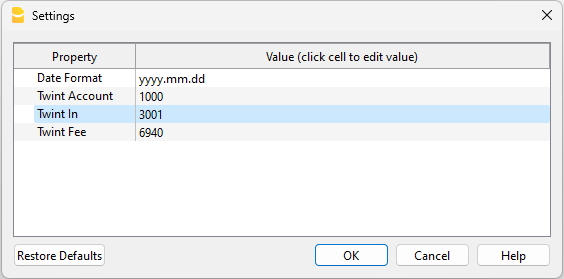
Die angegebenen Konten müssen in Ihrem Kontenplan existieren. Falls noch keine passenden Konten vorhanden sind, können Sie diese dort hinzufügen.
Weitere Details finden Sie auf der Seite Bewegungen importieren (generisch).
Fehlermeldungen
- Unbekanntes *.csv-Dateiformat: Das Format der *.csv-Datei, die Sie zu importieren versuchen, entspricht keinem der mit diesem Filter verbundenen Formate.
- Überprüfen Sie, ob Sie die richtige Datei ausgewählt haben.
- Wenn die von Ihnen gewählte Datei korrekt ist, könnte es sein, dass unser Filter aktualisiert werden muss.
- Diese Erweiterung erfordert den Advanced-Plan von Banana Buchhaltung Plus: Sie versuchen, die Erweiterung mit einer anderen Lizenz als der angeforderten zu verwenden. Bitte wechseln Sie zum Advanced-Plan, um die Funktionen dieses Filters nutzen zu können.
Feedback senden
Es handelt sich um eine BETA-Version. Dies bedeutet, dass der Filter noch nicht die endgültige Version ist. Kontaktieren Sie uns, wenn Sie Anregungen zu folgenden Verbesserungsvorschlägen haben:
- Tipps zur Verbesserung des Imports.
- Alle Fehler, die nicht gemeldet oder in der Dokumentation beschrieben sind.
UBS - Bewegungen importieren .csv (Banana+ Advanced)
UBS - Bewegungen importieren .csv (Banana+ Advanced)Das .csv-Format ist bei jeder Bank unterschiedlich und wird regelmässig aktualisiert und geändert.
Auf dieser Seite finden Sie die neueste Importerweiterung der UBS im .csv-Format, mit der Sie die Bewegungen direkt in Banana Buchhaltung Plus importieren können.
Die Erweiterung kann über das Menü Erweiterungen > Erweiterungen verwalten installiert werden.
Voraussetzungen für die Verwendung
- Banana Buchhaltung Plus mit dem Advanced-Plan.
- Die UBS stellt auch Dateien im Standardformat ISO 20022 zur Verfügung, die Sie ebenfalls mit dem Professional-Plan importieren können. Um Dateien in diesem Format zu importieren, müssen Sie die entsprechende Import-Erweiterung Schweizer ISO 20022-Standardformat Camt 052, 053, 054 installieren. Falls dieses Format nicht bereits standardmässig verfügbar ist, können Sie es bei der UBS anfordern.
Für einige Banken liefert das spezifische .csv-Format möglicherweise bessere Ergebnisse. In jedem Fall garantiert der Advanced-Plan eine grössere Auswahl und bestmögliche Resultate und bietet zudem erweiterte Funktionen, die die Buchhaltungsarbeit erheblich beschleunigen und vereinfachen.
Exportverfahren der UBS
Melden Sie sich in Ihrem Online-Banking an und exportieren Sie Ihre Banktransaktionen im CSV-Format.
Für jedes Konto ermöglicht UBS den Export von zwei verschiedenen Arten von .csv-Dateien:
- Transaktionsdatei nach Zahlungsdatum
Diese Datei enthält alle Transaktionen, auch solche, die noch nicht von der Bank verbucht wurden. Die Transaktionen sind nach Zahlungsdatum sortiert. So exportieren Sie diese Datei:- Wählen Sie "Konten und Karten" im Hauptmenü.
- Klicken Sie auf "Übersicht".
- Wählen Sie das Konto oder die Karte aus, für die Sie die Transaktionen exportieren möchten.
- Klicken Sie auf Schaltfläche "Transaktionen".
- Klicken Sie auf das Excel-Symbol (CSV), um die Datei herunterzuladen.
- Transaktionsdatei nach Buchungsdatum
Diese Datei enthält detailliertere Informationen zu einer Transaktion und ist nach dem Datum sortiert, an dem die Zahlung von der Bank verbucht wurde. Hier erscheinen nur bereits verbuchte Bewegungen. So exportieren Sie diese Datei:- Wählen Sie "Vermögen und Investitionen" im Hauptmenü.
- Klicken Sie auf "Konten".
- Wählen Sie das gewünschte Konto aus.
- Klicken Sie auf das Excel-Symbol (CSV), um die Datei herunterzuladen.
Wir empfehlen, die Datei an einem Ort zu speichern, an dem Sie sie später leicht wiederfinden können. Öffnen Sie die Datei vor dem Import nicht.
Importvorgang
- Wählen Sie im Menü Aktionen > In Buchhaltung importieren > im Pulldown-Menü die Option 'Importieren: Buchungen' aus.
- Wählen Sie die zu verwendende Erweiterung aus – in diesem Fall "UBS - Bewegungen importieren .csv (Banana+ Advanced)".
- Klicken Sie auf die Schaltfläche Blättern, um die Datei auszuwählen, aus der die Bewegungen importiert werden sollen.
- Bestätigen Sie mit OK.
Weitere Einzelheiten zum allgemeinen Import von Bewegungen finden Sie auf der Seite Bewegungen importieren.
Fehlermeldungen
- Unbekanntes *.csv-Dateiformat: Das Format der *.csv-Datei, die Sie zu importieren versuchen, entspricht keinem der mit diesem Filter verbundenen Formate.
- Überprüfen Sie, ob Sie die richtige Datei ausgewählt haben.
- Wenn die von Ihnen gewählte Datei korrekt ist, könnte es sein, dass unser Filter aktualisiert werden muss.
- Diese Erweiterung erfordert den Advanced-Plan von Banana Buchhaltung Plus: Sie versuchen, die Erweiterung mit einer anderen Lizenz als der angeforderten zu verwenden. Bitte wechseln Sie zum Advanced-Plan, um die Funktionen dieses Filters nutzen zu können.
Feedback senden
Es kann vorkommen, dass das Format der *.csv-Datei aktualisiert wird und die Erweiterung dadurch nicht mehr richtig funktioniert. Senden Sie uns bitte Ihr Feedback und fügen Sie eine Beispieldatei (.csv) mit dem neuen Format bei. Wir werden die Import-Erweiterung dann entsprechend aktualisieren.
VZ Depotbank - Bewegungen importieren (.xlsx/.csv) (Banana+ Advanced)
VZ Depotbank - Bewegungen importieren (.xlsx/.csv) (Banana+ Advanced)Das .csv-Format ist bei jeder Bank unterschiedlich und wird regelmässig aktualisiert und geändert.
Auf dieser Seite finden Sie die neueste Importerweiterung der VZ Depotbank im .xlsx/.csv-Format, mit der Sie die Bewegungen direkt in Banana Buchhaltung Plus importieren können.
Die Erweiterung kann über das Menü Erweiterungen > Erweiterungen verwalten installiert werden.
Voraussetzungen für die Verwendung
- Banana Buchhaltung Plus mit dem Advanced-Plan.
- Die VZ Depotbank stellt auch Dateien im Standardformat ISO 20022 zur Verfügung, die Sie ebenfalls mit dem Professional-Plan importieren können. Um Dateien in diesem Format zu importieren, müssen Sie die entsprechende Import-Erweiterung Schweizer ISO 20022-Standardformat Camt 052, 053, 054 installieren. Falls dieses Format nicht bereits standardmässig verfügbar ist, können Sie es bei der VZ Depotbank anfordern.
Für einige Banken liefert das spezifische .csv-Format möglicherweise bessere Ergebnisse. In jedem Fall garantiert der Advanced-Plan eine grössere Auswahl und bestmögliche Resultate und bietet zudem erweiterte Funktionen, die die Buchhaltungsarbeit erheblich beschleunigen und vereinfachen.
Exportverfahren der VZ Depotbank
Melden Sie sich in Ihrem Online-Banking an und exportieren Sie die .xlsx-Datei mit Ihren Banktransaktionen.
- Öffnen Sie den Bereich Konten und wählen Sie das Konto aus, für das Sie die Bewegungen exportieren möchten.
- Exportieren Sie Ihre Transaktionen, indem Sie das Format *.xlsx (Excel) auswählen.
Sie können entscheiden, ob Sie die Datei im Excel-Format behalten und die Daten später über die Zwischenablage importieren oder ob Sie sie in eine .xlsx/.csv-Datei konvertieren möchten:
- Öffnen Sie die Datei, klicken Sie auf Datei > Exportieren > Dateityp ändern und wählen Sie das Format CSV (durch Komma getrennt) (*.csv).
- Speichern Sie die Datei im neuen Format, ohne den Inhalt zu ändern.
Wir empfehlen, die Datei an einem Ort zu speichern, an dem Sie sie später leicht wiederfinden können. Öffnen Sie die Datei vor dem Import nicht.
Importvorgang
Sie können die Daten auf zwei verschiedene Arten importieren:
Eine *.csv-Datei importieren
- Wählen Sie im Menü Aktionen > In Buchhaltung importieren > im Pulldown-Menü die Option 'Importieren: Buchungen' aus.
- Wählen Sie die zu verwendende Erweiterung aus – in diesem Fall 'VZ Depotbank - Bewegungen importieren (.xlsx/.csv) (Banana+ Advanced)'.
- Klicken Sie auf die Schaltfläche Blättern, um die Datei auszuwählen, aus der die Bewegungen importiert werden sollen.
- Bestätigen Sie mit OK.
Daten aus der Zwischenablage importieren
- Wählen Sie im Menü Aktionen > In Buchhaltung importieren > im Pulldown-Menü die Option 'Importieren: Buchungen' aus.
- Wählen Sie die zu verwendende Erweiterung aus – in diesem Fall 'VZ Depotbank - Bewegungen importieren (.xlsx/.csv) (Banana+ Advanced)'.
- Öffnen Sie die Excel-Datei, drücken Sie Strg+A (Ctrl+A), um alle Daten zu markieren, und anschliessend Strg+C (Ctrl+C), um die Daten in die Zwischenablage zu kopieren.
- Im Dialogfenster, das sich öffnet, wählen Sie die Option Daten aus der Zwischenablage importieren.
- Bestätigen Sie mit OK.
Weitere Einzelheiten zum allgemeinen Import von Bewegungen finden Sie auf der Seite Bewegungen importieren.
Fehlermeldungen
- Unbekanntes *.csv-Dateiformat: Das Format der .xlsx/.csv-Datei, die Sie zu importieren versuchen, entspricht keinem der mit diesem Filter verbundenen Formate.
- Überprüfen Sie, ob Sie die richtige Datei ausgewählt haben.
- Wenn die von Ihnen gewählte Datei korrekt ist, könnte es sein, dass unser Filter aktualisiert werden muss.
- Diese Erweiterung erfordert den Advanced-Plan von Banana Buchhaltung Plus: Sie versuchen, die Erweiterung mit einer anderen Lizenz als der angeforderten zu verwenden. Bitte wechseln Sie zum Advanced-Plan, um die Funktionen dieses Filters nutzen zu können.
Feedback senden
Es kann vorkommen, dass das Format der .xlsx/.csv-Datei aktualisiert wird und die Erweiterung dadurch nicht mehr richtig funktioniert. Senden Sie uns bitte Ihr Feedback und fügen Sie eine Beispieldatei (.xlsx/.csv) mit dem neuen Format bei. Wir werden die Import-Erweiterung dann entsprechend aktualisieren.
Valiant - Bewegungen importieren .csv (Banana+ Advanced)
Valiant - Bewegungen importieren .csv (Banana+ Advanced)Das .csv-Format ist für jede Bank unterschiedlich und wird regelmässig aktualisiert und geändert.
Auf dieser Seite finden Sie die aktuellste Importerweiterung der Valiant Bank im .csv-Format, mit der Sie die Buchungen in Banana Buchhaltung Plus importieren.
Die Erweiterung kann über das Menü Erweiterungen > Erweiterungen verwalten installiert werden.
Voraussetzungen für die Verwendung
- Banana Buchhaltung Plus mit dem Advanced-Plan.
- Die Valiant Bank stellt auch Dateien im Standardformat ISO20022 zur Verfügung, die ebenfalls mit dem Professional-Plan importiert werden können. Um Dateien in diesem Format zu importieren, müssen Sie die entsprechende Schweizer ISO-20022-Standardformat Camt 052, 053, 054 Erweiterung installieren. Falls Sie dieses Format nicht bereits standardmässig vorfinden, können Sie es bei der Valiant Bank anfordern.
Bei einigen Banken kann das spezifische *.csv-Format bessere Ergebnisse liefern. Der Advanced-Plan garantiert auf jeden Fall eine grössere Auswahl und maximale Ergebnisse und bietet darüber hinaus zahlreiche weitere fortgeschrittene Funktionen, die die Buchhaltungsarbeit beschleunigen und erheblich vereinfachen.
Exportverfahren aus Valiant Bank
Exportieren Sie Ihre Bankbewegungen im CSV-Format, indem Sie auf Ihr Online-Konto zugreifen.
- Öffnen Sie den Bereich Konten und wählen Sie das Konto aus, für das Sie Bewegungen exportieren möchten.
- Exportieren Sie die Bewegungen Ihres Kontos, indem Sie das Format *.csv wählen.
- Speichern Sie die Datei auf Ihrem Computer.
- Wir empfehlen, die Datei an einem Ort zu speichern, an dem Sie sie später leicht finden können, und sie vor dem Import nicht zu öffnen.
Vorgehensweise beim Importieren
- Aus Menü Aktionen > In Buchhaltung importieren > im Pulldownmenü 'Importieren: Buchungen' auswählen.
- Wählen Sie die zu verwendende Erweiterung, in diesem Fall "Valiant Bank - Kontoauszug importieren (*.csv)".
- Mittels Schaltfläche Blättern die Datei auswählen, aus der man die Bewegungen importieren will.
- Bestätigen Sie mit OK.
Weitere Einzelheiten zum Import von Bewegungen allgemein finden Sie auf der Seite Bewegungen importieren.
Fehlermeldungen
- Unbekanntes .csv-Dateiformat: Das Format der .csv-Datei, die Sie zu importieren versuchen, entspricht keinem der mit dieser Erweiterung verbundenen Formate:
- Überprüfen Sie, ob Sie die richtige Datei ausgewählt haben.
- Wenn die von Ihnen gewählte Datei korrekt ist, kann es sein, dass unsere Erweiterung aktualisiert werden muss.
- Diese Erweiterung erfordert Banana Buchhaltung+ Advanced-Plan: Sie versuchen, die Erweiterung mit einer anderen als der angeforderten Lizenz zu verwenden. Bitte wechseln Sie zum Advanced-Plan, um die Funktionen dieser Erweiterung nutzen zu können.
Rückmeldung senden
Es kann vorkommen, dass das Format der *.csv-Datei aktualisiert wird und die Erweiterung dadurch nicht mehr richtig funktioniert. Senden Sie uns ein Feedback und fügen Sie eine Beispieldatei (.csv) mit dem neuen Format bei und wir werden die Importerweiterung aktualisieren.
Viseca (One) - Bewegungen importieren .csv (Banana+ Advanced) [BETA]
Viseca (One) - Bewegungen importieren .csv (Banana+ Advanced) [BETA]Das *.csv-Format ist für jede Bank unterschiedlich und wird regelmässig aktualisiert und geändert.
Auf dieser Seite finden Sie die aktuellste Erweiterung zum Importieren des Viseca (one).csv-Formats. Mit dieser Importerweiterung ermöglicht es Ihnen, Viseca (one)-Bewegungen in Banana Buchhaltung Plus importieren.
Die Erweiterung kann über das Menü Erweiterungen > Erweiterungen verwalten installiert werden.
Voraussetzung für die Verwendung
- Banana Buchhaltung Plus mit dem Advanced-Plan.
- Viseca (One) bietet den Export im .csv-Format nur für Geschäftskunden an.
Exportverfahren
Exportieren Sie die *.csv oder *.xlsx Datei mit Ihren Bewegungen, indem Sie sich in das Viseca (one)-Portal einloggen.
- Öffnen Sie den Kontenbereich und wählen Sie das Konto aus, für das Sie Bewegungen exportieren möchten.
- Exportieren Sie die Bewegungen Ihres Kontos, indem Sie das Format *.csv oder *.xlsx (Excel) auswählen.
- Speichern Sie die Datei auf Ihrem Computer.
Wir empfehlen, die Datei an einem Ort zu speichern, an dem Sie sie später leicht finden können, und sie vor dem Import nicht zu öffnen.
Importverfahren
Sie können die Daten auf zwei verschiedene Arten importieren.
*.csv-Datei importieren
- Aus Menü Aktionen > In Buchhaltung importieren > im Pulldownmenü 'Importieren: Buchungen' auswählen.
- Wählen Sie die zu verwendende Erweiterung, in diesem Fall 'Viseca (One) - Bewegungen importieren .csv (Banana+ Advanced) [BETA]'.
- Mittels Schaltfläche Blättern die Datei auswählen, aus der man die Bewegungen importieren will.
- Bestätigen Sie mit OK.
Aus der Zwischenablage importieren (*.xlsx file)
- Aus Menü Aktionen > In Buchhaltung importieren > im Pulldownmenü 'Importieren: Buchungen' auswählen.
- Wählen Sie die zu verwendende Erweiterung, in diesem Fall 'Viseca (One) - Bewegungen importieren .csv (Banana+ Advanced) [BETA]'.
- Öffnen Sie die Excel-Datei und klicken Sie auf die Schnelltastenkombination Strg+A (Ctrl+A), um alle Daten zu markieren. Mit den Tasten Strg+C (Ctrl+C) können Sie die Daten aus der Zwischenablage kopieren.
- Im Dialogfenster, das sich öffnet, wählen Sie die Option Daten importieren aus der Zwischenablage aus.
- Bestätigen Sie mit OK.
Aktivieren Sie in der Tabelle Buchungen, sofern diese nicht bereits angezeigt wird, auch die Spalte "Externe Referenz" mittels Befehl Spalten einrichten, damit Sie einen vollständigen Überblick über die importierten Daten haben.
Weitere Einzelheiten finden Sie auf der Seite Bewegungen importieren.
Fehlermeldungen
- Unbekanntes .csv-Dateiformat: Das Format der .csv-Datei, die Sie zu importieren versuchen, entspricht keinem der mit dieser Erweiterung verbundenen Formate:
- Überprüfen Sie, ob Sie die richtige Datei ausgewählt haben.
- Wenn die von Ihnen gewählte Datei korrekt ist, kann es sein, dass unsere Erweiterung aktualisiert werden muss.
- Diese Erweiterung erfordert Banana Buchhaltung+ Advanced-Plan: Sie versuchen, die Erweiterung mit einer anderen als der angeforderten Lizenz zu verwenden. Bitte wechseln Sie zum Advanced-Plan, um die Funktionen dieser Erweiterung nutzen zu können.
Rückmeldung senden
Es kann vorkommen, dass das Format der CSV-Datei aktualisiert wird und die Erweiterung dadurch nicht mehr richtig funktioniert. Senden Sie uns ein Feedback und fügen Sie eine Beispieldatei (*.csv) mit dem neuen Format bei und wir werden den Filter aktualisieren.
Yuh - Bewegungen importieren .csv (Banana+ Advanced)
Yuh - Bewegungen importieren .csv (Banana+ Advanced)Auf dieser Seite finden Sie die neueste Erweiterung zum Importieren des .csv-Formats der Yuh-Finanz-App. Diese Importerweiterung ermöglicht es Ihnen, Yuh-App-Transaktionen in Banana Buchhaltung Plus zu importieren. Die Erweiterung kann über das Menü Erweiterungen > Erweiterungen verwalten installiert werden.
Voraussetzungen für die Nutzung
- Banana Buchhaltung Plus mit dem Advanced Plan.
Exportvorgang
Exportieren Sie Ihre Transaktionen im *.csv-Format, indem Sie sich in Ihr Yuh-Konto einloggen.
- Öffnen Sie den Bereich "Konten" und wählen Sie den Punkt "Dokumente", dann wählen Sie "Anfordern" (oben links auf iOS) oder "DOKUMENT ANFORDERN" (unten rechts auf Android).
- Tippen Sie auf die Option "Export von Kontobewegungen" und dann auf die Schaltfläche "Weiter".
- Wählen Sie die gewünschten Exportfilteroptionen und folgen Sie den Anweisungen, bis Sie in den Bereich "Dokumente" gelangen, wo Ihre CSV-Datei hinzugefügt wird.
- Speichern Sie die Datei auf Ihrem Computer.
- Wir empfehlen, die Datei an einem Ort zu speichern, an dem Sie sie leicht wiederfinden, und sie vor dem Import nicht zu öffnen.
Importvorgang
- Über Aktionen → Import in Buchhaltung → wählen Sie das Feld Transaktionen importieren
- Wählen Sie die zu verwendende Erweiterung, in diesem Fall "Yuh - Bewegungen importieren .csv (Banana+ Advanced)".
- Mit der Schaltfläche Durchsuchen wählen Sie die Datei aus, aus der die Transaktionen importiert werden sollen.
- Drücken Sie die Schaltfläche OK.
Weitere Details finden Sie auf der Seite Transaktionen importieren.
Fehlermeldungen
- Nicht erkanntes *.csv-Dateiformat: Das Format der *.csv-Datei, die Sie zu importieren versuchen, stimmt mit keinem der mit diesem Filter verknüpften Formate überein:
- Überprüfen Sie, ob Sie die richtige Datei ausgewählt haben.
- Falls die ausgewählte Datei korrekt ist, könnte es sein, dass unser Filter aktualisiert werden muss.
- Diese Erweiterung erfordert Banana Buchhaltung+ Advanced: Sie versuchen, die Erweiterung mit einer anderen Lizenz als der erforderlichen zu nutzen. Bitte upgraden Sie auf den Advanced Plan, um die Funktionalitäten dieses Filters nutzen zu können.
Feedback senden
Es kann vorkommen, dass das Format der *.csv-Datei aktualisiert wird und der Filter daher nicht mehr korrekt funktioniert. Senden Sie uns ein Feedback und fügen Sie eine Beispieldatei (*.csv) mit dem neuen Format an, damit wir den Filter aktualisieren können.
Zuger Kantonalbank - Bewegungen importieren .csv (Banana+ Advanced)
Zuger Kantonalbank - Bewegungen importieren .csv (Banana+ Advanced)Das .csv-Format ist für jede Bank unterschiedlich und wird regelmässig aktualisiert und geändert.
Auf dieser Seite finden Sie die aktuellste Importerweiterung der Zuger Kantonalbank im .csv-Format, mit der Sie die Bewegungen in Banana Buchhaltung Plus importieren.
Die Erweiterung kann über das Menü Erweiterungen > Erweiterungen verwalten installiert werden.
Voraussetzungen für die Verwendung
- Banana Buchhaltung Plus mit dem Advanced-Plan.
- Die Zuger Kantonalbank stellt auch Dateien im Standardformat ISO20022 zur Verfügung, die ebenfalls mit dem Professional-Plan importiert werden können. Um Dateien in diesem Format zu importieren, müssen Sie die entsprechende Schweizer ISO-20022-Standardformat Camt 052, 053, 054 Erweiterung installieren. Falls Sie dieses Format nicht bereits standardmässig vorfinden, können Sie es bei der Zuger Kantonalbank anfordern.
Bei einigen Banken kann das spezifische *.csv-Format bessere Ergebnisse liefern. Der Advanced-Plan garantiert auf jeden Fall eine grössere Auswahl und maximale Ergebnisse und bietet darüber hinaus zahlreiche weitere fortgeschrittene Funktionen, die die Buchhaltungsarbeit beschleunigen und erheblich vereinfachen.
Exportverfahren aus Zuger Kantonalbank
Exportieren Sie Ihre Bankbewegungen im CSV-Format, indem Sie auf Ihr Online-Konto zugreifen.
- Öffnen Sie den Bereich Konten und wählen Sie das Konto aus, für das Sie Bewegungen exportieren möchten.
- Exportieren Sie die Bewegungen Ihres Kontos, indem Sie das Format *.csv wählen.
- Speichern Sie die Datei auf Ihrem Computer.
- Wir empfehlen, die Datei an einem Ort zu speichern, an dem Sie sie später leicht finden können, und sie vor dem Import nicht zu öffnen.
Vorgehensweise beim Importieren
- Aus Menü Aktionen > In Buchhaltung importieren > im Pulldownmenü 'Importieren: Buchungen' auswählen.
- Wählen Sie die zu verwendende Erweiterung, in diesem Fall "Zuger Kantonalbank - Kontoauszug importieren (*.csv)".
- Mittels Schaltfläche Blättern die Datei auswählen, aus der man die Bewegungen importieren will.
- Bestätigen Sie mit OK.
Weitere Einzelheiten zum Import von Bewegungen allgemein finden Sie auf der Seite Bewegungen importieren.
Fehlermeldungen
- Unbekanntes .csv-Dateiformat: Das Format der .csv-Datei, die Sie zu importieren versuchen, entspricht keinem der mit dieser Erweiterung verbundenen Formate:
- Überprüfen Sie, ob Sie die richtige Datei ausgewählt haben.
- Wenn die von Ihnen gewählte Datei korrekt ist, kann es sein, dass unsere Erweiterung aktualisiert werden muss.
- Diese Erweiterung erfordert Banana Buchhaltung+ Advanced-Plan: Sie versuchen, die Erweiterung mit einer anderen als der angeforderten Lizenz zu verwenden. Bitte wechseln Sie zum Advanced-Plan, um die Funktionen dieser Erweiterung nutzen zu können.
Rückmeldung senden
Es kann vorkommen, dass das Format der *.csv-Datei aktualisiert wird und die Erweiterung dadurch nicht mehr richtig funktioniert. Senden Sie uns ein Feedback und fügen Sie eine Beispieldatei (.csv) mit dem neuen Format bei und wir werden die Importerweiterung aktualisieren.
Zürcher Kantonalbank (ZKB) - Bewegungen importieren .csv (Banana+ Advanced)
Zürcher Kantonalbank (ZKB) - Bewegungen importieren .csv (Banana+ Advanced)Das .csv-Format ist für jede Bank unterschiedlich und wird regelmässig aktualisiert und geändert.
Auf dieser Seite finden Sie die aktuellste Importerweiterung der Zürcher Kantonalbank (ZKB) im .csv-Format, mit der Sie die Bewegungen in Banana Buchhaltung Plus importieren.
Die Erweiterung kann über das Menü Erweiterungen > Erweiterungen verwalten installiert werden.
Voraussetzungen für die Verwendung
- Banana Buchhaltung Plus mit dem Advanced-Plan.
- Die Zürcher Kantonalbank (ZKB) stellt auch Dateien im Standardformat ISO20022 zur Verfügung, die ebenfalls mit dem Professional-Plan importiert werden können. Um Dateien in diesem Format zu importieren, müssen Sie die entsprechende Schweizer ISO-20022-Standardformat Camt 052, 053, 054 Erweiterung installieren. Falls Sie dieses Format nicht bereits standardmässig vorfinden, können Sie es bei der Zürcher Kantonalbank (ZKB) anfordern.
Bei einigen Banken kann das spezifische *.csv-Format bessere Ergebnisse liefern. Der Advanced-Plan garantiert auf jeden Fall eine grössere Auswahl und maximale Ergebnisse und bietet darüber hinaus zahlreiche weitere fortgeschrittene Funktionen, die die Buchhaltungsarbeit beschleunigen und erheblich vereinfachen.
Exportverfahren aus Zürcher Kantonalbank (ZKB)
Exportieren Sie Ihre Bankbewegungen im CSV-Format, indem Sie auf Ihr Online-Konto zugreifen.
- Öffnen Sie den Bereich Konten und wählen Sie das Konto aus, für das Sie Bewegungen exportieren möchten.
- Exportieren Sie die Bewegungen Ihres Kontos, indem Sie das Format *.csv wählen.
- Speichern Sie die Datei auf Ihrem Computer.
- Wir empfehlen, die Datei an einem Ort zu speichern, an dem Sie sie später leicht finden können, und sie vor dem Import nicht zu öffnen.
Vorgehensweise beim Importieren
- Aus Menü Aktionen > In Buchhaltung importieren > im Pulldownmenü 'Importieren: Buchungen' auswählen.
- Wählen Sie die zu verwendende Erweiterung, in diesem Fall "Zürcher Kantonalbank (ZKB) - Kontoauszug importieren (*.csv)".
- Mittels Schaltfläche Blättern die Datei auswählen, aus der man die Bewegungen importieren will.
- Bestätigen Sie mit OK.
Hinweis: Der Inhalt der Spalte "Detail" der csv-Datei der ZKB wird in die Spalte "Bemerkungen" mit Xml-Name "Notes" der Buchungen-Tabelle importiert, welche Standard ausgeblendet wird bzw. nicht angezeigt wird. Sie kann mittels Menü Daten > Spalten einrichten aktiviert werden, indem für "Bemerkungen" ein Visum gesetzt wird und der Vorgang durch Anklicken der OK-Schaltfläche bestätigt wird.
Weitere Einzelheiten zum Import von Bewegungen allgemein finden Sie auf der Seite Bewegungen importieren.
Fehlermeldungen
- Unbekanntes .csv-Dateiformat: Das Format der .csv-Datei, die Sie zu importieren versuchen, entspricht keinem der mit dieser Erweiterung verbundenen Formate:
- Überprüfen Sie, ob Sie die richtige Datei ausgewählt haben.
- Wenn die von Ihnen gewählte Datei korrekt ist, kann es sein, dass unsere Erweiterung aktualisiert werden muss.
- Diese Erweiterung erfordert Banana Buchhaltung+ Advanced-Plan: Sie versuchen, die Erweiterung mit einer anderen als der angeforderten Lizenz zu verwenden. Bitte wechseln Sie zum Advanced-Plan, um die Funktionen dieser Erweiterung nutzen zu können.
Rückmeldung senden
Es kann vorkommen, dass das Format der *.csv-Datei aktualisiert wird und die Erweiterung dadurch nicht mehr richtig funktioniert. Senden Sie uns ein Feedback und fügen Sie eine Beispieldatei (.csv) mit dem neuen Format bei und wir werden die Importerweiterung aktualisieren.
Timesheet Template Switzerland
Zeiterfassung Stundenlohn 2025
Zeiterfassung Stundenlohn 2025Die tatsächlich geleisteten oder abwesenden Arbeitsstunden (Krankheit, Urlaub - immer in Stunden) werden täglich erfasst. Es ist zu beachten, dass alle Werte, auch die Feiertage, in Stunden angegeben werden. Das Programm berechnet automatisch die Summen.
In diesem Fall wird der Mitarbeiter für die Stunden bezahlt, die er gearbeitet hat.
Die Zeiterfassungsapp Timesheet beinhaltet eine Tabelle, die Journal genannt wird. In dieser werden die täglichen Anfangs- und Endzeiten und bezahlte Abwesenheiten erfasst. Zur Kontrolle können auch Ferientage und anderes erfasst werden. Die Applikation berechnet und präsentiert immer in Stunden und Minuten.
Vorgehen für die Benutzung:
- Die auf dieser Seite verfügbare App herunterladen.
- Den Anweisungen auf der Webseite Zeiterfassung beginnen folgen.
Hinweis: Die im Journal enthaltenen Feiertage sind je nach Kanton anders und sind deshalb manuell anzupassen.
Weitere Zeiterfassungsapps für die Schweiz, Österreich und Deutschland.
Zeiterfassung Stundenlohn 2026
Zeiterfassung Stundenlohn 2026Die tatsächlich geleisteten oder abwesenden Arbeitsstunden (z.B. Krankheit, Urlaub – immer in Stunden) werden täglich erfasst. Es ist zu beachten, dass alle Werte, einschliesslich der Feiertage, in Stunden angegeben werden. Das Programm berechnet automatisch die Summen.
In diesem Modell wird der Mitarbeiter für die tatsächlich geleisteten Arbeitsstunden bezahlt.
Die Zeiterfassungs-App enthält eine Tabelle namens Journal, in der die täglichen Anfangs- und Endzeiten sowie bezahlte Abwesenheiten erfasst werden. Zur Kontrolle können auch Ferientage und andere Abwesenheiten dokumentiert werden. Die Applikation berechnet und präsentiert alle Daten stets in Stunden und Minuten.
Vorgehen für die Nutzung:
- Die auf dieser Seite verfügbare App herunterladen.
- Den Anweisungen auf der Webseite Zeiterfassung beginnen folgen.
Hinweis: Die im Journal enthaltenen Feiertage variieren je nach Kanton und müssen daher manuell angepasst werden.
Weitere Zeiterfassungs-Apps für die Schweiz, Österreich und Deutschland verfügbar.
Zeiterfassung vereinfacht 2026
Zeiterfassung vereinfacht 2026Es werden die täglichen geleisteten Arbeitsstunden, sowie Urlaub, Absenzen wegen Krankheit, bezahlte Abwesenheit und anderes in Stunden und Minuten erfasst. Das Programm berechnet und präsentiert immer in Stunden und Minuten.
Wichtig: Die im Modell enthaltenen Feiertagen sind je nach Kanton manuell anzupassen.
Um die Applikation Zeiterfassung zu benutzen:
- die auf dieser Seite verfügbare Datei herunterladen
- den Anweisungen auf der Webseite Zeiterfassung beginnen folgen.
Zeiterfassung vereinfacht 2026
Zeiterfassung vereinfacht 2026Es werden die täglich geleisteten Arbeitsstunden sowie Urlaub, krankheitsbedingte Absenzen, bezahlte Abwesenheiten und andere Abwesenheiten in Stunden und Minuten erfasst. Das Programm berechnet und präsentiert alle Werte in diesem Format (Stunden und Minuten).
So nutzen Sie die Applikation Zeiterfassung:
- Die auf dieser Seite verfügbare Datei herunterladen.
- Den Anweisungen auf der Webseite Zeiterfassung beginnen folgen.
Hinweis: Die im Journal enthaltenen Feiertage variieren je nach Kanton und müssen daher manuell angepasst werden.
Zeiterfassung systematisch 2025 (Standardregel - Art. 46 des Schweizer ArG)
Zeiterfassung systematisch 2025 (Standardregel - Art. 46 des Schweizer ArG)Es werden die unterschiedlichen täglichen Anfangs- und Endzeiten, sowie Urlaub, Absenzen wegen Krankheit, bezahlte Abwesenheit und anderes in Stunden und Minuten erfasst. Das Programm berechnet und präsentiert immer in Stunden und Minuten.
Wichtig: Die im Modell enthaltenen Feiertagen sind je nach Kanton manuell anzupassen.
Siehe auch:
Um die Applikation 'Zeiterfassung' zu benutzen:
- die auf dieser Seite verfügbare Datei herunterladen
- den Anweisungen auf der Webseite Zeiterfassung beginnen folgen.
Zeiterfassung systematisch 2026 (Standardregel - Art. 46 des Schweizer ArG)
Zeiterfassung systematisch 2026 (Standardregel - Art. 46 des Schweizer ArG)Es werden die unterschiedlichen täglichen Anfangs- und Endzeiten sowie Urlaub, krankheitsbedingte Absenzen, bezahlte Abwesenheiten und weitere Zeitkategorien in Stunden und Minuten erfasst. Das Programm berechnet und präsentiert alle Werte stets in diesem Format (Stunden und Minuten).
Hinweis: Die im Journal enthaltenen Feiertage variieren je nach Kanton und müssen daher manuell angepasst werden.
Siehe auch:
So nutzen Sie die Applikation Zeiterfassung:
- Die auf dieser Seite verfügbare Datei herunterladen.
- Den Anweisungen auf der Webseite Zeiterfassung beginnen folgen.