Documentation de Banana Comptabilité+
Vous trouverez ci-dessous la documentation de Banana Comptabilité Plus, notre dernière version.
Veuillez utiliser le bouton de recherche en haut de la page, côté droite.
Consultez aussi la page FAQ- Questions et Réponses.
Comment démarrer
Highlights
- Créer nouvelle année Comptabilité en partie double -
Opérations de clôture - Créer nouvelle année Comptabilité multidevise - Opérations de clôture
- Créer nouvelle année Time sheet
- Créer nouvelle année Offres et Factures
- Attestation de don pour les Associations
- Transition vers les taux TVA 2024
- Règles pour l’auto-complétion des écritures importées
- Filtrer et Trier lignes temporaire
- Trouver toute suite les différence avec la colonne Solde
Configuration minimale et installation
- Configuration minimale
- Installation de Banana Comptabilité Plus.
- Saisir ton adresse e-mail dans Banana Comptabilité Plus.
- Installer une Extension offline.
Applications de Comptabilité
- Comptabilité en partie double
- Comptabilité multi devise
- Comptabilité dépenses / recettes
- Cash Manager (gratuit)
- Report comptable
Applications de Productivité
- Offres et factures séparées de la comptabilité:
- Gestion de Stock
- Time Sheet (gratuite)
- Registre des Actifs
- Carnet d'adresses
- Bibliothèques et collections
Fonctionnalités Comptables
- Clients
- Facturation intégrée à la comptabilité
- Fournisseurs
- Centres de coût
- Segments (pour la gestion de différents projets)
- Budget avec tableau écritures
- Écritures
- Écritures simples (un compte débit et un compte crédit)
- Écritures composées ou multiples (sur plusieurs comptes)
- Écritures répétées
- Écritures dans le Livre de caisse et Dépenses/Recettes
- Les écritures dans la partie double
- Émission de chèques bancaires
- Les écritures dans la multi-devise
- Budget avec tableau Ecritures
- Ajouter liens vers document numériques
- Importation et automatisation
- Reprise des données d'un autre programme
- Extensions d'importation
- Exportation
- Extensions
- Rapport comptable
- Grafiques
- Formules
Sécurité
- Insérer mot de passe
- Protéger les lignes
- Bloquer les écritures
- Eviter la perte des données
- Créer un dossier Pdf
- Gestion TVA - Notions de base
- Gestion TVA pour la Suisse
- Transition vers les taux TVA 2024
- Taux en vigeur
- Mettre à jour le tableau Codes TVA
- Description codes TVA pour la Suisse
- Enregistrer que le montant TVA
- Décompte TVA pour la Suisse - méthode effective
- Décompte TVA pour la Suisse - méthode taux de la dette fiscale nette et taux forfaitaires
- Transmission Décompte TVA
- Clients et fournisseurs avec TVA selon le principe de la trésorerie
- Clients et fournisseurs avec TVA selon le principe de la chiffre d'affaire
- TVA sur prestations étrangères - Reverse charge
- TVA à l'importation
- Transitoires fin d'année et TVA sur l'encaissé
- Imprimer les factures et gérer la TVA
Clôtures et impressions de fin d'année
- Contrôler la comptabilité
- Clôtures
- Créer une nouvelle année
- Mettre à jour les soldes d'ouverture
- Fiches de compte / Grand Livre
- Personnalisation
- Rapports comptables
- Bilan et Compte de Résultat
- Impressions PDF de fin d'année
- Révision
- Reclassement du bilan et du compte de résultat
Solutions pour pour la Suisse
- Entreprises
- Plan PME pour les entreprises
- Particuliers et indépendants
- Associations
- Plan de compte pour les associations
- Certificat de don
- Liste des membres
- Lettres aux membres/presse syndicale
- Fiduciaires et comptables
Ressources pour la Suisse
Informations utiles
- Jours d'ouverture/fermeture bureaux
- Menu Aide
- Messages d'erreur
- Fichiers récents/favoris
- Développeurs
- Téléassistance
Documentation versions précédentes
Nous sommes également heureux de rendre encore disponible la Documentation de Banana Comptabilité 9 et versions précédentes:
Index
hello world
Interface de Banana Comptabilité Plus
Vous êtes nouveau sur Banana Comptabilité Plus ? Pas de problème. Sur cette page, nous vous montrons en bref ce que vous trouverez sur l'écran principal et comment les différents éléments fonctionnent.
A première vue, Banana Comptabilité est similaire à Excel, basé sur des tableaux, et son mode d'utilisation très pratique et intuitif. Mais vous découvrirez rapidement que Banana Comptabilité Plus fait beaucoup plus.
- ▶ Vidéo: L'Interface de Banana Comptabilité Plus
- Conseils et commandes pour une saisie rapide des données

1. La barre de menus
La barre de menu change en fonction de l'application ouverte. Chaque menu comporte des commandes spécifiques. Les menus des applications comptables sont les suivants : Fichier, Edition, Données, Format, Outils, Rapports, Actions, Extensions, Fenêtre, Aide.
A' partir du Menu Aide on peut gérer les données associées à l'abonnement Banana Comptabilité Plus.
Attention: dans les systèmes d'exploitation Mac, la barre des menus se trouve en haut de l'écran, à droite du logo Apple (en forme de pomme).

Nouveau : Dans le menu Fenêtre, vous disposez de plusieurs commandes qui vous permettent, entre autres, de
- Modifier la disposition des fenêtres de données (côte à côte ou en cascade)
- Choisir différents paramètres à partir de la commande Apparence:
- Choisir les éléments d'interface à afficher, pour les adapter aux petits écrans.
- Choisir le thème d'affichage.
- Rendre visible le menu Développement.
2. La barre d'outils
La barre d’outils permet d’accéder rapidement aux fenêtres et aux commandes les plus souvent utilisées.
Il suffit de se placer avec la souris sur l'icône désirée et d'attendre un instant pour en avoir la description du sens .
Nouveauté : Si vous avez plusieurs fichiers ouverts, vous pouvez maintenant voir facilement sur lequel vous travaillez et passer de l'un à l'autre très simplement à partir de la barre d'outils.

3. La zone d'entrée du texte
Normalement, les textes sont écrits directement dans la cellule, mais ils apparaissent également dans la zone située sous la barre d'outils, où ils peuvent également être modifiés. Plusieurs fonctions permettent d'accélérer et d'automatiser leur saisie.
4. Les tableaux
Chaque fichier est composé de plusieurs tableaux, qui présentent différents contenus comptables ou applicatifs. Passez d'un tableau à un autre en touchant simplement le nom du tableau avec la souris. Les tables varient en fonction de l'application ouverte. Travailler avec des tableaux vous permet de toujours avoir des données triées et regroupées en fonction de leur contenu.
Il existe des tables principales (fixes) et des tables auxiliaires (qui apparaissent suite à certaines commandes). Les tableaux auxiliaires (c'est-à-dire générés par l'utilisateur), s'il y a un changement ou un ajout de données, doivent être mis à jour, en cliquant simplement sur l'icône en haut à droite du tableau 

En plus des différents rapports disponibles, Banana Comptabilité Plus vous permet d'imprimer tout ce que vous voyez à l'écran dans n'importe quel tableau (voir Mise en page - dernier paragraphe). Pour plus d'informations, consultez la page Impressions/Aperçu.
5. Les cellules
La cellule dans Banana Comptabilité est l’unité de base du tableau : l’intersection entre une ligne et une colonne.
Chaque cellule peut contenir du texte, des chiffres, des dates, des codes de compte ou des valeurs calculées.
Dans Banana, les cellules héritent du type et des règles de leur colonne respective.
Vous pouvez la sélectionner, la modifier, la copier/coller, et aussi insérer des valeurs commentées entre crochets [ ].
Les valeurs ou les textes saisis entre crochets [ ] ne sont pas pris en compte par le programme.
Ils sont interprétés comme des annotations et n’ont aucun effet sur le calcul des soldes ou des écritures, sauf dans certains cas particuliers précisés dans la documentation.
6. Les lignes
Dans Banana Comptabilité, une ligne représente un seul mouvement ou un élément de données dans un tableau.
Chaque ligne est composée de plusieurs cellules, réparties dans les colonnes (date, pièce, description, comptes, montants, etc.).
Dans le tableau Écritures, par exemple, une ligne correspond à une écriture comptable complète : elle contient la date, le numéro de la pièce, la description, les comptes débit/crédit et le montant.
Dans d'autres tableaux (Comptes, Clients/Fournisseurs, Factures), la ligne sert à définir un compte, un client ou un détail de facture.
7. Les vues
Les vues représentent des différentes façons de visualiser les données comptables avec des colonnes spécifiques.Ils sont très utiles lorsque vous souhaitez afficher les données différemment, sans modifier les paramètres de base. Passez d'une vue à l'autre en touchant simplement le nom de la vue avec la souris.
Les vues sont situées dans la zone située sous les tableaux et peuvent être personnalisées avec la commande Organiser tableaux. Il est également possible d'en créer de nouveaux.
La fonction Filtrer lignes, disponible dans le plan Advanced de Banana Comptabilité Plus, permet de rechercher, trouver et modifier instantanément les écritures précédemment introduites. Avec le Tri des lignes temporaires, c'est une innovation importante pour accélérer le contrôle de la comptabilité.
Pour plus d'informations, voir la page Filtrer et Trier lignes temporaire.
9. L'aide contextuelle
Dans Banana Comptabilité Plus, l'aide contextuelle vous donne une aide immédiate liée à ce sur quoi vous travaillez exactement. Cela se produit de plusieurs manières complémentaires :
- A - La fenêtre de message d'erreur, que le programme affiche lorsqu'il détecte une erreur éventuelle :
- Si vous appuyez sur OK, chaque message individuel s'affiche.
- Si vous appuyez sur Aide, vous accédez à la page expliquant le message d'erreur et les solutions possibles.
- Si vous appuyez sur Ne pas signaler, tous les messages d'erreur sont enregistrés dans la fenêtre Message d'erreur.
- B - Symbole du point d'interrogation en haut à droite de la table

En cliquant sur le symbole, vous accédez à notre page de documentation, où vous trouverez des informations détaillées sur l'utilisation du tableau et de toutes les autres fonctions du programme.
- C - Symbole de point d'interrogation en bas
 de la fenêtre Info ou Messages
En cliquant sur ce symbole, vous accédez à la page expliquant le message d'erreur et les solutions possibles. - D - Bouton d'Aide dans les boîtes de dialogue
En cliquant sur ce bouton, vous accédez à la page d'explication en ligne de la boîte de dialogue ou du message d'erreur ouvert.

10. Les colonnes
Ce sont les éléments verticaux du tableau. Chaque tableau dispose de colonnes spécifiques possédant leurs propres en-têtes. La disposition, la dimension, la description, le format, la largeur, le style, l'alignement peuvent être personnalisés à travers les fonctions qui se trouvent dans le menu Données → Organiser colonnes.
On trouve des colonnes dans lesquelles les données sont insérées par l'utilisateur, et d'autres où le programme insère automatiquement des données et qui ne peuvent pas être modifiées par l'utilisateur (par exemple, les colonnes de la fiche de compte).
L'utilisateur peut ajouter de nouvelles colonnes pour insérer des informations supplémentaires, avec la commande mentionnée ci-dessus Données → Organiser colonnes, mais dans le cas où celles-ci contiennent des valeurs, elles ne seront pas élaborées par le programme
11. Rechercher et remplacer
La fonction Rechercher et Remplacer est activée à partir du menu Données et reste visible jusqu'à ce qu'elle soit fermée manuellement. Il est très pratique pour trouver et modifier rapidement et facilement le texte dans le tableau. À ne pas confondre avec la commande Renommer (uniquement dans le plan avancé), qui change plutôt le nom d'un compte, d'un code TVA ou autre dans tout le fichier.
12. Les fenêtres d'information
Il s'agit de la zone située au bas de l'écran, où sont affichées des informations utiles sur le tableau et la boîte dans laquelle vous vous trouvez. Cette zone est divisée en trois fenêtres très utiles qui fournissent des informations immédiates :
- La fenêtre Info rapporte le contenu de la ligne et de la cellule dans laquelle vous vous trouvez (par exemple, le nom et le solde du compte, le code TVA et la description du code utilisé).
- la fenêtre Messages, signale les messages d'erreur.
- la fenêtre Graphiques, affiche le graphique du contenu de la cellule ou de la ligne dans laquelle vous vous trouvez (par exemple, si vous êtes dans un compte, le graphique avec la tendance du compte apparaît).
Passez d'une fenêtre à l'autre en touchant simplement le nom de la fenêtre avec la souris.
La fenêtre Info
La fenêtre Info affiche les informations concernant la cellule et la ligne dans laquelle vous vous trouvez : les noms et codes des comptes concernés par l'écriture, les montants et les soldes restants. Lorsqu'il y a une erreur, la différence est affichée ici en rouge.
- En cliquant sur le symbole du point d'interrogation , vous accédez à la page où l'erreur est expliquée.

La fenêtre des Messages
Lorsque le programme rencontre des erreurs, une boîte de dialogue apparaît pour les signaler :

- Appuyez sur OK pour afficher chaque message individuel.
- Si vous appuyez sur Ne pas signaler, tous les messages d'erreur sont enregistrés dans la fenêtre Message d'erreur.
- En appuyant sur Aide, vous accédez à la page expliquant l'erreur et les solutions possibles (Aide contextuelle).
La fenêtre Messages contient une liste des erreurs qui ont été signalées par le programme.
- Dans la fenêtre Messages, double-cliquez sur le message d'erreur pour accéder à la ligne qui a généré l'erreur.
- Un clic sur le symbole du point d'interrogation permet d'accéder à la page expliquant le message.

La fenêtre Graphiques
En sélectionnant un compte ou un groupe, vous obtenez le graphique dans la fenêtre Graphiques en bas. Le graphique vous donne un aperçu immédiat de la situation, y compris une comparaison entre les prévisions et la situation réelle. Vous avez une vue immédiate sur le temps sans avoir à consulter les montants.
Avec le plan Advanced de Banana Comptabilité Plus, il est maintenant possible de copier, exporter et imprimer les graphiques, ainsi que de copier les données qui déterminent le graphique dans le presse-papiers. Plus d'informations sur la page Graphiques.

13. Barre d'état
Elle se trouve au bas du programme et contient les informations suivantes :
- Numéro de la ligne de la cellule sélectionnée/Numéro de lignes du tableau
- Si le Filtre est actif, le nombre de lignes visibles est également indiqué
- Si vous sélectionnez plus d'une cellule de type numérique ou compteur de temps vous obtenez:
- Nombre: Numéro de cellules sélectionnées contenant des chiffres
- Somme: La somme des valeurs des cellules sélectionnées.
Si, par exemple, 3 cellules numériques (1'500 + 1'500 + 1'800) sont sélectionnées et que la barre d'état affiche le total de 4'800.
- Zoom
- Pour agrandir ou réduire la taille des tableaux.
- Pour modifier la taille du texte des menus, utilisez les paramètres du système d'exploitation.
- Voir aussi Options du programme.

Si la barre d’état n’est pas affichée, vous pouvez l’activer via le menu Fenêtre > Apparence.
Nouveautés
Dans la dernière version du Banana Dev Channel, il est possible de copier dans le presse-papiers la somme des montants.

Les principes directeurs de Banana Comptabilité
Lorsque l’on commence à chercher un logiciel de comptabilité, on se retrouve face à un grand nombre de possibilités : depuis Excel entièrement « fait maison », jusqu’aux systèmes de gestion complexes conçus pour les grandes entreprises, en passant par de nombreuses solutions intermédiaires. Il est normal de se sentir un peu perdu.
Avec Banana Comptabilité, nous voulons rendre ce choix beaucoup plus simple et serein.
Notre logiciel a été conçu pour être :
Facile pour commencer : l’interface sous forme de tableaux est simple et compréhensible, rappelle une feuille Excel, donc familière et immédiatement intuitive même sans connaissances comptables approfondies.
Clair et lisible : les données sont toujours présentées de manière ordonnée et transparente, ainsi vous savez toujours où vous en êtes et comment continuer. Voyez comment fonctionne le programme, vous pouvez comprendre et garder le plein contrôle de votre activité.
Flexible et adaptable : avec un logiciel modulaire, vous pouvez commencer petit et ajouter des fonctions au fur et à mesure que votre activité se développe.
Libre et sans contraintes : vos données restent toujours accessibles, exportables et modifiables. Si un jour vous souhaitez passer à d’autres solutions, vous ne trouverez ni barrières ni limitations.
En d’autres termes, Banana Comptabilité ne simplifie pas seulement le démarrage de votre gestion comptable, mais vous accompagne tout au long de votre croissance, en vous laissant toujours la liberté de choisir la solution la plus adaptée pour vous.
Liens utiles
Les 6 erreurs à éviter lors du choix d’un logiciel de comptabilité
- Bien commencer : comment choisir le modèle de comptabilité le plus adapté
Interface basée sur des tableaux
Dans Banana Comptabilité Plus, les données sont saisies et affichées dans des tableaux. Cette interface, inspirée d'Excel et fidèle à la tradition comptable séculaire, est extrêmement intuitive et productive. Dans tous les domaines du programme, pour le plan comptable, les écritures, le budget, les changes, les codes TVA et aussi pour la visualisation des fiches de compte, le système de tableaux est toujours utilisé.

L'interface typique d'Excel offre à l'utilisateur de nombreux avantages pour optimiser son travail.
Facilité d'insertion
Tout est très intuitif, car vous pouvez immédiatement voir ce que vous devez faire et où entrer les données. Vous pouvez vous déplacer librement pour les saisir, faire des modifications et les supprimer à tout moment. Lors de la saisie, le programme propose également des valeurs basées sur des textes que vous avez déjà tapé, et vous pouvez le laisser en attente pour terminer le travail plus tard.
Vitesse d'insertion
Les cellules permettent une saisie immédiate des données, qui peuvent être copiées et collées pour accélérer encore plus le travail. Avec la suggestion des valeurs à saisir, il y a l'auto-complétion qui donne la possibilité de choisir par exemple une valeur déjà utilisée précédemment.
Sécurité des données
L'utilisateur est toujours sûr que les données saisies sont correctes, car il trouve les tableaux déjà préparés seulement pour les types de données et avec les formules intégrées. En cas de saisie de valeurs erronées, le programme signale l'erreur au moyen d'un message d'erreur textuel, afin que l'utilisateur comprenne où il a commis une erreur et puisse la corriger immédiatement.
Utilisabilité de l'interface selon les principes heuristiques
Cette productivité élevée et cette facilité d'utilisation sont le résultat d'une approche scientifique visant à améliorer l'interaction avec l'utilisateur. Au début des années 90, un groupe de chercheurs dirigé parJackob Nielsen, a développé les 10 règles heuristiques pour la conception de l'interface. Ces principes sont devenus et restent le point de référence pour la création de logiciels, de sites web et d'applications. (À défaut d'une page originale en français sur le site de Nielsen, nous vous proposons une bonne version française de ces 10 principes sur la page Check list selon les 10 principes de Jacob Nielsen).
Banana Comptabilité répond aux 10 règles et c'est pourquoi elle est facile à utiliser et très productive. Ces principes et leur mise en œuvre dans Banana Comptabilité sont présentés ci-dessous.
1. Visibilité de statut du système
"Chaque système devrait maintenir l’utilisateur toujours informé sur sa localisation à travers des marquages appropriés dans un temps raisonnable."
- Si vous ajoutez ou supprimez une ligne, vous changez le format, la couleur, et vous pouvez immédiatement voir le résultat de l'opération.
- Si vous reprenez la comptabilité, ou si vous êtes interrompu par le téléphone, vous pourrez voir immédiatement quelle était la dernière écriture insérée.
- Les calculs (soldes de comptes et autres) sont mis à jour et immédiatement visibles.
- Vous pouvez conserver plusieurs fenêtres ouvertes en même temps.
- La fenêtre de l'aperçu ne bloque pas l'utilisation du programme, elle peut être maintenue ouverte en parallèle.
- Dans la fenêtre Info ci-dessous, vous trouverez des informations supplémentaires sur l'écriture, le compte ou autre sur lequel vous vous trouvez.
- Dans la fenêtre Graphiques, vous pouvez voir l'évolution du solde de votre compte. Si la caisse descend en dessous de zéro, vous pouvez le voir immédiatement.
2. Correspondance entre le système et le monde réel
“Le système devrait toujours tenir l'utilisateur au courant de ce qu'il fait et doit lui fournir un feedback adéquat dans un délai raisonnable. Suivre les conventions du monde réel, en faisant apparaître les informations dans un ordre naturel et logique.”
La feuille de calcul "spreadsheet" est née dans le monde de la comptabilité. Le tableau est le mode natif de la comptabilité (Livre caisse, liste des comptes).
- La saisie des données dans le tableau entraîne un changement de statut immédiat. Par conséquence, tout est mis à jour immédiatement.
- Le tableau Écritures contient les mouvements, exactement tels qu'ils sont exprimés dans la comptabilité.
- Le tableau Comptes présente le Bilan et le Compte de Résultat, avec les comptes et les groupes, ainsi que les montants relatifs mis à jour, avec les soldes, mouvements, budgets et différences.
3. Donner à l'utilisateur contrôle et liberté
“Les utilisateurs choisissent souvent les fonctions du système par erreur et auront besoin d'une sortie de secours clairement marquée pour quitter l'état non désiré sans devoir passer par un dialogue prolongé. Opérations faire/défaire.”
Dans Banana Comptabilité, l'utilisateur dispose d'un contrôle et d'une liberté totale :
- Vous choisissez librement votre mode et séquence de travail.
- Vous n'êtes jamais bloqué par le système, vous pouvez interrompre et changer votre travail.
- Vous pouvez vous déplacer librement dans le tableau et ajouter ou modifier n'importe quelle information.
- Vous pouvez passer d'un tableau à l'autre.
- Vous pouvez passer d'un fichier à l'autre.
- Vous pouvez annuler et restaurer des opérations et même décider de ne pas sauvegarder le fichier si vous constatez que le travail effectué ne vous satisfait pas.
- La touche Echap permet d'interrompre tous les dialogues et procédures.
- Vous pouvez sécuriser vos données :
- Protégez n'importe quelle ligne contre les changements.
- Bloquer les lignes du tableau Ecritures avec le blockchain.
Vous pouvez vous conformer aux exigences relatives à la conservation des données comptables et éviter les modifications malveillantes des comptes à votre insu.
- Décidez où sauvegarder le fichier.
Toutes les données comptables sont sauvegardées dans un fichier, vous lui donnez un nom et pouvez le copier, le déplacer, l'envoyer par email, le sauvegarder sur un réseau ou sur un disque cloud selon ce qui vous est le plus utile.
4. Consistance et étalon (normalisation)
“Les utilisateurs ne doivent pas se demander si les différents mots, situations ou actions veulent dire la même chose. Ils suivent les conventions de la plateforme.”
Dans Banana Comptabilité, tout est cohérent.
- Le mode d'utilisation est toujours le même, celui typique des tableaux.
- L'interface et les commandes sont conformes à celles de Microsoft Excel et Office, programmes de référence dans le domaine administratif.
Ceux qui connaissent ces logiciels sont immédiatement à l'aise, les principales commandes et modes de fonctionnement sont aussi similaires que possible. - Dans les dialogues et autres interactions, les graphiques et la logique sont spécifiques au système d'exploitation utilisé.
- Les "Compositions" permettent de créer et d'enregistrer les réglages de manière homogène.
- Nous essayons de maintenir la continuité d'une version à l'autre. Les nouvelles conceptions ne sont mises en œuvre que si elles sont efficaces et apportent des avantages.
5. Prévention contre les erreurs
“Encore mieux que de bons message d'erreur est une conception soignée qui prévient l'apparition d'un problème.”
Dans Banana Comptabilité, il existe une correspondance entre la structure des données et la visualisation et il existe des aides à la saisie.
- Les colonnes et les lignes indiquent clairement quelles informations doivent être saisies.
- Lors de l'édition, le programme propose une liste de suggestions, afin d'éviter les erreurs.
- Dans la colonne Date, si vous saisissez uniquement le jour, le logiciel propose la date complète du mois et de l'année en fonction de l'entrée précédente.
- La colonne Pièce indique le numéro suivant, quelle que soit la convention de numérotation utilisée.
- Dans la colonne Compte ou Code, le logiciel propose la liste des codes existants et vous permet également de les rechercher en saisissant la description.
- Dans la colonne Description, le programme indique les textes similaires déjà utilisés, qui peuvent être repris, ainsi que l'écriture complète.
6. Reconnaissance plutôt que rappel
“Rend visibles les objets, les actions et les options. L'utilisateur ne doit pas se souvenir des informations d'une partie du dialogue à l'autre. Les instructions d'utilisation du système doivent être visibles ou facilement récupérables chaque fois que cela est approprié.”
Dans Banana Comptabilité, comme dans les feuilles de calcul, ce que vous devez faire et comment agir est assez évident.
Vous n'avez pas besoin de prendre note de la façon d'opérer.
- Pour ajouter une écriture, un compte ou un groupe, ajoutez une ligne.
- Pour supprimer une écriture, un compte ou un groupe, supprimez la ligne.
- Pour mettre en forme, modifier la couleur, copier et coller les données, sélectionnez d'abord la zone, puis donnez la commande.
- Toutes les commandes sont facilement visibles dans le menu contextuel, le menu du haut ou la barre d'outils.
- Les numéros de compte ou autres valeurs à saisir sont proposés lors du traitement (voir point précédent).
7. Flexibilité et efficience d’utilisation
“Les accélérateurs - qui ne sont pas percevables par l'utilisateur novice - peuvent souvent accélérer l'interaction pour l'utilisateur expérimenté afin que le système puisse satisfaire à la fois les utilisateurs novices et expérimentés. Permettre aux utilisateurs de personnaliser les actions fréquentes.”
Il y a plusieurs possibilités pour les utilisateurs avancés de travailler plus rapidement :
- Il y a des accélérateurs (combinaisons de touches).
- Il existe des commandes contextuelles qui automatisent un certain nombre d'opérations (par exemple, inverser les comptes Débit et Crédit).
- Possibilité d'appliquer des commandes (copier, coller, supprimer, formater) à toute une zone sélectionnée. D'autres programmes de comptabilité ne permettent généralement que de travailler sur une ligne à la fois.
- Prise de vue de lignes d'écritures répétitives.
- Réglages des lignes d'écritures récurrentes.
- "Compositions" pour définir et sauvegarder les paramètres du rapport et d'autres commandes.
8. Esthétique et projection minimaliste
“Les dialogues ne doivent pas contenir d'informations non pertinentes ou rarement nécessaires. Chaque unité d'information supplémentaire dans un dialogue entre en concurrence avec les unités d'information pertinentes et diminue leur visibilité relative.”
Le concept de Banana est de s'adapter exactement aux besoins, en lui donnant la possibilité d'avoir un fichier comptable, seulement avec ce qui est nécessaire.
- La comptabilité ne peut être créée qu'avec les options nécessaires. Les fonctionnalités (TVA, multidevises, centres de coûts et de profit, segments) ne sont pas présentes si elles ne sont pas nécessaires, mais elles peuvent être activées sélectivement si nécessaire.
- Le tableau peut être personnalisé. Les colonnes qui ne sont pas nécessaires peuvent être masquées.
- Vous pouvez créer différentes vues des colonnes, afin d'y accéder quand et de la manière la plus appropriée.
9. Aider les utilisateurs à reconnaître, diagnostiquer et sortir des situations d'erreur
“Les messages d'erreur doivent être exprimés dans un langage simple (sans codes), indiquer le problème avec précision et proposer une solution de façon constructive.”
Banana Comptabilité dispose de plusieurs moyens pour permettre à l'utilisateur de remarquer des erreurs ou des problèmes :
- Un message d'erreur bien décrit lors de la saisie ou de l'exécution d'une opération incorrecte.
- Signalisation en couleur des lignes contenant des erreurs ou des alertes.
- Indication de l'explication de l'erreur dans la fenêtre Info.
- La commande "Contrôler comptabilité" recalcule et vérifie toutes les données saisies et lance une alerte en cas d'erreur ou de problème.
- Fenêtre avec une liste de tous les messages, avec la possibilité de cliquer et d'aller à la ligne où l'erreur s'est produite.
10. Documentation
“Bien qu'il soit préférable d'utiliser le système sans documentation, il peut être nécessaire de fournir de l'aide et de la documentation. Ces informations doivent être faciles à rechercher, axées sur la tâche de l'utilisateur, énumérer les mesures concrètes à prendre et ne pas être trop volumineuses.”
- Chaque message d'erreur dispose de sa propre page de documentation, accessible d'un simple clic, avec les causes, les solutions et les liens vers les pages d'informations utiles pour résoudre le problème.
- Lorsque vous êtes sur le tableau, la commande d'aide vous amène directement à la page d'explication spécifique à l'application et au tableau de données.
- Chaque boîte de dialogue possède un bouton d'aide qui mène à la page d'aide spécifique.
- Il existe une documentation complète et très détaillée, structurée selon la logique du programme et avec des liens vers des sujets connexes.
- A côté de la documentation, il y a un index qui vous permet de comprendre comment il est structuré et de vous déplacer facilement.
- Les dialogues créés avec des extensions du programme, écrites en Javascript, disposent également de liens vers une page d'aide spécifique.
Logiciel de comptabilité similaire à Excel
Plus de 30 % des petites entreprises utilisent encore Excel pour faire une comptabilité simple. Le logiciel Banana Comptabilité est une solution optimale de compromis entre Excel et les logiciels de gestion, car il reprend les fonctionnalités les plus utiles et les plus adaptées à la comptabilité. Celles-ci ne remplacent pas Excel, mais l'améliorent et le complètent.

Saisie des données facile, rapide et sûre
Banana Comptabilité dispose de l'interface Excel typique, qui permet de saisir les données très rapidement et rend le travail très intuitif. L'utilisateur n'a pas besoin de faire des réglages compliqués. Le grand avantage par rapport à Excel est que Banana Comptabilité est prêt à l'emploi, avec les formules déjà intégrées. Lorsque vous créez un nouveau fichier, vous disposez du tableau pour la saisie du plan comptable, pour l'introduction des écritures comptables et des prévisions, avec toutes les colonnes déjà configurées.
Il est également possible d'importer des transactions bancaires ou de carte de crédit, en les liant également à des bordereaux numériques.
Vous pouvez modifier et annuler des transactions à tout moment. Lorsque vous avez terminé et vérifié les transactions, vous avez la possibilité de protéger les mouvements avec le blockchain afin que les données comptables soient conformes à la réglementation.
Prévisions financières et comptabilité
Banana Comptabilité permet de gérer les prévisions financières (généralement préparée avec Excel) et la comptabilité (généralement effectuée avec des programmes de comptabilité). Avec le "tout en un", la gestion est plus simple, plus rapide et vous avez un contrôle plus efficace de votre entreprise.
Résultats immédiats
Banana Comptabilité se compose de plusieurs tableaux, déjà reliés entre eux. Cette synergie permet, lors de la saisie des données, d'obtenir les résultats mis à jour automatiquement. Par exemple, lorsque vous saisissez des écritures, dans le tableau Comptes, vous pouvez immédiatement voir les nouveaux soldes finaux ou prévisionnels. Les résultats instantanés vous permettent d'avoir tout sous contrôle à tout moment et de prendre des décisions efficaces concernant votre situation financière.
Des rapports complets et professionnels
Banana Accounting fournit automatiquement plusieurs rapports comptables professionnels avec des données comptables, des données prévisionnelles ou les deux ensemble. Ils comprennent par exemple le bilan, le compte de résultat, le journal, les fiches de comptes, le plan de liquidité, les factures et les relevés de TVA.
Planifiez-Exécutez-Contrôlez - la méthode intégrée
Pour mener à bien une activité, il faut d'abord la planifier, puis la mettre en œuvre et vérifier constamment la manière dont elle est menée et apporter les corrections nécessaires. Cette méthodologie est utilisée dans la gestion de projets de toutes sortes et aussi dans la gestion des entreprises. Toute entreprise, si elle veut se développer, doit louer de nouveaux locaux, embaucher du personnel, acheter des équipements, du matériel et bien plus encore. Toutes ces activités nécessitent une planification, des plans de mise en œuvre et un suivi constant de l'exécution.

Planifiez-Exécutez-Contrôler
Planifiez-Exécutez-Contrôler, la méthode mise au point par Banana.ch, est unique et innovante car elle s'étend également aux aspects financiers et pas seulement économiques. Toute entreprise qui veut réussir doit évaluer non seulement la rentabilité, mais aussi la disponibilité de liquidités et d'autres capitaux propres pour atteindre ses objectifs sans risquer de s'endetter.
Banana Comptabilité est le premier programme au monde qui utilise cette méthodologie, où toutes les données sont intégrées dans un seul fichier et basées au même niveau que les comptes, sans l'aide d'outils supplémentaires. Le même fichier peut être utilisé, au choix de l'utilisateur, uniquement pour établir la planification, uniquement pour tenir la comptabilité ou pour gérer les deux, ce qui permet d'avoir une vision du passé, du présent et du futur.
.

Démarrer - Créer le fichier en fonction de vos besoins
Pour commencer votre travail avec cette méthodologie innovante de Banana Comptabilité, il y a une phase de démarrage où vous créez le fichier : vous choisissez le type de comptabilité et le modèle déjà configuré contenant les caractéristiques qui conviennent le mieux à vos besoins.
Vous disposez ainsi d'une comptabilité personnalisée, avec uniquement les fonctions dont vous avez besoin et sans complications inutiles.

Démarrer - Personnaliser le fichier
À tout moment, vous pouvez toujours adapter le plan comptable à vos besoins en modifiant les descriptions, en ajoutant ou en supprimant des comptes et des groupes. La façon dont vous l'utilisez est toujours la même, de sorte que vous pouvez aussi facilement adapter les autres tableaux.

Saisie des mouvements comptables et prévisionnels
Une fois que vous avez créé le fichier, vous pouvez choisir de tenir la comptabilité, planifier ou exécuter les deux. Dans Banana Comptabilité, tout se passe dans le tableau Écritures où vous saisissez les mouvements liés aux opérations effectuées, et dans le tableau Budget, où vous saisissez les mouvements prévisionnels. Vous travaillez rapidement et librement, vous pouvez copier, coller et corriger les données. L'intégrité des données est garantie grâce au système de blockchain qui, lorsqu'il est activé, bloque les écritures avec des sceaux numériques.
Tant la partie comptable que la partie des prévisions financières sont basées sur la comptabilité en partie double : pour chaque recette, dépense, investissement ou autre, la destination et la source des moyens financiers sont indiquées.
Cette nouvelle approche est beaucoup plus efficace, car elle permet de prendre en compte tous les événements attendus dans le futur, qu'ils soient capitaux ou économiques. Elle devient beaucoup plus efficace qu'avec l'utilisation d'autres instruments, car les données sont toujours alignées et ne doivent plus être importées et/ou exportées.

Grâce au fait que les relevés bancaires sont disponibles sous forme électronique, il est possible, grâce à l'importation, d'automatiser et d'accélérer leur insertion. La plupart des informations sont reprises automatiquement et il vous suffit de vérifier que les données ont été importées correctement en complétant certaines informations.
Résultats immédiats
Toutes les données sont immédiatement mises à jour. En un coup d'œil, vous disposez d'une image complète du passé, du présent et de l'avenir. Dans les tableaux Comptes et Catégories, vous pouvez voir les soldes des comptes, les pertes et profits ainsi que les valeurs du budget. Dans la fenêtre Info, vous avez les tableaux des soldes de comptes mis à jour et aussi les tableaux d'évolution.
La comparaison des données vous permet de comprendre comment votre activité évolue et quelles mesures prendre pour améliorer la situation si les objectifs ne sont pas atteints. Si vous constatez que certaines dépenses ou recettes ont été mal budgétées, vous pouvez les modifier dans la planification afin que les prévisions soient toujours actualisées et alignées sur la réalité financière et économique de l'entreprise.

Des rapports professionnels complets
En effet, les mêmes rapports sont disponibles pour les données budgétisées, pour les résultats finaux et pour la combinaison des deux, et il est possible de comparer l'évolution des données pour un seul mois, trimestre ou année. Vous disposez de différents types de rapports à des fins fiscales ou de gestion, créés automatiquement à partir des données saisies.
Rapports de gestion

Rapports d'automatisation

Les données peuvent être exportées de manière à permettre une analyse plus approfondie avec d'autres logiciels de calcul, tels qu'Excel.
Banana Comptabilité vous permet également de programmer des extensions pour automatiser certaines fonctions ou pour obtenir des rapports supplémentaires. De cette manière, les données prévisionnelles et comptables peuvent être encore améliorées.
Modular Custom Accounting
With Banana Accounting, getting started is really easy because you just have to choose the template: when you open it, the accounting is already set up with what you need. Generally, it's enough to slightly adapt the chart of accounts to start entering the transactions right away. Balance sheet, income statement, and many other reports are instantly ready.
The creation of templates designed to meet different types of users is possible only because Banana Accounting is a modular financial management software. This means you can create customized accounting setups by combining components as needed, with a high level of detail.
This major difference from other ERPs on the market allows Banana Accounting, for example, to set up accounting using either the double-entry method or the income and expense method. You can include VAT management, multi-currency, etc.
Start from a predefined template
The predefined templates in Banana Accounting are created by our specialists and designed for specific uses. Banana Accounting includes a wide range of ready-to-use templates, developed for various fields and compliant with the regulations of different countries.
You can view and search the available templates:
- From the File menu > New command
See the list of all templates divided by type of accounting and region. - In the Template Section on the Banana Accounting website.
You can start right away by choosing the template that best suits your needs: you can always adapt it by adding new features or removing those you don't need.
Double-entry or Income/Expense accounting
Like all professional accounting software, Banana Accounting is also based on the double-entry accounting system, which is the global standard and suitable for use in any context.
However, Banana Accounting also offers the option to use Income and Expense accounting, which is more intuitive for those without accounting knowledge. This method replaces the concepts of Debit and Credit with the more familiar terms of Income and Expenses. It is simply a more visual and easier approach, but the internal calculation engine remains the same, allowing you to generate professional reports and results similar to those of double-entry accounting.
Suitable for every need
In Banana Accounting, the data for each fiscal year of an activity is contained in a single file: you can manage an unlimited number of accounting files, each configured for different needs. This way, you can manage business accounting, personal finances, or act as a treasurer for your association. Or, if you're a professional, you can manage the accounts of several clients with a single subscription.
The modularity of Banana Accounting is the key element that makes it extremely easy to use, and that sets it apart from monolithic accounting software, designed only for large companies and packed with mandatory bundled features.
The modularity of the software results in its great flexibility, characterized primarily by the ability to adapt the chart of accounts and the grouping system. You can manage accounting for businesses, non-profit organizations, public entities, individuals, projects, etc.
The software can easily be adapted for use in different countries. When creating an accounting file, you can choose the language, the number of decimal places, and of course the currency.
Multiple application fields
Banana Accounting is a software similar to Excel, designed for individual use, where the user has maximum operational freedom. You can manage as many accounting files as you want, but it is not possible for multiple people to work simultaneously on the same file. Its use is therefore particularly suitable for situations where one or a few people manage the accounting. It is ideal for:
Managing cash book and monitoring cash and bank accounts
Small businesses and entrepreneurial activities
Associations and non-profit organizations
Individuals
Accounting training
Thanks to its modularity and flexibility, it also proves to be a very useful tool for:
Offshore accounting
Management of entities in different jurisdictions, multi-currency and multi-file; allows for maintaining separate and secure accounting records, with customizable reports and no extra costs for each entity.Forensic accounting
Investigative analysis of records and transactions; allows you to import data, verify imbalances, and easily reconstruct flows, with the transparency of the spreadsheet format.Real estate accounting
Management of multiple properties and units; allows you to create separate accounts for each property and obtain immediate reports on profitability, expenses, and condominium statements.Pension fund or financial entity accounting with securities
Monitoring of investments and assets; allows you to manage multi-currency portfolios and value financial instruments with great flexibility.Project accounting
Allows project managers to collect transactions and prepare budgets, with more detail and greater control.Cost and departmental accounting
Allows department managers to collect transactions and prepare budgets with more detail and greater control. The data can then be consolidated into the central system.Small distributed accounting systems integrated into a central system
Branches, local associations, or remote offices; allows local accounts to be managed independently and then easily integrated into consolidated financial statements.
Available components
Banana Accounting offers various modular functions:
- Choice of accounting method, double-entry or income and expense
Simpler for beginners or more formal for those familiar with double-entry. - With or without VAT management
You can work without VAT or activate it and manage registers, rates, and declarations. - With or without multi-currency accounts
Manage multiple currencies in parallel, useful for businesses with foreign clients or suppliers. - Accounting decimals
You can go up to 20 decimals: ideal for cryptocurrencies and minimal currency fractions. - Choice of accounting period
Freely set the fiscal year or custom periods for your business. - Accounting language
Choose the accounting language independently from the interface language. - Add new columns and change table views
Customize tables and views by adding columns, filters, and layouts as needed. - Chart of accounts and grouping setup
Adapt your chart of accounts and structure the groupings as you prefer. - Customizable reports
Generate custom financial statements and reports with configurable filters and settings. - Balance sheet reclassification
Create alternative balance sheet layouts for different financial analyses. - Cost and profit centers
Track expenses and income by projects, departments, or specific activities. - Segments
Add extra levels of analysis to better detail accounts and transactions. - Customer management
Organize deadlines, receivables, and outstanding invoices for each customer. - Supplier management
Monitor payables and payments to your suppliers. - Transactions table with quantities and prices
Link quantities and prices to each transaction, useful for small sales or inventory. - Items table
Manage a list of items with descriptions, prices, and codes, ready for invoicing. - Budget, financial and liquidity planning
Set annual or monthly budgets and compare them with actuals to plan income and expenses and monitor cash flow evolution. - Invoices from transactions
Automatically generate invoices from accounting transactions. - Securities management
Record and monitor investments, stocks, bonds, or other financial instruments. - Certification and transaction locking
Certify and lock transactions to ensure legal data validity. - Extensions
Add extra features (electronic invoicing, reports, printouts) via dedicated extensions.
Different types of components
From a technical point of view, the ability to create customized accounting by choosing its elements is achieved through different technical approaches.
The standard and recommended approach is to start from a predefined template and eventually adapt it.
Of course, it is also possible to start from a completely empty accounting file, but this is rarely done.
Choosing the accounting application
When creating a new accounting file, the first step is to choose the accounting application, among:
- Cash Manager (Cash Book with or without VAT)
- Income / Expense Accounting (with or without VAT)
- Double-entry Accounting (with or without VAT)
- Double-entry Accounting with multi-currency (with or without VAT)
If instead you choose to start from an empty accounting file, you will need to specify:
- The number of decimals for amounts in base and foreign currencies
- The rounding method
- The accounting language
This is a fundamental choice, because these settings cannot be changed later. If the settings of a template are not suitable, or if you want to switch to a different type of accounting, you can use the Tools menu > Convert file to new.
- This command creates a new accounting file with the desired settings.
- All data from the original file is transferred.
However, caution is needed: for example, if you convert an accounting file with VAT to one without VAT, all VAT data will be deleted.
Customizing the chart of accounts
Banana Accounting allows you to customize the chart of accounts by adding numeric or text-based accounts.
Usually, you start from the existing structure and then add the necessary accounts and remove the unnecessary ones. This adjustment can be made at any time.
The Accounts table also includes groups, with a multi-level grouping system that allows you to create any type of balance sheet and income statement structure.
Templates specific to a country usually also include a predefined VAT Codes table, which can also be customized.
The Exchange Rates table can also be customized with the desired currencies.
Using predefined but hidden features
When accounting files are created, there are included features that are normally not visible.
You usually need to make the columns visible using the Data > Columns setup menu command, in order to enter the desired values.
- Cost and profit centers
- Segments
- Notes, Exchange Rate Date columns
- Linking to external documents
- Customer and Supplier management – relevant accounts and groups need to be set in the chart of accounts.
- Invoice printing – Allows printing invoices directly from transaction rows. You must first set up the group and customer accounts.
With the Columns setup command, you can view all the available columns in the table and add new ones to enter additional information.
Possibility to Add New Features
With the Tools > Add/Remove functionalities menu command, you can activate other features. These commands usually add columns or tables already configured for a specific purpose.
- Address columns in the Accounts table
To use accounts also for customers and suppliers, print invoices, or other purposes. - Budget table
For managing financial planning. - Item, quantity, and price columns in transactions
To manage quantities, useful for handling invoices and securities. - Items table
To manage a list of items, useful when issuing invoices.
Also used for integrated securities management. - Simple table
Customizable, useful for managing notes, projects, or others. - Documents table
Allows adding image files (e.g., for logos) or Javascript and CSS files used in extension development or invoice customization.
Extensions
Extensions (or Plug-ins) are Javascript programs that extend the functionality of Banana Accounting.
Extensions are often used together with other customizations. For example, the "Cash Report for ETS" extension requires the chart of accounts to be set with specific groupings. The "Donors" report requires specific cost centers to be used. The Securities Management extension requires the Items table to be present.
Extensions are divided into:
- General extensions – For report creation and input of additional data.
- Data import extensions for accounting – For example, to import bank CSV statements.
- Invoice printing extensions – Scripts for printing invoices.
Extensions must first be installed:
- Extensions available on the Banana Accounting website
From the Extensions menu > Manage extensions command, you can view all the extensions already prepared for different uses.- Extensions usually must be installed manually.
- Some extensions, however, are already linked to specific templates and are installed automatically when the file is opened.
- Extensions are updated automatically when new versions are available.
- Extensions developed directly
- Embedded Extension – The Javascript code is saved within the Documents table.
- Local Extensions – Stored locally.
- Packaged Extensions – Packages that contain a set of features. Generally, the extensions available in the store are packages.
Switching to other accounting software
Banana Accounting is one of the easiest professional accounting software to get started with: an intuitive and flexible tool that adapts to your needs and grows with your business.
But it’s also the kind of software that, should you one day need a more structured solution, allows you to migrate without difficulty. With Banana, you’re never locked in: you can start worry-free and stay free to choose.
Many users gratefully tell us how Banana Accounting helped them start and manage their business in the early years. We are proud to have contributed to the success of so many businesses and individuals, and we’re happy to see them grow and reach even more ambitious goals.
Easy migration from Banana
There are several reasons why switching from Banana Accounting to another program is simple. Here are the main ones:
- Your data always stays with you
With Banana Accounting Plus, all your accounting data belongs to you and remains in your possession at all times. The files for the accounting(s) you manage—both for the current year and all previous years, including receipts and other information—are saved on your local devices or your cloud (OneDrive, iCloud, Google Drive, DropBox, etc.). Even when your Banana Accounting Plus subscription ends, everything remains in your possession, with no special actions needed.
With cloud-based accounting software, the situation is very different: as soon as you stop paying the subscription, you lose access to your data. To comply with data retention obligations, you need to download everything. This makes switching to other solutions much more difficult. - Software always accessible, even after the subscription ends
Thanks to the Free plan of Banana Accounting Plus, available to everyone, you can always open your accounting files and view the chart of accounts, transactions entered, etc. (any printouts will have a watermark). Your access to data is always guaranteed. - Easy export
You can easily transfer data from Banana Accounting Plus to the new software, either by simply copying and pasting from the chart of accounts or transactions, or by exporting the data in various formats, including Excel. - Knowledge that stays with you
Banana Accounting Plus is a professional software that helps you understand the logic of accounting programs, especially double-entry accounting. This makes it much easier to switch to other solutions, since they all follow the same method. - Structured chart of accounts
With Banana Accounting, you can immediately set up a chart of accounts tailored to your company’s accounting and tax needs. If you switch to another solution in the future, you can directly import this structure (if supported), or at least you will already have a clear model of your requirements—an important advantage for making onboarding with the new software faster and easier. - You can start using the other software
With Banana Accounting Plus, you can easily use another software alongside it. You can export the data to test it in the new program while continuing to work in Banana. When you're ready to fully transition, you just need to export the updated data again.
Things to consider when changing software
Switching accounting software always requires some effort and a period of training. Here are some helpful points:
- The right time to transition
You can switch software at any time, but it’s usually easier at the beginning of the year: close the current fiscal year with your current software and start the new year in the chosen one. - Transition period
Plan for a period of overlap. If you transition during the year, continue keeping accounts with your current software until you're sure the new system provides all necessary printouts (financial statements, VAT Report, management control reports). - Check the features
Before switching, check if Banana Accounting already offers what you think is missing—you might avoid migrating altogether. - Move towards double-entry accounting
If you're using Income and Expense accounting and your needs are growing, consider switching to double-entry accounting as a first step. - Don’t take anything for granted
Banana Accounting is flexible and fast—don’t assume other software will have the same functions. Make sure the new program covers both what you’re missing and what you’re used to. Identify the features truly critical to your business and test them before making the final switch.
Saisie rapide des données et vérifications
Dans Banana Comptabilité Plus, vous trouverez de nombreuses fonctions conçues pour accélérer la saisie des données, automatiser les opérations répétitives et réduire au minimum les erreurs.
Chaque outil est conçu pour rendre la gestion comptable plus simple, plus efficace et plus sûre.
Les fonctions sont divisées en deux catégories principales :
Saisie et modification des données
Copier, couper et coller
Vous pouvez copier, couper et coller des données d'une cellule, ligne ou table à une autre, y compris entre Excel et Banana, rapidement et en toute sécurité.
Ces fonctions se trouvent dans le menu Édition.
Touches de saisie et raccourcis
Vous pouvez accélérer la saisie de vos données grâce à différents raccourcis clavier ou en insérant le point "." qui remplit des fonctions différentes selon la colonne dans laquelle vous vous trouvez.
Voici les plus courants :
- Dans la colonne Date, le point "." insère la date du jour.
- Dans la colonne Heure, le point "." insère l'heure actuelle (par exemple dans la Feuille d’heures).
- La touche F4 (ou Cmd+4 sur Mac) recopie les données de la cellule du dessus.
Vous pouvez consulter la liste complète via le menu Aide > Raccourcis clavier.
Auto-complétion lors de la saisie de textes, comptes et montants
L’auto-complétion suggère automatiquement des textes, des comptes ou des codes TVA déjà utilisés. Il suffit de taper les premières lettres et de confirmer avec Enter, Tab ou F6 pour remplir rapidement la cellule. Vous pouvez activer ou désactiver cette fonction via le menu Outils > Options du programme > Éditeur.
- Touche Enter : accepte la suggestion et passe à la cellule modifiable suivante, à droite ou en dessous selon les paramètres choisis.
- Touche Ctrl + Flèche bas : accepte la valeur et passe à la cellule en dessous.
- Touche Tabulation : accepte et passe à la cellule de droite.
- Touche Maj + Tabulation : accepte et passe à la cellule de gauche.
- Touche F6 (ou Cmd+6 sur Mac) : accepte le texte et exécute la commande associée (voir explication suivante).

Attention :
Pour désactiver l’auto-complétion de l’année précédente, vous devez désactiver l’option Remplissage intelligent avec écritures de l’année précédente dans le menu Fichier > Propriétés du fichier > Options.
Écritures répètèes
Depuis le menu Actions > Écritures répétées, vous pouvez mémoriser des transactions récurrentes (loyers, salaires, souscriptions) et les insérer automatiquement dans le Tableau Écritures lorsque nécessaire. Cela vous fait gagner du temps et réduit les erreurs.

Importer des écritures depuis les extraits de compte
Importez automatiquement les écritures de votre compte bancaire, postal, carte de crédit ou PayPal dans le Tableau Écritures, en évitant la saisie manuelle.
- Les formats CSV et ISO 20022 (camt.53) sont pris en charge.
- Après l'importation, il suffit d'ajouter le compte de contrepartie et la comptabilité est immédiatement à jour.
Voir toutes les options disponibles.
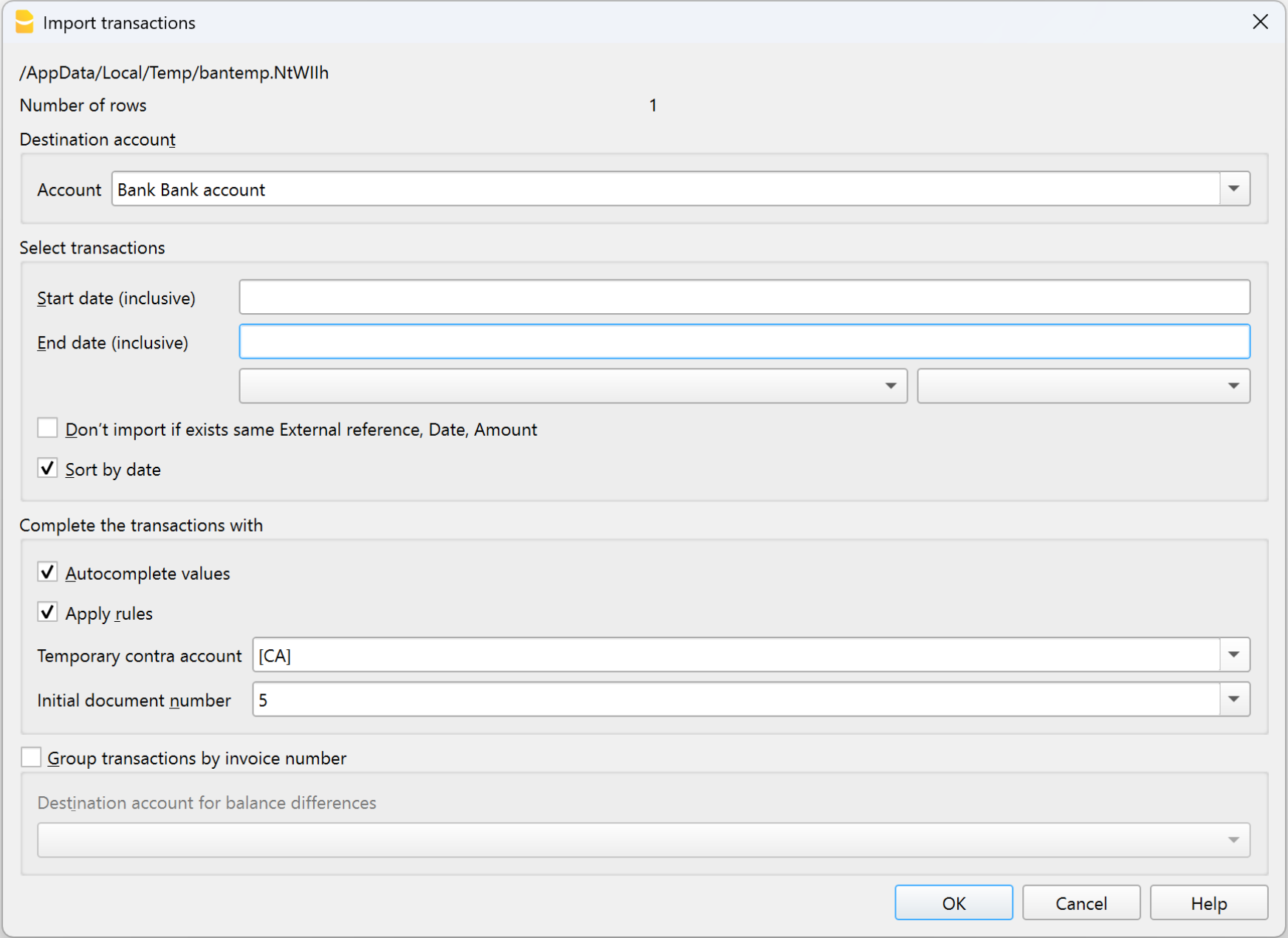
Règles de complétion
Avec les Règles de complétion, vous pouvez automatiser complètement la saisie des écritures importées. Le programme reconnaît la description et complète automatiquement le compte de contrepartie, le code TVA et le montant. Idéal pour ceux qui importent régulièrement des extraits de compte et souhaitent une comptabilité prête sans intervention manuelle.
Les Règles ne sont disponibles qu’avec l’abonnement Advanced.

Calculatrice intégrée
Dans chaque cellule de type Montant, vous pouvez saisir des formules (ex. =100*1.07) et appuyer sur Entrée : Banana calcule automatiquement le résultat et l’insère dans la cellule.
Un moyen rapide de faire des calculs immédiats sans ouvrir d’outils externes.
Copier la somme
Cette fonctionnalité vous permet de copier dans le presse-papiers la somme des cellules sélectionnées dans le Tableau Écritures : il suffit de sélectionner les cellules contenant les montants, de cliquer sur “Somme” en bas à côté du Zoom, puis de coller le résultat où vous le souhaitez.
Exécuter commande (touche F6)
La touche F6 (ou Cmd+6 sur Mac) exécute des actions contextuelles liées à la colonne active, comme :
- rappeler une écriture récurrente,
- compléter automatiquement un texte déjà utilisé,
- insérer un numéro progressif.
Vous trouvez toutes les options dans le menu Édition > Exécuter commande.
Retour à la ligne automatique
Si un texte est trop long, vous pouvez l’afficher en entier avec la fonction Format > Calculer hauteur de ligne, qui ajuste automatiquement la hauteur de la ligne pour afficher tout le contenu.
Fonctions les plus utilisées pour le contrôle et la détection des erreurs
Ci-dessous, les principales fonctions pour le contrôle et la signalisation des erreurs.
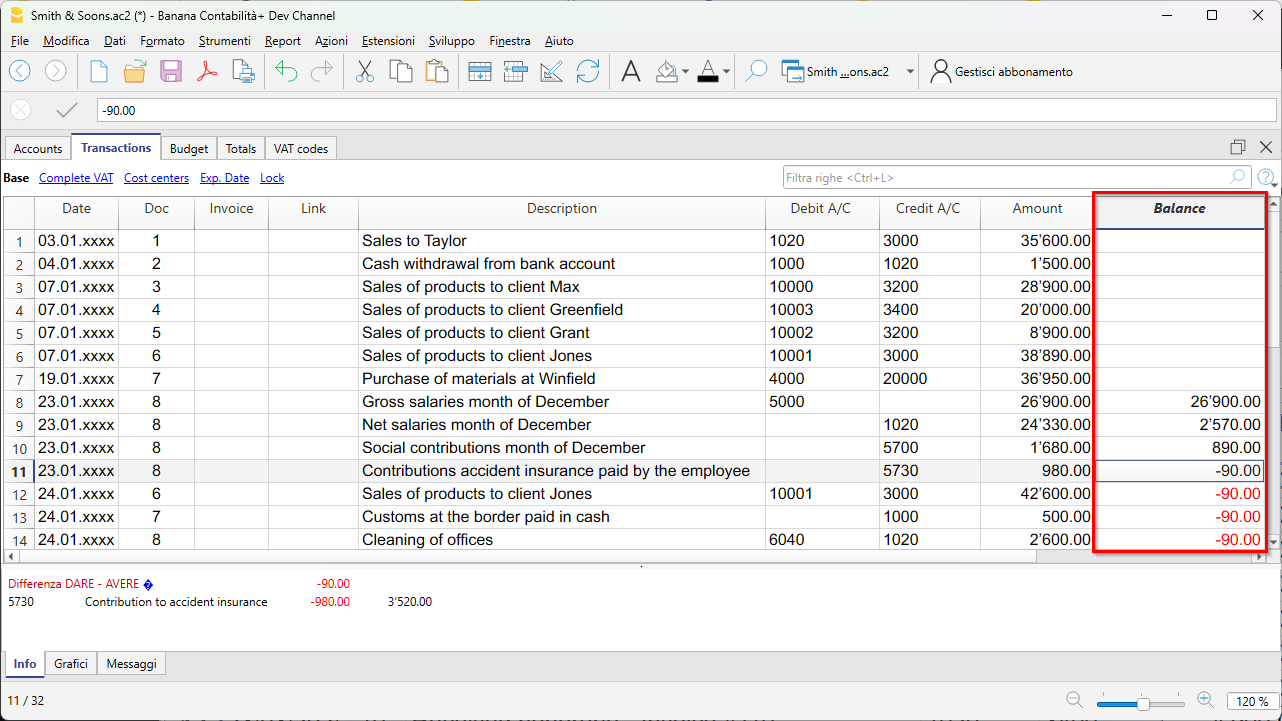
La colonne Solde
La colonne Solde, disponible dans le Tableau Écritures, affiche en temps réel l’équilibre Débit/Crédit ou Recettes/Dépenses.
Toute différence est immédiatement signalée afin que vous puissiez corriger les erreurs.
Commande Vérifier comptabilité
Depuis le menu Actions > Vérifier comptabilité, Banana contrôle toutes les opérations et signale immédiatement les erreurs, comptes manquants ou différences dans les totaux.
C’est l’outil idéal à utiliser avant de clôturer une période, de préparer les bilans ou la déclaration de TVA.

Tableau Totaux
Le Tableau Totaux présente une vue d’ensemble synthétique de l’évolution de votre activité, avec les totaux des groupes principaux.
Utile pour vérifier l’équilibre général et contrôler la cohérence des soldes.

Filtrer et trier les lignes temporairement
Les fonctions de filtrage et de tri temporaires vous permettent d’afficher uniquement les lignes dont vous avez besoin — par exemple une période, un compte ou un client — sans modifier de manière permanente l’ordre du tableau. Une fois les critères supprimés, les données retrouvent leur ordre d’origine. Idéal pour analyser et corriger rapidement les écritures.

Menu Fichier
Le menu Fichier de Banana Comptabilité regroupe toutes les commandes principales pour créer, ouvrir, enregistrer, exporter, imprimer et partager vos fichiers de comptabilité.
À partir d’ici, vous pouvez gérer les informations de base du document, définir les options d’impression, ajouter votre logo, générer des PDF ou des dossiers, envoyer des fichiers par e-mail et accéder rapidement à vos documents récents ou favoris. Vous disposez ainsi en tout temps des outils essentiels pour organiser et utiliser pleinement vos fichiers comptables.
Pour l’explication détaillée des commandes, cliquez sur les liens dans le menu de gauche.
Créer nouveau fichier
Pour créer un nouveau fichier, démarrez à partir du menu Fichier, commande Nouveau.
Cette commande ouvre la fenêtre de création d'un nouveau fichier. Depuis la même fenêtre, vous pouvez accéder à tous les modèles disponibles. Nous vous conseillons de partir d'un modèle existant et de le personnaliser avec vos propres données. La fenêtre qui s'affiche vous donne la possibilité de créer un nouveau dossier de trois manières différentes :
- À partir d'un de nos modèles préconfigurés
- En copiant les données d'un fichier existant
- A partir d'un nouveau fichier vide
Commencez par un modèle
Cette procédure crée un nouveau fichier à partir de modèles existants. Il existe de nombreux modèles adaptés à toutes les formes et activités juridiques.
En fonction de la Région sélectionnée, les modèles disponibles dans la langue du pays s'affichent. L'image montre les modèles en anglais pour la Suisse.
Si la région sélectionnée est « Suisse-Français », les modèles en français sont affichés.

- Menu Fichier > Nouveau
- Comme Région, choisissez le pays/langue
- Comme Catégorie, sélectionnez la catégorie d'activité (entreprise, privée, sans but lucratif, formation,...)
- Comme Type, sélectionnez le type de fichier que vous souhaitez créer (Cash Manager, comptabilité analytique, comptabilité en partie double, ...)
- Vous pouvez rechercher un modèle en saisissant un mot-clé dans le champ de recherche Filtrer par.
- Dans la partie droite de la fenêtre, sélectionnez le modèle qui se rapproche le plus de vos besoins.
- Cliquez sur le fichier et confirmez en cliquant sur le bouton « Créer » pour ouvrir le modèle sélectionné.
Tous les fichiers avec options TVA voient le tableau Codes TVA mis à jour aux nouveaux taux.
Le plan comptable peut être adapté à vos besoins (changer la description du compte, insérer ou supprimer des groupes, des sous-groupes, etc.)
Vous pouvez rechercher un modèle en saisissant un mot-clé dans le champ de recherche Filtrer par.
Enregistrer le fichier avec le nom
Une fois le modèle ouvert dans Banana, enregistrez le nom du fichier en cliquant sur menu Fichier > commande Enregistrer sous :
- Sélectionnez le dossier de destination
Il peut être utile de créer un dossier séparé pour la comptabilité et différent également pour chaque année afin que vous puissiez y conserver non seulement le fichier comptable mais aussi les documents relatifs à cette année. Vous pouvez également consulter la page Organiser le travail. - Donnez un nom au fichier contenant le nom de la société et l'exercice comptable, par exemple société_Dupont_2025.
Le programme ajoute l'extension ". ac2" qui distingue les fichiers Banana.
Adapter le modèle
- Modifiez les Propriétés Fichier
- Procédez avec l'adaptation du plan des comptes.
- Insérez vos propres comptes bancaires.
- Insérez ou modifiez les comptes selon vos exigences.
L'ajout et la modification des comptes dans le plan comptable peuvent également être effectués ultérieurement, en fonction des besoins qui se font jour.
Commencer avec un Tutoriel
Commencez par utiliser les modèles existants, qui contiennent déjà des exemples de données comptables. Un tutoriel n'est pas disponible pour tous les modèles.
Les fichiers tutoriels sont utiles pour comprendre comment structurer la comptabilité dans un modèle donné. Les données d'exemple introduites ne le sont qu'à des fins de démonstration et peuvent être modifiées, supprimées ou remplacées par vos propres données à tout moment.
Lorsque vous sélectionnez un modèle et qu'il dispose d'un fichier didacticiel, le bouton Créer à partir du tutoriel apparaît automatiquement à côté de la description détaillée du modèle.

Commencer à partir d'un fichier existant
Vous commencez par copier les données d'un fichier ou d'un modèle existant.

Il existe plusieurs façons de copier les données:
- Ouvrez le fichier à utiliser comme modèle à l'aide du bouton Parcourir et indiquez le chemin d'accès au fichier.
- Créez une copie du fichier ouvert à l'aide de la commande Enregistrer sous du menu Fichier
- Créez une copie du fichier ouvert à partir du menu Outils, tapez sur la commande Créer copie fichier, la fenêtre suivante apparaîtra, vous permettant de choisir les données à conserver. Si aucune des trois options n'est activée, un fichier est créé uniquement avec le plan comptable.

- Enregistrer le fichier dans le dossier où vous désirez tenir les données (en général, dans le dossier Documents).
Indiquer le nom de l'entreprise et l'année comptable dans le nom du fichier, par exemple "entreprise Dupont 2018.ac2" - Si vous reprenez des comptes existants, saisissez les soldes d'ouverture dans la colonne Ouverture.
Si vous utilisez un système comptable multidevise, mettez à jour les taux d'ouverture.
Partir d'un fichier vide
Comme il s'agit de commencer un fichier à partir de zéro, il est donc nécessaire de définir les données comptables de base et l'ensemble du plan comptable (le choix de partir d'un fichier vide est toutefois déconseillé).

- Menu Fichier, commande Nouveau
- Choisissez Nation/langue
- Cliquez sur le type de comptabilité souhaité.
- Au bas de la liste des modèles, cliquez sur Nouveau vide.
- Configurer les Paramètres pour création nouveau fichier

- Configurer les Propriétés fichier (Données de base)
- Enregistrer sous.... (donnez un nom)
- Créez la structure du plan comptable.
Documents corrélés
- Comptabilité Dépenses recettes et Livre de caisse
- Comptabilité en partie double
- Comptabilité en partie double avec multidevise
- Applications de productivité
Passage à la nouvelle année
Quand on passe à une nouvelle année, il y existe une procédure spécifique à votre disposition qui crée un nouveau fichier et reporte les soldes d'ouverture.
Paramètres de création
Quand le programme crée un fichier avec des nouvelles caractéristiques, il faut configurer les Paramètres pour la création d'un nouveau fichier.
Paramètres création nouveau fichier
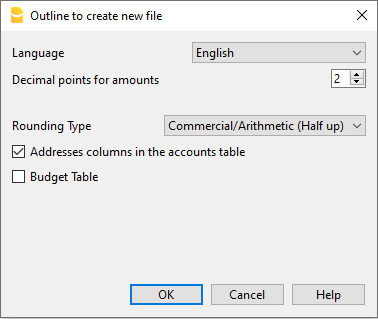
Langue
La langue utilisée pour créer les en-têtes des champs des tableaux.
Décimales et arrondis
Décimales champs montants
Pour éviter les différences comptables, le nombre de décimales des champs montants est fixé pour chaque fichier. En règle générale, on utilise 2 décimales, mais il existe des pièces pour lesquelles aucune décimale n'est utilisée et il faut mettre 0 (zéro). Pour les autres devises qui utilisent plus de décimales comme le dinar tunisien ou les crypto-monnaies comme le bitcoin (9 décimales), l'Ethereum (18 décimales), vous devez indiquer le nombre approprié.
Vous pouvez gérer des comptes avec des montants allant jusqu'à 27 décimales.
Décimales montants en devise étrangère
S'il s'agit d'une comptabilité multidevise, vous devez définir le nombre de décimales pour les montants en devise étrangère. Par exemple, si la comptabilité est en EUR et que vous gérez des crypto-monnaies comme l'Ethereum, vous devez entrer 18.
En général, le nombre de décimales ne doit pas être inférieur au nombre de décimales de la monnaie de base.
Type arrondi
Il s'agit du type d'arrondi appliqué pour arrondir les montants dont les décimales dépassent le nombre fixe de décimales.
Dans le cas où deux décimales sont fixées, c'est le type utilisé pour arrondir les chiffres au-delà de deux décimales.
Selon les méthodes utilisées, les montants suivants : 1,005 ; 1,015 ; 1,025 ; 1,035 seront arrondis différemment.
- Commercial/arithmétique (demi au-dessus) arrondi à l'unité supérieur : 1,01 ; 1,02 ; 1,03 ; 1,04.
- En règle générale, ce système est utilisé en comptabilité.
- Banque (demi au pair) arrondie à la valeur pair la plus proche : 1,00 ; 1,02 ; 1,04).
Fonctionnalités à inclure
Pour plus d'informations sur les fonctionnalités à inclure, voir :
Ajout de nouvelles fonctionnalités.
Colonnes d'adresse dans le tableau des comptes
En activant cette case, l'aperçu Adresses est ajouté au tableau Comptes, où vous pouvez saisir les adresses des clients, des fournisseurs ou des membres.
Tableau Budget
En activant cette case, le Tableau Budget est ajouté, dans lequel des écritures concernant ses prévisions peuvent être insérées.
Il est ainsi possible d’avoir des comptabilités en langues différentes et avec des décimales différentes. Pour changer la langue et les décimales quand la comptabilité a déjà été créée, il faut la convertir par la commande Convertir fichier dans le menu Outils.
Comptabilité avec plusieurs langues
Banana Comptabilité est un outil unique, dynamique et flexible pour ceux qui travaillent avec d'autres pays ou à l'étranger.
Il peut être utilisé dans différentes langues (langue du programme), vous permet de gérer la comptabilité dans différentes langues (langue du fichier) et aussi d'utiliser différentes langues au sein d'un même fichier.
Les langues disponibles sont : français, italien, allemand, anglais, espagnol, portugais, chinois, néerlandais.

Changer la langue du programme
Changer la langue du programme est très facile et rapide : menu Outils → commande Options programme → Langue.
Le changement de la langue du programme n'a aucun effet sur les données comptables ou autres paramètres.
Pour plus d'informations, voir la page Interface du menu Outils.
Changer la langue de création du fichier
Chaque document sur Banana Comptabilité est un fichier séparé. La langue du fichier est distincte de celle du programme et est définie lors de la création du fichier. (menu Fichier → Nouveau).
Les noms et les en-têtes de colonne sont attribués au moment de la création du fichier, en utilisant la langue de la création.
Pour changer la langue du fichier et des colonnes, vous devez recréer un nouveau fichier :
- dans le menu Outils, choisissez la commande Convertir fichier
- dans la boîte de dialogue qui s'ouvre, choisissez le type de fichier correspondant à votre fichier existant et appuyez sur le bouton OK
- dans la fenêtre suivante, choisissez la nouvelle langue du fichier et le type d'arrondi, puis appuyez sur OK
Le programme crée un nouveau fichier identique au précédent, avec les nouveaux paramètres linguistiques. Ce nouveau fichier doit être enregistré sous votre nom.
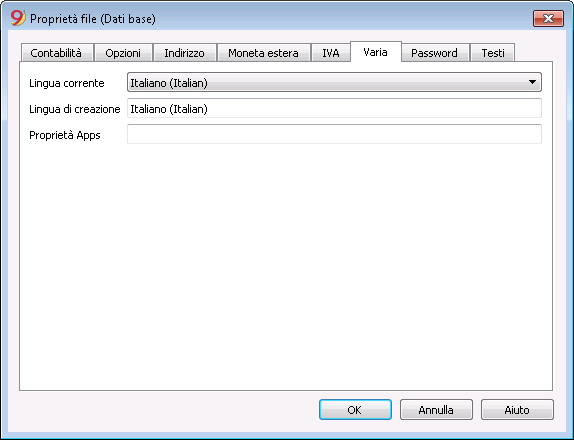
Changer la langue actuelle du dossier
La langue courante est celle que le programme utilise pour afficher les entrées, comme par exemple "Solde d'ouverture" dans l'onglet du compte.
Normalement, il est identique à la langue de création, mais peut être modifié dans Propriétés fichier - Divers
Changer les en-têtes de colonne
Vous pouvez changer l'en-tête de colonne avec la commande de menu Données → Organiser Colonnes.
Utiliser des langues différentes dans le même fichie
Pour chaque fichier comptable, vous pouvez avoir la description des comptes, des codes TVA et des écritures dans différentes langues en ajoutant simplement des colonnes dans le tableau.
- Utilisez la commande Ajouter une colonne (menu Données → commande Arranger les colonnes) pour créer une colonne supplémentaire pour la description dans la langue supplémentaire. Utilisez le nom de la langue (par exemple, allemand, chinois, etc.) comme nom de colonne. Dans les colonnes nouvellement créées, entrez la description dans la langue spécifiée.
- Vous pouvez également créer une vue supplémentaire pour chaque langue, où vous n'affichez que la description dans cette langue, ce qui permet à chacun de travailler dans sa langue préférée. Vous pouvez créer une vue supplémentaire à partir du menu Données → Commande Organiser Tableaux
- Personnalisez vos tirages d'impression dans la langue de votre choix. Si vous souhaitez imprimer dans différentes langues, vous pouvez créer une personnalisation d'impression pour chaque langue afin de ne pas avoir à modifier les paramètres à chaque fois, mais de les avoir à portée de main.
- Dans les paramètres d'impression du Bilan formté par groupes, section Colonnes, vous pouvez indiquer quelle colonne le programme doit prendre pour imprimer les descriptions des comptes. Vous pouvez ensuite obtenir le bilan formaté dans différentes langues.
- Vous pouvez également sauvegarder les personnalisation d'impression du bilan formaté pour les différentes langues dans les Personnalisations d'impression.
Ajouter des colonnes pour les langues supplémentaires
Cette opération doit être effectuée dans le tableau Comptes, dans le tableau Codes TVA ou dans le tableau Ecritures.
Bilan formaté en différentes langues
Extensions
Des rapports spéciaux, adaptés à des besoins spécifiques et dans différentes langues, peuvent être programmés en tant qu'extensions (page en anglais uniquement).
Ouvrir et chercher fichier
Pour ouvrir un fichier, choisissez la commande Ouvrir dans le menu Fichier, ou utilisez l'icône correspondante dans la barre d'outils.
- Les fichiers de comptabilité peuvent être ouverts s'ils se trouvent sur l'ordinateur local ou s'ils sont accessible à travers un disque de réseau.
- S'ils ont été transmis à l'aide d'un e-mail, il faut tout d'abord les déplacer dans un dossier de l'ordinateur.
- Une seule personne à la fois peut ouvrir le fichier pour le modifier. Si on apporte des modifications à un fichier protégé, ou déjà en cours d'utilisation, il faut choisir un autre nom de fichier pour l'enregistrer.
- Le programme signale que le fichier a été ouvert en mode lecture (le fichier ne peut pas être modifié ni enregistré) , dans les cas suivants :
- Le fichier a déjà été ouvert par le même utilisateur ou dans une autre session.
- Le fichier se trouve sur un support non réinscriptible (CD-ROM).
- Le fichier se trouve dans un dossier temporaire, non accessible en écriture.
- Le fichier est protégé en écriture ou l'utilisateur n'a pas le droit de modifier le fichier.
- Si le fichier est protégé par un mot de passe, le dialogue du mot de passe s'affiche.
Lorsque l’exercice précédent est protégé par un mot de passe et que vous souhaitez exécuter la commande Bilan embelli avec groupes, le programme demandera de saisir le mot de passe de l’exercice précédent. Sinon, il est nécessaire de suivre l’une des recommandations indiquées dans les notes de la page relative à la boîte de dialogue Insérer mot de passe
Ouvrir plusieurs fichiers dans la même instance de Banana Comptabilité
Pour ouvrir plusieurs fichiers en même temps, allez dans Fichier > Ouvrir et sélectionnez le fichier souhaité. Répétez cette opération pour chaque fichier que vous souhaitez ouvrir.
Les fichiers sont affichés superposés dans la même fenêtre. Pour passer d’un fichier à l’autre, utilisez la commande Fenêtre suivante disponible dans la barre d’outils.
Ouvrir plusieurs fichiers dans des instances séparées de Banana Comptabilité
Il est possible d’ouvrir plusieurs fichiers dans différentes instances de Banana Comptabilité :
- Windows
- Ouvrez normalement le premier fichier Banana.
- Pour ouvrir les fichiers suivants, faites un clic droit sur l’icône du programme dans la barre des tâches en bas, sélectionnez Banana Comptabilité, et ouvrez un fichier. Répétez cette opération pour tous les fichiers que vous souhaitez ouvrir.
- Mac
- Ouvrez normalement le premier fichier Banana.
- Pour ouvrir les fichiers suivants, ouvrez le Terminal et tapez la commande suivante : "open -n -a BananaPlus", puis ouvrez un fichier. Répétez cette opération pour tous les fichiers que vous souhaitez ouvrir.
Remarque : Si un fichier est déjà ouvert dans une autre session, le programme signale dans la nouvelle session que le fichier a été ouvert en mode lecture seule.
Chercher les fichiers de comptabilité sur les ordinateurs Windows
Les fichiers de Banana Comptabilité ont l'extension .ac2. La fonction de recherche varie selon votre version Windows.
- Windows 10: cliquer sur l'icône Rechercher sur la barre des Applications et insérer .ac2 ou le début du nom du fichier et cliquer sur la flêche Documents.
- Dans l' Explorateur de fichiers de l'Explorer, insérer l'extension "*.ac2" ou le nom du fichier de la comptabilité et laisser Windows chercher le fichier.
- Dans Banana, quand le dialogue Ouvrir fichier s'ouvre (menu Fichier > Ouvrir), insérer dans la case de recherche en haut à droite l'extension "*.ac2" et cliquer plus bas sur l'icône de recherche pour tout l'ordinateur ou sélectionner le dossier dans lequel il faut chercher.
Chercher les fichiers de comptabilité sur les ordinateurs Mac
- Dans Banana, quand le dialogue Ouvrir fichier s'ouvre (menu Fichier > Ouvrir), dans la case Chercher (en haut à droite) insérer "ac2" ou un mot qui apparaît dans le nom du fichier. Avec les icônes éventuellement indiquer où chercher (dans tout l'ordinateur ou dans des dossiers sélectionnés).
- Ouvrir le Finder et insérer dans la case de recherche "ac2" ou le début du nom du fichier ou un mot qui apparaît dans le nom du fichier que l'on veut retrouver.
- Cliquer avec la touche droite du souris sur l'icône du Finder, cliquer sur Chercher et ensuite "ac2" ou le nom du fichier.
Insérer mot de passe
Lorsque l’utilisateur ouvre un fichier protégé par mot de passe, une boîte de dialogue s’affiche pour entrer le mot de passe.
- Le mot de passe du fichier est défini dans Fichier> Propriétés fichier (Données de base) > Mot de passe.
- Cette boîte de dialogue apparaît également avec la première exécution de certaines commandes, qui nécessitent l’accès à un fichier protégé par mot de passe, tel que la comptabilité de l’année précédente.

NOTE
Lorsque l'année précédente est protégée par un mot de passe et que l'on veut exécuter la commande Bilan formaté par groupes ou reprendre des écritures de l'année précédente, le programme demande d'introduire le mot de passe de l'année précédente.
Pour éviter d'être invité à saisir le mot de passe de manière répétée, il faut suivre l'une des étapes suivantes :
- Saisir le même mot de passe également pour la nouvelle année.
- Sauvegarder le fichier après avoir introduit le mot de passe de l'année précédente (le mot de passe reste enregistré).
Si, toutefois, vous déplacez la nouvelle année ou l'année précédente dans un nouveau dossier, vous devrez saisir à nouveau le mot de passe (c'est le cas si vous ouvrez des documents à partir de dossiers partagés qui peuvent avoir des chemins différents d'un ordinateur à l'autre). Si le fichier se réfère à plusieurs années, par exemple 2022, 2021, 2020, .... il faudra ouvrir chaque fichier (donc 2022, 2021, 2020, ...) et saisir à nouveau le mot de passe de l'année précédente (2021, 2020, ...) dans chaque année, puis enregistrer chaque fichier. - Supprimer le lien avec le fichier de l'année précédente dans Propriétés du fichier, données de base > Options > Fichier de l'année précédente (cette solution n'est recommandée que si le lien avec l'année précédente n'est plus nécessaire).
Compatibilité des fichiers avec les versions précédentes
Les fichiers de Banana Comptabilité sont compatibles avec les versions précédentes et ce à partir de la version 5.12.
Cela signifie que les fichiers peuvent être lus et écrits à partir de n'importe quelle version du programme.
Nous essayons de préserver la compatibilité autant que possible, afin de pouvoir échanger des fichiers avec différentes versions du programme. Il faut toutefois ternir compte de ce qui suit:
- Les versions plus récentes comprennent de nouvelles fonctionnalités, qui ne sont pas disponibles dans les versions précédentes. L'utilisation de ces fonctionnalités conduit à une incompatibilité. Lorsque vous ouvrez le fichier avec une version antérieure du programme, un message vous averti de ne pas utiliser le fichier, car il peut y avoir des erreurs de calcul et/ou des pertes de données.
- Les versions plus récentes offrent de nouvelles applications. Elles ne peuvent pas être ouvertes avec les versions précédentes.
Vous trouverez ci-dessous une liste des changements qui entraînent des incompatibilités. Pour utiliser ces fonctionnalités, vous devez mettre à jour le programme avec la nouvelle version.
Version 10 (BananaPlus 2020)
- Utilisation de la nouvelle rubrique "Liens".
La nouvelle version introduit la possibilité de lier un document dans chaque ligne de n'importe quel tableau, via le menu Données → Liens.
Dans les versions précédentes, cette possibilité n'existait que dans le tableau Écritures. La possibilité d'ajouter des liens dans chaque tableau est une fonctionnalité très demandée par les utilisateurs ; malheureusement, il n'a pas été possible de l'implémenter, en maintenant la compatibilité des fichiers créés avec les versions précédentes. Si vous utilisez des liens, les fichiers ne sont plus compatibles avec les versions précédentes. - Dans la nouvelle version, lors de l'ouverture du fichier, une colonne Lien est ajoutée à chaque tableau. Les données de la colonne DocLink du tableau Écritures sont copiées dans la nouvelle colonne, et la colonne DocLink est supprimée.
- Applications comptables :
- En utilisant la nouvelle colonne Segments.
- Utilisez le code TVA pour la Reverse Charge.
- Utilisez la colonne Paiement.
- Utilisez la colonne FomulaInizio dans le tableau budgétaire.
- Time Sheet
- Colonnes supplémentaires "TempsTravail", "TempsAbsence".
- Colonnes supplémentaires.
- Application Factures et Stock.
N'est pas prise en charge dans les versions précédentes.
Version 9
- Applications comptables :
- Tableau Articles.
- Colonnes Quantité dans le tableau des inscriptions.
- Comptes et codes de TVA avec des descriptions en minuscules.
- Nouvelles fonctionnalités du bilan renforcé avec les groupes.
- Nouvelles fonctionnalités de la commande Archive PDF.
- Nouvelles fonctionnalités d'impression.
- Application TimeSheet
N'est pas prise en charge dans les versions précédentes.
Version 8
- Applications comptables :
- Tableau Budget.
- Table Pièces.
- Application bibliothèque :
N'est pas prise en charge dans les versions précédentes.
Version 7
- Application Comptabilité
- Modification montant de base de la TVA dans le tableau Écritures
Fermer / Fermer tout
Fermer
La commande ferme le fichier actif de Banana Comptabilité.
Fermer tout
La commande ferme tous les fichiers ouverts de Banana Comptabilité.
Propriétés fichier (Données de base)
Quand un nouveau fichier est créé, il faut configurer les données de base qui se trouvent dans le menu Fichier, commande Propriétés fichier.
Les propriétés fichiers (Données de base) varient selon les applications choisies.

Des informations sur les différentes sections sont disponibles dans les leçons en ligne individuelles, énumérées dans le menu de gauche.
Comptabilité
Cette section est accessible par le menu Fichier → Propriétés du fichier (Données de base) → Section comptabilité.
En-tête gauche et en-tête droite
Insérer des textes libres, utilisés pour mettre un en-tête aux impressions (gauche et droite).
Date ouverture
C'est la date d'ouverture de la comptabilité (peut aussi être laissée vide). Si vous insérez dans les écritures une date antérieure à la date d'ouverture insérée, le programme affiche un message d'erreur.
Date clôture
C'est la date de clôture de la comptabilité (peut aussi être laissée vide). Si vous insérez dans les écritures une date postérieure à la date de clôture, le programme affiche un message d'erreur.
Devise Base
C'est le sigle de la devise avec laquelle est tenue la comptabilité.
Sélectionnez de la liste le sigle de la devise dans laquelle est tenue votre comptabilité. Vous pouvez aussi indiquer une devise ne figurant pas dans la liste.
Si vous changez le sigle de la devise de base, le programme change les en-têtes des colonnes des montants en devise de base par le nouveau sigle.
Dans la comptabilité multidevise il est obligatoire de préciser qu'elle est la devise de base. Elle devient ainsi la devise fonctionnelle; c'est-à-dire, la devise qui servira pour le calcul du Bilan et du Compte de Résultat. Vous pouvez aussi indiquer une devise ne figurant pas dans la liste.
Changer le sigle de la devise de base
Si vous changez le sigle de la devise de base, le programme ne modifie pas les montants existants. Nous vous conseillons de changer la devise de base uniquement quand il n'y a pas encore de soldes d'ouverture et d'écritures dans la comptabilité.
Comptabilité SANS devises étrangères
Remplacer le sigle de la devise avec le nouveau sigle.
Comptabilité AVEC devises étrangères
Pour modifier l'abréviation devise dans la comptabilité avec des devises étrangères, suivre la procédure indiquée dans la page appropriée.
Options
On accède à cette section via le menu Fichier > Propriétés fichier (Données de base) > section Options.
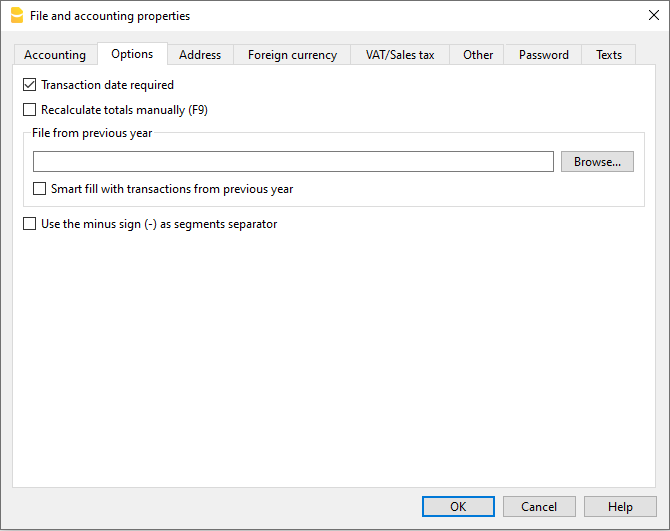
Date de l'écriture obligatoire
Lorsque cette option est activée et que l'on insère une écriture sans date, un message d'erreur est signalé.
Recalculer totaux manuellement (F9)
Lorsque cette option est activée, le recalcule des groupes principaux de la comptabilité ne se fait pas automatiquement, il faut utiliser la touche F9 pour effectuer le recalcul.
Fichier année précédente
Avec la commande Parcourir, on peut sélectionner le fichier de l'année précédente.
Smart fill avec les écritures de l'année précédente
En activant cette fonction, le programme mémorise les écritures de l’année précédente. Lors de la création de la nouvelle année comptable, pendant la saisie des nouvelles écritures, le Smart Fill propose automatiquement les écritures déjà utilisées auparavant, ce qui facilite et accélère la saisie des données. Cela permet de réduire les erreurs et de gagner du temps, en particulier pour les écritures récurrentes ou similaires d’une année à l’autre.
Si vous ne souhaitez pas reprendre les textes descriptifs dans la nouvelle année, il suffit de désactiver l’option..
Utiliser le signe moins (-) comme séparateur des segments
Quand cette fonction est activée, les segments doivent être insérés avec le signe moins (-) devant le code du segment dans le tableau Écritures.
En désactivant cette fonction, les segments doivent être indiqués avec le deux-points (:), comme dans le plan comptable. Le deux-points doit toujours précéder le code du segment.
Enregistre (+/-) les Centres de coût comme la catégorie
Cette fonction est seulement active dans la Comptabilité dépenses/recettes et dans le Cash Manager. En activant la case, le montant est enregistré dans le centre de coût (en positif ou en négatif) comme la catégorie.
Si, par contre, cette option n’est pas activée, il faut que le centre de coût soit précédé par le signe moins pour enregistrer en négatif (-CC).
Document connexe : Saisie, modifier texte et smart fill
Adresse
Cette section est accessible par le menu Fichier > Propriétés du fichier (Données de base) > Section Adresse.
Dans cette section, vous pouvez saisir les données concernant la société ou la personne dont vous gérez les comptes.
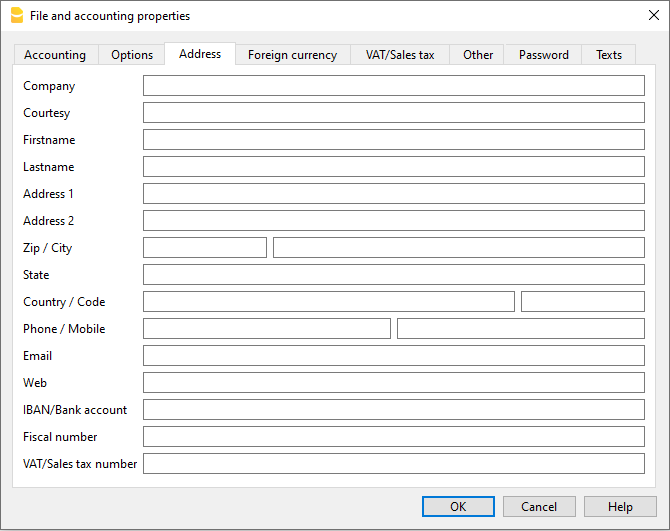
Devise étrangère
Cette section est accessible par le menu Fichier → Propriétés du fichier (Données de base) → Section devises étrangères.
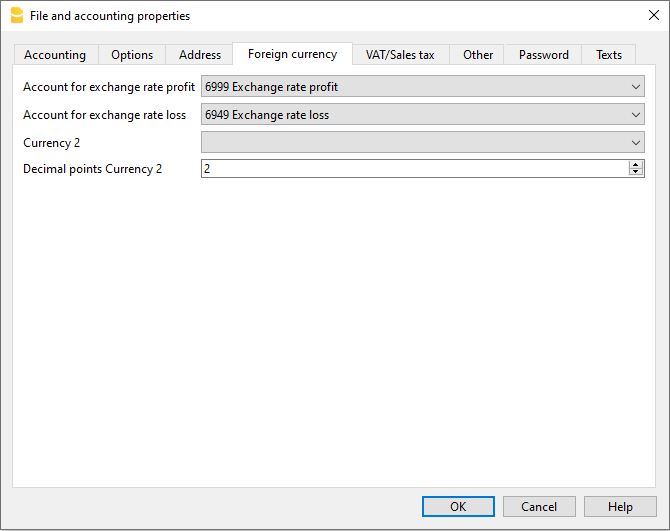
Les explications de cette section se trouvent sur la page Démarrer une comptabilité multi-devise.
TVA
Cette section est accessible par le menu Fichier → Propriétés du fichier (Données de base) → Section TVA.
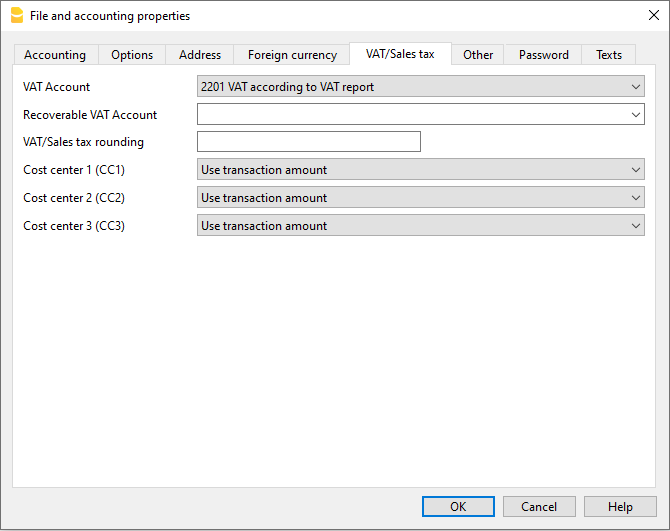
Les explications de cette section sont disponibles sur la page Propriétés du fichier (TVA).
Divers
Cette section est accessible par le menu Fichier → Propriétés du fichier (Données de base) → Section Divers.

Langue courante
Certains textes dans le fichier sont automatiquement générés par le programme (par exemple les lignes du tableau Totaux, les mouvements de la fiche de compte, l’impression des bilans formatés). Dans cette section il est possible d'indiquer la langue de ces textes (en règle générale, c'est la même que la langue de création).
Langue de création
C'est la langue choisie et sélectionnée à la création du fichier comptable, et utilisée à l'en-tête des colonnes. Si on souhaite changer la langue de création, il est nécessaire de convertir le fichier personnel dans un nouveau fichier avec le menu Outils → Convertir fichier
Extensions
Vous pouvez indiquer des extensions de Banana Comptabilité. À l'ouverture du fichier, le programme installe automatiquement les extensions. Utilisez-les pour les modèles ou les fichiers qui sont combinés avec des extensions. Les autres utilisateurs qui ouvrent le fichier reçoivent des instructions ou des commandes pour installer les extensions nécessaires.
La liste indique toutes les extensions qui peuvent être installées.
Mots clés extension
Insérez un mot-clé contenu dans l'extension Banana Comptabilité. En général, ces mots clés sont spécifiés dans les instructions d'installation de l'extension ; la plupart des extensions n'utilisent pas de mots clés pour limiter l'affichage à certains fichiers.
Si un script a défini l'attribut @docproperties, la commande ne sera visible dans le menu Extensions que pour les fichiers Banana qui ont défini le même mot-clé dans le champ Extensions. Pour définir plusieurs mots-clés, séparez-les par le ; (exemple : datev ; auditfile).
Mot de passe
Cette section est accessible par le menu Fichier → Propriétés du fichier (Données de base) → Section Password.

Les fichiers peuvent être protégés par un mot-clé (mot de passe).
Insérer un mot de passe dans un fichier qui n'en avait pas
Confirmer l'ancien mot de passe
Laissez la boîte vide.
Nouveau mot de passe
Veuillez entrer votre mot de passe.
Confirmer le nouveau mot de passe
Saisissez le même mot de passe que celui que vous avez saisi dans la case Nouveau mot de passe.
Modification d'un mot de passe existant
- Saisissez votre mot de passe existant.
- Saisissez le nouveau mot de passe deux fois.
- Confirmez avec OK.
Compatibilité du mot de passe avec les anciennes versions
Cochez cette option si vous voulez que votre mot de passe soit compatible avec les versions précédentes de Banana Comptabilité.
Option déconseillée car le mot de passe sera alors enregistré d'une façon moins sûre.
Supprimer un mot de passe
- Saisissez le mot de passe existant
- Laissez les cases pour le nouveau mot de passe vides
- Confirmez avec OK.
Mot de passe oublié
Pour plus d'informations sur un mot de passe oublié, veuillez consulter la page Questions et réponses, paragraphe Débloquer mot de passe.
Note
L'usage d'un mot de passe ne permet pas d’atteindre un niveau élevé de protection. Pour rendre les données vraiment inaccessibles à des tiers, il faut utiliser un logiciel de cryptographie.
Textes
Cette section est accessible par le menu Fichier → Propriétés du fichier (Données de base) → Section Textes.

Dans cette section on peut ajouter des clés pour enregistrer des informations supplémentaires, (par exemple le nom du fiduciaire qui a vérifié les écritures.). Ces clés et les textes qui en résultent peuvent être repris et utilisés dans des scripts.
Clé
Insérer le texte de référence (ex. le nom du Comptable qui gère la comptabilité).
Valeur
Insérer la valeur relative à la clé (ex. Edouard Lebrun).
Ajouter
La touche enregistre les nouvelles données insérées.
Supprimer
Cette touche élimine la Clé sélectionnée.
Sauvegarder le fichier
Les fichiers de Banana Comptabilité ne sont pas enregistrés dans le programme, mais sur le lecteur choisi par l’utilisateur, comme tout autre fichier, tel que Word ou Excel. Les fichiers comptables de Banana ont l’extension ".ac2", tandis que le programme a l’extension ".exe" (Windows), ".dmg" (Mac) ou ".deb, .rpm, .run, .tgz" (Linux).
Où et comment enregistrer les fichiers
Les fichiers de Banana Comptabilité sont enregistrés sur votre ordinateur ou sur un support externe, tel qu’un disque dur externe, une clé USB, Google Drive, Dropbox ou d’autres services Cloud.
Pour enregistrer le fichier, choisissez dans le menu Fichier > Enregistrer sous :
- Ouvrez le dossier de destination
- Donnez un nom à votre fichier.
Par défaut, les fichiers .ac2 sont enregistrés dans le dossier Documents, mais vous pouvez changer le dossier de destination. Une fois que vous avez enregistré le fichier sous un nouveau nom, utilisez la commande Enregistrer pour enregistrer les modifications. À chaque enregistrement, le fichier est écrasé.
Banana Comptabilité peut enregistrer les fichiers sur tout lecteur reconnu par le système d’exploitation, tel qu’un disque réinscriptible. Depuis des supports non réinscriptibles (CD ou DVD), Banana Comptabilité peut uniquement lire les fichiers.
Enregistrement à la fermeture du programme
Chaque fois que les données comptables sont mises à jour et que le travail n’a pas encore été enregistré, un message d’avertissement s’affiche à la fermeture du programme :
- "Le document courant xxx.ac2 a été modifié. Voulez-vous l’enregistrer quand même ?"
Si vous utilisez le bouton Ne pas enregistrer, toutes les données seront perdues. Vous devez cliquer sur le bouton Enregistrer pour sauvegarder les modifications.
Si vous souhaitez enregistrer automatiquement à la fermeture des fichiers, vous pouvez activer l’option dans le menu :
Outils > Options programme > Gestion fichier et activez l’option Enregistrer automatiquement à la fermeture du programme.
Il faut s’assurer que les données soient correctes, sinon elles seront enregistrées telles quelles.
Enregistrement d’un fichier partagé
Lorsque plusieurs utilisateurs doivent utiliser le même fichier, ils ne peuvent pas l’utiliser en même temps. L’utilisateur qui ouvre le fichier en premier peut l’enregistrer. Les autres utilisateurs ouvrent le fichier en lecture seule.
- Un seul utilisateur à la fois peut enregistrer le même fichier.
- L’enregistrement n’est possible que si le fichier n’est pas utilisé par d’autres.
Gestion des fichiers de différentes comptabilités
Pour gérer plusieurs comptabilités, avant d’enregistrer le fichier, nous vous conseillons de :
- Créer un dossier pour chaque entreprise
- Créer un sous-dossier pour chaque exercice comptable.
Voir aussi : Organiser le travail.
Sauvegarde et récupération des données en cas de crash
Banana Comptabilité enregistre automatiquement le travail dans un fichier temporaire à intervalles réguliers. L’intervalle de temps entre chaque sauvegarde automatique peut être personnalisé via le menu :
Ce fichier temporaire est supprimé chaque fois que l’utilisateur enregistre normalement le fichier.
En cas de panne de l’ordinateur ou d’interruption de courant, au redémarrage du programme, si Banana détecte la présence d’un fichier de sauvegarde temporaire non supprimé, une fenêtre s’affiche, expliquée sur la page Récupérer fichier de sauvegarde automatique.
Dans cette fenêtre, l’utilisateur a la possibilité de confirmer la récupération. Si elle est acceptée, le fichier est ouvert et peut être enregistré manuellement.
Enregistrement du fichier avec mot de passe
Chaque fichier enregistré sur l’appareil et dans le dossier choisi peut être protégé par un mot de passe pour une sécurité accrue.
Les fichiers sont enregistrés de la même manière que les fichiers sans mot de passe.
Compatibilité des fichiers sur différents systèmes d’exploitation
Les fichiers créés avec Banana Comptabilité ont l’extension "*.ac2", quel que soit le système d’exploitation utilisé. Il est possible d’enregistrer un fichier sous Windows, de l’ouvrir et de le modifier sur Mac, puis de le rouvrir sous Linux ou Windows.
Par conséquent, les fichiers .ac2 sont compatibles avec :
- Windows
- Mac
- Linux
Les fichiers .ac2 peuvent également être envoyés par e-mail et ouverts avec Banana Comptabilité, quel que soit le système d’exploitation utilisé.
Copier ou déplacer les fichiers
Les fichiers *.ac2 peuvent être copiés ou déplacés :
- D’un dossier à un autre
- Utilisez l’Explorateur Windows ou le Finder sur Mac pour localiser le dossier où les fichiers ont été enregistrés.
- Copiez-les et déplacez-les dans le nouveau dossier de destination (une fois collés, ils peuvent être supprimés de l’ancien dossier si nécessaire).
- D’un ordinateur à un autre
- Par envoi d’e-mail (en tant que pièces jointes) et sauvegarde sur le nouvel ordinateur.
- Les fichiers peuvent être enregistrés sur une clé USB ou un disque externe puis déplacés vers le nouvel ordinateur :
- Ouvrez le fichier à sauvegarder.
- Dans le menu Fichier > Enregistrer sous, choisissez le support de destination.
- La copie peut également être effectuée en ouvrant l’Explorateur et en faisant glisser le fichier vers le support sélectionné.
Enregistrement sur des systèmes Cloud
Banana Comptabilité Plus ne possède pas son propre Cloud, mais vous permet de travailler avec le vôtre. Le programme est installé sur votre ordinateur et fonctionne localement.
En ce qui concerne les fichiers comptables, ils vous appartiennent exclusivement et vous pouvez les enregistrer où vous le souhaitez, même sur des systèmes comme Dropbox et Google Drive qui synchronisent les fichiers avec des services de stockage en ligne.
Dans le cloud, Banana Comptabilité écrase les fichiers *.ac2 et supprime le fichier *.ac2.bak. Dans la liste des fichiers supprimés du cloud, on retrouve les versions précédentes du fichier *.ac2.bak.
Affichage des modifications
Banana Comptabilité, version Android, fonctionne directement avec le serveur Dropbox. Si des modifications sont effectuées sur le PC, il faut généralement attendre quelques secondes avant de voir les changements sur le serveur et donc sur le fichier Banana Comptabilité.
Pour vous assurer que le fichier est bien synchronisé avec le serveur depuis votre ordinateur, le fichier doit être marqué avec une coche verte.
Si vous ne voyez pas les symboles de synchronisation (vert, rouge, bleu), il faut mettre à jour l’application Dropbox installée sur le PC.
Une autre méthode pour vérifier l’état de la synchronisation depuis votre ordinateur consiste à cliquer sur le symbole Dropbox dans la barre inférieure :

De plus, sur Android, la synchronisation ne se fait pas pendant que vous travaillez avec l’application. Il faut donc la fermer puis la rouvrir.
Attention :
Banana Comptabilité ne peut pas détecter si des fichiers sont ouverts et modifiés simultanément sur plusieurs ordinateurs. Il se peut donc qu’une personne supprime des données ou qu’une autre en ajoute. Seule la dernière version enregistrée du fichier est conservée. Il faut éviter de travailler en même temps sur le même fichier.
Suppression et renommage des fichiers
Banana Comptabilité ne dispose pas d’une fonction pour supprimer ou renommer un fichier, cela doit être fait à l’aide de la fonction correspondante du système d’exploitation (Explorateur de Windows ou Finder sur Mac).
Ressources associées :
Comment minimiser les risques de perte de données
Copies de sécurité (backup)
Banana Comptabilité permet de choisir librement le support et le répertoire dans lesquels enregistrer le fichier de comptabilité. Il est possible d’organiser les fichiers aussi bien sur un ordinateur local, qu’en réseau ou dans le cloud. Le programme, cependant, n’inclut pas de système de gestion automatique des sauvegardes.
Pour prévenir la perte de données causée par des événements imprévus (plantage de l’ordinateur, panne du disque dur, etc.), il est recommandé de créer régulièrement des copies de sauvegarde externes.
Conseils pour la sauvegarde :
- Pour Mac, utilisez la fonction "Time Machine"
- Pour Windows, utilisez la fonction "Historique des fichiers".
- Dropbox, OneDrive, iCloud, Google Drive offrent la possibilité de conserver des versions précédentes.
- Logiciels tiers : il existe des programmes spécifiques qui automatisent la création des sauvegardes.
Fichier .bak
Le format standard pour les fichiers Banana Comptabilité est le format .ac2. Lorsque vous enregistrez votre fichier .ac2 et que l’enregistrement est réussi, Banana Comptabilité :
- Remplace le contenu du fichier existant par les données comptables mises à jour.
- Crée automatiquement un fichier .bak avec les données précédentes, mais pas celles du dernier enregistrement.
Fonctionnement de l’enregistrement :
- Les données sont enregistrées dans un fichier temporaire.
- Si l’opération d’enregistrement réussit :
- Le fichier .ac2 original est renommé en ajoutant l’extension ".bak" au nom du fichier.
- Tout fichier ".bak" existant est supprimé.
- Les nouvelles données sont enregistrées dans le fichier .ac2.
Le fichier .bak représente l’état de la comptabilité au moment de la première ouverture du fichier lors de la session actuelle, même si d'autres enregistrements sont effectués. L’objectif est de préserver le fichier tel qu’il était avant l’ouverture.
L’option Créer une copie de sauvegarde (.bak) est activée par défaut, mais elle peut être désactivée depuis le menu Outils > Options programme > Gestion fichiers.
Récupérer les données d’un fichier .bak
Important : pour mettre à jour la comptabilité, utilisez uniquement le fichier avec l’extension ".ac2" et n’ouvrez pas le fichier avec l’extension ".bak", sinon celui-ci sera écrasé et vous perdrez toutes les modifications effectuées. Utilisez-le uniquement pour récupérer des données.
Procédure recommandée pour la récupération :
- Repérez le fichier ".bak" à l’aide du gestionnaire de fichiers.
- Renommez le fichier ".bak" en supprimant l’extension ".bak" et en ne laissant que ".ac2".
- Ouvrez le fichier renommé avec Banana Comptabilité.
Si le fichier n’apparaît pas dans le dossier :
- Ouvrez le dossier où se trouve le fichier de comptabilité.
- Ouvrez le fichier avec l’extension .bak. S’il ne figure pas dans le dossier, il faut sélectionner en bas de la fenêtre, Type de fichier > Tous les fichiers (*.*).
- Une fois le fichier ouvert, enregistrez-le sous un nouveau nom, en supprimant l’extension .bak et en lui attribuant le même nom que le fichier original.
Sauvegarde automatique
Pendant l’utilisation, Banana Comptabilité enregistre automatiquement les modifications dans un fichier temporaire.
- À la fermeture du programme ou lors d’un enregistrement manuel, le fichier temporaire est supprimé
- En cas d’arrêt imprévu de l’ordinateur, au redémarrage du programme, il est proposé de récupérer les données non enregistrées.
Il est possible de personnaliser cette fonction depuis le menu Outils > Options programme > Gestion fichiers, en spécifiant la fréquence d’enregistrement des informations de récupération (par défaut : chaque minute).
Fichiers .ac2 endommagés
Des événements tels que des pannes matérielles, des virus ou des erreurs lors de la transmission de fichiers par e-mail peuvent endommager les documents.
- Il est toujours conseillé de disposer de copies de sauvegarde.
- Si un fichier est endommagé, notre service de support peut évaluer, moyennant paiement, la possibilité de récupérer les données.
Récupérer fichier de sauvegarde automatique
Cette boîte de dialogue apparaît quand le programme quitte inopinément et qu'il n'a pas été possible d'enregistrer les modifications apportées au fichier.
Quand le programme est à nouveau lancé, un message avertit que le fichier de la sauvegarde automatique (temporaire) n'a pas été supprimé, et demande donc à l'utilisateur s'il souhaite récupérer le fichier.

Vous pouvez choisir :
- Ouvrir.
- Le fichier auto-enregistré est ouvert.
L'utilisateur peut vérifier les données récupérées et décider d'enregistrer le fichier en conservant les données récupérées ou de le fermer en conservant le fichier original sans l'enregistrer.
En cas de doute, l'utilisateur peut enregistrer le fichier sous un autre nom en utilisant Fichier → Enregistrer sous.
Le fichier d'enregistrement automatique est supprimé.
- Le fichier auto-enregistré est ouvert.
- Eliminer.
- Le programme supprime le fichier d'enregistrement automatique.
Le programme ouvre le fichier original.
- Le programme supprime le fichier d'enregistrement automatique.
- Ignorer
- Le programme conserve le fichier d'enregistrement automatique et n'ouvre aucun fichier.
La prochaine fois que vous voulez ouvrir ce fichier, le programme vous en informe à nouveau.
- Le programme conserve le fichier d'enregistrement automatique et n'ouvre aucun fichier.
Les fichiers de sauvegarde automatique non récupérés sont préservés et devront être supprimés manuellement.
Interruption du programme
Si le programme est fermé normalement, une fenêtre apparaît demandant si les données modifiées doivent être sauvegardées, et le fichier de sauvegarde automatique est alors supprimé.
Le programme pourrait ne pas se fermer normalement pour ces diverses raisons :
- Une interruption du courant électrique ou un autre événement qui a amené à l'arrêt du système d'exploitation.
- Un problème qui a amené à une fermeture inattendue du programme.
- Due à un autre programme ou au système d'exploitation ou à un pilote qui a provoqué l'interruption du programme.
Essayez de redémarrer l'ordinateur et de n'ouvrir que ce programme.- Un défaut du système d'exploitation ou un programme défectueux peut provoquer l'interruption de Banana.
- Un défaut de l'ordinateur (erreur de mémoire)
- Un virus ou autre problème.
- Problème dans le fonctionnement de Banana.
En répétant la même opération, le programme finit toujours par s'arrêter.
Lorsque le programme s'arrête dans des situations complètement différentes, il est plus probable que le problème soit dû à un défaut de l'ordinateur ou du système d'exploitation (voir point précédent).- Veuillez avant tout vérifier si vous avez la version la plus récente du programme.
Procédez à l'installation de la nouvelle version. Le problème pourrait entre-temps être résolu.
- Veuillez avant tout vérifier si vous avez la version la plus récente du programme.
- Due à un autre programme ou au système d'exploitation ou à un pilote qui a provoqué l'interruption du programme.
Contacter le support technique
Notez les situations dans lesquelles le programme cesse de fonctionner.
- Il est important de comprendre dans quelles situations le programme cesse de fonctionner, de façon à ce que le support technique puisse trouver une solution adéquate au problème.
- Contacter le support technique :
- Décrivez le problème et dans quelle(s) situation(s) se produit l'erreur.
- Joignez une copie des informations principales de la configuration de votre système.
Menu Outils > Options programme > Avancé > Info Système. - Si l'erreur apparaît en lien avec un fichier, veuillez envoyer une copie de ce fichier (en effaçant, au préalable, les données confidentielles dans la copie, mais pas dans l'original)
Copie locale de travail
L'un des points clés de toute application Desktop est la sauvegarde des fichiers. Le travail de l'utilisateur et les données saisies ne doivent pas être perdus. Même en cas de panne d'ordinateur, la quantité de travail perdu doit être réduite au minimum.
Avec Banana Comptabilité + une nouvelle stratégie de sauvegarde des fichiers a été introduite. Du point de vue de l'utilisateur, rien n'a changé, mais en interne, d'importantes améliorations ont été apportées pour rendre le processus de sauvegarde des données encore plus sûr et plus robuste, et l'optimiser pour une utilisation sur les disques en Cloud et les disques mobiles.
Fonctionnement
Avec la nouvelle implémentation du processus de sauvegarde et de récupération de fichiers, Banana crée une copie locale du fichier ouvert et travaille ensuite sur la copie locale présente dans le dispositif (pc, mobile, tablette) jusqu'à ce que l'utilisateur effectue la sauvegarde du document. À ce stade, Banana retourne et enregistre les modifications dans le fichier source. Entre-temps, Banana effectue régulièrement une sauvegarde des modifications apportées au document dans la copie locale.
Précisément, Banana procède de la manière suivante :
- L'utilisateur sélectionne un fichier à ouvrir (fichier source).
- Banana crée une copie locale du fichier source.
- Banana bloque l'ouverture du fichier source pour empêcher les modifications par plusieurs utilisateurs.
- Banana lit la copie locale.
- Banana enregistre régulièrement les modifications apportées au document (par défaut toutes les 2 minutes) dans la copie locale.
- Lorsque l'utilisateur clique sur le bouton Enregistrer, Banana retourne et enregistre les modifications dans le fichier source.
- Lorsque le fichier est fermé, Banana déverrouille le fichier source et supprime la copie locale.
- Au cas où l'application ne peut pas se fermer et enregistrer correctement les modifications dans le fichier source (panne de courant ou autre), la copie locale reste sur l'appareil et le contenu peut être récupéré lors du prochain démarrage de Banana.
- Au cas où le fichier est temporairement inaccessible (par exemple : le fichier réside sur un disque réseau ou sur une clé usb déconnectée), l'utilisateur peut continuer à travailler, et les modifications apportées au document seront enregistrées dans la copie locale jusqu'à ce que le fichier source soit à nouveau accessible.
La copie locale fonctionne à la fois comme un document de travail et un document de recouvrement.
Avantages
La fonction d'enregistrement automatique est toujours active, de sorte que le travail qui pourrait être perdu (avec les paramètres par défaut pour la récupération de fichiers) corresponde au maximum au travail des deux dernières minutes.
L'accès au dossier ne doit pas être continu. Même si un fichier est temporairement inaccessible (par exemple : le fichier réside sur un disque réseau ou sur une clé usb déconnectée), l'utilisateur peut continuer à travailler, et les modifications apportées au document sont enregistrées dans la copie locale jusqu'à ce que le fichier source soit à nouveau accessible.
La copie locale n'est pas synchronisée dans le Cloud. Ainsi, les performances de l'application sont améliorées et la quantité de données envoyées dans le Cloud est réduite au minimum.
Ce processus est mis en œuvre de la même manière sur tous les systèmes d'exploitation : Windows, macOS, iOS, Linux, Android et WebAssembly, quel que soit l'endroit où le fichier est enregistré.
Récupération des données
En cas d'interruption de l'application, la copie locale reste sur le dispositif de l'utilisateur. A la prochaine relance de Banana, l'application informera l'utilisateur que des modifications ont été trouvées non enregistrées dans le fichier source.
L'utilisateur aura trois choix :
- Ouvrir le fichier récupéré
L'utilisateur peut alors décider d'enregistrer le fichier récupéré, ou d'abandonner les modifications - Ignorer l'avertissement
L'utilisateur décidera alors de ce qu'il doit faire - Abandonner le fichier récupéré
Le fichier récupéré sera immédiatement supprimé
La copie locale restera sur votre dispositif tant que le document sera ouvert ou jusqu'à ce que les modifications aient été renvoyées avec succès dans le fichier source. La copie locale ne restera sur votre dispositif que tant que le fichier sera utilisé. Une fois le dossier clos, la copie locale sera supprimée.
Les copies locales sont enregistrées dans un dossier caché sous les données de l'utilisateur du système. L'utilisateur n'a pas besoin d'accéder à ce dossier, l'accès à ce dossier n'est pas recommandé. Au cas où notre support vous demanderait d'ouvrir ce dossier, vous pourrez y accéder par le menu Outils > Options du programme > Avancé> Informations sur le système > Chemin de copie de travail > Ouvrir parcours.
Ce qu'elle ne remplace pas
Cette implémentation ne remplace pas :
- Elle ne remplace pas une bonne politique de sauvegarde.
- Elle ne remplace pas un système de contrôle de version.
Bien que cette mise en œuvre soit très sûre et robuste, nous ne pouvons pas garantir qu'elle fonctionnera à 100 % dans tous les cas. C'est pourquoi nous encourageons nos clients à adopter une bonne politique de sauvegarde (backup) et un système de contrôle des versions.
Plusieurs systèmes d'exploitation offrent des fonctions de sauvegarde et de versionnement. Nous vous demandons de consulter la documentation de votre système d'exploitation.
Créer dossier PDF
L’exportation en PDF permet de créer un dossier complet de la comptabilité, y compris les rapports et les documents joints.
Avec Banana Comptabilité Plus, vous pouvez exporter :
- Le fichier comptable
- Les rapports (Bilan Formaté, Compte de résultat, TVA, etc.)
Nouveauté ! Il est désormais également possible d’exporter dans le fichier PDF tous les documents numériques joints (justificatifs), liés aux écritures via la colonne Lien.
Si la colonne Lien n’est pas visible, activez-la depuis le menu Données > Organiser Colonnes > activer l’option PièceLien
La fonction Inclure les pièces jointes est disponible uniquement avec le plan Advanced de Banana Comptabilité Plus. Consultez tous les avantages du plan Advanced.
Il existe également une autre commande, depuis le menu Fichier > Créer PDF, qui permet d’imprimer uniquement le contenu affiché à l’écran, c’est-à-dire la vue courante.
Configuration du dossier PDF
Les paramètres de contenu et de mise en page doivent être définis avant la création du PDF directement dans Banana Comptabilité.
Le dossier PDF généré reflète exactement :
- Les paramètres des rapports
- La configuration des pages
- Les options sélectionnées au moment de l’exportation.
Paramètres des rapports
Les rapports inclus dans le dossier PDF utilisent les paramètres définis dans le menu Rapports. Pour modifier :
- La mise en page
- Les périodes
- Les regroupements
- ou d’autres options des rapports,
accédez directement au menu Rapports avant l’exportation.
Disponibilité de la fonction
La fonction Inclure les pièces jointes est disponible uniquement :
- Dans Banana Comptabilité Plus
- Avec le plan Advanced
- et si des liens vers des fichiers ont été insérés dans la colonne Lien.
Comment créer un dossier PDF
Pour créer le dossier PDF, choisissez Fichier > Créer dossier PDF.

Section Base
Nom du fichier
Indiquez le nom du fichier PDF à créer ou sélectionnez un fichier existant via Parcourir. Si vous choisissez un fichier existant, le programme le remplace par le nouveau contenu.
Afficher le fichier immédiatement
Ouvre automatiquement le dossier PDF nouvellement créé dans le lecteur PDF par défaut. Certains navigateurs utilisent des systèmes de cache. Si vous exportez le PDF plusieurs fois, il peut être nécessaire d’actualiser la page du navigateur pour afficher la version la plus récente.
Options de page
En-tête 1, En-tête 2, En-tête 3
Il est possible de saisir jusqu’à trois en-têtes différents qui figureront dans le fichier PDF.
Logo
Si vous avez configuré un logo via Fichier > Paramétrer le logo, vous pouvez choisir de l’inclure dans le dossier PDF.
Options disponibles :
- Aucun : le logo n’est pas affiché
- Logo : le logo est inclus.
Voir la page Configuration logo.
Options de page
Vous pouvez inclure dans le dossier PDF :
- Les numéros de page
- La numérotation des pages avec redémarrage pour chaque section
- La date.
Format de page
Permet de sélectionner le format des pages du dossier PDF.
Options d’enregistrement
Inclure les pièces jointes
L’option Inclure les pièces jointes ajoute au dossier PDF tous les documents liés dans la colonne Lien du Tableau Écritures. Les pièces jointes sont incorporées directement dans le fichier PDF. Cette possibilité permet d’avoir dans un seul fichier toute votre comptabilité, vos rapports tels que le Bilan Formaté, le Compte de résultat, etc., ainsi que tous les justificatifs numériques.
Section Inclure
Contrôler la comptabilité
Sélectionnez cette option afin que la comptabilité soit contrôlée avant d'être exportée.
Inclure
Sélectionnez les documents à inclure et à afficher dans le dossier PDF (Bilan Formaté, Compte de résultat, Journal, etc.).
Selon la Vue sélectionnée, chaque document PDF (Bilan Formaté, Fiches de compte, Journal, etc.) peut présenter des colonnes et des contenus différents. Pour afficher les pièces jointes numériques dans le dossier PDF, il est également nécessaire de sélectionner l’élément Journal.
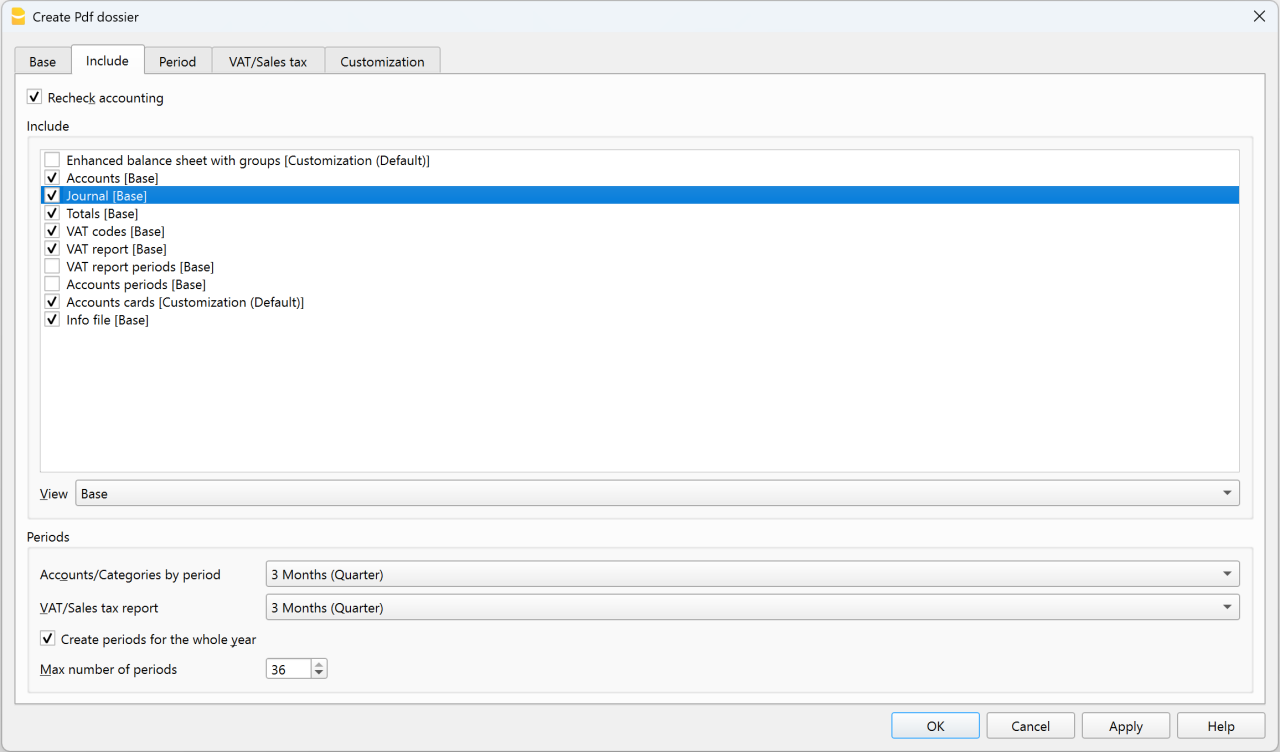
Bilan Formaté par groupes [Personnalisation (Par défaut)]
Personnalisez le Bilan Formaté par groupes afin d'adapter sa présentation à vos besoins.
Pour améliorer la lisibilité du dossier PDF, vous pouvez choisir de ne pas afficher les valeurs égales à zéro.
Fiches de compte [Personnalisation (Par défaut)]
Vous pouvez également personnaliser les Fiches de compte afin d'adapter la présentation du dossier PDF à vos besoins.
Pièces jointes numériques
Les pièces jointes numériques sont des fichiers insérés dans la colonne Lien des écritures comptables individuelles, par exemple des reçus, des factures ou des justificatifs numérisés.
Lors de la création d’un dossier PDF et en activant l’option Inclure les pièces jointes, les pièces jointes sont incorporées dans le fichier PDF. Une fois le dossier PDF généré, dans les pages du Journal le symbole du trombone apparaît à côté des écritures contenant une pièce jointe numérique.
En cliquant sur le trombone, le document joint s’ouvre et s’affiche.
Remarques importantes
- L’option Inclure les pièces jointes est disponible uniquement si des fichiers ont été ajoutés dans la colonne Lien.
- Les documents numériques (pièces jointes) sont inclus dans le dossier PDF uniquement si le fichier comptable (.ac2) et les documents se trouvent dans le même environnement de stockage : tous enregistrés en local ou tous dans le cloud.
- De plus, afin de garantir le bon lien des pièces jointes dans le dossier PDF, les documents numériques doivent être organisés dans le même dossier que le fichier comptable (.ac2) ou dans l’un de ses sous-dossiers.
Compatibilité des lecteurs PDF
L’ouverture des pièces jointes incorporées est prise en charge par des lecteurs PDF compatibles, par exemple :
- Adobe Acrobat Reader
- Foxit PDF Reader.
Certains navigateurs peuvent ne pas permettre l’ouverture des pièces jointes incluses dans le PDF.
Avantages du dossier PDF avec pièces jointes numériques
Cette fonction permet d’avoir toujours avec soi toute la documentation comptable en format numérique et, en même temps, de partager facilement, même à distance par e-mail, un dossier PDF unique avec des fiduciaires, réviseurs ou autorités fiscales, en évitant les classeurs papier et l’envoi de nombreux fichiers séparés.
Comment ouvrir une pièce jointe numérique depuis le dossier PDF
- Créer le dossier PDF avec l’option Inclure les pièces jointes activée et la section Journal incluse.
- Ouvrir le dossier PDF avec un lecteur PDF compatible.
- Faire défiler le document jusqu’à la section Journal.
- Repérer le symbole du trombone à côté de l’écriture comptable souhaitée.
- Cliquer sur le trombone pour ouvrir le document joint.
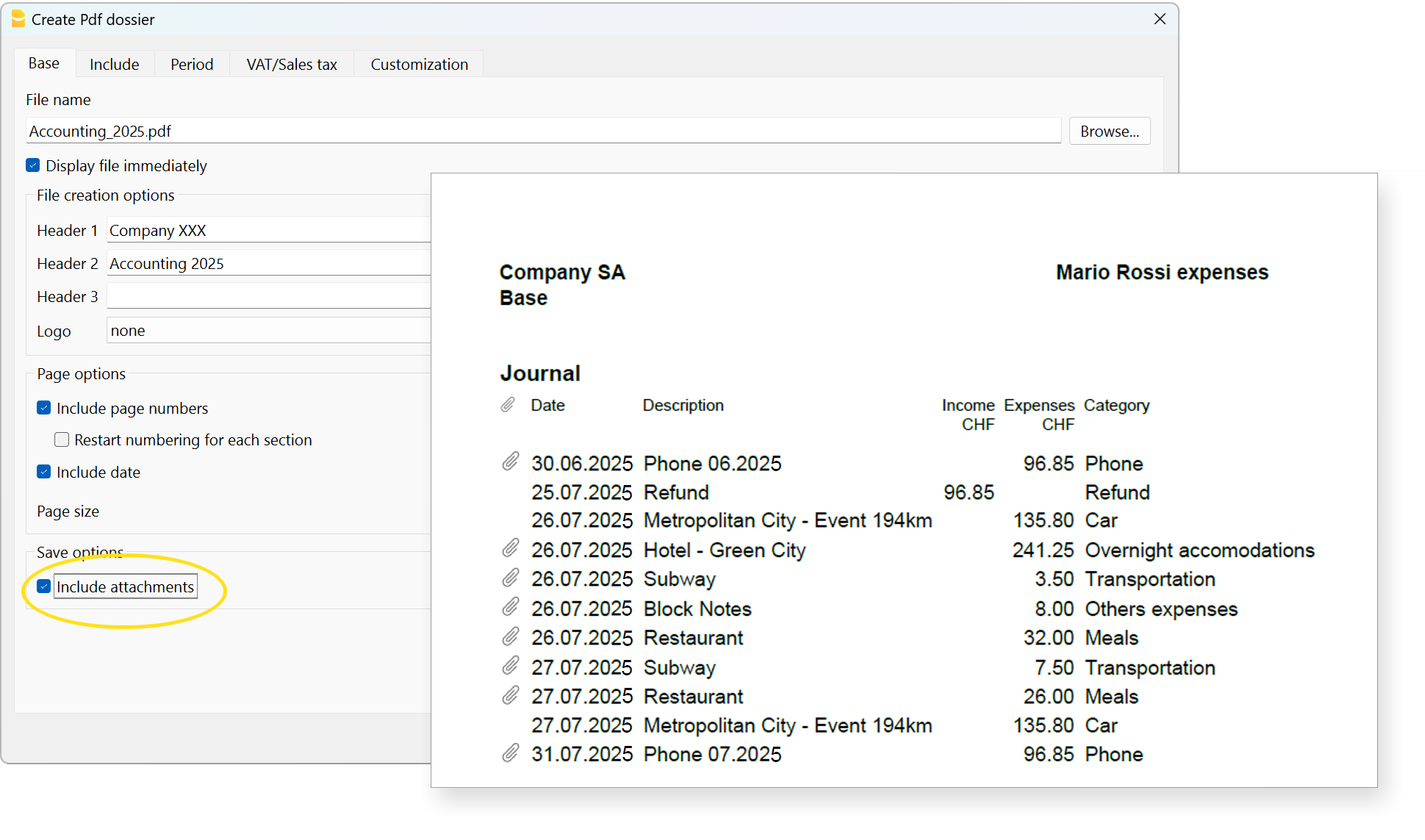
Notes techniques
Pour les problèmes liés au format PDF ou aux polices, voir la page Créer PDF.
Autres sections
Pour les explications des autres sections, consultez les pages web suivantes :
Exporter fichier
A partir du menu Fichier > Exporter fichier, plusieurs tableaux peuvent être exportés en même temps.
Dans la fenêtre de dialogue Exporter Fichier, les sections suivantes sont également utilisées:
- Celles spécifiques au type de fichier (voir formats d'exportation)
- Inclure - pour définir les tableaux et les rapports qui doivent être inclus dans l'exportation
- Période - (Comptabilité) pour définir la période
- TVA - (Comptabilité avec TVA)
- Personnalisation
Impressions/Aperçu
Imprimer tout ce que vous voyez à l’écran
En plus des différents rapports disponibles, Banana Comptabilité vous permet d’imprimer tout ce que vous voyez à l’écran, simplement en cliquant sur le menu Fichier > Imprimer.
Fenêtre d’aperçu
Toutes les impressions des différents documents comptables et des factures peuvent être enregistrées aux formats PDF, HTML, MS Excel et copiées dans le presse-papiers, ce qui permet d’y accéder même ultérieurement.

Imprimer
Le bouton ouvre la boîte de dialogue de configuration de l’impression de votre système d’exploitation. Ci-dessous est présentée la boîte de dialogue pour Windows ; celles des autres systèmes d’exploitation sont similaires. Les choix effectués sont valables uniquement pour la session en cours ; pour des modifications permanentes, celles-ci doivent être définies via le panneau de configuration du système d’exploitation (dans ce cas Windows).
L’impression horizontale ou verticale et les autres paramètres d’impression du tableau doivent être définis à l’aide de la commande Mise en page et sont différents pour chaque Vue.
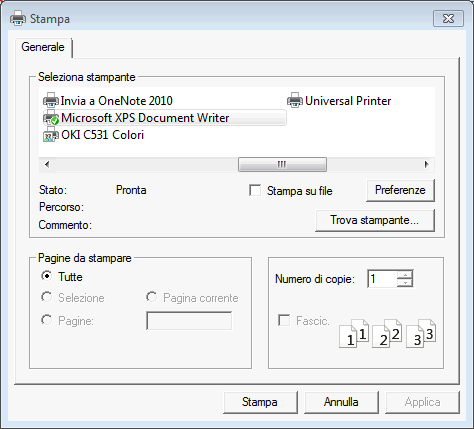
Imprimer uniquement les cellules sélectionnées
Lorsqu’une sélection de cellules est présente dans le tableau, l’option Sélection est activée et l’aperçu ainsi que l’impression concernent uniquement les cellules sélectionnées. Pour imprimer tout le tableau, il suffit de désactiver l’option Sélection.
Taille de la page
La taille de la page est reprise à partir des préférences de l’imprimante. Pour modifier ou corriger la taille de la page, accédez aux préférences d’impression et sélectionnez le format souhaité (p. ex. A4). Si ce format (A4) a déjà été sélectionné, vous devez le sélectionner à nouveau pour corriger la taille de la page.
Impression en PDF
La plupart des systèmes d’exploitation modernes offrent la possibilité de sélectionner une imprimante PDF ou d’exporter en PDF directement depuis la boîte de dialogue d’impression. Cette méthode de création d’un PDF offre des fonctionnalités limitées par rapport à l’exportation en PDF effectuée par le programme Banana.
- Il est recommandé d’utiliser l’option Impression en PDF en cas de problèmes lors de l’exportation en PDF.
- L’impression en PDF n’inclut pas les pièces jointes.
- L’impression en PDF n’est pas disponible pour la fonction Créer dossier PDF.
Exportation vers d’autres formats
L’impression peut être exportée vers différents formats :
- Exporter en PDF
Le format qui conserve les caractéristiques de l’impression. - Exporter en HTML / Excel / LaTeX
Des formats permettant de reprendre les données dans d’autres programmes.
Bouton Copier dans le presse-papiers
L’ensemble du rapport est copié dans le presse-papiers, ce qui permet de le coller dans Excel ou dans d’autres programmes, dans les formats suivants :
- Texte
- HTML (avec styles de mise en forme).
Paramètres d’impression
En cliquant sur la roue dentée dans la barre de commandes, vous accédez :
- S’il s’agit d’un tableau, à la boîte de dialogue des paramètres d’impression.
- S’il s’agit d’un rapport, à la boîte de dialogue spécifique du rapport.
Dans les paramètres par défaut, le programme est configuré pour redimensionner automatiquement les colonnes ou réduire le zoom afin que toutes les colonnes soient correctement imprimées sur la page.
Numérotation des pages
La numérotation des pages peut être modifiée en définissant le numéro de départ et le préfixe.
Actualiser
En cliquant sur le bouton Actualiser, le document est régénéré en fonction des paramètres spécifiques de l’impression ou du rapport.
Problèmes d’impression
- Si l’affichage de l’aperçu est lent, cela est probablement dû au fait que l’imprimante par défaut n’est pas disponible.
- Il est important d’utiliser un pilote d’imprimante à jour.
Impressions comptables
Les explications relatives aux impressions se trouvent aux pages suivantes :
Mise en page
Les propriétés d'Impression et d'Aperçu sont accessibles via le menu Fichier > Mise en page.
Chaque Vue de tableau a son propre paramètre d'impression. Le nom de la vue est indiqué dans le titre du dialogue.
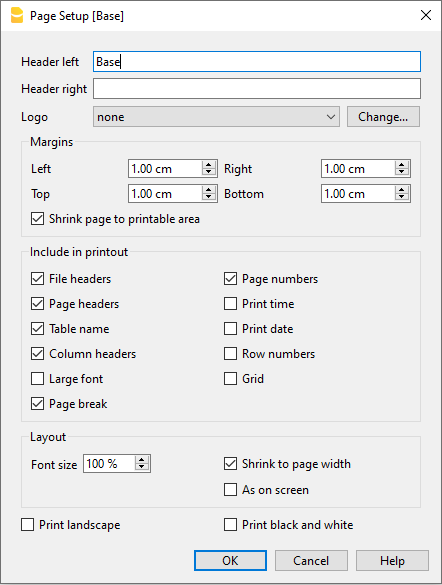
En-tête gauche
Le programme affiche le titre de la vue active Le titre peut être modifié et apparaît en haut à gauche dans la page d’impression.
En-tête droite
Il est possible d’introduire un autre texte qui est imprimé en haut dans la partie droite de la page d’impression.
Logo
Permet d'ajouter un logo:
- Utiliser le bouton Changer à droite de la case Logo et accéder à la boîte de dialogue Formats de logo.
- Sélectionner Ajouter et insérer votre logo.
- De retour à la fenêtre Mise en page, au lieu de aucun, insérez Logo.
- Confirmer avec le bouton OK.
Vous trouverez plus de détails sur la façon d'insérer un logo à la page Configuration Logo.
Marges
Dans cette zone on peut définir les marges de la page d’impression: Gauche, Droite, Haut, Bas. L’unité de mesure est le centimètre.
Ajuster à la zone d'impression
Cette fonction permet d'adapter la zone d'impression, quand l'impression dépasse les marges de page qui ont été définies auparavant.
Inclure dans l'impression
Si les fonctions sont activées, elles permettent d'afficher les données suivantes:
En-têtes fichier
C’est le texte qui est inséré dans les Propriétés Fichier, du menu Fichier.
En-têtes de page
L'en-tête de la page est également incluse dans l'impression.
Nom tableau
Dans l'impression, l'en-tête du tableau (p.ex. Comptes, Écritures, etc.) est incluse.
En-têtes colonnes
Permet d'afficher les différentes colonnes du tableau.
Caractères grands
L’impression de l’en-tête se fait en caractères légèrement plus grands.
Saut de page
Si elle est activée, la fonction tient compte des sauts de page insérés; sinon, ceux-ci sont ignorés, même s’ils sont présents.
Numéros page
Sert à numéroter les pages.
Heure d'impression
Permet d’imprimer l’heure.
Date d'impression
Permet d’imprimer la date.
Numéros ligne
On l’active si on désire avoir un numéro progressif pour chaque ligne.
Quadrillage
On peut imprimer le quadrillage, comme affiché sur l’écran.
Pièces jointes
En cas d'exportation au format PDF, les pièces jointes sont insérées dans le fichier PDF. Cette fonction est disponible avec Banana Comptabilité+ Dev Channel et nécessite le plan Advanced.
La fonction est disponible dans Banana Comptabilité Plus uniquement avec le plan Advanced. Voyez toutes les fonctions du plan Advanced. Passez maintenant au plan Advanced!
Mise en page
Le programme adapte automatiquement le dimension de la page.
Taille de police %
Permet d’augmenter ou de diminuer, selon le pourcentage, la dimension des caractères à imprimer.
Réduire selon la largeur
Si quelques colonnes outrepassent la largeur de la feuille, le programme redimensionne les colonnes ou réduit le zoom, de sorte que toutes les colonnes soient correctement imprimées sur la feuille.
Comme sur l’écran
L’impression se fait complètement identique à la présentation sur l’écran.
Dans le cas où le contenu outrepasse la dimension de la page:
- Si l'option "Réduire selon la largeur" est activée, la dimension des caractères sera réduite;
- Si l'option "Réduire selon la largeur" n'est pas activée, la partie qui dépasse la feuille ne sera pas imprimée.
Imprimer noir et blanc
L'impression est effectué avec une conversion des couleurs en différents tons de gris.
Imprimer paysage
Pour imprimer la feuille horizontalement.
Aperçu d'impression Export PDF
Dans l'aperçu avant impression, vous pouvez exporter n'importe quel document en PDF avec la commande Créer PDF.
En fonction des documents que vous souhaitez exporter en PDF, le programme affiche une boîte de dialogue avec différentes options.
Exporter un seul document en PDF
Cette fonction permet d’exporter un document dans un fichier PDF.
Pour exporter un document en PDF, vous devez :
- Dans l’aperçu avant impression, cliquez sur Exporter > Créer PDF.
- Cliquez sur Parcourir et sélectionnez ou créez le dossier où enregistrer le fichier.
- Saisissez le nom du fichier PDF. Le nom du fichier est repris dans la case Nom du fichier.
- Activez l’option Afficher le fichier immédiatement pour visualiser le PDF créé.
- Confirmez avec OK
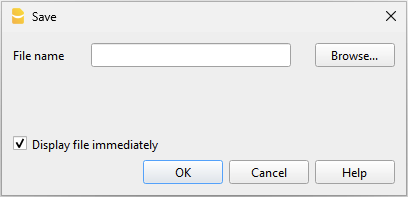
Exporter plusieurs documents dans un seul PDF
Cette option est uniquement visible si plusieurs documents ont été sélectionnés pour l’exportation en PDF.
Pour exporter plusieurs documents dans un seul fichier PDF, vous devez :
- Dans l’aperçu avant impression, cliquez sur Exporter > Créer PDF.
- Activez l’option Enregistrer comme fichier unique.
- Cliquez sur Parcourir pour sélectionner ou créer le dossier où enregistrer le fichier.
- Saisissez le nom du fichier PDF.
- Activez l’option Afficher le fichier immédiatement pour visualiser le PDF créé.
- Confirmez avec OK
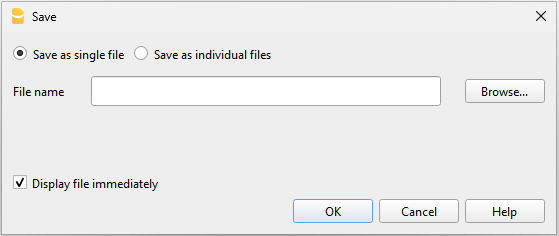
Exporter plusieurs documents en PDF séparés
Cette fonction permet d’exporter plusieurs documents en une seule opération, en obtenant des fichiers PDF séparés.
Cette option est uniquement disponible :
- Avec le plan Advanced de Banana Comptabilité Plus.
- Si plusieurs documents ont été sélectionnés pour l’exportation en PDF.
Pour exporter différents documents en fichiers PDF séparés, vous devez :
- Dans l’aperçu avant impression, cliquez sur Exporter > Créer PDF.
- Activez l’option Enregistrer comme fichiers individuels.
- Cliquez sur Parcourir pour sélectionner ou créer le dossier où enregistrer les fichiers.
- Personnalisez les noms des fichiers en utilisant les variables disponibles dans la boîte de dialogue.
- Cliquez sur Variables pour afficher la liste complète des variables.
- Double-cliquez sur chaque variable que vous souhaitez utiliser et composez le nom du fichier.
Pendant l’utilisation des variables, vous voyez immédiatement un aperçu du nom de fichier juste en dessous.
- Activez l’option Afficher le fichier immédiatement pour visualiser le PDF créé.
- Confirmez avec OK
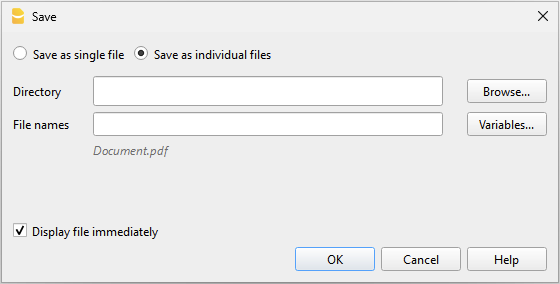
Si un fichier portant le même nom existe déjà dans le dossier indiqué, le programme vous demandera confirmation lors de l’enregistrement.
Exporter des factures ou des extraits clients en PDF
La même boîte de dialogue est également utilisée pour exporter en PDF des extraits clients et des factures.
Pour plus d’informations, allez à la page Exporter des factures en PDF
Inclure des pièces jointes dans les PDF
Lorsqu’un document contient des pièces jointes externes à la comptabilité, l’option Inclure pièces jointes est disponible dans la boîte de dialogue. Cette option enregistre les pièces jointes dans le fichier PDF et permet leur exportation.
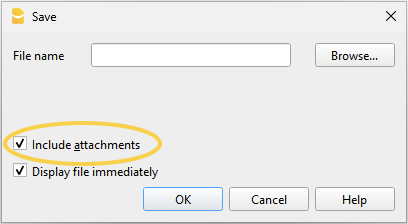
Les pièces jointes sont des fichiers locaux insérés comme liens numériques, par exemple des PDF de factures fournisseurs, des notes de crédit ou des notes de débit. L’option est visible si des liens vers les documents à joindre ont été insérés dans la colonne DocLink.
- La pièce jointe insérée dans la colonne DocLink est signalée par une icône de trombone ; en cliquant sur l’icône, la pièce jointe est ouverte et affichée.
- Seules les pièces jointes situées dans le même dossier que le fichier de comptabilité ou dans un sous-dossier sont exportées.
Pour les pièces jointes situées dans d'autres dossiers, un message "access denied" est affiché.
Cette limitation évite l’exportation involontaire de fichiers système ou confidentiels. Il est donc conseillé d’enregistrer les documents joints dans un sous-dossier de la comptabilité. - Les fichiers avec des chemins absolus ne sont pas exportés.
Seuls certains lecteurs avancés comme Adobe Acrobat Reader et Foxit permettent d’afficher les fichiers joints. D’autres lecteurs PDF, comme ceux des navigateurs, ne permettent pas la visualisation des pièces jointes.
Pour plus d’informations, allez à la page Créer un fichier PDF avec des pièces jointes numériques.
Paramètres de création du PDF
- Format de page
- Le format de page du PDF est repris depuis les préférences de l’imprimante.
- Avant de créer des PDF à imprimer ou à envoyer par email, vérifiez que le format de page dans les préférences d’impression est défini sur le format A4.
- Format PDF/A
- Le fichier est converti au format PDF/A, c’est-à-dire au standard d’archivage, un sous-ensemble du standard PDF.
- Si certains éléments sont inclus, le fichier PDF ne sera pas conforme au standard PDF/A.
- L’inclusion de pièces jointes de toute nature n’est conforme qu’au standard PDF/A-3.
- Les liens vers des documents externes ne sont pas autorisés.
- Polices
- Le programme crée le PDF en utilisant les polices spécifiées par l’utilisateur.
- Si vous rencontrez des problèmes de lisibilité ou si la recherche dans le PDF ne fonctionne pas, vous pouvez désactiver les polices True Type depuis le menu Outils > Options du programme > Avancé > Polices True Type.
Problèmes lors de la création des PDF
Dans certaines situations, liées à des systèmes d’exploitation spécifiques, aux polices ou aux caractères utilisés, il peut ne pas être possible de créer correctement un fichier PDF, ou le texte peut apparaître tronqué ou non visible.
Dans ces cas, il est recommandé d’utiliser la fonctionnalité du système d’exploitation en accédant à la fenêtre de dialogue d’impression et en choisissant l’option Imprimer en PDF.
Exporter l'Aperçu d'impression Html/Excel
Dans la barre d'outils de l'aperçu d'impression :
- Cliquer sur la flèche à côté du bouton Adobe PDF.
- Choisir l'option qui correspond:
- Exporter PDF
- Exporter en Html
- Exporter en Excel
- Copier dans le presse-papiers
Numérotation page
On accède à la numérotation des pages, à partir de l'icône  qui apparaît dans la barre d'outils de l'aperçu vant impression.
Dans cette boîte de dialogue, on peut définir le numéro avec lequel la numérotation des pages doit commencer et le préfixe à insérer dans la numérotation. L'impression du numéro de page est activée ou désactivée en utilisant les paramètres de mise en page ou du rapport affiché.
Commencez avec
Le nombre de départ de la numérotation des pages.
Ajouter préfixe
Le préfixe d'insérer à la numérotation de page.
Configuration Logo
Configuration LogoDans Banana Comptabilité Plus, pour insérer un logo, allez dans le menu Fichier > Configuration logo.
Vous accédez ainsi à la boîte de dialogue Formats de logo :
Section Options
Vous pouvez insérer des images, la taille et l'alignement du logo et du texte dans l'en-tête.
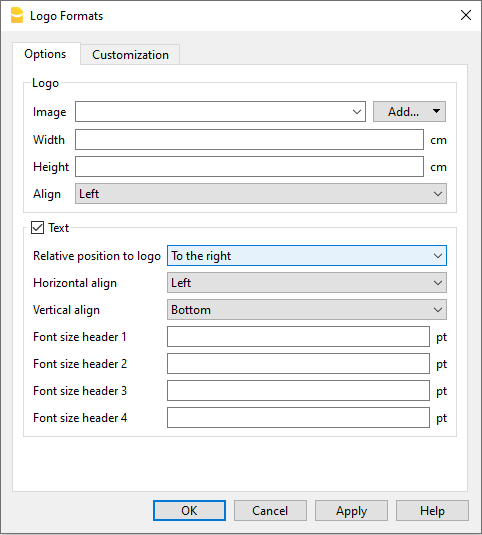
Logo
- Image. Permet d'ajouter, de modifier et de supprimer un logo.
- Ajouter un logo:
- Insérez une image de logo via le bouton Ajouter.
- Il est possible d'ajouter plusieurs images.
- Modifier ou remplacer un logo.
- Sélectionnez une image dans la liste.
- Modifiez ou remplacez l'image sélectionnée à l'aide du bouton Modifier.
- Supprimer un logo:
- Sélectionnez une image dans la liste.
- Supprimez l'image sélectionnée à l'aide du bouton Supprimer.
- Ajouter un logo:
- Largeur.
- Entrez la largeur en centimètres du logo.
- Hauteur
- Entrez la hauteur en centimètres du logo.
- Alignement
- Sélectionnez la position du logo : gauche, centre ou droite.
Texte
- Lorsque vous activez le champ Texte :
- L'en-tête des différents documents comptables est inséré à côté de l'image du logo, à condition que l'option d'impression du logo soit activée dans les paramètres du rapport.
- Lorsque vous désactivez le champ Texte :
- Le logo est simplement inséré sans les informations d'en-tête du rapport, à condition que l'option d'impression du logo soit activée dans les paramètres du rapport.
- Position par rapport au logo :
- Vous pouvez choisir où positionner le texte par rapport au logo : en dessous, à gauche, au-dessus, à droite.
- Alignement horizontal :
- Vous pouvez choisir d'aligner le texte à gauche, au centre, à droite par rapport au logo.
- Alignement vertical :
- Vous pouvez choisir d'aligner le texte en haut, au centre ou en bas par rapport au logo.
- Dimension de la police de l'en-tête :
- Pour l'impression de rapports ou de documents comptables, vous pouvez choisir de définir la taille de la police pour chaque ligne d'en-tête.
- Pour la facturation, la taille de la police ne peut être définie que par script.
Section Personnalisation
Vous pouvez choisir de créer différentes combinaisons d'images, de positions, d'alignements, et les stocker sous différents noms.
Si nécessaire, vous pouvez les rappeler en sélectionnant le nom de la personnalisation souhaitée.
Pour imprimer un bilan formaté ou une facture avec un logo différent, une nouvelle personnalisation doit être créée (par exemple le nom Logo_bilan, ce nom doit être sélectionné dans les paramètres du bilan formaté par groupes ou saisi manuellement dans le champ Nom logo dans les paramètres de l'impression facture .
Nom
Le nom de votre personnalisation (par exemple, Logo1, Logo2,...).
Description
Saisissez une description de référence de vos paramètres (par exemple, "Logo à gauche, texte à droite", etc.).
Défini par défaut
Le bouton "Définir par défaut" vous permet de définir une personnalisation par défaut.
Options
Pour plus d'informations, voir la page Personnalisation.
Appliquer le logo sur toutes les impressions
Le logo peut être inséré dans les différentes impressions. Cliquez sur les liens ci-dessous pour accéder aux informations sur la manière d'insérer le logo.
- Bilan formaté
- Bilan formaté par groupes
- Factures
Dans l'en-tête de la facture de la mise en page CH10 et UNI11 via la boîte de dialogue Paramètres de la facture > Option Logo.
A partir de l'aperçu avant impression du Bilan embelli et du Bilan embelli avec groupes, les paramètres du logo sont également accessibles en cliquant sur l'icône Paramètres (roue dentée).
Créer PDF
La commande Créer PDF s’active :
- depuis le menu Fichier > Créer PDF
- ou en cliquant sur l’icône dédiée dans la barre d’outils.
Le PDF généré reproduit exactement tout le contenu que vous visualisez à l’écran, c’est-à-dire la vue courante.

Il existe également une autre commande, depuis le menu Fichier > Créer dossier PDF, qui permet de choisir quels contenus du fichier Banana Comptabilité Plus inclure dans le PDF.
Options d’enregistrement
Disponible dans Banana Comptabilité Plus uniquement avec le plan Advanced. Consultez toutes les fonctions du Advanced. Passez maintenant au plan Advanced !
Inclure les pièces jointes
Enregistre dans le fichier PDF les pièces jointes indiquées dans la colonne Lien (par exemple reçus, factures ou justificatifs numérisés).
Lorsque cette option est active, le symbole du trombone est affiché dans le PDF à côté des écritures qui contiennent une pièce jointe numérique. En cliquant sur le trombone, le document joint s’ouvre et s’affiche.
Remarques importantes
- L’option Inclure les pièces jointes est disponible uniquement si la colonne Lien contient des liens vers des fichiers.
- Les documents numériques (pièces jointes) sont inclus dans le PDF uniquement si le fichier comptable (.ac2) et les documents se trouvent dans le même environnement de stockage : tous enregistrés en local ou tous dans le cloud.
- De plus, afin de garantir le bon lien des pièces jointes dans le PDF, les documents numériques doivent être organisés dans le même dossier que le fichier comptable (.ac2) ou dans l’un de ses sous-dossiers.
- L’ouverture des pièces jointes est prise en charge uniquement par les lecteurs PDF qui gèrent les fichiers intégrés, tels qu’Adobe Acrobat Reader ou Foxit PDF Reader.
Certains lecteurs PDF, en particulier ceux intégrés aux navigateurs web, peuvent ne pas permettre l’ouverture des pièces jointes intégrées.
Notes techniques
- En aperçu avant impression et lors de l’impression (imprimante physique et imprimante PDF virtuelle du système d’exploitation), toutes les polices prises en charge par le système d’exploitation peuvent être utilisées.
- Sous Windows, lors de l’exportation en PDF, seules les polices TrueType disposant du mappage Unicode cmap et contenant les tables suivantes sont prises en charge : "OS/2", "cmap", "cvt ", "fpgm", "glyf", "head", "hhea", "hmtx", "loca", "maxp", "name", "post", "prep".
Erreur lors de la création du fichier PDF : %1 - Si le programme ne parvient pas à charger la police indiquée, il la remplace par une police par défaut (Helvetica ou Arial selon le système d’exploitation) et l’utilisateur voit le message Impossible d'utiliser la police PDF.
Envoyer le fichier ac2 par email
Pour envoyer un fichier de comptabilité Banana (.ac2), vous pouvez utiliser la commande du menu Fichier → Envoyer fichier par e-mail.
En choisissant cette commande, Banana Comptabilité ouvre le programme de courrier électronique de votre ordinateur, crée un nouveau message, en insérant votre fichier Banana Comptabilité .ac2 comme pièce jointe.
Si votre programme de messagerie électronique affiche un message vous informant que vous devez créer un profil Microsoft Outlook, vous devez suivre les informations figurant dans le lien suivant :
Ouvrir l'emplacement du fichier
La commande Ouvrir l’emplacement du fichier dans le menu Fichier ouvre le dossier de l’Explorateur (ordinateurs Windows) ou du Finder (ordinateurs Mac) où se trouve le fichier sur lequel vous travaillez.
Pour renommer, déplacer ou supprimer le fichier, celui-ci doit être fermé.
Procédez comme suit :
- Menu Fichier > Ouvrir l’emplacement du fichier
- Affichez le dossier où le fichier a été enregistré
- Effectuez l’action souhaitée (copier, renommer, déplacer le fichier).
Parfois, le fichier reste bloqué même s’il semble fermé. Dans ce cas, il est nécessaire de quitter le programme pour le débloquer complètement.
Fichiers récents / favoris
Les commandes affichent la liste des fichiers récemment utilisés et des fichiers favoris. Ils apparaissent également dans la page de démarrage.

Fichiers récents
Dans cette section, Banana Comptabilité répertorie les derniers fichiers utilisés ainsi que leur emplacement.
Un chemin indique où un fichier est enregistré sur votre ordinateur. C'est comme une « adresse » qui vous permet de retrouver précisément le fichier, par exemple : C:\Documents\Banana\2024\Estimates and invoices.ac2.
Les fichiers Banana ne sont pas enregistrés dans le programme. C'est vous qui choisissez où les enregistrer.
Modifier ou supprimer des fichiers récents de la liste
Depuis le menu Fichier > Fichiers récents, vous disposez des commandes suivantes :
Modifier la liste derniers fichiers utilisés...
Cette commande ouvre la boîte de dialogue suivante :
- Effaacer liste derniers fichiers utilisés
Cette commande supprime tous les fichiers de la liste des fichiers récents.
Vous pouvez également modifier ou supprimer un ou plusieurs fichiers de la liste des fichiers récents directement depuis la page de démarrage. Placez le curseur sur un fichier et cliquez avec le bouton droit de la souris. Les utilisateurs Mac doivent utiliser la combinaison Ctrl + clic droit.

Les commandes suivantes sont disponibles :
- Ajouter aux favoris...
Cette commande ajoute le fichier récent sélectionné à la liste des fichiers favoris. - Modifier liste...
Cette commande ouvre la boîte de dialogue présentée ci-dessus. - Ouvrir l'emplacement du fichier
Cette commande ouvre le dossier dans lequel le fichier a été enregistré pour la dernière fois, dans l'Explorateur Windows ou le Finder sur Mac. Cela peut être utile pour vérifier si le fichier a été renommé. Dans le même dossier, vous pouvez également trouver le fichier .bak, qui est la copie de sauvegarde créée et mise à jour automatiquement par le programme à chaque enregistrement. - Retirer de la liste
Cette commande supprime le fichier sélectionné de la liste des fichiers récents. - Tout retirer de la liste
Cette commande vide la liste des fichiers récents.
Si vous ne parvenez pas à ouvrir un fichier récent
Si le message Fichier introuvable s'affiche lorsque vous cliquez sur un fichier récent, cela signifie que le programme ne trouve plus le fichier à son emplacement enregistré.
Le fichier a peut-être été déplacé, supprimé ou renommé. Pour plus d'informations, consultez : https://www.banana.ch/doc/fr/systemmsg_fr_err_filenontrovato.
Dans cette section, vous pouvez créer une liste des fichiers que vous utilisez le plus souvent, avec leur emplacement.
Ajouter un fichier aux Favoris
- Ouvrez le fichier souhaité.
- Sélectionnez Fichier > Fichiers favoris > Ajouter aux fichiers favoris.
Modifier la liste des fichiers favoris
- Sélectionnez Fichier > Fichiers favoris > Modifier liste fichiers favoris...

Vous pouvez également modifier ou supprimer un ou plusieurs fichiers de la liste des fichiers favoris directement depuis la page de démarrage. Placez le curseur sur un fichier et cliquez avec le bouton droit de la souris. Les utilisateurs Mac doivent utiliser la combinaison Ctrl + clic droit.
Les commandes suivantes sont disponibles. Elles fonctionnent de la même manière que celles des fichiers récents :
- Modifier liste...
- Ouvrir l'emplacement du fichier
- Retirer de la liste
- Tout retirer de la liste
Où sont enregistrés les fichiers comptables ?
Les fichiers de Banana Comptabilité sont enregistrés au format .ac2. Il ne faut pas les confondre avec le fichier exécutable du programme, qui porte l'extension .exe. La gestion des fichiers est identique à celle des fichiers Word ou Excel (aux formats .doc et .xls).
Lorsque vous enregistrez un fichier, vous choisissez vous-même le dossier de destination : sur votre ordinateur, par exemple dans C:\Documents\..., sur votre espace Cloud, sur une clé USB ou ailleurs.
Banana Comptabilité affiche des liens vers les derniers fichiers Banana utilisés ainsi que vers ceux que vous avez ajoutés aux Favoris.
Vos fichiers ne sont donc pas enregistrés dans le programme, mais dans le dossier que vous avez choisi. Banana.ch SA n'a aucun accès à vos fichiers.
Pour plus d'informations, consultez également Ouvrir et enregistrer un fichier.
Menu Edition
Le menu Édition de Banana Comptabilité regroupe les commandes essentielles pour travailler avec les données des tableaux. Il permet d’annuler ou de rétablir des actions, de copier, couper et coller des cellules ou des lignes, de sélectionner et dupliquer des données, d’insérer ou de supprimer des lignes, de les déplacer vers le haut ou vers le bas, et de recopier rapidement des contenus.
Il inclut également des fonctions pratiques comme la copie avec en-têtes pour le traitement dans Excel, ainsi que la protection des lignes afin d’éviter des modifications accidentelles. Vous disposez ainsi d’outils flexibles et intuitifs pour organiser et modifier avec précision vos données comptables.
Opération d'annulation/rétablissement
Ces commandes simples vous permettent d'annuler ou de rétablir la dernière opération que vous avez effectuée. Le nombre maximal d'opérations d'annulation est défini dans le menu Outils > Options programme > Éditeur > Nombre max annuler opérations.
Couper/Copier/Coller
Toutes les lignes des tableaux de Banana Comptabilité et les données qu'elles contiennent (à l'exception des données des tableaux et cellules protégées), peuvent être copiées, coupées et collées exactement comme dans Excel.
- Sélectionnez la ligne ou la zone contenant les données à copier ou à couper
- Dans le menu "Edition" > Copier ou Couper
- Naviguer vers la ligne ou la zone où les données doivent être copiées
- Depuis le menu Edition > Coller.
Vous pouvez aussi utiliser les icônes  ou en appuyant sur les touches Ctrl+C pour copier, Ctrl+X pour couper et Ctrl+V pour coller.
Il existe également les commandes suivantes:
- Copier lignes, Effacer lignes et Coller lignes : dans ce cas, elles se réfèrent à des lignes entières et non à une sélection de cellules. Dans ce cas, les commandes Copier, Couper, Coller ne doivent pas être utilisées.
- Copier lignes copie les cellules dans le presse-papiers avec l'en-tête de colonne, très utile pour le filtrage dans Excel.
Sélectionner tout
Cette commande sélectionne toutes les lognes et le colonnes de la table active.
Il est equivalent à un clic en haut à gauche du tableau.
Copiez la ligne du haut (F4 ou Cmd+4)
Cette commande est très pratique et vous permet de copier le contenu de la cellule au-dessus de celle dans laquelle vous vous trouvez. Il peut s'appliquer à une seule cellule, à plusieurs cellules ou à une rangée entière.
Exécution de la commande (F6 ou Cmd+6)
Cette commande remplit plusieurs fonctions en fonction de la cellule dans laquelle vous vous trouvez. Vous trouverez plus d'informations sur la page Interface.
Insérez des lignes vides... (Ctrl et touche +)
Cette commande permet d'insérer des lignes vides au-dessus de la ligne sélectionnée :
- Positionnez le curseur sous la ligne où vous souhaitez insérer des lignes vides.
- Cliquez sur le menu Edition > Insérez lignes
- Dans la fenêtre qui apparaît, tapez le nombre de lignes à insérer
- Confirmez par OK.
Ajouter des lignes vides...
Cette commande permet d'insérer des lignes vides sous la ligne sélectionnée :
- Positionnez le curseur au-dessus de la ligne où les lignes vides doivent être insérées.
- Cliquez sur le menu Edition > Ajouter lignes
- Dans la fenêtre qui apparaît, entrez le nombre de lignes à ajouter
- Confirmez par OK.
Il existe une autre façon d'ajouter des lignes vides :
- Positionnez-vous avec le curseur au-dessus de la ligne où vous voulez insérer les lignes vides
- Dans la barre d'outils, cliquez sur l'icône suivante
 : ajouter des lignes vides autant de fois que nécessaire.
 - Ce mode est recommandé lorsque le nombre de lignes à ajouter est assez limité.
- La séquence de touches de raccourci est la suivante : Ctrl+Enter.
Dupliquer les lignes...
Cette commande permet de dupliquer la ou les lignes sélectionnées.
Après la duplication, les lignes restent sélectionnées et peuvent être déplacées avec la commande Déplacer vers le haut et Déplacer vers le bas.
Copier les lignes... (Ctrl+Shift+C) / Copie avec en-tête de colonne
Supprimer des lignes... (Ctrl et touche -)
Pour supprimer une ou plusieurs lignes, sélectionnez la ou les lignes à supprimer et cliquez sur le menu Édition > Supprimer lignes.
Déplacer la ligne vers le haut (Alt + haut)
Déplace la ligne sélectionnée d’une position vers le haut.
Déplacer la ligne vers le bas (Alt + bas)
Déplace la ligne sélectionnée d’une position vers le bas.
Protéger ou déprotéger lignes
A partir du menu Edition, avec la fonction Protéger lignes, vous pouvez activer la protection des lignes pour éviter qu'elles soient modifiées par erreur.
Les lignes protégées voient leur numéro de ligne mis en gris clair. Ne peuvent plus être modifiées jusqu'au moment où la protection est annulée avec la commande Déprotéger lignes.
Pour mettre en œuvre la protection:
- Sélectionnez la ligne que vous souhaitez protéger
- Dans le menu Edition, sélectionnez la commande Protéger lignes
- Confirmez avec OK le nombre de lignes à protéger.
Pour désactiver la protection des lignes :
Toutes les lignes des colonnes système sont protégées et ne peuvent pas être désactivées.
Par exemple, il n'est pas possible de désactiver la protection des lignes des onglets de compte ou des lignes où le programme effectue des calculs automatiques.
Menu Données
Le menu Données de Banana Comptabilité offre les commandes pour rechercher, modifier et organiser les informations dans les tableaux. À partir d’ici, vous pouvez effectuer des recherches et remplacements, renommer des éléments, gérer les liens et naviguer rapidement dans les données.
Vous disposez également d’outils pour extraire, trier, importer et exporter des lignes, ainsi que pour organiser les colonnes et les tableaux selon vos besoins. De cette manière, vous gardez un contrôle total sur la gestion et l’organisation de vos données comptables.
Pour l’explication détaillée des commandes, cliquez sur les liens dans le menu de gauche.
Rechercher
La fonction Find se trouve en cliquant sur le menu Données → Rechercher. En bas du tableau dans lequel vous vous trouvez, la section où vous pouvez trouver les options de recherche de données apparaît.

Chercher texte
Insérer le texte recherché. Les montants doivent être insérés sans le séparateur pour les milliers.
Mots entiers uniquement
Recherche exclusivement des mots entiers: par exemple, quand le mot à rechercher est Tot, il ne trouvera pas Totaux.
Respecter la casse
En activant cette option, le programme fait la distinction entre des lettres majuscules et minuscules.
Zone de sélec. uniquement
Avec cette option, l’information est recherchée uniquement dans la zone précédemment sélectionnée.
Pour commencer la recherche, il faut cliquer sur la touche Rechercher suivant. La première information qui correspond à la demande sera trouvée; pour continuer la recherche et trouver les correspondances successives, sélectionner la commande Rechercher suivant, ou bien utiliser la touche F3.
Remplacer
La fonction Remplacer, liée à la fonction Rechercher, s'active en cliquant sur le menu Données→ Remplacer. En bas du tableau dans lequel vous vous trouvez, vous trouverez la section où vous pouvez trouver les options pour rechercher et remplacer des données.

Chercher texte
Insérer la référence qui doit être recherchée.
Remplacer par
Insérer la référence qui sert comme remplacement.
Mots entiers uniquement
Recherche exclusivement des mots entiers: par exemple, quand le mot à rechercher est Tot, il ne trouvera pas Totaux.
Respecter la casse
En activant cette option, le programme fait la distinction entre des lettres majuscules et minuscules.
Zone de sélec. uniq.
Avec cette option, l’information est recherchée uniquement dans la zone précédemment sélectionnée.
Remplacer tout
Cette touche exécute le remplacement de toutes les données en même temps. Quand il faut changer des données qui se répètent dans le tableau Comptes, Catégories, Écritures ou Codes TVA (par example, le numéro de compte, le code TVA), on peut également utiliser la fonction Renommer.
Remplacer
Remplace seulement une donnée à la fois.
Rechercher tout
Cette touche recherche toutes les données, selon le mot clé inséré, et les affiche dans la fenêtre d'information en bas.
Rechercher suivant
Cette touche cherche l'information successive.
Ajouter des liens vers des documents numériques
La fonction de liaison d'un document numérique, enregistré sur votre ordinateur ou sur Internet, à une ligne d'entrée vous permet d'ouvrir un reçu, une facture ou un autre document directement dans le fichier comptable d'un simple clic. Vos documents seront toujours à portée de main et vous pourrez dire adieu au papier et passer à une comptabilité entièrement numérique.
Voir aussi Organiser vos fichiers comptables localement, sur le réseau et dans le Cloud.
- La fonction permettant de lier un document numérique à une ligne est disponible dans tous les tableaux, même dans le tableau Comptes, postes et autres.
- A partir de l'aperçu avant impression, avec la fonction Exporter vers PDF, le programme vous permet également d'inclure les fichiers des documents numériques liés dans le PDF. Lors d'un audit, l'auditeur peut également ouvrir le document joint (facture, reçu, autre document PDF) dans le fichier comptable.

Noms de fichiers et chemins d'accès
Lorsque vous saisissez un chemin d'accès à un fichier, celui-ci peut être de deux types :
- Chemin absolu.
- Un nom de fichier à chemin d'accès absolu, ou plus simplement "nom de fichier absolu", spécifie le chemin d'accès complet à un fichier, y compris l'unité de disque, les dossiers et le nom du fichier lui-même.
- Ils décrivent exactement l'emplacement du fichier dans le système de fichiers.
- Exemples de noms de fichiers absolus :
- "C:/Documents/Images/Photo.jpg"
- "/Documents/Images /Photo.jpg"
- Si le dossier comptable est déplacé sur un autre ordinateur avec un chemin différent, le fichier ne sera pas trouvé.
- Chemin relatif du dossier du fichier de comptabilité (recommandé).
- Le chemin relatif ou plus simplement le "nom de fichier relatif" fait référence aux noms de fichiers qui ne sont pas absolus, c'est-à-dire qui ne commencent PAS par un "/".
- Les liens avec des chemins d'accès relatifs sont considérés comme relatifs au dossier dans lequel se trouve le fichier comptable.
- Les liens restent valables même si les dossiers sont déplacés ou synchronisés sur d'autres ordinateurs ayant des emplacements différents, tant que le fichier reste au même emplacement par rapport au fichier comptable.
- Ne comprend pas les détails de l'unité de disque ou des dossiers principaux. Le nom commence sans barre oblique.
- Si le fichier se trouve dans le même dossier, seul le nom du fichier "invoice.pdf" apparaîtra.
- Si le fichier se trouve dans le sous-dossier "pièces jointes", il s'agira de "pièces jointes/facture.pdf".
- Si le fichier se trouve dans le dossier supérieur, il sera "../invoice.pdf".
- Le symbole '../' signifie dossier supérieur.
- "../pièces jointes/facture.pdf" signifie que le fichier se trouve dans le sous-dossier "attachments" du dossier supérieur.
- "../pièces jointes/facture.pdf" signifie que le fichier se trouve dans le sous-dossier "attachments" du dossier supérieur à deux niveaux.
Erreur Fichier non trouvé
Si le programme signale qu'il ne trouve pas le fichier, la raison peut être l'une des suivantes :
- Le fichier a été supprimé ou déplacé.
- Les fichiers ont été copiés ou synchronisés sur un autre ordinateur et le chemin d'accès au fichier est absolu.
- Le fichier de comptabilité a été déplacé et les noms de fichiers contiennent des fichiers relatifs.
- Le nom du fichier contient des caractères non valables sur d'autres systèmes d'exploitation :
- Le programme utilise le caractère '/' comme séparateur de chemin, mais accepte également '\'.
- Il ne doit pas contenir de caractères tels que '*', qui ne peuvent pas être utilisés dans les noms de fichiers.
- Il faut également veiller à ne pas utiliser des caractères tels que "*&%". qui sont valables sous MAC ou Linux, mais pas sous Windows.
Colonne Lien
La colonne DocLink du tableau Écritures et la colonne Lien (autres tableaux) permettent d'insérer un lien à un fichier externe (habituellement une numérisation d'un reçu ou d'une facture).
- La colonne Lien (PièceLien) n'est normalement pas visible.
Pour l'afficher, utiliser la fonction Organiser colonnes. - Une fois affichée la colonne Lien, vous pouvez modifier le nom du fichier.
- Le nom du fichier est relatif au dossier comptable.
- Si les documents sont situés dans un sous-dossier, dans la colonne Lien, le nom du fichier doit être précédé du nom du dossier.
- Si vous copiez le contenu du dossier sur un autre ordinateur, les liens restent valables, sauf si les fichiers se trouvent dans le dossier copié ou contiennent des caractères tels que "*&%", qui ne sont pas transférables à d'autres systèmes d'exploitation.
- Vous pouvez également saisir manuellement une adresse Internet dans la colonne Lien. Le lien doit être précédé de "https://" ou "http://".
- Pour ouvrir le document lié, cliquez sur le menu Données > Liens > Ouvrir lien, ou cliquez sur la petite case qui apparaît dans le coin supérieur droit de la cellule contenant le lien.

Insérer un lien à un fichier
Le lien peut être inséré de trois façons:
Commande Ajouter un lien
- Accédez à la ligne du tableau et, dans le menu, cliquez sur Données > Liens > Ajouter lien.
- Sélectionnez le fichier qui correspond au document à lier et cliquez sur le bouton Ouvrir (le programme insère automatiquement le lien).
- Le programme insère le chemin d'accès au fichier numérique dans la colonne Lien, même s'il n'est pas visible.
- Le nom du fichier est relatif au fichier de la comptabilité.

Bouton Ajouter un lien
- Dans le tableau, rendez visible la colonne Lien. Voir : Organiser Colonnes
- Cliquez sur la petite case en haut à droite de la cellule.

- Indiquez le chemin où se trouve le fichier en le sélectionnant.
Insérer le nom du fichier directement dans la cellule
Le nom du fichier du document numérique peut être saisi directement dans la cellule de la colonne DocLink, sans avoir à sélectionner le fichier dans le dossier où il se trouve.
Ce mode permet d'accélérer encore le travail d'insertion.
- Allez à l'édition dans la cellule en cliquant deux fois.
- Tapez le nom du fichier ou entrez-le par copier-coller.
- La fonction d'auto-complétion répertorie les fichiers des documents qui ne sont pas encore liés.
- Pour obtenir une liste des fichiers disponibles, il faut au moins saisir le nom d'un fichier avec la boîte de dialogue de sélection des fichiers.
Remarque: Il n'est pas possible d'insérer un lien par Drag&Drop (glisser-déposer).
Autocomplétion dans la colonne Lien
Lorsque vous éditez dans la colonne Liens, le programme propose une liste de fichiers, selon la logique suivante :
- Seuls les fichiers dont l'extension figure parmi les extensions sûres sont proposés.
- Le nom du fichier contient le texte saisi dans l'éditeur.
- Si le texte contient du texte séparé par un espace, tout le texte doit apparaître dans le nom du fichier.
- Si le texte est inclus dans des crochets [ ], seul le texte sans crochets est utilisé.
- Si le fichier est déjà utilisé dans la colonne, il n'est pas proposé à nouveau.
Vous pouvez commencer par"*" pour vous assurer que tous les fichiers sont proposés, même ceux qui sont déjà utilisés.
Vous pouvez ainsi rechercher des fichiers qui ont déjà été inclus dans la liste. - Fichiers apparaissant dans les dossiers de recherche.
- Fichiers contenus dans des dossiers déjà utilisés.
Si vous saisissez le fichier "pièces jointes/facture.pdf", il proposera les documents qui se trouvent dans le sous-dossier "pièces jointes". - Fichiers contenant le texte à insérer.
- Le dossier n'a pas été exclu avec les commandes indiquées ci-dessous.
- Les fichiers qui ne dépassent pas la limite de Smartfill.
Noms spéciaux pour l'autocomplétion
Vous pouvez modifier la logique de recherche en saisissant des noms de fichiers commençant par le point d'exclamation ' !
- !-**
Désactive l'autocomplétion et ne propose aucun fichier.
Utilisez cette commande si, pour des raisons techniques, l'accès aux répertoires est lent. - !pièces jointes
Recherche des fichiers uniquement dans le sous-répertoire indiqué. - !+pièces jointes
Le signe '+' permet de rechercher également dans le dossier indiqué. - !-pièces jointes
Le signe "-" exclut le dossier indiqué. Il est prioritaire sur les autres indications.
Permet d'exclure un dossier utilisé ou le dossier de comptabilité. - Symboles spéciaux:
- !.
Le point '.' indique le dossier dans lequel se trouve le fichier de comptabilité.
Pour exclure le dossier, utilisez "!-.". - !dossier1*
"*" à la fin du nom du dossier signifie également que tous les sous-dossiers sont inclus.
S'il y a beaucoup de sous-dossiers avec beaucoup de fichiers, la recherche peut être ralentie. - !*.
Comprend le dossier dans lequel se trouve le fichier de comptabilité et tous les sous-dossiers. - !fichier1;fichier2
le point-virgule ';' est utilisé pour insérer plusieurs dossiers. - !../fichier1
Le "..." fait référence au dossier de niveau supérieur.
- !.
Textes à inclure ou à exclure Dossiers pour l'autocomplètion:
- Doivent être saisies dans la colonne où le lien vers le document est inséré.
- Elles peuvent être insérées dans n'importe quelle ligne.
- Elles déterminent la recherche pour toutes les cellules, même celles qui précèdent.
Modifier le lien
Procéder comme pour l'insertion d'un nouveau lien
Renommer le lien
Cette fonction vous permet de modifier/renommer le lien. Le programme, en automatique, va également :
- Renommer le nom du fichier dans son répertoire d'origine
- Renommer tous les liens vers ce document récurrents dans le fichier comptable.
Vous pouvez ainsi modifier les noms de fichiers sans avoir à ouvrir le gestionnaire de fichiers.
Exigences
- La fonction Renommer du menu est disponible uniquement avec le plan Advanced de Banana Comptablité Plus > passez maintenant au plan Advanced.
Ouvrir lien
Il y a deux façons pour ouvrir un lien:
- Se positionner sur la ligne et cliquer sur Données > Liens > Ajouter Lien.
- Se positionner sur la colonne Lien et cliquer sur l'icône pour l'ouverture.
Pour des raisons de sécurité, le programme ouvre seulement des fichiers avec une extension considérée sécurisée; voir Options programme > Gestion Fichier , du menu Outils.
Supprimer lien
Il y a deux façons pour supprimer un lien:
- Se positionner sur la ligne et cliquer sur Données > Liens > Supprimer lien.
- Supprimer le contenu de la cellule Lien avec le bouton supprimer.
Exporter en PDF (inclure les pièces jointes)
Lors de l’exportation en PDF, le programme offre la possibilité d’inclure également les fichiers joints.
Veuillez consulter la documentation Exporter en PDF concernant cette fonctionnalité et ses limitations.
Ressources utiles:
- Créer Fichier PDF avec pièces jointes numériques
- Où enregistrer tous vos documents numériques
- Numériser documents
Numériser des documents avec Dropbox ou autre
Le applications pour smartphones Adobe Scan, Microsoft Lens, Dropbox et d'autres logiciels permettent de scanner des reçus et des factures et de les enregistrer directement au format PDF. Par la suite, il est possible de les transférer dans le dossier souhaité via l'application pour smartphone du service cloud utilisé. Par rapport à une simple photo, elles recadrent le contenu, utilisent le format PDF et permettent d'insérer plusieurs pages dans un même fichier.

- Lancez l'application Dropbox (d'autres systèmes ont des fonctions équivalentes, que vous pouvez facilement découvrir sur votre téléphone portable).
- Utilisez la commande "Numériser le document".
- Photographiez le document.
Pour faciliter le découpage automatique, placez le reçu dans une carte transparente contenant une feuille colorée ou noire. - Dans l'aperçu, vous avez plusieurs commandes à votre disposition
- Si nécessaire, utilisez la commande Rotation de l'image pour qu'elle soit verticale.
- Vous pouvez ajouter une autre page en répétant la numérisation.
- Choisissez le format pdf. Nommez le fichier en utilisant la date que vous avez lue sur le justificatif.
Si vous ne disposez pas de votre propre système, utilisez le format année-mois-jour, le nom de la contrepartie et une éventuelle remarque (2022-01-15-TIM-facture.pdf". - Lorsque le fichier est synchronisé sur votre ordinateur.
- Copiez-le dans le répertoire des documents comptables.
- Dans le tableau des Écritures, allez à la ligne et ajoutez le lien vers le document numérique que vous venez de numériser.
- La commande Ouvrir le lien permet d'ouvrir le fichier numérisé.
Si vous utilisez des systèmes de synchronisation, le dossier des fiches doit être un sous-répertoire de celui où se trouve la comptabilité afin que Banana puisse créer des chemins relatifs.
Voici ci-dessous des captures d'écran similaires pour Adobe Scan, Microsoft Lens et iCloud Drive :
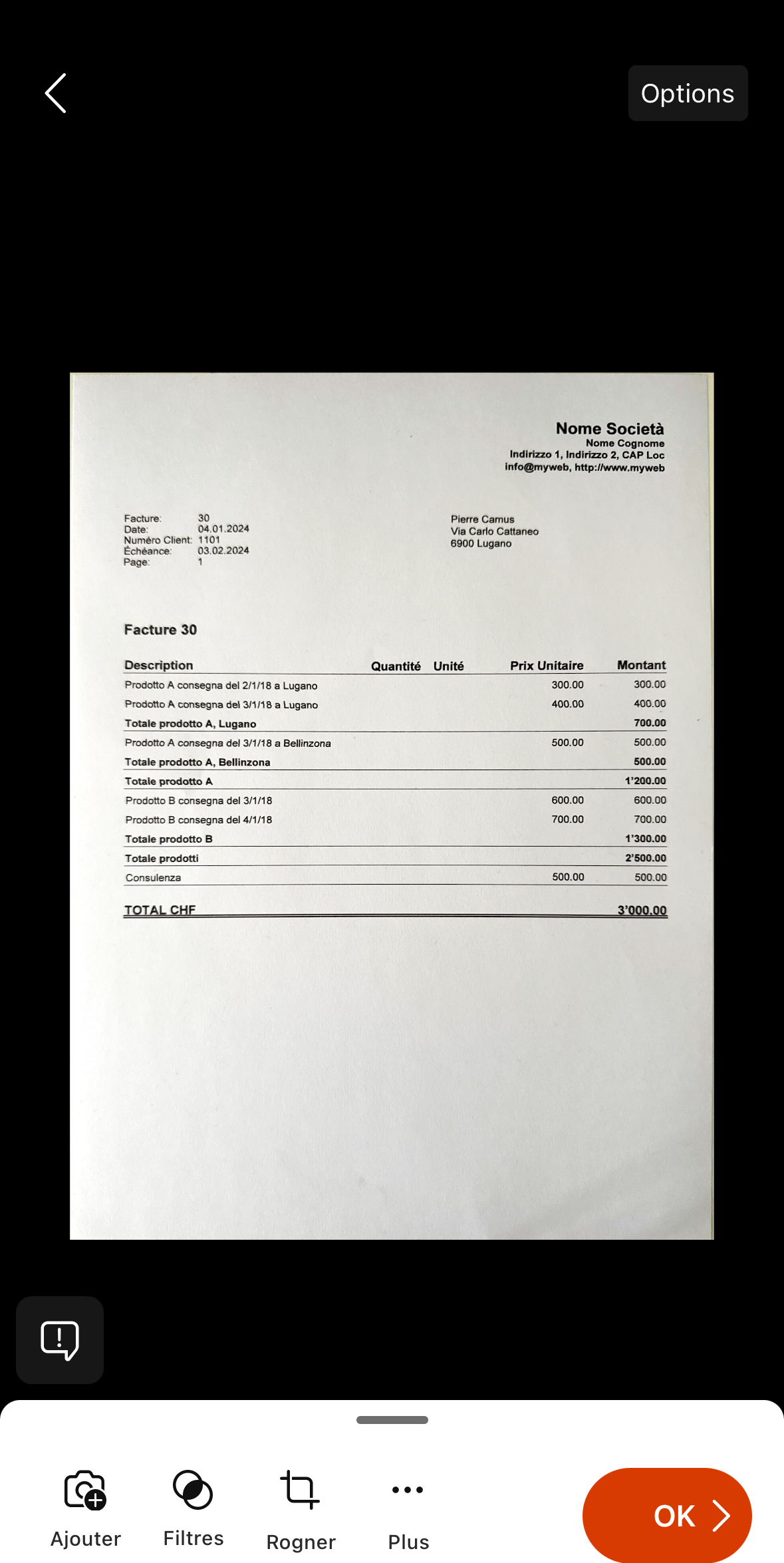
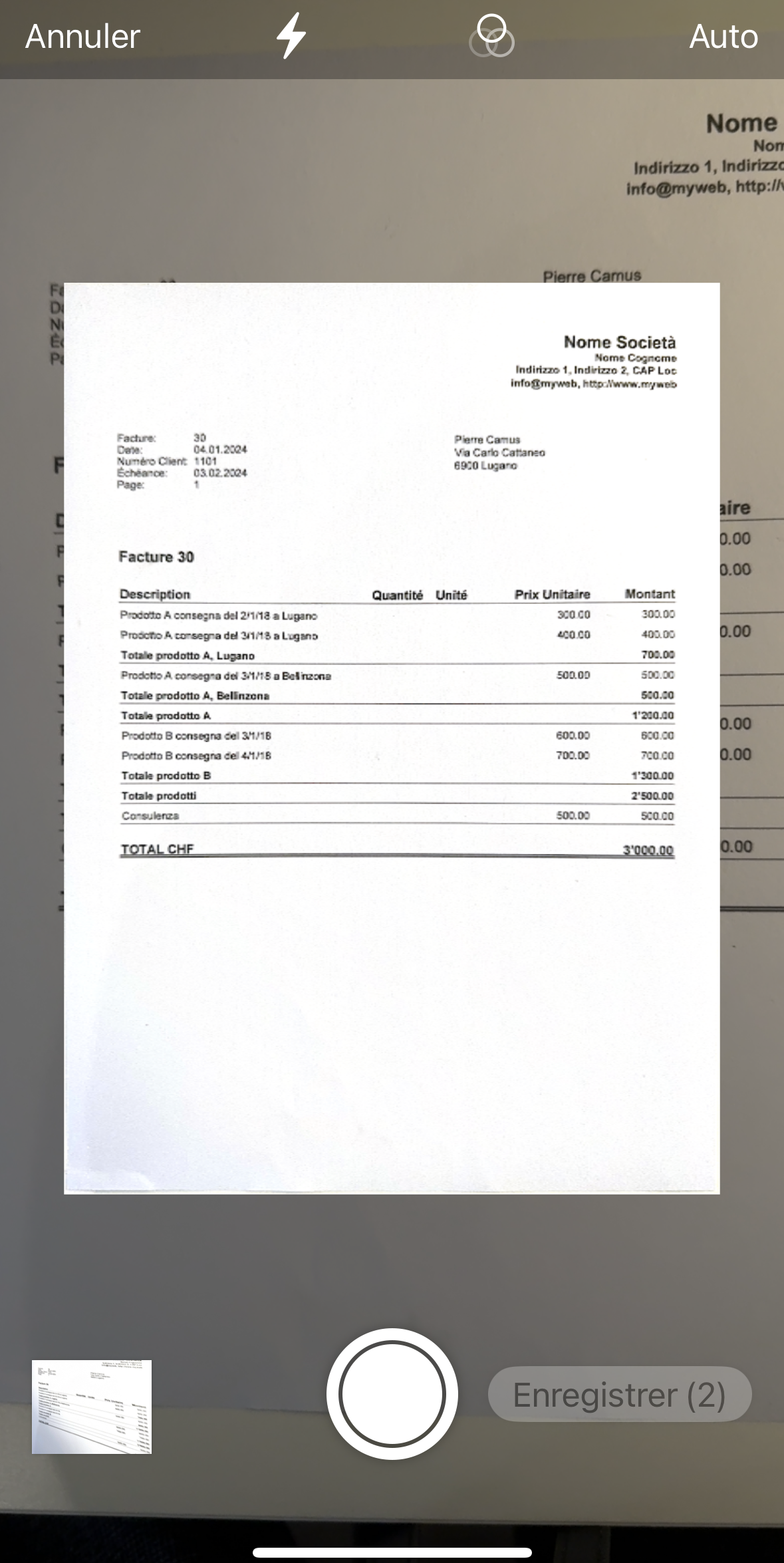
Ressources utiles
Aller à
La commande ouvre une fenêtre de dialogue, permettant de se déplacer jusqu’à la ligne désirée.

Lorsque l'on se trouve dans un tableau de sélection (par exemple une fiche de compte), avec la commande Retour à la ligne d’origine, le programme retourne automatiquement à la ligne correspondante du tableau Ecritures.
La commande Renommer de Banana Comptabilité Plus
La commande Renommer est un outil de Banana Comptabilité Plus qui permet de modifier rapidement :
- un numéro de compte ou de catégorie
- un code TVA
- un numéro d’article
- un lien (Link ou DocLink).
Elle est accessible depuis le menu Données et permet de mettre à jour une référence automatiquement, sans devoir rechercher et remplacer manuellement chaque occurrence dans le fichier.
Attention
La commande Données > Renommer modifie les références à l’intérieur du fichier comptable (comptes, codes TVA, articles, liens).
Elle ne doit pas être confondue avec la fonction Renommer le fichier du système d’exploitation, qui change uniquement le nom du fichier comptable.
Disponible dans Banana Comptabilité Plus uniquement avec le plan Advanced. Passez maintenant du plan Professional au plan Advanced, ou achetez-le directement.
Quand utiliser la commande Renommer
Lorsque vous devez modifier un numéro de compte, un code TVA ou un Link, la commande remplace la valeur sélectionnée par la nouvelle valeur et la modifie automatiquement dans toutes les tables où elle a été utilisée :
- Table Comptes et Catégories
- Table Codes TVA
- Table Articles
- Tableau Écritures
- Propriétés du fichier (Données de base)
Dans le cas des liens (Link ou DocLink), le programme met également à jour automatiquement le nom du fichier lié dans le dossier où il se trouve.
Exemple - Modifier le numéro de compte dans la colonne Comptes, table Comptes.
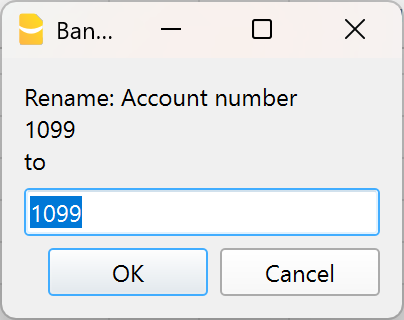
Exemple - Modifier le nom du lien, dans la colonne Doc.Link du Tableau Écritures.
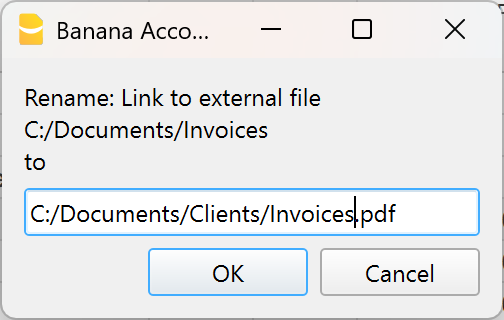
Comment renommer
- Se positionner sur la cellule à modifier (numéro de compte, catégorie, code TVA, numéro d’article ou lien).
- Sélectionner Données > Renommer.
- Dans la fenêtre qui apparaît, saisir la nouvelle référence.
Le programme effectue automatiquement certains contrôles :
Vérification des doublons
Il vérifie qu’il n’existe pas déjà un numéro de compte ou de groupe identique.
Si c’est le cas, un message d’avertissement est affiché. Si vous confirmez malgré tout l’opération, l’erreur sera signalée.
Vérification des lignes protégées ou bloquées
Il vérifie que les lignes dans lesquelles le compte est utilisé ne sont pas protégées ou bloquées. Dans le cas contraire, le programme indique qu’il ne peut pas procéder au renommage.
Remplacement automatique
S’il n’y a aucun empêchement, la valeur est remplacée dans toutes les tables et dans les Données de base.
NOTE
Dans le plan comptable, il n’est pas possible d’avoir deux numéros de compte identiques. La commande n’effectue aucun recalcul : elle remplace simplement la référence partout où elle est utilisée.
Renommer un lien (Link)
Dans Banana Comptabilité Plus, il est possible d’insérer, dans la colonne Link du Tableau Écritures, des liens vers des justificatifs numériques (reçus, factures, tickets, etc.).
La commande Renommer permet de modifier le texte du lien et met automatiquement à jour :
- le nom du fichier dans le dossier où il est enregistré
- tous les liens vers ce document présents dans la comptabilité
De cette manière, la cohérence est maintenue entre la comptabilité et les documents archivés.
Pour plus d’informations, consultez la page dédiée aux justificatifs numériques.
Importer lignes
Cette commande s’active depuis le menu Données > Importer lignes et permet d’importer des données dans n’importe quel tableau.
Pour des importations plus spécifiques, consultez la commande suivante :
- Automatisation
Pour importer des mouvements bancaires, des factures ou des données du livre de caisse et appliquer des règles permettant de compléter automatiquement les écritures.
Importer lignes
Activez les options souhaitées dans la fenêtre suivante.
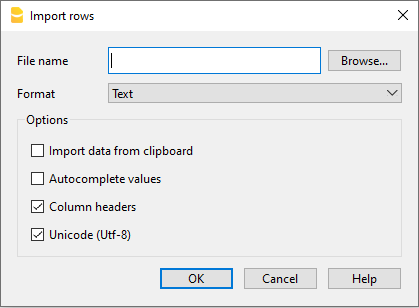
Nom Fichier
La touche Parcourir permet de sélectionner le fichier dont on veut importer les données.
Format
Cette zone contient la liste des formats qui permettent d’importer les données dans le tableau: Texte, Format ASCII, CSV. Sélectionner le format approprié.
Options
Importer les données du presse-papier
Si la case est activée, on importe les données du presse-papier de Windows.
Compléter les valeurs automatiquement
Il est conseillé d'activer cette fonction lorsque, dans une comptabilité plus complexe, on doit importer des lignes d'une comptabilité moins complexe. Dans ce cas, dans les lignes importées, quelques colonnes resteraient vides; en activant cette fonction, le programme complète automatiquement les valeurs manquantes avec celles de la comptabilité courante.
En-tête champs
En activant cette case, aussi l'en-tête de champs est inséré dans l'importation des données.
Unicode (Utf-8)
En sélectionnant la case, toutes les données sont importées dans un format lisible par les programmes Unicode.
Document corrélée:
Extraire et trier lignes (Extraction)
Cette fonction est disponible à partir du menu Données → Extraire et trier lignes

Au contraire de la commande Trier lignes, le programme crée un tableau séparé où les lignes extraites sont affichées. Les lignes du tableau principal ne sont donc pas modifiées.
Section Extraire
Dans le tableau Extraire, vous pouvez cliquer sur le numéro de ligne (souligné) pour retourner à la ligne d'origine.
Colonne
On sélectionne la colonne qui contient les lignes à extraire.
Condition
Il faut sélectionner la condition l'extraction des lignes (p.ex. inférieur, supérieur, égal, contient le texte, commence par, termine par, etc.).
Valeur
Dans cette case, il faut introduire le texte à utiliser comme comparaison par rapport à la condition (par ex., si la condition est = égal, en introduisant 25.01.2022 comme valeur de comparaison, le programme extrait toutes les écritures avec la date du 25 janvier 2022).
Le texte est une date si le champ choisi est une Date, une valeur numérique si le champ est un Montant, un mot si la colonne est Libellé.
Ajouter
Le bouton permet d'ajouter d'autres champs de recherche.
Effacer la liste
Le bouton permet de supprimer les configurations choisies pour l'extraction des données dans les différentes listes.
Lignes sélectionnées uniquement
Cette option est active seulement si des lignes ont été sélectionnées précédemment et elle permet le tri des lignes sélectionnées.
Ligne total
Si la fonction est activée, le programme affiche, pour les lignes extraites qui ont un montant ou un compteur temps, la ligne du total.
SectionTrier
Les colonnes pour le triage sont indiquées ici. Les options sont les mêmes que dans la commande Trier lignes.
Section Personnalisation
Les explications pour cette section peuvent être trouvées à la page: Personnalisation.
Exemple liste des comptes
Il peut parfois arriver que l'on désire avoir une liste avec uniquement les comptes.
- Se placer dans le tableau Comptes
- Saisir la commande "Extraire et trier lignes"
- Dans la case Colonne, choisir "Compte"
- Dans la case Condition indiquer "Pas vide"
Pour obtenir les comptes triés selon le Libellé
- Se placer sur la section "Trier lignes"
- Choisir dans "Trier par" la colonne "Libellé"
Si vous voulez seulement afficher des colonnes spécifiques, vous pouvez créer une nouvelle vue avec la commande Organiser tableaux.
Dialogue Trier lignes
Cette commande est accessible depuis le menu Données > Trier lignes et permet de modifier définitivement l’ordre des lignes.
Il est donc conseillé d'être très prudent avant de lancer un tri, surtout dans le tableau Comptes, car cela peut perturber la structure du plan comptable.
Si vous ne souhaitez trier les lignes que temporairement, utilisez :
- Filtrer et trier lignes temporaire.
- Extraire et trier lignes qui copie les données dans un tableau temporaire.
Dialogue Trier lignes

Il est possible de trier les lignes du tableau selon le contenu des colonnes. Il est possible d'indiquer jusqu'à trois clés de triage.
Trier par
De la liste qui apparaît, le type de triage désiré peut être sélectionné.
Après
Permet de choisir un type de triage ajouté par rapport au type principal.
Croissant
Le triage des lignes se fait par ordre croissant, en tenant compte du type de triage choisi (date, pièce, etc.).
Décroissant
Le triage des lignes se fait par ordre décroissant, en tenant compte du type de triage choisi (date, pièce, etc.).
Numéro
Si la colonne choisie comme critère de recherche contient uniquement des chiffres, activer cette option.
Vider tout
Le bouton permet d'annuler les configurations choisies pour le triage des données dans les différentes listes.
Lignes sélectionnées uniquement
Cette option est active seulement si des lignes ont été sélectionnées précédemment et elle permet le tri des lignes sélectionnées.
Section Personnalisation
Grâce à cette section, vous pouvez personnaliser et enregistrer différents paramètres de tri des lignes.
Vous pouvez choisir de trier par Montant, Description ou autre, et enregistrer les tris sous différents noms.
Le cas échéant, vous pouvez rappeler les tris en sélectionnant le nom du tri souhaité.
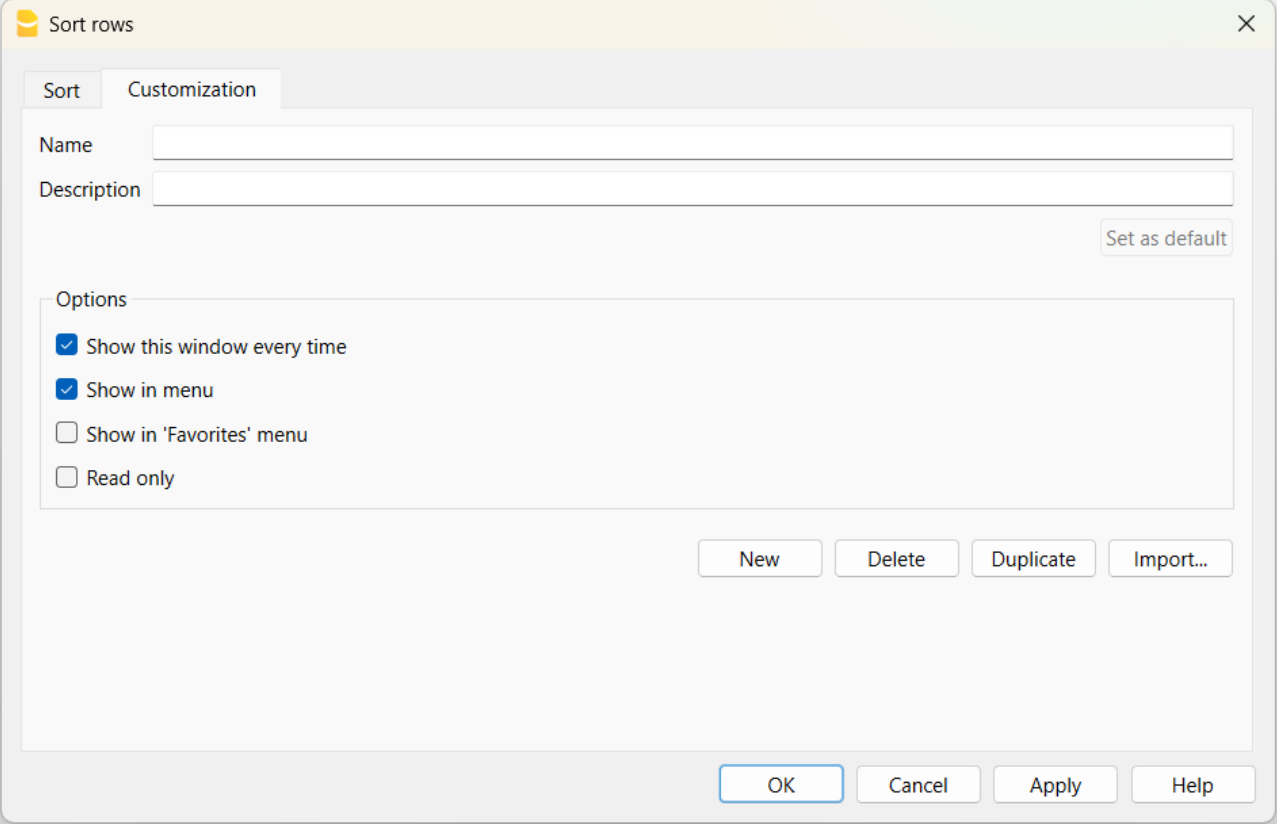
Nom
Le nom de votre personnalisation (par exemple : Tri par Description, Tri par Montant, ...).
Description
Entrez une description pour avoir une référence des paramètres (par exemple : "type de tri 1, type de tri 2", ...).
Définir comme par défaut
Avec le bouton "Définir comme par défaut", vous pouvez définir un tri comme valeur par défaut.
Options
Pour plus d'informations, consultez la page de la Personnalisation.
Organiser colonnes
La commande Organiser colonnes se trouve dans le menu Données. Avec cette commande, les colonnes peuvent être:
- Affichées
- Masquées
- Renommées
- Déplacées à gauche ou à droite, dans les différentes tableaux.

Afficher
En-tête
En-tête de la colonne.
En-tête 2
Cette en-tête est utilisée par le programme seulement pour certains colonnes (ex. la colonne Montant).
Libellé
Description de la colonne. Ce libellé est affiché comme info-bulle.
Format
Le format pour afficher les chiffres, la date et l’heure. Veuillez consulter ce lien pour obtenir plus de détails: Spécifications du format..
Pour changer le format d'entrée, vous devez modifier les paramètres internationaux du système d'exploitation.
Largeur
Définit la dimension horizontale de la colonne.
Style colonne
Une valeur qui indique le style à appliquer. Ce style passe en priorité sur le style de la ligne.
Alignement
Permet de choisir entre un alignement à droite, à gauche ou centré.
Renvoyer à la ligne automatiquement
L’option permet de visualiser le texte introduit sur plusieurs lignes.
Protégé
En cliquant sur cette option, la colonne entière est protégée, empêchant ainsi d’insérer ou de modifier des données.
Exclure de l’impression
En activant cette option, la colonne est exclue de l’impression.
Visible
En activant cette option, on rend la colonne visible.
Les tableaux peuvent être modifiés. Il est possible d’ajouter des colonnes, de changer les en-têtes, de modifier les dimensions des colonnes et l’ordre dans lequel celles-ci se présentent.
Les colonnes sont énumérées dans l’ordre dans lequel ils apparaissent dans le tableau en cours d’utilisation; les colonnes visibles sont cochées.
Déplacer en haut, déplacer en bas
Les colonnes peuvent être déplacées à droite ou à gauche.
- Il suffit de cliquer sur le nom de la colonne:
- avec le bouton Déplacer en haut, la colonne est déplacée vers la gauche
- avec le bouton Déplacer en bas, la colonne est déplacée vers la droite.
- Les colonnes peuvent aussi être déplacées en les faisant simplement glisser avec la souris.
Ajouter
Permet d’insérer des nouvelles colonnes dans le tableau actif. Les colonnes ajoutées par l'utilisateur ont une fonction uniquement informative et le programme n'effectue pas de calculs avec d'éventuelles données numériques.
Si vous ajoutez une colonne de type Montant, dans certains cas, les données saisies par l'utilisateur, sont utilisées dans les calculs. Dans les cas suivants, les données de la colonne de type Montant sont additionnées :
- Tableau des comptes
- Tableau des comptes
- Lignes d'extraction du tableau.
Supprimer
Permet de supprimer une colonne de la liste. Il n’est pas possible d’éliminer une colonne de système.
Paramètres
Nom
Entrez le nom du champ de la colonne à ajouter. Le programme ajoute automatiquement la nouvelle colonne à la liste.
Nom XML
Le nom de la colonne pour le stockage XML et pour les extensions.
Type de données
Vous pouvez choisir parmi les types de données prédéfinis suivants :
- Texte
- Vous pouvez entrer tout type de texte, sans saut de ligne.
- Commentaire :
Élément entre crochets non considéré comme une valeur par le programme.
Dans certains contextes, dans le Tableau Écritures, colonnes Compte Débit ou Code TVA, vous pouvez entrer une valeur commentée, qui ne sera pas traitée comme une valeur, par exemple : Compte commenté [1000], Code TVA commenté [V10].
- Nombre
- Nombres avec séparateurs décimaux et de milliers.
- positif "+1'234.00"
- négatif "-1'234.00"
- neutre "±1'234.00"
Sauf cas particuliers, la valeur saisie est équivalente à "0".
Vous pouvez écrire "+-" avant le montant et le programme le remplacera par le symbole "±".
- Commentaires, texte entre crochets [commentaire]
- Nombres avec séparateurs décimaux et de milliers.
- Montant
- Nombres avec séparateurs décimaux et de milliers.
- positif "+1'234.00"
- négatif "-1'234.00"
- neutre "±1'234.00"
Sauf cas particuliers, la valeur saisie est équivalente à "0". - Dans les tableaux avec totaux (Tableau Comptes), les montants sont additionnés.
- Commentaires, texte entre crochets [commentaire]
- Nombres avec séparateurs décimaux et de milliers.
- Date
- Dates au format défini par le système d’exploitation.
- Commentaire, texte entre crochets [commentaire].
- Heure
- Heure du jour au format défini par le système d’exploitation.
- Commentaire, texte entre crochets [commentaire].
- Vrai / Faux
- Une valeur est présente (Oui) ou vide (Non).
- Commentaire, texte entre crochets [commentaire].
- Date/Heure (Horodatage)
- Date et heure au format international "2025-09-24T03:49:42.000Z"
- Commentaire, texte entre crochets [commentaire].
- Compteur de temps
- Heures:Minutes:Secondes.Millisecondes "36:10:02.100".
- Commentaire, texte entre crochets [commentaire].
- Liens
- Un lien vers un document ou une page web.
- Commentaire, texte entre crochets [commentaire].
- Texte multiligne
- Texte avec des sauts de ligne.
- Vous devez également activer l’option "Retour à la ligne automatique".
- Alt+Entrée pour insérer un saut de ligne.
- Menu > Format > Calculer la hauteur de la ligne, pour afficher le texte complet.
- Markdown
- Comme Texte multiligne, mais supposé en format markdown.
- MIME
- Colonnes avec contenus spéciaux.
- Texte protégé
- Texte non affiché.
Longueur maximale et minimale
Longueur maximale et minimale de la colonne.
Valeur maximale et minimale
Vous pouvez entrer des valeurs maximales et minimales (nombres et caractères).
Décimales
Vous pouvez définir le nombre de décimales de la colonne.
Numéro de colonne
C’est un numéro qui est automatiquement attribué à la colonne, mais qui a un but purement technique.
Tout en majuscules
Lorsque vous activez cette option, toutes les données de la colonne sont converties en majuscules.
Format par défaut des dates et des nombres sur votre ordinateur
Après l’installation, le programme utilise par défaut les paramètres de votre système d’exploitation.
Si vous souhaitez modifier les formats de date, d’heure et de nombre dans le programme, vous devez changer les paramètres dans le Panneau de configuration (Windows) ou dans les Préférences Système (Mac).
Instructions détaillées pour Windows :
- Démarrer > Panneau de configuration
- Sous Options régionales, cliquez sur Modifier le format de la date, de l’heure ou des nombres
- Dans la boîte de dialogue qui s’affiche, dans la section Formats, vous pouvez modifier le format de la date
- Pour modifier le format des nombres ou de la monnaie, dans la même boîte de dialogue, cliquez sur le bouton Paramètres supplémentaires puis sur les sections Nombres ou Monnaie.
Instructions détaillées pour Mac OS X :
- Depuis le symbole apple d’Apple (en haut à gauche), choisissez la commande Préférences Système
- Dans la boîte de dialogue qui s’affiche, choisissez Date et Heure
- Dans la fenêtre qui s’ouvre, cliquez sur Ouvrir Langue et Région... > Avancé > (Général), Date et Heure
où vous pouvez modifier le format des nombres.
Paramètres
Nom
Insérer le nom de la colonne qui doit être ajoutée. Le programme insère la nouvelle colonne automatiquement dans la liste.
Nom Xml
C'est le nom de la colonne pour l'archivage Xml pour les extensions.
Type de donnée
On peut choisir entre les types de données prédéfinies suivantes: Texte, Nombre, Montant, Date, Heure.
Longueur max et min
Longueur maximale et minimale de la colonne
Valeur max et min
On peut insérer des valeurs maximales et minimales (chiffres et caractères).
Décimales
On peut définir les nombre de décimales de la colonne.
Numéro de colonne
C'est un numéro qui est automatiquement attribué à la colonne, mais il a un but purement technique.
Tout en majuscules
En cliquant sur cette option, les données de la colonne sont toutes converties en majuscules.
Format dates et numéros par défaut
Une fois installé, le programme prend, par défaut, les configurations du système d'exploitation de l'ordinateur.
Si l'utilisateur désire changer les configurations de son système d'exploitation, il faut aller dans le Panneau de contrôle (Windows) ou dans les Préférences de Système (Mac).
Instructions détaillées pour Windows 8 et Windows 10:
- du menu Démarrer, allez dans le Panneau de Contrôle
- sous Options internationales, cliquez sur Modifier date, heure ou format des numéros
- dans la fenêtre de dialogue qui s'ouvre, dans la section Formats, le format de la date peut être changé
- pour changer le format des numéros ou de la devise, à partir de la même fenêtre de dialogue, cliquez sur le bouton Configurations ajoutées, ensuite sur la section Numéros ou Devises.
Instructions pour Mac OS X 10.12.1
- à partir du symbol de la pomme de Apple (en haut à gauche), choisir la commande Préférences de Système
- dans la fenêtre de dialogue qui s'ouvre, choisir Date et heure
- dans la nouvelle fenêtre qui s'ouvre - cliquez sur Ouvrir langue et région...
- dans la nouvelle fenêtre qui s'ouvre - cliquez sur Avancé - (Général), Dates et Heures vous pouvez modifier le format des numéros
Format date, heures, chiffres et liens dans Banana Comptabilité Plus
Si vous ne spécifiez pas de formats particuliers pour la date, l'heure et les chiffres, ils seront affichés dans les formats propres au système d'exploitation.
- Dans Banana, vous pouvez uniquement modifier le format d'affichage.
- Pour changer le format de saisie (lors de la modification d'une valeur), vous devez modifier les paramètres de votre système d'exploitation.
Pour modifier le format, il faut aller dans le menu Données, commande Organiser colonnes et insérer dans la case Format le type de format désiré; ci-dessous sont listés les types de formats avec quelques exemples explicatifs:
| Format de la date | Exemple date |
| d mm yy | 1 01 15 |
| dd m yy | 01 1 15 |
| ddd mmm yyyy | ven jan 2015 |
| dddd mmmm yyyy | vendredi janvier 2015 |
| La lettre “d” (day) indique le jour, le “m” (month) indique le mois et le “y” (year) indique l’année. | |
| Format de l’heure | Exemple de l’heure |
| hh:mm:ss:iii | 04:04:36:089 |
| h:m:ss:ii | 4:4:36:89 |
| Il est possible d’inverser comme on le souhaite l’ordre des éléments de la date et de l’heure (par ex.: mm dd yyyy). | |
| Les séparations jour/mois/année peuvent être choisies parmi toutes celles disponibles sur le clavier (par exemple: #, @, -, /, ., etc.). | |
| Format des chiffres | Exemple des chiffres |
| 0. | 259 |
| 0.00 | 258.85 |
| 0.000 | 258.848 |
| Dans un champ numérique, il est possible de modifier le nombre de décimales selon les propres exigences. Les calculs sont effectués avec toutes les décimales insérées. Seulement à l’affichage le montant est éventuellement arrondi. | |
| Format du lien | Exemple de lien | Fonction |
| :link: | "receipts/office electricity october.pdf" | affiche le chemin complet du fichier |
| :file: | "office electricity october.pdf" | affiche le nom du fichier |
| :file:16: | "office electrici" | affiche les 16 premiers caractères du nom du fichier |
| :file:16:ellipsis: | "office electr..." | affiche les 13 premiers caractères du nom du fichier suivis de ... (= total 16 caractères) |
| :file:-24:ellipsis: | "...electricity october.pdf" | affiche les 21 derniers caractères du nom du fichier, précédés de ... (= total 24 caractères) |
| :link:symbol: | ">>" | affiche le symbole >> indiquant qu’un fichier est lié |
| NB : Le format du lien s’applique uniquement à l’impression sur papier ou en fichier PDF et n’influence pas l’affichage à l’écran. | ||
Nouvelle colonne
Dans chaque tableau, il est possible d’ajouter de nouvelles colonnes.
- menu Données > Organiser Colonnes > bouton Ajouter
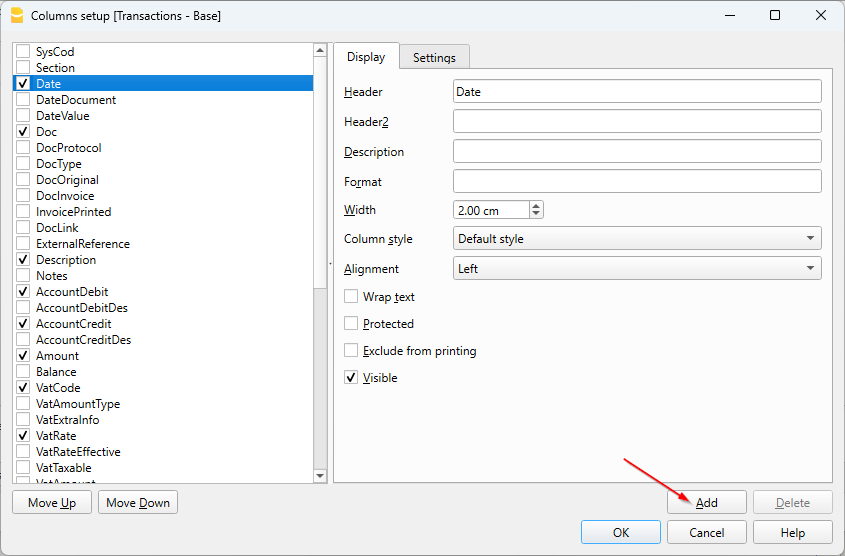
Dans la boîte de dialogue qui s’affiche, saisissez le nom de la colonne.

Nom
Insérer le nom de la colonne qui doit être ajoutée.
Nom Xml
C'est le nom de la colonne pour l'archivage Xml et des extensions.
Type de donné
On peut choisir entre les types de données prédéfinies suivantes: Texte, Nombre, Montant, Date, Heure.
Organiser tableaux
Cette commande est activée à partir du menu Données > Organiser Tableaux.
Les Tableaux
Ce sont les éléments qui contiennent les données en format de lignes et colonnes.
- L’ordre des tableaux ne peut pas être modifié.
- Les tableaux supplémentaires sont placés à la fin de ceux déjà présents.
- Les en-têtes des tableaux prédéfinis de Banana Comptabilité ne peuvent pas être modifiés.
- Les en-têtes des tableaux ajoutés par l'utilisateur (par ex. le tableau Notes internes) peuvent être modifiés :
- Placez-vous sur le tableau dont vous souhaitez modifier l’en-tête.
- Dans le menu Données > Organiser tableaux, saisissez le nouveau nom.
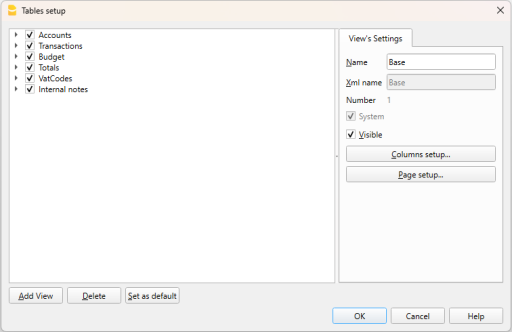
Les Vues
Indiquées sous chaque tableau.
Ce sont les éléments qui définissent l'affichage des colonnes du tableau.
À travers les vues, on peut définir quelles ont les colonnes qui doivent être visible, la séquence d'affichage et la modalité d'affichage des colonnes.

Pour ajouter des tableaux, aller à la commande Ajouter nouvelle fonction.
Paramètres de la vue
Pour chaque tableau on peut définir:
- Nom
Le nom du tableau dans la langue du fichier. Il ne doit pas contenir des espaces ou des caractères spéciaux.
Il peut être modifié seulement pour les tableaux ajoutés. - Nom Xml
Le nom d'usage pour la programmation. Il ne doit pas contenir des espaces ou des caractères spéciaux.
Il peut être modifié seulement pour les tableaux ajoutés. - En-tête
Le nom qui apparaît dans la liste des tableaux. - Visible.
Indique si le tableau doit être visible ou non.
Gérer les vues
Nom
On peut insérer un nouveau nom à la vue sélectionnée.
Nom Xml
Le nom de la vue pour l'archivage Xml. Le nom Xml ne peut pas être changé pour les vues de système.
Numéro
Ceci est un numéro attribué par le programme pour identifier la vue.
Visible
Rend une vue visible.
De système
Si la case est activée, il s'agit d'une vue de système créée par le programme, impossible de supprimer ou modifier.
Organiser colonnes...
Affiche la fenêtre Organiser colonnes pour pouvoir modifier les colonnes au niveau d'affichage et au niveau des paramètres.
Mise en page
Donne accès à la fenêtre pour la mise en page.
Ajouter vue
Ajoute une nouvelle vue où les colonnes désirées peuvent être configurées.
Supprimer
Permet de supprimer une vue.
Définir par défaut
Définit la vue qui est utilisée.
Nouvelle vue
À partir du menu Données > Organiser tableaux > bouton Ajouter vue, vous pouvez ajouter vos propres vues (non fournies pour les fiches de compte).

Nom de la vue
Entrez le nom de la vue que vous souhaitez ajouter.
Nom de la vue xml
Le nom de la vue pour l'archivage Xml.
Après sa création, la nouvelle vue s'affiche au même endroit que les vues déjà existantes et sera ajoutée à la coté droite des autres.
Menu Format
Le menu Format de Banana Comptabilité permet de gérer l’apparence et la lisibilité des données. À partir d’ici, vous pouvez appliquer des styles de texte (par défaut, gras, italique), modifier le style par défaut pour l’ensemble du fichier, ajuster la taille des caractères et adapter automatiquement la hauteur des lignes afin d’afficher les textes longs.
Des commandes sont également disponibles pour rétablir les hauteurs de lignes standard et insérer ou supprimer des sauts de page, pratiques pour la préparation des impressions. De cette manière, vous pouvez présenter vos données de façon claire, ordonnée et personnalisée.
Dans le menu Format, les commandes suivantes sont présentes:
Style par défaut
Le style utilisé par le programme.
Points
Pour définir la taille des caractères.
Gras et italique
Modifier style par défaut
Changer le style par défaut:
- Attribuer à la ligne un style désiré
- Sélectionner la commande Modifier style par défaut dans le menu Format.
Toutes les lignes avec le style par défaut sont affichées dans le nouveau style.
Calculer hauteur ligne
Quand le texte d'une ligne est très long, la commande Calculer hauteur ligne du menu Format, permet de le visualiser complètement en adaptant la hauteur de la ligne.
Pour adapter la hauteur de la ligne au texte, il faut :
- Activer à partir du menu Données → Organiser colonnes
- Sélectionner le nom du champ approprié
- Cocher la case Renvoyer à la ligne automatiquement dans la section Afficher
- Appeler la commande Calculer hauteur ligne dans le menu Format chaque fois que le besoin s'en fait sentir.
Calculer hauteur lignes
Commande similaire à la précédente, avec la différence que celle-ci opère sur toutes les lignes du tableau.
Saut de page
Il est possible d’insérer un saut de page dans n’importe quelle ligne du document où l'on se trouve.
Insérer un saut de page:
- Se positionner avec le curseur sur la première ligne de la nouvelle page à créer
- Sélectionner la commande Format → Saut de page.
Retirer un saut de page:
- Se positionner sur la ligne où a été inséré le saut de page
- Ouvrir la commande la commande Format → Décocher l'option Saut de page.
Surligner les lignes avec couleurs
La possibilité de colorer les lignes permet de retrouver beaucoup plus facilement différents types d'écritures en un coup d'œil.
Afin de colorer les lignes ou les textes, vous devez les sélectionner puis utiliser l'une des icônes suivantes: 
La première icône colore l'arrière-plan, tandis que la deuxième colore le texte.
- Pour désactiver la couleur de remplissage, il suffit sélectionner la ou les lignes et de cliquer sur Sans couleur
- Pour désactiver la couleur du texte, positionnez-vous sur la ligne et sélectionnez Automatique, ainsi la couleur revient à la couleur par défaut
Sans couleur et couleur automatique
Il est recommandé de toujours utiliser Sans couleur et Couleur automatique au lieu du noir et blanc, car lorsque vous définissez le thème du programme dans le menu Fenêtre > Apparence > Thème d'affichage, nous avons les cas suivants:
- Thème brillant, où les textes sont affichés en noir
- Thème foncé, où les textes sont affichés en blanc
Si vous utilisez une couleur de fond claire, les textes seront affichés en noir. Tandis que si le fond est sombre, les textes seront affichés en blanc.
Si vous choisissez le noir comme couleur du texte et le blanc comme arrière-plan, les couleurs attribuées resteront les mêmes. Les textes peuvent donc ne plus être visibles si le thème est modifié. Pour éviter ce problème, vous devez sélectionner Automatique pour le texte et Sans couleur pour l'arrière-plan.
Lorsque vous utilisez le filtre de lignes pour afficher uniquement les lignes colorées, le programme affiche toutes les lignes avec des couleurs, y compris les lignes auxquelles la couleur blanche ou noire a été attribuée. Si vous ne souhaitez pas voir ces lignes, vous devez les sélectionner et définir Sans couleur comme arrière-plan ou Couleur automatique comme texte.
Menu Outils
Le menu Outils de Banana Comptabilité regroupe des fonctions avancées qui vous aident à gérer, personnaliser et optimiser vos fichiers comptables.
À partir de ce menu, vous pouvez consulter des informations sur le fichier ouvert, étendre les fonctionnalités disponibles, créer ou convertir des fichiers dans d’autres types de comptabilité, fusionner différents fichiers et définir les options générales du programme.
Pour une explication détaillée des commandes, cliquez sur les liens dans le menu de gauche.
Info fichier
La commande Info fichier du menu Outils permet d'afficher le caractéristiques d'un fichier.
Colonnes
Activant la vue Complet, les colonnes Xml sont également affichées, grâce auxquelles les valeurs peuvent être automatiquement reprises en cas d'exportation du tableau.
- Section: le nom du groupe des valeurs
- ID: L'Identification spécifique et univoque de la valeur
- Libellé: contient une explication de la valeur.
- Les lignes en gras sont des titres de la section qui regroupent les différents éléments
- Valeur: la valeur formatée
- Section XML: le nom de la section en anglais
- ID XML: L'Identification en anglais
- Valeur Xml: Le contenue du champ en format Xml.
La Section XML et l'Id Xml permettent d'identifier la valeur de façon univoque.
Créer fichier à partir de données externes
Banana Comptabilité est en mesure de transformer des fichiers de données et de les convertir en un fichier Banana Comptabilité, afin de faciliter l’accès au contenu.
Par exemple :
- Afficher le fichier CSV
Banana convertit les fichiers de type CSV et les affiche sous forme de tableau.
Il suffit de glisser le fichier CSV dans la fenêtre de Banana Comptabilité et le fichier est converti en un tableau simple. - Afficher les extraits de compte ISO 20022 ou MT940
Le fichier est converti en livre de caisse et les opérations sont affichées comme écritures.
Il suffit de glisser le fichier dans Banana. - Audit file for taxation (en anglais)
Le fichier XML est transformé en comptabilité en partie double, avec le plan comptable correspondant et les écritures.
Extensions pour créer des fichiers
Les extensions de type File Creator (en anglais) permettent de créer des convertisseurs de fichiers pour des types de données spécifiques et offrent à l’utilisateur la possibilité de choisir quelle extension utiliser.
Afficher fichier ISO 20022
Le mouvements de l'extrait de compte électronique, avec libellé, montant recette ou dépense, sont présentés dans des colonnes séparées et peuvent être imprimés ou collés en Excel.
Ouvre le fichier ISO 20022 ou MT940
Pour ouvrir et voir le fichier:
-
Téléchargez l'extrait bancaire de votre banque dans le format ISO 20022Si c'est un fichier compressé, extrayez les fichiers XML à afficher avec votre propre utilitaire (p.es. 7zip)
-
Lancez Banana Comptabilité
- Faites glisser le fichier à l'intérieur de la fenêtre de Banana Comptabilité: immédiatement, Banana affiche tous les mouvements avec texte,date, montant et solde progressif ( le fichier est ouvert en lecture seule)
- Ensuite, les données de l'extrait peuvent être imprimées ou copiées dans Excel ou d'autres programmes.
Indications supplémentaires
-
Le solde d'ouverture du fichier ISO 20022 est inséré dans le tableau Comptes.
- La largeur des colonnes peut adaptée avec la souris
- Pour aligner le texte de la description sur plusieurs lignes, utilisez la commande Format → Calculer hauteur lignes
- Pour catégoriser les mouvements et obtenir des rapports, insérez les catégories appropriées dans le tableau Catégories et affichez la colonne Catégories dans le tableau Écritures avec la commande Organiser colonnes.
Ou bien, créez un nouveau fichier avec un modèle existant avec les catégories et les comptes déjà mis en place et importez les données de l'extrait de compte bancaire comme expliqué sur la page Importer fichier ISO 20022. - En mode Starter Edition gratuite, il n'est pas possbile de sauvegarder des fichiers avec plus de 70 écritures.
Plus d'information
Pour plus d'informations sur la norme ISO2002, consultez la page Importer fichier ISO 20022 en comptabilité.
Afficher fichier CSV
Si vous ouvrez ou si vous glissez dans la fenêtre de Banana un fichier de type CSV, ou JCSV, Banana crée automatiquement un fichier de type Tableau simple, reprenant les colonnes et les données contenues dans le tableau CSV.
Ajouter/Supprimer fonction
Banana Comptabilité Plus vous permet de personnaliser et d’enrichir votre fichier de comptabilité ou de productivité en activant uniquement les fonctionnalités dont vous avez besoin. Ainsi, le fichier reste simple à utiliser, tout en pouvant être adapté à des besoins plus complexes.
Pour ouvrir la boîte de dialogue des fonctionnalités supplémentaires, allez dans :
- Menu Outils > Ajouter/Supprimer des fonctions et sélectionnez l’option souhaitée.
Les options disponibles varient selon le type de fichier que vous utilisez (comptabilité ou productivité). Il existe donc des fonctionnalités spécifiques pour :
- Les applications de comptabilité - destinées aux fichiers de comptabilité.
- Les applications de productivité - destinées aux fichiers de productivité.
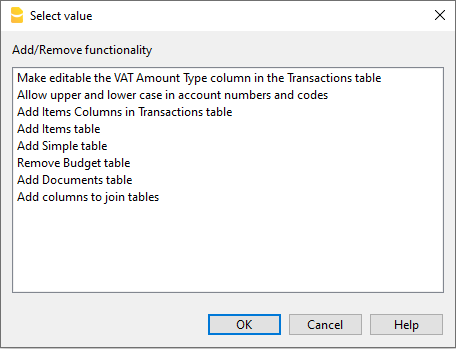
Pour plus d’informations, cliquez sur les liens mentionnés.
Tableau documents
Le tableau Documents sert à inclure, dans le fichier comptable, des documents de textes, des images (y compris le logo) ou des scripts.
L'utilisateur peut l'ajouter de deux manières différentes :
- Du menu Outils > Ajouter des fonctions > Tableau documents.
- Il est automatiquement créé lorsque le programme doit enregistrer des documents (par exemple, l'ajout d'un logo ou de pièces jointes au Bilan formaté, Bilan formaté par groupes du menu Rapports > section Annexe).

Le tableau Documents contient les colonnes suivantes:
- Id
Il s’agit du nom du document. L'id est un texte libre, mais doit être unique dans le tableau.- Les documents qui commencent par "_" sont utilisés pour des fonctionnalités particulières du programme.
- "_budget.js"
Vous y insérez les fonctions créées pour le tableau Budget.
- "_budget.js"
- L'id dlgmanageaddons est utilisé pour enregistrer l'image utilisée comme logo.
- L'id de la pièce jointe est utilisé pour les pièces jointes dans le Bilan formaté.
- Les documents qui commencent par "_" sont utilisés pour des fonctionnalités particulières du programme.
- Libellé
Une brève description du fichier (optionnel) - Pièces jointes
Contient le fichier. En cliquant sur la celle vous pouvez voir ou modifier le contenu du fichier.
Les types de contenu suivants sont possibles- Images (image/png, image/jpg)
- Texte brut (text/plain)
- Texte formaté en html (text/html)
- Texte formaté markdown (text/markdown),
- Programme en Javascript (text/javascript)
- Feuille de style CSS (text/css).
Une fois le tableau Documents ajouté, il n’est plus possible de le supprimer définitivement. Si le tableau a été ajouté par erreur et que vous ne souhaitez plus l’afficher, vous pouvez le retirer de la vue via le menu Données > Organiser tableaux. Alternativement, si le fichier n’a pas encore été enregistré (ni manuellement ni via l’enregistrement automatique) après l’ajout du tableau, il suffit de le fermer sans enregistrer pour annuler l’opération.
Adding a new document

To insert a new document in the Documents table
- Add a new row.
- In the Id column write the name of the file .
- In the Description column you can write the desired text.
- In the Attachments column double-click on the cell or select the edit symbol, select the type of document you want to add.
See also:
Editor Markdown
Dans Banana Accounting Plus, les pièces jointes du bilan peuvent désormais aussi être insérées avec le langage markdown, en plus du HTML. Cela est très pratique pour insérer des tableaux dans les pièces jointes.
Dans Banana Accounting Plus, cette fonctionnalité est disponible uniquement avec le plan Advanced.

Markdown est un langage qui permet de créer du texte formaté à l’aide d’un éditeur de texte normal et d’une syntaxe facile à écrire et à lire.
Dans Banana+, il est possible d’utiliser ce langage dans les pièces jointes de la Tableau Documents et la spécification GitHub Flavored Markdown est prise en charge.
Documentation publiée sur github.com :
Ajouter un document Markdown
- Sélectionnez le Tableau Documents.
- Ajoutez une nouvelle ligne.
- Dans la colonne Id, saisissez un nom qui identifie le document.
- Dans la colonne Description, vous pouvez écrire le texte souhaité.
- Dans la colonne Pièces jointes, double-cliquez sur la cellule ou sélectionnez le symbole de modification, puis sélectionnez le type de texte Markdown.
Ajouter une pièce jointe au bilan avec du texte markdown
Comment créer un tableau
Pour créer des tableaux en markdown, le contenu des colonnes doit être séparé par le symbole barre verticale, précédé et suivi d’un espace " | ".
Pour l’alignement des colonnes, il faut créer une ligne avec :
- Gauche : tirets simples (au minimum trois).
- Centre : tirets précédés et suivis de deux-points ":---:".
- Droite : tirets suivis de deux-points "---:".
# Notes au bilan (Exemple)
Les états financiers de Exemple ont été préparés conformément aux Normes internationales d'information financière (IFRS).
## Positions de trésorerie
| Compte | Description | Année courante | Année précédente |
| :---: | --- | ---: | ---: |
| 1000 | Caisse | 23'000.00 | 17'000.00 |
| 1020 | Compte bancaire | 9'000.00 | 1'000.00 |
| | **Total** | **32'000.00** | **18'000.00** |
## Autres immobilisations
| Compte | Description | Année courante | Année précédente |
| :---: | --- | ---: | ---: |
| 1000 | Machines | 13'000.00 | 17'000.00 |
| 1020 | Mobilier | 5'000.00 | 4'000.00 |
| | **Total** | **18'000.00** | **21'000.00** |

Comment créer une liste non ordonnée
# Créer une liste non ordonnée
* Premier élément
* Deuxième élément
* Troisième élément
* Quatrième élément
Comment créer une liste de tâches avec des cases à cocher
# Liste de tâches avec cases à cocher en Markdown
- [ ] Élément 1
- [X] Élément 2
- [X] Élément 3
- [ ] Élément 4
- [ ] Élément 5

Comment changer la couleur du texte
# Changer la couleur du texte en utilisant la syntaxe HTML
Ceci est un texte normal en noir, <span style="color:blue">et ce texte est bleu !</span>
<span style="color:red">Un autre texte en rouge.</span>

Comment changer la couleur, la police et la taille d’un texte
# Changer la couleur, la police et la taille du texte en utilisant la syntaxe HTML
<span style="color:green;font-size:20pt;font-family:Times New Roman;">Changer la couleur, la police et la taille d’un texte</span>

Comment appliquer le gras
# Utiliser deux astérisques ( **texte** ) avant et après le texte
**Ceci est un texte en gras**
Comment appliquer l’italique
# Utiliser un astérisque ( *texte* ) avant et après le texte
*Ceci est un texte en italique*
Comment appliquer le gras et l’italique
# Utiliser trois astérisques ( ***texte*** ) avant et après le texte
***Ceci est un texte en gras et en italique***
Fonctionnalités actuellement non disponibles
Ces fonctionnalités, bien que demandées par certains utilisateurs, ne sont pas disponibles pour le moment :
- Ajouter un lien dans le texte markdown
HTML Editor
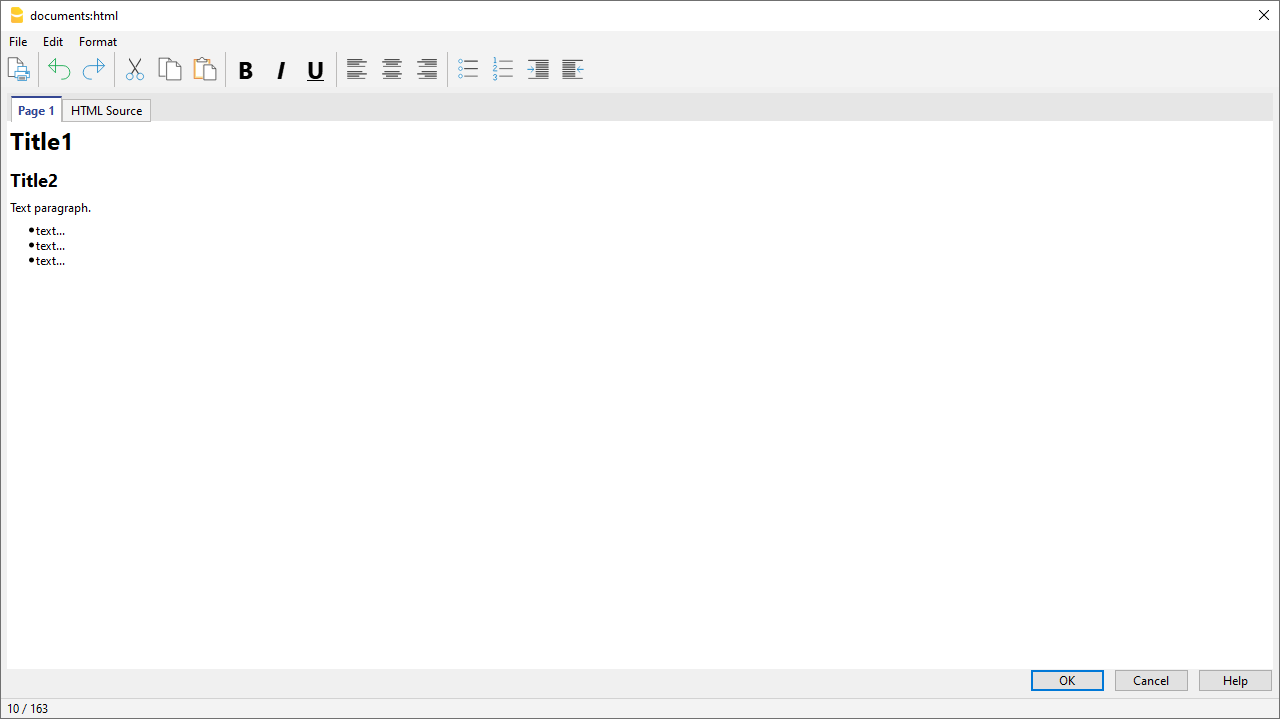
Ajouter le champ ${...}
Il vous permet d'ajouter du texte dynamique dans le document, comme un solde de compte ou un tableau Banana. L'interface API Banana est disponible à la page https://www.banana.ch/doc/en/node/4714
La commande peut être écrite manuellement ou vous pouvez utiliser la commande Edition > Insérer Javascript
Imprimer une ligne (mettre un espace entre les guillemets)
${' '}
Impression du solde courant du compte 1020
${Banana.Converter.toLocaleNumberFormat(Banana.document.currentBalance('1020','','').balance);}
Impression du tableau Comptes, colonnes: Compte, Groupe, Libellé, Solde.
${HTML Banana.document.table('Accounts').toHtml(['Account','Group','Description','Balance'],true);}
Il est possible d'écrire le code Javascript dans un document séparé et d'inclure le script avec la commande Banana.include.
Les scripts peuvent être enregistrés dans le tableau Documents ou dans un fichier local.
${Banana.include('documents:myscript1');rtnValue}
${Banana.include('c://temp//myscript16.js');rtnValue}
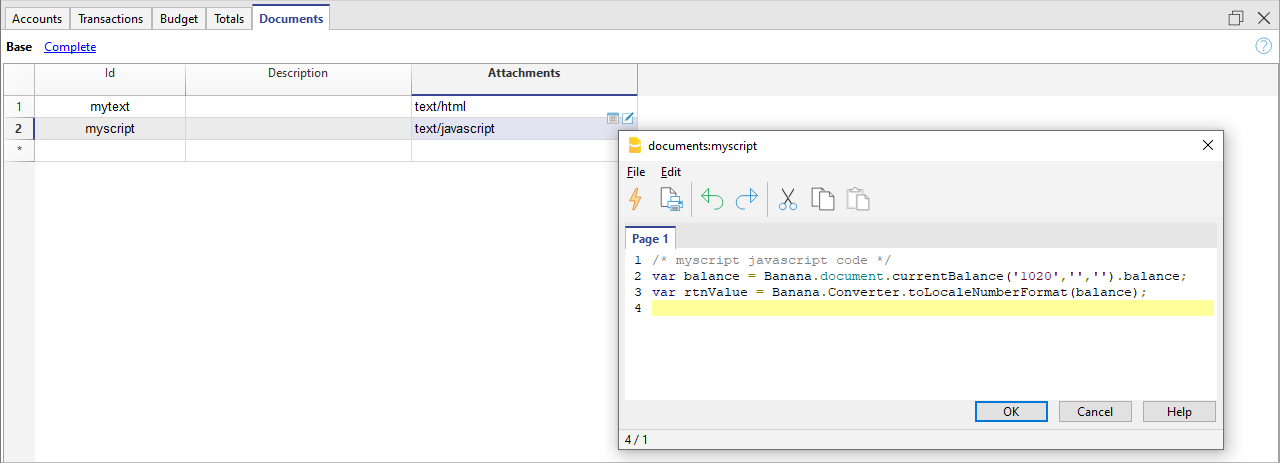
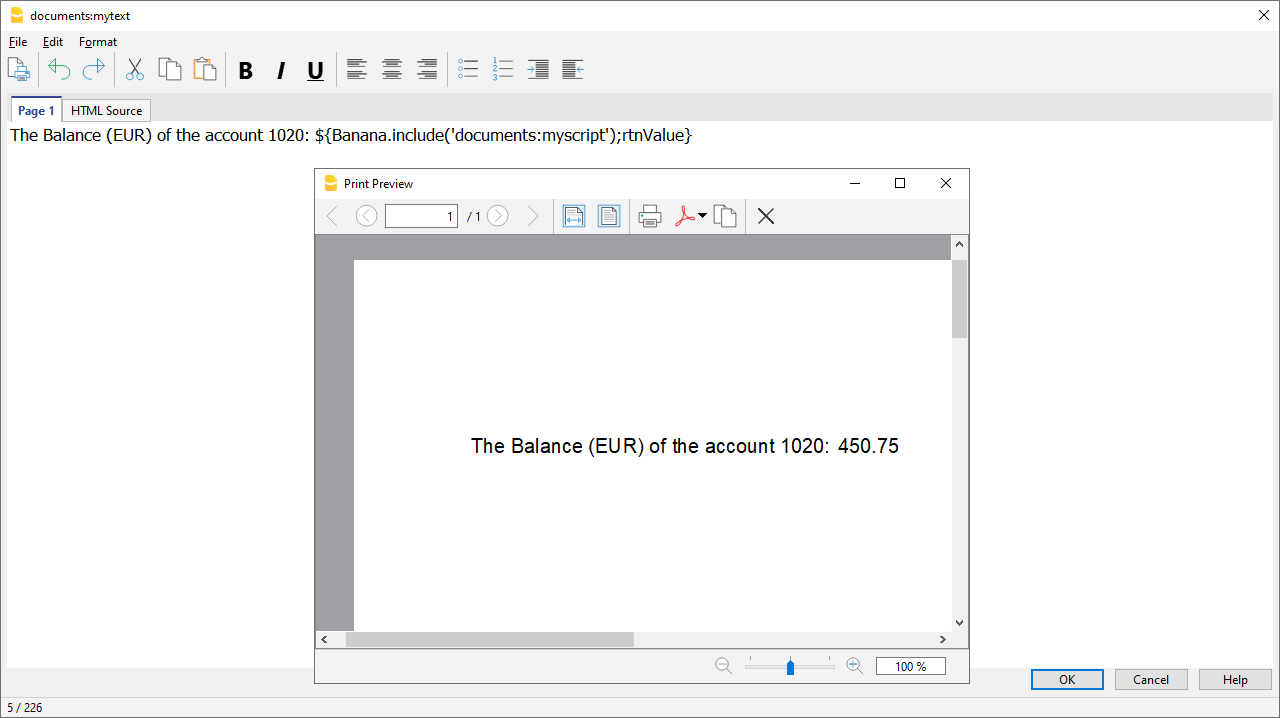
Ajouter un saut de page
La commande peut être insérée manuellement ou ajoutée avec la commande Edition > Insérer saut de page
Texte de la première page
${PAGEBREAK}
Texte de la deuxième page
Résolution des problèmes
- Lorsque vous prenez du texte à partir de sources externes (Word, pages Internet, ...), utilisez la commande Edition > Coller au format texte brut. Cette commande évite les problèmes de formatage HTML, qui empêchent dans certains cas un affichage correct.
- Pour les exemples de cette page, utilisez le lien Copier en haut à droite de chaque exemple, n'utilisez pas CTRL+C (ou CMD+C).
- Si le champ ${…} ne fonctionne pas, vérifiez qu'il n'y a pas de formatage HTML (comme des éléments <span>…</span> ou autre) et supprimez-le éventuellement du code source HTML.
- Pour supprimer le formatage HTML existant d'une page entière :
- copier le texte dans le presse-papiers (CTRL+C)
- accédez à l'onglet Source HTML et supprimez tout le contenu
- accédez à l'onglet Page 1 et collez le texte copié avec la commande Édition > Coller au format texte brut.
L'extension intégrée (Embedded)
Les Extensions intégrées sont des extensions écrites en JavaScript et enregistrées directement dans le tableau Documents du fichier de comptabilité. Elles fonctionnent exclusivement dans ce fichier spécifique sans nécessiter d'installation. Une fois créées, elles sont immédiatement prêtes à être utilisées.
Ajouter une extension intégrée
- Ouvrez un fichier comptable dans Banana Comptabilité Plus.
- Assurez-vous que le tableau Documents est activé :
- Ajoutez l'extension dans le tableau Documents :
- Dans la colonne ID, saisissez un nom pour l'extension.
- Dans la colonne Description, saisissez un commentaire.
- Dans la colonne Pièces jointes, insérez le code JavaScript en double-cliquant sur la cellule ou en sélectionnant le symbole de modification en haut à droite, puis choisissez Code Javascript et confirmez avec OK.
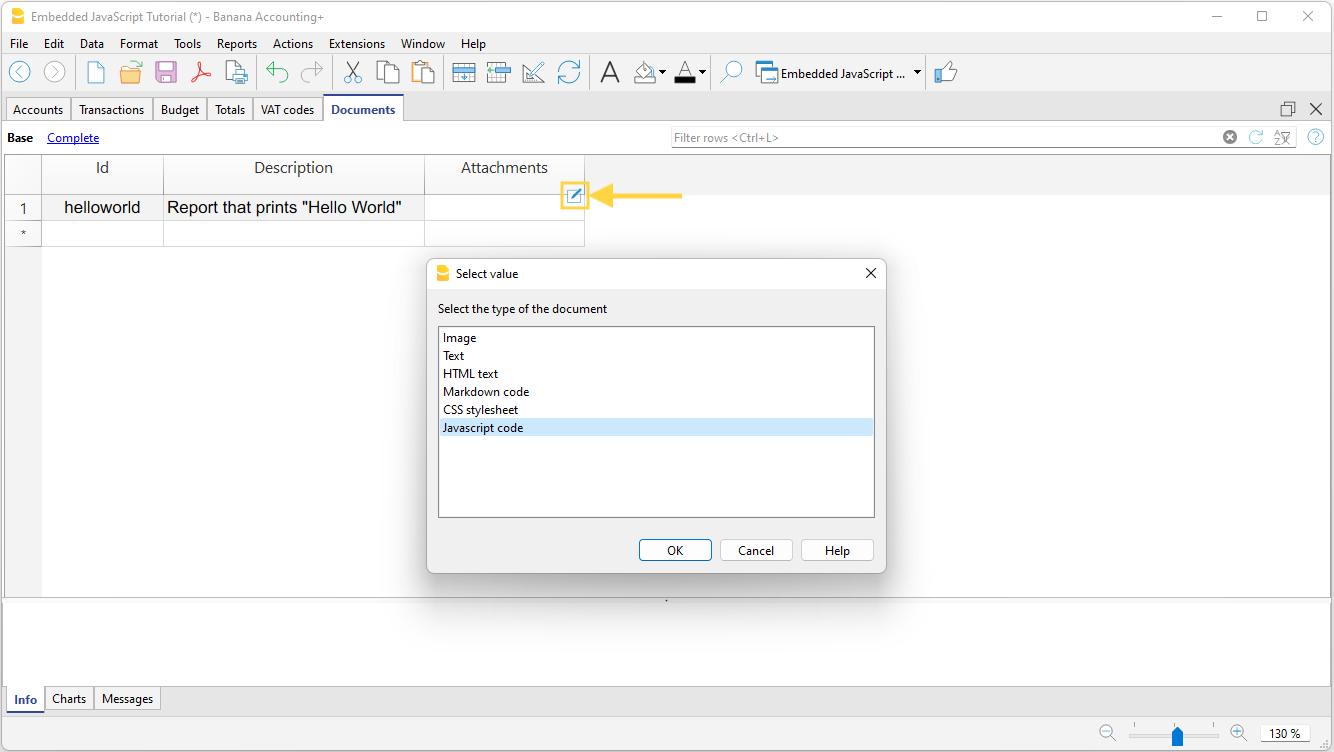
- Un éditeur s'ouvre, dans lequel vous pouvez écrire le code Javascript.
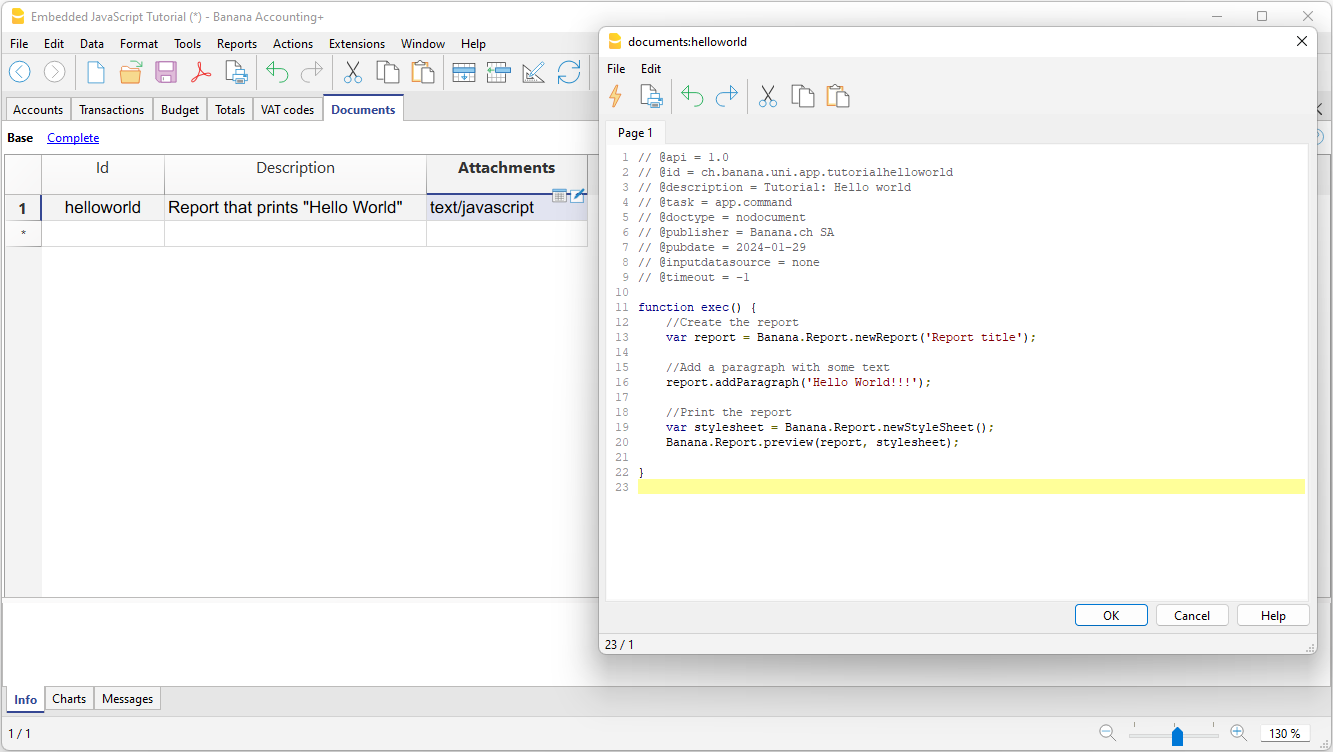
- Une fois terminé, confirmez avec OK et enregistrez le fichier de comptabilité.
Exécuter une extension intégrée
Pour exécuter des extensions intégrées, deux options sont disponibles :
- Depuis le tableau Documents, cliquez sur le symbole d’exécution dans la cellule Pièces jointes contenant le code.
- Depuis le menu Extensions, sélectionnez l’extension dans la liste proposée.
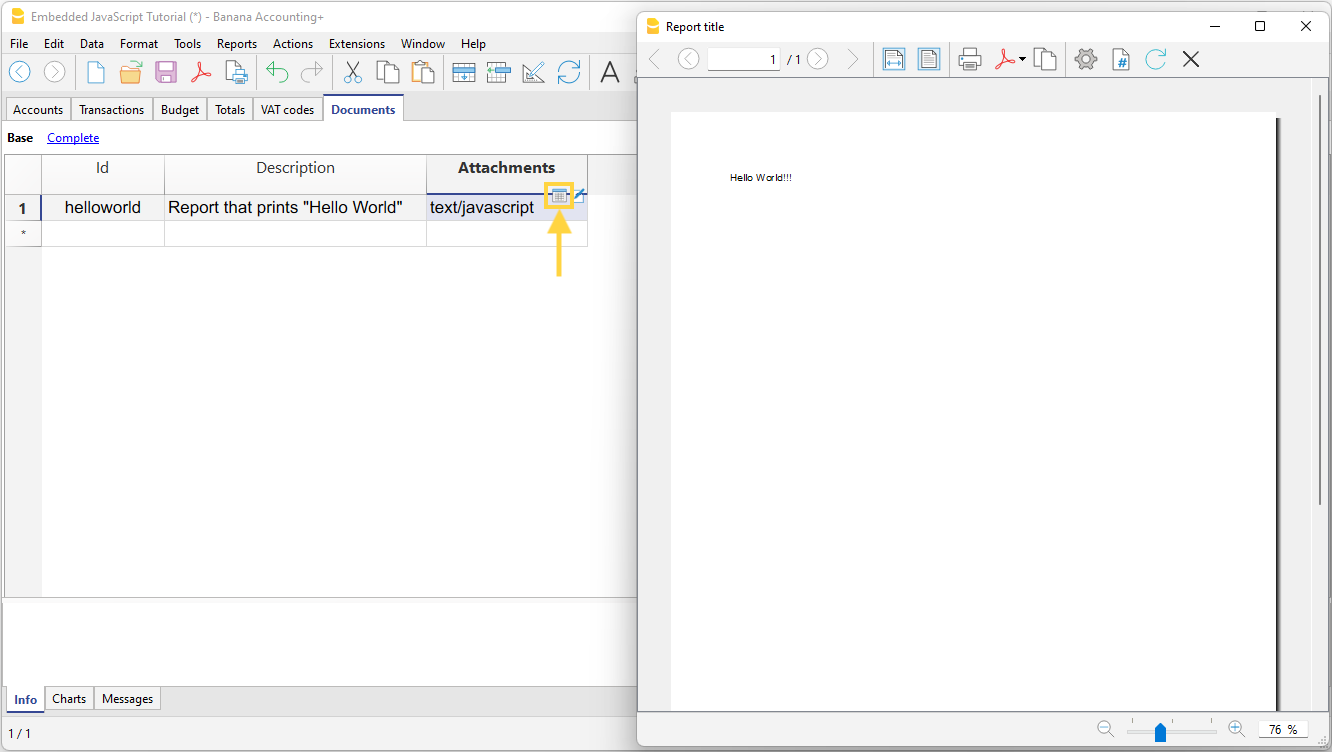
Informations supplémentaires
Documentation pour développeurs en anglais :
Ajouter tableau Simple dans le fichier (depuis Ajouter fonctions)
Vous pouvez ajouter un ou plusieurs tableaux simples dans le même fichier de comptabilité pour inclure des informations supplémentaires sans alourdir la structure des données comptables. Chaque fois que vous devez ajouter un tableau simple :
- Dans le menu Outils > Ajouter/Supprimer des fonctions > Ajouter tableau simple
Le programme ajoute au fichier existant un tableau intitulé selon le nom que vous avez attribué, composé des colonnes suivantes :
- Id – Sert à créer une liste d’éléments codés. Chaque ligne reçoit un code Id pour identifier l’élément
- Libellé – Saisir un texte pour la description de l’élément
- Notes – Saisir un texte pour des annotations ou autres

- Attribuez un nom au tableau.
- Dans notre exemple : Notes internes
- Confirmez avec OK
Le nouveau tableau est ajouté au fichier et est immédiatement disponible.
Personnaliser les colonnes
Dans le tableau simple, vous pouvez personnaliser les colonnes en affichant d'autres colonnes prédéfinies et/ou en en ajoutant de nouvelles.
Afficher d'autres colonnes prédéfinies :
- Depuis le menu Données > Organiser colonnes
- Dans la liste, sélectionnez la colonne souhaitée (par ex. la colonne Lien)
- Cliquez sur visible
- Confirmez avec OK.
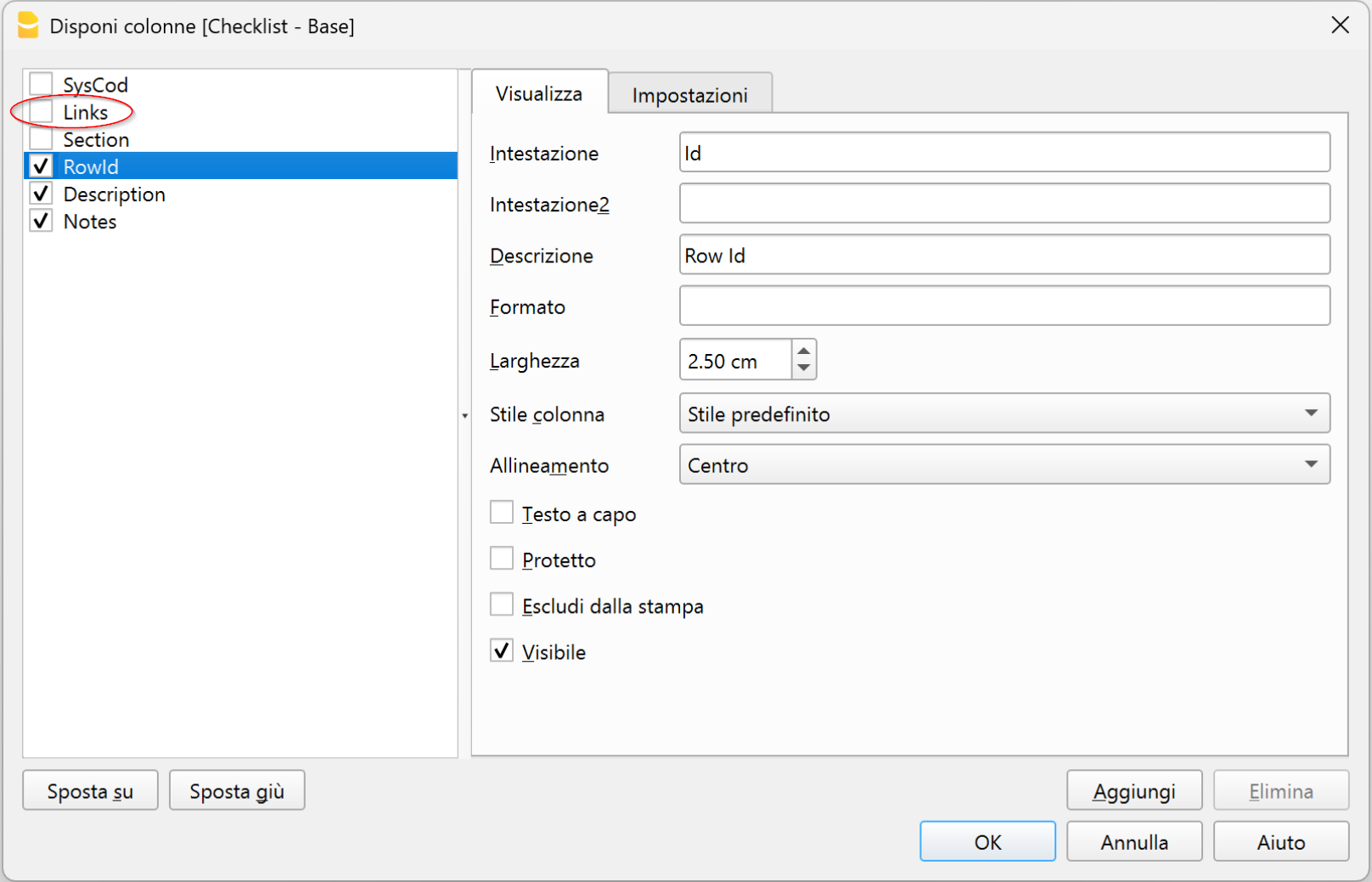
Ajouter de nouvelles colonnes :
- Depuis le menu Données > Organiser colonnes > Ajouter
- Donnez un nom à la colonne (par ex. Date)
- Définissez le format de la colonne (par ex. texte, date, montant, devise...)
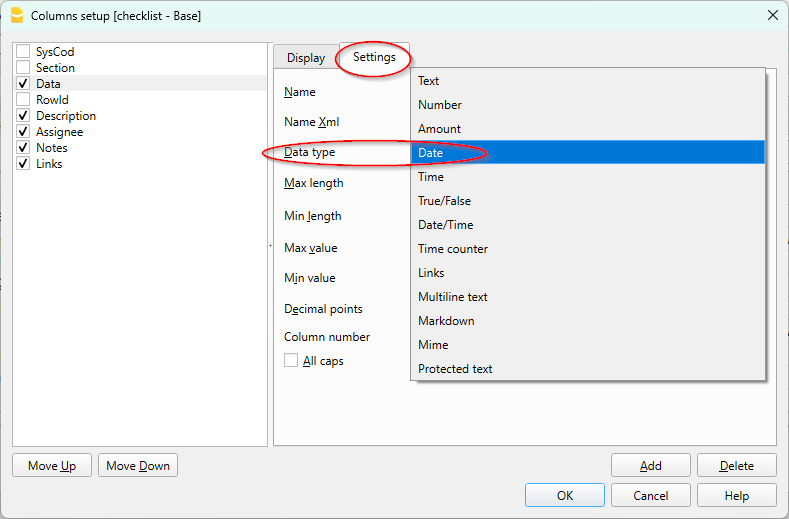
Modifier l’en-tête d’un tableau simple
Pour modifier l’en-tête d’un tableau simple, vous devez vous positionner dans le tableau simple :
- Allez dans le menu Données > Organiser tableaux
- Dans la boîte de dialogue, sélectionnez le tableau simple que vous souhaitez modifier
- Dans la case des paramètres, modifiez le nom
- Confirmez avec OK.
Pour plus d’informations, consultez la page :
Tabella QuickSum (Technical preview)
QuickSum Table è una tabella strutturata, basata su una logica contabile, pensata per la preparazione di capitolati, computi metrici e richieste di offerta all’interno di un ambiente affidabile e controllato.
Vantaggi principali:
- Totali sempre corretti, calcolati automaticamente dal sistema secondo una logica contabile, senza formule manuali.
- Coerenza e tracciabilità dei dati, grazie a una struttura che evita incongruenze e modifiche accidentali.
- Riduzione degli errori, anche in presenza di aggiunte, correzioni o riorganizzazioni delle voci.
- Struttura chiara e stabile, adatta a documenti professionali e allegati contrattuali.
- Utilizzo immediato, simile a un foglio di calcolo, ma con i vantaggi di un sistema contabile.
- Documenti affidabili, pronti per essere condivisi, archiviati o allegati a offerte e contratti.
Technical Preview
La tabella QuickSum è uno strumento ancora in fase di sviluppo e che viene messo a disposizione a un limitato numero di utenti.
Ci sono diverse funzionalità che sono per il momento provvisorie e che subiranno cambiamenti con il tempo.
Per il momento è solo disponibile all'interno della versione Dev Channel.
Funzionamento
La QuickSum Table si usa come una tabella Excel, con colonne per l'identificativo, descrizione, quantità, prezzo e totale, con però i totali in verticale fatti in automatico.
- L'identificatore (ItemId) può essere suddiviso in più livelli tramite i punto ".".
- Gli identificatori devono essere disposti in sequenza ordinata, dal più piccolo al più grande.
- Il programma in automatico fa i totali.
Qui un esempio
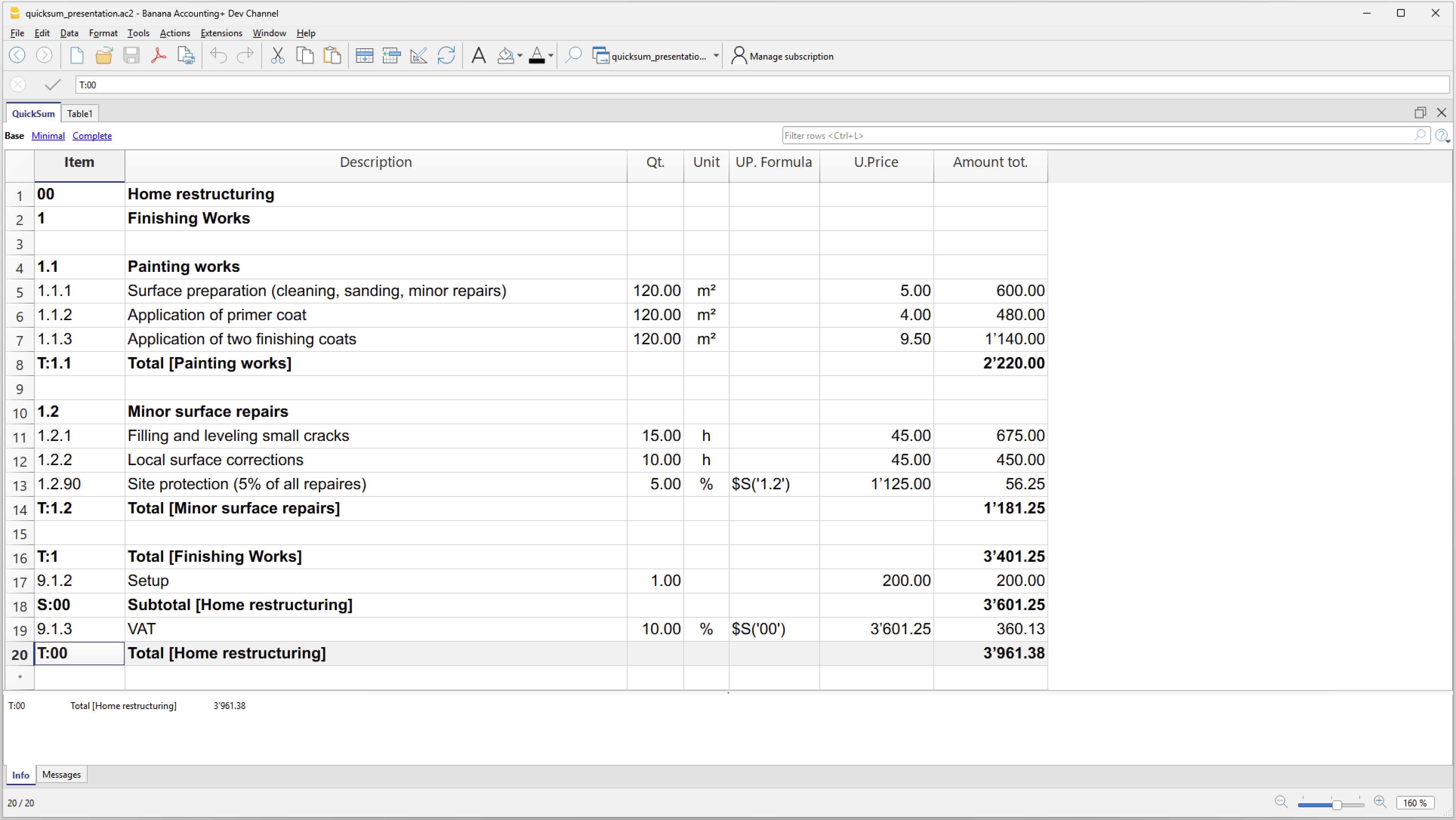
Aggiunta della tabella QuickSum
Attualmente la Tabella QuickSum è ancora in fase sperimentale ed è disponibile solo nella versione interna di Banana Contabilità.
Nella applicazioni di produttività viene aggiunta con il comando Menu Strumenti > Aggiungi Funzionalità > Tabella QuickSum
Le colonne
La Tabella QuickSum ha le seguenti colonne di inserimento dati :
- ItemId
L'id che identifica l'elemento- Può assumere diverse forme come spiegato in seguito.
- Deve essere sempre in sequenza crescente. Prima i valori più bassi e poi quelli più alti.
- Per esempio "2.1.1", "T:2.1.1", "V:2.1.1", "V:T:2.1.1"
- Stile
Per assegnare uno stile, per un uso futuro della stampa. - Codice Modifica.
Per quando la tabella è in modalità blocco, indica quale colonne devono essere modificabili.- D: Descrizione modificabile.
- N: Note modificabile.
- Q: Quantità modificabile.
- P: Prezzo unitario modificabile
- I valori indicati fra parentesi quadre e fra parentesi graffe sono inseriti in automatico dal programma e possono essere sovrascritti.
- Descrizione
La descrizione dell'elemento e anche i valori nel caso di sommario.
Se contiene tre punti "..." significa che vi è un valore da completare. - Note
Una colonna di testo per annotazioni. - Quantità
Un importo numerico. - Unità
Indica il tipo di valore indicato.- Un testo libero.
- "%" la quantità sarà considerata come un percento del prezzo.
- Formula Prezzo Unitario
Se presente la formula viene calcolata e il risultato rimpiazzera il valore nella colonna Prezzo. - Prezzo Unitario
Il prezzo che viene usato per calcolare il valore. - Formula inizio
Nel caso che si vuole indicare la formula in due parti. - Formula testo
- Una formula di calcolo in Javascript.
- Se presente viene eseguita e il risultato andrà a sostituire l'Importo calcolato.
- Importo risultato
Importo calcolato dal programma.- Se esiste una formuala il risultato della formula.
Altrimenti - La quantità moltiplicata per il prezzo unitario.
- Se unità "%" il prezzo unitario in percentuale della quantità.
- Se esiste una formuala il risultato della formula.
- Codice1 e Codice2
Delle colonne che servono per indicare che la riga è di un certo tipo.
Per esempio "S" può significare che a queste posizioni viene indicato uno sconto particolare.
Ci sono poi una serie di colonne che servono per i calcoli e il controllo:
- ItemIdCalc
È l'ItemId usato per il calcolo e considera anche le modifiche dovuta all'attivazione delle varianti. - Formula Prezzo Unitario Calc
È la formula di calcolo del prezzo unitario usata per i calcoli, creata partendo dalla formula del prezzo unitario modificata dal programma tenendo conto dell'attivazione delle varianti. - Formula Calc
È la formula di calcolo usata per i calcoli, creata partendo dalla formula inizio e formula modificata dal programma tenendo conto dell'attivazione delle varianti. - Testo Risultato
- È il risultato in formato testo ottenendo eseguendo la Formula Calc.
- Mostra eventuali errori.
- Sommato in
- Indica in che elemento è stato sommato il valore della riga.
- Permette di controllare l'itemId ne caso sia lasciato vuoto o si sia usato una variante.
L'ItemId
Viene inserito nella colonna ItemId ed identifica la riga e l'elemento. Può avere diverse forme
- Identificatore dell'elemento (ItemId)
Può essere composto dai seguenti elementi, separati da duepunti ";"
Per esempio "2.1.1", "T:2.1.1", "V:2.1.1", "V:T:2.1.1"- Il valore "00" è relativo al totale complessivo.
- Si inserisce all'inizio per indicare il testo del progetto.
- Il Subtotale "S:00" mostra la somma fino a quel momento.
- Il Totale "T:00" può essere usato solo come ultima riga di totale.
Oltre non ci possono più essere totali. - Nella formula $S('00') ritorna il totale complessivo di tutte le righe sommate fino a quel momento.
- Gerarchia.
- Dei valori separati da dei punti "." che definiscono l'emento e la struttura.
- Esempio "1", "1.9", "2", "2.1", "2.1.2", "A.1.2"
- La gerarchia è data dalla separazione.
Quindi gli elmenti "2.1" e "2.1.2" apparteranno all'elmento superiore "2". - La gerarchia determina anche la sequenza degli elementi in ordine alfabetico naturale.
L'elemento "1" dovrà precedere il "1.9" e il "2" e via di seguito.
In caso contrario verrà segnalato un errore.
- Prefisso.
- Determina il tipo di elemento.
- "F": riga finale gerarchia.
- Questo elemento è l'ultimo della gerarchia creata.
- Esempio: "2.1", "2.1.1", "2.1.1.1", "2.1.2", "F:2.1" chiude la sequenza e quindi dopo il "F:2.1" non ci potranno più essere elementi "2.1", "2.1.1".
- "S:" riga di subtotale
- Viene indicata la somma di tutti gli elementi che appartengono alla gerarchia.
- Esempio: "S:2.1" riprenderà la somma di tutti gli elmenti "2.1", "2.1.1", "2.1.1.1", "2.1.2"
- "T:" riga di totale
- Viene indicata la somma finale di tutti gli elementi che appartengono alla gerarchia.
- Esempio: "T:2.1" riprenderà la somma di tutti gli elmenti "2.1", "2.1.1", "2.1.1.1", "2.1.2"
- Chiude la sequenza e quindi dopo il "T:2.1" non ci potranno più essere elementi "2.1", "2.1.1".
- "F": riga finale gerarchia.
- Determina il tipo di elemento.
- Variante.
Vedi sezione successiva di spiegazione.- Un codice che identifica la Variante e precede l'ItemId.
- Deve obbligatoriamente iniziare con la lettera "V" ed esere seguito da dei duepunti ":" .
- Il codice della variante deve precedere gli elementi. V
- Esempi variante
- "VA:" "VA:2.1", "VA:2.1.1"
- "VB:" "VB:2.1", "VB:2.1.1"
- Le righe della variante devono essere in sequenza.
- Se si integrano o sostituiscono una riga devono essere anche nella sequenza.
- Il valore "00" è relativo al totale complessivo.
- Comandi "#"
Il valore viene indicato nella colonna Descrizione- Iniziano con il carattere "#"
- Sono usati internamente per indicare delle fuzionalità
- Gli elmenti non vengono sommati.
- "#scenario" permette di specificare nella colonna Descrizione le Varianti da usare in aggiunta o al posto delle posizioni esistenti.
per esempio la descrizione "VA;VB" - "#options" opzioni di calcolo separate da punti e virgola.
- "lock", attiva il blocco della tabella (comando provvisiorio).
- "onerrorcalculate" continua la calcolazione anche se ci sono degli errori.
- "#columnsSum" indica il nomeXml delle colonne da sommare nei contatori accessibili tramite la funzione "$S()".
- Diverse colonne vengono separate da punto e virgola ";".
- Le colonne "Code1;Code2" sono già considerare e non bisogna specificarle.
- Per esempio "Code3;Code4" .
- "#rounding" è il valore minimo in cui l'importo totale riga viene arrotondato.
- Si inderisce nella colonna Descrizione.
- Per esempio "0.05", "0.10", "1"
- Il separatore decimale deve sempre essere il punto "."
- Righe calcolo hash
Sevono a verificare se il documento è cambiato- "#hash-base"
Il programma inserisce nella Descrizione l'hash calcolato sugli elementi che non sono modificabili.
Se si modificano le celle in cui si possono inserire valori anche quando il documento è in modalità blocco, l'hash non cambia. - "#hash-all"
Il programma inserisce nella Descrizione l'hash calcolato su tutti gli elementi del documento.
Quindi qualsiasi valore viene modificato viene modificato anche l'hash.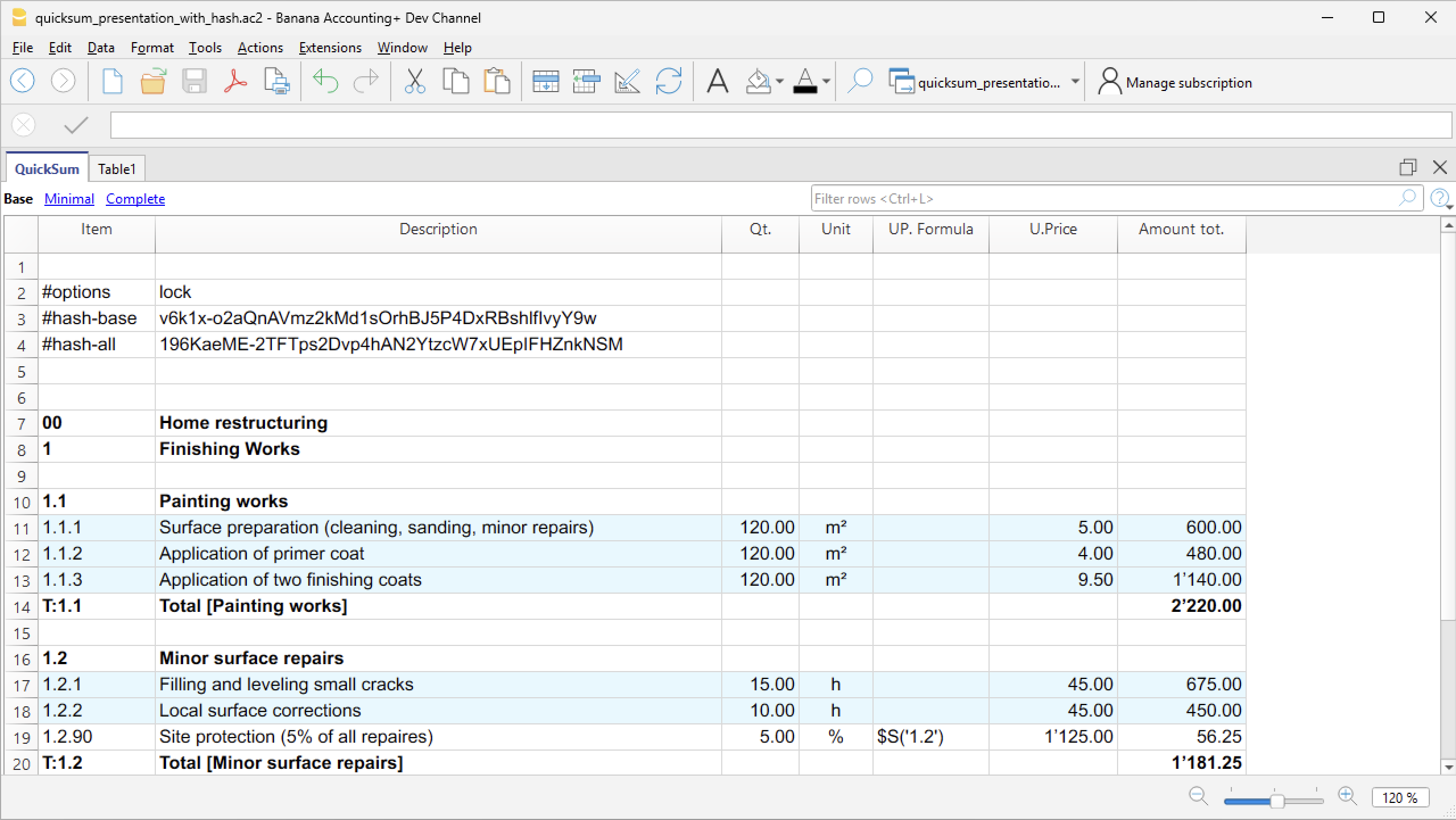
- "#hash-base"
- Commenti fra []
- Sono elementi che sono inclusi in parentesi quadre
"[]", "[testo]" - Gli elmenti non vengono sommati.
- Sono elementi che sono inclusi in parentesi quadre
- Elementi vuoti
- Viene ripreso l'id che precede e non è stato chiuso.
Logica di calcolo e somme
Nella tabella QuickSumi gli importi vengono calcolati e sommati in automatico.
- Dopo ogni modifica tutta la tabella viene ricalcolata.
- Il programma svuota tutte le colonne calcolate.
- Il programma parte della prima riga e continua fino all'ultima.
Se vi è un errore la calcolazione viene interrotta delle righe successive non viene eseguita. - Descrizione righe di Totale "T:" o sottototale "S:"
- Se la descrizione è vuota o termina con elemento commento (fra parentesi quadre), la descrizione viene messa automaticamente dal programma, facendo seguire al termine "Totale" o "Sottototale" l'intestazione dell'ItemId o se non presente il valore dell'ItemId.
- L'intestazione dell'ItemId è considerata la descrizione usata quando è stato usato per la prima volta l'ItemId.
- Calcolo importo riga.
- Vengono usati u contenuti delle colonne Quantità, Unità e Prezzo unitario
- Se vi sono delle formule queste vengono eseguiti e il risultato rimpiazza il valore.
- Il programma dopo ogni riga somma nel contatori dei diversi elementi strutturati.
- Somma il valore della riga nei diversi elementi che compongono l'ItemId strutturato.
- Se per esempio se l'item è "2.1" il programma andrà a sommare l'importo della riga nei seguenti contatori, accessibili con la formual $S('2.1.1') in:
- 2
- 2:{*}
- 2.1
- 2.1:{}
- Se per esempio se l'item è "2.1.1" il programma andrà a sommare l'importo della riga nei seguenti contatori, accessibili nelle formule con la funzione $S('2.1.1') in:
- 2
- 2:{*}
- 2.1
- 2.1:{*}
- 2.1.1
- 2.1.1:{}
- Il programma somma anche nei contatori relative alle colonne, accessibili nelle formule tramite la funzione $S().
Le colonne formule
Le colonne Formula prezzo unitario e Formula permettono di inserire delle espressioni in linguaggio Javascript.
- Gli importi si indicano nel formato di programmazione e non quello internazionale.
- Non vi sono separatori di migliaia.
- Il separatore di decimali è sempre il punto ".".
- Esempi di numeri "12345.67", "-123.45"
- Si può usare tutta la sintassi del Javascript e anche creare funzioni.
- Si possono usare le funzioni predefinite appositamente per la tabella QuickSum:
- $S('itemId')
- Ritorna la somma, fino a questo punto, del contatore specifico dell'item.
- Per esempio
- $S('2') ritorna la somma di tutti i totali che iniziano con 2
- $S('2.1') ritorna la somma di tutti i totali che iniziano con 2.1
- $S('2.1.1') ritorna la somma di tutti i totali che iniziano con 2.1.1
- $S('00') ritorna la somma di tutto
- Si può usare anche con parentesi graffe
- $S('2:{=}') solo gli elementi che sono esattamente 2, quindi senza i sotto elementi.
- $S('2:{+}') solo gli sottoelementi di 2.
- $S('2') = $S('2:{=}') + $S('2:{+}')
- $C('ColumnNameXml', 'Value')
- Sum values with conte
- ColumnNameXml è il nome in inglese della colonna.
- Value è il possibile contenuto della colonna.
- Ritorna la somma degli importi delle righe fino alla calcolazione precedente alla riga attuale, per tutte le colonne che contengono nella colonna specificata il valore indicato.
- Per esempio con un valore specifico
- "$C('Code1','X')" La somma degli importi delle righe che contengono nella colonna Code1 il valore "X".
- "$C('Code1','Y')" La somma degli importi delle righe che contengono nella colonna Code1 il valore "Y".
- Puoi usare anche un distintivo
- "$C('Code1','{*}')" La somma degli importi delle righe con qualsiasi valore (anche vuoto) nella colonna Code1 .
Corrisponde alla somma totale T00. - "$C('Code1','')" oppure "$C('Code1','{}')" La somma degli importi delle righe con la colonna Code1 vuota..
- "$C('Code1','{<>}')" La somma degli importi delle righe che contengono un valore non vuoto nella colonna Code1.
- "$C('Code1','{*}')" La somma degli importi delle righe con qualsiasi valore (anche vuoto) nella colonna Code1 .
- Valori non ammessi
- Nella colonna che viene usata per inserire dei valori non si possono usare
"{}","{*}","{<>}" - Ai fini dei totali per la funzione $C questi valori sono considerati come vuoti.
- Nella colonna che viene usata per inserire dei valori non si possono usare
- $V() L'elenco delle varianti usate nella calcolo separate da punti e virgole.
- Per esempio "VA;VB"
- $S('itemId')
- Arrotondamento finale.Si può inserire una formula prima della riga finale per calcolare l'arrotondamento al minore.
- Per esempio "Math.floor($S('00'))-$S('00')"
- Si può usare la formula anche in altre posizioni cambiando l'Id.
Varianti
La tabella permette di inserire degli elementi varianti per:
- Includere degli elementi.
Per esempio un'offerta che prevede appunto degli elementi opzionali. - Sostituire degli elementi.
Per esempio per cambiare le specifiche tecniche.
La variante viene indicata nell'ItemId, facendo precederla da un identificatore di variante.
- La sigla della variante deve iniziare obbligatoriamente con "V" ed essere separata da un due punti ":" dall'itemId.
- Per esempio "VA:2.1"; "VB:2.1.1"
- "VA:T:2.1" per indicare la riga di totale.
- Meglio usare sempre una sigla maiuscola.
- L'elenco degli elementi appartenenti alla variante deve seguire quello della gerarchia normale.
- Le Varianti possono essere degli elementi supplementari.
- Le Varianti possono sostituire un elemento già esistente.
- Normalmente le Varianti vengono calcolate a se stante.
L'attivazione di una Variante viene effettuata nel seguente modo:
- Andare sulla riga con ItemId "#scenario"
- Nella colonna Descrizione indicare la sigla della varianti che si vuole attivare.
- Se si vogliono attivare separate da un punto e virgola ";".
- Esempio:
- Inserire "VA" per attivare la variante "VA".
- Inserire "VA;VB" per attivare le varianti "VA" e "VB".
- Il programma attiva la variante selezionata "VA" ed esclude le posizioni che sono sotiute:
- Rimuove la sigla della Variante.
- "VA:2.1" diventa "2.1"
- "VA:T:2.1" diventa "T:2.1"
- Se vi è una posizione uguale principale, aggiunge a questa e a tutti gli elementi figli la sigla della Variante che sostituisce preceduta da X.
- "2.1" diventa "XVA:2.1"
- "T:2.1" diventa "XVA:T:2.1"
- "VA:2.1" diventa "2.1"
- "VA:T:2.1" diventa "T:2.1"
- Rimuove la sigla della Variante.
Modalità blocco per inserimento prezzi
La tabella prevede una modalità di inserimento prezzi, che blocca tutte le celle, eccetto quelle che servono a inserire prezzi e altri valori.
L'idea è che il file venga trasmesso alle imprese e queste possano inserire i loro prezzi e vedano subito i totali, senza però avere la possibilità di modificare altri elementi.
Se è attivata questa modalità il programma:
- Blocca tutte le celle eccetto quelle che sono destinate a inserire prezzi, percentuali o testi.
- Le righe dove devono essere inseriti dei valori sono colorate in giallo.
- Le righe già completate con il valore richiesto nella colonna ModifyCode, sono visualizzate in celeste chiaro.
Sarebbe stato più intuitivo il verde, ma non è facilmente distinguibile da persone daltoniche.
Per attivara la modalità blocco (provvisorio):
- Aggiungere una nuova riga a inizio file
- Nella colonna ItemId inserire il testo #options
- Nella colonna Descrizione inserire il testo lock
Le righe con le celle modificate sono indicate nella colonna "Mod. Code" (ModifyCode), tramite un carattere:
- D: Descrizione modificabile.
- N: Note modificabile.
- Q: Quantità modificabile.
- P: Prezzo unitario modificabile
- U: Unità
- Si possono combinare più codici, ad esempio "QP" (Quantità e Prezzo unitario modificabili).
- Il programma in automatico indica il codice in parentesi graffe "{P}", con la seguente logica.
- Il valore in automatico viene messo solo se la cella è vuota o vi è un valore fra parentesi quadre.
- Se vi è un valore nella colonna Quantità e non c'é formula prezzo viene messo "{P}" .
Colore righe
In modalità blocco le righe vengono colorate in automatico con questa logica.
- In giallo le righe che richiedono un inserimento di valore.
- Se vi è un codice di modifica e la rispettiva colonna è vuota.
- Oppure per la Colonna Descrizione contiene tre puntini "..."
Per esempio "Marca: ..."
- In verde chiaro se i valori sono completati.
Verifica dell’integrità tramite hash
QuickSumTable può calcolare un hash crittografico del contenuto della tabella. L’hash permette di verificare se i dati rilevanti del documento sono stati modificati dopo il calcolo.
L’hash non impedisce la modifica del documento, ma consente di rilevarla confrontando il valore memorizzato con quello ricalcolato.
Tipi di hash
QuickSumTable genera due valori distinti.
- Hash Base
- Id riga #hash-base
- L’Hash Base protegge i dati principali e le celle che non sono configurate come modificabili.
- È utile quando alcune informazioni del documento devono rimanere protette, mentre altre possono essere successivamente completate o modificate senza invalidare questo hash.
- Alcuni valori calcolati o dipendenti da formule possono essere esclusi per evitare che variazioni automatiche influenzino il risultato.
- Hash All
- Id riga #hash-all
- L’Hash All comprende un insieme più esteso di dati, incluse le colonne modificabili, le colonne definite dall’utente e alcuni risultati calcolati.
- È utilizzato per verificare l’integrità complessiva della tabella. Una modifica a uno dei valori inclusi produce un Hash All differente.
Comportamento delle righe e delle colonne
- Le righe completamente vuote non partecipano al calcolo. Di conseguenza, l’inserimento o la rimozione di una riga vuota non modifica l’hash.
- Il numero e la posizione fisica della riga non vengono memorizzati, mentre l’ordine delle righe non vuote rimane significativo.
- Le colonne di sistema sono identificate tramite il loro codice interno. Le colonne definite dall’utente sono identificate tramite il loro nome XML, così il risultato non dipende dall’identificatore numerico assegnato internamente.
- Le colonne vengono ordinate in modo deterministico prima del calcolo.
Informazioni tecniche
- L’algoritmo crittografico utilizzato è **SHA-256**.
- Il formato dell’algoritmo è versionato. La versione corrente è **QS1** e viene memorizzata alla fine dell’hash:
- <digest SHA-256>:QS1
- La versione permette a QuickSumTable di riconoscere le regole utilizzate per il calcolo e di gestire future evoluzioni del formato.
- I testi delle celle vengono:
- convertiti in UTF-8;
- codificati in Base64;
La codifica Base64 evita che il contenuto di una cella possa essere interpretato come un separatore, una nuova colonna o una nuova riga. - inseriti in una rappresentazione testuale strutturata della tabella.
Limitazioni
L’hash rileva le modifiche soltanto se il valore originale viene conservato in modo affidabile. Se una persona può modificare sia la tabella sia l’hash memorizzato, può ricalcolare un nuovo valore coerente con i dati alterati.
Per garantire anche l’autenticità dell’autore del documento è necessaria una firma digitale o un altro sistema basato su chiavi crittografiche.
Stampe
Per stampare i dati della tabella QuickSum, esistono le possibilità seguenti.
Stampa tramite l'Anteprima
Con il comando Anteprima di Stampa è possibile creare una stampa della tabella.
Si possono preparare delle Viste apposite in modo da definire quali colonne includere nella stampa.
Tramite la funzione Filtra righe, nella stampa si possono includere solo le righe desiderate. Ad esempio, se si vogliono avere solo le righe di totale:
- Posizionarsi nell'editor del filtro.
- Inserire
!itemcalc!^t:- Questo comando indica di selezionare solo le righe che nella colonna ItemCal iniziano con "T:".
- Sono le righe delle colonne che sono attivate.
Stampa tramite Estensioni
Con estensioni in Javascript è possibile creare dei report di stampa personalizzati, ad esempio che mostrano i dati desiderati con il riassunto dei diversi totali.
- Estensione QuickSum Stampa Capitolato d'offerta
Permette di creare una stampa del capitolato di offerta mostrando tutte le voci che compongono l'offerta e una pagina riassuntiva con tutti i totali.
Errori
La calcolazione parte dalla prima riga e se il programma trova un errore la riga viene messa in colore rosso e la calcolazione degli importi viene interrotta.
- Con l "#options" "onerrorcalculate", gli errori vengono segnalati, ma la calcolazione viene effettuata comunque, anche se è sbagliata.
- Serve per un controllo.
- Deve essere disattivata per avere dei risultati corretti.
Il programma segnale questi possibili errori:
- Per il momento la gestione degli errori è molto basilare e i codici deggli errori vengono visualizzati nella tabella Info.
- "err_Duplicate"
La riga di totale è gia presente. - "err_IdNotNumeric"
Si è attivata l'opzione che richiede che gli ItemId siano numerici, ma l'ItemId contiene altri caratteri. - "err_OutOfSequence";
- L'ItemId non è nella sequenza numerica/alfabetica corretta.
- "2.1" viene prima del "2"
- Si usa un ItemId di livello uguale o inferiore dopo avere fatto un totale.
- Vi è il "T:2.1"
- Successivamente si usa ancora "2.1" o "2.1.1"
- L'ItemId non è nella sequenza numerica/alfabetica corretta.
- "err_TotalWithoutElements"
- Si è indicata una riga di totale ma non è stato specificato alcun elemento.
- Per esempio vi è il "T:2.1", ma non vi è in precedenza alcun itemId "2.1" o "2.1.1"
- "err_UnitPriceFormulaUndefined"
- Il risultato della formula Prezzo Unitario è indefinito.
- Per esempio quando si usa nel "$S('2.1') ma l'item "2.1" non è mai stato usato.
- "err_UnitPriceFormulaError"
Il testo della formula Prezzo Unitario contiene un errore, per cui il codice Javascript non è valido. - "err_FormulaTextError"
- Il risultato della Formula Inizio e Formula assieme è indefinito.
- Per esempio quando si usa nel "$S('2.1') ma l'item "2.1" non è mai stato usato.
- "err_FormulaTextUndefined";
Il testo della Formula inizio o Fromula contiene un errore, per cui il codice Javascript non è valido. - "err_ParseError"
L'ItemId è in un formato non valido. - "wrn_totalRowWithCalcArguments"
Riga di totale "T:" o sottototale "S:" con elementi di calcolo (quantità, prezzo unitario, formula) che non vengono usati. - "wrn_emptyIdWithCalcArguments"
Non vi è un ItemId ma vi sono elementi di calcolo. - "others error"
Altri errori.
Relier des tables avec la colonne IdLigne
Ajouter une colonne de lien
Dans Banana Accounting Plus, vous pouvez créer des liens entre les colonnes de différentes tables en utilisant la colonne IdLigne.
La commande Outils > Ajouter/Supprimer des fonctions > Ajouter des colonnes pour lier les tableaux crée une colonne de lien dans la table actuelle, avec une autre table existante.
La colonne Libellé est ajoutée automatiquement, mais si elle n'est pas nécessaire, elle peut être supprimée ou masquée.
La commande ne fonctionne que si la table à lier contient la colonne "IdLigne".
Dialogue Choisir un tableau
Une liste des tables contenant la colonne "IdLigne", qui ne sont pas liées à une autre table, est affichée.
Si la liste est vide, cela signifie qu'il n'y a aucune table qui peut être liée.
Dialogue Choisir une colonne
Toutes les colonnes de la table sont affichées.
Choisissez la colonne après laquelle (position) vous souhaitez que les colonnes de lien soient ajoutées.
Lien entre les tableaux
Pour créer un lien entre une colonne d'un tableaux et un autre, procédez comme suit :
- Ouvrez le fichier où vous souhaitez ajouter le tableau.
- Ajoutez la nouvelle tableau "par exemple, Projets".
- Dans la colonne Id de la table ajoutée (Projets), saisissez le code du projet et dans la colonne Description, saisissez la description du projet.
- Dans la table Ecritures, liez les colonnes de tableau ajoutée (Projets) :
- Depuis le menu Outils > Ajouter/Supprimer des fonctions > Ajouter des colonnes pour lier les tableaux.
Dans la boîte de dialogue qui s'ouvre, vous pouvez choisir la position de la colonne. - Confirmez en cliquant sur le bouton OK.
- De nouvelles colonnes de lien sont ajoutées et affichées, en commençant par le nom de tableaux.
- ProjetsId où le code correspondant à la colonne RowId est saisi.
- ProjetsDescription (colonne protégée) où la description correspondant au code saisi est affichée.
- Lorsque le contenu de la tableau Projets est modifié en saisissant l'Id dans l'autre table, le texte de la description sera automatiquement récupéré.
- Depuis le menu Outils > Ajouter/Supprimer des fonctions > Ajouter des colonnes pour lier les tableaux.
- Si les descriptions dans le tableau ajoutée (Projets) sont modifiées, pour récupérer automatiquement les nouveaux textes, refaites un recalcul ou fermez et rouvrez le fichier.
Le programme lie automatiquement les colonnes qui commencent par le même nomXml d'un tableau et sont suivies de "Id" ou "Libellé".
- Les colonnes de lien peuvent être créées ou ajoutées manuellement en leur attribuant des noms spécifiques.
- Ne pas utiliser ces noms pour les colonnes qui ne doivent pas être liées.
Tables liées Bénévoles/Événements
Les associations qui organisent des activités et des événements ont souvent besoin de coordonner leurs bénévoles. Avec Banana Comptabilité Plus, vous pouvez créer deux tableaux simples liés entre eux – Bénévoles et Événements – pour gérer de manière centralisée qui participe, quelles tâches ont été attribuées et les détails organisationnels de chaque événement.
De cette façon, toutes les informations restent dans le même fichier de comptabilité, sans avoir besoin de feuilles Excel séparées, avec l’avantage d’avoir toujours une vision claire, à jour et immédiate.
Dans Banana Comptabilité Plus, vous pouvez lier des tableaux simples entre eux grâce à la colonne IdLigne.
Comment créer les tableaux Bénévoles et Événements
- Ouvrez le fichier de comptabilité
- Dans le menu Outils > Ajouter/Supprimer des fonctions > Ajouter tableau simple
- Créez le tableau simple Bénévoles
- Créez le tableau simple Événements.
Structure du tableau Bénévoles
Le tableau peut être personnalisé en ajoutant des colonnes personnalisées et en affichant d'autres colonnes prédéfinies. Dans cet exemple, la structure créée est la suivante :
- IdLigne → code unique du bénévole (sert également de clé de liaison).
- Libellé → nom et prénom du bénévole ; apparaît automatiquement dans les autres tableaux liés.
- Email → colonne “Notes” renommée en “Email”.
- Numéro de téléphone → colonne ajoutée via Données > Organiser colonnes > Ajouter.
Structure du tableau Événements
Le tableau Événements peut inclure les colonnes suivantes :
- IdLigne → abréviation pour identifier l’événement (ex. SPRIFEST).
- Libellé (DescriptionId) → nom de l’événement (ex. Fête du printemps).
- Date → colonne ajoutée via Données > Disposer les colonnes > Ajouter.
- Lieu → colonne ajoutée via Données > Disposer les colonnes > Ajouter.
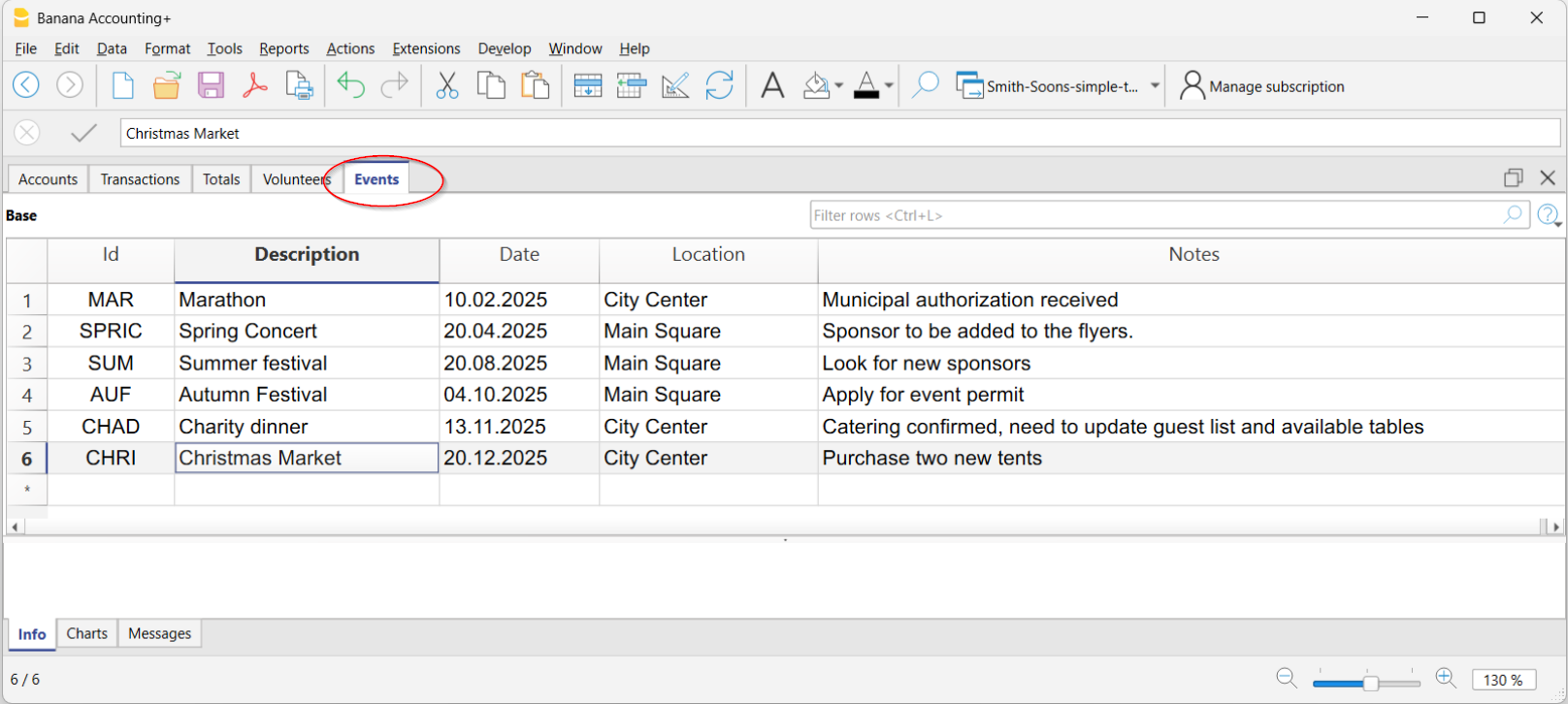
Créer un lien entre Bénévoles et Événements
Dans cet exemple, les colonnes des bénévoles ont été liées au tableau Événements.
- Outils > Ajouter/Supprimer des fonctions > Ajouter des colonnes pour lier les tableaux
- Dans la fenêtre de dialogue, sélectionnez le tableau Bénévoles.
Banana ajoute automatiquement au tableau Événements les colonnes suivantes :
- Bénévoles (Volunteers Id) → code du bénévole.
- Libellé bénévoles (Volunteers Description) → nom du bénévole (ou responsable de l’événement)
Lorsque vous insérez le code d’un bénévole dans la colonne Bénévoles, Banana remplit automatiquement le nom du bénévole dans la colonne correspondante.
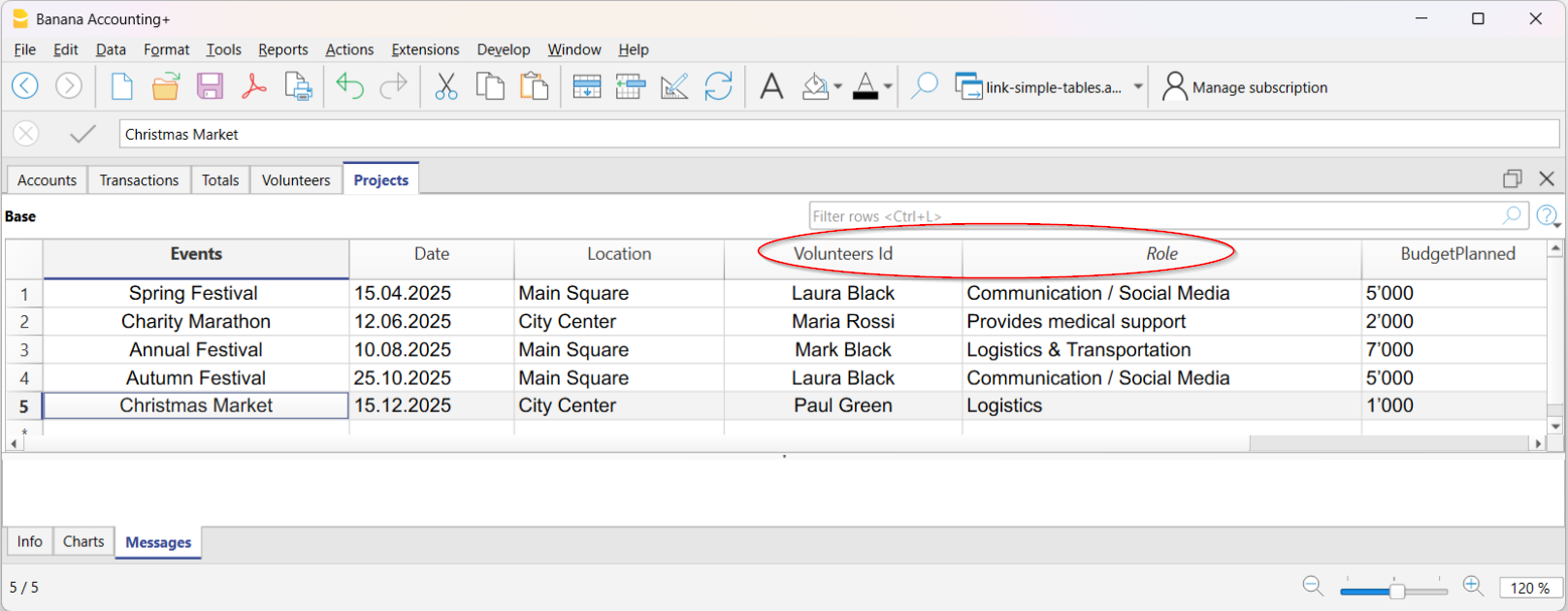
Avantages de la liaison
- Vue claire → vous savez immédiatement qui participe à un événement.
- Rôles définis → vous assignez des tâches spécifiques à chaque bénévole.
- Mises à jour automatiques → si vous modifiez les données dans le tableau Bénévoles, Banana les met également à jour dans les Événements.
- Gestion simplifiée → plus besoin de feuilles séparées, tout reste dans le même fichier.
- Historique des activités → vous conservez une trace de la participation des bénévoles dans le temps.
Cette approche est idéale pour les associations culturelles, sportives ou caritatives qui souhaitent gérer les personnes et les événements de manière simple, ordonnée et immédiate.
Créer copie de fichier
La commande est activée à partir du menu Outils > Créer copie dfichier.

Cette fonction vous permet de créer un nouveau fichier, identique à celui qui existe déjà. Vous pouvez choisir de copier le fichier avec les options suivantes :
- Tenir soldes d'ouverture. Si la fonction est activée, le nouveau fichier contiendra les soldes d'ouverture du fichier copié.
- Tenir écritures. Si cette fonction est activée, le nouveau fichier contiendra les écritures du fichier copié.
- Tenir écritures répétées. Si cette fonction est activée, le nouveau fichier contiendra les écritures récurrents du fichier copié.
- Tenir écritures Budget. Si cette fonction est est activée, le nouveau fichier contiendra les écritures du tableau Budget.
Cette fonction est très utile si vous souhaitez effectuer des modifications de test et si vous voulez être sûr de pouvoir revenir en arrière sans perdre de données.
Si les options ne sont pas activées, un nouveau fichier sera créé avec le même plan comptable uniquement.
Le nouveau fichier doit être enregistré avec un nom ; par défaut, le programme propose le nom du modèle.
Enregistrez le fichier avec un nom de votre choix en cliquant sur Fichier > Enregistrer sous.
Convertir fichier
La commande est activée à partir du menu Outils > Convertir fichier.
Dans la boîte de dialogue qui apparaît, le type de fichier sur lequel vous travaillez est sélectionné.
Une liste de choix possibles est également indiquée :

Avec cette commande, il est possible de convertir un fichier existant (qui reste inchangé), en un autre avec des propriétés différentes.
- Changer la langue
- Changer l'arrondi
- Changer le type de fichier. Par exemple:
- Passer d'une comptabilité sans TVA à une avec TVA
- Passer d'une comptabilité en partie double à une multidevise.
C'est comme si on créait un nouveau fichier vide et ensuite on reporte les données manuellement.
Les caractéristiques du fichier existant peuvent être vues avec la commande: Outils > Info Fichier
Création et transfert de données
La commande Outils->Convertir fichier :
- Créer un nouveau fichier du type spécifié avec les configurations prédéfinies des colonnes
- Transférer les données dans le nouveau fichier, procédant au conversions nécessaires
- Enregistrer et indiquer le nom du nouveau fichier
Passage d'un système comptable offrant plusieurs options à un système en proposant moins d'options
Les cas suivants concernent le passage d'un type de comptabilité comportant davantage d'options à un type de comptabilité comportant moins d'options :
Passage d'une comptabilité avec TVA à une comptabilité sans TVA
Lors de la conversion :
- dans les Propriétés fichier (Données de base), la section TVA est supprimée ;
- le tableau Codes TVA est supprimé ;
- dans le tableau Écritures, les données des colonnes relatives à la TVA sont supprimées ;
- dans le tableau Comptes, les comptes relatifs à la TVA peuvent être supprimés.
Passage d'une comptabilité multidevise à une comptabilité sans devises étrangères
Lors de la conversion :
- dans les Propriétés fichier (Données de base), la section Devises étrangères est supprimée ;
- le tableau Changes est supprimé ;
- dans le tableau Comptes, les colonnes Devise et Ouverture Devise sont supprimées ;
- dans le tableau Comptes, les comptes relatifs aux différences de change peuvent être supprimés ;
- dans le tableau Écritures, les colonnes relatives aux changes et aux devises étrangères sont supprimées.
Important : avant de passer d'une comptabilité multidevise à une comptabilité sans devises étrangères, assurez-vous que les soldes des comptes en devises étrangères sont à zéro. Dans le cas contraire, des différences d'ouverture seront reportées dans le fichier converti.
Passage de la comptabilité en partie double à une comptabilité multidevise
- Faire attention que dans les Propriétés fichier le sigle de la devise soit spécifié (qui devient la devise de base)
- Choisir comme destination la comptabilité multidevise
- Le programme crée une comptabilité multidevise en reprenant des données existantes:
- Les écritures auront des colonnes pour gérer la multidevise, comme devise la devise de base et le change 1.0000
- Les comptes existants dans le tableau Comptes sont complétés avec le sigle Devise de base
- Il faut ajouter les comptes prédéfinis gain et perte de change.
- Dans les Propriétés fichier, il faut indiquer les comptes prédéfinis bénéfice et perte de change.
- Le tableau Changes sera vide; il faut donc y ajouter les devises et les changes pour les utiliser dans les écritures
- Dans le tableau Comptes, les comptes en devises étrangères doivent être ajoutés.
Pour changer la devise d'un comptabilité, voir la section Propriétés Fichier.
Passage de la comptabilité sans TVA à une avec TVA
- Choisir comme destination une comptabilité avec TVA selon son choix
- Le programme crée une comptabilité avec les colonnes TVA en reprenant des données existantes:
- Ajouter les comptes TVA dans le plan comptable
- Les Propriétés fichier concernant la TVA doivent être complétées, en particulier, il faut indiquer le compte prédéfini sur lequel la TVA doit être enregistrée
- Le tableau Codes TVA doit être complété avec les codes TVA nécessaires.
Avec la commande Actions > Importer en comptabilité > Codes TVA, le tableau TVA d'un modèle existant (par example, un modèle avec TVA prédéfini) peut être repris.
Paramètres pour création nouveau fichier
Pour plus d'informations sur ce dialogue, voir :

Document corrélée:
La commande Unir fichier de Banana Comptabilité+
La possibilité de fusionner des fichiers comptables est très utile ; elle permet, par exemple, de consolider les comptes de différentes branches d'une même entreprise, ou d'absorber les comptes d'activités délocalisées dans le fichier comptable de la société mère, que ce soit dans le milieu associatif ou dans le milieu commercial.
Disponible dans Banana Comptabilité Plus uniquement avec le plan Advanced. Voyez toutes les fonctions du plan Advanced. Passez maintenant au plan Advanced!
La commande est activée à partir du menu Outils → Unir fichier
Il est possible d’unir deux fichiers sous condition qu'ils appartiennent à la même application (par exemple, deux fichiers de comptabilité en partie double avec TVA). Il n'est pas possible d'unir des fichiers qui appartiennent à des applications différentes (par exemple, un fichier de comptabilité en partie double et un fichier de comptabilité dépenses / recettes).
Pour que l'union des deux fichiers ait un résultat positif, il est fondamental que la numérotation des comptes soit égale pour les deux fichiers.
Pour unir deux fichiers, suivre la procédure ci-dessous:
- Ouvrir le fichier qui contiendra les données des deux fichiers
- Sélectionner la commande Unir fichier, du menu Outils
- Sélectionner le parcours et le nom du second fichier
- Confirmer l’opération d’union
- Si les fichiers, appartenant à une même application, ne sont pas égaux (par exemple comptabilité en partie double avec TVA et comptabilité sans TVA), un message vous signale que certaines données pourraient être perdues.
Options programme
Les options du programme sont activées à partir du menu Outils → Options programme et contiennent des choix de nature technique de la pièce comptable.

Vous trouverez des informations plus détaillées dans les pages suivantes :
Général
Les options de l'interface sont activées à partir du menu Outils > Options programme > Interface.
Options Programme
Langue
Il s’agit de la langue d’utilisation du programme. On peut changer cette disposition si on désire utiliser une autre langue que celle définie par défaut ou si celle-ci n’est pas disponible.
Type caractère
Il est possible d’insérer le nom d’une police de caractères.
% Zoom
Si l'on désire visualiser les données du tableau avec une dimension différente, il suffit de régler le pourcentage du Zoom.
- Le pourcentage de zoom peut également être modifié à l'aide de l'outil de zoom situé en bas à droite de la ligne d'état.
- L'objectif du zoom est d'adapter le contenu du tableau à la taille de la fenêtre.
Pour la taille du texte des menus, des dialogues et des icônes, les paramètres du système d'exploitation sont utilisés, mais peuvent également être adaptés par l'utilisateur.
Interligne
Dans ce champ, vous pouvez spécifier la hauteur des lignes des différents tableaux du programme.
Affichés les nombres négatifs en rouge
Dans les tableaux, les chiffres et les montants en négatif seront affichés en rouge.
Démarrage
Rechercher les mises à jour
Connexion directe au site de www.banana.ch à la page Download des mises à jour.
Afficher page d'ouverture
La page d'ouverture avec les informations concernant les news est affichée.
Afficher derniers fichiers utilisés
Les fichiers récemment ouverts sont affichés.
Démarrer le serveur web
Sert à accéder aux données de Banana Comptabilité à partir de programmes externes.
Pour plus d'informations, voir Integrated Webserver (en anglais).
Editeur
Les options de l'éditeur sont activées à partir du menu Outils > Options programme > Éditeur.

Comportement
Édition tableau avec un seul clic
- Si la fonction est activée, il suffit de faire un seul clic sur la cellule sélectionnée pour pouvoir éditer.
- Si la fonction n'est pas activée, il faut faire un double-clic pour pouvoir éditer.
Compléter les textes automatiquement
Si l’option est activée, le programme sélectionne automatiquement la première suggestion de texte qui se trouve dans le menu déroulant et l'insère automatiquement dans la ligne où on est positionné.
Somme durant sélection
En activant la case, le programme additionne les montants sélectionnés. Désactiver cette fonction si la somme instantanée devrait ralentir certaines opérations. Des montants non adjacents peuvent ête sélectionnés en pressant la touche Ctrl, tout en sélectionnant les cellules individuelles avec le bouton gauche de la souris.
Sur "Entrée" passer à la ligne suivante
Si la fonction est activée, le curseur se positionne sur la ligne suivante quand on presse la touche "Entrée" (Enter)
Insertion
Nombre max annuler opérations
Taper le nombre maximum d'opérations qui peuvent être annulées au moyen du menu Édition → Annuler opération (annuler une opération à la fois).
Limite lignes Smart Fill
Durant l’introduction des données, le programme lit les données déjà introduites et propose des suggestions pour les compléter. Lorsqu'il y a beaucoup de lignes, cette fonction peut ralentir la saisie des données. Vous pouvez définir une limite de lignes au-delà de laquelle l'autocomplétion ne sera pas utilisée. L’absence de valeur (zéro), signifie que le Smart Fill est toujours effectué.
Gestion fichier
Les options du gestionnaire de fichiers sont activées à partir du menu Outils > Options programme > Gestion fichiers.

Enregistrement des documents
Cette section contient les options suivantes pour l'enregistrement des documents.
Enregistrer automatiquement lors de la clôture des documents
Si cette option est activée, les données seront enregistrées à chaque fois que le fichier sera fermé.
Enregistrer les informations de récupérations toutes les .... minutes
Cette option permet d'enregistrer automatiquement le fichier avec une fréquence (en minutes) à déterminer. Le programme enregistre les données dans un document appelé autobackup + nom du fichier. Si le programme ou l'ordinateur tombe en panne, vous pourrez récupérer les données en ouvrant ce fichier et en l'enregistrant sous dans le menu Fichier.
Créer une copie de sauvegarde (.bak)
Lorsque vous enregistrez sur le disque sous le même nom, la version du fichier préexistant est renommée avec l'extension BAK.
Plus d'informations sont disponibles sur la page Sauvegarder.
Extension de fichier
Extension des fichiers considérés comme sûrs
Cette option définit les types de fichiers (par exemple : "pfd", "jpg", ...) et les schémas d'url (par exemple : "http :", "x-devonthink-item :", ...) qui sont autorisés à s'ouvrir avec la commande "Ouvrir liens dans la Colonne Lien" de chaque tableau. Il vous empêche donc d'ouvrir des fichiers ou des modèles qui ne sont pas considérés comme sûrs. Les extensions doivent être saisies sans le point "." initial, tandis que les schémas doivent être saisis avec un double-point " :" final.
Restaurer les valeurs par défauts
Si certains paramètres ont été modifiés, le fait de cliquer sur ce bouton rétablit les paramètres par défaut.
Avancé
Les options avancées sont activées à partir du menu Outils > Options programme > Avancé.

Activer les polices TrueType
Si cette option est activée, la police sélectionnée dans l'onglet Interface est utilisée lors de l'impression de fichiers PDF, sinon un type de fichier PDF natif (Helvetica ou Times New Roman) est utilisé. Cette option devrait être désactivée si le texte dans les fichiers PDF générés est illisible.
Info Sytème
Ouvrir le Dialogue Info Sytème.
Menu Rapports
Dans le menu Rapports, se trouvent des commandes pour visualiser et imprimer divers documents comptables. Les commandes répertoriées varient en fonction de l'application choisie.
En cliquant sur les différents liens, vous afficherez les pages web contenant des informations détaillées sur les différentes commandes.
- Cash Manager
- Recettes / Dépenses
- Comptabilité en partie double et multi-devise
- Time Sheet
- Registre des actifs
- Aperçu du journal
- Rapport d'articles
- Rapport sur les documents comptables
- Stock
- Carnet d'adresses et adresses
- Archives Données
- Bibliothèques et collections
Menu Actions
Le menu Actions de Banana Comptabilité regroupe les commandes opérationnelles permettant de maintenir votre comptabilité à jour et correcte. À partir d’ici, vous pouvez recalculer les totaux, vérifier la cohérence des données, trier les écritures par date, gérer les échéances et les écritures récurrentes, verrouiller les écritures confirmées, créer un nouvel exercice comptable et mettre à jour les soldes initiaux. Il est également possible d’importer des données externes directement dans la comptabilité.
Il s’agit donc d’outils pratiques qui garantissent la précision, la continuité et l’exhaustivité dans la gestion du travail comptable.
Pour l’explication des commandes, cliquez sur les liens listés ci-dessous:
- Recalculer totaux
- Contrôler comptabilité
- Trier par date
- Afficher échéances
- Écritures répétées
- Bloquer écritures
- Créer Nouvelle année
- Mettre à jour soldes d'ouverture
- Importer en comptabilité
- Importer les transactions bancaires (Beta)
Menu Extensions
Les Extensions sont des fonctionnalités du programme permettant d’élaborer des rapports, des calculs, des exportations, des importations, des rapports de factures, des rappels et bien plus encore.
Elles doivent être installées par l'utilisateur, via le menu Extensions -> Gérer Extensions. L'exécution a lieu à partir du menu Extensions ou dans le cadre de la fonctionnalité spécifique (par exemple, Importer en comptabilité).
Le menu Extensions liste toutes les Extensions déjà installées qui peuvent être utilisées avec le fichier actuellement ouvert. Sélectionnant la commande, l'extension indiquée est exécutée.
Gérer Extensions
La commande Gérer Extentions permet de rechercher, installer, modifier les paramètres et désinstaller les extensions Banana.
Installer d'une nouvelle Extension
- Pour l'installation d'une nouvelle Extension, consulter la page Gérer Extensions.
Extension intégrée (Embedded)
Les Extensions intégrées sont des extensions enregistrées dans le tableau Documents du fichier comptable et qui fonctionnent sans installation.
Informations techniques sur les Extensions
Quelques informations techniques sur Banana Extensions
- Il s'agit de programmes écrits en langage Javascript, qui utilisent les API mises à disposition par Banana.
- Elles sont très sûres, et ne peuvent pas exécuter des fonctions qui ont un impact sur le système d'exploitation.
- Applications simples
C'est un fichier texte, avec l'extension. js, qui contient un programme Javascript, avec les caractéristiques indiquées pour être une Banana Extensions. - Paquet Extensions
Il s'agit d'un fichier compressé, avec l'extension. sbaa, qui peut contenir plusieurs autres fichiers nécessaires à l'application, tels que des commandes, des images, des dialogues. Un paquet peut contenir plusieurs commandes. Le menu Extensions affiche le titre du paquet et les commandes qu'il contient.
Si vous désactivez un paquet, toutes les applications sont désactivées.
Exigences pour l'exécution des Extensions
Les commandes permettant d'exécuter des extensions ne sont disponibles que si le fichier en cours (celui sur lequel vous travaillez) possède les fonctionnalités requises par l'extension. Si l'une de ces caractéristiques est absente, l'extension n'est pas visible ou ne peut pas être exécutée dans le menu Extensions.
- Les applications sont disponibles dans le contexte spécifique:
- Productivité.
Les commandes qui peuvent être appelées dans le menu Extensions. - Importation.
Disponible avec la commande Importer en comptabilité - Exporter.
Disponible dans le menu Extensions. A la fin, l'utilisateur définit le nom du fichier à enregistrer. - Rapport de facturation.
Extension qui préparent l'impression de la facture. Disponible depuis le menu Rapports > Clients > Imprimer factures . - Rapport de rappel.
Prépare l'impression des rappels. Disponible avec la commande Rapports > Clients > Imprimer rappels de paiement. - Rapport Extrait.
Prépare l'impression de l'extrait. Disponible avec la commande Rapports > Clients > Imprimer rapports
- Productivité.
- Association à un type de fichier.
Extensions qui exigeraient que le fichier courant soit par exemple un fichier comptabilité, ou l'un des fichiers de la comptabilité double, ou des adresses. - Association à travers une propriété.
Certaines applications prévoient qu'elles ne sont exécutables que si le mot requis est indiqué dans les Propriétés fichier > section Divers.
Par exemple, les impressions de la liste Patriciat, qui nécessitent des champs spécifiques, requièrent la propriété "Patriciat".
Abonnement au plan Advanced requis
Certaines extensions sont disponibles dans les plans Gratuit et Professionnel, tandis que d'autres requièrent le plan Advanced.
Les informations relatives au plan requis sont indiquées dans l'extension elle-même.
En outre, le plan avancé est nécessaire pour exécuter les extensions locales et les extensions téléchargées sur le web :
- Le plan Advanced est nécessaire pour exécuter les extensions locales et les extensions téléchargées sur le web.
- Certaines extensions nécessitant le plan Advanced peuvent également être utilisées avec d'autres plans, à condition que les fichiers aient moins de 70 lignes.
Développer votre propre application
N'importe qui peut créer des Extensions qui étendent les fonctionnalités du programme:
- Des connaissances en programmation sont requises.
- Il est nécessaire un abonnement au plan Advanced de Banana Comptabilité Plus.
Pour développer une application Banana, il est préférable de partir d'un projet existant.
- Démarrer à partir d'un exemple disponible sur le site github. com\bananaAccounting
- Reportez-vous à la documentation du développeur, disponible en anglais.
- Installez l'application avec depuis le menu Extensions > Gérer Extensions.
Gérer Extensions
Cette boîte de dialogue permet d'installer, de modifier les paramètres et de désinstaller les extensions.
Pour utiliser une Extension, vous devez d'abord l'installer.
Installation d'une nouvelle Extension
Pour installer une extension, procédez comme suit:
- Choisir la langue et le pays
- Sélectionner du menu à gauche En ligne
- Sélectionner le type d'Extension (par exemple, productivity)
- Rechercher l'extension souhaitée parmi celles qui figurent dans la liste ; ou dans la boîte Chercher, tapez le nom de l'extension que vous voulez.
- Cliquer sur le bouton Installer
- Cliquer sur le bouton Fermer.
Ici un exemple d'Extensions disponibles:

Les Extensions installées seront visibles dans le menu Extensions.
Note
Si la fenêtre Extensions n'affiche pas la liste complète des extensions, vous devez rafraîchir ou étendre la recherche en sélectionnant un pays, une langue et tous les autres.
- Si vous activez l'option Inclure les extensions universelles, la liste des extensions comprendra les extensions valables pour n'importe quel pays.
Si vous ne trouvez pas le format de votre banque dans la liste complète, vous devez demander le relevé au format universel ISO 20022. Bientôt, toutes les banques remplaceront les différents formats (csv, MT940....) par le format standard européen ISO 20022.
Liste des Extensions
La liste des Extensions Banana installées et celles disponibles pour l'installation est affichée.
- Le trait indique que l'Extension est installée.
- Titre des Extensions.
- Informations sur l'Extension Banana.
- Description.
- Lien vers plus d'informations, ouvrez la page Internet correspondante.
- Dernière mise à jour.
- Date et heure de l'Extension Banana.
- Pour les Extensions Banana locales (ajouté en fichiers) la date et l'heure du fichier.
- Catégorie.
- Le type de l'Extension Banana.
- Pays.
- Le pays pour lequel elle est utilisable. "International" signifie qu'elle peut être utilisée dans plusieurs pays.
- Bouton Installer
- Téléchargez l'Extension Banana et rendez-la disponible localement.
- Informations pour les Extensions installées:
- Le symbole ">" devant le trait indique qu'il s'agit d'un paquet des Extensions Banana, qui contient plusieurs commandes.
- Activée
S'il n' y a pas de trait, l'Extension n'apparaît pas dans le menu. Pour un paquet, vous ne pouvez aussi désactiver qu'une seule commande. - Mise à jour automatique.
Lorsqu'une nouvelle version est disponible, elle est automatiquement téléchargée. - Dernière mise à jour.
La date de publication de l'extension. - Categorie.
La categorie de l'extension. - Pays.
Le pays de l'extension. Universelle signifie qu'elle n'est pas liée à une nation spécifique. - Langue.
La langue d'interface de l'extension. - Canal par défaut *)
La version de l'extension. Vous pouvez choisir entre- Stable-Channel.
Versions définitivement diffusées. - Beta-channel.
Les versions diffusées à titre d'essai, avant de devenir définitives, doivent encore être affinées. - Dev-channel.
Versions en cours de développement.
- Stable-Channel.
- Canals disponibles *)
Quelles sont les versions disponibles pour cette extension. - Canal utilisé*)
La version utilisée.
Si la version préférée du canal n'est pas disponible, le programme choisira la version du canal en donnant la priorité dans l'ordre à Stable, Beta et Developer. - URI.
- Si l'extension est installée localement, l'emplacement local.
- Si l’extension est distante et que l’URL distante n’a pas été installée.
- URI à distance
Si l’extension a été installée à distance, URL du référentiel distant. - Propriétés requises.
L'Extension exige, pour pouvoir être exécuté, que dans le menu Fichier > Propriétés fichier (données de base) > Divers, se trouvent les propriétés Extensions. - Bouton Appliquer les propriétés
Insère la propriété indiquée dans les propriétés du fichier courant. - Bouton Exécuter
Exécute la commande spécifique
Ce bouton n'est visible que si la commande est exécutable dans le contexte actuel.
Par exemple, une commande qui nécessite une comptabilité multidevise ne peut être exécutée que pour un fichier multidevise.
Pour exécuter votre propre extension, vous devez avoir un abonnement au plan Advanced de Banana Comptabilité Plus. - Bouton Paramètres
Certaines extensions permettent de définir les paramètres d'exécution. Les paramètres sont relatifs au fichier actuellement ouvert; si vous utilisez les mêmes extensions avec un autre fichier, vous devez réinitialiser les paramètres.
Par exemple, dans les rapports de facturation il faut indiquer les postes nécessaires à l'impression. - Bouton Désinstaller
Désinstalle l'Extension ou le paquet.
Utiliser une version de développement
*) Ces fonctionnalités sont uniquement disponibles dans la version Dev-Channel du programme Banana Comptabilité Insider.
- Si une version de développement est disponible pour l'extension, cela est indiqué dans les "Canaux disponibles".
- Dans le "Canal par défaut", vous pouvez configurer le canal que vous préférez utiliser parmi Stable, Beta ou Developer.
- Dans le "Canal utilisé", le canal de développement effectivement utilisé est affiché.
Si le canal sélectionné n'est pas disponible, la version de niveau supérieur est utilisée. S'il n'y a pas de canal Developer, la version Beta est utilisée, et si celle-ci n'est pas disponible, la version Stable est utilisée.
Recherche d'Extensions
La liste affiche les Extensions Banana qui correspondent aux critères sélectionnés:
- Langue
- Pays
- Texte
- Installée
Les extensions installées localement sont affichées. - En ligne
La liste des Extensions disponibles en ligne. - Système
La liste des Extensions pré-installées. Celles-ci peuvent être activées ou désactivées.
Détails
Une boîte de dialogue apparaît avec les informations suivantes :
- Le fichier source où se trouve l'extension.
- Le type d'extension.
- La date de l'Extension
Paramètres
Si l'Extension permet de configurer les paramètres au niveau de la programmation, le bouton est actif.
Dans ce cas, des dialogues s'affichent pour permettre d'insérer des paramètres fixes qui seront utilisés pour cet App.
Les paramètres correspondent à chaque fichier.
Modifier
Permet de modifier l'Extension sélectionnée. Conduit au dossier où se trouve le fichier de l'Extension.
Supprimer
Supprime automatiquement l'Extension sélectionnée. Il n'est pas possible de supprimer les filtres installés au niveau du système pour toutes les utilisateurs.
Pour le moment, il n'est non plus pas possible de supprimer des Extensions contenues dans un fichier avec extension sbaa. Si vous désirez, toutefois supprimer l'Extension en question, il faudra annuer le fichier de l'Extension.
Aide (à côté)
Conduit à la page internet avec les informations sur l'Extension sélectionnée.
Ajouter à partir d'un fichier
Permet d'installer des Extensions Banana à partir d'un fichier local. Il est particulièrement utile pour le développement de nouvelles Extensions.
Pour créer votre propre extension, vous devez avoir un abonnement au plan Advanced de Banana Comptabilité Plus.
- Le fichier doit toujours se trouver dans le même répertoire.
- Si vous modifiez les Extensions, le programme utilisera toujours la version la plus récente.
Ajouter à partir d'un URL
Ajoute une nouvelle Extension à partir d'un lien à un document disponible sur l'internet.
Pour créer votre propre extension, vous devez avoir un abonnement au plan Advanced de Banana Comptabilité Plus.
- Le fichier est alors téléchargé de l'internet
- Le fichier est alors enregistré dans le dossier où se trouvent les données de l'utilisateur.
Mettre à jour Extensions
Télécharge la dernière version des filtres du serveur de Banana Comptabilité.
Les Extensions téléchargées ne doivent pas êtres modifiées car elles seront remplacées lorsqu'elles sont mises à jour.
S'il y a de nouvelles Extensions, celles-ci s'ajouteront à la liste. Les filtres importés ne sont pas modifiés.
Les Extensions sont installées dans le dossier de l'utilisateur. Ainsi, seul l'utilisateur qui a importé ou effectué la mise à jour verra les nouvelles Extensions.
L'installation des Extensions pour tous les utilisateurs ou au niveau du système, ne peut que se faire au moyen d'une procédure manuelle.
Banana Comptabilité met automatiquement à jour les Extensions installées à chaque fois que l'application est lancée. Le contrôle automatique n'est effectué qu'une fois par jour au premier démarrage.
Paramètres Extensions
Certaines extensions vous permettent de définir ses paramètres.
- Les paramètres peuvent être définis et modifiés avec la boîte de dialogue.
- Au démarrage, les paramètres sont définis avec des valeurs par défaut.
- Les paramètres sont liés au fichier comptable.
- Un package d'extension peut contenir plusieurs extensions et il peut donc y avoir plusieurs paramètres par package.
Boîte de dialogue des paramètres
Le contenu de la boîte de dialogue est différent pour chaque extension.
Les paramètres pour la facture UNI10 sont illustrés ci-dessous.

Zone d'insertion des valeurs
La boîte de dialogue des paramètres est structurée comme des éléments contenant des sous-éléments, chacun avec:
- Colonne Propriété.
- Les options qui vous permettent de modifier divers paramètres sont répertoriées dans la colonne Valeur.
- Colonne Valeur
- Pour chaque option, une valeur est associée dans la colonne Valeur. Cliquez pour saisir une valeur, modifier une valeur par défaut ou supprimer une valeur existante.
Boutons
À la fin du dialogue, il y a les boutons suivants:
- Aide.
- Le bouton d'aide vous amène à la page de documentation de l'extension que vous utilisez.
- Restaurer les valeurs par défaut.
- En cliquant sur ce bouton, toutes les valeurs par défaut de la colonne Valeur sont restaurées.
- Annuler.
- Annulez et fermez la boîte de dialogue sans aucune modification.
- Ok.
- Confirmez et enregistrez les paramètres saisis.
Si vous les avez enregistrés par erreur, vous pouvez revenir à la situation précédente avec la commande d'annulation d'opération.
- Confirmez et enregistrez les paramètres saisis.
Accéder aux paramètres
Il y a plusieurs possibilités:
- Depuis le menu Extensions -> Gérer Extensions, cliquer sur le bouton Paramètres à droite.
- Avec le bouton Paramètres dans l'Aperçu d'impression du rapport créé par l'extension.
- Pour les factures avec le menu Rapports → Clients → Imprimer factures..., bouton paramètres sous la section mise en page.
Extensions offline
Pour installer une Extension en modalité offline, procéder comme suit:
- d'un deuxième ordinateur connecté à internet, se connecter à notre page web Extensions
- télécharger l'Extension désirée (fichier .js o .sbaa) sur une clé USB ou autre périphérique
- copier l'Extension sur votre ordinateur sans connexion Internet
- depuis l'ordinateur sans connexion internet, ouvrer le programme et le fichier Banana comptabilité
- cliquer sur le menu Extensions → Gérer Extensions
- cliquer sur le bouton Ajouter du fichier... et sélectionner le fichier indiquant l'emplacement où l'Extension a été enregistrée.
- l'Extensions apparaît maintenant sous les Extensions installées et dans le menu Extensions.
Impression Étiquettes
À partir menu Extensions → Étiquettes → Imprimer vous pouvez accéder à l'impression des étiquettes.
À travers les différentes sections, vous pouvez choisir différentes configurations, du format de l'étiquette à la sélection des adresses à trier et imprimer. Chaque configuration peut être enregistrée comme une Personnalisation.

Pour les explications des différentes sections, consulter les pages ci-dessous.
Exemple d'impression
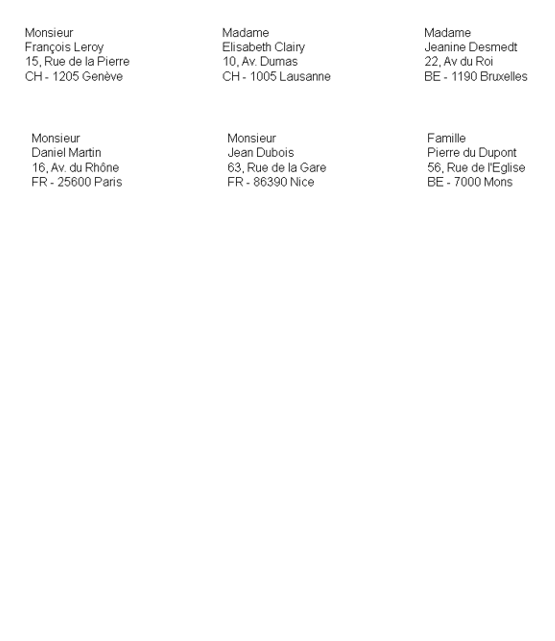
Options
Position première étiquette
On peut établir la position de la première étiquette. Les valeurs Horizontal 1 et Vertical 1 se réfèrent au coin en haut à gauche de la feuille.
Nombre copies pour chaque étiquette
La valeur initiale 1 se réfère à une copie pour chaque étiquette.
Avertit si le texte dépasse l'étiquette
L'option est active par défaut. Si l'adresse dépasse les marges de l'étiquette, le programme donne un avertissement.
Format des étiquettes
On peut sélectionner un des formats des étiquettes, présents dans la liste.
Dans le cas où le format désiré n'est pas présent dans la liste, on accède à la fenêtre de dialogue Format des étiquettes avec le bouton Changer et les configurations désirées peuvent être choisies.
Données
Indiquer la source d'où prendre les données pour les étiquettes à imprimer:
- Tableau - les données du tableau actuel (Comptes, Enregistrements, Estimation, Totaux, Codes TVA) sont imprimées. Si vous avez extrait des adresses, le programme imprime uniquement les adresses extraites.
- Uniquement les lignes sélectionnées - seules les adresses sélectionnées précédemment sont imprimées.
Étiquettes

Liste des champs
Toutes les champs possibles pour les étiquettes sont énumérés; pour sélectionner un nouveau champ, vous pouvez opérer de deux façons:
- Double-clic sur un élément de la liste des champs.
- Clic sur un élément de la liste, en confirmant avec la touche Ajouter champ
Le champ sélectionné est affiché à la position du curseur dans l’aire Vue étiquette. Vous avez aussi la possibilité d'insérer directement des champs, en insérant le nom du champs entre les caractères < Inférieur et > Supérieur.
Vue étiquette
Affiche la disposition des champs. Les entrées "<NOM CHAMP>" sont remplacées avec la valeur correspondante du tableau.
Le signes Inférieur et Supérieure sont considérés des séparateurs de champs. Pour faire apparaître, dans le texte, le "<", il faut écrire "\<"; pour le ">", il faut écrire "\>"; pour le "\", il faut écrire "\\".
Conserver sauts de ligne et espaces
Si l'option est désactivée, en cas d'espaces et lignes vides, le programme ne les prend pas en considération.
Extraction
Les explications pour cette section peuvent être trouvées à la page Extraire et trier Lignes du menu Données.

Trier lignes

Personnalisation
Les explications pour cette section peuvent être trouvées à la page: Personnalisation.

Format étiquettes
Accédez à la configuration des étiquettes à partir du menu Extensions → Étiquette, → Formats.
Le programme fournit déjà un large choix de formats d'étiquettes prédéfinis; en outre, il est possible de configurer et modifier les paramètres par défaut ainsi que ceux déjà personnalisés au moyen de la commande Personnalisation (Par défaut) .
Mise en page - Options

Page
Marge Gauche, Marge Droit, Marge Haut, Marge Bas
Insérer les marges en centimètres; si aucunes valeurs ne sont insérées ici, les marges seront zéro.
Nombre Etiq. horizontales
Insérer le nombre d’étiquettes présentes sur la dimension horizontale de la feuille des étiquettes.
Nombre Etiq. verticales
Insérer le nombre d’étiquettes présentes sur la dimension verticale de la feuille des étiquettes.
Impression Paysage
Définit l'impression de la page à l'horizontal.
Arranger étiquettes de droite à gauche
Les étiquettes sont imprimées de droite à gauche et de haut en bas.
Etiquette
Marge Gauche, Marge Droite, Marge Haut, Marge Bas
Il est possible de laisser une marge pour chacune des étiquettes; les valeurs pour les marges de l’étiquette doivent être insérées en centimètres.
Centrer le texte horizontalement
En sélectionnant cette cas, le texte de chaque étiquette individuelle est centré horizontalement dans l'espace réservé aux étiquettes.
Centrer le texte verticalement
En sélectionnant cette cas, Le texte de chaque étiquette individuelle est centré verticalement dans l'espace réservé aux étiquettes.
Taille de police
Dimension de Base
Dimension standard du caractère.
Automatique, mais non inférieure à
Le programme calcule, étiquette par étiquette, la dimension maximale possible des caractères, en partant de 14 points pour arriver jusqu’à 8 points. Le calcul est effectué en considérant tant les dimensions horizontales que verticales. Si l’étiquette possède une ligne (ou un nombre élevé de lignes) d’une longueur telle qu’il sera impossible de l’imprimer complètement, un message apparaît et s’affiche dans la fenêtre Messages. L’étiquette est malgré tout imprimée, même de manière incomplète.
Note:
Les imprimantes n'impriment pas sur toute la superficie d'une feuille, parce qu'il faut un minimum de marge; ainsi, le programme essaye d'adapter les étiquettes individuelles aux valeurs de la page d'impression.
Mise en page - Personnalisation

Toutes les configurations activées dans la section Options peuvent être enregistrées à l'aide des Personnalisations et affichées si nécessaire.
Pour plus d'informations sur cette section, consulter la page Personnalisation.
Extensions Commit Changes Dialog
This dialog asks the user for approval for changes the extension wants to make to the data.
The dialog displays:
- The list of the affected tables
- The list of data changes with the new content:
- Rows added (green)
- Rows deleted (red)
- Rows modified (yellow)
- Rows moved, sequence is changed (blue)
- Rows replaced (magenta)
If you approve the change you can always rollback the changes with the undo.

For Developers: See also the DocumentChange API
Menu Favoris
Les favoris sont des vues d'impression ou de rapport avec des paramètres personnalisés.
Le menu Favoris présente une liste de toutes les Personnalisations créées et peut être facilement rappelée en cas de besoin.
Le menu Favoris n'est pas visible par défaut, mais il apparaît lorsque l'utilisateur crée des personnalisations (la première fois, vous devez fermer et rouvrir le fichier de comptabilité), indiquant que celles-ci doivent apparaître dans le menu.

Personnalisation
La Personnalisation est un affichage personnalisé de certaines configurations qui peuvent ensuite être reprises. Ceci permet de reprendre vos documents personnalisés sans répéter les réglages.
Les personnalisations peuvent être créées pour les données comptables suivantes:
- Rapport - concernant :
- Relevés de compte
- Bilan formaté
- Bilan formaté par groupes
- Rapport comptable
- Résumé de la TVA
- Fichier pour ce qui concerne
- Créer un fichier Pdf
- Fichier d'exportation
- Données concernant
- Extraire et trier les lignes
- Trier les lignes
- Exportation de lignes
- Extensions - pour les personnalisations d'adresses.
Comment procéder
En fonction du document à créer, vous pouvez commencer par cliquer sur le menu et sur la commande appropriée (Fiches de comptes, Bilan, Fichier d'exportation...).
Dans la boîte de dialogue qui apparaît :
- Cliquer sur la section Personnalisation
- Cliquer sur le bouton Nouveau
- Insérer le nom de la nouvelle personnalisation
- Activer les options souhaitées dans les différentes sections
- Cliquer sur le bouton Appliquer
Chaque personnalisation créée apparaît dans le menu de la commande relative et peut être modifiée, renommée, dupliquée ou supprimée.
Nom
Insérer un nom pour identifier la personnalisation (exemple Bilan trimestriel).
Libellé
Insérer une description pour la personnalisation.
Afficher cette fenêtre à chaque fois
Si cette option est activée, quand la personnalisation est sélectionnée à partir du menu, la fenêtre de dialogue permettant la modification les configurations est affichée. Si cette option n'est pas activée, l'aperçu du document demandé est immédiatement affiché (Bilan, Rapport, etc.).
Afficher dans la commande... (dépend de la commande dans laquelle on se trouve)
Si cette option est activée, la personnalisation apparaît dans le menu de la commande.
Afficher dans le menu Favoris
Si cette option est activée, la personnalisation apparaîtra dans le menu Favoris
Lecture seulement
Si cette fonction est activée, les configurations ne peuvent pas être modifiées.
Nouvelle
Permet de créer une nouvelle personnalisation
Supprimer
Permet de supprimer une personnalisation.
Dupliquer
Permet de créer une copie identique (un doublon) d’une personnalisation.
Importer
Permet l’importation d’une personnalisation existante à partir d’un autre fichier de comptabilité Banana (.ac2).
Appliquer
Permet d'enregistrer les configurations choisies pour la nouvelle personnalisation.
Affichage dans le menu de départ
Selon le menu de départ, les personnalisations prédéfinies et les personnalisations enregistrées sont affichées.
Personnalisation (Par défaut)
Celle-ci est la personnalisation utilisée par défaut par le programme, si une autre personnalisation n'a pas encore été créee.
Dans l'exemple, il s'agit d'une personnalisation créée pour le Rapport comptable.
Accès direct aux personnalisations
Dans les tableaux où les personnalisations sont affichées et dans les aperçus, le menu des personnalisations et l'icône des personnalisations sont reportés, ce qui permet de passer facilement d'une personnalisation à l'autre et d'avoir un accès plus direct aux configurations si l'on désire apporter des modifications.

Menu Fenêtre
Le menu Fenêtre de Banana Comptabilité vous aide à gérer l’affichage et l’organisation de votre travail à l’écran. Il permet d’ouvrir de nouvelles fenêtres, de disposer les fichiers côte à côte, de passer rapidement d’un document à l’autre et de personnaliser l’interface selon vos préférences (éditeur, barre d’état, fenêtre d’informations, thème clair ou sombre).
Il inclut également des commandes pour gérer les messages, accéder à l’aperçu avant impression, afficher ou masquer la page d’accueil et consulter la liste des fichiers récemment ouverts. De cette manière, vous pouvez travailler de façon plus confortable, ordonnée et efficace.
Nouvelle fenêtre
Cette commande ouvre une nouvelle fenêtre avec le même contenu que la fenêtre déjà ouverte.
Disposer en mosaïque
Grâce cette commande, vous pouvez voir, à l'intérieur du programme Banana Comptabilité, les différents fichiers ouverts en même temps, disposés côte à côte. Si vous disposez de deux écrans, il est également très pratique d'ouvrir deux fois le programme Banana Comptabilité et d'avoir un fichier comptable ouvert sur chacun d'eux ; de cette façon, vous disposez de plus d'espace visuel. Pour plus d'informations, voir ci-dessous.
Afficher deux fichiers en même temps
Les deux fichiers sont affichés dans le même programme. La fenêtre d'information en bas de page change en fonction du fichier sur lequel vous travaillez avec le curseur.
Il existe deux façons de visualiser deux ou plusieurs fichiers en même temps.
Ouvrir deux fichiers côte à côte dans Banana Comptabilité
- Ouvrez les deux fichiers par le menu Fichier > Ouvrir.
- Cliquez sur le menu Fenêtre > Disposer en mosaïque
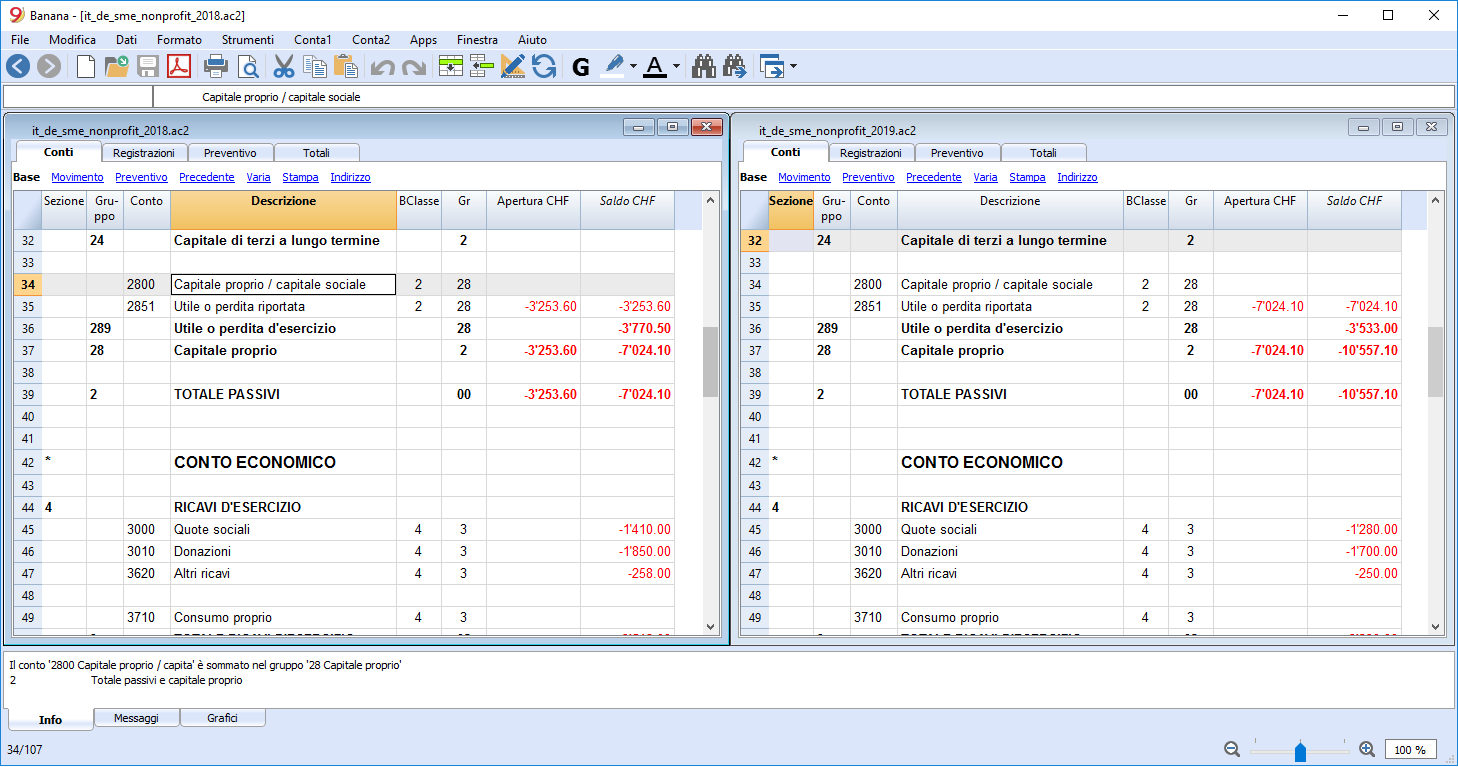
Ouvrir deux fois en même temps le programme Banana Comptabilité
- Ouvrez deux fois le programme Banana Comptabilité, en commençant par le démarrage de Windows.
- Dans chacun des programmes, ouvrez un fichier de comptabilité.
C'est une excellente solution si vous avez un grand écran ou deux écrans connectés au même ordinateur.
Fenêtre suivante ou Fenêtre précédente
Lorsque plusieurs fichiers sont ouverts, ils sont listés dans le menu de la commande Fenêtre suivante.
Cette commande permet de passer d’un fichier à l’autre. Le raccourci clavier Ctrl+Tab s’avère également très utile.
En cliquant sur la petite flèche vers le bas à côté de l’icône, une liste s’affiche et vous pouvez sélectionner directement le fichier à afficher. Sinon, en cliquant simplement sur l’icône, vous passez au fichier suivant selon l’ordre de la liste.
Aviser messages, Signal sonore, Vider messages
Dans la zone de message, vous pouvez choisir si et comment les messages doivent être signalés. Si vous activez l'option Messages vides, tous les messages de la fenêtre d'information située en bas sont supprimés.
Apparence
Cette commande vous permet de personnaliser l'interface et disposer des options suivantes :
- Afficher le menu Développement
Pour plus d'informations, voir Menu Développement. - Afficher l'éditeur des cellules
Si l'affichage est désactivé, l'éditeur pour écrire du texte n'apparaît pas en haut, sous la barre d'outils, mais vous pouvez toujours écrire du texte dans chaque cellule. - Afficher le bouton de l'éditeur des lignes
S'il est activé, le bouton permettant de modifier le contenu des lignes s'affiche. En cliquant sur le bouton d'édition de ligne en bas à droite, une fenêtre apparaîtra dans laquelle il sera possible d'éditer les lignes individuelles à travers une vue de formulaire. Ce mode a été conçu pour faciliter l'insertion de textes sur les tablettes ou les appareils mobiles. - Afficher la fenêtre d'information
Si cette option est désactivée, la fenêtre inférieure d'informations, de graphiques et de messages d'erreur ne s'affiche pas. - Afficher la barre d'état
Si elle est désactivée, la barre d'état en bas de la fenêtre n'est pas affichée, où le numéro de ligne et le paramètre de zoom sont indiqués. Thème d'affichage
Cette option permet de définir la fonctionnalité Dark Mode dans les modes suivants :
- Par défaut du système - le paramètre est repris de votre système d'exploitation.
- Foncé - le mode sombre est activé.
- Brillant - le mode clairé est activé.
Fenêtre aperçu d'impression
Cette commande permet de prévisualiser le document.
Page d'ouverture
Cette commande vous permet de choisir d'afficher ou non la page de démarrage.
Liste des fichiers récemment ouverts
Les fichiers récemment ouverts sont listés en bas du menu Fenêtre. Le fichier en cours est sélectionné, les autres restent en arrière-plan.
Menu Développement
Disponible dans Banana Comptabilité Plus uniquement avec le plan Advanced > Passez au plan Advanced
Options de développement
Contient des options utiles aux développeurs de scripts (en anglais) , d'extensions ou de pages http pour Banana Comptabilité.
Activer la capture d'image (Ctrl+3)
Si la fonction est activée, la combinaison de touches Ctrl + 3 permet d'enregistrer des images des tableaux et des boîtes de dialogue du programme.
Voir également Capture d'images.
Afficher le panneau de debug
Si activé, le panneau "Debug Output" s'affiche dans la partie inférieure de la fenêtre principale du programme. Dans ce panneau, tous les messages de débogage sont affichés. Ces messages permettent de vérifier si les scripts, les extensions ou les appels au serveur web fonctionnent correctement. Ils s'adressent aux développeurs de scripts, d'extensions ou de feuilles http. Consultez la page Débogage pour plus d'informations.
Avec le bouton droit de la souris, vous pouvez activer les différents modes d’affichage :
- Niveau Avertissements
- Niveau Débogage
Les messages de programmation sont également affichés. - Niveau Info
Les messages principaux sont affichés.
Info système
Ouvre la boîte de dialogue Info système.
Capture d'écrans
Cette fonction s'active au moyen de Ctrl+3. Elle facilite la capture et la sauvegarde d'une image du programme.Pour l'utiliser, vous devez l'activer via le menu Développement → Activer la capture d'images (Ctrl+3).
Elle est utile pour la préparation de la documentation, car elle s'intéresse à la partie pertinente du programme.
Capture et redimensionnement de la fenêtre
Permet de choisir le type de capture et aussi de redimensionner la fenêtre de Banana pour l'adapter aux besoins de création d'images optimales.
Capture
Lors de la capture d'une image, il est recommandé d'utiliser le zoom (90%) pour que plus de données soient inclues dans l'image, tout en s'assurant que le texte soit toujours lisible.
- Saisir tout
Crée une image complète de la fenêtre Banane. - Saisir de la fenêtre principale et du dialogue
Commande affichée uniquement lors de la capture d'un dialogue. Capture la fenêtre Banana avec le dialogue superposé. - Saisir extrait de l'écran d'impression
Pour créer des images qui affichent le menu ouvert, la combox ou d'autres éléments graphiques qui disparaissent lorsque l'on appuie sur Ctrl+3.
Commande affichée uniquement s'il existe une image de la taille de l'écran dans le presse-papiers.- Appuyez sur la touche Print Screen pour que le système d'exploitation crée une image de l'écran dans le presse-papiers.
- Donnez cet ordre. Le programme extrait du presse-papiers une image de la même taille que la fenêtre Banana.
- Saisir Tableau et fenêtre d'information
Capture le tableau et la fenêtre d'information en bas (sans menu, barre d'outils et barre d'état). - Saisir Tableau
Capture le tableau jusqu'au bord. - Saisir Colonnes
Capture uniquement le tableau, uniquement jusqu'à la largeur maximale des colonnes (n'inclut pas les espaces blancs).
Redimensionner (pixels)
Chaque ordinateur et chaque écran a une résolution différente. Le redimensionnement vous permet de créer des images uniformes sur différents écrans.
Il affiche la taille actuelle de la fenêtre en pixels et le rapport largeur/hauteur et propose différents choix.
- (*) Redimensionner à la taille suggérée en tenant compte de la définition de l'écran et des préférences de police.
- Redimensionner à 1920 x 1200 px -16x9. Taille utilisée pour les vidéos.
- Redimensionner à 1280x 720 px -16x9. Taille utilisée pour les images à publier sur le site.
Masquer / Afficher les composants de la fenêtre
Permet d'afficher d'autres lignes du tableau en masquant la barre d'outils, la fenêtre d'information et la barre d'état.
Redimensionnement et enregistrement de l'image
Nota bene: Une fois avoir cliqué la dimension choisie, la fenêtre Banana s'affiche dans sa nouvelle dimension. ENSUITE, pour capturer l'image dans la dimension nouvelle, il faut à nouveau appliquer CTRL-3 et choisir Saisir tout, saisir tableau ou saisir colonnes. ou ce que vous désirez
Cette boîte de dialogue s'affiche après la capture. Avant d'enregistrer l'image sur le disque, vous pouvez décider si elle doit être redimensionnée.
- La taille actuelle de l'image.
- (*) L'image par rapport à la largeur de 1280 pixels (celle utilisée pour l'affichage sur le site). Le rapport original est maintenu.
- Si vous avez capturé un dialogue dont la largeur est inférieure à celle de la fenêtre Banana, une dimension qui maintient la relation avec la dimension 1280 sera proposée. Ainsi, lorsque les images seront publiées sur le site, elles auront toujours une largeur proportionnelle.
- (*) L'image sera proportionnée à la largeur de 1920 pixels (celle utilisée pour les vidéos). Pour les vidéos, cependant, rappelez-vous que le ratio 16x9 est obligatoire.
L'image est enregistrée dans le presse-papiers, ce qui vous permet de la coller dans des programmes d'édition de texte ou de mots.
Après avoir choisi la taille, le programme affiche la boîte de dialogue permettant d'enregistrer le fichier.
- Le répertoire est le dernier utilisé.
- Comme nom de fichier, le nom interne est proposé.
- Le format d'enregistrement est PNG.
- Si vous annulez l'image, elle reste enregistrée dans le presse-papiers.
Fenêtres Supprimer l'ombre des boîtes de dialogue
Windows 8 et 10 "embellissent" les dialogues en insérant une ombre. L'arrière-plan est donc également visible lors de la capture de l'image.
Pour éviter que cela ne se produise :
- Avec la recherche donnez la commande Sysdm.cpl
- Allez à la section Avancé
- Effets visuels Réglages
- Se désactiver de l'Affichage ombragé
Info Sytème
Cette section affiche des informations sur votre système d'exploitation et votre environnement. Ces informations peuvent être demandées par le support technique. Dans ce cas, cliquez sur le bouton Copier dans le presse-papiers et collez les données dans votre courrier électronique ou votre formulaire de contact.

Menu Aide
Le menu Aide permet d'accéder aux commandes suivantes:
- Guide utilisateur - permet d'accéder à la documentation qui explique les différentes fonctions du programme et les thèmes comptables
- Touche de raccourcis - contient la liste de toutes les touches de raccourcis avec la description de leur usage
- Contrôler les mises à jour - connexion à notre site pour voir s'il y a des versions plus récentes du programme
- Centre de support - se connecte directement à la page internet de Banana support
- Feedback - connexion à notre formulaire de contact où vous pouvez laisser un commentaire
- Gérer l'abonnement.
La boîte de dialogue pour gérer votre abonnement, affichant les informations suivantes :- L'e-mail auquel vous êtes abonné et la possibilité de le supprimer.
- Version utilisée et sa date d'expiration.
- Lien pour déverrouiller la version utilisée avec une clé de produit.
- Lien pour souscrire à un de nos plans d'abonnements.
- Lien permettant de vérifier si la version que vous utilisez correspond bien à votre dernier plan d'abonnement choisi.
- A propos de Banana comptabilité - une fenêtre s'ouvre qui affiche des informations techniques comme la version utilisée, le numéro de série, copyright.....
Touches de raccourcis
Vous pouvez aussi consulter la liste des raccourcis clavier en choisissant, à partir du programme, la commande Touches de raccourcis du menu Aide.
Touches de raccourcis pour Windows
Touches de fonctions comptables | Description |
F9 | Effectue un recalcul simple. |
Maj+F9 | Effectue un recalcul global. |
F6 | Cette touche effectue différentes fonctions selon la colonne dans laquelle l'on se trouve et sont expliquées dans la fenêtre informative. |
Alt+ Clic gauche | Affiche une fiche de compte si on se trouve sur un numéro de compte ou le tableau extraire lignes. |
. (Point) | Dans une colonne date insère la date du jour courant. |
Touches de modification | Description |
Entrée, Tab | Avancer d'une cellule, en confirmant le texte tapé. |
Alt+Entrée | Avancer d'une ligne, en confirmant le texte tapé. |
Maj+Tab | Reculer d'une cellule en confirmant le texte tapé. |
F2 | Modification du contenu d'une cellule. |
Double clic | Modification du contenu d'une cellule. Dans les options programme vous pouvez choisir de modifier le contenu d'une cellule ave un seul clique. |
Effacement, Espace | Supprime le texte de la cellule et modifie le contenu. |
Effacement | Élimine le caractère précédent en retournant avec le curseur. |
Suppr | Supprime les caractères suivants. |
Ctrl+C | Copie le texte où les cellules sélectionnées. |
Ctrl+V | Colle le texte où les cellules copiées à l'endroit où se trouve le curseur. |
Suppr | Supprime le contenu des cellules sélectionnées. |
pas assigné | Supprime le texte à partir de la position du curseur jusqu'à la fin de la cellule. |
F4 | Copie la cellule précédente de la même colonne. |
Maj+F4 | Copier la cellule précédente de la même colonne et avancer d'une cellule. |
Ctrl+Maj+C | Copie les lignes sélectionnées. |
Ctrl+Maj+V | Insère les lignes copiées. |
Ctrl+- | Supprime les lignes sélectionnées. |
| Ctrl+D | Dupliquer les lignes sélectionnées. |
Ctrl++ | Insère des lignes avant la position du curseur. |
Ctrl+Entrée, Ctrl+Retour | Ajoute une ligne en dessous de la position du curseur. |
Touches de déplacement | Description |
Gauche | Déplacement vers la gauche. |
Droite | Déplacement vers la droite. |
Haut | Déplacement vers le haut. |
Bas | Déplacement vers le bas. |
Page préc | Déplacement à l'intérieur de l'écran vers le haut. |
Page suiv | Déplacement à l'intérieur de l'écran vers le bas. |
Début | Déplacement au début d'une ligne. |
Fin | Déplacement à la fin d'une ligne. |
Ctrl+Début | Déplacement au début du tableau. |
Ctrl+Fin | Déplacement à la fin droite du tableau. |
Ctrl+Gauche | Déplacement vers la gauche jusqu'au bord de l'actuelle région de données. |
Ctrl+Droite | Déplacement vers la droite jusqu'au bord de l'actuelle région de données. |
| Alt+Haut | Déplacer les lignes vers le haut. |
| Alt+Bas | Déplacer les lignes vers le bas. |
Ctrl+Haut | Déplacement des lignes vers le haut. |
Ctrl+Bas | Déplacement des lignes vers le bas. |
Alt+Page suiv | Vue suivante. |
Alt+Page préc | Vue précédente. |
| Alt + Flèche gauche | Déplace le curseur vers la position précédente. |
| Alt + Flèche droite | Déplace le curseur vers la position suivante. |
Ctrl+Page suiv | Tableau suivant. |
Ctrl+Page préc | Tableau précédent. |
Ctrl+Tab | Passer à la fenêtre suivante. |
Ctrl+Maj+Tab arr | Passer à la fenêtre précédente. |
F5 | Permet de se déplacer à la ligne désirée, en tapant dans la fenêtre active le numéro de ligne. |
Maj+F5 | Retour à la ligne d'origine. |
Touches de sélection | Description |
Maj+Page préc | Sélectionne toute la colonne en allant vers le haut page par page. |
Maj+Page suiv | Sélectionne toute la colonne en allant vers le bas page par page. |
Maj+Gauche | Sélectionne la ligne vers la gauche. |
Maj+Droite | Sélectionne la ligne vers la droite. |
Maj+Haut | Sélectionne la colonne vers le haut. |
Maj+Bas | Sélectionne la colonne vers le bas. |
Maj+Début | Sélectionne jusqu'au début de la ligne. |
Maj+Fin | Sélectionne jusqu'à la fin de la ligne. |
Ctrl+Maj+Début | Sélectionne jusqu'au début de la fenêtre. |
Ctrl+Maj+Fin | Sélectionne jusqu'à la fin de la fenêtre. |
Ctrl+A | Sélectionne tout le tableau. |
Autres touches | Description |
Ctrl+F4 | Ferme la fenêtre active. |
pas assigné | Sortir du programme. |
Ctrl+N | Nouveau fichier. |
Ctrl+S | Enregistrer. |
Ctrl+O | Ouvrir. |
Ctrl+P | Imprimer. |
Échap | Annule l'opération en cour. |
Ctrl+Z | Fonction Annuler opération. |
Ctrl+Y | Fonction Rétablir opération. |
Ctrl+F | Commande Chercher du menu Données. |
F3 | Commande Chercher suivant du menu Données. |
Ctrl+B | Gras. |
Ctrl+I | Italique. |
F1 | Afficher l’aide. |
Clavier multimédia | Effectuée par |
Touche de fonction (p.ex. F6) | Appuyez sur la touche fn, ainsi que la touche de fonction correspondant (p.ex. Fn + F6). |
Touches de raccourcis pour ordinateurs Mac (Apple)
Les touches de raccourci des ordinateurs Apple sont légèrement différentes des touches de raccourci Windows. La principale différence est qu'au lieu de la touche Crtrl sur le clavier Mac, il y a la touche Command. Vous pouvez trouver la liste complète sous Aide → Touches de raccourci.
Touches de fonctions comptables | Description |
⌘9 | Effectue un recalcul simple. |
⇧⌘9 | Effectue un recalcul global. |
⌘6 | Cette touche effectue différentes fonctions selon la colonne dans laquelle on se trouve et sont expliquées dans la fenêtre informative. |
⌥ Clic gauche | Affiche une fiche de compte si on se trouve sur un numéro de compte ou le tableau extraire lignes. |
. (Point) | Dans une colonne date insère la date du jour courant. |
Touches de modification | Description |
⌤, ⇥ | Avancer d'une cellule, en confirmant le texte tapé. |
⌥⌤ | Avancer d'une ligne, en confirmant le texte tapé. |
⇧⇥ | Reculer d'une cellule en confirmant le texte tapé. |
⌘2 | Modification du contenu d'une cellule. |
Double clic | Modification du contenu d'une cellule. Dans les options programme vous pouvez choisir de modifier le contenu d'une cellule ave un seul clique. |
⌫, Espace | Supprime le texte de la cellule et modifie le contenu. |
⌫ | Elimine le caractère précédent en retournant avec le curseur. |
⌦ | Supprime les caractères suivants. |
⌘C | Copier le texte où les cellules sélectionnées. |
⌘V | Coller le texte où les cellules copiées à l'endroit où se trouve le curseur. |
⌦ | Supprime le contenu des cellules sélectionnées. |
pas assigné | Supprime le texte à partir de la position du curseur jusqu'à la fin de la cellule. |
⌘4 | Copie la cellule précédente de la même colonne. |
⇧⌘4 | Copier la cellule précédente de la même colonne et avancer d'une cellule. |
⇧⌘C | Copier les lignes sélectionnées. |
⇧⌘V | Insèrer les lignes copiées. |
⌘- | Supprime les lignes selectionées. |
⌘D | Dupliquer les lignes sélectionnées. |
⌘+ | Insérer des lignes avant la position du curseur. |
⌘⌤, ⌘↵ | Ajouter une ligne en dessous de la position du curseur. |
Touches de déplacement | Description |
← | Déplacement vers la gauche. |
→ | Déplacement vers la droite. |
↑ | Déplacement vers le haut. |
↓ | Déplacement vers le bas. |
⇞ | Déplacement à l'intérieur de l'écran vers le haut. |
⇟ | Déplacement à l'intérieur de l'écran vers le bas. |
↖ | Déplacement au début d'une ligne. |
↘ | Déplacement à la fin d'une ligne. |
⌘↖ | Déplacement au début du tableau. |
⌘↘ | Déplacement à la fin droite du tableau. |
⌥← | Déplacement vers la gauche jusqu'au bord de l'actuelle région de données. |
⌥→ | Déplacement vers la droite jusqu'au bord de l'actuelle région de données. |
⌥↑ | Déplacer les lignes vers le haut. |
⌥↓ | Déplacer les lignes vers le bas. |
⌥← | Déplacer le curseur à la précédente position du curseur. |
⌥→ | Déplacer le curseur à la prochaine position du curseur. |
⌘↑ | Déplacement vers le haut jusqu'au bord de l'actuelle région de données. |
⌘↓ | Déplacement vers le bas jusqu'au bord de l'actuelle région de données. |
⌥⇟ | Vue suivante. |
⌥⇞ | Vue précédente. |
⌘⇟ | Tableau suivant. |
⌘⇞ | Tableau précédent. |
⌘} | Passer à la fenêtre suivante. |
⌘{ | Passer à la fenêtre précédente. |
⌘5 | Permet de se déplacer à la ligne désirée, en tapant dans la fenêtre active le numéro de ligne. |
⇧⌘5 | Retour à la ligne d'origine. |
Touches de sélection | Description |
⇧⇞ | Sélectionne toute la colonne en allant vers le haut page par page. |
⇧⇟ | Sélectionne toute la colonne en allant vers le bas page par page. |
⇧← | Sélectionne la ligne vers la gauche. |
⇧→ | Sélectionne la ligne vers la droite. |
⇧↑ | Sélectionne la colonne vers le haut. |
⇧↓ | Sélectionne la colonne vers le bas. |
⇧↖ | Sélectionne jusqu'au début de la ligne. |
⇧↘ | Sélectionne jusqu'à la fin de la ligne. |
⇧⌘↖ | Sélectionne jusqu'au début de la fenêtre. |
⇧⌘↘ | Sélectionne jusqu'à la fin de la fenêtre. |
⌘A | Sélectionne tout le tableau. |
Autres touches | Description |
⌘W | Ferme la fenêtre active. |
⌘Q | Sortir du programme. |
⌘N | Nouveau fichier. |
⌘S | Enregistrer. |
⌘O | Ouvrir. |
⌘P | Imprimer. |
⎋ | Annule l'opération en cour. |
⌘Z | Fonction Annuler opération. |
⇧⌘Z | Fonction Rétablir opération. |
⌘F | Commande Chercher du menu Données. |
⌘G | Commande Chercher suivant du menu Données. |
⇧⌘G | Commande Chercher précédent du menu Données. |
⌘B | Gras. |
⌘I | Italique. |
⌘? | Afficher l’aide. |
⌘3 | Capturer image du dialogue ou du tableau. |
Clavier MacBook | Effectuée par |
⌦ | fn⌫ |
↖ | fn← |
↘ | fn→ |
⇞ | fn↑ |
⇟ | fn↓ |
⌘↖ | fn⌘↖ |
⌘↘ | fn⌘↘ |
À propos de Banana Compabilité+
Dans la fenêtre À propos (menu Aide → À propos de Banana Comptabilité+), vous trouverez différentes informations sur le programme.
Version
Le numéro de version que vous utilisez (par exemple 10.0.4) de Banana Comptabilité+ est clairement visible. Banana Comptabilité Plus, numériquement c'est la version 10, qui sera continuellement améliorée; il y aura donc des numéros supplémentaires 10.0.1, 10.0.2, etc. pour chaque version ultérieure.
Important: pour toute question technique, avant de contacter notre service de support, assurez-vous de disposer de la dernière version (en la téléchargeant depuis notre page de download)
En plus du numéro de version, vous trouverez également le numéro de série, l'adresse Web et les informations de copyright.
Brevets et avis légaux
Dans cette section, vous retrouverez les informations de copyright, les brevets de Banana Comptabilité et les déclarations de marques déposées. Vous trouverez également l'indication de toutes les plates-formes de programmation que le programme utilise avec les licences et droits d'auteur relatifs.
Auteurs
Dans cette section, nous remercions tous ceux qui ont participé et continuent de participer activement au développement, à la maintenance et à la promotion de notre logiciel.
Messages d'erreur
Alertes et messages d'erreur
Liste complète des messages d'erreur
Pour plus d'informations sur la fenêtre des messages, consultez aussi la page Interface.
Si le programme vous signale des erreurs
- Consultez l'aide pour l'erreur signalée : dans les fenêtres 'Info' et 'Messages' (où les messages d'erreur apparaissent), le symbole
 apparaît à côté du message d'erreur. En cliquant sur ce symbole, vous serez directement connecté à la page en ligne correspondant à l'erreur, contenant les causes et solutions possibles.
-
Si l'erreur persiste :
- Mettez à jour le programme à la dernière version disponible sur la page Web suivante Télécharger.
- Vérifiez de nouveau la comptabilité.
- Dans un compte multidevise, vérifiez que les différences de change ont été calculées.
Désactiver et réactiver les messages d'alerte
Pour désactiver l'affichage du dialogue des messages
- du menu Fenêtre mettre ou défaire la commande Messages d'alerte.
- dans le menu Actions, lancez la commande Contrôler comptabilité.
Applications de Banana Comptabilité
Avec Banana Comptabilité Plus, vous pouvez facilement gérer la comptabilité d'une entreprise, d'une association ou personnelle avec la simplicité d'un tableur et la précision d’un logiciel professionnel.
Vous pouvez choisir l'application la plus adaptée à vos besoins et faire évoluer votre gestion au fil du temps, sans jamais perdre vos données. Vous pouvez commencer immédiatement avec l’un de nos modèles et obtenir toujours des résultats professionnels.
Regardez la vidéo : ▶ Comptabilité en 3 étapes simples
Choisissez entre deux modes de tenue comptable
Les applications de Banana Comptabilité Plus sont basées sur deux méthodes d’enregistrement différentes, conçues pour des utilisateurs ayant différents niveaux d’expérience.
Cette structure modulaire vous permet de commencer simplement et d’étendre les fonctionnalités au fur et à mesure que vos besoins évoluent.
- Comptabilité Recettes et Dépenses – idéale pour ceux qui débutent et ne sont pas spécialistes en comptabilité.
Permet de gérer les recettes et les dépenses de plusieurs comptes de manière simple et intuitive.
Inclut également le Cash Manager, qui gère les recettes et les dépenses d’un seul compte (comme une caisse, une banque ou un projet).
- Comptabilité en Partie Double – idéale pour ceux qui ont déjà des connaissances comptables et pour les spécialistes. Basée sur le système international standard Débit et Crédit, la méthode professionnelle par excellence.
Comprend également la comptabilité Multidevise pour gérer les comptes en devises étrangères et les différences de change.
- Toutes les applications sont également disponibles avec les options TVA. Elles incluent des tableaux, des colonnes, des comptes et des fonctions pour le calcul et la déclaration de la TVA.
- Les extensions pour les décomptes TVA suisses sont incluses dans le plan Advanced de Banana Comptabilité Plus, mais peuvent également être utilisées à l’essai dans les plans Free et Professional jusqu’à 70 écritures.
Comptabilité Recettes / Dépenses
L’application Recettes et Dépenses permet d’enregistrer les encaissements et paiements de manière simple. Elle est parfaite pour les petites activités, associations ou indépendants qui souhaitent contrôler recettes, dépenses et soldes des comptes même sans formation comptable spécifique.
En quelques étapes, vous pouvez savoir :
- combien vous avez encaissé ou dépensé,
- visualiser le solde de toutes les catégories de recettes et de dépenses
- obtenir automatiquement des rapports clairs et professionnels.
Banana Comptabilité Plus inclut des modèles avec comptes et catégories déjà prédéfinis, pour commencer immédiatement à enregistrer. La saisie des données est très intuitive grâce à la structure en colonnes claires et ordonnées.
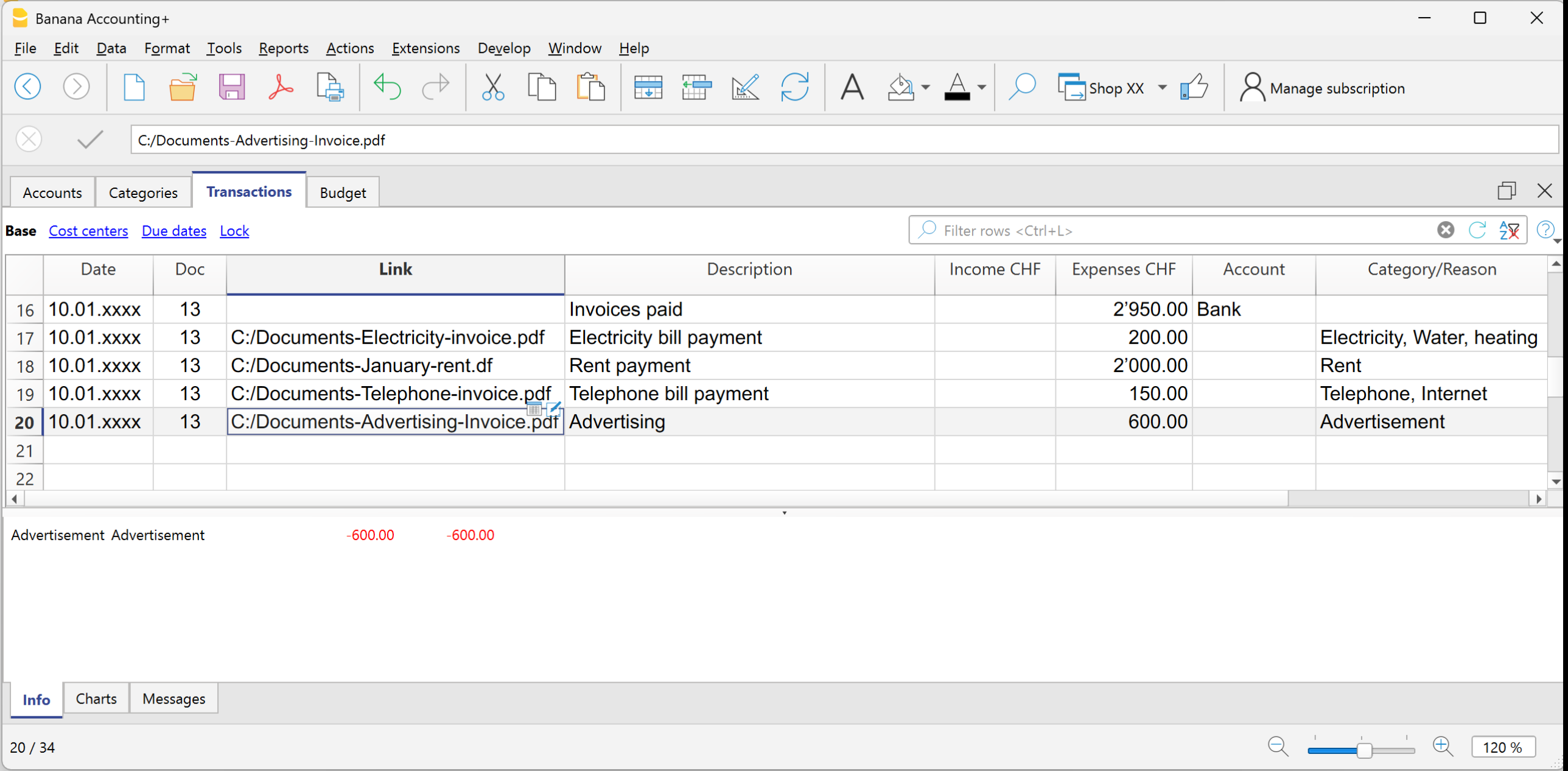
Cash Manager ou Livre de caisse
Le Cash Manager, également basé sur la comptabilité Recettes et Dépenses, permet de gérer les entrées et sorties d’un compte de caisse ou de tout autre compte.
Il est simple, rapide, intuitif et accessible à tous :
- familles souhaitant suivre leurs dépenses ;
- jeunes et étudiants apprenant à gérer leurs économies et leurs premières dépenses ;
- entreprises, indépendants, associations pour gérer leur trésorerie.

Comptabilité en partie double
Avec l’application de comptabilité en partie double, Banana Comptabilité Plus vous permet de travailler avec précision, tout en simplicité, grâce à son environnement familier de type tableau.
Il s’agit d’une solution complète et professionnelle basée sur le système international de comptabilité Débit et Crédit.
Chaque écriture est enregistrée sur deux comptes – un au débit et un au crédit – pour garantir l’équilibre comptable.
Elle est idéale pour les entreprises, comptables, fiduciaires et utilisateurs expérimentés qui souhaitent une précision maximale et un contrôle de gestion approfondi.
Elle offre une vue complète du patrimoine, des coûts, des revenus et des résultats de l’entreprise, avec des rapports précis et prêts pour la déclaration fiscale.
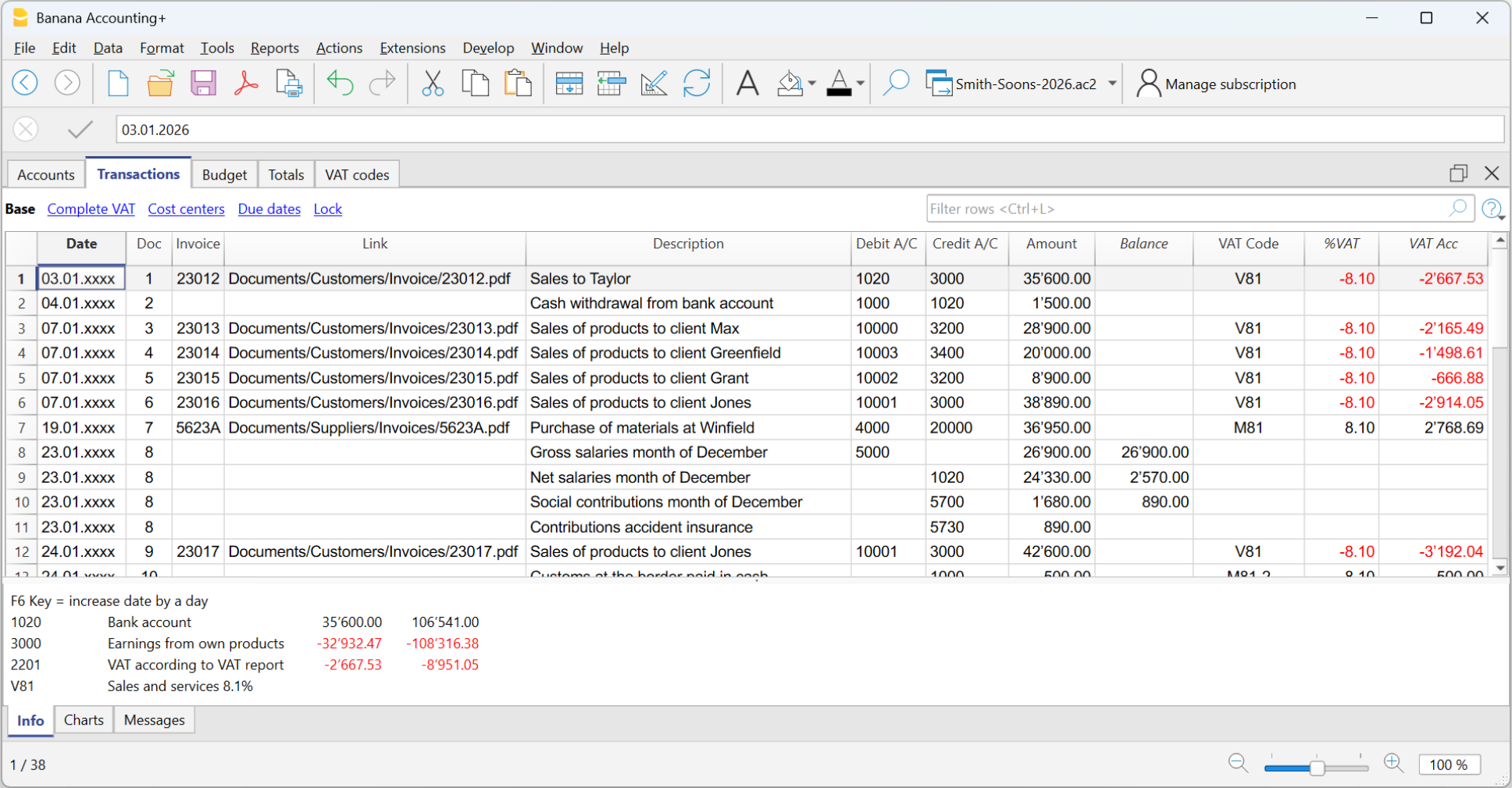
Grâce à son puissant moteur de calcul, Banana Comptabilité Plus gère la comptabilité en partie double de manière très simple et complète :
- met à jour tous les soldes en temps réel après chaque écriture ;
- signale automatiquement les déséquilibres éventuels entre Débit et Crédit ;
- permet de filtrer les lignes et de les modifier directement dans le tableau filtré ;
- permet d’importer des mouvements bancaires, d’enregistrer des opérations récurrentes et de joindre des documents numériques ;
- génère bilans, comptes de résultat, fiches de comptes et journaux en un clic.
Elle garantit une vision toujours à jour et cohérente de la situation économique et financière de votre activité.
Comptabilité multidevise
La comptabilité multidevise est basée sur la comptabilité en partie double avec la possibilité de tenir également des comptes dans différentes monnaies. Gérez facilement plusieurs devises et profitez du confort du calcul automatique des fluctuations de change.
Idéale pour ceux qui travaillent à l’étranger ou avec l’étranger, et pour toute personne ayant des opérations financières impliquant plusieurs devises ; petites et moyennes entreprises avec des fournisseurs ou clients internationaux, entreprises d’import-export, sociétés de services financiers, investisseurs, voyageurs et touristes pour suivre leurs dépenses en voyage.

Structure des applications comptables
La force de Banana Comptabilité réside dans sa structure claire et organisée. Chaque application est basée sur des tableaux, avec des colonnes bien claires et bien définies, semblables à un tableur, mais avec des fonctions comptables déjà intégrées. Cette approche allie la simplicité d’Excel à la précision d’un logiciel professionnel.
Les tableaux principaux sont :
- Comptes – présent dans toutes les applications comptables. Il liste les comptes caisse, banque, clients, fournisseurs et autres ressources, avec des soldes mis à jour en temps réel.
- Dans le Cash Manager, le tableau Comptes ne gère qu’un seul compte.
- Catégories – présent dans la comptabilité Recettes et Dépenses, y compris le Cash Manager. Il classe les recettes et dépenses par type (ventes, dons, salaires, frais, etc.).
- Tableau Écritures – présent dans toutes les applications comptables. On y saisit ou importe les opérations quotidiennes avec date, description, montant, compte/catégorie.
- Codes TVA - présent dans toutes les applications avec TVA. Il gère les codes TVA à appliquer aux écritures pour obtenir automatiquement les calculs et les rapports.
- Devises – disponible uniquement dans les modèles de comptabilité en partie double multidevise. Il gère les taux de change des devises étrangères par rapport à la monnaie de base de la comptabilité (monnaie nationale).
Après chaque écriture, Banana Comptabilité met automatiquement à jour tous les totaux et génère des rapports professionnels : bilans, états financiers, journaux et fiches de comptes, toujours prêts à être imprimés ou exportés.
Modèles prédéfinis pour chaque application
Pour chaque application, vous trouverez des modèles prêts à l’emploi, avec comptes, catégories et fonctions intégrées selon le type de comptabilité choisi.
Il vous suffit de sélectionner le modèle le plus adapté pour obtenir des rapports professionnels et commencer à travailler immédiatement.
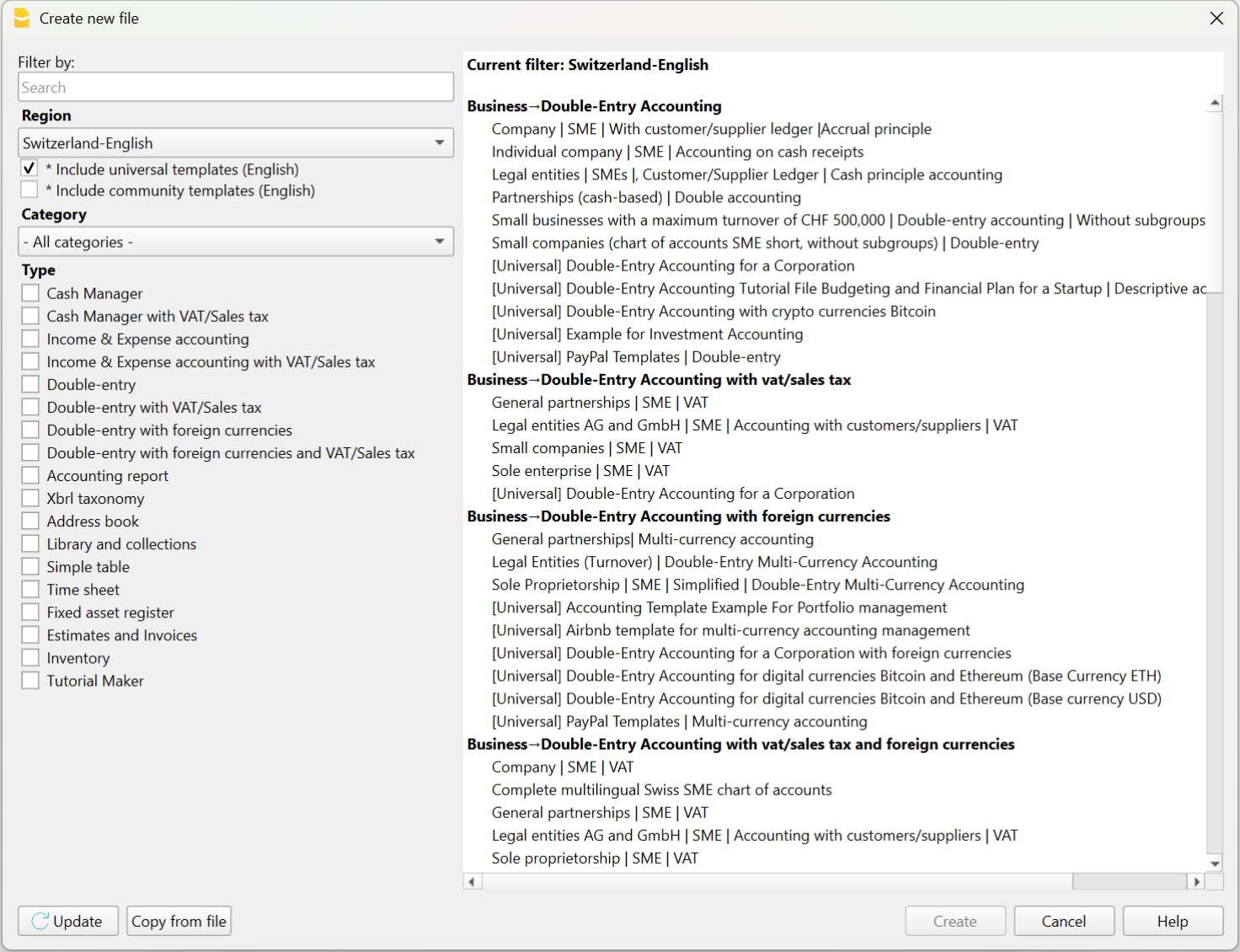
Vous pouvez les ouvrir directement :
- depuis le programme, via le menu Fichier > Nouveau
- depuis notre Template Store, en les téléchargeant sur votre ordinateur ou en les ouvrant via la WebApp (directement dans le navigateur – encore en phase de test).
En quelques minutes, vous pouvez enregistrer vos premières écritures et obtenir des rapports mis à jour en temps réel.
Comptabilité en partie double avec Banana Comptabilité Plus
La comptabilité en partie double est une application de Banana Comptabilité Plus qui vous permet de gérer vos comptes avec précision, flexibilité et fiabilité, en suivant la méthode comptable la plus reconnue et la plus utilisée au niveau international.
C’est la solution idéale pour entreprises, associations, organismes, indépendants, travailleurs autonomes et aussi pour les écoles, utilisée dans le monde entier par des instituts de formation et des universités pour l’enseignement pratique.
Remarque : l’utilisation nécessite des connaissances de base en comptabilité.
Avantages de la comptabilité en partie double avec Banana
Banana Comptabilité Plus propose plusieurs outils qui simplifient la gestion quotidienne de la partie double, notamment :
- Modèles de comptabilité en partie double déjà prédéfinis avec un plan comptable déjà configuré.
- Structure tabulaire permettant de saisir rapidement les opérations.
- Plan comptable personnalisable, avec la possibilité d’ajouter ou de modifier des comptes et des groupes.
- Importation depuis l’e-banking et règles pour opérations récurrentes.
- Lien vers des documents numériques via des champs dédiés.
- Rapports automatiques tels que bilan, compte de résultat et fiches de compte.
- Gestion TVA, Clients/Fournisseurs, Multi‑devises et Budget, si nécessaire.
Vous trouverez ci‑dessous une vue d’ensemble des éléments fondamentaux du fichier comptable : des paramètres initiaux aux tableaux opérationnels, jusqu’aux fonctions de clôture, d’impression et d’ouverture.
Comment commencer
La page Comment commencer vous guide dans les premières étapes avec le fichier de comptabilité en partie double, en expliquant ce qu’il faut configurer au départ et comment préparer correctement le travail.
Propriétés du fichier
Sur la page Propriétés du fichier, vous pouvez définir les données de base de la comptabilité : dates de début et de fin de l’exercice comptable, nom et adresse de l’entreprise, devise de base et autres données complémentaires.
Tableau Comptes
Le tableau Comptes comprend tous les comptes du bilan et du compte de résultat (Actifs, Passifs, Charges, Produits) avec des soldes mis à jour en temps réel. Vous pouvez personnaliser le tableau en ajoutant ou supprimant des comptes, en modifiant les descriptions, en insérant vos clients et fournisseurs, etc.
Selon le modèle choisi, le tableau Comptes propose les comptes nécessaires à la gestion de votre activité. Vous pouvez adapter librement la structure du plan comptable tout en conservant la cohérence des données :
- Ajouter ou supprimer des comptes et des groupes à tout moment.
- Modifier les descriptions, totaux et sous‑totaux.
- Créer de nouvelles sections ou des structures de bilan personnalisées.

Le système de regroupement explique comment Banana calcule les totaux et sous‑totaux dans les tableaux (plan comptable, catégories, etc.).
Grâce aux niveaux de groupe, vous pouvez établir des bilans personnalisés, créer des sous‑groupes de totalisation et analyser en détail les différentes zones de votre gestion.
Pour des analyses plus approfondies, vous pouvez utiliser :
qui permettent de classer les écritures par projets, départements ou activités spécifiques, sans devoir créer de comptes supplémentaires.
Si vos besoins évoluent avec le temps, vous pouvez toujours changer le plan comptable en mettant à jour sa structure de manière simple, tout en conservant la continuité et la compatibilité avec les données existantes.
Dans le tableau Comptes, à la fin du compte de résultat, si l’équation Actif = Passif + Capitaux propres est correcte, la ligne La différence doit être zéro reste vide.
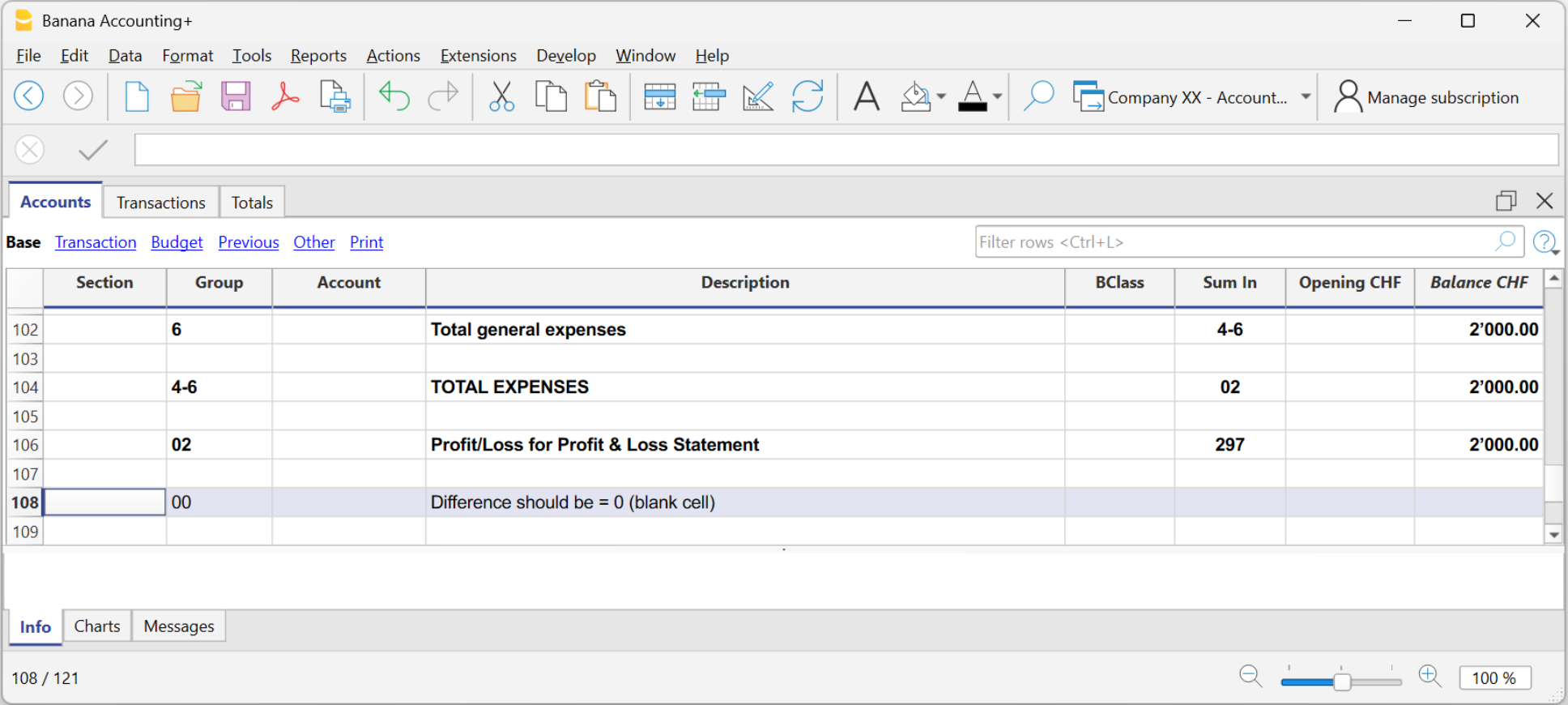
Les différences et déséquilibres sont dus à :
- Erreurs dans les soldes initiaux
- Erreurs de regroupement
- Erreurs dans les écritures
Tableau Écritures
Le tableau Écritures est le cœur de la comptabilité en partie double : vous y saisissez toutes les opérations quotidiennes en indiquant les comptes concernés dans les colonnes Débit et Crédit, les dates, les montants et les descriptions. Selon le modèle comptable choisi, des colonnes prédéfinies sont déjà présentes.
Vous pouvez personnaliser le tableau en ajoutant de nouvelles colonnes ou en modifiant leur disposition afin d’adapter l’affichage à vos besoins.

Le tableau Écritures offre de nombreuses fonctions pour accélérer le travail et obtenir une comptabilité parfaite sans erreurs :
- Complétion automatique intelligente des comptes et descriptions
- Règles pour écritures récurrentes
- Importation automatique depuis l’e‑banking, remplissant immédiatement les lignes
- Liens vers des documents numériques directement dans la ligne (colonne Lien)
- Recherche et filtres avancés pour afficher uniquement les écritures souhaitées
- Possibilité d’ajouter des colonnes personnalisées ou de modifier la disposition des colonnes existantes
Si vous utilisez la gestion des clients et fournisseurs, le tableau enregistre automatiquement les mises à jour des soldes correspondants et prend en charge le rapprochement des factures.
Tableau Totaux
Dans le Tableau Totaux, vous visualisez en un coup d’œil l’évolution des comptes et les principaux soldes : il résume automatiquement les résultats comptables en affichant les totaux des actifs, passifs, charges et produits. En cas d’erreur d’équilibrage, la différence est indiquée sur la ligne « La différence doit être zéro ».
Tableau Budget
Dans le tableau Budget, vous pouvez planifier les aspects financiers et économiques. Une fois les valeurs budgétaires saisies, vous pouvez obtenir un bilan et un compte de résultat prévisionnels et les comparer aux valeurs effectives.
Autres tableaux
Pour des besoins plus spécifiques, vous pouvez également utiliser les tableaux dédiés pour :
Clôtures comptables
Les clôtures comptables vérifient que les données sont complètes et correctes et préparent la comptabilité pour une nouvelle période. Banana Comptabilité Plus, grâce à des fonctions ciblées, vous aide à contrôler les écritures, à identifier d’éventuelles erreurs et à générer les documents finaux.
Quelques fonctions principales :
- Colonne Solde : indique immédiatement les éventuels déséquilibres entre Débit et Crédit.
- Filtre temporaire des lignes : pour afficher uniquement les écritures qui vous intéressent et les modifier ou corriger directement.
- Contrôler la comptabilité : un ensemble de fonctions pour la vérification automatique des données et la signalisation des erreurs éventuelles.
Impressions, analyses et rapports automatiques
Banana traite les données enregistrées en temps réel et fournit des rapports professionnels ainsi que des analyses toujours à jour pour suivre l’évolution financière de votre activité.
En un clic, vous pouvez générer tous les principaux documents comptables :
- Bilan et Compte de résultat
- Fiches de compte et Journal
- Décomptes TVA avec exportation XML (uniquement avec le plan Advanced)
- Budget et analyses par projets grâce aux Centres de coûts/profits et aux Segments
Exemple d’impression du bilan
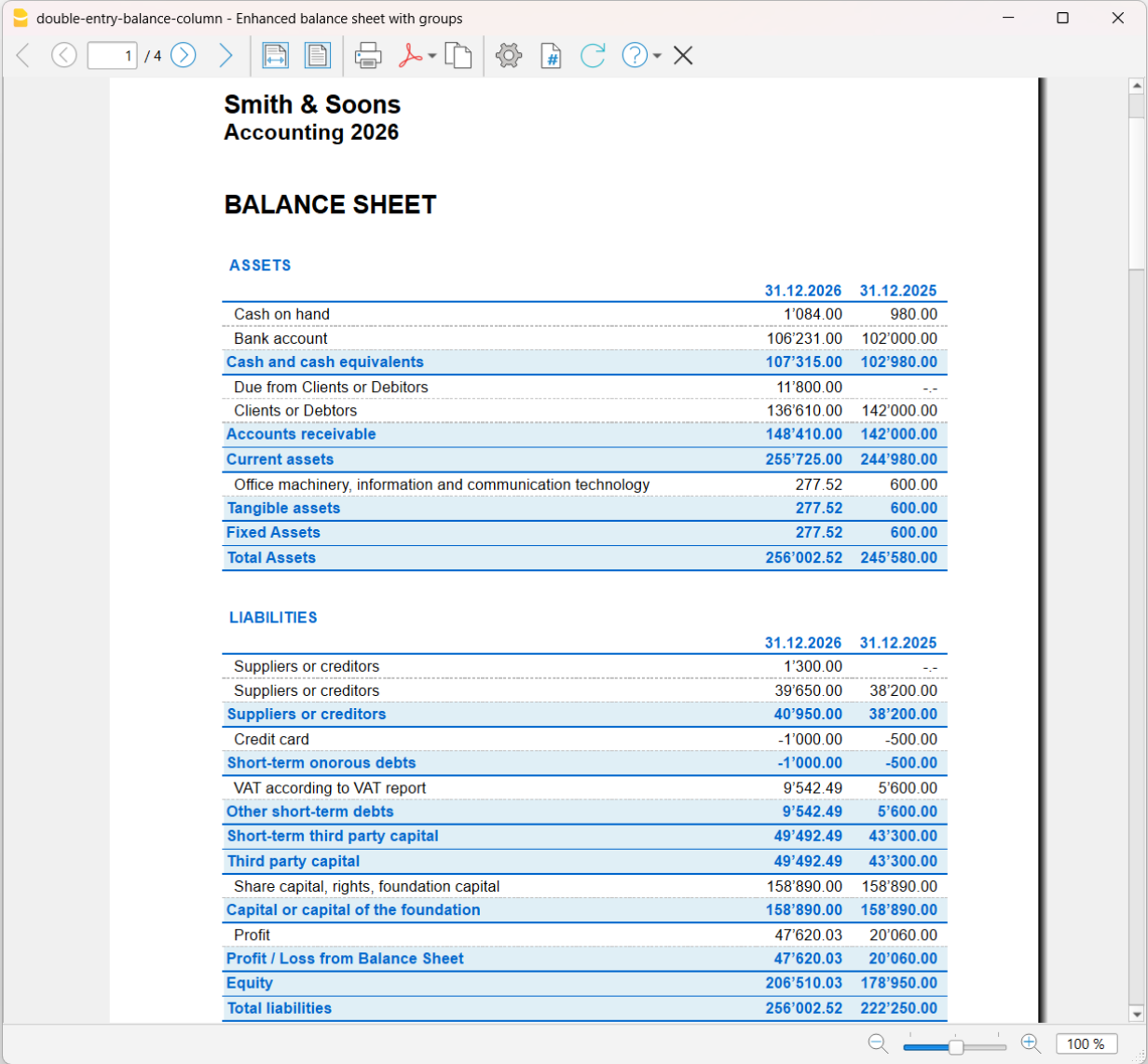
Ouvertures
Les ouvertures comptables constituent le point de départ d’un nouvel exercice ; elles sont indispensables pour définir correctement les soldes initiaux, les paramètres du fichier et les éventuelles données à reprendre de l’année précédente ou d’un autre système comptable.
Dans Banana Comptabilité Plus, l’ouverture s’effectue simplement à l’aide de la commande Créer une nouvelle année : le programme crée un nouveau fichier (à enregistrer sous le nom de la nouvelle année), reprend tous les comptes de l’année précédente et insère automatiquement les soldes initiaux. L’ouverture de la nouvelle année peut également avoir lieu avant la clôture de l’année précédente. Avec la commande Mettre à jour les soldes initiaux, vous pouvez mettre à jour automatiquement les soldes initiaux de la nouvelle année lorsque l’année précédente a été définitivement clôturée ou modifiée.
Liens utiles
Commencer une comptabilité en partie double
▶ Vidéo: Comment commencer avec la comptabilité en partie double. Découvrez comment créer une nouvelle comptabilité en partie double, ajuster le plan comptable, établir un budget, importer facilement des mouvements bancaires ou saisir des écritures manuellements et imprimer le relevé.
Créer une comptabilité à partir d'un modèle
Banana Comptabilité Plus comprend des modèles pour tous les formulaires juridiques, subdivisés par pays et par catégorie. Ils peuvent être ouverts directement à partir du programme, à partir du menu Fichier, commande Nouveau, ou ils peuvent être téléchargés depuis notre site web à partir de la page Modèles.
Voici comment démarrer avec un modèle directement à partir du programme ::
- Menu Fichier → Nouveau
- Sélectionner la Région, la Catégorie et le type de comptabilité.
- Dans la liste des modèles qui apparaît, choisissez le modèle qui correspond le plus à vos besoins
- Cliquer sur le bouton Créer.
Insérant un mot clé dans la case Chercher, le programme affiche tous les modèles avec le mot clé inséré.
Vous pouvez également démarrer à partir d'un fichier vide en activant l'option Créer fichier vide. Dans tous les cas, afin de faciliter le démarrage et d'éviter des erreurs de regroupement, nous vous conseillons de toujours partir d'un modèle existant.
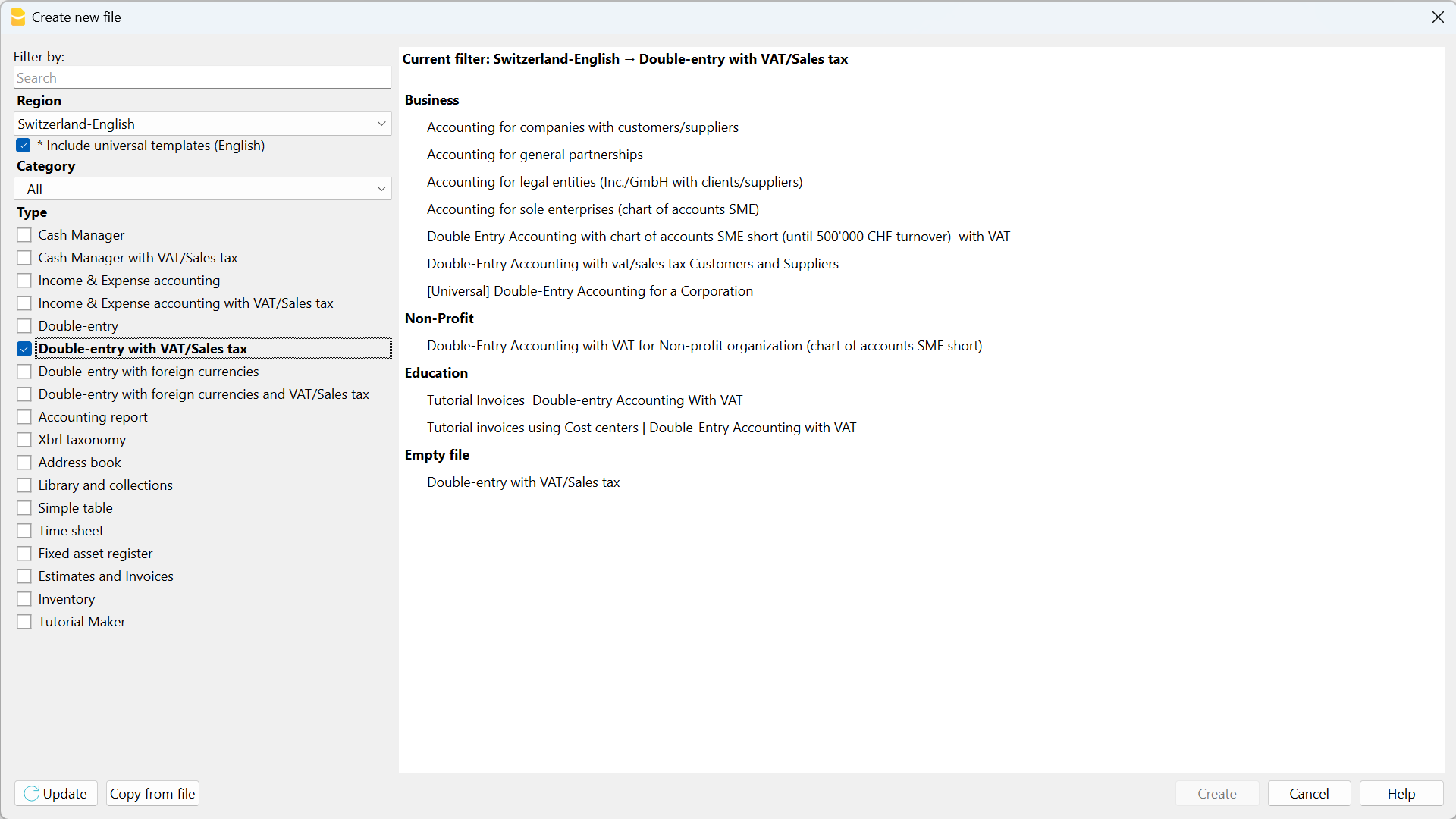
Plus d'informations pour créer un nouveau fichier sont disponibles sur la page Créer nouveau fichier.
Configurer les propriétés du fichier (données de base)
- Du menu Fichier → Propriété Fichier (Données de base), indiquez le nom de l'entreprise qui apparaîtra sur les rapports imprimés et sur d'autres données.
- Sélectionnez la devise de base pour la gestion de la comptabilité.
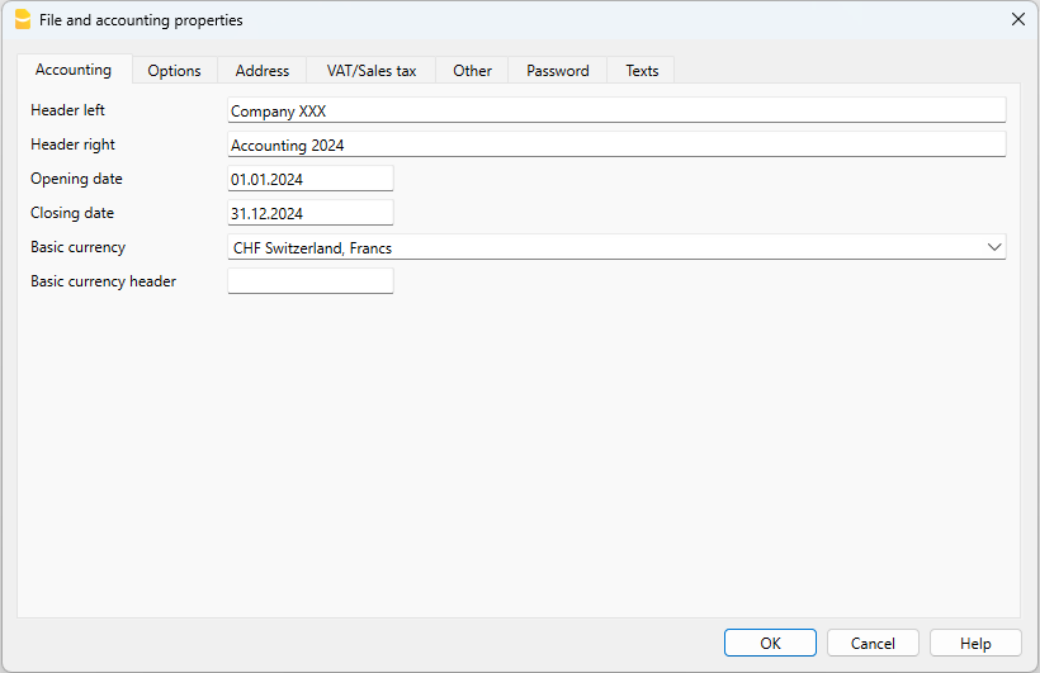
Sauvegarde sur disque
La commande Fichier → Enregistrer sous permet d'enregistrer les données en attribuant un nom au fichier. La boîte de dialogue d'enregistrement typique de votre système d'exploitation apparaît.
- Pour l'enregistrement de votre fichier, nous vous recommandons d'utiliser le nom de la société, suivi de l'année "ex. Meunier_2020.ac2" pour le distinguer des autres dossiers comptables.
- Vous pouvez conserver autant de comptes que vous le souhaitez, chacun ayant son propre nom.
- Vous pouvez choisir le chemin d'accès et le support sur lequel enregistrer le fichier (enregistrement sur disque, lecteur flash ou Coud).
Si vous prévoyez d'avoir également des documents relatifs à la comptabilité de l'année en cours, nous vous recommandons de créer un dossier distinct pour chaque année comptable où vous pourrez regrouper tous les fichiers. Voir aussi la page Organiser les fichiers.
Utilisation du programme en général
Banana Comptabilité Plus s'inspire d'Excel. Les commandes et le mode d'emploi ont été maintenus le plus similaires à ceux de Microsoft Office.
Pour obtenir les détails sur l'utilisation, nous vous renvoyons à la page de l'Interface du programme.
Personnaliser le plan de comptes
Dans le tableau Comptes, exécutez les modifications nécessaires pour adapter le plan à vos besoins, vous pouvez ainsi:
- Ajouter et éliminer des comptes existants (voir Ajouter une nouvelle ligne)
- Changer les numéros de compte, la description (ex. insérer le nom du compte courant bancaire de votre Banque), insérer d'autres groupes, etc.
- Pour créer des sous-groupes, veuillez consulter la page internet Groupes.
- Définir des centres de coûts ou des segments qui servent à catégoriser les montants de manière plus détaillée et spécifique.
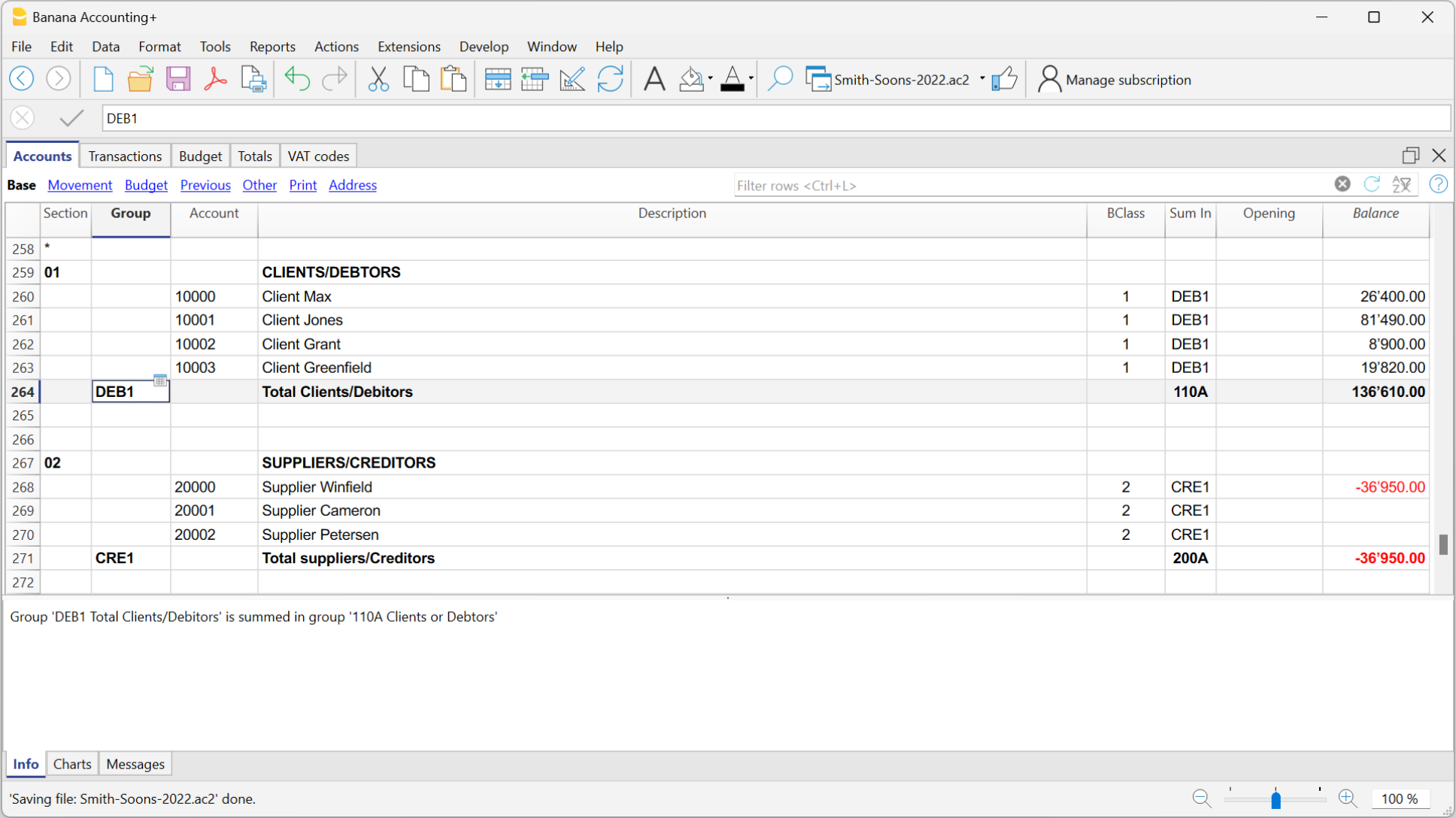
Les Écritures
Les écritures doivent être insérées dans le tableau Écritures et composent le Journal.
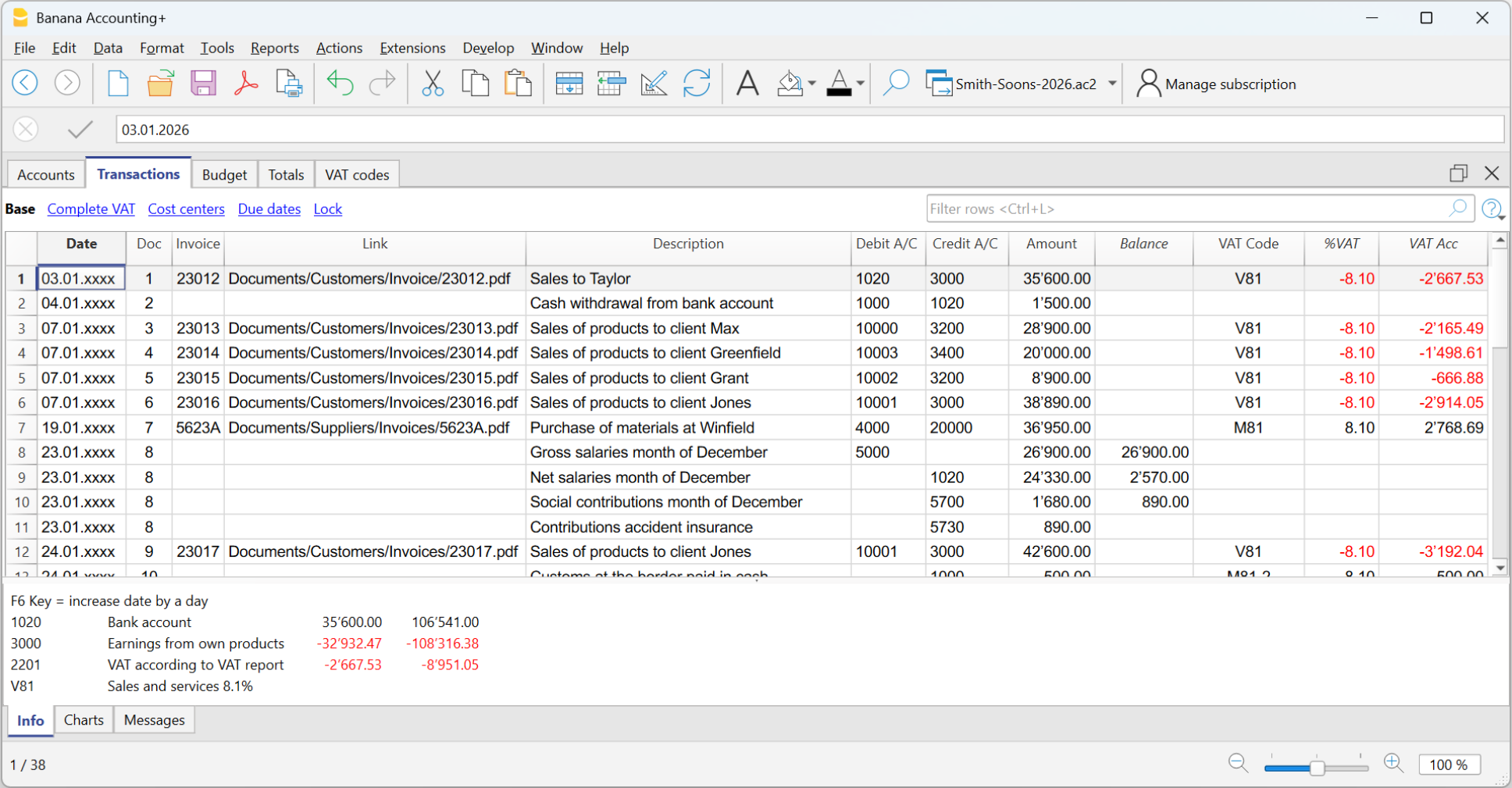
Dans les colonnes spécifiques:
- Insérez la date
- Insérez le numéro de pièce qui est manuellement attribué au document papier. Ceci permet de retrouver facilement les pièces une fois l'opération comptable comptabilisée.
- Insérez le libellé
- Dans le compte Débit, insérez le compte de destination
- Dans le compte Crédit, insérez le compte de provenance
- Insérez le Montant.
- Dans la comptabilité avec TVA, insérez le montant brut et le code TVA. Le programme sépare la TVA, en scindant le coût net ou le profit net.
Rendre la colonne Solde visible dans le tableau Écritures
La nouvelle colonne Solde est une fonctionnalité très utile : elle vous permet de voir instantanément les différences éventuelles.
Pour utiliser la colonne Solde, vous devez la rendre visible à travers le menu Données → Organiser colonnes.
- Regardez la Vidéo: Colonne Solde pour détecter les différences comptables
- Plus d'informations sur la colonne Solde
Accélérer l'insertion des Écritures
Vous pouvez accélérer l'insertion des écritures en utilisant les fonctions suivantes :
- Introduction automatique des données - permet la reprise automatique des données déjà insérées précédemment
- Écritures répétées - mémorise les opérations répétitives dans un tableau réservé pour les écritures répétées.
- Importation des données des extraits bancaires ou postaux - importe toutes les transactions des relevés bancaires, postaux ou de cartes de crédit dans le fichier comptable.
Écritures avec TVA
Pour pouvoir enregistrer des opérations avec TVA, il faut dès le début:
- Choisir du menu Fichier → Nouveau, choisir comptabilité en partie double avec TVA.
- Choisir un des plans comptables déjà prédéfinis, dans lequel se trouve le tableau Codes TVA, avec tous les codes en vigueur.
Pour les écritures avec TVA, consultez la page Écritures de la Gestion TVA.
Écritures composées
Les écritures composées, celles qui incluent des montants débités et/ou crédités sur plusieurs comptes (par ex. quand on paie plusieurs factures avec le compte courant bancaire), doivent être saisies sur plusieurs lignes:
- une ligne pour chaque compte débité et/ou crédité.
- quand tous les montants débités et crédités sont introduits, il ne doit pas y avoir de différence.
Pour plus de détails, consultez la page Types d'Écritures composées.
Contrôles factures clients et fournisseurs
Banana Comptabilité permet de garder sous contrôle les factures à collecter auprès des clients et celles à payer aux fournisseurs. De plus amples informations sont disponibles sur les pages web suivantes :
La Fiche de compte
La fiche de compte reprend automatiquement toutes les écritures enregistrées sur le même compte (Ex. opérations de la caisse, banque, clients, etc...).
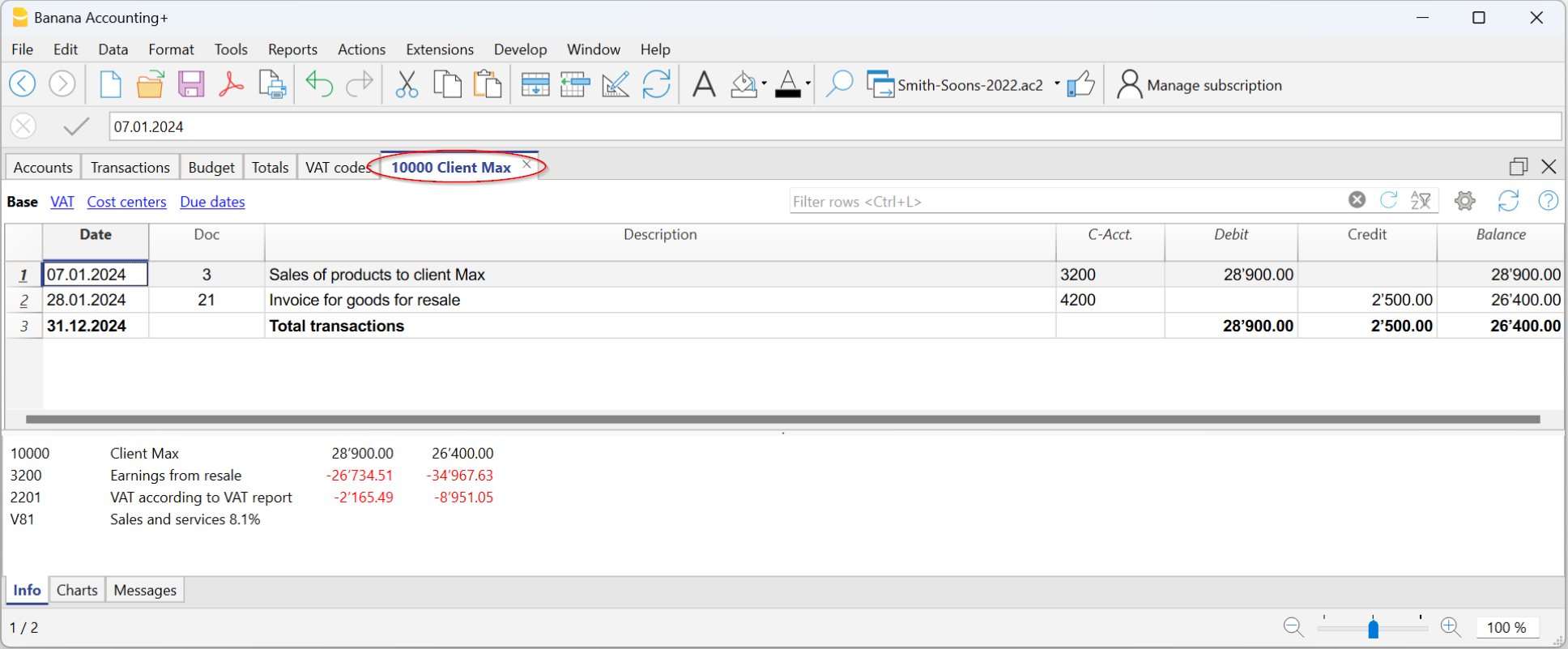
Pour afficher la fiche d'un compte, il suffit de placer votre souris sur le numéro de compte et de cliquer sur le petit symbole qui apparaît en haut à droite de la cellule..
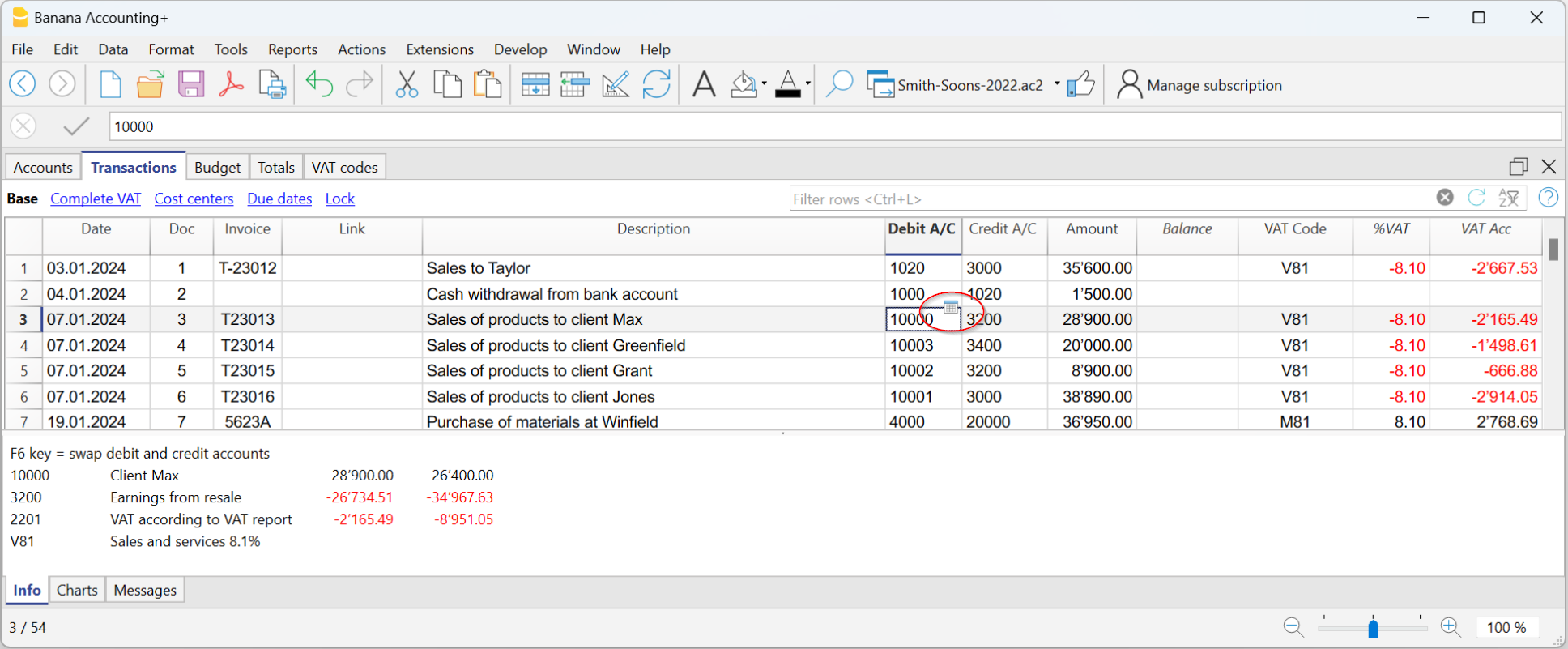
Fiche de compte par période
Pour visualiser les fiches de compte avec les soldes se référant à une certaine période, procédez comme suit :
- Menu Rapports → Fiches de compte.
- Dans la section Période, activez Période Spécifiée, en entrant la date de début et de fin de la période.
Pour plus d'informations, veuillez vous référer à la page Période.
Imprimer les fiches de compte
Pour imprimer une fiche de compte, il suffit d'afficher la fiche à partir de n'importe quel Tableau (Comptes ou Écritures) et ensuite lancer l'impression du menu Fichier.
Pour imprimer plusieurs ou toutes les fiches de compte
Pour imprimer tout ou partie des fiches de compte, procédez comme suit :
- Menu Rapports → Fiches de compte.
- Sélectionnez les fiches de compte à imprimer :
En utilisant le filtre dans la fenêtre, vous pouvez faire une sélection automatique de tous les comptes, centres de coûts, segments, groupes ou simplement sélectionner les comptes uniquement que vous voulez.
De plus amples informations sont disponibles sur la page Fiches de compte.
Le Bilan
Le Bilan affiches les soldes de tous les comptes patrimoniaux, Actifs et Passifs. La différence entre les Actifs et les Passifs détermine le Capital propre.
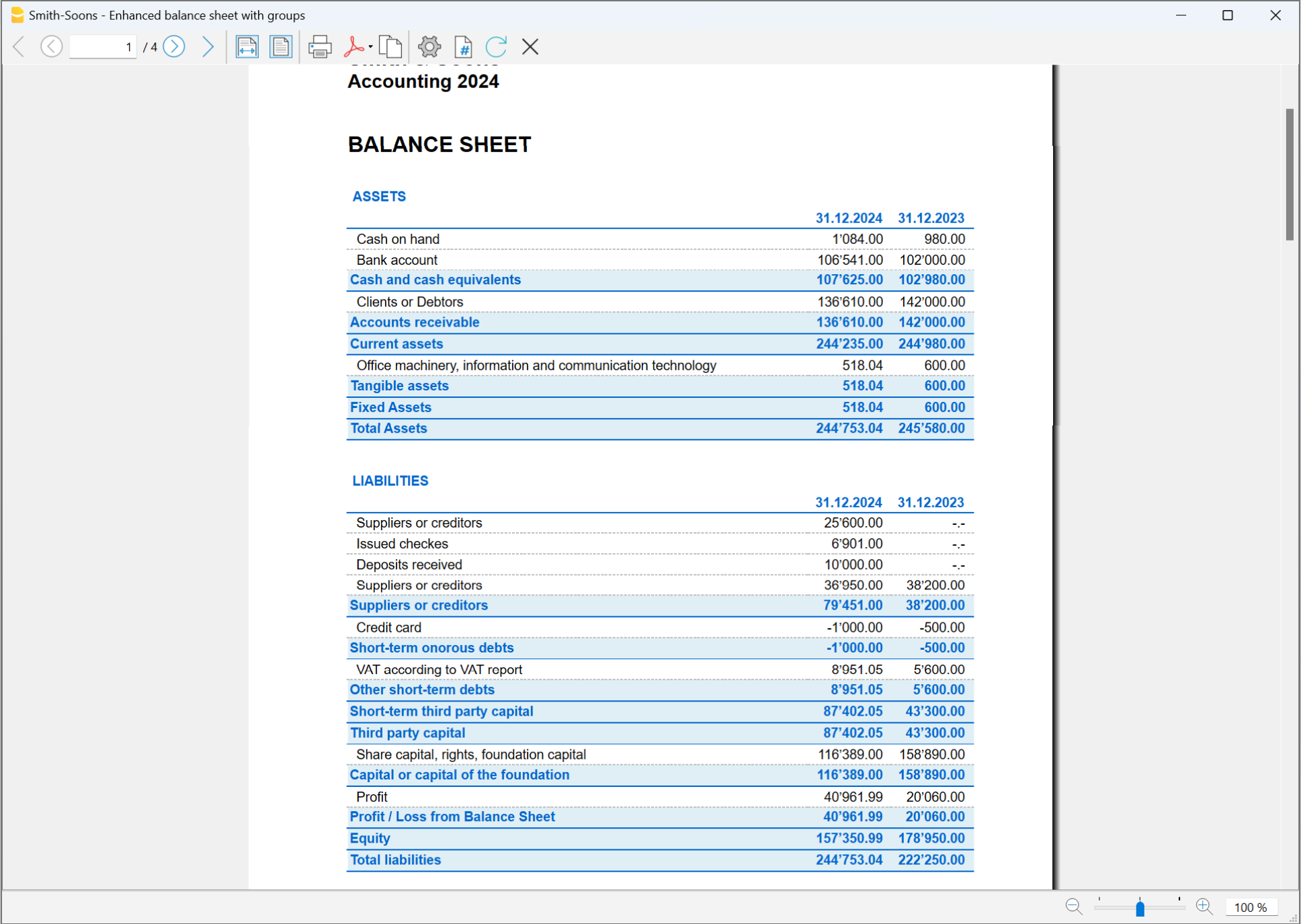
Le Compte de Résultat
Le Compte de Résultat affiches tous les comptes des Coûts et des Produits. La différence entre les Coûts et les Produits détermine le Bénéfice ou la Perte de l'exercice.
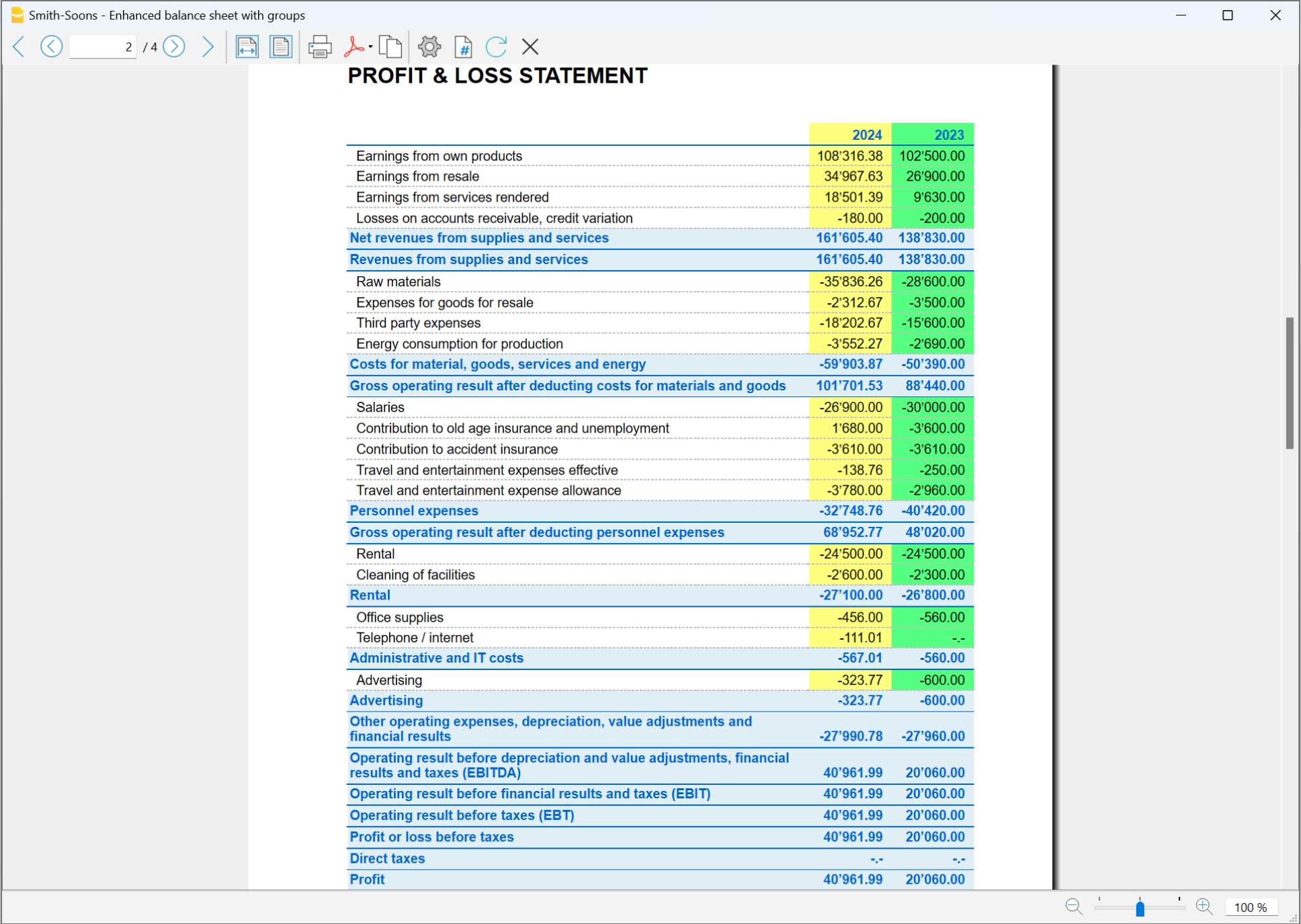
Impression du Bilan et du Compte de résultat
Dans Banana Comptabilité, le bilan et le compte de résultat peuvent être imprimés et affichés de deux manières différentes :
- Dans le mode Bilan formaté, un bilan est affiché avec une simple liste de tous les comptes, sans distinguer les groupes et les sous-groupes.
- Dans le mode Bilan formaté par groupes, le bilan est affiché avec les comptes divisés en groupes et sous-groupes ; de plus, il existe de nombreuses fonctionnalités qui ne sont pas fournies dans le Bilan formaté, permettant ainsi de personnaliser encore plus la présentation.
Pour imprimer le bilan et le compte de résultat dans les deux modes :
- Dans le menu Rapports → Bilan formaté
- À partir du menu Rapports→ Bilan formaté par groupes
Archiver les données en PDF
À la fin d'une année, quand toute la comptabilité a été complétée, corrigée et revisionnée, toutes les données peuvent être archivées:
- du menu Fichier → Créer dossier en PDF .

Le Budget
Avant de commencer un exercice comptable, vous pouvez préparer la planification financière et le budget des coûts et des revenus (ou des recettes et des dépenses), afin de maîtriser la situation économique et financière de votre entreprise.
Le budget peut être établi de deux manières différentes :
- Budget annuel fixé dans le tableau Comptes, colonne Budget. Pour chaque compte, le montant du budget annuel est indiqué. Dans ce cas, lorsque vous traitez votre budget à partir du menu Rapports → Bilan formaté par groupes, la colonne Budget affiche les montants de l'année entière.
- Budget configuré dans le tableau Budget. Le tableau Budget est activé à partir du menu Outils → Ajouter de nouvelles fonctionnalités.
Dans ce tableau, vous enregistrez toutes les transactions relatives aux coûts et aux revenus (ou aux recettes et aux dépenses) comme si vous insériez des transactions dans le tableau des écritures. Si vous activez ce tableau, la colonne Budget du tableau Comptes est automatiquement désactivée.
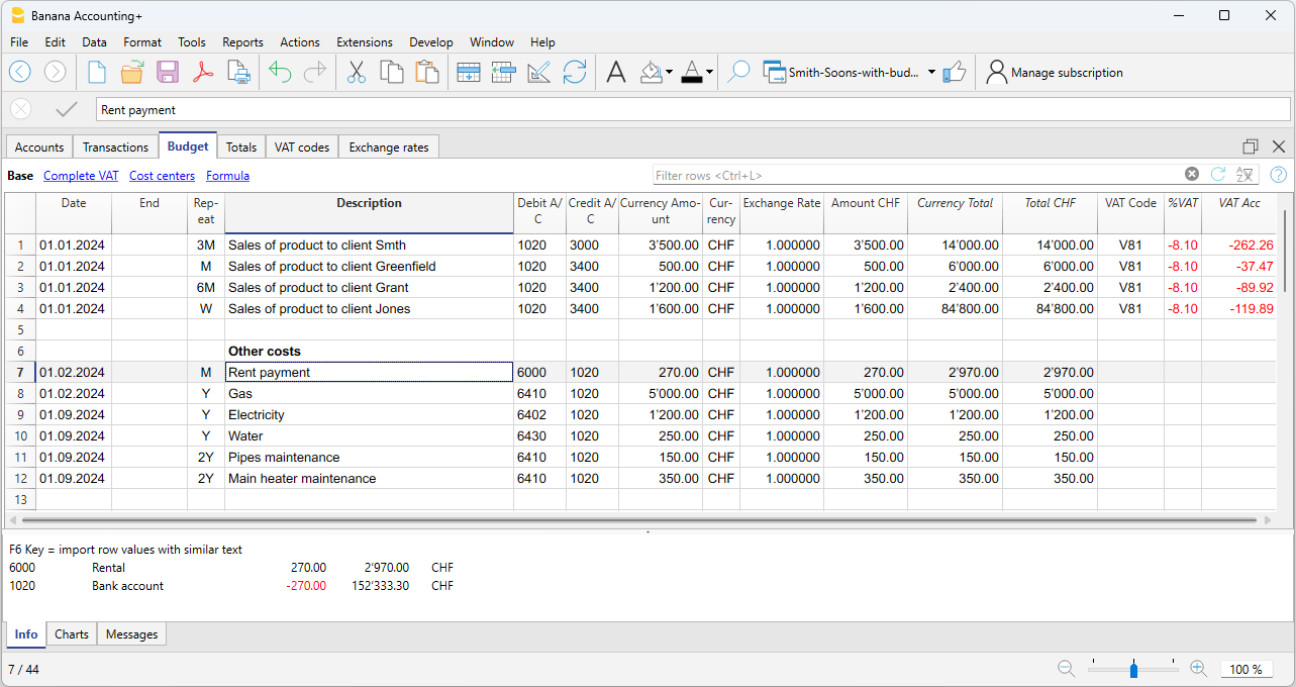
Pour plus de détails, consulter la page Budget.
Caractéristiques comptabilité en partie double
L'Application de la comptabilité en partie double répond aux critères professionnels pour les sociétés et entités de toute nature où la comptabilité est requise par la loi.
- C'est un outil très puissant, mais aussi flexible et facile à utiliser, car les différentes fonctionnalités peuvent être activées et désactivées. Cela vous permet de gérer à la fois la comptabilité essentielle et d'autres avec des plans comptables à plusieurs niveaux : avec la TVA, le contrôle des clients et des fournisseurs, la facturation, les centres de coûts et les segments.
- Vous pouvez toujours modifier, ainsi, chacun peut obtenir des résultats parfaits. Il est idéal pour le comptable expérimenté qui veut travailler rapidement et pour ceux qui débutent. C'est pourquoi il est utilisé pour enseigner la comptabilité dans de nombreuses écoles.
▶ Vidéo: Comment commencer avec la comptabilité en partie double
Semblable à Excel
Des fonctionnalités et des commandes exceptionnelles
- Toutes les données que vous saisissez dans les tableaux sont toujours visibles et à portée de main.
- Vous travaillez rapidement car vous pouvez sélectionner, copier et coller des écritures répétées sur plusieurs cellules et lignes.
- Si vous faites une erreur, vous pouvez la corriger en annulant ou en restaurant les opérations.
- Ajoutez autant de lignes que vous souhaitez sans limite, ou supprimez les lignes dont vous n'avez pas besoin.
- Si vous avez fait une erreur avec une valeur, un compte, un code TVA, une description, avec la fonction Rechercher et remplacer, corrigez-la en un clin d'œil
- Vous n'avez pas besoin de saisir de formules car les calculs se mettent à jour immédiatement et vous disposez d'une vue contextuelle (comme dans les feuilles de calcul).
- Tout ce que vous voyez peut être imprimé ou exporté au format PDF ou dans d'autres formats.
- Vous pouvez définir le logo de votre entreprise pour personnaliser les en-têtes d'impression.
- Les colonnes sont personnalisables, vous pouvez changer leur position, en ajouter de nouvelles et modifier leur largeur.
- Travaillez avec le format qui vous convient le mieux.
- Coloriez les lignes pour trouver les documents que vous devez examiner, compléter ou faire vérifier par le comptable.
Sur la base de tableaux
La gestion comptable est concentrée dans trois tableaux, qui sont utilisés de manière similaire aux tableaux Excel, mais qui sont déjà entièrement paramétrés et programmés avec tout ce dont vous avez besoin pour tenir votre comptabilité rapidement et en toute sécurité.
- Tableau Comptes
C'est là que vous établissez tous les comptes de liquidité, clients, fournisseurs, etc. et que vous saisissez les soldes initiaux (sans avoir à les saisir manuellement dans le tableau des Écritures). Vous pouvez regrouper plusieurs comptes, comme la Caisse, la banque ou la Poste dans le groupe de liquidité, afin d'avoir les soldes actualisés que vous pouvez vérifier immédiatement. - Tableau Écritures
C'est le cœur de la comptabilité, où les mouvements sont saisis ou importés. Les écritures "Débit et Crédit" peuvent être complétées par des informations supplémentaires pour gérer les clients et les fournisseurs, émettre des factures, gérer les centres de coûts/profits, les segments, les quantités et les prix et tout autre entrée nécessaire. En faisant défiler le tableau, vous avez une vision complète de tous les événements. Vous pouvez le modifier pour avoir toujours une comptabilité parfaite. - Tableau Totaux
Ce tableau présente les totaux par groupe et sert à vérifier le rapprochement comptable.
Des tableaux supplémentaires peuvent être ajoutés prenant en charge des fonctionnalités supplémentaires.
- Tableau Budget
Utilisé pour faire des prévisions financières, en utilisant la méthode en partie double. Il est composé du plan de liquidité, du bilan et des prévisions de pertes et profits, des prévisions des clients, des fournisseurs, des investissements, des projets, des segments pour une ou plusieurs années. - Tableau Codes TVA
Définir la méthode taux de la dette fiscale nette et paramètres nécessaires à utiliser dans le tableau des inscriptions pour le calcul automatique de la TVA et la déclaration aux autorités fiscales. - Tableau Articles
Pour établir une liste d'articles à utiliser pour la facturation. Le programme garde une trace des Dépenses et de Recettes. - Tableaux libres
Pour répondre à d'autres besoins.
Démarrage rapide
Modèles
La gestion comptable se concentre principalement sur trois tableaux, qui sont utilisés de manière similaire aux tableaux Excel, mais qui sont déjà entièrement configurés et programmés avec tout ce dont vous avez besoin pour la gestion rapide et sûre de votre comptabilité :
- Début facile et immédiat, en créant votre fichier comptable à partir d'un modèle.
- Si vous possédez déjà votre propre modèle dans Banana Comptabilité, vous pouvez le reprendre avec tous les paramètres et l'utiliser pour une deuxième comptabilité.
- Plus de 1000 modèles divisés par pays et par type d'utilisateur, personnalisables et avec documentation pour l'utilisation.
- Recherche et utilisation aisées des modèles directement dans le programme.
Configurations de la comptabilité
- Pour votre comptabilité, fixez librement la devise, sélectionnée d'une liste de devises mondiales ou établie librement (cryptomonnaie).
- Fixez librement un exercice comptable, même sur plusieurs années et sans être lié à la période classique du 1er janvier au 31 décembre.
- En-têtes et données comptables de base réunis dans une seule fenêtre de dialogue, facile à consulter.
- Saisissez autant de décimales que vous le souhaitez, de 0 à 27 (choisies lors de la création de la comptabilité).
- Vous pouvez modifier le nombre de décimales comptables en cours d'année sans problème.
Multi-langues
- Liberté de choisir la langue de la comptabilité lorsque vous créez votre dossier.
- Personnalisez les titres des colonnes selon vos souhaits.
- Disposez d'une comptabilité en plusieurs langues en même temps.
- Personnalisez également les tirages d'impressions pour plusieurs langues.
Fichier et sauvegarde des données
- Disposez de toutes les données saisies en un seul fichier, dans lequel vous pouvez facilement tout trouver sans perdre de temps.
- Pour chaque année, créez un dossier séparé. Toutes les données sont référencées à l'année et il n'y a pas de confusion.
- Donnez au fichier le nom que vous souhaitez.
- Avec une seule licence vous pouvez gérer un nombre illimité de comptes.
- Les données restent en votre entière possession.
- Sauvegardez vos données sur n'importe quel support, ordinateur, réseau, Cloud ou courrier électronique. Vous pouvez y accéder où que vous soyez.
- Accès simultané par plusieurs utilisateurs, mais une seule personne peut ouvrir le fichier en cours d'édition.
- Rendez vos comptes plus sûrs en les protégeant par un mot de passe.
Planifier - Exécuter - Contrôler
Avec le même fichier et toujours avec la méthode en partie double, vous pouvez faire la comptabilité, ou vos prévisions, ou les deux. Vous pouvez facilement utiliser la puissante méthode de gestion "Planification - Exécution - Contrôle".
Méthode de comptabilité en partie double
- Banana Comptabilité vous permet de tenir vos comptes en utilisant la méthode internationale en partie double, qui est conforme aux normes internationales.
- Répond aux critères de n'importe quelle comptabilité.
- Peut être utilisé dans n'importe quel pays.
- Documents avec les colonnes Débit et Crédit.
- S'il y a des déséquilibres dans les écritures, vous obtenez le rapport de différence.
Dans les colonnes, vous avez l'affichage des montants dans le format utilisé par votre ordinateur, sans avoir à vous habituer à d'autres formats qui ne vous conviennent pas.- Les montants Débit sont en positif et les montants Crédit sont en négatif.
- Calculs selon l'équation Débit - Crédit = 0.
- Bilan, compte de résultat et tous les imprimés comptables habituels.
- Toutes les impressions sont personnalisables.
- Choix du format d'affichage.
- Écritures selon le principe de la comptabilité selon le chiffre d'affaires ou selon l'encaissement
- Protégez vos données grâce à la technologie de pointe blockchain (méthode brevetée).
- La méthode en partie double est utilisée par de nombreuses écoles dans le monde entier pour enseigner la comptabilité.
Plan comptable
- Plan Comptable entièrement personnalisable pour mieux répondre à vos besoins.
- Vous pouvez utiliser le même plan comptable pour la comptabilité et pour les prévisions financières, patrimoine et revenus.
- Bilan et compte de résultat adaptables selon la structure et le contenu dont vous avez besoin.
- Supporte tout système de regroupement national, international ou libre.
- Comptes hors bilan pour la gestion des postes qui ne doivent pas être inclus dans le bilan, mais que vous devez noter.
- Choisissez librement l'identifiant du compte (compte numérique ou alphanumérique, jusqu'à 256 caractères).
- La description du texte peut être saisie librement en utilisant jusqu'à 256 caractères.
- Plus besoin d'inscrire le bilan initial et le bilan final dans les écritures comptables.
Inscrivez les soldes directement dans la colonne Ouverture du tableau Comptes et seulement la première fois que vous utilisez Banana Comptabilité. Lors des années suivantes, le report est automatique. - Le solde, les mouvements de compte et les totaux sont affichés en même temps et toujours mis à jour.
- Pour chaque compte client, fournisseur, partenaire, vous disposez de colonnes pour saisir les adresses et autres données utiles dont vous avez besoin.
- Ajoutez des colonnes supplémentaires pour les notes, les regroupements ou les montants.
- Si vous ajoutez des colonnes de montant, elles sont automatiquement totalisées.
Vous avez la possibilité de créer des colonnes avec vos propres données et obtenir des détails très sélectifs.
Écritures
- Vous pouvez saisir des écritures simples ou composées.
- Les écritures uniques sont saisies sur une seule ligne, tandis que les écritures composées permettent de saisir facilement les transactions qui touchent plusieurs comptes.
- Vous pouvez saisir les écritures avec la méthode selon le chiffre d'affaires ou selon l'encaissement.
- Lors de l'enregistrement, les textes déjà saisis vous sont proposés. Il suffit d'un clic pour compléter l'enregistrement (auto-remplissage).
- Signalement immédiat des erreurs et des différences, avec possibilité de les compléter ultérieurement.
- Mémorise les opérations répétitives pour les reprendre lorsqu'elles réapparaissent sans avoir à les réécrire.
- Dans tous les tableaux, vous disposez de colonnes prédéfinies que vous pouvez rendre visibles si vous le voulez.
- Colonnes des quantités et des prix, pour la facturation ou le contrôle des coûts.
- Numérotation automatique des documents avec numérotations différentes en même temps.
- Pour avoir les documents en ordre et toujours à portée de main, connectez les pièces justificatives numériques (pdf, images) aux fichiers, et ouvrez-les d'un clic.
- Saisissez du texte libre jusqu'à 256 caractères et même sur plusieurs lignes.
- Colorez les lignes pour rechercher immédiatement les documents que vous devez vérifier ou corriger plus tard, ou pour les signaler au réviseur.
- Ajoutez des colonnes pour insérer toute information supplémentaire.
- Ecritures sur les centres de coûts/profits.
- Ecritures sur les segments.
- Sauvegardez la disposition des colonnes (vues) pour afficher le contenu le plus important pour vous.
- Informations contextuelles sur le solde des comptes, les différences ou les erreurs.
- Avant les clôtures périodiques ou de fin d'année, vous pouvez utiliser les Écritures de vérification des soldes.
- Vous pouvez identifier les erreurs entre les soldes réels (par exemple, les soldes bancaires fournis dans le relevé et les soldes de compte). Vous remarquerez immédiatement les erreurs et pourrez les corriger pour que tout soit parfaitement en ordre.
- Importation de Mouvements :
- Accélérer la saisie des écritures en important les données de vos relevés bancaires numériques.
- Vous pouvez importer des transactions dans différents formats bancaires.
- Les lignes importées peuvent être éditées, complétées ou supprimées.
- Importe également des données provenant de factures ou d'autres programmes.
Bilan et compte de résultat
- Rapports contenant des données réelles, ou des prévisions, ou les deux, et indiquant les écarts.
- Arrangement libre avec groupes et sous-groupes.
- Résultats actuels visibles directement dans le tableau des comptes.
- Impressions personnalisables :
- Ajout de votre propre logo.
- Choix des colonnes à inclure.
- Choix des sections à inclure.
- Impression détaillée ou groupée.
- Impressions pour une seule période.
- Colonnes avec subdivision par période (mois, trimestre, semestre, année).
- Valeurs de l'année précédente.
- Comparaison de la valeur des prévisions.
- Colonnes ventilées par segment.
- Notes supplémentaires jointes.
- Regroupement comme dans le plan comptable ou selon votre propre schéma.
- Sauvegarde de la personnalisation.
- Rapport en tableau (similaire aux impressions personnalisables, mais avec des données du tableau).
- Exportation en pdf pour le stockage des données et exportation vers d'autres formats pour le traitement des données.
Autres impressions comptables
- Le contenu des tableaux est entièrement imprimable ou peut être même imprimé uniquement par sélection.
- Ajout de votre logo pour une personnalisation des documents et des impressions.
- Journal.
- Fiches avec mouvements de compte et de groupe :
- Avec des mouvements de compte ou du budget.
- Par période.
- Par compte, groupe, centre de coûts ou segment.
- Données comptables ou prévisionnelles.
- Disposition des colonnes personnalisable.
- Exportation en format pdf ou autre.
Graphiques
- Contexte, notes de bas de page.
- Dispositions diverses.
- Évolution des comptes et des groupes.
- Valeurs comptables.
- Prévisions.
- Année précédente.
- Choix du type de carte.
Gestion ultérieure
Le programme vous permet également d'ajouter des informations supplémentaires à vos écritures, de sorte que vous pouvez également utiliser les mêmes données pour la gestion de la TVA, le contrôle des clients et des fournisseurs, la facturation, les rapports sur les projets ou les secteurs d'activité, et pour répondre à diverses exigences en matière de fiscalité et d'entreprise.
Gestion de la TVA
- Fonction qui peut être activée par choix (lors de la création d'une comptabilité).
- Tableau des codes de TVA pour indiquer les différents taux et cas de TVA.
- Prend en charge toute spécification nationale.
- Peut également être utilisé pour gérer d'autres types de taxes de vente (par exemple, la taxe de vente américaine).
- Saisie du code de la TVA.
- Fonctionnalité de ristourne de la TVA (en utilisant le code de la TVA précédé du signe moins).
- Calcul de la TVA à partir du montant net ou brut.
- Décomposition et écriture automatiques sur les comptes de TVA indiqués.
- Contrôle des déclarations de TVA :
- Par période ou totale.
- Avec ou sans mouvements.
- Choix des totaux par taux, code TVA, compte.
- Extensions nationales pour la déclaration de la TVA selon les exigences des autorités fiscales.
Gestion et contrôle des clients
- Fonction qui peut être activée au choix (en ajoutant les comptes dans le plan comptable).
- Contrôle des factures et du paiement des clients.
- Ensemble de données sur les clients dans le plan comptable.
- Crée des groupes et des totaux pour les clients de différents groupes.
- Factures ouvertes par client ou pour toute la base de données clients.
- Relevé de compte des mouvements du client et factures ouvertes.
- Pointage automatique, factures ouvertes.
- Gestion des clients également en tant que centres de coûts (par principe de Caisse).
Factures aux clients
- La fonction peut être activée par choix (en utilisant la colonne du numéro de facture dans le tableau Écritures)
- Saisissez les factures directement dans le tableau Écritures.
- Nécessite le paramétrage de la base de données clients.
- Saisie des données de la facture comme des lignes d'écritures normales.
- Voir émission et impression de factures aux clients.
- Colonne pour indiquer les quantités et les prix.
- Avec ou sans TVA.
- Possibilité de modification, de correction.
- Imprimez une seule facture en un seul clic ou plusieurs factures à la fois.
- Choix entre différentes mises en page d'impression.
- Personnalisez la facture en fonction de vos préférences.
- Exportation en format numérique via des extensions.
- Rappels personnalisables avec extensions.
- Relevés de compte personnalisables avec extensions.
Gestion des fournisseurs
- Fonction qui peut être activée au choix (en ajoutant les comptes dans le plan comptable).
- Fiche fournisseur configurée dans le plan comptable.
- Possibilité de regrouper les fournisseurs en différents groupes.
- Contrôle des factures et paiement aux fournisseurs.
- Factures ouvertes par fournisseur ou rapport complet.
- Relevé de compte des mouvements des fournisseurs et factures encore ouvertes.
- Pointage automatique, factures ouvertes.
Centres de coûts et de profits
- La fonction peut être activée par choix (en ajoutant les comptes de centres de coûts et de profits).
- Pour les projets, les comptes de coûts ou de rentabilité.
- Configuration des centres de coûts directement dans le plan comptable.
- Regroupement à plusieurs niveaux.
- Trois niveaux de centres de coûts et de profits.
- Nombre illimité de centres de coûts par niveau.
- Écriture négative (avec le signe moins).
- Rapports sous forme de bilan et de compte de résultat :
- Solde constamment mis à jour.
- Rapports personnalisables.
- Tous les mouvements avec solde progressif.
- Graphique contextuel.
Segments
- La fonction peut être activée au choix (ajout de comptes de segments).
- Colonne Segment
- Pour obtenir le bilan et du compte de résultat d'un ou de plusieurs secteurs d'activité.
- En fixant les segments directement dans le plan comptable.
- Regroupement à plusieurs niveaux.
- Jusqu'à 10 niveaux de segment.
- Nombre illimité de segments par niveau.
- Solde constamment mis à jour.
- Rapports comme par exemple: bilans et comptes de résultat :
- Bilan et compte de résultat pour chaque segment.
Tableau des articles
- Pour les factures et avec une gestion intégrée des entrepôts ou des titres.
- Connexion des articles aux mouvements du tableau Écritures.
- Mise à jour automatique des mouvements entrants et sortants.
- Valeur initiale et finale.
- Ajout de colonnes supplémentaires.
Contrôle et clôture
Rapports d'erreurs et contrôle comptable
- Commande de vérification des comptes.
- En un instant, la comptabilité est recalculée comme si vous saisissiez à nouveau toutes les opérations.
- Signale toute configuration incorrecte, différence ou erreur.
- Chaque rapport est lié à une page d'aide expliquant les causes et la solution.
- Vérifie si le solde du compte correspond au solde réel (espèces, banque, TVA).
- Possibilité de correction.
Protection des dossiers
- Protection des lignes.
- Blocage des mouvements insérés avec la technologie de certification des données numériques (type Bitcoin).
- Protection par mot de passe.
- Conforme aux exigences légales.
- Envoi des données à l'auditeur avec la certitude qu'elles ne peuvent pas être altérées.
- Déblocage des mouvements avec date.
Clôture et nouvelle année
- Procédure automatique de création de la nouvelle année
- Report de solde et répartition des bénéfices.
- Vous pouvez commencer à travailler sur la nouvelle année, même si l'année précédente n'a pas été clôturée.
- Commande de reprise des soldes finaux lorsque l'année précédente a été clôturée.
Exportation et archivage des données
- Copiez et collez directement dans et depuis Excel.
- Exporter les tableaux en format pdf et dans divers autres formats.
- Archivage des impressions et des données comptables en format pdf ou autre.
- Enregistrez le fichier comptable sur n'importe quel support.
Extensions et autres caractéristiques
Ajout de Fonctionnalités
- Ajout de nouvelles fonctionnalités.
- Suppression des fonctionnalités obsolètes.
- Conversion d'un type de comptabilité à un autre :
- A la comptabilité avec ou sans TVA.
- A la comptabilité avec multidevise ou vice versa.
- De la comptabilité Dépenses/Recettes à la comptabilité en partie double ou vice versa.
Tableau Documents
Tableaux supplémentaires
- Ajout d'autres tableaux dans lesquels insérer des notes ou d'autres informations.
- Les tableaux peuvent être personnalisés en ajoutant des colonnes.
Extensions
- Des extensions prédéfinies pour différentes impressions et autres caractéristiques.
- Recherche et installation rapides.
- Extensions personnalisables.
- Mise à jour automatique.
- Possibilité de créer et d'installer vos propres extensions locales.
Documentation complète
- Chaque dialogue et erreur dispose de sa propre page de documentation accessible en un clic.
- La documentation est constamment mise à jour.
- Questions et réponses.
- La documentation est également disponible en format PDF.
Propriétés fichier (Données de base)
Dans les propriétés du fichier, les principaux paramètres du fichier comptable sont définis, tels que l'en-tête, les dates d'ouverture et de clôture, la devise de base, l'adresse de la société, le compte TVA, le mot de passe, etc.

La boîte de dialogue Propriétés du fichier comporte plusieurs sections qui sont expliquées dans les pages Web suivantes :
Plan comptable
Le tableau Comptes est la salle de contrôle de la comptabilité. La façon dont il est utilisé est similaire à celui d'un tableau Excel.
Dans le tableau Comptes, vous définissez tout ce dont vous avez besoin pour gérer la comptabilité et disposer d'un aperçu rapide et actualisé de la situation financière et économique de votre entreprise.
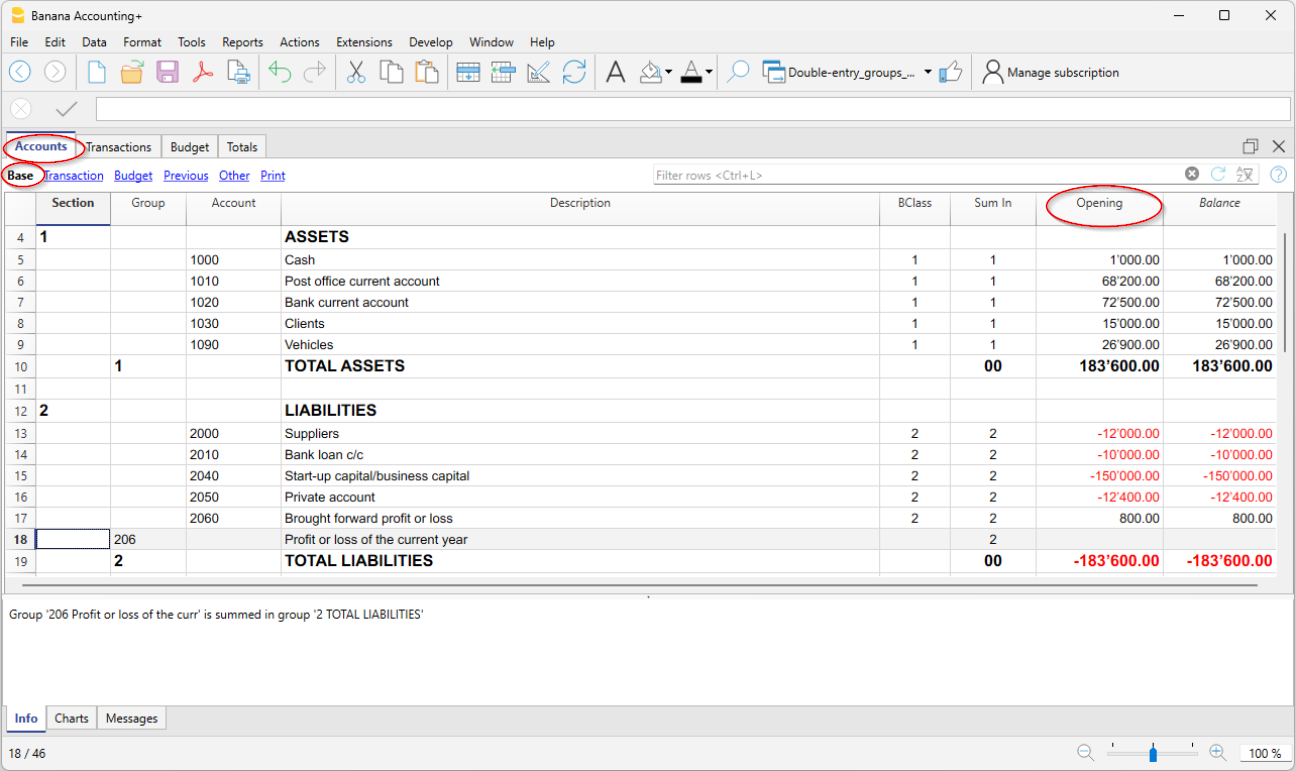
Tableau des comptes prêt à l'emploi
Chaque applcation de comptabilité Banana propose une grande variété de plans comptables déjà prêts à l'emploi. Il suffit de choisir le fichier dont le modèle répond à vos besoins, et vous vous retrouvez avec le tableau des comptes déjà configuré. Les modèles de fichiers peuvent être choisis en fonction du type d'activité et de la réglementation juridique.
Ils présentent les caractéristiques suivantes :
- Plan et structure des comptes entièrement personnalisables.
- Numérotation des comptes et des groupes numérique ou alphanumérique.
- Possibilité d'ajouter des notes ou d'autres colonnes.
- Regroupement et totaux adaptables à tout schéma de regroupement national.
- Solde, mouvement de compte et totaux affichés et toujours mis à jour.
- Centres de coûts et de profits pour un contrôle détaillé des coûts et des revenus d'activités spécifiques ou de projets.
- Segments pour la présentation des rapports par secteur (succursale).
- Fichiers clients, avec suivi des factures impayées, rappels et relevés de compte.
- Fichiers fournisseurs, suivi des factures payées et impayées.
- Gestion des clients et fournisseurs hors bilan (avec centre de coûts) pour la comptabilité gérée selon la méthode de caisse.
- Comptes hors bilan.
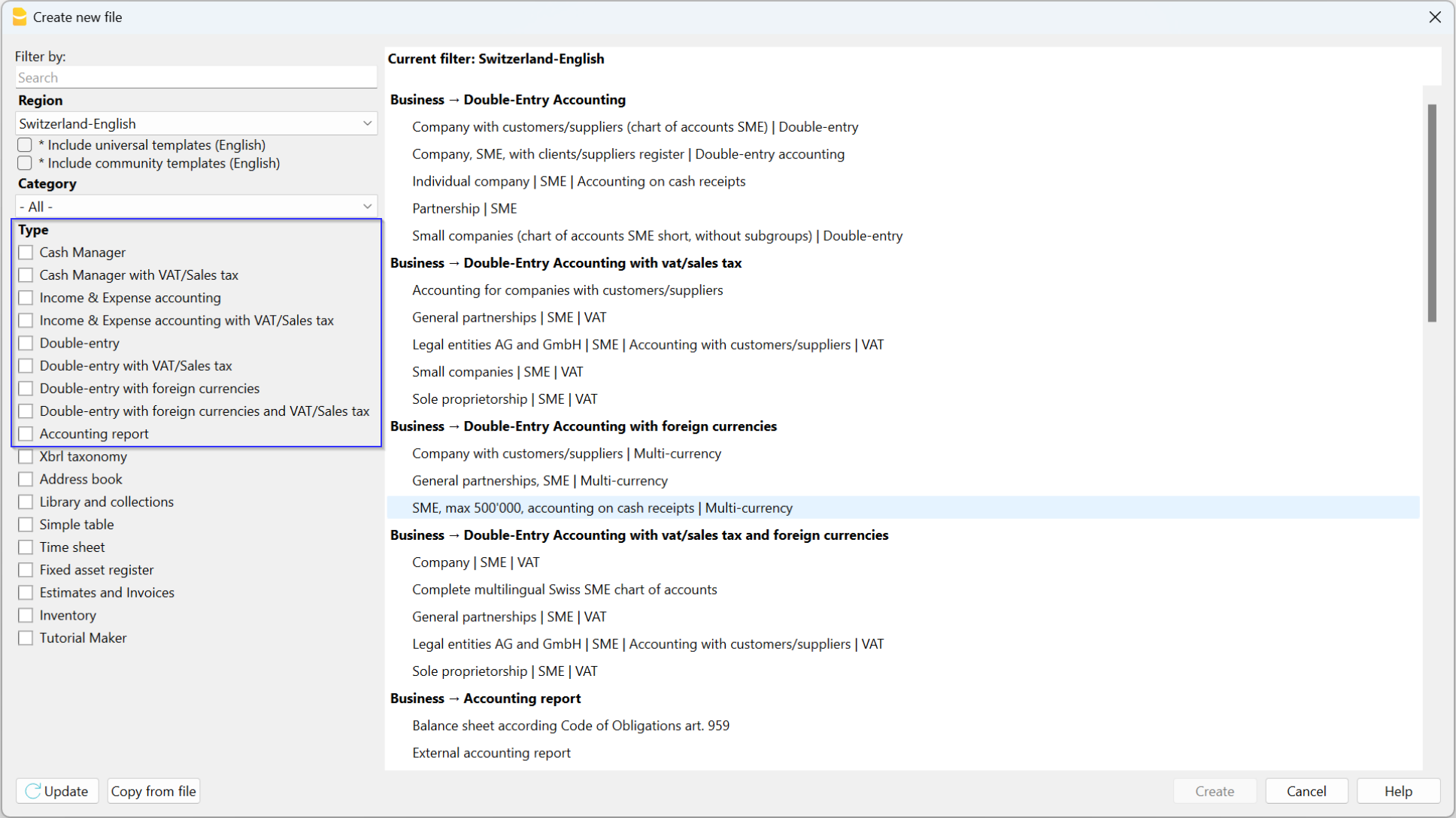
Saisie et modification faciles des données
- Ajoutez et modifiez des comptes rapidement et facilement en insérant ou supprimant simplement la ligne.
- Dans le plan comptable, il n'y a pas de limite au nombre de comptes que vous pouvez ajouter.
- Chaque compte peut être configuré à l'aide de chiffres ou de texte.
- La description peut également être très longue.
- Les groupes et sous-groupes peuvent être disposés librement pour former le bilan et le compte de résultat.
- Les soldes d'ouverture sont saisis immédiatement dans la colonne Ouverture.
- Des colonnes peuvent être ajoutées pour saisir des informations supplémentaires.
- Les comptes peuvent également être renommés et remplacés automatiquement dans le tableau Écritures.
- Les colonnes des montants sont mises à jour instantanément, un simple coup d'œil suffit pour connaître l'état des liquidités, du capital, des ventes, des bénéfices.
- Ensuite, définissez la prévision et faites la comparaison avec le solde final.
Système de regroupement flexible
Le système de regroupement est très souple et puissant :
- Il permet de configurer le plan comptable selon n'importe quel schéma national et de l'adapter exactement aux besoins de l'entreprise.
- Si vous n'êtes pas satisfait de la disposition ou de la numérotation des comptes et des groupes, vous pouvez facilement les modifier.
La structure présente dans le tableau Comptes est également maintenue dans la présentation du Bilan et du Compte de résultat.
Principaux éléments
- Sections
Indique les subdivisions du plan comptable pour l'impression du bilan, du compte de résultat, etc. - Groupes
Permet de créer des éléments qui totalisent les comptes et les sous-groupes à plusieurs niveaux. - Comptes
Ce sont les éléments comptables où sont enregistrés les mouvements. Ils peuvent être indiqués en Débit ou en Crédit selon la nature du mouvement, sa destination ou son origine.
Chaque compte possède un numéro ou une abréviation (numéro de compte), une description, la Bclasse et le groupe auxquels il appartient, le solde initial, le solde actuel, le budget, etc...
Registre Clients et Fournisseurs
Vous pouvez avoir des comptes spécifiques pour émettre des factures et vérifier les paiements. Ils sont généralement mis en place à la fin du plan comptable. Ils peuvent être configurés comme Registre dont les totaux sont liés au bilan, ou comme des centres de coûts et de profits, avec tous les détails mais sans liens avec le bilan.
- Comptes clients avec les données de base correspondantes.
- Comptes fournisseurs avec les données de base correspondantes.
Centres de coûts et de profits
Pour gérer des projets ou pour disposer de détails précis sur un certain événement, ou encore pour gérer les clients et les fournisseurs sur l'encaissé.
Centres de coûts et de profits
Comptes dont le numéro est précédé d'un point ".", d'une virgule "," ou d'un point-virgule ";" et qui servent à attribuer les montants des écritures également à des comptes supplémentaires par rapport à ceux de la comptabilité de base.
Segments
Disposer des états financiers des différents secteurs ou activités dans lesquels l'entreprise opère.
- Segments
Ils sont similaires à des sous-comptes dont le numéro est précédé de deux points ":" et ils sont utilisés pour affecter des transactions comptables à des sous-catégories de comptes.
Impressions avancées
Les commandes suivantes permettent d'afficher et d'imprimer les comptes d'autres façons:
- Rapport comptable
Pour sélectionner seulement les comptes qui ont des mouvements, obtenir des séries temporaires, ou des comptes regroupés selon le n° BClasse ou selon un système de regroupement externe. - Bilan formaté
Imprime tous les comptes de la comptabilité divisés par Classe: Actifs, Passifs, Charges et Produits. - Bilan Formaté par groupes
Permet de faire des impressions personnalisées et avec des groupes. - Impressions spécifiques avancées avec les Extensions Banana
Les colonnes de la comptabilité en partie double
Le tableau Comptes se compose de plusieurs colonnes. Selon les vues, les colonnes sont affichées en même temps. Chaque colonne a son propre objectif.
Les données à saisir dans les colonnes suivantes sont expliquées ci-dessous :
- Section
On insère des codes spécifiques qui, dans le Bilan formaté par groupes, permettent d'avoir une subdivision et d'imprimer seulement certaines sections du plan comptable. - Groupe
Le code qui définit la ligne comme la totalisation d'un groupe ou d'un sous-groupe est saisi. Le code du groupe est ensuite saisi dans la colonne Add. dans pour indiquer la totalisation d'un compte ou d'un groupe. - Compte
Le numéro de compte, de centre de coût ou de segment est saisi. - Description
Un texte pour indiquer le nom du compte, du groupe ou du segment. - Désactiver (présent dans la vue Divers)
- Si vous entrez 1, le compte n'est pas affiché dans la liste autocomplète, mais peut toujours être utilisé dans le tableau des écritures
- Si vous entrez 2, le compte est désactivé et ne peut pas être utilisé. Si le compte est tout de même saisi dans une écriture, dans la fenêtre d'information apparaît un message d'erreur.
- BClass
Indique :
1=Actif, 2=Passif, 3=Coût, 4=Revenu. Plus de détails sont disponibles sur la page Comptes. - Add. dans
Le code d'un groupe est indiqué pour que le programme totalise le montant de la ligne du groupe.
La rubrique Add dans a été adoptée avec la version Banana Plus.
Le nom de la colonne est resté Gr, pour maintenir la compatibilité avec les versions antérieures du programme. - Gr1 et Gr2
Vous insérez des codes de regroupement supplémentaires à utiliser avec les fichiers de rapport externes. - Solde d'ouverture
- Inscrivez le solde du compte au début de l'année.
- Les montants en crédit doivent être saisis avec un signe moins devant eux.
- La somme de tous les montants débit (positifs) et crédit (négatifs) des comptes appartenant aux classes 1, 2, 3 et 4 doit être nulle. Si les soldes d'ouverture ne s'équilibrent pas, une différence sera affichée dans la fenêtre d'information.
- Si vous avez ajouté des comptes et que la différence n'est pas correcte, recalculez les comptes.
- Le solde d'ouverture, dans les comptes du bilan, est utilisé pour calculer le solde actuel.
- Si des valeurs ont été saisies dans le tableau Budget, le solde d'ouverture est utilisé par le programme pour ouvrir la planification financière.
- Reportez-vous à la page Soldes d'ouverture en partie double pour plus d'informations.
- Total Mouvement débit et crédit (colonnes protégées)
- Ces colonnes affichent automatiquement les totaux des colonnes Débit à Crédit du tableau Ecritures.
- S'il n'y a pas d'erreur, les totaux des deux colonnes sont égaux, sinon une différence s'affiche dans la colonne Solde qui doit être vérifiée et corrigée.
- Dans la ligne intitulée Différence doit être égale à zéro, en ce qui concerne ces deux colonnes, il est correct qu'il y ait des montants, l'important est que ceux-ci soient égaux. Voir également la Base mathématique de la comptabilité.
- Solde (colonne protégée)
Le solde du compte comprend le solde d'ouverture et les opérations de débit et de crédit.
Le solde débit est affiché en positif, tandis que le solde crédit est affiché en négatif (signe moins). - Budget
Saisissez le montant du budget pour la période en cours.
Le montant estimé des coûts (débit) doit être saisi en positif, celui des recettes en négatif (crédit).
Si le tableau Budget a été activé, la colonne Budget du tableau Comptes est protégée et les montants sont ceux calculés sur la base des entrées du Budget. - Différence budget (colonne protégée)
La différence entre le solde actuel et le budget - Précédente
Le solde du compte à la fin de l'année précédente.
Lorsque vous utilisez les commandes Créer une nouvelle année ou Mettre à jour soldes d'ouverture, les soldes de clôture de la colonne Solde du fichier de l'année précédente sont reflétés dans cette colonne.
Si vous créez une nouvelle comptabilité et que vous voulez des impressions avec les montants de l'année précédente, il faut les introduire manuellement dans cette colonne. - Différence de l'année précédente (colonne protégée)
La différence entre le solde et le montant de l'année précédente. - Numéro de TVA
Saisissez le numéro de TVA s'il existe des comptes clients ou fournisseurs. - Code TVA
Saisissez le code TVA qui doit être associé au compte pour le calcul de la TVA. Lorsque dans le tableau Écritures, dans la colonne débit ou crédit, vous tapez le compte auquel un code TVA a été associé, celui-ci est automatiquement repris et les valeurs TVA relatives sont calculées. - Colonnes d'adresse
Ces colonnes sont utilisées pour insérer les adresses des comptes clients et fournisseurs. Si les colonnes ne sont pas présentes, elles peuvent être ajoutées en les activant à partir du menu Outils → Ajouter de nouvelles fonctionnalités → Ajouter des colonnes d'adresse dans le tableau Comptes.
Ajouter ou déplacer des colonnes
- Si vous ajoutez une colonne de montants dans le plan comptable, le programme additionne les montants selon le schéma de regroupement choisi.
- Si des colonnes de chiffres sont ajoutées, elles ne seront pas totalisées.
- La commande Organiser Colonnes permet d'ajouter et de rendre visibles des colonnes, de déplacer leur ordre et d'en ajouter de nouvelles.
- Avec la commande Mise en page, vous pouvez également définir la mise en page de l'impression (horizontale ou verticale) et le zoom.
Comptes triés par description ou autre
- Pour obtenir des listes de comptes triées de différentes manières, utilisez la commande Extraire et trier les lignes du menu Données. Nous vous suggérons de faire très attention lorsque vous triez les lignes avec des critères différents afin de ne pas créer de confusion dans les regroupements et les totaux.
Vues
Le plan des comptes est créé avec des vues préconfigurées.
- Base: les colonnes principales pour le regroupement et les soldes sont affichées
- Mouvement: les colonnes avec le Mouvement Débit et le Mouvement Crédit sont affichées.
- Budget - les colonnes Budget et Différence de budget sont affichées.
- Précédent: les colonnes Année précédente et Différence Année précédente sont affichées
- Divers: les colonnes Désactiver, Numéro de TVA et Code TVA sont affichées.
- Imprimer: les colonnes Compte, Libellé et Solde sont affichées.
- Coordonnées bancaires - cette vue a été ajoutée à partir de la version 10.2.8 de Banana Comptabilité Plus et affiche 4 colonnes contenant les coordonnées bancaires.
Les vues peuvent être personnalisées et il est également possible d'en ajouter des autres avec la commande Organiser Colonnes.
Comptes | Compatbilité en partie double
Les comptes constituent la structure principale sur laquelle toute la comptabilité est créée. Si vous ouvrez un des modèles inclus dans Banana Comptabilité, les comptes sont déjà présents dans le tableau Comptes et possèdent déjà tous les paramètres nécessaires pour insérer immédiatement les écritures dans le tableau Ecritures.
Les comptes du tableau Comptes sont répartis comme suit :
- Comptes du Bilan - Actifs et passifs.
- Comptes du Compte de résultat - Coûts et Profits.
- Registre Clients et Fournisseurs
- Comptes de Centres de coûts et de profits - pour la gestion de projets ou la tenue du registre des clients et des fournisseurs.
- Comptes de Segments - pour la gestion des secteurs d'activité ou des succursales.
La BClasse des comptes
La Bclasse est essentielle pour la totalisation correcte des montants et des soldes. Dans la colonne BClasse, chaque compte doit être obligatoirement affecté à l'une des valeurs suivantes, indépendamment du numéro de compte ou du groupe :
- 1 - pour les Actifs
- 2 - pour le Passifs (en négatif et en rouge)
- 3 - pour les Dépenses
- 4 - pour les Recettes (en négatif et en rouge).
Les groupes et sous-groupes n'ont pas de BClasse, la cellule de la colonne correspondante reste donc vide.
Produits en négatif
Dans Banana Comptabilité, les produits apparaissent avec un signe négatif dans le tableau des comptes parce que le programme suit la logique de la comptabilité en partie double :
- Logique des signes
- Les comptes d’Actif et de Charges augmentent au Débit → valeurs positives.
- Les comptes de Passif, de Capitaux propres et de Produits augmentent au Crédit → valeurs négatives.
Ainsi, les produits sont négatifs parce qu’ils augmentent au Crédit. Cela ne signifie pas que l’entreprise subit une perte, mais simplement que Banana maintient la cohérence comptable entre Débit et Crédit.
- Impact sur les états financiers
- Dans le Compte de Résultat, Banana calcule la différence : Produits – Charges.
- Même si les produits sont enregistrés comme négatifs dans le tableau, dans les rapports ils apparaissent comme des valeurs positives, de sorte que le résultat final (bénéfice ou perte) est intuitif.
- Avantage pratique
Cette méthode garantit que :- Le total Débit = Crédit.
- Les ambiguïtés dans l’utilisation des signes lors des écritures sont évitées.
- Les rapports générés (bilan, compte de résultat, tableau des flux de trésorerie) sont corrects et faciles à lire pour l’utilisateur.
Pour plus d’informations, voir la page Bases Mathématiques.

BClasse des comptes hors bilan
Les comptes hors bilan sont ceux dont les montants et les soldes ne rentrent pas dans la totalisation des comptes du bilan et du compte de résultat. Ce sont des comptes qui sont inclus dans le plan comptable pour présenter les dépôts et les engagements conditionnels.
Les comptes hors bilan doivent avoir la Bclasse suivante :
- 5 - pour les actifs hors bilan
- 6 - pour les Passifs hors bilan
- 7 - 10 - pour les autres comptes hors bilan
Ajouter un nouveau compte
Dans le tableau Comptes, vue de base, vous pouvez ajouter de nouveaux comptes.
Avant d'ajouter un compte, il est important de savoir que :
- Le numéro de compte peut être composé de chiffres, de lettres et de caractères de séparation.
- Il ne peut y avoir plusieurs comptes avec le même numéro.
- Chaque compte doit avoir un groupement (Add. dans) et une classe (BClasse).
Pour ajouter un compte, procédez comme suit :
- Positionnez-vous dans la ligne précédant celle où le nouveau compte sera inséré.
- Ajouter une rangée avec la commande Edition → Ajouter Ligne
- Introduire dans les colonnes respectives le numéro de compte ou de catégorie, la description, la classe BC (1 pour les actifs, 2 pour les passifs, 3 pour les coûts et 4 pour les revenus - uniquement pour la comptabilité en partie double), le numéro de groupe qui doit être le même que celui introduit pour les comptes appartenant au même groupe.
Attention : si vous insérez une écriture avec un compte qui n'existe pas dans le plan comptable et seulement après vous créez le nouveau compte, vous recevrez initialement un message d'erreur ; pour l'éliminer, vous devez recalculer la comptabilité avec la commande Mag + F9 ou à travers le menu Actions → Contrôler la comptabilité.
Renommer un compte
Il s'agit d'une fonction très utile car elle vous permet de modifier un compte et d'avoir le remplacement dans le tableau des Écritures en même temps. Cela évite de devoir changer de compte chaque fois que vous effectuez une écriture qui contient le compte précédent. Il permet également de renommer un groupe ou un code TVA.
- Dans le tableau Comptes, positionnez-vous sur la cellule que vous désirez renommer. Si vous voulez changer un numéro de compte: → Colonne Compte → cellule en question ; pour changer un numéro de groupe → colonne Groupe, cellule en question ; pour un code TVA → tableau Code TVA → Colonne TVA → cellule en question.
- Exécutez la commande Données → Renommer.
- Saisissez le nouveau numéro de compte, groupe, catégorie ou code TVA.
Le programme mettra automatiquement à jour le tableau des Écritures avec le nouveau numéro de compte ou le nouveau code TVA.
Suppression d'un compte
Si un compte a déjà été lancé, avant de le supprimer, assurez-vous que dans le tableau des Écritures, il n'a pas été utilisé ou qu'il n'a pas de solde initial.
- Positionnez le curseur sur la ligne où se trouve le compte à supprimer.
- Entrez la commande Édition → Supprimer lignes.
- Après avoir supprimé un compte, vous devez lancer la commande du menu Actions → Recalculer. Si le compte supprimé est utilisé dans les Écritures, le programme affichera un message d'erreur.
Soldes d'ouverture des comptes
Le solde d'ouverture d'un compte est indiqué dans la colonne Ouverture.
- Les soldes Débit (actifs) sont présentés comme d'habitude.
- Les soldes Crédit (passifs) sont indiqués par un signe moins (négatif) devant le montant.
- En règle générale, seuls les soldes d'ouverture des comptes Actif et Passif sont indiqués.
Pour reporter automatiquement les soldes d'ouverture de l'année suivante, voir la leçon Créer une nouvelle année.
Pour en savoir plus sur les soldes d'ouverture, consultez la page Soldes d'ouverture.
Différences dans les soldes d'ouverture
Pour que la comptabilité soit correcte, le total des soldes d'ouverture en Débit doit correspondre au total des soldes d'ouverture en Crédit, afin qu'il n'y ait pas de différence.
Si le total ne correspond pas, dans la fenêtre Info, il y aura un avis de différence entre les soldes initiaux.
Si les numéros de compte ont été modifiés et qu'il y a des différences, effectuez un Recalcul complet de la comptabilité.
Lors de la première utilisation de Banana Comptabilité, pour créer la balance d'ouverture, il est nécessaire d'insérer manuellement les soldes d'ouverture (colonne Ouverture), en veillant à insérer les soldes des Passifs avec le signe moins (-) devant le montant.
Vous trouverez de plus amples informations sur les pages suivantes :
- Différences dans les soldes d'ouverture (comptabilité en partie double).
- Différences dans les soldes d'ouverture (comptabilité à entrées multiples).
Comptes clients et fournisseurs
Les comptes clients et fournisseurs peuvent être insérés directement dans les sections du Bilan, en listant les comptes de chaque client et fournisseur et en créant deux groupes de totalisation différents, l'un dans l'Actif pour les clients, l'autre dans le Passif pour les fournisseurs. Si la liste des clients et des fournisseurs est très importante, il est possible de créer un grand registre clients/fournisseurs à la fin du plan comptable.
Il existe plusieurs possibilités de configuration :
- Mise en place directement dans le Bilan, en listant les clients et les fournisseurs respectivement à l'Actif et au Passif.
- Configuration avec le détail des comptes Crédit / Débit à la fin du plan comptable, avec le montant total indiqué dans le bilan.
Ce cadre est idéal pour ceux qui ont la gestion de la TVA sur le chiffre d'affaires. - Configuration avec les centres de coûts et de profits, à la fin du plan comptable, sans totalisation dans le Bilan.
Ce paramètre est idéal pour ceux qui ont la gestion de la TVA sur l'encaissement.
Comptes avec adresses
Dans le tableau Comptes, vue Adresses, se trouvent des colonnes pour insérer les adresses des clients, fournisseurs ou partenaires. Si les colonnes de la vue Adresses sont manquantes, vous pouvez les ajouter :
Les colonnes d'adresses sont essentielles pour gérer la facturation, les rappels et le contrôle des paiements et des recouvrements.
Vous trouverez plus de détails sur la page Adresses.

Comptes des centres de coûts et de profits
Elles sont idéales pour la gestion de projets, pour obtenir des détails précis sur un événement particulier, ou pour tout autre besoin.
- Centres de coûts et de profits
Les centres de coûts et de profits sont des comptes dont le numéro est précédé d'un point ".", d'une virgule "," ou d'un point-virgule ";" et servent à affecter des montants d'écriture à des comptes supplémentaires aux comptes comptables de base.
Tous les montants attribués aux centres de coûts et de profits sont distincts du bilan et du compte de profits et pertes et servent uniquement à des fins d'information.
Les comptes de Segment
Pour disposer d'états financiers même pour les différents secteurs ou activités dans lesquels l'entreprise opère.
- Segments
Similaires aux sous-comptes dont le numéro est précédé de deux points ":" et sont utilisés pour attribuer des opérations comptables à des sous-catégories de comptes.
Ajouter / Renommer / Supprimer
Ajouter un nouveau compte ou catégorie
Avec Banana Comptabilité, la personnalisation du plan comptable est possible en ajoutant ou supprimant des comptes et des catégories.
Pour ajouter un nouveau compte ou une nouvelle catégorie, procédez comme suit :
- Se positionner dans la ligne précédente à celle où le nouveau compte ou catégorie sera inséré.
- Ajouter une ligne avec la commande Édition → Ajouter lignes
- Insérer dans les colonnes respectives:
- le numéro de compte.
- Le libellé
- , la Bclasse (1 pour les actifs, 2 pour les passifs, 3 pour les charges, et 4 pour les produits)
- Le numéro de Add. dans qui doit être égal à celui qui a été inséré pour les comptes qui appartiennent au même Groupe de totalisation.
Si on insère une écriture avec un compte inexistant, qui seulement par après sera crée dans le plan comptable, on reçoit d'abord un message d'erreur; pour l'éliminer, il est nécessaire de recontrôler la comptabilité avec la touche Maj. + F9, ou à partir du menu Actions, commande Recontrôler comptabilité.
Ajouter un nouveau groupe
Si de nouveaux groupes de totalisation sont souhaités, procédez comme suit :
- Se positionner dans la ligne précédente à celle où le nouveau groupe sera inséré.
- Ajouter une ligne avec la commande Édition → Ajouter lignes.
- Insérer dans la colonne Groupe:
Le numéro de groupe
Le libellé
Numéro de regroupement (colonne Add.dans) où on désire que ce groupe soit totalisé.
Renommer un compte ou un groupe
Il s'agit d'une fonction très pratique qui vous permet de renommer un compte, une catégorie, un groupe ou un code TVA et de le remplacer automatiquement dans le tableau des enregistrements et des estimations sans avoir à les saisir manuellement.
Pour renommer l'un des éléments, procédez comme suit :
- Se positionner dans la cellule où se trouve le compte ou le groupe (tableau Comptes), la catégorie (tableau Catégories) à renommer.
- Si vous devez renommer un code TVA, vous devez vous positionner dans le tableau Codes TVA, sur la cellule du code à remplacer.
- Cliquer sur la commande Données → Renommer
- Indiquer le nouveau numéro de compte ou de groupe, de catégorie ou le nouveau Code TVA.
Supprimer un compte, un group ou une catégorie.
- Se positionner sur la ligne que l'on veut éliminer
- Cliquer sur le menu Édition → Supprimer les lignes.
- Confirmer le nombre de lignes que l'on veut éliminer
Après avoir éliminé un compte, un groupe, une catégorie ou un code TVA, il est nécessaire de recontrôler la comptabilité (touche Maj. + F9, ou à partir du menu Actions, commande Recontrôler comptabilité). Le programme signale si le compte, le groupe ou la catégorie qui a été éliminé était utilisé dans les écritures.
Lorsque on supprime un groupe et tous les comptes appartenant au groupe supprimé ne sont pas supprimés, le numéro de groupe dans la colonne Add.dans doit être modifié pour les comptes restants, sinon des erreurs sont signalées.
Groupes
Banana a développé un système de regroupement très pratique et immédiat, qui permet de définir dans le tableau Comptes la structure du bilan, du compte de résultat et des autres sections de la comptabilité.
Le système de regroupement est flexible, et permet de mettre en œuvre n'importe quel plan comptable national et en même temps de l'adapter aux besoins spécifiques de l'entreprise. Il est possible de créer des plans et des présentations du bilan et du compte de résultat, à la fois très simples et très complexes et à plusieurs niveaux et pour tout type de comptabilité.
Avec le regroupement, les totaux des soldes, des mouvements et des devis des groupes sont affichés immédiatement.
Fonctionnement
Pour comprendre le fonctionnement du système de regroupement, Banana offre l'avantage de se référer à la page de notre documentation :
Système de regroupement et de totalisation
Le système de regroupement repose sur deux colonnes du tableau Comptes e Catégories :
- Groupe (Ligne de Total)
- Quand, dans une ligne, l'on insère un indicatif de groupe, la ligne devient une ligne de total
- Dans cette ligne, on y trouve le total des montants des lignes, qui dans la colonne Add. dans, contiennent l'indicatif du groupe.
- Dans la ligne où un groupe est présent, il ne doit pas y avoir de compte.
- Add. dans
- Additionne les montants de la ligne dans le groupe indiqué.
- Pour chaque ligne de compte ou de groupe, le groupe dans lequel la ligne doit être totalisée est indiqué.
- Doit être un des chiffres définis dans la colonne Groupe.

Principaux groupes dans la comptabilité double
Chaque modèle de plan des comptes utilise son propre système de totalisation. Ci-dessous se trouvent les explications des principaux groupes dans la comptabilité en partie double.
Dans la comptabilité en partie double, la somme des soldes débiteurs (positifs) et créditeurs (négatifs) doit toujours être égale à 0. En cas de différences, la ligne de groupe 00 a un montant non nul.
La séquence de calcul pour arriver à 00 est la suivante :
- Le compte 1000 > groupe 1 (Total Actifs) > Groupe 00
- Le compte 2000 > groupe 2 (Total Passifs) > Groupe 00
- La compte 4000 > Groupe 4 (Total Charges) > Groupe 02 (Résultat Compte de Résultat) > Groupe 206 (Bénéfice année courante dans le bilan) > Groupe 2 (Total Passifs) > Groupe 00.
- Le compte 3000 > groupe 3 (Total Produits) > Groupe 02 (résultat du Compte de Résultat) > Groupe 206 (Bénéfice année courante dans le bilan) > Groupe 2 (Total Passif) > Groupe 00.
- Le groupe 00 et la ligne où sont additionnés tous les soldes des comptes.
- Il s'agit du "Summa summarum" de tous les soldes du tableau Comptes résultant des entrées effectuées dans le tableau Ecritures.
- Si la ligne de groupe 00 présente une différence (montant non nul), cela signifie qu'il y a des erreurs :
- Si la différence apparaît dans le tableau Comptes, colonne Ouverture (toutes les vues), il y a des différences dans les soldes d'ouverture.
- Si la différence apparaît dans le tableau Comptes, colonne Solde (toutes les vues), il y a des différences dans le tableau Ecritures. Dans les colonnes Débit et Crédit de la vue mouvement, les totaux ne sont pas équilibrés.
Dans les cas où la différence est indiquée, lancer la commande Contrôler et recalculer comptabilité. Cette commande indique les éventuelles erreurs qui doivent être contrôlées et corrigées.
- Les colonnes Débit et Crédit de la vue Mouvement (tableau Comptes) présentent toujours les totaux des soldes. Si les totaux des deux colonnes sont égaux, il n'y a pas d'erreur.
Le résultat du Compte de Résultat est totalisé dans le Capital Propre
Comme on peut le voir dans l'exemple, le Groupe 02 (Bénéfice/Perte du Compte de Résultat), est regroupé dans le groupe 297 (Résultat Année Courante).
Avec ce regroupement nous avons l'avantage que:
- Dans le Bilan, le résultat de l'exercice de l'année courante est affiché.
- Le total des Passifs reflète le total des Actifs (en présupposant qu'il n'y aucune erreur comptable).
Configurer la structure du Plan comptable
Le plan comptable de Banana Comptabilité peut être configuré principalement de deux manières différentes :
1. Structure sans sous-groupes (ou sous-totaux).
Dans ce cas, la structure est très simple. Vous dressez la liste de tous les comptes sans sous-groupes et faites le total de tous les comptes ou catégories des groupes principaux :
Pour la comptabilité en partie double :
- Actifs
- Passifs
- Coûts
- Recettes
Pour la comptabilité des Recettes et des Dépenses ou le Cash manager (tableau Catégorie) :
- Recettes
- Dépenses
2. Structure avec sous-groupes
La structure est plus complexe. Les comptes ou catégories des groupes principaux sont subdivisés en plusieurs sous-groupes, qui à leur tour sont totalisés dans les groupes principaux correspondants.
Nous présentons ci-dessous une structure de plan comptable avec un exemple de Subdivision en sous-groupes dans une Comptabilité en partie double. Chaque sous-groupe peut à son tour être :
Actifs
- Actifs circulants
- Liquidité
- Clients
- Inventaire
- Actifs immobilisés
- Mobilier
- Machines et équipements
- Ordinateurs, logiciels.
- Actifs circulants
Passifs
- Capital de tiers
- Fornisseurs
- Prêts bancaires
- Autres dettes à court terme
- Dettes à long terme
- Capital propre
- Capital propre
- Fonds de réserve
- Bénéfices et pertes reportés
- Bénéfice de l'exercice
- Capital de tiers
A partir du tableau Comptes, vous pouvez à tout moment, via le menu Fichier > Imprimer ou Aperçu d' impression, imprimer le plan comptable ou une partie de celui-ci. Toujours à partir du tableau Comptes, en sélectionnant la vue Mouvement, vous disposez de l'impression de la balance d'audit.
Ajouter un nouveau groupe
- Se déplacer sur la ligne précédant celle où le nouveau groupe sera inséré
- Ajouter une ligne avec la commande Edition > Insérer lignes
- Saisissez le numéro de groupe, la description et le numéro de regroupement dans la colonne Add.dans, où vous souhaitez que ce groupe soit totalisé.
Ajouter un niveau de totalisation
Avec ce système on peut facilement ajouter des niveaux de totalisation.
Si nous désirons obtenir le sous-groupe des comptes des liquidités:
- Insérer une ligne vide juste après le compte bancaire
- Insérer dans la colonne Groupe la valeur 10
- Insérer dans la colonne Add. dans la valeur 1
- Dans les comptes 1000 et 1020 indiquer le regroupement Add. dans = 10
- La séquence de calcul deviendra:
Le comptes 1000 > Groupe 10 (Liquidités) > Groupe 1 (Total Actifs) > Groupe 00
Le programme effectue les totalisations suivantes :
- Il totalise les comptes dans une ligne de groupe.
Par exemple, le compte Caisse est totalisé dans le groupe Liquidité. - Il totalise un groupe ou un sous-groupe dans un autre groupe, qui à son tour est totalisé dans un autre groupe, construisant ainsi la structure de calcul du bilan et du compte de résultat.
Par exemple, le groupe Liquidité est totalisé dans le total des actifs, qui à son tour sera totalisé dans le groupe 00, dans la ligne du total de contrôle

Si l'on désire insérer un autre sous-groupe "Substance Circulante" il faudra procéder de la même façon.
- Ajouter une ligne vide avant les Actifs
- Dans la nouvelle ligne:
- Indiquer dans la colonne Groupe le chiffre 11
- Indiquer dans la colonne Add. dans le chiffre 1
- Dans les lignes Liquidités, Clients et Inventaire marchandises indiquer le regroupement Add. dans 11
Lignes du titre (avec Add. dans)
Dans les lignes de titre, il est également utile d'indiquer le regroupement Add. dans (le groupe de la ligne du total) auquel il appartient.
De cette façon, dans les impressions du Bilan formaté par groupes, si les comptes sont à zéro, le titre ne sera pas imprimé.

Eliminer des sous-groupes
Si le plan Comptable présente des sous-groupes non désirés, il est possible de les éliminer; pour ce, il suffit d'éliminer la ligne du sous-groupe et de changer le regroupement Add. dans de chaque compte qui en faisait partie.
Contrôle de la structure
Une fois que le plan comptable est bien défini, il faut exécuter la commande Actions > Contrôler Comptabilité . Si il s'y trouve des erreurs, le programme les signalera.
Erreur Récurrence Infinie
Cette erreur apparaît lorsqu'un groupe est totalisé dans un Groupe de niveau inférieur; raison pour laquelle une erreur de récurrence infinie se crée.
Par exemple, il y aurait eu une erreur de récurrence infinie si dans l'exemple précédent le Groupe actif (1) était additionné dans le Groupe 10.
Le programme, après avec calculé le Groupe 1 aurait additionné le montant dans le groupe 10 qui, à son tour, s'additionnerait dans le Groupe 1 et ensuite dans le 10 et cela à l'infini.
Compte de Résultat avec Bénéfice brut
On peut aussi réaliser un Compte de Résultat à différents niveaux qui commence avec le Total Chiffres d'affaires et qui ensuite déduit les charges.
L'exemple qui suit, est issu du Plan Comptable PMI suisse.

Documents corrélés
Sections
Dans la colonne Section, il doit y avoir un codage qui sert à déterminer les différents réglages des imprimés. Les différents éléments qui composent le bilan sont divisés en plusieurs sections; chaque section est de façon distincte.
Cette division en sections vous permet de choisir d'imprimer l'ensemble du bilan et du compte de résultat, ou de choisir les sections à imprimer (par exemple, uniquement le bilan, ou uniquement un groupe, en excluant les autres composants de l'impression).
Nous présentons ci-dessous un tableau avec la codification à utiliser dans le tableau Comptes, colonne Section.
| * | Titre 1 | l'astérisque sert à séparer les sections et est inséré pour les titres principaux |
| ** | Titre 2 | à insérer pour les titres secondaires |
| 1 | Actifs | à insérer dans la ligne du titre Actifs |
| 2 | Passifs | à insérer dans la ligne du titre Passifs |
| 3 | Charges | à insérer dans la ligne du titre Charges |
| 4 | Produits | à insérer dans la ligne du titre Produits |
| 01 | Registre clients | à insérer dans la ligne du titre Registre clients |
| 02 | Registre fournisseurs | à insérer dans la ligne du titre Registre fournisseurs |
| 03 | Centres de coût | à insérer dans la ligne du titre Centres de coût |
| 04 | Centres de profit | à insérer dans la ligne du titre Centre de profit |
| # | Notes | à insérer dans la ligne du titre Notes |
| #X | Données cachée | à insérer dans la ligne à partir de laquelle les données doivent être cachées. |
Le type de codage défini dans la colonne Section est utilisé pour déterminer les paramètres des impressions pour le Bilan formaté par groupes.
Chaque section est imprimée comme s'il s'agissait d'un tableau distinct.
Titre section
- *
L'astérisque indique une nouvelle section.- Titre 1 crée un dossier de niveau 1.
- Cette section réinitialise le type de niveau à 1.
- Il peut contenir des sections ou des dossiers de niveau 2.
- Il est utile pour regrouper des sections qui doivent être imprimées ensemble, comme le bilan, qui contient à la fois l'actif et le passif.
- **
Le double astérisque indique une section de niveau 2.- Titre 2 crée un dossier de niveau 2
Lors de la création d'une nouvelle section de titre, la section de numéro est fixée à 1.
Après une section de titre, vous devez donc toujours réinitialiser la section numérique souhaitée.
Sections numériques
Le numéro de la section détermine :
- Comment les montants sont imprimés ; les montants peuvent être affichés comme dans le plan comptable ou inversés.
- Les montants en crédit (négatif) s'ils sont inversés sont affichés en positif, tandis que les montants en positif sont affichés en négatif.
- Quelles colonnes sont utilisées pour afficher les montants; est utilisé la colonne Solde ou la colonne Mouvement période.
- La colonne Solde indique le solde du compte à un moment donné (solde au 30 juin).
- La colonne Mouvement total période montre le montant du mouvement dans la période donnée ; elle est utilisée pour le compte de résultat et montre les dépenses ou les revenus pour une certaine période.
Les explications des différentes sections sont les suivantes:
- 1 Actif (montants comme dans le plan comptable, colonne solde).
- 2 Passif (montants inversés, colonne solde).
- 3 Dépenses (montants comme dans le plan comptable, colonne mouvement total ).
- 4 Revenus (montants inversés, colonne mouvement total).
Cette section peut également être utilisée seule et inclure à la fois les dépenses et les revenus (compte de résultat pas à pas). Dans ce cas, les recettes sont indiquées en positif et les dépenses en négatif.
Ces sections doivent être uniques. Il ne peut y avoir qu'une seule section, 1 actif ou 2 passifs. Des sections similaires peuvent être utilisées pour d'autres sections, registres ou centres de coûts.
Sections numériques dérivées
Il s'agit de sections qui se comportent comme les sections principales:
- 01 En tant qu'actif (montants tels que dans le plan comptable, colonne solde).
Utilisé pour le registre des clients. - 02 Au passif (montants inversés, colonne du solde)
Il est utilisé pour le registre des fournisseurs. - 03 En dépenses (montants comme dans le plan comptable, colonne mouvement total)
Il est utilisé pour les centres de coûts. - 04 En recettes (montants inversés, colonne mouvement total)
Utilisé pour les centres de profit.
Autres sections
Il existe d'autres types de sections :
- # Utilisé pour indiquer la section des notes (imprime uniquement la description).
A utiliser pour les pièces jointes au budget. - #X Section cachée. Cette section n'est pas prise en compte dans la sélection des sections ou l'impression.
Utilisé pour indiquer une section que vous ne voulez pas imprimer.
Disposition et largeur des colonnes dans l'impression
La disposition et la largeur des colonnes sont déterminées automatiquement par le programme :
- Les sections 1, 2, 01, 02 sont imprimées avec les soldes à la date spécifiée.
- Les sections 3, 4, 03, 04 sont imprimées avec les mouvements de la période.
Sections du bilan
Afin de subdiviser le Bilan en différentes sections, vous devez saisir la codification indiquée dans la colonne Section :
- Insérez un * sur la même ligne que le titre du Bilan.
- Insérer 1 sur la même ligne que la rubrique Actifs.
- Insérer 2 sur la même ligne que la rubrique Passif.

Les sections du compte de résultat
- Insérez un * sur la même ligne que le titre du compte de résultat.
- Insérer 4 sur la même ligne que le titre des Profits.
- Insérer 3 sur la même ligne que le titre des coûts.

Les sections dans le Compte de résultat sous forme scalaire
Dans le cas d'un compte de résultat sous forme scalaire, les groupes de produits et de charges s'alternent et, par conséquent, il n'y a pas de distinction claire entre les sections de produits et de charges, il suffit d'entrer :
- Un * sur la même ligne que le titre du compte de résultat
- 4 sur la ligne vierge située sous le compte de résultat.

Les sections dans le registre Clients/Fournisseurs
Les montants sont affichés de la même manière que pour les actifs et les passifs. Ce codage s'applique également si les clients et les fournisseurs sont configurés comme des centres de coûts.
- Insérez un * sur la même ligne que le titre Registre Clients/fournisseurs ou sur une ligne vide (comme dans l'exemple).
- Insérer 01 sur la même ligne que le titre Registre Clients
- Insérer 02 sur la même ligne que le titre Registre fournisseurs.

Si les centres de coûts et de profits sont inclus,
- un * doit être inséré sur la même ligne que le titre Centres de coûts et de profits ou sur une ligne vierge :
- 03 sur la même ligne que la rubrique Centres de coûts ou sur une ligne vierge (précédant les centres de coûts).
- 04 sur la même ligne que le titre des Centres de profit ou sur une ligne vierge (précédant les centres de profit).
Les montants des centres de coûts s'afficheront comme positifs en tant que dépenses ; les centres de profits s'afficheront comme négatifs en tant que revenus.

Pour plus d'informations, consulter la page Logique des sections.
Document corrélé: Bilan formaté par groupes
Fonctions comptables de base
Le système de regroupement de Banana Comptabilité+
Le système de regroupement de Banana Comptabilité permet de totaliser rapidement et facilement les montants des comptes et des groupes. Le programme offre une flexibilité maximale pour créer autant de niveaux de totalisation que l'on veut.
Le regroupement est un outil très puissant pour calculer automatiquement les totaux.
Où est-il utilisé
- Dans les tableaux Comptes et Catégories pour définir la structure du Bilan et du Compte de résultat.
- Dans le tableau Codes TVA pour regrouper les codes TVA.
- Dans le tableau Articles de l'application Stock
- Dans le tableau Articles de l'application du Registre des Actifs
▶ Vidéo: Système de regroupement et de totalisation
Comment cela fonctionne-t-il
Le regroupement est toujours basé sur deux colonnes :
- La colonne Groupe, où sont indiqués les identifiants du groupe, qui peuvent être textuels ou numériques.
- La colonne Add.dans, où est indiqué le Groupe de totalisation pour chaque ligne de compte ou de groupe.
Chaque ligne de groupe est une ligne totale, où :
- Les soldes des groupes sont la somme des lignes qui contiennent le nom du groupe dans la colonne Add.dans.
- Le programme calcule les totaux de toutes les colonnes contenant des montants (type Montant), qu'il s'agisse des colonnes prédéfinies (Ouverture, Solde, etc.) ou des colonnes ajoutées manuellement.
Le regroupement permet de créer de nombreux niveaux de totalisation.
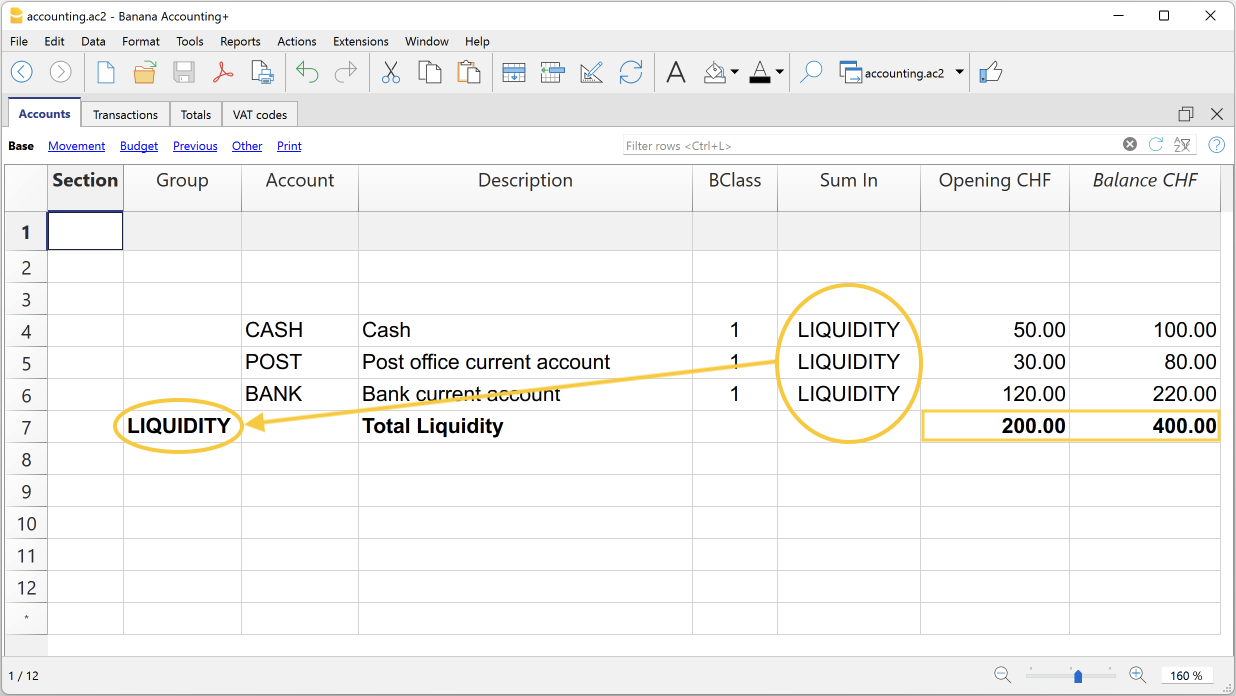
La logique du programme
Pour comprendre la logique, présentons un exemple d'une petite partie du plan comptable. Pour les comptes Caisse, Comptabilité et Banque, nous créons le groupe Liquidités:
- Dans la ligne située sous les comptes de liquidité, dans la colonne Groupe, saisissez le nom du groupe de Liquidités.
- Dans la colonne Libellé, vous saisissez la description du groupe.
- Pour que le programme puisse mettre à jour les soldes du groupe de liquidités, il faut indiquer les comptes à totaliser.
Dans la colonne Add.dans du compte Caisse, Poste et Banque, le nom du groupe de liquidité est saisi. Les soldes du groupe sont immédiatement mis à jour.
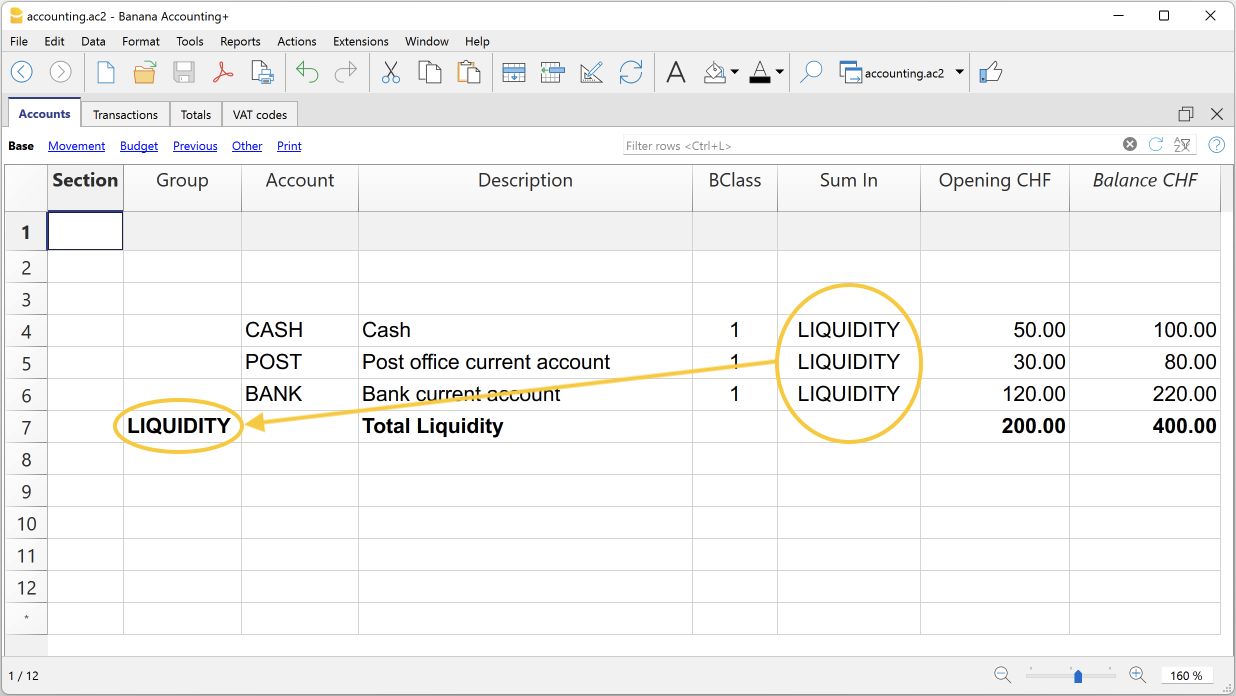
Selon la même logique, nous pouvons également regrouper des groupes. En fait, les groupes peuvent également être totalisés dans d'autres groupes à un niveau supérieur.
Supposons que nous ajoutions un groupe dans lequel regrouper et totaliser le groupe Liquidité.
- Dans la ligne située sous le groupe Liquidités, dans la colonne Groupe, le nom du groupe Actifs est saisi.
- Dans la colonne Libellé, vous saisissez la description du groupe.
- Pour que le programme puisse mettre à jour les soldes du groupe des Actifs, il faut indiquer quels groupes doivent être totalisés.
Dans la colonne Add.dans du groupe Liquidités, le nom du groupe Actif est saisi. Les soldes du groupe sont immédiatement mis à jour.
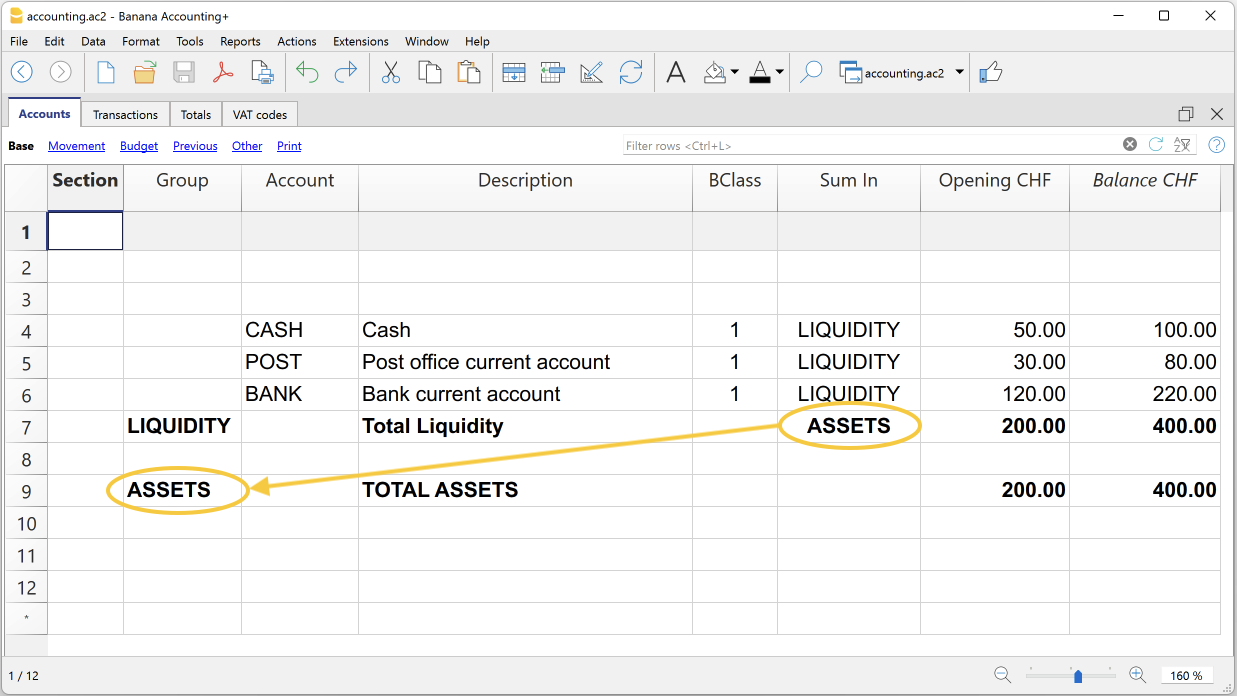
En suivant cette logique, il est possible de créer une structure avec des groupes et des sous-groupes pour l'ensemble du plan comptable, afin de créer des plans comptables adaptés à chaque pays et à chaque besoin.
La même logique peut être appliquée pour le regroupement des codes TVA dans le tableau Codes TVA, ainsi que pour le regroupement des articles dans le tableau Articles du Stock et du Registre des Actifs.
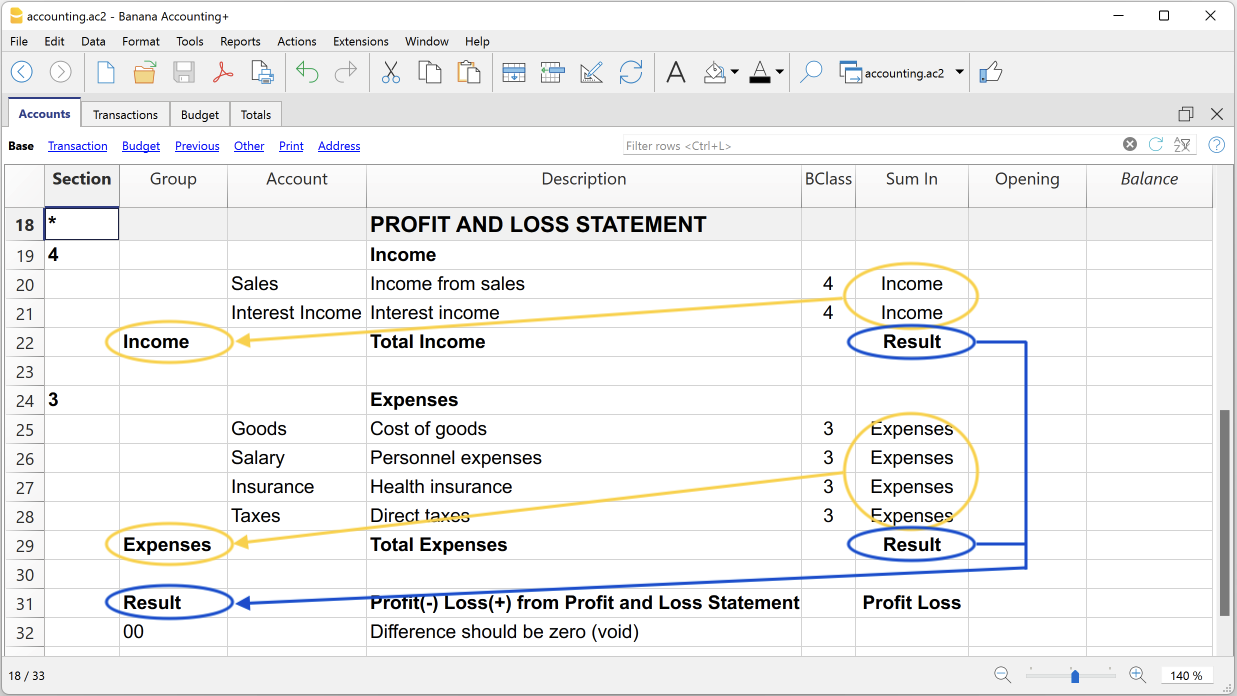
Utilisation intensive du système de totalisation
Le système de totalisation est très flexible :
- Les comptes et les groupes peuvent être additionnés dans un groupe.
- Les titres peuvent être associés au groupe auquel ils appartiennent.
- Il est possible d'utiliser n'importe quel type de numérotation (numérique et/ou alphabétique).
- Il est possible de créer jusqu'à 100 niveaux de totalisation.
- La totalisation des groupes est indépendante de la séquence des lignes :
- La ligne de total peut être définie avant et après les lignes de compte ou de groupe.
- La ligne de total peut également être définie dans une position complètement détachée des lignes de compte et de groupe, comme dans le cas du grand livre des comptes fournisseurs.
- Le même compte ne peut pas être totalisé dans deux groupes à la fois.
- Le système est également utilisé pour totaliser les Centres de coûts et les Segments.
La totalisation des colonnes de montant
La procédure de calcul totalise les colonnes de type montant.
- Les colonnes de montant définies par le système sont totalisées.
- Les colonnes de montant ajoutées par l'utilisateur sont totalisées.
Séquence de calcul
Le programme calcule les totaux comme suit :
- Réinitialise les valeurs des montants des colonnes des lignes du groupe.
- Additionne les montants des lignes de compte dans les lignes de groupe (premier niveau de calcul).
- Additionne le solde des lignes de groupe dans les groupes de niveau supérieur.
Répéter l'opération jusqu'à ce que tous les niveaux soient calculés.
Lorsqu'un groupe est totalisé dans un groupe de niveau inférieur, une erreur de boucle sans fin est créée.
Contrôle et signalement des erreurs
Lors de la création des regroupements, le programme vérifie et signale les erreurs éventuelles afin qu'elles puissent être corrigées immédiatement.
Lorsqu'un groupe inexistant a été indiqué dans la colonne Add.dans, le programme signale l'erreur "Groupe non trouvé". Dans ce cas, il suffit :
- Créer le groupe dans la colonne Groupe
- Calculer la comptabilité avec la commande Contrôler la comptabilité
- Recalculer tous les totaux avec la commande Recalculer la comptabilité.
Renommer les groupes
La commande Renommer permet de renommer automatiquement les noms de groupes existants, sans devoir modifier manuellement les correspondances dans les colonnes Groupe et Add.dans.
Impressions
Lors de l'impression du Bilan, du Compte de résultat ou d'autres rapports contenant des regroupements, l'impression montre l'ordre des regroupements tels qu'ils ont été définis dans les différents tableaux.
Passage au nouveau plan comptable
Voici comment procéder pour :
- passer à un plan comptable avec une numérotation différente ;
- reprendre et convertir les données de la comptabilité existante, y compris les écritures, dans le nouveau plan comptable.
Conversion pour la nouvelle année
Si vous souhaitez commencer une nouvelle année avec un nouveau plan comptable, deux approches sont possibles.
1. Convertir l’année précédente, puis créer la nouvelle année
Dans ce cas, vous obtenez deux fichiers :
- le fichier de l’année en cours de clôture, qui contient :
- la colonne Comptes avec les anciens numéros de compte ;
- la colonne Comptes_1 avec les nouveaux numéros de compte ;
- le fichier de la nouvelle année, basé sur le nouveau plan comptable.
Cette approche est recommandée car elle permet d’avoir des plans comptables alignés pour les deux années.
De plus, elle permet de continuer à apporter des modifications dans l’année en cours de clôture et de reprendre ensuite les soldes d’ouverture dans le fichier de la nouvelle année.
2. Créer la nouvelle année et convertir le fichier de la nouvelle année
Le fichier de l’année en cours de clôture reste inchangé.
Pour la nouvelle année, un fichier intermédiaire est d’abord généré, avec l’ancien plan comptable mais avec les soldes reportés.
La conversion du fichier de la nouvelle année peut être effectuée immédiatement ou après l’ajout de quelques écritures.
Avec cette méthode, puisque le fichier de l’année précédente conserve les anciens numéros de compte, il ne sera plus possible de reprendre dans la nouvelle année les éventuelles modifications effectuées ultérieurement dans l’année précédente.
- Créer un nouveau fichier comptable
- Créer un nouveau fichier via le menu Fichier > Nouveau
- Choisir un modèle de plan comptable prédéfini.
- Adapter le plan comptable à vos besoins.
- Ajouter les comptes de correspondance dans le tableau Comptes
- Ouvrir le menu Données > Organiser Colonnes.
- Cliquer sur le bouton Ajouter.
- Insérer la colonne avec la description Compte_1.
Pour chaque compte du nouveau plan, insérer dans la colonne Compte_1 le numéro correspondant de l'ancien plan comptable.
- Si un compte reste inchangé, la colonne Compte_1 peut être laissée vide.
- Si plusieurs comptes doivent être regroupés dans un seul, indiquer les numéros séparés par un point-virgule, par exemple :
1000;1001
Dans ce cas, le premier compte doit être répété, sinon seul le dernier sera pris en compte. - Si un compte doit être réparti sur plusieurs comptes, la répartition doit être effectuée manuellement.

Démarrer l’importation
- Activer la commande via le menu Actions > Importer en comptabilité > Importer fichier.
- Avec le bouton Parcourir, sélectionner le fichier comptable avec l'ancien plan comptable.

- Cliquer sur OK pour passer à la fenêtre suivante.
- Définir les options d’importation :
- activer l’option Convertir les numéros de compte
- indiquer que les correspondances sont présentes dans le fichier de destination.
- Démarrer l’importation.

Répéter l’importation
Si des erreurs sont signalées et qu’il est nécessaire de répéter l’opération, il est essentiel d’annuler l’importation précédente afin que le fichier de destination soit vide.
Sinon, les soldes d’ouverture et les écritures seraient dupliqués.
Répartition d’un compte en plusieurs comptes
Lors du passage à un plan comptable plus détaillé, il peut être nécessaire de répartir un compte en plusieurs.
Après l’importation, procéder manuellement comme suit :
- dans le plan comptable, répartir les soldes d’ouverture, de budget et les soldes précédents sur plusieurs comptes ;
- revoir une par une les écritures du compte à répartir et attribuer le compte le plus spécifique ;
- si nécessaire, créer des écritures supplémentaires pour répartir un montant en plusieurs parties ;
- procéder de la même manière pour les écritures du tableau Budget.
Résultat et erreurs possibles
Si le programme signale des erreurs (comptes manquants ou autres problèmes), il est souvent nécessaire de :
- annuler l’importation ;
- compléter ou corriger les correspondances ;
- répéter l’opération d’importation.
Comme le programme fonctionne avec des plans comptables différents, il n’est pas possible d’effectuer automatiquement des vérifications approfondies sur la justesse des regroupements.
Il est donc recommandé de vérifier manuellement le résultat, en s’assurant que les totaux du bilan et du compte de résultat soient corrects.
Comment reclasser le bilan et le compte de résultat
Dans Banana Comptabilité Plus, le reclassement du bilan et du compte de résultat se fait via le Rapport comptable externe, un fichier séparé de la comptabilité, conçu pour permettre une présentation personnalisée des données. Cela permet de regrouper les comptes différemment de la structure standard du plan comptable.
Le schéma de regroupement défini dans le Rapport comptable externe est lié au fichier de comptabilité pour extraire, totaliser et présenter les comptes selon la nouvelle classification souhaitée. Cette fonctionnalité est disponible exclusivement avec le plan Advanced de Banana Comptabilité Plus.
Créer un fichier de Rapport comptable
Pour créer un fichier de Rapport comptable :
- Menu Fichier > Nouveau > Rapport comptable
- Il est possible de choisir un schéma existant ou de partir d’un nouveau
- Une fois créé, enregistrer le fichier sous un nom.
Ci-dessous, un Rapport comptable prédéfini a été choisi comme exemple pour créer un reclassement du Bilan selon l’art. 959 du Code suisse des obligations.
Chacun peut choisir d’en créer un personnel, à partir d’un fichier vierge.
- Lors de la création de votre propre Rapport comptable, les groupes et les totaux sont libres.
- Il est aussi possible de personnaliser le Rapport comptable utilisé dans cet exemple, en le téléchargeant depuis notre programme, comme indiqué dans les paragraphes précédents, et de personnaliser les comptes ou groupes pour un reclassement personnel.

Les colonnes du Rapport comptable
Le tableau du Rapport comptable comprend les mêmes colonnes que celles présentes dans le tableau Comptes, où sont définis les Comptes ou les Groupes pour les Totalisations selon un schéma propre.
Dans l’exemple, les groupes et totalisations ont été créés pour le reclassement du Bilan selon l’art. 959 du Code suisse des obligations.

Section
Cette colonne est utilisée pour indiquer la valeur à utiliser dans la présentation.
Pour les différentes possibilités, voir la Documentation relative aux sections.
Groupe
Indique le groupe dans lequel totaliser les comptes repris de la comptabilité ainsi que le groupe de totalisation.
Compte (visible uniquement dans la vue Complet)
Le compte du fichier de comptabilité à reprendre dans le rapport comptable.
- Si des comptes sont saisis, seuls les comptes indiqués seront repris lors de l’exécution du Rapport.
- Si aucun compte n’est saisi, les comptes de la comptabilité seront repris via le groupe.
Libellé
Description du regroupement ou du compte.
Add. dans
Dans la colonne Add. dans, est indiqué le Groupe (ligne de total) dans lequel la ligne doit être totalisée.
Tot
Si "Oui" est défini, seule la ligne de total est affichée, et non les lignes des comptes qui la composent.
Voir Afficher uniquement les totaux des groupes dans le Rapport comptable.
Conserver
Normalement, le rapport inclut les lignes de total avec des comptes ayant des soldes.
Si Oui est défini dans cette colonne, la ligne est toujours affichée. Peut être appliqué aux groupes (totaux) ou aux comptes.
Avec mouv
S’applique aux groupes ayant un solde nul.
La ligne est affichée s’il y a eu des mouvements pendant la période.
Modes de reclassement du bilan et du compte de résultat
Pour reclasser le bilan et le compte de résultat, il est nécessaire de disposer du fichier de Rapport comptable.
Il existe deux modes pour configurer le fichier de Rapport comptable afin de reclasser le bilan et le compte de résultat :
1. Reclasser selon la colonne Groupe
Ce mode permet de reclasser le bilan et le compte de résultat via la colonne Groupe du fichier Rapport comptable.
Dans le Rapport comptable, vous créez votre propre système de groupes et sous-groupes
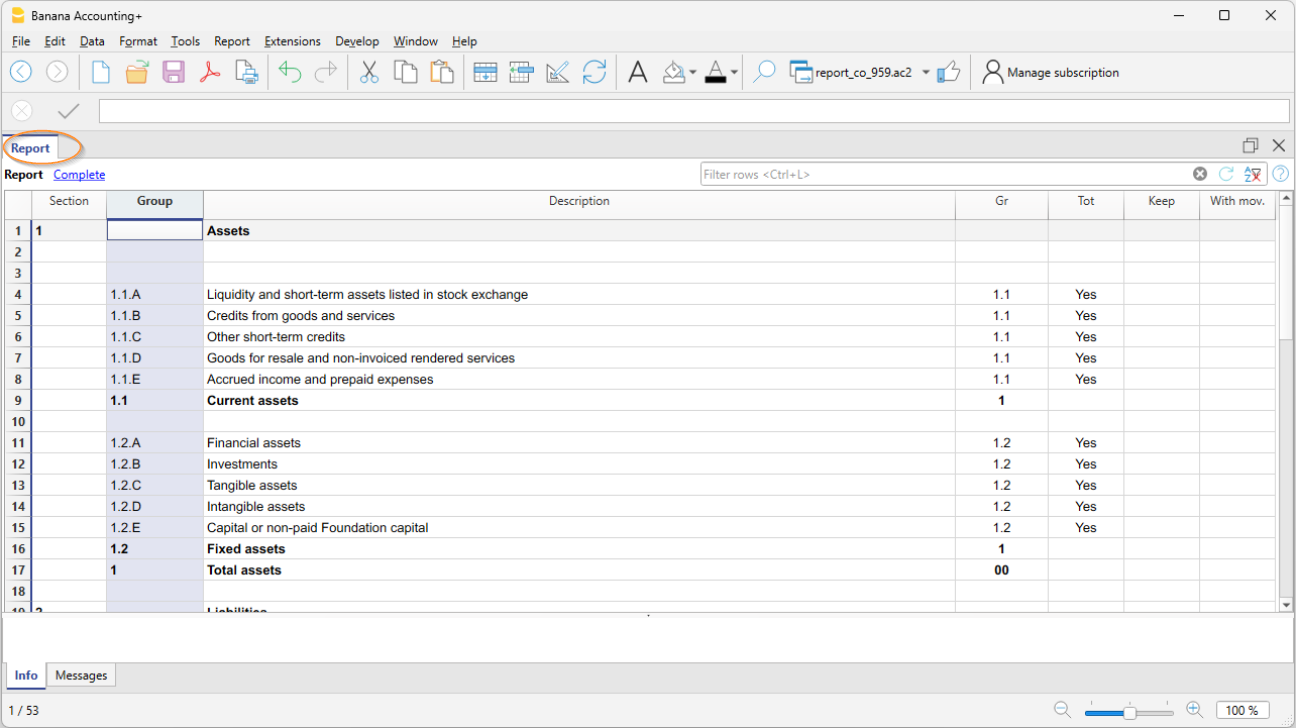
Dans la colonne Section, un numéro est inséré pour définir dans l'impression le titre des différentes sections.
- Dans la colonne Groupe, sont définis les groupes qui totaliseront une série de comptes présents dans le fichier de comptabilité.
Dans l'exemple, le Groupe 1.1.A du rapport comptable totalisera les comptes de liquidité (caisse, banque, poste, ...). - Dans la colonne Gr, insérez le groupe qui totalisera les groupes précédents
dans l'exemple, dans la colonne Gr, 1.1, identique au Groupe 1.1, totalisera l’Actif circulant.
Dans le fichier de comptabilité, pour le lien avec le Rapport comptable, il est nécessaire de configurer la colonne GR1
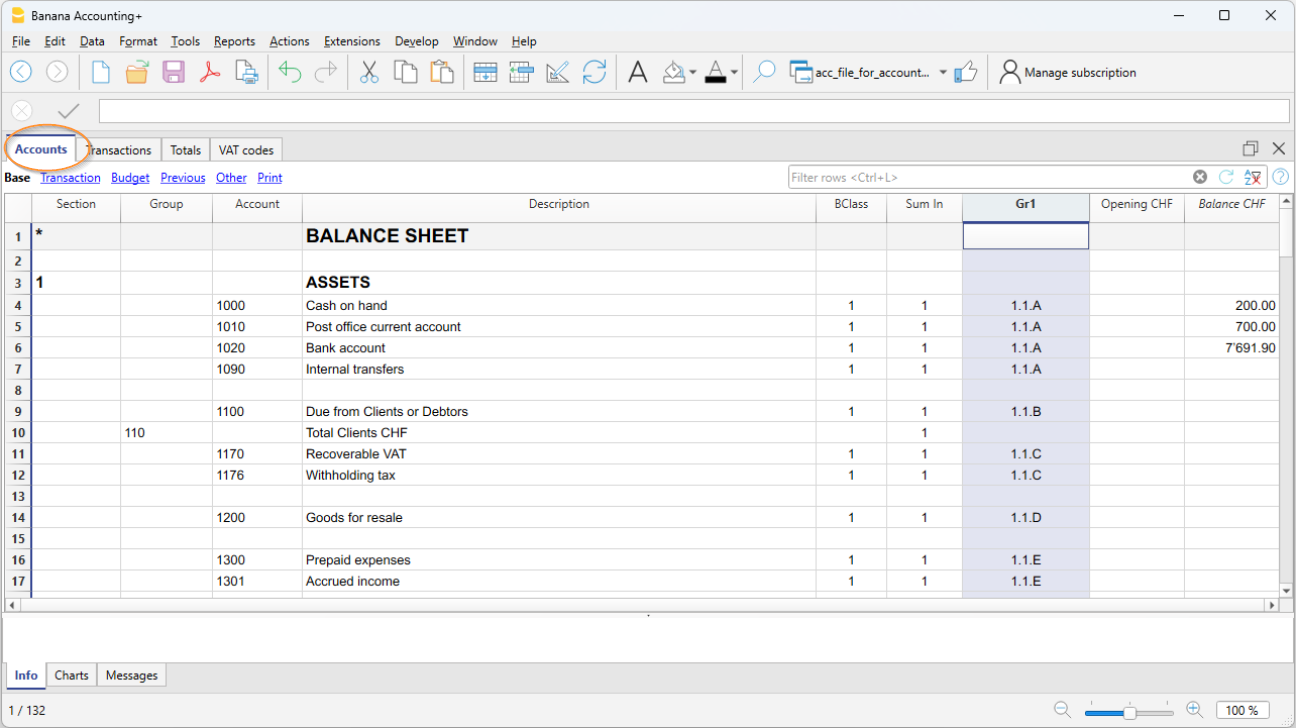
- Dans le tableau Comptes, colonne Gr1 ou Gr2, insérez le groupe défini dans le Rapport comptable, dans lequel le compte doit être totalisé.
Dans l’exemple, dans la colonne GR1, tous les comptes de liquidité ont le groupe 1.1.A qui, dans le rapport comptable, totalise les comptes de Liquidité.
Si la colonne Gr1 n’est pas visible, utilisez la commande Données > Organiser colonnes. - Les comptes sans correspondance ne seront pas inclus dans le Rapport.
2. Reclasser selon les comptes
Ce mode est utile lorsque vous souhaitez inclure uniquement certains comptes de la comptabilité dans le fichier de Rapport comptable
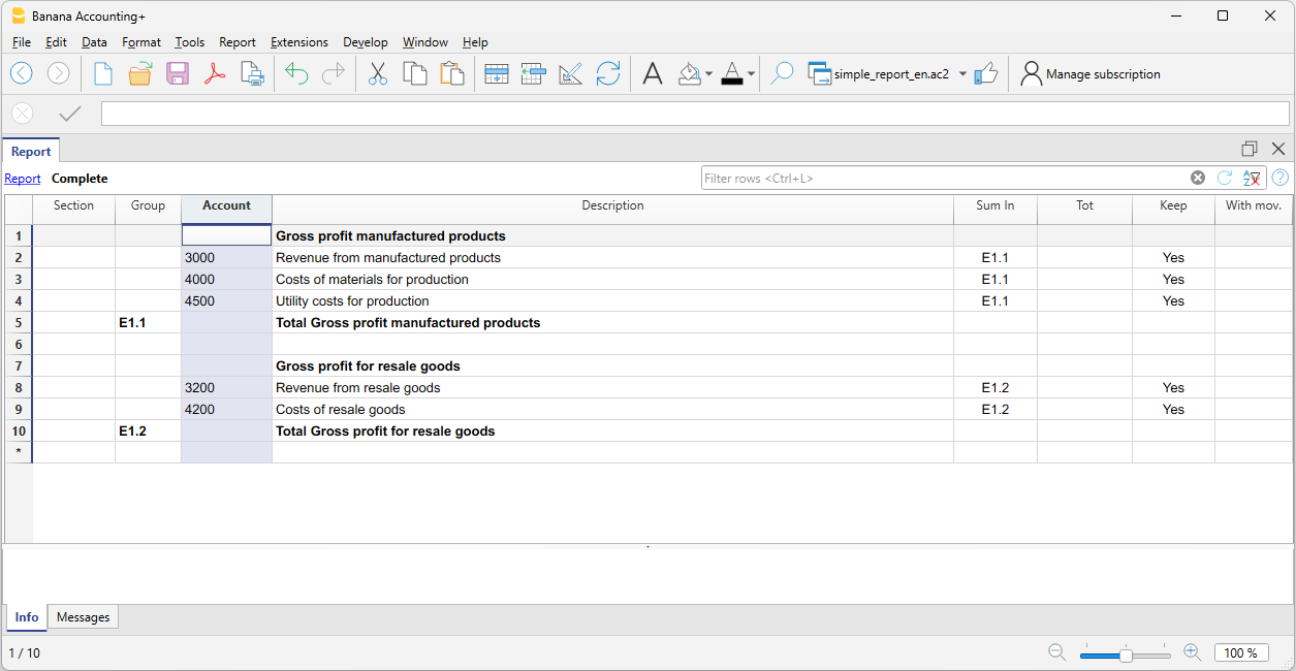
- Dans la colonne Section, insérez un numéro pour définir dans l’impression le titre des différentes sections.
- Dans la colonne Groupe, sont définis les groupes qui totalisent chaque compte repris de la comptabilité
Dans l’exemple, le Groupe E1.1 du rapport comptable totalisera les comptes 3000, 4000, 4500 du Rapport comptable. - Dans la colonne Compte, insérez les mêmes numéros de comptes que ceux de la comptabilité que vous souhaitez inclure dans le Rapport comptable.
Seuls les comptes indiqués seront inclus dans le rapport. - Dans la colonne Libellé, insérez la description des comptes.
Dans la colonne Tot. dans, insérez le groupe de totalisation (Ex. E.1, E1.2...).
Imprimer le Rapport comptable
Le Rapport comptable qui reclassifie le bilan et le compte de résultat est affiché et imprimé depuis le fichier de comptabilité.
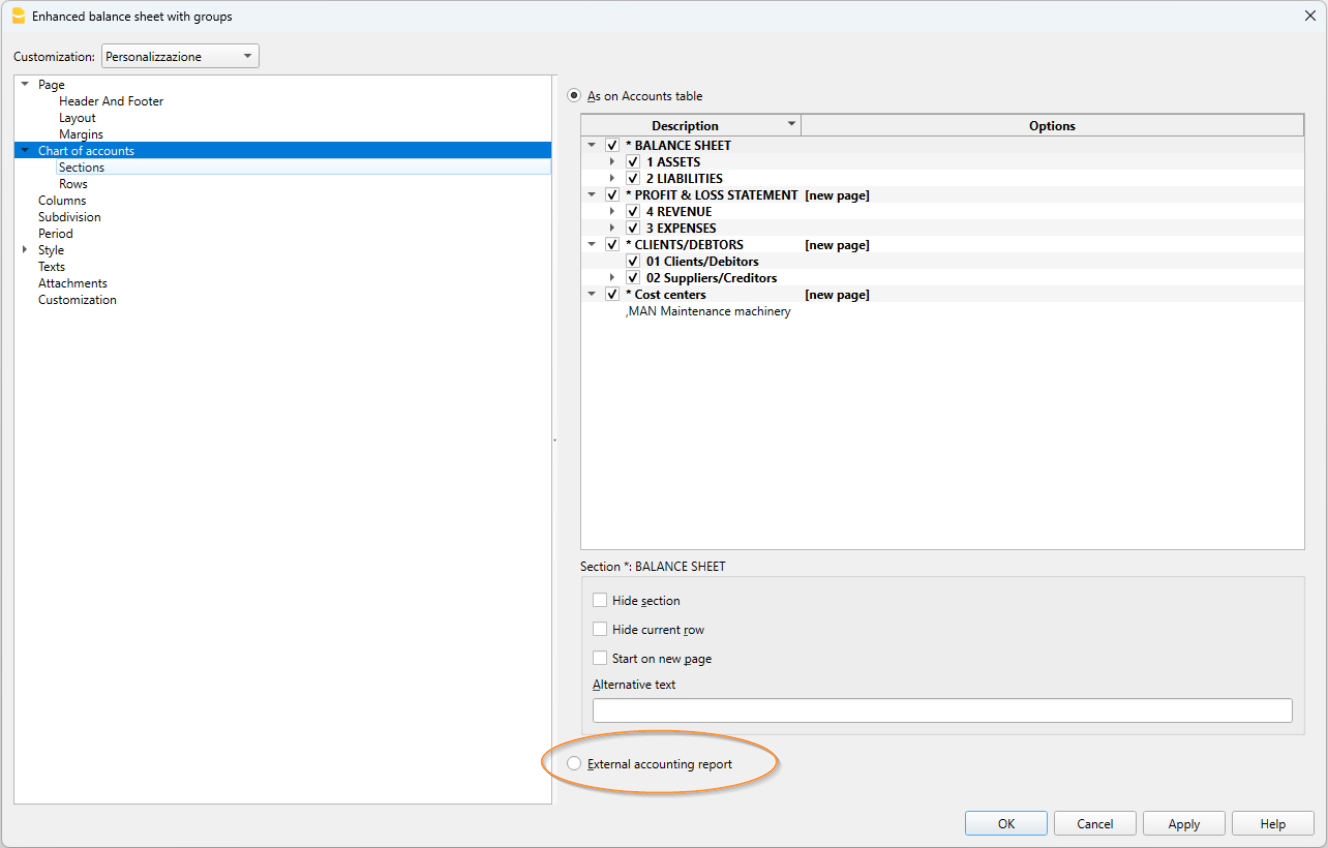
- Menu Rapports > Bilan formaté par groupes
- Section Plan comptable > Rapport comptable externe
- Dans la fenêtre de dialogue, dans la colonne de regroupement, sélectionnez la colonne selon laquelle vous souhaitez effectuer le regroupement (GR1, BClasse, TVA, etc...).
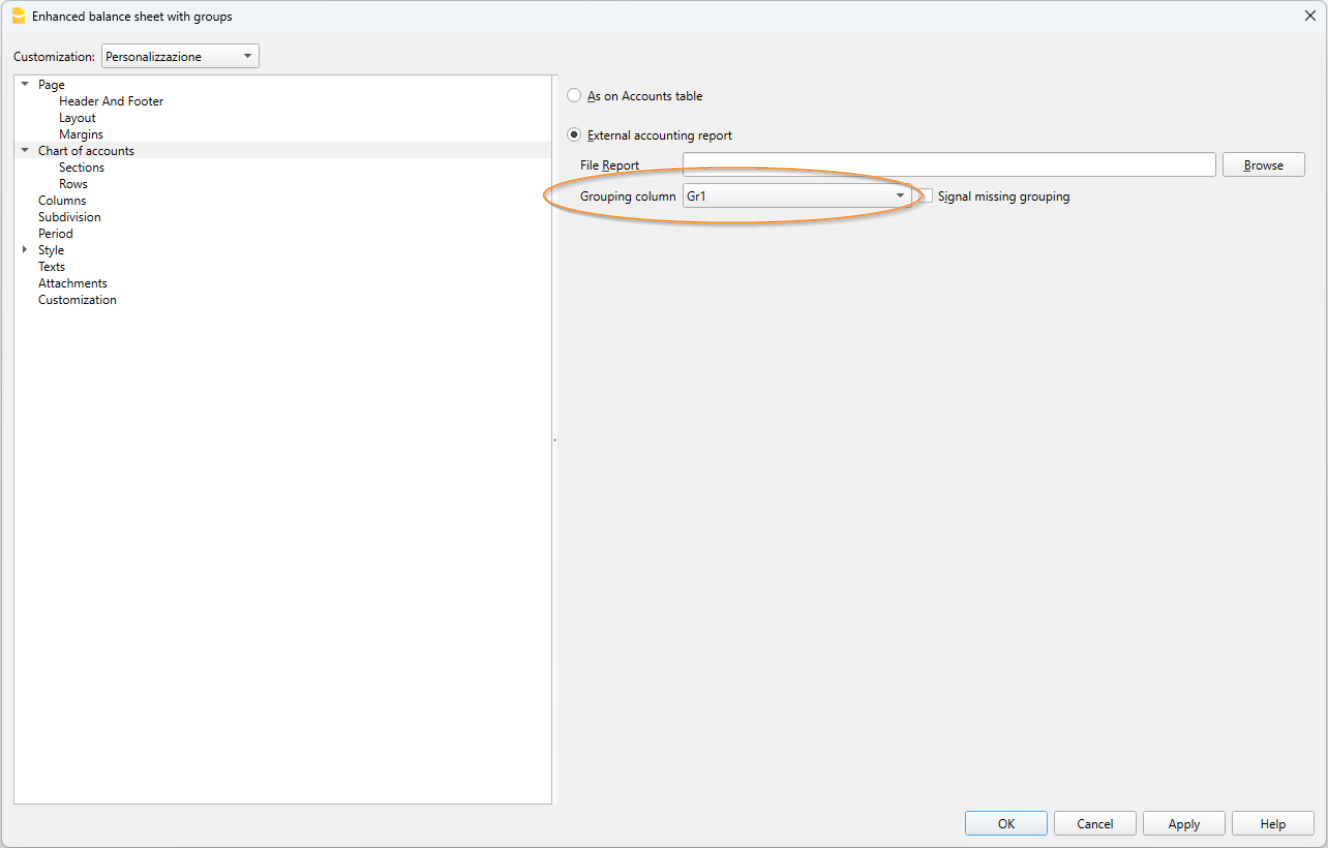
Vous obtenez une impression semblable au Bilan formaté par Groupes, mais avec votre propre reclassement.
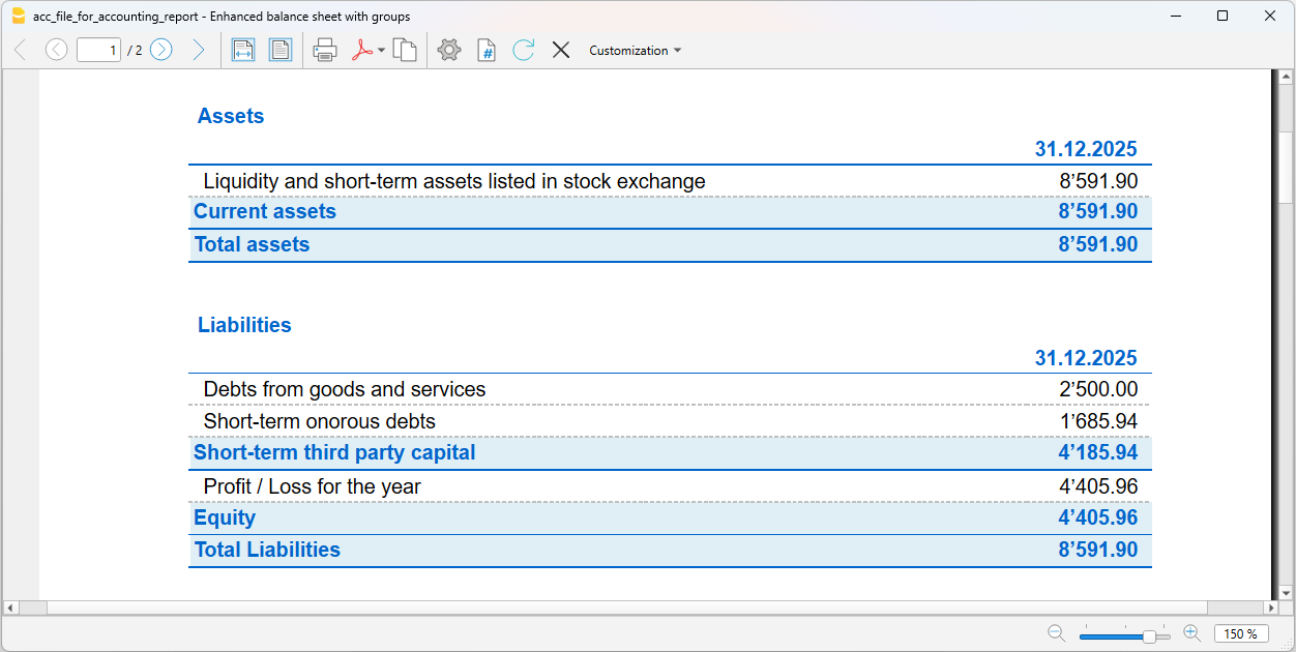
Ou bien :
- Menu Rapport > Rapport comptable
- Dans la section Base, sélectionnez l’option Rapport comptable externe.
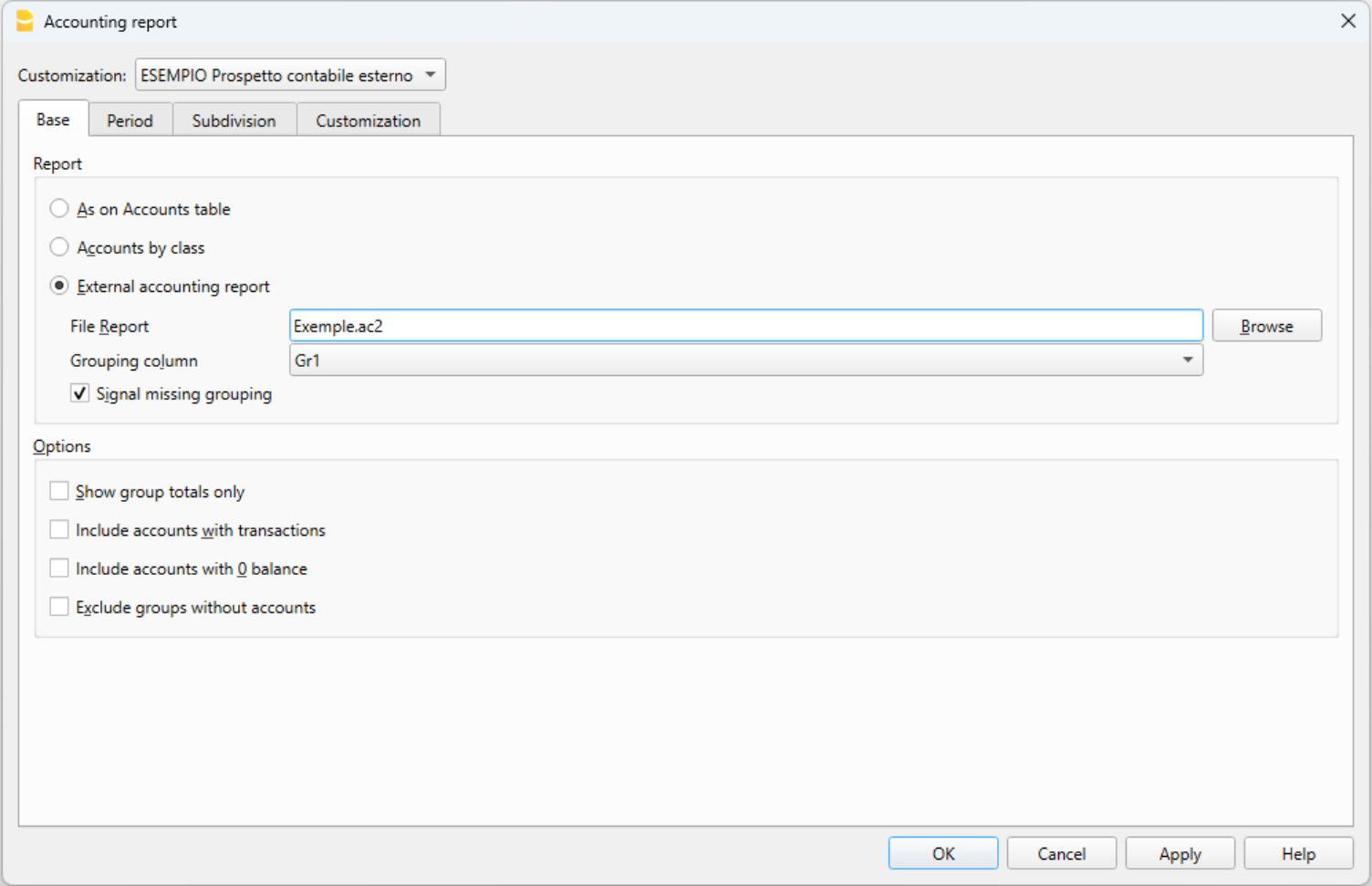
Vous obtenez l’affichage d’un tableau, semblable au tableau Comptes, mais avec votre propre reclassement
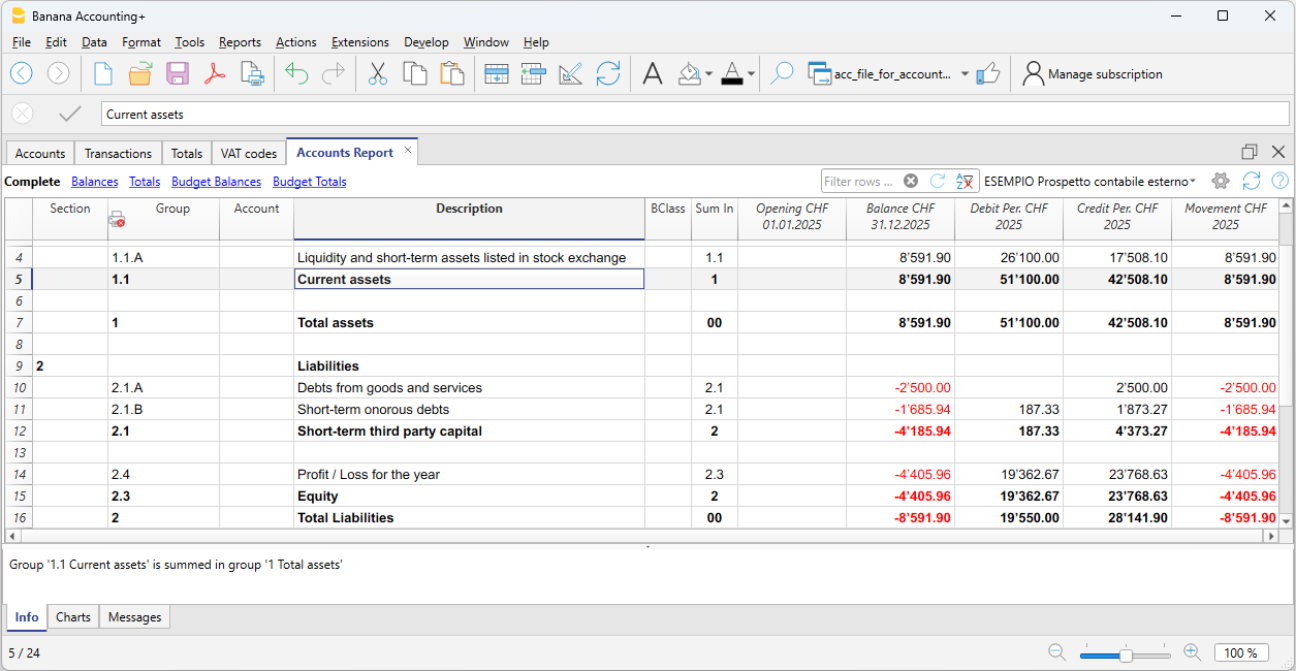
Écritures
Le tableau des Écritures est le pivot central de la comptabilité, c'est là que l'ont saisit toutes les écritures ayant un impact financier et économique. Le mode d'utilisation est similaire à celui d'Excel. Dans le tableau des Écritures, les écritures sont toujours visibles et dans un ordre parfait. En les faisant défiler, vous avez en un instant une vue claire de tous les événements.
Toutes les données saisies peuvent être éditées et corrigées, il devient donc facile d'avoir une comptabilité parfaite.
La table Ecritures est également caractérisée par la colonne Solde, qui permet d'identifier d'éventuelles différences entre la colonne Débit et Crédit, et surtout la ligne à partir de laquelle la différence a été générée. De plus, dans la fenêtre d'information en bas, les erreurs et les différences comptables sont signalées.
Principales caractéristiques :
- Ecritures individuels ou collectifs (sur plusieurs lignes).
- Méthode d'exercice ou de caisse.
- Mode d'utilisation similaire à Excel, sélection, copie et collage, ajout de lignes, recherche et remplacement.
- Suggestions, auto-complétion et mémorisation des opérations répétitives pour une saisie plus rapide.
- Numérotation automatique ou libre des documents.
- Possibilité de modifier les données saisies, de disposer ou d'ajouter des colonnes et toute autre information.
- Liaison aux fichiers des reçus numériques (PDF, images) et ouverture du document en un clic.
- Importation de données à partir des relevés bancaires :
- Prise en charge de différents formats.
- Possibilité de compléter ou de supprimer les opérations importées.
- Coloration des lignes.
- Possibilité d'avoir des vues différentes des colonnes.
- Informations contextuelles sur le solde du compte, les différences ou les erreurs.
Insertion rapide
Le tableau est similaire à celui d'Excel, vous pouvez le faire défiler de haut en bas et vous positionner dans n'importe quelle cellule.
De nombreuses fonctionnalités rendent la saisie et l'édition des données très rapides.
Les opérations suivantes sont possibles :
- Annuler et restaurer.
- Sélectionner une ou plusieurs cellules et faire un copier/coller.
- Ajouter, copier, coller et supprimer des lignes, individuellement ou en vrac.
- Rechercher et remplacer un texte.
- Trier les lignes par date.
- La fonction d'auto-complétion vous propose les valeurs à insérer (par exemple la liste des comptes).
- Avec la touche F6, les valeurs de la ligne sont complétées, reprenant les valeurs de la même ligne.
- La touche F4 permet de récupérer les valeurs de la ligne précédente.
- La date est complétée par les valeurs de la ligne précédente.
- Dans la colonne Doc, on vous propose le numéro progressif (avec différents compteurs).
- Dans la colonne Compte Débit ou Crédit, vous pouvez rechercher le compte en tapant sa description.
- Dans les colonnes de montants, vous pouvez saisir des formules, telles que "30+25", et le programme insérera le résultat.
Plus d'informations sont disponibles sur les pages suivantes :
Importation de transactions
L'importation de transactions à partir de relevés bancaires, postaux ou de cartes de crédit accélère la saisie des données dans le tableau Écritures et évite les erreurs. Les données sont importées exactement comme elles apparaissent sur l'extrait de compte.
- Outre les relevés bancaires, vous pouvez également importer des données provenant d'autres programmes.
- Le programme complète automatiquement les valeurs manquantes.
- Différents formats d'importation sont disponibles.
- Vous pouvez copier et coller des données provenant d'autres programmes.
- Les données importées peuvent être complétées, modifiées ou supprimées.
- Les extensions peuvent être programmées pour importer tout type de fichier.
De plus amples informations sont disponibles sur les pages:
Gestion d'informations multiples
Pour chaque ligne d'écritures, vous pouvez indiquer de nombreuses informations :
- La date de valeur et la date du document.
- Un document progressif et un numéro de protocole, ou une référence externe.
- D'autres informations supplémentaires dont vous avez besoin en ajoutant des colonnes.
- Lien vers le fichier numérique du document.
- Ajouter et supprimer des liens.
- Ouvrez le lien et visualisez le contenu.
- Gestion de la TVA (si lors de la création de votre comptabilité vous avez choisi un type de comptabilité avec TVA) :
- Lors de l'écriture, en saisissant le code TVA, le programme calcule automatiquement la TVA.
- Il ventile et enregistre la TVA sur le compte désigné.
- Vous pouvez définir si le montant est net ou brut de TVA.
- Vous pouvez indiquer qu'il s'agit d'un transfert en saisissant le signe moins "-" devant le code TVA.
- Vous pouvez indiquer un pourcentage de la TVA qui n'est pas récupérable.
- Vous pouvez coder les cas particuliers avec des codes supplémentaires.
- Les centres de coûts et de profits :
- Jusqu'à 3 centres de coûts et de profits par ligne d'entrée.
- Vous pouvez enregistrer en négatif en indiquant le signe "-" devant le compte du centre de coût ou de profit.
- Segments :
- Pour chaque compte de débit ou de crédit, vous pouvez indiquer jusqu'à 10 segments.
- Gestion des fournisseurs :
- La gestion se fait à la fois selon le principe de la comptabilité d'exercice (en tant que registre) et le principe de la comptabilité de caisse (en tant que centres de coûts et de profits).
- Gestion de la date d'échéance et de la date de paiement, pour avoir le rapport des factures ouvertes et payées.
- Gestion des clients :
- La gestion se fait à la fois selon le principe de la comptabilité d'exercice (en tant que grand livre) et le principe de la comptabilité de caisse (en tant que centres de coûts et de profits).
- Gestion de la date d'échéance et de la date de paiement, afin d'avoir le rapport des factures ouvertes et de celles encaissées.
- Factures aux clients :
- Saisie de données pour la création de factures.
- Suggestion du compte client.
- Quantité et prix (rendre les colonnes visibles).
- Pour la facturation ou le contrôle des coûts.
- Calcul automatique du montant.
- Numéro d'article (si activé)
- Pour établir un lien avec le tableau de l'article.
- Calcul automatique des quantités de produits entrés et sortis.
- Imprimer des factures.
- Indication des informations complémentaires nécessaires à l'impression des factures.
Fiche de Compte
Depuis le tableau des Écritures, vous pouvez accéder à n'importe quelle fiche de compte, il suffit de se positionner sur la cellule du compte (dans la colonne Débit ou Crédit) et de cliquer sur le petit symbole qui apparaît dans le coin supérieur droit de la cellule.
Lorsque vous êtes sur la fiche du compte, cliquer sur le numéro de ligne d'une transaction vous ramènera au tableau des transactions, exactement sur la transaction originale.
Vous trouverez de plus amples informations sur les fiches de compte sur la page Fiche de compte.
Vérification des données
L'entrée des valeurs est très sûre. Banana Comptabilité dispose de fonctions qui permettent de détecter et de signaler automatiquement les erreurs.
- Le programme vérifie que les valeurs saisies sont correctes.
- S'il existe un déséquilibre entre les colonnes Débit et Crédit, celui-ci est indiqué en rouge dans la fenêtre Info.
- Les entrées dont vous n'êtes pas sûr peuvent être laissées en suspens et complétées plus tard.
- Pour chaque message d'erreur, il existe une page d'aide correspondante (nécessite une connexion Internet).
- Dans la fenêtre Info en bas, vous disposez des informations suivantes :
- Description, mouvement et solde des comptes utilisés.
- Signalisation de messages d'erreur avec un lien vers la page d'aide.
- Rapport sur les écarts de Débit et de Crédit.
- Avec la fonction #checkbalance, en saisissant les soldes réels de la banque, vous pouvez immédiatement vérifier la correspondance des soldes en comptabilité et éviter les erreurs.
- Avec la commande Contrôler la comptabilité, le programme vérifie toutes les données saisies et vous signale les oublis et les erreurs.
- Vous pouvez colorer les lignes, changer la police et les mettre en gras.
- Vous pouvez protéger les lignes.
- Verrouillez les écritures avec la technologie blockchain.
Disposition des colonnes
Pour que la saisie des données soit plus agréable, vous pouvez organiser toutes les colonnes dans votre propre ordre.
Vous pouvez choisir de :
- Déplacer les colonnes vers la droite ou la gauche.
- Afficher des colonnes supplémentaires ou masquer les colonnes inutiles.
- Ajouter vos propres colonnes
- Sauvegarder la disposition des colonnes (vues).
Plus d'informations sont disponibles sur la page Organiser colonnes.
Les colonnes du tableau Écritures | Comptabilité partie double
Le tableau des Écritures est déjà préréglé avec une série de colonnes et de vues.
Les colonnes
Les colonnes listées ci-dessous et précédées d'un * ne sont normalement pas visibles. Pour les rendre visibles, utiliser la commande Données > Organiser colonnes.
Date
La date qui est insérée dans cette colonne, est celle que le programme utilise pour attribuer l'écriture à une période. La date doit être située dans la période comptable définie dans Propriétés Fichiers (Données de base) de la comptabilité, où dans les options elle peut être indiquée comme obligatoire, autrement la valeur peut être vide. Si des écritures ont été bloquées, le programme signalera une erreur lorsque l'on insère une date inférieure ou égale à la date du bloc.
*Date Pièce
On peut y indiquer la date de la pièce, par exemple, la date d'émission d'une facture.
*Date valeur
On peut y indiquer la date valeur de l'opération bancaire. La valeur est importée d'un extrait de compte en format électronique.
Pièce
Le numéro de la pièce justificative qui est la base pour l'écriture comptable. Quand vous introduisez les écritures, il est conseillé d'indiquer un numéro progressif sur le document, de façon à pouvoir facilement retrouver la pièce comptable.
La fonction de saisie semi-automatique suggère des valeurs progressives et des codes d'écriture définis précédemment dans le tableau Écritures répétées.
Le programme propose le numéro suivant du document, qui peut être repris avec la touche F6.
- Numérotation numérique, le programme incrémente simplement la valeur plus élevée trouvée dans la colonne Doc;
- Numérotation alphanumérique, le programme incrémente la partie numérique finale; cette fonction est utile si l'on veut tenir des numérotations séparées pour la caisse ou la banque.
- Si précédemment C-01 a été inséré, et vous commencez à taper C, le programme propose C-02.
- Si précédemment B104 a été inséré, et vous commencez à taper B, le programme propose B105.
- Si précédemment D10-04 a été inséré, et vous commencez à taper D, le programme propose D10-05.
Dans les écritures répétées vous pouvez prédisposer des groupes d'écritures qui seront reprises au moyen d'un code dans le tableau Écritures.
Pour ajouter une grande quantité de numéros, vous pouvez éventuellement profiter d'Excel. Créez dans Excel la quantité désirée de numéros de pièces et copier et coller dans la colonne Pièce du tableau Écritures de Banana Comptabilité.
*PièceProtocole
Une colonne supplémentaire si l'on veut attribuer une autre numération aux écritures ou au document. La fonction de saisie semi-automatique suggère une valeur progressive qui fonctionne de la même façon que la colonne Pièce. Il est utilisé par exemple :
- Lorsque vous devez attribuer un numéro progressif aux écritures, qui est différent du numéro de document.
- Si les écritures sont saisies par d'autres personnes, à l'aide d'un autre fichier, puis elles sont importées dans la comptabilité. De cette façon, vous pouvez avoir à la fois une numérotation progressive se référant à la comptabilité et le numéro d'origine.
*PièceType
Contient un code que le programme utilise pour identifier un type d'écriture. Si l'on préfère utiliser des codes personnels, il vaut mieux ajouter une autre colonne.
- 01 - Dans les rapports (comme dans l'extrait de compte), cette écriture est considérée comme une écriture d'ouverture, donc elle ne figure pas dans la période, mais dans les Soldes d'ouverture.
- du 10 au 19 codes pour les factures clients
- du 20 au 29 codes pour les factures fournisseurs
- du 30 au 1000 codes réservés à des fins futures
*Numéro de la facture
Un numéro de facture émise ou payée qui est utilisé avec la fonction de contrôle-factures pour Clients et Fournisseurs.
*PièceOriginal
Le numéro de référence présent sur une pièce; pour insérer, par exemple, le numéro d'une note de crédit.
*PièceLien menant à un fichier externe
Dans cette colonne, vous insérez un lien vers un fichier externe, généralement vers la fiche comptable. Voir Insertion, modification et ouverture de liens.
- Lorsqu'un lien a été inséré dans la cellule, une petite icône apparaît et lorsque vous cliquez dessus, le programme ouvre le document, mais uniquement s'il s'agit d'une extension considérée comme sûre.
- L'autre petite icône permet d'insérer et de modifier le lien
*Référence Externe
Numéro de référence éventuel attribué par un programme qui a généré cette opération. Cette valeur peut servir à s'assurer qu'une même opération ne soit pas importée deux fois.
Libellé
Le texte de l'écriture.
La fonction de saisie semi-automatique suggère le texte d'une écriture déjà insérée, ou insérée l'année précédente si l'option appropriée est active.
En pressant la touche F6, le programme reprend les données de la ligne précédente avec le même libellé et complète les champs de la ligne actuelle.
Si le libellé commence par #CheckBalance, l'écritures est considérée comme une écriture pour le contrôle du solde. Pour de plus amples informations, nous vous renvoyons vers la page d'explications Contrôler la Comptabilité.
*Notes
Sert à ajouter des notes à l'écriture.
Compte Débit
Le compte qui sera débité.
- Dans le compte Débit, on peut aussi insérer des segments, habituellement séparés d'un ":" ou d'un "-".
En pressant la touche du signe de séparateur de segment on passe immédiatement au segment suivant. - Si, par contre, vous pressez la touche Enter, l'introduction se termine et le programme passe à la colonne suivant.
- La fonction de saisie semi-automatique propose les comptes et les segments présents dans le plan comptable.
- On peut aussi insérer un texte de recherche et le programme affichera tous les comptes qui contiennent ce texte dans une des colonnes.
- [Commentaire]. Une valeur entre crochets est considérée comme un commentaire et son contenu n’est pas pris en compte, sauf dans des situations particulières.
*Compte Débit Description
La description du compte inséré, reprise du plan comptable
Compte Crédit
Le compte qui sera crédité.
Pour le reste, nous renvoyons l'utilisateur à l'explication sous "Compte Débit".
*Compte Crédit Description
La description de ce compte, reprise du plan comptable
Montant
Le montant qui sera inséré sur le compte Débit et le compte Crédit.
*Solde
La colonne Solde indique la somme du Débit et du Crédit. Un montant n'est donc affiché que pour les entrées sur plusieurs comptes. A la fin de l'écriture, le solde doit être nul. Si un montant est répété, cela signifie qu'il y a une erreur.
Les colonnes TVA
Pour une explication des colonnes TVA, veuillez consulter la page Écritures de la gestion TVA.
CC1
Le compte d'un centre de coût précédé par "." à insérer toutefois sans le ".".
- Si le sigle est précédé du signe moins "-P1", le montant sera écrit en crédit.
- [Commentaire]. Une valeur entre crochets est considérée comme un commentaire et son contenu n’est pas pris en compte, sauf dans certains cas particuliers.
*CC1 Description
La description du centre de coût, reprise du plan comptable.
CC2
Le compte d'un centre de coût précédé par "," à insérer toutefois sans le ",".
- Si le sigle est précédé du signe moins "-P2), le montant sera écrit en crédit.
- [Commentaire]. Une valeur entre crochets est considérée comme un commentaire et son contenu n’est pas pris en compte, sauf dans certains cas particuliers.
*CC2 Description
La description du centre de coût reprise du plan comptable
CC3
Le compte d'un centre de coût précédé par ";" à insérer toutefois sans le ";".
- Si le sigle est précédé du signe moins "-P3), le montant sera écrit en crédit.
- [Commentaire]. Une valeur entre crochets est considérée comme un commentaire et son contenu n’est pas pris en compte, sauf dans certains cas particuliers.
*CC3 Description
La description du centre de coût, reprise du plan comptable
*Date d'échéance
La date pour laquelle cette facture doit être payée. Consultez les sous-menus Clients et Fournisseurs
*Date Paiement
Utilisée en combinaison avec la commande "Afficher échéances".
En revanche, pour utiliser les fonctions de contrôle clients et fournisseurs pour le paiement, il faut enregistrer une écriture pour l'émission de la facture et une autre pour le paiement.
*Bloc Numéro, Bloc Montant, Bloc Progressif, Bloc Ligne
Voir la fonction Bloquer écritures.
Colonnes supplémentaires
Depuis le menu Outils > Ajouter/Supprimer des fonctions > Ajouter les colonnes Articles dans le tableau Écritures, les colonnes suivantes sont ajoutées.
Pour plus d’informations, voir aussi Colonnes Articles du tableau Écritures.
IdArticle
- L’identifiant de l’article provenant du tableau Articles. Si vous saisissez un article présent dans le tableau Articles, la description, l’unité, le prix unitaire, le code TVA et le compte sont automatiquement repris.
Quantité
- La quantité, qui multipliée par le prix unitaire donne le montant total (peut également être un nombre négatif).
- Si le tableau Articles est présent :
- Une valeur positive (+) est ajoutée à la quantité de l’article.
- Une valeur négative (–) est soustraite de la quantité de l’article.
- Une valeur neutre (±) est prise en compte pour le calcul du montant total, mais n’affecte pas la quantité dans le tableau Articles.
Les valeurs neutres sont utilisées dans la gestion des titres pour enregistrer des gains ou des pertes. Vous pouvez indiquer la quantité et le montant du gain ou de la perte pour un titre spécifique, sans que l’écriture n’ait d’effet sur la quantité de titres disponibles. Vous pouvez insérer le symbole "±" en tapant d’abord "+" puis "-". Le programme reconnaît automatiquement cette combinaison et la convertit en symbole "±".
- Si une quantité est saisie et que le prix unitaire est vide, mais qu’un montant est présent dans l’écriture, le prix unitaire est calculé automatiquement.
Unité
- Une description se référant à la quantité, par exemple : m², t, pce.
Prix/Unité
- Le prix pour chaque unité, qui multiplié par la quantité donne le montant total (peut également être une valeur négative).
- Le nombre de décimales peut être modifié à l’aide de la commande correspondante dans le menu Outils > Ajouter /Supprimer des fonctions.
Montant de l’écriture
- Si une valeur a été saisie dans la colonne Quantité ou Prix unitaire, le montant de l’écriture est calculé sur la base du contenu de ces deux colonnes et converti en valeur positive.
Ajouter de nouvelles colonnes
Avec la commande Organiser colonnes, des colonnes vous pouvez afficher, masquer, déplacer les séquences, et ajouter d'autres colonnes ou indiquer de ne pas imprimer certaines colonnes.
- Les colonnes ajoutées dans le tableau Écritures seront aussi ajoutées dans les tableaux Écritures répétées, Fiche de compte, Résumé TVA sans être affichées.
Pour afficher ces colonnes dans les autres tableaux, il faut utiliser la commande Organiser colonnes. - Si vous ajoutez une colonne Montant, les montants insérés seront inclus dans la fiche de compte.
Vues
Quand une nouvelle comptabilité est créée, les vues suivantes sont automatiquement créées.
- Base: les colonnes principales.
- Centres de coût: les colonnes CC1, CC2 et CC3.
- Échéances: les colonnes Date d'échéance et Date de paiement.
- Bloc: les colonnes du Bloc.
La commande Organiser vues, permet de personnaliser les vues et il est également possible d'en créer d'autres.
La commande Mise en page, permet de modifier le mode d'impression de la vue.
Saisies des chèques bancaires
Pour enregistrer l'émission de chèques bancaires, il faut insérer un compte "Chèques émis" dans les passifs.

Le chèque est émis au moment de payer le fournisseur. Ensuite, il est débité du compte courant bancaire.

La fiche de compte "Chèques émis" après l'écriture.

Écritures des soldes de vérification (#CheckBalance)
Banana Comptabilité Plus inclut dans la commande Controler et recalculer la comptabilité la fonction #CheckBalance pour la vérification et la correspondance des soldes comptables.
Ce contrôle est essentiel pour l'exactitude de la comptabilité. La vérification des soldes, en plus d'être effectuée à la fin de l'exercice comptable, est recommandée périodiquement en fin de mois, afin d'éviter que d'éventuels soldes incorrects soient reportés de mois en mois.
Pour effectuer cette vérification, procédez comme suit :
- Enregistrez la date à laquelle le solde se réfère.
- Dans la colonne Libellé, saisissez #CheckBalance suivi du montant correspondant au solde à vérifier (ex. solde effectif en caisse, solde bancaire de l'extrait de compte...).
- Dans la colonne Débit, indiquez le compte sur lequel la vérification est effectuée (compte bancaire, caisse, compte TVA ou autre compte à vérifier).
- La cellule de la colonne Montant doit rester vide.
Avec cette commande, en cas de non-concordance des soldes, le programme signale dans la fenêtre Messages les comptes dont les soldes ne correspondent pas.
Registrazioni su conto privato
Il conto privato è un conto finanziario, utilizzato nella contabilità per registrare quelle transazioni che non riguardano direttamente l'azienda, ma il patrimonio personale del titolare. Questo conto tiene traccia dei prelievi e degli apporti del titolare a scopi privati; pertanto serve per tenere separate le finanze aziendali da quelle personali, evitando confusione contabile.
Prelievi dall'azienda del privato/socio
I prelievi personali vengono registrati come diminuzione del patrimonio netto. Se il titolare/socio utilizza fondi aziendali per spese personali, l'importo viene addebitato al conto privato.
Esempio di scrittura contabile per un prelievo in contanti:
- Dare: Conto privato (per il prelievo del titolare/socio)
- Avere: Cassa/Banca (per l'importo prelevato).
Apporti nell'azienda dal privato/socio
Gli apporti personali del titolare (es. aumento di capitale o versamenti per coprire spese) vengono registrati come incremento del patrimonio netto.
Esempio di scrittura contabile per un apporto in contanti:
- Dare: Cassa/Banca (per l'importo versato dal titolare/socio)
- Avere: Conto privato (per l'apporto del titolare/socio).
Utili prelevati
Se il titolare/socio preleva utili maturati:
- Dare: Conto utili a nuovo (o Risultato di esercizio)
- Avere: Conto privato
Saldo del Conto Privato/socio
- Saldo positivo: indica che il titolare ha un credito verso l'azienda.
- Saldo negativo: indica che il titolare ha debito verso l'azienda.
Saisies des écritures de la carte de crédit prépayée
Dépôt sur carte de crédit
Lorsque vous effectuez des dépôts par carte de crédit, vous devez vous assurer que le compte Carte de crédit est présent dans le tableau Comptes, sinon vous devez l'inscrire dans la section Passifs.
Le compte de carte de crédit est ajouté dans le groupe ou le sous-groupe des dettes à court terme ; s'il n'y a pas de sous-groupe, il figure dans le passif.

Exemple :
Vous avez été déposé via le compte bancaire 1000 Fr. sur le compte de carte de crédit.
- En Débit, enregistrez le compte de carte de crédit.
- En Crédit le compte bancaire avec lequel le dépôt est effectué.
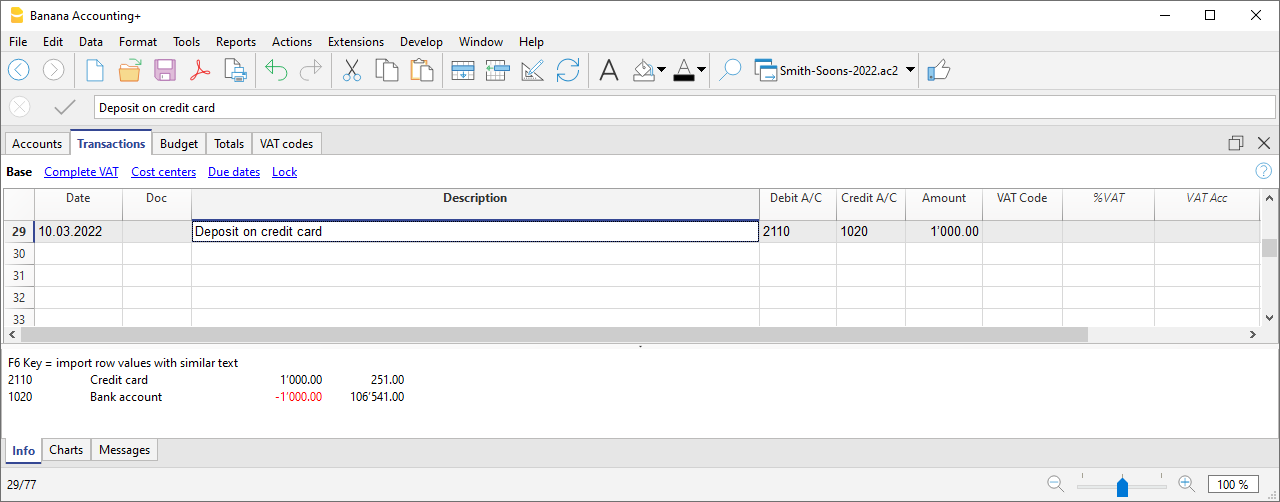
Enregistrer la facture de carte de crédit
Lorsque la facture de carte de crédit arrive, tous les coûts indiqués sur la carte de crédit doivent être enregistrés et le crédit doit être annulé du compte de la carte de crédit.
Exemple :
Nous recevons la facture de la carte de crédit pour un total de 749 CHF (détails : 479 CHF pour l'achat d'un ordinateur, 150 CHF pour des frais d'hôtel, 120 CHF pour l'achat d'équipement de bureau) (Doc.10).
L'écriture se fait sur plusieurs lignes.
- Dans Débit, inscrivez tous les coûts liés aux dépenses indiquées sur la carte de crédit ; inscrivez un coût par ligne ;
- Dans Crédit, saisissez le compte de carte de crédit.

Vérifier le solde de votre compte de carte de crédit
À chaque fois que des paiements anticipés sont effectués sur la carte de crédit et que tous les frais indiqués sur la carte de crédit ont été enregistrés, il est nécessaire de vérifier que le solde du compte de la carte de crédit corresponde à la disponibilité encore sur la carte de crédit.
Saisie des mouvements de la carte de crédit
Carte de crédit et comptabilité sur l'encaissé
Si aucun acompte n'est versé sur la carte de crédit et que la facture est payée en totalité par la banque, la facture de la carte de crédit avec le relevé des coûts, est enregistrée au moment du paiement.
Il est enregistré sur plusieurs lignes :
- Sur toutes les lignes qui composent l'écriture, inscrivez la même date et le même numéro de document pour chaque transaction.
- Dans la colonne Débit, indiquez un compte par ligne, se référant au coût ou à l'investissement de la transaction par carte de crédit.
- Saisissez le montant de chaque transaction enregistrée en Débit.
- Dans la colonne Crédit, indiquez le compte bancaire ou postal avec lequel la facture est payée.
- Dans la colonne Montant, entrez le montant total payé de la facture de la carte de crédit.
- Dans la colonne TVA, indiquez le code TVA pour chaque ligne.
- En cas d'assujettissement à la TVA, dans la colonne Code TVA, indiquez le code TVA pour chaque ligne.

Après avoir enregistré toutes les transactions, vérifiez le solde de la carte de crédit en ouvrant simplement la fiche du compte de la carte de crédit.
Cartes de crédit et comptabilité du facturé
Si les écritures de la comptabilité sont basées sur le facturé, tous les coûts liés aux achats par carte de crédit sont saisies lorsque la facture de la carte de crédit est reçue :
- Sur toutes les lignes qui composent l'écriture, inscrivez la même date et le même numéro de document pour chaque transaction.
- En Débit, tous les comptes liés aux coûts sont enregistrés. Chaque coût doit être saisi sur une ligne.
- Dans la colonne Montant, entrez le montant de la transaction unique enregistrée en Débit.
- Dans Crédit, vous enregistrez le compte de la carte de crédit, comme n'importe quel fournisseur.
- Dans la colonne Montant, entrez le montant total à payer par la carte de crédit.
- En cas d'assujettissement à la TVA, dans la colonne Code TVA, indiquez le code TVA pour chaque ligne.

Lorsque la facture de la carte de crédit est payée, on la saisit:
- Dans Débit le compte de la carte de crédit (la dette est éteinte).
- Dans Crédit le compte bancaire ou postal avec lequel la facture est payée.
- En tant que Montant, vous saisissez le montant total de la facture de la carte de crédit payée.

Importer mouvements à partir de votre carte de crédit
Banana Comptabilité prévoit à importer les transactions de la carte de crédit dans le fichier de comptabilité principal.
Il faut s'assurer que le plan comptable comprend le compte de la carte de crédit et le compte d'attente à utiliser en cas d'acomptes.
Installer l’extension d’importation
Afin de pouvoir effectuer l'importation, le format des données, fournies par la banque émettrice de la carte de crédit, doit être compatible avec les formats prévus par Banana Comptabilité.
Pour installer l'extension pour le format de données émis par la banque émettrice, procédez comme suit :
- Menu Extensions > Gérer extensions.
- Sélectionnez l’extension correspondant au format dans lequel l’établissement émetteur de la carte de crédit met à disposition les mouvements de la carte (format standard international ISO 20022 avec le plan Professional ou .CSV avec le plan Advanced) et cliquez sur le bouton Installer.
Le format sera présent dans la boîte de dialogue Importer dans la comptabilité.
Importer les mouvements de la carte de crédit
Après avoir installé l'extension de format de données compatible avec Banana, procédez comme suit pour importer des données :
- Du dialogue, Actions > Importer en comptabilité > Écritures
- Sélectionner le type de format de la banque émettrice de la carte de crédit
- Sélectionner le fichier transmis par la banque à l'aide du bouton Parcourir et confirmer avec OK.
- Insérer la période et indiquer le compte de la carte de crédit. Confirmez avec OK.
Tous les mouvements sont importés dans le tableau Écritures. - Pour chaque ligne, indiquer le compte de contrepartie qui se rapporte au mouvement.
Importer les mouvements de la carte de crédit avec des acomptes versés
Lorsque des acomptes ont été versés sur la carte de crédit, ils sont enregistrés dans la comptabilité. Dans ce cas, après avoir importé les données de la carte de crédit, il y a le problème des écritures d'acompte. Dans ce cas, une double écriture se trouve sur le compte de la carte de crédit :
- Présence du compte de carte de crédit en contrepartie des débits bancaires pour les versements sur la carte de crédit.
- Présence du compte de carte de crédit dans les mouvements importés de la carte de crédit.
Pour compenser ce chevauchement, le compte d'attente doit être utilisé au moment de l'importation.
Comment importer :
- Du dialogue, Actions > Importer en comptabilité > Écritures
- Sélectionnez le type de format de la banque émettrice de la carte de crédit.
- Sélectionner le fichier transmis par la banque à l'aide du bouton Parcourir et confirmer avec le bouton OK.
- Insérer la période et indiquer le compte d'attente. Confirmez avec le bouton OK.
Tous les mouvements sont importés dans le tableau Écritures. - Pour chaque ligne, indiquer le compte de contrepartie qui se rapporte au mouvement.
Écritures des salaires
Les entreprises qui ont du personnel salarié doivent gérer les salaires ainsi que les cotisations sociales et les assurances du personnel.
Les salaires peuvent être gérés de deux manières différentes :
La gestion des salaires au net est la solution la plus simple car elle prévoit :
- l’enregistrement des salaires au moment où ils sont payés
- l’enregistrement des cotisations sociales et des assurances uniquement lors du paiement des acomptes de cotisations et des primes d’assurance du personnel.
La gestion des salaires au brut est beaucoup plus complexe, car les écritures doivent enregistrer chaque mois les salaires bruts ainsi que les cotisations sociales et les assurances déduites des salaires des employés, ainsi que les retenues sur les salaires des employés.
Écritures des salaires nets
La gestion des salaires au net consiste à enregistrer en comptabilité uniquement les montants effectivement versés aux employés. Il s'agit d'une méthode simple et pratique, particulièrement adaptée lorsque le traitement des salaires est effectué avec un logiciel spécialisé ou confié à une fiduciaire.
Par rapport à la comptabilisation au brut, elle offre une vision moins détaillée des coûts du personnel, car elle ne distingue pas séparément les cotisations sociales à la charge de l'employeur de celles retenues sur les salaires des employés.
Pour cette raison, le calcul des salaires bruts, des retenues et des cotisations sociales est effectué par le logiciel de gestion des salaires ou confié à une fiduciaire, qui transmet les déclarations aux organismes compétents. La déclaration annuelle à la caisse AVS est en effet basée sur la masse salariale brute, qui doit être déterminée à partir des décomptes de salaires.
Ce qui est enregistré
Avec la gestion des salaires au net, les éléments suivants sont généralement enregistrés :
- les salaires nets versés aux employés
- les acomptes des cotisations sociales (AVS/AI/APG/AC), versés mensuellement ou trimestriellement
- les primes d'assurance et de prévoyance, versées au début de l'année ou semestriellement
- les éventuels ajustements de fin d'année.
Ce qui n'est pas enregistré
- Le salaire brut
- Les retenues de l'employé
- Les dettes envers les organismes sociaux à la fin de la période.
Avantages de la gestion des salaires au net
- Écritures simples
- Peu de comptes à gérer
- Comptabilité plus rapide.
Limites de la gestion des salaires au net
- Le salaire brut n'apparaît pas dans la comptabilité
- Le détail des retenues salariales des employés n'est pas visible
- Les cotisations de l'employé et de l'employeur ne sont pas distinguées.
Quand utiliser la gestion des salaires au net
L'enregistrement des salaires au net est recommandé lorsque la gestion des salaires est effectuée à l'aide d'un logiciel de paie ou par une fiduciaire, et que la comptabilité a principalement pour objectif d'enregistrer les paiements et de satisfaire aux obligations comptables.
Cette méthode est particulièrement adaptée lorsque :
- le détail des salaires, des retenues et des cotisations sociales est géré en dehors de la comptabilité
- il n'est pas nécessaire d'analyser séparément les coûts du personnel dans la comptabilité
- vous souhaitez conserver une comptabilité plus simple avec un nombre réduit d'écritures.
Comptes généralement utilisés
Quelques comptes suffisent généralement pour gérer les salaires au net.
Comptes de charges
- 5000 Salaires
- 5700 Cotisations AVS/AI/APG/AC
- 5710 Cotisations à la caisse d'allocations familiales
- 5720 Cotisations à la prévoyance professionnelle obligatoire
- 5730 Primes d'assurance contre les accidents professionnels
- 5740 Assurance indemnités journalières en cas de maladie
- 5790 Impôt à la source
Comptes de paiement
- 1020 Banque
- Un autre compte de liquidités.
Distinction entre la part de l'employeur et la part de l'employé
Dans la gestion des salaires au net, la comptabilité ne met pas directement en évidence la répartition des cotisations sociales entre la part à la charge de l'employeur et celle retenue sur le salaire de l'employé.
Les versements effectués aux organismes sociaux (AVS, LPP, assurances et autres institutions) comprennent généralement les deux parts et sont enregistrés comme des montants globaux. Par conséquent, il n'est pas possible d'identifier immédiatement la part de l'employeur à partir des seules écritures comptables.
Pour la déterminer, il est nécessaire de se référer :
- aux comptes de charges dédiés aux cotisations sociales
- aux décomptes établis par le logiciel de gestion des salaires.
La comptabilité enregistre correctement le coût total du personnel, tandis que le détail de la répartition des cotisations est fourni par les décomptes de salaires.
Paiement des salaires nets
Lors du paiement du salaire à l'employé, enregistrez le salaire net versé.
Dans le Tableau Écritures, enregistrez chaque mois :
- Date : la date du paiement du salaire
- Description : la description du paiement
- Débit : le compte 5000 Salaires
- Crédit : le compte Banque
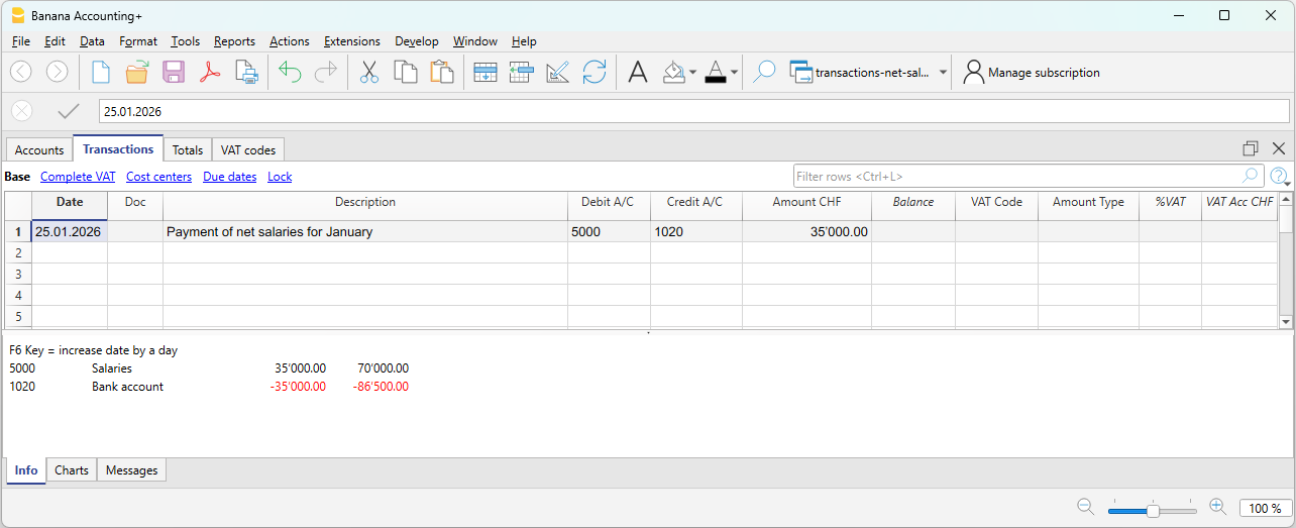
Paiement périodique des cotisations sociales
Lors du paiement des acomptes de cotisations sociales, enregistrez :
- Date : la date du paiement des cotisations sociales
- Description : la description du paiement
- Débit : le compte 5700 Cotisations AVS/AI/APG/AC
- Crédit : le compte Banque
- Montant : saisissez le montant des cotisations sociales (indiqué sur la facture d'acompte), comprenant à la fois la part de l'employeur et celle de l'employé.
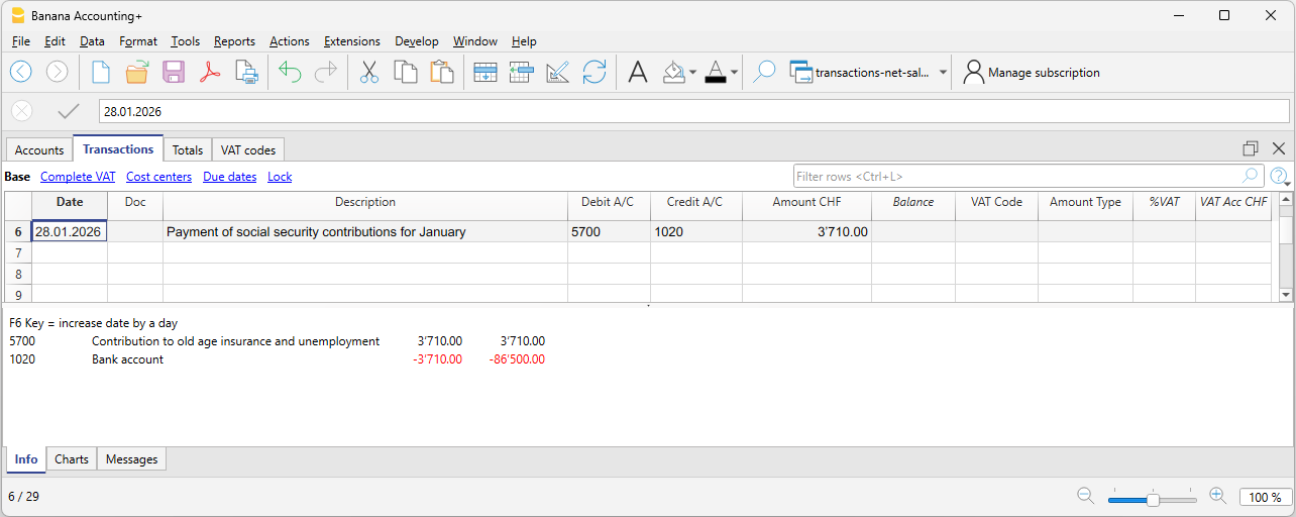
Paiement annuel des primes d'assurance
Lors du paiement des primes d'assurance, par exemple LAA ou LAA complémentaire, enregistrez le paiement à l'organisme d'assurance.
- Date : la date du paiement annuel des primes d'assurance
- Description : la description du paiement
- Débit : le compte 5730 Primes d'assurance contre les accidents professionnels
- Crédit : le compte Banque
- Montant : saisissez le montant indiqué sur la facture. Il comprend à la fois la part de l'employeur et celle de l'employé.
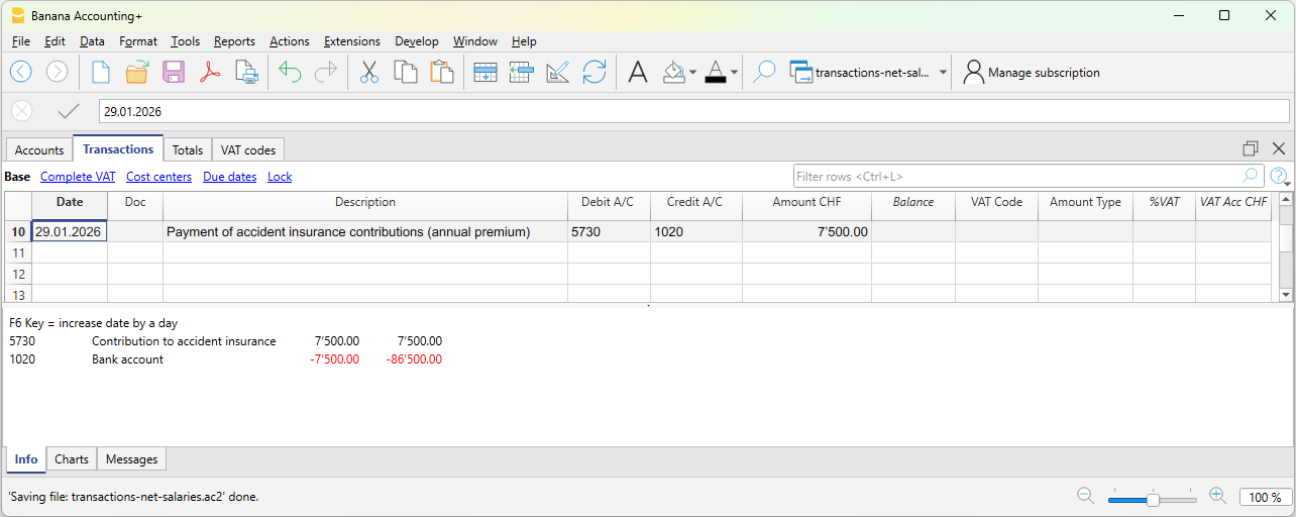
Paiement de la prime annuelle de la caisse de pension
Lors du paiement de la prime annuelle de la caisse de pension LPP :
- Date : la date du paiement annuel de la prime de la caisse de pension
- Description : la description du paiement
- Débit : le compte 5720 Cotisations à la prévoyance professionnelle obligatoire
- Crédit : le compte Banque
- Montant : saisissez le montant indiqué sur la facture. Il comprend à la fois la part de l'employeur et celle de l'employé.
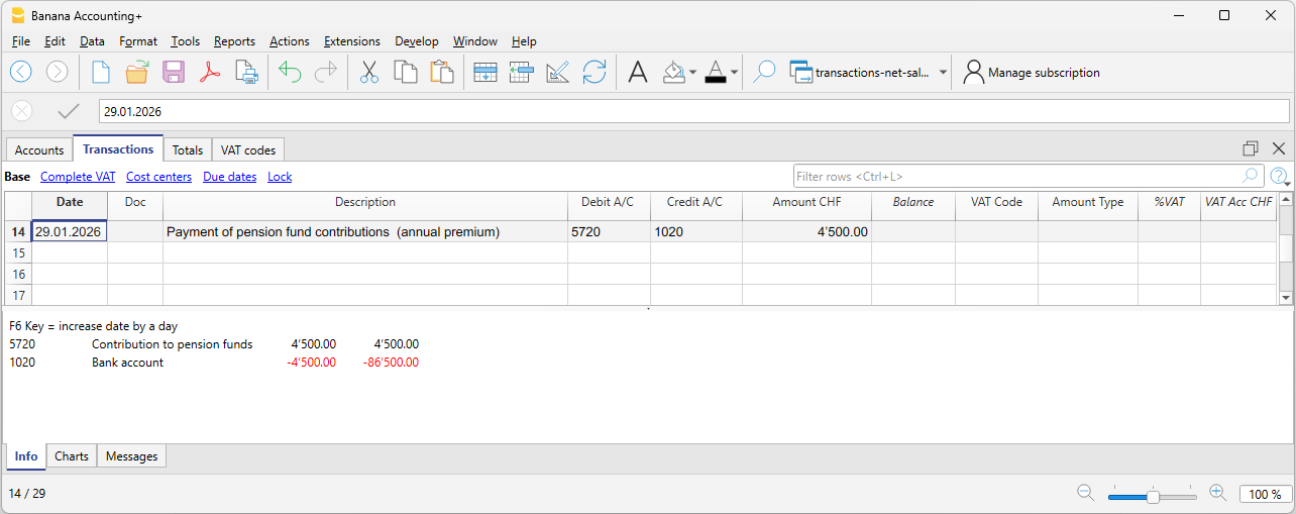
Paiement de la prime d'assurance maladie
Lors du paiement de la prime annuelle de l'assurance maladie :
- Date : la date du paiement de la prime d'assurance maladie
- Description : la description du paiement
- Débit : le compte 5740 Assurance indemnités journalières en cas de maladie
- Crédit : le compte Banque
- Montant : saisissez le montant indiqué sur la facture. Il comprend à la fois la part de l'employeur et celle de l'employé.
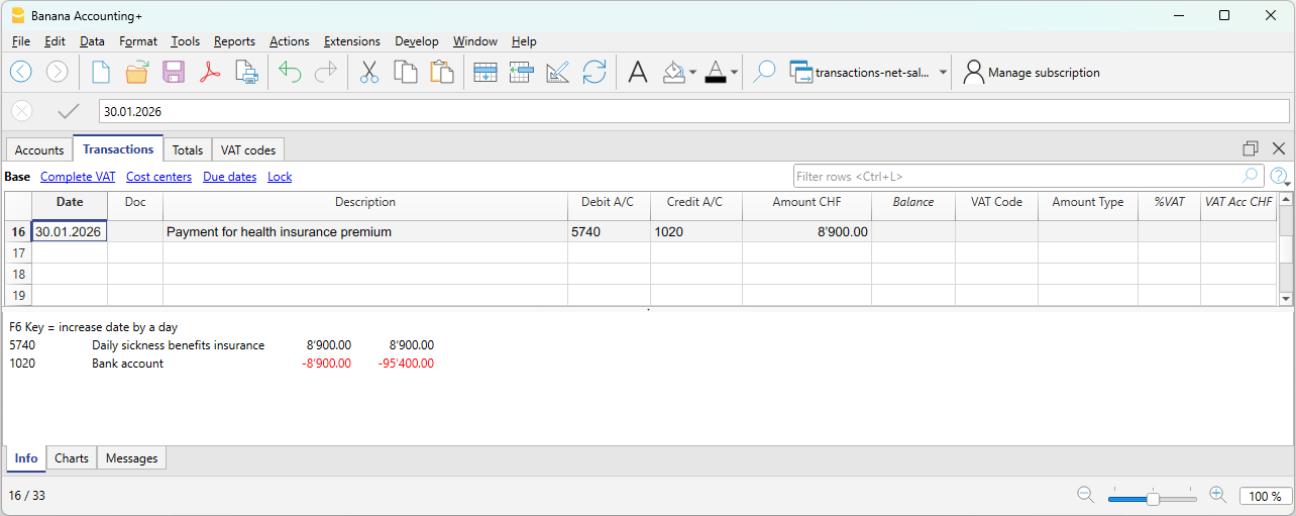
Remboursement de frais inclus dans le salaire net versé
Lorsque le salaire net versé comprend un remboursement de frais, il est recommandé de séparer comptablement le salaire net du remboursement de frais. De cette manière, le compte Salaires n'est pas influencé par des montants qui ne représentent pas réellement un salaire.
Exemple :
- Salaire net : CHF 4'000
- Remboursement de frais : CHF 200
- Paiement total par banque : CHF 4'200
Dans l'écriture, les deux montants doivent être séparés. L'écriture est donc enregistrée sur trois lignes :
Dans le Tableau Écritures :
- Première ligne – paiement total par banque
- Date : la date de l'écriture
- Description : paiement du salaire mensuel
- Débit : laisser vide
- Crédit : le compte Banque
- Montant : le montant total payé CHF 4'200
- Deuxième ligne – salaire net mensuel
- Date : la date de l'écriture
- Description : paiement du salaire mensuel
- Débit : le compte 5000 Salaires
- Crédit : laisser vide
- Montant : le montant du salaire net versé CHF 4'000
- Troisième ligne – remboursement de frais
- Date : la date de l'écriture
- Description : remboursement de frais
- Débit : le compte Remboursement de frais (par exemple, frais de déplacement)
- Crédit : laisser vide
- Montant : le montant du remboursement de frais CHF 200
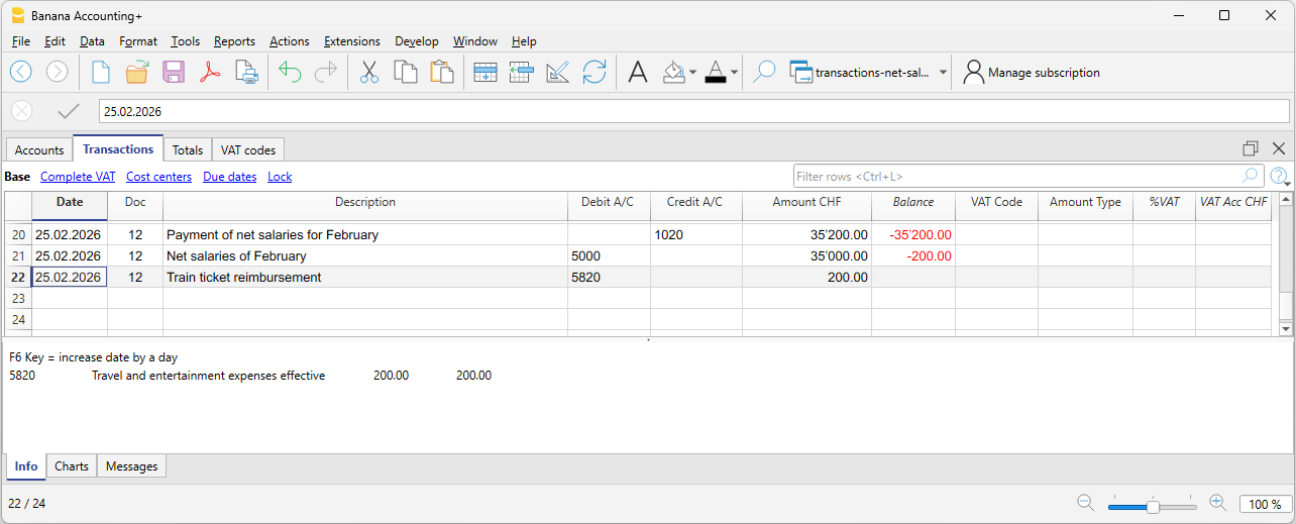
Paiement de l'impôt à la source
Lors du paiement trimestriel de l'impôt à la source :
- Date : la date du paiement de l'impôt à la source
- Description : la description du paiement
- Débit : le compte 5790 Impôt à la source
- Crédit : le compte Banque
- Montant : saisir le montant calculé par le logiciel de gestion des salaires, conformément aux dispositions de l'Office de l'impôt à la source.
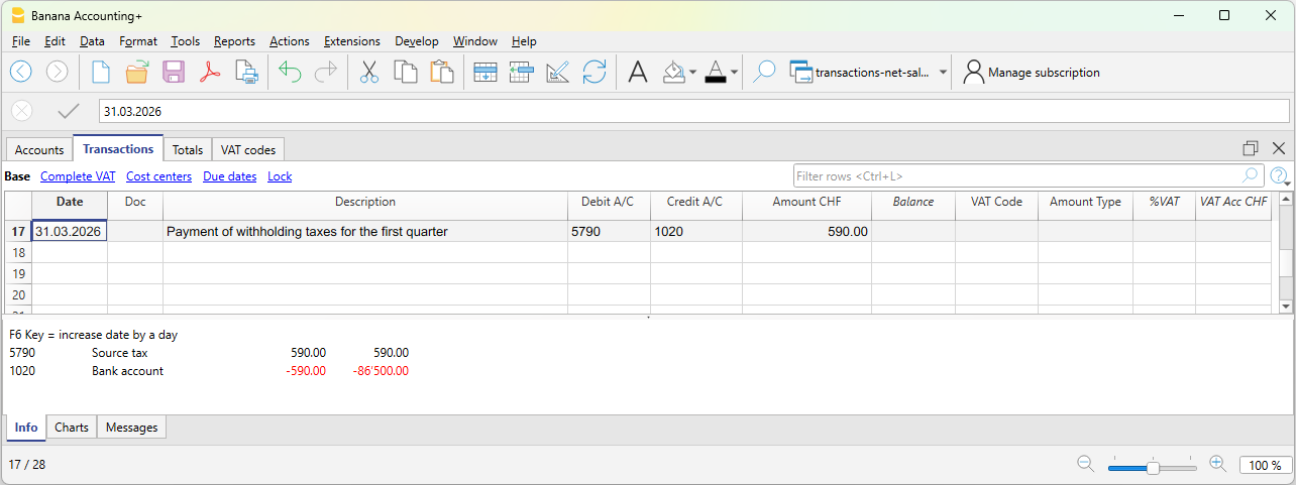
Contrôle et vérification
Au cours de l'année, les cotisations sociales et certaines primes d'assurance sont généralement versées sous forme d'acomptes. Ce n'est qu'avec les décomptes définitifs ou les ajustements de fin d'année que le montant effectivement dû est déterminé.
Pour cette raison, dans la gestion des salaires au net, il est essentiel d'effectuer des contrôles périodiques ainsi qu'une vérification approfondie à la clôture de l'exercice.
Pour plus d'informations, consultez la page Rapprochement des salaires au net.
Écritures des salaires bruts
La gestion des salaires au brut consiste à enregistrer en comptabilité l’intégralité du salaire, y compris toutes les retenues salariales de l’employé et les cotisations sociales.
Contrairement à la gestion au net, cette méthode offre une vision complète des coûts salariaux et des dettes envers les institutions sociales.
Ce qui est enregistré
Avec la gestion au brut, on enregistre chaque mois :
- le salaire brut
- les retenues de l’employé (AVS, LPP, impôt à la source, etc.)
- les cotisations sociales à charge de l’employeur
- les dettes envers les institutions sociales et d’assurance (si la comptabilité est tenue selon le principe de la comptabilité d’exercice)
- le salaire net versé
Dans la gestion au brut, la comptabilité permet de distinguer clairement :
- la part à charge de l’employé (retenue sur le salaire),
- la part à charge de l’employeur.
Le principe comptable
La gestion au brut suit le principe de la comptabilité d’exercice :
Les coûts salariaux et les dettes correspondantes sont enregistrés dans la période où ils sont générés, indépendamment du moment du paiement.
Différence par rapport à la gestion au net
Contrairement à la gestion au net, qui enregistre uniquement les paiements effectifs, la gestion au brut enregistre toutes les composantes du salaire ainsi que les dettes correspondantes.
Quand utiliser la gestion au brut
La gestion au brut est indiquée lorsque :
- Il est nécessaire d’avoir une comptabilité complète et détaillée
- On souhaite suivre avec précision le coût du personnel
- Il faut enregistrer les dettes envers les institutions sociales et fiscales
- La comptabilité est utilisée à des fins d’analyse et de reporting
Comptes normalement utilisés
La gestion au brut nécessite un plus grand nombre de comptes par rapport à la gestion au net.
Comptes de charges
- 5000 Salaires bruts
- 5700 Cotisations sociales employeur
- 5710 Cotisations caisse d’allocations familiales
- 5720 Cotisations prévoyance professionnelle (LPP)
- 5730 Primes assurance accidents (LAA)
- 5740 Assurance indemnité journalière maladie
Comptes de passif (dettes)
- 2270 Dettes envers assurances sociales (AVS/AI/APG/AC)
- 2272 Dettes caisse de pension (LPP)
- 2273 Dettes assurances accidents
- 2274 Dettes assurance maladie collective
- 2209 Dettes impôt à la source
- 2371 Dettes envers employés
Comptes de paiement
- 1020 Banque
- autres comptes de liquidités
Part à charge de l’employeur dans les cotisations sociales et d’assurance
Dans la gestion des salaires au brut, les comptes relatifs aux cotisations sociales et aux coûts d’assurance permettent d’identifier clairement la part effectivement à charge de l’employeur.
Dans les fiches de compte dédiées (par exemple AVS, LPP, assurance accidents, etc.), sont enregistrés :
- au Débit, les montants totaux dus aux institutions (employeur + employé),
- au Crédit, les retenues à charge de l’employé.
La différence entre ces montants représente la part à charge de l’employeur, c’est-à-dire la part supportée par l’entreprise.
Cette approche permet de :
- distinguer clairement les coûts de l’entreprise des montants retenus aux employés,
- avoir une vision transparente des obligations envers les institutions sociales,
- contrôler précisément l’incidence des coûts du personnel sur le résultat de l’entreprise.
Enregistrement comptable des salaires au brut
À la fin de la période salariale, on enregistre le salaire brut et les retenues correspondantes sur les salaires des employés. Avec l’enregistrement au brut, on comptabilise à la fois le coût salarial ainsi que les retenues et les dettes envers des tiers.
Exemple :
- 5000 Salaires bruts → Débit
- 1181 Allocations familiales → Débit
- 5700 Cotisations AVS/AI/APG/AC → Crédit (part à charge de l’employé, retenue sur le salaire)
- 5720 Cotisations LPP → Crédit (part à charge de l’employé, retenue sur le salaire)
- 5730 Cotisations LAA → Crédit (part à charge de l’employé, retenue sur le salaire)
- 5740 Cotisations maladie → Crédit (part à charge de l’employé, retenue sur le salaire)
- 2209 Dettes impôt à la source → Crédit (entièrement à charge de l’employé). L’impôt à la source, retenu sur le salaire de l’employé, doit être intégralement versé à l’Office de l’impôt à la source et représente une dette pour l’entreprise.
- 2371 Dettes envers employés → Crédit
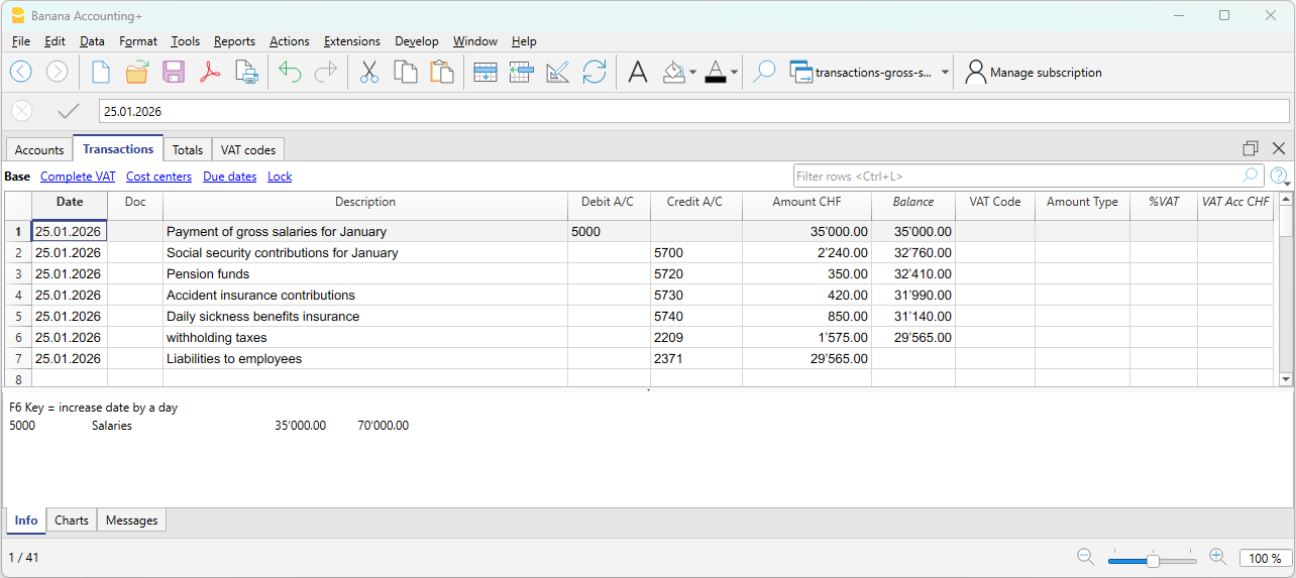
Paiement du salaire net
Si les salaires ont été enregistrés au moment où ils ont été comptabilisés et que le paiement intervient ultérieurement, l’écriture de paiement s’effectue comme suit :
- 2371 Dettes envers employés → Débit
- 1020 Banque → Crédit
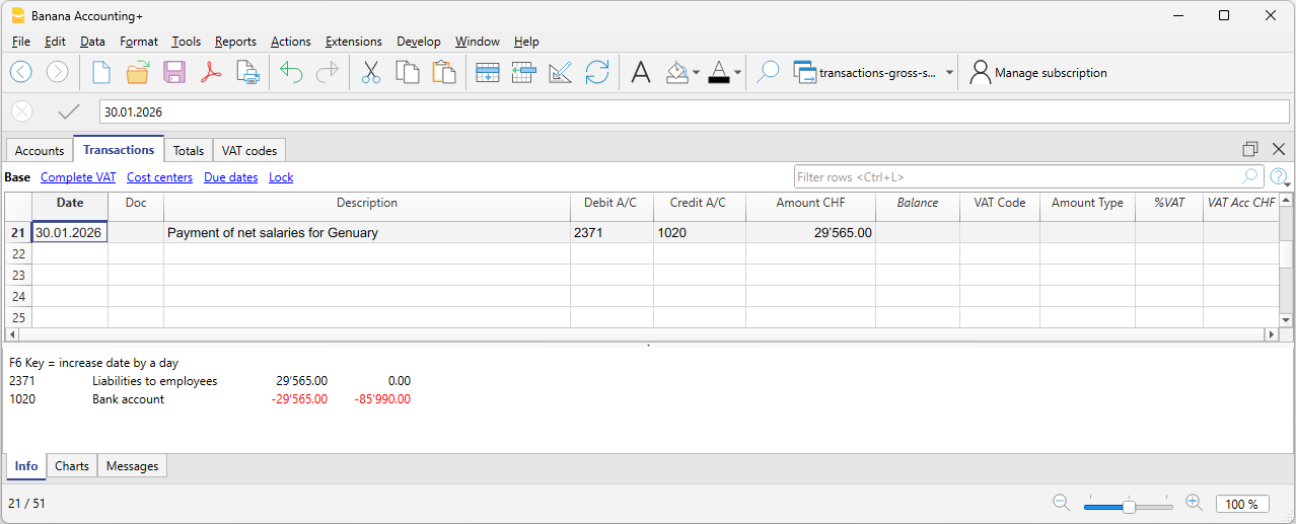
Enregistrement des acomptes AVS et paiement
Mensuellement ou selon une autre périodicité régulière, l’employeur reçoit de l’Office cantonal AVS les factures d’acomptes des cotisations AVS à verser. Ces montants comprennent également les éventuelles allocations versées en avance dans le salaire de l’employé qui y a droit.
La facture d’acompte comprend à la fois la part à charge de l’employeur et celle à charge de l’employé.
Enregistrement de la facture :
Le 03.01.2026, nous enregistrons la facture des acomptes AVS :
- 5700 Cotisations sociales employeur → Débit
- 2270 Dettes envers assurances sociales (AVS/AI/APG/AC) → Crédit
Paiement :
Le 30.01.2026, nous enregistrons le paiement des acomptes AVS :
Les cotisations sont payées selon la facture, dont le montant est net des éventuelles allocations familiales ou autres indemnités.
- 2270 Dettes envers assurances sociales (AVS/AI/APG/AC) → Débit
- 1020 Banque → Crédit
Le compte AVS joue un rôle central de contrôle :
- au Crédit sont enregistrées les retenues salariales des employés
- au Débit, les paiements versés à l’institution.
Le solde du compte représente donc la part à charge de l’employeur.
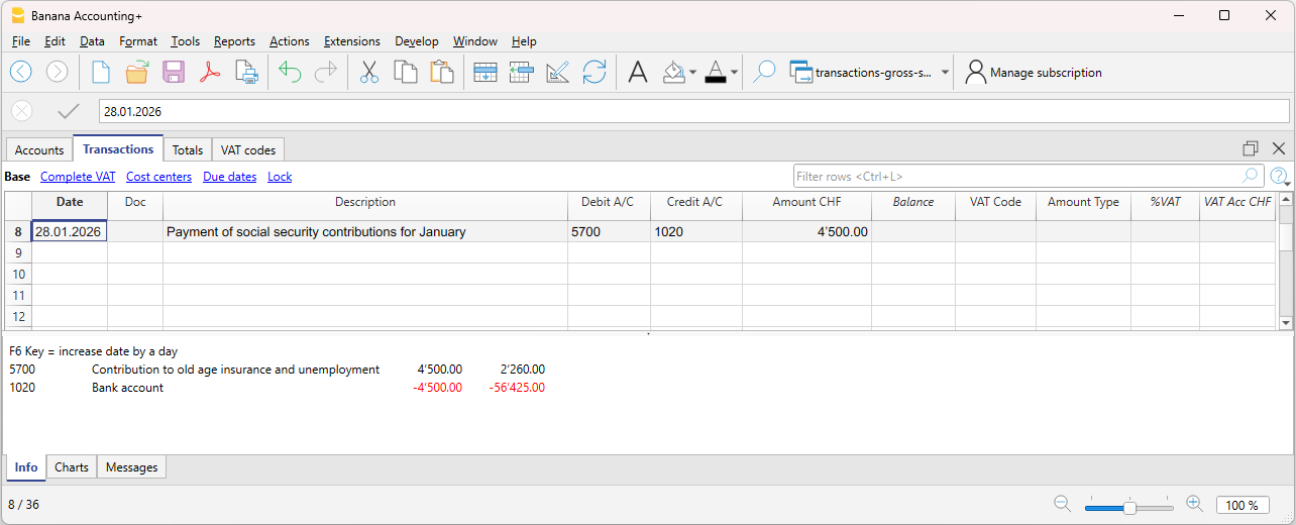
Dans la fiche du compte des cotisations AVS (voir image), au Débit figurent les acomptes payés, tandis qu’au Crédit figurent les cotisations déduites des salaires des employés. Le solde du compte représente donc la part à charge de l’employeur. Cette présentation permet de vérifier facilement l’exactitude des cotisations et des paiements effectués.
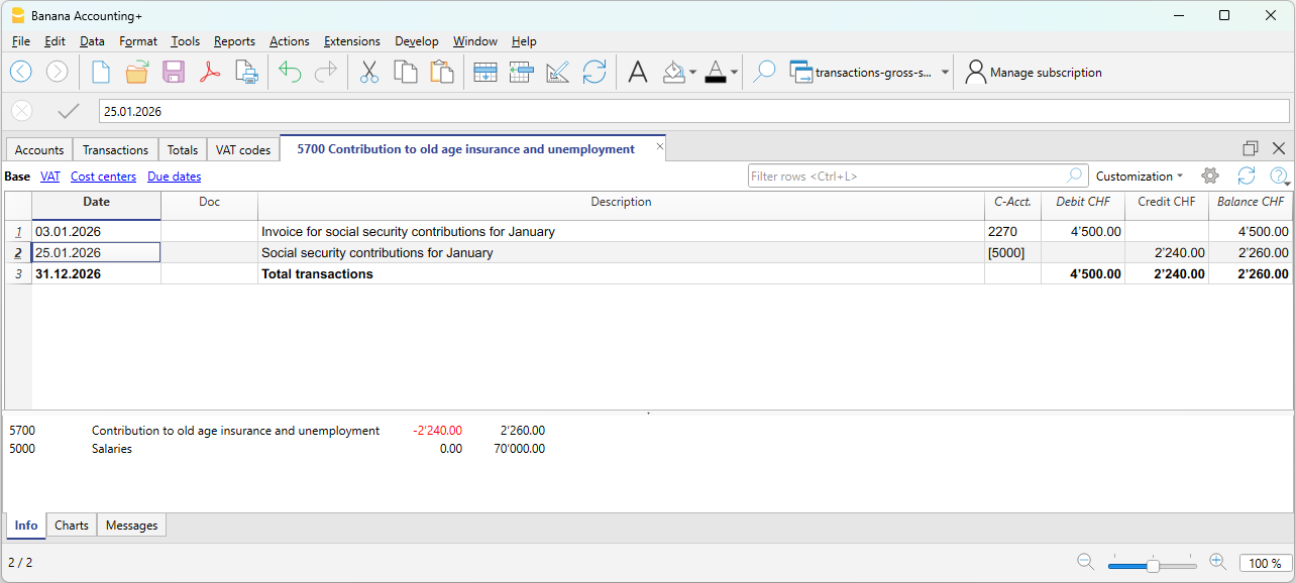
Prime de cotisations LPP et paiement
Lorsque la prime annuelle LPP est reçue, on enregistre le coût total supporté par l’employeur ainsi que la dette envers l’assureur LPP.
Lorsque nous recevons la facture de la prime LPP :
- 5720 Cotisations LPP → Débit
- 2272 Dettes LPP → Crédit
Lorsque nous payons la facture de la prime LPP :
- 2272 Dettes LPP → Débit
- 1020 Banque → Crédit
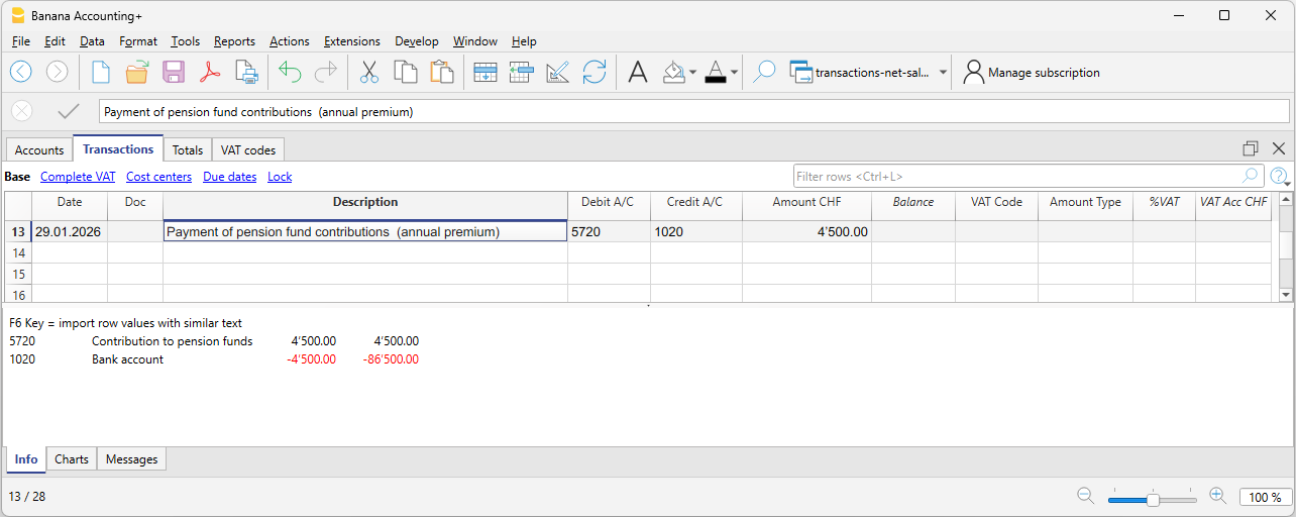
Prime annuelle assurance accidents (LAA) et paiement
Lorsque la prime annuelle LAA est reçue, on enregistre le coût total supporté par l’employeur ainsi que la dette envers l’assurance accidents.
Lorsque nous recevons la facture de la prime LAA :
- 5730 Primes assurance accidents (LAA) → Débit
- 2273 Dettes assurances accidents → Crédit
Lorsque nous payons la facture de la prime LAA :
- 2273 Dettes assurances accidents → Débit
- 1020 Banque → Crédit
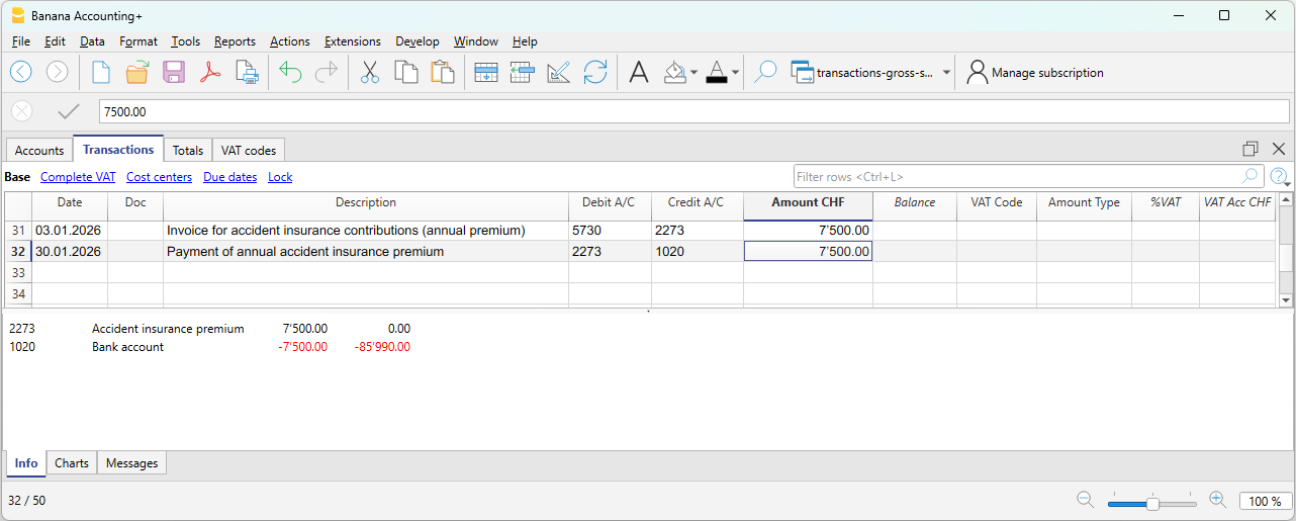
Prime annuelle assurance maladie collective (IGM) et paiement
Lorsque la prime annuelle d’assurance maladie collective est reçue, on enregistre le coût total (comprenant la part de l’employeur et celle de l’employé) ainsi que la dette envers l’assurance maladie.
Lorsque nous recevons la facture de la prime d’assurance maladie :
- 5740 Assurance indemnité journalière maladie → Débit
- 2274 Dettes assurances maladie → Crédit
Lorsque nous payons la facture de la prime d’assurance maladie :
- 2274 Dettes assurances maladie → Débit
- 1020 Banque → Crédit
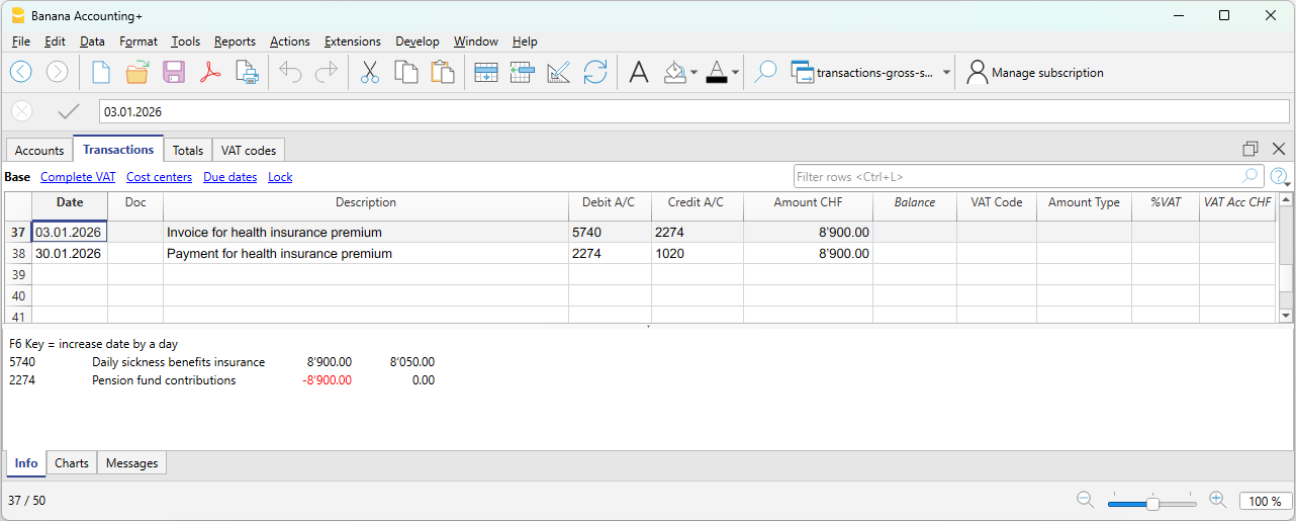
Paiement de l’impôt à la source
L’impôt à la source, retenu sur les salaires mensuels des employés soumis à l’impôt à la source, doit être déclaré et versé par l’employeur dans les délais prévus. Il est entièrement à charge de l’employé.
- 2209 Dettes impôt à la source → Débit
- 1020 Banque → Crédit
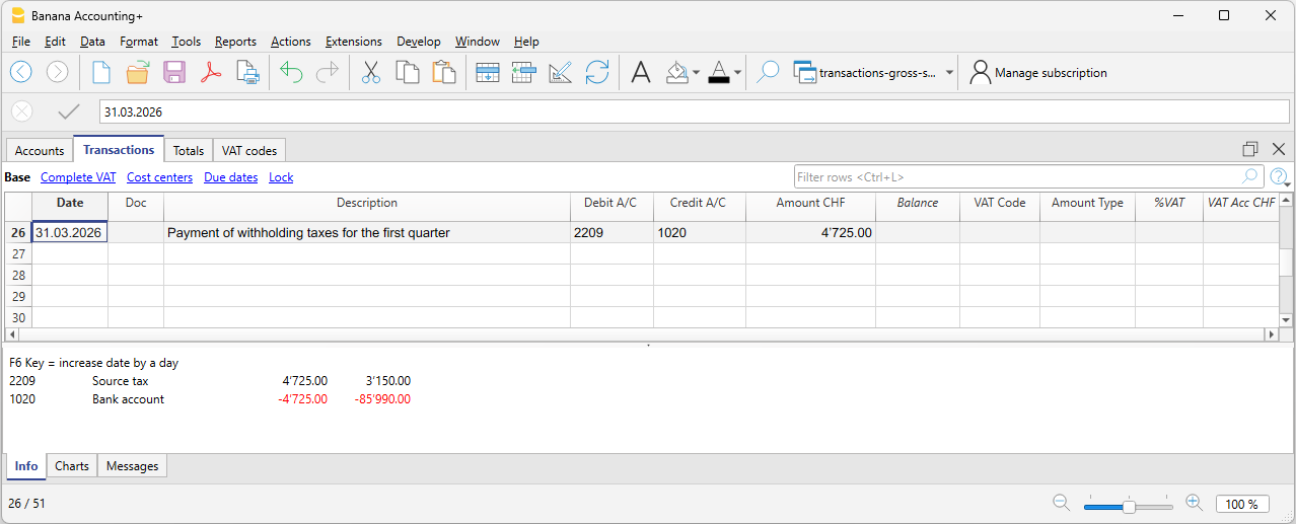
Contrôle et vérification
Il est important de vérifier régulièrement :
- la concordance entre comptabilité et décomptes de salaires
- les soldes des comptes de dettes envers les institutions sociales
- les paiements effectués
Au cours de l’année, les cotisations sociales sont souvent versées sous forme d’acomptes.
Suite aux décomptes définitifs des institutions sociales, d’éventuels ajustements sont enregistrés afin d’adapter les coûts et les dettes aux montants effectivement dus.
Avantages de la gestion au brut
- Vision complète des coûts salariaux
- Plus grande transparence comptable
- Contrôle détaillé des retenues et cotisations
- Représentation correcte des dettes
Limites de la gestion au brut
- Complexité accrue
- Davantage d’écritures comptables
- Nécessite plus de comptes et une gestion rigoureuse
Rapprochement des salaires et vérification de la déclaration AVS
Lorsque la comptabilité des salaires est gérée au net, la déclaration annuelle AVS ne peut pas être vérifiée en comparant directement le compte Salaires avec le décompte définitif de la caisse AVS. En effet, le compte Salaires présente les montants nets comptabilisés, tandis que le décompte AVS est basé sur la masse salariale brute calculée par le logiciel de gestion des salaires.
Pour vérifier l'exactitude de la déclaration annuelle AVS et des autres décomptes de fin d'année, il est donc nécessaire de reconstituer la masse salariale brute et d'effectuer une série de contrôles de rapprochement.
La procédure de rapprochement permet de vérifier la concordance entre :
- la comptabilité
- les décomptes du logiciel de gestion des salaires
- la déclaration annuelle AVS
- les décomptes définitifs des organismes sociaux.
Objectifs du rapprochement
Le rapprochement de fin d'exercice poursuit deux objectifs principaux :
- reconstituer la masse salariale brute afin de la comparer à celle déclarée à la caisse AVS ;
- rapprocher les cotisations AVS en comparant la fiche du compte 5700 Cotisations AVS avec le décompte définitif de la caisse AVS.
Documents nécessaires
Pour effectuer le rapprochement, les documents suivants sont généralement nécessaires :
- le fichier de comptabilité
- les décomptes de salaires
- la déclaration annuelle AVS
- le décompte définitif de la caisse AVS
- les décomptes LPP
- les décomptes des assurances (LAA, indemnités journalières, etc.).
Vérification des salaires nets
Le premier contrôle consiste à vérifier que les montants versés aux employés correspondent à ceux figurant dans les décomptes du logiciel de gestion des salaires.
Le total des salaires nets comptabilisés doit correspondre au total des salaires nets figurant dans les décomptes de salaires.
Il convient également de vérifier qu'il n'y a pas d'écritures manquantes, en double ou attribuées à une période incorrecte.
Toute différence doit être analysée et corrigée avant de procéder au rapprochement de la masse salariale brute.
Reconstitution de la masse salariale brute
Pour comparer la comptabilité avec le décompte AVS, il est nécessaire de reconstituer la masse salariale brute.
Cette reconstitution doit être effectuée à l'aide des données du logiciel de gestion des salaires, qui indiquent le détail des retenues appliquées à chaque employé.
Le calcul commence par les salaires nets comptabilisés, auxquels sont ajoutées uniquement les retenues à la charge des employés, telles que :
- AVS, AI, APG et AC
- cotisations LPP
- impôt à la source
- autres retenues salariales.
En revanche, les éléments suivants doivent être exclus :
- allocations familiales ;
- remboursements de frais ;
- autres indemnités ne constituant pas un salaire soumis à l'AVS.
Le résultat doit correspondre à la masse salariale déclarée à la caisse AVS.
Vérification des cotisations AVS
Au cours de l'année, les cotisations AVS sont généralement versées sous forme d'acomptes. Seul le décompte définitif détermine le montant effectivement dû.
Pour cette raison, il est nécessaire de comparer le solde du compte 5700 Cotisations AVS avec le décompte définitif de la caisse AVS.
Le solde du compte doit inclure les acomptes versés durant l'année ainsi que les éventuels ajustements de fin d'exercice. Le total doit correspondre aux cotisations indiquées dans le décompte définitif de la caisse AVS.
Vérification des autres cotisations sociales
Le même principe peut également être appliqué aux autres cotisations sociales et d'assurance, en comparant les soldes des comptes correspondants avec les décomptes annuels établis par les organismes compétents.
Il est notamment recommandé de vérifier :
- les cotisations LPP ;
- les primes de l'assurance-accidents (LAA) ;
- les primes d'indemnités journalières ;
- les autres cotisations ou primes d'assurance comptabilisées.
Pour ces organismes également, toute différence doit être analysée et rapprochée avant la clôture de l'exercice.
Contrôles de fin d'année
À la fin de l'exercice, le rapprochement doit permettre de vérifier que :
- la masse salariale brute correspond à celle déclarée à la caisse AVS ;
- les cotisations comptabilisées correspondent aux décomptes définitifs des organismes ;
- tous les acomptes et les éventuels ajustements ont été enregistrés ;
- il n'existe aucune différence entre la comptabilité, les décomptes de salaires et les déclarations transmises aux organismes sociaux.
Un rapprochement complet permet d'identifier les éventuelles différences avant l'envoi des déclarations aux organismes sociaux et garantit la cohérence entre la comptabilité, le logiciel de gestion des salaires et les décomptes annuels.
FAQ
Pourquoi la masse salariale figurant dans la déclaration AVS ne correspond-elle pas au compte Salaires ?
- Parce que, dans la gestion des salaires au net, le compte Salaires enregistre uniquement les montants nets versés aux employés, tandis que la déclaration AVS est basée sur la masse salariale brute.
Pourquoi le solde du compte AVS est-il différent des acomptes versés ?
- Parce que, pendant l'année, seuls des acomptes sont généralement versés. Seul le décompte définitif détermine le montant effectivement dû.
D'où provient le salaire brut ?
- Le salaire brut est reconstitué à l'aide des décomptes établis par le logiciel de gestion des salaires.
Comment reconstituer le salaire brut à partir du salaire net ?
- On part du salaire net comptabilisé et on ajoute les retenues à la charge de l'employé (AVS/AI/APG/AC, LPP, impôt à la source et autres retenues). En revanche, les allocations familiales, les remboursements de frais et les autres indemnités qui ne constituent pas un salaire soumis à l'AVS doivent être exclus.
Personnaliser le tableau Écritures
Le tableau des Écritures est le pivot de la comptabilité et peut être personnalisé pour prendre en charge une multitude de fonctions, telles que la possibilité de saisir des quantités et des prix, la TVA, les centres de coûts et de profit et bien d'autres choses encore.
Le tableau peut être personnalisé en affichant ou en ajoutant des colonnes, de sorte que certaines fonctions ne sont actives que lorsqu'elles sont nécessaires.
Paramètres par défaut
Le tableau des Écritures est configuré avec des colonnes standard, telles que Date, Libellé, etc., qui sont déjà visibles lorsque le fichier est ouvert. L'utilisateur peut décider et personnaliser les colonnes à rendre visibles à l'aide de la commande du menu Données > Organiser colonnes.
Il existe des colonnes spécifiques pour le type de fichier ouvert. Par exemple, dans la comptabilité en partie double, il y a les colonnes Débit et Crédit, tandis que dans la comptabilité des dépenses et recettes, il y a les colonnes Compte et Catégorie.
Les colonnes communes à tous les comptes sont expliquées en détail à la page Les colonnes du tableau Ecritures de la comptabilité en partie double, comme suit:
- Colonnes pour la saisie de différentes dates.
Date de devise, date du document, date d'échéance ou date estimée - Documents.
Colonnes permettant de saisir les références d'un document ou d'un protocole. - Notes et remarques.
Pour l'ajout d'informations supplémentaires de toute nature. - Liens vers les fichiers de documents
Pour afficher immédiatement les justificatifs de mouvement. - Type Document.
Pour indiquer le type d'écriture (par exemple, 01 signifie solde d'ouverture). - Numéro de facture.
- Centres de coûts et de profits
Pour subdiviser les coûts et les profits dans des comptes spécifiques à un projet ou dans d'autres comptes. - Segments
Pour obtenir des rapports de branche ou de secteur d'activité.
Colonnes présentes uniquement dans certains types de comptes.
- Gestion TVA
Colonnes présentes uniquement dans les comptes avec TVA. - Comptabilité multidevise
Colonnes présentes uniquement dans la comptabilité en partie double avec multidevise.
Personnaliser l'affichage
Vous pouvez adapter l'affichage du tableau à vos besoins spécifiques de la manière suivante :
- En utilisant la commande Données > Organiser colonnes
- Modifier la largeur et le formatage des colonnes.
- Modifier l'ordre d'affichage des colonnes.
- Rendre visibles ou masquer des colonnes déjà présentes.
- Créer ou modifier de nouvelles vues avec des paramètres d'affichage (organiser tableaux).
Ajouter colonnes supplémentaires
- Ajouter des colonnes prédéfinies avec des fonctions spécifiques
Par exemple des colonnes de quantité, de prix unitaire (comme expliqué dans la section suivante). - Ajouter des colonnes libres (Données > Organiser colonnes).
Pour saisir toute autre information nécessaire. - Ajouter des colonnes et les lier à des tableux ajoutées par l'utilisateur
Il est possible d'ajouter des tableux supplémentaires, par exemple le tableau Projets, et de créer ensuite une colonne dans laquelle le nom du projet peut être saisi.
Colonnes supplémentaires quantités et prix
Vous pouvez introduire des quantités et des prix directement dans le fichier comptable.
Les colonnes spécifiques sont affichées à partir du menu Outils > Ajouter et supprimer fonctions. Les colonnes suivantes sont ajoutées en bloc:
- Identifiant de l'article
Lié à l'article dans la tableau Articles - Quantité. Une valeur numérique.
- Prix unitaire.
- Descripteur de quantité.
Si vous introduisez une valeur dans la colonne quantité ou prix, le programme calcule automatiquement le montant en multipliant les deux valeurs.
Ces colonnes peuvent être utilisées à diverses fins :
- Gérer les quantités et les prix pour la comptabilité analytique.
- Spécifier les éléments d'une facture.
- Saisir les mouvements des postes indiqués dans le tableau Postes ou gérer l'achat et la vente de titres (voir Extension du portefeuille)
Lien vers le tableau Articles
Le tableau Articles est une sorte de mini-entrepôt intégré au système comptable.
- Vous pouvez indiquer la liste des produits, les quantités et les prix.
- Lorsque vous saisissez un article dans une ligne du tableau Écritures, le programme reprend automatiquement la description et le prix de vente.
- Si vous saisissez des mouvements dans le tableau Écritures en saisissant des quantités, le programme met à jour la quantité courante dans le tableau Articles.
Colonnes supplémentaires de gestion des paiements
Elles sont ajoutés à partir du menu Outils > Ajouter ou supprimer fonctions.
Veuillez vous référer à l'explication sur la Gestion des paiements.
Colonnes supplémentaires date de fin, répétition
Elles sont ajoutés à partir du menu Outils > Ajouter ou supprimer fonctions.
Veuillez vous référer à l'explication Écritures automatiques.
Tableau Écritures répétées
Le tableau Écritures répétées comporte les mêmes colonnes et les mêmes dispositions que le tableau Écritures. Si vous modifiez l'affichage des colonnes dans le tableau Écritures, cette modification s'appliquera également au tableau Écritures répétées.
Tableau Totaux
Le tableau Totaux présente les totaux par groupes principaux et permet de vérifier le solde comptable.
Il est traité automatiquement par le programme et ne peut pas être modifié par l'utilisateur.
Dans le tableau Totaux, il est possible, en un coup d’œil, de se faire une idée de la situation de sa propre entreprise. Vous voyez le total des actifs, des passifs, des charges et des produits et surtout vous voyez si vous avez un bénéfice ou une perte.
Le groupe 00 est très important car il vous permet de voir immédiatement si tout est en place ou s’il y a des différences dans le solde.
Différentes types d'écritures
Écritures simples (sur un seule ligne)
Les écritures simples sont celles que incluent deux comptes et qui sont insérées chacune sur une seule ligne.
Le numéro de pièce est différente pour chaque écriture.

Écritures composées (sur plusieurs lignes)
Les écritures composées, qui concernent plus de deux comptes, doivent être saisies sur plusieurs lignes. On écrit un compte par ligne. La contrepartie de l'écriture entière doit être insérée dans la première ligne.
Le numéro de document, reporté sur les différentes lignes, est le même car il s'agit de la même écriture.
Note:
Dans les écritures composées, les dates des lignes de l'écriture doivent être les mêmes, sinon, en cas de calculs par période, il pourrait y avoir des différences comptables.

Écritures d'ouverture
Les soldes d'ouverture sont normalement indiqués dans le tableau des comptes.
Les écritures d'ouverture sont nécessaires dans des cas particuliers tels que :
- Dans la comptabilité multidevises, lorsque vous devez avoir des taux de change d'ouverture différents de ceux indiqués dans le tableau des changes, le taux de change d'ouverture. Voir Écritures d'ouverture en devise étrangère.
- Insertion des Soldes d'ouverture des segments.
Les transactions d'ouverture sont créées en insérant des transactions avec une date d'ouverture égale à la date de début de la comptabilité et le code 01 dans la colonne DocType.
- Les opérations d'ouverture ne modifient pas le solde d'ouverture dans le tableau des comptes.
- Le solde d'ouverture saisi avec les transactions est utilisé dans les bilans et les fiches de compte.
- S'il existe un solde d'ouverture et une écriture de solde d'ouverture pour le même compte, les deux montants seront additionnés.
- De cette façon, vous pouvez saisir des soldes d'ouverture qui ajustent l'ouverture d'un compte.
- Lorsque vous saisissez les soldes d'ouverture dans les écritures du journal, vous devez vous assurer que la somme des écritures de débit (positives) et de crédit (négatives) est égale à zéro.
Pour chaque écriture de débit, il doit y avoir une écriture de crédit correspondante.
Il peut être utile d'avoir un compte d'ouverture qui sert de contrepartie à l'inscription des montants d'ouverture.
Après toutes les écritures d'ouverture, le solde de ce compte doit évidemment être nul.
Lors de la saisie des soldes d'ouverture, nous n'indiquons généralement que le compte Débit ou Crédit. Cependant, vous pouvez également saisir une contrepartie, qui est généralement un compte séparé pour les soldes d'ouverture.
Tableau Budget
Dans le tableau Budget, vous saisissez les mouvements de la planification financière. Il est similaire au tableau Écritures, mais il comporte des colonnes spécifiques qui permettent de rendre la planification plus rapide et plus facile.
Vous pouvez également modifier les données comme vous le souhaitez, afin de disposer de prévisions fiables et toujours parfaitement à jour.
Pour plus d'informations sur le tableau Budget, voir les pages :

Clôtures | Comptabilité en partie double
Par clôtures de la comptabilité, on entend l’ensemble des opérations de contrôle, d’ajustement et de délimitation temporelle effectuées à la fin de l’année, avant de préparer les comptes annuels définitifs.
Avec Banana Comptabilité, chaque année comptable dispose de son propre fichier distinct. D’un point de vue technique, il n’existe pas de concept de clôture comptable :
- Lorsqu’une nouvelle année commence, un nouveau fichier est créé avec la commande Créer une nouvelle année.
- Il est possible de travailler simultanément aussi bien sur le fichier de la nouvelle année que sur celui de l’année précédente. Une fois les opérations de clôture terminées, les soldes mis à jour sont repris dans le fichier de la nouvelle année à l’aide de la commande Mettre à jour les soldes d’ouverture.
Dans ces pages, nous expliquons les principales étapes à suivre lors de la phase de clôture de la comptabilité:
Checklist des opérations de clôture
La checklist des opérations de clôture vous rappelle toutes les étapes nécessaires pour conclure correctement l’exercice : contrôles préliminaires, ajustements, rectifications et vérifications fiscales.
Écritures de clôture
Les écritures de clôture sont des écritures comptables à effectuer à la fin de l’exercice, telles que les ajustements, les amortissements, les régularisations et les rectifications qui complètent les comptes annuels.
Répartition du bénéfice/de la perte de l’exercice
Lors de la création de la nouvelle année, le programme reprend automatiquement le bénéfice ou la perte de l’exercice précédent et permet sa répartition sur un ou plusieurs comptes du bilan.
Les soldes d’ouverture sont mis à jour de manière cohérente, garantissant l’équilibre comptable.
La répartition peut également être reportée et effectuée ultérieurement.
Distribution du bénéfice de l’exercice
La distribution du bénéfice de l’exercice définit comment le résultat positif de l’année est réparti entre réserves, dividendes ou capitaux propres, conformément à la loi et aux statuts de l’entreprise. Il s’agit d’une opération effectuée après l’approbation des comptes annuels et qui nécessite des écritures spécifiques.
Documents pour le réviseur
La documentation pour la révision répertorie les documents nécessaires pour faciliter et accélérer le travail du réviseur. Elle comprend des extraits de compte, des contrats, des inventaires, des pièces justificatives, des rapprochements et des rapports.
Modifications après la clôture
Les modifications après la clôture peuvent s’avérer nécessaires, par exemple en cas d’erreurs identifiées ultérieurement, de documents reçus en retard ou de rectifications demandées lors de la révision. Selon leur nature, les modifications doivent être enregistrées dans l’exercice clôturé ou dans l’exercice suivant.
Checklist des vérifications de clôture
Sur cette page, vous trouverez une checklist indicative pour ceux qui utilisent Banana Comptabilité Plus, utile pour effectuer toutes les vérifications nécessaires à la clôture de l’année comptable et au démarrage du nouvel exercice.
Nous expliquons également comment intervenir si, après la clôture, des différences ou des écritures manquantes apparaissent. Plus d’informations sur la page Modifications après la clôture de l’exercice.
Utilisez le Filtre temporaire pour des vérifications et corrections rapides
Pour effectuer rapidement les contrôles, surtout en fin d’année, nous vous conseillons d’utiliser la fonction Filtre temporaire des lignes, qui vous montre tous les mouvements correspondant à un mot-clé, une phrase, un compte ou un ensemble d’éléments. Vous pouvez corriger ou modifier les mouvements directement dans les lignes affichées par le Filtre, sans devoir parcourir toute la table Tableau Écritures. Ensuite, en retirant le Filtre temporaire, les lignes reviennent à leur ordre d’origine. Plus d’informations sur la page :
- Filtre temporaire des lignes (disponible uniquement avec le plan Advanced).
Commande de contrôle de la comptabilité
Avec Banana Comptabilité, vous pouvez enregistrer rapidement, même en laissant certaines opérations en attente, sans interrompre le travail en cours.
La commande Actions > Contrôler comptabilité effectue de nombreuses vérifications, comme si les données étaient saisies à nouveau depuis le début, et signale immédiatement toute erreur ou différence détectée.
Utilisez cette commande régulièrement, notamment en cas de différences, de messages d’erreurs, de changements importants (soldes initiaux, codes TVA) et surtout avant de clôturer la comptabilité.
Vérification des soldes d’ouverture
- Dans le tableau Comptes, dans les colonnes Ouverture et Solde, à la ligne "La différence doit être zéro", aucun montant ne doit apparaître. Dans le cas contraire, il faut identifier et corriger l’erreur pour équilibrer le bilan initial.
Remarque : dans la vue Mouvements, il est normal qu’il y ait des montants dans les colonnes Débit et Crédit. - Assurez-vous que les charges et produits à recevoir ou à payer de l’année précédente soient clôturés.
- Vérifiez que les soldes d’ouverture correspondent bien à ceux de fin d’année précédente déjà révisés et déclarés à l’Administration fiscale.
- Pour la comptabilité en devises, voir la page dédiée Soldes d’ouverture comptabilité multi-devises.
Vérification de la correspondance des soldes comptables
La première vérification consiste à s’assurer que les soldes comptables des comptes correspondent à la réalité. Le solde du compte caisse doit correspondre à l’état réel de la caisse. Les soldes des comptes bancaires, cartes de crédit, prêts ou avoirs doivent correspondre aux extraits de compte. Il en va de même pour tous les autres comptes avec des rapprochements à faire, comme la TVA, les fournisseurs, etc.
En cas de différence, il faut en identifier la cause et compléter soit le solde initial, soit les écritures.
Différences dans le tableau Écritures
Dans le tableau Écritures (fenêtre Info en bas), vérifiez qu’aucune différence ne soit signalée. En plus de la commande Contrôler la comptabilité, avec Banana Comptabilité Plus vous pouvez activer la colonne Solde dans le tableau Écritures. Cette colonne détecte toutes les lignes où il y a des différences. Il suffit donc de faire défiler rapidement la colonne pour repérer immédiatement les différences comptables et les corriger, sans propager d’erreurs dans la nouvelle année.
Différences entre les soldes bancaires des extraits et les soldes comptables (fonction CheckBalance)
La fonction #CheckBalance vérifie que les soldes comptables correspondent à ceux des extraits bancaires. Il est recommandé d’effectuer cette vérification non seulement en fin d’exercice, mais chaque mois, pour éviter de reporter des soldes erronés mois après mois.
Les informations concernant les écritures de vérification des soldes sont disponibles sur la page Écritures de vérification des soldes.
Comptabilité multi-devises
Si vous utilisez une comptabilité multi-devises, vous devez aussi définir les taux de clôture et enregistrer les gains ou pertes de change latents. Plus d’informations à la page :
Vérifications avant la clôture
Pour s’assurer que la comptabilité de l’année est complète et cohérente, il est important que :
- Tous les mouvements de l’année soient enregistrés (banque, caisse, clients, fournisseurs).
- Aucune ligne ne soit déséquilibrée ou incohérente.
- Les écritures TVA soient cohérentes (si applicable).
- La comptabilité multi-devises contienne tous les mouvements en devises.
- Les différences de change aient été calculées dans la comptabilité multi-devises.
- La commande Contrôler comptabilité ait été exécutée et qu’aucune erreur n’ait été détectée.
Opérations de fin d’année
- Enregistrez les amortissements.
- Saisissez les charges et produits à payer ou à recevoir.
- Vérifiez l’imputation correcte des charges et produits.
- Rapprochez les comptes bancaires et les soldes des clients et fournisseurs.
Plus d’informations sur la page : Écritures comptables de clôture.
Différences de change (si comptabilité multi-devises)
- Mettez à jour le taux de change au 31/12 dans le tableau Taux de change (utilisez le taux officiel de l’Administration fédérale des contributions).
- Exécutez la commande Créer écritures différences de change.
Créez une checklist personnalisée
Chaque année, les opérations de vérification et de clôture sont nombreuses, et il n’est pas toujours facile de tout se rappeler d’un exercice à l’autre. Pour éviter les oublis, avec Banana Comptabilité Plus, vous pouvez créer un tableau simple directement dans votre fichier comptable où vous pouvez noter :
- Toutes les informations relatives aux vérifications.
- Les observations et corrections faites par le réviseur l’année précédente, afin de ne pas répéter les mêmes erreurs.
- La liste des documents à imprimer.
- Les documents à envoyer au réviseur.
- Les liens vers les pages ou ressources que vous jugez utiles.
Plus d’informations sur les pages suivantes :
Écritures comptables de clôture
À la fin de l'exercice, avant d'ouvrir la nouvelle année comptable, certaines opérations de clôture doivent être effectuées. Certaines écritures sont simples et peuvent être réalisées de manière autonome, tandis que d'autres nécessitent des compétences techniques spécifiques ou impliquent des aspects fiscaux et sociaux pour lesquels il est conseillé de s'adresser à un expert-comptable ou à un fiduciaire.
Contrôles préliminaires
Avant la clôture, vérifiez que :
- Il n'y a pas d'erreurs avec la commande Contrôler comptabilité.
- Les soldes bancaires dans la comptabilité correspondent aux relevés bancaires.
- Utilisez la fonction de #CheckBalance.
- Dans le Tableau Écritures, il n'y a pas de différences entre les colonnes Débit et Crédit.
- Affichez la colonne Solde et vérifiez qu'il n'y ait pas de différences.
- Toutes les écritures de l’année ont été enregistrées.
- Le solde du compte TVA automatique a été transféré dans le compte TVA due.
Factures clients et fournisseurs ouvertes (avec comptabilité de caisse)
Si vous utilisez une comptabilité de caisse, à la fin de l'année vous devez enregistrer :
- Les factures clients émises mais non encore encaissées.
- Les factures fournisseurs reçues mais non encore payées.
Ces écritures permettent d’attribuer correctement les charges et les produits à l’exercice concerné.
Vous pouvez utiliser les fonctions Factures clients ouvertes et Factures fournisseurs ouvertes.
Factures clients ouvertes au 31.12
Dans le cas où vous tenez une comptabilité de caisse, à la fin de l’année vous devez enregistrer les factures clients émises et non encore encaissées. Cette opération de clôture permet de déterminer les charges et les produits de l'exercice.
Pour faciliter la procédure, la fonction des factures ouvertes par client vous permet de relever rapidement les montants au 31.12.
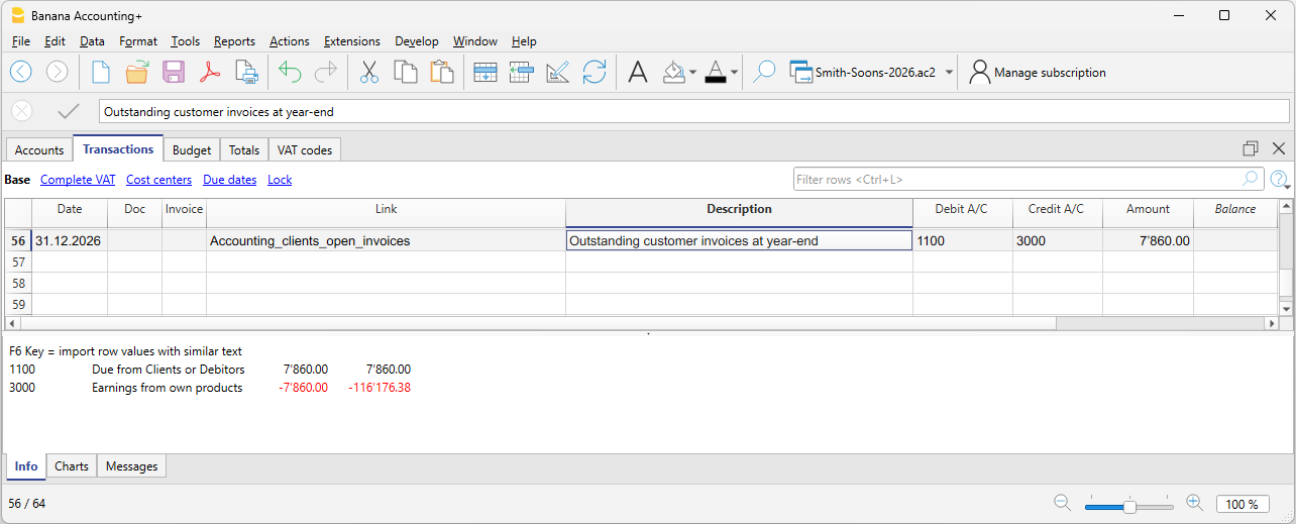
Factures fournisseurs ouvertes au 31.12
Si vous tenez une comptabilité de caisse, en fin d’année vous devez enregistrer les factures reçues des fournisseurs et non encore payées. Cette opération de clôture sert à déterminer les charges et les produits de l’exercice. Pour faciliter la procédure, la fonction factures ouvertes par fournisseur permet d’identifier rapidement les montants au 31.12.
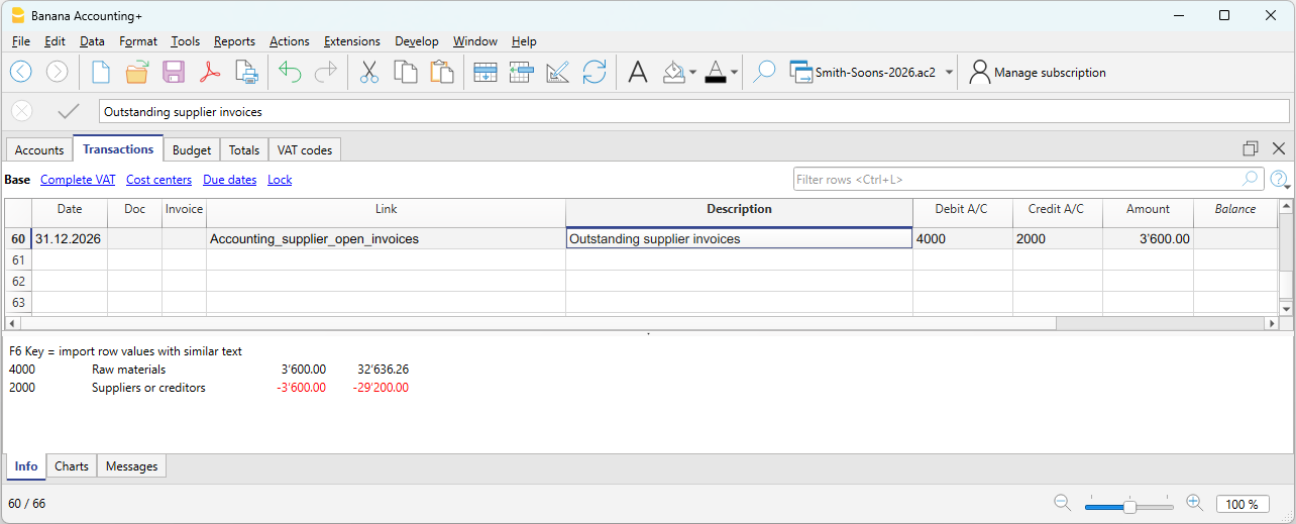
Amortissements
À la fin de l'exercice, il faut comptabiliser la dépréciation des biens mobiliers et immobiliers et envisager un amortissement accéléré pour les biens sujets à une obsolescence rapide.
Vous pouvez utiliser notre application Registre des Actifs qui génère automatiquement les écritures d’amortissement que vous pouvez reprendre dans votre fichier comptable. L’écriture d’amortissement varie selon la méthode utilisée :
- Amortissement direct : la dépréciation est enregistrée directement dans le compte de résultat, en débitant le compte d’amortissement et en créditant le compte de l’actif. Dans le bilan, l’actif est toujours affiché à sa valeur résiduelle.
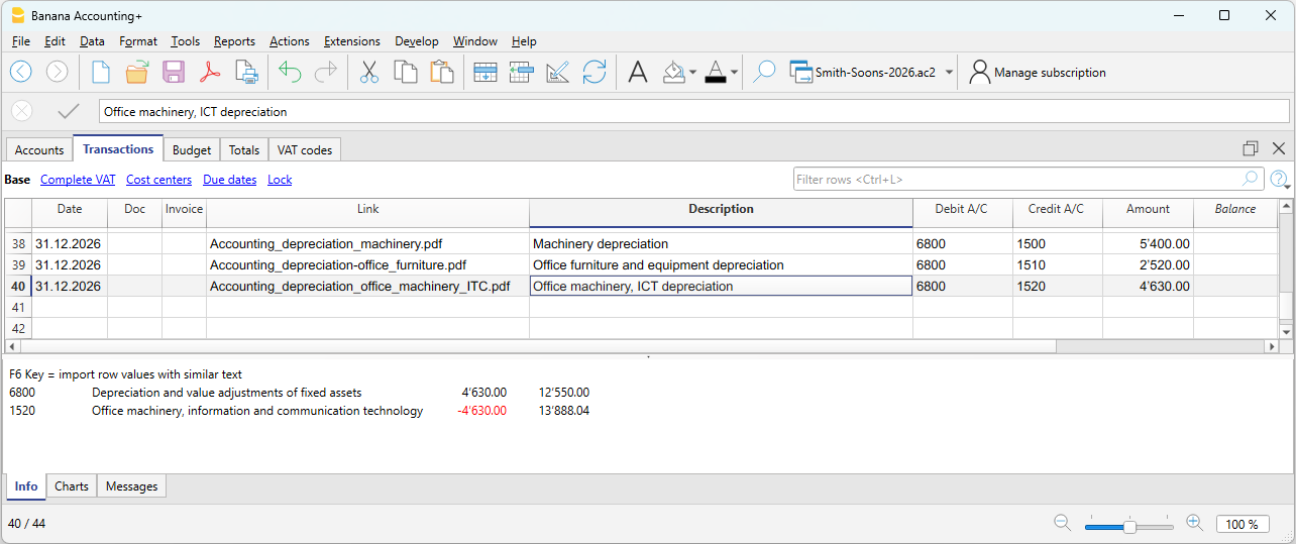
- Amortissement indirect : dans ce cas, l’amortissement n’est pas enregistré comme une diminution de l’actif, mais comme une correction en comptabilisant dans un fonds d’amortissement (réduction de l’actif).
Ajustement du stock
Si vous avez un stock de marchandises, ou simplement un inventaire du matériel de l’entreprise, la valeur du stock en fin d’année doit être ajustée en comptabilité. Au cours de l’année, les mouvements liés au stock ne sont pas enregistrés dans le fichier comptable :
- Les entrées et sorties de marchandises, ainsi que leurs valeurs respectives, sont gérées et mises à jour dans le fichier ou l’application dédiée à la gestion du stock.
L' application Stock facilite la gestion des quantités entrantes et sortantes, des prix unitaires et des valeurs finales du stock, vous permettant de déterminer simplement et rapidement l'ajustement à enregistrer en fin d’année dans votre comptabilité.
Pour calculer la valeur du stock à reporter correctement dans le Bilan :
- Déterminez la valeur du stock
- Comparez la valeur du stock au début de l’année avec la valeur finale
- Enregistrez la différence comme variation de stock en utilisant comme contrepartie le compte de charges des marchandises.
Dans notre exemple sur Banana, on suppose une augmentation du stock par rapport à sa valeur initiale. Le stock (compte 1200) est donc enregistré au débit, tandis que la diminution du coût des marchandises est enregistrée au crédit.
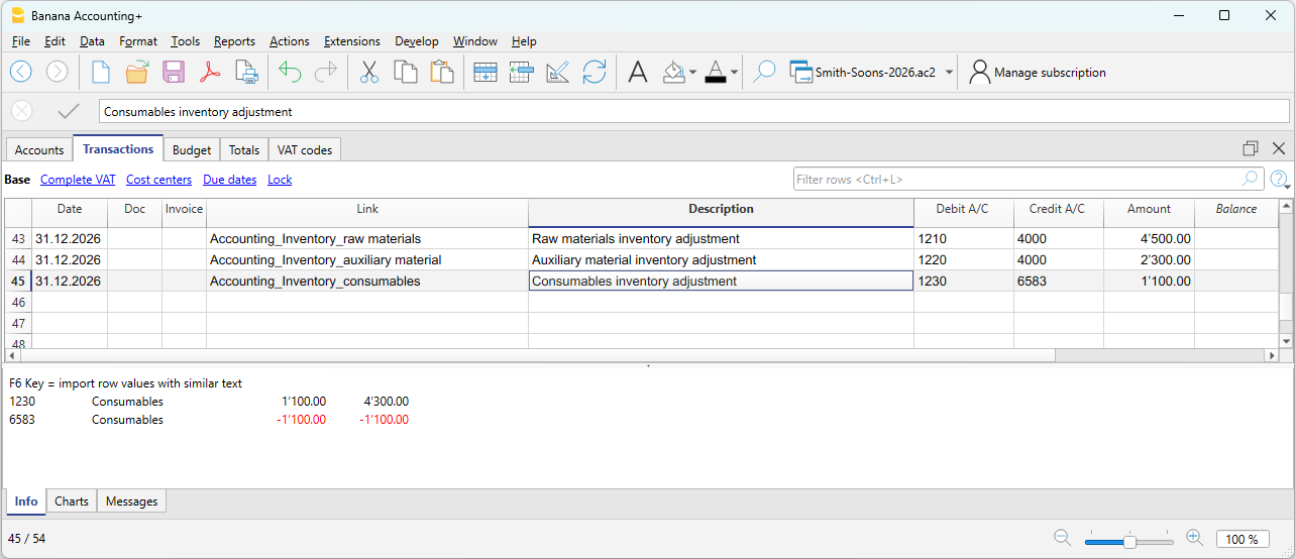
Consommation propre
La consommation propre se produit lorsque l’entrepreneur utilise à des fins privées des biens ou services appartenant à l’entreprise (marchandises, matériel, voiture, locaux, etc.).
Fiscalement, c’est comme si l’entreprise vendait à l’entrepreneur, et cela doit donc être enregistré comme un produit. Si l’entreprise est soumise à la TVA, l’opération est imposable à la TVA.
En Suisse, selon la Loi sur la TVA (LTVA), la consommation propre est imposable car elle représente une utilisation privée de biens pour lesquels l’entreprise a déduit la TVA préalable.
La valeur à considérer est généralement :
- La valeur de marché du bien utilisé, ou
- Le coût d’achat si inférieur.
Le taux de TVA applicable est celui du bien (p.ex. 8,1 %).
Si l’entrepreneur prélève des marchandises de l’entreprise pour un usage personnel :
- Enregistrez un produit (comme s’il s’agissait d’une vente).
- Calculez la TVA sur la valeur du bien.
- Réduisez le stock.
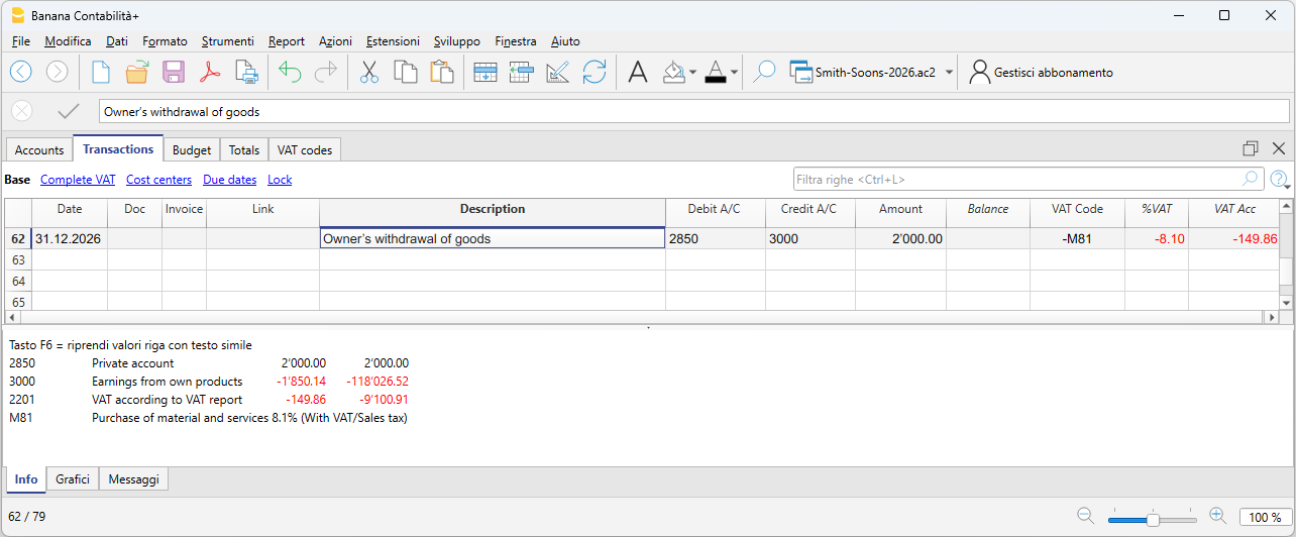
Consommation propre sur les véhicules de l’entreprise :
Si l’entrepreneur utilise la voiture de l’entreprise à des fins privées, l’utilisation privée doit être enregistrée comme un produit d’exploitation. Si l’entreprise est soumise à la TVA, l’opération est imposable à la TVA.
- Le montant à enregistrer est forfaitaire ou calculé selon des règles fiscales (p.ex. 9,6 % du prix d’achat par an).
- L’utilisation privée est considérée comme un produit.
- La TVA doit être déclarée comme TVA due.
- La contrepartie peut être :
- une réduction des coûts de voiture (6900), ou
- une réduction de la valeur de l’actif (véhicule), souvent préférée pour les entreprises individuelles.
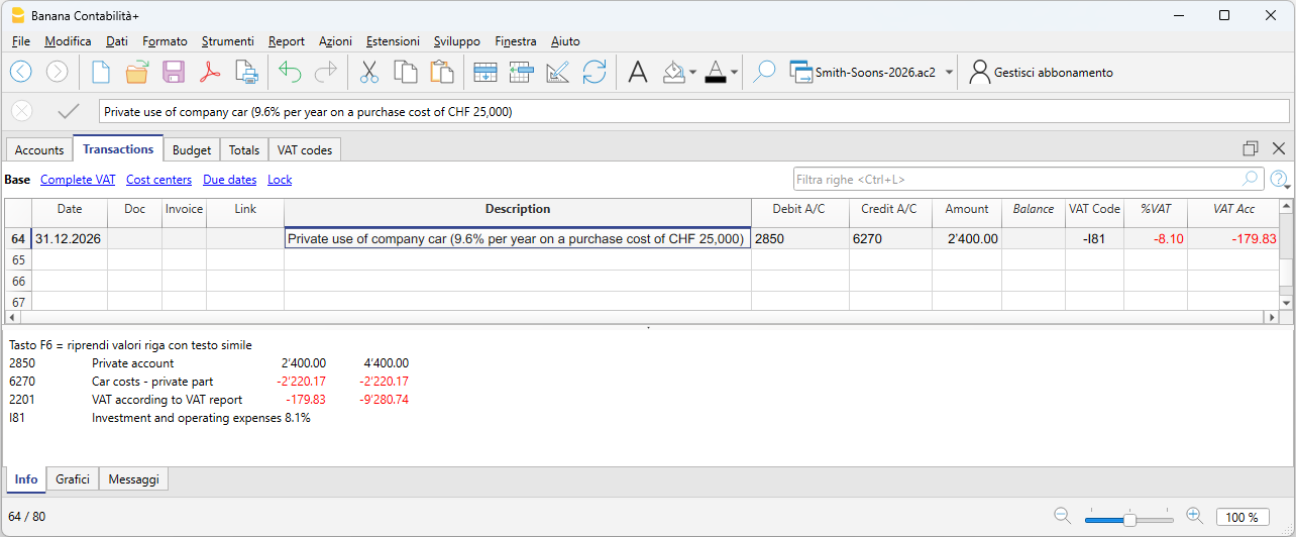
Ajustement du compte Impôts et taxes
L’ajustement des impôts et taxes est une écriture de fin d’année qui sert à :
- Enregistrer les impôts et taxes dus pour l’année mais pas encore payés.
- Corriger les montants estimés précédemment sur la base du décompte fiscal effectif.
Cela permet de reconnaître le coût correct de l’exercice et de constater la dette correspondante envers l’administration fiscale.
Il est également nécessaire de vérifier que les acomptes payés durant l’année concernent bien l’année en cours.
Les paiements d’impôts relatifs à des exercices antérieurs doivent être enregistrés comme des clôtures des provisions présentes dans le compte “Impôts directs” (bilan).
Si le solde des provisions s’avère insuffisant ou excédentaire, la différence doit être enregistrée comme charge ou produit extraordinaire, ou comme élément d’exercices précédents, selon la nature de la variation.
Ajustement du compte Privé
Le compte privé (généralement 2850 / 2860) est utilisé dans les entreprises individuelles ou les sociétés de personnes pour enregistrer :
- Retraits personnels du titulaire
- Versements personnels du titulaire
- Utilisation de biens de l’entreprise à des fins privées (consommation propre)
- Dépenses privées payées par erreur par l’entreprise
- Ajustements de fin d’année
À la fin de l’année, ce compte doit être ajusté pour refléter le solde correct entre le titulaire et l’entreprise.
Si le compte privé est actif (solde débit) et représente donc une créance du titulaire envers l’entreprise, des intérêts pourraient théoriquement être reconnus.
Clôtures et déclaration TVA
Pour les entreprises soumises à la TVA, il est important en fin d’année de vérifier les écritures TVA et d’effectuer les clôtures correctement. Banana Comptabilité Plus permet de contrôler les données et de préparer les déclarations TVA (plan Advanced) pour la Suisse, facilitant une gestion ordonnée et conforme aux règles en vigueur. En fin d’année, après les vérifications et corrections nécessaires, vous devez :
- Enregistrer la TVA du 4e trimestre (ou du dernier semestre en cas de méthode du taux de la dette fiscale nette).
- Vous devez transférer le solde du compte TVA automatique au compte TVA due.
- Avant de transmettre la dernière déclaration TVA :
- Ouvrez les PDF des décomptes TVA périodiques transmis à l’AFC.
- Utilisez les extensions TVA pour recalculer les décomptes TVA de chaque période précédente.
- Vérifiez que les décomptes TVA recalculés correspondent encore à ceux déjà transmis.
- Utilisez la commande Résumé TVA pour visualiser les différents rapports et générer une impression PDF pour l’archivage des données. En cas de contrôle fiscal, ces documents seront utiles.
Ajustements AVS/AI/APG/AC
Les contributions AVS/AI/APG/AC sont les contributions sociales obligatoires en Suisse couvrant la retraite (AVS), l’invalidité (AI), les allocations pour perte de gain (APG) et le chômage (AC).
- Durant l’année, le compte des contributions AVS enregistre généralement les acomptes versés à la Caisse cantonale de compensation AVS (au débit) et les parts prélevées sur les salaires des employés (au crédit).
- Si durant l’année les allocations familiales versées aux employés ont été enregistrées dans un compte dédié, par exemple dans le compte “Contributions allocations familiales”, pour concilier la comptabilité avec le décompte final AVS et enregistrer l’ajustement correspondant, on peut transférer le solde de ce compte au compte Contributions AVS/AI.
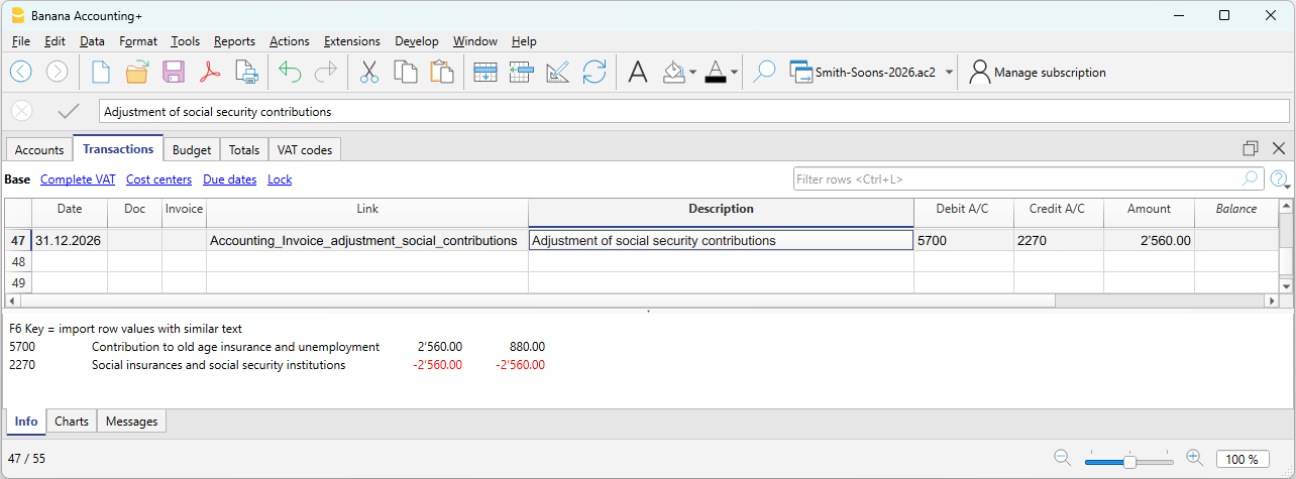
Ajustements LAA, LAA complémentaire
Les contributions LAA et LAA complémentaire en Suisse sont des assurances obligatoires contre les accidents professionnels et non professionnels (LAA), ainsi que des couvertures supplémentaires offertes par l’employeur (LAA complémentaire).
Avec l’enregistrement des derniers salaires de décembre et le paiement du treizième salaire, il faut imprimer la liste des salaires avec tous les salaires bruts indiqués. Vous devez communiquer le total brut AVS aux assurances du personnel, qui détermineront les éventuels ajustements à payer.
Ajustement caisse de pension
La caisse de pension (ou LPP) est l’assurance obligatoire suisse pour la prévoyance professionnelle, qui complète la retraite AVS.
De nombreuses assurances pour le deuxième pilier (LPP) calculent la prime annuelle selon les prévisions salariales communiquées par l’entreprise avant la fin de l’année. Les gratifications ne sont pas incluses. Les modifications importantes durant l’année doivent être communiquées immédiatement, afin que l’assurance puisse adapter les primes. L’entreprise peut aussi décider de verser un montant plus élevé que la prime prévue, pour éviter un déficit en cas de changement en cours d’année.
En fin d’année, l’assurance LPP envoie un décompte final indiquant un solde créditeur ou débiteur, selon que les versements ont été supérieurs ou inférieurs au montant dû.
Dans l’exemple suivant, on suppose qu’il y a un solde à payer. L’écriture se fait donc sur deux comptes : au débit le compte Contributions LPP et au crédit le compte Dettes envers institutions de prévoyance.
En cas de crédit, le compte Contributions LPP est extourné : au débit on enregistre le compte Créances envers institutions de prévoyance et au crédit le compte Contributions LPP (en diminution).
Dans la nouvelle année, le crédit doit être transféré au compte Contributions LPP (pour la nouvelle année) et le crédit se clôture au crédit.
Ajustement du Fonds de dépréciation des créances ou Pertes sur créances
Le Fonds de dépréciation des créances / Pertes sur créances est un compte correctif de l’actif, lié aux créances clients, et sert à réduire la valeur des créances afin de tenir compte du risque de non-recouvrement.
En pratique :
- Les créances au bilan sont présentées à leur valeur réaliste.
- Le fonds représente une estimation des pertes possibles.
- Il renforce la prudence du bilan, comme l’exige le CO suisse.
Le compte de résultat "Dépréciation des créances" est enregistré au débit et le Fonds de dépréciation des créances est enregistré au crédit.
Ajustement Impôt à la source
Au cours de l’année, l’employeur retient l’impôt à la source sur les salaires des employés étrangers non domiciliés fiscalement en Suisse. Les montants retenus doivent être versés à l’Administration de l’impôt à la source chaque trimestre.
En fin d’année, avec le dernier décompte de décembre, la déclaration d’impôt à la source du dernier trimestre est effectuée. Tous les salaires bruts versés sont vérifiés, et en cas de modifications ou d’erreurs, les rectifications peuvent être effectuées avec la dernière déclaration d’impôt à la source.
En général, le montant total à payer pour l’impôt à la source du quatrième trimestre est enregistré comme dette au 31.12 ou, en cas de trop-perçu, comme créance. La contrepartie est toujours le compte salaires (compte 5000).
Remboursements pour cadres supérieurs
Par “cadres supérieurs”, on entend les dirigeants (CEO, directeurs, responsables d’unités).
Les remboursements peuvent concerner les dépenses effectives engagées par le cadre pour l’entreprise. Ces remboursements ne sont pas imposables pour l’employé, donc non soumis à l’AVS, à la LPP ni à l’impôt à la source, à condition qu’ils soient documentés, ou, en cas d’indemnités forfaitaires, qu’ils aient été approuvés par l’AFC via un règlement.
Dans ce cas, ils sont enregistrés comptablement comme frais de remboursement ou charges de personnel.
Comptes de régularisation dans les Actifs et Passifs
Les comptes de régularisation sont des écritures d’ajustement de fin d’exercice utilisées pour appliquer le principe de la comptabilité d’exercice, en attribuant les charges et les produits à l’année à laquelle ils se rapportent économiquement, indépendamment du moment du paiement ou de l’encaissement.
Attention
Les comptes de régularisation ne concernent pas des factures simplement impayées ou non encore encaissées, mais des ajustements nécessaires pour déterminer correctement la comptabilité d’exercice de l’exercice.
Différence entre comptes de régularisation
À la fin de l’année, deux situations peuvent se présenter :
- Charges ou produits courus mais pas encore enregistrés → Comptes de régularisation
- Charges ou produits déjà enregistrés mais ne relevant pas entièrement de l’exercice en cours → Charges et produits constatés d’avance
Règle simple
- Les comptes de régularisation ajoutent ce qui manque.
- Les charges et produits constatés d’avance reportent ce qui a été enregistré en excès.
Produits à recevoir et charges à payer
Les comptes de régularisation concernent des charges ou des produits déjà courus durant l’exercice, mais qui auront une incidence financière (encaissement ou paiement) dans l’exercice suivant.
Ils se distinguent en :
- Produits à recevoir → Produits à encaisser
- Charges à payer → Charges à payer
La charge ou le produit relève entièrement de l’année en cours, mais n’a pas encore été encaissé ou payé.
Charges constatées d’avance et produits constatés d’avance
Les charges et produits constatés d’avance reportent des charges et des produits déjà enregistrés mais relevant de l’exercice suivant.
Ils se distinguent en :
- Charge constatée d’avance → reporte une partie d’une charge déjà enregistrée
- Produit constaté d’avance → reporte une partie d’un produit déjà enregistré.
Comptes de régularisation dans la structure du plan comptable de Banana Comptabilité
Les comptes de régularisation sont enregistrés par des écritures normales dans le Tableau Écritures, en utilisant des comptes spécifiques du bilan dans le plan comptable.
Les comptes sont listés dans les sous-groupes suivants :
Actifs circulants
- 1300 Charges constatées d’avance (charges payées d’avance)
- 1301 Produits à encaisser
Capitaux de tiers à court terme
- 2300 Charges à payer
- 2301 Produits encaissés d’avance
Ci-dessous, nous présentons quelques exemples de produits à recevoir et charges à payer ainsi que de charges et produits constatés d’avance créés dans le Tableau Écritures de Banana Comptabilité.
Méthode comptable et comptes de régularisation
- Dans la Méthode de la comptabilité d’exercice ou principe de la comptabilité d’exercice, les factures émises ou reçues sont enregistrées directement dans les comptes Clients ou Fournisseurs et apparaissent comme postes ouverts.
- Dans la Méthode de caisse, les comptes de régularisation sont nécessaires en fin d’année pour enregistrer les charges et produits courus mais non encore encaissés ou payés.
- Dans la Méthode système mixte, la solution la plus cohérente avec la méthode d’enregistrement adoptée est appliquée.
Cas 1 - Produits à recevoir (Produits à encaisser)
Exemple : la banque accorde des intérêts créditeurs de CHF 1’200 pour la période du 01.10 au 31.03. Au 31.12, 3 mois sont courus (octobre–décembre).
Part relative à l’année en cours :
- 1’200 ÷ 6 mois × 3 mois = CHF 600
Écriture au 31.12
- Débit : 1301 Produits à encaisser CHF 600
- Crédit : 6950 Intérêts créditeurs CHF 600
Dans le Compte de résultat, CHF 600 figurent pour la part des intérêts créditeurs courus jusqu’au 31.12 ; au Bilan, les produits à recevoir figurent pour les intérêts courus mais non encore encaissés.
Cas 2 - Charges à payer
Exemple : Intérêts débiteurs sur un prêt : CHF 2’400 par an, payables le 31.03 de l’année suivante.
Au 31.12, 3 mois sont courus.
2’400 ÷ 12 × 3 = CHF 600
Écriture au 31.12
- Débit : 6900 Charges d’intérêts courues CHF 600
- Crédit : 2300 compte Charges à payer (dette) CHF 600
Dans le Compte de résultat, les intérêts débiteurs courus jusqu’au 31.12 figurent ; au Bilan, les charges à payer figurent pour la dette à payer.
Cas 3 - Charge constatée d’avance
Exemple - Prime d’assurance payée de CHF 1’200 pour 12 mois, pour la période du 01.10 au 30.09 de l’exercice suivant :
Période relative à l’année en cours :
Octobre–décembre = 3 mois
Part relative à l’année en cours :
1’200 ÷ 12 × 3 = CHF 300
Part relative à l’année suivante :
1’200 − 300 = CHF 900
Écriture au 31.12
- Débit : Charges constatées d’avance CHF 900
- Crédit : Assurance CHF 900
Dans le Compte de résultat, la charge de CHF 300 reste car une diminution de la prime d’assurance est enregistrée pour la part payée d’avance ; au Bilan, CHF 900 restent car il s’agit de la part de charge relative à l’exercice suivant.
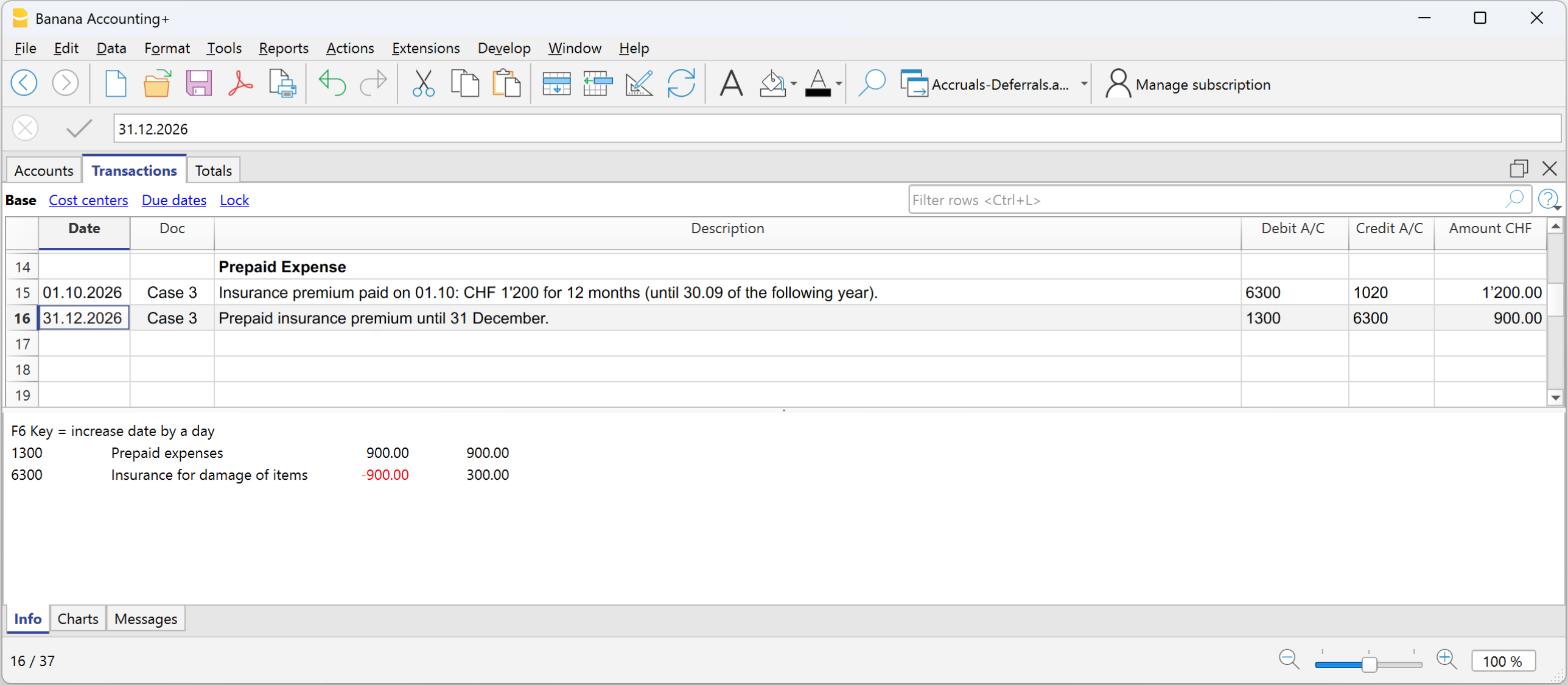
Fiche du compte Charge constatée d’avance
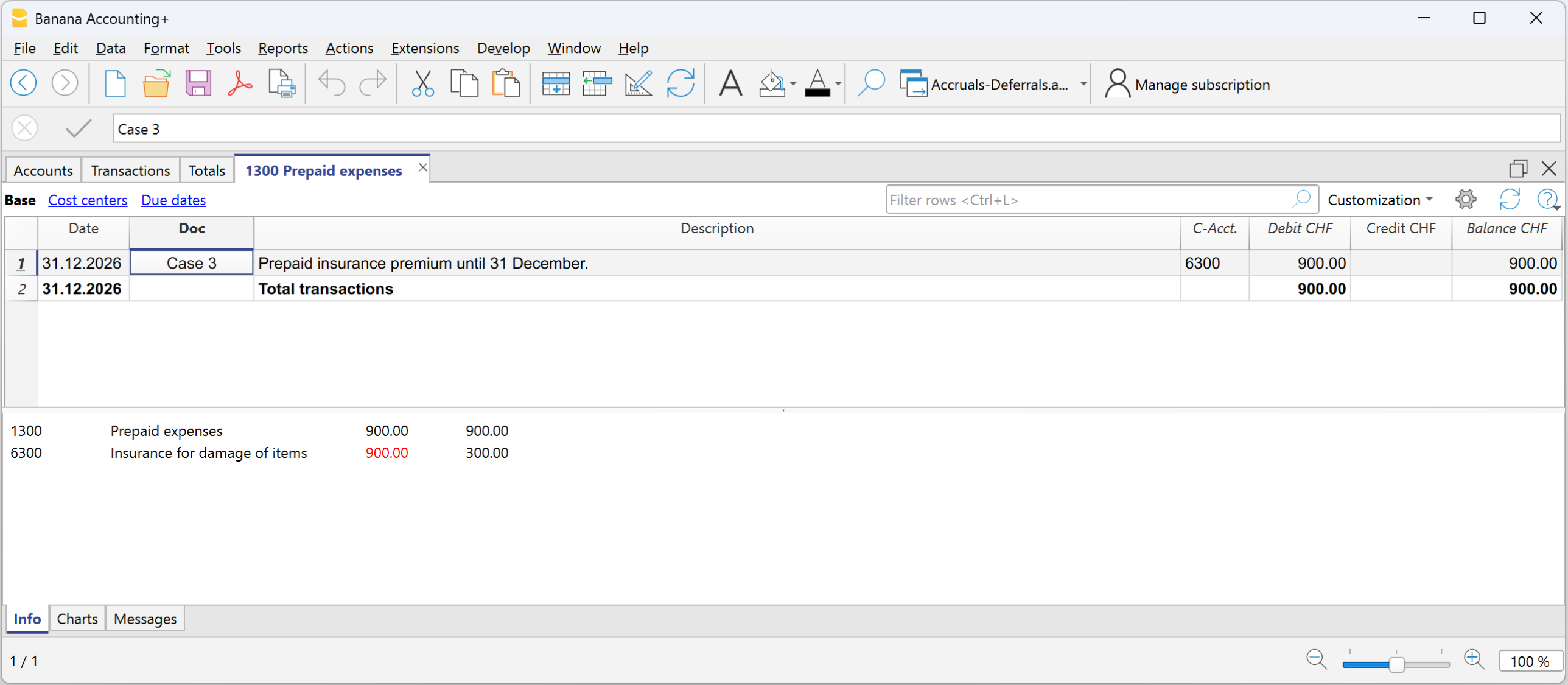
Fiche du compte Charge prime d’assurance

Cas 4 - Produit constaté d’avance
Exemple - Loyer semestriel de CHF 6'000, encaissé d’avance le 01.12, pour la période du 01.12 au 31.05 :
Part mensuelle :
6’000 ÷ 6 = 1’000 par mois
Part relative à l’année en cours :
Décembre = CHF 1’000
Part relative à l’année suivante :
5 mois = CHF 5’000
Écriture initiale:
- Débit : Banque CHF 6’000
- Crédit : Produits de location CHF 6’000
Écriture au 31.12
- Débit : Produits de location CHF 5’000
- Crédit : Produits constatés d’avance CHF 5’000 (produits encaissés d’avance)
Dans le Compte de résultat, la diminution des produits de location doit figurer pour la part relative à l’exercice suivant ; au Bilan, le produit constaté d’avance figure pour la part encaissée d’avance relative à l’exercice suivant et représentant une dette envers le client.
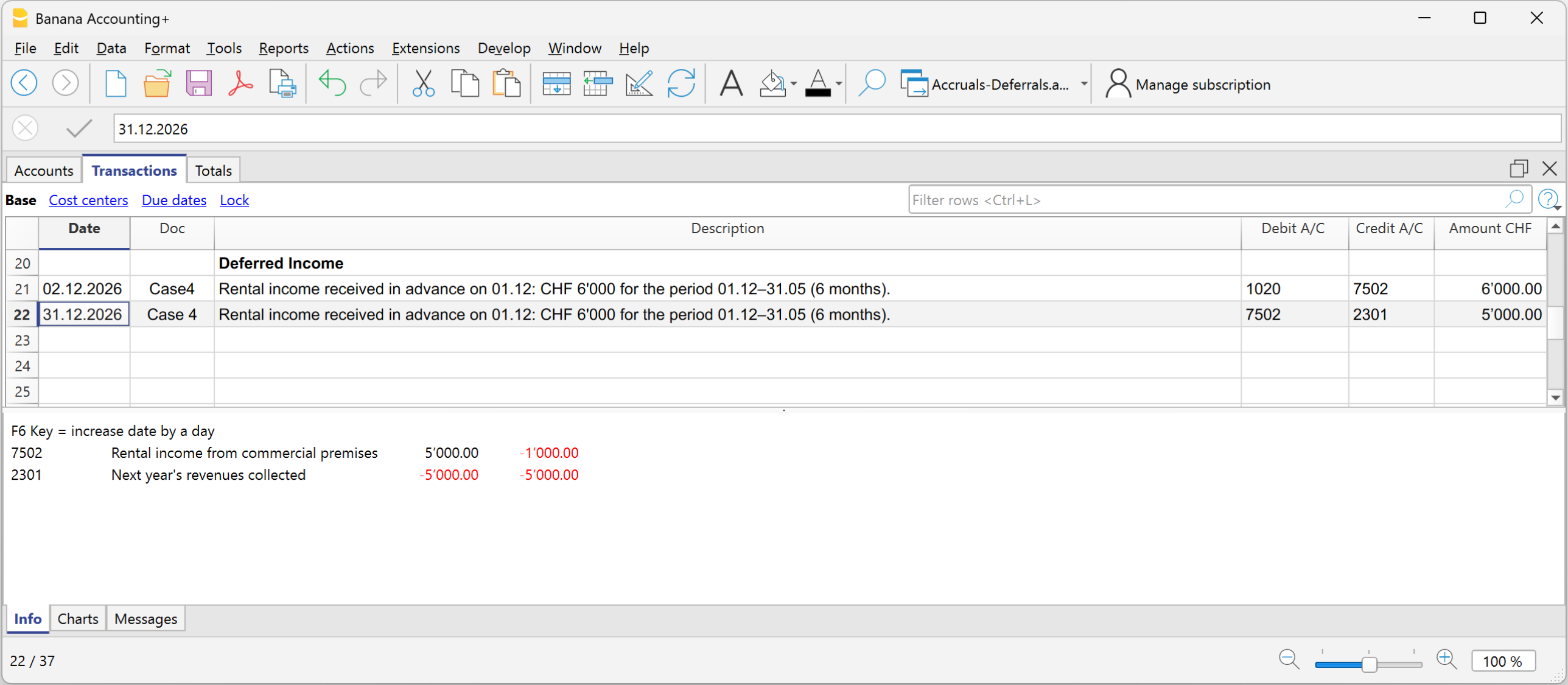
Fiche du compte Produits de location
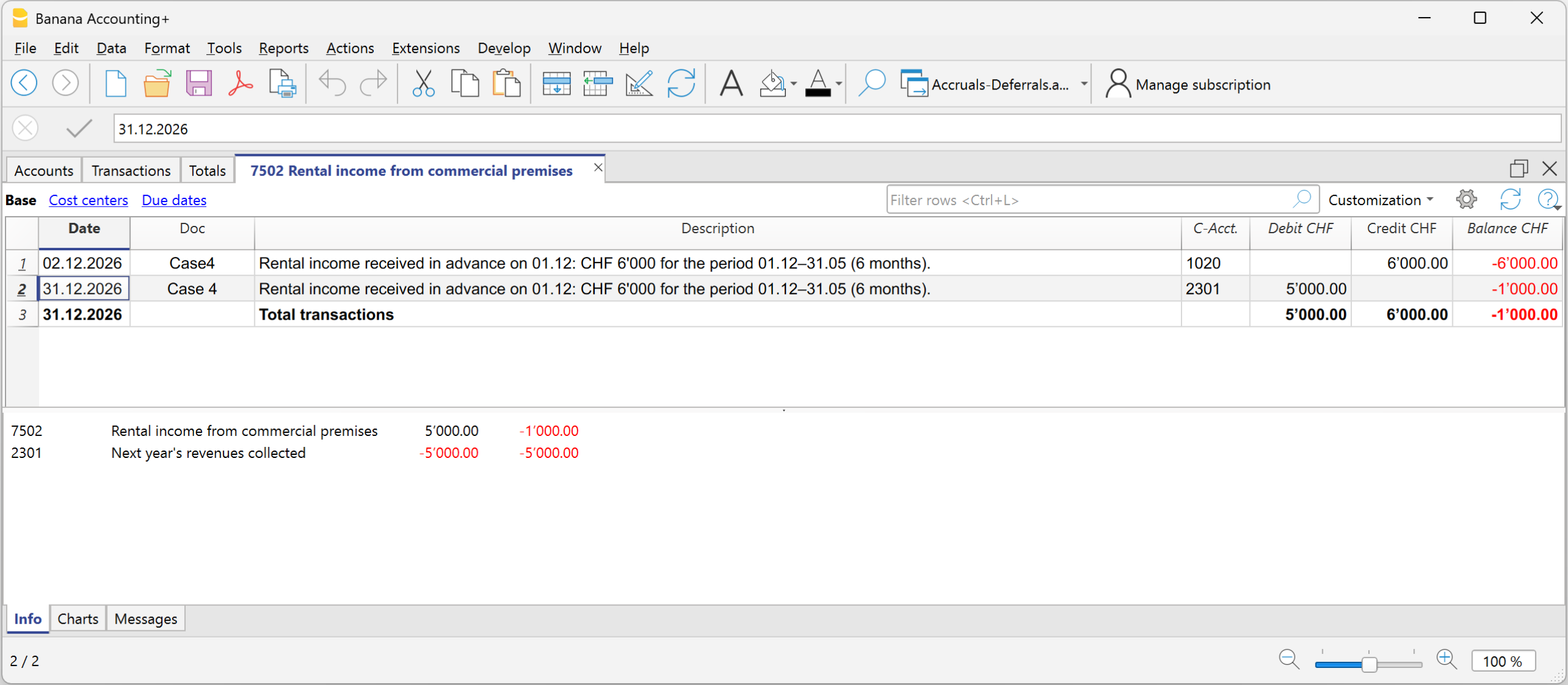
Fiche du compte Produit constaté d’avance pour produits encaissés d’avance
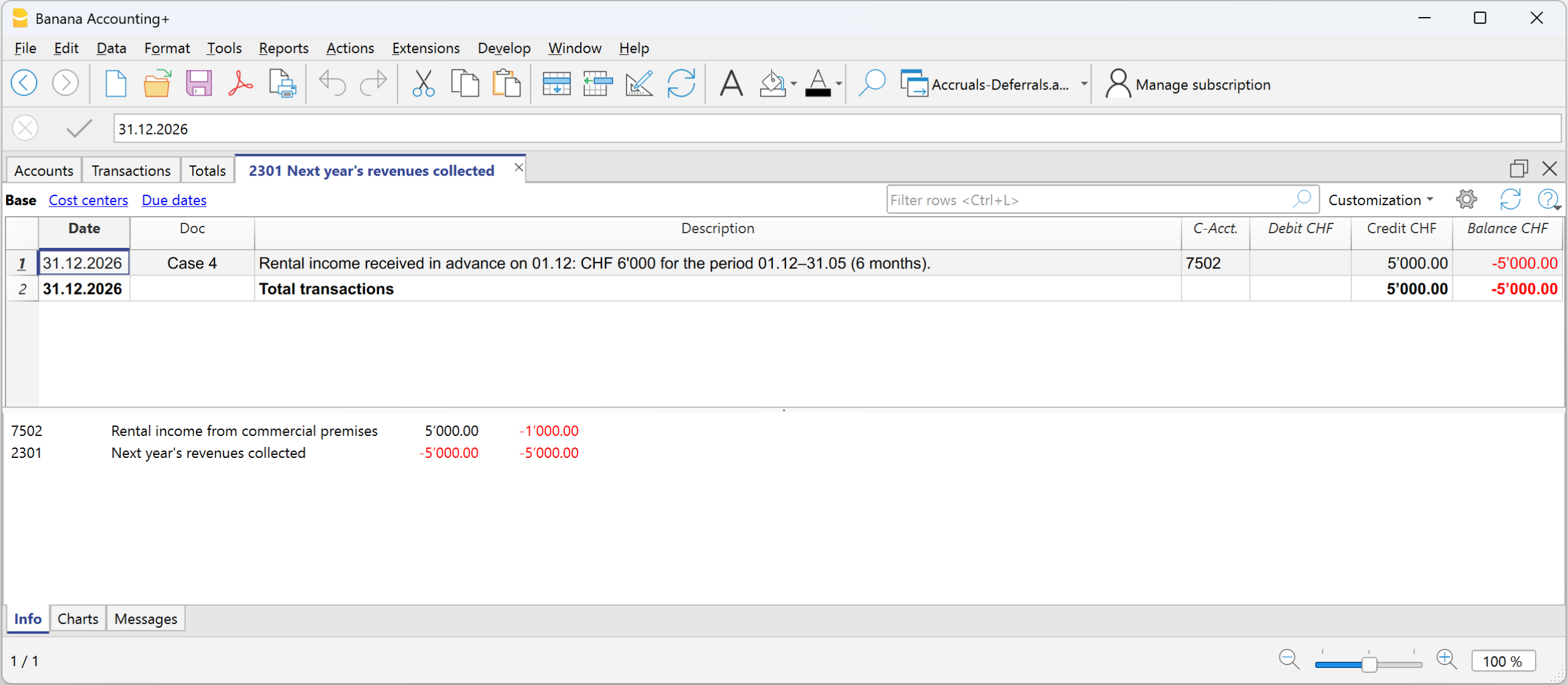
Extourne dans l’exercice suivant
Au début du nouvel exercice, les produits à recevoir et les charges à payer ainsi que les charges et produits constatés d’avance sont extournés.
Pour extourner, on utilise les mêmes comptes qui ont donné origine aux comptes de régularisation :
- les comptes de régularisation et les comptes de charges et de produits sont inversés
- ou ils sont compensés au moment du paiement et de l’encaissement.
L’extourne est nécessaire pour clôturer les comptes de produits à recevoir, charges à payer, charges constatées d’avance et produits constatés d’avance.
En résumé :
Les comptes de régularisation complètent ce qui manque, les charges et produits constatés d’avance reportent ce qui a été enregistré d’avance.
Reporter le bénéfice/la perte de l'exercice
Dans Banana Comptabilité, le résultat de l'exercice est réparti automatiquement lors du report des soldes initiaux dans la nouvelle année en utilisant la commande Créer nouvelle année.
Dans la fenêtre de dialogue, dans la section Répartition bénéfice/perte, en cliquant sur la flèche vers le bas de la première case, tous les comptes du bilan disponibles sont affichés.
Il est possible de sélectionner le ou les comptes sur lesquels répartir le résultat de l'exercice. La répartition peut être effectuée sur un maximum de trois comptes, en utilisant les trois cases disponibles.
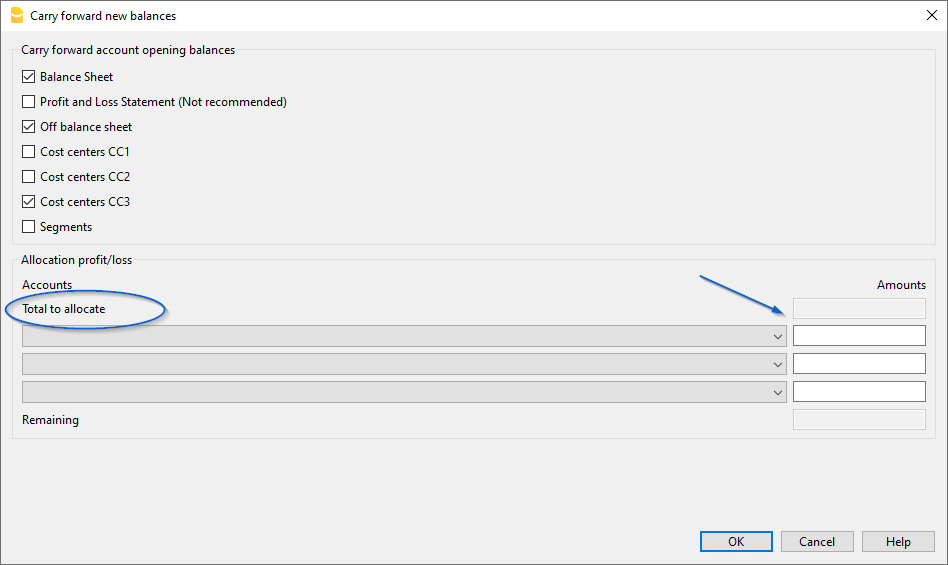
Dans la case (ou les cases) sous la colonne Montants, insérez le montant à répartir pour chaque compte sélectionné.
Les informations détaillées sur la fenêtre de dialogue Créer nouvelle année sont disponibles sur la page de documentation : Dialogue Reporter soldes à nouveau
Distribution des bénéfices
En comptabilité, l'enregistrement de la distribution des bénéfices a lieu lorsque l'assemblée générale des actionnaires ou l'organe compétent approuve formellement l'affectation du bénéfice résultant des états financiers.
Clôture de l'exercice
À la fin de l'année, les comptes sont clôturés et le bénéfice (ou la perte) de l'exercice est déterminé.
- Bénéfice de l'exercice = le résultat positif de la gestion (produits > charges).
- Le bénéfice est comptabilisé dans le Compte de résultat et reporté dans les Fonds propres sous le compte Bénéfices reportés.
La distribution des bénéfices correspond à l'affectation de ce résultat entre différentes rubriques, décidée par l'assemblée générale.
Décision sur l’affectation du bénéfice
L’assemblée générale décide de l’affectation du bénéfice.
Ci-dessous, nous donnons quelques conseils selon la pratique générale, mais nous vous recommandons de consulter votre professionnel de confiance
Exemple de comptes pour la distribution des bénéfices :
- Réserve légale
- Autres réserves
- Dividendes aux actionnaires
- Bénéfices reportés
La distribution n’est pas enregistrée au moment du paiement, mais à la date de la décision officielle (décision). Le paiement est simplement l'étape suivante consistant à éteindre la dette envers les actionnaires.
- Les montants sont transférés des comptes de bénéfices reportés vers les différents comptes établis par la délibération.
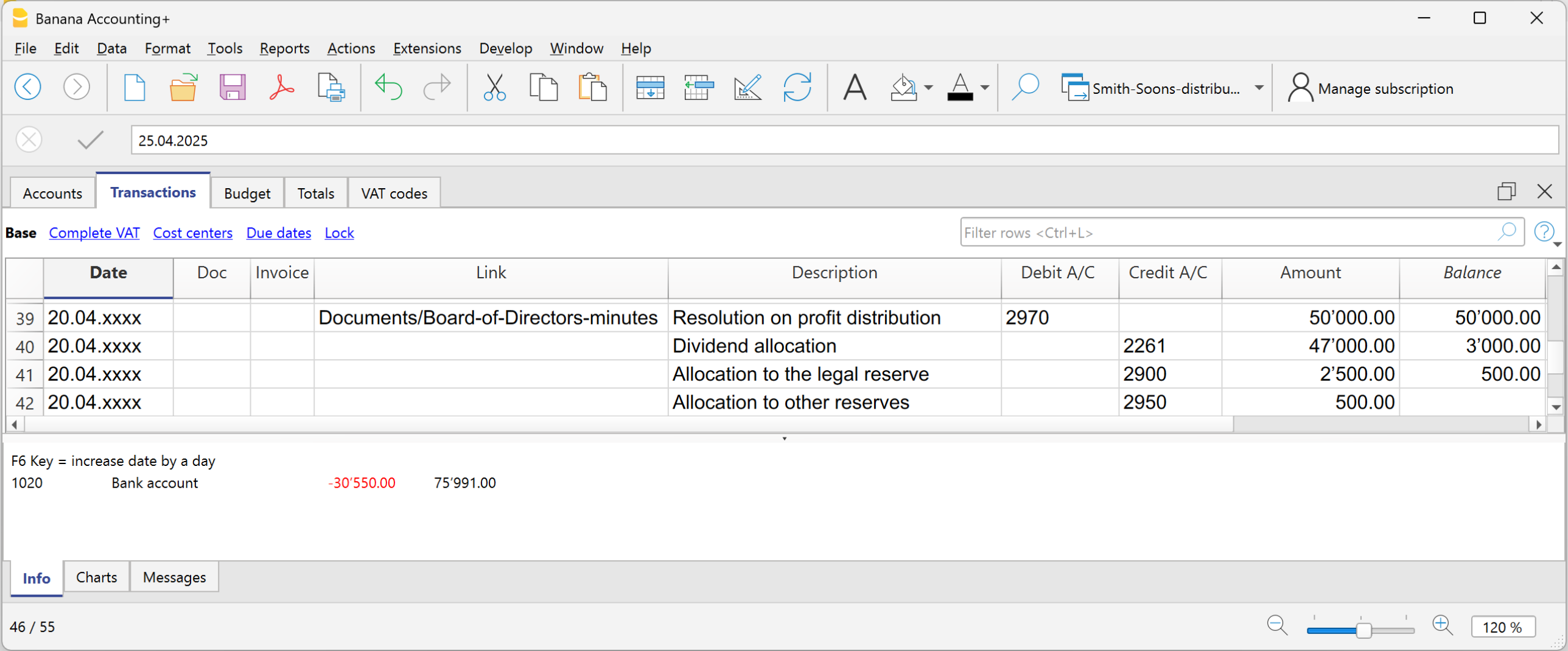
Impôt anticipé sur les dividendes en Suisse
En Suisse, lorsqu’une société distribue des dividendes à ses actionnaires, elle doit prélever un impôt appelé « impôt anticipé » équivalant à 35 % du montant distribué.
Il est appelé « anticipé » car il est perçu à la source, c’est-à-dire immédiatement, au moment du paiement, avant que l’actionnaire ne reçoive l’argent.
L’impôt anticipé sur les dividendes est une retenue fiscale obligatoire de 35 %, qui remplit deux fonctions :
- Garantir les recettes fiscales (l’État perçoit immédiatement l’impôt).
- Éviter la fraude fiscale (ceux qui ne déclarent pas les dividendes ne récupèrent pas la retenue).
Paiement des dividendes
Lors du paiement des dividendes, la société retient 35 % au titre de l’impôt anticipé.
L’impôt anticipé doit être déclaré sur le portail officiel puis versé à l’Administration fédérale des contributions (AFC).
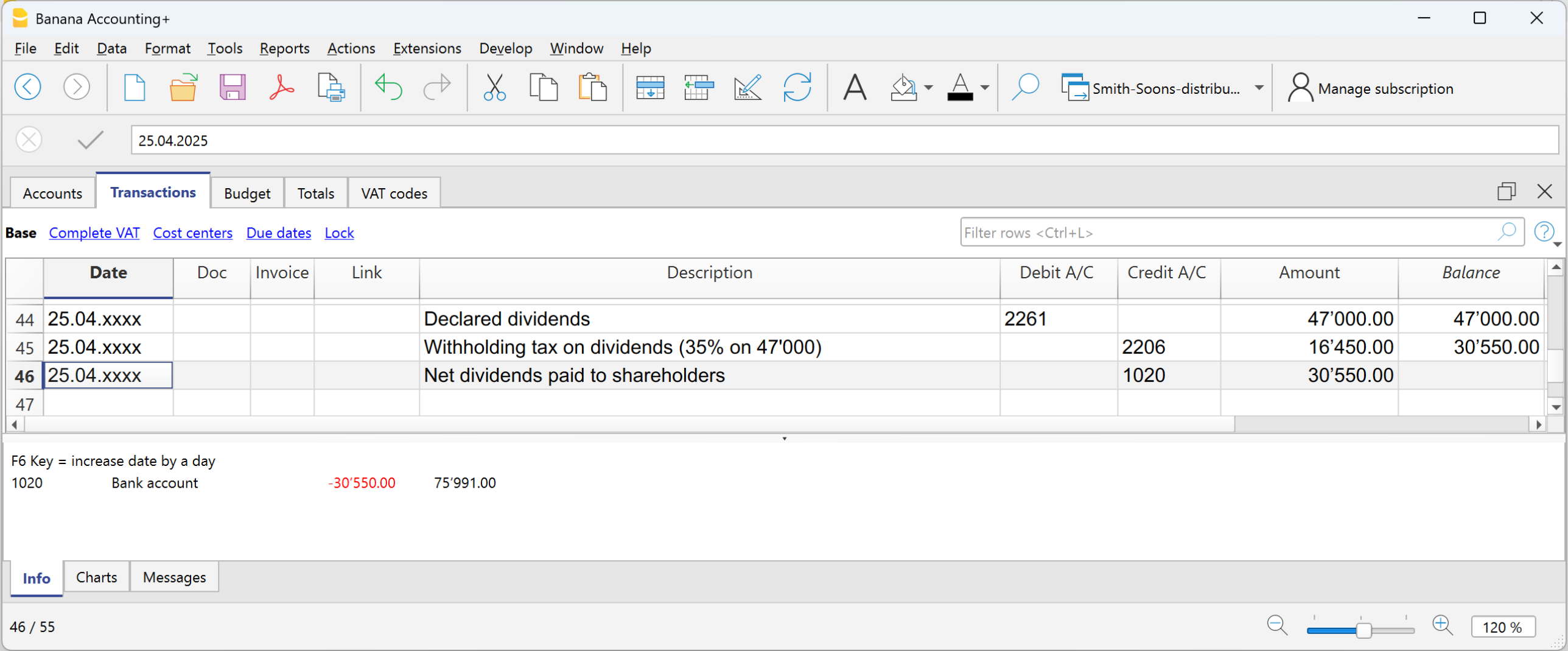
Remboursement de l’impôt anticipé sur les dividendes
- Les actionnaires résidant en Suisse peuvent récupérer l’intégralité de la retenue en remplissant leur déclaration fiscale (l’administration fiscale la compense avec les impôts dus).
- Les actionnaires à l’étranger peuvent la récupérer partiellement, selon les conventions contre la double imposition entre la Suisse et le pays de résidence.
Préparer la documentation pour la révision
Avant d’envoyer la comptabilité au réviseur, il est important de s’assurer que les travaux de clôture sont complets et cohérents. Nous vous conseillons de consulter la page Clôtures, où vous trouverez des indications sur les vérifications préliminaires et sur les fonctions de Banana Comptabilité utiles pour conclure correctement l’exercice.
Comme chaque année il peut être nécessaire d’envoyer des documents différents, nous vous suggérons de préparer une liste de contrôle personnalisée, en notant quels documents ont été demandés par le réviseur les années précédentes et quelles opérations de clôture ou d’ajustement ont été nécessaires.
Préparation préliminaire
Une bonne organisation durant l’année facilite grandement le travail tant pour la personne qui tient la comptabilité que pour le réviseur. Nous vous conseillons de :
Créer un dossier pour les documents numériques
Archivez dans un seul dossier tous les documents numérisés de l’exercice : factures, justificatifs de caisse, décomptes AVS, documents d’assurance et de prévoyance, communications bancaires et autres justificatifs pertinents.
Numériser les justificatifs
Numérisez régulièrement les documents papier. Cela vous permet d’avoir une documentation ordonnée et toujours accessible.
Lier les documents aux écritures
Avec Banana Comptabilité Plus, vous pouvez joindre les justificatifs directement aux écritures comptables. Le réviseur pourra les visualiser d’un simple clic, sans devoir chercher dans des dossiers papier, ce qui rend le travail plus rapide et plus efficace.
Comment envoyer la comptabilité au réviseur ou au fiduciaire
Avec Banana Comptabilité Plus, vous pouvez partager numériquement toutes les données de l’exercice : le fichier comptable (.ac2), les documents numérisés et les rapports nécessaires.
Partage via le Cloud
Si vous archivez les données dans un service Cloud (Dropbox, OneDrive, Google Drive), vous pouvez partager le dossier contenant la comptabilité et les justificatifs.
Pour plus de sécurité :
- Partagez les documents les plus sensibles en lecture seule
- ou créez une copie du dossier avant de le partager
- si nécessaire, préparez un deuxième dossier avec des autorisations de modification
Consultez la page Comptabilité dans le Cloud pour plus d’informations.
Partage via clé USB
Si vous conservez les données sur le disque dur, vous pouvez les copier sur une clé USB ou sur un autre support et les remettre directement au réviseur ou au fiduciaire.
Si le réviseur ou le fiduciaire n’a pas Banana Comptabilité Plus
Le réviseur peut télécharger gratuitement Banana Comptabilité Plus depuis notre site et utiliser le plan Free pour ouvrir le fichier comptable (.ac2).
Avec le plan Free, il pourra :
- ouvrir et consulter la comptabilité
- visualiser les écritures et le détail des comptes
- accéder aux justificatifs joints aux écritures
Le plan Free ne permet pas d’enregistrer des modifications ni d’imprimer, mais il permet néanmoins au réviseur d’effectuer toutes les vérifications nécessaires.
Envoi de la documentation au format PDF
Si vous préférez ne pas partager le fichier .ac2 ou si le réviseur n’utilise pas Banana Comptabilité Plus, le programme vous permet tout de même de générer un dossier PDF complet.
Avec la commande du menu Fichier > Créer un dossier PDF, vous pouvez inclure :
- Fiches de compte
- Journal
- Bilan amélioré avec groupes
- Rapport comptable
- Résumé TVA
- Impressions PDF de fin d’année
Avec le plan Advanced, vous pouvez également inclure les justificatifs numériques joints aux écritures, en créant un document unique complet à envoyer par e-mail.
Support aux opérations de clôture
Si les vérifications ou la clôture de l’exercice sont prises en charge par le fiduciaire :
- vous pouvez lui envoyer le fichier .ac2
- ou partager le dossier Cloud contenant aussi les documents numérisés
De cette manière, il n’est pas nécessaire de remettre des dossiers papier, et le fiduciaire peut travailler plus rapidement en consultant les documents numériques de manière autonome.
S’il n’utilise pas Banana Comptabilité, vous pouvez lui envoyer le dossier PDF. Le fiduciaire pourra vérifier les données et vous indiquer d’éventuelles modifications ou écritures à effectuer.
Documents à envoyer au réviseur
Vous trouverez ci-dessous une liste des documents généralement demandés lors d’une révision. Vous pouvez l’utiliser comme base et l’adapter en fonction des besoins de votre entreprise ou des demandes de votre réviseur.
Déclarations pour le personnel salarié
- Déclaration des salaires AVS et décompte au 31.12
- Déclaration des allocations familiales (incluse dans la déclaration AVS)
- Journal des salaires des employés
- Fiches de compte salaires
- Certificats de salaire
- Déclarations LAINF et LAINF complémentaire avec décompte
- Déclarations indemnités maladie
- Relevé LPP au 31.12
- Décomptes d'impôt à la source trimestriels et annuels
Relevés et décomptes bancaires/postaux
- Relevés finaux au 31.12
- Décomptes bancaires pour l’impôt anticipé
- Relevés des prêts
- Relevés des investissements
- Copie du formulaire 103 envoyé à l’AFC
Déclarations TVA
- Décomptes TVA trimestriels
- Déclarations TVA trimestrielles
- Réconciliation chiffre d'affaires – TVA
- Éventuelles corrections TVA
Documents pour la clôture comptable
- Liste des factures ouvertes clients et fournisseurs au 31.12
- Évaluation du stock
- Détail des charges et produits constatés d’avance
- Détail des immobilisations et amortissements
Documents officiels
- Procès-verbaux des assemblées ordinaires et extraordinaires
- Décision de taxation de l’année précédente
- Ordre de paiement de l’impôt anticipé
- Copies des contrats en cours (leasing, prêts, location)
- Valeurs d’assurance des immeubles
- Documents pour d’éventuels brevets
- Rapports annuels et annexes au bilan
Impressions et archivage
Avec Banana Comptabilité Plus, vous pouvez générer automatiquement :
- Fiches de compte
- Journal
- Bilan formaté avec groupes
- Voir le tutoriel vidéo qui montre comment créer et imprimer le bilan amélioré avec groupes.
- Rapport comptable
- Résumé TVA
- Impressions PDF de fin d’année
Dossier PDF
La commande Créer PDF permet d’obtenir toute la documentation de l’exercice dans un seul fichier.
Archivage
Il est recommandé de conserver :
- le fichier comptable
- les impressions PDF
- des copies de sauvegarde sur un support externe.
Outils et exportations utiles pour le réviseur
Banana Comptabilité Plus permet d’exporter les données sous différents formats.
- Le réviseur peut utiliser le plan Free pour ouvrir la comptabilité.
- Les données peuvent être copiées et collées dans d’autres programmes.
- Les tableaux peuvent être exportés dans divers formats.
- La commande Créer PDF génère un fichier complet idéal pour la lecture.
- Les extensions permettent des exportations spécifiques :
- Audit File Reports crée des rapports utiles pour le réviseur, qui peuvent être copiés dans Excel.
- Standard Audit File - for Tax.
Exportation des données en XML et autres formats selon les directives de l’OCDE et pour certains pays. - Rechercher dans les extensions s’il existe des extensions spécifiques pour votre pays.
Autres informations utiles
Modifications après la clôture de l'exercice
La clôture de l'exercice est le moment où l'on vérifie que la comptabilité est complète, cohérente et prête pour l’année suivante. Une fois terminée, il ne devrait idéalement plus y avoir de modifications. Toutefois, il peut arriver que des écritures manquent, que des erreurs soient détectées ou que des différences de change n’aient pas été enregistrées.
Cette page explique quand il est nécessaire d’intervenir après la clôture et quels outils Banana Comptabilité met à disposition pour le faire correctement.
Quand faut-il intervenir après la clôture
Les situations les plus fréquentes sont :
- Différences de change non enregistrées dans la comptabilité multidevise.
- Écritures manquantes, enregistrées tardivement.
- Erreurs d’enregistrement identifiées par la suite.
Dans tous les cas, il est important de documenter la raison de l’intervention et de s’assurer que les modifications respectent le cadre fiscal et réglementaire.
Ajustements dans l’exercice suivant (procédure recommandée)
Si vous avez déjà révisé la comptabilité ou envoyé la déclaration fiscale, vous ne devez pas modifier un exercice déjà clôturé.
Dans ce cas, nous vous conseillons de :
- Enregistrer l’ajustement dans la nouvelle année.
- Décrire clairement le problème dans l’écriture ou dans un document joint.
- Vérifier l’impact fiscal avec votre fiduciaire.
Cas multidevise
Pour différences de change non enregistrées dans l’année clôturée :
- enregistrez la différence sur un compte de transition (ex. Ajustement de change année précédente)
- créez une écriture d’ouverture pour solder le compte
- affectez la variation au compte gains/pertes de change
Cette procédure permet de maintenir des soldes corrects sans modifier rétroactivement l’année clôturée.
Modifications d’un exercice déjà clôturé
Si vous n’avez pas encore révisé ou envoyé la déclaration fiscale, vous pouvez encore corriger directement dans le fichier de l’année clôturée. Dans ce cas :
- Procédez avec prudence, en vous limitant uniquement aux modifications indispensables.
- Réexécutez la commande Côntroler comptabilité pour vous assurer que les écritures sont correctes et équilibrées.
- Enregistrez et refermez l’année.
- Ouvrez l’année suivante et exécutez la commande Mettre à jour soldes initiaux pour réaligner les soldes.
Outils Banana utiles pour gérer les ajustements
Créer écritures différences de change
Permet de générer automatiquement les écritures des différences de change à la date de clôture, en utilisant les taux présents dans le tableau Devises. Cela est particulièrement utile si l’exercice n’a pas encore été définitivement clôturé.
Mettre à jour soldes initiaux
La commande, disponible depuis le menu Actions > Mettre à jour soldes initiaux, reporte dans le nouvel exercice les soldes finaux de l’année précédente. Utilisez-la chaque fois que vous apportez des modifications à l’année clôturée ou au plan comptable, afin de garantir la cohérence entre les exercices.
Vérifier comptabilité
La commande, disponible depuis le menu Actions > Vérifier comptabilité , exécute une vérification complète des déséquilibres, erreurs d’enregistrement ou écritures incohérentes. Elle est recommandée après chaque intervention, tant dans l’exercice précédent que dans le nouveau.
Erreurs courantes et comment les résoudre
- Soldes initiaux du Compte de résultat reportés par erreur
Supprimez les montants de la colonne Ouverture et exécutez Mettre à jour soldes initiaux. - Bénéfice ou perte de l’exercice non correctement reporté
Corrigez l’écriture dans l’exercice précédent puis mettez à jour les soldes initiaux dans la nouvelle année. - Déséquilibres après modifications à l’exercice précédent
Utilisez Mettre à jour soldes initiaux et réexécutez Vérifier comptabilité.
Bonnes pratiques
- Exécutez toujours les vérifications et enregistrez toutes les différences de change avant de créer la nouvelle année.
- En cas de modifications après la clôture, documentez toujours les raisons de l’intervention.
- Avant d’intervenir sur une année clôturée, évaluez les implications légales et fiscales avec un professionnel.
- Après chaque ajustement, utilisez les commandes Mettre à jour soldes initiaux et Vérifier comptabilité pour garantir la cohérence des données.
Impressions
Toutes les impressions du bilan, du compte de résultat et des différents rapports comptables sont disponibles dans le menu Rapports. Chaque commande dispose de diverses options permettant de personnaliser les différentes impressions.
Pour imprimer le contenu des tableaux, veuillez consulter la page Mise en page (dernier paragraphe).
Bilan formaté par groupes
Cet exemple a été réalisé avec les fonctions suivantes:
- Bilan formaté par groupes
- Configurations colonnes pour indiquer quelles colonnes doivent s'afficher (dans l'exemple les colonnes Courante et Année précédente sont affichées)
- Style : Lugano (Groupes surlignés), Propriétés du style : Groupes et Totaux : Couleur.

Bilan formaté avec budget
Cet exemple a été réalisé avec les fonctions suivantes:
- Bilan formaté
- Options Inclure dans l'impression : pour indiquer les colonnes à afficher (dans l'exemple, les colonnes Courant, Budget sont affichées).
- Style : Berlin, colonnes colorées.

Bilan formaté
Cet exemple a été réalisé avec les fonctions suivantes:
- Bilan formaté
- Options Inclure dans l'impression : pour indiquer les colonnes à afficher (dans l'exemple, les colonnes Current, Previous, % Difference ont été activées).
- Configuration Style (pour cette impression, nous avons choisi le style Berlin)

Subdivision par semestre
Cet exemple a été réalisé avec les fonctions suivantes:
- Bilan formaté par groupes
- Paramètres des colonnes pour indiquer les colonnes à afficher (Courant et Budget).
- Subdivision -> Subdivision par période pour configurer la subdivision par trimestre
- Style : Lugano (Groupes surlignés), Propriétés du style : Groupes et Totaux : Couleur.
- Propriétés colonnes couleurs pour colorer différemment les colonnes

Subdivision par segment
Cet exemple a été réalisé avec les fonctions suivantes:
- Bilan formaté par groupes
- Subdivision -> Subdivision par période pour choisir le niveau de segment à afficher
- Style d'impression
Pour cette impression des segments, il n'est pas possible de configurer la couleur des colonnes

Archivage Pdf avec toutes les données de la comptabilité
Le fichier est créé avec un indice qui permet d'accéder facilement aux diverses impressions
Il est prévu la sauvegarde en PDF des données suivantes:
- Bilan et Compte de résultat
- Tableaux Comptes, Ecritures, Codes TVA, Totaux
- Résumés TVA
- Fiches des comptes
Si vous sauvegardez ce fichier PDF sur un CD non réinscriptible, (qui doit être conservé avec vos documents comptables) vous satisferez aux exigences légales pour l'archivage des données comptables.
Cet exemple a été réalisé avec les fonctions suivantes:
Menu Fichier → Créer Dossier Pdf

Imprimer une colonne supplémentaire
Pour imprimer dans le Bilan une colonne supplémentaire il faut utiliser les fonctions suivantes:
- Ajoutez la nouvelle colonne dans le tableau Comptes, via le menu Données → Disposer les colonnes.
- Bilan formaté par groupes
- Colonnes - Avancé, pour activer l'afficher de la colonne
Fiches de compte / Grand Livre
La fiche de compte correspond au Grand Livre et permet d'avoir une liste complète des mouvements comptables concernant un même compte, les mêmes catégories, un centre de coûts, des segments et des groupes.
Une fiche de compte contient les informations suivantes:
- Le nom du compte représenté par la fiche
- La date de l'opération financière
- Le type d'opération financière (par exemple, vente, achat, paiement, réception)
- Le montant
- La description (par exemple, le nom du fournisseur ou du client, la nature des biens ou des services achetés ou vendus).
Banana Comptabilité reporte automatiquement tous les mouvements enregistrés dans le tableau Écritures, les imputant aux comptes spécifiques correspondants. Les fiches de compte sont donc mises à jour chaque fois qu'un mouvement est enregistré dans le tableau des enregistrements.
Ouvrir la fiche de compte
Il y a deux méthodes pour ouvrir une fiche de compte :
Première méthode :
Cette méthode est recommandée lorsque vous souhaitez visualiser et imprimer toutes ou plusieurs fiches de compte.
- Cliquez sur menu Rapports → Fiches de compte
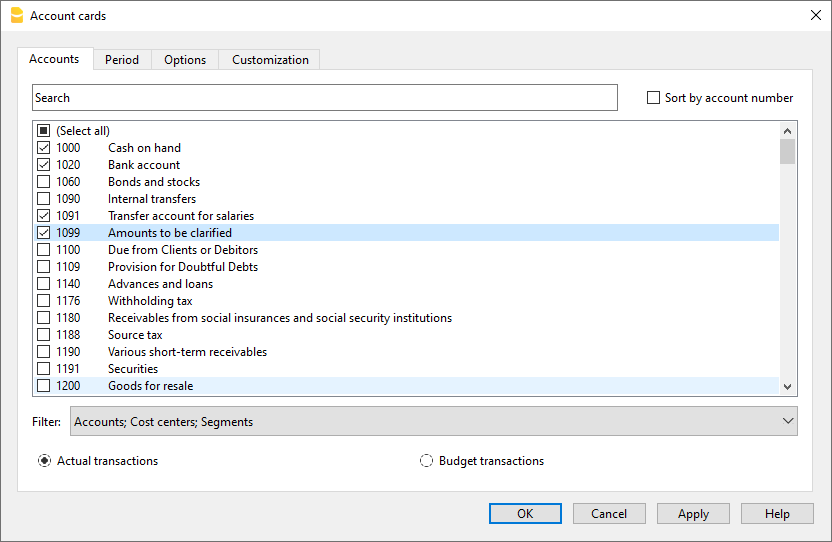
Une fenêtre de dialogue apparaît avec les sections suivantes :
Pour obtenir les informations détaillées sur les sections, cliquez sur les liens correspondants.
Deuxième méthode
- Cliquez sur le petit symbole qui apparaît lorsque vous sélectionnez la cellule qui contient le numéro de compte ou de groupe.
Mettre à jour la fiche de compte
La fiche de compte est temporaire, elle est calculée au moment où on la demande. Si on modifie ou on ajoute des écritures dans le tableau Écritures, la fiche de compte n’est pas actualisée automatiquement.
Pour mettre à jour la fiche de compte après des modifications, il faut la demander à nouveau à partir de la commande Fiche de compte, ou si la fiche de compte est encore ouverte, en cliquant sur le symbole indiqué dans l'image ci-dessous.
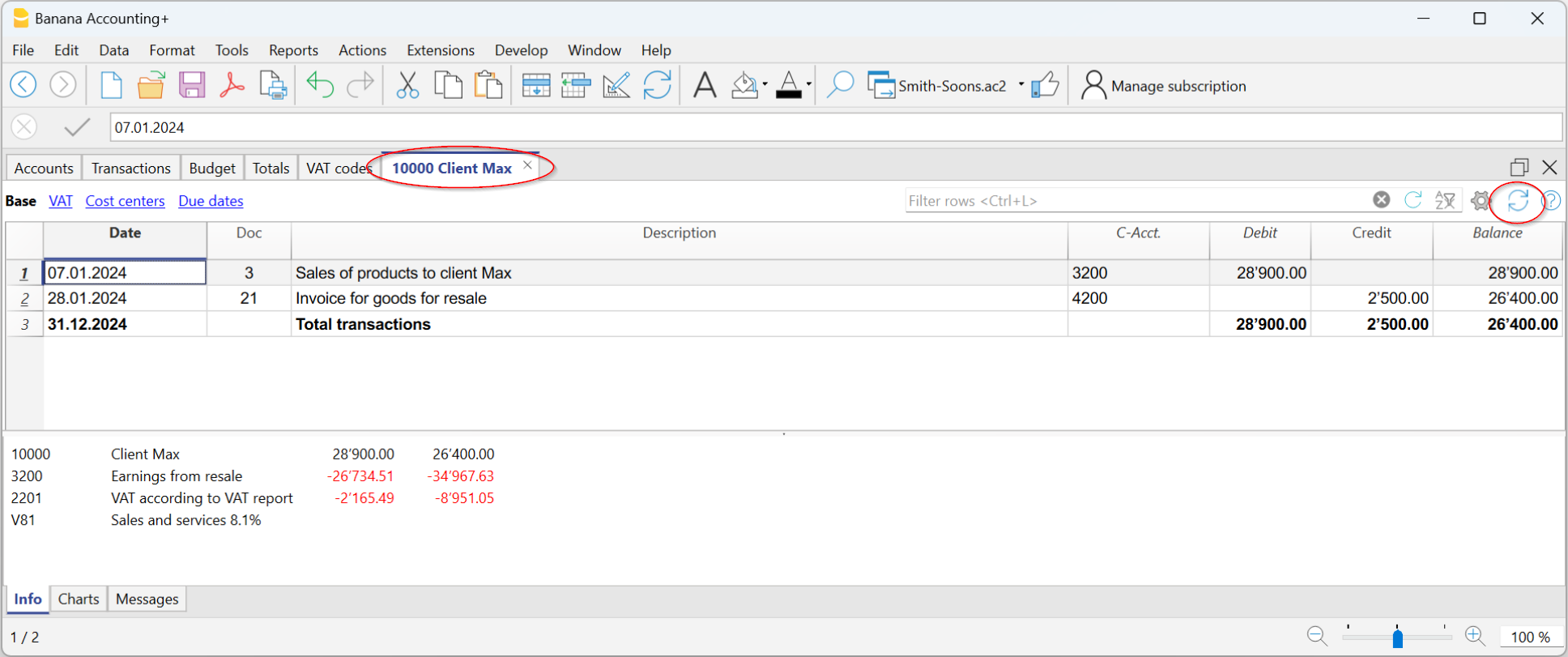
Supprimer ou modifier des données
Il n'est pas possible de modifier ou de supprimer directement des données dans les fiches de compte ou de groupe. Si des modifications sont nécessaires, elles doivent être effectuées dans le tableau Écritures ou dans le tableau Budget (s'il s'agit d'enregistrements de devis), et ensuite, après le recalcul, les modifications sont automatiquement apportées dans la fiche de compte correspondante.
Si vous êtes dans la fiche de compte et que vous remarquez une erreur ou une modification à apporter, procédez comme suit :
- À l'intérieur de la fiche de compte, placez-vous sur le numéro de ligne concernant la modification.
- Double-cliquez sur le numéro de ligne et le programme vous renvoie automatiquement au tableau Écritures, précisément sur la ligne concernant la modification.
- Effectuez la modification et recalculez la comptabilité (touches Majuscule + F9).
Les modifications sont automatiquement reportées dans la fiche correspondante.
La colonne Compte Sélectionné
Dans la colonne CompteSélectionné, qui peut être affichée, à partir de n'importe quelle fiche de compte, avec le menu Données → Organiser colonnes, on peut voir le compte auquel le mouvement se réfère.
Quand on obtient une fiche de compte d'un ou plusieurs comptes, groupes ou segments, on voit exactement le compte qui a été utilisé.
La contrepartie dans la fiche de compte
Dans les fiches de compte, la colonne Contrepartie (Contrp), qui indique le compte qui complète l'écriture, est affichée.
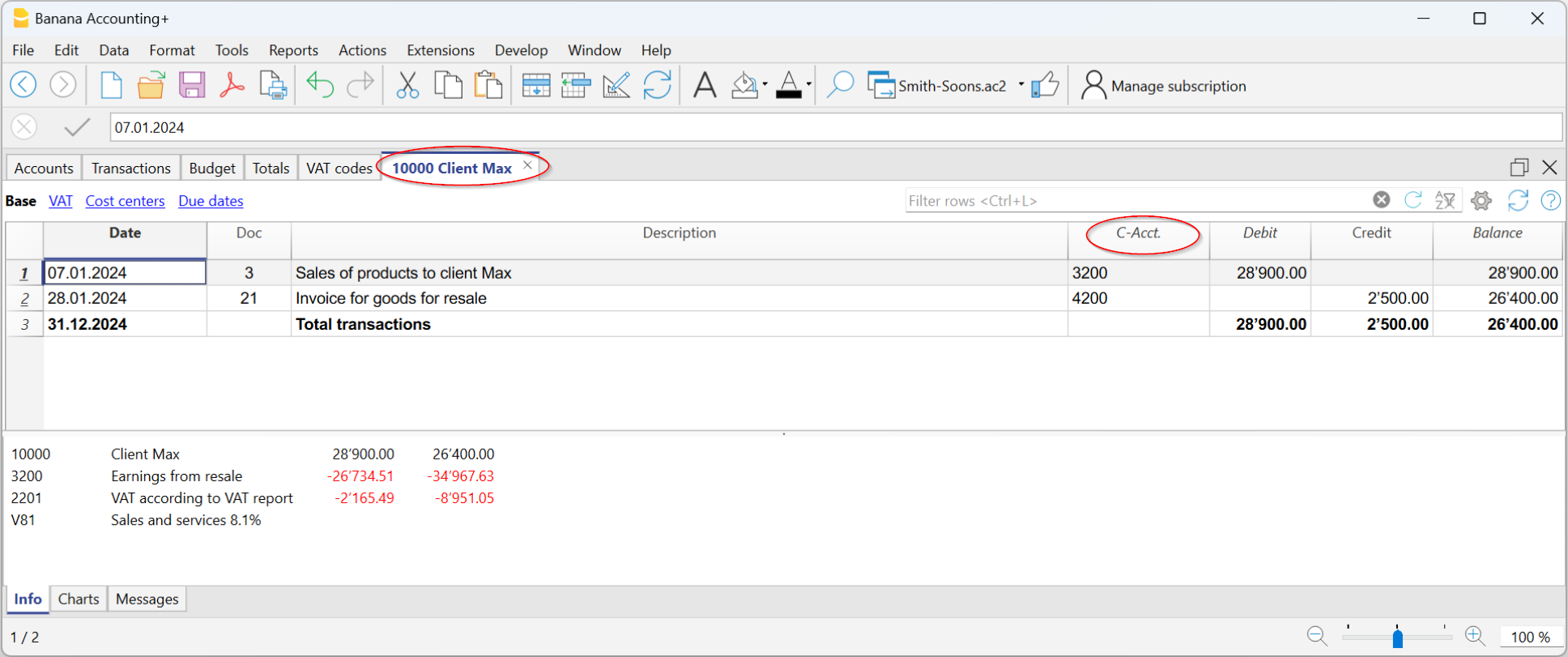
Quand il s'agit d'écritures sur plusieurs comptes (écritures sur plusieurs lignes), comme dans l'exemple ci-dessous, et il y a un compte enregistré en Débit et plusieurs comptes enregistrés en Crédit, ou vice versa, le programme déduit la contrepartie possible avec la logique suivante:
- Sur la première ligne d'écriture, le compte 5000 est considéré comme la contrepartie commune des écritures ultérieurs.
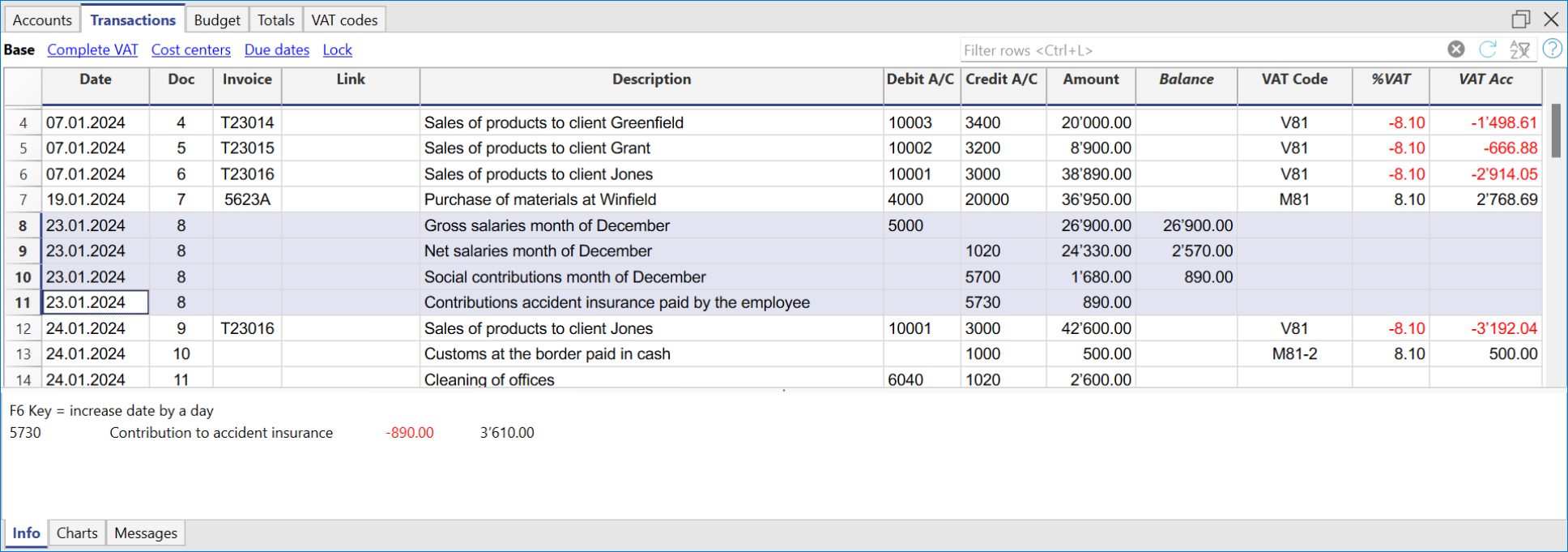
- Dans la fiche de compte 5000, l'écriture composée (Salaires bruts du mois de décembre) a comme contrepartie le symbole [*]. Il n'est pas possible d'avoir l'indication de la contre-partie directement dans la fiche de compte car le compte a plusieurs contreparties (1020, 5700, 5730). Pour cette raison, le programme indique le symbole [*] dans la colonne de la contrepartie, qui veut dire qu'il s'agit d'une écriture sur plusieurs comptes.
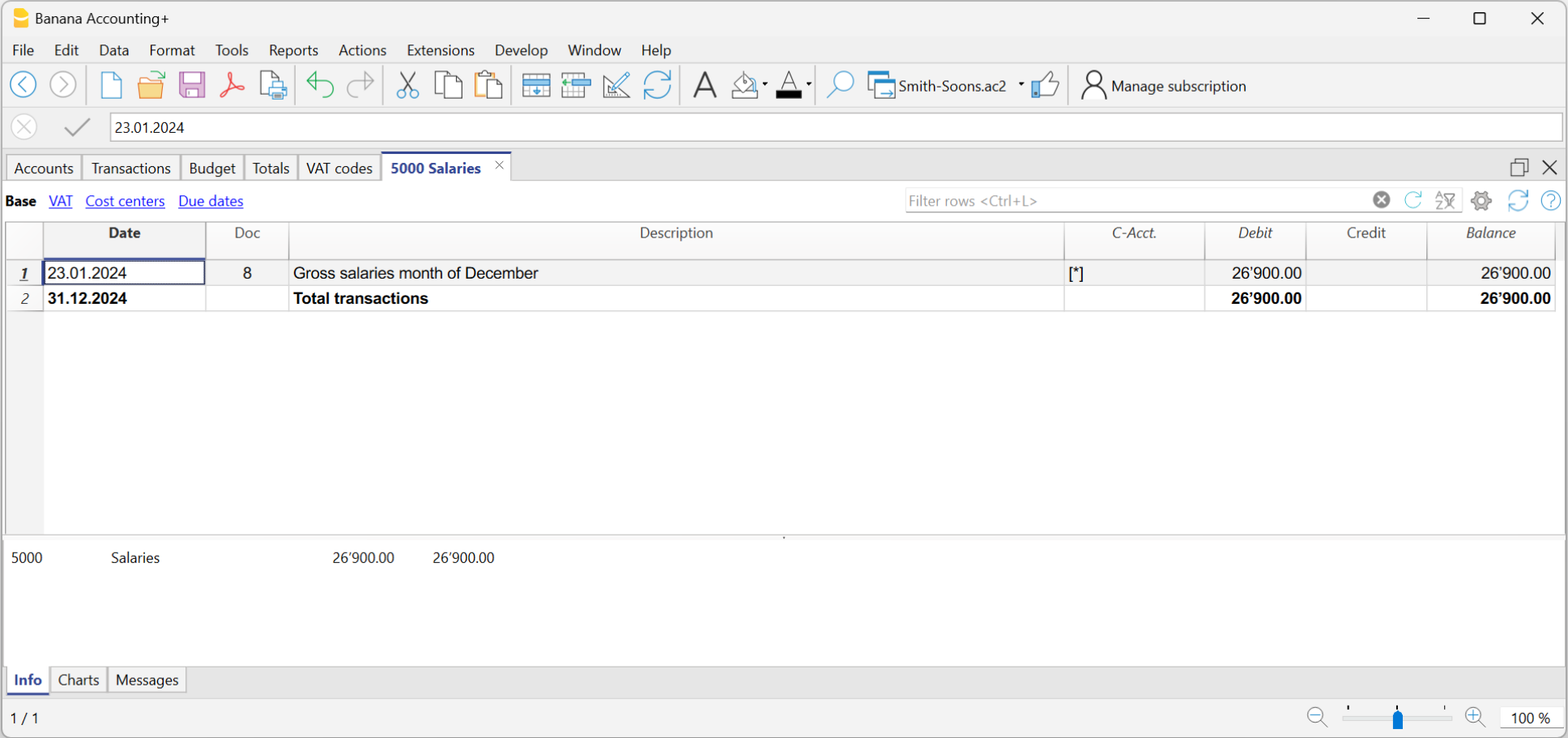
- Dans la fiche de compte des lignes d'écritures suivantes (1020, 5700, 5730), la contrepartie (commune) est indiquée entre des crochets [5000], et indique une contrepartie déduite.
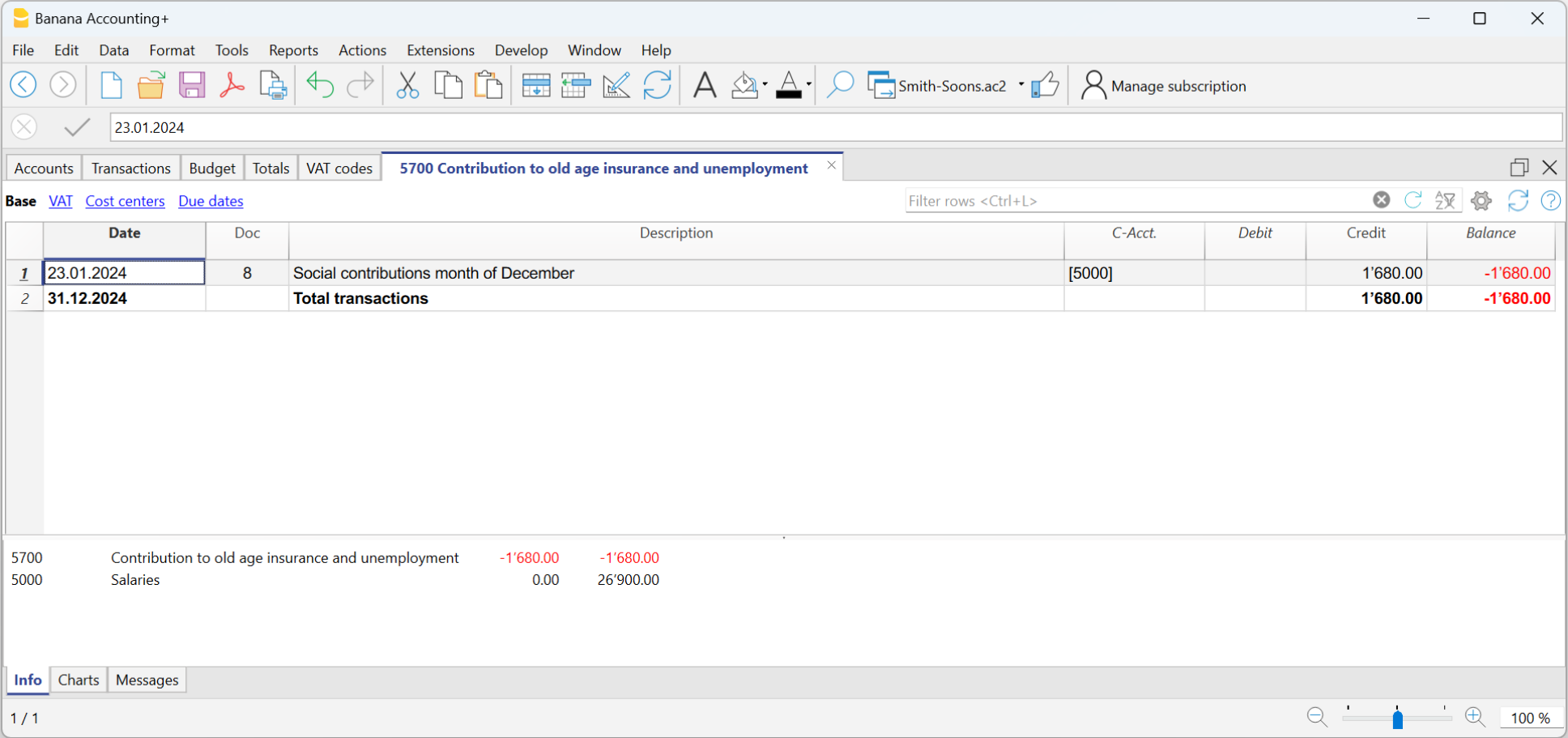
Fiches d'un groupe ou d'une classe
Dans la fiche de compte d'un groupe ou d'une classe, tous les mouvements de tous les comptes, qui appartiennent à un groupe ou à une classe déterminé, sont regroupés.
Le comptes du groupe ou de la classe peuvent être affichés quand on rend la colonne CompteSélectionné visible.
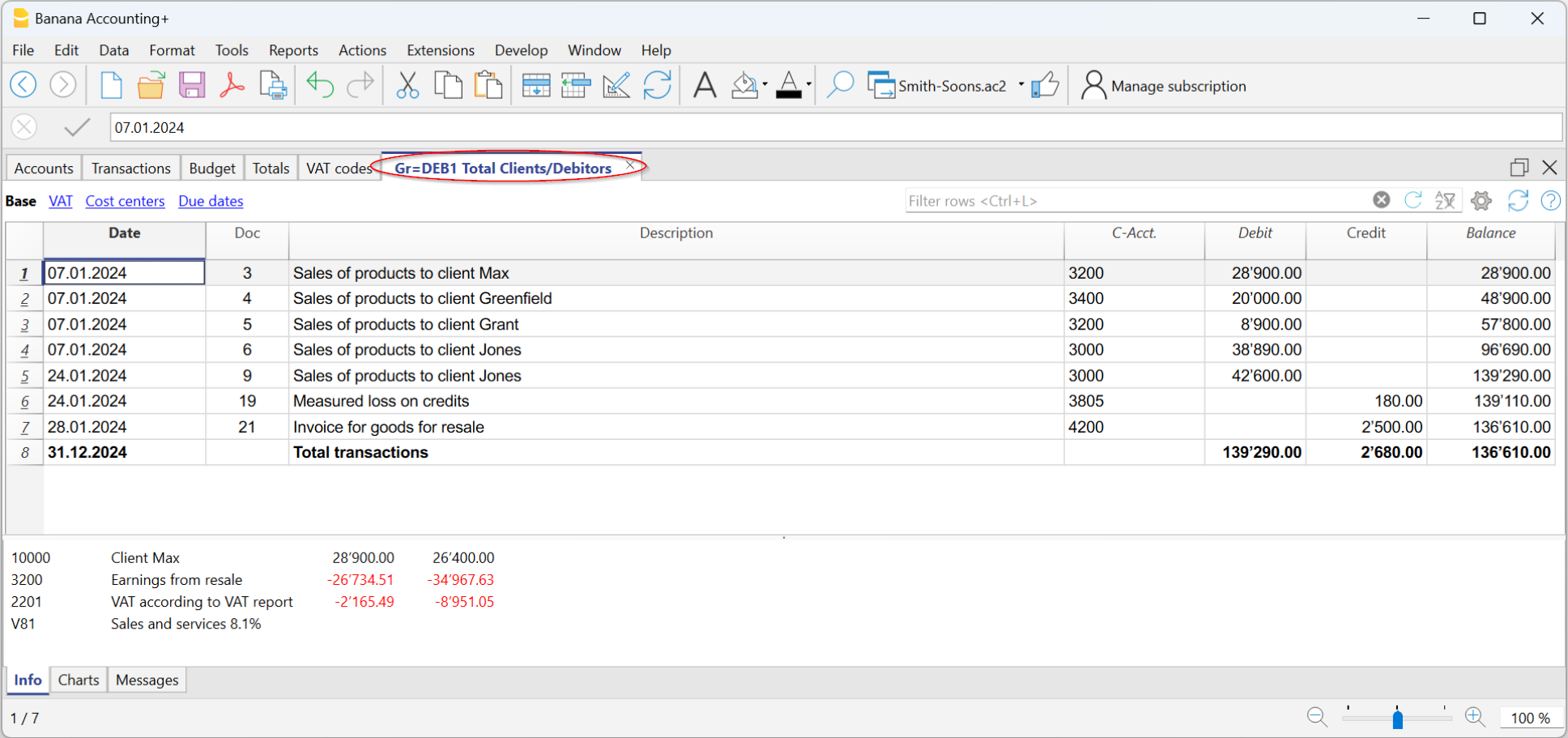
Fiche de compte du Budget
Si des écritures de budget ont été saisies dans le tableau Budget, il est possible d'obtenir des fiches de compte ou de groupe du budget:
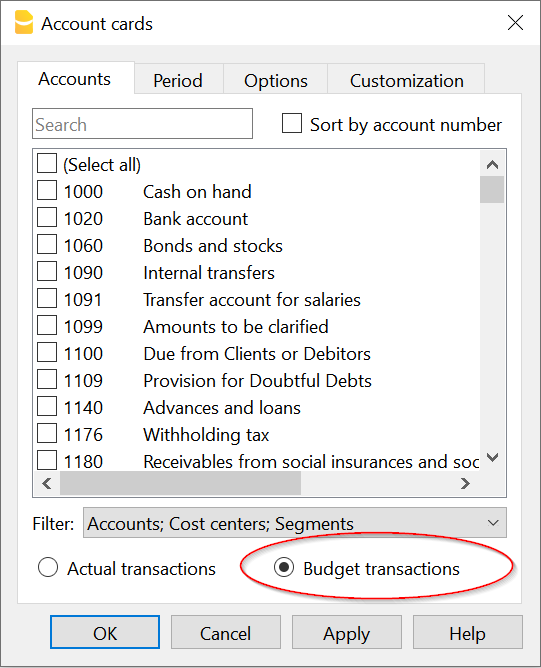
Imprimer le Grand Livre (toutes les fiches de compte)
Pour imprimer les fiches:
- menu Rapports, commande Fiche de compte;
- A travers le Filtre, on peut automatiquement sélectionner toutes les fiches de compte à imprimer ou seulement une partie (par example, seulement les comptes, les centre de coût ou les segments)
- On active les fonctions désirées (par exemple, période, un compte par page, etc.) contenues dans les différentes sections comme Période, Options, Personnalisations
- Après avoir défini les options désirées, confirmer avec OK.
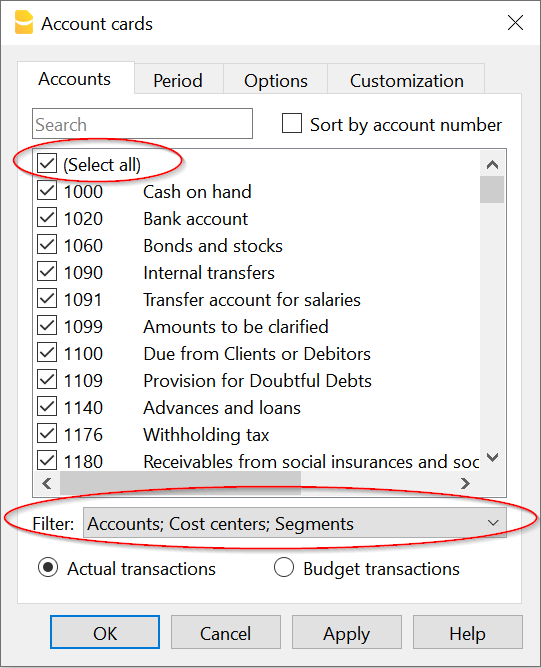
Les explications des sections se trouvent dans les pages qui suivent directement celle-ci : Comptes, Période et Options
Les fiches de compte sélectionnées s'affichent sur l'écran.
Pour imprimer, cliquer sur le menu Fichier, commande Impression.
Quand le tableau Budget est présent dans le fichier de la comptabilité, on peut choisir quels mouvements que l'on veut afficher (mouvements effectifs ou mouvements budget).
Insérer un logo dans les fiches de compte
À partir de Banana 9, vous pouvez insérer un logo, aussi dans l'impression des fiches de compte. Après avoir créé le détail de la fiche de compte, depuis le Menu Rapports → commande Fiche de compte, aller vers l'Aperçu d'impression (menu Fichier → Aperçu d'impression). Ensuite sélectionner l'icône pour la configuration de la page et dans la fenêtre de dialogue qui s'ouvre, aller vers la case Logo et y indiquer votre Logo (au lieu de "Aucun"). Voir aussi la page qui explique comment insérer un Logo.
Enregistrer les paramètres
Dans le cas où vous devriez régulièrement imprimer les fiches de certains comptes, par exemple toutes celles des ventes, il peut être utile de créer une personnalisation spécifique.
- Aller dans la section Personnalisation
- Créer une nouvelle personnalisation avec le bouton Nouvelle.
- Indiquer dans le Libellé le nom, par exemple "Comptes de vente"
- Sélectionner les comptes que vous désirez imprimer.
- Définissez les options d'affichage de l'onglet. Il est possible de sélectionner et de modifier la vue, parmi celles disponibles, mais pas d'en créer une nouvelle. Si vous modifiez la disposition d'une colonne, par exemple en changeant son en-tête, cela sera appliqué à la vue associée de toutes les personnalisations.
Chaque fois que vous désirez imprimer les comptes de vente, vous pouvez sélectionner la personnalisation que vous avez créée.
Mise en page
Dans Mise en page vous pouvez spécifier les marges et les autres paramètres de la page.
Comptes
Cette fenêtre de dialogue est accessible à partir du menu Rapports > Fiches de compte (voir la page Fiches de compte).

Comptes
Une liste de tous les comptes apparaît dans cette section.
Sélectionner tout
En activant cette fonction, toutes les fiches de compte présentes dans le plan comptable seront sélectionnées.
Si vous souhaitez imprimer une fiche de compte ou une sélection de fiches de compte, activez uniquement les comptes à imprimer.
Sélection des comptes avec la souris
- En cliquant sur le nom du compte, le compte est sélectionné et la sélection précédente est annulée.
- En cliquant sur la case à cocher du compte (à l'intérieur de la case), on sélectionne/désélectionne le compte et la sélection précédente reste inchangée.
- Pour sélectionner plusieurs comptes adjacents en même temps, il suffit de cliquer sur le premier, de maintenir le bouton gauche de la souris enfoncé, de déplacer la souris sur la liste et d'appuyer sur la barre d'espacement (touche espace).
- Pour une sélection multiple de plusieurs comptes non adjacents, maintenez la touche Ctrl ou Cmd (sur Mac) enfoncée, déplacez le bouton gauche de la souris sur la liste des comptes à sélectionner et appuyez sur la barre d'espacement (touche espace).
Sélection de comptes avec le clavier
- Utilisez les touches fléchées haut/bas pour faire défiler la liste des comptes et la barre d'espacement (touche espace) pour sélectionner/désélectionner le compte.
Chercher
Cette option permet une recherche immédiate d'un ou plusieurs comptes. Dans la case, entrez le numéro de compte ou la description du compte ; le programme filtrera les comptes qui ont les valeurs de recherche introduites.
Vous pouvez également saisir plusieurs comptes à afficher en même temps, ou combiner des comptes et des segments.
(voir les explications pour développeurs - en anglais seulement) :
- 1000|1001 montrera les mouvements des comptes 1000 et 1001
- 1000:01 montrera tous les mouvements du compte 1000 avec le segment 01.
Trier par numéro de compte
Si vous activez cette option, vous trierez les comptes en fonction de la sélection que vous appliquez dans le Filtre (en bas du dialogue). Par exemple, si des comptes, des centres de coûts ou des segments ont des acronymes, ils sont classés par ordre alphabétique.
Filtre
Cette fonction permet de filtrer toutes les fiches de compte ou une seule sélection, particulièrement:
- Les comptes, centres de coûts et segments - seront automatiquement filtrés si aucune sélection n'est choisie.
- Comptes - sont exclus les éventuels centres de coûts et segments.
- Comptes, centres de coûts - sont exclus les éventuels segments.
- Centres de coûts - sont exclus les comptes et d'éventuels segments.
- Segments - sont exclus les comptes ainsi que d'éventuels centres de coûts.
- Groupes - tous les groupes sont énumérés; il faut sélectionner les groupes que vous voulez imprimer.
- Classes - toutes les classes sont énumérées; il faut donc sélectionner les classes que vous voulez imprimer.
Mouvements effectifs et mouvements budget
Quand le tableau Budget est présent dans le fichier de la comptabilité, on peut choisir d'afficher et d'imprimer :
- Mouvements effectifs
Pour afficher les mouvements du tableau Écritures

- Mouvements Budget
Pour afficher les mouvements du tableau Budget.
Si il n'y a pas de tableau Budget, mais des montants ont été insérés dans la colonne Budget du tableau Comptes (vue Budget), ceux-ci seront convertis en montants mensuels.
La subdivision effectuée par le programme est basée sur la date de début et de fin de la comptabilité (si la durée est de 1 an, ils seront répartis en 12 mensualités).

Différence dans les écritures -fiche de compte Groupe 00
Si vous rencontrez des différences dans les écritures (voir erreurs Différences Débit-Crédit), afin de comprendre où se trouve l'erreur, allez voir la fiche de compte du Groupe 00 (ou celle du groupe qui, dans votre plan comptable, regroupe tous les comptes de la BClasse 1, 2, 3 et 4).
La liste de tous les mouvements apparaît avec les soldes progressifs, dont la ligne, après chaque écriture, doit être égale à zéro. A partir de la ligne dont le solde n'est plus à zéro, il y a la différence.
Affichage du détail des écritures
En utilisant la fiche de compte Groupe 00, il est également possible d'afficher le détail des écritures.
Une fois la fiche de compte Groupe 00 sélectionnée, la liste des mouvements apparaît. Sélectionnez n'importe quelle colonne, faites un double-clic sur la colonne et l'écran de sélection des colonnes visibles apparaîtra. Sélectionnez la colonne "MouvementMontant". Après cette modification, la colonne Mouvement en CHF avec le détail des montants spécifiques apparaîtra dans l'écran ouvert par la fiche de compte Groupe 00.
Double-clic sur une colonne :

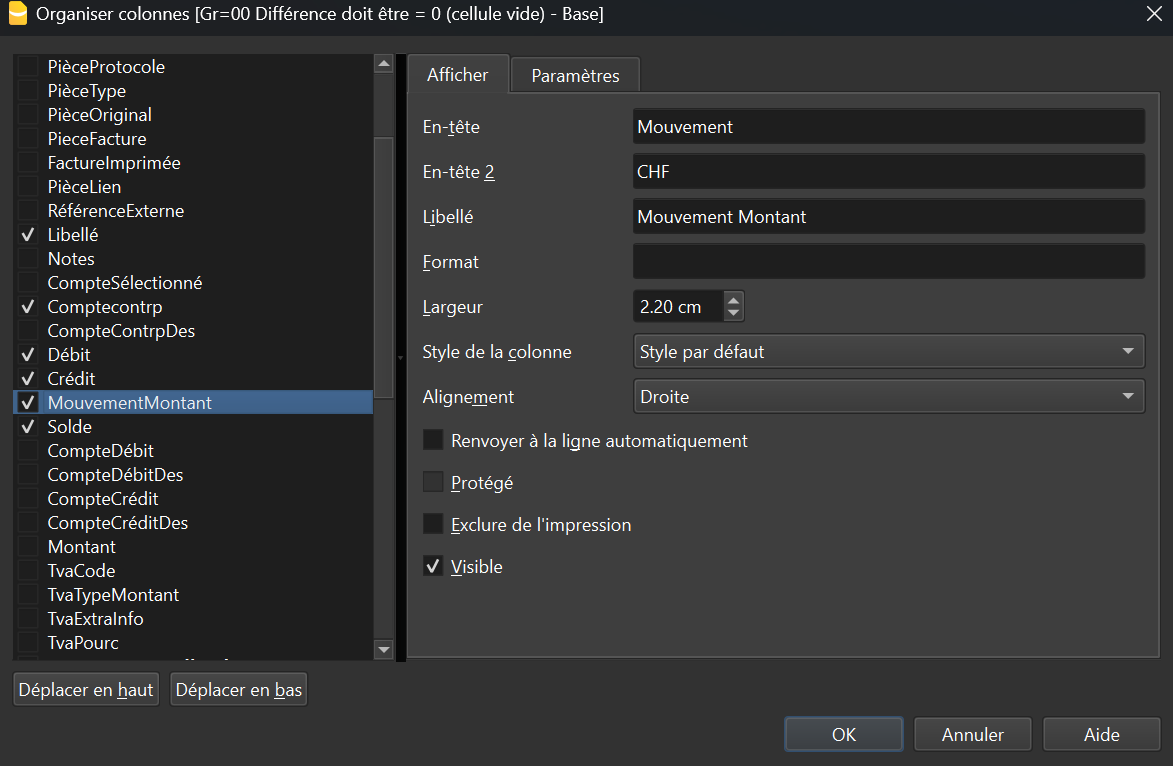
Ensuite, une nouvelle colonne "Mouvement CHF" sera ajoutée, qui affichera le détail des montants des mouvements individuels. Cette modification peut être utile, par exemple, lorsqu'une transaction comprenant la TVA a été enregistrée et que l'on souhaite avoir le détail de cet enregistrement en séparant la TVA.
Enregistrement de la facture avec TVA :

Détail de l'enregistrement de la facture avec TVA avec la Fiche de compte 00 et la colonne "MouvementMontant" activée :

Période
Les informations sur la section Période sont identiques à celles de la fenêtre Section Période - Bilan formaté par groupes.
Options
Depuis le menu Rapports → Fiches de compte → Options, vous pouvez accéder aux différentes options qui peuvent être incluses ou exclues de l'affichage et de l'impression.

Lignes avant la fin de la page
Cette commande a été créée afin d'éviter qu'un compte soit imprimé en partie sur une page et en partie sur la page suivante. Si la fiche de compte à imprimer n'a pas au moins un nombre de lignes égal à la valeur insérée, elle sera complètement imprimée sur la page suivante.
Un compte par page
En activant cette fonction, chaque fiche de compte en phase d'impression est imprimée sur une nouvelle page (aussi celles avec peu de mouvements).
Répéter En-tête colonne
En activant cette fonction, les en-têtes de colonne se répètent pour chaque compte, à l'intérieur de la page.
Imprimer comptes sans mouvements
En activant cette fonction, même les fiches de compte sans mouvements sont imprimées.
Vue
On peut sélectionner la vue pour les colonnes à inclure dans l'affichage et dans l'impression des fiches de compte :
- Base
- TVA
- Centres de coût
- Échéances
Si n'aucun critère est spécifié, le classement présent dans le tableau Écritures est maintenu de façon identique.
Colonne pour classement
Dans la fiche de compte, les écritures peuvent être triées selon plusieurs critères de date:
- Date document
- Date valeur
- Date d'échéance
- Date paiement
Journal
En comptabilité, le "journal" est un registre comptable dans lequel toutes les transactions financières d'une entreprise sont enregistrées dans l'ordre chronologique. C'est un outil fondamental pour l'enregistrement des opérations comptables et il joue un rôle crucial dans le processus de tenue des livres comptables.
Dans Banana Comptabilité, le Journal est représenté par le tableau Écritures, où les mouvements sont saisis dans l'ordre chronologique. C'est à partir de ce tableau que le programme fournit un registre détaillé et complet de toutes les activités financières de l'entreprise, et il constitue la base pour la préparation d'autres documents comptables tels que le grand livre, le bilan et le Compte de Résultat.
Chaque transaction est enregistrée à travers des annotations détaillées, divisées en colonnes spécifiques :
- Date : La date à laquelle la transaction a eu lieu.
- Description : Une brève description de la transaction, indiquant la nature de l'opération comptable.
- Compte débité : Le compte comptable débité pour le montant de la transaction.
- Compte crédité : Le compte comptable crédité pour le montant de la transaction.
- Montant : Le montant de la transaction.
Il y a plusieurs façons d'imprimer le Journal :
- Se positionner dans le tableau Écritures et cliquer sur l'icône qui indique l'aperçu d' impression; ensuite, cliquer sur l'icône Imprimer
- A partir du tableau Écritures, sélectionner du menu Fichier > Aperçu d'impression > icône Imprimer
- A partir du menu Rapports > Journal par période
Période
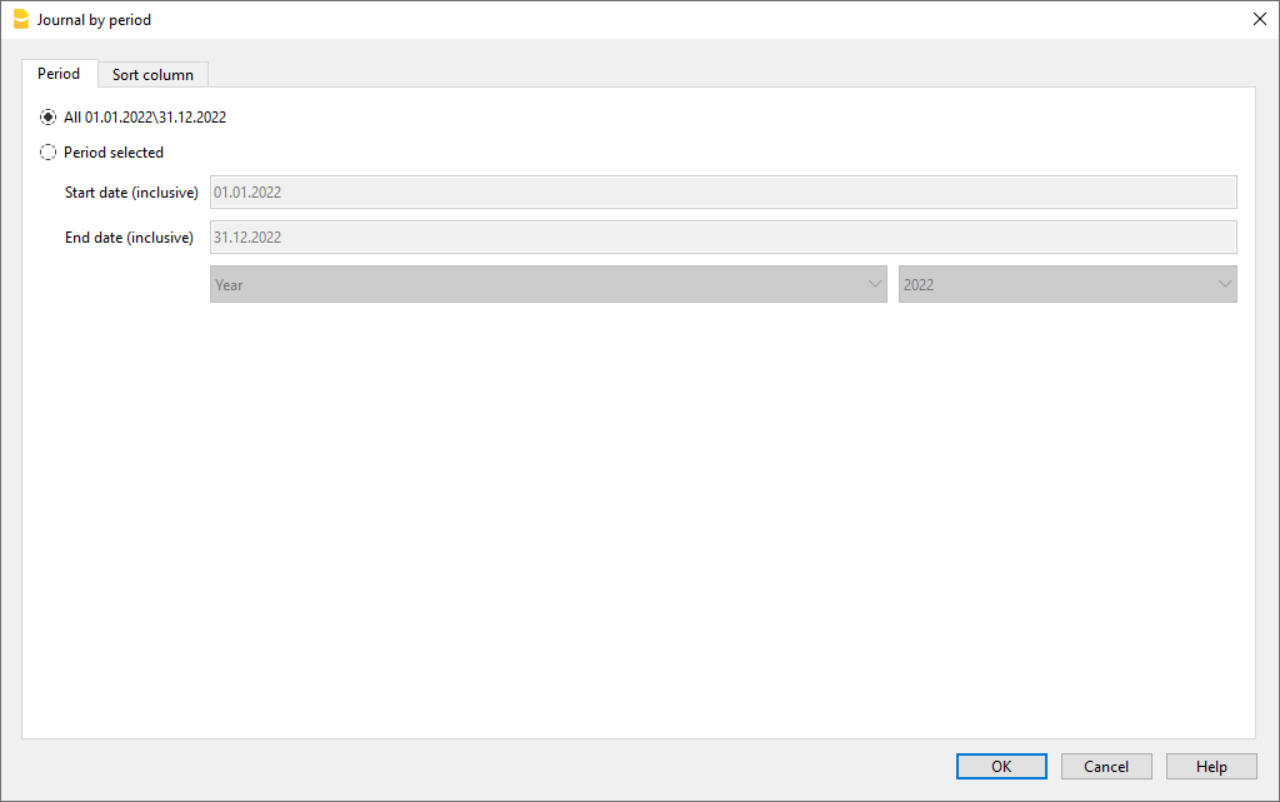
Vous pouvez choisir d'imprimer la totalité ou une période spécifique. Pour imprimer une période spécifique, saisissez la date de début et la date de fin.
Classement
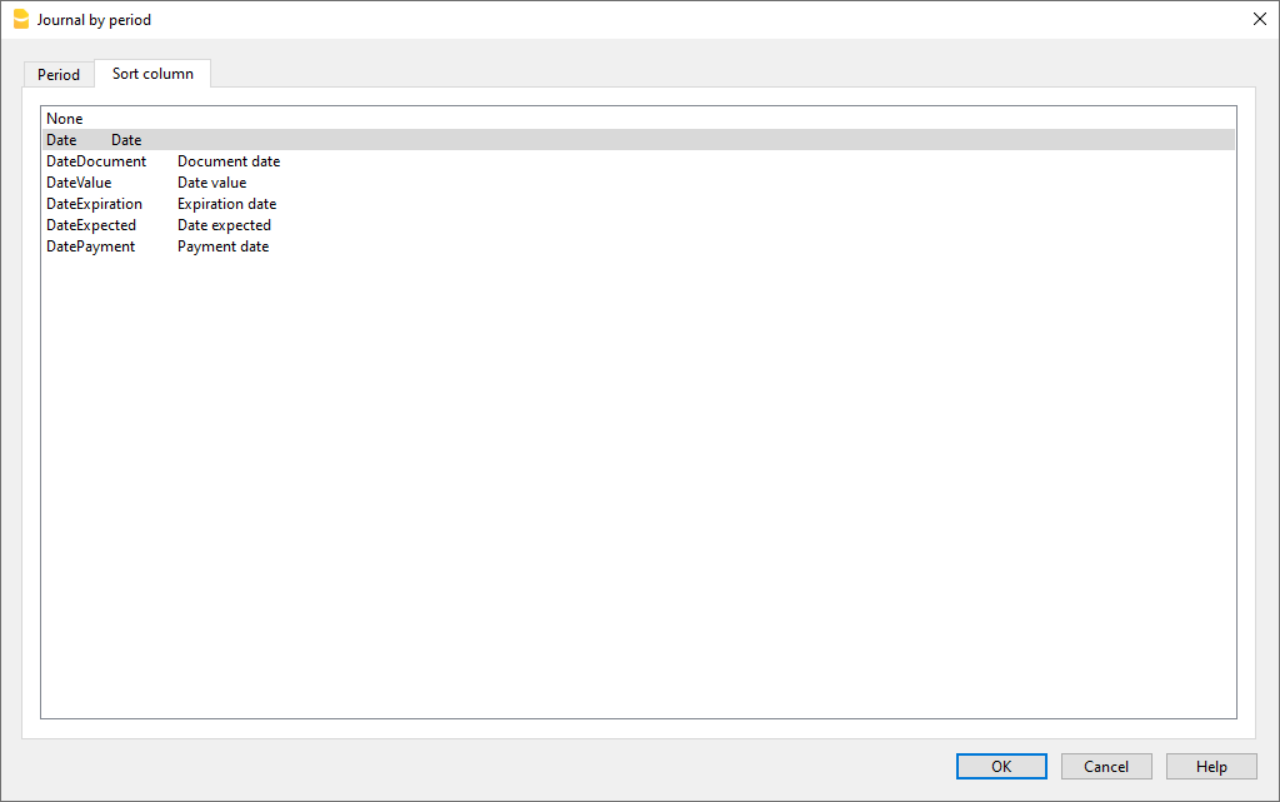
Dans la section Colonne pour classement on peut choisir le type de date selon lequel on désire trier et imprimer le journal.
Personnaliser l'impression du Journal
Pour personnaliser l'impression du journal, vous pouvez modifier la disposition et l'en-tête des colonnes. Les informations se trouvent à la page Organiser colonnes; les options qui peuvent être incluses dans l'impression, se trouvent dans la leçon Mise en page.
Bilan formaté
Le Bilan présente la situation patrimoniale (Actifs et Passifs) à un moment précis. La différence entre actifs et passifs détermine le capital propre. Dans Banana Comptabilité, le bilan formaté présente les caractéristiques suivantes :
- Le regroupement des comptes se fait selon le contenu de la colonne BClasse.
- Le Bilan formaté (menu Rapports), affiché en aperçu avant impression, peut être enregistré dans le format PDF, HTML, MS Excel et Copié dans le presse-papiers.
- Il est possible de calculer, d'afficher et d'imprimer le bilan à la fin de l'année, ou pour une période spécifique.
- Les écritures sans date sont prises en compte comme ouverture et elles n'apparaissent pas dans l'impression du Compte de Résultat.
Pour calculer, afficher et imprimer le bilan formaté, activer, à partir du menu Rapports > Bilan formaté. À partir de la fenêtre suivante, vous pouvez activer plusieurs options pour les impressions.
Voir un exemple d'impression.
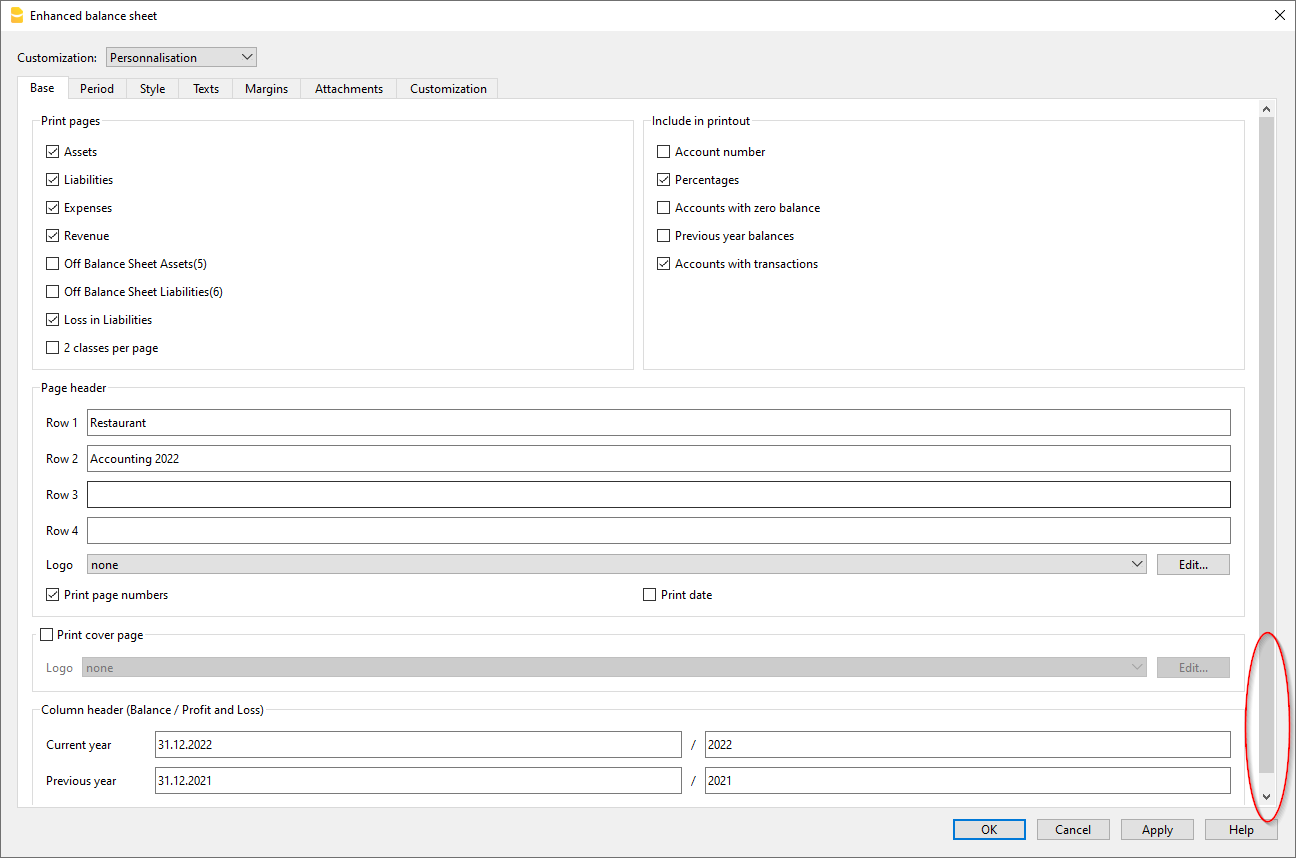
Imprimer pages et Inclure dans l'impression
Dans ces sections, en activant les différentes options listées, vous pouvez choisir le contenu à afficher et à imprimer dans le Bilan formaté .
L'option "Soldes de l'année précédente" n'est disponible que si le champ Tous est sélectionné dans la section Période. Si une période spécifique est définie à la place, l'option n'est pas active. Dans ce cas, il convient d'utiliser le Bilan fomaté par groupes .
En-têtes de page
Lignes de 1 à 4
Lignes à disposition pour définir les en-têtes du Bilan.
Logo
Il est possible d'insérer le logo dans l'en-tête de toutes les pages du rapport.
Si un ou plusieurs logos ont été ajoutés dans le menu Fichier > Configuration logo, vous pouvez en sélectionner un dans la liste.
Si aucun logo n'a été ajouté, le bouton Modifier peut être utilisé pour ajouter le logo.
Imprimer le numéro de page
Si cette option est activée, le numéro est imprimé dans la progression du pied de page.
Date d'impression
Si cette option est activée, la date est inscrite dans le pied de page.
Page couverture
Imprimer page de couverture
L'activation de la fonction permet d'imprimer la page de couverture.
Logo
Vous pouvez insérer le logo sur la page de couverture du rapport.
Si un ou plusieurs logos ont été ajoutés dans le menu Fichier > Configuration logo, vous pouvez en sélectionner un dans la liste. Si aucun logo n'a été ajouté, le bouton Modifier peut être utilisé pour ajouter le logo.
En-têtes de colonne
Les cases en bas de la boîte de dialogue Bilan formaté servent à insérer les titres de l'année en cours et de l'année précédente dans l'impression.
Les deux premières cases verticales font référence aux dates du bilan, la seconde à celles du compte de résultat.
Actuellement, lors de l'ouverture de la fenêtre de dialogue du Bilan formaté, les cases permettant de saisir l'année en cours et l'année précédente ne sont pas clairement visibles.
Pour visualiser les cases mentionnées, il faut faire défiler jusqu'en bas la barre de défilement verticale, située sur le côté droit de la boîte de dialogue.
Année courante
Insérer la date finale de la comptabilité courante.
Année précédente
Insérer la date finale de la comptabilité de l'année précédente.
Lors du passage à la nouvelle année à partir du menu Actions > Créer une nouvelle année, l'en-tête de l'année précédente n'est pas adapté automatiquement, il doit donc être modifié manuellement. Ce problème sera résolu à l'avenir.
Le dialogue n'est pas entièrement visible
Pour afficher complètement la boîte de dialogue Bilan formaté, choisissez l'une des deux procédures suivantes :
- Agrandir la boîte de dialogue
- Faites glisser la barre de défilement, située sur le côté droit de la fenêtre, vers le bas.
D'autres sections
Les explications sur les autres sections sont disponibles sur les pages internet suivantes:
Annexes / Notes dans le Bilan
Les notes dans les comptes annuels (notes explicatives) sont des textes qui accompagnent le bilan et le compte de résultat.
Elles servent à :
- expliquer comment les comptes annuels ont été établis (principes et critères utilisés)
- clarifier des postes importants ou des particularités de l’exercice (par exemple amortissements, TVA, événements extraordinaires)
- fournir des informations de contexte pour une interprétation correcte des données.
Les notes ne modifient pas les totaux du bilan, mais elles en améliorent la compréhension et la transparence.
Comment insérer les notes / annexes
Dans Banana Comptabilité, les notes sont gérées comme des pièces jointes et sont incluses dans l’impression du bilan.
La section Annexe est accessible depuis le menu : Rapports > Bilan Formaté par groupes > Annexes.
Les textes joints sont imprimés après le bilan et le compte de résultat, chacun sur une nouvelle page.
Préparer les annexes
Les notes ou pièces jointes à intégrer dans l’impression du bilan peuvent être préparées de deux manières différentes :
- Via le tableau Documents
- Via la section Annexe du Bilan Formaté par groupes.
Vous trouverez ci-dessous des explications détaillées.
Créer des annexes dans le tableau Documents
Les notes ou pièces jointes à intégrer dans l’impression du bilan peuvent être préparées dans le tableau Documents.
Pour l’afficher le tableau Documents, allez dans le menu Outils > Ajouter/Supprimer des fonctions > Ajouter Tableau documents.
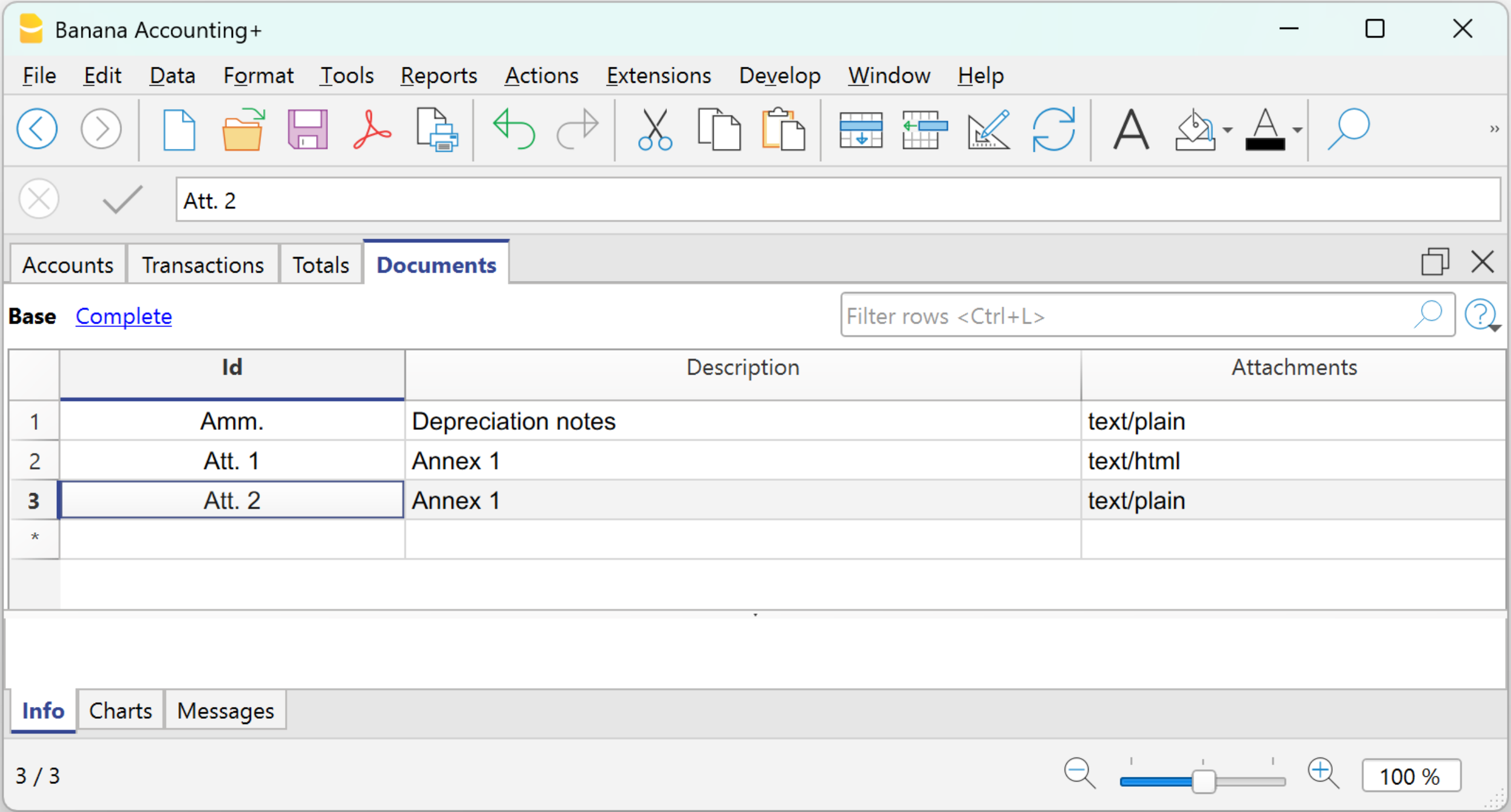
Procédure :
- Dans la colonne Id, indiquer le type de note.
- Dans la colonne Description, saisir la description de la note.
- Le texte de la description est utilisé comme nom du document dans la section Pièces jointes du Bilan Formaté par groupes.
- Dans la colonne Annexe, cliquer sur l’icône en forme de crayon, sélectionner le type de document et saisir le texte dans l’éditeur.
Il est possible de choisir entre deux types de documents :- Texte
Texte simple sans aucune mise en forme (par exemple pour des notes simples). - Fichier HTML
Texte avec mise en forme (gras, listes à puces, etc.). Vous pouvez choisir de saisir le texte normalement ou d’insérer le code source HTML dans la section prévue à cet effet.
- Texte
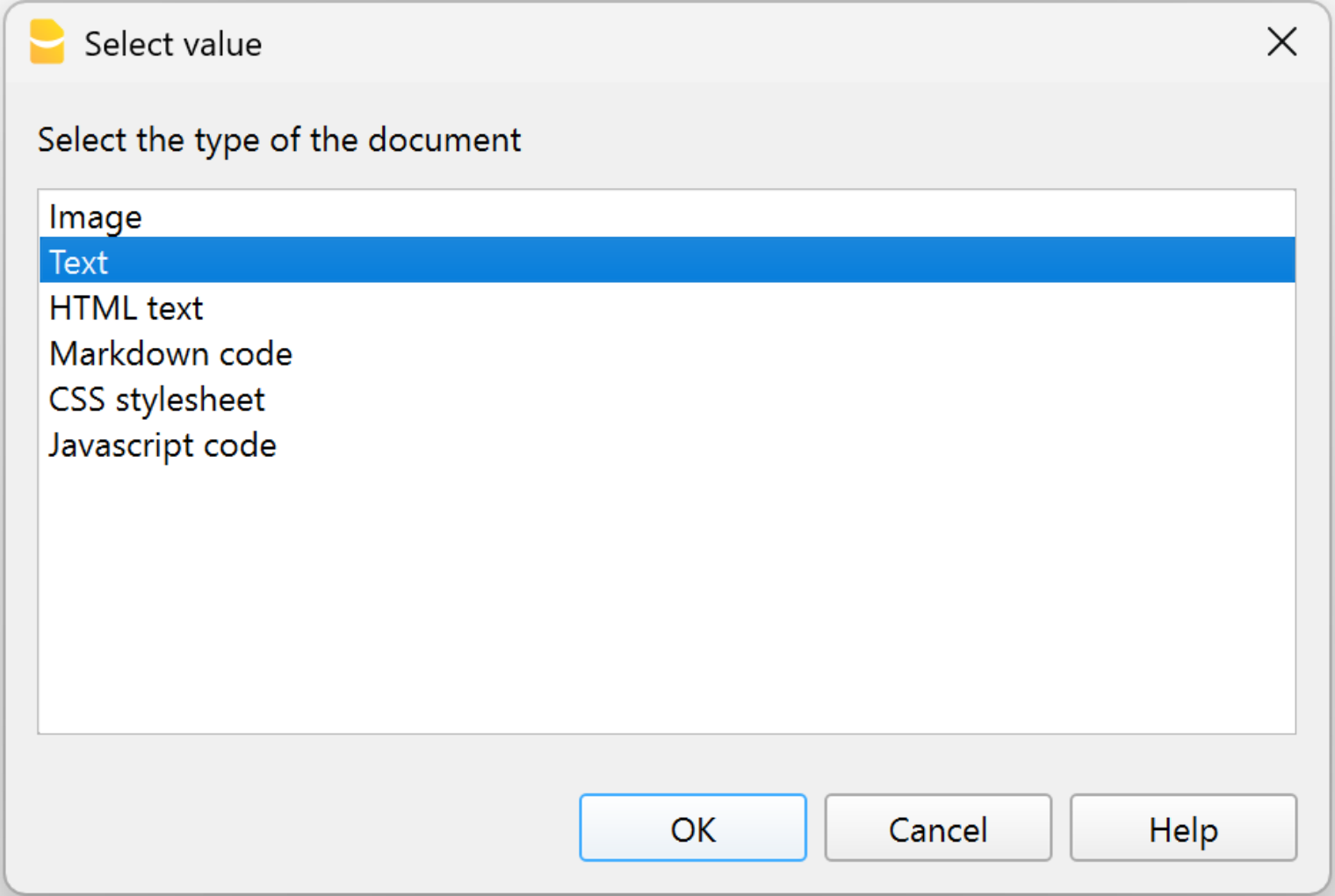
Les textes créés dans le tableau Documents sont affichés dans la section Annexe du Bilan Formaté par groupes.
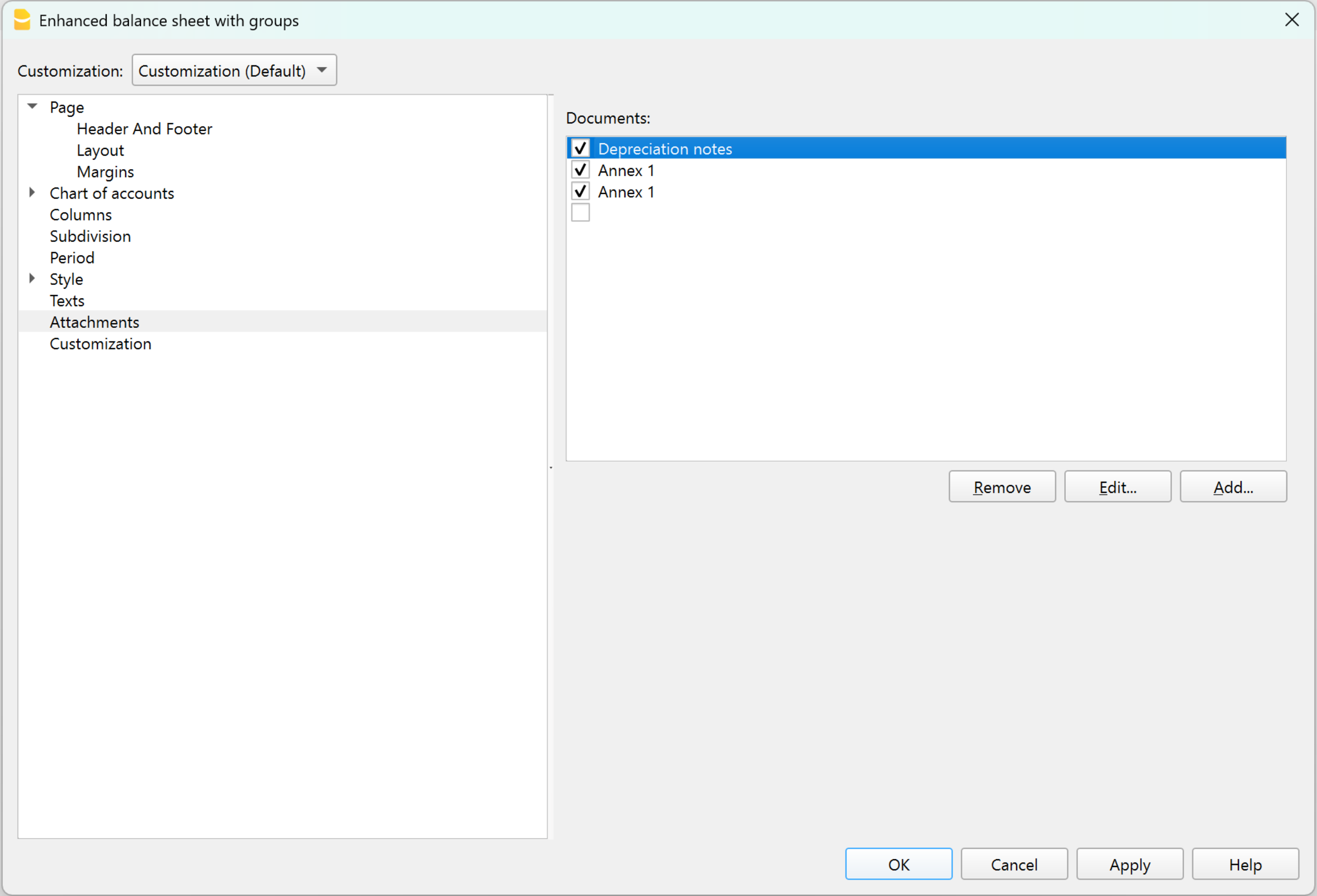
Créer des annexes dans la section du Bilan Formaté par groupes
Les notes peuvent également être insérées directement depuis la section Annexe du Bilan Formaté par groupes.
Procédure :
- ouvrir Rapports > Bilan Formaté par groupes > Annexes
- cliquer sur Ajouter
- le dialogue de l’éditeur Fichier HTML s’ouvre
- insérer ou modifier le texte dans l’éditeur
Vous pouvez choisir de saisir le texte normalement ou d’insérer le code source HTML.
Le texte est de type formaté (gras, listes à puces, etc.).
Les textes insérés dans l’éditeur sont automatiquement repris dans le tableau Documents.
Afficher et imprimer les notes / annexes
Dans la section Annexes du Bilan Formaté par groupes, cochez les documents à inclure dans l’impression. Seuls les documents cochés seront imprimés. Les notes sont imprimées à la fin du bilan et du compte de résultat, chacune sur une nouvelle page.
Bilan formaté par groupes
Banana Comptabilité calcule, affiche et imprime automatiquement le Bilan et le Compte de Résultat. Ce sont deux documents financiers fondamentaux utilisés par les entreprises pour surveiller et rendre compte de leurs activités financières et opérationnelles.
Le Bilan et le Compte de Résultat peuvent être personnalisés en fonction de la période et des colonnes à afficher. Des bilans peuvent être générés par mois, trimestre, semestre et année. De plus, lorsque vous choisissez une période (par exemple, un semestre), les données peuvent également être subdivisées par périodes (mois, trimestre).
Le Bilan embelli avec groupes affiche le bilan avec les comptes divisés en groupes et sous-groupes ; en outre, il offre de nombreuses fonctionnalités pour personnaliser la présentation qui ne sont pas prévues dans le Bilan embelli.
Pour imprimer le Bilan et le Compte de résultat dans les deux modes :

Le Compte de Résultat
Le Compte de Résultat affiche tous les comptes de Charges et de Produits, avec l’indication du Bénéfice ou de la Perte de l’exercice.

Le Bilan formaté par groupes, comparé au Bilan formaté, se distingue par les caractéristiques suivantes:
- Affiche de façon détaillée aussi les sous-groupes.
- Offre la possibilité d'exclure des groupes ou des comptes (par exemple, afficher seulement le total du groupe et non les comptes qui composent le total).
- Dans la section Plan comptable → Sections on peut sélectionner les comptes qui doivent être inclus dans l'impression ou masqués.
- On peut choisir quelle est la subdivision souhaitée pour une période déterminée (par exemple, dans le premier semestre choisir si on veut avoir une subdivision par mois ou par trimestre)
- Possibilité d'avoir une subdivision par segment.
Pour calculer, afficher et imprimer le Bilan formaté par groupes, cliquer sur le menu Rapports > Bilan formaté par groupes: une fenêtre avec plusieurs sections, qui permettent de configurer les paramètres pour l'impression, apparaît.
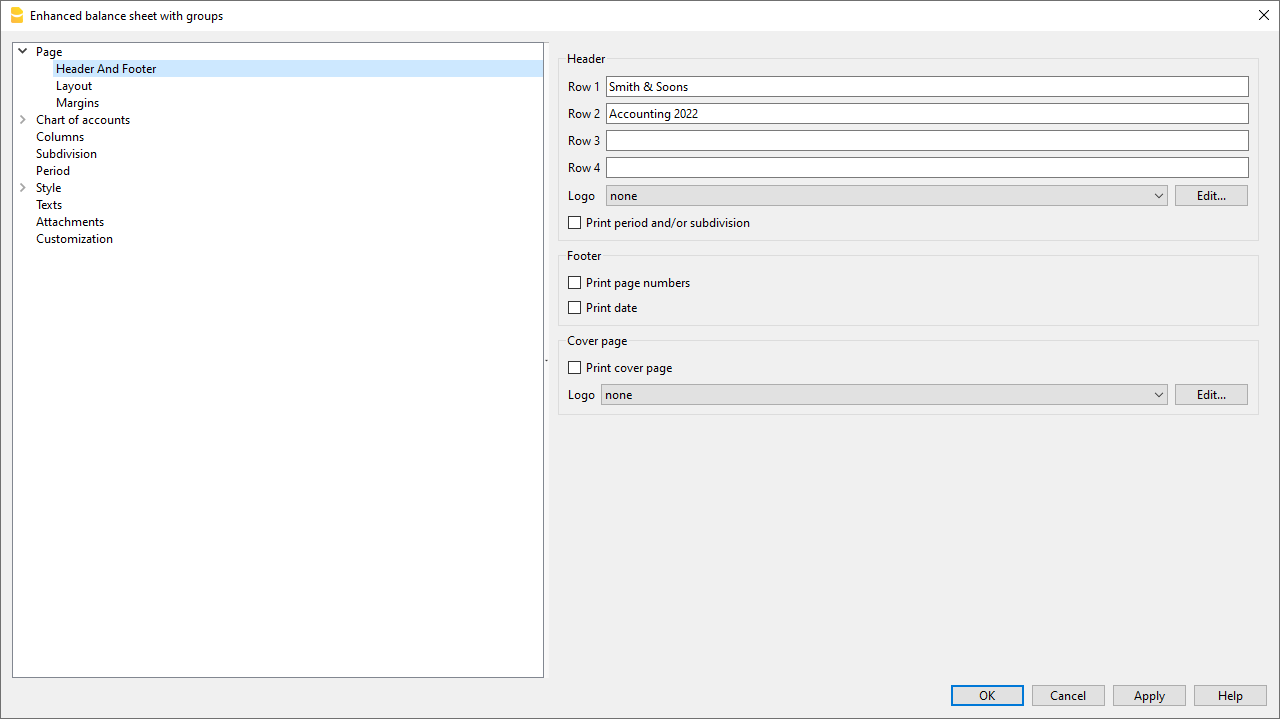
Caractéristiques :
- Rapports avec des données réelles, prévisionnelles ou avec les deux, avec indication des écarts.
- Disposition libre avec des groupes et des sous-groupes.
- Résultats mis à jour visibles directement dans le tableau des comptes.
- Impressions personnalisables :
Regardez le tutoriel vidéo montrant comment créer et imprimer le bilan formaté par groupes.- Ajout de votre propre logo.
- Choix des colonnes à inclure.
- Choix des sections à inclure.
- Impression détaillée ou regroupée.
- Impressions pour une seule période.
- Colonnes avec subdivision par période (mois, trimestre, semestre, année).
- Valeurs de l'année précédente.
- Valeur de comparaison de prévision.
- Colonnes avec subdivision par segment.
- Ajout de notes annexées.
- Regroupement comme dans le plan de comptes ou selon un schéma personnel.
- Sauvegarde de la personnalisation.
- Rapport tabulaire (similaire aux impressions personnalisables, mais avec les données présentes dans le tableau).
- Exportation en PDF pour la conservation des données et exportation dans d'autres formats pour un retraitement des données.
Questions fréquentes
- Si j'exclus les groupes avec solde zéro, les lignes des titres qui font référence aux groupes exclues restent de toute façon présentes ; comment puis-je les enlever ?
Aller dans Sections et activer Masquer ligne pour la ligne du titre que l'on désire exclure. - Je voudrais exclure l'affichage de la période (par exemple, "1er semestre 2013") de l'impression ; comment faire ?
Aller dans la section En-tête et désactiver Imprimer période. - Dans la page de couverture, quand il y a des longs titres, je dois pouvoir choisir comment diviser les textes sur deux lignes et pouvoir insérer des mots en gras. Est-ce possible ?
Il n'est pas possible de changer le type de caractère de la page de couverture. - Certains montants ne sont pas inclus dans la période indiquée. Pourquoi ?
Les écritures sans date sont calculées comme ouverture et n'apparaissent pas dans l'impression du Compte de résultat.
Insérer la date dans toutes les écritures. - Les groupes de totaux qui contiennent tous les comptes des classes 3 et 4 sont renommés avec le texte bénéfice ou perte, dépendant du résultat d'exercice. Comment puis-je modifier ce texte ?
Aller dans les Sections et réécrire le texte original dans la case Texte alternatif de la ligne en question. - Si l'option Afficher année précédente est active, et si dans le fichier de l'année précédente il y avait des groupes qui ne sont pas présents dans l'année courante, des erreurs sont signalés. Peut-on y remédier ?
Pour imprimer le bilan avec les données de l'année précédente et l'année courante, les groupes de l'année précédente doivent aussi être présents dans l'année en cours. - Comment mettre des fins de page ?
Allez dans Sections et dans le groupe, sélectionnez Commencer sur une nouvelle page. - Comment puis-je afficher les données de l'année précédente si elle est plus longue que l'année standard ?
Dans la fenêtre de dialogue du "Bilan formaté par groupes", sous l'intitulé "Colonnes", pour la section "Compte de résultat", cliquez sur le bouton "Avancé", dans la fenêtre "Colonnes", cliquez sur "Ajouter". A ce stade, dans la fenêtre "Imprimer les colonnes", activez l'option "Prior". Fermez toutes les fenêtres en appuyant sur le bouton "ok". Dans la fenêtre "Colonnes", cliquez sur le bouton "Propriété"; si nécessaire, vous pouvez personnaliser l'en-tête de la colonne.
En-tête
Dans la section Page → En-têtes, il y a des options pour l'en-tête des pages et du logo dans l'impression du bilan et du compte de résultat.
En-tête 1, En-tête 2, En-tête 3, En-tête 4
Insérer les textes choisis comme en-têtes pour les impressions. Les en-têtes insérés sont reportés sur la première page (couverture) et sur chaque feuille comme en-têtes principaux.
Logo
Il est possible d'insérer le logo dans l'en-tête de toutes les pages du rapport.
Si un ou plusieurs logos ont été ajoutés dans le menu Fichier→Configuration logo, vous pouvez en sélectionner un dans la liste.
Si aucun logo n'a été ajouté, le bouton Modifier peut être utilisé pour ajouter le logo.
Imprimer période et/ou subdivision
Cette fonction est active seulement quand une période a été insérée. En désactivant la fonction, la période ne sera pas indiquée dans le titre des impressions.
Pied de page
Imprimer numéro de page
Si cette fonction est activée, les numéros de page sont imprimés.
Imprimer date
Si cette fonction est activée, la date est imprimée.
Page de couverture
Imprimer page de couverture
Si cette fonction est activée, la page de couverture est imprimée.
- Logo
Il est possible d'insérer le logo dans l'en-tête de toutes les pages du rapport.
Si un ou plusieurs logos ont été ajoutés dans le menu Fichier→Configuration logo, vous pouvez en sélectionner un dans la liste.
Si aucun logo n'a été ajouté, le bouton Modifier peut être utilisé pour ajouter le logo.
Mise en page
Dans la section Page → Mise en page, vous définissez la taille de la police et l'orientation de la page pour l'impression du bilan et du compte de résultat.
Taille de police
L'affichage de l'impression varie selon la valeur insérée.
Orientation de page
On peut sélectionner l'orientation de la page : automatique, paysage, portrait.
Logo
L'option Définir le logo est disponible dans plusieurs dialogues de Banana Comptabilité. Les paramètres principaux du logo tels que la largeur, la hauteur et l’alignement doivent être définis depuis le menu Fichier > Configuration logo.
Chaque impression se réfère à ces paramètres. Selon le type de document à imprimer, il faut activer l'option correspondante pour inclure le logo dans l'impression.
Ci-dessous, un exemple de comment reprendre et utiliser le logo dans l'impression du Bilan formaté par groupes.

Il est possible d’insérer le logo dans l’en-tête de toutes les pages du rapport.
Si un ou plusieurs logos ont été ajoutés dans le menu Fichier > Configuration logo, il est possible d’en sélectionner un dans la liste.
Si aucun logo n’a été ajouté, vous pouvez en ajouter un à l’aide du bouton Modifier.
Marges
Dans Page → Marges, vous définissez les marges pour l'impression du bilan et du compte de résultat

Haut, Bas, Gauche, Droite
La distance entre le bord de la feuille et le contenu.
En-tête
La distance entre l'en-tête et le contenu.
Pied de page
La distance entre le pied de page et le contenu.
Augmenter les marges à la zone d'impression
Dans le cas où l'impression dépasse les marges de la page, en activant la fonction, le contenu est imprimé entre les marges.
Sections
La section Section montre comment le plan comptable est structuré et subdivisé.
La structure est paramétrée à l'aide de la colonne Sections dans le plan comptable.
Permet de définir :
- Les éléments à imprimer ensemble.
- Les changements de page.
- Les éléments à exclure de l'impression.
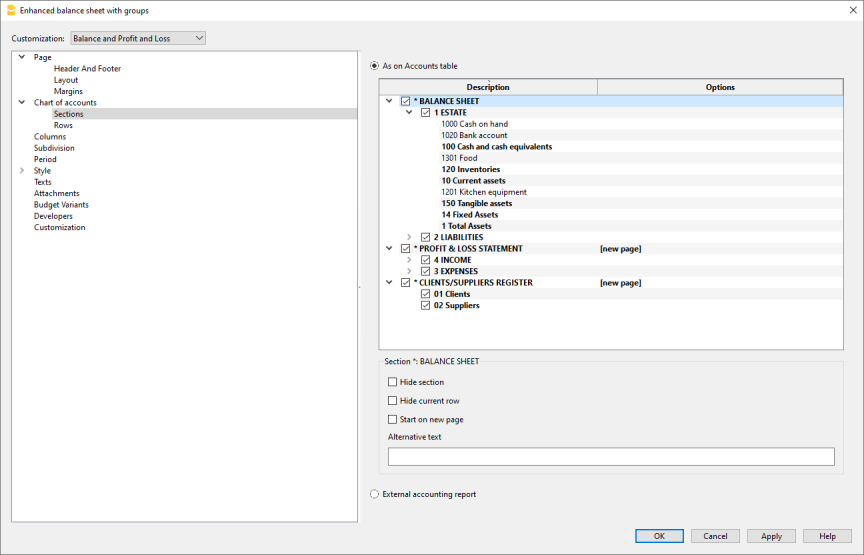
Comme dans le tableau Comptes
Dans l'affichage et dans l'impression du Bilan formaté par groupes, la configuration est comme dans le tableau Comptes.
En cliquant sur la flèche à gauche, vous pouvez voir les composants de la section. Normalement, n'y figurent que les groupes avec un solde.
Pour voir aussi des groupes avec un solde zéro, allez à la section Lignes et cliquez sur l'option qui permet de voir les groupes avec soldes à 0.
Pour conserver la structure du rapport comptable avec les lignes vides, l’option "Lignes vides" dans la section Lignes ne doit pas être activée.
Selon la sélection, il peut y avoir plusieurs sections avec différentes options:
- Section 1, 2, 3, 4, 01, 02, 03, 04... qui font référence aux postes principaux qui composent le Bilan
- Section de compte, qui fait référence au compte sélectionné
- Section de groupe, qui fait référence au groupe sélectionné
Section*
Si une section marquée avec un astérisque est sélectionnée, vous aurez les options suivantes:
Masquer section
Cliquer sur la section qui ne doit pas être affichée.
Masquer ligne-courante
Cliquer sur la ligne qui ne doit pas être affichée.
Commencer sur une nouvelle page
Cliquer sur l'en-tête que l'on désire avoir sur une nouvelle page et activer la fonction.
Texte alternatif
Insérer un texte alternatif, dans le cas où vous désirez avoir un texte différent pour la section ou la ligne sélectionnée.
Si vous sélectionnez une section de chiffre ou un groupe (1, 2, 3, 4...), ces options supplémentaires se présentent: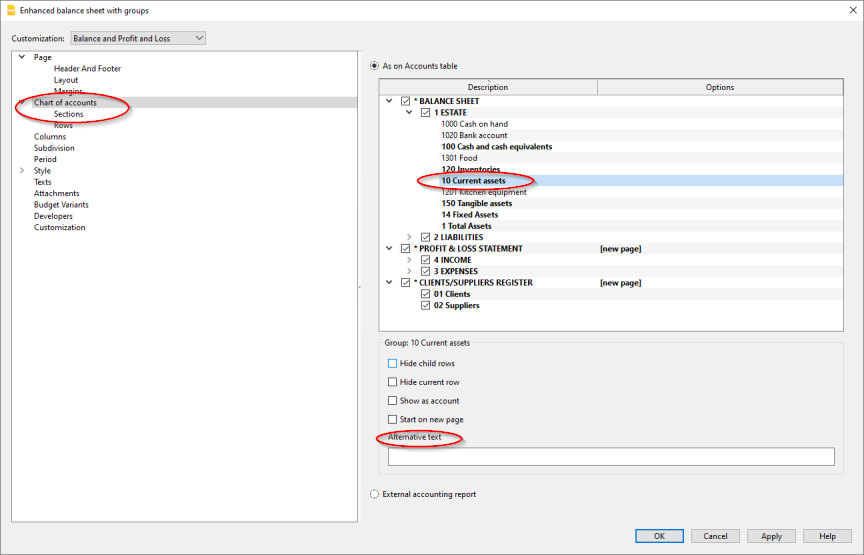
Groupe pour le calcul du pourcentage (%)
L'option s'affiche quand on sélectionne une section (actifs, passifs, charges, produits...).
C'est le groupe qui sert de base pour le calcul du pourcentage des comptes et des groupes de la section.
- Déterminé par le logiciel.
Le groupe est établi par le programme. En règle générale, il s'agit du dernier groupe de la section (total actifs, passifs, charges et produits). - Groupe déterminé par l'utilisateur.
Pour réaliser un Compte de Résultat à différents niveaux, il faut indiquer un groupe ( par exemple le groupe total ventes).
Il est possible d'indiquer sur quel groupe le calcul du % doit se baser.
Masquer les lignes d'un niveau inférieur
Si un groupe est sélectionné et cette fonction est activée, les lignes de niveau inférieur de ce groupe ne seront pas affichées dans le Bilan.
Afficher comme compte
Si un groupe est sélectionné et cette fonction est activée, le groupe sera affiché comme compte.

Rapport comptable externe
Imprime le Bilan formaté par groupes, selon la structure d'un Fichier Rapport comptable.
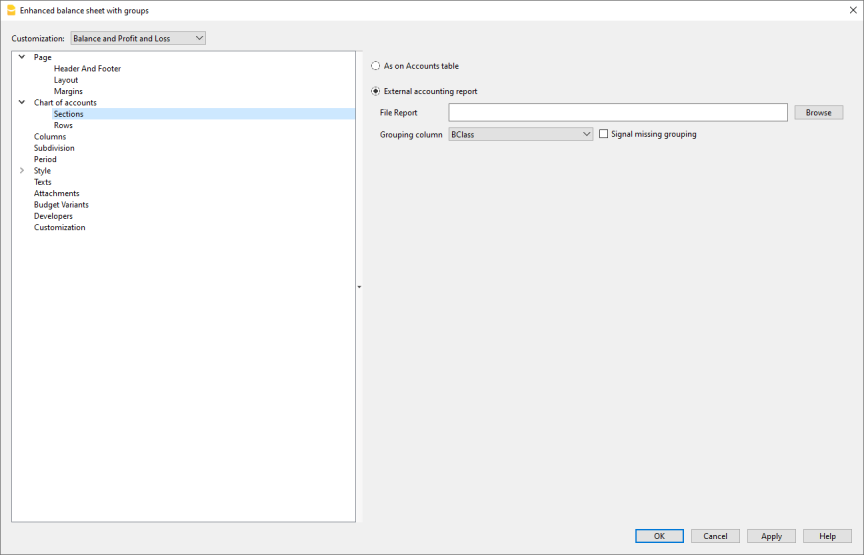
Fichier rapport comptable
L'option permet de rappeler le fichier du Rapport comptable externe, à l'aide du bouton Parcourir.
Colonne regroupement
Colonne dans laquelle les comptes se réfèrent aux groupes définis dans le rapport comptable externe. Colonnes disponibles: Gr1, Gr2, Add. dans, BClasse et GrTva.
Signaler manque de regroupement
Le programme contrôle si tous les comptes appartiennent à un groupe dans le rapport comptable externe.
Lignes
Dans la section Plan comptable → Lignes, vous pouvez choisir d'imprimer les éléments suivants : Comptes, Comptes avec solde zéro, Comptes avec mouvement, Groupes avec solde 0, Lignes vides.

Configuration des colonnes de la partie double
La section Plan comptable > Colonnes contient les options les plus importantes pour personnaliser les colonnes à afficher et à imprimer dans le bilan, le compte de résultat et les notes.

Bilan, Compte de Résultat, Notes
Si les différentes options sont activées, les données suivantes seront incluses dans l'affichage et l'impression des rapports :
Numéros de compte
En plus de la description du compte, les numéros de compte seront également affichés.
Courant
le solde ou le mouvement dans la devise de base, se référant à la période sélectionnée ou à la subdivision de période
% de la ligne
Comprend la colonne avec le pourcentage se référant au total (par exemple, % total actifs)
Il groupe total sur lequel baser le calcul du pourcentage peut être défini dans l'onglet Sections.
Le groupe est défini par le programme, mais surtout pour le Compte de résultats, il n'est pas toujours déterminé de manière idéale, c'est pourquoi il doit être défini manuellement.
Devise étrangère
Cette option n'est visible que dans un fichier multidevises.
L'activation de l'option dans l'impression permet également d'afficher le solde en devises étrangères pour la période sélectionnée ou la subdivision de la période.
Ouverture
Le solde au début de la période
Budget
Le montant du budget qui se réfère à la période sélectionnée ou à la subdivision période :
- Si le tableau Budget n'a pas été configuré, le montant de la colonne Budget du tableau Comptes est affiché.
Le montant total de chaque compte est divisé par 12 mois. - Si le tableau Budget a été configuré, le montant du budget des comptes est calculé sur la base des transactions saisies dans le tableau Budget.
Période précédente
Le montant de la période précédente par rapport à la période sélectionnée ou à la subdivision période.
Année précédente
Le montant pour la même période de l'année précédente.
Différence
La différence entre le montant de la période courante et celle de l'autre colonne (Budget, Période précédente, année précédente)
% Différence
La différence en pourcentage entre la période courante et l'autre colonne (Budget, Période précédente, année précédente)
Year-to-date
Le solde ou le mouvement du début de la comptabilité jusqu'à la date de la dernière écriture.
Avancé
Le bouton Avancé permet de personnaliser davantage la disposition, le texte et les couleurs des colonnes
Masquer/afficher la colonne.
Vous pouvez masquer ou rendre visible une colonne qui est indiquée dans la liste.
Changer la séquence
Utilisez les boutons Déplacer en haut et Déplacer en bas ou faites glisser la colonne avec la souris.
Ajouter une nouvelle colonne
Vous pouvez inclure dans le rapport d'autres colonnes du tableau Comptes ou l'une des colonnes calculées par le rapport.
Supprimer la colonne de la liste
Le bouton Supprimer supprime la colonne. Vous pouvez toujours la rajouter par la suite :
Cas Particuliers
Exercice comptable précédent au-delà de l'exercice comptable en cours
Dans le cas où l'année comptable précédente est plus longue que la durée normale de la période comptable actuelle (par exemple, si elle commence en novembre ou en décembre), pour afficher correctement les totaux du compte de résultat de l'année précédente, il faut utiliser la colonne Précédent du tableau Comptes, sinon Banana Comptabilité calculera les totaux du compte de résultat en prenant la même durée que l'année actuelle et les totaux seront différents de ce qui est affiché dans le Bilan de l'année précédente.
Dans ce cas, procédez comme suit :
- Pour le Compte de résultat, désactivez les colonnes Année précédente et Période précédente.
- Cliquez sur Avancé...
- Avec le bouton Ajouter..., ajouter la Colonne Tableau Comptes > Prior
- Avec le bouton Propriétés... entrez le texte à afficher comme en-tête de la colonne Prior
- Ligne 1 > Texte > "2021", "2022", ...
- Confirmer et afficher le Bilan formaté par groupes.
Colonnes (avancé)
Cette boîte de dialogue permet de voir la liste des différentes colonnes telles qu'elles apparaissent dans le rapport et de personnaliser l'affichage des colonnes, des en-têtes et des couleurs du contenu ou de l'arrière-plan des colonnes.
Vous pouvez modifier la liste des colonnes avec les boutons Ajouter ou Supprimer:
- Colonnes tableau Comptes
Liste complète des colonnes du tableau Comptes - Montants de la comptabilité [A]
Liste des colonnes calculées pour la période comptable en cours. (A=Actual) - Montants Budget [B]
Liste des colonnes calculées sur la base des données du tableau Budget. (B=Budget)
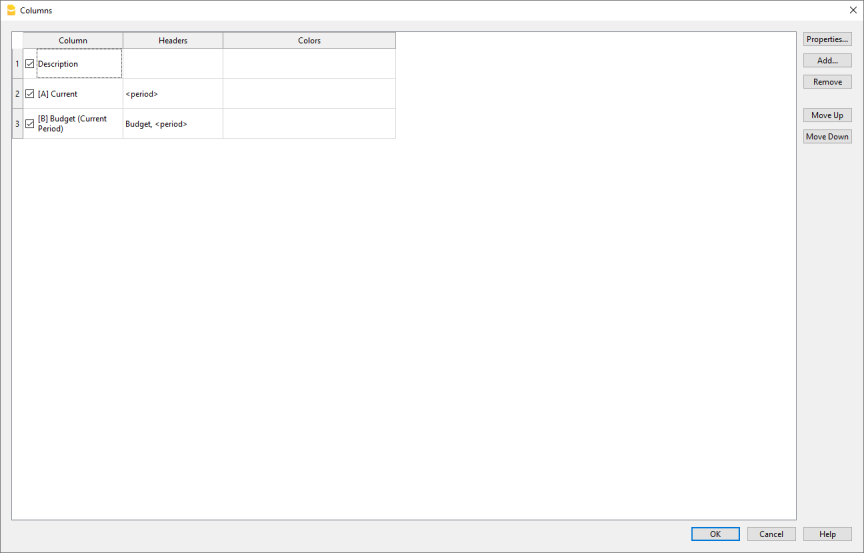
Les options suivantes sont possibles :
- Masquer/afficher la colonne.
En cochant la case, vous pouvez masquer ou rendre visible une colonne qui est indiquée dans la liste. - Changer la séquence.
Utilisez les boutons de déplacer vers le haut et vers le bas ou faites glisser la colonne avec la souris. - Ajouter une nouvelle colonne
Vous pouvez inclure dans le rapport d'autres colonnes du tableau Comptes ou l'une des colonnes calculées par le rapport. - Supprimer la colonne de la listte
Avec le bouton Supprimer. Vous pouvez toujours en rajouter par la suite. - Modifier le couleurs du texte et de l'arrière-plan.
- Modifier les en-têts de colonne et d'autres propriétés.
Colonnes (ajouter)
Des colonnes supplémentaires peuvent être ajoutées dans les impressions du bilan, du compte de résultat et des notes. Les options sont disponibles à partir du menu Rapports > Bilan formaté par groupes > Colonnes > bouton Avancé > Ajouter.

Liste des colonnes disponibles
La boîte de dialogue propose toutes les colonnes qui peuvent être incluses dans le rapport :
- Colonnes présentes dans le tableau Comptes.
- Colonnes avec les montants Comptables.
- Colonnes avec les montants du Budget.
Lorsque vous activez une colonne de la liste, elle est ajoutée au rapport. Dans la fenêtre de dialogue Avancé, vous pouvez modifier la séquence et les en-têtes.
Si vous supprimez la case, la colonne est supprimée du rapport.
Colonnes du tableau Comptes
Vous pouvez inclure n'importe quelle colonne du tableau Comptes, par exemple :
- Notes.
- Description supplémentaire.
- Description dans une autre langue.
- Montant ou autres colonnes ajoutées par vos soins.
Montants de la comptabilité:
Ce sont les colonnes avec les montants calculés par le programme, des soldes d'ouverture et des transactions saisies, pour la période indiquée ou pour la période de la subdivision.
Montants en devise du compte
Visible uniquement pour les fichiers multidevises. Les soldes des comptes en devises étrangères sont également affichés.
Courante
Les soldes de l'année courante sont affichés.
Ouverture
Les soldes d'ouverture sont affichés.
Précédente (période)
Les soldes de la période précédente sont affichés (mois, trimestre, semestre, etc.).
Année précédente
Les soldes de l'année précédente sont affichés.
YTD (Year To Date)
Cette colonne est seulement disponible dans le Compte de Résultat. Les soldes à partir du début de l'année jusqu'à la date de la dernière écriture sont affichés.
Montants Budget
Il s'agit des colonnes contenant les montants calculés par le programme sur la base des montants budgétisés introduits dans le tableau Comptes, ou de ceux introduits dans le tableau Budget. Si le tableau Budget a été créé et que des lignes ont été insérées, les données du tableau Budget sont utilisées pour le calcul, même si des valeurs ont été insérées dans la colonne Budget du tableau Comptes. Voir aussi les informations sur le Budget.
Budget (Période courante)
Les montants relatifs aux prévisions de la période courante sont affichés.
Budget précédente
Les montants relatifs aux prévisions de la période précédente sont affichés.
Budget Année précédente
Les montants de la prévision pour la même période que celle en cours, mais de l'année précédente, sont affichés
Notes sur la période de calculs
Le programme ne peut pas calculer les valeurs pour les périodes qui se chevauchent entre les années comptables ou pour les années dont les dates de début et de fin ne correspondent pas.
Pour obtenir les soldes des années précédentes qui dépassent une année civile, activez la colonne Prior. Cette colonne remplace la colonne "Année précédente", qui n'indique que les soldes des années précédentes du 01.01.xx au 31.12.xx.
Vous pouvez accéder à cette colonne à partir du menu Rapports > Bilan formaté par groupes > Colonnes > bouton Avancé > Ajouter. En cliquant sur l'en-tête Colonnes tableau Comptes, vous verrez la liste de toutes les colonnes définies dans le tableau Comptes. Activez la colonne Prior.
En-têtes et options (Propriétés colonne )
Dans cette section, vous trouverez des options pour modifier les en-têtes de colonne dans les rapports.
En-têtes
Ligne 1/ Ligne 2 / Ligne 3
Les en-têtes des colonnes peuvent être modifiés, en sélectionnant Texte ; ensuite, en insérant le nouveau en-tête dans la case.
Si l'on sélectionne Colonne, le nom de la colonne sélectionnée apparaît dans l'en-tête.
Options
Visible
Si l'option est activée, l'en-tête de la colonne est affiché.
Afficher comme une colonne de totaux
Si l'option est activée, la fonction affiche les montants seulement dans la colonne Totaux.
Couleurs | Propriétés Colonnes
La fenêtre de dialogue est accessible à partir du menu Rapports → Bilan formaté par groupes →
Colonnes → bouton Avancé → Propriétés → Couleurs. Vous y trouverez des options pour modifier les
couleurs du texte et des colonnes.
Changer
Ce bouton permet de modifier la couleur du texte et de l'arrière-plan.
Couleur par défaut
Ce bouton permet de rétablir la couleur par défaut du texte et de l'arrière-plan.
Subdivision
Depuis la section Plan Comptable > Subdivision, vous pouvez accéder aux options permettant de choisir la subdivision de la période (année, semestre, trimestre, mois).
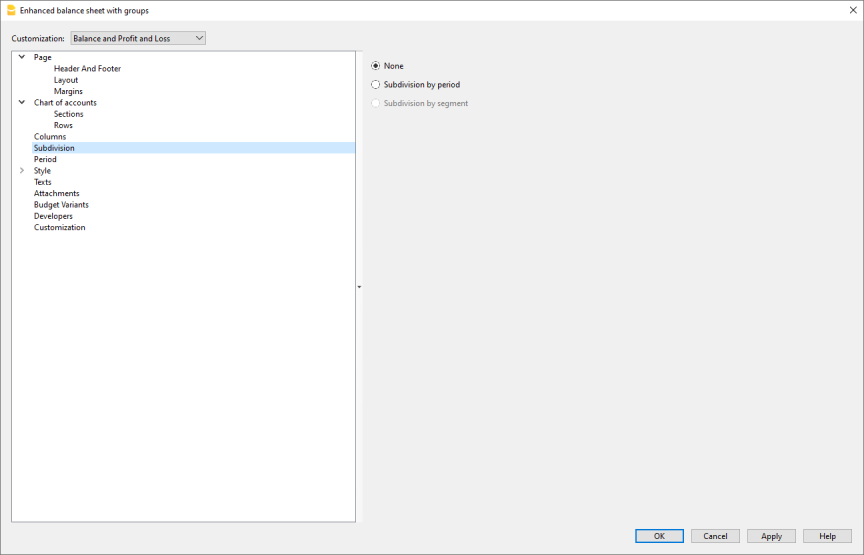
Aucune
Seules les données de la période totale sont présentées en version imprimée.
Subdivision par période
Avec la subdivision par période, le programme crée des colonnes pour les périodes indiquées. Pour chaque période, vous verrez les mêmes colonnes pour la période totale.
Cette fonction permet de visualiser les données de la période par :
- Journée
- Mois
- Bimestre
- Trimestre
- Quadrimestre
- Semestre
- Année
- 5 ans
- 10 ans.
Les en-têtes de colonne indiquent la période sélectionnée.
Pour éviter d'avoir un nombre excessif de colonnes dans l'impression :
- Limitez le nombre d'éléments que vous souhaitez imprimer.
- Indiquez une période plus courte.
- Indiquez le nombre maximum de périodes.
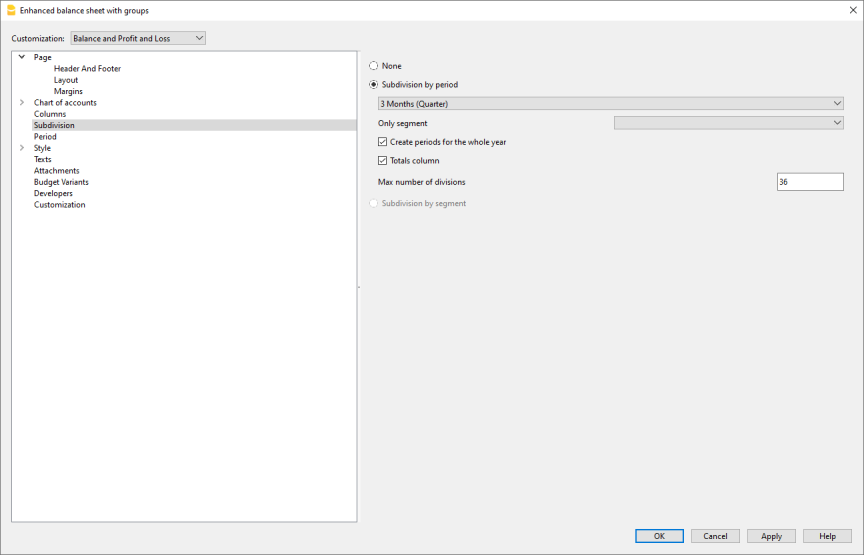
Créer périodes pour toute l’année
Quand la période comptable n’est pas la même que l’année civile, mais vous voulez quand même afficher tous les mois, il suffit d’activer cette fonction.
Colonne Totaux
Cette fonction crée une colonne Totaux des périodes sélectionnées dans le Compte de résultat et dans la vue Totaux.
Nombre maximal des divisions
Le nombre maximal des périodes est par défaut 36. Dans des cas particuliers, si vous voulez des statistiques particulières très détaillées et sur une période très longue, cette valeur peut être changée manuellement. Un nombre maximal des périodes très élevé peut ralentir le programme.
Subdivision par segment
Les segments vous permettent d'avoir des rapports pour une certaine section de l'entreprise. Les segments sont définis dans le plan comptable. Avec la subdivision par période, le programme crée des colonnes pour les différents segments. Pour chaque segment, vous verrez les mêmes colonnes pour toute la période.
Chaque segment porte le nom de l'en-tête indiqué dans le plan comptable. Les données de la subdivision seront affichées (selon la sélection).
L'option Subdivision par segment n'est active que si des segments ont été définis dans le plan comptable
Vous pouvez sélectionner :
- Sélectionner tout - Ainsi, lorsque vous ajoutez de nouveaux segments, ils sont automatiquement ajoutés à l'impression.
- Vide - Le montant, qui n'est attribué à aucun segment, est affiché
- Choix des segments -Indiquez uniquement les segments que vous souhaitez voir apparaître dans l'impression.
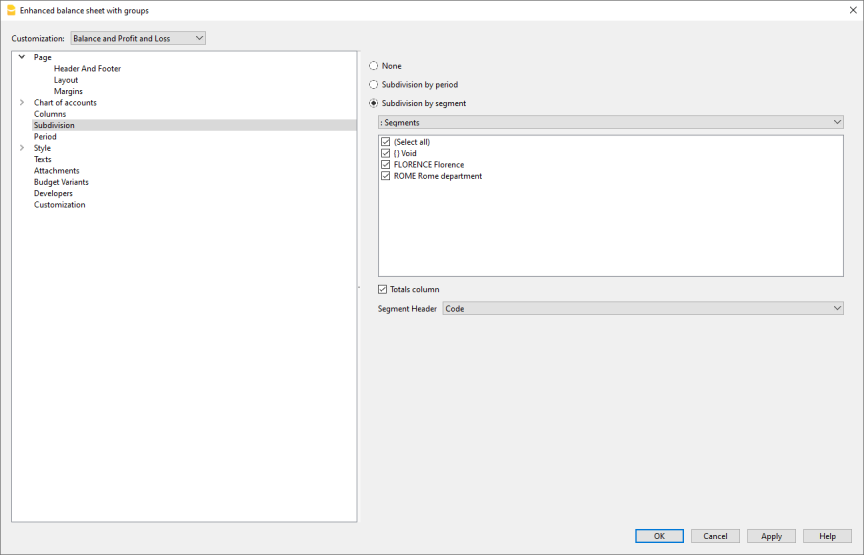
Colonne Totaux
En activant cette case, vous obtenez les totaux du segment sélectionné.
En-tête segment
On choisit ce qui doit apparaître comme en-tête de la colonne dans les segments.
Période
Dans la section Plan comptable → Période, vous pouvez limiter le traitement, la consultation et l'impression des données à une période donnée uniquement ou, dans le cas d'un budget, vous pouvez obtenir des prévisions sur plusieurs années.
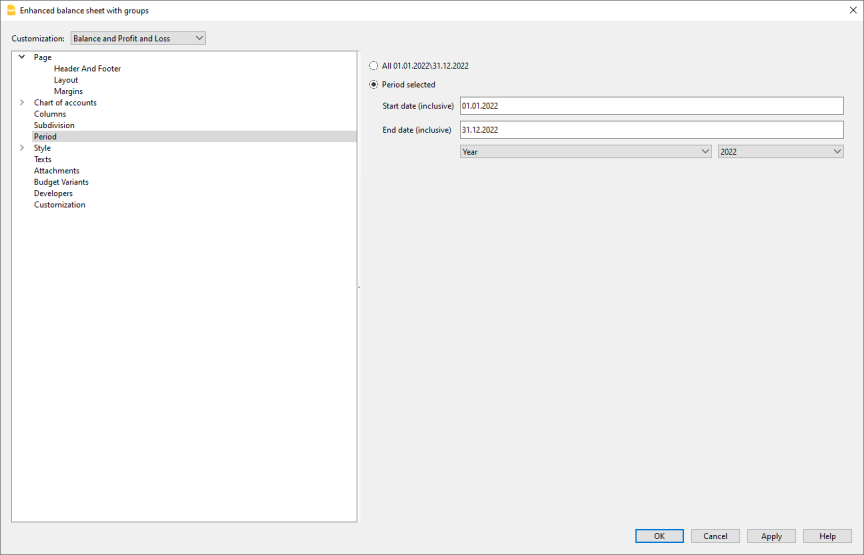
Tout
Toutes les transactions comptables sont incluses.
Période spécifiée
Il s'agit de la période spécifiée, en indiquant la date de début et de fin.
Pour obtenir des prévisions sur plus d'une année, il est nécessaire d'insérer dans les Propriétés fichier, données de base (menu Fichier), comme date de fin, celle relative à l'année future, jusqu'où vous désirez la prévision. Saisissez également la date de début et de fin dans la section Période du Bilan formaté par groupes.
Pour obtenir des prévisions au-delà de la période comptable, dans le tableau Budget, les écritures doivent contenir un code de répétition.
La prévision s'affiche dans la colonne Budget.
Mouvements sans date
Si des mouvements sans date ont été insérés dans la comptabilité, ceux-ci ne seront pris en compte que si l'on sélectionne Tout.
Si, au contraire, vous insérez, par exemple, du 1er janvier au 31 décembre, les transactions non datées ne sont pas affichées dans le rapport.
Style
Cette section de dialogue comprend l'option permettant de choisir les modèles et le format des numéros pour l'impression du bilan et du compte de résultat. Chaque modèle peut être personnalisé en modifiant les propriétés et les couleurs du style. Les colonnes peuvent également être personnalisées dans la section Colonnes.
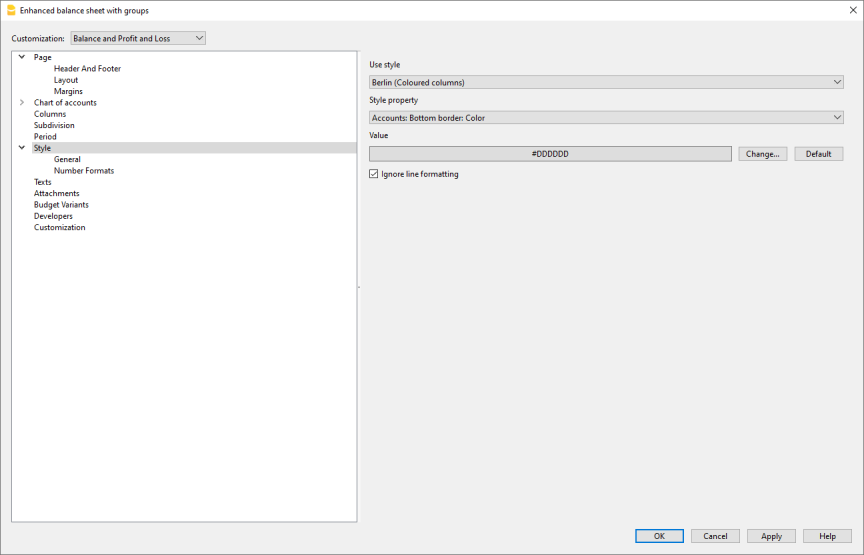
Utiliser Style
Au niveau graphique, il existe plusieurs modèles de bilans formatés par groupes. En sélectionnant l'un d'entre eux, vous obtiendrez le bilan formaté du modèle choisi.
Propriété style
Pour chaque style, vous pouver définir les couleurs des lignes et des arrière-plans.
Valeur / Changer... / Défaut
Ces fonctions permettent de changer le style ou de restaurer le style par défaut.
Ignorer format ligne
Si la fonction est activée, le format n’est pas maintenu.
Format des chiffres
Depuis le menu Rapport > Bilan formaté par groupes de Banana Comptabilité Plus, dans la section Style, vous pouvez modifier le format des nombres et le type d'affichage des nombres négatifs.
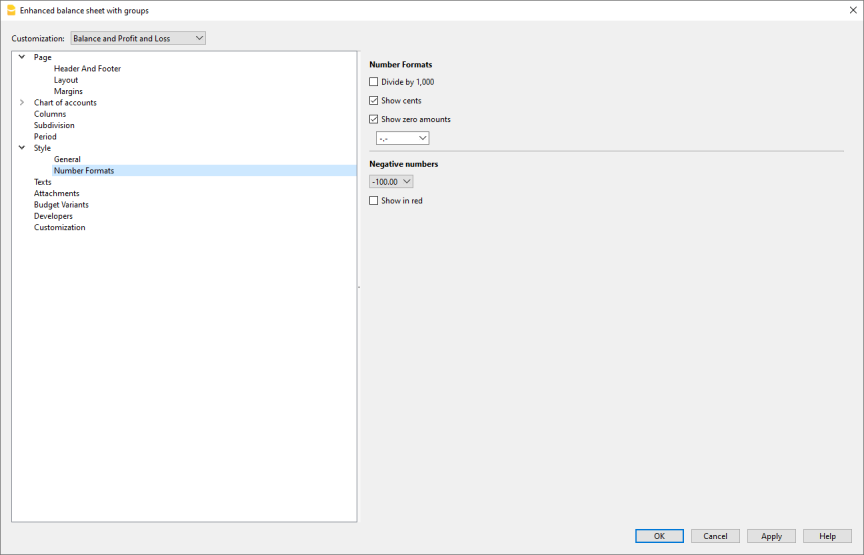
Diviser par 1'000
En cas de nombres particulièrement importants, trois zéros sont éliminés en activant la fonction.
Montrer centimes
L'activation de cette fonction permet d'afficher les centimes
Montrer montants zéro
En activant la fonction, vous pouvez choisir d'afficher les montants zéro avec le chiffre 0,00 ou avec le symbole -,-
Numéros négatifs
Les numéros négatifs peuvent être affichés avec le signe moins (-) devant le montant, après le montant, ou avec le montant entre des parenthèses. Il est aussi possible d'activer l'option permettant d'avoir les numéros négatifs en rouge.
Textes
Depuis la section Style → Textes, vous pouvez modifier les textes des rubriques fixes que le programme utilise dans les impressions.
Pour modifier la valeur, il suffit de double-cliquer sur la cellule Valeur correspondant à la clé devant être modifiée et de saisir le nouveau texte.
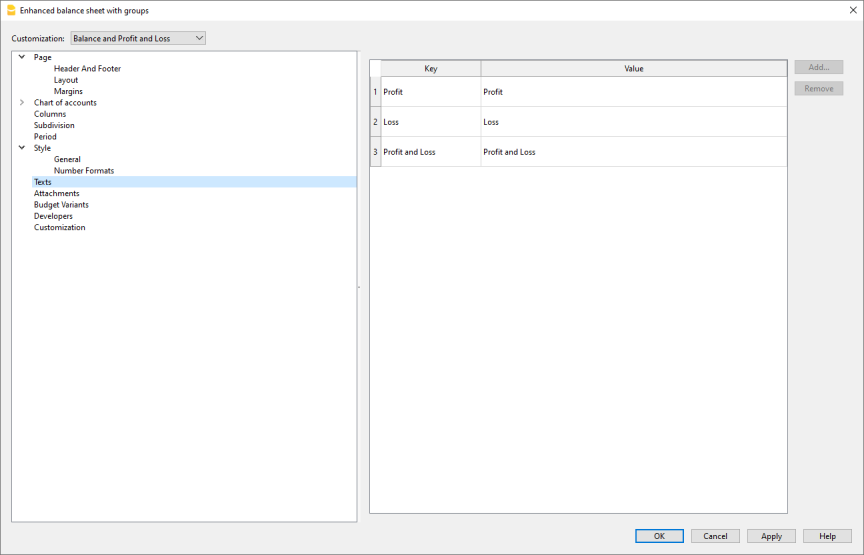
Annexes
Les annexes sont des documents texte supplémentaires (par exemple rapports, notes explicatives ou commentaires) qui peuvent être inclus dans l’impression du bilan pour fournir des informations complémentaires aux données comptables.
La section Annexe est accessible depuis le menu Rapports > Bilan Formaté par groupes > Annexe. Toutes les pièces jointes ajoutées :
- Ces textes seront imprimés après les données du bilan
- Chaque document débute sur une nouvelle page.
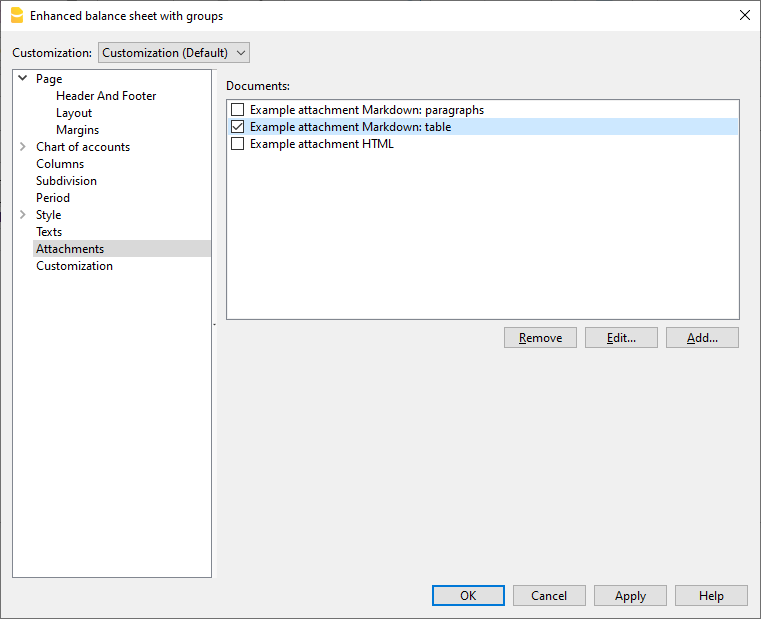
Documents
Tous les documents présents dans le Tableau documents du type Html ou Texte sont énumérés.
- Il est possible de déplacer la séquence entre les divers rapports, en faisant glisser l'élément avec la souris.
- Seuls les documents cochés seront imprimés.
Modifier
Présente un éditeur de texte qui permet d'insérer et de modifier le texte.
Ajouter
Ajoute un nouvel élément sans texte. Pour ajouter des documents en texte simple ou en Markdown, utilisez les commandes appropriées dans le tableau Documents.
Si le tableau documents n'est pas encore présent, le programme ajoute le tableau.
Il n’est pas visible immédiatement, mais il s’affichera lors de la prochaine réouverture du fichier comptable.
Supprimer
Supprime l'élément et le texte contenu. C'est la même chose que de supprimer une ligne du tableau Documents.
Ajouter une pièce jointe avec du texte markdown
- Ajouter un nouveau document avec du texte au format Markdown, suivez les instructions de la page Editor Markdown
- Cocher le document dans la liste des pièces jointes.
- Le texte sera imprimé avec le bilan
Notes
- L'impression du texte en Markdown est disponible uniquement avec l'abonnement Advanced.
- Cette fonction n'est pas présente dans les versions précédentes.
- Si le fichier est ouvert avec une version précédente du programme, un message signalera que le fichier n'est pas totalement compatible.
- Si l'on modifie cette section et que l'on donne l'OK, pour annuler l'opération il faudra faire plusieurs fois la commande Annuler.
Comment créer des pièces jointes
Pour plus d’informations sur la création des annexes ou de notes dans le bilan, consultez la page :
Personnalisation
Les personnalisations vous permettent de créer et d'enregistrer des paramètres d'impression et de les rappeler ultérieurement.
Consultez la page Personnalisation
Rapports sur plusieurs années
Un rapport sur plusieurs années vous permet de comparer l'évolution de votre activité de manière simple et immédiate. Banana Comptabilité est capable de présenter dans le même rapport les soldes jusqu'à deux années précédentes.
Pour afficher les soldes sur plus d'une année, il est nécessaire que dans Propriétés fichier (Données de base) → Options → Fichier année précédente, le chemin du fichier de l'année précédente soit correctement indiqué, sinon Banana Comptabilité ne sera pas en mesure de récupérer les soldes des périodes comptables précédentes, et donc cette partie du rapport serait vide.
Dans l'exemple suivant nous donnons les indications pour obtenir un rapport sur les années 2022, 2021 et 2020. Voici comment procéder :
- Menu Rapport → Bilan formaté par groupes...
- Section Colonnes, activez les options Courante et Année précédente
- Bouton Avancé (cliquez sur les boutons Avancé, autant pour la section Bilan que Compte de résultat)
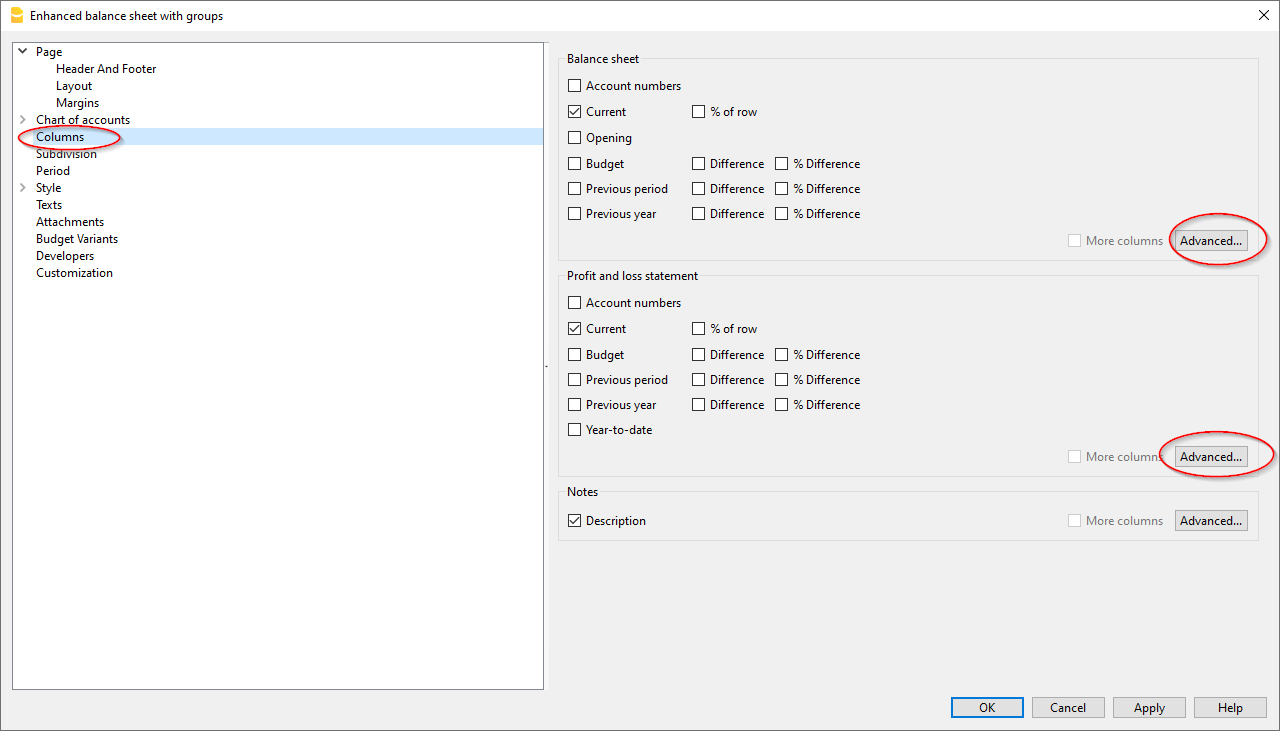
- À partir de la fenêtre qui s'ouvre cliquez sur le bouton Ajouter, pour ajouter une colonne
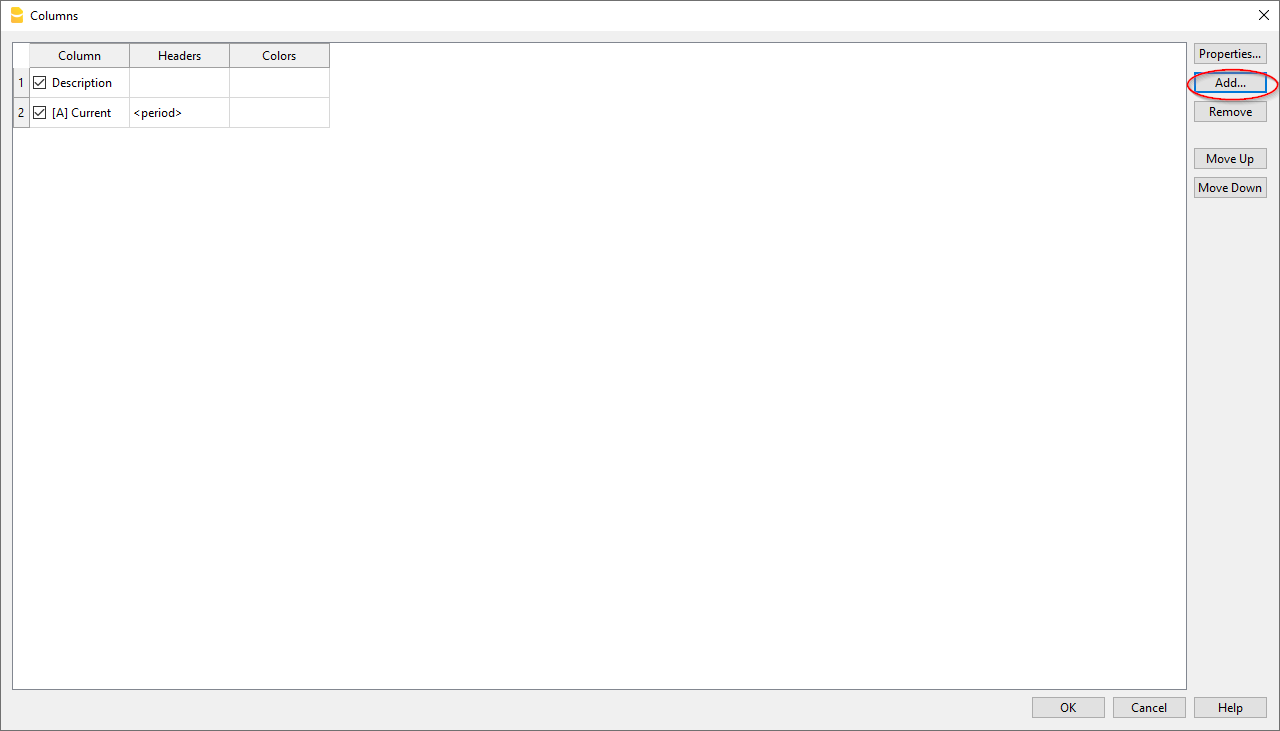
- Faire défiler la liste des possibilités jusqu'à - 2 Années et l'activer (nous devons remonter 2 ans en arrière par rapport à l'année courante)
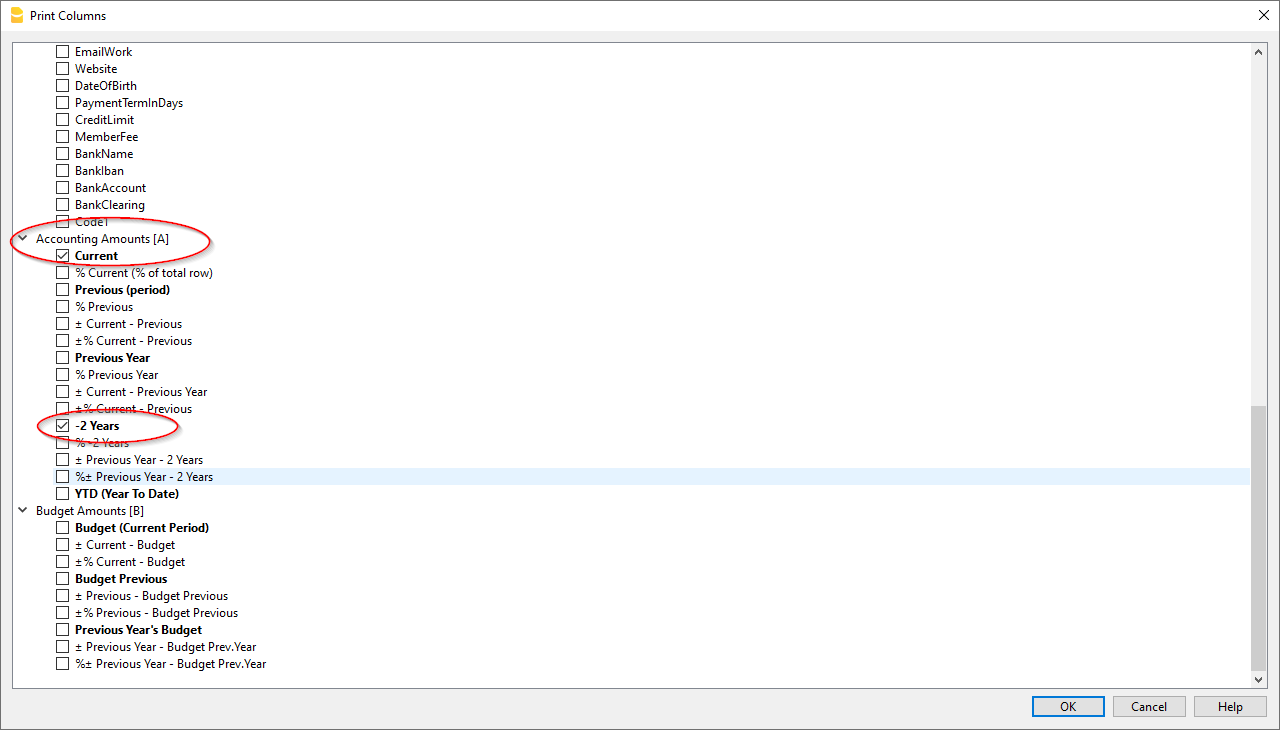
- Confirmer avec OK pour obtenir le rapport.
Impressions PDF de fin d'année
Archive Pdf avec toutes les données de la comptabilité
Le fichier est créé avec une table des matières qui permet d'accéder aux impressions différentes de façon simple.
Les données suivantes peuvent être enregistrées en PDF:
- Bilan et Compte de résultat
- Tableau Comptes, Ecritures, Codes TVA, Totaux
- Résumés TVA
- Fiches des Comptes
Si le fichier en PDF est sauvé sur un CD non réinscriptible (à conserver ensemble avec les documents comptables) vous répondez aux exigences légales en matière d'archivage des données comptables.
Cet exemple a été créé avec les fonctions suivantes :
Menu Fichier → Créer Dossier Pdf.
Impression d'une colonne supplémentaire
Pour imprimer une colonne supplémentaire dans le bilan, utilisez les fonctions suivantes :
- Ajoutez la nouvelle colonne dans le tableau Comptes, via le menu Données → Organiser colonnes.
- Bilan formaté par groupes
- Colonnes - Avancé, pour activer l'affichage de la nouvelle colonne.
Rapport comptable
Le Rapport comptable génère et imprime un aperçu des soldes de tous les comptes du plan comptable, regroupés selon des critères spécifiques, et correspondant à une période définie ou à sa subdivision. Le Rapport comptable est affiché dans un nouveau tableau appelé Rapport Comptes, basé sur la structure des colonnes du tableau Comptes.
Pour créer et imprimer un Rapport comptable :
- Depuis le menu Rapports > Rapport comptables

Base
Rapport
Choisissez le regroupement souhaité :
- Comme dans le tableau Comptes – un rapport avec la même présentation que dans le tableau Comptes, avec les colonnes Ouverture et Solde.
- Comptes par classe – un rapport listant les comptes sans sous-groupes.
- Rapport comptable externe – Le rapport est affiché à l’aide d’un fichier externe à la comptabilité, avec un regroupement spécifique défini selon les besoins de l’utilisateur. Il est créé via le menu Fichier > Nouveau > Type de comptabilité > Rapport comptable.
La présentation du rapport a toujours lieu dans le tableau Rapport Comptes, comme illustré dans l’image suivante.

Remarque : les lignes du rapport comptable sont protégées. Si elles sont déprotégées, les données peuvent être modifiées, mais il n'est pas possible de les enregistrer.
Boîte de dialogue Rapport comptable
Options
Sélectionnez les comptes à inclure ou exclure du rapport :
- Afficher uniquement les totaux des groupes – seuls les totaux des regroupements sont affichés.
- Inclure les comptes avec mouvements – seuls les comptes avec des écritures sont inclus.
- Inclure les comptes avec solde à 0 – les comptes avec un solde nul sont également inclus.
- Exclure les groupes sans comptes – les groupes contenant uniquement des comptes à solde nul sont exclus.
- Les écritures sans date sont comptabilisées comme ouvertures et n'apparaissent pas dans l'impression du Compte de Résultat.
Autres sections
Les explications des autres sections sont disponibles aux pages web suivantes :
Résultat du rapport
Un nouveau tableau est créé dans lequel les résultats sont affichés.
Impression du logo dans le rapport comptable
Pour obtenir un rapport comptable avec logo, après avoir généré le rapport comptable, procédez comme suit :
- Menu Fichier > Aperçu d' impression > Configuration de la page
Dans la boîte de dialogue qui s’ouvre, à l’option Logo, sélectionnez le logo (au lieu de Aucun).
Voir aussi la page sur comment insérer le Logo.
Résumé TVA (uniquement pour les fichiers avec options de TVA)

XBRL CH report
This document is Work in Progress
Definition of XBRL
The acronym for XBRL is eXtensible Business Reporting Language and this is the global standard of digital business and financial reporting.
It is the representation standard used to codify accounting data.
An XBRL report, historically called an instance document, contains the facts reported by a specific entity.
Each fact is associated with a concept defined by the applicable taxonomy and with contextual information such as:
- The reporting entity.
- Reporting period.
- Unit of measurement.
The taxonomy defines the applicable reporting model, including the available concepts, labels, relationships, presentation structures, calculation rules, references and validation constraints.
A taxonomy defines the reporting model for a specific domain, including:
- The concepts that can or must be reported.
- Their labels and relationships.
- Presentation and calculation structures.
- References and validation rules.
It was developed by XBRL International, a global non-profit organization that operates in the public interest with the goal of improving:
- Accountability.
- Transparency of corporate performance globally.
- Providing an open standard for data exchange for corporate reporting.
The XBRL CH
Scope
The XBRL CH taxonomy provides a standardised framework for:
- Representing Swiss financial statements and tax-related information in a structured Machine-readable format.
Its financial reporting concepts are based on the Swiss Code of Obligations, while additional concepts support the reporting needs of cantonal tax authorities.
Its purpose is to facilitate:
- The preparation.
- Processing.
- Analysis.
- Electronic transmission of financial and tax-related information for legal entities.
It is not intended for individual tax returns.
State of Development of the XBRL CH Taxonomy
Swiss XBRL is a recent standard.
The first version was published in 2025.
It is currently in a pilot phase and is not yet in production.
The XBRL CH Association and the Swiss Tax Conference developed the taxonomy, defining a standard for the presentation of balance sheets and annual financial statements for Swiss companies.
The taxonomy of XBRL CH, is based on the Swiss Code of Obligations and practical needs.
The taxonomy concepts include references to the Swiss SME chart of accounts.
In Banana Accounting, the accounts in the entity’s operational chart of accounts are mapped to the corresponding XBRL CH taxonomy concepts through the XBRL Mapping Reference field.
The mapping between the chart of accounts and the XBRL chart of accounts was based on the chart of accounts for SMEs and is under development.
Legal forms covered
This taxonomy is applicable to:
- Stock companies (AG).
- Limited liability companies (GmbH).
- Cooperatives.
- Associations and foundations subject to accounting requirements under the Swiss Code of Obligations.
Users
Companies
- To digitize operational accounting and financial data structured according to the XBRL CH taxonomy.
Fiduciaries
- To manage the financial statements of multiple clients in a more standardized manner.
Receiving authorities/entities
- To achieve greater consistency and standardisation of accounting and financial data.
Auditors and consultants
- To perform financial analyses more efficiently, having a uniform basis.
Content
The content of the XBRL CH file corresponds to the following documents:
- General and tax-relevant data (Global common document).
- Statement of Financial Position.
- Statement of Income.
- Statement of Cash Flows.
- Notes to Statement of Financial Position.
- Allocation of Profits.
- Allocation of Reserves.
These components are designed to support financial and tax reporting by Swiss SMEs.
The financial statement component are based on the requirements of the Swiss Code of Obligations, while the taxonomy also includes concepts relevant to the reporting needs of cantonal tax authorities.
The components actually reported depend on the reporting entity and applicable legal and reporting requirements.
Global common document
This data allows the tax authority receiving the XBRL file to identify:
- The company.
- The company's fiscal period.
- The currency used for tax returns.
Specifically, the following information is required:
- Reporting period (corresponding to the tax period of the declaration).
- Company information (name, address, city, zip code, legal form).
- Identification information (UID number).
- Currency.
Statement of Financial Position
The Statement of Financial Position, also known as the balance sheet, presents the entity's financial position at the end of the reporting period.
It reports:
- Assets: representing the entity's economic resources.
- Liabilities: representing its obligations to third parties.
- Equity: representing the residual interest attributable to the entity's owners.
In the the XBRL CH taxonomy, each line items is identified by a standard concept and associated with:
- The reporting entity.
- The reporting date.
- The relevant currency.
Statement of Income
The Stetement of Income, also know as income statement or profit and loss statement, presents the entity's income and expenses for the reporting period and resulting net profit or loss.
In the XBRL CH taxonomy, it is identified as "200 - Stament of Income".
Each amount is mapped to a standardised concept and associated with the reporting entity, the relevant reporting period and the reporting currency.
The taxonomy organises income and expense items within:
- A defined hierarchy.
- Uses calculation rules to validate certain subtotals.
- Resulting profit or loss.
Extension: XBRL Report Switzerland (eBilanz) [TEST]
With the XBRL Report Switzerland (eBilanz) [TEST] extension offered in Banana Accounting, you can:
- Map the operating chart of accounts to the XBRL file.
- Create an instance of the XBRL file.
The Banana Accounting extension is currently available for testing and is not intended for production use.
XBRL Mapping Reference
Mapping Definition in the Context of the XBRL File
Mapping is an association process that occurs between the reference chart of operating accounts and the corresponding XBRL concepts.
XBRL concepts are the individual information items that define an account, such as "Equity" grouping all the accounts corresponding to that item, such as shareholders' equity, capital reserves, premiums, etc.
The account mapping reference in the XBRL file is the Swiss chart of accounts for SMEs. Therefore, any association made through the accounts used in operational accounting will reference the Swiss chart of accounts for SMEs.
The mapping is in development and is not final.
If you find any inaccuracies, missing mappings, or have suggestions, we would appreciate your feedback. Your contribution will help improve the quality and completeness of the XBRL mapping.
Mapping process
The XBRL extension includes a standard mapping between the accounting operating accounts and groups in the Swiss chart of accounts for SMEs (Swiss chart of accounts for SMEs) and the corresponding XBRL concepts.
The XBRL file export process occurs through mapping, in which each accounting element is associated with the element of the selected taxonomy.
The accounts and groups defined in the Swiss chart of accounts for SMEs are associated with one or more XBRL tags.
If your operational chart of accounts differs from the Swiss chart of accounts for SMEs, the extension allows you to add an "SME Account" column to the account table.
To allow for customization of the mapping, you can also use the "SME Accounts" column to associate the account with the SME chart of accounts, ensuring correct mapping in the XBRL application.
The tables below list the concepts used in the XBRL extension.
The account and group number ranges refer to the Swiss chart of accounts for SMEs.
Mapping Table SME Accounts with Xbrl concepts
Version 20260610 / XBRLCH 2025-05-31
| Group | From Account | To Account | XBRL Tag Debit XBRL Tag Credit (if different) | Reverse Sign | Description |
| 1 | ct:Assets | No | Total assets | ||
| 10 | ct:CurrentAssets | No | Current assets | ||
| 100 | 1000 | 1051 | ct:CashAndCashEquivalents ct:ShorttermInterestBearingLiabilities | No | Cash and cash equivalents |
| 106 | 1060 | 1079 | ct:CurrentAssetsWithMarketprice ct:ShorttermInterestBearingLiabilities | No | Short-term assets listed on the stock exchange |
| 109 | 1090 | 1099 | ct:OtherReceivablesByThirdParties ct:OtherShorttermLiabilitiesToThirdParties | No | Transfer accounts |
| 110 | ct:TradeReceivables ct:TradePayables | No | Receivables from deliveries and services | ||
| 110 | 1100 | 1109 | ct:TradeReceivablesByThirdParties ct:TradePayablesToThirdParties | No | Receivables from deliveries and services from third parties |
| 110 | 1110 | 1119 | ct:TradeReceivablesByParticipations ct:TradePayablesToParticipations | No | Receivables from deliveries and services from participations |
| 110 | 1120 | 1129 | ct:TradeReceivablesByShareholdersAndGoverningBody ct:TradePayablesToShareholdersAndGoverningBody | No | Receivables from deliveries and services from related parties and governing bodies |
| 114 | 1140 | 1199 | ct:OtherReceivablesByThirdParties ct:OtherShorttermLiabilitiesToThirdParties | No | Other short-term receivables |
| 120 | 1200 | 1289 | ct:InventoryAndUnbilledServices | No | Inventories and non-invoiced services |
| 130 | 1300 | 1303 | ct:AccruedIncomeAndPrepaidExpenses | No | Accrued income and prepaid expenses |
| 14 | ct:NoncurrentAssets | No | Fixed assets | ||
| 140 | 1400 | 1470 | ct:FinancialAssets | No | Financial assets |
| 148 | 1480 | 1489 | ct:Participations | No | Participations |
| 150 | 1500 | 1599 | ct:MobileTangibleFixedAssets | No | Movable tangible assets |
| 160 | 1600 | 1689 | ct:LandAndBuildings | No | Fixed tangible assets |
| 170 | 1700 | 1799 | ct:IntangibleAssets | No | Intangible assets |
| 180 | 1850 | 1851 | ct:NonPaidInCapital | No | Unpaid share capital or foundation capital |
| 2 | ct:EquityAndLiabilities | Yes | Total liabilities | ||
| 20 | ct:CurrentLiabilities | Yes | Short-term third party capital | ||
| 200 | 2000 | 2068 | ct:TradePayables | Yes | Accounts payable |
| 210 | 2100 | 2170 | ct:ShorttermInterestBearingLiabilities | Yes | Short-term interest-bearing debts |
| 220 | 2200 | 2279 | ct:OtherShorttermLiabilities | Yes | Other short-term debts |
| 230 | 2300 | 2303 | ct:DeferredIncomeAndAccruedExpenses | Yes | Accruals and deferred income |
| 233 | 2330 | 2391 | ct:ShortTermProvisions | Yes | Short-term provisions |
| 24 | ct:LongtermLiabilities | Yes | Long-term third party capital | ||
| 240 | 2400 | 2491 | ct:LongtermInterestBearingLiabilities | Yes | Long-term interest-bearing debts |
| 250 | 2500 | 2570 | ct:OtherLongtermLiabilities | Yes | Other long-term debts |
| 260 | 2630 | 2695 | ct:LongtermProvisions | Yes | Long-term provisions and similar statutory positions |
| 28 | ct:Equity | Yes | Equity | ||
| 280 | 2800 | 2810 | ct:IssuedCapital | Yes | Nominal capital or capital of the foundation |
| 290 | 2900 | 2985 | ct:RetainedEarningsAccumulatedLosses | Yes | Reserves and profit or loss carried forward |
| 2900 | 2903 | ct:FiscallyRecognisedCapitalReserves | Yes | Fiscally recognisedcapital reserves | |
| 294 | 2940 | ct:RevaluationReserve | Yes | Revaluation reserve | |
| 295 | 2950 | ct:StatutoryProfitReserves | Yes | Statutory profit reserves | |
| 296 | 2960 | 2961 | ct:VoluntaryProfitReserves | Yes | Voluntary profit reserves |
| 297 | 2970 | ct:ProfitOrLossCarriedForward | Yes | Profit or loss carried forward | |
| 2979 | ct:ProfitOrLoss | Yes | Annual profit or loss | ||
| 3 | ct:OperatingIncome | Yes | Net revenues from supplies and services | ||
| 30 | 3000 | 3097 | ct:ProductionRevenues | Yes | Manufactured products revenues |
| 32 | 3200 | 3297 | ct:TradingRevenues | Yes | Revenues from resale of goods |
| 34 | 3400 | 3497 | ct:ServiceRevenues | Yes | Revenues from provided services |
| 36 | 3600 | 3691 | ct:OtherOperatingRevenues | Yes | Other revenues from deliveries and services |
| 37 | 3700 | 3790 | ct:SelfPerformedServices | Yes | Own contributions and own consumption |
| 38 | 3800 | 3809 | ct:RevenueReductions | Yes | Decrease in revenues |
| 39 | 3900 | 3940 | ct:ChangesInventoriesUnfinishedFinishedGoodsAndUnbilledServices | Yes | Changes in inventories of semi-finished products, finished products and value of non-invoiced services |
| 4 | ct:ExpenseForMaterialsGoodsAndServices | No | Costs for material, goods, services and energy | ||
| 40 | 4000 | 4096 | ct:ProductionMaterialExpense | No | Material costs |
| 42 | 4200 | 4296 | ct:TradingGoodsExpense | No | Costs of goods for resale |
| 44 | 4400 | 4496 | ct:ExpensesForPurchasedServices | No | Expenses for purchased services |
| 45 | 4500 | 4540 | ct:EnergyExpenseForProduction | No | Energy consumption for production |
| 46 | 4600 | 4660 | ct:ProductionMaterialExpense | No | Other costs of materials, goods for resale and services |
| 47 | 4700 | 4702 | ct:OtherDirectExpenses | No | Direct purchasing expenses |
| 48 | 4800 | 4886 | ct:ChangesInventoriesUnfinishedFinishedGoodsAndUnbilledServices | No | Changes in inventories, material and goods losses |
| 49 | 4900 | 4906 | ct:ProductionMaterialExpense | No | Purchase price reductions |
| 5 | ct:PersonnelExpense | No | Personnel expenses | ||
| 50 | 5000 | 5090 | ct:SalaryExpense | No | Personnel expenses - Production |
| 52 | 5200 | 5290 | ct:SalaryExpense | No | Personnel expenses - Trading Activities |
| 54 | 5400 | 5490 | ct:SalaryExpense | No | Personnel expenses - Services Activities |
| 56 | 5600 | 5690 | ct:SalaryExpense | No | Personnel expenses - Administration |
| 57 | 5700 | 5790 | ct:SocialSecurityExpense | No | Social insurance expenses |
| 58 | 5800 | 5890 | ct:OtherEmployeeExpensesTotal | No | Other personnel expenses |
| 59 | 5900 | 5901 | ct:CompensationFromThirdParties | No | Benefits from third parties |
| 6 | ct:OtherOperatingExpense | No | Other operating expenses, depreciation, value adjustments and financial results | ||
| 60 | 6000 | 6090 | ct:RentalExpense | No | Facility expenses |
| 61 | 6100 | 6145 | ct:RepairsMaintenanceEnhancementsOrLeasing | No | Maintenance, repairs, replacements (MRR): leasing of movable tangible assets |
| 62 | 6200 | 6282 | ct:VehicleExpenses | No | Vehicle and transport expenses |
| 63 | 6300 | 6371 | ct:InsuranceContributionFeeApprovalExpenses | No | Property insurance, charges, fees, permits |
| 64 | 6400 | 6462 | ct:EnergyAndDisposalExpense | No | Energy and disposal costs |
| 65 | 6500 | 6590 | ct:AdministrativeAndITExpense | No | Administrative and IT expenses |
| 66 | 6600 | 6690 | ct:AdvertisingExpense | No | Advertising expenses |
| 67 | 6700 | 6791 | ct:AllOtherOperatingExpense | No | Other operating expenses |
| 68 | 6800 | 6849 | ct:DepreciationAndValueAdjustmentFixedAssets | No | Depreciation and value adjustments to fixed assets positions |
| 69 | 6900 | 6999 | ct:FinanceExpenseIncome | No | Financial expenses and revenues |
| 7 | ct:ExpenseFromAuxiliaryOperationsAndOperationalProperties ct:RevenueFromAuxiliaryOperationsAndOperationalProperties | No | Ancillary operating result | ||
| 70 | 7000 | 7019 | ct:ExpenseFromAuxiliaryOperationsAndOperationalProperties ct:RevenueFromAuxiliaryOperationsAndOperationalProperties | No | Result from ancillary activities |
| 75 | 7500 | 7519 | ct:ExpenseFromAuxiliaryOperationsAndOperationalProperties ct:RevenueFromAuxiliaryOperationsAndOperationalProperties | No | Result from operational real estate |
| 8 | ct:NonOperatingExpenseAndIncome | No | Non-operating, extraordinary, non-recurring or unrelated to the period result | ||
| 80 | 8000 | 8100 | ct:NonOperatingExpenseAndIncome | No | Non-operating costs and revenues |
| 85 | 8500 | 8719 | ct:ExtraordinaryExpensesAndIncome | No | Extraordinary, non-recurring or unrelated to the period expenses and revenues |
| 89 | 8900 | 8901 | ct:DirectTaxes | No | Direct taxes |
| 9200 | ct:ProfitOrLoss | No | Profit or loss for the year |
Mettre à jour soldes d'ouverture | Comptabilité en partie double
La commande Mettre à jour Soldes d'ouverture (menu Actions) prend les données du fichier de l'année précédente et met à jour les soldes d'ouverture de l'année en cours.
Quand utiliser la commande Mettre à jour soldes d'ouverture
La commande Mettre à jour Soldes d'ouverture est nécessaire dans les cas suivants:
- Si on a créé une nouvelle année avec la commande Créer nouvelle année, mais des modifications ont encore été apportées à l'année précédente (écritures ajoutées ou modifiées, comptes ajoutés...).
- On a décidé de modifier la répartition du bénéfice ou de la perte de l'exercice.
Contrôle de la comptabilité de l'année précédente
Afin d'éviter des différences entre les soldes de clôture et d'ouverture de l'année suivante, il est important, avant la commande, de s'assurer que vous avez effectué tous les contrôles, vérifications et toutes les écritures comptables de clôture comme indiqué à la page Clôtures.
Dialogue Mettre à jour Soldes d'ouverture
Il faut indiquer le chemin d'accès au fichier à partir duquel les soldes de l'année précédente doivent être repris :
- Le programme propose le nom du fichier sauvegardé
- Si le nom ou le chemin d'accès du fichier a changé, utilisez la commande Parcourir.

Opérations effectuées par la commande
Cette commande reprend les données de l'année précédente, sans en modifier le contenu. Cette commande peut donc être répétée sans aucun impact sur le fichier de l'année précédente.
La commande effectue les mêmes opérations que dans Créer nouvelle année, sauf celles relatives à la création du fichier.
Si les soldes d'ouverture des comptes du compte de résultat ont été déclarés par erreur, suivez les informations de la page Différences de soldes d'ouverture (point 5 Solutions) pour les corriger.
Modifier le plan comptable de l'année précédente
Si, après avoir créé la nouvelle année, vous ajoutez des comptes dans l'année précédente et vous reprenez les soldes, le programme vous donne des messages d'erreur.
Dans ce cas, il faut :
- Insérer les nouveaux comptes également dans le fichier de la nouvelle année également.
- Répéter la commande Mettre à jour Soldes d'ouverture.
Vous pouvez aligner le plan comptable en utilisant la commande Importer comptes.
Modifier le plan comptable de l'année en cours
Si, après avoir créé la nouvelle année, vous changez la numérotation des comptes, lorsque vous lancez la commande Mettre à jour les soldes d'ouverture, le programme indiquera qu'il ne trouve pas les comptes.
Dans ce cas, il faut mettre à jour les soldes des comptes manuellement :
- Colonne d'ouverture (tableau Comptes > Vue Base)
- Colonne précédente (tableau Comptes > Vue Précédente)
Soldes d'ouverture
Soldes d'ouverture lors de la création d'une comptabilité
Lors de la première utilisation de Banana Comptabilité, il est nécessaire d'insérer manuellement les soldes initiaux pour créer le bilan d'ouverture. Pour ce, il faut:
- Se positionner dans le tableau Comptes, vue Base, colonne Ouverture
- Reporter manuellement les soldes initiaux des comptes Actifs et Passifs. Les soldes passifs sont insérés précédés par le signe moins (-) avant le montant.
- Contrôler que le total Actifs est égal au total Passifs pour avoir l'équilibre comptable. Si l'on constate des différences dans les soldes d'ouverture, il faut contrôler et corriger.
Différence dans les soldes d'ouverture
A l'ouverture de l'exercice comptable, les comptes Actifs (positifs) doivent être équilibrés avec les comptes Passifs (négatifs). Si ce n'est pas le cas, les comptes ne s'équilibrent pas et des messages d'erreur sont affichés dans la fenêtre d'information en bas ; dans ce cas, il faut vérifier les raisons et les corriger, jusqu'à ce que le message Différence soldes d'ouverture disparaisse. Pour plus d'informations et de solutions, voir :
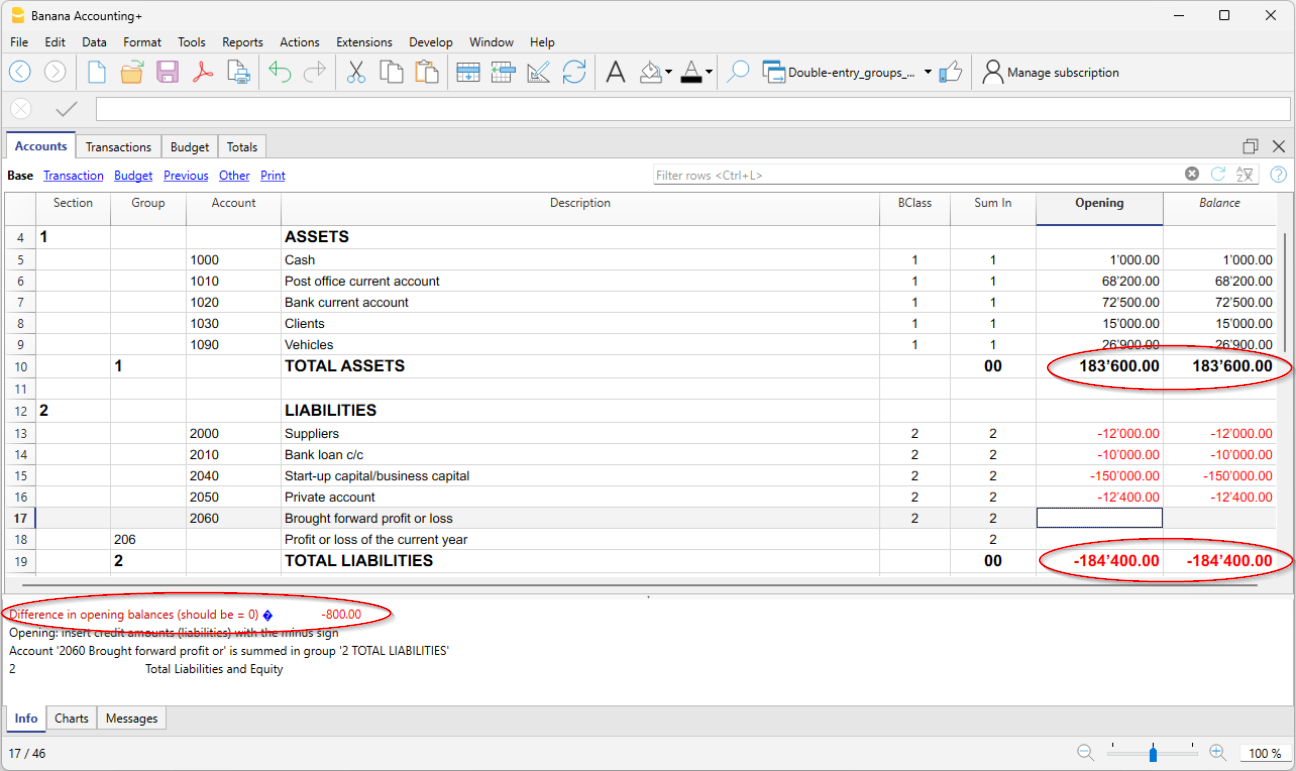
Soldes d'ouverture des centres de coûts
Dans le tableau Comptes, la colonne Ouverture peut également être utilisée pour saisir les soldes d'ouverture des centres de coûts.
Soldes d'ouverture pour les Segments
Pour saisir les soldes de départ des segments, vous devez plutôt effectuer des écritures d'ouverture.
Vous trouverez plus de détails sur la page Segments.
Soldes d'ouverture pour une comptabilité déjà entamée
Si vous commencez une nouvelle comptabilité, en reprenant le travail déjà effectué avec d'autres programmes, vous avez deux possibilités :
- Commencer la comptabilité au début de l'année, en saisissant les soldes d'ouverture au début de l'année (tableau Comptes, colonne Ouverture) et les écritures (tableau Écritures) qui ont déjà été saisies précédemment avec d'autres programmes (voir aussi Reprise des données d'autres programmes). Vous disposez ainsi de toutes les données comptables dans un seul fichier.
- Commencer à la date de reprise de la comptabilité :
- Saisir les soldes d'ouverture (tableau Comptes, colonne Ouverture), en reprenant les valeurs de l'autre comptabilité.
En plus de la saisie des soldes d'ouverture des comptes de l'actif et du passif, vous devez également saisir les Coûts (montants positifs) et les Profits (montants négatifs). - Le bénéfice ou la perte pour l'année en cours doit être indiqué dans le compte de report des bénéfices/pertes.
S'il s'agit d'un bénéfice, le solde d'ouverture doit être inscrit en négatif, s'il s'agit d'une perte en positif. - Vérifiez que les sommes des soldes d'ouverture sont égales à zéro afin que le programme ne signale aucune différence.
- Saisissez les nouvelles transactions dans le tableau Écritures.
- Saisir les soldes d'ouverture (tableau Comptes, colonne Ouverture), en reprenant les valeurs de l'autre comptabilité.
Soldes d'ouverture en tant qu'écritures d'ouverture
Les soldes d'ouverture peuvent également être saisis en tant qu'écritures d'ouverture dans le tableau des Écritures.
Pour chaque entrée d'ouverture, procédez comme suit :
- Inscrivez comme date d'entrée, la date de début de la comptabilité.
- Dans la colonne TypePièce, entrez le code "01".
- Indiquez le compte de débit ou de crédit et le montant.
- Le total des soldes d'ouverture en Débit doit être équilibré avec ceux en Crédit.
Les soldes d'ouverture saisis en tant qu'écritures sont utilisés lors de la préparation des rapports. Le solde d'ouverture des écritures est ajouté au montant inscrit dans la colonne Ouverture du tableau Comptes.
Soldes de l'année précédente
Si vous commencez une nouvelle comptabilité, en reprenant une comptabilité existante, et que vous voulez que les impressions comprennent les valeurs de l'année précédente, vous devez insérer dans le tableau Comptes, Vue précédente, colonne Année précédente, les soldes de clôture de l'année précédente :
- Insérez les soldes de clôture des comptes de l'Actif de l'année précédente.
- Insérez les soldes de clôture de l'année précédente des comptes du Passif (insérez le signe moins devant le montant).
- Insérez les soldes de fin d'année précédents pour les Coûts.
- Insérez les soldes de fin d'année précédents pour les Profits (insérez un signe moins devant le montant).

Créer une nouvelle année
Lors du passage à une nouvelle année, le programme affiche automatiquement les soldes d'ouverture pour l'année suivante, voir la leçon Créer une nouvelle année.
Si vous devez modifier les soldes d'ouverture, vous pouvez les modifier manuellement dans la colonne Ouverture du tableau Comptes. Après chaque modification, assurez-vous qu'il n'y ait pas de différences comptables. Dans tous les cas, nous vous conseillons d'effectuer le report des soldes d'ouverture avec la commande Créer nouvelle année ou, si la comptabilité de la nouvelle année a déjà été créée, d'utiliser la commande Mettre à jour soldes d'ouverture.
Le formulaire de compte est automatique et il n'est pas possible de saisir directement le solde d'ouverture ou d'effectuer des modifications.
Pour modifier le solde d'ouverture d'une fiche de compte, il faut aller dans le tableau Comptes, colonne Ouverture, tandis que pour corriger des écritures, il faut modifier l'entrée dans le tableau Écritures.
Imprimer les soldes d'ouverture
Pour imprimer les soldes d'ouverture :
- Pour imprimer le contenu du tableau, utilisez la commande Imprimer/Aperçu, en sélectionnant les lignes du bilan.
- Vous pouvez également utiliser les impressions comptables et configurer l'impression uniquement pour la partie du Bilan et de la colonne Ouverture.
Créer une nouvelle année | Comptabilité en partie double
La commande Actions > Créer une nouvelle année prépare un fichier pour la nouvelle année, sur la base du fichier de comptabilité qui est sur le point d'être clôturé. La commande ne modifie pas le fichier courant, elle peut donc être exécutée sans aucun effet.
Logique du passage vers la nouvelle année
Avec Banana Comptabilité Plus, vous disposez d'un fichier distinct pour chaque année. Au début de la nouvelle année, la logique opérationnelle est la suivante :
- Avec la commande Actions > Créer une nouvelle année, le programme crée un nouveau fichier pour l'année en utilisant le même plan comptable, les mêmes paramètres et les mêmes soldes que pour l'année en cours.
- Une fois le fichier de la nouvelle année créé, enregistrez-le sous le nouveau nom.
- L'opération de création du nouveau fichier peut être répétée si vous décidez de ne pas enregistrer le fichier.
- Vous pouvez travailler sur les deux fichiers en même temps :
- Sur le nouveau, vous insérez les écritures de la nouvelle année. Vous pouvez également apporter des modifications au plan comptable, TVA ou autre, sans affecter le précédent.
- Dans le fichier de l'année précédente, vous continuerez à saisir les opérations pour terminer l'année et vous effectuerez les opérations typiques de clôture, de vérification des soldes, d'impression des soldes, etc.
- Dans le fichier de la nouvelle année, avec la commande Actions > Mettre à jour soldes d'ouverture, les modifications apportées dans le fichier de l'année précédente sont reprises. Cette opération doit être effectuée au plus tard lorsqu'il n'y a plus de changements dans l'année précédente.
Note : ceux qui ont souscrit au plan Professional de Banana Comptabilité Plus, une fois le fichier de la nouvelle année créé, verront apparaître en bas le message Plan actif : Plan Professionnel. Les fonctions du Plan Advanced sont disponibles jusqu'à 70 écritures.
Contrôle et clôture de la comptabilité de l'année précédente
Avant de mettre à jour les soldes d'ouverture, pour éviter des différences entre les soldes de clôture et d'ouverture de l'année suivante, il est important de s'assurer que vous avez effectué tous les contrôles, vérifications et écritures comptables de clôture.
Dans Banana Comptabilité Plus, dans le plan Advanced, la fonction de Filtre est disponible. Elle est particulièrement utile en phase de clôture pour rechercher rapidement les lignes contenant les mêmes textes ou les mêmes valeurs, en fonction de la clé saisie pour le filtre (mot, compte, montant, etc.). Avec cette fonction, il est possible de corriger directement sur les lignes filtrées, sans avoir à parcourir toute la table des écritures, ce qui est particulièrement pratique en fin d'année lorsque le nombre d'écritures est important.
Pour plus de détails, veuillez consulter les pages suivantes :
- Filtre (paragraphe Trier les lignes).
- Clôtures Comptabilité en partie double.
- Clôtures Comptabilité multidevise.
Informations spécifiques sur la fixation des taux de change de clôture et l'enregistrement des gains et pertes de change non réalisés.
Opérations effectuées par la commande Créer nouvelle année
La commande Créer nouvelle année, effectue en automatique les opérations suivantes, en tenant compte des paramètres définis par l'utilisateur :
- Crée un nouveau fichier (sans nom) avec le même plan comptable et les mêmes configurations du fichier ouvert, sans écritures.
- Copie les données de la colonne Solde du fichier actuel dans la colonne Ouverture du nouveau fichier (seulement pour les classes indiquées)
- Ajoute le bénéfice ou la perte de l'année précédente au solde d'ouverture du (des) compte(s) du bilan indiqué(s) pour l'affectation (généralement, le compte Profit/Perte reporté est indiqué).
- Copie pour tous les comptes, les données de la colonne Solde du fichier actuel dans la colonne Année précédente du nouveau fichier.
- Met à jour les propriétés du fichier:
- Définit la date de début et de fin, en ajoutant 1 an à celles existantes.
- Dans la section Options, définissez le nom du fichier de l'année précédente et activez l'option permettant d'utiliser les écritures de l'année précédente pour l'autocomplétion.
- Dans le cas d'une comptabilité multi-devises, elle émet les taux de change de clôture de l'année précédente comme taux de change d'ouverture.
- S'il y a des données dans le tableau Budget, elle reporte les mouvements sur la nouvelle année en tenant compte des paramètres.
- Si l'option Segments est activée, elle crée des entrées d'ouverture pour les segments.
Dialogue Reporter soldes à nouveau
Le dialogue Reporter soldes à nouveau, à partir du menu Actions, permet de spécifier les paramètres de création du fichier de la nouvelle année :

Reporter soldes d'ouverture des comptes
Les soldes d'ouverture des postes activées sont reportées:
Bilan
Reporte les soldes des comptes actifs, passifs et des capitaux propres. Cette option doit généralement être activée.
Compte de résultat (non recommandé)
Les soldes des comptes de résultat et de dépenses NE DOIVENT PAS être reportés sur la nouvelle année.
Cette option n'est utilisée que dans des cas particuliers. Elle ne doit être choisie que et uniquement si vous êtes sûr de ce que vous faites.
Hors Bilan
Reporte les comptes de classe B (5 et 6 pour les créances et engagements hors bilan et 7 - 10 pour les autres comptes hors bilan). Si les soldes de clôture des comptes hors bilan ne doivent pas être reportés, l'option correspondante doit être désactivée.
Centres de coûts
Activez cette option si les centres de coûts sont utiles pour gérer des postes qui devront être continus dans le temps, comme les clients, les fournisseurs et les partenaires.
Centres de coût CC1
Ceux qui commencent par un point ".".
Centres de coût CC2
Ceux qui commencent par une virgule ",".
Centres de coût CC3
Ceux qui commencent par un point-virgule " ;".
Voir la page Centres de coûts/profits pour plus d'informations.
Segments
Les soldes d'ouverture des Segments sont créés avec des écritures d'ouverture dans le tableau Écritures.
- Pour plus d'informations, voir la page Segments.
- Le programme crée une écriture pour chaque combinaison de compte et de segment, reprenant exactement la situation finale de l'année précédente.
- Il est préférable de ne pas saisir de soldes d'ouverture des segments en utilisant la colonne Ouverture. Si vous l'avez fait l'année précédente, le programme indiquera à nouveau le solde dans la colonne Ouverture pour la nouvelle année.
Note : Pour les opérations de règlement telles que l'enregistrement et la clôture des comptes d'attente, celles-ci doivent être enregistrées manuellement.
Répartition bénéfice/perte
Lorsque les soldes d'ouverture sont reportés sur la nouvelle année, on additionne aux comptes de report de bénéfice les chiffres indiqués.
Total à repartir
Le programme indique automatiquement le montant du bénéfice ou de la perte à distribuer.
Comptes
Sélectionne le compte ou les comptes (jusqu'à trois) pour la répartition du bénéfice ou de la perte de l'exercice. Lorsqu’il y a plusieurs comptes pour la destination du résultat d'exercice, il faut insérer le montant manuellement dans les cases appropriées.
Si un seul compte est indiqué, le montant sera automatiquement inséré dans le compte sélectionné dans la liste.
Le programme met les soldes d'ouverture automatiquement à jour; le Total Actifs correspond exactement au Total Passifs.
Répartition du résultat d'exercice sur un nombre de comptes supérieur à trois
Dans ce cas, repartir automatiquement le résultat d'exercice seulement sur le compte bénéfice/perte reporté, et continuer avec la création de la nouvelle année.
Dans la nouvelle année (nouveau fichier), dans le tableau Écritures, effectuer une écriture composée pour attribuer le résultat d'exercice du compte bénéfice/perte reporté aux comptes choisis.
Reporter la répartition du bénéfice ou de la perte de l'exercice
Si vous ne souhaitez pas encore repartir le résultat, vous pouvez procéder à la création de la nouvelle année en cliquant sur le bouton OK. Vous pouvez ensuite répartir l'excédent de fonctionnement à partir du menu Actions > Mettre à jour soldes d'ouverture. Le programme affiche la même fenêtre que celle qui apparaît avec la commande Créer nouvelle année.
Sauvegarder le nouveau fichier
Le programme crée un nouveau fichier comptable pour la nouvelle année:
- Confirmer les Données de base de la nouvelle année. Le programme reprend les en-têtes de l'année précédente et insère automatiquement la date de début et de fin de la nouvelle année.
- Cliquer sur menu Fichier > Enregistrer sous..., en indiquant le dossier où le nouveau fichier comptable doit être mémorisé. Il est conseillé de saisir le nom de l'entreprise et l'année comme nom.
Voir aussi Organiser vos fichiers compables localement.
S'il y a des différences ou d'autres messages d'erreur, vous pouvez également ne pas enregistrer le fichier créé et répéter l'opération pour créer le fichier de la nouvelle année plus tard.
Message Plan Professional avec fonctions Advanced jusqu'à 70 lignes
Le message qui apparaît dans le Plan professionnel en cours d'utilisation, Plan actif : Plan Professionnel. Les fonctions du Plan Advanced sont disponibles jusqu'à 70 écritures, confirme uniquement que les fonctions du Plan Advanced sont également actives et que vous pouvez en bénéficier gratuitement, jusqu'à 70 lignes d'écritures, sans interférer en aucune manière avec l'utilisation du Plan Professionnel, où vous pouvez continuer à enregistrer sans aucune limite. Ce message disparaît automatiquement lorsque vous dépassez les 70 lignes.
Mise à jour des soldes initiaux
Après avoir enregistré le fichier de la nouvelle année et effectué des modifications sur l'année précédente, cliquez sur le menu Actions > Mettre à jour les soldes d'ouverture, pour reprendre les soldes d'ouverture et repartir le bénéfice.
Cette opération peut être répétée plusieurs fois et peut se faire en toute sécurité, car l'intégrité des données pendant le passage à la nouvelle année est garantie et il n'y a pas de perte de données.
Si, au cours de la nouvelle année, vous souhaitez passer à un autre type de comptabilité (multidevise ou avec TVA), procédez à la création du nouveau fichier et utilisez ensuite la commande Outils > Convertir fichier.
Si au contraire, vous souhaitez créer une copie du fichier, sans les soldes, utilisez la commande Outils > Créer copie fichier.
Modification des soldes reportés
Une fois que les soldes ont été reportés dans la nouvelle année (nouveau fichier), s'il est nécessaire de modifier les soldes d'ouverture, ils peuvent être modifiés manuellement en changeant les montants dans les colonnes suivantes :
- Ouverture du tableau Comptes
- Précédent / tableau Comptes > vue Précédente) pour les soldes relatifs à l'année précédente.
- Dans le tableau Écritures pour les Segments.
Si vous avez effectué des modifications dans le fichier de l'année précédente, cliquez sur le menu Actions > Mettre à jour soldes d'ouverture, pour reprendre et mettre à jour à nouveau les soldes d'ouverture.
Vérifier les Régles dans le tableau Écritures répétées
Lors de l'exécution de la commande Créer nouvelle année, le programme reporte dans le fichier de la nouvelle année toutes les Ecritures qui ont des Règles.
Avant de procéder à la comptabilisation des écritures de la nouvelle année, il est conseillé de vérifier et de mettre à jour toutes les Écritures avec des Règles dans le tableau Écritures répétées.
Si les conditions ne sont plus valables, vous pouvez :
- Modifier le compte, le compte de contrepartie, le code TVA, CC3 ou les segments.
- Supprimer les écritures qui ne sont plus actuelles.
- Ajouter de nouvelles écritures avec des Règles.
Si, dans le tableau Écritures répétées, en plus des écritures avec règles, vous avez aussi mémorisé :
- Des écritures récurrentes identifiées via la colonne Pièce
- Des écritures avec une périodicité régulière.
vous devez également vérifier et mettre à jour celles-ci.
Effectuer cette vérification immédiatement permet d’éviter des erreurs et des corrections ultérieures, tant dans le tableau Écritures que dans le tableau Écritures répètèes.
Reprise des textes dans la nouvelle année / Smart Fill
Lors de la création d’un nouvel exercice, les textes descriptifs de l’année précédente sont également repris. Cette fonction facilite et accélère la saisie des écritures dans la nouvelle année.
Si vous ne souhaitez pas la reprise automatique des textes descriptifs, il suffit de désactiver la fonction Smart Fill :
Différence dans les soldes d'ouverture
À l'ouverture de l'exercice comptable, les comptes de l'actif doivent s'équilibrer avec ceux du passif. Si ce n'est pas le cas, les comptes ne s'équilibrent pas et il est nécessaire de vérifier les raisons et de les corriger, de sorte que dans la fenêtre d'information il n'y aura pas de message Différence de soldes initiaux.
Plusieurs causes peuvent être à l'origine d'une différence dans les soldes initiaux :
- Lors de la première utilisation du programme, les dettes n'étaient pas saisies avec un signe moins devant le montant.
- Le résultat de l'année précédente n'a pas été automatiquement prorogé lors du passage à la nouvelle année.
- Lors du passage au nouvel exercice comptable, des soldes de produits et de charges ont été déclarés alors qu'ils ne devaient pas l'être.
- Lorsque les soldes d'ouverture sont saisis manuellement, le résultat d'exploitation de l'année précédente n'a pas été pris en compte. Dans ce cas, la différence correspond au bénéfice ou à la perte déclaré(e).
- Lors de la distribution manuelle du bénéfice sur plusieurs comptes, les montants ont été séparés par des milliers et des décimales qui sont différents de ceux prévus dans Banana Comptabilité.
Dans la page d'explication des erreurs, au lien https://www.banana.ch/doc/fr/contamsg_fr_tot_teid11des?portal=banana, les solutions pour chaque erreur sont expliquées.
Dans l'exemple, le programme signale une différence de 800.- dans les soldes d'ouverture.
Après avoir vérifié et corrigé les soldes d'ouverture, le Total Actifs doit correspondre au Total Passifs (colonne Ouverture).
L'équilibre comptable peut être vérifié dans le Tableau Totaux.
Comptabilité multidevise
La comptabilité en partie double multidevise est une application de Banana Comptabilité Plus, pour gérer les comptes dans n'importe quelle devise. Elle est gratuite jusqu'à 70 écritures dans la version gratuite de Banana Comptabilité Plus. Dans les plans Professionnel et Advanced, elle est au contraire illimitée.
Idéal pour ceux qui travaillent à l'étranger ou avec des pays étrangers et qui veulent gérer professionnellement des comptes en différentes devises.
- ▶ Video: Comment démarrer une comptabilité multi-devises
- Découvrir toutes les fonctionnalités de la Comptabilité multi-devises
Puissant et immédiat dans les calculs
- Basé sur la comptabilité en partie double
- Gestion des comptes dans n'importe quelle devise étrangère
- Calculs et différences de taux de change automatisés
- Relevés de compte avec valeurs en monnaie de base et en monnaie étrangère, Journal, Rapport
- Bilans également dans une deuxième devise
- Prévisions financières multidevises
La documentation de la comptabilité multi-devises
La comptabilité multi-devises est une comptabilité en partie double avec l'ajout de la gestion multi-devises, donc beaucoup de sujets sont communs à la comptabilité en partie double. Pour les sujets qui manquent dans la documentation de la comptabilité multi-monétaire ou pour des informations plus approfondies, veuillez consulter les pages de la Comptabilité en partie double.
Principes de base de la comptabilité multidevise
Plan comptable, propriétés fichiers et tableau des Changes
Il est conseillé de choisir un plan comptable, en partant d'un exemple déjà établi dans Banana Comptabilité Plus et de le modifier selon les besoins. Il est essentiel que les comptes en devises étrangères et les comptes de profits et pertes de change soient établis dans le plan comptable.
- Paramétrer le plan comptable
- Groupes et sous-groupes
- Propriétés des fichiers - section devises étrangères
- Configurer le Tableau Change
Écritures
Les opérations comptables doivent être effectuées de la même manière que les écritures comptables en partie double
Imprimés
Convertir une comptabilité en partie double en une comptabilité multidevise
Si vous devez convertir votre comptabilité en partie double en multidevise en cours d'année, aucun problème. Consultez la page Convertir fichier pour ajouter la fonctionnalité multidevise à la comptabilité en partie double.
Aperçus
Commencer une comptabilité multidevise
▶ Vidéo: Comment commencer une comptabilité multidevise. Découvrez comment créer une nouvelle comptabilité en partie double multidevise, adapter le plan comptable, établir un budget, saisir les écritures et imprimer le relevé.
Créer une comptabilité à partir d'un modèle
Banana Comptabilité Plus comprend des modèles pour tous les formulaires juridiques, subdivisés par pays et par catégorie. Ils peuvent être ouverts directement à partir du programme, à partir du menu Fichier, commande Nouveau, ou ils peuvent être téléchargés sur notre site web à partir de la page Modèles.
La procédure pour commencer avec un modèle directement à partir du programme est expliquée ci-dessous :
- Menu Fichier > Nouveau
- Sélectionnez la Région, la catégorie et le type de comptabilité multidevise (avec ou sans TVA)
- De la liste des modèles en ligne, sélectionnez le modèle qui correspond le plus à vos besoins
- Cliquez sur le bouton Créer.
Insérant un mot clé dans la case "Chercher", le programme affiche tous les modèles avec le mot clé inséré.
Vous pouvez également démarrer à partir d'un fichier vide en activant l'option Créer fichier vide. Pour faciliter le démarrage et éviter des erreurs de regroupement, nous vous conseillons de toujours partir d'un modèle existant.
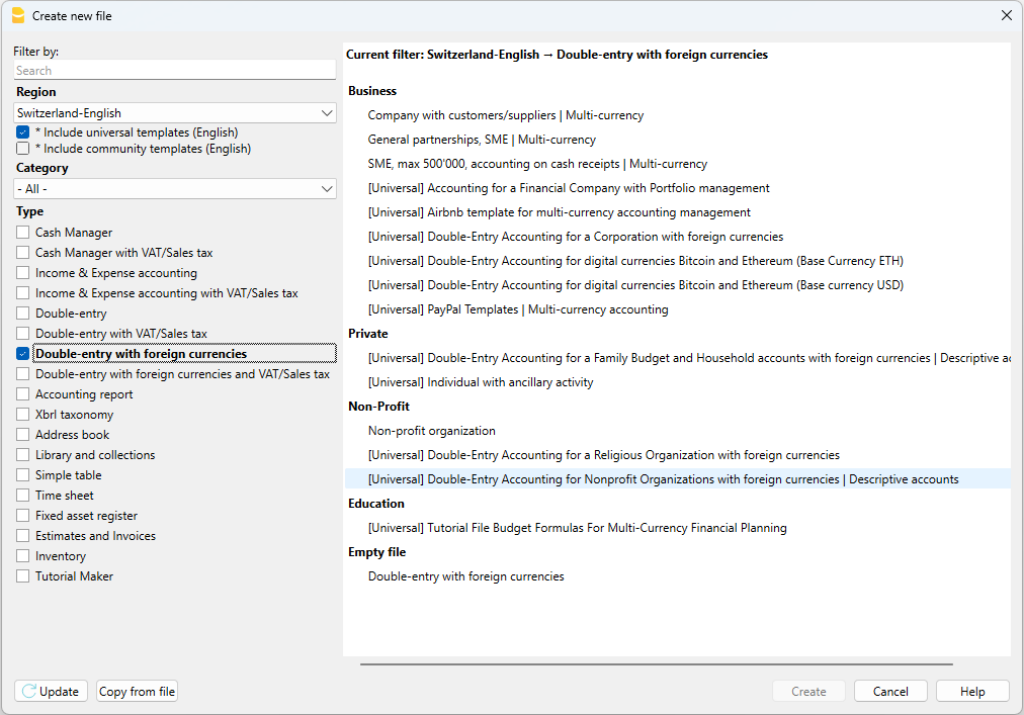
Plus d'informations pour créer un nouveau fichier sont disponibles sur la page Créer nouveau fichier.
Configurer les propriétés du fichier (données de base)
Du menu Fichier > Propriété Fichier (Données de base) définir les données requises dans les différentes sections.
Section Comptabilité
- Indiquez le nom de l'entreprise qui apparaîtra sur les rapports imprimés et sur d'autres données.
- Entrez le code de la devise pour la comptabilité.
Choisissez-le dans la liste ou saisissez-le manuellement.
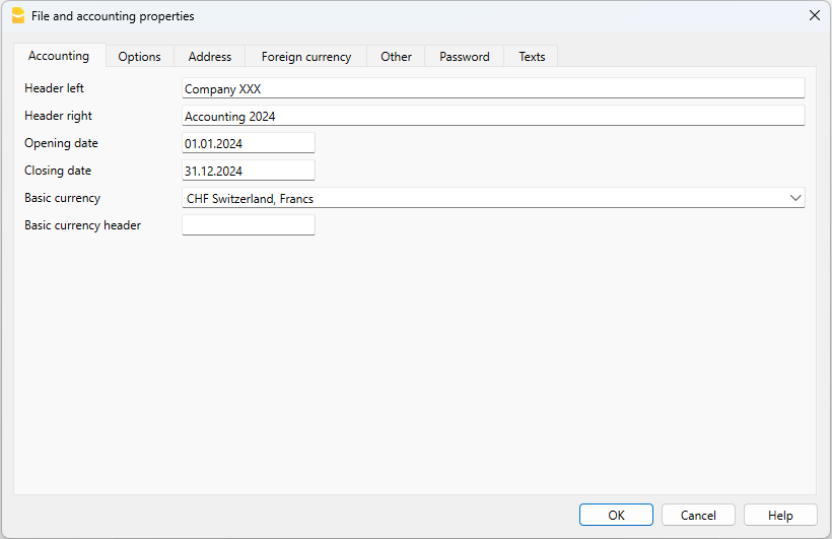
Enregistrer le fichier sur le disque
À l'aide de la commande Fichier > Enregistrer sous, enregistrez les données en donnant un nom au fichier. La boîte de dialogue d'enregistrement typique de votre système d'exploitation apparaît.
- Nous recommandons d'utiliser le nom de la société suivi de l'année "société-20xx.ac2" pour le distinguer des autres fichiers comptables.
- Vous pouvez conserver autant de comptes que vous le souhaitez, chacun d'entre eux ayant alors son propre nom.
- Vous pouvez choisir le chemin et le support (enregistrer sur un disque, une clé USB ou sur le Cloud).
Si vous prévoyez d'avoir également des documents relatifs à la comptabilité de l'année en cours, nous vous suggérons de créer un dossier distinct pour chaque année comptable afin de regrouper tous les fichiers. Voir aussi la page sur l'organisation des fichiers.
Utilisation générale du programme
Le programme Banana Comptabilité Plus s'inspire d'Excel. Les commandes et le mode d'emploi ont été préservés de façon à ressembler le plus possible à ceux de Microsoft Office.
Pour des détails sur l'utilisation, nous vous renvoyons à la page de l'interface du programme.
La comptabilité se fait dans des tableaux.
Tableau Changes
Spécifiez les paramètres des devises, les taux de changes, qui seront utilisés pour la comptabilité, dans le tableau Changes.
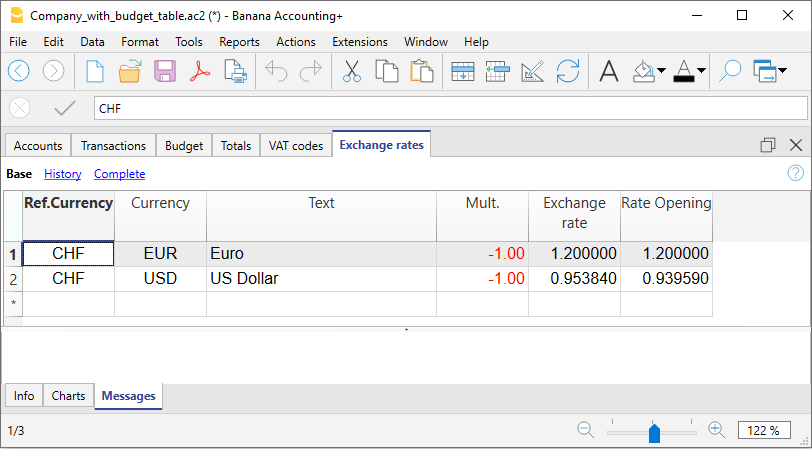
Personnaliser les plans comptables
Dans le tableau Plan Comptable Multidevise, adaptez le plan comptable selon vos besoins:
- Ajouter et éliminer des comptes existants (voir Ajouter une nouvelle ligne)
- Changer des numéros de compte, la description (Libellé) (ex. insérer le nom du compte courant bancaire de votre Banque), insérer d'autres groupes, etc.
- Pour créer des sous-groupes, veuillez consulter la page Groupes.
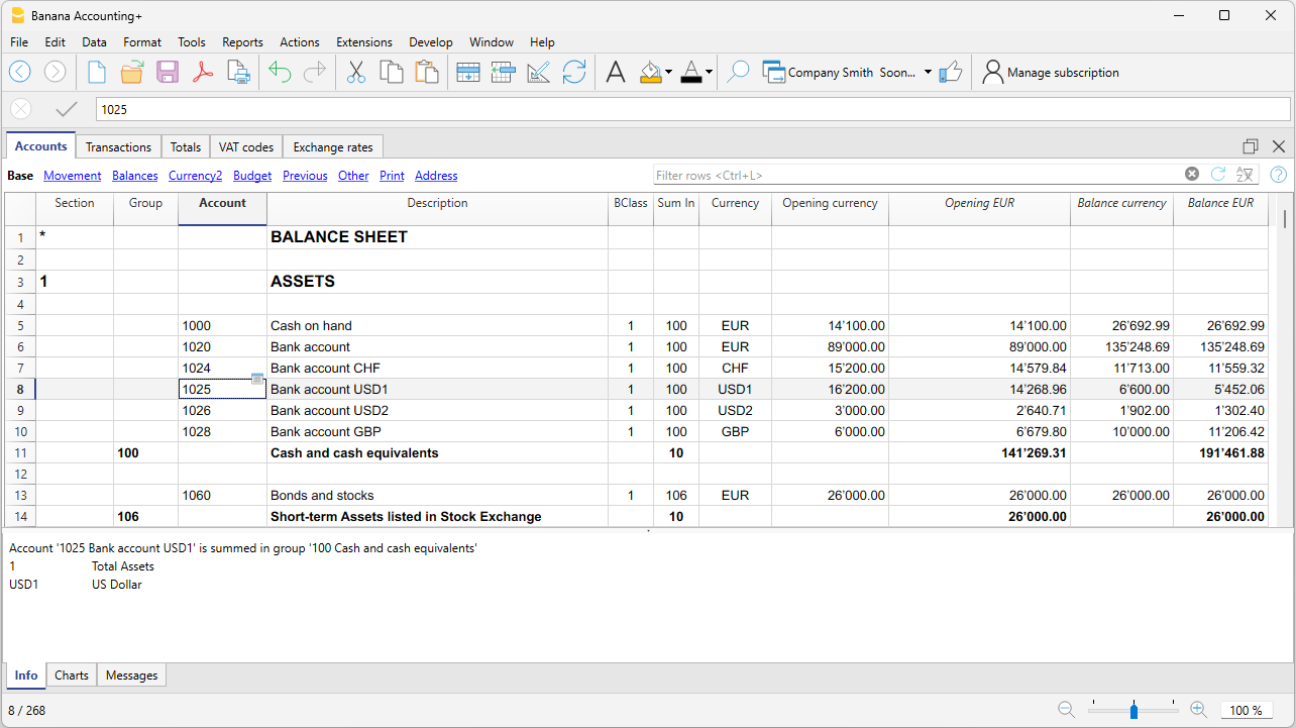
Le Tableau Écritures
Les écritures multidevises doivent être insérées dans le tableau Écritures ; elles représentent le Journal.
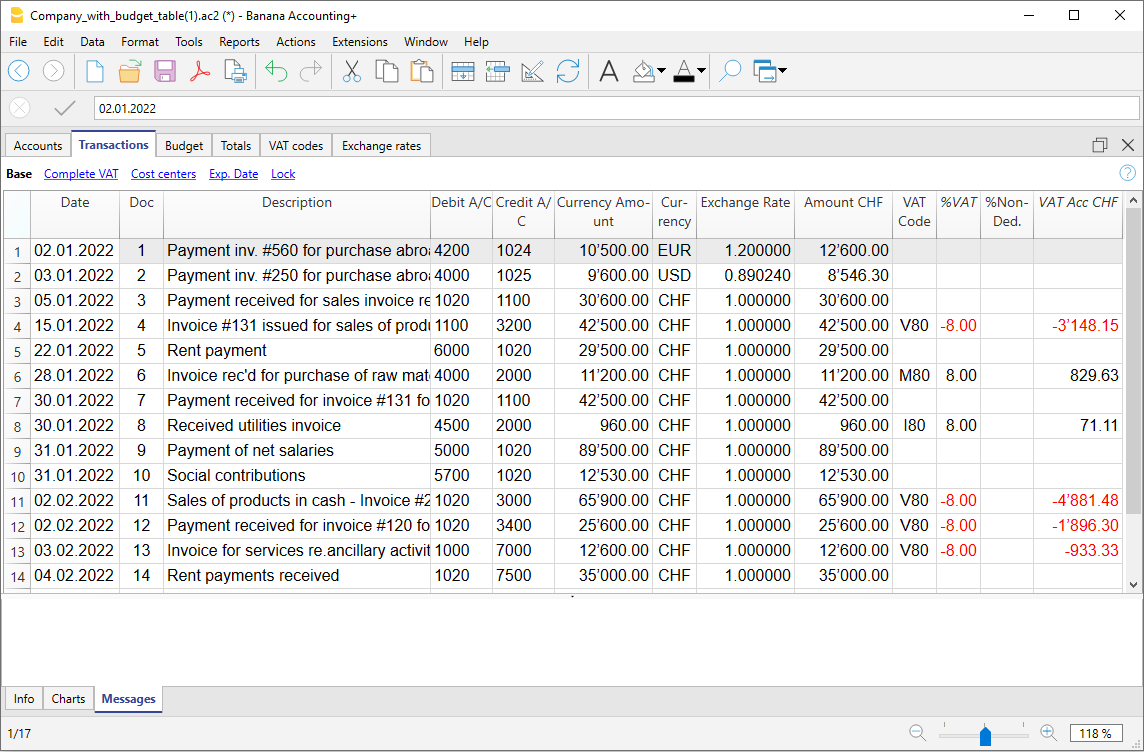
Accélérer l'insertion des Écritures
Pour accélérer l'insertion des écritures vous pouvez utiliser les fonctions suivantes:
- Introduction automatique des données qui permet la reprise automatique des données déjà insérées précédemment
- Écritures répétées qui permet de les mémoriser dans un tableau réservé pour les écritures répétées.
- Importation des données de vos relevés bancaires ou postaux - pour importer automatiquement des transactions à partir de relevés bancaires, postaux ou de cartes de crédit.
Rendre la colonne Solde visible dans le tableau Écritures
La nouvelle colonne Solde est une fonctionnalité très utile : elle vous permet de voir instantanément les différences éventuelles.
Pour utiliser la colonne Solde, vous devez la rendre visible à travers le menu Données > Organiser colonnes.
- Regardez la Vidéo: Colonne Solde pour détecter les différences comptables
- Plus d'informations sur la colonne Solde
Contrôle factures clients et fournisseurs
Banana Comptabilité Plus permet de tenir sous contrôle les factures à payer, ainsi qu'à contrôler l'encaissement de celles qui ont été émises. Voir:
La Fiche de compte
La fiche de compte reprend automatiquement toutes les écritures enregistrées sur le même compte (Ex. caisse, banque, clients, etc...).
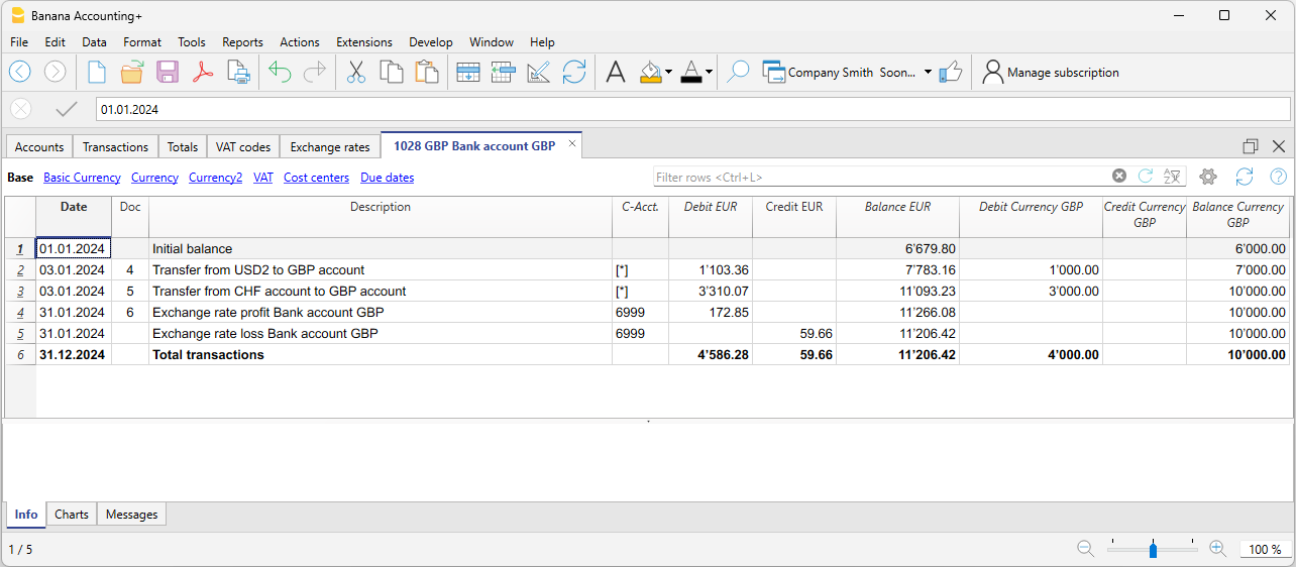
Pour voir la fiche d'un compte, il suffit de placer la souris sur le numéro de compte et de cliquer ensuite sur le petit symbole bleu qui apparaît.
Fiche de compte par période
Pour afficher les fiches de compte avec les soldes se référant à une période spécifique, il faut cliquer:
- Menu Rapport > Fiche de compte > section Période > Specifié
- Insérer la date de début et de fin de cette période.
Pour de plus d'informations, consultez la page Période.
Imprimer les fiches de compte
Pour imprimer une fiche de compte, il suffit d'afficher la fiche de n'importe quel Tableau (Comptes ou Écritures) et ensuite démarrer l'impression du menu Fichier.
Pour imprimer plusieurs ou toutes les fiches de compte, cliquez sur le menu Rapport > Fiche de compte et sélectionnez les fiches que vous désirez imprimer. A travers le filtre présent dans la fenêtre, vous pouvez automatiquement sélectionner toutes les fiches de compte, centres de coût, segments, groupes, etc.).
Pour plus de détails, consultez la page Fiche de compte.
Le Bilan et le Compte de Résultat
Le Bilan affiche les soldes de tous les comptes patrimoniaux, Actifs et Passifs. La différence entre les Actifs et les Passifs détermine le Capital propre.
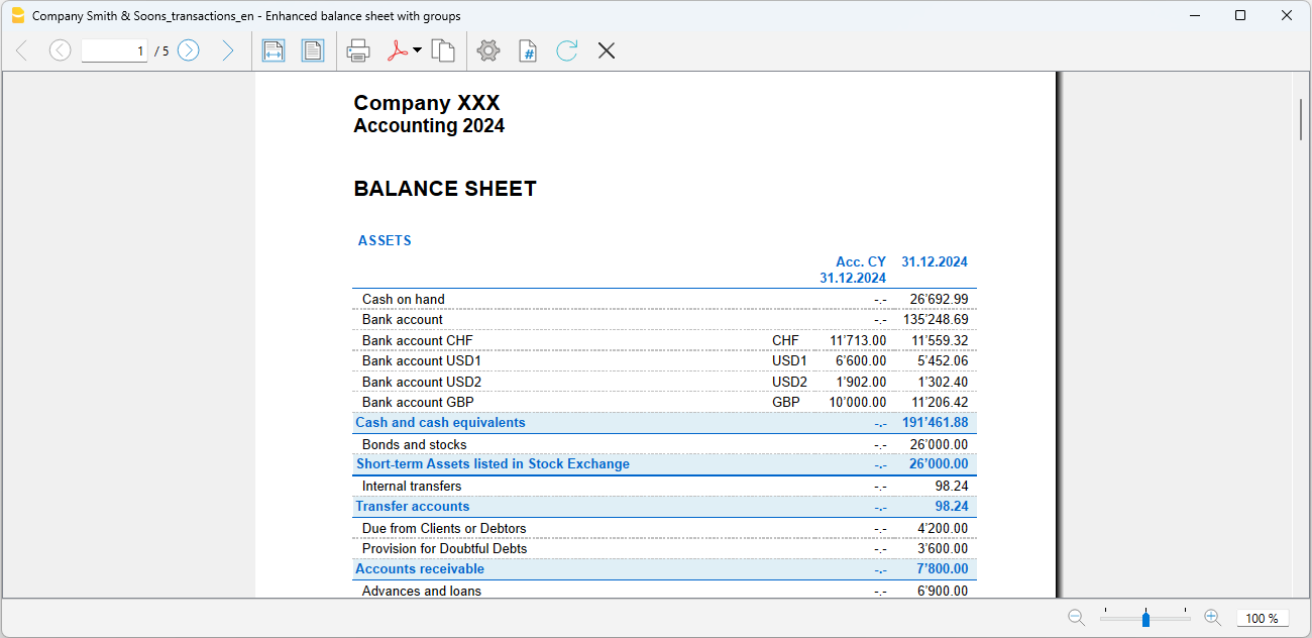
L'affichage et l'impression du Bilan s'effectuent à partir du menu Rapports > Bilan formaté ou Bilan formaté par groupes.
- La commande Bilan formaté donne simplement une liste de tous les comptes sans distinguer les Groupes ou Sous-groupes.
- La commande Bilan formaté par groupes donne une liste des comptes avec les sous-divisions des groupes et des sous-groupes; en outre, la commande présente de nombreuses fonctions pour personnaliser la présentation, qui ne sont pas présentes dans le Bilan formaté.
Archiver les données en PDF
En fin d'année, une fois toute la comptabilité complétée, corrigée et revue, toutes les données peuvent être archivées avec la commande Créer dossier en PDF.
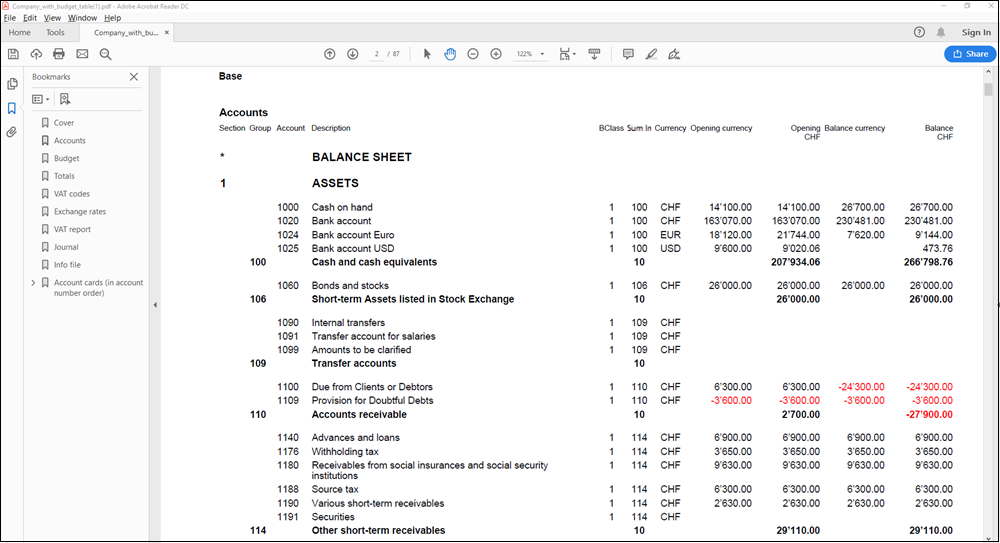
Le Budget
Avant de commencer une année comptable, vous pouvez établir un budget des dépenses et une prévision des revenus, afin de tenir sous contrôle la situation économique et financière de votre entreprise.
Le budget peut être configuré de deux façons différentes:
- Dans le tableau Comptes, colonne Budget, le montant du budget annuel est indiqué pour chaque compte.
Dans ce cas, quand on élabore le Budget du menu Rapports > Bilan formaté par groupes, la colonne Budget reporte les montants qui se réfèrent à toute l'année. - Le tableau Budget peut être activé à partir du menu Outils > Ajouter de nouvelles fonctions.
Dans ce tableau, tous les budgets des dépenses et des revenus peuvent être enregistrés avec des écritures. Dans le cas où ce tableau est activé, la colonne Budget du tableau Comptes est automatiquement désactivée.
Dans ce cas, on peut configurer un budget détaillé, qui prendra en compte toutes les variations possibles pendant l'année et les différentes périodes de l'année.
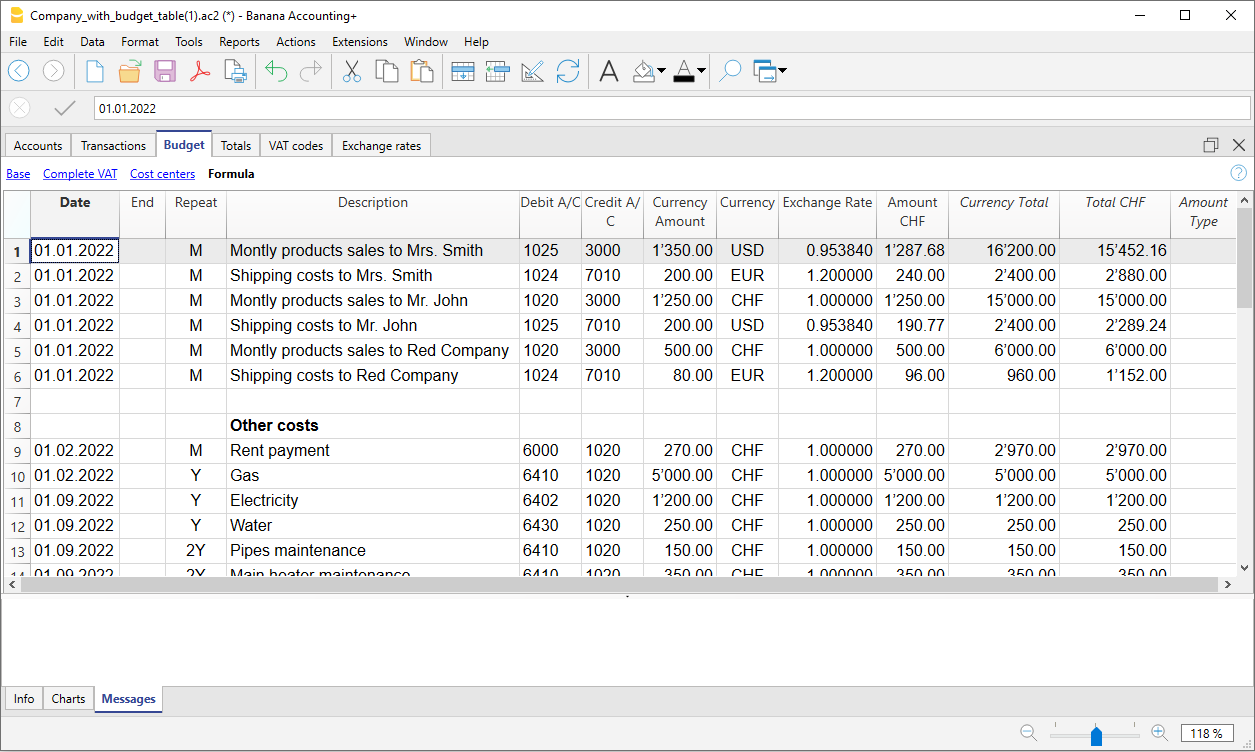
Pour plus de détails, consultez la page Budget.
Caractéristiques de la comptabilité multidevise
Avec Banana Comptabilité Multidevise, vous pouvez facilement travailler à l'international dans la langue que vous désirez en utilisant les comptes en devises étrangères dont vous avez besoin. La structure est toujours sous forme de tableaux, comme dans Excel et avec toutes les facilités des autres applications de Banana. L'opération est basée sur la méthodologie de la comptabilité en partie double. Si vous avez besoin de gérer la TVA, vous pouvez toujours activer les fonctionnalités de la TVA.
Il est particulièrement intéressant pour ceux dont les activités s'étendent à l'étranger, pour les associations qui opèrent généralement dans le monde entier ou qui ont des projets ou simplement pour ceux qui ont des comptes en devises étrangères dans leur comptabilité.
De nombreuses fonctions pour la Multidevise
- Gérez autant de comptes que vous le souhaitez en devises étrangères
Il n'est pas nécessaire de disposer de comptes séparés pour gérer des comptes dans d'autres devises. Dans le plan comptable où vous avez tous les comptes en comptabilité, inscrivez les comptes en devise étrangère, pour les différences de change, fixez les taux de change dans le tableau Changes et vous êtes prêt à saisir vos écritures. - Vous pouvez définir n'importe quelle monnaie, des codes de monnaie standard ou librement définis (pour utiliser n'importe quelle monnaie virtuelle).
Les décimales pour la devise sont configurables de 0 à 28. En général, vous utilisez 2 décimales, mais vous pouvez régler la comptabilité pour utiliser 0 décimale, ou 3 décimales (Tunisie) ou plus dans le cas où vous les utilisez pour les cryptocurrences. 9 décimales (Bitcoin) ou 18 (Ethereum) - Même méthodologie que la comptabilité en partie double
Tavaillez selon la même méthode que la comptabilité en partie double, ainsi, saisissez le compte Débit et le Compte Crédit et obtenez tous les rapports et les détails d'une comptabilité professionnelle. - Calcul automatique du taux de change
Lorsque vous enregistrez un compte en devises étrangères, vous n'avez pas besoin de calculer manuellement l'équivalent en devises étrangères, le programme calcule le change automatiquement. Vous pouvez saisir le taux de change soit en mettant à jour le taux de change dans le tableau Change, soit directement dans le tableau Écritures dans la colonne Change. - Saisir dans différentes devises
Vous pouvez saisir tous les cas possibles d'écritures de devises étrangères, même les transferts et des écritures qui n'incluent pas la devise de base. Cela vous permet de disposer de transactions même complexes dans votre comptabilité. - Rapports complets avec bilan, compte de résultat
Dans le bilan et le compte de résultat, pour les comptes en devises étrangères, vous disposez de l'affichage des soldes à la fois en devises étrangères et de leurs contre-valeur dans la devise de base (monnaie nationale).
Si vous êtes en relation commerciale avec l'étranger et que vous devez présenter le bilan et le compte de résultat dans une deuxième devise, il n'est pas nécessaire de créer des rapports séparés dans Excel, il suffit d'aller dans le tableau Comptes, dans la vue Devises2 et vous disposez de l'affichage de tous les comptes dans la deuxième devise et aussi dans la devise de base. - Fiche de compte avec montants en devises étrangère et devise de base
Les fiches de compte peuvent être affichées avec les colonnes des montants en devise de base et en devise étrangère. Cela vous permet d'évaluer les soldes dans les deux devises. - Changes libres dans la tableau Change
Vous pouvez fixer les taux de change pour différents besoins : taux de change variables, taux de change fixes, taux de change différents pour une même devise pour gérer les investissements par exemple et sans affecter les comptes ayant la même devise. - Différences de change automatiques
Lorsque vous devez calculer les différences de change, il vous suffit de mettre à jour le taux de change dans le tableau "Change" et de donner la commande "Créer écriture différence de change" ; les différences seront automatiquement inscrites dans le tableau "Écritures". - Budgets également possibles avec Multidevise
Dans le fichier de comptabilité multidevise, vous pouvez également obtenier la prévision de la liquidité des comptes en devises étrangères, ainsi que toutes les prévisions relatives aux aspects financiers et aux revenus. Vous pouvez imprimer les bilans et les rapports de prévision, ou les combiner avec les colonnes du Budget, du bilan et des écarts. - Contrôle automatique des différences de change non enregistrées
Si vous utilisez la commande Vérifier la comptabilité, vous n'aurez plus de différences de change non enregistrées, car si elles existent, elles vous seront signalées. Cette fonction est particulièrement importante pour éviter les différences de taux de change dans les soldes d'ouverture lorsque vous créez la nouvelle année. - Bilans, comptes et rapports économiques, même dans une deuxième devise.
La comptabilité multidevise, basée sur la partie double, présente de nombreuses autres caractéristiques identiques à la comptabilité en partie double, que vous trouverez à la page suivante:
Théorie de la comptabilité multidevise
Dans cette séction, toutes les notions fondamentales concernant les taux de change sont expliquées.
Changes et problématiques comptables
Chaque pays possède sa monnaie et pour obtenir d’autres monnaies, il faut les acquérir en donnant en échange la sienne. Le prix d’une monnaie par rapport à une autre s’appelle « le taux de change ». Changer de l'argent signifie convertir les montants d'une devise en une autre.
Le change (taux de change) est le facteur qui indique le taux de conversion et varie constamment.
Par exemple, au 1 janvier
- 1 Euro (EUR) correspondait à 1.22637 US Dollar (USD)
- 1 US Dollar correspondait à 0.81529 Euro
- 1 EUR correspondait à 1.0822 Swiss Franc (CHF)
- 1 EUR correspondait à 126.52 Japanese Yen (JPY)
Devise de base
On ne peut pas faire directement la somme de montants en différentes devises. On doit avoir une devise de base auquel se référer et que l’on utilise pour faire les sommes. Le principe de la comptabilité veut que la somme des soldes “débit” soit égale à la somme des soldes “crédit”. Pour vérifier que la comptabilité soit équilibrée, il doit y avoir une devise unique avec laquelle on fait ces sommes.
Si on travaille avec plusieurs devises, on doit avant tout définir celle qui sera la devise principale. Une fois choisie la devise de base et après avoir fait des opérations, il n'est plus possible de changer la devise de base. Pour changer la devise de base il faut fermer la comptabilité et en ouvrir une nouvelle avec une devise de base différente.
La devise de base sert aussi à établir le bilan et à calculer le bénéfice ou la perte de l’exercice.
Chaque montant a une contre-valeur en devise de base
Pour pouvoir faire les sommes et vérifier que les opérations soient équilibrées, il faut que pour chaque transaction il y ait une contre-valeur en devise de base. De cette manière on peut contrôler que le total des mouvements débit corresponde au total des mouvements crédit.
Si la devise de base est l’Euro et si on a des mouvements en dollars, pour chaque mouvement en dollars il faut indiquer la contre valeur en EUR. Tous les montants EUR seront additionnés pour vérifier la balance.
Devise du compte
Chaque compte possède un sigle de devise qui indique dans quelle devise le compte est géré.
Il faut donc indiquer qu’elle est la devise du compte. Chaque compte aura un solde exprimé dans sa devise originale.
Sur ce compte il ne sera permis que des mouvements dans cette devise. Si le compte est en Euro, sur ce compte il ne pourra y avoir que des mouvements en Euro; si le compte est en USD, sur ce compte il ne pourra y avoir que des mouvements en USD.Pour gérer des mouvements en YEN, il faut avoir un compte qui a un sigle YEN.
Solde de compte en devise de base
Pour chaque compte en devise il faut avoir, outre le solde en devise étrangère, aussi le solde en devise de base, pour calculer le bilan en devise de base.
La fiche du compte bancaire USD devra correspondre exactement à l’extrait de compte bancaire en ce qui concerne les montants USD.
Pour chaque mouvement comptable, la valeur en devise de base est toujours spécifiée. Si le compte est en USD il y aura, outre les mouvements en USD, aussi la contre-valeur en EUR. Le solde en EUR sera donné à partir de la somme de tous les mouvements exprimés en EUR. Le solde actuel en devise de base dépendra des facteurs de change utilisés pour calculer les contre-valeurs EUR des mouvements individuels.
Si à un jour donné, on prend le solde effectif en USD et si on le convertit en EUR au taux de change du jour, on obtiendra une contre-valeur différente par rapport au solde en devise base. Cette différence est due au fait que les changes journaliers utilisés dans les mouvements sont différents du change du jour. Il y aura donc une différence entre la valeur effective au change du jour et le solde comptable en devise de base. Cette différence comptable est appelée différence de change.
La différence entre le solde en devise de base et la valeur calculée doit être enregistrée, au moment de la clôture de la comptabilité, comme bénéfice ou perte de change.
Bilans dans une autre devise (Devise2)
Tous les rapports comptables sont calculés en devise de base. Si on prend les valeurs en devise de base et si on les change dans une autre devise, on obtient les bilans dans une autre devise.
Le programme possède une colonne Devise2 où toutes les valeurs sont introduites automatiquement et sont présentés dans la devise spécifiée comme Devise2.
La logique de conversion des montants est la suivante:
- Si la devise 2 est égale à la devise du compte ou de l'opération, on utilise la valeur originale
- Si le compte est en USD et la Devise 2 est en USD, on utilise le montant en USD
- Dans tous les autres cas on utilise le montant en devise de base et changé en Devise 2
- On utilise le taux de change du jour. Même pour les mouvements déjà passés, la contre-valeur en Devise 2 est exprimée sur la base du dernier taux de change et non par rapport au taux qui était en vigueur le jour du mouvement.
Il faut prêter attention au fait qui le bilan converti dans une autre devise présentera des petites différences dans les totaux. Souvent, la contre-valeur d'une somme n'est pas égale à la somme des contre-valeurs décomposées, comme on le remarque dans l’exemple suivant:
|
Devise de base EUR |
Devise 2 USD |
|
|
Caisse |
1.08 |
1.42 |
|
Banque |
1.08 |
1.42 |
| Total Actifs |
2.16 |
2.84 |
|
Capital propre |
2.16 |
2.85 |
|
Totale Passifs |
2.16 |
2.85 |
Dans la devise de base le total des actifs paraît égal au total des passifs. Il est licite de présenter un bilan qui a des différences, pourvu qu’il soit compréhensible et qu’il est indiqué que celui-ci ait été calculé par rapport à une autre devise que la devise de base.
Tableau Comptes, Vue Devise2
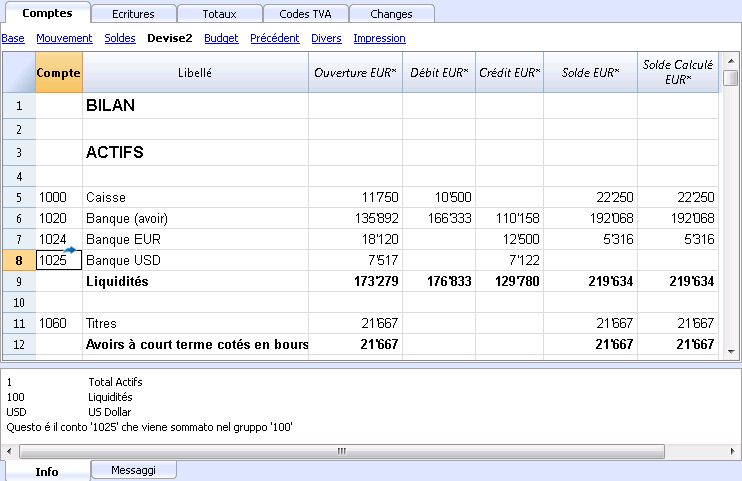
Convertir des devises
Banana Comptabilité Plus est le logiciel comptable qui vous permet de gérer facilement la comptabilité multidevise avec conversion automatique des devises selon les taux de change configurés. Vous pouvez l'essayer gratuitement grâce à Banana WebApp :
Ouvrez un modèle multidevise de Banana Comptabilité Plus
Découvrez-en plus sur la gestion multidevise de Banana Comptabilité Plus.
Ci-dessous, nous expliquons la théorie du fonctionnement des taux de change.
Variabilité des changes
La vente et l'achat de pièces de monnaie se font sur un marché libre. Le prix (taux de change) est fixé sur la base de la règle de l’offre et de la demande. Les différences dans les contre-valeurs peuvent être plus ou moins importantes selon les fluctuations du taux de change.
Dans les exemples suivants, les changes ne correspondent pas aux vrais changes du jour, mais sont fictifs pour expliquer le problème.
| Date | Change EUR/USD | Contre-valeur EUR pour USD 1000.00 | Modification contre-valeur par rapport au 01-01 |
| 01-01 | 1.32030 | 1'320.03 |
|
| 31-03 | 1.33350 | 1'333.50 | 13.47 |
| 30-06 | 1.34750 | 1'347.50 | 27.47 |
| 30-09 | 1.42720 | 1'427.20 | 107.17 |
Le taux de change
Le taux de change se réfère à la monnaie de base. Il existe toujours deux taux de change différents entre deux devises, selon celle qui est utilisée comme monnaie de base.
Pour les devises USD et Euro il y a donc deux changes différents:
- Si la base de change est l’EUR alors le change est de 1.32030
1 Euro (EUR) correspondait à 1.32030 US Dollar (USD) - Si la base de change est le USD alors le change est de 0.75800
1 US Dollar correspondait à 0.75800 Euro
Dans le document présent, on utilise en règle générale l'Euro comme la devise de base, auquel les autres devises sont comparées.
Taux de change inverse
Avec un taux de change EUR/USD de 1,32030, on obtient le taux de change USD/EUR en divisant 1 par le taux de change.
| Change | Change inversé 1/change | Change inversé arrondi à 6 chiffres |
| EUR/USD 1.32030 | 0.75800 | 0.758000 |
Les contre-valeurs calculées avec un change inversé peuvent être différentes de celles originales à cause des arrondis.
Change | Change inversé | Contre-valeur 10000 | Contre-valeur 10000 | Différence |
| EUR/USD 1.32030 | 0.75800 | 13'203.00 | 13'192.61 | 10.39 |
Il faut éviter d’utiliser les changes inversés afin de ne pas avoir de différences.
Par exemple pour le passage à l’Euro, l’utilisation du change inversé était interdite.
Multiplicateur
Il existe des devises qui ont un change très ample.
Toujours au 1er janvier
- 1 US Dollar = 670,800 Lire Turque
- 1 Lire Turque (TRL) = 0.00000149 US Dollar (USD)
Au lieu d’utiliser tous ces zéros, on peut dire que:
- 1000 Lires Turques (TRL) = 0.00149 US Dollar (USD)
Le multiplicateur dans ce cas est 1000 au lieu de 1.
Précision
En règle générale on spécifie un change avec une précision d’au moins 6 chiffres après la virgule.
Il y a cependant des cas où il est nécessaire d'employer une précision plus importante.
- 1 Lire Turque (TRL) = 0.00000149 US Dollar (USD)
Lorsque l’on change la précision et on arrondit le change de manière différente, cela change aussi les montants. La précision avec laquelle on spécifie le change est donc très importante.
Arrondi minimum
Spécialement pour les billets de banque on emploie des arrondis minima. Pour les Francs Suisses on emploie de règle comme l'arrondi minimum cinq centimes (0,05). Lorsque l’on effectue des changes, par exemple EUR/CHF:
- 1 EUR = 1.60970 Franc Suisse
| EUR | Change | Contre-valeur effective en CHF | Arrondi minimum CHF
| Différence
| Change effectif
|
10.00 | 1.60970 | 16.09 | 16.10 | 0.01 | 1.61 |
Calcul des changes et des contre-valeurs
Quand l'Euro est la devise de base
Facteur de change EUR/USD est 1.32030:
1 Euro (EUR) correspond à 1.32030 US Dollar (USD).
Pour calculer la contre-valeur:
On multiplie le montant en devise de base par le facteur de change:
- 100 EUR par 1.32030 = 132.03 USD
Pour calculer le montant en devise de base:
On divise la devise de destination par le change:
- 132.03 USD divisé par 1.32030 = EUR 100
Pour calculer le facteur de change:
On divise le montant en devise de base par le montant de la devise de destination:
- EUR 100 divisé USD 132.03 = 0.7574
Change d'achat et de vente
Les banques effectuent l’achat et la vente de devises en prenant une marge de profit. Elles appliquent des taux de change différents suivant qu'elles acquièrent où qu'elles vendent une devise déterminée.
La vente: la banque reçoit la devise locale et donne (vend) la devise étrangère.
L’achat: la banque reçoit (acquiert) la devise étrangère et donne la devise locale.
Change devise et change de billets (Agio)
Change devise: change pour mouvements scripturaux (d'un compte à l’autre).
Change billets de banque: change pour des billets .
Agio: les commissions pour convertir un montant scriptural en argent comptant.
Pour le change des devises, les banques maintiennent une marge moindre (différence achat/vente) par rapport à celle des billets de banque. Lorsque l'on désire transformer une valeur scripturale (avoir sur un compte) en argent comptant, la banque applique une commission appelée agio.
Différences du rendu en devise de base
Lorsqu'on échange un montant dans une autre devise, on s'attend à ce qu'en effectuant l'échange inverse, on obtienne le même montant initial.
Montant base | Change | Contre-valeur | Rendu |
100.00 | 1.32030 | 132.03 | 100.00 |
Mais en échangeant la contre-valeur on n’obtient pas toujours le même montant. A cause des arrondis, il peut y avoir des cas où on ne peut pas avoir la même valeur en retour.
Montant de base EUR | Change | Contre-valeur USD | Rendu EUR | Différence EUR |
328.67 | 1.32030 | 433.94 | 328.66 | |
328.68 | 1.32030 | 433.95 | 328.67 | 0.01 |
328.69 | 1.32030 | 433.96 | 328.68 | 0.01 |
Différences totaux de décomposition
Il n'est pas toujours certain que le total de la contre-valeur des différentes composantes d'un montant corresponde à la contre-valeur du montant global.
Dans cet exemple, un montant de 2.16 EUR donne une contre-valeur en USD de 2.85.
En décomposant le montant et en additionnant les deux contre-valeurs on obtient 2.84 USD.
Montant EUR | Change | Contre-valeur USD |
2.16 | 1.32030 | 2.85
|
|
|
|
1.08 | 1.32030 | 1.42 |
1.08 | 1.32030 | 1.42 |
| Total 2.16 |
| 2.84 |
| Différence |
| 0.01 |
Ces différences mathématiques ne peuvent être éliminées qu'en les enregistrant de manière appropriée.
Réévaluations et différences de change
Les taux de change varient constamment et ainsi varie la contre-valeur en devise de base. Entre une période et une autre, il y aura inévitablement des différences de change.
Les différences de change ne sont pas des erreurs comptables, mais simplement des ajustements de valeurs qui sont nécessaires pour maintenir la valeur comptable en synchronie avec les fluctuations.
Au moment de l’ouverture, les valeurs de la colonne solde sont égales à celles présentes dans la colonne ouverture. Lorsqu’il y a des mouvements, ceux-ci mettent à jour les valeurs dans la colonne solde.
La colonne solde calculé contient la contre valeur en devise de base du solde du compte, au change du jour (celui du tableau changes). La différence entre le solde en devise de base et le solde calculé est la différence de change.
|
|
|
Ouverture devise |
Ouverture contre-valeur |
Solde Devise de base EUR |
Solde calculé |
Différence de change |
|
Change |
|
|
1.32030 |
1.32030 |
1.30150 |
|
|
|
|
|
|
|
|
|
|
Caisse |
EUR |
93.80 |
93.80 |
93.80 |
93.80 |
|
|
Banque |
USD |
100.00 |
75.74 |
75.74
|
76.83 |
1.09 |
|
Immobilisations |
EUR |
1'000.00 |
1'000.00 |
1'000.00 |
1'000.00 |
|
|
Total Actifs |
|
|
1'169.54
|
1'169.54
|
1'170.63 |
|
|
|
|
|
|
|
|
|
|
|
|
|
|
|
|
|
|
Prêt |
USD |
-500.00 |
-378.70 |
-378.70 |
-384.17 |
-5.47 |
|
Capital propre |
EUR |
-790.84 |
-790.84 |
-790.84 |
-790.84 |
|
|
Total Passifs |
|
|
1'169.54 |
-1'169.54 |
-1'175.01
|
|
|
|
|
|
|
|
|
|
|
|
|
|
|
|
|
|
|
Perte |
|
|
|
|
-4.38 |
-4.38 |
Au 30 mars le change EUR/USD est différent par rapport à celui du début de l’année. Dans l’exemple ici présent, il n’y a aucun mouvement comptable pendant le trimestre. La situation comptable n’a pas été modifiée par rapport au début de l’année. Malgré cela, le total du bilan, mis à jour avec les changes à fin mars, est différent par rapport à celui du début de l’année. L'avoir bancaire et le prêt en USD ont une valeur différente en EUR. Il y a des conséquences comptables en dépit du fait qu'il n'y ait pas eu de mouvements.
Dans la situation présentée, on remarque que l'Euro par rapport au dollar vaut moins par rapport à la valeur du début de l’année. Le dollar vaut donc plus par rapport à l'euro.
La contre-valeur de l'avoir du compte en USD est supérieure à celle du début de l’année. Il y a un patrimoine plus grand et donc un bénéfice de change.
Dans les passifs il y a un prêt de 500.00 USD. La contre-valeur en EUR est supérieure par rapport à la valeur introduite en début d’année. La valeur du prêt étant augmentée par le taux de change, implique une perte à cause de la différence.
Dans l’exemple suivant nous faisons l'hypothèse qu'il y ait eu une évolution opposée. On suppose que l'Euro s'est relevé et donc vaut plus par rapport à l’USD. La contre-valeur en EUR d'une somme en dollars est moindre par rapport à la contre-valeur au début d’année.
|
|
|
Ouverture devise |
Ouverture contre-valeur EUR |
Solde calculé hypothétique EUR 30.03.0XX |
Différence de change |
|
Change |
|
|
1.32030 |
1.36150 |
|
|
|
|
|
|
|
|
|
Caisse |
EUR |
93.80 |
93.80 |
93.80 |
|
|
Banque |
USD |
100.00 |
75.74 |
73.44 |
-2.30 |
|
Immobilisations |
EUR |
1'000.00 |
1'000.00 |
1'000.00 |
|
|
Total Actifs |
|
|
1'169.54 |
1'167.24 |
|
|
|
|
|
|
|
|
|
|
|
|
|
|
|
|
Prêt |
USD |
-500.00 |
-378.80 |
-367.24 |
11.46 |
|
Capital propre |
EUR |
-790.84 |
-790.84 |
-790.84 |
|
|
Total Passifs |
|
|
-1'169.54 |
-1'158.08 |
|
|
|
|
|
|
|
|
|
|
|
|
|
|
|
|
Bénéfice |
|
|
|
9.16 |
9.16 |
Avec une augmentation de l'Euro par rapport au dollar, le dépôt bancaire en USD a par conséquence une contre-valeur en EUR inférieure à celle du début de l’année. Le patrimoine a diminué et il y a donc une perte.
Le prêt en USD a une contre-valeur en EUR inférieure. Une moins grande dette est un avantage pour la société et donc il y a un bénéfice de change.
Bénéfice de change
Il y a un bénéfice de change quand:
- la contre-valeur des actifs augmente (augmentation des investissements)
- la contre-valeur des passifs diminue (diminution des prêts).
Perte de change
Il y a une perte de change quand:
- la contre-valeur des actifs diminue (diminution des investissements)
- la contre-valeur des passifs augmente (augmentation des prêts).
Caractéristiques comptables des différences de change
Les changes peuvent s’évoluer de différentes manières. Souvent ils montent et ensuite redescendent. En comptabilité, on maintient comme principe que les valeurs inscrites dans le bilan doivent être réelles. Lorsque l’on présente un bilan on doit indiquer les contre-valeurs des comptes étrangers au change du jour de la présentation.
La différence de change est calculée comme si on devait convertir définitivement le montant en devise de base. En réalité, il n’y a aucune conversion définitive et donc il s'agit uniquement d'une rectification comptable.
Change de clôture
A la fin de l’année il faut rédiger le bilan complet. On doit donc mettre à jour le change avec le change de clôture. Il est nécessaire en outre d'enregistrer de façon définitive les différences de change; autrement, à l'ouverture il y aurait des différences.
Enregistrer les différences de change
|
|
Solde devise |
Solde |
Solde calculé hypothétique EUR |
Différence de change |
|
|
Change |
|
|
1.32030
|
1.36150 |
|
|
|
|
|
|
|
|
|
Banque |
USD |
100.00 |
75.74 |
73.44 |
-2.30 |
|
|
|
|
|
|
|
|
Enregistrement différence de change |
EUR |
|
-2.30 |
|
|
|
|
|
|
|
|
|
|
Banque |
USD |
100.00 |
73.44 |
73.44 |
0.00 |
Comme on peut le voir dans l’exemple ici présenté, le solde de la Banque est de 100.00 USD. En comptabilité il a été évalué à 75.74 EUR. La valeur effective d’aujourd’hui est cependant de 73.44 EUR. Il y a donc une différence en devise de base de 2.30 EUR. L'écriture doit donc diminuer le montant en EUR. On procédera avec un mouvement qui débite le compte Banque et crédite le compte pertes de change de 2.30 EUR. Comme on peut le voir, le solde effectif du compte de la Banque USD est de 100.00 USD, il n’est donc pas modifié. L'écriture modifie uniquement le solde en devise de base.
Avec l'enregistrement de la différence de change on doit faire en sorte que la contre-valeur en devise de base corresponde à la contre-valeur effective calculée au change du jour ou au jour de la clôture. La valeur en devise du compte n’est pas modifiée. Donc, on doit utiliser une écriture qui ne modifie que le solde en devise de base du compte spécifique.
En contrepartie, on aura le compte bénéfices ou pertes de change.
Opérations au change d'achat
Ecritures sur les comptes tenus avec un change historique
Lorsque les positions calculées avec les changes d’achat (historiques) augmentent ou diminuent, on doit calculer le change avec le tableau changes en tenant compte de l'évolution des apports.
|
|
Montant USD |
Change |
Contre valeur EUR |
Total USD |
Total EUR |
Change historique |
|
Acquisition participation |
100'000.00 |
0.7580 |
75'800.00 |
100'000.00 |
106'202.00 |
0.9416 |
|
Augmentation participation |
50'000.00 |
0.8792 |
56'870.00 |
150'000.00 |
163'072.00 |
0.919839 |
Investissements et changes spéciaux
Investissements évalués au change d'achat
Certains investissements (participations, immobilier à l’étranger) sont évalués au change d’achat (historique) et pas au change courant. Les bénéfices et les pertes de change ne sont pas comptabilisés jusqu'à ce qu’ils soient effectivement réalisés. Il faut donc éviter que les comptes soient évalués au change courant.
Pour pouvoir introduire un change historique fixe, il faut créer une devise supplémentaire (par ex : USD1) dans le tableau Comptes avec un change fixe. Il est essentiel que dans la colonne Fixe du tableau Changes, vue Complet, pour chaque devise à taux de change fixe, on doit insérer Oui, sinon la devise et le compte correspondant sont réévalués de la même manière.
Cette devise sera donc uniquement utilisée pour ce compte ( par exemple USD1 avec le change fixe.
Quand on devra faire le passage d'un compte USD à un compte USD1, il faudra procéder exactement comme si il s’agissait de deux devises différentes. Pour cette raison, il faudra utiliser une écriture sur deux lignes.
Ouverture avec des changes spéciaux
En insérant les soldes d'ouverture dans la colonne Ouverture, les montants en devises étrangères seront convertis dans la devise de base au change d'ouverture.
Si ce système n'était pas suffisamment flexible (si on a besoin de plusieurs changes spéciaux ou s’il y a des différences d’arrondi) l'ouverture pourra être effectuée manuellement avec des écritures normales, en indiquant les montants et les changes désirés pour chaque compte. De ce cas, la colonne “Ouverture” du tableau Comptes sera laissée vide.
Propriétés fichier | Comptabilité en partie double multi-devises
Voir également la page Propriétés du fichier (Données de base) pour obtenir des informations sur les autres sections de la boîte de dialogue.

Compte bénéfice de change
De la liste des comptes, sélectionner le compte Bénéfice de change qui se trouve dans le plan comptable.
Il est seulement possible de choisir un compte de classe 3 ou 4 qui est en devise de base.
Dans le tableau Comptes, il est également possible de spécifier le compte des différences de change pour chaque compte individuel.
Compte perte de change
De la liste des comptes, sélectionner le compte Perte de change qui se trouve dans le plan comptable.
Devise2
Dans cette section, toutes les monnaies étrangères saisies dans le tableau Taux de change sont affichées. Si aucune monnaie étrangère n’a été saisie dans ce tableau, la section reste vide.
Le Devise2 est utilisée pour afficher les soldes des comptes, dans le tableau Comptes, dans une monnaie différente de la monnaie de base.
Pour ajouter une nouvelle monnaie dans la section Devise2, procédez comme suit :
- Dans le tableau Taux de Change, insérez une nouvelle ligne.
- Dans la colonne Devise réf., saisissez la monnaie de base de la comptabilité.
- Dans la colonne Devise saisissez la monnaie étrangère souhaitée.
- Dans le menu Fichier > Propriétés fichier et comptabilité, dans la section Devise la nouvelle monnaie sera affichée et pourra également être définie comme Devise2.
Décimales montants Devise2
Définit le nombre de décimales à utiliser pour l’arrondi des montants exprimés en Devise2.
Tableau Changes
Dans le Tableau Changes, la devise de base (devise de comptabilité) et les devises étrangères avec tous leurs paramètres sont saisies.
Avant de configurer le Tableau Changes, il est nécessaire d'avoir configuré, dans le Tableau Comptes, les comptes en devise étrangère avec leurs sigles respectifs et de définir la devise de base dans le menu Fichier > Propriétés fichier (Données de base).

Changes non datées et datées
Il y a deux types de réglages de changes :
- Lignes de change sans date
Pour chaque devise utilisée, il doit y avoir obligatoirement une ligne de change sans date.
Les lignes de change sans date sont utilisées comme taux de change de référence pour convertir les devises étrangères en devise de base au taux de change actuel. Elles sont utilisées :- Lorsqu'il n'y a pas d'historique des changes (changes avec date).
- Pour définir les taux de change officiels de clôture et calculer les écarts de change au 31.12 (fin de l'exercice comptable)
En phase de clôture, pour le calcul des différences de change, l'utilisation des lignes de change sans date est obligatoire.
- Change actuel et de clôture
- C'est le taux de change inséré dans la colonne Changes, où est indiqué le taux de change actuel ou celui de clôture en fin d'année.
- Ce taux de change est automatiquement proposé dans les écritures lorsqu'un compte en devise est saisi et qu'il n'existe pas de taux de change historique pour cette devise ( lignes de change avec date).
Si vous modifiez le taux de change dans le tableau Changes, les taux de change et les montants utilisés précédemment dans les lignes d'écritures ne sont pas modifiés - Chaque fois que des mouvements en devise étrangère sont enregistrés, les différences de change générées sont affichés dans la colonne Solde Calculé du tableau Comptes (vue Soldes); ils servent de base pour le calcul des différences de change et pour la conversion en devise 2.
- Taux de change de clôture.
- Est utilisé comme taux de change pour les écritures de différence de change.
- Il devient le taux de change d'ouverture lorsqu'une nouvelle année est créée.
- Change d'ouverture
Il est le taux de change inséré dans la colonne Ouverture et est utilisé uniquement dans les cas suivants :- Lors de la création d'un nouveau fichier multi-devise dans Banana Comptabilité Plus.
- Lors de la création de la nouvelle année, le taux de change d'ouverture est automatiquement repris, en fonction du taux de change de clôture de l'année précédente (colonne Changes).
Le taux de change d'ouverture est automatiquement utilisé dans le tableau Comptes pour convertir les montants d'ouverture de la devise étrangère en montants d'ouverture de la monnaie de base de la comptabilité.
Si le taux de change d'ouverture est modifié, il est nécessaire de recalculer la comptabilité.
- Lignes de change avec la date (taux de change historiques)
Lorsque des dates sont saisies dans le tableau Changes, et que des mouvements en devise étrangère sont enregistrés dans le tableau Écritures en fonction d'une date définie dans le tableau Changes, le programme choisit le taux de change avec la date égale ou la plus proche inférieure à la date de la ligne d'écriture. - Le programme utilise le taux de change historique :
- Lorsque des écritures sont saisis à une date spécifique et qu'il existe un taux de change historique dans le tableau Changes.
- Lorsque des différences de change sont créés et qu'il est spécifié d'utiliser le taux de change historique dans la fenêtre de dialogue Calcul des différences change.
Dans les lignes de change du tableau Changes qui ont un historique des taux de change, aucun taux de change d'ouverture ne doit être saisi (colonne Ouverture).
Colonnes du tableau Changes
Les colonnes sont visibles dans la Vue Complète.
Date
La ligne sans date est utilisée comme taux de change de référence lorsque l'historique des taux de change est absent (taux de change sans date).
Devise référence
La devise de départ (Devise base) pour le change (l'EUR dans l'exemple).
Devise
C'est la devise de destination, celle dans laquelle la valeur de la devise de référence est convertie.
Libellé
Un texte pour spécifier précisément de quelle devise étrangère il s’agit.
Fixe
Vrai ou faux. S’il s’agit d'un taux de change fixe, insérer Oui dans la colonne;
Dans ce cas, pour la devise étrangère avec un taux de change fixe, le même taux de change est utilisé jusqu'à ce qu'il soit modifié. Habituellement, un taux de change fixe est appliqué lorsqu'il y a des comptes dont la valeur ne doit pas subir de fluctuations constantes (par exemple, Investissements immobiliers).
Mult. (Multiplicateur)
Le multiplicateur est normalement de 1, 100 ou 1000 et sert à obtenir le change effectif. Comme certaines devises valent peu à l’unité et pour ne pas insérer des changes avec de nombreux zéros, on utilise le multiplicateur.
Dans nos modèles, la multiplication négative (-1) est utilisée dans la colonne Multi. (Multiplicateur) du tableau des Changes.
Dans ce cas :
- Dans la colonne Dev. (Devise) Référence , on introduit la devise de base du système comptable.
- Dans la colonne Devise, on introduit la devise étrangère.
Lorsque dans les colonnes Dev.Référence et Devise, les abréviations des devises sont inversées, le Multiplicateur 1 (taux de change positif) doit être introduit dans la colonne Multiplicateur.
Si des écritures ont déjà été effectuées avec la même devise, ne modifiez pas le multiplicateur, sinon le programme signalera des erreurs dans les écritures dues à des taux de change incorrects.
Change
Le change actuel ou de clôture de la devise par rapport à la devise de référence.
Il est également utilisé pour calculer les différences de change. Avant de calculer les différences de change, il est nécessaire de mettre à jour le taux de change dans cette colonne, en fonction du taux de change de clôture officiel.
Le change et le multiplicateur sont appliqués selon les formules suivantes:
- Avec multiplicateur > 0
Montant Devise = Montant Dev.Référence * (change / |mult.|) - Avec multiplicateur < 0
Montant Dev.Référence = Montant Devise * (change / |mult.|)
Change d'ouvert.
Le taux de change au moment de l’ouverture. À indiquer uniquement dans la ligne sans date.
- Est utilisé pour convertir le montant d’ouverture de la devise étrangère en montant d’ouverture de la devise de base de la comptabilité.
- Doit correspondre au change de clôture de l'année précédente.
Lors du passage à la nouvelle année, le taux de change d'ouverture est automatiquement mis à jour en fonction du taux de change de clôture de l'année précédente saisi dans la colonne Taux de change (tableau Changes).
Si les taux de change de clôture ne sont pas égaux à ceux d'ouverture, le total des actifs et des passifs peut différer, consultez la page Différences dans les soldes d'ouverture. - Le change d'ouverture ne doit jamais être changé au cours de l'année, sinon des différences de change dans le total des soldes d'ouverture seront créées.
- Le taux de change d'ouverture ne doit pas avoir de date.
Min
Le taux de change minimum accepté. Si dans les écritures un taux de change inférieur est utilisé, un avertissement apparaît.
Max
Le taux de change maximum accepté. Si dans les écritures un taux de change supérieur est utilisé, un avertissement apparaît.
Décimales
Le nombre de décimales avec lequel les montants pour cette devise sont arrondis.
Modifications dans le tableau Changes
Les taux de change actuels des devises peuvent être modifiés dans le tableau des Taux Changes, colonne Changes, sur les lignes sans date. Dans ce cas, lorsqu'un mouvement est enregistré dans le tableau Écritures avec un compte en devise étrangère, le programme utilise automatiquement le taux de change défini dans le tableau Changes. Si un taux de change est modifié dans le tableau Changes, cela n'aura pas d'incidence sur les écritures déjà saisis ; le nouveau taux de change sera utilisé pour les écritures futurs.
Il est également possible de modifier le taux de change directement dans le tableau Écritures en saisissant manuellement le taux de change souhaité dans la colonne Changes. Cette modification n'affecte pas le taux de change présent dans le tableau Changes.
Dans les cas suivants, la modification du taux de change a des répercussions :
- Modification du change d'ouverture:
La prochaine fois qu'un recalcul de la comptabilité sera effectué, le solde en devise de base des comptes sera recalculé avec le nouveau taux de change.
Attention donc lorsque vous modifiez les taux de changes d'ouverture une fois que les soldes initiaux ont été insérés.
Si vous apportez une modification dans les changes d'ouverture et qu'il y a des soldes d'ouverture, il sera important d'effectuer un recalcul de la comptabilité. - Modification du multiplicateur:
- Si le multiplicateur d'une devise, déjà utilisée dans le tableau Écritures, est modifié, le programme donne un avertissement dès qu'un recalcul de la comptabilité est effectué ou lorsque vous passez à la ligne d'écriture.
Il faudra à nouveau insérer le montant de l'écriture et le montant correct dans la devise de base. - Quand on recalcule la comptabilité, les soldes d'ouverture seront aussi recalculés dans la devise de base.
- Si le multiplicateur d'une devise, déjà utilisée dans le tableau Écritures, est modifié, le programme donne un avertissement dès qu'un recalcul de la comptabilité est effectué ou lorsque vous passez à la ligne d'écriture.
Changes directs
Les changes directs sont ceux où on indique la devise de base et la devise étrangère sur la même ligne.
Dans l'exemple ci-dessous, voici les changes directs EUR → USD.

Changes indirects
Les changes indirects sont ceux où un échange direct entre deux devises n'est pas spécifié (non recommandé)
Le change est déduit par le programme sur la base d'autres combinaisons de devises insérées.
Dans l'exemple, le change EUR → USD n'a pas été défini, et le programme s'appuie sur la combinaison du change EUR→USD et USD→EUR.

Taux de change historique
Comme indiqué dessus, si un taux de change a une date, le programme le considère comme un change historique.
Dans les cas ci-dessous, le programme choisit le taux de change avec une date égale ou la plus proche inférieure à la date de la ligne d'enregistrement :
- Quand l'on insère des écritures, si un compte historique existe, le programme le propose et l'utilise comme taux de change prédéfini.
- Quand l'on crée des différences de change et qu'il est précisé qu'il faut utiliser le taux de change historique.
- Dans les lignes avec date, le taux de change d'ouverture n'est pas utilisé.

Il est possible d'importer des taux de change à partir d'un autre fichier .ac2 ou copier / coller des taux de change historiques à partir d'Excel par exemple.
Si on importe plusieurs taux de change historiques à la fin de la période comptable, c'est-à-dire lorsque on a déjà effectué des mouvements comptables, pour s'assurer que le programme utilise les taux de change importés au lieu de ceux des mouvements comptable enregistrés, il faut simplement supprimer manuellement les taux de change (colonne Change, tableau Écritures).
Taux de change moyen mensuel
Si vous avez besoin d'un taux de change moyen mensuel, celui-ci doit être saisi manuellement dans le tableau Changes, dans une ligne sans date. Dans le tableau Écritures, pour les comptes en devises étrangères, le taux de change moyen sera toujours affiché jusqu'à ce qu'il soit à nouveau mis à jour dans le tableau Changes.
Pour le taux de change mensuel moyen, veuillez vous référer aux taux de change proposés par la Confédération.
Changes incompatibles à partir de versions précédentes
Quand la devise de base est insérée comme devise de référence, les changes avec un multiplicateur plus grand que 1 peuvent présenter des différences de calcul entre Banana Plus et les versions précédentes. Dans ces cas rares, en ouvrant un fichier comptable d'une version précédente, un message est affiché et le fichier est ouvert en lecture seule.
Pour obtenir les mêmes montants, il faut corriger le multiplicateur et le taux de change comme suit :
- Ouvrir le fichier en Banana Plus et confirmer le message
- Recontrôler la comptabilité (Maj + F9)
- Les messages "Multiplicateur de l'écriture n'est pas celui du tableau Changes" peuvent être ignorés
- Vérifier si les soldes et le résultat d'exercice ne présentent pas des différences comparés à ceux affichés dans les versions précédentes. Si il n'y a pas de différences, il suffit d'enregistrer la comptabilité sous un nouveau nom; sinon, il est nécessaire de poursuivre avec les étapes suivantes:
- Dans le tableau Changes, pour les changes avec un multiplicateur plus grand que 1, corriger le change en le multipliant par la valeur du multiplicateur et définir le multiplicateur à 1. Par exemple, si nous avons un multiplicateur de 100 et un change de 0.9944608, corriger le change en 99.44608 et le multiplicateur en 1
- Recontrôler la comptabilité (Maj + F9)
- Les messages "Multiplicateur de l'écriture n'est pas celui du tableau Changes" peuvent être ignorés, ou ils peuvent être supprimés en cliquant dans la ligne d'écriture correspondante sur le montant en devise de base et en pressant F6
- Vérifier si les soldes et le résultat d'exercice correspondent avec ceux affichés dans les versions précédentes.
- Enregistrer le fichier sous un nouveau nom
- Maintenant vous pouvez définir les changes et le multiplicateur dans le format désiré, inverse ou direct, avec ou sans multiplicateur, en vérifiant après chaque modification le solde et le résultat d'exercice.
Tableau Comptes multidevise | comptabilité multidevise
Contrairement à la comptabilité en partie double, la comptabilité multidevise présente le tableau des taux de change et les colonnes pour le calcul des montants et soldes en devise étrangère.
Regroupement du tableau Comptes
Pour le système de regroupement des comptes et des groupes, veuillez consulter la page Système de regroupement.
Configurer la devise de base
Dans le menu Fichier > Propriétés fichier, définissez la devise comptable de base.
Devise du Compte
Chaque compte possède un sigle de devise, qui peut être celui de la devise de base, ou celui d'une devise étrangère, indiqué dans le tableau Changes.
Les comptes Actifs et Passifs, en plus de la devise de base (dans l'exemple l'EUR), peuvent être définis en plusieurs devises.
- Comptes en devises étrangères
Les comptes en devises étrangères sont configurés dans le tableau Comptes. Dans la colonne Devise, pour chaque compte en devise étrangère, il faut saisir le code de la devise.
Dans le tableau Changes, pour chaque devise étrangère, les codes des devises étrangères, configurés dans le tableau Comptes, doivent être indiqués, ainsi que le taux de change initial.
Dans l'exemple suivant, la devise de base est l'EUR. Le code de la devise de base, EUR, apparaît dans les en-têtes des colonnes avec les montants en devise de base. Comptes dans la devise de base (devise comptable)
Les comptes dans la devise de base sont configurés dans le tableau Comptes. Dans la colonne Devise, veuillez entrer le code de la devise de base.

Les comptes des Charges et Produits en plus de la devise de base (dans l'exemple l'EUR), peuvent être définis en plusieurs devises étrangères

Explication des colonnes de la Comptabilité multidevise
Devise
Insérez le sigle de la devise du compte. Pour les comptes en devise étrangère, le sigle doit être présent aussi dans le tableau Changes.
Ouverture Devise
Pour chaque compte il faut insérer le solde initial, que ce soit un pour un compte en devise de base que pour un compte en devise étrangère.
Ouverture (devise de base)
- Colonne protégée utilisée par le programme.
- Le solde initial de la devise de base est calculé par le programme.
- Pour les comptes en devise de base, le solde d'ouverture est celui de la colonne Ouverture devise.
- Pour les comptes en devise étrangère, le solde présent dans la colonne Ouverture devise est reporté ici, converti selon le taux de change en vigueur dans le tableau Changes, dans la ligne sans date, colonne Ouverture.
Solde devise
- Colonne protégée utilisée par le programme.
- Le solde en devise de base est donné par le solde d'ouverture et les montants des écritures en devise de base.
- Pour les comptes en devises étrangères, le solde est converti au taux de change indiqué dans le tableau Changes.
Solde
- Colonne protégée utilisée par le programme.
- Le solde est calculé par le programme et est le résultat de la somme du solde d'ouverture (pour les comptes en devise étrangère c'est le solde converti en devise de base) et de l'importation des écritures en devise de base et devise étrangère (montants convertis selon un taux de change, présent dans le tableau Changes).
Solde calculé
- Colonne protégée utilisée par le programme.
- Il s’agit du solde en devise du compte converti au taux de change actuel (taux de change du tableau des changes de la ligne sans date).
- Cette colonne indique donc les soldes comme si les différences de change étaient enregistrées.
- Toute différence de change éventuelle est ajoutée au compte de résultat correspondant ou déduite de celui-ci pour l’enregistrement des comptes de différences de change.
Compte différence change
- Sont visibles dans la vue Divers
- Dans cette colonne, pour un compte déterminé, vous pouvez insérer un compte gain et perte de changes.
- Le compte indiqué sera utilisé par la procédure Créer des écritures différences de change au lieu des comptes gain et perte de changes, définis dans les propriétés fichier (devises étrangères).
- Dans la colonne Comtes différence change, vous pouvez préciser:
- "0,0" Ce qui signifie que pour ce compte il n'est pas nécessaire de calculer la différence du change.
- Deux comptes séparés d'un point virgule, "Compte perte de change; Compte Gain de change", par exemple: "6949;6999"
S'il y a une perte, le premier compte sera alors utilisé, en revanche, s'il y a un gain, ce sera la deuxième qui sera utilisé. - "Un compte seul", par exemple: "6949"
Ce compte sera toujours utilisé qu'il y ait perte ou gain de change.
Soldes d'ouverture
Des informations sur la manière de saisir les soldes d'ouverture dans la comptabilité multidevise sont disponibles sur la page Soldes d'ouverture dans la comptabilité multidevise.
Comptes gain et perte de change
Dans le plan comptable, vous devez saisir les comptes par défaut pour les gains et pertes de change à déclarer dans le menu Propriétés du fichier > Devises étrangères.
Les comptes pour les différences de change doivent être en classe 3 (Dépenses - perte de change) ou 4 (Recettes - gain de change).

Réévaluation des comptes et changes historiques
Les taux de change varient constamment. La contre-valeur effective du solde en devise de base d'un compte en devise étrangère varie donc selon la variation des changes.
La contrevaleur d'un compte en devise étrangère est calculée selon le change d'ouverture et les changes indiqués dans les écritures. Afin de faire correspondre cette valeur à la contrevaleur du change actuel, il faut réévaluer ce compte. Cette réévaluation s'effectue à l'aide du calcul des différences de change. Avec le calcul automatique des différences de change, le programme insère un montant en devise de base (différence de change) de façon à ce que le solde en devise de base soit égal à la contrevaleur (colonne solde calculé).
Cette opération d'alignement s'effectue à la fin de l'année, avant de clôturer la comptabilité ou lorsque l'on désire imprimer un bilan contenant des valeurs de change qui correspondent à la réalité actuelle. Voir la commande Différences de change.
Il existe des comptes (par exemple, en relation avec des investissements ou des participations) pour lesquels on utilise un taux de change "historique". Par change historique, on veut indiquer un change qui ne varie pas dans le temps.
Pour obtenir des taux de change qui ne varient pas, il y a deux méthodes possibles:
- créez un sigle de devise supplémentaire (par exemple USD2) dans le tableau Changes, auquel on attribuera toujours taux de change fixe.
- Dans la description devise, indiquez qu'il s'agit d'un taux de change historique et, par conséquent, aussi dans les écritures correspondantes à ce compte.
- Pour tout nouveau compte avec un taux de change historique différent, créez à nouveau un sigle supplémentaire de devise.
Vous pouvez créez autant de sigles que nécessaires pour les différents comptes avec changes historiques. - Modifiez le taux de change du compte historique s'il y a d'autres achats ou vente nécessitant une adaptation de la valeur, en créant en même temps une écriture pour le gain ou la parte de change.
- Insérez les soldes d'ouverture comme des écritures d'ouverture dans le Tableau Écritures.
- Au lieu d'utiliser la colonne soldes d'ouverture, les soldes d'ouverture sont insérés comme des écritures. Vous pouvez attribuer, ainsi, le taux de change d'ouverture que vous désirez.
- Dans la colonne Compte Différence Change insérez la valeur "0;0" permet au compte de ne pas être réévalué.
Totaux groupes en devise étrangère
D'habitude, la colonne Montant en devise ne contient pas de totaux, vu qu'il n'y a pas d'utilité de totaliser des valeurs en devises différentes.
Si vous avez un groupe qui regroupe seulement des comptes qui ont la même devise spécifique, vous pouvez insérer le sigle de cette devise au niveau de groupe et, dans le tableau Comptes, le programme totalise ces montants. S'il y a des comptes avec les sigles de devise différents, aucun montant ne sera affiché (le programme ne signale pas d'erreur non plus).
Écritures comptabilité multidevise
Avec l'application de comptabilité multidevise, il est également possible d'enregistrer des mouvements avec des comptes en devises étrangères. Dans le tableau des Écritures, outre les mouvements en devise de base, vous pouvez saisir également ceux en devise étrangère : tous les éléments de la transaction sont indiqués, le montant et le compte en devise étrangère, le taux de change appliqué à la transaction, tandis que le montant en devise de base est donné automatiquement par conversion sur la base du taux de change saisi.
Explication des colonnes
Dans le tableau Écritures comptables multi-monétaires, par rapport au tableau de la comptabilité en partie double, les colonnes supplémentaires suivantes sont présentes :
- Mont. Devise
Le montant dans la devise spécifiée dans la colonne sigle devise.
Ce montant est utilisé par le programme pour mettre à jour le solde en devise du compte relatif. - Devise
Le sigle de la devise à laquelle le montant fait référence.
Le sigle devise doit correspondre à la devise de base, spécifié dans les Propriétés fichier (menu Fichier), ou le sigle de la devise d'un compte indiqué dans les colonnes CtDébit ou CtCrédit.
On peut également utiliser une devise différente, à condition que le compte CtDébit et le compte CtCrédit indiqués soient des comptes en devise de base. Dans ce cas, le montant en devise est utilisé comme référence, mais ne sera pas utilisé au niveau comptable. - Change
Sert à convertir le montant de la devise étrangère dans l'équivalent de la devise de base. - Montant en devise de base
Le montant de l'écriture exprimé en devise de base.
Ce montant est utilisé par le programme pour mettre à jour le solde en devise de base du compte relatif. - Multiplicateur de change
Normalement non visible dans cette vue, cette valeur est multipliée avec le change.
Aide supplémentaire
- En pressant la touche F6 pendant que l'on se trouve sur la colonne Montant en devise, le programme réécrit toutes les valeurs avec la logique décrite auparavant, comme s'il n'y avait aucune valeur. Cette fonction est utile quand on change le compte Débit ou le compte Crédit.
- Dans le cas où il y a une écriture avec un compte unique dans la devise de base (dans les écritures composées) et dans la colonne "Devise", le sigle a été changée en devise étrangère, pour mettre à jour le taux de change, vous devez aller dans la cellule "Devise" et appuyer sur F6.
- Smart fill colonne Changes
Le programme propose plusieurs changes, en les reprenant du tableau Changes ou des changes utilisés précédemment dans les écritures.
Types d'écritures multidevises
Tous les montants, tant en devise de base qu'en devise étrangère, doivent toujours être saisis dans la colonne Mont.devise.
Pour ce qui concerne les taux de change, le multiplicateur et les taux de change historiques, veuillez vous référer à la page Tableau Changes.
Attention : dans les écritures d'exemple, la devise de base est l'euro.
Pour chaque écriture il y a deux comptes (compte débit et compte crédit). Dans chaque ligne d'écriture, le programme permet d'avoir seulement une devise étrangère. On peut donc avoir les combinaisons directes suivantes:
- Ecriture entre deux comptes en devise de base avec montants en devise de base (dans l'image l'écriture n° 1 ligne Pièce 1)
La devise des comptes débit et crédit sont dans le devise de base - Ecriture entre deux comptes en devise de base avec montants en devise étrangère (Pièce 2)
Les comptes figurant au débit et au crédit sont en devise de base, mais le symbole de la devise (colonne devise) et le montant en devise figurant sur la ligne d'écriture ne sont pas en devise de base, mais en devise étrangère.
Pour insérer la devise étrangère, il faut changer manuellement le sigle de la devise que le programme propose automatiquement.
Ceci est utile quand on va à l'étranger et on change de l'argent pour payer dans la devise locale. Dans ce cas, on n'a pas de compte spécifique dans la comptabilité.
Pour le calcul du solde (étant tous les deux en devise de base) seulement le montant de la colonne Devise de base est utilisé. - Ecriture entre un compte en devise étrangère et un compte en devise de base (Pièce 3)
Le devise doit être celle du compte en devise étrangère.
Pour le calcul du solde du compte en devise étrangère, le programme utilise le montant en devise étrangère et pour le solde en devise de base, le programme utilise le montant en devise de base. - Ecriture entre deux comptes dans la même devise étrangère (Pièce 4)
La devise doit être la même que celle des comptes utilisé (USD1 et USD2). Pour mettre à jour le taux de change, allez dans la cellule Devise et appuyez sur F6. - Ecriture avec deux comptes contenant des devises étrangères différentes (Pièce 5)
Par exemple, la banque fait une opération de change entre deux devises étrangères.
Dans ce cas, il faut insérer l'écriture sur deux lignes (avec la même date).
Le montant en devise de base doit nécessairement être le même. Il est utile d'utiliser un change proche de la réalité afin de pouvoir éviter des différences de change excessives.
Afin d'obtenir des montants égaux en devise de base, il faut manuellement indiquer le montant en devise de base et laisser le programme calculer le change. - Écritures différences de change (Pièce 6)
Le but de cette écriture est de réaligner le solde du compte en devise de base avec la contrevaleur du compte en devise étrangère au change du jour.
Seulement le montant en devise de base, relatif au différence de change, est enregistré sur le compte en devise étrangère.
Elles sont générées automatiquement avec la commande Créer écritures différences de change.- Pour les gains de change, le programme insère automatiquement le compte débit de réévaluation et le compte crédit de gain de change dans les propriétés du fichier, données de base, ou dans le compte indiqué dans la colonne Différence de change de la vue Divers (pour un ou plusieurs comptes spécifiques).
- Pour les pertes, le programme insère automatiquement le compte à réévaluer comme débit et le compte de perte de change comme débit dans Propriétés fichier, données de base (menu Fichier), ou dans le compte indiqué dans la colonne Différences de change de la vue Divers (pour un ou plusieurs comptes spécifiques).
- Le montant en devise est laissé en blanc
- Le montant de la devise est la devise de base
Le montant dans la colonne de la devise de base indique le montant de la réévaluation du compte (profit ou perte).
.
Établir le change
C'est au comptable de décider quel est le change à utiliser pour chaque opération individuelle. Normalement, les règles suivantes s'appliquent:
- Pour les opérations usuelles, le change du jour est utilisé.
- Pour les opérations d'achat/vente de devises, les valeurs indiquées par le bureau de change ou par la banque sont utilisées.
Dans le programme on indique d'abord le montant en devise et ensuite le montant en devise de base; le programme calcule le change. Le change indiqué par la banque pourrait être légèrement différent, car les banques indiquent un change arrondi avec peu de décimales. - Si l'on fait plusieurs opérations avec le même taux de change, il est utile de mettre à jour le change dans le tableau Changes, de cette façon, le programme le reprend automatiquement.
- Pour des opérations étrangères soumises à la TVA, il se peut que l'autorité nationale prescrive un change standard. Dans ce cas, insérez ce change dans la colonne Change de l'écriture.
- Pour l'achat d'immobilier ou des titres, un change historique est utilisé. Dans ce cas, il faut, dans le tableau Changes, créer un sigle de devise (par exemple, USD2) avec un change historique, qui ne subit pas les fluctuations de change.
On peut créer des sigles de devise pour autant de changes historiques que l'on veut.
Écritures avec TVA
Le compte TVA et le compte dont il faut déduire la TVA doivent être en devise de base. On ne peut pas utiliser un code TVA pour déduire la TVA d'un compte en devise étrangère.
Pour enregistrer des opérations avec TVA qui ont comme contrepartie des comptes en devise étrangère, il faut utiliser deux lignes d'écritures:
- D'abord on enregistre le montant de l'achat sur un compte d'attente en devise de base, et on y insère le code TVA relatif.
Le montant en devise de base doit être calculé conformément aux prescriptions de l'administration fiscale. - Dans une deuxième ligne le compte d'attente est mis à zéro; comme contrepartie, on indique le compte en devise étrangère.
Le montant utilisé pour cette écriture, en devise de base et en devise étrangère, et il doit être au net de la TVA. Naturellement, il faut utiliser le même taux de change que celui de l'écriture précédente.
Dans l'exemple suivant, la devise de base est le EUR. Ici, c'est un achat est d'ordre national, mais avec un paiement d'un compte en devise étrangère (USD).

Écritures avec TVA et devises étrangères
Dans les écritures avec des comptes en devises étrangères, il est possible d'enregistrer la TVA avec un montant brut (Type montant 0, TVA incluse).
Si vous saisissez des valeurs nettes (type montant 1, hors TVA), le programme indique une erreur qui, comme le calcul de la valeur brute, serait souvent erronée en raison de l'arrondi de la TVA et du taux de change.
Dans ces cas, il est recommandé de saisir la valeur brute. Voir aussi les Explications de l'erreur.
Automatismes lors de l'insertion des écritures multidevises
Lorsque l'on insère une nouvelle écriture, il faut compléter les données dans les colonnes mentionnées auparavant.
Quand certaines valeurs de la ligne d'écriture sont modifiées, le programme complète l'écriture avec les valeurs prédéfinies. Si ces valeurs ne répondent pas aux exigences personnelles, celles-ci doivent être modifiées dans la ligne d'écriture.
La modification des valeurs du tableau Changes n'a pas de répercussions sur les lignes d'écritures qui sont déjà insérées. Donc, quand on modifie le change dans le tableau Changes, ceci n'aura aucune influence sur les lignes qui sont déjà insérées.
- Lorsque l'on insère le montant en devise et il y a au moins le compte Ctdébit ou le compte Ctcrédit, et il n'y a pas d'autres valeurs
- Le sigle de devise est repris du compte utilisé, en donnant priorité au compte qui n'est pas en devise de base.
- Le change, défini dans le tableau Changes, est repris selon la procédure suivante:
- Le change historique avec une date précédente ou égale à celle de l'écriture est repris
- Si aucun change historique est trouvé, le change de la ligne change-sans-date est repris.
- Le multiplicateur, défini dans le tableau Changes est repris, ou '1' s'il s'agit de la devise de base.
- Le montant en devise de base est calculé.
- Si l'on modifie le montant en devise (et s'il y a déjà d'autres valeurs), le programma opère comme suit:
- Le montant en devise de base est calculé avec le change existant.
- Si l'on modifie le sigle de la devise, le programma opère comme suit:
- Le change avec le multiplicateur est repris et le montant en devise de base est calculé (comme ci-dessus).
- Si l'on modifie le change, le programma opère comme suit:
- Le montant en devise de base est calculé en utilisant le change qui a été inséré.
- Si l'on modifie le montant en devise de base, le programma opère comme suit:
- Le change est recalculé.
Fenêtre Info
Dans la fenêtre info, le programme indique:
- D'éventuelles différences entre le total des mouvements débit et le montant des mouvements crédit en devise de base.
- Des indications en ce qui concerne l'usage de la touche F6.
Pour les comptes relatifs à la ligne d'écriture dans laquelle on se trouve: le programme indique toujours dans la fenêtre Info :
- Numéro de compte
- Libellé du compte
- Montant de l'écriture sur le compte en devise de base
- Solde actuel du compte en devise de base
- Sigle de la devise du compte
- Montant de l'écriture sur le compte en devise du compte
- Solde actuel du compte en devise (si elle n'est pas la devise de base)
Écritures des soldes d'ouverture
Pour la comptabilité en multidevise, lorsque l'on insère des soldes d'ouverture dans le tableau Comptes, le programme convertit le montant en devise de base, utilisant le taux de change défini dans le tableau Changes, colonne Change Ouvert.
Pour utiliser des changes historiques dans les soldes d'ouverture, vous pouvez créer un autre sigle de devise ou bien créer des écritures dans le tableau Écritures avec les soldes d'ouverture. De cette façon, vous pouvez utiliser des soldes différents pour les comptes.
- Insérez une écriture pour chaque compte avec solde d'ouverture, en indiquant la date de début de la comptabilité et le compte en débit et crédit.
- Dans la colonne PièceType insérez la valeur "01" pour indiquer que c'est une valeur d'ouverture.
- Dans les calculs et les impressions de Banana, ce montant sera inséré comme solde d'ouverture.
- L'écriture ne mettra cependant pas à jour la colonne solde d'ouverture dans le tableau Comptes.
A considérer si vous désirez utiliser les écritures d'ouverture:
- Pour éviter la réévaluation des comptes au taux de change actuel, dans le tableau Compte, pour le compte qui ne doit pas être réévalué, insérez "0,0" dans la colonne Compte différence change.
- Le programme permet d'insérer les soldes d'ouverture aussi bien dans le tableau Comptes que dans les transactions d'ouverture (Actifs et Passifs) dans le tableau Écritures.
Les deux montants seront considérés dans les calculs et s'il s'agit du même compte, ils seront additionnés.
Il est toutefois conseillé d'utiliser les deux méthodes simultanément pour éviter des erreurs et des différences difficiles à retracer. - Les écritures d'ouverture doivent être insérées manuellement.
Les éventuelles différences de débit et crédit seront indiquées comme différence dans les écritures.
Reprise données des versions précédentes
Dans la version 4 ou précédente, l'absence d'un sigle de devise dans le tableau Écritures était interprétée comme une écriture en devise de base.
Dans la version 7, chaque écriture doit avoir son propre sigle de devise. Il faut donc, quand on passe de la version 4 à la version 7 compléter les écritures où le sigle de devise manque dans le fichier de comptabilité. Pour ce faire, une nouvelle colonne "Devise" doit être ajoutée au tableau Écritures en exécutant la commande Organiser colonnes du menu Données.
Écritures | Comptabilité en partie double multi-devises
Types d'écritures multidevises
Avec l'application de comptabilité multidevise, il est également possible d'enregistrer des écritures avec des comptes en devises étrangères.
Dans le tableau Écritures, en plus des mouvements en devise de base, on saisit également ceux en devise étrangère : tous les éléments de l’écriture sont indiqués, ainsi que le montant et le compte en devise étrangère, le taux de change appliqué à l’écriture, tandis que le montant en devise de base est automatiquement calculé par conversion selon le taux de change saisi.
Tous les montants, qu’ils soient en devise de base ou en devise étrangère, doivent toujours être saisis dans la colonne Mont.Devise
En ce qui concerne les taux de change, multiplicateurs et taux historiques, se référer à la page Tableau changes.
Attention : dans les exemples d’écritures, la devise de base est l’Euro.
Pour chaque écriture, il y a deux comptes (compte débit et compte crédit). Le programme permet d’avoir une seule devise étrangère par ligne d’écriture. Les combinaisons directes suivantes sont donc possibles :
- Écriture entre deux comptes en devise de base avec montant en devise de base (dans l'image, écriture n°1 dans la colonne Pièce /Doc 1)
La devise du compte au débit et du compte au crédit est la devise de base. - Écriture entre deux comptes en devise de base avec montant en devise étrangère (Pièce/Doc 2)
Les comptes au débit et au crédit sont en devise de base, mais l’abréviation de la devise (colonne devise) et le montant indiqué dans la ligne d’écriture ne sont pas en devise de base, mais en devise étrangère.
Pour saisir une devise étrangère, il faut modifier manuellement l’abréviation proposée automatiquement.
Cela s’utilise, par exemple, lorsqu’on se rend à l’étranger et qu’on échange de l’argent pour payer dans la monnaie locale. Dans ce cas, il n’y a pas de compte spécifique en comptabilité.
Pour le calcul du solde (puisque les deux comptes sont en devise de base), seul le montant de la colonne devise de base est utilisé. - Écriture entre un compte en devise étrangère et un compte en devise de base (Pièce/ Doc 3)
La devise doit être celle du compte en devise étrangère.
Pour le calcul du solde du compte en devise étrangère, le programme utilise le montant en devise étrangère, et pour le solde en devise de base, le montant en devise de base est utilisé. - Écriture entre deux comptes ayant la même devise étrangère (Pièce/ Doc 4)
La devise doit être identique à celle des comptes utilisés (USD1 et USD2). Pour actualiser le taux de change, il faut se placer sur la cellule Devise et appuyer sur F6. - Écriture avec deux comptes ayant des devises étrangères différentes (Pièce/ Doc 5)
Par exemple, la banque effectue une opération de change entre deux devises étrangères.
Dans ce cas, il est nécessaire de faire deux lignes d’écriture (avec la même date).
Le montant en devise de base doit obligatoirement être identique. Il est conseillé d’utiliser un taux de change proche de la réalité pour éviter des écarts excessifs.
Pour que les montants en devise de base soient identiques sur les deux lignes, il faut saisir manuellement le montant en devise de base et laisser le programme calculer le taux de change. - Écritures pour différences de change (Pièce/ Doc 6)
Le but de cette écriture est d’aligner le solde du compte en devise de base à la contre-valeur du compte en devise étrangère au taux du jour.
Seul le montant en devise de base relatif à la différence de change est enregistré sur le compte en devise.
Ces écritures sont générées automatiquement avec la commande Calculer les différences de change.- Pour les gains de change, le programme insère automatiquement le compte à réévaluer au débit et le compte de gains de change au crédit, tel qu'indiqué dans les Propriétés du fichier, données de base, ou dans le compte défini dans la colonne Différences de change de la vue Divers (Tableau Compte) – prévu pour un ou plusieurs comptes spécifiques.
- Pour les pertes, le programme insère automatiquement le compte à réévaluer au crédit et le compte des pertes de change au débit, tel qu’indiqué dans les Propriétés du fichier, données de base (menu Fichier), ou dans le compte défini dans la colonne Différences de change de la vue Divers.
- Le montant en devise est laissé vide.
- L’abréviation de la devise est celle de la devise de base.
- Dans la colonne Montant en devise de base, on indique le montant de la réévaluation du compte (gain ou perte).
Définir le taux de change
C’est le comptable qui décide du taux de change à utiliser pour chaque opération. En général, les règles suivantes s’appliquent :
- Pour les opérations courantes, on utilise le taux de change du jour.
- Pour les opérations d’achat/vente de devises, on utilise les taux indiqués par le bureau de change ou la banque.
Dans le programme, on saisit d’abord le montant en devise puis le montant en devise de base, et c’est le programme qui calcule le taux de change. Le taux de la banque peut être légèrement différent car il est souvent arrondi à quelques décimales. - Si plusieurs opérations sont effectuées au même taux, il est utile de mettre à jour ce taux dans le tableau Taux Changes, afin que le programme puisse le reprendre automatiquement.
- Pour les opérations à l’étranger soumises à la TVA, il est possible que l’autorité fiscale nationale impose un taux standard. Dans ce cas, il faut insérer ce taux dans la colonne Taux de l’écriture.
- Pour l’achat de biens immobiliers ou de participations, on utilise le taux historique. Il faut alors créer une abréviation de devise (ex. USD2) dans le tableau Taux de change avec le taux historique, qui ne subira pas les fluctuations de change.
Il est possible de créer des abréviations de devises pour tous les taux historiques souhaités.
Écritures avec TVA
Dans une comptabilité multidevise avec TVA, pour enregistrer correctement sans messages d'erreur, il est fondamental que le compte TVA et le compte duquel la TVA est déduite soient en devise de base. Il n'est pas possible d'appliquer un code TVA sur un compte en devise étrangère.
Pour enregistrer des opérations avec TVA ayant pour contrepartie des comptes en devise étrangère, il faut utiliser deux lignes d'écriture :
- Tout d'abord, on enregistre le montant de l'achat sur un compte intermédiaire en devise de base, en appliquant le code TVA correspondant.
Le montant en devise de base doit être calculé en utilisant le taux de change prescrit par l’administration fiscale. - Sur une deuxième ligne, on solde le compte intermédiaire et on indique comme contrepartie le compte en devise étrangère.
Le montant utilisé pour cette écriture, tant en devise de base qu’en devise étrangère, doit être net de TVA.
Il va de soi que le même taux de change que dans l'écriture précédente doit être utilisé.
Dans l'exemple, la devise de base est l’EUR. On suppose un achat national, mais avec paiement depuis un compte en devise étrangère (USD).
Écritures avec TVA et devise étrangère
Dans les écritures avec des comptes en devise étrangère, il est possible d’enregistrer la TVA avec un montant TTC (Type de montant 0, TVA incluse).
Si l'on saisit des montants HT (Type de montant 1, TVA exclue), le programme signale une erreur car le calcul du montant TTC serait souvent incorrect à cause de l'arrondi de la TVA et du taux de change.
Dans ces cas, il est conseillé de saisir le montant TTC. Voir aussi Explication relative à l'erreur.
Automatismes lors de la saisie des écritures multidevises
Lors de la saisie d'une nouvelle écriture, les données doivent être complétées dans les colonnes mentionnées précédemment.
Si certaines valeurs de la ligne d'écriture sont modifiées, le programme complète l'écriture avec des valeurs prédéfinies. Si ces valeurs ne conviennent pas, elles doivent être modifiées dans la ligne d'écriture.
La modification des valeurs dans le tableau Changes n’a aucun effet sur les lignes d’écritures déjà saisies. Ainsi, si vous modifiez le taux dans le tableau Changes, cela n’affectera pas les écritures existantes.
- Lorsqu’on saisit le montant en devise et qu’il y a au moins le compte Débit ou Crédit, et qu’aucune autre valeur n’est remplie, le programme procède comme suit :
- le code devise est repris depuis le compte utilisé, en donnant la priorité au compte non en devise de base ;
- le taux défini dans le tableau changes est repris selon la logique suivante :
- on reprend le taux historique avec une date inférieure ou égale à celle de l’écriture
- si aucun taux historique n’est trouvé, le taux sans date est utilisé
- le multiplicateur défini dans le tableau Changes est repris, ou 1 s’il s’agit de la devise de base.
- le montant en devise de base est calculé.
- Lorsqu’on modifie le montant en devise (et que les autres valeurs sont déjà présentes), le programme procède comme suit :
- le montant en devise de base est calculé avec le taux existant
- Si l’on modifie le code devise, le programme procède comme suit :
- le taux est repris avec le multiplicateur et le montant en devise de base est calculé (comme ci-dessus).
- Si l’on modifie le taux, le programme procède comme suit :
- le montant en devise de base est calculé avec le taux saisi.
- Si l’on modifie le montant en devise de base, le programme procède comme suit :
- le taux de change est recalculé.
Fenêtre Info
Dans la fenêtre Info, le programme indique :
- Les éventuelles différences entre le total des mouvements au débit et au crédit en devise de base.
- Des indications concernant l'utilisation de la touche F6.
Pour les comptes liés à la ligne d’écriture sélectionnée, le programme indique toujours dans la fenêtre Info :
- numéro du compte
- description du compte
- montant de l’écriture en devise de base
- solde actuel du compte en devise de base
- code de la devise du compte
- montant de l’écriture en devise du compte (si différent de la devise de base)
- solde actuel du compte en devise (si différent de la devise de base)
Écritures pour soldes d'ouverture
Pour la comptabilité multidevise, lors de la saisie des soldes d'ouverture dans le tableau Comptes, le programme convertit le montant en devise de base en utilisant le taux d'ouverture défini dans le tableau Changes, colonne Change Ouvert..
Pour utiliser des taux historiques dans les soldes d'ouverture, il est possible de créer une autre abréviation de devise ou de créer des écritures dans le tableau Écritures avec les soldes d'ouverture. De cette façon, il est possible d'utiliser des taux différents pour chaque compte.
- Saisir une écriture pour chaque compte avec un solde d'ouverture (Actif et Passif), en indiquant la date de début de la comptabilité et le compte au débit ou au crédit.
- Dans la colonne PièceType, insérer la valeur "01" pour indiquer qu'il s'agit d'une écriture d'ouverture.
- Dans les calculs et impressions de Banana Comptabilité, ce montant sera pris en compte comme solde d'ouverture.
- Cependant, l'écriture n'actualise pas la colonne du solde d'ouverture dans le tableau Comptes.
À considérer si vous utilisez des écritures d'ouverture :
- Pour éviter la réévaluation des comptes au taux de change actuel, dans le tableau Comptes, pour les comptes qui ne doivent pas être réévalués, insérer "0;0" dans la colonne Compte différences change.
- Le programme permet de saisir les soldes d'ouverture soit dans le tableau Comptes, soit sous forme d'écritures d'ouverture (Actif et Passif) dans le tableau Écritures.
Dans les deux cas, les montants sont pris en compte dans les calculs, et s'il s'agit du même compte, ils sont additionnés.
Il est déconseillé d'utiliser les deux méthodes en même temps afin d'éviter des erreurs et des différences difficiles à identifier. - Les écritures d'ouverture doivent être saisies manuellement.
Les éventuelles différences entre débits et crédits sont indiquées comme différences dans les écritures.
Conseils utiles
- En appuyant sur la touche F6 alors que vous êtes sur la colonne Montant en devise, le programme recalcule toutes les valeurs selon la logique expliquée précédemment, comme si aucune valeur n’avait été saisie. Cette fonction est utile si vous changez le compte Débit ou Crédit.
- Dans le cas d’une écriture avec un seul compte en devise de base (dans les écritures composées) et si la colonne Devise a été modifiée en devise étrangère, pour actualiser le taux de change, il faut se positionner sur la cellule Devise et appuyer sur F6.
- Remplissage automatique pour la colonne Taux de change
Le programme propose plusieurs taux, les reprenant du tableau Changes ou des taux utilisés précédemment dans les écritures.
Reprise de données depuis les versions précédentes
Dans la version 4 ou les versions antérieures, l'absence d’un code devise dans le tableau Écritures était interprétée comme la devise de base.
Dans la version 7, chaque écriture doit avoir son propre code devise. Par conséquent, lors du passage de la version 4 à la version 7, il est nécessaire de compléter les écritures où le code devise est manquant. Pour ce faire, il faut ajouter une nouvelle colonne Devise dans le tableau Écritures, en exécutant la commande Organiser colonnes depuis le menu Données.
Créer des écritures différences de change
Créer des écritures différences de change
Pour les aspects théoriques veuillez voir la rubrique Réévaluations, différences de change
- Les écritures différences de change sont des écritures qui équilibrent le solde d'un compte en devise étrangère avec le solde calculé en devise de base de la comptabilité. Cela consiste en substance à réévaluer les valeurs de la devise de base, avec d'éventuels produits ou pertes dus aux fluctuations des taux de changes.
- Si ces différences de change ne sont pas écrites, lors du passage à l'année suivante il pourrait y avoir des différences dans les soldes d'ouverture.
- Les écritures des différences de change peuvent être calculées à la clôture de la comptabilité ou pendant la période comptable (par exemple, à la fin d'un trimestre). Dans ce cas, les taux de change historiques seront utiles pour obtenir différents taux de change à des dates précises.
- Le programme calcule la différence de change sur la base des soldes à la date précisée.
Il est donc possible de calculer la différence de change à une certaine date, même si d'autres écritures, successives à la date indiquée, ont été insérées. - Pour de plus amples informations veuillez consulter aussi la page Différence de changes pas enregistrées
- Les différences de taux de change ne sont pas calculées sur les comptes appartenant au compte de résultat. Les bénéfices/pertes de change, qui sont générés par les différences de taux de change, sont des éléments financiers et non opérationnels et ne sont donc pas inclus dans la détermination du résultat opérationnel ou du compte de résultat.
Dialogue: Calculer les différences de change
La commande Créer écritures différences de change... à partir du menu Compta2, calcule les appréciations et les dépréciations pour les comptes en devises étrangères.

Date des écritures des différences de change
Le programme peut calculer la différence de change à une date même s'il existe des enregistrements après cette date.
- Insérez la date pour écrire les différences de change.
- Le programme propose, comme date, la date finale du mois courant, relative à la dernière écriture insérée.
- S'il se trouve des écritures différences de change pour la même date, le programme demande si on veut les substituer.
Le programme prend en considération les écritures différences de change existantes seulement si la date, la pièce, la description, les comptes et la devise sont égaux et ne contiennent pas de montant dans la devise du compte.
Numéro de la Pièce
Insérez le numéro de la pièce (qui sera utilisé pour compléter la colonne Doc) pour les écritures des différences de change créées.
Utilisez changes historiques (changes sur lignes avec date)
- Utilisez des changes historiques non activés
- Si dans le tableau Changes, ne se trouvent pas les changes historiques (avec dates), cette option n'est pas activée.
- Le Change du Tableau Change des lignes qui n'ont pas de date sera utilisé.
- Pour les différences de change à la clôture de la comptabilité il est préférable que cette option ne soit pas activée.
Si vous utilisez des changes pour la clôture il faudra alors faire attention à ce que le change historique utilisé pour la clôture soit égal au change actuel.
- Utilisez des changes historiques activés
- Le programme indique la date de la Ligne Change trouvée dans le tableau changes qui sera utilisée pour le calcul des différence de change.
C'est le taux de change du tableau changes contenant la même date ou une date qui précède la date indiquée.
De cette manière vous pouvez voir si il y a un taux de change pour la date indiquée. - Pour les différences de change à la fin de la période comptable, il est préférable de ne pas activer cette option.
- Lorsque vous enregistrez les différences de change à la clôture, le taux de change historique utilisé doit être identique au taux de change actuel, sinon, vous recevez un message d'erreur pour les différences de change non enregistrés, même si elles ont été enregistrées..
- Le programme indique la date de la Ligne Change trouvée dans le tableau changes qui sera utilisée pour le calcul des différence de change.
Valeurs utilisées pour la création des écritures
Pour de plus amples explications, nous renvoyons l'utilisateur à la page Ecritures comptabilité multidevises.
Montant des écritures
- Des écritures différences de change sont créées uniquement pour les comptes en devise étrangère qui, à la date spécifiée, contiennent un solde en devise de base différent par rapport à celui qui a été calculé.
- Come montant en devise de base on utilise la différence entre le solde du compte en devise base et le solde du compte en devise étrangère convertie en devise de base.
Solde du compte
Pour le calcul de la différence du change il faut utiliser les soldes en devise du compte et en devise de base à la date spécifiée.
Comptes bénéfices et pertes de change ou suppression du calcul différences de changes
Comment les comptes bénéfices et de pertes de change sont utilisés. En ordre de priorité:
- Les comptes spécifiés indiqués dans la colonne prévue du plan comptable ou la valeur qui indique que pour le compte il ne doit pas y avoir de calcul de différences de changes.
- Les comptes bénéfices ou perte de change indiqués dans les propriétés du fichier (multidevise)
Position insertion des lignes
Lorsque l'on donne la commande et que l'on se retrouve dans le tableau des Ecritures, les lignes viennent s'insérer dans la position où se trouve le curseur.
Autrement elles s'insèrent à la fin ou à la position précédente si elles viennent remplacer celles déjà existantes.
Avant d'utiliser la commande
- Assurez-vous que dans les Propriétés Fichier du menu Fichier, section Devise étrangère, les comptes bénéfices et pertes de change sont mentionnés là où doivent être écrites les différences de change. Il est possible d'indiquer le même compte pour le compte bénéfices que pour le compte pertes de change.
- Assurez-vous que les comptes en devise étrangère sont ajournés et que le solde en devise étrangère de ces comptes (p.ex. bancaires) corresponde au solde indiqué par la banque.
- Mettez à jour les changes courants dans le tableau Changes.
Il faut indiquer les changes de clôture ou de fin de période dans les lignes sans aucune date dans la colonne Changes (ne pas modifier le change d'ouverture).
En effet, pour le calcul des différences de change, le programme utilise les changes des lignes sans date. Si les lignes sans date ne s'y trouvent pas, le programme signalera une erreur.
Changes d'ouverture de la nouvelle année
Pour faire en sorte que les soldes d'ouverture du nouvel an en devise de base correspondent exactement aux soldes de clôture de l'année précédente, les changes d'ouverture du nouvel an, indiqués dans la tableau Changes, doivent être identiques à ceux utilisés pour la clôture, ainsi:
- Les changes de clôture doivent être indiqués dans la colonne Changes des lignes sans date.
- Les changes d'ouverture doivent être indiquées dans la colonne Ouverture des lignes sans date.
La procédure de création de nouvelle année ou de reprise des soldes de l'année précédente copie les changes de clôture (colonne Change, lignes sans date) de l'année précédente dans le changes d'ouverture (Tableau Changes, colonne Ouverture, lignes sans date) du fichier de nouvelle année.
Différences de change avec les centres de coûts
La commande Créer Ecritures différences de change n'inclut pas les différences de change présentes dans les centres de coûts dans des devises autres que la devise de la comptabilité. Ces différences doivent être écrites manuellement à la fin de l'année. L'inscription doit indiquer uniquement le montant en devise de la comptabilité ; indiquez d'abord ce montant, puis le centre de coût concerné et la devise du centre de coût. Au moment de l'insertion de la devise, le montant en devise étrangère de la comptabilité sera supprimé et doit donc être rétabli.
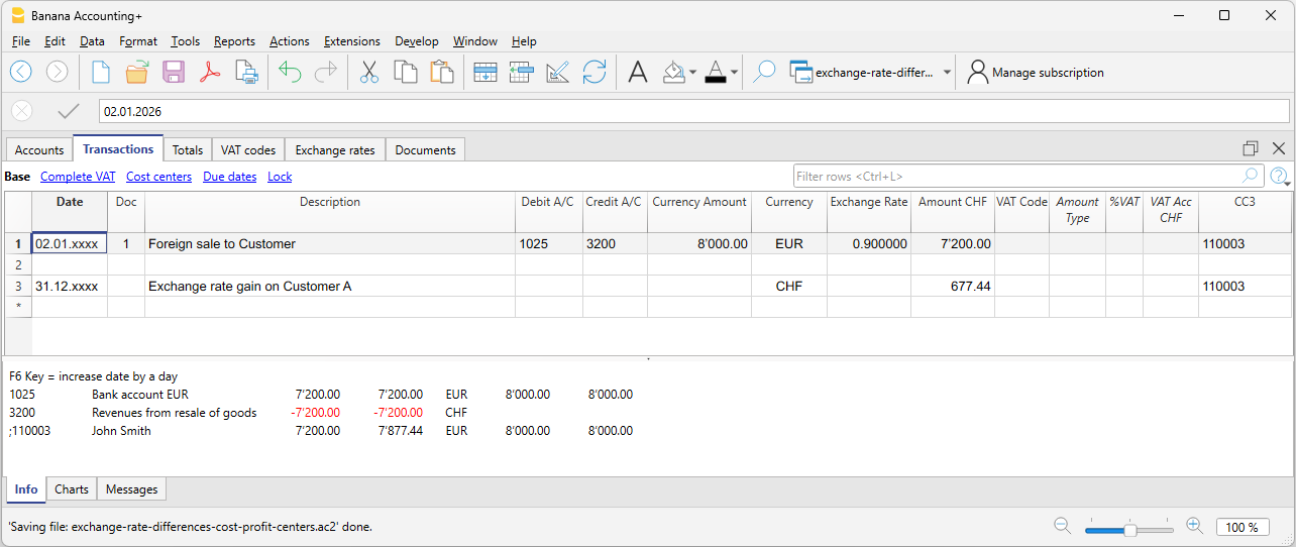
Changement de la devise de base dans une comptabilité multidevises
Dans un système comptable multidevise, tous les montants sont indiqués à la fois dans la devise du compte et dans la devise de base. Si vous modifiez la devise de base, tous les changes et les montants en devise de base doivent être réintroduits manuellement.
Il est préférable de changer la devise de base au début de l'année, lorsqu'il n'y a pas encore de transactions. Mais cela peut aussi se faire en cours d'année. Voici la procédure à suivre au cas où vous désirez, par exemple, passer d'une comptabilité en EUR à une comptabilité en USD :
- Enregistrez le fichier sous un autre nom.
- Dans les Propriétés fichier :
- Indiquez la nouvelle devise de base.
- Supprimez la référence au fichier de l'année précédente (section "Options").
- Dans le Tableau Changes, indiquez les taux de change par rapport à la devise de base :
- S'il y a beaucoup d'écritures à convertir, il peut être utile, dans le tableau Changes, d'insérer les taux de change moyens, en indiquant la date de début du mois.
Le programme utilisera le taux de change historique dans les Écritures.
- S'il y a beaucoup d'écritures à convertir, il peut être utile, dans le tableau Changes, d'insérer les taux de change moyens, en indiquant la date de début du mois.
- Dans le Plan Comptable :
- Remplacez le code de la monnaie par le nouveau.
Vous pouvez sélectionner la colonne et utiliser la commande Remplacer. - S'il existe des soldes initiaux, ils doivent être indiqués dans la nouvelle monnaie.
- Les colonnes solde de l'année précédente, budget et autres doivent également être converties.
- Remplacez le code de la monnaie par le nouveau.
- Dans le Tableau Écritures :
S'il y a des entrées, faites des ajustements ligne par ligne :- Pour les transactions dont les montants sont déjà dans la bonne devise, en appuyant sur F6 sur le montant, le programme recalcule la valeur en devise de base.
- Pour les autres transactions, entrez la valeur correcte dans la devise de base, puis appuyez sur la touche F6.
- Dans le Tableau Budget :
- Procédez comme pour les entrées.
- Donnez la commande Recontrôler la comptabilité, corrigez les erreurs éventuelles et donnez à nouveau la commande Vérifier la comptabilité jusqu'à ce qu'il n'y ait plus de rapports.
Budget
Dans le Tableau Budget, vous insérez la planification financière. L'entrée des Écritures est identique aux saisies du Tableau Écritures.
Selon le type de comptabilité, il peut y avoir différentes colonnes pour le budget.
Il existe également des colonnes permettant d'insérer des Quantités et des Prix ainsi que des Formules de calcul.
Pour plus d'informations sur le Budget voir la page Tableau Budget.
Soldes d'ouverture | Comptabilité multidevise
Soldes d'ouverture lors du démarrage avec Banana Comptabilité
Lors de la première utilisation de Banana Comptabilité, pour créer le bilan d'ouverture, il est nécessaire d'insérer manuellement les soldes d'ouverture.
Avant de procéder à l'insertion des bilans d'ouverture, il est important d'effectuer quelques réglages de base :
Tableau Changes
- Dans le tableau Changes, définissez les devises étrangères et le taux de change d'ouverture correspondant, par rapport à la devise de base.
Le taux de change d'ouverture est inséré seulement la première fois que vous utilisez Banana Comptabilité, puis les années suivantes, lorsqu'une nouvelle année est automatiquement créée, par le menu Actions → Créer nouvelle année, il est automatiquement mis à jour, sur la base du taux de change final du fichier de l'année précédente. - Le change d'ouverture doit toujours être indiqué dans une ligne sans date et ne doit jamais être modifié, sauf pour des erreurs ou des cas particuliers.
- Les changements d'ouverture doivent être les mêmes que les changements de clôture de l'année précédente. Voir Différence de solde d'ouverture.
Tableau Compte
- Assurez-vous que le plan comptable (compte de résultat) contient le compte destiné à enregistrer les différences de change et qu'il a été indiqué dans le menu Fichier → Propriétés fichier (données de base) → Devise étrangère.
- Les soldes initiaux doivent être saisis dans le tableau Comptes, colonne Ouverture devise, vue Base, aussi bien ceux qui se réfèrent à la devise de base que ceux en devise étrangère.
- La colonne Ouverture (devise de base) est protégée. Le programme calcule automatiquement la contre-valeur en devise de base selon le taux de change d'ouverture indiqué dans le tableau des taux de change.
- Les soldes des Passifs doivent être insérés avec le signe moins devant le montant.
- Après avoir inséré les soldes d'ouverture du bilan, vérifiez que le total de l'Actif est égal au total du Passif afin d'avoir une réconciliation comptable. S'il y a des différences dans les soldes d'ouverture, vérifiez-les et corrigez-les.
- Allez dans le tableau Comptes, Vue Base, colonne Ouverture.
- Insérez manuellement les soldes d'ouverture des comptes Actif et Passif. Les soldes débiteurs doivent être saisis avec un signe moins devant le montant.
- Vérifiez que le montant total de l'actif est égal au montant total du passif afin d'obtenir l'équilibre comptable. S'il y a des différences dans les soldes d'ouverture, vérifiez-les et corrigez-les.

Soldes d'ouverture des centres de coûts et des segments
Dans le tableau Comptes, la colonne Ouverture peut également être utilisée pour saisir les soldes d'ouverture des centres de coûts.
Pour insérer les soldes d'ouverture des segments, vous devez plutôt effectuer des écritures d'ouverture. Vous trouverez plus de détails sur la page Segments.
Commencez par Banana Comptabilité en cours d'année
Si vous commencez à faire une nouvelle comptabilité, en reprenant le travail déjà effectué avec d'autres programmes, vous avez deux possibilités :
- Commencer la comptabilité à partir du début de l'année, en introduisant les soldes d'ouverture du début de l'année (tableau Comptes, colonne Ouverture) et les mouvements (tableau Mouvements) qui ont déjà été enregistrés précédemment avec d'autres programmes (voir aussi Reprise des données d'autres programmes). De cette façon, vous disposez de tous les détails comptables dans un seul fichier.
- Commencer à partir de la date de reprise de la comptabilité :
- Introduire les soldes d'ouverture (tableau Comptes, colonne Ouverture), en reprenant les valeurs de l'autre comptabilité.
- En plus de saisir les soldes d'ouverture des comptes Actif et Passif, vous devez également saisir les coûts (montants positifs) et les revenus (montants négatifs).
- Le bénéfice ou la perte pour l'année en cours doit être indiqué dans le compte de résultat reporté.
- S'il s'agit d'un bénéfice, le solde d'ouverture doit être inscrit en négatif, s'il s'agit d'une perte, en positif.
- Vérifiez que les sommes des soldes d'ouverture sont nulles afin que le programme ne signale aucune différence.
- Saisissez les nouvelles transactions dans le tableau Transactions.
Soldes d'ouverture en tant qu'écritures d'ouverture
Les soldes d'ouverture peuvent également être saisis en tant qu'entrées d'ouverture dans le tableau des transactions, soit pour tous les comptes du bilan, soit pour certaines catégories de comptes, tels que les comptes sectoriels, qui doivent être saisis manuellement dans le tableau des transactions.
Pour chaque entrée d'ouverture, continuez comme suit :
- Indiquez comme d'écriture, la date d'ouverture des comptes.
- Dans la colonne TypeDoc, entrez le code "01".
- Indiquez le compte Débit ou Crédit et le montant.
- Le total des soldes d'ouverture en Débit doit être équilibré avec ceux en Crédit.
Les soldes d'ouverture saisis en tant que transactions sont utilisés lors de la préparation des rapports.
Lorsqu'il existe des soldes d'ouverture dans la colonne Ouverture du tableau Comptes et que les soldes d'ouverture de certains comptes sont enregistrés manuellement dans le tableau Écritures (par exemple, les soldes d'ouverture des segments), ceux-ci sont automatiquement ajoutés à ceux présents dans la colonne Ouverture du tableau Comptes.
L'insertion au moyen d'écritures peut être utile s'il y a la nécessité d'utiliser des changes d'ouverture différents de ceux du tableau Changes. Si vous utilisez cette procédure, vous devez être bien informés sur les implications comptables et juridiques.
Soldes de l'année précédente
Si vous commencez une nouvelle comptabilité, en reprenant une comptabilité existante, et que vous désirez obtenir les valeurs de l'année précédente sur les impressions, il faut insérer dans le tableau Comptes, Vue précédente, colonne Année précédente, les soldes finaux de l'année précédente :
- Entrez les soldes de clôture de l'année précédente des comptes actifs.
- Insérez les soldes de clôture de l'année précédente des comptes de passif (insérez le signe moins devant le montant).
- Entrez les soldes de fin d'année précédente pour les dépenses.
- Entrez les soldes de fin d'année précédente pour les revenus (insérez un signe moins devant le montant).

Créer une nouvelle année
Lorsque vous passez à une nouvelle année, le programme rapporte automatiquement les soldes d'ouverture pour l'année suivante, Reportez-vous à la leçon Créer une nouvelle année.
Imprimer les soldes d'ouverture
Pour imprimer les soldes d'ouverture :
- Pour imprimer le contenu du tableau, utiliser la commande Imprimer/Aperçu, en sélectionnant les lignes du bilan.
- Vous pouvez également utiliser les impressions comptables et configurer l'impression uniquement pour la partie du bilan et la colonne d'ouverture.
Conversion des soldes Devise 2
La devise 2 est affichée dans la vue Devise2 du tableau Comptes. Elle permet d’obtenir une estimation de tous les soldes des comptes, y compris ceux en devise de base, dans une autre devise étrangère définie comme Devise 2.
Pour obtenir la conversion des soldes des comptes dans la Devise 2, il est nécessaire que la devise soit définie dans le tableau Changes, même si elle n’est pas présente dans le Plan comptable. La Devise 2 représente en effet une valeur transitoire : chaque fois que le taux de change est mis à jour, les soldes convertis sont automatiquement recalculés.
La conversion utilise le taux indiqué dans le tableau Changes, colonne Taux de change.
Si le taux de la Devise 2 est modifié, les montants affichés dans la vue Devise2 du tableau Comptes sont mis à jour en conséquence.
Étant donné qu’il s’agit d’une conversion actuelle et non historique, il est possible de constater des différences entre les soldes dans la devise d’origine et ceux convertis. Pour plus de détails, vous pouvez consulter la page Changes et problématiques comptables.
Si vous souhaitez convertir les montants des comptes dans une Devise 2 qui n’est pas encore présente dans le tableau Changes, vous devez d’abord l’ajouter dans le tableau Changes, puis la sélectionner comme Devise 2 dans Fichier > Propriétés du fichier de base de données, section Devise étrangère.
Logique de conversion
La conversion des montants en Devise 2 tient compte de la devise du compte, selon la logique suivante :
- Si la Devise 2 correspond à la devise du compte, le montant dans la devise du compte est utilisé directement.
- Si la Devise 2 correspond à la devise de base, le montant en devise de base est utilisé.
- Dans tous les autres cas, le montant est converti de la devise de base vers la Devise 2 en utilisant le taux de change actuel présent dans le tableau Changes (colonne Taux de change).
Les taux de change historiques ne sont pas utilisés.
Impressions
Toutes les impressions du bilan, du compte de résultat et des différents rapports comptables sont disponibles dans le menu Rapports. Chaque commande dispose de plusieurs options permettant de personnaliser les différentes impressions.
Pour imprimer le contenu des tableaux, veuillez consulter la page Mise en page (dernier paragraphe).
Les impressions présentent les mêmes caractéristiques que la comptabilité en partie double, mais avec l'affichage des colonnes et des valeurs des devises étrangères, des taux de change et des contre-valeurs en devise de base.
Principales impressions disponibles :
Fiche de compte
Colonnes de la fiche de compte
Dans la fiche de compte, il y a trois groupes de colonnes avec les mouvements Débit, mouvements Crédit et le solde en différentes devises.
- Devise de base
Sont indiqués le solde d'ouverture, les mouvements et le solde dans la devise de base. - Devise du compte
Sont indiqués les mouvements dans le devise du compte
S'il s'agit des comptes en devise de base, ces valeurs sont les mêmes que celles de la devise de base. - Devise2
Les transactions du compte sont converties en Devise 2. La logique de conversion des montants dépend de la devise du compte, voir Conversion en devise 2 sur la page Propriétés fichier multidevise.
Pour la fiche de compte, les montants des écritures sont convertis selon la logique suivante :- Pour les lignes d'ouverture ou de report, le solde du compte est converti.
- Pour les transactions
- Les montants du débit et du crédit de la pièce 2 sont convertis.
- Le solde du compte en Devise2 est calculé en additionnant les montants en Devise2 résultant des conversions.
Il est possible que le solde final du compte Devise 2 ne soit pas égal au solde du compte en devise, converti en devise 2. Voir la page sur les problèmes de change pour les différences d'arrondi possibles.
- Monnaie de transaction.
Elle n'est pas visible si elle n'est pas égale à la devise du compte ou si elle n'est pas en devise de base. Si un compte est enregistré dans une devise autre que la devise du compte, mais égale à la Devise2, les montants en Devise2 ne seront pas les montants originaux, mais ceux convertis depuis la devise de base.
Vues de la Fiche de Compte
Dans la fiche de compte multidevise, il y a différentes vues, chacune d'entre elles affichant certaines colonnes en même temps. Lorsque vous passez d'une vue à l'autre, les colonnes changent.
Vous pouvez modifier la disposition des colonnes et créer des vues supplémentaires. Vous trouverez plus de détails sur les vues à la page suivante : https://www.banana.ch/doc/fr/node/2719.
Modifier les données
Dans la fiche de compte, on ne peut pas modifier des données. Un double-clic sur le numéro de ligne (souligné) de la fiche de compte vous permet de retourner sur la ligne du tableau d’origine (Écritures ou Budget) d'où on peut modifier les données. Plus d'informations sont disponibles à la page Fiche de Compte (paragraphe Mettre à jour la fiche de compte).
Fenêtre d'information
En bas de l'écran, dans la fenêtre d'information, les valeurs des comptes inclus dans l'écriture active sont indiquées.
- Numéro de compte
- Libellé du compte
- Montant de l'écriture sur le compte en devise de base
- Solde actuel du compte en devise de base
- Sigle devise du compte
- Montant de l'écriture sur le compte en devise du compte
- Solde actuel du compte en devise du compte
Bilan formaté
Le Bilan formaté dans la comptabilité multidevise est rédigé de la même façon que celui de comptabilité en partie double. Les informations sont disponibles sous le lien suivant: Bilan formaté.
La différence se trouve dans le fait que les comptes en devise étrangère démontrent les montants en devise étrangère ainsi que ceux convertis en devise de base.

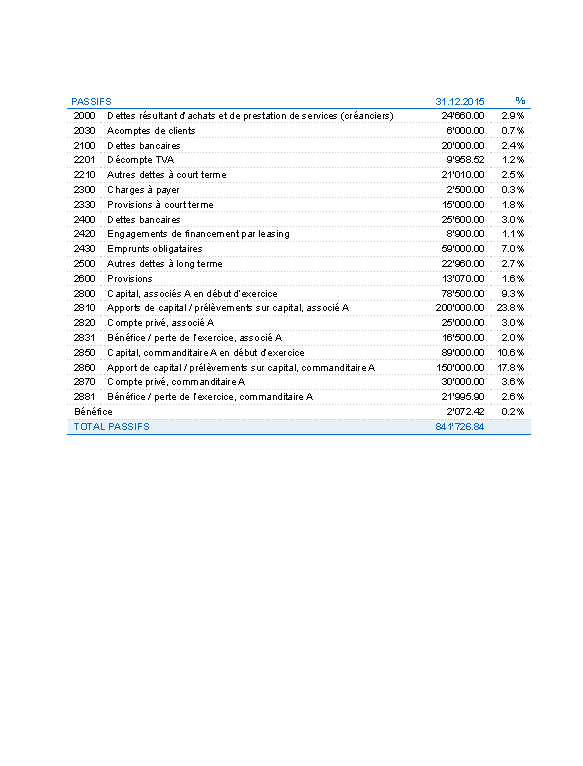
Bilan formaté par groupes
Le Bilan formaté par groupes dans la comptabilité multidevise est rédigé de la même façon que celui de comptabilité en partie double. Les informations sont disponibles sous le lien suivant: Bilan formaté par groupes.
La différence se trouve dans le fait que les comptes en devise étrangère démontrent les montants en devise étrangère ainsi que ceux convertis en devise de base.
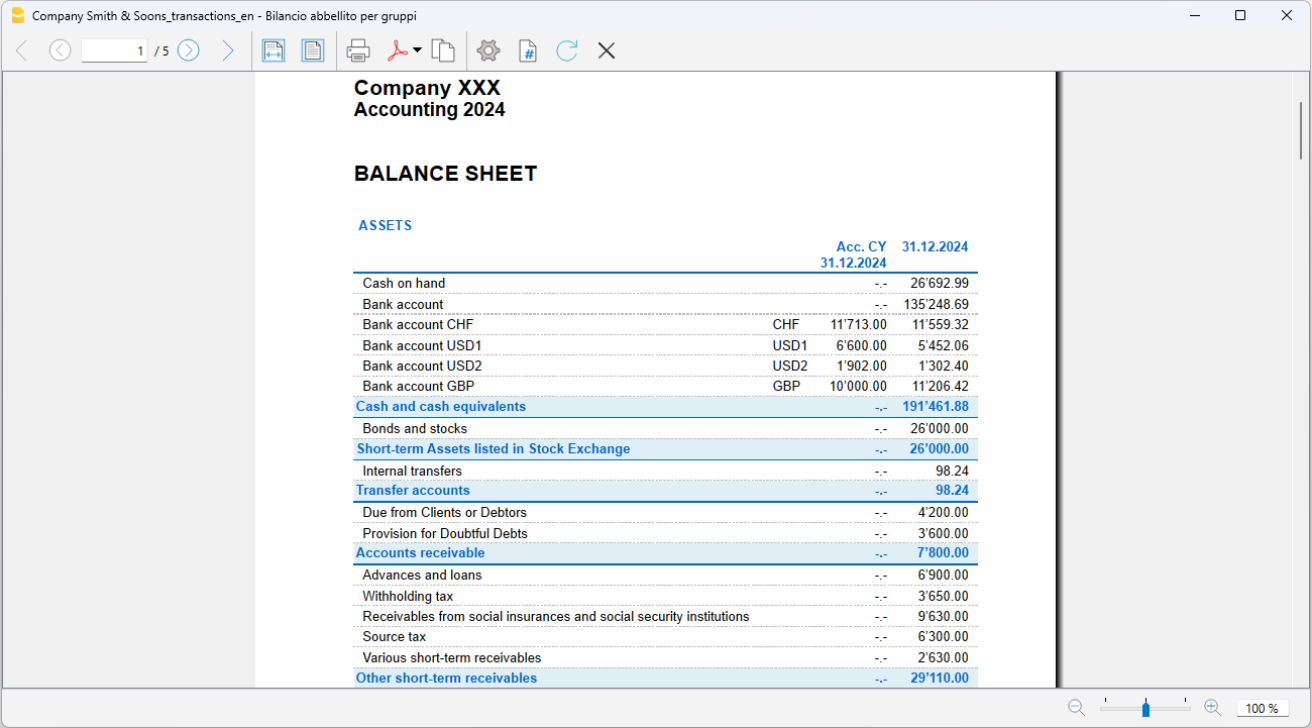
Rapports comptables
Les rapports comptables dans la comptabilité multidevise sont rédigés comme ceux de la comptabilité en partie double. Les informations sont disponibles aux pages internet suivants: Rapports comptables, Rapport comptable externe.
Bilancio in una seconda moneta
Banana Contabilità consente di visualizzare il bilancio anche in una seconda moneta, oltre alla moneta base (normalmente la moneta nazionale).
La funzione della seconda moneta (Moneta 2) permette di visualizzare il bilancio e i saldi dei conti in una valuta diversa dalla moneta base, senza generare registrazioni contabili.
Come ottenere un bilancio in una seconda moneta
- Impostare un file in partita doppia Multimoneta
- Inserire la sigla della moneta base:
nel menu File > Proprietà file (Dati base) > sezione Contabilità - Inserire la sigla della seconda moneta
nel menu File > Proprietà file (Dati base) > sezione Moneta estera - Impostare la seconda moneta nella tabella Cambi.
Nota importante
I saldi dei conti, nella vista Moneta 2, vengono convertiti in base all’ultimo cambio impostato nella tabella Cambi e sono visibili nella Tabella Conti – vista Moneta 2.
Come evitare il ricalcolo automatico dei saldi in moneta 2
Quando il cambio viene modificato, il programma ricalcola automaticamente tutti i saldi nella Moneta 2, in base all'ultimo cambio inserito nella tabella cambi.
La conversione dei saldi nella Moneta 2 è sempre visibile nella Tabella Conti – vista Moneta 2.
Ogni variazione del cambio influisce esclusivamente sulla visualizzazione dei saldi e non modifica i valori contabili nella moneta base.
Se si desidera evitare che i saldi in moneta 2 vengano ricalcolati ogni volta che si modifica il cambio, è possibile procedere come segue:
- Inserire nella tabella Cambi una moneta supplementare per la Moneta 2 (ad esempio USD 1).
- Nelle Proprietà file (Dati base), sezione Moneta estera, selezionare la sigla della moneta supplementare inserita, che apparirà nell’elenco delle monete estere.
- Quando si desidera visualizzare i saldi nella Moneta 2, impostare manualmente il cambio desiderato per la relativa sigla nella tabella Cambi.
Maggiori informazioni sono disponibili alla pagina:
Clôtures | Comptabilité multidevise
À la fin de l'année comptable, avant de passer à la nouvelle année, en plus de vérifier qu'il n'y a pas d'erreurs ou de différences dans la comptabilité, il est nécessaire d'effectuer une série d'opérations de clôture. Ceux-ci sont très importants car, en plus de donner un aperçu correct et complet de l'entreprise, ils ont également des implications d'un point de vue fiscal.
Aspects techniques et nouvelle année
Avec Banana Comptabilité, chaque année comptable a son propre fichier séparé, techniquement il n'y a pas de concept de clôture comptable :
- Lorsqu'une nouvelle année commence, un nouveau fichier est créé avec la commande Créer nouvelle année.
- Vous pouvez continuer à travailler sur le fichier de la nouvelle année et sur celui de l'année précédente en même temps. Une fois les opérations de clôture terminées, dans le fichier de la nouvelle année, les soldes mis à jour sont récupérés avec la commande Mettre à jour les soldes d'ouverture.
Aspects fiscaux
Avant de clôturer les comptes, une série d'opérations ayant des implications fiscales doivent être effectuées. Il est nécessaire de régler le compte marchandises, d'enregistrer les amortissements, les reports à nouveau (actifs et passifs), de déclarer la TVA, de déterminer comment et sur quels comptes le bénéfice doit être réparti, et d'effectuer de nombreuses autres opérations de vérification et de contrôle.
Du point de vue du programme, le montant du bénéfice à la fin de l'année peut être indifférent, mais il peut changer considérablement d'un point de vue fiscal. Ces aspects doivent être vérifiés avec votre conseiller fiscal et votre comptable. Si c'est la première fois que vous gérez des comptes, il peut être utile de consulter un expert avant de procéder aux clôtures. Les comptables sont généralement très occupés vers la fin de l'année et dans les mois précédant la date limite de dépôt des impôts ; il peut donc être utile de rencontrer votre comptable ou de lui envoyer les comptes quelques mois avant la clôture pour comprendre comment procéder.
La commande de contrôle de la comptabilité
Banana Comptabilité permet d'enregistrer rapidement et également de laisser des opérations en suspens sans interrompre le déroulement du travail.
La commande Actions > Contrôler comptabilité effectue toute une série de vérifications, comme si les données étaient saisies à nouveau depuis le début, et dès que des erreurs ou des différences sont détectées, elles sont signalées.
Il est recommandé d'utiliser la commande Contrôler Comptabilité régulièrement et chaque fois qu'il y a des différences ou des signalements d'erreurs, des changements importants (changements initiaux, codes TVA) et surtout avant de clôturer la comptabilité.
Opérations de contrôle et vérifications
Avant d'imprimer les bilans définitifs, il est important de procéder aux opérations de vérification :
Vérification des soldes d'ouverture
- Différences dans les soldes d'ouverture
Les soldes d'ouverture doivent correspondre à ceux de l'année précédente et il doit y avoir un équilibre entre les comptes actifs et passifs, sinon la comptabilité est incorrecte. - Dans le tableau des Comptes, dans les colonnes Ouverture et Solde, à la ligne "Différence doit être zéro", aucun montant ne doit figurer. Dans le cas contraire, il est nécessaire de trouver l'erreur et de la corriger afin d'obtenir l'équilibre du bilan d'ouverture.
Remarque : dans la vue des Mouvements, il est normal de trouver des montants dans les colonnes Débit et Crédit. - Différences dans les changes d'ouverture
En règle générale, les changes d'ouverture sont définis au début de l'année. Il se peut que certaines vérifications aient été laissées en suspens ; par conséquent, avant de clôturer la comptabilité, il est important de s'assurer que:- le taux de change au début de l'année est le même que le taux de change final au 31.12 de l'année précédente,
- Le taux de change utilisé est celui fourni par l'Administration Fédérale, comme indiqué ci-dessous.
- Différences entre les soldes bancaires sur les extraits de compte et les soldes dans la comptabilité (fonction CheckBalance).
Il est important de vérifier la correspondance des soldes des comptes bancaires, postaux, de cartes de crédit et autres qui ont un rapport avec les déclarations fiscales. - Différences dans le tableau Écritures
Dans la fenêtre d'information en bas, il ne devrait pas y avoir de différences. Banana Comptabilité Plus, dans le tableau Écritures, présente la colonne Solde, qui permet de détecter toutes les lignes où il y a des différences. - Assurez-vous que les comptes transitoires actifs et passifs de l'année précédente sont clos.
- Vérifiez que les soldes d'ouverture correspondent aux soldes finaux de l'année précédente, qui ont déjà été révisés et déclarés au service des impôts.
- Pour la comptabilité multi-devises, veuillez consulter la page dédiée aux Soldes d'Ouverture en Comptabilité multi-devises.
- Des explications détaillées sont disponibles sur la page de Clôture des comptes en partie double.
- La commande Actions > Contrôler Comptabilité effectue toute une série de vérifications et signale les différences et les erreurs.
Écritures comptables de clôture
En fin d'exercice, avant de passer à la nouvelle année, il y a des opérations comptables de clôture à effectuer. Il s'agit d'écritures d'ajustement, de rectifications de valeur et de régularisations liées aux cotisations du personnel. Voici les principales :
Importez les mouvements du compte de caisse dans le fichier de comptabilité.
Cette opération est prévue uniquement si la caisse est tenue séparément dans un fichier distinct de la comptabilité.
Après l'importation, vérifiez que le solde du compte de caisse dans le fichier principal de la comptabilité correspond au solde du fichier de caisse. Cette vérification peut également être effectuée avec la fonction Check Balance, décrite dans le paragraphe précédent.
Importez les mouvements de salaire dans le fichier comptable
Cette opération est prévue uniquement si les salaires sont gérés avec un logiciel spécifique qui permet d'importer les mouvements dans le fichier de Banana Accounting Plus.
L'importation se fait via le menu Actions > Importer en comptabilité > Importer les mouvements avec en-têtes de colonnes.
N'oubliez pas d'insérer l'écriture du treizième mois de décembre, si celui-ci n'est pas créé par le logiciel de gestion des salaires.Taux de change de fin d'année et bénéfices/pertes non réalisés
L'ajustement du compte Ducroire
Les entreprises qui enregistrent des pertes probables sur leur chiffre d'affaires doivent ajuster le compte Ducroire.
Amortissements
Au 31.12, il est nécessaire de constater la dépréciation des biens meubles et immeubles et d'évaluer éventuellement l'amortissement accéléré pour les biens soumis à une obsolescence rapide.
Vous pouvez utiliser notre application Registre des biens amortissables qui crée automatiquement les écritures d'amortissement et que vous pouvez ensuite récupérer dans le fichier de comptabilité.
Ajustement de stock
L'application Stock permet d'avoir des comptages précis à la fois en termes de quantité et de valeur, vous aidant ainsi à déterminer plus rapidement l'ajustement de votre stock.
Identifier les factures clients et fournisseurs ouvertes au 31.12
Pour faciliter la procédure, avec la fonction des factures ouvertes par client et des factures ouvertes par fournisseur, vous pouvez rapidement identifier les valeurs au 31.12.
Consommation propre
Si l'entreprise utilise un véhicule d'entreprise, enregistrez la consommation propre avec le code TVA approprié.
Clôtures et déclaration de TVA
Avant de soumettre la déclaration de TVA, nous recommandons les vérifications suivantes :
- Utilisez la commande Contrôler comptabilité. En cas d'erreurs et de différences, vous trouverez les messages dans la fenêtre d'information en bas, dans la section Messages.
- Vérifiez qu'il n'y a pas de différences dans la colonne Solde du tableau Ecritures.
- Contrôlez les soldes bancaires s'ils correspondent à ceux envoyés par la banque.
- Assurez-vous que le compte TVA est à zéro automatiquement après avoir reporté le solde dans le compte TVA dû (TVA à payer à l'AFC). Dans le compte TVA due, le montant à payer ou le montant créditeur à recevoir doit être indiqué.
- Avant de soumettre la dernière déclaration de TVA, reconsultez les décomptes de TVA des autres trimestres pour vérifier que les montants versés à l'AFC correspondent toujours à ceux affichés.
- Utilisez la commande Résumé TVA pour afficher les différents rapports et créez une impression en PDF pour archiver les données. Ils seront utiles en cas de contrôle fiscal.
Ajuster le compte Impôts à la source
Après avoir calculé et enregistré les salaires de décembre, en fonction du calcul envoyé à l'Office des impôts à la source, enregistrez l'ajustement.
Remboursements pour cadres supérieurs
Si prévu, inclure dans le salaire de décembre le montant prévu par les autorités fiscales comme remboursement forfaitaire.
Ajustement du compte Privé
Vérifiez le solde du compte privé. En cas de relations de débit/crédit entre l'entreprise et le(s) propriétaire(s) (ou personnes proches), enregistrez les intérêts actifs ou passifs conformément au contrat de prêt ou aux directives fiscales en vigueur.
Ajustement du compte Impôts et taxes
Vérifiez que les acomptes payés au cours de l'année se rapportent à l'année en cours. Les paiements d'impôts relatifs à des années précédentes doivent être enregistrés lors de la clôture des provisions correspondantes figurant dans le compte "Impôts directs" (bilan). Si le solde des provisions n'est pas suffisant ou est excessif, la différence doit être enregistrée comme un produit ou un coût extraordinaire ou relatif à des périodes antérieures.
Enregistrement des ajustements AVS/AD/IPG/AD
- Pendant l'année, dans le compte des cotisations AVS, les acomptes versés à la Caisse Cantonale de Compensation AVS sont généralement enregistrés (au débit) et les cotisations retenues sur les salaires des employés (au crédit).
- Si au cours de l'année, les allocations familiales versées aux employés ont été enregistrées dans un compte dédié, par exemple dans le compte "Contributions aux allocations familiales", pour concilier la comptabilité avec le calcul de clôture AVS et enregistrer l'ajustement correspondant, le solde de ce compte peut être transféré vers le compte Contributions AVS/AD.
Enregistrer les ajustements des assurances sociales Lainf, Lainf complémentaire, LPP
Lors de l'enregistrement des derniers salaires de décembre et du paiement des treizièmes, il est nécessaire d'imprimer la liste des salaires indiquant tous les salaires bruts. Le total brut AVS doit être communiqué aux assurances du personnel, qui détermineront d'éventuels ajustements à payer.
Dans la comptabilité multi-devises, comme dans la comptabilité en partie double, avant de passer à la nouvelle année, des opérations comptables de clôture sont nécessaires. Il s'agit d'écritures d'ajustement, de corrections de valeur et d'ajustements relatifs aux cotisations du personnel.
Sur la page Clôtures dans la comptabilité en partie double, les opérations de clôture tant sur le plan comptable que fiscal sont répertoriées.
Ci-dessous sont traités les sujets relatifs aux écritures de clôture pour les écarts de change.
Changements de fin d'exercice et gains/pertes non réalisés
Pour obtenir le bilan, les comptes en devise étrangère doivent être convertis en monnaie de base au taux de change en vigueur ou au taux historique. Les fluctuations des taux de change entraînent des gains ou des pertes de change non réalisés. Ces derniers doivent être enregistrés à l'aide de la commande suivante dans le menu Actions :
- Créer des écritures pour les différences de change
- Veuillez vous référer à cette page pour l'ensemble de la thématique liée à la configuration des taux de change et au calcul des gains et pertes non réalisés.
- N'oubliez pas que les taux de change de clôture doivent être saisis dans le tableau Changes sous les lignes de change sans date. Ces taux sont repris par le programme pour le calcul des soldes d'ouverture de la nouvelle année. Si des taux de change avec des dates sont saisis, cela entraînera des écarts dans les soldes d'ouverture de la nouvelle année.
- Si dans le tableau Changes il y a des lignes avec des dates (historique des taux de change), lors de la clôture de la comptabilité, pour le calcul des différence de change, il est recommandé de ne pas activer l'option Utiliser les taux de change historiques (lignes avec date), afin que le programme utilise le taux de clôture actualisé qui se trouve au début du tableau des taux de change, dans les lignes sans date (colonne Changes).
Après la constatation des différences de change, les soldes en monnaie de base sont actualisés en fonction du taux de change de clôture, saisi dans le tableau Changes (lignes sans date). Dans le plan comptable, les soldes figurant dans la colonne Solde sont égaux à ceux de la colonne Solde Calculé.
Envoyer le fichier au comptable pour les clôtures
Si les clôtures et/ou les vérifications sont effectuées par votre fiduciaire, il suffit d'envoyer le fichier de votre comptabilité créé avec Banana Comptabilité Plus par e-mail ou de sauvegarder les données sur une clé USB.
- Si votre fiduciaire utilise Banana Comptabilité, il suffit de transmettre le fichier ac2 par e-mail ou via une clé USB. Vous pouvez également sauvegarder votre fichier et les documents numériques dans un dossier partagé avec votre fiduciaire sur Dropbox. Vous n'aurez plus à transporter de lourds classeurs de documents papier chez le fiduciaire. De plus, le fiduciaire pourra travailler rapidement sans avoir à rechercher dans la documentation papier.
Si votre fiduciaire ne possède pas Banana Comptabilité, vous pouvez créer un PDF des données comptables via le menu Fichier > Créer un dossier PDF et transmettre la documentation par e-mail. Le fiduciaire vous indiquera toutes les modifications et ajouts à enregistrer pour clôturer correctement l'exercice comptable.
En alternative, votre fiduciaire peut ouvrir le fichier de votre comptabilité en utilisant la version gratuite de Banana Comptabilité Plus, téléchargeable depuis notre page de téléchargement. Si votre fichier compte plus de 70 écritures, il ne pourra pas ajouter d'écritures ou apporter des modifications, mais pourra tout de même visualiser l'ensemble des données, obtenir des détails pour chaque compte en un simple clic sur le numéro de compte, etc. et vous conseiller sur d'éventuelles corrections ou améliorations.
Bloquer des écritures
Une fois les écritures de clôture et de vérification effectués, il est recommandé de verrouiller les écritures.
- Menu Actions > Bloquer les écritures
Les lignes d'écriture seront numérotées et auront un code blockchain garantissant leur sécurité.
Impression de fin d'année
Pour les impressions de fin d'exercice comptable, vous trouverez les informations en cliquant sur les liens suivants :
- Fiches de compte
- Journal
- Bilan formaté par groupes
- Regardez le tutoriel vidéo qui explique comment créer et imprimer le bilan formaté par groupes
- Rapport comptable
- Résumé TVA
- Impression PDF de fin d'année
Dossier PDF
La commande Créer un dossier PDF vous permet d'obtenir tous les documents de l'exercice comptable complet (fiches de compte, journal, déclarations de TVA, rapports mensuels, trimestriels et annuels...) dans un seul fichier PDF.
Vous pouvez archiver les données comptables en sauvegardant le fichier comptable et les impressions en PDF. Si nécessaire, faites des copies de sauvegarde sur un disque externe.
Documentation pour la révision
Sur la page Préparer la documentation pour la révision, nous avons publié une série de notes et de suggestions sur la documentation à envoyer au réviseur. La complétude de la documentation constitue une base solide pour rendre le travail du réviseur plus efficace et rapide.
Répartition des profits/pertes
Dans Banana Comptabilité, la répartition des profits ou des pertes se fait automatiquement à la clôture de l'exercice et au passage à la nouvelle année. Pour plus d'informations, veuillez consulter la page Créer une nouvelle année.
Changements après la clôture
Normalement, une fois la clôture effectuée, il ne devrait pas y avoir de modifications à enregistrer. Cependant, il peut arriver que vous ayez besoin de modifier la comptabilité, notamment dans les cas suivants :
- Différences de change non enregistrées à la clôture
- Mouvements manquants non enregistrés
- Erreurs dans les écritures
Dans ces cas, il est recommandé de procéder comme suit :
- Si vous avez déjà soumis les données aux autorités, ou si la comptabilité a déjà été révisée et le bilan présenté aux actionnaires de manière définitive, ne modifiez en aucun cas la comptabilité, car toute modification éventuelle pourrait être considérée comme une falsification, avec des conséquences pouvant également être pénales.
- Effectuez les ajustements nécessaires l'année suivante, en décrivant clairement le problème dans un document que vous devrez joindre aux enregistrements de correction.
- Dans le cas où vous auriez oublié d'enregistrer les écarts de change, suivez les informations disponibles sur notre page web Différences soldes d'ouverture.
- Bien sûr, selon la situation, il peut y avoir des conséquences fiscales, il est donc préférable de consulter votre expert-comptable.
- Dans le cas où le cadre légal vous permet d'apporter des modifications à une année déjà clôturée :
- Procédez avec précaution, en vous limitant uniquement aux modifications vraiment nécessaires. Si vous avez oublié d'enregistrer les différences de change, suivez les informations sur notre page web Créer des écritures différences de change.
- Vérifiez à nouveau la comptabilité et effectuez tous les contrôles pour vous assurer que les modifications ne créent pas de problèmes.
- Après les modifications, ouvrez le fichier de l'année suivante et mettez à jour les soldes initiaux avec la commande Mettre à jour soldes d'ouverture.
Nouvelle année | Comptabilité multidevise
Avant de passer à la nouvelle année, assurez-vous d'avoir effectué tous les contrôles, vérifications et écritures de clôture comme indiqué dans les pages suivantes
- Clôtures de la comptabilité en partie double.
- Clôtures dans la comptabilité multidevise pour le traitement des changes.
Toutes les informations comptables relatives à l'ouverture du nouvel exercice se trouvent sur la page
Ci-dessous, nous nous limiterons aux informations concernant les questions de taux de change dans la comptabilité multidevise.
Création d'une nouvel exercice comptable
Lors du passage à un nouvel exercice comptable, le programme reporte automatiquement les soldes d'ouverture sur l'exercice suivant. Plus de détails sont disponibles sur la page Créer une nouvelle année.
Aussi, dans une comptabilité multidevise, vous pouvez décider de passer à la nouvelle année, même si vous n'avez pas définitivement clôturé l'année précédente (parce que des écritures doivent encore être passées, que les différences de change n'ont pas encore été calculées ou que le résultat de l'exercice n'a pas été distribué).
Il est toutefois important, avant de clôturer définitivement l'exercice, de calculer les différences de change dans l'exercice sur le point d'être clôturé, à partir du menu Actions → Créer écritures différences de change.
Par la suite, dans la nouvelle année qui a déjà été créée, vous pouvez mettre à jour les soldes d'ouverture à partir du menu Actions → Mettre à jour soldes d'ouverture.
Différences dans les soldes d'ouverture
Si vous constatez des différences dans les soldes d'ouverture de la nouvelle période comptable, nous vous recommandons d'effectuer tous les vérifications et les contrôles suggérés à la page Contrôles et vérifications.
Si les différences sont dues à des différences de change non calculées l'année précédente, suivez les instructions de la page Différences soldes d'ouverture.
Imprimer les soldes d'ouverture
Pour imprimer les soldes d'ouverture :
- Pour imprimer le contenu du tableau, utiliser la commande Imprimer/Aperçu, en sélectionnant les lignes du bilan.
- Vous pouvez également utiliser les Impressions comptables et configurer l'impression uniquement pour la partie bilan et la colonne d'ouverture.
Différences soldes d'ouverture | Comptabilité double multidevise
Lorsque les soldes d’ouverture ne correspondent pas aux soldes de clôture de l’année précédente, le programme signale une différence de change dans les soldes initiaux.
Cela se produit parce que les valeurs en devises étrangères, converties dans la monnaie de base, ne sont plus alignées.
Les causes les plus fréquentes sont :
- Différences de change non enregistrées l’année précédente.
- Modifications des écritures en devises après la création des différences de change.
- Utilisation d’un taux de change historique au lieu du taux de clôture, présent dans le tableau Taux de change, colonne Taux.
- Pendant l’année, vous pouvez utiliser les taux de change datés présents dans le tableau Taux de change (taux historiques).
- Pour la clôture et la réouverture d’un fichier comptable, il ne faut pas utiliser les taux historiques.
Le programme considère uniquement les taux de change des lignes sans date.
Si vous avez enregistré les différences de change en utilisant un taux de change historique, pensez à mettre également à jour la ligne de taux sans date de l’année précédente :
Le taux indiqué doit correspondre au dernier taux utilisé pour générer les différences de change.
La procédure est décrite dans la documentation Tableau Taux de change dans le paragraphe suivant.
Comment enregistrer les différences de change
Pour enregistrer correctement les différences de change, il faut :
- Mettre à jour la colonne Taux du tableau Taux de change avec le taux officiel au 31.12, fourni par l’Administration fédérale.
- Le taux de clôture doit figurer dans les lignes sans date.
- Il n’est pas possible d’utiliser un taux historique (taux avec date), sinon des différences de change peuvent apparaître.
Si à l’ouverture de la nouvelle année (via le menu Actions > Créer nouvelle année), ou lors de la mise à jour des soldes d’ouverture (menu Actions > Mettre à jour soldes d’ouverture), les différences de change ne sont pas enregistrées, le programme signale une différence dans les soldes initiaux du nouvel exercice comptable.

Pour résoudre ce problème, deux solutions sont possibles :
- Si l’exercice comptable n’a pas encore été définitivement clôturé (et révisé, si nécessaire) :
- Saisir dans le tableau Taux de change, colonne Taux, dans les lignes sans date, les taux officiels au 31.12 (ou les taux de clôture prévus par les statuts de la société).
- Activer depuis le menu Actions > Créer écritures différences de change.
- Ouvrir le fichier de la nouvelle année et Mettre à jour les soldes d’ouverture.
- Si l’exercice comptable a été définitivement clôturé (et révisé, si nécessaire) :
- Ouvrir le fichier du nouvel exercice qui vient d’être créé.
- Saisir dans l’Actif ou le Passif (tableau Comptes), en cas de différence de change positive ou négative, un nouveau compte Différences de change non calculées, ou simplement enregistrer le montant dans le compte 1090 Compte de transfert (comme dans l’exemple ci-dessous).
- Dans la colonne Ouverture monnaie, saisir le montant correspondant à la différence de change.

- Dans la comptabilité du nouvel exercice, dans le tableau Comptes, colonne Ouverture monnaie, un solde relatif aux différences de change a été généré.
Pour ajuster cette différence, procédez comme suit :- Dans le tableau Écritures, au 1er janvier (ou à la date d’ouverture prévue par les statuts), enregistrer le montant de la différence de change dans le compte Différences de change non calculées ou, comme dans l’exemple, dans le compte 1090 Compte de transfert, en utilisant comme contrepartie le compte Différences de change (Gains et/ou pertes de change) figurant dans le compte de résultat.

Après l’enregistrement de l’écriture d’ajustement des différences de change, le compte utilisé doit avoir un solde de 0, ou un solde identique à celui avant l’enregistrement de la différence.
En cas de gain de change, le montant de la différence doit être inscrit dans un compte de passif, ou dans l’actif avec un signe moins devant le montant.

Ce montant, qui pèse initialement sur le compte de résultat du nouvel exercice, sera annulé lors de la première mise à jour des taux de change, qui peut être effectuée selon vos besoins au cours de l’année. Autrement, si la mise à jour a lieu uniquement à la clôture, le compte Gains et/ou pertes de change sera correctement ajusté.
Attention :
Si les taux de change sont mis à jour uniquement à la clôture de l’exercice, le Bilan et le Compte de Résultat intermédiaires seront “influencés” par le montant de la différence de change liée à l’ajustement de l’ouverture.
Comptabilité avec cryptomonnaies
Banana Comptabilité vous permet de gérer n'importe quelle devise, y compris les cryptomonnaies bitcoin , l'éthéréum et tout autre, même l'ICO (Initial Coin Offering) avec n'importe quelle abréviation et avec jusqu'à 27 décimales et taux de change fixés librement.
De cette façon, vous avez toujours des valeurs et des énoncés exacts. Avec Banana Comptabilité, au lieu de cela, vous avez toujours les valeurs exactes dans les devises individuelles.
Vous pouvez avoir la comptabilité dans n'importe quelle devise de base, EUR, US$, Bitcoin et aussi gérer tout type de devises monétaires
Devise unique ou plusieurs devises
Lorsque vous tenez un compte, vous devez d'abord décider si vous voulez utiliser une seule devise ou si vous devez gérer des comptes dans différentes devises.
Le livre caisse, les dépenses et recettes, vous permettent de ne gérer qu'une seule devise à la fois, alors que la comptabilité double à devises multiples vous permet de gérer des comptes dans plusieurs devises.
Dans les propriétés du fichier comptable, la devise de base est spécifiée. Le programme propose une liste de pièces prédéfinies, mais vous pouvez également indiquer tout autre acronyme.
Dans la comptabilité multidevise, les montants sont indiqués dans la devise du compte et dans celle de base. Les montants en devise de base peuvent être additionnés et sont donc utilisés pour préparer le bilan, le compte de résultat et tous les différents états.
Si vous avez une comptabilité multidevise, vous pouvez entrer toutes les devises dont vous avez besoin dans le tableau Changes, avec le taux de change correspondant par rapport aux autres devises. Vous pouvez gérer les monnaies nationales ou les monnaies cryptées sans aucune limitation, en utilisant n'importe quel sigle.
Modifier le nombre de décimales de la comptabilité
Pour éviter les écarts d'arrondi, le nombre de décimales de la comptabilité est défini lors de la création du fichier. Tous les montants sont arrondis de la même manière et les différences d'arrondi sont évitées, comme c'est souvent le cas avec Excel.
Lorsque vous démarrez un nouveau système comptable, il est préférable de partir d'un modèle existant, qui est généralement réglé sur 2 décimales.
Si vous devez gérer des comptabilités ou des comptes avec un plus grand nombre de décimales, vous devez "recréer le fichier" avec la commande
Outils->Convertir en nouveau fichier.
Le programme créera une nouvelle copie du fichier avec de nouveaux paramètres de création de fichier, y compris le nombre approprié de décimales. Pour la comptabilité multidevise, vous devez indiquer :
Le nombre de décimales pour les montants en devise de base.
Le nombre de décimales pour les montants en devises étrangères.
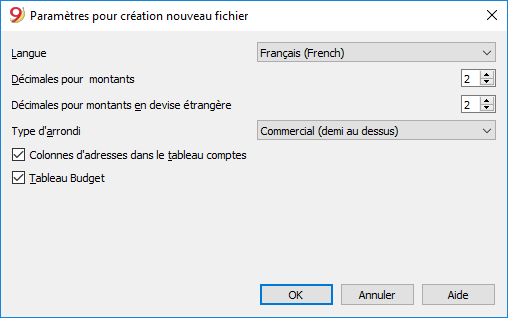
Définir le nombre de décimales pour les montants en devise étrangère
Si vous avez une comptabilité en partie double avec plusieurs devises, vous devez également indiquer les arrondis pour les montants en devises étrangères.
Le nombre de décimales en monnaie étrangère ne doit généralement pas être inférieur au nombre de décimales en monnaie de base.
Si vous gérez des cryptomonnaies en tant qu'ETH, lors de la conversion du fichier, vous devez indiquer la valeur 18.
Les différents sigles des devises doivent être indiqués dans le tableau Changes, avec les taux d'ouverture relatifs et les taux de change courants.
Pour chaque compte, défini dans le tableau Comptes, vous devez ensuite indiquer le sigle de la devise.
Dans la colonne Montant Devise, les montants sont donc indiqués avec le nombre maximum de décimales, même pour les devises qui n'utilisent pas autant de décimales. Si vous souhaitez avoir un nombre de décimales plus petit, fixez dans le format de colonne le nombre de décimales que vous souhaitez. Par exemple, avec "0.00000", on n'affichera que 6 décimales.
Monnaies et nombre de décimales
Sur la page wikipedia correspondante, vous trouverez les initiales des différentes pièces de monnaie ainsi que le nombre de décimales utilisées.
- Les devises utilisent généralement 2 décimales.
- Devises avec 0 décimales
- BIF Franc Burundais
- CLP Peso chilien
DJF Franc Djiboutien
GNF Franc guinéen
ISK Couronne islandaise
JPY Yen japonais
KRW Won sud-coréen
PYG Guaranì Paraguayana
RWF Franc rwandais
UGX shilling ougandais
UYI Peso Uruguayan
VUV Vanuatu vatu
XOF Franc CFA BCEAO
XPF CFP franc (franc Pacifique)
- Pièces avec 3 décimales
- BHD Dinar bahreïnite
- IQD Dinar iraquien
- JOD Dinar jordanien
- KWD dinar koweïtien
- LYD Dinar libyen
- DT Dinar tunisien
- Pièces avec 4 décimales
- UYW Unité de prévision
Cryptomonnaies
Il existe une multitude de cryptomonnaies, chacune avec son propre nom et ses initiales.
Cependant, il n'y a aucune indication du nombre de décimales. Les plus connus sont
- BTC Bitcoin à 9 décimales près
- ETH Ethereum 18 décimales.
Beaucoup d'autres pièces virtuelles sont basées sur la chaîne blochain Ethereum, et ont besoin de 18 décimales.
Dans la boîte de dialogue des nouvelles créations, indiquez le nombre approprié de décimales pour la devise de base que vous voulez.
La Comptabilité Dépenses/Recettes
La comptabilité Recettes et Dépenses est une exclusivité de Banana Comptabilité Plus et a été conçue pour ceux qui ne sont pas spécialistes en comptabilité.
Grâce à l’interface intuitive, vous saisissez facilement les recettes et les dépenses, et obtenez en quelques clics des rapports professionnels même si vous n’avez jamais fait de comptabilité auparavant. Vous gardez toujours le contrôle : vos données sont claires, organisées et visibles dans un tableau.
Idéal pour ceux qui découvrent la comptabilité
Ce type de comptabilité est basé sur une structure en tableaux et colonnes, similaire à Excel, mais spécialement conçue pour la gestion comptable. Il n’est pas nécessaire d’insérer de formules : tout est pensé pour être intuitif et immédiat. Vous pouvez modifier et corriger les données à tout moment, sans craindre de faire des erreurs.
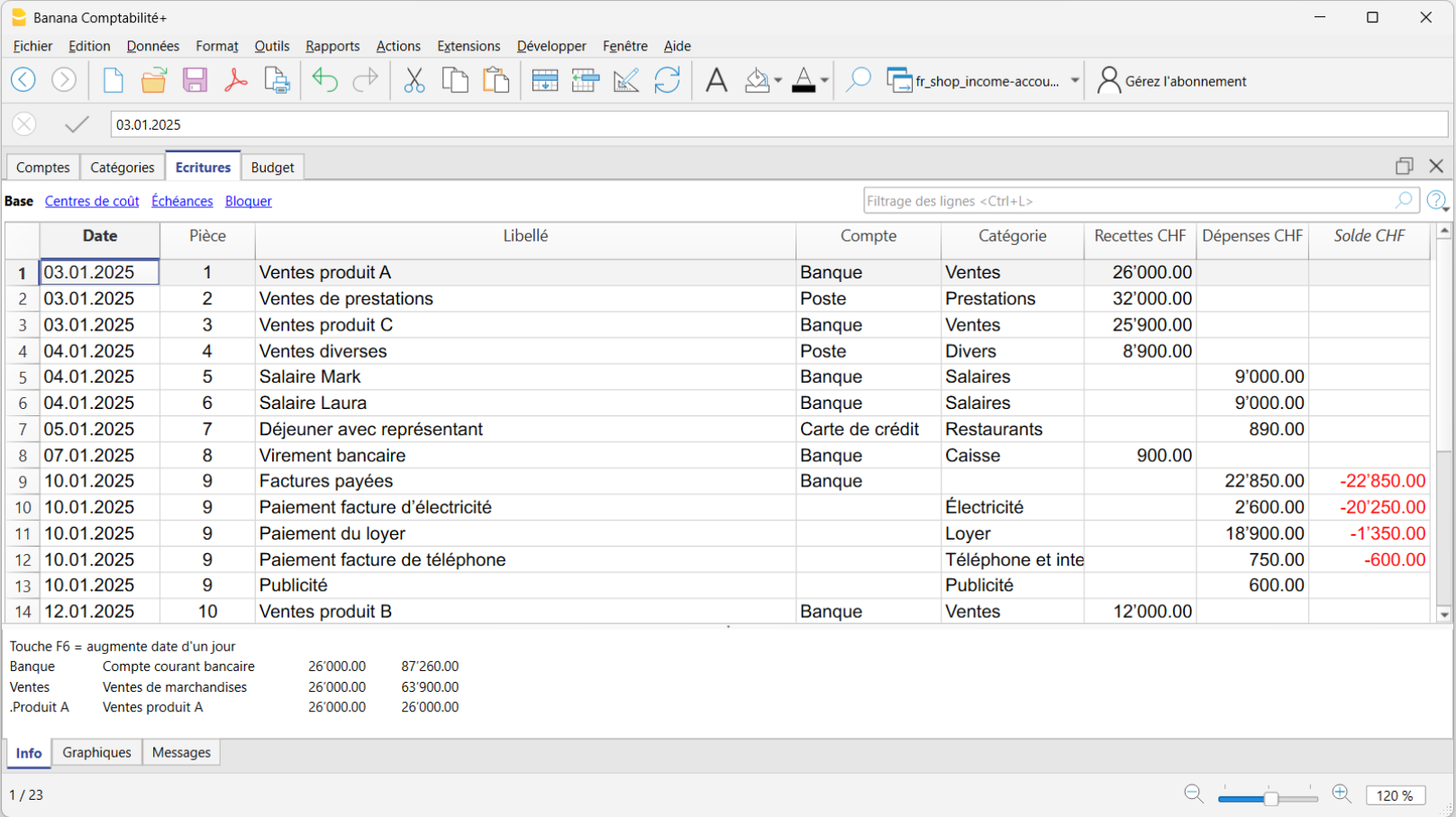
Une solution polyvalente idéale pour :
- Micro-entreprises et indépendants
- Associations, fondations et tutelles
- Familles et particuliers
- Gestion comptable de projets ou de biens immobiliers
Tout ce dont vous avez besoin pour commencer immédiatement
Saisissez facilement les recettes et les dépenses
Enregistrer les recettes et les dépenses est très simple. Dans le tableau Tableau Écritures, vous trouvez toutes les colonnes déjà prêtes pour insérer les données de manière ordonnée et claire. Il vous suffit d’insérer :
- La date
- Éventuellement le numéro du document et le lien vers le document numérique
- Le montant en entrée ou en sortie
- Le compte d’origine ou de destination des fonds (caisse, banque, poste)
- La catégorie, qui représente le motif de la dépense ou de la recette (loyer, téléphone, etc.)
Le programme s’occupe du reste !

À tout moment, vous pouvez corriger et modifier les données saisies, copier-coller des données, mettre en évidence les lignes avec des couleurs, filtrer les lignes par mot-clé, et bien plus encore. Toutes les données saisies restent toujours visibles aussi bien dans le Tableau Écritures que dans les fiches comptes et les catégories.
Pour travailler plus rapidement, consultez la page Accélérer les écritures.
Tous les documents à portée de clic
Grâce à la colonne Lien, visible dans le Tableau Écritures, vous pouvez joindre directement le ticket de caisse ou la facture au format PDF à chaque écriture, ce qui permet les avantages suivants :
- Accès immédiat aux documents, sans devoir les rechercher manuellement.
- Préparation optimale pour les contrôles fiscaux ou les vérifications des autorités.
- Collaboration plus simple avec l’expert-comptable, qui voit les documents déjà liés aux écritures comptables.

Importez les mouvements de votre banque
Malgré sa simplicité, avec la comptabilité Recettes / Dépenses vous pouvez importer les mouvements de vos comptes bancaires, postaux et cartes de crédit, en profitant de toute la puissance d’un logiciel comptable professionnel. De plus, avec l’utilisation des Règles, vous obtenez une comptabilité complète et correcte instantanément.
Vous gagnez du temps, évitez les erreurs et avez la certitude de disposer de données toujours à jour et d’une comptabilité précise dès le départ.
Contrôles automatisés
De nombreuses fonctions vérifient s’il y a des erreurs et des écarts afin d’assurer une comptabilité toujours correcte. Vous pouvez ainsi travailler plus sereinement et en toute sécurité, en sachant que votre comptabilité est toujours cohérente, précise et prête pour toute vérification ou révision.
Rapports automatiques prêts à être imprimés
Un rapport est un document qui montre de manière ordonnée toutes les entrées et sorties d'argent sur une période donnée. C’est comme un résumé qui vous permet de comprendre d’où vient l’argent et comment il a été dépensé.
Après chaque écriture, le programme met automatiquement à jour tous les soldes des Comptes et des Catégories, générant ainsi automatiquement des rapports professionnels.
Le rapport généré par Banana rassemble toutes les données, de manière ordonnée, pour vous aider à contrôler vos finances et savoir si vous êtes en positif (excédent) ou en négatif (vous avez dépensé plus que ce que vous avez encaissé).
Types de rapports disponibles
Dans le menu Rapports, vous pouvez choisir parmi :
- Le Rapport formaté affiche tous les comptes et les catégories sans les éventuels sous-groupes
- Le Rapport formaté avec groupes affiche tous les comptes et catégories, y compris les sous-groupes
- Il est également possible de générer des rapports par période.
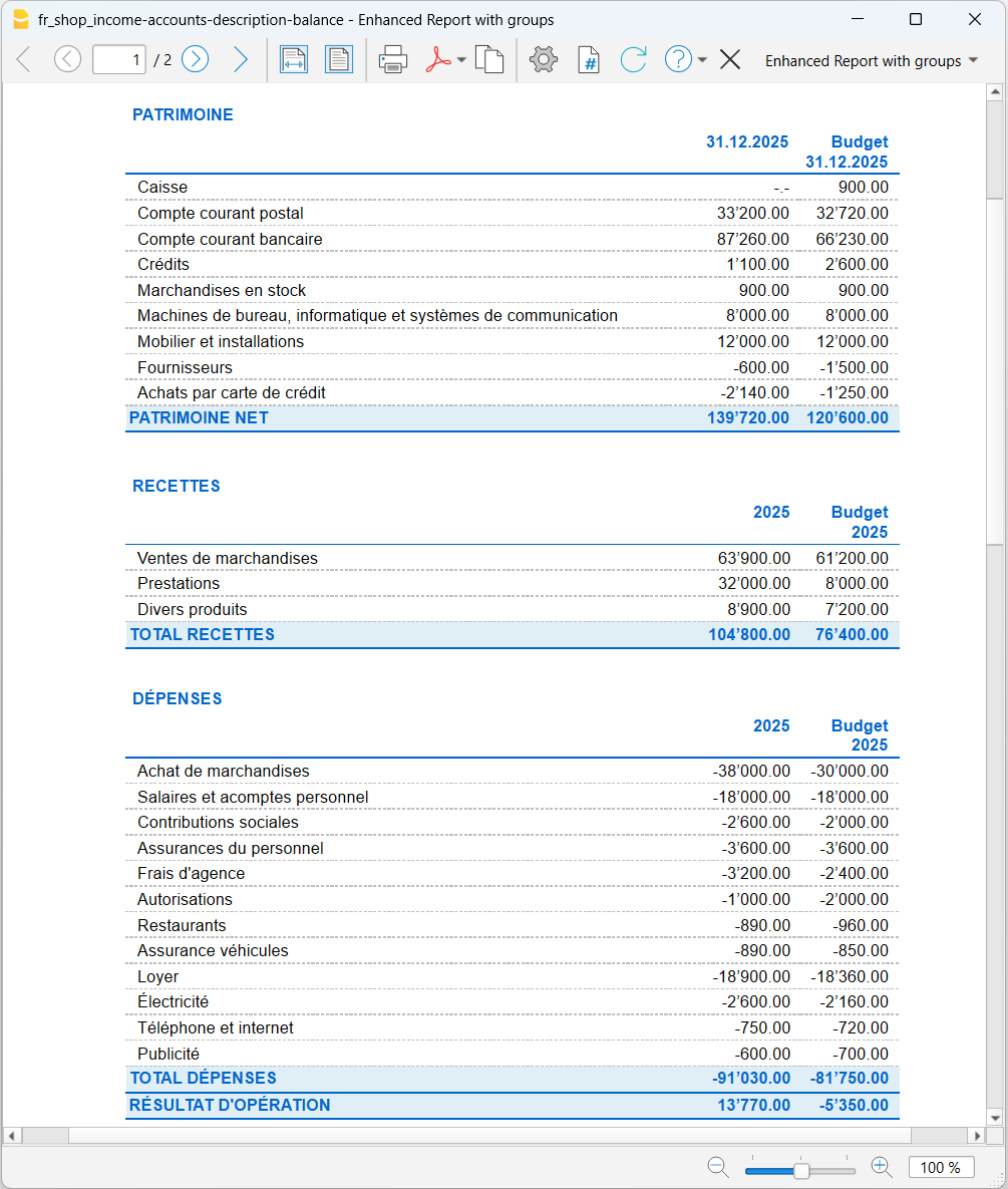
Impressions supplémentaires
Toujours depuis le menu Rapports, les impressions suivantes sont également possibles :
- Journal – impression des écritures du Tableau Écritures
- Fiches de compte (Grand livre) – détail des écritures d’un ou plusieurs comptes ou catégories avec totaux
Étendez les fonctionnalités à votre rythme
Avec Banana Comptabilité Plus, vous pouvez commencer simplement et, lorsque vous en avez besoin, passer à des fonctionnalités plus avancées sans bouleverser votre méthode de travail. Par exemple :
- Vous pouvez ajouter des Centres de coût et des Segments pour analyser en détail les projets, départements ou activités, sans devoir créer de nouveaux comptes ou catégories. Avec le même schéma de rapport, vous pouvez voir quels secteurs sont les plus rentables et lesquels génèrent des coûts à optimiser.
- Au fur et à mesure que vous vous familiarisez avec la comptabilité et que votre entreprise se développe, vous pouvez décider de passer de la comptabilité Recettes / Dépenses à une comptabilité en partie double. Grâce à la fonction Convertir dans un nouveau fichier, les données sont automatiquement transférées dans un fichier de comptabilité en partie double, tout en conservant votre travail.
Informations communes à la comptabilité en partie double
Dans les pages de la documentation Recettes et Dépenses, vous trouverez des informations détaillées et spécifiques. Pour toutes les fonctions de portée générale, veuillez consulter la documentation de la comptabilité en partie double. En particulier :
- Ajouter, renommer ou supprimer un compte
- Insérer des regroupements
- Recalculer la comptabilité
- Bloquer les écritures
Exemples de modèles Comptabilité Recettes / Dépenses
Banana Comptabilité comprend une série de modèles avec des plans comptables préconfigurés, conçus pour vous aider à démarrer rapidement, en fonction de votre activité ou de vos besoins.
Les modèles universels sont des modèles standards mais facilement adaptables à chaque pays.
Modèles Recettes et Dépenses pour micro-entreprises
- Comptabilité pour entreprise (Suisse)
- Comptabilité pour indépendant (Suisse)
- Comptabilité/Prévision Restaurant (Universel)
- Comptabilité pour chantier (Universel)
Modèles Recettes et Dépenses pour Associations et Organisations à but non lucratif
- Paroisse Comptes numériques (Universel)
Modèles Recettes et Dépenses pour Particuliers et Familles
- Budget familial et comptes du ménage (Universel)
- Comptabilité pour famille (Suisse)
- Famille avec gestion de la caisse maladie (Suisse)
- Gérez simplement les comptes de vos vacances (Universel)
Commencez maintenant avec la comptabilité recettes et dépenses !
La comptabilité recettes et dépenses de Banana Comptabilité Plus est un outil unique, qui vous permet de démarrer immédiatement votre activité avec un contrôle complet, tout en répondant aux exigences de reporting imposées par les autorités, à un coût minimal ! C’est le seul outil qui vous permet de vous développer et de changer sans perdre le travail effectué et sans gaspiller de temps ni de ressources.
Comment commencer une comptabilité Recettes / Dépenses
Lorsque vous ouvrez le programme et sélectionnez le type de comptabilité Recettes / Dépenses, vous trouverez différents modèles prédéfinis avec les tableaux Comptes et Catégories déjà configurés. En quelques étapes, vous êtes prêt à enregistrer les écritures et, malgré la simplicité, obtenir des résultats professionnels.
▶ Vidéo : Comment démarrer une Comptabilité Recettes / Dépenses
Dans la vidéo, vous découvrez comment créer une comptabilité Recettes / Dépenses, adapter les comptes et les catégories, saisir les recettes et les dépenses et imprimer le rapport.
Choisissez le modèle prêt à l'emploi
Pour vous faciliter le démarrage, vous pouvez ouvrir l’un des modèles mis à disposition par le programme.
Pour une meilleure compréhension et une utilisation plus intuitive, nous vous conseillons d’utiliser des comptes descriptifs (avec des noms) plutôt que numériques.
Les modèles peuvent être ouverts via :
- notre WebApp
- directement depuis le programme (menu Fichier > Nouveau).
Comment créer le fichier à partir du modèle
- Lancez Banana Comptabilité
- Sélectionnez comme type Comptabilité Recettes et Dépenses
- Ouvrez l’un des Modèles de comptabilité Recettes / Dépenses
- Enregistrez le fichier sous un nom.
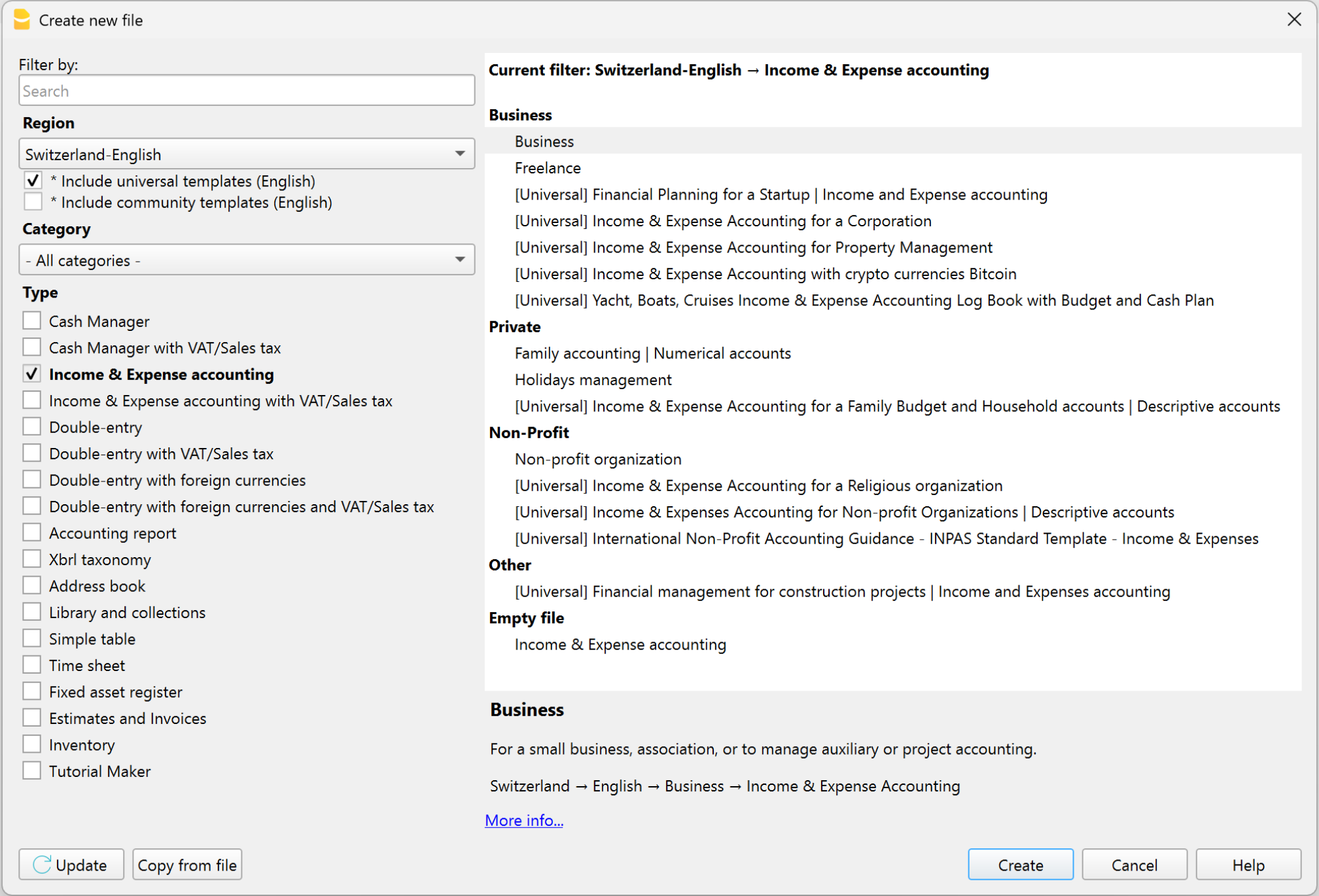
Configurez vos données dans les Propriétés du fichier
Une fois le modèle ouvert, saisissez les données de base de votre comptabilité :
- depuis le menu Fichier > Propriétés fichier (Données de base)
- Le nom de votre entreprise (En-tête gauche).
- La date de début et de fin de l'exercice comptable (la date de l'année en cours apparaît normalement automatiquement).
- La devise de base de votre comptabilité.
- Dans la section Adresse, vous pouvez indiquer l'adresse et d'autres informations de votre entreprise.
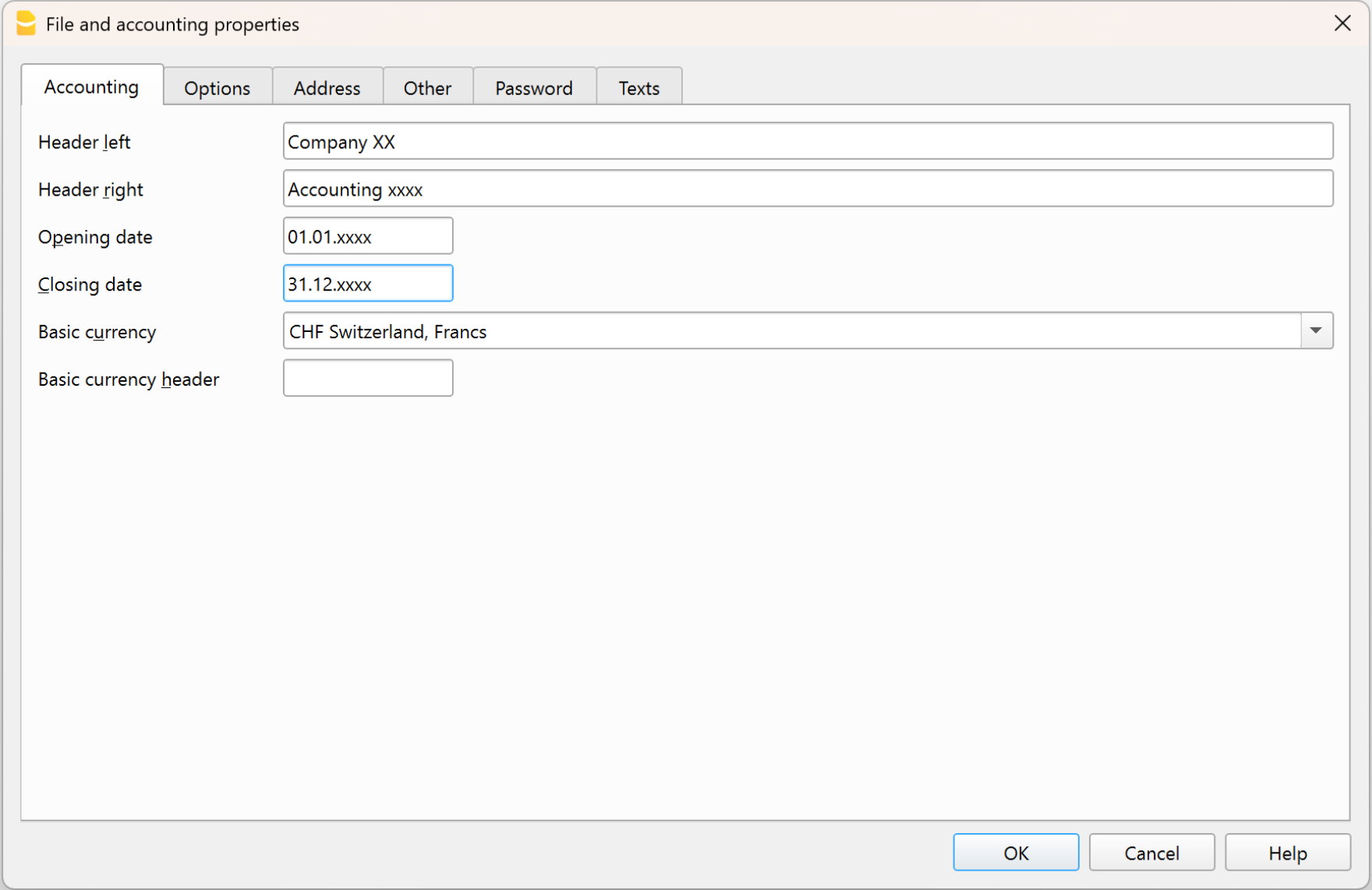
Enregistrez sur le disque
Avec la commande Fichier > Enregistrer sous, vous enregistrez les données et attribuez également un nom au fichier. La boîte de dialogue de sauvegarde typique de votre système d'exploitation apparaît.
- Nous recommandons d’utiliser le nom de l’entreprise suivi de l’année, par exemple "entreprise-2025.ac2", pour le distinguer des autres fichiers de comptabilité.
- Vous pouvez tenir autant de comptabilités que nécessaire, chacune aura son propre nom.
- Vous pouvez enregistrer le fichier où vous voulez sur votre ordinateur et sur le support de votre choix (disque, clé USB ou cloud). Si vous utilisez Banana sur plusieurs ordinateurs ou devez partager le fichier avec d'autres personnes, nous vous recommandons de sauvegarder le fichier dans votre cloud (OneDrive, Dropbox, GoogleDrive, …)
- Si vous prévoyez d’avoir également des documents numériques liés à la comptabilité de l’année en cours, nous vous recommandons de créer un dossier séparé pour chaque exercice comptable, afin de regrouper tous les fichiers. Consultez également la page Dossier des justificatifs.
Personnalisez Comptes et Catégories
Les tableaux Comptes et Catégories contiennent tout ce qu'il faut pour gérer votre comptabilité, mais vous pouvez les personnaliser selon vos besoins. Par exemple :
- Dans le tableau Comptes, dans la colonne Description :
- Saisissez le nom des banques, de vos clients et fournisseurs, etc.
- Vous pouvez supprimer les comptes et les catégories que vous n’utilisez pas
- Vous pouvez ajouter de nouveaux comptes, de nouvelles catégories ou de nouveaux groupes de totalisation.
Pour plus d’informations, consultez les pages :
Saisissez les soldes d'ouverture
Dans la colonne Ouverture, saisissez les soldes d'ouverture de vos comptes (caisse, banque, clients, stock, etc.).
- Les soldes d'ouverture des comptes passifs (comptes de patrimoine négatifs) doivent être saisis avec un signe moins devant le montant.
- La saisie manuelle des soldes d'ouverture s'effectue uniquement la première fois que vous utilisez Banana Comptabilité Plus, car chaque fois que le programme crée une nouvelle année (menu Actions > Créer une nouvelle année), les nouveaux soldes d'ouverture sont automatiquement reportés.
Saisissez les soldes de l’année précédente (uniquement lors de la création du fichier)
Si vous avez besoin d’avoir les soldes de l’année précédente concernant les comptes, vous devez les saisir dans la colonne Année précédentet (vue Précédent). Cette opération doit également être effectuée uniquement la première fois que vous utilisez Banana Comptabilité Plus, car à chaque création d’une nouvelle année (menu Actions > Créer une nouvelle année), les soldes de l’année précédente sont automatiquement reportés.
Enregistrez les recettes et les dépenses
Dans la tableau Écritures, saisissez les recettes et les dépenses quotidiennes, en remplissant les colonnes appropriées.
Vous pouvez enregistrer différents types d’écritures :
- Écritures entre deux comptes (sans catégorie)
- Écritures entre deux catégories (sans compte)
- Écritures entre plusieurs comptes et/ou plusieurs catégories
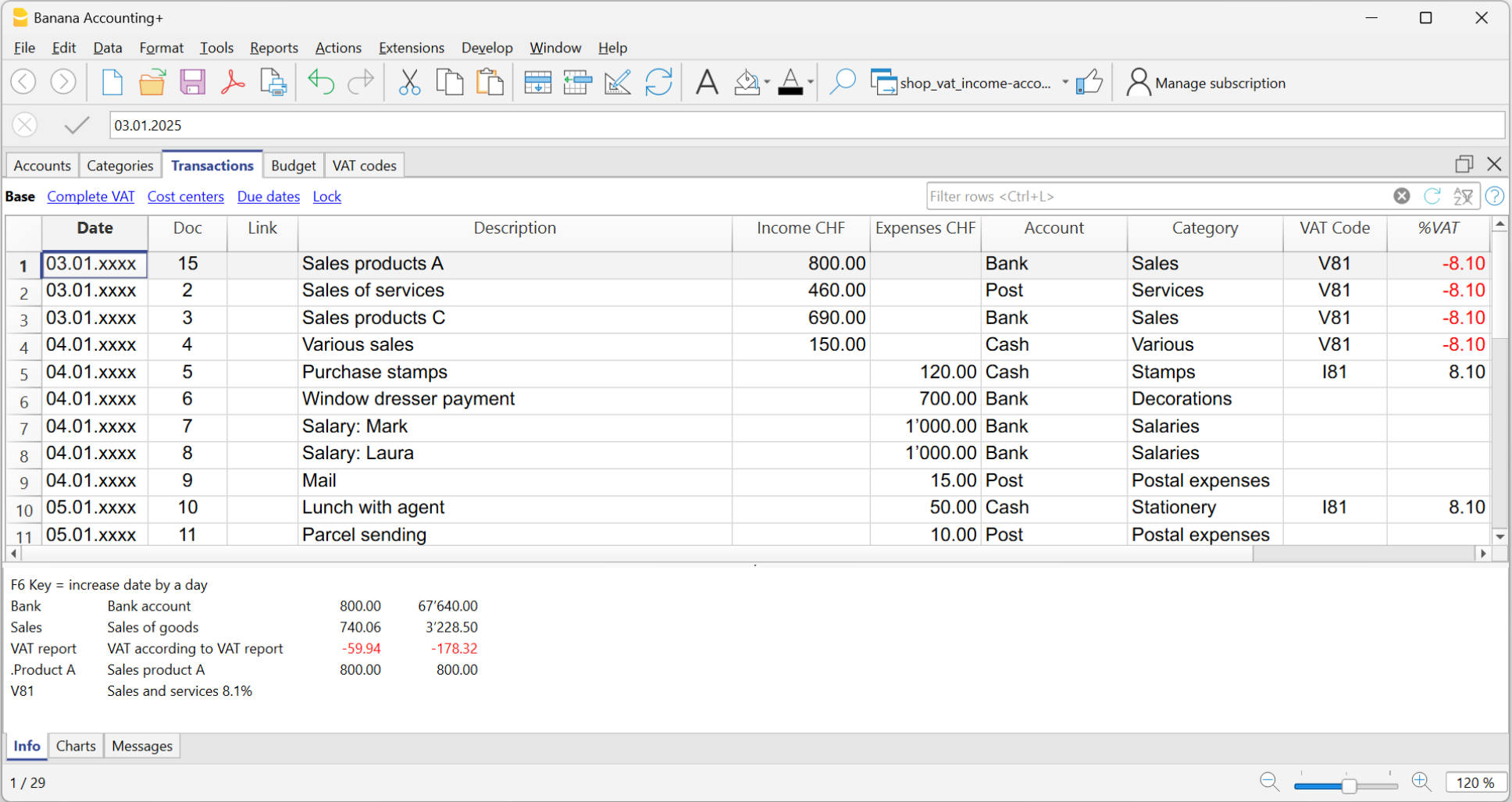
Au fur et à mesure que vous saisissez les recettes et les dépenses, si vous allez dans le tableau Comptes et Catégories, vous voyez immédiatement les soldes mis à jour de toutes les recettes et dépenses, ce qui vous permet de savoir si vous faites des bénéfices ou des pertes.
Accélérez la saisie des écritures
Pour accélérer la saisie des écritures, vous pouvez utiliser :
- Saisie automatique des données, qui permet de reprendre automatiquement les données déjà saisies précédemment.
- Écritures récurrentes (menu Actions), qui permet d’enregistrer dans un tableau spécial les écritures répétitives.
- Importation des données depuis un relevé bancaire ou postal.
Contrôles immédiats et efficaces
Avec Banana Comptabilité, vous pouvez contrôler et corriger les données rapidement :
- Filtre avancé (Advanced) : trouvez immédiatement des lignes par mot-clé ou montant et modifiez-les directement.
- Colonne Solde : identifiez immédiatement les écarts et la ligne dont ils proviennent.
- Vérifier la comptabilité : effectue des contrôles automatiques pour détecter les erreurs ou déséquilibres.
Utilisez régulièrement la commande Vérifier la comptabilité, surtout après des modifications, lors des clôtures et de la création d'une nouvelle année.
Liens numériques vers vos documents
Si vous le souhaitez, pour chaque écriture comptable, vous pouvez lier un document numérique (au format PDF), enregistré sur votre ordinateur ou en ligne. Cela vous permet d’ouvrir d’un simple clic un reçu, une facture ou tout autre document directement depuis le fichier comptable.
- Pour insérer les documents numériques :
- Ajoutez la colonne DocLink dans le tableau Écritures (menu Données > Organiser colonnes).
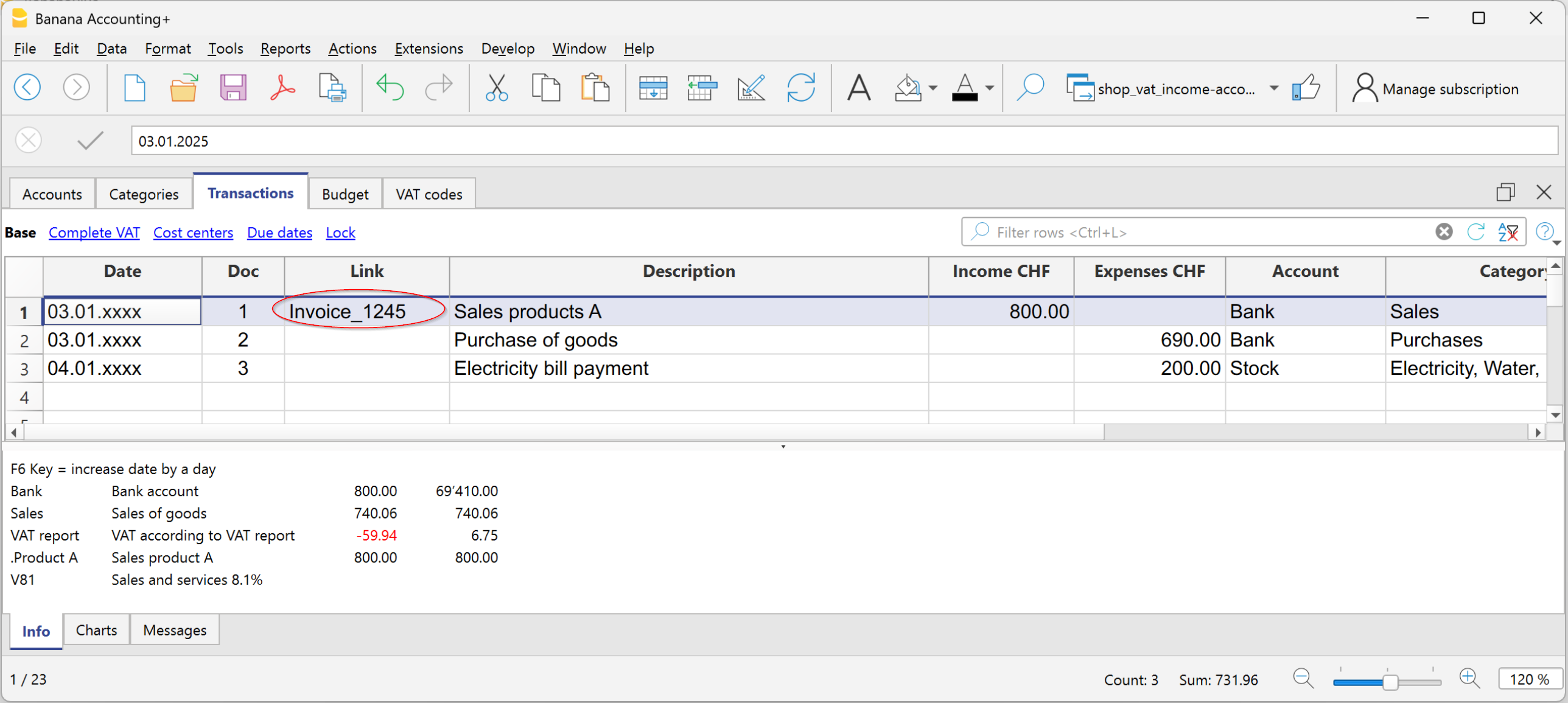
Obtenez le Rapport (Bilan et Compte de résultat)
Pour afficher le Rapport (Bilan et Compte de résultat), cliquez sur le menu Rapport > Rapport amélioré ou Rapport amélioré avec groupes. Des rapports par période sont également possibles.
- Le Rapport formaté affiche tous les comptes et catégories sans les éventuels sous-groupes.
- Le Rapport formaté avec groupes affiche tous les comptes et catégories y compris les sous-groupes.
Le Rapport peut être consulté, imprimé ou exporté au format PDF.
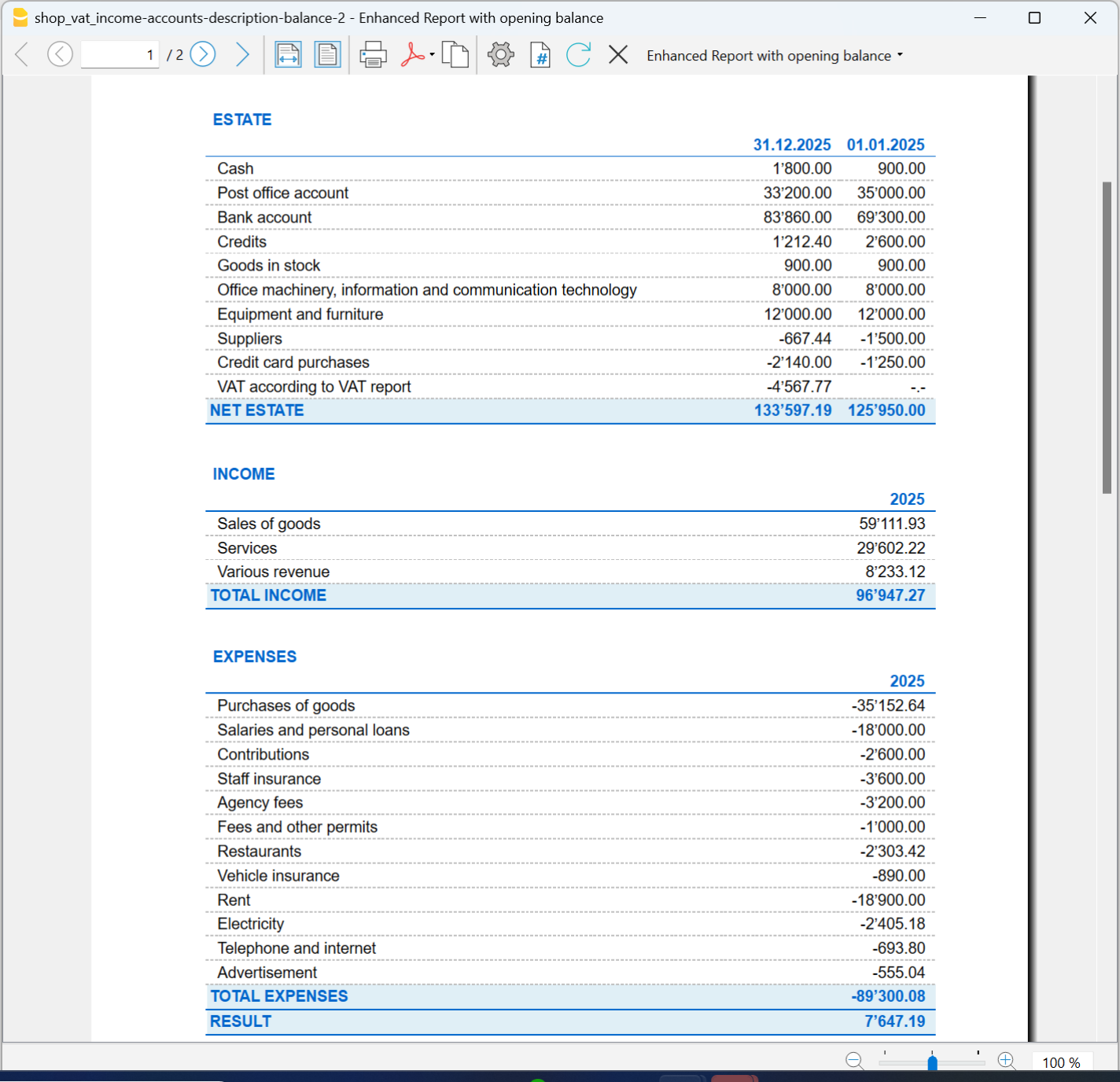
Archivage des données en PDF
En fin d'année, lorsque toute la comptabilité est terminée, corrigée et révisée, vous pouvez archiver toutes les données comptables avec la commande Créer dossier PDF, depuis le menu Fichier.
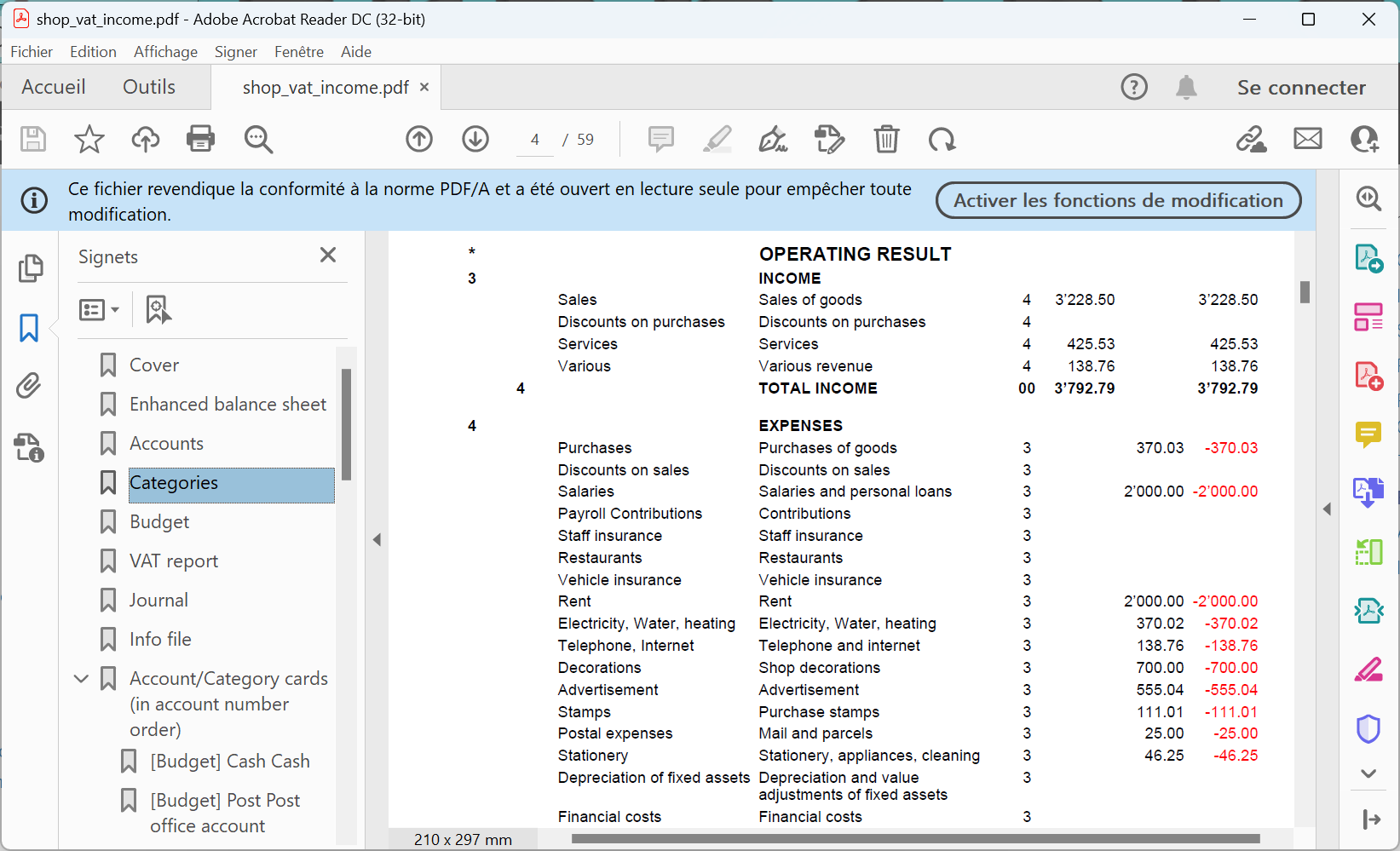
Autres ressources
Tableau Comptes - Comptabilité Dépenses/Recettes
La table Comptes est composée de toutes les rubriques de ce que vous possédez (argent, biens, créances) et de ce que vous devez (dettes, prêts, impôts).
En termes comptables :
- ce que vous possédez → Comptes patrimoniaux actifs ou Actifs.
- ce que vous devez → Comptes patrimoniaux passifs ou Passifs.
La différence entre ce que vous possédez et ce que vous devez constitue votre patrimoine net, c’est-à-dire ce qui vous reste une fois les dettes déduites de vos avoirs.
- Patrimoine net = Actifs − Passifs
Avec la table Comptes, vous gardez toujours le contrôle de votre situation financière de manière simple et organisée.
- Vous pouvez voir immédiatement combien de liquidités vous avez
- Le montant de vos créances et dettes
- Le montant de votre patrimoine net.
Structure du tableau Comptes
La table Comptes, au niveau de sa structure, est constituée principalement des éléments suivants :
- Les comptes patrimoniaux dans la colonne Comptes
- Les groupes de totalisation dans la colonne Groupe
Dans l'exemple suivant, dans la table Comptes, tous les comptes sont regroupés dans le Groupe 1 (Total patrimoine). Les comptes actifs sont additionnés aux comptes passifs et la différence détermine le patrimoine net. - Les soldes d'ouverture sont à insérer la première fois que le fichier est créé dans la colonne Ouverture.
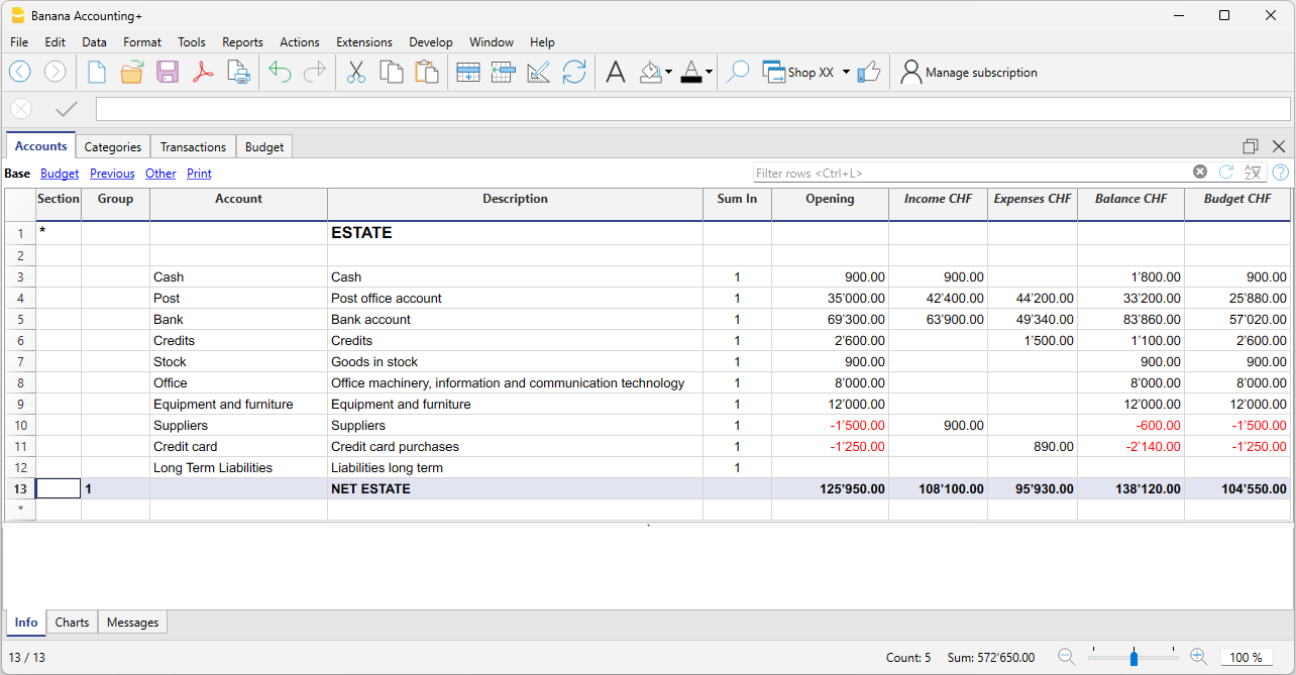
Les soldes finaux des comptes patrimoniaux sont toujours reportés comme soldes initiaux dans le fichier de l’année suivante.
Les comptes patrimoniaux positifs (Actifs)
Les comptes patrimoniaux positifs représentent les biens et les valeurs que vous possédez, ce sont donc les ressources à votre disposition.
Quelques exemples de comptes patrimoniaux positifs :
- Argent en caisse ou en banque.
- Factures à encaisser des clients (argent qu'on vous doit).
- Marchandises en stock.
- Biens comme équipements, meubles, ordinateurs, voitures.
Les montants sont positifs.
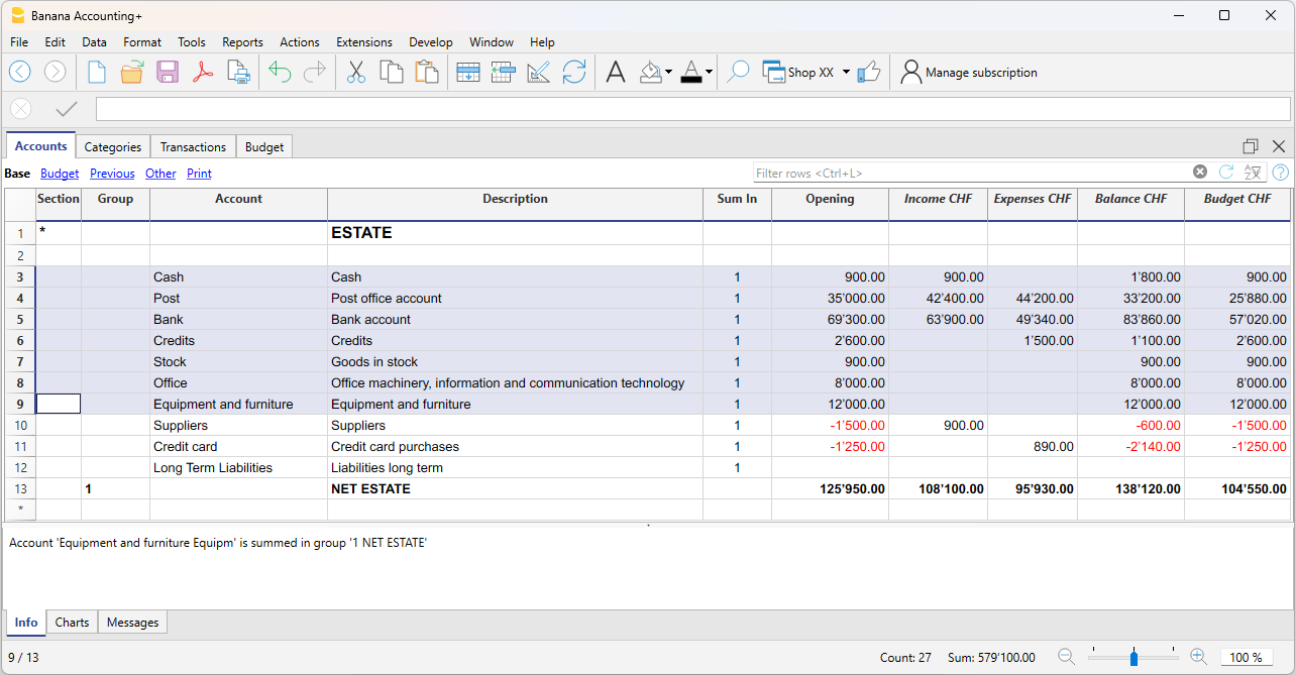
Les comptes patrimoniaux négatifs (Passifs)
Ces comptes indiquent les dettes et les obligations à régler, telles que :
- Dettes envers les fournisseurs
- Prêts à rembourser
- Impôts à payer
- Cotisations encore dues
Ce sont donc les sommes que vous devez à des tiers. Les montants sont négatifs et en rouge.
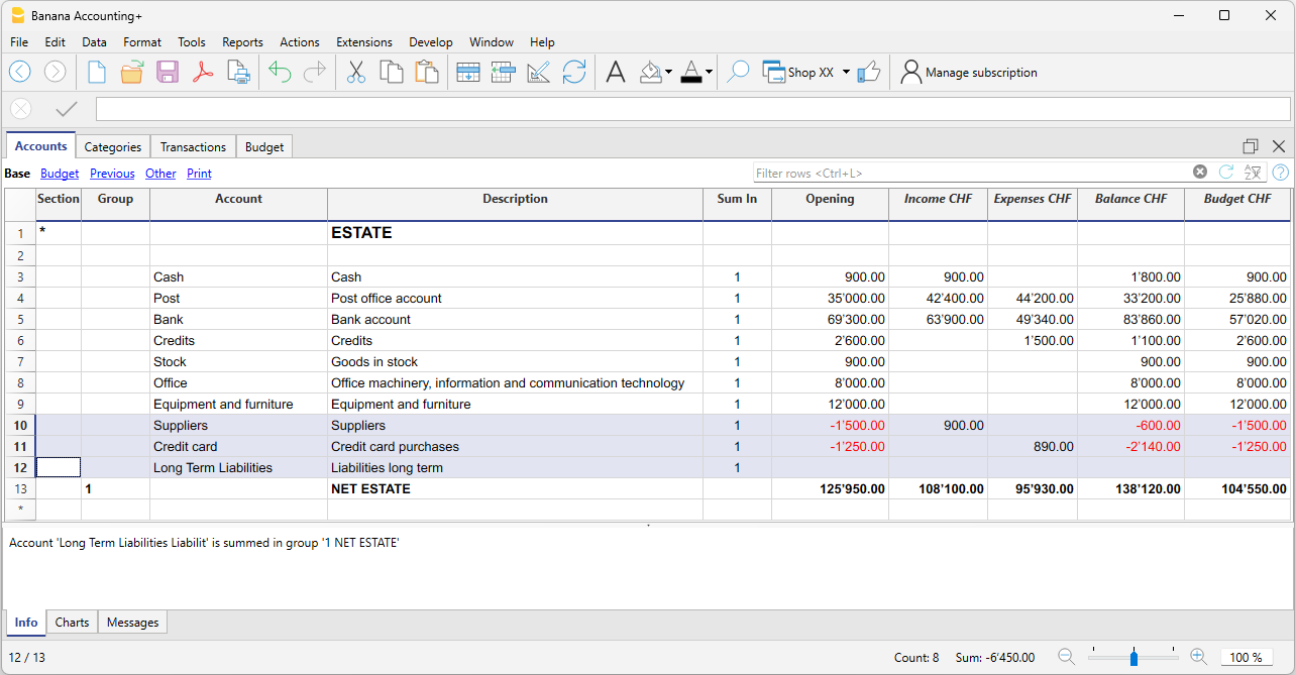
Le patrimoine net
Le patrimoine net est la différence entre les comptes patrimoniaux positifs et négatifs. Il représente ce qu’il vous reste réellement, une fois les dettes déduites de ce que vous possédez.
- Patrimoine net = Comptes patrimoniaux positifs − Comptes patrimoniaux négatifs
La valeur du patrimoine net reflète la solidité patrimoniale, c’est-à-dire la capacité à soutenir ses activités sans recourir à des financements externes.
Un patrimoine net positif indique que l’entité (entreprise ou particulier) a une valeur comptable supérieure à ses dettes. Un patrimoine net négatif, en revanche, signifie que la valeur des comptes négatifs dépasse celle des comptes positifs, signalant des difficultés financières potentielles.
Les colonnes du tableau Comptes
Dans le tableau Comptes, les soldes des comptes, les colonnes des mouvements d’entrée et de sortie ainsi que le budget sont affichés. Vous avez ainsi une vision immédiate et constamment mise à jour de la situation patrimoniale. Les valeurs patrimoniales actives sont indiquées en positif, les passives (dettes) en négatif.
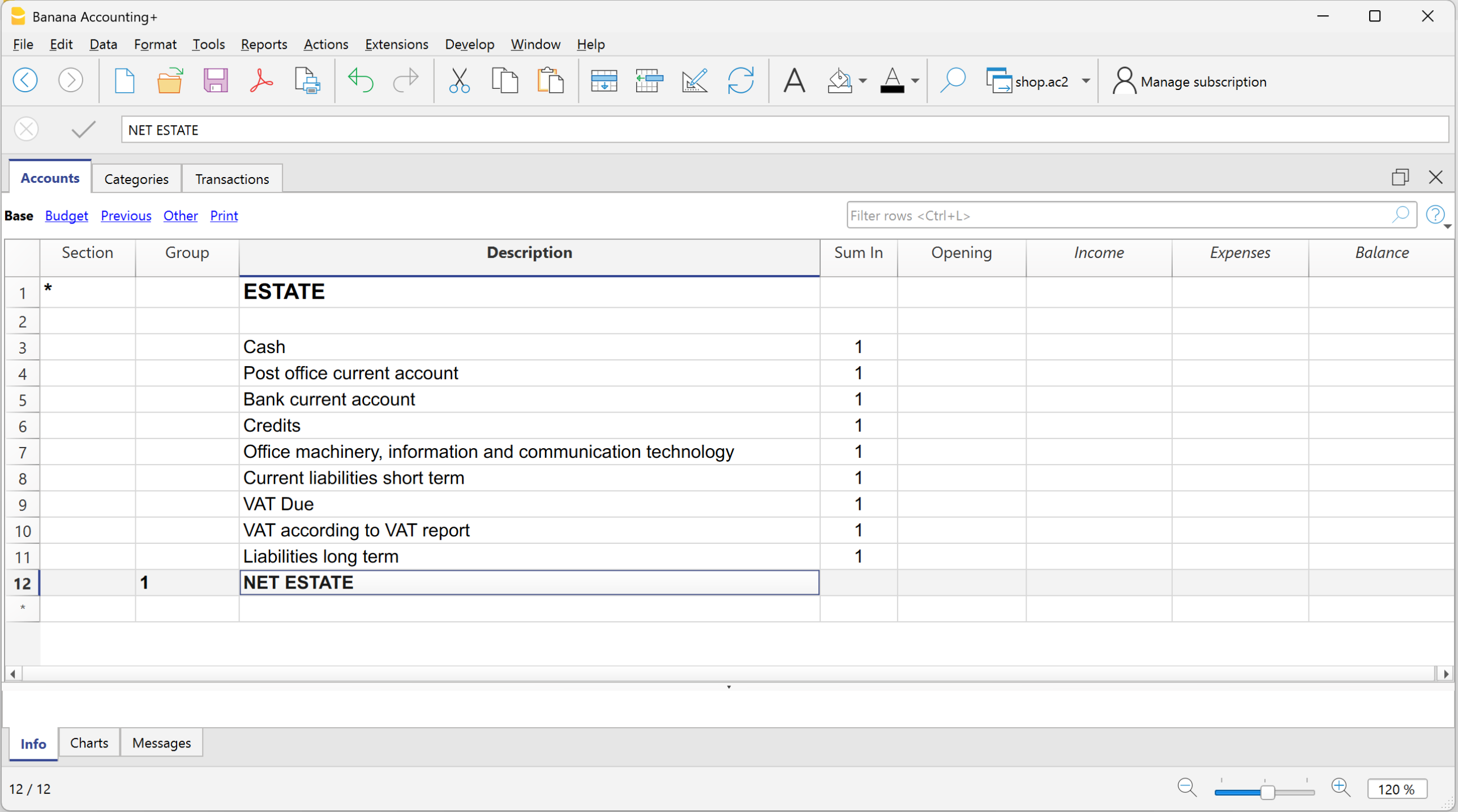
Au fur et à mesure que vous saisissez les entrées et les sorties (tableau Écritures), dans le tableau Comptes, vous voyez immédiatement les soldes mis à jour des différents comptes.
Voici ci-dessous les principales colonnes du tableau Comptes. L’affichage des colonnes change en fonction de la Vue sélectionnée.
Il est possible d’ajouter des colonnes supplémentaires, qu’elles soient du système ou personnalisées, via le menu Données > Organiser colonnes.
Section
Un astérisque est inséré pour indiquer un changement de section. Par exemple, pour distinguer le Total du patrimoine des centres de coûts.
Les valeurs insérées dans le tableau Sections sont fondamentales pour la présentation du Bilan enrichi avec groupes.
Plus de détails sur les sections sont disponibles sur la page web Sections.
Groupe
Des valeurs sont insérées pour totaliser les catégories ayant le même regroupement dans la colonne Totaliser dans. Elles sont fondamentales pour la totalisation.
Compte
Le numéro ou le code du compte à gérer est inséré (caisse, banque, poste).
Libellé
Une description relative au compte inséré est saisie. Cette description est automatiquement reprise dans la colonne Description compte du tableau Écritures (si affichée).
Add. dans (Gr)
Le code d’un groupe est indiqué pour que le programme totalise le montant de la ligne dans le groupe.
L’intitulé "Totaliser dans" a été adopté avec la version Banana Plus et remplace le "Gr" utilisé dans les anciennes versions du programme.
Ouverture
Ici sont affichés les soldes d’ouverture. Ils doivent être saisis manuellement uniquement la première fois que Banana Comptabilité est ouvert ou qu’un nouveau fichier est utilisé. Par la suite, au début d’une nouvelle année avec l’ouverture automatique, cette colonne est remplie automatiquement avec les soldes de clôture de l’année précédente.
Recettes
La colonne est protégée et indique le solde des écritures d’entrée. Après chaque écriture, le solde est mis à jour automatiquement.
Dépenses
La colonne est protégée et indique le solde des écritures de sortie. Après chaque écriture, le solde est mis à jour automatiquement.
Solde
La colonne est protégée et indique le solde global entre les entrées et les sorties. Après chaque écriture, le solde est mis à jour automatiquement.
Sections
Les Sections présentes dans le tableau Comptes et/ou Catégories permettent de définir l’ensemble des comptes et catégories que vous souhaitez imprimer à l’aide de la commande Rapport > Rapport formaté avec groupes.
- Les sections sont indiquées dans la colonne Sections du tableau Comptes et du tableau Catégories
- Un * (astérisque) indique le début d’une section.
- Un ** (double astérisque) indique le début d’une sous-section.
- Un # indique le début de la section des notes.
- Une section se termine quand une nouvelle commence.
- Contrairement à la comptabilité en partie double, dans la comptabilité recettes/dépenses, les sections de type numérique ne peuvent pas être utilisées.
- Si aucune section n’a été indiquée, la première fois que la commande est utilisée, le programme l’ajoutera automatiquement.
- Dans le tableau Comptes : "Situation patrimoniale"
- Dans le tableau Catégories : "Résultat opérationnel"
- Il est utile de créer des sections séparées si vous avez des centres de coûts, des segments ou des sous-comptes clients ou fournisseurs. Ainsi, vous pouvez imprimer des rapports uniquement sur ce qui vous intéresse.
Personnaliser le tableau Comptes
Dans le tableau Comptes, vous pouvez personnaliser les comptes patrimoniaux selon vos besoins :
- Vous pouvez modifier les numéros de compte
- Vous pouvez modifier la description
- Dans la colonne Ouverture, saisissez le solde initial de vos comptes.
Pour plus d’informations, consultez les pages suivantes :
Compte pour affecter les résultats des années précédentes
Dans la comptabilité Recettes/Dépenses, la ligne de totalisation qui regroupe les entrées et les sorties représente directement le patrimoine net (capitaux propres). Pour cette raison, il n’est pas nécessaire de créer un compte dédié spécifique.
Affichage des résultats d’exercice des années précédentes
Si vous souhaitez afficher le montant des résultats d’exercice des années précédentes, il est nécessaire de :
- Ajouter un compte "Résultats d’exercice des années précédentes".
- Saisir manuellement le montant dans la colonne Ouverture (tableau Comptes) au début de chaque nouvelle année.
Tableau Catégories | Comptabilité Dépenses /Recettes
Le tableau Catégories contient la liste de toutes les rubriques qui représentent les raisons pour lesquelles vous avez des recettes et des dépenses. C’est l’outil central pour organiser et analyser les entrées et sorties, et suivre l’évolution de votre activité.
Dans le tableau Catégories, vous avez toutes les recettes et dépenses organisées de manière claire et ordonnée.
Les catégories sont divisées en deux groupes :
- Catégories de recettes
- Catégories de dépenses
La différence entre les catégories de recettes et de dépenses détermine le résultat (gain ou perte).
- Résultat de l’exercice = Recettes – Dépenses.
Catégories de recettes
Les catégories de recettes sont les rubriques qui représentent les raisons pour lesquelles vous avez eu des entrées, elles incluent donc toutes les sources de revenus.
Exemples de catégories de recettes :
- Ventes, Cotisations associatives, Dons, Subventions publiques, Intérêts bancaires

Catégories de dépenses
Les catégories de dépenses représentent les raisons pour lesquelles vous avez engagé des frais.
Exemples de catégories de dépenses :
- Loyer, Services publics, Fournitures de bureau, Salaires, Frais de déplacement

Gain ou Perte (Résultat de l’exercice)
La différence entre le total des recettes et des dépenses correspond au résultat de votre gain ou perte (résultat de l’exercice), calculé automatiquement par le programme.
- Résultat de l’exercice (de l’année) = Total des recettes – Total des dépenses
Dans Banana Comptabilité, pour des raisons de totalisations automatiques, les montants des recettes sont affichés en rouge et en négatif. Dans les rapports et impressions, les montants apparaissent en positif.

Les colonnes du tableau Catégories
Ci-dessous sont listées les principales colonnes du tableau Catégories. L’affichage des colonnes varie selon la Vue sélectionnée.
Il est possible d’ajouter des colonnes supplémentaires, qu’elles soient du système ou personnalisées, via le menu Données > Organiser les colonnes.
Section
Un astérisque est inséré dans la ligne où un titre est saisi, qui sera ensuite repris dans le Rapport enrichi avec groupes (dans notre exemple, l’astérisque est inséré sur la ligne du titre Résultat).
Si d’autres sections sont prévues en plus des recettes et des dépenses, par exemple des centres de coûts ou de profits, une seconde astérisque peut être ajoutée dans la colonne Sections, toujours sur la ligne du titre. Plus de détails sont disponibles sur la page web Sections.
Groupe
Un identifiant (numéro ou sigle) identique à celui inséré pour chaque catégorie dans la colonne Totaliser dans est inséré. Il sert à totaliser les montants de toutes les catégories appartenant au même regroupement de la colonne Totaliser dans (dans l’exemple, le Groupe 4 totalise toutes les catégories de recettes et le Groupe 3 totalise toutes les catégories de dépenses).
Catégorie
Le numéro de la catégorie qui identifie la recette ou la dépense est saisi.
Libellé
Une description est saisie pour identifier la catégorie de recette ou de dépense. Cette description est automatiquement reprise dans la colonne Description catégorie du tableau Écritures (si affichée).
Add.dans (Gr)
Le code d’un groupe est indiqué afin que le programme totalise le montant de la ligne dans ce groupe.
L’intitulé "Totaliser dans" a été adopté avec la version Banana Plus, tandis que "Gr" était utilisé dans les versions précédentes du programme.
Chaque catégorie a un identifiant qui permet de définir dans quel groupe elle doit être totalisée (dans l’exemple, toutes les catégories de recettes ont dans la colonne Totaliser dans le regroupement 4, car elles sont totalisées dans le Groupe 4, Total des recettes).
Recettes
La colonne est protégée et indique le solde des écritures de recettes. Après chaque écriture, le solde est mis à jour automatiquement.
Dépenses
La colonne est protégée et indique le solde des écritures de dépenses. Après chaque écriture, le solde est mis à jour automatiquement.
Solde
La colonne est protégée et indique le solde global entre les recettes et les dépenses. Après chaque écriture, le solde est mis à jour automatiquement.
Personnaliser le tableau Catégories
Dans le tableau Catégories, vous pouvez personnaliser les rubriques de recettes et de dépenses :
- Modifier les numéros des catégories
- Modifier la description des catégories
- Ajouter de nouvelles catégories
- Supprimer les catégories inutilisées
Pour plus d’informations, consultez les pages suivantes :
Accélérer les écritures | Comptabilité Recettes/Dépenses
Dans le tableau Écritures, pour accélérer la saisie des données, vous pouvez utiliser différentes fonctions d’automatisation.
Raccourcis clavier
Les raccourcis clavier vous permettent d’exécuter des actions instantanément, sans devoir ouvrir de menus ou utiliser la souris.
C’est un excellent moyen de gagner du temps et de rendre le travail plus fluide.
Avec les raccourcis clavier, vous pouvez par exemple :
- Copier et coller des données.
- Vous déplacer rapidement entre cellules, colonnes et tableaux.
- Insérer la date du jour en un seul geste.
- Appliquer des formats comme le gras.
- et bien plus encore.
Saisie avec autocomplétion
Dans le tableau Écritures, lorsque vous commencez à écrire dans la colonne Libellé, le programme vous propose en bas de la fenêtre une liste d’écritures déjà saisies précédemment avec le même texte. Si vous souhaitez reprendre une écriture précédente :
- Tapez les premières lettres de la description.
- Appuyez sur F6.
- L’écriture est automatiquement reportée : il vous suffit de modifier le montant (s’il est différent) ou d’autres données nécessaires.
Cette astuce est très utile pour les opérations répétitives, car elle évite de tout réécrire à chaque fois.
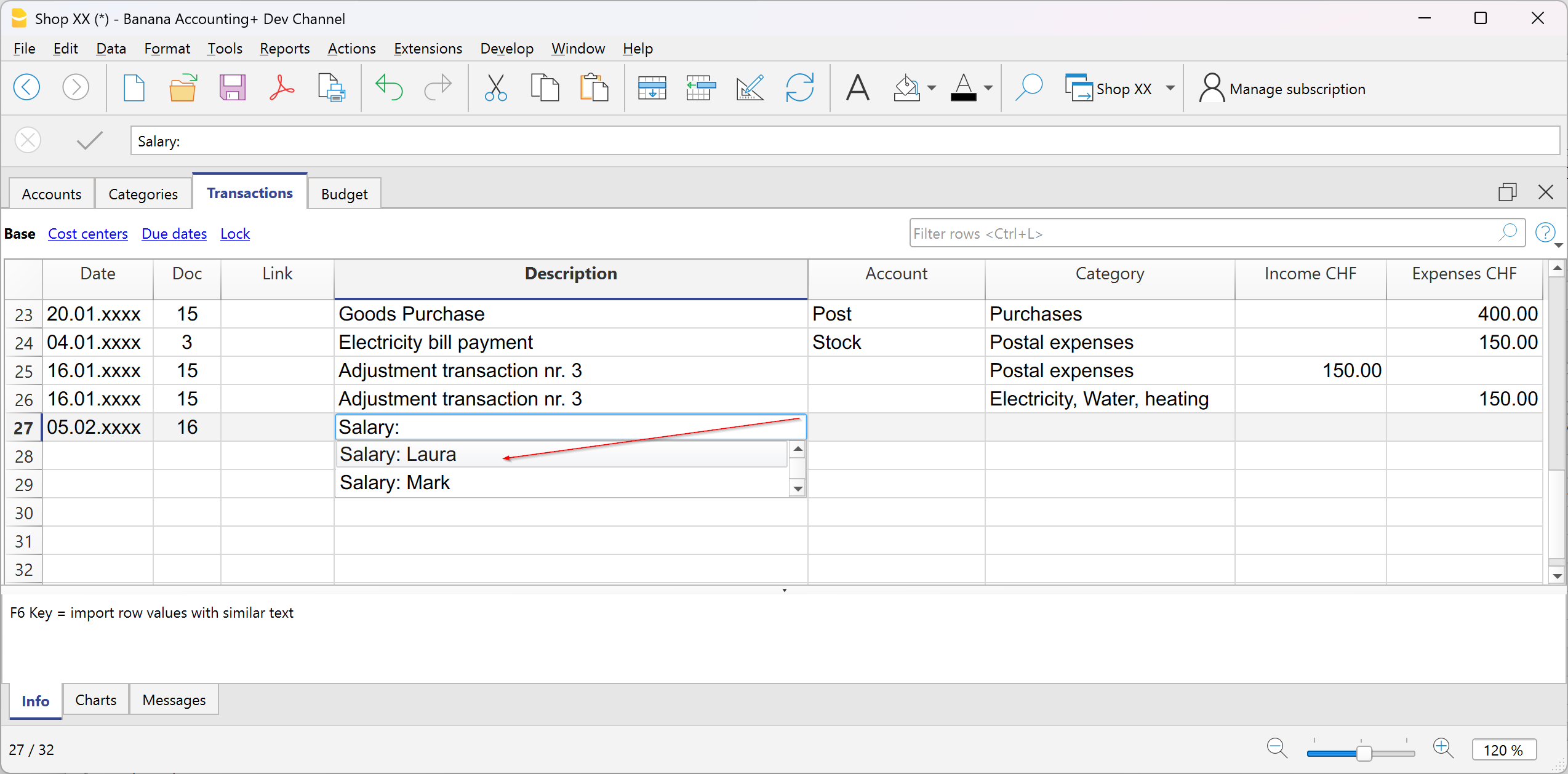
Écritures répétées
Dans le tableau Écritures répétées, vous pouvez enregistrer les opérations qui se répètent au cours de l’année et les reprendre au moment opportun dans le tableau Écritures.
Plus d’informations sur la page :

Importation des mouvements bancaires
Vous pouvez télécharger le fichier des extraits de compte de votre banque, carte de crédit ou autre, à condition qu’ils soient dans un format compatible avec Banana Comptabilité (csv, ISO 20022,...) et importer tous les mouvements dans le tableau Écritures. Vous gagnez ainsi du temps et évitez des erreurs.
Plus d’informations sur l’importation sont disponibles à la page :
Paramétrage des Règles dans l’importation automatique
Même avec la comptabilité Recettes et Dépenses, vous pouvez exploiter la fonction avancée des Règles pour automatiser encore davantage le travail.
Avec les Règles de complétion automatique des écritures importées, vous pouvez automatiser l’enregistrement des opérations répétitives. Pour chaque mouvement importé que vous pensez rencontrer à nouveau, vous avez la possibilité de créer une Règle, en attribuant non seulement la contrepartie (c’est-à-dire le motif de la dépense ou de la recette), mais aussi d’autres détails comme le centre de coût, le code TVA, la couleur de la ligne, etc. Ainsi, lors des importations suivantes, le programme appliquera automatiquement la Règle aux mouvements correspondants, en les important déjà complétés avec toutes les informations que vous avez définies.
Plus d’informations sont disponibles sur la page :
Importer les mouvements bancaires | Comptabilité Recettes/Dépenses
Téléchargez depuis votre banque le fichier contenant les écritures et importez-le directement dans le tableau Tableau Écritures. La date, la description, le compte et le montant seront déjà insérés ; il ne vous restera qu'à attribuer la catégorie de dépense ou de revenu.
Procédez comme suit :
- Allez dans le menu Actions > Importer en comptabilité.
- Sélectionnez votre banque. Si elle n'apparaît pas dans la liste, cliquez sur le bouton en bas à gauche Gérer extensions. Recherchez-la et installez-la dans la boîte de dialogue qui s'ouvre, puis revenez ici.
- Sélectionnez le format du fichier téléchargé depuis la banque, la poste ou la carte de crédit.
- Confirmez avec le bouton OK.
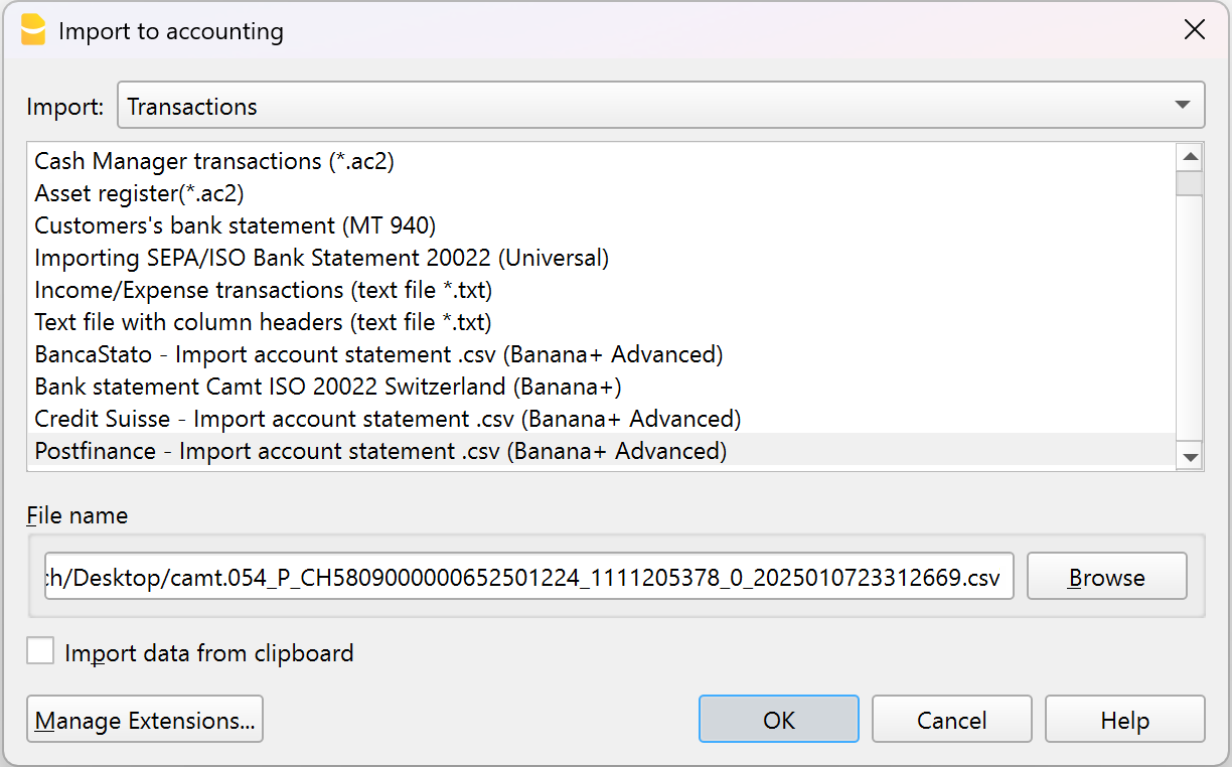
Les formats standards tels que ISO 20022 et les fichiers .txt sont disponibles avec le plan Professional, tandis que les fichiers .csv spécifiques à chaque banque sont inclus uniquement dans le plan Advanced.
Une fois le fichier d'importation indiqué, vous accéderez à la boîte de dialogue suivante :
Le programme importera toutes les écritures dans le Tableau Écritures : il ne vous restera qu'à insérer la contrepartie, le cas échéant le code TVA, les centres de coût ou les segments.
Depuis cette boîte de dialogue, vous pouvez également activer l’option Appliquer les règles (disponible uniquement dans le plan Advanced) afin d’automatiser davantage l’insertion des écritures.
Vous trouverez plus d’informations sur l’importation à la page :
Écritures répétées | Comptabilité Recettes/Dépenses
Le tableau Écritures répétées vous permet d’enregistrer les écritures qui se répètent au cours de l’année, et de les rappeler automatiquement dans le tableau Tableau Écritures au moment opportun. Vous pouvez y mémoriser par exemple :
- Salaires
- Loyers
- Abonnements
- Paiements périodiques
Comment mémoriser une écriture répétée
- Allez dans le Tableau Écritures.
- Sélectionnez une ou plusieurs écritures répétées.
- Copiez-les (Ctrl+C).
- Collez-les dans le tableau Écritures répétées (Ctrl+V).
Dans le tableau Écritures répétées, vous pouvez également saisir manuellement les écritures qui se répètent durant l’année.
Comment rappeler une écriture répétées
- Dans le Tableau Écritures, placez-vous sur la ligne où vous souhaitez l’insérer.
- Double-cliquez dans la colonne Pièce : la liste des abréviations des écritures enregistrées apparaîtra.
- Sélectionnez l’abréviation de l’écriture que vous souhaitez utiliser.
- Appuyez sur Entrée.
Le programme insère automatiquement toutes les données de l’écriture : vous n’aurez qu’à mettre à jour, si nécessaire, le montant ou la date.
Avantage : cette méthode vous évite de réécrire chaque fois des opérations identiques, vous fait gagner du temps et réduit les risques d’erreurs.
Plus d’informations sont disponibles sur la page :
Règles de auto-complétion automatique | Comptabilité Recettes/Dépenses
Même avec la comptabilité Recettes et Dépenses, vous pouvez tirer parti de la fonction avancée des Règles de complétion automatique des écritures importées pour automatiser davantage votre travail. Les Règles sont disponibles uniquement dans le plan Advanced de Banana Comptabilité Plus.
Avec les Règles, vous pouvez automatiser l'enregistrement des transactions récurrentes. Pour chaque transaction importée que vous pensez récurrente, vous avez la possibilité de créer une Règle, en attribuant non seulement la contrepartie (c’est-à-dire le motif de la dépense ou de la recette), mais aussi d’autres détails comme le centre de coût, le code TVA, la couleur de la ligne, etc. Ainsi, lors des importations suivantes, le programme appliquera automatiquement la Règle aux transactions correspondantes, en les important déjà complètes avec toutes les informations que vous avez définies.
Vous pouvez configurer les Règles :
- depuis le Tableau Écritures
- depuis la boîte de dialogue Appliquer les règles
- depuis le tableau Écritures répétées
Ci-dessous, nous expliquons comment configurer les Règles depuis le Tableau Écritures
Règles depuis le Tableau Écritures
Dans le Tableau Écritures, vous pouvez utiliser les écritures récurrentes déjà importées et complétées pour créer les Règles.
- Sélectionnez les écritures importées (après avoir complété la contrepartie, éventuellement la TVA, les centres de coût et les segments).
- Cliquez avec le bouton droit et choisissez Créer des règles à partir de la sélection dans le menu qui s'affiche.
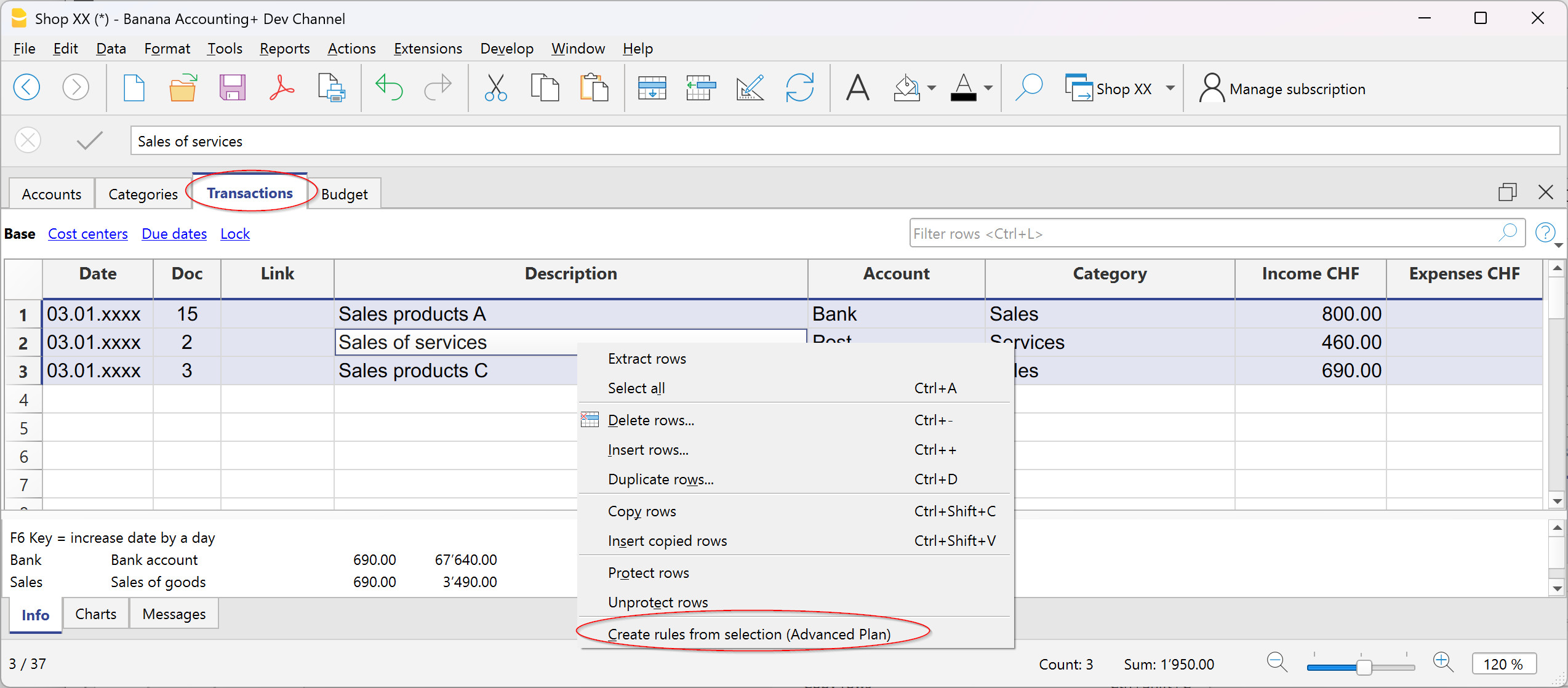
Les écritures avec des règles sont enregistrées dans le tableau Écritures répétées et sont reconnaissables dans la colonne Pièce par l’identifiant “!Rule”.
En enregistrant des règles complètes avec tous les détails, lors de la prochaine importation des données de l’extrait bancaire ou postal, le programme insérera les écritures en complétant automatiquement la contrepartie et tous les autres éléments mémorisés. Le montant est mis à jour en fonction de la dernière importation.
Dans le tableau Écritures répétées, vous pouvez à tout moment modifier les écritures avec des règles :
- ajouter d’autres écritures avec des règles
- supprimer les écritures avec des règles qui ne sont plus nécessaires
- modifier les règles des écritures existantes
Règles depuis la boîte de dialogue Appliquer règles
Les règles peuvent également être configurées au moment de l'importation des transactions depuis un extrait bancaire ou autre, via la boîte de dialogue Appliquer règles.

Plus d’informations sont disponibles sur les pages suivantes :
- Créer des règles depuis la boîte de dialogue Appliquer règles
- Vidéo démonstrative - Importer et compléter les écritures automatiquement.
Les pages indiquées utilisent des fichiers de comptabilité en partie double comme exemple, mais les principes sont similaires aussi pour la comptabilité recettes / dépenses.
Règles depuis le tableau Écritures répétées
La procédure prévoit d’insérer manuellement les écritures répétées directement dans le tableau Écritures répétées avant d'enregistrer les transactions dans le Tableau Écritures.
Pour exécuter cette procédure, consultez les informations à la page suivante :
La page indiquée utilise des fichiers de comptabilité en partie double comme exemple, mais les principes sont similaires aussi pour la comptabilité recettes / dépenses.
Personnaliser Comptes et Catégories | Comptabilité Recettes/Dépenses
Tous les modèles de Banana Comptabilité disposent déjà des tableaux Comptes et Catégories, avec toutes les rubriques essentielles pour gérer votre comptabilité. Toutefois, si vous souhaitez adapter le plan comptable à votre activité, vous pouvez facilement personnaliser ces tableaux.
Personnaliser les Comptes
Le tableau Comptes regroupe les éléments représentant ce que vous possédez (actifs) et ce que vous devez (passifs).
Vous pouvez le modifier comme vous le souhaitez :
- Modifier la description des comptes
Exemple : dans la ligne du compte Banque, saisissez le nom de votre banque (par ex. Banque UBS). - Ajouter de nouveaux comptes
Si vous avez plusieurs comptes bancaires, ajoutez une nouvelle ligne et saisissez le nom de la banque.
Il en va de même pour les clients et les fournisseurs : vous pouvez créer un compte distinct pour chacun, avec la description correspondante. - Modifier les numéros de compte
Si le modèle utilise des numéros, vous pouvez les remplacer par des noms descriptifs ou leur attribuer une numérotation différente. - Supprimer les comptes inutilisés
S’ils ne sont pas nécessaires, il suffit de supprimer la ligne correspondante.
Personnaliser le tableau Catégories
Le tableau Catégories contient les raisons pour lesquelles vous encaissez (recettes) et dépensez (dépenses).
Vous pouvez également y adapter librement les rubriques :
- Modifier la description des catégories
Exemple : à la place de Ventes, vous pouvez écrire Ventes au détail ou Ventes aux revendeurs. - Ajouter de nouvelles catégories
Insérez une nouvelle ligne et définissez la rubrique dont vous avez besoin. - Modifier les numéros des catégories
Vous pouvez remplacer les numéros par des noms descriptifs ou en attribuer de nouveaux. - Supprimer les catégories inutilisées
Si elles ne sont pas nécessaires, supprimez la ligne.
Personnalisation avancée
Lorsque votre activité se développe, vous pouvez avoir besoin d'informations plus détaillées. Avec Banana, vous pouvez étendre la structure en ajoutant :
- De nouveaux groupes de totalisation (sous-totaux), pour obtenir des subdivisions plus homogènes.
Voir paragraphe suivant "Comment ajouter un nouveau Groupe dans le tableau Comptes" - Les auxiliaires Clients et Fournisseurs, pour contrôler les soldes de chacun.
- Centres de coûts et de profits, pour analyser les dépenses et les recettes.
- Segments, pour distinguer les ventes ou les coûts par zone, secteur ou projet.
- Gestion de projets, pour suivre des activités spécifiques.
- Fonctions de facturation et rappels, si vous souhaitez émettre des factures et gérer les relances.
Comment ajouter un nouveau Groupe
Dans l'exemple suivant, nous expliquons comment ajouter le groupe Liquidités dans le tableau Comptes. Ce groupe permet d’obtenir le total des liquidités, distinct des autres montants.
La même procédure s'applique également à l'ajout de nouveaux groupes dans le tableau Catégories.
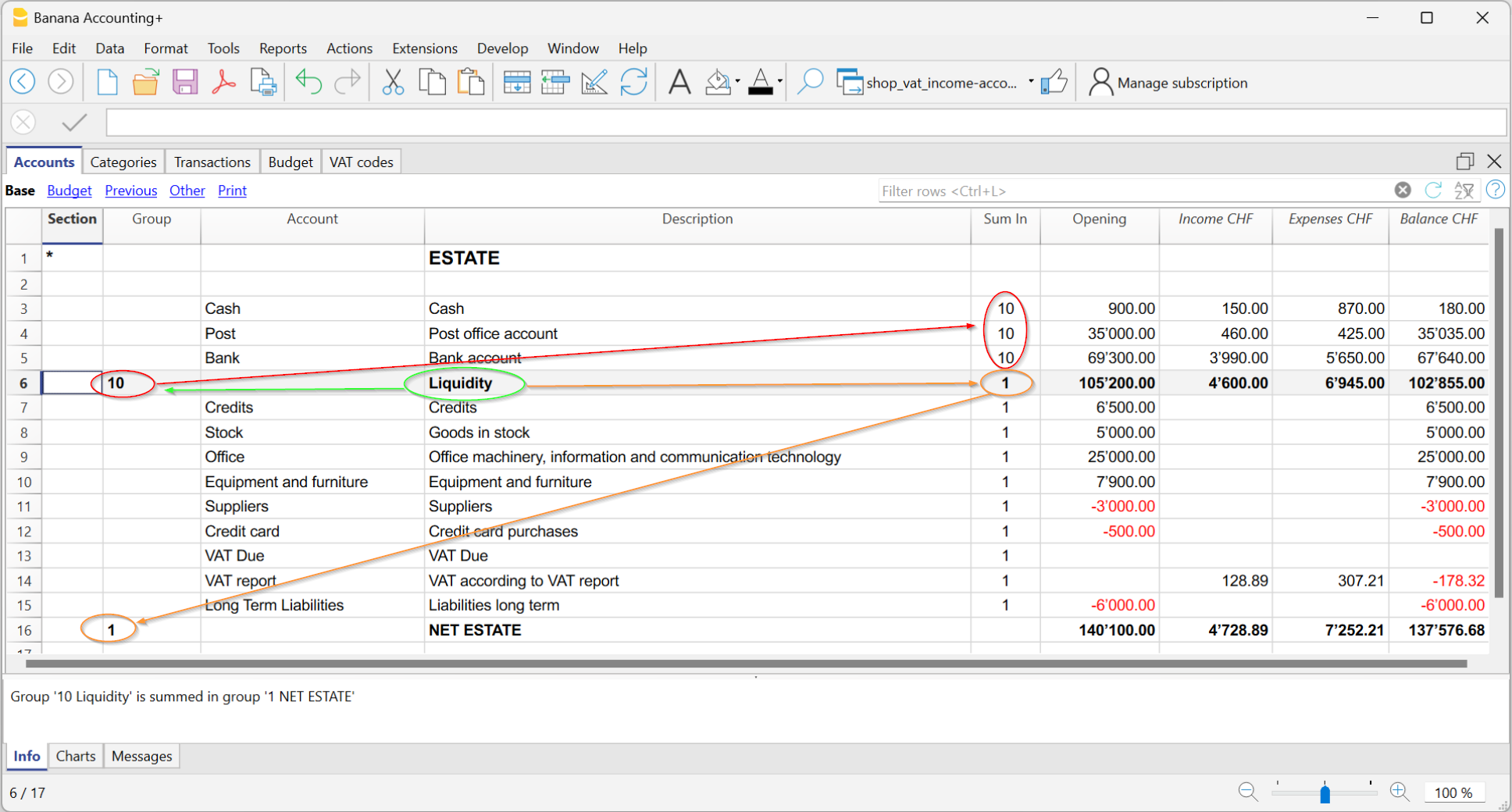
Vous pouvez créer un groupe de totalisation pour additionner les comptes liés aux liquidités (caisse, poste, banque).
- Ajoutez une nouvelle ligne sous les comptes bancaires.
- Dans la colonne Groupe, saisissez le code 10 (nouveau groupe).
- Dans la colonne Somme dans des lignes Caisse, Poste et Banque, écrivez 10.
Ainsi, tous les montants seront regroupés dans le Groupe 10. - Dans la colonne Somme dans de la ligne Liquidités (Groupe 10), écrivez 1 afin que le total soit regroupé dans le Groupe 1 – Capital propre.
Résultat : un nouveau sous-total “Liquidités” distinct des autres montants.
Vous trouverez aussi des informations sur les pages :
Soldes initiaux | Comptabilité Recettes/Dépenses
Les soldes d'ouverture sont les valeurs avec lesquelles votre comptabilité commence lorsque vous débutez une nouvelle année ou créez un nouveau fichier.
Ils représentent votre situation économique au début de l'année ou de votre période comptable.
- Ce que vous possédez → argent en caisse et en banque, biens, créances.
- Ce que vous devez → dettes, emprunts, impôts à payer.
- Patrimoine net → la différence entre ce que vous possédez et ce que vous devez.
Les soldes initiaux la première fois que vous créez un fichier
La première fois que vous utilisez Banana Comptabilité ou que vous créez un nouveau fichier :
- Saisissez manuellement les soldes dans le tableau Comptes, colonne Ouverture.
- Les comptes actifs (positifs) → les saisir normalement.
- Les comptes passifs (dettes) → les saisir avec le signe moins (-) devant le montant.
À partir de la deuxième fois, ce n'est plus nécessaire : lorsque vous utilisez Actions > Créer une nouvelle année, le programme reprend automatiquement les soldes.
Commencer à utiliser Banana Comptabilité en cours d'année
Si vous commencez à utiliser Banana en cours d'année, vous pouvez choisir l'une des deux méthodes suivantes :
- Reprendre depuis le début de l'année
- Dans le tableau Comptes, colonne Ouverture, saisissez les soldes d'ouverture que vous aviez au début de l'année
- Dans le tableau Écritures, saisissez tous les mouvements de l'année (déjà effectués avec d'autres programmes), afin d'obtenir un fichier complet. Pour la reprise des données, vous pouvez utiliser le copier-coller ou consulter les informations sur la page Reprise de données depuis d'autres programmes.
2. Reprendre à partir de la date actuelle
- Saisissez les soldes initiaux dans le tableau Comptes (colonne Ouverture).
- Saisissez les soldes des Recettes (en positif) et Dépenses (en négatif) dans le tableau Catégories.
- Saisissez dans le tableau Tableau Écritures uniquement les nouvelles écritures.
Soldes de l'année précédente
Si vous commencez une nouvelle comptabilité en reprenant une comptabilité existante et que vous souhaitez que vos rapports affichent également les valeurs de l’année précédente :
- Allez dans la vue Précédent du tableau Comptes.
- Saisissez les soldes finaux de l’année précédente dans la colonne Année précédente.
Attention :
- Les comptes de bilan positifs → à saisir normalement.
Les comptes de bilan négatifs → avec le
Créer une nouvelle année
Pour passer à l’année suivante :
- Allez dans le menu Actions > Créer une nouvelle année.
- Enregistrez le nouveau fichier avec un nom clair (ex. Comptabilité 2026).
Le programme reportera automatiquement les soldes initiaux dans le nouveau fichier.
Pour plus de détails, consultez la page Créer nouvelle année.Imprimer les soldes initiaux
Vous pouvez imprimer les soldes initiaux de deux manières :
- Impression/Aperçu → imprimez le tableau Comptes en sélectionnant uniquement les lignes de la colonne Ouverture.
- Impressions comptables → configurez l’impression du Rapport en affichant la colonne Ouverture.
Tableau Écritures | Comptabilité Recettes/Dépenses
Le Tableau Écritures est le cœur de la gestion comptable : c’est ici que sont enregistrées toutes les écritures comptables, toujours visibles et classées chronologiquement. Chaque donnée peut être modifiée ou corrigée à tout moment, garantissant ainsi une flexibilité maximale.
Colonnes principales du Tableau Écritures
L'affichage des colonnes varie selon la vue sélectionnée. Vous pouvez ajouter des colonnes supplémentaires via le menu Données > Organiser colonnes.
Ci-dessous les principales colonnes du Tableau Écritures.
Date
La date de l’écriture de recette ou de dépense.
Doc
Le numéro du document. Généralement, il correspond au numéro attribué au document papier à enregistrer. Avec la généralisation des documents numériques, l’utilisation de la colonne Doc est devenue secondaire.
Lien
Dans cette colonne, vous pouvez insérer le lien vers le document numérique correspondant à l’écriture comptable.
Libellé
La description permettant d’identifier l’écriture de recette ou de dépense.
Recettes
Le montant de la recette. Vous pouvez également ajouter une valeur comme « commentaire » ou « commentée » entre crochets [...].
Toutes les valeurs entre crochets ne sont pas considérées par le programme comme des valeurs, mais comme des annotations.
Dépenses
Le montant de la dépense. Vous pouvez également ajouter une valeur comme « commentaire » ou « commentée » entre crochets [...].
Toutes les valeurs entre crochets ne sont pas considérées par le programme comme des valeurs, mais comme des annotations.
Compte
Le compte du bilan concerné par l’opération, sélectionné parmi ceux définis dans le tableau Comptes (par exemple : caisse, banque, poste, clients, fournisseurs…). Il n’est pas possible d’entrer une catégorie dans cette colonne.
Vous pouvez également ajouter un compte « commenté » entre crochets [...].
Tous les comptes entre crochets ne sont pas considérés par le programme comme des valeurs, mais comme des annotations.
Catégorie
La catégorie expliquant l’opération, sélectionnée dans le tableau Catégories (ex. Ventes, Loyer).
Alternativement, il est aussi possible d’insérer un compte provenant du tableau Comptes, utile pour les mouvements entre comptes patrimoniaux (transferts internes).
Vous trouverez plus de détails aux pages suivantes :
Dans la colonne Catégorie, vous pouvez également ajouter une catégorie « commentée » entre crochets [...].
Toutes les catégories entre crochets ne sont pas considérées par le programme comme des valeurs, mais comme des annotations.
Description Catégorie
Dans la colonne Catégorie, on enregistre une catégorie définie dans le tableau Catégories (ou un compte dans le cas de transferts).
Si la description d'une catégorie est modifiée dans le tableau Catégories, pour afficher le nouveau texte, il est nécessaire de recalculer la comptabilité.
Colonnes Solde
La colonne Solde n’est pas prédéfinie : l’utilisateur peut choisir de l’afficher ou non.
Il s’agit d’une colonne très utile, car elle met en évidence les différences entre recettes et dépenses. En enregistrant ligne par ligne, elle permet de vérifier immédiatement d’éventuelles différences et de les corriger rapidement.
Dans l’exemple, la colonne Solde signale la différence à la ligne 4 :
- il manque le compte dans la colonne Compte

Saisir les Écritures | Comptabilité Recettes/Dépenses
Le tableau Écritures est le cœur de la comptabilité : c’est ici que vous saisissez tous les mouvements d’entrée (encaissements) et de sortie (paiements). Après chaque enregistrement, le montant est automatiquement mis à jour dans les fiches de compte et de catégorie, vous permettant ainsi de toujours garder le contrôle des totaux.
Vous pouvez saisir les mouvements de deux manières :
Saisie automatique des données
Avec Banana Comptabilité Plus, vous ne perdez plus de temps avec des saisies manuelles : grâce aux fonctions d’automatisation, vous pouvez enregistrer les données automatiquement, avec rapidité et précision.
Accélérez la saisie
Pour accélérer la saisie des écritures, utilisez les fonctions d’automatisation suivantes :
- Saisie avec auto-complétion – permet de reprendre automatiquement les données déjà saisies auparavant.
- Écritures répétées – permet de mémoriser les écritures répétitives dans un tableau spécifique.
Importer les données de l’extrait de compte
Avec Banana Comptabilité, vous pouvez accélérer le travail en saisissant les mouvements directement depuis l’extrait de compte bancaire. Au lieu de saisir chaque opération manuellement, il suffit d’importer le fichier téléchargé depuis votre banque (généralement au format CSV ou ISO20022). Pour plus d’informations, consultez la page Importation de données de l’extrait bancaire ou postal.
Appliquer des Règles aux mouvements importés
Écritures avec Règles – Vous pouvez définir des instructions pour que le programme complète automatiquement les mouvements importés des extraits de compte, avec compte de contrepartie, centres de coût, segments et, si nécessaire, le code TVA.
Saisie manuelle
La saisie manuelle est assez intuitive. Nous expliquons néanmoins les opérations les plus courantes.
Saisie manuelle d'une entrée
Voici un exemple pratique d'une entrée. Il s'agit ici d'une vente de marchandises.
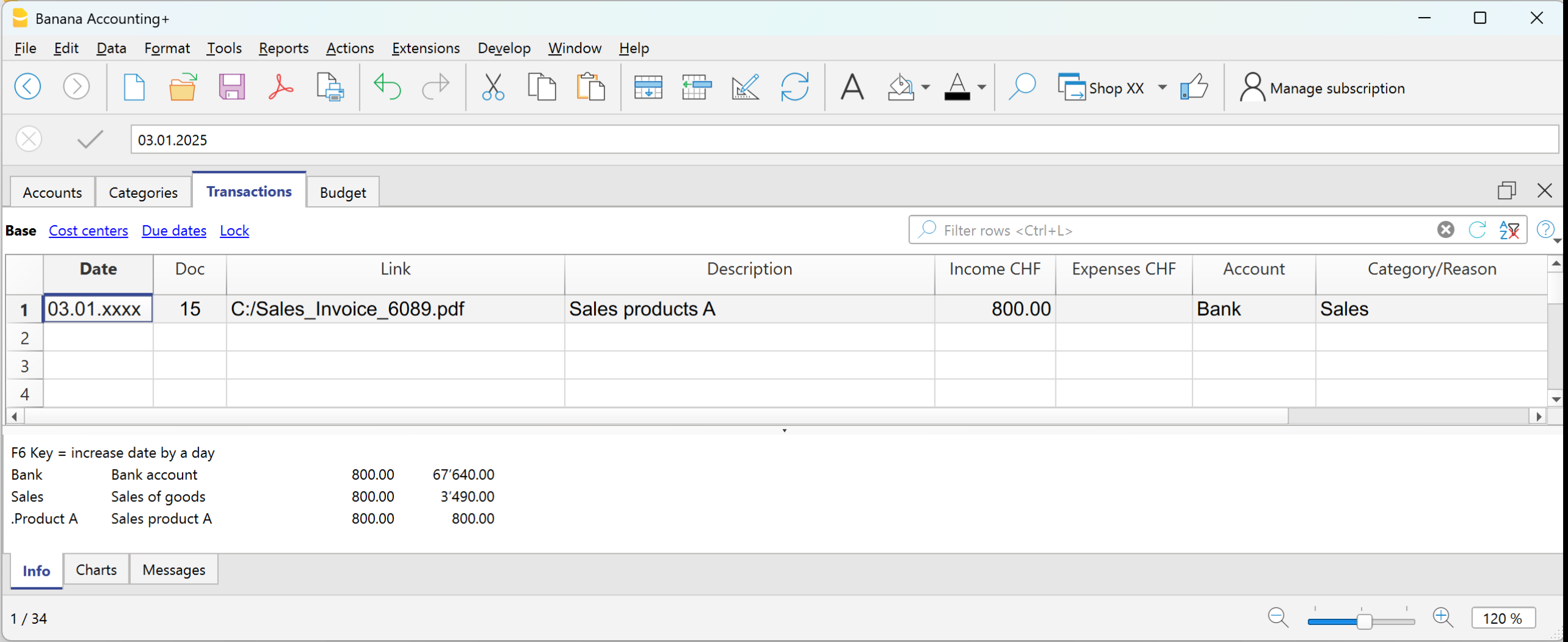
Exemple : encaissement d'une vente via la banque.
- Date → entrez la date du document (ex. date de la facture).
- Pièce → numéro du document (optionnel).
- Pièce Lien → lien vers le document numérique (si disponible).
- Libellé → brève description (ex. Vente de marchandises au client Rossi).
- Recettes → montant encaissé.
- Compte → compte de liquidité utilisé (ex. Banque).
- Catégorie → raison de l’entrée (ex. Ventes).
Le montant sera affiché comme positif
Saisie manuelle d'une sortie
Voici un exemple pratique d'une sortie. Il s'agit ici d'un achat de marchandises.
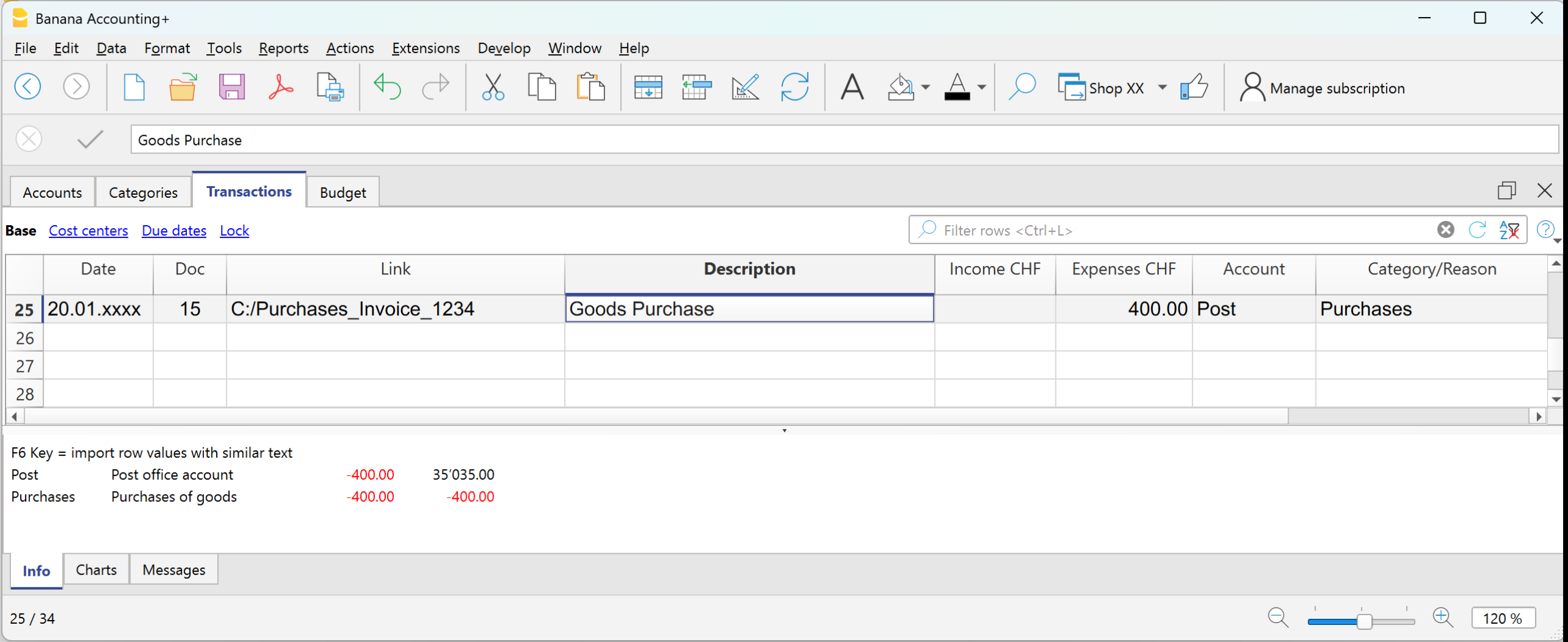
Exemple : paiement d'une facture d'achat via la banque.
- Date → entrez la date du document.
- Pièce → numéro du document (optionnel).
- Pièce Lien → lien vers le document numérique.
- Libellé → brève description (ex. Achat de marchandises auprès du fournisseur Bianchi).
- Dépenses → montant payé.
- Compte → compte de liquidité utilisé (ex. Banque).
- Catégorie → raison de la dépense (ex. Achats).
Le montant sera affiché comme négatif à la fois dans la fiche de compte et dans la fiche de catégorie.
Écriture sur plusieurs lignes
Lorsqu'une écriture concerne plusieurs comptes et/ou catégories, elle doit être saisie sur plusieurs lignes.
Exemple : paiement de plusieurs factures en espèces.
- Utilisez la même date et le même numéro de document pour toutes les lignes.
Première ligne :
- Entrez le montant total payé dans la colonne Dépenses.
- Dans la colonne Compte, indiquez le compte de liquidité utilisé (ex. Caisse).
- Laissez vide la colonne Catégorie.
Lignes suivantes :
- Saisissez chaque facture payée sur une ligne distincte, avec le montant dans la colonne Dépenses.
- La colonne Compte reste vide.
- Dans la colonne Catégorie, indiquez le poste de dépense correspondant.
Si vous avez activé la colonne Solde, vous verrez que le total restant diminue ligne après ligne, jusqu'à atteindre zéro.
Écritures entre deux comptes
En comptabilité Recettes / Dépenses, une opération est généralement enregistrée sur un compte, saisi dans la colonne Compte, et sur une catégorie, saisie dans la colonne Catégorie.
- Les comptes sont ceux présents dans le tableau Comptes
- Les catégories sont celles présentes dans la colonne Catégories.
Il est également possible d’enregistrer une opération impliquant plusieurs comptes ou plusieurs catégories, en saisissant une ligne pour chaque compte ou catégorie, jusqu’à ce que l'enregistrement soit complet.
Lorsqu’il est nécessaire d’enregistrer une opération impliquant deux comptes, sans utiliser de catégorie, il est possible d’utiliser la colonne Catégorie pour y indiquer le second compte présent dans le tableau Comptes.
Un exemple pourrait être l’écriture d’un retrait en espèces à partir du compte postal courant. L’enregistrement doit être effectué comme dans l’exemple ci-dessous.
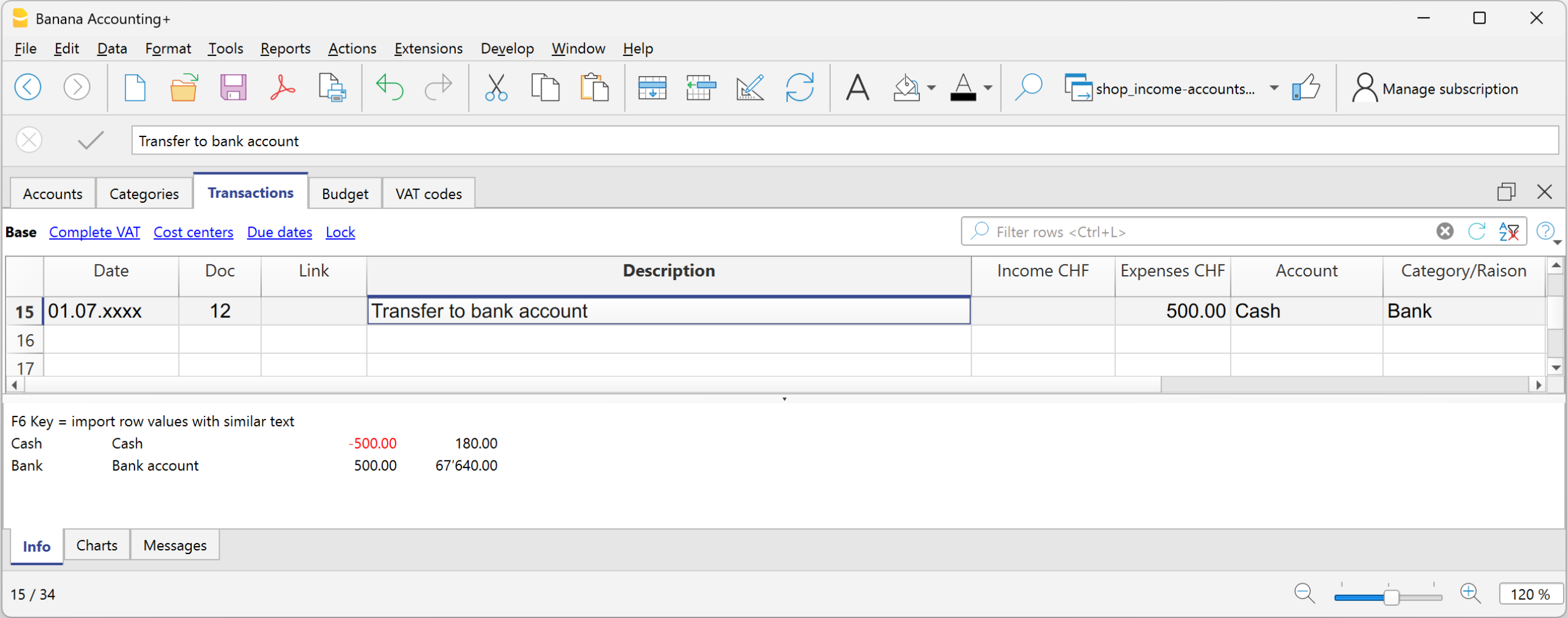
- Saisissez dans les colonnes respectives la Date et le Libéllé
- Dans la colonne Recettes ou Dépenses, saisissez le montant
- Dans la colonne Compte, saisissez le premier compte
- Dans la colonne Catégorie, saisissez le second compte.
Écritures entre deux catégories | Comptabilité Recettes/Dépenses
En comptabilité Recettes / Dépenses, une opération est généralement enregistrée avec un compte, saisi dans la colonne Compte, et une catégorie, saisie dans la colonne Catégorie.
Il est également possible d’enregistrer une opération impliquant plusieurs comptes ou plusieurs catégories, en saisissant une ligne pour chaque compte ou chaque catégorie, jusqu’à ce que l'enregistrement soit complet.
- Les comptes à utiliser dans les enregistrements sont ceux présents dans le tableau Comptes
- Les catégories à utiliser dans les enregistrements sont celles présentes dans le tableau Catégories.
Lorsqu’il est nécessaire d’enregistrer une opération entre deux catégories, il n’est pas possible de le faire sur une seule ligne. Dans la colonne Compte, il n’est pas possible d’insérer une catégorie.
Par conséquent, l'opération entre deux catégories doit être enregistrée sur deux lignes :

- Sur la première ligne :
- Saisissez la Date et le Libéllé dans les colonnes respectives
- Dans la colonne Recettes ou Dépenses, saisissez le montant
- La colonne Compte reste vide
- Dans la colonne Catégorie, saisissez la première catégorie
- Sur la deuxième ligne :
- Saisissez la Date et le Libéllé dans les colonnes respectives
Vous pouvez aussi copier les données de la ligne précédente - Dans la colonne Recettes ou Dépenses, saisissez le montant.
Si nécessaire, vous pouvez inverser le montant entre Recette et Dépense par rapport à l’enregistrement précédent. - La colonne Compte reste vide
- Dans la colonne Catégorie, saisissez la deuxième catégorie
- Saisissez la Date et le Libéllé dans les colonnes respectives
Écritures avec TVA | Comptabilité Recettes/Dépenses
Pour enregistrer des transactions avec TVA dans Banana Comptabilité, il est nécessaire d’utiliser un modèle Recettes/Dépenses avec gestion de la TVA.
Ces modèles contiennent déjà tous les paramètres nécessaires pour gérer la TVA :
- Dans le tableau Comptes, les comptes de TVA Déclaration et TVA due sont déjà présents.
- Dans les Propriétés du fichier > Données de base > TVA, le compte TVA Déclaration est défini.
- Dans le tableau Codes TVA, les codes TVA sont déjà mis à jour selon la législation en vigueur.
Comment enregistrer des transactions avec TVA
Le tableau Écritures contient des colonnes spécifiques à la TVA. En activant la vue Complet, vous pouvez afficher toutes les colonnes dédiées.

Pour chaque écriture, saisissez :
- Date → la date du document (facture, reçu, etc.).
- Pièce → le numéro du document (si disponible).
- N° Facture → entrez le numéro de facture du client ou du fournisseur.
- Pièce Lien → insérez le chemin vers le document PDF à joindre.
- Libellé → bref texte pour identifier l’opération (ex. Vente de marchandises ou Paiement de loyer).
- Recette/Dépense → le montant encaissé ou payé.
- Compte → Un compte concerné par l’opération, parmi ceux présents dans le tableau Comptes (ex. Caisse, Banque).
- Catégorie → Le motif de l’opération, représenté par une catégorie dans le tableau Catégories (ex. Ventes, Loyers).
- Code TVA → Indique le taux à appliquer :
- V81 → ventes.
- M81 → achats liés à l’activité principale.
- I81 → achats liés aux investissements ou frais généraux.
Automatiser le code TVA
Pour accélérer la saisie, vous pouvez faire en sorte que le code TVA soit automatiquement inséré.
- Allez dans le tableau Comptes et Catégories.
- Dans le menu Données > Organiser colonnes, activez la colonne Code TVA.
- Saisissez le code TVA dans les lignes correspondantes. Le code doit exister dans le tableau Codes TVA. Pour la Suisse, par exemple :
- Sur les comptes d’achats d’immobilisations → I81.
- Sur les catégories de vente → V81.
- Sur les catégories d’achat → M81 ou I81.
Ainsi, lorsqu’une écriture est liée à ce compte ou cette catégorie, le programme insère automatiquement le code TVA et effectue immédiatement les calculs associés.
Pour en savoir plus
- Résumé TVA
- Gestion TVA Suisse
- Cas particuliers d’enregistrements TVA (en partie double)
- Déclarations TVA suisses → Uniquement avec le plan Advanced.
Écritures des mouvements sur carte de crédit | Comptabilité Recettes/Dépenses
Les achats par carte de crédit sont de plus en plus courants, non seulement dans les entreprises mais aussi dans les ménages. Afin de mieux contrôler vos dépenses par carte de crédit, vous devez saisir les écritures dans vos comptes. Pour ce faire, assurez-vous que vous avez un compte de carte de crédit dans le tableau Comptes, ou ajoutez-le.
Écritures des mouvements par carte de crédit avec acompte
Le compte de la carte de crédit est un compte de débit et est saisi dans la colonne Compte.

Dans la comptabilité Recettes/Dépences chaque fois que vous effectuez des acomptes sur votre carte de crédit, vous devez enregistrer comme suit :
- Saisissez la date, le libellé
- Dans la colonne Dépenses, saisissez le montant des sorties.
- Dans la colonne Compte, saisissez le compte de caisse (banque, poste).
- Dans la colonne Catégorie, saisissez le compte de la carte de crédit.
Lorsque la facture de la carte de crédit arrive et que les dépenses sont couvertes par l'acompte, vous devez enregistrer les mouvements de la carte de crédit pour saisir les coûts encourus et extourner le crédit.
Dans ce cas, vous enregistrez sur plusieurs lignes :
- Inscrivez pour chaque mouvement toujours la même date et le même numéro de document.
- Saisissez la description qui indique le type de dépense.
- Dans la colonne Dépenses, saisissez le montant total payé de la carte de crédit.
- Dans la colonne Compte, saisissez le compte de la carte de crédit.
- Dans les lignes suivantes, pour saisir chaque dépense payée par carte de crédit, inscrivez dans la colonne Dépenses le montant de la dépense, et dans la colonne Catégorie, la catégorie de la dépense.
Après avoir enregistré toutes les mouvements, vérifiez le solde de la carte de crédit (ouvrez la fiche de compte de la carte de crédit).
Écritures sur le compte privé | Comptabilité Recettes/Dépenses
Le compte privé est un compte financier utilisé en comptabilité pour enregistrer les transactions qui ne concernent pas directement l'entreprise, mais relèvent de la sphère privée du propriétaire. Ce compte sert à suivre les retraits et les apports effectués à titre privé par le titulaire ; il permet donc de séparer les finances de l’entreprise de celles personnelles, afin d’éviter toute confusion dans la comptabilité de l’entreprise.
Retraits effectués par le privé depuis l’entreprise
Si le titulaire utilise des fonds de l’entreprise pour des dépenses personnelles, le montant est débité sur le compte privé. Les montants retirés par le privé apparaissent dans le tableau Comptes, dans la colonne des Recettes du compte privé, car ils représentent une créance de l’entreprise envers le titulaire. Dans la colonne Solde du compte privé, le montant est positif.
Versements à l’entreprise depuis des fonds privés
Si le titulaire verse des fonds personnels sur les comptes de l’entreprise, le montant est crédité sur le compte privé. Les montants versés par le privé figurent dans le tableau Comptes, dans la colonne des Dépenses du compte privé, car ils représentent une dette de l’entreprise envers le titulaire. Dans la colonne Solde du compte privé, le montant est négatif.
Solde du compte privé/associé
- Solde positif : indique que le titulaire a une dette envers l’entreprise.
- Solde négatif : indique que le titulaire a une créance envers l’entreprise.
Facture carte de crédit de décembre payée l'année suivante | Comptabilité Recettes/Dépenses
La facture de la carte de crédit de décembre est généralement reçue en janvier de l'année suivante et, par conséquent, le paiement est également effectué en janvier.
Toutes les dépenses figurant sur la facture de la carte de crédit de décembre concernent l'année précédente, elles doivent donc être enregistrées dans la comptabilité de l'année précédente.
Enregistrer la facture de décembre de la carte de crédit
Pour un enregistrement correct, il est nécessaire d'avoir dans le tableau Comptes le compte passif Coûts à payer, qui est un compte transitoire. S'il n'est pas présent, il faut l'ajouter.
Dans le tableau Écritures, insérer :
- Date et éventuel numéro de document dans les colonnes respectives Date et Pièce.
- Libellé
- Montant total de la carte de crédit dans la colonne Dépenses
- Compte Coûts à payer dans la colonne Compte
- Catégorie de dépense dans la colonne Catégorie. Si la facture comporte plusieurs dépenses, enregistrer chaque dépense sur une ligne.
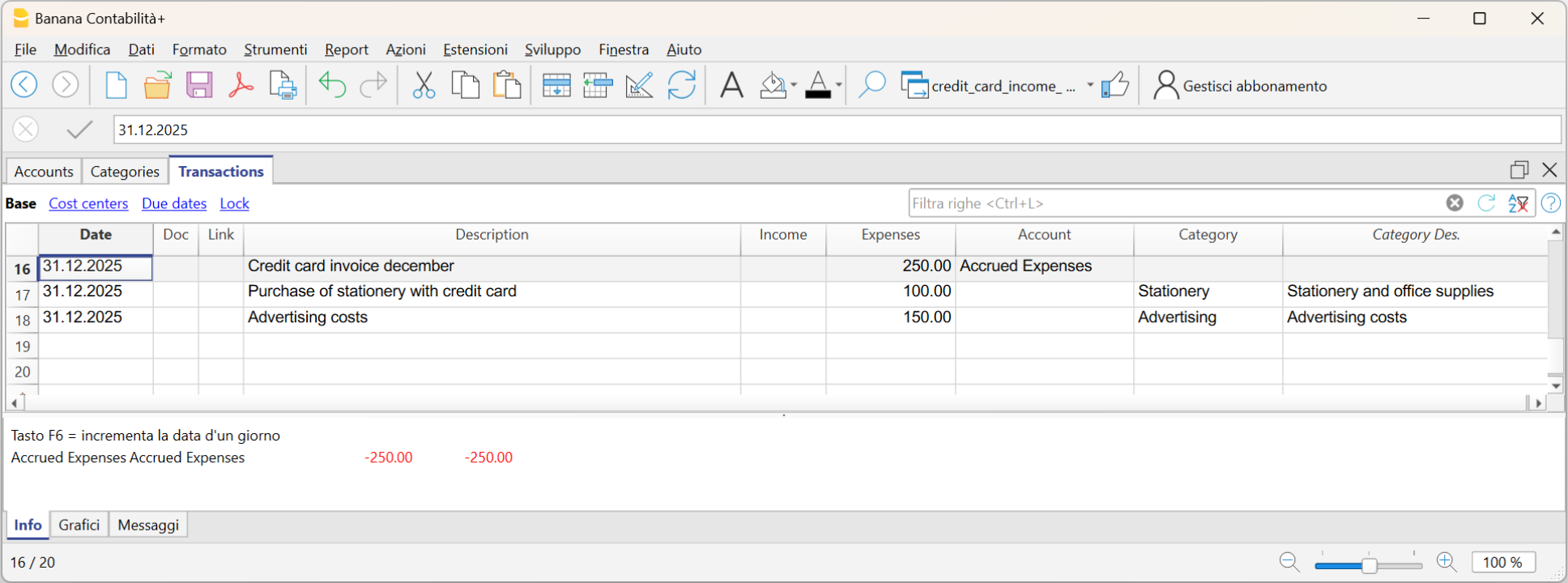
Enregistrer le paiement de la carte de crédit de décembre l'année suivante
L'année suivante, lorsqu'une nouvelle année est créée, dans le tableau Comptes, le solde du compte Coûts à payer apparaît comme solde initial.
Lorsque la facture de la carte de crédit est payée, le compte Coûts à payer est remis à zéro.
Pour enregistrer le paiement de la facture de la carte de crédit, insérer :
- Date, éventuel numéro de document
- Libellé
- Montant total de la facture de la carte de crédit, dans la colonne Dépenses
- Compte de liquidité avec lequel la facture est payée, dans la colonne Compte
- La catégorie Coûts à payer, dans la colonne Catégorie.
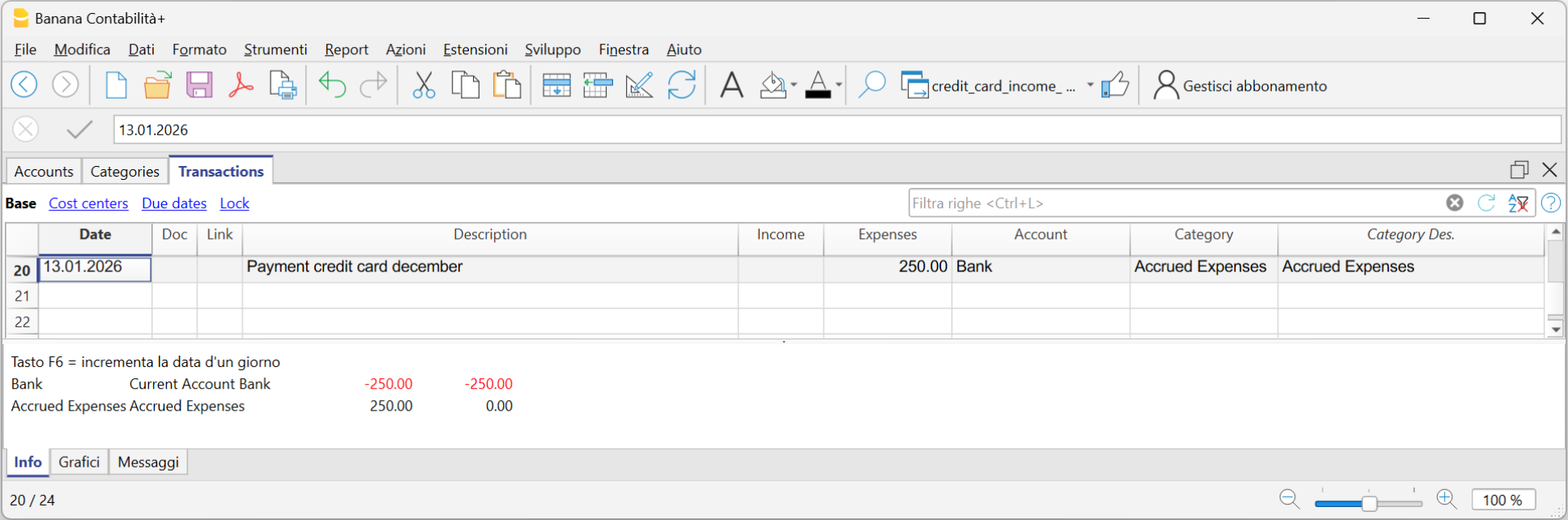
Budget |Comptabilité Recettes /Dépenses
Le budget annuel est un outil qui permet de planifier à l’avance les recettes et les dépenses de l’année, afin d’avoir une vision claire de l’avenir et de se préparer à prendre les décisions les plus appropriées. Pendant l’année, il est possible de comparer le budget avec les valeurs effectives (réalisé), pour vérifier l’évolution réelle par rapport à ce qui avait été prévu.
Grâce au budget il est possible de :
- Prendre des décisions éclairées : comprendre s’il existe les conditions pour investir dans un projet ou s’il est préférable de réduire certaines dépenses.
- Contrôler l’évolution économique : en comparant budget et réalisé, il est facile d’identifier si l’on dépense plus ou moins que prévu.
- Gérer avec responsabilité : pour les associations, organismes et petites entreprises, cela représente également un outil de transparence et de bonne organisation.
Comment configurer le budget dans Banana Comptabilité
Il existe deux modalités opérationnelles :
- Budget annuel dans le tableau Comptes ou Catégories
Une méthode très simple et traditionnelle :
- Insérez les valeurs budgétaires directement dans la colonne Budget du tableau Catégories.
Plus d’informations sont disponibles sur la page Budget en colonne.
- Dans le tableau Comptes, vous pouvez aussi ajouter des colonnes supplémentaires pour gérer différents types de budget.
Un cas utile est l’ajout d’une colonne dédiée au budget de l’année suivante, ce qui permet de planifier l’avenir tout en restant dans le fichier comptable de l’année en cours.
Plus de détails sur la page Budget année suivante dans la comptabilité courante.
- Insérez les valeurs budgétaires directement dans la colonne Budget du tableau Catégories.
- Planification financière complète dans le tableau Budget
C’est une approche plus avancée et détaillée :
- Vous activez la tableau Budget et saisissez les écritures prévisionnelles, non seulement pour les charges et les produits, mais aussi pour la liquidité.
- La colonne Budget du tableau Comptes est mise à jour automatiquement, en fonction des écritures enregistrées dans le tableau Budget.
Cette méthode vous permet d’avoir une vision dynamique de l’évolution financière, mois par mois ou trimestre par trimestre, en incluant également la liquidité.
Les sous-pages suivantes expliquent comment gérer le budget dans un fichier de Recettes et Dépenses.
Si, en revanche, vous utilisez un fichier en partie double, consultez la section dédiée au budget en cliquant sur le lien suivant : https://www.banana.ch/doc/fr/node/10211
Comparaison entre le budget en colonne et celui du tableau Budget
Ci-dessous, nous présentons un tableau comparatif entre le budget en colonne du tableau Comptes et le budget du tableau Budget.
| Caractéristique | Colonne Budget | Tableau Budget |
|---|---|---|
| Où se trouve | Dans le tableau Comptes, colonne Budget | Tableau dédié : Budget |
| Activation | Toujours disponible (par défaut) | À activer : Outils > Ajouter/Supprimer des fonctions > Ajouter tableau Budget |
| Niveau de détail | Budget annuel par compte/catégorie | Écritures détaillées avec dates et répétitivité |
| Saisie des données | Montant total pour l’année | Écritures individuelles avec date, compte et catégorie |
| Éléments supplémentaires | Seulement les montants | Quantités, Prix, Formules de calcul |
| Répétitivité des écritures | Non disponible | Disponible (colonne Répéter) |
| Liquidité future par période | Non calculée | Calculée automatiquement (caisse/banque prévues) |
| Résultats | Totaux par compte/catégorie | Détails périodiques (jour/mois/année) + totaux |
| Utilisation typique | Prévisions simples, budget annuel | Prévisions détaillées, planification financière précise |
Budget annuel en colonne| Comptabilité Recettes/Dépenses
Il s’agit d’un budget sur base annuelle, défini dans la colonne Budget du tableau Catégories.
La colonne Budget est active uniquement si le tableau Budget n’a pas été activé. Si le tableau Budget est déjà actif, il est nécessaire de le désactiver.
En plus de la colonne Budget, la colonne Diff. Budget est disponible, visible dans la vue Budget. Elle montre la différence entre les valeurs prévues et les valeurs réelles. Elle se met à jour automatiquement au fur et à mesure que toutes les écritures comptables sont enregistrées.
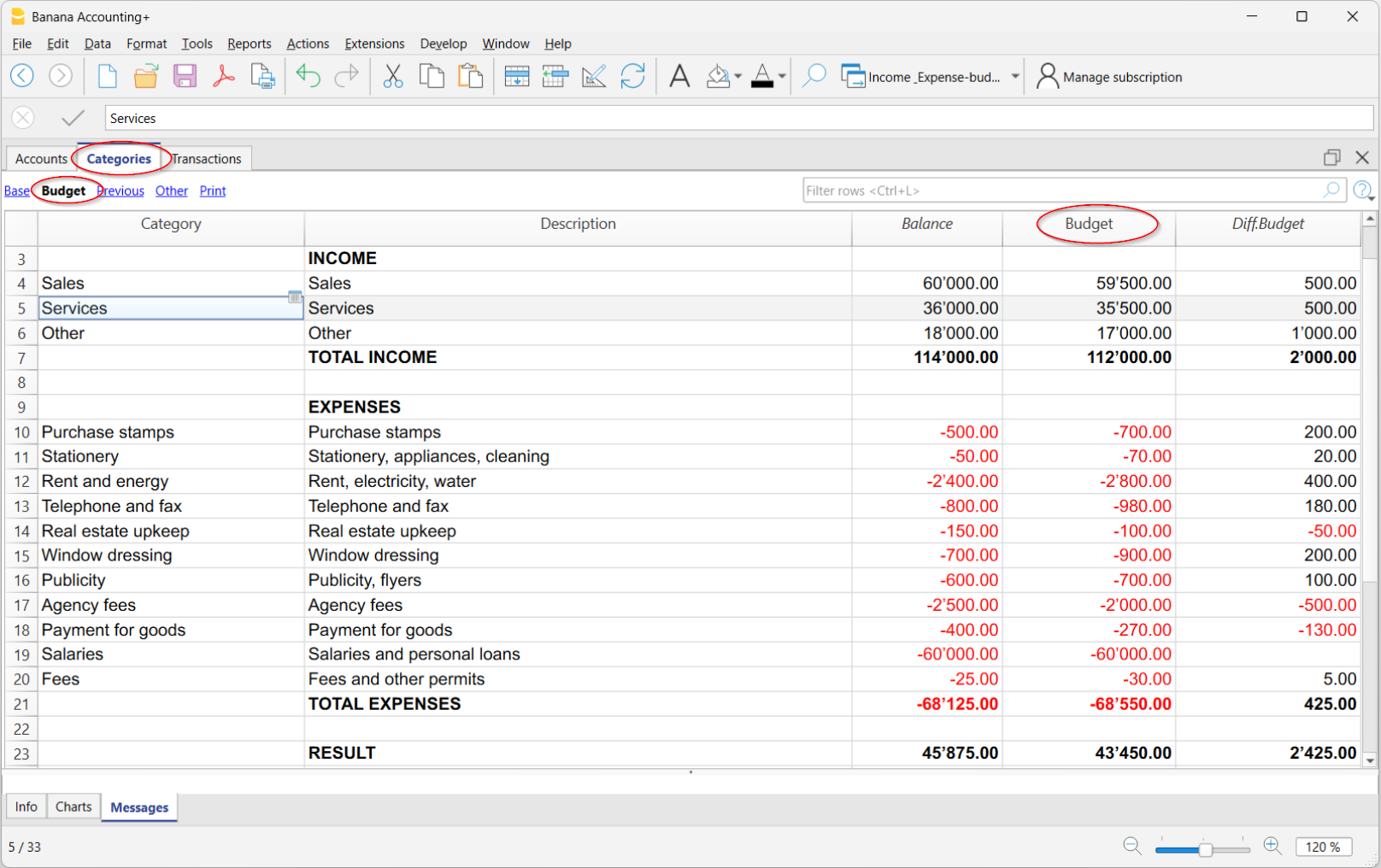
Désactiver le tableau Budget
Si vous souhaitez utiliser la colonne Budget dans le tableau Catégories pour définir le budget annuel, le tableau Budget ne doit pas être actif.
S’il est actif, pour le désactiver, allez dans le menu :
- Outils > Ajouter/Supprimer fonctions
- Sélectionnez Supprimer tableau Budget.
Une fois le tableau supprimé, vous pouvez saisir directement les montants budgétaires dans la colonne Budget du tableau Comptes.
Impression du budget
Il est possible d’imprimer le Budget de l’une des manières suivantes :
- Directement depuis le tableau Catégories :
Pour l’impression, placez-vous dans le tableau Catégories et dans la vue Budget ou Impression et, depuis le menu Fichier > Créer Pdf, le programme affiche le Pdf à imprimer.- Vue Budget
L’impression se présente avec la disposition des colonnes telle qu’elle apparaît dans le tableau Catégories - Vue Impression
L’impression se présente comme le tableau Catégories, mais sans la colonne Somme dans et autres colonnes de regroupement. Dans ce cas, il est nécessaire d’afficher les colonnes du Budget depuis le menu Données > Organiser colonnes.
- Vue Budget
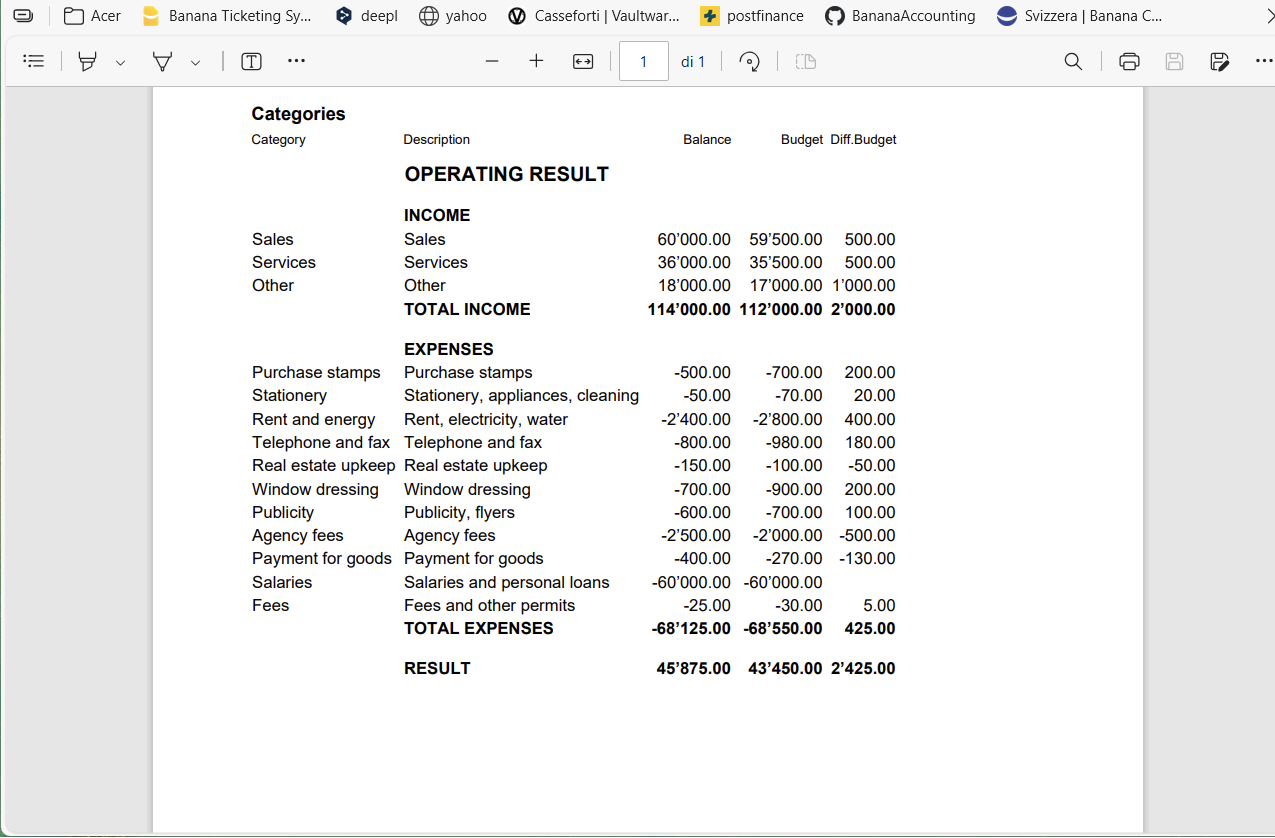
- Depuis le menu Rapports > Bilan détaillé avec groupes.
Dans la section Colonnes, l’option Budget doit être activée pour les Catégories et éventuellement pour les Comptes.
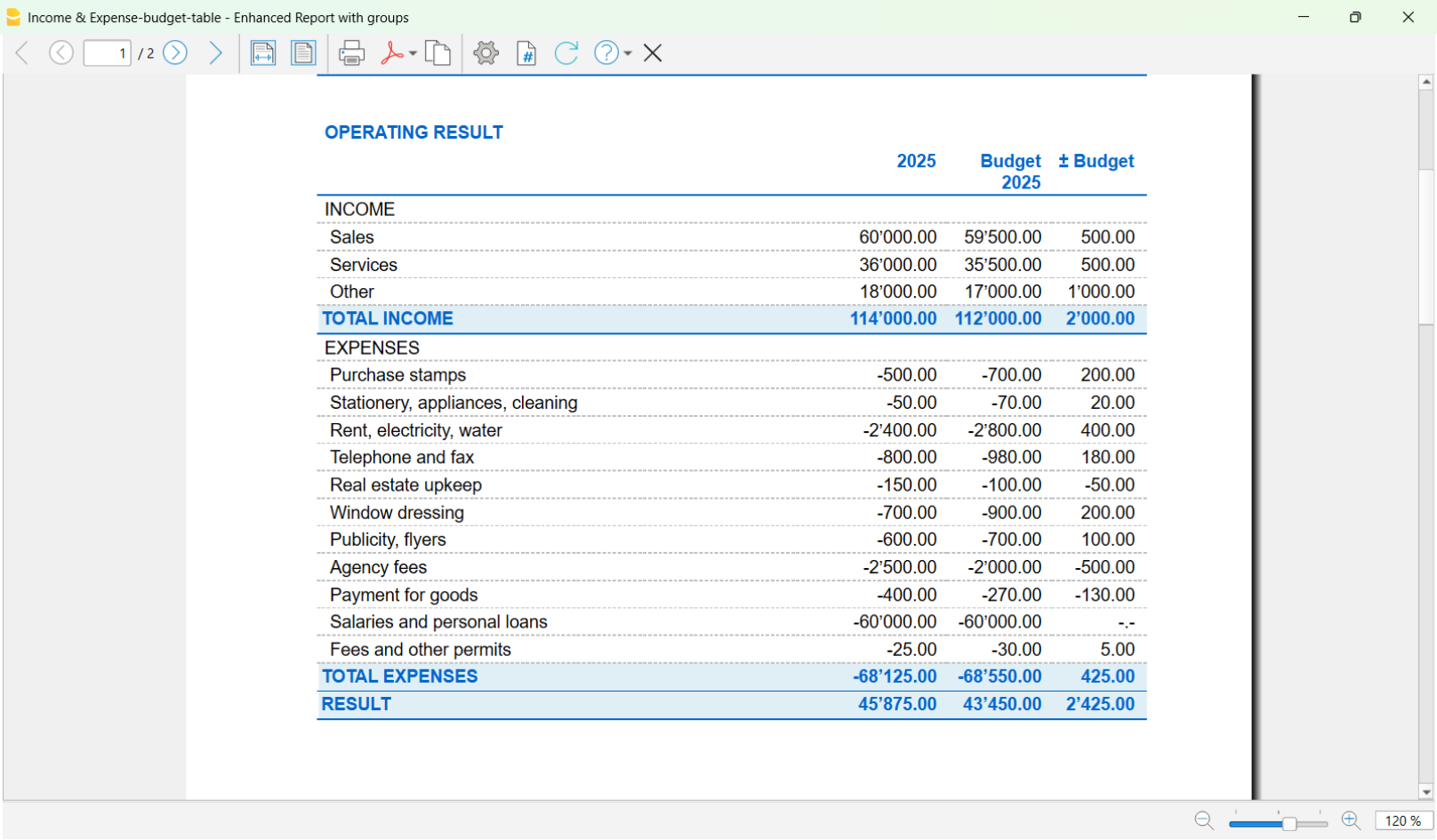
Budget année suivante dans la comptabilité courante | Comptabilité Recettes/ Dépenses
Dans Banana Comptabilité, dans le tableau Catégories (ou Comptes), vous pouvez ajouter, en plus de la colonne du budget de l'année en cours, une colonne supplémentaire pour obtenir un Budget pour l'année suivante. C'est une solution très pratique, par exemple pour les associations, où les membres doivent approuver non seulement les comptes de fin d'année, mais aussi le budget de l'année suivante.
Comment ajouter la colonne Budget année suivante
Vous devez ajouter la colonne Budget année suivante dans le tableau Catégories.
- Allez dans le tableau Catégories de votre fichier comptable.
- Dans le menu Données > Organiser colonnes > Ajouter.
- Saisissez comme titre de la nouvelle colonne : Budget année suivante (Ex. Budget année xxxx).
- Définissez le Type de donnée = Montant, ainsi Banana calcule automatiquement les totaux des groupes.
- Confirmez avec OK.
La nouvelle colonne pour le budget de l’année suivante sera visible dans le tableau Catégories.
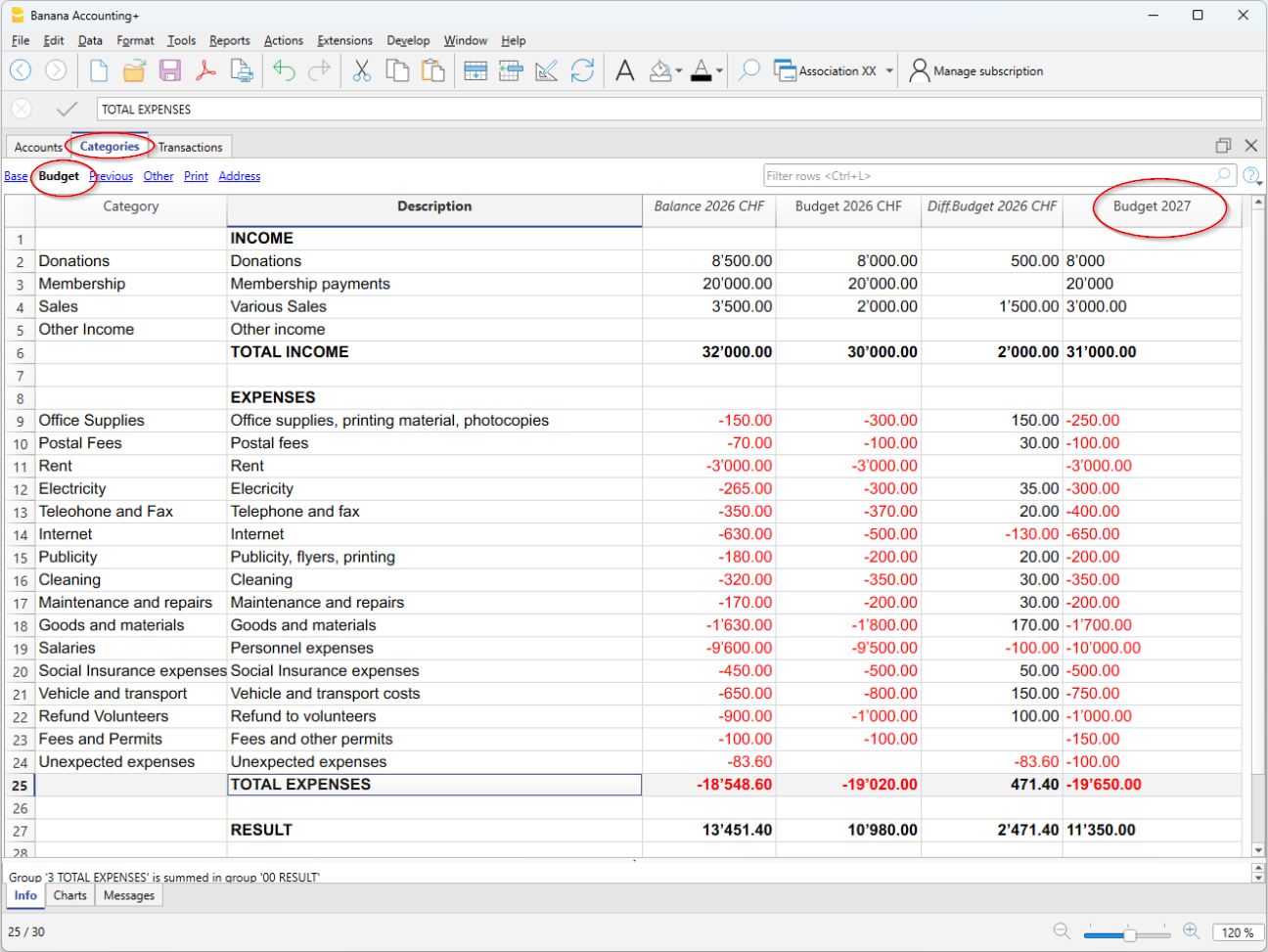
Saisir les valeurs
Dans la colonne que vous avez ajoutée, saisissez pour chaque catégorie de recettes et de dépenses le montant estimé pour l’année suivante.
- Colonne Recettes → montants positifs
- Colonne Dépenses → montants négatifs.
Imprimer le Budget
Il n’est actuellement pas possible d’imprimer le Rapport avec la colonne Budget supplémentaire pour l’année suivante. Cette fonctionnalité sera bientôt disponible.
Pour l’instant, l'impression du Rapport doit être effectuée directement :
- Depuis le tableau Catégories, vue Budget
- ou depuis la vue Impression, en affichant les colonnes du Budget, via le menu Données > Organiser colonnes
Dans cette vue, les colonnes Section, Groupe, Add.dans et Ouverture ne sont pas affichées. - Créer le PDF de l'impression via le menu Fichier > Créer PDF
Avant de créer le PDF, il est aussi possible de sélectionner les lignes du tableau Catégories.
Budget avancé dans le tableau Budget
Le budget avancé permet de créer un budget très détaillé. Sur la base des écritures et des dates saisies, le programme calcule automatiquement les résultats prévus pour chaque période.
▶ Vidéo : Budget Comptabilité Recettes et Dépenses
Activer le tableau Budget
Pour activer le tableau Budget, allez dans le menu :
Une fois activé, le tableau sera disponible dans le fichier comptable.
Saisir les prévisions
Dans le tableau Budget, saisissez les écritures futures, en indiquant :
- Compte de liquidité (ex. banque, caisse).
- Catégorie (motif de dépense ou de recette).
Vous pouvez également préciser :
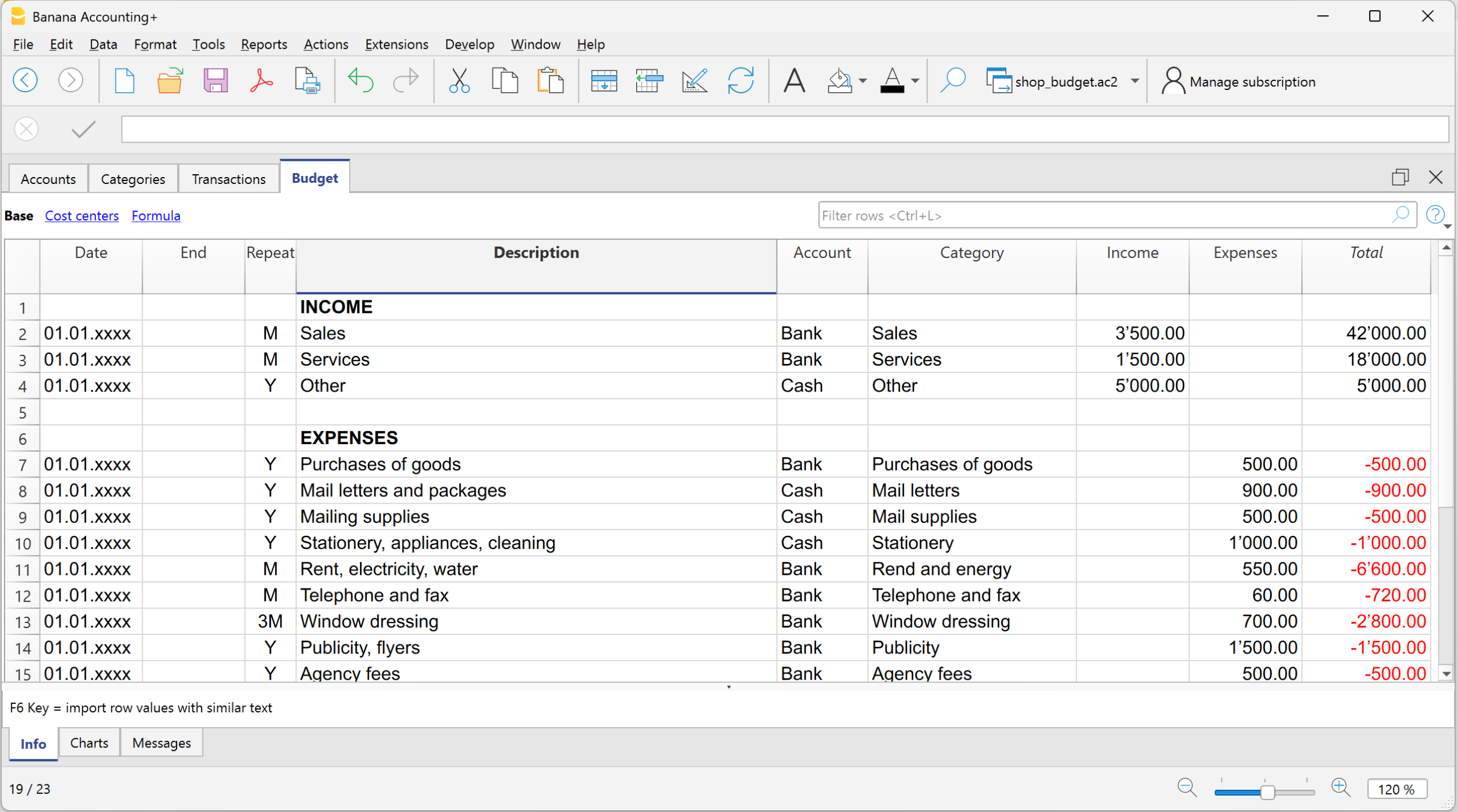
Colonnes du tableau Budget
Dans la Comptabilité Recettes et Dépenses, les colonnes du tableau Budget sont identiques à celles de la Comptabilité en partie double, à l’exception de quelques différences :
- Montants prévisionnels → saisis dans les colonnes Recettes ou Dépenses.
- À la place des colonnes Débit/Crédit → il y a les colonnes Compte (ce que vous avez et ce que vous devez) et Catégorie (motif de recette ou de dépense).
- Colonnes optionnelles : Quantité, Prix, Formule → si elles sont remplies, le programme calcule automatiquement le montant. Lorsque le programme calcule automatiquement le montant sur la base des colonnes Quantité, Prix ou Formule, le résultat est inséré dans la colonne Recettes si positif, et dans la colonne Dépenses si négatif.
Dans les colonnes Quantité et Prix, on peut indiquer aussi bien des valeurs positives que négatives.
Plus d’informations :
Résultats
Grâce aux données saisies des mouvements futurs prévus et à la répétitivité, le programme calcule automatiquement :
- Recettes et dépenses prévues.
- Mouvements de liquidité futurs, montrant à tout moment combien d’argent sera disponible.
- Résultats spécifiques par période, utiles pour des analyses et prévisions détaillées.
Impression du Budget
Il est possible d’imprimer le Budget de l’une des manières suivantes :
- Directement depuis le tableau Comptes, vue Budget.
Cette modalité est utilisée lorsque l’on choisit le budget dans le tableau Comptes ou Catégories (sur base annuelle).
L’impression se présente avec la disposition des colonnes telle qu’elle apparaît dans l’image.
- Depuis le menu Rapports > Bilan formaté avec groupes.
Cette modalité est utilisée lorsque l’on utilise le budget détaillé du tableau Budget.
Dans la section Colonnes , l’option doit être activée :- Budget pour les Catégories et éventuellement pour les Comptes.
Impressions | Comptabilité Recettes/Dépenses
Dans les tableaux Comptes et Catégories, les soldes actualisés de tous les comptes sont toujours visibles : vous pouvez contrôler à tout moment vos avoirs, créances et dettes.
Après chaque écriture, les soldes sont mis à jour automatiquement, sans qu’il soit nécessaire d’appeler des rapports : il suffit de se placer dans le tableau Comptes ou Catégories pour avoir la situation sous contrôle.
Pour imprimer le contenu des tableaux, consultez la page Mise en page (dernier paragraphe).
Impressions avancées
Toutes les impressions s’exécutent depuis le menu Rapports, qui regroupe les principales fonctions :
Journal – (Liste chronologique de toutes les écritures).
- Commande Journal par période.
Permet de visualiser et d’imprimer la période entière ou un intervalle spécifique.
Fiches compte, catégories ou groupes – (Détail des écritures par compte ou catégorie).
- Commande Fiches compte / catégorie.
Vous pouvez imprimer toutes les fiches ou une sélection.- Dans la section Période, choisissez l’intervalle souhaité
- Dans la section Options, activez ou excluez des éléments à inclure dans l’impression.
- La section Personnalisation permet d’enregistrer des paramètres d’impression à réutiliser ultérieurement.
Rapport formaté – (Rapport des recettes et dépenses formaté)
- Commande Compte de résultat formaté
Imprime la liste des recettes et dépenses sans totaux intermédiaires (dans le cas où des sous-groupes ont été insérés dans le tableau Comptes et Catégories).
Rapport formaté par groupes – (Rapport des recettes et dépenses formaté avec plus de détails)
- Commande Compte de résultat formaté avec groupes
Comme le précédent, mais avec la possibilité de visualiser et d’imprimer également les totaux intermédiaires des groupes.
Rapport comptable – (Tableau de synthèse avec diverses options de comparaison)
- Commande Rapport comptable
Affiche dans le tableau Comptes les rapports avec les options choisies. Il est possible de générer des rapports par période, avec comparaison entre périodes ou années précédentes. Chaque rapport peut être divisé en sections et personnalisé, avec la possibilité d’enregistrer les paramètres pour une utilisation ultérieure.
Journal | Comptabilité Recettes/Dépenses
Dans Banana Comptabilité, comme dans toutes les applications, les écritures sont saisies dans le tableau Écritures.
Si vous souhaitez imprimer le Journal (c’est-à-dire la liste complète de toutes les écritures comptables), vous pouvez le faire de deux manières :
- depuis le tableau Écritures
- avec la commande Journal par période (menu Rapports)
Impression du Journal depuis le tableau Écritures
- Allez dans le menu Fichier > Mise en page pour définir les marges et options d’impression.
- Revenez dans le menu Fichier > Imprimer pour obtenir le journal avec toutes les écritures.
Impression du Journal depuis le menu Rapports
Dans le menu Rapports, sélectionnez la commande Journal par période.
Ce mode vous permet d’imprimer le journal avec plus d’options de filtrage.
- Indiquez la date de début et de fin de période que vous souhaitez imprimer.
- Confirmez pour obtenir le journal de la période sélectionnée ou de l’année entière.

Options de tri
Dans la section Colonne pour le tri, vous pouvez décider selon quel type de date trier les écritures, par exemple :
- par date du document,
- par date de saisie,
- ou d’autres critères disponibles.
Plus d’informations sur la section Période sont disponibles à la page Période des fonctions communes.

Exemple d’aperçu du Journal
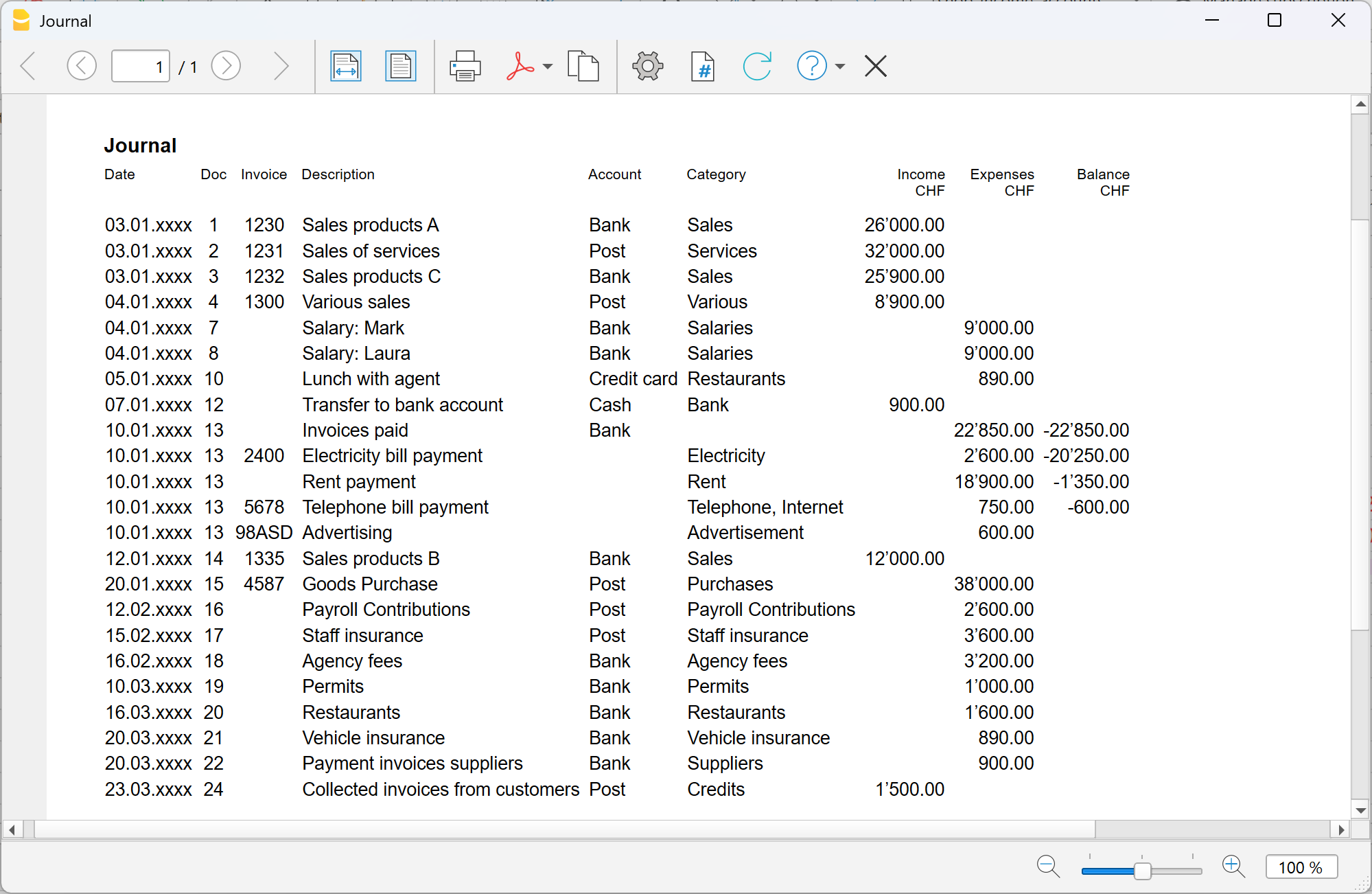
Fiches compte/catégorie | Comptabilité Recettes/Dépenses
Les fiches de compte et les fiches de catégorie sont des tableaux qui rassemblent tous les écritures enregistrées sur un compte, une catégorie ou un groupe spécifique.
Par exemple :
- dans la fiche du compte Caisse, vous voyez tous les mouvements de liquidités,
- dans la fiche Clients, vous trouvez les encaissements reçus des clients,
- dans la fiche de la catégorie Loyers, vous voyez tous les paiements liés au loyer.
En comptabilité, l'ensemble de toutes les fiches de compte est appelé Grand livre.
Comment fonctionnent les fiches de compte/catégorie
Lorsque vous enregistrez une écriture dans le tableau Tableau Écritures, Banana Comptabilité met automatiquement à jour les fiches de compte et de catégorie.
- Chaque entrée ou sortie est attribuée au compte et à la catégorie correspondante.
- Ainsi, chaque nouvelle écriture est immédiatement reflétée dans les fiches.
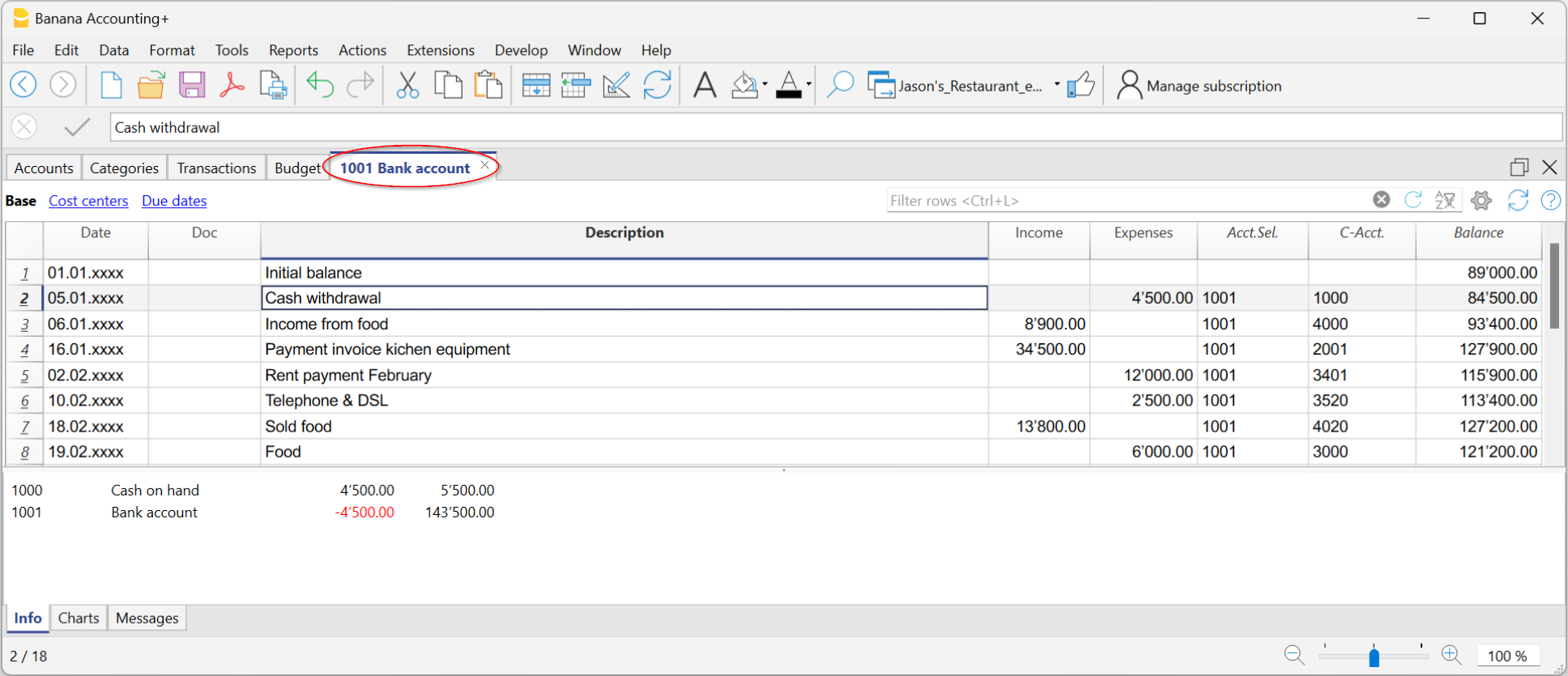
Structure des fiches Compte et Catégorie
Chaque fiche Compte ou fiche Catégorie possède un en-tête, c’est-à-dire le nom du compte ou de la catégorie (par exemple Banque UBS ou Loyers), qui permet de la distinguer des autres.
La fiche est composée de plusieurs colonnes principales, qui présentent de manière ordonnée les données de chaque écriture enregistrée.
Les colonnes les plus importantes sont :
- Date → la date de l’écriture.
- Numéro du document (si présent) → par exemple la facture ou le reçu correspondant.
- Libellé → court texte expliquant l’opération (ex. paiement fournisseur Rossi).
- Recette / Dépenses → le montant enregistré en positif (entrée) ou en négatif (sortie).
- Compte sélectionné → indique le numéro du compte ou de la catégorie auquel appartient la fiche.
- Contrepartie → le compte lié à l’écriture (ex. dépense Loyer payée via Banque).
- Solde → le solde progressif du compte ou de la catégorie, mis à jour ligne par ligne.
Ainsi, chaque fiche devient une sorte de « relevé de compte » mis à jour automatiquement, qui vous permet de vérifier en détail les écritures d’un seul compte ou d’une seule catégorie.
Ouvrir la fiche compte ou catégorie
Vous pouvez l’ouvrir de deux manières :
- Depuis le Tableau Écritures ou depuis le tableau Comptes ou Catégories → cliquez sur le numéro du compte/catégorie puis sur le petit symbole bleu qui apparaît.

- Depuis le menu Rapports > Fiches compte → utile si vous souhaitez ouvrir ou imprimer plusieurs fiches en même temps.

La fenêtre de dialogue des fiches de compte/catégorie présente les sections suivantes :
Pour plus d’informations sur chaque section, cliquez sur les liens correspondants.
Mettre à jour la fiche compte ou catégorie
Les fiches sont recalculées au moment de la demande.
Si vous modifiez ou ajoutez des écritures :
- rouvrez la fiche avec la commande Rapport > Fiches compte/catégorie,
- ou, si la fiche est déjà ouverte, cliquez sur l’icône de mise à jour (deux flèches circulaires).
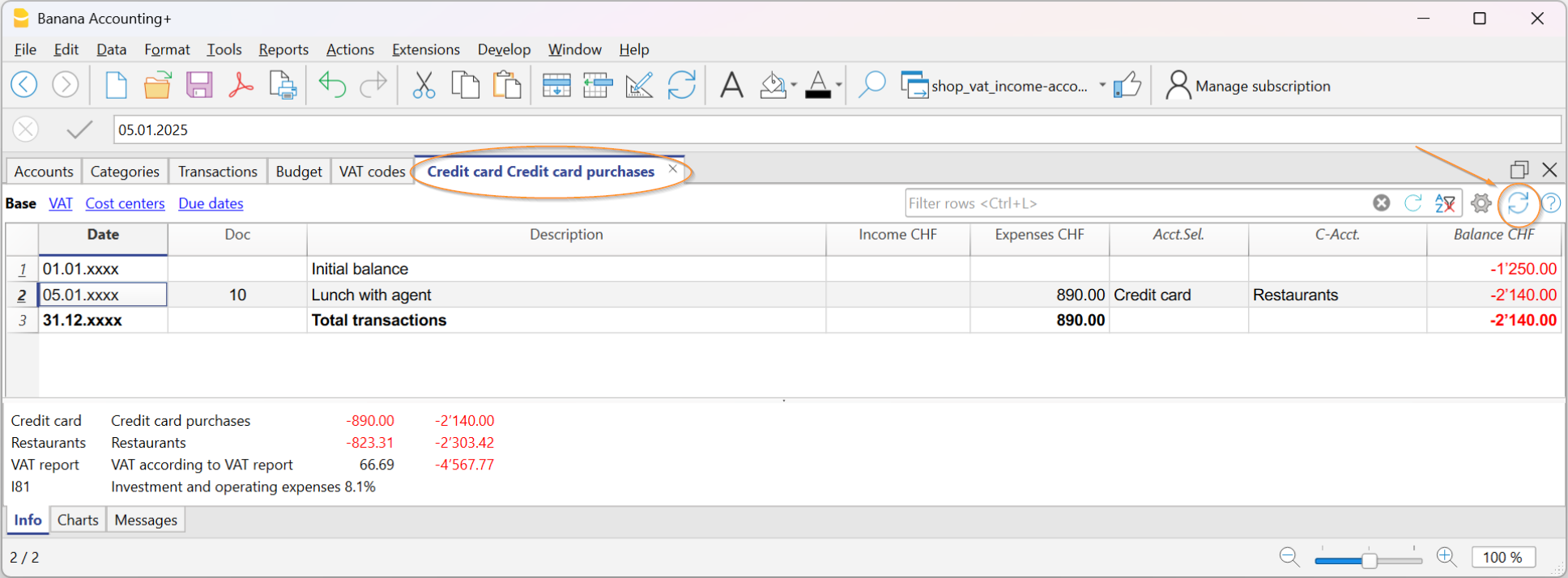
La colonne Compte sélectionné
À partir de n’importe quelle fiche de compte, dans le menu Données > Organiser colonnes, vous pouvez rendre visible :
- La colonne Compte sélectionné, qui indique le compte sur lequel l’écriture a été enregistrée.
Lorsque vous obtenez une fiche de compte d’un ou plusieurs comptes, catégories, groupes ou segments, vous voyez exactement le compte utilisé.
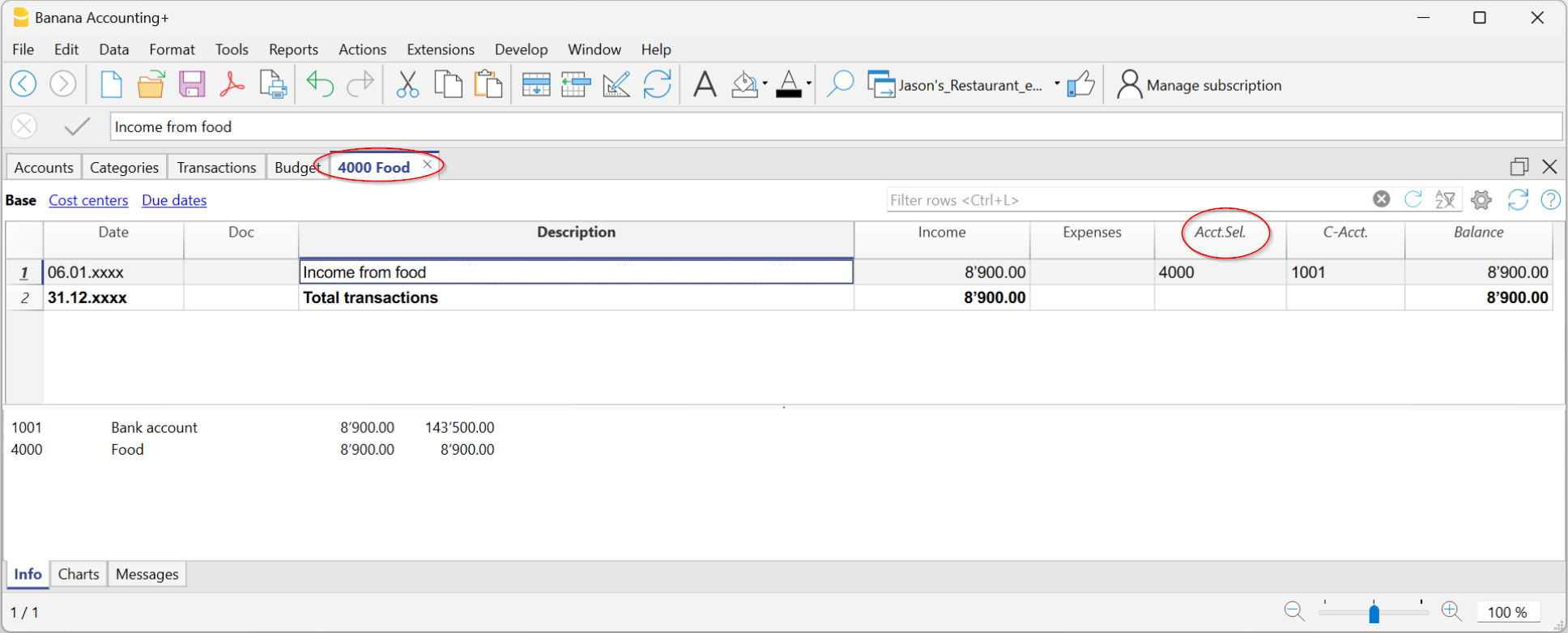
La colonne Contrepartie
Dans les fiches de compte ou de catégorie, est affichée :
- la colonne Contrp (Contrepartie) indique le compte de contrepartie qui complète l’écriture.

Imprimer les fiches de compte
Vous pouvez imprimer une seule fiche compte/catégorie, une sélection ou toutes les fiches.
Pour imprimer une fiche de compte :
- affichez la fiche depuis n’importe quel tableau (Comptes ou Écritures)
- Lancez l’impression depuis le menu Fichier > Imprimer.
Pour imprimer plusieurs fiches de compte :
- Menu Rapports > Fiches de compte, choisissez les fiches à inclure et confirmez.
- Vous pouvez aussi utiliser le Filtre pour sélectionner automatiquement Comptes, Centres de coûts et Segments.
- Une fois l’aperçu affiché, lancez l’impression depuis le menu Fichier > Imprimer.
Imprimer les fiches de compte par période
Pour visualiser les fiches de compte avec les soldes relatifs à une période déterminée :
- cliquez sur le menu Rapports > Fiches de compte.
- dans la section Période, activez Spécifié et saisissez la date de début et de fin de la période.
- Pour plus d’informations, consultez la page Période.
Imprimer les fiches de compte du Budget
Si les écritures de budget ont été saisies dans le tableau du Budget, il est possible d'obtenir les fiches de compte/catégorie ou de groupe du budget :
- Menu Rapports > Fiches de compte/catégorie > Mouvements budget.

Supprimer ou modifier des données dans les fiches de compte ou de catégorie
Dans les fiches, il n’est pas possible de modifier ou de supprimer les écritures.
Si vous devez corriger :
- Retournez dans le tableau Écritures (ou dans le Budget, s’il s’agit d’écritures prévisionnelles).
- Effectuez la modification.
- Recalculez la comptabilité (Maj + F9).
- Rouvrez la fiche pour voir la mise à jour.
Depuis la fiche, vous pouvez également accéder directement à l’écriture à modifier :
- double-cliquez sur le numéro de ligne.
Fiches de groupe
La fiche d’un groupe est un tableau qui regroupe les données de plusieurs comptes ou catégories appartenant au même groupe.
En pratique, au lieu de voir les mouvements d’un seul compte (ex. uniquement Banque), vous pouvez visualiser tous ceux d’un groupe entier (ex. Liquidités, qui comprend caisse, poste et banque).
Pour ouvrir et imprimer une fiche de groupe :
- Allez dans le menu Données > Organiser colonnes.
- Activez la colonne Compte sélectionné.
De cette manière, dans la fiche du groupe, vous verrez également les comptes qui le composent.

Comptes et Catégories dans le Bilan formaté par groupes
Depuis le menu Rapports > Bilan formaté par groupes, vous pouvez ouvrir une fenêtre de dialogue qui vous permet de décider comment imprimer les comptes et les catégories.
Dans cette fenêtre, vous pouvez :
- choisir d’inclure les comptes, les catégories ou les deux
- décider quels groupes afficher (ex. seulement les frais administratifs, seulement les ventes)
- activer ou désactiver certaines options d’affichage (ex. afficher les soldes par période, masquer les lignes vides, etc.)
- personnaliser l’apparence de l’impression (en-têtes, marges).
De cette manière, vous obtenez un bilan clair et organisé, avec les totaux par groupe et une présentation adaptée aussi bien pour des impressions officielles que pour présenter les données à des tiers.

Insérer un logo dans les fiches de compte / catégorie
Si vous souhaitez personnaliser les fiches de compte avec le logo de votre activité, vous pouvez le faire directement lors de l’impression.
Procédez ainsi :
- Menu Fichier > Configuration logo et insérez le logo
- Allez dans Rapports > Fiches comptes et ouvrez la fiche qui vous intéresse.
- Dans le menu Fichier > Aperçu avant impression, cliquez sur l’icône des paramètres.
- Dans la fenêtre de dialogue qui s’ouvre, recherchez l’option Logo.
- Au lieu de Aucun, sélectionnez Logo.
De cette façon, chaque fiche de compte imprimée comportera aussi votre logo, rendant les documents plus professionnels.
Pour plus de détails, vous pouvez consulter la page Configuration logo.
Créer une personnalisation d’impression des fiches de compte
Si vous imprimez souvent les mêmes fiches (par exemple toutes celles des ventes), vous pouvez créer une personnalisation qui vous évite de répéter les mêmes paramètres à chaque fois.
Voici comment faire :
- Allez dans Rapports > Fiches compte.
- Dans la section Personnalisation, cliquez sur Nouvelle.
- Saisissez un nom qui décrit bien l’impression, par exemple Comptes ventes.
- Sélectionnez les comptes que vous souhaitez inclure.
- Depuis le menu Fichier > Mise en page, définissez les marges et autres paramètres d’impression.
Désormais, chaque fois que vous devez imprimer ces fiches, il vous suffira de sélectionner la personnalisation enregistrée : en quelques clics, votre rapport sera prêt.
Rapport formaté | Comptabilité Recettes/Dépenses
Le Rapport formaté est une synthèse claire de la situation financière et économique de votre activité.
À quoi il sert :
- voir les revenus et les dépenses,
- vérifier le résultat de l’exercice
- avoir une vue d’ensemble de l’évolution financière.
Comment afficher le Rapport formaté
- Allez dans Rapports > Rapport formaté.
- Vous pouvez afficher un aperçu et, si vous le souhaitez, enregistrer le rapport aux formats PDF, HTML, Excel ou le copier dans le presse-papiers.
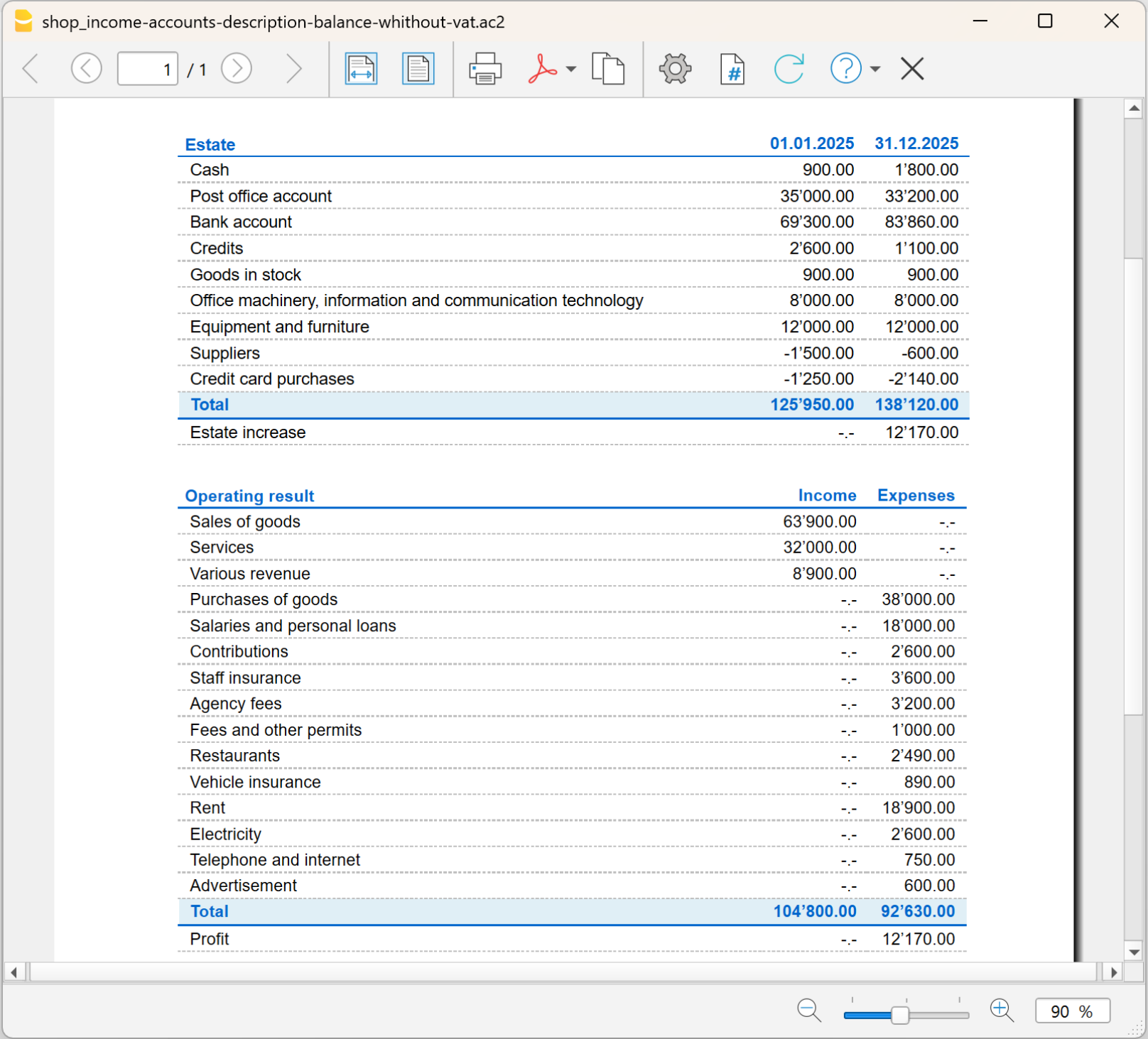
Personnaliser le Rapport
Le rapport peut être personnalisé de différentes manières. Ci-dessous, vous trouvez l’explication des différentes options.

En-tête de page
- Lignes 1–4 : espace pour insérer un titre ou d’autres informations.
- Logo : vous pouvez insérer le logo de votre activité.
- Si vous avez déjà chargé des logos dans Fichier > Définir le logo, vous pouvez en sélectionner un dans la liste.
- Sinon, avec le bouton Modifier, vous pouvez en ajouter un nouveau.
En-tête de colonne
- Date de début : début de la période comptable.
- Date de fin : fin de la période comptable.
- Année précédente : date de fin de la période précédente (pour comparaisons).
Page de couverture
- Vous pouvez imprimer une page de couverture dédiée.
- Ici aussi, vous pouvez insérer un logo, en choisissant parmi ceux définis ou en en ajoutant un nouveau.
Imprimer les pages
Vous pouvez choisir quoi inclure :
- Comptes → liste des comptes.
- Catégories → liste des catégories.
- Première page → imprime l’en-tête du document.
- Saut de page après les comptes → imprime comptes et catégories sur deux pages séparées.
Inclure dans l'impression
Dans la section Inclure à l’impression, vous pouvez activer d’autres choix, comme afficher ou non certaines données (certaines options, par exemple les soldes du budget, ne sont pas disponibles si vous choisissez une période spécifique).
Autres sections
Les explications sur les autres sections sont disponibles sur les pages internet suivantes :
Rapport formaté par groupes | Comptabilité Recettes/Dépenses
Le Rapport amélioré avec groupes est un état qui montre la synthèse de la situation financière et économique de votre activité. Par rapport au Rapport amélioré, il s’agit de la version la plus complète et détaillée, car en plus des totaux principaux, il affiche aussi les sous-groupes de totalisation.
De cette façon, vous n’avez pas seulement une vue d’ensemble, mais vous pouvez aussi analyser en détail les revenus et les dépenses regroupés par catégories ou sections, obtenant ainsi un tableau plus précis et approfondi.

Comment obtenir le Rapport formaté par groupes
- Allez dans Rapports > Rapport formaté par groupes.

Options du Rapport formaté par groupes
Depuis la fenêtre de dialogue du Rapport formaté par groupes vous pouvez :
- Inclure tous les groupes → tous les groupes présents dans les tableaux Comptes et Catégories sont imprimés.
- Exclure certains groupes ou comptes → si vous ne souhaitez pas les afficher dans le rapport.
- Diviser par période → par exemple, pour le premier semestre, vous pouvez choisir une subdivision mensuelle ou trimestrielle.
- Diviser par segments → utile pour distinguer les résultats par projets, secteurs ou autres domaines d’activité.
Toutes les sections du Rapport formaté par groupes sont expliquées sur la page Bilan formaté par groupes, avec référence à la comptabilité en partie double.
Les exceptions dans les contenus sont les suivantes :
Dans les options, en plus des paramètres des Comptes, il y a aussi ceux relatifs aux Catégories, mais la méthode reste la même.
Rapport comptable | Comptabilité Recettes/Dépenses
Le Rapport comptable est un outil qui vous permet d’afficher le tableau Comptes ou Catégories selon les options que vous choisissez dans la boîte de dialogue de configuration.

Ce que vous pouvez afficher
Vous pouvez décider du type de regroupement à afficher :
- Comptes → le rapport énumère tous les comptes avec les colonnes :
- Ouverture
- Recettes de la période
- Dépenses de la période
- Écritures de la période
- Solde final
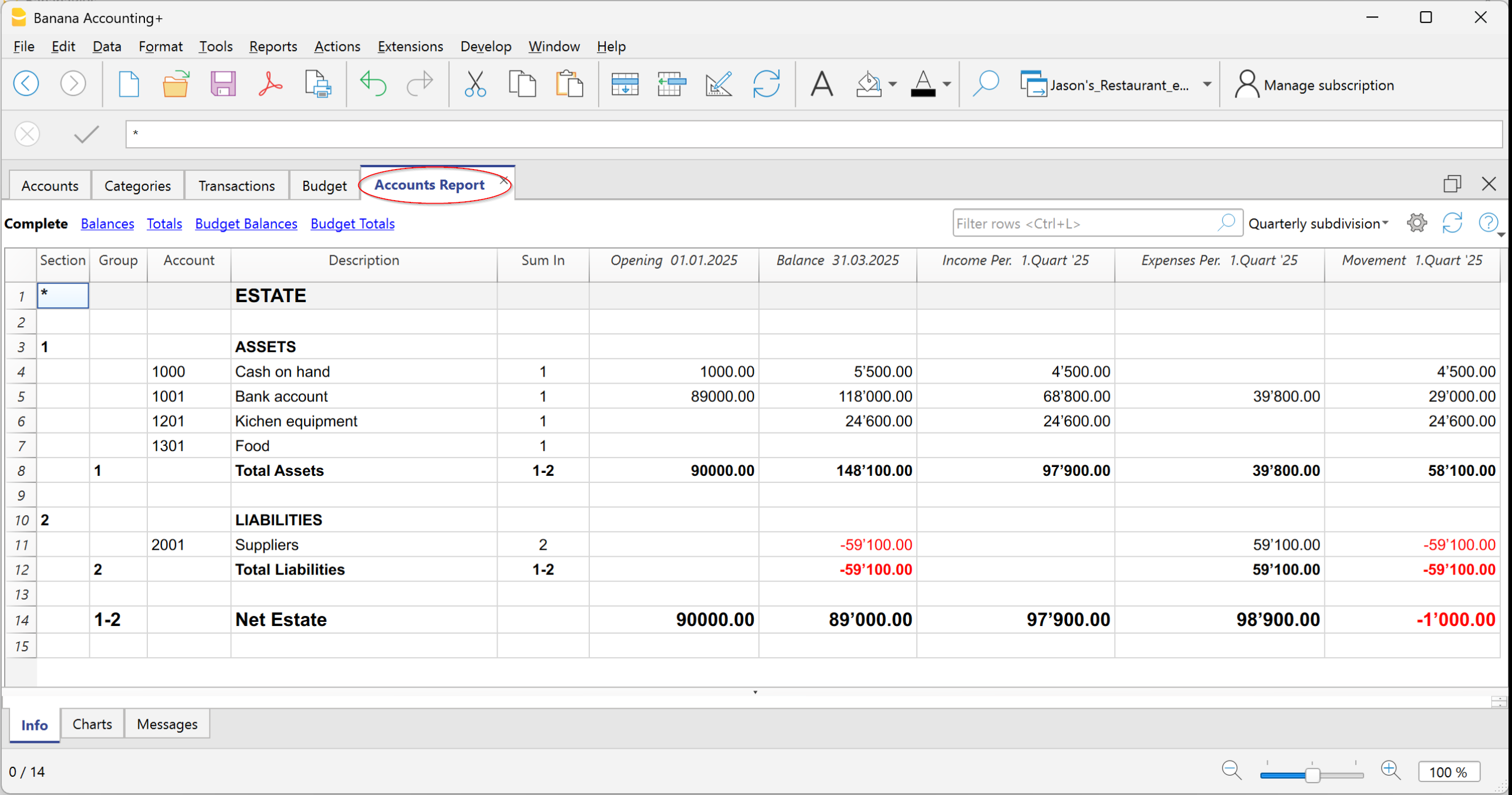
- Catégories → le rapport énumère toutes les catégories avec les mêmes colonnes :
- Recettes de la période
- Dépenses de la période
- Écritures de la période
- Solde final
Dans le rapport des catégories, la colonne Ouverture reste toujours vide.
Cela parce que les catégories servent à calculer le résultat annuel (c’est-à-dire la différence entre recettes et dépenses) et ne doivent pas avoir de soldes initiaux reportés de l’année précédente.
Ainsi, chaque année les catégories repartent de zéro, afin qu’il soit possible de calculer correctement le résultat uniquement pour la période en cours.

Options d’impression
Vous pouvez choisir d’inclure ou d’exclure certains éléments :
- Exclure les comptes → seules les catégories seront imprimées.
- Inclure les comptes sans écritures → affiche également les comptes qui n’ont pas d’écritures.
- Inclure les comptes avec solde à 0 → inclut aussi les comptes qui n’ont pas de solde.
- Exclure les groupes sans comptes → masque les groupes composés uniquement de comptes avec un solde nul.
Autres sections
Pour les autres sections, veuillez consulter les pages web suivantes :
Résumé TVA | Comptabilité Recettes/Dépenses (uniquement avec l’option TVA)
Le Résumé TVA de Banana Comptabilité est un rapport qui vous permet d’avoir une vue d’ensemble complète et à jour de tous les mouvements TVA enregistrés dans votre comptabilité. C’est un outil utile aussi bien pour le contrôle interne que pour la préparation des déclarations périodiques de TVA.
La fonction Résumé TVA est disponible uniquement dans les modèles Recettes et Dépenses avec TVA.
À quoi sert le Résumé TVA dans Banana Comptabilité
Avec le Résumé TVA vous pouvez :
- voir clairement la TVA sur les ventes (TVA due),
- contrôler la TVA sur les achats (TVA déductible),
- calculer le solde TVA à payer ou à récupérer,
- obtenir un récapitulatif des écritures réparties par codes TVA.
De cette façon, vous connaissez toujours votre position TVA sans devoir effectuer de calculs manuels.
Comment obtenir le Résumé TVA
Sur la base des écritures avec un code TVA, le programme calcule et affiche le Résumé TVA.
Pour obtenir le Résumé TVA :
- Depuis le menu Rapports > Résumé TVA.
- Dans la fenêtre qui s’ouvre vous pouvez sélectionner :
- la période à analyser (ex. mois, trimestre, année),
- d’éventuels filtres pour afficher uniquement certains codes ou écritures.
Le programme traite les données et vous montre un tableau avec les totaux de TVA encaissée et payée.

Options du Résumé TVA
Lorsque vous générez le Résumé TVA, vous pouvez activer plusieurs options qui vous permettent d’obtenir un Résumé TVA sur mesure, allant du détail des écritures individuelles jusqu’aux totaux par compte, code ou taux, afin de toujours garder sous contrôle votre position TVA.
Inclure mouvements
Affiche en détail toutes les écritures comptables avec TVA.
Inclure totaux comptes
Regroupe les opérations TVA par compte (ex. Banque, Caisse).
Inclure totaux codes
Affiche les totaux des opérations TVA regroupés par code TVA (ex. V81, M81, I81).
Inclure totaux pourcentages
Regroupe les totaux des opérations selon le taux de TVA appliqué (ex. 8,1 %).
Inclure codes non utilisés
Ajoute au rapport également les codes TVA présents dans le tableau mais qui n’ont pas été utilisés dans les écritures.
Utiliser le regroupement personnel (Groupe et Gr)
Les opérations TVA sont classées selon les regroupements définis dans le tableau Codes TVA.
Trier écritures
Vous pouvez choisir comment trier les écritures : par date, numéro de document, description, etc.
Report Partiel
Vous permet d’obtenir un résumé TVA limité à un élément déterminé :
- seulement un code TVA (en le sélectionnant dans la liste),
- seulement un groupe de codes (par exemple tous les codes liés aux achats).
Contenu du Résumé TVA
Le rapport affiche, pour chaque code TVA :
- la base imposable (le montant sur lequel la TVA est calculée),
- le taux de TVA appliqué,
- le montant TVA correspondant,
- les totaux globaux de TVA due et TVA déductible.
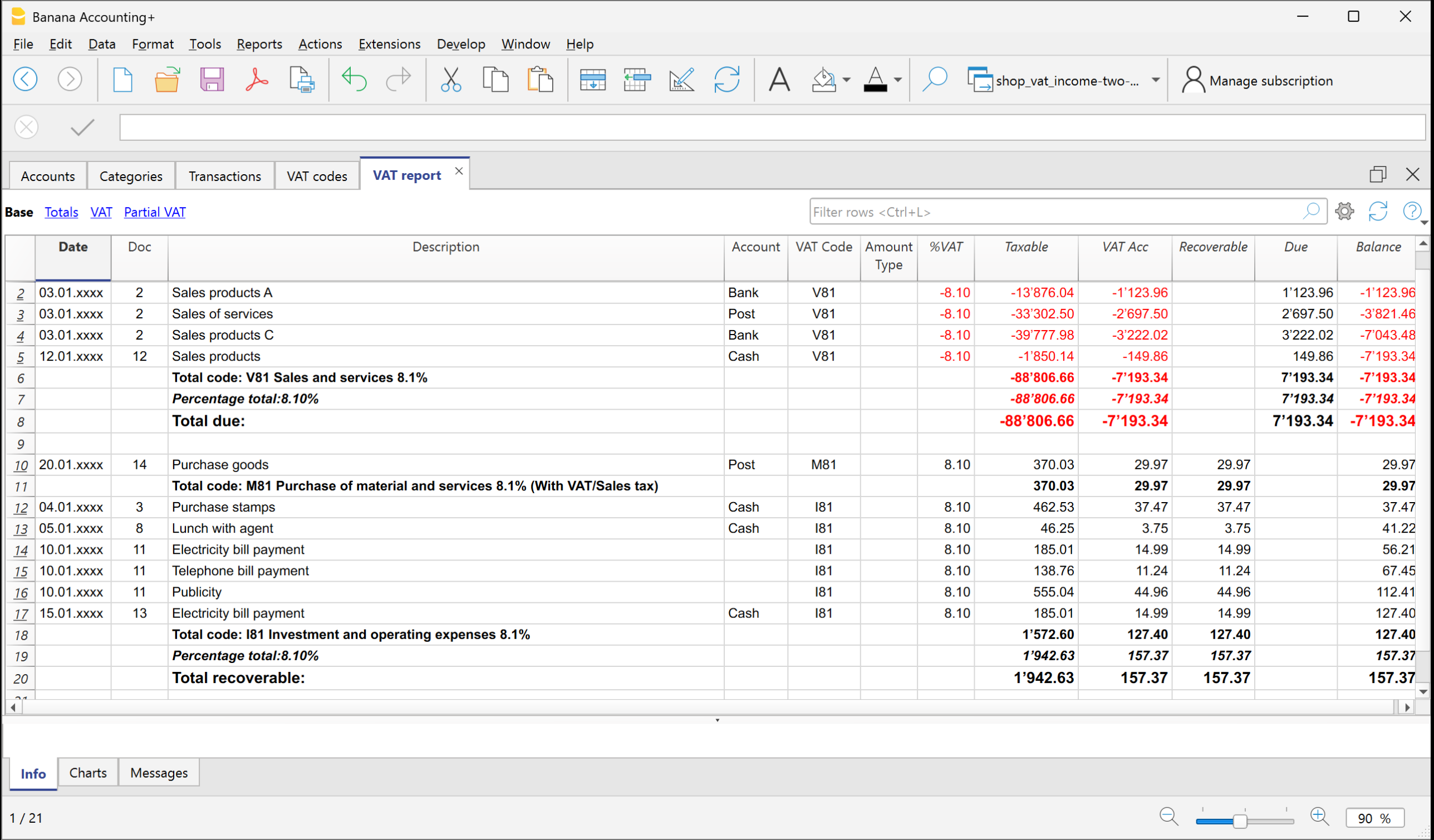
Impression et enregistrement du Résumé TVA
Le Résumé TVA peut être :
- imprimé sur papier,
- enregistré en PDF, HTML ou Excel pour l’archivage numérique,
- copié dans le presse-papiers pour être collé dans d’autres documents.
Archiver les données comptables en PDF | Comptabilité Recettes/Dépenses
En fin d’année, lorsque la comptabilité a été complétée, vérifiée et révisée, vous pouvez créer une archive de vos données au format PDF.
Pour ce faire :
- Allez dans le menu Fichier > Créer dossier en PDF.
Le programme rassemble dans un seul document PDF toutes les principales informations comptables de l’année. Vous pouvez conserver le fichier comme archive numérique, l’imprimer ou le partager.
Cela vous permet d’avoir une copie ordonnée et non modifiable de votre comptabilité, utile pour la conservation à long terme ou pour la présenter à des auditeurs, associés ou organismes externes.

Clôtures, Aspects comptables – Notions avancées
Sur cette page, vous trouverez des informations utiles pour la clôture de la comptabilité en fin d’année.
Si vous n’avez pas de connaissances comptables de base ou si vous ne vous sentez pas sûr dans l’exécution de ces opérations, nous vous conseillons de vous adresser à un fiduciaire ou à un professionnel de la comptabilité. De cette manière, vous aurez la certitude que la clôture sera effectuée correctement et en conformité avec les règles fiscales.Les suggestions indiquées ne remplacent en aucun cas les conseils de votre conseiller fiscal de confiance.
Lors de la clôture de l’exercice, avant de passer à la nouvelle année, il est nécessaire d’effectuer certaines écritures d’ajustement et de régularisation. Celles-ci servent à déterminer correctement le résultat de l’exercice et à garantir que la comptabilité reflète la véritable situation patrimoniale et économique.
Salaires et personnel
- Importation des écritures de salaires - si vous utilisez un logiciel dédié, vous pouvez importer les écritures dans Banana (Actions > Importer mouvements > Importer écritures avec en-têtes de colonnes).
- Treizième salaire - pensez à l’enregistrer en décembre, s’il n’est pas déjà géré automatiquement.
- Régularisations AVS/AD/IPG/AD - rapprochez les cotisations AVS versées avec les décomptes de la Caisse de compensation.
- Régularisations de prévoyance (LAA, LPP, etc.) - communiquez aux assurances le total des salaires bruts pour d’éventuelles corrections.
- Impôts à la source - enregistrez l’ajustement sur la base du décompte reçu de l’Administration fiscale.
- Remboursements pour cadres - si prévus, incluez dans le salaire de décembre les montants fixés par les autorités fiscales.
Ajustements comptables
- Compte Pertes sur débiteurs (provisions) - enregistrez les pertes présumées sur créances.
- Amortissements - constatez la dépréciation des biens mobiliers et immobiliers au 31.12. Vous pouvez utiliser l’application Registre des Actifs pour générer automatiquement les écritures.
- Stock - mettez à jour les valeurs avec l’application Stock pour obtenir des comptages précis des quantités et valeurs.
- Factures clients et fournisseurs ouvertes - relevez les soldes au 31.12 avec les fonctions dédiées (factures ouvertes par client - factures ouvertes par fournisseur).
- Consommation personnelle - enregistrez l’utilisation personnelle de biens de l’entreprise (ex. voiture) avec la TVA appropriée.
- Compte privé - vérifiez et enregistrez d’éventuels intérêts actifs ou passifs sur les relations avec les propriétaires.
- Impôts et taxes - vérifiez les acomptes payés durant l’année, clôturez les provisions des années précédentes et enregistrez d’éventuelles différences comme charges/produits extraordinaires.
Clôtures et déclaration TVA
- Utilisez la commande Contrôler comptabilité pour vous assurer qu’il n’y a pas d’erreurs.
- Vérifiez que le compte TVA due reflète correctement le montant à payer ou à récupérer.
- Contrôlez les décomptes TVA trimestriels et comparez-les avec les montants versés à l’AFC.
- Utilisez le Résumé TVA pour générer des rapports détaillés et archivez les données en PDF.
Collaboration avec le fiduciaire
Si la clôture est suivie par votre expert-comptable/fiduciaire :
- vous pouvez Envoyer le fichier ac2 par email ou le partager sur Dropbox,
- s’il n’a pas Banana, vous pouvez créer un Fichier PDF de Fichier > Créer dossier PDF et le lui envoyer,
- en alternative, il peut ouvrir le fichier avec le plan Free de Banana Comptabilité Plus (mode lecture seule au-delà de 70 lignes).
Contrôles de clôture | Comptabilité Recettes/Dépenses
Les clôtures comptables regroupent toutes les opérations de vérification et de contrôle effectuées en fin d’année (ou en fin de période comptable) afin de s’assurer que les données sont correctes et que le résultat de l’exercice est calculé sans erreurs.
Avec Banana Comptabilité, de nombreuses opérations sont simplifiées et automatisées, mais il est important d’utiliser les fonctions disponibles, parmi lesquelles :
- La colonne Solde signale d’éventuels écarts et les reporte sur les lignes suivantes jusqu’à leur correction.
Conseil : surveillez cette colonne durant l’année pour corriger immédiatement les erreurs et éviter leur accumulation.
Avec le Filtrer lignes (uniquement avec le plan Advanced), vous pouvez rechercher rapidement des écritures avec les mêmes textes, montants ou comptes, et les corriger sans parcourir tout le tableau.

Contrôle automatique de la comptabilité
La commande contrôler comptabilité (menu Actions) exécute automatiquement une série de contrôles pour identifier immédiatement d’éventuelles erreurs ou différences.

Nous vous conseillons de l’utiliser :
- lorsque des messages d’erreur apparaissent
- après avoir modifié Comptes, Catégories ou Codes TVA
- lors de la clôture annuelle
- après avoir créé la nouvelle année et effectué d’autres modifications.
Les erreurs sont affichées dans la fenêtre Messages, avec l’indication du tableau et de la ligne à corriger.
Avec la commande Vérifier comptabilité, le programme recherche et signale :
- Différences dans le tableau Écritures
Tous les montants doivent être équilibrés : les recettes et dépenses ne doivent pas générer de différences. Différences entre soldes comptables et soldes réels
Avec la fonction CheckBalance, vous pouvez comparer automatiquement les soldes enregistrés avec ceux des relevés bancaires et identifier les différences.
Ceci est fondamental pour garantir la véracité et l’exactitude de la comptabilité : les soldes des comptes doivent correspondre aux soldes réels :- les comptes bancaires et cartes de crédit doivent correspondre aux relevés bancaires/postaux,
- le solde de caisse doit correspondre à l’argent effectif,
- le compte TVA due doit correspondre au solde du compte TVA Décompte.
Plus d’informations sur les écritures de vérification des soldes sont disponibles à la page Écritures de vérification des soldes.
- Erreurs de totalisation dans le tableau Comptes et Catégories
Si, dans le tableau Comptes ou Catégories, vous avez ajouté, supprimé ou renommé des comptes, groupes ou sous-groupes, des erreurs de regroupement peuvent survenir.
Celles-ci sont signalées par la commande Vérifier comptabilité et doivent être corrigées, sinon les totaux des rapports seront erronés.
- Différences dans les soldes d’ouverture
Dans le tableau Comptes, les soldes des comptes de bilan doivent toujours correspondre précisément aux soldes finaux de l’exercice précédent (fichier de l’année précédente).
Des différences peuvent exister pour les raisons suivantes :- Dans le fichier de l’année précédente, des écritures ont été ajoutées ou supprimées après avoir créé la nouvelle année.
- Dans le fichier de l’année précédente, des erreurs ont été corrigées après avoir créé la nouvelle année.
- Dans ces cas, pour corriger les soldes d’ouverture, il faut utiliser Mettre à jour les soldes d’ouverture.
Comment commencer la nouvelle année
Dans Banana Comptabilité, chaque année a son propre fichier séparé :
- depuis le menu Actions > Créer nouvelle année, vous générez le fichier de la nouvelle année,
- vous pouvez travailler simultanément sur l’ancien fichier et sur le nouveau,
- une fois la clôture terminée, mettez à jour les soldes dans le nouveau fichier avec Mettre à jour les soldes d’ouverture.
Impression du Rapport annuel
Le Rapport annuel est le document qui résume toutes les recettes et dépenses de l’année, en affichant le solde final et le résultat (bénéfice ou perte).
Il se base sur le schéma de calcul suivant :
- Somme des recettes → revenus et produits.
- Somme des dépenses → charges et frais.
- Différence recettes et dépenses → bénéfice ou perte.
Vous pouvez le préparer depuis le menu Rapports > Rapport formaté avec groupes, en personnalisant les colonnes et paramètres d’impression.
Report du résultat d’exercice dans la comptabilité Recettes / Dépenses
Dans la comptabilité Recettes/Dépenses, il n’est pas nécessaire de répartir le bénéfice ou la perte, car le Total patrimoine du tableau Comptes représente déjà les fonds propres.
Le résultat d’exercice (recettes – dépenses) est automatiquement reporté dans le bilan.
Si vous souhaitez afficher également les résultats des années précédentes, vous pouvez créer un compte spécifique Résultats des années précédentes et saisir manuellement le montant dans la colonne Ouverture.
Blocage des écritures
Une fois les vérifications et les clôtures terminées, vous pouvez bloquer les écritures :
- Depuis le menu Actions > Bloquer écritures
- Les lignes seront numérotées et protégées par un code blockchain garantissant leur intégrité.
Dossier PDF
Avec la commande Créer dossier PDF, vous pouvez sauvegarder tous les documents de l’année (fiches de compte, journal, rapport, rapport TVA, etc.) dans un seul fichier PDF. Nous vous conseillons de l’enregistrer et, par sécurité, de faire des copies sur des supports externes.
Créer nouvelle année | Comptabilité Dépenses / Recettes
À la fin de chaque exercice, pour commencer à travailler avec la nouvelle année, il n’est pas nécessaire de fermer ou de supprimer quoi que ce soit. Avec Banana Comptabilité, chaque année possède son propre fichier séparé.
La commande Créer nouvelle année prépare le fichier pour l’année suivante sans modifier celui en cours. Vous pouvez donc l’exécuter en toute sécurité : le fichier de l’année précédente reste intact.
Créer le fichier de la nouvelle année
Pour créer la Nouvelle année, procédez comme suit :
- Allez dans Actions > Créer nouvelle année.
- Le programme génère un nouveau fichier qui contient :
- le même plan comptable,
- les mêmes paramètres,
- les soldes finaux de l’année précédente, reportés comme soldes d’ouverture.
- Enregistrez immédiatement le fichier avec un nom clair, par exemple Comptabilité_2026.ac2.
Vous avez maintenant deux fichiers distincts :
- un pour l’année précédente,
- un pour la nouvelle année.
Quelles opérations effectue la commande Créer nouvelle année
Lorsque vous utilisez la commande Créer nouvelle année, le programme :
- Crée un nouveau fichier sans nom (vous pouvez ainsi décider comment l’enregistrer).
- Transfère les soldes :
- les soldes finaux des comptes → reportés comme soldes d’ouverture,
- les soldes du rapport → reportés dans la colonne Année précédente.
- Met à jour les propriétés du fichier : nouvelles dates de début et de fin d’exercice, lien avec le fichier de l’année précédente, saisie semi-automatique des écritures (via la section Options).
- Transfère les écritures dans le tableau Budget si présent (https://www.banana.ch/doc/fr/node/9710), en conservant les paramètres choisis.
Travailler en parallèle
Si vous n’avez pas terminé la comptabilité de l’année précédente, vous pouvez travailler sur les deux fichiers :
- Dans le fichier de la nouvelle année → enregistrez les écritures de l’année qui commence. Vous pouvez aussi modifier le plan comptable, les taux de TVA ou d’autres paramètres sans toucher à l’année précédente.
- Fichier précédent → complétez les écritures manquantes, effectuez les contrôles finaux, imprimez les bilans et clôturez les comptes.
Mettre à jour les soldes d’ouverture
Si, après avoir créé la nouvelle année, vous ajoutez d’autres écritures dans le fichier de l’année précédente :
- Ouvrez le fichier de la nouvelle année.
- Actions > Mettre à jour soldes d’ouverture.
De cette manière, les dernières modifications sont également reportées dans la nouvelle année. Il est conseillé de le faire uniquement lorsque vous êtes sûr que l’année précédente est définitive.
Remarque pour les utilisateurs du Plan Professional
Si vous avez un abonnement au Plan Professional, dans le nouveau fichier vous pourriez voir un message concernant les fonctions Advanced.
Plan Professional. Les fonctions du plan Advanced sont disponibles jusqu’à 70 écritures
Cela signifie que vous pourrez utiliser les fonctions du plan Advanced jusqu’à 70 écritures : c’est un mode d’essai inclus automatiquement.
Vérification de la comptabilité de l’année précédente
Avant de mettre à jour les soldes d’ouverture dans la nouvelle année, assurez-vous que les données de l’année précédente soient complètes et correctes. Cela évite des différences entre les soldes finaux et les soldes d’ouverture.
Que faire :
- Enregistrez toutes les écritures de clôture (factures, impôts, amortissements, etc).
- Utilisez les fonctions de contrôler comptabilité pour contrôler automatiquement qu’il n’y ait pas d’erreurs.
- Si vous avez le plan Advanced, utilisez le Filtre pour trouver et corriger rapidement les lignes avec le même compte, texte ou montant.
- Imprimez ou enregistrez les rapports finaux pour archivage.
Report bénéfice/perte dans la comptabilité Recettes et Dépenses
Dans la comptabilité Recettes/Dépenses, il n’est pas nécessaire de répartir le bénéfice ou la perte comme dans la comptabilité en partie double.
La différence entre recettes et dépenses est automatiquement reportée comme augmentation ou diminution des fonds propres.
Si vous souhaitez garder une trace des bénéfices ou pertes accumulés au fil des ans, vous pouvez créer un compte spécifique “Résultats des années précédentes” dans le tableau Comptes et saisir manuellement le montant dans la colonne Ouverture.
Révision des Règles dans le Tableau Écritures répétées
Lorsque vous exécutez la commande Créer nouvelle année, le programme reporte dans le fichier de la nouvelle année toutes les écritures qui ont des Règles.
Avant d’enregistrer les écritures de la nouvelle année, il est recommandé de vérifier et de mettre à jour toutes les Écritures avec Règles dans le tableau Écritures répétées.
Si les conditions ne sont plus valables, vous pouvez :
- Modifier compte, contrepartie, code TVA, CC3 ou segments.
- Supprimer les écritures qui ne sont plus actuelles.
- Ajouter de nouvelles écritures avec Règles.
Si dans le tableau Écritures récurrentes, en plus des écritures avec règles, vous avez également enregistré :
vous devez également les vérifier et les mettre à jour.
Effectuer ce contrôle immédiatement aide à éviter des erreurs et des corrections ultérieures tant dans le tableau Écritures que dans le tableau Écritures répétées.
Mettre à jour soldes d'ouverture | Comptabilité Dépenses / Recettes
La commande Mettre à jour les soldes d’ouverture sert à reprendre les données du fichier de l’année précédente et à mettre à jour les soldes d’ouverture du fichier de l’année en cours. Elle est très utile lorsque, après avoir créé la nouvelle année, des modifications sont encore apportées dans le fichier de l’année précédente.
Quand utiliser la commande Mettre à jour les soldes d’ouverture
La commande Mettre à jour les soldes d’ouverture s’utilise dans les cas suivants :
- vous avez créé la nouvelle année avec Créer nouvelle année, mais l’exercice n’est pas encore clôturé ;
- vous avez ajouté ou modifié des écritures dans l’année précédente ;
- vous avez inséré de nouveaux comptes ou apporté des changements au plan comptable de l’année précédente.
Vérification de la comptabilité de l’année précédente
Avant de lancer la commande, il est essentiel de vérifier que l’année précédente est complète et correcte :
- enregistrez toutes les écritures de clôture (factures, notes de crédit, amortissements, impôts, etc.) ;
- utilisez la commande Contrôler comptabilité pour contrôler les totaux ;
- effectuez les impressions finales nécessaires.
De cette manière, vous évitez des différences entre les soldes finaux de l’année clôturée et les soldes d’ouverture de la nouvelle année.
Comment accéder à la commande Mettre à jour les soldes d’ouverture
- Allez dans Actions > Mettre à jour les soldes d’ouverture.
- Une boîte de dialogue s’ouvre avec le chemin du fichier de l’année précédente.
- Banana propose automatiquement le nom du fichier enregistré.
- Si le nom ou l’emplacement du fichier a changé, cliquez sur Parcourir pour le sélectionner.
Ce que fait la commande Mettre à jour les soldes d’ouverture
- Reprend les soldes du fichier de l’année précédente.
- Ne modifie en aucun cas le fichier de l’année précédente.
- Peut être répétée plusieurs fois sans risques.
Il est important de savoir que Mettre à jour les soldes d’ouverture effectue les mêmes opérations que la commande Créer nouvelle année, mais sans créer un nouveau fichier.
Si vous avez modifié le plan comptable de l’année précédente
Il peut arriver qu’après avoir créé la nouvelle année, vous ayez ajouté de nouveaux comptes dans le fichier de l’année précédente. Dans ce cas, Banana signalera une erreur.
Pour résoudre :
- insérez les mêmes nouveaux comptes également dans le fichier de la nouvelle année ;
- répétez la commande Mettre à jour les soldes d’ouverture.
Si vous souhaitez accélérer l’opération, vous pouvez utiliser la commande Importer Comptes pour aligner les deux plans comptables.
Cash Manager
Le Cash Manager (ou Livre de caisse) est une application de Banana Comptabilité Plus, pour gérer la caisse ou tout autre compte. Il est gratuit et illimité parce qu'il est inclus dans le plan Free de Banana Comptabilité Plus. Il est idéal pour :
- Familles - pour suivre les dépenses et les revenus et planifier un budget familial.
- Enfants et étudiants - pour apprendre à gérer leurs premières dépenses et connaître leur épargne.
- Entreprises et Associations - pour budgétiser et gérer les recettes et les dépenses en espèces, conserver la première note et gérer la trésorerie dans un dossier distinct de la comptabilité.
Consultez nos ressources pour un démarrage facile et immédiat :
Comment démarrer le Cash Manager
Pour un démarrage rapide et facile, choisissez un de nos modèles de Cash Manager et sauvegardez-le avec nom. Pour plus d'informations, voir la page générique de Comment démarrer avec Banana Comptabilité Plus.
Dans le tableau Écritures, vous êtes immédiatement opérationnel et vous pouvez saisir les écritures entrants et sortants. La saisie est extrêmement simple et intuitive, même pour ceux qui n'ont pas de connaissances comptables.
Le tableau Écritures
Le tableau des Écritures est au cœur de la comptabilité du Cash manager.
Il permet :
- Clarté et ordre dans les colonnes: grâce à la présentation du tableau, vous avez toujours un aperçu immédiat et complet des données introduites.
Il existe des colonnes principales, déjà prédéfinies, dans lesquelles il est possible d'introduire des données :- la date de l'écriture
- le numéro de la pièce éventuelle
- le montant de l'entrée ou de la sortie
- la catégorie de l'entrée ou de la sortie
- D' insérer des pièces jointes numériques: dans le tableau Écritures, vous pouvez également rendre visible la colonne Pièce, qui vous permet d'ajouter à chaque mouvement le reçu ou la facture au format PDF, afin que les documents soient immédiatement disponibles en cas d'audits futurs ou pour les transmettre à l'expert-comptable.
- D'effectuer toujours des corrections: si des erreurs se produisent, vous pouvez facilement les corriger, ce qui garantit des résultats corrects et précis à chaque fois.
Accélérer l'introduction des données
Banana Comptabilité Plus offre plusieurs fonctions pour accélérer le processus d'introduction des données, comment suit:
- Auto-complétion: dans la colonne Libellé, en tapant les premiers caractères, le programme suggère automatiquement des mouvements similaires déjà introduits précédemment et, en appuyant sur F6, complète le mouvement actuel avec les données sélectionnées.
- Écritures répétées: il est possible de mémoriser les écritures répétées dans un tableau spécial, à partir du menu Actions > Écritures répétées, et de les reprendre d'un simple clic, ce qui permet de gagner du temps et de simplifier le travail.
Rapports et impressions
Après chaque écriture, le programme met automatiquement à jour tous les soldes des comptes dans le tableau Catégories et dans le compte. Vous pouvez facilement imprimer des relevés et des rapports pour un suivi aisé des recettes et des dépenses et de l'état des liquidités disponibles sur le compte de trésorerie.
Obtenez des rapports professionnels et précis sur simple pression d'un bouton :
Dans le menu Rapports > Rapport formaté ou Rapport formaté par groupes, vous obtenez vos rapports en un clin d'œil. Des rapports par période sont également possibles:
- Le Rapport formaté affiche tous les comptes et toutes les catégories sans aucun sous-groupe.
- Le Rapport formaté avec groupes avec les groupes affiche tous les comptes et toutes les catégories, y compris les sous-groupes.
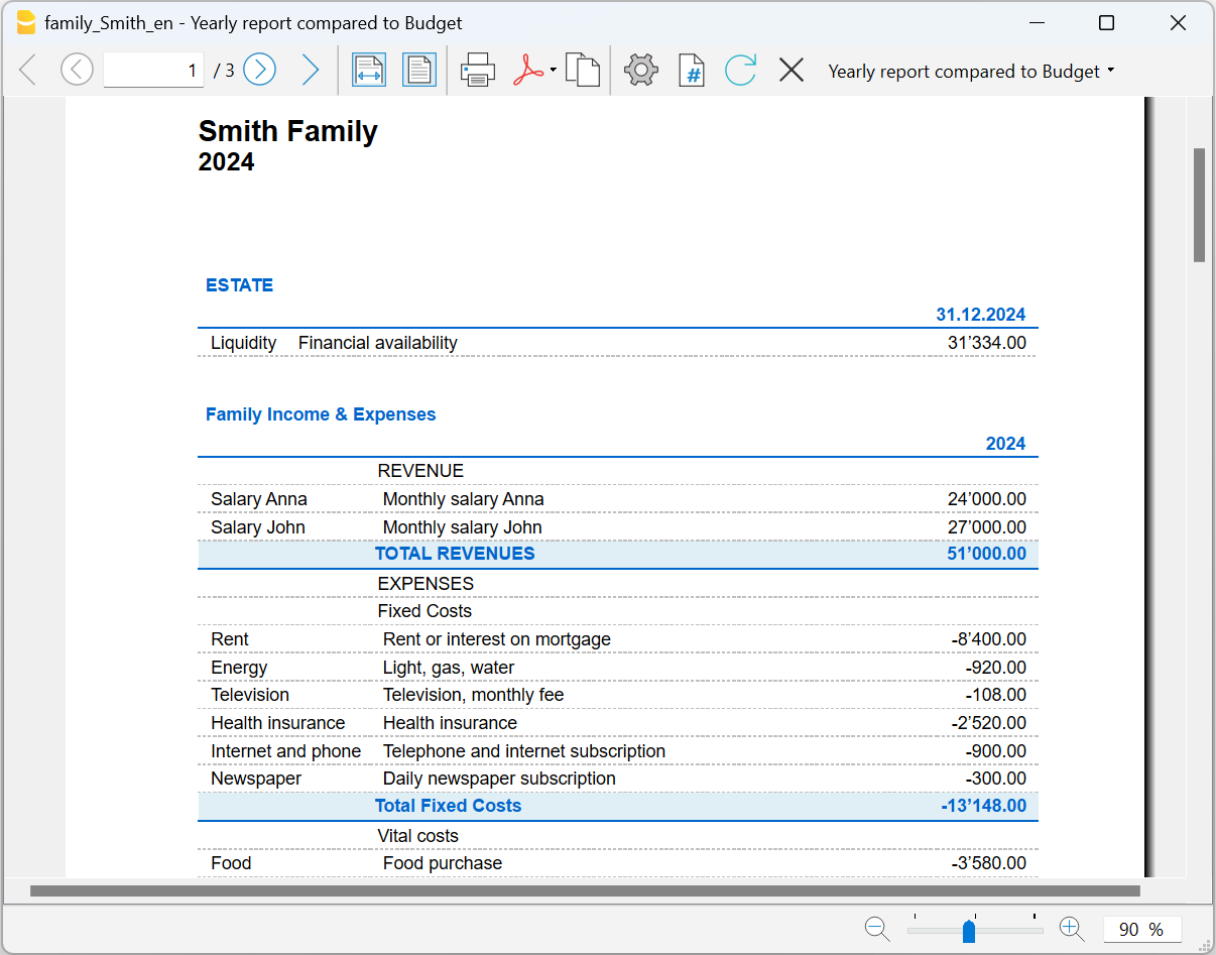
Archivage des données en PDF
Toutes les données comptables, sur une période de plusieurs années, doivent être disponibles à tout moment, tant pour des raisons fiscales que pour des besoins internes.
Archivage simple et complet: À partir du menu Fichier > Créer dossier PDF, vous pouvez facilement archiver toutes les données comptables dans un seul document PDF. Vous pouvez ainsi stocker l'ensemble de la comptabilité de l'année de manière ordonnée et complète, ce qui facilite l'accès et la consultation des données à l'avenir.
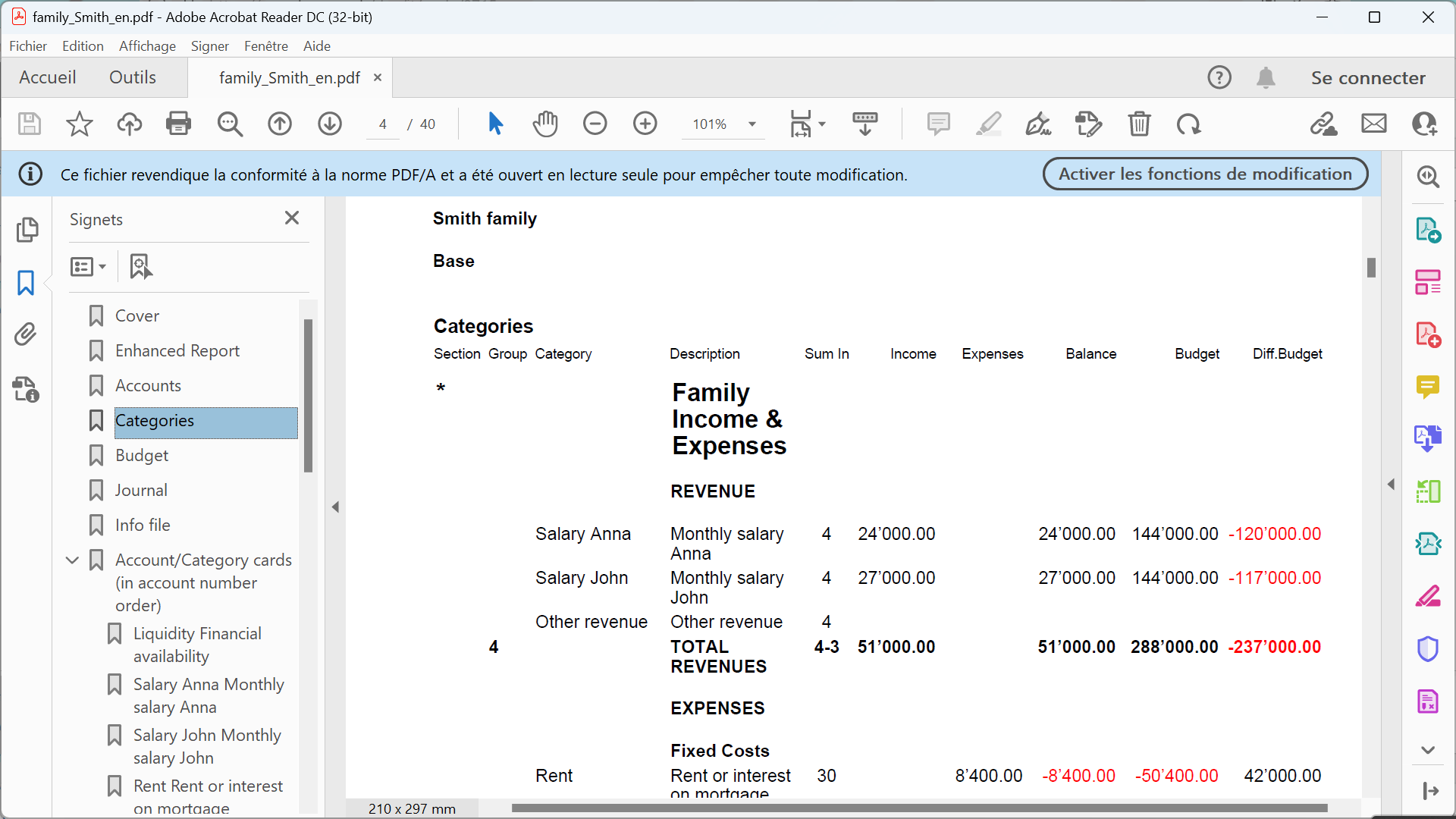
Informations communes à d'autres applications
- Ajouter, annuler un compte
- Renommer un compte
- Insérer un regroupement
- Centre de coût et de profit
- Segments
- Nouvelle colonne Solde
Impressions
Comment commencer un Cash Manager
Regardez la Vidéo : Comment commencer un Cash Manager. Découvrez comment suivre toutes les transactions associées à votre compte de caisse ou de banque, y compris les écritures avec TVA, la trésorerie, les reçus, les paiements, les revenus et les dépenses.
Créer une comptabilité à partir d'un modèle
Banana Comptabilité Plus comprend des modèles pour tous les formulaires juridiques, subdivisés par pays et par catégorie. Ils peuvent être ouverts directement à partir du programme, à partir du menu Fichier, commande Nouveau, ou ils peuvent être téléchargés sur notre site web à partir de la page Modèles.
La procédure pour commencer avec un modèle directement à partir du programme est expliquée ci-dessous :
- Menu Fichier → Nouveau
- Sélectionnez la Région, la catégorie et le type de comptabilité multidevise (avec ou sans TVA)
- De la liste des modèles en ligne, sélectionnez le modèle qui correspond le plus à vos besoins
- Cliquez sur le bouton Créer.
Insérant un mot clé dans la case "Chercher", le programme affiche tous les modèles avec le mot clé inséré.
Vous pouvez également démarrer à partir d'un fichier vide en activant l'option Créer fichier vide. Pour faciliter le démarrage et éviter des erreurs de regroupement, nous vous conseillons de toujours partir d'un modèle existant.
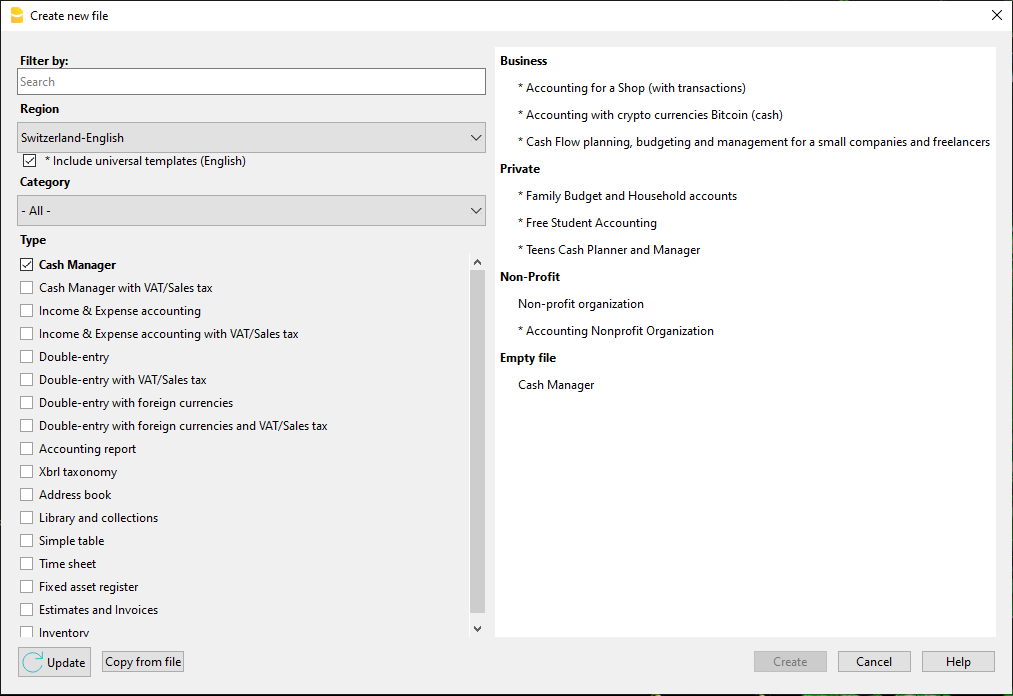
Plus d'informations pour créer un nouveau fichier sont disponibles sur la page Créer nouveau fichier.
Configurer les Propriétés Fichier
Configurez vos propres données dans les Propriétés fichiers (Données de base) et sauvez le fichier en cliquant Enregistrez sous...
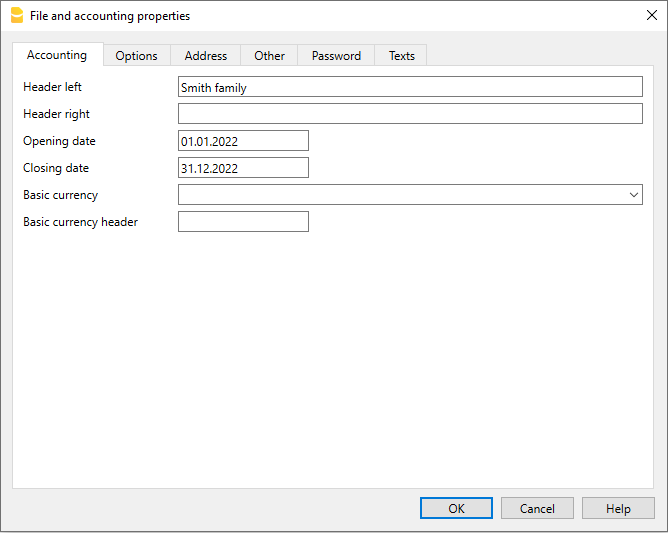
Enregistrer le fichier sur le disque
À l'aide de la commande Fichier → Enregistrer sous, enregistrez les données en donnant un nom au fichier. La boîte de dialogue d'enregistrement typique de votre système d'exploitation apparaît.
- Nous recommandons d'utiliser le nom de la société suivi de l'année "société-20xx.ac2" pour le distinguer des autres fichiers comptables.
- Vous pouvez conserver autant de comptes que vous le souhaitez, chacun d'entre eux ayant alors son propre nom.
- Vous pouvez choisir le chemin et le support (enregistrer sur un disque, une clé USB ou sur le Cloud).
Si vous prévoyez d'avoir également des documents relatifs à la comptabilité de l'année en cours, nous vous suggérons de créer un dossier distinct pour chaque année comptable afin de regrouper tous les fichiers. Voir aussi la page sur l'organisation des fichiers.
Insérer le solde initial du compte
Dans le Cash Manager, dans le tableau Comptes, insérez le compte à gérer et dans la colonne Ouverture, insérez le solde initial. Avec le passage à la nouvelle année , avec la commande Créer Nouvelle année du menu Actions, le solde d'ouverture sera automatiquement reporté.
Il n'est pas possible d'insérer plus qu'un compte ; pour cela, vous devez utiliser la comptabilité des recettes/dépenses.
Personnaliser le tableau Catégories
Dans le tableau Catégories vous pouvez personnaliser les catégories des dépenses et recettes pour répondre à vos besoins. Pour ce, il est possible de:
- Changer les numéros de catégories
- Changer le libellé
- Ajouter ou supprimer des catégories
- Insérer ou supprimer des sous-groupes
Tous les soldes des catégories déterminent le résultat d'exercice (gain ou perte) et pour cette raison, en début d'année, il ne doit pas y avoir de solde.
Ajouter de nouvelles catégories
Si vous avez besoin d'ajouter de nouvelles catégories dans un groupe déjà existant, procédez de la manière suivante:
- Insérez des lignes vides (menu Edition → Insérer lignes) avant la ligne du Groupe de totalisation
- Insérez dans la colonne Catégorie le numéro ou le sigle de la catégorie
- Insérez la description pour identifier la catégorie
- Insérer dans la colonne Add. dans, le même numéro de regroupement des autres catégories appartenant au même Groupe de totalisation.
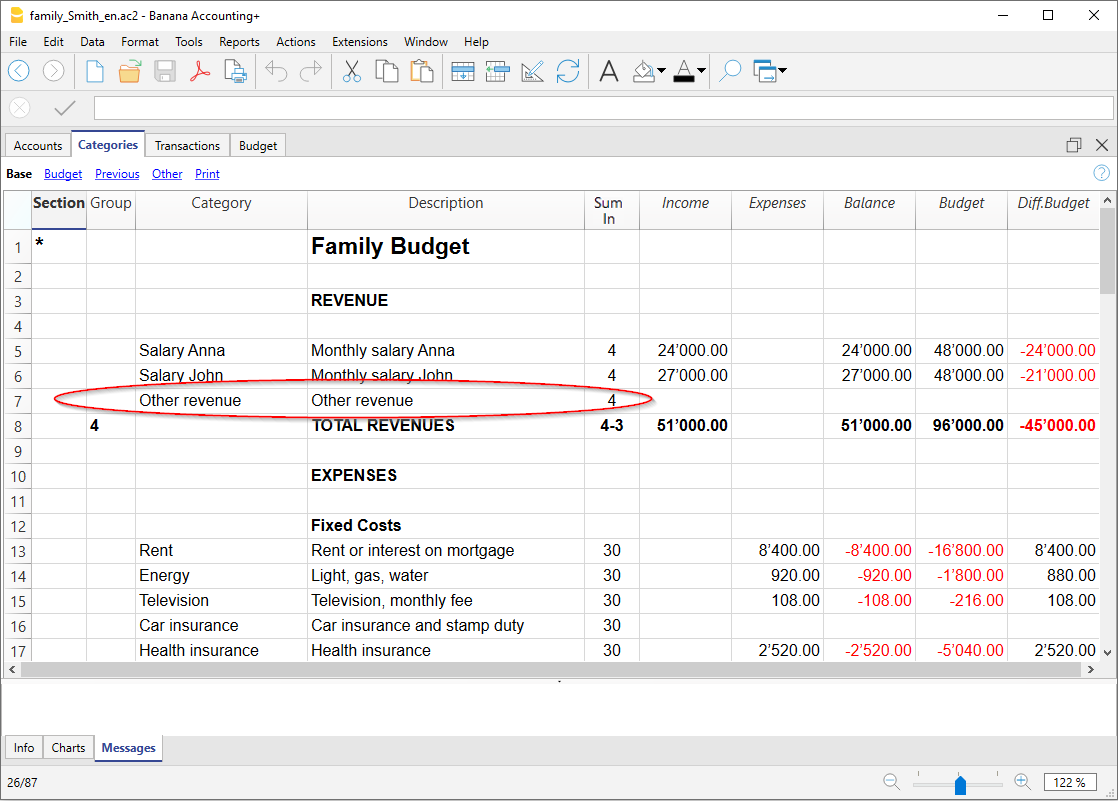
Ajouter des sous-groupes
Pour ajouter de nouveaux sous-groupes, veuillez procéder comme suit:
- Insérez des lignes vides (menu Edition → Insérer lignes) dans la zone où vous désirez insérer le nouveau sous-groupe.
- Dans la dernière ligne vide insérez dans la colonne Groupe un numéro ou un sigle pour la totalisation (dans l'exemple 31 - Autres recettes)
- Insérez la description pour identifier le nouveau sous-groupe
- Insérez dans la colonne Add. dans le Groupe de totalisation (dans l'exemple 3 - Total recettes)
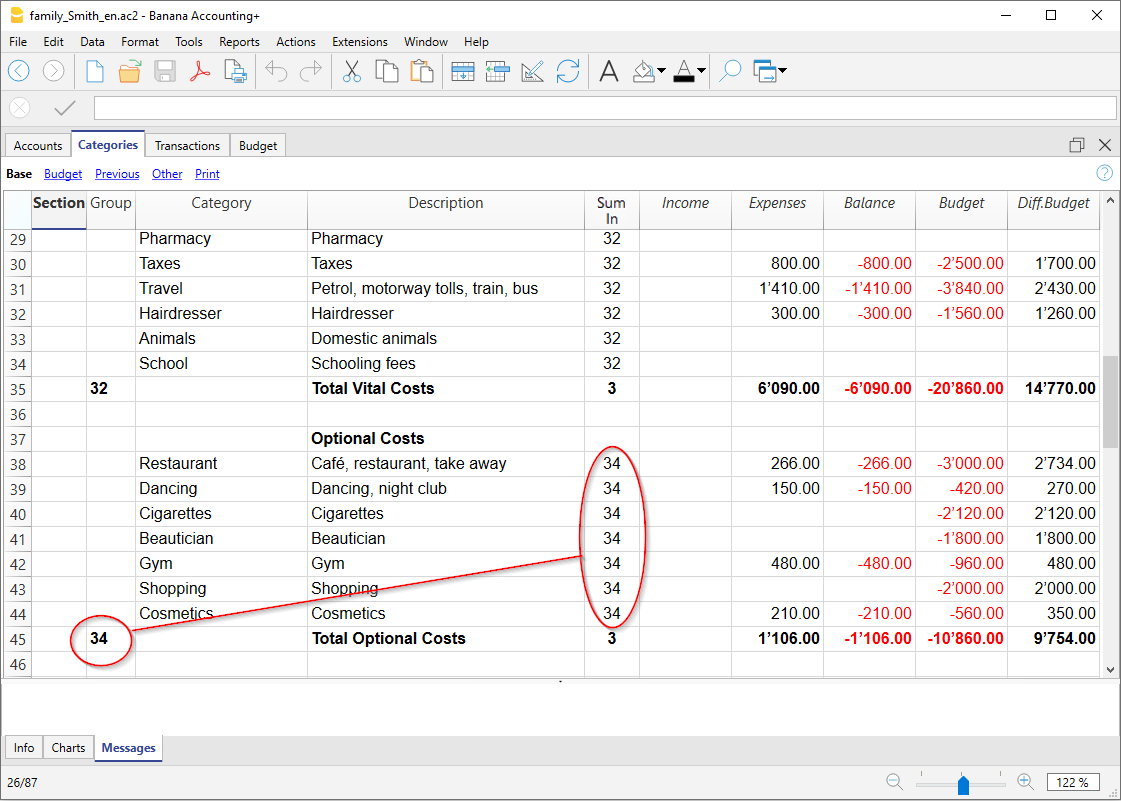
Supprimer des catégories ou des sous-groupes
Pour éliminer des catégories ou des sous-groupes il faut sélectionner les lignes avec les catégories et le sous-groupe à éliminer et exécuter le menu Edition → commande Supprimer lignes.
Écritures
Dans le tableau Écritures on peut insérer les dépenses et les recettes, en indiquant la catégorie à laquelle est attribuée la dépense ou la recette.
Pour accélérer l'insertion des Écritures
Pour accélérer l'insertion des écritures vous pouvez utiliser les fonctions suivantes:
- La fonction de l'introduction automatique des données qui permet de reprendre automatiquement des données déjà insérées auparavant.
- La fonction des Écritures répétées (menu Actions) qui permet de mémoriser les écritures répétées dans un tableau réservé
- L'importation des données directement des extraits bancaires ou postaux
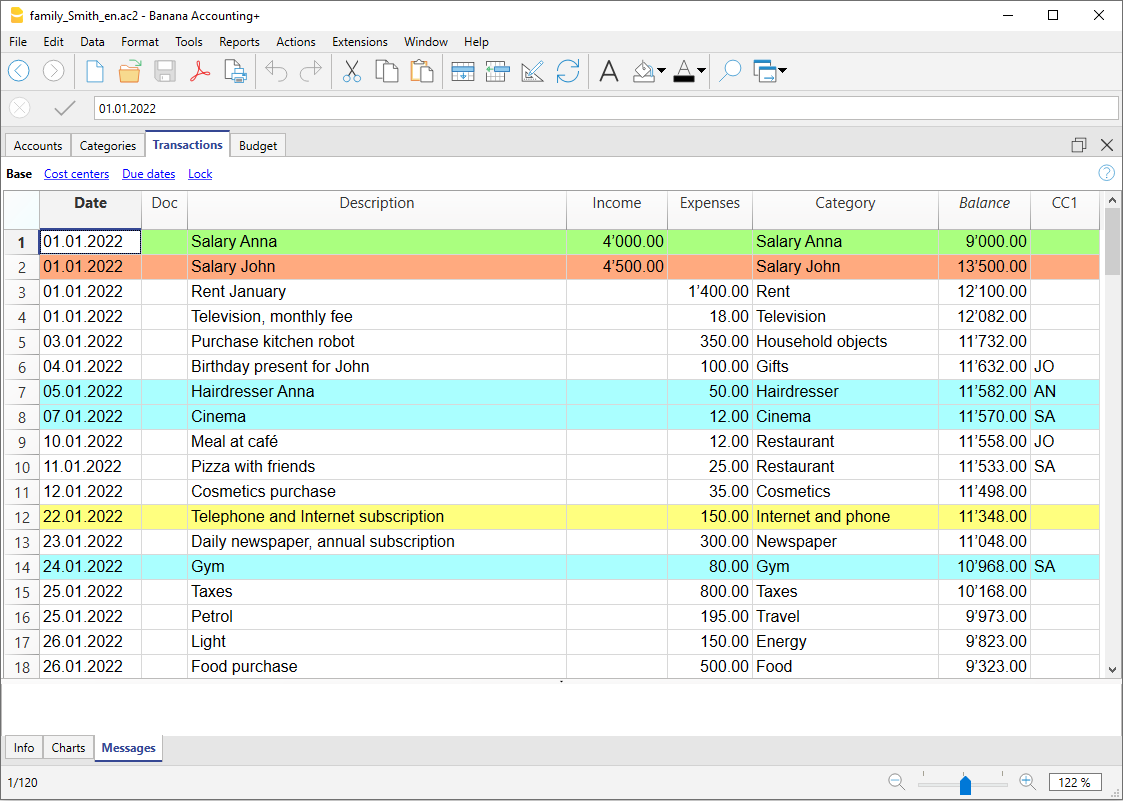
Rendre la colonne Solde visible dans le tableau Écritures
La nouvelle colonne Solde est une fonctionnalité très utile : elle vous permet de voir instantanément les différences éventuelles.
Pour utiliser la colonne Solde, vous devez la rendre visible à travers le menu Données → Organiser colonnes.
- Regardez la Vidéo: Colonne Solde pour détecter les différences comptables
- Plus d'informations sur la colonne Solde
Écritures avec TVA
Pour pouvoir enregistrer des opérations avec la TVA il faut:
- Du menu Fichier, commande Nouveau, choisir comme type de comptabilité le cash Manager avec TVA
- Choisir un des Modèles déjà préconfigurés selon le pays.
Pour les écritures avec la TVA, veuillez consulter la page Écritures.
La fiche de Catégorie ou de Groupe
La fiche de catégorie ou de groupe permet d'obtenir une liste complète des mouvements comptables correspondant à la même catégorie ou au même groupe.
- Pour ouvrir une fiche de catégorie ou d'un groupe cliquez sur la cellule où se situe le numéro du compte, catégorie ou groupe et encore un clic sur le petit symbole bleu qui se trouve en haut à droite de la cellule.
- Pour ouvrir plusieurs fiches de catégories ou d'un groupe il faut sélectionner la commande Fiches de compte du menu Rapports
- Pour mettre à jour les fiches de catégories ou d'un groupe, suite à des modifications dans le tableau Ecritures, vous devez cliquer sur le symbole bleu, les deux flèches circulaires, qui se trouvent en haut à droite de la fiche.
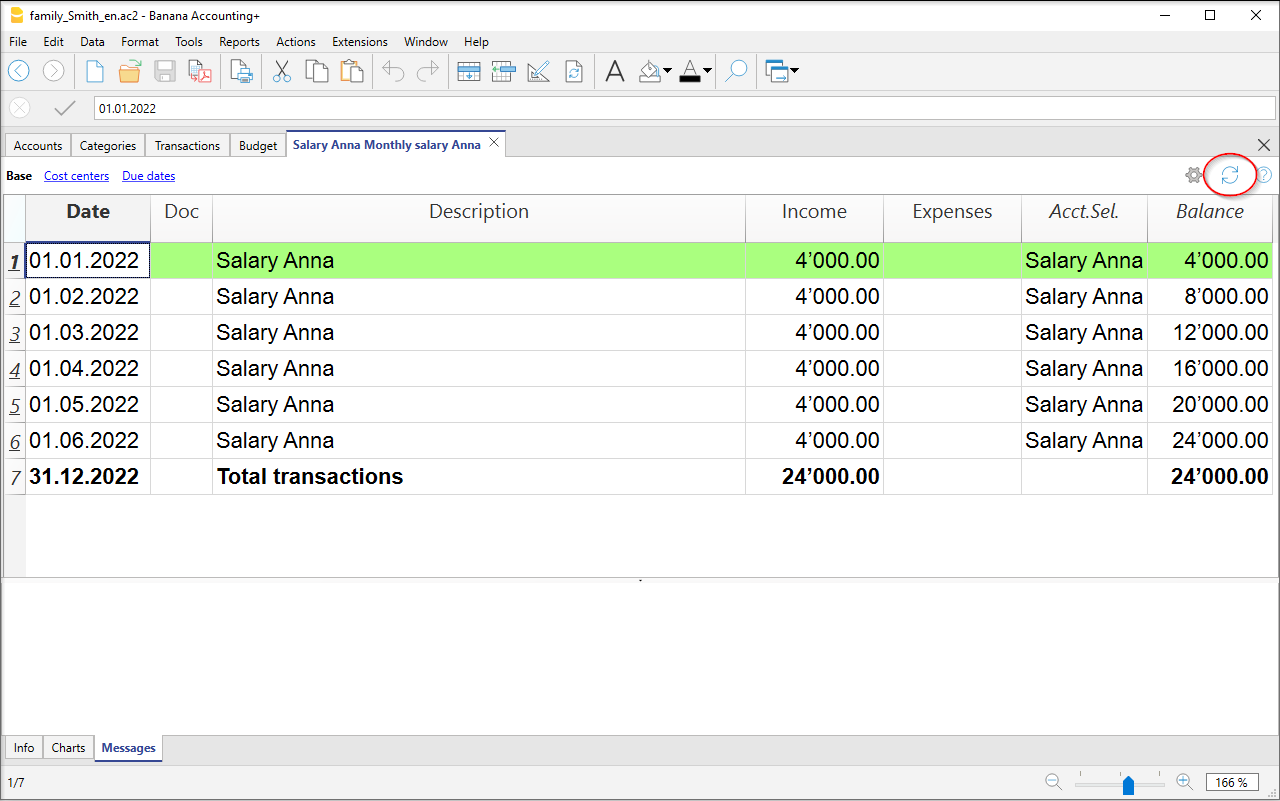
Fiches catégorie par période
Pour voir les fiches catégorie avec les soldes se référant à une période précise, cliquez sur menu Rapports, commande Fiche comptes/catégorie, et dans la section Période activez Période Spécifiée, en saisissant la date de début et de fin de la période. Pour de plus amples informations consultez la page Période.
Imprimer les fiches catégorie
Pour imprimer une fiche catégories, il suffit de voir la fiche de n'importe quel tableau (Compte ou Écritures) et de lancer l'impression du menu Fichier.
Pour imprimer différentes fiches ou toutes les fiches, cliquez sur menu Rapports, commande Fiches Comptes/catégories et sélectionnez les fiches de compte/catégorie que vous désirez imprimer.
Le filtre présent dans la fenêtre permet de sélectionner automatiquement toutes les catégories, centres de coût, segments, groupes, etc. Pour de plus amples informations veuillez consulter la page Fiche de Compte.
Rapport Formaté
Pour voir le Rapport formaté et le Rapport formaté par groupes, cliquez sur menu Rapports et ensuite sur la commande Rapport formaté ou Rapport formaté par groupes. Des rapports par période sont aussi possibles.
- Le Rapport formaté affiche toutes les comptes et les catégories sans d'éventuels sous-groupes
- Le Rapport formaté par groupes affiche tous les comptes et les catégories aussi avec les sous-groupes.
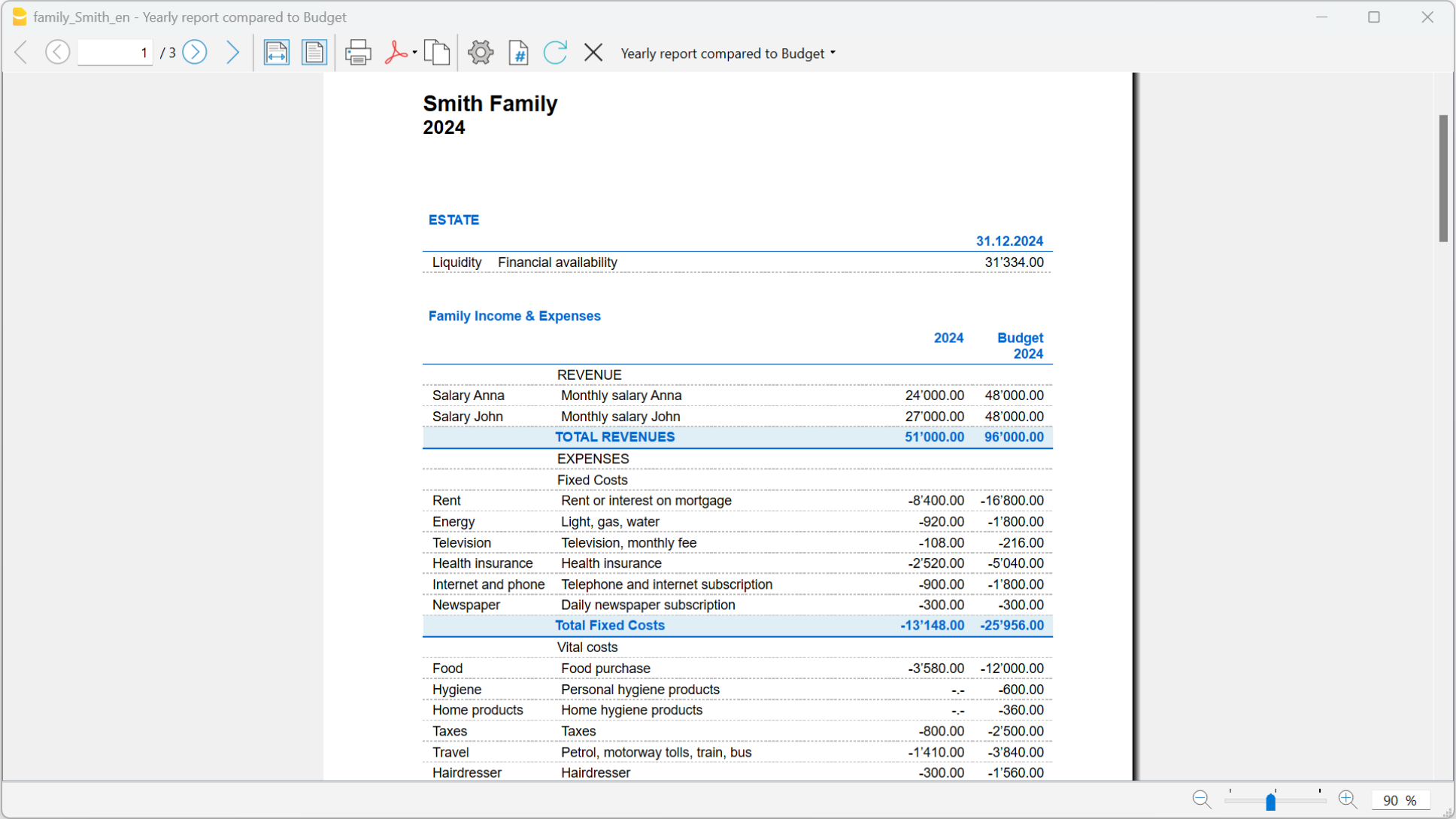
Archivage des données en PDF
A la fin de l'année, quand toute la comptabilité a été complétée, corrigée et revue, il est possible d'archiver toutes les données comptables avec la commande Créer dossier PDF, du menu Fichier.

Le Budget
Avant de commencer une année comptable, il est possible de élaborer un budget des dépenses et des prévisions des recettes, de façon à tenir la situation économique et financière sous contrôle.
La budget peut être configuré de deux manières:
- Dans le tableau Catégorie, colonne Budget. Pour chaque catégorie indiquez le montant du budget annuel.
Dans ce cas, lorsque vous élaborez le Budget du menu Rapports, commande Rapport formaté par groupes, la colonne du Budget rapporte les montants qui se réfèrent à l'année entière. - Dans le tableau Budget qui s'active du menu Outils, commande Ajouter de nouvelles fonctions → Ajouter tableau Budget.
Dans ce tableau vous pouvez insérer tous les budgets pour les dépenses et recettes avec des écritures. Au cas où vous activez ce tableau, la colonne Budget du tableau Comptes est automatiquement désactivée.
Dans ce cas, vous pouvez configurer un budget détaillé qui tient compte des possibles variations durant l'année et les diverses périodes de l'année
.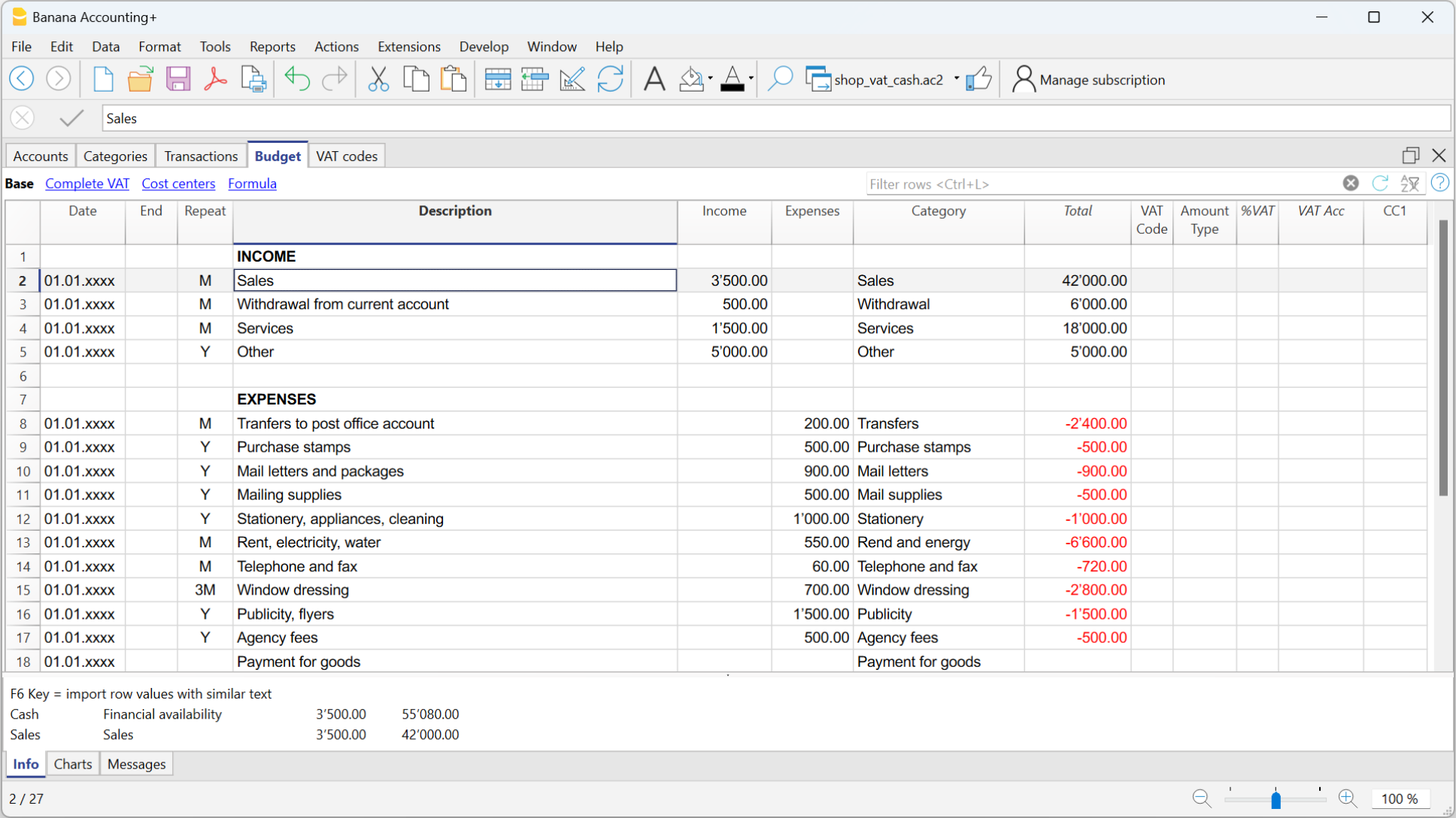
Tableau Comptes du Cash Manager
Le tableau Comptes du Cash Manager ne contient qu'un seul compte et vous ne pouvez pas ajouter de comptes supplémentaires.

Les colonnes du tableau Comptes
Les principales colonnes du tableau Categories sont énumérées ci-dessous. L'affichage des colonnes change en fonction de la Vue sélectionnée.
Des colonnes supplémentaires peuvent être ajoutées, qu'il s'agisse de colonnes système ou de colonnes propres, via le menu Données > Organiser colonnes.
Groupe
La colonne reste vide.
Compte
Indiquez le numéro ou l'abréviation du compte à gérer (caisse, banque, poste).
Description
Saisissez une description du compte.
Ouverture
Ce n'est que la première fois que vous utilisez un nouveau fichier ou que vous utilisez la comptabilité Banana pour la première fois que vous devez saisir le solde d'ouverture. Au début de la nouvelle année, lorsque le compte est automatiquement ouvert, le solde du compte est automatiquement mis à jour.
Recettes
Cette colonne est protégée et indique le solde des transactions entrantes. Après chaque entrée, le solde est automatiquement mis à jour.
Dépenses
La colonne est protégée et indique le solde des transactions sortantes. Après chaque entrée, le solde est automatiquement mis à jour.
Solde
La colonne est protégée et indique le solde total entre les entrées et les sorties. Après chaque entrée, le solde est automatiquement mis à jour.
Tableau Catégories Cash Manager
Le tableau Catégories présente la situation des Recettes et des Dépenses.
Tabella Categorie
Dans la colonne Catégories, les catégories pertinentes sont définies pour chaque recettes et chaque dépense.
En plus de la colonne Catégories, il y a des colonnes pour configurer:
- Les sections
- Les groupes de totalisation.
Pour plus d'informations sur le système de regroupement, veuillez vous reporter à la page Système de regroupement. - Centres de coûts et de profits possibles.
Dans l'exemple, il y a trois groupes principaux :
- Groupe 4 - Totalise toutes les catégories qui dans la colonne Add.dans ont le regroupement 4 (Total recettes)
- Groupe 3 - Totalise toutes les catégories qui dans la colonne Add.dans ont le regroupement 3 (Total dépenses).
- Groupe 00 - Totalise les groupes 4 et 3 (Total recettes e Total dépenses) qui déterminent le Résultat d'Exercice.

Les colonnes du tableau Catégories
Les principales colonnes du tableau Catégories sont énumérées ci-dessous. L'affichage des colonnes change en fonction de la Vue sélectionnée.
Vous pouvez ajouter des colonnes système supplémentaires ainsi que vos propres colonnes avec le menu Données > Organiser colonnes.
Section
Un astérisque est inséré dans la ligne où un titre est inséré, qui sera ensuite inclus dans le Bilan formaté par groupes (dans notre exemple, l'astérisque est inséré sur la ligne du titre Résultat d'exploitation).
Si, en plus des recettes et des dépenses, il y a d'autres sections, comme les centres de coûts et de profit, dans la colonne Sections, toujours sur la ligne de titre, un autre astérisque peut être inséré. Vous trouverez plus de détails sur la page web Sections.
Groupe
Ici, un identifiant (un numéro ou un sigle) égal à celui inséré pour chaque catégorie dans la colonne Add. dans. Ceci sert à totaliser les montants de toutes les catégories appartenant aux même regroupement de la colonne Add. dans (dans l'exemple, le Groupe 4 totalise toutes les catégories des recettes et le Groupe 3 totalise toutes les catégories des dépenses).
Catégorie
On insère le numéro de catégorie qui identifie le type de dépense ou de recette.
Libellé
Une description est saisie pour identifier la catégorie d'entrée ou de sortie. Cette description est automatiquement reprise dans la colonne Description catégorie du tableau Écritures (si elle est affichée).
Add. dans (Gr)
Le code d'un groupe est indiqué pour que le programme totalise le montant de la ligne dans le groupe.
L'intitulé "Add dans" a été adopté avec la version Banana Plus.
Le nom de la colonne est resté Gr, pour maintenir la compatibilité avec les versions précédentes du programme.
Chaque catégorie a un identificateur qui permet de définir dans quel groupe elle doit être totalisée (dans l'exemple, toutes les catégories de recettes, dans la colonne Add dans, ont le groupe 4, parce qu'elles sont totalisées dans le groupe 4, Recettes totales).
Recettes
Cette colonne est protégée et indique le solde des écritures des recettes. Après chaque écriture, le solde est automatiquement mis à jour.
Dépenses
La colonne est protégée et indique le solde des écritures sortantes. Après chaque écriture, le solde est automatiquement mis à jour.
Solde
La colonne est protégée et indique le solde total entre les recettes et les dépenses. Après chaque écriture, le solde est automatiquement mis à jour.
Personnalisation du tableau Catégories
Dans le tableau Catégories, personnalisez les catégories de recettes et dépenses en fonction de vos besoins. Vous pouvez :
- Modifier les numéros de catégorie
- Modifier la description
- Supprimer ou ajouter des catégories
- Insérer ou supprimer des sous-groupes
Tous les soldes des catégories déterminent le résultat d'exploitation (bénéfice ou perte) et ne doivent donc pas être soldés au début de l'année.
Ajout de nouvelles catégories
Si vous devez ajouter de nouvelles catégories à un groupe existant, procédez comme suit :
- Insérez des lignes vides (menu Edition > Insérer lignes ) avant la ligne du Groupe de totalisation.
- Saisir le numéro ou l'abréviation de la catégorie dans la colonne Catégories
- Saisir une description pour identifier la catégorie
- Saisir dans la colonne Add. dans, le même numéro de regroupement que les autres catégories, appartenant au même groupe de totalisation.
Ajout de Sous-groupes
Pour ajouter de nouveaux sous-groupes, procédez comme suit :
- Insérez des lignes vides (menu Edition > Insérer lignes) dans la zone où vous souhaitez insérer le nouveau sous-groupe
- Dans la dernière ligne vide, saisissez un numéro ou une abréviation pour la totalisation dans la colonne Groupe (dans l'exemple "34 - Autres coûts")
- Saisir une description pour identifier le nouveau sous-groupe
- Saisir dans la colonne Add.dans le Groupe de totalisation (dans l'exemple "3 - Recettes coûts").
Suppression de Catégories et de Sous-groupes
Pour supprimer des Catégories ou des sous-groupes, sélectionnez les lignes contenant les catégories et les sous-groupes à supprimer et cliquez sur la commande Supprimer lignes du menu Edition.
Soldes d'ouverture | Cash Manager
Le solde initial ne doit être introduit que lors de la première utilisation de Banana Comptabilité Plus.
Soldes d'ouverture lorsque vous commencez avec Banana Comptabilité
La première fois que vous créez un nouveau fichier Cash Manager avec Banana Comptabilité, le solde d'ouverture doit être saisi manuellement dans le tableau Comptes, colonne Ouverture.
Lorsque vous passez à une nouvelle année, au moyen de la commande Actions > Créer nouvelle année, Banana Comptabilité rapporte automatiquement le solde d'ouverture.
Il n'est pas possible d'introduire plus d'un compte ; pour cela, il faut utiliser la comptabilité des Recettes/Dépenses.

Commencer avec Banana Comptabilité en cours d'année
Si vous commencez à créer une nouvelle comptabilité, en reprenant un travail déjà effectué avec d'autres programmes, vous avez deux possibilités :
- Commencer la comptabilité à partir du début de l'année, en introduisant le solde d'ouverture au début de l'année (tableau Comptes, colonne Ouverture) et les mouvements (tableau Écritures) qui ont déjà été enregistrés précédemment avec d'autres programmes (voir aussi Reprise des données d'autres programmes). De cette façon, vous disposerez de tous les détails comptables dans un seul fichier.
- Commencer à partir de la date de reprise de la comptabilité :
- Introduire le solde d'ouverture (tableau Comptes, colonne Ouverture), en reprenant le solde d'ouverture de l'autre comptabilité. En plus de saisir le solde d'ouverture de la caisse dans le tableau Comptes, vous devez également saisir les soldes des recettes (positifs) et des dépenses (négatifs) dans le tableau Catégories.
- Insérez les nouvelles mouvements dans le tableau Écritures.
Soldes année précedente
Si vous commencez une nouvelle comptabilité, en reprenant une comptabilité existante, et que vous désirez faire aussi figurer les valeurs de l'année précédente lors des impressions, vous devez insérer dans le tableau Comptes et Catégories > Vue précédente > colonne Année précédente, les soldes finaux de l'année précédente :
- Saisissez les soldes de clôture de l'année précédente du compte Caisse (tableau Comptes).
- Saisissez les soldes de clôture de l'année précédente du compte Recettes (tableau Catégories).
- Saisissez les soldes de clôture des dépenses de l'année précédente (tableau Catégories, inscrivez un signe moins devant le montant).

Créer nouvelle année
Lorsque vous passez à une nouvelle année, le programme reporte automatiquement les soldes d'ouverture pour l'année suivante, Reportez-vous à la leçon Créer une nouvelle année.
Impression Soldes d'ouverture
Pour imprimer les soldes d'ouverture :
- Utilisez la commande Fichier > Imprimer/Aperçu pour imprimer le contenu du Tableau, en sélectionnant les lignes du bilan,
- Vous pouvez également utiliser les Impressions comptables et paramétrer l'impression de la seule partie du Rapport et de la colonne d'ouverture.
Tableau Écritures du Cash Manager
Les mouvements du Cash Manager sont insérés dans le Tableau Ecritures.
Il y a des colonnes spécifiques pour insérer :
- la date
- le numéro de la Pièce
- le libellé
- Le montant de la dépense ou de la recette
- la catégorie relative à la dépense ou à la recette présente dans le tableau Catégorie
- Au cas où les écritures seraient déjà soumises à la TVA, insérez dans la colonne Cod. TVA, le code de la TVA.
La liste des codes TVA se trouve dans le tableau Codes TVA.
Accélérer l'introduction des Ecritures
Pour accélérer l'introduction des écritures on peut utiliser:
- la fonction de l'introduction automatique des données qui permet de reprendre automatiquement des données déjà insérées préalablement.
- la fonction des Ecritures répétées (menu Actions) qui permet de mémoriser un tableau réservé pour les écritures répétées
Exemples d'écritures sans TVA
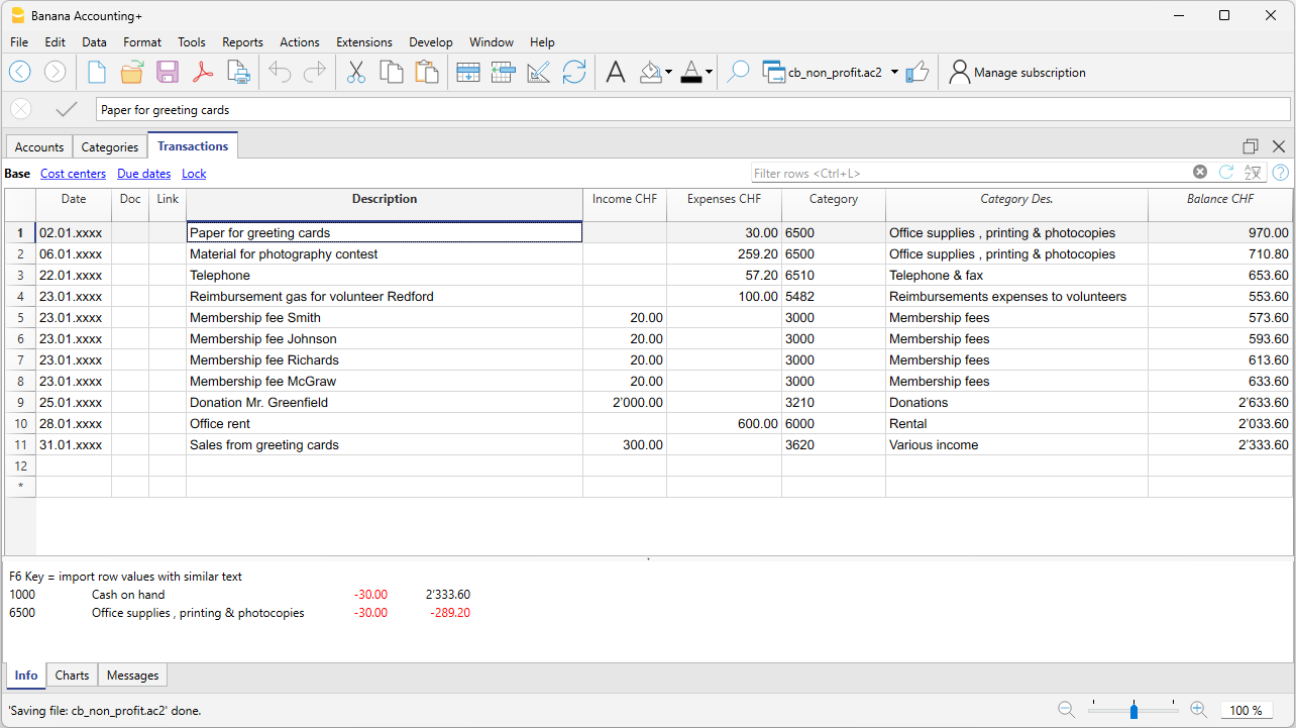
Exemples d'écritures avec TVA
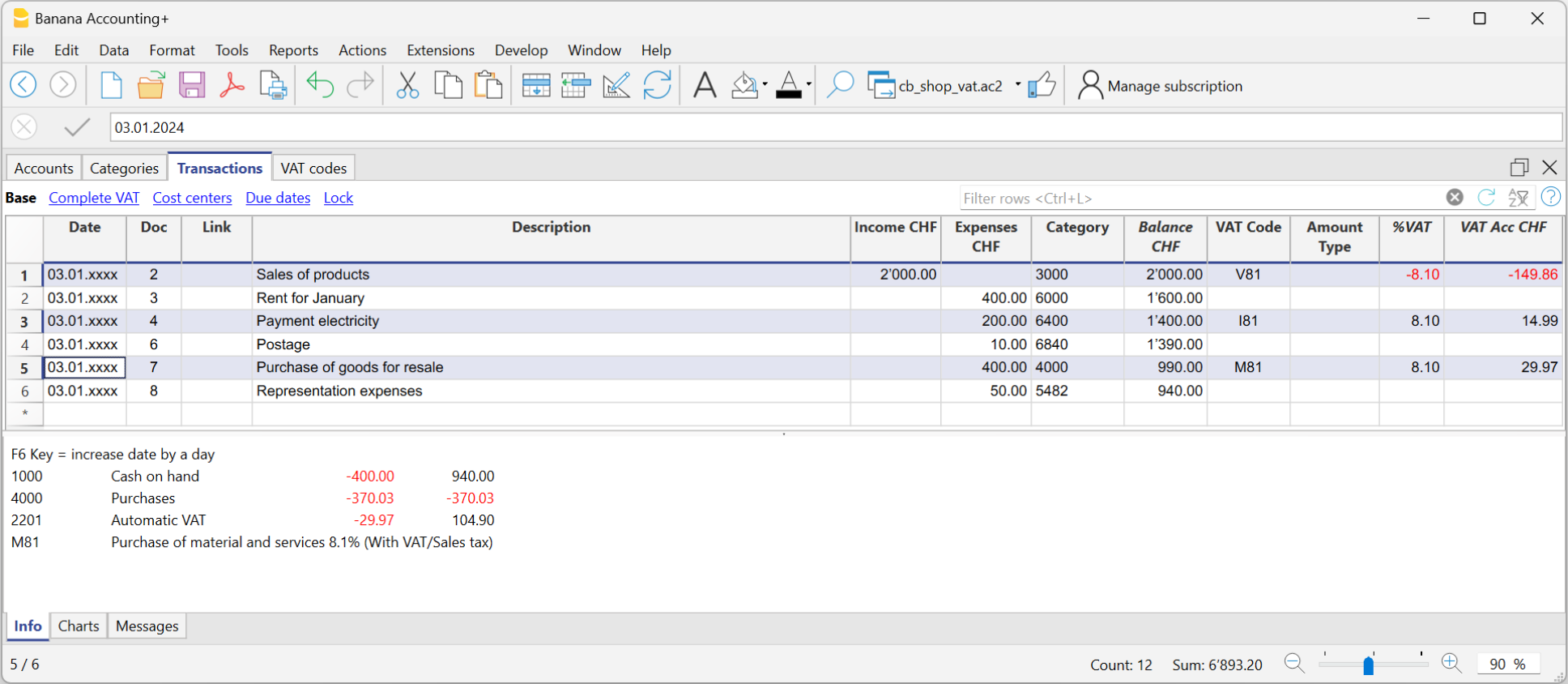
Fiche de catégorie
Après avoir inséré les écritures, pour afficher les mouvements d'une catégorie, il suffit de faire un clic sur la petite flèche bleue présente dans chaque cellule.
Dans la Fiche de catégorie, la présentation des mouvements est très similaire à celle du tableau Ecritures.
Si vous ajoutez de nouvelles écritures ou si vous effectuez des changements (toujours dans le tableau Ecritures), il est possible de mettre à jour la fiche d'une catégorie en cliquant sur le symbole Mettre à jour (flèche bleue arrondie, située sur la partie droite de la fenêtre).
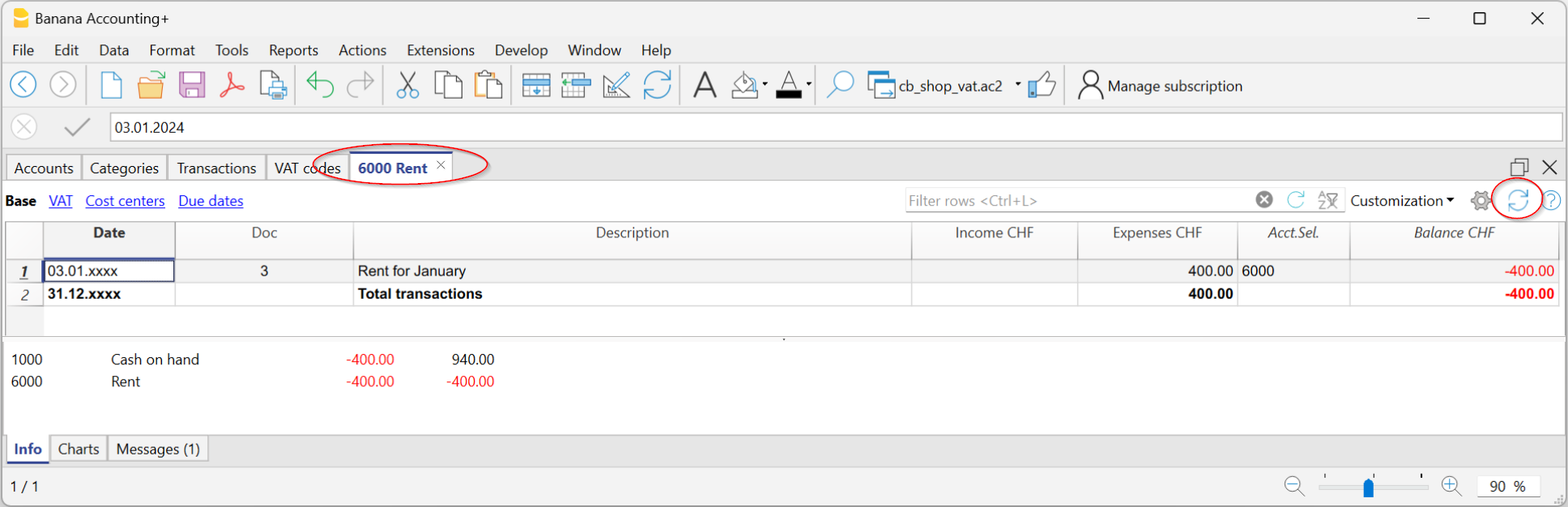
Tableau Budget du Cash Manager
Dans le tableau Budget, vous pouvez effectuer la planification financière.
Avant de commencer un exercice comptable, les dépenses peuvent être budgétisées et les recettes peuvent faire l'objet d'hypothèses afin de maîtriser la situation économique et financière.
Le budget peut être établi de deux manières différentes :
- Dans le tableau Catégories, colonne Budget. Le montant de l'estimation annuelle est indiqué pour chaque catégorie.
Dans ce cas, lorsque vous traitez l'estimation à partir du menu Rapports, commande Rapports formaté par groupes, la colonne Budget affiche les montants pour l'année entière. - Dans le tableau Budget qui est activé via le menu Outils > Ajouter des fonctions> Ajouter tableau budget.
Ce tableau enregistre toutes les prévisions de dépenses et de recettes avec des entrées. Si vous activez ce tableau, la colonne Budget du tableau Comptes est automatiquement désactivée.
Dans ce cas, il est possible d'établir un devis détaillé, en tenant compte des variations possibles au cours de l'année et à différents moments de l'année.
Créer nouvelle année
Il est possible de passer automatiquement à la nouvelle année de la manière suivante :
- Ouvrez le fichier de l'année qui vient de se terminer et, dans le menu Actions > Créer nouvelle année.
- Confirmez les données de base des Propriétés du fichier.
- Enregistrez le fichier sous un nouveau nom.
Le programme reprend automatiquement :
- Le compte, en reportant le solde initial.
- Les catégories sont reprises sans reporter un solde initial, car on commence à zéro, afin de déterminer le résultat d'exercice du nouvel exercice.
Impressions
Informations immédiates
Dans les tableaux Comptes et Catégories s'affichent immédiatement les soldes de tous les comptes, les dépenses et les recettes.
Après chaque écriture individuelle, les soldes sont automatiquement mis à jour et il n'est pas nécessaire de faire appel à des rapports pour tenir la situation sous contrôle, mais il suffit simplement de se positionner sur le tableau Comptes et Catégories.
Pour imprimer le contenu des tableaux, veuillez consulter la page Mise en page (dernier paragraphe).
Impressions avancées
Toutes les impressions s'exécutent du menu Rapports, où se trouvent les fonctions pour les différentes impressions:
- Journal - Commande Journal par période. On peut ainsi afficher et imprimer toute la période ou une période déterminée.
- Fiche de compte, catégorie ou groupes - Commande Fiche de comptes / catégorie. Vous pouvez sélectionner toutes les fiches ou une sélection.
Dans la section Période vous déterminez la période et dans la section Option vous pouvez activer différentes options à inclure ou exclure de l'impression. La section Personnalisation permet de mémoriser les configurations des impressions avec différentes options pour pouvoir ainsi les reprendre sans devoir répéter chaque fois les configurations particulières de l'impression.
- Rapport formaté - Commande Rapport formaté. Vous pouvez imprimer aussi par période et inclure dans l'impression différentes options et même proposer des personnalisations.
- Rapport formaté par groupes - Commande Rapport formaté par groupes. Permet aussi d'imprimer par période, et d'inclure dans l'impression différentes options ainsi que de proposer des personnalisations
- Rapport comptable - Commande Rapports Comptables. Dans le tableau des Comptes le rapport avec les options requises s'affiche. Il est possible alors d'opter pour des rapports par période, même de les comparer avec des périodes ou des années précédentes; chaque période peut avoir des subdivisions et peuvent aussi mémoriser les personnalisations.
Exemple d'impression pour un Rapport formaté par groupes
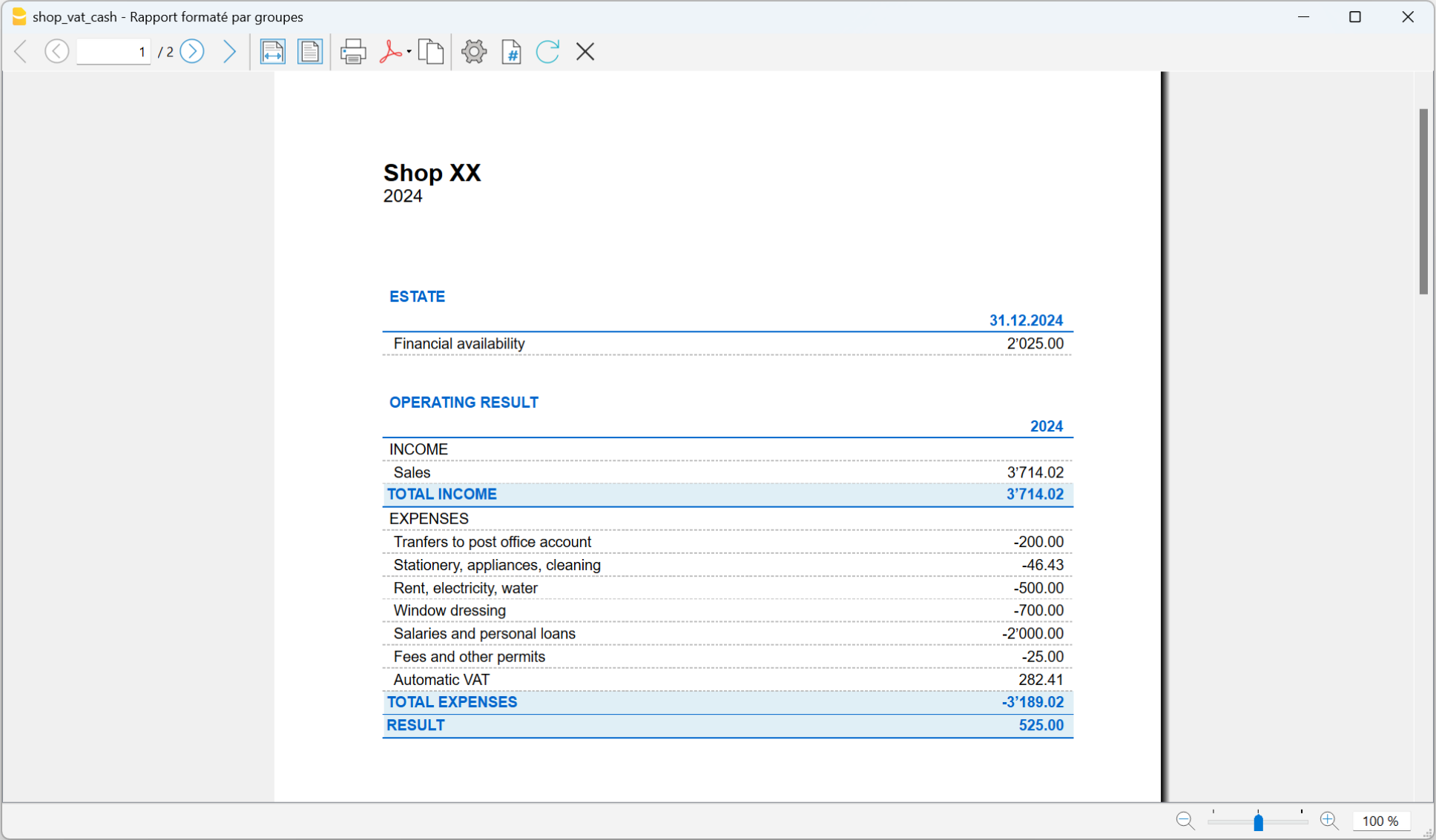
Fiche de Compte / Catégorie du Cash Manager
La fiche de compte ou catégorie correspond au grand livre et permet d'avoir une liste complète des opérations comptables concernant un même compte, une même catégorie, un centre de coûts, un segment ou un groupe.
Ouvrir la fiche de compte
Il existe deux méthodes pour ouvrir et imprimer une fiche de compte ou de catégorie.
Première méthode
Cette méthode est recommandée lorsque vous souhaitez visualiser et imprimer toutes ou plusieurs fiches de compte/catégorie.
Dans le menu Rapports > Fiches de Compte/catégorie

Une boîte de dialogue est présentée avec les sections suivantes :
Pour obtenir les informations détaillées des sections, cliquez sur les liens correspondants.
Deuxième méthode
Cette méthode peut être utilisée lorsque vous ne devez ouvrir qu'une seule fiche à la fois dans les tableaux.
Cliquez sur le petit symbole qui apparaît lorsque vous sélectionnez la cellule qui contient le numéro de compte, de catégorie ou de groupe.

Mise à jour de la fiche de compte
La fiche de compte ou catégorie est temporaire et est calculée au moment de la demande. Si vous modifiez ou ajoutez des écritures dans le tableau des Écritures, la fiche de compte ne sera pas mise à jour simultanément.
Afin de mettre à jour la fiche de compte après les changements, vous devez entrer à nouveau la commande Fiches de Compte/catégorie, ou si la fiche de compte est encore ouverte, cliquez sur le symbole montré dans l'image ci-dessous  .
.

Note
Il n'est pas possible de modifier les données dans la fiche de compte, catégorie ou groupe. Dans Fiches de Compte, double-cliquez sur le numéro de ligne pour passer à la ligne correspondante du tableau Écritures ou Budget.
La colonne Compte sélectionné
Dans la colonne Compte sélectionné, qui peut être rendue visible à partir de n'importe quelle fiche de compte par le biais du menu Données > Organiser colonnes, le compte sur lequel la transaction a eu lieu est affiché.
Lorsque vous obtenez une fiche de compte d'un ou plusieurs comptes, catégories, groupes et segments, vous verrez exactement le compte utilisé.
Fiches de groupe ou de classe
La fiche de compte d'un groupe ou d'une classe regroupe toutes les écritures de ces comptes qui appartiennent au groupe ou à la classe sélectionné.
Les comptes ou les catégories du groupe ou de la classe peuvent être affichés en rendant visible la colonne CompteSélectionné.
Fiche de compte du Budget
Si des écritures de Budget ont été insérées dans le tableau Budget, il est possible d'avoir les fiches de compte ou de groupe du Budget :
Menu Rapport > Fiches de Compte/Catégorie > Ecritures du Budget.

Impression du Grand Livre (fiches de compte)
Pour imprimer les fiches de compte :
- Menu Rapports > Fiches de compte
- Le Filtre vous permet de sélectionner automatiquement toutes les fiches de compte à imprimer ou seulement certaines d'entre elles (par exemple, uniquement les comptes, les centres de coûts ou les segments).
- Dans les différentes sections Période, Options, Personnalisations, vous pouvez activer les fonctions souhaitées (par exemple, période, un compte par page....).
- Confirmez avec OK après avoir défini les options souhaitées.
Les fiches de compte sélectionnées s'affichent à l'écran. Pour imprimer, cliquez sur Fichier > Imprimer.
Insertion d'un logo dans les fiches de compte
À partir de Banana 9, il est possible d'insérer un logo dans l'impression de la fiche de compte.
Après avoir créé le détail de la fiche de compte, procédez comme suit :
- Menu Rapports > Fiches de compte
- Fichier > Aperçu d'impression.
- Dans la boîte de dialogue qui s'ouvre, sous Logo, entrez votre logo (au lieu de aucun).
Des informations plus détaillées sont disponibles sur la page des paramètres du logo.
Enregistrer les paramètres
S'il vous arrive d'imprimer régulièrement des fiches pour certains comptes, par exemple tous les fiches de vente, il est utile de créer une personnalisation pour eux :
- Menu Rapports > Fiches de compte > Section Personnalisation
- Cliquez sur le bouton Nouvelle
- Indiquez dans la description le nom, par exemple "Comptes de ventes".
- Sélectionnez les comptes que vous souhaitez imprimer
- Dans le menu Fichier > Mise en page vous pouvez déterminer les marges et autres paramètres de la page.
Chaque fois que vous devez imprimer les comptes, sélectionnez la personnalisation que vous avez créée.
Colonne Mouvement
Conditions:
La colonne Mouvement est disponible dans les fiches de Compte et elle montre les mouvements de débit et de crédit dans une seule colonne : les montants positifs pour les écritures de débit et les montants négatifs pour les écritures de crédit. Les montants sont les mêmes que ceux contenus dans les colonnes Débit et Crédit.
Une seule colonne devrait permettre un meilleur contrôle de votre comptabilité.
Vous pouvez activer la colonne Mouvement dans la Fiche de Compte, via le menu de configuration Données → Organiser colonnes.


Journal Cash Manager
Journal
Les écritures dans le Cash Manger, comme dans toutes les applications de Banana Comptabilité, sont insérées dans le tableau des écritures. Si vous souhaitez imprimer le Journal (liste de toutes les transactions), vous pouvez procéder de plusieurs manières différentes :
- Se positionner dans le tableau Écritures et cliquer sur l'icône qui indique l'aperçu d' impression; ensuite, cliquer sur l'icône Imprimer
- A partir du tableau Écritures, sélectionner du menu Fichier > Aperçu d'impression > icône Imprimer
- A partir du menu Rapports > Journal par période
Journal par période
Banana Comptabilité, à travers le menu Rapports > Journal par période, vous donne la possibilité d'imprimer le Journal avec les mouvements de toute la période ou de la période sélectionnée, en introduisant la date de début et de fin de la période.

Les informations de la section Période sont disponibles sur la page Période des fonctions communes. 
Dans la section Colonne pour Classement, vous pouvez choisir par quel type de date vous souhaitez trier et imprimer le journal.
Rapport formaté
Les informations figurant sur le rapport formaté sont identiques à celles figurant sur rapport formaté des recettes/dépenses
Rapport formaté par groupes
Les informations sur les Rapports formatés par groupes sont indentiques à celles du Rapport formaté par groupe des recettes/dépenses
Rapport comptable
Les informations contenues dans le rapport comptable du Cash Manager sont identiques à celles du rapport comptable des Recettes et des Dépenses.
Résumé TVA (uniquement pour les fichiers avec options TVA)
Des informations sur le résumé de la TVA sont disponibles sur la page web du résumé de la TVA.
Fonctionnalités de Banana Comptabilité Plus
Toutes les fonctionnalités dont vous avez besoin
Le programme comprend une série de fonctions pour gérer votre activité de manière simple et professionnelle. Nos utilisateurs sont très satisfaits d'économiser du temps sur des tâches comptables qui seraient sinon complexes. Vous économiserez également de l'argent car vous réduirez le travail et les coûts de votre conseiller financier.
Bilans et Rapports immédiats
Imprimez rapidement et à tout moment tous les rapports dont vous avez besoin :
- Fiches de Compte
- Bilan & Compte de Résultat
- Journal des mouvements
- Budget et bien plus encore !

Factures avec code QR
Inscrivez les factures comme de simples écritures en indiquant le numéro de facture et le compte du client. Si vous avez plusieurs produits, vous pouvez également utiliser les colonnes Quantité, Unité et Prix unitaire.
Grâce à une commande, vos écritures deviennent des factures professionnelles, prêtes à être imprimées ou envoyées par e-mail à vos clients.

Gestion clients et fournisseurs
Grâce aux modèles déjà prêts avec le registre des clients et des fournisseurs, vous pouvez gérer le tout de manière optimale : il vous suffit d'insérer simplement le compte de votre client ou fournisseur dans l'écriture.
Vous obtenez les informations complètes des fournisseurs et des clients et vous gardez un contrôle sur les paiements et les encaissements.

Gestion TVA
Simplicité maximale : indiquez le code de la TVA dans les écritures et le programme s'occupe du reste !
Obtenez en quelques clics le formulaire TVA suisse, des résumés détaillés par période, par code de TVA, par compte et pourcentage, que ce soit pour les totaux ou pour toutes les écritures.

Centres de coûts et Segments
Mettez en évidence des secteurs spécifiques de votre activité de manière simple et efficace, en obtenant un niveau de détail supérieur !
Les Centres de coûts et les Segments de Banana Comptabilité Plus offrent la possibilité de voir les détails des projets, événements, manifestations, chantiers, partenaires et autres activités spécifiques, ou de mettre en évidence les coûts et les revenus par unité, département ou succursale.

Budget et Plan de Liquidité
Créez facilement votre budget pour un contrôle efficace des coûts et une vision future !
Dans le tableau Budget, insérez des écritures prévisionnels avec des dates futures et indiquez leur répétitivité. Le programme projette vos prévisions par mois, trimestre, semestre, année et sur plusieurs années.
Un excellent outil pour anticiper les événements et prendre des mesures opportunes pour atteindre au mieux vos objectifs.
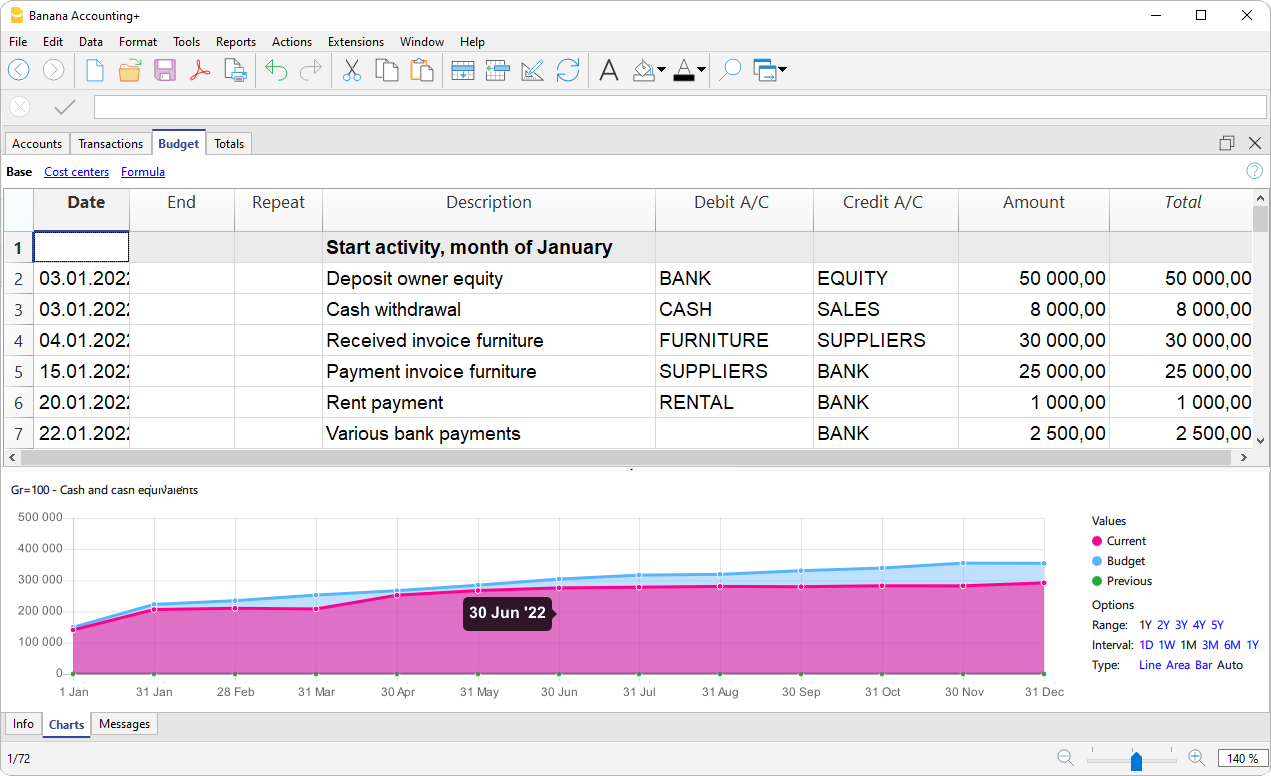
Importation et automatisation
Grâce aux fonctions innovantes d'importation de données à partir des extraits bancaires et à l'automatisation des lignes enregistrées avec les Règles, la comptabilité devient simple, instantanée et les erreurs sont évitées.
Lors de l'importation, pour chaque mouvement qui est susceptible de se répéter à l'avenir, une règle est créée en indiquant le compte de contrepartie, le code TVA, éventuellement le centre de coût ou le profit. Dans les importations suivantes, tous les mouvements qui correspondent aux règles sont automatiquement insérés et complétés par le programme, ce qui réduit considérablement les délais de saisie des données.
Impression spéciale grâce aux Extensions
Les Extensions sont des programmes supplémentaires qui étendent les fonctionnalités de Banana Comptabilité Plus. Grâce à elles, vous pouvez également obtenir :
- Attestation de don pour les associations
- Liste des livres pour les bibliothèques
- Analyse financière et flux de trésorerie
- Gestion du portefeuille de titres
- Gestion de la construction et de la rénovation
Beaucoup de ces extensions nécessitent le plan Advanced.
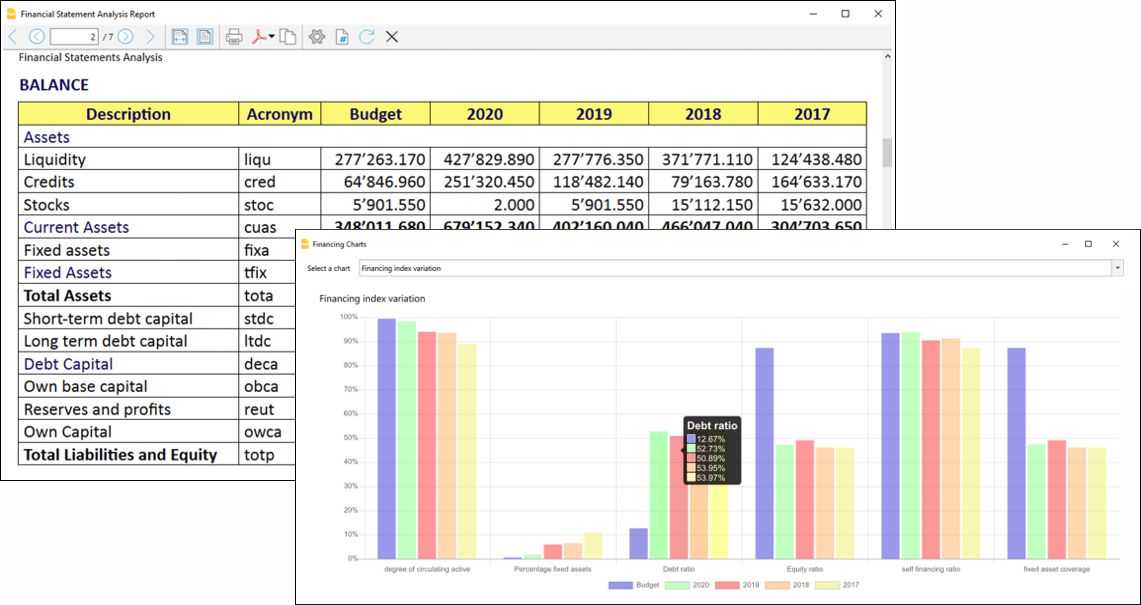
La facturation en Banana Comptabilité
Dans Banana Comptabilité Plus, vous pouvez créer vos factures directement dans le fichier de comptabilité ou les gérer de manière totalement séparée via l'application Offres et Factures.
- Facturation intégrée à la comptabilité
Fonctionnalité supplémentaire incluse dans toutes les applications comptables (comptabilité en partie double, recettes/dépenses, multidevise, gestion de trésorerie). - Application Offres et Factures
Application distincte de toutes les autres applications comptables, utilisée uniquement pour créer des offres et des factures sans connexion avec le fichier de comptabilité.
Ci-dessous, un tableau récapitulatif des deux méthodes, détaillant ce qu'elles permettent de faire et les personnalisations possibles.
Légende : ✅ avec le plan Professional ou Advanced, 🔒 uniquement avec le plan Advanced, ❌ non disponible
Fonctionnalités | Facturation intégrée | Application Offres et Factures |
| Fonctionnalités communes | ||
| Création de factures | ✅Oui, dans le tableau Écritures. | ✅Oui, dans boîte de dialogue. |
| Création de factures proforma | 🔒Oui, créez la facture dans le tableau Ecritures et imprimez-la comme Facture proforma (seulement avec le plan Advanced) | 🔒Oui, créez la facture dans la boîte de dialogue et imprimez-la comme Facture proforma (seulement avec le plan Advanced) |
| Gestion des Offres | 🔒Non, créez la facture avec la mention "Offre" et imprimez-la comme Offre (seulement avec le plan Advanced) | ✅Oui, dans la boîte de dialogue appropriée. |
| Gestion des Rappels | ✅Oui, gestion automatisée avec la commande Imprimer rappel | 🔒Non, créez la facture avec la mention "Rappel" et imprimez-la comme Rappel (uniquement avec le plan Advanced). |
| Création de Bons de livraison | 🔒Non, seulement une facture avec la mention "Bulletin de livraison". Dans le dialogue Imprimer factures > Imprimer comme > Rappel (seulement avec le plan Advanced) | 🔒Non, mais il est possible de créer une facture avec la mention "Bon de livraison". Depuis le dialogue Imprimer factures > Imprimer comme > Bon de livraison. (seulement avec le plan Advanced) |
| Création de Confirmation de commande | 🔒Non, créez la facture avec la mention "Confirmation de commande" et imprimez-la comme "Confirmation de commande" (seulement avec le plan Advanced) | 🔒Non, créez la facture avec la mention "Conformation de commande" et imprimez-la comme "Conformation de commande" (seulement avec le plan Advanced) |
| Logo en-tête | ✅Oui, avec la commande Configuration logo. | ✅Oui, avec la commande Configuration logo. |
| Adresse de l'expéditeur dans l'en-tête | ✅Oui, avec la commande Propriétés du fichier (Données de base) | ✅Oui, avec la commande Propriétés du fichier (Données de base) |
| Données Facture | ✅Données de la facture (numéro et date de la facture, numéro de client, date d'échéance, etc.). | ✅Données de la facture (numéro et date de la facture, numéro de client, date d'échéance, etc.). Personnalisable avec des champs supplémentaires. |
| Adresse de facturation (client) | ✅Gestion du grand livre clients dans le tableau Comptes, vue Adresse. | ✅Gestion des adresses des clients dans le tableau Contacts. |
| Titre / Objet | ✅Oui, personnalisable via la colonne DocType du tableau Écritures, ou dans la section Paramètres facture. | ✅Oui, personnalisable via le Dialogue Facture, ou dans la section Paramètres facture. |
| Texte initial libre | ✅Oui, via la colonne DocType du tableau Écritures, ou dans la section Paramètres facture. | ✅Oui, via la Boîte de dialogue, ou dans la section Paramètres facture. |
| Colonnes prédéfinies et disposition des colonnes | ✅Colonnes du tableau Écritures et Articles : Article, Libellé , Quantité, Unité, Prix unitaire, Montant, Code TVA. Organiser les colonnes dans l'impression depuis les Paramètres factures | ✅Colonnes de la Boîte de dialogue ( Date, Article, Libellé, Quantité, Unité, Prix unitaire, Remise, Montant, Code TVA). Organiser les colonnes dans l'impression depuis Paramètres facture. |
| Colonnes personnalisées (tableaux Écritures / Articles) | 🔒Utilisation des colonnes personnalisées dans les tableaux Écritures et Articles (uniquement pour le plan Advanced). | 🔒Utilisation des colonnes personnalisées de tableau Articles (uniquement pour le plan Advanced). |
| Remises et réductions | ✅Oui, ajouter une ligne à la facture via une écriture comptable. | ✅Oui, colonne remise article et remise globale via le dialogue. |
| Acomptes | ✅Oui, ajouter une ligne à la facture via une écriture comptable. | ✅Oui, via le dialogue. |
| Notes et texte final | ✅Oui, à partir de l'Option de dialogue ou depuis Paramètres de la facture ou en utilisant la colonne DocType. | ✅Oui, via le dialogue facture > Facture Texte final ou depuis Paramètres de la facture. |
| Bulletin QR avec compte IBAN | ✅Oui, factures avec bulletin QR Suisse avec compte IBAN. | ✅Oui, factures avec bulletin QR Suisse avec compte IBAN. |
| Bulletin QR avec compte spécial QR-IBAN | ✅Oui, factures avec bulletin QR Suisse avec compte spécial QR-IBAN. | ✅Oui, factures avec bulletin QR Suisse avec compte spécial QR-IBAN. |
| Personnalisation des styles et couleurs | ✅Oui, depuis le dialogue Impression factures > Paramètres > section Styles > police et couleurs. | ✅Oui, depuis le dialogue Impression factures > Paramètres > section Styles > police et couleurs. |
| Personnalisation CSS | 🔒Oui, définissez les styles et l'apparence de la facture via personnalisation avec CSS (seulement avec le plan Advanced) | 🔒Oui, définissez les styles et l'apparence de la facture via personnalisation avec CSS (seulement avec le plan Advanced) |
| Personnalisation JavaScript | 🔒Oui, définissez l'impression de la facture via personnalisation avec JavaScript (seulement avec le plan Advanced) | 🔒Oui, définissez l'impression de la facture via personnalisation avec JavaScript (seulement avec le plan Advanced) |
| Images Produits | 🔒Oui, ajoutez des images de produits ou services sur les factures. Voir Facture avec images des produits. (seulement avec le plan Advanced) | 🔒Oui, ajoutez des images de produits ou services sur les offres et les factures Voir Facture avec images des produits. (seulement avec le plan Advanced) |
| Gestion TVA | ✅ Oui, imprimer factures avec TVA et gestion dans la comptabilité. ⚠️ Limitation: Gestion de la TVA au net | ✅ Oui, imprimer factures avec TVA uniquement. |
| Factures Multi-dévises | ✅ Oui | ✅ Oui |
| Fonctionnalités exclusives de la facturation intégrée | ||
| Données intégrées dans le fichier comptable | ✅Oui, dalns le tableau Ecritures | ❌Non |
| Gestion sur le chiffre d'affaires | ✅Oui, créez les factures sur le chiffre d'affaires avec le sous-compte clients dans le bilan. | ❌Non |
| Gestion sur l'encaissement | ✅Oui, créez des factures sur les encaissements via le sous-compte clients avec les centres de profit CC3. | ❌Non |
| Rapports | ✅Oui, fiches de compte par client, historique et rapport des factures ouvertes par client et échéance. | ❌Non |
| Gestion des rappels | ✅Oui, gestion des factures échues et impression des rappels avec la commande Impression rappels | 🔒Non, gestion manuelle des factures payées via la colonne Paiement du tableau Factures. |
| Gestion de l'encaissement des factures | ✅Oui, enregistrement des encaissements des factures. | ✅Non, il est possible de suivre les factures payées via la colonne Paiement du tableau Factures. |
| Fonctionnalités exclusives de l'application Offres et Factures | ||
| Gestion des offres | 🔒Non, créez la facture avec la mention "Offre" et imprimez-la comme "Offre" (seulement avec le plan Advanced) | ✅Oui, gérez les offres séparément des factures. |
| Conversion des offres | 🔒Non, créez la facture avec la mention "Offre" et imprimez-la comme Offre (seulement avec le plan Advanced) | ✅Oui, conversion des offres en factures avec une simple commande. |
Facturation intégrée dans la comptabilité
La facturation intégrée de Banana Comptabilité utilise le système pour enregistrer les factures des clients directement dans le tableau Écritures. Il permet de créer des impressions, également personnalisables, à partir des enregistrements des mouvements des clients.
Vous pouvez imprimer à la fois des factures pour la Suisse avec un bulletin QR et des factures internationales pour d'autres pays, également en devises étrangères sans bulletin QR.
Créer les factures
Le tableau Écritures est au coeur de Banana Comptabilité et sert également à l'émission des factures. Rien de plus simple : pour créer une facture, on introduit une écriture normale qui facture le client.
Banana Comptabilité permet aussi de créer des factures en devises étrangères.

Les colonnes principales pour la facturation :
- Date - date facture.
- Facture - Le numéro de la facture.
- Libellé - La description de l'article à facturer.
S'il y a plus d'une facture, utilisez une autre ligne ayant le même numéro de client. - Débit - Compte du client.
- Avoir - Compte de recettes.
- Montant.- Montant de la facture.
Vous pouvez également introduire la quantité, le prix unitaire et le programme calcule le montant. - Code TVA - Code TVA relatif à la recette.
Avantages
Avec la facturation intégrée de Banana Comptabilité vous simplifiez votre travail administratif, en réduisant le temps nécessaire pour gérer les factures, les clients et les écritures comptables :
- Les écritures des factures sont toujours les mêmes pour la facturation et la comptabilité, ce qui réduit la possibilité d'erreurs et d'omissions.
- Banana Comptabilité génère automatiquement les documents comptables correspondants, tels que les registres de TVA, les comptes clients, les registres de recettes.
- Vous avez une vision plus précise et en temps réel de vos clients, avec des soldes constamment mis à jour.
- Beaucoup d'automatisation pour rendre votre travail facile avec des résultats professionnels immédiats :
- Récupération automatique des adresses des contacts, de sorte qu'il n'est pas nécessaire de réintroduire les données sur la facture.
- Pas de calculs manuels. Tous les calculs sont automatiques, toujours précis et à jour.
- Réglage de la langue, de la devise, du nombre de décimales et de l'arrondi pour chaque facture.
- Affichage de l'échéance.
Différences avec l'application Offres et Factures
La facturation intégrée est une fonction supplémentaire incluse dans toutes les applications comptables : Comptabilité en partie double, Recettes / Dépenses, Multi-monétaire, Cash Manager.
Offres et Factures est une application distincte de toutes les autres applications comptables et sert uniquement à créer des offres et des factures. Il n'y a aucune connexion avec le fichier comptable.
La facturation intégrée est idéale pour facturer des services ou des ventes, sans qu'il soit nécessaire d'inclure de nombreux détails structurés dans la facture
- Les éléments et détails des factures (quantités, prix, unités, etc.) ne sont enregistrés que dans le tableau Écritures
Dans l'application Offres et Factures, il existe un tableau Factures avec un Dialogue Factures où l'on trouve différentes colonnes et options pour détailler les différents éléments et données à introduire. A cet égard, l'application Offres et Factures est beaucoup plus flexible et complète car elle permet une plus grande personnalisation. - Dans le tableau Écritures, en plus des données de la facture, en introduisant le compte Débit et Crédit, l'entrée reste dans le fichier comptable, sans qu'il soit nécessaire d'introduire la facture par la suite. Ceci est idéal pour gérer la comptabilité du chiffre d'affaires.
Dans les Offres et Factures, les données ne sont pas comptabilisées, la facture doit donc être enregistrée dans le fichier comptable. - Dans la facturation intégrée, il n'est pas possible de créer des offres. Il est possible de créer et d'imprimer une facture avec le titre 'Offre' (au lieu de Facture).
L'application Offres et Factures est également spécifique à la création d'Offres.
Tableau Articles
Le tableau Articles permet de gérer le catalogue des articles, de suivre les quantités disponibles, les ventes et les prix d'achat.
Les données relatives à la gestion des articles ou des services à facturer sont introduites dans ce tableau. Un identifiant est attribué à chaque article et il est possible de créer des regroupements d'articles et de services dans une même catégorie.
Différentes colonnes sont disponibles pour une information complète et détaillée :
- Article (IdArticle) : le code de l'article.
- Libellé : la description de l'article.
- Groupe d'appartenance
- Compte (pour la comptabilité)
- Code TVA des ventes
- Unité : une abréviation pour définir le type auquel la quantité se réfère (pièces, heures...)
- Vente : le prix de vente unitaire.
- Coût d'achat.
La tableau Articles est liée aux colonnes Articles du tableau Écritures.
L'utilisation du tableau Articles permet d'accélérer l'introduction des données de la facture dans le tableau Écritures. En introduisant l'ID (code article), le programme reprend automatiquement la description, l'unité et le prix unitaire. En introduisant la quantité, le prix total à facturer est calculé et introduit.

Imprimer une facture avec le bulletin QR suisse
Après avoir saisi les données de la facture dans le tableau Écritures, vous pouvez créer et imprimer des factures avec les Modèles d'impression.
Dans Rapports > Clients > Imprimer factures :
- Choisissez la Mise en page CH10 avec le code QR suisse pour la Suisse
- Personnalisez l'impression. Une personnalisation plus poussée est possible avec le plan Advanced.
- Prévisualisez la facture : vous pouvez l'enregistrer au format PDF et l'envoyer par voie électronique ou l'imprimer.
Si vous utilisez cette Mise en page, le bulletin avec Swiss QR sera imprimé sur la facture et les données de référence apparaîtront sur les extraits. Vous pouvez importer les données de paiement des clients de la banque avec l'extension de relevé bancaire Camt ISO 20022 Suisse (Banana+). Vous maîtrisez l'encaissement des factures.
Il est possible d'imprimer la facture avec un bulletin QR même sans montant et sans adresse, en laissant un espace vide pour insérer manuellement les données. Pour plus d'informations, veuillez consulter la page Personnalisation par QR-Code Impression, section Inclure/Exclure de l'impression.
Avec le même enregistrement, dans la boîte de dialogue Imprimer la facture, sous Préférences de mise en page > Imprimer comme, vous pouvez également choisir d'imprimer les Bons de livraison, les Offres et les Rappels.

Imprimer factures internationales
Après avoir saisi les données de la facture dans le tableau Écritures, vous pouvez créer et imprimer des factures à l'aide des Mises en page d'impression.
Du Menu, Rapports > Clients > Imprimer factures:
- Choisissez la mise en page 11 Facture programmable UNI11
- Personnalisez votre impression. Avec le plan Advanced, il est possible de personnaliser davantage.
- Prévisualisez votre facture, enregistrez-la au format PDF et envoyez-la par voie électronique ou imprimez-la.
Avec la même écriture, à partir de la boîte de dialogue Imprimer factures, sous Préférences de mise en page > Imprimer sous, vous pouvez également choisir d' Imprimer bons de livraison, les Offres et les Rappels.
Structure de la facture
Cette image montre la structure de la facture :
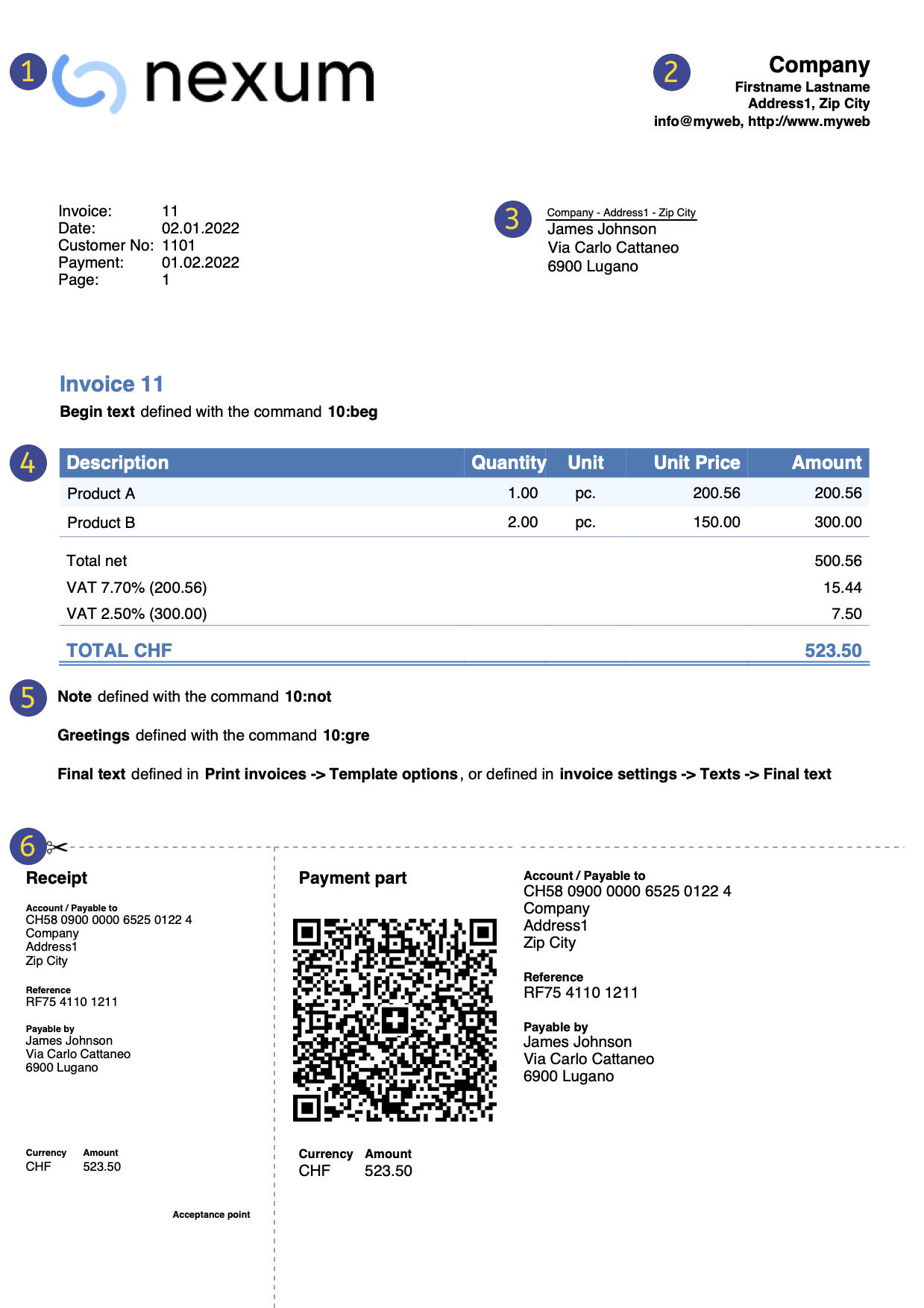 | LogoVous avez la possibilité d'insérer un logo personnalisé à partir du menu Fichier → Configuration logo | |||
En-têteDonnées d'en-tête de la facture extraites du menu Fichier → Propriétés fichier (Données de base) → Adresse | ||||
Adresse du clientL'adresse du client est extraite du tableau Comptes, voir Configurer le fichier. | ||||
Données de la factureSaisissez le contenu de la facture dans le tableau Écritures, voir Insérer les données de la facture. | ||||
Textes libresLe texte de départ, les notes et les salutations utilisent la Colonne Type ; le texte de fin à la fin d'une facture va dans Rapports → Clients → Imprimer factures → Options de mise en page. | ||||
QR-Code suisseLes paramètres ne peuvent être définis pour la Suisse qu'avec [CH10] Layout avec Code QR suisse. |


Gestion Clients
La Gestion clients vous permet d'enregistrer, d'organiser et de gérer les informations relatives aux clients, en gardant une trace des transactions et des paiements des clients, des dates d'échéance des paiements et des informations de contact. Vous pouvez suivre les paiements des clients, mettre à jour l'état de paiement des factures émises, saisir et imprimer les factures.
Dans Banana Comptabilité, les données des clients sont configurées dans le tableau Comptes.
Pour créer des factures, il faut:
- Définir le livre du client
- Créer les factures en introduisant les écritures dans le tableau Écritures, en débitant le compte du client.
Grâce à une série de fonctions, vous pouvez gérer:
- Les encaissements de factures en les saisissant dans le tableau des Écritures:
Créer une facture à partir d'un centre de profit
Lorsque le livre client est paramétré avec des centres de profit (principe de trésorerie), la colonne CC3 du centre de profit est utilisée dans les écritures de facturation.
Dans les colonnes appropriées du tableau Écritures, indiquez :
- La date.
- Le numéro de la facture.
- La description de l'article à facturer que vous souhaitez voir figurer sur la facture.
S'il y a plus d'un article à facturer, utilisez une autre ligne portant le même numéro de client. - Dans le compte Débit, ne pas enregistrer de compte
- Dans le compte Crédit, n'enregistrez aucun compte
- Le montant. Vous pouvez également introduire la quantité et le prix unitaire et le programme calculera le montant.
- Dans la colonne CC3, inscrire le compte du centre de profit du client (tableau Comptes).

Fonctions non disponibles pour le moment
- Envoi automatisé de factures par courrier électronique.
- Création d'offres.
Le programme permet d'imprimer une facture avec la mention "Offre". - Création de bons de livraison.
Le programme permet d'imprimer une facture avec la mention "Bon de livraison". - Lien avec l'application entrepôt.
- Lien avec l'application Time Sheet.
- Création de factures en devise étrangère avec la TVA dans la devise de base (par exemple, factures en EUR avec la TVA en CHF).
- Ajouter automatiquement les frais de rappel sur la facture.
Sinon, il est possible d’insérer une ligne dans la facture en indiquant la date et le numéro de la facture, et en précisant dans la colonne description le texte relatif aux frais de rappel ainsi que le montant souhaité.
Si vous souhaitez émettre des factures séparément de la comptabilité (utile pour la comptabilité de caisse) et préparer également des offres, vous pouvez utiliser l'application Offres et Factures.
Liste complète des fonctionnalités actuellement indisponibles
Approfondissements
- Imprimer les factures et gérer la TVA
- Imprimer dans la langue du client
- Definir l'échéance d'une facture
- Toutes les extensions avec facturation QR
Ressources connexes:
- Exemple de facturation dans la comptabilité dépenses/recettes
- Exemple de facturation de la comptabilité en partie double
- Exemple de facturation en configurant des clients en tant que centres de coûts.
Utile si vous faites des factures avec la TVA sur l'encaissé (clients et fournisseurs avec le centre de coût CC3).
Configurer le fichier
Il y a deux façons de préparer le fichier comptable pour la facturation :
- Créer un nouveau fichier comptable à partir d'un modèle prédéfini.
- Adapter votre fichier comptable existant.
Nouveau fichier comptable
Plusieurs modèles sont disponibles avec le registre clients préconfiguré. Les types de comptabilité qui supportent la création de factures sont :
- Comptabilité en partie double avec ou sans TVA.
- Comptabilité multidevise avec ou sans TVA.
- Comptabilité dépenses/recettes avec ou sans TVA.
Vous pouvez créer un nouveau fichier comptable pour la facturation comme suit :
- Menu Fichier > Nouveau.
- Sélectionnez la Région et la langue.
- Dans le champ Filtrer par, tapez Factures.
- Dans la section à droite, sélectionnez l'un des modèles.
- Enregistrer le fichier sous.
Suivez toutes les instructions de la page Facturation.
Pour les types de comptabilité avec TVA, afin de configurer correctement le fichier, nous vous recommandons de consulter les explications de la page Imprimer les factures et gérer la TVA.
Adaptez votre fichier comptable existant
Si vous avez déjà votre propre fichier, mais qu'il n'est pas encore configuré pour créer des factures, vous devez ajouter certaines fonctions et paramètres nécessaires pour imprimer les factures :
Saisissez les données de la société dans les Données de base.
- Dans le menu Fichier > Propriétés du fichier (données de base) > Adresse, définissez l'adresse de votre entreprise, qui sera indiquée dans l'en-tête de la facture.
- Si vous avez un logo que vous souhaitez utiliser, consultez la page Configuration logo.
Définir la liste des clients dans le tableau Comptes
- Dans la tableau Comptes, définissez le registre clients.
- Ajoutez et affichez les colonnes d'adresse des clients.
- Dans le tableau Comptes, sélectionnez la vue Adresse et saisissez les adresses des clients.
- Si la vue Adresse n'est pas visible, ajoutez-la via le menu Outils > Ajouter de nouvelles fonctionnalités > Ajouter des colonnes d'adresse dans le tableau Comptes.
- Configurez les paramètres du client dans le menu Rapports > Clients > Paramètres.
Ajoutez les colonnes dont vous avez besoin dans le tableau Ecritures
- Dans le tableau Ecritures, rendez visibles les colonnes de facturation :
- Menu Données > Organisez les colonnes et affichez les colonnes PièceType et PièceFacture.
- Ajoutez des colonnes pour la quantité et le prix unitaire (facultatif).
- Menu Outils > Ajouter de nouvelles fonctions > Ajouter des colonnes Articles dans le tableau Ecritures.
- Ajoutez le tableau Article (facultatif).
Vous en avez besoin pour garder une liste de vos articles et il sert de mini-gestion de stock.
Menu Outils > Ajouter de nouvelles fonctions > Ajouter un tableau Article.
Pour les types de comptabilité avec TVA, afin de configurer correctement le fichier, nous vous recommandons de consulter les explications de la page Imprimer les factures et gérer la TVA.
Factures gérées dans un fichier séparé, uniquement pour les factures
Si vous voulez gérer les factures séparément de la comptabilité, vous devez créer un nouveau fichier. Seuls les comptes clients nécessaires à la facturation sont saisis dans le plan comptable. Dans le tableau Ecritures, saisissez les écritures de facturation.
Cette approche convient à ceux qui :
- Enregistrent les factures sur l'encaissé. Seul le montant encaissé est enregistré dans le fichier comptable.
- Veulent une gestion des factures complètement détachée, par exemple, les associations qui doivent envoyer les cotisations aux membres.
Comment créer un fichier séparé pour la gestion des factures :
- Téléchargez le fichier d'exemple, ouvrez-le et adaptez-le à vos besoins.
Vous pouvez également partir de n'importe quel modèle existant et l'adapter, comme mentionné ci-dessus, pour l'utilisation des factures. - Vérifiez que tous les réglages et les colonnes expliqués dans le paragraphe précédent sont présents.
Créer les factures dans les lignes d'écritures
Avec la facturation intégrée, les factures sont créées et en même temps enregistrées dans la comptabilité. Il est possible de créer des factures sans TVA et avec TVA.
Avant de créer et d’enregistrer les factures, il faut déterminer la méthode de comptabilisation. Les méthodes sont les suivantes :
- Comptabilisation sur le chiffre d'affaire.
- Les factures émises sont immédiatement enregistrées et comptabilisées.
- Les revenus sont reconnus au moment de l’émission de la facture.
- Comptes clients via des comptes de bilan.
- Comptabilisation selon l'encaissement.
- Les factures émises sont comptabilisées uniquement au moment de l’encaissement.
- Les revenus sont reconnus uniquement lorsque la facture est effectivement payée, en enregistrant les écritures au moment de l’encaissement.
- Comptes clients via des centres de profit CC3.
Gestion de la TVA
- Comptabilisation sur le chiffre d'affaire
- Les factures sont émises avec des taux selon la méthode effective (ex. 8.1%, 3.8%, 2.6%).
- Les revenus sont comptabilisés à l’émission de la facture.
- Le montant à enregistrer est généralement brut TVA incluse.
- Le code TVA est saisi sur la ligne des revenus, lors de l’émission de la facture.
- Avec la comptabilisation selon les encaissements, si les montants sont nets, les factures doivent être gérées dans un fichier séparé (Application Offres et Factures ou fichier comptable).
- Comptabilisation avec taux forfaitaire.
- Les factures sont émises avec un taux différent de celui utilisé pour la comptabilisation.
- Les revenus sont reconnus uniquement lorsque la facture est effectivement payée, en enregistrant les écritures au moment de l’encaissement.
- Si les montants sont bruts, il est possible de comptabiliser selon la facturation ou l’encaissement, en insérant le code TVA entre crochets.
- Avec les deux méthodes de comptabilisation (sur facturation ou sur encaissement), si les montants sont nets, les factures doivent être gérées dans un fichier séparé (Application Offres et Factures ou fichier comptable).
Facture avec TVA nette et gestion de la TVA sur l'encaissement:
- Lors de la création de factures avec TVA, il existe des limitations si les montants sont enregistrés nets dans la comptabilité et que la méthode de l'encaissement est utilisée. Dans ce cas, il n’est pas possible d’insérer des montants nets de TVA, car au moment de l’émission de la facture, les codes TVA doivent être indiqués entre crochets. La TVA n’est pas calculée automatiquement, mais uniquement indiquée à des fins d’impression du document.
Les colonnes pour créer les factures
Pour insérer les données standards des factures, il existe des colonnes de base ; si plus de détails sont nécessaires, comme par exemple la quantité, le prix unitaire, etc., il est possible d’ajouter des colonnes spécifiques, en ajoutant le tableau Articles.
Les colonnes sont également personnalisables dans l’ordre d’affichage.

Colonnes de base
Date
La facture affichera la date indiquée dans cette colonne. Toutes les lignes appartenant au document doivent indiquer la même date.
Facture
Pour la gestion des factures, un numéro de facture doit obligatoirement être indiqué dans la colonne Facture.
Libellé
Une description des produits ou services à facturer. Ces textes apparaîtront sur la facture.
Débit
Utiliser cette colonne uniquement pour enregistrer l’encaissement de la facture, en saisissant le compte de liquidité (banque, poste,...).
Crédit
Utiliser cette colonne uniquement pour enregistrer l’encaissement de la facture, en saisissant le compte de revenus.
Montant
Un montant. Si la TVA est gérée, saisir le montant brut (TVA incluse).
Code TVA
Le code TVA correspondant au compte des revenus (ventes ou services) :
- Pour l’émission de la facture, le code TVA doit être saisi entre crochets (ex. "[V81]").
- Pour la comptabilisation de l’encaissement de la facture, le code TVA des revenus doit être saisi sans crochets.
CC3
Un compte client présent dans le tableau Comptes, dans le groupe Centre de profit CC3.
Colonnes facultatives
Type
Dans la colonne Type, vous pouvez définir des lignes de détail, comme par exemple des lignes de totalisation ou un terme de paiement spécifique à une facture.
Cette colonne n’est pas visible par défaut, mais doit être affichée via le menu Données > commande Organiser colonnes en cochant la colonne PièceType.
Quantité
La quantité de marchandise ou de services à facturer.
Pour ajouter la colonne quantité, utiliser le menu Outils > Ajouter / Supprimer des fonctions > Ajouter colonnes Articles dans le tableau Écritures.
Unité
Un type d’unité (par exemple 'pc', 'h', 'm', 'kg').
Prix unitaire
Le prix unitaire de la marchandise ou du service.
Le programme calcule automatiquement le montant total en fonction des quantités saisies dans la colonne Quantité.
Autres colonnes
Lors de l'impression de la facture, il est possible d'ajouter d'autres colonnes du Tableau Écritures, y compris celles qui ont été ajoutées manuellement au tableau. Voir l’exemple Utiliser colonne tableau Écritures.
Facture avec plusieurs lignes
Lorsque la facture comprend plusieurs éléments à facturer (articles, prestations ou les deux), il faut enregistrer chaque élément sur une ligne distincte.
- Saisissez une nouvelle ligne d’écriture pour chaque élément que vous souhaitez inclure dans la facture.
- Dans chaque ligne supplémentaire, répétez la date et le numéro de la facture, identiques à ceux de la première ligne.
Gestion du compte client
- Écritures composées (sur plusieurs lignes)
Si le compte client n’est pas indiqué dans les lignes de détail, mais uniquement le compte de contrepartie, vous devez spécifier le compte client dans la première ligne.
Sinon, les contreparties des lignes suivantes ne seront pas correctement affichées dans l’impression de la facture. - Écritures simples (sur une ligne)
Vous pouvez aussi indiquer à chaque ligne de détail à la fois le compte client et le compte de produit, assurant ainsi une bonne association des données.
Comment définir le Numéro de client et le Numéro de facture
Cette page explique comment définir correctement la longueur et le format du Numéro client et du Numéro de facture lors de la facturation avec Banana Comptabilité Plus.
Important : Définir correctement le Numéro client et le Numéro de facture est fondamental, surtout si vous émettez des factures QR suisses et souhaitez enregistrer automatiquement les encaissements. Les deux numéros sont indiqués dans le numéro de référence sur le bulletin QR et servent à relier automatiquement les encaissements importés aux factures correspondantes.
Ce paramétrage est valable pour :
- Facturation intégrée dans la comptabilité (avec ou sans QR suisse)
- Facturation avec l'application Offres et Factures (avec ou sans QR suisse).
Numéro client
Le Numéro client est l’identifiant du client en comptabilité (compte auxiliaire ou centre de coût). Dans les factures QR, il est aussi utilisé pour enregistrer automatiquement les encaissements des écritures.
Format du numéro client pour les factures QR
Dans les factures QR, le numéro client est inclus dans le numéro de référence. Pour cette raison, il doit respecter des règles précises, qui varient selon le type de compte utilisé (IBAN ou QR-IBAN) et le type de numéro de référence choisi.
- QR-facture avec compte IBAN :
- Seuls les chiffres ou lettres sont autorisés (A‑Z, 0‑9).
- Espaces, séparateurs ou autres caractères interdits (-, /, #, etc.).
Si vous insérez des séparateurs ou d'autres caractères, ils seront supprimés de l'impression de la facture et peuvent créer des problèmes lors de l'enregistrement automatique des encaissements. - Numéro client + Numéro de facture ≤ 19 caractères.
Les deux numéros ensemble ne doivent pas dépasser 19 caractères. Il est conseillé de limiter le Numéro client à un maximum de 7 caractères.
- QR-facture avec QR-IBAN :
- Seuls les chiffres (0–9) sont autorisés.
- Aucun espace, lettre, séparateur ou autre caractère (-, /, #, etc.). Si vous insérez des séparateurs ou d'autres caractères, ils seront supprimés de l'impression de la facture et peuvent poser des problèmes pour l'enregistrement automatique des encaissements.
- Longueur maximale : 7 chiffres.
- Numéro client + Numéro de facture : ensemble, ils ne doivent pas dépasser 14 chiffres.
Format du numéro client pour les factures sans QR
Pour les factures sans QR, il n'y a pas de contraintes concernant le format du numéro client. Les bonnes pratiques s'appliquent.
Bonnes pratiques pour le numéro client
- Unicité : chaque client doit avoir un numéro unique.
- Cohérence : utilisez un schéma fixe (ex. 1000001, 1000002, etc.).
- Compatibilité : si vous prévoyez d’émettre des factures QR avec un compte IBAN classique ou un compte spécial QR-IBAN, ou de passer de l’IBAN au QR-IBAN, utilisez uniquement des chiffres.
Numéro de facture
Le Numéro de facture identifie de manière unique la facture (obligatoire). Dans les factures QR, il est également utilisé pour enregistrer automatiquement les écritures.
Format du numéro de facture pour les factures QR
Dans les factures QR, le numéro de facture est inclus dans le numéro de référence. Pour cette raison, il doit respecter des règles précises, qui varient selon le type de compte utilisé (IBAN ou QR-IBAN) et le type de numéro de référence choisi.
- QR-facture avec compte IBAN :
- Seuls les chiffres ou lettres sont autorisés (A‑Z, 0‑9).
- Espaces, séparateurs ou autres caractères interdits (-, /, #, etc.). Si vous insérez des séparateurs ou d'autres caractères, ils seront supprimés de l'impression de la facture et peuvent poser des problèmes lors de l'enregistrement automatique des encaissements.
- Numéro client + Numéro de facture : ≤ 19 caractères.
Les deux numéros ensemble ne doivent pas dépasser 19 caractères. Il est conseillé de limiter le Numéro client à un maximum de 7 caractères.
- QR-facture avec QR-IBAN :
- Seuls les chiffres (0–9) sont autorisés.
- Aucun espace, lettre, séparateur ou autre caractère (-, /, #, etc.). Si vous insérez des séparateurs ou d'autres caractères, ils seront supprimés de l'impression de la facture et peuvent poser des problèmes pour l'enregistrement automatique des encaissements.
- Longueur maximale : 7 chiffres.
- Numéro client + Numéro de facture : ensemble, ils ne doivent pas dépasser 14 chiffres.
Format du numéro de facture pour les factures sans QR
Pour les factures sans QR, il n'y a pas de contraintes concernant le numéro de facture. Les bonnes pratiques s'appliquent.
Bonnes pratiques pour le numéro de facture
- Unicité : chaque facture doit avoir un numéro unique.
- Cohérence : utilisez un schéma fixe (ex. année + progressif : 2500001, 2500002, etc.).
- Compatibilité : si vous prévoyez d’émettre des factures QR avec un compte IBAN classique ou un compte spécial QR-IBAN, ou de passer de l’IBAN au QR-IBAN, utilisez uniquement des chiffres.
Émission de la facture et TVA sur l'encaissement
Dans la facturation intégrée, les factures sont créées et enregistrées dans le même fichier. En ce qui concerne la comptabilisation à l’encaissement, les factures doivent être enregistrées au moment de leur encaissement.
Dans la gestion des factures à l’encaissement, il est nécessaire de configurer le sous-compte clients dans le tableau Comptes, via le Centre de profit CC3.
- Tous les comptes clients doivent contenir des données complètes (nom, prénom ou raison sociale, adresse), car au moment de la création de la facture, le programme les utilise pour l’en-tête de la facture destinée au client.
Il est possible de créer et comptabiliser des factures avec ou sans TVA.
Facture à l’encaissement
Dans le système à l’encaissement, la facture est créée pour être envoyée au client, mais la comptabilisation se fait ultérieurement, lors de l’encaissement.
Ainsi, pour créer la facture, on enregistre les éléments à facturer en utilisant le centre de profit CC3 du client :
- Dans la colonne Date et Doc., saisir la date et un éventuel numéro de document.
- Dans la colonne Facture, saisir le numéro de la facture.
Il est important que le numéro de facture respecte certaines contraintes : voyez comment créer correctement le numéro de facture. - Dans la colonne Description, indiquer les éléments à facturer qui doivent apparaître sur la facture.
- Les colonnes Débit et Crédit doivent rester vides, car la comptabilisation se fait lors de l’encaissement du paiement du client.
- Dans la colonne Montant, indiquer le montant brut.
- Dans la colonne CC3, saisir le compte centre de profit CC3 du client.
Il est important que le numéro client respecte certaines contraintes : voyez comment créer correctement le numéro client.
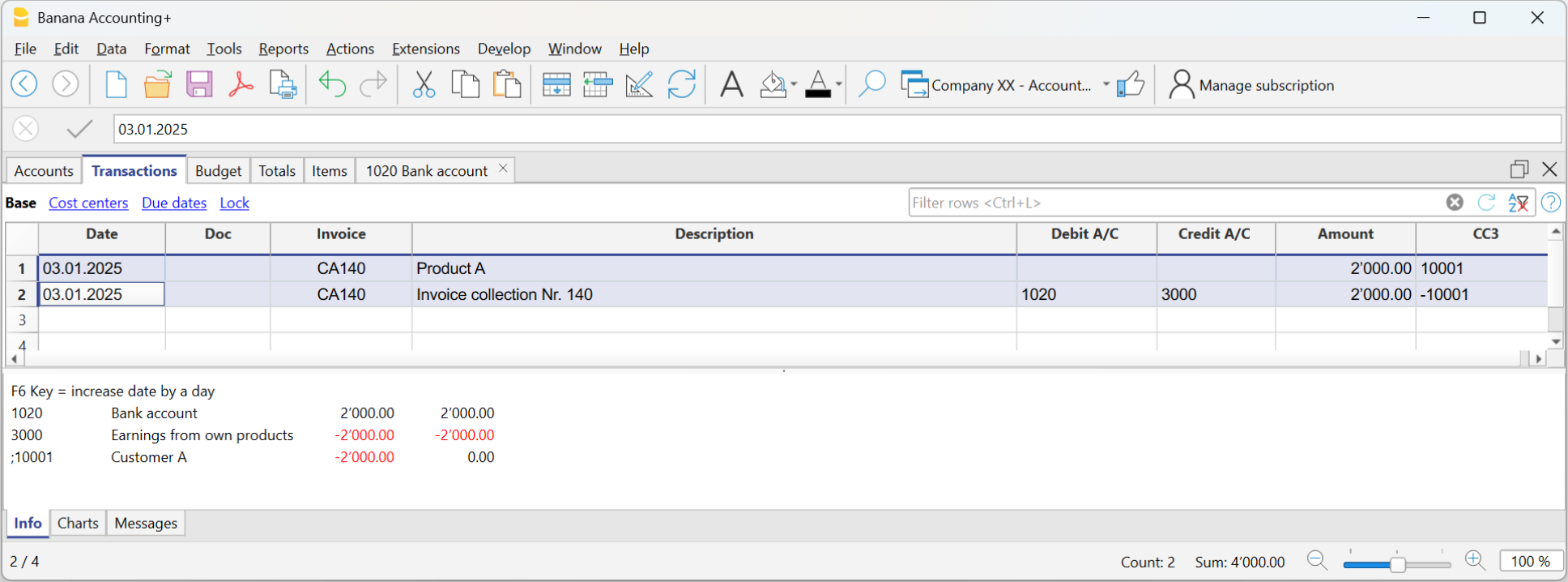
Facture à l’encaissement et TVA – méthode effective
La procédure de gestion de la TVA dans Banana Comptabilité prévoit d’insérer le code TVA toujours sur la ligne où est enregistré le revenu.
Les revenus sont comptabilisés uniquement lorsque la facture est effectivement payée. Par conséquent, dans la gestion de la TVA à l’encaissement, le code TVA est inséré uniquement au moment de l’encaissement de la facture.

Les données de la facture sont saisies dans le Tableau Écritures. Pour chaque nouvelle facture, il faut insérer une nouvelle ligne d’écriture.
- Indiquer la date de l’écriture
- Le numéro de facture
Il est important que le numéro de facture respecte certaines contraintes : voyez comment créer correctement le numéro de facture. - Le texte de la description (produits, services, consultations...) qui apparaîtra sur la facture du client
- Le compte Débit doit rester vide
- Le compte Crédit doit rester vide
- Insérer le montant brut
- En cas d’assujettissement à la TVA, insérer le code TVA de vente entre crochets (ex. "[V81]").
Le code TVA inséré entre crochets permet d’afficher le montant TVA sur la facture, sans que la comptabilisation ne soit effectuée. Celle-ci aura lieu lors de l’enregistrement de l’encaissement. - Dans la colonne CC3, saisissez le compte centre de profit CC3 du client.
Il est important que le numéro client respecte certaines contraintes : voyez comment créer correctement le numéro client.
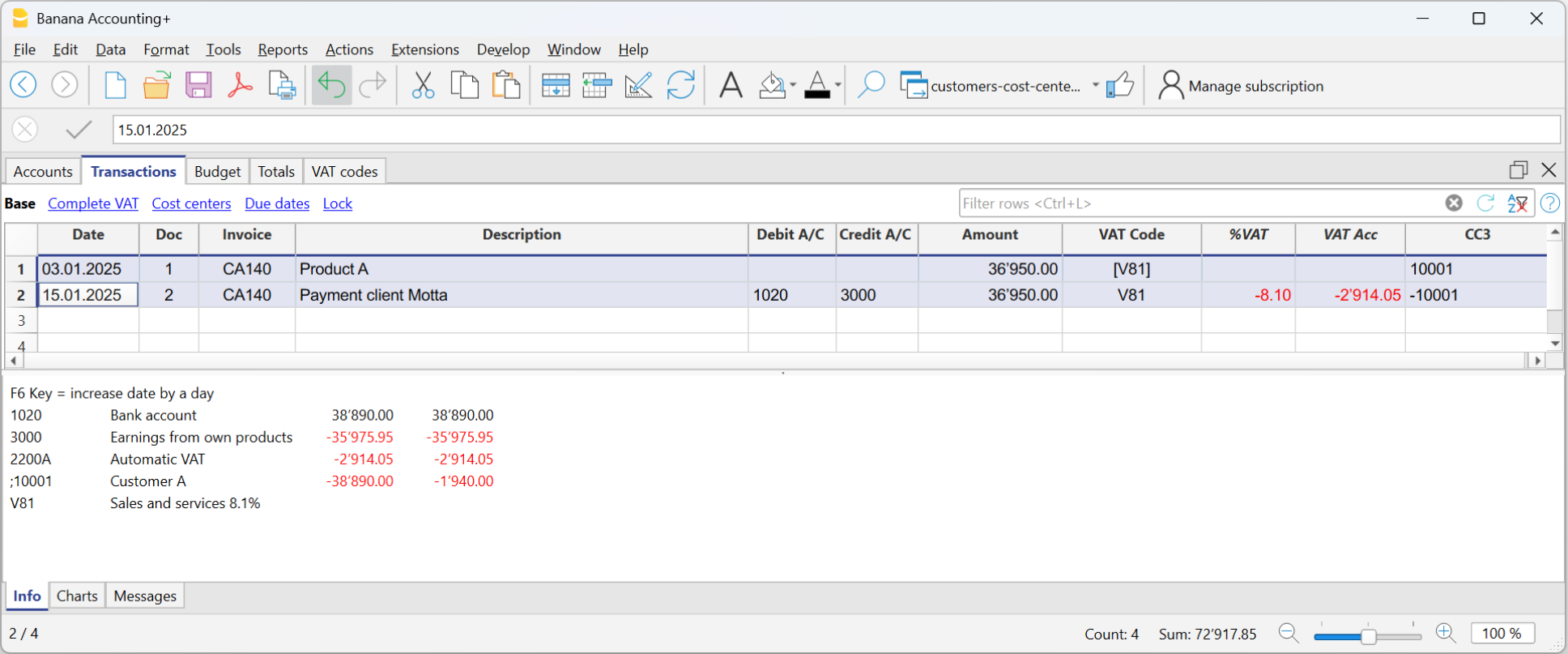
Émission sur le chiffre d'affaires
Dans la facturation intégrée, les factures sont créées et comptabilisées dans le même fichier. En ce qui concerne la comptabilisation sur le chiffre d'affaires, les factures doivent être enregistrées au moment de leur émission.
Dans la gestion des factures sur le chiffre d'affaires, il est nécessaire de configurer le sous-compte clients dans le tableau Comptes qui figure dans le bilan.
- Tous les comptes clients doivent contenir des données complètes (nom, prénom ou raison sociale, adresse), car lors de la création de la facture, le programme utilise ces données pour l’en-tête de la facture destinée au client.
Il est possible de créer et comptabiliser des factures avec ou sans TVA.
Facture sur le chiffre d'affaires
Dans le système basé sur le chiffre d'affaires, la facture est créée pour être envoyée au client, et elle est comptabilisée simultanément.
Ainsi, avec une seule écriture, la facture est créée et comptabilisée :
- Dans la colonne Date et Doc., saisir la date et un éventuel numéro de document.
- Dans la colonne Facture, saisir le numéro de la facture.
Il est important que le numéro de facture respecte certaines contraintes : voyez comment créer correctement le numéro de facture. - Dans la colonne Libellé, indiquer les éléments à facturer qui doivent apparaître sur la facture.
- Dans la colonne Débit, insérer le compte client selon le sous-compte.
Il est important que le numéro client respecte certaines contraintes : voyez comment créer correctement le numéro client. - Dans la colonne Crédit, insérer le compte de revenu.
- Dans la colonne Montant, indiquer le montant brut.
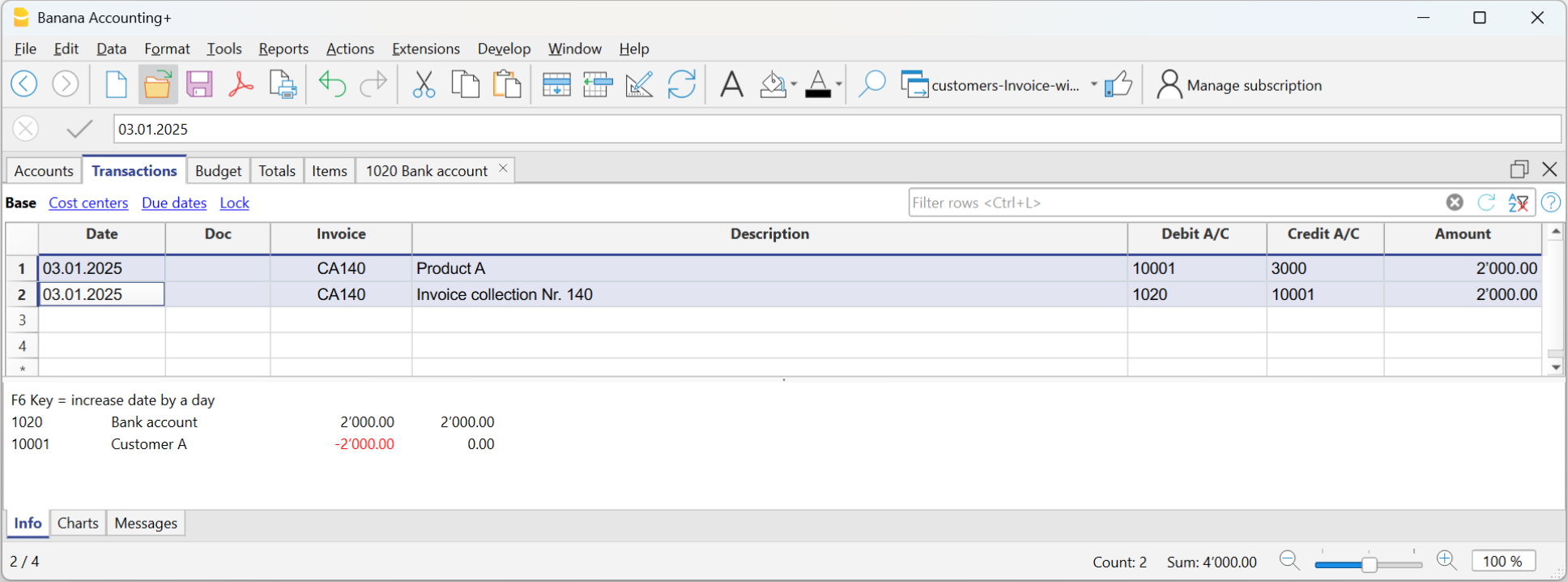
Facture sur le chiffre d'affaires et TVA – méthode effective
La procédure standard de Banana Comptabilité pour la gestion de la TVA prévoit d’insérer le code TVA toujours sur la ligne où le revenu est enregistré.
Les factures émises sont immédiatement enregistrées et comptabilisées. Les revenus sont reconnus au moment de l’émission de la facture.
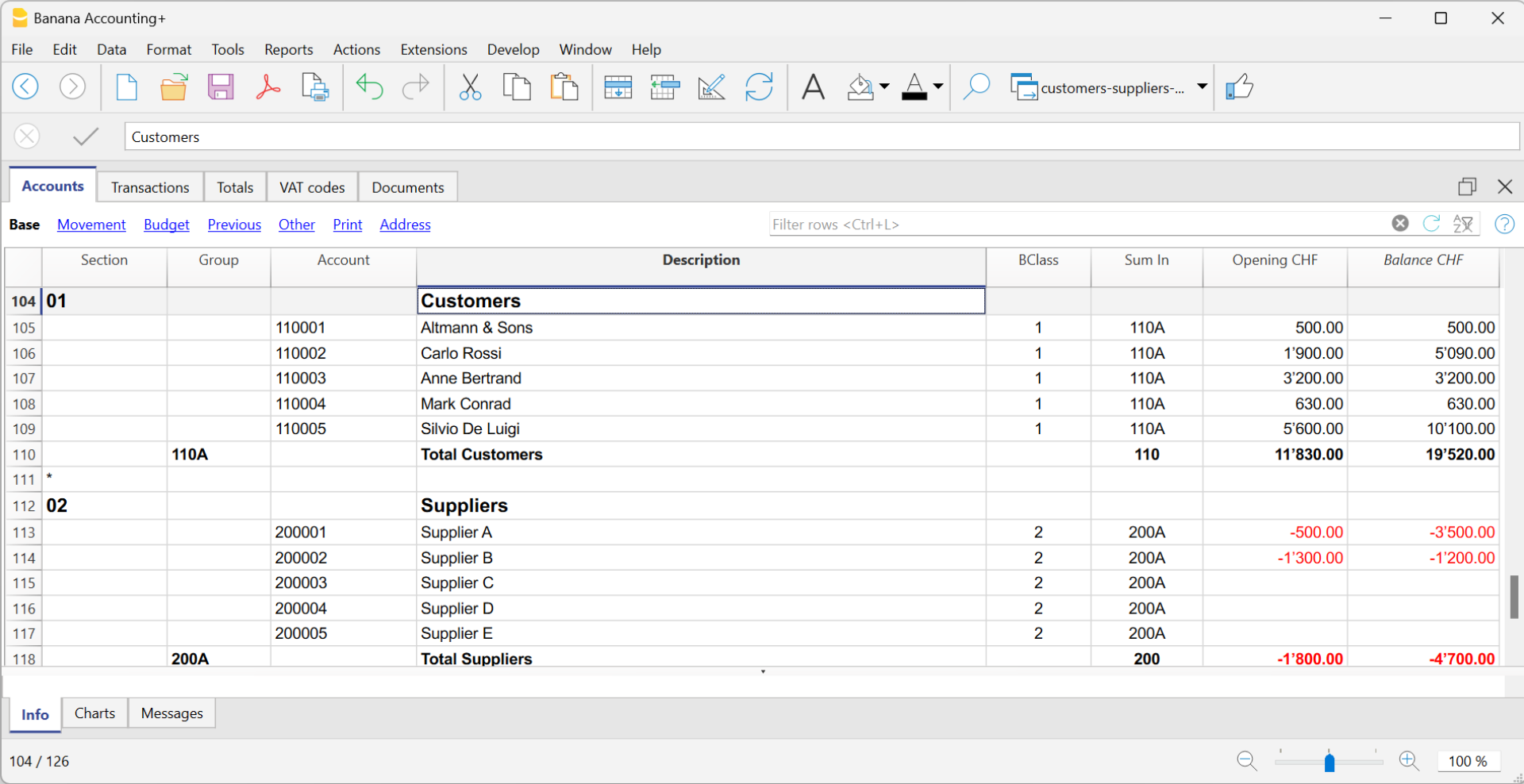
Ainsi, dans la gestion de la TVA sur le chiffre d'affaires, le code TVA est inséré lors de la création de la facture.
Les données de la facture sont saisies dans le Tableau Écritures. Pour chaque nouvelle facture, insérer une nouvelle ligne d’écriture.
- Indiquer la date de l’écriture
- Le numéro de la facture
Il est important que le numéro de facture respecte certaines contraintes : voyez comment créer correctement le numéro de facture. - Le texte de la description (produits, services, consultations…) qui apparaîtra sur la facture du client
- Dans la colonne Débit, insérer le numéro du compte client
Il est important que le numéro client respecte certaines contraintes : voyez comment créer correctement le numéro client. - Dans la colonne Crédit, insérer la contrepartie (compte Ventes, Conseil ou autre)
- Insérer le montant
- En cas de soumission à la TVA, insérer le Code TVA avec le taux applicable. Voir Impression des factures et gestion de la TVA.
Facturation et TVA avec taux forfaitaire
Si vous êtes soumis à la TVA au taux de solde ou au régime forfaitaire avec le système basé sur les encaissements, vous devez enregistrer séparément l’émission de la facture au client et l’enregistrement comptable de celle-ci, pour les raisons suivantes :
- Facture à envoyer au client :
Elle doit indiquer un taux de TVA commercial normal (ex. 8,1 %), conformément à la législation fiscale. - Comptabilisation de la facture :
Elle doit être enregistrée en comptabilité avec le taux de solde effectif (ex. 6,2 %), en utilisant le code TVA correspondant (ex. F1).
Cette approche est essentielle pour garantir que la TVA versée corresponde au régime préférentiel applicable, tout en maintenant une facture formellement correcte à l’égard du client.
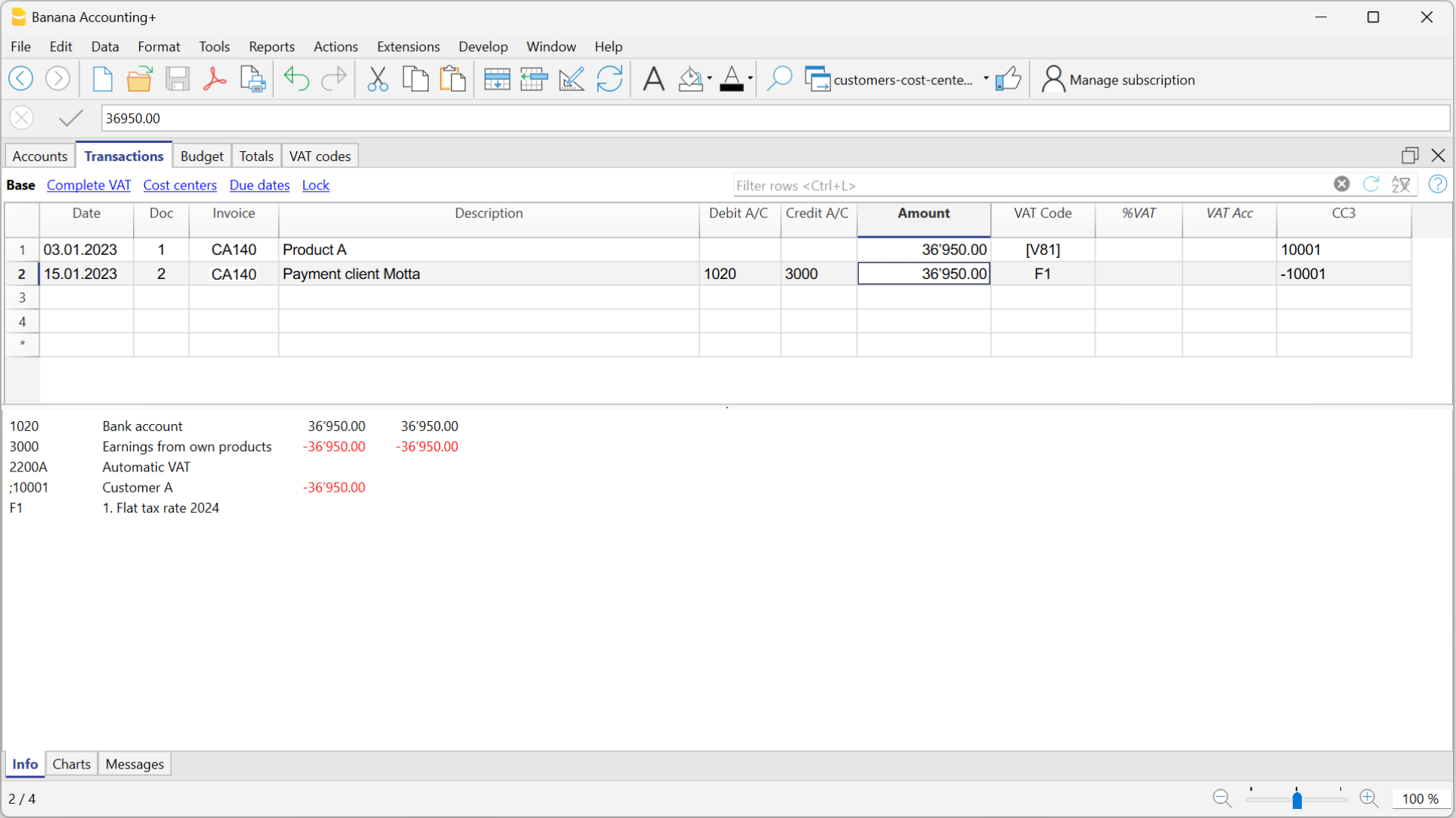
Émission de la facture au client
Pour émettre la facture au client, il faut :
Dans le tableau Comptes :
- Créer un compte auxiliaire client avec le centre de profit CC3 (exemple : ;10001 pour le client XX)
- Dans la vue Adresse, saisir toutes les données des clients.
Dans le tableau Écritures :
- Dans la colonne Date, saisissez la date d’émission de la facture.
- Dans la colonne Facture, saisissez le numéro de la facture.
Il est important que le numéro de facture respecte certaines contraintes : voyez comment créer correctement le numéro de facture. - Dans la colonne Libelle' saisissez la description qui doit figurer dans le détail de la facture.
- Dans la colonne Montant, saisir le montant
- Les colonnes Débit et Crédit doivent rester vides.
- Dans la colonne Code TVA, saisir le code V81 entre crochets [V81].
Les codes TVA entre crochets ne génèrent aucun enregistrement de TVA. - Dans la colonne CC3, indiquer le numéro du centre de profit sans point-virgule (ex. 10001).
Il est important que le numéro client respecte certaines contraintes : voyez comment créer correctement le numéro client.
En l’absence de comptes dans les colonnes Débit et Crédit, l’enregistrement de création de la facture ne sera pas comptabilisé.
Enregistrement de la facture avec TVA au taux de solde
Lorsqu’une facture soumise à la TVA au taux de solde est enregistrée en comptabilité, il suffit de procéder comme pour un enregistrement normal, en indiquant les comptes dans les colonnes Débit et Crédit et en saisissant le code TVA correspondant au taux de solde (ex. F1).
Deux systèmes d’enregistrement peuvent être utilisés pour comptabiliser la facture au taux de solde :
- Enregistrement avec ventilation
Dans le tableau des codes TVA, les pourcentages de TVA ont été attribués aux codes TVA au taux de solde. Dans le tableau des écritures, en saisissant le code TVA au taux de solde (ex. F1), le programme insère automatiquement le pourcentage de TVA correspondant (ex. 6,2) ainsi que le montant de la TVA. - Enregistrement sans ventilation, en saisissant le code TVA au taux de solde (ex. F1), le pourcentage et le montant ne sont pas saisis. En fin de période, une extension dédiée est utilisée pour le calcul de la TVA au taux de solde.
En fonction du taux défini dans la boîte de dialogue de l’extension, le programme :- Repère toutes les écritures avec code TVA au taux de solde.
- Calcule automatiquement la TVA due pour la période de décompte.
- Totalise les montants sur une base périodique (ex. mensuelle, trimestrielle, annuelle).
Émission facture et TVA avec taux de solde selon la méthode de chiffre d'affaires
La procédure de Banana Comptabilité pour la gestion de la TVA prévoit d’indiquer le code TVA toujours sur la ligne où le revenu est enregistré. Lorsque la comptabilité doit être gérée sur le chiffre d'affaires, les revenus sont comptabilisés au moment de l’émission de la facture.
Lorsqu’on est soumis à la TVA avec la méthode des taux de solde ou forfaitaires, les factures aux clients doivent être émises avec les taux normaux (par exemple 8.1%). La comptabilisation des factures avec la méthode des taux de solde ou forfaitaires prévoit en revanche des taux réduits (ex. 6.2%).
- Si les montants sont bruts, on peut comptabiliser sur le chiffre d'affaires ou sur l'encaissement, en insérant le code TVA entre crochets.
- Si les montants sont nets, il n’est pas possible de créer et comptabiliser les factures en même temps. Dans ce cas, il est nécessaire de gérer :
- La création des factures dans un fichier comptable, via la facturation intégrée ou avec l’application Offres et Factures
- La comptabilisation des factures dans le fichier de comptabilité.
Dans ce cas, il est nécessaire de gérer la création des factures dans un fichier comptable ou avec l’application Offres et Factures, et la comptabilisation dans un fichier de comptabilité séparé.
Émission d'une facture avec taux de solde et montants bruts
Pour émettre une facture aux clients avec le taux normal de TVA (ex. 8,1 %), il est nécessaire de créer un sous-compte client avec les centres de profit CC3 (exemple : ;10001), en complétant toutes les informations du client dans les colonnes de la vue Adresse.
Dans le Tableau Écritures :
- Dans la colonne Date, saisissez la date d’émission de la facture.
- Dans la colonne Facture, saisissez le numéro de la facture :
Il est important que le numéro de la facture respecte certaines règles : voir comment créer correctement le numéro de facture. - Dans la colonne Libellé, saisissez les détails de la facture.
- Les colonnes Débit et Crédit doivent rester vides.
En l’absence de comptes dans les colonnes Débit et Crédit, l’écriture de création de la facture ne sera pas comptabilisée. - Dans la colonne Montant, saisissez le montant.
- Dans la colonne Code TVA, tapez le code V81 entre crochets [V81].
Les codes TVA entre crochets ne génèrent aucune écriture de TVA. - Dans la colonne CC3, indiquez le compte du client, sans point-virgule (ex. 10001).
Il est important que le numéro client respecte certaines règles : voir comment créer correctement le numéro client.
Comptabilisation d’une facture avec taux de solde et montants bruts
Au moment de l’enregistrement de la facture en comptabilité, pour la comptabiliser avec la TVA taux de solde, il faut insérer l’enregistrement normalement, en insérant aussi les comptes dans les colonnes Débit et Crédit ainsi que le code TVA du taux de solde :
- Si l’on utilise le système d’enregistrement avec décomposition, insérer le code TVA du taux de solde (ex. F1). Dans ce cas, le tableau Codes TVA contient les taux de TVA pour le solde. Dans l'exemple, F1 correspond à 6,2 %.
- Si l’on utilise le système d’enregistrement sans décomposition, insérer le code TVA sans taux (ex. F1). Dans le tableau des codes TVA, les codes de taux de solde n'ont pas de taux.
Pour comptabiliser la facture avec taux de solde, il est nécessaire de créer dans le tableau Comptes :
- Un auxiliaire clients via des comptes de bilan.
- Insérer dans les colonnes correspondantes la date et la description.
- Dans la colonne Débit, insérer le compte du client (Ex. 10001).
- Dans la colonne Crédit, insérer le compte de revenu.
- Dans la colonne Montant, insérer le montant.
- Dans la colonne Code TVA, saisir le code TVA du taux de solde (ex. F1)
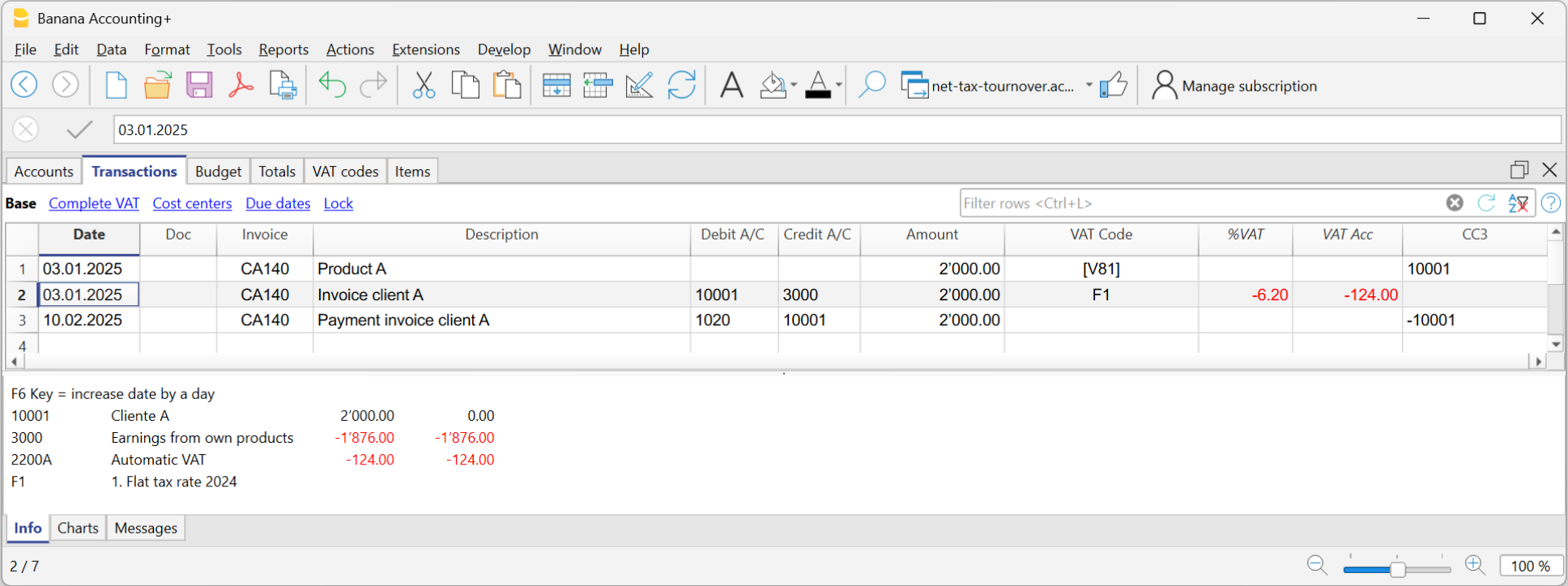
Rabais et ristournes
Pour appliquer une remise ou une ristourne à inclure dans la facture, ajouter une nouvelle ligne et insérer:
- La date de la facture
- Le numéro de la facture
- Le description du rabais ou de la ristourne
- Les comptes dans les colonnes Débit et Crédit. Il est important d'inverser les comptes comparé à l'écriture des ventes
Lorsque le compte clients/fournisseurs est paramétré avec des centres de coût et que des écritures comportent des remises ou des rabais, il est nécessaire d’inverser le signe des centres de coût pour que le montant soit contre-passé correctement. - Si vous enregistrez également la TVA, indiquez le code avec le signe négatif, afin que la TVA soit déduite ; ou, le cas échéant, utilisez le code TVA pour les rabais et les ristournes.

Arrondis dans l’impression de la facture
Lors de l'impression des factures intégrées dans la comptabilité, le montant total de la TVA correspond à la somme des différentes écritures TVA qui composent la même facture. Étant donné que chaque écriture TVA est arrondie aux centimes, il peut y avoir une différence par rapport au calcul de la TVA sur le montant global de la facture.
Pour mieux comprendre, considérons l'exemple suivant :
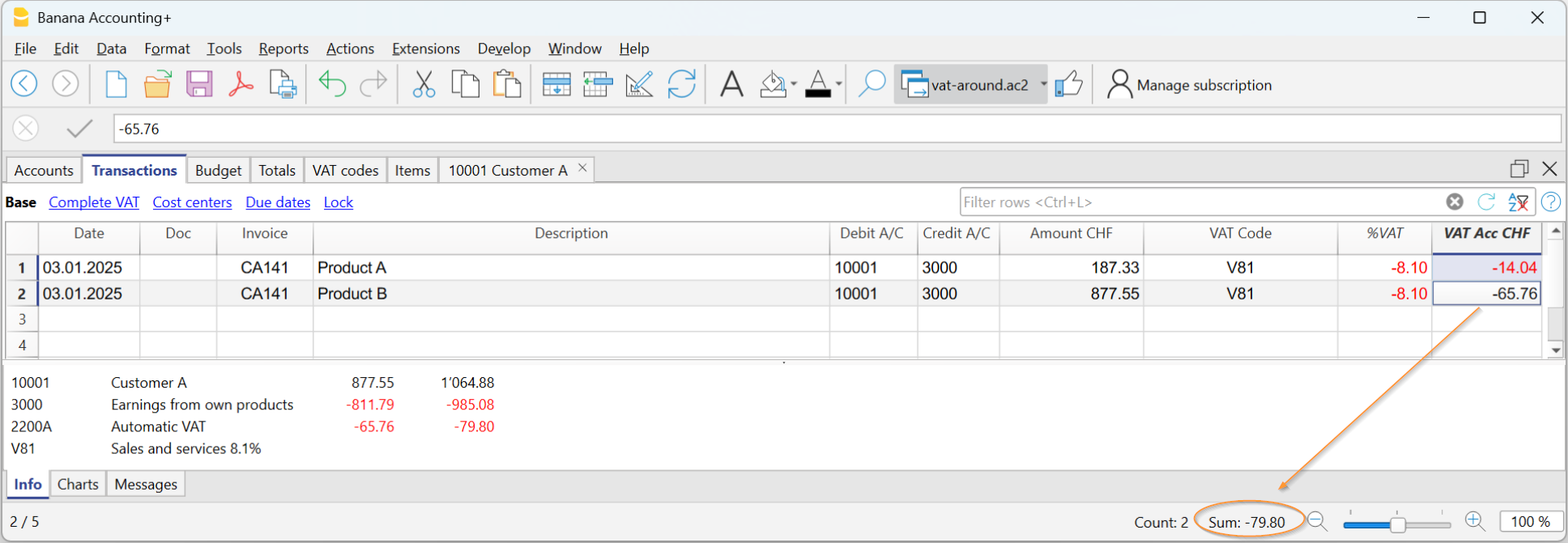
- Ligne 1 : 8.1 % de CHF 187.33 = Arrondi : CHF 14.04
- Ligne 2 : 8.1 % de CHF 875.00 = Arrondi : CHF 65.76
- Total : 8.1 % de CHF 1064.88 = Arrondi : CHF 79.80
Sur la facture, un montant de TVA de CHF 79.80 est imprimé au lieu de CHF 79.79 (montant calculé directement sur le total de 1064.88). En effet, le montant de CHF 79.80 correspond à la somme de la TVA calculée individuellement pour chaque ligne (CHF 14.04 + CHF 65.76).
Cette logique est adoptée afin d'éviter des différences entre les montants de TVA enregistrés dans la comptabilité et ceux affichés sur la facture. Ainsi, le total de la TVA en comptabilité correspond à celui indiqué sur la facture.
Configurer la langue du client
Les mises en page par défaut comprennent les langues suivantes : italien, allemand, anglais, français, néerlandais.
Les textes des factures sont imprimés dans la langue du client, à condition que celle-ci soit définie dans la colonne Langue (tableau Comptes, vue Adresse).
La langue est un code ISO généralement composé de 2 lettres minuscules (it=italien, de=allemand, en=anglais, fr=francese, nl=néerlandais).
Si une langue n’a pas été attribuée au client, la langue de la comptabilité est utilisée, définie dans le menu Fichier → Propriétés fichier (données de base) → Divers

Échéances et modalités de paiement
L'échéance d'une facture peut être insérée de différentes manières :
- Échéance générale - même échéance pour toutes les factures
Dans le menu Rapports → Clients → Paramètres → Général → Date d'échéance des factures, entrez la période (en jours) après laquelle la facture est considérée comme due. Par exemple, si la date du document est le 10 mai, en entrant 10 jours, la date d'expiration sera le 20 mai. - Échéance par client - spécifique au client
Dans le tableau Comptes, il y a une colonne appelée EchéanceDePaiementEnJours (si elle n'est pas visible, activez-la à partir du menu Données → Organiser les colonnes). Dans cette colonne, vous pouvez définir la période (en jours) après laquelle la facture est considérée comme expirée. - Échéance spécifique pour les factures
Dans le tableau Ecritures, dans la vue Echéance, vous pouvez voir la colonne Echéance, vous pouvez indiquer la date d'échéance directement dans cette colonne. - Texte de remplacement pour le délai de paiement
Pour chaque facture, vous pouvez définir un texte libre comme condition de paiement qui remplace le texte de l'échéance. Pour plus de détails, veuillez vous référer à la page Saisie avancée - colonne Type.
Impression factures dans d'autres devises
Avec Banana Compatabilité Plus vous pouvez également imprimer des factures dans différentes devises.
Factures en devises étrangères à envoyer aux clients étrangers
Paramètres requis:
- Ouvrir un de nos modèles de comptabilité multidevise.
- Dans le tableau Comptes, dans le livre des clients, configurer le client avec la devise étrangère. Les factures sont imprimées dans la devise du compte du client.
- Si vous voulez envoyer des factures en différentes devises au même client, vous devez créer des comptes en différentes devises pour le même client (tableau Comptes).
- Utilisez la mise en page UNI11 pour l'impression des factures à envoyer à l'étranger.
Factures en devises avec TVA en devise de base
Il n'est normalement pas possible d'introduire une facture en devise étrangère avec la TVA en devise de base. Les procédures suivantes permettent d'y remédier :
Factures en devises avec TVA selon le principe de trésorerie
- Ouvrir un de nos modèles de comptabilité multidevise avec TVA avec les centres de coût CC3.
- Dans le tableau Comptes, configurez les clients en devises étrangères en tant que centres de coûts CC3 ( ;).
Si l'on veut envoyer des factures en différentes devises au même client, il faut créer des comptes en différentes devises pour le même client (tableau Comptes). - Dans le menu Rapports > Clients > Paramètres, définissez le Groupe/compte client en utilisant le centre de coûts CC3.
- Dans le tableau Ecritures, vous devez introduire les données de la facture sur plusieurs lignes :
- Dans la première ligne :
- Dans la colonne Montant Devise (Mont.Devise), inscrivez le montant net de TVA (sans introduire de compte de débit ou de crédit).
- Dans la colonne CC3, indiquez le compte du centre de coût du client en devise étrangère.
- Sur la deuxième ligne :
- Dans la colonne Montant Devise (Mont.Devise), saisir le montant TVA en devise étrangère (sans saisir de compte de débit ou de crédit), en calculant manuellement le montant TVA en devise étrangère.
- Dans la colonne CC3, introduire le compte du centre de coût du client en devise étrangère.
- Dans la première ligne :
- Pour l'impression des factures avec le code QR suisse, utiliser la mise en page CH10
Comptabiliser l'encaissement:
- Dans la colonne Débit, saisissez le compte de liquidité.
- Dans la colonne Débit, saisissez le compte de recettes.
- Dans la colonne Code TVA, entrez le code TVA de la vente.
- Dans la colonne CC3, inscrire le compte du centre de coût du client en devise étrangère avec un signe négatif.
Exemple : Facture en devise étrangère (EUR) avec TVA sur les recettes en devise de base (CHF):
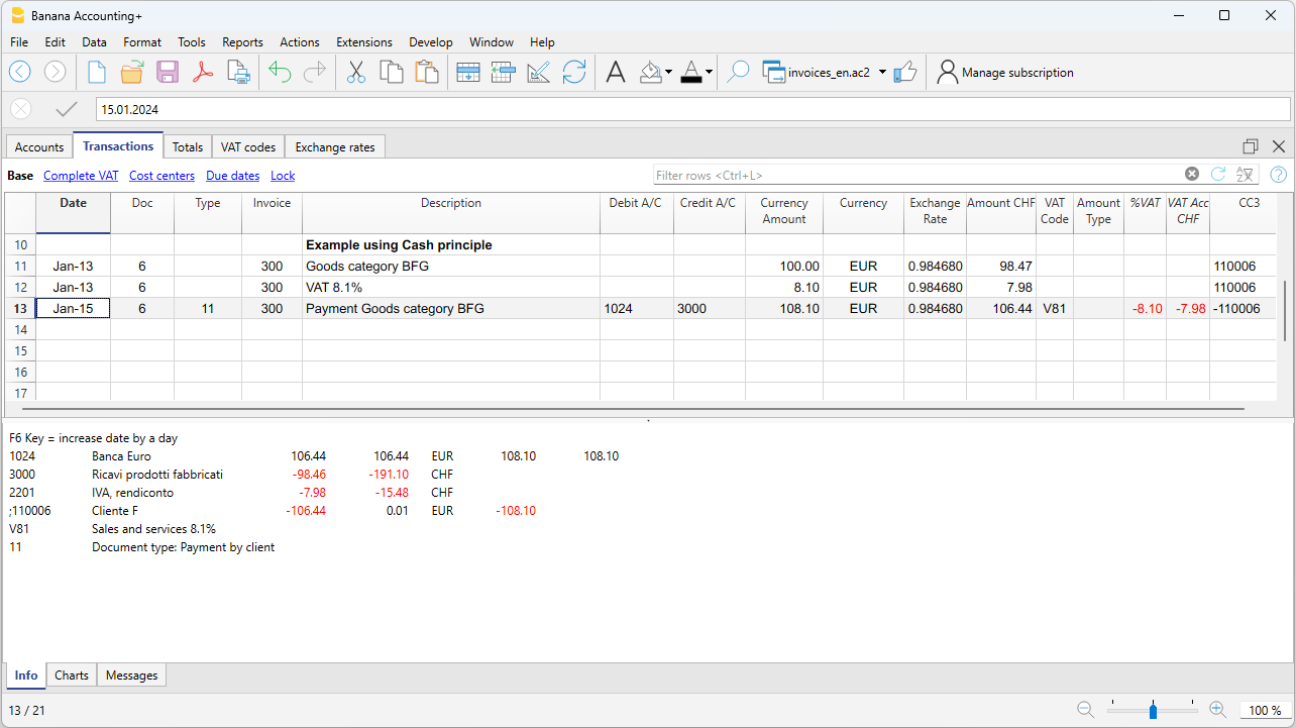
Factures en devises étrangères avec TVA sur le chiffre d'affaires
- Ouvrez un de nos modèles de comptabilité multidevise avec TVA et un livre des clients.
- Dans le tableau Comptes, définir les clients en devises étrangères à la fois comme livre (Comptes) et comme centres de coût CC3 (;).
Dans le menu Rapports > Clients > Paramètres, définissez le Groupe/compte client en utilisant le centre de coûts CC3.
Remarque : en définissant cette option sur CC3, les factures émises pour un compte normal ne seront plus créées. Il est donc recommandé de configurer également les clients comme centres de coûts CC3.- Dans le tableau Ecritures, il faut introduire les données de la facture sur plusieurs lignes :
- Sur la première ligne, indiquez normalement l'émission de la facture :
- La date, la description, dans le compte Débit le compte client en devise étrangère et dans le compte Débit la recette, le montant hors TVA et le code TVA de la vente.
- Il n'est pas nécessaire d'indiquer le numéro de la facture.
- Sur la deuxième ligne :
- Dans la colonne Montant Devise (Mont.Devise), indiquez le montant de la facture hors TVA (sans indiquer de compte de débit ou de crédit).
- Dans la colonne CC3, inscrire le compte du centre de coût du client en devise étrangère.
- Lorsque les colonnes Quantité, Unité et Prix unitaire sont utilisées, le prix unitaire doit être net de TVA.
- Sur la troisième ligne :
- Dans la colonneMontant Devise (Mont.Devise), introduire le montant de la TVA en devise étrangère (sans introduire de compte de débit ou de crédit), en calculant manuellement le montant de la TVA en devise étrangère.
- Dans la colonne CC3, indiquez le compte du centre de coût du client en devise étrangère.
- Sur la première ligne, indiquez normalement l'émission de la facture :
Les lignes avec les centres de coût servent simplement à certifier la facture en devise étrangère avec la TVA.
Comptabiliser l'encaissement:
- Dans la colonne Débit, vous inscrivez le compte de liquidité.
- Dans la colonne Débit, vous inscrivez le compte du client en devise étrangère.
- Dans la colonne CC3, inscrire le compte du centre de coûts du client en devise étrangère avec un signe négatif.
Exemple : saisie d'une facture en devise étrangère (EUR) avec TVA sur le chiffre d'affaires en devise de base (CHF) :
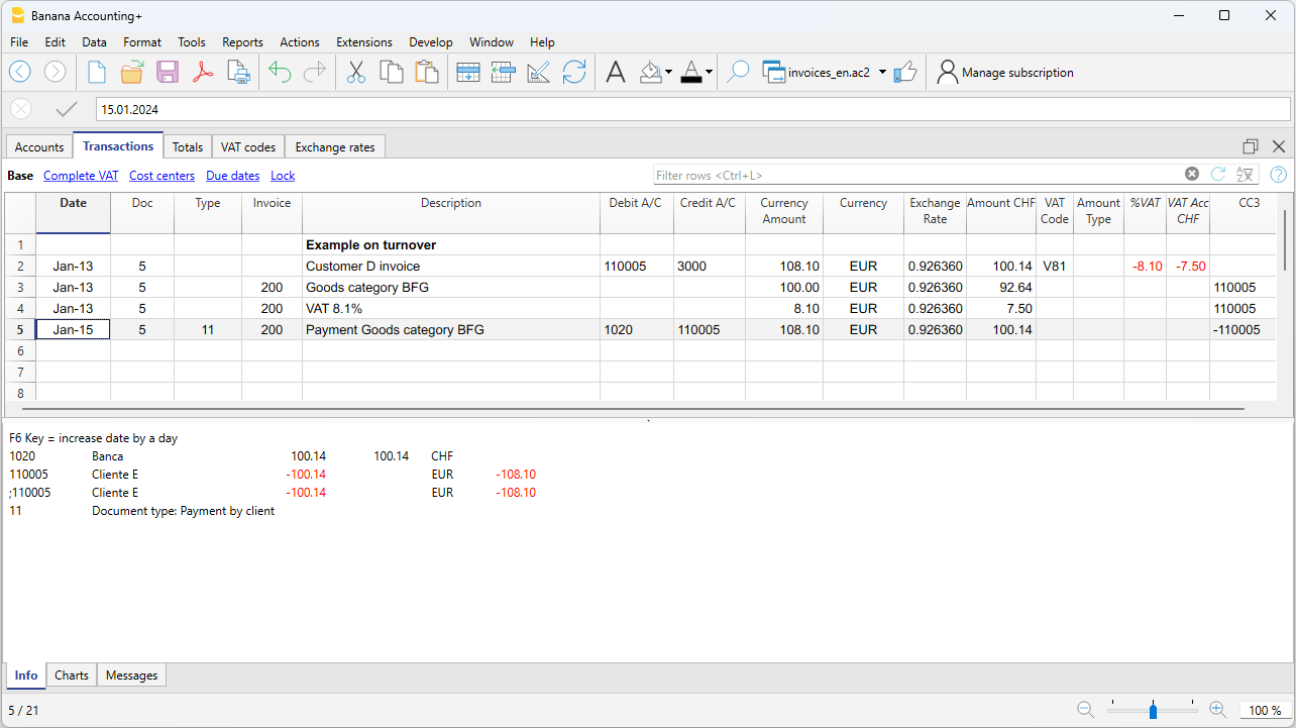
Saisie avancée colonne Type
La colonne Type du tableau Écritures permet de définir des commandes spécifiques pour l'affichage de certaines données dans l'impression de la facture.
Pour utiliser la colonne, vous devez d'abord l'afficher à partir du menu Données → Organiser colonnes, afficher la colonne PièceType.
Saisie des données
Une fois la colonne affichée, vous pouvez poursuivre la saisie des données. Pour cela :
- Ajoutez une ligne vide après les données de la facture.
- Dans la colonne Date, saisissez la date de la facture.
- Dans la colonne Type, saisissez la commande souhaitée (voir tableau ci-dessous).
- Dans la colonne Facture, saisissez le numéro de facture.
- Dans la colonne Description, saisissez les données à inclure dans la facture.
Facture au client
En saisissant 10 : La colonne Type énumère toutes les options possibles pour personnaliser les données de facturation.
Ces lignes de commande doivent, à l’exception des lignes de totaux, se trouver à la fin de la facture, après toutes les lignes de détail relatives aux articles ou aux prestations.
| Données facture | Colonne Type | Colonne Libellé |
|---|---|---|
Adresse client Lorsque vous souhaitez une adresse de facturation différente de celle du tableau Comptes (vue Adresse), vous pouvez la spécifier en utilisant les options appropriées. Sur chaque ligne, vous définissez un élément d'adresse (prénom, nom, adresse...). | 10:adr:fna 10:adr:lna 10:adr:bna 10:adr:str1 10:adr:str2 10:adr:str3 10:adr:cod 10:adr:cit 10:adr:sta 10:adr:cou | Insérer le prénom Insérer le nom Insérer le nom de l'entreprise/de l'organisation Insérer ligne 1 de l'adresse Insérer ligne 2 de l'adresse Insérer ligne 3 de l'adresse Insérer le code postal Insérer la localité Insérer la province/le région Insérer le pays |
| Adresse de livraison | 10:sadr:pna 10:sadr:fna 10:sadr:lna 10:sadr:str1 10:sadr:cod 10:sadr:cit | Insérer le préfixe Insérer le prénom Insérer le nom Insérer ligne 1 de l'adresse Insérer le code postal Insérer la localité |
Salutations Après le tableau des détails de la facture, vous pouvez ajouter une ligne de texte pour les salutations finales. Voir aussi Exemples factures. | 10:gre | Insérer le texte des salutations |
| Ordre date | 10:ordd | Insérer la date de l'ordre |
| Ordre numéro | 10:ordn | Insérer le numéro de l'ordre |
Notes finales Après le tableau des détails de la facture et avant les salutations, vous pouvez ajouter une ou plusieurs lignes de texte pour toute note. Voir aussi Exemples factures. | 10:not | Insérer le texte des notes |
Paramètres (avancés) Lorsque vous souhaitez imprimer des données personnalisées sur la facture, vous pouvez utiliser la commande appropriée. Elle est destinée aux utilisateurs ayant des connaissances en programmation JavaScript, et permet de modifier la présentation de la facture afin d'utiliser les paramètres indiqués avec cette commande. Pour plus d'informations, voir Printing custom data (en anglais uniquement). | 10:par | Insérer les paramètres personnalisés |
Délai de paiement Lorsque vous souhaitez indiquer un texte alternatif comme délai de paiement, saisissez le texte souhaité. Ce terme apparaîtra sur la facture. | 10:ter | Insérer le texte alternatif pour le délai de paiement |
| Text début | 10:beg | Insérer le texte imprimé au début de la facture |
Titre Si vous ne souhaitez pas utiliser le titre de la facture par défaut, vous pouvez en spécifier un autre. | 10:tit | Insérer le texte du titre de la facture |
Sous-totaux articles Dans le tableau des détails de la facture, vous pouvez insérer des totaux intermédiaires pour les articles/postes. Voir aussi Exemples factures. | 10:tot 10:tot:0 | Insérer le sous-total du niveau 0 (tot e tot:0 indique toujours le niveau 0.
|
Texte en-tête Dans le tableau des détails de la facture, vous pouvez ajouter des en-têtes pour regrouper les articles. Voir aussi Exemples factures. | 10:hdr | Insérer le texte que vous voulez ajouter aux détails de la facture. Laissez vide pour ajouter une ligne vide. |
Totaux intermédiaires
Pour pouvoir saisir des totaux intermédiaires, des lignes supplémentaires doivent être saisies dans le tableau Ecritures :
- Dans la colonne Type insérer 10 : et choisir dans le menu déroulant :tot, le libellé 10:tot apparaîtra. Insérer à nouveau : et choisir : 1
- Dans la colonne Libellé, inscrivez la description correspondant au total (p. ex., total des marchandises).
- Saisissez le numéro de facture (si vous ne saisissez pas le numéro de facture, le total ne sera pas imprimé).
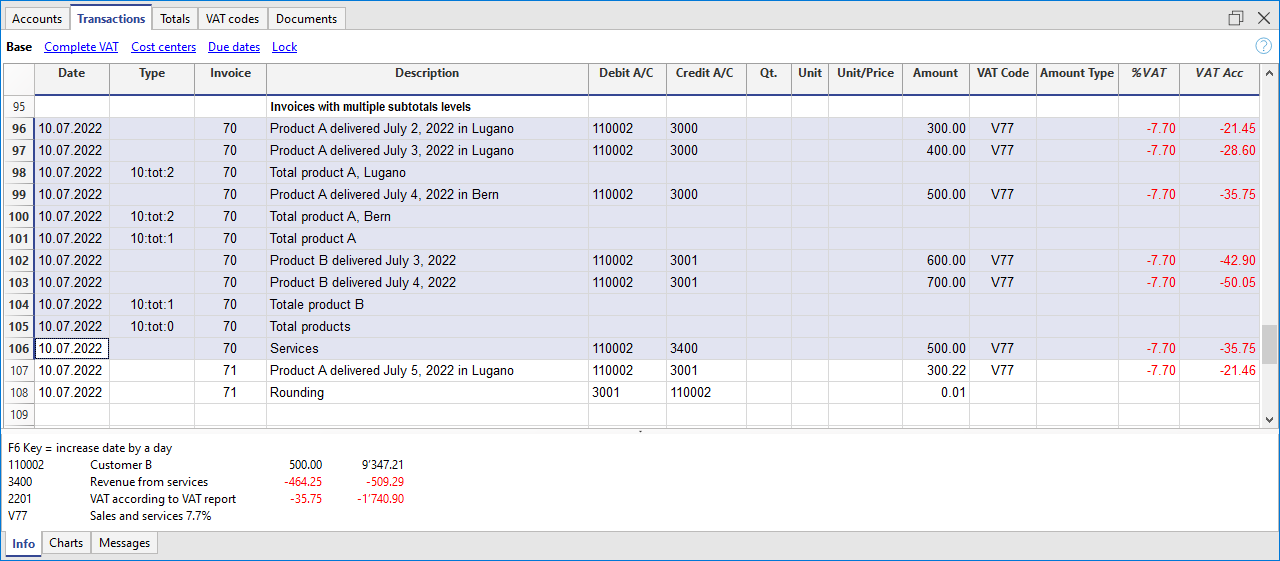
Exemple de facture avec totaux intermédiaires

Texte de remplacement pour le délai de paiement
Pour chaque facture, vous pouvez définir un texte libre comme condition de paiement qui remplace le texte de la date d'échéance.
- Saisissez une ligne supplémentaire avec le même numéro de facture dans le tableau Écritures.
- Dans la colonne Type vous devez insérer 10: et sélectionner :ter dans le menu déroulant qui apparaît, donc le libellé 10:ter apparaîtra.
- Dans la colonne Libellé, entrez le texte (p. ex. 30 jours net, 60 jours, etc.).
Lorsque la facture sera imprimée, la valeur affectée comme condition de paiement s'affichera.
D'autres personnalisations
Des options de personnalisation supplémentaires, telles que la définition des coordonnées bancaires ou des salutations finales, sont disponibles dans la fenêtre d'impression de la facture.
Comment imprimer une facture
Vous pouvez facilement personnaliser et adapter l'impression des factures à vos besoins.
Configurer l'adresse de votre entreprise (expéditeur)
Dans le menu Fichier > Propriétés du fichier (données de base) > Adresse, définissez l'adresse de votre entreprise.
Définir le numéro client et le numéro de facture
Il est important que le numéro client et le numéro de facture respectent certaines contraintes : voir comment créer correctement le numéro client et le numéro de facture.
Configurer le registre clients dans le tableau Comptes
- Dans le tableau Comptes, configurer le registre Clients.
- À partir de la vue Adresse afficher les colonnes d'adresse et saisissez les adresses des clients.
- Si la vue Adresse n'est pas visible, ajoutez-la via le menu Outils > Ajouter de nouvelles fonctionnalités > Ajouter des colonnes d'adresse dans le tableau Comptes.
- Configurez les paramètres des clients dans le menu Rapports > Clients > Paramètres.
Récupérer les adresses des clients dans Excel
Lorsque les données clients se trouvent dans un fichier Excel, elles peuvent facilement être ramenées au tableau Comptes, vue Adresse.
On suppose que le tableau Comptes, à la fin du plan comptable, contient le registre des clients ou des actionnaires. Assurez-vous d'avoir suffisamment de lignes vides pour insérer les données copiées à partir d'Excel.
Procédez comme suit :
- Sélectionner dans Excel la colonne avec les données à copier et utiliser la commande Copier (Ctrl+C).
- Allez dans Banana, tableau Comptes (vue Adresse), placez-vous dans la colonne correspondante et lancez la commande Coller (Ctrl+V ou Coller du menu Edition).
- Répétez cette opération pour toutes les colonnes de l' adresse (Compte, Prénom, Nom, Organisation, Rue, Code postal, Code pays, Langue).
Les données correspondant aux colonnes mentionnées sont nécessaires pour l'impression de la facture. - Si vous ne disposez pas de toutes les colonnes mentionnées dans le fichier Excel, vous devez ajouter les informations manquantes manuellement.
Définir la langue du client
Vous pouvez imprimer des factures dans la langue de vos clients. Pour ce faire, vous devez d'abord configurer la langue du client.
Définir la position du logo et de l'adresse de l'expéditeur
Pour définir le logo, vous devez :
- Téléchargez l'image du logo dans le menu Fichier > Configuration logo.
- Pour utiliser le logo sur la facture, dans les Paramètres de la facture, vous devez activer la case Logo et saisir le nom de la personnalisation que vous avez utilisée, en respectant les majuscules et les minuscules, dans le champ Nom du logo.
Vous pouvez, par exemple, placer le logo à gauche et l'adresse à droite et modifier la taille du logo.
Si les paramètres par défaut ne sont pas modifiés, l'adresse de l'expéditeur est placée à droite, indépendamment de la présence du logo.
Si vous souhaitez placer l'adresse de l'expéditeur à gauche sans logo, veuillez vous reporter à la page suivante :
Personnalisation de l'adresse dans l'en-tête de la facture
Le style de l'adresse de l'expéditeur dans l'en-tête de la facture (couleur, taille, police..) est défini par défaut par le programme.
Le Plan Advanced de Banana Comptabilité Plus permet de personnaliser le style de l'adresse. Pour plus d'informations, voir la page Exemples (qu'en en langue anglais) .
Configuration des informations factures
Les informations de la facture sont des informations relatives à la date, au numéro de client, à la date d'échéance, etc., qui se trouvent normalement juste en dessous de l'en-tête et à côté de l'adresse du client.
Les mises en pages (layout) CH10 (Suisse) et UNI11 (autres pays), vous permettent de définir les informations de la facture à inclure et celles à exclure de l'impression. Sur la page des Paramètres de la facture, vous trouverez des instructions.
Pour les autres mises en page (layouts) (CH01-CH09 / UNI01-UNI08), les paramètres ne peuvent pas être modifiés.
Définir le délai de paiement
Le délai de paiement par défaut des factures est de 30 jours.
Si vous souhaitez modifier la date d'échéance, procédez comme suit :
- Ajoutez une ligne à la facture dans le tableau des Écritures.
- Dans la colonne Date, saisissez la date de la facture.
- Dans la colonne DocType, entrez 10:ter (:ter Échéance du paiement).
- Dans la colonne Facture, saisissez le numéro de la facture.
- Dans la colonne Description, saisissez la date d'échéance souhaitée (par exemple, "10 jours").
Le texte saisi apparaîtra dans les informations de la facture.
Définir la position adresse du client
Les mises en page (layout) CH10 (Suisse) et UNI11 (autres pays), vous permettent de définir la position de l'adresse du client et les éléments de l'adresse. Sur la page Paramètres de la facture vous trouvez des informations supplémentaires.
Pour les autres mises en page d'impression (CH01-CH09 / UNI01-UNI08), la position et la composition de l'adresse du client ne peuvent pas être modifiées.
Définir l'adresse de livraison
Pour saisir une adresse de livraison en plus de l'adresse du client, procédez comme suit :
- Utilisez la colonne Type du tableau Entrées, commande 10:sadr.
- Ajoutez une ligne à la facture dans le tableau Entrées.
- Dans la colonne Date, saisissez la date de la facture.
- Dans la colonne Type, entrez ::
- 10:sadr:fna pour le prénom.
- 10:sadr:lna pour le nom.
- 10:sadr:str1 pour l'adresse ( rue et numéro).
- 10:sadr:cod pour le code postal.
- 10:sadr:cit pour le lieu.
- Dans la colonne Facture, saisissez le numéro de la facture.
- Dans la colonne Description, saisissez le texte à afficher..
- Avec les mises en page CH10 et UNI11, allez dans Paramètres de la facture > section Adresse du client et cochez l'entrée Adresse d'expédition.
Les données saisies dans la colonne Type du tableau Facture sont reprises et insérées sur l'impression de la facture.
Définir le titre/objet
Pour saisir le titre/objet de la facture, vous avez deux possibilités :
- Utilisez la colonne DocType du tableau Écritures, commande 10:tit.
- Un titre est défini pour chaque facture.
- Cela s'applique à tous les layouts d'impression.
- Si la colonne DocType est utilisée, elle a toujours la priorité sur les paramètres de mise en page (voir le point suivant).
- Avec les mises en page (layout) CH10 (Suisse) et UNI11 (autres pays), le titre peut être saisi dans les Paramètres de la facture > section Texts > champ Titre facture
- Le titre s'applique à toutes les factures imprimées avec ce layout.
- Le titre ne s'applique que si aucun titre n'a été défini, conformément au premier point.
Si vous ne saisissez pas de texte, le programme utilise le texte par défaut.
Saisir un texte initial de la facture
Pour saisir un texte initial de la facture, vous avez deux possibilités :
- Utilisez la colonne DocType du tableau Écritures, commande 10:beg.
- Un titre est défini pour chaque facture.
- Cela s'applique à tous les layouts d'impression.
- Si la colonne DocType est utilisée, elle a toujours la priorité sur les paramètres de mise en page (voir le point suivant).
- Avec les mises en page (layout) CH10 (Suisse) et UNI11 (autres pays), saisissez le texte dans les Paramètres de la facture > section Textes > champ Texte initial.
- Le texte s'applique à toutes les factures imprimées avec cette mise en page.
- Ce texte ne s'applique que si aucun texte initial n'a été défini conformément au premier point.
Définir les détails de la facture
Utilisez le tableau Écritures pour saisir les données de la facture.
Voir également Rabais et ristournes.
Avec les mises en page( layout) CH10 (Suisse) et UNI11 (autres pays), vous décidez quelles colonnes sont affichées dans l'impression. Voyez comment procéder à la page Paramètres de la facture > Détails de la facture.
Pour les autres layouts (CH01-CH09 / UNI01-UNI08), les colonnes ne peuvent pas être modifiées.
Définir des textes finaux
Pour saisir un texte final de la facture :
- À partir du dialogue Imprimer factures
- Section Options
- Sélectionnez la langue dans laquelle la facture doit être imprimée
- Saisissez du texte dans le champ Texte final
- Le texte que vous saisissez sera appliqué à touts les layouts d'impression que vous utilisez.
Les layout CH10 (Suisse) et UNI11 (autres pays), vous permettent de définir un texte final aussi à partir du dialogue Paramètres de la facture :
- Saisissez le texte dans les Paramètres de la facture > section Textes > champ Texte final.
- Ce texte s'applique à chaque facture du même fichier .ac2 créé avec ce layout.
- Ce texte remplace tout texte défini dans le dialogue Imprimer factures > Options → Texte final.
Pour définir des textes de fin différents pour chaque facture, utilisez la colonne DocType du tableau Ecritures :
- Dans la colonne DocType, entrez 10:not (Notes).
- Dans la colonne Description, saisissez le texte de fin souhaité. Le texte saisi apparaît sur une seule ligne.
Pour ajouter d'autres lignes de notes, il faut répéter l'entrée dans les colonnes DocType et Description sur plusieurs lignes.
Configurer le numéro de compte bancaire
Si vous n'utilisez pas le QR-Code, vous devez saisir le numéro de compte bancaire comme référence pour le paiement de la facture.
Voir la section Définir des textes finaux pour saisir le numéro de compte bancaire.
Configurer l'IBAN pour l'impression du code QR suisse
Si vous voulez créer des factures QR avec un compte IBAN, vous devez :
Sur la page Facture QR en utilisant le compte IBAN, vous trouverez plus d'informations sur la mise en place de factures QR avec compte IBAN.
Configurer QR-IBAN pour l'impression de codes QR suisses
Si vous voulez créer des factures QR avec un compte QR-IBAN, vous devez :
- Utiliser le Layout CH10 pour Banana Compatibité Plus
- Créez un compte QR-IBAN
- Configurer l'impression de codes QR suisses
Sur la page QR-Facture avec QR-IBAN, vous trouverez plus d'informations sur les paramètres des factures QR avec le compte QR-IBAN.
Imprimer le QR-Bulletin sans montant et sans adresse
Si vous voulez seulement imprimer le QR-Bulletin sans le montant et l'adresse du client, vous devez :
- Utiliser l'extension Facture QR sans montant ni adresse
- Définir la devise, l'adresse et le compte IBAN
- Créer le bulletin avec un code QR
Voir aussi comment Imprimer une facture sans montant.
Configurer les styles et les couleurs
Sur la page des Paramètres facture des layouts, vous trouverez des instructions pour définir :
- Type de police
- Saisissez le nom de la police (par exemple, Arial, Helvetica, etc.)
- Couleurs
- La désignation anglaise peut être utilisée (black, yellow, white, blue, red, ecc.).
- Ou bien la valeur hexadécimale (HEX) précédée du signe # (par exemple #000000, #009FE3, #FF00EA).
Les codes de couleur se trouvent facilement sur l'internet. Par exemple, vous pouvez consulter le tableau à l'adresse https://www.w3schools.com/cssref/css_colors.asp.
Les mises en page (layout) CH10 (Suisse) et UNI11 (autres pays), vous permettent aussi de configurer la taille de la police
Définir les textes en gras
Avec les mises en page CH10 et UNI11, le style gras peut être appliqué aux textes des factures
Insérer des images dans les les factures
Le plan Advanced de Banana Comptabilité Plus permet d'ajouter des images dans les offres et les factures à envoyer aux clients.
Cette fonctionnalité rend la facture encore plus personnalisable et le client qui la reçoit a une vision encore plus complète et plus directe de la facturation des articles.
Veuillez consulter nos pages d'information sur l'insertion d'images :
Clôture des factures encaissées
Il existent deux façons de clôturer les factures ouvertes :
Autres ressources
Imprimer factures | Facturation intégrée
- Vous pouvez choisir la Mise en page d'impression.
- Vous pouvez personnaliser l'impression des factures en modifiant les paramètres.
- Plusieurs mises en page sont disponibles pour l'impression des factures, voici celles qui sont recommandées :
- La mise en page CH10 pour tous les utilisateurs en Suisse (avec QR-Code)
- La mise en page UNI11 pour tous les utilisateurs des autres pays. (Identique à CH10, mais sans le QR-Code).
Pour plus d'informations sur la personnalisation, voir :
Avec le plan Advanced de Banana Comptabilité Plus, il est également possible d'imprimer plusieurs factures simultanément et d'obtenir des fichiers PDF individuels pour chacune d'entre elles ! Pour plus d'informations, veuillez visiter la page Imprimer des factures ou extraits clients en PDF séparés.
Dialogue impression factures
Le dialogue d'impression des factures est accessible depuis le menu Rapports > Clients > Imprimer factures.

À partir de ce dialogue, vous pouvez:
- Sélectionner la ou les factures que vous souhaitez imprimer.
- Définir la mise en page à utiliser pour l'impression de la facture.
- Accéder aux paramètres de mise en page pour personnaliser l'impression.
Une fois les options d'impression choisies, avec le bouton OK la facture s'affiche dans la fenêtre d'aperçu avant impression.
Depuis l'aperçu de la facture, vous pouvez :
- Imprimer la facture.
- Enregistrer la facture en PDF afin de pouvoir l'envoyer facilement par e-mail.
- Exportez-la en PDF ou dans d'autres formats.
- Accéder à la boîte de Dialogue Imprimer factures.
Section Imprimer
Numéros de facture
On peut imprimer des factures individuelles ou multiples:
- Pour l'impression individuelle, veuillez indiquer le numéro de la facture.
- Pour l'impression multiple, veuillez indiquer les numéros de facture séparés par des virgules (par exemple, 1,3,6).
- Pour l'impression d'une séquence (de...à...), veuillez indiquer les numéros séparés par un trait d'union (par exemple, 1-3).
Si le numéro de la facture contient déjà un trait d'union (par exemple, 2016-1), il doit être placé entre des accolades {} pour distinguer la numérotation d'une plage de documents, {2016-1}-{2016-3}.
Factures à partir de
L'option permet de déterminer l'impression des factures incluses dans la période. Vous devez entrer une date de début et une date de fin.
Factures non imprimés
Les factures qui n'ont pas de contenu dans la colonne FactureImprimée du tableau Ecritures n'ont pas de contenu. Ainsi, toutes les factures non encore imprimées sont imprimées.
Mise en page
Cette option vous permet de modifier la mise en page de la facture. Plusieurs mises en page prédéfinies sont disponibles.
Préférences de mise en page
Pour pouvoir utiliser les préférences de mise en page, il faut:
- Banana Contabilità Plus (Version 10.1.7 o suivante)
- Plan Advanced
Cette option permet de configurer les préférences offertes par la mise en page sélectionnée. Si une mise en page ne propose aucune préférence, cette section ne sera pas affichée dans le dialogue.
- Imprimer comme
Vous pouvez sélectionner le type de document que vous souhaitez imprimer, les choix sont les suivants:- Automatique: pour imprimer le document au format de facture.
- Bons de livraison avec montants: imprime le document comme bulletin de livraison.
- Bons de livraison sans montants: imprime le document comme bulletin de livraison, sans afficher les montants et le total.
- Confirmation de commande : imprime le document comme confirmation de commande.
- Offre: imprime le document comme offre.
- Facture: imprime le document en format facture.
- Facture Proforme: imprime le document comme facture proforma.
- Bulletin QR: imprime seulement le bulletin QR (uniquement pour le layout CH10).
- 1er rappel: imprime le document comme 1er rappel.
- 2e rappel: imprime le document comme 2e rappel.
- 3e rappel: imprime le document comme 3e rappel.
Le type de document choisi n'est pas enregistré pour la prochaine fois, il est plutôt réinitialisé à "automatique".
Les préférences de mise en page sont proposées par les mises en page suivantes:
Autres mises en page
Ce bouton ouvre la fenêtre de dialogue Gérer Extensions, où vous pouvez installer de nouveaux agencements, mettre à jour ceux déjà utilisés avec les versions les plus récentes, ou ajouter vos propres agencements personnalisés
Paramètres
Il permet d'accéder au dialogue des paramètres de mise en page sélectionnée, où vous pouvez personnaliser l'impression de la facture. Chaque mise en page a ses propres paramètres personnalisables.
Mettre à jour la colonne 'FactureImprimée' après l'impression
La colonne devient visible avec la commande Données > Organiser colonnes
Mettre à jour la colonne FactureImprimée du tableau des écritures avec le texte 1 après l'aperçu de la facture. Cela permet à l'option Sélectionner les factures non imprimées de sélectionner les factures avec le contenu de la colonne vide.
Section Options
En cette section, vous pouvez ajouter des textes spécifiques pour chaque langue, par exemple, pour indiquer des salutations finales ou les coordonnées bancaires pour le paiement. Selon la langue du client, le programme affichera les textes sauvegardés pour la langue indiquée en fin de facture.
Vous pouvez insérer uniquement un seul type de texte, un par langue.
Les textes insérés dans cette section seront repris lors de l'impression de toutes les factures, avec n'importe quelle mise en page d'impression utilisée.
Pour insérer un texte final:
- Menu Rapports > Clients > Imprimer factures
- Dans la section Options, saisir le texte souhaité.
- Confiemer avec OK.
Le texte saisi apparaîtra dans l'aperçu d'impression de la facture.

Insérer différents types de textes finaux
Pour insérer différents types de notes dans les factures, consultez la page:
Exporter PDF
Le programme affiche l'aperçu des factures ou des relevés clients. À partir de l'aperçu d'impression, avec la commande Export PDF, vous pouvez créer :
- Un seul fichier contenant toutes les factures ou tous les relevés du client.
- Des fichiers séparés pour chaque facture ou relevé client.
Imprimer bon de livraison | Facturation intégrée
Avec la Facturation intégrée, lorsqu'une facture est créée, elle est automatiquement enregistrée dans la comptabilité et le compte du client.
Il est possible d'imprimer une facture avec la mention "Bon de livraison" en utilisant les mises en page CH10 e UNI11.
Cependant, il n'est pas possible de créer uniquement un enregistrement pour le bon de livraison sans impact comptable, sans débiter le compte du client ni créditer les autres comptes.
Conditions requises pour pouvoir utiliser les préférences de mise en page :
- Banana Contabilité Plus ( Version 10.1.7 ou ultérieure)
- Le plan Advanced
Comment imprimer un Bon de livraison
Dans le tableau Écritures, sélectionnez la ligne où se trouve le bon de livraison à imprimer et procéder comme il suit:
- Menu Rapports > Clients > Imprimer factures
- Sélectionnez la mise en page CH10 ou UNI11
- Sous Imprimer sous, sélectionnez :
- Bon de livraison avec les montants
Dans ce cas, les montants en détail et le montant total sont inclus dans le bon de livraison. - Bon de livraison sans montants
Sels les détails des marchandises expédiées sont affichés dans le bon de livraison, sans aucun montant.
- Bon de livraison avec les montants
- Confirmez avec OK.
Adresse de livraison
Lorsque vous imprimez le bon de livraison avec une adresse autre que l'adresse de facturation, l'adresse de livraison doit être saisie dans le tableau des Écritures, à l'aide de la colonne Type .
Dans ce cas, le bon de livraison imprimera l'adresse saisie dans le tableau des Écritures et non celle du client concerné, qui se trouve plutôt dans le tableau des Comptes, vue Adresses.
Personnalisation de l'impression
Tous les paramètres qui caractérisent les mises en page CH10 et UNI11 sont également conservés lors de l'impression du bon de livraison.
Pour modifier les paramètres, accédez à la section Paramètres de mise en page de l'impression.
Sous Textes > Bon de livraison, vous pouvez définir le texte initial et final du bon de livraison.
Exemple d'impression:

Imprimer Offres | Facturation intégrée
Avec la Facturation intégrée, lorsqu'une facture est créée, elle est automatiquement enregistrée dans la comptabilité et le compte du client.
Il est possible d'imprimer une facture avec la mention "Offre" avec les données de la même facture ,en utilisant les mises en page CH10 e UNI11.
Cependant, il n'est pas possible de créer uniquement une écriture d'offre sans répercussions comptables, sans débiter le compte du client ni créditer les autres comptes.
Conditions requises pour pouvoir utiliser les préférences de layout pour choisir le libellé 'Offres':
- Banana Contabilité Plus (version 10.1.7 o plus récente).
- Le plan Advanced
Comment imprimer un offre
Dans le tableau Écritures, sélectionnez la ligne où se trouve l'enregistrement de l'offre et procédez comme il suit:
- Menu Rapports > Clients > Imprimer factures
- Sélectionnez la mise en page CH10 ou UNI11
- Sous Imprimer sous, sélectionnez Offre
- Confirmez avec OK.
L'offre est toujours imprimée sans le bulletin QR suisse.
Personnalisation de l'impression
Tous les paramètres qui caractérisent les mises en page CH10 et UNI11 sont également conservés lors de l'impression de l'offre.
Pour modifier les paramètres, accédez à la section Paramètres de mise en page de l'impression.
Sous Textes → Offre, vous pouvez définir le texte initial et final de l'offre.
Imprimer rappels de paiement | Facturation Intégrée
Dans Banana Comptabilité Plus, vous pouvez imprimer les Rappels de paiement dans deux manières différentes :
Imprimer rappels à partir du dialogue d'impression des factures | Facturation intégrée
Banana Comptabilité Plus, avec les mises en page CH10 et UNI11, permet également d'imprimer des rappels.
Conditions requises pour l'utilisation des préférences de mise en page :
- Banana Comptabilité Plus (version 10.1.7 ou plus récente)
- Le plan Advanced
Sur la base des données de la facture saisies dans le tableau Écritures , des rappels peuvent être imprimés.
Comment imprimer un rappel
Dans le tableau Écritures, sélectionnez la ligne où se trouve la facture pour laquelle vous voulez imprimer le rappel et procéder comme il suit:
- Menu Rapports > Clients > Imprimer factures
- Sélectionnez la mise en page CH10 ou UNI11
- Sous Imprimer sous, sélectionnez l'une des options suivantes :
- 1. rappel
- 2. rappel
- 3. rappel
- Confirmez avec OK
Personnalisation de l'impression
Tous les paramètres qui caractérisent les dispositions CH10 et UNI11 sont également conservés dans l'impression du rappel
Pour modifier les paramètres, accédez à la section Paramètres de l'impression facture.
Sous Textes → Rappel, vous pouvez définir les textes de début et de fin du rappel.
Exemple d'impression: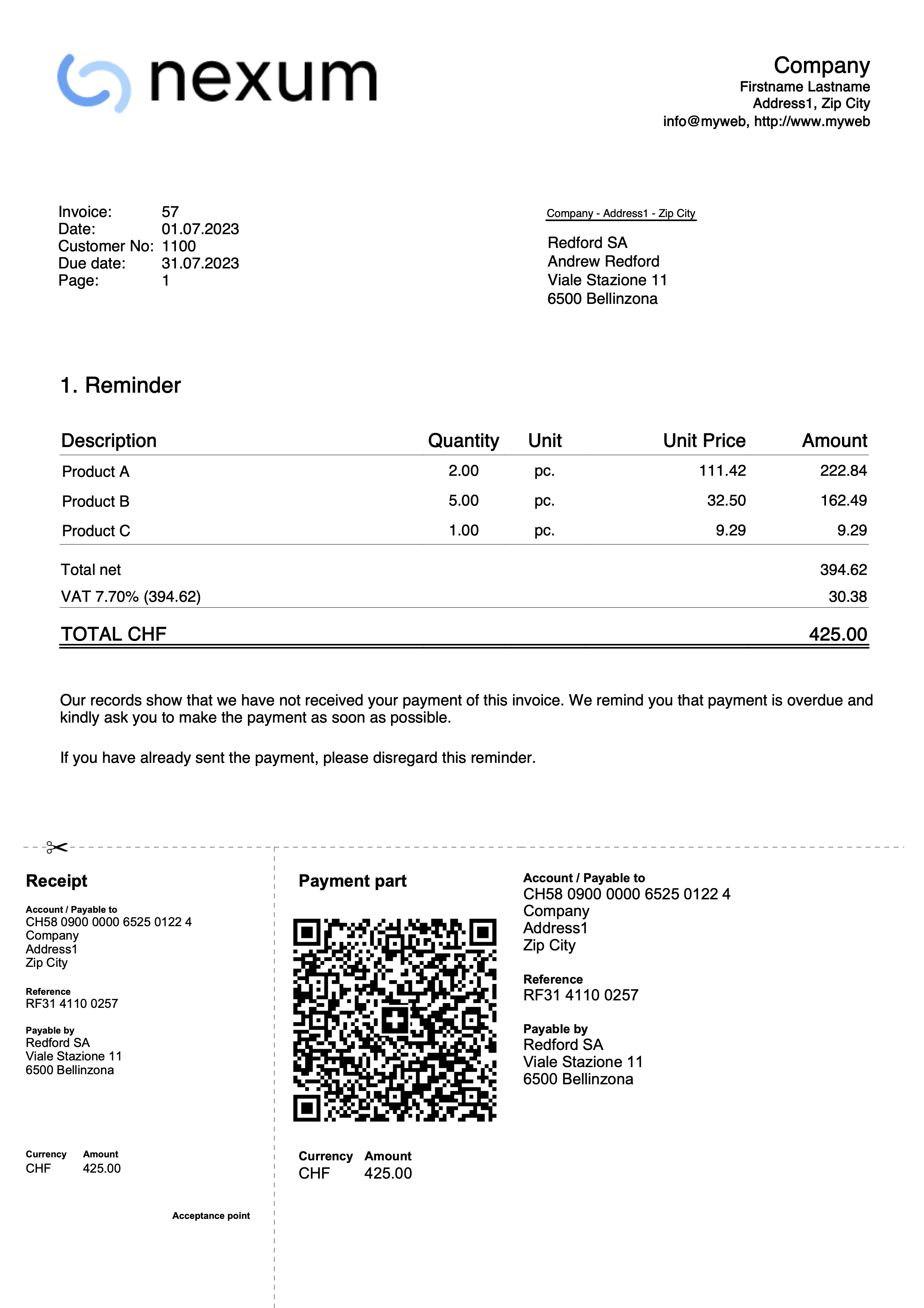
Exporter factures en PDF
Cette boîte de dialogue s’affiche depuis l’aperçu avant impression lorsqu’il est nécessaire d’exporter des factures et des relevés clients en PDF.
Pour exporter des factures en PDF :
- Dans le menu Rapports > Clients > Imprimer factures
- Indiquez les factures à imprimer (ex. 1-10)
- Confirmez avec OK.
- Depuis l’aperçu avant impression, cliquez sur l’icône PDF.
Exporter des factures ou relevés clients individuels en PDF
Cette fonction permet d’exporter une facture ou un relevé client dans un fichier PDF.
L’option est visible lorsqu’une seule facture ou un seul relevé client est sélectionné pour l’exportation en PDF.
Pour exporter une facture ou un relevé client en PDF, vous devez :
- Depuis l’aperçu avant impression, cliquez sur Exporter > Créer PDF.
- Cliquez sur Parcourir et sélectionnez ou créez le dossier où enregistrer le fichier.
- Saisissez le nom du fichier PDF. Le nom est repris dans le champ Nom du fichier.
- Activez l’option Afficher le fichier immédiatement pour visualiser le PDF créé.
- Confirmez avec OK.
Exporter plusieurs factures ou relevés clients dans un seul fichier PDF
Cette fonction permet d’exporter plusieurs factures ou relevés clients dans un seul fichier PDF.
L’option est uniquement visible lorsque plusieurs factures ou relevés clients ont été sélectionnés pour l’exportation en PDF.
Pour exporter des factures ou relevés clients dans un fichier PDF unique, vous devez :
- Depuis l’aperçu avant impression, cliquez sur Exporter > Créer PDF.
- Activez l’option Enregistrer comme fichier unique.
- Cliquez sur Parcourir et sélectionnez ou créez le dossier où enregistrer le fichier.
- Saisissez le nom du fichier PDF. Le nom est repris dans le champ Nom du fichier.
- Activez l’option Afficher le fichier immédiatement pour visualiser le PDF créé.
- Confirmez avec OK.
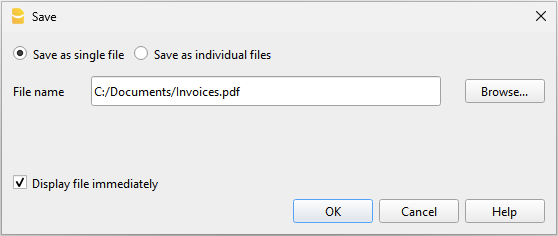
Exporter plusieurs factures ou relevés clients en fichiers PDF séparés
Cette fonction permet d’exporter plusieurs factures ou relevés clients en une seule opération, en obtenant des fichiers PDF séparés.
L’option est uniquement disponible :
- Avec le plan Advanced de Banana Comptabilité Plus.
- Si plusieurs factures ou relevés clients ont été sélectionnés pour l’exportation en PDF.
Pour exporter des factures ou relevés clients en fichiers PDF séparés, vous devez :
- Depuis l’aperçu avant impression, cliquez sur Exporter > Créer PDF.
- Activez l’option Enregistrer comme fichiers individuels.
- Cliquez sur Parcourir et sélectionnez ou créez le dossier où enregistrer les fichiers.
- Dans le champ Noms de fichiers, vous pouvez personnaliser le nom des documents à l’aide des variables disponibles dans la boîte de dialogue.
- Cliquez sur Variables pour voir la liste complète des variables.
- Double-cliquez sur les variables que vous souhaitez insérer et composez le nom du fichier. Pendant la composition, l’aperçu du nom de fichier résultant est mis à jour automatiquement.
Exemple : <doc_date> pour la date du document, <customer_name> pour le nom du client et <doc_number> pour le numéro du document.
- Activez l’option Afficher le fichier immédiatement pour visualiser le PDF créé.
- Confirmez avec OK.
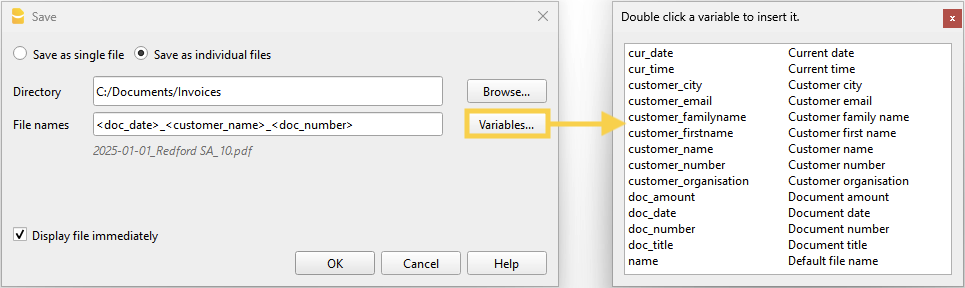
Si un fichier portant le même nom existe déjà dans le dossier indiqué, le programme vous demandera une confirmation lors de l’enregistrement.
Liste des variables disponibles
Pour personnaliser les noms des fichiers, utilisez les variables suivantes :
- cur_date : la date actuelle, au moment de la création des fichiers PDF.
- cur_time : l’heure actuelle, au moment de la création des fichiers PDF.
- customer_city : la localité du client.
- customer_email : l’adresse e-mail du client.
- customer_familyname : le nom de famille du client.
- customer_firstname : le prénom du client.
- customer_name : le nom et prénom du client ou le nom de l’entreprise (organisation).
- customer_number : le numéro du client.
- customer_organisation : le nom de l’entreprise (organisation).
- doc_amount : le montant du document.
- doc_date : la date du document.
- doc_number : le numéro du document.
- doc_title : le titre de la facture avec le numéro, le nom du client ou le nom de l’entreprise.
- name : le nom de fichier par défaut (titre de la facture avec le numéro, le nom du client ou le nom de l’entreprise).
Exporter d'autres types de documents
Depuis l’aperçu avant impression, vous pouvez exporter n’importe quel document en PDF avec la commande Créer PDF.
Pour plus d’informations, visitez :
Clôture factures encaissées
Il existent deux façons de clôturer des factures ouvertes :
- Enregistrer manuellement l'encaissement de la facture du client.
- Enregistrement automatique avec importation des données de l'extrait du compte au format ISO 20022.
Clôture avec enregistrement manuel
Pour enregistrer manuellement les encaissements de factures, veuillez vous référer aux pages suivantes:
- Clôture avec enregistrement selon la méthode du chiffre d'affaires
- Clôture avec enregistrement selon la méthode sur l'encaissement
Clôture avec importation de données ISO 20022 (Suisse)
Pour clôturer automatiquement les factures ouvertes en important les données de l'extrait de compte, il est nécessaire de :
- Télécharger et enregistrer sur votre ordinateur les données au format ISO 20022 directement depuis le site web de votre banque.
Les fichiers aux formats ISO 20022 camt052, camt053 et camt054 sont pris en charge pour les Spécifications Suisses. - Installer l'extension Extrait bancaire Camt ISO 20022 (Suisse).
- Définissez certains paramètres d'extension.
- Importer les écritures en sélectionnant l'extension Extrait bancaire Camt ISO 20022 (Suisse).
Lors de l'importation, le programme créera automatiquement des écritures dans le tableau Écritures et insérera les données dans les colonnes correspondantes :
- Dans la colonne Date, la date de l'encaissement de la facture.
- Dans la colonne Facture, le numéro de facture, extrait du numéro de référence QR (voir paramètres).
- Dans la colonne Description, le numéro de référence QR.
- Dans la colonne Crédit, le compte client, extrait du numéro de référence QR (voir paramètres) ;
Le compte client extrait sera enregistré comme compte/catégorie ou centre de coûts selon les paramètres. - Dans la colonne Montant, le montant de la facture.
- Dans la colonne Débit, le compte de contrepartie (le compte bancaire où le montant a été collecté) si cela a été activé lors de l'importation.
Pour plus d'informations, voir la page de l'Extrait bancaire Camt ISO 20022 (Suisse).
Références QR
Les codes des références QR sont expliqués dans les pages suivantes :
- Avec le compte IBAN, le type SCOR (Structured Creditor Reference) est utilisé.
- Avec le compte QR-IBAN, le type QR-Référence est utilisé.
Modifier le compte client et le numéro de facture
Lorsque on modifie le numéro de client dans le grand livre et les centres de coûts/profits, ou le numéro de facture, il faut s'assurer qu'il n'y a pas de factures ouvertes des années précédentes.
Modification d'un compte client sans soldes d'ouverture
Il est possible de renommer le compte client avec la commande Renommer.
Si des entrées ont déjà été effectuées avec l'ancien compte, elles seront automatiquement mises à jour avec le nouveau compte client.
Il est recommandé de renommer un compte client au début de l'année et lorsqu'il n'y a pas de factures ouvertes.
Modification du compte client avec soldes initiaux
Lorsque l'on renomme des comptes clients qui ont des soldes d'ouverture (factures ouvertes), il n'est pas possible de simplement renommer le compte, mais un compte supplémentaire doit être créé avec la nouvelle numération. Le solde d'ouverture sera déplacé de l'ancien compte vers le nouveau compte par une écriture comptable.
- Dans le tableau Comptes, ajoutez le nouveau compte avec la nouvelle numération.

- Dans le tableau Entrées, créez l'entrée pour transférer le solde d'ouverture de l'ancien compte vers le nouveau compte.
- S'il y a des factures dans la nouvelle année qui se réfèrent à l'ancien compte, elles peuvent être attribuées au nouveau compte en changeant le numéro de compte pour chaque entrée individuelle qui l'utilise. Faites très attention si les factures ont déjà été envoyées au client ou payées, ou si le numéro du document comprend également le numéro du client.

- A' partir du menu Rapport → Clients → Factures ouvertes par client, le rapport avec la clôture de l'ancien compte et le transfert du solde vers le nouveau compte s'affiche.
- Le compte avec l'ancienne numération, ayant un solde nul, peut être annulé l'année suivante, lorsque le solde initial est nul.

Changement du numéro de facture déjà enregistré/émis
Si vous souhaitez modifier le numéro d'une facture qui n'a pas encore été payée, il existe deux possibilités :
- Remplacer le numéro de la facture directement dans l'entrée de la facture originale.
Cette procédure n'est pas recommandée si la facture portant l'ancien numéro a été enregistrée dans le fichier de l'année précédente.
- Annulez l'entrée de la facture.
- Dans la colonne Facture, saisissez le numéro de la facture.
- Dans la colonne Type, entrez 15 (fermer le document client).
- Dans la colonne Débit, saisissez un compte de transfert.
- Dans la colonne Crédit, saisissez un compte client.
-
Dans la colonne Montant, entrez le montant.
Cette procédure est recommandée si la facture portant l'ancien numéro a été enregistrée dans le fichier de l'année précédente.

Comment créer une note de crédit – Facturé et encaissé
Avec Banana Comptabilité, vous pouvez créer une note de crédit aussi bien en enregistrant sur le chiffre d’affaires (Principe de l’exercice) que sur les encaissements (Principe de caisse).
Voici les deux procédures distinctes :
Note de crédit sur le chiffre d’affaires (Principe de l’exercice)
Les notes de crédit ont un TypeDoc propre, différent de celui des factures.
Saisie de l’écriture
- Saisissez l’écriture comme s’il s’agissait d’une facture.
- Dans la colonne Facture, indiquez le numéro de la note de crédit.
- Dans la colonne TypeDoc, saisissez 12.
- Dans la colonne Description, saisissez le texte qui apparaîtra dans les détails de la note de crédit.
- Dans la colonne Débit, saisissez le compte des ventes et dans la colonne Crédit, saisissez le compte du client.
Les comptes suivront la logique d’enregistrement d’une note de crédit. Par conséquent, le montant dans le document sera négatif.
Extourne de la TVA (si nécessaire)
Si vous devez également extourner la TVA dans la note de crédit :
- Dans la colonne Code TVA, saisissez le code TVA des ventes précédé du signe moins (Exemple -V81).

Impression de la note de crédit
Pour imprimer la note de crédit, utilisez la même commande que pour les factures :
Note de crédit sur les encaissements (Principe de caisse)
Dans ce cas également, les notes de crédit ont un TypeDoc spécifique.
Saisie de l’écriture
Saisissez l’écriture comme s’il s’agissait d’une facture, sans indiquer de compte dans les colonnes Débit et Crédit.
- Dans la colonne TypeDoc, saisissez 12.
- Dans la colonne Facture, indiquez le numéro de la note de crédit.
Si la note de crédit doit apparaître en diminution du montant de la facture :- Le numéro de la note de crédit doit être identique à celui de la facture.
- Dans la colonne Description, saisissez le texte qui apparaîtra dans les détails de la note de crédit.
- Dans la colonne Montant, saisissez le montant.
- Dans la colonne CC3, saisissez le compte CC3 du client précédé du signe moins.
Extourne de la TVA (si nécessaire)
Si vous devez également extourner la TVA dans la note de crédit :
- Dans la colonne Code TVA, saisissez entre crochets le code TVA des ventes précédé du signe moins (Exemple [-V81]).
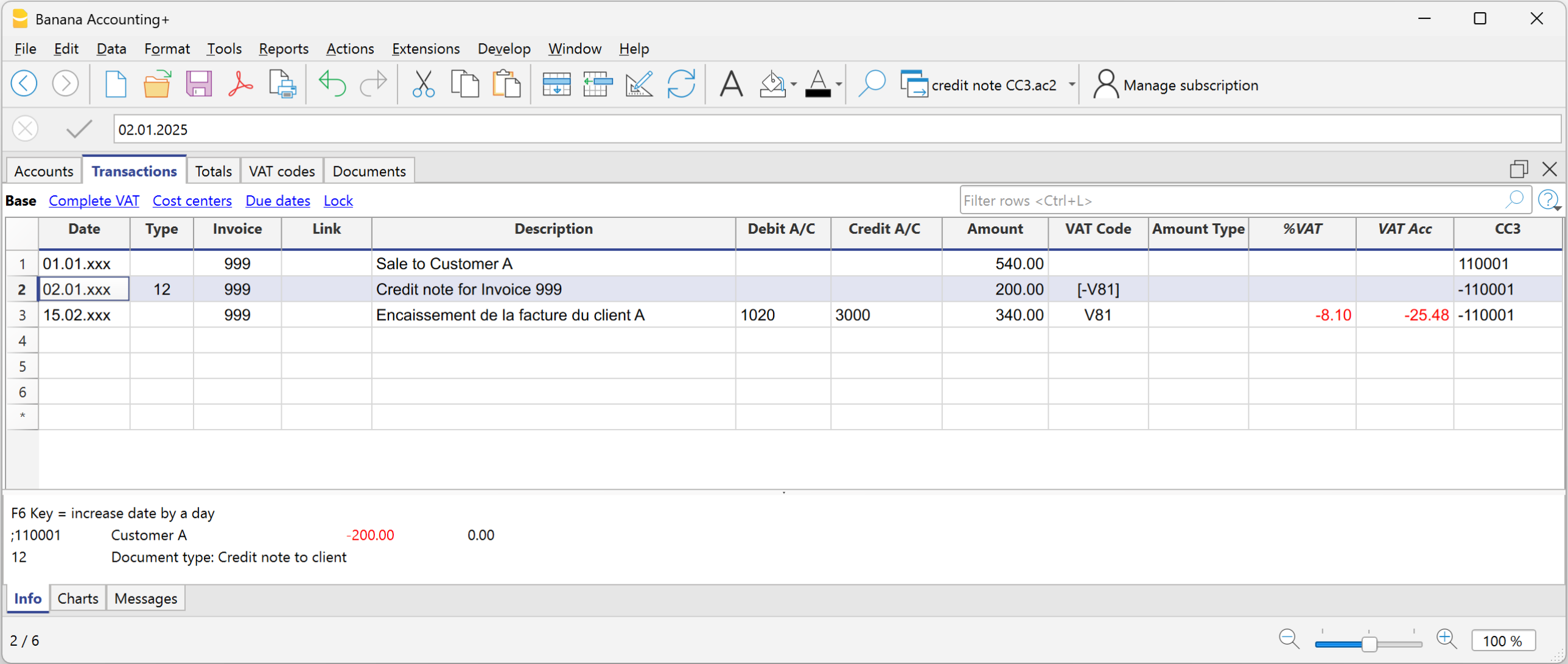
Impression de la note de crédit
Dans ce cas également, l’impression s’effectue avec la même commande que pour les factures :
Arrondis dans les factures
Si des arrondis sont présents dans l'impression de la facture, il est nécessaire de les répertorier dans la comptabilité, sinon le programme signale une erreur en indiquant la différence à enregistrer.
Dans le menu Rapports > Clients > Paramètres > Avancé, vous pouvez configurer l'arrondi de la facture aux centimes souhaités, mais seulement dans la monnaie de base.
Si vous ne souhaitez pas arrondir le montant de la facture, vous devez configurer l'arrondi dans le champ Arrondi facture (devise base) à 0,01 ; le total de la facture correspondra au montant de l'écriture.
Dans le tableau Changes, la colonne Monnaie de Référence contient normalement la monnaie de base, et la colonne Monnaie contient la devise étrangère.
Lorsque la monnaie de référence n'est pas la monnaie de base, il n'est pas possible de régler l'arrondi depuis les paramètres du client (menu Rapport > Clients > Paramètres > Avancé). Dans ce cas, pour régler l'arrondi, il est nécessaire d'utiliser la colonne Arrondi du tableau Change (menu Données > Organiser colonnes > afficher la colonne Arrondi). Si vous ne souhaitez pas arrondir le montant de la facture, il est nécessaire de régler l'arrondi à 0,01 dans cette colonne.
Enregistrer l'arrondi positif dans le registre clients
Lorsqu'il y a un arrondi positif, enregistrez dans le Tableau Écritures comme suit :
- Dans la colonne Date, insérez la date de la facture.
- Dans la colonne Facture, insérez le numéro de la facture.
- Dans la colonne Libellé, insérez une description.
- Dans la colonne Débit, insérez le compte client.
- Dans la colonne Crédit, insérez le compte correspondant (compte Ventes, Consultation ou autre).
Dans la colonne Montant, insérez les centimes de l'arrondi.

Enregistrer l'arrondi négatif dans le registre clients
Lorsqu'il y a un arrondi négatif, enregistrez-le dans le Tableau Écritures comme suit :
- Dans la colonne Date, inscrivez la date de la facture.
- Dans la colonne Facture, inscrivez le numéro de la facture.
- Dans la colonne Libellé, inscrivez une description.
- Dans la colonne Débit, inscrivez la contrepartie (compte Ventes, Consultation, ou autre).
- Dans la colonne Crédit, inscrivez le compte du client.
- Dans la colonne Montant, inscrivez les centimes de l'arrondi.
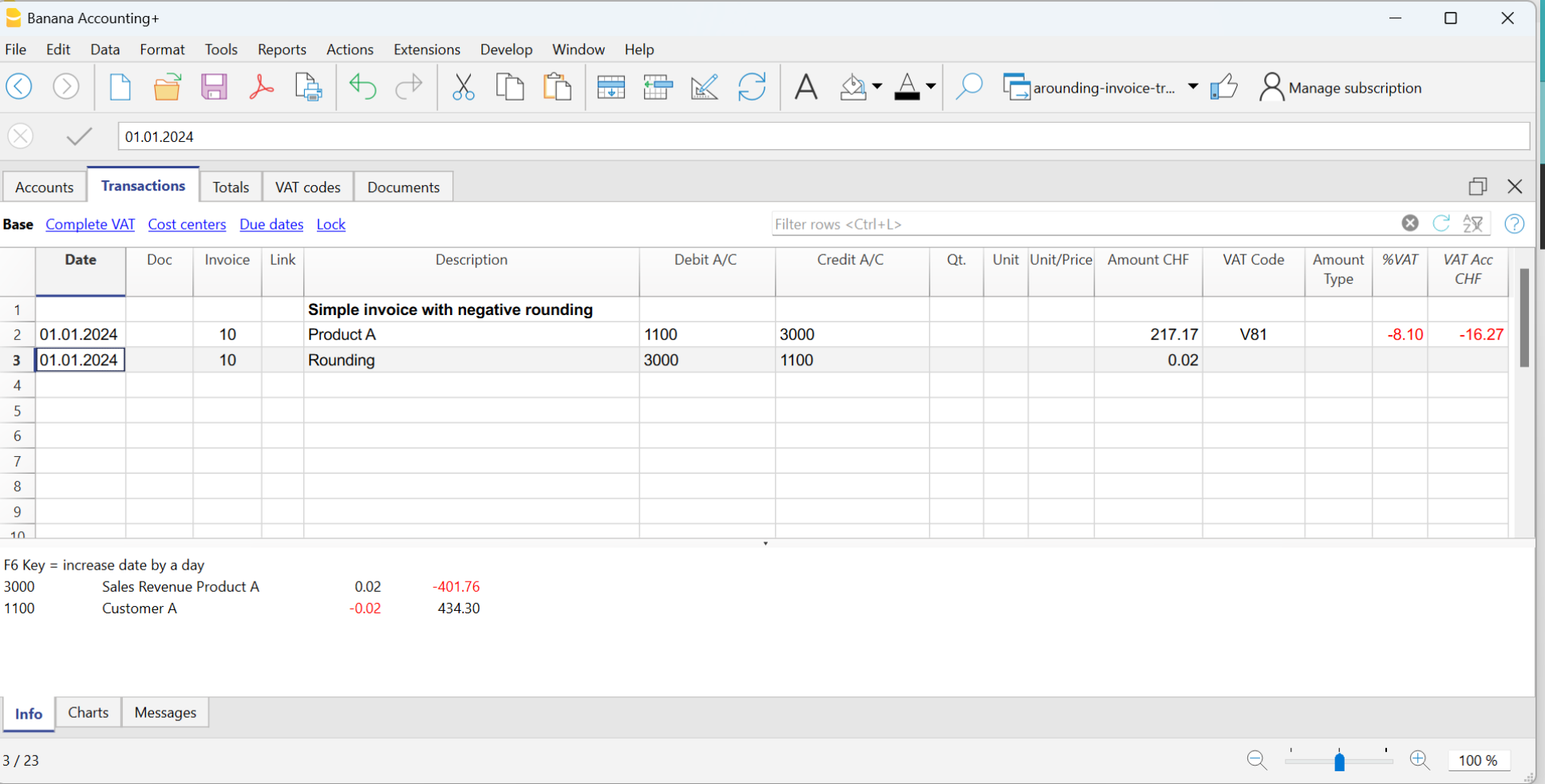
Enregistrer l'arrondi positif des centres de coûts (CC3)
Lorsqu'il y a un arrondi positif, enregistrez-le dans le Tableau Écritures comme suit :
- Dans la colonne Date, inscrivez la date de la facture.
- Dans la colonne Facture, inscrivez le numéro de la facture.
- Dans la colonne Libellé, inscrivez une description.
- Dans la colonne Débit, laissez vide.
- Dans la colonne Crédit, laissez vide.
- Dans la colonne Montant, inscrivez les centimes de l'arrondi.
- Dans la colonne CC3, inscrivez le centre de coût du client.
Enregistrer l' arrondi négatif des centres de coûts (CC3)
Lorsqu'il y a un arrondi négatif, enregistrez-le dans le Tableau Écritures comme suit :
- Dans la colonne Date, inscrivez la date de la facture.
- Dans la colonne Facture, inscrivez le numéro de la facture.
- Dans la colonne Libellé, inscrivez une description.
- Dans la colonne Débit, laissez vide.
- Dans la colonne Crédit, laissez vide.
- Dans la colonne Montant, inscrivez les centimes de l'arrondi.
- Dans la colonne CC3, inscrivez le centre de coût du client avec le signe moins devant.
Gestion Articles integrée à la comptabilité
Dans le fichier comptable, un tableau peut être ajouté pour gérer les articles et les lier à des écritures individuelles par le biais de l'article Id (identifiant de l'article) qui est saisi dans la colonne Article.
Cette fonctionnalité est très puissante et utile car elle permet les automatisations suivantes :
- Intégrer dans la comptabilité une liste de produits ou un inventaire avec description, quantités, prix et regroupements.
- Dans le tableau Écritures, en saisissant les factures et en indiquant simplement l'Id Article (identifiant de l'article) dans la colonne Article, la description, le prix et le compte sont repris.
- Dans la ligne d'écriture, en saisissant la quantité (positive ou négative), le programme met automatiquement à jour le solde des quantités existantes. Il fonctionne ainsi comme un petit entrepôt.
Certaines extensions, comme celles pour la gestion des titres, utilisent cette fonctionnalité, pour gérer la liste des titres, avoir un inventaire et calculer le bénéfice ou la perte comptable au moment de la vente.
Activer la fonctionnalité
La fonctionnalité est activée à partir du menu Outils > Ajouter/Supprimer des fonctions.
Les options sont les suivantes :
- Ajouter tableau Articles
Ajoute le tableau Articles dans le fichier comptable. - Ajouter le tableau Articles et les colonne Articles dans le tableau Écritures.
Ajoute simultanément le tableau Articles et les colonnes Articles au tableau Écritures.
Tableau Articles dans le fichier comptable
Le tableau Articles est une sorte de mini-entrepôt intégré à la comptabilité.
Il sert à :
- Gérer la liste des produits, avec leurs prix.
- Dans la comptabilité Titres, cela sert à gérer la liste des titres.
- Vous pouvez regrouper les produits en groupes.
- Dans le tableau Écritures, vous introduisez l'article et le programme reprend le libellé et le prix.
- Si vous saisissez la quantité dans le tableau Écritures, le programme met à jour la quantité actuelle dans le tableau Articles.
Pour utiliser la tableau Articles, vous devez
- Ajouter le tableau Articles
- Ajouter colonnes Articles dans le tableau Écritures
- Rendre la colonne Article visible dans le tableau Écritures de Menu Données > Organiser colonnes.
Le contenu de la colonne Article doit être un article défini dans le tableau Articles.
Ajouter le tableau Articles
Avec la commande Outils > Ajouter /Supprimer des fonctions > Ajouter tableau Articles, le tableau Articles est créé et ajouté.
Dans le tableau Articles, vous pouvez insérer des articles, des produits ou autres, et vous pouvez également l'utiliser comme un petit contrôle du magasin.
Colonnes du tableau Articles
Les colonnes par défaut sont les suivantes :
- Groupe : pour créer des lignes de totaux.
- Article : le code de l'article.
- Libellé : la description de l'article.
- Gr : le groupe dans lequel totaliser.
- Compte : le compte qui sera enregistré dans les écritures
- Compte Asset : c’est le compte du bilan qui indique où cet Asset est enregistré.
Il est utilisé pour relier la comptabilité en partie double à la comptabilité des stocks des Assets.
Si un Compte Asset est présent :- La monnaie du Compte Asset doit être la même que celle de l’Article.
- Le solde d’ouverture du Compte Asset doit correspondre à la somme des valeurs initiales de tous les articles ayant le même Compte Asset.
- Le solde du Compte Asset doit être égal à la somme des valeurs comptables de tous les articles ayant le même Compte Asset.
- Les écritures relatives à cet article, qui comportent une quantité, doivent obligatoirement utiliser le compte d’actif.
- Type Asset : Définit le type de l’Asset. Il s’agit d’une classification interne du programme utilisée par l’ extension Investment accounting pour calculer les valeurs ; ce n’est pas une classification standard et elle n’a aucun but de reporting. Les valeurs actuellement prises en charge sont :
- 1 : Actions, ETF, fonds,...
Investissements mesurés par quantité. - 2 : Obligations, titres de créance,...
Investissements mesurés par valeur nominale.
- 1 : Actions, ETF, fonds,...
- Devise : la devise à utiliser (uniquement pour les types de fichiers avec comptabilité multidevise).
- Code TVA : le code TVA à utiliser (uniquement pour les types de fichiers avec comptabilité avec TVA).
- Unité : le sigle pour définir le type auquel la quantité se réfère.
- Prix Vente : le prix de vente à l'unité.
Il est repris dans le tableau Écritures lorsque l’identifiant de l’Article est saisi. - Coût : le coût unitaire.
C’est une valeur utilisée uniquement comme référence et non utilisée par le programme. - Quantité Début : quantité initiale de l'article.
- Prix/Unité début : le prix unitaire initial de l'article.
En comptabilité multidevise, il est exprimé dans la devise de l’Article. - Valeur début devise : En comptabilité multidevise, la quantité initiale multipliée par le prix unitaire initial dans la devise de l’Article.
- Valeur début : En monnaie de base.
En comptabilité multidevise, il représente la valeur initiale en monnaie convertie au taux d’ouverture indiqué dans le tableau Changes . - Quant.Actuelle : la quantité actuelle calculée par le programme en tenant compte de la quantité initiale et des lignes du tableau Écritures de l'article. La colonne Quantité du tableau Écritures est utilisée.
- Quant.Mouvement : le total des mouvements de quantité. Cette valeur est calculée automatiquement par le programme sur la base des mouvements présents dans la colonne Quantité du tableau Écritures.
- Prix/Unité actuel : Le prix actuel de l’Article.
- En comptabilité multidevise, il est exprimé dans la devise de l’Article.
- Il doit être saisi manuellement par l’utilisateur ou importé d’autres programmes.
- Il est également utilisé comme valeur de clôture de la comptabilité et, dans la comptabilité des titres, comme valeur servant à calculer les gains ou pertes latents par rapport à la valeur comptable.
- Valeur actuelle en devise: Calculé par le programme. La quantité actuelle multipliée par le prix actuel en monnaie.
- Valeur actuelle : La valeur actuelle au taux de change courant indiqué dans le tableau Changes.
Le tableau ne contient pas de colonnes indiquant la valeur comptable moyenne ou celle calculée selon les méthodes LIFO ou FIFO. Ces valeurs sont, le cas échéant, calculées par des extensions spécifiques, comme celle de la comptabilité des titres, qui calcule la valeur comptable sur la base des écritures..
Ajouter les colonnes Articles dans le Tableau Écritures
Les colonnes Articles du tableau Écritures sont utilisées pour saisir la quantité et le prix.
- Elles peuvent être ajoutées dans le tableau Écritures via le menu Outils > Ajouter/Supprimer fonction > Ajouter les colonnes Articles.
- Le montant de l’écriture est calculé en fonction des valeurs saisies dans les colonnes Quantité et Prix unitaire.
- Si le tableau Articles est présent, la quantité est utilisée comme dans une gestion de stock et augmente ou diminue la quantité actuelle.
Pour plus d’informations, voir :
Colonnes ajoutées dans le tableau Écritures
- IdArticle
- C’est l’article contenu dans le tableau Articles.
- Par défaut, dans le tableau Écritures, la colonne IdArticle n’est pas visible.
Avec la commande Données > Organiser colonnes, il est possible de rendre la colonne visible afin de pouvoir l’utiliser. - Si le tableau Articles n’est pas présent, elle sert uniquement de référence.
- Quantité
- Une valeur positive (+) est ajoutée à la quantité de l’article.
- Une valeur négative (–) est soustraite de la quantité de l’article.
- Une valeur neutre (±) est prise en compte pour le calcul du montant de l’écriture, mais n’influence pas la quantité dans le tableau Articles.
- Avec le Prix unitaire, elle sert à calculer le montant de l’écriture.
- Si un IdArticle est présent, la quantité augmente (valeurs positives) ou diminue (valeurs négatives) la quantité dans le tableau Articles.
- Les valeurs neutres (±123) sont utilisées pour calculer le montant de l’écriture, mais ne modifient pas la quantité dans le tableau Articles.
- Unité
Une abréviation indiquant à quoi se réfère l’unité (par exemple pce, m, h). - Prix/Unité
Peut être une valeur positive, négative ou neutre.

Clients et Fournisseurs
Les fonctions dédiées aux clients, aux fournisseurs et à la facturation de Banana Comptabilité vous permettent de gérer entièrement l’activité commerciale directement dans la comptabilité.
Vous pouvez contrôler les soldes, les échéances, les écritures et les documents, en gardant tout synchronisé avec les écritures comptables.
Grâce à ces fonctions, vous pouvez :
- Gérer les clients et les fournisseurs de manière intégrée avec la comptabilité ;
- Créer et enregistrer les factures sans double travail ni risque d’erreurs ;
- Suivre en temps réel les échéances, les créances et les dettes ;
- Accélérer la saisie des factures grâce à l’utilisation du tableau Articles ;
- Obtenir des rapports clairs et à jour pour un contrôle complet des relations commerciales ;
- Travailler de manière plus organisée et gagner du temps dans la gestion administrative.
Clients
La gestion des Clients vous permet de suivre les créances, les échéances et les écritures de chaque client.
Vous pouvez enregistrer les factures émises, les paiements reçus et générer automatiquement des fiches et des rapports pour chaque client.
De cette manière, vous avez toujours une vue à jour des entrées, vous pouvez facilement savoir qui a payé ou non, et maintenir la comptabilité clients parfaitement alignée avec le grand livre.
Fournisseurs
Avec la fonction Fournisseurs, vous pouvez gérer les dettes envers ceux qui vous fournissent des biens ou des services.
Chaque paiement enregistré est automatiquement lié à la facture correspondante, ce qui vous permet de savoir à tout moment combien vous devez, à qui et pour quelles échéances.
Vous pouvez également générer des listes de paiements et des rapports détaillés pour une vue complète de la situation fournisseurs.
Gestion Clients
La gestion des Clients sur Banana Comptabilité Plus vous permet d'enregistrer, d'organiser, gérer les informations relatives aux clients et vous permet de suivre les transactions et les paiements des clients, les délais de paiement et les informations de contact. Vous pouvez suivre les paiements des clients, mettre à jour le statut de paiement des factures émises et saisir et imprimer des factures.
La gestion des clients est une fonction disponible dans toutes les applications comptables de Banana Comptabilité Plus, mais elle est surtout utilisée dans la comptabilité en partie double.
Voyez aussi la gestion des Fournisseurs.
Enregistrer les écritures des clients
Le tableau Ecritures est au cœur de Banana Comptabilité et permet d'enregistrer toutes les opérations, y compris les mouvements des clients, en indiquant simplement le compte du client. Vous travaillez rapidement car vous pouvez sélectionner, copier et coller les mouvements des clients qui ont déjà été enregistrés auparavant. Si vous faites des erreurs, vous pouvez les corriger donc c'est facile d'enregistrer :
- Émission de factures
- Encaissements auprès des clients
- Notes de crédit ou annulations
- Création de factures

Des colonnes permettent de saisir diverses informations, notamment:
- la date de la transaction, la date d'échéance, la date d'attente et le paiement.
- Le numéro de la facture.
- Le compte de Débit et le compte de Crédit où l'on indique le compte Client et la contrepartie.
- Le montant.
- Les codes TVA pour le calcul automatique de la TVA.
- Des liens vers des documents numériques (par exemple la facture émise au client, ou des notes en pdf).
Comptes clients
Les comptes clients sont utilisés pour enregistrer tous les mouvements relatifs aux clients d'une entreprise.
Les principales fonctions des comptes clients sont les suivantes :
- Créer un compte pour chaque client et garder une trace de toutes les transactions effectuées.
- Enregistrer les factures émises pour chaque client.
- Enregistrer les paiements des clients et les associer aux factures émises.
Dans Banana Comptabilité :
- Les comptes et les adresses des clients (prénom, nom, raison sociale, adresse, langue du client, numéro de TVA, etc.) sont insérés dans le tableau Comptes.
- Les mouvements comptables sur les comptes sont enregistrés dans le tableau Écritures.
- Après chaque écriture, tous les soldes des comptes clients (tableau Comptes) sont automatiquement mis à jour et vous avez immédiatement une vue d'ensemble des soldes en suspens.

Enregistrement des factures émises
La facture est utilisée à des fins comptables et fiscales, car elle permet d'enregistrer avec précision les recettes et les dépenses de l'entreprise et de calculer la taxe sur les ventes ou les achats.
Si vous émettez des factures avec Word, Excel ou d'autres programmes, vous pouvez enregistrer l'émission dans la comptabilité pour savoir ce que le client doit et, le cas échéant, lui envoyer des rappels.
Dans Banana Comptabilité, les factures sont enregistrées dans le tableau Écritures.
- En introduisant la date et la description
- En introduisant un numéro de facture
- En enregistrant dans le compte Débit le compte du client et dans le compte Débit la recette
- En introduisant le code TVA pour les ventes ou les services. Les calculs et les montants de TVA sont introduits automatiquement.
Lors de l'enregistrement de la facture, le programme crée automatiquement la facture et l'imprime.
Création et impression de factures
Directement dans le tableau Écritures, vous pouvez également introduire des mouvements pour créer des factures comme de simples écritures dans le tableau Écritures.
En introduisant le compte Débit et Crédit, en plus de l'impression de la facture, vous avez en même temps la comptabilisation de la facture dans le fichier comptable.
Dans le menu Rapports > Clients > Imprimer factures, vous pouvez :
- Prévisualiser et imprimer la facture.
- Choisir la Mise en page de l'impression et définir d'autres informations pour personnaliser l'impression, comme le code QR..
Une personnalisation plus poussée est possible avec le plan Advanced.
Enregistrement des encaissements
Dans Banana Comptabilité, les encaissements sont enregistrés dans le tableau Écritures de l'une des manières suivantes :
- Enregistrement manuel :
- La date et la description sont enregistrées
- Dans la colonne Facture, en introduisant le compte du client, un menu déroulant affiche les factures encore ouvertes, il suffit de sélectionner la facture encaissée et d'appuyer sur la touche Enter, le programme introduit automatiquement le compte du client en Débit, et le montant de la facture. Il suffit ensuite d'entrer le compte de trésorerie en débit pour compléter l'écriture.
- Importation de données à partir d'extraits de compte avec des Règles
- Le programme importe des données à partir d'extraits de compte ISO 20022 et, grâce à l'utilisation de règles, il saisit l'ensemble des données sans intervention manuelle.
Factures ouvertes
Les factures ouvertes par client sont des factures émises qui restent ouvertes ou en suspens parce que le client n'a pas encore effectué le paiement intégral.
Les factures ouvertes par client peuvent être gérées au moyen d'un registre comptable qui tient compte des factures émises, des échéances de paiement et des paiements reçus. Le vendeur peut ainsi suivre la situation financière de chaque client et envoyer des rappels de paiement si les factures restent ouvertes trop longtemps.
Il est important de noter que les factures ouvertes par client peuvent affecter la liquidité de l'entreprise du vendeur, puisque l'argent lié à ces factures n'a pas encore été encaissé.
Banana Comptabilité génère automatiquement un rapport de factures ouvertes où vous pouvez voir immédiatement quelles factures sont encore ouvertes et de quel client, ainsi que le montant total des factures ouvertes.
Il existe deux types de rapports :
- Factures ouvertes par client, où toutes les factures ouvertes pour chaque client sont répertoriées.
- Factures ouvertes par date d'échéance, où les factures ouvertes sont listées par ordre de date d'échéance.

La date d'échéance d'une facture peut être fixée de différentes manières. Pour plus d'informations, voir la page suivante Échéances et modalités de paiement.

Fiche de compte
Les fiches de compte sont des documents utilisés en comptabilité pour enregistrer les transactions financières d'une entreprise. Chaque fiche représente un compte spécifique du grand livre de l'entreprise et contient des informations détaillées sur les opérations concernant ce compte, telles que la date de l'opération financière, le type d'opération, le montant et la description de l'opération.
Dans la comptabilité Banana, sur la base des données introduites dans le tableau Ecritures, le programme prépare automatiquement la Fiche de compte pour chaque client, où sont indiqués le solde d'ouverture, tous les mouvements et le solde de clôture relatif. Il est également possible d'avoir la fiche de compte par période.

Rappels
Les rappels de paiement sont utilisés pour demander aux clients de payer les factures en retard ou impayées.
Grâce à la fonction de rappel de paiement, vous accélérez le processus de paiement des clients, en réduisant les retards, et en même temps vous gérez efficacement le flux de trésorerie.
Banana Comptabilité offre des fonctions pour :
- Identifier les factures en retard ou impayées.
- Générer des rappels de paiement.
- Personnaliser les rappels de paiement.
Dans Banana Comptabilité Plus, il est possible d'imprimer les rappels de deux manières différentes :
- Avec la mise en page des rappels
- Imprimer le résumé des rappels (liste des factures en retard).
- Impression sans bulletin de versement QR.
- Personnalisations limitées.
- Fonction disponible dans Banana Comptabilité Plus - tous les plans (sauf les limitations du plan gratuit).
- Avec la mise en page Facture
- Impression avec le bulletin de versement QR.
- Personnalisation de la mise en page.
- Nécessite la version Dev-Channel de Banana Comptabilité Plus et le plan Advanced.

Notes de crédit
La note de crédit est un document comptable utilisé pour corriger ou annuler une facture déjà émise. Elle peut être émise pour un certain nombre de raisons :
- Remboursement d'un trop-perçu
- Réduction du prix d'un produit ou d'un service
- Retour d'un produit
- Correction d'une erreur de facturation
Dans Banana Comptabilité, on introduit les notes de crédit dans le tableau Ecritures, en insérant dans le compte Débit le compte des recettes et dans le compte Crédit le compte du client ; le code TVA doit être introduit avec le signe moins devant, de façon à ce que le montant de la TVA soit annulé en même temps.
Le programme utilise l'écriture comptable de la note de crédit pour créer automatiquement l'impression de la note de crédit.

Configurer et utiliser les fonctionnalités clients et factures
- Établir des comptes pour la comptabilité du chiffre d'affaires (principe de la comptabilité d'exercice) ou
- Configurer les comptes pour la comptabilité de trésorerie (principe de caisse).
- Configurer les paramètres des clients.
- Configurer le tableau comptable et enregistrer les factures.
- Rapports factures ouvertes, en retard ou émises.
- Créer des factures.
Notes
Comptabilité multidevise : les rapports sont basés sur les soldes en devise du compte du client, les éventuelles différences de change ne sont donc pas prises en compte.
Dans le tableau Factures émises, les différences de change sont également répertoriées, mais dans les autres impressions, seul le montant dans la devise du client est pris en compte.
Fichiers d'exemple
Adresses | Registre Clients/Fournisseurs | Membres
Dans le tableau Comptes, dans la vue Adresses, se trouvent des colonnes pour gérer les adresses des clients, fournisseurs ou membres.
Ces données d’adresses sont essentielles afin de gérer la facturation, les rappels et de contrôler les recouvrements et les paiements.
Si, dans le tableau Comptes, il manque des colonnes pour gérer les données d'adresse, vous pouvez les ajouter :
- Menu Outils → Ajouter/supprimer des fonctions → Ajouter les colonnes d'adresses dans le tableau Comptes.
Si la colonne IBAN est manquante, votre fichier comptable a une ancienne configuration et vous devez le convertir avec la commande Outils > Convertir fichier...
Dans le tableau Comptes, la commande ajoute :
- La vue Adresse dans laquelle les colonnes sont affichées pour saisir les données d'adresse.
Pour modifier l'affichage ou la disposition des colonnes, utilisez la commande Organiser Colonnes.
Les colonnes de la vue Adresse
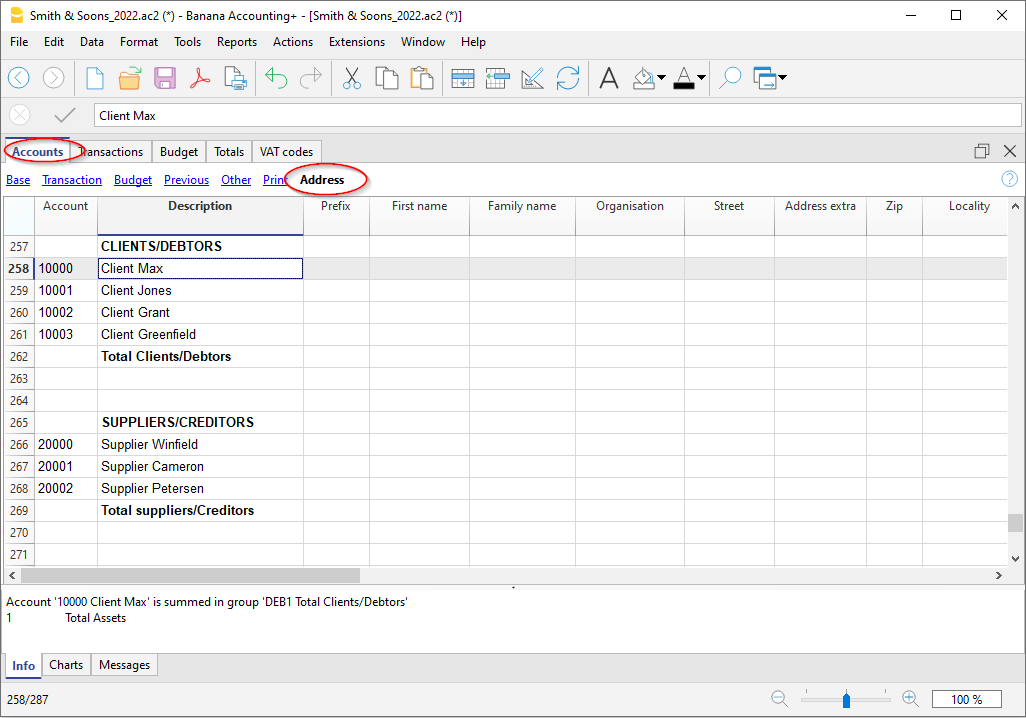
Préfixe
Veuillez entrer le titre (M., Mme, Dr. ou autre).
Prénom
Le prénom du client, du fournisseur ou du membre.
Nom de famille
Le nom de famille du client, du fournisseur ou du membre.
Organisation
Saisissez le nom de l'entreprise, de l'association.
Rue
La rue du client, fournisseur ou partenaire.
Numéro de rue
Le numéro de rue de l’adresse.
Extra
Colonne permettant de saisir des données d'adresse supplémentaires, telles qu'une boîte postale, ou de saisir une très grande adresse.
Code Postal
Le code postal.
Lieu
Le nom de la ville du client, du fournisseur ou du membre.
Pays
La pays inhérent à la ville.
Code pays
Le sigle du pays.
Langue
Vous pouvez définir la langue pour chaque compte client, fournisseur ou membre. Cela permet de visualiser et d'imprimer des documents (par exemple, une facture) dans leur propre langue.
Veuillez indiquer :
- de - pour l'allemand
- fr - pour le français
- it - pour l'italien
- en - pour l'anglais
- es - pour l'espagnol
- nl - pour le néerlandais
- zh - pour le chinois
- pt - pour le portugais
- ru - pour le russe
Téléphone principal
Numéro de téléphone fixe
Portable
Numéro de téléphone portable
Fax
Numéro de fax
E-mail travail
Adresse e-mail
WWW
Adresse du site web du client, du fournisseur, de l'association.
Naissance
La date de naissance du client, du fournisseur, de l'association.
Jours
Saisissez un nombre de jours au cours desquels le recouvrement, le paiement doit avoir lieu.
Limite
Si un crédit est effectué, la limite de crédit est indiquée, ou la limite de débit s'il s'agit d'un fournisseur.
Banque Nom
Le nom de la banque du client, du fournisseur ou du membre.
IBAN
Numéro IBAN de la banque du client, du fournisseur ou du membre.
Banque Clearing
Le code d'identification de la banque du client, du fournisseur ou du membre.
Gestion à partir du chiffre d'affaires (principe de la comptabilité d'exercice)
Introduction
Dans Banana , il est possible de gérer les clients aussi bien sur le chiffre d'affaires que sur celui encaissé. Une explication détaillée se trouve à la page Recettes ou Comptabilité perçue.
Ci-dessous se trouvent des explications indiquant comment configurer des comptes séparés pour chaque client et un groupe pour les clients, de manière à obtenir une liste de factures séparées par client.
Si il y a peu de factures et que vous ne désirez pas de fiche détaillée par client, il est aussi possible d'avoir un seul compte où enregistrer toutes les factures clients. La liste des factures sera pour l'ensemble des clients et non pas par client individuel.
Configurer le groupe et le registre Clients
Les comptes et/ou les groupes de clients sont insérés à la fin du plan comptable dans une section distincte.
Pour créer le compte du clients il faut ajouter les paramètres suivants
- Une section * (en-tête) (voir sections)
- Une section 01 pour les clients (voir sections)
- Les comptes clients que vous souhaitez (voir ajouter un nouveau compte). Chaque client est présenté comme une ligne dans le plan de compte et possède son propre numéro de compte. La numération des comptes est libre (voir Comptes), mais il est recommandé de n'utiliser que des chiffres, notamment pour la gestion des paiements.
- Un groupe dans lequel tous les comptes clients sont agrégés.
- Ce groupe est à son tour totalisé dans un groupe présent dans les actifs.
Alternativement, les comptes et/ou groupes de clients peuvent être saisis directement dans la section des actifs.
- Le total Clients (110A) est totalisé dans les groupe global 110 de la colonne Add.dans
- Le même numéro ou code, utilisé dans la colonne Add.dans (110), doit être configuré dans le colonne Groupe des Actifs, pour le reporter dans le total Clients du Bilan.
- La numération des groupes est libre (voir Groupes).
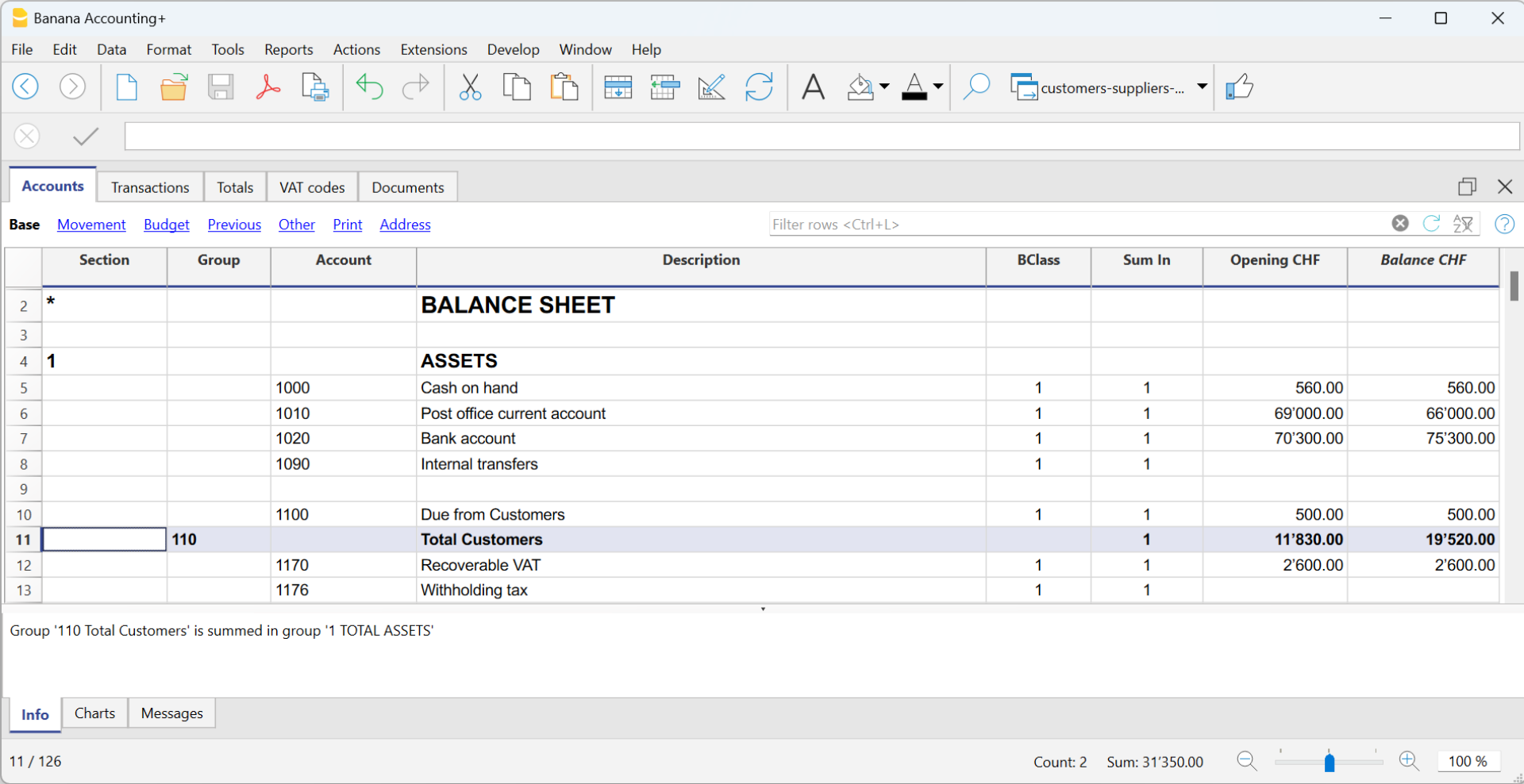
Enregistrer l'émission d'une facture
La facture émise est enregistrée en saisissant les données suivantes dans les colonnes respectives :
- Date de la facture et numéro du document, le cas échéant
- Numéro de facture - Il est très important de saisir le numéro de facture dans la colonne Facture, car il est utilisé pour l'automatisation des différents rapports clients et pour clôturer automatiquement la facture ouverte du client lors de l'enregistrement du paiement.
- Compte client au Débit et compte produits au Crédit.
- Le code TVA correspondant aux ventes.
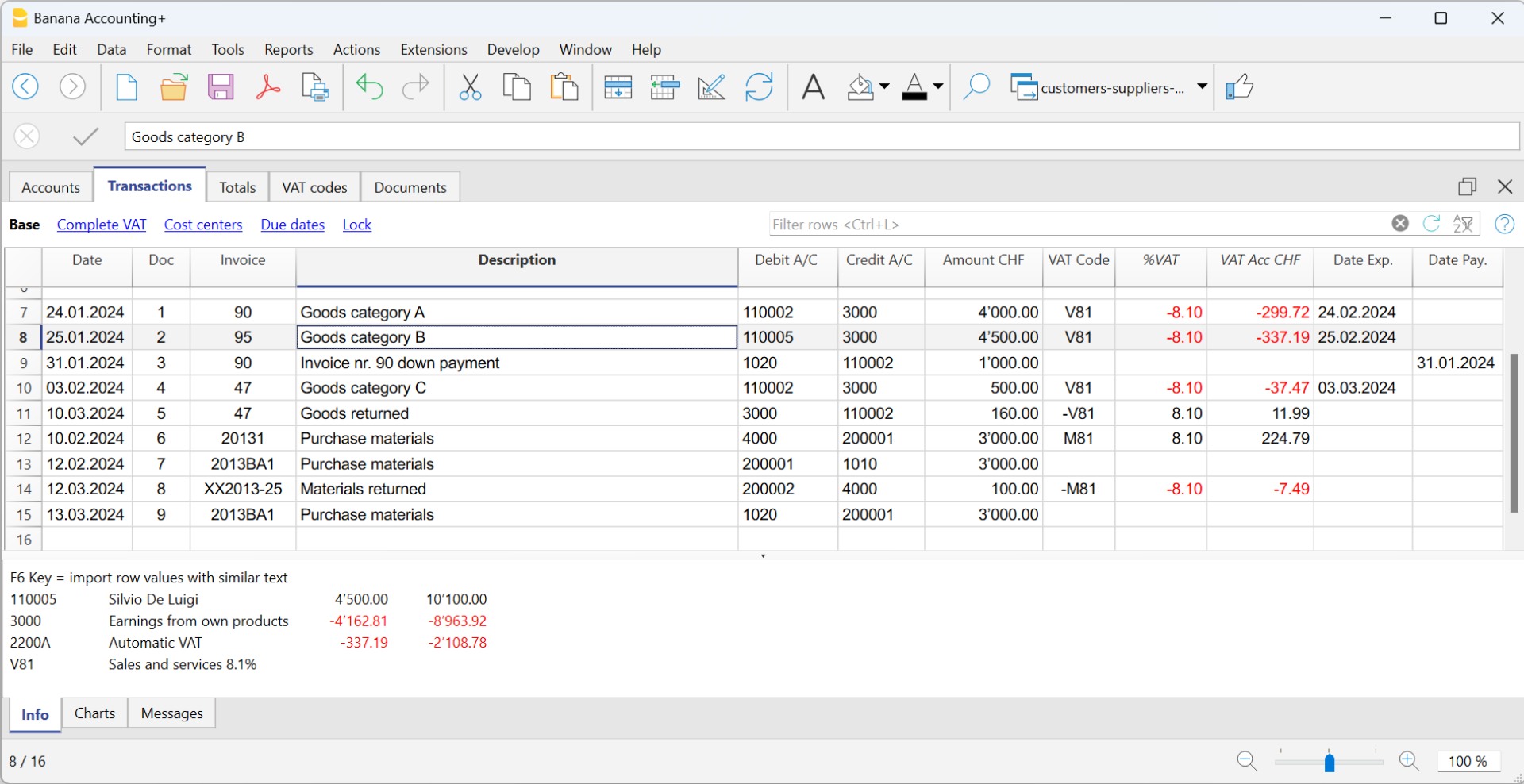
Enregistrer un paiement reçu
L'encaissement d'une facture client est enregistré en saisissant les données suivantes dans les colonnes respectives :
- Dans la colonne Date introduisez la date d'écriture.
- Dans la colonne Type introduisez 11 (Paiement du client)
Note : Si un paiement anticipé doit être enregistré par le client et figurer sur la facture, la cellule de la colonne Type doit rester vide. - Dans la colonne Facture introduisez le numéro de la facture payée.
- Avec un double-click dans la cellule, le programme affichera la liste de toutes les factures ouvertes.
Un autre solution alternative est de presser la touche F2 (dans le cas où la touche F2 ne fonctionnait pas, il faudrait activer les configurations clients/fournisseurs en introduisant le groupe du Registre à partir du menu Rapports → Clients → Configurations).
- Avec un double-click dans la cellule, le programme affichera la liste de toutes les factures ouvertes.
- Sélectionnez la facture désirée et pressez Enter. Le programme complète automatiquement:
- Dans la colonne Libellé, la description du paiement
- Dans la colonne Compte Crédit le compte du client
- Dans la colonne Montant le montant de la facture
Si le montant saisi n'inclut pas la TVA et que les clients sont paramétrés comme centres de coûts, vous devez configurer correctement les centres de coûts pour qu'ils utilisent le montant avec TVA, dans Propriétés fichier (données de base), section TVA. Voir aussi Montant de TVA avec les centres de coûts.
- Dans la colonne Compte Débit vous devez introduire manuellement le compte de contrepartie (le compte bancaire sur lequel le paiement e été fait).

Enregistrer une note de crédit
Pour que le montant soit déduit de la facture initiale, il faut utiliser le même numéro de facture.
- Si le document de correction (par exemple, une note de crédit) présente un numéro différent, qui doit toutefois rester à disposition, il faut écrire cette référence dans une autre colonne, par exemple PièceOriginal.
- Saisissez les données pour les colonnes Date, Pièce, PièceOriginal, Libellé.
- Dans la colonne Débit, enregistrez le compte de recettes (le même que celui utilisé pour la facture du client) ; dans la colonne Crédit, enregistrez le compte client.
- Introduire le montant et, dans la colonne Code TVA, introduire le code de vente précédé du signe moins, de manière à ce que la transaction TVA soit annulée, ou utiliser un code TVA spécial pour les notes de crédit (défini dans le tableau Codes TVA).
Note : Pour imprimer la note de crébit à envoyer au client, vous devez indiquer dans la colonne TypeDoc : 12. Voir aussi Créer des notes de crédit
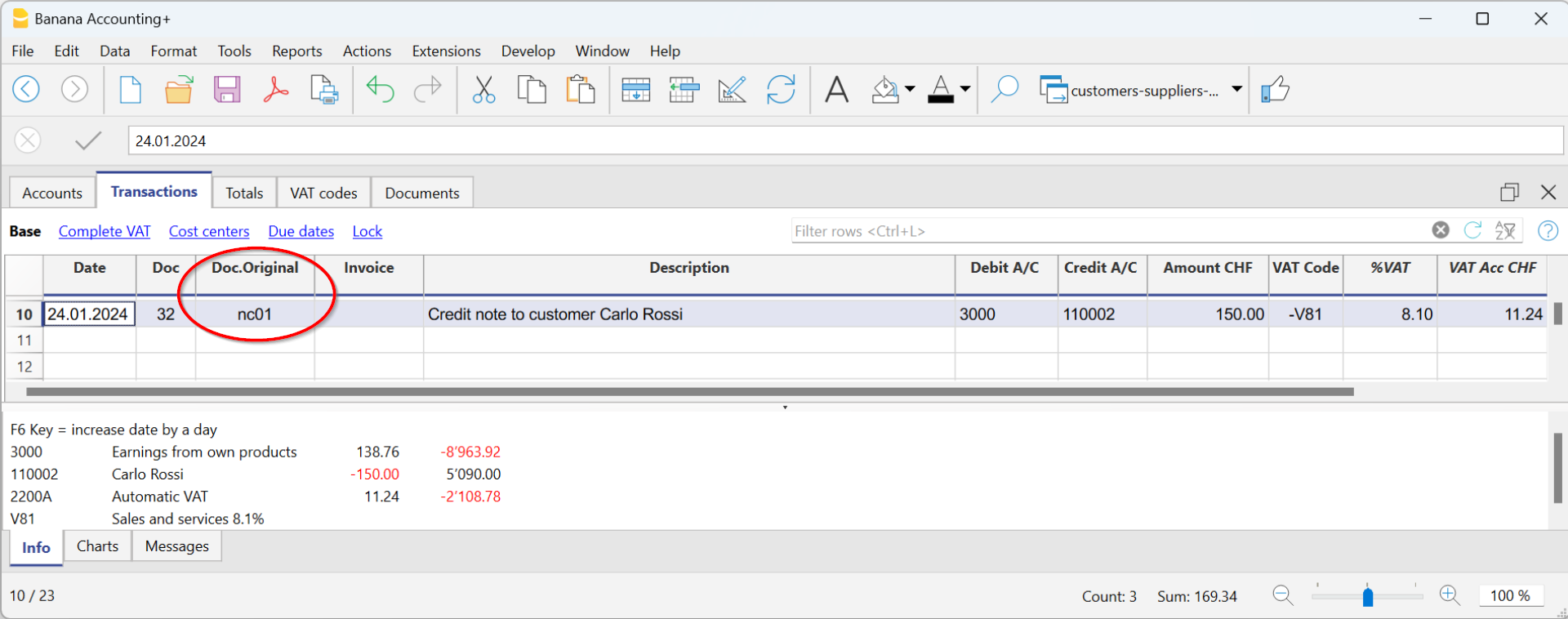
Gestion à partir de l'encaissement (principe de trésorerie)
Vous pouvez gérer votre registre clients et fournisseurs à partir de l'encaissement avec les Centres de coûts et de profit.
- Il est conseillé d'utiliser le centre de coût CC3 (avec les comptes précédés d'un point virgule ";")
- Configurer le groupe des clients du menu Rapports → Clients → Configurations clients.
Pour les utilisateurs suisses qui ont la TVA selon l'encaissement, ce paramètre leur permet de gérer la TVA de manière optimale et de connaître les détails pour leurs clients et fournisseurs.
Avec cette configuration, les soldes des centres de coût n'apparaissent donc pas dans le Bilan, mais vous disposerez toujours de toutes les données et de tous les rapports à des fins internes.
Enregistrer l'émission d'une facture
Lorsque vous émettez une facture, enregistrez-la comme suit :
- Dans la colonne Date, saisissez la date de la facture.
- Dans la colonne Doc (Pièce), entrez le numéro du document, s'il est disponible.
- Dans la colonne Facture, saisissez le numéro de la facture.
- Dans la colonne Libellé, saisissez une description.
- Dans les colonnes Débit, Crédit et Code TVA, ne saisissez aucune donnée.
- Dans la colonne Montant, saisissez le montant brut sans code TVA.
Le code TVA dans le cas de la gestion sur l'encaissement, est enregistré lors de l'encaissement de la facture. - Dans la colonne CC3, entrez le compte CC3 du client sans le " ;". (par exemple, 10004)
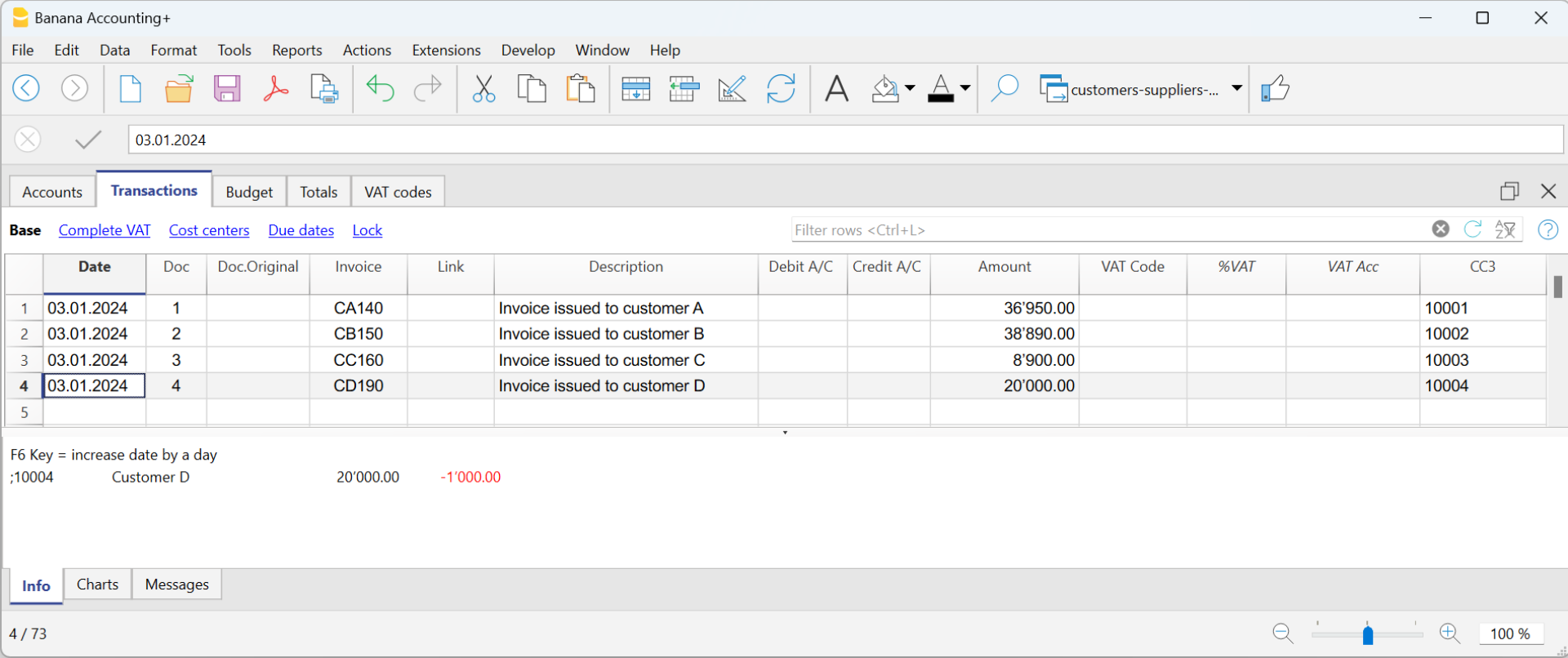
Enregistrer un paiement reçu
Lors qu'une facture est payée, enregistrez-la comme suit :
- Dans la colonne Date, entrez la date à laquelle la facture a été payée.
- Dans la colonne Doc (Pièce), entrez le numéro du document, s'il est disponible.
- Dans la colonne Facture, saisissez le numéro de la facture collectée.
- Dans la colonne Libellé, saisissez une description.
- Dans la colonne Débit, saisissez le compte bancaire (ou autre compte de caisse).
- Dans la colonne Crédit, saisissez le compte de recettes correspondant à la facture.
- Dans la colonne Montant, entrez le montant brut.
- Dans la colonne Code TVA, saisissez le code TVA de la vente ou du service facturé.
- Dans la colonne CC3, entrez le compte CC3 du client avec un signe moins "-" devant le compte (par exemple -10004).
Dans la facturation intégrée à la comptabilité Recettes/Dépenses, avec un livre client configuré avec des centres de profit, l'option Enregistrer (+/-) les centres de coût comme catégorie ne doit pas être activée, car le compte et la catégorie ne sont pas indiqués lors de l'émission de la facture.
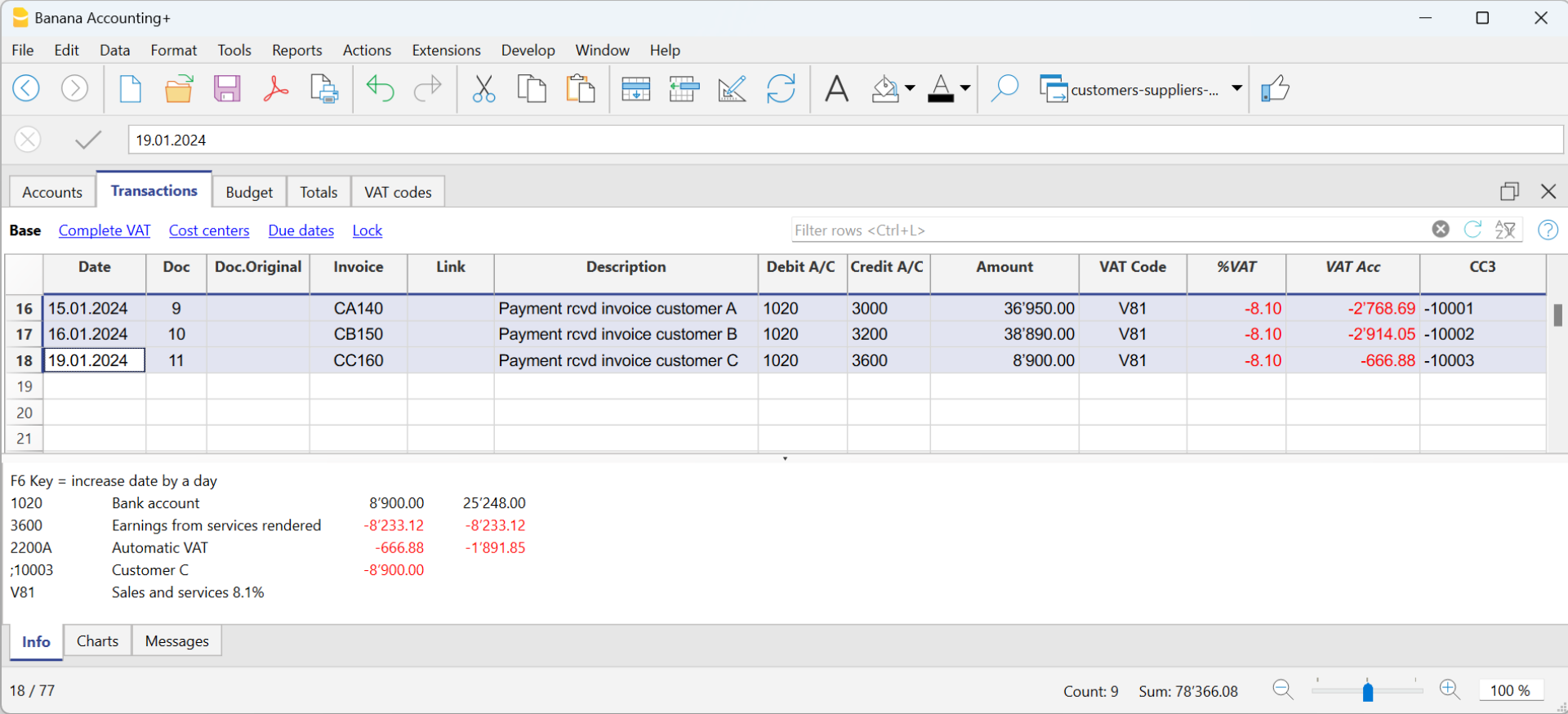
Plus d'informations sont disponibles sur la page Clients et fournisseurs avec la TVA, selon le principe de trésorerie.
Enregistrer une note de crédit lors du recouvrement
Pour que le montant soit déduit de la facture initiale, le même numéro de facture doit être utilisé.
- Si le document de régularisation (par exemple une note de crédit) a une numérotation différente, que vous devez néanmoins conserver, inscrivez cette référence dans une autre colonne, par exemple, DocOriginal (PièceOriginal).
- Entrez les données pour les colonnes Date, DocOriginal (PièceOriginal), Description.
- Laissez les colonnes Débit et Crédit vides
- Entrez le montant et dans la colonne CC3, entrez le centre de coût du client avec un signe -.
Note: Pour imprimer la note de crédit à envoyer au client, vous devez indiquer dans la colonne TypeDoc (PièceType) : 12, voir Notes de crédit.
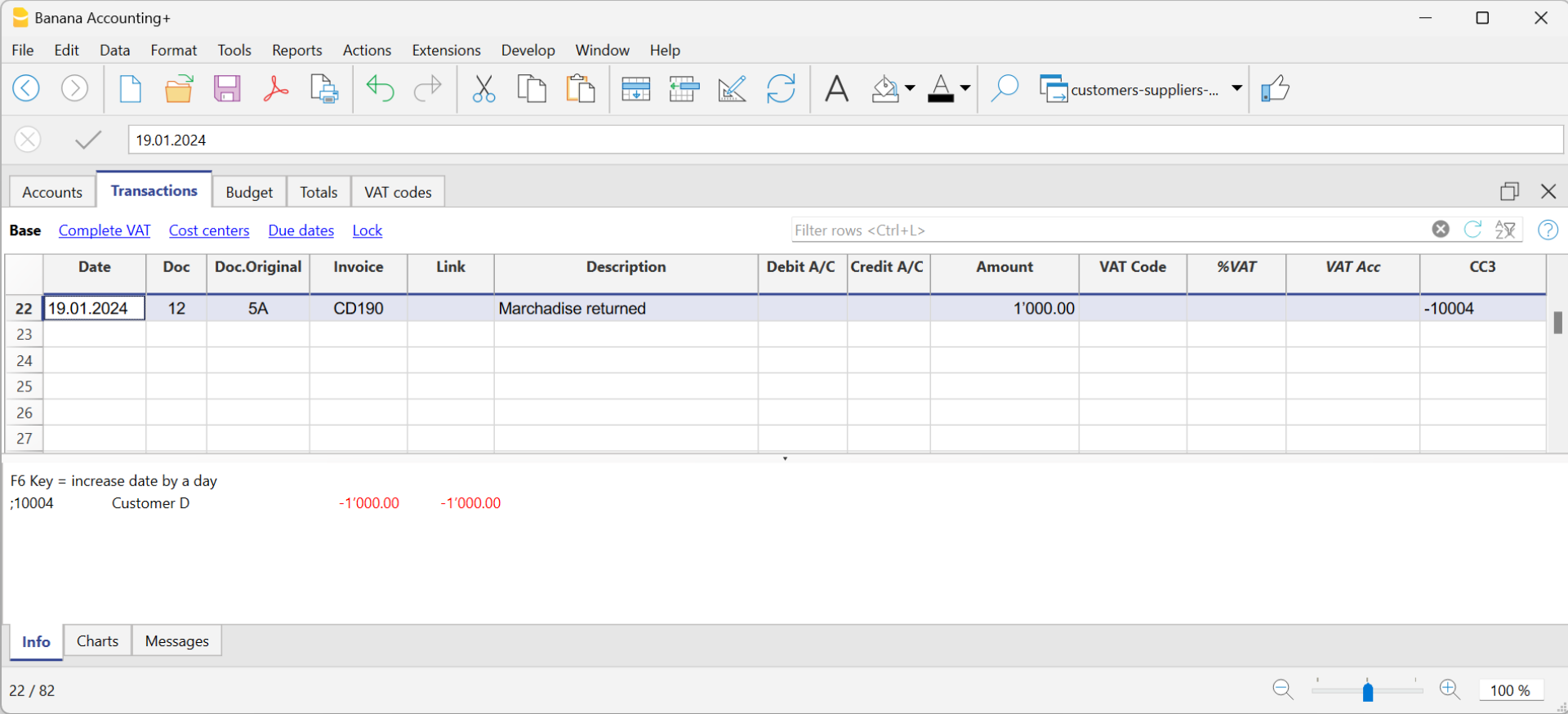
Configurations clients et fournisseurs
Pour activer les options du menu Clients, vous devez définir le groupe de clients à partir du menu Rapports → Clients → Paramètres.
Ci dessous, nous expliquons les fonctionnalités relatives aux clients, mais ces explications s'appliquent aussi aux fournisseurs (Rapports → Fournisseurs→ Paramètres), les dialogues qui suivent sont identiques autant pour la fonctionnalité clients que fournisseurs.
Tant que l'on n'indique pas le groupe Clients ou Fournisseurs, les choix du menu sont désactivés.

Général
Groupe ou compte
Sélectionnez le groupe ou le compte général qui contient la liste des clients ou fournisseurs. Le groupe ou le compte doit déjà être présent dans le tableau Comptes. Voir Configurer le registre Clients et Configurer le registre Fournisseurs.
Plus de détails sur la configuration du registre client ou fournisseur :
- Mise en place du registre clients et mise en place du registre fournisseurs (sur le chiffre d'affaires)
- Mise en place du registre clients et mise en place du registre fournisseurs (sur l'encaissement)
Date d'échéance des factures (en jours)
Pour le calcul des échéances des factures le programme utilise en ordre de priorité:
- La date d'échéance, si elle a été introduite dans la ligne des écritures.
Si pour le même numéro de facture il y a plusieurs dates, le programme prend en compte la plus récente. - Si le numéro des jours est indiqué dans la colonne ÉchéanceDePaiementEnJours du tableau Comptes, la date des écritures sera augmentée du numéro de jours.
- La date des écritures augmentée des jours indiqués dans le dialogue de configuration.
Inclure écritures précédentes (en années)
- Si 0, le programme n'affichera pas les factures de l'année précédente, mais seulement les soldes d'ouverture du compte client.
- Si 1, le programme inclura aussi dans la fiche client les factures de l'année précédente.
- Si 2, ou plus, le programme inclura aussi dans la fiche client les factures des années précédentes.
Advanced

Lien à la pièce facture
Vous pouvez sauvegarder les factures (pdf, doc ou autre) et entrer le lien dans la case Lien vers facture. Dans le tableau Ecritures, colonne Facture, si le numéro de facture est indiqué, le programme ouvre le document vous permettant ainsi d'accéder au contenu.
Le lien peut contenir:
- Le nom XML <DocInvoice> ou d'une autre colonne contenue entre < >.
Si vous utilisez la commande "<DocInvoice>.pdf" et que vous êtes sur la ligne avec le numéro de la facture 100, le programme essaiera d'ouvrir le fichier "100.pdf". Vous pouvez aussi faire précéder le nom du fichier par le nom d'un répertoire. - Toute extension de fichier peut être utilisée. Celle-ci doit toutefois être présente dans la liste des extensions de fichier considérées comme sécurisées (Outils - Options programme - Avancé).
- Vous pouvez également indiquer un chemin d'accès avant le nom du champ qui contient le nom du document à ouvrir.
- Avec le lien "c:\temp\<DocInvoice>.pdf" et le numéro de la facture 100, le programme essayera d'ouvrir le fichier c:\temp\100.pdf.
- Le nom du répertoire est relatif au répertoire où se trouve le fichier de comptabilité.
Texte alternatif pour l'auto-complétion du paiement (Paiement %1)
La saisie du paiement d'une facture peut être facilitée par l'autocomplétion du paiement, qui peut être activée par la touche F2 dans le champ Facture du tableau Entrées.
L'auto-complétion complète les colonnes de saisie telles que le numéro de facture, la description, le montant, les comptes. Dans la colonne Description, il est possible de modifier le texte "Paiement" suivi de la description de la première ligne de la facture (%1), en indiquant le texte souhaité.
Arrondissement de la facture (devise de base)
Indiquer le montant minimum pour arrondir le total de la facture. Par exemple :
0,01 arrondit le total de la facture au centime le plus proche, 0,10 l'arrondit aux 10 centimes les plus proches.
Si le champ est vide, le total de la facture en CHF est arrondi aux 5 centimes les plus proches, pour les autres devises l'arrondi est au centime le plus proche.
Désactiver l'auto-complétion des données de la facture
Désactiver l'auto-complétion des données de la facture
Cette option est généralement désactivée lorsqu'il y a beaucoup d'écritures dans les comptes et que la saisie des données est ralentie par l'affichage de la liste des factures ouvertes dans le champ Facture du tableau des écritures.
Désactiver la compensation automatique des factures ouvertes avec les soldes d'ouverture
Le règlement automatique fait référence au processus par lequel le solde d'ouverture du compte est utilisé pour compenser les factures ouvertes. Lorsque le solde d'ouverture peut couvrir entièrement les montants dans le tableau des enregistrements, les factures sont considérées comme payées, et leur statut sera marqué comme "paidOpening". Si le solde d'ouverture est insuffisant pour compenser les factures, celles-ci resteront ouvertes.
En désactivant cette fonction, le système ne utilisera plus le solde d'ouverture pour compenser les factures ouvertes. Par conséquent, le solde d'ouverture sera affiché séparément des factures dans la liste des factures.
Si vous souhaitez compenser une facture avec le solde initial, indépendamment de l'option 'Désactiver la compensation automatique', il vous suffit de saisir 'openBalance' dans le champ du numéro de facture.
Ouverture d'une pièce facture
- Positionnez-vous dans le tableau Ecritures, colonne Facture, dans la cellule où le lien du document à ouvrir a été inséré.
- Cliquez avec le bouton droit de la souris pour ouvrir le menu contextuel
- Sélectionnez la commande Ouvrir lien facture.
Opérations diverses
Pour mieux gérer les clients, nous vous expliquons ci-dessous quelques fonctions et paramètres très importants pour accélérer le travail et obtenir les rapports correctement.
- Afficher la colonne Facture dans le tableau Écritures
- Compléter automatiquement les données de la facture
- Commande Extraire lignes facture et ouvrir lien à la facture
- Activer les colonnes Adresses (en option)
- Définir les dates d'échéance des factures
- Configurer les paramètres Clients
Afficher la colonne Facture dans le tableau Écritures
Si la colonne Facture n'est pas visible dans le tableau Transactions, elle peut être activée à partir du menu Données → Organiser colonnes → PièceFacture.
Il est très important de saisir le numéro de facture pour plusieurs automatismes du programme concernant le traitement des différents rapports et la clôture du montant dans le dossier du client lorsque la facture est encaissée.

Dans la colonne Facture, cliquez sur la cellule pour accéder à la facture enregistrée au format PDF.
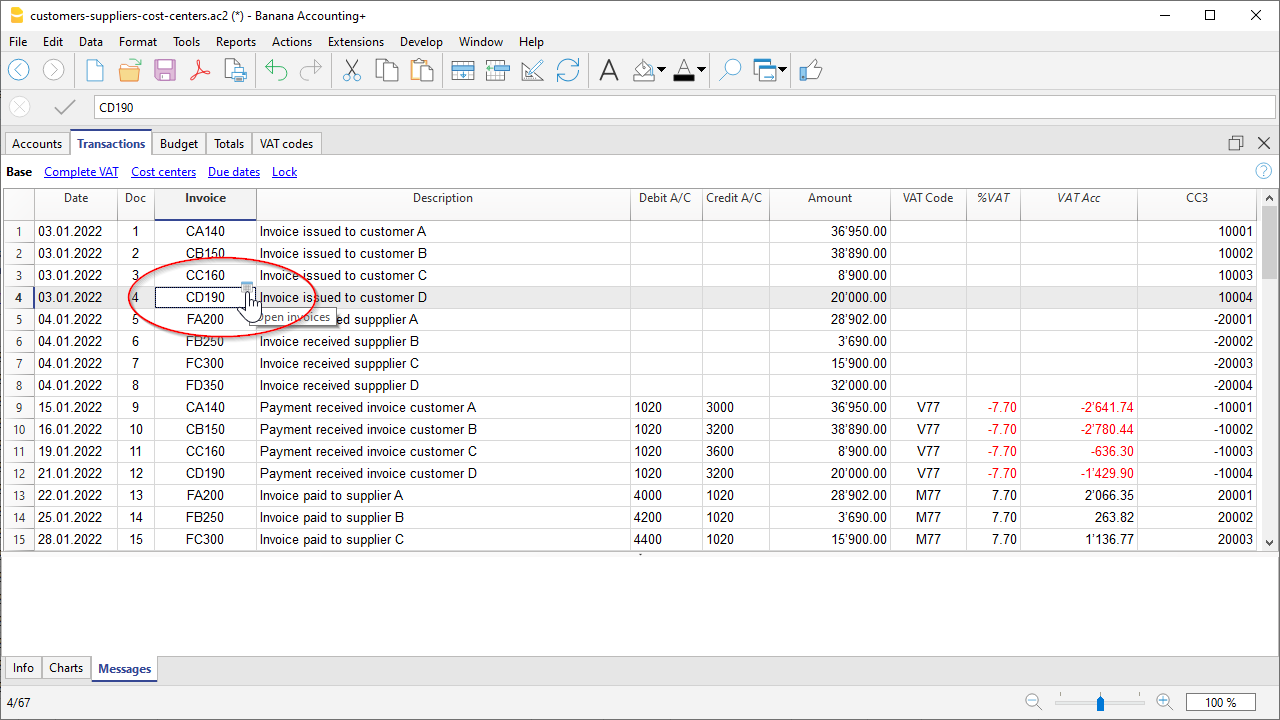
Les commandes Ouvrir lien à la Facture et Extraire lignes de la facture, décrites ci-dessous, sont associées à la colonne Facture. (Cliquez la touche droite de la souris sur la cellule de la colonne Factures)
Compléter automatiquement des données de la facture
Quand un paiement ou une correction d'une facture émise sont enregistrés, le programme propose des suggestions pour compléter automatiquement l'écriture. Pour cela, il faut procéder comme suit:
- Créez une nouvelle ligne d'écriture, en y ajoutant la date
- Dans la colonne Facture, pressez la touche F2:
- la liste des factures encore ouvertes apparaîtra. Si vous insérez un numéro de facture ou un numéro de client, la liste sera filtrée selon le texte inséré.
- Sélectionnez, dans la liste, la facture désirée et pressez Enter. Le programme complète de façon automatique l'écriture avec le Libellé, le compte Débit ou le compte Crédit et le montant. Évidemment, ces données peuvent être modifiées manuellement.
- Il est également possible, en plus de la date, d'indiquer aussi le compte client avant de presser F2 pour faire afficher la liste des factures ouvertes; dans ce cas, la liste sera filtrée avec le compte client présent dans la ligne d'écriture.
Notes
La liste affichée dans la colonne Facture inclut les factures des clients ainsi que celles des fournisseurs. Une facture d'un fournisseur peut avoir le même numéro d'une facture d'un autre fournisseur étant donné que le critère d'affichage considère en plus du numéro de la facture aussi le numéro de compte fournisseur.
Commande Extraire lignes facture et ouvrir lien à la facture
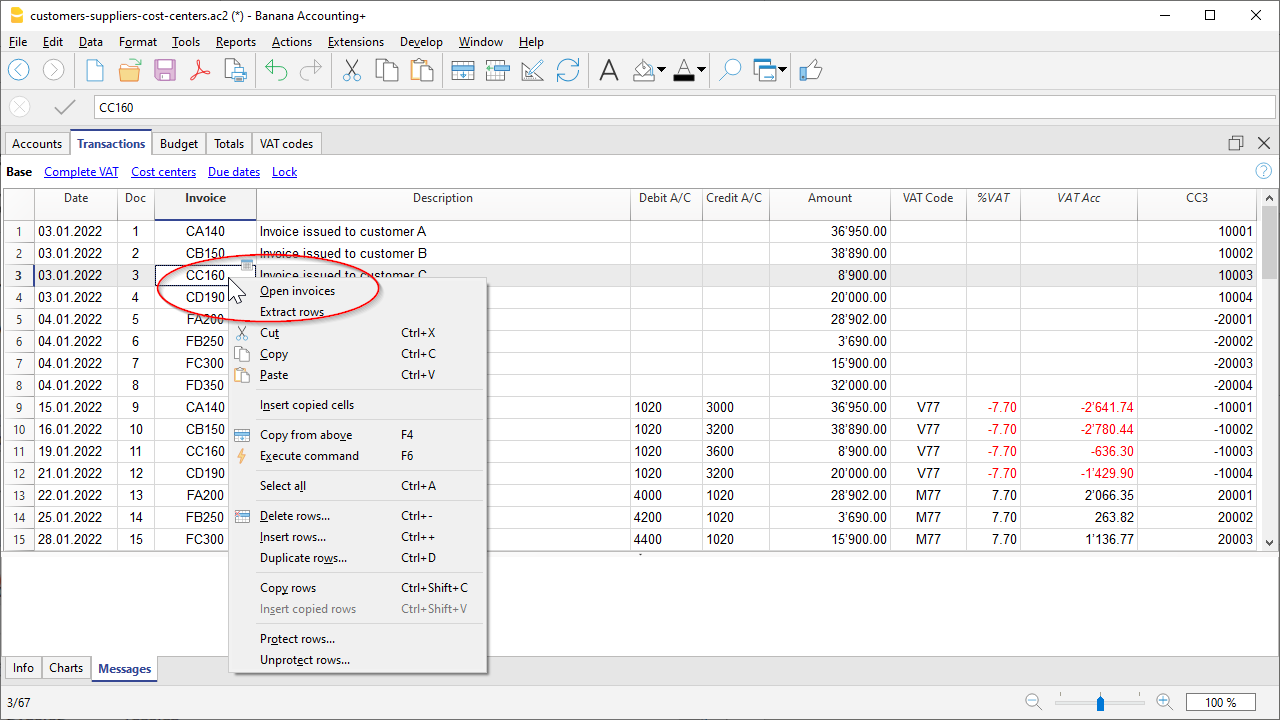
La commande Extraire lignes facture fait apparaître les mouvements de la facture sélectionnée.
La commande est disponible en cliquant sur le petit symbole bleu en haut à droite ou avec la touche droite de la souris.
La commande Ouvrir lien à la facture établit le texte définitif dans les paramètres clients (Rapports - Clients - Paramètres - Avancé - Lien à la facture).
Dans la ligne de commande vous pouvez également indiquer d'autres colonnes présentes dans le tableau à l'aide de leur nom XML.
Si le message 'Fichier avec extension considérée non sécurisée' apparaît, ajoutez l'extension (par exemple .doc) à travers la commande Outils - Options programme, Avancé, Extensions de fichier.
Activer les colonnes Adresses (en option)
Vous pouvez faire en sorte que dans le plan comptable des colonnes soient affichées pour y insérer l'adresse et des autres données du client:
- Aller dans le menu Outils - Ajouter de nouvelles fonctions
- Choisir la commande Ajouter les colonnes d'adresses dans le tableau comptes.
(Si cette option n'est pas visible dans la liste, ça veut dire que cette fonction a déjà été activée).
Le programme ajoute dans le tableau Comptes:
- Une vue Adresses où les colonnes ajoutées sont visibles.
- Les colonnes qui permettent d'insérer les données d'adresse et d'autres informations.
- Pour rendre visible une ou plusieurs de ces colonnes, également dans d'autres vues, utiliser la commande Données - Organiser colonnes.
- Pour créer d'autres vues avec seulement certaines colonnes, utiliser la commande Organiser tableaux (menu Données).
Sélectionnez le tableau Comptes, vue Adresse et ajouter aux comptes clients ce que l'on souhaite.
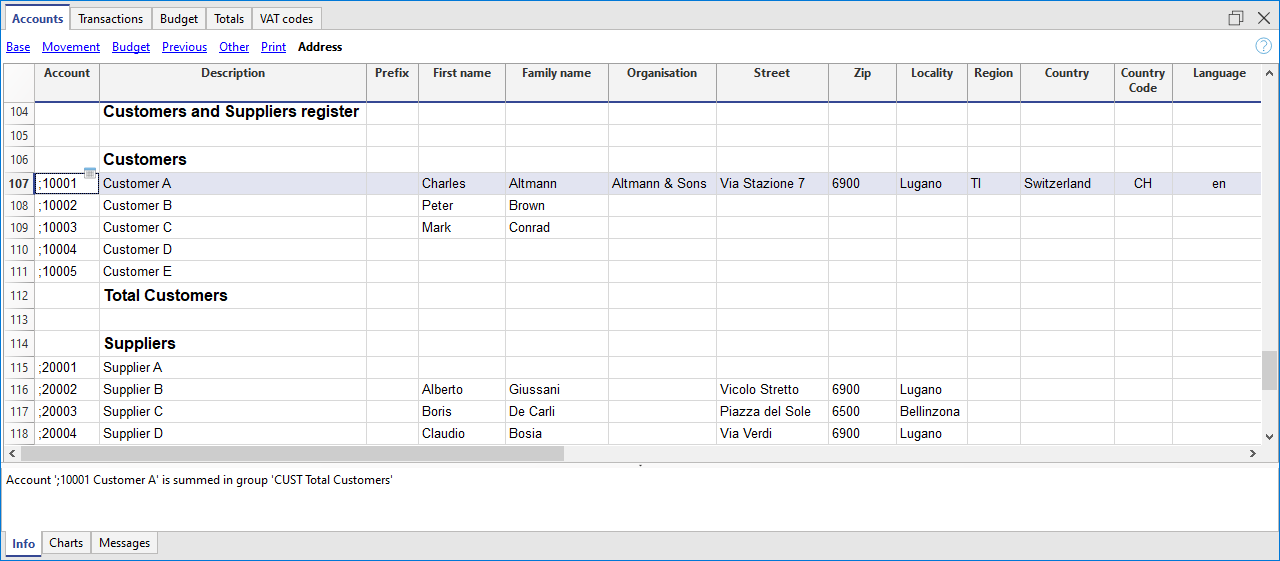
Définir les dates d'échéance des factures
Pour définir/modifier les échéances des factures, vous pouvez intervenir à trois niveaux avec une priorité plus élevée pour le premier niveau. Les dates d'échéance seront affichées dans le calendrier des paiements et imprimées sur les factures.
1er niveau - configuration de la date d'échéance sur la facture individuelle
Dans la ligne d'écriture de la facture, tableau Écritures, vue Dates échéance, il y a une colonne Date Échéances. Si la date est fixée, elle aura priorité sur les dates fixées aux deuxième et troisième niveaux.
2ème niveau - configuration de la date d'échéance pour le compte unique client / fournisseur
Pour définir une échéance générale au niveau du client, par exemple +20 jours à compter de la date d'émission du document, sélectionnez le compte client dans le tableau Comptes, vue Adresse, colonne Jours (PaymentTermInDays) et définissez le nombre de jours souhaité.
3ème niveau - configuration général
Avec la commande Rapport → Clients → Paramètres, vous pouvez définir les échéances qui seront appliqués à l'ensemble du groupe de clients / fournisseurs.
Configurer les paramètres clients
- Sélectionner la commande Rapport → Clients → Paramètres
- Important: indiquer, dans "Groupe ou Compte", le groupe dans le plan comptable où les différents comptes des clients sont regroupés.
- Pour les explications des différentes options, voir Configurations clients et fournisseurs.
Liste factures clients
Afficher les factures émises aux clients
Commande: Rapports - Clients - Factures émises...
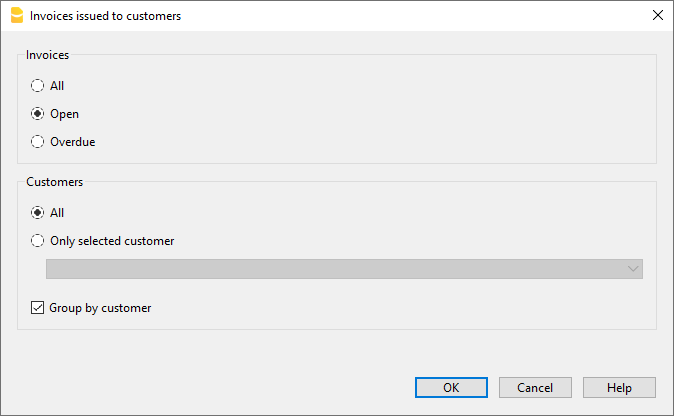
Ce dialogue est identique autant pour le menu Clients que pour celui des Fournisseurs.
Ci dessous, nous expliquons les fonctionnalités relatives aux clients, mais ces explications s'appliquent aussi aux fournisseurs.
Tous les clients
Cette option fait afficher les extraits de compte de tous les clients qui appartiennent au groupe défini dans Configurations clients et fournisseurs.
Uniquement client sélectionné
Cette option fait afficher l'extrait de compte du client sélectionné qui appartient au groupe défini dans Configurations clients et fournisseurs.
Afficher les factures ouvertes
Commande: Rapports - Clients - Factures ouvertes par client.
Dans ce tableau, les factures, dont le solde est ouvert, sont affichées.
Pour la comptabilité multidevise, s'il existe des différences de taux de change non comptabilisées pour un client particulier, une ligne "Ajustement des différences de change" s'affichera pour équilibrer le solde de la liste des factures ouvertes avec le solde de la fiche de compte.
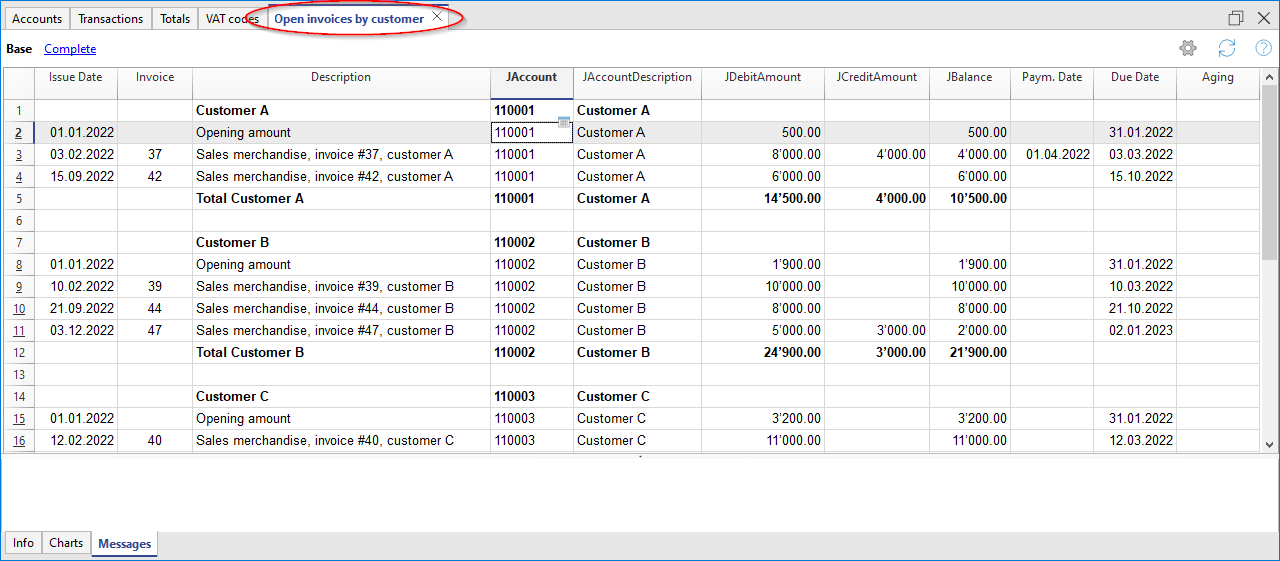
Afficher les factures expirées
Commande: Rapports - Clients - Factures ouvertes par date d'échéance
Dans ce tableau s'affichent toutes les factures dont le solde est ouvert, regroupées par date d'échéance.
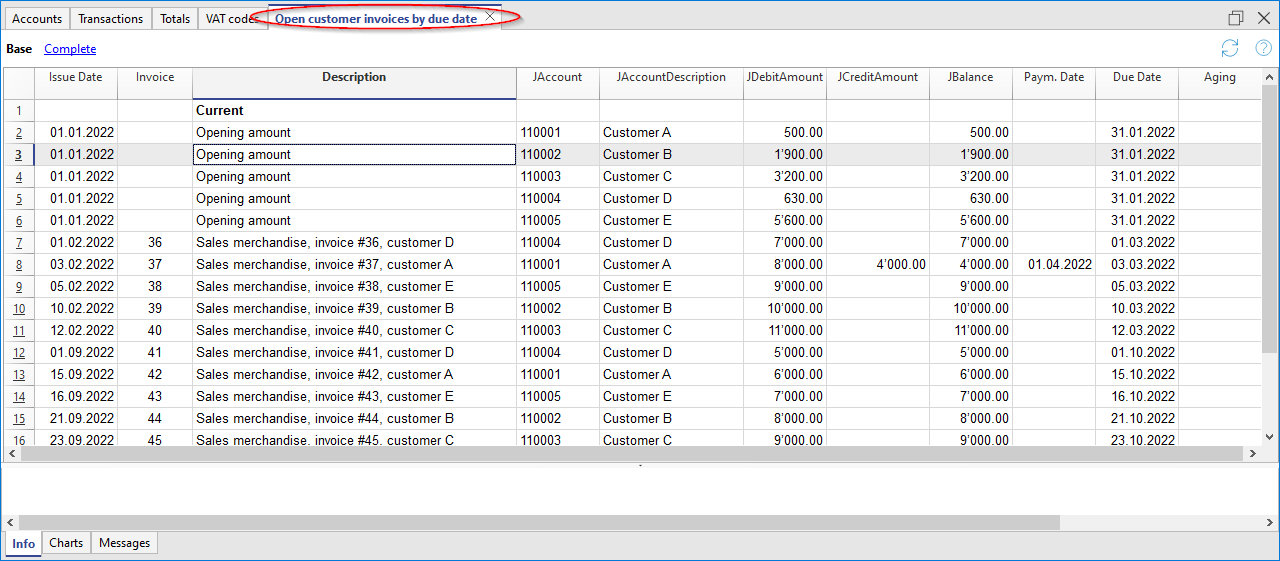
La date d'échéance d'une facture peut être insérée de différentes manières. Vous trouverez de plus amples informations à la page suivante : Échéances et modalités de paiement.
Imprimer rapports
Pour afficher cette fenêtre, il est nécessaire de configurer les paramètres clients.
L'impression des rapports est accessible à partir du menu Rapports > Clients > Imprimer rapports.
Il est indispensable d'installer la mise en page de l'extrait de compte client pour pouvoir l'imprimer. Deux possibilités s'offrent à vous :
- Dans le menu Extensions > Gérer extensions sélectionnez le modèle Extrait de compte client à partir de la liste des extensions et sélectionnez le bouton Installer.
- Dans le menu Rapports > Clients > Imprimer rapports > Autres prototypes sélectionnez le modèle Extrait de compte client.

Date du rapport
La date imprimée sur le rapport. Il n'est pas possible de configurer une date précédente à la date de la dernière écriture déjà existante.
Mise en page
Exporter le PDF
Le programme affiche un aperçu des extraits, la commande Exporter PDF permet de créer le fichier contenant tous les extraits ou les PDF de chaque extrait.
Imprimer rappels à partir du dialogue Imprimer rappels de paiement
Fonctionnalité disponible avec Banana Comptabilité Plus - tout plan (sauf les limitations du plan Free)
Vous pouvez accéder à l'impression des rappels à partir du menu Rapports > Clients > Imprimer rappels de paiement

Le programme crée automatiquement les rappels à imprimer en reprenant les factures échues.
- En plus de la création des impressions, le programme crée directement des écritures dans le tableau Écritures, qui servent à reconstruire l'historique des rappels émis.
- Ces écritures reprennent la date du document et le type de document (par exemple, 16-1 premier rappel, 16-2 deuxième rappel et 16-3 troisième rappel).
Utiliser les derniers rappels de paiement
Si des écritures de rappel sont présentes dans le tableau Écritures avec la date indiquée, ces rappels sont reproposés pour l'impression.
Créer de nouveaux rappels de paiement
Pour toutes les factures à l'échéance, des nouveaux rappels sont créées automatiquement dans le tableau Écritures. Celles-ci permettent l’impression des rappels.

Rappels de paiement
Les factures à l'échéance sont proposées ; elles peuvent être désactivées si l'on ne souhaite pas envoyer le rappel.

Modèle
Deux modèles de rappel sont disponibles, l'un avec logo et l'autre sans logo (Voir Configuration logo) . Il n'est pas possible d'inclure le bulletin de versement, insérer des notes et textes libres. Si vous avez besoin du bulletin, utilisez le fonction Rappels dialogue Imprimer factures.
Gérer extensions
Afficher échéances
Gestion clients et fournisseurs
Pour une gestion automatique du contrôle des factures émises ou reçues, il est préférable d'utiliser les fonctions du Menu clients et du Menu fournisseurs.
Associer une échéance à une ligne d'écriture
Comme alternative du système de gestion des clients et fournisseurs, ou pour d'autres raisons de contrôle (beaucoup plus simples), on peut aussi insérer dans la ligne d'écriture la date de paiement dans la colonne DatePaiement.
C'est une modalité opérationnelle de contrôle simplifiée.
Avec la commande Données → Organiser Colonnes, rendre visible les colonnes DateEchéance et DatePaiement
Insérer donc dans la colonne Echéance, la date d'échéance de la facture. Lors de l'enregistrement du paiement de la facture, saisissez la date du paiement dans la colonne Paiement.
La date d'échéance d'une facture peut être insérée de différentes manières. Vous trouverez de plus amples informations à la page suivante : Échéances et modalités de paiement.
Commande Afficher échéances
Avec la commande Afficher échéances du menu Actions, le programme affiche dans le tableau Echéances les lignes d'écritures qui ont une date d'échéance, mais pas de date de paiement.

Pour obtenir un échéancier automatique (postes ouverts clients et fournisseurs), voir la page Liste factures clients.
Fournisseurs
La gestion des fournisseurs permet d'enregistrer, d'organiser et de gérer les informations des fournisseurs, ainsi que de suivre les transactions et les paiements aux fournisseurs, les échéances de paiement et les coordonnées. Vous pouvez vérifier les échéances des factures à payer, celles qui ont été payées, ainsi que le solde de chaque fournisseur, ainsi que le solde ouvert total.
La gestion des fournisseurs est l'une des fonctionnalités de Banana Comptabilité Plus disponible dans toutes les applications comptables.
Les paramètres de la fiche fournisseur incluent à la fois la gestion du chiffre d'affaires et celle des encaissements. Il est également possible de gérer des comptes fournisseurs en devises étrangères.
La fonction de paiement des factures fournisseurs via le e-banking n'est disponible que dans le plan Advanced.
Enregistrer les mouvements des fournisseurs
Le tableau des Écritures est au cœur de Banana Comptabilité et est utilisé pour enregistrer toutes les opérations, y compris les mouvements des fournisseurs, simplement en indiquant le compte du fournisseur. Vous pouvez travailler rapidement car vous pouvez sélectionner, copier et coller les mouvements des fournisseurs déjà saisis précédemment. Si vous faites des erreurs, vous pouvez toujours les corriger.
Les mouvements des fournisseurs enregistrés dans le tableau des écritures comprennent les éléments suivants :
- Réception des factures
- Paiement des factures
- Notes de crédit ou annulations reçues
- Gestion des paiements via le e-banking
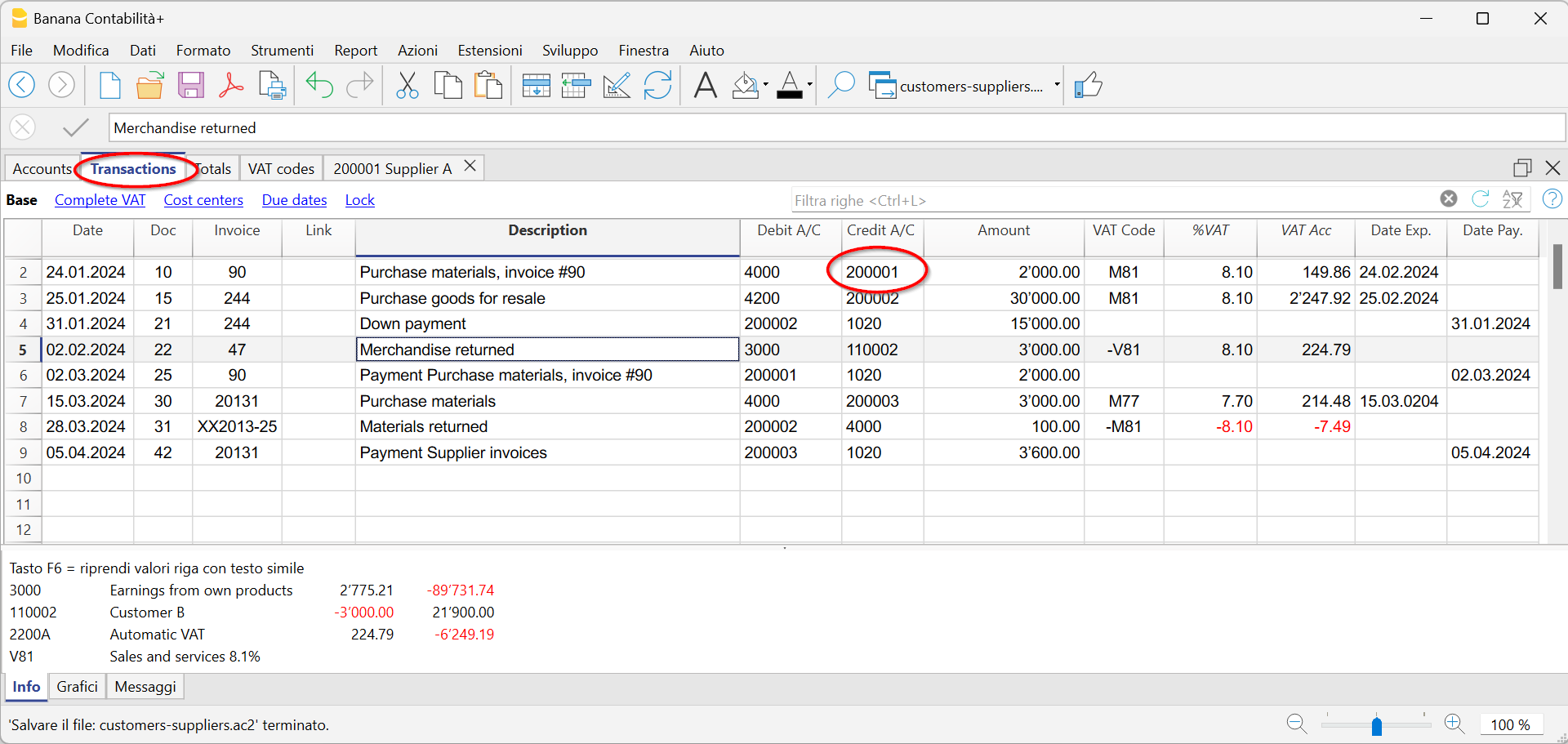
Le tableau des Écritures comprend plusieurs colonnes où vous pouvez saisir diverses informations, notamment :
- La date de l'opération, la date d'échéance et la date de paiement.
- Le numéro de la facture.
- Les comptes Débit et Crédit, où vous indiquez le compte du fournisseur et le compte de contrepartie.
- Le montant.
- Les codes TVA pour le calcul automatique de la TVA.
- Des liens vers des documents numériques (par exemple, la facture reçue du fournisseur ou des annotations en PDF).
Comptes fournisseurs
Les comptes fournisseurs sont utilisés pour enregistrer toutes les transactions relatives aux fournisseurs d'une entreprise.
Les principales fonctions des comptes fournisseurs sont les suivantes :
- Créer un compte pour chaque fournisseur et suivre toutes les transactions effectuées.
- Enregistrer les factures reçues de chaque fournisseur.
- Créer un ordre de paiement E-banking directement à partir de l'enregistrement de la facture du fournisseur.
- Enregistrer les paiements aux fournisseurs et les associer aux factures reçues.
- Obtenir des listes pour le suivi des paiements.
Dans Banana Comptabilité Plus :
- Les comptes fournisseurs et les informations d'adresse (nom, prénom, nom de la société, adresse, numéro de TVA, etc.) sont configurés dans le tableau des Comptes.
- Les transactions comptables sur les comptes sont saisies dans le tableau des Écritures.
- Après chaque enregistrement, tous les soldes des comptes fournisseurs (tableau des Comptes) sont automatiquement mis à jour, ce qui vous donne immédiatement une vue d'ensemble des soldes ouverts encore à payer.
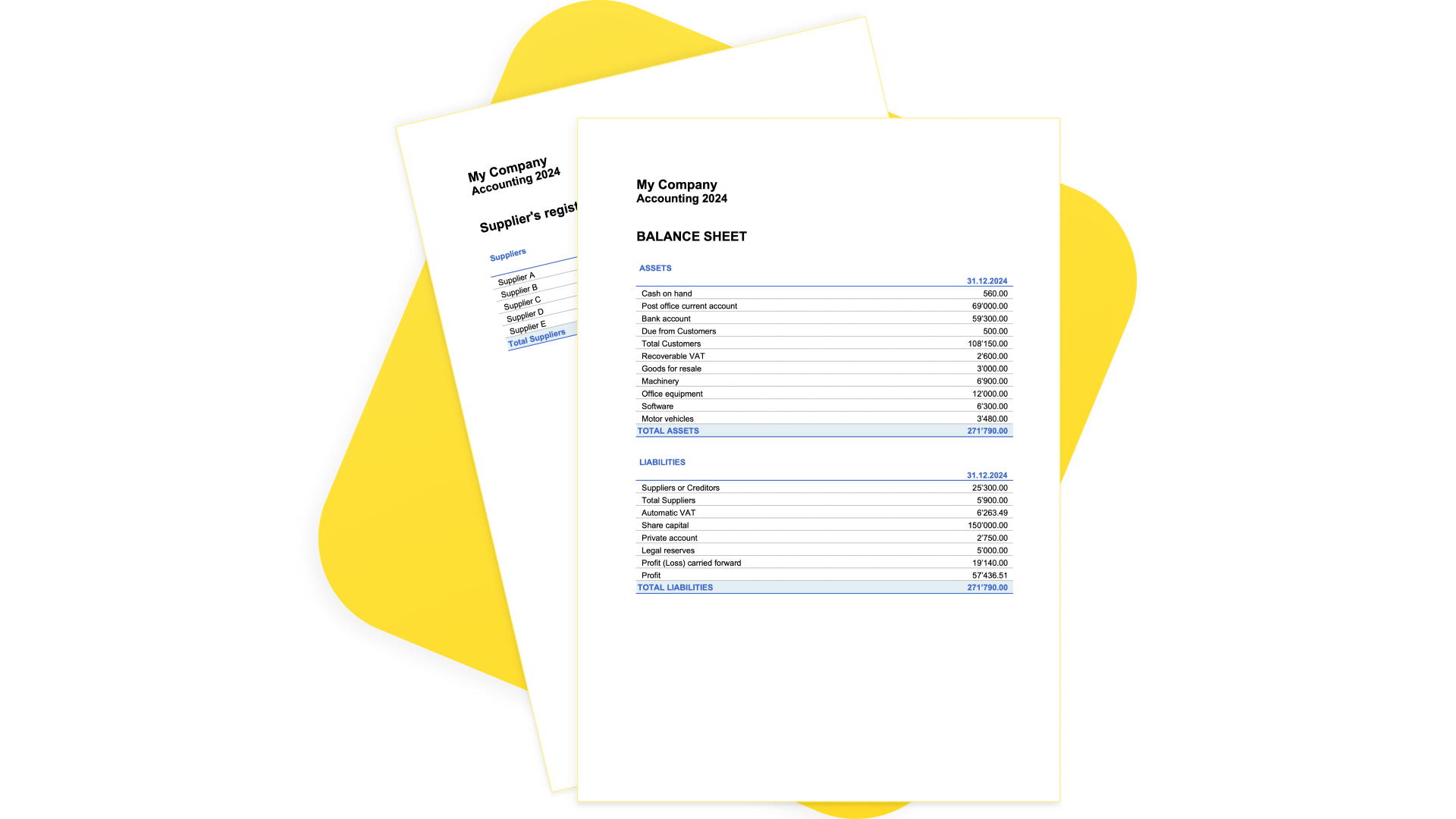
Enregistrer factures reçues
La facture reçue du fournisseur est utilisée à des fins comptables et fiscales, car elle permet d'enregistrer de manière précise les coûts et les dépenses de l'entreprise, ainsi que de calculer la TVA.
Dans Banana Comptabilité les factures reçues des fournisseurs sont comptabilisées dans le tableau des Écritures:
- En entrant la date et la description de la facture.
- En saisissant un numéro de facture.
- En enregistrant dans le compte Débit le compte de coût et dans le compte Crédit le compte du fournisseur.
- En indiquant le code TVA pour les achats de marchandises ou de services. Les calculs et les montants de TVA sont automatiquement inclus.
Enregistrer les paiements
En comptabilité Banana, les paiements sont enregistrés dans le tableau des Écritures de l'une des manières suivantes :
- Enregistrement manuel :
- Vous enregistrez la date et la description.
- Dans la colonne Facture vous saisissez le compte du fournisseur. Un menu déroulant affiche les factures encore ouvertes, il vous suffit de sélectionner la facture reçue du fournisseur et en appuyant sur la touche Entrer, le programme insère automatiquement le compte du fournisseur dans la colonne Débit, ainsi que le montant de la facture. Il vous suffit ensuite de saisir le compte de trésorerie dans la colonne Crédit pour compléter l'écriture.
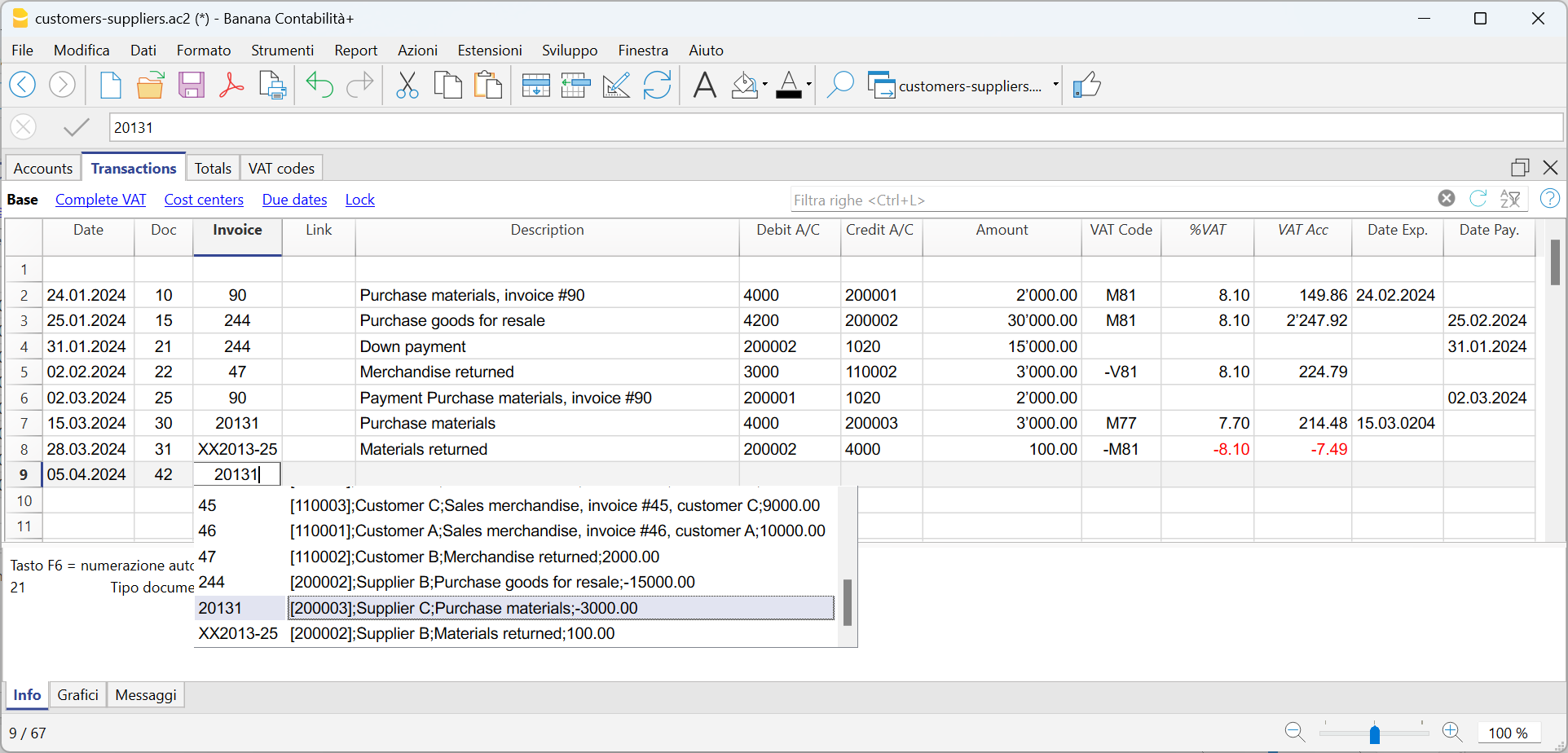
Importation de données depuis les relevés de compte avec les règles.
Le programme importe les données à partir des relevés de compte ISO 20022 et, en utilisant les règles, le programme insère l'enregistrement complet, en incluant toutes les données, sans nécessiter d'intervention manuelle.
Factures ouvertes
Les factures ouvertes pour un fournisseur sont celles qui ont été reçues mais qui n'ont pas encore été payées.
Les factures ouvertes des fournisseurs peuvent être gérées à travers un registre comptable qui trace les factures émises, les échéances de paiement et les paiements reçus. De cette manière, le vendeur peut suivre la situation financière de chaque client et envoyer des rappels de paiement si les factures restent ouvertes pendant trop longtemps.
Il est important de noter que les factures ouvertes des fournisseurs ont un impact sur la liquidité de l'entreprise, car il faut tenir compte de l'argent à utiliser pour le paiement de ces factures.
Banana Comptabilité génère automatiquement un rapport des factures ouvertes où vous pouvez immédiatement vérifier quelles factures sont encore à payer et de quel fournisseur, ainsi que le montant total des factures non réglées.
Il existe deux types de rapports :
- Factures ouvertes par fournisseur, qui répertorie toutes les factures ouvertes pour chaque fournisseur.
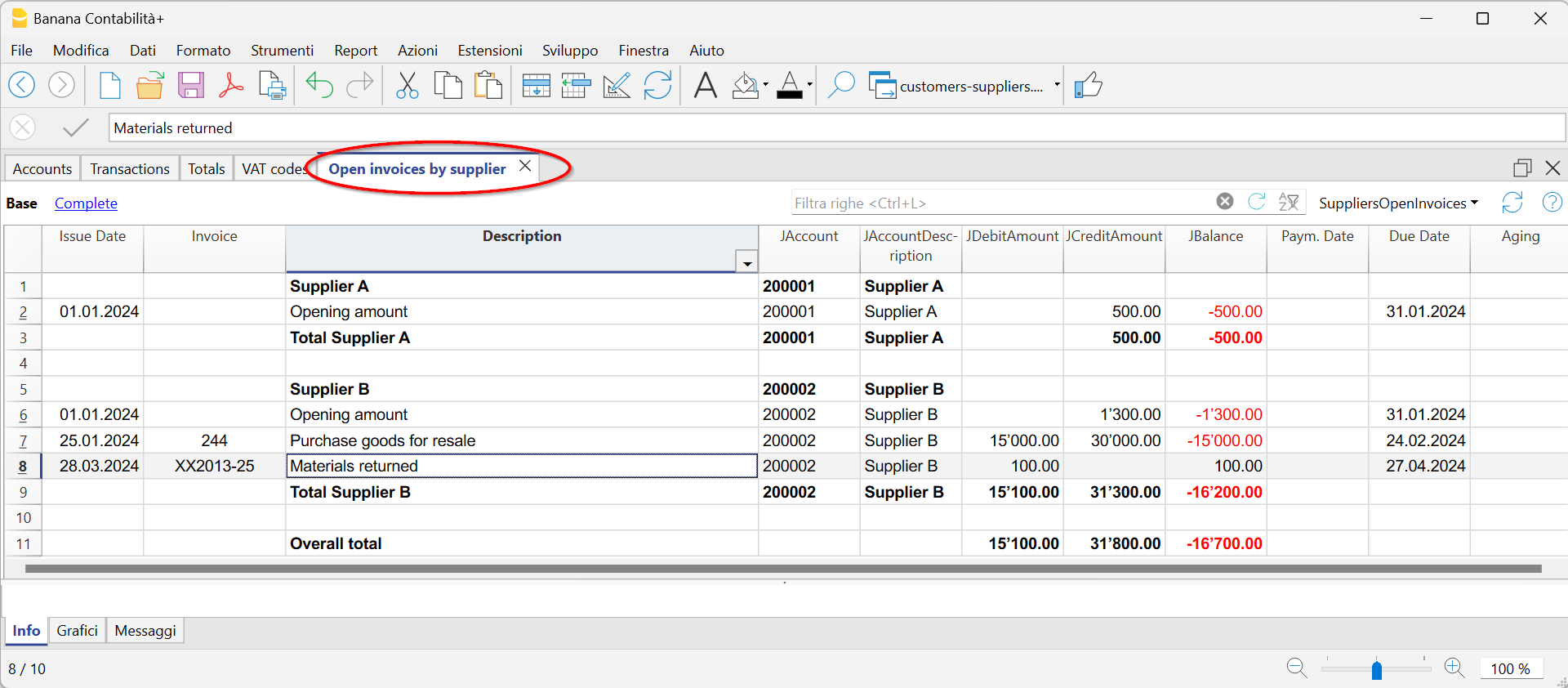
2. Factures ouvertes par échéance, qui répertorie les factures ouvertes par ordre d'échéance.
La date d'échéance d'une facture peut être configurée de différentes manières. Pour plus d'informations, veuillez consulter la page suivante sur les Échéances et les conditions de paiement.
Fiche de compte
Les fiches de compte sont des documents utilisés en comptabilité qui répertorient les transactions financières d'une entreprise. Chaque fiche représente un compte spécifique dans le grand livre comptable de l'entreprise et contient des informations détaillées sur les transactions liées à ce compte, telles que la date de l'opération financière, le type d'opération, le montant et la description de l'opération.
Dans Banana Comptabilité, en se basant sur les données saisies dans le tableau des Écritures, le programme génère automatiquement la fiche de compte pour chaque fournisseur. Cette fiche de compte affiche le solde d'ouverture, toutes les opérations et le solde final correspondant. Vous pouvez également obtenir la fiche de compte pour une période donnée.

Configurer et utiliser les fonctions fournisseurs
- Configurer les comptes pour une comptabilité avec gestion à partir du chiffre d'affaires (principe de la comptabilité d'exercice)
- Configurer les comptes pour une comptabilité avec gestion à partir de l'encaissement (principe de trésorerie)
- Configurer les configurations fournisseurs (explication similaire pour les clients)
- Configurer le tableau écritures et enregistrer les factures fournisseurs
- Rapports factures ouvertes, échues ou émises
Notes
- Dans la Comptabilité multidevise, les rapports sont basés sur les soldes en devise de base du compte fournisseurs, pour lequel d'éventuelles différences de change ne sont pas prises en considération.
Dans le tableau Factures reçues, les différences de change sont également répertoriées ; dans les autres impressions, toutefois, seul le montant dans la devise du fournisseur est utilisé. - La colonne Libellé des rapports reprend la première ligne d'écriture pour chaque facture.
- Pour le comptabilité sur prestation reçues (encaissées), on peut configurer un registre fournisseurs avec des centres de coût.
Fichier d'exemple
Gestion à partir du chiffre d'affaires (principe de la comptabilité d'exercice)
Introduction
Dans Banana, il est possible de gérer les fournisseurs aussi bien sur le chiffre d'affaires que sur celui encaissé. Une explication détaillée se trouve à la page Comptabilisation selon le chiffre d'affaires ou selon l'encaissement
Les explications ci-dessous indiquent comment configurer des comptes séparés pour chaque fournisseur, ainsi qu'un groupe pour les fournisseurs, de manière à obtenir une liste de factures séparées par fournisseur.
Si il y a peu de factures et que vous ne désirez pas de fiche détaillée par fournisseur, il est aussi possible d'avoir un seul compte où enregistrer toutes les factures fournisseurs. La liste des factures sera pour l'ensemble des fournisseurs et non pas par fournisseur individuel.
Configurer le groupe le registre fournisseurs
Les comptes et/ou les groupes des fournisseurs peuvent être insérés comme des comptes ordinaires, directement dans le plan comptable, dans la section des Passifs.
Mais il est également possible de créer une section séparée avec le registre des fournisseurs. De cette façon, dans les Passifs seul le total du groupe fournisseurs est affiché, par contre, tous les comptes fournisseurs seront affichés dans le registre.
Pour créer le registre dans une section séparée, vous devez ajouter à la fin du plan de comptable :
- Une section * (en-tête) (voir sections)
- Une section 02 pour les fournisseurs (voir sections)
- Les comptes fournisseurs que vous souhaitez (voir ajouter un nouveau compte). Chaque fournisseurs est présenté comme une ligne dans le plan comptable et possède son propre numéro de compte. La numérotation des comptes est libre (voir Comptes), mais il est recommandé de n'utiliser que des chiffres, notamment pour la gestion des paiements.
- Un groupe dans lequel tous les comptes fournisseurs sont agrégés.
- Ce groupe est à son tour totalisé dans un groupe présent dans les passifs.
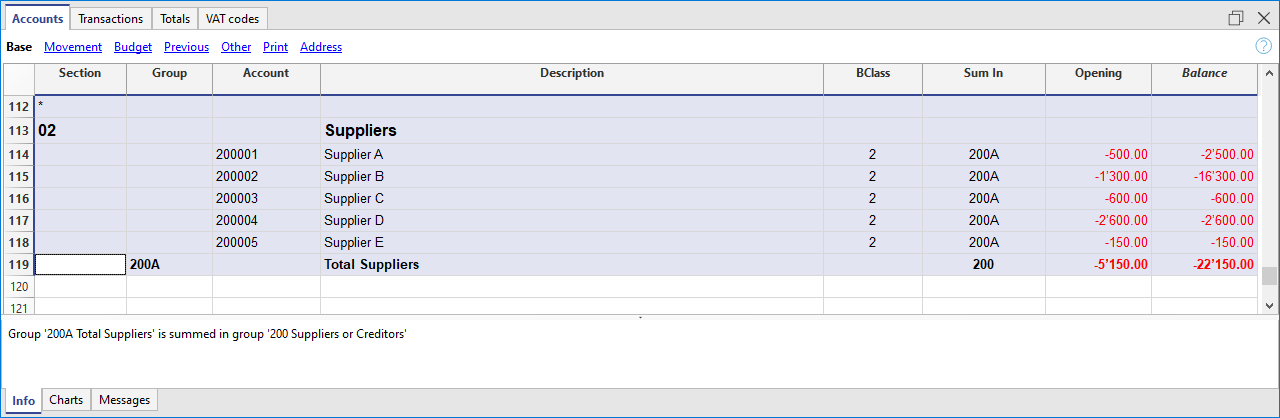
- Le total fournisseurs est totalisé dans le groupe global 200A dans la colonne Add dans.
- Le même numéro ou code, utilisé pour le regroupement Add. dans (200A), doit être configuré dans le colonne Groupe des Passifs, pour le reporter dans le total Fournisseurs du Bilan.
- La numération des groupes est libre (voir groupes)

Enregistrer une facture reçue
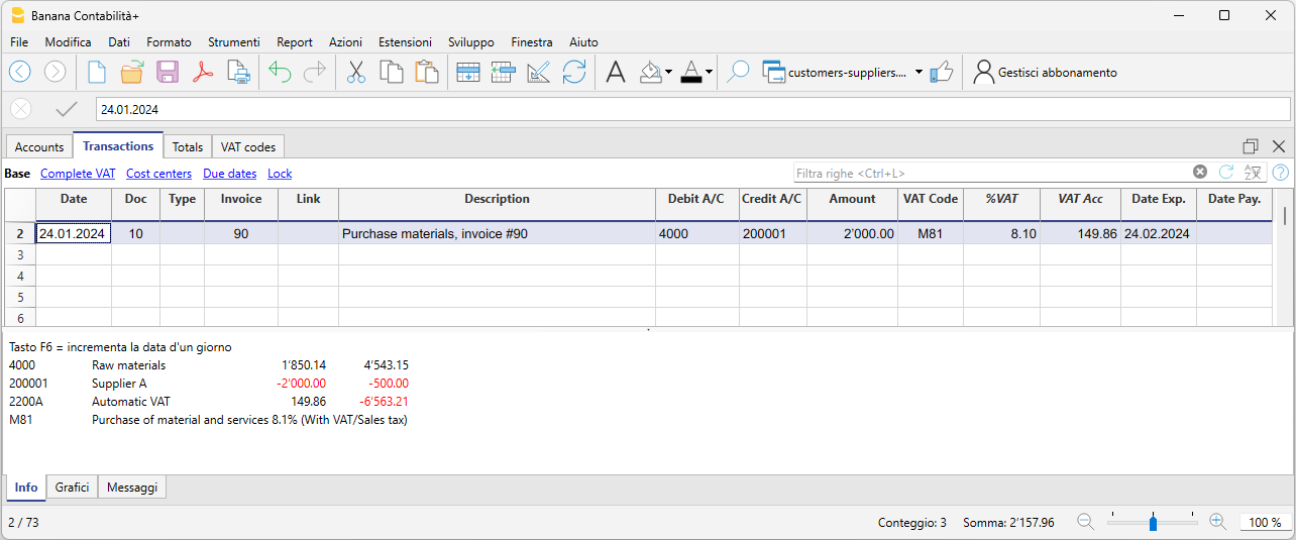
Enregistrer un paiement
- Introduire la date d'écriture
- Se positionner sur la colonne Facture, et presser la touche F2.
La liste des factures ouvertes apparaît. - Sélectionner la facture désirée et presser Enter.
Le programme complète l'écriture avec les champs Libellé, Compte Débit et le Montant. Tant que le compte de contrepartie n'est pas inséré, le programme signalera la différence dans les écritures.
Enregistrer une note de crédit
Pour que le montant soit déduit de la facture intiale, il faut utiliser le même numéro de facture. Si le document de correction (par exemple, une note de crédit) présente un numéro différent, qui doit toutefois rester à disposition, il faut écrire cette référence dans une autre colonne, par exemple PièceOriginal.
Gestion à partir de l'encaissement (principe de trésorerie)
Configurer le registre fournisseurs avec les centres de coût
Pour les utilisateurs en Suisse qui ont la TVA sur l'encaissé, cette configuration permet de gérer la TVA de façon optimale.
Vous pouvez gérer votre registre clients et fournisseurs comme centres de coûts (voir aussi la page Centres de coûts et de profit). Une explication détaillée se trouve à la page Comptabilisation selon Chiffre d'affaires ou Encaissement.
- Il est conseillé d'utiliser le centre de coût CC3 (avec les comptes précédés d'un point virgule ";")
- Les soldes des centres de coût n'apparaîtront donc pas dans le Bilan.
Écritures
Les informations sont disponibles sur la page Clients et fournisseurs avec la TVA, selon le principe de trésorerie.
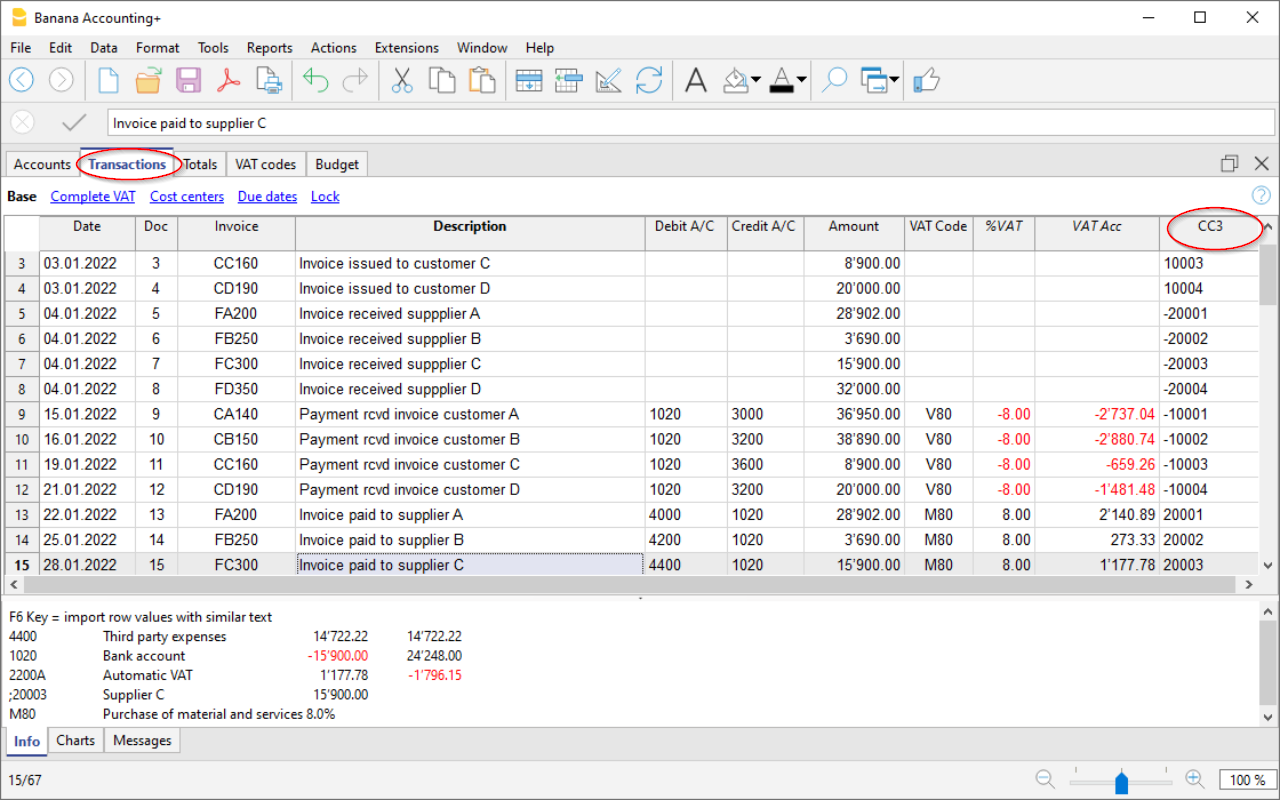
Opérations diverses fournisseurs
Afficher la colonne Facture dans le tableau Écritures
Voir Clients-Afficher la colonne facture.
Compléter automatiquement
Voir Clients-Compléter automatiquement.
Commande Extraire lignes facture et ouvrir lien à la facture
Voir Clients-Commande extraire ligne facutre.
Activer les colonnes Adresses (en option)
Voir Clients-Activer les colonnes adresses.
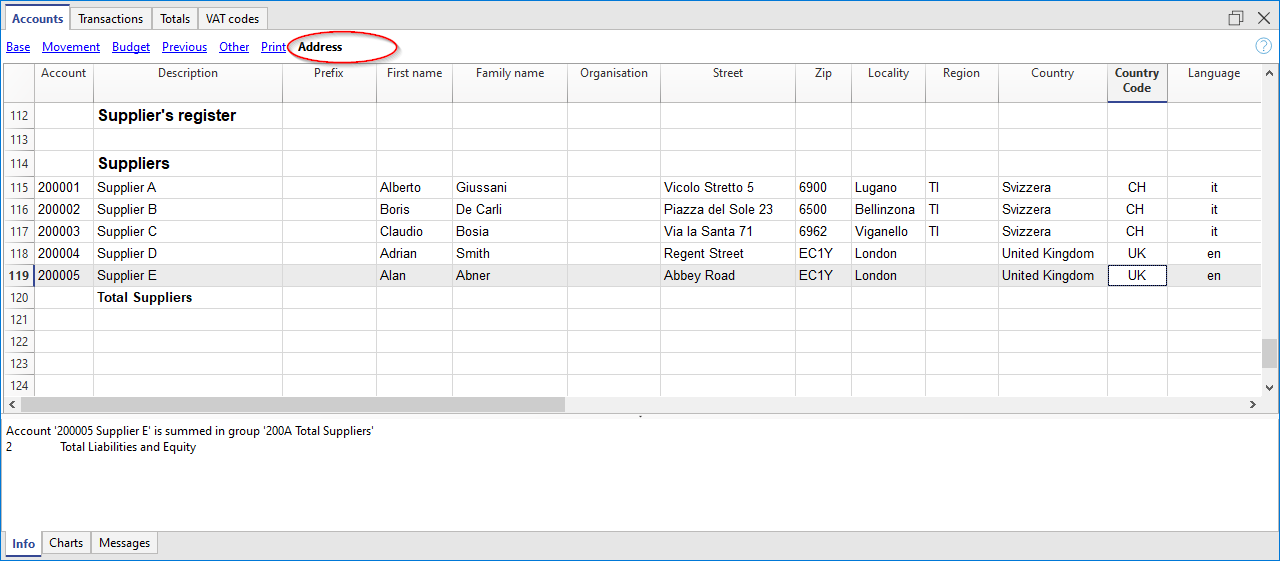
Configurer les paramètres fournisseurs
- Sélectionner la commande Rapports → Fournisseurs → Paramètres.
- Important: indiquer, dans "Groupe ou Compte", le groupe dans le plan comptable où les différents comptes des fournisseurs sont regroupés.
- Pour les explications des différentes options, voir Configurations clients et fournisseurs.
Liste factures fournisseurs
Afficher les factures reçues des fournisseurs
Commande : Rapports → Fournisseurs → Factures reçues...
Dans ce tableau, toutes les factures qui appartiennent au registre fournisseurs ou à un seul fournisseur sont affichées.
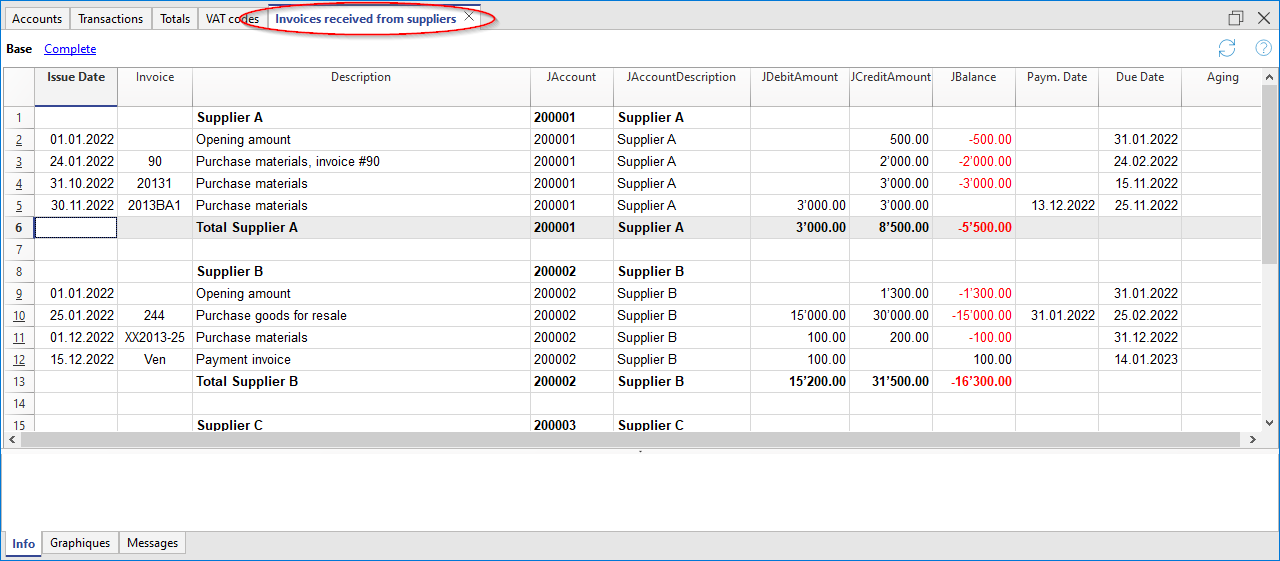
Afficher les factures ouvertes
Commande : Rapports → Fournisseurs → Factures ouvertes par fournisseur.
Dans ce tableau, seules les factures, dont le solde est ouvert, sont affichées.
Pour la comptabilité multidevise, s'il existe des différences de taux de change non comptabilisées pour un fournisseur particulier, une ligne "Ajustement des différences de change" s'affichera pour équilibrer le solde de la liste des factures ouvertes avec le solde de la fiche de compte.
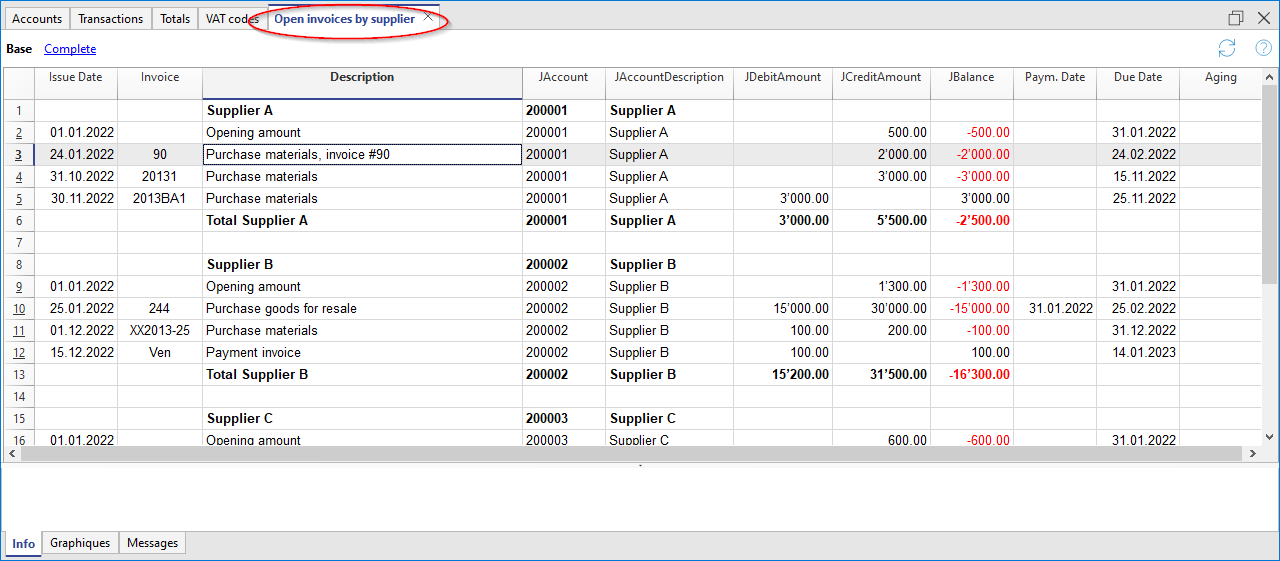
Afficher les factures par date d'échéance
Commande : Rapports → Fournisseurs - Factures ouvertes par date d'échéance.
Dans ce tableau, seules les factures dont le solde est ouvert sont affichées, regroupées par période d'échéance.
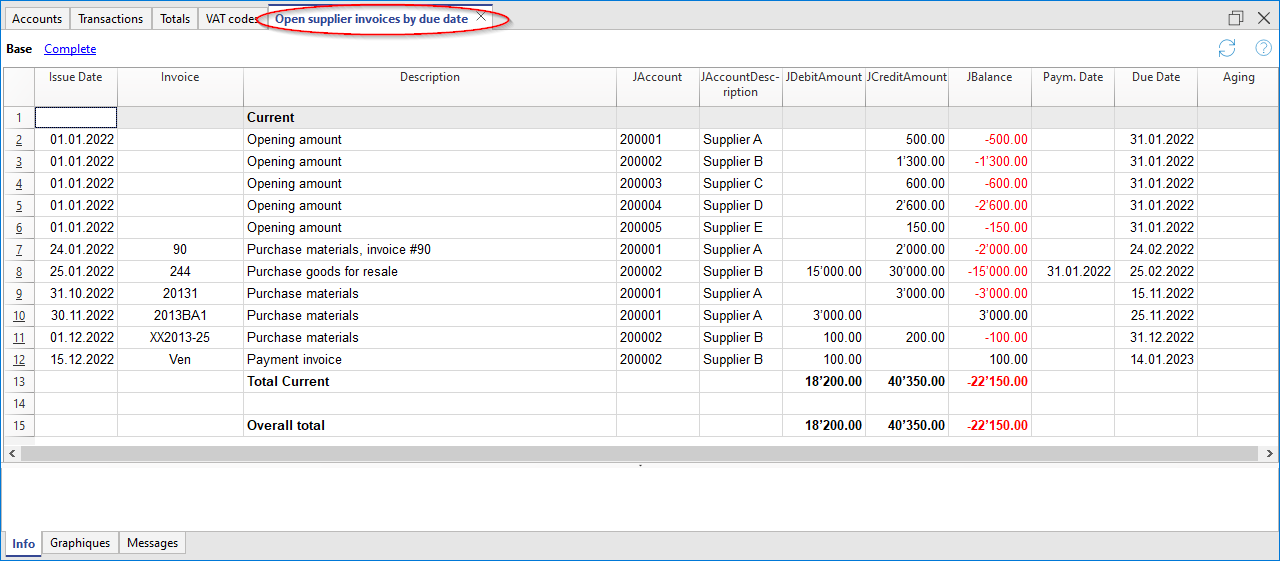
Fichiers de paiement pour les factures des fournisseurs
La nouvelle fonction Paiements permet de créer des ordres de paiement (pain.001) à transmettre à la banque à partir d'une liste d'écritures ou de la lecture des codes QR des factures reçues.
Le fichier de paiement est un message XML qui contient les détails des paiements à effectuer et qui peut être téléchargé sur le portail des principales institutions financières. Banana prend actuellement en charge les normes de paiement suisses (SPS).
Plus des informations à la page Ordres de paiement PAIN.001 pour la Suisse.
Migration vers les adresses structurées
Prérequis et notes importantes
- Actuellement, la fonctionnalité de paiement est disponible dans la version Dev-Channel, veuillez donc installer la dernière version de Banana Accounting + Dev Channel.
- Cette extension ne fonctionne qu’avec le plan Advanced, vous pouvez demander un code promotionnel de 1 mois auprès de notre service d’assistance.
- L’extension est actuellement en bêta-test, veuillez tout vérifier et signaler tout problème.
Comment créer un fichier de paiement
- Ouvrez votre fichier comptable (comptabilité en partie double ou comptabilité produits-charges) ou téléchargez notre exemple de fichier Payments_2024_en.ac2
- Dans le tableau Comptes, vérifiez que la vue Adresse soit présente.
Si la vue n’est pas disponible, vous pouvez l’ajouter à l’aide de la commande de menu Outils > Ajouter/Supprimer des fonctions... > Ajouter les colonnes d'adresses dans le tableau Comptes.
Si vos colonnes d'adresse sont différentes (par exemple, IBAN manquant, consultez la documentation Adresses.
- La première fois, installez les fonctionnalités de paiement en utilisant la commande Outils > Ajouter/Supprimer des fonctions... > Ajouter les fonctions de paiements
- Configurez le compte bancaire débiteur, qui sera utilisé lors de la création de l'ordre de paiement. Dans le tableau Comptes, sélectionnez le compte débiteur et renseignez les données suivantes (vue Adresse) :
- Nom, prénom ou raison sociale (titulaire du compte bancaire)
- IBAN (compte IBAN du compte bancaire ou postal à débiter)
- Clearing bancaire (code BIC de l'établissement financier à débiter)
- Vérifiez et mettez à jour l’adresse et les informations de paiement de vos fournisseurs dans le tableau Comptes (vue Adresse) .
Si vous n’avez pas de liste de fournisseurs, veuillez la définir selon notre explication dans la section Fournisseurs.
Si vous effectuez des paiements en scannant des codes QR, vous n'avez pas besoin de configurer les adresses, car toutes les informations nécessaires au paiement sont incluses dans le code QR.
- Entrez les factures de vos fournisseurs dans le tableau Transactions ou scannez vos codes QR.

- Saisissez et complétez les données de paiement en cliquant directement sur la colonne Données de paiement. Assurez-vous que toutes les écritures à payer sont accompagnées des données de paiement.
Si la liste des fournisseurs (ID de compte) est vide, il est nécessaire de configurer l'extension Paiements en définissant le groupe Fournisseurs.
Consultez l'extension ordres de paiements (dialogue des données de paiement) pour plus d'informations.
- Selectionnez la commande Rapports > Fournisseurs > Créer le fichier de paiement..

- Veuillez compléter avec le nom du titulaire du compte à débiter, son IBAN correspondant et son code BIC. Si vous avez déjà saisi ces informations dans le tableau des Comptes, elles seront automatiquement proposées.
Si vous souhaitez afficher chaque paiement séparément sur le relevé bancaire, il est nécessaire d'activer l'option "Ecriture individuelle" lors de la création de l'ordre de paiement ; autrement, seul le montant total apparaîtra sur le relevé bancaire.
Appuyez sur le bouton "Suivant".
- Un résumé du fichier de paiement s’affiche et vous pouvez spécifier où l’enregistrer. Cliquez sur Terminer, il vous sera demandé d’enregistrer le fichier de paiement, que vous pourrez télécharger dans votre banque. Remarque: Dans Banana, il n’est pas possible de se connecter à votre banque et de transmettre le fichier, vous devez télécharger le fichier de votre ordinateur dans l’application ou le site Web de la banque.

- Après avoir enregistré le fichier XML, une ligne contenant l'objet payment/file sera insérée dans le tableau Écritures.
Le contenu du fichier XML peut être à nouveau affiché en double-cliquant sur la cellule Données de paiement ou en cliquant sur l'icône de modification située en haut à droite de la cellule.
Il s'agit d'un reçu et il n'est plus possible de modifier le fichier de paiement ou de l'envoyer une seconde fois.
Attention ! Les objets payment/file servent à déterminer si un paiement a été transmis à la banque.
Il est donc conseillé de ne pas supprimer les lignes contenant ces objets, sinon les paiements déjà transmis continueront à apparaître parmi ceux en attente.
- Lors de la création d'un ordre de paiement dans Banana, les écritures de paiement ne sont pas générées immédiatement, car le fichier doit d'abord être transmis à la banque et le paiement n'est effectué qu'après confirmation de celle-ci.
Une fois les paiements effectués, il est recommandé d'importer dans Banana le fichier ISO 20022 fourni par la banque, lequel contient les détails des paiements réalisés.
Après avoir importé les paiements des factures, il est possible de les compléter en appuyant sur F2 dans la colonne Facture, afin qu'ils apparaissent comme soldés dans le tableau Factures fournisseurs (menu Rapports > Fournisseurs).
Ouverture de la nouvelle année
Le fichier de paiement (fichier XML) peut uniquement être créé dans le fichier comptable contenant les données de paiement nécessaires à sa génération. Lors de l’ouverture de la nouvelle année, seules les factures clients et fournisseurs sont reportées, sans les données de paiement correspondantes ; par conséquent, il n’est pas possible de créer un fichier de paiement pour des factures enregistrées dans le fichier comptable de l’année précédente.
Via le menu Rapports > Fournisseurs > Liste des fichiers de paiement, il est toutefois possible d’afficher aussi les fichiers de paiement des années précédentes, selon les paramètres des fournisseurs, en activant l’option Inclure écritures années précédentes dans la commande Rapport > Fournisseurs > Paramètres.
Créer un fichier de paiement
La commande Rapports > Fournisseurs > Créer un fichier de paiement crée un message XML collectant des informations à partir d’objets de données de paiement.
Numérisation des QR-Codes
La commande Rapports→ Fournisseurs→ Scanner le code QR affiche le dialogue Scan code qui vous permet de saisir un ou plusieurs codes QR et de créer les écritures comptables et les fichiers de paiement associés à partir de ces données.
Nous avons testé la fonctionnalité avec le lecteur Datalogic QuickScan (informations à la page scanner configuration).
Il est également possible de scanner les codes QR avec une application mobile, de copier les données dans le presse-papiers et de les coller dans le dialogue de code. Vous pouvez rechercher une application qui scanne les codes QR et les enregistre dans le presse-papiers sur l’App Store d’Apple ou sur le Play Store d’Android. Notre entreprise ne fournit ni ne publie de logiciel de ce type.
Si vous avez plusieurs codes QR à scanner, utilisez le bouton Next Scan après chaque scan. Si vous récupérez une liste de codes QR depuis le presse-papiers, ceux-ci doivent être séparés par des points-virgules.
Pour récupérer automatiquement le numéro de compte du fournisseur, vous devez spécifier correctement le nom du fournisseur dans la colonne Organisation du tableau Comptes, vue Adresse. Le texte présent dans la colonne Organisation doit correspondre exactement au nom indiqué dans le code QR.

Configurer et utiliser un scanner de QR codes
- Configurer et connecter le scanner.
- Dans Banana, sélectionnez la commande Rapports > Fournisseurs > Scan QRCode (Ctrl+8) et placez le curseur dans le champ de saisie.
- Appuyez sur le bouton du scanner.
- La boîte de dialogue de scan se remplira automatiquement.
- Terminer le processus.
Configurer et utiliser une application mobile
- Installer l’application mobile, scanner les QR codes avec l’application et enregistrer les données dans le presse-papiers.
- Transférez les données sur votre ordinateur où est installé Banana (par exemple, via e-mail ou AirDrop).
- Dans Banana, sélectionnez la commande Rapports > Fournisseurs > Scan QRCode (Ctrl+8) et placez le curseur dans le champ de saisie.
- Collez les données dans la boîte de dialogue de scan.
- Terminer le processus.
Liste des paiements
La commande Rapports > Fournisseurs > Liste des fichiers de paiement affiche tous les paiements inclus dans les fichiers de paiement (Payment file) présents dans le tableau Écritures.

Liste des paiements

Gestion TVA
Banana Comptabilité Plus simplifie la gestion de la TVA en automatisant le calcul, l'enregistrement et la soumission des déclarations aux autorités fiscales. Des fonctionnalités de pointe réduisent les erreurs manuelles, garantissant la conformité fiscale. Des modèles préconfigurés avec des options de TVA et des codes préconfigurés sont disponibles pour toutes les applications de comptabilité, avec des codes TVA déjà définis selon les taux actuels.
Pour la Suisse, les nouveaux taux de TVA pour 2024 sont déjà disponibles. La nouvelle extension TVA pour la soumission numérique des déclarations est disponible.
Enregistrer les écritures avec la TVA
Avec Banana Comptabilité, la gestion de la TVA est très simple parce qu'elle est complètement automatisée. Les écritures avec TVA sont enregistrés dans le tableau Écritures, le centre principal de toute la comptabilité, en introduisant pour chaque mouvement TVA le code TVA correspondant, se référant à la vente ou à l'achat, selon les taux en vigueur.
Plusieurs colonnes préétablies sont disponibles, dont l'affichage peut être personnalisé.
En outre, le programme offre :
- Comptabilisation plusieurs taux de TVA dans la même écriture .
- Ajouter le PDF de la facture dans la colonne Lien.

Il existe des Colonnes pour la TVA spécifiques pour diverses informations relatives à la TVA dans le tableau des Écritures.
Pour enregistrer une écriture avec TVA, insérer les données suivantes :
- La date de l'écriture.
- Le numéro de la facture.
- Dans la colonne Lien, vous pouvez introduire le lien numérique vers la pièce comptable PDF.
- Le compte de Débit et de Crédit où vous pouvez introduire le compte client et la contrepartie.
- Le montant.
- Le code TVA relatif à l'achat ou à la vente (codes dans le tableau Codes TVA).
Pour chaque écriture, le programme effectue les automatismes suivants :
- Il enregistre précisément la TVA payée sur les achats et la TVA perçue sur les ventes.
- Il calcule automatiquement le montant de la TVA.
- Il décompose le montant de la TVA du coût ou de la recette.
- Il reporte les montants de la TVA sur les comptes de la TVA, la base d'imposition et le montant de la TVA
Comptes et paramètres TVA prédéfinis
Dans les modèles TVA de Banana Comptabilité Plus, les comptes TVA sont déjà configurés dans le tableau Comptes. Dans les comptes passifs, il y a le compte fractionnement automatique de la TVA et le compte TVA due (ou compte TVA à recevoir).
Pour accélérer les écritures TVA, il est possible d'attribuer le code TVA à chaque compte qui a des mouvements TVA dans le tableau Comptes. Ce paramètre permet d'automatiser l'introduction du code TVA lors de l'introduction du compte dans le tableau Écritures.
Pour plus de détails, voir la page Associer code TVA à un compte.

Tableau codes TVA
Dans le tableau Codes TVA, les codes TVA pour les taux en vigueur et d'autres paramètres pour le calcul de la TVA sont définis.
- Des colonnes permettent de définir les codes TVA pour le calcul de la TVA brute, de la TVA nette ou du montant de la TVA uniquement.
- Il existe des codes TVA pour la méthode effective et pour la méthode du taux forfaitaire.
- Les modèles suisses ont déjà le tableau des codes de TVA configuré:
- avec les codes TVA relatifs aux taux en vigueur.
- pour chaque code TVA, dans la colonne GR1, le chiffre de référence est configuré, ce qui permettra de reporter les données TVA dans le modèle de déclaration TVA ainsi que dans le fichier Xml à transmettre à l'Administration fédérale des contributions (AFC).
- Pour chaque nation il y a des codes TVA déjà définis en fonction des exigences nationales en matière de déclaration.
Rapports et déclarations de TVA automatisés
Le programme génère automatiquement divers rapports avec des résumés très détaillés par code TVA, compte, pourcentages, écritures et période. Les résumés TVA peuvent être personnalisés en affichant des colonnes spécifiques aux données que vous souhaitez obtenir. Les récapitulatifs TVA sont utiles pour comprendre les mouvements de la TVA (TVA due, récupérable et payable) et permettent un contrôle efficace. En cas d'audit par les autorités fiscales, des détails ciblés sont disponibles pour faciliter le travail d'audit.
De plus amples informations sont disponibles sur la page Résumé TVA.

Les fonctions TVA de Banana Comptabilité Plus offrent plusieurs avantages :
- Efficacité
Vous évitez de préparer les calculs et les décomptes manuellement, en économisant du temps et des efforts. - Calculs et rapports précis
Les erreurs sont évitées car les calculs sont effectués automatiquement et avec précision par le programme sur la base des données enregistrées par le système. - Conformité avec les réglementations en vigueur
Le programme est mis à jour en fonction des taux actuels. Il suffit de mettre à jour le tableau des codes de TVA pour que les calculs et les déclarations soient effectués correctement et conformément à la réglementation. - Extensions des rapports nationaux de TVA
Il s'agit de modules supplémentaires, différents selon les pays, qui permettent d'imprimer ou d'exporter les données TVA dans le format requis par les autorités fiscales. Veuillez vous référer à la documentation nationale sur la TVA. - Archivage des impressions TVA
Toutes les impressions contenant des données TVA peuvent être sauvegardées au format PDF ou dans d'autres formats et archivées. L'archivage permet de disposer des données à tout moment en cas de contrôle fiscal.
Modes de calcul
Banana Comptabilité est un outil de calcul puissant et dans la gestion de la TVA aussi, on peut exploiter son potentiel pour avoir toujours des calculs et des rapports de TVA précis et corrects.
Il y a deux modes de calcul :
- Méthode effectif - Calculs et comptabilisation de la TVA sur la base des recettes et des factures
- Méthode taux de la dette fiscale nette et taux forfaitaires - calculs et comptabilisation de la TVA selon les taux accordés par les autorités fiscales.
Méthodes comptables
- Chiffre d'affaires
Prévoit la tenue d'un registre des clients et des fournisseurs.
Les coûts et les recettes, avec le code TVA correspondant, sont enregistrés au moment de l'émission et de la réception de la facture.
Pour plus d'informations, voir la page Comment gérer la TVA sur le chiffre d'affaires.
- Encaissé
Il n'est pas obligatoire de tenir un livre des clients et des fournisseurs, mais si vous souhaitez tout de même en avoir un, il est important de l'établir avec des centres de coûts.
Les coûts et les recettes, avec le code TVA correspondant, sont enregistrés lorsqu'ils sont perçus ou payés.
Pour plus d'informations, voir la page Clients et fournisseurs avec TVA selon le principe de trésorerie.
Fonctions non prises en charge
Ces fonctions ne sont pas disponibles :
- Dans la comptabilité multidevise, le compte sur lequel la TVA est enregistrée en net (généralement les comptes Recettes et Dépenses) doit être en devise de base.
Il n'est pas possible de déduire la TVA des comptes qui ne sont pas en devise de base. - Le montant de la TVA est calculé par le programme et recalculé lorsqu'on effectue la fonction Recalculer comptabilité. De cette façon, l'auditeur ou d'autres personnes qui vérifient les comptes sont sûrs que les calculs sont toujours effectués avec la même logique.
Il n'est pas possible d'introduire un montant de TVA différent de celui qui résulte de la facture que vous recevez. Il ne s'agit généralement que d'une différence de quelques centimes due à des méthodes d'arrondi différentes.
Approfondissements
Documentation spécifique sur la TVA pour la Suisse, l'Italie et d'autres pays
Dans la section de chaque pays, vous trouverez une documentation plus spécifique sur la TVA.
Vous trouverez ci-dessous une liste des documents relatifs à la TVA disponibles en français
- Gestion TVA Suisse
Pages d'information spécifiques à la Suisse :- Tableau codes TVA pour la Suisse.
- Comment enregister la TVA dans les écritures.
- Préparer la déclaration TVA.
- Utiliser l'extension de la TVA suisse.
Extensions pour les formulaires TVA nationaux
Pour certains pays, il existe des extensions qui peuvent être facilement installées et qui vous permettent d'imprimer ou d'exporter le rapport de TVA dans le format requis par les autorités.
Les extensions de TVA pour chaque pays fonctionnent en combinaison avec le tableau Codes TVA de ce pays.
Notions théoriques
La TVA (Taxe sur la valeur ajoutée) est une taxe chargée au consommateur final. Chaque assujetti à la TVA doit calculer et verser périodiquement l'Impôt à l'Etat.
Chaque pays a ses taux TVA qui sont établis en pourcentages différents selon le type de marchandise ou service. Certains marchandises ou services sont exempts ou exclus.
Les pourcentages TVA varient selon les besoins financiers de l'Etat et sont donc sujets à des changements dans le courant des années.
Taux TVA
Dans ce document, pour faciliter les calculs, les taux suivants sont utilisés:
- 10 % taux normal
- 4% taux réduit
- 0% opérations exclues ou non assujetties à la TVA
Calcul de la TVA
Prix net x Pourcentage TVA/ 100 = Montant TVA
Exemple:
Prix net 300
Taux 10%
Montant TVA = 300 x 10 / 100 = 30
Calcul du prix brut
Prix net + Montant TVA = Prix brut
Exemple:
300 + 30 = 330
Il y a des fois où on connait le montant brut; dans ces cas, il faut calculer le montant net et la TVA
Calcul du prix net
Prix brut / (100 + taux TVA) x 100 = Prix net
Exemple:
330 / (100 + 10) x 100 = 300
Le prix net représente la charge (achat) ou le produit (vente) de la société.
Calcul du montant TVA
Prix brut – Prix net = Montant TVA
Exemple:
330 - 300 = 30
ou
330 – [330 / (100 + 10) x 100] = 30
Le montant TVA représente la dette (dans les ventes) ou le crédit (dans les achats) envers le Trésor Publique.
Calcul du taux TVA
Montant TVA / Montant net x 100 = Taux TVA
Exemple:
30 / 300 x 100 = 10%
ou
[330 - 330 / (100 + 10) x 100]/100 = 10%
Autre exemple:
20 / 400 x 100 = 5%
Cette procédure de calcul est appliquée quand le taux n’est pas connu.
Propriétés fichier (TVA)
Cette section est seulement disponible dans la comptabilité avec TVA.
Vous pouvez accéder à la section TVA, pour configurer les comptes TVA, à partir du menu Fichier > Propriétés fichier (données de base) > TVA.
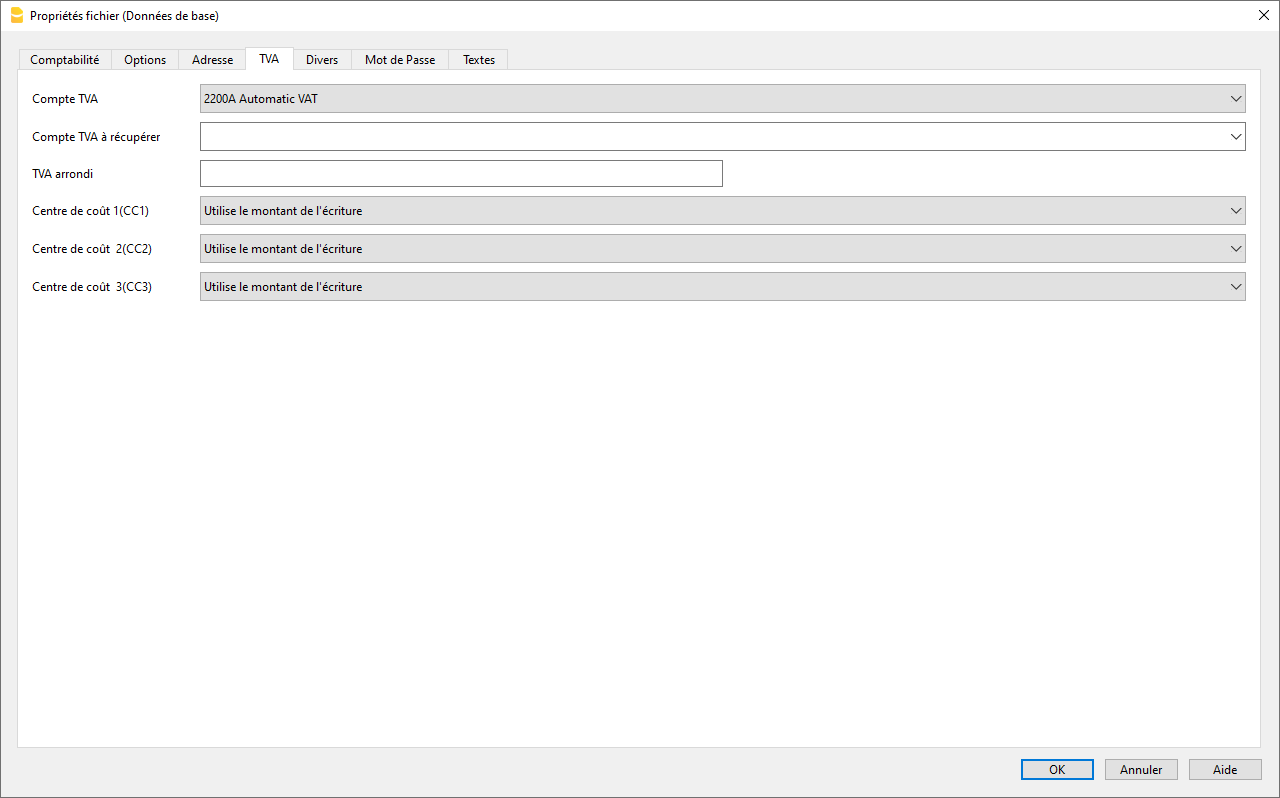
Compte TVA
Le compte Décompte TVA, configuré dans le plan comptable, est inséré comme prédéfini. Dans ce cas, il n’est pas nécessaire d’insérer le compte TVA dans le tableau Codes TVA. Pour les utilisateurs suisses, cela correspond au compte TVA, relevé. Dans ce cas, il n'est pas nécessaire d'introduire le compte TVA dans le tableau des codes TVA.
En paramétrant uniquement le compte "Décompte TVA" en mode automatique, tous les montants de TVA, aussi bien les ventes que les achats, sont respectivement au débit et au crédit de ce compte et il n'est pas nécessaire de paramétrer le compte TVA récupérable. A la fin du trimestre, le solde du compte Décompte TVA est transféré sur le compte TVA à payer (ou sur le compte du Trésor).
Compte TVA Récupérable
Si le compte Décompte TVA n'est pas défini comme étant le seul compte TVA, le compte TVA récupérable est défini automatiquement. Dans ce cas, il n'est pas nécessaire d'insérer le compte dans le tableau Codes TVA.
TVA arrondi
Vous pouvez y définir comment les montants TVA doivent être arrondis; si par exemple on insère 0.05, les montants TVA sont arrondis aux multiples de 0.05.
Centre de Coût 1 (CC1) , 2 (CC2) , 3 (CC3)
Pour chaque type de Centre de coût, vous pouvez choisir quel montant utiliser pour l'écriture dans le centre de coût.
- Utiliser le montant de l'écriture
- Utiliser le montant avec TVA incluse
(Dans le cas des centres de coût utilisés pour comptes clients ou fournisseurs) - Utiliser le montant sans TVA.
Celle-ci est la configuration si le centre de coût est utilisé pour des charges ou des produits.
Note :
si un de ces paramètres est modifié, il faut recalculer la comptabilité.
Documents corrélés :
Tableau Codes TVA
Les configurations dans le tableau Codes TVA permettent de définir tous les paramètres nécessaires pour gérer les modalités des écritures avec TVA. Les configurations concernent:
- TVA due ou à récupérer.
- Montant de l'écriture au brut, au net ou montant TVA au 100% (TVA à la douane).
- Pourcentage TVA à appliquer.
- Le compte sur lequel la TVA doit être enregistrée.
- L'arrondi spécifique pour chaque code.
- La méthode de regroupement et de totalisation.
Le tableau Codes TVA a une vue Base e une vue Complète (voir en haut du tableau). La différence est due au fait que la vue Complète présente quelques colonnes pour configurer des options spéciales, ces colonnes ne sont pas présentes dans la vue Base.
Modalité de calcul
Les paramètres indiqués dans le tableau TVA sont utilisés pour calculer la TVA des écritures individuelles.
Dans les écritures, on ne peut pas changer les paramètres établis dans le tableau Codes TVA. Cette modalité assure que les calculs TVA soient corrects et uniformes.
Attention: si la valeur d'un code TVA, qui a déjà été utilisé dans les écritures, est modifiée, les modifications ne sont pas directement reportées, mais il est nécessaire d'activer la commande du Menu Actions > Contrôler comptabilité.
Quand on modifie le tableau TVA, par prudence, le programme affiche un message dans la fenêtre d'information qui invite l'utilisateur à procéder à un recontrôle complet.
Le tableau qui suit se réfère aux codes utilisés selon les normes suisses.
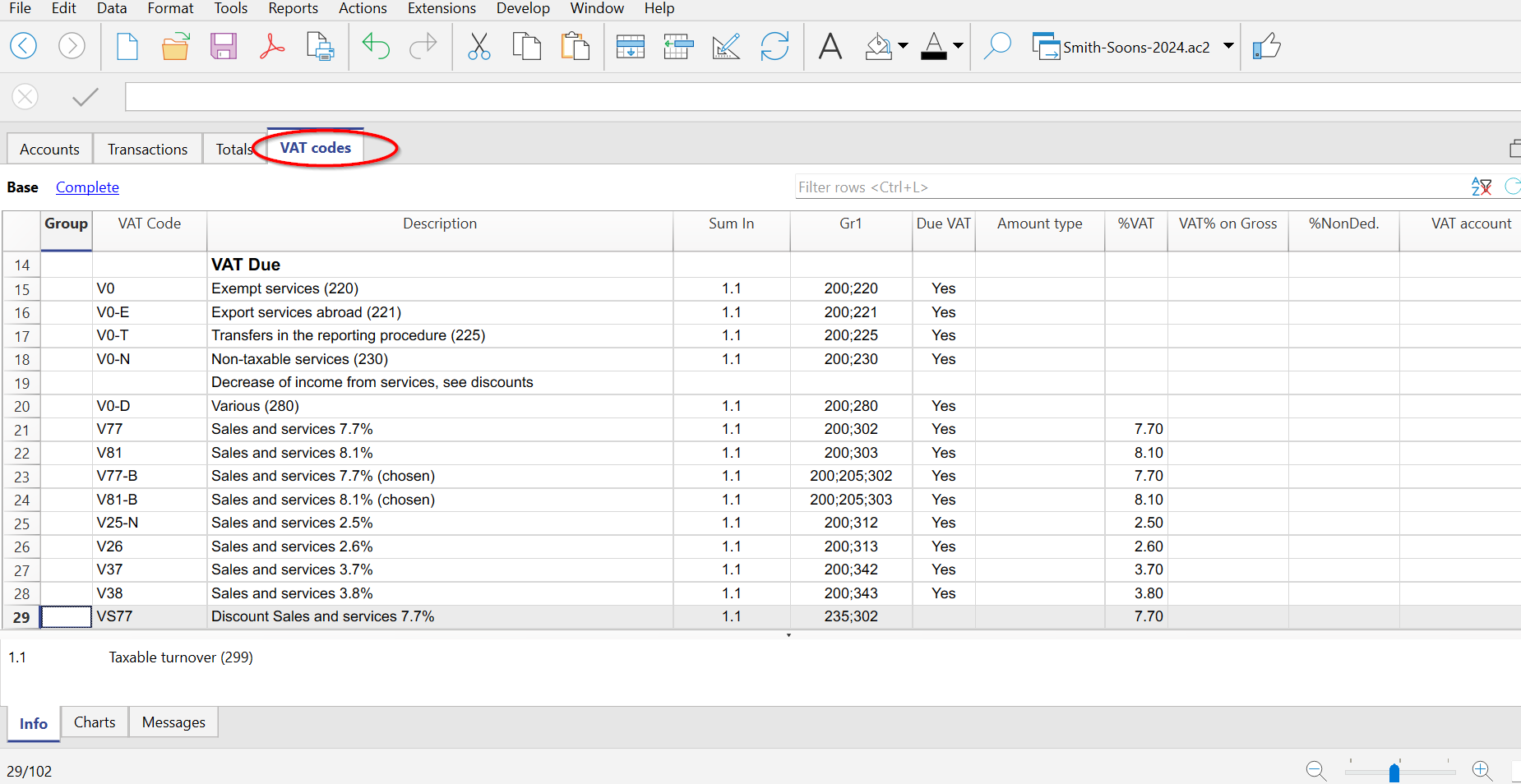
Description détaillée des colonnes
Dans les colonnes suivantes, insérez les données suivantes :
- Groupe : un sigle ou un numéro qui indique le groupe d'appartenance.
Pour plus d'informations sur le système de regroupement, veuillez consulter la page Système de Regroupement. - Code TVA:
Le programme prévoit trois types de codes- Codes TVA normaux
L’abréviation utilisée pour identifier et reprendre le code TVA dans les écritures
Utilisés dans le Tableau Écritures, colonne Code TVA (ex. V81)
Remarque : ils ne peuvent pas contenir le caractère ":" - Codes spéciaux précédés du caractère ":"
Ce ne sont pas des codes TVA, mais ils permettent de spécifier plus en détail certains cas de TVA
Utilisés dans le Tableau Écritures, colonne TVA Extra (ex. :ESCL) - Codes TVA reverse charge
Dans les écritures de reverse charge, deux codes TVA séparés par deux points sont indiqués ; le programme calcule la TVA due et déductible
Utilisés dans le Tableau Écritures, colonne Code TVA (ex. B81:M81)
Remarque : seuls les deux codes individuels sont définis dans le tableau Codes TVA ; la combinaison est indiquée dans le Tableau Écritures.
- Codes TVA normaux
- Libellé : un texte pour la description du code TVA ou du Groupe
- Désactiver :
Permet de désactiver des codes qui ne sont pas utilisés. Ceci facilite la saisie de données dans le tableau Écritures.
- 1, le code TVA n'est pas visible dans la liste de saisie semi-automatique (tableau Écritures), mais il peut quand-même être utilisé;
- 2, le code TVA n'est pas visible dans la liste de saisie semi-automatique ne doit pas être utilisé. - Add. dans : sigle du Groupe dans lequel la ligne doit être totalisée.
- Gr1 : cette colonne est utilisée pour des regroupements spécifiques.
Dans l'image sont présents les regroupements pour la codification qui représente les chiffres du Formulaire TVA Suisse. - Gr2 : sigle de regroupement ultérieur.
- TVA due :
Si dans la cellule de cette colonne Oui est insérée, ceci veut dire que la TVA est due (à l'Etat)
Si rien n'est indiqué, ceci veut dire que la TVA est à crédit (TVA récupérable) - Montant type :
Le code indique comment doit être compris le montant TVA de l'écriture.- 0 (ou cellule vide); la TVA est incluse dans le montant de l'écriture
- 1 = hors TVA; la TVA n'est pas inclue dans le montant de l'écriture
- 2 = montant TVA, le montant de l'écriture est considéré comme montant TVA à 100%
Le montant de type 2 est utilisé notamment pour comptabiliser la TVA douanière payée ou débitée sur la facture du transporteur. Vous trouverez plus de détails sur l'écriture comptable sur la page : TVA à l'importation.
- % TVA : taux à appliquer pour le code TVA
- % Non déd.:
La partie de la TVA qui n'est pas déductible en pourcentage. Cette procédure doit être utilisée quand la déduction de la TVA n'est pas applicable complètement. Les modifications pour ce champ ne sont reprises que pour de nouvelles écritures. - % au brut : d'habitude, cette colonne reste vide. Vous devez y insérer Oui seulement si le taux TVA doit être appliqué sur le montant brut (TVA comprise) et non sur l'imposable (par exemple lors de taux de TVA forfaitaires)
- Compte TVA : le numéro de compte sur lequel la TVA calculée est enregistrée automatiquement.
Si la cellule du 'Compte TVA' est vide, alors c'est le compte général défini dans Propriétés fichier (menu Fichier) qui sera utilisé - Arrondi Min : Valeur minimale d'arrondi.
Si cette cellule est vide, c'est l'arrondi qui a été inséré dans les données de base de la comptabilité qui sera utilisé. - Ne pas aviser : il y a des écritures particulières que le programme pourrait interpréter comme erronées, mais qui, en vérité, sont correctes. Pour éviter que le programme signale des messages d'erreur, insérer Oui pour le code concerné.
Recalcul de la comptabilité
Quand on recalcule la comptabilité et les écritures ne sont pas bloquées, le programme reprend dans les écritures les paramètres TVA affectés à chaque code. Ainsi, si vous avez modifié les paramètres d'un code TVA, ce sont ces derniers qui seront repris dans les colonnes respectives des écritures qui ne sont pas modifiables par l'utilisateur.
C'est pour cela que, lorsque l'on fait des modifications dans le tableau Codes TVA, le programme signale qu'il est nécessaire de faire un nouveau calcul complet de la comptabilité.
Ajouter un nouveau taux
Quand un nouveau taux est introduit, il faut ajouter une nouvelle ligne et insérer les données du nouveau code TVA avec le nouveau taux, en faisant attention d'insérer correctement le regroupement. Il est conseillé de ne pas modifier un code TVA qui a déjà été utilisé dans les écritures.
Codes TVA pour des services fournis à l'étranger
Dans le tableau Codes TVA, vous pouvez définir, dans des groupes séparés, des codes TVA pour des services fournis à l'étranger, avec des taux spécifiques pour le pays où vous opérez et pour lesquels la TVA est également due aux pays étrangers.
Pour chaque pays, vous définissez le code TVA correspondant qui peut être totalisé dans son propre groupe ou dans un groupe de totalisation qui se réfère à la TVA à verser aux pays étrangers.
Pour visualiser les montants à payer, accédez au menu Rapports > Résumé TVA et sélectionnez le code spécifique pour le pays ou le groupe de totalisation de la TVA à payer aux pays étrangers.
La TVA à verser aux pays étrangers ne peut pas être transmise par voie électronique.
Regroupements personnels
En créant des groupes personnels avec des niveaux multiples de totalisation, on peut obtenir les totaux nécessaires pour la déclaration de la TVA.
Dans le Résumé TVA, si on active l'option Utiliser le regroupement personnel, le programme calcule les totaux exactement comme indiqués dans la séquence du tableau Codes TVA.
Les regroupements peuvent être utilisés pour obtenir des totaux par groupe d'écritures, par exemple, les totaux de toutes les exportations, importations.
Collegare un codice IVA ad un conto
Tutti i codici presenti nella tabella Codici IVA possono essere collegati ai conti relativi all’IVA nella tabella Conti. In questo modo, durante la registrazione dei movimenti nella tabella Registrazioni, il programma inserisce automaticamente il codice IVA corrispondente.
La procedura per collegare un codice IVA è descritta nella pagina:
Document corrélé :
- Importer le tableau des codes TVA
- Documentation TVA nationale
Liens vers la documentation spécifique sur la TVA pour la Suisse, l'Italie et d'autres pays.
Associer code TVA à un compte
Dans la comptabilité avec TVA, dans le tableau Comptes, il est possible d’automatiser la saisie du code TVA en associant à chaque compte le code TVA correspondant. Ainsi, dans le Tableau Écritures, lorsque vous saisissez le compte, le programme insère automatiquement le code TVA et complète les colonnes avec les données correspondantes.
Associer un code TVA à un compte (méthode effective)
Pour associer un code TVA à un compte :
- La colonne Code TVA est visible par défaut dans la vue Avancée.
Si vous souhaitez afficher la colonne Code TVA dans la vue De base, il faut cliquer sur le menu Données > Organiser colonnes > Code TVA. - Une fois la colonne affichée, insérez les codes TVA relatifs aux comptes.
Si le code TVA est inséré entre crochets, comme par exemple [V81], la TVA apparaîtra uniquement sur les factures émises et ne sera pas comptabilisée.
Associer un code TVA à un compte (méthode forfaitaire)
La procédure est la même que celle décrite dans le paragraphe précédent :
- Dans le tableau Comptes, colonne Code TVA, saisissez le code TVA sur les lignes des comptes relatifs aux ventes.
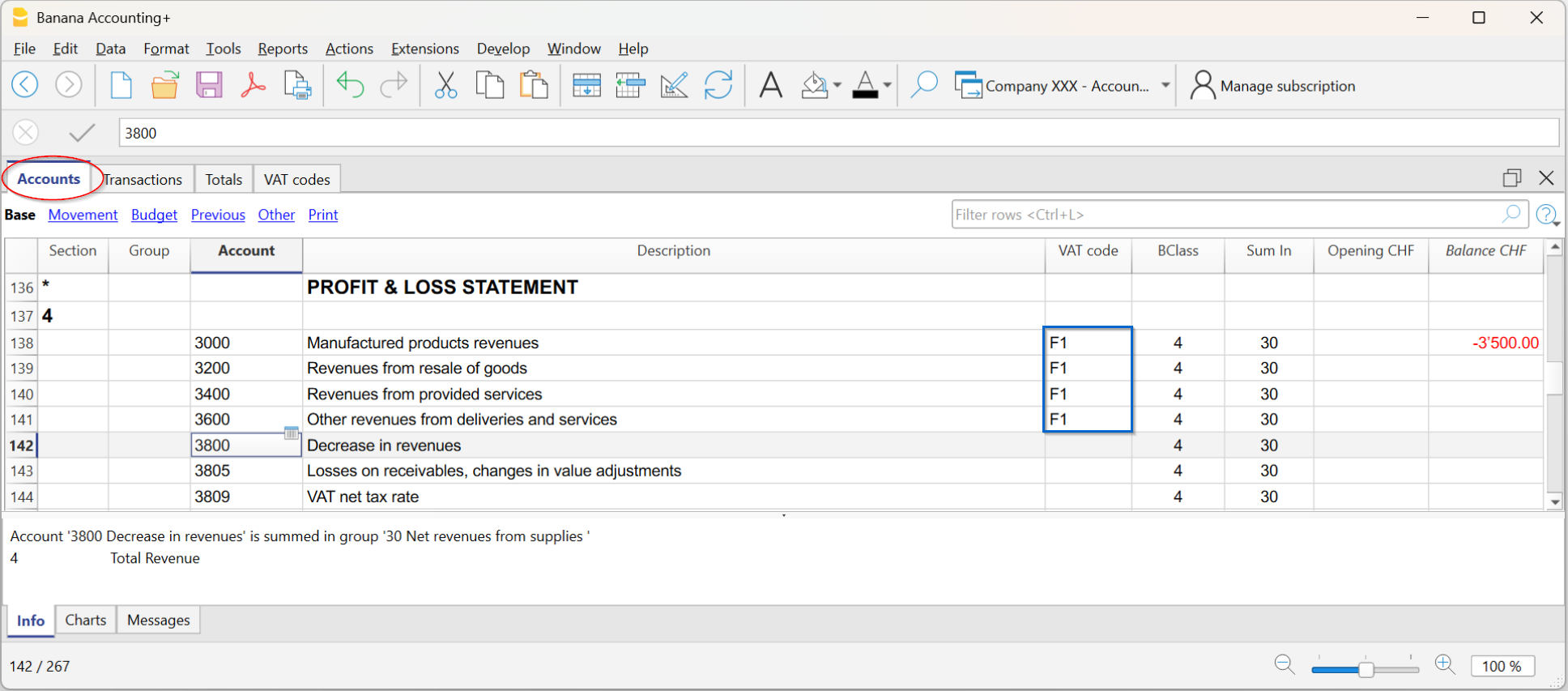
Selon le type d’écriture, on distingue deux cas :
Cas 1 – Écriture avec extraction de la TVA
Si vous souhaitez enregistrer avec l' extraction de la TVA :
- Dans le tableau Codes TVA, insérez le ou les taux forfaitaires de TVA.
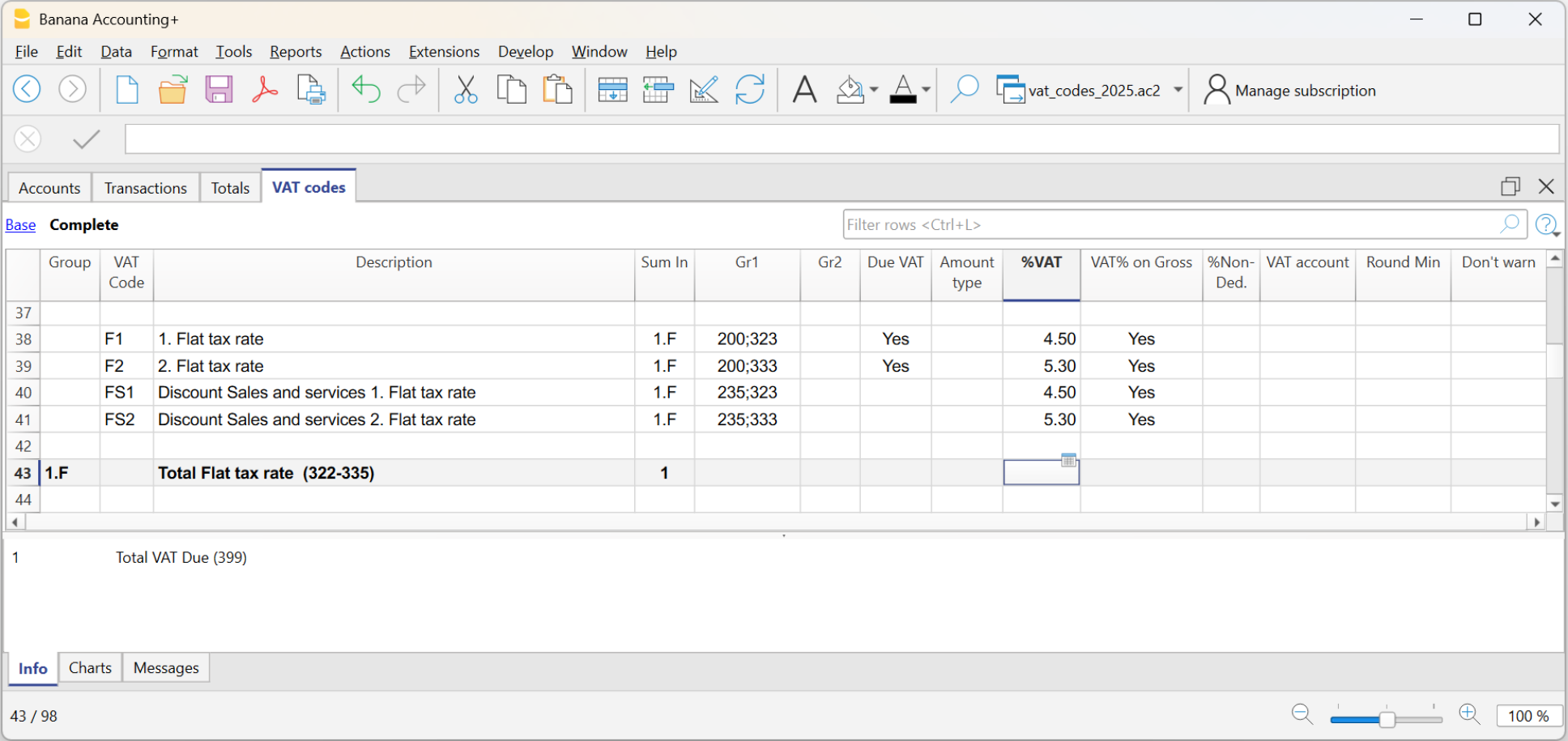
- Le programme affichera pour chaque écriture :
- le montant brut de la vente
- et la ventilation correspondante de la TVA.
De cette manière, vous obtenez le détail complet de la partie imposable et de l’impôt.
Cas 2 – Écriture sans extraction de la TVA
Si vous souhaitez enregistrer sans l'extraction de la TVA :
- Dans le tableau Codes TVA, les taux forfaitaires de TVA ne doivent pas être insérés.
- Dans le tableau Comptes, dans la colonne Code TVA, insérez simplement le code correspondant.
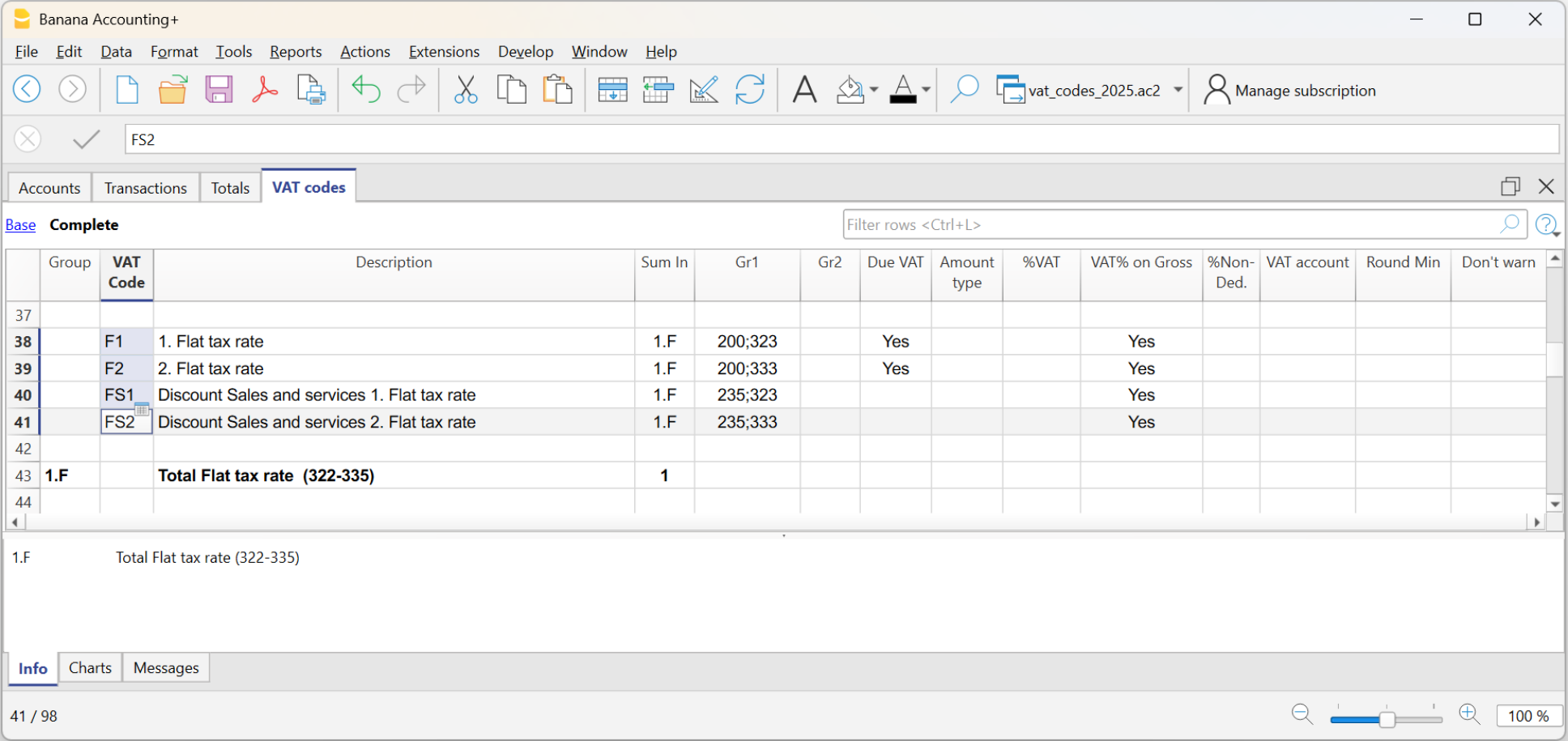
Le programme, à la fin du semestre (ou de la période prévue), calcule automatiquement la TVA due sur la base du chiffre d’affaires brut déterminé par les écritures de vente marquées avec le code TVA forfaitaire.
Remarque : si les taux de TVA ont changé (voir Nouveaux taux de TVA), les valeurs insérées dans la colonne Code TVA doivent être mises à jour manuellement. Il en va de même pour les écritures déjà présentes dans le Tableau Écritures (colonne Code TVA), qui doivent être modifiées manuellement ligne par ligne ou toutes ensemble en utilisant la commande Remplacer.
Arrondi TVA
Le système TVA suisse prévoit pour le calcul de la TVA que celle-ci se fait calculé au centime, sans arrondi.
Pour ceux qui ont la nécessité d'avoir un arrondi des montants TVA pour les centimes, la procédure suivante a été prévue:
- Dans le tableau Écritures, insérer les Écritures comme d'habitude, en appliquant le code TVA approprié
- Dans la ligne suivante, enregistrer le compte des charges ou des produits, utilisé dans la ligne précédente, en débit et en crédit
- Dans la colonne montant, enregistrer les centimes à arrondir
- Dans la colonne Code TVA, insérer un code TVA avec type montant 2 (montant TVA au 100%) par exemple M81-2
- Quand les centimes doivent être déduits, insérer le code précédé par le signe moins "-M81-2".
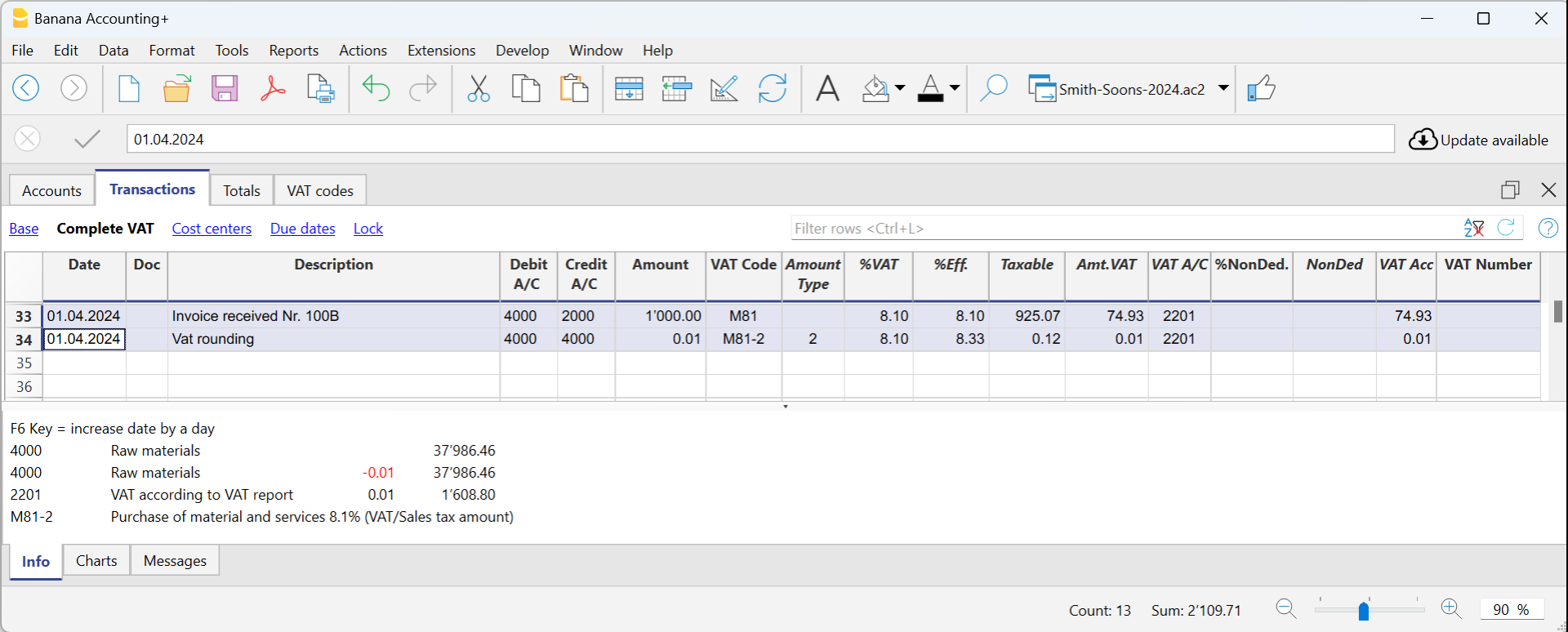
Configurer les comptes TVA
Les comptes TVA sont des fiches de compte utilisées pour enregistrer automatiquement les montants de la TVA calculés par le programme lorsqu’un code TVA est utilisé.
Ils servent à enregistrer et à surveiller la TVA due sur les ventes et la TVA préalable (récupérable) sur les achats. Grâce à l’automatisme des codes TVA, il n’est pas nécessaire de calculer ou d’enregistrer manuellement les montants de TVA : Banana Comptabilité effectue les calculs et les enregistrements automatiquement.
Comment fonctionnent les comptes TVA
Lorsque vous utilisez un code TVA, Banana Comptabilité calcule automatiquement :
- le montant imposable
- le montant de la TVA
- les montants à enregistrer dans les comptes Débit et Crédit
- le montant de TVA à enregistrer dans le compte TVA.
Selon les paramètres des comptes TVA définis dans le menu Fichier > Propriétés fichier ( Données de base) > TVA codes ou dans le Tableau Codes TVA, le programme enregistre automatiquement les montants de TVA dans les comptes appropriés.
Pour vérifier le détail des calculs, il suffit de placer le curseur sur l’écriture. Dans la fenêtre d’information en bas, les montants enregistrés sur les différents comptes sont affichés.
Utiliser un compte TVA automatique ou des comptes TVA spécifiques ?
Dans la plupart des cas, il suffit d’utiliser un compte TVA automatique, une solution plus simple à gérer et à contrôler.
Du point de vue fiscal, il est nécessaire de distinguer la TVA due sur les ventes de la TVA préalable sur les achats. Dans Banana Comptabilité, cette distinction peut être obtenue soit par des comptes TVA séparés, soit par les codes TVA et les rapports correspondants.
Dans les programmes qui n’utilisent pas de codes TVA, il est souvent nécessaire d’enregistrer chaque type d’opération sur des comptes TVA distincts afin d’obtenir les détails requis pour les contrôles et la déclaration TVA.
Avec Banana Comptabilité, en revanche, grâce aux Codes TVA et au Rapport TVA, il est possible d’obtenir des informations détaillées même en utilisant un seul compte TVA.
Il est en effet possible de visualiser :
- mouvements et totaux par code TVA individuel
- mouvements et totaux par taux TVA
- mouvements et totaux par compte TVA
- mouvements et totaux de la TVA due et de la TVA préalable
- montants imposables et montants TVA comptabilisés.
Pour cette raison, dans les modèles standards suisses de Banana Comptabilité, le compte 2201 - TVA Décompte est généralement utilisé.
Utiliser un seul compte TVA (2201 - TVA Décompte)
Si dans le menu Fichier > Propriétés fichier (Données de base) > TVA codes le compte 2201 - TVA Décompte (compte TVA automatique) est indiqué comme compte TVA par défaut, il sera utilisé automatiquement pour toutes les écritures contenant un code TVA, tant pour la TVA due que pour la TVA préalable.
Dans ce cas, dans le Tableau Codes TVA, colonne Compte TVA, il n’est pas nécessaire de spécifier un compte TVA.
Tous les montants de TVA sont enregistrés dans le compte 2201 - TVA Décompte
- au Débit sont comptabilisés les montants de la TVA préalable sur les achats ;
- au Crédit les montants de TVA dus sur les ventes.
Le solde du compte représente donc le montant de TVA à verser à l’autorité fiscale ou le crédit TVA à récupérer.
Utiliser des comptes TVA spécifiques
Si vous souhaitez utiliser des comptes TVA spécifiques, il est possible d’associer un compte TVA différent à chaque code TVA.
Par exemple, dans les plans comptables suisses, on utilise fréquemment :
- les comptes 1170 et 1171 pour la TVA préalable
- le compte 2200 pour la TVA due
- d’autres comptes pour des catégories particulières d’opérations TVA.
Pour utiliser des comptes TVA spécifiques, il est nécessaire de :
- ajouter dans le plan comptable les comptes TVA souhaités (par exemple les comptes 1170 et 1171 pour la TVA préalable) ;
- laisser vide le champ Compte TVA automatique dans les Propriétés fichier (Données de base) > TVA codes (menu Fichier)
- indiquer dans le Tableau Codes TVA, colonne Compte TVA, le compte TVA à utiliser pour chaque code.
De cette manière, les montants de TVA seront enregistrés automatiquement dans les comptes spécifiés pour chaque code TVA, au lieu d’un seul compte TVA automatique.
Avantages de l’utilisation du compte TVA automatique
Après des années d’expérience et de support aux utilisateurs, nous avons constaté que l’utilisation d’un seul compte TVA est souvent la solution la plus intuitive.
Contrairement à de nombreux programmes comptables traditionnels, Banana Comptabilité permet d’obtenir toutes ces informations directement à partir des Codes TVA et du Rapport TVA, tout en conservant un plan comptable plus simple et ordonné.
Les principaux avantages sont :
- plan comptable plus simple et ordonné ;
- bilan plus facile à lire ;
- gestion simplifiée des opérations avec différents taux TVA ;
- visualisation immédiate du solde TVA global ;
- possibilité de contrôler toutes les opérations TVA dans une seule fiche de compte.
Dans la fiche du compte TVA, toutes les écritures TVA sont en effet visibles, aussi bien au Débit qu’au Crédit.

Quand utiliser des comptes TVA spécifiques
Dans Banana Comptabilité, grâce aux Codes TVA et au Rapport TVA, dans la plupart des cas il n’est pas nécessaire d’utiliser des comptes TVA séparés, car toutes les informations requises pour le contrôle et l’analyse de la TVA sont déjà disponibles via les rapports du programme.
Dans certains pays ou dans certaines organisations, toutefois, il est d’usage d’utiliser des comptes TVA distincts pour chaque type d’opération. Par exemple, en Allemagne, il est courant d’utiliser des comptes séparés pour :
- TVA sur les ventes
- TVA sur les achats
- opérations intracommunautaires
- autres types particuliers d’opérations TVA.
Dans ces cas, la déclaration TVA peut être préparée en utilisant directement les soldes des différentes fiches de compte TVA.
Afin de garantir la compatibilité avec ces exigences opérationnelles et les différentes pratiques comptables, Banana Comptabilité permet d’associer un compte TVA spécifique à chaque code TVA.
Clôture des comptes TVA en fin de période
À la fin de chaque période TVA, il est conseillé de clôturer les comptes TVA et de transférer le solde sur un seul compte récapitulatif.
Cette opération permet de :
- déterminer avec précision le montant de TVA à payer ou à récupérer ;
- maintenir séparées les différentes périodes de TVA ;
- faciliter les contrôles et l’identification d’éventuelles erreurs ;
- repartir avec un solde TVA égal à zéro pour la nouvelle période.
Dans les modèles qui utilisent le compte 2201 - TVA décompte, la clôture périodique permet de maintenir une situation toujours claire et facilement vérifiable.
Pour plus de détails, consultez la page Relevé périodique et paiement de la TVA.
Écritures
Dans Banana Comptabilité, dans les plans comptables préparés pour la Suisse, les comptes de TVA et les taux de TVA actuellement en vigueur sont déjà configurés .Spécifiquement, le compte 2201 Décompte TVA (automatique) est déjà inséré autant dans le plan comptable que dans les Propriétés Fichier (Données de base) > Section TVA, Dans ce cas, il n'est pas nécessaire d'insérer un compte dans le tableau Codes TVA.
Si vous n'utilisez pas les plans comptables préconfigurés de Banana, il est nécessaire de vous assurer que dans votre plan comptable personnel les comptes TVA soient présents. Il est conseillé d'utiliser le compte 2201 Décompte TVA et de l'insérer dans les Propriétés Fichier (Données de base) > Section TVA.
Dans le tableau Codes TVA, se trouvent des codes pour les ventes, les achats et les services. Au moment de l'écriture, il faudra utiliser le code TVA approprié.
Le programme sépare automatiquement les montants relatifs à la TVA et les comptabilise dans le compte Décompte TVA ou dans le compte TVA approprié, indiqué par l'utilisateur.
Si le code TVA est inscrit entre crochets, par exemple [V81], la TVA n'apparaîtra que sur les factures émises et ne sera pas séparée dans la comptabilité.
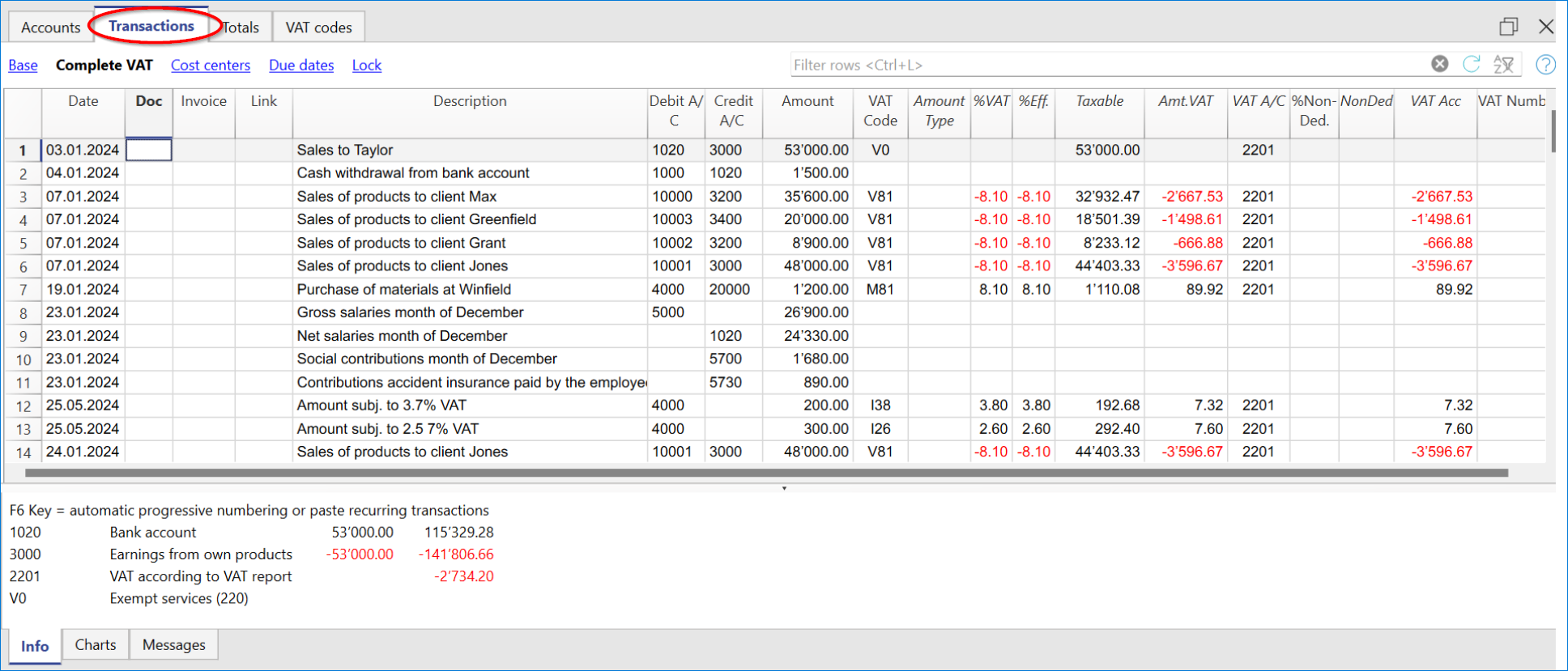
Les colonnes TVA du tableau Écritures (Vue Complète)
Pour l'explication des colonnes principales du tableau Écritures, voir notre page web Colonnes et vues.
Dans la comptabilité en partie double avec TVA, ou dans la comptabilité dépenses/recettes, les colonnes TVA suivantes sont présentes:
- Cod.TVA: pour chaque écriture soumise à la TVA, on insère le code TVA présent dans le tableau Codes TVA. Dans les opérations de Reverse Charge, deux codes TVA peuvent être utilisés, séparés par le symbole " : ".
- %TVA: le programme reprend, automatiquement du tableau Codes TVA, le pourcentage relatif au code inséré. Si le montant est précédé du signe "+/-", il s'agit d'une opération de Reverse Charge.
- TVAExtrInfo. Un code relatif aux informations supplémentaires de la TVA, à utiliser dans des cas très particuliers.
On peut insérer un sigle pour identifier différents cas de TVA.
Le programme propose des choix correspondant à des codes TVA commençant par deux points " :" - %Eff.: le programme insère automatiquement le pourcentage référé au montant net (montant imposable). Celui-ci est différent du pourcentage appliqué quand ce dernier est calculé sur le montant brut (taux de solde).
- Imposable: une fois que les code TVA est inséré, le programme indique automatiquement le montant imposable (hors TVA).
- Montant TVA: le montant TVA est automatiquement indiqué par le programme.
- Compte TVA: ici est indiqué, automatiquement, le compte sur lequel la TVA est enregistré (pour la Suisse habituellement le compte 2201 Décompte TVA est utilisé), précédemment inséré dans les Propriétés Fichier (Données de base) section TVA, (menu Fichier).
- Montant type:
Il s'agit d'un code indiquant comment le montant de l'écriture est considéré.- 0 (ou cellule vide) la TVA est incluse dans le montant de l'écriture.
- 1 = hors TVA, la TVA n'est pas incluse dans le montant de l'écriture.
- 2 = montant TVA, le montant de l'écriture est considéré comme montant TVA à 100%.
- Type de montant non modifiable: Modalité prédéfinie.
- La colonne est protégée.
- Le programme utilise la valeur associée du tableau Code TVA.
- Quand on modifie la valeur du tableau Codes TVA et on recalcule tout, le programme reprend la nouvelle valeur associée à ce code TVA.
- Type de montant modifiable: cette option est activée avec la commande Ajouter de nouvelles fonctions. L'activation de l'option ne peut être annulée.
- Quand on modifie le code TVA, le programme reprend le type de montant associé à ce code.
- La valeur peut être modifiée manuellement.
- Si on recalcule la comptabilité, la valeur indiquée dans le tableau Écritures sera maintenu.
- %Non.Déd.: le pourcentage de non déductibilité.
- Le programme reprend le %Non Déd. associé à un code TVA dans le tableau Codes TVA.
- On peur modifier la valeur manuellement.
- TVA Comptab.: le montant TVA enregistré dans le compte TVA.
Est calculé par le programme sur la base du montant de l'écriture, le type du montant et le pourcentage non déductible. - Numéro de TVA: Le code ou numéro de TVA du client ou du fournisseur.
Quand une écriture avec TVA est insérée, on peut insérer le numéro de TVA du cocontractant. Si dans le tableau Comptes, vue Adresses, le numéro de TVA est inséré pour les comptes des clients et des fournisseurs, celui-ci est automatiquement repris dans le tableau Écritures, colonne Numéro de TVA.
Écritures avec TVA
Avant d'enregistrer les opérations soumises à la TVA, il faudra prendre note de toutes les informations indiquées dans la page Écritures.
Enregistrer un mouvement avec TVA est très facile :
- Saisir la date, le numéro du document et le numéro de la facture dans les colonnes correspondantes.
- Saisir la description, le compte Débit et le compte Crédit
- Saisir le montant brut (y compris la TVA)
- Saisir le code TVA prévu pour le type d'écriture (achats, ventes, investissements...) et présent dans le Tableau Codes TVA.
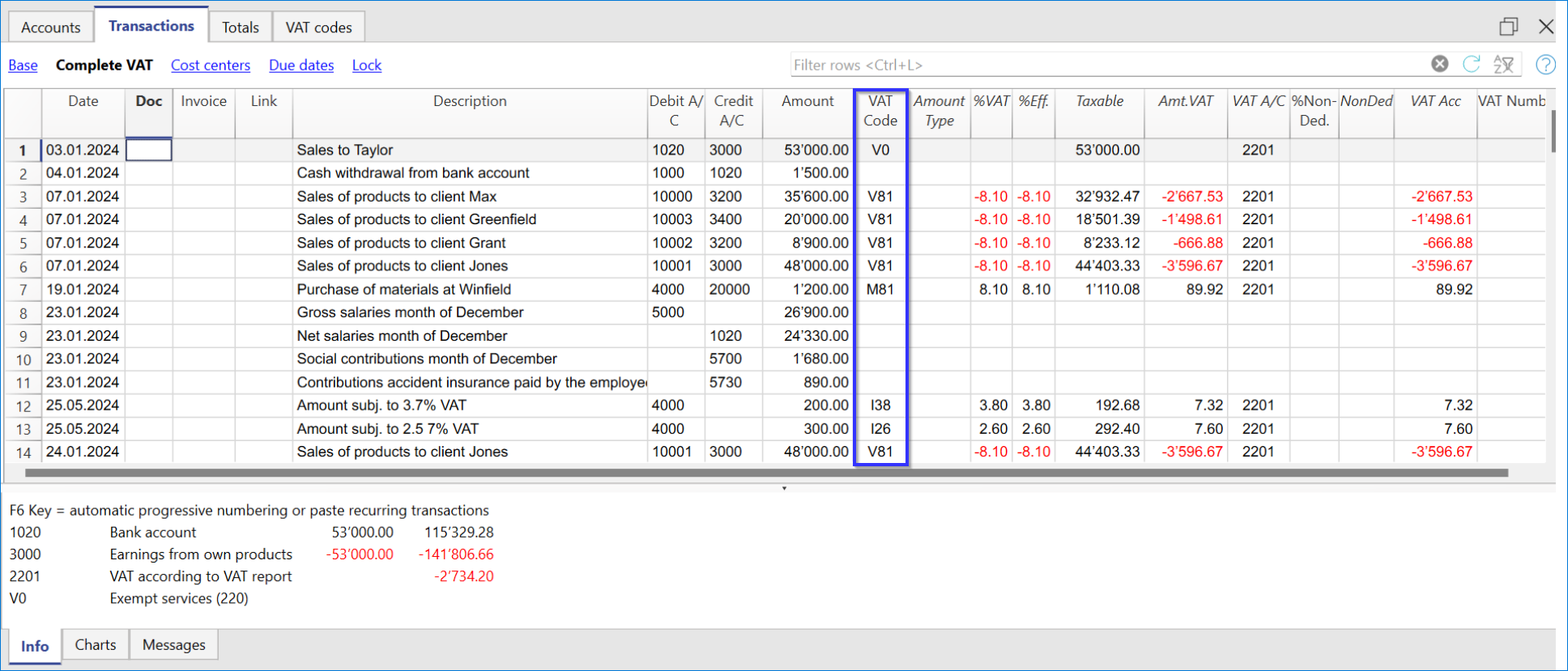
Comment corriger les écritures avec TVA
En cas d'erreur dans une écriture avec TVA, on peut faire la correction directement dans la ligne de l'écriture, à condition que la déclaration à la TVA n'ait pas encore été envoyée ou qu'il n'y ait pas de bloc de la comptabilité.
Si, au contraire, la comptabilité a été bloquée ou la déclaration TVA a déjà été envoyée, on ne peut pas annuler l'écriture erronée, mais il faut effectuer des écritures pour annuler la transaction et ensuite insérer des écritures de correction.
Pour rectifier des opérations avec TVA, il faut:
- Enregistrer sur une nouvelle ligne, et invertir les comptes Débit et Crédit utilisés dans l'écriture erronée
- Enregistrer le même montant
- Insérer comme code TVA, le même code déjà utilisé, mais précédé du signe moins (par exemple "-V81")
- Enregistrer l'écriture avec les comptes, le montant et le code TVA corrects
Selon l'ampleur de l'erreur, il faut éventuellement s'informer auprès l'Office de la TVA compétent, qui habituellement conseille de télécharger un formulaire spécifique pour rectifier la TVA de la période précédente.
Comment enregistrer uniquement le montant de la TVA
Dans certains cas, il vous faut seulement enregistrer le montant de la TVA, par exemple lorsque vous recevez une indemnisation de votre assurance automobile.
Dans ce cas, vous l'enregistrez ainsi :
- Insérer la date, le numéro de document et le libellé.
- Dans la colonne Crédit, indiquer le compte avec lequel le montant de la TVA est payé (le compte Débit reste vide)
- Dans la colonne Montant, indiquer le montant de la TVA à payer
- Dans la colonne Code TVA, insérer le code TVA I81-2 (code TVA relatif au montant de la TVA à 100%)
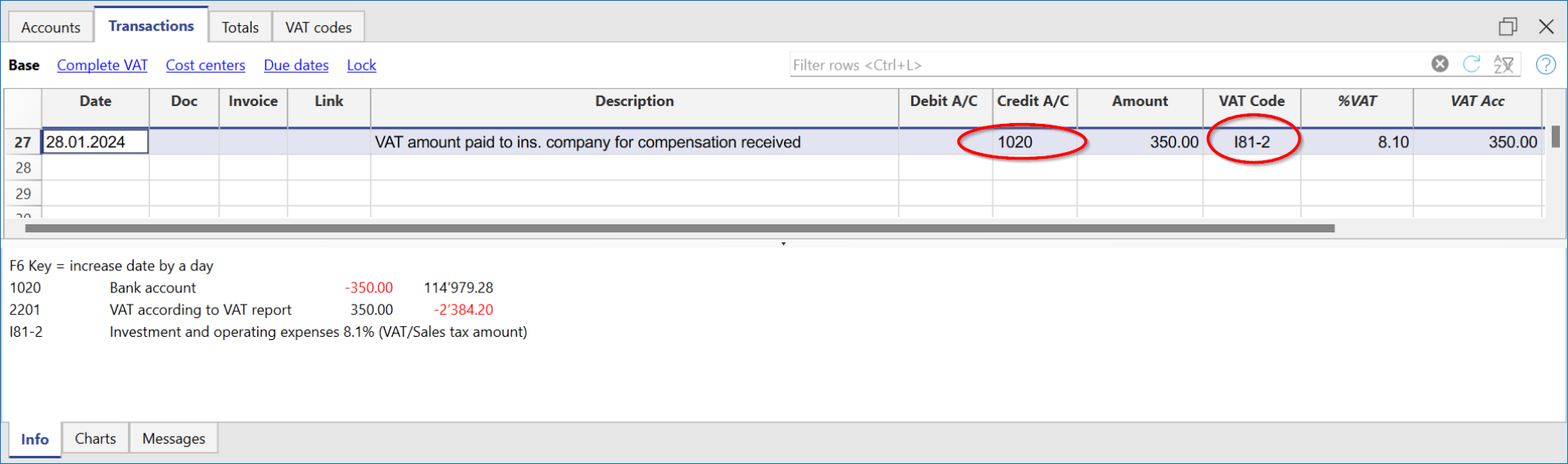
Écritures avec plusieurs taux de TVA
Il peut y avoir des cas où le montant total est composé de plusieurs montants imposables avec des taux de TVA différents. Dans ce cas, l'écriture se fait sur plusieurs lignes.
Pour l'écriture, vous devez :
- Répartir le montant total entre les différents montants, chacun d'entre eux étant soumis à un taux de TVA spécifique.
- Sur chaque ligne, insérer le montant (montant avec TVA) et indiquer le code TVA avec le taux spécifique.
- Une fois la comptabilisation terminée, vérifier que la somme des montants bruts individuels et des montants de TVA correspond au total de la facture.
Exemple :
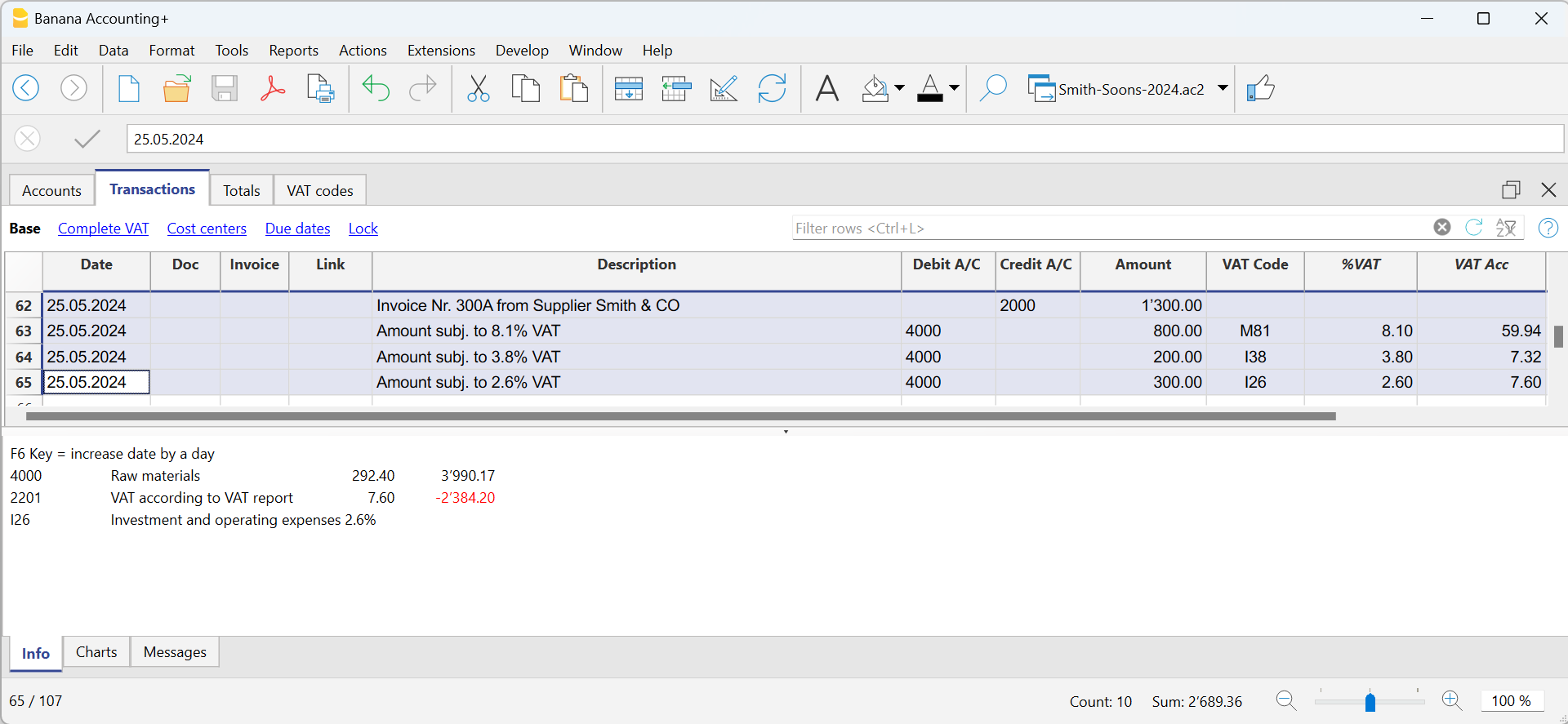
EXEMPTION TVA
Quand, dans la facture, le montant total soumis à la TVA est composée d'une partie imposable et d'une autre partie exonérée de TVA, il faut enregistrer l'écriture comme dans le cas ci-dessus, appliquant le code TVA exonérée, présente dans le tableau Codes TVA.
Opération d'annulation /Notes de crédit
Lorsqu'il y a des opérations de'annulation pour des notes de crédit ou de débit, ou simplement pour corriger des écritures déjà enregistrées précédemment et dont les montants sont soumis à la TVA, la TVA doit également être extournée dans l'écriture d' annulation.
Pour l’écriture :
- Inverser en Débit et en Crédit les comptes qui ont été utilisés dans l'écriture précédente, à laquelle se réfère la note de crédit.
Il existe deux possibilités pour extourner la TVA :
- Mettre un signe moins devant le code TVA (par exemple -V81).
- Utiliser l'un des codes relatifs aux rabais, qui sont déjà définis dans le tableau Codes TVA.
Ces procédures permettent d'ajuster le montant de la TVA.
Exemple de note de crédit sur les ventes
Quand on vend la marchandise et que le client constate un défaut, on émet normalement une note de crédit en sa faveur. La note de crédit comporte une diminution de produit et en conséquence, de la TVA à récupérer.
Nous enregistrons une vente pour un montant de CHF 12'000.-, TVA 8.1 % incluse. Pour un défaut de la marchandise vendue, nous accordons au client une note de crédit pour un montant de CHF 200.-

Dans l’écriture de la note de crédit émise au client :
- Les comptes de la vente, auxquels la note de crédit se réfère, ont été inversés.
- Pour la récupération de la TVA sur la note de crédit, on enregistre le code TVA des ventes, précédé du signe moins.
Exemple de note de crédit sur achats
Au cas où nous recevons une note de crédit d'un fournisseur, la procédure d'écriture est identique:
- Les comptes utilisés pour l'achat sont invertis
- Vous insérez le même code TVA, utilisé pour l'achat, précédé du signe moins (-).
Nous enregistrons la facture d'achat de marchandise pour CHF 3'000.-, TVA 8.1% incluse. Pour un défaut de la marchandise achetée, le fournisseur nous accorde une ristourne de CHF 300.- en émettant une note de crédit correspondante.

Dans l’écriture de la note de crédit reçue du fournisseur :
- Les comptes de l’achat, auxquels la note de crédit se réfère, ont été inversés.
- Pour la récupération de la TVA sur la note de crédit, on enregistre le code TVA des achats, précédé du signe moins.
Reverse charge: cos’è e quando si applica
Normalmente l’IVA è a carico del venditore, che la addebita in fattura e la versa all’autorità fiscale.
Con il reverse charge (o inversione contabile), questo meccanismo viene invertito: l’IVA è posta a carico dell’acquirente.
Il reverse charge non modifica l’importo dell’operazione, ma cambia il modo in cui l’IVA viene dichiarata e registrata.
Si tratta di una gestione particolare dell’IVA che richiede attenzione sia dal punto di vista fiscale sia nella registrazione contabile.
Nel reverse charge:
- il fornitore emette una fattura senza IVA
- il cliente calcola e dichiara l’IVA
- l’IVA risulta, nella maggior parte dei casi, sia a debito sia a credito
Dal punto di vista fiscale, l’IVA risulta quindi:
- dovuta
- e, se previsto dalla normativa, recuperabile
Nella maggior parte dei casi, l’effetto finale sull’IVA è neutro, ma l’operazione deve essere comunque registrata correttamente.
Quando si applica
Il reverse charge si applica principalmente quando:
- si acquistano beni o servizi all’estero
- l’operazione non è stata assoggettata all’IVA in dogana
- il fornitore è esonerato dall’applicazione dell’IVA
Oltre agli acquisti all’estero, ogni Paese prevede altri casi specifici di applicazione del reverse charge, definiti dalla propria legislazione fiscale.
Non tutte le fatture senza IVA rientrano nel reverse charge. È quindi necessario verificare, caso per caso, se l’operazione è soggetta a inversione contabile.
Logica generale di registrazione dell’IVA
Quando un’operazione è soggetta a reverse charge:
- l’IVA deve risultare come IVA dovuta
- se deducibile, deve risultare anche come IVA recuperabile
Questa logica è comune a tutti i tipi di contabilità, ma le modalità di registrazione cambiano a seconda del sistema contabile utilizzato.
Reverse charge in Banana Contabilità
In Banana, la gestione del reverse charge è facilitata dall’uso dei codici IVA già impostati nella tabella Codice IVA, che permettono di calcolare correttamente l’IVA dovuta e l’IVA recuperabile.
Nel caso in cui l'IVA può essere recuperata, nella registrazione Banana Contabilità permette di inserire un doppio codice che va a contabilizzare sia l'IVA dovuta sia l'IVA recuperabile.
Questa modalità semplifica la registrazione e riduce il rischio di errori, mantenendo al tempo stesso la correttezza fiscale.
La possibilità di registrare l'operazione soggetta al Reverse Charge, assoggettamento e recupero IVA, su di un'unica riga, è disponibile nella versione Banana Contabilità Plus.
A seconda del caso, l’operazione può essere registrata:
- con un solo codice IVA, quando l’IVA è solo dovuta
- oppure con due codici IVA, quando l’IVA è sia dovuta sia recuperabile
I dettagli operativi dipendono dal tipo di contabilità utilizzato e sono spiegati nelle sezioni dedicate.
In Banana, il reverse charge utilizza la stessa logica IVA sia nella contabilità in partita doppia sia nella contabilità Entrate/Uscite.
La differenza riguarda la rappresentazione contabile: nella partita doppia i movimenti sono registrati su conti in dare e avere, mentre nella contabilità Entrate/Uscite gli importi sono registrati nelle colonne Entrata e Uscita.
In entrambi i casi, l’effetto IVA è determinato dai codici IVA utilizzati.
Applicazione del reverse charge per nazione
L’applicazione del reverse charge dipende dalla normativa fiscale nazionale. Le regole descritte in questa pagina illustrano il principio generale; i casi concreti variano in base al Paese.
TVA avec Reverse Charge
La TVA avec Reverse Charge
Normalement, la TVA est à la charge du vendeur des marchandises. Le Reverse Charge, ou autoliquidation, est le terme utilisé pour indiquer que la taxe sur la TVA est imputée à l'acheteur.
Le Reverse Charge est principalement utilisé lors de l'achat de biens ou de services à l'étranger, qui n'ont pas été taxés à la douane. Dans ces cas, le vendeur exportateur est exonéré de l'application de la TVA, tandis que l'acheteur importateur doit la facturer et éventuellement la déduire. Outre les achats à l'étranger, il existe d'autres cas dans lesquels le Reverse Charge est appliqué ; chaque pays, dans sa législation fiscale, considère des cas différents.
Lors de l'enregistrement de la TVA avec le Reverse Charge :
- La transaction doit être soumise à la TVA pour qu'elle aboutisse à la TVA due.
- Si la TVA est également déductible, la partie déductible de la TVA doit également être enregistrée.
Conditions préalables pour le logiciel
La possibilité d'enregistrer sur une seule ligne l'opération soumise au Reverse Charge, assujettissement à la TVA et la récupération, est actuellement disponible dans Banana Comptabilité Plus.
Reverse Charge seulement avec l'assujettissement
Si vous devez soumettre la transaction à la TVA sur l'achat de biens ou de services, mais que vous n'avez pas la possibilité de déduire la TVA :
- Indiquez dans l'écriture le code TVA dû, approprié au cas.
Le Reverse Charge sans déduction est généralement utilisé lorsque vous bénéficiez d'un régime forfaitaire ou lorsque le type de frais n'est pas considéré comme déductible.
Reverse Charge avec assujettissement et déduction de la TVA
Si le montant de la TVA due est égal au montant de la TVA déductible, vous pouvez enregistrer le Reverse Charge sur une seule ligne, en saisissant en même temps le code de la TVA due et le code de la TVA récupérable.
- Vous pouvez utiliser les codes TVA prédéfinis et vous n'avez pas besoin de modifier le tableau TVA.
- Dans la ligne du mouvement avec la TVA Reverse Charge, entrez dans la colonne Code TVA, les deux codes TVA prédéfinis et séparés par le signe " :", le double point.
- Les deux codes TVA doivent être complémentaires, afin que le résultat puisse être compensé.
- L'un des deux codes doit être défini avec la TVA due et l'autre avec la TVA récupérable.
- Le taux de TVA ainsi que tous les autres paramètres de calcul doivent être identiques..
- Si les Codes TVA n'ont pas les mêmes paramètres, une erreur sera affichée.
- La séquence des codes n'est pas pertinente, vous pouvez mettre l'un ou l'autre en premier.
- S'il s'agit d'une opération d'annulation, le premier code TVA doit être précédé du signe moins "-".
L'opération d'annulation est utilisée pour annuler une transaction enregistrée de manière incorrecte. Dans ce cas, il est enregistré en conservant les mêmes éléments mais en inversant l'enregistrement normal :- Le code TVA dû est enregistré comme récupérable.
- Le code de TVA récupérable est enregistré comme étant dû.
- Dans les colonnes TVA, les montants sont précédés d'un signe "+/-", ce qui signifie que les montants se compensent mutuellement aux fins de la TVA.
- Dans la fiche de compte et le résumé TVA, il y a des mouvements séparés pour le débit et le crédit.
Exemple d'écriture avec Reverse Charge
Vous trouverez ci-dessous quelques exemples d'opération Reverse Charge avec TVA due et récupérable :
- Opérations d'assujettissement et de déduction de la TVA.
- Opérations d'annulation, avec les codes TVA précédés d'un signe "-".
Note: les exemples de l'image ci-dessous sont purement indicatifs. Ces codes doivent être adaptés en fonction des tarifs en vigueur dans votre pays. Plus d'informations:
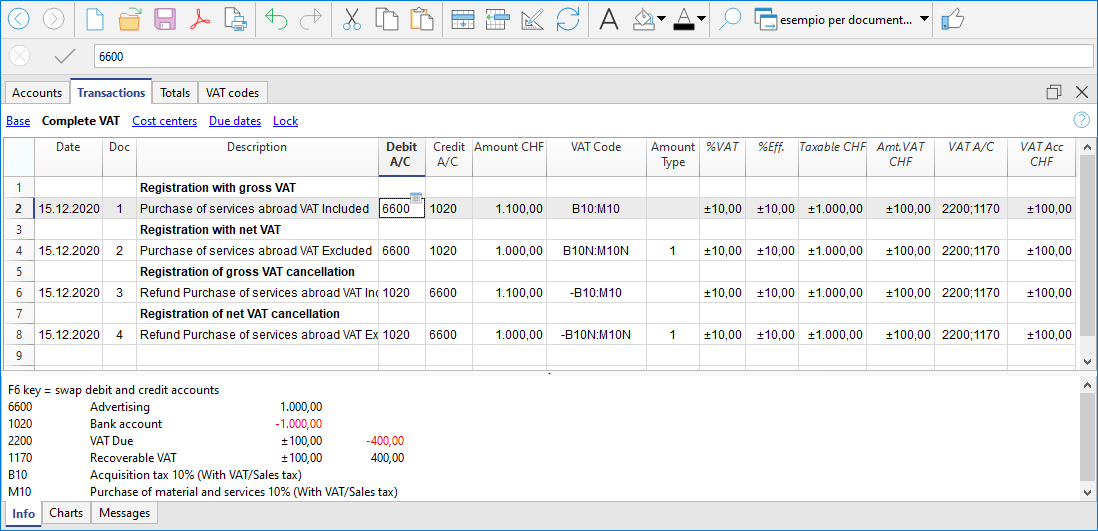
Reverse Charge avec un compte en devise étrangère
Lorsque la facture est dans une devise autre que la devise de la comptabilité, l'écriture doit être faite sur deux lignes :
- sur la première ligne, la facture en devise étrangère est enregistrée
- sur la deuxième ligne, l'assujettissement et la déduction de la TVA sont enregistrés en prenant le montant calculé dans la devise de la comptabilité.

Reverse Charge avec des taux différents
Si la TVA due et récupérable est soumise à des taux différents ou si la TVA est partiellement déductible, la comptabilisation doit être effectuée sur plusieurs lignes :
- Sur une ligne, saisissez le code TVA due (assujettissement).
- Le code de TVA récupérable est saisi sur une autre ligne.
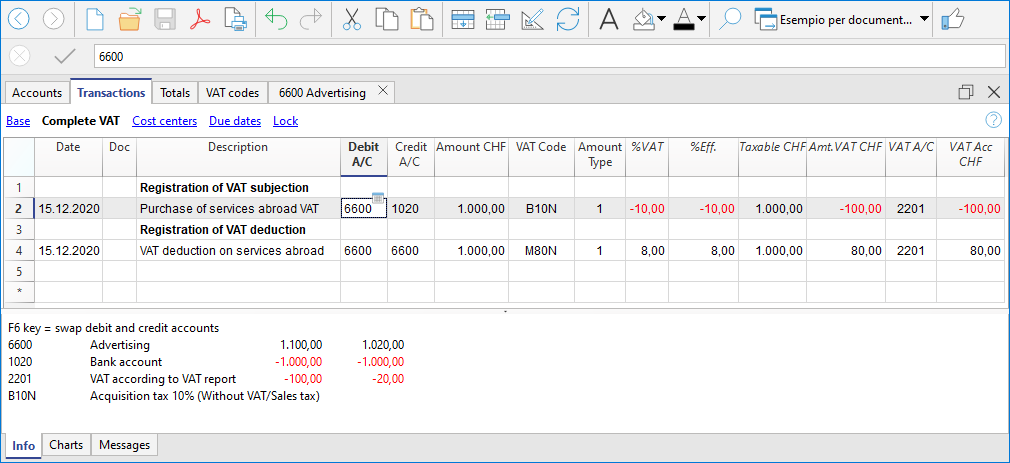
Reverse charge avec la méthode taux de la dette fiscale nette/taux forfaitaires (CH)
Dans ce cas, il n'est pas possible d'enregistrer la déduction de la TVA, car il n'est pas possible de récupérer la TVA sur les achats. Cependant, le montant dû à la TVA doit être enregistré.
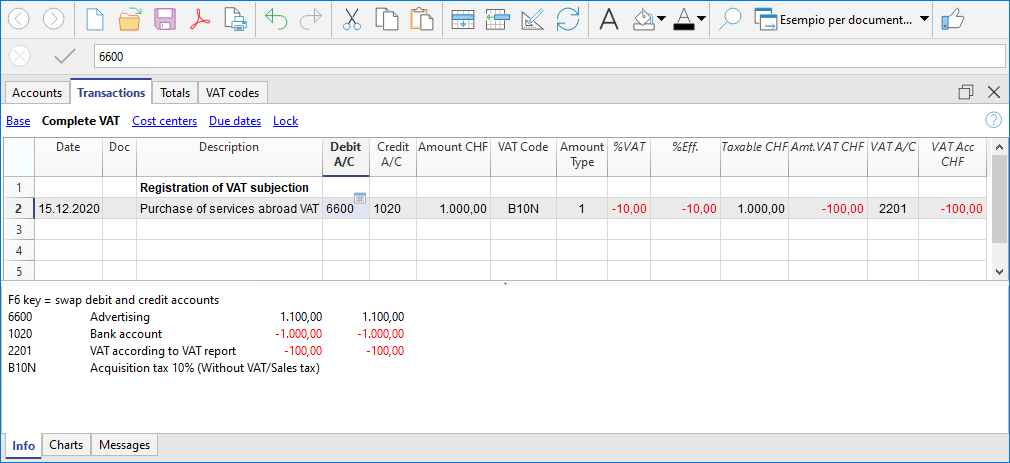
Registrazioni Reverse charge nella contabilità Entrate/Uscite
Nella contabilità Entrate/Uscite, il reverse charge viene gestito registrando correttamente l’IVA dovuta e, se prevista, l’IVA recuperabile, in modo che l’imposta risulti conforme alla normativa fiscale e correttamente esposta nei report IVA.
Anche nella contabilità Entrate/Uscite, Banana facilita la gestione del reverse charge tramite l’uso del doppio codice IVA nella stessa registrazione.
Principio contabile
Con il reverse charge:
- il fornitore non addebita l’IVA in fattura
- l’acquirente deve assoggettare l’operazione all’IVA
- se ne ha diritto, può dedurre la stessa IVA
Dal punto di vista fiscale, l’IVA deve quindi risultare:
- come IVA dovuta
- e, se deducibile, come IVA recuperabile
Quando l’IVA dovuta e l’IVA recuperabile hanno lo stesso importo, l’effetto finale sull’IVA è neutro, anche nella contabilità Entrate/Uscite.
Modalità di registrazione
Le modalità di registrazione del reverse charge dipendono dal diritto alla deduzione dell’IVA:
- reverse charge con solo assoggettamento IVA
- reverse charge con assoggettamento e deduzione IVA
Reverse charge con solo assoggettamento IVA
Se l’IVA è dovuta ma non deducibile:
- si utilizza un solo codice IVA, impostato come IVA dovuta
- l’IVA risulta come IVA da versare
- non viene registrata alcuna IVA recuperabile
Questo caso si presenta, ad esempio, quando:
- si applica un regime forfettario
- il tipo di spesa non consente la deduzione dell’IVA
Reverse charge con assoggettamento e deduzione IVA
Se l’IVA dovuta è interamente deducibile, il reverse charge può essere registrato su un’unica riga, anche nella contabilità Entrate/Uscite.
In questo caso:
- nella colonna Codice IVA si inseriscono due codici IVA
- i codici sono separati dal segno ":" (due punti)
- un codice è impostato come IVA dovuta
- l’altro come IVA recuperabile.
I due codici IVA devono essere:
- complementari
- con stessa aliquota
- con stessi parametri di calcolo
Se i parametri non coincidono, Banana visualizza un messaggio di errore.
La sequenza dei codici non è rilevante.
Effetti sulla contabilità e sui report IVA
Con questa modalità di registrazione:
- l’IVA dovuta e l’IVA recuperabile si compensano
- l’operazione risulta neutra ai fini IVA
- nei report IVA Banana evidenzia correttamente:
- l’IVA dovuta
- l’IVA recuperabile.
Questo garantisce:
- correttezza fiscale
- trasparenza nei controlli
- tracciabilità delle operazioni.
Operazioni di storno
Per annullare una registrazione di reverse charge effettuata in modo non corretto:
- si utilizza lo storno
- il primo codice IVA viene preceduto dal segno “-”
- i ruoli dei codici IVA vengono invertiti:
- l’IVA dovuta diventa recuperabile
- l’IVA recuperabile diventa dovuta
Lo storno mantiene gli stessi elementi della registrazione originale, ma ne annulla gli effetti.
Esempi e casi particolari con reverse charge
Gli esempi che seguono illustrano alcuni casi tipici di reverse charge nella contabilità Entrate/Uscite:
- operazioni con assoggettamento e deduzione IVA inclusa
- operazioni con assoggettamento e deduzione IVA esclusa
- operazioni di storno.
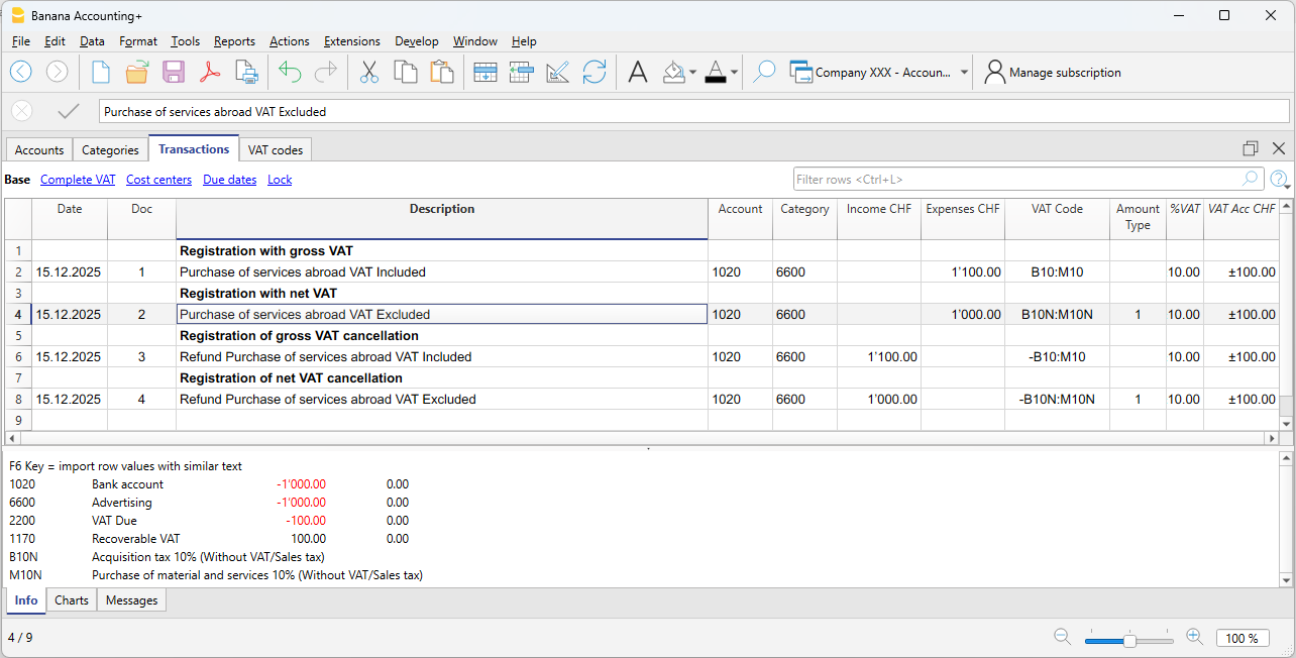
Nota
Gli esempi sono indicativi e devono essere adattati alle aliquote e alle disposizioni fiscali del proprio Paese.
In sintesi
Nella contabilità Entrate/Uscite di Banana, il reverse charge:
- non è un automatismo
- si basa sull’uso corretto dei codici IVA
- utilizza il doppio codice IVA quando l’IVA è dovuta e recuperabile
- riflette fedelmente la logica fiscale dell’operazione.
Le modalità operative sono pensate per garantire precisione contabile e chiarezza nei controlli IVA.
Résumé TVA
Le Résumé TVA est un document ou une section d'un registre comptable où sont récapitulées les opérations soumises à la Taxe sur la Valeur Ajoutée (TVA) pour une période déterminée (mensuelle, trimestrielle ou annuelle).
Éléments principaux du résumé TVA
- TVA due : somme de la TVA à payer sur les factures émises ou encaissées (ventes).
- TVA récupérable : somme de la TVA récupérable sur les factures reçues ou payées (achats).
- TVA à payer ou crédit de TVA : Différence entre la TVA due et la TVA récupérable.
- Si TVA due > TVA récupérable : L’entreprise doit verser la TVA à l'État.
- Si TVA récupérable > TVA due : L’entreprise a un crédit de TVA qu’elle peut compenser ou demander en remboursement.
Le Résumé TVA de Banana Comptabilité Plus est un journal qui répertorie les mouvements et soldes de TVA, en fonction des paramètres définis et des options sélectionnées.
Il est généré automatiquement par le programme via le menu Rapports > Résumé TVA, et peut être enregistré et archivé en PDF. Toutes les écritures avec un code TVA, en fonction des options sélectionnées, peuvent être classées par compte, code TVA et pourcentage.
Il existe deux groupes principaux :
- Total dû
- Total récupérable
La différence entre ces deux totaux donne le montant de la TVA à payer ou à récupérer auprès de l'AFC (Administration fédérale des contributions).
Voici un exemple de tableau du résumé TVA pour le premier trimestre 2025 :
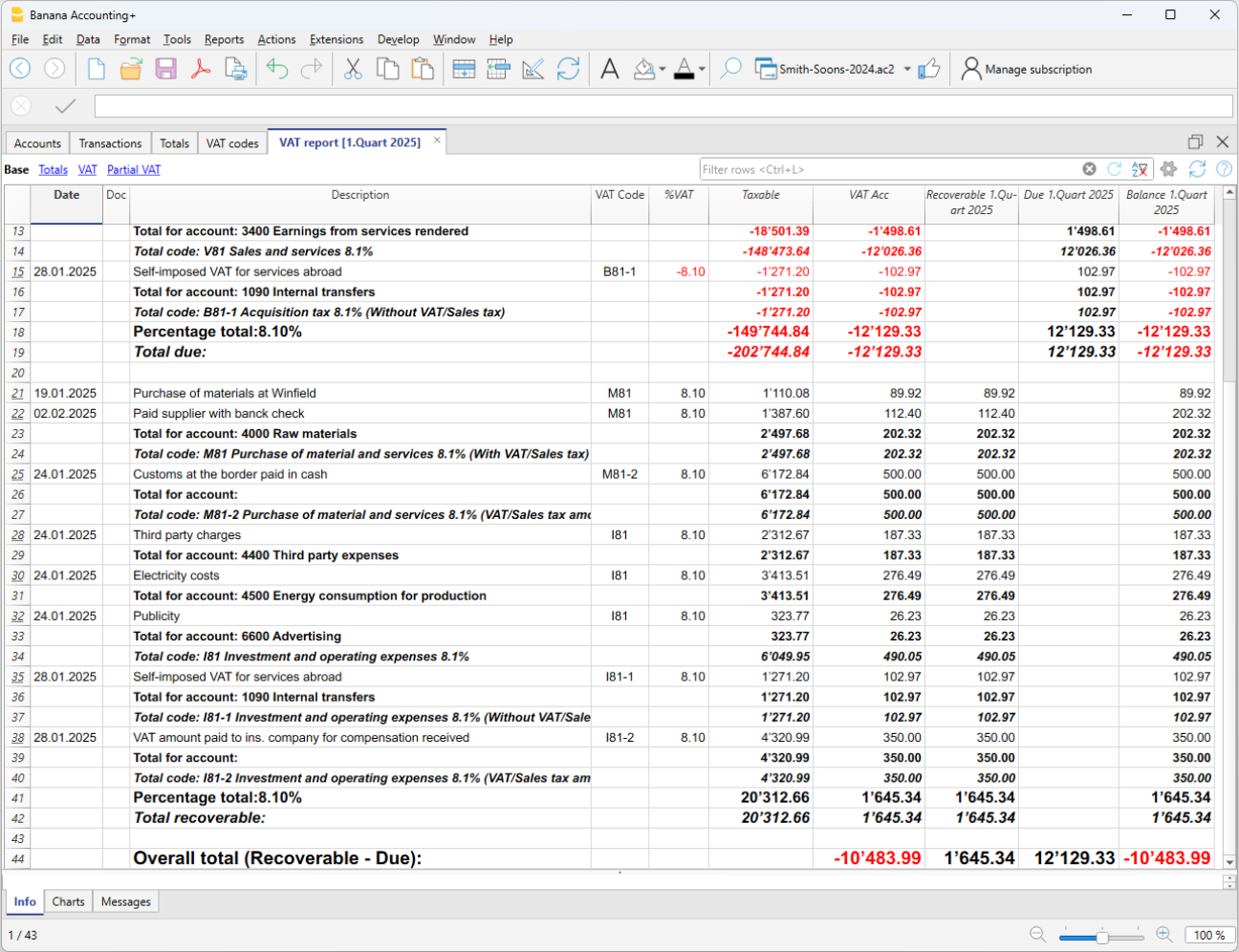
Pour les utilisateurs ne souhaitant pas automatiser la gestion et la transmission en ligne des données TVA, le Résumé TVA est essentiel pour calculer les montants à inscrire manuellement dans la déclaration TVA suisse papier ou sur le portail de l'AFC.
Si vous souhaitez une automatisation complète de la déclaration TVA suisse et de la transmission électronique des données TVA, nous vous recommandons d’utiliser les nouvelles extensions TVA, disponibles avec le plan Advanced de Banana Comptabilité Plus.
Comparaison entre résumé TVA et extension TVA
Pour mieux comprendre les différences entre le Résumé TVA et l'Extension TVA, voici leurs principales caractéristiques :
Résumé TVA
- Disponible dans tous les plans de Banana Comptabilité Plus, dans toutes les applications comptables avec gestion de la TVA.
- Fait partie intégrante de la comptabilité car il constitue un registre comptable où sont reportés tous les mouvements de TVA.
- Joue un rôle clé car il fournit des détails permettant de suivre les ventes.
- Sert de base de calcul pour préparer manuellement la déclaration et la liquidation TVA.
- Outil d’assistance pour les auditeurs et contrôles fiscaux, facilitant la vérification des écritures TVA.
- En cas de contrôles fiscaux, il fournit tous les détails pour la vérification des écritures TVA.
- Ne permet pas de préparer automatiquement le formulaire TVA. Tout doit être saisi manuellement.
- L’utilisateur doit identifier et additionner manuellement les montants à reporter dans les différentes sections de la déclaration TVA.
- Ne permet pas l’envoi automatique des données à l’Administration fédérale des contributions (AFC).
Extension TVA
- Disponible uniquement avec le plan Advanced de Banana Comptabilité Plus.
- Ensemble de fonctionnalités avancées pour automatiser la gestion et l’envoi des données TVA à l’AFC.
- Filtre, calcule et remplit automatiquement les montants TVA dans les sections appropriées de la déclaration.
- Effectue les calculs toujours selon des règles prédéfinies, réduisant le risque d’erreurs.
- Génère automatiquement un fichier XML pour l’envoi électronique des données TVA sur le portail de l’AFC.
- Crée un fichier PDF avec un fac-similé de la déclaration TVA, facilitant la documentation et l’archivage.
À la fin de la déclaration, une section signale d’éventuelles différences de calculs et d’arrondis.
Grâce à l’Extension TVA, la gestion de la TVA devient plus simple, rapide et sans erreurs manuelles, améliorant ainsi l'efficacité administrative.
Le plan Advanced propose deux méthodes de calcul et de déclaration TVA :
Le dialogue du résumé TVA
Le Résumé TVA peut être obtenu en cliquant sur le menu Rapports > Résumé TVA
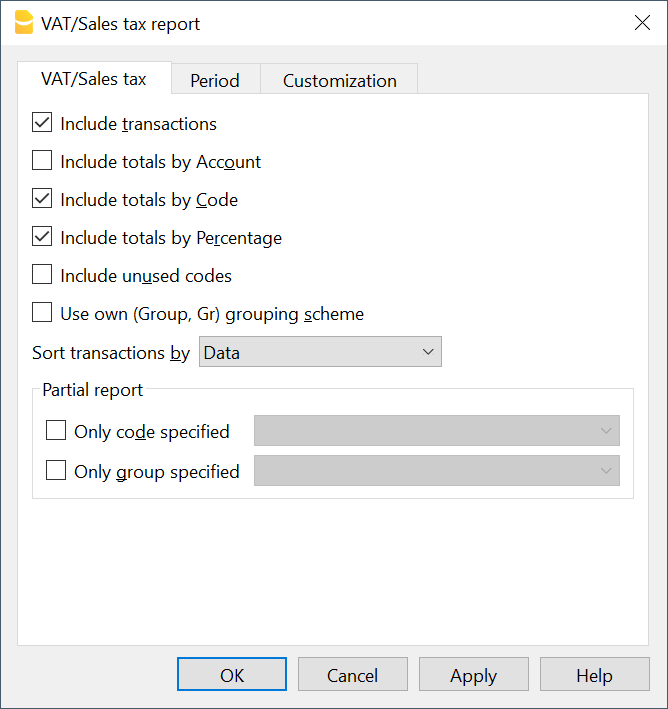
Les options suivantes, si activées, permettent d'inclure les données suivantes dans le Résumé TVA:
Inclure mouvements
Toutes les écritures avec TVA sont incluses.
Inclure totaux comptes
Les totaux relatifs aux opérations avec TVA sont inclus, regroupés par compte individuel.
Inclure totaux codes
Les totaux relatifs aux opérations avec TVA sont inclus, regroupés par code TVA individuel.
Inclure totaux pourcentages
Les totaux relatifs aux opérations avec TVA sont inclus, regroupés par pourcentage individuel.
Inclure codes non utilisés
Les codes non-utilisés du tableau Codes TVA sont aussi inclus
Utiliser le regroupement personnel (groupe et Gr)
Les opérations avec TVA sont regroupées selon le regroupement du tableau Codes TVA.
Trier écritures
Cette fonction permet de trier les écritures selon l'option prédéfinie (date, pièce, description, etc.).
Report Partiel
En spécifiant un code ou un groupe et en activant les cases appropriées, vous obtenez le total des opérations avec TVA :
- seulement du code spécifié (en sélectionnant de la liste)
- seulement du groupe spécifié (en sélectionnant de la liste).
Autres sections
Les explications sur les autres sections sont disponibles sur les pages internet suivantes:
Résumé TVA / mouvements avec les totaux par codes
Le total indiqué dans la dernière ligne du Résumé TVA doit correspondre au total du compte Décompte TVA, de la colonne Solde, à condition que tous les deux se réfèrent à la même période.
Les données du Résumé TVA peuvent aussi être reprises et réélaborées à partir d' autres programmes (p.ex. Excel, XSLT) et être présentées en formats semblables aux modules de l'administration des contributions.
Pour la Suisse, on peut obtenir automatiquement le Décompte TVA, un document similaire au formulaire qui doit être envoyé au Bureau de la TVA, qui reporte pour chaque chiffre le montant à insérer.
Relevé périodique et paiement de la TVA
Dans la gestion de la TVA, chaque pays prévoit des comptes TVA spécifiques dans le plan comptable. Ces comptes servent à enregistrer et à gérer la TVA collectée et la TVA déductible :
- TVA collectée – Compte dans lequel sont enregistrés les montants de TVA relatifs aux ventes et aux prestations de services.
- TVA déductible – Compte dans lequel sont enregistrés les montants de TVA sur les achats de biens et de services.
- Compte de TVA à verser – Compte dans lequel, en fin de période, sont transférés les soldes de la TVA collectée et de la TVA déductible.
Le solde du compte représente la TVA à verser à l’administration fiscale ou le crédit à récupérer. Ce compte est soldé une fois le paiement de la TVA effectué.
Dans Banana Comptabilité, pour gérer la TVA, il faut choisir un modèle de comptabilité avec TVA contenant déjà les paramètres suivants :
- Dans le plan comptable Banana, les comptes TVA sont déjà configurés en fonction du pays
- Le tableau des codes TVA est déjà préparé avec les codes TVA spécifiques au pays
- Dans le menu Fichier > Propriétés du fichier, données de base > section TVA, les deux comptes TVA sur lesquels la TVA est automatiquement enregistrée sont définis : un compte TVA collectée et un compte TVA déductible.
- Il est aussi possible de définir un seul compte TVA. Celui-ci sera utilisé à la fois pour la TVA collectée et la TVA déductible.
- Dans le tableau des codes TVA, il est possible de définir un compte TVA spécifique pour un seul code TVA.
- Si ces paramètres sont absents, il est possible de :
- Ajouter un compte TVA supplémentaire dans le plan comptable, nommé Compte TVA automatique.
- Définir le compte TVA automatique comme compte par défaut en accédant à Fichier > Propriétés fichier, données de base > section TVA.
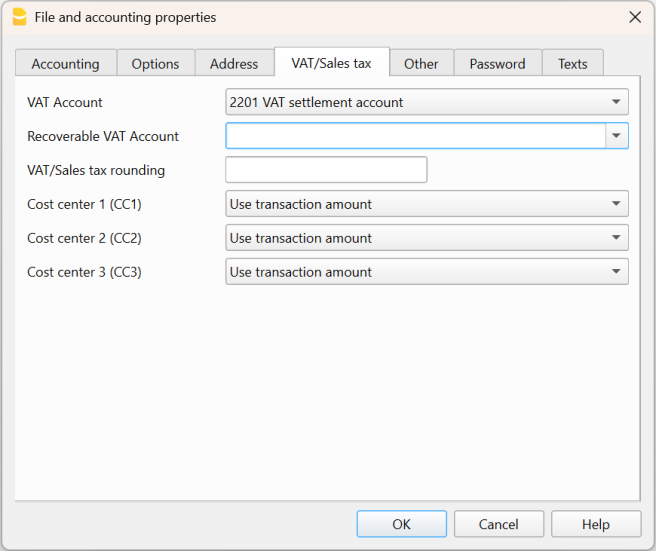
Comment solder automatiquement les comptes TVA en fin de période
Pour mieux comprendre l’utilisation du compte TVA automatique, voyons un exemple pratique.
Remarque : les numéros de comptes TVA indiqués dans l’exemple ci-dessous se réfèrent à la numérotation utilisée en Suisse. Dans votre propre plan comptable, il est nécessaire d’adapter les numéros de comptes en fonction de votre pays.
- Compte TVA 2201 – Représente le compte TVA automatique.
- Compte TVA 2200 – Représente le compte de TVA à verser.
En fin de période, pour solder le solde du compte TVA automatique, il faut transférer le montant de la TVA enregistré automatiquement dans le compte TVA à verser. Cette opération permet de déterminer la TVA à verser ou le crédit éventuel, en simplifiant la gestion comptable.
Dans notre exemple, illustré par l’image, en fin de période prévue pour la déclaration et le paiement de la TVA, le compte TVA automatique présente un solde de 10'995.92.

Le solde du compte 2201 TVA Rapport (compte TVA automatique) doit être soldé avec une écriture de régularisation, en indiquant :
- Dans la colonne Débit, le compte 2201 TVA rapport (compte TVA automatique)
- Dans la colonne Crédit, le compte 2200 TVA due (Compte TVA à verser).
Cette écriture s’effectue ainsi s’il y a une dette envers l’administration fiscale. En cas de crédit TVA, l’écriture des comptes TVA est inversée.
Cette opération implique :
- Le solde du compte 2201, TVA rapport (compte TVA automatique) est soldé.
- Le solde de TVA est transféré dans le compte TVA due (Compte TVA à verser).

Paiement du solde du compte TVA due
Lorsque le montant de la TVA est payé à l’administration fiscale, le solde du compte TVA due est soldé.
Pour l’enregistrement :
- Saisir la date, le numéro du document et la description dans les colonnes respectives.
- Dans la colonne Débit, saisir le compte TVA due.
- Dans la colonne Crédit, saisir le compte de liquidité.
- Dans la colonne Montant, saisir le montant de TVA due payé.
Ce système permet de contrôler le solde de chaque trimestre et, en cas d’erreurs, d’identifier à quelle période le solde ne correspond plus.
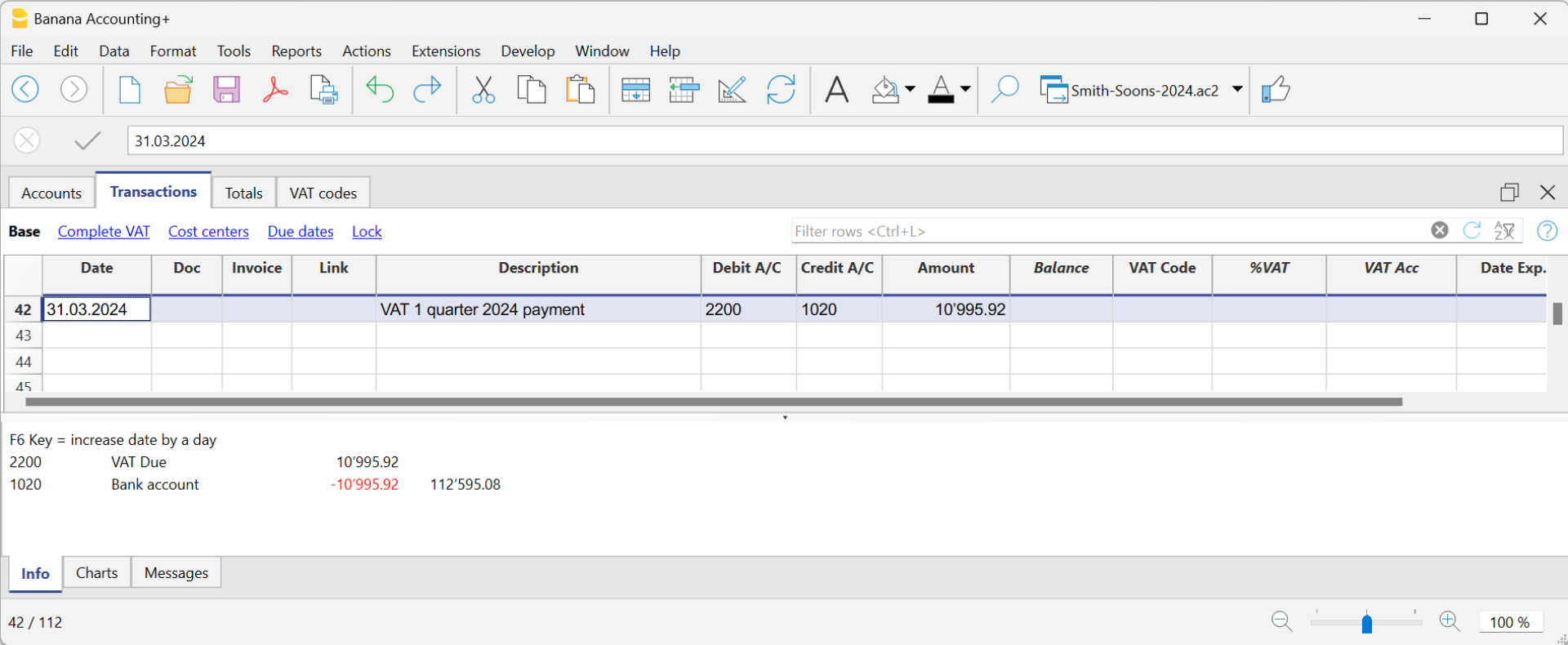
Fiche du compte 2200 TVA due après l’enregistrement du paiement

Réconciliation du chiffre d'affaires avec les décomptes TVA
Importation et automatisation
Les fonctions d'importation et d'automatisation de Banana Comptabilité vous permettent d'intégrer facilement des données à partir de vos relevés bancaires et d'automatiser les écritures.
Ce sont des outils qui simplifient la gestion quotidienne, réduisent les erreurs et améliorent l'efficacité du travail comptable.
Grâce à ces fonctions, vous pouvez :
- Gagner du temps en important automatiquement les mouvements et les données ;
- Réduire les erreurs d'écriture grâce aux règles d'automatisation ;
- Garantir l'équilibre des mouvements via le compte de passage ;
- Maintenir la comptabilité toujours à jour ;
- Travailler plus rapidement, avec précision et de manière intégrée.
Importer dans la comptabilité
La fonction Importer en comptabilité permet d'insérer automatiquement dans le fichier comptable des écritures, des contacts ou d'autres données provenant de fichiers externes.
Vous pouvez importer des écritures à partir de relevés bancaires, de logiciels de facturation ou de feuilles de calcul, en choisissant le format le plus adapté (CSV, Excel, MT940, ISO 20022, etc.).
Lors de l'importation, Banana associe les données aux bons comptes, simplifiant considérablement l'enregistrement des opérations.
Automatisation
Les fonctions d'automatisation vous permettent d'accélérer les flux de travail répétitifs ou complexes.
Vous pouvez définir des règles d'importation, créer des extensions personnalisées ou utiliser des scripts qui exécutent automatiquement certaines actions, comme la mise à jour des tableaux, l'importation de données ou la génération de rapports.
L'automatisation permet de maintenir la comptabilité à jour rapidement et précisément, avec un minimum d'intervention manuelle.
Le compte de passage lors de l’importation
Lors de l'importation d'écritures, le compte de compensation sert de compte temporaire pour garantir l'équilibre des écritures. Lorsque vous importez des virements entre différents comptes bancaires, afin d’éviter de comptabiliser deux fois un virement lors de l’importation depuis différentes banques, l’utilisation du compte de passage comme contrepartie permet d’obtenir des soldes corrects.
C’est une méthode utile pour vérifier et équilibrer correctement les écritures importées.
Reprise de données depuis d’autres programmes
La fonction Reprise données d'un autre programme permet d’importer des comptabilités entières depuis d’autres logiciels ou depuis des versions précédentes de Banana.
Vous pouvez facilement transférer le plan comptable, les soldes initiaux, les écritures et les données des contacts, tout en maintenant la continuité du travail. Il est possible de reprendre les données avec différents formats, comme .Txt, Excel, CSV, etc.
Banana inclut également des extensions permettant d’importer des données depuis d’autres programmes, comme :
Importer en comptabilité
La commande d'importation est activée à partir du menu Actions > Importer en comptabilité et permet d'importer les données des fichiers des tableaux suivants :
- Écritures - Mouvements Bancaires
Pour importer des relevés bancaires dans le tableau Écritures - Écritures - Mouvements génériques
Pour importer des écritures dans le tableau Écritures - Comptes
Pour importer des comptes dans le tableau Comptes. - Codes TVA
Pour importer des codes de TVA dans le tableau Codes TVA. - Changes
Pour importer des taux de change dans le tableau Change. - Importer fichier
Importe des données dans plusieurs tableaux et également dans les Propriétés fichier comptable. Ce type d'importation est utilisé par exemple lors de la conversion du plan comptable.
Pour importer des données à partir d'autres programmes, consultez la page Reprise des données d'un autre programme.
Procédure pour l'importation
- Choisissez le tableau de destination des données.
- Choisissez le type de fichier à importer.
- Indiquez le nom du fichier.
- Choisissez les mouvements que vous désirez importer.
Formats d'importation
Différents formats d'importation sont disponibles en fonction du type de tableau de destination.
- Importation à partir d'autres fichiers de Banana Comptabilité (.ac2)
Préparé à convertir les données des fichiers. - Fichiers texte avec en-tête (csv/txt)
Pour les fichiers créés qui exportent les données dans le format requis par Banana Comptabilité.
Des Instructions techniques sur la façon de préparer ces fichiers sont disponibles en anglais. - Formats de fichiers par défaut (génériques).
ISO 20022 (générique). - Importation via une extension d'importation.
Habituellement pour les relevés bancaires.
L'extension d'importation est un programme supplémentaire de Banana Comptabilité qui transforme les données d'un format spécifique.
L'utilisateur doit installer l'extension appropriée.
S'il est nécessaire d'importer à partir d'autres types de fichiers non inclus dans la liste, une Extension spécifique d'importation de Banana peut être développée.

Paramètres d'importation
Nom fichier
- Veuillez indiquer le nom du fichier dont les données doivent être importées
- Pour certains types d'importation (par exemple les relevés bancaires)
- Vous pouvez également indiquer plusieurs fichiers ensemble, soit en les sélectionnant à l'aide du dialogue de navigation, soit en les insérant séparément à l'aide d'un point-virgule ';'.
- Vous pouvez indiquer un fichier zip qui contient plusieurs fichiers d'importation.
- Si vous importez plusieurs fichiers, ils doivent tous être du même type.
Importation de données à partir du presse-papiers (Excel)
Avec cette option active, les données, au lieu d'être lues depuis le fichier, sont lues depuis le presse-papiers.
Il est utilisé pour importer des données à partir de fichiers qui ne peuvent pas être lus directement par Banana, comme les relevés bancaires au format Excel, disponible uniquement dans Excel, ou à partir d'un autre programme.
L'avantage d'importer des données et de ne pas utiliser simplement la fonction copier-coller est que les données sont converties par le programme d'importation et complétées automatiquement.
Procédez comme suit :
- Ouvrez le fichier contenant les données à l'aide d'Excel.
- Sélectionnez les données à importer, y compris les éventuelles lignes d'en-tête.
- Saisissez la commande Copier (Ctrl+C).
Émettez la commande de copie.
Cette option n'est affichée que pour certains types d'importation.
UTF-8
Indiquez si les données à importer sont au format utf-8.
Cette option n'est affichée que pour certains types d'importation.
Gestion d' Extensions...
Cette commande conduit à la boîte de dialogue Gérer Extensions.
Utilisez-le pour :
- Rechercher, ajouter ou supprimer une extension d'importation.
- Modifier les paramètres de l'extension.
Utilisez également cette commande pour modifier les paramètres d'extension.
Paramètres
Ce bouton vous permet de modifier les paramètres de l'extension.
Le bouton est visible dans la version 10.1 et seulement si l'extension permet de définir des paramètres.
Impostazioni
Il bottone permette di cambiare le impostazioni dell'estensione.
Il bottone è visibile nella versione 10.1 e solo se l'estensione permette di impostare dei parametri.
Bouton Ok
Lance l'importation
Signalisation des erreurs
Si pendant l'exécution d'une importation des erreurs sont signalées, avant toute chose il faudra alors mettre à jour les Extensions d'importation.
Si les erreurs persistent, veuillez nous envoyer un commentaire. Il se peut que le format du fichier ait été mis à jour par la banque ou l'institution d'origine, et nous mettrons à jour notre filtre d'importation en conséquence.
Importer mouvements bancaires
Cette page traite de l'importation des écritures à partir des relevés bancaires, la fonctionnalité la plus utilisée et la plus utile, qui permet d'automatiser la saisie des écritures dans le tableau des Écritures.
Les fichiers de relevés bancaires sont définis comme ceux qui contiennent les montants entrants et sortants sur un seul compte. Le dialogue d'importation requiert la saisie du compte et de la contrepartie et permet l'utilisation de règles pour l'auto-complétion des écritures importées.
En revanche, pour l'importation à partir de fichiers comportant d'autres types de mouvements, par exemple à partir d'une comptabilité en partie double, veuillez vous reporter à la page Importation mouvements générique. Pour ces types de fichiers, il n'y a pas de fonction d'appliquer les règles d'auto-compétion.
Procédure d'importation
- A' partir du menu Actions → Importer en comptabilité → dans la boîte Importer, sélectionnez Écritures.
- Choisissez le type de fichier à importer.
Voir les explications ci-dessous. - Avec le bouton Parcourir, choisissez le fichier à partir duquel vous souhaitez importer les écritures.
- Définissez les paramètres selon les besoins.
Voir aussi : Importer en comptabilité
Les prochaines étapes
Après confirmation de OK, les données sont lues et les dialogues suivants sont affichés :
- Boîte de dialogue importer mouvements
Où les instructions pour compléter les lignes importées doivent être données. - Appliquer les règles (plan Advanced)
Lors de l'importation, il est possible d'enregistrer des règles afin que le programme complète automatiquement les entrées dans toutes les importations suivantes.
Formats d'importation des relevés bancaires
Dans le dialogue d'importation des écritures, vous pouvez choisir entre différents types de fichiers :
- Extensions d'importation pour les relevés bancaires (Plan Advanced)
Ce sont des programmes supplémentaires qui doivent être installés par l'utilisateur et qui convertissent les données à importer dans les formats prévus par Banana Comptabilité.
En utilisant le bouton Gérer extensions, vous pouvez installer les extensions programmées pour l'importation de relevés bancaires de différentes banques, de cartes de crédit et d'autres formats.
Une fois l'extension installée, elle apparaît dans le menu Extensions, prête à être importée.- Extrait de compte bancaire Camt ISO 20022 -Suisse (plan Professional)
Il lit le format standard mis à disposition par les banques suisses.
Cette extension décode également le numéro de référence du paiement, généré par la mise en page (Layout) de la facture CH10, et insère le numéro de facture ou de client. - Liste mise à jour des extensions de Banana pour l'importation.
- Extrait de compte bancaire Camt ISO 20022 -Suisse (plan Professional)
- Formats prédéfinis inclus dans Banana Comptabilité Plus.
Ce sont des formats standard que les banques mettent à disposition et qui sont inclus dans Banana Comptabilité (plan Professional):- Relevé de compte MT 940.
- Relevé de compte générique ISO 20022.
Plusieurs banques en Europe mettent à disposition le relevé de compte au format standard ISO 20022.
- Format générique avec mouvements entrantes et sortantes (TXT)
Il s'agit d'un fichier texte de type CSV, qui utilise le tabulateur comme séparateur et présente les montants entrants et sortants d'un compte en colonnes.
Nom du fichier
Vous pouvez indiquer un fichier, ou plusieurs fichiers séparés par un point-virgule ";". Vous pouvez également spécifier un fichier ZIP contenant plusieurs fichiers d'importation.
Importer plusieurs fichiers en même temps :
- Si votre banque fournit des fichiers camt053 quotidiens, vous pouvez sélectionner tous les fichiers du mois et les importer en une seule étape.
- Si votre banque fournit des fichiers ZIP, vous pouvez sélectionner le fichier contenant tous les relevés.
Les fichiers d'importation doivent évidemment être du même type. Il n’est pas possible d’importer des formats différents en même temps.
Structure du fichier d'importation
Le fichier d'importation contient les mouvements typiques d'un relevé bancaire :
- Date
- [numéro de transaction] facultatif
- Description
- Montant entrant ou sortant.
Lors de l'importation, l'utilisateur indique sur quel compte les écritures doivent être enregistrées, de sorte que le compte de Débit ou de Crédit est déjà créé.
Des extensions d'importation peuvent être créées pour n'importe quel relevé bancaire.
Voir les instructions techniques pour l'importation d'un fichier de revenus et de dépenses. (en anglais).
Questions fréquemment posées :
Je ne vois pas le format de mon relevé bancaire.
Cliquez sur le menu Extensions→ Gérer extensions... puis sur le bouton en bas Mettre à jour extensions. Activez le filtre pour le format souhaité.
Je ne vois pas le format pour le relevé xml de Postfinance (fichier .tgz). Comment importer des mouvements ?
Ce format n'est plus pris en charge. Contactez Postfinance et demandez à recevoir votre relevé de compte au format ISO 20022.
Le message "Ce fichier ISO 20022 ne contient pas de relevé bancaire (camt.052/053/054)" apparaît.
Ce message d'erreur s'affiche si le fichier ISO 20022 ne contient pas de relevé bancaire. Le format ISO 20022 est un format générique qui peut contenir différents types d'informations, comme des relevés bancaires et des confirmations d'exécution. Dans Banana Comptabilité Plus, il n'est possible d'importer que les relevés bancaires (camt.052/053/054).
Ma banque n'est pas dans la liste des formats pris en charge. On peut l'ajouter?
Il est possible de créer de nouvelles extensions pour des formats qui n'ont pas encore été mis en œuvre. Une assistance payante est également disponible pour la mise en œuvre de formats personnalisés.
Dans l'eBanking (par exemple la Banque Raiffeisen), lors de la saisie des paiements, vous devez choisir l'option "ordre individuel" au lieu de "ordre collectif". Ce n'est que de cette manière que les paiements sont importés en tant que commandes individuelles.
Téléchargez vos transactions bancaires
Pour maintenir la comptabilité de l'entreprise à jour, il est essentiel d'importer régulièrement les écritures bancaires. Ces écritures permettent d'automatiser le processus de comptabilisation, en évitant la saisie manuelle de chaque opération et les éventuelles erreurs.
Où télécharger les écritures
Les documents contenant les écritures bancaires, quelle que soit la méthode d'acquisition, doivent toujours être enregistrés dans le même dossier. Ce dossier peut se trouver dans le dossier principal de la comptabilité ou dans un emplacement externe. Pour une gestion organisée, il est conseillé de structurer les dossiers en créant un dossier général et des sous-dossiers plus spécifiques : cela permet de réduire les risques d'erreurs, surtout si les écritures sont importées manuellement.
En conservant les fichiers toujours au même emplacement, on évite les problèmes d'importation et il n'est pas nécessaire de modifier à chaque fois le chemin par défaut. De plus, il est déconseillé d'ouvrir et de modifier ces fichiers avant l'importation, car cela pourrait compromettre la reconnaissance correcte des écritures.
Différents formats de fichiers pour les écritures bancaires
Notre logiciel propose de nombreuses extensions qui permettent d'importer les données comptables dans différents formats. Parmi les formats les plus courants, on trouve CAMT, CSV et XLSX.
et XLSX.
Le format CAMT (Cash Management), défini par la norme ISO 20022, est utilisé par les banques pour fournir des relevés électroniques structurés. Les fichiers contiennent des informations détaillées telles que la date, le montant, la description et les références de chaque écriture. Il existe différents types de fichiers CAMT :
- camt.052 : relevé intrajournalier (écritures pendant la journée)
- camt.053 : relevé de fin de journée
- camt.054 : notification de débits et crédits avec les détails de chaque opération
Le format CSV (Comma-Separated Values) est un fichier texte qui utilise des virgules pour séparer les données dans les cellules d’un tableau. Ce format est compatible avec la plupart des logiciels. Le format CSV varie selon les banques et est mis à jour régulièrement.
Le format XLSX est un fichier Microsoft Excel utilisé pour stocker des feuilles de calcul. Le fichier XLSX peut contenir des données, des formules, des mises en forme, des graphiques et plusieurs feuilles de calcul dans un seul document.
Nous avons récemment développé une nouvelle extension qui permet d'importer les fichiers CAMT de toutes les banques, rendant l'importation des écritures encore plus simple et rapide.
Méthodes pour télécharger les écritures
Les méthodes principales pour obtenir ces données sont au nombre de trois :
- Le e-banking
- Le multibanking
- Le logiciel de Mammut Soft Computing AG
Selon la méthode utilisée, il faut accorder plus ou moins d’attention à l’emplacement des fichiers. Le téléchargement manuel depuis le portail bancaire nécessite une attention particulière.
E-banking
La méthode manuelle, traditionnelle et la plus répandue, consiste à accéder directement au portail e-banking de votre banque. Une fois connecté, il est possible d’accéder à la section dédiée aux mouvements du compte et de télécharger les fichiers dans l’un des formats standard compatibles avec les logiciels comptables.
Ce processus, bien que simple, demande une interaction manuelle : l’utilisateur doit se connecter à la plateforme bancaire, sélectionner le compte, télécharger et enregistrer les fichiers sur son ordinateur, puis les importer dans le logiciel comptable.
Multibanking
Le multibanking représente une évolution par rapport aux méthodes manuelles traditionnelles, pensée pour les entreprises ou les professionnels qui gèrent de nombreux comptes courants répartis sur différentes banques. Grâce à cette fonctionnalité, il est possible d'accéder à une seule plateforme ou interface d’e-banking qui agrège plusieurs comptes, même appartenant à des établissements différents, simplifiant ainsi l’interaction avec chaque banque. La plupart des solutions de multibanking sont basées sur la norme internationale EBICS (Electronic Banking Internet Communication Standard), qui garantit un échange sécurisé des informations et des ordres de paiement entre les entreprises et les banques.
Les principales étapes pour la mise en œuvre du multibanking sont :
- Mise à jour du contrat avec la banque principale
La première étape consiste à contacter la banque principale pour demander l’activation du service multibanking. Il sera nécessaire de signer un avenant au contrat existant, autorisant la banque à agir comme gestionnaire de plusieurs comptes bancaires. - Signature des mandats avec les banques connectées
Pour chaque banque tierce que l’on souhaite connecter, il faut signer une autorisation permettant à la banque principale d’accéder aux informations des comptes concernés. - Activation technique et fourniture des identifiants
Une fois les étapes contractuelles terminées, il faut suivre les instructions techniques pour activer l’accès via API ou des outils tiers. Cela peut inclure la fourniture des identifiants ou l’activation de modes d’authentification spécifiques.
Une fois toutes les connexions bancaires établies, il est possible de télécharger les mouvements et données bancaires de manière centralisée, et de traiter les paiements à partir d’un seul outil. Bien que cela reste partiellement un processus manuel, le multibanking permet d’optimiser le temps et les ressources, en réduisant le nombre d’accès et en simplifiant la gestion globale.
Logiciel de Mammut Soft Computing AG
Une solution plus moderne et entièrement automatisée est offerte par le logiciel développé par Mammut Soft Computing AG. Ce système, une fois mis en œuvre, permet d’éliminer complètement le téléchargement manuel des fichiers bancaires, car l’enregistrement est effectué automatiquement dans un dossier défini lors de l’installation.
Le logiciel se concentre sur les interfaces d’échange de données entre les banques et les entreprises, offrant la connexion à de nombreuses banques dans le monde et récupérant de manière sécurisée et automatique les données bancaires dans les formats nécessaires. Ces données sont ensuite synchronisées automatiquement avec le logiciel comptable, rendant inutile l’intervention de l’utilisateur.
Les étapes à suivre pour commencer à utiliser le logiciel Mammut Soft Computing AG sont les suivantes :
- Choix de la solution
Selon les besoins, vous pouvez opter pour une solution cloud ou une installation locale, cette dernière étant une installation physique sur les appareils de l'utilisateur. - Configuration des connexions bancaires
Pour configurer et activer les connexions avec les banques, il est nécessaire de signer les contrats bancaires correspondants. Ces connexions (EBICS, SWIFT, API) permettent de télécharger les relevés de compte et d’envoyer des paiements. Mammut fournit une assistance pour l’activation auprès des banques. - Autorisation d’accès aux comptes
Le client, pour lequel la comptabilité est tenue, donne accès à ses données au fiduciaire afin que toutes les informations nécessaires soient disponibles. - Intégration avec le logiciel comptable/ERP
Le logiciel est connecté au système comptable ou de gestion interne pour l’exportation et l’importation automatiques des données bancaires.
La véritable valeur ajoutée du logiciel est la mise à jour constante de la comptabilité : les téléchargements automatisés depuis toutes les banques et la synchronisation directe avec le système comptable garantissent que les données sont toujours à jour et prêtes à l'emploi.
Importation et comptabilisation automatisée
Une fois que nous disposons des écritures, il est possible d’exploiter les différentes fonctionnalités offertes par Banana. Quelle que soit la méthode choisie pour télécharger les données bancaires, la fonction « Importer les écritures bancaires au format ISO 20022 (avancé) [BETA] » permet d’automatiser la mise à jour de la comptabilité en mode en partie double ou recettes/dépenses à l’aide des fichiers CAMT (052/053/054). Le programme lit les fichiers XML depuis un dossier défini, les enregistre dans une base de données locale, identifie les écritures nouvelles non encore enregistrées et les propose à l’importation, en évitant les doublons.
Une fois importées, les écritures bancaires sont automatiquement transformées en écritures comptables complètes grâce à nos règles de saisie automatique (plan Advanced), ce qui permet de gagner du temps et d’éviter les erreurs de saisie. La comptabilité est ainsi réalisée de manière plus rapide, efficace et précise.
Boîte de dialogue importer mouvements
Le dialogue Importer mouvements est activé à partir du menu :
Contenu du dialogue
L'affichage des éléments de dialogue dépend du type de fichier importé :
- Mouvements sur compte unique et relevés bancaires
Tous les éléments sont affichés. - Mouvements de comptabilité en partie double ou autres
Les éléments suivants ne sont pas affichés :- Compte
- Contrepartie temporaire
- Appliquer les règles.
- Regroupement par facture
Cet élément n'est affiché que si le fichier d'importation contient du contenu dans la colonne DocInvoice.
Dialogue Importer Mouvements
Vient ensuite la boîte de dialogue qui permet d'intégrer les données dans les comptes.

Compte de destination
Cette option apparaît lorsque les données sont importées d'un relevé bancaire ou postal ou des mouvements d'entrée et de sortie d'un compte au format texte.
- Saisissez le numéro de compte bancaire de votre plan comptable, lié au relevé importé.
- S'il n'est pas renseigné, le programme saisit le compte [A] (Compte) afin de pouvoir dire s'il s'agit d'un mouvement de Débit ou de Crédit.
Sélectionner mouvements
Date début, Date fin
Indiquez la date de début et de fin de la période de reprise des entrées. Il est possible de sélectionner la période automatiquement en utilisant les cases appropriées sous les cases de date.
Ne pas importer si existe le même Référence externe, Date, Montant
Si l'option est activée, cette fonction permet de ne pas importer les mouvements déjà enregistrés, afin d'éviter un double enregistrement. Cette option ne peut être activée que si la colonne 'Réf. externe' est présente dans les mouvements (fichiers) à importer, sinon elle est désactivée.
Compléter les écritures avec
Compléter les valeurs automatiquement.
Cette option concerne la comptabilité avec TVA et multi-devises.
Si elle est activée, elle permet de compléter automatiquement les valeurs manquantes dans les écritures importées (par exemple, le taux de change dans le tableau Change).
Appliquer les règles (plan Advanced uniquement)
L'option n'est pas visible pour les importations de écritures en partie double.
Voir: Règles de auto-complétion des écritures
- Si cette option est activée, lorsque vous confirmez avec OK, le dialogue Appliquer les règles s'ouvre.
- Si vous n'avez pas activé cette option, vous pouvez également accéder aux Règles en émettant la commande du menu Actions → Écritures répétées→ Appliquer les règles....
- Cette option est activée par défaut s'il existe déjà des règles d'importation dans le tableau des écritures répétées
Compte de contrepartie temporaire
Option non visible pour les importations de mouvements à double entrée.
Un compte est indiqué qui sert à compléter la contrepartie de l'écriture. Le compte doit ensuite être remplacé par la contre-partie correcte, soit manuellement, soit à l'aide des règles pour un fonctionnement entièrement automatique.
Le programme propose par défaut le compte commenté [CA] (ContraAccount).
Une fois les entrées effectuées, il ne doit plus y avoir de mouvements utilisant le compte temporaire, sinon le système d'autocomplétion basé sur des règles ne fonctionnera pas.
Numéro document initial
Option non disponible pour les importations de écritures en partie double.
Il s'agit du numéro de document attribué au premier enregistrement parmi ceux importés.
Le numéro est incrémenté.
Regrouper les écritures par numéro de facture
Si le fichier d'importation contient des valeurs dans la colonne Facture DocInvoice, le dialogue contiendra également les options suivantes :

- Regrouper les écritures par numéro de facture
Dans ce cas, les lignes d'une même facture sont regroupées de manière à ce qu'il n'y ait qu'une seule entrée pour le même compte et le même code TVA (voir explication importer les données de la facture en anglais). - Compte de destination pour différences dans les soldes
Lors de l'utilisation des codes TVA, il est possible qu'il y ait des différences d'arrondi de quelques centièmes.
Dans ce cas, Banana Comptabilité crée pour chaque facture une écriture supplémentaire où enregistrer la différence.
Il faut évidemment veiller à ce que les données fournies pour l'importation s'équilibrent entre débit et crédit. Sinon, la ligne d'entrée contient la différence entre le débit et le crédit.
Modifier les écritures importés
Le programme crée des enregistrements et les ajoute à la fin du tableau des Ecritures.
Les écritures peuvent être modifiées ou supprimées.
Dans la comptabilité en partie double, le programme insère des symboles dans les colonnes CtDébit et CtCrédit et dans la comptabilité Recettes/Dépenses, dans les colonnes Comptes et Catégories.
Les symboles doivent être remplacés par le compte ou la catégorie appropriée.
- [A]
Ce symbole est affiché si aucun compte n'est indiqué dans le dialogue.
Au lieu du symbole [A], il faut saisir le compte dans le compte bancaire. - [CA]
Ce symbole indique que le compte de contrepartie doit être indiqué dans la cellule, afin que les opérations de débit compensent les opérations de débit.
Pour les lignes avec une seule contrepartie, la même ligne aura à la fois le compte ou le symbole de la contrepartie [A] et le symbole de la contrepartie [CA].
Pour les lignes avec plus d'une contrepartie, chaque ligne aura le symbole du compte ou de la contrepartie [CA]. Si le symbole [CA] n'était pas indiqué, il serait impossible de savoir si le mouvement est un mouvement de débit ou de crédit.
Importer fichier ISO20022
Banana Comptabilité Plus permet l'importation des transactions bancaires dans différents formats.
Le format ISO 20022 est une norme internationale qui devrait désormais être mis à disposition par toutes les banques européennes. Ce format peut également être appelé ISO xml, xml, camt.053, camt.054 ou autre. L'importation des transactions bancaires au format ISO 20022 est possible de deux manières :
Importation manuelle générique ISO 20022
Importation manuelle des transactions, un fichier à la fois - disponible avec le plan Professionnel.
- L'utilisateur télécharge le fichier ISO 20022 depuis sa banque et l'enregistre dans un dossier sur son ordinateur.
- Ensuite, depuis Banana, il importe manuellement ce fichier.
Cette importation est rendue possible grâce à l'extension Relevé bancaire Camt ISO 20022 Suisse (Banana+) pour la Suisse et un filtre générique distribué avec l'application pour les autres pays.
L'importation doit être répétée manuellement à chaque fois.
Importation avancée ISO 20022 [Beta]
Importation avancée des transactions depuis plusieurs fichiers simultanément - disponible avec le plan Avancé.
Cela accélère considérablement le travail car l'utilisateur n'a plus besoin de vérifier les périodes à importer.
- L'utilisateur définit un dossier contenant les fichiers ISO 20022 de différents comptes bancaires.
- Dans Banana, avec une commande, le programme avertit s'il y a de nouveaux mouvements à importer.
Cette nouvelle fonction d'importation avancée est rendue possible grâce à l'extension Swiss Camt ISO20022 Reader.
Exigences
- Utilisation de Banana Comptabilité Dev-Channel avec le plan Advanced
- Utilisation d'une comptabilité en Partie Double ou en Recettes et Dépenses.
Importer transactions bancaires au format ISO20022 (générique)
Banana Comptabilité Plus permet l'importation de transactions bancaires dans différents formats.
Le format ISO 20022 est un standard international pour la transmission de données financières qui devrait être disponible pour toutes les banques européennes. Ce format peut également être appelé ISO xml, xml, camt.053, camt.054, etc. Pour certaines banques, le format ISO 20022 peut ne pas être disponible par défaut mais doit être demandé. Le format ISO 20022 remplace l'ancienne norme MT940.
En important les données bancaires avec le format ISO20022, Banana Comptabilité Plus permet aussi de clôturer automatiquement les factures des clients.
La catégorie CAMT regroupe les formats utilisés pour l'envoi d'extraits de compte, de mouvements comptables et pour la confirmation de l'état du compte:
- camt052: Rapport comptable
- camt053 (y comprise la version 4): Extrait de compte
- camt054: Avis de débit ou de crédit
Aperçu du fichier ISO-20022
Banana Comptabilité Plus offre la possibilité de visualiser le contenu d'un camt en aperçu.
Importer des données dans la comptabilité courante
Notes techniques sur la conversion du fichier ISO 20022
Banana, en lisant le fichier, tente de s'adapter à la façon avec laquelle le fichier ISO 20022 a été préparé.
- Banana lit comme solde d'ouverture les codages similaires
- Banana lit comme solde de clôture les codages similaires
- Tous les mouvements contenus sont lus et transformés en mouvements
- Date d'opération (Date)
- Date devise
- Montant du mouvement (positif ou négatif)
- Libellé (pour l'instant, Banana assemble les diverses descriptions en un seul texte)
Dans l'avenir, on prévoit la possibilité d'extraire cette information plus précisément et d'indiquer d'autres colonnes où l'on pourra l'insérer. - Séparation en mouvements simples ou avec détails.
Pour ceux qui ont des détails, il y a une ligne pour le mouvement global et des lignes pour les différents mouvements individuels qui le composent.
Spécifications nationales
Chaque pays et/ou banque a la possibilité d'insérer des informations supplémentaires dans le fichier ISO 20022 en fonction de ses besoins. Banana Comptabilité offre un filtre générique distribué avec l'application et plusieurs filtres spécifiques au pays et/ou à la banque, distribués comme extension Banana. Pour importer ces informations supplémentaires dans votre comptabilité, vous devez installer et utiliser le filtre le plus spécifique à votre pays et/ou à votre banque (par exemple Extrait de compte Camt ISO 20022 Suisse (Banana+)).
Importer transactions bancaires au format ISO20022 (avancé) [BETA]
Cette nouvelle fonctionnalité vous permet de mettre à jour votre comptabilité en important automatiquement les transactions bancaires à partir de fichiers Camt (052, 053, 054). Grâce à cette innovation, vous pouvez :
- Accélérer l’ensemble du processus d’enregistrement des transactions.
- Réduire le risque d’erreurs manuelles.
- Éviter les doublons, car seules les transactions non encore présentes dans votre comptabilité sont importées.
Le programme lit les fichiers Camt dans un dossier sélectionné, en enregistre le contenu dans une base de données locale et détecte toutes les nouvelles transactions non encore comptabilisées. Celles-ci vous sont ensuite proposées pour l’importation dans votre comptabilité, ce qui simplifie considérablement la gestion financière. Une fois importées, vous pouvez tirer parti des règles d’auto-complétion pour optimiser davantage votre travail.
Cette fonctionnalité est actuellement en version BETA, disponible à des fins expérimentales avec Banana Accounting Plus (plan Advanced) en comptabilité en partie double ou en recettes & dépenses. Nous vous invitons à nous faire part de vos suggestions et de vos commentaires afin d’améliorer cette fonctionnalité.
Conditions préalables
- Utiliser Banana accounting Dev-Channel avec le plan Advanced.
- Utiliser une comptabilité en Partie Double ou en Recettes & Dépenses.
Préparation des Données
Avant de commencer l’importation, assurez-vous de remplir les conditions suivantes :
- Organisation des Fichiers Camt:
Créez un dossier dédié contenant tous les fichiers Camt (*.xml) que vous souhaitez importer dans votre comptabilité.
Vous pouvez organiser les fichiers dans le dossier comme vous le souhaitez, par exemple par exercice comptable ou par institution financière. - Autorisations d’Accès:
Assurez-vous que le dossier sélectionné soit accessible en lecture et en écriture par le programme, garantissant ainsi la sauvegarde correcte des données et des informations d’importation. - Paramétrage des IBAN:
Pour chaque compte dans la comptabilité, vérifiez que vous avez bien saisi l’IBAN dans la colonne ‘BankIban’ du tableau ‘Accounts’.- Si la colonne n’est pas présente, ajoutez-la via le menu : Outils → Ajouter/Supprimer une fonction → Ajouter colonnes Adresse au tableau Comptes .
- Saisissez l’IBAN en majuscules, sans espaces ni caractères spéciaux.
- Extension Swiss Camt ISO20022 Reader:
Installez l’extension Swiss Camt ISO 20022 Reader. Elle est nécessaire pour que le programme puisse interpréter correctement les fichiers Camt et démarrer le processus d’importation. Cette opération se fait via le menu Extensions > Gérer les extensions.
Première Utilisation
La première fois que vous utilisez la commande "Import bank transactions (Camt ISO20022)", disponible dans le menu Actions, le programme vous demandera de sélectionner le dossier contenant les fichiers Camt. Ce choix sera enregistré, de sorte que lors des importations suivantes, le programme utilisera automatiquement le même dossier sans demander à nouveau le chemin.
Notez que la première exécution peut prendre plus de temps. Le programme doit lire, traiter et enregistrer tous les fichiers du dossier, et analyser le contenu de chaque fichier. Pendant cette phase, une barre de progression affiche l’état actuel de l’opération, indiquant à la fois le pourcentage d’achèvement et le nombre de fichiers traités sur le total. Le même indicateur de progression est affiché lors de la lecture des fichiers dans le dossier et lors de l’ouverture et la lecture de leur contenu.
Lors des importations suivantes, le processus sera nettement plus rapide, car le programme ne lira et n’importera que le contenu des nouveaux fichiers, sachant déjà quelles données ont été précédemment enregistrées dans la base de données. Ainsi, les opérations futures nécessitent beaucoup moins de temps et garantissent un flux de travail plus fluide et plus efficace.
Traitement des Fichiers

Le traitement des fichiers Camt se déroule en deux phases distinctes :
- Lecture des Fichiers dans le Dossier :
Dans la première phase, le programme analyse le dossier sélectionné et identifie tous les fichiers présents, qu’il ajoute à la base de données interne. Pendant ce processus, une barre de progression indique le pourcentage de lecture effectué par rapport au nombre total de fichiers. - Lecture du Contenu des Fichiers :
Une fois la lecture des fichiers terminée, le programme passe à la deuxième phase : il ouvre les fichiers enregistrés dans la base de données, en lit le contenu et traite les données. Dans cette phase, une barre de progression spécifique est également affichée, indiquant clairement le pourcentage d’achèvement et le nombre de fichiers traités.
Si, pour une raison quelconque, l’un de ces processus est interrompu, le programme conserve les données déjà enregistrées. Lors de l’exécution suivante de l’importation, il reprendra automatiquement là où il s’était arrêté, sans avoir à tout recommencer. Cela garantit un flux de travail efficace et évite de répéter des étapes déjà complétées.
Boîte de Dialogue d’Importation des Transactions Bancaires
La boîte de dialogue d’importation fournit une vue d’ensemble des fichiers traités, des paramètres utilisés et des transactions à importer. Vous pouvez modifier ces paramètres à tout moment, et les données seront recalculées immédiatement.
Onglet "Folder"

L’onglet “Folder” offre une vue globale de l’importation, en affichant le dossier actuellement sélectionné, les fichiers à traiter ainsi que certaines options pour filtrer le contenu.
- Select Folder:
Vous pouvez ici afficher et modifier le chemin du dossier de travail. Le programme vérifie constamment la validité du chemin sélectionné et, si le dossier n’existe pas ou n’est pas accessible, il affiche une erreur. - Renommer ou Déplacer le Dossier:
Si vous changez le nom ou l’emplacement du dossier, n’oubliez pas de mettre à jour le chemin dans cette boîte de dialogue. Le programme mémorise le dernier chemin utilisé et, s’il ne le trouve pas, affichera un avertissement. - Renommer les Fichiers dans le Dossier:
Vous pouvez renommer librement les fichiers dans le dossier ; le programme ne se base pas sur leur nom, mais sur leur contenu. Même si deux fichiers ont des noms différents mais un contenu identique, le programme les considérera comme des doublons et n’en importera qu’un seul. - Ignore Subfolders:
Par défaut, cette option est activée, ce qui vous permet d’exclure les fichiers situés dans les sous-dossiers. Cela est utile, par exemple, si vous ne souhaitez importer que les fichiers relatifs à la période comptable en cours, en évitant les données plus anciennes ou non pertinentes. Si vous désactivez cette option, tous les fichiers Camt présents dans les sous-répertoires seront inclus dans la base de données, quelle que soit leur date ou leur organisation. - Ignore Files Older Than...:
Si vous définissez une date dans ce champ, le programme n’analysera pas le contenu des fichiers antérieurs à cette date. Par défaut, les fichiers plus anciens que la date d’ouverture de la comptabilité sont enregistrés dans la base de données, mais non analysés. En ajustant cette date, vous pouvez affiner davantage le filtre temporel. Si vous entrez une date invalide, le programme la remplace automatiquement par la date actuelle. - Read All Files:
En cliquant sur ce bouton, vous forcez la relecture immédiate de tous les fichiers présents dans le dossier au lieu d’attendre la vérification quotidienne. Cette fonction est particulièrement utile lorsque vous ajoutez de nouveaux fichiers et souhaitez les importer sans attendre la prochaine mise à jour automatique.
Onglet "Bank Accounts"

L’onglet “Bank Accounts” offre une vue détaillée de tous les comptes bancaires présents dans votre comptabilité. Pour chaque compte, le programme affiche à la fois des informations statiques (comme le solde actuel dans votre comptabilité) et des données dynamiques, mises à jour en fonction des derniers imports.
Informations Affichées pour Chaque Compte
- Accounting Balance:
Indique le montant actuel enregistré dans la comptabilité pour ce compte. - Last Bank Balance:
Affiche le dernier solde bancaire détecté directement à partir des fichiers Camt. Cela vous permet de comparer instantanément la valeur enregistrée dans votre comptabilité avec le solde réel de la banque. - New Transactions:
Indique le nombre de nouveaux mouvements détectés dans les fichiers Camt qui ne sont pas encore enregistrés dans la comptabilité. - Total New Transactions:
Montre la valeur monétaire totale des nouvelles transactions à importer pour ce compte, vous aidant ainsi à évaluer rapidement l’ampleur des opérations en attente. - Last Import:
Indique la date à laquelle le dossier a été entièrement lu pour la dernière fois, fournissant un repère temporel utile pour savoir quand a eu lieu la dernière mise à jour. - Status:
- Updated: Aucun nouveau mouvement à importer pour ce compte.
- New transactions: De nouveaux mouvements, non enregistrés, ont été trouvés, prêts à être importés dans la comptabilité.
Onglet "Transaction Details"

Dans l’onglet “Transaction Details”, vous trouverez toutes les opérations bancaires identifiées dans les fichiers Camt qui ne sont pas encore importées dans la comptabilité, regroupées par compte. Cette vue vous permet d’analyser rapidement les mouvements en attente, d’en vérifier la pertinence et de sélectionner ceux que vous souhaitez importer.
- Sélection des Transactions à Importer:
Vous pouvez exclure temporairement certaines transactions ou, si vous le souhaitez, toutes celles liées à un compte particulier en utilisant les cases à cocher. Les transactions exclues ne sont pas définitivement supprimées ; elles vous seront à nouveau proposées lors de la prochaine ouverture de la boîte de dialogue, vous permettant de réévaluer leur importation à tout moment. Actuellement, il n’est pas possible d’exclure définitivement une transaction. - Ne Considérer les Transactions qu’à Partir d’une Date Spécifique:
Pour réduire le nombre de mouvements affichés, vous pouvez définir une date à partir de laquelle considérer de nouvelles transactions pour l’importation. Par défaut, le programme utilise la date d’ouverture de la comptabilité. En définissant une date différente, il n’affichera que les opérations postérieures à ce jour, ignorant les précédentes. Cette fonction est particulièrement utile si, par le passé, des transactions ont été importées sans ID unique (colonne ExternalReference), comme c’est souvent le cas pour les importations de fichiers CSV. Dans de tels cas, il suffit de choisir une date postérieure à la dernière transaction enregistrée pour éviter de reproposer des mouvements antérieurs. Si vous entrez une date invalide, le programme la remplace automatiquement par la date actuelle. - Identification Unique des Transactions:
Les transactions issues de fichiers Camt (052, 053, 054) devraient toujours inclure un ID unique, conformément à la norme ISO20022. Cet identifiant permet au programme de déterminer avec précision quelles opérations ont déjà été importées et lesquelles sont nouvelles, réduisant ainsi le risque de doublons ou d’erreurs.
Onglet "Settings"

Settings Tab
Dans l’onglet “Settings”, vous pouvez gérer certains aspects avancés du processus d’importation, notamment la possibilité de restaurer l’état initial des données et de définir la méthode de reconnaissance des fichiers déjà traités.
- Delete Saved Data:
Cette fonction vous permet de supprimer toutes les données relatives aux importations précédentes, enregistrées dans la base de données interne. Une fois la suppression confirmée, vous serez automatiquement redirigé vers l’onglet “Folder”, où les valeurs par défaut seront restaurées.- New Import: Si vous souhaitez effectuer un nouvel import après avoir supprimé les données, il vous suffit de cliquer sur le bouton “Read all files”.
- Limited Impact on Import Data: La suppression des données de la base interne n’affecte en rien les informations déjà présentes dans la comptabilité.
- Complete Database Removal: La commande disponible ici ne supprime que le contenu des tables de la base de données. Si vous souhaitez supprimer complètement la base de données, vous devez supprimer manuellement le fichier “*.db” dans le dossier sélectionné.
- Always Verify the Existence of Files Using Hashing:
Cette option vous permet de choisir comment le programme identifie les fichiers déjà traités :- Hashing (plus lent): Si vous sélectionnez cette option, le programme calculera un hash unique pour chaque fichier, garantissant une détection précise des doublons même si les noms ou les chemins changent. Cependant, cette méthode peut ralentir la lecture des fichiers.
- Vérifier Nom, Date et Taille (par défaut): Si la case n’est pas cochée, le programme se limite à comparer le nom du fichier (y compris le chemin), la date de création et la taille du fichier pour déterminer son unicité. Cette approche est plus rapide, mais peut être moins robuste dans les scénarios où les fichiers sont renommés tout en conservant le même contenu.
Modification du compte comptable associé à un IBAN
Il est possible de modifier le compte comptable associé à un IBAN directement dans le tableau Comptes.
Toutefois, si des mouvements ont déjà été importés par le passé pour ce même compte bancaire en utilisant un compte comptable différent, il est nécessaire de supprimer les données enregistrées dans la base de données.
Cette opération peut être effectuée depuis l’onglet Settings de la boîte de dialogue d’importation, à l’aide du bouton Supprimer les données enregistrées.
Ensuite, il est nécessaire de relire les données depuis le dossier en utilisant le bouton Lire tous les fichiers, disponible dans l’onglet Folder.
Cette procédure permet au programme de recréer correctement les associations entre l’IBAN et le compte comptable selon les nouveaux paramètres.
La suppression des données de la base de données n’a aucun impact sur les données déjà présentes dans la comptabilité.
Fichier de Base de Données
Le programme utilise une base de données SQLite pour stocker les données liées à l’importation. La première fois que vous activez cette fonction, si le dossier sélectionné est valide, un fichier de base de données (*.db) sera créé dans ce dossier.
Il est important de ne pas déplacer ni supprimer ce fichier, car le programme l’utilise comme référence pour toutes les opérations ultérieures. En cas de perte ou de suppression, le programme générera un nouveau fichier .db, vous obligeant à relire et retraiter tous les fichiers du dossier.
Que Contient la Base de Données ?
- Liste des Fichiers:
Tous les fichiers détectés dans le dossier sont enregistrés. Si vous avez choisi d’ignorer les sous-dossiers dans les paramètres, les fichiers qu’ils contiennent ne seront pas enregistrés. Cette option est activée par défaut. - Comptes Bancaires et Données Associées:
La base de données conserve les informations relatives aux comptes bancaires présents dans la comptabilité. Si ces données sont modifiées dans la comptabilité, la base de données les mettra à jour en conséquence. - Transactions Importées:
Les transactions trouvées dans les fichiers ouverts et lus sont enregistrées dans la base de données, vous permettant de les retraiter ou de les consulter ultérieurement sans avoir à relire les fichiers. - Historique des Importations:
Le programme enregistre qui a effectué les opérations d’importation, quand elles ont été réalisées et avec quelle version du logiciel, garantissant ainsi une traçabilité historique détaillée des activités.
Fichier de Journal (Log)
Pendant le processus d’importation, le programme génère un fichier de journal (log) permettant d’identifier et de diagnostiquer d’éventuels problèmes. En cas d’anomalies ou de comportements inattendus, ce fichier fournit des informations détaillées sur les opérations effectuées, aidant les développeurs à comprendre l’origine de l’erreur.
Si vous avez besoin d’aide pour localiser ou interpréter le fichier log, contactez notre équipe d’assistance ; elle vous guidera pas à pas pour trouver ce fichier dans votre répertoire actif.
Fonctions actuellement non disponibles
Ces fonctions, demandées par les utilisateurs, ne sont pas disponibles pour le moment :
- Extraction du numéro de facture client et du compte client à partir du numéro de référence QR
Pour cette fonctionnalité, il est recommandé d’utiliser l’extension dédiée : Extrait de compte Camt ISO 20022 Suisse (Banana+).
Dépannage
Si aucune transaction n’apparaît pour l’importation alors que vous avez correctement sélectionné le dossier, vérifiez les points suivants :
- Comptes Bancaires: Assurez-vous que les données relatives aux comptes bancaires (y compris les IBAN) dans le tableau “Accounts” sont complètes et correctes.
- Période Comptable: Vérifiez que la période comptable actuellement définie inclut les dates des transactions que vous souhaitez importer. Si les transactions se situent en dehors de la période définie, le programme ne les proposera pas à l’importation.
Si le problème persiste après ces vérifications, contactez notre support technique pour obtenir une assistance supplémentaire.
Importer mouvements (générique)
L'explication suivante se réfère à l'importation de données dans le tableau Écritures à partir de fichiers contenant des écritures de type double-entrée, de Banana Comptabilité ou d'autres formats.
L'importation des mouvements bancaires est similaire à l'importation de mouvements, mais elle est traitée séparément en détail sur la page appropriée.
Procédure pour l'importation
- À partir du menu Actions > Importer en Comptabilité > dans le champs Importer, sélectionner Écritures.
- Choisissez le type de fichier à importer
Voir explication qui suit. - Avec le bouton Parcourir, choisissez le fichier duquel vous désirez importer les mouvements.
- Définissez les paramètres selon les besoins.
Voir aussi : Importer en comptabilité
Après confirmation de OK, les données sont lues et le dialogue suivant s'affiche :
- Boîte de dialogue importer mouvements
Où des instructions doivent être données pour l'achèvement des lignes importées.
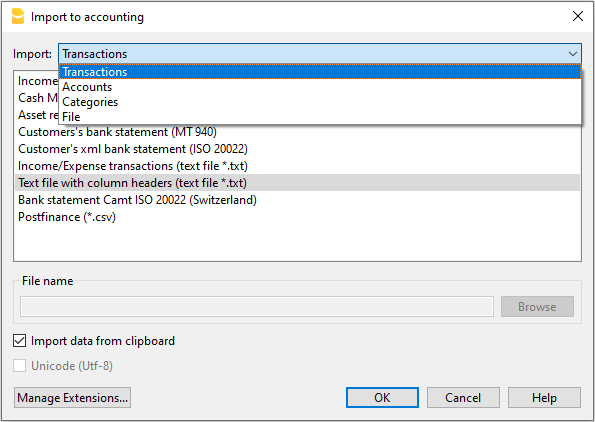
Importation à partir d'autres fichiers de Banana Comptabilité
En ce qui concerne le type de fichier à importer, le programme prévoit un certain nombre de prédispositions pour l'importation de données provenant d'autres fichiers de Banana Comptabilité :
- Importer les transactions des comptes de dépenses et recettes (*ac2)
Pour pouvoir importer les mouvements d'un fichier de comptabilité de recettes/dépenses dans un fichier de comptabilité en partie double, il est nécessaire que les comptes et les catégories de la comptabilité de recettes/dépenses correspondent aux comptes de la comptabilité en partie double. - Importer des mouvements depuis le Cash Manager (*ac2)
Voir page Importer mouvements de la caisse. - Importer des écritures à partir d'une comptabilité en partie double (*ac2)
Pour importer les écritures d'un fichier de comptabilité en partie double dans un autre fichier de comptabilité en partie double, les comptes doivent correspondre. - Importer le registre des actifs amortissables
Importe les écritures du fichier .ac2 du registre des actifs amortissables.
Importer fichiers TXT/CSV
Ce format doit être utilisé pour exporter les données d'un autre logiciel, qui fournit un format d'exportation compatible avec celui requis par Banana Comptabilité. Voir les informations sur le lien suivant :
Importer des extraits de compte avec des extensions d'importation
Les Extensions d'importation sont des programmes supplémentaires qui doivent être installés par l'utilisateur et qui convertissent les données à importer dans Banana Comptabilité.
Il existe des extensions permettant d'importer des relevés bancaires de diverses banques, des cartes de crédit et d'autres formats.
Ces extensions ne fonctionnent qu'avec le plan Advanced. Tous les anciens filtres seront mis à jour au fil du temps et les nouvelles versions ne seront utilisables que par les détenteurs du plan Advanced.
Recherchez et installez une extension :
- Cliquez sur Gérer Extensions
- Choisissez Importation.
- Naviguez jusqu'à l'extension souhaitée et cliquez sur Installer.
- Si le bouton Paramètres apparaît, cela signifie que cette extension possède des paramètres que vous pouvez personnaliser.
Une fois l'extension installée, elle apparaît dans la liste des types disponibles, directement dans le menu Extensions, et vous pouvez la choisir pour l'importer.
Importer mouvements de Cash Manager
Les mouvements de la caisse peuvent être gérés séparément du fichier comptable principal à l'aide du Cash Manager. A intervalles réguliers, les mouvements sont importés dans le fichier comptable principal, en les regroupant selon une période sélectionnée.
Dans ce cas, vous avez deux fichiers distincts :
- un fichier contient toutes les données de la comptabilité générale (y compris le compte caisse)
- un deuxième fichier contient seulement les données de la caisse.
Afin de pouvoir intégrer les données de la caisse dans la comptabilité principale, un lien doit être établi entre la comptabilité principale et le fichier Cash Manager.
Il existe deux façons différentes de créer le lien :
- Dans le fichier Cash Manager, attribuez aux catégories les mêmes numéros des comptes de la comotabilité principale (comptabilité en partie double ou comptabilité dépenses/recettes).
- Dans le fichier Cash Manager, reportez dans la colonne Catégorie2 (tableau Catégories) les comptes correspondants de la comptabilité principale.
Si la colonne Catégorie2 n'est pas présente, il faut l'afficher à l'aide du Menu Données → Organiser colonnes.
Paramétrage du compte d'attente pour les versements
Lors de l'importation des données de la caisse dans le fichier de la comptabilité, certains réglages sont nécessaires pour qu'il n'y ait pas de dédoublements d'écritures comptables pour les opérations de versement entre le compte de caisse dans le système comptable principal et les opérations importées du fichier Cash Manager.
Dans le fichier de la Comptabilité principale :
- Dans le tableau Comptes, dans le groupe des Actifs, insérez le Compte d'attente.
Dans le fichier Cash Manager :
- Dans le tableau Catégories, colonne Catégorie, dans le groupe Recettes, insérez, comme catégorie pour les versements du compte bancaire ou postal, le Compte d'attente (le même numéro que celui défini dans la Comptabilité principale).
- Alternativement, dans le tableau Catégories, colonne Catégorie2 dans le groupe Recettes, insérez le Compte d'attente. Dans ce cas, une catégorie est définie dans la colonne Catégorie pour déterminer les versements de la banque. Le compte d'attente, qui se trouve dans la colonne Catégorie2, crée le lien lors de l'importation des écritures dans le fichier de la comptable principal.
Versements du compte bancaire à la caisse
Chaque fois qu'un versement est effectué du compte bancaire vers la caisse, le mouvement est enregistré à la fois dans le fichier comptable principal et dans le fichier de la caisse. Afin d'éviter le dédoublement des écritures comptables, lors de l'importation des données de la caisse, le compte d'attente est utilisé.
- Dans le fichier de la caisse, l'entrée des fonds est enregistrée, en utilisant le compte d'attente comme catégorie, ou alternativement la catégorie pour les versements du compte bancaire, si le compte d'attente a été défini dans la colonne Catégorie2.
- Dans le fichier de la comptabilité principale, vous enregistrez la sortie de fonds, avec le compte bancaire comme crédit et le compte d'attente comme débit.
Lors de l'importation des données de la caisse dans le fichier de la comptabilité principale, le compte d'attente est remis à zéro.
Importer les données de la caisse
- Ouvrir le fichier de la comptabilité principale
- Cliquer sur le Menu Actions → Importer en comptabilité
- Dans la fenêtre qui s'ouvre, du menu déroulant Importer → sélectionner Écritures → Mouvements livre de caisse (*.ac2)
- À l'aide du bouton Parcourir, sélectionner le fichier du Cash Manager
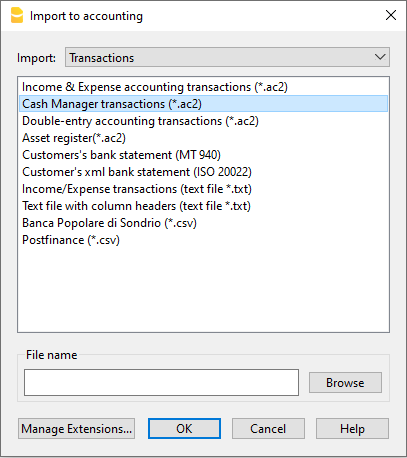
Les explications de cette fenêtre sont disponibles dans la leçon précédente Importer en comptabilité
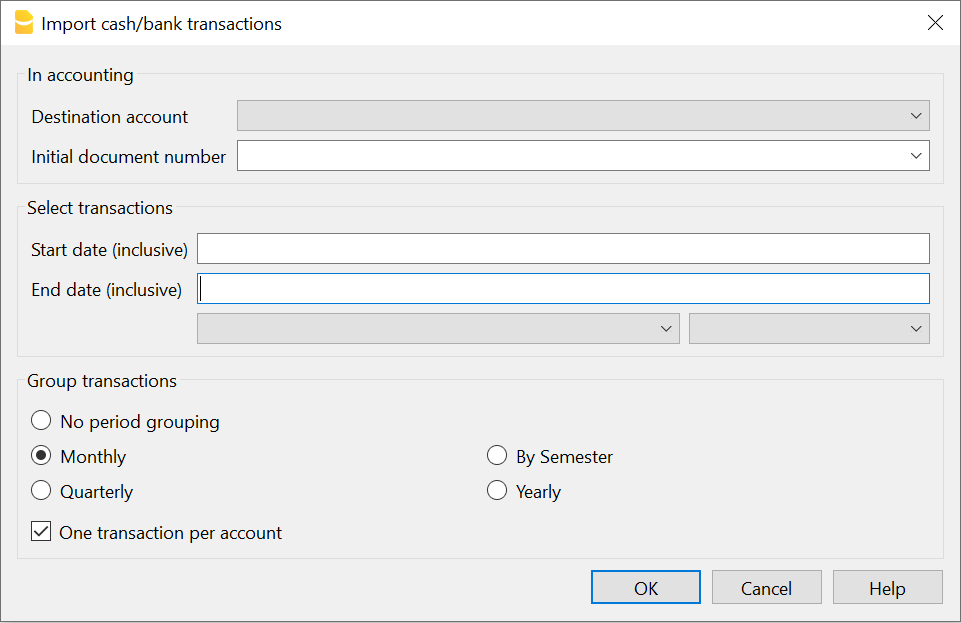
Dans la comptabilité
Compte de destination
Il faut sélectionner le numéro de compte de la caisse, présent dans la Comptabilité en partie double ou dans la Comptabilité dépenses/recettes, où les mouvements doivent être importés.
Numéro document initial
Il est possible de saisir un numéro de document initial qui sera attribué à la première écriture importée. Dans les écritures suivantes, le programme attribue automatiquement un numéro progressif, à partir du numéro initial introduit.
Si vous ne souhaitez pas attribuer automatiquement le numéro progressif, laissez la case vide.
Sélectionner mouvements
Date début / Date fin (incluse)
Spécifier la date initiale et la date finale de la période à laquelle les mouvements importés se réfèrent.
Groupement mouvements
En activant une des options, vous pouvez choisir comment les mouvements de la période doivent être regroupés:
- Pas de regroupement périodique
Toutes les lignes sont importées, avec les contenus respectifs des colonnes. Le numéro de la Pièce , présent dans la colonne correspondante du fichier de la caisse, est aussi importé. - Si dans la comptabilité vous désirez utiliser une numérotation différente, tout en voulant conserver le document original du livre caisse, il faut insérer dans le Cash Manager le numéro de la Pièce dans la colonne DocProtocole.
- Mensuel - regroupe les mouvements par mois.
- Trimestriel - regroupe les mouvements par trimestre.
- Semestriel - regroupe les mouvements par semestre.
- Annuel - regroupe les mouvements par année.
Une écriture par compte
Si plusieurs catégories sont regroupées dans un compte unique de la comptabilité, et que vous désirez des écritures séparées pour chaque catégorie, il faut activer cette case; le programme crée alors des écritures pour chaque catégorie. Quand vous utilisez des codes TVA, non seulement des écritures par catégorie sont créées, mais aussi par codes TVA différents pour la même catégorie.
Note
S'il s’agit d’une comptabilité avec TVA, les calculs de la TVA peuvent résulter légèrement différents. Si les montants des écritures sont insérés en net, le solde de la caisse peut aussi être différent à cause des différences d’arrondi.
Le fichier de la comptabilité est mis à jour avec les données de la caisse.
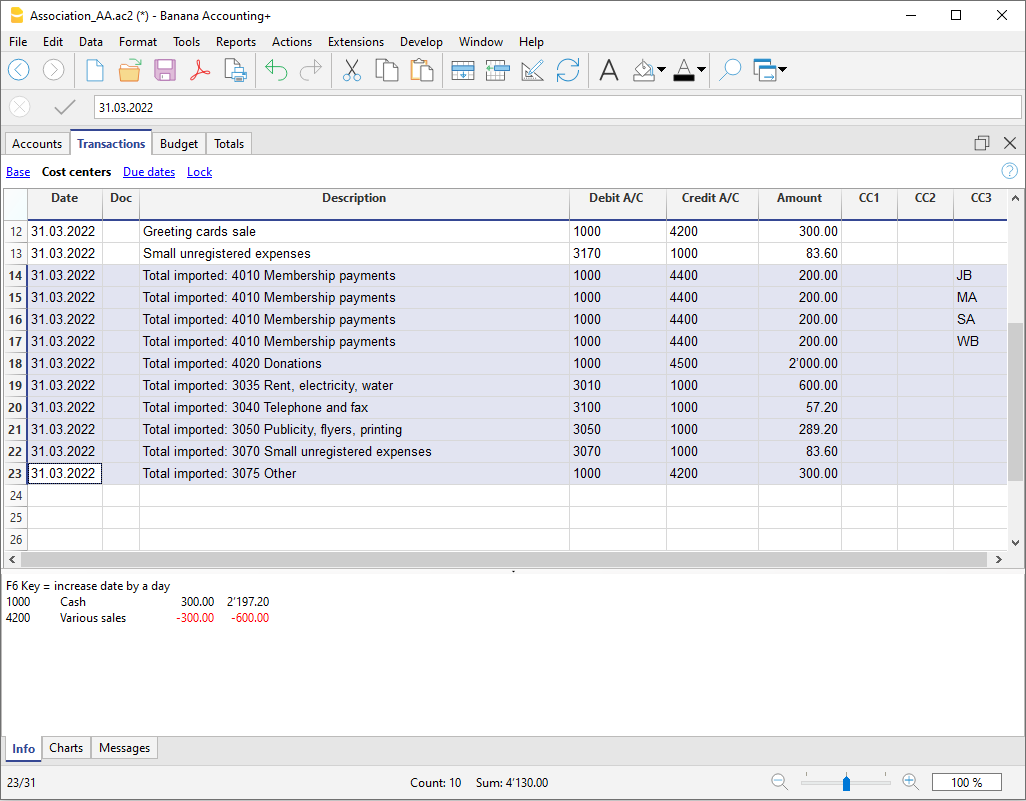
Importer mouvements Paypal
Sur la page internet filter for Paypal transaction, vour trouvez de l'information sur la nouvelle fonction qui permet de directement importer les opérations Paypal dans votre fichier Banana comptabilité existant (en bas).
Nous avons également préparé des modèles prédéfinis pour la comptabilité en partie double ou la comptabilité multi-devise, pour y jeter un coup d'oeil comme exemple ou pour les utiliser comme fichier séparé seulement pour y enregistrer les écritures Paypal.
Vous trouvez des informations sur tous les types de filtres sur la page Import filters.
Toutes les informations et les modèles se trouvent dans la documentation sur Paypal en langue Anglais.
- Filtre pour importer les mouvements Paypal (Anglais) - comment procéder
- Exemples pour la comptabilité en partie double
- Exemples pour la comptabilité multi-devise
Pour en savoir plus:
Importer comptes
Cette commande importe les comptes d'un fichier de Comptabilité en partie double ou d'une Comptabilité dépenses / recettes (*.ac2) ou de texte (*.txt),en les intégrant automatiquement dans le plan comptable courant.
Pour importer des comptes à partir d'un autre fichier, procéder comme suit :
- À partir du menu Actions → Importer en comptabilité → dans la case Importer, sélectionner Comptes.
- Sélectionner le type de fichier *.ac2 ou fichier texte pour importer les comptes.
- Avec le bouton Parcourir, choisissez le fichier à partir duquel vous voulez importer les comptes.
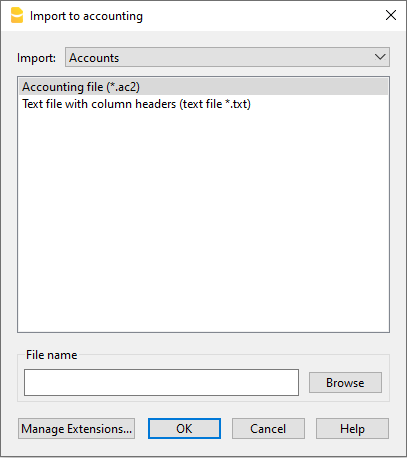
Les comptes ou catégories peuvent être repris dans la comptabilité courante en activant les options suivantes :
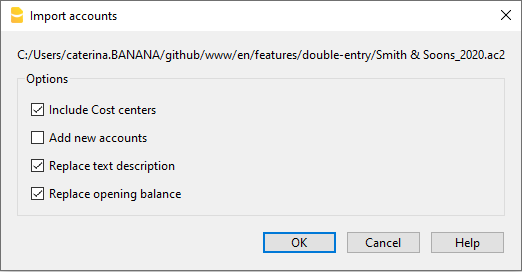
Options
Importer aussi Centres de Coût
Si il y auraient des centres de coût, ceux-ci seront repris.
Ajouter comptes inexistants
Si elle est activée, cette option permet d'ajouter tous les nouveaux comptes au plan comptable.
Remplacer libellé
Quand on importe des comptes déjà existants, mais avec une description différente, la description du compte existant est remplacée par celle du compte importé.
Remplacer solde d'ouverture
Quand on importe des comptes déjà existants, mais avec un solde initial différent, le solde d'ouverture du compte existant est remplacé par celui du compte importé.
Importer codes TVA
Cette fonction n'est présente que dans la Comptabilité avec TVA et permet d'importer les codes TVA dans les fichiers du type :
- Fichier de comptabilité (*.ac2)
- Fichier de texte avec en-têtes des colonnes (fichier de texte *.txt).
Importation à partir d'un fichier comptable
Si vous gérez plusieurs comptabilités et que vous utilisez des codes TVA personnalisés, vous pouvez préparer le tableau des codes TVA et l'importer ensuite dans vos autres fichiers.
- Préparer le tableau Codes TVA dans votre fichier comptable.
- Commande Actions > Importer dans la comptabilité > Codes TVA
- Choisissez le nom du fichier contenant le tableau des codes TVA mis à jour.
- Choisissez remplacer toutes les lignes.
Options d'importation du code TVA
Lors de l'importation à partir d'un autre fichier, plusieurs possibilités s'offrent à vous.
Ajouter de nouveaux codes et de nouveaux groupes
Si cette option est choisie, de nouveaux codes sont ajoutés et les codes existants sont conservés.
Remplacer toutes les lignes
Si cette option est choisie, tous les codes TVA existants sont remplacés par les codes TVA importés.
Cette option doit être choisie si vous souhaitez restaurer tous les codes TVA.
Message Compte TVA non trouvé
Si le message Compte TVA non trouvé apparaît, le compte TVA doit être introduit automatiquement dans le menu Fichier > Propriétés fichier > Section TVA.
Importation des codes TVA suisses prédéfinis
Cette procédure montre comment importer les codes TVA du modèle avec les codes TVA 2024 par défaut, qui contiennent à la fois les taux 2024 (TVA 8,1 %) et 2018 (TVA 7,7 %).
Voir aussi la page Codes TVA suisse
- Cliquer sur les menu Actions > Importer en Comptabilité.
- Sélectionner Codes TVA
- Sélectionner Suisse: Nouveaux Taux TVA 2024 : le fichier contenant les nouveaux codes TVA 2024 apparaîtra automatiquement dans la case ci-dessous.
Si les codes TVA proviennent d'un autre pays, sélectionner le fichier contenant les codes TVA en vigueur selon votre pays. - Confirmer en cliquant sur le bouton OK.
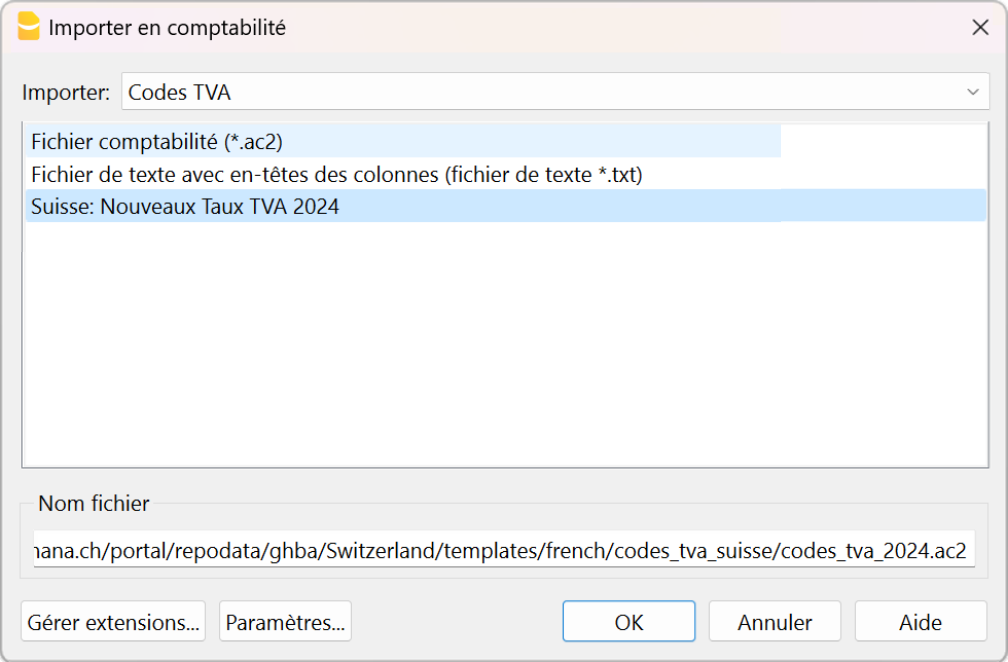
- Ensuite la fenêtre suivante s'affiche
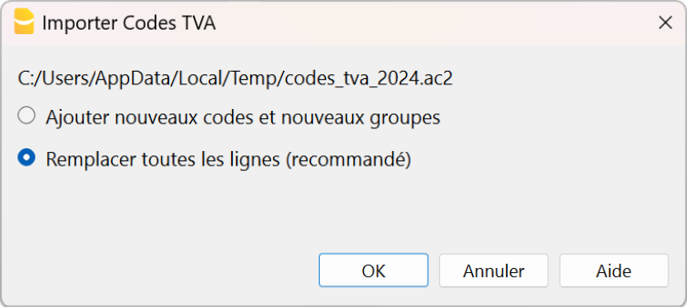
Documentation Gestion TVA
Pour plus d'informations, voir notre page Gestion TVA.
Importer fichier
La fonction permet d'importer les données d'un autre fichier de Banana Comptabilité du même type.
Pour importer des données à partir d'un fichier de Banana Comptabilité, procédez comme suit :
- À partir du menu Actions → Importer en comptabilité → dans le champ Importer, sélectionner Fichier.
- Sélectionner le type de fichier *.ac2 pour importer les données.
- Avec le bouton Parcourir, choisissez le fichier à partir duquel vous voulez importer les données.
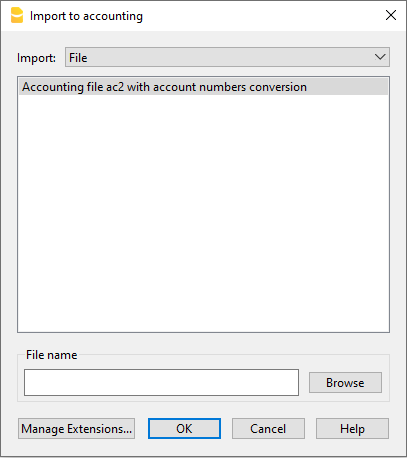
Ensuite, une fenêtre de dialogue propose diverses options pour déterminer les données à importer du fichier.
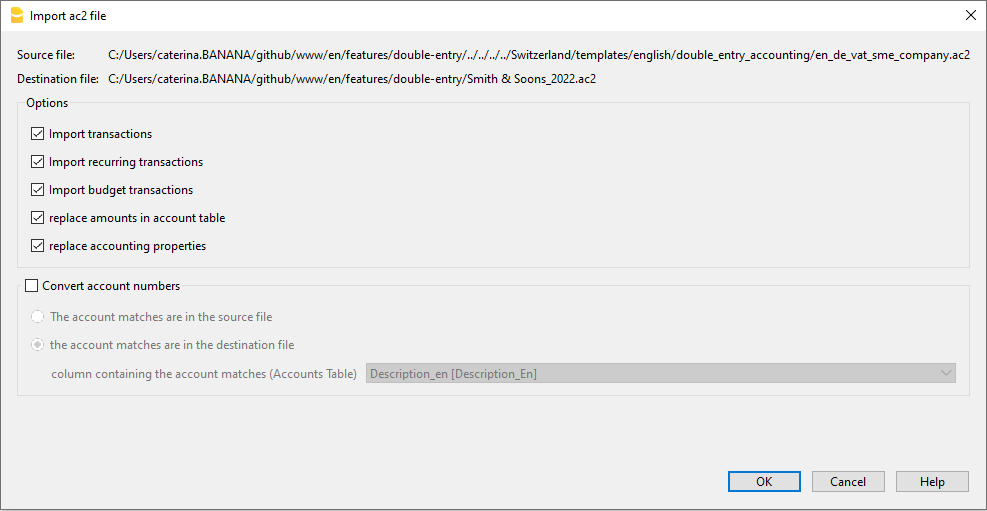
Fichier d'origine
Il s'agit du fichier duquel les données sont reprises.
Fichier de destination
Il s'agit du fichier qui reçoit les données.
Options
Importer mouvements
Toutes les lignes du tableau Écritures, présentes dans le fichier d'origine, sont importées.
Importer écritures répétées
Toutes les lignes du tableau Écritures répétées, présentes dans le fichier d'origine, sont importées.
Importer mouvements budget
Toutes les lignes du tableau Budget, présentes dans le fichier d'origine, sont importées.
Remplacer les montants dans le tableau Comptes
Les montants de la colonne Ouverture, Budget et Précédents du tableau Comptes du fichier de destination sont supprimés et remplacés par les montants présents dans le fichier d'origine.
Les comptes doivent correspondre, grâce aux numéros de compte correspondants, ou quand il s'agit d'un remplacement, utiliser l'option Convertir les numéros de compte.
Remplacer les Propriétés fichier (Données de base)
Les données des Propriétés fichier du fichier de destination sont remplacés par ceux du fichier d'origine.
Convertir les numéros de compte
En utilisant cette fonction, les numéros de comptes importés sont remplacés avec ceux qui sont indiqués dans la colonne alternative.
Si l'on utilise cette fonction, il faut aussi spécifier la colonne dans laquelle les numéros de compte sont indiqués, à savoir ceux qui doivent être utilisés pour l'importation et qui remplacent les numéros de compte existants.
À côté du numéro de compte, il doit y avoir une colonne qui indique quel est le numéro alternatif qui doit être utilisé dans l'importation.
Si aucune combinaison est spécifiée, le numéro de compte original, présent dans le fichier d'origine, est utilisé.
- Les combinaisons des comptes se trouvent dans le fichier d'origine
On utilise cette option quand, par exemple, on tient la comptabilité d'un pays avec une numérotation spécifique, et qu'ensuite, on désire régulièrement importer les mouvements dans une comptabilité avec une numérotation différente dans le plan comptable.- Dans le plan des comptes, une nouvelle colonne de texte doit être ajoutée (Commande Organiser colonnes)
- Pour chaque compte, indiquer dans le tableau le numéro de compte de destination.
- Les combinaisons des comptes se trouvent dans le fichier destination
Cette option est utile quand, par exemple, on veut passer à un nouveau plan comptable avec une nouvelle numérotation et de nouveaux regroupements.- On crée un nouveau fichier de comptabilité avec un nouveau plan comptable.
- Dans le plan comptable, on ajoute une colonne où on insère la combinaison des comptes (Commande Organiser colonnes).
- Dans cette colonne, indiquer les numéros de compte du tableau d'origine.
Séparez les comptes avec un point-virgule "1000;1001" pour indiquer que dans ce compte, plusieurs comptes doivent être regroupés.
- Colonne contenante les combinaisons (tableau Comptes)
Celle-ci est la colonne ajoutée où les combinaisons des comptes doivent être insérées.
Cette option est utilisée lors du passage d'un plan comptable à un autre et lors de la conversion des comptes d'une numérotation à une autre.
Pour plus d'informations sur la conversion du plan comptable, voir la page sur la migration des données comptables vers les nouveaux plans.
Résultat et possibles erreurs
Le programme reprend toutes les données de la comptabilité précédente, convertissant les numéros de compte.
Si le programme indique des erreurs (absence de comptes ou autres), il faudra probablement annuler l'opération d'importation, compléter les combinaisons et ensuite répéter l'opération d'importation.
Le programme, à cause du fait qu'il y a des plans de comptes différents, ne peut plus faire des vérifications automatiques pour assurer que toutes les données ont été importées et regroupées correctement.
Il est donc important de contrôler le résultat manuellement, en vérifiant que les totaux du bilan et du compte de résultat soient corrects.
Options avancées pour l'importation
Pour d'autres exigences de conversion, plus complexes, nous faisons référence aux scripts qui permettent d'entièrement personnaliser l'importation et la conversion.
Importer changes
Cette option est uniquement disponible dans la Comptabilité en partie double multidevise. Permet d'importer les changes à partir du tableau changes d'un autre fichier.
Pour importer des données à partir d'un fichier de Banana Comptabilité, procédez comme suit :
- À partir du menu Actions > Importer en comptabilité > dans le champ Importer, sélectionner Changes.
- Sélectionner le type de fichier *.ac2 pour importer les données.
- Avec le bouton Parcourir, choisissez le fichier à partir duquel vous voulez importer les données.
Note:
L'archive changes est un fichier qui présente seulement le tableau Changes, où les changes qui se réfèrent à des dates spécifiques sont mémorisés.

Ensuite, une fenêtre avec des options s'ouvre :

Choisir date
La fenêtre énumère les dates avec les taux de change récemment utilisés. Si vous sélectionnez une date, le programme reprend les taux de change utilisés à cette date.
Remplacer changes
Si cette option est activée, toutes les lignes des changes du tableau Changes seront remplacées par des lignes importées.
Ajouter lignes
Si cette option est activée, seules les lignes de changes avec des valeurs différentes sont mises à jour dans le tableau Changes.
Importation avancée des écritures bancaires (version Beta)
La nouvelle fonctionnalité permet de mettre à jour la comptabilité en important automatiquement les écritures bancaires à partir de fichiers Camt (052, 053 et 054). Le programme lit les fichiers présents dans un dossier dédié, identifie les nouvelles écritures et propose à chaque fois l'importation des écritures qui n'ont pas encore été enregistrées.
- Cette fonctionnalité est disponible dans la Dev Channel, en version Beta.
- Il est nécessaire d'installer l'extension Swiss Camt ISO20022 Reader et d'associer correctement les IBAN aux comptes comptables.
Fonctionnement
- Téléchargez le fichier Camt de votre banque.
- Ouvrez le dossier contenant les fichiers Camt et sélectionnez-le.
- Le programme lit et traite les fichiers, puis enregistre leurs informations dans une base de données locale.
- Il reconnaît automatiquement les nouvelles écritures grâce aux identifiants uniques prévus par la norme ISO 20022.
Il ne propose que les écritures qui n'ont pas encore été enregistrées. - Après l'importation, vous pouvez compléter automatiquement les écritures en utilisant les Règles de Banana Comptabilité.
Vous trouverez davantage d'informations sur la page Importation ISO20022 avancée.
Principaux avantages
Cette fonctionnalité propose des options d'importation avancées et, grâce à des paramètres beaucoup plus détaillés, les écritures bancaires sont lues et importées immédiatement, prêtes à être comptabilisées, y compris avec l'utilisation des Règles.
Vous bénéficierez des avantages suivants :
- Gain de temps : votre comptabilité est toujours à jour dans les meilleurs délais.
- Moins d'erreurs manuelles : toutes les écritures sont importées exactement telles qu'elles apparaissent sur votre relevé bancaire, ce qui réduit les erreurs.
- Aucun doublon : seules les écritures qui ne sont pas encore présentes dans votre comptabilité sont importées.
- Importations toujours plus rapides : après le premier traitement, le programme analyse uniquement les nouveaux fichiers ajoutés.
- Meilleur contrôle : avant l'importation, vous pouvez vérifier, filtrer et sélectionner les écritures à enregistrer.
- Comparaison immédiate avec la banque : pour chaque compte, le solde comptable, le solde bancaire ainsi que le nombre et le montant des nouvelles écritures sont affichés.
- Intégration avec les Règles de complétion : après l'importation, vous pouvez appliquer les Règles automatiques de Banana Comptabilité afin de compléter rapidement les écritures.
- Traçabilité des opérations : la base de données locale conserve l'historique des importations et le programme génère des fichiers journaux utiles pour les vérifications ou l'assistance.
Automatisation
Importer et compléter des mouvements bancaires
Il s'agit de la fonctionnalité qui vous permet de tenir la comptabilité rapidement :
- Importer des mouvements bancaires dans la comptabilité
Le programme crée les entrées avec la date, la description, le montant, le compte et le taux de change. Les données supplémentaires telles que la contrepartie doivent être complétées à la main.
Les formats standard, tels que l'ISO 20022 ou le TXT, sont inclus dans le plan Professional ; d'autres formats nécessitent le plan Advanced. - Compléter automatiquement les écritures grâce aux règles (plan Advanced)
Vous pouvez définir des règles d'auto-complétion pour importer les transactions, y compris la contrepartie, le code TVA, les centres de coûts et les autres informations que vous avez spécifiées.
Vous pouvez toujours modifier et compléter les écritures plus avant.
Formats d'importation des mouvements bancaires
- Banana Comptabilité Plus lit les transactions dans différents formats. Voir la page Importer mouvements
- Grâce aux Extensions d'importation personnalisées, vous pouvez importer des données provenant de divers relevés bancaires et d'autres programmes standard. Certaines extensions ne sont disponibles que dans le plan Advanced.
Autres commandes d'importation de données
Banana Comptabilité Plus dispose de plusieurs modes d'importation de données :
Achèvement manuel et importation d'annulation
Une fois que les mouvements ou autres données ont été importés, vous pouvez facilement les compléter et les modifier. Cela permet d'automatiser très facilement les processus, car en cas d'exception imprévue, vous pouvez modifier les données directement.
Comme toutes les commandes, la commande d'importation peut également être remplacée. Vous pouvez donc facilement essayer d'importer les données et voir si cela fonctionne comme prévu. Si vous n'avez pas choisi le bon format ou si vous n'avez pas réglé les paramètres correctement, il suffit d'annuler l'importation et de recommencer.
Liens utiles
Règles pour l’auto-complétion des écritures importées
L'Intelligence Artificielle (IA) est de plus en plus utilisée dans les systèmes d'automatisation. En collaboration avec nos utilisateurs, nous avons développé un système de complétion automatique des enregistrements importés basé sur des règles prédéfinies.
Cette fonctionnalité automatise et simplifie le processus d'enregistrement comptable, permettant de gagner du temps et de réduire les erreurs dans la saisie des données.
Les Règles sont des enregistrements prédéfinis qui contiennent toutes les informations nécessaires pour compléter automatiquement les opérations comptables de manière précise et rapide.
Vous trouverez ci-dessous la vidéo introductive des Règles, ainsi que les vidéos expliquant les différentes méthodes de création des Règles :
- ▶ Video: Importer et compléter les écritures en automatique (introduction) - 0'55"
- ▶ Vidéo: Règles pour compléter les écritures importées (dialogue Appliquer les règles) - 7'26"
- ▶ Vidéo: Règles pour compléter les écritures importés (table Ecritures répétées) - 5'54"
Pour pouvoir utiliser les Règles de complétion automatique, le plan Advanced et la version 10.1 ou supérieure de Banana Comptabilité Plus sont nécessaire.
Qu'est-ce que sont les Règles ?
Les Règles sont des lignes d'enregistrements prédéfinis, qui contiennent des informations utiles au programme pour :
- Identifier les écritures importés à compléter
Si vous entrez "Swisscom" dans la colonne Libellé, la règle sera appliquée aux écritures importés qui contiennent le texte "Swisscom" dans la description. - Indiquer les éléments pour compléter l'écritures
- Dans la colonne Compte Débit, entrez le compte " "Frais téléphoniques".
- Dans la colonne TVA, entrez le code "I81".
Les règles de complétion sont enregistrées dans le tableau Écritures répétées. Vous pouvez les insérer et les modifier directement dans le tableau ou utiliser le dialogue Ajouter/Modifier règles, lors de l'application des règles.

A quoi servent les Règles ?
Normalement, lorsque vous importez les mouvements bancaires dans le tableau des Enregistrements, vous devez compléter manuellement les enregistrements en insérant la contrepartie Débit ou Crédit, le code TVA, les Centres de coûts ou d'autres informations.
Exemple : lorsque vous importez un mouvement sortant indiquant un paiement à la société "Swisscom", vous devrez compléter la colonne Compte Débit avec "Frais téléphoniques" et la colonne Code TVA avec "I81".
Avec la création des Règles, les mouvements importés sont automatiquement insérés et complétés par le programme, sans aucune saisie manuelle.
Selon la méthode utilisée pour créer les règles, celles-ci peuvent être créées avant ou pendant l'importation. Une fois créées, les Règles s'appliquent également à toutes les importations suivantes.
Procédure de travail
- Importez les mouvements bancaires
Le programme crée les lignes d'enregistrement avec la date, la description, le montant, le compte, le numéro du document, les taux de change. - Créez la règle avec l'une des méthodes prévues.
- Dans le tableau Écritures, le programme complète automatiquement tous les mouvements importés, en ajoutant la contrepartie, les codes TVA, les centres de coûts et d'autres informations.
- Dans le tableau Ecritures répétées, le programme enregistre les écritures avec les Règles.
Nous avons créé un système qui offre différentes méthodes pour la création des Règles. Vous pouvez choisir la méthode qui vous convient le mieux :
- Règles depuis le tableau Écritures
- Règles depuis le tableau Ecritures Répétées
- Règles depuis la boîte de dialogue Appliquer les règles
Les avantages du système de complétion sont immédiatement évidents :
- Vous complétez les enregistrements en quelques secondes.
- Contrôle et précision élevés.
- Vous évitez les erreurs et les oublis.
- Vous pouvez facilement déléguer l'importation des données comptables.
- Vous pouvez voir comment certains mouvements ont été enregistrés.
- Le réviseur peut définir comment enregistrer certaines opérations.
- Fonctionnement immédiat, même sans une base de données d'apprentissage.
- Vous pouvez ajouter, modifier et supprimer des règles à tout moment.
Lorsque vous créez le fichier de la nouvelle année depuis le menu Actions > Créer nouvelle année, toutes les Règles présentes dans le tableau des Enregistrements récurrents sont reprises et insérées dans le nouveau fichier.
Lorsque vous importez les mouvements depuis le relevé bancaire, les Règles sont immédiatement appliquées.
Vous pouvez ajouter de nouvelles Règles et adapter celles existantes aux nouvelles nécessités, comme par exemple un changement de taux de TVA, l'ajout ou la suppression de comptes.
Copier les Règles d'un fichier à l'autre
Lorsque vous créez un nouveau fichier, vous pouvez copier les règles d'un fichier à l'autre à partir du tableau Ecritures répétées :
- Allez dans le tableau des Écritures répétées.
Vérifiez que la disposition des colonnes est identique dans les deux fichiers. - Sélectionnez les lignes des Règles que vous souhaitez copier.
- Copiez les lignes via le menu Modifier > Copier les lignes, ou en utilisant le raccourci clavier Ctrl + C.
- Collez les lignes copiées dans le tableau des Écritures répétées du nouveau fichier via le menu Modifier > Insérer lignes copiées, ou en utilisant le raccourci clavier Ctrl + V.
Règle vs.
L'Intelligence Artificielle (IA) est de plus en plus utilisée dans les systèmes d'automatisation.
En collaboration avec nos utilisateurs, nous avons développé un système pour l'achèvement automatique des écritures importées basé sur des Règles.
Nous pensons que c'est une approche beaucoup plus efficace car :
Les règles suivent une logique déterministe, tandis que l'Intelligence Artificielle utilise une approche probabiliste qui comporte une série de risques en matière comptable et fiscale.
Les règles offrent un très haut niveau de contrôle et de précision.
Par exemple, les paiements effectués aux compagnies d'assurance peuvent être attribués avec précision à un compte sur la base du numéro de contrat.Toutes les règles constituent une précieuse base de connaissances.
Elles sont listées dans le tableau "Écritures récurrentes", peuvent être facilement modifiées (par exemple en cas de changement de TVA) et servent d'outil de référence et de contrôle. Tu peux ainsi :Si tu ne te souviens pas, voir comment certaines opérations ont été enregistrées.
Expliquer aux personnes en charge de la comptabilité comment enregistrer les différentes opérations.
Définir pour le réviseur comment certaines opérations doivent être enregistrées.
Adapter les règles en cas de modification des codes TVA ou d'ajout ou de suppression de comptes, centres de coûts ou autres éléments.
Supprimer les règles qui ne sont plus applicables.
Copier et coller les règles dans une autre comptabilité et les adapter aux besoins spécifiques.
Elles ne nécessitent aucune phase d'apprentissage et fonctionnent parfaitement même pour des paiements qui n'ont lieu qu'une fois ou quelques fois par an.
Les règles peuvent être immédiatement adaptées aux changements de réglementation. L'Intelligence Artificielle, en revanche, apprend du passé et tend donc à répéter les actions passées, même si la situation a changé.
Fonctionnalités non disponibles pour le moment
Ces fonctions, bien que demandées par certains utilisateurs, ne sont actuellement pas disponibles :
- Possibilité de modifier le texte de l'enregistrement pour le raccourcir et le simplifier.
- Pour les écritures multi-lignes, possibilité d'utiliser des formules qui calculent les montants en fonction du montant de l'enregistrement importé.
- Possibilité d'appliquer une règle en fonction de la date de l'enregistrement (condition : colonne Date).
Comment fonctionnent les règles de complétion des écritures importés
Voici la procédure de fonctionnement des Règles et comment elles sont appliquées.
Le processus peut être résumé en trois étapes :
- Importer les mouvements bancaires dans le tableau Écritures.
- Créer les règles
- Appliquer les règles pour le complétion automatique des ècritures.
1. Importation des relevés bancaires
Lorsque les mouvements bancaires sont importés, le programme insère un compte de contrepartie temporaire [CA].
En général, le complétion des contreparties doit être effectué manuellement pour chaque enregistrement.
Dans l'exemple ci-dessous, dans le tableau Écritures, on peut voir que :
- (1) - Les cellules ont la même contrepartie temporaire, liée à la vente via Twint.
- (2) - La cellule a une contrepartie temporaire liée aux dépenses mensuelles de mai.
- (3) - La cellule a une contrepartie temporaire, liée aux dépenses téléphoniques Swisscom.
- (4) - La cellule a une contrepartie temporaire, liée aux frais d'assurance, numéro de police 892-948.
- (5) - La cellule a une contrepartie temporaire, liée aux frais d'assurance, numéro de police 987-650.
2. Créer les Règles
Les Règles servent à compléter automatiquement toutes les contreparties temporaires des enregistrements importés, en ajoutant également des codes TVA, des centres de coûts, des liens et d'autres informations.
Les règles sont des écritures modèles déjà complétés, présents dans le tableau des Écritures répétées, où :
- La colonne Libellé contient le texte (un ou plusieurs mots-clés) que l'enregistrement importé doit contenir.
- Les colonnes Compte Débit et Compte Crédit contiennent la contrepartie qui remplacera celle temporaire.
Nous avons créé un système qui offre différentes méthodes pour la création des Règles :
- Règles depuis le tableau Écritures
- Règles depuis le tableau Ecritures Répétées
- Règles depuis la boîte de dialogue Appliquer les règles
Dans l'exemple, dans le tableau des Écritures répétées, une règle a été créée pour les mouvements suivants :
- (1) - Pour les mouvements "Twint", la règle remplace la contrepartie temporaire par le compte "Sales". Le code TVA a également été ajouté.
- (2) - Pour le mouvement "Interac Electronics", la règle remplace la contrepartie temporaire par le compte "Goods". Le code TVA a également été ajouté.
- (3) - Pour le mouvement "Swisscom", la règle remplace la contrepartie temporaire par le compte "Admin".
- (4) - Pour le mouvement "Best insurance" avec le numéro de police "892-948", la règle remplace la contrepartie temporaire par le compte "Insurance Health".
- (5) - Pour le mouvement "Best insurance" avec le numéro de police "987-650", la règle remplace la contrepartie temporaire par le compte "Insurance Car".
Important : lorsqu’il y a un numéro de contrat, un numéro de police, un numéro de client, etc., il est recommandé d’ajouter un « + » devant la règle. Le « + » permet à la règle de rechercher les mots individuels (ou les séries de chiffres) indépendamment de leur position dans la description de l’écriture importée.
3. Appliquer les Règles pour le complétion automatique (Résultat)
Dans le tableau Écritures, le programme complète les enregistrements importés en ajoutant le compte de contrepartie, le code TVA, etc., quel que soit le méthode utilisée pour la création des Règles.

Dans l'exemple, dans le tableau Écritures , les mouvements importés ont été complétés automatiquement :
- (1) - Pour les mouvements "Twint", la contrepartie temporaire a été remplacée par le compte "Sales", et complétée avec le code TVA.
- (2) - Pour le mouvement "Interac Electronics", la contrepartie temporaire a été remplacée par le compte "Goods", et complétée avec le code TVA.
- (3) - Pour le mouvement "Swisscom", la contrepartie temporaire a été remplacée par le compte "Admin".
- (4) - Pour le mouvement "Best insurance" avec le numéro de police "892-948", la contrepartie temporaire a été remplacée par le compte "Insurance Health"
- (5) - Pour le mouvement "Best insurance" avec le numéro de police "987-650", la contrepartie temporaire a été remplacée par le compte "Insurance Car".
De plus, le programme reconnaît les enregistrements avec le code TVA et complète toutes les colonnes liées à la TVA (compte TVA et montants).
Créer les Règles depuis le dialogue Appliquer Règles
Un des méthodes prévues pour créer les Règles est depuis la boîte de dialogue Appliquer Règles. Les principaux avantages sont les suivants :
- Vous voyez tous les mouvements importés.
- Les mouvements importés sont divisés en mouvements entrants et mouvements sortants, avec Règles et sans Règles.
- Pour chaque groupe de mouvements similaires, la Règle appliquée est affichée en gras.
- Les règles en doublon ou en conflit sont signalées.
- Vous pouvez ajouter de nouvelles règles et modifier ou supprimer celles existantes.
- En modifiant les conditions d'une règle (description, montant, compte), vous voyez immédiatement la liste des mouvements qui y correspondent.
- Vous décidez quelles règles activer et quelles règles désactiver.
Voici la procédure complète pour créer des Règles depuis la boîte de dialogue Appliquer Règles.
1. Exécutez la commande Importer en comptabilité
- Utilisez la commande du menu Actions > Importer en comptabilité > Écritures.
- Sélectionnez le format approprié et indiquez le chemin où se trouve le fichier contenant vos données d'extraits de compte.
- Dans le dialogue qui s'ouvre :
- Entrez le compte relatif au relevé bancaire à partir duquel vous importez les mouvements (banque, poste, etc.).
- Indiquez la date de début et de fin de la période des mouvements à importer.
- Indiquez la Contrepartie temporaire si vous souhaitez qu'elle soit différente de celle par défaut "[CA]". Vous pouvez utiliser n'importe quel compte et, si vous le mettez entre crochets, il ne sera pas comptabilisé.
- Activez l'option Appliquer règles (disponible uniquement avec le plan Advanced de Banana Comptabilité Plus).
- Confirmez avec OK.

2. Dialogue Appliquer règles
Le programme ouvre la boîte de dialogue Appliquer règles
Dans ce dialogue figurent :
- La contrepartie temporaire que vous avez entrée précédemment ou laissée par défaut "[CA]".
- Le compte bancaire saisi, où tous les mouvements importés de votre compte bancaire ou postal sont comptabilisés.
- Les mouvements importés du compte bancaire, divisés en :
- Mouvements entrants sans règles (Money In without rules).
- Mouvements sortants sans règles (Money out without rules).
- Mouvements entrants avec règles (Money In with rules).
- Mouvements sortants avec règles (Money out with rules).

3. Créer de nouvelles règles
Pour créer les règles :
- Positionnez-vous sur l'une des écritures pour lesquelles vous souhaitez créer une règle.
- Allez sur le côté droit jusqu'à ce que vous voyiez le "...".
- Cliquez sur Ajouter nouvelle règle.

Le dialogue Appliquer règles - Ajouter règle.
Dans ce dialogue, vous devez entrer :
- Dans le libellé, le texte (mot-clé) que le programme utilise pour trouver la correspondance de la règle dans les mouvements importés.
Exemple :- Best Insurance Contract 892-948
S'applique aux lignes contenant exactement le texte indiqué. - +Best Insurance Contract 892-948
S'applique aux lignes contenant les mots "Best Insurance" et "892-948", peu importe leur position.
- Best Insurance Contract 892-948
- Le compte de contrepartie, utilisé pour remplacer le compte de contrepartie temporaire.
- Éventuelles autres informations (centres de coûts, code TVA, etc.).
Important : lorsqu’il y a un numéro de contrat, un numéro de police, un numéro de client, etc., il est recommandé d’ajouter un « + » devant la règle. Le « + » permet à la règle de rechercher les mots individuels (ou les séries de chiffres) indépendamment de leur position dans la description de l’écriture importée.
Le programme affiche les enregistrements trouvés en fonction des critères que vous avez définis et auxquels la nouvelle règle sera appliquée. Dans l'exemple, un seul mouvement est trouvé.
- Confirmez en cliquant sur OK.

4. Confirmer Appliquer règles
Dans le dialogue Appliquer règles, vous verrez :
- La ligne de la règle créée ("NOUVEAU"), où les informations de la contrepartie temporaire [CA] et les autres données insérées dans la règle sont indiquées.
- Juste en dessous, les lignes des mouvements auxquels la règle a été appliquée.
Choisissez quand exécuter la commande Appliquer règles :
- Vous pouvez appliquer les règles de manière sélective et continuer à travailler sur les autres.
- Vous pouvez quitter le dialogue et y revenir plus tard.
- Vous pouvez annuler l'application des règles et la répéter plus tard.
- La commande Appliquer règles enregistre également les modifications que vous avez apportées aux règles.
En cliquant sur les boutons :
- Appliquer règles
- Le programme enregistre les nouvelles règles dans le tableau Écritures Répétées.
- Le programme complète les enregistrements dans le tableau Écritures.
- Le dialogue reste ouvert afin de pouvoir ajouter des règles aux autres mouvements.
- OK
- Confirme les règles appliquées et ferme le dialogue.

Annulation des modifications apportées
Lorsqu'on ferme la boîte de dialogue, les Ecritures sont présentes dans le tableau Écritures de manière complète.
Si vous le souhaitez, vous pouvez annuler les modifications que vous avez apportées :
- A' partir du menu Édition > Annuler opération
Avec le bouton Annuler (flèche verte)
Pour annuler également l'importation des données, il faut répéter la commande Annuler une deuxième fois.
Compléter les autres écritures avec la contrepartie temporaire
Après l'importation des mouvements bancaires, l'objectif est de compléter toutes les écritures afin qu'il n'y ait plus d'écritures où il y a une contrepartie temporaire [CA].
Vous pouvez compléter manuellement les écritures restantes. Ceci est utile pour les cas particuliers qui n'ont pas tendance à se répéter.
Vous pouvez créer de nouvelles règles en choisissant l'une des méthodes proposées :
Ajouter informations aux écritures complétées avec des règles
Il est possible d'ajouter des informations supplémentaires aux règles via le tableau des Écritures Répétées.
Règles de complétion dialogue Appliquer les règles
La fenêtre Appliquer les règles offre un excellent niveau de contrôle sur les modifications apportées aux mouvements comptables, car elle affiche un aperçu des règles existantes, avec une indication des écritures qui correspondent à chacune d'entre elles et des écritures qui ne correspondent encore à aucune règle. Il est alors possible de créer de nouvelles règles, de modifier ou de supprimer des règles existantes.
▶ Vidéo: Règles pour compléter les écritures importées (dialogue Appliquer les règles).
La boîte de dialogue peut être affichée à partir de :
- À partir de la boîte de dialogue Importer mouvements, lorsque l'option Appliquer les règles est cochée.
Les règles ne sont appliquées qu'aux lignes importées
- A' partir du menu Actions → Écritures répétées → Appliquer les règles...
Les règles sont appliquées à l'ensemble du contenu du tableau Écritures
Le dialogue Appliquer les règles, associé à l'importation des données bancaires, devient un outil crucial pour configurer toutes les opérations répétitives. Dans cette fenêtre de dialogue, en présence de plusieurs mouvements répétitifs du même type, il suffit de définir la règle pour un seul des mouvements, et les règles sont automatiquement appliquées à tous les autres mouvements dans le dialogue, sans avoir à définir à nouveau la règle.
Une fois les règles confirmées, tous les mouvements sont reportés dans le tableau des écritures, garantissant ainsi une uniformité et une exactitude dans les enregistrements du même type, et une rapidité dans la comptabilisation de tous les mouvements.
Cette boîte de dialogue est divisée en trois sections :
Appliquer des filtres aux écritures avec...
- Contrepartie temporaire (Temporary contra account).
Ce champ est obligatoire.
Il filtre tous les écritures importées qui contiennent cette contrepartie spécifique, par exemple [CA], qui a été indiqué dans le Boîte de Dialogue importer mouvements. - Compte:
Il filtre tous les écritures importées qui contiennent un compte spécifique, généralement un compte bancaire ou [A], qui a été indiqué dans le Boîte de Dialogue importer mouvements.
Le système de complétion basé sur des règles suppose qu'une fois les écritures complétées, il n'y a plus d'écritures contenant la contrepartie temporaire.
Données importées correspondant aux règles ou non
La fenêtre montre toutes les écritures qui ont la contrepartie temporaire indiquée ci-dessus (par exemple [CA]). Elles sont regroupées en quatre sections principales :
- Mouvements entrantes avec règles
Écritures avec changement de compte positif (crédit) et avec indication de la règle à laquelle elles correspondent. - Mouvements sortantes avec règles
Écritures avec variation négative du compte (débit) et indication de la règle à laquelle elles correspondent - Mouvements entrantes sans règles
Écritures avec variation positive du compte (crédit) et n'appartenant à aucune règle - Mouvements sortantes sans règles
Écritures avec variation négative du compte (débit) et n'appartenant à aucune règle
Commandes contextuelles
A partir de la ligne d'une écriture sans règle, un clic droit ou le "..." à droite ouvre un menu permettant de
- Ajouter/Modifier une règle.
- Supprimer une règle.
- Modifier une règle qui se chevauche.

Les commandes au bas de la boîte de dialogue
- Afficher tout/Reduire tout: affiche ou masque les éléments des Ecritures.
- Afficher les règles inutilisées: Si cette option est cochée, toutes les règles définies dans le tableau des écritures répétées sont affichées ; si l'option n'est pas cochée, le programme ne montre que les règles qui ont des correspondances.
- Afficher les lignes sans règles: Si cette option est cochée, tous les écritures importées sont affichés ; si l'option n'est pas cochée, le programme ne montre que les écritures qui correspondent à une règle.
- Supprimer les comptes entre [ ] : dans les enregistrements à plusieurs lignes, le compte d'importation est placé entre crochets [ ] dans les lignes de détail. Si cette option est activée, le programme supprime le compte d'importation des lignes de détail.
Les règles avec des écritures multi-lignes ne peuvent être définies que dans le tableau Écritures répétées. - OK: ce bouton applique les règles actives et ferme la fenêtre.
- La contrepartie temporaire est remplacée dans toutes les écritures qui ont une correspondance avec une règle.
- Les règles nouvelles ou modifiées sont également enregistrées dans le tableau des Ecritures répétées.
- Annuler: ce bouton permet de fermer la fenêtre sans appliquer les règles.
- Si des modifications ont été apportées à une ou plusieurs règles, une confirmation vous sera demandée avant de fermer la fenêtre.
- Avec ce bouton, vous ne pouvez pas annuler la commande Appliquer les règles ; pour ce faire, vous devez fermer cette fenêtre et utiliser la commande Annuler du menu Édition.
- Appliquer règles: ce bouton applique les règles sans fermer la fenêtre.
- La contrepartie temporaire est remplacée dans toutes les écritures qui ont une correspondance avec une règle.
- Les règles qui sont ajoutées ou modifiées sont enregistrées dans le tableau Ecritures répétées.
- Si vous souhaitez annuler les modifications, vous devez fermer la fenêtre et utiliser la commande Annuler du menu Edition.
Conseils sur l'utilisation de la fenêtre Appliquer les règles
La manière la plus efficace de travailler avec la fenêtre Appliquer les règles est la suivante :
- Vérifiez que les règles de correspondance des écritures sont correctes.
- Utilisez le bouton Appliquer les règles pour mettre à jour le tableau des Écritures avec les règles sélectionnées.
- Ajoutez de nouvelles règles pour les écritures restantes et vérifiez qu'elles sont appliquées correctement.
- Utilisez à nouveau le bouton Appliquer les règles.
- Répétez les étapes 3 et 4 jusqu'à ce que toutes les écritures répétées soient associées à des règles.
Tableau des écritures répétées
Les règles sont enregistrées et peuvent être modifiées dans le tableau des écritures répétées.
Vous pouvez également compléter ou ajouter des règles avec des écritures sur plusieurs lignes dans le tableau des écritures répétées.
Au fil du temps, vous verrez que de plus en plus d'écritures importés auront des correspondances avec des règles ; plus vous ajouterez de règles, plus votre travail de comptabilité sera réduit.
Ajouter/Modifier des règles
À partir de la boîte de dialogue Appliquer règles, vous pouvez accéder à la section Ajouter/Modifier une règle, comme suit
- Cliquez avec le bouton droit de la souris sur l'un des écritures:
- Pour les écritures qui ont déjà une règle, vous pouvez choisir Modifier règle ou Supprimer règle.
- Pour les écritures qui n'ont pas de règle, vous pouvez choisir Ajouter une nouvelle règle.
Exemple Ajouter nouvelle règle
L'exemple dans le dialogue suivant est un mouvement sortant pour le paiement de l'assurance maladie.
Pour ajouter une nouvelle règle:
- Cliquez avec le bouton droit de la souris sur la ligne du mouvement et choisissez Ajouter nouvelle règle.
- La boîte de dialogue Ajouter une règle apparaît.
- Remplissez les champs disponibles.
- Confirmez avec OK.

Dialogue Ajouter une nouvelle règle
La fenêtre Ajouter nouvelle règle affiche les données du mouvement sélectionné à partir duquel vous créez la règle.
- Complétez la règle avec les paramètres de correspondance (conditions) et les paramètres d'auto-complétion de la règle.
- Toutes les règles sont enregistrées dans le tableau Écritures répétées, où vous pouvez également :
- Modifier, ajouter et supprimer des règles.
- Ajoutez d'autres colonnes à compléter, qui ne sont pas disponibles dans ce dialogue (par exemple, la colonne Notes, ou DocLink).
- Colorez la ligne, si vous souhaitez mettre en évidence l'enregistrement importé.
- Ajouter des enregistrements sur plusieurs lignes (SplitRule).

Règle
- Type de règle.
Le programme, en fonction du type de mouvement, entrant ou sortant sur le compte bancaire, définit la règle dans Mouvements entrants ou Mouvements sortants. - Titre de la règle.
Facultatif, s'affiche dans la boîte de dialogue Appliquer règles.
Conditions
Ce sont les éléments qui sont utilisés pour vérifier s'il existe une correspondance pour chaque écriture individuel.
- La correspondance est donnée si toutes les conditions sont présentes.
- Si la correspondance est donnée, l'écriture est listé parmi ceux qui ont une règle d'auto-complétion.
Description
Dans la description, saisissez le texte à rechercher dans l'écriture importé. Si le texte est trouvé, l'écriture sera considéré comme appropriée pour l'application de la règle, si les autres conditions sont ensuite remplies.
- Mot ou expression exacts
- Si vous écrivez Best Insurance 982-948, comme condition de la règle, tous les écritures contenant cette phrase exacte seront considérés comme des correspondances.
- Si vous écrivez seulement Insurance, comme condition de la règle, tous les écritures contenant ce mot exact seront considérés comme des correspondances.
- Tous les mots (avec + au début)
Si vous écrivez +Best insurance 982-948, comme condition de la règle, toutes les écritures contenant ces mots exacts, dans n'importe quelle position, seront considérées comme des correspondances.
Tous les mots doivent être présents dans la description de l'écriture.
La position des mots dans la phrase n'est pas pertinente.
Le signe "+" n'est pas pris en compte dans la recherche. - Liste de mots (en utilisant |)
- Si vous saisissez "café|restaurant", le programme recherche les transactions importées contenant le mot "café" ou "restaurant".
- Ce mode est utile pour identifier plusieurs catégories sans avoir à créer des recherches distinctes.
- Majuscules et minuscules
Aucune différence n'est faite entre les majuscules et les minuscules lors de la recherche du texte d'écriture.
Le texte que vous saisissez s'applique aussi bien aux majuscules qu'aux minuscules.
Montant
Si vous indiquez un montant dans la règle, seuls les mouvements ayant le même montant, ainsi qu'une correspondance dans la description, seront considérés comme des correspondances.
Si vous n'indiquez aucun montant, tout mouvement d'un montant quelconque répondant à tous les autres critères sera traité comme une correspondance.
Compte
Dans ce champ, vous trouverez déjà par défaut le compte à partir duquel vous avez importé les écritures. Si vous laissez le champ du compte vide, toutes les écritures, importées de n'importe quel compte, qui répondent à tous les autres critères seront considérées comme des correspondances.
Actions
Ce sont les éléments nécessaires pour compléter la ligne d'écriture si une correspondance est donnée.
Si le compte de contrepartie ou d'autres éléments à compléter ne sont pas présents, vous pouvez interrompre la commande Appliquer les règles, ajouter le compte manquant et appeler la commande Actions > Ecritures répétées > Appliquer les règles....
Compte de contrepartie
Saisissez le compte de votre plan comptable qui doit être mis en correspondance dans la règle. Dans cet exemple, le compte de contrepartie correct est le compte Assurance maladie.
TVA
Vous pouvez déjà introduire dans la règle le compte TVA que le programme doit ajouter à chaque mouvement considéré comme concordant.
CC1, CC2, CC3
Vous pouvez déjà entrer dans la règle les centres de coûts que le programme doit ajouter à chaque mouvement considéré comme une correspondance.
En confirmant avec le bouton OK, la nouvelle règle est enregistrée. Vous êtes ramené à la fenêtre précédente où les écritures importés avec et sans règles sont à nouveau affichés.
Écritures correspondantes
Ce tableau montre tous les écritures d'importation sélectionnés dans la boîte de dialogue Appliquer les règles, qui relèvent de cette règle.
Boutons
- Le bouton Supprimer supprime la règle
- Le bouton OK permet d'enregistrer les données de la règle.
Veuillez noter que, tant que vous ne lancez pas la commande Appliquer règles, les nouvelles règles ne seront pas enregistrées dans le tableau des Ècritures répétées.
Régles depuis le tableau Écritures
L'une des méthodes prévues pour créer les règles consiste à partir du Tableau Écritures. Les principaux avantages sont les suivants :
- Vous travaillez directement dans le Tableau Écritures que vous utilisez déjà régulièrement. Vous le connaissez déjà.
- Vous voyez toutes les colonnes.
- Vous créez les règles simplement en complétant les écritures importées.
Vous complétez manuellement les écritures uniquement la première fois lors de la création des règles. Lors des importations suivantes, le programme applique automatiquement les règles déjà créées aux nouvelles écritures importées. - Rapidité de création des règles.
Vous sélectionnez les lignes avec les écritures complètes et, en un clic, vous créez toutes les règles dans le Tableau Écritures récurrentes. Vous devez uniquement modifier la description de chaque règle pour qu’elle corresponde précisément aux écritures futures. - Vous n’avez pas besoin d’insérer les règles via des dialogues supplémentaires.
- Vous n’avez pas besoin de saisir manuellement toutes les données des règles dans le Tableau Écritures récurrentes.
Voici ci-dessous la procédure complète pour créer les règles à partir du Tableau Écritures.
Importer les écritures
Dans le Tableau Écritures, importez les écritures à partir du relevé bancaire, postal ou de carte de crédit.
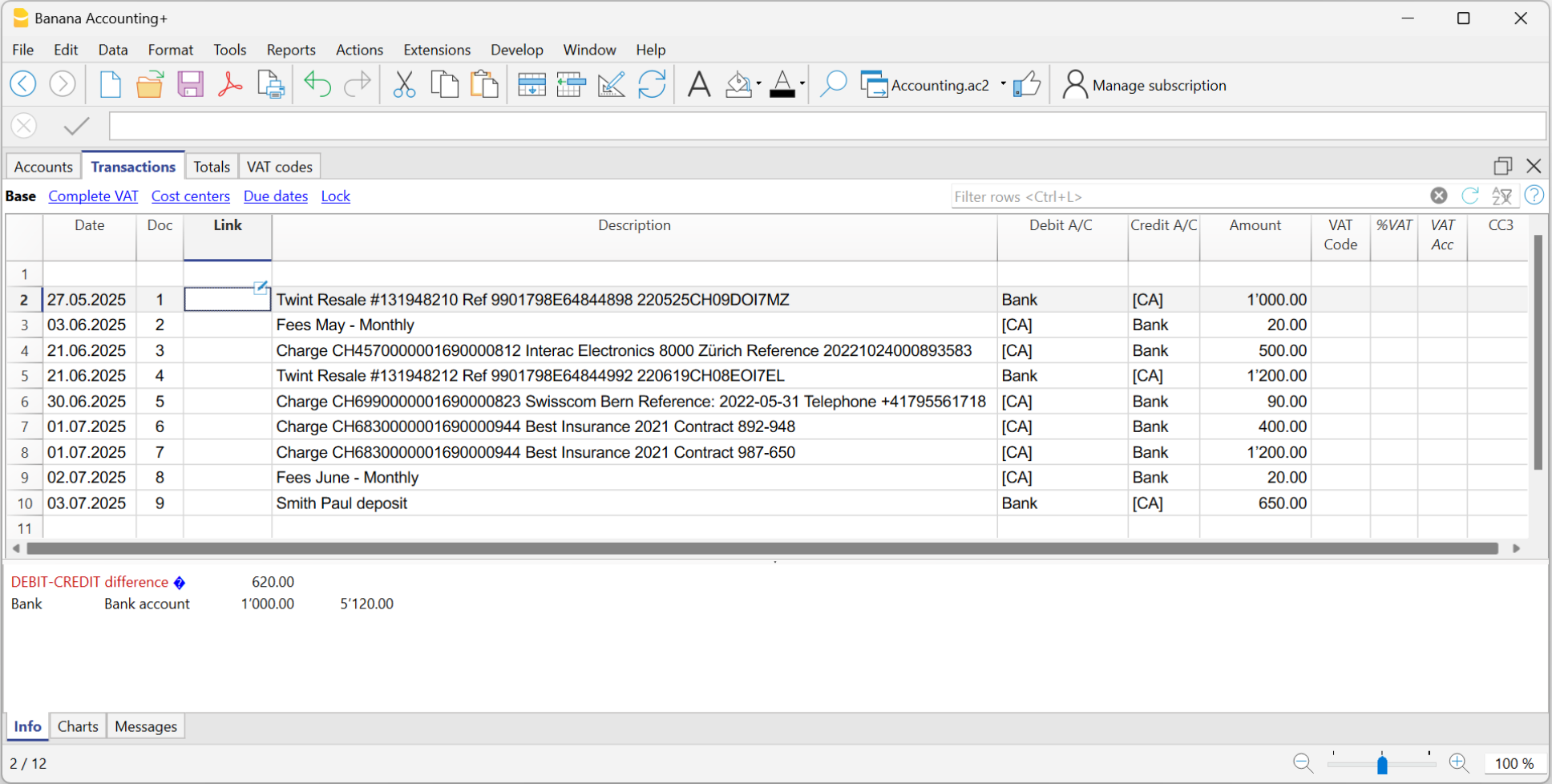
Compléter les écritures importées
Pour chaque écriture importée, saisissez le compte de contrepartie, le code TVA, le centre de coût ou autre.
Lorsque vous importez un mouvement qui doit être réparti sur plusieurs lignes, le programme insère une seule écriture avec le montant total et comme contrepartie temporaire [CA].
Procédez comme suit :
- Supprimez le compte de contrepartie temporaire [CA] de l’écriture.
- Insérez de nouvelles lignes après l’écriture concernée. Pour chaque ligne, saisissez l'écriture complète avec la description, le compte de contrepartie, le montant, un éventuel code TVA et le centre de coût.
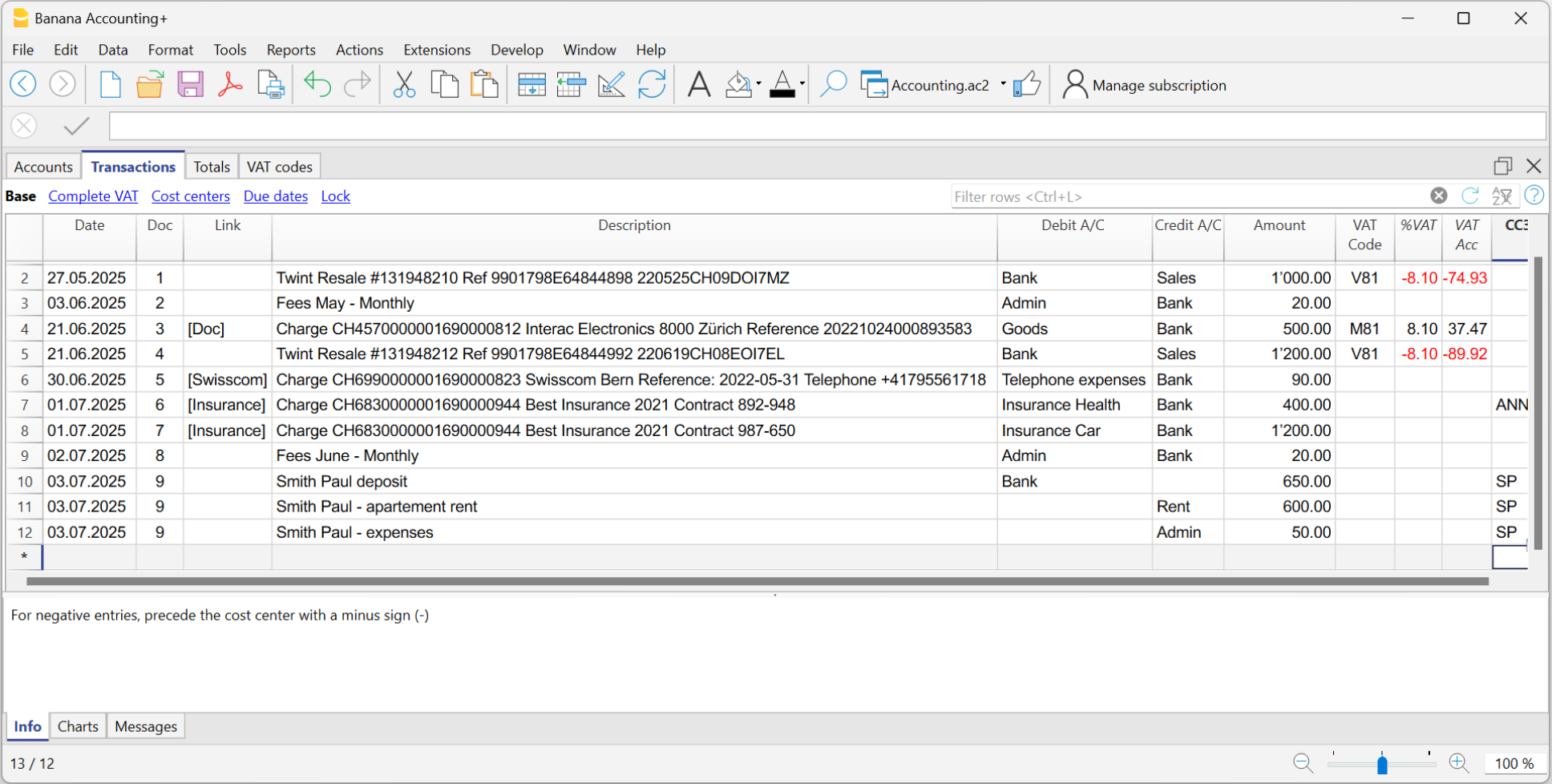
Créer les Règles
À partir des écritures complétées, vous pouvez créer les règles :
- Sélectionnez, dans le Tableau Écritures, les écritures auxquelles vous souhaitez appliquer des règles.
- Faites un clic droit sur un mouvement sans règle > Créer des règles à partir de la sélection.
Sinon, via le menu Actions > Écritures répétées > Créer des règles à partir de la sélection.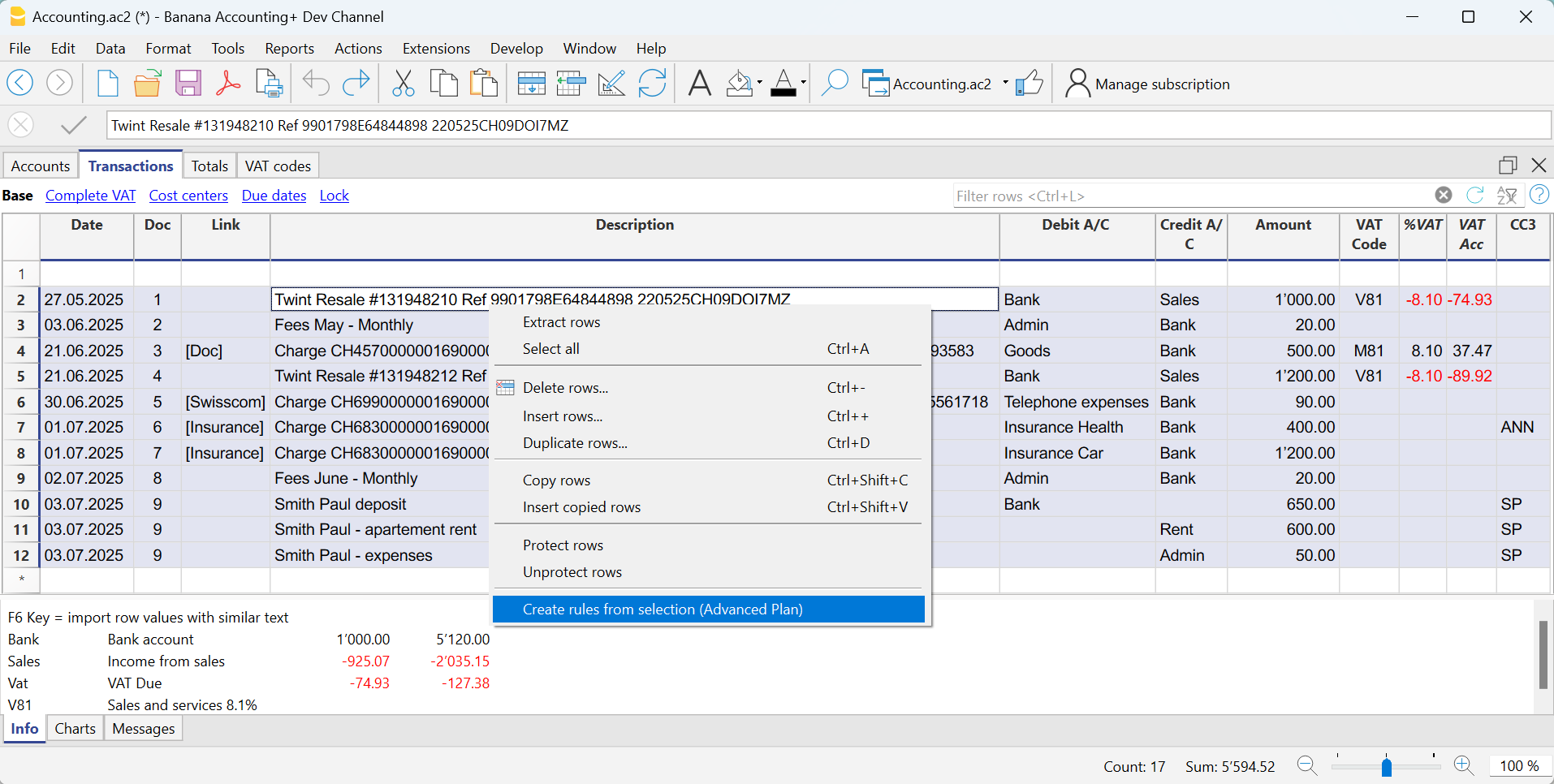
Toutes les écritures sélectionnées sont transférées dans le tableau Écritures répétées, telles qu'elles ont été complétées dans le Tableau Écritures.
Compléter les règles
Dans le tableau Écritures répétées, vous devez compléter les règles :
- Modifiez la colonne Libéllé.
- Modifiez le texte de la description à rechercher dans les écritures du relevé importé. Initialement, le programme reprend automatiquement la description trouvée dans le mouvement importé.
Ce texte doit être remplacé par un ou plusieurs mots-clés afin que le programme puisse identifier les correspondances dans la description du mouvement importé (ex. + Assurance Best Insurance).
Voir aussi les Conditions sur le libellé. - Colonnes Compte Débit et Compte Crédit
Les colonnes Débit et Crédit indiquent la contrepartie et le compte bancaire importé.- Vérifiez d'abord si la contrepartie indiquée est déjà celle souhaitée ; sinon, mettez-la à jour en conséquence.
- Le compte principal d'importation, utilisé pour identifier les écritures correspondantes, ne doit pas être commenté (compte entre crochets).
Si le compte correspond au compte principal de la banque à partir de laquelle les écritures sont importées et qu’il est indiqué comme compte commenté, il est nécessaire de supprimer les crochets, sinon la règle ne sera pas appliquée correctement.
Cela peut se produire avec des écritures détaillées importées depuis le relevé, pour lesquelles il n’existe pas encore de règles spécifiques. - Il est également possible de supprimer le compte principal d'importation et de ne laisser que la contrepartie. Dans ce cas, la règle sera appliquée sur la base de la colonne Description (correspondance avec la description de l'écriture) et sera valable pour tous les comptes bancaires importés.
- Pour les écritures sur plusieurs lignes, modifiez la colonne Doc
Sur la première ligne d’écriture, insérez des crochets vides [] dans la colonne de contrepartie.
Sur les lignes suivantes, insérez !RuleSplit dans la colonne Doc (voir lignes 7, 8, 9 de l'image ci-dessous).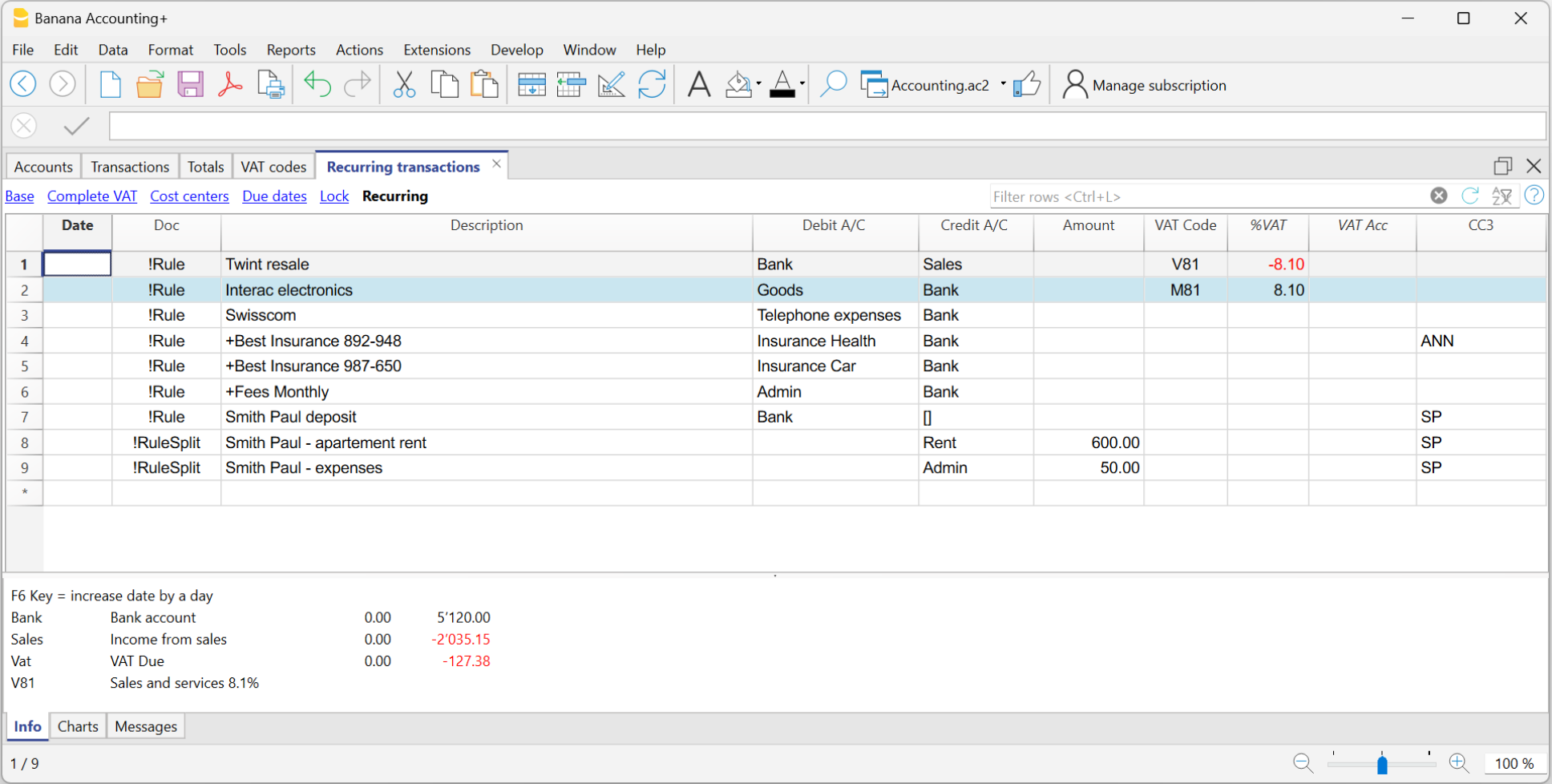
Cette procédure n’est à effectuer qu’une seule fois pour définir les règles. Lors des importations suivantes, les règles trouvées seront appliquées automatiquement. Vous devez uniquement compléter les nouveaux mouvements sans règle en suivant la même procédure.
Pour rechercher tous les mouvements importés qui n’ont pas encore de règle dans le Tableau Écritures, vous pouvez utiliser la fonction Filtre lignes en saisissant le texte "[CA]".
Règles depuis le tableau Écritures répétées
Les règles sont accessibles via la commande Actions > Écritures répétées > Tableau Écritures répétées.
- Les lignes de règles sont celles qui contiennent !Rule ou !RuleSplit dans la colonne Pièce.
- Dans les lignes de règles, les colonnes prennent une signification différente :
- Colonnes de condition
Contiennent les valeurs à comparer pour déterminer si la règle doit être appliquée.
Les colonnes de condition sont : Doc, Date, Description, Compte Débit/Crédit, Montant. - Colonnes d’action / de substitution
Contiennent les valeurs qui seront appliquées pour compléter les écritures importées.
Toutes les colonnes qui ne sont pas utilisées comme colonnes de condition sont considérées comme des colonnes de substitution.
- Colonnes de condition

Colonnes de condition
Colonnes de condition (ou de recherche) contenant les données pour rechercher les correspondances dans les écritures importées.
- Colonne Pièce (obligatoire)
- Doit contenir !Rule ou !RuleSplit
- !Rule pour indiquer qu’il s’agit d’une règle.
- !RuleSplit pour indiquer que la règle précédente doit aussi créer des écritures sur plusieurs lignes (Split rows).
- Doit contenir !Rule ou !RuleSplit
- Colonne Libellé (obligatoire)
- La colonne Description doit contenir le texte à rechercher dans la description des écritures importées.
- Lorsqu’une description commence par un texte entre crochets, ce texte est utilisé comme nom de la règle. Le nom de la règle est facultatif et peut être utilisé pour mieux identifier les règles.
- Colonne Compte (recommandé)
- En comptabilité en partie double : utiliser la colonne Débit (pour filtrer les entrées) ou la colonne Crédit (pour filtrer les sorties).
- En comptabilité recettes-dépenses : utiliser la colonne Compte.
- En général, il s’agit du compte bancaire à partir duquel les écritures sont importées.
- Colonne Date (optionnel)
- Limite l’application de la règle à une période spécifique.
- Colonne Montant (optionnel)
- Limite l’application de la règle à un montant spécifique ou à une plage de montants.
- En comptabilité recettes-dépenses : utiliser la colonne Recettes (pour les entrées) ou Dépenses (pour les sorties).
Colonnes de substitution
Colonnes de substitution qui doivent être complétées avec des informations supplémentaires.
- Colonne PièceLien
- Colonne Contrepartie
Indiquer le compte de contrepartie qui remplace la contrepartie temporaire [CA] ou celle sélectionnée dans la boîte de dialogue Appliquer les règles.- En comptabilité en partie double : utiliser la colonne Crédit (pour les entrées) ou la colonne Débit (pour les sorties).
- En comptabilité recettes-dépenses : utiliser la colonne Catégorie.
- Colonne Code TVA
Indiquer le code TVA à appliquer à l’écriture importée.
Le programme complète automatiquement toutes les colonnes liées à la TVA. - Colonnes Centres de coûts (CC1, CC2, CC3)
Spécifier le centre de coût à attribuer à l’écriture importée. - Colonne Notes
Saisir toute information complémentaire à inclure dans l’écriture importée. - Autres colonnes
Toutes les colonnes qui ne sont pas des colonnes de condition, à l’exception de ExternalReference, sont considérées comme des colonnes de substitution.
ExternalReference est une colonne réservée utilisée lors de l’importation bancaire pour identifier chaque écriture et éviter les doublons.
La colonne Pièce
Pour qu'une ligne soit identifiée comme une règle, la colonne Pièce doit contenir l'un des textes suivants :
- !Rule.
Pour indiquer qu'il s'agit d'une règle. - !RuleSplit
Pour indiquer que la règle doit créer des écritures sur plusieurs lignes (Split rows).
La colonne Libellé
La colonne Libellé doit contenir le texte à rechercher dans la description des mouvements importés.
- Mot ou expression exacte
- Si vous écrivez Best Insurance 982-948, comme condition de la règle, toutes les écritures contenant cette phrase exacte seront considérées comme des correspondances.
- Si vous écrivez seulement "Insurance", comme condition de la règle, toutes les écritures contenant ce mot exact seront considérées comme des correspondances.
- Tous les mots (avec + au début)
Si vous écrivez +Best Insurance 982-948, comme condition de la règle, tous les écritures contenant ces mots, dans n'importe quelle position, seront considérés comme des correspondances.- Tous les mots doivent être présents dans la description de l'écriture.
- La position des mots dans la phrase n'est pas pertinente.
- Le signe "+" n'est pas pris en compte dans la recherche.
- Majuscules et minuscules
Aucune différence n'est faite entre les majuscules et les minuscules lors de la recherche du texte d'entrée.
Le texte que vous saisissez s'applique aussi bien aux majuscules qu'aux minuscules. - [Nom de la règle]
Lorsqu'une description commence par un texte entre crochets, celui-ci est utilisé comme nom de la règle. A utiliser pour une meilleure identification des règles.
Attention : NE PAS utiliser comme description le texte complet de l'extrait de compte, car il est unique pour ce mouvement.
Les colonnes Compte Débit et Compte Crédit
Dans les colonnes Débit et Crédit, insérez les comptes présents dans le plan comptable pour enregistrer le mouvement.
La colonne Montant
La colonne Montant peut contenir un montant précis à rechercher dans les écritures importées. Cette condition est facultative.
Si le nom d'un débiteur ou d'un créancier tel qu'indiqué sur l'extrait de compte est renseigné dans la colonne Description et que le montant n'est pas spécifié, la règle s'applique à tout montant du mouvement.
La colonne Code TVA
Indiquez le Code TVA qui doit être inséré dans le mouvement importé. Le programme complète automatiquement toutes les colonnes relatives à la TVA.
Les colonnes CC1, CC2 ou CC3
Indiquez le Centre de Coût qui doit être inséré dans le mouvement importé.
La colonne Notes
Ajoutez des informations supplémentaires qui doivent être insérées dans le mouvement importé.
La colonne PièceLien (Lien)
Dans cette colonne, il n'est pas possible d'insérer un lien spécifique vers un document, car chaque mouvement aura son propre document. Cependant, il est possible d'insérer une annotation entre crochets (par ex. "[Pièce]") pour distinguer les lignes qui doivent être associées à un document numérique.
Une fois les mouvements importés, il peut être nécessaire de les associer à des pièces justificatives comptables. Pour accélérer cette opération, il est conseillé de procéder comme suit :
- Dans la colonne PièceLien (Lien) du tableau Écritures répétées, utilisez un texte entre crochets [ ].
- À l'intérieur des crochets, insérez le texte qui doit être recherché dans le nom du fichier de la pièce justificative.

- Dans le tableau Écritures , les mouvements sont importés avec le texte entre crochets dans la colonne Lien.

- Dans le tableau Écritures, avec la fonction Filtrer lignes, insérez le texte "!link![ ]". Toutes les lignes qui contiennent des crochets dans la colonne Lien, où il faut insérer le lien vers la pièce justificative, seront affichées.
- Lors de la modification de la colonne Lien dans le tableau Écritures, le programme affiche en auto-complétion les fichiers des pièces justificatives qui ne sont pas encore associés à un enregistrement et qui contiennent le texte inscrit entre les crochets. Par exemple, si vous indiquez "[facture]", le programme affichera dans la cellule tous les fichiers non encore associés, qui contiennent le texte "facture".
Recherche et complétion rapide des écritures
Il est possible qu'après l'importation des mouvements avec les Règles, certaines écritures doivent être complétées manuellement avec des informations supplémentaires.
Pour rechercher rapidement les écritures à compléter, vous pouvez utiliser l'une des méthodes suivantes :
- Utilisation de la colonne Notes
Pour trouver rapidement les écritures à compléter, il est conseillé d'insérer des textes de recherche temporaires qui servent à filtrer les écritures. Par exemple :- Dans la colonne Notes du tableau Écritures répétées, ou dans n'importe quelle autre colonne de la ligne de la Règle (à l'exception de celles prédéfinies pour la Règle), insérez un hashtag, par exemple #city.
- Dans la fonction Filtrer lignes du tableau Écritures, insérez le même hashtag. Les lignes que vous devez compléter s'afficheront ainsi.
- Coloration des lignes des Règles
Vous pouvez colorer les lignes des Règles dans le tableau Écritures répétées. La couleur des lignes sera reportée dans le tableau Écritures et utilisée pour colorer les écritures auxquelles la règle est appliquée.
Pour trouver uniquement les lignes colorées, vous pouvez utiliser la fonction Filtrer les lignes en insérant le texte "!_co!"

Écritures sur plusieurs lignes (split rows)
Normalement, lorsque vous importez des écritures à partir d’un relevé bancaire avec une Règle, une seule contrepartie est enregistrée. Si le montant total de la contrepartie doit être réparti sur plusieurs comptes de contrepartie, il est possible de créer une Règle sur plusieurs lignes. Les !RuleSplit peuvent uniquement être saisies dans le tableau des Écritures récurrentes.
Cette fonctionnalité n’est pas disponible dans la boîte de dialogue Créer/Modifier des règles et elle n’apparaît pas non plus si la règle est associée à des !RuleSplit.
Par exemple :
- Vous recevez régulièrement un paiement de 550 qui doit être enregistré sur trois comptes différents et donc sur trois lignes :
- (550) perception des loyers (pas de contre-écriture, car il s'agit d'enregistrer le montant global réparti sur trois lignes).
- (500) loyer fixe (loyer de contrepartie)
- (50) frais accessoires (contre-entrée pour frais accessoires) .
Pour créer la Règle sur plusieurs lignes :
- La première ligne correspond à l'encaissement total.
- Dans la colonne Pièce, insérez le texte !Rule.
- Dans la colonne Libellé, insérez le texte à rechercher dans les mouvements importés.
- Dans la colonne de la contrepartie, insérez les crochets [].
- Dans les lignes suivantes :
- Dans la colonne Doc, insérez le texte !RuleSplit.
- Dans la colonne Libellé, saisissez le texte qui sera affiché dans l’écriture.
- Dans les colonnes Compte Débit et Compte Crédit, indiquez les comptes que vous souhaitez utiliser, ou laissez-les vides si nécessaire.
- Dans la colonne Montant, indiquez le montant de l’écriture.
Actuellement, le montant est fixe ; il n’est pas possible d’utiliser des formules qui varient en fonction du montant effectivement importé. - Dans toutes les autres colonnes, indiquez les valeurs qui doivent être contenues dans les lignes supplémentaires.
Dans l’exemple ci-dessous, on voit le Centre de coûts du locataire.
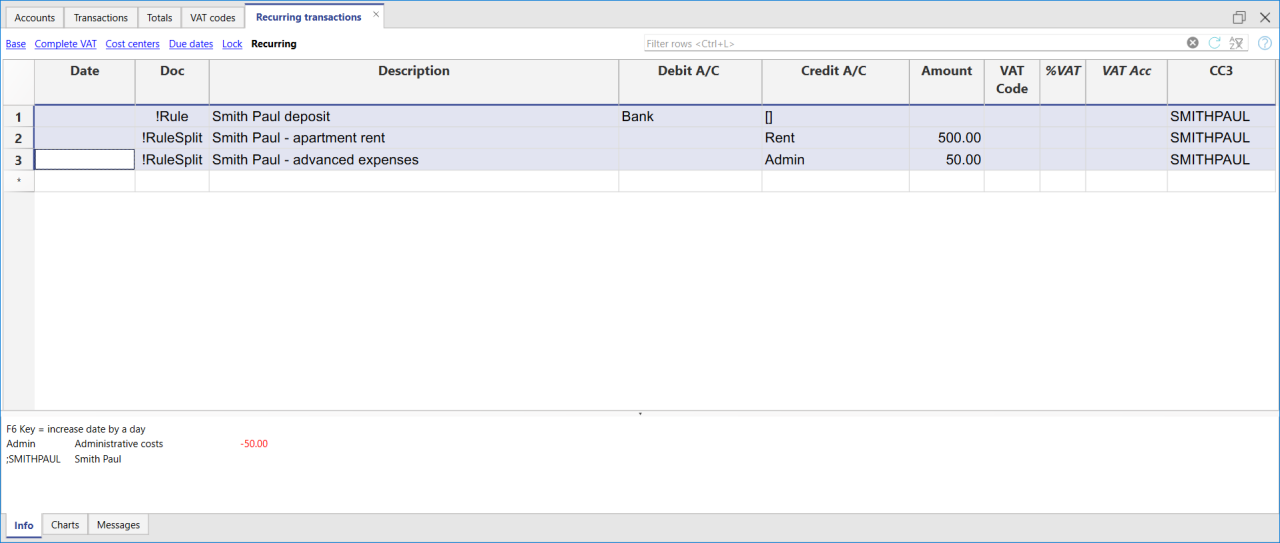
Dans l'exemple d'enregistrement sur plusieurs lignes du loyer, il est supposé que le montant encaissé est toujours de 550. Si le montant encaissé est différent de 550, il sera nécessaire de compléter l'enregistrement manuellement.
Toutes les Règles de complétion, enregistrées dans le tableau Écritures Répétées, même lorsqu'elles ont été créées à partir du dialogue Appliquer Règles, peuvent être modifiées, supprimées ou de nouvelles peuvent être créées, en prévision d'une importation future sans Règle.
Définir une description différente de celle importée - Colonne Notes
Tous les mouvements importés affichent dans la colonne Libellé du tableau Écritures la description présente sur l'extrait de compte. Il s'agit généralement de descriptions très détaillées.
Au moment de l'importation, il n'est pas possible de modifier cette description automatiquement.
Si vous souhaitez changer la description importée, vous pouvez utiliser la colonne Notes du tableau Écritures Répétées.
Attention : si la colonne Notes est déjà utilisée pour vos propres annotations, il n'est pas possible de l'utiliser pour modifier la description.
Si la colonne Notes n'est pas utilisée, procédez comme suit :
- Afficher le tableau Écritures Répétées.
- Afficher la colonne Notes en allant dans le menu Données > Organiser colonnes > cocher la colonne Notes.
- Dans la colonne Notes, insérez le texte de la description que vous souhaitez avoir dans le tableau Écritures (colonne Libellé).
Répétez cette étape pour chaque enregistrement souhaité.
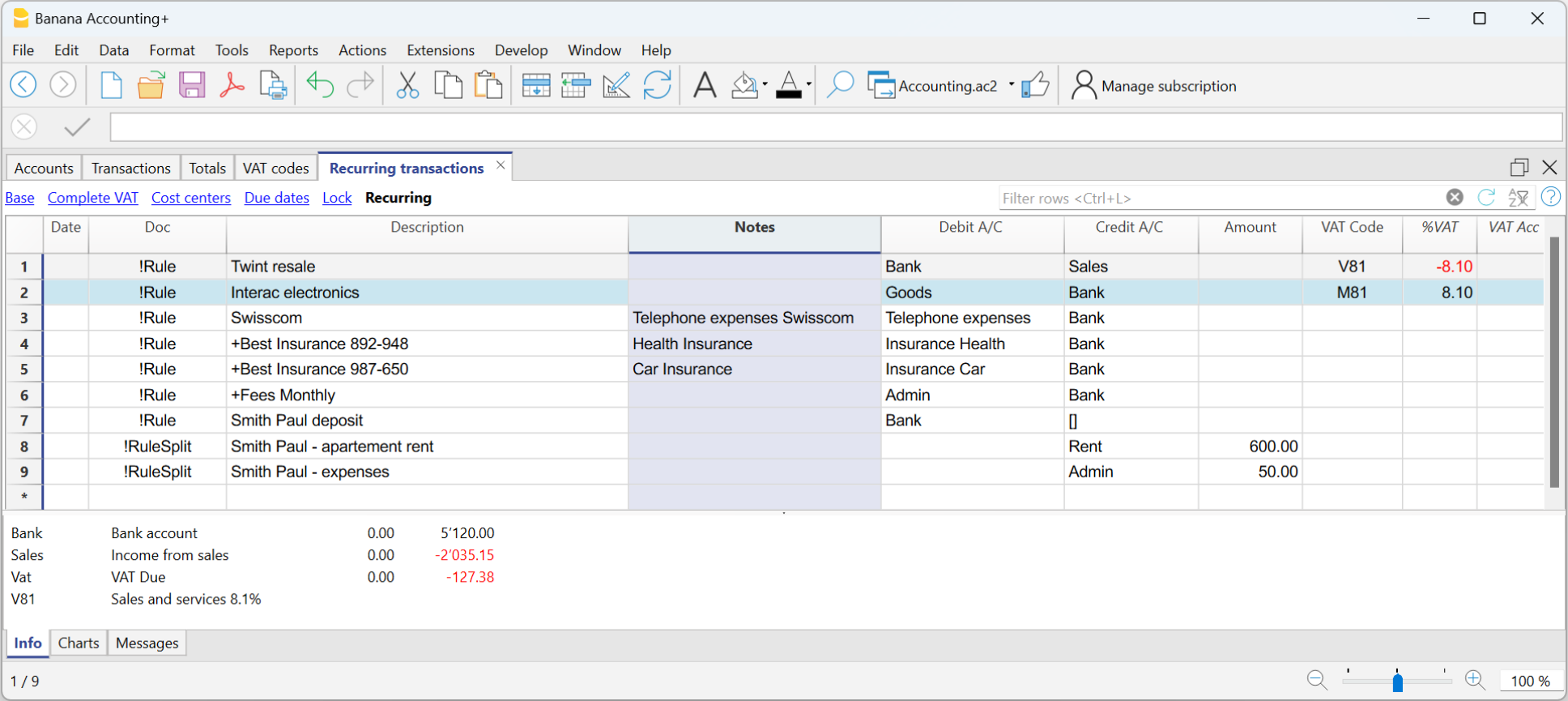
- Importer les mouvements.
- Après l'importation dans le tableau Écritures, affichez la colonne Notes (menu Données > Organiser colonnes > cocher la colonne Notes).
Dans la colonne Notes, les notes définies dans le tableau Écritures Répétées sont reprises.
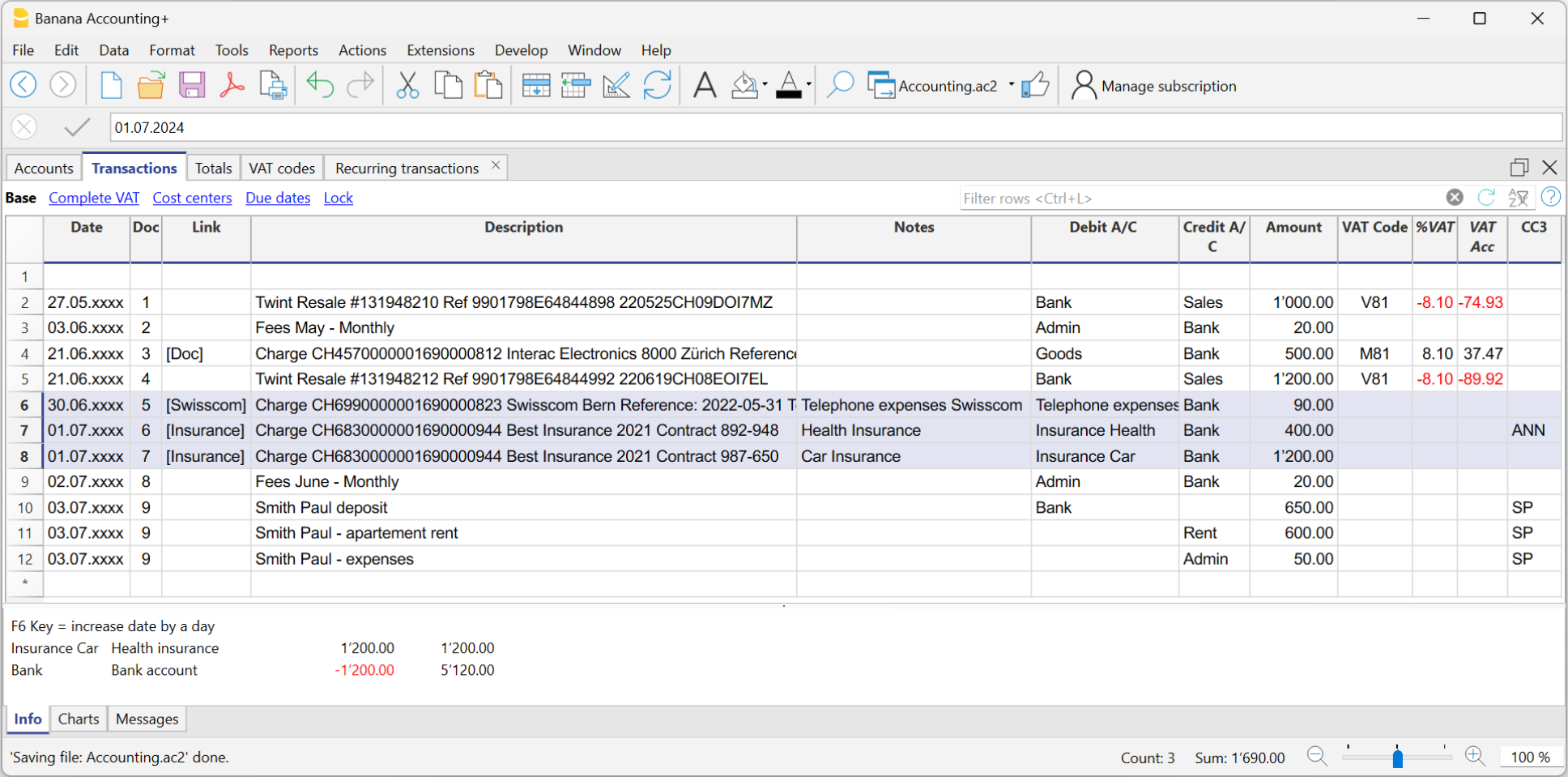
- Pour chaque enregistrement, copiez le contenu de la colonne Notes et collez-le dans la colonne Libellé.
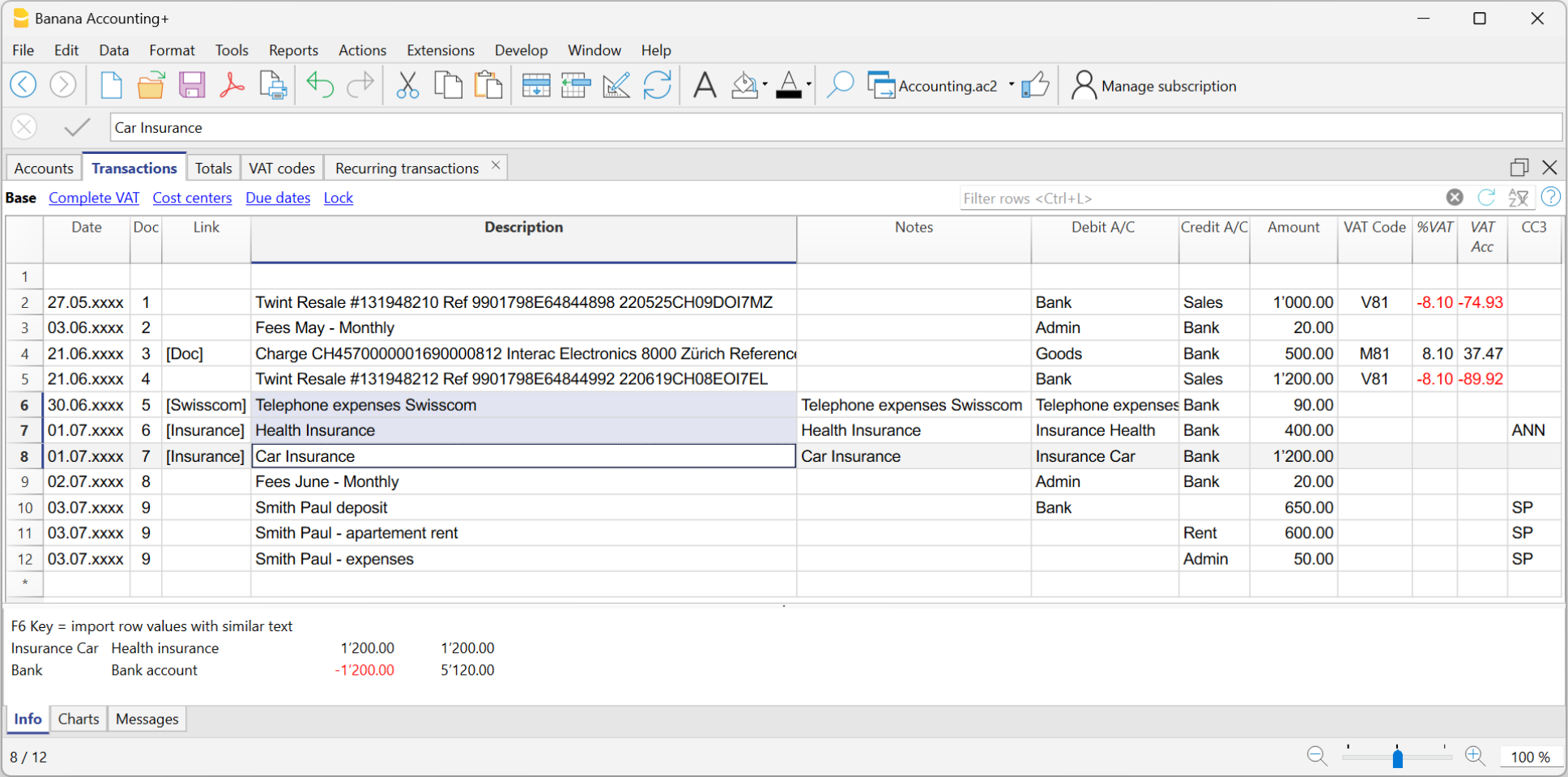
Définir une description différente de celle importée - Colonne propre
Il n'est pas possible d'ajouter directement des colonnes personnalisées dans le tableau Écritures Répétées.
Pour pouvoir utiliser une colonne personnalisée dans le tableau Écritures Répétées, vous devez ajouter la colonne personnalisée dans le tableau Écritures.
Une fois la colonne ajoutée dans le tableau Écritures, elle sera également visible dans le tableau Écritures Répétées et pourra être utilisée pour définir une description différente de celle importée.
La procédure d'insertion est donc la même que celle décrite dans le paragraphe Définir une description différente de celle importée - Colonne Notes.
Créer une nouvelle année avec les Règles
Lorsque vous créez une nouvelle année avec la commande Actions > Créer nouvelle année, les Règles existantes dans le tableau Écritures Répétées sont automatiquement reportées dans le fichier de la nouvelle année.
Comptabilité avec les mêmes règles
Si vous gérez plusieurs comptabilités similaires (par exemple pour des clients avec des caractéristiques semblables), il peut être utile de réutiliser les règles déjà créées, en évitant de les réécrire chaque fois.
Lorsque les comptabilités ont le même plan comptable, ou au moins une structure compatible, vous pouvez copier les Écritures répétées d’un fichier à un autre.
Comment copier les règles
- Ouvrez le fichier source (celui qui contient les règles à réutiliser).
- Affichez le Tableau Écritures répétées avec la commande
Actions > Écritures répétées > Tableau Écritures répétées. - Sélectionnez les lignes que vous souhaitez copier.
- Utilisez la commande Edition > Copier lignes.
- Ouvrez le fichier de destination et affichez le Tableau Écritures répétées.
- Collez les règles dans le Tableau Écritures répétées avec la commande Edition > Insèrer lignes copiées.
Vous pouvez également créer un fichier comptable dédié, utilisé comme bibliothèque de règles.
Ainsi, lorsque vous créez une nouvelle comptabilité, vous pouvez facilement copier le bloc de règles nécessaires et le coller dans le fichier de destination.
Conditions pour les règles
Les conditions des règles sont des critères qui définissent quand une règle de complétion doit être automatiquement appliquée à une écriture comptable.
Elles sont définies lors de la création ou modification d'une règle dans le dialogue Appliquer règles, ou directement dans le Tableau écritures répétées.
Les conditions peuvent se référer au Libellé, au Compte, au Montant et à la Date.
Une règle est appliquée uniquement si toutes les conditions définies sont remplies. Si même une seule condition n’est pas respectée, la règle ne sera pas exécutée. Les conditions laissées vides sont ignorées.
Condition sur le libellé
Saisissez un mot ou une courte phrase comme mot-clé pour identifier les écritures à automatiser, en fonction du texte indiqué dans la colonne Libellé de l'extrait de compte.
Banana Comptabilité compare automatiquement le texte du libellé de chaque écriture avec celui indiqué dans la règle et, s'il trouve une correspondance, applique la règle associée.
Pour obtenir des résultats plus efficaces, il est conseillé d’utiliser uniquement quelques mots-clés représentatifs (par exemple le nom du fournisseur ou du service), afin d'associer la règle à plusieurs écritures similaires.
Les textes pour la recherche peuvent être saisis de différentes manières :
- Mot ou phrase exacte
- Par exemple, si vous saisissez "Best Insurance 982-948", le programme recherche les écritures importées qui contiennent exactement "Best Insurance 982-948".
- Si vous saisissez uniquement "Insurance", le programme recherche les écritures importées qui contiennent le mot "Insurance".
- Tous les mots dans n’importe quel ordre (+ au début)
- Si vous saisissez "+Best Insurance 892-948", le programme recherche les écritures importées qui contiennent les mots "Best", "Insurance" et le numéro "892-948" dans n'importe quel ordre.
- Tous les mots doivent être présents dans la description de l’écriture, mais l’ordre n’a pas d’importance.
- Le symbole "+" n’est pas pris en compte dans la recherche.
Important : lorsqu’il y a un numéro de contrat, un numéro de police, un numéro de client, etc., il est recommandé d’ajouter un « + » devant la règle. Le « + » permet à la règle de rechercher les mots individuels (ou les séries de chiffres) indépendamment de leur position dans la description de l’écriture importée.
- Liste de mots (avec |)
- Si vous saisissez "café|restaurant", le programme recherche les écritures importées contenant le mot "café" ou "restaurant".
Cette méthode est utile pour identifier plusieurs catégories sans devoir créer des recherches séparées.
- Si vous saisissez "café|restaurant", le programme recherche les écritures importées contenant le mot "café" ou "restaurant".
- Majuscules et minuscules
- La recherche ne fait pas de distinction entre les majuscules et les minuscules. Le texte saisi s’applique quelle que soit la casse.
Tout le texte saisi dans la Description est reporté dans la colonne Description du Tableau Écritures répétées.
- La recherche ne fait pas de distinction entre les majuscules et les minuscules. Le texte saisi s’applique quelle que soit la casse.
Attention : n’utilisez PAS tout le texte de l’extrait de compte comme libellé, car il est unique pour chaque écriture.
Condition sur le Compte
- Indiquez le compte à partir duquel les écritures sont importées (banque, poste, etc.).
- Le programme comptabilise au Débit ou au Crédit en fonction de l’écriture importée.
- Le programme comptabilise automatiquement au Débit ou au Crédit selon le type d’écriture.
- Si le champ Compte est laissé vide, la règle s’applique à tous les comptes qui remplissent la condition sur la description.
Condition sur le Montant (ou Montant en devise)
- Permet d’appliquer une règle uniquement lorsqu’une écriture présente un montant spécifique.
- Sinon, si le montant exact n’est pas connu, vous pouvez définir une plage de montants en indiquant une valeur minimale, maximale ou une fourchette spécifique dans laquelle appliquer la règle.
- Disponible à partir de la version 10.2.3 de Banana Comptabilité Plus (Dev Channel)
- La condition doit :
- commencer par le symbole !
- être écrite entre crochets [ ]
- utiliser le montant sans formatage, c’est-à-dire sans séparateur de milliers et avec un point comme séparateur décimal
(les autres formats ne sont pas reconnus) - Les opérateurs utilisables sont : supérieur >, inférieur <, supérieur ou égal >=, inférieur ou égal <=, différent <>
- Exemple : pour sélectionner les écritures dont le montant est supérieur ou égal à CHF 1'000.00 :
[!>=1000.00]

L’image montre le dialogue Appliquer règles où il est possible de sélectionner le champ Montant et de définir une plage de chiffres (dans cet exemple, le compte 1510 Mobilier et installations est appliqué aux écritures ayant la description « Achat de matériel de bureau » et un montant supérieur ou égal à CHF 1'000).
L'utilisation de ce filtre est utile lorsqu'on souhaite attribuer des comptes de contrepartie différents selon le montant de l’écriture.
Exemples de conditions applicables à la colonne Montant
| Syntaxe | Signification |
| [!=1000.00] | écritures avec un montant exact de CHF 1'000.00 |
| [!>1000.00] | écritures avec un montant supérieur à CHF 1'000.00 |
| [!>=1000.00] | écritures avec un montant supérieur ou égal à CHF 1'000.00 |
| [!<1000.00] | écritures avec un montant inférieur à CHF 1'000.00 |
| [!<=1000.00] | écritures avec un montant inférieur ou égal à CHF 1'000.00 |
| [!>=1000.00 !<=2000.00] | écritures avec un montant entre CHF 1'000 et CHF 2'000 |
| [! |!100.00 |!<150.00] | écritures avec un montant exact de CHF 100.00 ou CHF 150.00 |
Condition sur la Date
À partir de la version 10.2.3 de Banana Comptabilité Plus (Dev Channel), vous pouvez appliquer une règle aux écritures qui se trouvent dans une période spécifique (par exemple, uniquement celles de janvier).
Procédure :
- Ajoutez une nouvelle règle comme expliqué sur la page Dialogue Appliquer règles - Ajouter une règle
- Sélectionnez le champ Date
- Saisissez la condition de filtre dans le champ Commentaire.
La condition doit :- commencer par le symbole !
- être écrite entre crochets [ ]
- utiliser le format ISO AAAA-MM-JJ
(les autres formats ne sont pas reconnus)
- Exemple : pour sélectionner les écritures avec une date antérieures au 1er avril 2025 :
[!<2025-04-01]

L’image montre le dialogue Appliquer les règles où il est possible de sélectionner le champ Date et de définir une plage de dates (dans cet exemple, elle s’applique aux écritures antérieures au 1er avril 2025).
L’utilisation de ce filtre est utile lorsqu’on souhaite différencier les processus par mois, trimestre ou année, par exemple si un code TVA est appliqué jusqu’à une certaine date et un autre après, comme lors du passage à une nouvelle méthode TVA.
Exemples de conditions applicables à la colonne Date
| Syntaxe | Signification |
| [!=2025-03-31] | écritures avec la date du 31.03.2025 |
| [!>2025-03-31] | écritures avec une date postérieure au 31.03.2025 |
| [!>=2025-03-31] | écritures avec une date égale ou postérieure au 31.03.2025 |
| [!<2025-03-31] | écritures avec une date antérieure au 31.03.2025 |
| [!<=2025-03-31] | écritures avec une date égale ou antérieure au 31.03.2025 |
| [!>=2025-03-31 !<=2025-06-30] | écritures dans la période du 31.03.2025 au 30.06.2025 |
| [! |!2025-03-15 |!<2025-03-18] | écritures datées du 15.03.2025 ou du 18.03.2025 |
Comment définir les conditions dans le Tableau Écritures répétées
Les conditions peuvent être saisies directement dans le Tableau Écritures répétées en utilisant la même syntaxe expliquée dans les paragraphes précédents.

Poids des règles et résolution des conflits
Le poids d'une règle d'auto-complétion est déterminé par le nombre de conditions définies dans la règle elle-même. Plus le nombre de conditions spécifiées est élevé, plus le poids attribué à la règle est important.
Lorsque plusieurs règles s'appliquent à la même écriture, Banana Comptabilité sélectionne la règle ayant le poids le plus élevé, car elle est considérée comme plus spécifique. Cela permet de définir des règles générales et des règles plus détaillées ; en cas de conflit, la règle la plus spécifique est toujours appliquée.
Par exemple, le tableau Écritures répétées peut contenir les règles suivantes :
| Date | PIèce | Libellé | CtDébit | CtCrédit |
| !Rule | Crédit | 1100 Débiteurs | ||
| !Rule | Crédit Fratelli Bernasconi | 1030 | 1150 Client Bernasconi |
Si une écriture avec la description "Crédit Fratelli Bernasconi" est importée sur le compte 1030, les deux règles sont applicables. Cependant, la deuxième règle a un poids plus élevé, car elle contient une condition supplémentaire sur le champ CtDébit. Étant plus spécifique, elle est appliquée en priorité par rapport à la première règle.
Tableau Écritures répétées
Le tableau Tableau Écritures répétées est utilisé pour mémoriser les écritures utilisées de manière répétée.
Il contient trois types d'écritures répétées :
- Écritures répétées mémorisées reprises via la colonne Doc dans le tableau Écritures.
Elles ont dans la colonne Doc un code d’identification sans ponctuation. - Règles pour le remplissage des écritures importées.
Elles servent à définir comment doivent être complétées les écritures importées.
Elles ont dans la colonne Doc le code "!Rule" ou "RuleSplit". - Écritures automatiques avec fréquence régulière.
Elles servent à générer automatiquement des écritures qui se répètent à une certaine fréquence, par exemple, mensuellement, trimestriellement, semestriellement ou annuellement.
Elles ont dans la colonne Doc le code "!Auto".
Affichage et disposition des colonnes et vues dans le tableau Écritures répétées
Avant d’insérer les écritures répétitives, il faut afficher le tableau Écritures répétées depuis le menu Actions > Écritures répétées.
Le tableau Écritures répétées ne permet pas d’enregistrer des paramètres d’affichage propres, mais reprend les vues et les paramètres de colonnes du tableau Écritures.
Pour personnaliser les colonnes et leur disposition dans le tableau Écritures répétées, il faut :
- Ajouter une nouvelle vue dans le tableau Écritures.
- Organiser les colonnes dans le tableau Écritures dans l’ordre souhaité.
- Dans le tableau Écritures répétées, choisir la vue qui a été créée (tableau Écritures). Les colonnes seront affichées dans le même ordre que la vue créée.
Insérer des écritures répétées via la colonne Doc
- Si la colonne "Date de fin" est présente (voir Écritures automatiques) vous pouvez également indiquer une date après laquelle l’écriture ne doit plus être reprise dans le tableau Écritures.
Les écritures qui ne sont plus utilisées doivent être supprimées manuellement.
Le tableau Écritures répétées dans la Comptabilité Recettes et Dépenses
La fonctionnalité du tableau Écritures répétées est la même que pour la comptabilité en partie double, seules les colonnes changent :
- Dans la comptabilité Recettes / Dépenses, on utilise les colonnes Compte et Catégorie.
- La colonne Compte correspond au compte bancaire, postal, carte de crédit... Elle indique d’où viennent les fonds et où ils vont.
- La colonne Catégorie est celle où l’on indique la catégorie de dépense ou de recette. Elle représente la raison de la dépense ou du gain.
- Les colonnes Recettes et Dépenses sont celles où l’on indique le montant du mouvement.
- Dans la comptabilité en partie double, on utilise les colonnes Compte Débit et Compte Crédit et la colonne Montant.
Numérotation progressive des documents "docnum"
Si vous avez besoin d'une numérotation progressive différente de celle automatique dans la colonne Pièce du tableau Écritures, vous pouvez la configurer via le tableau Écritures répétées.
Insérez une ligne contenant le code docnum dans la colonne Pièce. À partir des lignes suivantes, le programme utilisera le type de numérotation indiqué dans la colonne Libellé.
"0" – Si vous n’avez pas besoin d’une numérotation automatique.
"1" – Pour une numérotation progressive simple.
"doc-1" – Pour une numérotation progressive avec un préfixe, par exemple caisse-1, caisse-2, caisse-3. Remplacez "doc-1" par le préfixe souhaité (ex. caisse-1, caisse-2, etc.).
Le programme remplace le numéro à la fin du texte par un numéro progressif.
Gestion de l’affichage dans les suggestions
Si vous souhaitez qu’une seule ligne par code s’affiche dans les suggestions, vous pouvez utiliser les préfixes suivants dans le libellé :
Un seul "*" – Affiche uniquement cette ligne et pas celles ayant un code similaire.
Deux ""** – Affiche uniquement cette ligne, mais sans l’utiliser (ligne de titre uniquement).
Un "\*" – Permet de commencer la description par un astérisque sans qu’il soit interprété comme une commande.
Reprendre les écritures répétées dans le tableau Écritures
Dans le tableau Écritures, vous pouvez reprendre les lignes définies dans le tableau Écritures répétées :
- Dans le tableau Écritures, saisissez la date dans la ligne de l’écriture. Vous pouvez également ajouter d’autres colonnes absentes par rapport à celles présentes dans le tableau Écritures répétées, selon la vue dans laquelle vous vous trouvez.
- Dans la colonne Doc du tableau Écritures, choisissez l’un des codes définis dans le tableau Écritures répétées (colonne Doc) et appuyez sur Enter :
- Le programme insère les lignes répétées ayant le même code.
- Si nécessaire, vous pouvez toujours modifier ou compléter certaines valeurs.
- Les lignes mémorisées dans le tableau Écritures répétées peuvent également être reprises dans le tableau Écritures en saisissant le code dans la colonne Doc et en appuyant sur la touche F6.
Copier les écritures du tableau Écritures vers le tableau Écritures répétées
Les écritures répétitives peuvent aussi être insérées en copiant les écritures présentes dans le tableau Écritures, puis en les collant dans le tableau Écritures répétées.
Procédez comme suit :
- Dans le tableau Écritures, sélectionnez les lignes à copier.
- Menu Édition > Copier lignes.
- Allez dans le tableau Écritures répétées.
Menu Édition > Insérer lignes copiées
Vous pouvez aussi utiliser les touches Ctrl + C et Ctrl + V pour copier les écritures.
Écritures automatiques avec échéances régulières
Les écritures automatiques sont utiles pour faciliter l'enregistrement des écritures qui se répétent, comme les abonnements, les assurances ou les taxes. En utilisant les écritures automatiques, il suffit d'introduire une seule fois l'écriture concernée, de définir quelques paramètres comme la date de début, la fréquence et la date de fin et Banana Comptabilité Plus vous dira quand une écriture automatique est prête à être créée et la créera pour vous.
Dans Banana Comptabilité Plus, il y a deux façons de créer des écritures automatiques :
- A' partir du tableau des Ecritures répétées
- A' partir du dialogue Appliquer les écritures automatiques.
Conditions préalables
- Il est disponible dans la dernière version de Banana Comptabilité+ Dev Channel
- Il nécessite du plan Advanced. Si vous ne disposez pas de ce plan, vous pouvez demander un code promotionnel valable 1 mois via le formulaire de contact.
- Vous devez ajouter les colonnes Date de fin et Répétition à votre comptabilité.
- Il s'agit d'un test bêta, veuillez donc vérifier et nous signaler tout problème.
Ajouter des colonnes Date fin et Répéter dans la comptabilité
Pour pouvoir activer les commandes pour les écritures automatiques, il faut ajouter les colonnes Date fin et Répéter ; sans ces colonnes, les commandes ne seront pas affichées.
- Ouvriez le fichier comptable ou créer une nouvelle comptabilité avec la commande Fichier > Nouveau
- Sélectionnez la commande du menu Outils > Ajouter/Supprimer des fonctions
- Le dialogue Ajouter/Supprimer fonctions apparaît avec la liste des fonctionnalités disponibles
- Sélectionnez l'option Ajouter des colonnes Date Fin et Répéter dans le tableau Écritures
Si cette option n'est pas visible, vérifiez la version de Banana et le plan que vous utilisez, comme décrit dans la section Conditions préalables. - Confirmez avec OK

Créer une écriture automatique à partir du tableau
- Sélectionnez la commande du menu Actions > Écritures répétées > Créer une écriture automatique
- Le tableau des Écritures répétées s'affiche avec une nouvelle ligne, qui indique la date du jour dans la colonne Date et le texte !Auto dans la colonne Doc, qui sert à identifier l'écriture automatique.
[img] - Mettez à jour la colonne Date avec la date de la première occurrence que vous souhaitez programmer.
- Affichez les colonnes Date fin et Répéter avec la commande du menu Données > Organiser colonnes
Sélectionnez la colonne Date de fin dans la liste de gauche et cliquez sur Visible, faites de même pour la colonne Répéter
Si ces colonnes sont manquantes, ajoutez-les en suivant la procédure décrite à la section Ajouter la date de fin et les colonnes Répéter.
Remarque : Les nouvelles colonnes sont insérées dans le tableau Écritures, mais elles sont uniquement utilisées dans le tableau Écritures répétées, visible dans la vue Recurring. - Saisissez la répétition souhaitée dans la colonne Répéter. Par exemple, si vous souhaitez une répétition trimestrielle, saisissez dans la colonne Repéter le texte 3M.
- Si l'écriture répétée a une date limite, indiquez-la dans la colonne Date fin.
- Remplir les colonnes Libellé, Compte de débit, Compte de crédit et Montant
- Sélectionnez la commande dans le menu Actions > Écritures répétées > Appliquer les écritures automatiques pour afficher les écritures programmées dans le dialogue Gérer les écritures automatiques .
Note : En vous positionnant sur une écriture déjà existante dans le tableau Écritures, si vous utilisez la commande du menu Actions > Écritures répétées > Créer une écriture automatique, vous créez une règle d'écriture répétée automatique dont les colonnes Libellé, Montant et Comptes reprennent les textes de l'écriture d'origine. Cette étape peut également être réalisée en lançant la commande Créer une écriture automatique à partir du menu contextuel du tableau Écritures (en cliquant avec le bouton droit de la souris directement sur un enregistrement, avec la commande Créer une écriture automatique).
Créer une écriture répétée à partir de la boîte de dialogue Appliquer les écritures répétées
- Sélectionnez la commande dans le menu Actions > Écritures répétées > Appliquer les écritures répétées.
- La boîte de dialogue Écritures répétées apparaît
- Cliquez sur le bouton
- Remplir les champs nécessaires
- Date début
date à partir de laquelle la première écriture répétée commencera. Lorsque des écritures sont générés, cette date est mise à jour avec la date du dernier écriture répétée créé. - Date fin
- Répéter
- Description
- Compte
- Contropartie
- Montant
- CC1, CC2, CC3
- Nom ou Description (facultatif)
- Date début
- Cliquez sur OK
Règles de la comptabilité Dépenses et Recettes
Dans la Comptabilité des dépenses et des recettes et dans le Cash manager, la fonctionnalité de compléter les écritures importées fonctionne de la même manière que pour Compléter les écritures dans la Comptabilité en partie double.
La différence substantielle est la suivante :
- Dans la comptabilité des Dépenses / Recettes , on utilise les colonnes Compte et Catégorie.
- La colonne Compte correspond au compte bancaire.
- La colonne Catégorie est celle où est indiquée la catégorie. Elle représente la contrepartie automatiquement insérée.
- Les colonnes Dépenses / Recettes sont celles où l'on indique le montant pour la correspondance.
- Dans la comptabilité en partie double, on utilise les colonnes Compte Débit et Compte Crédit, ainsi que la colonne Montant.
Ainsi, même dans la comptabilité des Dépenses et Recettes, il est possible de créer des règles selon l'une des modalités suivantes :
- Règles via le dialogue Appliquer les règles.
- Règles depuis le tableau Écritures
- Règles depuis le tableau Écritures Répétées
Le tableau des Écritures répétées dans la comptabilité Recettes et Dépenses.
Dans le tableau des Écritures répétées, sont enregistrés tous les mouvements importés auxquels des règles ont été appliquées :
- Les colonnes associées au montant sont les colonnes de Recettes et de Dépenses.
- Si aucun montant n'est spécifié, la règle sera appliquée aux mouvements sortantes et entrantes.

Le compte de compensation lors de l’importation
Le compte de compensation est un compte de soutien, utilisé pour enregistrer les opérations temporaires. Il est utilisé spécifiquement dans les cas suivants :
- Enregistrement des opérations d'auto-imposition et récupération d’Impôt sur les acquisitions (TVA sur services étrangers).
- Importer des données dans la comptabilité principale à partir d’un livre de caisse et des cartes de crédit.
- Enregistrer les salaires nets débités par la banque, en attendant l'enregistrement complet des salaires bruts avec les différentes déductions mensuelles.
- Enregistrer les encaissements aux formats camt.054 et camt.053 afin d’éviter les crédits en double.
Utilisation du compte de compensation lors de l'importation des données de la caisse ou de la carte de crédit
Lorsque les écritures de la caisse ou de la carte de crédit sont conservées dans des fichiers séparés de la comptabilité principale, afin de ne pas créer de duplication d'écritures dans l'importation, le compte de compensation est utilisé comme compte de contrepartie pour les paiements de la banque à la caisse ou à la carte de crédit.
- Dans le fichier da la caisse ou de la carte de crédit, vous enregistrez les entrées de fonds (le compte de la caisse ou de la carte de crédit augmente).
- Dans le fichier de la comptabilité principale, vous enregistrez la diminution du compte bancaire ou postal et l'augmentation de la caisse ou de la carte de crédit.
Dans les deux fichiers, vous devez utiliser le compte de d’attente comme contrepartie, tant pour l'enregistrement du retrait à la banque (comptabilité principale) que pour le dépôt dans la caisse ou la carte de crédit (fichier séparé).
Lorsque vous importez les données de la caisse ou de la carte de crédit dans le fichier de comptabilité principale, le compte d’attente est remis à zéro :
- Les données importées du fichier de la caisse ou de la carte de crédit, seront en Crédit du compte d’e compensation.
- Les opérations liées aux dépôts déjà enregistrées au débit du compte bancaire ou postal, seront en Débit du compte de compensation.
Plus de détails sur l'importation avec le compte de compensation sont disponibles sur la page Importer mouvements de la caisse
Utilisation du compte de compensation pour les encaissements camt054 et camt053
Ceux qui reçoivent des paiements via un QR-IBAN peuvent utiliser le fichier XML camt054 pour importer et enregistrer automatiquement les encaissements. En même temps, ils peuvent importer l’ensemble du relevé bancaire électronique à l’aide du fichier XML camt053.
- Le fichier XML camt054 contient uniquement les détails des paiements pour chaque client.
- Le fichier XML camt053, en revanche, indique le crédit global journalier, sans détails.
- Les encaissements reçus sur le compte QR-IBAN, importés via le fichier XML camt054, sont transférés quotidiennement sur le compte IBAN associé (compte bancaire présent dans le plan comptable).
Problème : Si les deux fichiers XML (camt054 et camt053) sont importés dans le compte comptable de la banque, le même crédit est enregistré deux fois : une fois avec les détails des paiements individuels (camt054) et une autre fois avec le total journalier (camt053). Cela entraîne une duplication des montants crédités.
Pour remédier à ce problème, on utilise le compte de compensation en suivant la procédure indiquée sur la page Relevé bancaire Camt ISO 20022 Suisse (Banana+).
Reprise des données d'un autre programme
Banana Comptabilité Plus permet de reprendre les écritures d’autres programmes, soit comme première étape pour démarrer votre comptabilité, soit de manière récurrente.
Importation des mouvements bancaires
Il s’agit de la situation d’importation de données la plus fréquente. Veuillez consulter la section dédiée :
Vous pouvez utiliser ces fonctionnalités pour importer des données de manière récurrente ou en une seule fois.
Exemple d’importation d’un fichier bancaire CSV via Excel
Si vous devez importer des données bancaires et qu’aucune extension d’importation n’est disponible, vous pouvez également procéder via Excel en créant une structure de données similaire à celle du Tableau Écritures, puis en copiant et collant les données :
- Créez dans Excel une feuille « Écritures » avec les mêmes colonnes que le Tableau Écritures de la comptabilité.
- Date, Doc, Libellé, Compte Débit, Compte Crédit, Montant
- Importez les données de la banque dans Excel dans un tableau séparé.
- Copiez-les ou transférez-les à l’aide de formules dans la feuille Écritures.
- Sélectionnez et copiez les données des Écritures dans Excel.
- Allez dans le Tableau Écritures de Banana Comptabilité.
- Positionnez-vous à la fin et donnez la commande Coller.
Le programme ajoutera de nouvelles lignes.
Pour transformer les données d’un format vers celui de Banana Comptabilité, vous pouvez également utiliser des formules, comme dans l’exemple présenté dans cette image, où
Le compte Débit et le compte Crédit sont attribués à l’aide d’une formule basée sur le signe du montant.

Colonnes comptabilité multi-devises
Si la comptabilité est multi-devises, ajoutez également les colonnes suivantes.
- Code devise
- Montant en devise de base.
Si vous avez le montant en devise et en devise de base, le taux de change est calculé par Banana Comptabilité.
Conseils supplémentaires
- Si les colonnes des montants ne contiennent pas de séparateurs de milliers, il est possible qu’Excel ne les convertisse pas en nombres. Dans ce cas, sélectionnez toute la colonne et utilisez la commande « Remplacer », puis insérez le séparateur de milliers.
- Si les données sont triées dans l’ordre inverse par rapport à celui utilisé dans Banana, avant de procéder au mappage des champs, placez-vous sur la colonne Date, cliquez sur la flèche à droite et triez du plus ancien au plus récent.
- Vous pouvez ajouter toutes les colonnes dont vous avez besoin.
- Avec les Office Scripts d’Excel, vous pouvez également créer une macro pour automatiser la conversion du fichier.
Utiliser ChatGPT ou un autre Assistant IA
S’il ne s’agit pas de données confidentielles, vous pouvez utiliser ChatGPT ou un autre assistant IA pour créer un fichier Excel avec les mêmes colonnes que celles du Tableau Écritures.
- Téléchargez votre fichier de mouvements sur l’assistant IA.
- Indiquez qu’il s’agit d’un fichier contenant des mouvements bancaires et, si possible, expliquez brièvement le format, la logique et la signification des colonnes.
- Demandez de transformer le contenu en un fichier Excel et précisez que :
- Le fichier doit être compatible avec Banana Comptabilité, afin que l’assistant puisse utiliser correctement les informations relatives aux formats.
- Les colonnes doivent correspondre à celles du Tableau Écritures de Banana Comptabilité, par exemple :
Date, Doc, Libellé, Compte Débit, Compte Crédit, Montant. - Il doit compléter le Compte Débit et le Compte Crédit avec le numéro du compte bancaire correspondant, en fonction du signe du montant.
- Le caractère utilisé dans le fichier comme séparateur des milliers et des décimales, par exemple.
Séparateur de milliers « . », décimales « . »
- Ouvrez le fichier généré avec Excel et vérifiez le résultat.
- Il peut être nécessaire d’apporter des modifications manuelles ou de fournir des instructions supplémentaires à l’assistant IA pour affiner le résultat.
- Lorsque le fichier est correct, sélectionnez et copiez les données depuis Excel.
- Allez à la fin du Tableau Écritures dans Banana Comptabilité et collez-les.
Importation récurrente depuis d’autres programmes
Il peut également être nécessaire d’importer régulièrement des données :
- Importer les écritures mensuelles depuis le programme de salaires.
- Importer les factures émises avec un logiciel de facturation.
- Importer les paiements enregistrés avec le programme de facturation.
- Importer les ventes enregistrées sur une boutique en ligne.
- Importer les données depuis un autre programme de comptabilité.
- Importer les données depuis un logiciel de gestion de caisse (par exemple pour un restaurant ou un hôtel).
Dans ces cas, deux possibilités s’offrent à vous :
- Faites en sorte que votre application exporte les données au format txt (TSV), spécialement préparé pour l’importation dans Banana Comptabilité.
Consultez les Instructions pour créer un fichier à importer dans Banana Comptabilité. - Utilisez une extension d’importation qui convertit les données exportées par le programme dans le format accepté par Banana.
- Vérifiez s’il existe déjà une extension prévue.
Voir : Extensions d’importation. - Créez une extension d’importation.
Voir : Develop an Import Extension
- Vérifiez s’il existe déjà une extension prévue.
Création d’une nouvelle comptabilité à partir de données existantes
Si vous souhaitez utiliser Banana Comptabilité en partant d’une comptabilité gérée avec un autre logiciel, ou si vous voulez reconstruire la comptabilité à partir de données existantes.
Reprise des données à partir d’un audit file ou d’autres formats
Vous pouvez recréer une comptabilité dans Banana Comptabilité à partir de fichiers contenant toutes les données comptables, tels que :
Importation de données ponctuelle avec Excel
Si vous commencez à tenir votre comptabilité avec Banana et que vous devez reprendre des écritures d’un autre logiciel comptable, il est probablement plus rapide d’utiliser Excel pour copier et coller les données.
- Avec l’ancien programme de comptabilité, exportez les données dans un format lisible par Excel (CSV, txt, ..).
- Importez les données dans Excel (voir ci-dessous)
- Dans Excel, disposez les colonnes exactement dans le même ordre que dans le Tableau Écritures de Banana.
- Au lieu de modifier l’ordre des colonnes, il peut être plus pratique d’ajouter de nouvelles colonnes à côté des colonnes existantes et d’y copier les données, ou d’utiliser des formules pour récupérer et convertir les données. Grâce aux formules, vous pouvez supprimer des espaces, modifier des textes ou convertir des montants et des dates.
- Ouvrez la nouvelle comptabilité dans Banana Comptabilité.
- Dans Excel, sélectionnez les données à copier et utilisez la commande Copier (Ctrl+C ou Copier dans le menu Édition).
- Allez dans Banana et donnez la commande Coller (Ctrl+V ou Coller dans le menu Édition).
Cette méthode est utile pour reprendre des données depuis MS-Money, Intuit Quicken et QuickBooks, ainsi que depuis la plupart des autres logiciels de comptabilité.
Importation depuis d’autres programmes pour passer à Banana
Pour faciliter le passage à Banana Comptabilité depuis d’autres programmes, nous avons développé certaines extensions permettant aux utilisateurs d’importer dans Banana Comptabilité les écritures déjà saisies dans d’autres logiciels. Nous vous recommandons donc de consulter les pages spécifiques relatives au programme depuis lequel vous souhaitez migrer :
Contrôle et sécurité des données
Les fonctions de contrôle et de vérification de Banana Comptabilité vous aident à garantir que votre comptabilité est correcte, complète et cohérente.
Grâce à des outils simples mais puissants, vous pouvez détecter des erreurs, bloquer les modifications non souhaitées et surveiller les soldes en temps réel.
Ce sont des fonctions conçues pour travailler en toute sécurité tout en économisant du temps lors des vérifications.
Grâce à ces fonctions, vous pouvez :
- Filtrer les données pour rechercher, vérifier et modifier immédiatement les comptes, les montants et les textes.
- Vérifier rapidement et automatiquement l’exactitude de la comptabilité ;
- Identifier et corriger les erreurs avant la clôture ou l’impression des rapports ;
- Visualiser immédiatement les différences comptables
- Travailler avec plus de sécurité, de précision et de sérénité.
Filtre des lignes
Le Filtre des lignes permet d’afficher uniquement les écritures qui vous intéressent, selon des critères tels que les dates, les comptes, les montants ou le texte.
Vous pouvez l’utiliser pour vérifier de manière ciblée les données, détecter d’éventuelles incohérences et modifier directement les lignes filtrées.
Le filtre est disponible dans de nombreux tableaux et rapports, vous permettant d’isoler et de contrôler facilement les données souhaitées.
Contrôle de la comptabilité
La fonction Contrôle de la comptabilité effectue une vérification automatique de l’ensemble du fichier, en signalant les erreurs, déséquilibres ou données manquantes.
Banana vérifie l’exactitude des soldes, la cohérence entre les comptes Débit/Crédit et les éventuels montants incorrects.
C’est un outil essentiel pour identifier rapidement les problèmes avant l’impression du bilan ou la clôture de l’année.
Blocage des écritures
Le Blocage des écritures sert à empêcher les modifications accidentelles ou non autorisées des écritures déjà vérifiées.
Vous pouvez bloquer toutes les écritures jusqu’à une date déterminée ou seulement une période spécifique, en garantissant l’intégrité des données une fois vérifiées ou approuvées.
Colonne Solde
La Colonne Solde vérifie que, pour chaque ligne d’écriture, le montant au Débit et celui au Crédit s’équilibrent correctement.
Lorsque les deux côtés ne coïncident pas, Banana signale la différence, ce qui vous permet de repérer et de corriger immédiatement d’éventuelles erreurs de saisie.
C’est une vérification immédiate qui vous aide à maintenir le bilan toujours équilibré.
La fonction Filtrer lignes temporaire
Avec le Filtre temporaire de lignes de Banana Comptabilité Plus, vous pouvez afficher uniquement les lignes correspondant à un mot-clé (ou autre critère de recherche), ce qui vous permet de trouver rapidement les écritures souhaitées.
Le grand avantage est la modification directe des données et le gain de temps considérable , sans altérer l’ordre permanent du tableau. Une fois le filtre retiré, les lignes retrouvent leur ordre initial.
La fonction de Filtre temporaire de lignes est disponible uniquement dans le plan Advanced de Banana Comptabilité Plus. Il est possible de l’essayer aussi avec les plans Free ou Professional, jusqu’à 70 lignes d’écritures.
Les utilisations les plus courantes du Filtre temporaire de lignes sont les suivantes :
- Trouver les lignes contenant un mot-clé
- Afficher une fiche de compte modifiable
- Mettre en évidence uniquement les lignes colorées
Attention : le Filtre temporaire de lignes est différent de la commande Trier les lignes (menu Données), qui modifie de manière définitive l’ordre des lignes.
Trouver les lignes avec un mot-clé
Saisissez n’importe quel texte (ou montant). Le Filtre temporaire de lignes affiche immédiatement toutes les lignes qui le contiennent.

Le texte en vert est à titre explicatif uniquement ; il n'apparaît pas dans le logiciel.
Après avoir effectué les contrôles et les modifications nécessaires, vous pouvez simplement retirer le filtre (supprimez le texte ou cliquez sur l’icône en forme de X à côté du champ Filtre), et les écritures retrouvent leur ordre d'origine.
La fiche de compte modifiable
L’un des usages les plus fréquents du filtre dans Banana Comptabilité Plus est la possibilité d’obtenir une fiche de compte (ou catégorie) modifiable. En pratique, vous pouvez afficher les écritures liées à un compte spécifique et y apporter directement les modifications nécessaires.
Comment obtenir une fiche de compte modifiable
Dans le champ du Filtre temporaire, saisissez la combinaison suivante :
!=code du compte
Par exemple, si vous saisissez !=1020, vous obtenez une fiche modifiable du compte 1020. La séquence != indique au filtre d’afficher toutes les lignes contenant une cellule avec le code 1020.

Comment obtenir une fiche de compte modifiable lorsque le compte est descriptif et composé de deux mots ou plus
Dans le champ du Filtre temporaire, entrez la combinaison suivante :
!="text compte"
Par exemple, si vous entrez !="Banque XX", vous obtiendrez une fiche de compte modifiable pour le compte Banque XX.
La séquence != indique au filtre d’afficher toutes les lignes où une cellule contient exactement cette valeur.
Lorsque le texte à rechercher est composé de deux mots ou plus séparés par des espaces, vous devez insérer le texte entre guillemets.
Dans cet exemple, le filtre trouve toutes les lignes contenant exactement le texte "Banque XX" dans une cellule.
Modifier et revenir à l’affichage complet
Dans la fiche de compte modifiable, vous pouvez vérifier et corriger les écritures.
Une fois les vérifications terminées, vous pouvez retirer le filtre :
- en supprimant le texte saisi, ou
- en cliquant sur l’icône X à côté du champ Filtre.
De cette manière, toutes les écritures sont à nouveau affichées dans l’ordre d’origine.
Mettre en évidence les lignes colorées
Il est courant de colorer les lignes auxquelles on souhaite revenir plus tard, pour un second contrôle, pour les faire vérifier par quelqu’un ou parce qu’il s’agit d’écritures à compléter. La possibilité de les mettre toutes en évidence en une seule fois évite de faire défiler manuellement le tableau des Écritures et offre une vue d’ensemble claire. Le gain de temps et la praticité sont évidents.
Comment afficher les lignes colorées
Dans le champ du Filtre temporaire, entrez la combinaison suivante :
!_co! ou !_color!
Le programme affiche toutes les lignes colorées.

Il est également possible d’afficher uniquement les lignes d’une certaine couleur. Le programme attribue à chaque couleur un numéro de style (à partir du numéro 2) selon l’ordre d’application. Vous pouvez par exemple utiliser :
- !_co!2 pour voir les lignes avec le style de couleur 2 (dans l’exemple, bleu clair)
- !_co!2|3 pour voir les lignes avec les styles 2 et 3 (dans l’exemple, lignes bleues et vertes)
Après avoir effectué les vérifications et modifications nécessaires, vous pouvez simplement retirer le filtre (supprimer le texte ou cliquer sur l’icône X à côté du champ Filtre), et les écritures retrouvent leur ordre d’origine.
Syntaxe de base du filtre
Le filtre permet de trouver des lignes en saisissant simplement un texte comme critère de recherche. Lorsque vous saisissez le texte à rechercher, le programme filtre toutes les lignes qui contiennent le texte spécifié, séparé par des espaces.
Voici quelques exemples de filtres :
- facture mario
Affiche les lignes contenant les mots "mario" et "facture", peu importe l’ordre. - mar fac
Selon le nombre de lignes, il est possible d’obtenir le même résultat en saisissant du texte abrégé. - "facture mario"
Recherche de texte avec espace : si le texte est entre guillemets, le programme considère tout comme un seul mot. - "!~Mario"
Par défaut, la recherche ne distingue pas les majuscules/minuscules.
Il est possible de rendre la recherche sensible à la casse en insérant un caractère spécial.
L’espace est toujours considéré comme un séparateur pour la commande ET.
- Un espace signifie que les conditions sont cumulatives.
- N’insérez jamais d’espaces dans la recherche sauf s’ils sont entre guillemets, par exemple : "facture mario".
- Exemples :
- facture mario
Le programme affiche les lignes contenant à la fois "facture" et "mario".- "facture mario"
Le programme considère le texte entre guillemets comme une seule expression, y compris l’espace.
Caractères spéciaux
Il est possible d’utiliser presque tous les caractères dans la recherche.
Seuls le point d’exclamation "!" et la barre verticale "|" en début de séquence ont une signification particulière.
- "|" pour indiquer OU
Au moins un des éléments précédés de "|" doit être présent dans la ligne.
Par exemple, la recherche ci-dessous affichera les lignes contenant à la fois "mario" et "facture" ou "note d'honoraires".
mario |facture |honoraires
Le caractère barre verticale correspond à Alt-124. Si vous ne le trouvez pas sur votre clavier, cherchez sur Google :- "Disposition clavier windows/mac France/Suisse/US" et regardez dans la section images.
- Spécificateur de commande "!".
Tout texte précédé du point d’exclamation est interprété comme une commande spéciale.
Par exemple, pour exclure un texte, utilisez la séquence "!-".
mario !-facture
Syntaxe avancée du filtre
La syntaxe de recherche avancée est expérimentale : elle peut être sujette à des modifications et améliorations.
Le caractère "!" en début de texte indique qu’il s’agit d’une commande de recherche spéciale.
- !
Placé avant ou après un espace, il déclenche une séquence de commande. - !!
Est interprété comme un simple "!", et non comme une commande. - !-
Le signe moins "-" est utilisé pour exclure des contenus et peut être combiné avec d’autres opérateurs.
!-mario !-1000 !-=1000 !-^paiement !-~10 - !~
Le tilde "~" doit être placé immédiatement après "!" ou "!-".
Il rend la recherche sensible à la casse.
!~mario
!-~mario
Caractères de commande
Ce sont les caractères qui suivent immédiatement le début de la commande "!", "!-", "!~" ou "!-~".
Ils peuvent aussi être combinés avec "-" (exclusion) et "~" (sensible à la casse).
- !=
Trouve exactement le texte spécifié dans la cellule.
!=1000
Peut être utilisé avec plusieurs valeurs séparées par "|".
!=1000|2000|30000
Cellule vide.
Depuis la version 10.1.16, sélectionne les cellules avec valeur vide.
!= - !+
Contient le texte spécifié. Équivalent à une recherche normale mais permet les combinaisons.
!-+mario exclut les lignes contenant "mario".
!~+mario exclut "mario" en respectant la casse. - !<>
Différent du texte donné.
!<>1000 - !.
Caractères génériques (*, ?) pour recherches avec motifs.
!.100*
!.100*|2?0* - !^
Commence par le texte spécifié.
^mar
^mar|hom - !$
Finit par le texte spécifié.
!$rio - !_
Recherche mot entier.
!_100
!_100|200 - !:
Expression régulière.
!:\bmario\b
Supérieur, inférieur et intervalles
Caractères utilisés pour comparer des valeurs numériques ou des dates.
- Date au format yyyy-mm-dd
2024-12-31 - Montant avec "." comme séparateur décimal, sans séparateur de milliers.
1999.99
Commandes de comparaison :
- !> Supérieur à.
!>100 - !>= Supérieur ou égal à.
!>=100 - !< Inférieur à.
!<100 - !<= Inférieur ou égal à.
!<=100 - !<> Différent de.
- !>< Intervalle exclusif.
!><99.99|200 - !>=< Intervalle inclusif.
!>=<100|199.99
Spécification des colonnes
Permet de spécifier dans quelle colonne effectuer la recherche.
- !description!
Recherche dans la colonne "description".
!description!mario
!description!=
!des*!mario
!des*;doc!mario
!description:xml!mario
!debit*!=1000
Afficher les lignes avec une mise en forme
- !_fo! Affiche les lignes avec une mise en forme spécifique.
- !_fo!b Affiche les lignes en gras.
- !_fo!i Affiche les lignes en italique.
Afficher les lignes contenant des erreurs
- !_er! Affiche les lignes contenant des erreurs ou des avertissements.
- !_er!e Affiche uniquement les lignes avec des erreurs.
- !_er!w Affiche uniquement les lignes avec des avertissements.
Combinaisons de filtres
Vous pouvez entrer plusieurs termes de recherche. Par exemple, vous pouvez rechercher les lignes du compte 1020 contenant le mot Loyer ou Électricité :
Le texte en vert est à titre explicatif uniquement ; il n'apparaît pas dans le logiciel.
Autres exemples de combinaisons de filtres :
- 2022 !des*!mario !debit*!=1000
Affiche les lignes contenant "2022", "mario" dans les colonnes "des" et exactement "1000" dans la colonne "debit". - |!PeriodTotal_?_C:xml!<> |!PeriodEnd_?_C:xml!<>
Affiche les lignes contenant un montant dans les colonnes dont le nom XML commence par PeriodTotal_ ou se termine par _C
ou dont le nom commence par PeriodEnd_ et se termine par _C.
Justification de la syntaxe du filtre
La syntaxe avancée de recherche peut sembler inhabituelle, mais notre objectif est de proposer une syntaxe qui :
- N'interfère pas avec la recherche naturelle, permettant à l'utilisateur de rechercher intuitivement, comme il le fait sur un smartphone.
- Ne dépend pas d’une langue spécifique, en utilisant uniquement des symboles.
- Prend en charge toutes les recherches possibles, afin de reproduire les filtres que l’utilisateur pourrait vouloir appliquer, comme dans Excel.
- Offre la possibilité d’intégrer des commandes spécifiques de Banana, comme la couleur, les erreurs, etc.
Nous avons évalué plusieurs autres syntaxes de recherche, mais elles utilisent souvent des caractères communs comme le tiret "-", le "+", ou d'autres tels que "\", "(", "*", "?", qui sont fréquemment utilisés en comptabilité.
Nous avons donc décidé de créer une syntaxe spéciale dans laquelle le point d’exclamation "!" est utilisé comme indicateur de commande. Le "!" est habituellement placé à la fin d’une phrase, il interfère donc rarement avec la recherche.
Tous les commentaires et suggestions sont les bienvenus !
Position du curseur
Lorsque vous utilisez le filtre, le curseur reste sur la cellule où il se trouvait avant l’activation du filtre, même si cette cellule n’est plus visible.
- Pour vous déplacer dans le tableau, vous devez cliquer sur une cellule.
- Une fois le filtre désactivé, le curseur ne revient pas forcément sur la cellule d’origine.
- Pour revenir aux cellules sur lesquelles vous étiez positionné avant l’utilisation du filtre, vous pouvez utiliser les boutons de navigation « < » et « > » situés dans la barre d’outils.
GPT de Banana Comptabilité Plus pour utiliser le Filtre
Ce GPT de Banana Comptabilité a été créé à l’aide de ChatGPT et est conçu pour générer une syntaxe de recherche avancée afin de filtrer les lignes dans le tableau Écritures.
Le générateur de commandes GPT pour la syntaxe de recherche avancée (Filtre) est expérimental : il peut être sujet à modifications et améliorations.
Prérequis
Pour utiliser ce GPT, vous devez :
- Télécharger et installer la dernière version de Banana Comptabilité Plus
- Avoir un compte ChatGPT.
- Pour utiliser ce GPT, vous devez disposer d’un abonnement ChatGPT Plus. Sans cela, vous pouvez essayer le service gratuitement pour un maximum de dix requêtes. Ensuite, il faudra passer à ChatGPT Plus ou attendre quelques heures pour envoyer d’autres requêtes.
Fonctionnement
- Ouvrez le GPT de Banana Comptabilité Plus à partir de ce lien :
- Dans le champ Message en bas, entrez une phrase décrivant ce que vous souhaitez rechercher dans le tableau Écritures à l’aide du Filtre. Plus votre demande est précise, meilleurs seront les résultats.
- Le GPT traitera votre demande et retournera le résultat correspondant.
En fonction de l’entrée, une chaîne de texte contenant la commande de filtre nécessaire sera générée. - Copiez la chaîne de texte générée.
- Collez-la dans le champ Filtre du tableau Écritures dans Banana Comptabilité Plus.

Exemples de messages à saisir dans le GPT
Voici quelques exemples de messages à insérer dans la discussion avec le GPT, accompagnés des résultats générés :
- "Trouver toutes les écritures du troisième trimestre 2024"
- Résultat : "!date:xml!>=2024-07-01 !date:xml!<=2024-09-30"
- "Rechercher les lignes avec un montant de 450.00"
- Résultat : "!amount:xml!=450.00"
- "Rechercher les lignes avec un montant supérieur à 200"
- Résultat : "!amount:xml!>200"
- "Rechercher les lignes avec la valeur 3001 dans la colonne Compte Créditeur"
- Résultat : "!accountcredit:xml!=3001"
- "Afficher les lignes avec la valeur 1020 dans la colonne Compte Créditeur et un montant entre 1500 et 4000"
- Résultat : "!accountcredit:xml!=1020 !amount:xml!>=<1500|4000"
La fonction Trier les lignes temporairement
La fonction Trier les lignes temporairement de Banana Comptabilité Plus permet de trier temporairement les lignes d’un tableau sans modifier leur disposition permanente. C’est une fonction très utile pour rechercher rapidement des données, qu’il s’agisse de textes ou de montants.
Une fois la fonction désactivée, les lignes du tableau retrouvent leur ordre d’origine.
Pour modifier définitivement l’ordre des lignes d’un tableau, il faut utiliser le menu Données > Trier lignes.
La fonction Trier lignes temporairement est une des nouvelles fonctionnalités disponible uniquement dans le plan Advanced de Banana Comptabilité Plus. Il est possible de l’essayer aussi avec les plans Free ou Professional, jusqu’à 70 lignes d’écritures.
Cet outil permet de trier rapidement le contenu selon la colonne depuis laquelle la fonction Trier est activée :
- Faites un clic droit sur l’en-tête de la colonne à trier.
- Positionnez-vous sur la petite flèche et choisissez le critère de tri croissant ou décroissant.
Avantages
- Vous pouvez trier les lignes affichées par ordre croissant ou décroissant selon la colonne désirée.
- Contrairement à Excel, lorsque vous supprimez le tri visuel, les lignes reviennent à leur ordre initial sans devoir utiliser la commande Annuler.


Une flèche apparaîtra dans l’en-tête de la colonne utilisée pour trier les données.
Remarque importante
La fonction Trier les lignes temporairement est différente de la commande Trier les lignes (du menu Données) :
- Trier les lignes temporairement permet de trier visuellement les lignes, pour faciliter la révision et la modification des données. Il est possible de supprimer facilement les critères de tri pour retrouver l’ordre initial. Cette fonction est disponible uniquement avec le plan Advanced.
- La commande Trier les lignes (du menu Données) modifie de manière permanente l’ordre des lignes du tableau et ne peut être annulée qu’avec la commande Annuler. Cette commande est disponible dans tous les plans.
Contrôler et recalculer la comptabilité
Banana Comptabilité met à disposition plusieurs commandes pour recalculer les données et vérifier l’exactitude de la comptabilité. Il est recommandé d’effectuer ces contrôles régulièrement, surtout si le programme signale des erreurs ou des différences.
- Raccourcis clavier pour lancer le recalcul et le contrôle principal de la comptabilité :
- Maj + F9 (Windows et Mac)
- Cmd + 9 (Mac)
- Menu Actions > Contrôler comptabilité pour effectuer des contrôles étendus.
- La colonne Solde met en évidence les différences dans le Tableau Écritures entre les colonnes Débit et Crédit. La colonne Solde peut être rendue visible depuis le menu Données > Organiser colonnes.
En cas d’erreurs ou de différences signalées, il est conseillé de les corriger avant de poursuivre avec d’autres opérations comptables.
Recalcul et vérification de la comptabilité (contrôle principal)
La combinaison Maj + F9 exécute automatiquement les actions suivantes :
- Vérifie la version du programme utilisée et signale la disponibilité d’éventuelles mises à jour
(il est toujours conseillé d’utiliser la dernière version). - Réinitialise et recalcule les soldes des comptes, des centres de coûts et des segments.
- Réécrit toutes les écritures comme si elles étaient saisies à nouveau.
- Signale d’éventuelles erreurs dans les tableaux :
- Comptes
- Écritures
- Codes TVA
- Taux de change
- Comptabilité multidevise en partie double
- Met à jour les soldes d’ouverture.
- Recalcule les soldes selon les derniers taux de change saisis dans le tableau Taux.
- Comptabilité avec TVA
- Recalcule toutes les valeurs TVA en fonction des codes utilisés.
- Cash Manager
- Calcule le solde progressif dans le Tableau Écritures.
- Recalcule les totaux des tableaux Comptes et Catégories.
- Cash Manager et Recettes / Dépenses
- Recalcule les totaux des tableaux Comptes et Catégories.
- Comptabilité avec budget
- Met à jour les colonnes Différence budget et Année précédente dans le tableau Comptes.
Dialogue Vérifier la comptabilité (contrôle étendu)
La commande Actions > Contrôler comptabilité ouvre une fenêtre de dialogue avec des options de contrôle avancées.
Cette commande est recommandée pour effectuer des vérifications plus approfondies de la structure et de la cohérence des données.
Recalculer la comptabilité et effectuer des contrôles étendus
Il s'agit de l'une des commandes les plus importantes pour la vérification de la comptabilité, car elle :
- recalcule toute la comptabilité,
- effectue des contrôles approfondis,
- signale d’éventuelles erreurs dans la fenêtre Messages.
Elle met également à jour les textes des colonnes Description du compte et Catégories dans le Tableau Écritures, si modifiés.
Propriétés des données de base
L’option est activée par défaut et vérifie la cohérence des données définies dans Fichier > Propriétés fichier (données de base), telles que :
- dates d’ouverture et de clôture,
- comptes TVA,
- comptes pour différences de change.
Écritures
Différences dans les écritures
- Vérifie les différences éventuelles entre Débit et Crédit (ou entre Comptes et Catégories).
- Les lignes concernées sont indiquées dans la fenêtre Messages.
- Le montant total de la différence est visible dans la fenêtre d’information en bas.
- Les différences sont également mises en évidence dans la colonne Solde.
Inclure les différences intermédiaires
- Vérifie qu’il n’y a pas de différences intermédiaires dans les écritures multiples.
- Les différences sont souvent dues à des écritures incomplètes ou à des montants erronés.
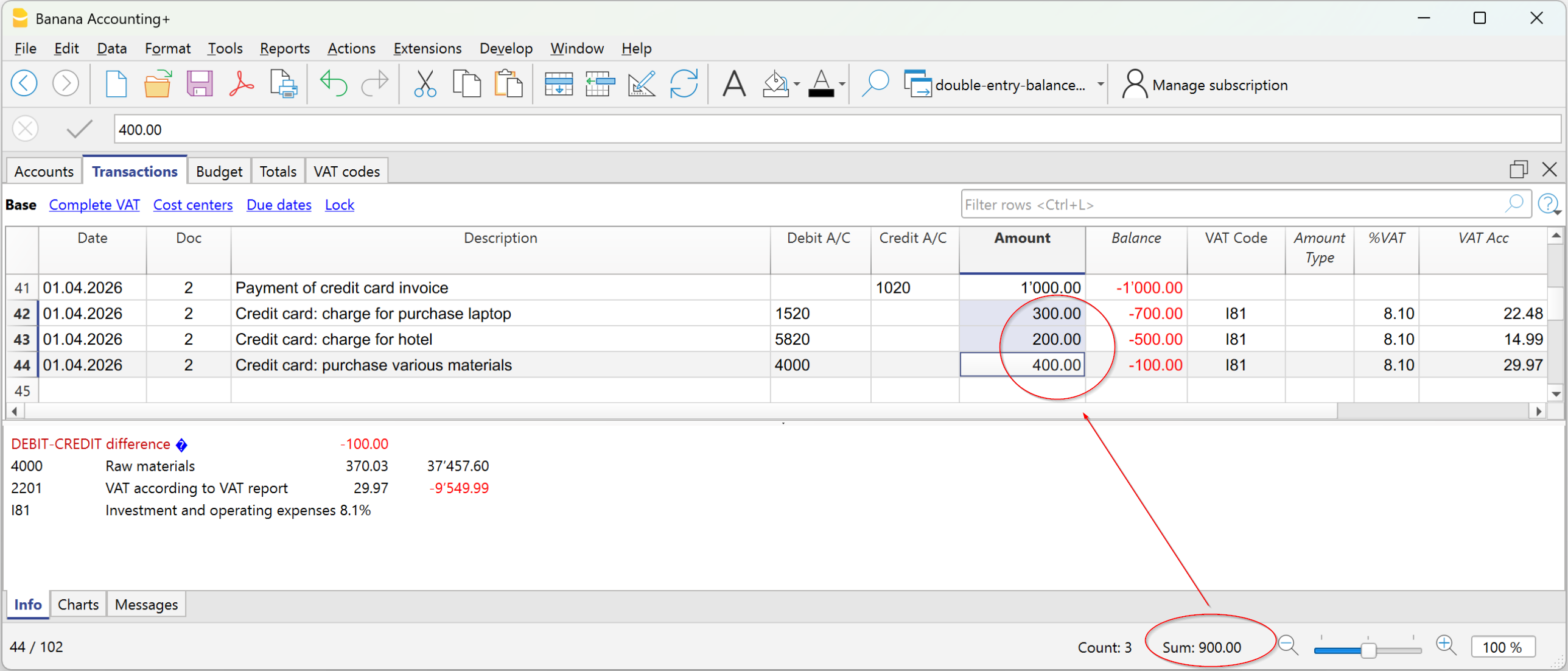
Soldes de vérification (#CheckBalance)
- Compare le solde comptable avec le solde réel (banque ou poste) saisi manuellement.
- Les différences éventuelles sont signalées en indiquant les comptes concernés.
Plus d'informations sur les écritures Check Balance sont disponibles sur la page Écritures #CheckBalance.
Même document avec des dates différentes
- Avertit si un même numéro de document est associé à des dates différentes.
- Cette situation peut empêcher le programme de déterminer correctement la contrepartie.
Comptes
Structure du plan comptable
- Vérifie que la structure des groupes comptables est correcte.
Présence de différences de change
- Signale les différences de change non encore enregistrées.
Soldes d'ouverture différents des soldes de clôture de l'année précédente
- Vérifie que les soldes d'ouverture de la nouvelle année correspondent à ceux de clôture de l’année précédente.
- Les différences entre les soldes de clôture de l'année précédente et ceux d'ouverture de la nouvelle année sont indiquées comme montant total dans la fenêtre Messages.
Articles
Soldes d'ouverture des comptes d'actifs
- Vérifie que la valeur d’ouverture des Articles correspond au solde du compte d'actif associé.
- Le contrôle est effectué uniquement pour les articles avec un compte d'actif attribué.
Inclure les contrôles étendus avec la touche Maj + F9
Si l’option Inclure les contrôles étendus avec la touche Maj + F9 est activée, le programme exécute automatiquement tous les contrôles sélectionnés dans le dialogue Vérifier la comptabilité également via le raccourci clavier.
Si l’option n’est pas activée, la touche Maj + F9 exécute uniquement le recalcul de la comptabilité.
Bloquer écritures
Certification digitale
Banana utilise un système de certification digitale des données comptables basé sur une technique que l'on appelle aujourd'hui blockchain (chaines de blocs).
Domenico Zucchetti, fondateur et CEO de Banana.ch, définit le blockchain comme "une collection de données historiques, composée de blocs en séquence, où chaque bloc possède son propre hachage cryptographique concaténé avec le précédent, de sorte que le hachage du bloc certifie l'intégrité du contenu du bloc et aussi de toute la collection depuis le début jusqu'au bloc lui-même. " Les écritures peuvent être bloquées et munies d'un système de marquage digital qui garantit l'authenticité des données comptables.
Banana.ch a été la première compagnie au monde à utiliser la technologie blockchain en comptabilité. La méthode a été brevetée en 2002 (US Patent No. 7,020,640).
Cette méthode garantit de hauts niveaux d'intégrité des données et de conformité aux normes de la loi. Consultez à ce sujet l'évaluation de la société de révision Ernst&Young qui a vérifié en 2002 la compatibilité du système par rapport aux normes en vigueur. Les nouvelles versions du logiciel utilisent la méthode de Hash SH256 e plus le MD5 cité dans les documents.
- Ernst&Young vérifie la compatilibité avec les normes suisses (pdf en Allemand)
Consultez: Ordonnance concernant la tenue et la conservation des livres de comptes du 24 avril 2002. - Ernst&Young vérifie la compatilibité avec les normes allemandes (pdf en Allemand)
La méthode de certification basée sur l'enchaînement des blocs de données "blockchain", est considéré tellement fiable qu'elle est utilisée pour assurer la validité des bitcoins et de toutes les crypto-monnaies modernes.
Commande Bloquer écritures
Avec la commande Bloquer écritures les mouvements de la comptabilité sont bloqués et marqués par des chiffres de contrôle qui servent à vérifier dans le temps si les écritures n’ont pas été modifiées.
- La validité d'un éventuel bloc déjà existant est verifiée
- Les écritures, jusqu'au date du bloc, sont progressivement numérotées et bloquées. Pour chaque écriture, la marque digital de la ligne et celle progressive est calculée. Le calcul des marquages digitaux est effectué selon la séquence des colonnes.
- Dans la comptabilité, il sera indiqué que les écritures, avec une date égale ou inférieure à celle du bloc, ne seront plus acceptées.

Date nouveau bloc (inclus)
Spécifiez jusqu'à quelle date les mouvements doivent être bloqués.
Mot de passe (facultatif)
Il est possible d'insérer un mot de passe pour permettre l'éventuel déblocage des écritures ou pour faire par la suite un nouveau bloc. Si le programme ne trouve pas d'erreurs dans les écritures comprises dans la date du bloc, il bloque les écritures, calcule et attribue à chaque ligne d'écritures différents chiffres et codes pour chaque ligne, affichés dans la vue Bloquer.
Dernier bloc
Les valeurs de cette section sont automatiquement insérées par le programme, selon le dernier bloc effectué.
Bloc valable
Le mot “Oui” est affiché si le bloc est valable.
Date du bloc
La date du dernier bloc effectué.
Numéro du bloc
La valeur insérée automatiquement par le programme, dans la dernière ligne de la colonne “BlocNum”. Quand le bloc est répété, si la valeur de la ligne du dernier bloc reste inchangée, cela veut dire que le bloc est valable et par conséquent, les données n'ont pas été modifiées. Si, au contraire, la valeur est différente de la première, le programme indique:
- (-1) si déjà à partir de la première ligne le bloc n’est pas valide
- (-2) s’il y a des lignes qui ont le même “BlocNum”
Hash progressif
Le chiffre de contrôle qui se trouve sur la dernière écriture.
Écritures: vue Bloquer
Les marques digitales sont affichées ainsi que les informations qui ont servi pour attribuer la signature digitale.

- BlocNum: le numéro progressif qui indique la ligne.
- BlocMon: le montant cumulatif des mouvements, semblable au total de fin de page, demandé par certains législations.
- BlocLigne: (colonne masquée) la marque digitale calculée selon les valeurs de la ligne.
- BlocProgr: la marque digitale globale.
La marque digital BlocProgr
Élément central de la certification qui utilise la méthodologie du blockchain.
La marque digitale est calculée selon les valeurs suivantes:
- Du contenu de l'écriture actuelle, y compris les montants, les libellés et la description du compte au moment du bloc.
- Du numéro progressif (BlocNum)
- Du solde cumulé (BlocImp)
- De la marque progressive de l'écriture précédente (Bloc Progr).
Si les données de la comptabilité devraient subir une modification minimale (une date a été changée, un montant) le chiffre de contrôle aura un résultat différent.
Si le chiffre de contrôle reste inchangé, cela veut dire que les données sont originales et n'ont donc pas été changées.
Contrôler bloc
Avec la commande Contrôler bloc, le programme contrôle si le bloc est valide et affiche les données du bloc.
- Le programme recalcule les marques digitales et vérifie si ceux qui sont recalculés sont égaux à ceux associés aux écritures.
- Si les valeurs correspondent, le bloc est considéré valable et les données sont donc les originales;
- Si les marques ne sont pas égales, cela veut dire que les données ont été modifiées et que celles-ci ne sont pas les données originales calculées au moment du bloc.

Débloquer écritures
La commande Débloquer écritures enlève le bloc et les chiffres de contrôle. Si le bloc a été doté d'un mot de passe, il faut le réinsérer pour procéder au déblocage.
Si l'on souhaite ensuite procéder à un nouveau bloc, les chiffres de contrôle seront les mêmes que le blocage précédent si les données et l'ordre des écritures n'ont pas été changées. Si, au contraire, elles ont été changées, les chiffres de contrôle changent.
Déblocage partiel
Quand les écritures ont été bloquées, on peut également les débloquer, même partiellement, à partir d'une certaine date. Si dans le bloc un mot de passe a été inséré, il faut insérer le mot de passe dans la case appropriée pour confirmer le déblocage.

Pourquoi débloquer la comptabilité?
En principe une comptabilité bloquée ne devrait pas être débloquée. Cela arrive quand après le bloc on se rend compte qu'il y a des erreurs dans la comptabilité et qu'il est nécessaire de faire des corrections.
Auparavant, afin de pouvoir effectuer des corrections ultérieures, les utilisateurs devaient tenir une copie du fichier faite avant le bloc. Si des erreurs étaient trouvés, la situation précédente était reprise. Souvent, entretemps, d'autres écritures étaitent ajoutées et donc, très souvent, en reprenant les versions précédentes, le résultat de la comptabilité était erronée. Pour éviter ce genre de temps perdu, nous avons décidé de mettre à disposition la commande Débloquer écritures.
La certification des données ne doit pas être confondue avec la sécurité des données. La certification des données est une méthode qui garantit que les données de la comptabilité sont celles originales. Pour empêcher que celles-ci soient modifiées, la méthodologie est celle relative à la sécurité des données. Des procédures pour la sécurité des données peuvent, toutefois, être mises en oeuvre seulement dans un contexte qui limite l'accès aux données.
Si le fichier est complètement à disposition de l'utilisateur, comme, par exemple, quand il se trouve sur un PC, les personnes ont le contrôle complet des données. Ils peuvent donc facilement remplacer le fichier. Avec la certification, on n'empêche pas que les données soient altérées, mais cela nous permet, au moins, de savoir si ce sont les données originales.
La personne qui tient la comptabilité est responsable de la comptabilité et doit décider si une modification est légitime ou non.
Organiser la certification et la vérification
Une fois que les mouvements de la période ont été bloqués, il faut:
- Imprimer les informations du bloc ou la dernière ligne certifiée avec le numéro relatif de certification (BlocProgr).
- Signer et conserver cette information avec les documents de la comptabilité ou dans un autre lieu sûr.
Afin de vérifier que les données comptables sont celles originales:
- Exécutez la commande Afficher informations bloc.
- Reprenez le document où se trouve la marque digitale de vérification.
- Contrôlez si la ligne identifiée avec le BlocNum a toujours la même marque digitale:
- Si le numéro correspond, les données de la comptabilité sont les mêmes que celles certifiées,
- Si le numéro ne correspond pas, cela implique que les données de la comptabilité ont été modifiées.
Banana est en train de développer des applications qui permettent de comparer deux fichiers et d'avoir des indications à propos des données qui ont été modifiées.
Sécurité des données
La certification digitale garantit que les données sont encore toujours les originales. Mais elle n'empêche pas la modification des données. C'est la responsabilité du comptable de garantir que les données ne sont pas altérées. Chaque administration doit avoir une organisation adéquate à sa dimension et à ses nécessités.
Pour ceux qui désirent s'assurer que les données ne soient pas altérées par des personnes non autorisées, il faut utiliser d'autres méthodes et outils, comme, par exemple:
- Enregistrer les données sur un système sûr (disque de réseau protégé), protégé d'un mot de passe
- Conserver des copies des données.
- Cryptage des archives.
Archivage à long terme
Les fichiers de la comptabilité contiennent les données qui ont été insérées. Pour ouvrir le fichier et obtenir un rapport ou une fiche de compte, il faut donc toujours avoir le programme à votre disposition.
Banana Comptabilité permet d'exporter toutes les données de la comptabilité en format Pdf, Html et Xml. L'archive générée peut être sauvegardée sur un CD et consultée sur chaque ordinateur à distance des années, aussi par des personnes qui n'ont pas Banana Comptabilité.
Colonne Solde pour noter les différences comptables
La colonne Solde est présente dans le tableau Écritures pour les fichiers de comptabilité en partie double, multidevise, comptabilité recettes/dépenses et gestion de trésorerie. Elle est très utile car elle détecte les différences comptables dans le tableau Écritures.
La colonne Solde affiche une valeur uniquement lorsqu'il y a une différence comptable.
Si l’écriture est correcte et que le solde est égal à zéro, la cellule reste vide et la colonne n’indique aucune anomalie.
La présence d’un montant dans la colonne Solde indique donc que l’écriture est incomplète ou contient une erreur à vérifier et à corriger.
▶ Regarder la vidéo : La nouvelle colonne Solde
Comment afficher la colonne Solde
La colonne Solde n’est pas visible par défaut. Vous pouvez l’afficher depuis le menu :
- Données > Organiser Colonnes > Solde
La colonne Solde peut être déplacée à la position souhaitée à l’aide des boutons Haut (déplace la colonne vers la gauche) et Bas (déplace la colonne vers la droite) dans la fenêtre de dialogue Organiser Colonnes.
Raisons des différences dans la colonne Solde
Lorsqu’il y a des écarts comptables, il est essentiel d’en identifier la cause et de procéder à la correction.
Les différences peuvent être dues notamment aux raisons suivantes :
- La cellule du Compte Débit, du Compte Crédit ou de la Catégorie a été laissée vide ou contient une valeur incorrecte
- Dans les écritures impliquant plusieurs comptes ou catégories, les totaux des montants ne correspondent pas
- Dans les écritures avec code TVA, la ventilation TVA ou le compte TVA est incorrect.
Remarque : dans les écritures composées, le programme peut temporairement afficher une différence entre Débit et Crédit jusqu’à ce que l’écriture soit complétée.
La colonne Solde dans la comptabilité en partie double
Dans la comptabilité en partie double, la colonne Solde indique les différences entre les colonnes Débit et Crédit.
Lorsque la comptabilité est correcte, la colonne Solde ne doit contenir aucune valeur (cellules vides) :
- Le solde est nul si la somme des montants dans les colonnes Débit et Crédit est équilibrée (aucune différence).
- Pour les écritures sur plusieurs comptes, un solde apparaît jusqu’à ce que l’écriture soit complétée sur tous les comptes et/ou catégories concernés. Avec la dernière écriture, le solde doit revenir à zéro.

L’exemple affiché dans l’image concerne une écriture relative au paiement de plusieurs factures. Les comptes et les montants correspondants sont saisis sur plusieurs lignes :
- Sur la première ligne, dans la colonne Crédit, le compte bancaire 1020 a été enregistré pour un montant total payé de 1'000.
- Sur les lignes suivantes, dans la colonne Débit, les comptes suivants ont été enregistrés :
- compte 1520 – Investissements, pour 300
- compte 5820 – Voyages, pour 200
- compte 4000 – Achats de matériel, pour 400.
Le total des montants enregistrés au Débit s’élève donc à 900, tandis que le montant enregistré au Crédit est de 1'000.
L’écriture présente par conséquent une différence de 100. Cette différence est indiquée dans la colonne Solde, sur la dernière ligne de l’écriture, ce qui permet d’identifier immédiatement que l’écriture n’est pas équilibrée.
La colonne Solde dans la comptabilité Recettes/Dépenses
Dans la comptabilité Recettes/Dépenses et dans le Cash Manager, la colonne Solde indique les écarts entre les colonnes Compte et Catégorie.
Lorsque la comptabilité est correcte, la colonne Solde ne doit contenir aucune valeur (cellules vides) :
- Le solde est nul si la somme des montants dans les colonnes Compte et Catégorie est équilibrée (aucune différence).
- Pour les écritures sur plusieurs comptes, un solde apparaît jusqu’à ce que l’écriture soit complétée sur tous les comptes et catégories concernés. Avec la dernière ligne de l’écriture, le solde doit revenir à zéro.
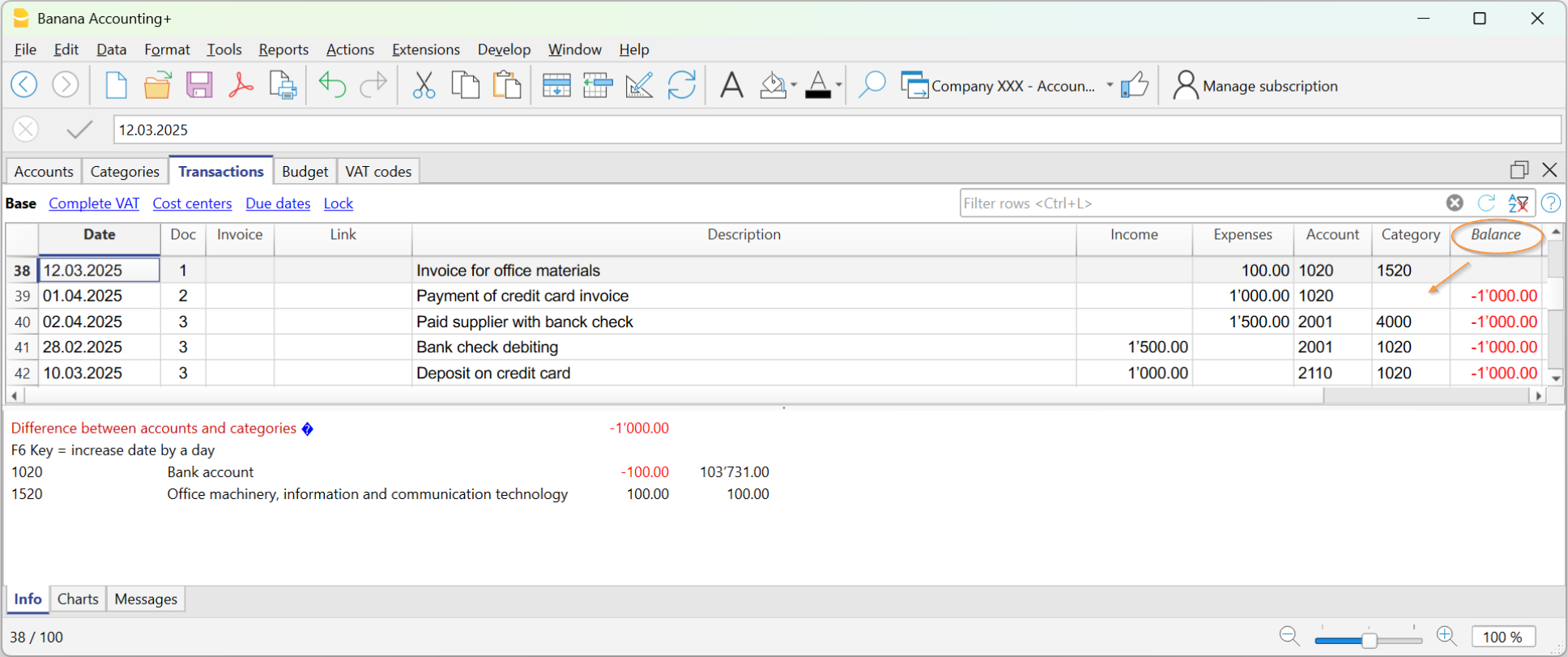
Dans l’image d’exemple, une différence de 1000 a été générée :
- Dans l’écriture à la ligne Doc 2, aucune catégorie n’a été saisie dans la colonne Catégorie. Par conséquent, le montant ayant été enregistré uniquement sur le compte, une différence de 1000 s’est produite.
Vérifier la comptabilité
La commande Controler comptabilité inclut également le contrôle de la colonne Solde.
Si la colonne Solde n’est pas à zéro, cela signifie qu’il y a des erreurs. Pour identifier la première ligne où la différence comptable est apparue :
- Parcourez la colonne Solde pour repérer la première ligne où commence la différence.
- Utilisez la commande Recalculer comptabilité qui indique la ligne à partir de laquelle commence la différence.
Comptabilité analytique
Banana Comptabilité Plus offre différentes fonctionnalités permettant d’analyser les coûts, les produits et les résultats. Les pages suivantes présentent les caractéristiques de chaque solution et indiquent quand les utiliser.
Centres de coûts et de profits
Les Centres de coûts et de profits de Banana Comptabilité Plus permettent d’attribuer les coûts et les produits à des activités, départements, projets ou autres unités d’analyse spécifiques, même indépendants les uns des autres. Ils permettent de suivre séparément les coûts, les produits et les résultats, sans modifier la structure du plan comptable. Pour plus d’informations, consultez la page Centres de coûts/profits.
Segments
Les Segments de Banana Comptabilité Plus permettent de subdiviser systématiquement la comptabilité par unités organisationnelles, succursales, secteurs ou autres dimensions de l’activité. Pour chaque segment, il est possible d’obtenir un Compte de résultat et d’autres rapports distincts, sans devoir créer des comptes spécifiques pour chaque unité. Pour plus d’informations, consultez la page Segments.
Projets, succursales et secteurs
Pour gérer des projets, des succursales, des secteurs ou d’autres activités distinctes, Banana Comptabilité Plus permet d’utiliser les Centres de coûts et les Segments. Selon les besoins d’analyse, il est possible de suivre les coûts et les produits de chaque activité ou d’obtenir des rapports distincts pour les différentes unités de l’organisation. Pour plus d’informations, consultez la page Projets, secteurs et succursales.
Centres de coût et de profit
Les Centres de coût et de profit de Banana Comptabilité Plus sont utilisés pour analyser et contrôler les performances des différents secteurs ou divisions d'une entreprise : unités d'organisation, départements et succursales, même s'ils ne sont pas liés les uns aux autres. Ils permettent de cataloguer les enregistrements selon des critères différents de ceux de la comptabilité normale. L'objectif principal est de minimiser les coûts d'exploitation et d'optimiser les recettes, tout en garantissant la qualité et l'efficacité des services.Dans Banana Comptabilité Plus, la fonction de centre de coût et de profit est disponible dans toutes les applications.
Les centres de coûts et de profits sont utilisés uniquement à des fins d'information interne pour surveiller et contrôler les coûts opérationnels, ils ne font donc pas partie du bilan.
▶ Vidéo: Centres de coût et de profit
Si vous souhaitez avoir un bilan réparti par projets, secteurs ou filiales, nous vous recommandons d'utiliser les Segments.
Enregistrer les mouvements sur les centres de coût/profit.
En Banana comptabilité, les centres de coût/profit sont enregistrés dans le tableau des Ecritures, en indiquant dans les colonnes appropriées les comptes relatifs aux centres de coût/profit, définis dans le tableau des Comptes. Les centres de coût sont attribués à la ligne d'enregistrement et peuvent être utilisés simultanément avec les segments.
Voici les usages les plus fréquents :
- Cataloguer des dépenses spécifiques
- Manifestations et événements
- Clients, fournisseurs, associés
- Détail supplémentaire pour certaines dépenses (par exemple, frais accessoires)

Les colonnes pour entrer les données se trouvent dans la Vue Centres de coût. Si elles ne sont pas visibles, elles peuvent être affichées, dans n'importe quelle vue, via le menu Données > Organiser colonnes. Trois colonnes différentes sont disponibles : CC1, CC2, CC3, chacune étant indépendante des autres.
Pour l'enregistrement, procédez en entrant :
- La date, la description et les autres éléments habituels
- Le compte Débit et Crédit
- Le montant et éventuellement le code TVA
- Dans la colonne appropriée (CC1, CC2, CC3), entrez le compte du centre de coût/profit sans la ponctuation qui le précède.
- Pour enregistrer sur le centre de coût/profit au crédit, il faut entrer le centre de coût précédé du signe moins.
Dans la comptabilité Recettes/Dépenses et dans le Gestionnaire de trésorerie, il est possible de configurer l'option Enregistrer (+/-) les centres de coût comme la catégorie afin que les centres de coût suivent le signe de la catégorie.
Si un montant total doit être réparti sur plusieurs centres de coût/profit du même niveau, il est nécessaire de créer plusieurs lignes d'enregistrement ; pour chaque ligne, indiquez le montant à imputer au centre de coût/profit et le compte correspondant.
Enregistrer les centres de coûts dans la Comptabilité Dépenses/recettes et Cash Manager
Dans la comptabilité Dépenses / recettes, les centres de coûts peuvent être définis soit dans le tableau Comptes, soit dans le tableau Catégories, selon la raison pour laquelle ils sont configurés :
- Les centres de coûts/bénéfices relatifs aux clients/fournisseurs, aux membres/donateurs sont configurés dans le tableau Comptes.
- Les centres de coûts/bénéfices relatifs à des dépenses ou à des recettes (remboursements aux membres, événements, projets, etc.) sont configurés dans le tableau Catégories.
Pour enregistrer une opération sur un centre de coûts/bénéfices, il suffit d’indiquer dans la colonne désignée comme centre de coûts/bénéfices, le sigle ou le numéro défini dans le tableau Comptes.
Lorsque vous devez annuler un montant déjà enregistré sur un centre de coûts/bénéfices, celui-ci doit être saisi dans la colonne correspondante avec le signe moins (-) devant le sigle/le numéro du centre de coûts/bénéfices.
Dans l’exemple :
- Dans le centre de bénéfices du membre 1, la colonne CC3 contient le sigle MEMBER 1, afin d’indiquer le crédit de la cotisation due par ce membre.
- Lorsque la cotisation du membre 1 est encaissée, la colonne CC3 contient le sigle -MEMBER 1, ce qui permet d’enregistrer le paiement dans le compte du membre 1 et ainsi de solder le crédit correspondant.
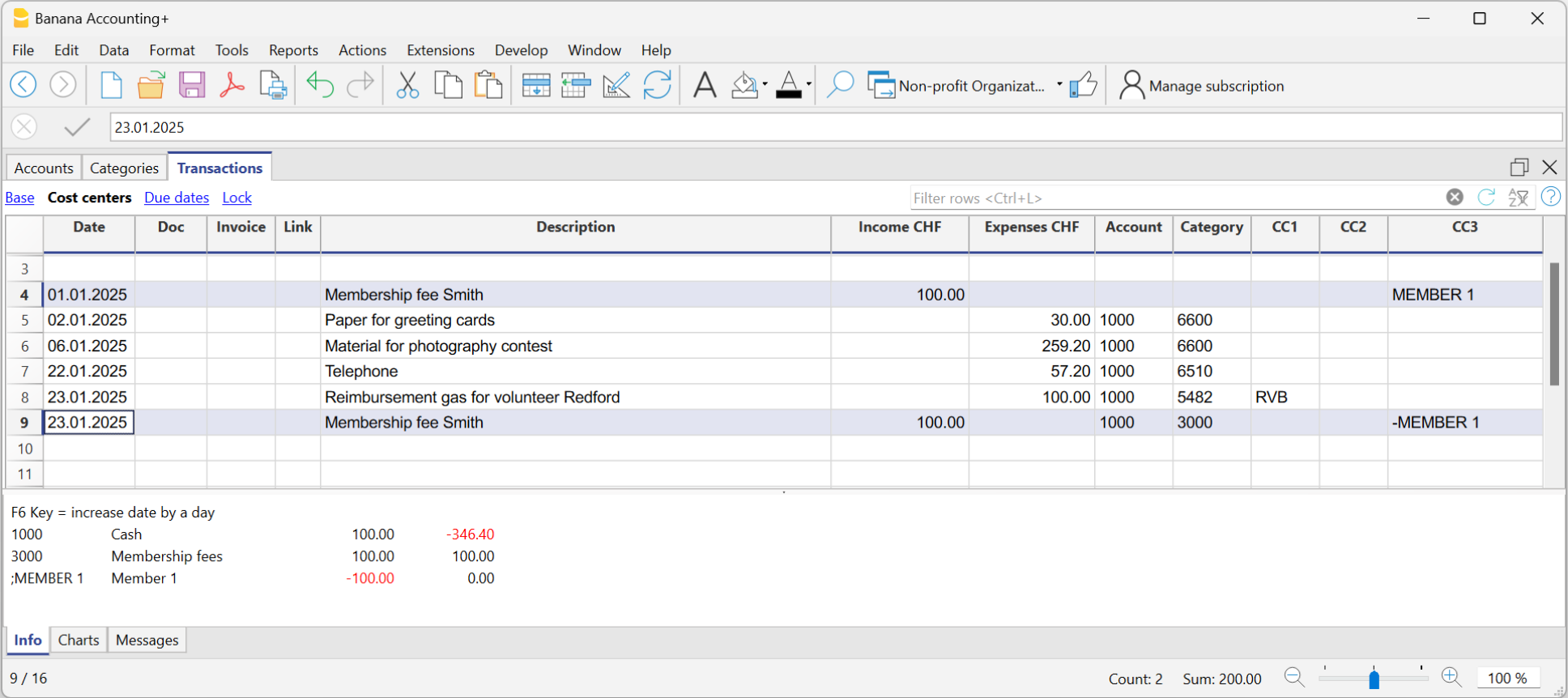
Dans la comptabilité Dèpenses/Recettes et dans le Cash Manager, vous pouvez activer l’option Enregistrer (+/-) les centres de coûts comme la catégorie afin que les centres de coûts suivent le signe de la catégorie.
Veuillez cependant faire attention en utilisant cette option, car si certaines écritures sont toujours reportées dans la colonne des entrées ou des sorties, tandis que sur le centre de coûts/bénéfices le montant devrait être inversé, le programme additionnera les montants dans les comptes relatifs aux centres de coûts/bénéfices.
Dans l’exemple de l’image précédente, la cotisation du membre (crédit et encaissement) est enregistrée dans la colonne des entrées pour les deux écritures. Cependant, dans le centre de bénéfices MEMBER 1, il faut annuler le montant afin de solder le crédit relatif au membre 1.
Dans ce cas, si vous utilisiez l’option Enregistrer (+/-) les centres de coûts comme la catégorie, le solde du centre de bénéfices correspondant serait erroné : puisque le montant des deux écritures est toujours enregistré dans la colonne des entrées, le total dans le compte du centre de bénéfices serait additionné au lieu d’être annulé, comme il devrait l’être pour solder le crédit relatif au membre 1. Par conséquent, dans ces cas précis, il ne faut pas utiliser cette option et il convient de saisir manuellement le signe moins devant le centre de coûts/bénéfices.
Il est donc conseillé d’utiliser cette option uniquement lorsque vous êtes certain que le montant enregistré sur le centre de coûts/bénéfices suit systématiquement la catégorie.
Comptes des centres de coût/profit
Les comptes des centres de coût sont configurés dans le tableau Comptes, à l'exception du Cash Manager qui prévoit uniquement la configuration dans le tableau Catégories.

- Les centres de coût ou de profit (CC) sont des comptes précédés du caractères "." ou "," ou ";"
- Il y a trois niveaux de centres de coût:
- CC1, précédé du point "."
- CC2, précédé de la virgule ","
- CC3, précédé du point-virgule ";"
- Chaque niveau est indépendant de l'autre.
- Pour chaque niveau, on peut avoir un nombre illimité des centres de coût.
- On peut utiliser un niveau supérieur sans utiliser celui inférieur
- Ils peuvent être d'ordre numérique ou alphabétique.
- Les centres de coût peuvent avoir un regroupement spécifique, différent de celui des comptes habituels.
Pour le même niveau de centre de coût, on peut créer des sous-groupes
Attention à ne pas combiner des groupes de centres de côut avec d'autres groupes de niveau différent, ou de comptes normaux ou de segments. - Chaque centre de coût possède sa propre fiche de compte, avec les mouvements et le solde.
- L'enregistrement sur le centre de coût est indépendant du compte enregistré en débit ou crédit.
On peut enregistrer sur des centres de coût même quand il n'y a aucun compte dans la colonne Débit ou Crédit (comme dans le cas du grand livre clients/fournisseurs avec TVA sur les encaissements).
Configurer les Centres de coût/profit
Pour configurer les centres de coût/profit dans le tableau Comptes, procédez comme suit :
- Créer une section destinée aux centres de coût à la fin du plan comptable:
- Insérer une Section avec un astérisque * pour le changement de section et dans la colonne Libellé saisir le titre du centre de coût/profit.
- Dans la ligne suivante, sur la colonne Section, insérer 03 pour les centres de coût et 04 pour les centres de profit, et leurs libellés correspondants.
- Ajouter des lignes pour les centres de coûts dans le tableau Ecritures:
- Dans la colonne Groupe , saisissez le groupe d'origine.
- Dans la colonne Compte, ajoutez les centres de coûts ou de profit :
- Avec un point (.) préfixé pour les entrées dans la colonne CC1.
- Avec une virgule (,) pour les écritures dans la colonne CC2.
- Avec un point-virgule (;) pour les écritures dans la colonne CC3.
- Dans la colonne Add.dans indiquez dans quel groupe les montants doivent être sommés.
- Dans la comptabilité en devises étrangères vous devez également indiquer la devise du compte (par exemple, EUR).
- Ajouter les groupes des centres de coût
- Dans un groupe, seulement totaliser un niveau spécifique.
- Comme pour les comptes normaux, on peut créer plusieurs niveaux.
Montant de TVA avec les centres de coûts
Dans les Propriétés fichier (données de base), section TVA, les montants des centres de coût peuvent être configurés avec les options suivantes :
- Utilise le montant de l'écriture - Le montant du centre de coût est enregistré comme le montant enregistré.
- Utilise le montant sans TVA - Le montant du centre de coût est enregistré au net de la TVA.
- Utliise le montant TVA incluse - Le montant du centre de coût est enregistré au brut, TVA incluse.
Fiche de compte du Centre de coût
Le centre de coût est traité comme n'importe quel autre compte, par conséquence chaque centre de coût a sa propre fiche de compte avec les mouvements comptables et le solde.
Contrairement à tous les autres comptes, le compte de centre de coûts n'a pas de contrepartie. Si vous voulez voir la contrepartie, nous vous recommandons d'utiliser les Segments.
Afin d'afficher toutes les fiches de compte des centres de coût, cliquer sur le menu Rapports > Fiche de Compte > Centres de coût (Option Filtre).
Différences entre Centres de coût/profit et Segments
Les centres de coût et de profit sont des unités où des coûts ou des profits sont attribués et accumulés dans le but de surveiller une zone spécifique de l'entreprise (départements, divisions, projets, unités opérationnelles ou même machines spécifiques) pour améliorer l'efficacité et la gestion des dépenses, ayant une finalité interne de contrôle.
Les segments, en revanche, sont attribués à une partie de l'activité de l'entreprise à des fins de reporting externe et d'analyses stratégiques. Ils sont utilisés pour analyser les profits et d'autres métriques financières dans différentes zones de l'entreprise, secteurs, filiales, projets, marchés, clients et autres dimensions de l'entreprise afin d'évaluer leur performance économique.
- Centres de coût CC3 dans Banana Comptabilité : ils sont utilisés pour gérer les clients et les fournisseurs avec la TVA sur les encaissements et la gestion des membres des entreprises à but non lucratif
Différences dans les paramètres et les écritures
Dans Banana Comptabilité, les paramètres et les écritures des centres de coût/profit et des segments sont différents :
Tableau Comptes
- Il est possible de paramétrer jusqu'à 3 centres de coût/profit (CC1, CC2, CC3) et pour chacun, un nombre illimité de centres de coût/profit peut être créé. Ils sont insérés dans la colonne Compte du tableau Comptes avec la virgule, le point et le point-virgule (respectivement CC1, CC2, CC3) devant le numéro de compte (ou le code du compte).
- Les segments peuvent être configurés jusqu'à 10 niveaux et chaque niveau peut avoir un nombre illimité de segments. Ils sont insérés dans la colonne Compte du tableau Comptes, avec un double point (:, ::, :::, etc.) devant le code ou le numéro qui définit le segment.
Tableau des Ecritures
- Les centres de coût/profit sont enregistrés uniquement dans les colonnes CC1, CC2, CC3 de la vue Centres de coût. Le compte est enregistré sans la ponctuation devant.
- Pour enregistrer un montant en crédit sur un centre de coût/profit, il faut insérer le centre de coût précédé du signe moins.
- Les segments sont enregistrés dans les colonnes Débit et Crédit, après le compte principal (par exemple, 4000:P1). Cela signifie que le montant enregistré dans la colonne Montant est attribué au compte 4000 ainsi qu'au segment P1. Alternativement, ils peuvent être enregistrés dans la colonne spécifique Segment du tableau Comptes.
- Les montants des segments suivent la destination débit et crédit des comptes.
Rapports
- Avec les centres de coût/profit, il n'est pas possible d'obtenir un bilan ou un rapport comptable.
- Avec les centres de coût/profit, il est possible d'obtenir la fiche de compte pour chaque centre de coût et de profit.
- Dans le tableau Comptes, il est possible de visualiser la totalisation des différents groupes de centres de coût et de profit.
- Avec les segments, il est possible d'obtenir le bilan avec la répartition des niveaux, indiquant le bénéfice ou la perte par segment.
- Dans le tableau Comptes, le total des différents groupes de segments est également visible, et il est possible de visualiser les fiches de compte des différents segments. Des Rapports comptables sont également possibles.
- Avec les segments, il est aussi possible d'obtenir un rapport multi-niveaux qui combine comptes et segments, mais des extensions spécifiques doivent être utilisées.
Documents corrélés:
- Gérer la liste des membres d'une association
- Clients et fournisseurs avec la TVA, selon le principe de trésorerie
Segments
Les segments sont utilisés pour effectuer une séparation systématique des coûts et des revenus par unité, département ou succursale. Grâce aux segments, vous pouvez obtenir un compte de résultat réparti par unité, département ou succursale, sans devoir créer de comptes spécifiques pour chaque entité.
Par exemple, un musée peut utiliser les segments pour connaître le montant des recettes, les coûts du personnel et les frais d'installation de chaque exposition individuelle.
Dans les écritures, les segments suivent le compte, contrairement aux centres de coûts qui sont spécifiques à chaque écriture et s’utilisent pour des catégorisations moins structurées (par exemple toutes les dépenses d’un événement ou les achats liés à un objectif précis).
Il est possible d’utiliser à la fois les centres de coûts et les segments simultanément.
Caractéristiques des segments
- Les segments sont des comptes précédés d’un deux-points ":".
- On peut utiliser des chiffres ou des lettres pour nommer les comptes.
- Jusqu’à 10 niveaux de segments sont possibles.
- Le niveau est déterminé par le nombre de deux-points précédant l’abréviation :
- :LU → segment de niveau 1
- ::P1 → segment de niveau 2
- :::10 → segment de niveau 3
- Chaque niveau peut contenir un nombre illimité de segments.
- Les différents niveaux sont indépendants les uns des autres.
- Les segments n’ont ni BClasse ni code devise.
- Les calculs liés aux segments sont effectués dans la devise de base.
- Dans les écritures, le segment suit le compte au débit ou au crédit.
Il ne peut y avoir d’écriture sur un segment sans un compte associé. - Il est possible d’afficher des fiches de comptes spécifiques aux segments.
Titres des niveaux de segments
Les titres de segment servent à indiquer à quoi correspond un niveau de segment donné.
- Un segment composé uniquement du séparateur de segment ":", "::", ":::", etc., permet d’indiquer une description pour le niveau.
- Dans la colonne Description, saisissez l’explication du niveau de segment.
Par exemple :
":" "Projets"
"::" "Succursales"
Définir les segments
Les segments doivent être définis dans le tableau Comptes, dans la colonne Compte, à la fin du plan comptable.
- Dans la colonne Section, insérez une astérisque pour définir la section des segments.
- Dans la colonne Description, saisissez le titre des segments.
- Insérez les segments avec :
- Dans la colonne Compte, précédez l’identifiant du segment d’un seul deux-points pour les segments de premier niveau.
- Pour les segments de second et éventuellement de troisième niveau, utilisez :: ou ::: selon le niveau.
- Indiquez éventuellement une description pour chaque segment.
Segment non attribué {}
Si dans les écritures vous indiquez un compte au débit ou au crédit sans spécifier de segment, la valeur est enregistrée dans le segment "vide" ou non attribué.
Dans le plan comptable, vous pouvez indiquer une description pour le segment non attribué en saisissant le texte ":{}" après le deux-points.
Le symbole de segment non attribué "{}" est utile pour afficher dans les fiches de comptes et dans les scripts les montants non affectés à un segment spécifique.

Écritures
Les segments sont enregistrés dans le tableau Écritures, immédiatement après le compte principal.
Lorsqu'un segment comporte plusieurs niveaux, il faut saisir après le compte principal le segment de premier niveau, puis le second, et ainsi de suite.

Utilisation du symbole "-" comme séparateur de segment
Dans les écritures, il est possible d’utiliser le signe moins "-" comme séparateur de segments, à la place du deux-points ":".
- Dans les propriétés du fichier (données de base), activez l’option Utiliser le signe moins (-) comme séparateur de segments.
- Dans les écritures, utilisez ensuite le signe moins comme séparateur.
- Si vous utilisez le signe "-", évitez les comptes contenant déjà un tiret.
Colonne Segment
Cette colonne permet de saisir les segments de façon indépendante du compte.
- La colonne Segment est masquée par défaut. Pour l’utiliser, vous devez l’afficher via le menu Données > Organiser les colonnes.
- Les segments saisis dans la colonne Segment sont appliqués aux comptes utilisés dans l’écriture (colonnes Débit, Crédit, TVA), sauf si un segment est déjà défini dans ces comptes.
- Vous pouvez combiner l'utilisation de la colonne Segment avec celle des segments dans les colonnes Débit et Crédit.
- Lorsque vous utilisez la colonne Segment, le montant est enregistré sur le segment à la fois en débit et en crédit, ce qui entraîne un solde nul dans le tableau des comptes.

Mouvements entre segments
En général, la répartition des coûts est effectuée pour chaque écriture comptable. Il existe toutefois des situations où il est préférable d’enregistrer les coûts sur un compte, puis de les répartir par segment à la fin de l’année. C’est le cas, par exemple, des frais administratifs, répartis en pourcentage entre différents secteurs de l’entreprise.
Voici la procédure à suivre :
- Pendant l’année, les opérations sont enregistrées dans les colonnes Débit et Crédit, sans spécifier de segment ou en affectant la totalité du montant à un seul segment.
Par exemple, tous les frais de papeterie peuvent être enregistrés sans segment. - En fin d’année, on saisit des écritures pour attribuer à chaque segment la part correspondante sur un compte de charges ou de produits spécifique :
- Dans l’écriture, le même compte est saisi dans les colonnes Débit et Crédit.
- On indique les segments d’origine (qui peuvent aussi être absents) et les segments de destination.
- Par exemple, pour la répartition des frais de papeterie entre les départements :
- Il faut une écriture par département.
- Dans chaque ligne, le compte au crédit n’a pas de segment.
- Le compte au débit comporte le segment du département.
- Le montant correspond à la part des frais attribuée à ce département.
- Ces écritures permettent de répartir entre les départements les frais non encore affectés.

Soldes d’ouverture des Segments
Les segments avec solde d’ouverture doivent de préférence être saisis comme écritures, afin de pouvoir être associés à un compte. Si vous insérez le solde dans la colonne Ouverture du tableau Comptes, il est attribué au segment "{}" non défini.
Pour affecter les soldes d’ouverture à chaque segment et au compte correspondant, vous devez les insérer comme écritures d’ouverture (tableau Écritures).
- Dans la colonne Type (DocType), insérez la valeur 01.
- La date doit correspondre à la date de début de l’exercice comptable.
Avec l’écriture d’ouverture du segment, le montant est retiré du segment "vide" et attribué au segment spécifique.
Si le solde à répartir est négatif (crédit), le compte sans segment doit figurer en Débit et celui avec le segment en Crédit.
Exemple d’écriture pour ouverture de segments
Si, par exemple, le compte 1000 a un solde d’ouverture de 100.00 (sans segment, donc affecté au segment vide) et que ce montant doit être réparti entre deux segments (segment 01 pour 80.00 et segment 02 pour 20.00), procédez comme suit :
- Les écritures d’ouverture ont pour date celle du début de l’exercice et pour Type le code 01.
- La première écriture comporte dans la colonne Débit le compte 1000:Événements et dans la colonne Crédit le compte 1000. Montant : 80.00.
- La seconde écriture comporte dans la colonne Débit le compte 1000:Cours et dans la colonne Crédit le compte 1000. Montant : 20.00.

Commande Créer nouvelle année
La commande Créer nouvelle année ou Reprendre les soldes d’ouverture génère automatiquement les écritures d’ouverture pour tous les niveaux de segments.
Si vous ne souhaitez pas reprendre les soldes pour un certain niveau, supprimez les lignes d’ouverture correspondantes générées automatiquement.
Fiche de compte et solde du segment
Attention : ne pas considérer le mouvement du segment comme une valeur indépendante
La valeur affichée pour un segment dans la colonne Solde ou Mouvement du tableau Comptes ou du tableau Catégories ne doit pas être interprétée comme une valeur autonome, détachée du compte ou de la catégorie de référence.
Le segment représente en fait une subdivision des valeurs globales d’un compte ou d’une catégorie et ne constitue pas un mouvement comptable distinct. Par conséquent, le même mouvement peut apparaître en double ou être annulé, selon l’enregistrement.
- Le montant enregistré pour un segment suit toujours celui du compte ou de la catégorie.
- D’un point de vue comptable, il doit être considéré uniquement en relation avec un compte ou une catégorie spécifique.
- En général, le segment est utilisé pour subdiviser le bilan ou le compte de résultat en plusieurs colonnes détaillées sans créer de comptes séparés pour chaque entité.
Pour activer cette fonction, allez dans le menu Rapports > Rapport comptable ou Rapport avec groupes > Section Subdivision, puis activez l’option Subdivision par segment.
Résultats de la fiche du segment dans la comptabilité en partie double
Dans la comptabilité en partie double, le segment suit le compte indiqué en débit ou en crédit. Selon l’enregistrement, la fiche du segment produit différents résultats :
- Si le segment est utilisé uniquement dans le compte en débit ou en crédit, le montant apparaît une seule fois dans la fiche du segment.
- Si le segment est utilisé à la fois en débit et en crédit, le montant apparaît deux fois et le solde est nul.
- Si le segment est inséré dans la colonne Segment, le mouvement apparaît également deux fois (débit et crédit) et le solde est nul.
- Dans le tableau Comptes, le solde du segment est la somme des mouvements des comptes associés à ce segment.
Le solde est affiché dans la fiche uniquement si le segment est utilisé exclusivement avec des comptes du bilan ou du compte de résultat.
Résultats dans la comptabilité recettes-dépenses
Dans ce type de comptabilité, le segment suit le compte ou la catégorie. Voici les résultats possibles :
- Si le segment est inséré après la catégorie, la fiche du segment affiche le montant enregistré.
- Si le segment est utilisé à la fois avec le compte et la catégorie, le mouvement apparaît deux fois (doublé).
- Si le segment est inséré dans la colonne Segment, il est également affiché deux fois (doublé).
- Dans les deux derniers cas, le solde du segment affiché dans les tableaux Comptes ou Catégories pourrait être le double de la valeur enregistrée.
Rapports
Les rapports par segment peuvent être obtenus pour plusieurs documents comptables :
- Bilan formaté par groupes
- Rapport comptable
- Fiche de compte
- Rapport multi-niveaux
Pour obtenir des rapports combinant comptes et segments (ex. toutes les dépenses de la succursale LU de P1), il est nécessaire d’utiliser les fonctionnalités des Extensions Banana.
Rapport de subdivision par niveau
Dans le Bilan formaté par groupes, dans la section Subdivision, indiquez le niveau de segment souhaité.

Rapport récapitulatif
Il s'agit d’un résumé de tous les segments définis dans le plan comptable, avec une éventuelle subdivision par période ou segment.

Rapport segment non attribué
Le segment « vide » regroupe tous les montants enregistrés sans segment spécifié. Il est possible de définir le titre de ce segment dans le plan comptable. Activez également l’option En-tête du segment : Description dans la section Subdivision.

Différences entre Segments et Centres de Coût
Les segments sont attribués à une partie de l’activité de l’entreprise à des fins de reporting externe et d’analyse stratégique. Ils servent à analyser les profits et autres métriques financières par domaine, marché, client, etc.
Les centres de coût ou de profit sont des unités où les coûts ou les profits sont accumulés dans un but de suivi interne. Ils ont une finalité de contrôle interne.
- Objectif : les segments servent à l’évaluation des performances, les centres de coût à la gestion des coûts.
- Utilisation : les segments sont utilisés pour les rapports externes, les centres de coût pour les analyses internes détaillées.
- Structure : les segments sont définis selon des critères stratégiques, les centres de coût peuvent représenter toute unité interne supportant des coûts.
- Comptabilité : les segments concernent la comptabilité de gestion, les centres de coût la comptabilité analytique.
Différences dans les paramètres et les écritures
Dans Banana Comptabilité, les paramètres et les enregistrements des centres de coût/profit et des segments sont différents :
Tableau Comptes
- Les segments peuvent être définis jusqu’à 10 niveaux, et chaque niveau peut comporter un nombre illimité de segments. Ils sont saisis dans la colonne Compte du tableau des comptes, précédés de deux-points (:, ::, :::, etc.) devant le sigle ou le numéro qui définit le segment.
- Il est possible de définir jusqu’à 3 centres de coût/profit : CC1, CC2, CC3. Pour chacun, on peut avoir un nombre illimité de centres de coût/profit. Ils sont saisis dans la colonne Compte du tableau des comptes avec une virgule, un point ou un point-virgule (respectivement CC1, CC2, CC3) devant le numéro ou le sigle du compte.
Tableau Ecritures
- Les segments sont enregistrés dans les colonnes Débit et Crédit, après le compte principal (par ex. 4000:P1). Cela signifie que le montant enregistré dans la colonne Montant est attribué au compte 4000 ainsi qu’au segment P1. En alternative, ils peuvent être enregistrés dans la colonne spécifique Segment du tableau des comptes.
- Les centres de coût/profit sont enregistrés uniquement dans les colonnes CC1, CC2, CC3 de la vue Centres de coût. Le compte est enregistré sans ponctuation devant.
Rapports
- Avec les segments, il est possible d’obtenir le bilan avec la subdivision par niveaux, indiquant le bénéfice ou la perte par segment.
- Dans le tableau des comptes, le total des différents groupes de segments est également visible, et il est possible d’afficher les fiches de compte des différents segments. Des rapports comptables sont aussi possibles.
- Avec les segments, on peut également obtenir un rapport multi-niveaux qui combine comptes et segments, mais il faut utiliser des extensions spécifiques. Avec les centres de coût/profit, il n’est pas possible d’obtenir un bilan ou un rapport comptable.
- Avec les centres de coût/profit, il est possible d’obtenir la fiche de compte pour chaque centre de coût et de profit.
- Dans le tableau des comptes, il est possible de visualiser le total des différents groupes de centres de coût et de profit.
Approfondissements
Differenze tra Centri di Costo e Segmenti
I Segmenti e i Centri di costo/profitto permettono di classificare e analizzare i dati contabili secondo criteri aggiuntivi, senza dover creare conti specifici per ogni attività.
I Segmenti sono indicati soprattutto quando si desidera ottenere una suddivisione sistematica del Bilancio e del Conto economico, per esempio per succursale, dipartimento o unità.
I Centri di costo/profitto sono invece indicati per attribuire costi e ricavi a specifiche attività o finalità, per esempio progetti, manifestazioni o eventi.
Segmenti e Centri di costo/profitto possono essere utilizzati contemporaneamente.
La seguente tabella riassume le principali differenze.
Funzionalità | Segmenti | Centri di costo/profitto |
|---|---|---|
| Impostazione | ||
| Numero di livelli | Fino a 10 livelli | Fino a 3 livelli: CC1, CC2 e CC3 |
| Numero di elementi | Numero illimitato di segmenti per ogni livello | Numero illimitato di centri per ogni livello |
| Impostazione nella tabella Conti | Nella colonna Conto, facendo precedere l'identificativo da :, ::, ::: ecc., in base al livello | Nella colonna Conto, utilizzando la punteggiatura prevista per CC1 (.), CC2 (,) e CC3 (;) |
| Indipendenza dei livelli | ✅ Sì, i diversi livelli sono indipendenti tra loro | ✅ Sì, i diversi livelli sono indipendenti tra loro |
| Registrazioni | ||
| Registrazione | Il segmento segue il conto Dare o Avere, per esempio 4000:P1 | Il centro di costo/profitto viene indicato nelle colonne CC1, CC2 o CC3 |
| Colonna specifica | ✅ Sì, consigliato inserire nelle colonne Dare e Avere o colonne Conto e Categorie (Entrate / Uscite) | ✅ Sì, colonne CC1, CC2 e CC3 |
| Associazione al conto | ✅ Sì, il segmento segue il conto | ❌ No, inserito nelle colonne specifiche |
| Utilizzo contemporaneo | ✅ Può essere utilizzato insieme ai Centri di costo/profitto | ✅ Può essere utilizzato insieme ai Segmenti |
| Analisi e report | ||
| Scheda conto | ✅ Sì, per ogni segmento | ✅ Sì, per ogni centro di costo/profitto |
| Totalizzazione nella tabella Conti | ✅ Sì, per i diversi gruppi di segmenti | ✅ Sì, per i diversi gruppi di centri di costo/profitto |
| Bilancio e Conto economico | ✅ Sì, con suddivisione per livello di segmento | ✅ Sì, ma senza suddivisione (solo elenco centri di costo e profitto) |
| Report contabile | ✅ Sì | ❌ No |
Principali differenze
La differenza principale riguarda il modo in cui i valori vengono attribuiti e successivamente analizzati.
Segmenti
I Segmenti seguono il conto utilizzato nella registrazione. Per esempio, indicando 4000:P1, l'importo viene attribuito al conto 4000 e al segmento P1.
Questa struttura permette di suddividere sistematicamente i valori del Bilancio e del Conto economico per livello di segmento e di ottenere:
- Stato patrimoniale e Conto economico con suddivisione per livello, con l'utile o la perdita per segmento
- Le Schede conto dei singoli segmenti
- I Report contabili con suddivisione per segmento
report multilivello che combinano conti e segmenti, tramite estensioni specifiche.
Centri di costo/profitto
I Centri di costo/profitto vengono indicati separatamente nelle colonne CC1, CC2 e CC3 della registrazione.
Permettono di:
- Attribuire costi e ricavi a specifiche attività o finalità;
- Ottenere la scheda conto di ogni centro di costo o di profitto;
- Visualizzare nella tabella Conti la totalizzazione dei diversi gruppi di centri di costo e di profitto.
Con i Centri di costo/profitto non è possibile ottenere la suddivisione del Bilancio e del Conto economico o il Report contabile come con i Segmenti.
Approfondimenti
Gérer différents secteurs
Avec la fonction Segments, il est possible de gérer différents secteurs d'une entreprise ou différents projets d'une association et d'obtenir pour chacun d'entre eux le bilan complet et le compte de résultat, avec la ventilation des recettes, des coûts et du résultat.
Les segments sont configurés dans le plan comptable. Lorsqu'une écriture est saisie, le segment est également indiqué. Les segments peuvent également être utilisés pour gérer des succursales, des branches ou des domaines d'activité. Un musée peut les utiliser pour obtenir des rapports pour différentes expositions, une agence de transport pour avoir des rapports pour chaque véhicule individuel.
Mise en place des segments dans le plan comptable
Il est utile pour une entreprise avec plusieurs branches, qui organise des événements et des cours et veut des rapports séparées pour chaque domaine d'activité et succursale.
Premier niveau : Champ d'activité, les comptes sont précédés de deux points ":"
- Cours
- Événements
Deuxième niveau : les succursales, les comptes précédés de deux fois deux points ": :"
- Rome
- Milan
- Autres
En général, il est plus pratique d'utiliser des acronymes que des noms longs.
- Regardez le tutoriel vidéo: Segments
Enregistrer sur des segments
Les segments sont saisis dans le tableau Écritures, dans les colonnes Débit et Crédit juste après les numéros de compte.
- Les segments peuvent être saisies après le compte en les faisant précéder soit du signe deux-points (:), soit du signe moins (-).
- Si vous souhaitez saisir des segments avec le signe moins devant le compte de segment, vous devez activer l'option Utiliser le signe moins (-) comme séparateur de segments, qui se trouve dans le menu Fichier, commande Propriétés fichier (Données de base) > Options.
Compte de résultat par segment
Le compte de résultat par segment peut être obtenu à partir du menu :
- Rapports > Bilan formaté par groupes. Dans la section Plan Comptable et dans les Sections, vous choisissez la section Compte de résultat.

- Activez Subdivision par segment
- Sélectionnez le segment pour lequel vous souhaitez obtenir le bilan (dans l'exemple, par projet ou par succursale).

Rapport par secteur
Dans ce rapport, les différents segments apparaissent. La colonne avec les accolades {} est la colonne des valeurs non assignées à aucun segment.

Rapport par succursale
Le rapport indique les recettes, les coûts et les bénéfices des différentes succursales.
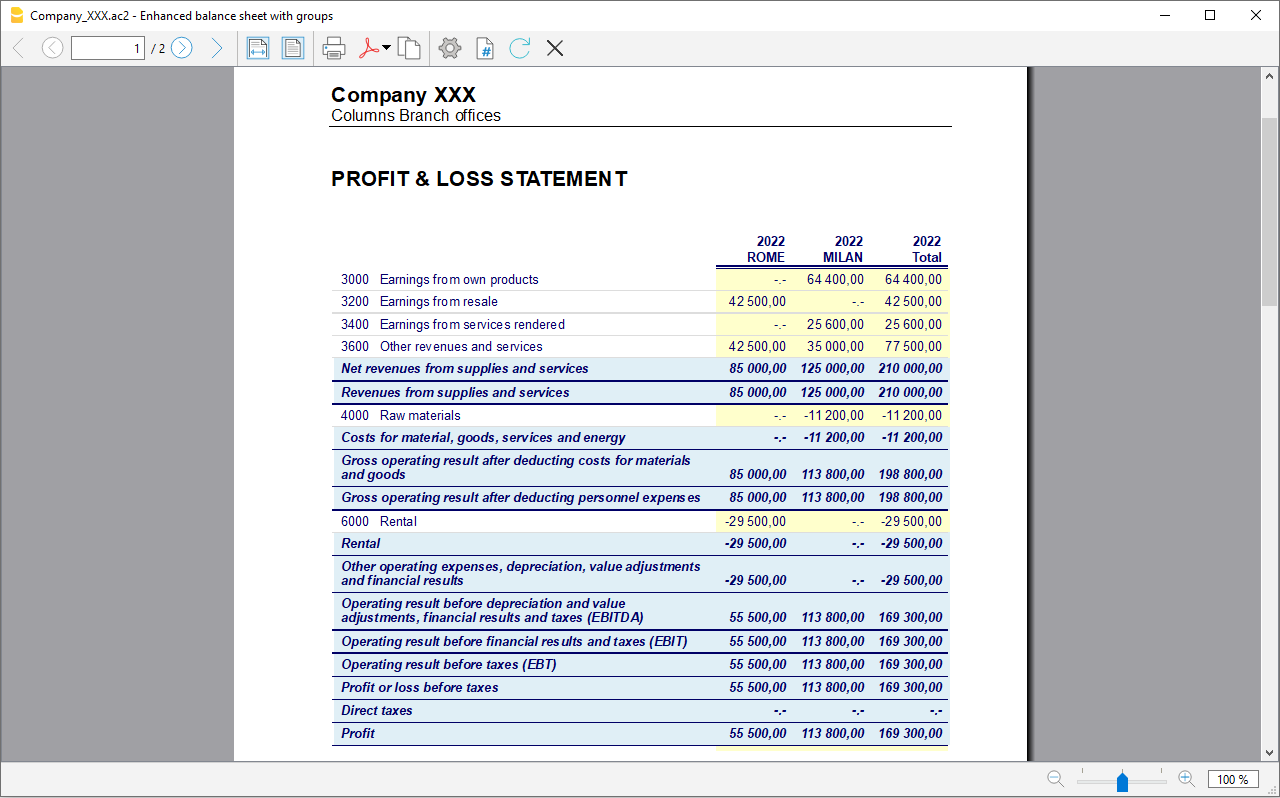
Exportation à partir de Banana Comptabilité+
Banana Comptabilité Plus offre plusieurs possibilités d'exportation. Il est possible d'exporter les données d'un seul tableau (lignes d'exportation), de plusieurs tableaux (fichiers d'exportation), ou seulement les données contenues dans l'aperçu avant impression. On peut choisir d'exporter en différents formats : PDF, Xml, Excel, Html, txt, Json, etc.
Nouveau ! Il est maintenant possible d'exporter le fichier PDF qui comprend également toutes les pièces jointes numériques. Toute la comptabilité est donc réellement incluse dans un seul fichier.
L'exportation PDF avec les annexes digitales est seulement disponible dans Banana Comptabilité Plus avec le plan Advanced.
Voir tous les avantages du plan Advanced.
Avec Banana Comptabilité, on peut exporter des données d'un seul tableau ou de plusieurs tableaux (fichiers), en différents formats.
Exporter lignes
A partir du menu Données > Exporter lignes, le contenu d'un seul tableau peut être exporté.
Si, avant d'activer la commande, des lignes ont été sélectionnées, l'option Lignes sélectionnées uniquement sera activée dans la boîte de dialogue d'exportation.
Exporter fichier
A partir du menu Fichier > Exporter fichier, plusieurs tableaux peuvent être exportés en même temps.
Dans la fenêtre de dialogue Exporter Fichier, les sections suivantes sont également utilisées:
- Celles spécifiques au type de fichier (voir formats d'exportation)
- Inclure - pour définir les tableaux et les rapports qui doivent être inclus dans l'exportation
- Période - (Comptabilité) pour définir la période
- TVA - (Comptabilité avec TVA)
- Personnalisation
Exporter l'Aperçu d'impression
Dans la barre d'outils de l'aperçu d'impression :
- Cliquer sur la flèche à côté du bouton Adobe PDF.
- Choisir l'option qui correspond:
- Exporter en PDF
- Exporter en Html
- Exporter en Excel
- Copier dans le presse-papiers
Formats pour l'exportation
Pour préparer une exportation spécifique, chaque format a une ou plusieurs sections avec des options.
On peut choisir entre plusieurs formats:
- PDF
Permet d'effectuer une impression en PDF de tout le contenu du fichier comptable.
Nouveau ! Exporter le fichier PDF avec les annexes digitales incluses - Excel
Pour créer en Excel des présentations, comparaisons, budgets, calculs, analyses du bilan et graphiques qui sont directement liés aux valeurs de la comptabilité. - HTML
En utilisant ce format pour l'exportation, on accède à toutes les données et tous les rapports avec un simple browser Internet (Explorer, Mozilla, Opera).
Ce format satisfait pleinement les exigences légales pour l'archivage des données comptables à long terme. - XML
Le standard pour l'échange des données. Les données comptables peuvent être facilement lues et élaborées avec d'autres programmes ou avec des feuilles de style XSLT. - Exporter lignes en TXT
Exporte les lignes du tableau en format texte.
Exporter en Excel
Pour exporter vers Excel, cliquez sur le menu Fichier → Exporter fichier → Exporter en Excel
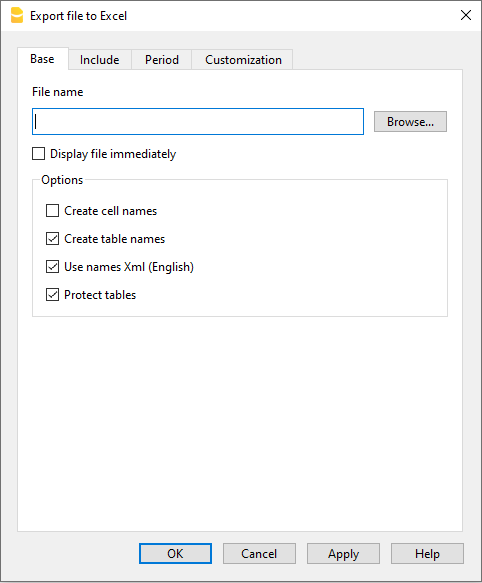
Nom fichier
Dans cette zone, il faut insérer le nom du nouveau fichier que le programme crée pour l'exportation des données. Par contre, lorsqu'on sélectionne un fichier déjà existant avec le bouton Parcourir, le programme réécrit le fichier avec les nouvelles données.
Afficher fichier immédiatement
En activant cette case, on ouvre le programme pour l'affichage du fichier MS Excel à peine créé. De cette façon apparaît immédiatement le résultat de l’exportation.
Options
Définir noms cellules
Avec cette option, le programme attribue, pendant l'exportation, automatiquement un nom à chaque cellule. Par exemple, la cellule qui contient le solde du compte 1000, elle reçoit le nom Accounts_1000_Balance" en Excel. Ceci permet d'identifier de façon univoque chaque cellule indépendamment de la position qu'elle occupe dans la feuille et donc de créer des rapports en Excel qui ne doivent pas être corrigés si le plan comptable est modifié.
Définir noms tableaux
Avec cette option, le programme attribue, pendant l'exportation, automatiquement un nom à la zone des cellules appartenant à un tableau. Par exemple, la zone formée des cellules appartenant au tableau Accounts est identifiée avec le nom DB_Accounts. Cette option est nécessaire si en Excel, dans la création de rapports, sont utilisées les fonctions de base de données.
Utiliser noms Xml (Anglais)
Il est possible de définir les noms des cellules dans la langue originale de la comptabilité, ou avec leur nom en anglais. Dans la langue originale, les noms seront compréhensibles aussi à celui qui ne connaît pas l'anglais, mais ils ne seront pas universels comme ceux en anglais. Avec cette option on a par exemple "Accounts_1000_Balance" au lieu de "Comptes_1000_Solde".
Protéger tableaux
Avec cette option, le contenu des cellules est bloqué, de façon qu'il soit uniquement possible d'en modifier le format; ça empêche que, par inadvertance, les données exportées soient modifiées. On peut à n'importe quel moment enlever la protection par la commande correspondante en Excel.
D'autres sections
Pour les explications des autres sections, consulter les pages internet suivantes:
Résultat de l'exportation
L'exportation vers Excel crée un fichier au contenu html, mais avec l'extension '.xls'. Le fichier est ouvert par Excel et converti automatiquement. Excel avertit toutefois que le fichier n'est pas un véritable fichier Excel ; il suffit de répondre "Oui" pour continuer.
Chaque tableau de la comptabilité est une feuille du fichier Excel
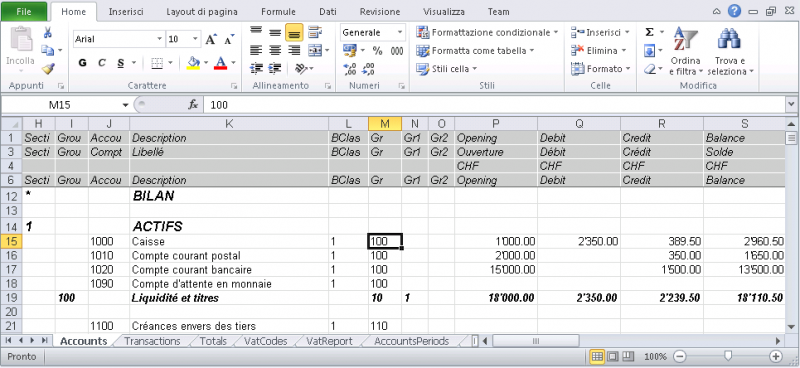
Utiliser les noms des cellules au lieu de faire référence à des lignes/colonnes:
- Les noms montrent la valeur désirée, même quand on insère une nouvelle ligne ou colonne.
- Les noms sont faciles à utiliser et à comprendre
"Comptes_1000_Solde" indique le solde du compte 1000
"Comptes_1000_Libellé" reprend la valeur de la cellule, qui contient la description du compte 1000 - Les noms peuvent être utilisées dans les formules
"=Comptes_1000_Solde" reprend la valeur de la cellule, qui contient le solde du compte 1000
"=Comptes_1000_Solde/1000" divise le solde du compte 1000 par 1000 - Avec les noms, on peut créer des liens à des fichiers différents
Le lien à une cellule est composé du
- Nom du fichier
- Nom du tableau
- Nom de la cellule
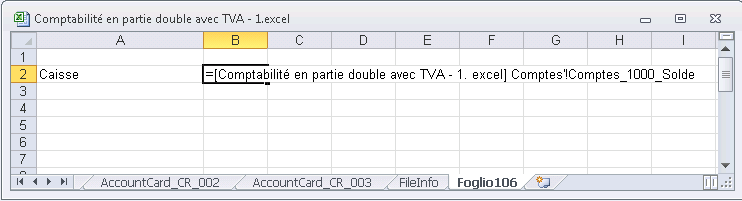
Copier/coller des données de Banana vers Excel
Avec Banana Comptabilité il est toujours possible, en plus de l'exportation, de copier/coller les données de Banana dans Excel : seulement quelques cellules, colonnes, ou le tableau entier.
Certains utilisateurs nous ont signalé que dans de rares cas et uniquement à partir d'ordinateurs Mac, lors de l'exportation de données de Banana vers Excel, le format des montants n'est pas optimal.
Toutefois, la situation est facilement résolue en sélectionnant simplement les colonnes contenant les montants dans Excel et en changeant le format de cellule pour le type "Numéro".
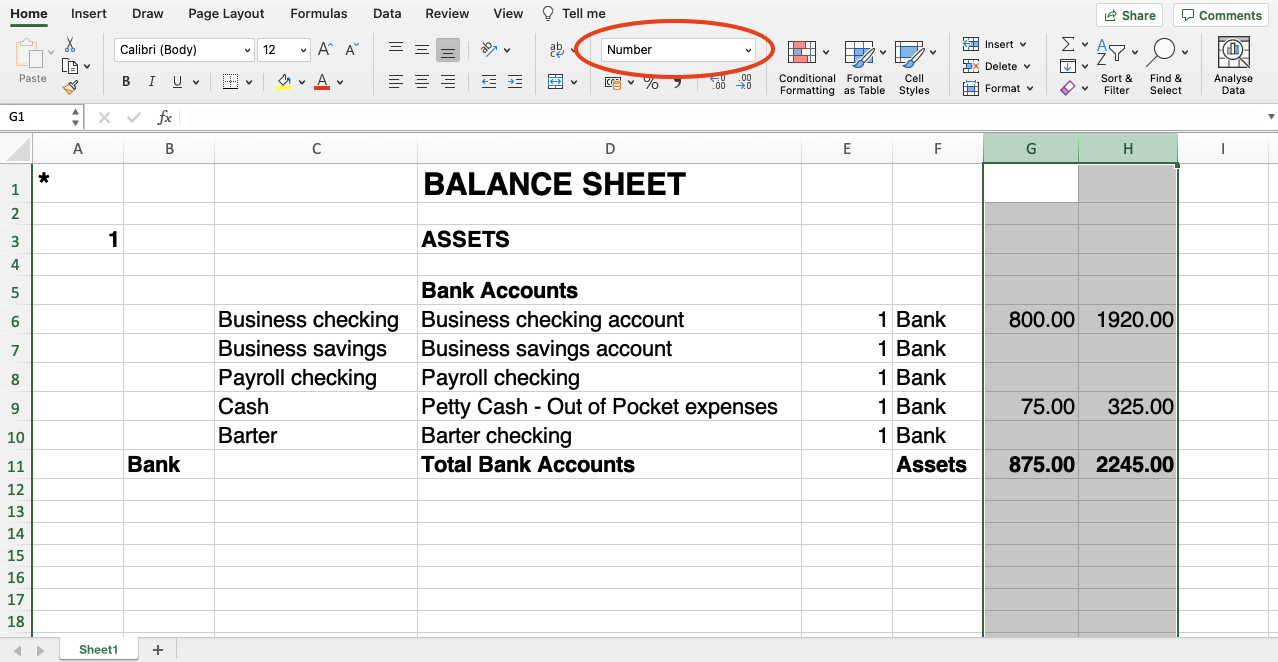
Inclure
Du menu Fichier → Exporter fichier → Exporter en Excel → section Inclure, une fenêtre de dialogue s'ouvre, qui vous permet de choisir les tableaux et les rapports à inclure.
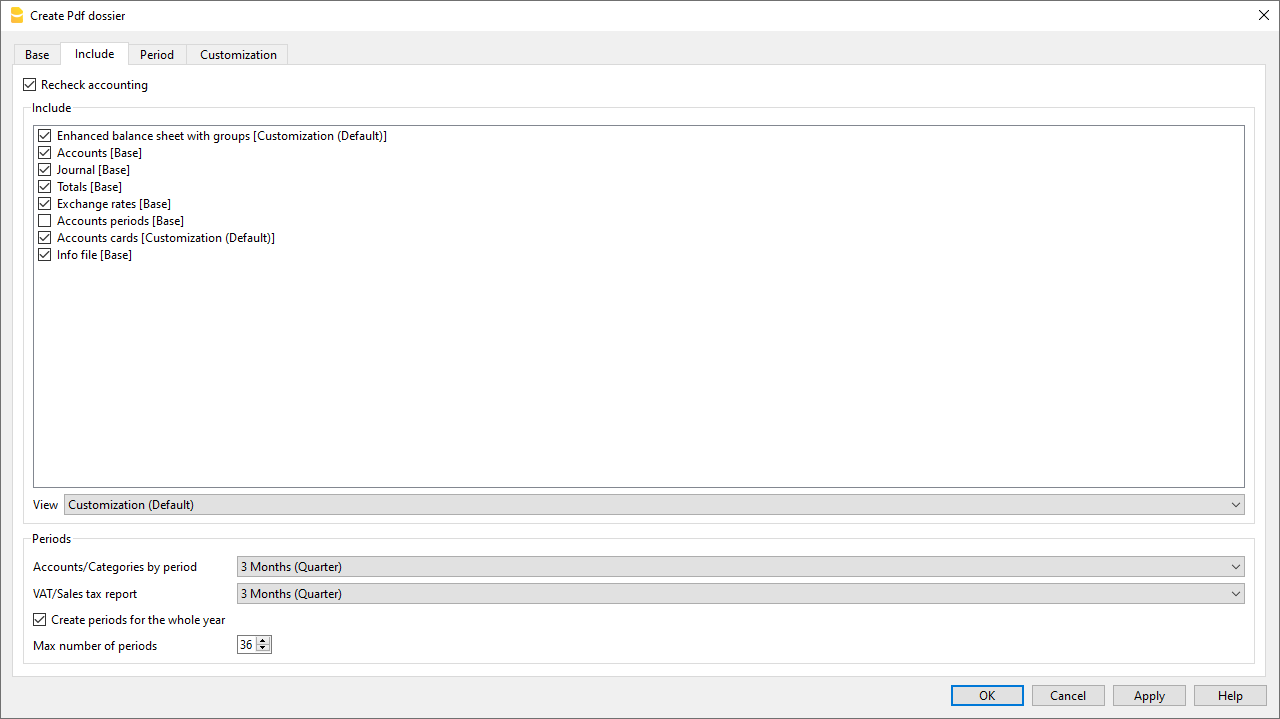
Recontrôler comptabilité
En activant cette fonction, la comptabilité est recontrôlée avant d'être exportée.
Inclure
Contient la liste des tableaux et des rapports qui peuvent être exportés. La liste des données peut varier selon la typologie de comptabilité choisie et selon les caractéristiques du fichier.
Vue
Vous pouvez sélectionner la vue ou la personnalisation qui doit être incluse.
Cette option est disponible dans l'exportation en format Pdf, Html et Xml.
Périodes
Cette groupe permet d'indiquer des options pour l'exportation des tableaux qui prévoient une période.
Comptes/Catégories par période
Se réfère à la sélection Comptes par période, et indique quelle répétition par période on désire.
Résumé TVA
Se réfère à la sélection Résumé TVA par période. Elle crée des résumés TVA pour les différentes périodes indiquées.
Créer périodes pour toute l'année
Cette fonction exporte les soldes partiels pour l'année entière et non de façon limitée à la période comptable spécifiée ou à la période d'exportation sélectionnée.
Nombre max. des périodes
Le nombre maximal possible de périodes.
Exporter en Html
Pour exporter en Html, cliquez sur le menu Fichier → Exporter fichier → Exporter en Html.
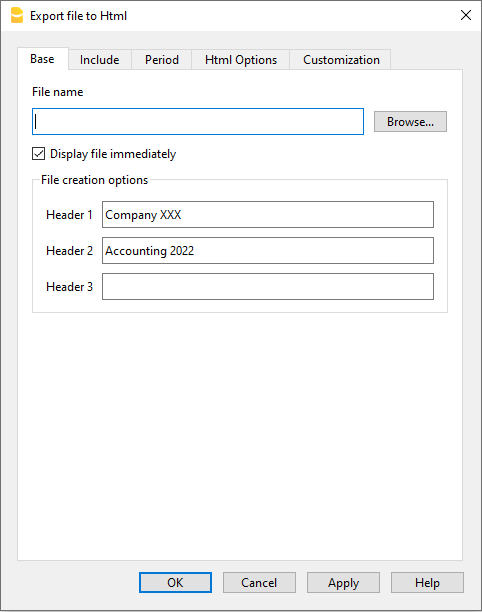
Nom Fichier
Dans cette zone il faut insérer le nom du nouveau fichier que le programme crée pour l'exportation des données. Par contre, lorsqu'on sélectionne un fichier déjà existant par le bouton Parcourir, le programme réécrit le fichier avec les nouvelles données.
Afficher fichier immédiatement
En activant cette case, on ouvre le programme pour l'affichage du fichier Html à peine créé. De cette façon apparaît immédiatement le résultat de l’exportation. Il faut bien se rappeler que les navigateurs internet comme Mozilla et MS-Explorer utilisent un mécanisme de cache des documents. Lorsque l’exportation est effectuée pour une deuxième fois, il est possible qu’apparaisse encore la version précédente si on n’appuie pas sur la touche Mettre à jour du navigateur internet.
Options création fichier
En-têtes 1, 2 et 3
Ce sont les en-têtes des fichiers.
D'autres sections
Pour les explications des autres sections, consulter les pages internet suivantes:
Options Html

Utiliser Feuille de Style CSS
En activant cette fonction il est possible de relier au fichier exporté une feuille de style. Le programme utilise automatiquement une feuille de style personnel définie par défaut et l'insère dans le document.
Utiliser Feuille de Style prédéfinie
La feuille de style définie par défaut du programme est utilisée. En désactivant la case on rend automatiquement active l'option Feuille de Style Externe, avec laquelle il est possible de sélectionner le nom d'une feuille de style personnel.
Feuille de Style externe
Nom fichier
Dans le cas où une feuille de style externe est utilisée, sélectionner le nom du fichier de la feuille de style avec le bouton Parcourir.
Inclure feuille de style dans le fichier Html
Quand les données en format Html sont envoyées, il est nécessaire d'envoyer aussi le fichier de la feuille de style. Pour éviter d'envoyer deux fichiers séparés, en activant la case, il est possible d'insérer la feuille de style au fichier comptable Html.
En activant les cases, le programme archive les données avec différents options graphiques:
- Exporter seulement les colonnes visibles
- Tableau avec bordures
- Colonnes avec en-têtes
- Maintenir saut de pages
- Exporter comme données - les données sont exportées sans aucune formatation
Exporter en Xml
Pour exporter vers Xml, cliquez sur le menu Fichier → Exporter fichier → Exporter en Xml.

Nom Fichier
Insérer le nom du nouveau fichier à créer ou choisir un nom existant avec le bouton Parcourir.
Afficher fichier immédiatement
En activant cette case, on ouvre le programme pour l'affichage du fichier Xml à peine créé. De cette façon apparaît immédiatement le résultat de l’exportation. Il faut bien se rappeler que les navigateurs internet comme Mozilla et MS-Explorer utilisent un mécanisme de cache des documents. Lorsque l’exportation est effectuée pour une deuxième fois, il est possible qu’apparaisse encore la version précédente si on n’appuie pas sur la touche Mettre à jour du navigateur internet.
Feuille de Style XSLT
Dans cette zone, il est possible de sélectionner la feuille de style (fichier Xml externe) à partir de laquelle le programme doit disposer graphiquement les données comptables. Banana Comptabilité ne fournit pas de fichiers Xslt.
Options
Il est possible de choisir comme options:
- Exporter seulement les colonnes visibles
- Inclure la liste des vues.
- Exporter comme données
D'autres sections
Pour les explications des autres sections, consulter les pages internet suivantes :
Exporter lignes en Txt
Pour exporter les lignes, on part du menu Données → Exporter lignes → Exporter lignes en Txt. Dans la fenêtre suivante, les options suivantes peuvent être activées :
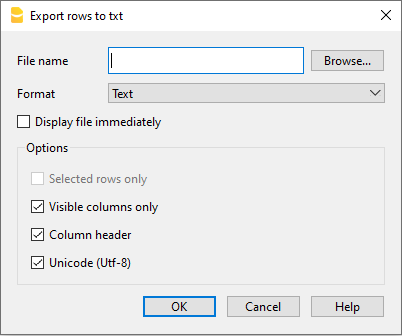
Nom fichier
Insérer le nom du fichier, ou en sélectionner un existant avec le bouton Parcourir.
Format
Sélectionner le format.
Afficher fichier immédiatement
En activant cette case, on ouvre le programme pour l'affichage du fichier Txt à peine créé. De cette façon apparaît immédiatement le résultat de l’exportation. Il faut bien se rappeler que les navigateurs internet comme Mozilla et MS-Explorer utilisent un mécanisme de cache des documents. Lorsque l’exportation est effectuée pour une deuxième fois, il est possible qu’apparaisse encore la version précédente si on n’appuie pas sur la touche Mettre à jour du navigateur internet.
Options
Si activées, elles permettent l'exportation des données de:
- Lignes sélectionnées uniquement
- Seulement colonnes visibles
- En-têtes champs
- Unicode (Utf-8)
Budget et Prévisions financières
La fonction de planification, avec des projections financières des coûts, des revenus et de la liquidité, est intégrée et disponible dans toutes les applications de Banana Comptabilité.
Il existe deux modes de fonctionnement :
- Budget annuel dans le tableau Comptes ou Catégories
Une méthode très simple et traditionnelle :- Saisissez les valeurs budgétaires directement dans la colonne Budget du tableau Comptes ou Catégories.
Plus d'informations sont disponibles sur la page web Budget en colonne pour l'année.
De plus, dans le tableau Comptes, vous pouvez aussi ajouter des colonnes supplémentaires pour gérer différents types de budgets.
Un cas utile est l’ajout d’une colonne dédiée au budget de l’année suivante, ce qui vous permet de planifier l’avenir tout en restant dans le fichier comptable de l’année en cours.
Plus de détails sur la page Budget de l'année suivante dans la comptabilité en cours.
- Saisissez les valeurs budgétaires directement dans la colonne Budget du tableau Comptes ou Catégories.
- Planification financière complète dans le tableau Budget
Il s'agit de l'approche la plus avancée et détaillée :- Activez le tableau Budget et saisissez les écritures prévisionnelles, non seulement pour les coûts et les revenus, mais aussi pour la liquidité.
- La colonne Budget du tableau Comptes est mise à jour automatiquement en fonction des écritures enregistrées dans le tableau Budget.
Cette méthode vous permet d’avoir une vue dynamique de l’évolution financière, mois par mois ou trimestre par trimestre, en incluant également la liquidité.
Les sous-pages suivantes expliquent comment gérer le budget dans un fichier en partie double.
Si, en revanche, vous utilisez un fichier Recettes et Dépenses, consultez la section dédiée au budget en cliquant sur le lien suivant : https://www.banana.ch/doc/fr/node/10225.
Comparaison entre le budget en colonne et celui du tableau Budget
Ci-dessous, nous présentons un tableau comparatif entre le budget en colonne et celui du tableau budget
| Fonctionnalité | Colonne Budget | Tableau Budget |
|---|---|---|
| Où se trouve | Dans le tableau Comptes, colonne Budget | Tableau dédié : Budget |
| Activation | Toujours disponible (par défaut) | À activer : Outils > Ajouter /supprimer des fonctions > Ajouter tableau Budget |
| Niveau de détail | Budget annuel par compte/catégorie | Enregistrements détaillés avec dates et répétitions |
| Saisie des données | Montant total pour l’année | Enregistrements individuels avec date, compte et catégorie |
| Champs supplémentaires | Uniquement les montants | Quantités, Prix, Formules de calcul |
| Écritures récurrentes | Non disponible | Disponible (colonne Répéter) |
| Trésorerie future par période | Non calculée | Calculée automatiquement (caisse/banque prévues) |
| Résultats | Totaux par compte/catégorie | Détails périodiques (jour/mois/année) + totaux |
| Utilisation typique | Prévisions simples, budget annuel | Prévisions détaillées, planification financière précise |
Budget annuel en colonnes
Dans Banana Comptabilité Plus, vous pouvez rapidement définir un budget annuel directement dans le tableau Comptes ou Catégories. Cette approche est idéale si vous souhaitez une planification simple et rapide, utile pour avoir immédiatement sous contrôle le bénéfice ou la perte attendue de l’année.
Quand utiliser le budget annuel dans le tableau Comptes ou Catégories :
- Si vous souhaitez une planification simple des coûts et des revenus, sans détails périodiques.
- Si vous avez seulement besoin d’une vue d’ensemble des coûts et revenus de l’année.
Si vous souhaitez au contraire répartir les prévisions par mois, trimestre ou projet, utilisez le tableau Budget, qui offre des outils de planification financière plus détaillés.
Colonnes Budget dans le tableau Comptes ou Catégories
Dans les tableaux Comptes et Catégories, vue Budget, les colonnes suivantes sont disponibles :
- Budget → où saisir manuellement les montants prévus pour chaque compte de charges et de produits. Cette colonne est active uniquement si le tableau Budget n’a pas été activé. Si elle est activée, il faut la désactiver.
- Règles de saisie :
- Produits (Crédit) → en négatif (Tableau Comptes).
- Charges (Débit) → en positif (Tableau Comptes).
- Recettes → en positif (Tableau Catégories).
- Dépenses → en négatif (Tableau Catégories).
- Règles de saisie :
- Différence Budget (Diff.Budget) → colonne automatique qui indique en temps réel l’écart entre le solde actuel et le montant prévu.
Chaque fois que vous enregistrez une écriture, le programme met automatiquement à jour cette différence, afin que vous puissiez comparer le budget aux valeurs réelles.
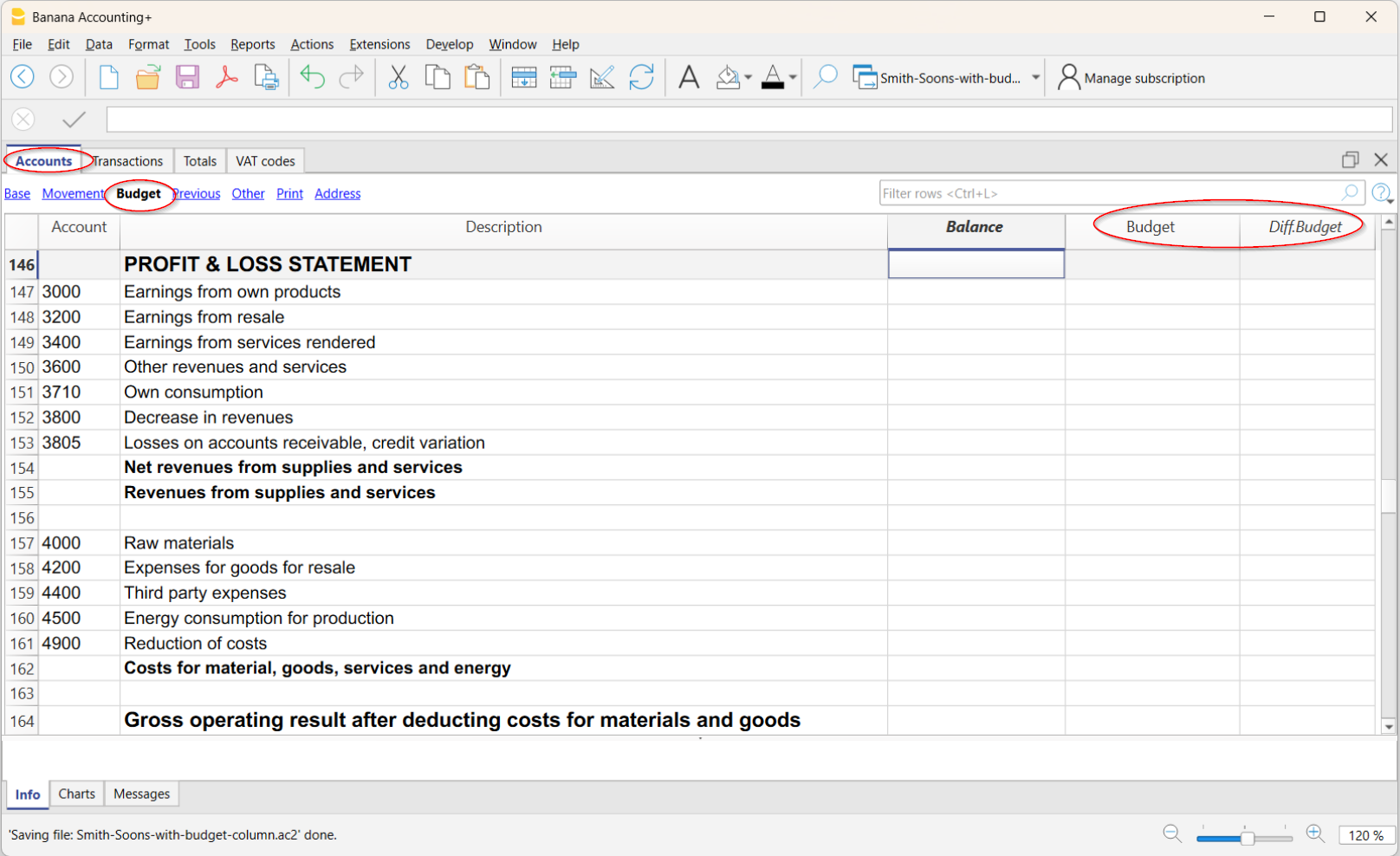
Budget annuel et impressions périodiques
Si vous effectuez une impression mensuelle ou trimestrielle, Banana répartit automatiquement la valeur du budget annuel en parts mensuelles, calculées selon les dates de début et de fin de l’année définies dans le menu Fichier > Propriétés du fichier (données de base).
- Le montant est divisé par le nombre de mois de la période comptable.
- Les éventuelles différences d’arrondi sont ajoutées au dernier mois.
Exemple : pour un budget annuel de 10'000 → le programme générera 11 mensualités de 833.33 et 1 de 833.37.
Si l’affichage est trimestriel, la valeur du trimestre sera la somme des mois individuels et non le montant annuel divisé par quatre.
Pour une planification structurée différemment, avec des détails spécifiques par mois, trimestre ou semestre, il est nécessaire d’utiliser le tableau Budget.
Ajouter une nouvelle colonne Budget
Si vous avez des besoins particuliers, vous pouvez ajouter de nouvelles colonnes supplémentaires de budget.
Pour ajouter une nouvelle colonne, allez dans :
- menu Données > Organiser colonnes > Ajouter
- Donnez un nom à la nouvelle colonne
- Confirmez avec OK.
Exemples d’utilisation des nouvelles colonnes Budget :
- Gérer différents scénarios (ex. budget optimiste, prudent).
- Conserver une copie du budget initial pour la comparer avec celle mise à jour.
Pour créer une copie :- Dans le tableau Comptes, placez-vous sur la première ligne et sélectionnez toute la colonne (en cliquant sur l’en-tête).
- Menu Édition > Copier.
- Placez-vous sur la première ligne de la colonne Budget ajoutée où coller les données.
- Menu Édition > Coller.
- Budget pour l’année suivante.
- Budgets alternatifs pour des comparaisons internes.
Lorsque vous ajoutez une colonne supplémentaire de budget, vous devez définir
- le Type de données sur Montant.
Ainsi, le programme calculera les totaux des groupes.
Pour plus d’informations, voir aussi :
Désactiver le tableau Budget
Si vous souhaitez utiliser la colonne Budget dans le tableau Comptes pour définir le budget annuel, le tableau Budget ne doit pas être activé.
S'il est activé, pour le désactiver, allez dans le menu :
- Outils > Ajouter/Supprimer fonctions
- Sélectionnez Supprimer tableau Budget.
Une fois le tableau retiré, vous pouvez saisir directement les montants budgétaires dans la colonne Budget du tableau Comptes.
Budget, Prévisions financières et Plans de liquidité
Toutes les applications de Banana Comptabilité Plus comprennent un outil de prévision financière puissant et innovant basé sur la méthode en partie double. Vous pouvez facilement avoir des bilans, des comptes de résultats prévisionnels, des plans financiers, de liquidité et d'investissement.
Vision d'avenir
Les prévisions financières, selon la méthode de la comptabilité en partie double, vous donnent une vision complète de l'avenir de l'entreprise. Vous pouvez prévoir la situation avant que les choses n'arrivent, et vous aurez ainsi la possibilité d'agir à temps. Si vous constatez que les coûts seront trop élevés, vous pourrez prendre des mesures pour les réduire. Si vous constatez un manque de liquidités, vous aurez le temps de prendre des mesures pour l'éviter.
L'utilisation de prévisions financières apportera une valeur ajoutée à votre gestion.
- ▶ Video: Comment démarrer une Comptabilité dépenses / recettes
- ▶ Vidéo: Comment commencer avec la comptabilité en partie double
- ▶ Vidéo: Comment commencer une comptabilité multidevise
Des prévisions financières à la portée de tous
Le système de planification basé sur la méthode de la double entrée est incroyablement puissant et abordable.
- La planification est entièrement intégrée dans le système comptable.
- Il utilise le même plan comptable que la comptabilité.
- Pas besoin de créer un nouveau dossier, il suffit d'ajouter des mouvements budgétaires.
- Les estimations sont effectuées avec des entrées de budget.
- La méthodologie comptable éprouvée de la comptabilité en partie double est utilisée. Les coûts et les recettes peuvent être spécifiés en détail.
- Vous disposez de prévisions de compte de résultat et de bilan.
- Vous pouvez voir comment les ventes, les coûts, les bénéfices, les liquidités et le capital vont évoluer.
- Vous pouvez voir l'évolution d'un compte ou d'un groupe avec tous les mouvements budgétaires individuels.
- Le programme prépare des prévisions par mois, trimestre ou année.
- Les prévisions peuvent être paramétrées avec des quantités et des formules de calcul.
- Lorsque vous modifiez les prévisions, par exemple en augmentant les investissements, l'amortissement de fin d'année est automatiquement recalculé.
- Le plan financier préparé pour un an peut également être projeté sur plusieurs années.
- Tous les rapports comptables sont disponibles avec les valeurs passées, présentes et futures.
Vue instantanée des valeurs du Budget
La planification financière basée sur la méthode en partie double utilise le même plan comptable que la comptabilité.
Dans le tableau Comptes et catégories (comptabilité des dépenses et des recettes), vous voyez les soldes courants ainsi que les soldes prévisionnels.
Vous pouvez définir librement la structure du bilan et du compte de résultat en ajoutant des comptes et des groupes.
Vous pouvez également utiliser des centres de coûts et de profit, des segments et des comptes pour les clients et les fournisseurs.
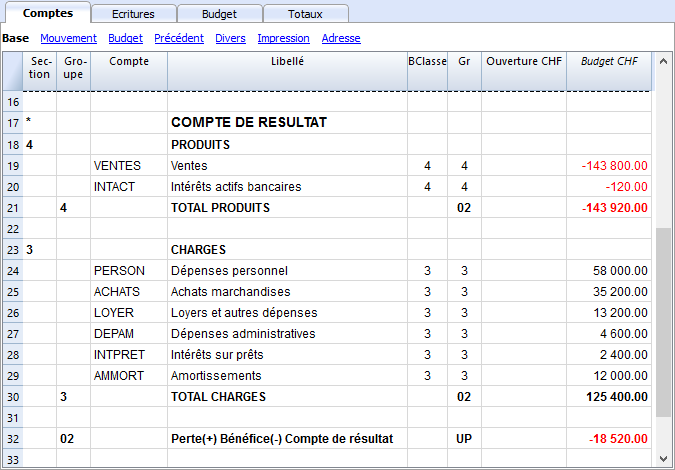
Le tableau Budget
La planification est préparée en insérant des écritures dans le tableau Budget. C'est comme faire des documents comptables, mais ils concernent l'avenir.
Le loyer et les autres opérations répétitives ne sont indiqués qu'une seule fois, en fixant l'option de répétition et une date finale possible.
La colonne Total indique la somme pour l'année.
Vous pouvez ajouter autant de lignes que vous le souhaitez, pour l'année en cours ou ultérieure, et les modifier à tout moment.
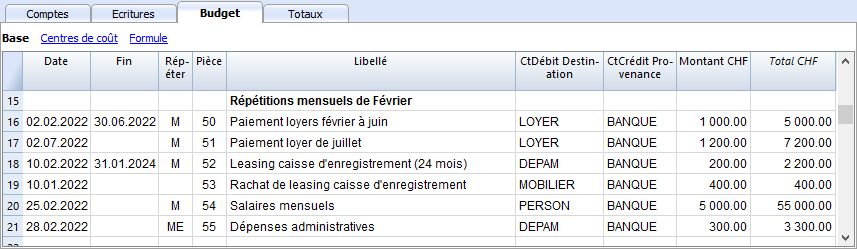
Une vision claire et complète de l'avenir de votre entreprise
Les mêmes rapports que vous avez pour la comptabilité, vous pouvez aussi les avoir pour l'avenir.
Avant même le démarrage de l'entreprise, vous pouvez connaître la rentabilité de votre entreprise et le montant des liquidités dont vous disposerez à la fin de l'année.
Aperçu complet et détaillé de votre avenir financier
Banana Comptabilité fournit tous les rapports nécessaires pour avoir une vision complète de votre avenir financier, les mêmes que ceux que vous utilisez pour la comptabilité, tous intégrés et équilibrés, sans différences, tout comme la comptabilité. Tout est automatique, vous ne devez pas perdre de temps à établir des tableaux dans Excel, à saisir et vérifier des formules, à définir des lignes et des colonnes.
- Plan de liquidité.
Vous pouvez voir comment la liquidité évoluera dans la période de planification choisie, savoir à l'avance si vous aurez suffisamment de moyens pour faire face aux différents engagements et choisir d'avoir une vue synthétique, par groupe, ou détaillée, avec chaque élément énuméré. - Compte de résultat prévisionnel.
Vous pouvez voir ce que seront les recettes, les coûts et le résultat attendu, choisir une vue sommaire avec les totaux par groupe ou même une vue détaillée avec les valeurs des différents éléments. La présentation du compte de résultat peut être établie et modifiée selon les besoins. Le programme effectuera les totaux automatiquement, sans que vous ayez à entrer des formules. - Bilan prévisionnel.
Pour chaque compte et groupe d'actifs et de passifs, vous verrez l'évolution dans le temps. - Plan d'investissement.
Pour chaque compte ou groupe d'actifs, vous pouvez voir l'évolution dans le temps. - Fiches de détails.
Vous pouvez analyser chaque élément en détail, grâce à la fiche de compte, savoir quelle sera l'évolution du compte bancaire ou des liquidités. - Graphiques avec l'évolution dans le temps.
Vous pouvez voir instantanément l'évolution future de chaque produit. D'un seul coup d'œil, vous pouvez voir comment les ventes vont évoluer ou s'il y aura une crise de liquidité. - Centres de coûts et de profits, et segments. Vous pouvez également utiliser des centres de coûts, des centres de profit et des segments lors de vos prévisions.
Vous pouvez obtenir des prévisions détaillées pour des projets individuels, des clients ou des zones géographiques. - Projections pluriannuelles.
Vous pouvez obtenir des bilans et des comptes de résultats pour un, deux, cinq ou même dix ans.
Le programme projette automatiquement les données de l'année pour les périodes suivantes. - Consulter les données par mois, trimestre, année ou plusieurs années.
Vous pouvez obtenir le bilan et le compte de résultat pour un mois, un trimestre, un semestre, une année ou plusieurs années.
Ce qui vous permettra ensuite analyser en détail la période qui vous intéresse. - Comparer le budget avec les données réelles
En utilisant le même plan comptable, la comparaison entre la prévision et la situation actuelle est immédiate. Vous pouvez facilement identifier les écarts par rapport à l'estimation. - Sauvegarder les paramètres du rapport (personnalisations).
Créez des rapports et enregistrez des personnalisations pour les reprendre quand vous le souhaitez.
Pour chaque rapport, vous pouvez choisir la mise en page qui vous intéresse. Le programme adapte automatiquement les impressions sans que vous ayez à définir des lignes, des colonnes et des formules. Vous pouvez analyser les données de différents points de vue, en passant d'un type d'affichage à l'autre.
- Affichage pour une période.
- Le programme présente des rapports pour l'année, mais vous pouvez également demander à ne disposer des prévisions que pour un trimestre. Vous pouvez facilement passer d'une planification annuelle à une planification pluriannuelle.
- Évolution dans le temps.
- Le programme est en mesure de présenter tous les rapports avec une ventilation par période. Vous pouvez voir l'évolution dans le temps des liquidités, du bilan, des ventes, des coûts et du résultat d'exploitation. Vous pouvez facilement passer d'une vue à l'autre sans avoir à réinitialiser les formules ou les tableaux.
- Rapports entièrement personnalisés.
- Vous pouvez choisir et modifier l'affichage comme vous le souhaitez. Vous pouvez présenter vos projets de manière professionnelle et faire bonne impression sur ceux qui vous soutiennent.
- Enregistrer les paramètres du rapport.
- Vous pouvez créer et enregistrer des paramètres d'impression et les rappeler lorsque vous en avez besoin.
Facile à utiliser
Tout est déjà mis en place, vous devez saisir les mouvements de prévision avec de simples écritures. Cette approche est particulièrement adaptée aux comptables, qui sont capables de faire des prévisions précises et complètes en un rien de temps. Grâce à la comptabilité des dépenses et des recettes, même les personnes n'ayant pas de connaissances particulières en comptabilité peuvent réussir.
- Saisies similaires aux écritures comptables.
Pour chaque événement financier futur, vous saisissez une entrée avec la date, la description et les comptes qui sont touchés.
C'est le programme qui totalise les montants par poste et par période, tout comme en comptabilité. - Indication détaillée des dépenses et des recettes.
Vous pouvez indiquer les différents postes de dépenses en détail et au moment exact où ils se produiront. Pour les frais de personnel, vous pouvez indiquer les salaires des différents employés. - Modifications et mises à jour facilitées.
Adapter, ajouter ou supprimer les dépenses ou les recettes devient facile du fait que vous modifiez le détail spécifique. Si le loyer augmente l'année suivante, il suffit de changer ce poste. S'il y a une nouvelle dépense, une nouvelle ligne est ajoutée. Le programme actualisera automatiquement le calendrier.
Rapide grâce aux répétitions
Les opérations répétitives ne sont insérées qu'une seule fois. Le mouvement de prédiction indique la fréquence à laquelle l'opération sera répétée et le programme en tient compte pour l'avenir. Dans un programme, il y a beaucoup d'opérations qui se répètent. Un calendrier complet peut être préparé en peu de temps. La fonction de répétition est particulièrement efficace lorsque vous devez ajuster l'horaire, changer un seul montant : en un instant tout est mis à jour.
Automatisation des calculs
Le programme effectue automatiquement des calculs simples ou complexes.
- Calcul basé sur les quantités et les prix.
Vous pouvez stocker les quantités vendues pour avoir une vue plus concrète de la planification. Le programme calcule automatiquement le montant du mouvement et met à jour la comptabilité. - Formule de calcul (Javascript).
La possibilité de saisir des formules n'est disponible dans Banana Comptabilité Plus qu'avec le plan Advanced. Mettez à jour maintenant!
Banana Comptabilité fournit un système de formules extrêmement puissant, conçu spécifiquement pour la planification financière. Vous avez accès aux données de planification, vous pouvez donc créer des mouvements qui dépendent d'événements antérieurs. Vous pouvez calculer l'amortissement sur la base de la valeur des investissements réalisés ou calculer les intérêts du prêt sur la base de l'utilisation réelle. Le programme recalculera les valeurs exactes après chaque changement. - Les formules sont des expressions du langage Javascript, vous pouvez créer des horaires simples ou complexes, entièrement automatisés.
- Vous pouvez attribuer des valeurs aux variables et les appeler dans les lignes suivantes.
- Les expressions Javascript ont accès à l'API Banane.
- Vous pouvez également programmer vos propres fonctions Javascript et les reprendre.
Projections automatiques sur plusieurs années
Vous pouvez fixer la planification pour une année et laisser le programme créer des projections pour les années suivantes.
Tous les rapports tels que le plan de liquidité, le compte de résultat et les prévisions de bilan seront également disponibles pour les années suivantes.
Cela vous permet d'avoir une vision à moyen et long terme de la situation financière. La projection peut également être entièrement contrôlée pour les années suivantes.
La logique de fonctionnement est simple, pour les opérations de l'année qui se répéteront également les années suivantes, un code de répétition annuelle est inséré. De cette façon, le programme est en mesure de projeter les données de planification pour la période concernée. Vous pouvez facilement planifier pour deux, cinq ou même plus de deux ans.
Analyse du portefeuille clients et contrôle des fournisseurs
Lors de la saisie des mouvements prévisionnels, vous pouvez indiquer des codes clients. Vous pouvez ainsi établir un planning réaliste à partir de votre portefeuille de clients et comprendre si les coûts seront couverts et quels clients seront plus rentables et donc plus attentifs.
La même analyse peut bien sûr être faite pour les fournisseurs.
Planification de projet ou de secteur
Vous pouvez également créer des plans financiers avec des rapports pour des projets, des activités ou des secteurs d'entreprise. Il suffit d'indiquer dans les mouvements qu'une dépense ou un revenu est lié à un projet ou à un secteur et le programme peut automatiquement préparer des rapports spécifiques.
Une adaptation facile
Vous pouvez adapter la structure du plan comptable et la présentation du bilan et du compte de résultat ; ajouter des postes et des groupes et les rapports changent automatiquement, sans avoir à ajouter des formules pour calculer les totaux des lignes ou des colonnes.
Comparer le budget et les données réelles
La comptabilité et la planification utilisent le même moteur pour le calcul et la préparation des rapports. Dans le tableau des enregistrements, inscrivez les valeurs se rapportant au passé et dans le tableau budgétaire celles du futur. Le plan comptable et la présentation du bilan sont toujours les mêmes et vous disposez automatiquement de comparaisons et d'indications sur les variations possibles par rapport au budget.
Transfert automatique des données vers une nouvelle année
Les plans préparés avec Banana Comptabilité sont faciles à mettre à jour et à modifier. Il suffit de modifier les mouvements concernés et le programme recalcule automatiquement les formules et met à jour le planning.
Lorsque vous passez à la nouvelle année, le programme communique les données de planification, en modifiant les dates. Il s'agit alors de modifier les éléments qui ont changé par rapport à l'année précédente. Cela donne une planification détaillée et parfaite pour l'année suivante.
Simulation financière d'entreprise
La planification intégrée en comptabilité est très puissante et ouvre une nouvelle ère dans la planification des entreprises, car elle donne la possibilité de simuler la série d'événements futurs avec une grande précision et dans le détail. Vous pouvez analyser les prévisions en détail avec les mêmes outils que ceux utilisés pour l'analyse comptable ; vérifier quel est le seuil de rentabilité et analyser la situation des clients ou des projets.
Apprendre la comptabilité avec la planification
En mettant en place votre planification avec des mouvements similaires à la comptabilité, vous vous exercez et apprenez la technique comptable. Les cours de formation en comptabilité peuvent être rendus beaucoup plus intéressants et efficaces, car vous pouvez confier aux étudiants la tâche de créer leur propre entreprise et la rendre solide et rentable. Les étudiants devront non seulement s'exercer à saisir des écritures, mais ils devront aussi garder un œil sur l'entreprise et s'habituer à lire le bilan et le compte de Résultat.
Planification basée sur la méthode en partie double
Le système de planification de Banana Comptabilité est basé sur la méthode en partie double, la même que celle utilisée pour la comptabilité.
Il est prévu de toujours indiquer un compte d'origine (Crédit) et un de destination (débit). Cela permet d'avoir un aperçu précis des flux de capitaux et une vue complète qui inclut :
- Prévisions du bilan, donc relatives à la situation financière, à la liquidité, aux actifs, aux fonds de tiers et aux fonds propres.
- Prévision des pertes et profits : recettes, coûts et résultat pour l'année.
Planifier Exécuter Vérifier
La planification de Banana Comptabilité fait partie intégrante du cycle Planifier Exécuter Vérifier.
Vous avez un contrôle constant et dynamique de la situation et de l'évolution financière.

Planification et comptabilité en un seul fichier
Le même fichier contient à la fois des données comptables et des données de planification. Vous pouvez commencer par un fichier pour tenir la comptabilité et ajouter ensuite la planification plus tard, ou vous pouvez commencer par un fichier pour tenir la planification et gérer ensuite également la comptabilité.
Éléments communs
- Données comptables de base
En-tête, devise, période comptable, adresse, autres paramètres. - Tableaux Comptes et Catégories
Où vous mettez le plan comptable avec les comptes et les groupes de totalisation.- Soldes initiaux (Colonne d'ouverture)
Sont inscrits dans le tableau des comptes et servent de situation initiale tant pour la comptabilité (valeurs courantes) que pour les prévisions. - Budget annue (colonne Budget)
- Avec le tableau Budget
La colonne Budget du plan comptable sera protégée et le programme indique les montants du budget, calculés sur la base du contenu du tableau Budget, en se référant à l'exercice comptable. - S'il n'y a pas de tableau Budget
Saisissez les données de citation manuellement.
Dans la prévision, le programme crée la valeur mensuelle, en divisant la valeur annuelle par le nombre de mois de l'exercice comptable.
- Avec le tableau Budget
- Soldes initiaux (Colonne d'ouverture)
- Autres tableaux
- Tableau des codes de TVA
- Table d'échange
Données comptables (passées et présentes)
- Le tableau des écritures
Où les mouvements du passé (historique) sont enregistrés.
Le tableau Écritures est toujours présent dans le fichier comptable. Si vous ne l'utilisez pas, vous pouvez rendre le tableau non visible. - La valeur actuelle (comptable, passée et présente)
Il s'agit du solde ou du mouvement de la période d'un compte ou d'un groupe.
Dans les rapports, vous pouvez voir la colonne Valeur actuelle.
Il s'agit des valeurs calculées sur la base des données comptables, calculées en tenant compte des:- Soldes initiaux (tableau des comptes).
- Mouvements du tableau Écritures
- Fiche de comptes (historique)
Il s'agit des mouvements d'un compte ou d'un groupe préparé sur la base des soldes initiaux et des écritures.
Données du Budget
Ce sont celles qui servent à faire des prévisions, des budgets et des planifications.
Dans le programme, le terme "Budget" est toujours utilisé pour les données se référant à l 'avenir.
- Le tableau Budget
Vous y insérer les mouvements futurs, de la planification.
La méthode est la même que celle du tableau des Écritures, avec les mêmes colonnes, plus d'autres spécifications de planification.
Mouvements se référant à l'avenir, insérés dans le tableau Budget- Valeurs statiques (comme dans le tableau Écritures)
- qui utilisent des formules de calcul, que le programme résout lors du calcul du Budgete.
- Les mouvements répétitifs, que le programme utilise pour créer automatiquement des prévisions.
Ils peuvent également contenir des formules de calcul.
- La valeur du Budget (futur)
La valeur du Budget. Dans les rapports, vous pouvez voir la colonne de la valeur du Budget. - Calculé en tenant compte
- Soldes initiaux (tableau des comptes)
- Mouvements dans le tableau Budget (le cas échéant).
- Si le tableau des cotations n'existe pas, utilisez la valeur contenue dans la colonne Budget du tableau Comptes ou Catégories.
- Fiche de compte du Budget (futur)
- Il s'agit des mouvements d'un compte ou d'un groupe préparé sur la base de soldes initiaux et d'écritures du Budget.
Valeurs d'écart
Différence entre le budget et les valeurs actuelles (réelles, finales).
En noir, il y a la colonne de comparaison, qui indique l'écart.
Valeurs de projection mixtes (à partir d'une certaine date)
La valeur à une certaine date future calculée comme suit :
- Jusqu'à la date de début indiquée sur la base des valeurs actuelles.
- A partir de la date indiquée sur les valeurs du Budget.
Les valeurs de projection mixtes ne sont disponibles que via les scripts et le serveur web.
Types de comptabilité
La méthode comptable que vous avez choisie est utilisée pour saisir des écritures ou des mouvements budgétaires.
- Recettes et dépenses (Cash Manager ainsi Comptabilité Dépenses/Recettes)
- Partie Double (Comptabilité en partie double et multidevise).
En interne, pour le calcul des prévisions, le programme utilise toujours le moteur à double entrée. Les résultats et les rapports obtenus sont donc très similaires.
Période comptable, de planification et de prévision
La comptabilité ou la prévision est toujours liée à une période. On distingue les périodes suivantes :
- Exercice comptable
C'est celle définie dans les propriétés du fichier, avec la date de début et de fin. - Période de planification
Il s'agit de la période pour laquelle les données de planification sont saisies. - Période de prévision
Il s'agit de la période utilisée par le programme pour calculer les prévisions. Elle est indiquée au moment où une impression est demandée.
Voir la période de prévision pour plus d'informations.
Répartition par période
Dans la planification, avec la méthode en partie double, chaque opération possède sa propre date. L'utilisateur, lors de l'impression, choisit d'avoir la prévision par mois, trimestre, semestre ou année, et le programme calcule tout automatiquement. Il n'est plus nécessaire, comme pour les tableaux de calcul, de déterminer au départ s'il faut faire des prévisions par mois, par trimestre ou par année et de diviser les montants manuellement dans les colonnes.
Projections automatiques
Grâce à la possibilité d'indiquer que certaines opérations sont répétées dans l'avenir, le programme dispose des éléments nécessaires pour préparer automatiquement les prévisions pour les années à venir. Vous pouvez ainsi voir comment les recettes, les coûts, les liquidités et les autres actifs et passifs vont évoluer dans les semaines, mois, trimestres et années à venir.
Détails de toutes les transactions
Avec la méthode en partie double, les prévisions sont préparées par la saisie d'écritures. Le programme est en mesure de présenter la carte avec les mouvements détaillés pour chaque compte. Cet affichage est très utile pour obtenir des détails supplémentaires et constitue un autre avantage de la planification axée sur les liquidités, qui est difficile à réaliser avec des feuilles de calcul.
Le Journal des calculs
Le journal de calcul constitue la base de tout traitement comptable et budgétaire. Pour préparer le bilan, le compte de résultat, les fiches de compte, les relevés de TVA, le programme crée une structure de données interne qui est appelée le journal de calcul. Les mouvements sont accessibles via l'API comptable avec la fonction Journal (en anglais).
La logique pour créer le journal de calcul est la suivante :
- Il est créé à partir des données saisies par l'utilisateur.
- Pour chaque mouvement financier, y compris les soldes d'ouverture, il y a une ligne où se trouvent les principaux éléments :
- Origine
Indique si la transaction est liée à la comptabilité (courante) ou à la planification (budget). - Type d'opération
Solde d'ouverture, mouvement, report, compensation de factures. - Date (la date pertinente)
- Description
- Compte
- Type de compte
Indique s'il s'agit d'un compte normal ou d'un centre de coûts ou de profit. - Montant (devise de base de la comptabilité)
Les valeurs positives indiquent une augmentation (Débit), tandis que les valeurs négatives indiquent une diminution (Crédit). - Montant dans la devise du compte
- Autres rubriques
- Tous celles présentes dans le tableau Écritures.
- Plusieurs autres qui sont utilisés pour les calculs.
- Origine
Le journal de calcul est vidé à chaque nouveau calcul, puis ils sont ajoutés :
- Les lignes des mouvements actuels (liés à la comptabilité réelle).
- Les lignes des mouvements budgétaires.
Les lignes de valeur actuelles (réelles)
Les lignes pour les valeurs actuelles sont ajoutées au journal temporaire à partir de :
- Soldes initiaux contenus dans le tableau des comptes
Pour chaque compte présentant un solde, une ligne est créée.- La date est la date de début de la comptabilité.
- Le compte, c'est le compte.
- Le montant est le solde d'ouverture.
- Mouvements comptables à partir du tableau des enregistrements.
Si le mouvement a plus d'un compte, compte Débit, compte Crédit, compte TVA, centre de coût, une ligne est générée pour chaque compte avec un montant positif ou négatif.
Lignes de valeurs du Budget
Les lignes pour les valeurs du Budget sont ajoutées au journal temporaire à partir de :
- Soldes initiaux contenus dans le tableau des comptes
Comme pour les valeurs comptables, une ligne de Budget est créée pour chaque compte présentant un solde. - Planification des mouvements (avec le tableau Budget)
Comme pour la comptabilité, pour chaque mouvement sur le compte, des lignes sont créées à partir du tableau Budget.- Les statiques, avec toutes les valeurs fixées.
- Mouvements répétés
- Tout au long de la période de projection définie, sur la base du code de répétition, le programme crée des lignes des duplicatats des lignes et fixe la date.
- Le programme génère les lignes répétées sur la base du contenu des colonnes Date début, Date fin et Répétition.
- Si la période de projection est l'année civile et qu'en janvier il y a l'enregistrement du loyer avec répétition mensuelle, le programme crée des doublons pour les 11 mois suivants.
- Si l'écriture a lieu le 31 janvier, pour les mois qui n'ont pas 31 jours, le jour sera le dernier du mois.
- Si la première écriture a lieu le 28 mars et que le code de répétition est indiqué comme étant la fin du mois, dans les mois suivants, le jour deviendra le dernier du mois.
- Comme pour les mouvements comptables, s'il y a plusieurs comptes sur la ligne du Budget, une ligne est générée pour chaque compte.
- Mouvements à partir du budget annuel (s'il n'y a pas de tableau Budget)
S'il n'y a pas de tableau Budget, les lignes de Budget sont créées à partir du contenu de la colonne Budget dans le tableau Comptes et catégories :- On calcule le nombre de mois de l'exercice comptable.
- Une ligne est créée pour chaque mois.
- Le montant figurant dans la colonne Budget est divisé par le nombre de mois.
- S'il y a une différence d'arrondi, une ligne supplémentaire est créée pour le dernier mois.
Après la création, les lignes sont triées par ordre croissant.
Colonne de calcul Montant
Une fois le journal de calcul créé, le contenu de la colonne des montants de toutes les lignes de devis, qui contiennent une formule ou une quantité ou un prix unitaire, est recalculé.
Résolution des formules en Javascript :
- Création de l'interprète Javascript
Chaque fois que le journal de calcul est créé, une instance d'un interprète Javascript, spécifique pour la résolution des formules de Budget, est également créée. - Initialisation de l'interprète Javascript
L'interprète Javascript est initialisé par l'exécution de scripts .- Les scripts par défaut de Banana Comptabilité.
- Le contenu du fichier _budget.js éventuellement présent dans le tableau des documents.
L'utilisateur peut ainsi initialiser des variables ou créer ses propres fonctions de calcul.
- Résolution des formules
- Les formules contenues dans les lignes du journal temporaire sont résolues l'une après l'autre dans l'ordre progressif des dates.
- Le statut de l'interprète Javascript est maintenu après chaque opération, de sorte que la formule peut se référer à des variables définies dans une ligne avec une date antérieure.
- Les formules contenues dans les lignes de répétition sont également exécutées dans l'ordre des dates, de sorte que le résultat varie en fonction du moment où il est exécuté.
La séquence de calcul est la suivante
- Les lignes de Budget sont ensuite traitées par ordre de date (si elles ont la même date dans l'ordre de saisies).
- Le montant de l'Écriture est calculé en fonction de cette priorité :
- S'il existe une formule pour la résoudre
- Si la quantité et le prix sont présents, en les multipliant
- Dans le cas contraire, la valeur contenue dans la colonne "montant" est maintenue. .
- Pour la comptabilité multidevise, la formule du montant en devise est d'abord exécutée, puis la formule du montant en devise de base.
S'il n'y a pas de formule de montant en devise de base, le programme reprend le taux de change historique et calcule la contre-valeur en devise de base. - Pour la comptabilité avec la TVA, la TVA est recalculée sur la base du montant de la saisie.
- Les lignes précédemment traitées sont utilisées pour les calculs des lignes suivantes.
- Le solde des comptes, à la date de la ligne du Budget, ne comprendra que les montants précédemment traités.
- Si dans une écriture de février, une formule est utilisée pour calculer le solde de l'année entière, vous n'aurez toujours le solde que jusqu'en février.
Calcul Colonne Total Tableau Budget
La colonne Total est calculée automatiquement et contient le montant total du Budget pour la période comptable indiquée dans les propriétés du fichier (date de début et de fin de la comptabilité).
- S'il s'agit d'une seule opération, le total est égal au montant.
- S'il s'agit d'une opération récurrente, le Total est la somme des montants de toutes les répétitions entrant dans l'exercice comptable.
- La colonne Total est vide si la date est antérieure ou postérieure à l'exercice comptable.
Calcul, prévision et comparaison de la valeur actuelle
Une fois le journal de calcul généré, il est utilisé pour calculer le bilan et tous les autres calculs nécessaires à la comptabilité.
Pour les périodes définies dans le rapport, le programme fait des calculs :
- La valeur actuelle (basée sur les Écritures).
- Les valeurs du Budget .
Les valeurs suivantes sont calculées pour les données actuelles et les citations :
- Solde au début de la période.
- Le mouvement Débit
- Mouvement Crédit
- Mouvement (Total)
- Solde à la fin de la période (Début + Mouvement)
Des comparaisons entre le courant et l'estimation sont également calculées :
- Variation absolue (Budget - Actuel).
- Pourcentage de variation
Recalcul automatique et manuel
Les valeurs du Budget sont recalculées automatiquement :
- S'il y a un changement dans le tableau Budget.
- S'il y a un changement de la date de début ou de fin de la comptabilité.
- En cas de changement dans le tableau des comptes.
- Si un rapport est demandé et que le tableau Écritures a été modifié.
Après chaque recalcul, le programme met automatiquement à jour :
- La colonne Budget dans le tableau Comptes et Catégories.
- La colonne Total dans le tableau Budget.
Si vous modifiez le tableau TVA ou le fichier _budget.js ou d'autres fichiers Javascript que vous utilisez dans le calcul des formules, vous devez effectuer un recalcul manuellement (Commande contrôler et recalculer la comptabilité).
La vitesse de calcul dépend de :
- Nombre de comptes et de groupes dans le tableau Comptes et catégories
- Nombre de lignes inscrites dans le tableau Budget.
- Nombre de lignes avec répétition.
- Présence de formules.
- Période de planification fixée. Plus la période est longue, plus le nombre de lignes de répétition est important.
Recalcul manuel
Si le calcul prend beaucoup de temps, il peut être difficile d'entrer les données dans le tableau Budget. Vous pouvez passer au recalcul manuel en insérant le cochet sous l'option Recalculer les totaux manuellement, menu Fichier → Propriétés du fichier → Section Options.
Pour obtenir les valeurs mises à jour, utilisez la commande Recalculer les totaux.
Berechnungslogik des Budgets
Die Grundlage für alle Buchhaltungs- und Budgetberechnungen bildet das Berechnungsjournal. Für die Erstellung von Bilanz, Erfolgsrechnung, Kontoauszügen und MWST/USt-Auswertungen erzeugt das Programm eine interne Datenstruktur, das sogenannte Berechnungsjournal.
Auf die Buchungen kann über die Buchhaltungs-API mit der Funktion Journal (nur auf Englisch) zugegriffen werden.
Erstellung des Berechnungsjournals
Für die Verarbeitung der Buchhaltungs- und Planungsdaten erstellt Banana Buchhaltung automatisch ein internes Berechnungsjournal, das auf den vom Benutzer erfassten Daten basiert.
Im Berechnungsjournal wird für jede finanzielle Buchung – einschliesslich der Anfangssalden – eine Zeile erzeugt. Jede Zeile enthält die wichtigsten Informationen, die für die Berechnungen benötigt werden, darunter:
- Herkunft der Buchung, um zwischen effektiven Buchungen und Planbuchungen zu unterscheiden
- Art der Buchung, z.B. Eröffnungssaldo, Buchung, Übertrag oder Rechnungsausgleich
- Buchungsdatum
- Beschreibung
- Konto
- Kontotyp, z.B. normales Konto, Kostenstelle oder Profitstelle
- Betrag in der Basiswährung
- Betrag in der Kontowährung
- zusätzliche Spalten der Tabelle Buchungen.
Positive Beträge entsprechen Sollbuchungen, negative Beträge Habenbuchungen.
Das Berechnungsjournal wird bei jeder Neuberechnung automatisch neu erstellt. Dabei führt das Programm folgende Schritte aus:
- Das bisherige Berechnungsjournal wird gelöscht.
- Die Zeilen der effektiven Buchungen werden erzeugt.
- Die Zeilen der Planbuchungen werden erzeugt.
- Alle Berechnungen für Berichte und Auswertungen werden ausgeführt.
Für die Finanzplanung verwendet Banana Buchhaltung dieselbe Berechnungslogik wie für die doppelte Buchhaltung. Dadurch entstehen konsistente Ergebnisse und Berichte für alle unterstützten Buchhaltungsarten, darunter:
- doppelte Buchhaltung
- Einnahmen-Ausgaben-Rechnung
- Buchhaltung mit Fremdwährungen.
Erzeugung der effektiven Werte
Zur Berechnung der effektiven Werte fügt Banana Buchhaltung dem Berechnungsjournal automatisch die Zeilen der effektiven Buchungen hinzu.
Die effektiven Werte werden auf Grundlage folgender Daten erzeugt:
- der Anfangssalden in der Tabelle Konten
- der Buchungen in der Tabelle Buchungen
Anfangssalden
Für jedes Konto mit einem Anfangssaldo erstellt das Programm automatisch eine Journalzeile mit:
- dem Eröffnungsdatum der Buchhaltung
- dem Konto
- dem Betrag des Anfangssaldos
Diese Zeilen bilden die Ausgangssituation der Buchhaltung und dienen als Grundlage für alle weiteren Berechnungen.
Buchungen
Anschliessend fügt das Programm die Journalzeilen hinzu, die aus den effektiven Buchungen erzeugt werden.
Eine Buchung kann mehrere Journalzeilen erzeugen, beispielsweise für:
- Soll-Konto
- Haben-Konto
- MWST/USt-Konto
- Kostenstellen
- Profitstellen
- Segmente
Für jedes betroffene Konto wird eine Journalzeile mit dem entsprechenden Betrag erzeugt:
- positiver Betrag für Sollbuchungen
- negativer Betrag für Habenbuchungen
Dieses Verfahren ermöglicht dem Programm eine einheitliche Berechnung von:
- Salden
- Buchungen
- Bilanzen
- Berichten
- Budget-Ist-Vergleichen
Erzeugung der Budgetwerte
Zur Berechnung der Budgetwerte erzeugt Banana Buchhaltung automatisch Budget-Journalzeilen im Berechnungsjournal.
Die Budgetwerte werden auf Grundlage folgender Daten erzeugt:
- der Anfangssalden in der Tabelle Konten
- der Planbuchungen in der Tabelle Budget
- oder der Werte in der Spalte Budget der Tabellen Konten und Kategorien, wenn die Tabelle Budget nicht vorhanden ist.
Anfangssalden
Wie bei den effektiven Werten verwendet das Programm auch für das Budget die Anfangssalden der Tabelle Konten.
Für jedes Konto mit einem Anfangssaldo wird automatisch eine Budget-Journalzeile erzeugt, die die Ausgangssituation der Finanzplanung darstellt.
Planbuchungen
Wird die Tabelle Budget verwendet, erzeugt das Programm automatisch die entsprechenden Budget-Journalzeilen aus den erfassten Planbuchungen.
Die Funktionsweise entspricht derjenigen der Buchhaltung: Für jede Planbuchung werden die entsprechenden Budget-Journalzeilen erstellt.
Verarbeitet werden können:
- Planbuchungen mit festgelegten Beträgen
- Planbuchungen mit Formeln
- Planbuchungen auf Grundlage von Mengen und Preisen
- wiederkehrende/wiederholende Planbuchungen
Wie bei den Buchungen wird auch bei Planbuchungen, die mehrere Konten umfassen, für jedes betroffene Konto automatisch eine eigene Budget-Journalzeile erzeugt.
Wiederkehrende/wiederholende Planbuchungen
Für wiederkehrende Geschäftsvorfälle können in der Tabelle Budget wiederkehrende Planbuchungen erfasst werden.
Anhand des Wiederholungscodes erstellt Banana Buchhaltung automatisch die entsprechenden Budget-Journalzeilen für den gesamten festgelegten Planungszeitraum.
Die wiederkehrenden Buchungen werden anhand folgender Angaben erzeugt:
- Anfangsdatum
- Enddatum
- Wiederholungscode
Wird beispielsweise im Januar eine Mietbuchung mit monatlicher Wiederholung erfasst, erstellt das Programm automatisch die entsprechenden Budget-Journalzeilen für die elf folgenden Monate.
Ist eine Buchung auf den 31. eines Monats festgelegt, verwendet das Programm in Monaten mit weniger als 31 Tagen automatisch den letzten Tag des jeweiligen Monats.
Ebenso werden bei Buchungen, die als Monatsende definiert sind, die folgenden Termine automatisch auf den letzten Tag jedes Monats gesetzt.
Wiederkehrende Planbuchungen können zudem enthalten:
- Formeln
- Mengen
- Einheitspreise
- Kostenstellen
- Segmente
- MWST/USt-Codes
Dadurch lassen sich detaillierte Finanzplanungen erstellen, die automatisch aktualisiert werden können.
Jahresbudget ohne Tabelle Budget
Wird die Tabelle Budget nicht verwendet, erzeugt Banana Buchhaltung automatisch die entsprechenden Budget-Journalzeilen auf Grundlage der Werte in der Spalte Budget der Tabellen Konten und Kategorien.
Dabei:
- berechnet das Programm automatisch die Anzahl der Monate des Buchhaltungszeitraums
- erzeugt es für jeden Monat eine Budget-Journalzeile
- verteilt es den Jahresbetrag gleichmässig auf die einzelnen Monate.
Allfällige Rundungsdifferenzen werden automatisch dem letzten Monat zugewiesen.
Nach der Erzeugung werden alle Budget-Journalzeilen in aufsteigender Reihenfolge sortiert, damit Berichte und Budgetauswertungen korrekt erstellt werden können.
Berechnung der Spalte Betrag
Nachdem das Berechnungsjournal erstellt wurde, berechnet Banana Buchhaltung automatisch den Inhalt der Spalte Betrag für alle Budget-Journalzeilen, die Folgendes verwenden:
- Berechnungsformeln
- Mengen
- Einheitspreise
Dadurch entstehen dynamische Budgetwerte, die automatisch anhand der Planungsdaten aktualisiert werden.
Auswertung der Berechnungsformeln mit JavaScript
Für die Verarbeitung der Berechnungsformeln in der Finanzplanung verwendet Banana Buchhaltung einen integrierten JavaScript-Interpreter.
Jedes Mal, wenn das Berechnungsjournal erstellt wird, erzeugt das Programm automatisch eine neue Instanz des JavaScript-Interpreters für die Budgetberechnungen.
Initialisierung des JavaScript-Interpreters
Bevor die Berechnungsformeln ausgeführt werden, wird der JavaScript-Interpreter initialisiert. Dabei werden geladen:
- die vordefinierten Skripte von Banana Buchhaltung
- der Inhalt der Datei _budget.js, sofern sie in der Tabelle Dokumente vorhanden ist
Dadurch können Sie:
- benutzerdefinierte Variablen initialisieren
- eigene Berechnungsfunktionen erstellen
- individuelle Automatisierungen für die Finanzplanung definieren.
Reihenfolge der Auswertung von Berechnungsformeln
Die Berechnungsformeln in den Budget-Journalzeilen werden schrittweise in chronologischer Reihenfolge ausgewertet.
Haben mehrere Planbuchungen dasselbe Datum, verwendet das Programm die Reihenfolge, in der die Buchungen erfasst wurden.
Während der Berechnung:
- bleibt der Status des JavaScript-Interpreters erhalten
- können die Berechnungsformeln Werte und Variablen verwenden, die in den vorhergehenden Journalzeilen berechnet wurden
- werden die Berechnungsformeln wiederkehrender Planbuchungen in chronologischer Reihenfolge ausgewertet.
Das bedeutet, dass das Ergebnis einer Berechnungsformel davon abhängen kann, zu welchem Zeitpunkt sie innerhalb der zeitlichen Abfolge der Finanzplanung ausgeführt wird.
Priorität bei der Berechnung des Betrags
Für jede Planbuchung berechnet das Programm den Betrag in folgender Reihenfolge:
- Berechnungsformel
- Menge × Einheitspreis
- manuell eingegebener Betrag in der Spalte Betrag
Ist eine Berechnungsformel vorhanden, verwendet das Programm deren Ergebnis.
Ist keine Berechnungsformel vorhanden, aber Menge und Einheitspreis sind definiert, berechnet das Programm den Betrag automatisch durch Multiplikation der beiden Werte.
In allen anderen Fällen bleibt der manuell eingegebene Betrag unverändert.
Buchhaltung mit Fremdwährungen und MWST/USt
In Buchhaltungen mit Fremdwährungen:
- wird zunächst der Betrag in der Kontowährung berechnet
- anschliessend wird der Gegenwert in der Basiswährung berechnet.
Ist keine spezielle Berechnungsformel für die Basiswährung vorhanden, verwendet Banana Buchhaltung automatisch den historischen Wechselkurs zur Berechnung des Gegenwerts.
Bei Buchungen mit MWST/USt berechnet das Programm die MWST/USt automatisch anhand des endgültigen Buchungsbetrags neu.
Fortschreitende Berechnungen
Die Berechnungsformeln werden schrittweise entsprechend der zeitlichen Abfolge der Planbuchungen ausgewertet.
Das bedeutet, dass jede Planbuchung Folgendes verwenden kann:
- Salden
- Werte
- Ergebnisse
die bis zu diesem Zeitpunkt berechnet wurden.
Wird beispielsweise in einer Planbuchung vom Februar eine Berechnungsformel verwendet, die den Saldo eines Kontos abfragt, berücksichtigt das Programm nur die bis Februar berechneten Buchungen und nicht die Buchungen der folgenden Monate.
Dieser Ansatz ermöglicht realistische und konsistente Finanzsimulationen entsprechend der zeitlichen Entwicklung der Finanzplanung.
Berechnung der Spalte Total in der Tabelle Budget
Die Spalte Total der Tabelle Budget wird automatisch vom Programm berechnet. Sie zeigt den Gesamtbetrag einer Planbuchung innerhalb des in den Dateieigenschaften festgelegten Buchhaltungszeitraums an.
- Handelt es sich um eine einmalige Planbuchung, entspricht der Wert in der Spalte Total dem Betrag der Buchung.
- Handelt es sich um eine wiederkehrende Planbuchung, entspricht der Wert in der Spalte Total der Summe aller Wiederholungen, die innerhalb des Buchhaltungszeitraums liegen.
- Die Spalte Total bleibt leer, wenn das Datum der Planbuchung vor oder nach dem festgelegten Buchhaltungszeitraum liegt.
Berechnung der effektiven Werte und Budgetwerte
Nachdem das Berechnungsjournal erstellt wurde, verwendet das Programm dieses zur Berechnung der Bilanz sowie aller weiteren Auswertungen der Buchhaltung.
Für jeden im Bericht definierten Zeitraum berechnet das Programm automatisch:
- die effektiven Werte auf Grundlage der Buchungen
- die Budgetwerte auf Grundlage der Planbuchungen
Berechnete Werte
Sowohl für die effektiven Werte als auch für die Budgetwerte berechnet das Programm automatisch:
- Anfangssaldo des Zeitraums
- Sollbuchungen
- Habenbuchungen
- Gesamtbewegung des Zeitraums
- Endsaldo des Zeitraums
Der Endsaldo ergibt sich aus dem Anfangssaldo zuzüglich der Bewegungen des Zeitraums.
Budget-Ist-Vergleich
Banana Buchhaltung berechnet automatisch die Abweichungen zwischen den effektiven Werten und den Budgetwerten.
In den Vergleichsberichten werden angezeigt:
- die absolute Abweichung als Differenz zwischen Budget- und Ist-Werten
- die prozentuale Abweichung
Dadurch lassen sich einfach analysieren:
- die Zielerreichung
- die Abweichungen gegenüber dem Budget
- die wirtschaftliche und finanzielle Entwicklung des Unternehmens
- allfällige Unterschiede zwischen der geplanten und der effektiven Liquidität.
Abweichungswerte
Die Abweichungswerte stellen die Differenz zwischen den Budgetwerten und den effektiven Werten der Buchhaltung dar. Banana Buchhaltung berechnet diese Werte automatisch auf Grundlage:
- der effektiven Werte aus den Buchungen
- der Budgetwerte aus der Finanzplanung
In den Berichten und Auswertungen können spezielle Vergleichsspalten angezeigt werden. Diese zeigen:
- die absolute Abweichung zwischen Budget- und Ist-Werten
- die prozentuale Abweichung
Die Abweichungswerte ermöglichen:
- die Zielerreichung zu überprüfen
- Abweichungen zwischen Budget- und Ist-Werten zu erkennen
- Veränderungen bei Aufwänden, Erträgen und der Liquidität zu analysieren
- die finanzielle Entwicklung des Unternehmens im Zeitverlauf zu überwachen.
Kombinierte Finanzplanung
Banana Buchhaltung ermöglicht auch die Kombination von:
- effektiven Buchhaltungsdaten
- Budgetdaten
Bei dieser Art der Berechnung:
- werden bis zu einem bestimmten Datum die effektiven Buchhaltungswerte verwendet
- ab dem festgelegten Datum die Budgetwerte
Dadurch lassen sich aktuelle Finanzsimulationen erstellen, die Folgendes miteinander verbinden:
- bereits erfasste Ergebnisse
- zukünftige Budgetwerte
- die erwartete Entwicklung der Liquidität und der Vermögenslage
Diese Funktion steht zur Verfügung über:
- Skripte
- den Web Server
- die API von Banana Buchhaltung
Automatische und manuelle Neuberechnung
Banana Buchhaltung berechnet die Budgetwerte automatisch neu, sobald Daten geändert werden, die sich auf die Finanzplanung auswirken.
Eine automatische Neuberechnung erfolgt beispielsweise:
- nach Änderungen in der Tabelle Budget
- nach Änderungen des Anfangs- oder Enddatums der Buchhaltung
- nach Änderungen in der Tabelle Konten
- nach Änderungen der Buchungen beim Erstellen eines Berichts oder einer Auswertung.
Nach jeder Neuberechnung aktualisiert das Programm automatisch:
- die Spalte Budget in den Tabellen Konten und Kategorien
- die Spalte Total in der Tabelle Budget
- die Budgetberichte
- die Budget-Ist-Vergleiche.
Neuberechnung der JavaScript-Berechnungsformeln
Werden Elemente geändert, die in den Berechnungsformeln verwendet werden, muss die Neuberechnung manuell ausgeführt werden. Dies gilt beispielsweise bei Änderungen:
- der Tabelle MWST/USt
- der Datei _budget.js
- anderer JavaScript-Dateien, die in den Berechnungsformeln verwendet werden.
In diesen Fällen führen Sie den Befehl Buchhaltung nachkontrollieren und nachrechnen im Menü Aktionen aus.
Berechnungsgeschwindigkeit
Die Geschwindigkeit der Neuberechnung hängt von verschiedenen Faktoren ab, unter anderem von:
- der Anzahl der Konten und Gruppen in der Tabelle Konten
- der Anzahl der Zeilen in der Tabelle Budget
- der Anzahl der wiederkehrenden Planbuchungen
- der Anzahl der Berechnungsformeln
- der Dauer des Planungszeitraums
Je länger der Planungszeitraum ist, desto mehr Budget-Journalzeilen werden automatisch vom Programm erzeugt.
Manuelle Neuberechnung
Bei umfangreichen oder komplexen Finanzplanungen kann die kontinuierliche automatische Neuberechnung die Dateneingabe in der Tabelle Budget verlangsamen.
In diesem Fall können Sie die manuelle Neuberechnung über das Menü Datei > Eigenschaften (Stammdaten) > Registerkarte 'Optionen' > Totalsummen manuell nachrechnen (F9) aktiviert werden.
Ist diese Option aktiviert, werden die Budgetwerte nur noch mit dem Befehl Totale neu berechnen aktualisiert.
Commencer une planification financière
Vous pouvez facilement préparer des prévisions financières avec des plans de liquidité, un bilan et un compte de résultat.
La procédure est la même que pour la création des comptes.
▶ Vidéo: Planification financière | Partie Double
1. Créer le fichier comptable/budget
Avec la commande File → Nouveau, créez un fichier de prévisions financières, en utilisant le type de comptabilité et le modèle comptable qui vous conviennent le mieux.
Vous pouvez également commencer par utiliser l'un des modèles déjà préparés pour l'apprentissage, qui contiennent également des exemples de dossiers budgétaires.
- Plan financier pour la famille (avec le Cash Manager)
Pour planifier les dépenses et les revenus de votre famille. - Planification financière pour l'ouverture d'un restaurant (comptabilité dépenses et recettes)
Ce modèle, pour les comptes, utilise des numéros alphabétiques, ce qui rend la compréhension plus immédiate.
Grâce aux dépenses et recettes, même sans aucune connaissances comptables, vous pouvez créez une planification professionnelle, avec un plan de liquidité, des prévisions d'actifs, des coûts et des recettes. - Planification financière pour l'ouverture d'un restaurant (Comptabilité en partie double)
Pour des prévisions financières complètes, avec le système de comptabilité en partie double. Destiné à ceux qui sont familiers avec la méthode de comptabilité en partie double.
Ce modèle utilise des numéros de compte alphabétiques, ce qui le rend plus facile à comprendre.
Il existe également des fichiers d'exemples pour des fonctionnalités plus avancées :
- Comptabilité en partie double, en utilisant les colonnes de quantité et les formules
Les différentes possibilités d'utilisation de la colonne des formules sont énumérées. Avec des exemples et des explications. - Comptabilité multidevise avec exemples d'écritures de budget avec formules
Utiliser des formules spécifiques pour multidevises. - Avec des exemples d'enregistrements sur des thèmes plus complexes.
Une fois créé, vous pouvez enregistrer le fichier en lui contribuant un nom, composé de préférence du nom de la société et de l'année "Martin-2020.ac2".
2. Personnaliser le dossier
Une fois le fichier créé, adaptez-le à vos besoins spécifiques :
- Définissez les propriétés du fichier.
- Le nom de la société.
- La période comptable.
Normalement, c'est celle qui correspond à l'année civile. Cependant, vous pouvez en indiquer un autre si nécessaire. Voir Période de planification et de prévision financière.
- Personnalisez le plan comptable.
Vous pouvez modifier la description, ajouter ou supprimer des comptes ou des groupes.
Si nécessaire, vous pouvez adapter le plan comptable à tout moment par la suite. - Si elle est déjà en cours, entrez les soldes d'ouverture.
3. Saisissez les mouvements des prévisions financières
Dans le tableau Budget, vous pouvez maintenant saisir les mouvements des prévisions financières.
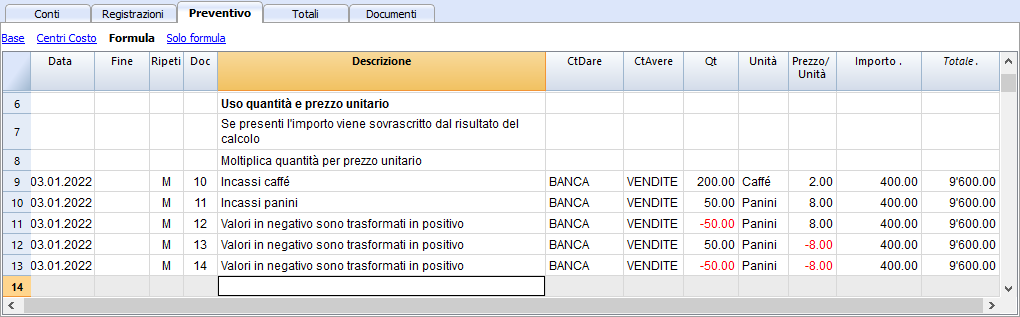
4. Afficher les prévisions
Les données de prévision sont visibles :
- Dans l'affichage graphique.
- Dans le tableau Comptes, colonne Budget.
- Dans le Rapports, colonne Budget.
- Dans la fiche de Compte, valeurs du Budget.
Adapter les prévisions
Vous pouvez modifier, ajouter ou supprimer des mouvements à volonté. Le budget sera immédiatement recalculé.
Tableau Budget
Dans le tableau Budget vos insérez tous les mouvements de la planification financière. Il est similaire au tableau Écritures du type de comptabilité que vous utilisez, mais il comporte des colonnes spécifiques qui contribuent à accélérer et à faciliter les données du Budget.
Vous pouvez également modifier les données comme vous le souhaitez, afin de disposer de prévisions fiables et toujours parfaitement mises à jour.
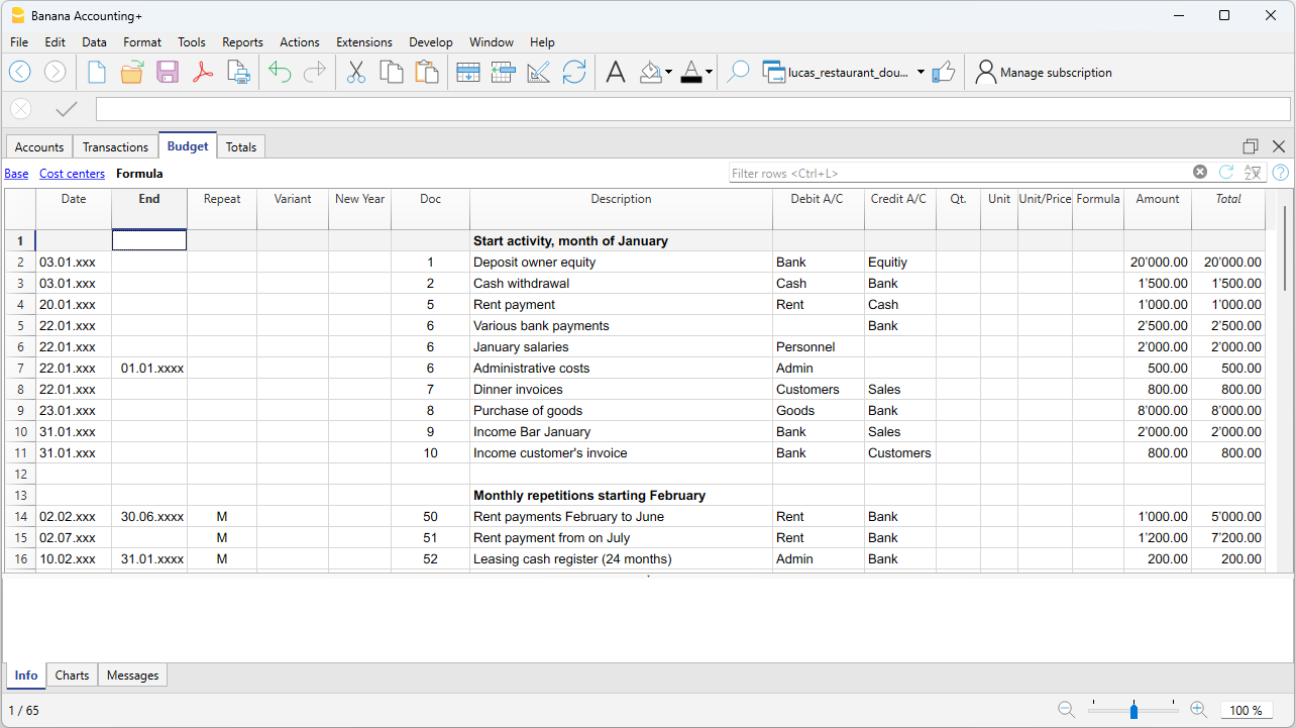
Des prévisions faciles et complètes
- Vous pouvez saisir toutes les opérations en détail.
- Vous disposez de prévisions complètes car elles sont basées sur la méthode en partie double:
- Sur la base des mouvements saisis, le programme calcule et affiche le budget.
- Indiquez quand une opération sera effectuée, si elle sera répétée et jusqu'à quand.
- Saisissez le compte de provenance et de destination.
- Indiquez le montant prévu.
- Vous pouvez compléter l'écriture avec :
- Compte clients.
- Compte fournisseurs
- Code TVA.
- Centre de coûts/profits
- Segments.
- Ajoutez d'autres colonnes pour obtenir des informations supplémentaires.
- Vous pouvez saisir les mouvements dans l'ordre dans lequel vous souhaitez les regrouper.
- Vous pouvez saisir des informations supplémentaires pour faciliter le transfert des données à la nouvelle année.
Colonnes tableau Budget
Les colonnes du tableau Budget sont similaires à celles du tableau Écritures. Dans l'exemple suivant, les comptes alphanumériques ont été utilisés pour faciliter la compréhension. Si vous avez des comptes numériques, vous utiliserez évidemment vos propres numéros de compte.
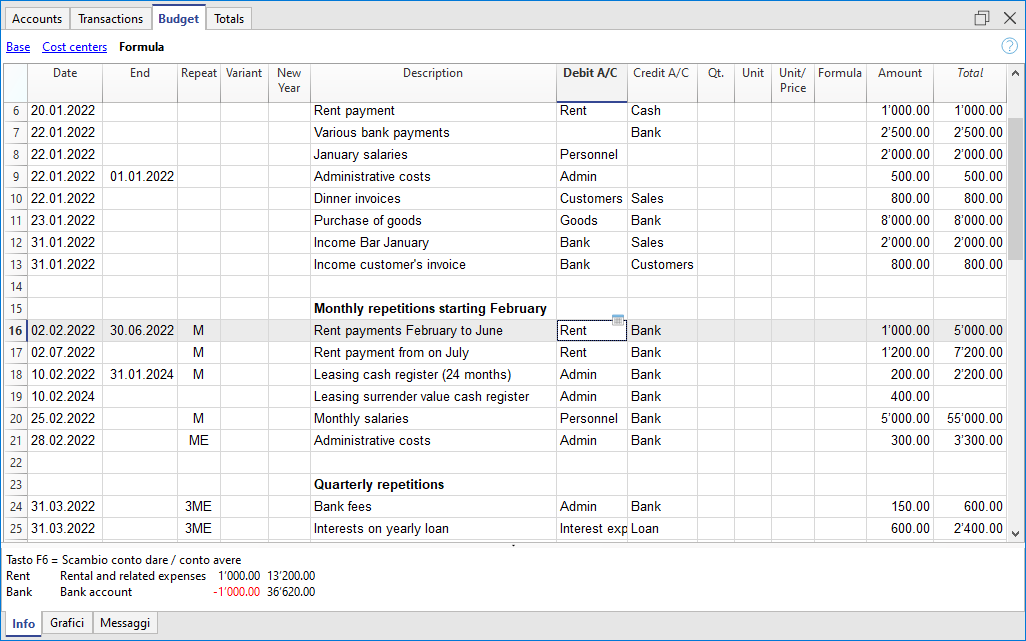
Les colonnes du tableau Budget sont expliquées ci-dessous :
- Date
Date future à laquelle l'opération devrait avoir lieu.
Si la date ne peut être définie avec précision, par exemple une prévision des ventes mensuelles, indiquez la date de fin de mois. - Répéter
Un code de répétition doit être inséré, précédé, éventuellement, d'un numéro. Pour plus d'informations sur l'utilisation, voir également Dates et répétitions.
Lors du calcul de la prévision, le programme crée en interne des copies successives des lignes avec la date fixée, sur la base du code de répétition indiqué.- Vide - aucune répétition ne s'opère
La ligne initiale retient la date indiquée dans la colonne Date. - La date des lignes de copie est augmentée progressivement en fonction du code de répétition.
- Si la répétition est mensuelle ou annuelle dans les lignes créées :
- Le même jour que la colonne des dates est généralement utilisé.
- Si le jour est supérieur au nombre de jours du mois, le dernier jour du mois est saisi.
- S'il y a une indication de fin de mois "ME" ou "YE", le dernier jour du mois est saisi.
- Codes de base pour la répétition :
- "D" pour une répétition quotidienne (Day)
- "W" pour une répétition hebdomadaire (Week)
- "M" pour une répétition mensuelle (Month)
- "Y" pour une répétition annuelle (Year)
- Multiples
Si vous faites précéder le code d'un chiffre, la répétition se produit avec la fréquence multipliée :- "2M" pour les bimensuels
- "3M" par trimestre
- "6M" par semestre
- Répétition avec une date suivante à la fin de la période.
Les codes "M" et "Y" avec un "E" à la fin déplacent la date de répétition à la fin du mois.- "ME" répétition mensuelle, mais avec une date à la fin du mois.
Si vous saisissez la date du 1.1.2022, la date suivante sera le 28.2.2022 et celle d'après le 31.3.2022.
Si la date est le 28.2.2022, la date suivante sera le 31.3.2022. - "3ME" pour fin de mois trimestrielle
Si vous commencez le 30.6.2022, la prochaine date sera le 30.09.2022. - "6ME" pour fin de mois semestrielle
- "YE" chaque année, mais à la fin du mois
Si la date est le 28.2.2022, la date suivante sera le 28.2.2023. - "5YE" tous les cinque ans, mais à la fin du mois.
Si la date est le 28.2.2022, la prochaine date sera le 28.2.2027.
- "ME" répétition mensuelle, mais avec une date à la fin du mois.
- Vide - aucune répétition ne s'opère
- Fin - Date fin :
- En général, il faut laisser la colonne vide.
- Indiquer la date après laquelle il ne doit plus y avoir de répétition.
Pour un leasing, la date de fin est la date à laquelle le leasing prend fin.
- Variante
Sert à indiquer une variante éventuelle en ce qui concerne le budget, en combinaison avec les Extensions. - Gestion Nouvelle Année
Sert à indiquer comment se fera le transfert, quand vous créez la nouvelle année.- Aucune valeur: la date augmente d'une année.
- "1" La date reste identique.
- "2" L'opération n'est pas transférée vers la nouvelle année
- Libellé
Un texte descriptif de l`opération qui apparaît sur la fiche de compte.- Les Formules de calcul peuvent être utilisées en insérant la valeur entre ${} (voir Javascript Litteraux de gabarits).
Lorsque la fiche de compte est préparée, la formule est résolue et le résultat est remplacé.- Par exemple, le texte "Montant ${10+20} an" donnera comme résultat "Montant 30 an".
- Si vous avez défini une variable quantity=10 et price=20"
Le texte 'Quantité : ${quantity} Prix : ${price}' donnera 'Quantité : 10 Prix : 20' - On peut utiliser toutes les formules, mais pour éviter toute confusion, il vaut mieux ne pas insérer d'assignations de valeurs dans la colonne Libellé.
- Les Formules de calcul peuvent être utilisées en insérant la valeur entre ${} (voir Javascript Litteraux de gabarits).
- CteDébit et CteCrédit, CC1, CC2, CC3
Comme dans le tableau Écritures, les comptes auxquels l'opération doit être enregistrée sont indiqués.
Les segments et les centres de coûts peuvent également être utilisés. De cette façon, vous pouvez également préparer un budget pour des segments ou des centres de coûts. - Quantité
Le quantitatif qui, multiplié par le prix unitaire, donne le total du montant. (voir colonnes Quantité et Prix). - Unité
Une description qui se réfère à la quantité, par exemple, m2, ton, pc... - Prix/Unité
Le prix pour chaque unité qui, multiplié par la quantité, donne le total du montant.- Dans la comptabilité des Dépenses/Recettes il faut insérer une valeur négative pour faire en sorte que le montant sois inséré dans la colonne dépenses.
- Formule (en devise de base)
Permet d'insérer des Formules de calcul, en langage Javascript, ainsi que les fonctions de programmation des Extensions de Banana Comptabilité.
Si il y a une formule (ou un texte quelconque), la valeur de la colonne Montant sera définie selon le résultat de la formule.- Dans la comptabilité en partie double, le résultat de la formule doit toujours être un chiffre positif.
- Dans la comptabilité dépenses/recettes, si le résultat est positif il sera considéré comme une recette, si il est négatif comme une dépense.
- Formula Begin
Le texte que vous insérez dans cette colonne est inséré avant le texte utilisé dans la formule, puis utilisé pour le calcul.- L'utilisation principale de FormulaBegin est d'insérer une variable comme "A=", dans la formule on insère alors seulement la valeur, de sorte qu'il est plus facile de la modifier.
- En comptabilité multi-devises, la FormulaBegin se réfère à la colonne Formule Devise
- Montant (en devise de base)
Le montant qui est utilisé pour la prévision.
Au cas où il y aurait de répétitions, le montant est celui de la première écriture. Les montants des répétitions suivantes sont visbles dans la fiche de compte.
Le montant est calculé automatiquement dans les cas suivants:- Si une valeur a été insérée dans les colonnes Quantité ou Prix/Unité, le montant sera alors calculé selon le contenu de ces deux colonnes.
- Dans la comptabilité en partie double, le résultat est converti en une valeur positive.
- Dans la comptabilité dépenses/recettes, si le résultat est positif il sera considéré comme recette, s'il est négatif comme dépense.
- Si une formule est insérée, alors le montant sera le résultat de la formule.
La formule a aussi la priorité sur la quantité et le prix.
- Si une valeur a été insérée dans les colonnes Quantité ou Prix/Unité, le montant sera alors calculé selon le contenu de ces deux colonnes.
- Total
C'est le total des montants des lignes répétées qui font partie de la Période comptable et celle de la prévision, définie dans les Propriétés fichier.
S'il n'y a pas de date ou si la date de début ou de fin ne correspond pas à la période comptable, cette colonne restera vide.
Colonnes dans la Comptabilité Dépenses / Recettes
Pour la Cash Manager et la Comptabilité Dépenses / Recettes, les montants sont indiqués comme suit :
- Colonnes de Recettes et de Dépenses
Les montants de la planification sont saisis dans les colonnes des recettes et des dépenses. - Utilisation des colonnes Quantité, Prix et Formule
Lorsque le programme calcule automatiquement le montant sur la base des colonnes Quantité, Prix ou Formule, le résultat est inscrit dans la colonne Recettes s'il est positif, et dans la colonne Dépenses s'il est négatif.
Dans la colonne Quantité et Prix, vous pouvez saisir une valeur positive ou négative.
Colonnes dans la Comptabilité multidevise
- Montant en devise du compte
Il s'agit du montant en devise du compte de l'écriture (voir écritures dans la comptabilité multidevise).
Ce montant est utilisé pour calculer la valeur en devise de base, au taux de change indiqué.
S'il existe une formule, la valeur est le résultat du calcul de la formule.
Si la ligne comporte une répétition, le montant de la première écriture est indiqué. - Formule montant en devise du compte
Une Formule de calcul peut être saisie.- Si la ligne comporte une répétition, le montant de la première entrée est indiqué. Les montants des répétitions ultérieures sont visibles dans la fiche de compte.
- La colonne FormulaBegin fait référence à cette colonne.
- Change
Il s'agit du taux de change qui est appliqué pour convertir le montant de la devise du compte en devise de base. - Total montant devise du compte
C'est le total des montants en devise du compte des lignes répétées dont la date fait partie de la période comptable, définie dans les Propriétés fichier.
S'il n'y a pas de date ou si la date du début ou de fin ne fait pas partie de la période comptable, cette colonne reste vide.
Plus d'informations se trouvent sur la page Comptabilité Multidevise avec des exemples d'écritures de budget avec formules.
Période pour la prévision financière
Le système de planification basé sur la méthode en partie double vous permet d'établir des prévisions, en indiquant quand l'opération aura lieu.
Contrairement à Excel, où la feuille de calcul est configurée avec des colonnes pour les périodes de prévision (mois, trimestre ou année), avec Banana Comptabilité, il suffit d'indiquer la date de l'événement prévu. L'attribution à une période est faite automatiquement par le programme dans la présentation des données. Vous pouvez choisir d'afficher les prévisions par jour, semaine, mois, 2 mois, trimestre, semestre, année, 2, 5 ou 10 ans.
- Vous pouvez émettre des prévisions pour une ou plusieurs années.
- Sur la base des données saisies, le programme calcule les projections de liquidité, de bilan et de compte de résultat, pour la période d'intérêt.
- Vous pouvez obtenir soit des prévisions quotidiennes, particulièrement utiles pour les liquidités, soit des prévisions par mois ou par année.
Voir Impressions et rapports de prévisions financières.
Période comptable, de planification et de prévision
La comptabilité et les prévisions sont toujours liées à une période. On distingue les périodes suivantes :
- Période comptable
C'est celle définie dans les propriétés du fichier, avec la date de début et de fin.
Elle est généralement égale à l'année civile, mais elle peut avoir n'importe quelle date de début et de fin. - Période de planification
C'est la période pour laquelle les données de planification sont insérées :- Le programme n'exige pas que vous fixiez une période de planification.
- Il est généralement supposé être la même que celle de l'exercice comptable.
- La période de planification peut être différente de la période comptable.
Dans le tableau Budget, vous insérez les lignes qui prennent effet au-delà de l'exercice comptable :- Les transactions dont les dates sont en dehors de l'exercice comptable.
- Les transactions répétitives sans date de fin ou avec une date de fin qui vont au-delà de la date de la période comptable.
- Période de prévision
Il s'agit de la période utilisée par le programme pour calculer la prévision.- Elle est indiquée au moment où vous demandez une impression :
- Elle utilise l'exercice comptable comme valeur par défaut.
- Elle peut être fixée librement et vous pouvez ainsi obtenir des prévisions pour plusieurs années et même plusieurs décennies.
- La période comptable est utilisée comme période de prévision pour calculer le contenu de la colonne Total dans le tableau Budget et de la colonne Budget dans les tableaux Comptes et Catégories :
- Ces valeurs sont ensuite référencées par rapport à la période comptable définie dans les propriétés du fichier.
- Si vous modifiez la date de début et de fin de l'exercice comptable, les prévisions sont recalculées.
- Elle est indiquée au moment où vous demandez une impression :
Prévisions avec logique mensuelle
Dans le tableau Budget, vous insérez les mouvements prévus en indiquant la date à laquelle ils devraient se produire. Les dates des entrées et des sorties doivent être aussi précises que possible, elles sont importantes pour la prévision des liquidités.
Pour tous les autres revenus et dépenses qui surviennent un jour du mois ou plutôt au début ou à la fin, tels que le loyer, les salaires, les frais bancaires et autres dépenses ou revenus, il est important d'indiquer le jour proche du paiement effectif.
Pour les autres revenus et dépenses, en revanche, des approximations seront faites. Par exemple, sauf cas particulier, pour les recettes d'un restaurant qui entrent chaque jour, il est inefficace de faire des prévisions jour par jour. Dans ces cas, il suffit d'indiquer le total des ventes prévues dans le mois. Il est recommandé dans ce cas d'indiquer le 15e jour, donc, le milieu du mois.
Prévisions pour l'année en cours
Dans le tableau des prévisions, vous insérez les mouvements avec ou sans répétition.
Le calcul de la prévision est généralement effectué en tenant compte des mouvements tombant dans la période en cours, définis dans les propriétés du fichier.
- Dans la colonne Total du tableau des prévisions, le montant total pour la période en cours est indiqué.
- La colonne Budget du tableau Comptes et catégories indique le solde prévisionnel pour la période en cours.
- Dans les différentes impressions, si vous indiquez comme période Tous, vous obtiendrez des prévisions pour la période en cours.
Si le fichier est également utilisé pour tenir la comptabilité, il est évident que la période comptable doit être celle qui se réfère à la comptabilité. Même lorsque le fichier n'est utilisé que pour les prévisions, il est préférable de fixer l'exercice comptable se rapportant à une seule année. En fait, si une période de deux ans est saisie dans les données de base, les valeurs prévues, dans les colonnes Total et Comptes, seront pour les deux années. Cela peut entraîner une confusion des valeurs.

Prévisions pour plusieurs années
Si vous saisissez des transactions prévisionnelles avec le code Répétition, le programme est en mesure d'établir des prévisions au-delà de la période définie.
Pour obtenir des prévisions sur plusieurs années, saisissez les transactions dans le tableau Budget.
- Soldes d'ouverture
- Ceux-ci sont inscrits dans le tableau des comptes.
- Prévision des mouvements avant l'exercice comptable :
- Pour des cas particuliers, vous pouvez également saisir des transactions dont les dates sont antérieures à l'exercice comptable.
- Attention, car ces opérations modifieront les soldes au moment de l'ouverture.
- Pour ces opérations, la colonne Total est vide car elles sont en dehors de l'exercice comptable.
- Prévision des mouvements pour l'exercice comptable.
- Les opérations dont la date est comprise dans l'exercice comptable sont indiquées.
- S'il y a des opérations qui se répètent les années suivantes, le code de répétition annuelle "Y" doit être saisi.
- Si la répétition de l'opération s'étend sur plusieurs années, indiquez le nombre d'années avant le "Y", donc pour chaque 2 ans, indiquez "2Y", 5 ans "5Y", 10 ans "10Y".
- Si la répétition ne dépasse pas une certaine date (par exemple le paiement d'un bail), indiquez la date de fin.
- Prévision des mouvements pour les années suivantes.
- La date future à laquelle la transaction devrait avoir lieu est indiquée.
- Vous pouvez saisir le code de répétition et la date de fin.
- Pour ces opérations, la colonne Total est vide car elle se situe en dehors de l'exercice comptable.
Utiliser des formules
Les formules vous permettent d'automatiser le calcul des amortissements et des intérêts. Lorsqu'un investissement augmente, le compte de résultat est immédiatement mis à jour. Les formules sont particulièrement utiles pour réaliser des prévisions sur plusieurs années.
Les formules peuvent être utilisées pour faire en sorte que le nombre de lignes répétées s'ajuste automatiquement.
- Le calcul de l'amortissement peut être basé sur le solde du compte des immobilisations.
- Le calcul des intérêts peut être effectué directement à partir des mouvements du compte bancaire.
- Une progression des ventes peut être spécifiée.
- Les achats peuvent être définis sous forme de pourcentage.
Impression avec période de prévision
Grâce au fait que les mouvements avec le code de répétition ou avec les dates des années suivantes ont été saisis dans le tableau Budget, le programme est en mesure de calculer les prévisions pour les années futures.
Lors de l'impression du rapport, indiquez, dans la section Période, la date de début et de fin.
En supposant que la date de début est le 1er janvier 2022 :
- Si vous voulez obtenir une prévision sur deux ans, indiquez la date de fin au 31 décembre 2024.
- Si vous voulez obtenir une prévision sur 5 ans, indiquez la date de fin au 31 décembre 2027.
- Si vous voulez obtenir une prévision sur 20 ans, indiquez la date de fin au 31 décembre 2042.
La possibilité d'obtenir une prévision est disponible pour les impressions suivantes :
Tous les rapports comptables peuvent contenir des valeurs comptables, des valeurs prévisionnelles ou les deux ensemble. Les possibilités de paramétrage sont les mêmes pour les rapports comptables et les prévisions.
Grâce à ces rapports, vous pouvez obtenir :
- Bilans prévisionnels
- Compte de résultat prévisionnel
- Plan de liquidité
- Plan d'investissement
- Plan de financement
et plus encore, pour la future période d'intérêt.
Colonnes avec fractionnement de période
Dans la section Subdivision, vous pouvez indiquer de créer des colonnes pour la période.
Vous pouvez ainsi observer l'évolution par mois, trimestre ou année.
Avec les Personnalisations, vous pouvez définir des formats d'impression et les rappeler plus tard. Si vous élaborez des prévisions sur plusieurs années, il est utile d'avoir des personnalisations prédéfinies, globalement, par année, sur 5 ans ou avec des comparaisons entre le solde final et le budget, que vous pouvez appeler rapidement.
Budget - Prévisions sur quatre ans

Compte de résultat - Prévisions sur quatre ans

Mouvements de planification
Afin de préparer les prévisions financières, basées sur la méthode en partie double, les transactions sont saisies dans le tableau Budget. Pour chacune d'elles, vous indiquez le compte d'origine et de destination. Le programme dispose ainsi des informations nécessaires pour préparer le budget et le compte de résultat, qui concernent l'avenir et non le passé.
Lorsque vous planifiez avec Excel, vous commencez par établir le compte de résultat, puis vous dressez la liste des recettes et des dépenses. En général, ce n'est que plus tard et sur des feuilles séparées que vous établissez le plan de trésorerie et d'investissement.
Lorsque vous faites des prévisions en partie double, vous procédez plutôt comme si vous teniez une comptabilité du futur. Vous énumérez tous les mouvements qui devraient se produire. Le programme établira alors automatiquement le bilan et le compte de résultat pour la période indiquée.
Structuration des opérations budgétaires
Pour la préparation d'un plan financier, on procède généralement en énumérant les différents éléments dans l'ordre suivant :
- Apports en capital.
- Apports de capitaux de tiers.
- Frais de formation.
- Investissements
Dans le mobilier, l'équipement. - Coûts fixes récurrents
- Loyer, personnel, charges sociales, énergie, abonnements.
- Revenus récurrents.
- Revenus variables.
- Chiffre d'affaires, généralement saisonnier.
- Coûts variables.
- Commissions, coût des marchandises vendues et autres, en fonction du volume des recettes attendues.
- Opérations de fin d'année
- Amortissements, impôts, intérêts sur les prêts, dividendes.
Au moment où vous saisissez les ventes et les coûts variables, vous disposez déjà de la structure des coûts et du capital. Vous serez immédiatement en mesure de voir si les ventes prévues permettront à l'entreprise de générer suffisamment de bénéfices et de liquidités pour assurer sa viabilité à long terme.
Colonne Montant et formule
En règle générale, la colonne du Montant est suffisante pour établir une prévision.
Pour des prévisions plus élaborées, il est possible d'indiquer également les quantités, les prix unitaires ou une formule. Le programme calculera automatiquement la valeur dans la colonne Montant.
Mise à jour des prévisions
Avec la méthode en partie double, grâce à la possibilité d'indiquer chaque opération en détail, il devient plus facile de mettre à jour et d'améliorer la prévision. Dans un premier temps, vous saisissez vos prévisions des différents coûts ou investissements. Au fur et à mesure que vous vous rapprochez de la phase opérationnelle et que vous disposez de données plus précises, il vous suffit de remplacer les données existantes. Même lorsque l'entreprise a démarré et que vous savez exactement ce que vous avez, vous pouvez facilement mettre à jour les prévisions. Vous disposerez d'indications précises et fiables sur la rentabilité et les liquidités.
Dates et répétitions des mouvements des prévisions financières
La colonne Date
La valeur contenue dans la colonne Date est celle qui fait état de la prévision.
- Si la date est manquante, le mouvement sera compté au début de la prévision.
Si vous demandez une prévision en indiquant une période, les montants sont comptabilisés dans la valeur du solde, au début de la période.
Puisqu'elle n'est pas incluse dans la période, aucun montant n'est affiché dans la colonne Total. - Dates de l'exercice comptable, fixées dans la propriété du fichier.
Ce sont celles qui sont couramment utilisées.
La colonne Total indique le montant total, en tenant compte des mouvements répétitifs, dans l'exercice comptable. - Dates antérieures à la période.
Insérez les écritures qui précèdent la période de prévision. Veillez toutefois à ce que celles-ci n'entrent pas en conflit avec les soldes d'ouverture inscrits dans le tableau des comptes.
Puisqu'elles ne sont pas incluses dans la période, aucun montant n'est affiché dans la colonne Total. - Dates après la période.
Les prévisions pluriannuelles vous permettent d'indiquer les transactions pour les années à venir.
Puisqu'elles ne sont pas incluses dans la période, aucun montant ne sera affiché dans la colonne Total.
Date de fin
Elle est utilisée en conjonction avec la répétition, pour indiquer la dernière date au-delà de laquelle il ne doit pas y avoir de répétition.
- En général, elle doit être vide.
Si vous saisissez une date où ce n'est pas nécessaire (par exemple, la fin de l'exercice comptable), la prévision pour les années suivantes n'inclura pas cette opération. - Pour les opérations de location.
Indiquez comme date de fin la date à laquelle le dernier versement sera effectué. - Pour les remboursements de prêts.
Indiquez la date du dernier paiement prévu. - Pour les changements de montant à dates fixes.
Dans le cas, par exemple, où le montant d'une transaction récurrente est ajusté à certaines échéances (augmentation de salaire) :- Créez une ligne d'écritures avec la répétition "M" et comme date de fin, la date du dernier paiement avant l'augmentation.
- Créez des lignes d'écritures avec la date de début, à partir du moment où l'augmentation commence.
Si l'augmentation suit un automatisme précis et régulier, elle peut également être programmée à l'aide de formules.
Répétition
Pour les dépenses ou les recettes récurrentes, indiquez le code de répétition (voir la documentation sur les colonnes).
- Lorsque le programme calcule la prévision, il crée des copies du mouvement, en augmentant progressivement la date et en tenant compte de la fréquence indiquée.
- S'il n'y a pas de date de fin, le programme, lors du calcul de la prévision, génère des copies internes des écritures pour toute la période de prévision indiquée au moment du rapport.
- Si la date de début est janvier, la fréquence est mensuelle :
- Si la période de prévision est l'année, elle génère des lignes commençant en février. La première ligne est la ligne originale saisie manuellement, les 11 lignes sont automatiques, pour un total de 12 répétitions.
- Si la période de prévision est de 10 ans, générez des lignes à partir de février. La première ligne est celle d'origine, les 119 lignes sont automatiques (11 la première année + 12 * 9 pour les années suivantes), pour un total de 120 lignes.
- Si vous souhaitez que le programme calcule automatiquement les prévisions pour les années suivantes :
- Pour les écritures récurrentes, indiquez le code de répétition correspondant.
- Pour les écritures qui n'ont lieu qu'une fois par an (par exemple, l'amortissement à la fin de l'année), indiquez le code de répétition "Y", afin que l'amortissement soit également calculé les années suivantes.
- Ne saisissez pas de répétition que dans le cas où la transaction n'aura pas lieu l'année suivante..
Total de la colonne du tableau Budget
La colonne Total est calculée automatiquement et représente la somme des montants de la ligne courante avec ceux des répétitions qui tombent dans l'exercice comptable. La colonne Total est vide si les opérations ont une date antérieure ou vont au-delà de l'exercice comptable.
Planification avec une date précise et une logique mensuelle
Dans le tableau Budget, vous saisissez les écritures prévues, en indiquant la date à laquelle elles devraient avoir lieu.
Il n'est pas toujours possible de prévoir tous les revenus et dépenses avec une précision quotidienne. Lors de l'établissement d'une prévision, il est utile dans certains cas de procéder par approximation, en raisonnant généralement sur une base mensuelle. Toutefois, il est toujours utile de suivre une certaine logique afin de pouvoir disposer de prévisions de liquidités fiables, même à court terme :
- Les écritures ponctuelles (versements en capital, investissements) sont indiquées avec la date à laquelle elles sont censées se produire.
S'il n'y a pas de date précise, il est utile de les indiquer le 15e jour du mois au cours duquel elles sont censées avoir lieu. - Les dépenses récurrentes qui ont une date de paiement spécifique doivent être fixées avec la date de paiement prévue et le code de répétition correspondant :
- Les frais bancaires, les intérêts et les amortissements doivent être indiqués à la fin du mois, du trimestre ou de l'année où ils surviennent.
- Le loyer, la date d'échéance ou la date à laquelle le paiement est attendu.
- Salaires et charges sociales :
- Pour le calcul et le paiement mensuel, le jour où les salaires sont payés.
- Pour les paiements du 13e mois, les primes ou autres, le moment où ils sont payés.
- Paiements des avances et des ajustements des cotisations de sécurité sociale, la date à laquelle ils doivent être payés.
- Paiements et ajustements de la TVA, la date d'échéance typique des paiements.
- Prévisions de recettes.
- La préparation des prévisions dépend du type d'entreprise.
- Si vous ne connaissez pas le jour exact, mais que vous connaissez les événements d'un certain mois, il est utile d'indiquer le 15 du mois.
- Des recettes ponctuelles.
- Ces derniers doivent être indiqués à la date à laquelle les revenus sont attendus ou au milieu du mois.
- Revenus récurrents.
A indiquer à la date à laquelle la saisie est prévue ou au milieu du mois. - Dans de nombreux cas, une prévision mensuelle est appropriée. Vous pouvez indiquer les recettes le 15 du mois.
- Si le revenu est récurrent, vous pouvez l'inscrire avec la répétition mensuelle.
Grâce aux formules, vous pouvez prédire la croissance. - Si vous connaissez les différences saisonnières, il est utile de disposer d'une ligne de prévision des ventes pour chaque mois,
- Si le revenu est récurrent, vous pouvez l'inscrire avec la répétition mensuelle.
- Prévision de projets ou de grands ouvrages.
S'il existe un calendrier dans lequel sont indiqués les entrées, indiquez une ligne d'écritures pour chaque revenu attendu. Il peut être approximatif en indiquant éventuellement le 15 du mois. - Prévisions pour les clients :
Pour un consultant ou un comptable, qui travaille à la fois sur des anticipations et des projets, il peut être très utile d'établir une prévision de recettes détaillée pour chaque client, avec les dates prévues pour les versements. Cette prévision est également très utile pour vérifier si le client a effectivement payé.
- Coûts variables.
- Consommation constante liée au chiffre d'affaires (par exemple, restaurant), les coûts sont indiqués avec la même date que le chiffre d'affaires. Une formule peut être utilisée pour calculer la valeur en pourcentage du chiffre d'affaires.
- Les coûts peuvent également être liés à d'autres éléments, tels que le nombre d'employés, les locaux loués ou autres.
Prévision avec le principe de la Caisse
Pour la planification des petites entreprises et des activités liées aux recettes (telles que les magasins, les restaurants), il est utile de raisonner avec le principe de la caisse, puis d'indiquer les recettes avec la date de quand elles auront lieu et pour les coûts, la date de quand ils seront payés.
Pour les transactions importantes, telles que l'achat d'une machine dont le paiement est différé dans le temps, il est nécessaire de saisir des écritures prévisionnelles avec des détails précis :
- Achat de la machine (comptabilisation dans les comptes actif et passif fournisseurs) avec la date d'achat.
- Paiement de la machine, avec la ou les dates (versements) auxquelles le paiement est prévu.
Prévisions selon la méthode de la comptabilité d'exercice
Dans ce cas, la date à laquelle le paiement sera effectué est prise en compte lors de la saisie des transactions.
- Les transactions en espèces.
Celles-ci sont écrites normalement. - Transactions avec une prévision de paiement à court terme.
Par souci de simplicité, pour les transactions dont le paiement est attendu dans un délai d'un mois, il peut être utile d'utiliser le principe de la trésorerie. - Paiements différés.
- Si les dates ne sont pas connues avec précision, le 15 du mois peut être utilisé.
- Écritures avec conditions de paiement précises :
- Au moyen d'une écriture, indiquez la date d'achat (avec la contrepartie les comptes à payer).
- Au moyen d'autres écritures, indiquez le paiement aux dates prévues.
- Écritures avec conditions de paiement précises :
- Encaissements différées.
- Avec conditions de paiement précises, comme c'est le cas pour un projet :
- Au moyen d'une écriture, indiquez la date de la facture et avec la contrepartie le compte client.
- Les autres transactions indiquent le paiement à la date d'échéance.
- Retards dans l'encaissement.
C'est le cas lorsqu'une partie des recettes est perçue rapidement, tandis qu'un pourcentage est perçu plus tard. Vous pouvez procéder de cette manière- Inscrivez la recette comme une entrée en liquide.
- À la même date, créez un mouvement qui déplace une partie de la rentrée vers le compte client.
- A une date ultérieure, indiquez quand aura lieu l'encaissement avec une contrepartie sur le compte client.
- Avec conditions de paiement précises, comme c'est le cas pour un projet :
- Utilisation de variables pour les encaissements et les paiements différés (voir Exemple d'utilisation de variables)
Lorsque la même valeur doit être réutilisée au moment du paiement, il devient très utile d'utiliser la formule et les colonnes variables :- Dans le mouvement de facturation, le montant est affecté à une variable.
- Dans l'opération de paiement, vous saisissez la variable pour que le montant soit automatiquement repris.
- Vous pouvez également utiliser des variables pour définir, par exemple, le pourcentage du montant à reporter.
Exemples de mouvements de prévisions financières
Les opérations de planification sont saisies comme des opérations normales, avec la date, la description, le montant, le compte de débit et de crédit.
En outre, vous utilisez la colonne Répéter, qui vous permet de saisir les opérations récurrentes sur une seule ligne.
Vous trouverez ci-dessous plusieurs exemples, tirés du modèle suivant, auxquels vous pouvez vous référer pour obtenir des explications complémentaires.
Plan d'affaires et planification financière pour une start-up (comptabilité en partie double)
Saisies des prévisions de démarrage
Il s'agit d'écritures prévisionnelles, insérées comme celles du tableau Écritures
L'exemple présenté ici se réfère au début d'une activité, il s'agit donc de transactions qui ne sont pas répétées.

Écritures répétitives mensuelles
Vous trouverez ci-dessous des exemples d'entrées répétitives mensuelles, code "M". La colonne Total indique le montant total pour l'année.
Les deux premières entrées se réfèrent au loyer, qui de février à juin est de 1'000 par mois, alors qu'à partir de juillet il est de 1'200.
La date de 2024, date à laquelle le montant du rachat du bail est dû, est également indiquée. Sur cette ligne, dans la colonne Total, il n'y a pas de montant, car le mouvement ne tombe pas dans les dates de l'exercice comptable définies dans les propriétés du fichier.
Pour les frais administratifs comptés par la banque, le code de répétition "ME" Fin de mois a été utilisé. Pour les entrées suivantes, le 28e jour n'est pas utilisé, mais le dernier jour du mois, donc le 31 mars, le 30 avril.

Fin du trimestre
Nous indiquons ici quelques écritures typiques qui se répètent à la fin du trimestre. Nous entrons la répétition 3ME, c'est-à-dire une répétition tous les 3 mois, avec la date de fin de mois.

Fin de l'année
A la fin de l'année, il y a des opérations. Ici, nous utilisons la répétition "Y" pour que ces opérations soient également effectuées pour les années suivantes.

Prévision des recettes et des achats de biens
La prévision des recettes est spécifique à chaque activité. Dans ce cas, les prévisions de recettes et d'achats sont indiquées mois par mois, avec un montant précis.
À partir du mois de mars, la répétition annuelle "Y" est indiquée afin que ces opérations soient répétées les années suivantes.

Achats et ventes au cours de l'année suivante
Les mois de janvier et de février de la première année de fonctionnement n'ont pas été considérés comme importants pour les années suivantes, de sorte qu'ils ne se sont pas répétés.
Pour les deux premiers mois de la deuxième année, nous devons fixer les ventes. Nous mettons également la répétition annuelle "Y", afin de pouvoir répéter les recettes l'année suivante.

Prévisions avec quantité et prix
Les colonnes Quantité, Unité et Prix unitaire du tableau Budget permettent de préparer plus rapidement les prévisions.
La valeur dans la colonne Montant est calculée par le programme en multipliant la Quantité par le Prix unitaire (en supposant que la colonne Formule soit vide).
Les colonnes Quantité, Prix unitaire sont définies comme étant visibles dans la vue des formules.
Avantages de l'utilisation des colonnes Quantité et Prix
Les colonnes Quantité et Prix sont utiles pour faire des prévisions basées sur les quantités. Par exemple :
- Dans la colonne Unité, vous pouvez indiquer à quoi se réfère le prix.
- Dans la colonne Quantité, indiquez le nombre de couverts servis par jour.
- Dans la colonne Prix, indiquez les recettes estimées pour chaque compte ouvert.
- La colonne Montant sera automatiquement calculée sur la base des valeurs indiquées.
Cette approche présente plusieurs avantages :
- Vous pouvez détailler avec précision tous les éléments de la planification.
- Vous connaissez les quantités et les prix utilisés pour établir l'estimation.
- La modification de la planification est très simple, il suffit de modifier l'élément que vous souhaitez.
- Vous pouvez vérifier comment le bénéfice varie en fonction d'une modification des quantités vendues ou du prix. Analyse du seuil de rentabilité.
Budget avec utilisation de formules
L'insertion de formules en Javascript dans le tableau Budget de Banana Comptabilité Plus, ouvre de nombreuses possibilités.
L'utilisation de formules dans le Budget n'est possible dans Banana Comptabilité Plus qu'avec le plan Advanced.
Voyez tous les avantages du plan Advanced.
Colonne Formule
La colonne Formule permet de saisir des formules de calcul. Les montants des devis peuvent ainsi être calculés en fonction d'autres valeurs de la même planification (voir Exemples de formules).
- Inscrivez le coût des marchandises sur la base d'un pourcentage des ventes.
- Augmenter le budget des ventes sur la base d'un pourcentage de croissance.
- A la fin de l'année, calculer l'amortissement en fonction de la valeur des investissements réalisés.
- Trimestriellement, calculer les intérêts sur le compte bancaire en fonction de l'utilisation réelle (jours/365).
- Chaque mois, calculez les impôts sur le revenu en fonction du bénéfice réel réalisé.
Si vous entrez une valeur dans la colonne Formule, la colonne Montant est calculée par le programme sur la base de la formule.
Comme expliqué dans la documentation du tableau Budget, vous pouvez également utiliser des formules Javascript :
- Dans la colonne Formula Begin
- Dans la colonne Description, pour les lignes répétitives.
Fichiers d'exemple:
Pour des exemples concernant les formules, reportez-vous aux explications suivantes :
- Modèle avec écritures - utilisation des colonnes quantité et formule
- Modèle avec écritures - Comptabilité multidevise qui utilisent la colonne formule pour la devise de base
- Exemples d'utilisation de formules dans les prévisions financières.

Formules de calcul en Javascript
- La formule doit être exprimée en langage Javascript (à ne pas confondre avec le langage Java).
- S'il existe une formule (ou un texte quelconque), la valeur de la colonne Montant est définie en fonction du résultat de la formule.
- Vous pouvez utiliser toutes les fonctions du langage Javascript, plus les API fournies par Banana.
Séparateur de décimales
Javascript utilise uniquement le point "." comme séparateur de décimales.
Si vous utilisez un séparateur différent, celui utilisé pour les nombres dans le format local, il est probable que le nombre sera tronqué.
Montant = résultat de la dernière instruction
En Javascript, le point-virgule " ;" est utilisé pour séparer les expressions.
Si la formule Javascript contient plusieurs expressions séparées par " ;", la valeur dans la colonne Montant sera le résultat de la dernière expression exécutée.
- 10*3 //sera retourné 30
- S'il y a plusieurs opérations en séquences, séparées par des points et virgules ";" la dernière opération sera reprise.
10*3;7; // C'est le 7 qui sera repris - S'il y a un retour, la valeur est reprise après le retour.
retour 10; // C'est le 10 qui sera repris
Variables
Les variables Javascript sont les éléments les plus puissants de la programmation, car elles permettent d'accéder à la mémoire de l'ordinateur avec un nom, de sauvegarder et de récupérer des valeurs.
Les variables n'existent pas dans les formules Excel, mais sont similaires aux noms de cellules, à la différence que le nom peut être attribué librement.
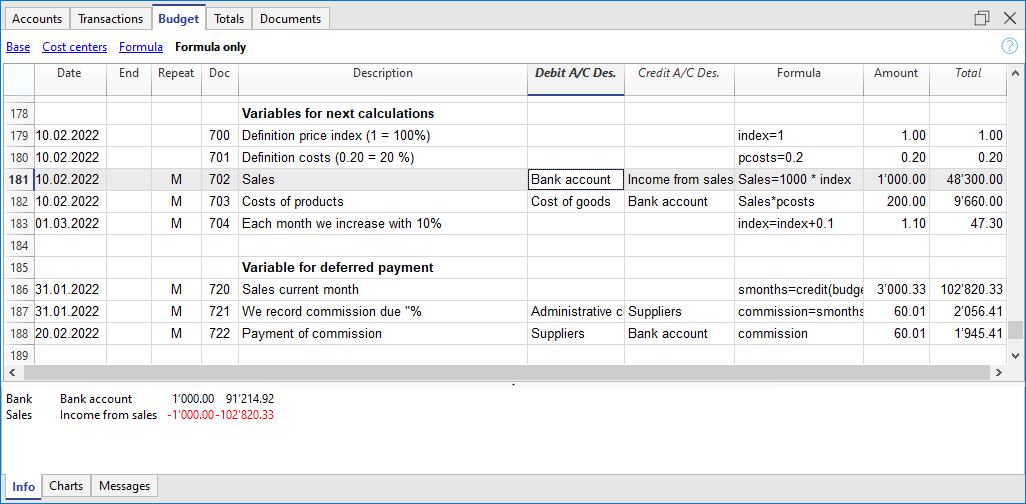
La variable est créée en indiquant un nom et l'égal (=).
Vous pouvez définir et utiliser des variables directement dans les lignes. En écrivant le nom de la variable dans la formule, la valeur sauvegardée est reprise.
Ici, le prix variable est créé et on lui attribue la valeur 10.
var prix = 10 ;
ou simplement
prix = 10 ;
Nous créons ici un total variable qui correspond à la valeur du prix multiplié par 5.
total = prix * 5 ;
La valeur de la variable peut être réaffectée.
prix = 20 ;
Objets
Les objets Javascipt sont des variables qui permettent d'enregistrer plusieurs valeurs, chacune étant indiquée par une propriété.
L'objet prix est créé ci-dessous, indiqué par des crochets {}. Pour accéder aux valeurs et les enregistrer, on utilise plutôt des crochets ou le nom de la propriété est indiqué après le nom de l'objet.
prix = {}
prix [voiture] = 10 ;
prix.voiture = 10 ;
prix ["ordinateur"] = 20 ;
prix.ordinateur = 20 ;
Array
Les array di Javascript sont des variables qui contiennent des valeurs multiples, accessibles en séquence.
Les array sont créés à l'aide de crochets et aussi pour y accéder. Le premier élément du tableau a l'indice 0.
coûts = [1,2,3] ;
coûts [0]=3 ;
résultat = prix ["voiture"] - coûts [0] ;
Variables et répétitions
Pour plus d'informations sur la séquence de calcul, voir la section Logique de planification.
- Toutes les lignes (y compris celles créées pour les répétitions) sont triées par date. S'il y a des lignes avec la même date, l'ordre est celui de leur insertion dans le tableau.
- Après le tri, les lignes (y compris les formules) sont recalculées.
- Dans les formules, vous n'avez donc accès qu'aux données budgétaires jusqu'à cette date.
- Une variable doit être définie dans une ligne dont la date précède la ligne où elle est utilisée.
- Si vous voulez calculer le grand total avec une variable à la place.
- Si l'écriture budgétaire comporte une répétition, la variable sera réaffectée à chaque fois.
sum = 10 - Si vous souhaitez plutôt calculer le total général.
- Dans une première ligne, créez la variable avec la valeur zéro.
sum = 0 ; - Dans la ligne qui se répète dans la somme, il faut également inclure la valeur précédente.
sum = sum + 10 ;
ou utiliser le "+="
sum += 10
- Dans une première ligne, créez la variable avec la valeur zéro.
Variables automatiques
- budgetCurrent
C'est un objet qui contient le tableau avec les lignes du Budget, juste après la création des répétitions.
Elles sont utilisées pour reprendre les valeurs, en conjonction avec le JReapeatNumber. - DEBUG est une variante qui peut être "vraie" ou "fausse".
Si "true", tous les résultats des formules sont affichés dans les messages. - row
C'est un objet javascript qui fait référence à la ligne courante.- Les valeurs des cellules peuvent être reprises avec la fonction value ("columnNameXml").
row.value("date") retourne à la data de l'écriture. - row.value ("JRepeatNumber") retourne le progressif de la répétition.
La première répétition est 0.
- Les valeurs des cellules peuvent être reprises avec la fonction value ("columnNameXml").
- _totalPrice
Il s'agit de la valeur de la colonne Quantité multipliée par le Prix à l'unité.
Équivalent à la formule "row.value('Quantity')*row.value('UnitPrice')
Fonctions Budget
En plus de l'API budget défini dans l'API de la classe comptabilité, il existe des fonctions spécifiques.
budgetGetPeriod(tDate, period)
Cette fonction est utilisée en combinaison avec l'utilisation de la répétition.
Lorsque des répétitions sont indiquées, il est conseillé de se référer à une période de calcul et non à une date précise.
Paramètre tDate. Date à laquelle le calcul de la période se réfère. En règle générale, la date de la ligne d'écritures.
- Paramètre tDate.
La date à laquelle le calcul de la période se réfère. En règle générale, la date de la ligne d'enregistrement est utilisée. - Paramètre period.
Un sigle- Pour la période courante
- "MC" mois en cours
- "QC" trimestre courant
- "YC" année en cours
- Pour la période précédente
- "MP" mois précédent
- "QP" trimestre précédent
- "YP" année précédente.
- A partir de la version 9.1 on peut aussi utiliser:
- "DC" journée en cours
- "DP" journée précédente
- "WC" semaine en cours
- "WP" semaine précédente
- "BC" bimensuel en cours
- "BP" bimensuel précédent
- "SC" semestre en cours
- "SP" semestre précédent
- Pour la période courante
- Valeur de retour.
Un objet composé de deux dates- startDate
- endDate
// example
t = BudgetGetPeriod ('2015-01-01', 'MP') retourne
t.startDate // 2014-12-01
t.endDate // 2014-12-31
Fonctions budgétaires spécifiques
Ce qui suit est similaire aux fonctions disponibles avec Banana.document, mais peut être utilisé sans indiquer l'objet Banana.document.
A tenir compte:
- Au lieu du paramètre startDate, vous pouvez utiliser une des abréviations de période comme "MC", "MP", expliquées dans le budgetGetPeriod.
- Si une abréviation est utilisée, la fonction calcule la date de début et de fin de la période, sur la base de la date de l'écriture en cours.
- Il n'est logique d'utiliser la date de fin que si elle est antérieure à la date de la ligne.
Si la date est égale ou supérieure, elle n'a cependant aucun effet car les valeurs après la ligne actuelle ne sont pas encore disponibles, car elles n'ont pas été traitées. - Si la date de la ligne d'enregistrement est le 15 avril
- budgetBalance("1000", "MP") renvoie le solde du compte 1000 à la fin du mois de mars.
- budgetBalance("1000", "MC") renvoie le solde au moment actuel, il est identique à budgetBalance("1000").
- budgetTotal ("1000", "QP") renvoie le mouvement total du trimestre précédent.
- budgetTotal ("1000", "QC") renvoie le total des mouvements du trimestre précédent, jusqu'à la date actuelle.
budgetBalance(account, startDate, endDate, extraParam)
Le solde jusqu'à la ligne courante.
//retourne le solde de 1000 à la fin du mois précédent
budgetBalance('1000', 'MP');

//retourne le solde du groupe E6 pour la période du 01.01.2026 au 31.01.2026
credit(budgetBalance('Gr=E6','2026-01-01','2026-01-31'))
- Si budgetBalance renvoie un montant négatif, le programme génère une erreur, car il n’est pas possible d’insérer des valeurs négatives dans la colonne Montant du tableau Prévisionnel.
- Lorsqu’on ne connaît pas à l’avance le solde du compte, il peut être utile d’insérer deux écritures en utilisant les fonctions debit() et credit().
- Une seule des deux écritures affichera le solde correct, tandis que l’autre aura un montant égal à 0, selon que le solde est créditeur ou débiteur.
- Les deux écritures doivent naturellement inverser les comptes débit et crédit : par exemple, dans la première écriture débit 2210 et crédit 1000 ; dans la seconde débit 1000 et crédit 2210.
//retourne le solde du compte 1000 au jour de l’écriture, 0 si négatif
debit(budgetBalance('1000'));

//retourne le solde du compte 1000 au jour de l’écriture, 0 si positif
credit(budgetBalance('1000'))
budgetOpening(account, startDate, endDate, extraParam)
Le solde au début de la période.
budgetTotal(account, startDate, endDate, extraParam)
La différence entre les mouvements Débit et Crédit de la période
budgetTotal('1000', 'MC'); //Retourne le mouvement total du compte 1000 pour le mois courantbudgetInterest( account, interest, startDate, endDate, extraParam)
Calcule les intérêts sur un compte, pour la période indiquée (au maximum la date du jour)
S'utilise pour calculer les intérêts sur un compte de fin de période, la ligne où la formule est affichée doit toujours être la dernière pour cette date.
- Paramètre de compte.
C'est le numéro de compte sur les mouvements duquel les intérêts seront calculés. - Paramètre intérêt,
Indique le taux d'intérêt en pourcentage.- positif (2.5, 4, 10) calcule les intérêts sur le mouvement Débit du compte.
- négatif (-2,5, -4, -10) calcule les intérêts sur le mouvement Crédit du compte.
crédit(montant)
- Si le paramètre montant est négatif, il retourne le montant comme valeur positive.
credit(-100) // retourne 100 - Si le paramètre montant est positif, il retourne 0 (zéro)
credit(100) // retourne 0
Cette fonction est utile en liaison avec la fonction budgetBalance seulement sur les soldes nécessaire.
Si vous voulez calculer le pourcentage sur les ventes, l'utilisation de cette fonction est plus facile.
credit(budgetTotal('1000')) // insère la valeur que si elle est négative.
debit(montant)
- Si le paramètre montant est positif, il retourne le montant.
debit(100) // retourne 100 - Si le paramètre est négatif, il retourne 0 (zéro)
debit(-100) // retourne 0
Utile si vous devez effectuer des calculs en utilisant seulement le montant du Débit en évitant d'utiliser celui du Crédit.
Include
Inclut et exécute un fichier javascript, avec la possibilité de créer des fonctions spécifiques et des variables qui peuvent être rappelées dans le script.
- inclut "file:test.js"
Exécute le contenu du fichier indiqué. Le nom est relatif au fichier sur le quel l'on travaille. - inclut "documents:test.js"
Exécute le document texte contenu dans le tableau documents
Doit être un fichier de type "text/javascript"
Fonctions pour la comptabilité multidevise :
Elles peuvent également être utilisées pour la comptabilité sans multidevise, dans ce cas le compte est toujours dans la devise de base.
budgetBalanceCurrency(account, startDate, endDate, extraParam)
Le solde dans la devise du compte jusqu'à la ligne courante.
budgetEchangeDifférence (compte, [date, taux d'échange])
Cette formule s'appelle la fonction Banana.document.budgetExchangeDifférence.
budgetOpeningCurrency(account, startDate, endDate, extraParam)
Le solde dans la devise du compte jusqu'à la ligne courante.
budgetTotalCurrency(account, startDate, endDate, extraParam)
À partir de la version 9.01, les fonctions budgetCréditMonnaie, budgetDébitMonnaie sont également incluses.
Fonctions définies par l'utilisateur
L'utilisateur peut définir des fonctions avec le langage javascript et les rappeler dans les formules.
Il est possible de définir des fonctions:
- Directement dans une formule
- A l'intérieur d'un fichier attaché du type code javascript, indiqué dans un document qui a comme ligne id le nom "_budet.js"
- A l'intérieur d'un texte dans le tableau documents et inclu avec la commande inclure.
Note :
Dans les fonctions utilisateur, il n'est pas possible pour l'instant d'utiliser des fonctions qui accèdent aux données comptables courantes (currentBalance, ...).
function calcolaImposte(utile)
{
   var aliquota = 10;
   if (utile > 50000)
      aliquota = 10;
   else if (utile > 100000)
      aliquota =20;
   return utile * aliquota / 100;
}
Exemples d'utilisation de formules dans les prévisions financières
La possibilité de saisir des formules n'est disponible dans Banana Comptabilité Plus qu'avec le plan Advanced. Mettez à jour maintenant!
Vous trouverez ci-dessous des exemples de formules d'automatisation des prévisions financières.
Veuillez vous référer à la documentation spécifique :
- Formules en Javascript dans le tableau Budget
- Modèle avec des Écritures utilisant la colonne Quantité et la colonne Formule.

Paramètres
Lorsque vous établissez un calendrier, il peut être utile de définir des variables que vous utiliserez plus tard.
Vous devez créer une section de paramètres avec une date d'enregistrement du 1er janvier, ou une autre date qui correspond au premier jour de la planification. Les variables de paramètres seront ensuite utilisées dans les lignes suivantes.
// 30%
costOfGoodsSold = 0.3
// 5%
interestRateDebit = 0.05
// 2%
interestRateCredit = 0.02
// 10 %
latePaymentPercentage = 0.1
De cette façon, vous pouvez voir tous les paramètres que vous pouvez définir en même temps. Lorsqu'un paramètre est modifié, la prévision est recalculée.
Répétitions ou valeurs par mois
En utilisant la colonne Répéter, avec une seule ligne d'entrée, vous pouvez planifier pour toute l'année.
Si l'entreprise connaît des variations saisonnières, il est préférable de saisir les prévisions par mois. Pour chaque mois, vous créez une ligne avec le montant des ventes du mois.
Si vous voulez faire des prévisions automatiques sur plusieurs années, il est utile d'insérer sur la ligne la répétition "Y", de sorte que la ligne de l'année serve également pour la suivante.
Prix et quantités vendues
Lors de la création d'un plan de vente, il est plus facile de saisir des valeurs en utilisant la colonne des quantités et des prix. Par exemple, un restaurant peut entrer le nombre de couverts servis par jour, semaine ou mois et le programme calculera automatiquement le montant. En faisant varier le nombre de couverts ou le prix, vous pouvez immédiatement constater l'impact sur la trésorerie et les revenus d'exploitation.
Utilisation de formules avec des variables pour la croissance
Lorsque vous utilisez des formules, souvenez-vous qu'elles sont exprimées en langage Javascript :
- La variable doit être définie avant d'être utilisée, de sorte que la ligne où elle est définie doit avoir une date inférieure à celle de la ligne où elle est utilisée.
- Les séparateurs de milliers ne peuvent pas être utilisés dans les chiffres.
- Le séparateur décimal est toujours le point ".".
- Les noms sont différents pour les majuscules et les minuscules.
Vous pouvez attribuer une valeur à une variable (vous pouvez choisir le nom librement) et insérer le nom de la variable dans les lignes suivantes pour obtenir la valeur.
La modification de la valeur attribuée à la variable modifie automatiquement toutes les lignes où la variable est utilisée.
Au début, vous pouvez fixer, par exemple, la valeur de vente prévue et, dans les mois suivants, utiliser une formule pour augmenter le montant.
- Créez une variable nommée "S" (ventes) en insérant le texte suivant dans la colonne Formule.
Sales=1000
Dans le montant s'inscrira la valeur 1000.00. - Sur les lignes suivantes, utilisez la variable, en entrant simplement le nom de la variable dans la formule :
Sales
Dans le montant s'inscrira la valeur 1000,00. - Vous pouvez ajouter 10 % au montant (en multipliant par 1,1)
Sales*1.1
La valeur 1100,00 sera inscrite dans le montant. - Vous pouvez augmenter la valeur de s
Sales=Sales+200
La valeur 1200,00 sera inscrite dans le montant. - Si vous utilisez la variable de la ligne suivante, elle aura la nouvelle valeur Sales
La valeur 1200,00 sera inscrite dans le montant.
Vous pouvez également définir une variable pour définir le pourcentage de croissance.
- Pourcentage=1,1
- Montant = 200
- Dans les formules, vous pouvez utiliser le nom de la variable au lieu du numéro :
- Sales*Pourcentage
- Sales=Sales+Montant.
Variables et Répétitions
Disons que nous nous attendons à ce que le chiffre d'affaires augmente de 5 % chaque mois.
- Insérez deux lignes où vous attribuez la valeur à la variable, sans mettre de compte avec la date de début de l'année
Sales=1000
Incrément=5. - Ensuite, créez une ligne avec une répétition où vous insérez les comptes et la formule
Sales=Sales*(1+Incréments/100).
Chaque fois que la ligne est répétée, la valeur de la variable S sera augmentée de 5% et par conséquent le montant de l'inscription.
En modifiant simplement le pourcentage de croissance, la prévision sera recalculée.
Dans une ligne, vous pouvez également insérer plusieurs instructions Javascript, en les séparant par le point-virgule " ;".
Sales=1000 ; P=5.
Utilisation des formules budget
Il existe des fonctions qui vous permettent d'accéder aux soldes et aux mouvements des comptes pour la planification jusqu'à la ligne qui est calculée.
Vous pouvez insérer une formule qui, grâce à la fonction budgetTotal, permet de récupérer la valeur du compte SALES du mois précédent.
crédit( budgetTotal("SALES", "MP") )
La fonction budgetTotal prend comme argument le numéro de compte et la période. Vous pouvez utiliser une abréviation au lieu du point.
- MP signifie " mois précédent ".
- QP signifie "trimestre précédent".
Les recettes sont en crédit, donc la valeur retournée par la fonction est négative et n'est pas acceptée comme un montant en comptabilité en partie double.
La fonction credit() est alors utilisée; elle prend la valeur négative et la met en positif.
Variables pour les ventes mensuelles
Les ventes peuvent être différentes pour chaque mois. Dans ce cas, vous devez utiliser des enregistrements Écritures séparées pour chaque mois avec le nom de la variable.
sales_01 = 1000
cost_01 = sales_01 * costOfGoodsSold
sales_01 = 1100
Paiements différés
Si vous voulez un plan de trésorerie très précis, vous devez séparer les ventes qui sont payées immédiatement de celles qui sont différées.
Une approche peut consister à enregistrer toutes les ventes comme si elles étaient payées en espèces, en attribuant au montant la valeur de la variable mensuelle.
sales_01 = 1000
Une entrée est alors saisie qui annule les ventes différées, en calculant le montant à l'aide de la formule.
sales_01 * latePaymentPercentage
Une entrée de paiement avec la même formule sera ensuite saisie dans le mois suivant.
Coûts des Ventes
Il existe des coûts qui peuvent être liés aux ventes (coût des marchandises), ou à d'autres coûts (charges sociales, liées aux salaires).
Calcul des coûts avec variables
Si les ventes sont définies avec des variables, le coût des ventes peut également être donné en pourcentage des ventes.
- Vous pouvez définir la variable S pour les ventes et la variable C pour le pourcentage du coût.
Sales=1000
Cost=60 - La formule pour le calcul:
Sales*Cost/100.
La même approche peut également être utilisée pour calculer les cotisations de sécurité sociale.
Cette formule peut éventuellement être insérée dans une ligne répétitive.
Calcul des coûts de vente avec les fonctions budgétaires
Lorsque les coûts sont liés aux ventes, vous pouvez également utiliser la formule budgétaire.
credit( budgetTotal("SALES", "MC") )*60/100
L'abréviation de la période "MC" correspond au mois en cours.
Cette formule donne la valeur des ventes du mois en cours, les transforme en un positif et les multiplie par 60 et les divise par 100.
La date doit, bien entendu, être postérieure aux dates d'Écritures des ventes.
Vous pouvez l'utiliser dans une ligne répétitive, en entrant la date de fin de mois. Automatiquement, les coûts de la vente sont alors calculés sur la base des ventes inscrites dans les registres.
La formule peut être combinée avec des variables.
- Au début de l'année, définissez le pourcentage des coûts.
Cost=60 - Dans la formule, nous utilisons donc la variable C
credit( budgetTotal("SALES", "MC") )*Cost/100.
Lorsque vous modifiez le pourcentage de contribution ou toute vente, le calendrier est automatiquement mis à jour.
Calcul des commissions de vente à la fin de l'année
À la fin de l'année, cette formule vous permet de calculer les commissions de 5 % du total des ventes nettes :
credit( budgetTotal("SALES", "YC") )*5/100
La fonction bugetTotal renvoie le mouvement du compte de ventes pour la période "YC", année en cours.
Avec la fonction credit(), le montant est mis en positif puis multiplié par 5 et divisé par 100.
Si vous devez faire des prévisions pour plusieurs années, n'oubliez pas d'inscrire la répétition "Y" dans la ligne, afin que la même formule soit utilisée pour l'année suivante.
Comme mentionné précédemment, au lieu d'entrer directement le 5 dans la formule, vous pouvez l'affecter avec une variable.
- Commission=5
- credit( budgetTotal("SALES", "YC") )*Commission/100
Si le pourcentage change d'une année à l'autre, il suffit d'entrer, avec une date d'année ultérieure, une entrée qui réinitialise la variable de la commission.
Inflation avec variables
Si vous souhaitez des prévisions sur plusieurs années, vous pouvez également tenir compte de l'inflation.
- Au début de la planification, attribuez une variable à la base des prix et de l'inflation (2 %).
Base=1;Inflation=2. - Lorsque vous utilisez la variable des ventes, vous la multipliez par l'inflation.
Sales=Sales*Base. - Au début de l'année suivante, avec répétition annuelle, augmenter la base de prix
Base=Base+Base*Inflation/100.
Calcul des biens amortissables
Grâce aux formules, vous pouvez automatiser le calcul de l'amortissement.
Si vous modifiez la valeur des investissements dans la planification, l'amortissement sera recalculé automatiquement. Veuillez vous assurer que la date de la ligne pour le calcul de l'amortissement est supérieure à la date des investissements. La date par défaut est le 31 décembre.
Calcul de l'amortissement sur la valeur comptable
Pour calculer l'amortissement sur le compte EQUIPMENT, inscrivez une ligne à la fin de l'année avec les comptes Débit et Crédit réglés pour enregistrer l'amortissement et la formule suivante :
budgetBalance("EQUIPMENT")*20/100
La fonction BudgetBalance renvoie le solde à ce moment et un amortissement de 20 % est calculé sur cette base.
Utilisez la fonction de débit, au cas où le compte d'actifs serait débité.
debit(budgetBalance("EQUIPMENT"))*20/100.
Calcul de l'amortissement sur la valeur initiale
Pour le calcul de la valeur initiale des investissements, il est nécessaire d'utiliser des variables, pour se souvenir de la valeur des investissements initiaux.
Equipment=10000
Si l'amortissement est étalé sur 5 ans, saisissez la formule dans la ligne d'amortissement de fin d'année.
Equipment=10000/5
Sur la ligne, inscrivez la répétition annuelle "Y" ainsi que la date de fin, qui correspond à la date du dernier versement de l'amortissement, pour éviter que l'amortissement ne se poursuive indéfiniment.
Pour chaque investissement, créez une variable et une ligne d'amortissement séparée. Dans les noms de variables, vous pouvez également insérer des chiffres.
Equipment1=10000
Equipment2=5000.
Calcul des intérêts
La fonction budgetInterest( account, interest, startDate, endDate) vous permet de calculer automatiquement les intérêts en fonction de l'utilisation réelle d'un compte.
Les paramètres sont les suivants :
- Compte
Dont les mouvements sont utilisés pour calculer les intérêts, dans le cas d'un compte bancaire ou d'un prêt. - Intérêt
Le taux d'intérêt en pourcentage.
Si la valeur est positive, des intérêts sont calculés sur les soldes débiteurs.
Si la valeur est négative, des intérêts sont calculés sur les soldes créditeurs. - Date de début, peut également être une abréviation.
- Date de fin, peut également être une abréviation.
- La valeur retournée est l'intérêt calculé pour les 365/365 jours.
Frais d'intérêts sur les comptes bancaires
Pour calculer les frais d'intérêt de 5 %, inscrivez une ligne avec la date de fin du trimestre et la répétition "3ME", qui contient la formule
Intérêts passifs sur le compte bancaire
Pour calculer les 5% de frais d'intérêt, inscrivez une ligne avec la date de fin de trimestre et la répétition "3ME", qui contient la formule
budgetInterest( "Bank", -5, "QC").
Le taux d'intérêt est négatif, car la période "QC" signifie trimestre en cours. Les comptes Débit et Crédit doivent être les comptes habituels pour l'enregistrement des frais d'intérêt. Si les intérêts diminuent le solde du compte bancaire, ils seront également utilisés dans l'enregistrement. Un autre compte peut être utilisé s'il est payé à partir d'un autre compte.
Il est important d'utiliser la répétition "3ME" afin que la date utilisée soit toujours la dernière date du trimestre.
Pour calculer les intérêts du mois, utilisez "MC".
budgetInterest( "Bank", -5, "MC").
Revenus d'intérêts sur le compte bancaire
Pour les revenus d'intérêts de 2 %, utilisez plutôt les intérêts en positif.
budgetInterest( "Bank", 2, "QC")
Intérêts sur un compte de prêt à terme
Pour les prêts à terme fixe, les intérêts sont calculés et enregistrés à la date spécifiée.
- Créez un compte différent pour chaque prêt.
Utilisez la fonction BudgetInterest, en indiquant les dates exactes de début et de fin.
Si la date est donnée sous forme de texte, vous devez utiliser la notation "aaaa-mm-jj", donc "2022-12-31". - Utilisez des variables.
Comme indiqué pour l'amortissement, vous pouvez affecter le montant du prêt à une variable. Le calcul des intérêts est effectué à l'aide d'une formule de calcul JavaScript, -
- Définir la variable du prêt
Loan=1000. - Calcul des intérêts de 5%, pour 120 jours.
Loan*5/100*120/365.
- Définir la variable du prêt
Calcul de l'impôt sur les bénéfices
Le profit est le mouvement total du groupe de profit pour la période.
Pour calculer un impôt de 10% sur les bénéfices, utilisez la formule.
credit(budgetTotal("Gr=Result","MC"))*10/100
- La fonction budgetTotal dans le paramètre de groupe "Gr=Résultat", indique qu'au lieu de calculer le mouvement d'un compte, elle calcule celui du groupe.
- La période est donnée en MC, le mois en cours.
- La fonction budgetTotal rendra une valeur positive s'il y a une perte et une valeur négative s'il y a un bénéfice.
- La fonction de crédit ne prend en compte que les valeurs négatives, de sorte que s'il y a une perte, l'impôt sera nul.
Paiements différés ou avec des échéances différentes
Pour les paiements différés ou les paiements avec des dates d'échéance différentes, il y a deux façons de procéder :
- Utilisez les variables auxquelles vous attribuez le montant du paiement.
Utilisez la variable en question lorsque vous effectuez la saisie du paiement. - Créez des comptes clients ou fournisseurs pour différentes dates d'échéance des créances.
Autres cas
Veuillez nous faire part de vos autres besoins afin que nous puissions ajouter d'autres exemples.
Configuration de la planification
Préparation du fichier
Si dans le fichier comptable le tableau Budget n'est pas visible, procédez à la visualisation à partir du menu Outils → Ajouter un tableau Budget
Le tableau Écritures reste de toute façon préréglé, si vous ne le souhaitez pas, utilisez le menu Données → Organiser Tableau et indiquez le tableau Écritures comme non visible.
La procédure est la même, que vous gériez uniquement une comptabilité, une planification ou les deux :
- Créez un fichier de comptabilité.
- Définissez les propriétés du fichier.
- Établissez le plan comptable.
- Inscrivez les soldes d'ouverture (le cas échéant).
- Insérez les valeurs de prévision dans le tableau Budget.
Normalement, dans le même fichier Banana Comptabilité, vous exécuterez la Comptabilité et la Planification. Si vous souhaitez gérer la planification séparément de la comptabilité, il suffit d'insérer les opérations dans le tableau Budget uniquement. Le tableau Écritures, pour l'enregistrement des transactions, est laissé vide dans ce cas.
Lorsque vous disposez d'un fichier uniquement pour la Planification:
- Pour configurer la planification d'une Start-up
- Pour préparer les plans financiers d'une nouvelle entreprise, non encore lancée.
- Dans un premier temps, si vous ne disposez pas de concept précis, il pourrait être utile d'utiliser un modèle avec peu de comptes, et sans TVA.
- Si vous prévoyez, toutefois, de tenir également une comptabilité dans Banana Comptabilité, il serait utile de commencer par un de nos plans comptables pré-configurés.
- Pour une entreprise existante qui tient sa comptabilité avec un autre logiciel
- Le plan comptable pour le budget sera calqué sur celui utilisé par votre programme externe
- Pour faire des comparaisons avec le réel il y aura trois options :
- Exportez les données du Budget de Banana Comptabilité et importez-les dans votre programme externe de comptabilité.
- Si vous voulez comparer le Budget créé dans le fichier de Banana Comptabilité avec les données réelles trouvées dans votre propre programme, exportez les données de votre programme et importez-les dans le fichier de planification (Tableau Budget de Banana Comptabilité).
- Créez dans Excel, des tableaux et reportez-y les données de planification Banana et de la comptabilité présente dans votre programme..
Vous trouverez de plus amples informations sur les écritures de budget en cliquant sur les liens suivants :
Période de planification
Il n'est pas nécessaire de définir la période de planification. Vous pouvez établir la planification pour une année et obtenir des prévisions pour les années suivantes.
Planification annuelle
Normalement, la planification est établie pour la période comptable définie dans les propriétés du fichier, qui correspond généralement à l'année civile.
- Dans la colonne Ouverture du tableau Comptes, saisissez le solde d'ouverture en début de période.
- Dans le tableau Écritures, insérez les données de planification pour l'année en cours.
Lorsque vous demandez des Rapports, si vous ne spécifiez pas une période différente, le programme utilise la période comptable.
Lorsque vous voulez planifier l'année suivante, il vous suffit de créer un fichier pour la nouvelle année. Le programme fait état des entrées budgétaires, qui peuvent ensuite être modifiées (voir Passage à une nouvelle année).
Une planification sur plusieurs années
Avec Banana Comptabilité, il est possible de planifier sur plusieurs années. La période de planification est libre et est fixée au moment où le rapport est demandé.
Pour la planification pluriannuelle, la période de planification est généralement fixée pour la première année, puis étendue aux années suivantes.
Techniquement, vous procédez comme si vous faisiez une planification annuelle, puis vous la prolongez aux années suivantes :
- Dans les propriétés du fichier, indiquez comme date de début et de fin, la date de la première année (qui est généralement l'année civile).
- Insérez les soldes d'ouverture dans le plan comptable.
- Dans le tableau Budget, insérez les mouvements de l'horaire :
- Les transactions spécifiques à la première année seulement sont indiquées sans répétition.
- Pour toutes les autres opérations, qui devraient être répétées les années suivantes, indiquez le code de répétition.
- Les transactions qui n'ont lieu qu'une fois par an sont indiquées par la répétition annuelle "Y". Par exemple, le calcul de l'amortissement qui se fait à la fin de l'année.
- Les transactions spécifiques aux années suivantes sont indiquées par la date respective à laquelle elles ont lieu.
- Pour les opérations répétitives qui sont limitées à une seule année ou à une période spécifique (opérations de leasing à durée déterminée), la date de fin est indiquée. Au-delà de cette date, il n'y a plus de répétition.
- Vous pouvez utiliser des formules pour faire en sorte que le nombre de lignes de répétition s'ajuste automatiquement :
- Le calcul de l'amortissement peut être basé sur le solde du compte des immobilisations.
- Le calcul des intérêts peut être effectué directement sur le mouvement du compte bancaire.
- Une progression des ventes peut être spécifiée.
- Les achats peuvent être définis en pourcentage au prix coûtant.
- Afin d'obtenir la planification (rapport de bilan formaté par groupes, bilan comptable), la date de début et de fin de la prévision demandée est indiquée.
Passage vers la nouvelle année
- La fonction Banana Comptabilité pour la création d'une nouvelle année montre également les écritures de planification.
- Au niveau de chaque ligne, vous disposez de la possibilité d'indiquer si l'opération doit être reportée ou non, et si la date d'origine doit être conservée ou remplacée par la date du nouvel an.
- La création du budget pour la nouvelle année est très simple, car il s'agit seulement de modifier les postes de dépenses et de recettes qui devraient changer.
Impressions et rapports de prévisions financières
Il existe plusieurs façons d'accéder aux données des prévisions financières. Vous pouvez obtenir toutes les informations dont vous avez besoin en cliquant sur les liens suivants :
- Bilan prévisionnel
- Compte de résultat
- Plan de liquidités
- Prévisions de ventes
- Prévisions des clients
- Prévisions des fournisseurs
- Plan d'investissements
- Plan de financements
- Planification des projets
- Planification des secteurs
Tableau Budget - Colonne Total
La colonne Total contient le montant total du budget pour la période comptable, indiquée dans les propriétés du fichier par les dates de début et de fin de la comptabilité.
Voir les colonnes tableau Budget et Date et Répétition pour plus d'informations.

Tableau d'évolution - Fenêtre des graphiques
Depuis n'importe quel tableau, dans la fenêtre des graphiques, en positionnant le curseur sur la cellule du compte ou du groupe, vous pouvez immédiatement voir l'évolution du solde.

Colonne Budget dans le tableau des comptes et des catégories
Le tableau Comptes et Catégories présente les valeurs budgétaires actualisées pour la période comptable indiquée dans les propriétés du fichier en fonction de la date de début et de fin de la comptabilité.
- Colonne Budget
Indique le montant total du budget du compte pour la période comptable. - La valeur indiquée comprend le solde d'ouverture et les opérations budgétaires pour la période.
- Colonne Différence Budget
Indique la différence entre les colonnes Budget et Solde.

Fiche de compte avec mouvements budgétaires
Avec la commande Fiche de compte, ou dans le tableau Budget, en cliquant sur le bouton à côté du compte, vous obtiendrez un détail avec tous les mouvements du budget.
- Dans le dialogue Fiche de compte, vous pouvez choisir de visualiser les mouvements des éléments suivants :
- Compte, centre de coûts, groupe ou segment.
- Données actuelles et ou budgétaires.
- Dans la section Période, vous pouvez indiquer la période de calcul. Si vous choisissez une date de fin, en plus de la date comptable, le programme crée automatiquement une projection des données indiquées.
- Des l'ouverture de la fiche de compte à partir du tableau Budget vous obtenez la fiche des mouvements du budget.

Bilan formaté par groupes
Toutes les impressions dont vous disposez pour la comptabilité peuvent inclure des prévisions financières.
- Il suffit de rendre visibles les colonnes Budget et Différence budget.
- Dans la section Période, indiquez la période de prévision souhaitée.
Vous pouvez également indiquer une période de plusieurs années et le programme calculera et affichera immédiatement la prévision. - Dans la section "Subdivision", vous pouvez indiquer de visualiser les données par mois, trimestre, année ou en choisissant un segment.

Toutes les personnalisations disponibles dans la comptabilité sont également applicables au Budget:
- Choisissez le niveau de regroupement souhaité.
Présentation avec les détails du compte ou seulement avec les groupes. - Choix des sections à inclure.
Vous pouvez imprimer le bilan, le compte de résultat, les centres de coûts. - Choix de la période comptable.
Si vous choisissez une période comptable au-delà de la date comptable, le programme créera automatiquement les projections jusqu'à la date indiquée. - Subdivision par période (mensuelle, trimestrielle, semestrielle, annuelle).
Des colonnes sont créées pour chaque fréquence et un total pour toute la période choisie.
En combinant la période de calcul et la fréquence, il est possible de créer des rapports ad hoc :- En indiquant la période d'un an sans subdivisions, on obtient la prévision pour l'année.
- En indiquant la période d'un an avec une subdivision trimestrielle, vous obtenez un imprimé avec les colonnes de chaque trimestre.
- En indiquant la période de 6 mois avec une subdivision mensuelle, vous pouvez voir en détail l'évolution mois par mois.
- En indiquant la période de 5 ans avec subdivision annuelle, vous pouvez voir les colonnes avec l'évolution pour les 5 ans.
- Comparaison entre les valeurs actuelles et le budget.
- Ajout d'autres colonnes.
- Changez le style d'impression.
- Sauvegarde Personnalisation de l'impression.
Les paramètres d'impression peuvent être enregistrés comme une personnalisation et être réutilisés plus tard.
Vous pouvez créer autant de personnalisations que vous le souhaitez.
Compte de résultat prévisionnel
Le compte de résultat prévisionnel présente les recettes, les dépenses et le bénéfice de l'année à une date ultérieure. C'est un outil important de gestion des entreprises car il permet de comprendre comment la situation va évoluer d'un point de vue économique et financier.
Avec Banana Comptabilité, grâce à la méthode de prévision en partie double, il est possible d'obtenir des comptes de résultats prévisionnels complets, à disposer de différentes manières. Le programme calcule également des prévisions sur plusieurs années.
Cela donne une vision très précise de ce que sera l'évolution économique.
La structure du compte de résultat prévisionnel est la même que celle utilisée pour la comptabilité. Au moment de l'impression, vous pouvez indiquer les valeurs à afficher, uniquement celles du solde final, uniquement celles de l'estimation ou les deux.
Les valeurs prévisionnelles sont calculées en tenant compte des soldes d'ouverture et des opérations prévisionnelles figurant dans le budget. Lorsque vous modifiez un mouvement de prévision, le budget est immédiatement mis à jour. Vous pouvez effectuer des simulations, déplacer une vente, modifier les coûts et observer comment le compte de résultat évolue dans le temps.
Les valeurs prévisionnelles du compte de résultat peuvent être consultées de plusieurs façons.
Utilisation des quantités et des formules
Les colonnes Quantité et Prix du tableau des Budget vous permettent d'établir des prévisions plus réalistes, en utilisant la même méthodologie que les feuilles de calcul. Les simulations sont donc plus rapides. Il suffit de changer le prix et vous obtenez automatiquement les nouvelles prévisions du compte de résultat ainsi que celles du bilan et des liquidités.
Les formules permettent d'automatiser le calcul des coûts, de sorte que lorsque, par exemple, les ventes sont modifiées, les coûts d'achat sont modifiés en pourcentage. Cela vous permet d'obtenir des prévisions précises sur le compte de résultat qui s'actualisent automatiquement. Les formules sont particulièrement utiles pour les prévisions sur plusieurs années.
Prévisions détaillées
Le compte de Résultat prévisionnel, basé sur la méthode en partie double, permet d'obtenir des rapports prévisionnels des coûts et des recettes, en utilisant les mêmes comptes et groupes de la comptabilité. La même structure des postes qui composent le compte de profits et pertes est utilisée pour les prévisions. Les valeurs et les rapports sont automatiquement disponibles pour voir en détail, jour après jour, comment la situation économique évolue.
La structure du plan comptable, sur lequel se base également la prévision, est personnalisable ; elle peut être très simple avec les groupes principaux et les comptes qui en font partie, ou plus complexe, en y incluant les sous-groupes, pour une vue plus détaillée.
La structure du compte de profits et pertes est scalaire et permet de visualiser le résultat intermédiaire et final de l'année, après impôts.
COMPTE DE RÉSULTAT
- Revenus.
- Les coûts de la marchandises
Bénéfice brut d'exploitation (total des recettes et des coûts).
- Coûts de personnel.
- Frais généraux.
Revenu d'exploitation (totalisation du revenu brut d'exploitation, des frais de personnel et des frais généraux).
- Coûts financiers.
Résultat ordinaire (totalisation du résultat d'exploitation et des coûts financiers).
- Amortissements et dépréciation.
Résultat avant impôts (totalisation des revenus ordinaires et des amortissements).
- Taxes et impôts
Revenu net de l'année (Totalisation des bénéfices avant impôts et impôts et taxes).
Tableau des comptes/catégories
Dans le tableau Comptes, pour la comptabilité en partie double, et dans le tableau Catégories pour la comptabilité des dépenses/recettes, dans la colonne Budget, vous avez les valeurs estimées de tous les comptes (ou catégories) et groupes du compte de résultat. En un seul coup d'œil, vous avez une vue immédiate du compte de résultat prévisionnel. Les valeurs se réfèrent à l'exercice comptable et les écarts se réfèrent au solde courant.
Si vous nécessitez de plus de détails, vous pouvez ajouter des comptes ou des groupes.

Compte de résultat avec groupes
Avec la commande Bilan formaté par groupes, vous pouvez afficher le compte de résultat prévisionnel en choisissant le mode de présentation le plus approprié.
- Dans les options des sections, indiquez que vous souhaitez afficher les valeurs budgétisées.
- Vous pouvez afficher les valeurs actuelles (comptables), les valeurs du budget ensemble ou individuellement.
- Fixer la période.
Si vous indiquez une période qui dépasse l'exercice comptable, le programme génère automatiquement des prévisions pour plusieurs années. - Indiquer la subdivision par période que vous souhaitez.
- Dans l'option Lignes, il est possible d'exclure les comptes et de n'afficher que les groupes.
- Si vous envisagez d'utiliser à l'avenir ces réglages, nous vous conseillons de créer une personnalisation.
Grâce aux différentes options, vous pouvez personnaliser les impressions. Voici quelques exemples.
Compte de résultat annuel du Budget
Cette impression est établie uniquement avec les valeurs du budget de l'année en cours.
Vous pouvez également visualiser l'écart sous forme de montant et de pourcentage.

Compte de résultat annuel Budget et courant
Les valeurs finales (actuelles) sont comparées aux valeurs budgétaires.

Compte de résultat Budget trimestriel
Dans la section Subdivision en fixant le trimestre, le programme affiche le compte de résultat prévisionnel pour les différents trimestres.
Vous pouvez voir l'évolution du budget prévisionnel au cours de l'année.

Budget et bilan trimestriel
Cette impression est destinée à imprimer le budget et l'actuel. Vous avez alors la prévision et la situation actuelle pour les trimestres.

Compte de Résultat Budget sur trois ans
Si vous saisissez les mouvements de prévision avec le code de répétition, le programme est capable de mettre en place des prévisions au-delà de la période définie. Pour obtenir des prévisions sur plusieurs années, vous saisissez les opérations dans le tableau des prévisions avec la répétition (Y).
L'impression est destinée à obtenir le compte de résultat prévisionnel sur trois ans.

Rapport comptable compte de résultat Budget
Avec la commande Rapport comptable, vous pouvez obtenir des impressions des comptes de Résultat avec les valeurs en colonnes comme dans le tableau Comptes.
Les options sont similaires à celles expliquées pour le bilan formaté par groupes.

Plan de liquidité
Cash is King est la devise de l'importance de l'argent liquide. Elle est le principal moteur pour mener des activités commerciales, respecter les engagements et générer des profits. Pour investir en toute confiance, il est fondamental d'évaluer rationnellement la capacité à produire des liquidités et son évolution dans le temps.
Les prévisions financières de Banana Comptabilité sont un outil important de gestion d'entreprise, qui permet de comprendre si les moyens financiers seront suffisants pour respecter les engagements et pour réduire au maximum l'exposition à la dette.
Les projections de liquidités sont calculées sur la base du solde d'ouverture et des prévisions inscrites dans le tableau Budget. Lorsque vous modifiez un mouvement budgétaire, les prévisions sont immédiatement mises à jour. Vous pouvez simuler différents scénarios, déplacer un paiement, ajouter un investissement, modifier les ventes et voir comment la liquidité va évoluer.
Les valeurs des liquidités peuvent être affichées de différentes manières.
Tableau Comptes
Dans le tableau Comptes, vous définissez les comptes et les groupes de liquidité. La colonne Budget indique les soldes prévisionnels actuels pour l'exercice comptable. En un coup d'œil, vous savez quelle sera la situation des liquidités à la fin de l'année.
Graphique de l'évolution
Si vous affichez la fenêtre Graphiques et que vous placez le curseur sur un compte ou un groupe, le graphique représentant l'évolution de la liquidité apparaît.
Dans la légende, vous pouvez voir "Actuel", "Précédent" et "Budget". En cliquant sur chacun d'eux, vous pouvez masquer ou rendre visible les fiches respectives.
Fiche Budget pour groupe Liquidité
Avec la commande Fiche de compte du Budget, tous les mouvements prévus de la carte de compte sont affichés. Jour après jour, vous pouvez voir quels mouvements auront un impact sur la liquidité.

La commande de Fiche de Compte vous permet de spécifier si vous souhaitez voir les opérations courantes ou budgétaires.
- Sélectionnez les opérations budgétaires.
- Fixer la période.
- Si une période au-delà de l'exercice comptable est indiquée, le programme génère automatiquement des prévisions sur plusieurs années.
- Si un groupe est indiqué, les mouvements de tous les comptes appartenant à ce groupe sont affichés.
- Lorsque vous êtes dans le tableau Budget, vous pouvez accéder à la Fiche de compte du Budget en cliquant sur l'icône à côté du compte.
Liquidités dans le bilan formaté par groupes
Dans le Bilan formaté par groupes, vous pouvez choisir de faire diviser les données en colonnes par période. Vous pouvez ainsi observer l'évolution de la liquidité par jour, semaine, mois, trimestre, semestre, année, etc.
- Dans les options Sections indiquez la visualisation des données du Budget.
- Choisissez le groupe de la Liquidité.
Vous pouvez également choisir de consulter les comptes de liquidité. - Fixer la période.
- Si vous indiquez une période au-delà de l'exercice comptable, le programme génère automatiquement des prévisions pour plusieurs années.
- Indiquez la Subdivision par période que vous souhaitez.
- Si vous comptez utiliser le paramètre d'impression à l'avenir, nous vous recommandons de créer une personnalisation.

Rapport comptable Liquidité budgétaire
Le rapport comptable est similaire au bilan formaté par groupes, à la différence que la visualisation des données se fait en colonnes, comme dans le tableau des comptes.
Vous pouvez utiliser le rapport comptable pour obtenir une vision immédiate de l'évolution des comptes de liquidité.

Prévisions des ventes
Les ventes d'une entreprise sont la principale source de revenus et de trésorerie. Contrairement aux coûts, qui sont plus faciles à planifier, les ventes sont plus difficiles à budgétiser. Toutefois, il est possible de s'orienter sur la base des ventes de l'année précédente pour la même période et d'évaluer s'il y aura des événements importants prévus qui pourraient augmenter les ventes.
Sur la base de ce concept, Banana Comptabilité permet de simuler et de projeter différents scénarios dans le temps. Il suffit de modifier les montants budgétisés pour les ventes et le programme met automatiquement à jour les prévisions et affiche des rapports détaillés pour la même année ou pour les années suivantes.
Les prévisions de ventes sont calculées sur la base des prévisions saisies dans le tableau Budget et peuvent être affichées de différentes manières.
Tableau Comptes
Dans le tableau Comptes, il y a des comptes et des groupes de ventes. Dans la colonne Budget se trouvent les soldes effectifs de la prévision pour l'exercice comptable. En un coup d'œil, vous connaissez l'évolution des ventes au cours de l'année.

Graphique de la tendance des ventes
Si vous affichez la fenêtre Graphiques et que vous positionnez le curseur sur un compte ou le groupe de vente, le graphique représentant l'évolution des ventes apparaît.
La légende indique "Actuel", "Précédent" et "Prévision". En cliquant sur chacun d'eux, vous pouvez masquer ou rendre visible les cartes respectives.
Fiche de compte des ventes estimées
Avec la commande Fiche de compte du Budget, tous les mouvements prévus de la fiche de compte sont affichés. Jour après jour, vous pourrez voir l'évolution des ventes et les mouvements qui auront le plus d'impact.

La commande Fiche de Compte vous permet de spécifier si vous souhaitez voir les opérations courantes ou budgétaires.
- Sélectionnez les mouvements du Budget
- Activer le compte ou le groupe de Vente
Vous pouvez également activer tous les comptes de vente. - Fixer la période.
Si une période au-delà de l'exercice comptable est indiquée, le programme génère automatiquement des prévisions sur plusieurs années. - Si un groupe est indiqué, les mouvements de tous les comptes appartenant à ce groupe sont affichés.
- Lorsque vous êtes dans le tableau Budget, vous pouvez accéder à la Fiche de Compte Budget en cliquant sur l'icône à côté du compte.
Compte de résultat trimestriel des prévisions de ventes
Avec le bilan formaté par groupes, vous pouvez choisir les colonnes de données à afficher et la période de référence, pour voir l'évolution des ventes par jour, semaine, mois, trimestre, semestre, année, etc.
- Dans les options des Sections, indiquer qu'il faut afficher les données Budget.
Choisissez le groupe de vente. Vous pouvez également choisir d'afficher les comptes de vente. - Fixer la période.
Si vous indiquez une période qui dépasse l'exercice comptable, le programme génère automatiquement des prévisions sur plusieurs années. - Indiquez la Subdivision par périodes souhaitée.
- Si le réglage effectué sera utilisé à l'avenir, il est conseillé de créer une personnalisation.

Rapport comptable Prévisions de ventes
Le rapport comptable est similaire au Bilan formaté par groupes, à la différence que l'affichage des données se déploie en colonnes, comme dans le tableau Comptes.
Vous pouvez utiliser le rapport comptable pour obtenir une vision immédiate de l'évolution des comptes de ventes.

Prévisions financières pour les clients
La planification des clients rend les prévisions financières plus complètes. Par exemple, vous pouvez planifier les ventes en indiquant les comptes des clients les plus importants.
La prévision, qui utilise la méthode en partie double, permet également d'indiquer les comptes des clients individuels. Selon les besoins, la gestion des clients peut se faire avec des comptes de bilan, avec des comptes de recettes ou avec des centres de coûts et de profit.
Lorsqu'un mouvement budgétaire est modifié, les prévisions pour chaque client individuel sont mises à jour.
Tableau des comptes
Dans le tableau Comptes, configurez les comptes clients. Dans la colonne Budget, les soldes prévisionnels sont automatiquement mis à jour pour l'exercice comptable. D'un seul coup d'œil, vous savez quelles seront les prévisions pour le client individuel.

Graphique d'évolution
Si vous affichez la fenêtre Graphiques et que vous positionnez le curseur sur un compte ou un groupe de clients, le graphique représentant l'évolution des clients apparaît.
Dans la légende, les mentions "Actuel", "Précédent" et "Budget" sont visibles. En cliquant sur chacun d'eux, vous pouvez cacher ou rendre visible leurs graphiques respectives.
Fiche de compte des clients
Avec la commande Fiche de Compte Budget, vous pouvez voir en détail toutes les transactions pour chaque client.

- Sélectionnez les Mouvements du Budget.
- Indiquez le compte ou le groupe Clients.
- Fixer la période.
- Si une période au-delà de l'exercice comptable est indiquée, le programme génère automatiquement des Prévisions sur plusieurs années.
- Si un groupe est indiqué, les mouvements de tous les comptes appartenant à ce groupe sont affichés.
- Lorsque vous êtes dans le tableau Budget, vous pouvez accéder à la Fiche de compte du Budget en cliquant sur l'icône à côté du compte.
Clients dans le bilan formaté par groupes
Avec le Bilan formaté par groupes, vous pouvez choisir les colonnes de données à afficher et la période de référence, pour voir l'évolution des clients par jour, semaine, mois, trimestre, semestre, année, etc.
- Dans les sections, les options indiquent d'afficher les données budgétaires.
- Choisissez le groupe Clients. Vous pouvez choisir d'afficher également les comptes de chaque client.
- Fixer la période.
- Si vous indiquez une période qui dépasse l'exercice comptable, le programme générera automatiquement des prévisions pour plusieurs années.
- Indiquez la Subdivision souhaitée par période.
- Si vous comptez utiliser le réglage à l'avenir, il est conseillé de créer une personnalisation.

Rapport comptable Client Budget
Le Rapport Comptable est similaire au bilan formaté par groupes, à la différence que la visualisation des données se fait en colonnes, comme dans le tableau Comptes.
Vous pouvez utiliser le rapport comptable pour obtenir une vue immédiate de l'évolution des comptes clients.

Bilan prévisionnel
Le bilan prévisionnel présente la situation du bilan à une période future. C'est un outil important pour suivre la gestion de l'entreprise, car il permet de vérifier la structure du capital de l'entreprise, l'état de l'actif, du passif et des capitaux propres.
Avec Banana Comptabilité, grâce à la méthode de prévision en partie double, vous obtenez des bilans prévisionnels complets, à disposer de différentes manières. Le programme calcule également des prévisions sur plusieurs années.
Cela donne une vision très précise de ce que sera la situation future du bilan.
La structure du bilan est la même que celle utilisée pour la comptabilité. Au moment de l'impression, vous pouvez indiquer les valeurs à afficher, celles du solde final, du budget ou les deux.
Les valeurs prévisionnelles sont calculées en tenant compte des soldes d'ouverture et des transactions prévisionnelles, indiqués dans le tableau des prévisions. Lorsque vous modifiez un mouvement budgétaire, la prévision est immédiatement mise à jour. Vous pouvez simuler, déplacer un paiement, ajouter un investissement, modifier les ventes, et voir comment le budget évolue dans le temps.
Les valeurs des prévisions budgétaires peuvent être affichées de plusieurs façons.
Structure des prévisions
La prévision financière, basée sur la méthode en partie double, permet d'obtenir des prévisions de valeurs budgétaires, en utilisant les mêmes comptes et groupes qu'en comptabilité. La même structure des postes qui composent le bilan est utilisée pour les prévisions. Les valeurs et les rapports sont automatiquement disponibles afin d'observer en détail, jour après jour, comment la liquidité évolue, la situation des clients et bien plus encore.
Les prévisions de Banana Comptabilité présentent les données permettant d'évaluer la situation financière, patrimoniale et économique. La structure est personnalisable, elle peut être très simple avec les groupes principaux et les comptes qui en font partie, ou plus complexe, en insérant également des sous-groupes, pour une vue plus détaillée.
| ACTIFS | PASSIFS |
|
Actifs circulants
Actifs immobilisés
|
Capital de tiers
Capital propre
|
Tableau Comptes
Dans la colonne Budget du tableau Comptes, vous trouverez les valeurs prévisionnelles pour tous les comptes et groupes budgétaires. D'un seul coup d'œil, vous obtenez un aperçu immédiat du solde prévu. Les valeurs se réfèrent à la période comptable et les écarts sont automatiquement calculés par rapport au solde courant.
S'il vous est nécessaire d'obtenir plus de détails, de nouveaux comptes ou groupes sont ajoutés.

Bilan formaté par groupes
À l'aide de la commande "Bilan formaté par groupes", choisissez le mode de présentation souhaité pour afficher le solde prévisionnel.
- Dans les options des sections, choisissez d'afficher les données du budget.
Vous pouvez afficher les valeurs actuelles (comptables), les valeurs budgétaires, ou les deux. - Fixer la période.
Si vous indiquez une période qui dépasse l'exercice comptable, le programme génère automatiquement des prévisions sur plusieurs années. - Avec la Subdivision Période, les données sont présentées avec les subdivisions choisies pour la période.
- Dans l'option Lignes, il est possible d'exclure les comptes et de n'afficher que les groupes.
- Si vous prévoyez d'utiliser la même configuration à l'avenir, créez, dans ce cas, une personnalisation.
Grâce aux différentes options, vous pouvez personnaliser vos impressions. Quelques exemples sont présentés ci-dessous.
Bilan formaté par groupes Budget annuel
Cette impression est destinée à obtenir les valeurs du budget pour l'année en cours uniquement.
Bilan Effectif et Budget
Les valeurs finales (effectives/actuelles) sont comparées aux valeurs budgétaires.
Vous pouvez également visualiser l'évolution de la comparaison sous forme de montant et de pourcentage.

Bilan Budget trimestriel
Pour obtenir un budget annuel avec une subdivision trimestrielle, le trimestre doit être inscrit dans la section Subdivision → Subdivision par période. Le programme présente le budget de l'année, divisé en 4 trimestres.
Budget trimestriel et solde effectif
Cet impression est établie de manière à avoir à la fois le budget et le bilan annuel avec la subdivision trimestrielle. Vous obtenez ainsi la prévision et la situation actuelle à la fin des trimestres.

Prévisions budgétaires sur trois ans
Cet impression est configurée pour contenir les prévisions budgétaires sur trois ans.
Dans la section Période, fixez la période visée à trois ans et dans la section Subdivision → Subdivision par période, fixez l'année. Il est nécessaire que dans les Propriétés fichier (menu Fichier), pour la période Début et Fin, il y ait un intervalle de temps de 3 ans (par exemple début 01.01.2022 - fin 31.12.2024).
Rapport comptable estimé
Depuis le menu Rapports → Rapport Comptable, vous pouvez obtenir des impressions de budget affichées comme dans le tableau Comptes, mais avec les valeurs des colonnes requises.
Les options sont similaires à celles expliquées pour le Bilan formaté par groupes.

Prévisions financières pour les fournisseurs
La planification des fournisseurs rend les prévisions financières plus complètes. Vous pouvez, par exemple, planifier vos achats en indiquant les comptes des fournisseurs les plus importants. Vous pouvez ainsi analyser et optimiser la relation avec les différents fournisseurs, en demandant éventuellement des délais de paiement.
La prévision en partie double vous permet également d'indiquer les comptes des différents fournisseurs. Selon les besoins, la gestion des fournisseurs peut se faire avec des comptes de bilan, avec des comptes de coûts ou avec des centres de coûts et de profit.
Lorsqu'un mouvement budgétaire est modifié, les prévisions pour chaque fournisseur sont mises à jour.
Tableau des comptes
Dans le tableau Comptes, Configurez les comptes des fournisseurs. Dans la colonne Budget, les soldes prévisionnels sont automatiquement mis à jour pour l'exercice comptable, en fonction de la date de début et de fin, définie dans Propriétés fichier. D'un seul coup d'œil, vous savez quelles seront les prévisions pour chaque fournisseur.

Graphique d'évolution
Si vous affichez la fenêtre Graphiques et que vous positionnez le curseur sur un compte ou un groupe de fournisseurs, le graphique représentant l'évolution des fournisseurs apparaît.
Dans la légende, les mentions "Actuel", "Précédent" et "Budget" sont visibles. En cliquant sur chacun d'eux, vous pouvez cacher ou rendre visible leurs graphiques respectives.
Fiche de compte des Fournisseurs
Avec la commande Fiche de Compte Budget, vous pouvez voir en détail toutes les transactions pour chaque fournisseur.

- Sélectionnez les Mouvements du Budget.
- Indiquez le compte ou le groupe Fournisseurs.
- Fixer la période.
- Si une période au-delà de l'exercice comptable est indiquée, le programme génère automatiquement des Prévisions sur plusieurs années.
- Si un groupe est indiqué, les mouvements de tous les comptes appartenant à ce groupe sont affichés.
- Lorsque vous êtes dans le tableau Budget, vous pouvez accéder à la Fiche de compte du Budget en cliquant sur l'icône à côté du compte.
Fournisseurs dans le bilan formaté par groupes
Avec le Bilan formaté par groupes, vous pouvez choisir les colonnes de données à afficher et la période de référence, pour voir l'évolution des fournisseurs par jour, semaine, mois, trimestre, semestre, année, etc.

- Dans les sections, les options indiquent d'afficher les données budgétaires.
- Choisissez le groupe Fournisseurs. Vous pouvez choisir d'afficher également les comptes de chaque client.
- Fixer la période.
- Si vous indiquez une période qui dépasse l'exercice comptable, le programme générera automatiquement des prévisions pour plusieurs années.
- Indiquez la Subdivision souhaitée par période.
- Si vous comptez utiliser le réglage à l'avenir, il est conseillé de créer une personnalisation.
Rapport comptable Client Budget
Le Rapport Comptable est similaire au bilan formaté par groupes, à la différence que la visualisation des données se fait en colonnes, comme dans le tableau Comptes.
Vous pouvez utiliser le rapport comptable pour obtenir une vue immédiate de l'évolution des comptes Fournisseurs.

Le plan d'investissements
La planification des investissements présente la prévision de l'évolution des équipements, des stocks, des actifs mobiliers ou immobiliers dont l'entreprise a besoin.
Avec Banana Comptabilité, grâce aux prévisions en partie double, l'évolution du patrimoine dans le temps est connue. Les prévisions complètes peuvent être organisées de différentes manières et sont également possibles sur plusieurs années.
La structure des comptes est la même que celle utilisée pour la comptabilité. Lors de l'impression, il est possible d'indiquer les valeurs à afficher, comme, par exemple, celles du solde final, celles du Budget, ou les deux.
Lorsqu'un mouvement budgétaire est modifié, les prévisions sont immédiatement mises à jour. Vous pouvez faire des simulations, déplacer un paiement, ajouter un investissement et voir l'évolution des comptes clients.
Pour le plan d'investissement, les mêmes options sont disponibles que pour le plan de liquidité et le Compte de Résultat prévisionnel.
Utilisation des formules
Les formules vous permettent d'automatiser le calcul des amortissements et des intérêts. Lorsque vous augmentez un investissement, le compte de résultat est également mis à jour immédiatement. Les formules sont particulièrement utiles pour les prévisions sur plusieurs années.
Plan comptable
Dans le tableau Comptes, dans la colonne Budget, vous trouverez les valeurs prévisionnelles de tous les comptes et groupes de bilan, y compris tous les investissements. D'un seul coup d'œil, vous avez une vision immédiate des valeurs se rapportant à l'exercice comptable.

Si vous avez besoin de plus de détails, concernant les investissements, ajoutez des comptes ou des groupes supplémentaires.
Graphique d'évolution
Si vous affichez la fenêtre Graphiques et que vous positionnez le curseur sur un compte ou un groupe d'investissements, le graphique représentant l'évolution des investissements apparaît.
Dans la légende, les mentions "Actuel", "Précédent" et "Budget" sont visibles. En cliquant sur chacun d'eux, vous pouvez cacher ou rendre visible leurs graphiques respectives.
Fiche de compte Groupe d'Investissements
Avec la commande Fiche de Compte Budget, vous pouvez voir en détail toutes les transactions pour chaque investissement budgétisé. Vous avez l'évolution, jour après jour, de chaque compte actif et aussi des comptes d'investissements.

La commande Fiche de Compte vous permet de spécifier si vous voulez voir les opérations courantes ou budgétaires.
- Sélectionnez les Mouvements du Budget.
- Indiquez le compte ou le groupe Investissements.
- Fixer la période.
- Si une période au-delà de l'exercice comptable est indiquée, le programme génère automatiquement des Prévisions sur plusieurs années.
- Si un groupe est indiqué, les mouvements de tous les comptes appartenant à ce groupe sont affichés.
- Lorsque vous êtes dans le tableau Budget, vous pouvez accéder à la Fiche de compte du Budget en cliquant sur l'icône à côté du compte.
Investissements dans le bilan formaté par groupes
Avec le Bilan formaté par groupes, vous pouvez choisir les colonnes de données à afficher et la période de référence, pour voir l'évolution des clients par jour, semaine, mois, trimestre, semestre, année, etc.
- Dans les sections, les options indiquent d'afficher les données budgétaires.
- Choisissez le groupe Investissements. Vous pouvez également choisir de consulter les comptes de chaque actif individuel, liés à un investissement.
- Fixer la période.
- Si vous indiquez une période qui dépasse l'exercice comptable, le programme générera automatiquement des prévisions pour plusieurs années.
- Indiquez la Subdivision souhaitée par période.
- Si vous comptez utiliser le réglage à l'avenir, il est conseillé de créer une personnalisation.

Rapport comptable Investissements Budget
Le Rapport Comptable est similaire au bilan formaté par groupes, à la différence que la visualisation des données se fait en colonnes, comme dans le tableau Comptes.
Vous pouvez utiliser le rapport comptable pour obtenir une vue immédiate de l'évolution des comptes Investissements.

Le plan de financement de l'entreprise
Les prévisions de financement des entreprises montrent l'évolution des comptes relatifs à l'origine des capitaux propres et des capitaux d'emprunt.
Avec Banana Comptabilité, grâce aux prévisions en partie double, vous disposez de prévisions complètes que vous pouvez organiser de différentes manières. Le programme calcule également des prévisions sur plusieurs années.
La structure des comptes est la même que celle utilisée pour la comptabilité. Lors de l'impression, il est possible d'indiquer les valeurs à afficher, comme, par exemple, celles du solde final, celles du Budget, ou les deux.
Lorsqu'un mouvement budgétaire est modifié, les prévisions sont immédiatement mises à jour. Vous pouvez faire des simulations, déplacer un paiement, ajouter un investissement et voir l'évolution des comptes passifs.
Pour le plan des Financements, les mêmes options sont disponibles que pour le plan de liquidité et le Compte de Résultat prévisionnel.
Utilisation des formules
Les formules vous permettent d'automatiser le calcul des amortissements et des intérêts. Les formules sont particulièrement utiles pour les prévisions sur plusieurs années.
Plan comptable
Dans le tableau Comptes, dans la colonne Budget, vous trouverez les valeurs prévisionnelles de tous les comptes et groupes de bilan, y compris tous ceux relatifs aux financements. D'un seul coup d'œil, vous avez une vision immédiate des valeurs se rapportant à l'exercice comptable

Si vous avez besoin de plus de détails, concernant les financements, ajoutez des comptes ou des groupes supplémentaires.
Graphique d'évolution
Si vous affichez la fenêtre Graphiques et que vous positionnez le curseur sur un compte ou un groupe de financements, le graphique représentant l'évolution des financements apparaît.
Dans la légende, les mentions "Actuel", "Précédent" et "Budget" sont visibles. En cliquant sur chacun d'eux, vous pouvez cacher ou rendre visible leurs graphiques respectives.
Fiche de compte Groupe de Capital D'emprunts Budget
Avec la commande Fiche de Compte Budget, vous pouvez voir, jour après jour, comment chaque compte passif évolue, l'amortissement de la dette, les frais d'intérêt et comprendre l'impact qu'ils ont sur le financement.

La commande Fiche de Compte vous permet de spécifier si vous voulez voir les opérations courantes ou budgétaires.
- Sélectionnez les Mouvements du Budget.
- Indiquez le compte ou le groupe Financements. Vous pouvez également choisir de consulter les comptes pour chaque compte de financement individuel.
- Fixer la période.
- Si une période au-delà de l'exercice comptable est indiquée, le programme génère automatiquement des Prévisions sur plusieurs années.
- Si un groupe est indiqué, les mouvements de tous les comptes appartenant à ce groupe sont affichés.
- Lorsque vous êtes dans le tableau Budget, vous pouvez accéder à la Fiche de compte du Budget en cliquant sur l'icône à côté du compte.
Bilan formaté par groupes
Avec le Bilan formaté par groupes, vous pouvez choisir les colonnes de données à afficher et la période de référence, pour voir l'évolution des financements par jour, semaine, mois, trimestre, semestre, année, etc.

- Dans les sections, les options indiquent d'afficher les données budgétaires.
- Choisissez le groupe Financements.
- Fixer la période.
- Si vous indiquez une période qui dépasse l'exercice comptable, le programme générera automatiquement des prévisions pour plusieurs années.
- Indiquez la Subdivision souhaitée par période.
- Si vous comptez utiliser le réglage à l'avenir, il est conseillé de créer une personnalisation.
Rapport comptable Financement Budget
Le Rapport Comptable est similaire au bilan formaté par groupes, à la différence que la visualisation des données se fait en colonnes, comme dans le tableau Comptes.
Vous pouvez utiliser le rapport comptable pour obtenir une vue immédiate de l'évolution des comptes Financements.

Planification de projets avec centres de coût et de profit
La planification financière des projets vous permet de contrôler les recettes et les dépenses d'un projet. Il est utilisé pour évaluer les investissements et les retours sur investissement d'un projet et pour vérifier sa mise en œuvre.
La prévision, qui utilise la méthode en partie double, vous permet également d'indiquer les centres de coûts et de profit. Il suffit de créer des centres de coûts pour les différents projets et, parallèlement aux prévisions du budget et du compte de profits et pertes, on obtient également les prévisions pour chaque projet individuel.
- Regardez le tutoriel vidéo: Centres de coût et de profit
Les projections sont calculées sur la base du solde d'ouverture et des prévisions inscrites dans le tableau Budget. Lorsque vous modifiez un mouvement budgétaire, la prévision du projet est immédiatement mise à jour. Vous pouvez effectuer des simulations, déplacer un paiement, ajouter un investissement, modifier les ventes et voir comment le projet évolue.
Les données des projets peuvent être consultées de plusieurs façons.
Plan comptable
Dans le tableau Comptes, dans la colonne Budget, configurez les comptes des centres de coûts et de profit. Après chaque mouvement, dans la colonne Prévision, les soldes actualisés de la prévision pour l'exercice comptable concerné sont indiqués. D'un seul coup d'œil, vous connaissez immédiatement l'état d'avancement des projets.

Evolution Graphique
Si vous affichez la fenêtre Graphiques et que vous positionnez le curseur sur un compte ou un groupe de Projet, le graphique représentant l'évolution des projets apparaît.
Dans la légende, les mentions "Actuel", "Précédent" et "Budget" sont visibles. En cliquant sur chacun d'eux, vous pouvez cacher ou rendre visible leurs graphiques respectives.
Fiche de compte avec données Budget
Avec la commande Fiche de Compte Budget, vous pouvez voir, jour après jour, comment chaque projet individuel évolue..

La commande Fiche de Compte vous permet de spécifier si vous voulez voir les opérations courantes ou budgétaires.
- Sélectionnez les Mouvements du Budget.
- Indiquez les comptes des centres de coûts et de profit, ou, le groupe
- Fixer la période.
- Si une période au-delà de l'exercice comptable est indiquée, le programme génère automatiquement des Prévisions sur plusieurs années.
- Si un groupe est indiqué, les mouvements de tous les comptes appartenant à ce groupe sont affichés.
- Lorsque vous êtes dans le tableau Budget, vous pouvez accéder à la Fiche de compte du Budget en cliquant sur l'icône à côté du compte.
Bilan formaté par groupes
Avec le Bilan formaté par groupes, vous pouvez choisir les colonnes de données à afficher et la période de référence, pour voir l'évolution des clients par jour, semaine, mois, trimestre, semestre, année, etc.
- Dans les sections, les options indiquent d'afficher les données budgétaires.
- Choisissez le groupe Projet. Vous pouvez également choisir de consulter les comptes de chaque actif individuel, liés à un projet.
- Fixer la période.
- Si vous indiquez une période qui dépasse l'exercice comptable, le programme générera automatiquement des prévisions pour plusieurs années.
- Indiquez la Subdivision souhaitée par période.
- Si vous comptez utiliser le réglage à l'avenir, il est conseillé de créer une personnalisation.

Rapport comptable Projet Budget
Le Rapport Comptable est similaire au bilan formaté par groupes, à la différence que la visualisation des données se fait en colonnes, comme dans le tableau Comptes.
Vous pouvez utiliser le rapport comptable pour obtenir une vue immédiate de l'évolution des comptes Projets.

Planification par secteur et par succursale avec des segments
La planification financière sectorielle vous permet d'avoir des prévisions budgétaires et de pertes et profits pour chaque secteur ou branche de l'entreprise. Vous pouvez donc évaluer les différents secteurs de l'entreprise et comprendre leur contribution à l'activité globale.
La prévision, avec la méthode en partie double, vous permet également d'indiquer les segments qui sont définis dans le tableau Comptes, à la fin du plan comptable et qui sont utilisés à la fois pour la comptabilité et la prévision. Lors des écritures des mouvements du budget, les comptes des segments doivent être saisis si nécessaire. Banana Comptabilité exécute le bilan et le compte de résultat également pour le Budget, avec la subdivision par les différents segments.
Les projections sont calculées sur la base du solde initial et des prévisions saisies dans le tableau Budget. Lorsque vous modifiez un mouvement budgétaire, les projections sont immédiatement mises à jour. Vous pouvez effectuer des simulations, déplacer un paiement, ajouter un investissement, modifier les ventes et voir comment le projet évolue.
Les données par segment ou par branche avec des segments peuvent être consultées de plusieurs façons.
Tableau des comptes
Les segments doivent être établis dans le tableau des comptes. Si vous spécifiez des segments pour les comptes de bilan et de compte de résultat, le solde des comptes de segment sera toujours égal à zéro.

Fiche de Compte groupe de segments Budget
Avec la commande Fiche de Compte Budget, vous avez la possibilité de voir en détail tous les mouvements pour chaque segment.

La commande Fiche de Compte vous permet de spécifier si vous voulez voir les opérations courantes ou budgétaires
- Sélectionnez les Mouvements du Budget.
- Indiquez le compte des Segments ou le groupe.
- Fixer la période.
- Si une période au-delà de l'exercice comptable est indiquée, le programme génère automatiquement des Prévisions sur plusieurs années.
- Si un groupe est indiqué, les mouvements de tous les comptes appartenant à ce groupe sont affichés.
- Lorsque vous êtes dans le tableau Budget, vous pouvez accéder à la Fiche de compte du Budget en cliquant sur l'icône à côté du compte.
Bilan formaté par groupes
vec le Bilan formaté par groupes, vous pouvez choisir de diviser les valeurs en colonnes pour chaque segment. Vous pouvez alors obtenir le Bilan et le Compte de Résultat de chaque segment.
- Dans les sections Colonnes, les options indiquent d'afficher les données budgétaires.
- Dans les sections, vous pouvez choisir de ne visualiser que le bilan ou le compte de résultat.
- Fixer la période.
- Si vous indiquez une période qui dépasse l'exercice comptable, le programme générera automatiquement des prévisions pour plusieurs années.
- Indiquez la Subdivision par segment souhaitée.
- Si vous comptez utiliser le réglage à l'avenir, il est conseillé de créer une personnalisation..

Rapport Comptable Budget Segements
Le Rapport Comptable est similaire au bilan formaté par groupes, à la différence que la visualisation des données se fait en colonnes, comme dans le tableau Comptes.
Vous pouvez utiliser le rapport comptable pour obtenir une vue immédiate de l'évolution des comptes Segements.

Passer à la nouvelle année avec les prévisions financières
La fonction Banana Comptabilité pour la création d'une nouvelle année montre également les écritures de planification.
Au niveau de chaque ligne du tableau Budget, dans la colonne Gestion de la nouvelle année, vous avez la possibilité d'indiquer
- Si la transaction doit être déclarée ou non,
- Si la date doit être maintenue ou remplacée par la nouvelle année.
La création du budget pour la nouvelle année est donc simple, car vous devez modifier ou ajouter les postes de dépenses et de recettes qui devraient changer.
Budget de l'année suivante dans la comptabilité courante
Dans Banana Comptabilité, en plus de la colonne Budget (utilisée pour saisir le budget de l’année en cours), vous pouvez ajouter une colonne personnalisée pour saisir manuellement le budget de l’année suivante. Cela vous permet de planifier le budget futur sans modifier celui de l’année en cours.
Cette fonctionnalité est particulièrement utile, par exemple, pour les associations ou les copropriétés, où, lors de la clôture, les membres (ou propriétaires) sont appelés à approuver à la fois les comptes définitifs et le budget prévisionnel pour l’année suivante.
Comment ajouter la colonne Budget année suivante
Vous devez ajouter la colonne Budget année suivante dans le tableau Comptes / Catégories.
- Allez dans le tableau Comptes de votre fichier de comptabilité.
- Dans le menu Données > Organiser colonnes > Ajouter.
- Saisissez comme titre : Budget année suivante (ex. Budget année xxxx).
- Définissez Type de données = Montant, afin que Banana calcule automatiquement les totaux des groupes.
- Confirmez avec OK.
La nouvelle colonne pour le budget de l’année suivante sera visible dans le tableau Comptes.
Saisir les valeurs
Dans la colonne que vous avez ajoutée, saisissez pour chaque compte de charges et de produits le montant estimé pour l’année suivante.
- Produits (colonne Avoir) → montants négatifs.
- Charges (colonne Débit) → montants positifs.
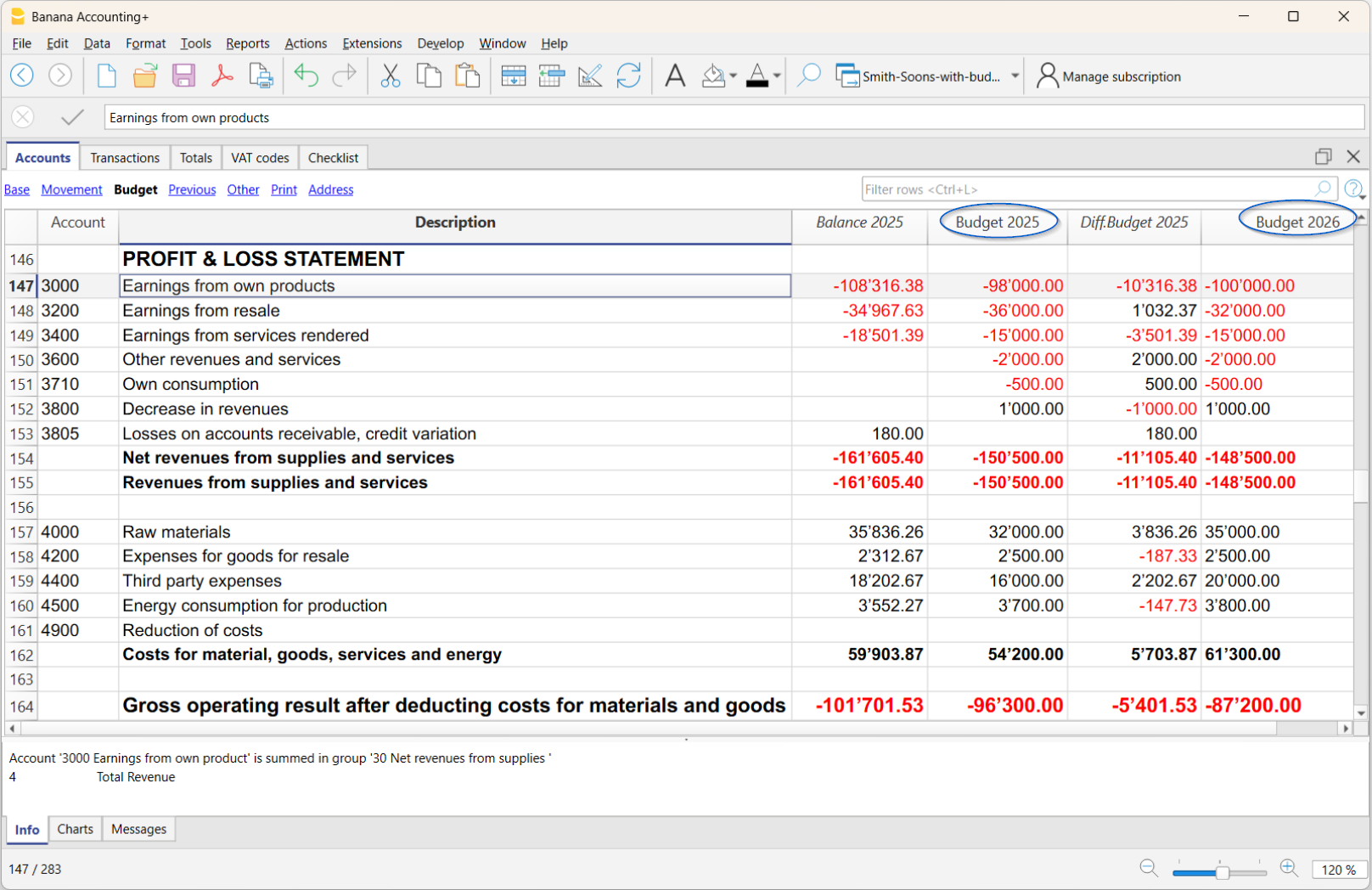
Imprimer le Bilan avec le Budget année suivante intégré
Une fois que toutes les valeurs du budget ont été saisies dans la colonne Budget année suivante, il est possible d’imprimer un bilan en intégrant cette nouvelle colonne, en plus de la colonne du budget de l’année en cours.
Pour l’impression, allez dans :
- menu Rapports > Bilan formaté par groupes
- Dans la section Colonnes du plan comptable, activez :
- Courant (si vous souhaitez afficher la colonne du réel)
- Budget, Différence (si vous souhaitez afficher la colonne des écarts entre le Budget et le Réel de l’année en cours)
- Cliquez sur le bouton Avancé puis sur Ajouter :
Une boîte de dialogue s’ouvre avec toutes les colonnes du tableau Comptes que vous pouvez inclure dans le bilan- Activez la colonne ajoutée du Budget année suivante
- Confirmez avec OK.
- Dans la section Colonnes du plan comptable, activez :
Le bilan affichera ainsi, en plus des données courantes, également le budget de l’année suivante.
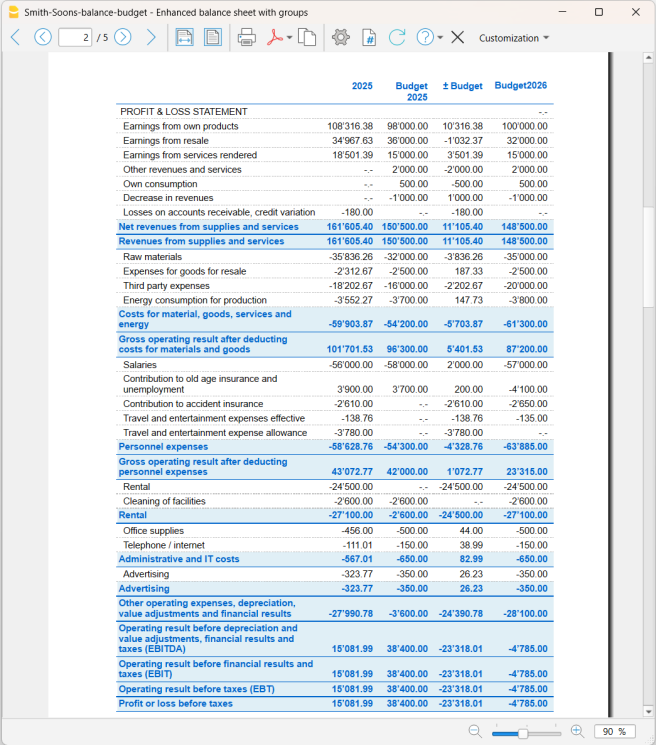
Préparer le plan de liquidité
Le plan de liquidité est très important, non seulement pour les startups qui, en démarrant une activité, doivent évaluer les investissements possibles en fonction des ressources financières disponibles, mais il est également utile pour les entreprises déjà établies afin de maintenir l’équilibre dans le temps.
Une analyse attentive des flux de trésorerie permet de s'assurer qu'il y a toujours suffisamment de fonds disponibles pour faire face à ses obligations financières, telles que le paiement des salaires, des fournisseurs, des impôts et d'autres dépenses opérationnelles. Préparer un plan de liquidité est essentiel pour plusieurs raisons :
- Planification stratégique : fournit des informations cruciales pour la planification stratégique et la prise de décision, permettant à l’entreprise de saisir des opportunités d’investissement et de croissance de manière opportune.
- Soutenabilité opérationnelle : garantit que l’entreprise dispose toujours de fonds suffisants pour fonctionner sans interruption, maintenant la continuité des opérations.
- Prévention des crises de liquidité : évite les situations d'urgence où l'entreprise ne peut pas faire face à ses obligations financières, prévenant ainsi les risques d'insolvabilité ou de faillite.
- Optimisation des coûts financiers : permet de planifier efficacement l’utilisation des ressources financières, en réduisant les coûts de financement et en améliorant le rendement des ressources disponibles.
- Amélioration des relations avec les tiers : une gestion efficace de la liquidité renforce la confiance des investisseurs, des fournisseurs, des employés et d'autres parties prenantes envers l’entreprise.
Comment préparer le plan de liquidité
Pour établir un plan de liquidité, il est nécessaire d’analyser une série de données historiques et de documents.
Collecte des données
Commencez par rassembler une série de documents utiles pour initier la planification :
- Relevés bancaires : pour vérifier les transactions récentes et les soldes des comptes bancaires, postaux et des cartes de crédit.
- Comptes débiteurs et créditeurs : pour examiner les créances que l’entreprise doit encaisser et les dettes qu’elle doit payer.
- Bilan actuel : pour établir un bilan actuel et obtenir une vue d’ensemble de tous les comptes.
- Bilans des années et périodes précédentes : pour évaluer, sur la base des données historiques, en particulier les revenus.
Banana Comptabilité Plus propose des fonctions innovantes pour créer le plan de liquidité, en utilisant le même plan comptable que la comptabilité et en l’intégrant au même fichier comptable, sans qu’il soit nécessaire d’utiliser des feuilles de calcul séparées.
Pour créer le plan de liquidité, les prévisions sont saisies dans la table Budget sous forme d’enregistrements normaux, en utilisant les colonnes Débit, Crédit, Montant, éventuel code TVA, centres de coûts et segments.
Estimation des entrées et des sorties
Lors de la prévision des coûts et des revenus, il est préférable d’être prudent. Il est donc conseillé de ne pas sous-estimer les coûts et de ne pas surestimer les revenus, tout en tenant compte des imprévus, afin d’éviter les problèmes de liquidité. Il est également judicieux de développer une stratégie pour identifier les coûts qui pourraient être réduits, car ils ne sont pas strictement nécessaires, et les revenus à optimiser.
Sorties futures
Insérez les prévisions des coûts futurs, en vous basant sur les données historiques et en tenant compte des coûts exceptionnels éventuels :
- Coûts opérationnels : prévoyez les dépenses opérationnelles telles que les salaires, les loyers, les services publics et les coûts de production.
- Dettes et paiements : planifiez les paiements aux fournisseurs et le remboursement des éventuels prêts.
- Autres sorties : prenez en compte d’autres dépenses telles que les impôts, les entretiens exceptionnels ou les investissements.
Entrées futures
Insérez les prévisions des revenus futurs :
- Revenus : sur la base des ventes de l'année précédente pour la même période, des tendances du marché et des stratégies marketing, préparez une estimation des ventes ou des services. Si vous ne disposez pas de données très fiables, vous pouvez vous baser sur les données historiques des dernières années.
- Autres entrées : incluez d'autres sources possibles de revenus, telles que les intérêts sur les investissements ou les éventuels prêts.
Ci-dessous, une image du tableau. Pour une explication des colonnes, veuillez consulter la page Colonnes de la table Budget.
Plan de liquidité à partir du bilan
Avec la commande Bilan enrichi avec groupes, accédez à l’impression du bilan prévisionnel.
- Dans les options Sections, activez l’affichage du Budget pour le Bilan (Actifs et Passifs).
Vous pouvez visualiser les valeurs actuelles (comptables), celles du budget, ensemble ou séparément. - Définir la période.
Si une période au-delà de celle comptable est indiquée, le programme génère automatiquement des prévisions pluriannuelles. - Indiquez la Répartition par période souhaitée.
- Dans les options Lignes, vous pouvez exclure les comptes et afficher uniquement les groupes.
- Si les paramètres configurés seront utilisés à l’avenir, il est conseillé de créer une personnalisation.
Rapport du plan de liquidité à partir de la table des comptes
Le Rapport comptable est similaire au Bilan enrichi avec groupes, à la différence que les données sont affichées en colonnes, comme dans la table des comptes.
Vous pouvez utiliser le Rapport comptable pour obtenir une vue immédiate de l’évolution des comptes de liquidité.
Planification et analyse
Gestion de la liquidité avec le rapport cash-flow
À partir de la version Banana+ Dev Channel 10.1.25, la nouvelle commande Rapports > Rapport cash-flow a été introduite, offrant une analyse détaillée des variations de liquidités enregistrées en comptabilité.
Cet outil vous permet de suivre les encaissements et paiements – y compris futurs – et fournit des informations précieuses sur la solidité financière et l'efficacité opérationnelle de votre entreprise.
- La logique de cette fonction repose sur la comparaison entre les soldes des comptes de liquidités et les mouvements des comptes de contrepartie, qui représentent généralement des revenus ou des dépenses.
- En comprenant comment les mouvements des comptes de liquidités correspondent aux flux nets de trésorerie pour chaque période, vous pouvez obtenir à tout moment une vision précise de votre situation financière. Cette comparaison fournit des informations essentielles pour une planification financière efficace et pour prendre des décisions éclairées, vous aidant ainsi à maintenir un flux de trésorerie équilibré et à atteindre vos objectifs financiers.
- Grâce à la fonctionnalité de prévision, vous pouvez analyser l'évolution de votre trésorerie au cours de l'année en utilisant les données des enregistrements existants et les éléments budgétaires.
Prérequis et notes importantes
Actuellement, la fonctionnalité Rapport cash-flow
- Est disponible dans la dernière version du Banana Accounting+ Dev Channel
- Nécessite le plan Advanced. Si vous ne disposez pas de cet abonnement, vous pouvez demander un code promotionnel valable un mois via le formulaire de contact.
- Est en phase de test Beta ; nous vous demandons donc de vérifier son fonctionnement et de nous signaler tout problème.
Tableau Cash Flow
Pour afficher le tableau cash-flow:
- sélectionnez la commande dans le menu Rapports > Rapport cash-flow
(si la commande n’est pas visible, vérifiez les prérequis) - définissez les paramètres dans le dialogue Rapport cash-flow et confirmez avec OK

Lignes
Structure verticale du rapport
- Chaque compte de liquidité
- Total de tous les comptes de liquidité (comptes de trésorerie)
- Comptes de contrepartie
- Total des comptes de contrepartie (variations totales du flux de trésorerie)
- Différence (affichée uniquement si le total des comptes de liquidité est différent du total des comptes de contrepartie)
Quelques commandes pour filtrer les lignes affichées dans le tableau
- Pour afficher uniquement les lignes avec un montant dans la vue Actuel
|!Movement_?_C:xml!<> |!Balance_?_C:xml!<> - Pour afficher uniquement les lignes avec un montant dans la vue Budget
|!Movement_?_B:xml!<> |!Balance_?_B:xml!<>
Colonnes
Les colonnes contenant des montants
- Solde d'ouverture (uniquement pour les comptes de liquidité)
Le montant initial du compte de liquidité pour la période. - Solde de clôture (uniquement pour les comptes de liquidité)
Le montant final du compte de liquidité à la fin de la période. - Mouvements pour la période
- Entrées (colonne masquée)
Indique l'argent entrant. - Sorties (colonne masquée)
Indique l'argent sortant. - Flux de trésorerie net
- Comptes de liquidité
Calculé comme Entrées moins Sorties.
Représente le total de tous les revenus (montants positifs) et dépenses (montants négatifs) enregistrés dans le compte pendant la période considérée. - Comptes de contrepartie
Indique l'origine (montants positifs) et la destination (montants négatifs).
- Comptes de liquidité
- Entrées (colonne masquée)
Vues
Le rapport propose trois vues
- Actuel
Utilise les soldes d'ouverture et les données des enregistrements réels. - Budget
Utilise les soldes d'ouverture et les données de la table Budget. - Prévision
- Utilise le solde d'ouverture et les données des enregistrements jusqu'à la date précédant la date de début de la prévision.
- Utilise les éléments budgétaires à partir de la date de début de la prévision (incluse).
Vue Prévision
La prévision combine les données comptables actuelles (table Enregistrements) avec les données budgétaires (table Budget).
Exemple :
- Dans la table Enregistrements, les mouvements sont saisis jusqu'à la fin septembre.
- Dans la table Budget, le budget des mois de l'année est saisi.
- Si vous définissez la date de début de la prévision au 1er octobre, le programme calculera la prévision en incluant :
- Le solde initial effectif.
- Les enregistrements de janvier à fin septembre.
- Les données budgétaires à partir du 1er octobre.
- La prévision de la trésorerie utilisera ainsi les soldes effectifs des comptes de liquidité et calculera les prévisions jusqu'à la fin de l'année sur la base des données budgétaires.
- La prévision est particulièrement utile lorsqu'elle est combinée avec une subdivision mensuelle.
En utilisant une subdivision mensuelle, vous pouvez visualiser le flux de trésorerie prévisionnel pour octobre, novembre et décembre, en partant des données effectives jusqu'à septembre.
Exemple de rapport pour la période du 01.01.2025 au 30.06.2025
- Date de début de la prévision : 01.04.2025
- 1er trimestre : les montants sont basés sur les enregistrements effectifs.
- 2e trimestre : les montants sont basés sur des prévisions :
- Le solde d'ouverture des comptes de liquidité est basé sur les données effectives.
- Le flux net de trésorerie est calculé sur la base des écritures budgétaires.
- Le solde final (prévisionnel) est la somme des données effectives et prévisionnelles (enregistrements + budget).

Logique du rapport
Le rapport affichera :
- Pour les comptes de liquidité :
le total de toutes les entrées et sorties de la période. - Pour les autres comptes :
le total des enregistrements ayant affecté les comptes de liquidité.
Fonctionnement du rapport
- L'utilisateur définit quels comptes sont des comptes de liquidité.
- Le solde initial des comptes de liquidité est utilisé comme valeur de départ.
- Pour toutes les écritures dans les tables Enregistrements et Budget :
- Le programme ne considère que les écritures impliquant un compte de liquidité.
- Le montant enregistré sur les comptes de liquidité est analysé individuellement pour chaque compte.
- Le montant enregistré sur les comptes de contrepartie est également analysé séparément pour chaque compte.
Définition du compte de contrepartie
Un compte de contrepartie est un compte qui n'appartient pas à la liste des comptes de liquidité.
- Pour les enregistrements simples (débit/crédit) :
Le compte de contrepartie est celui utilisé en opposition au compte de liquidité. - Pour les enregistrements sur plusieurs lignes et comptes différents :
La position de la ligne incluant le compte de liquidité n'influence pas la décision d'inclure ou non l'enregistrement dans le rapport.- Le premier compte de liquidité (en débit ou en crédit) est considéré comme le compte de liquidité principal.
- Tous les autres comptes utilisés sont considérés comme des comptes de contrepartie.
Logique de regroupement des enregistrements
Dans la table Enregistrements, les mouvements comptables sont listés séquentiellement, sans possibilité de définir manuellement un début et une fin pour chaque enregistrement. Le programme détermine donc automatiquement quand un enregistrement commence et se termine, ainsi que les comptes qui y participent. Cette logique a un impact direct sur l'affectation correcte des contreparties aux comptes de liquidité.
Comprendre la logique de regroupement des enregistrements dans Banana est essentiel pour obtenir une interprétation précise et réduire les éventuelles différences signalées dans le rapport de flux de trésorerie.
Erreurs et différences
Lorsque le programme ne parvient pas à déterminer le compte de contrepartie dans une écriture à plusieurs lignes, une différence est signalée. Cet avertissement n’implique pas nécessairement une erreur comptable, mais indique plutôt une impossibilité d’identifier la contrepartie exacte.
Dans ces cas, vous pouvez aider le programme en spécifiant le compte de liquidités entre crochets sur la ligne concernée. Cette intervention :
- permet d’inclure l’écriture dans le calcul du flux de trésorerie.
- Sert uniquement de commentaire et ne modifie pas le résultat comptable.
Gestion des différences
Les mouvements d'entrée et de sortie sur les comptes de liquidité doivent toujours être associés à :
- Un compte d'origine (pour les entrées, d'où provient l'argent)
- Un compte de destination (pour les sorties, vers lequel l'argent a été transféré).
Pour chaque enregistrement (simple ou réparti sur plusieurs lignes), le système signale une erreur lorsque le total des montants enregistrés sur les comptes de liquidité ne correspond pas au total des montants affectés aux comptes de contrepartie.
Les différences et erreurs peuvent donc provenir de :
- Affectations partielles ou manquantes des contreparties.
- Erreurs de montant entre les mouvements de liquidité et leurs contreparties respectives.
Exemples pratiques
Voici quelques exemples d'écritures comptables réparties sur plusieurs lignes, concernant les comptes de liquidité 1020 Banque et 1000 Caisse.
Bien que ces écritures soient comptablement correctes, elles peuvent générer des ambiguïtés dans le calcul du flux de trésorerie, mettant en évidence une éventuelle différence entre le solde de la liquidité et le total des mouvements des contreparties.
Changement de document (Colonne Doc)
- Exemple : écriture répartie sur plusieurs lignes avec des numéros de document différents. Une différence de 360,00 CHF est signalée à la ligne 1.
Date Doc Facture Description Débit Crédit Montant Solde 14.01.2025 1 Achats divers 1020 360,00 -360,00 14.01.2025 2 Achat du 12.01 4000 30,00 -330,00 14.01.2025 3 Achat du 13.01 4000 330,00 Correction : indiquer le compte de liquidité entre crochets sur la deuxième et troisième ligne.
Date Doc Facture Description Débit Crédit Montant Solde 14.01.2025 1 Achats divers 1020 360,00 -360,00 14.01.2025 2 Achat du 12.01 4000 [1020] 30,00 -330,00 14.01.2025 3 Achat du 13.01 4000 [1020] 330,00
Changement de numéro de facture (colonne Facture)
- Exemple : écriture sur plusieurs lignes avec des numéros de factures différents et une colonne Doc vide. Signalement d'une différence de 8'000,00 CHF à la ligne 1.
Date Doc Facture Description Débit Crédit Montant Solde 18.01.2025 Encaissement factures clients 1020 8’000,00 8’000,00 18.01.2025 4545 Encaissement facture client 1 3000 3’000,00 5’000,00 18.01.2025 4546 Encaissement facture1 client 2 3000 5’000,00 Correction : indiquer le compte de liquidité entre crochets sur la deuxième et troisième ligne.
Date Doc Facture Description Débit Crédit Montant Solde 18.01.2025 Encaissement factures clients 1020 8’000,00 8’000,00 18.01.2025 4545 Encaissement facture client 1 [1020] 3000 3’000,00 5’000,00 18.01.2025 4546 Encaissement facture client 2 [1020] 3000 5’000,00
Dialogue Cash-Flow
La fenêtre de dialogue Rapport cash-flow vous permet de personnaliser vos rapports de liquidité en sélectionnant des comptes de liquidités spécifiques, des périodes, des subdivisions et d'autres paramètres pour adapter le rapport à vos besoins. Grâce à la possibilité d'enregistrer différentes configurations, vous pouvez créer et stocker plusieurs rapports personnalisés.
Dans le menu Banana, sélectionnez Rapports > Rapport cash-flow

Onglet de base
- Compte ou groupe de liquidité
- Sélection : tapez le nom ou l'identifiant du compte de liquidité ou du groupe pour lequel vous souhaitez générer le rapport, puis cliquez sur le bouton Ajouter.
- Lors de la sélection d'un groupe (indiqué par Gr=), tous les comptes appartenant à ce groupe seront inclus dans le rapport comme comptes de liquidité. Ceci est utile pour analyser plusieurs comptes simultanément sans devoir les ajouter un par un.
- Pour supprimer des comptes ou des groupes sélectionnés, cliquez sur le bouton "X" à côté du nom du compte.
- Case à cocher Prévision
- Disponible uniquement pour les fichiers comptables contenant la table Budget.
- Cochez cette case pour inclure les prévisions dans le rapport cash-flow, ce qui vous permet de projeter les variations futures de la trésorerie sur la base des enregistrements budgétaires.
- Entrez la date de début à partir de laquelle les données prévisionnelles doivent être calculées. Cette date est inclusive, ce qui signifie que les données budgétaires (provenant de la table Budget) seront prises en compte à partir de cette date. Les données antérieures utiliseront les données actuelles (provenant de la table Enregistrements). Cette fonctionnalité permet une intégration fluide entre les données historiques et les prévisions futures dans l'analyse du flux de trésorerie.
Autres sections de la fenêtre de dialogue
Les explications pour les autres sections sont disponibles sur les pages suivantes :
- Période
Définit la période de référence pour le rapport. - Subdivision
Permet de générer un rapport subdivisé en plusieurs périodes.
La subdivision par segment n'est pas encore implémentée. - Personnalisation
Permet d'enregistrer les paramètres d'un rapport. Par exemple, vous pouvez créer et sauvegarder des configurations séparées pour :- Rapport de flux de trésorerie : incluant les comptes de liquidité.
- Rapport sur le fonds de roulement : incluant les comptes du fonds de roulement.
Les graphiques de Banana Comptabilité+
Dans Banana Comptabilité Plus, lors de l'ouverture d'un fichier, la fenêtre Graphiques est disponible en bas, qui offre une représentation graphique de la performance d'un compte, d'un groupe, d'un centre de coût ou d'un segment sélectionné.
Le graphique affiche les données du compte ou d'un autre élément sélectionné dans un tableau, en fonction des paramètres qui peuvent être choisis dans le panneau de droite :
- En plaçant le curseur sur la courbe ou la barre du graphique, on obtient les valeurs exactes des montants.
- En cliquant sur un point du graphique, on ouvre l'onglet du compte correspondant à la position correspondante.

Panneau de contrôle
Dans le panneau de droite, il est possible de sélectionner les valeurs et la période à afficher, le mode, ainsi que d'imprimer ou de sauvegarder le graphique.
Si la taille de la fenêtre ne permet pas d'afficher tous les contrôles, seuls les contrôles concernant la légende seront affichés. Pour afficher tous les contrôles, il faut agrandir soit la fenêtre principale de l'application, soit la fenêtre inférieure
Valeurs temporelles
Les valeurs comptables suivantes peuvent être affichées individuellement ou simultanément dans les graphiques :
- Courante - représente les valeurs réelles.
- Budget - représente les valeurs du budget.
- Précédente - représente les valeurs de l'année précédente.
En cliquant avec la souris sur le nom (Courante, Budget ou Précédente), les valeurs respectives sont affichées ou masquées.
Légende
L'option Légende permet de choisir de masquer ou d'afficher la légende dans la fenêtre du graphique. En règle générale, il est caché, mais vous pouvez l'afficher au cas où vous auriez besoin d'imprimer ou de sauvegarder le graphique.
- Off - Le graphique ne présente aucune légende.
- Bas - La légende est affichée sous le graphique, en position centrale.
- Gauche - La légende est affichée en bas à gauche.
- Haut - La légende est affichée au-dessus du graphique, en position centrale.
- Droite - La légende est affichée en bas à droite.
Période
La période en années pour laquelle les données doivent être affichées.
- 1A, 2A, 3A, 4A, A (A indique les années).
Intervalle
L'espace entre chaque valeur sur l'échelle du graphique peut être personnalisé selon les options suivantes :
- 1J (jour), 1S (semaine), 1M (mois), 3T (trimestre), 6S (semestre), 1A (année).
Valeur
Le graphique peut afficher le solde comptable à la fin de la période ou le mouvement comptable de la période. En fonction de la valeur sélectionnée, la date affichée est ajustée en conséquence :
- Solde - le graphique représente le solde à la fin de la période (par exemple, le 31 janvier 22 - date de fin de la période).
- Mouvement - le graphique représente le mouvement de la période (ex. Jan '22 - période)
- Automatique - le graphique représente le solde pour les comptes de bilan et CC3, et le mouvement pour les comptes de résultat, CC1, CC2 et segments.
Type
Le graphique peut représenter les valeurs de la manière suivante :
- Ligne - le graphique est représenté par des lignes.
- Aire - le graphique est représenté par des zones.
- Barre - le graphique est représenté par des barres.
- Automatique - le graphique est représenté sous forme de zone pour les comptes de bilan et CC3, et sous forme de barres pour les comptes de résultat, CC1, CC2 et segments.
Imprimer, enregistrer ou copier le graphique
Cette fonctionnalité n'est disponible qu'avec le plan Advanced de Banana Comptabilité Plus.

Dans le coin supérieur droit du tableau des graphiques, un clic sur le symbole Copier affiche un menu avec les commandes suivantes :
- Imprimer - Affiche le graphique dans l'aperçu avant impression.
- Enregistrer - Enregistre le graphique sous forme d'image PNG.
- Copier - Copie le graphique dans le presse-papiers sous forme d'image PNG. L'image copiée peut être collée dans n'importe quel éditeur de texte (Word, Excel, ...).
- Copier les données - Copie les valeurs utilisées pour créer le graphique comme un tableau de données qui peut être collé dans n'importe quelle feuille de calcul (Excel, Numbers, ...).
Comptabilité intégrée des investissements
La documentation sur la comptabilité des investissements dans Banana Comptabilité est disponible en anglais :
How to start with an Investment Accounting
This page outlines the main steps required to set up an Investment Accounting file in Banana Accounting and links to the detailed documentation for each topic.
Download Banana Accounting
You need to install Banana Accounting Plus on your computer.
Investment Accounting is available with Banana Accounting Plus version 10.2.8 or later, and is included at no additional cost in the Advanced plan, available for only CHF 179/year (€169/year).
- Download Banana Accounting+ (version 10.2.8 or later).
See how it works by using one of our templates. - Adapt your current accounting in just a few steps.
- Install the Investment Accounting extension using Extensions > Manage Extensions.
Before You Start
Investment Accounting combines double-entry accounting with investment management to manage investments within a single accounting system
This page assumes that you are already familiar with concepts such as:
- book value of investments
- valuation methods
- realized and unrealized gains and losses
- exchange rate gains and losses.
If you are new to investment accounting, please refer to the Theoretical Introduction before continuing.
Setting Up the Accounting File
There are two ways to start working with Investment Accounting:
- Adapt an existing accounting file
If you already use Banana Accounting, you can add the Investment Accounting functionality to your existing accounting file by configuring the required accounts, Items, and settings. Each Asset account represents the accounting value of one or more investments. - Start from a template
You can also create a new accounting file from one of the provided templates. Templates already include the required tables, columns and settings, allowing you to start working immediately.
Available templates:
Setting Up the Exchange Rate Table
The Exchange Rate Table defines the currencies used in the accounting file and stores both opening and current exchange rates.
Before setting up the Accounts table, you need to define the currencies in the Exchange Rate Table.
- The current exchange rate is used as the default for revaluation and for calculating exchange rate differences (unrealized exchange rate gains or losses).
- The opening exchange rate is used to convert the opening amount of an account or the opening value of investments.
Setting Up the Accounts Table
Set up the chart of accounts and its structure (see Account table).
- Adapt the chart of accounts to your needs by modifying, adding or removing accounts and groups.
- Add the Asset accounts that will be used for the investments.
- For each Balance Sheet account with an opening amount, specify the opening amount in the account currency.
- Managing Cryptocurrencies
Cryptocurrencies such as Bitcoin and Ether can be managed like other currencies. The main difference is that they may require 6, 18, or more decimal places. Templates are usually set up with 2 decimal places, but you can easily convert the accounting file to use more decimal places for foreign currencies.- Menu Tools > Convert to a new file.
Setting Up the Items Table
Each investment (share, bond, fund, ETF, etc.) is represented by an Item. In the Items table you set up the list of securities (see Items table).
- Create an entry (a row with an ItemId) for each investment.
- Each Item must be linked to an Asset Account.
- The Item and its Asset Account must use the same currency.
- The sum of the opening values of all Items linked to the same Asset Account should equal the opening amount of that Asset Account.
- The sum of the current values of all Items linked to the same Asset Account should equal the current balance of that Asset Account.
- Specify the opening quantity and the opening price.
- The opening quantity and price should match the current quantity and price in the previous year's file.
- Also specify the Asset Type (1 Shares, 2 Bonds).
- The program calculates the current quantity by adding the opening quantity to the quantities of all transactions for the corresponding Item (ItemId).
- You need to manually enter the current price of the investment.
- You can also use the Update Market Prices command.
Enter or Import transactions
Transactions record both the accounting information and the investment-specific information.
In the Transactions table, you enter the transactions.
- Enter normal accounting transactions (debit credit).
- You can enter transactions manually.
- You can import transactions from a bank statement.
- Complete the Investment transactions.
For transactions involving investments, you need to enter additional investment information.- Enter at least the ItemId.
- For purchase and sales also, enter the Quantity.
- When you enter the quantity and an amount is already present, the program automatically calculates the unit price.
- Make sure that the Balance Sheet account is the same as the Asset Account defined for the investment.
- If you want to separate commissions, bank charges, interest, etc., you need to split the transactions across multiple lines.
- For each element, you should create a separate line.
- When selling investments, you also need to calculate the realized gain or loss on the investment and the related exchange rate gain or loss.
- Use the Calculate sales data command to automatically create the supplementary transactions.
End of Year Revaluation
Year-end revaluation updates the accounting value of investments to their market value by generating unrealized gain or loss transactions.
At the end of the year, or whenever you want to prepare financial statements based on market values, you need to recognize unrealized gains and losses.
- In the Exchange Rate table, update the current exchange rate with the rate you will use at the end of the period.
- In the Items table enter the market price of each investment in the Current Price column.
- Use the Create Adjustment Transactions command.
- The program automatically creates the transactions required to adjust the value and record the unrealized gain or loss.
- The Quantity column will contain a neutral number (±123.00), so that the quantity can be used to calculate the transaction amount without changing the current quantity of the Item.
- For exchange rate differences, use the Create Exchange rate differences command.
End of Year Operations and Checks
Before printing the final Balance Sheet, you need to complete all end-of-year adjustments and checks. See:
Adapt existing accounting file for Investment Accounting
If you already have a double-entry accounting file in Banana Accounting, you can extend it with Investment Accounting functionality instead of creating a new file. This page explains the additional configuration steps required before you can start managing investments.
Add Items Table and Transactions columns
If your accounting file was not originally created for Investment Accounting, you first need to enable the required tables and columns.
Complete the following steps:
- Add the Items table and the investment-specific columns to the Transactions table.
- Complete the fields by entering all the requid information about your investments.
After enabling the functionality, make sure that the ItemId column is visible in the Transactions table: menu Data > Display Columns, and check the ItemId column.
Adjusting the Chart of Accounts
Review your chart of accounts and add the accounts required for investment accounting.
In particular:
- Add the Asset Accounts that will hold your investments;
- Add any income and expense accounts required for investment transactions, such as realized and unrealized gains and losses, commissions, interest and dividends.
Note: If you currently use an Income & Expenses accounting file, convert it to a Double-entry Accounting file before continuing.
Change the Decimal Precision for Unit Price
Some investments require prices with more than four decimal places.
If necessary, increase the Unit Price decimal precision using:
This is particularly useful for cryptocurrencies, bonds and other securities quoted with many decimal places.
Example Templates for Investment Accounting
If you already have an accounting file, you can adapt it for Investment Accounting. Before making the necessary changes, we recommend reviewing one of the example templates, which illustrates the recommended accounts, tables and settings.
The templates illustrate the recommended structure of an Investment Accounting file and show how securities, Asset Accounts, Items and investment transactions work together.
You can use these templates either as a starting point for a new accounting file or as a reference when adapting an existing one.
The following templates are provided as reference examples for Investment Accounting:
- Multi-currency Example Template
The template includes:- Investment Asset Accounts (using account names instead of account numbers).
- The Items table with sample investiments.
- Profit and loss accounts for realized and unrealized gains and losses.
- Exchange rate gain and loss accounts.
- Example investment transactions.
The tutorial file contains practical examples of investment transactions in a multi-currency accounting file.
- Double-entry Example Template with accounts and tables
The template includes:- Asset Accounts (identified by account names rather than account numbers).
- The Items table with sample investments.
- Profit and loss accounts for realized and unrealized gains and losses
- Example investment transactions.
This template is intended for investment accounting in a single accounting currency.
Theoretical Introduction to Investment and Portfolio Accounting
Multi-currency investment accounting combines financial accounting, based on double-entry bookkeeping, with investment accounting, which uses inventory-like information such as quantities, unit prices, and investment values.
This combination makes it possible to manage both the accounting value of investments and the information required to track individual securities, including their quantities, prices, and valuations in different currencies.
Investment Accounting requires an understanding of both financial accounting and the specific principles used to track and value investments. This introduction provides a practical overview of these concepts and explains how they are applied in Banana Investment Accounting.
It covers key topics such as quantities and unit prices, book value and market value, investment valuation, realized and unrealized gains or losses, and the effects of exchange rate changes on investments denominated in foreign currencies.
This introduction provides a high-level overview of Investment Accounting and does not address specific accounting, regulatory, or tax requirements that may apply to individual circumstances or jurisdictions. Users should verify the appropriate accounting and tax treatment for their circumstances with their auditors or professional advisors.
Banana Investment Accounting can also be used by finance educators as a practical tool for teaching Investment Accounting.
Terminology
In the industry, several equivalent terms are used, which may vary depending on the context, such as Investment Accounting, Portfolio Accounting, and Securities Accounting. In this text, the term Investment Accounting will be used as a synonym for Securities Accounting. Portfolio Accounting, on the other hand, more specifically refers to information and trading systems for securities.
In Banana Accounting, investment accounting uses the inventory functionalities, specifically the Items table and the Item ID as the code for the security. Each Item therefore represents a security, although Items can also be used simply for other purposes, such as creating invoices.
When an Item is linked to an Asset Account, the program treats it as an asset with an accounting value. The term “asset” is therefore applicable to securities management, but it can also refer to other types of assets or, hypothetically, even to other balance sheet elements, including liabilities.
The use of different terminology can naturally be confusing, but this situation arises from the program’s flexibility, which allows the same features to be used in multiple ways. The investment accounting setup is therefore an additional extension of these core functionalities.
The Purpose of Investment Accounting
Online investment platforms provided by your bank or broker are designed to help you follow the market, compare assets, and make informed buy or sell decisions. However, they do not give you full control over your investments from an accounting perspective.
The purpose of Investment Accounting is to provide a comprehensive financial overview of your investments. It allows you to maintain an inventory of all your securities, track quantities and historical changes, and seamlessly integrate investment values, purchases, sales, and market fluctuations into your accounting records. Additionally, it ensures that revenues such as interest and dividends and costs like expenses and commissions are accurately reflected within your Balance Sheet and Income & Expense accounting.
Beyond financial tracking, Investment Accounting helps you optimize the fiscal impact of your investments, ensuring that tax-related aspects such as capital gains, withholding taxes, and deductions are properly accounted for. It also supports compliance and auditing, providing structured and transparent records that facilitate regulatory reporting and financial reviews.
Investment Accounting Goals and Future Developments
Over the years, we have refined the Investment Accounting solution in close collaboration with financial specialists, particularly those in the Swiss financial sector.
Our objective has always been aligned with their needs: to deliver a straightforward, reliable, and professional way to manage investments directly within financial accounting software. Traditionally, such functionality has only been available in specialized and costly financial systems.
With Banana Accounting, we have focused on creating a solution that is simple, intuitive, and efficient, yet powerful enough to give you full control over your investments while streamlining compliance and reporting.
We have also developed and introduced highly innovative features, such as the unique neutral numbers (±123.00) — exclusive to Banana Accounting. This groundbreaking concept makes it incredibly easy to record transactions that affect the value of investments without changing their quantity, ensuring both precision and simplicity in day-to-day accounting operations.
We highly value your feedback and suggestions, as they help us continuously improve the solution, its documentation, and this introduction.
Please use the form at the bottom of this page to get in touch with us — we’ll be glad to hear your thoughts and ideas.
Learning Tool for Finance Students
In line with our company’s mission, we aim to provide a solution that enhances financial literacy and supports practical learning.
By integrating investment management directly into Banana Accounting, students of Finance, Accounting, and Auditing can explore how an investment accounting solution works, gain hands-on experience, and avoid time-consuming manual exercises.
Using a professional accounting tool, they can easily experiment with real-world and complex scenarios, from managing investments to recording transactions, and immediately see how each operation affects the Balance Sheet and the Income Statement.
Differentiating Investments from Bank Deposits & Cryptocurrency Holdings
From an accounting perspective, it is crucial to distinguish between bank deposits or cryptocurrency holdings and investments (securities) based on how they are recorded and valued.
Bank Deposits & Cryptocurrency Holdings – Tracked with an Accounting Balance
- Bank deposits and cryptocurrency holdings are monetary assets recorded as part of a company’s or individual’s cash or financial reserves.
- These holdings are easily tracked using a standard accounting balance, as they have a single value expressed in the account’s currency.
- If held in foreign currency or cryptocurrency, their value is adjusted using the exchange rate at the reporting date.
- Example: A bank account with $10,000 is recorded as a cash asset, converted into the base currency if needed (e.g., €9,090 at an exchange rate of 1.10).
Investments (Securities) – Require an Inventory-Like System
- Investments such as stocks, bonds, and mutual funds share similarities with inventory management, as they involve:
- A quantity (e.g., number of shares or bond nominal value).
- A unit price (e.g., market price per share or bond percentage value).
- An exchange rate, if denominated in a foreign currency.
- Unlike bank holdings, investments cannot be tracked using a simple accounting balance because their value changes not just due to exchange rates but also due to market price fluctuations and transactions (buying, selling, reinvesting).
- Proper Investment Accounting ensures that each transaction and value change is accurately recorded, much like how an inventory system tracks stock levels and price variations over time.
Why Investment Accounting Matters
Because investments behave more like an inventory of financial instruments, traditional accounting methods used for bank balances are not sufficient to track them accurately. Instead, a dedicated investment accounting system is required to properly manage:
- Purchases & Sales – Tracking quantities and cost basis.
- Market Value Changes – Adjusting for price fluctuations.
- Revenues & Expenses – Including dividends, interest, and commissions.
- Exchange Rate Effects – Converting values in foreign currencies.
By structuring investment records similarly to inventory management, Investment Accounting ensures full control and accurate reporting of financial assets.
Structure of the Investment Accounting File
Banana Accounting is a highly modular financial accounting system that allows you to create files with features activated only when needed.
The multi-currency investment accounting setup is among the most advanced, as it combines double-entry financial accounting with inventory-style management for tracking securities, quantities, and valuations. A typical Investment Accounting template or file includes the following elements:
- File properties
- Company names, Currency and Accounting Period.
- Settings Specific to the Investment accounting .
- Accounts Table
- Contains the chart of accounts and defines how data is grouped for the Balance Sheet and Income Statement.
- Enter the Opening amounts.
- Items Table
- Lists and codes all investments, such as bonds, shares, and funds.
- The Asset Investment column links each security to its corresponding Balance Sheet account — a key element of the entire solution.
- Exchange Rate Table
Defines the currency codes and stores both opening and current exchange rates for accurate multi-currency management. - Transactions Table
- Records all investment transactions.
- Enter the double entry account, amounts and exchange rate for the financial accounting.
- Enter the Item code, quantity and price specific for the Investment accounting.
- Double-Entry Accounting Reports
Provides access to all standard accounting reports such as Balance Sheet, Income Statement, Account Cards, and more. - Investment Accounting Extensions
You need to install the Investment Accounting Extensions to add specific functionalities for investment management, including profit and loss calculations, valuation reporting, and other analytical tools tailored to securities accounting.
The Investment Accounting Elements
To understand investment accounting, it is important to understand the following key elements:
- Accounting period.
- Information regarding the investment.
- Investment Classification by Measurement Type.
- The Quantity element.
- Price and valuation methods.
- Investment account.
The connection between the financial accounting and the Investments Inventory System. - Book Value and Book Price.
- Realized Gains and Losses
- Unrealized Gains and Losses
- Investments Revenues and Costs.
- Impact of exchange rates
- Double-Entry Investment Transactions.
- Investments and Account Reconciliation.
- Investments (Items) card.
Accounting period
Financial accounting is always relative to a specific period. In the accounting you specify the start and end date:
- The balance sheet is prepared for a specific date (instant).
- The Balance at the beginning of the period (opening balance).
- The current balance or the balance at the end of the period.
- The Profit & Loss is prepared for a period (duration).
- Revenues, costs, gains, losses, and taxes are always related to a specific period.
Inventory systems do not have an accounting period concept. They record purchases and sales continuously over time.
There is a conceptual difference in the temporal logic between Financial Accounting, an Inventory system, and Portfolio management systems.
- Portfolio management systems
- Only track events that affect the change in a position (purchase or sale).
- The profit or loss is calculated based on the difference between purchase and sale.
- Accounting systems
- Require an initial balance and therefore a specific valuation. Quantity and price per unit for each investment at the beginning of the period.
- Require an end balance and a valuation of each investment. Quantity and price per unit for each investment at the end of the period.
The end quantity and price will become the opening quantity and price for the following year. - Under the fair value method, the Investment Value is adjusted and recorded as an unrealized gain or loss.
If the Investment Value increases over time, an increase in value and a gain are recorded for the period and contribute to the overall profit or loss. - When an investment is sold, the realized gain or loss is determined by comparing the value of the sale with the Book Value attributable to the quantity sold.
Information Regarding the Investments
To properly manage and account for investments, it is essential to record key identifying information and classify them based on their measurement type.
Every investment should be clearly defined with standard financial identifiers:
- Investment Id (ItemId):
The ItemId is used to uniquely identify the Investment. You can use a ticker symbol or an ISIN as the ItemId. - Ticker Symbol.
The unique exchange-listed symbol for publicly traded securities (e.g., AAPL for Apple Inc.). - ISIN (International Securities Identification Number).
A globally recognized unique identifier for financial instruments (e.g., US0378331005 for Apple Inc.). - Description.
The full name and type of the investment (e.g., "Apple Inc. – Common Stock" or "U.S. Treasury Bond 10Y"). - Investments can be grouped to provide clearer overviews and totals.
Investments are entered in the Items table.

Investment Classification by Quantity Type
Investments can be classified based on how their quantity and Unit Price are expressed:
- Investments Measured by Nominal Value (Asset Type = 2)
(e.g., Bonds, Treasury Notes)- These securities are expressed in terms of face value (nominal value).
- The Book Value is determined based on the purchase price, which may be different from the nominal value due to discounts or premiums.
- Example: A €100,000 corporate bond might be acquired at 97% of face value, meaning the actual acquisition cost is €97,000.
- Investments Measured by Effective Quantity (Asset Type = 1)
(e.g., Shares, ETFs, Mutual Funds)- These securities are recorded based on the number of units owned.
- Each unit has a Market Price, and the total investment value fluctuates accordingly.
- Example: 200 shares of XYZ Corp. at €50 per share have a Market Value of €10,000.
By properly identifying and classifying investments, Investment Accounting ensures accurate tracking of quantities, values, and financial reporting.
Quantity Element
Investment accounting shares similarities with inventory systems. When buying or selling investments, a quantity element is involved, which can be expressed as either an effective quantity or a nominal value.
The key quantities to manage include:
- Quantity at the beginning of the accounting period. Recorded in the Items Table.
- Quantity changes during the accounting period.
Tracked through transactions. - Current Quantity.
Calculated as the initial quantity plus increases and minus decreases.
Unit Price and Valuation
Each investment has a Unit Price, or simply a price.
- For quantity-based investments, such as shares, the Unit Price is expressed per unit.
- For nominal-value investments, such as bonds, the Unit Price is generally expressed as a percentage of nominal value.
The investment value is determined by multiplying the Quantity by the applicable Unit Price.
Cost Attribution Methods
Cost attribution methods determine how the historical cost of an investment is allocated to individual units when multiple purchases are made at different prices.
These methods affect the calculation of realized gains or losses, but do not determine the measurement basis of the investment itself.
- Weighted Average Cost (WAC)
The cost per unit is calculated as a weighted average of all purchase prices.
This method smooths price fluctuations over time and is commonly used for investment accounting. - Moving Average Cost with Market Adjustments (MAC-MA)
This method is based on the Weighted Average Cost approach but includes periodic adjustments to reflect market prices.
It combines cost averaging with market valuation elements.
This method is used by the Banana Accounting Investment Extension. - First-In, First-Out (FIFO)
The earliest purchased units are considered sold first.
In rising markets, this often results in lower costs and higher reported profits. - Last-In, First-Out (LIFO)
The most recently purchased units are considered sold first.
This method can reduce reported profits in rising markets but is rarely used for investments and is not permitted under IFRS.
FIFO
The FIFO (First-In, First-Out) method assumes that the investments purchased first are also the first to be sold.
FIFO is an accepted cost attribution method under IFRS and various national GAAP frameworks. In some jurisdictions, it may also be used for tax purposes when calculating realized gains on investment sales.
Banana Investment Accounting does not automatically calculate realized gains using the FIFO method, but the corresponding amounts can be calculated and recorded manually.
Weighted Average Cost (WAC)
The cost per unit is averaged over time with each purchase, smoothing price fluctuations.
Moving Average Cost with Market Adjustments (MAC-MA)
Investments may be measured at fair value, in which case their accounting value is periodically adjusted to reflect market prices.
Banana Investment Accounting uses the Moving Average Cost with Market Adjustments (MAC-MA) method, which combines moving average cost calculations with periodic market value adjustments. This approach allows the Book Value of investments to be adjusted to reflect market prices while maintaining the quantity information required for investment tracking.
Example Calculation (MAC-MA)
Step 1: Purchases and Moving Average Cost
- Buy 100 shares @ $10 → Cost = $1,000
- Buy 50 shares @ $15 → Total Cost = $1,000 + $750 = $1,750
- Total Quantity = 150 shares
- Moving Average Cost per share = $11.67
Step 2: Market Value Adjustment
Assume the market price increases to $14 per share.
- Market Value = 150 × $14 = $2,100
- Current Book Value = $1,750
- Unrealized Gain = $2,100 − $1,750 = $350
After recording the market value adjustment:
- Quantity = 150 shares
- Book Value = $2,100
- Book Price = $14 per share
- The $350 increase is recorded as an unrealized gain.
Step 3: Sale of Investments
Assume 50 shares are then sold at $15 per share.
- Selling Value = 50 × $15 = $750
- Book Value of Quantity Sold = 50 × $14 = $700
- Realized Gain = $750 − $700 = $50
After the sale:
- Remaining Quantity = 100 shares
- Remaining Book Value = 100 × $14 = $1,400
- Remaining Book Price = $14 per share.
Investment Valuation Methods in Accounting
Investments can be accounted for using different measurement bases and different cost attribution methods.
These two concepts serve different purposes and should not be confused.
Measurement bases define the value at which investments are recognized in the financial statements, independently of how costs are attributed upon sale.
- Historical Cost
Investments are recorded at their original purchase price, without considering subsequent market fluctuations, except in cases of impairment or disposal.
Compatible with: WAC, FIFO - Fair Value (Mark-to-Market)
Investments are remeasured at their current market price, reflecting changes in market conditions in real time.
Compatible with: MAC-MA. - Lower of Cost or Market (LCM)
Investments are measured at the lower of historical cost or current market value, applying a conservative valuation approach to prevent overstatement. - Amortized Cost
Used primarily for fixed-income securities.
The investment value is adjusted over time based on interest income and principal repayments, using an effective interest method. - Net Realizable Value (NRV)
Investments are measured at the estimated selling price minus any costs necessary to complete the sale. - Intrinsic Value
The investment is valued based on fundamental analysis of its underlying economic value rather than observable market prices.
This approach is typically used for analytical purposes rather than formal accounting measurement. - Recoverable Amount
The investment is measured at the higher of its fair value less costs to sell and its value in use.
This basis is commonly applied in impairment testing.
Market value of an investment
The market value of an investment is the current price assigned to it in the financial market, and this price can fluctuate according to market conditions. When securities are bought or sold, the portfolio management system informs the holder of the exact market price at which each transaction occurred. Unlike the book value, which is determined by the accounting process, the market price is directly provided by the market and does not require any calculation by the holder.
Within the Investment Manager, the market value of an investment is entered in the "Price Current" column of the Items table. By entering this market price, you can use the valuation report feature to calculate any unrealized gains or losses, which represent the difference between the current Market Value and the Book Value of the investment. This provides a snapshot of the potential profit or loss if the securities were sold at the current market price, even though they have not yet been sold.
Fair Value Adjustments and Realized vs. Unrealized Results
When investments are measured at fair value, changes in market prices give rise to fair value adjustments. These adjustments reflect changes in the value of an investment after initial recognition and before its disposal.
Accounting standards differ in how these fair value changes are presented and whether a distinction is made between realized and unrealized gains and losses.
IFRS approach
Under full IFRS, a clear distinction is made between:
- Realized gains and losses, arising from the sale or disposal of an investment; and
- Unrealized gains and losses, arising from changes in fair value while the investment is still held.
Depending on the classification of the financial instrument, unrealized fair value changes may be recognized:
- in profit or loss, or
- in other comprehensive income (OCI), for financial instruments measured at fair value through other comprehensive income (FVOCI).
In all cases, unrealized results remain analytically distinct from realized gains and losses, even if they are recognized in equity rather than in profit or loss.
IFRS for SMEs, Swiss GAAP FER, and International GAAP Approach
Under IFRS for SMEs, Swiss GAAP FER, and most national GAAP frameworks worldwide (including European continental GAAPs as well as accounting systems in North America, Asia, and other jurisdictions), the accounting model for investments is deliberately simplified.
Although investments may be measured at fair value in specific circumstances, these frameworks generally do not require a formal separation between realized and unrealized gains and losses at the equity level and do not apply an OCI or FVOCI model comparable to full IFRS.
When fair value changes are recognized, they are typically recorded directly in profit or loss as part of the period result, without mandatory reclassification into realized, unrealized, or OCI components. The emphasis is placed on prudence, understandability, and practical application, rather than on detailed presentation structures designed primarily for capital-market reporting.
Implications of Using the MAC-MA Method
Banana Accounting uses the Moving Average Cost with Market Adjustments (MAC-MA) method to manage investment portfolios.
This method is compatible with the accounting approaches applied under IFRS for SMEs, Swiss GAAP FER, and most national GAAP frameworks worldwide, which are based on simplified valuation and presentation principles for investments.
Under these frameworks:
- Investments may be measured at fair value without a mandatory formal separation between realized and unrealized gains and losses at the equity level.
- Fair value adjustments, when recognized, are generally recorded directly in profit or loss as part of the period result.
No OCI or FVOCI model comparable to full IFRS is required.
Within the MAC-MA method:
- The moving average cost is used to determine the carrying amount of investments sold and the resulting realized gains or losses.
- Market value adjustments reflect changes in fair value while investments are held and give rise to unrealized gains or losses.
By contrast, MAC-MA is not an IFRS-defined measurement model. Under full IFRS, financial instruments must be classified and measured according to specific categories (such as amortized cost, FVTPL, or FVOCI), each with prescribed recognition and presentation rules.
Accordingly, the MAC-MA method cannot be applied directly for IFRS financial statements and requires appropriate adjustments or reconciliations when IFRS reporting is required.
User Responsibility, Disclosure, and Professional Assessment
The applicability of the MAC-MA method depends on the specific accounting framework, regulatory environment, and tax rules applicable to each entity. In addition, the investment valuation and cost attribution method applied should generally be disclosed in the presentation of the financial statements, in accordance with applicable accounting standards.
Users are therefore required to assess the suitability of the MAC-MA method in consultation with their auditors and tax advisors, taking into account their individual reporting, disclosure, and compliance requirements.
Asset Account and Book Value
Investments are assets that are part of the balance sheet. In financial accounting, unlike an inventory system, there is no direct tracking of quantity and price. Instead, financial transactions are recorded based on monetary amounts, requiring the use of specific accounts to track changes in investments.
When setting up the accounting system, you must create the necessary investment Asset Accounts in the Accounts table to track securities. If you hold investments in multiple currencies, you need one investment account per currency.
- When creating investment elements in the Items Table, you need to specify for each Item a valid Asset account specified in the Account table of the same currency.
- The Asset account of the Item serves as the link between financial accounting and investment accounting.
- For each transaction affecting an investment account, you must also associate the corresponding investment item (Item ID).
If you post an amount to an Asset account without specifying the Item ID, discrepancies will arise between financial accounting and the investment inventory system.
Book Value and Book Price
The Book Value is the accounting value of an investment position. It represents the value assigned to the investment in the accounting records.
The Book Price is the accounting value per unit of the investment. When a single unit book price applies to the position, it is calculated by dividing the Book Value by the quantity:
- Book Price = Book Value / Quantity
Therefore:
- Book Value = Book Price × Quantity
The Book Value changes when transactions or accounting adjustments affect the accounting value of the investment. Purchases and sales may change both the quantity and the Book Value, while valuation adjustments and other book value adjustments may change the Book Value without changing the quantity.
The Book Price depends on the cost attribution and valuation method used. It is particularly important when an investment is sold because it is used to determine the Book Value attributable to the quantity sold.
Reconciliation between Financial Accounting and Investment Accounting
Financial accounting and investment accounting must remain reconciled through the Asset Account:
- The opening balance of each Asset Account must equal the sum of the opening values of all Items linked to that Asset Account.
- The opening value of each Item is calculated as Opening Quantity × Opening Price.
- The current balance of each Asset Account must equal the sum of the current Book Values of all Items linked to that Asset Account.
- The current Book Value of each Item is determined by its opening value and by the transactions and adjustments recorded for that Item through its Asset Account.
Gains and Losses on Investments
Changes in the value of an investment may result in realized or unrealized gains and losses.
- A realized gain or loss arises when all or part of an investment is sold.
- An unrealized gain or loss arises when the Book Value of an investment is adjusted to a different valuation, such as its current Market Value, while the investment is still held.
Realized and unrealized gains and losses are recorded separately through the appropriate accounting transactions.
Realized Gains and Losses
A realized gain or loss arises when all or part of an investment is sold. It represents the difference between the Selling Value and the Book Value attributable to the quantity sold.
- If the Selling Price is higher than the Book Price, there is a realized gain.
- If the Selling Price is lower than the Book Price, there is a realized loss.
The Book Value attributable to the quantity sold is:
Book Value of Quantity Sold = Book Price × Quantity Sold
The realized gain or loss is:
Realized Gain/Loss = Selling Value − Book Value of Quantity Sold
or, when expressed using unit prices:
Realized Gain/Loss = (Selling Price − Book Price) × Quantity Sold
Accounting Treatment
When the sale is recorded in double-entry accounting, the amount received is debited to the bank account and credited to the Asset Account. The realized gain or loss is then recorded separately so that the balance of the Asset Account corresponds to the Book Value of the investment quantity that remains.
When the entire investment is sold, the remaining quantity is zero and the Book Value must also be zero. After recording the sale, but before recording the realized gain or loss:
- A remaining debit balance in the Asset Account represents a realized loss.
- A remaining credit balance in the Asset Account represents a realized gain.
The realized gain or loss is then recorded in the appropriate account so that the Asset Account balance returns to zero.
When only part of an investment is sold, the realized gain or loss relates only to the quantity sold. The remaining balance of the Asset Account must correspond to the Book Value of the quantity still held.
Example – Complete Sale
Assume an investment has:
- Quantity: 10 shares
- Book Value: $200
- Book Price: $20 per share
If all 10 shares are sold at $25 per share:
- Selling Value = 10 × $25 = $250
- Book Value of Quantity Sold = 10 × $20 = $200
- Realized Gain = $250 − $200 = $50
- Remaining Quantity = 0
- Remaining Book Value = 0
The $50 realized gain is recorded in the appropriate Realized Gain account.
If all 10 shares are sold at $18 per share:
- Selling Value = 10 × $18 = $180
- Book Value of Quantity Sold = 10 × $20 = $200
- Realized Loss = $200 − $180 = $20
- Remaining Quantity = 0
- Remaining Book Value = 0
The $20 realized loss is recorded in the appropriate Realized Loss account.
Example – Partial Sale
Using the same initial position, assume that 4 shares are sold.
If 4 shares are sold at $25 per share:
- Selling Value = 4 × $25 = $100
- Book Value of Quantity Sold = 4 × $20 = $80
- Realized Gain = $100 − $80 = $20
- Remaining Quantity = 6 shares
- Remaining Book Value = 6 × $20 = $120
If 4 shares are sold at $18 per share:
- Selling Value = 4 × $18 = $72
- Book Value of Quantity Sold = 4 × $20 = $80
- Realized Loss = $80 − $72 = $8
- Remaining Quantity = 6 shares
- Remaining Book Value = 6 × $20 = $120
The Calculate Sales Data command can calculate the realized gain or loss and create the corresponding accounting transactions.
Unrealized Gains and Losses
An unrealized gain or loss arises when the Book Value of an investment is adjusted to a different valuation, such as its current Market Value, while the investment is still held.
Unlike a realized gain or loss, no sale takes place and the quantity of the investment remains unchanged.
When an investment is adjusted to its Market Value:
- If the Market Value is higher than the Book Value, there is an unrealized gain.
- If the Market Value is lower than the Book Value, there is an unrealized loss.
The Market Value is:
Market Value = Market Price × Quantity
The unrealized gain or loss is:
Unrealized Gain/Loss = Market Value − Book Value
or, when expressed using unit prices:
Unrealized Gain/Loss = (Market Price − Book Price) × Quantity
The adjustment is recorded between the Asset Account and the appropriate Unrealized Gain or Loss account. The adjustment changes the Book Value without changing the quantity.
Example – Unrealized Gain
Assume an investment has:
- Quantity: 10 shares
- Book Value: $200
- Book Price: $20 per share
- Market Price: $25 per share
The Market Value is:
10 × $25 = $250
The unrealized gain is:
$250 − $200 = $50
After recording the $50 adjustment:
- Quantity = 10 shares
- Book Value = $250
- Book Price = $25 per share
Example – Unrealized Loss
If the Market Price is instead $18 per share:
- Market Value = 10 × $18 = $180
- Unrealized Loss = $200 − $180 = $20
After recording the $20 adjustment:
- Quantity = 10 shares
- Book Value = $180
- Book Price = $18 per share
The Create Adjustment Transactions command can calculate the required valuation adjustments and create the corresponding accounting transactions.
Revenues and Costs of Investments
A key function of an accounting system is to track both revenues (such as interest and dividends) and costs (such as commissions, bank fees, and broker expenses) associated with investments.
Revenues and costs related to investments are recorded as transactions linked to the investment (ItemId) but using accounts different from the Asset account. This ensures that these transactions do not affect the Book Value of the investment itself.
Each transaction can be assigned to an appropriate revenue or expense account, allowing for detailed reporting on all income and costs associated with a specific investment. This approach provides clear insights into the performance and profitability of investments while maintaining accurate financial records.
Impact of Exchange Rates on Investments
For investments denominated in foreign currencies, their valuation in accounting is influenced by both market price changes and exchange rate fluctuations. In addition to affecting the value of the investment in the accounting currency, exchange rate changes may give rise to unrealized or realized gains or losses that require appropriate accounting treatment.
Key Factors in Exchange Rate Impact
- Initial Exchange Rate at Purchase.
The exchange rate used to record the investment at the time of acquisition. - Current Exchange Rate at Reporting Date.
The rate used to update the investment’s book value in financial statements. - Market Price and Currency Interaction.
A security's value may increase in its original currency, but if the exchange rate moves unfavorably, the gain may be reduced or turned into a loss when converted. - Realized Gains/Losses on Sale.
When an investment is sold in a foreign currency, exchange rate differences can lead to additional gains or losses beyond market price changes.
Example of Exchange Rate Impact
- You purchase 100 shares of a stock at $200 per share, for a total cost of $20,000.
- At the time of purchase, the USD/EUR exchange rate is 1.10, meaning the recorded book value is €18,182.
- If the stock price remains at $200 but the exchange rate changes to 1.05, the book value in EUR would increase to €19,048, reflecting a gain purely due to currency fluctuation.
Because investments can be impacted by both market price movements and exchange rate variations, a proper Investment Accounting System ensures accurate financial reporting, helping investors and accountants manage risk and maintain compliance.
Impact of Exchange Rates on Investments and Adjustments
For investments denominated in foreign currencies, their valuation in accounting is influenced by both market price changes and exchange rate fluctuations. These fluctuations impact both unrealized gains/losses (before sale) and realized gains/losses (after sale), requiring proper adjustments in financial reporting.
Key Factors in Exchange Rate Impact
- Initial Exchange Rate at Purchase
- The exchange rate at the time of acquisition is used to record the investment's book value in the reporting currency.
- Current Exchange Rate at Reporting Date
- At each financial reporting period (e.g., month-end, quarter-end, year-end), investments in foreign currencies must be revalued based on the latest exchange rate.
- Market Price and Currency Interaction
- A security’s value may increase in its original currency, but if the exchange rate moves unfavorably, the gain could be reduced or even turned into a loss when converted to the reporting currency.
- Unrealized Gains/Losses Due to Exchange Rate Changes
- Even if an investment is not sold, the difference in exchange rates between the purchase date and the reporting date can create unrealized foreign exchange gains or losses, which should be recorded separately.
- Realized Gains/Losses on Sale
- When an investment is sold, the difference between:
- The original exchange rate at purchase, and
- The exchange rate at the time of sale,
determines an additional realized gain or loss due to currency fluctuations.
- When an investment is sold, the difference between:
Example of Exchange Rate Impact
- Step 1: Initial Investment Purchase
- You buy 100 shares at $200 per share, for a total cost of $20,000.
- At the time of purchase, the USD/EUR exchange rate is 1.10.
- The recorded book value in EUR is 20,000 divided by 1.10, which equals €18,182.
- Step 2: Exchange Rate Adjustment at Reporting Date
- At the reporting date, the stock price remains $200, but the exchange rate changes to 1.05.
- The new book value in EUR is 20,000 divided by 1.05, which equals €19,048.
- The unrealized foreign exchange gain is 19,048 minus 18,182, which equals €866.
- This gain is recorded in the foreign exchange adjustment account as an unrealized gain.
- Step 3: Realized Foreign Exchange Gain/Loss on Sale
- Later, you sell 100 shares at $210 per share, for a total of $21,000.
- At the time of sale, the USD/EUR exchange rate is 1.08.
- The converted sale amount in EUR is 21,000 divided by 1.08, which equals €19,444.
- The initial book value was €18,182, so the total realized gain is 19,444 minus 18,182, which equals €1,262.
- This realized gain includes both the market price gain (from $200 to $210) and the foreign exchange gain (due to currency movement from 1.10 to 1.08).
Accounting Treatment
- Unrealized Exchange Gains and Losses
- At reporting periods, any changes in exchange rates affect the book value.
- These adjustments are recorded in an exchange rate adjustment account.
- Realized Exchange Gains and Losses
- When an investment is sold, the foreign exchange gain or loss is finalized and recorded in the profit and loss statement.
End of Year Exchange Rates
Different banks/custodians may use different exchange rates when preparing their reports.
- Due to the accounting principle of consistency, for the end of year revaluation you should always use the exchange rate defined in the Exchange Rate table.
- If, for auditing purposes, you need to reconcile the amounts reported by custodians or banks, you should create an Excel sheet and not change the values or exchange rates in the accounting records.
Double-Entry Investment Transactions
Investment account transactions are recorded in the Banana Accounting Transactions table. The Transactions table includes both standard double-entry accounting columns and additional columns used for investment tracking.
- Investment Id (Item or ItemId).
When recording a transaction that refers to an investment you always need to specify the Investment ID. - Quantity.
- If present, together with the Unit Price it is used to calculate the transaction amount.
- When you enter a positive or negative quantity the program will update the existing quantity for the Investment in the Items Table.
- When using quantities, you must always specify the security’s Asset Account as either the debit or credit account.
If not, the Investment unit price (Balance divided by the quantity) will be wrong. - Positive quantity values (123.00)
- Will increase the existing quantity.
- You will use when
- Buying investments.
- Stock split, which increases the quantity without affecting the value.
- Negative values (-123.00)
- Will decrease the existing quantity.
- You will use when selling investments.
- Neutral Values (±123.00) or zero quantity
- Neutral Values will be used to calculate the transaction amount.
- Neutral Values will not increment or decrement the existing quantity in the Item table.
- They are used to record changes to the Investments without affecting the quantity.
For example, Market price adjustments, the quantity remains the same, but the value of the investment (balance) is changed.
- Price per unit.
If present, together with the Quantity it is used to calculate the transaction amount. - Transaction amount
- If you enter the Quantity and Unit Price, the program automatically calculates the Amount.
- For market price adjustments the amount is entered without quantity or with a neutral quantity.
- Account Debit or Account Credit
- Asset account
- When changing the quantity or the balance of the investment you always need to enter as a debit or credit account that corresponds to the Asset account associated with the Investment.
- Revenues and Cost accounts
- When recording revenues and costs related to the investment, you specify the account that is related to the revenue or cost.
- The program will create reports that calculate all the costs associated with a specific investment.
- Asset account
Examples of Double-Entry Transactions
The Transactions Table is where you enter investment transactions. Here is a brief explanation:
- When buying or selling investments, multiple lines are typically needed to enter the necessary accounts, quantity, and price. The date and item are repeated.
- The Item column (Investment ID) allows you to specify the investment, while the Qt. (quantity) and Unit Price columns provide the necessary information for inventory tracking.
- The Account Debit and Account Credit columns enable you to specify the accounts for bank transactions, asset accounts, revenues, costs, and realized or unrealized gains or losses, including those related to exchange rates.

Opening Value
When starting a new accounting or a new year you need to enter:
- Opening amounts for Investment accounts.
As with any other accounts, enter the opening amount of each Investment account in the account currency.- The program calculates the opening amount in the base currency using the opening exchange rate from the Exchange Rate table.
- The opening balance should equal the sum of the opening values of all investments associated with that account.
- Opening Quantity and Price for Investments.
For each investment, enter the opening quantity and opening price.- The program calculates the opening value by multiplying the opening quantity by the opening price.
- The program also calculates the opening value in the base currency using the opening exchange rate.
Accounts and Investments Reconciliation
When an investment is entered in the Items table, it must be linked to the Asset Account where its accounting value is recorded.
For all investments linked to the same Asset Account, there must be full correspondence between:
- the opening balance of the Asset Account and the opening values of the linked investments
- the current balance of the Asset Account and the Book Values of the linked investments.
The command Reconciliation Report will calculate the book value of all accounts and check for the correspondence. If there are any differences it will notify you.
Investment Accounting Software
An Investment Accounting system is specialized software that records, values, and reports investments such as shares, bonds, ETFs, and investment funds.
Unlike a traditional accounting system, it manages both the accounting value and the investment-specific information required to track securities over time, including quantities, prices, market values, exchange rates, and realized and unrealized gains and losses.
Typical functions include:
- Recording purchases and sales of securities.
- Calculating book value and cost basis.
- Processing interest, dividends, and commissions.
- Perfoming market and foreign currency valuations.
- Calculating realized and unrealized gains and losses.
- Preparing accounting and investment reports.
Professional investment accounting systems may also support multiple accounting frameworks, such as IFRS and GAAP, as well as tax, reconciliation, and compliance reporting.
Elements
Investment accounting software consists of sophisticated solutions that are usually based on general accounting software or ERP (Enterprise Resource Planning) systems. These solutions typically include several components.
These solutions include several components.
- General ledger
- Double-entry accounting engine (Accounting Book of Record, ABOR) – Records all investment-related debits/credits.
- Multi-basis accounting – Supports IFRS, US GAAP, statutory, and tax accounting simultaneously.
- Chart of accounts & financial statements – Provides Balance Sheet and Profit & Loss outputs.
- Trade and transaction capture – Records purchases, sales, income events, fees, and settlements.
- Cash and liquidity management – Tracks cash movements, forecasts, and balances.
- Investment accounting
- Investment Book of Record (IBOR) – Tracks real-time quantities, cash, and exposures.
- Security master and reference data – Provides centralized instrument definitions and reference data, such as ISINs, coupons, and ratings.
- Market data & pricing engine – Imports or calculates prices, FX rates, yields, and curves.
- Valuation and revaluation logic – Calculates fair value, amortized cost, and unrealized gains and losses.
- Performance measurement – Calculates returns and contributions and compares performance against benchmarks (optional).
- Risk and exposure analytics – Provides duration, FX exposure, sensitivity, and VaR metrics (optional).
- Regulatory & compliance reporting – Supports filings (e.g., Solvency II, NAIC, UCITS).
- Reconciliation tools – Matches cash, positions, and transactions with custodians/brokers.
- Client & portfolio reporting – Generates statements, holdings reports, and dashboards.
Accounting and Investment Book of Record
- Accounting Book of Record (ABOR)
An ABOR is a double-entry accounting journal that records financial transactions. - Investment Book of Record (IBOR)
- An IBOR is similar to an inventory system and records the quantities and prices of securities bought and sold.
- It may be maintained in a separate database or as a subledger of the ABOR system.
Investment data from the IBOR is typically integrated into the ABOR through a process that creates double-entry accounting transactions at specified intervals, usually daily.
Single Book of Record
Instead of maintaining a separate IBOR, Banana Accounting uses a single ABOR journal that also integrates the information required for investment accounting.
Double-entry transactions include the information required for investment accounting, such as the Investment ID, quantity, price, and other details.
The Asset Account provides the connection between investment accounting and financial accounting. In the Accounts table, you define the Asset Accounts used to record the accounting value of the investments.
In the Items table, each investment is linked through the Asset Account column to one of the Asset Accounts defined in the Accounts table.
When entering transactions that change the quantity or value of an investment, you must use the Asset Account defined for that investment in the Items table.
The opening balance of each Asset Account must match the sum of the opening values of all investments linked to that Asset Account.
The current balance of each Asset Account must match the sum of the current values of all investments linked to that Asset Account.
Simplicity Through Innovation
Simplicity Through Innovation
Integrating investment management into a financial accounting system while keeping it simple to use is a significant technical challenge. Many investment accounting solutions rely on separate portfolio management systems or complex subledgers, making implementation and daily operation more complicated.
Banana Accounting follows a different approach by extending its standard accounting system with features specifically designed for investment accounting.
One of these is the integrated Items system, which allows investment information to be recorded directly in accounting transactions. Each transaction can include the Investment ID, quantity, and unit price, while the program automatically calculates the corresponding accounting amount. This makes it possible to manage investment movements without maintaining a separate investment journal.
Another distinctive feature is the support for neutral quantities (±). A neutral quantity is entered by typing ±123, which Banana Accounting automatically converts to ±123. Unlike positive or negative quantities, a neutral quantity does not change the number of securities held. Instead, it is used to calculate the accounting amount for transactions that modify the book value of an investment without affecting its quantity, such as market value adjustments, unrealized gains and losses, or other valuation entries.
These innovations allow Banana Accounting to manage complex investment accounting scenarios using the same transaction model employed for standard accounting, reducing complexity while maintaining complete integration between financial accounting and investment management.
Keeping Track of the Book Value
One of the most challenging aspects of investment accounting is maintaining the book value of each investment throughout its entire life cycle.
Unlike portfolio management systems, which primarily focus on market value, portfolio performance, and trading activities, investment accounting must determine and maintain the accounting value of each investment. The book value represents the accounting value of the investment and is used to determine realized and unrealized gains and losses. It may also be relevant for tax purposes, depending on the applicable tax rules.
To maintain the correct book value, every investment transaction must be recorded together with all the information that affects its accounting value. This includes:
- purchases and sales;
- quantities and unit prices;
- commissions and transaction costs;
- interest and dividends;
- realized gains and losses;
- unrealized gains and losses resulting from market value adjustments;
- realized and unrealized exchange rate differences.
Traditional accounting software generally records only monetary amounts and does not manage the quantities and prices required for investment accounting. As a result, accountants often maintain separate spreadsheets to calculate book values, realized gains and losses, and year-end valuations, increasing both workload and the risk of errors.
Banana Investment Accounting integrates investment management directly into the accounting system. By recording quantities, prices, expenses, commissions, and other investment data together with the accounting entries, the information required to maintain the book value of each investment and calculate realized and unrealized gains and losses, including those arising from exchange rate fluctuations, remains integrated within the accounting system.
Using the Moving Average Cost with Market Adjustments (MAC-MA) method, Banana Accounting produces both financial accounting reports, such as the Balance Sheet and Profit & Loss Statement, and investment reports for monitoring securities, eliminating the need for separate spreadsheets and manual reconciliations.
Banana Investment Accounting: Professional Wealth Management for the Individual
Banana Investment Accounting integrates investment management directly into a double-entry accounting system. It allows you to manage securities, maintain their book values, and produce both investment reports and financial statements from a single accounting file.
Unlike traditional portfolio management software, Banana Accounting maintains both investment positions and their accounting book values within a single integrated system. Every investment transaction is reflected in both the investment data and the financial accounting, keeping investment information and the Balance Sheet and Profit & Loss Statement directly connected.
Key Benefits for the Professional Investor
- Unified Financial View: Manage your assets, liabilities, revenues, and expenses within a single, integrated accounting environment. This provides a comprehensive view of your financial position and reduces the need to maintain information across separate systems.
- Professional-Grade Accounting: Leverage a professional accounting solution used by companies, pension funds, and family offices. This ensures your records are structured, controlled, and audit-ready, providing a high level of financial transparency.
- Integrated Reporting: Investment transactions update both the investment data and the financial accounting. This allows you to generate Balance Sheet, Profit & Loss, and investment reports from the same accounting data.
- Complex Investment Management: Manage different types of investments, including shares, bonds, funds, ETFs, and cryptocurrencies, with support for multiple currencies.
- Gain, Loss, and Valuation Calculations: The Investment Accounting Extension can calculate realized gains and losses when investments are sold. Investment values can also be adjusted to current market prices to calculate and record unrealized gains and losses.
- Data Privacy and Control: Banana Accounting runs locally on your computer, and you decide where your accounting files are stored, whether locally or using a cloud storage service of your choice.
Ease of Use & Accessibility
- Excel-Like Interface: Banana Accounting uses a table-based interface similar to Excel, where accounting and investment data is entered and displayed in tables. This makes it easy to view, search, select, and modify data.
- Simple Installation: Banana Accounting can be installed directly on Windows, macOS, and Linux, without requiring a complex server setup.
- Prerequisite Knowledge: A working knowledge of double-entry accounting is required to use the solution effectively.
How It Works: The Double-Entry Advantage
Banana Investment Accounting combines financial accounting, based on the double-entry method, with investment accounting, which uses information similar to inventory management, such as quantities and prices.
- Accounts Table: This table contains the Chart of Accounts and shows the current balance of each account. Transactions entered in the Transactions table update the corresponding account balances according to the double-entry accounting method, providing the data used for the Balance Sheet and Profit & Loss Statement.
- Items Table: In the Items table, you define your investments, such as shares, bonds, funds, and ETFs. Each investment is linked to an Asset Account defined in the Accounts table.
- Transactions Table: Investment transactions, such as purchases, sales, dividends, and fees, are recorded here. Along with the standard double-entry information, such as debit and credit accounts and amounts, you also specify the Investment ID, quantity, and price.
- Automatic Updates: The software automatically updates the quantities in the Items table and the balances in the Accounts table based on the transactions entered. The updated accounting data is reflected in the Balance Sheet and Profit & Loss Statement.
- Investment Reporting: Use the Investment Accounting Extension to generate detailed reports on investments, including quantities, values, gains and losses, and other investment-related information.
Get Started
To get started with Banana Investment Accounting, download Banana Accounting and explore the available documentation, templates, and examples.
Detailed guides and tutorials are available in the Banana Accounting documentation to help you set up Investment Accounting and manage different investment accounting scenarios.
How Finance Professors Can Use Banana Investment Accounting to Enhance Investment Education
Teaching investment and accounting concepts can be challenging when students only see theory or isolated examples. Banana Investment Accounting provides a practical tool for applying these concepts in an accounting environment. By combining traditional double-entry accounting with investment management, the software allows professors to demonstrate how investment transactions, valuations, and market changes are reflected in financial accounting and financial statements.
Whether used in financial accounting, investment accounting, portfolio management, or auditing courses, Banana helps students develop practical skills and understand how accounting principles are applied to real-world investment scenarios.
Students learn not only how investment transactions are recorded, but also why they affect the Balance Sheet, the Profit & Loss Statement, and the book value of each investment. By applying accounting principles and workflows used in professional investment accounting, students can connect theoretical concepts with practical application.
Free for students:
Students can use the Banana Accounting Free plan and manage up to 70 transactions at no cost.
Teaching Benefits
Banana Accounting gives professors a practical tool that supports both traditional accounting education and investment-related courses.
Strengthens Core Accounting Skills
Students learn double-entry accounting through realistic investment transactions and practical examples. Each transaction, whether a purchase, sale, dividend, fee, or adjustment, shows its impact on the Balance Sheet and Profit & Loss Statement. This reinforces the fundamental accounting principles taught in introductory and intermediate accounting courses.
Helps Students Understand Investment Concepts
Banana integrates quantities, prices, book values, and market values directly into the accounting system..
Students can see how:
- book values and market values are determined
- realized and unrealized gains and losses are calculated and recorded
- exchange rate differences affect financial results
This helps students connect investment accounting concepts with their practical accounting treatment.
Connects Theory With Real-World Practice
Students work with realistic investment scenarios, including:
- Recording purchases and sales
- Accounting for bond coupon accruals
- Performing multi-currency valuations
- Preparing year-end adjustments and reconciliations.
These exercises help students apply accounting concepts to situations they may encounter in professional accounting and finance roles.
Helps Reduce Teaching Workload
Ready-made templates, automated calculations, and reports such as the Appraisal, Security Card, and Reconciliation reports reduce the need to create complex spreadsheets and manual examples from scratch.
Suitable for Multiple Courses
Banana can be used across different accounting and finance courses:
- Financial Accounting – Double-entry accounting, financial reporting, and adjustments
- Investment Accounting – Book values, valuations, and realized and unrealized gains and losses
- Investment and Portfolio Management – Investment transactions, market values, and foreign currency effects
- Auditing – Transaction tracing, reconciliation, and accounting controls.
A single tool can therefore support different teaching and learning objectives.
What Professors Can Teach Using Banana Investment Accounting
This section explains concrete learning outcomes:
Securities Valuation and Book Value Tracking
Students learn:
- the difference between book value and market value
- the moving average cost method
- how unrealized gains and losses are calculated and recorded
- how to prepare year-end valuation adjustments using the Investment Accounting Extension.
Investment Transactions: From Theory to Double-Entry
Students practice recording:
- Purchases
- Sales
- Commissions and fees
- Accrued interest (for bonds)
- Dividends and coupons
- Realized gains and losses and exchange rate differences.
Multi-Currency Investment Accounting
Students learn how exchange rate changes affect:
- book values
- realized exchange rate gains and losses
- year-end revaluations using the Exchange Rate Table
- realized and unrealized exchange rate gains and losses.
Investment Reporting and Analysis
Using investment accounting reports, students can work with:
- Appraisal report
- Security Card Report
- Reconciliation and Check Balances.
Students learn to analyze investment positions, valuations, gains and losses, and their relationship with the financial accounting data.
By combining double-entry accounting with integrated investment management, Banana Accounting provides a practical learning environment for teaching investment accounting, securities valuation, portfolio management concepts, financial reporting, and the accounting treatment of investment transactions.
Accounts Table
To manage investments with Banana Investment Accounting, the Accounts table includes both standard financial accounting accounts and specific accounts used for investment accounting.
Each investment is represented by an Item linked to an Investment Balance Sheet Account. Investment transactions combine investment-specific information, such as the Item ID, quantity, and price, with the corresponding accounting entries, keeping investment data and financial accounting directly connected.
Investment accounts are organized into three categories:
- Investment Balance Sheet Accounts – represent the book value of investments
- Investment Value Adjustment Accounts – record realized and unrealized gains and losses and other adjustments affecting investment book values
- Investment Profit & Loss Accounts – record investment income and expenses such as dividends, interest, commissions, and fees.
Together, these accounts provide the accounting structure required to record investment transactions, maintain the book value of each investment, and reflect investment activity in the Balance Sheet and Profit & Loss Statement.
Investment Balance Sheet Accounts
Investment Balance Sheet Accounts represent the book value of investments reported in the Balance Sheet. Each account summarizes the book value of all investments linked to it.
Each investment (Item) is associated with one Investment Balance Sheet Account where purchases, sales, and other transactions affecting its book value are recorded.
The balance of each Investment Balance Sheet Account must equal the total book value of all Items linked to that account.
When to Create Investment Balance Sheet Accounts
The number of Investment Balance Sheet Accounts depends on the organization of the portfolio. Common configurations include:
- You need at least one Investment Balance Sheet Account to record the purchase and sale of investments.
- If you manage different types of securities, such as shares, bonds, or investment funds, it is recommended to create a separate account for each category.
- If you are using multi-currency accounting, you need at least one Investment Balance Sheet Account for each currency.
- If you manage bonds, it is recommended to create a separate Balance Sheet account to record recoverable withholding tax, where applicable.
- Key Characteristics:
- Every Item must be linked to one Investment Balance Sheet Account.
- The currency of the Item must match the currency of its Investment Balance Sheet Account.
- In investment transactions affecting quantity or book value, the Investment Balance Sheet Account is used together with the corresponding Item ID.
- Types of Balance Accounts:
- Investment Balance Sheet Accounts are normally asset accounts because they represent the book value of investments. Other Balance Sheet accounts, including liability accounts where required, may also be used for specific investment-related transactions.
- Account Configuration:
- Account: Account name.
- Description: Account description.
- BClass: 1 for Asset accounts or 2 for liability accounts.
- Sum In: Name of the group.
- Currency (multi-currency accounting only): Account currency.
- Opening (and Opening Currency for multi-currency accounting): The opening balance of the account.
- The opening balance must match the sum of the opening values of all securities (items) linked to the account in the Items table. See also Opening and closing page for more information.
- You can verify the opening balances using Actions > Check Accounting. Select “Items” and “Asset accounts opening balances” to check for inconsistencies.

Investment Value Adjustment Accounts
Unlike Investment Balance Sheet Accounts, Investment Value Adjustment Accounts do not represent the Book Value of investments. Instead, they record gains, losses, and other accounting adjustments that increase or decrease the Book Value of an investment.
They are used to record gains, losses, and other adjustments resulting from:
- the sale of an investment
- a market value revaluation
- an exchange rate fluctuation
- other accounting adjustments.
Investment Value Adjustment Accounts are used in investment adjustment transactions together with:
- the Investment Balance Sheet Account
- the corresponding Item ID.
Realized Gains and Losses
These accounts are used when an investment is sold and a gain or loss is realized.
- Realized Gain on Investments: Records a gain when the Selling Price is higher than the Book Price. The gain is calculated as:
(Selling Price−Book Price) × Quantity Sold - Realized Loss on Investments: Records a loss when the Selling Price is lower than the Book Price. The loss is calculated as:
(Book Price − Selling Price) × Quantity Sold - Realized Exchange Rate Gain: Records a gain when the base currency value of the investment increases due to exchange rate differences upon sale.
- Realized Exchange Rate Loss: Records a loss when the base currency value of the investment decreases due to exchange rate differences upon sale.
Unrealized Gains and Losses
Unrealized gain and loss accounts are used to record changes in the value of an investment while the investment is still held.
- Unrealized Gain on Investments: Records an increase in value when the market value is higher than the Book Value.
- Unrealized Loss on Investments: Records a decrease in value when the market value is lower than the Book Value.
- Unrealized Exchange Rate Gain: Records an increase in the base currency value resulting from exchange rate fluctuations.
- Unrealized Exchange Rate Loss: Records a decrease in the base currency value resulting from exchange rate fluctuations.
Other Value Adjustments:
Other adjustment accounts may be used to record specific changes to the Book Value of an investment that are not directly related to realized or unrealized gains and losses.
- Depreciation: Records decreases in the Book Value of assets resulting from depreciation or similar value adjustments.
- Capitalized Costs: Records costs that are capitalized and therefore increase the Book Value of an investment.
- Income Adjustments: Records investment-related income adjustments that affect the Book Value, where applicable.
- Rounding Differences: Records small adjustments required to correct differences resulting from rounding.
Investment Profit & Loss Accounts
These accounts record income and expenses associated with investments, such as dividends, interest, commissions, and fees.
Unlike Investment Balance Sheet Accounts and Investment Value Adjustment Accounts, these accounts do not represent or adjust the Book Value of an investment. They may be associated with the corresponding Item ID to track income and expenses related to individual investments.
- Common Profit & Loss Accounts:
- Interest Earned: Records interest income earned from investments.
- Interest Paid: Records interest expenses related to investments, borrowing, or margin accounts.
- Dividend Income: Records dividend income received from investments.
- Commission Costs: Records commissions and transaction fees recognized as expenses.
- Charges: Records other charges related to investments.
- Other Income: Records other investment-related income.
- Other Costs: Records other investment-related expenses.

These accounts record income and expenses related to investments but do not affect their Book Value.
Relationship Between Investment Accounts
Together with the linked Items and investment transactions, these account categories form the core of the Banana Investment Accounting model, ensuring consistency between investment positions, Book Values, and financial accounting.
Items Table with Investments List
The Items table contains one row for each investment and provides the information required to track quantities and determine the Book Values and Market Values of all securities managed in Banana Investment Accounting. Together with the Accounts table, it forms the core of the investment accounting model.
Each row represents one investment (Item). The Item identifies the security, tracks its quantity and valuation information, and links investment transactions to the corresponding Investment Balance Sheet Account.
Data to be entered
Enter all investments by specifying the following information:
- Item: The unique ID used to identify the investment, such as an ISIN or ticker symbol.
- Description: The description of the investment.
- Sum In: Defines the group to which the investment belongs, such as stocks, bonds, funds, or other investment categories.
- Groups are used to calculate subtotals in the Items table and organize investment reports.
- Investments belonging to the same group are often linked to the same Investment Balance Sheet Account.
- Asset Account: The Investment Balance Sheet Account to which the investment is linked.
- It represents the connection point between Financial Accounting and Investment Accounting.
- The Asset Account must be an asset Balance Sheet account, as it represents the accounting value of the investment. If a different type of account is entered, such as an Income Statement account, the program displays a warning message.
- The total Book Value of all securities linked to the same Investment Balance Sheet Account must correspond to the balance of that account. The Reconciliation Report verifies that the account balance and the total Book Value of investments remain consistent.
- Asset Type: Defines how the investment quantity and price are expressed:
- 1- Investments Measured by Effective Quantity: Stocks, ETFs, funds, and similar securities.
- 2- Investments Measured by Nominal Value: Bonds, debt securities, and similar investments.
- This internal classification is used by the investment accounting extension to calculate quantities and values. It is not part of the accounting reports.
- Currency (for multi-currency accounting only): The currency of the investment.
- The currency must be the same as the currency of the Investment Balance Sheet Account selected in the Asset Account field.
- Begin Qt: The opening quantity of the investment.
- Price Begin: The opening Book Price per unit of the investment.
- Price Current: The current Market Price per unit of the investment.
- This value can be entered manually or updated using the Import market prices, which allows market prices for multiple securities to be updated at once.
Data calculated automatically
The program automatically calculates:
- Value Begin (also Value Begin Currency for multi-currency accounting): Represents the opening Book Value of the investment.
- Value Begin = Begin Qt × Price Begin.
- In multi-currency accounting, the exchange rate applied between Value Begin Currency and Value Begin is the opening exchange rate without a date specified in the Exchange rates table for that particular currency.
- The sum of the Value Begin amounts of all investments linked to the same Investment Balance Sheet Account must correspond to the opening balance of that account in the Accounts table.
- See also the Opening and closing page for more information.
- Current Qt: Represents the current quantity of the investment.
- It is calculated from the Begin Qt plus or minus the quantity changes recorded in transactions.
- Value Current (also Currency Value for multi-currency accounting): Represents the current Market Value of the investment.
- Value Current = Current Qt × Price Current.
- In multi-currency accounting, the exchange rate applied between Currency Value and Value Current is the current exchange rate without a date specified in the Exchange rates table for that particular currency.
- Value Current represents the Market Value of the investment and should not be confused with its current Book Value.
- The totals for the different groups.
Grouping
Grouping allows investments to be organized into categories such as stocks, bonds, ETFs, or funds.
The Sum In field links each Item to the corresponding group, allowing subtotals to be calculated in the Items table and results to be organized in reports such as the Portfolio Valuation Report.
Grouping and Investment Balance Sheet Accounts serve different purposes. A group determines how investments are organized and totaled for reporting purposes, while the Investment Balance Sheet Account determines where their Book Value is recorded in financial accounting.
Transactions of purchase and sale of investments
The Transactions table is the core of the accounting workflow. It records all investment operations, including purchases, sales, income, expenses, transfers, and valuation adjustments.
By linking accounting entries to the corresponding Item, Banana Investment Accounting keeps the accounting records and the related investment data synchronized.
Before entering investment transactions, you must:
- create the required Investment Balance Sheet Accounts in the Accounts table
- define each investment in the Items table.
This documentation assumes that you are familiar with financial accounting, investment accounting, and the principles used to determine the Book Value and realized gain or loss when an investment is sold.
Recording Investment Transactions
Investment transactions are recorded in the Transactions table and linked to the corresponding Item. This allows Banana Investment Accounting to update the accounting records together with the related investment quantities and Book Values.
The information required depends on the type of investment operation. The sections below explain the general booking requirements, while the specific pages provide detailed instructions and examples for shares, funds, bonds, and other investment operations.
Preparing Transaction Data
Before entering an investment transaction, collect all the information required to complete the accounting entry.
The information is often provided by different sources:
- Bank statement – provides the net amount credited or debited
- Portfolio statement – provides the investment details, including quantity, unit price, currency, and transaction date.
Transactions can be entered manually or imported automatically.
Banana Investment Accounting supports several import methods:
- importing bank statements using Import into Accounting
- copying and pasting data prepared in Excel
- importing data generated by Excel macros
- using customized import extensions for specific banks or portfolio management systems.
Regardless of the import method, every investment transaction must contain the information required to correctly update the related accounting records and investment data.
Transaction Structure
Investment purchases and sales are generally recorded as compound (multi-line) transactions following the principles of double-entry accounting. Each row records one accounting component of the operation, while the same Item is used on all rows related to the investment.
A typical investment transaction may include:
- a row for the bank payment or receipt
- a row for the investment movement, including Quantity and Unit Price and, when applicable, Exchange Rate
- separate rows for commissions, bank charges, taxes, or other transaction costs
- for sales, separate rows for the realized investment gain or loss
- for foreign-currency sales, separate rows for the realized exchange rate gain or loss.
The Item identifies the investment involved in the transaction. Repeating the Item on the related rows allows Banana Investment Accounting to associate revenues, costs, gains, losses, and other accounting entries with the corresponding investment for tracking and reporting purposes.
For sales, the Calculate Sale Data command uses the historical investment data to calculate the realized investment gain or loss and, when applicable, the realized exchange rate gain or loss.
Required booking information
To correctly update both Financial Accounting and Investment Accounting, each investment transaction must include the information required to identify the investment and record the related accounting entries.
The required information depends on the type of transaction. The following information is typically required when recording investment purchases and sales.
Basic Transaction Information
- Date – The transaction date.
- Item – Identifies the investment defined in the Items table. Enter the same Item on all rows related to the investment.
- Description – A short description of the transaction.
Bank Payment or Receipt
This row records the payment for a purchase or the receipt from a sale.
- Debit Account (sale) – Bank account receiving the sale proceeds
- Credit Account (purchase) – Bank account used to pay for the investment
- Amount – Amount credited or debited by the bank for the transaction.
Investment Movement
This row records the purchase or sale of the investment and updates its quantity and the balance of the corresponding Investment Balance Sheet Account.
- Debit Account (purchase) – Investment Balance Sheet Account assigned to the Item in the Items table.
- Credit Account (sale) – Investment Balance Sheet Account assigned to the Item in the Items table.
- Quantity – Positive for purchases and negative for sales.
- Unit Price – Price per unit at which the investment is purchased or sold.
- Exchange Rate – Exchange rate used for the transaction, when applicable.
Banana Investment Accounting uses the Quantity and Unit Price to calculate the transaction amount. In multi-currency accounting, the applicable Exchange Rate is used to convert the amount into the base currency.
Note: The Investment Balance Sheet Account must correspond to the account assigned to the Item in the Items table. If a different account is used, Banana Investment Accounting displays a warning.
Bank Charges and Commissions
Use additional rows to record brokerage fees, bank commissions, taxes, or other transaction costs according to the applicable accounting treatment.
- Debit Account – Expense account for transaction costs recognized as expenses.
Additional Details for Sales Transactions
When an investment is sold, the sale is recorded at the Selling Value. The realized gain or loss adjusts the Investment Balance Sheet Account so that the Book Value attributable to the quantity sold is removed and the remaining balance corresponds to the Book Value of the quantity still held.
The realized gain or loss corresponds to the difference between the Selling Value and the Book Value attributable to the quantity sold.
Realized Gain/Loss = Selling Value − Book Value of Quantity Sold
Book Value of Quantity Sold = Book Price × Quantity Sold
The Book Price used for the calculation is determined according to the MAC-MA method used by Banana Investment Accounting.
These values can be entered manually or calculated using the Calculate Sale Data command.
Realized Gain/Loss on Investment
The realized gain or loss is recorded between the Investment Balance Sheet Account assigned to the Item and the appropriate realized gain or loss account:
- Realized Gain – recorded using the Realized Gain on Investments account.
- Realized Loss – recorded using the Realized Loss on Investments account.
The adjustment ensures that the remaining balance of the Investment Balance Sheet Account corresponds to the Book Value of the quantity still held.
Realized Exchange Rate Gain/Loss
For investments denominated in a foreign currency, an additional adjustment may be required to account for exchange rate differences realized upon sale.
- Realized Exchange Rate Gain – recorded using the appropriate realized exchange rate gain account.
- Realized Exchange Rate Loss – recorded using the appropriate realized exchange rate loss account.
The Investment Balance Sheet Account assigned to the Item is used as the corresponding account for the adjustment.
Transactions that change the Book Value without changing the investment quantity, such as market value adjustments, can be recorded using a neutral quantity or zero quantity, so that the accounting value changes without affecting the Current Quantity. See Adjustment to the Market Price for detailed instructions.
Specific Investment Transactions
The accounting structure and required entries vary depending on the type of investment and transaction. See the following pages for detailed instructions and examples:
- Booking Share Movements – purchases and sales of shares
- Booking Fund Unit Movements – subscriptions, redemptions, distributions, reinvestments, switches, and consolidations
- Booking Bond Movements – purchases, sales, accrued interest, coupons, and withholding tax
- Adjustment to the Market Price – year-end market value adjustments
- Book Rounding Differences – adjustments for rounding differences
- Calculate Sale Data – calculation of realized investment and exchange rate gains or losses on sales.
Booking share movements
Share purchases and sales are recorded as compound transactions, with separate rows for the different accounting components of the operation. This structure makes it possible to record the investment movement, bank payment or receipt, transaction costs, and any realized gains or losses while keeping the Book Value of the investment up to date.
The Item identifies the share involved in the transaction. Enter the same Item on all rows related to the investment so that Banana Investment Accounting can associate the accounting entries with the corresponding investment.
Purchase of shares
A share purchase is generally recorded using separate rows for the investment purchase, transaction costs, and payment.
- Purchase of shares
- In the Debit Account column, enter the Investment Balance Sheet Account assigned to the Item in the Items table.
- Enter the number of shares purchased in the Quantity column.
- Enter the purchase price per share in the Unit Price column.
- Banana Investment Accounting automatically calculates the corresponding amount.
- Transaction costs
- Enter the appropriate account for bank charges, commissions, or other transaction costs in the Debit Account column, according to the applicable accounting treatment.
- Enter the amount of the transaction costs.
- Payment for shares and transaction costs
- Enter the account used to make the payment, normally the bank account, in the Credit Account column.
- The payment corresponds to the total amount debited by the bank for the purchase, including any transaction costs included in the payment.

Sale of shares
A share sale generally requires additional rows because, in addition to recording the sale and the amount received, the Book Value of the investment must be updated and the realized gain or loss must be recorded.
- Sale of shares
- In the Credit Account column, enter the Investment Balance Sheet Account assigned to the Item in the Items table.
- Enter the number of shares sold as a negative value in the Quantity column.
- Enter the Selling Price per share in the Unit Price column.
- Banana Investment Accounting automatically calculates the corresponding Selling Value before transaction costs.
- Transaction costs
- Enter the appropriate account for bank charges, commissions, or other transaction costs in the Debit Account column, according to the applicable accounting treatment.
- Enter the amount of the transaction costs.
- The Selling Value less transaction costs corresponds to the net amount received, unless other transaction components are present.
- Net amount received
- In the Debit Account column, enter the bank account receiving the sale proceeds.
- Enter the net amount credited by the bank after deducting transaction costs and any other amounts included in the transaction.
- In multi-currency accounting, use a bank account with the same currency as the investment.
- Realized Gain or Loss on Investment
- The realized gain or loss corresponds to the difference between the Selling Value and the Book Value attributable to the shares sold.
- Use the Calculate Sale Data extension to automatically calculate the realized gain or loss based on the historical investment data.
- On the same row, the extension records the sale quantity as a neutral number, allowing the quantity to be used for the calculation without changing the Current Quantity of the investment.
- Record a realized gain using the appropriate realized investment gain account, or a realized loss using the appropriate realized investment loss account. Use the Investment Balance Sheet Account assigned to the Item as the corresponding account.
- Realized Exchange Rate Gain or Loss (multi-currency accounting only)
- When an investment is denominated in a foreign currency, its sale may generate a realized exchange rate gain or loss in addition to the realized gain or loss on the investment.
- The realized exchange rate gain or loss reflects the effect of exchange rate differences on the Book Value of the quantity sold when expressed in the base currency.
- Use the Calculate Sale Data extension to automatically calculate the realized exchange rate gain or loss based on the historical investment data.
- Record a realized exchange rate gain using the appropriate realized exchange rate gain account, or a realized exchange rate loss using the appropriate realized exchange rate loss account. Use the Investment Balance Sheet Account assigned to the Item as the corresponding account.

Booking fund unit movements
Fund units are generally accounted for in the same way as shares when they are purchased or sold. However, funds may involve specific transactions such as:
- subscriptions
- redemptions
- distributions
- reinvested distributions
- accumulation units
- switches or conversions between fund classes
- splits or consolidations.
Each fund is identified by an Item and linked to the Investment Balance Sheet Account assigned to that Item. Transactions affecting the number of units are recorded using the corresponding Item, Quantity, and Unit Price.
For funds, the price per unit is often referred to as the Net Asset Value (NAV). The NAV represents the value per fund unit and is generally used as the Unit Price when recording subscriptions, redemptions, reinvestments, and other transactions involving fund units.
Subscriptions and Redemptions
Subscriptions and redemptions of fund units are recorded in the same way as purchases and sales of shares.
A subscription increases the number of units held and the Book Value of the investment. Record the additional units as a positive value in the Quantity column and use the Investment Balance Sheet Account assigned to the Item.
A redemption decreases the number of units held. Record the redeemed units as a negative value in the Quantity column. If the redemption value differs from the Book Value of the units redeemed, the difference is recorded as a realized gain or loss on the investment.
For foreign-currency investments, a redemption may also generate a realized exchange rate gain or loss.
For detailed instructions on purchases and sales, see Booking Share Movements. For the calculation of realized gains or losses, see Calculate Sale Data.
Distribution / Income Units
Income or distribution units periodically distribute income to the investor without changing the number of fund units held.
Record the amount received as investment income and the corresponding increase in the bank account. Use the corresponding Item to associate the income with the investment.
If taxes, withholding taxes, commissions, or other charges are deducted from the distribution, record them on separate rows using the appropriate accounts.

Accumulation Units
Accumulation units do not normally distribute income in cash. Instead, the income generated by the fund is retained within the fund and reflected in the value of the units.
Because no additional units are normally issued and no cash is received, the quantity held does not normally change.
If the accumulated income must be recognized separately for accounting, tax, or reporting purposes, record the required adjustment according to the applicable accounting and tax treatment.
An increase in the NAV does not by itself change the Book Value of the investment. Any adjustment to the Book Value must be recorded according to the applicable accounting treatment.

Reinvestment
When a distribution is reinvested, the distribution income is used to acquire additional fund units instead of being paid out to the investor.
Record the investment income and the acquisition of the additional units as separate accounting components of the transaction. The acquisition increases both the Quantity and the Book Value of the investment, even when there is no net movement on the bank account.
The quantity of additional units is calculated as:
Additional Units = Reinvested Amount / Unit Price (NAV)
For example, if USD 100 is reinvested at a NAV of USD 50 per unit, 2 additional units are acquired. If the NAV is USD 37.50, 2.6667 additional units are acquired.
Fund quantities can therefore include decimal units.

Switch / Conversion
A switch or conversion transfers an investment from one fund or fund class to another. The accounting treatment depends on whether the operation is treated as a sale and subsequent purchase or as an internal transfer.
If the switch is treated as a sale and purchase, record the sale of the old Item and the acquisition of the new Item as separate investment movements. Any resulting realized gain or loss and, for foreign-currency investments, any resulting realized exchange rate gain or loss are also recorded.
If the switch is treated as an internal transfer, decrease the Quantity of the old Item and increase the Quantity of the new Item. Transfer the corresponding Book Value from the Investment Balance Sheet Account associated with the old Item to the Investment Balance Sheet Account associated with the new Item. No realized gain or loss is recorded if the transaction does not constitute a realization.
If both Items are assigned to the same Investment Balance Sheet Account, the transfer changes the quantities and Book Values attributed to the individual Items without changing the overall balance of the Investment Balance Sheet Account.
For Items denominated in different currencies, the transferred values and any exchange rate differences must be recorded according to the accounting treatment applicable to the conversion.

Split / Consolidation
A split or consolidation changes the number of fund units held without changing the total Book Value of the investment.
- In a split, the number of units increases and the Book Value per unit decreases proportionally.
- In a consolidation, the number of units decreases and the Book Value per unit increases proportionally.
No cash movement and no realized gain or loss are normally recorded.

Booking bonds movements
Bond transactions are recorded using the same general transaction structure as other investments, but bonds introduce specific concepts such as nominal value, accrued interest, coupon interest, and withholding tax.
For bonds, the Quantity represents the nominal value of the bond rather than the number of securities held. The Unit Price represents the bond price, generally expressed as a percentage of the nominal value.
Purchase of Bonds
A bond purchase generally includes separate rows for the bond purchase, bank charges, accrued interest, and payment.
- Purchase of bonds
- In the Debit Account column, enter the Investment Balance Sheet Account assigned to the Item in the Items table.
- In the Quantity column, enter the nominal value of the bond purchased.
- In the Unit Price column, enter the purchase price of the bond, generally expressed as a percentage of the nominal value.
- Banana Investment Accounting automatically calculates the corresponding purchase amount.
- Transaction costs
- In the Debit Account column, enter the appropriate account for bank charges, commissions, or other transaction costs, according to the applicable accounting treatment.
- Enter the amount of the transaction costs.
- Accrued Interest
- When a bond is purchased between coupon payment dates, the buyer normally pays the seller the interest accrued from the previous coupon date to the purchase date.
- Record the accrued interest using the appropriate account according to the applicable accounting treatment.
- In the Description column, you can indicate the accrual period and the applicable interest rate.
- Payment of Bonds
- In the Credit Account column, enter the account used to make the payment, normally the bank account.
- The total payment generally includes the bond purchase amount, accrued interest, bank charges, and any other transaction costs.

Collection of Interest Coupons
At each coupon payment date, record the interest earned on the bond. The gross interest may be divided between the net amount received and any withholding tax deducted.
- Net Interest
- In the Debit Account column, enter the bank account receiving the net interest.
- Enter the amount credited by the bank after deduction of withholding tax and any other applicable deductions.
- Recoverable Withholding Tax
- If withholding tax has been deducted and is recoverable, record the recoverable amount using the appropriate Balance Sheet account.
- In Switzerland, a 35% withholding tax may apply to certain Swiss investment income, including interest subject to Swiss withholding tax.
- Gross Interest
- In the Credit Account column, enter the appropriate interest income account.
- Record the gross amount of interest before withholding tax.
The net interest received plus the recoverable withholding tax corresponds to the gross interest, unless other deductions are present.

Sale of Bonds
A bond sale generally requires separate rows for the sale, bank charges, accrued interest, net amount received, realized gain or loss and, for foreign-currency investments, any realized exchange rate gain or loss.
- Sale of Bonds
- In the Credit Account column, enter the Investment Balance Sheet Account assigned to the Item in the Items table.
- In the Quantity column, enter the nominal value of the bond sold as a negative value.
- In the Unit Price column, enter the selling price of the bond.
- Banana Investment Accounting automatically calculates the corresponding Selling Value.
- Transaction costs
- In the Debit Account column, enter the appropriate account for bank charges, commissions, or other transaction costs, according to the applicable accounting treatment.
- Enter the amount of the transaction costs.
- Accrued Interest
- When a bond is sold between coupon payment dates, the buyer normally pays the seller the interest accrued from the previous coupon date to the sale date.
- Record the accrued interest received using the appropriate account according to the applicable accounting treatment.
- Net Amount Received
- In the Debit Account column, enter the bank account receiving the proceeds.
- Enter the net amount credited by the bank.
- The net amount received generally reflects the Selling Value plus accrued interest, less transaction costs and any other deductions.
- Realized Gain or Loss on Investment
- When a bond is sold, the difference between its sale value and its Book Value must be recorded as a realized gain or loss.
- Use the Calculate Sale Data extension to automatically calculate the realized gain or loss based on the historical investment data.
- On the same row, the extension records the sale Quantity as a neutral number, allowing the quantity to be used for the calculation without changing the Current Quantity of the investment.
- Record a realized gain using the appropriate realized investment gain account, or a realized loss using the appropriate realized investment loss account. Use the Investment Balance Sheet Account assigned to the Item as the corresponding account.
- Realized Exchange Rate Gain or Loss (multi-currency accounting only)
- When a bond is denominated in a foreign currency, its sale may generate a realized exchange rate gain or loss in addition to the realized gain or loss on the investment.
- The realized exchange rate gain or loss reflects the effect of exchange rate differences on the Book Value of the nominal value sold when expressed in the base currency.
- Use the Calculate Sale Data extension to automatically calculate the realized exchange rate gain or loss based on the historical investment data.
- Record a realized exchange rate gain using the appropriate realized exchange rate gain account, or a realized exchange rate loss using the appropriate realized exchange rate loss account. Use the Investment Balance Sheet Account assigned to the Item as the corresponding account.

Nominal Value
The nominal value, also known as the face value, is the amount on which the bond interest is calculated.
In Banana Investment Accounting, the nominal value of a bond is entered in the Quantity column.
Interest
Bond interest is generally determined by the coupon rate, expressed as a percentage of the nominal value. The bondholder receives the interest according to the coupon conditions, typically at regular intervals. Interest is calculated on the nominal value of the bond.
Adjustment to the market price
Market price adjustments are generally recorded at the end of the accounting period to adjust the Book Value of investments that are still held to their current Market Value.
The adjustment is based on the difference between the Market Value of the investment and its current Book Value:
Market Value Adjustment = Market Value − Current Book Value before the adjustment
- If the Market Value is higher than the Book Value, the difference is recorded as an Unrealized Gain on Investments.
- If the Market Value is lower than the Book Value, the difference is recorded as an Unrealized Loss on Investments.
The adjustment is recorded between the Investment Balance Sheet Account assigned to the Item and the appropriate Investment Value Adjustment Account.
The investment remains in the portfolio; the adjustment changes its Book Value without changing the Quantity held.
You can automatically create the required adjustment transactions using the Create adjustment transactions extension.

Book rounding difference
Small rounding differences may arise, especially at year-end, because banks, financial institutions, and Banana Investment Accounting may apply different rounding methods to investment prices and values.
When a rounding difference affects the Book Value of an investment, it can be corrected by entering a manual adjustment transaction.
Record the adjustment between the Investment Balance Sheet Account assigned to the Item and the appropriate Rounding Differences account.
The adjustment changes the Book Value of the investment without changing the Quantity held.
Command for calculating profit and loss investment's sales
When an investment is sold, the Book Value attributable to the quantity sold must be removed from the investment, and the realized result of the sale must be recorded.
Depending on the investment and its currency, the sale may require the calculation of:
- Realized Gain or Loss on Investment – the realized result arising from the difference between the Selling Value and the Book Value attributable to the quantity sold.
- Realized Exchange Rate Gain or Loss – for investments denominated in a foreign currency, the realized result arising from exchange rate differences associated with the Book Value of the quantity sold when expressed in the base currency.
The Calculate Sale Data extension uses the historical investment data to automatically calculate the values required to complete the sale transaction, record the realized results, and correctly update the Book Value of the investment.
Calculate Sale Data dialog

Investment Accounting Opening and Closing the Year
Beginning of the year
At the beginning of a new accounting year, make sure that the opening quantities and values of the investments in the Items table are consistent with the corresponding opening balances.
When a new accounting year is created from the previous year, Banana Accounting automatically carries forward the closing investment data and account balances required as opening values for the new year.
If you need to add a new security manually, enter its opening information in the Items table and make sure that its opening value is consistent with the opening balance of the Investment Balance Sheet Account specified in the Asset Account column.
Add a new security
To manually add a new security at the beginning of the accounting year, define it in the Items table and enter its opening values:
- Begin Qt. – Enter the opening quantity of the security. For bonds, enter the opening nominal value.
- Price Begin – Enter the opening unit price of the security.
Banana Investment Accounting automatically calculates the Value Begin based on the values entered in Begin Qt. and Price Begin.
In multi-currency accounting, the corresponding opening value in the base currency is also calculated automatically.

Matching Opening Values with the Investment Balance Sheet Account
The total opening value of the securities must correspond to the opening balance of the Investment Balance Sheet Account specified in the Asset Account column of the Items table.
If multiple Items are assigned to the same Investment Balance Sheet Account, the sum of their Value Begin amounts must equal the opening balance of that account.
For example, if two shares are assigned to the same Shares CHF account, the sum of their opening values in the Items table must correspond to the opening balance of the Shares CHF account in the Accounts table.
This correspondence keeps the investment values in the Items table and the related balances in Financial Accounting aligned.

The following image shows that the opening values in the Items table correspond to the opening balance of the related Investment Balance Sheet Account in the Accounts table.

Opening Exchange Rate
In multi-currency accounting, Banana Investment Accounting automatically calculates the Value Begin of each security in the base currency using the applicable opening exchange rate.
The same opening exchange rate is used to calculate the opening balance of the corresponding Investment Balance Sheet Account in the base currency. This allows the opening Value Begin amounts of the Items and the opening balance of the related Investment Balance Sheet Account to remain consistent.
For more information about the values calculated in the Items table, see Data calculated automatically.
Check initial balances
After entering the opening values, you can verify that the opening values of the securities correspond to the opening balances of the related Investment Balance Sheet Accounts:
- Use the Actions > Check Accounting command. Select the Items and Asset accounts opening balances options.

- Use the Check balances report extension to verify that the opening values of the securities are consistent with the corresponding opening accounting balances.

End of the Year
At the end of the accounting year, enter the current Market Price of the security in the Price Current column of the Items table, normally using the year-end market price.
Banana Investment Accounting automatically calculates the Market Value:
Value Current = Current Qt. × Price Current
The Current Qt. is automatically updated based on the investment transactions recorded during the year.
The resulting Value Current represents the Market Value of the investment.
Closing Exchange Rate
In multi-currency accounting, Banana Investment Accounting automatically calculates the Value Current of each security in the base currency using the applicable current exchange rate.
This allows the Market Value of investments to be expressed in the base currency and used when calculating the required year-end valuation adjustments.
This is particularly important when determining the difference between the current Book Value and Market Value of foreign-currency investments.
Create Adjustment Transactions
Before closing the accounting year, make sure that all required valuation adjustments have been recorded.
You can use the Create adjustment transactions extension to automatically calculate and create the required adjustment transactions based on the difference between the current Book Value and the Market Value of each investment.
The extension records the adjustment in the Investment Balance Sheet Account specified in the Asset Account column of the Items table, using the appropriate Investment Value Adjustment Account as the corresponding account.
After the adjustment, the Book Value of the investment corresponds to its Market Value. Consequently, the balance of each Investment Balance Sheet Account should correspond to the sum of the Value Current amounts of all Items assigned to that account.
To verify the balances, compare:
- the current balance of the Investment Balance Sheet Account in the accounting records
- the Value Current of the related Items in the Items table.
If multiple Items are assigned to the same Investment Balance Sheet Account, its balance should correspond to the sum of the Value Current amounts of all Items assigned to it.

In this example, the corresponding values in the Items table confirm that the Item values are consistent with the balance of the related Investment Balance Sheet Account.

Recording the adjustment using a separate Balance Sheet account
If required by the applicable accounting treatment, auditing requirements, or reporting structure, the valuation adjustment may be recorded in a separate Balance Sheet account instead of directly adjusting the Investment Balance Sheet Account specified in the Asset Account column.
In this case, you can:
- manually record the adjustment transactions
- modify the account used in the transactions generated by the Create adjustment transactions extension.
The Price Current should continue to represent the current Market Price of the investment, and Value Current therefore continues to represent its Market Value.
When the valuation adjustment is recorded in a separate Balance Sheet account, the balance of the Investment Balance Sheet Account alone will not correspond to the Value Current of the related Items. The separate Balance Sheet account used for the valuation adjustment must also be taken into account when reconciling the accounting values with the Market Value of the investments.
Creating a New Accounting Year
When you create a new accounting year using the Create New Year command, Banana Accounting automatically carries forward the closing values required for the new accounting year.
For each Item:
- the closing Current Qt. becomes the Begin Qt. of the new year
- the closing Price Current becomes the Price Begin of the new year.
The closing balances of the Investment Balance Sheet Accounts are also carried forward as opening balances for the new accounting year.
The opening Value Begin amounts of the Items should therefore be reconciled with the corresponding opening balances. When valuation adjustments are recorded directly in the Investment Balance Sheet Accounts, the Value Begin amounts should correspond to those account balances. When valuation adjustments are recorded in separate Balance Sheet accounts, the balances of those accounts must also be taken into account.
After creating the new year, use the Check balances report to verify the consistency between the opening values of the Items and the corresponding opening balances.
Fonctions supplémentaires
Grâce aux outils Ajouter des fonctions, Ajouter tableaux et Extensions, vous pouvez enrichir votre fichier comptable avec de nouveaux outils, des données et des automatisations qui simplifient le travail et rendent la gestion encore plus complète.
Ces outils vous permettent de transformer Banana Comptabilité en un environnement de travail sur mesure, qui évolue et s’adapte à vos besoins, sans jamais perdre la simplicité d’utilisation qui le caractérise.
Ajouter des fonctions
La fonction Ajouter des fonctions permet d’activer des outils avancés, tels que le tableau Budget pour le budget et la planification financière, le tableau Articles utilisé pour la facturation, un tableau simple pour insérer des données supplémentaires et les relier à d’autres tableaux, et bien plus encore.
Vous pouvez commencer avec une comptabilité simple, puis ajouter d’autres fonctionnalités au fur et à mesure que votre activité et vos besoins évoluent.
Ajouter des tableaux
Avec Ajouter tableaux vous pouvez créer des espaces personnalisés pour gérer des données supplémentaires et les relier à d’autres tableaux déjà utilisés.
Tout reste dans le même fichier, de manière ordonnée et cohérente.
Extensions
Avec les Extensions, vous pouvez ajouter des fonctionnalités supplémentaires : rapports avancés, contrôles automatiques, modèles d’impression ou intégrations avec d’autres outils.
Les extensions s’installent facilement et vous permettent d’élargir les capacités du programme uniquement lorsque cela est nécessaire.
Ajouter ou supprimer fonctions
Dans Banana Comptabilité Plus, vous pouvez personnaliser votre fichier en activant de nouvelles fonctionnalités, sans compliquer la structure principale. Pour accéder aux différentes options :
- allez dans le menu Outils > Ajouter / Supprimer des fonctions > Ajouter et sélectionnez l’option souhaitée.
Important
- Les options disponibles dans cette boîte de dialogue sont spécifiques aux fichiers de comptabilité.
- Dans les applications de productivité (par exemple Offres et Factures, Feuille de temps, etc.), la boîte de dialogue Ajouter / Supprimer des fonctions affiche des options différentes, conçues pour ces types de fichiers.
Activer les Majuscules/Minuscules dans les numéros déscriptifs de compte et les codes
Lorsque les comptes du plan comptable sont descriptifs (par exemple, caisse), le programme convertit normalement les lettres en majuscules.
Veuillez noter que le compte 'Caisse' écrit avec la première lettre en majuscule sera différent du compte 'caisse' écrit en minuscule.
Ajouter tableau Articles
Des informations sont disponibles sur la page documentation Tableau Articles.
Ajouter colonnes Articles dans le Tableau Ecritures
Les informations sont disponibles sur la page documentation Colonne Articles dans le Tableau Ecritures.
Ajouter tableau et colonnes Articles dans le tableau des Ecritures
Les informations se trouvent sur la page documentation Tableau Articles et sur la page documentation Colonne Articles dans le tableau Ecritures.
Ajouter colonnes Adresse au tableau Comptes
Permet d’ajouter des adresses et des données personnelles aux comptes présents dans le tableau Comptes (clients, fournisseurs, membres, etc.). En sélectionnant cette option, la vue Adresses est ajoutée avec toutes les nouvelles colonnes.
- Vous pouvez également rendre les colonnes visibles dans d’autres vues via le menu Données > Organiser colonnes.
- Pour créer d’autres vues avec des colonnes spécifiques, utilisez le menu Données > Organiser tableaux.
Ajouter et supprimer tableau Budget
Cette fonction permet d'activer le fichier comptable pour la planification financière en ajoutant le tableau Budget dans lequel vous pouvez saisir des écritures concernant le budget.
Pour plus d'informations, voir Tableau Budget.
Modifier la colonne du type montant TVA dans les écritures
Dans les fichiers de comptabilité avec TVA, dans le tableau Écritures, cette fonction permet de rendre la colonne Type montant. (Type montant TVA) modifiable manuellement. Pour chaque écriture, le programme insère automatiquement dans la colonne Type montant les données par défaut du tableau Codes TVA (pour chaque code):
- 0 (ou cellule vide), c'est-à-dire TVA incluse
- 1 = montant de la TVA, cela signifie que la TVA est exclue
- 2 = montant de la TVA, le montant de l'entrée est considéré comme un montant de TVA à 100 %.
Si, exceptionnellement, le type de montant d’un code TVA change, il est possible d’entrer manuellement 1 ou 2.
Note
Cette fonction n’est pas compatible avec les fichiers créés dans des versions précédentes qui ne prenaient pas en charge cette option.
Extensions
Les extensions sont des modules complémentaires du programme qui permettent d'utiliser des fonctionnalités supplémentaires ; la plupart d'entre elles sont disponibles uniquement avec le plan Advanced de Banana Comptabilité Plus.
Voici la liste des principales extensions :
Déclaration de TVA 2024 pour la Suisse
Cette extension est disponible exclusivement avec le plan Advanced de Banana Comptabilité Plus. Pour plus d'informations...
Facturation QR pour la Suisse
Analyse financière et flux de trésorerie
Rapports et graphiques financiers avancés pour votre comptabilité en partie double, y compris le bilan financier, les rapports financiers standard, l'analyse DuPont et l'indice Altman. Vous pouvez comparer les données historiques sur plusieurs années et les données de prévision avec l'année en cours.
Gestion de portefeuille titres
Pour gérer les titres dans le fichier de votre comptabilité. Génère des rapports avec des détails sur les mouvements de vos actions, la réconciliation et les données d'évaluation comptable du portefeuille.
Cette extension est disponible uniquement avec le plan Advanced de Banana Comptabilité Plus.
Gestion de la construction et de la rénovation
Pour gérer les projets de construction et de rénovation. Contrôlez facilement les coûts de votre projet, de la phase de devis aux affectations et paiements. Vérifiez si les coûts sont conformes aux estimations afin d'éviter de dépasser le budget imposé. Classification des données par catégorie de dépenses et par entreprise.
Cette extension est disponible uniquement avec le plan Advanced de Banana Comptabilité Plus.
Liste de toutes les extensions
Sur notre page web Extensions, vous trouverez la liste de toutes les extensions disponibles pour la Suisse, l'Italie et d'autres pays.
Extensions auto-programmées
Pour les experts en programmation, il est possible de modifier les extensions existantes ou d'en créer de nouvelles, puis de les installer manuellement dans le programme.
Cette possibilité est disponible uniquement avec le plan Advanced de Banana Comptabilité Plus.
Ajouter tableaux
Avec Banana Comptabilité Plus, vous pouvez créer des tableaux simples pour saisir des informations supplémentaires directement dans le fichier comptable, sans avoir recours à des documents externes et sans alourdir la structure principale.
Il s'agit de tableaux vides et entièrement personnalisables, idéals pour organiser et collecter des données selon vos besoins. Ils ne possèdent pas de fonctions comptables intégrées, mais représentent un outil pratique pour organiser et rassembler des données liées à la gestion de l'entreprise.
Vous pouvez ajouter à votre fichier un ou plusieurs tableaux simples et, si nécessaire, les lier soit à l’un des tableaux prédéfinis de Banana Comptabilité Plus, soit entre eux.
Utilisations possibles d’un tableau simple
Les tableaux simples peuvent être utilisés pour créer des listes et gérer des données servant de support à la comptabilité, par exemple :
- Rapports de travail
- Informations, notes, rendez-vous avec les clients et fournisseurs
- Services fournis aux clients
- Échéancier des polices d’assurance
- Gestion des clés de biens immobiliers
- Notes internes de gestion
- Références à des contrats, projets ou dossiers en cours
- Listes de tâches liées à la comptabilité
Avantages
- Flexibilité : vous pouvez définir librement le contenu et la structure
- Tout dans un seul fichier : vos informations restent toujours liées à la comptabilité
- Simplicité : il suffit d’ajouter des lignes et des colonnes, sans connaissances comptables nécessaires
- Immediateté : une fois confirmé avec OK, le tableau est immédiatement disponible dans le fichier
Comment ajouter un tableau simple au fichier
- Ouvrez votre fichier de comptabilité
- Dans le menu Outils > Ajouter/Supprimer des fonctions > Ajouter tableau simple
Le programme ajoute au fichier existant un tableau avec le nom que vous avez choisi, avec les colonnes prédéfinies suivantes :
- IdLigne → sert à identifier de manière unique chaque élément.
- Libellé → description de l’élément.
- Notes → annotations ou informations supplémentaires.
Pour plus d’informations sur les tableaux à ajouter au fichier, consultez la page :
- Tableau simple
Cette page vous explique comment personnaliser le tableau, afficher d’autres colonnes prédéfinies ou en ajouter de nouvelles.
Exemples de tableaux simples
Pour vous donner une idée des possibilités, voici quelques exemples :
- Tableau Notes internes
En comptabilité, il est souvent utile d’ajouter des notes sur des échéances ou des messages à l’attention de collègues ou de responsables. Ces notes sont parfois gérées dans des fichiers Excel ou Word, avec le risque d’oublier où elles ont été enregistrées. En créant un tableau simple dans le même fichier comptable, les notes restent toujours disponibles et facilement consultables.
- Tableau Bénévoles/Événements
Utile pour enregistrer les noms, disponibilités et tâches lors d’événements ou d’activités associatives.
- Tableau Agents de vente
Permet de collecter des informations sur les agents, de suivre les zones de compétence et les relations avec les clients.
De cette manière, les tableaux simples deviennent un véritable outil de support à la comptabilité, adaptable aux besoins spécifiques de votre activité.
Comment créer un tableau de Notes internes
Dans Banana Comptabilité Plus, vous pouvez créer un tableau simple dédié aux Notes internes, pour rassembler des rappels, annotations et références utiles directement dans le même fichier comptable.
De cette manière, vous avez toutes les informations à portée de main, sans devoir utiliser de documents externes.
Comment créer le tableau Notes internes
- Ouvrez le fichier de comptabilité
- Créez le tableau simple en le nommant Notes internes
- Configurez les colonnes :
- IdLigne = dans notre exemple, la colonne Id a été masquée, car il n'est pas nécessaire de la lier à d'autres tableaux
Masquez cette colonne depuis le menu Données > Organiser colonnes > Id (décochez “Visible”). - Libellé = dans notre exemple, nous avons saisi l'objet de la note
- Notes = le texte de l’annotation
- Lien = le lien vers le document lié à la note.
Ajoutez cette colonne depuis le menu Données > Organiser colonnes > Liens (cochez “Visible”).
- IdLigne = dans notre exemple, la colonne Id a été masquée, car il n'est pas nécessaire de la lier à d'autres tableaux

Avec cette configuration, vous pouvez créer et gérer un tableau de notes internes et de documents visibles directement dans la comptabilité, sans besoin de fichiers supplémentaires, et consultables à tout moment.
Utiliser le tableau des notes internes
- Vous pouvez noter des rappels, des vérifications à effectuer, des références à des documents et toute autre information utile.
- Les notes restent toujours accessibles et liées au fichier comptable, sans alourdir la structure principale.
- Lorsque les annotations deviennent nombreuses, vous pouvez simplifier la recherche avec la fonction Filtrer les lignes : il suffit de taper un mot-clé et le programme affichera toutes les lignes qui le contiennent.
Comment créer un tableau des Agents de vente lié au tableau Écritures
Dans Banana Comptabilité Plus, vous pouvez créer un tableau simple dédié aux Agents commerciaux (ou Représentants) et le lier directement au tableau Écritures.
De cette manière, vous pouvez associer chaque vente au nom de l’agent qui l’a réalisée, en gardant toutes les informations dans le même fichier comptable, sans devoir utiliser de documents externes.
Structure du tableau Agents/Représentants
Le tableau simple Agents/Représentants peut inclure les colonnes suivantes :
- IdLigne → code d’identification de l’agent (sert aussi à la liaison).
- Libellé → informations supplémentaires sur l’agent.
- Pourcentage de commission → taux de commission pour chaque agent.
- Notes → remarques spécifiques.
- Liens → lien vers le contrat de commission ou d’autres documents.

Liaison avec le tableau Écritures
Pour lier le tableau Agents/Représentants au tableau Écritures :
- Ouvrez le fichier de comptabilité.
- Allez dans le tableau Écritures.
- Dans le menu Outils > Ajouter/Supprimer des fonctions > Ajouter des colonnes pour lier les tableaux.
- Sélectionnez le tableau Agents commerciaux.
- Indiquez après quelle colonne insérer la liaison.
- Confirmez avec OK.
Dans le tableau Écritures apparaissent les colonnes liées :
- IdLigne → où insérer le code d’identification de l’agent commercial
- Agent commercial → la description liée à l’Id. Lorsque vous saisissez le code, le nom de l’agent s’affiche automatiquement.
Pour chaque écriture de vente, vous pouvez sélectionner le nom de l’agent directement depuis le tableau des agents commerciaux.
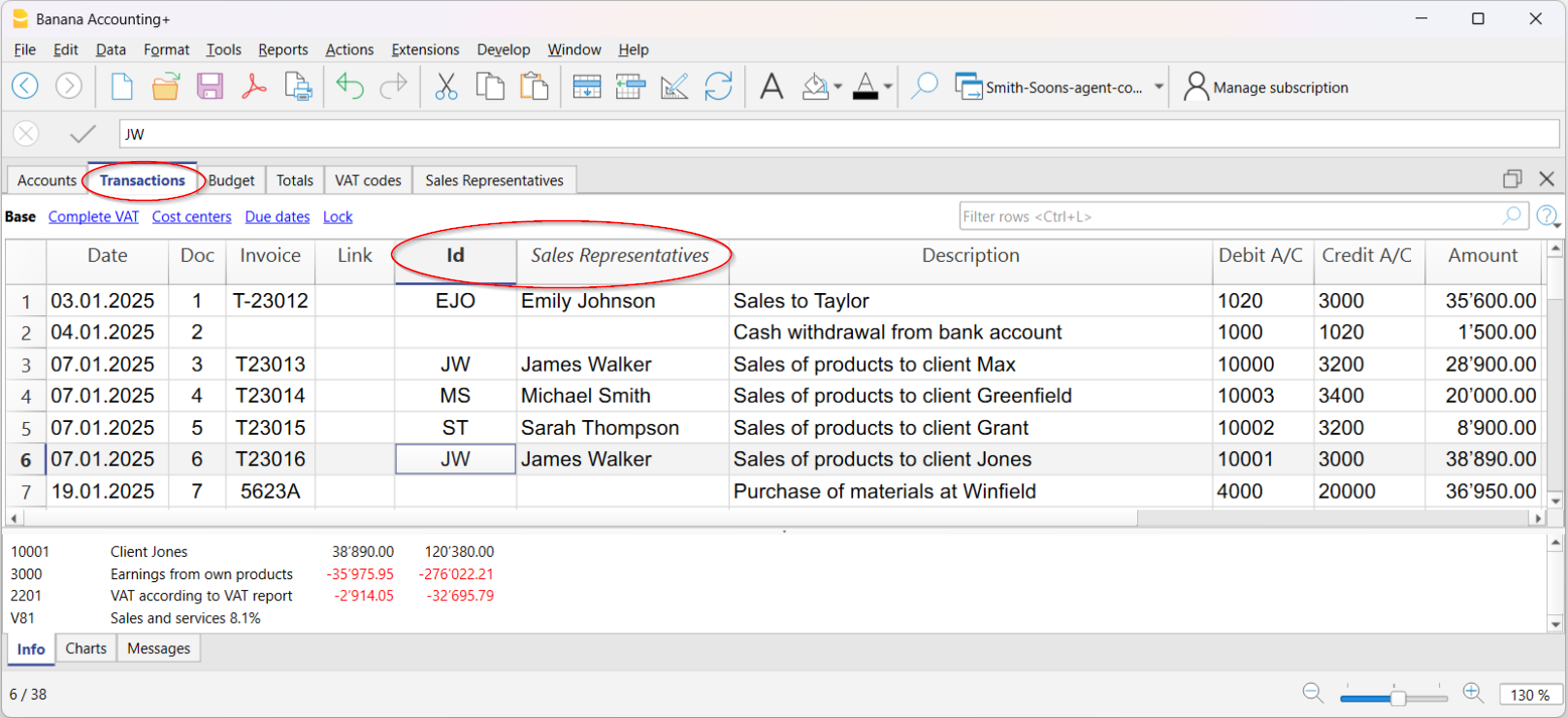
Avantages de la liaison
- Centralisation → toutes les informations concernant les agents restent dans le même fichier comptable.
- Traçabilité → chaque vente peut être immédiatement associée à l’agent qui l’a réalisée.
- Analyse rapide → avec la fonction Filtrer les lignes, vous pouvez afficher uniquement les écritures liées à un agent spécifique.
Calcul des commissions
- Filtrez les écritures par agent.
- En bas de la fenêtre d’informations, vous voyez immédiatement le total des ventes.
- Pour calculer la commission, vous pouvez :
- Copier le total affiché en bas de la fenêtre depuis la colonne Montant, après avoir sélectionné les cellules, puis le multiplier par le taux de commission.
- Exporter les lignes filtrées vers Excel et appliquer la formule du pourcentage de commission.
Avec cette configuration, vous pouvez gérer facilement les ventes par agent, calculer les commissions et disposer d’un historique toujours à jour dans le même fichier Banana.
Dialogues partagés
Dans Banana Comptabilité, il existe des boîtes de dialogue partagées par différentes fonctions et rapports. L’une d’elles est la boîte de dialogue Période.
Cette boîte de dialogue est présente dans différentes impressions et rapports. Voici quelques exemples :
- Journal par période
- Fiche ou fiches de compte, catégories, centres de coûts et de profit
- Bilan et Compte de résultat
- Rapport des Recettes et Dépenses
Dialogue - section Période
Cette section apparaît dans plusieurs dialogues (par exemple, la fiche de compte); elle sert à limiter l'affichage ou l'élaboration seulement aux données de la période indiquée.
Si, par exemple, un trimestre est indiqué: dans la fiche de compte seulement les mouvements du trimestre sont affichés, dans le bilan les résultats pour le trimestre apparaissent.
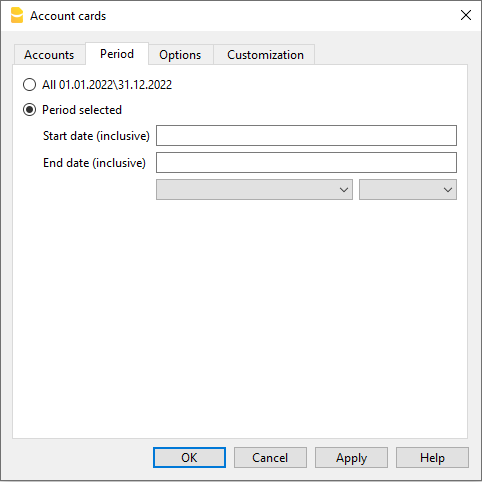
Tout
Tous les mouvements de la comptabilité sont inclus.
Période spécifiée
A savoir la période spécifiée, indiquant la date du début et de la fin.
Mouvements sans date
Si il y a des mouvements sans date dans la comptabilité, ceux-ci sont considérés seulement si l'option Tout est sélectionnée. Si, par contre, la période du 1er janvier jusqu'au 31 décembre est spécifiée, les mouvements sans dates n'apparaissent pas dans le rapport.
Fonctionnalités pour les Réviseurs et les experts-comptables
Avec le plan Advanced de Banana Comptabilité Plus, vous disposez d’outils conçus pour les professionnels de l’audit et du conseil comptable. Contrôles plus rapides, bilans fiables et processus automatisés : moins de temps pour les vérifications, plus de temps pour apporter de la valeur à vos clients.
Pourquoi choisir le plan Advanced de Banana Plus
Le plan Advanced combine fiabilité, automatisation et contrôle. C’est la solution idéale pour les professionnels qui souhaitent travailler avec plus de précision et moins d’effort. Il ne s’agit pas seulement de gérer des chiffres, mais de disposer d’un système qui travaille avec vous, en réduisant les erreurs et en augmentant la valeur de votre service.
Les principaux avantages :
- Efficacité – Contrôles et vérifications automatiques qui réduisent considérablement le temps de révision.
- Précision – Fonctions qui préviennent les erreurs et détectent instantanément les incohérences.
- Polyvalence - Permet d’aller au-delà de la simple comptabilité, en incluant également des domaines spécialisés tels que la comptabilité judiciaire, les trusts et la planification financière.
- Valeur ajoutée – Plus de temps pour les mandats complexes et les activités de conseil.
Configurez la comptabilité du client en quelques minutes
Grâce aux modèles prédéfinis de Banana Comptabilité Plus, vous pouvez commencer immédiatement avec un plan comptable prêt à l’emploi, configuré selon la langue, la forme juridique et le secteur d’activité. Vous pourrez ensuite bien sûr le personnaliser dans les moindres détails pour l’adapter aux besoins spécifiques de votre client.

Simplifiez la comptabilité de votre client grâce à l’automatisation
De nombreux clients saisissent eux-mêmes les écritures, mais n’ont pas toujours des connaissances comptables approfondies.
Avec Banana Comptabilité Plus, vous pouvez configurer des règles et des automatisations qui garantissent la cohérence des données et réduisent le temps consacré aux contrôles manuels.
Grâce aux fonctions automatiques, vous pouvez :
- Créer automatiquement des écritures périodiques
- Mémoriser les écritures répétées
- Définir des règles pour compléter automatiquement les écritures importées depuis les relevés bancaires.
Moins d’erreurs, plus d’efficacité et plus de temps à consacrer à vos clients.
Préparez la comptabilité de vos clients en un rien de temps
Si vous gérez la comptabilité de plusieurs clients, vous pouvez accélérer considérablement les écritures en important les mouvements directement à partir des relevés bancaires.
- Avec le plan Advanced de Banana Comptabilité Plus, vous disposez de filtres d’importation compatibles avec les fichiers .csv des principales banques suisses.
- Avec le plan Professional, en revanche, vous ne pouvez importer que les fichiers au format standard ISO 20022.
De plus, en définissant des Règles de complétion sur les écritures importées, le programme insère automatiquement les comptes de contrepartie, les codes TVA et d'autres éléments comptables (fonctionnalité disponible uniquement avec le plan Advanced).
Vous aurez ainsi plus de temps pour :
- Gérer plusieurs mandats
- Vous consacrer aux comptabilités plus complexes
- Offrir des analyses et des conseils ciblés
▶ Vidéo : Règles pour compléter les écritures importées (boîte de dialogue Appliquer les règles).
Identifiez d’un coup d’œil les différences comptables
La colonne Solde vous aide à repérer immédiatement toute différence entre le Débit et le Crédit (ou entre les Recettes et les Dépenses), en signalant directement le montant non correspondant dès la ligne où elle se génère. Ainsi, vous pouvez corriger les différences immédiatement et avoir une comptabilité toujours précise et fiable.
Comme la différence est également indiquée dans les lignes suivantes jusqu’à ce qu’elle soit corrigée, surveiller cette colonne vous permet de repérer tout de suite les erreurs et d’éviter leur accumulation.
▶ Regardez la Vidéo sur la colonne Solde
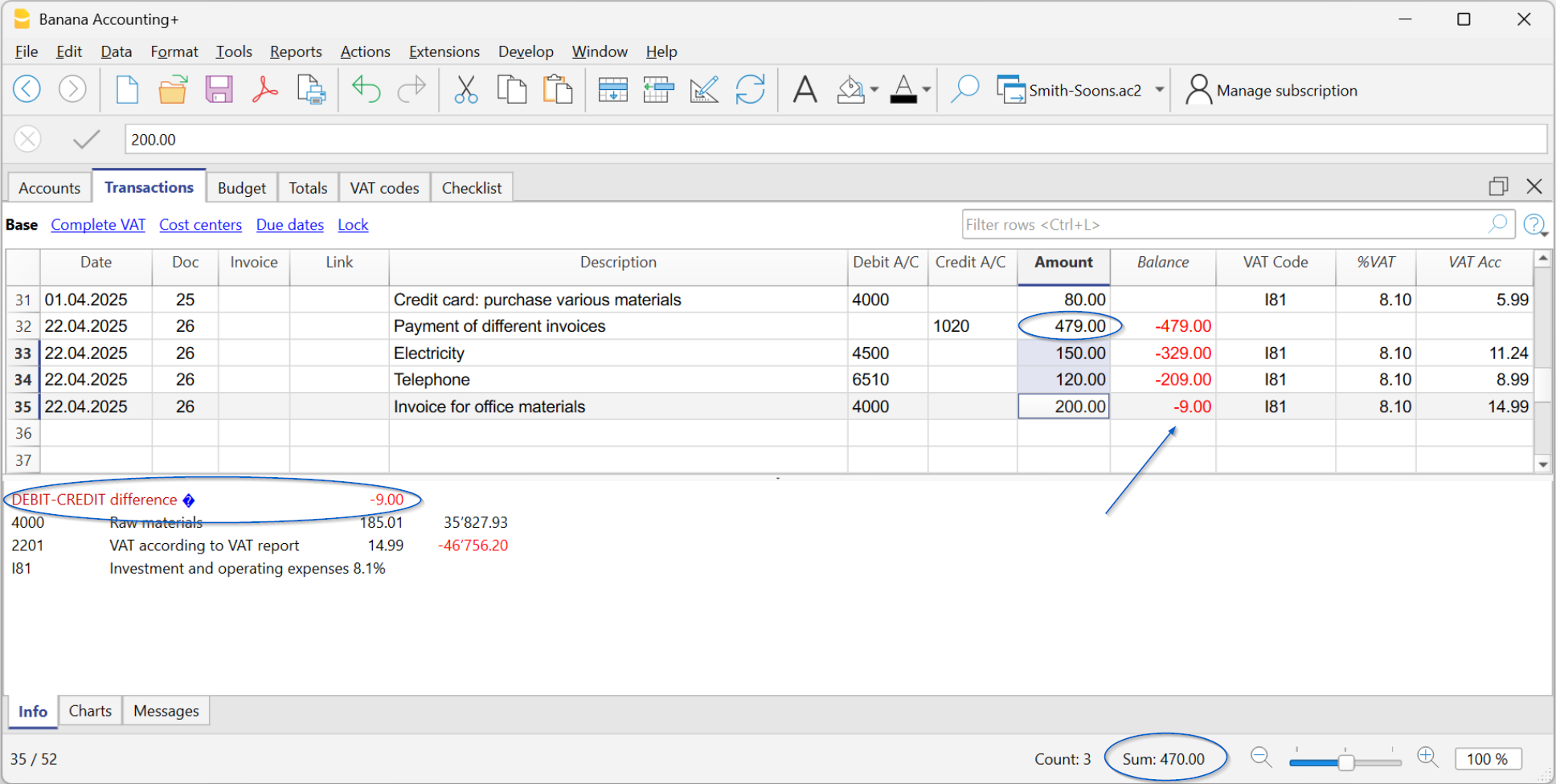
Contrôles et vérifications immédiats
Lorsque le client vous envoie le fichier Banana, vous avez tout sous contrôle. Avec la commande Contrôler la comptabilité, le programme effectue automatiquement des vérifications sur :
- Erreurs dans le plan comptable, si celui-ci a été modifié
- Différences dans les soldes d’ouverture (tableau Comptes).
- Différences dans les écritures (Tableau Écritures).
- Différences de change non calculées.
- Soldes bancaires ne correspondant pas aux soldes des relevés.
Plus d’informations sur les Écritures de vérification des soldes sont disponibles à la page Écritures de vérification des soldes.
Identifiez et corrigez les erreurs en un instant
Grâce à la fonction Filtre temporaire, vous pouvez retrouver immédiatement n’importe quelle écriture en saisissant un texte ou un montant, économisant ainsi beaucoup de temps dans les recherches et les vérifications.
Par exemple, en saisissant le nom d’un fournisseur, vous pouvez vérifier si toutes les factures ont le bon code TVA et modifier directement les lignes filtrées.
Ou encore, en saisissant le numéro d’un compte bancaire, les lignes de tous les mouvements s’affichent, comme s’il s’agissait de la fiche du compte. Vous pouvez modifier et corriger directement dans les lignes filtrées.
Gestion de la TVA du client
Banana Comptabilité Plus gère la TVA conformément aux normes de l’Administration fédérale des contributions. Le Décompte TVA Suisse est généré automatiquement grâce aux extensions suivantes, incluses dans le plan Advanced de Banana Comptabilité Plus :
Les extensions sont basées sur les taux en vigueur et les codes TVA liés aux cases respectives du décompte TVA.
Dans Banana Comptabilité Plus, l’insertion des codes TVA dans les écritures comptables dépend des deux modes de décompte prévus par la réglementation suisse :
- Décompte selon les prestations reçues (principe de trésorerie- encaissé).
- Décompte selon les prestations convenues (selon le principe de chiffre d'affaire- facturé).
Réconciliation des décomptes TVA avec le chiffre d'affaires
Banana Comptabilité Plus inclut l'extension Réconciliation annuelle de la TVA suisse (actuellement en version Beta), qui permet de comparer les données TVA transmises à l'Administration fédérale des contributions (AFC) avec celles figurant dans le fichier comptable.
L'extension génère des rapports de réconciliation détaillés et, en cas d'écarts, permet d'identifier les écritures qui en sont à l'origine, facilitant ainsi les contrôles et les éventuelles corrections.
Cet outil est particulièrement utile lors des opérations de clôture et de révision de la comptabilité, mais il peut également être utilisé avant l'envoi de chaque décompte TVA périodique afin de vérifier l'exactitude des données et de s'assurer que les informations transmises à l'AFC correspondent aux écritures comptables.
Bilans et rapports professionnels
Grâce aux fonctions automatisées, vous obtenez instantanément le Bilan et le Compte de Résultat, générés automatiquement via la commande Rapport > Bilan Formaté par groupes. Vous pouvez par exemple générer :
- Bilan et compte de résultat annuels et par période
- Bilan et compte de résultat avec comparaison budgétaire
- Bilan et compte de résultat avec comparaison de l’année ou des périodes précédentes
- Rapports directement dans le tableau Comptes, avec personnalisation des colonnes.
Bilan et compte de résultat reclassés
Vous pouvez obtenir des bilans et des comptes de résultat reclassés sans modifier le plan comptable présent dans le Tableau Comptes.
Pour créer une présentation différente du bilan ou d'autres rapports comptables, il est possible d'utiliser un Rapport externe lié au fichier comptable. De cette manière, vous pouvez conserver la structure du plan comptable inchangée et générer des rapports avec des classifications différentes, selon vos besoins d'analyse ou de présentation.
Pour plus d'informations, consultez les pages suivantes :
- Comment reclasser le bilan et le compte de résultat | Banana Comptabilité Software
- Comptabilité associée au Rapport comptable pour le Bilan selon l'article 959 Code des obligations | Banana Comptabilité Software
Prévisions et analyse de la trésorerie
Avec Banana Comptabilité Plus, vous pouvez offrir à vos clients un service d’analyse financière plus complet et rapide. Les fonctions de prévision et de gestion des flux de trésorerie vous permettent d’élaborer des projections de liquidité mises à jour en temps réel, en intégrant les données prévisionnelles et effectives.
Ainsi, vous pouvez suivre l’évolution de la trésorerie, identifier à l’avance d’éventuelles situations critiques et soutenir vos clients dans leurs décisions stratégiques.
- Flux de trésorerie
- Prévisions de trésorerie et mises à jour budgétaires en temps réel avec les données effectives.
Gestion avancée dans des domaines spécifiques
Banana Comptabilité propose également des solutions pour des domaines spécialisés, particulièrement appréciées par les fiduciaires et les comptables.
- Comptabilité pour les trusts
Avec Banana Comptabilité, il est également possible de gérer la comptabilité d’un trust de manière simple et transparente. Grâce à la flexibilité du plan comptable, vous pouvez séparer clairement le patrimoine, les revenus et les distributions aux bénéficiaires, tout en gardant un contrôle complet de la situation. Banana vous aide à tenir une comptabilité ordonnée, adaptée aux exigences de reporting et conforme aux principes de clarté et de traçabilité requis pour la gestion d’un trust. - Comptabilité judiciaire
Permet de reconstituer des situations comptables, d’analyser des données même incomplètes et de documenter chaque intervention de manière précise. Plus d’informations au page suivante (en anglais) : Forensic Accounting et reconstruction comptable | Banana Comptabilité Software - Planification financière
Permet de créer des scénarios prévisionnels, d’analyser les flux de trésorerie et de soutenir les décisions stratégiques. Plus d’information au page suivant (en anglais) : Planning and Analysis
Applications de Productivité
Les Applications de Productivité Banana vont de pair avec les Applications de Comptabilité afin de gérer, en plus de la comptabilité, tous les autres besoins d'une entreprise. Le tout de manière simple, rapide et avec des résultats immédiats et professionnels.
Les Applications de Productivité sont indépendantes de la comptabilité, bien qu'il existe des fonctions et des extensions qui peuvent être combinées avec le fichier de comptabilité, pour créer des rapports et avoir les données dans le fichier de comptabilité.
Les Applications de Productivité incluses dans Banana Comptabilité Plus sont les suivantes :
- Offres et factures : pour la gestion des offres et des factures.
- Stock : pour les gestion des articles de l'entrepôt.
- Time Sheet : pour enregistrer la durée et les heures de travail.
- Registre des Actifs : pour la gestion d’Actifs amortissables.
- Carnet d'adresses : pour la gestion des adresses et des étiquettes.
- Bibliothèque et collections : pour la gestion des livres ou d'autres objets (par ex. collections de peintures, bijoux, etc.).
- Tableau simple : l'utilisateur a la possibilité de créer un tableau personnalisé.

D'autres fonctions combinées avec les Applications de Productivité
Ces commandes sont particulièrement utiles en combinaison avec les Applications de productivité :
- Extraction et trier lignes
Pour créer des listes des données existantes - Impression étiquettes
Pour créer les étiquettes des adresses ou des articles - Ajouter nouvelle fonction
- Tableau documents (joints au bilan...)
- Tableau simple
- Menu Extensions
Pour créer des rapports sur mesure, faire des calculs et autre..
Liaison entre les tableaux
Vous pouvez créer des liaisons entre un champ d'un tableau et un autre par l'intermédiaire du champ Id.
Par exemple:
- Ajoutez un simple tableau nommé "Projets"
- Dans la colonne Id, indiquez le sigle du projet e dans celle de la description, indiquez une explication.
- Dans un autre simple tableau, ajoutez les colonnes de texte suivantes:
- ProjetsId (Nom du tableau plus "Id")
Quand vous irez dans le mode Modifier, vous verrez une énumération des projets disponibles. - ProjetsDescription (Nom du tableau plus "Description")
La colonne doit être protégée
Quand vous changez le contenu du ProjetsId le texte de la description sera repris.
- ProjetsId (Nom du tableau plus "Id")
- Quand vous ajoutez une colonne pour activer le lien effectuer un nouveau calcul, fermez e ouvrez de nouveau le fichier.
Offres et Factures séparées de la comptabilité
L'application Offres et Factures de Banana Comptabilité Plus est un outil indépendant du fichier comptable. Elle permet de générer et d’imprimer des offres et des factures rapidement et facilement. Idéale pour remplacer Excel dans la gestion des factures, elle offre une solution professionnelle sans frais supplémentaires. L'utilisation est intuitive et ne nécessite pas de compétences comptables.
- Récupération automatique des adresses : les adresses sont automatiquement reprises des contacts, évitant ainsi de devoir les saisir à nouveau dans les factures.
- Calculs automatiques : tous les calculs sont effectués automatiquement, garantissant précision et mise à jour continue.
- Personnalisation avancée : possibilité de définir la langue, la devise, le nombre de décimales et l’arrondi pour chaque facture.
- Gestion flexible des factures : options pour modifier ou dupliquer les offres et les factures facilement. Conversion simple des offres en factures.
Application indépendante du fichier comptable
Offres et Factures est une application distincte du fichier comptable utilisée uniquement pour créer et imprimer des offres et des factures. Il n'existe aucune connexion avec le fichier de comptabilité.
Les données des factures saisies dans l'application Offres et Factures ne peuvent pas être importées dans le fichier comptable et doivent être saisies manuellement. Il n’est pas non plus possible d’importer les mouvements bancaires (y compris les encaissements). Si vous souhaitez ces fonctionnalités, nous vous recommandons d’utiliser la facturation intégrée dans le fichier comptable.
Pour plus de détails sur les différences entre l’application Offres et Factures et la facturation intégrée, consultez la page Facturation dans Banana Comptabilité.
Comment démarrer avec Offres et Factures
Pour utiliser l’application, il est nécessaire de télécharger et d’installer Banana Comptabilité Plus. Pour un démarrage facile et rapide, consultez nos ressources :
- ▶ Vidéo : Comment démarrer avec Offres et Factures
- ▶ Vidéo : Factures QR en trois étapes simples
- Caractéristiques Offres et Factures
Depuis le menu Fichier > Nouveau, vous pouvez ouvrir un modèle de facture pour créer immédiatement votre fichier Offres et Factures. Saisissez vos propres données et les données de vos clients et vous êtes prêt à commencer. Pour plus d’informations, consultez la page Comment faire pour...
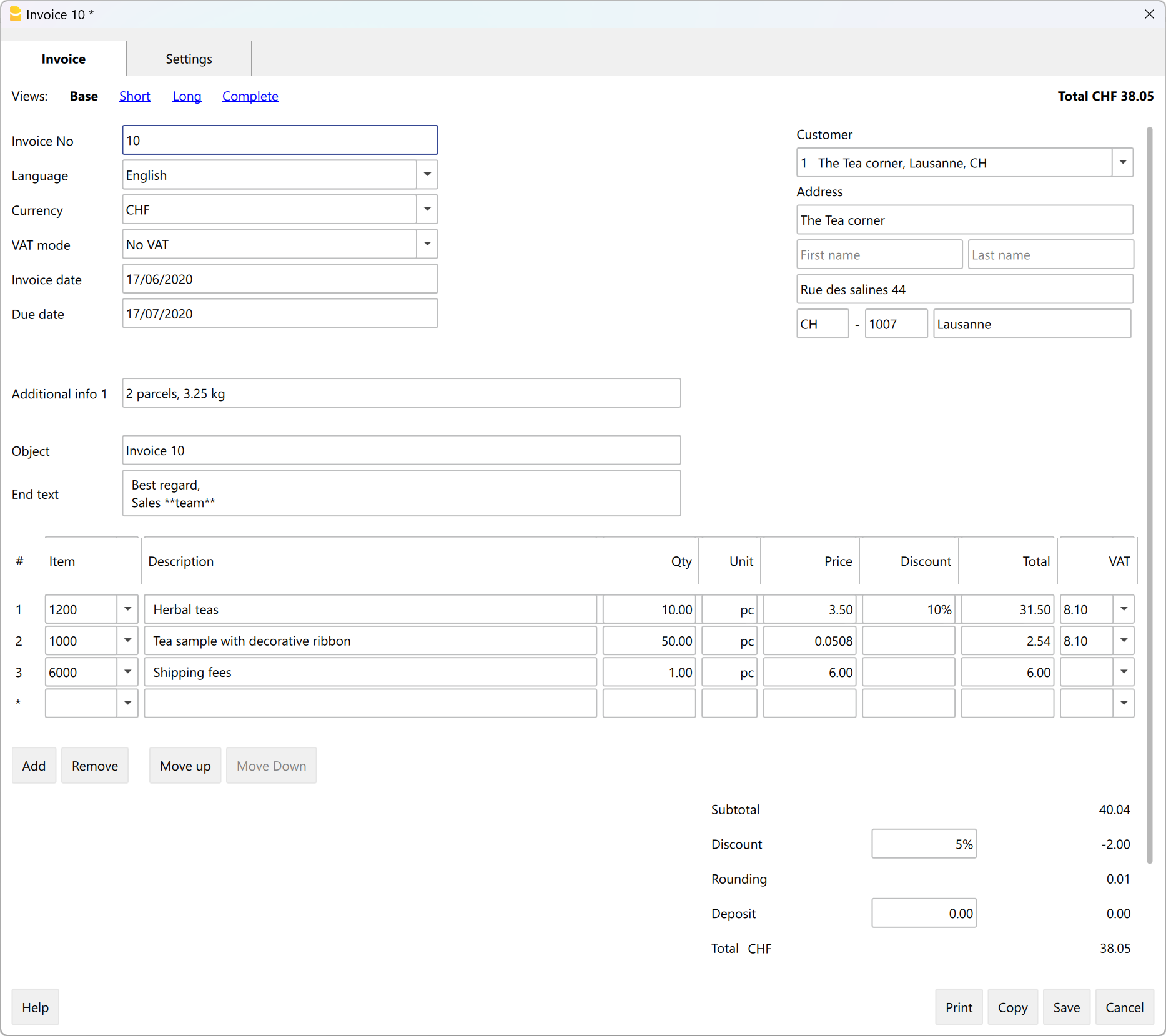
Plusieurs champs sont disponibles pour saisir toutes les informations nécessaires ainsi que les éléments à facturer. Voici les principaux :
Informations de la facture : numéro de facture, langue, devise, mode TVA (factures sans TVA, TVA incluse dans le montant ou exclue avec montant TVA séparé), dates d’émission et d’échéance de la facture.
Adresse du client : toutes les données du client saisies dans le tableau Contacts sont automatiquement reprises dans Offres et Factures.
Données de la facture : titre, texte d’introduction, détails de la facture (liste des articles à facturer, quantités, description, montant) et texte de fin.
Totaux et remise : les remises et acomptes, les totaux partiels et globaux sont calculés automatiquement par le programme selon les valeurs saisies.
Les Tableaux
L’application Offres et Factures est basée sur plusieurs tableaux qui fonctionnent de manière similaire à ceux d’Excel, mais sont déjà complètement configurés et programmés pour générer des offres et des factures rapidement et en toute sécurité.
Tableau Contacts : c’est le tableau où saisir de façon structurée les données des clients. Les données peuvent être modifiées et mises à jour à tout moment. Il est aussi possible de reprendre les données depuis SmallInvoice grâce à une extension spécifique de Banana.
Tableau Articles : ce tableau sert à gérer les données des articles ou services à facturer. Avec un identifiant, vous pouvez regrouper différentes catégories d’articles. Vous y insérez les quantités, les prix unitaires et éventuellement le compte de référence comptable. Des colonnes permettent également de saisir les dates d’entrée et de sortie des marchandises ainsi que des remarques.
Tableau Factures : ce tableau est destiné à la saisie de tous les éléments à facturer. Il est fortement automatisé :
- Reprise automatique de l'adresse du client, en sélectionnant simplement l'ID du contact.
- Reprise automatique de toutes les données de la facture : un double-clic sur la cellule de la colonne Total ouvre une fenêtre de dialogue dans laquelle apparaissent toutes les données saisies dans les autres colonnes du tableau Factures (adresse client, date et numéro de facture, référence, numéro de commande, prix unitaire, taux de TVA, etc.). Il suffit d’indiquer les quantités pour que la facture soit prête. Elle peut être enregistrée en PDF ou imprimée sur papier.
Tableau Offres : les données des offres y sont saisies. Il est très similaire au tableau Factures, avec les mêmes fonctionnalités de calcul, d’impression et de mise en page – seule la dénomination change. Les Structure de la facture
Cette image montre comment est structurée la facture :
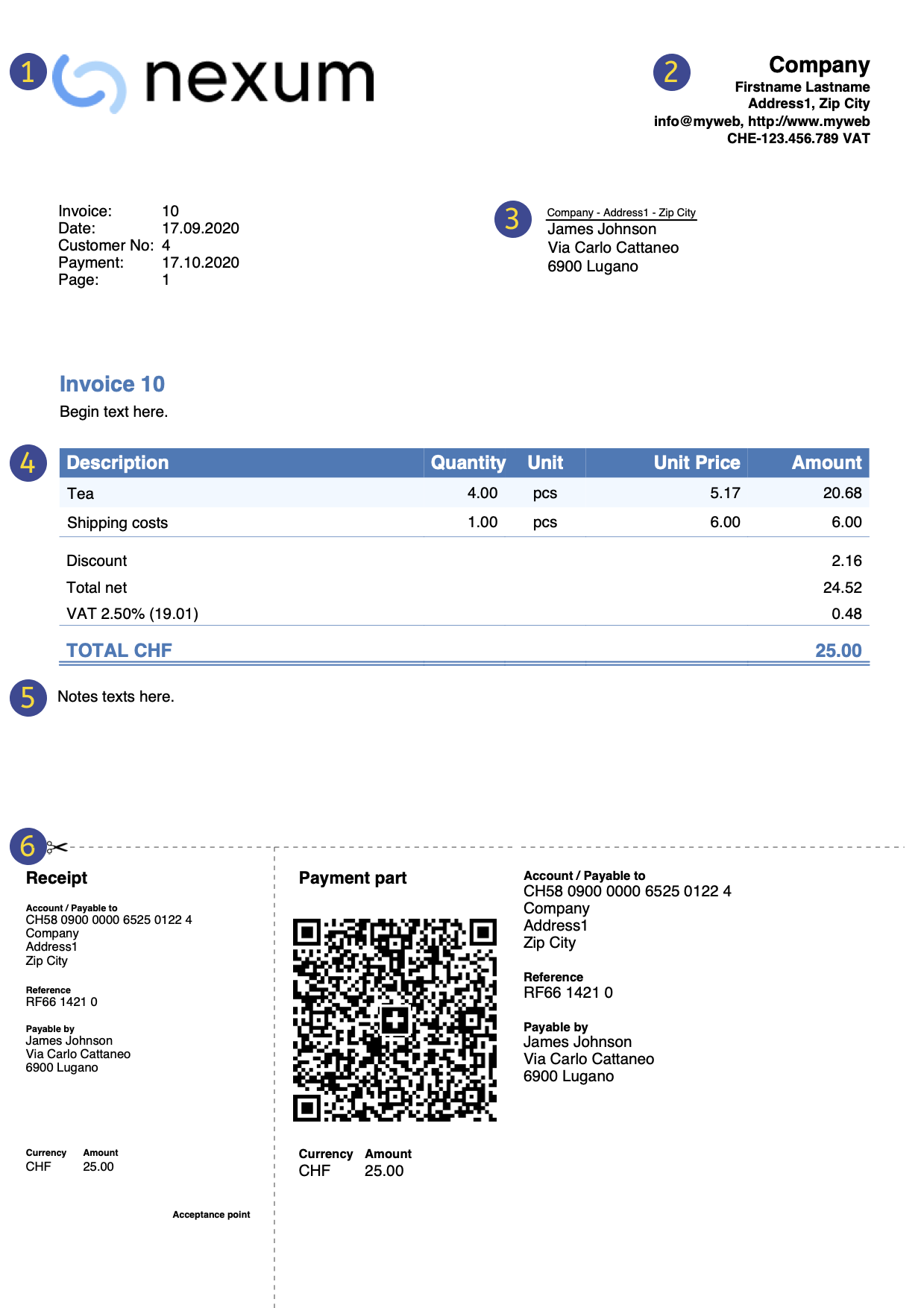
Impressions et rapports
- Imprimer une facture avec QR-Code pour la Suisse :
- Il est possible d’imprimer la facture avec le bulletin QR même sans montant et sans adresse, en laissant une zone vide pour les remplir manuellement. Plus d’informations sur la page Personnalisation du QR-Code, paragraphe Inclure/exclure de l'impression.
- Impression de facture pour tous les autres pays.
- Imprimer la facture sur papier ou au format PDF.
- Ajouter votre logo aux impressions des Offres et Factures.
- Afficher les factures ouvertes.
- Sur la page Comment faire pour... vous trouverez les informations relatives à l’impression et aux paramètres d’impression.
- Personnaliser l’impression des offres et des factures :
- Avec le Plan Professional, vous pouvez utiliser les paramètres prédéfinis et personnaliser l’impression des offres et des factures.
- Avec le Plan Advanced, en plus de personnaliser l’impression, vous pouvez appliquer diverses personnalisations supplémentaires.
Exportation et archivage des données
- Copier-coller directement vers et depuis Excel.
- Exporter les tableaux en PDF et autres formats.
- Archiver les impressions et les données au format PDF ou autres.
- Sauvegarder le fichier sur tout support.
- Exporter les données des offres et factures au format .csv avec l’extension Outils Offres et Factures.
Autres fonctions
Fonctions disponibles uniquement avec le plan Advanced
- Définir la remise pour chaque article, en pourcentage ou en montant.
- Pour chaque article, indiquer la date d’exécution de la prestation.
- Ajouter des champs dans la facture pour insérer des informations spécifiques (projet, références supplémentaires, etc.).
- Imprimer des bulletins de livraison avec ou sans montants.
- Imprimer des rappels avec ou sans QR-Code suisse.
- Ajouter des totaux intermédiaires (Banana Comptabilité+ 10.1.8 ou plus récent)
Certaines personnalisations des mises en page CH10 et UNI11 sont disponibles uniquement avec le plan Advanced.
Fonctionnalités actuellement non disponibles
La nouvelle application Offres et Factures prend en charge les fonctions essentielles liées à la préparation et à l’impression des documents, afin de garantir une utilisation aussi simple que possible.
Les fonctionnalités suivantes ne sont pas disponibles pour le moment :
- Reprise des données de facturation dans le fichier comptable.
- Connexion avec l’application stock.
- Exportation des données de factures individuelles.
- Envoi automatique des factures par e-mail.
- Envoi des factures via eBill.
- Définition de plusieurs comptes IBAN.
- Ajout de colonnes supplémentaires dans les détails de la facture.
- Définition de remises par contact.
- Définition de remises par article (disponible uniquement avec le plan Advanced).
- Création de séries de factures.
- Importation de paiements via QR-Code.
- Création d’un nouvel exercice.
- Saisie de l’adresse d’expédition.
- Création de notes de crédit.
Caractéristiques Offres et Factures
La nouvelle application Offres et Factures est incluse dans Banana Comptabilité Plus. La création et l'impression d'offres et de factures deviennent rapides et faciles.
Si vous voulez l'essayer maintenant, téléchargez le Plan gratuit. Vous pouvez saisir jusqu'à 20 factures et 20 offres.
Avec un abonnement annuel, vous pouvez saisir un nombre illimité d'offres et de factures.
La logique des offres et des factures
Pour créer des offres et des factures, il vous suffit de saisir les données de vos clients, les articles ou services à facturer, les prix unitaires et les taux de TVA, et le programme s'occupe du reste.
De nombreux automatismes pour faciliter le travail et obtenir des résultats professionnels immédiats.
- Récupération automatique des adresses des contacts afin de ne pas avoir à saisir à nouveau les données dans la facture.
- Récupération des données de SmallInvoice avec une extension spécifique de Banana.
- Pas de calculs manuels. Tous les calculs sont automatiques, toujours précis et actualisés.
- Offres détaillées qui peuvent être rapidement converties en factures et envoyées au client.
- Factures créées avec le code QR pour la Suisse.
- La langue, la devise, le nombre de décimales et les arrondis peuvent être définis différemment pour chaque facture.
- Modifications et/ou duplicatas des factures et des offres déjà faites au client. Il suffit de saisir les quantités et la nouvelle facture est prête à être envoyée.
- Annotations pour les rappels ou autres.
- Date de paiement pour vérifier les encaissements.
- Consultation des factures ouvertes pour vérifier les dates d'échéance.
- Sauvegarde en PDF et impression sur papier.
- Archivage des factures pour obtenir un historique toujours ordonné et disponible pour tout contrôle fiscal.
- Mode sombre sur le Mac et Windows.
Fonctions similaire à Excel
- Ajoutez autant de lignes que vous le souhaitez sans limite, ou supprimez les lignes dont vous n'avez pas besoin.
- Nul besoin de saisir des formules car les calculs sont immédiatement mis à jour et vous disposez d'un affichage contextuel, comme dans les feuilles de calcul.
- Colonnes personnalisables; vous pouvez changer leur position, en ajouter de nouvelles et modifier leur largeur.
- Travaillez avec le format qui vous convient le mieux.
- Colorez les lignes pour identifier immédiatement les factures en suspens ou à d'autres fins.
Sur la base d'un tableau
L'application Offres et factures se base sur plusieurs tableaux qui sont utilisés de manière similaire à ceux d'Excel, mais déjà entièrement paramétrés et programmés avec tout ce dont vous avez besoin pour préparer des devis rapidement et en toute sécurité.
- Tableau des contacts
C'est le tableau qui permet de définir les données du client de manière précise et ordonnée. Les données peuvent toujours être mises à jour et modifiées. - Tableau Articles
Les données de gestion des articles ou services à facturer sont saisies dans ce tableau. En attribuant un identifiant, il est possible de regrouper les différentes catégories d'articles ou de services à facturer. Les pièces, le prix unitaire et la référence du compte peuvent être saisis. Des colonnes sont également disponibles pour la saisie de la date d'entrée et de sortie des marchandises et pour les annotations. - Tableau des factures
Ce tableau permet de saisir les postes à facturer. C'est le plus automatisé :- Récupération automatique de l'adresse du client en sélectionnant simplement le numéro de contact du client.
- Récupération automatique de toutes les données de la facture : en double-cliquant sur la cellule de la colonne Total, une boîte de dialogue de la facture s'ouvre où toutes les données saisies dans les autres colonnes du tableau Factures ont été récupérées (adresse du client, date et numéro de facture, référence, numéro de commande, prix unitaire, taux de TVA et autres données possibles). Il suffit d'entrer les quantités et la facture est prête. Il peut être sauvegardé en format PDF ou imprimé sur papier.
- Tableau des offres
C'est l'endroit où vous saisissez les données des offres. Il est très similaire au tableau des factures, avec les mêmes fonctions, les mêmes méthodes de calcul et d'impression, évidemment la formulation change. Les offres peuvent être converties à tout moment en factures avec la reprise automatique des données dans la facture, qui peuvent être immédiatement enregistrées, imprimées et envoyées au client. - Tableau des codes de TVA
Les codes de TVA sont définis pour la création des factures. Lors de la préparation des factures, les taux sont pris automatiquement et les calculs sont automatiques. Les tarifs peuvent être modifiés si la réglementation en vigueur devait changer.
Configuration de la comptabilité
Les en-têtes et les données de base des Offres et des Factures sont configurés dans un dialogue unique et facile à consulter.
- En-têtes avec texte libre.
- Adresse avec toutes les données de l'entreprise.
- Lien vers les extensions prédéfinies et personnalisées.
- Mot de passe pour sécuriser votre fichier d'offres et de factures.
- Vous pouvez créer plusieurs fichiers d'offres et de factures dans différentes langues.
Enregistrement des fichiers et des données
- Vous avez toutes vos données sauvegardées dans un fichier, où vous pouvez facilement tout trouver sans perdre de temps.
- Donnez au fichier le nom que vous souhaitez.
- Vous pouvez gérer un nombre illimité de dossiers.
- Enregistrez les données sur n'importe quel support, ordinateur, réseau, Cloud ou envoyez-les par courrier électronique. Vous pouvez y accéder où que vous soyez.
- Accès simultané de plusieurs utilisateurs, où toutefois une seule personne peut ouvrir le fichier en cours d'édition.
- Rendez votre dossier plus sûr en y incluant une protection par mot de passe.
Traitement des offres et des factures
- Dans les colonnes, vous avez l'affichage des montants au format de votre ordinateur.
- Vous êtes libre de choisir l'identifiant de l'article (compte numérique ou alphanumérique, jusqu'à 256 caractères).
- Calculs et totaux affichés en même temps et toujours à jour.
- Dans la colonne Liens, vous pouvez ajouter un lien vers un document.
- Mise en page personnalisable des factures
- La commande Rechercher vous permet de rechercher rapidement les données relatives aux factures ou aux offres.
- La commande Remplacer vous permet de remplacer automatiquement du texte ou d'autres données dans les tableaux.
- Vous pouvez trier les lignes selon différentes clés de tri.
- Exporter les données de la facture au format PDF pour le stockage des données
- Exportation dans d'autres formats pour le traitement des données.
- Importer des données d'autres programmes au format texte, Ascii et CSV
- Importer des données depuis SmallInvoice.
Signalisation et vérification des erreurs
- Commande de recalcul immédiat.
- Signaler les éventuels mauvais réglages ou erreurs.
- Chaque signalisation est lié à une page d'aide qui explique les causes et la solution.
- Possibilité de correction à tout moment.
Imprimés et rapports
- Imprimer la facture avec le code QR pour la Suisse.
- Il est possible d'imprimer la facture avec un bulletin QR même sans montant et sans adresse, en laissant un espace vide pour insérer manuellement les données. Pour plus d'informations, veuillez consulter la page Personnalisation par QR-Code Impression, section Inclure/Exclure de l'impression.
- Imprimer la facture pour tous les autres pays
- Imprimez la facture sur papier ou au format PDF.
- Ajout de votre propre logo dans les impressions des offres et des factures.
- Afficher les factures ouvertes
- Sur la page Comment imprimer une facture... vous trouverez des informations sur l'impression et les paramètres d'impression.
- Personnalisez l'impression des offres et des factures.
- Avec le plan professionnel, vous pouvez utiliser les paramètres par défaut et personnaliser l'impression des offres et des factures.
- Avec le plan Advanced, en plus de la personnalisation de l'impression des offres et des factures, vous pouvez disposer de plusieurs personnalisations supplémentaires.
Exportation et archivage des données
- Copier et coller directement de et vers Excel.
- Exporter les tableaux en format PDF et dans divers autres formats.
- Archivage des impressions et des données en format pdf ou autre.
- Enregistrement du fichier comptable sur un support quelconque.
- Exportation des données des offres et des factures au format .csv avec l'extension Outils Offres et Factures.
Documentation complète
- Documentation de l'application, offres et factures constamment mises à jour.
- Documentation sur le programme Banana Comptabilité Plus.
- Questions et réponses Banana Comptabilité Plus.
- La documentation est également disponible en format PDF.
Fonctions disponibles uniquement avec le plan Advanced
- Définissez la remise pour chaque article individuel, soit en pourcentage, soit en montant.
- Pour chaque élément, indiquez la date à laquelle le service a eu lieu.
- Ajoutez des champs à la facture pour saisir des informations spécifiques (projet, références supplémentaires, etc.)
- Imprimer les bons de livraison avec ou sans les montants.
- Imprimer les rappels de paiement avec ou sans bulletin QR suisse.
- Ajouter des totaux intermédiaires (Banana Accounting+ 10.1.8 où plus récent).
Certaines personnalisations de la disposition d'impression CH10 et UNI11 ne sont disponibles qu'avec le plan Advanced.
Fonctions non disponibles pour le moment:
La nouvelle application Offres et Factures prend en charge les fonctions essentielles relatives à la préparation et à l'impression des offres et des factures, également dans le but de rendre l'utilisation aussi simple que possible.
Elle ne prend pas encore en charge les fonctionnalités suivantes :
- Reprendre les données des factures dans le fichier comptable.
- Connection à l'application du stock.
- Imprimez plusieurs factures en même temps.
- Envoi automatisé de factures par courrier électronique.
- Envoi automatisé de factures par eBill.
- Définition de plusieurs codes IBAN.
- Ajouter des colonnes supplémentaires dans les détails de la facture.
- Définir un rabais par contact.
- Définir un rabais par article - voir Détails de la facture (disponible seulement dans le plan Advanced).
- Importer des paiements QR-Code.
- Imprimer un rappel de paiement.
- Créer une nouvelle année.
- Saisir l'adresse de livraison.
- Le numéro et la date de commande ne sont pas reportés dans le tableau Factures (cela doit être effectué manuellement).
- Ajouter automatiquement un coût pour le rappel sur la facture.
Comment établir une facture
Pour utiliser l'application Facture, vous devez avoir téléchargé et installé Banana Comptabilité Plus.
Pour un démarrage rapide et facile, nous vous suggérons d'ouvrir l'un de nos modèles.
Créer un fichier Facture
Créez un fichier de factures à partir d'un modèle prédéfini ou d'un fichier vide comme suit :
- Menu Fichier → Nouveau.
- Sélectionnez la région/langue.
- Sélectionnez le type → Factures.
- Dans la section de droite, sélectionnez le modèle souhaité.
- Double-cliquez sur le nom du modèle ou cliquez sur le bouton Créer. Le programme ouvre directement le fichier sélectionné.
- Enregistrez le fichier sous.
Insérer les bases de données
- Dans le menu Fichier → Propriétés du fichier (Base de données) → Section Adresse, indiquez l'adresse de votre entreprise, qui sera incluse dans l'en-tête de la facture.
Si vous avez un logo à utiliser, consultez la page Configuration Logo.
Créer une nouvelle facture
Avec la commande menu Factures → Nouvelle facture, vous accédez au dialogue de création d'une nouvelle facture.
- Saisissez les informations de base de la facture (numéro de facture, date, objet, texte initial et final).
- Saisissez l'adresse de facturation (adresse du client).
- Saisissez les détails de la facture (produit, description, quantité, montant).
- Consultez les sous-totaux et les totaux et saisissez les remises éventuelles.
- Définissez quelques paramètres de base de la facture (devise, nombre décimal, arrondi, délai de paiement et méthode de TVA).
- Sauvegardez et imprimez la facture.
Il est important que le numéro de client et le numéro de facture respectent certaines contraintes : voyez comment créer correctement le numéro de client et le numéro de facture.
Imprimer une facture
Avec la commande menu Factures → Imprimer la facture, ou via le bouton Imprimer de la boîte de dialogue pour la création ou la modification d'une facture, vous accédez à la fenêtre d'impression de la facture.
L'impression se fait selon un certain nombre de mises en page prédéfinies, y compris les nouvelles mises en page de factures [CH10] avec code QR Suisse et les mises en page de factures programmables [UNI11].
.
Utiliser les tableaux
Le fichier de factures est composé des tableaux suivants :
- Tableau Contacts où l'on peut entrer les adresses des clients.
- Tableau Articles où insérer les données pour la gestion des articles et de l'entrepôt.
- Tableau Factures où insérer toutes les données relatives aux factures.
- Tableau Offres où insérer toutes les données relatives aux offres.
- Tableau Codes TVA où insérer les codes de TVA avec les taux relatifs.
Tableau Contacts
Le tableau Contacts présente les colonnes dans lesquelles vous pouvez entrer les adresses des clients.
Les adresses de contact seront automatiquement incluses dans le Dialogue de la facture lors de la création ou de la modification de celle-ci, ce qui simplifie la saisie des données.
La modification des données dans le tableau "Contacts" ne modifie pas les données des factures et des offres disponibles. Si vous souhaitez mettre à jour une facture ou une offre existante, vous devez sélectionner à nouveau le client dans la boîte de dialogue de la facture.
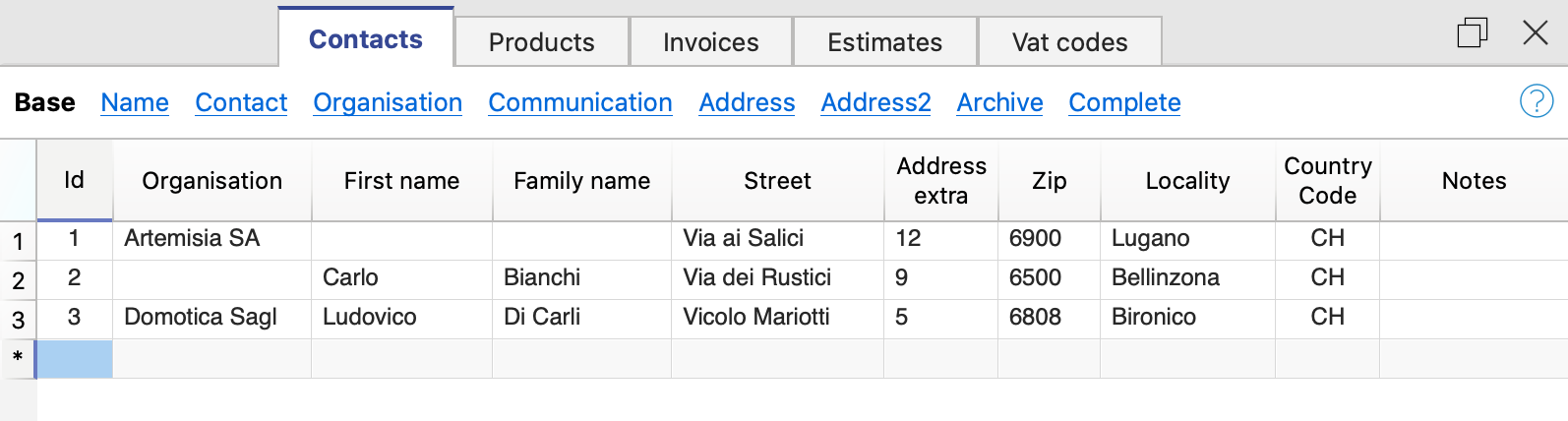
Les colonnes
Le tableau Contacts contient de nombreuses colonnes, celles affichées dans l'image sont celles de la vue Base. La liste complète est visible dans la vue Complète. Pour personnaliser les colonnes, consultez la page Organiser colonnes.
Id
Pour saisir le numéro de contact.
L'ID doit être utilisée une seule fois et ne doit donc pas être répétée, même si plusieurs années sont gérées dans un fichier.
Il est important que le numéro de client respecte certaines contraintes : voyez comment créer correctement le numéro de client.
Organisation
Pour indiquer le nom de la société ou de l'organisation.
Prénom
Pour insérer le prénom du contact
Nom de Famille
Pour insérer le nom de famille du contact
Rue
Pour saisir l'adresse.
Numéro de rue
Pour saisir le numéro de rue.
Le numéro de rue peut être saisi soit dans la colonne Rue, soit dans la colonne Numéro de rue.
Adresse Extra
Pour saisir un supplément d'adresse.
Code Postal
Pour saisir le code postal.
Lieu
Pour saisir la ville.
Code pays
Pour insérer le code du pays.
Le code pays doit comporter deux caractères conformément à la norme ISO 3166-1 (par exemple CH, LI, AT, DE, IT, FR).
Langue
La langue du client est saisie.
Les textes des factures sont imprimés dans la langue du client, à condition que celle-ci soit définie dans la colonne correspondante.
La langue est un code ISO généralement composé de 2 lettres minuscules (it=italien, de=allemand, en=anglais, fr=français, nl=néerlandais).
Si aucune langue n'est indiquée pour le client, la langue du fichier est utilisée, définie dans le menu Fichier → Propriétés fichier (données de base) → Divers → Langue courante
Notes
Pour y insérer les notes éventuelles.
Tableau Articles | Offres et Factures
Le tableau Articles présente les colonnes dans lesquelles il faut insérer les données pour la gestion des articles et de l'entrepôt.
Les articles seront automatiquement incluses dans le Dialogue de la facture lors de la création ou de la modification de celle-ci, ce qui simplifie la saisie des données.

Les colonnes
Le tableau Articles contient de nombreuses colonnes, celles affichées dans l'image sont celles de la vue Base. La liste complète est visible dans la vue Complète. Pour personnaliser les colonnes, consultez la page Organiser colonnes.
Id
Insérer le numéro de l'article.
L'ID doit être utilisée une seule fois et ne doit donc pas être répétée, même si plusieurs années sont gérées dans un fichier.
Description
Insérer la description de l'article.
Unité
Insérer le type d'unité (pièces, heures, etc.).
Prix à l'unité
Insérer le prix unitaire.
Dans le paramétrage de la facture, vous indiquez si les montants sont au net de la TVA (hors TVA) ou au brut de la TVA (TVA incluse).
Veuillez noter que si vous changez le paramètre de net à brut ou vice versa, le programme modifie les montants, de sorte que la même facture peut être imprimée avec des montants nets et bruts.
Compte
Il est éventuellement possible de saisir un compte à titre d'information pour l'imputation manuelle dans la comptabilité.
Cette valeur a un caractère exclusivement informatif. Elle n'est pas utilisée pour l'établissement des factures.
Notes
Insérer les notes éventuelles.
Importation du catalogue
Grâce aux fonctions d'importation, il est possible d'automatiser l'importation des données d'un catalogue de produits existant. Voir Reprise des données d'un autre programme.
Il est possible d'intégrer des catalogues de produits dans le programme de facturation.
Tableau Factures
Le tableau des factures présente des colonnes où sont reprises automatiquement toutes les données relatives aux factures qui ont été saisies dans le Dialogue des factures.

Les colonnes
Le tableau Factures contient de nombreuses colonnes, celles affichées dans l'image sont celles de la vue Base. La liste complète est visible dans la vue Complète. Pour personnaliser les colonnes, consultez la page Organiser colonnes.
Id
Insérez le numéro de la facture.
Le programme reprend automatiquement la valeur saisie dans la boîte de dialogue de création de facture.
L'ID doit être utilisée une seule fois et ne doit donc pas être répétée, même si plusieurs années sont gérées dans un fichier.
Il est important que le numéro de facture respecte certaines contraintes : voyez comment créer correctement le numéro de facture.
Date
Insérez la date de la facture.
Le programme reprend automatiquement la date saisie dans la boîte de dialogue de création de facture.
Description
L'objet de la facture est inséré.
Le programme reprend automatiquement la valeur saisie dans la boîte de dialogue de création de facture.
Ce texte est également utilisé comme titre de la facture. S'il est défini, il écrase le titre saisi dans les paramètres.
Contact Id
Insérez le numéro d'identification du contact, comme indiqué dans le tableau Contacts.
Le programme reprend automatiquement la valeur saisie dans le dialogue de création de facture.
Adresse
Le programme reprend automatiquement les données d'adresse du client sur la base du numéro d'identification du contact saisi.
Montant remise
Le montant de la remise à appliquer sur la facture est indiqué.
Le programme reprend automatiquement le montant saisi dans la boîte de dialogue de création de facture.
Total
Le programme reprend automatiquement la valeur du total calculé dans le dialogue de création de facture.
Date d'échéance
Insérez la date d'échéance.
Le programme calcule et affiche automatiquement la date d'échéance dans le dialogue de création de facture.
Paiement
Insérez la date de paiement de la facture.
Notes
Insérez les notes éventuelles.
Le programme reprend automatiquement le texte saisi dans le champ Texte de fin de dialogue de création de facture.
Tableau Offres
Le tableau des Offres présente des colonnes où sont reprises automatiquement toutes les données relatives aux factures qui ont été saisies dans le Dialogue de la facture.
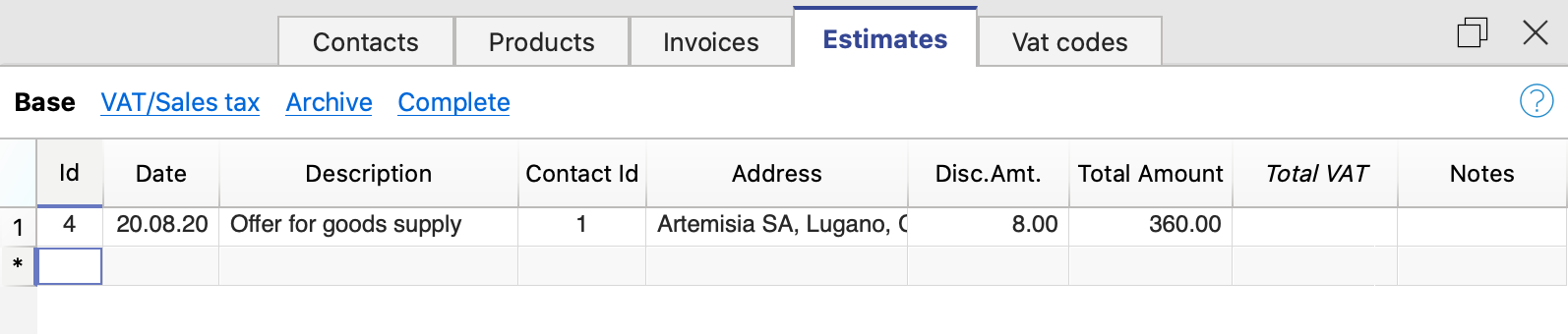
Les colonnes
Le tableau Offres contient de nombreuses colonnes, celles affichées dans l'image sont celles de la vue Base. La liste complète est visible dans la vue Complète. Pour personnaliser les colonnes, consultez la page Organiser colonnes.
Id
Insérez le numéro de l'offre.
Le programme reprend automatiquement la valeur saisie dans le dialogue de création de l'offre.
L'ID doit être utilisée une seule fois et ne doit donc pas être répétée, même si plusieurs années sont gérées dans un fichier.
Date
Insérez la date de l'offre.
Le programme reprend automatiquement la date saisie dans le dialogue de création de l'offre.
Description
Insérez l'objet de l'offre.
Le programme reprend automatiquement la valeur saisie dans la boîte de dialogue de création de l'offre.
Contact Id
Insérez le numéro d'identification du contact, comme indiqué dans le tableau Contacts.
Le programme reprend automatiquement la valeur saisie dans le dialogue de création de l'offre.
Adresse
Le programme reprend automatiquement les données d'adresse du client sur la base du numéro d'identification du contact saisi.
Montant remise
Insérez le montant de la remise à appliquer à l'offre.
Le programme reprend automatiquement le montant saisi dans le dialogue de création de l'offre.
Total
Le programme reprend automatiquement la valeur du total calculé dans le dialogue de création de l'offre.
Notes
Insérez les notes éventuelles.
Tableau Codes TVA
Le tableau Codes TVA présente les colonnes dans lesquelles il faut saisir les codes TVA avec leurs taux.
Les données doivent être saisies manuellement. Lorsque les taux de TVA changent, le tableau doit être mis à jour en modifiant ou en ajoutant les codes d'identification et les pourcentages des nouveaux taux.
Le tableau Codes TVA seront automatiquement incluses dans le Dialogue de la facture lors de la création ou de la modification de celle-ci, ce qui simplifie la saisie des données.
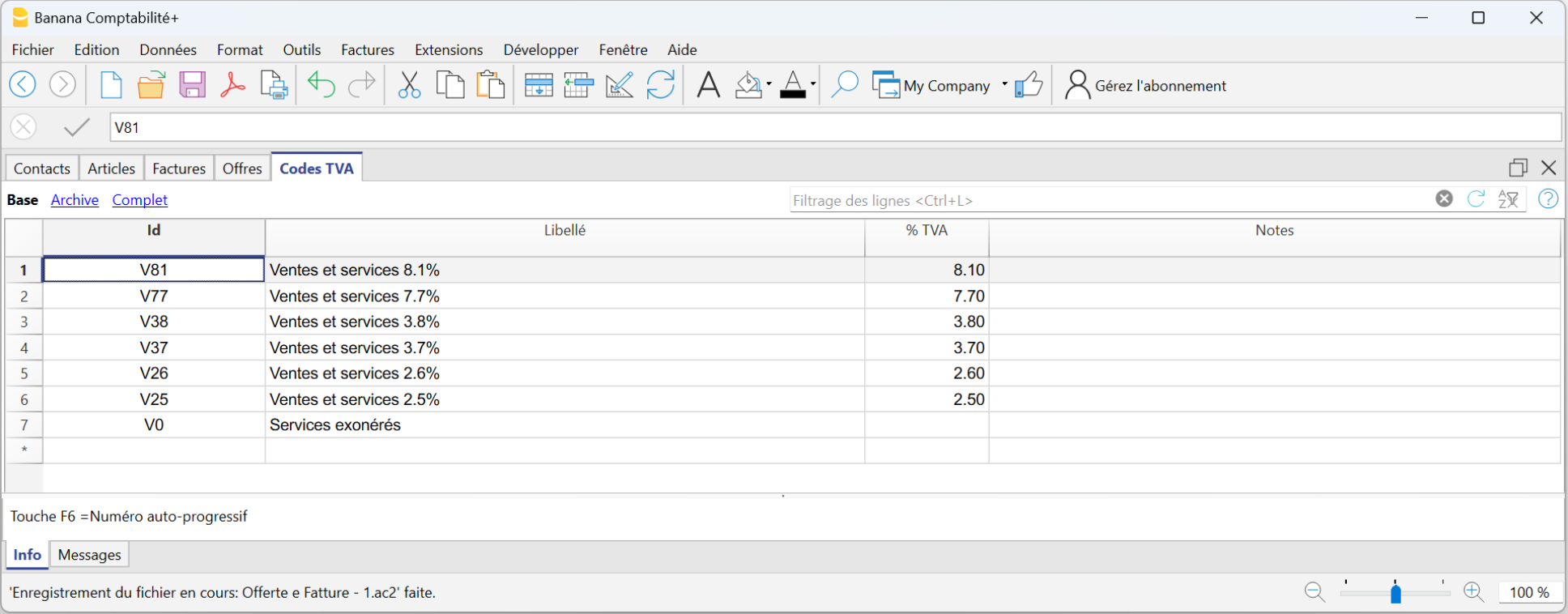
Les colonnes
Le tableau Codes TVA contient de nombreuses colonnes, celles affichées dans l'image sont celles de la vue Base. La liste complète est visible dans la vue Complète. Pour personnaliser les colonnes, consultez la page Organiser colonnes.
Id
Insérer le code TVA.
L'ID doit être utilisée une seule fois et ne doit donc pas être répétée, même si plusieurs années sont gérées dans un fichier.
Libellé
Insérer la description du code TVA.
%IVA
Insérer le taux de TVA.
Notes
Insérer les notes éventuelles.
TVA au montant Brut ou Net
Le paramétrage du calcul net ou brut se fait au niveau de la facture individuelle, dans le dialogue Paramètres des factures .
Dialogue Ajouter, modifier des factures | Offres et Factures
Le dialogue Facture permet de saisir et de modifier les données des factures.
Accéder à la boîte de dialogue
On y accède à partir du :
- Facture
- Menu Factures > commande Nouvelle facture...
- Menu Factures > commande Modifier la facture...
- Tableau Factures > double-cliquez sur la ligne de facture concernée, dans la colonne Adresse.
- Tableau Factures > double-cliquez sur la ligne de facture concernée, dans la colonne Montant Total.
- Dans la colonne ID, cliquez sur la petite icône Modifier facture à droite de la cellule.
- Paramètres
- Menu Factures > commande Nouvelle offre...
- Menu Factures > commande Modifier l'offre...
- Tableau Factures > double-cliquez sur la ligne de l'offre concernée, dans la colonne Adresse.
- Tableau Factures > double-cliquez sur la ligne de l'offre concernée, dans la colonne Montant Total.
- Dans la colonne ID, cliquez sur la petite icône Modifier l'offre à droite de la cellule.
Dialogue Sections
Le dialogue est divisé en deux sections :
- Facture
- Dans la section Modifier la facture, vous saisissez les données de la facture.
- Paramètres
- Dans la section Paramètres de la facture, les paramètres des nouveaux documents et les paramètres d'interface du dialogue de facturation sont définis.
Extension dialogue
Le dialogue permettant de saisir les données de la facture est mis en œuvre via l'Extension Dialogue Offres et Factures.
- L'extension est installée automatiquement lorsqu'un fichier d'Offres et Factures est ouvert.
- L'extension est mise à jour automatiquement lorsqu'une nouvelle version de l'extension est publiée.
- Le dialogue peut donc changer même si le programme Banana Comptabilité n'a pas été mis à jour.
Dialogue Modifier la facture
Voici comment se présente la fenêtre de dialogue des factures. Nous expliquons ci-dessous ses différents éléments.
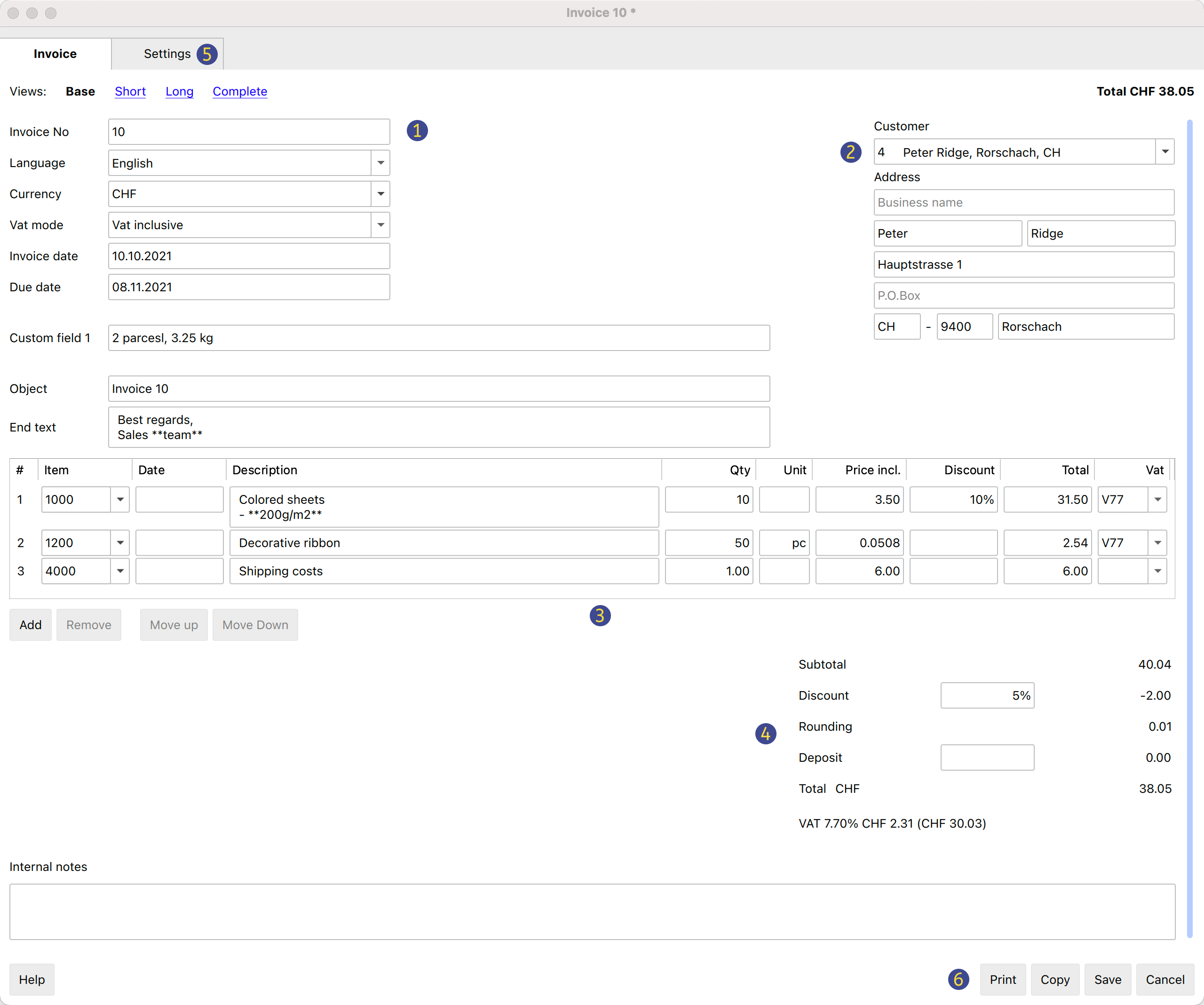
Vues
Celles-ci sont présentées en haut de l'écran.
Ils définissent les champs de saisie des données qui sont visibles et ceux qui sont cachés.
En passant d'une vue à l'autre, vous pouvez passer d'une vue plus générale à une vue plus détaillée.
Les vues suivantes sont disponibles :
- Base
- Affiche les champs les plus fréquemment utilisés.
- Adaptable en fonction de vos besoins.
- Courte
- Se concentre sur la table des articles.
- Adaptable en fonction des besoins de chacun.
- Longue
- Vue complète avec tous les champs.
- Adaptable en fonction des besoins de chacun.
- Complète
- Vue complète avec tous les champs.
- Ne peut être modifié.
Dans la section Paramètres, pour les vues de base, courtes et longues, il est possible de définir les champs à rendre visibles et ceux à masquer.
Structure
(1) Informations et textes libres
Cette section vous permet de saisir les informations relatives à la facture et de définir les textes libres à inclure dans l'impression.
- Numéro de facture.
- Le numéro de la facture est saisi.
- Le numéro est repris et inséré automatiquement par le programme dans la colonne Id du tableau Factures.
- Le numéro est inclus dans l'impression de la facture.
- Langue
- La langue dans laquelle la facture doit être imprimée est saisie.
- Si elle est définie, la langue du client définie dans le tableau contacts est reprise et insérée.
- Devise
- Vous saisissez la devise dans laquelle la facture doit être imprimée.
- Vous pouvez saisir l'abréviation (CHF, EUR, USD, etc.) qui sera imprimée sur la facture.
- Le programme n'effectue pas d'échanges ou de conversions vers d'autres devises.
- Mode TVA
- Le mode TVA est sélectionné.
- Si vous changez le mode de TVA, le programme modifie les montants déjà introduits, de sorte que vous pouvez imprimer la même facture avec les montants bruts et nets.
- Si la TVA est réglée sur Brut et que des montants nets ont été saisis, une fois le réglage modifié, les montants doivent également être modifiés pour qu'ils soient nets.
- Sans TVA
Aucune TVA n'est appliquée.
Hors TVA
Les montants sont nets.
TVA incluse
Les montants sont considérés comme bruts. - Le montant total de la TVA peut varier de quelques centimes par rapport au calcul effectué directement sur le total imposable à la TVA. La raison en est que le montant total de la TVA est calculé en additionnant le montant (arrondi) de la TVA de chaque article. Cette différence ne doit pas être considérée comme une erreur, mais comme une caractéristique du calcul des montants des factures.
- Date facture.
- La date de la facture est saisie.
- La date est reprise et automatiquement saisie par le programme dans la colonne Date du tableau Factures.
- La date est incluse dans l'impression de la facture.
- Date d'échéance
- Date d'échéance est saisi automatiquement par le programme pour toutes les factures.
- Elle peut être saisie manuellement pour chaque facture.
- Elle peut être incluse dans l'impression de la facture.
- Numéro de commande.
- Facultatif.
- Le numéro de commande est saisi.
- Il n'est pas inclus dans l'impression de la facture.
- Date de commande.
- Facultative.
- La date de commande est saisie.
- Elle n'est pas inclue dans l'impression de la facture.
- Champs personnalisés
- Nécessite le plan Advanced.
- Ils sont facultatifs.
- Il est possible de définir et d'ajouter des champs personnalisés à la facture (8 champs maximum), dans lesquels il est possible de saisir un texte personnalisé.
- Vous saisissez la valeur/contenu. Dans la section Paramètres, les noms/textes des champs sont définis.
- Ils peuvent être inclus dans l'impression de la facture en utilisant les mises en page CH10 et UNI11. Dans les paramètres d'impression des mises en page, sous Impression > Informations, l'élément Champs personnalisés doit être activé.
- Titre facture.
- Facultatif.
- Le titre de la facture est saisi.
- Le texte est repris et inséré automatiquement par le programme dans la colonne Libellé du tableau Factures.
- Le texte est inclus dans l'impression de la facture en tant que titre/objet. Il a priorité sur tout titre saisi dans les paramètres de mise en page de la facture.
- Texte initial.
- Facultatif.
- Le texte initial à inclure dans l'impression de la facture est inséré immédiatement après le titre/objet.
- Le texte peut être sur plusieurs lignes.
- Vous pouvez mettre le texte en gras, y compris la partie du texte entre les doubles astérisques **.
Exemple : **text1 text2** text3 = text1 text2 text3.
- Texte final
- Facultatif.
- Vous saisissez les notes finales à inclure dans l'impression de la facture, juste en dessous du tableau des détails.
- Le texte est repris et inséré automatiquement par le programme dans la colonne Notes du tableau Factures.
- Le texte peut être sur plusieurs lignes.
- Vous pouvez mettre le texte en gras, y compris la partie du texte entre les doubles astérisques **.
Exemple : **text1 text2** text3 = text1 text2 text3.
(2) Adresse du client
Cette section vous permet de saisir votre adresse de facturation. Vous pouvez le faire de deux façons :
- Récupérer les données du tableau Contacts.
- Sélectionnez un client dans la liste.
- Vous pouvez également rechercher directement une adresse en saisissant le prénom, le nom, la société, l'adresse électronique ou le numéro d'identification fiscale.
- Lorsque vous sélectionnez un contact, les différents champs d'adresse sont complétés automatiquement par le programme.
- Introduisez les données manuellement.
- Complétez chaque élément de l'adresse champ par champ.
Les champs d'adresse sont les suivants :
- Nom de l' entreprise.
- Insérer le nom de l'entreprise.
- Prénom.
- Insérer le prénom.
- Nom.
- Insérer le nom de famille.
- Adresse1.
- Insérer l'adresse1.
- Adresse2.
- Si nécessaire, Insérer l'adresse2.
- Code du pays.
- Insérer le code du pays.
- Boîte postal
- Insérer la boîte code postal.
- Lieu.
- Insérer la ville.
- E-mail.
- Insérer l'adresse électronique.
- Téléphone.
- Insérer le numéro de téléphone.
(3) Articles / colonnes des articles
Il s'agit d'un tableau qui permet de saisir les lignes des articles composant la facture.
Dans la section Paramètres, vous pouvez choisir pour chaque vue :
- Quelles colonnes rendre visibles.
- La hauteur maximale du tableau.
Si vous définissez une valeur, le tableau de saisie des articles aura une taille maximale (calculée en fonction de la hauteur d'une ligne de texte). S'il y a de nombreux articles, vous pourrez les faire défiler tout en gardant les boutons du bas toujours visibles.
Lorsque vous êtes dans le tableau, la molette de la souris permet de faire défiler le contenu du tableau ; pour faire défiler le formulaire, il faut utiliser la barre de défilement verticale.
Il s'agit d'un tableau avec les colonnes suivantes :
- Ligne
- Le numéro de ligne progressif.
- Type
- Nécessite le Plan Advanced.
- Permet d'attribuer un rôle particulier à la ligne de facture, comme les en-têtes, les notes et les sous-totaux.
Voir l'explication détaillée de la saisie avancée de la colonne Type.
- Article
- Est facultatif.
- En utilisant la table des Articles, il est possible de sélectionner un article dans la liste. Les champs des colonnes suivantes (Description, Quantité, Unité, Prix unitaire) sont alors complétés automatiquement par le programme.
- Vous pouvez également rechercher un article en saisissant une partie du texte descriptif.
- Date de l'article
- Nécessite le Plan Advanced.
- Est facultative.
- Une date peut être saisie pour chaque article, utile par exemple pour indiquer la date d'exécution des travaux facturés.
- Description
- Saisissez la description de l'article ou de l'objet de la facturation.
- Le texte de la description peut s'étendre sur plusieurs lignes.
- Il est possible de mettre le texte en gras en plaçant la partie concernée entre doubles astérisques **.
Exemple : **texte1 texte2** texte3 = texte1 texte2 texte3.
- Quantité
- Est obligatoire.
- Saisissez la quantité.
- Pour créer par exemple un avoir ou une remise, saisissez une quantité avec un signe négatif (le montant total de la ligne sera négatif). Voir aussi Créer un avoir.
- Unité
- Est facultative.
- Saisissez le texte correspondant à l'unité (pcs, heures, etc.).
- Prix unitaire
- Est obligatoire.
- Saisissez le prix d'une unité.
- Remise sur l'article
- Nécessite le Plan Advanced.
- Est facultative.
- Une remise peut être indiquée pour chaque article.
La remise est calculée sur le prix d'une unité (colonne Prix unitaire) et peut être indiquée :- Sous forme de montant. Saisissez directement le montant de la remise.
Exemple : Quantité 2 ; Prix unitaire 10.00 ; Remise 1.00 ; Total = 18.00
Si la remise est égale ou supérieure au prix unitaire, le total est fixé à 0 - Sous forme de pourcentage. Saisissez un pourcentage (par ex. 10 %).
Exemple : Quantité 2 ; Prix unitaire 10.00 ; Remise 10 % ; Total = 18.00
Si la remise est égale ou supérieure à 100 %, le total est fixé à 0
- Sous forme de montant. Saisissez directement le montant de la remise.
- Total
- Le total est calculé et saisi automatiquement par le programme.
- TVA
- Est facultative.
- Saisissez le code TVA à utiliser défini dans la table des Codes TVA.
(4) Remises et totaux
Cette section permet de saisir les remises éventuelles et affiche le total des factures.
Le programme calcule automatiquement les éléments suivants:
- Sous-total.
- La somme de tous les montants dans la colonne Détails totaux est indiquée.
- Remise
- Facultatif.
- Saisissez le remise à appliquer au total de la facture en indiquant la description et le pourcentage ou le montant.
- Si vous saisissez un pourcentage, le programme calcule et affiche automatiquement la remise en fonction de la valeur du pourcentage saisi.
- Arrondi.
- Saisir l'arrondi
- Acompte.
- Facultatif.
- Saisissez l'acompte à appliquer sur le total de la facture en indiquant la description et le montant.
- Total.
- Le total de la facture finale est indiqué.
- TVA.
- Les totaux des montants de TVA sont indiqués.
(5) Paramètres
Paramètres du dialogue facture.
Pour plus d'informations, veuillez vous reporter à la page Paramètres de la facture.
(6) Commandes
- Imprimer
- Commande d'impression d'une facture.
- Copier
- Commande de copie d'une facture.
- Enregistrer
- Commande de sauvegarde des modifications effectuées.
- Fermer
- Commandement de la fermeture du dialogue.
- Annuler
- Commande permettant d'annuler les modifications et de fermer le dialogue sans enregistrer.
- Aide
- Commande qui renvoie à une documentation en ligne où vous pouvez trouver des informations sur le dialogue de facturation.
Personnalisation
Le dialogue Factures est programmé via une extension Banana Plus et est mis à jour indépendamment de l'application. La version fournie est générique et couvre la plupart des besoins.
Pour les contextes où les factures sont complexes, ou où de nombreuses factures sont créées, vous pouvez adapter le dialogue pour rendre la création de factures plus simple, plus fonctionnelle et plus rapide.
Saisie avancée colonne Type pour Offres et Factures
Nécessite le plan Advanced de Banana Comptabilité Plus.
La colonne Type de la boîte de dialogue de modification de facture permet d’attribuer un rôle spécifique (par exemple en-tête, notes, sous-totaux) à la ligne de la facture.
Pour utiliser la colonne, il faut d’abord l’afficher dans la vue souhaitée, depuis l’onglet Paramètres (section Colonnes articles > activer la colonne Type).

Les options disponibles pour la colonne Type sont les suivantes :
- En-tête
Permet d’insérer un texte d’en-tête à afficher dans les détails de la facture (en bleu sur l’image). - Note
Permet d’insérer un texte de remarque à afficher dans les détails de la facture (en vert sur l’image). - Totaux
Permet d’insérer jusqu’à trois niveaux de sous-totaux (en jaune sur l’image).

En-tête
Insère une ligne d’en-tête pour le contenu des lignes suivantes, où sont listés les articles ou les services.
- Dans la colonne Type, sélectionner dans la liste En-tête.
- Dans la colonne Description, insérer un texte qui sera affiché en gras comme en-tête du contenu des lignes suivantes. Le texte peut également s’étendre sur plusieurs lignes.
- Les autres colonnes doivent rester vides.
Exemple de saisie des données :
| Type | Article | Description | Quantité | Prix unitaire | Total |
| En-tête | Services de conseil | ||||
| A | Service A | 1 | 150 | 150 | |
| B | Service B | 2 | 100 | 200 | |
| En-tête | Services de développement | ||||
| C | Service C | 3 | 120 | 360 | |
| D | Service D | 1 | 90 | 90 |
Note
Insère une ligne de remarque à afficher dans les détails de la facture, avant ou après la liste des articles ou des services.
- Dans la colonne Type, sélectionner Note.
- Dans la colonne Description, insérer un texte qui sera affiché sur la facture. Le texte peut également s’étendre sur plusieurs lignes.
- Les autres colonnes doivent rester vides.
Exemple de saisie des données :
| Type | Article | Description | Quantité | Prix unitaire | Total |
| A | Service de conseil | 2 | 100 | 200 | |
| Note | Intervention effectuée à distance | ||||
| B | Support technique | 1 | 150 | 150 | |
| Note | Assistance fournie au mois d’avril |
Total 2
Insère une ligne de sous-total qui additionne les articles précédents.
- Dans la colonne Type, sélectionner Total 2.
- Dans la colonne Description, insérer un texte qui sera affiché sur la facture. Le texte peut également s’étendre sur plusieurs lignes.
- Les autres colonnes doivent rester vides.
La ligne Total 2 :
- Calcule automatiquement le sous-total des articles insérés dans les lignes précédentes.
- Il est possible d’insérer plusieurs lignes de type Total 2 : chacune additionne tous les articles qui la précèdent.
Exemple de saisie des données :
| Type | Article | Description | Quantité | Prix unitaire | Total |
| A | Service A | 2 | 50 | 100 | |
| B | Service B | 1 | 30 | 30 | |
| Total 2 | Sous-total 2 | 130 |
Total 1
Insère une ligne de sous-total qui additionne les Totaux 2 et les articles ou services précédents non inclus dans le Total 2.
- Dans la colonne Type, sélectionner Total 1.
- Dans la colonne Description, insérer un texte qui sera affiché sur la facture. Le texte peut également s’étendre sur plusieurs lignes.
- Les autres colonnes doivent rester vides.
La ligne Total 1 :
- Calcule automatiquement le sous-total des articles insérés dans les lignes précédentes.
- Si les lignes précédentes contiennent des lignes de type Total 2, leurs valeurs sont incluses dans le calcul du sous-total.
- Il est possible d’insérer plusieurs lignes de type Total 1 : chacune additionne tous les articles et les sous-totaux de type Total 2 qui la précèdent.
Exemple de saisie des données :
| Type | Article | Description | Quantité | Prix unitaire | Total |
| A | Service A | 2 | 50 | 100 | |
| Total 2 | Sous-total 2 | 100 | |||
| B | Service B | 1 | 30 | 30 | |
| C | Service C | 1 | 70 | 70 | |
| Total 2 | Sous-total 2 | 100 | |||
| Total 1 | Sous-total 1 | 200 |
Total
Insère une ligne de sous-total qui additionne les Totaux 1, Totaux 2 et les articles ou services précédents non inclus dans les Totaux 1 et Totaux 2.
- Dans la colonne Type, sélectionner Total.
- Dans la colonne Description, insérer un texte qui sera affiché sur la facture. Le texte peut également s’étendre sur plusieurs lignes.
- Les autres colonnes doivent rester vides.
La ligne de Total :
- Calcule automatiquement le sous-total des articles insérés dans les lignes précédentes.
- Si les lignes précédentes contiennent des lignes de type Total 1 ou Total 2, leurs valeurs sont incluses dans le calcul du sous-total.
- Il est possible d’insérer plusieurs lignes de type Total : chacune additionne tous les articles ou services et les sous-totaux de type Total 1 et Total 2 qui la précèdent.
Exemple de saisie des données :
| Type | Article | Description | Quantité | Prix unitaire | Total |
| En-tête | Services de conseil | ||||
| A | Service A | 1 | 150 | 150 | |
| B | Service B | 2 | 100 | 200 | |
| Total 2 | Total services de conseil | 350 | |||
| En-tête | Services de développement | ||||
| C | Service C | 3 | 120 | 360 | |
| D | Service D | 1 | 90 | 90 | |
| Total 2 | Total services développement | 450 | |||
| Total 1 | Total travail | 800 | |||
| En-tête | Frais supplémentaires | ||||
| E | Frais de déplacement | 1 | 100 | 100 | |
| Total | Sous-total | 900 |
Paramètres de la facture
Cliquez sur Paramètres (dans le coin inférieur gauche) pour accéder à la boîte de dialogue des paramètres de la facture.
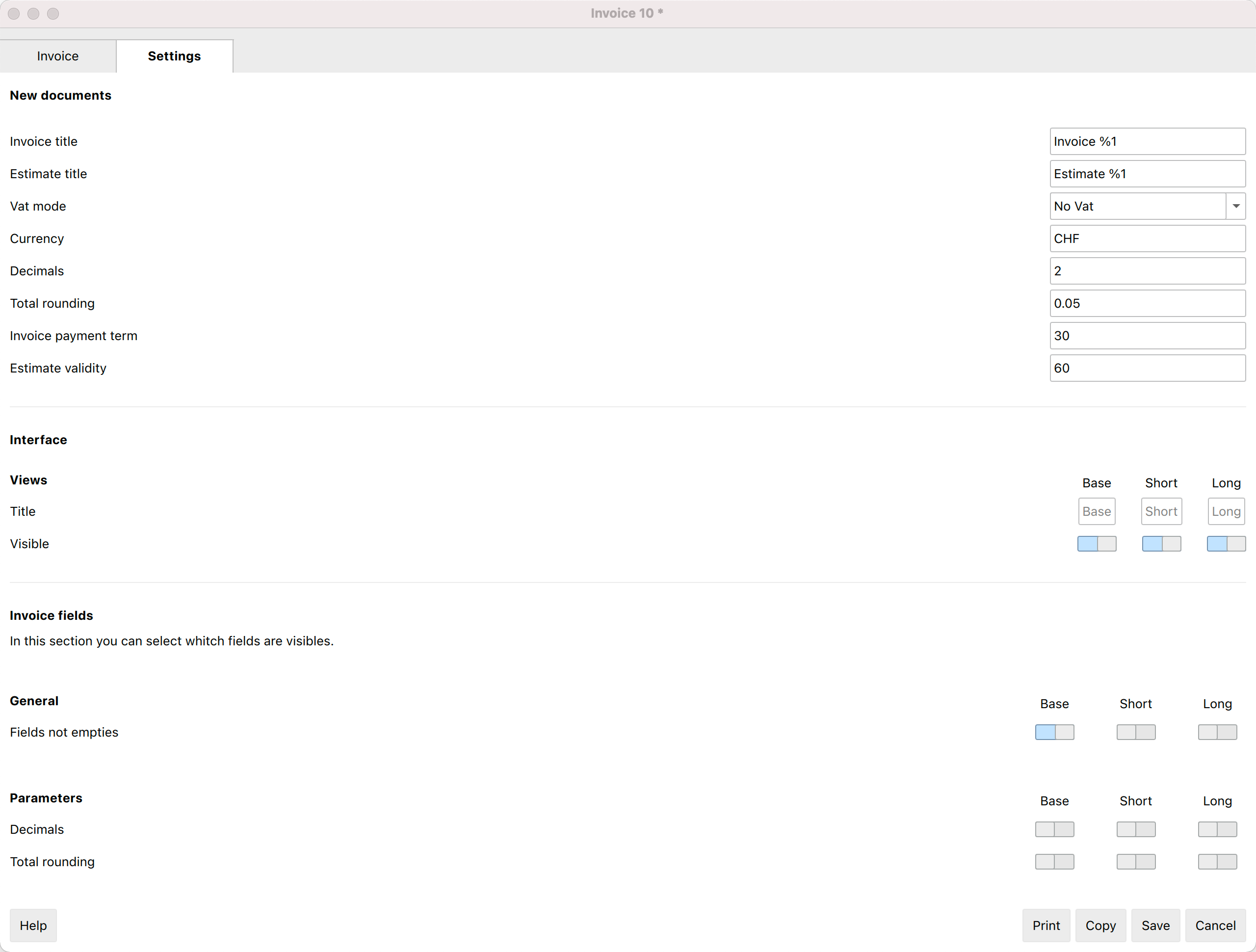
Nouveaux documents
Vous pouvez définir les paramètres qui vont être appliqués aux nouveaux documents d'offres et factures.
Vous pouvez toujours modifier manuellement les offres et les factures individuelles.
- Titre de la facture
- Définissez le titre/objet de vos factures.
- Vous pouvez définir une traduction pour chaque langue.
- La valeur %1 est remplacée par le numéro de la facture.
- Titre de l'offre
- Définissez le titre/objet des offres.
- Vous pouvez définir une traduction pour chaque langue.
- La valeur %1 est remplacée par le numéro de l'offre.
- Le mode TVA
- Choisissez le mode TVA:
- Pas de TVA. Aucune TVA n'est appliquée.
- TVA incluse. Les montants sont considérés comme bruts.
- Hors TVA. Les montants sont considérés comme nets.
- Choisissez le mode TVA:
- Devise
- Vous pouvez indiquer le sigle (CHF, EUR, USD, etc.) qui sera imprimé sur la facture.
- Le programme n'effectue pas de changes et de conversions dans d'autres devises.
- Le nombre de décimales à utiliser pour les montants.
- L'arrondissement du total.
- Le délai de paiement en jours.
- Il permet de prérégler l'échéance en jours.
- Validité de l'offre en jours.
- Il sert à prérégler la validité de l'offre en jours.
Champs de l'utilisateur de la facture
Vous pouvez définir et ajouter des champs utilisateur à votre facture dans lesquels vous pouvez saisir votre propre texte.
Sur la facture/offre, ces champs seront insérés dans la partie information, à côté de l'adresse de facturation.
- Vous pouvez ajouter jusqu'à 8 champs personnalisés.
- Définissez le nom/texte de chaque champ et les traductions dans les différentes langues.
- La valeur/contenu de chaque champ doit être saisi dans la section Facture.
Interface
Permet de modifier les noms des vues Base, Courte et Longue et de décider des vues à rendre visibles et à cacher dans la section Facture
Champs de la facture
Pour chaque vue, vous pouvez définir les champs à rendre visibles et ceux à masquer dans la section Facture.
Outils
La section des outils vous permet de :
- Réinitialiser tous les paramètres aux valeurs par défaut.
- Effacer les paramètres actuels.
Aide
Pour plus d'informations et de dépannage, cliquez sur Aide pour accéder à la page de documentation.
Traduction des texte des factures
Dans la boîte de dialogue Paramètres, en cliquant sur un champ de texte, tel que le titre des nouvelles factures ou la description de l’un des champs utilisateur, mène à la boîte de dialogue Traductions.
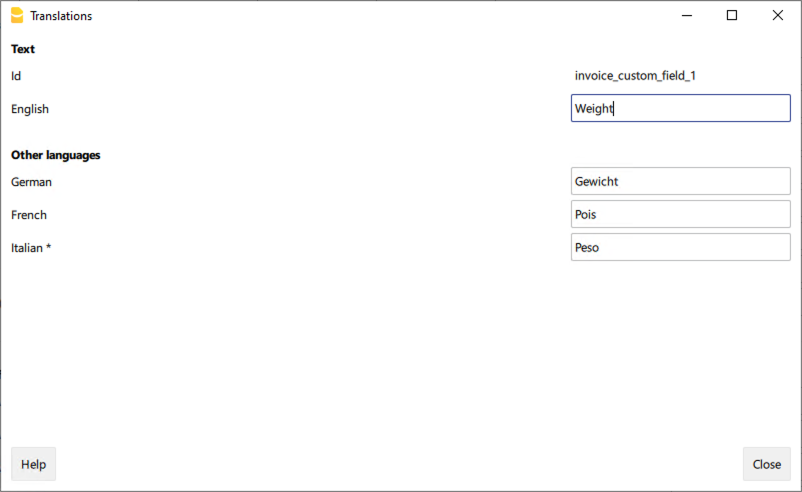
Dans la boîte de dialogue Traductions:
- Vous pouvez saisir les textes à utiliser dans les différentes langues.
- Seules les langues actuellement utilisées sont répertoriées.
- Si une langue ne figure pas dans la liste, il suffit d'ajouter un contact ou une facture dans la langue souhaitée.
- La première langue listée correspond à la langue du programme.
- La langue marquée d'un astérisque * est la langue du document, définie dans le menu Fichier > Propriétés du fichier (Données de base) > Section Divers > Langue courante.
Dialogue Offres et Factures Version Beta
La version beta de l'extension Offres et Factures donne un acces anticipe a de nouvelles fonctionnalites et a des corrections de bugs avant la publication officielle.
Comment installer
Regardez la video tutorial laquelle va vous montrer comment essayer la nouvelle version Beta de l'extension Offres et Factures.
- Téléchargez et installer la dernière version Banana Accounting+
- Ouvrez la dialogue Menu Extensions > Gérer extensions
- Sélectionnez l'extension Estimates and Invoices Dialog Extension (Offres et Factures)
- Sélectionnez comme canal préféré Version Beta (au lieu de Version stable)
Vous pouvez changer le canal à chaque moment sans aucune perte de données.
Historique des modifications
Consultez l'historique des modifications.
Votre commentaires
Nous apprécierions tous les commentaires sur cette nouvelle version.
Vous pouvez nous envoyer vos commentaires via le formulaire de contact, veuillez également inclure une brève description du contexte dans lequel vous utilisez cette extension.
Commandes de facturation
Menu Factures
Dans le menu Factures, vous trouverez des commandes pour:
- Créer de nouvelles factures
- Modifier des factures existantes
- Dupliquer des factures
- Effacer des factures
- Imprimer des factures
- Afficher les factures ouvertes
- Afficher les factures d'un client
- Archiver les factures
Créer une nouvelle facture
Pour créer une nouvelle facture, vous avez deux possibilités :
- Dans le menu Factures :
- Utilisez la commande Factures > Nouvelle facture.
- Ensuite, ouvrir le dialogue de les factures, dans lequel vous saisissez les données.
- Le nouveau numéro de facture progressive est attribué par le programme. Vous pouvez le modifier manuellement.
- Saisissez les données de la facture et sauvegardez.
- Directement à partir du tableau Factures:
- Sélectionnez une nouvelle ligne dans le tableau.
- Dans la colonne Id (numéro de facture), cliquez sur la petite icône Nouvelle facture qui apparaît en haut de la cellule.
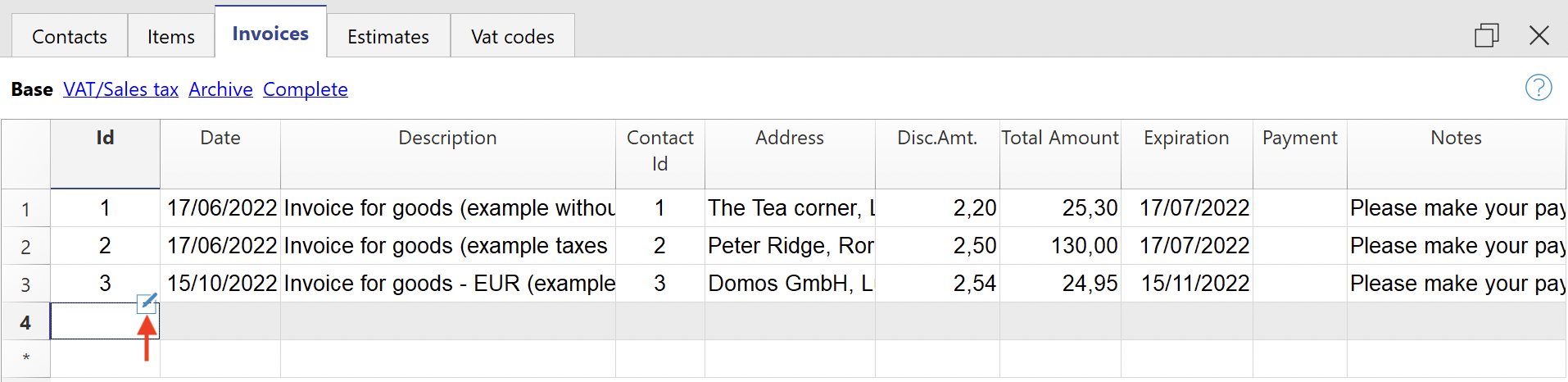
- Le dialogue factures s'ouvre , dans lequel vous saisissez vos données.
- Saisissez les données de la facture et sauvegardez.
Lorsque vous créez une nouvelle facture, le programme met automatiquement à jour le tableau des factures. Les données de la nouvelle facture sont ajoutées à une nouvelle ligne du tableau.
Modifier une facture
Pour modifier une facture existante, vous avez deux possibilités :
- Dans le menu Factures :
- Sélectionnez la ligne contenant la facture que vous souhaitez modifier.
- Utilisez la commande du menu Factures > Modifier facture.
- Le dialogue facture s'ouvre et vous pouvez saisir et modifier les données.
- Apportez les modifications appropriées et sauvegardez.
- Directement à partir du tableau Factures :
- Sélectionnez la ligne contenant la facture que vous souhaitez modifier.
- Dans la colonne Id (numéro de facture), cliquez sur la petite icône Modifier facture qui apparaît en haut de la cellule.
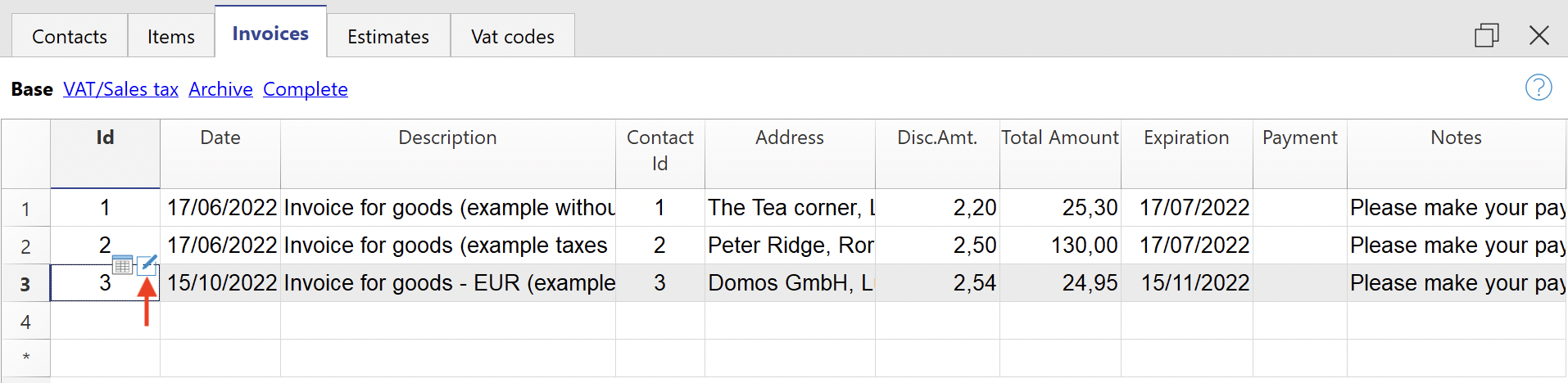
- Le dialogue facture s'ouvre et vous pouvez saisir et modifier les données.
- Apportez les modifications appropriées et sauvegardez.
Lorsque vous modifiez une facture, le programme met automatiquement à jour les données du tableau Factures.
Dupliquer une facture
Pour dupliquer une facture, vous avez deux possibilités :
- Dans le menu Factures
- Sélectionnez la ligne contenant la facture que vous souhaitez dupliquer.
- Utilisez la commande du menu Factures > Dupliquer la facture.
- Le nouveau numéro de facture progressive est attribué par le programme. Vous pouvez le modifier manuellement.
- Le dialogue facture s'ouvre alors avec les données de la facture que vous avez choisi de dupliquer.
- Apportez les modifications appropriées et sauvegardez.
- Le programme met automatiquement à jour le tableau factures.
- Directement à partir du tableau Factures :
- Sélectionnez la ligne contenant la facture que vous souhaitez dupliquer. Vous pouvez également sélectionner plusieurs lignes pour dupliquer plusieurs factures à la fois.
- Utilisez la commande du menu Edition > Reproduire lignes.
- Le programme met automatiquement à jour le tableau Factures en ajoutant les lignes en double.
- Pour chaque facture dupliquée, vous devez alors modifier manuellement le numéro et les données de la facture.
Effacer une facture
Pour effacer une facture
- Allez dans le tableau Factures.
- Sélectionnez la ligne contenant la facture que vous souhaitez supprimer. Vous pouvez également sélectionner plusieurs lignes pour supprimer plusieurs factures à la fois.
- Utilisez la commande du menu Edition > Supprimer lignes.
- Les factures sont supprimées du tableau.
Imprimer une facture
Sur la page Imprimer les offres et les factures, vous trouverez des informations sur la manière de personnaliser et d'imprimer les factures.
Pour imprimer une facture, vous avez deux possibilités :
- Dans le menu Factures :
- Sélectionnez la ligne contenant la facture que vous souhaitez imprimer.
- Utilisez la commande du menu Factures > Imprimer facture.
- Directement à partir du tableau Factures :
- Sélectionnez la ligne contenant la facture que vous souhaitez imprimer.
- Dans la colonne Id (numéro de facture), cliquez sur la petite icône Imprimer la facture qui apparaît en haut de la cellule.
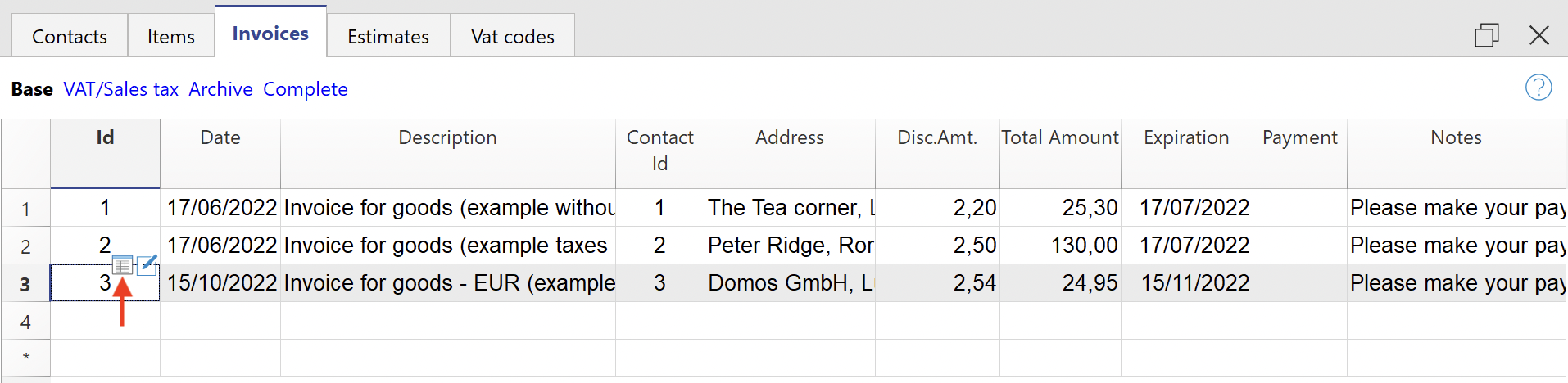
Afficher les factures ouvertes
Vous pouvez extraire les factures qui n'ont pas encore été collectées dans un tableau :
- Allez dans le tableau Factures.
- Utilisez la commande du menu Factures > Afficher factures ouvertes.
- Le programme extrait toutes les lignes de factures sans date de paiement.
Chaque fois qu'une nouvelle facture est payé, saisissez la date de paiement dans la colonne Paiement du tableau Factures.
Afficher les factures d'un client
Vous pouvez extraire les factures d'un client dans un tableau :
- Allez dans le tableau Factures.
- Sous la colonne Id Contact, cliquez sur le numéro du client dont vous souhaitez obtenir les factures.
- Cliquez avec le bouton droit de la souris sur le champ sélectionné et sélectionnez la commande Extraire lignes.
Le programme extrait toutes les lignes appartenant au client.
Archiver les factures
Avec l'application Offres et Factures :
- Vous pouvez saisir autant de factures que vous le souhaitez, il n'y a aucune limite.
- Vous pouvez conserver les factures de plusieurs années dans un seul dossier.
- Il n'est pas nécessaire de créer un nouveau fichier pour chaque nouvelle année.
Les factures des années précédentes peuvent être archivées à tout moment :
Gestion des offres
Avec l'application Offres et Facture, vous pouvez désormais gérer également les offres.
Voici le dialogue pour créer/modifier les offres :

Du tableau Offres :
- Créez une nouvelle offre avec la commande menu Factures > Nouvelle offre.
- Modifiez une offre avec la commande menu Factures > Modifier l'offre.
- Dupliquer une offre avec la commande menu Factures > Dupliquer l'offre.
- Imprimez une offre avec la commande menu Factures > Imprimer l'offre.
- Convertit une offre en une facture :
- Avec la commande menu Factures > Créer une facture à partir d'une offre.
- Ou avec le bouton "Créer facture" de la boîte de dialogue "Nouvelle facture/Modifier facture" (menu Factures > Modifier offre).
Le dialogue de création et d'édition d'une offre est le même que celui de la facture. Pour plus d'informations, consultez le dialogue des factures.
Comment imprimer une facture
Vous pouvez facilement personnaliser et adapter l'impression des factures à vos besoins.
Configurer l'adresse de votre entreprise (expéditeur)
Dans le menu Fichier > Propriétés du fichier (données de base) > Adresse, définissez l'adresse de votre entreprise.
Définir le numéro de client et le numéro de facture
Il est important que le numéro de client et le numéro de facture respectent certaines contraintes : voyez comment créer correctement le numéro de client et le numéro de facture.
Définir la langue du client
Vous pouvez imprimer des factures dans la langue de vos clients. Pour chaque client, définissez la langue dans le tableau Contacts. Vous pouvez également le modifier dans le dialogue Modifier facture.
Récupérer les adresses des clients dans Excel
Lorsque les données des clients se trouvent dans un fichier Excel, elles peuvent être facilement transférées dans le tableau Contacts.
Procédez comme suit :
- Sélectionner dans Excel la colonne avec les données à copier et utiliser la commande Copier (Ctrl+C).
- Allez dans Banana, tableau Contacts, placez-vous dans la colonne correspondante et lancez la commande Coller (Ctrl+V ou Coller du menu Edition).
- Répétez cette opération pour toutes les colonnes de l' adresse (Compte, Prénom, Nom, Organisation, Rue, Code postal, Code pays, Langue).
Les données correspondant aux colonnes mentionnées sont nécessaires pour l'impression de la facture. - Si vous ne disposez pas de toutes les colonnes mentionnées dans le fichier Excel, vous devez ajouter les informations manquantes manuellement.
Définir la position du logo et de l'adresse de l'expéditeur
Pour définir le logo, il faut :
- Téléchargez l'image du logo dans le menu Fichier > Configuration logo.
- Pour utiliser le logo sur la facture, dans les Paramètres de la facture, vous devez activer la boîte Logo et saisir le nom de la personnalisation que vous avez utilisée, en respectant les majuscules et les minuscules, dans le champ Nom du logo.
Vous pouvez, par exemple, placer le logo à gauche et l'adresse à droite et modifier la taille du logo.
L'adresse est automatiquement reprise des données du fichier de base.
L'adresse de l'expéditeur, si les paramètres par défaut ne sont pas modifiés, est inscrite à droite, indépendamment de la présence du logo.
Si vous souhaitez définir l'adresse de l'expéditeur à gauche sans logo, veuillez vous reporter à la page suivante :
Si vous souhaitez saisir une adresse différente, veuillez utiliser les Paramètres de facturation:
- Saisissez les textes souhaités dans les champs Texte de ligne 1, Texte de ligne 2, Texte de ligne 3, Texte de ligne 4 et Texte de ligne 5.
Configurer le logo sans l'adresse de l'expéditeur
Sur la page Configuration Logo, vous trouverez des informations sur comme ajouter et positionner le logo.
Via les Paramètres de la facture :
- Décochez l'élément En-tête de page pour exclure de l'impression l'adresse figurant dans l'en-tête.
- Cochez la case Logo pour inclure le logo dans l'impression.
Personnaliser l'adresse dans l'en-tête de la facture
Le style de l'adresse de l'expéditeur dans l'en-tête de la facture (couleur, taille, police...) est défini par défaut par le programme.
Le plan Advanced de Banana Comptabilité Plus vous permet de personnaliser le style de l'adresse. Pour plus d'informations, voir la page Exemples (en anglais uniquement).
Configuration des informations factures
Les informations de la facture sont des informations relatives à la date, au numéro de client, à la date d'échéance, etc., qui se trouvent normalement juste en dessous de l'en-tête et à côté de l'adresse du client.
Le mise en page (layout) CH10 (Suisse) et UNI11 (autres pays), vous permettent de définir les informations de la facture à inclure et celles à exclure de l'impression. Sur la page des Paramètres de la facture, vous trouverez des instructions.
Pour les autres mises en page (layouts) (CH01-CH09 / UNI01-UNI08), les paramètres ne peuvent pas être modifiés.
Insérer un nouveau champ d'information sur la facture
Outre les champs d'information prédéfinis (numéro de facture, date, numéro de client, etc.), vous pouvez également saisir d'autres champs personnalisés.
Dans la section Facture du dialogue Facture :
- Allez à la vue Complète (en haut).
- Utilisez les champs Info. additionnelle 1 ... Info. additionnelle 8 pour ajouter vos propres champs d'informations supplémentaires.
- Dans la section Informations des paramètres de mise en page de la facture, affichez le champ Champs personnalisés.
- Les nouveaux champs d'informations complémentaires sont ajoutés à la fin. Il n'est pas possible de modifier l'ordre.
Dans la section Paramètres de la mise en page de la facture :
- Modifiez les textes des champs utilisateur de la facture comme vous le souhaitez.
- Vous pouvez saisir des traductions pour chaque langue.
Définir le délai de paiement
Le délai de paiement par défaut des factures est de 30 jours.
Pour modifier le délai de paiement, vous avez deux possibilités :
- Modifier le paramètre de base pour toutes les nouvelles factures.
- Allez dans la section Paramètres du dialogue Facture.
- Dans la section Nouveaux documents > Délai de paiement factures (en jours), définissez la valeur souhaitée (par exemple, 10).
- La date d'échéance de la facture sera recalculée avec le nouveau délai de paiement.
- Modifier le délai de paiement individuellement pour chaque facture.
- Accédez à la boîte de dialogue Facture.
- Dans le champ Date d'échéance, saisissez une date (par exemple, le 31.12.2022).
- La date d'échéance de la facture sera remplacée par le nouveau délai de paiement.
Définir la position et la composition de l'adresse du client
Les mises en page (layout) CH10 (Suisse) et UNI11 (autres pays), vous permettent de définir :
- La position de l'adresse du client.
- Les éléments de l'adresse.
Sur la page Paramètres de la facture > section Adresse client :
- Dans le champ Composition de l'adresse :
- Saisissez les noms de colonnes XML du tableau des Contacts
- Vous ne pouvez utiliser que les colonnes suivantes (noms XML toujours en anglais) :
NomPréfixe, OrganisationName, FirstName, FamilyName, Street, AddressExtra, POBox, PostalCode, Locality, Region, Country, CountryCode.
- Modifiez la position de l'adresse à l'aide des options Déplacer horizontalement et Déplacer verticalement
Pour les autres dispositions d'impression (CH01-CH09 / UNI01-UNI08), la position et la composition de l'adresse du client ne peuvent pas être modifiées.
Si vous avez besoin de plus d'une ligne pour imprimer l'adresse de votre client, voir Impression de l'adresse du client/de la société sur quatre lignes.
Définir le titre/objet
Pour saisir le titre/objet de la facture, vous avez deux possibilités :
- Saisissez le texte dans le dialogue Facture > champ Objet.
- Définissez un titre pour chaque facture.
- Si vous laissez le champ vide, le texte par défaut est utilisé.
- Ce titre a toujours la priorité sur la saisie du titre dans les paramètres du layout (voir le point suivant).
- Avec les mises en page (layout) CH10 (Suisse) et UNI11 (autres pays), le titre peut être saisi dans les Paramètres de la facture > section Texts > champ Titre facture
- Le titre s'applique à toutes les factures imprimées avec ce layout.
- Le titre ne s'applique que si aucun titre n'a été défini, conformément au premier point.
Saisir un texte initial
Pour saisir un texte initial de la facture, vous avez deux possibilités :
- Saisissez du texte dans le Dialogue facture > champ Texte initial.
- Pour chaque facture, vous définissez un texte initial.
- Ce texte a toujours la priorité sur la saisie du texte initial via les paramètres du layout (voir point suivant).
- Avec les layout CH10 (Suisse) et UNI11 (autres pays), saisissez le texte dans les Paramètres de la facture > section Textes > champ Texte initial.
- Le texte s'applique à toutes les factures imprimées avec cette mise en page.
- Ce texte ne s'applique que si aucun texte initial n'a été défini conformément au premier point.
Définir le tableau détails facture
La table des détails de la facture est la table centrale de la facture dans laquelle apparaissent les articles/services facturés, avec les quantités, les prix unitaires, les totaux, etc.
Utilisez le Dialogue facture pour saisir les articles ou autres éléments à facturer.
Voir aussi les pages :
Définir les colonnes pour les articles de facture
Avec les layout CH10 (Suisse) et UNI11 (autres pays), vous décidez quelles colonnes sont affichées dans l'impression. Voyez comment procéder à la page Paramètres de la facture > Détails de la facture.
Pour les autres layouts (CH01-CH09 / UNI01-UNI08), les colonnes ne peuvent pas être modifiées.
Créer une note de crédit
Pour créer une note de crédit:
- Dans le tableau Factures, ajoutez une nouvelle facture pour la note de crédit.
Vous pouvez créer une nouvelle facture ou copier une existante et puis la modifier. - Ouvrez la facture nouvellement créée dans Modifier.
- Modifiez le titre/objet en « Note de crédit ».
Dans le tableau des détails, ajoutez une ligne, en définissant la quantité avec un signe négatif. Le total de la ligne sera alors en négatif.
Définir des textes finaux
Pour saisir un texte final de la facture, vous avez plusieurs possibilités :
- Saisissez le texte dans le Dialogue facture > champ Texte final.
- Ce texte s'applique à touts les layouts.
- Dans l'impression, le texte est inséré juste en dessous des détails de la facture.
- Saisissez le texte dans le Dialogue d'impression facture > section Options > Texte final.
- Ce texte s'applique à touts les layouts.
- Si vous avez déjà saisi du texte selon l'étape 1, le nouveau texte est ajouté immédiatement après le précédent.
- Saisissez le texte dans les Paramètres de la facture > section Textes > champ Texte final.
- Ce texte a priorité sur le texte inscrit au point 2.
- Si vous avez déjà saisi du texte selon l'étape 1, le nouveau texte est ajouté immédiatement après le précédent.
Configurer le numéro de compte bancaire
Si vous n'utilisez pas le QR-Code, vous devez saisir le numéro de compte bancaire comme référence pour le paiement de la facture.
Vous avez trois possibilités pour saisir le numéro de compte bancaire comme texte final :
- Dialogue facture > champ Texte final.
- Le numéro de compte bancaire n'apparaît que dans l'impression de la facture que vous créez/modifiez.
- Il s'applique à tous les layouts d'impression.
- Le texte est inséré juste en dessous des détails de la facture.
- Dialogue d'impression facture > section Options > Texte final.
- Dans ce cas, le compte bancaire est inséré dans toutes les factures que vous créez.
- Il s'applique à tous les layouts d'impression.
- Si vous avez déjà inséré du texte selon l'étape 1, dans ce cas, le nouveau texte est ajouté immédiatement après le précédent.
- Paramètres de la facture > section Textes > champ Texte final.
- Dans ce cas, le compte bancaire est inséré dans toutes les factures que vous créez à l'aide de cette mise en page.
- Ce texte a la priorité sur le texte inséré selon l'étape 2.
- Si vous avez déjà saisi du texte selon l'étape 1, dans ce cas, le nouveau texte est ajouté immédiatement après le précédent.
Configurer l'IBAN pour l'impression du code QR suisse
Si vous voulez créer des factures QR avec un compte IBAN, vous devez :
Sur la page Facture QR en utilisant le compte IBAN, vous trouverez plus d'informations sur la mise en place de factures QR avec compte IBAN.
Configurer QR-IBAN pour l'impression de codes QR suisses
Si vous voulez créer des factures QR avec un compte QR-IBAN, vous devez :
Sur la page QR-Facture avec QR-IBAN, vous trouverez plus d'informations sur les paramètres des factures QR avec le compte QR-IBAN.
Imprimer le QR-Bulletin sans montant et sans adresse
Si vous voulez seulement imprimer le QR-Bulletin sans le montant et l'adresse du client, vous devez :
- Utiliser l'extension Facture QR sans montant ni adresse
- Définir la devise, l'adresse et le compte IBAN
- Créer le bulletin avec un code QR
Voir aussi comment Imprimer une facture sans montant.
Configurer les styles et les couleurs
Sur la page des paramètres de la facture, vous trouverez des instructions pour définir :
- Type et taille de la police
- Couleurs
Mise en gras des textes
Sur la page des Paramètres de la facture, vous trouverez des instructions sur la manière d'appliquer le style gras aux textes de la facture.
Insérer des images dans les Offres ou Factures
Il est désormais possible d'ajouter des images dans les offres et les factures à envoyer aux clients.
Cette option est uniquement disponible avec le Plan Advanced de Banana Comptabilité Plus.
Cette fonctionnalité rend la facture encore plus personnalisable et le client qui la reçoit a une vue plus complète et directe de la facturation des articles.
Veuillez consulter nos pages d'information sur l'insertion d'images :
Imprimer l'adresse du client/de l'entreprise sur quatre lignes
Lorsque le destinataire est une entreprise comportant plusieurs secteurs/départements ou un client vivant dans un lotissement avec des intérieurs, il peut être nécessaire de disposer de plusieurs lignes pour imprimer l'adresse.
Cette option est uniquement disponible avec le Plan Advanced de Banana Comptabilité Plus.
Pour activer la possibilité d'imprimer l'adresse du destinataire sur plusieurs lignes, procédez comme suit :
- Mettez à jour les extensions à partir du menu Extensions > Gérer les extensions > Mettre à jour les extensions.
- Ouvrez la facture sous Modifier et dans l'onglet Paramètres > section Adresse, rendez visibles les champs Secteur 1 .... 4 pour la vue de Base.
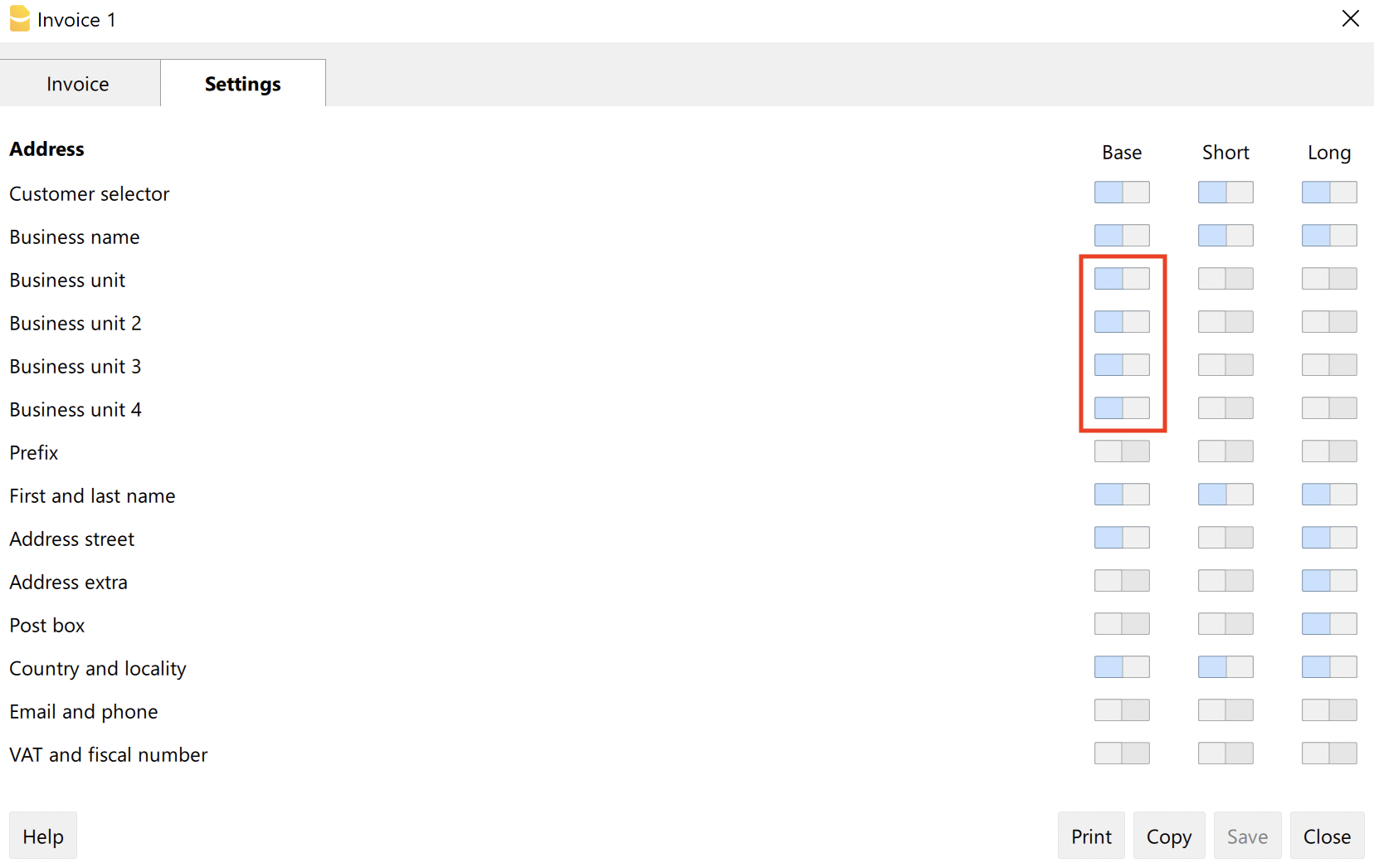
- Passer éventuellement de la vue de Base à la vue Complète sans rendre les champs visibles (dans la vue complète, tous les champs sont visibles).
- Dans l'adresse de la facture, saisissez du texte dans les champs.
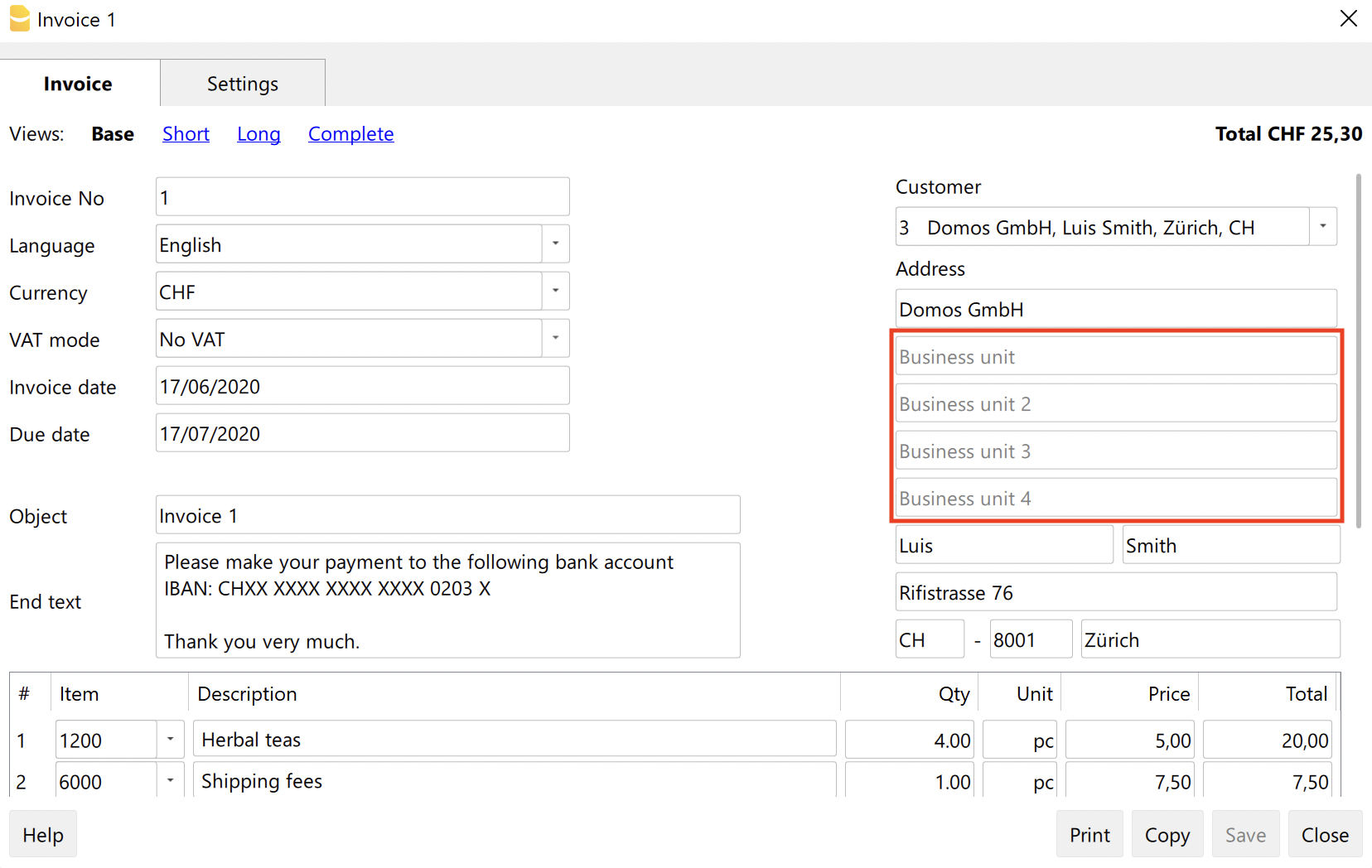
Dans les Paramètres de mise en page de l'impression, ajoutez les champs Secteur à la composition de l'adresse du client.
Le contenu sera le suivant :
<OrganisationName>
<OrganisationUnit>
<OrganisationUnit2>
<OrganisationUnit3>
<OrganisationUnit4>
<NamePrefix>
<FirstName> <FamilyName>
<Street> <AddressExtra>
<POBox>
<PostalCode> <Locality>
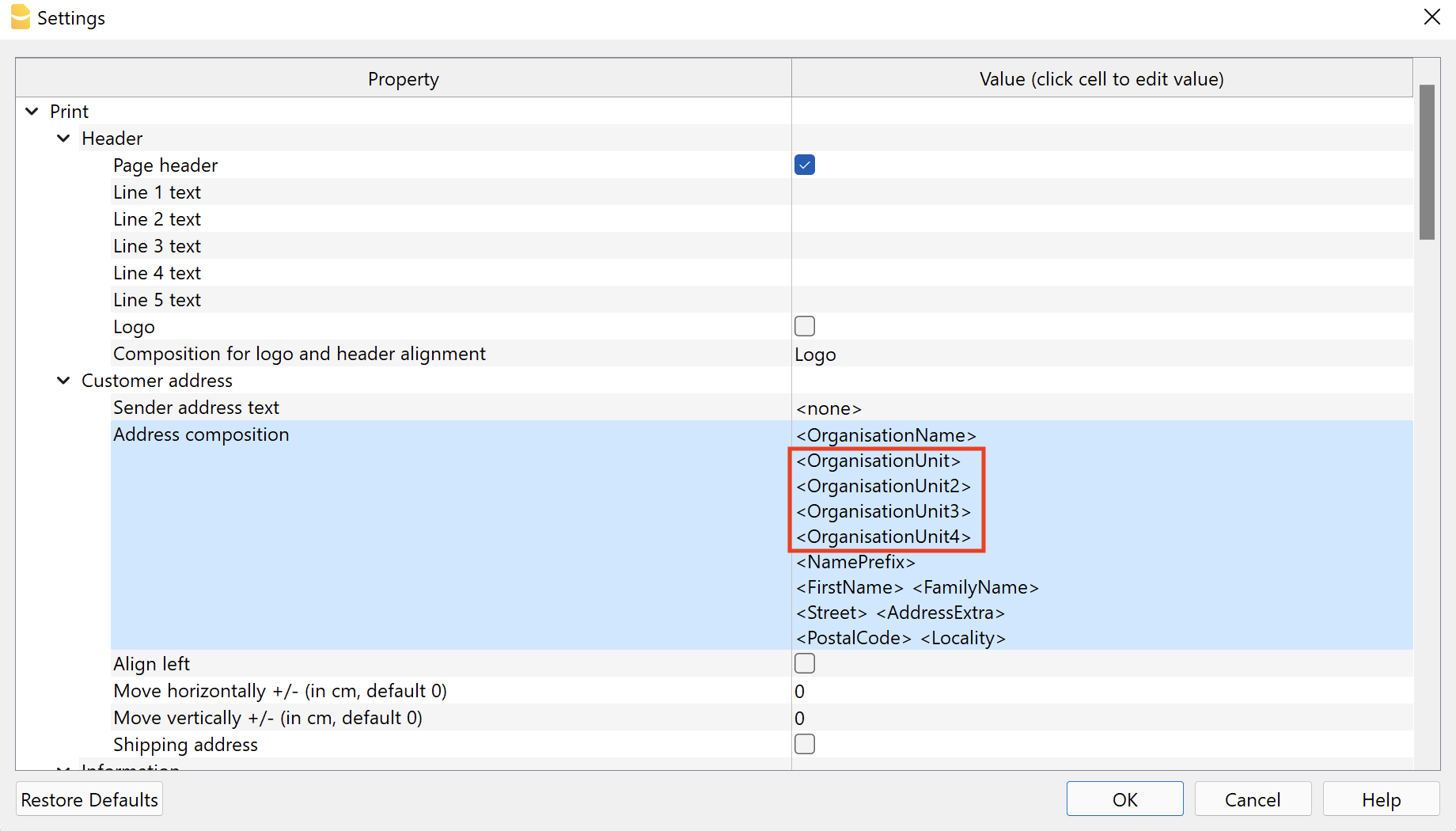
- Si vous souhaitez reprendre ces champs automatiquement dans le tableau des Contacts, ajoutez les colonnes OrganisationUnit2, OrganisationUnit3 et OrganisationUnit4 au tableau des contacts.
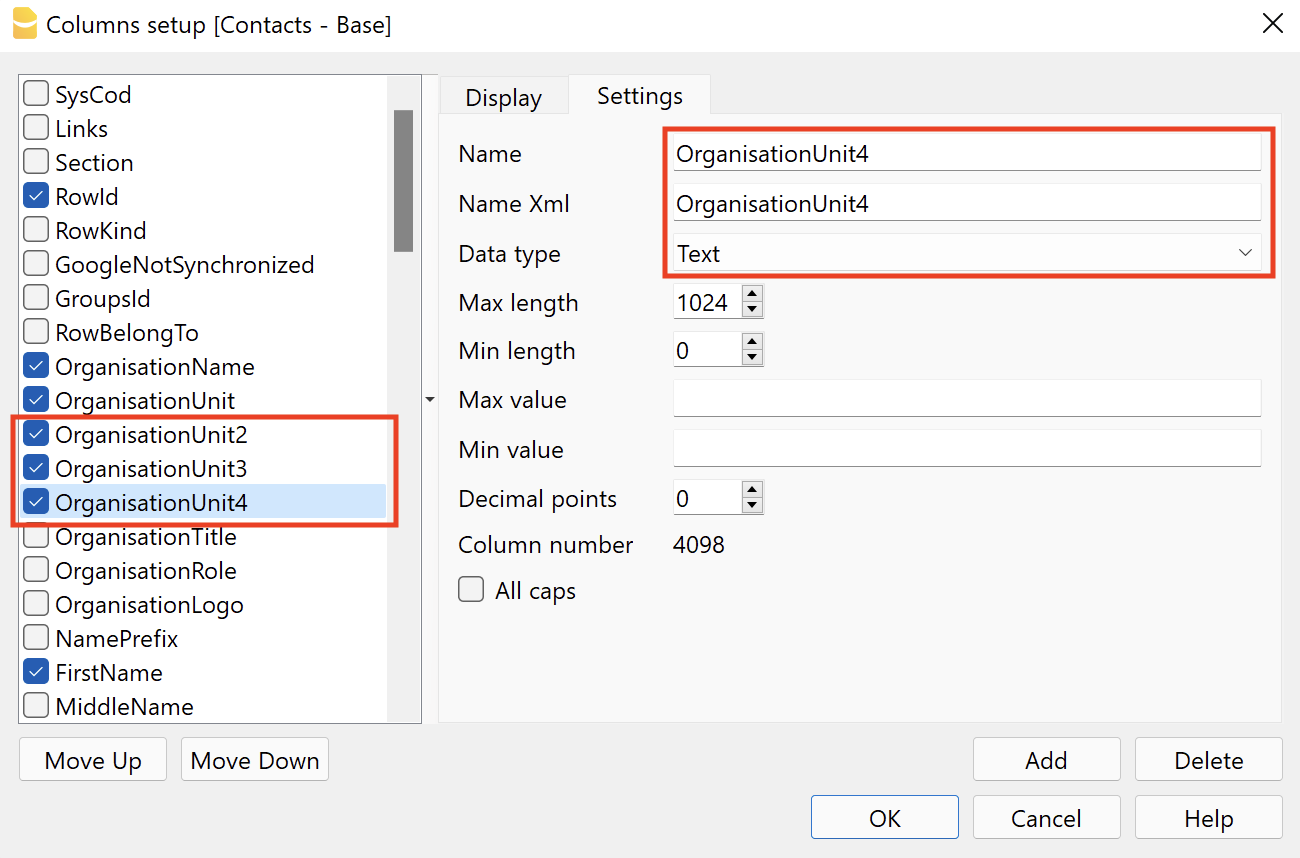
Autres ressources
Customize Address, Logo, Footers
Use Sub-Totals
Subtotals allow you to add partial totals to the invoice. For example, it is possible to insert a subtotal with labor costs and a subtotal with material costs.
To add a subtotal:
- Go to the Settings tab > Item Columns section and switch on the column Type
- Go to the Invoice tab
- Add a new row
- In the column Type select "Total", "Total 1" or "Total 2"
- Enter the desired description for the total line.
Example:
Subtotals in the dialog
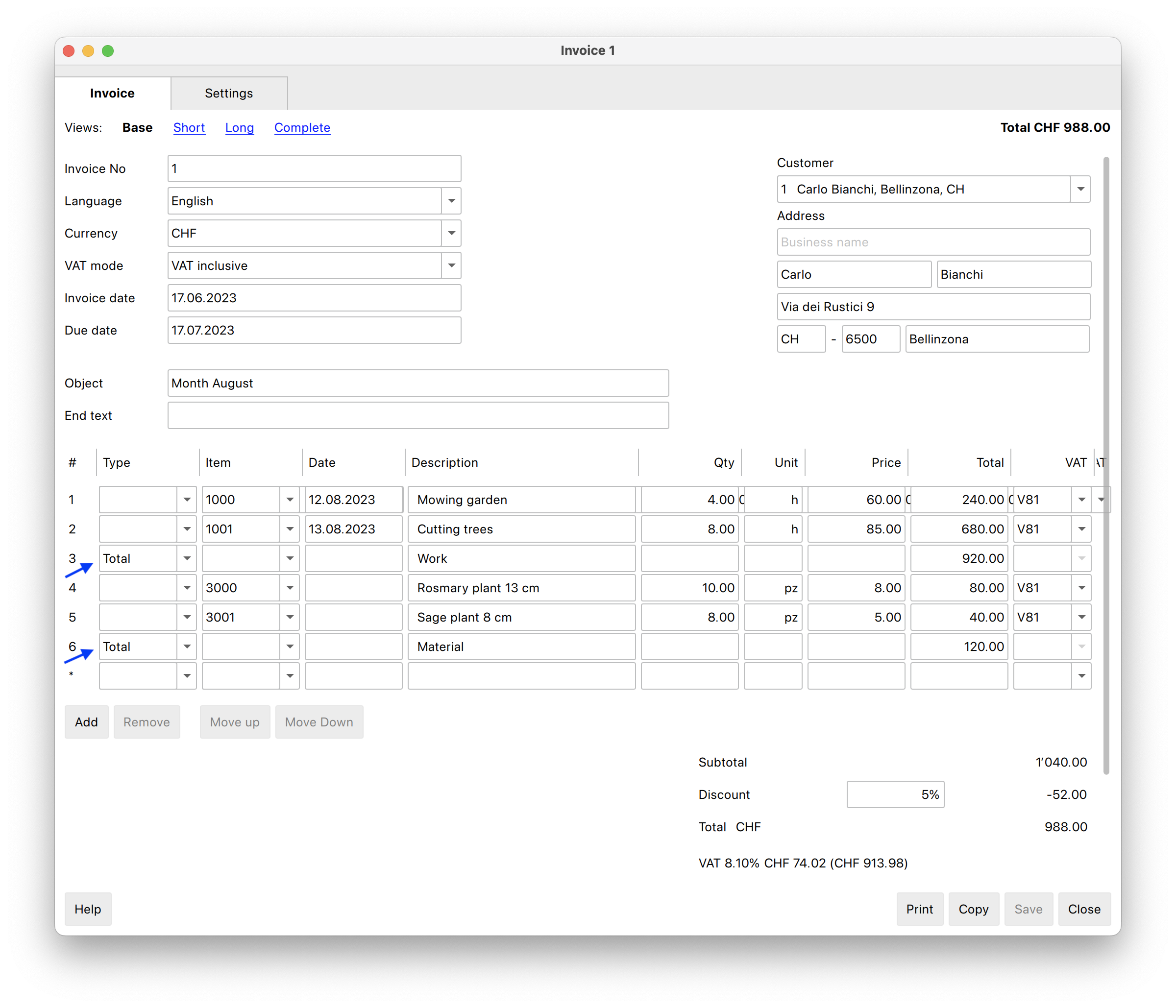
Subtotals on the invoice
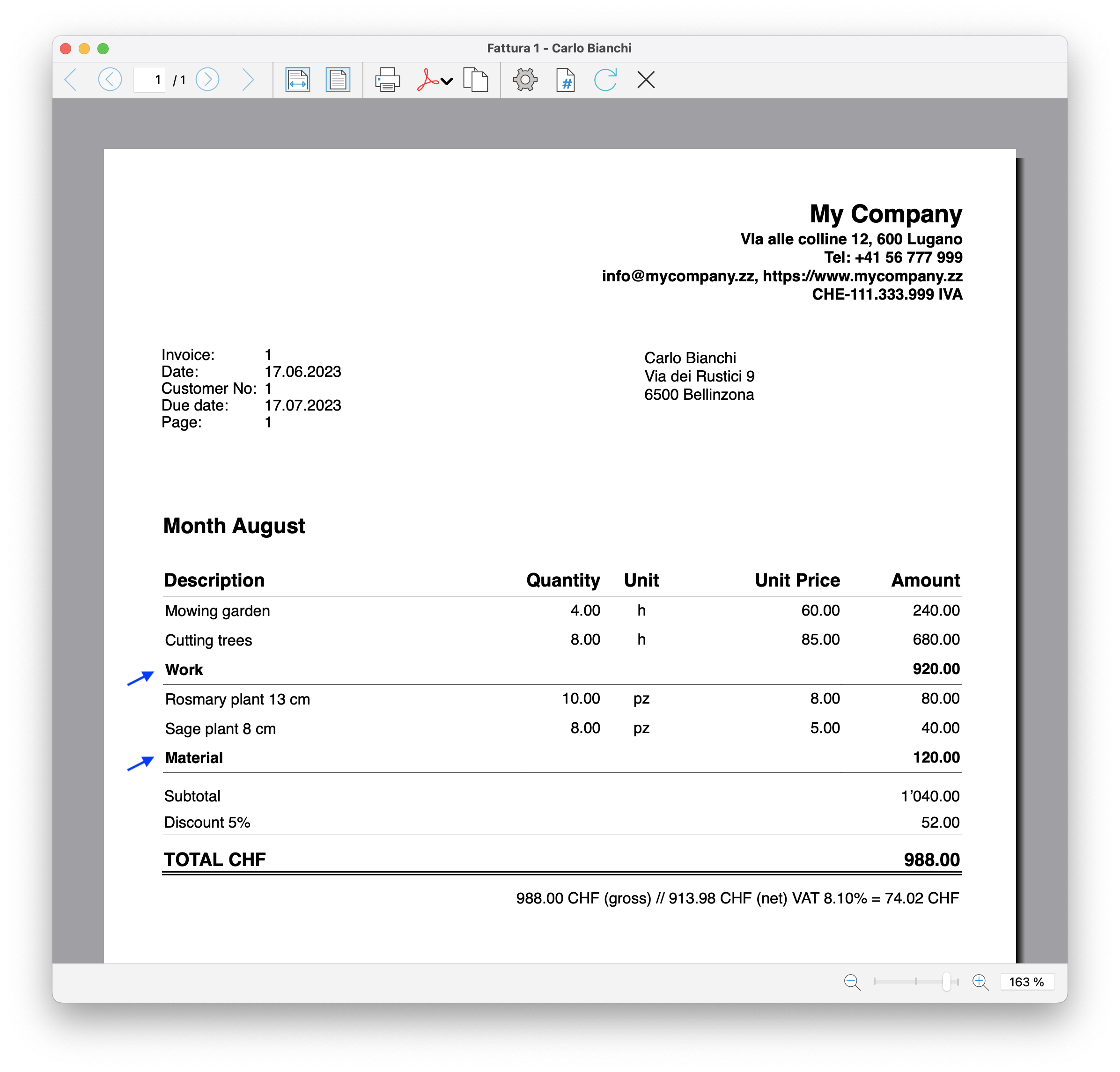
Upcoming new functionalities
- Add status to the invoice (draft, sent, reminder1, canceled, ...)
Imprimer Offres et Factures
Commande Imprimer Offres/Factures
L'impression de la facture se fait à partir du menu Factures → Imprimer facture.
Cette commande crée un aperçu d'impression de la facture. Directement à partir de l'aperçu, en cliquant sur le symbole des paramètres (roue dentée) dans la barre d'outils, vous accédez à la boîte de dialogue suivante :
- Dialogue Imprimer factures. À partir de ce dialogue, vous pouvez effectuer diverses opérations :
- Définissez la mise en page à utiliser pour l'impression de la facture.
- Accédez aux paramètres de mise en page pour personnaliser l'impression.
- Modifiez les paramètres d'impression.
- Exportez la facture en format PDF ou autre.
Avec le plan Advanced de Banana Comptabilité Plus, il est également possible d'imprimer plusieurs factures simultanément et d'obtenir des fichiers PDF individuels pour chacune d'entre elles ! Pour plus d'informations, veuillez visiter la page Imprimer des factures ou extraits clients en PDF séparés.
Layout et personnalisation de l'impression
L'impression de l'offre ou de la facture est hautement personnalisable pour plusieurs raisons :
- Vous pouvez choisir la mise en page (layout).
- Vous pouvez personnaliser l'impression des factures en modifiant les paramètres de mise en page.
- Plusieurs mises en page (layout) sont disponibles pour l'impression des factures, voici celles qui sont recommandées :
- Layout CH10 pour tous les utilisateurs en Suisse.
Avec la possibilité d'inclure le QR-Code suisse dans l'impression. - Layout UNI11 pour tous les utilisateurs des autres pays.
Identique à la mise en page CH10, mais sans le QR-Code.
- Layout CH10 pour tous les utilisateurs en Suisse.
Impression contenu des tableaux
Dialogue Imprimer Factures | Offres et Factures
Le dialogue d'impression de la facture est accessible via l'Aperçu d'impression, en cliquant sur l'icône Paramètres (symbole de la roue dentée).
Pour accéder à l'aperçu d'impression vous avez trois choix :
- Menu Factures > commande Imprimer facture
- À partir du bouton Imprimer du dialogue de création/édition facture.
- Dans le tableau Factures en cliquant sur la petite icône Imprimer en haut de la cellule, dans la colonne Id (numéro de facture).
Le programme affiche directement un aperçu de la facture, en utilisant la mise en page par défaut [CH10] Layout avec QR code suisse.
Avec le plan Advanced de Banana Comptabilité Plus, il est également possible d'imprimer plusieurs factures simultanément et d'obtenir des fichiers PDF individuels pour chacune d'entre elles ! Pour plus d'informations, veuillez visiter la page Imprimer des factures ou extraits clients en PDF séparés.
Une fois que vous avez choisi vos options d'impression, cliquez sur OK pour prévisualiser votre facture.
Section Imprimer
Numéros de facture
On peut imprimer des factures individuelles ou multiples:
- Pour l'impression individuelle, veuillez indiquer le numéro de la facture.
- Pour l'impression multiple, veuillez indiquer les numéros de facture séparés par des virgules (par exemple, 1,3,6).
- Pour l'impression d'une séquence (de...à...), veuillez indiquer les numéros séparés par un trait d'union (par exemple, 1-3).
Si le numéro de la facture contient déjà un trait d'union (par exemple, 2016-1), il doit être placé entre des accolades {} pour distinguer la numérotation d'une plage de documents, {2016-1}-{2016-3}.
Factures à partir de
L'option permet de déterminer l'impression des factures incluses dans la période. Vous devez entrer une date de début et une date de fin.
Factures non imprimés
Les factures qui n'ont pas de contenu dans la colonne FactureImprimée du tableau Ecritures n'ont pas de contenu. Ainsi, toutes les factures non encore imprimées sont imprimées.
Mise en page
Cette option vous permet de modifier la mise en page de la facture. Un certain nombre de layouts prédéfinis sont disponibles.
Préférences de mise en page
Conditions requises pour pouvoir utiliser les préférences de mise en page :
- Banana Comptabilité Plus (version 10.1.7 ou suivante).
- Le plan Advanced (avec le plan Professional jusqu’à 70 lignes)
Cette option vous permet de définir les préférences offertes par la mise en page sélectionnée.
Si une mise en page sans préférences est sélectionnée, cette section ne s'affiche pas dans la boîte de dialogue.
- Imprimer en tant que
Vous pouvez sélectionner le type de document que vous souhaitez imprimer, les choix sont les suivants :- Automatique: Imprime le document au format facture.
- Bon de livraison avec montants : Imprime le document comme un bon de livraison.
- Bon de livraison sans montants : Imprime le document comme un bon de livraison, sans indiquer les montants et le total.
- Facture : Imprime le document au format facture.
- Confirmation de commande : imprime le document comme confirmation de commande.
- 1er rappel : Imprime le document comme premier rappel.
- 2e rappel : Imprime le document en tant que deuxième rappel.
- 3e rappel : Imprime le document comme troisième rappel.
Le type de document choisi n'est pas sauvegardé pour la prochaine fois, mais il est de nouveau réglé sur "automatique".
Les préférences de mise en page sont offertes par les mises en page suivantes :
Autres layouts
Ce bouton vous permet d'accéder à la boîte de dialogue Gérer extensions, où vous pouvez installer de nouveaux modèles, mettre à jour les modèles déjà présents avec les dernières versions, ou ajouter vos propres modèles personnalisés.
Paramètres
Permet d'accéder au dialogue des paramètres du layout sélectionné, dans lequel vous pouvez personnaliser l'impression de la facture. Chaque layout possède ses propres paramètres personnalisables.
Pour plus d'informations sur la personnalisation de la mise en page de la CH10, visitez la page Paramètres facture.
Mettre à jour la colonne 'FactureImprimée' après l'impression
La colonne devient visible avec la commande Données > Organiser colonnes
Mettre à jour la colonne FactureImprimée du tableau des écritures avec le texte 1 après l'aperçu de la facture. Cela permet à l'option Sélectionner les factures non imprimées de sélectionner les factures avec le contenu de la colonne vide.
Section Options
Dans cette section, des textes spécifiques à la langue peuvent être ajoutés, par exemple pour indiquer les salutations finales ou les coordonnées bancaires pour le paiement. En fonction de la langue du client, le programme affichera les textes sauvegardés pour la langue indiquée à la fin de la facture.
Un seul type de texte peut être saisi, un pour chaque langue.
Les textes saisis dans cette section se reflètent dans l'impression de toutes les factures, quelle que soit la mise en page d'impression utilisée.
Pour saisir un texte final :
- Menu Factures > Imprimer factures.
- Sélectionnez à partir des Paramètres (symbole de la roue dentée) > section Options .Saisissez le texte souhaité.
- Confirmez avec OK.
Le texte que vous saisissez apparaîtra dans l'aperçu avant impression de la facture.
Enregistrer la facture en PDF
Les factures peuvent également être enregistrées au format PDF afin d'être facilement envoyées par e-mail :
- Dans l'aperçu avant impression Factures > Imprimer factures > OK
- À partir du menu en haut, sélectionnez Créer PDF.
Imprimer la facture
Après avoir affiché l'aperçu d'impression, pour imprimer la facture :
- allez sur l'icône Imprimer de la barre d'outils (en haut).
- ou, sauvegardez le PDF et imprimez-le.
Imprimer bon de livraison | Offres et Factures
Banana Comptabilité Plus, avec les mises en page CH10 et UNI11, permet également d'imprimer des bons de livraison.
Conditions requises pour l'utilisation des préférences de mise en page :
- Banana Comptabilité+ (version 10.1.7 ou suivante).
- Le plan Advanced
Les données relatives aux bons de livraison sont saisies dans la tableau Factures de la même manière que pour les factures.
Si les données de la facture correspondent aux données du bon de livraison, les mêmes données peuvent être utilisées pour l'impression du bon de livraison et de la facture.
Comment imprimer un bon de livraison
Dans le tableau Factures, sélectionnez la ligne où se trouve le bon de livraison à imprimer et procéder comme il suit:
- Menu Factures > Imprimer factures
- Sélectionnez la mise en page CH10 ou UNI11
- Sous l'option Imprimer sous, sélectionnez :
- Bon de livraison avec les montants
Dans ce cas, les montants dans les détails et le montant total sont inclus dans le bulletin. - Bon de livraison sans montants
Seuls les détails des marchandises expédiées sont affichés dans le bon de livraison, sans aucun montant.
- Bon de livraison avec les montants
- Confirmez avec OK.
Personnalisation de l'impression
Tous les paramètres qui caractérisent les mises en page CH10 et UNI11 sont également conservés lors de l'impression du bon de livraison.
Pour modifier les paramètres, accédez à la section Paramètres de l'impression facture.
Sous Textes → Bon de livraison, vous pouvez définir les textes initial et final du bon de livraison.
Exemple d'impression:
Imprimer Rappels de paiement | Offres et Factures
Banana Comptabilité Plus, avec les mises en page CH10 et UNI11, permet également d'imprimer des rappels.
Conditions requises pour l'utilisation des préférences de mise en page :
- Banana Comptabilité+ (version 10.1.7 ou suivante).
- Le plan Advanced
Sur la base des données de la facture, saisies dans le tableau Factures, des rappels peuvent être imprimés.
Comment imprimer le rappel de paiement
Dans le tableau Factures, sélectionnez la ligne où se trouve la facture pour laquelle vous souhaitez imprimer le rappel et procéder comme il suit:
- Menu Factures > Imprimer factures
- Sélectionnez la mise en page CH10 ou UNI11
- Sous Imprimer sous, sélectionnez l'une des options suivantes :
- 1er rappel
- 2e rappel
- 3e rappel
- Confirmez avec OK

Personnalisation de l'impression
Tous les paramètres qui caractérisent les dispositions CH10 et UNI11 sont également conservés dans l'impression de l'appel.
Pour modifier les paramètres, accédez à la section Paramètres de l'impression facture.
Sous Textes > Rappel, vous pouvez définir les textes de début et de fin du rappel.
Exemple d'impression:
Nouvelle année | Offres et Faactures
Dans l'application Offres et Factures, il est possible d'avoir toutes les factures créées d'une année à l'autre dans un seul fichier, sans avoir à créer un nouveau fichier pour la nouvelle année.
Si, toutefois, vous souhaitez avoir des factures séparées d'une année à l'autre ou ne pas afficher les factures de l'année précédente, il existe deux solutions possibles :
1. Archivez les factures enregistrées pour vider le tableau des factures.
- Dans le menu Factures, sélectionnez l'option Archiver données > Archiver les données tableau. Vous trouverez de plus amples informations à la page Archivage des factures.
- Les factures archivées sont affichées dans le tableau Archives (Factures) et supprimées du tableau Factures.
2. Créer un nouveau fichier en faisant une copie de l'année précédente
- Partez du fichier actuel et dans le menu Fichier, cliquez sur la commande Enregistrer sous, en nommant la nouvelle année.
Vous pouvez également créer une copie du fichier à partir du menu Outils > Créer copie fichier. - Dans le tableau Factures, supprimez toutes les lignes où figurent les factures de l'année précédente.
Pour l'application Offres et Factures, sur le thème Créer une nouvelle année, de nouveaux développements seront possibles à l'avenir.
Archivage des factures
Avec l'application Offres et factures, vous pouvez archiver vos offres et vos factures à tout moment de l'année. Le fichier dans lequel les données de la facture sont saisies reste le même au fil des ans.
Archiver les factures individuellement
Si vous souhaitez archiver une ou plusieurs factures individuellement, procédez comme suive :
- Dans le tableau Factures, allez dans la vue Archive.
- Dans la colonne Date Archivé, saisissez la date à laquelle vous souhaitez archiver la facture.
- Archivez la facture avec la commande menu Factures > Archiver données > Archiver données tableau.
Archivage des factures de l'année
Pour archiver les factures de l'année entière, procédez comme suit :
- Dans le tableau Factures, allez dans la vue Archive.
- Dans la colonne Date Archivé, saisissez la date du 31.12 sur la première ligne et faites un copier-coller sur toutes les lignes.
- Archivez la facture avec la commande menu Factures > Archiver données > Archiver données tableau.
Les factures archivées seront déplacées vers l'Archive et ne seront pas affichées dans la section Factures.
Archivage des factures
Dans l'archive des factures, vous trouverez toutes les offres et factures archivées.
Les factures archivées sont affichées dans le tableau Archive (Factures) et supprimées du tableau Factures.
La table Archive (Factures) :
- S'affiche automatiquement lors de l'archivage des factures.
- Si vous fermez le tableau, utilisez la commande du menu Factures > Archiver données > Montrer données archivées pour l'afficher.
Archivage des données des tableaux
Cette fonction est disponible dans Banana Comptabilité+ Dev Channel.
Les données des tableaux suivants peuvent être archivées :
- Contacts
- Articles
- Factures
- Offres
Pour archiver les données d'un tableau :
- Positionnez-vous dans le tableau où il y a des données à archiver.
- Activez la colonne Date Archivé.
- Dans la colonne Date Archivé, saisissez la date à laquelle vous souhaitez archiver.
- Dans le menu Factures > Archiver données > Archiver données tableau , choisissez le tableau contenant les données à archiver.
Le programme crée le tableau archive dans lequel sont stockées toutes les données archivées (contacts, articles, factures ou offres).
Afficher les données archivées
Cette fonction est disponible dans Banana Comptabilité+ Dev Channel.
Les données archivées sont sauvegardées de façon permanente dans le tableau Archive.
Pour visualiser les tableaux avec les données archivées
- A partir du menu Factures > Archiver données > Montrer données archivées
- Choisissez le tableau des données archivées à afficher
Le programme affiche le tableau Archive où sont stockées toutes les données archivées (Contacts, Articles, Factures ou Offres).
Importation et Exportation
Outil Offres et Factures
Importer/Exporter Factures et Offres
Vous pouvez utiliser l'extension Outils Offres et Factures pour importer ou exporter les données suivantes de Banana :
- Factures
- Offres
Le format de fichier importé ou exporté est décrit dans Outils Offres et Factures.
Importer/Exporter Contacts et Articles
Vous pouvez utiliser le menu "Données" pour importer ou exporter les données suivantes depuis Banana :
- Contacts
- Articles
Le format de fichier importé/exporté suit le format du "Fichier texte avec en-tête de colonnes".
Utilisation de catalogues pour la facturation
Il est possible d'intégrer des catalogues de produits dans l'application offres et factures. Les entreprises peuvent mettre des catalogues à la disposition de leurs revendeurs afin qu'ils puissent préparer les offres et les factures plus facilement.
Si vous avez des questions à ce sujet, veuillez contacter notre service clientèle.
Factures en série
Avec l'application Offres et Factures, vous pouvez rapidement créer des factures en série à partir d'une liste de données dans Excel. Idéal pour envoyer des factures en bloc à des clients ou aux membres d'une association.
- Les données sont saisies dans Excel.
- Elles sont importées dans Banana Comptabilité Plus grâce aux fonctions d'importation.
- Les factures sont créées et imprimées.
Prérequis
Pour créer des factures en série avec l'Application Offres et Factures, il est nécessaire de :
- Utiliser le fichier Excel déjà préparé suivant pour insérer les données des contacts.
- Utiliser le fichier Excel déjà préparé suivant pour insérer les données des factures.
- Utiliser l'extension Outils Offres et Factures pour importer les données des factures dans Banana.
Créer les factures en série
Les factures en série peuvent être créées de cette manière :
- Installez l'extension Outils Offres et Factures.
- Créez le fichier Offres-Factures et insérez les données de base.
- Créez et importez les contacts.
- Créez et importez les factures.
- Imprimez les factures.
Installer l'extension Outils Offres et Factures
Lancez Banana Comptabilité Plus et installez l'extension Outils Offres et Factures.
Dans le menu Extensions > Gérer extensions, recherchez "Outils Offres et Factures" parmi les extensions en ligne, puis cliquez sur installer.
Créer le fichier Offres-Factures et insérer les données de base
Il existe deux manières de préparer le fichier :
- Créez un nouveau fichier à partir du menu Fichier > Nouveau, sélectionnez la région et la langue, puis choisissez le type Offres et Factures et sélectionnez le modèle de fichier vide.
- Utilisez votre fichier existant de type Offres et Factures.
Dans le menu Fichier > Propriétés du fichier (Données de base) > section Adresse, configurez l'adresse de votre association, qui sera reprise dans l'en-tête de la facture.
Si vous avez un logo que vous souhaitez utiliser, consultez la page Configuration logo.
Créer et importer les contacts
Les données des contacts peuvent être créées à partir d'un fichier Excel. Dans ce fichier, vous insérez toutes les données, qui seront ensuite importées dans Banana. Il existe deux manières de le faire :
1. Migration des données en une seule fois avec Excel
La première méthode est décrite sur la page Reprise des données d'autres programme > Migration des données en une seule fois avec Excel
- Dans Excel, disposez les colonnes exactement dans le même ordre que dans le tableau Contacts de Banana.
- Sélectionnez les données dans Excel que vous souhaitez copier, puis utilisez la commande Copier (Ctrl+C ou Copier dans le menu Édition).
- Allez dans le programme Banana et utilisez la commande Coller (Ctrl+V ou Coller dans le menu Édition).
2. Commande Importer lignes
La deuxième méthode utilise la commande Importer lignes depuis le menu Données.
- Téléchargez le fichier Excel dédié pour insérer les données des contacts.
- Le fichier est déjà configuré avec les colonnes nécessaires pour insérer les données.
- La ligne 1 contient les en-têtes des colonnes. Cette ligne ne doit pas être supprimée, et les noms des colonnes ne doivent pas être modifiés.
- Les lignes suivantes contiennent des exemples de contacts.
- Pour activer les modifications du fichier, cliquez sur "Activer modification" dans la barre jaune en haut.
- Ouvrez le fichier et insérez les données d'adresse de vos contacts dans les colonnes appropriées. Les colonnes sont les suivantes :
- RowId: l'identifiant unique du contact.
- OrganisationName: le nom de l'organisation ou de l'entreprise.
- FirstName: le prénom.
- FamilyName: le nom de famille.
- Street: la rue.
- PostalCode: le code postal.
- Locality: la localité.
- CountryCode: le code du pays.
- LanguageCode: la langue du contact utilisée pour créer les factures. Les textes des factures sont imprimés dans la langue définie (it=italien, de=allemand, en=anglais, fr=français).

- Enregistrez le fichier.
- Sélectionnez toutes les lignes et utilisez la commande Copier (Ctrl+C ou Copier dans le menu Édition).
- Importez les contacts dans Banana.
- Dans Banana, ouvrez le fichier de type Offres et Factures.
- Sélectionnez le tableau Contacts.
- Dans le menu Données, sélectionnez la commande Importer lignes.
- Dans la boîte de dialogue qui s'ouvre, cochez l'option Importer les données du presse-papiers, puis confirmez avec OK.
Créer et importer les factures
Les données des factures peuvent être créées à partir d'un fichier Excel. Dans ce fichier, vous insérez toutes les données, qui seront ensuite importées dans Banana.
- Téléchargez le fichier Excel dédié pour insérer les données des factures.
- Le fichier est déjà préparé avec les colonnes nécessaires pour insérer les données.
- La ligne 1 contient les en-têtes des colonnes. Cette ligne ne doit pas être supprimée et les noms des colonnes ne doivent pas être modifiés.
- Les lignes suivantes sont des exemples de factures.
- Pour activer les modifications du fichier, cliquez sur 'Activer la modification' dans la barre jaune en haut.
- Ouvrez le fichier et insérez les données des factures dans les colonnes appropriées.
- Pour plus d'informations sur les colonnes, consultez la page Colonnes importation offres et factures.
- Chaque ligne représente une facture.
- Vous pouvez insérer une facture avec plusieurs articles. Pour chaque article, ajoutez une ligne à la facture (voir exemple dans l'image, lignes 5-6).

- Enregistrez le fichier.
- Convertissez le fichier Excel des factures dans l'un des deux formats nécessaires (*.csv ou *.txt) pour importer les données dans Banana Plus.
- Ouvrez le fichier Excel avec les données des factures.
- Cliquez sur Fichier > Enregistrer sous.
- Sélectionnez l'option CSV (délimité par des virgules) si vous souhaitez utiliser le format *.csv ; ou choisissez Texte (Tab delimited) si vous préférez le format *.txt.
- Enregistrez le fichier (une fois le fichier créé, il est préférable de ne pas l'ouvrir afin d'éviter des modifications, même involontaires, qui pourraient compromettre l'importation dans Banana Plus).
- Importez les factures dans le programme Banana.
- Dans Banana Comptabilité Plus, ouvrez le fichier de type Offres et Factures.
- Sélectionnez le tableau Factures.
- Dans le menu Extensions, sélectionnez Outils Offres et Factures > Importer factures.
- Sélectionnez le fichier *.csv ou *.txt que vous avez sauvegardé.
- Une boîte de dialogue affiche les modifications qui seront apportées au fichier Banana. Confirmez en cliquant sur OK.
- Dans le tableau Factures, les lignes contenant les factures importées s'affichent.
Si vous ne voyez pas les factures importées (vous ne voyez que des lignes vides), utilisez la commande du menu Factures > Recalculer tout.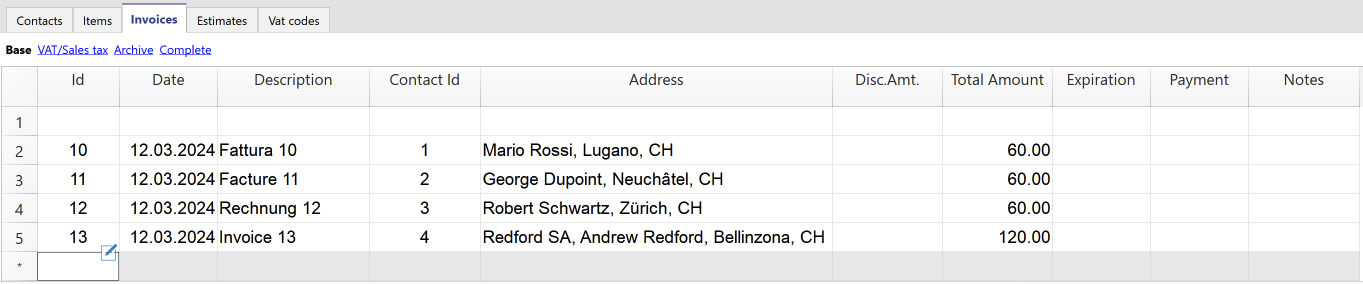
Imprimez factures
Voyez comment imprimer les factures et personnaliser l'impression.
Messages d'erreur et résolution des problèmes
En cas de messages d'erreur lors de l'importation, consultez la documentation Messages d'erreur et résolution problèmes.
Le stock de Banana Comptabilité+
Enregistrer écritures
Le tableau Écritures est le cœur de l'application et vous permet de saisir les mouvements entrants et sortants, pour chaque article individuel, avec les quantités et les prix. Vous pouvez spécifier de quel entrepôt (lieu) provient l'article et quelle est sa destination. Il est possible d'introduire des descriptions et des notes.
Le programme tient les quantités à jour et si vous avez fait une erreur, vous pouvez la corriger pour avoir toujours une situation parfaite.

Le tableau Articles
Tous les articles de l'entrepôt sont définis dans le tableau Articles. Chaque article possède un identifiant et une description. Vous pouvez regrouper les articles en groupes et sous-groupes. Dans la table des articles, le programme affiche également les quantités disponibles et d'autres informations mises à jour en fonction des mouvements.
Plusieurs colonnes sont disponibles, l'affichage peut être personnalisé et vous pouvez également ajouter de nouvelles colonnes à partir du menu Données > Organiser colonnes. Différents paramètres sont définis pour chaque article, qui seront ensuite reflétés dans le tableau Écritures.

Une fois les paramètres de chaque article définis, il est très rapide d'enregistrer les mouvements de marchandises : il suffit de saisir l'identifiant de l'article dans le tableau Écritures et, en ne saisissant que les quantités, toutes les autres valeurs sont saisies automatiquement.
Gestion des clients, fournisseurs et projets
L'application Stock permet d'ajouter des colonnes et des tableaux pour saisir les clients auxquels les marchandises sont vendues et les fournisseurs d'où proviennent les marchandises ; en outre, les colonnes peuvent être utilisées pour gérer les projets liés aux marchandises.
La fonction Extraire lignes permet d'afficher les opérations effectuées avec les clients, les fournisseurs et pour les projets.
Pour plus de détails, voir la page Fonctions avancées.
Stocks multiples et virtuels
Pour gérer les marchandises qui arrivent ou qui sont expédiées à partir des succursales, vous utilisez le tableau Lieux, qui indique l'emplacement de l'entrepôt. Si votre entreprise possède des entrepôts à différents endroits, vous pouvez indiquer à partir de quel entrepôt les marchandises entrent et sortent, ou garder une trace de l'entrepôt à partir duquel les marchandises sont expédiées au client.
La tableau Lieux peut également être utilisée à d'autres fins en modifiant l'en-tête. Une utilisation très pratique pourrait consister à l'utiliser pour enregistrer les principaux mouvements dans la gestion d'un immeuble en copropriété, en définissant les noms des immeubles en copropriété.
En outre, vous pouvez gérer une boutique en ligne et, dans ce cas, le tableau Lieux est utilisée pour indiquer les entrepôts virtuels.
Pour plus de détails, voir la page Fonctions avancées.
Impressions
Toutes les données contenues dans les différents tableaux peuvent être imprimées, soit intégralement, soit par sélection. Les colonnes peuvent être personnalisées avant l'impression.
Comment faire des impressions :
- Journal
Pour imprimer tous les mouvements de stock dans l'ordre chronologique, allez dans le tableau Écritures et utilisez la commande du menu Fichier > Imprimer.
- Fiches d'articles
Pour imprimer les données d'un article, cliquez sur le menu Rapport > Fiches article.
Une ou plusieurs fiches d'article peuvent être sélectionnées pour l'impression. Les fiches articles peuvent être imprimées selon les groupes suivants :- Groupe
- Lieux
- Periode

De nombreux avantages
Les calculs automatisés et les fonctions spécifiques réduisent votre travail au minimum, ce qui vous permet d'économiser du temps et de l'énergie :
- Vous disposez à tout moment d'un contrôle précis des stocks :
- Valeurs et quantités initiales.
- Valeurs et quantités actuelles.
- Colonnes séparées pour les articles entrants et sortants.
- Prix unitaires et totaux.
- Fiches par article unique.
- Fiches par groupe d'articles.
- Fiches d'articles et de groupes par lieux..
- Vous pouvez rechercher des articles immédiatement et, s'ils ne sont plus disponibles, vous pouvez les remplacer par d'autres.
- Des corrections sont possibles à tout moment.
- Indication de l'entrepôt d'entrée et de sortie des marchandises et de l'échange de marchandises entre les sites.
- Exportation au format pdf pour l'archivage des données.
- Importation de données provenant d'autres programmes en format texte, Ascii et CSV.
- Colonnes pour l'archivage des produits qui ne sont plus disponibles.
Fonctionnalités actuellement non disponibles
L'application Stock a été conçue comme un outil puissant mais facile à utiliser, qui fonctionne indépendamment des autres applications comptables de Banana.
L'élément principal est la facilité d'utilisation, c'est pourquoi nous avons évité de le charger avec trop de fonctionnalités.
Voici quelques-unes des fonctionnalités qui ont été demandées par les clients, mais que le programme n'offre pas :
- Pas de connexion au fichier comptable. Les écritures des factures d'achat et de vente dans le fichier comptable ne mettent pas à jour les données du magasin. Les données du fichier de l'entrepôt doivent être mises à jour manuellement.
- Calcul des prix de revient et des marges
Dans le tableau Articles, les prix unitaires doivent être introduits manuellement.- Les utilisateurs attendent du programme qu'il calcule automatiquement les prix de revient et les marges. Il existe des systèmes de calcul très différents (prix moyen, LIFO, FIFO). Nous avons envisagé d'évaluer cette fonctionnalité dans le tableau Articles, mais nous avons constaté que cela rendrait le programme trop complexe et qu'il serait encore très difficile de couvrir tous les besoins.
- Nous évaluons la possibilité d'ajouter des impressions spécifiques. Nous sommes ouverts aux suggestions et aux solutions simples possibles de la part des utilisateurs. Il serait très utile que vous nous envoyiez un fichier Excel décrivant la manière dont vous souhaiteriez obtenir le rapport et les méthodes et calculs que vous utiliseriez pour calculer les prix.
- Imprimer la situation de l'entrepôt à un moment donné (fin du mois).
- Imprimer un résumé de la situation de l'entrepôt par emplacement.
- Créer une nouvelle année.
Il est possible que certaines fonctionnalités soient ajoutées à l'avenir.
Dans tous les cas, nous apprécions vos suggestions.
Plus d'informations :
Comment démarrer un fichier Stock
Pour créer un fichier Stock, vous devez avoir installé Banana Comptabilité Plus et suivre les étapes décrites ci-dessous.
Créer un nouveau fichier
Pour un démarrage facile et rapide, nous vous recommandons de partir d'un de nos modèles prédéfinis et de le personnaliser, plutôt que de partir d'un fichier vide.
Procédez comme suit :
- Menu Fichier > Nouveau
- Sélectionnez une région et une langue
- Sélectionnez le type Stock
Définir les données de base
Dans le menu Fichier > Propriétés fichier (données de base) définissez les données de votre stock.
Configuration du tableau Articles
Dans le tableau Articles configurez la liste de tous les articles.
Pour chaque article que vous devez insérer :
- L'Id pour identifier l'article. Vous pouvez saisir des chiffres, des lettres ou les deux.
- La description.
- La quantité initiale.
- Prix initial.
- Prix à l'unité.
Lorsque vous saisissez les données, le programme met automatiquement à jour les valeurs de toutes les colonnes du tableau Articles.
Configurez le tableau Lieux
Si votre entreprise possède plusieurs stocks situés dans des endroits différents, en définissant les emplacements, vous pouvez gérer les entrées, les sorties et les transferts d'articles de tous les stocks. Vous pourrez savoir combien d'articles avec les valeurs correspondantes se trouvent dans chaque entrepôt et évaluer s'il est nécessaire de transférer les marchandises d'un entrepôt à l'autre en fonction du stock et des demandes de vente.
Dans le tableau Lieux, vous devez entrer :
- l'Id pour identifier le lieu
- La description
Saisissez les mouvements des articles
Dans le tableau Ecritures saisissez les achats, les ventes et les éventuels transferts d'un entrepôt à l'autre.
- Saisissez la date
- Saisissez l'identifiant de l'article
- La quantité entrante ou sortante
C'est tout ! Les colonnes des valeurs seront mises à jour automatiquement, simultanément également dans le tableau des articles.
Fiches Articles et Rapports
Dans le menu Rapports, commande Fiche de compte, vous pouvez obtenir les fiches pour chaque article individuellement, par sélection ou pour tous les articles.
Vous pouvez également obtenir des rapports par groupe d'articles et aussi par emplacement du stock. Les options se trouvent dans la boîte de dialogue des Fiches d'articles.
Propriétés fichier
Dans le menu Fichier → Propriétés fichier (données de base) définissez les données de votre entrepôt.

Données de base des fichiers
Saisissez l'en-tête du fichier Stock.
Adresse
Saisissez l'adresse du Stock.
Divers
La section Divers contient les options suivantes :
Langue courante
Il s'agit de la langue actuelle du fichier Stock.
Langage de création
C'est la langue dans laquelle le fichier Stock a été créé.
Extensions
Lien vers toute extension pour des rapports personnalisés.
Mot de passe
Entrez un mot de passe, au cas où vous désirez sécuriser le fichier.
Textes
Pour apporter des modifications aux textes et aux clés de l'application Stock.
Tableau Articles | Stock
Dans le tableau Articles, tous les articles à gérer dans le stock sont insérés, avec leurs quantités et valeurs d'achat respectives.
Créer la liste des articles
Dans le tableau Articles, tous les articles disponibles dans l'inventaire (stock) sont enregistrés. Chaque article est enregistré individuellement sur chaque ligne. Pour totaliser les montants d'un groupe d'articles, il faut insérer un groupe de totalisation.
Le groupe est défini dans la colonne Groupe, à la fin de la liste des articles de la même catégorie. Le numéro de groupe doit être inscrit dans la colonne Add. dans de chaque article.
Pour plus d'informations sur le système de regroupement, veuillez consulter la page Système de Regroupement.
Vous pouvez créer plusieurs groupes d'articles en fonction de vos besoins.
Pour compléter l 'écriture des articles il faut insérer :
- L'Id pour identifier l'article.
- La libellé.
- La quantité initiale.
- Le prix initial.
- Le prix à l'unité.
Les Colonnes Tableau Articles
La commande Données > Organiser colonnes vous permet d'ajouter d'autres colonnes en fonction de vos besoins (par exemple, une description supplémentaire ou la date d'expiration des produits).
Colonnes par défaut :
Les colonnes avec "*" sont protégées et calculées automatiquement par le programme.
- Lien
Connexion à un document numérique. - Groupe
Colonne et ligne pour saisir le groupe de totalisation d'un ensemble d'articles donné. - Id
Saisissez une valeur (chiffre, lettres ou les deux) pour identifier l'article.
Lorsqu'il est reporté dans le tableau Écritures, la description de l'article et le prix unitaire sont automatiquement insérés. - Libellé
Insérez un texte pour la description de l'article. - Add. dans (dans "Organiser colonnes" le terme est: LigneDansGroup)
Dans cette colonne, pour chaque article, entrez le groupe de totalisation. - Notes
Vous pouvez insérer des textes pour des annotations sur des articles ou pour d'autres besoins. - Compte
Saisissez le compte dans le fichier comptable qui se réfère à l'article. - Unité
Entrez une abréviation pour indiquer l'unité (par exemple "pcs" pour indiquer les pièces). - Quant.Début
Entrez les quantités initiales.
Si vous souhaitez gérer des quantités distinctes pour les lieux, laissez cette colonne vide et saisissez les quantités initiales en écritures d'entrée, avec le lieu relative. - Prix/Unité début
Il s'agit de la valeur historique d'achat. - *Valeur début
Valeur initiale de l'article calculée en multipliant la quantité début et le prix début. - *Quant. Plus
Quantité totale d'articles résultant de la somme de la colonne Quant. Plus dans le tableau Ecritures. Les valeurs positives et négatives sont additionnées. Les mouvements entre deux lieux ne s'additionnent pas, lorsqu'il y a un transfer (TransferId). - *Quant. Minus
Quantité totale d'articles résultant de la somme de la colonne Quant. Minus dans le tableau Ecritures. Les valeurs positives et négatives sont additionnées. Les mouvements entre deux lieux ne s'additionnent pas, lorsqu'il y a un transfer (TransferId). - *Quant. Changement
Différence entre les quantités plus et les quantités minus de l'article. - *Quant Solde
Quantité d'articles actuellment en stock. Somme de la Quantité début et la Quantité Changement. - Prix Unitaire
Prix unitaire de l'article, à saisir manuellement :- Lorsque la valeur d'achat d'un article change par rapport au prix initial, il faut la mettre à jour dans cette colonne
- Cette valeur est utilisée dans le tableau Ecritures pour calculer la valeur des marchandises entrantes ou sortantes.
- Met à jour la valeur totale de l'article en fonction des quantités en solde.
- *MontantTotal
Montant calculé par le programme sur la base des quantités et du prix unitaire (dérnier prix d'achat). - ProduitQuantitéEffective
Lors de l'inventaire, il faut saisir la quantité réelle. - ProduitPrixEffectif
Prix pour l'inventaire. - *Valeur Effective
La quantité réelle multipliée par le prix réel.
Tableau Écritures
C'est le tableau où sont enregistrés les mouvements des articles :
- Achats
- Ventes
- Transferts d'un entrepôts à un autre, dans le cas où il y a plusieurs entrepôts.
En saisissant les mouvements, le tableau Articles est également automatiquement mis à jour avec les quantités et les valeurs correspondantes des articles.
S'il y a plusieurs entrepôts (siège et succursales), afin de suivre les mouvements internes des articles, vous pouvez enregistrer les codes d'identification, définis dans le tableau Lieux, qui se réfèrent aux endroits où se trouvent les entrepôts.
Les sigles ID doivent être saisis dans les colonnes Lieu et Transférer du tableau Écritures. Si elles ne sont pas visibles, elles peuvent être affichées via le menu Données → Organiser colonnes.

Colonnes du tableau Écritures
Les colonnes avec un astérisque '*' sont protégées, car elles sont calculées par le programme.
- Liens
Connexion à un document numérique. - Date
La date de l'opération. - Doc.
Numéro du document (par exemple, numéro du bon de livraison). - IdProduit
Valeur numérique ou alphanumérique pour identifier l'article. - Produit Descr.
Texte pris automatiquement dans la colonne Id du tableau Articles pour la description. - Libellé
Texte à insérer pour la description des articles. - Notes
Dans cette colonne, vous pouvez insérer des notes sur les articles ou pour tout autre besoin. - Quant Plus
Valeur pour indiquer les quantités d'articles entrants achetés ou transférés d'autres lieux.
Dans le cas d'une annulation, entrez une valeur négative. - Quant Minus
Valeur pour indiquer les quantités d'articles sortant, vendus ou transférés vers d'autres lieux.
Dans le cas d'une annulation, entrez une valeur négative. - Référence unité
Code pour indiquer le type d'unité. - Prix Unitaire
Le prix de l'article est utilisé pour calculer la valeur totale des articles, sur la base des quantités. - *Montant total
Valeur totale des articles achetés, vendus ou transférés. - *LieuxId
Identification du lieu où se trouve le stock et de l'endroit d'où les articles entrent ou sortent. - *Description LieuxId
Nom du lieu où se trouve le Stock - LieuxTransférerId
Acronyme de l'emplacement du Stock auquel les articles sont destinés.
Il se comporte de manière opposée à LieuxId.- S'il y a une entrée dans le LieuxId, il y aura une sortie dans le LieuxTransférerId.
- S'il y a une sortie de LieuxTransférerId, il y aura une entrée.
- Si le LieuxTransférerId est indiqué, mais que le LieuxId est laissé vide, le programme le considérera toujours comme un mouvement interne mais sans LieuxId spécifique.
- *LieuTransferDescription
Nom du lieu où se trouve le stock, où les articles arrivent ou partent, en provenance ou à destination d'un autre lieu.
Tableau Lieux
Le tableau Lieu est utilisé lorsque l'entreprise possède des marchandises à différents endroits ou pour suivre les marchandises entrantes, à expédier, etc. (voir ci-dessous les entrepôts virtuels). Vous pouvez également utiliser les lieux pour savoir si vous avez donné des marchandises en consignation, en prêt ou à d'autres fins.
Afin de prendre en compte le nombre total d'articles entrant et sortant de tous les entrepôts, en saisissant le sigle ID des lieux dans le tableau Écritures, dans les colonnes Lieu et Transférer toutes les valeurs des articles sont connues même pour chaque entrepôt et pour les transferts.
Pour plus de détails, voir la page web Tableau Écritures.

Colonne du Tableau Lieux
- IdLigne
Identification de l'emplacement de l'entrepôt. - Libellé
Nom de l'endroit où se trouve l'entrepôt. - Notes
Vous pouvez écrire des textes pour les notes.
Lieux et Entrepôts virtuels
La table Lieux est utilisée pour indiquer les endroits où se trouvent les entrepôts, y compris les entrepôts virtuels.
Vous pouvez également créer des entrepôts virtuels pour suivre les commandes ou à d'autres fins. Par exemple :
- À expédier
Pour les produits commandés en attente d’expédition. - À retirer
Produits que le client doit venir chercher. - À réserver
En attente que le client décide de passer commande. - Arrivées
Produits commandés auprès du fournisseur et en attente d’arrivée. - Retours
Produits que le client a indiqué vouloir retourner. - Essai
Produits fournis à des clients pour essai, qui n’ont pas encore été vendus.
En utilisant des lieux virtuels, vous pouvez également gérer des flux de travail plus complexes, par exemple simuler que les marchandises sont en cours de production, de contrôle qualité, etc. Voir Fonctions avancées.
Recontrôler tout
Le programme recalcule, vérifie et affiche toute erreur ou différence.
La commande est disponible dans le menu Actions > Recontrôler tout...
Utilisez cette commande chaque fois que vous avez un doute sur l'existence d'un problème.
Rapports du Stock
Le contenu de touts les tableaux du Stock représente déjà des rapports, puisque toutes les colonnes contiennent les valeurs mises à jour après chaque mouvement.
Les données des tableaux peuvent être imprimées à partir du menu Fichier → Imprimer. Elles peuvent également être exportées aux formats PDF, Excel, XML, HTML, TXT et JsonCsv.
Les rapports sont exécutés à partir du menu Rapports → commande Fiches d'article et on peut obtenir :
- Journal d'un ou plusieurs articles sélectionnés.
- Journal complet de tous les articles.
- Journal des articles d'un entrepôt spécifique, au cas où il y aurait plusieurs entrepôts.


Remarques
Pour obtenir le total des articles pour chaque lieu et le solde final des articles, regroupez par article et par lieu.
Si vous souhaitez gérer des quantités séparées par lieu, insérez les quantités initiales avec des écritures et n'utilisez pas la colonne QuantitéDébut dans le tableau Articles.
Général
Filtre
En saisissant le nom de l'article, une liste de tous les articles portant le même nom apparaît.
Dans la liste, vous pouvez sélectionner les articles qui vous intéressent ou, en activant Tout, vous verrez le journal avec les valeurs de tous les articles.
Regroupement par
Article
Si cette option est sélectionnée, les fiches de tous les articles seront affichées ou seulement de ceux sélectionnés.
Lieu
Si cette option est sélectionnée, les fiches des articles pour l'emplacement de l'entrepôt sélectionné sont affichés.
Afficher uniquement les totaux
Si vous activez cette option, les fiches des articles sont affichés avec des totaux uniquement.
Période

Tout
Tous les mouvements des articles sont inclus.
Période déterminée
Il s'agit de la période spécifiée, indiquant la date de début et de fin.
Dans ce cas, les éléments de la période sélectionnée sont affichés.
Personnalisation

Nom
Entrez le texte pour définir le nom du rapport personnalisé.
Description
Saisissez un texte pour la description du rapport personnalisé.
Options
Si une ou plusieurs options sont activées, le rapport personnalisé apparaîtra comme suit :
Toujours afficher cette fenêtre
Le rapport personnalisé est affiché dans la boîte de dialogue et peut être édité.
Afficher dans le menu
Le rapport personnalisé est affiché dans le menu des fiches d'articles.
Afficher dans le menu Favoris
Le rapport personnalisé est affiché dans le menu Favoris.
En lecture seule
Le rapport personnalisé est en mode lecture seule.
Exemples d'impressions
Journal pour l'article
Journal articles
Journal articles par lieu

Journal articles tous les lieux

Utilisations avancées de l'application Stock
L'application Stock peut également être utilisée à des fins très avancées.
Gestion des clients / projets
Pour savoir à quels clients un produit a été vendu ou donné, vous pouvez procéder comme suit :
- Ajoutez une colonne dans le tableau Écritures, dans laquelle vous saisissez le nom du client / projet.
- Ajouter un tableau dans lequel vous dressez la liste des clients et leur attribuez un code.
- Ajoutez une colonne dans le tableau Écritures qui est liée au client.
Vous pouvez ajouter autant de colonnes / tableaux que vous le souhaitez pour suivre les projets, les fournisseurs ou autres.
Pour filtrer les opérations effectuées par un client, accédez au tableau Écritures et, dans la colonne Clients ou Projets, utilisez l'une des commandes suivantes : Extraire et trier lignes ; cliquez avec le bouton droit de la souris sur la cellule du client et sélectionnez Extraire lignes ; utilisez la fonction de filtrage.
Boutique en ligne / Entrepôts virtuels
Si vous gérez une boutique en ligne, vous pouvez utiliser le Tableau Lieux pour définir des entrepôts virtuels, où vous pouvez indiquer les marchandises à expédier, à recevoir, à réserver, etc.
Voici quelques cas concrets :
- Achat en ligne de marchandises par un client.
- Dès que vous recevez la commande, vous enregistrez un mouvement entre l'entrepôt physique et l'entrepôt virtuel appelé "Expédier".
- Lorsque les marchandises sont ensuite physiquement expédiées, enregistrez le mouvement de sortie de l'entrepôt "Expédier".
- Commande de marchandises auprès d'un fournisseur.
- Lorsque vous commandez des marchandises, vous enregistrez un mouvement entrant vers l'entrepôt virtuel appelé "Arrivées".
- Lorsque les marchandises arrivent, vous enregistrez le mouvement des arrivées vers l'entrepôt principal.
En créant d'autres emplacements virtuels, vous pouvez également gérer des flux de travail plus complexes.
Importer des données
La commande d'importation permet d'extraire des données d'autres programmes, de l'une des manières suivantes:
- Ouvrir le fichier dans Excel et arranger les colonnes comme dans Banana, puis utiliser le copier-coller pour reprendre et entrer les données dans le programme.
Vous pouvez également créer une vue, en configurant les colonnes dans lesquelles les mouvements doivent être signalés. - Préparer des extensions qui importent et convertissent les données des formats existants.
Time Sheet application (gratuite)
La Time Sheet est une application gratuite gratuite et illimitée, car elle est incluse dans le Plan gratuit de Banana Comptabilité Plus. Elle fonctionne comme Excel, mais étant optimisée pour le calcul des heures, elle est beaucoup plus fiable et vous pouvez facilement gérer toutes sortes d'heures de travail. Vous avez un aperçu complet des heures et vous pouvez toujours les corriger.
Suivre des paramètres spécifiques :
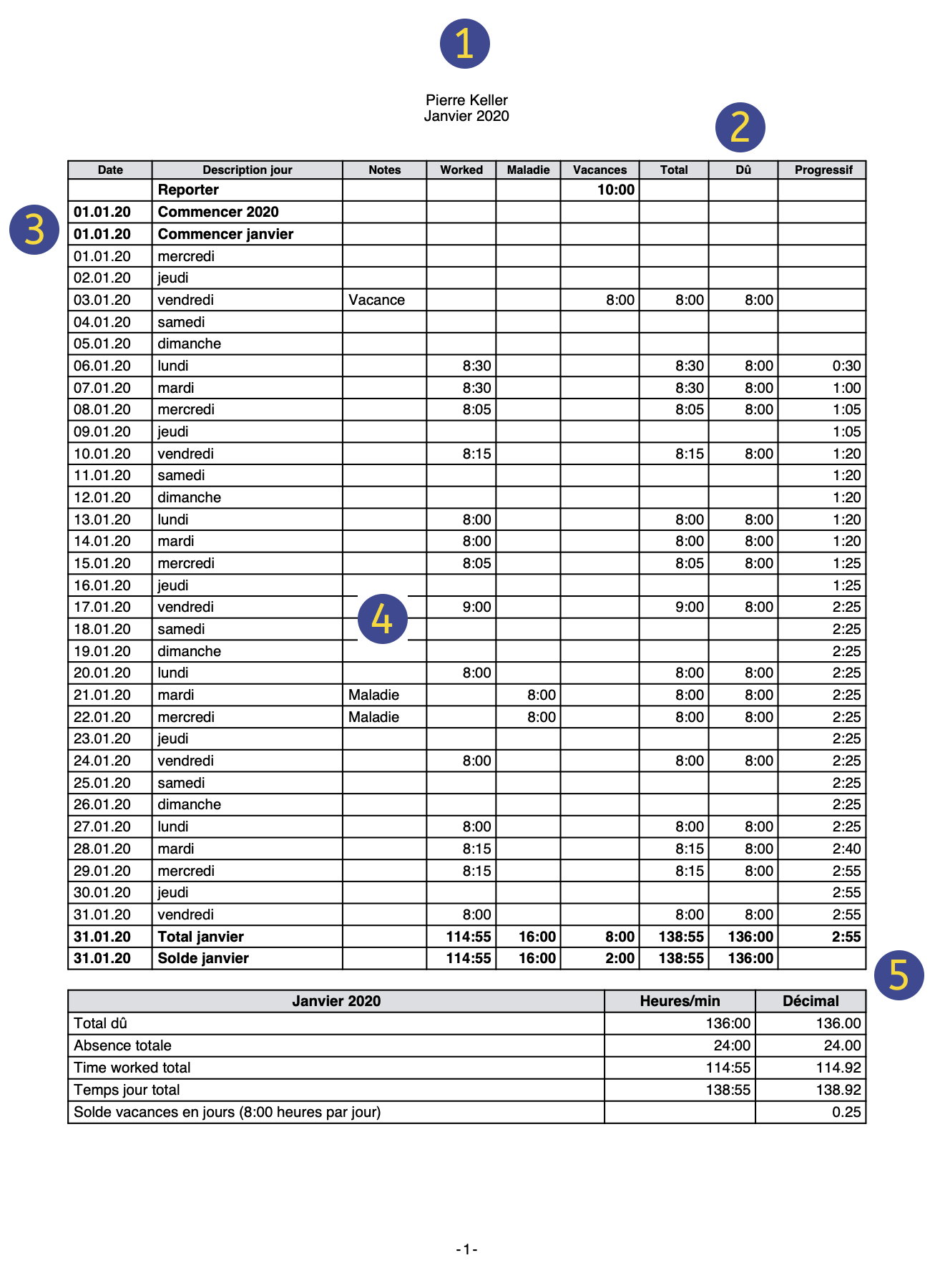 | En-têteLes données de l'en-tête de la Time Sheet sont extraites de celles saisies dans le menu | |||
Planification des heures de travailVous pouvez planifier vos heures de travail en saisissant les rapports de l'année précédente, les jours ouvrables, les jours fériés et les heures de travail dues dans le menu. | ||||
Dates, jours fériés et non ouvrablesVous pouvez définir la période et personnaliser les jours fériés et non ouvrables. Aller au tableaux Journal, colonne Fériés. | ||||
Données de la Time sheetSaisissez les données de la Time sheet, en enregistrant jour après jour vos heures de travail, vos absences et en planifiant vos vacances. Allez au tableau Journal pour entrer les données. | ||||
ContrôleTenez un registre des totaux et des soldes des heures travaillées, des congés, des absences et des jours fériés. |
Vous pouvez définir les heures de travail contractuelles et, en enregistrant jour après jour les heures travaillées, le solde d'heures est constamment mis à jour. Il est également possible d'indiquer le nombre de jours de congé auxquels vous avez droit ; au fur et à mesure que vous utilisez vos congés, vous savez toujours combien de jours il vous reste.
La feuille d'heures permet d'avoir un rapport complet à présenter à votre employeur et d'être en règle avec l'obligation légale de tenir un registre des heures travaillées.
Liens utiles
Caractéristiques de la Time Sheet
La Time Sheet (Emploi du temps) est la nouvelle application gratuite de Banana Comptabilité Plus pour gérer facilement vos heures de travail et pour connaître en un coup d'œil la situation des heures travaillées, des heures supplémentaires, des jours fériés, des absences.
Pour commencer, il suffit de télécharger et d'installer Banana Comptabilité Plus et, lors de la création d'un nouveau fichier, de choisir Time Sheet comme type de fichier.
De nombreux automatismes pour rendre la gestion des heures facile et rapide.
- Le logiciel est disponible gratuitement sur tous les systèmes d'exploitation, y compris les téléphones portables.
- Solution simple à utiliser et à mettre en œuvre, vous n'avez pas besoin de login et de mot de passe.
- Chaque employé conserve son fichier sur son propre ordinateur ou appareil mobile.
- Entièrement adaptable aux besoins du salarié et de l'entreprise.
- Gain de temps considérable et évite des erreurs de calcul.
- Modèles de fichiers disponibles avec calendrier de l'année en cours.
- Système de calcul puissant et automatisé.
- Uniformité des calculs. Tous les calculs sont basés sur des heures et des minutes, ce qui permet de s'adapter à chaque cas et à chaque besoin.
- Soldes et totaux mis à jour instantanément par jour, mois et année.
- Les données sont saisies dans des colonnes prédéfinies pour des résultats toujours ordonnés et clairs.
- Prévision des heures de travail.
- Gestion des heures de projets.
- Heures travaillées et indication des heures plus ou moins travaillées et solde progressif.
- Indication des vacances effectuées et restantes avec report sur l'année suivante.
- Possibilité d'encoder d'autres informations utiles à l'entreprise (projets, dépenses, notes).
- Conforme aux règlements de la Cour européenne de justice et à la réglementation suisse.

Modalité de collecte d'horaires
La feuille de temps prend en charge plusieurs modes de collecte de données :
- Collecte systématique
Saisissez l'heure d'entrée et de sortie et le programme calcule les heures travaillées.
Rendre les colonnes Début1-Fin1, Début2-Fin2, ... visibles. Début5-inF5, où vous pouvez insérer les heures d'arrivée et de départ. - Collecte simplifiée
Indiquez les heures travaillées dans une journée.
Rendre visibles les colonnes Travail1 et Travail2 pour saisir les heures travaillées dans la journée. - Collection mixte
Vous pouvez saisir soit les heures d'arrivée et de départ, soit les heures travaillées.
Rendre visibles les colonnes Début/Fin et Travail.
Des calculs précis et cohérents pour chaque emploi
La Time Sheet utilise toujours le format des heures et des minutes (par exemple 8:15). Les vacances et les absences sont également affichées quotidiennement en heures et en minutes. Cela permet de gérer facilement et avec précision des situations où les horaires de travail sont irréguliers et changeants.
Les totaux sont également toujours indiqués en heures et en minutes. Cette uniformité permet d'avoir une vue d'ensemble exacte de votre situation professionnelle, ce qui est tout à fait conforme à la réglementation légale, et évite les discussions entre employé et employeur au sujet des calculs.
Voici un aperçu du processus de saisie et de calcul des données.
- Heures de travail prévues (heures dues)
Pour chaque jour de la semaine, vous pouvez saisir le nombre exact d'heures et de minutes que vous comptez travailler. Le programme indique le nombre total d'heures hebdomadaires prévues. Les horaires de travail peuvent également être modifiés temporairement (par exemple, changement des horaires de travail pendant une seule semaine). - Heures de travail
Les heures de travail quotidiennes peuvent être saisies avec les heures d'arrivée et de départ, ou également sous forme de total d'heures et de minutes ou d'une combinaison des deux. Le programme calcule ensuite le nombre total d'heures travaillées par jour. - Heures supplémentaires pour le travail de nuit ou de vacances
Vous pouvez le spécifier soit en heures et minutes, soit en pourcentage ; le programme calcule alors le total. - Jours fériés
Vous pouvez les spécifier en heures et minutes pour toute l'année. C'est simple, il suffit de multiplier le nombre total d'heures par semaine par le nombre de semaines de vacances. Le programme calcule le solde des vacances qui sera exact à la minute près, même si les heures de travail sont modifiées. - Absences pour maladie, service ou autres raisons
Elles sont également indiqués en heures et minutes. Le programme calcule ensuite le total des absences quotidiennes. - Total des heures
Il s'agit de la somme en heures et minutes des heures travaillées, des heures supplémentaires et des absences. Le programme calcule la différence quotidienne entre les heures (programmées) dues et le total. Il y a ensuite un compteur progressif des différences afin d'avoir une vue instantanée du solde des heures. - Colonnes de compteurs de temps
Le programme calcule le total mensuel et annuel, affiché sous forme d'heures et de minutes, afin que vous ayez un contrôle complet et une uniformité de calcul. - Heures en format décimal
Lors de la saisie des heures, vous pouvez également entrer un nombre décimal (8,50) et le programme le convertit au format des heures et des minutes (8:30). - La feuille de temps affiche également certains totaux au format des heures décimales, ce qui facilite la saisie dans d'autres programmes.
- Le rapport mensuel affiche les totaux horaires quotidiens et mensuels.
- Les extensions d'impression vous permettent de totaliser et d'afficher les heures dans tout autre format.
Sauvegarde des fichiers et des données
- Toutes vos données sont enregistrées dans un fichier, où vous pouvez facilement tout trouver sans perdre de temps.
- Donnez au fichier le nom que vous souhaitez.
- Vous pouvez gérer un nombre illimité de dossiers.
- Enregistrez les données sur n'importe quel support, ordinateur, réseau, Cloud ou envoyez-les par courrier électronique. Vous pouvez y accéder où que vous soyez.
- Sécurisez votre Time Sheet grâce à une protection par mot de passe.
Basé sur des colonnes comme Excel
Dans la Time Sheet, vous disposez d'un tableau Journal avec des colonnes prédéfinies, dans lequel vous enregistrez vos heures de travail (heure de début et de fin), vos vacances, vos heures supplémentaires ou vos jours de maladie sur une base quotidienne.
- Les colonnes de la table Journal sont prédéfinies et peuvent être affichées comme vous le souhaitez.
- Des colonnes prédéfinies pour de nombreux besoins :
- Prévision des heures de travail.
- Heures réelles prestées.
- Différence entre les heures prestées et les heures planifiées. Vous avez donc le rapport des heures supplémentaires ou les heures à récupérer.
- Notes et remboursements.
- Heures pour projets.
- Possibilité d'ajouter plusieurs lignes pour un même jour ouvrable.
- Dans la colonne Liens, vous pouvez ajouter un lien vers un document (par exemple, un certificat médical).
- La commande Rechercher vous permet de rechercher rapidement des données.
Signalement et contrôle des erreurs
- Commande pour le recalcul de la Time Sheet.
- Signaler tout réglage incorrect, toute différence ou erreur.
- Chaque rapport est lié à une page d'aide qui explique les causes et la solution.
- Possibilité de correction.
Rapports mensuels et impressions
- Journal imprimable tel que vu à l'écran, ou par sélection.
- Rapport mensuel.
Exportation, importation et archivage de données
- Copier et coller directement à partir de et vers Excel.
- Exporter les données des tableaux en format pdf et dans divers autres formats.
- Archivage des impressions et des données en format pdf ou autre.
- Sauvegarde du fichier comptable sur tout support.
- Importation des données de la Time Sheet dans d'autres programmes.
Documentation complète
- Chaque dialogue et erreur a sa propre page de documentation accessible en un clic.
- Documentation constamment mise à jour.
- Questions et réponses.
- La documentation est également disponible en format PDF.
Fonctions non disponibles
Les fonctions suivantes sont celles que les utilisateurs aimeraient avoir mais qui ne sont pas disponibles actuellement :
- Possibilité d'inclure le logo et une indication pour la signature sur l'impression du rapport mensuel et de sélectionner les colonnes à imprimer.
- Aucun lien avec la facturation. Les heures de travail doivent être déclarées manuellement dans la facturation.
Comment démarrer une Time Sheet
Pour utiliser la Time Sheet, vous devez télécharger et installer Banana Comptabilité Plus. Dans la version Free, la Time Sheet est en mode illimité.
Pour un démarrage rapide et facile du Time Sheet, nous vous recommandons d'ouvrir l'un de nos modèles.
Le programme Banana Comptabilité comprend trois types de modèles avec des colonnes déjà configurées :
- Enregistrement systématique - les heures de début et de fin sont indiquées, comme l'exige généralement la loi.
- Enregistrement simplifié - saisissez les heures quotidiennes travaillées (avec le paramétrage des heures dues).
- Salaires horaires - saisissez les heures quotidiennes travaillées (sans fixer les heures dues).
Dans notre exemple, nous prenons en considération le modèle de la Time Sheet avec enregistrement systématique.
Définissez le fichier de votre Time Sheet
Pour définir le fichier, procédez comme suit :
- Menu Fichier > Nouveau.
- Sélectionnez Région/Langue.
- Sélectionnez la catégorie > Tous ou Autre.
- Tapez dans la case Recherche le texte Time Sheet ou activez l'option Type > Time Sheet. Le programme affiche les modèles disponibles.
- Dans la section de droite, sélectionnez le modèle souhaité.
- Double-cliquez sur le nom du modèle ou cliquez sur le bouton Créer. Le programme ouvre directement le fichier sélectionné.
- Enregistrer le fichier avec un nouveau nom.
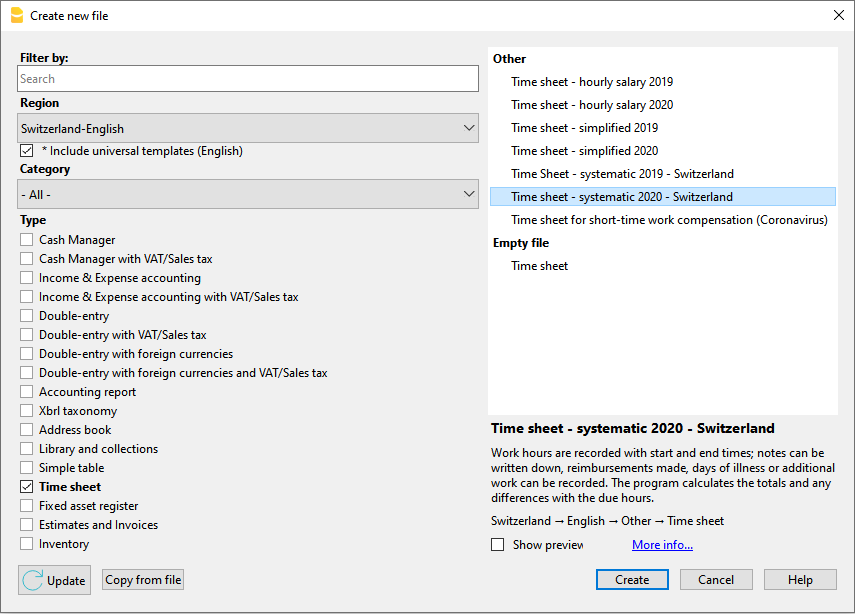
Définir vos données
- Réglez vos données dans le menu Fichier > Propriétés du fichier (Données de base) > Time Sheet.
- Inscrivez votre nom et prénom, la date de début et de fin, le pourcentage du travail et autres données requises si disponibles.
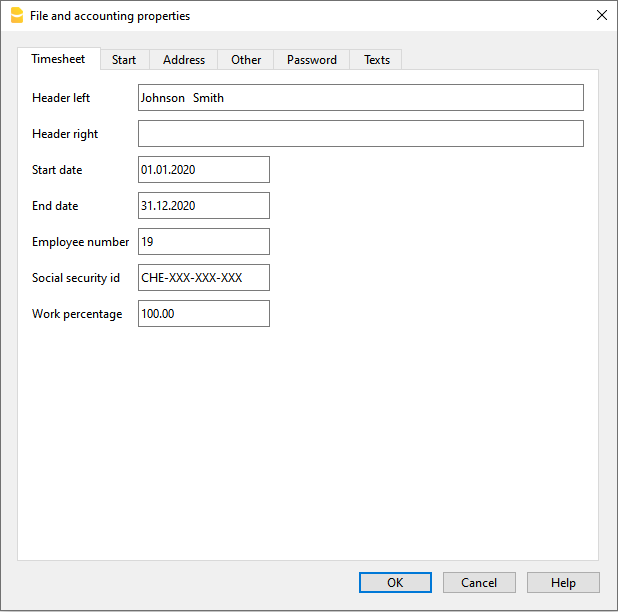
Définir le Temps de travail fixe selon le contrat
- Insérez la durée du travail hebdomadaire à partir du Fichier > Propriétés du fichier (Données de base) > Début.
- Les cases sous Reporter concernent les heures de travail non rémunérées et les heures de congé non utilisées reportées de l'année précédente.
- Saisissez les heures de travail pour chaque jour de la semaine et définissez les jours ouvrables, les jours non ouvrables et les jours fériés. Ces paramètres sont indiqués dans le tableau Journal.
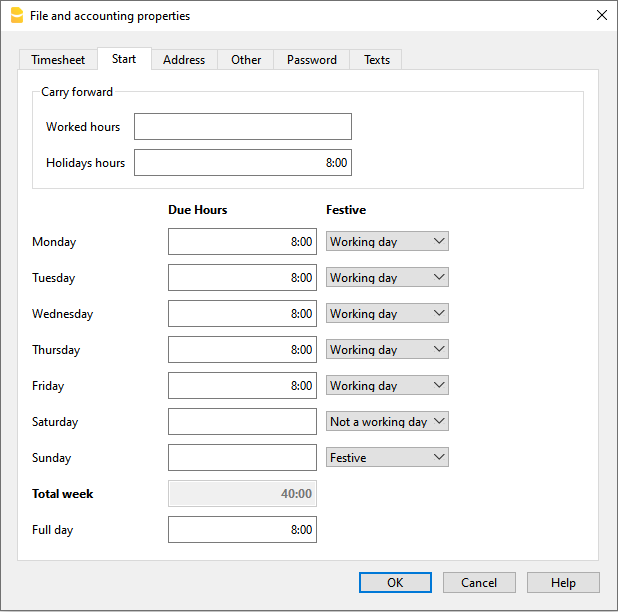
Enregistrement du temps de travail
Dans le tableau Journal, vous pouvez saisir les données journalières, l'heure de début et de fin du travail, les heures d'absence pour cause de maladie, les jours fériés et les congés. Les données peuvent être modifiées et saisies selon les besoins.
- Notez les heures de vacances auxquelles vous avez droit pour l'année en cours.
- Incluez, modifiez, ajoutez, personnalisez les fêtes si nécessaire.
- Saisissez vos heures de travail quotidiennes, les maladies, les vacances, etc.

- Dans la première ligne du Reporter, les heures de congés non utilisées de l'année précédente, présentes dans le dialogue Début, sont indiquées,
- Dans la ligne Commencer du premier jour du mois, les heures de congés annuels auxquelles vous avez droit sont indiquées, conformément au contrat.
- Les jours ouvrables sont marqués en bleu et les jours fériés en rouge.
- Le programme calcule sur la base des données saisies, les totaux journaliers et mensuels des Dus, la différence entre les heures travaillées et celles dues et le progressif.
- Dans la fenêtre au bas de la page, les soldes des heures hebdomadaires dues et travaillées et le solde des heures de vacances sont automatiquement rapportés.
Imprimer le rapport mensuel
Avec la commande Rapports > Rapport mensuel... le programme calcule et affiche un rapport qui résume la période sélectionnée avec les colonnes principales utilisées.

Pour plus de détails et des cas particuliers de l'application Time Sheet, veuillez consulter les pages web suivantes :
Propriétés Fichier - Time Sheet
A partir du menu Fichier → Propriétés fichier (Données de base) → Time Sheet, les données suivantes doivent être définies :
- Le prénom et le nom
- Date du début et de la fin
Toute période de votre choix peut être saisie. - Le pourcentage de travail
- D'autres données, le cas échéant.
Tableau Journal de la Time Sheet
Dans le tableau Journal, vous saisissez les données quotidiennes de la Time Sheet, qui peuvent être modifiées et saisies selon vos besoins.
Grâce aux lignes et aux colonnes de total, vous pouvez avoir une vue d'ensemble immédiate de la situation.
Le tableau Journal comprend plusieurs colonnes pour répondre à toutes les exigences. Les colonnes sont affichées en fonction de vos besoins.
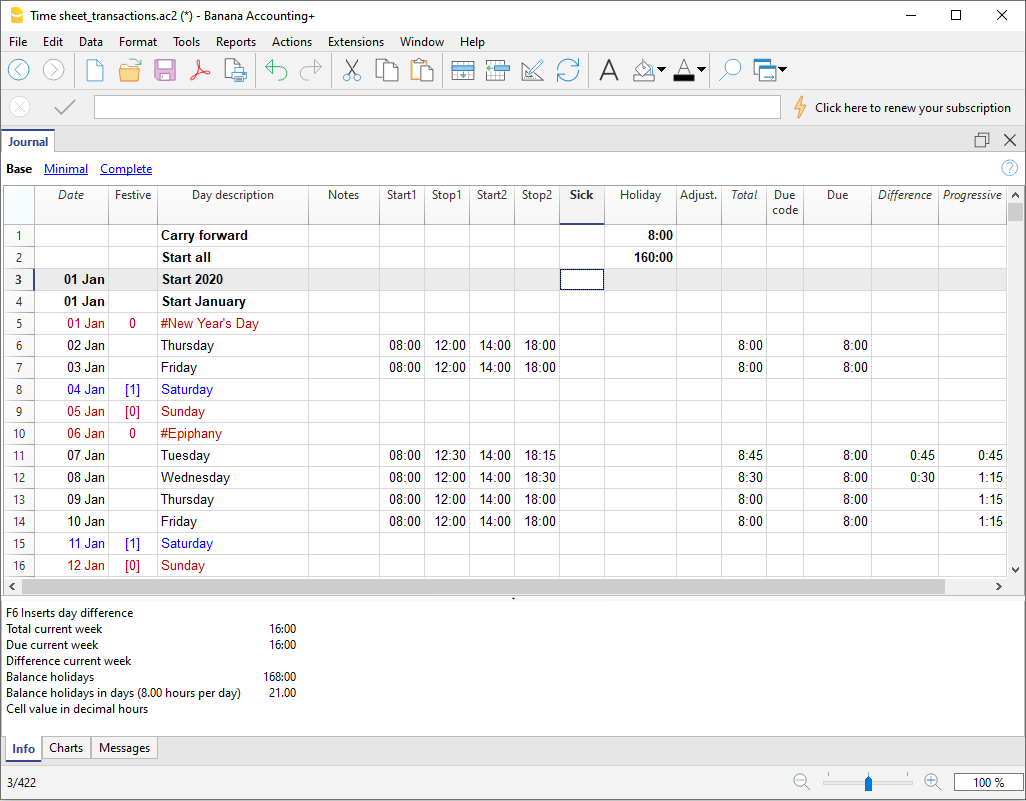
Tipologie de lignes, couleurs et formats
Les lignes du Journal sont automatiquement créées par le programme lorsqu'un nouveau fichier est créé. En utilisant un modèle par défaut, les lignes du Journal sont déjà définies.
Lignes quotidiennes
Les lignes quotidiennes sont utilisées pour la saisie des données :
- Lignes normales - elles se réfèrent aux lignes de travail.
- Lignes en rouge - renvoient aux jours fériés.
- Lignes en bleu, les jours non ouvrables.
- Lignes surlignées en jaune - fait référence à la journée en cours.
Plusieurs lignes quotidiennes
En dupliquant la ligne du jour, vous pouvez entrer des informations supplémentaires sur le même jour, comme les heures par projet, les annotations, ou autres.
Pour différencier les lignes suivantes, la Description du jour est légèrement en retrait.
Lignes Reporter, Commencer, Total et Solde
Les lignes Reporter, Commencer, Total et Solde sont indiquées en gras.
- La ligne Reporter affiche automatiquement les jours fériés et les heures de l'année précédente, saisis dans les Propriétés fichier > Start.
- Les lignes Commencer se rapportent au début de l'année et du mois. Vous saisissez les valeurs initiales du jour férié ou de l'heure.
- Les lignes Total se rapportent à la fin du mois et de l'année. Les totaux des colonnes avec les valeurs sont automatiquement rapportés.
- Les lignes Solde sont automatiquement calculées par le programme et rapportent les totaux progressifs des colonnes qui ont des valeurs.
Vues du tableau Journal
La tableau Journal est créée avec une série de colonnes, pour couvrir un grand nombre de besoins.
En fonction de la vue, des colonnes prédéfinies sont affichées :
- Base - présente les principales colonnes.
- Minimum - présente les colonnes de saisie des données.
- Complet - présente toutes les colonnes du tableau Journal.
Les colonnes dans le tableau Journal
Les colonnes du tableau du Journal peuvent être personnalisées en fonction de vos besoins.
À l'aide du menu Données > Organiser les colonnes, vous pouvez afficher davantage de colonnes ou masquer celles dont vous n'avez pas besoin, modifier les titres existants, ajouter vos propres colonnes et changer le format.
Dans les colonnes, le programme travaille toujours avec les heures et les minutes, par exemple 8:30 signifie 8 heures et 30 minutes :
- En interne, les valeurs sont enregistrées sous forme de secondes, puis affichées au format heure et minute.
- Lors de la saisie des heures, celles-ci sont arrondies à la minute.
Section
Cette colonne est protégée. Il est utilisé par le programme pour faire la distinction entre les lignes utilisées pour la saisie des données et les lignes spécifiques au système.
Les lignes utilisées pour la saisie et l'édition de données (heures de travail, absences, vacances, etc.) ont la cellule de la colonne Section vide.
Les lignes spécifiques au système, utilisées par le programme pour effectuer des calculs, ont un code d'identification spécial dans la cellule de la colonne Section.
Ce code ne doit pas être modifié, sinon les sommes peuvent être erronées.
Exemples de codes utilisés : AllStart, YearStart_2020, MonthStart_202001, MonthTotal_202001, MonthBalance_202001, SpaceAfterMonth_202001.
La valeur est un code d'identification composé de plusieurs éléments :
Période
- All - Se réfère à toutes les rangées.
- Year - Se réfère aux rangs de l'année.
- Month - Se réfère aux rangées de mois.
- Week - Se réfère aux rangs de la semaine.
- Day - Se réfère aux rangées de jours.
Type
- CarryForward -Lignes de report des heures et des soldes de congés de l'année précédente. Les reports sont automatiquement insérés par le programme dans les Propriétés du fichier, tant pour les valeurs positives que négatives.
- Start - Début des lignes. Pour saisir les valeurs de départ (vacances planifiées, ajustements de vacances).
- Total - Lignes où les totaux sont indiqués. Ils sont additionnés dans les lignes de total (colonnes de temps quotidien, ajustements de début et de report).
- Balance - Pour le solde des vacances. C'est la différence entre la somme des jours fériés, trouvée dans les lignes CarryForward et Start, et la somme des jours fériés quotidiens.
- SpaceAfterMonth -Pour indiquer qu'il doit y avoir une ligne vide (année, mois ou jour auquel l'identifiant se réfère).
Date
Colonne protégée. Elle est utilisée pour insérer la date du jour.
Férié
Colonne pour le réglage des paramètres de la journée. Si la cellule reste vide, la valeur définie dans les propriétés du fichier sera utilisée, ou la valeur définie avec le code W (voir ci-dessous).
Les valeurs possibles sont :
- Vide - jour ouvrable.
- 0 - pour définir le jour actuel comme jour férié (ligne affichée en rouge).
S'il s'agit d'un jour qui est généralement considéré comme un jour férié, mais pour lequel vous êtes tenu de travailler, vous devez inscrire "travail". - 1 - pour définir le jour actuel comme jour non ouvrable (ligne affichée en bleu).
- 2 - pour définir le jour actuel comme jour de travail. Remplace la valeur par défaut.
- [0] - jour férié défini automatiquement, à partir des propriétés fichier. Aucune valeur n'est indiquée dans la colonne Dû.
- [1] - définition automatique du jour férié à partir des propriétés fichier. Aucune valeur n'est indiquée dans la colonne Dû.
- W0 - pour définir le jour actuel comme un jour férié. Le même jour des semaines suivantes sera automatiquement défini avec la valeur (0).
- W1 - Définit le jour actuel comme un jour non ouvrable. Le même jour sera automatiquement mis sur (1) les semaines suivantes.
- W2 - Définit le jour actuel comme jour ouvrable. Le même jour sera automatiquement réglé sur la valeur (2) les semaines suivantes.
- WR - pour réinitialiser le jour actuel avec la valeur indiquée dans les propriétés fichier.
- WA - pour réinitialiser le jour actuel avec la valeur indiquée dans les propriétés du fichier. Le même jour, dans les semaines suivantes, sera automatiquement fixé avec la valeur indiquée dans les propriétés fichier.
Description jour
Indique la description du jour.
- Le programme complète automatiquement le jour en fonction de la date.
- Si le jour a déjà été utilisé, la description est mise en retrait en ajoutant des espaces au début. Cette fonction est utile pour saisir plusieurs informations pour la même date.
- Saisissez un texte précédé du caractère #, par exemple #Noël ou #Fête nationale, si vous souhaitez utiliser un texte différent de celui proposé par le programme.
Libellé
Colonne permettant de saisir une description supplémentaire.
Code1
Colonne pour indiquer tout numéro de client, de projet ou autre.
Travail1 et Travail2
Les colonnes Travail1 et Travail2 sont notamment utilisées pour enregistrer les heures de travail dans le modèleTime sheet - Enregistrement simplifié. En outre, dans la version Banana Comptabilité Plus, ils peuvent être utilisés pour saisir des heures de travail spéciales (par exemple, nuits, jours fériés).
Des colonnes supplémentaires sont également utilisées en parallèle avec ces colonnes (voir explications ci-dessous).
Start1, Stop1, Start2, Stop2...
Ces colonnes permettent de saisir les heures d'entrée et de sortie. Il peut y avoir plusieurs entrées et sorties le même jour.
Le programme calcule le temps de présence et l'additionne dans les colonnes Total et Différence.
Maladie
Colonne permettant de saisir les heures d'absence pour cause de maladie.
Vacances
Colonne pour la saisie des heures de vacances.
Service
Les absences obligatoires, telles que le service militaire, le service communautaire ou autre, peuvent être saisies.
Corrections
Colonne permettant de saisir une valeur d'ajustement.
Autres
D'autres types d'absence, non indiqués dans la colonne Service ou Maladie ou Vacances, peuvent être saisis.
Absence
Colonne protégée. Il est utilisé par le programme pour calculer automatiquement la somme des absences.
%Supplément
Vous pouvez saisir le pourcentage du travail supplémentaire qui est rémunéré différemment.
Si vous effectuez des heures sans supplément et des heures avec supplément le même jour, vous devez inscrire les heures sur deux lignes :
- Ajouter une ligne de jour
- Sur la première ligne, vous indiquez le travail (début et fin) normalement.
- Si vous souhaitez obtenir le total quotidien directement dans le tableau, vous devez ajouter une ligne de total quotidien.
Supplément calculé
La colonne est protégée. Il est utilisé par le programme pour calculer le temps supplémentaire, indiqué dans la colonne Supplément ou % Supplément.
Supplément total
Cette colonne est protégée. Il est utilisé par le programme pour calculer le temps supplémentaire total, indiqué dans la colonne Supplément ou % Supplément.
Cette valeur est ajoutée à la colonne Heures totales.
Total
Cette colonne est protégée. Elle est utilisée par le programme pour la saisie automatique de la somme des heures travaillées, des heures supplémentaires, des absences et des ajustements.
Dû Code
Cette colonne est utilisée, si nécessaire, pour modifier la valeur du Dû (heures de travail dues).
Si vous laissez cette colonne vide, la valeur du code Dû sera automatiquement ajoutée jour par jour selon les paramètres du menu Fichier → Propriétés fichier → Début.
Si vous voulez changer la valeur Dû du tableau Journal :
- Réinitialiser l'échéance.
Codes à saisir dans la colonne Code Dû pour réinitialiser l'échéance quotidienne à partir de la ligne où vous vous trouvez. Vous devez ensuite saisir la nouvelle valeur dans la colonne Dû.- DS (Set Today) - Définit les heures dues pour le jour en cours, sans modifier les autres jours.
- WS (Set Week Day) - Définit les heures dues pour la journée et pour le même jour des semaines suivantes.
- PS (Set Predefined) - Définit les heures dues pour le jour et tous les jours suivants sans réglage différent.
- Codes de réinitialisation à échéance quotidienne
- WR (Reset Week Day) - Réinitialise la valeur par défaut du jour de la semaine.
- WA (Reset All Week Days) - Réinitialise tous les jours de la semaine par défaut.
- PR (Reset Predefined) - Réinitialise la valeur par défaut générale. Supprime la valeur par défaut définie précédemment.
- PA (Reset Predefined and Week Day) - Réinitialise les valeurs par défaut générales et les valeurs par défaut des jours de la semaine. Cela revient à tout recommencer.
- Code de réinitialisation progressive
- RP (Restart Progressive) - Remet la valeur de la colonne Progressive à zéro. Introduisez ce code dans la ligne du début du mois, lorsque le mois précédent, avec une rémunération horaire, toutes les heures ont été payées.
Dû
La colonne est protégée. Le programme calcule automatiquement la différence entre les heures travaillées et celles dues. A la fin du mois et de l'année, les totaux de Dû sont également rapportés.
- S'il n'y a pas de valeurs dans la colonne Dû Code, le programme prend, dans la colonne Dû Code, les valeurs présentes dans Fichier → Propriétés fichier → Début.
- Si certains codes (voir paragraphe précédent) sont insérés dans la colonne Dû code le programme calculera le montant dû en fonction de ces codes.
- Toutes les lignes qui dans la colonne Fériés ont 0 (férié) ou 1 (pas de travail), dans la colonne Dû la cellule est vide.
Différence
La colonne est protégée. Le programme calcule automatiquement la différence entre les heures travaillées (Total) et les heures dues (Dû). A la fin du mois et à la fin de l'année, les totaux de la différence sont également reportés.
Progressif
La colonne est protégée. Le programme calcule automatiquement la différence progressive entre les heures travaillées (Total) et celles dues (Dû). A la fin du mois et à la fin de l'année, les totaux de la différence progressive sont également indiqués.
Travaillé
Cette colonne est protégée. Elle est utilisée par le programme pour calculer automatiquement la somme des heures travaillées.
Détail
La colonne est protégée. Elle est utilisée par le programme pour afficher automatiquement les détails du travail (par exemple, les projets). Voir les détails sur la gestion des projets.
Supplément
Vous pouvez saisir le temps de travail supplémentaire rémunéré différemment, en heures et en minutes. Cette colonne peut également être utilisée pour gérer les recouvrements ou les pénalités pour les retards ou autres.
Subdivision 1 et Subdivision 2
Colonnes qui peuvent être utilisées pour prendre en compte les heures investies dans les projets.
Heures en format décimal
Vous pouvez également saisir les heures en format décimal (1,5 = 1:30).
- Si vous saisissez une valeur précédée du signe ">" ou "<" (supérieur ou inférieur), le programme la considère comme une valeur décimale et la convertit en heures et minutes :
- "<1,50" est converti en 1:30
- "<1.75" est converti en 1:45 une heure et trois quarts.
- Dans le compteur d'heures, entrez le nombre d'heures avec le séparateur décimal. Par exemple, si vous saisissez 1,75, le programme affiche la valeur en heures et minutes (1:45).
Affichage en format décimal
- Dans la fenêtre d'information, la valeur des heures en décimales est également indiquée.
- Dans l'impression mensuelle, certaines valeurs sont également indiquées avec des décimales (cela s'explique par le fait que les programmes de salaires travaillent souvent avec des décimales).
Accélérer l'entrée
- Allez à la journée en cours.
- La ligne de la journée en cours est marquée en jaune.
- Menu Actions → Aller au jour.
- Saisissez l'heure d'entrée et de sortie.
- Le "." est utilisé pour entrer l'heure de l'ordinateur.
- Si, par exemple, vous saisissez +5 ou -5 (ou tout autre chiffre), le programme affiche l'heure actuelle avec 5 minutes de plus ou de moins que l'heure de l'ordinateur.
- Recopie de la semaine précédente.
Utilisez le menu Actions → Remplir semaine (de la semaine passée), les temps de la semaine précédente sont recopiés. - Recopier à partir de la ligne précédente.
Utilisez le menu Actions → Recopier à partir du haut (ou le bouton F4 ou Cmd 4). - Autocomplétion des vacances ou des absences.
Allez éditer la cellule (avec un espace) et le programme propose les heures dues, moins les heures déjà effectuées.
Blocs de colonnes de temps
Les colonnes d'heures du tableau Journal sont organisées en blocs, comme expliqué ci-dessous.
Colonnes des heures travaillées
Ce sont les colonnes utilisées pour indiquer les heures de travail quotidiennes.
Le temps travaillé pendant la journée peut être saisi de deux manières :
- En tant qu'heures travaillées - les données sont saisies dans les colonnes Travail1 et Travail2.
Dans la version Banana Comptabilité Plus, toutes les colonnes du compteur d'heures qui commencent par TimeWork sont considérées comme des heures travaillées. - En tant qu'horaire de début et de fin- - les données sont saisies dans les colonnes Start1, Stop1, Start2, Stop2, etc.
Le programme calcule le temps écoulé.
Total des heures de travail
Dans la colonne Total des heures travaillées, les heures indiquées dans les colonnes des heures travaillées et celles indiquées comme heures de début de de fin sont additionnées.
Dans la version Banana Comptabilité Plus, il y a aussi la colonne Total Détail. Si le Type de ligne contient la valeur "D", les heures de travail sont additionnées dans la colonne Détail et non dans la colonne Total.
Heures supplémentaires
Ces colonnes ne sont présentes que dans la version Banana Comptabilité Plus.
Ils sont utilisés pour insérer des heures supplémentaires. Par exemple, en cas de travail de jour férié ou de nuit impliquant une majoration.
Le total supplémentaire est la somme des heures supplémentaires, indiquées en heures, et de celles calculées selon un pourcentage.
Absences
Les absences sont saisies dans les colonnes Maladie, Vacances, Service ou Autres, selon le cas.
Ces heures sont additionnées dans la colonne Absence (TimeAbsenceTotal) et ensuite dans la colonne Total. Lors du calcul de la différence entre les heures dues, les absences sont considérées comme payées.
Dans la version Banana Comptabilité Plus, toutes les colonnes du compteur de temps qui commencent par TimeAbsence sont additionnées dans le total des absences. L'utilisateur peut ajouter des colonnes d'absence pour d'autres cas.
Si vous voulez noter les absences qui ne doivent pas être additionnées dans le Total des heures, vous devez ajouter des colonnes de type Compteur d'heures.
Corrections
Il s'agit d'une colonne qui est utilisée pour les ajustements comptables, par exemple lorsque des heures supplémentaires ont été effectuées et qu'elles sont payées, donc pour les déduire du total, entrez la valeur avec un signe négatif dans la colonne Corrections.
Le total des heures
Il s'agit de la somme des heures totales, considérées comme des heures à compter et comme faisant partie du dû. Il comprend les colonnes suivantes :
- Total des heures travaillées.
- Total des suppléments.
- Total des absences.
- Ajustements.
Heures dues
La Time Sheet vous permet d'indiquer les Heures dues. Dans le cas d'un Contrat avec salaire fixe, les heures des jours de travail par contrat sont indiquées.
Dans le cas d'une rémunération horaire, sans qu'un nombre d'heures fixe soit inclus dans le contrat, la partie "heures dues" n'est généralement pas utilisée.
La colonne Dû indique le temps de travail quotidien de l'employé. La valeur est indiquée en fonction de différents paramètres (voir les colonnes du tableau Journal) :
- Les paramètres des heures de travail, indiqués dans Propriétés fichier → Début.
- La colonne Férié.
- Le programme complète la valeur due uniquement pour les jours indiqués comme étant des jours de travail.
- La colonne Type Dû
En indiquant un code, vous pouvez définir différemment le contenu de la colonne Dû quotidienne.
Différence et heures progressives
Dans la colonne Différence, le programme indique la différence en heures entre le Total et le Dû.
Dans la colonne Progressif, le programme indique la différence cumulée.
Si aucun Dû n'a été indiquée, le Progressif correspond à la somme des heures travaillées. Cette valeur peut être réinitialisée en saisissant, dans la colonne Type Dû, le code RP (Restart progressif).
Subdivision
Il s'agit de colonnes d'information utilisées pour indiquer les heures allouées aux projets.
Tableau Journal - Colonnes supplémentaires
Dans Banana Comptabilité Plus, des colonnes ont été ajoutées pour le calcul du supplément (vacances, nuit) et pour la gestion de plusieurs lignes pour le même jour.
Détail
La colonne est protégée. Elle est utilisée par le programme pour afficher automatiquement les détails du travail (par exemple, les projets). Voir les détails sur la Gestion des Projets.
Supplément
Vous pouvez saisir le temps de travail supplémentaire rémunéré différemment, en heures et en minutes. Il peut également être utilisé pour gérer les recouvrements ou les pénalités pour les retards ou autres.
%Supplément
Vous pouvez saisir le pourcentage des heures supplémentaires qui sont rémunérées différemment.
Si, dans la même journée, vous effectuez à la fois des heures sans supplément et des heures avec supplément, vous devez inscrire les heures sur deux lignes :
- Ajouter une ligne de jour
- Sur la première ligne, vous indiquerez le travail (début et fin) normalement.
- Sur la deuxième ligne, vous indiquerez les heures supplémentaires et le pourcentage approprié.
Si vous souhaitez obtenir le total quotidien directement dans le tableau, vous devrez ajouter une ligne de total de jour.
Supplément calculé
Cette colonne est protégée. Elle est utilisée par le programme pour calculer le temps supplémentaire, indiqué dans la colonne Supplément ou Supplément %.
Supplément Total
La colonne est protégée. Elle est utilisée par le programme pour calculer le temps supplémentaire total, indiqué dans la colonne Supplément ou Supplément %.
Cette valeur est ajoutée à la colonne Heures totales.
Nouvelle colonnes utilisateurs
Vous pouvez ajouter des colonnes qui sont ensuite totalisées en groupes. Le nom Xml de la colonne doit être de type compteur de temps et doit commencer comme suit :
- Tempstravail. Totalisé dans le total du travail.
- TempsSupplémentaireManuel. Additionné dans le total des suppléments.
- TempsAbsence. Somme des absences totales.
- TempsSubdivision. Additionné dans le total des subdivisions s'il existe.
Vous pouvez définir des colonnes pour indiquer les heures d'un projet, également additionnées dans TimeWork, ou, les heures d'absence pour formation ou autre, considérées comme absences et comptées dans le total des absences.
Temps et horaires de travail
Le programme fonctionne toujours avec les heures et les minutes, par exemple 8:30 signifie 8 heures et 30 minutes.
- En interne, les valeurs sont enregistrées sous forme de secondes, puis affichées au format heure et minute.
- Lors de la saisie des heures, celles-ci sont arrondies à la minute.
Heures en format décimal
Vous pouvez également saisir les heures au format décimal (1,5 = 1:30).
- Si vous saisissez une valeur précédée d'un signe ">" ou "<" (supérieur ou inférieur), le programme la traite comme une valeur décimale et la convertit en heures et minutes :
- "<1,50" est converti en 1:30
- "<1.75" est converti en 1:45 une heure et trois quarts.
- Dans le compteur d'heures, entrez le nombre d'heures avec le séparateur décimal. Par exemple, si vous saisissez 1.75. le programme affiche la valeur en heures et minutes (1:45).
Affichage en format décimale
- Dans la fenêtre d'information, la valeur des heures en décimales est également indiquée.
- Dans l'impression mensuelle, certaines valeurs sont également indiquées avec des décimales (cela s'explique par le fait que les programmes de salaires travaillent souvent avec des décimales).
Accélérer l'entrée
- Allez à la journée en cours.
- La ligne de la journée en cours est marquée en jaune.
- Menu Actions → Aller au jour.
- Saisissez l'heure d'entrée et de sortie.
- Le "." est utilisé pour entrer l'heure de l'ordinateur.
- Si, par exemple, vous saisissez +5 ou -5 (ou tout autre chiffre), le programme affiche l'heure actuelle avec 5 minutes de plus ou de moins que l'heure de l'ordinateur.
- Recopie de la semaine précédente.
Utilisez le menu Actions → Remplir semaine (de la semaine passée), les temps de la semaine précédente sont recopiés. - Recopier à partir de la ligne précédente.
Utilisez le menu Actions → Recopier à partir du haut (ou le bouton F4 ou Cmd 4). - Autocomplétion des vacances ou des absences.
Allez éditer la cellule (avec un espace) et le programme propose les heures dues, moins les heures déjà effectuées.
Blocs de colonnes de temps
Les colonnes d'heures du tableau Journal sont organisées en blocs, comme expliqué ci-dessous.
Colonnes des heures travaillées
Ce sont les colonnes utilisées pour indiquer les heures de travail quotidiennes.
Le temps travaillé pendant la journée peut être saisi de deux manières :
- En tant qu'heures travaillées - les données sont saisies dans les colonnes Travail1 et Travail2.
Dans la version Banana Comptabilité Plus, toutes les colonnes du compteur d'heures qui commencent par TimeWork sont considérées comme des heures travaillées. - En tant qu'horaire de début et de fin- - les données sont saisies dans les colonnes Start1, Stop1, Start2, Stop2, etc.
Le programme calcule le temps écoulé.
Total des heures de travail
Dans la colonne Total des heures travaillées, les heures indiquées dans les colonnes des heures travaillées et celles indiquées comme heures de début de de fin sont additionnées.
Dans la version Banana Comptabilité Plus, il y a aussi la colonne Total Détail. Si le Type de ligne contient la valeur "D", les heures de travail sont additionnées dans la colonne Détail et non dans la colonne Total.
Heures supplémentaires
Ces colonnes sont présentes dans la version de Banana Comptabilité Plus.
Ils sont utilisés pour insérer des suppléments d'heure pour le temps qui va au-delà de 24 heures, par exemple, dans le cas de travail de nuit qui implique un temps supplémentaire au-delà de minuit. Dans ce cas, les heures à partir de minuit doivent être saisies comme heures totales dans la colonne Supplément (TempsSupplémentManuel). Cette colonne peut être visualisée à partir du menu Données → Organiser colonnes.
La colonne Total indique le nombre total d'heures travaillées, y compris les heures saisies dans la colonne Supplément.
Absences
Les absences sont saisies dans les colonnes Maladie, Vacances, Service ou Autres, selon le cas.
Ces heures sont additionnées dans la colonne Absence (TimeAbsenceTotal) et ensuite dans la colonne Total. Lors du calcul de la différence entre les heures dues, les absences sont considérées comme payées.
Dans la version Banana Comptabilité Plus, toutes les colonnes du compteur de temps qui commencent par TimeAbsence sont additionnées dans le total des absences. L'utilisateur peut ajouter des colonnes d'absence pour d'autres cas.
Si vous voulez noter les absences qui ne doivent pas être additionnées dans le Total des heures, vous devez ajouter des colonnes de type Compteur d'heures.
Ajustements
Il s'agit d'une colonne qui est utilisée pour les ajustements comptables, par exemple lorsque des heures supplémentaires ont été effectuées et qu'elles sont payées, donc pour les déduire du total, entrez la valeur avec un signe négatif dans la colonne Ajustements.
Le total des heures
Il s'agit de la somme des heures totales, considérées comme des heures à compter et comme faisant partie du dû. Il comprend les colonnes suivantes :
- Total des heures travaillées.
- Total des suppléments.
- Total des absences.
- Ajustements.
Heures dues
La Time Sheet vous permet d'indiquer les Heures dues. Dans le cas d'un Contrat avec salaire fixe, les heures des jours de travail par contrat sont indiquées.
Dans le cas d'une rémunération horaire, sans qu'un nombre d'heures fixe soit inclus dans le contrat, la partie "heures dues" n'est généralement pas utilisée.
La colonne Dû indique le temps de travail quotidien de l'employé. La valeur est indiquée en fonction de différents paramètres (voir les colonnes du tableau Journal) :
- Les paramètres des heures de travail, indiqués dans Propriétés fichier → Début.
- La colonne Férié.
- Le programme complète la valeur due uniquement pour les jours indiqués comme étant des jours de travail.
- La colonne Type Dû
En indiquant un code, vous pouvez définir différemment le contenu de la colonne Dû quotidienne.
Différence et heures progressives
Dans la colonne Différence, le programme indique la différence en heures entre le Total et le Dû.
Dans la colonne Progressif, le programme indique la différence cumulée.
Si aucun Dû n'a été indiquée, le Progressif correspond à la somme des heures travaillées. Cette valeur peut être réinitialisée en saisissant, dans la colonne Type Dû, le code RP (Restart progressif).
Subdivision
Il s'agit de colonnes d'information utilisées pour indiquer les heures allouées aux projets.
Gérer les vacances dans la Time Sheet
Les vacances sont déterminées en heures et sont saisies dans le tableau Journal, colonne Vacances.
Report des vacances
Lors de la création d'une nouvelle année dans Propriétés fichier → Début, indiquez les jours fériés reportés de l'année précédente.
La valeur est alors automatiquement inscrite dans la ligne Reporter de la colonne Vacances du tableau Journal.
Vacances ou congés payés définis par contrat
Si les vacances sont déjà incluses dans les heures de travail :
- Saisissez dans la ligne Commencer année (par exemple, Commencer 2020) les heures de vacances.
- Indiquez le nombre d'heures de vacances définies par contrat dans la colonne Vacances. (par exemple, pour 20 jours de 8 heures, entrez 160, ou 80 heures si vous travaillez à 50%).
- Indiquez le nombre d'heures de congé auxquelles vous avez droit (jours x heures par jour) sur la ligne Commencer mois.
Définir les vacances ou les congés
Les lignes de départ sont utilisées pour indiquer le nombre de jours de vacances accordés en heures et en minutes. Les vacances peuvent être saisies soit sur la ligne Commencer année, soit sur la ligne Commencer mois.
Si une personne a droit à 4 semaines de vacances et travaille 40 heures par semaine : 40*4=160. Cette valeur sera indiquée dans la ligne Commencer année.
Si les heures de vacances attribuées changent au cours de l'année, indiquez le nombre d'heures en plus ou en moins (signe négatif) disponibles dans la ligne Commencer mois, colonne Vacances.
La colonne Vacances peut également être utilisée pour indiquer les congés payés.
Vacances effectuées ou payées
Dans la colonne Vacances des lignes quotidiennes, indiquez le nombre d'heures de vacances prises ou payées.
Vacances restantes
Dans les lignes Total, les heures de vacances restantes, calculées automatiquement par le programme, sont indiquées.
Si les vacances sont payées :
- Sur la première ligne du mois suivant, inscrivez les heures de vacances payées avec un signe négatif.
- Dans la colonne Notes, entrez, par exemple, " Paiement de vacances ".
Changements au cours de l'année
Si les heures de travail sont modifiées en cours d'année ou si des interruptions modifient les heures de vacances, celles-ci doivent être calculées et modifiées manuellement.
La différence en plus ou en moins peut être inscrite sur la ligne du début du mois où se produit le changement.
Saisir les heures de travail
Les heures de travail et d'autres données sont saisies dans le tableau Journal.
Dans la ligne Reporter, le programme indique les heures de vacances de l'année précédente, saisies dans la boîte de dialogue Proprietés Fichier > Début.

Dans le tableau Journal, les données peuvent être modifiées et saisies selon les besoins.
- Inscrivez les heures de vacances auxquelles vous avez droit pour l'année en cours.
- Incluez, modifiez, ajoutez, personnalisez les vacances si nécessaire.
- Saisissez vos heures de travail journalières, les maladies, les vacances, etc.
Imprimez votre rapport mensuel
Si vous allez dans le menu Rapports > Rapport mensuel..., vous pouvez immédiatement générer, imprimer et sauvegarder un rapport mensuel complet.
Liens utiles
- Tableau Journal
- Types de salaires (salaire fixe ou salaire horaire)
Menu Rapports et Actions de la Time Sheet
Pour optimiser le travail avec la Time Sheet de Banana Comptabilità , vous trouverez plusieurs commandes spécifiques via les menu Rapports et Actions avec lesquelles vous accédez à différentes fonctions.
Menu Rapports
Rapport mensuel
Dans le menu Rapports, activez la commande Rapport mensuel pour créer un rapport mensuel du temps de travail et des autres données saisies dans le Journal (vacances, absences, etc.).
Menu Actions
Vous pouvez activer les commandes suivantes à partir du menu Actions :
Aller à aujourd'hui
Place le curseur sur la ligne du jour.
Recontrôler tout... (F9)
Le programme recalcule, vérifie et affiche toute erreur ou différence.
Utilisez cette commande chaque fois que vous avez un doute sur l'existence d'un problème.
Trier Journal
Trie les lignes du tableau Journal par date.
Check-in ou Check-out
Insère l'heure actuelle dans la cellule sélectionnée. Alternativement, vous pouvez taper le "." (point sans guillemets) dans la cellule de début ou de fin sélectionnée.
Remplir jour (de la semaine passée)
Reprend le temps de travail et d'absence de la journée en cours avec les valeurs de la journée de la semaine précédente.
Remplir semaine (de la semaine passée)
Reprend le temps de travail et d'absence de la semaine en cours avec les valeurs des jours respectifs de la semaine précédente.
Ajouter ligne de jour
Ajoute une ligne suivante avec la même date que celle qui a été sélectionnée. La commande est utilisée pour insérer des valeurs quotidiennes supplémentaires.
Ajouter ligne Total jour
Ajoute une ligne où les valeurs quotidiennes sont totalisées.
Créer lignes pour période
Ajoute des lignes (quotidiennes, de départ, totales, soldes et reports) en fonction de la période sélectionnée. Toutes les lignes du journal sont triées par date.
Créer une nouvelle année
La commande crée un nouveau fichier Time Sheet pour l'année suivante, en transférant dans le nouveau fichier les valeurs initiales du solde des congés et des heures de l'année précédente.
Attention ! Lors de la création d'une nouvelle année, les jours fériés ne sont pas signalés. Il est nécessaire de modifier manuellement les jours qui sont considérés comme fériés.
Pour éviter de devoir modifier manuellement les jours fériés, nous vous conseillons de télécharger le fichier modèle avec les jours fériés déjà définis, selon le pays. Dans ce cas, vous devrez entrer manuellement le solde des congés et des heures dans les Propriétés du fichier, section Début (menu Fichier). Voir Comment démarrer.
Importer Timesheet
Reprend les valeurs d'une Time Sheet externe. Vous indiquez le fichier dont les valeurs doivent être prises et il faut spécifier quelles sont les valeurs à reprendre.
Le programme recherche dans le fichier importé les lignes ayant la même date et la même section et en reprend les valeurs.
S'il se trouve plusieurs lignes pour la même date dans le fichier importé, les valeurs après la première ligne ne sont pas importées
Importer uniquement les jours fériés
Reprend seulement les valeurs de la colonne Fériés.
Importer toutes les valeurs
Reprend les valeurs de Fériés, Notes, Worked, Absences, Ajustement, Dû et Subdivision (split).
Inserimento valori
Ore nel formato decimale
Il programma lavora sempre con ore e minuti 8:30 significa 8 ore e 30 minuti.
Si possono però anche inserire le ore nel formato decimale (1.5 = 1:30).
- Se si inserisce un valore preceduto dal segno ">" o "<" (maggiore o minore), il programma lo considera come un valore decimale lo converte in ore e minuti:
- "<1.50" viene convertito in 1:30
- "<1.75" viene convertito in 1:45 un ora e tre quarti.
- Nei contatore ore inserire il numero delle ore con il separatore decimale. Per esempio se si inserisce 1.75, il programma visualizza il valore in ore e minuti (1:45).
Visualizzazione nel formato digitale
- Nell'info Windows viene indicato anche il valore delle ore in decimali.
- Nella stampa mensile certi valori sono anche indicati come decimali (questo perché i programmi dei salari lavorano spesso con i decimali).
Velocizzazione inserimento
- Posizionarsi sul giorno corrente
- La riga del giorno corrente corrente è quella in in giallo.
- Menu Utilità -> Vai a giorno.
- Inserisci l'ora di entrata e uscita.
- Con il "." viene inserita l'ora del computer.
- Se inserisci +5 o -5 (o qualsiasi altro numero) il programma visualizza l'ora attuale con 5 minuti in più o in meno rispetto all'ora del computer.
- Ricopia dalla settimana precedente
Usare i comandi menu Utilità1-> Ricopia si riprendono orari della settimana precedente. - Riprende il valore della riga precedente
Comando Riprendi da sopra (o il bottone F4 o Cmd 4) - Autocompletamento Vacanze o Assenza
Andare in modifica della cella (con uno spazio) e il programma suggerisce le ore dovute, meno le ore già eseguite.
Impressions
Imprimer le tableau Journal
Avec la commande Fichier → Imprimer, vous pouvez :
- Imprimez toutes les lignes du tableau Journal.
- Imprimez les lignes sélectionnées du tableau Journal.
Rapport mensuel
Avec la commande Rapports → Rapport mensuel... le programme calcule et affiche un rapport sommaire de la période sélectionnée avec les principales colonnes utilisées.
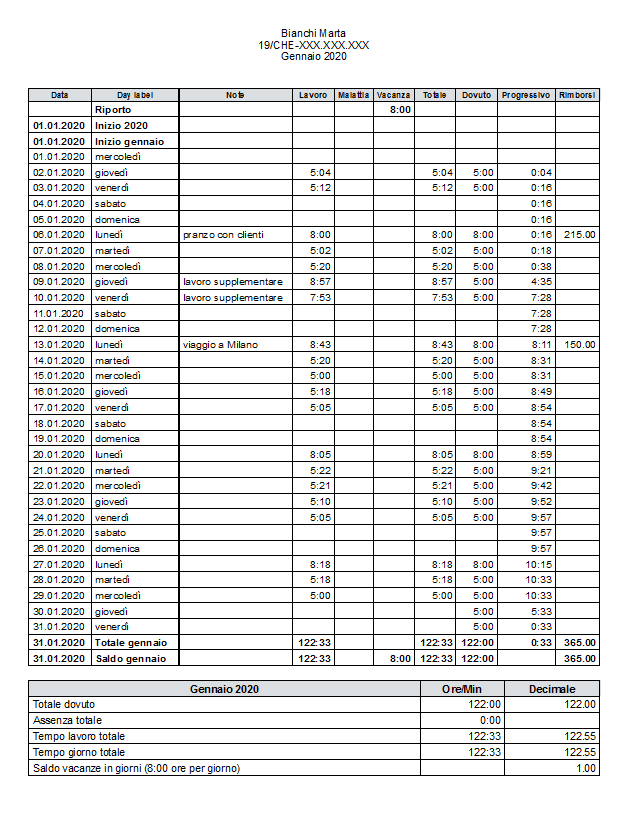
Extensions
- Résumé mensuel avec le total des heures quotidiennes
Il vous permet d'avoir un récapitulatif de toutes vos heures mensuelles, en format résumé et décimal.
Feuille d'heures (Time sheet) nouvelle année
Pour créer le fichier Feuille de temps (Time sheet) pour la nouvelle année, il y a deux possibilités :
- Télécharger le modèle Feuille de temps avec les jours fériés déjà prédéfinis pour la nouvelle année.
- Utiliser la commande Créer nouvelle année depuis le menu Actions.
Nouvelle année Feuille de temps à partir d'un modèle prédéfini
C'est la procédure recommandée. Le modèle est déjà prédéfini avec les jours fériés selon le pays.
Dans ce cas, il faut :
- Lancer Banana Comptabilité
- Aller dans le menu Fichier > Nouveau.
- Choisir comme type de fichier Time sheet
- Sélectionnez un des modèles proposés comme Time sheet
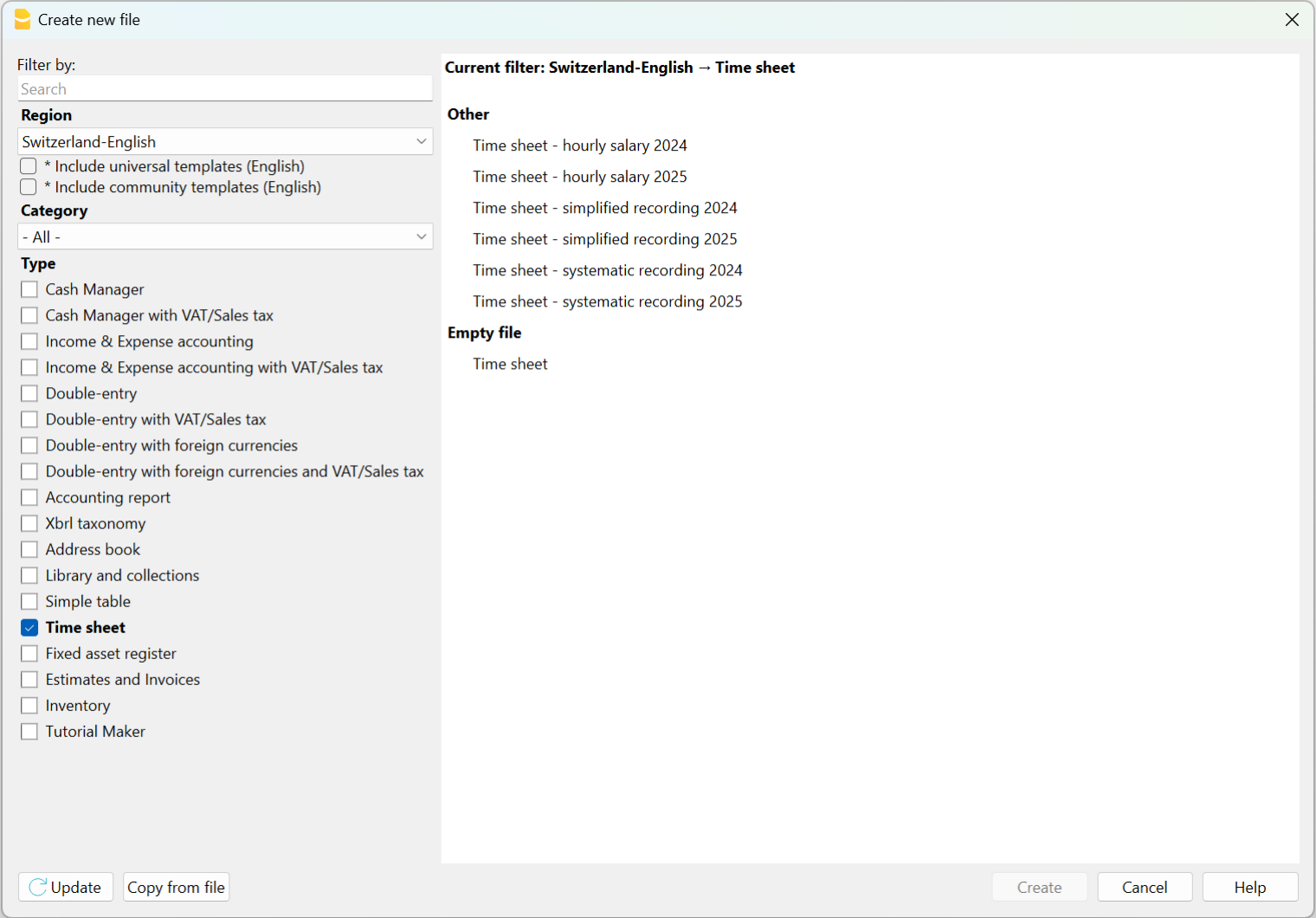
Il existe les modèles prédéfinis suivants :
Feuille de temps (Time sheet) - enregistrement systématique
Ce modèle est idéal pour ceux qui doivent enregistrer les heures de travail en indiquant l'heure de début et de fin pour tous les jours ouvrables définis dans les paramètres de Base (Menu Fichier > Propriétés fichier (Données de base) > section Début).
Dans le tableau Journal de ce modèle, les colonnes principales sont les suivantes :
- Début, Fin, Dû, Différence et Progressif.
En saisissant l'heure de début et l'heure de fin dans les colonnes respectives, le programme calcule et insère automatiquement les heures travaillées, la différence entre les heures travaillées et les heures dues, et affiche dans la colonne Progressif le solde des heures.
Si le solde est négatif, les heures travaillées sont inférieures aux heures dues ; à l'inverse, si le solde est positif, les heures travaillées sont supérieures aux heures dues.
Feuille de temps (Time sheet) - enregistrement simplifié
Ce modèle est idéal pour ceux qui enregistrent uniquement le total des heures travaillées chaque jour, sans indiquer l'heure de début et de fin.
Dans le tableau Journal de ce modèle, les colonnes principales sont les suivantes :
- Travail 1, Travail 2, Dû, Différence et Progressif.
À la différence du modèle avec enregistrement systématique, l'heure de début et l'heure de fin ne sont pas insérées, mais seulement le total des heures travaillées.
Le programme insère automatiquement les données dans les colonnes Dû (pour les heures de travail dues selon le contrat), Différence (entre les heures travaillées et les heures dues) et Progressif (pour le solde des heures).
Feuille de temps (Time sheet) - salaire horaire
Ce modèle est destiné aux personnes travaillant à l'heure, sans salaire fixe. Par conséquent, dans les paramètres de base (Menu Fichier > Propriétés fichier (Données de base) > section Début), la section Début reste vide, sans indication des heures dues.
Les colonnes sont identiques à celles des modèles Time sheet - enregistrement systématique et enregistrement simplifié. La différence réside dans la colonne Progressif, car à partir de février, la colonne Cod.Dû contient le code RP (restart progressive) pour remettre à zéro la colonne Progressif, afin qu'elle ne reporte pas le solde des heures, celles-ci étant réglées mensuellement.
Une fois que le modèle est enregistré sous un nouveau nom, il est nécessaire de reporter manuellement les soldes des heures supplémentaires et des vacances de l'année précédente.
- Aller dans Menu Fichier > Propriétés fichier (Données de base) pour saisir les données de l'employé.
Nouvelle année Feuille de temps avec la commande Créer Nouvelle année
Cette procédure consiste à créer la nouvelle année de la feuille de temps à partir du fichier de l'année précédente :
- Ouvrir le fichier Feuille de temps de l'année précédente.
- Aller dans Menu Actions > Créer nouvelle année.
- Enregistrer sous un nouveau nom la nouvelle Feuille de temps.
Dans ce cas, les soldes des heures supplémentaires et des vacances de l'année précédente sont automatiquement reportés dans Propriétés fichier (Données de base) > section Début (Menu Fichier). Les données initiales sont également reportées dans les premières lignes du tableau Journal, où il faudra saisir, dans la ligne Initié tout, les heures correspondant aux jours de vacances auxquels on a droit.
Attention : Les jours fériés sont repris tels qu'ils figuraient l'année précédente. Il est donc nécessaire de vérifier toutes les fêtes et de les corriger manuellement.
Salaire fixe
Avec la Time Sheet gratuite de Banana Comptabilité Plus, vous pouvez facilement commencer à inscrire vos heures de travail, vos vacances et vos absences et connaître instantanément les totaux et les soldes de toutes les données.
Selon ce qui est stipulé dans le contrat :
- Vous fixez le temps de travail dû (convenu) et les congés inclus.
- Vous saisissez les heures de travail et les absences effectives.
- Le programme calcule le solde quotidien et progressif.
Toutes les valeurs, le temps dû, les heures travaillées, les absences et les congés sont saisis et affichés en heures: minutes (par exemple 10:30).
Cette approche uniforme vous permet de saisir rapidement les données et de comprendre instantanément la situation. Les valeurs saisies sont vérifiées par le programme. Si vous saisissez une valeur incorrecte, vous en serez immédiatement informé.
Réglage du Temps dû
La Time Sheet, dans Propriétés du fichier - Début, vous permet de définir rapidement le temps de travail hebdomadaire.
Si l'horaire prévu est différent ou change au cours de l'année, celui-ci peut être ajusté, voir Définir la période et les heures de travail.
Les Vacances programmées sont définis directement dans la colonne Vacances du tableau Journal.

Saisie du temps de travail et des absences
Dans le tableau Journal, dans les colonnes appropriées, saisissez les valeurs quotidiennes des données suivantes :
- Les heures travaillées, vous les saisissez comme suit :
- Temps d'entrée et de sortie (collecte systématique)
Le programme calcule les heures et les minutes de travail. - Heures de travail, colonnes Temps 1 ou 2
Le total des heures travaillées est saisi. - Si vous saisissez à la fois des valeurs d'entrée et de sortie et des heures de travail, le programme les additionne.
- Temps d'entrée et de sortie (collecte systématique)
- Heures d'absence (maladie, vacances, service, autre).
Ce sont des heures qui seront de toutes façons déduites des heures dues. - Ajustements.
Lorsque vous devez effectuer des ajustements comptables, saisissez une valeur positive ou négative dans la colonne Ajust.
Par exemple, lorsque des heures supplémentaires sont payées, inscrivez les heures en négatif, de sorte que la progressivité soit réduite.
Début de travail en cours d'année
Lorsque la période de travail commence en cours d'année, il faut procéder comme suit pour remettre à zéro les heures dues du 1er janvier à la date de début :
-
Au 1er janvier, sur la ligne correspondante et dans la colonne Dû code , inscrire WA. Le programme remet le total des heures à zéro pour tous les jours précédant le début de la période de travail.

- Sur la ligne de la date de début, et pour tous les jours ouvrables de la première semaine, inscrivez WS dans la colonne Dû code et le nombre d'heures de travail dans la colonne Dû. Le programme complétera automatiquement les heures dues pour toutes les semaines jusqu'à la fin de l'année.

Changer les jours ouvrables au cours de l'année
Si les jours ouvrables changent en cours d'année, les nouveaux paramètres des jours ouvrables ne doivent pas être modifiés dans les propriétés du fichier, sinon le changement est appliqué rétroactivement à partir du premier janvier, mais directement dans la table Journal en utilisant les codes appropriés. Plusieurs changements sont possibles au cours de l'année.
Si un jour ouvrable devient un jour non ouvrable:
- Sur la ligne du jour que vous souhaitez modifier (d'un jour ouvrable à un jour non ouvrable), saisissez le code W1 dans la colonne Vacances. Pour que le programme reprenne le changement en tant que jour non ouvrable pour toutes les semaines de l'année, le code WS doit être saisi dans la colonne Dû Code.
Si un jour non ouvrable devient un jour ouvrable:
- Sur la ligne du jour que vous souhaitez modifier (d'un jour non ouvrable à un jour ouvrable), introduisez le code W2 dans la colonne Vacances. Pour que le programme reprenne le changement comme jour ouvrable pour toutes les semaines de l'année, le code WS doit être saisi dans la colonne Dû Code.
Pour d'autres personnalisations, voir l'explication des colonnes du tableau du journal.
Changer la pourcentage de travail en cours d'année
Si le nombre d'heures de travail dues augmente ou diminue au cours de l'année, les nouveaux paramètres doivent être saisis dans le tableau Journal, dans les colonnes Dû Code et Dû.
La date à laquelle les changements doivent être mis en œuvre (par exemple, le passage de 5 à 8 heures de travail) :
- Dans la colonne Dû Code, saisissez le code WS.
- Dans la colonne Dû, entrez les heures courantes dues (8)..
Le programme reprendre la modification des nouveaux horaires dus pour toutes les semaines de l'année.

Pour d'autres personnalisations, veuillez vous référer à l'explication de la colonne Dû Code .
Si les heures de vacances disponibles changent au cours de l'année, les différences doivent être calculées et modifiées manuellement. Voir Changements au cours de l'année.
Plusieurs lignes pour les mêmes jours
Vous pouvez avoir plusieurs lignes pour le même jour ouvrable, où vous pouvez saisir différentes valeurs quotidiennes. Pour qu'il soit clair qu'il s'agit de la même ligne du jour, dans les lignes suivantes du même jour, la description est en retrait.
Il existe plusieurs possibilités pour créer une ligne supplémentaire pour le même jour :
- Dans le menu Edition → Reproduire lignes...
- Dans le menu Edition → Insérer lignes..., en insérant la date du jour (vous devez déprotéger la colonne de la date).
- Dans le menu Actions → Ajouter ligne de Jour (uniquement dans la version Banana Comptabilité Plus).
La différence entre le dû et les totaux
Dans le tableau Journal, le programme affiche les données suivantes après chaque insertion :
- La différence entre les heures dues et les heures travaillées pour la journée.
- Le solde progressif.
- Le total par mois, année et le total général des différentes colonnes heures et colonnes numériques.
Le total des vacances est donné par la différence entre les vacances configurées en début d'année et celles vraiment utilisées, voir page Vacances. - Le report à la fin du mois et de l'année des différentes colonnes numériques :
- Le report est le total de la position, en tenant compte également des valeurs des périodes précédentes.
- A la fin du mois, vous saurez également combien d'heures ont été travaillées depuis le début de l'année.
- Le total final est égal au report.
Impression mensuelle
L'impression mensuelle présente toutes les valeurs sous forme de résumé.
Ajustements et paiement des heures accumulées
La colonne Ajustements vous permet de modifier le total des heures dues/travaillées.
- Si les heures sont accumulées et payées :
- Dans la ligne du jour où l’on indique qu’ils sont payés.
- Inscrivez les heures rémunérées négatives dans la colonne Ajust.
- Dans la colonne Notes, indiquez "Paiement des heures accumulées".
- Le solde progressif diminuera.
- Dans la ligne du jour où l’on indique qu’ils sont payés.
- Si des vacances accumulées sont payées :
- Dans la ligne du jour indiquant les vacances payées.
- Inscrivez les heures rémunérées négatives dans la colonne Vacances.
- Dans les notes, indiquez "Paiements de vacances accumulés".
- Le solde progressif diminue.
- Dans la ligne du jour indiquant les vacances payées.
Salaire horaire
La Time Sheet gratuite de Banana Comptabilité Plus est simple et rapide dans la saisie des données et fournit immédiatement le total des heures quotidiennes, mensuelles et annuelles.
Toutes les valeurs, le temps dû, les heures travaillées, les absences et les vacances sont saisies et affichées en heures:minutes (10:30). Cette approche uniforme permet de saisir rapidement les données et le contrôle automatisé du programme permet de produire des rapports corrects.
Les valeurs saisies sont vérifiées par le programme. Si vous saisissez une valeur incorrecte, vous en serez immédiatement informé.
L'application vous permet d'indiquer les jours et heures convenus dans le contrat et les heures effectivement travaillées, en mettant en évidence les différences entre ce qui a été convenu et ce qui a été effectivement fait. Le Rapport mensuel à remettre à votre employeur est complet et conforme aux exigences légales.
Consulter la page Comment démarrer une Time Sheet.
La Time Sheet s'adapte à tout type de temps de travail, qu'il soit fixe, flexible, à temps partiel ou combiné.
Configuration de la durée hebdomadaire du travail
Dans Propriétés fichier → Début, spécifier les jours de travail et la durée hebdomadaire de travail.
Avec le salaire horaire, ce sont les heures effectivement travaillées qui sont comptabilisées.
- Si vous avez convenu d'un certain nombre d'heures de travail par jour, vous pouvez les indiquer comme heures dues, comme pour le Salaire fixe. De cette manière, le programme calcule et affiche les différences entre le convenu et l'exécuté.
- Si le temps de travail prévu est différent, ou change en cours d'année, il peut être ajusté comme indiqué dans les paragraphes suivants.
- Les jours de vacances programmés sont définis directement dans les colonnes du tableau Journal.
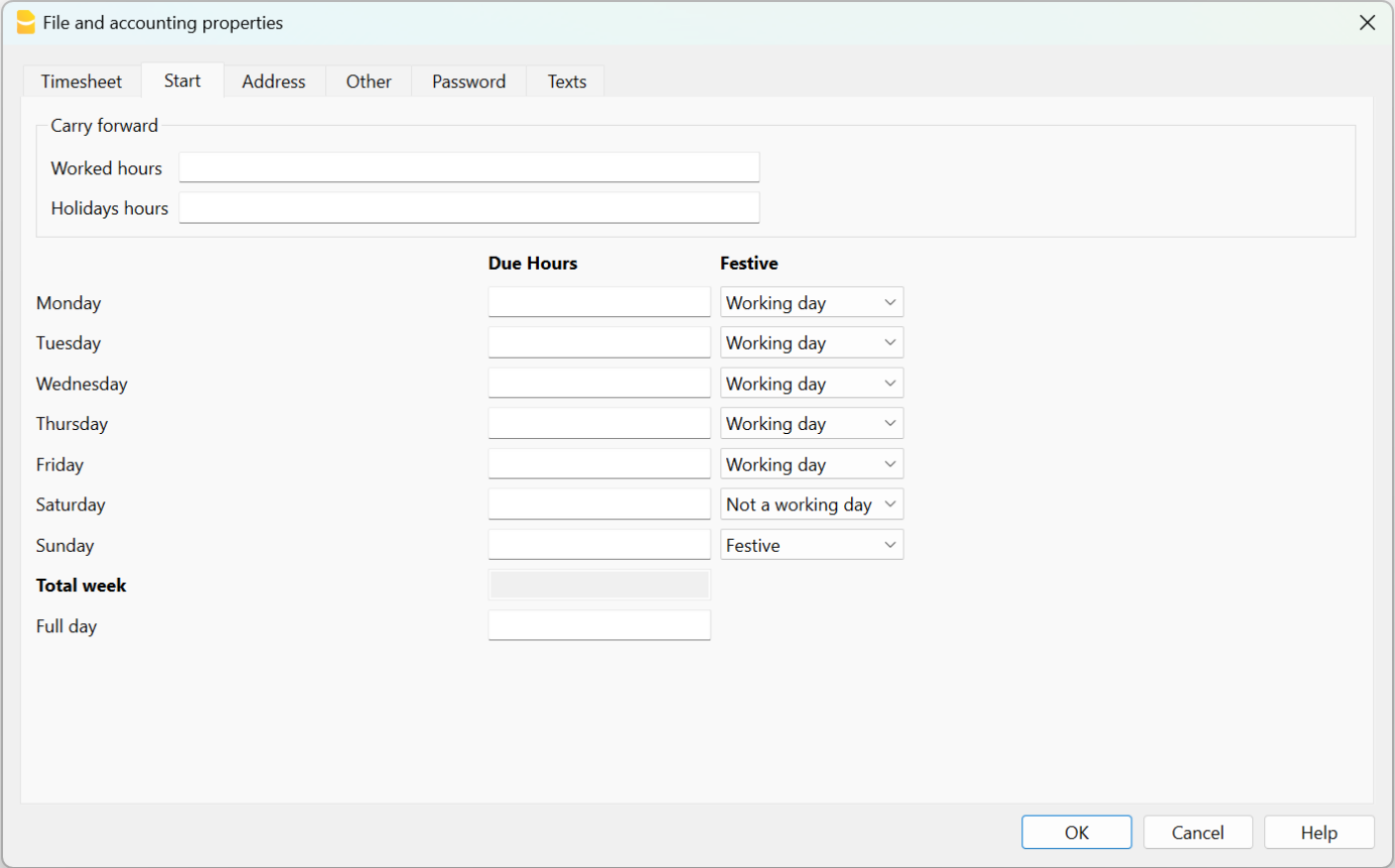
Saisie du temps de travail et des absences
Dans les salaires horaires, les heures travaillées sont saisies dans le tableau Journal de l'une des manières suivantes:
- Saisir l'heure de début et de fin dans les colonnes correspondantes (collecte systématique).
Le programme calcule les heures et les minutes de travail dans la colonne Total. - Indiquer le total des heures travaillées dans la colonne Travail 1 ou 2.
Si les colonnes Début, Fin et aussi la colonne Travail 1 ou 2 ont été utilisées, le programme additionne toutes les heures totales dans la colonne Total.
Lorsque les heures dues ont été indiquées dans les propriétés du fichier, la colonne Progressif indique les différences entre les heures travaillées et les heures dues.
Les heures d'absence pour cause de maladie, de vacances, de service ou autres, inscrites dans les colonnes respectives, sont additionnées dans les heures dues.
Corrections
Lorsque des ajustements comptables sont nécessaires, les heures d'ajustement doivent être inscrites dans la colonne Corrections, avec une valeur positive ou négative.
Par exemple, lorsque des heures supplémentaires sont payées, des heures négatives sont saisies dans la colonne Corrections, de sorte que dans la colonne Progressif, les heures sont réduites.
Début du travail en cours d'année
Lorsque la période de travail débute en cours d'année, il convient de procéder comme suit pour la remise à zéro des heures dues, du 1er janvier à la date de début du travail:
- Au 1er janvier, sur la ligne correspondante et dans la colonne Dû code , inscrire WA. Le programme remet à zéro le total des heures pour tous les jours avant le début de la période de travail.
- Sur la ligne de la date de début, et pour tous les jours ouvrables de la première semaine, inscrivez WS dans la colonne Dû code et le nombre d'heures de travail dans la colonne Dû. Le programme complétera automatiquement les heures dues pour toutes les semaines jusqu'à la fin de l'année.
Modification du temps de travail au cours de l'année
Si les jours ouvrables changent en cours d'année, les nouveaux paramètres ne doivent pas être modifiés dans les propriétés du fichier, sinon le changement est appliqué rétroactivement à partir du premier janvier, mais directement dans le tableau Journal, en utilisant les codes appropriés. Plusieurs changements sont possibles au cours de l'année.
Si un jour ouvrable devient un jour non ouvrable :
- Sur la ligne du jour que vous souhaitez modifier (d'un jour ouvrable à un jour non ouvrable), introduisez le code W1 dans la colonne Vacances. Pour que le programme reprenne le changement en tant que jour non ouvrable pour toutes les semaines de l'année, insérer WS dans la colonne .
Si un jour non ouvrable devient un jour ouvrable :
- Sur la ligne du jour que vous souhaitez modifier (d'un jour non ouvrable à un jour ouvrable), introduire le code W2 dans la colonne Vacances. Pour que le programme puisse reprendre le changement comme un jour ouvrable pour toutes les semaines de l'année, le code WS doit être saisi dans la colonne Dû Code .
Pour les autres options, voir l'explication de la colonne tableau Journal.
Modification du pourcentage de travail au cours de l'année
Si le nombre d'heures de travail dues augmente ou diminue au cours de l'année, les nouveaux paramètres doivent être saisis dans le tableau Journal, colonnes Dû Code et Dû.
La date à laquelle les changements doivent être mis en œuvre (par exemple, le passage de 5 à 8 heures de travail) :
- Dans la colonne Dû Code, entrez le code WS.
- Dans la colonne Dû, entrez les heures courantes dues (8).
Le programme prévoit la modification des nouveaux horaires dus pour toutes les semaines de l'année.
Pour d'autres personnalisations, veuillez vous référer à l'explication de la colonne Dû Code.
Si les heures de vacances changent au cours de l'année, les différences doivent être calculées et modifiées manuellement. Voir Changements au cours de l'année.
Différence entre le dû et les totaux
Dans le tableau Journal, le programme affiche après chaque entrée :
- La différence entre le dû quotidien et le progressif.
- Ce sont les heures en plus ou en moins par rapport aux prévisions.
- Le total par mois, année et global des différentes colonnes d'heures et numérique.
- Le total des vacances est la différence entre les vacances définies et effectives, voir page Vacances.
- Le report à la fin du mois et de l'année des différentes colonnes numériques.
- Le report est le total de la position en tenant compte également des valeurs des périodes précédentes.
Réinitialisation du solde progressif
En insérant dans la colonne Dû code le sigle "RS", le solde progressif repart de 0.
Vacances
Pour le paramétrage des vacances, voir la page Vacances
Absences et maladies
Indiquez les heures d'absence dans les colonnes Maladie, Vacances, Service ou Autre.
Ajouter km et dépenses
Pour garder une trace du kilométrage ou des dépenses qui doivent être remboursées, ajoutez une colonne au tableau Journal avec la commande Menu Données → Organiser colonnes.
Si la colonne ajoutée est de type Montant, le programme additionnera automatiquement le total des lignes.
Corrections et rémunération des heures accumulées et des vacances
La colonne Corrections permet de modifier le total des heures dues/travaillées.
- Si vous accumulez des heures et qu'elles sont rémunérées, procédez comme suit sur la ligne du jour où elles sont rémunérées :
- Dans la colonne Corrections, saisissez les heures rémunérées en négatif.
- Dans la colonne Notes, entrez "Rémunération Heures Accumulées ".
- Si vous êtes rémunérés pour des vacances accumulées. Dans la ligne du jour où les vacances sont rémunérées :
- Inscrivez les heures rémunérées en négatif dans la colonne Vacances.
- Dans les notes, indiquez "Rémunération des vacances accumulées".
Dans les deux cas, le solde progressif diminuera.
Plusieurs lignes pour les mêmes jours
Vous pouvez avoir plusieurs lignes où vous saisissez les valeurs quotidiennes. Pour qu'il soit clair qu'il s'agisse de la même ligne du jour, dans les lignes suivantes du même jour, la description est en retrait.
Il existe plusieurs possibilités pour créer une ligne supplémentaire pour le même jour :
- Avec la commande Dupliquer ligne.
- Avec la commande Ajouter ligne puis en insérant la date du jour (vous devez déprotéger la colonne de la date).
- En utilisant la commande Ajouter ligne de jour (uniquement dans la version Banana Comptabilité Plus).
Impression mensuelle
L'impression mensuelle présente toutes les valeurs de manière résumée.
Gérer les heures d'un projet dans la Time Sheet
Avec Banana Comptabilité Plus, vous pouvez facilement commencer à suivre les heures consacrées aux projets, en obtenant des rapports immédiats que vous pouvez consulter à tout moment.
Les utilisateurs qui possèdent des fichiers créés avec des versions plus anciennes doivent convertir leur fichier.
Pour gérer les heures de travail pour les projets, vous devez ajouter les colonnes nécessaires dans le tableau Journal.
Il y a deux façons de gérer les heures de projet :
- Travailler avec la tableau Projets.
- Travailler avec les colonnes Travail1, Travail2, etc.
Gérer les projets avec le tableau Projets
Dans ce mode, vous devez ajouter le tableau des projets :
Menu Outils → Ajouter de nouvelles fonctionnalités → Ajouter un tableau : Projets.
Dans le tableau des projets, on trouve les colonnes suivantes :
- Id - entrez un identifiant unique pour chaque projet
- Description - entrez la description/le nom du projet.
- Notes - entrez les notes supplémentaires éventuelles.
Lorsque le tableau Projets est ajouté, les colonnes ID projet et Description projet sont automatiquement ajoutées au tableau Journal.
Dans le tableau Journal, à partir du menu Données → Organiser colonnes, affichez les colonnes suivantes :
- La colonne TypeLigne (Type)- insérez D lorsque vous souhaitez séparer le détail des heures de projet du total des heures travaillées.
- La colonne TempsDétailTotal (Détail)- colonne protégée. Si D est inséré dans la colonne Type, le programme calcule et affiche séparément le nombre total d'heures des projets.
- Si la colonne Type est vide, le programme calcule et affiche le nombre total d'heures des projets dans la colonne Total.
Saisir les heures du projet
Les heures de projet peuvent être gérées dans votre feuille de travail.
Il est nécessaire de séparer les heures de travail effectuées des heures de projet :
- Positionnez-vous sur la ligne du jour auquel vous souhaitez ajouter le(s) projet(s).
- Ajouter une nouvelle ligne à partir du menu Actions → Ajouter ligne de jour.
Une nouvelle ligne avec le même jour est ajoutée. - Dans la colonne Type, saisissez D si vous souhaitez séparer le détail des heures du projet du total des heures travaillées. Laissez en blanc si vous souhaitez que le nombre total d'heures de projets soit ajouté aux heures travaillées (colonne Total).
- Entrez l'identifiant du projet, tel qu'il figure dans le tableau Id. La description du projet revient automatiquement à la description du projet.
- Entrez l'heure de début et l'heure de fin du projet.
Le programme calcule et met à jour les colonnes Total, Dû, Différence et Progressif.
Gérer les projets avec les colonnes Travail1, Travail2, etc.
Pour gérer les heures de projet, comme alternative au tableau Projets, vous pouvez utiliser les colonnes Travail1, Travail2, etc...
Chaque colonne fait référence aux heures d'un projet différent. Le programme comprend deux colonnes prédéfinies, mais il est possible d'ajouter d'autres colonnes à condition que dans la fenêtre Nouvelle colonne (menu Données → Organiser colonnes → Ajouter) dans le champ Nom Xml soient insérés TimeWork3, TimeWork4...
Dans le tableau Journal, à partir du menu Données → Organiser colonnes, s'affichent les colonnes suivantes :
- La colonne TypeLigne (Type) - entrez D lorsque vous souhaitez séparer le détail des heures de projet du total des heures travaillées.
- La colonne TempsDétailTotal (Détail) est une colonne protégée. Si vous entrez D dans la colonne Type, le programme calcule et affiche séparément le nombre total d'heures des projets.
- Si la colonne Type est vide, le programme calcule et affiche le nombre total d'heures des projets dans la colonne Total.
Insérer les heures de projet
Les heures de projet peuvent être gérées dans votre feuille de travail.
Il est nécessaire de séparer les heures de travail effectuées des heures de projet :
- Positionnez-vous sur la ligne du jour auquel vous souhaitez ajouter le(s) projet(s).
- Ajouter une nouvelle ligne à partir du menu Actions → Ajouter une ligne de jour. Une nouvelle ligne avec le même jour est ajoutée.
- Dans la colonne Type, saisissez D si vous souhaitez séparer le détail des heures du projet du total des heures travaillées. Laissez en blanc si vous souhaitez que le nombre total d'heures de projets soit ajouté aux heures travaillées (colonne Total).
- Entrez l'heure de début et l'heure de fin du projet.
Le programme calcule et met à jour le Total, les colonnes Dû, Différence et Progressif.
Ajout de colonnes supplémentaires
Si vous avez besoin de garder une trace des instruments utilisés, des quantités, des kilomètres parcourus ou de tout autre élément du projet, vous pouvez ajouter des colonnes supplémentaires via le menu Données → Organiser colonnes.
Rapport avec les données des projets et des ressources
Vous pouvez filtrer vos projets et ressources et créer un rapport avec les données de chacun d'entre eux.
Informations sur la Time Sheet pour les employeurs
La Timesheet permet aux entreprises démunie d'un système automatisé d'enregistrement du temps de travail, de démarrer facilement avec un système moderne de collecte de données et de disposer immédiatement de décomptes et de rapports, sans perdre de temps.
Les entreprises, afin de protéger leurs employés, sont obligées par la loi de mettre en place un systè me d'enregistrement du temps de travail quotidien, avec les absences et les congés.
- En Europe, ce principe a été réaffirmé dans un arrêt de la Cour de justice européenne. Il appartient aux États membres de réglementer cette question.
- En Suisse, il existe des ordonnances à ce sujet, qui exigent l'enregistrement systématique du temps de travail, à quelques exceptions près qui prévoient un enregistrement simplifié (uniquement le nombre d'heures travaillées).
Comment implémenter la Time Sheet pour vos émployées
- Chaque employé doit télécharger et installer Banana Comptabilité sur son ordinateur, sa tablette ou son téléphone mobile.
- L'employé crée sa propre Time Sheet pour l'ensemble de l'année.
Il y a plusieurs façons de procéder :- Il utilise le modèle qui lui a été envoyé par e-mail par son employeur.
- Il peut démarrez le programme et à partir du menu Fichier → Nouveau, créer sa propre Time Sheet, pour toute l'année, en choisissant le modèle de Time Sheet approprié.
- Chaque employé saisit ses heures de travail et enregistre le fichier sur son ordinateur.
- À la fin du mois, l'employé crée son Rapport mensuel et l'envoie à son employeur. Ils peuvent également envoyer directement l'intégralité de leur fichier Time Sheet.
Autodéclaration des heures travaillées
La Timesheet de Banana Comptabilité permet à chaque employé de saisir ses heures individuellement et de toujours avoir la situation sous contrôle.
Le rapport de fin de mois résume toutes les informations nécessaires. Si vous le souhaitez, des rapports spécifiques peuvent également être créés pour des besoins particuliers.
Saisie centralisée des données
La Time Sheet convient également dans le cas où l'employeur reprend les données des heures fournies par les salariésdans un système centralisé.
Des heures peuvent être allouées aux projets ou à tout autre élément nécessaire.
Préparez des modèles pour les employés de votre entreprise
Chaque entreprise a des besoins différents. Pour faciliter la tenue des heures de travail de vos employés, il est utile de préparer des Time Sheet qui servent de modèles, avec les configurations suivantes :
- Les jours fériés annuels.
- Les colonnes correspondant au type de collecte de données nécessaire (systématique, simplifiée, mixte).
- Les colonnes pour le type de salaire.
- Les colonnes des absences.
- Vous pouvez également ajouter des colonnes supplémentaires pour les dépenses remboursables, les projets et les notes de travail.
Rapports spécifiques
Les extensions vous permettent de créer des rapports spécifiques aux besoins d'une entreprise.
Module pour les employeurs
Nous envisageons de développer une application pour les employeurs qui permettrait de collecter et de consolider les données contenues dans les fichiers gérés par les employés à des fins statistiques ou autres.
Si vous êtes intéressé par un tel outil, veuillez nous le faire savoir par le biais du formulaire de contact, en indiquant également la fonctionnalité qui vous intéresserait.
Registre des Actifs
Le registre des biens amortissables est une application incluse dans Banana Comptabilité Plus, mais distincte du fichier comptable. Il permet de gérer facilement vos actifs amortissables et vous obtenez rapidement toutes les valeurs dont vous avez besoin, ainsi que, automatiquement, les écritures d'amortissement de fin d'année.
De nombreuses fonctions facilitent votre travail :
- Tenir une liste des biens qui doivent être amortis selon la réglementation fiscale.
- Calculer l'amortissement automatiquement ou, pour les cas particuliers, ajuster les montants manuellement.
- Choisir si vous souhaitez un amortissement mensuel, trimestriel, semestriel ou annuel.
- Reprendre directement la dépréciation dans la comptabilité Banana.
- Gérer les autres changements de valeur (achats, ventes, désinvestissements ultérieurs ou autres) liés à chaque actif.
- Avoir un historique de tous les changements de valeur de chaque actif.
- Gérer les autres informations relatives à chaque bien, telles que l'expiration de la garantie, l'assurance, la localisation.

Pour plus d'information, consultez :
Caractéristiques Registre des Actifs
Le registre des biens amortissables est une application de Banana Comptabilité Plus pour gérer facilement et rapidement vos biens amortissables et connaître instantanément leur valeur initiale, leur valeur historique et leur amortissement à la fin de l'année.
C'est un outil très flexible, intuitif et puissant en matière de calculs.
- Vous travaillez dans des tableaux comme dans Excel; c'est un outil très intuitifs et avec toutes les valeurs toujours visibles et mises à jour.
- Vous disposez de fonctionnalités qui automatisent les calculs, en obtenant des valeurs et des soldes toujours actualisés :
- Valeur d'achat initiale.
- Valeur comptable.
- Taux et pourcentage d'amortissement.
- Colonnes pour la date d'achat et la période de garantie.
- Journal.
- Rapport Articles .
- Recherche immédiate des biens amortissables
- En cas d'erreurs, vous pouvez modifier et corriger pour avoir toujours d'ordre et de précision.
- Application utilisable dans n'importe quel pays.
Remplacer les tableaux Excel pour l'amortissement
Le registre des biens amortissables est un outil très précis, mais aussi malléable, que vous pouvez parfaitement adapter à vos besoins. Il permet d'automatiser le calcul de l'amortissement, mais donne également la possibilité de saisir l'amortissement manuellement, de sorte que, lorsqu'il existe des cas particuliers ou des exceptions, vous n'ayez pas à modifier les formules et les totaux.
Son mode d'utilisation s'inspire d'Excel, il est donc immédiat et si vous faites une erreur, vous pouvez toujours la corriger. Vous gagnez du temps et grâce à l'historique de tous les changements, vous avez une situation claire en cas de contrôle fiscal.
L'application peut être utilisée conjointement avec d'autres programmes de comptabilité, vous êtes beaucoup plus flexible et vous économisez également sur les frais de licence. Pour chaque période (mois, trimestre, semestre ou année), vous pouvez obtenir une impression du résumé de l'amortissement à saisir (écrire) dans votre programme de comptabilité. Si vous le souhaitez, vous pouvez également exporter les données.
- Ajoutez autant de lignes que vous le souhaitez sans limite, ou supprimez les lignes dont vous n'avez pas besoin.
- Nul besoin de saisir des formules car les calculs sont immédiatement mis à jour et vous disposez d'un affichage contextuel, comme dans les feuilles de calcul.
- Colonnes personnalisables; vous pouvez changer leur position, en ajouter de nouvelles et modifier leur largeur.
- Travaillez avec le format qui vous convient le mieux.
- Colorez les lignes pour identifier immédiatement les aricles qui vous intéressent
Sur la base de tableaux Excel
La gestion du registre des biens amortissables se concentre sur trois tableaux principaux, qui sont utilisés de manière similaire à ceux d'Excel, mais qui sont déjà entièrement configurés et programmés avec tout le nécessaire pour gérer le stock de manière rapide et sûre.
- Tableau Articles
C'est le tableau où vous saisissez tous les biens soumis à l'amortissement. Chaque article (ou bien amortissable) possède un identifiant, une description, un groupe et un compte, la contrepartie et tous les paramètres de calcul de l'amortissement. Vous pouvez créer librement des groupes d'articles sans limite. En affichant ce tableau, vous avez immédiatement une vue complète et actualisée de tous vos biens amortissables. - Tableau Écritures
Le tableau enregistre toutes les opérations qui modifient la valeur historique, comptable ou fiscale d'un actif. Il s'agit d'un tableau à colonnes automatiques : en sélectionnant le type d'amortissement, la description de l'opération est automatiquement insérée (vente, dévaluation, réévaluation, amortissement...) ; en sélectionnant l'ID de l'article, la description de l'article est automatiquement insérée. En faisant défiler le tableau, vous avez une vue complète de tous les événements de l'année. Si vous vous rendez compte que vous avez fait une erreur, vous pouvez la modifier pour avoir toujours une comptabilité parfaite. - Type d'amortissement
Ce tableau est conçu pour saisir les codes d'amortissement afin que, lorsque vous achetez un nouveau bien, vous puissiez décider du type d'amortissement à attribuer : sur la valeur historique, la valeur comptable, sur un montant spécifique, amortissement complet et aucun amortissement. Une fois que les codes ont été établis, ils ne doivent pas être modifiés pour assurer la cohérence et l'exactitude des calculs. La colonne des codes est visible à la fois dans le tableau Articles et dans le tableau Journal pour avoir toujours sous contrôle quel amortissement a été calculé. - Type d'Écritures
Dans ce tableau sont définis les types d'opérations à prendre dans le tableau Journal. Chaque opération possède un identifiant qui ne doit pas être modifié, de sorte que dans le tableau du journal est toujours repris la même description. Cela facilite et accélère la saisie des données dans le tableau Journal.
Configuration de la comptabilité
Les rubriques et les données de base du registre des amortissements sont établies dans une seule boîte de dialogue facile à consulter.
- En-têtes et adresse de l'entreprise avec texte libre.
- Paramétrage de la langue.
- Lien vers les extensions pour les personnalisations.
- Mot de passe pour sécuriser votre fichier du registre des amortissements.
- Vous pouvez avoir plusieurs fichiers dans différentes langues.
Une gestion simple et précise grâce à la logique comptable
Contrairement aux tableaux Excel, les changements de valeur (amortissements, nouveaux achats, dépréciations) ne sont pas saisis dans des colonnes, mais dans un tableau d'Écritures.
- Dans le tableau Articles les différents actifs sont énumérés, avec la date, la valeur d'achat, le type et le pourcentage d'amortissement et d'autres éléments.
- Dans le tableau Écritures, vous indiquez l'amortissement, la réévaluation ou la dévaluation de chaque bien.
- Il s'agit de l'historique de tous les changements de la valeur du bien, de l'achat à la cession.
- La commande Créer des lignes d'amortissement calcule l'amortissement en fonction des paramètres du tableau Articles et génère des lignes d'entrée.
- L'amortissement peut être calculé sur une base mensuelle, trimestrielle, semestrielle ou annuelle.
- Les valeurs d'entrée peuvent être saisies et éditées manuellement. Vous pouvez donc facilement résoudre les exceptions ou les cas particuliers.
- Vous pouvez saisir des entrées pour les plus-values, les amortissements spéciaux, les corrections de valeur fiscales ou autres.
- Les opérations d'amortissement sont reprises dans le fichier comptable avec la commande Importer en comptabilité.
Valeur différente pour chaque article
Contrairement à la comptabilité, où l'on ne conserve généralement que la valeur comptable actuelle, des valeurs différentes sont conservées pour chaque article dans le registre des biens amortissables.
- On commence par la valeur d'achat initiale, qui est saisie manuellement dans le tableau des articles.
- Toutes les autres valeurs sont calculées par le programme en additionnant les changements saisis dans le tableau écritures.
- Dans le tableau écritures pour chaque type de variation, il y a une colonne spéciale dans laquelle on peut inscrire la valeur.
- Les augmentations sont inscrites en positif.
- Les diminutions (telles que les amortissements) sont inscrites en négatif.
- Dans le tableau des articles, pour chaque valeur, il y a le total et la variation.
| Valeur initiale (saisie manuelle dans le tableau Articles) | |
| + | Achats. Production propre de modernisation |
| - | Ventes |
| = | Valeur d'achat du bien (Le montant total de l'achat). |
| + | Réévaluations (dues à l'inflation, par exemple) |
| - | Les réductions de valeur (qui modifient la valeur historique, contrairement aux amortissements qui ne modifient que la valeur comptable). |
| = | Valeur historique (base de calcul pour l'amortissement linéaire) |
| + | Amortissements inversés (reprise d'amortissement) |
| - | Amortissement |
| = | Valeur comptable (base de calcul de l'amortissement sur la valeur résiduelle) |
| + | Augmentation de la valeur fiscale (amortissement non reconnu fiscalement) |
| - | Diminution de la valeur fiscale |
| = | Valeur fiscale (valeur reconnue par les autorités fiscales) |
De cette façon, le programme dispose de tous les éléments pour calculer automatiquement l'amortissement.
Enregistrement des fichiers et des données
- Vous disposez de toutes les données enregistrées dans un seul fichier, dans lequel vous pouvez facilement tout trouver sans perdre de temps.
- Donnez au fichier le nom que vous souhaitez.
- Vous pouvez gérer un nombre illimité de dossiers.
- Enregistrez les données sur n'importe quel support, ordinateur, réseau, Cloud ou envoyez-les par courrier électronique. Vous pouvez y accéder où que vous soyez.
- Accès simultané de plusieurs utilisateurs, mais une seule personne peut ouvrir le fichier pour l'éditer.
- Rendez votre comptabilité plus sûre en incluant une protection par mot de passe.
Circulation des articles
- Dans les colonnes, vous avez l'affichage des montants dans le format utilisé par votre ordinateur, sans avoir à vous habituer à d'autres formats qui ne vous sont pas familiers.
- Vous pouvez choisir librement l'identifiant de l'article (compte numérique ou alphanumérique, jusqu'à 256 caractères).
- Le solde, le mouvement des articles et les totaux sont affichés en même temps et toujours mis à jour.
- Ajoutez d'autres colonnes pour les notes, les regroupements ou autres.
- Dans la colonne Liens, vous pouvez ajouter un lien numérique pour l'article enregistré (reçu, facture d'achat, garantie).
- Dans tous les tableaux, vous disposez de colonnes prédéfinies que vous pouvez rendre visibles à votre guise.
- La commande Rechercher vous permet de rechercher rapidement un article.
- Vous pouvez trier les lignes selon différentes clés de tri.
- Exportation en pdf pour l'archivage des données et exportation vers d'autres formats pour le retraitement des données.
- Importer des données d'autres programmes au format texte, Ascii et CSV, avec les options suivantes :
- Importer des données depuis le presse-papiers.
- Complétion automatique des valeurs.
- En-tête de colonne.
- Unicode (Utf-8).
- Colonnes pour les archives des produits qui ne sont plus disponibles.
Signalisation et vérification des erreurs
- Commande de vérification de toutes les données.
En un instant, les valeurs sont recalculées comme si toutes les opérations étaient à nouveau saisies. - Signalisation d'éventuels mauvais réglages, différences ou erreurs.
- Chaque signalisation est liée à une page d'aide qui explique la cause et la solution.
- Possibilité de correction.
Rapports et impressions
- Contenu du tableau entièrement imprimable ou impression par sélection uniquement.
- Ajoutez votre propre logo pour la personnalisation des documents et des impressions.
- Mise en page des colonnes personnalisable.
- Rapport sur les registres comptables
- Voir le journal (fiches d'articles).
Exportation et archivage des données
- Copier et coller directement de et vers Excel.
- Exporter les tableaux en format pdf et dans divers autres formats.
- Archivage des impressions et des données en format pdf ou autre.
- Extensions pour la création de fichiers d'audit standard.
- Enregistrement du fichier comptable sur un support quelconque.
Autres fonctionnalités
Extensions
- Des extensions prédéfinies pour divers travaux d'impression et autres fonctionnalités.
- Recherche et installation rapides.
- Extensions personnalisables.
- Mise à jour automatique.
- Possibilité de créer et d'installer vos propres extensions locales.
Documentation complète
- Chaque dialogue et erreur a sa propre page de documentation accessible en un clic.
- La documentation est constamment mise à jour.
- Questions et réponses.
- La documentation est également disponible en format PDF.
Le registre des biens amortissables est une application incluse dans Banana Comptabilité Plus. Il vous permet de gérer facilement vos biens amortissables et d'obtenir rapidement toutes les valeurs dont vous avez besoin, ainsi que les écritures d'amortissement de fin d'année de façon automatique.
Comment démarrer avec un Registre des Actifs
Créer un nouveau dossier
Il est généralement plus facile de commencer avec un modèle prédéfini, plutôt qu'avec un nouveau modèle vide.
Ainsi, nous vous conseillons de procéder comme suit :
Menu Fichier → Nouveau → Registre des Actifs.
Choisissez le modèle disponible et personnalisez les comptes et les groupes en fonction de vos actifs amortissables.
Configurer le tableau des articles
Dans le tableau Articles configurez la liste des marchandises et des groupes auxquels ils appartiennent.
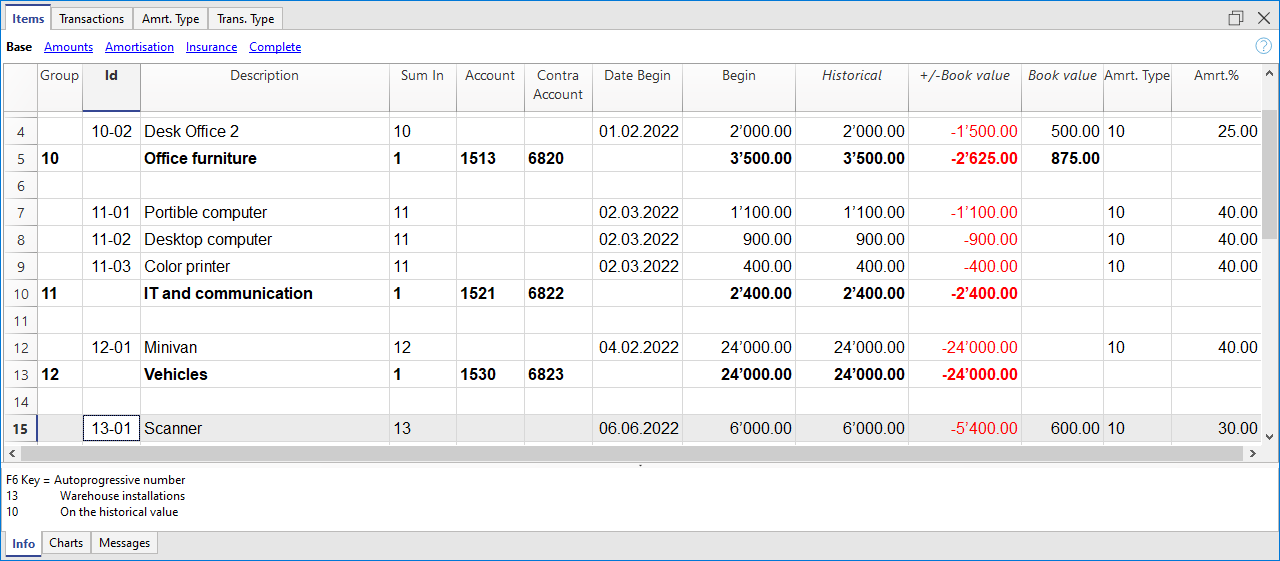
Insérer d'autres écritures
Dans le tableau Écritures, vous pouvez également insérer d'autres lignes pour modifier les valeurs historiques, comptables et fiscales.
Créez automatiquement des lignes d'amortissement
Du menu Rapports → Créer des lignes d'amortissement, le programme crée les lignes d'amortissement pour les actifs individuels selon les paramètres spécifiés.
Si nécessaire, vous pouvez modifier les valeurs calculées automatiquement.
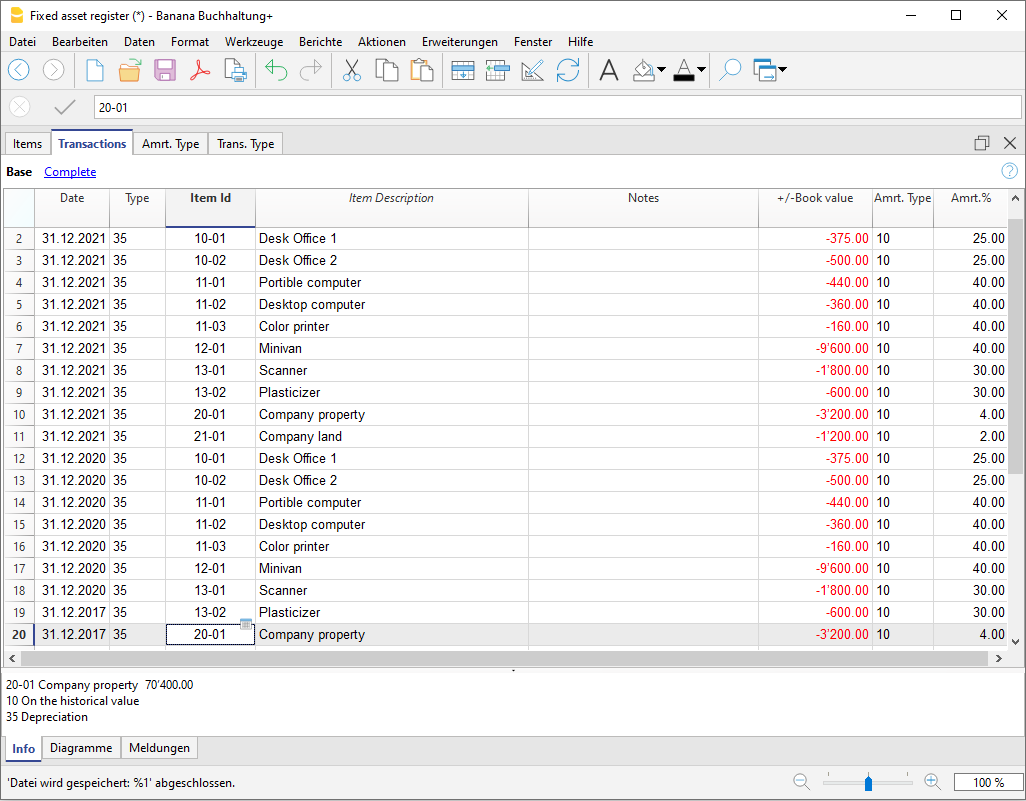
Impressions
Vous pouvez imprimer, copier et exporter tout ce que vous voyez à l'écran en format pdf, et accéder aussi aux commandes pour les impressions spécifiques
Reprendre les amortissements en comptabilité
Les amortissements peuvent être repris dans la comptabilité :
- De menu Actions → Importer en comptabilité → Écritures
- Si un autre programme comptable est utilisé, les écritures d'amortissement doivent être reprises manuellement selon les instructions d'impression.
Avec l'option Imprimer écritures comptables, vous pouvez voir quelles valeurs seront importantes. Cette impression est également pratique si vous utilisez un autre logiciel, car vous pouvez facilement insérer les valeurs dans votre programme.
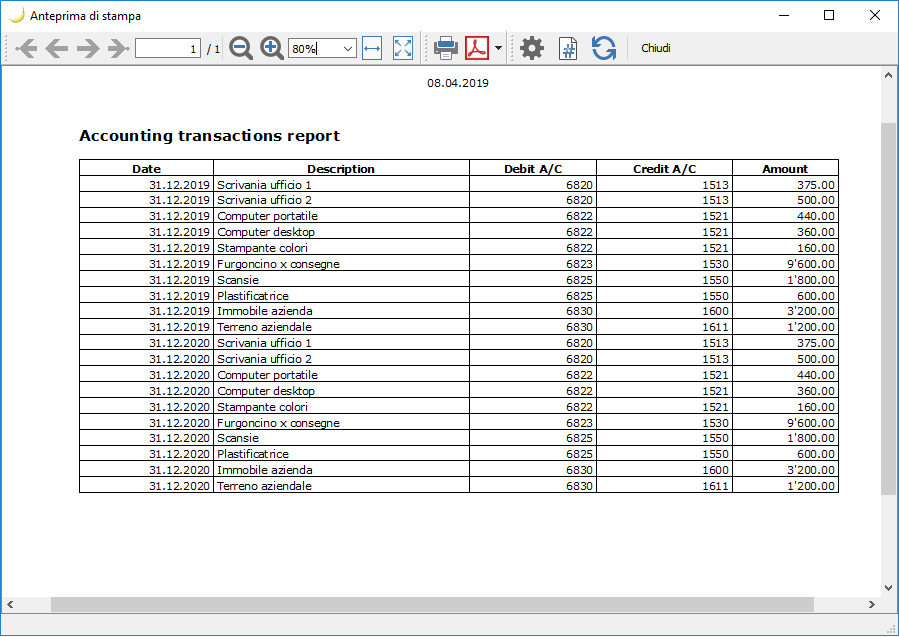
Historique d'un actif
Vous trouverez ci-dessous une liste de plusieurs étapes possibles liées à la gestion d'un actif :
Achat d'un nouvel actif
Commençons par un exemple. L'achat d'un ordinateur coûteux qui sert de serveur à l'entreprise
- L'achat est d'abord enregistré dans le fichier comptable sur le compte spécifique (ordinateur, machine, selon le compte défini dans l'actif ou dans le sous-compte spécifique).
- Dans le registre des actifs amortissables, dans le tableau Articles, l'actif acheté est ajouté comme un nouvel article, avec la valeur d'achat, les paramètres d'amortissement et le numéro de compte, qui est présent dans les actifs et le compte d'amortissement (contrepartie), qui est présent dans les charges du Compte de résultat.
- Dans le registre des Actifs, dans le tableau Article, il est utile de créer un groupe dans lequel tous les éléments du même type seront totalisés (par exemple, un groupe d'ordinateurs ou de machines où les valeurs des ordinateurs ou des machines A, B, C... seront totalisées). La valeur totale du groupe d'articles doit correspondre à la valeur totale du compte spécifique correspondant (ordinateur ou machine) dans la comptabilité. De cette façon, vous pouvez voir si les valeurs correspondent.
Amortissement en fin d'année (ou mensuel si souhaité)
- Avec la commande Créer des lignes d'amortissement, le programme crée une ligne d'amortissement pour chaque actif.
Si un amortissement accéléré a également été prévu pour un bien, une deuxième ligne d'amortissement est créée avec une valeur d'amortissement supplémentaire.
Le pourcentage d'amortissement accéléré est fixé dans le tableau Articles, colonne Amrt.2%, pour l'actif pour lequel un amortissement accéléré est prévu). Si la colonne Amrt.2% n'est pas visible, elle doit être définie dans le menu Données → Organiser colonnes → Pourcentage d'amortissement 2. - Imprimer la liste des amortissements.
- Dans Banana Comptabilité, importez les amortissements de l'année.
- Vérifiez que la valeur comptable du groupe d'ordinateurs ou de machines dans le tableau Articles est égale à la valeur du compte des ordinateurs ou des machines dans le système comptable. Si les valeurs ne correspondent pas, cela signifie qu'il y a eu des achats ou des cessions non enregistrés.
Expansion des actifs
- L'année suivante, vous achetez des matériaux pour une expansion majeure des ordinateurs ou des équipements.
- L'achat est enregistré dans le compte de l'ordinateur ou de la machine.
- Une ligne est créée dans le tableau des écritures du registre des biens amortissables, avec la date d'achat, le type d'écritures 11, et le montant de l'achat saisi dans la colonne Variation Achat.
- Amortissement à la fin de l'année suivante
- Avec la commande Créer des lignes d'amortissement, laissez le programme créer une ligne d'amortissement pour chaque actif.
- Si le montant de l'amortissement calculé par le programme pour les ordinateurs ou les machines est incorrect, vous pouvez corriger la ligne et entrer la valeur correcte.
- Imprimer la liste des amortissements.
- Dans Banana Comptabilité, importez les amortissements de l'année.
- Vérifiez que la valeur comptable du groupe des ordinateurs ou des machines dans le tableau des éléments est égale à celle du compte des ordinateurs ou des machines dans les documents comptables.
Tableau Articles | Registre des Actifs
Le tableau Articles comprend les biens amortissables, avec leurs groupes, les paramètres de calcul de l'amortissement et d'autres informations.
Création de la liste des immobilisations
Lorsque vous achetez une immobilisation, vous devez enregistrer l'achat dans la comptabilité et saisir en parallèle dans le tableau Articles une nouvelle ligne contenant des informations sur l'immobilisation.
- Chaque élément doit avoir un identificateur et une description.
- La date d'achat, la valeur d'achat, le code du Type d'amortissement et le pourcentage d'amortissement sont alors indiqués.
Groupes
Pour totaliser les montants de chaque catégorie d'article, un groupe de totalisation est créé dans la colonne Groupe. Le code du groupe doit être attribué à chaque article de la même catégorie dans la colonne Add.dans.
Plusieurs niveaux de groupe peuvent être créés.
Pour plus d'informations sur le système de regroupement, veuillez consulter la page Système de Regroupement.
Il est utile de créer les groupes de manière à ce qu'ils correspondent aux comptes de la comptabilité. S'il y a un compte "Équipement" dans la comptabilité, il est utile d'avoir le groupe Équipement dans le tableau des articles. Pour un contrôle plus facile, vous pouvez indiquer le numéro de compte de la comptabilité comme numéro de groupe. A la fin de l'année, vous vérifierez que la valeur comptable du groupe Équipement est égale au solde du compte Équipement.
Les groupes sont également utiles pour ne pas avoir à spécifier des paramètres pour chaque élément individuel. Pour le calcul des amortissements, si les paramètres (compte, contrepartie, type et pourcentage d'amortissement, etc.) ne sont pas spécifiés au niveau de l'article, les paramètres du sous-groupe ou du groupe sont pris.
Colonnes prédéfinies
Le tableau contient un certain nombre de colonnes qui sont déjà configurées. Celles indiquées avec un astérisque (*) sont protégées et calculées directement par le programme.
Si vous avez besoin de plus d'informations, vous pouvez ajouter des colonnes supplémentaires avec la commande Organiser colonnes.
- Identifications, descriptions et regroupements
- Groupe
Si une valeur est indiquée, cela signifie que la ligne est un groupe.
Dans cette ligne, les montants des articles et des groupes sont totalisés. - Id
L'identification du bien. - Libellé
La description de l'objet. - LigneDansGroupe
Le groupe auquel appartient la ligne. Une valeur présente dans la colonne LigneGroupe. - Compte
Le compte de la comptabilité où est comptabilisé cet objet
Le compte peut être indiqué au niveau du groupe. - Contrepartie
Le compte sur lequel enregistrer l'amortissement.
La contrepartie peut aussi être indiqué au niveau du groupe. - DateDébut
La date d'achat du bien (ou de son entrée dans la comptabilité) - DateFin
La date de la durée de vie maximale de l'actif.
Si une date est spécifiée, l'actif sera amorti jusqu'à sa valeur résiduelle à la fin de la période. - DatePièce
L'éventuelle date de la pièce correspondant à l'achat du bien.
- Groupe
- Valeurs/Montants
- MontantDébut
La valeur d'achat
Une fois insérée, elle ne doit pas être modifiée. Toute variation doit être effectuée par le biais d'écritures pour la modification de la valeur d'achat ou de la valeur historique. - Valeurs calculées par le programme
- Variation d'Achat*
La valeur positive ou négative de l'achat total indiqué dans les registres. - ValeurAchat*
Valeur initiale plus variation du prix d'achat - VariationHistorique*
La valeur en positif ou négatif de variation de la valeur historique (réévaluation et dévaluation) indiquée dans les écritures. - ValeurHistorique*
La valeur d'achat plus la variation de l'historique. - VariationComptable*
La valeur en positif ou négatif de la variation comptable (amortissement ou ristournes amortissements) indiquée dans les écritures. - ValeurComptable*
La valeur historique plus les variations comptables. - VariationFiscale*
La valeur en positif ou négatif des rectifications des valeurs fiscales indiquées dans les écritures. - ValeurFiscale*
La valeur comptable plus les ajustements fiscaux.
- Variation d'Achat*
- ValeurRésiduelle
Une éventuelle valeur minimum résiduelle à indiquer.
Si la valeur résiduelle est égale ou supérieure à la valeur comptable, les lignes d'amortissement ne sont plus générées. - ValeurEstimée
Une éventuelle valeur estimée de l'objet. - ValeurMarchande
Une éventuelle valeur de marché
- MontantDébut
- Paramètres ammortissement
- Type Amortissement
Le type d'amortissement qui est appliqué à cet objet.
Le type d'amortissement peut aussi être indiqué au niveau du groupe. - Amortissement Pourcentage
Le pourcentage de l'amortissement.
Le pourcentage d'amortissement peut aussi être indiqué au niveau du groupe. - Montant Amortissement
Un montant éventuel de l'amortissement au cas où l'amortissement n'est pas spécifié en pourcentage.
Le mode d'amortissement doit être 2. - Amortissement Pourcentage 2
Le pourcentage d'amortissement supplémentaire à appliquer à cet objet.
La commande Créer lignes d'amortissement, crée une ligne d'amortissement supplémentaire, la méthode de calcul est la même.
Le pourcentage d'amortissement peut aussi être indiqué au niveau du groupe. - MoisAmortissementPremièreAnnée
Pour combien de mois l'objet doit-il être amorti la première année.
- Type Amortissement
- Informations supplémentaires
- NuméroSérie
Indiquer un numéro du produit. - DateGarantie
La date d'échéance de la garantie. - ValeurAssurance
La valeur à laquelle cet objet ou groupe est assuré. - NomAssurance
Le nom de la compagnie d'assurance. - NuméroAssurance
Le numéro de police de l'assurance. - EchéanceAssurance
La date d'échéance de la police d'assurance. - AnnulationAssurance
La date limite jusqu'à laquelle il faut donner la démission de la police d'assurance, pour ne pas devoir la renouveler automatiquement.
- NuméroSérie
- Informations pour l'archivage des données
- DateArchivé
Une date indique que l'article doit être archivé - NotesArchivées
A utiliser au cas où l'objet devrait être archivé.
- DateArchivé
Ajouter des nouvelles colonnes
Si vous avez besoin de plus d'informations, vous pouvez ajouter des colonnes supplémentaires avec la commande Organiser colonnes.
Amortissement au cours de l'exercice d'acquisition de l'actif
Il existe un nombre infini de méthodes pour déterminer comment la valeur amortie doit être calculée pour la première année.
Le programme offre ces possibilités :
- Normalement, il calcule l'amortissement pour l'ensemble de l'exercice.
- Dans la colonne MoisAmortissementPremièreAnnée, vous pouvez indiquer pour combien de mois l'amortissement doit être calculé.
- Si vous ne voulez que 50 % de l'amortissement normal au cours de la première année, saisissez 6 mois.
- Colonne Amortissement 2
Utilisé pour les amortissements supplémentaires. Une ligne d'amortissement supplémentaire est créée.
Le type de calcul est le même. - Dans les autres cas, vous laissez le programme créer la ligne d'amortissement, puis vous corrigez l'écriture manuellement.
Tableau Écritures
Le tableau Écritures des biens amortissables contient les mouvements qui modifient la valeur historique, comptable ou fiscale d'une immobilisation.
Avec la commande Créer écritures d'amortissement (à partir du menu Actions), le programme calcule l'amortissement en fonction des paramètres définis et crée les lignes d'écritures.
Ou encore, des écritures peuvent être effectuées pour les amortissements, les dépréciations, les réévaluations.
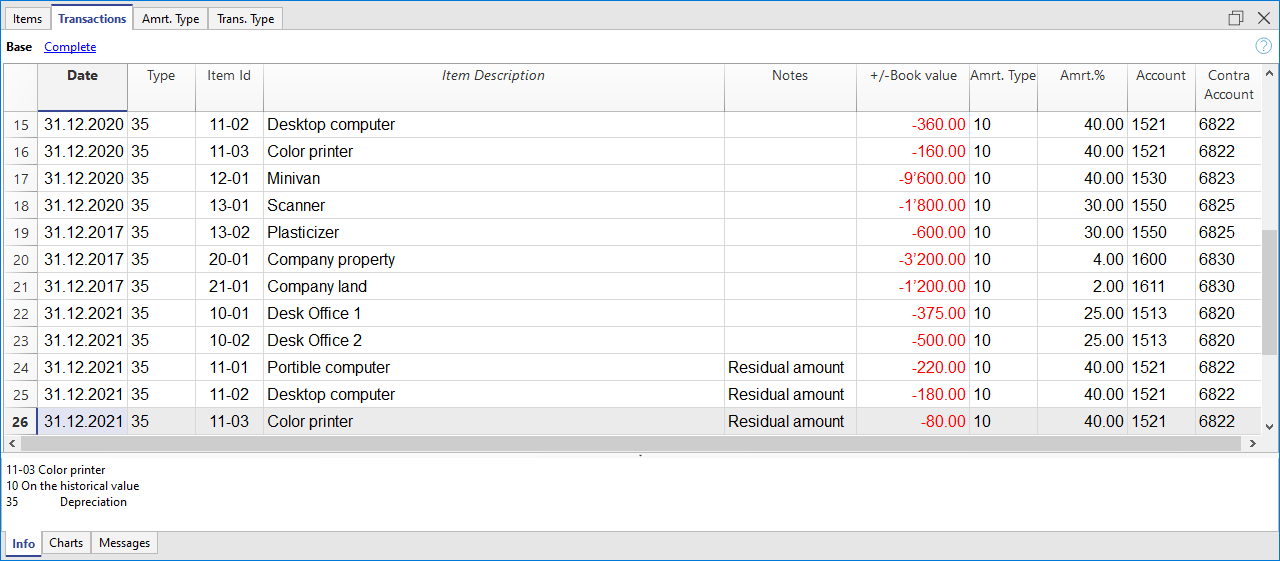
Colonnes tableau Écritures d'amortissements
Il s'agit du tableau où sont insérées les variations concernant le bien:
- Date
La date de l'opération - IdTypeEcriture
Le type d'écriture, comme dans le tableau type d'écriture. - LibeléTypeEcriture*
Description du tableau. - ProduitsId
Coordonnées du bien. - ProduitDescription
La description du produit repris dans le tableau objets. - Notes
Une note supplémentaire relative à l'opération. - VariationAchat
Montant de la variation (+/-) relatif à un achat ou à une vente. - VariationHistorique
Montant de la variation (+/-) relative à une réévaluation ou une dévaluation du bien. - VaritationComptable.
Montant de la variation (+/-) relative à la variation comptable.
On y inscrit particulièrement les amortissements avec le signe négatif. - VariationFiscale
Montant de la variation fiscale - TypeAmortissementId
Le code du type d'amortissement comme indiqué dans le tableau. - DescriptionTypeAmortissement
La description du code d'amortissement. - AmortissementPourcentage
Le pourcentage appliqué de l'amortissement. - Compte
Le compte des actifs sur lequel l'opération doit être écrite. - CompteContrepartie
Le compte de contrepartie (par exemple compte de l'amortissement) sur lequel l'opération doit être écrite. - DateArchivée et NotesArchivées
A utiliser au cas où l'opération devrait être archivée.
Tableau Type Amortissement
Ce tableau présente les codes d'amortissement.
On y trouve des codes prédéfinis qui n'ont pas besoin d'être modifiés.
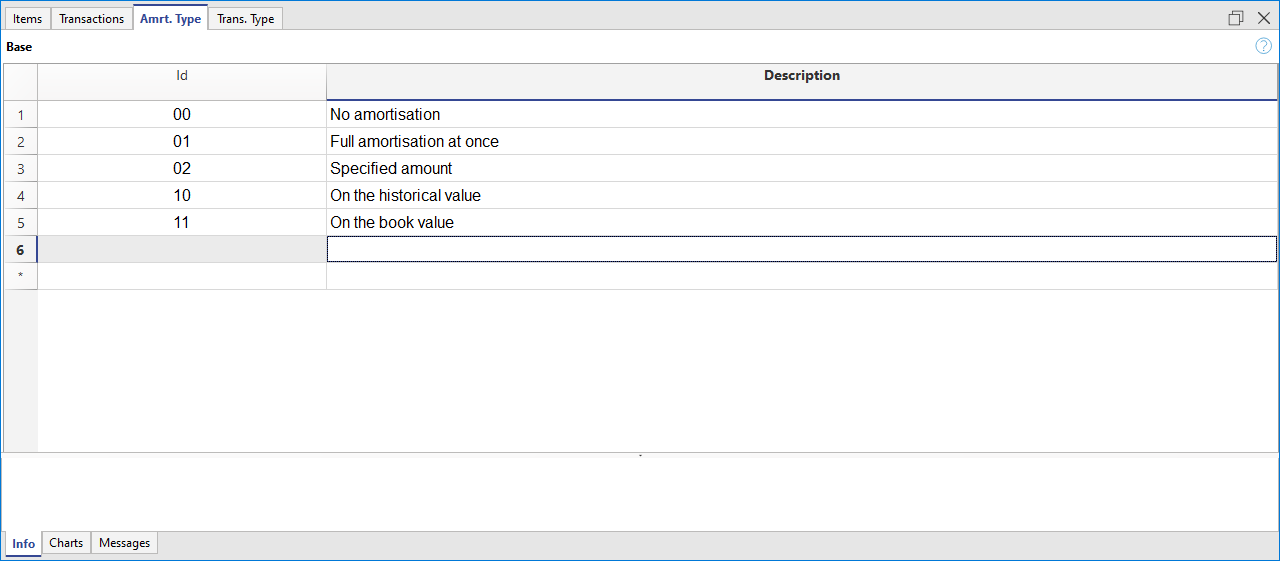
Colonnes
- Id
Le code de l'amortissement.
Ces codes sont fixes et ne doivent pas être changés.
Si on change le numéro, le programme ne fonctionnera plus correctement.- 00 Aucun amortissement
Il ne sera créé aucun amortissement. - 01 Amortissement complet une seule fois
Le bien sera amorti complètement en une seule fois - 02 Montant indiqué
Calculé sur la base du montant indiqué dans l'amortissement. - 10 Sur la valeur historique
Calculé en pourcentage de la valeur historique. - 11 Sur la valeur comptable
Calculé sur la valeur comptable.
- 00 Aucun amortissement
- Description
L'explication du code.
Tableau type écriture
Dans le tableau Type d'écritures se trouvent les valeurs qui définissent le type d'opération.
Le type le plus couramment utilisé est le "35 Amortissement".
Les types d'écritures ne doivent pas être modifiés.
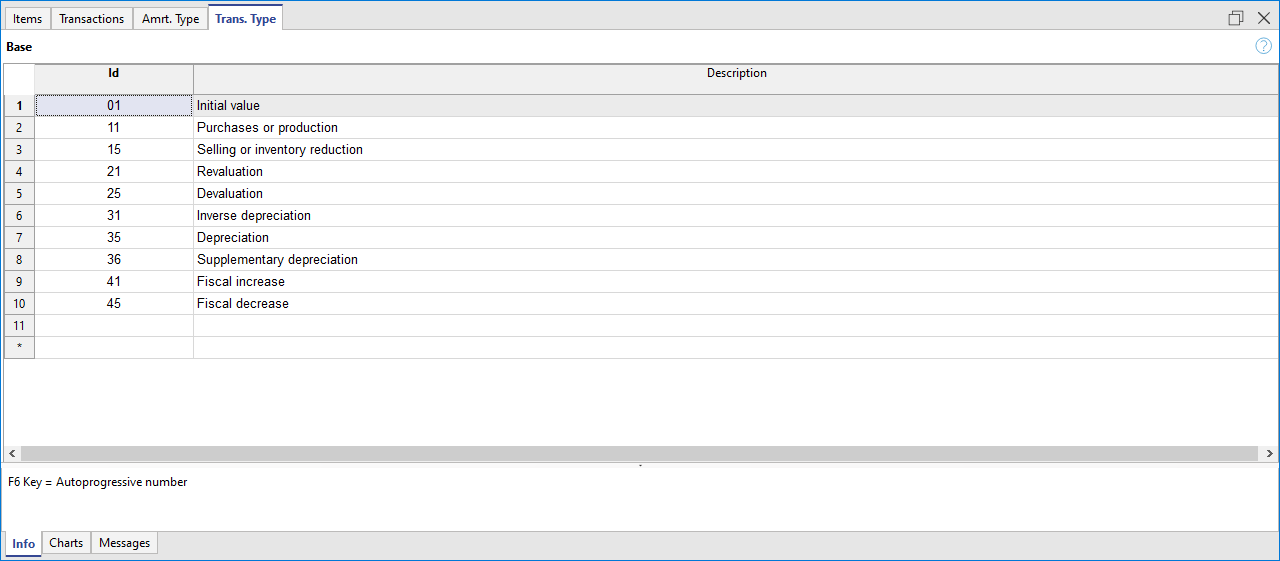
Colonne
- Id
le code du type d'écriture.
Ces codes sont fixes et ne doivent pas être changés
Si on change les numéros, le programme ne fonctionnera plus correctement.- 01 Valeur début
Permet de saisir une valeur initiale au lieu de saisir le montant initial dans la table d'objets. - 11 Achat ou production
- 15 Vente ou réduction de la valeur
- 21 Réévaluation
- 25 Dévaluation
- 31 Amortissement inverse
- 35 Amortissement
- 36 Amortissement supplémentaire
- 41 Augmentation valeur fiscale
- 45 Réduction valeur fiscale
- 01 Valeur début
- Description
Explication du code.
Amortissement des biens acquis au cours de l'année
Lorsqu'un bien amortissable est acheté au cours de l'année, il est nécessaire de définir le nombre de mois sur lesquels l'amortissement doit être calculé.
Procédez comme suit :
- Dans le tableau Articles, accédez à la vue Amortissement, colonne Mois 1ère Année.
La colonne peut également être activée et affichée dans la vue Base depuis le menu Données > Organiser colonnes (MoisAmortissementpremièreAnnée). - Dans la ligne où l'achat du véhicule est enregistré, entrez le nombre de mois sur lesquels l'amortissement doit être calculé dans la colonne Mois 1ère Année.
Au 31.12, lors du calcul des amortissements, tous les biens amortissables ayant une valeur dans la colonne AmortisationPremierAnnéeMois seront amortis non pas pour l'année entière, mais uniquement pour le nombre de mois spécifié dans la colonne.
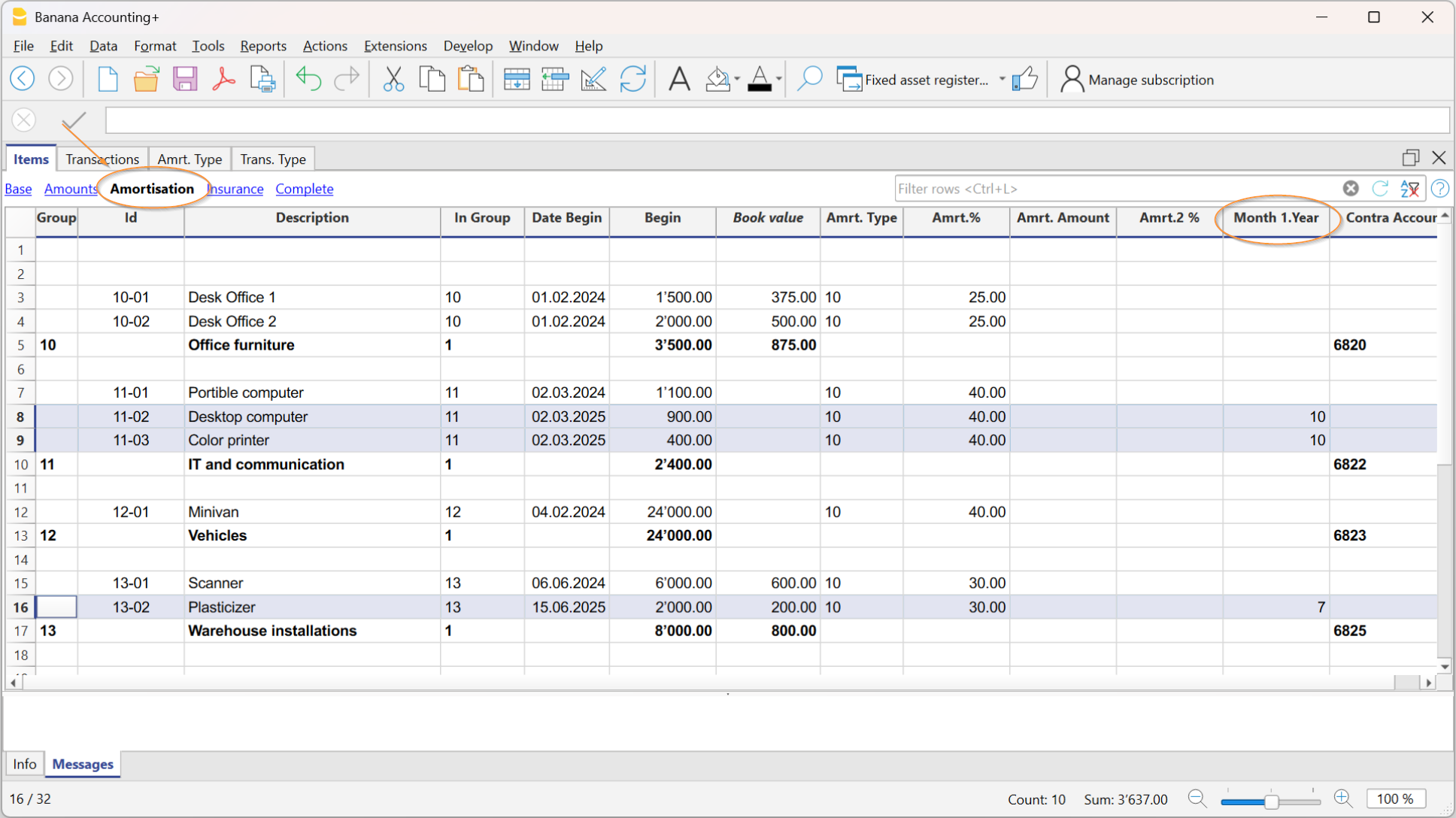
Créer lignes d'amortissement
Pour créer les lignes d'amortissement, cliquer sur le menu Actions → Créer lignes d'amortissement.
Indiquez:
- La date de calcul de l'amortissement.
- La période de calcul des amortissements (mensuelle, trimestrielle, semestrielle ou annuelle).
Le programme crée les lignes d'amortissement en fonction des paramètres des articles indiqués dans le tableau Articles.
- Si les paramètres Types d'Amortissement, Pourcentage, Compte ou Contrepartie ne sont pas indiqués pour un seul article, les paramètres spécifiés au niveau du groupe auxquels ils appartiennent sont repris.
Si le nombre de mois a été défini pour l'article dans la colonne Mois 1ère année, le calcul pour la première année est effectué au pro rata. - Le montant de l'amortissement est réduit pour éviter que la valeur comptable ne devienne négative ou ne soit inférieure à la valeur résiduelle.
- Les valeurs des écritures calculées automatiquement peuvent être ajustées manuellement.
- Les écritures de correction de valeur, tels que les amortissements ou les réévaluations, doivent être saisis manuellement.
Modifier les valeurs calculées automatiquement
Les lignes que le programme a créées peuvent être éditées ou supprimées. Cette flexibilité est très utile car il existe des situations où la valeur calculée automatiquement doit être corrigée. De cette manière, tous les besoins et les imprévus peuvent être traités.
Dans ce cas, la valeur de l'amortissement sera calculée manuellement et saisie au lieu de la valeur automatique :
- Premier amortissement, calculé selon différentes méthodes.
- Ajustement par arrondi.
- Ajustement de l'amortissement final, afin que l'amortissement soit complet.
- Amortissement pour maintenir une valeur finale précise
- Amortissement supplémentaire, dans ce cas il est utile de créer une nouvelle ligne d'enregistrement.
Vous pouvez aussi saisir des écritures qui modifient d'autres valeurs.
Modification du type d'amortissement
L'amortissement est enregistré dans le tableau Écritures, de sorte que les changements dans le tableau Articles n'ont pas d'impact sur les amortissements passés.
Vous pouvez modifier le type d'amortissement et le pourcentage en changeant simplement les valeurs correspondantes pour un article ou un groupe dans le tableau Articles. La prochaine fois que de nouvelles lignes d'amortissement seront créées, les nouveaux paramètres seront utilisés.
Si nécessaire, il y a deux options pour ajuster la valeur comptable:
- Ajouter une nouvelle écriture avec les montants de l'ajustement.
- Modifiez l'écriture créée automatiquement.
Cessions d'actifs immobilisés
Lorsqu’un bien amortissable est cédé, il convient de suivre certaines étapes comptables afin de ramener sa valeur à zéro aussi bien dans le Registre des immobilisations que dans le Bilan, en enregistrant d’éventuelles plus-values ou moins-values.
Enregistrer la cession d'un actif dans le Registre des actifs
Avant de procéder à cession d'un actif, dans le registre des actifs, les éléments suivants doivent être pris en compte :
- Date de cession pour calculer la quote-part d'amortissement (du début de l'année jusqu'à la date de cession ou de vente)
- La valeur comptable résiduelle
- La valeur de vente
- La différence entre la valeur résiduelle comptable et la valeur de vente peut générer une moins-value ou une plus-value.
Exemple de cession d’un véhicule en date du 31.03.2025, avec les éléments suivants :
- Date de cession : 31.03.2025
- Valeur comptable résiduelle : 12'000.-
- Valeur de vente : 10'000
- Moins-value : 2'000 (12'000 - 10'000)
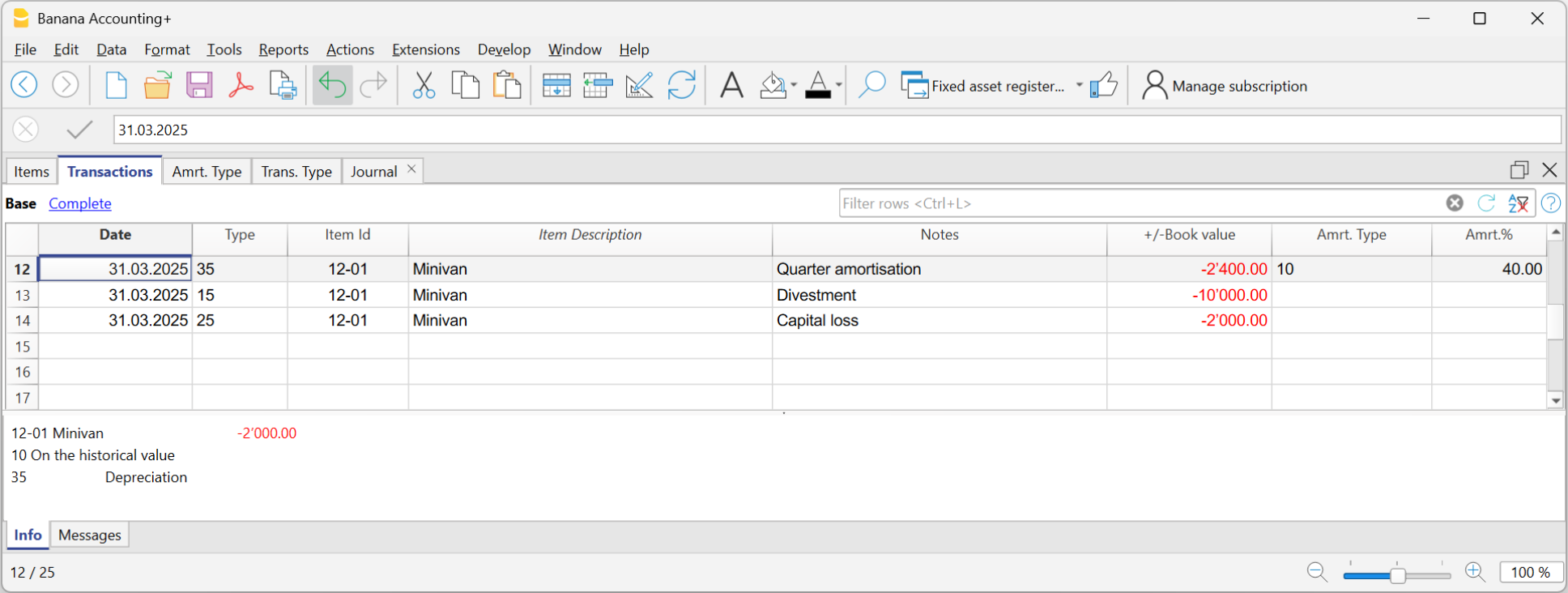
Dans l’application du Registre des actifs au 31.03.2025, enregistrer :
- La quote-part d’amortissement jusqu’au 31.03.2025 du bien cédé.
- Saisir la date, dans la colonne Type, sélectionner "35",
- Dans la colonne Id Produit, saisir le numéro de l’immobilisation
- Dans la colonne Remarques, inscrire "amortissement du trimestre"
- Dans la colonne +/-Valeur comptable, inscrire la valeur de l’amortissement du premier trimestre
- La cession ou vente en date du 31.03.2025
- Saisir la date, dans la colonne Type, sélectionner "15"
- Dans la colonne Id Produit, saisir le numéro de l’immobilisation
- Dans la colonne Remarques, inscrire "cession ou vente"
- Dans la colonne +/-Valeur comptable, inscrire la valeur de la vente
- La moins-value (ou plus-value, selon le cas) en date du 31.03.2025
- Saisir la date, dans la colonne Type, sélectionner "25"
- Dans la colonne Id Produit, saisir le numéro de l’immobilisation
- Dans la colonne Remarques, inscrire "moins-value"
- Dans la colonne +/-Valeur comptable, inscrire la différence entre la valeur comptable et la valeur de vente
Enregistrer la cession d'un actif dans le fichier comptable
Lorsqu’un bien est cédé dans le fichier comptable, il est nécessaire d’annuler sa valeur comptable dans le Bilan.
- Si un fonds d’amortissement existe pour l’immobilisation :
- Extourner le fonds d’amortissement cumulé jusqu’à cette date avec le compte de l’immobilisation
- Extourner la valeur comptable résiduelle de l’immobilisation
- Comptabiliser la plus-value ou la moins-value
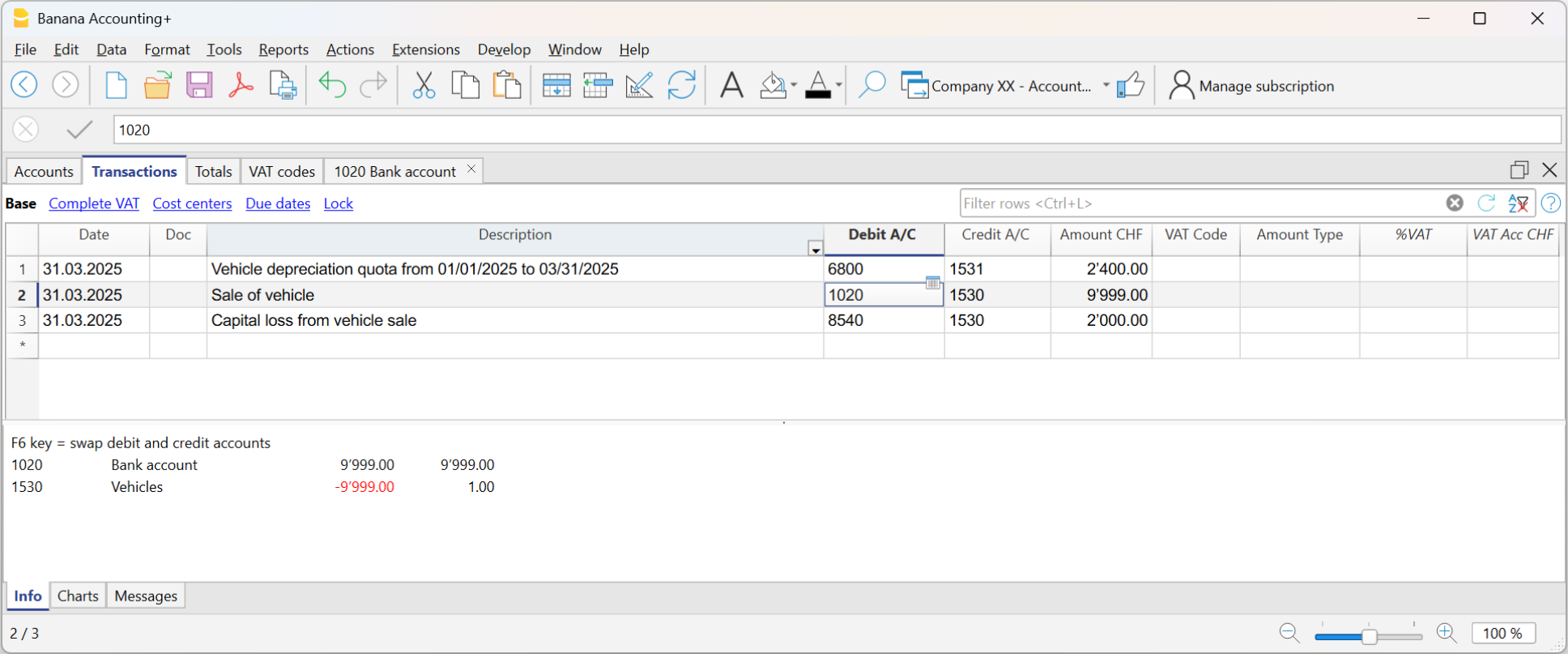
Saisir des écritures qui modifient d'autres valeurs
La vue principale du tableau Ecritures affiche l'évolution de la valeur comptable. Dans la vue Complète, toutes les autres colonnes disponibles sont affichées, de sorte que vous pouvez également modifier les autres valeurs.

Modification de la valeur d'achat, de la valeur historique ou fiscale
En utilisant les colonnes appropriées, vous pouvez saisir les écritures qui modifient la valeur d'achat, la valeur historique ou la valeur fiscale.
- Ensuite, ajoutez une nouvelle ligne et insérez les valeurs manuellement.
- Le montant doit être inséré manuellement par l'utilisateur.
- Utilisez le code de type d'écritures approprié pour la transaction.
- S'il s'agit d'une amortissement, utilisez le code du type d'amortissement.
- Colonnes variation du montant :
- +/- Achat
- Montant positif pour les nouveaux achats (type d'écriture 11).
- Montant négatif pour les ventes partielles ou totales (type d'écriture 15).
- +/- Historique
- Montant positif pour les réévaluations (type d'écriture 21)
- Montant négatif pour les dévalorisations partielles ou totales (type d'écriture 25).
- +/- Fiscale
- Montant positif pour l'augmentation de la valeur fiscale (type d'écriture 31).
- Montant négatif pour la réduction de la valeur fiscale (type d'écriture 45).
- +/- Achat
Modification de la valeur initiale
La valeur initiale dans le tableau Articles ne doit pas être modifiée. Si des ajustements doivent être effectués, des écritures de modification doivent être insérées pour :
- ou la valeur d'Achat
- ou la valeur Historique (les dévaluations ou les réévaluations).
Valeur interne différente de la valeur comptable
Il peut y avoir des situations où la valeur (de marché) de l'actif est supérieure à la valeur comptable, de sorte qu'il existe une réserve interne cachée.
Pour tenir compte de ces différences, vous pouvez procéder de deux manières :
- Dans le tableau Articles, rendez visible la colonne Valeur marchande et saisissez la valeur.
Avec ce système, vous devrez toujours mettre à jour la valeur lorsqu'elle change suite à une dépréciation réelle. - Utiliser la colonne valeur fiscale comme valeur interne.
L'hypothèse est que la colonne de la valeur fiscale n'est pas encore utilisée et que la valeur fiscale est donc égale à la valeur comptable.- Dans le tableau Articles et Écritures, modifiez les titres des colonnes, utilisez Valeur interne" au lieu de "Valeur fiscale" et "+/- Interne" au lieu de "+/- Fiscale".
- Dans le tableau Type d'écriture, modifiez les descriptions des codes 41 et 45.
- Saisir des lignes d'écritures avec le type d'écriture 41 et 45 et dans la colonne "+/- Interne" indiquer la différence positive.
Modifier la valeur résiduelle
Lorsque la commande Créer des écritures d'amortissement est utilisée, chaque article est amorti sur la base de la valeur résiduelle. C'est pourquoi, lorsqu'un article atteint la fin de sa durée de vie utile, il est recommandé d'enregistrer manuellement l'amortissement. Si l'écriture n'est pas ajustée manuellement, une valeur sera reportée pour l'article l'année suivante.
La valeur résiduelle des articles peut être consultée dans le tableau Articles, dans la colonne Valeur comptable.
Procédure à suivre :
- Notez la valeur résiduelle de chaque article ayant atteint la fin de sa durée de vie utile.
- Dans le tableau Ecritures, entrez :
- Dans la colonne Date, la date de l'amortissement
- Dans la colonne Type, le numéro 35 (amortissement)
- Dans la colonne ID product, le code ID défini dans le tableau Articles
- Dans la colonne +/- Valeur comptable, le montant de la valeur résiduelle à amortir.
Une fois les écritures d'amortissement des valeurs résiduelles effectuées, dans le tableau Articles, les articles amortis pour leur valeur résiduelle afficheront un montant égal à zéro.
Recontrôler tout
Le programme recalcule, revérifie et affiche les éventuelles erreurs ou différences.
Utilisez cette commande lorsque vous avez un doute sur l'existence d'un problème.
Impressions
Toutes les informations contenues dans les tableaux peuvent être imprimées ou exportées à l'aide des commandes appropriées.
Il y a aussi des imprimés spécifiques :
Rapport d'écritures comptables
Il s'agit du rapport comptable qui montre les écritures avec le numéro de compte et la contrepartie.
Il est utilisé pour importer les enregistrements d'amortissement dans la comptabilité.
Il est obtenu à partir du menu Rapports → Rapports sur les lignes d'écritures
Afficher journal (fiches d'articles)
Cette impression affiche, pour chaque article, toutes les opérations avec la variation des valeurs et la valeur cumulée.

Importer en comptabilité
À la fin de l'exercice, les écritures d'amortissement peuvent être automatiquement importées dans le fichier comptable. Procédez comme suit :
- Menu Actions > Importer en comptabilité > Mouvements
- Choisissez le Registre des actifs comme fichier
- Utilisez le bouton Parcourir pour rechercher et sélectionner le fichier Registre des actifs.
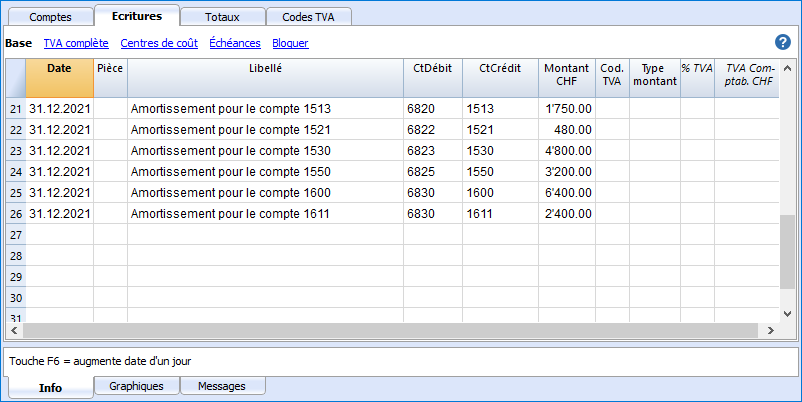
Seules les lignes du journal qui relèvent de la période comptable sont reprises.
Vous pouvez ensuite choisir de n'importer que quelques dates.
À partir de la version 9.04 de Banana Comptabilité, vous pouvez regrouper les écritures d'amortissement par compte.
Carnet d'adresses
Avec l'application Carnet d'adresses de Banana Comptabilité Plus vous pouvez facilement créer votre carnet d'adresses et en quelques secondes vous disposez des contacts dont vous avez besoin, vous pouvez imprimer des étiquettes, exporter ou imprimer vos contacts.
Si vous avez des contacts enregistrés sur votre téléphone Android, vous pouvez les importer directement dans votre carnet d'adresses et en un rien de temps vous aurez un carnet d'adresses complet et à jour.
Vous pouvez trier les adresses et n'extraire que celles que vous souhaitez imprimer. Différents formats sont disponibles et peuvent toujours être personnalisés.
Pour plus de détails, veuillez consulter les pages web suivantes :
- Caractéristiques
- Tableau Groupes
- Tableau Contacts
- Tableau Journal
- Gérer, éditer, sauvegarder les contacts Google
Caractéristiques du Carnet d'adresses
L'application Carnet d'adresses est incluse dans Banana Comptabilité Plus. Elle est idéale pour établir facilement et rapidement les adresses de vos clients, fournisseurs, partenaires, membres de la famille et disposer en un instant des contacts dont vous avez besoin, ou imprimer les listes d'adresses pour les étiquettes.
De nombreuses fonctionnalités pour rendre la gestion rapide et facile :
- Colonnes prédéfinies pour chaque type de contenu.
- Des colonnes supplémentaires peuvent être ajoutées par l'utilisateur.
- Positionnement des colonnes personnalisable.
- Réglage du format des étiquettes personnalisables.
- Possibilité d'imprimer uniquement les lignes sélectionnées.
- Configuration libre du format de l'étiquette.
- Copier/coller des adresses à partir d'autres programmes (Excel et Word).
- Possibilité de colorier les lignes pour identifier immédiatement les contacts les plus importants.
Basé sur des tableaux comme Excel
La gestion des adresses est basée sur des colonnes prédéfinies qui peuvent être personnalisées en termes de positionnement et d'en-tête. Les colonnes sont regroupées dans trois tableaux principaux :
- Tableau Groupes
Il s'agit du tableau où sont définis les groupes d'adresses. Chaque groupe est identifié par un identifiant qui sert à catégoriser les adresses. Des groupes peuvent être créés pour les fournisseurs, les clients, les membres, la famille, les amis. Cela facilite la recherche et vous permet de définir des étiquettes même avec la sélection des groupes. - Tableau Contacts
Dans ce tableau sont inscrits les contacts, avec toutes les informations nécessaires. Comme dans tout autre tableau, des colonnes supplémentaires peuvent être ajoutées pour les notes ou autres. Les contacts peuvent être mis à jour et synchronisés avec les contacts Google. - Tableau Journal
Ce tableau est destiné à saisir jour après jour toutes les notes relatives aux personnes contactées.
Configuration comptable
Les en-têtes et les données de base du carnet d'adresses sont configurées dans une seule boîte de dialogue facile à consulter.
- Titres avec texte libre.
- Adresse avec toutes les données de l'entreprise.
- Paramétrage de la langue.
- Lien vers les extensions pour les personnalisations.
- Mot de passe pour sécuriser votre carnet d'adresses.
- Vous pouvez avoir plusieurs fichiers dans différentes langues.
Enregistrement des fichiers et des données
- Toutes vos données son enregistrées dans un fichier, dans lequel vous pouvez facilement tout trouver sans perdre de temps.
- Donnez au fichier le nom que vous souhaitez.
- Vous pouvez gérer un nombre illimité de fichiers.
- Enregistrez les données sur n'importe quel support, ordinateur, réseau, Cloud, ou envoyez-les par courrier électronique. Vous pouvez y accéder où que vous soyez.
- Accès simultané de plusieurs utilisateurs, mais une seule personne peut ouvrir le fichier pour l'éditer.
- Renforcez la sécurité de vos contacts en incluant une protection par mot de passe.
- Dans la colonne Liens, vous pouvez ajouter un lien vers un document
- Dans tous les tableaux, vous disposez de colonnes prédéfinies que vous pouvez rendre visibles à volonté.
- La commande Rechercher vous permet de rechercher rapidement vos contacts.
- Vous pouvez trier les lignes selon différentes clés de tri.
- Exportation en pdf pour le stockage des données et exportation vers d'autres formats pour le traitement des données.
- Importer des données d'autres programmes au format texte, Ascii et CSV, avec les options suivantes :
- Importer des données depuis le presse-papiers.
- Complétion automatique des valeurs.
- En-tête de colonne.
- Unicode (Utf-8).
- Colonnes pour les archives des produits qui ne sont plus disponibles.
Signalisation et vérification des erreurs
- Commande de revérification de toutes les données saisies.
- Signalisation d'éventuels mauvais réglages
- Chaque signalisation est liée à une page d'aide qui explique les causes et la solution.
- Possibilité de correction.
Rapports et impressions
- Contenu du tableau entièrement imprimable ou impression par sélection uniquement.
- Mise en page des colonnes personnalisable.
- Imprimer les étiquettes (à partir du menu Extensions).
Exportation et archivage des données
- Copier et coller directement à partir de et vers Excel.
- Exporter les tableaux en format pdf et dans divers autres formats.
- Archivage des impressions et des données en format pdf et autres.
- Enregistrement du fichier comptable sur un support quelconque.
Autres fonctionnalités
Ajout de fonctionnalités
Extensions
- Des extensions prédéfinies pour divers travaux d'impression et autres fonctionnalités.
- Recherche et installation rapides.
- Extensions personnalisables.
- Mise à jour automatique.
- Possibilité de créer et d'installer vos propres extensions locales.
Documentation complète
Tableau Groupes
Dans le tableau Groupes, colonne Id, on peut définir un code d'identification d'un groupe pour chaque ligne et le Libellé relatif dans la colonne Libellé (par exemple, am = amis, col = collègues, cli = clients).
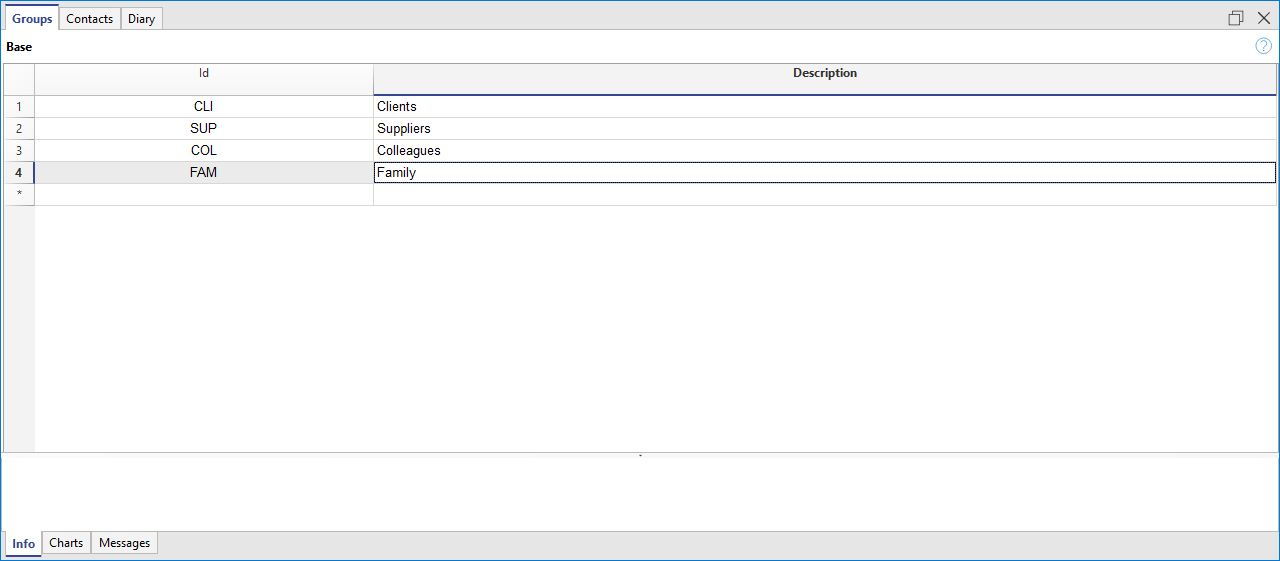
Tableau Contacts
Le tableau Contacts présente des colonnes pour l'insertion des adresses.
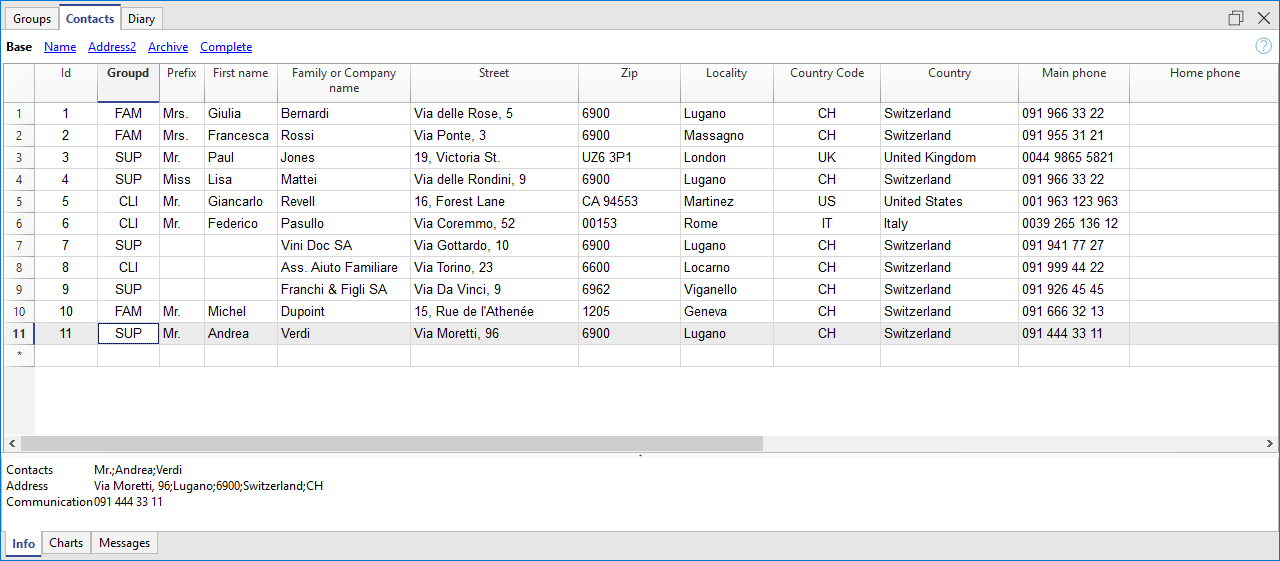
Les colonnes
Il y a plusieurs colonnes. La plupart des colonnes n'est pas visible. Il faut utiliser la commande Organiser colonnes pour:
- Afficher les colonnes
- Changer la séquence d'affichage
- Ajouter d'autres colonnes.
Le nom est basé sur la norme VCard.
- Id est le numéro du contact.
Celui-ci est néecessaire quand on veut lier un contact au journal, au prêts ou à un autre tableau. Si l'on presse sur F6 en étant sur cette colonne, il y aura une numérotation automatique. - Préfixe, par exemple "Monsieur", "Madame" etc.
- Nom de famille ou Nom de la Société, si le contact est uniquement une société.
S'il s'agit d'une personne de contact pour une entreprise, vous pouvez saisir l'entité ou l'entreprise à laquelle elle appartient dans la colonne Organisation.
Si l'on presse sur F6 en étant sur la colonne Nom de famille ou sur celle du Prénom, le programme sépare ou inverse le prénom et le nom de famille.
S'il y a plus de deux noms, cette fonction ne peut pas distinguer le premier ou le dernier nom. - Début Lettre, ceci est la salutation au début d'une lettre. Elle est utilisé pour l'impression union.
Per exemple: "Cher François" ou "Cher Monsieur Leblanc".
Le programme suggère des possibilités de texte selon le contenu des colonnes déjà insérées.
Importation de nouveaux contacts
Vous pouvez également importer de nouveaux contacts depuis l'extérieur et vous pouvez le faire de différentes façons :
- Par importation à partir d'Excel ou de programmes de texte
- En utilisant la commande Importer lignes
- En synchronisant Les contacts Google.
Les vues
Plusieurs vues sont disponibles et chaque vue se distingue des autres par la présence de certaines colonnes. Dans cet exemple (fichier Carnet d'adresses), il y a les vues Base, Nom, Adresse2, Archive et Complet. Pour afficher toutes les colonnes, cliquez sur la vue Complet.
Tableau Journal
Dans le tableau Journal, on peut insérer toutes les notes, jour après jour, et référées aux contacts enregistrés.
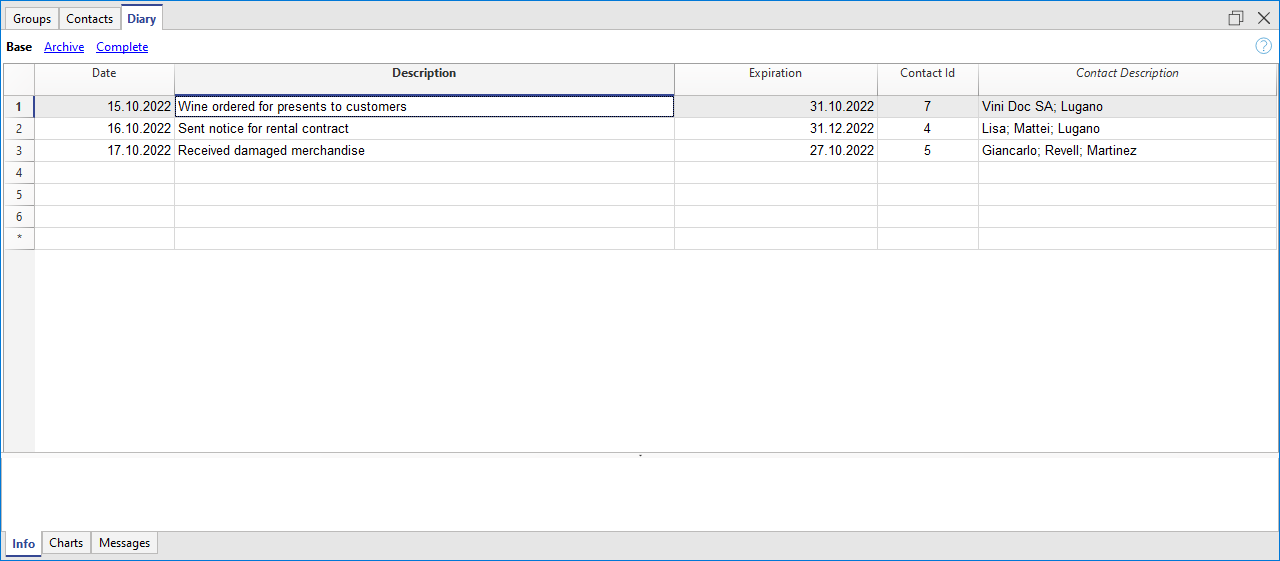
(Obsolète) Gérer, éditer, sauvegarder les contacts Google
Commandes et fonctionnalités obsolètes
Attention : Google a rendu obsolète l'API Contacts utilisée par Banana pour accéder et modifier les données de contact.
La nouvelle API de remplacement, People API, a un objectif et une fonctionnalité différents.
La lecture et la modification des contacts Google ne seront donc disponibles QUE JUSQU'À ce que Google maintienne l'API Contacts en service. Après cela, les commandes de synchronisation donneront une erreur. Les données enregistrées dans le fichier *ac2 seront toujours accessibles. On ne sait pas combien de temps l'API Contacts sera encore disponible. Veuillez ne plus utiliser cette fonctionnalité.
Documentation
Téléchargez, visualisez et modifiez les contacts de votre carnet d'adresses Google/Android au format tableau. Vous pouvez mettre à jour et effacer les contacts beaucoup plus rapidement et également les imprimer, les copier et les coller vers Excel. Vous pouvez également enregistrer le fichier de contacts sur votre ordinateur comme copie de sauvegarde.
Gérer les contacts Googles
- Commande Fichier → Nouveau → Carnet d'adresses → Fichier vide
- Menu Actions → Contacts Google → Télécharger modifications
- Il vous sera demandé d'autoriser l'accès à vos contacts.
- Le tableau Contacts sera rempli avec vos contacts.
- Modifiez et mettez à jour vos contacts comme vous le souhaitez.
La commande Menu Données → Organisr colonnes vous permet de rendre visibles d'autres colonnes prédéfinies, telles que Nom Organisation, Titre Organisation, que vous utilisez fréquemment. - Menu Actions → Contacts Google → Envoyer modifications
Les modifications locales seront enregistrées dans Google.
Pour plus d'informations, voir les explications ci-dessous.
Autorisez l'accès à vos contacts
Synchronise le contenu de votre fichier Banana du type Carnet d'adresses avec les contacts de votre compte Google.
La première fois que vous donnez la commande Télécharger et Remplacer les contacts existantes à partir du menu Actions → Contacts Google, pour vous connecter à Google contacts:
- Une fenêtre apparaît, affichant une page de navigateur Chrome intégré dans Banana et vous demande le login Google.
- Insérez l'adresse e-mail et le mot de passe de votre compte Google.
Banana enregistre uniquement l'email correspondant à votre compte Google : Les données de session et le mot de passe ne sont pas sauvegardés dans Banana, mais sont gérés par le mécanisme de votre navigateur.
Immédiatement après, vous devez confirmer que le logiciel Banana peut accéder à vos contacts et les modifier.
Commandes de synchronisation
Télécharger modifications
Cette fonction reprend les données de Google et met à jour les valeurs dans Banana.
- S'il y a déjà des données dans le tableau, le programme unit les données existantes et les nouvelles valeurs des tableaux.
- Groupes.
- Contacts.
Envoyer modifications
Envoie vos données modifiées dans Banana à Google, respectivement met à jour Google Contacts.
- Pour pouvoir envoyer les données à Google, vous devez les avoir téléchargé au moins une fois.
Si vous avez effectué un changement sur votre téléphone mobile, vous devez d'abord télécharger les données et ensuite les envoyer avec la commande Envoyer modifications.
Une fenêtre s'affiche avec les éléments modifiés, ajoutés ou supprimés.
Il n'est pas recommandé d'utiliser la colonne "GoogleNoSynchronize" car elle ne sera plus utilisée dans les versions ultérieures. Si il se trouve Oui, le contact n'est pas synchronisé avec Google.
Télécharger et remplacer les contacts existants
Banana n'est pas toujours capable de synchroniser tous les modifications.
Avec cette commande, les contacts du tableau Contacts sont supprimés et ceux qui existent sur Google sont repris.
Cette commande supprime également les éléments qui ont "GoogleNoSynchronize".
Conversion des valeurs en tableau
Google Contacts gère les adresses, les numéros de téléphone et les adresses e-mail de manière structurée. Dans le tableau Contacts, les données sont par contre gérées en colonne.
Numéros de Téléphone et e-mail
Google vous permet de définir différents e-mails et numéros de téléphone. Une étiquette et une indication par défaut sont données pour chacun.
Dans Banana, ces indications doivent être suivies :
- S'il existe différents types de téléphone ou d'e-mail, indiquez-les dans leur colonne appropriée (travail, domicile, etc.).
- Si pour chaque typologie il y a plus d'un numéro de téléphone ou de courriel, indiquez-les dans la colonne, en les séparant par un point-virgule ";".
Téléphone de travail "+1234567890; +21234567890". Courriel travail "example@gmail.com; example@yahoo.com". - Si le numéro de téléphone ou le numéro de courriel comporte une étiquette particulière, il faut l'indiquer dans la colonne Autre ; avec l'étiquette suivie de deux points ":". S'il y a plusieurs numéros, séparez-les par un point-virgule ";"".
"Vacances: +123456787890*; Cousin: +1234566777". "Temporary:example@gmail.com; Mama:example@yahoo.com" - S'il y a plusieurs numéros de téléphone, celui par défaut est indiqué par un astérisque "*" après le numéro.
Il ne peut y avoir qu'une seule valeur par défaut entre les différents numéros.
Adresses
Google vous permet d'avoir plusieurs adresses pour un même contact.
Banana Comptabilité, au contraire, vous permet de synchroniser une seule adresse, "home" (l'adresse principale).
Groupes
Le tableau Groupes affiche les groupes définis dans Google et vous pouvez également en ajouter.
Dans la colonne GroupeId du tableau Contacts, il est possible d'insérer plusieurs groupes d'appartenance en les séparant par le point-virgule ";".
Créez une sauvegarde de vos contacts Google
- Créez un nouveau fichier vide de type Carnet d'adresses
- Menu Actions → Contacts Google → Télécharger modifications.
- Sauvegardez le fichier sur votre ordinateur avec la date du jour dans son nom.
Organisez votre propre répertoire de contacts Google
Si vous avez beaucoup d'adresses dans votre carnet d'adresses, il est beaucoup plus facile d'utiliser le carnet d'adresses de Banana pour organiser vos adresses. Vous pouvez rapidement corriger les erreurs, ajouter des informations et supprimer les doublons et plus encore.
- Téléchargez les données des Contacts Google.
- Apporter des changements
Rappelez-vous que le bouton F6 (Mac Cmd+6) possède différentes fonctions (voir dans la fenêtre Info en bas).
Sur la colonne nom et nom de famille il invertit les valeurs. - Donnez la commande Envoyer modifications pour envoyer les modifications.
Archiver et supprimer les contacts qui ne sont plus utilisés
Vous pouvez enregistrer les contacts téléphoniques que vous n'utilisez plus sur votre ordinateur et les supprimer de votre répertoire.
La première fois:
- Créez un nouveau fichier de carnet d'adresses.
- Menu Actions → Contacts Google → Télécharger modifications.
- Sauvegardez le fichier dans vos documents, "Carnet d'adresses_Marc_ne_jamais_effacer", pour ne jamais oublier qu'il s'agit d'un fichier important.
- Faites afficher la vue Archive dans le tableau Contacts.
- Dans la colonne Date d'archivage, entrez la date du jour (saisissez le point ".") pour tous les contacts que vous ne voulez plus voir.
- Commande Actions → Archiver Données → Archiver Données tableau → Contacts.
- Commande Actions → Contacts Google → Envoyer modifications.
Vos données seront effacées du carnet d'adresses. - Menu Actions → Archiver Données → Montrer données archivées -> Contacts vous permettra d'accéder à vos contacts archivés.
Si vous souhaitez les ajouter à nouveau au carnet d'adresses, vous devrez copier la ligne dans le tableau Contacts et la supprimer des Archivées.
Préservez bien le fichier. Lorsque vous souhaitez archiver à nouveau les contacts inutilisés:
- Ouvrez votre fichier Carnet d'adresses.
- Commande Actions → Contacts Google → Télécharger modifications. ou s'il y a des problèmes Télécharger et remplacer les contacts existants
- Suivez la procédure d'Archivage et d'Envoi des modifications décrite ci-dessus.
- Sauvegardez vos modifications.
Reprendre les données dans Excel
- Téléchargez les données depuis Google contacts.
- Sélectionnez tout (bouton dans le coin supérieur gauche)
- Copiez
- Collez dans Excel.
Problèmes de synchronisation et suggestions
Le carnet d'adresses Google offre de nombreuses possibilités et peut être utilisé de différentes manières. Nous avons essayé de faire en sorte que tout fonctionne à son meilleur, mais il peut arriver que le programme ne comprenne pas les changements qui ont été apportés.
Dans ce cas, il est nécessaire d'utiliser la commande 'Téléchargez et supprimez les contacts existants' pour réaligner complètement les deux archives.
Bien sûr, nous sommes toujours intéressés à améliorer l'opération, alors s'il vous plaît envoyez-nous un e-mail décrivant le problème et nous expliquant comment reproduire le problème sur nos ordinateurs. Ce n'est que si nous pouvons répliquer le problème qu'il nous sera possible de le résoudre.
Les suggestions sur la façon d'améliorer le produit sont également les bienvenues.
Pour les détails techniques de la connexion, reportez-vous à la documentation des API Google.
- https://developers.google.com/contacts/v3/
- https://developers.google.com/gdata/docs/2.0/elements#gdReference
Impression Étiquettes
L'application Carnet d'adresses permet de créer des adresses et de les imprimer sur des étiquettes. L'impression peut être personnalisée et adaptée à diverses exigences.
L'impression des étiquettes est très simple : Menu Extensions → Imprimer des étiquettes. Sous les liens suivants, vous trouverez des informations détaillées sur les différents dialogues d'impression et le format des étiquettes :
Bibliothèques et collections
Avec l'application Bibliothèques et Collections de Banana Comptabilité Plus, vous pouvez facilement organiser une liste de livres, d'objets ou de contacts et avoir immédiatement les listes dont vous avez besoin pour vérifier les prêts, les dates d'échéance ou simplement pour numériser votre bibliothèque de maison ou de bureau pour un ordre parfait.
Idéal pour les bibliothèques scolaires, municipales, professionnelles et privées.
Optimisez et accélérez votre travail en important les données des livres directement depuis Internet, éditez et mettez à jour les contacts, les échéances et les prêts.
En un seul clic, vous pouvez imprimer des catalogues complets de livres, des listes de livres sur le point d'expirer ou déjà expirés, organiser les équipes de bibliothécaires avec un agenda pour une organisation parfaite du travail.
Pour plus de détails, consultez les pages web suivantes :
Caractéristiques Bibliothèques et collections
Bibliothèque et Collections est inclus dans la version de Banana Comptabilité Plus. C'est la solution facile et innovante pour organiser les livres, les prêts, les contacts et les collections et, avoir toutes les listes instantanément pour un contrôle efficace. Vous pouvez contrôler les prêts, les échéances et les retours ou simplement avoir un ordre parfait dans votre bibliothèque d'origine.
De nombreuses fonctions pour une organisation numérisée et efficace :
- Saisie rapide des données.
- Catégorisation par groupes d'utilisateurs.
- Retrouvez les détails du livre sur Google avec l'ISBN.
- Copier et coller des listes de livres à partir d'Excel.
- Recherches rapides par titre, auteur, mots-clés, utilisateur ou groupe d'utilisateurs.
- Planification interne avec le Journal (équipes de bibliothécaires, notes ou nouvelles commandes à effectuer).
- Gestion des prêts.
Configuration comptable
- Les rubriques et les données de base sont regroupées dans une seule boîte de dialogue facile à consulter.
- Titres avec texte libre.
- Champs d'adresse prédéfinis
- Paramétrage de la langue.
- Lien vers les extensions pour les personnalisations.
- Mot de passe pour sécuriser votre fichier Biblioteca.
- Vous pouvez avoir plusieurs fichiers dans différentes langues.
Tableaux
Il existe plusieurs tableaux dans les fichiers de type Bibliothèque et Collections qui vous permettent de toujours avoir des données en ordre et faciles à trouver.
Les tableaux sont les suivants :
Tableau Groupes - la où vous définissez les groupes selon lesquels vous voulez subdiviser les utilisateurs.
Tableau Contacts - la où vous pouvez entrer les données de l'utilisateur : nom, téléphone, courriel, ....
Tableau Articles - la où sont inscrits les articles : objets de valeur, livres ou autres.
Tableau Prêts - pour gérer les articles prêtés, le délai et la date de retour.
Tableau Journal - pour entrer les notes quotidiennes et les faire correspondre à un contact spécifique, par exemple les équipes de bibliothécaires.
Fichier et enregistrement des données
- Toutes vos données son enregistrées dans un fichier, dans lequel vous pouvez facilement tout trouver sans perdre de temps.
- Donnez au fichier le nom que vous souhaitez.
- Vous pouvez gérer un nombre illimité de fichiers.
- Enregistrez les données sur n'importe quel support, ordinateur, réseau, Cloud, ou envoyez-les par courrier électronique. Vous pouvez y accéder où que vous soyez.
- Accès simultané de plusieurs utilisateurs, mais une seule personne peut ouvrir le fichier pour l'éditer.
- Renforcez la sécurité de vos contacts en incluant une protection par mot de passe.
- Dans la colonne Liens, vous pouvez ajouter un lien vers un document
- Dans tous les tableaux, vous disposez de colonnes prédéfinies que vous pouvez rendre visibles à volonté.
- La commande Rechercher vous permet de rechercher rapidement vos contacts.
- Vous pouvez trier les lignes selon différentes clés de tri.
- Exportation en pdf pour le stockage des données et exportation vers d'autres formats pour le traitement des données.
- Importer des données d'autres programmes au format texte, Ascii et CSV, avec les options suivantes :
- Importer des données depuis le presse-papiers.
- Complétion automatique des valeurs.
- En-tête de colonne.
- Unicode (Utf-8).
- Colonnes pour les archives des produits qui ne sont plus disponibles.
Signalisation et vérification des erreurs
- Commande de revérification de toutes les données saisies.
- Signalisation d'éventuels mauvais réglages
- Chaque signalisation est liée à une page d'aide qui explique les causes et la solution.
- Possibilité de correction.
Rapports et impressions
Tout ce que vous voyez à l'écran peut être imprimé ou sauvegardé en format pdf.
Utilisez l'extension Rapport Livres Bibliothèque (en anglais pour l'instant) pour obtenir :
- Des tirages du catalogue complet des livres en pdf, à publier sur le site web.
- Des tirages de la fiche de contact avec les livres encore en prêt (à envoyer en pièce jointe lors des rappels).
- Mise en page des colonnes personnalisable.
- Imprime les objets non retournés.
- Imprimez des étiquettes avec des codes pour les dos de livres.
- Impression d'étiquettes de retour à l'intérieur du livre.
- Imprimer la liste actualisée des livres non encore retournés.
Exportation et archivage des données
- Copier et coller directement à partir de et vers Excel.
- Exporter les tableaux en format pdf et dans divers autres formats.
- Archivage des impressions et des données en format pdf et autres.
- Enregistrement du fichier comptable sur un support quelconque.
Autres fonctionnalités
Ajout de fonctionnalités
Extensions
- Des extensions prédéfinies pour divers travaux d'impression et autres fonctionnalités.
- Recherche et installation rapides.
- Extensions personnalisables.
- Mise à jour automatique.
- Possibilité de créer et d'installer vos propres extensions locales.
Documentation complète
- Chaque dialogue et erreur a sa propre page de documentation accessible en un clic.
- La documentation est constamment mise à jour.
- Questions et réponses.
- La documentation est également disponible en format PDF.
Autres commandes utiles
Come iniziare con la Biblioteca e collezioni
Crea un nuovo file
È generalmente più semplice iniziare da un modello preimpostato, piuttosto che uno nuovo vuoto.
Pertanto consigliamo di procedere nel seguente modo:
- Menu File → Nuovo→ Biblioteca e collezioni. Scegli il modello che trovi a disposizione e personalizza i conti e i gruppi, secondo le proprie necessità.
- Scarica direttamente il nostro modello dalla pagina seguente: Biblioteca, collezione di libri e gestione prestiti e aprilo col Banana.
Imposta i dati base
Nel menu File → Proprietà file (Dati base) imposta i dati della tua Biblioteca.
Imposta i dati nelle tabelle
Report e Stampe
Scarica l'estensione Report libri biblioteca per ottenere le stampe dei dati e salvarli in *.pdf.
Tableau Groupes
C'est dans le tableau Groupes, que vous définissez les groupes selon lesquels vous désirez sous-diviser les utilisateurs. Pour identifier un groupe, il vous suffit d'insérer le code Id (colonne Id). Dans la colonne Libellé vous pouvez insérez un texte pour décrire le groupe.
Pour les explications des colonnes présentes dans le tableau Groupes, veuillez consulter l'explication du Carnet d'adresses.
Tableau Contacts
Dans le tableau Contacts il faut insérer les données des utilisateurs. Les différentes colonnes peuvent être personnalisées (seuls les colonnes utilisées peuvent être affichées, ou on peut ajouter de nouvelles).
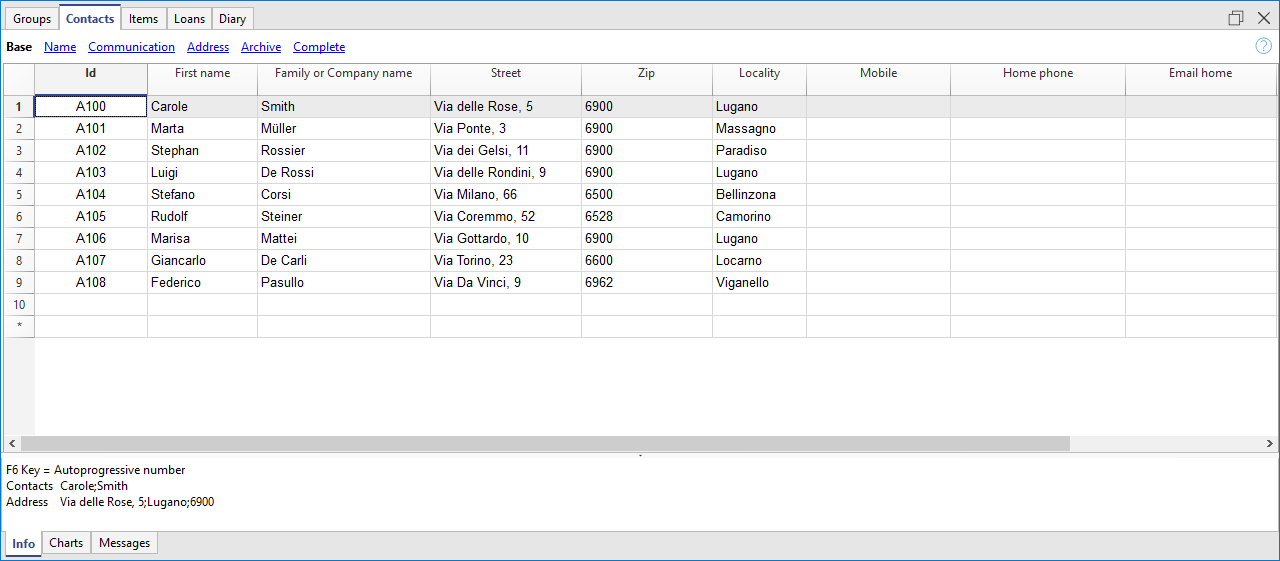
Pour les explications des colonnes présentes dans le tableau Contacts, veuillez consulter l'explication du Carnet d'adresses.
Tableau Articles | Bibliothèques et collections
Dans ce tableau, on peut insérer les articles: il peut s'agir d'objets de valeur, de livres ou autre.
Il y a plusieurs possibilités d'insertion, y compris avec le copier/coller d'un fichier Excel, ou le remplissage automatique des données récoltées de l'internet. Voyez plus bas pour de plus amples explications.
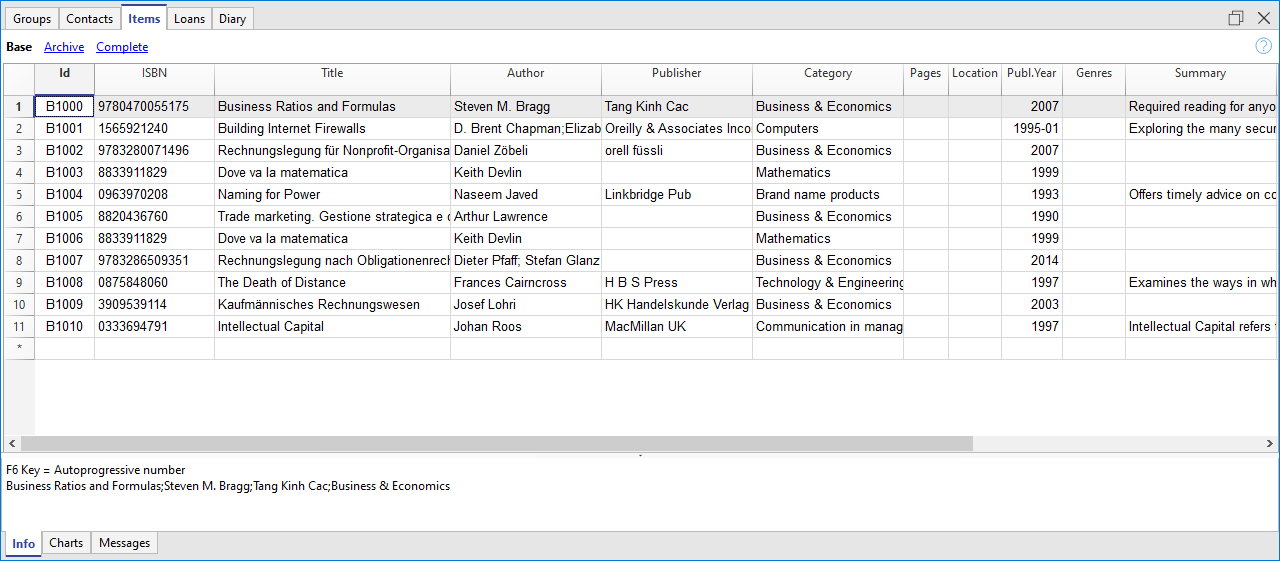
Colonnes
Il y a plusieurs colonnes. Il est possible d'en ajouter de nouvelles.
- Id: le numéro de l'objet qui doit être attribué.
La touche F6 attribue le numéro de façon progressive.
On peut également utiliser un préfixe. Par exemple: A-001, ensuite le programme proposera A-002. - ISBN
C'est le numéro international de catalogage des livres.
En insérant le code ISBN dans la colonne Id et, ensuite, en pressant la touche F6, le programme complète automatiquement toutes les données du livre dans les autres colonnes, en les reprenant de la base de données de Google, à condition, bien sûr, d'être connecté à internet.
Si il y avait déjà d'autres informations, celles-ci seront remplacées.
Pour de plus d'information, voir la documentation de Google.- Les données de la base de données de Google ne sont pas toujours complètes. Il est possible que le titre soit présent, mais que l'éditeur ou d'autres informations soient manquants.
- Pour vérifier quelles informations sont disponibles dans la base de données de Google, veuillez insérer dans votre navigateur la page: https://www.googleapis.com/books/v1/volumes?q=9781906042509
en insérant après q= le numéro ISBN du livre.
Si vous voyez une page avec "totalItems : 0", cela signifie que le livre n'est PAS dans la base de données de Google.
Si vous voyez une page au format JSon (format programmeur) avec les données du livre, cela signifie que le livre se trouve dans la base de données de Google.
- Titre
Le titre de l'oeuvre - Auteur
Il est possible d'insérer plusieurs auteurs, pour cela, il faut les séparer avec un point-virgule ";". - Editeur
Il est possible d'insérer plusieurs éditeurs, pour cela, il faut les séparer avec un point-virgule ";". - Date de retour
La date de restitution prévue pour cet article. Elle est automatiquement complétée selon les prêts indiqués dans le tableau Prêts. Si cette case est vide, cela signifie que le livre est au domicile.
Insertion des livres
Les données des livres peuvent être insérées de trois façons différentes:
- Insertion manuelle - Dans le tableau Articles, insérez les données des livres. Veuillez consulter l'explication des colonnes (paragraphe précédent)
- Reprendre les données d'un fichier Excel - Si vous posséder déjà une liste de livres dans un autre programme ou sur Excel, il suffit d'effectuer un copier/coller des données.
Pour copier et coller les données il faut, toutefois, s'assurer que les colonnes dans Excel, soient disposées de la même manière que dans Banana. Le copier/coller est possible d'un fichier Excel ou txt.
Si la disposition des colonnes correspond, il est possible de copier les données en bloc, sinon il faut procéder colonne par colonne ou par zones sélectionnées. - Reprendre les données des livres directement d'internet - La colonne ISBN est très utile lorsque l'on possède une connexion internet: chaque livre, en effet, possède son code ISBN (format reconnu internationalement se trouvant, en général, au dos de la couverture); ainsi, en insérant le code ISBN d'un livre et cliquant ensuite la touche F6 (ou Cmd + 6 pour Mac), le programme récoltera automatiquement les données d'internet de ce livre, et insérera toutes les données à votre place (titres, auteur, éditeur, etc... y compris un petit résumé...)
- Si le livre comprend plusieurs auteurs ou éditeurs, il suffit de séparer les noms par un point virgule ";", et de cette manière, lors d'une recherche, ils pourront même être répertoriés séparément (par exemple si l'on recherche tous les livres d'un certain auteur).
Tableau Prêts
Dans le tableau Prêts, on peut y gérer tous les articles donnés en prêt, la date d'échéance et la date de retour.
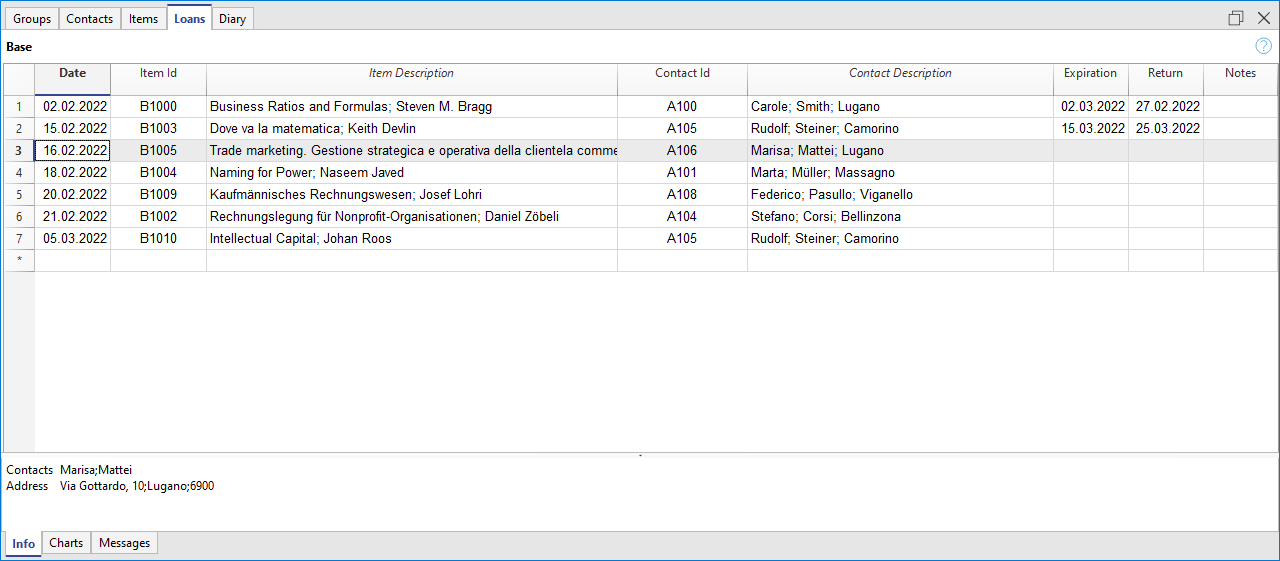
Colonnes
- Date
La date du prêt. - Item Id
Le numéro de l'article. La recherche peut aussi être faite selon le titre. - ContactId
Le numéro du contact. La recherche peut aussi être faite selon le prénom, le nom de famille et le lieu. - Échéance
La date de retour prévue.
Si l'on insère "+30", le programme propose une date 30 jours après. - Date de retour
Insérer la date de retour.
Gérer les prêts
Encoder un prêt:
- Insérez la date. Si vous cliquer sur le point ".", la date du jour sera automatiquement insérée.
- Dans la colonne Item Id, dès que vous commencer à insérer le titre du livre et si vous sélectionner du smart fill le titre désiré, en cliquant sur F6, le programme insère automatiquement l'Id de l'article et la description correspondante.
- Dans la colonne Echéance (date de restitution du livre), le programme insère automatiquement une date correspondant à 30 jours suivant la date du prêt, mais vous pouvez aussi changer cette date manuellement (par ex. en écrivant +40, le programme proposera alors la date corrigée, à savoir 40 jours après la date du prêt).
Tableau Journal
Dans le tableau Journal, on peut insérer des notes journalières et les jumeler à un contact déterminé.
C'est très utile pour inscrire les jours de service des bibliothécaires, ainsi que des remarques, ou des faits pertinents, des listes de choses à faire, etc.
Pour chaque annotation vous pouvez insérer la date, la description, la date d'échéance et combiner un code d'utilisateur.
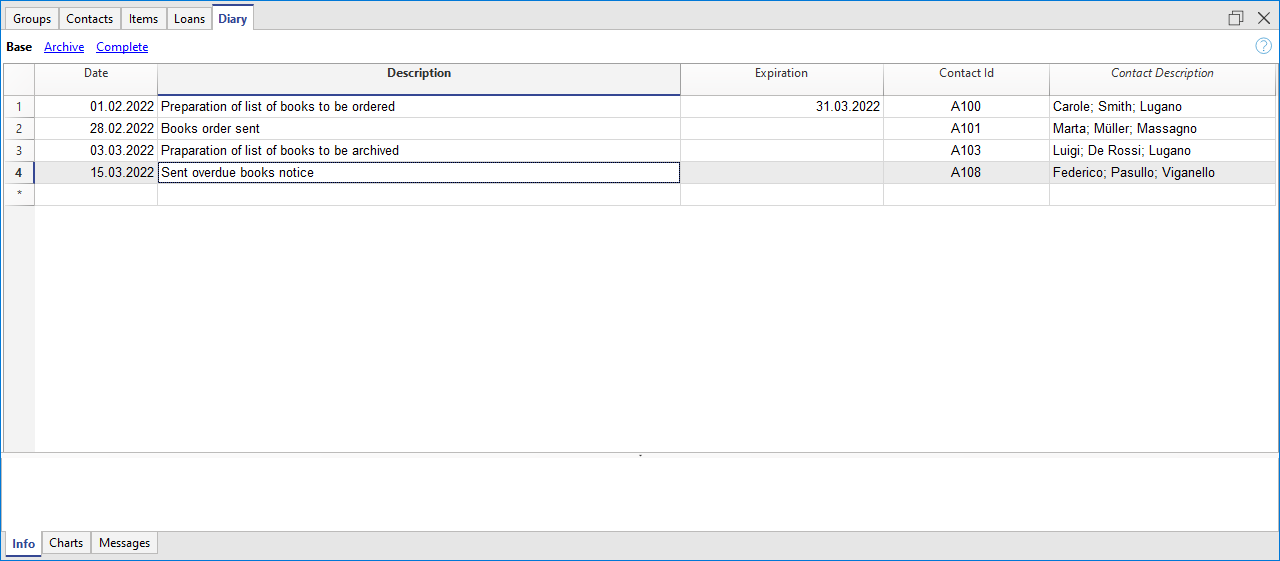
Restitution articles
Insérer la restitution d'un livre:
Pour indiquer qu'un livre a été retourné, entrez simplement la date de retour du livre dans la colonne Retour du tableau Prêts.
Si vous avez beaucoup de livres en prêt, la boîte de dialogue Retourner articles liste les livres en prêt ; elle vous permet de les rechercher et de les cocher s'ils ont été rendus.
Voici comment procéder :
- Du menu Actions, choisissez la commande Retourner articles ;
- Une fenêtre s'affiche dans laquelle vous pouvez composer le nom de l'utilisateur pour vérifier la liste de livres qu'il a empruntés.
- Cocher tous les livres restitués
- Avec la touche Appliquer, le programme insère automatiquement la date du jour dans la colonne Date de Retour du tableau Prêts.
- En cas d'erreurs, il suffit de retourner dans le tableau Prêts et utiliser la commande Annuler.
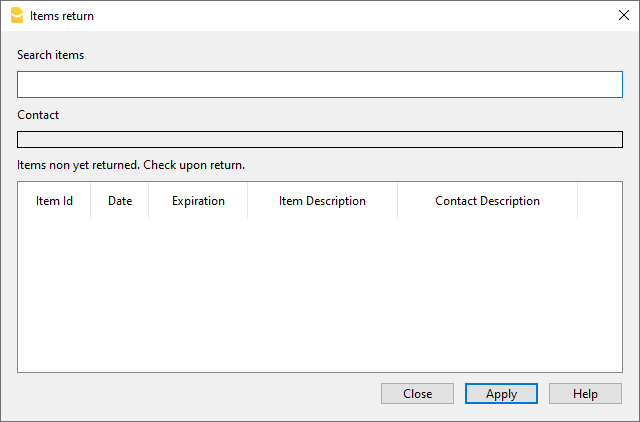
Archiver données tableau
La fonction Archiver permet d'éviter l'accumulation de trop d'écritures des livres sortis et puis restitués. Les données archivées ne sont pas effacées, mais elles sont sauvegardées dans un tableau "caché". Ces données pourront ainsi être récoltées pour vos besoins de statistiques ou autres.
Archiver les données des livres restitués
- Avec la commande Archiver Données (du menu Rapports), et ensuite Archiver données tableau → Prêts, le programme élimine du tableau Prêts tous les prêts des livres restitués et les inscrit dans le tableau Archives.
- Dans le tableau Prêts, il ne restera que les livres empruntés qui ne sont pas encore restitués.
Archiver les données des contacts qui ne sont plus utilisés
En archivant les livres, on peut aussi archiver les vieux contacts.
- Indiquez la date d'archivage.
- Cliquez sur la commande Archiver données du menu Rapports, et choisissez Archivez données tableau et ensuite Contacts.
Archiver les données de l'application Offres et factures
Pour archiver les données de l'application Offres et Factures, veuillez vous référer à la page Archivage des factures.
Imprimer des étiquettes pour la bibliothèque
Il est possible d'imprimer deux types d'étiquettes:
- Petites Etiquettes - à coller au dos du livre (avec le code de livre) de manière à ce qu'il soit visible sur les étagères.
- Grandes Etiquettes - à coller sur la page interne du libre, dans laquelle on peut spécifier l'appartenance du livre à la bibliothèque, ainsi que la date d'échéance à laquelle le livre doit être restitué.
Les étiquettes peuvent être imprimées soit à partir du fichier Banana où se trouvent toutes les données des livres de la bibliothèque, soit à partir d'un fichier vide, au cas où vous désirez d'abord imprimer les codes et ensuite les attribuer aux livres.
Créer nouveau
Fichier→ Nouveau... dans le champ Filtrer par: insérer le terme "bibliothèque" et sélectionner le modèle Bibliothèques - impression d'étiquettes de codes de livres.
Vous pouvez également trouver le modèle directement sur le lien: https://www.banana.ch/apps/fr/node/9228.
Impression des étiquettes pour le dos des livres
Pour l'impression des étiquettes il faut ouvrir un nouveau fichier Banana pour bibliothèques, vide, sans aucune données (menu Fichier → Nouveau), mais aussi à partir d'un de vos fichier comme expliqué précédemment.
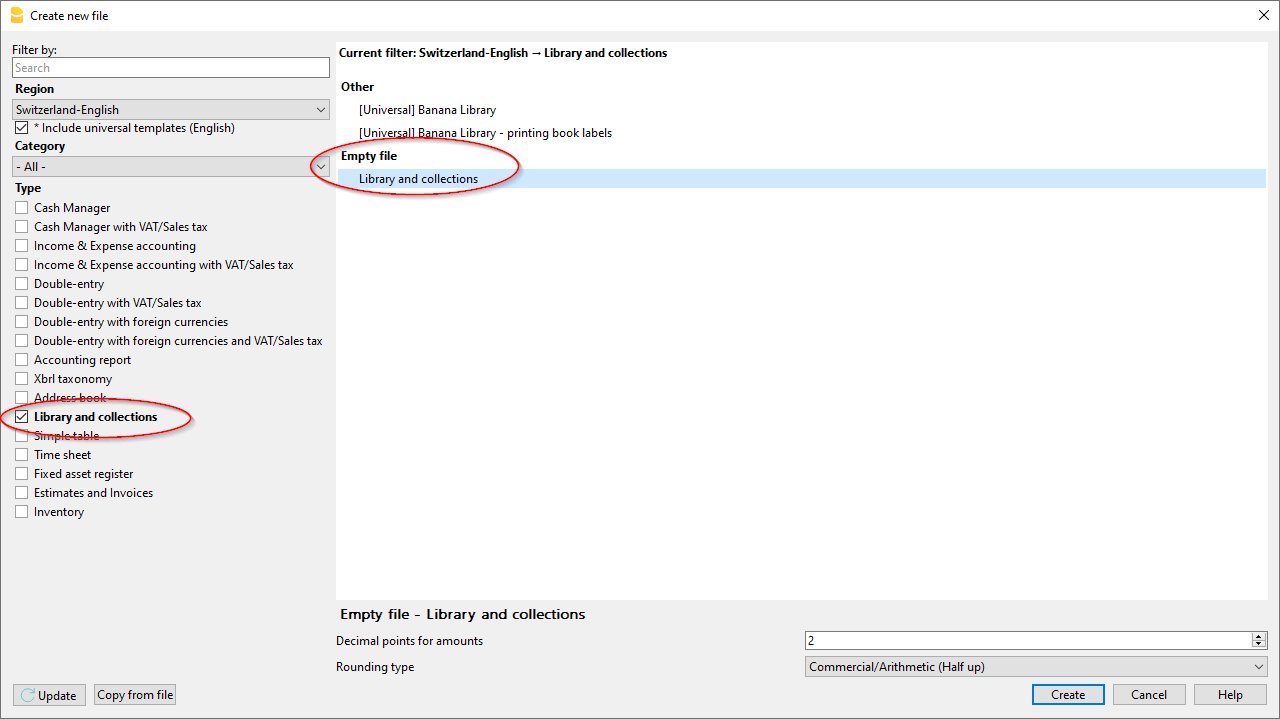
Pour créer rapidement beaucoup de codes livres, au lieu de les inscrire à la main ou d'utiliser la touche F6 sur chaque ligne, vous pouvez utiliser la fonction d'Excel pour créer une séquence progressive de codes et ensuite les recopier dans Banana:
- Ouvrez un nouveau fichier dans Excel; dans la cellule A1, insérez le code de la bibliothèque que vous voulez (cela peut être n'importe quelle combinaison de lettres suivis par des chiffres - par exemple: B.ES-00001 pour Bibliothèque Exemple 00001)
- Pointez la souris sur l'angle droit en bas de la cellule (le curseur devient une croix) et, tout en pressant, faites glisser la souris vers le bas; Excel créera automatiquement les codes progressifs.
- Copier les codes créés (touches Ctrl + C) et les coller dans Banana (touches Ctrl + V), dans le tableau Articles, colonne Id..
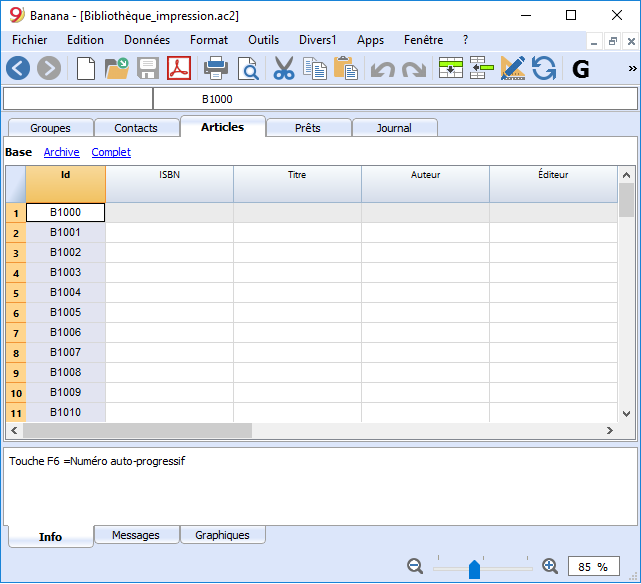
- Créer l'étiquette - Du menu Apps choisir la commande Etiquettes -> Imprimer
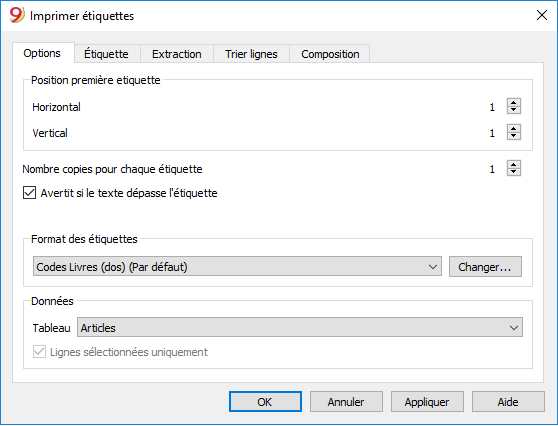
- Comme source des Données il est important que vous sélectionnez le tableau Articles
- Cliquez sur la touche Changer... dans la section Format étiquettes pour définir l'étiquette.
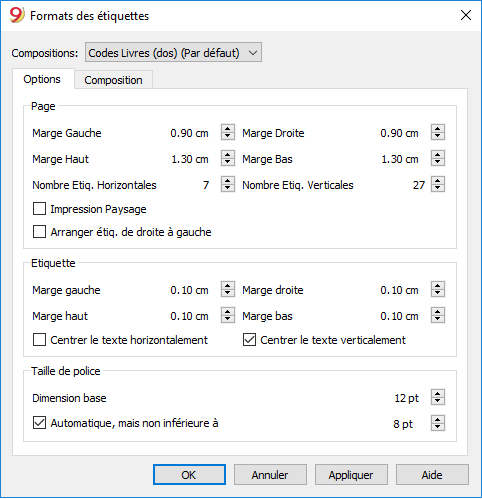
- Insérez les marges et les caractéristiques du format des étiquettes choisi (dans notre exemple il s'agit d'Herma 10001)
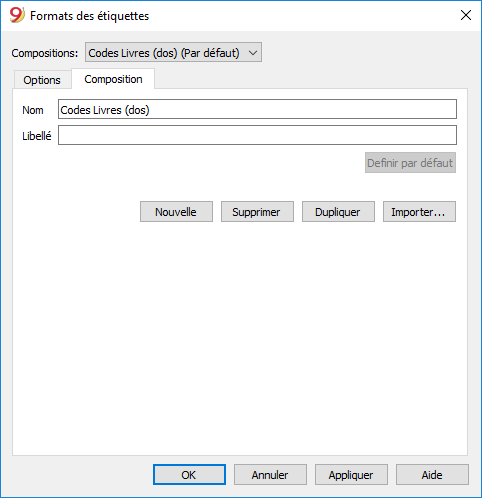
- Dans la section Personnalisation, donnez un nom aux configurations choisies; ceci permet de mémoriser toutes les configurations de sorte de pouvoir ensuite les utiliser dans l'avenir sans devoir répéter ces configurations (dans notre exemple nous avons choisis Codes Livres (dos)
- Cliquez sur la touche OK
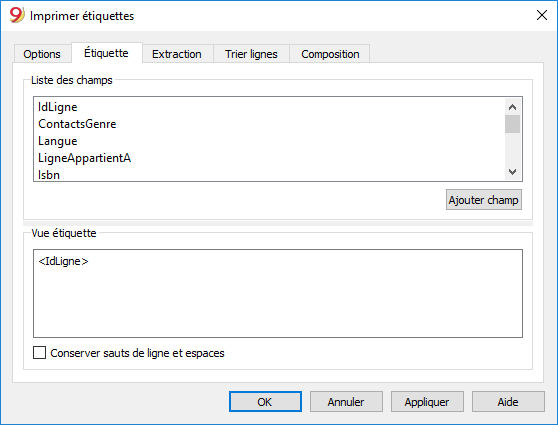
- Dans la section Etiquettes, sélectionner IdLigne pour indiquer le contenu de l'étiquette (dans notre exemple, on indique le code du livre) et cliquez sur le bouton Ajouter champ.
L'IdLigne figure dans Vue étiquette - Cliquez la touche OK pour afficher le résultat
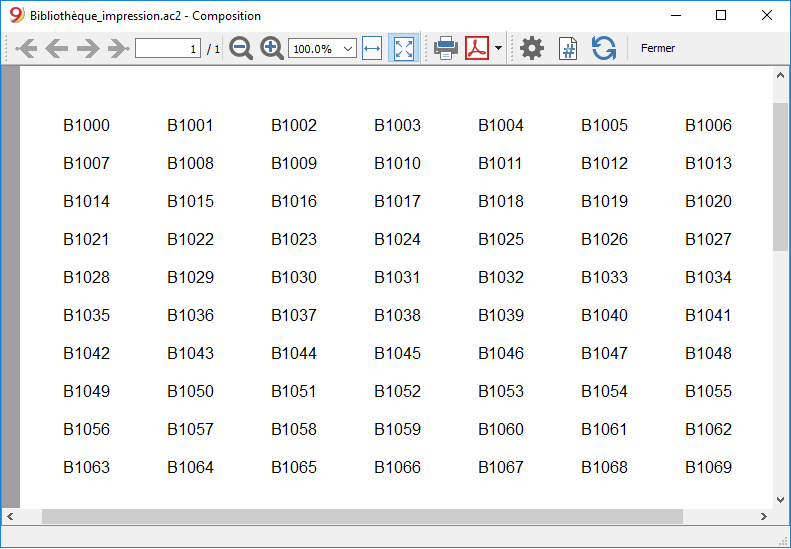
A ce point-ci, il suffit d'imprimer en utilisant le feuilles Herma.
Imprimer les étiquettes pour l'intérieur des livres
Dans ce cas aussi, la première étape est de choisir le format de l'étiquette. Dans notre exemple nous avons choisi un format assez commun, 70x36mm (Herma 4630 ou Avery 3490). Les étapes sont similaires aux étapes précédentes:
- Du menu Apps, choisissez la commande Etiquettes → Imprimer
- Dans la section Formats des étiquettes, cliquez sur le bouton Changer
- Dans la fenêtre Formats des étiquettes insérez les marges de la nouvelle étiquette
- Rendez vous dans la section Personnalisation et donnez un nom à cette nouvelle configuration (Par exemple Etiquette Intérieur Livre) et cliquez sur OK.
- Depuis la fenêtre Imprimer Etiquettes, allez à la section Etiquettes pour définir le contenu de l'étiquette.
Il est aussi possible d'insérer du texte en plus des champs
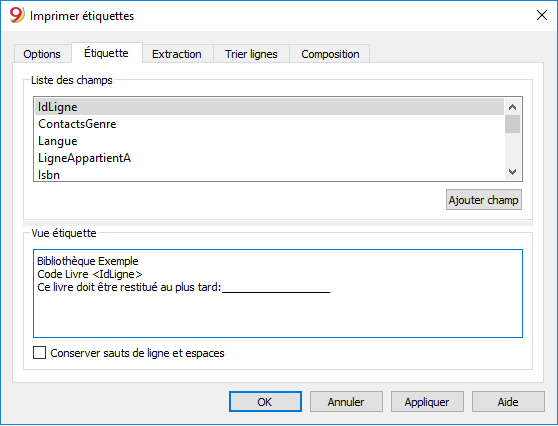
En cliquant sur OK vous pouvez voir s'afficher le résultat:
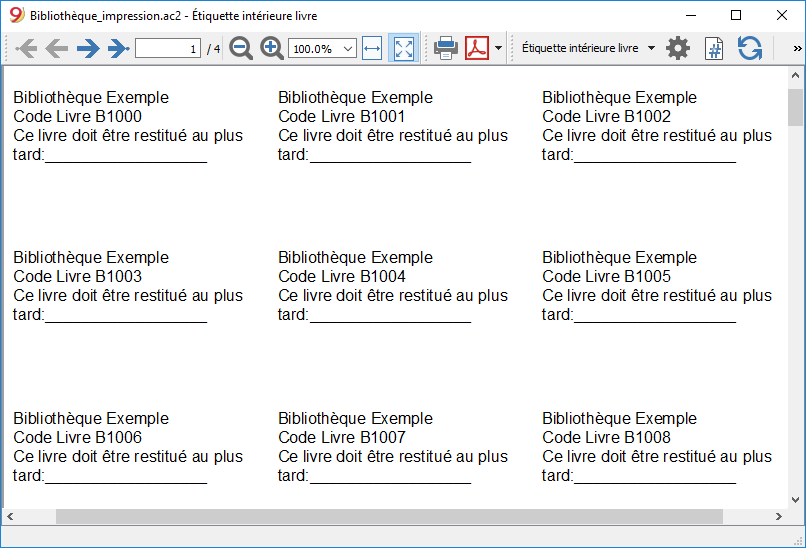
Remarque:
Dans le modèle à disposition il y a déjà deux formats d'étiquettes: celle pour le dos du livre, et celle pour l'intérieur du livre.
Fonctions liées:
Gestion des cotisations annuelles
Si vous devez gérer une bibliothèque avec une cotisation annuelle ou si les prêts sont payants, vous pouvez utiliser les fonctions comptables de Banana Comptabilité.
Veuillez s'il vous plait consulter la page Modèles de comptabilité.
Tableau simple de Banana Comptabilité+
Le Tableau simple est une application de Banana Comptabilité Plus, un tableau qui peut être construit selon la nécessité de l'utilisateur. On peut y ajouter des colonnes et des vues et changer les en-têtes, avec les commandes Organiser colonnes et Organiser tableaux du menu Données.
D'autres tableaux peuvent également être ajoutés.
Quick Tutorials: Create Videos and AI Context Documents
Over the years, at Banana.ch, we have developed an internal tool called Quick Tutorials, designed to create professional video tutorials through a developer-inspired, continuous improvement approach. This method enables our team to produce clear and effective tutorials quickly and to keep them constantly updated as the software evolves and user needs change.
With Quick Tutorials, we have already created and maintained hundreds of presentation and tutorial videos in multiple languages. These have been very well received by our users and have helped significantly reduce support requests. We are also experimenting with reusing the same structured content to generate documentation for AI assistant tools, and we see great potential in this combination of video and intelligent documentation.
To understand whether other organizations might benefit from this solution, we have decided to make it available in the same form we use internally. It already works well, though it is currently best suited for technically experienced users. If you are interested, we invite you to get in touch with us.
Why a new video tutorial tool?
At Banana.ch, we realized that creating a good video tutorial is not a one-time effort—it’s a process that improves step by step, just like software development. However, the tools we found on the market did not fit this workflow. Most were designed for artistic video editing, required specific technical skills, and were entirely cloud based, making them slow and difficult to integrate into our development environment.
We wanted something that followed the logic of software development: a structured, data-driven tool that works locally, supports collaboration, integrates with Git, and allows multilingual content management.
Since nothing suitable existed, we decided to build our own solution. Starting from the C++ code of Banana Accounting, we created a new application—Quick Tutorials—that uses the same powerful table-based structure. It might seem unusual to use accounting software to produce videos, but the principle is similar: entering structured data to generate a precise result. Instead of producing a financial report, Quick Tutorials produces a video tutorial.
Each video is described using tables that define scenes, texts, translations, and visual styles. This structure allows for clear organization, easy updates, and full control over every element. It also makes multilingual production simple and consistent, with all versions managed from the same source data.
The "Build Video"
Quick Tutorials works like a blend of a programming environment and an animation tool. You define your video using tables: the sequence of scenes, associated images, titles, subtitles, and the text to be spoken. You can also include simple visual effects such as arrows, boxes, highlights, or numbered steps to guide the viewer’s attention.
When everything is ready, you press “Build.” The system automatically generates the video in the language and voice you choose.
It creates the narration using AI, eliminating the need for manual recording. You can adjust pitch, tone, and style to achieve a natural, professional result.
It adds titles, subtitles, and effects, automatically synchronizing each scene with the narration’s duration.
Finally, it combines everything into a complete, ready-to-use video, with an index and transcript.
Because all files are local, the build process is extremely fast. You can immediately review the result, make adjustments, and rebuild—just like compiling code. This iterative process makes it easy to refine the tutorial and respond quickly to feedback.
Advantages of the solution
One of the main strengths of Quick Tutorials is its multilingual capability. The tool can automatically generate speech, subtitles, and texts in different languages while adapting the timing of each scene to match the spoken text. There is no need to shorten or simplify translations—the video naturally adjusts, resulting in accurate and fluent content for every language.
Capturing images is often the most time-consuming step in video creation. Repeating it for each language is impractical, especially when updates are frequent. Quick Tutorials solves this by reusing the same images while automatically adding translated texts and effects, giving the impression of a fully localized video without re-recording visuals.
Because software and procedures change regularly, tutorials can quickly become outdated. With Quick Tutorials, those who know the process can directly edit and rebuild the video, ensuring that all materials remain correct and relevant.
In addition, the same structured data can be used to automatically generate PDF Tutorials—documents that include an image of each scene and its corresponding text. These PDFs are ideal for study and reference and can also be used by AI assistants such as ChatGPT to provide quick, context-based answers to user questions.
Quick Tutorials does not aim to replace creative video editing platforms. Instead, it focuses on doing one thing extremely well: creating, updating, and translating instructional videos quickly and consistently. For teams that need to maintain accurate and multilingual learning materials, it is an efficient, developer-friendly solution truly worth exploring.
How It Works
Creating a Video Tutorial for a Desktop Application.
- Capture Screenshots.
Begin by capturing screenshots of the desktop application and saving them to a directory (recommended size: 1920x1080). - Fill in the Clip Table,
Enter all necessary information to create a video:- Select the image to be used.
- Apply effects to the image, such as highlighting a section, adding arrows, or circles.
- Choose the text and voice style for the speech.
- Input the text for titles and/or text-to-speech.
- Translate the text into other languages as needed.
- Build the Video.
On executing the build video command, the program performs the following tasks based on the specified language:- Adds effects, titles, and subtitles to the images.
- Generates speech files using internal or Microsoft or Google voices, as selected.
- Creates a video sequence for each image. The duration of each sequence matches the length of the speech or a duration you specify.
- Final Video Compilation.
The final video is created by combining all the video sequences.
How it works
Assuming you are creating a video tutorial for a desktop application.
- You capture screen shots and save to a directory (size 1920x1080).
- In the Clip table you enter all the information needed to create a video:
- The image to be used.
- Create effects on the image. Like highlighting a part of image, adding an arrow or a circle.
- The text and voice style to use.
- The text to be used for titles and/or for the text to speech.
- The text translated to other languages.
- You give the build video command and the program, based on the language you specify:
- It add effects, titles and subtitles to the images.
- It generates the speech files using the Microsoft or Google voices you choose.
- For each images it create a video sequence.
The duration of the sequence is the duration of the speech, or one you specify. . - A final video is crated by putting together all video sequences.

Video tutorial of the Quick Tutorials application
Create video from images, with speech, subtitles and text decorations.
- Watch the video tutorial (03:13).
The video has been created with the Tutorial Maker Application. - Watch the video tutorial in French (text has been automatically translated).
Here is the full project and files on github.com.
For tech-savvy users
The Quick Tutorials application offers advanced features specifically tailored for tech-savvy users.
Quick Tutorials is currently available in the Dev-Channel version and has been extended to a select group of partners. You're welcome to try it out; however, please note that it is not a fully supported product, and it requires the installation of additional components. Its features are also subject to change at any time.
Currently in its alpha phase, the application has been fine-tuned for internal use. It requires a specific setup and is still in the early stages of implementing error handling. Moreover, the interface is quite raw, and all messages are in English only. As such, it is currently best suited for tech-savvy and technically skilled users.
Please note that the structure and format of the data may change over time, and we may not always provide tools for migrating to new versions. Terms of use and pricing are also subject to change. We reserve the right to modify technical content, availability, conditions, and pricing at any time without prior notice.
We invite you to share your experience using the application and greatly value any feedback or suggestions you may have.
Requirements and setting up the environment for video and speech creation
Requirements
- Internet connection (necessary to create speech files)
- Banana Accounting Dev Channel Version.
- Subscription to the Video Maker Plan or at least the Advanced Plan.
- FFmpeg executables.
- Subscription to a text-to speech service
- Azure cognitive API
- Google text-to- speech service.
Setup the environment
In order to use the Educational Video Maker application.
- For Windows
- Download and Install ffmpeg tools
- Download ffmpeg tools for Windows
- Under "Get packages & executable files" select the Window operating system.
- Download the essential package.
- Unpack the file to a directory for example C:\ffmpeg
Under bin you should have the file ffmpeg.exe and fprobe.exe
- Make sure your antivirus does not block or slow the execution
- Search and go to "Virus Thread and Protection"
- Manage settings
- Add Remove Exclusions.
- Add Exclusion
- Folder
- Select the ffmpeg/bin directory
- Install a video player for mp4 files.
Video are build in mp4 format, the codec is not preinstalled on Window.- Install an alternative Video player like VLC video player.
- Download and Install ffmpeg tools
- MacOS setup (Install Ffmpeg tools)
- Download the ffmpeg and ffprobe binaries
- Under "Get packages & executable files" select the Mac operating system.
Download the - ffmpeg
- ffprobe.
- Unpack the files and copy them to a new directory.
- Make sure the ffmpeg and ffprobe are executable file type.
- Go to the "Get packages & executable files" section of the page.
- Click on macOS icon.
- Click on "Static builds for macOS 64-bit".
- Under "Get packages & executable files" select the Mac operating system.
- Download the ffmpeg and ffprobe binaries
- Setup Banana Accounting.
- Install and run the dev-channel version.
- Run the software
- Make sure you can open MP4 files
- Menu Tools → Program Settings.
- Activate the integrated Screen Capture.
- Windows-Appearance → Show developer Menus.
- Developer menu → Activate ctrl+3.
- Set the default language to English.
- Menu Tools → Program Settings.
- File Handling → Extensions of files conisdered secure
- Add mp4 to the list
- Create an empty video project
- Create a new directory for the video project.
- Download and the Empty educational video file and copy it to the video project directory.
- Setup the Global settings
- Important you need to specify the ffmpeg executable.
- Request the authorization at Banana.ch
Speech generation only work if you have the authorization.
How to for creating and translating video
Setup a video project
A video project is composed of different files. So you should create a new directory where you save all your files.
Structure of a video project
A video project is composed by:
- A directory on your computer where to save all the files relative to the video project.
- The first step is to create a new directory where your file will reside.
- Put all file in project directory unless there is a real necessity to do otherwise.
- A Banana Video Project file (ac2).
You can create a new file by:- Menu File > New file > Tutorial Maker > Create empty file
Save the file to your directory - By copying an existing one to your directory.
- Menu File > New file > Tutorial Maker > Create empty file
- The image files with the screen capture.
When possible create images with size 1920x1080 pixels or else with the 16:9 format. - Other images files that are used for titles or slides.
Image size should be 1920x1080 pixels. - If you are creating a video you can also save in the directory the files that are the base for the video creation(accounting file, presentation file or else).
- Directory for language specific images.
- Assume you have created the clips images in English.
- Create a sub-directory "it" where you will save the captured images in italian.
If the software, when building the "it" video, will find an image with the same name in the directory it will use it instead of the one that is in the main directory.
Example video projects
You can try the following examples
- Demo
A very simple project (see on files on github.com) - A presentation of how the video creation tool works, that has been created used the video creation tool.
Add a speech to a video with subtitles
You can easily add a speech to an existing video.
- The speech is generated automatically by the computer.
- The speech and subtitles remain placed on the same time position.
- If the translated speech does not fit the original video segment, the specific segment will be automatically speed down to fit the speech.
Here we explain how to translate speech of an existing video.
- First you have to setup the environment.
- Create the project and directory.
Prerequisites
- A video file with subtitles in SRT format or with a Youtube transcript.
Add the speech to a Youtube video with subtitles
- Create a new Banana video file (ac2).
- Download the video from youtube.
- In the Table Clips column Clips enter the nave of the original video.
- Copy the the youtube transcript to the clipboard
- Menu Actions>Import subtitles from youtube transcript
- Menu Actions->Build video.
First Video Tutorial Project using Screen shots
Here we explain how to create a video tutorial
- First you have to setup the environment.
- Create the project and directory.
Example video projects
You can try the following examples
- Demo
A very simple project (see on files on github.com) - A presentation of how the video creation tool works, that has been created used the video creation tool.
Create a Tutorial Maker project
- Structure the video and write the text.
- Plan the video objective and content.
- With word processor start writing text part of the video.
Writing and improving the draft is easier with the word processor.- Chapters titles.
- Speech part.
- Setup files.
- Create a video project directory.
- Download and copy on your directory the the Empty Video Tutorial Template and give a new name.
- Enter the content
- Start Banana Accounting Dev-Channel version.
- Open the Educational video file you have just created.
- Menu Actions → Add language column of your desired language.
- Copy the text you have written on Word and paste it in the column language.
- In the column Chapter enter the chapter number.
- In the column Text Style enter the appropriate style.
- In the column Speech Style enter "None" for text that should only be displayed (no audio).
- Apply the color Yellow for chapter titles.
- Build the first video version.
- Actions → Build video and the video will be build with:
- a single still image
- titles
- the speech
- the subtitles
- You will be able to see how long it is the video based on the spoken text, and also listen the high quality audio voice.
- Actions → Build video and the video will be build with:
- You should now capture the images or the video clips with the tool you already use.
Better use size of 1920x1080 px or with 16:9 factor. - Or you can create the image capture in Banana.
- Create the Banana Accounting file with all the data you will need to explain.
- Capture the screen using the ctrl+3 functionalities.
- Set the size of Banana Accounting Windows to 1920x1080 or other size with 16:9 factor.
- Save the file in the project directory.
- Better complete the file name with a numeric sequence corresponding to the chapter number.
- When using number better use 01 instead of 1, so that you get the file listed in numeric order.
- Use fine sequence multiple of 3 or 5 to easily insert other images.
- Complete your project with images.
- In the appropriate row of the column Clip File enter the file name of the images you have saved.
- Add Effects to the images.
- Build again the video .
- Improve the texts, images, effects until you are finished.
Translate the speech and subtitles of a video
You can easily translate the video in another language.
- The speech is generated automatically by the computer.
- The speech and subtitles remain placed on the same time position.
- If the translated speech does not fit in the original video segment, the specific segment will be automatically speed down to fit the speech.
Here we explain how to translate speech of an existing video.
- First you have to setup the environment.
- Create the project and directory.
Prerequisites
- A video file with subtitles in SRT format or with a Youtube transcript.
Translating an existing video with SRT subtitles
- Save the original video in the project directory.
- Create a new Banana video file (ac2).
- In the Table Clips column Clips enter the file name of the original video.
- Menu Actions>Import subtitles.
Choose the subtitle type.
- Menu Action>Add language column.
Enter the 2 letter column - Translate the text to another language with an online translation tool like www.deepl.com/translator.
- Select and copy the text column.
- Past to a translation tools.
- Copy and paste the translated text to added language column.
- Menu Actions->Build video and choose the language.
Translate the text in another language
- Table Clips
Action->Add Language column.
Choose the language.- If the language does not exists in the list.
- Menu Data ->Manage Columns->Add Column.
- Enter the name "Text_"+Language code (2 letters).
"Text_fr"
- If the language does not exists in the list.
- Translate the text to other language.
- Position on the first line of the column with the text to be translated.
- Click on the header of the source language to select all the text.
- Copy the text in the translation service.
- https://translate.google.com/
- https://www.deepl.com/translator
- If the text it to long just copy fewer lines.
- Select the language to translate to.
- Copy the translated text.
- Position the cursor on the column destination.
- Paste the text.
Dialogs for the Video Application
Dialog Video Change Global Settings
The global setting dialog allow to set the environment.
To access the dialog:
- Run Banana Accounting dev-channel version.
- Open the empty project you have just created.
- Menu Actions → Global settings.

You need to setup the
- ffmpeg executable path
- Enter the executable path, including the filename (ffmpeg.exe for windows / ffmpeg for mac).
- Text to speech service
- Internal
It will use the text-to-speech service of the computer. - Banana.ch service
It will use the Banana.ch text to speech service that is based on the Azure service.
Your need to receive a permission from Banana.ch. - Microsoft Azure
You need an Azure account and a API key for the Cognitive text to speech service.
Enter the:- Region name
- The API Key
- Google Service you need the API key
- Internal
- Menu Action → Build video to test if the build process works.
File Properties for Tutorial Maker
When a new file is created, the basic data need to be entered in the File menu → File and accounting properties.
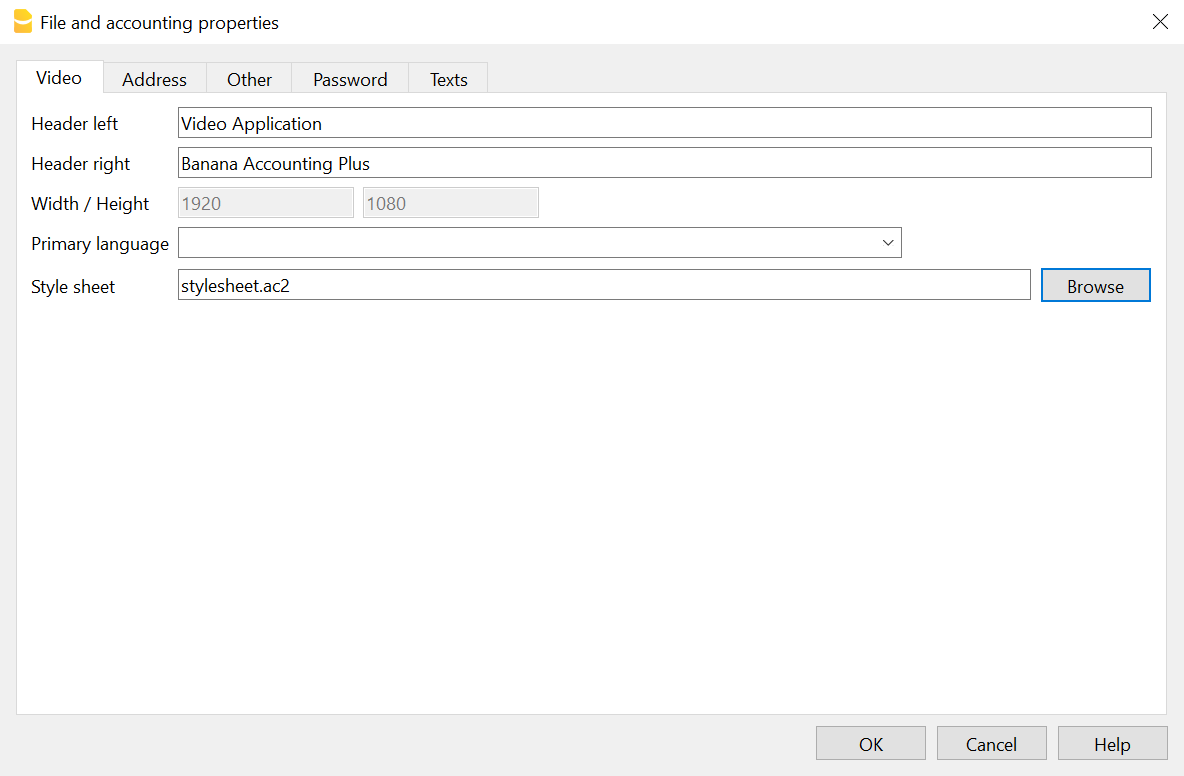
- Header left & Right
Will be displayed on printing. - With and height in pixels of the clips and output.
Currently fixed at 1920 x 1080. - Stylesheet file
Path and file name of a stylesheet.
If present the Text Styles and Voice Styles defined in the stylesheet will be available in this project.
Ideal for creating and reusing styles.
Download the stylesheet.ac2 example and modify it according to your desires.
Import Subtitles
The Actions>Import Subtitles command let you import subtitles. You can choose the available formats.

Imported columns
The commands will import the following columns
- Start Time
- Text
The text will be saved in the current selected language for build.
The lines will be appended at the end of the Clip Table.
YoutubeTranscript
This command allow to import the times and subtitles from the Youtube transcript format.
You should copy the text in the Clipboard.

To copy the transcript text in Youtube
- Clip on the 3 dots button.
- Clip con Show Transcript
Not all video have a transcript. - Select the text inclusive the time and copy to the clipboard.
Eventually save the text to a txt file so that you can easily access lately.
Example of a Youtube Transcript format
0:01
willkommen bei bex dieser folge schauen
0:05
wir uns an wie ich wiederholen die
0:07
aufträge so genannte abos in bex
0:10
erfassen kann
0:12
als erstes erstelle ich mir dafür unter
0:15
dem reiter verkauf einen auftrag auf den
0:18
entsprechenden kontakt aus
SRT Subtitles
The SubRip Subtitles file format is available in most video editing software.
Dialog Build video
Dialog build video
The command "Build Video" give you different choices.

- Build language.
Select the language to use. - Create video file (Always on)
Create the video file with Titles, Voice and Subtitles.- Prepend Chapter to Display titles
Automatically prepend the Chapter number to the Display text.
To be used for titles.
Speech text remain the same - Embed subtitles in the video
The subtitles are embedded in the (style name starting with "Subtitles") in the video.
The build process will also create a *.srt file that you can use to add subtitles. - Add control times
Include information on the clip and text start and duration time.
Useful to check if there are any problem in the sequence.
- Prepend Chapter to Display titles
- Create audio file
It save the audio in separate file. - Create GIF file
It create a GIF animated sequence.- G Width (the height is calculated automatically)
- Add progress bar.
Include a progress bar that show the make the gif look like a video progress bar. - Progress bar color in FFmpeg format
You can also specify the opacity"red@0.4". It use color red with a opacity of 0.4. color of the
- Clear cache.
The program keep a cache with all the the intermediary files. The file are recreated only in case the data change.
In case you change the data, but the audio or video is not updated, you should try clear the cache. Build time will take longer.- Clips.
The video are fully regenerated. - Speeches
All the she speech texts are recreated.
- Clips.
Build process
Once you click build the build process start:
- The audio speech are generated.
- Each row clip is created and the duration is calculated.
- The row clips are concatenated.
In the Out directory you will have:
- A generated .mp4 video file with the speech.
- The srt file with the subtitles.
- The index file with the chapter time and text
Copy the content to youtube to have the chapters. - The audio with the speech (if requested)
- The gif file (if requested)
Output directory structure
When you give a build command a new directory is created on the project directory with the same name as the project file, preceded by the "_" and a sub-directory for the specified language. All temporary data will be stored in the directory.
The directory or any sub-directory can be deleted at any time, but the build will take more time dute to the necessity to rebuild all the intermediary and cache files.
Assuming your project file name is "testvideo.ac2", the resulting directory structure will be:
- _testvideo
- en
the temporary file for the language "en"- build
Where all the intermediary file are stored. - cache
Cache for intermediary files. - out (results)
Where the output video, audio and gif are written.
- build
- it
the temporary file for the language "it". - temp
temporary files not specific to a language.
- en
Table Clips
In the Clips table you enter the data that is used to generate the video.
- The sequence in the table is the one used to generate a video.
- Use Alt+MoveUp and Alt+MoveDown to move rows up and down.
Columns
- Chapter (Optional)
- Enter a chapter number or letter, that help you organize the video in group of video clip.
- Enter the chapter number within square brackets "[]" for automatic chapter numbering (progressive).
- During build the chapter number is added to the language Text (for display only), unless the specific build option is not deactivated.
- Chapter rows should also be associated to a Clip file name
- Clip File.
The name of an existing file.- The name of the clip file is relative to the project file (ac2).
- It can be:
- An image file (png or jpg)
- A video clip (mp4).
- When modifying the value (autocomplete)
- You will see a list of files available, and not yet used.
- If you click on the little icon you see the preview and you can change the image.
- The row that contains a Clip File name will be the start of a Video Clip.
- The Video clip will contains all the rows up to the next row that contains a Clip File name.
- Empty (value).
If the clip file is empty, this row will be added to the previous video clip file. - Automatic file renumbering
Use the file in the specified format to renumber file name based on the chapter number. When you add a new chapter all the existing file with the automatic file format will be renamed.- The automatic file name format is in the form of chapternumber-progressive[-freetext].ext.
The free text is optional.
Examples:- "01-01.png" "101-101.png"
- "01-01-freetext.png" "101-101-freetext.png"
- The automatic file name format is in the form of chapternumber-progressive[-freetext].ext.
- Effects (default is hidden)
You can attach effects to the image that will be applied when the video is build.
For the syntax see the Effects page, - Text Style
The style to be used for showing the text.- Empty.
Same as Subtitles. - None.
Text is not shown. - Any other you define in the Text Style table.
- Empty.
- Speech Style
- Empty.
Default speech style. - None.
Text is not translated to speech. - Any other speech style you define in the Speech Style Table.
- Empty.
- Start (Time Start)
The start time the clip, text or speech start to be shown. Relative to the clip file.
If the time is empty, the start time is calculated based on the speech duration . - Duration
The duration of the clip, text or speech. Relative to the clip file. - Time command.
- Empty
The duration is automatically calculated based on the speech duration. - Duration Time Command
If you specify a Duration command the StartTime of the the next row is ignored.- DurationAdd (AddTime).
The entered duration is added to calculated duration. - DurationFixed (FixedTime),
The entered duration is used. If the speech is longer it will be cut.
Useful for pause. - DurationPause
Same as FixedTime, but with the option to exclude the pause in the build. - DurationPause[XX]
Same as DurationPause, but if the Duration is empty, the duration of the last Duration[XX] is used.
You can create different standard pause "DurationPauseChapter", "DurationPauseImage"
Pause will not be included in build if the option is activated. - DurationSpeech.
The entered duration is used if the calculated speech duration is shorter. - DurationMin (MinTime).
The entered duration is used if the calculated speech duration is shorter.
- DurationAdd (AddTime).
- Time Commands for Title, text or effect rows that have no speech and therefore the duration is zero
In case the rows have the SpeechStyle set to "none" or there is no text and there is no Duration.
These commands allow display the text for a duration of the speech o clip..- SameNextRow (NextRowTime),
The text will display at the same same start time and end time calculated for the next row.
Useful in case you need to use for display and speech different texts. - SamePreviousRow (PreviousRowTime),
The text will display at the same same start time and end time calculated for the previous row.
Useful in case you need to use for display and speech different texts. - SameClip (ClipTime).
The text will display for all the time the clip duration (from begin to end). - SameClipEnd (ClipTimeEnd).
The text will display for up to the end of the clip.
- SameNextRow (NextRowTime),
- Time Command that takes priority over the speech duration
- SameClipVideo (ClipVideoTime)
Only for clip files of type video.
Takes the same duration as the original video clip.
- SameClipVideo (ClipVideoTime)
- Empty
- Text (language)
The text to be displayed or for speech creation.
There is one column for each language.
Use Action->Add Language to add another language.
Structure and logic of a video
These are the basic elements of a FinalVideo.
- Chapter (optional)
It is used to group together a series of Video Clip that together form a unit, exactly as youtube.com chapters.- VideoClip (Clip File)
Start with a row that contains a file name in the column ClipFile
It include all rows up to the next row containing a file name in the column ClipFile- Non-Video Clip Row
- Non-Video Clip Row
- Video Clip
- Non-Video Clip Row
- Non-Video Clip Row
- VideoClip (Clip File)
- Chapter
- VideoClip
- Non-Video Clip Row
- Non-Video Clip Row
- VideoClip
FinalVideo
Is the result of the process of the command Build Video.
- The FinalVideo is the concatenation of the different VideoClips in the same sequence specified in the table Clips.
- The length of the FinalVideo is the sum of the length of the different VideoClips.
VideoClips
Each VideoClip is build separately and once all the VideoClips have been build they are concateneted to form a FinalVideo.
- A VideoClip is based on a ClipFile specified in the column Clip File
- All the rows before a row that contains a ClipFile are used to create the VideoClip.
- The number of Video Clips correspond to the number of Clip Files specified.
A Video clip file and can be of type.
- Image. jpg or png file.
- A video sequence (mp4 o avi file).
Times columns
The times columns (StartTime, Duration and TimeCommand) are used to determine the length of the VideoClip.
- The Time columns are specific to each VideoClip.
The VideoClips are concatenated to form a FinalVideo, so the next VideoClip will start exactly after previous one. - The time of a new VideoClip is not influenced by the times value specified before.
- The duration of a VideoClip is the sum of the duration of the different rows that form the VideoClip.
Start and duration of speech rows
The speech rows are rows that have a text and don't have the SpeechStyle to "none".
- SpeechDuration
The duration of the row is automatically calculated, based on the length of the speech. - If the speech duration is longer then the duration specified, the SpeechDuration is used.
- If the next row has a StartTime, the Duration will be expanded so that the next row will start of the StartTime specified.
- CalculatedStartTime of a row is the the sum of the duration of the previous rows of the VideoClip.
The CalculatedStartTime has precedence over the specified StartTime. - You can change the automatic mode with the Duration TimeCommands ( DurationAdd, DurationFixed, DurationMin, DurationSpeech).
Start and duration of Title rows (non speech rows)
In the VideoClip you can have rows that don't have speech:
- When there is no text
- SpeechStyle "none"
- When the text is a title.
- When the speech text need to be different than the speech.
In this case you need to synchronize the appearance of the text with the speech. So you can use the Sync Time Commands.
StartTime for Video Clip Files (Video Segments)
For Clip File that contains a video the StartTime is used to specify at what exact point a subtitles, title and speech should appears. But, if you build a Video in another language, the SpeechTime can be larger than the original one. In order not to have the speech to be cut fit the video, the program will have slow down a sequence of the video for the time necessary too fit all the speech.
- During the build the Video file is cut in different VideoSegments each one corresponding to the specified StartTime.
- Each segment is than processed separately and the duration adapted to the specific content and time.
- If the speech duration is longer than the original one, the duration of the segment is expanded (the video will be slowed down).
- If there are TimeCommand they will be applied to the row and segment.
- The speech and text are added to each segment so that the speech and titles start always at the original point.
You can control the duration of the different video segments by using the following TimeCommand:
- DurationSpeech.
Use if you want to make the segment not longer than the speech duration.- If the original video segment duration is shorter, the video will be slow down.
- If the original video segment duration is longer the video will be speed up.
- DurationAdd
Add a duration to the DurationSpeech and speed-up or slow-down the video segment. - DurationFixed
Extend or cut the original segment duration of exactly the specified duration and and speed-up or slow-down the video segment.
If there is a speech that it is longer than the specified duration the speech will be cut.
Use mostly in case for segments that have no speech.
Calculated columns
With the command Tools>Add/Remove functionalities you can:
- Add Calculated columns
- Remove Calculated columns
The Add Calculated columns are made available for the developer of the application, but may be interesting also for people creating video.
The command will add the following columns:
- Start Clip
The time when the row will start relative to the Clip. - Start Clip
The time when the row will start relative to the complete Video. - Calculated Duration
The duration taking in consideration also the Time command. - C. Speech
The Duration of the speech in the processed language. - Calculated Fill
The time that will be added to arrive at the specified Start time.

The calculated columns will be updated at the end of the build process.
The change will not change the modified flag of the file, so if you want to save the date you have to modify some text.
Table Text Styles
Define the text style to be used for displaying text on clips.
- Size and margins are defined in pixels, relative to an image size of 1920x1080.
- Colors you can use a name (red, blue, etc) or a symbol.

Use different colors for subtitles
Define the styles for any subtitle type you want to use.
Start from the default subtitle style and adapt it according to your needs.

- Id.
Enter the name of the style.
Use it in the column Text Style of the Table Clips. - Font Name.
Enter the name of the font. - Size.
Enter the size of the text. - Primary Color.
Enter the color of the text. - Outline Color.
Enter teh color of the outline of the text.
You can also change text sizes, bold, outlines, alignments and positions of any text style.
Add new voices in the Table Speech Styles, and combine each voice with a different subtitle style using the Speech Style column of the Table Clips.
Text Style Effects
In the column Effects you can enter commands and element to use in the columns Effects of the Clips table.
You can specify:
- object=RowId
A command with elements.
Example: "DrawRect:pos=800:200,size=500:400,border=red:4,opacity=0.9;Arrow:3:3
The parameters can be modified in the table Clips.
"Object:id=frect,pos=800:300,size=500:300" - style=RowId
Attributes that are used to display a command.
Example: "border=#ffe01b:3:5,fill=blue,opacity=0.1"
Table Voice Styles
Create style to use for creating speech.
If you use a style you should specify also for any language you use.

Columns Speech Styles
- Id.
- default.
The style to be used in case the speech style is not specified. - Any other name for a style.
- default.
- Language
The language code used for the column text in the Clips table. - Voice Language.
Language code and country code.
It should be the same as the one of the Voice name.
Example: "en-US".
For each language and id you should have only one country code. If you have more the program will use the first id it find. - Voice.
The voice name that available in your service.
The software will show to you a list of available voice based on the service you have selected.
Example: "en-US-AriaNeural"- Microsoft azure voices (click on section Text-To-Speech)
- Google voices.
- Rate, Pitch and Volume see Microsoft Azure explanations.
Predefined Speech Styles
If not defined the software will use this speech styles.
The Speech service used (Microsoft Azure or Google) will be automatically selected based on the API key you have entered in the global settings.
Azure and Google have different voice name, so once you enter the one that is specific to the service you use.
Microsoft Azure
Predefined languages for Microsoft Azure Service.
- "de","de-DE","de-DE-KatjaNeural"
- "es","es-ES","es-ES-ElviraNeural"
- "en","en-US","en-US-AriaNeural","cheerful"
- "fr","fr-CH","fr-CH-ArianeNeural"
- "it","it-IT","it-IT-IsabellaNeural"
- "nl","nl-NL","nl-NL-ColetteNeural"
- "pt","pt-BR", "pt-BR-FranciscaNeural"
- "zh","zh-CN","zh-CN-XiaoxiaoNeural"
Google Speech to Text
Predefined languages for Google Text to speech Service.
- "de","de-DE","de-DE-Wavenet-A"
- "es","es-ES","es-ES-Wavenet-C"
- "en","en-US","en-US-Wavenet-A"
- "fr","fr-CH","fr-FR-Wavenet-Al"
- "it","it-IT","it-IT-Wavenet-B"
- "nl","nl-NL","nl-NL-Wavenet-B";
- "pt","pt-BR", "pt-BR-Wavenet-B"
- "zh","zh-CN","cmn-CN-Wavenet-B";
Table Lexicon
The Lexicon tab allows you to specify a forced pronunciation for specific terms.
Column description:
- Id
Specify the term that will be replaced with the defined pronunciation.- The Id is case-sensitive.
- The replacement will be applied to any text used for voice generation.
- If the same term appears in different contexts and may require different pronunciations, make the text unique, for example by adding a symbol, such as "$File".
- Phoneme IPA
- Enter the phoneme using the IPA (International Phonetic Alphabet).
- You can use an AI assistant to convert the term to the Phoneme IPA.
- The IPA must be valid, otherwise the build will fail.
- Do not include brackets.
This is the text that will be displayed.

Add Effects to Images
This dialog allow to add effects to the image.
Command Syntax
The column Effect support the following syntax (Version 2, from December 2021).
- Levels separated by "|"
Main commands
One per level
- DrawEllipse:
- DrawHtml:
Print the text specified in the Text column.
TextStyle and Speech style should be "none" - DrawImage:
Draw the specified image file.
The image is resized.
Use for inserting a logo. - DrawMarkdown
Convert the markdown text specified in the Text column to html and print.
TextStyle and Speech style should be "none",
See further explanation below. - DrawRect:
Draw a rectangle at the specified position and with specified size. - DrawText:
Draw a text. The text is resized to fit the rectangle. - FFmpeg:
You can enter an FFmpeg command
Examples:- FFmpeg:drawbox=x=400:y=100:w=300:h=200:color=pink@0.5:t=fill
- FFmpeg:scale=4*iw:-1,crop=iw/4:ih/4
- ObjectClip:rowid
It use an object defined in the table Clip column Effects with the RowId specified- Example: ObjectClip:id=001,pos=800:300,size=500:300
Use the object defined, but with a specified size.
- Example: ObjectClip:id=001,pos=800:300,size=500:300
- ObjectStyle:rowid
It use an object defined in the table TextStyle column Effects with the RowId specified- Example: ObjectStyle:id=frect,pos=800:300,size=500:300
Use the object defined, but with a specified size. - Use to automate the object creation and styling.
Create the object in the table Clip and then copy in the TextStyle table.
- Example: ObjectStyle:id=frect,pos=800:300,size=500:300
- Rescale:
- SelectRect:
It makes the rest of the image darker. - VideoCut:
- ZoomIn:
Elements (separated by ";")
Are relative the the commands.
- ;Arrow:
Add and arrow next to the form- ,align= 1 to 9, numeric on the keyboard
- ,dim=1 to 5
- ;Number
- ,text=
- ,align=1 to 9 , numeric on the keyboard
- ,dim= 1 to 5
- ;Grid:numberpixels
Will display a grid every specified pixels.
Example: ";Grid:100,fill=yellow" grid every 100 pixels in yellow.
It use the styles of the main command, unless a different style is specified.
Attributes (separated by comma ",")
Attribute are added to the commands or to the elements.
- ,align=[number 0 to 9)
Used for Elements Number and Arrow.
The position of the elements is as the key on the numeric keyboard. - ,Dim=1 to 5
The size of the Elements Number and Arrow. - ,border=color:[width]
- ,color=color //text color
- ,endtime=hh:mm:ss.mmm
for VideoCut - ,fill=color:[pattern]
- id=RowId
Use the text at the row with the specified RowId
For ObjectStyle it retrieve the effect specified in the table TextStyle - image=filename
for DrawImage - ,opacity=number (0 to 1)
- ,pos=x:y
- seconds=seconds
for ZoomIn - starttime=hh:mm:ss.mmm
for VideoCut - ,size=width:height
- ,style=stylename
Use the content of the column Effects in the table TextStyles at the line with the id stylename.
Examples:- DrawRect:pos=800:200,size=500:400,style=saa,border=blue:30
- ,text=text
Use the text that is specified.
Examples
- SelectRect:pos=800:300,size=500:400,border=red:3;Arrow:align=1,dim=3,fill=yellow;Number,text=1,align=7,dim=3
- DrawImage:pos=900:300,size=200:100,image=filename.png,pen=red
- DrawRect:pos=900:300,size=200:100,border=red:3,fill=yellow;Number:1:9:3;Number:6:5:3;Number:3:7:3
- DrawRect:pos=900:300,size=200:100,border=red:3
DrawMarkdown
Markdown is syntax that can be converted easily to html
You can create slides and reuse.
This is an example of markdown text
# Title 1

## Title 2

### Title 3

Proof of **bold** *italic*

* line 1
* line 2
* line 3
This commands allows to use markdown in the text.
- When using this command the columns TextStyle and SpeechStyle should be set to none.
- The markdown text is rendered in html using the style defined in the file _video.css in the table Documents
- Example:
DrawMarkdown:pos=200:100,size=800:600
With the DrawMarkdown command you can use also this elements:
- ;HtmlSelectLi:2
A class "selected" is added to the specifiend html tags "li" ;
This you can display an item with a different style. - ;HtmlAddClass:classname
A class "classname" is added to all html tags that belong to the markdowns.
You can have styles specific to a single markdown.
Menu Actions
Le menu Actions contient plusiers commandes spécifiques aux Applications de Productivité
Les commandes générales, disponibles dans toutes les applications Applications de Productivté, sont expliquées ci-dessous.
D'autres commandes spécifiques en ce qui concerne le Carnet d'adresses et la Bibliothèque sont expliquées dans la documentation relative.
Recontrôler tout
Effectue des contrôles et avertit en cas d'erreurs.
Trier contacts en ordre alphabétique
Trie les lignes du tableau Contacts de façon croissante par Nom, Nom de famille, Deuxième Nom, Lieu.
Menu Archiver données
Le programme garde une liste des lignes archivées pour chaque tableau.
Les lignes archivées sont affichées dans le tableau lignes archivées. Il faut choisir les lignes qui doivent être affichées.
Archiver données
La commande déplace les lignes d'un tableau (Contacts, Articles, Prêts, Journal) dans le tableau Lignes archivées, où:
- La colonne pour la date d'archivage (Date Archivé) ne peut pas être vide.
- Pour le tableau Prêts, il doit y avoir une date d'échéance et une date de retour (le prêt doit être terminé)
Une liste est affichée, avec des tableaux dans lesquels il y a des lignes à archiver.
Dans le cas où il n'y auraient pas de tableaux avec des lignes à archiver, la sélection est vide.
Montrer données archivées
Affiche la liste des lignes archivées d'un tableau spécifique.
Ajouter ou supprimer des fonctions Applications de productivité
Dans Banana Comptabilité Plus, vous pouvez personnaliser votre fichier en activant de nouvelles fonctionnalités, sans compliquer la structure principale. Pour accéder aux différentes options :
- allez dans le menu Outils > Ajouter / Supprimer des fonctions > Ajouter et sélectionnez l’option souhaitée.
Important
- Les options disponibles dans cette boîte de dialogue sont spécifiques aux fichiers créés avec les applications de productivité (par exemple Offres et Factures, Feuille de temps, etc.).
- Dans les applications de comptabilité, la boîte de dialogue Ajouter / Supprimer des fonctions affiche des options différentes, conçues pour ces types de fichiers.
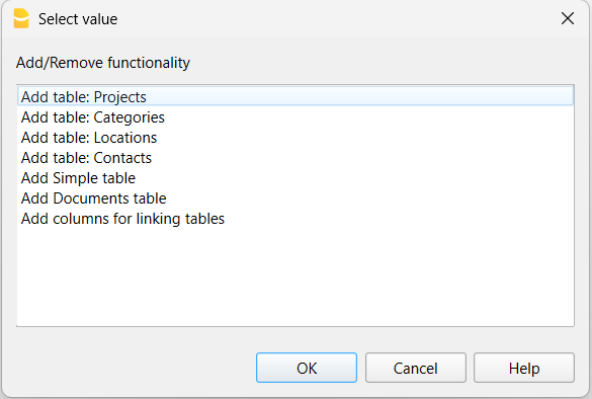
Ajouter un tableau
Selon vos besoins, les tableaux suivants peuvent être affichés :
- Projets – à utiliser dans la Feuille de temps
- Contacts – à utiliser dans Offres et Factures
Les colonnes sont prêtes à gérer les adresses - Catégories
Pour classer des éléments – à utiliser dans la Feuille de temps et dans Offres et Factures. - Tableau simple
Avec un champ d’index et une description.
Une fois le tab
Manuel en PDF
Toute la documentation en-ligne de Banana Comptabilité+ a été publiée dans un seul fichier PDF qui peut être téléchargé et imprimé.