Dans cet article
Cette boîte de dialogue s’affiche depuis l’aperçu avant impression lorsqu’il est nécessaire d’exporter des factures et des relevés clients en PDF.
Pour exporter des factures en PDF :
- Dans le menu Rapports > Clients > Imprimer factures
- Indiquez les factures à imprimer (ex. 1-10)
- Confirmez avec OK.
- Depuis l’aperçu avant impression, cliquez sur l’icône PDF.
Exporter des factures ou relevés clients individuels en PDF
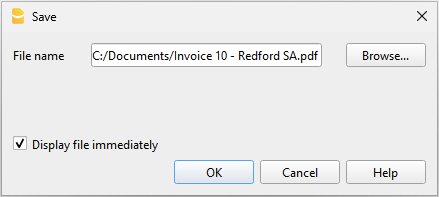
Cette fonction permet d’exporter une facture ou un relevé client dans un fichier PDF.
L’option est visible lorsqu’une seule facture ou un seul relevé client est sélectionné pour l’exportation en PDF.
Pour exporter une facture ou un relevé client en PDF, vous devez :
- Depuis l’aperçu avant impression, cliquez sur Exporter > Créer PDF.
- Cliquez sur Parcourir et sélectionnez ou créez le dossier où enregistrer le fichier.
- Saisissez le nom du fichier PDF. Le nom est repris dans le champ Nom du fichier.
- Activez l’option Afficher le fichier immédiatement pour visualiser le PDF créé.
- Confirmez avec OK.
Exporter plusieurs factures ou relevés clients dans un seul fichier PDF
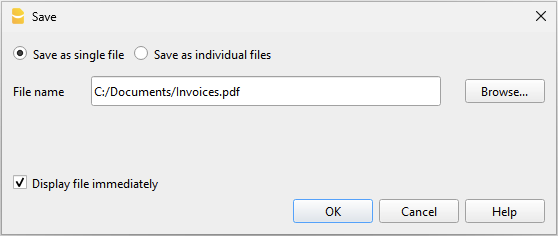
Cette fonction permet d’exporter plusieurs factures ou relevés clients dans un seul fichier PDF.
L’option est uniquement visible lorsque plusieurs factures ou relevés clients ont été sélectionnés pour l’exportation en PDF.
Pour exporter des factures ou relevés clients dans un fichier PDF unique, vous devez :
- Depuis l’aperçu avant impression, cliquez sur Exporter > Créer PDF.
- Activez l’option Enregistrer comme fichier unique.
- Cliquez sur Parcourir et sélectionnez ou créez le dossier où enregistrer le fichier.
- Saisissez le nom du fichier PDF. Le nom est repris dans le champ Nom du fichier.
- Activez l’option Afficher le fichier immédiatement pour visualiser le PDF créé.
- Confirmez avec OK.
Exporter plusieurs factures ou relevés clients en fichiers PDF séparés
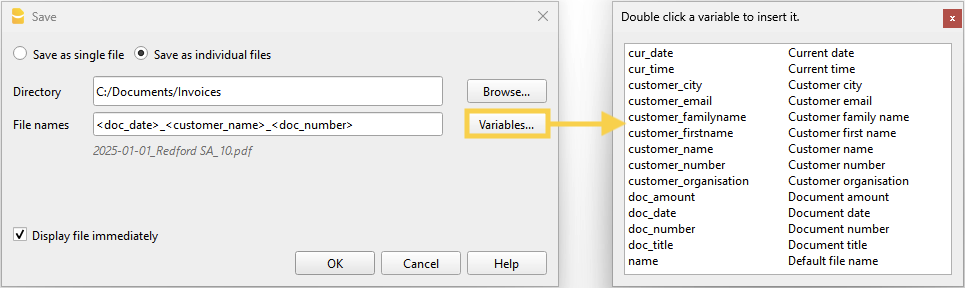
Cette fonction permet d’exporter plusieurs factures ou relevés clients en une seule opération, en obtenant des fichiers PDF séparés.
L’option est uniquement disponible :
- Avec le plan Advanced de Banana Comptabilité Plus.
- Si plusieurs factures ou relevés clients ont été sélectionnés pour l’exportation en PDF.
Pour exporter des factures ou relevés clients en fichiers PDF séparés, vous devez :
- Depuis l’aperçu avant impression, cliquez sur Exporter > Créer PDF.
- Activez l’option Enregistrer comme fichiers individuels.
- Cliquez sur Parcourir et sélectionnez ou créez le dossier où enregistrer les fichiers.
- Dans le champ Noms de fichiers, vous pouvez personnaliser le nom des documents à l’aide des variables disponibles dans la boîte de dialogue.
- Cliquez sur Variables pour voir la liste complète des variables.
- Double-cliquez sur les variables que vous souhaitez insérer et composez le nom du fichier. Pendant la composition, l’aperçu du nom de fichier résultant est mis à jour automatiquement.
Exemple : <doc_date> pour la date du document, <customer_name> pour le nom du client et <doc_number> pour le numéro du document.
- Activez l’option Afficher le fichier immédiatement pour visualiser le PDF créé.
- Confirmez avec OK.
Si un fichier portant le même nom existe déjà dans le dossier indiqué, le programme vous demandera une confirmation lors de l’enregistrement.
Liste des variables disponibles
Pour personnaliser les noms des fichiers, utilisez les variables suivantes :
- cur_date : la date actuelle, au moment de la création des fichiers PDF.
- cur_time : l’heure actuelle, au moment de la création des fichiers PDF.
- customer_city : la localité du client.
- customer_email : l’adresse e-mail du client.
- customer_familyname : le nom de famille du client.
- customer_firstname : le prénom du client.
- customer_name : le nom et prénom du client ou le nom de l’entreprise (organisation).
- customer_number : le numéro du client.
- customer_organisation : le nom de l’entreprise (organisation).
- doc_amount : le montant du document.
- doc_date : la date du document.
- doc_number : le numéro du document.
- doc_title : le titre de la facture avec le numéro, le nom du client ou le nom de l’entreprise.
- name : le nom de fichier par défaut (titre de la facture avec le numéro, le nom du client ou le nom de l’entreprise).
Exporter d'autres types de documents
Depuis l’aperçu avant impression, vous pouvez exporter n’importe quel document en PDF avec la commande Créer PDF.
Pour plus d’informations, visitez :