Dans cet article
Les Règles sont mémorisées dans le tableau Écritures répétées, accessible depuis le menu Actions > Écritures répétées > Tableau Écritures répétées.
Les lignes contenant !Rule ou !RuleSplit dans la colonne Pièce sont utilisées pour définir les Règles.
Dans les lignes des Règles, les colonnes du tableau ont une signification spécifique et sont divisées en deux catégories :
- Colonnes de condition (ou de recherche) : elles contiennent les critères utilisés pour identifier les mouvements bancaires importés et déterminer quand appliquer une Règle.
- Colonnes d'action (ou de substitution) : elles contiennent les données à insérer automatiquement dans les écritures qui correspondent à la Règle.
Les principales colonnes de condition sont Pièce, Date, Libellé, Compte Débit/Crédit et Montant. Les autres colonnes peuvent être utilisées pour compléter les écritures, selon les modalités décrites ci-dessous.
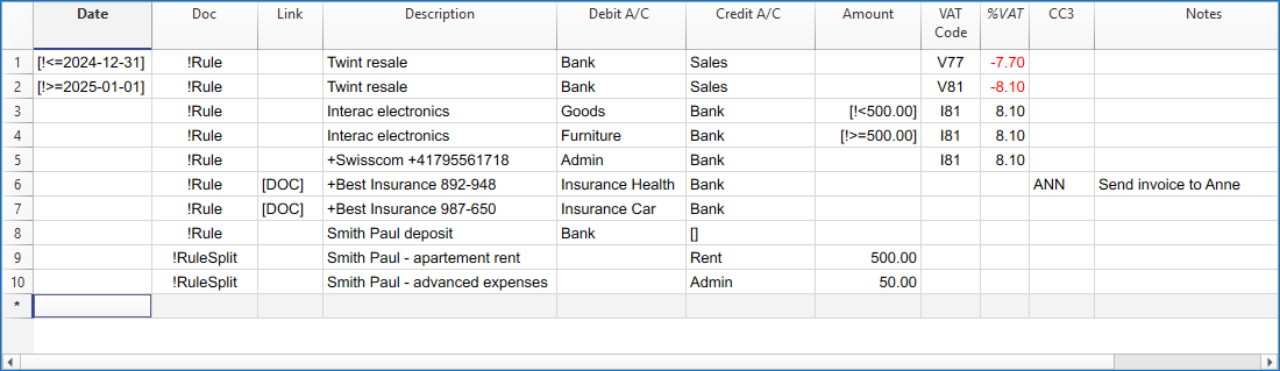
Colonnes de condition
Les colonnes de condition définissent quels mouvements bancaires doivent être identifiés par la Règle.
Colonne Pièce (obligatoire)
Dans la colonne Pièce, saisissez l'une des valeurs suivantes :
- !Rule : identifie la ligne principale d'une Règle.
- !RuleSplit : identifie une ligne supplémentaire d'une Règle qui crée des écritures sur plusieurs lignes. Cette valeur doit être utilisée dans les lignes qui suivent la Règle principale.
Colonne Libellé (obligatoire)
Dans la colonne Libellé, saisissez le texte que la Règle doit rechercher dans le libellé des mouvements bancaires importés.
Vous pouvez utiliser différentes méthodes de recherche :
- Recherche par expression : saisissez les mots dans le même ordre que celui dans lequel ils doivent apparaître dans le libellé bancaire. Par exemple, Best Insurance.
- Recherche par mots indépendants : saisissez le symbole + devant le premier mot, par exemple +Best Insurance 892-948. La Règle recherche tous les mots indiqués, même s'ils apparaissent dans un ordre différent ou sont séparés par d'autres mots.
- Recherche par mots alternatifs : séparez les mots avec le symbole |, par exemple café|restaurant. La Règle identifie les mouvements qui contiennent au moins l'un des termes indiqués.
Vous pouvez également attribuer un nom à la Règle en le saisissant entre crochets au début du libellé. Le nom est facultatif et permet d'identifier plus facilement la Règle.
Pour plus d'informations, consultez la Condition sur le libellé.
Colonnes Compte Débit et Compte Crédit (recommandées)
Ces colonnes permettent de spécifier le compte bancaire auquel la Règle doit s'appliquer.
Dans la comptabilité en partie double :
- Compte Débit : est utilisé comme condition pour identifier les mouvements entrants.
- Compte Crédit : est utilisé comme condition pour identifier les mouvements sortants.
Dans la comptabilité recettes-dépenses, utilisez la colonne Compte.
En général, le compte indiqué est le compte bancaire à partir duquel les mouvements sont importés. Si vous souhaitez que la Règle soit spécifique à un compte bancaire, vous devez indiquer le compte sans crochets. Si, en revanche, vous souhaitez appliquer la même Règle aux mouvements provenant de différents comptes bancaires, vous pouvez supprimer le compte bancaire d'importation en conservant uniquement le compte de contrepartie.
Important : un compte bancaire placé entre crochets, par exemple [1020], est considéré comme un commentaire et n'est pas utilisé comme condition pour identifier les mouvements.
Pour plus de détails, consultez la Condition sur le Compte.
Colonne Date (facultative)
La colonne Date permet de limiter l'application de la Règle à une période déterminée.
Cette option est utile lorsqu'une Règle doit être appliquée uniquement aux mouvements bancaires compris dans une période spécifique.
Colonne Montant (facultative)
La colonne Montant permet de limiter l'application de la Règle à un montant spécifique ou à une plage de montants.
Dans la comptabilité recettes-dépenses, utilisez :
- Recettes : pour les mouvements entrants.
- Dépenses : pour les mouvements sortants.
Pour plus d'informations, consultez les Conditions des Règles.
Colonnes de substitution
Les colonnes de substitution contiennent les informations comptables que la Règle doit insérer dans les écritures importées.
Colonne Contrepartie
Indiquez le compte comptable qui doit remplacer la contrepartie temporaire [CA], ou celle sélectionnée dans la boîte de dialogue Appliquer règles.
Dans la comptabilité en partie double :
- Mouvements entrants : utilisez la colonne Compte Crédit.
- Mouvements sortants : utilisez la colonne Compte Débit.
Dans la comptabilité recettes-dépenses, utilisez la colonne Catégorie.
Colonne Code TVA
Saisissez le Code TVA à appliquer au mouvement bancaire. Lorsque la Règle est appliquée, Banana Comptabilité complète automatiquement les colonnes relatives à la TVA.
Colonnes Centres de coût (CC1, CC2, CC3)
Saisissez les centres de coût à attribuer aux mouvements bancaires identifiés par la Règle.
Colonne Notes
Vous pouvez saisir des informations supplémentaires qui seront reportées dans les écritures importées. La colonne Notes peut également être utilisée pour saisir des textes temporaires qui facilitent la recherche des écritures à vérifier ou à compléter manuellement.
Autres colonnes
Toutes les colonnes qui ne sont pas utilisées comme colonnes de condition peuvent être utilisées comme colonnes de substitution, à l'exception de ExternalReference. La colonne ExternalReference est réservée à l'importation bancaire et sert à identifier les mouvements importés, contribuant ainsi à éviter les doublons.
Associer les pièces justificatives comptables à l'aide de la colonne PièceLien
La colonne PièceLien permet de faciliter l'association des mouvements bancaires aux documents numériques correspondants, tels que les factures et autres pièces justificatives. Vous ne pouvez pas insérer directement dans la Règle un lien vers un document spécifique, car chaque mouvement bancaire peut avoir une pièce justificative différente. Vous pouvez toutefois saisir un texte de recherche entre crochets, qui sera reporté dans l'écriture importée et utilisé pour identifier les documents à associer.
Comment procéder
- Dans le tableau Écritures répétées, saisissez dans la colonne PièceLien un texte entre crochets, par exemple [facture].
- À l'intérieur des crochets, indiquez un mot qui doit être présent dans le nom du fichier de la pièce justificative.
- Importez les mouvements bancaires et appliquez les Règles.

- Dans le tableau Écritures, les mouvements identifiés contiennent le texte entre crochets dans la colonne Lien.

Rechercher les écritures sans pièce justificative
Dans le tableau Écritures, utilisez la fonction Filtre temporaire de lignes, en saisissant le texte !link![ ]. Le programme affiche les écritures qui contiennent des crochets dans la colonne Lien et pour lesquelles vous devez encore insérer le lien vers le document.
Lorsque vous modifiez la cellule de la colonne Lien, Banana Comptabilité propose, grâce à la saisie semi-automatique, les fichiers qui ne sont pas encore associés à une écriture et dont le nom contient le texte indiqué entre crochets.
Exemple : si la colonne Lien contient [facture], le programme propose les fichiers qui ne sont pas encore associés à une écriture et dont le nom contient le mot « facture ».
Vous pouvez ainsi identifier et associer plus rapidement les pièces justificatives comptables.
Recherche et complétion rapide des écritures
Après avoir importé les mouvements bancaires et appliqué les Règles, certaines écritures peuvent nécessiter des informations supplémentaires ou des vérifications manuelles.
Pour identifier rapidement les écritures à compléter, vous pouvez utiliser deux méthodes.
Utiliser la colonne Notes
Vous pouvez saisir dans les Règles un texte de recherche temporaire, qui sera reporté dans les écritures importées et utilisé pour les identifier à l'aide d'un filtre.
Procédez comme suit :
- Dans la colonne Notes du tableau Écritures répétées, saisissez un texte d'identification, par exemple #city. Vous pouvez également utiliser une autre colonne de substitution disponible, à condition qu'elle ne soit pas réservée aux conditions de la Règle.
- Importez les mouvements bancaires et appliquez les Règles.
- Dans le tableau Écritures, utilisez la fonction Filtre temporaire de lignes, en recherchant le même texte #city.
Le programme affiche les écritures qui contiennent le texte indiqué, vous permettant de les identifier et de les compléter rapidement.
Colorer les lignes des Règles
Vous pouvez attribuer une couleur aux lignes des Règles dans le tableau Écritures répétées.
Lorsque vous appliquez les Règles, la couleur est reportée dans le tableau Écritures, mettant en évidence les mouvements auxquels la Règle a été appliquée.
Pour afficher uniquement les écritures colorées, utilisez la fonction Filtre temporaire de lignes, en saisissant le texte !_co!.
Cette méthode permet d'identifier visuellement et de filtrer les écritures qui nécessitent un contrôle ou une complétion manuelle.

Écritures sur plusieurs lignes (split rows)
Normalement, lorsque vous appliquez une Règle à un mouvement bancaire importé, Banana Comptabilité complète l'écriture en insérant un seul compte de contrepartie.
Les Règles avec !RuleSplit peuvent être créées et modifiées uniquement dans le tableau Écritures répétées. Les Règles associées à des lignes !RuleSplit ne sont pas affichées dans la boîte de dialogue Ajouter/Modifier une règle. Elles sont disponibles dans la boîte de dialogue Ajouter/Modifier une règle, qui n'affiche pas les Règles associées à des lignes !RuleSplit.
Exemple : encaissement d'un loyer
Supposons que vous receviez régulièrement un encaissement bancaire de 550, à répartir entre deux comptes de produits :
- 550 : encaissement total du loyer, enregistré sur le compte bancaire indiqué dans la Règle.
- 500 : produit du loyer, à attribuer au compte Produits des loyers.
- 50 : produit des charges accessoires, à attribuer au compte comptable correspondant.
La Règle utilise donc une ligne principale pour l'encaissement bancaire et deux lignes supplémentaires pour répartir le montant entre les comptes de produits.
Comment créer une Règle sur plusieurs lignes
1. Configurez la première ligne (!Rule)
La première ligne identifie le mouvement bancaire importé et contient les conditions permettant de le reconnaître.
- Dans la colonne Pièce, saisissez !Rule.
- Dans la colonne Libellé, saisissez le texte à rechercher dans le libellé des mouvements bancaires importés.
- Dans la colonne du compte de contrepartie, saisissez le compte à utiliser ou les crochets vides
[]si vous souhaitez laisser le compte vide.
2. Configurez les lignes suivantes (!RuleSplit)
Les lignes suivantes définissent les écritures supplémentaires à créer lorsque la Règle est appliquée.
- Dans la colonne Pièce, saisissez !RuleSplit.
- Dans la colonne Libellé, saisissez le texte qui doit apparaître dans l'écriture supplémentaire.
- Dans les colonnes Compte Débit et Compte Crédit, saisissez les comptes comptables à utiliser ou laissez-les vides, selon les besoins de l'écriture.
- Dans la colonne Montant, saisissez le montant à attribuer à l'écriture supplémentaire.
- Dans les autres colonnes, saisissez les éventuels Codes TVA, centres de coût et autres données comptables à reporter dans les lignes supplémentaires.
Dans l'exemple du loyer, les deux lignes !RuleSplit contiennent les montants de 500 et 50, avec les comptes de produits correspondants. Vous pouvez également spécifier le centre de coût associé au locataire.

Montants fixes dans les Règles sur plusieurs lignes
Important : les montants indiqués dans les lignes !RuleSplit sont fixes. Actuellement, il n'est pas possible d'utiliser des formules pour les calculer automatiquement en fonction du montant du mouvement bancaire importé.
Dans l'exemple, la Règle est configurée pour un encaissement de 550. Si le montant effectivement encaissé est différent, vous devez vérifier et compléter manuellement l'écriture.
Modifier les Règles dans le tableau Écritures répétées
Vous pouvez modifier, supprimer ou créer de nouvelles Règles directement dans le tableau Écritures répétées, même lorsque les Règles existantes ont été créées à partir de la boîte de dialogue Appliquer règles.
Vous pouvez également créer de nouvelles Règles à l'avance pour automatiser les mouvements bancaires que vous prévoyez d'importer ultérieurement.
Définir une description différente de celle importée (Colonne Notes)
Lorsque vous importez les mouvements bancaires, Banana Comptabilité reporte dans la colonne Libellé du tableau Écritures le texte original présent sur l'extrait de compte. Ces descriptions sont souvent très détaillées.
Les Règles ne permettent pas de modifier automatiquement le libellé original des mouvements importés.
Vous pouvez toutefois utiliser la colonne Notes du tableau Écritures répétées pour préparer une description alternative, à copier ensuite dans la colonne Libellé du tableau Écritures.
Important : si vous utilisez déjà la colonne Notes pour d'autres annotations, vous pouvez utiliser une colonne personnalisée, comme expliqué dans la section suivante.
Comment procéder
1. Saisissez la description alternative dans la Règle
- Ouvrez le tableau Écritures répétées.
- Affichez la colonne Notes à partir du menu Données > Organiser Colonnes, en activant l'affichage de la colonne Notes.
Dans la colonne Notes de chaque Règle concernée, saisissez le texte que vous souhaitez utiliser comme libellé dans le tableau Écritures.
2. Importez les mouvements bancaires et appliquez les Règles
- Importez les mouvements bancaires et appliquez les Règles.
- Dans le tableau Écritures, affichez la colonne Notes à partir du menu Données > Organiser Colonnes.
- Le programme reporte automatiquement dans la colonne Notes les descriptions alternatives définies dans les Règles du tableau Écritures répétées.

3. Remplacez manuellement le libellé original
- Pour chaque écriture concernée, copiez le texte de la colonne Notes et collez-le dans la colonne Libellé, en remplaçant le texte original importé de la banque. L'image suivante montre les écritures après le remplacement manuel des libellés.

Définir une description différente de celle importée – Colonne personnalisée
Dans le tableau Écritures répétées, il n'est pas possible d'ajouter directement des colonnes personnalisées. Pour utiliser une colonne personnalisée dans les Règles, vous devez d'abord l'ajouter dans le tableau Écritures. La nouvelle colonne sera également disponible dans le tableau Écritures répétées. Vous pourrez ainsi l'utiliser pour mémoriser une description alternative au libellé original du mouvement bancaire importé, sans utiliser la colonne Notes.
La procédure est identique à celle décrite dans la section Définir une description différente de celle importée – Colonne Notes.
Important : la description alternative est reportée dans la colonne personnalisée lorsque vous appliquez la Règle. Pour remplacer le libellé bancaire original, vous devez la copier manuellement dans la colonne Libellé du tableau Écritures.
Créer le fichier de la nouvelle année avec les Règles
Lorsque vous créez le fichier du nouvel exercice comptable à l'aide de la commande Actions > Créer nouvelle année, Banana Comptabilité transfère automatiquement dans le nouveau fichier les Règles mémorisées dans le tableau Écritures répétées. Vous pouvez donc continuer à utiliser les Règles pour les importations bancaires de la nouvelle année, sans devoir les recréer.
Il est toutefois conseillé de vérifier que les comptes, les Codes TVA et les autres références utilisés par les Règles sont toujours valables pour le nouvel exercice comptable.
Copier les Règles d'une comptabilité à une autre
Si vous gérez plusieurs comptabilités similaires, par exemple pour des clients ayant des caractéristiques semblables, vous pouvez réutiliser les Règles déjà créées, sans devoir les configurer à nouveau.
Lorsque les comptabilités ont le même plan comptable ou une structure compatible, vous pouvez copier les Règles du tableau Écritures répétées d'un fichier vers celui d'un autre fichier.
Comment copier les Règles
- Ouvrez le fichier source, qui contient les Règles à réutiliser.
- Affichez le tableau Écritures répétées à partir du menu Actions > Écritures répétées > Tableau Écritures répétées.
- Sélectionnez les lignes des Règles que vous souhaitez copier.
- Copiez les lignes à l'aide de la commande Édition > Copier lignes, ou de la combinaison de touches Ctrl + C.
- Ouvrez le fichier de destination et affichez le tableau Écritures répétées.
- Collez les Règles à l'aide de la commande Édition > Insérer lignes copiées, ou de la combinaison de touches Ctrl + V.
Important : avant de copier les Règles, vérifiez que les colonnes sont disposées dans le même ordre dans les deux fichiers. Après la copie, vérifiez que les comptes, les Codes TVA et les autres références des Règles sont également valables dans la comptabilité de destination.
Créer une bibliothèque de Règles
Vous pouvez également créer un fichier comptable dédié à utiliser comme bibliothèque de Règles.
Dans ce fichier, vous pouvez regrouper les Règles que vous utilisez fréquemment et les copier dans les nouvelles comptabilités lorsque cela est nécessaire.
Vous pouvez ainsi réutiliser des critères de comptabilisation déjà définis, en évitant de recréer les mêmes Règles et en maintenant une meilleure cohérence entre les comptabilités similaires.