Dans cet article
L’exportation en PDF permet de créer un dossier complet de la comptabilité, y compris les rapports et les documents joints.
Avec Banana Comptabilité Plus, vous pouvez exporter :
- Le fichier comptable
- Les rapports (Bilan Formaté, Compte de résultat, TVA, etc.)
Nouveauté ! Il est désormais également possible d’exporter dans le fichier PDF tous les documents numériques joints (justificatifs), liés aux écritures via la colonne Lien.
Si la colonne Lien n’est pas visible, activez-la depuis le menu Données > Organiser Colonnes > activer l’option PièceLien
La fonction Inclure les pièces jointes est disponible uniquement avec le plan Advanced de Banana Comptabilité Plus. Consultez tous les avantages du plan Advanced.
Il existe également une autre commande, depuis le menu Fichier > Créer PDF, qui permet d’imprimer uniquement le contenu affiché à l’écran, c’est-à-dire la vue courante.
Configuration du dossier PDF
Les paramètres de contenu et de mise en page doivent être définis avant la création du PDF directement dans Banana Comptabilité.
Le dossier PDF généré reflète exactement :
- Les paramètres des rapports
- La configuration des pages
- Les options sélectionnées au moment de l’exportation.
Paramètres des rapports
Les rapports inclus dans le dossier PDF utilisent les paramètres définis dans le menu Rapports. Pour modifier :
- La mise en page
- Les périodes
- Les regroupements
- ou d’autres options des rapports,
accédez directement au menu Rapports avant l’exportation.
Disponibilité de la fonction
La fonction Inclure les pièces jointes est disponible uniquement :
- Dans Banana Comptabilité Plus
- Avec le plan Advanced
- et si des liens vers des fichiers ont été insérés dans la colonne Lien.
Comment créer un dossier PDF
Pour créer le dossier PDF, choisissez Fichier > Créer dossier PDF.
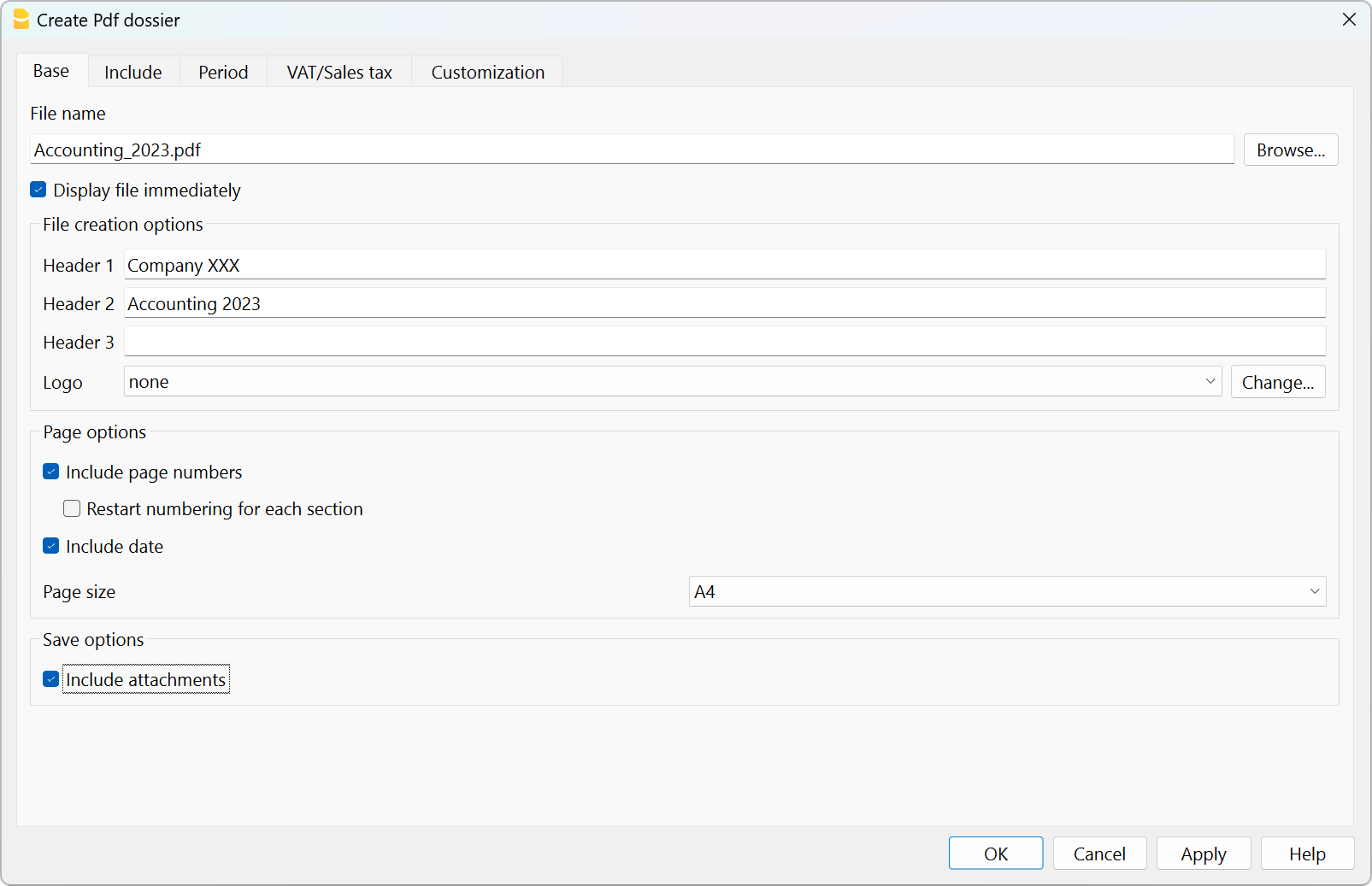
Section Base
Nom du fichier
Indiquez le nom du fichier PDF à créer ou sélectionnez un fichier existant via Parcourir. Si vous choisissez un fichier existant, le programme le remplace par le nouveau contenu.
Afficher le fichier immédiatement
Ouvre automatiquement le dossier PDF nouvellement créé dans le lecteur PDF par défaut. Certains navigateurs utilisent des systèmes de cache. Si vous exportez le PDF plusieurs fois, il peut être nécessaire d’actualiser la page du navigateur pour afficher la version la plus récente.
Options de page
En-tête 1, En-tête 2, En-tête 3
Il est possible de saisir jusqu’à trois en-têtes différents qui figureront dans le fichier PDF.
Logo
Si vous avez configuré un logo via Fichier > Paramétrer le logo, vous pouvez choisir de l’inclure dans le dossier PDF.
Options disponibles :
- Aucun : le logo n’est pas affiché
- Logo : le logo est inclus.
Voir la page Configuration logo.
Options de page
Vous pouvez inclure dans le dossier PDF :
- Les numéros de page
- La numérotation des pages avec redémarrage pour chaque section
- La date.
Format de page
Permet de sélectionner le format des pages du dossier PDF.
Options d’enregistrement
Inclure les pièces jointes
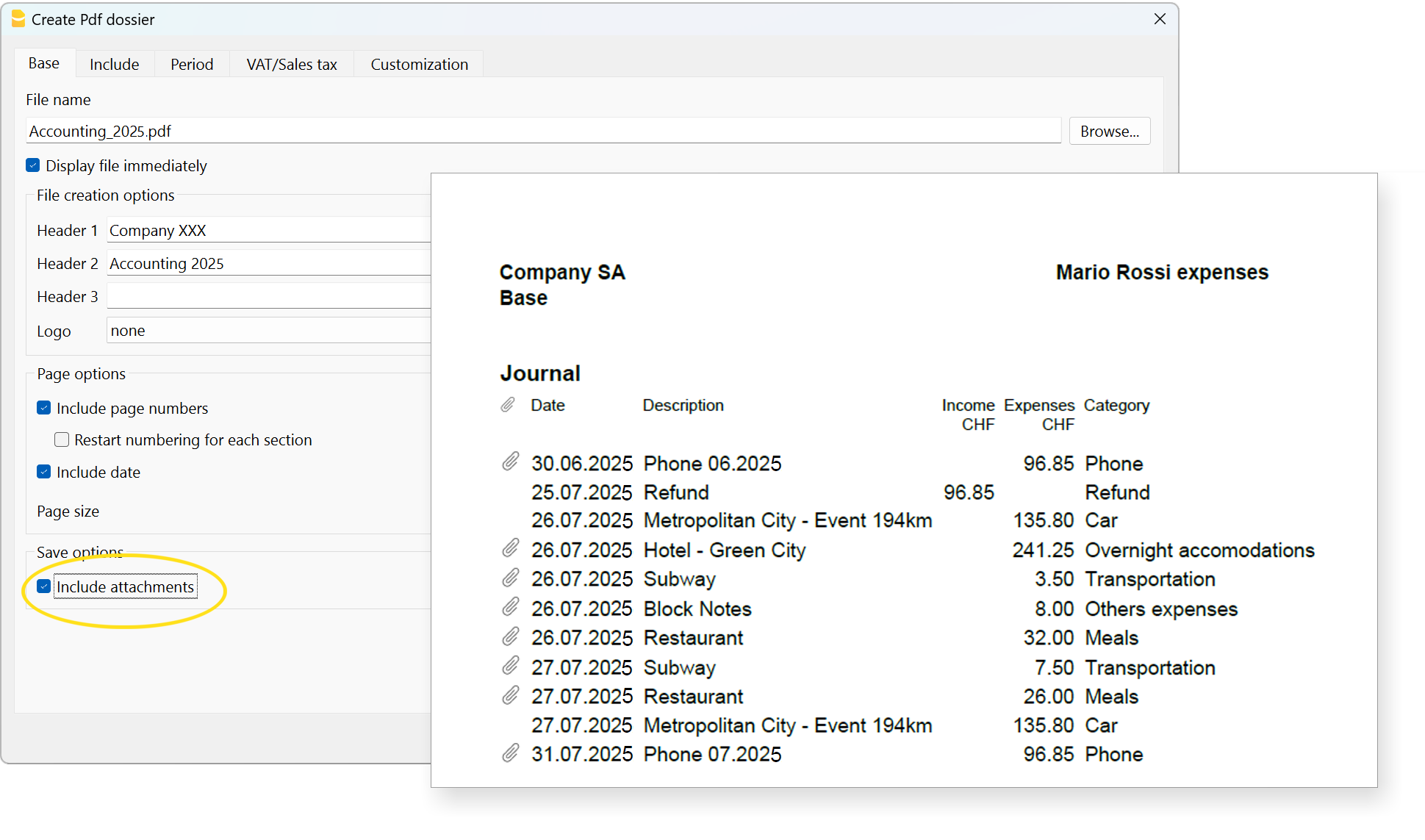
L’option Inclure les pièces jointes ajoute au dossier PDF tous les documents liés dans la colonne Lien du Tableau Écritures. Les pièces jointes sont incorporées directement dans le fichier PDF. Cette possibilité permet d’avoir dans un seul fichier toute votre comptabilité, vos rapports tels que le Bilan Formaté, le Compte de résultat, etc., ainsi que tous les justificatifs numériques.
Section Inclure
Contrôler la comptabilité
Sélectionnez cette option afin que la comptabilité soit contrôlée avant d'être exportée.
Inclure
Sélectionnez les documents à inclure et à afficher dans le dossier PDF (Bilan Formaté, Compte de résultat, Journal, etc.).
Selon la Vue sélectionnée, chaque document PDF (Bilan Formaté, Fiches de compte, Journal, etc.) peut présenter des colonnes et des contenus différents. Pour afficher les pièces jointes numériques dans le dossier PDF, il est également nécessaire de sélectionner l’élément Journal.
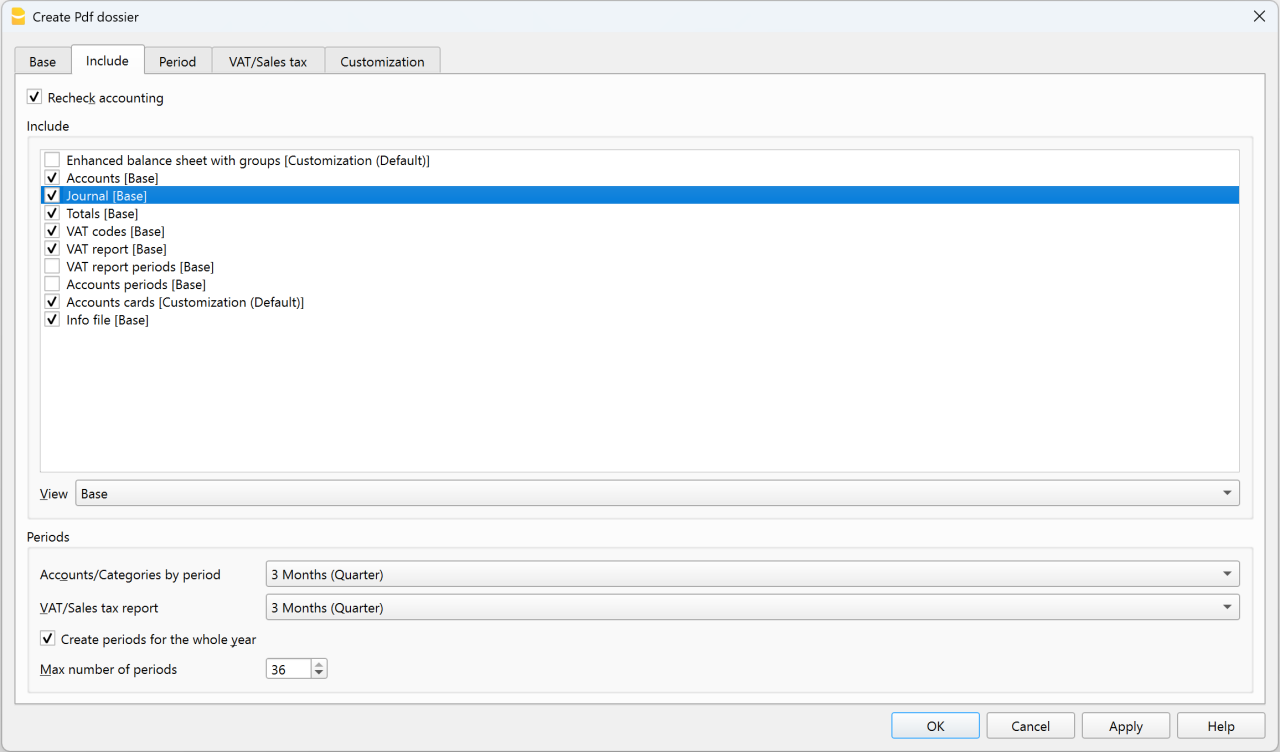
Bilan Formaté par groupes [Personnalisation (Par défaut)]
Personnalisez le Bilan Formaté par groupes afin d'adapter sa présentation à vos besoins.
Pour améliorer la lisibilité du dossier PDF, vous pouvez choisir de ne pas afficher les valeurs égales à zéro.
Fiches de compte [Personnalisation (Par défaut)]
Vous pouvez également personnaliser les Fiches de compte afin d'adapter la présentation du dossier PDF à vos besoins.
Pièces jointes numériques
Les pièces jointes numériques sont des fichiers insérés dans la colonne Lien des écritures comptables individuelles, par exemple des reçus, des factures ou des justificatifs numérisés.
Lors de la création d’un dossier PDF et en activant l’option Inclure les pièces jointes, les pièces jointes sont incorporées dans le fichier PDF. Une fois le dossier PDF généré, dans les pages du Journal le symbole du trombone apparaît à côté des écritures contenant une pièce jointe numérique.
En cliquant sur le trombone, le document joint s’ouvre et s’affiche.
Remarques importantes
- L’option Inclure les pièces jointes est disponible uniquement si des fichiers ont été ajoutés dans la colonne Lien.
- Les documents numériques (pièces jointes) sont inclus dans le dossier PDF uniquement si le fichier comptable (.ac2) et les documents se trouvent dans le même environnement de stockage : tous enregistrés en local ou tous dans le cloud.
- De plus, afin de garantir le bon lien des pièces jointes dans le dossier PDF, les documents numériques doivent être organisés dans le même dossier que le fichier comptable (.ac2) ou dans l’un de ses sous-dossiers.
Compatibilité des lecteurs PDF
L’ouverture des pièces jointes incorporées est prise en charge par des lecteurs PDF compatibles, par exemple :
- Adobe Acrobat Reader
- Foxit PDF Reader.
Certains navigateurs peuvent ne pas permettre l’ouverture des pièces jointes incluses dans le PDF.
Avantages du dossier PDF avec pièces jointes numériques
Cette fonction permet d’avoir toujours avec soi toute la documentation comptable en format numérique et, en même temps, de partager facilement, même à distance par e-mail, un dossier PDF unique avec des fiduciaires, réviseurs ou autorités fiscales, en évitant les classeurs papier et l’envoi de nombreux fichiers séparés.
Comment ouvrir une pièce jointe numérique depuis le dossier PDF
- Créer le dossier PDF avec l’option Inclure les pièces jointes activée et la section Journal incluse.
- Ouvrir le dossier PDF avec un lecteur PDF compatible.
- Faire défiler le document jusqu’à la section Journal.
- Repérer le symbole du trombone à côté de l’écriture comptable souhaitée.
- Cliquer sur le trombone pour ouvrir le document joint.
Notes techniques
Pour les problèmes liés au format PDF ou aux polices, voir la page Créer PDF.
Autres sections
Pour les explications des autres sections, consultez les pages web suivantes :