Suisse: Modèles et extensions
Nos modèles sont inclus gratuitement dans le programme Banana Comptabilité Plus.
Modèles conformes aux réglementations fiscales suisses
Les plans comptables des modèles de Banana Comptabilité Plus, basés sur le système suisse PME (système comptable suisse PME - Sterchi, Mattle, Helbing) et conformes au Code des Obligations (articles 957-963b CO), respectent strictement la numérotation et la classification fiscales. Ils sont constamment mis à jour pour garantir une pleine conformité avec les éventuelles modifications législatives.
Si vous avez besoin de personnaliser le plan comptable, vous pouvez facilement ajouter de nouveaux comptes. Consultez notre page dédiée au Plan comptable PME complet, qui inclut tous les comptes et groupes prévus par le système comptable suisse PME, pour vous assurer une intégration parfaite.
Plans comptables personnalisables
Tous les plans comptables sont hautement personnalisables et peuvent toujours être adaptés à la croissance et aux changements de votre entreprise. Si, au fil des années, vos besoins changent, vous pouvez toujours passer d'un type de comptabilité à un autre avec vos données déjà configurées, en convertissant simplement votre fichier automatiquement.
Modèles pour chaque besoin
Le programme comprend des modèles classés par pays, langue, forme juridique et type d'activité ou d'entreprise. Avec ou sans TVA. Avec devises étrangères ou uniquement en monnaie de base. Il existe différents types de modèles qui s'adaptent également à vos connaissances comptables : de la comptabilité simple basée sur les entrées et sorties à la comptabilité en partie double.
Démarrage facile et rapide
Nos plans comptables, complets et bien structurés avec des classifications précises, permettent de générer de nombreux rapports détaillés tels que le bilan et le compte de résultats. Grâce à leur clarté et leur codification, il est possible de commencer immédiatement les écritures comptables.
Fonctions automatisées
Le programme inclut de nombreuses fonctions d'automatisation qui permettent de travailler rapidement et en toute sécurité. Cela va du rappel des lignes mémorisées à l'importation des données bancaires, aux calculs de TVA et de change dans les comptabilités en devises étrangères, jusqu'à la création du bilan et d'autres rapports.
Le plan Advanced de Banana Comptabilité Plus offre des automatisations supplémentaires importantes, qui vous permettent de travailler encore plus efficacement, comme les fonctions de Filtrer et Trier temporairement les lignes, les Règles, le fac-similé du Formulaire TVA, le fichier XML pour l'envoi électronique des données à l'AFC, la création des pièces jointes en un seul fichier PDF, et bien plus encore.
Sécurité et précision
De nombreuses fonctions de vérification et de contrôle automatiques signalent les erreurs et les écarts. Vous pouvez toujours les corriger et être sûr d'avoir une comptabilité parfaite.
Types de modèles
Il existe des modèles pour gérer les entrées et sorties de caisse ainsi que des modèles pour la gestion des entrées et sorties de plusieurs comptes :
- Modèles avec sous-comptes sur le chiffre d'affaire et l’encaissement
Vous pouvez choisir des modèles avec Gestion sur le chiffre d' affaire, où les sous-comptes sont configurés avec la liste des clients et fournisseurs liés au bilan, ou sur l’encaissement, où dans ce cas les sous-comptes sont configurés comme des centres de coût (CC3).
- Modèles pour les organisations à but non lucratif
Les modèles pour associations sont disponibles dans différentes typologies de comptabilité, du Cash Manager pour gérer les entrées et sorties de caisse, à la comptabilité des Dépenses/Recettes de plusieurs comptes, jusqu’à la comptabilité en partie double. Tous les modèles sont conçus pour créer des factures à envoyer aux membres, gérer des projets et des événements, envoyer des certificats de dons ou d'autres communications via publipostage avec word. De plus, le programme inclut également des modèles spécifiques pour la Suisse, tels que les modèles GAAP RPC 21.
- Modèles pour particuliers et familles
Nous proposons des plans comptables déjà configurés pour gérer les finances du ménage, les activités accessoires, les frais de santé et d'autres objectifs.
Les extensions
Les extensions sont des modules additionnels du programme qui permettent d’utiliser des fonctionnalités supplémentaires ; la plupart d’entre elles sont disponibles uniquement avec le plan Advanced de Banana Comptabilité Plus.
Plan comptable suisse PME complet multilingue (seulement pour référence)
Plan comptable suisse PME complet multilingue (seulement pour référence)N'utilisez pas ce modèle pour créer une nouvelle comptabilité, mais utilisez un plan comptable spécifique à votre typologie juridique.
Introduction
Ce modèle de plan comptable contient tous les comptes et les groupes spécifiés dans le Plan comptable suisse PME (Sterchi, Mattle, Helbing).
Nous avons également traduit dans différentes langues toutes les descriptions des comptes et, dans la section des passifs, il y a tous les comptes relatifs au Capital social/Capitaux propres, en fonction de la forme juridique de l'entreprise.
Les colonnes et les en-têtes des fichiers sont en allemand; pour changer la langue du fichier, voir la page Convertir fichier.
Le plan comptable des PME a été mis à jour suite aux modifications du Code des obligations Suisse entrées en vigueur le 1er janvier 2023.
Liste des comptes et groupes
Vous trouverez, ci-dessous, à titre de référence, tous les comptes et groupes. Voir aussi (KMU Deutsch, PMI italiano, SME English).
L'aperçu des comptes ci-dessous est en français, mais les autres langues sont également dans le fichier.
Aperçu du modèle
| Groupe | Compte | Libellé | BClasse | Add. dans |
|---|---|---|---|---|
| Plan comptable suisse PME | ||||
| BILAN | ||||
| ACTIFS | ||||
| 1000 | Caisse A | 1 | 100 | |
| 1005 | Caisse en devise A | 1 | 100 | |
| 1020 | Compte courant bancaire A | 1 | 100 | |
| 1025 | Compte courant bancaire en devise A | 1 | 100 | |
| 1040 | Chéques | 1 | 100 | |
| 1041 | Effetts à recevoir | 1 | 100 | |
| 1045 | Cartes de crédit / Cartes de débit | 1 | 100 | |
| 1050 | Placements fixes à court terme | 1 | 100 | |
| 1051 | Placements fiduciaires à court terme | 1 | 100 | |
| 100 | Liquidités | 10 | ||
| 1060 | Actions (cotées) | 1 | 106 | |
| 1061 | Bons de partecipation (cotés) | 1 | 106 | |
| 1062 | Bons de jouissance (coté) | 1 | 106 | |
| 1063 | Obligations (cotés) | 1 | 106 | |
| 1064 | Cryptomonnaies | 1 | 106 | |
| 1068 | Réserve de fluctuation de valeur sur titres à court terme | 1 | 106 | |
| 1069 | Corrections de valeur sur titre réalisables à court terme | 1 | 106 | |
| 1070 | Instruments financiers dérivés | 1 | 106 | |
| 1078 | Réserve de fluctuation de valeur sur autres placements à court terme | 1 | 106 | |
| 1079 | Corrections de valeur sur autres placements à court terme | 1 | 106 | |
| 106 | Avoirs à court terme cotés en bourse | 10 | ||
| 1090 | Comptes d'attente en monnaie | 1 | 109 | |
| 1091 | Compte pour l'elaboration des salaires | 1 | 109 | |
| 1099 | Compte d'attente pour des montants à clarifier | 1 | 109 | |
| 109 | Compte d'attente | 10 | ||
| 1100 | Créances envers des tiers suisses | 1 | 110 | |
| 1101 | Créances envers des tiers étrangers | 1 | 110 | |
| 1102 | Créances étrangères en monnaie étrangère A | 1 | 110 | |
| 1109 | Provisions pour pertes sur créances envers des tiers | 1 | 110 | |
| 1110 | Créances envers la filiale A | 1 | 110 | |
| 1119 | Provisions pour pertes sur créances envers des sociétés du groupe | 1 | 110 | |
| 1120 | Créances envers personne concernée A | 1 | 110 | |
| 1121 | Créances envers le conseil d'administration A | 1 | 110 | |
| 1122 | Créances envers le membre de la direction A | 1 | 110 | |
| 1123 | Créances envers la société du groupe A | 1 | 110 | |
| 1124 | Créances envers personne proche A | 1 | 110 | |
| 1125 | Créances envers l'organe de révision | 1 | 110 | |
| 1129 | Provisions pour pertes sur créances envers des actionnaires | 1 | 110 | |
| 110 | Créances résultant de livraisons et prestations | 10 | ||
| 1140 | Avances à court terme | 1 | 114 | |
| 1149 | Provisions pour pertes sur autres créances envers des tiers | 1 | 114 | |
| 1150 | Créances d'emprunt envers la filiale A | 1 | 114 | |
| 1159 | Provisions pour pertes sur autres créances envers des sociétés du groupe | 1 | 114 | |
| 1160 | Prêts envers personne concernée A | 1 | 114 | |
| 1161 | Prêts envers le conseil d'administration A | 1 | 114 | |
| 1162 | Prêts envers le membre de la direction A | 1 | 114 | |
| 1163 | Prêts envers la société du groupe A | 1 | 114 | |
| 1164 | Prêts envers personne proche A | 1 | 114 | |
| 1169 | Provisions pour pertes sur autres créances envers des actionnaires | 1 | 114 | |
| 1170 | TVA déductible sur achats de matières et prestations de services | 1 | 114 | |
| 1171 | TVA déductible sur investissements et autres charges d'exploitation | 1 | 114 | |
| 1172 | Réconciliation de l'impot préalable lors de changement de méthode | 1 | 114 | |
| 1173 | Réduction de l'impot préalable | 1 | 114 | |
| 1174 | Corrections sur TVA déductible | 1 | 114 | |
| 1175 | Décompte TVA | 1 | 114 | |
| 1176 | Impôt anticipé à récupérer | 1 | 114 | |
| 1177 | Créances envers l'administration des douanes | 1 | 114 | |
| 1178 | Impôts directs | 1 | 114 | |
| 1179 | Impôt à la source | 1 | 114 | |
| 1180 | Compte courant AVS, AI, APG, AC | 1 | 114 | |
| 1181 | Compte courant Caisse d'allocations familiales (CAF) | 1 | 114 | |
| 1182 | Compte courant Institutions de prévoyance professionnelle | 1 | 114 | |
| 1183 | Compte courant Assurance-accidents | 1 | 114 | |
| 1184 | Compte courant Assurance maladie (indemnité journalière maladie) | 1 | 114 | |
| 1190 | Créances WIR | 1 | 114 | |
| 1191 | Cautionnements en espèces | 1 | 114 | |
| 1192 | Acomptes aux fournisseurs | 1 | 114 | |
| 1193 | Dépot de garantie de loyer | 1 | 114 | |
| 1199 | Provisions pour pertes sur autres créances à court terme | 1 | 114 | |
| 114 | Autres créances à court terme | 10 | ||
| 1200 | Stocks de marchandises A | 1 | 120 | |
| 1207 | Variation de stocks de marchandises | 1 | 120 | |
| 1208 | Acomptes versés pour marchandises | 1 | 120 | |
| 1209 | Corrections de valeur sur stocks de marchandises | 1 | 120 | |
| 1210 | Stocks de matières premières A | 1 | 120 | |
| 1217 | Variations des matières premières | 1 | 120 | |
| 1218 | Acomptes versés pour matiéres premières | 1 | 120 | |
| 1219 | Corrections de valeur sur stocks de matières premières | 1 | 120 | |
| 1220 | Stocks de pièces terminées | 1 | 120 | |
| 1221 | Stocks de pièces semi-ouvrées | 1 | 120 | |
| 1227 | Variation de matières de production | 1 | 120 | |
| 1228 | Acomptes versés pour autres approvisionnements | 1 | 120 | |
| 1229 | Corrections de valeur sur stocks d'autres approvisionnements | 1 | 120 | |
| 1230 | Stocks de matières auxiliaires | 1 | 120 | |
| 1231 | Stocks de fournitures d'exploitation | 1 | 120 | |
| 1232 | Stocks d'emballage | 1 | 120 | |
| 1237 | Corrections de valeur sur stocks de matières auxiliaires et de fournitures d'exploitation | 1 | 120 | |
| 1238 | Acomptes versés pour matières auxiliaires et de fournitures d'exploitation | 1 | 120 | |
| 1239 | Corrections de valeur sur stocks de matières auxiliaires et de fournitures d'exploitation | 1 | 120 | |
| 1240 | Stocks obligatoires | 1 | 120 | |
| 1247 | Variations de stocks obligatoires | 1 | 120 | |
| 1249 | Corrections de valeur sur stocks obligatoires | 1 | 120 | |
| 1250 | Marchandise en consignation | 1 | 120 | |
| 1257 | Variations de marchandise en consignation | 1 | 120 | |
| 1259 | Corrections de valeur sur marchandise en consignation | 1 | 120 | |
| 1260 | Stocks de produits finis | 1 | 120 | |
| 1267 | Variations de produits finis | 1 | 120 | |
| 1269 | Corrections de valeur sur produit finis | 1 | 120 | |
| 1270 | Stocks de produits semi-ouvrés | 1 | 120 | |
| 1277 | Variations de produits semi-ouvrés | 1 | 120 | |
| 1279 | Corrections de valeur de produits semi-ouvrés | 1 | 120 | |
| 1280 | Stocks de produits en cours | 1 | 120 | |
| 1287 | Variations de produits en cours | 1 | 120 | |
| 1289 | Corrections de valeur de produits en cours | 1 | 120 | |
| 120 | Stocks et prestations non facturées | 10 | ||
| 1300 | Charges constatées d'avance | 1 | 130 | |
| 1301 | Produits à recevoir | 1 | 130 | |
| 1303 | Remise de dettes | 1 | 130 | |
| 130 | Compte de régularisation de l’actif | 10 | ||
| 10 | Actifs circulants | 1 | ||
| 1400 | Actions | 1 | 140 | |
| 1401 | Bons de partecipation | 1 | 140 | |
| 1402 | Bons de jouissance | 1 | 140 | |
| 1403 | Obligations | 1 | 140 | |
| 1404 | Cryptomonnaies (Investissements) | 1 | 140 | |
| 1408 | Réserve de fluctuation de valeur des immobilisations financières | 1 | 140 | |
| 1409 | Correction de valeur sur titres à long terme | 1 | 140 | |
| 1410 | Comptes de placemnet | 1 | 140 | |
| 1411 | Dépot de garantie de loyer | 1 | 140 | |
| 1419 | Correction de valeur sur autres placements à long terme | 1 | 140 | |
| 1440 | Prêts à long terme à des tiers | 1 | 140 | |
| 1441 | Prêts hypothécaires à des tiers | 1 | 140 | |
| 1449 | Corrections de la valeur des créances à long terme envers des tiers | 1 | 140 | |
| 1450 | Prêts envers la participation A | 1 | 140 | |
| 1451 | Prêts hypothécaires envers la participation A | 1 | 140 | |
| 1459 | Correction de la valeur des créances à long terme envers des participations | 1 | 140 | |
| 1460 | Prêt/Prêts hypothécaires envers personne concernée A | 1 | 140 | |
| 1461 | Prêt/Prêts hypothécaires envers le conseil d'administration A | 1 | 140 | |
| 1462 | Prêt/Prêts hypothécaires envers le membre de la direction A | 1 | 140 | |
| 1463 | Prêt/Prêts hypothécaires envers la société du groupe A | 1 | 140 | |
| 1464 | Prêt/Prêts hypothécaires envers personne proche A | 1 | 140 | |
| 1469 | Correction de la valeur des créances envers les actionnaires | 1 | 140 | |
| 1470 | Réserve de contributions de l'employeur | 1 | 140 | |
| 140 | Immobilisations financières | 14 | ||
| 1480 | Participation A | 1 | 148 | |
| 1489 | Corrections de la valeur des participations | 1 | 148 | |
| 148 | Participations | 14 | ||
| 1500 | Machines et appareils | 1 | 150 | |
| 1501 | Chaînes de production | 1 | 150 | |
| 1507 | Machines et appareils en leasing | 1 | 150 | |
| 1508 | Acomptes versés sur machines et appareils | 1 | 150 | |
| 1509 | Amortissements et corrections de la valeur des machines et appareils | 1 | 150 | |
| 1510 | Mobilier et installations | 1 | 150 | |
| 1511 | Installations/équipements d'ateliers | 1 | 150 | |
| 1512 | Installations/équipements de magasins | 1 | 150 | |
| 1513 | Mobilier de bureau | 1 | 150 | |
| 1517 | Mobilier et installations en leasing | 1 | 150 | |
| 1518 | Acomptes sur mobilier et installations | 1 | 150 | |
| 1519 | Amortissements et corrections de la valeur du mobilier et installations | 1 | 150 | |
| 1520 | Machines de bureau, informatique, systèmes de communication | 1 | 150 | |
| 1521 | Informatique | 1 | 150 | |
| 1522 | Systèmes de communication | 1 | 150 | |
| 1527 | Machines de bureau, informatique, systèmes de communication en leasing | 1 | 150 | |
| 1528 | Acomptes sur machines de bureau, informatique, systèmes de communication | 1 | 150 | |
| 1529 | Amortissements et corrections de la valeur des machines de bureau,informatique, systèmes de communication | 1 | 150 | |
| 1530 | Véhicules | 1 | 150 | |
| 1537 | Véhicules en leasing | 1 | 150 | |
| 1538 | Acomptes sur véhicules | 1 | 150 | |
| 1539 | Amortissements et corrections de la valeur des véhicules | 1 | 150 | |
| 1540 | Outillages et appareils | 1 | 150 | |
| 1547 | Outillage et appareils en leasing | 1 | 150 | |
| 1548 | Acomptes sur outillage et appareils | 1 | 150 | |
| 1549 | Amortissements et corrections de la valeur de l'outillage et appareils | 1 | 150 | |
| 1550 | Installations de stockage | 1 | 150 | |
| 1557 | Installations de stockage en leasing | 1 | 150 | |
| 1558 | Acomptes sur installations de stockage | 1 | 150 | |
| 1559 | Amortissements et corrections de la valeur des installations de stockage | 1 | 150 | |
| 1570 | Equipements | 1 | 150 | |
| 1571 | Installations | 1 | 150 | |
| 1572 | Structures mobiles | 1 | 150 | |
| 1577 | Equipements et installations en leasing | 1 | 150 | |
| 1578 | Acomptes sur équipements et installations | 1 | 150 | |
| 1579 | Amortissements et corrections de la valeur des équipements et installations | 1 | 150 | |
| 1590 | Lingerie et habits de travail | 1 | 150 | |
| 1591 | Modèles, empreintes, gabarits, moulages | 1 | 150 | |
| 1597 | Autres immobilisations corporelles meubles en leasing | 1 | 150 | |
| 1598 | Acomptes sur autres immobilisations corporelles meubles | 1 | 150 | |
| 1599 | Amortissements et corrections de la valeur des autres immobilisations corporelles meubles | 1 | 150 | |
| 150 | Immobilisations corporelles meubles | 14 | ||
| 1600 | Immeubles d’exploitation | 1 | 160 | |
| 1601 | Terrains | 1 | 160 | |
| 1606 | Transformation d'immeubles d'exploitation | 1 | 160 | |
| 1607 | Immeubles d'exploitation en leasing | 1 | 160 | |
| 1608 | Acomptes sur immeubles d'exploitation | 1 | 160 | |
| 1609 | Amortissements et corrections de la valeur des immeubles d'exploitation | 1 | 160 | |
| 1610 | Usines | 1 | 160 | |
| 1611 | Terrains | 1 | 160 | |
| 1617 | Usines en leasing | 1 | 160 | |
| 1618 | Acomptes sur usines | 1 | 160 | |
| 1619 | Amortissements et corrections de la valeur des usines | 1 | 160 | |
| 1620 | Ateliers | 1 | 160 | |
| 1621 | Terrains | 1 | 160 | |
| 1627 | Ateliers en leasing | 1 | 160 | |
| 1628 | Acomptes sur ateliers | 1 | 160 | |
| 1629 | Amortissements et corrections de la valeur des ateliers | 1 | 160 | |
| 1630 | Entrepôts | 1 | 160 | |
| 1631 | Terrains | 1 | 160 | |
| 1637 | Entrepôts en leasing | 1 | 160 | |
| 1638 | Acomptes sur entrepôts | 1 | 160 | |
| 1639 | Amortissements et corrections de la valeur des entrepôts | 1 | 160 | |
| 1640 | Halles d'exposition | 1 | 160 | |
| 1641 | Halles de vente | 1 | 160 | |
| 1642 | Terrains | 1 | 160 | |
| 1647 | Halles d'exposition et de vente en leasing | 1 | 160 | |
| 1648 | Acomptes sur immeubles d’exposition et de vente | 1 | 160 | |
| 1649 | Amortissements et corrections de la valeur des immeubles d'exposition et de vente | 1 | 160 | |
| 1650 | Immeubles administratifs | 1 | 160 | |
| 1652 | Terrains | 1 | 160 | |
| 1657 | Immeubles administratifs en leasing | 1 | 160 | |
| 1658 | Acomptes sur immeubles administratifs | 1 | 160 | |
| 1659 | Amortissements et corrections de la valeur des immeubles administratifs | 1 | 160 | |
| 1660 | Maisons d'habitation du personnel | 1 | 160 | |
| 1661 | Autres maisons d'habitation | 1 | 160 | |
| 1662 | Terrains | 1 | 160 | |
| 1667 | Immeubles d'habitation en leasing | 1 | 160 | |
| 1668 | Acomptes sur immeubles d'habitation | 1 | 160 | |
| 1669 | Amortissements et corrections de la valeur des immeubles d’habitation | 1 | 160 | |
| 1680 | Biens-fonds non bâtis | 1 | 160 | |
| 1687 | Biens-fonds non bâtis en leasing | 1 | 160 | |
| 1688 | Acomptes sur biens-fonds non bâtis | 1 | 160 | |
| 1689 | Corrections de la valeur des biens-fonds non bâtis | 1 | 160 | |
| 160 | Immobilisations corporelles immeubles | 14 | ||
| 1700 | Brevets | 1 | 170 | |
| 1701 | Know-how | 1 | 170 | |
| 1702 | Processus de fabrication | 1 | 170 | |
| 1709 | Amortissements et corrections de la valeur des brevets, know-how, processus de fabrication | 1 | 170 | |
| 1710 | Marques commerciales | 1 | 170 | |
| 1711 | Echantillons | 1 | 170 | |
| 1712 | Modèles | 1 | 170 | |
| 1713 | Plans | 1 | 170 | |
| 1719 | Amortissements et corrections de la valeur des marques commerciales, échantillons, modèles, plans | 1 | 170 | |
| 1720 | Droits de licences | 1 | 170 | |
| 1721 | Concessions | 1 | 170 | |
| 1722 | Droits de jouissance | 1 | 170 | |
| 1723 | Droits des sociétés | 1 | 170 | |
| 1729 | Amortissements et corrections de la valeur sur droits de licences, concessions, droits de jouissance, raisons de commerce | 1 | 170 | |
| 1730 | Droits de propriété intellectuelle | 1 | 170 | |
| 1731 | Droits d'édition | 1 | 170 | |
| 1732 | Droits conventionnels | 1 | 170 | |
| 1739 | Amortissements et corrections de la valeur des droits de propriété intellectuelle, droits d'édition, droits conventionnels | 1 | 170 | |
| 1740 | Logiciels développés en interne | 1 | 170 | |
| 1741 | Logiciels et licences achetés | 1 | 170 | |
| 1749 | Amortissements et corrections de la valeur des logiciels | 1 | 170 | |
| 1750 | Développements spécifiques internes | 1 | 170 | |
| 1751 | Développements spécifiques acquis | 1 | 170 | |
| 1759 | Amortissements et corrections de la valeur sur développements spécifiques | 1 | 170 | |
| 1770 | Goodwill | 1 | 170 | |
| 1779 | Amortissements et corrections de la valeur du goodwill | 1 | 170 | |
| 1790 | Autres immobilisations incorporelles | 1 | 170 | |
| 1799 | Amortissements et corrections de valeur des autres immobilisations incorporelles | 1 | 170 | |
| 170 | Immobilisations incorporelles | 14 | ||
| 1850 | Capital-actions non libéré | 1 | 180 | |
| 1850(2) | Capital social non libéré | 1 | 180 | |
| 1850(3) | Parts sociales non libérées | 1 | 180 | |
| 1850(4) | Capital de fondation non libéré | 1 | 180 | |
| 1851 | Capital participation non libéré | 1 | 180 | |
| 180 | Capital social ou capital de fondation non libéré | 14 | ||
| 14 | Actifs immobilisés | 1 | ||
| 1 | Total actifs | 00 | ||
| PASSIFS | ||||
| 2000 | Dettes résultant d’achats et de prestation de services (créanciers) | 2 | 200 | |
| 2001 | Dettes résultant de prestations de services de tiers | 2 | 200 | |
| 2002 | Dettes résultant de charges de personnel | 2 | 200 | |
| 2004 | Dettes résultant d'autres charges d'exploitation | 2 | 200 | |
| 2030 | Acomptes de clients | 2 | 200 | |
| 2050 | Dettes envers la participation A | 2 | 200 | |
| 2060 | Dettes envers personne concernée A | 2 | 200 | |
| 2061 | Dettes envers le conseil d'administration A | 2 | 200 | |
| 2062 | Dettes envers le membre de la direction A | 2 | 200 | |
| 2063 | Dettes envers la société du groupe A | 2 | 200 | |
| 2064 | Dettes envers personne proche A | 2 | 200 | |
| 2065 | Dettes envers l'organe de révision | 2 | 200 | |
| 200 | Dettes à court terme résultant d’achats et de prestations de services | 20 | ||
| 2100 | Compte courant A | 2 | 210 | |
| 2107 | Emprunts A | 2 | 210 | |
| 2109 | Hypothèque A | 2 | 210 | |
| 2111 | Dettes envers les sociétés de virement (WIR) | 2 | 210 | |
| 2120 | Engagements de financement par leasing | 2 | 210 | |
| 2130 | Emprunts obligataires | 2 | 210 | |
| 2140 | Dettes envers des tiers | 2 | 210 | |
| 2150 | Dettes envers la participation A | 2 | 210 | |
| 2160 | Dettes envers personne concernée A | 2 | 210 | |
| 2161 | Dettes envers le conseil d'administration A | 2 | 210 | |
| 2162 | Dettes envers le membre de la direction A | 2 | 210 | |
| 2163 | Dettes envers la société du groupe A | 2 | 210 | |
| 2164 | Dettes envers personne proche A | 2 | 210 | |
| 2170 | Dettes envers des institutions de prévoyance | 2 | 210 | |
| 210 | Dettes à court terme rémunérées | 20 | ||
| 2200 | TVA due | 2 | 220 | |
| 2200A | TVA automatique | 2 | 220 | |
| 2201 | Décompte TVA | 2 | 220 | |
| 2202 | Réconciliation du chiffre d'affaires suite à un changement de méthode | 2 | 220 | |
| 2203 | Impôt sur les acquisitions | 2 | 220 | |
| 2206 | Impôt anticipé à payer | 2 | 220 | |
| 2207 | Droits de timbre | 2 | 220 | |
| 2208 | Impôts directs | 2 | 220 | |
| 2209 | Impôt à la source | 2 | 220 | |
| 2210 | Autres dettes envers les tiers | 2 | 220 | |
| 2250 | Autres dettes envers la participation A | 2 | 220 | |
| 2260 | Autres dettes envers personne concernée A | 2 | 220 | |
| 2261 | Autres dettes envers le conseil d'administration A | 2 | 220 | |
| 2262 | Autres dettes envers le membre de la direction A | 2 | 220 | |
| 2263 | Autres dettes envers la société du groupe A | 2 | 220 | |
| 2264 | Autres dettes envers personne proche A | 2 | 220 | |
| 2265 | Autres dettes envers l'organe de révision | 2 | 220 | |
| 2269 | Distributions délibéré (dividendes) | 2 | 220 | |
| 2270 | Compte courant AVS, AI, APG, AC | 2 | 220 | |
| 2271 | Compte courant caisse d'allocations familiales (CAF) | 2 | 220 | |
| 2272 | Compte courant institutions de prévoyance | 2 | 220 | |
| 2273 | Compte courant Assurance-accidents | 2 | 220 | |
| 2274 | Compte courant Assurance maladie (indemnité journalière maladie) | 2 | 220 | |
| 220 | Autres dettes à court terme | 20 | ||
| 2300 | Charges à payer | 2 | 230 | |
| 2301 | Produits encaissés d’avance | 2 | 230 | |
| 2303 | Abandon de créances | 2 | 230 | |
| 2330 | Provisions à court terme | 2 | 230 | |
| 2331 | Provisions pour risques liés aux engagements découlant d'obligations de prendre livraison | 2 | 230 | |
| 2340 | Provisions pour impôts directs | 2 | 230 | |
| 2341 | Provisions pour impôts indirects | 2 | 230 | |
| 2350 | Provisions pour réparation et entretien | 2 | 230 | |
| 2351 | Provisions pour rénovation des immobilisations | 2 | 230 | |
| 2352 | Provisions pour recherche | 2 | 230 | |
| 2353 | Provisions pour développement | 2 | 230 | |
| 2354 | Provisions pour restructuration | 2 | 230 | |
| 2355 | Provisions pour protection de l'environnement | 2 | 230 | |
| 2360 | Provisions pour pertes futures | 2 | 230 | |
| 2370 | Provisions pour engagements envers l'institution de prévoyance professionnelle | 2 | 230 | |
| 2371 | Provisions pour charges salariales | 2 | 230 | |
| 2380 | Provisions pour engagements envers participations | 2 | 230 | |
| 2381 | Provisions pour engagements envers actionnaires | 2 | 230 | |
| 2390 | Provisions pour assurer la prospérité durable de l'entreprise | 2 | 230 | |
| 2391 | Autres provisions à court terme | 2 | 230 | |
| 230 | Passifs de régularisation et provisions à court terme | 20 | ||
| 20 | Dettes à court terme | 2 | ||
| 2400 | Emprunts A | 2 | 240 | |
| 2401 | Hypothèque A | 2 | 240 | |
| 2420 | Engagements de financement par leasing | 2 | 240 | |
| 2430 | Emprunts obligataires | 2 | 240 | |
| 2450 | Emprunts | 2 | 240 | |
| 2451 | Hypothèques | 2 | 240 | |
| 2470 | Emprunts auprès de la participation A | 2 | 240 | |
| 2471 | Emprunts hypothécaires auprès de participation A | 2 | 240 | |
| 2480 | Emprunts/Emprunts hypothécaires auprès de la personne concernée A | 2 | 240 | |
| 2481 | Emprunts/Emprunts hypothécaires auprès de le conseil d'administration A | 2 | 240 | |
| 2482 | Emprunts/Emprunts hypothécaires auprès de le membre de la direction A | 2 | 240 | |
| 2483 | Emprunts/Emprunts hypothécaires auprès de la société du groupe A | 2 | 240 | |
| 2484 | Emprunts/Emprunts hypothécaires auprès de la personne proche A | 2 | 240 | |
| 2490 | Emprunts auprès des institutions de prévoyance professionnelle | 2 | 240 | |
| 2491 | Dettes hypothécaires auprès des institutions de prévoyance professionnelle | 2 | 240 | |
| 240 | Dettes à long terme rémunérées | 24 | ||
| 2500 | Autres dettes envers des tiers | 2 | 250 | |
| 2550 | Autres dettes envers la participation A | 2 | 250 | |
| 2560 | Autres dettes envers la personne concernée A | 2 | 250 | |
| 2561 | Autres dettes envers le conseil d'administration A | 2 | 250 | |
| 2562 | Autres dettes envers le membre de la direction A | 2 | 250 | |
| 2563 | Autres dettes envers la société du groupe A | 2 | 250 | |
| 2564 | Autres dettes envers la personne proche A | 2 | 250 | |
| 2570 | Dettes envers des institutions de prévoyance | 2 | 250 | |
| 250 | Autres dettes à long terme | 24 | ||
| 2630 | Provisions pour travaux de garantie | 2 | 260 | |
| 2631 | Provisions pour risques liés aux engagements découlant d'obligations de prendre livraison | 2 | 260 | |
| 2640 | Provisions pour impôts directs | 2 | 260 | |
| 2641 | Provisions pour impôts indirects | 2 | 260 | |
| 2650 | Provisions pour réparation et entretien | 2 | 260 | |
| 2651 | Provisions pour rénovation des immobilisations | 2 | 260 | |
| 2652 | Provisions pour recherche | 2 | 260 | |
| 2653 | Provisions pour développement | 2 | 260 | |
| 2654 | Provisions pour restructuration | 2 | 260 | |
| 2655 | Provisions pour protection de l'environnement | 2 | 260 | |
| 2660 | Provisions pour affaires en cours | 2 | 260 | |
| 2670 | Provisions pour engagements envers l'institution de prévoyance professionnelle | 2 | 260 | |
| 2671 | Provisions pour charges salariales | 2 | 260 | |
| 2680 | Provisions pour engagements envers participations | 2 | 260 | |
| 2681 | Provisions pour engagements envers les actionnaires | 2 | 260 | |
| 2690 | Provisions pour assurer la prospérité durable de l'entreprise | 2 | 260 | |
| 2691 | Autres provisions à long terme | 2 | 260 | |
| 260 | Provisions à long termes et provisions légales | 24 | ||
| 24 | Dettes à long terme | 2 | ||
| Fonds propres (personnes morales) | ||||
| 2800 | Capital-actions catégorie A | 2 | 280 | |
| 2800(2) | Capital social catégorie A | 2 | 280 | |
| 2800(3) | Parts sociales catégorie A | 2 | 280 | |
| 2800(4) | Capital de fondation | 2 | 280 | |
| 2810 | Capital-participation | 2 | 280 | |
| 280 | Capital social ou capital de fondation | 28 | ||
| 2900 | Agio à la fondation ou lors d'augmentations de capital | 2 | 290 | |
| 2901 | Autres apports et contributions | 2 | 290 | |
| 2902 | Agio lors de fusion, de scission ou de cession d'actifs | 2 | 290 | |
| 2903 | Réserves de contributions en capital (reconnues fiscalement) | 2 | 290 | |
| 2904 | Gain lors de réduction du capital | 2 | 290 | |
| 2905 | Profit/Perte de l'achat du propres parts du capital | 2 | 290 | |
| 2950 | Réserve légale issue du bénéfice | 2 | 290 | |
| 2955 | Réserve d'évaluation | 2 | 290 | |
| 2959 | Réserve pour actions propres (acquisition indirecte) | 2 | 290 | |
| 2960 | Réserve libre | 2 | 290 | |
| 2961 | Réserves facultatives issues du bénéfice | 2 | 290 | |
| 2962 | Profit/Perte de l'achat du propres parts du capital | 2 | 290 | |
| 2965 | Propres actions | 2 | 290 | |
| 2965(2) | Propres parts sociales | 2 | 290 | |
| 2965(3) | Propres parts en commandite | 2 | 290 | |
| 2966 | Commandite propre | 2 | 290 | |
| 2970 | Bénéfice ou perte reporté | 2 | 290 | |
| 2971 | Acompte sur distribution des dividendes | 2 | 290 | |
| 2972 | Apport de le bénéfice intermédiaire dans la réserve légale de bénéfice | 2 | 290 | |
| 2973 | Apport de le bénéfice intermédiaire dans la réserve volontaire de bénéfice | 2 | 290 | |
| 2979 | Bénéfice ou perte de l'exercice | 2 | 290 | |
| 290 | Réserves, propres parts du capital et bénéfices ou pertes | 28 | ||
| Capital propre (raisons individuelles) | ||||
| 2800.E | Capital propre | 2 | 28 | |
| 2801.E | Capital propre du conjoint | 2 | 28 | |
| 2820.E | Apports en capital et retraits | 2 | 28 | |
| 2821.E | Apports en capital et retraits du conjoint | 2 | 28 | |
| 2850.E | Prélèvements privés en espèces | 2 | 28 | |
| 2851.E | Prélèvements en nature | 2 | 28 | |
| 2852.E | Participations privées aux charges d'exploitation | 2 | 28 | |
| 2853.E | Valeur locative de l'appartement privé | 2 | 28 | |
| 2854.E | Primes d'assurance privées | 2 | 28 | |
| 2855.E | Cotisations privées à titre de prévoyance professionnelle | 2 | 28 | |
| 2856.E | Impôts privés | 2 | 28 | |
| 2891.E | Bénéfice ou perte de l'exercice | 2 | 28 | |
| Capital propre (sociétés de personnes) | ||||
| 2800.P | Capital propre associé A au début de l'exercice | 2 | 28 | |
| 2810.P | Apports en capital et retraits de l'associé | 2 | 28 | |
| 2820.P | Prélèvements en espèces de l’associé A | 2 | 28 | |
| 2821.P | Prélèvements en nature de l'associé A | 2 | 28 | |
| 2822.P | Participations privées aux charges d'exploitation de l'associé A | 2 | 28 | |
| 2823.P | Valeur locative de l'appartement privé de l'associé A | 2 | 28 | |
| 2824.P | Primes d'assurance privées de l'associé A | 2 | 28 | |
| 2825.P | Cotisations privées à titre de prévoyance professionnelle de l'associé A | 2 | 28 | |
| 2826.P | Impôts privés de l'associé A | 2 | 28 | |
| 2830.P | Bénéfice ou perte de l'exercice de l'associé A | 2 | 28 | |
| 2850.P | Apports du commanditaire A au début de l'exercice | 2 | 28 | |
| 2860.P | Apports complémentaires et retraits de la commandite du commanditaire A | 2 | 28 | |
| 2870.P | Prélèvements en espèces du commanditaire A | 2 | 28 | |
| 2871.P | Prélèvements en nature du commanditaire A | 2 | 28 | |
| 2872.P | Participations privées aux charges d’exploitation du commanditaire A | 2 | 28 | |
| 2873.P | Valeur locative de l'appartement privé du commanditaire A | 2 | 28 | |
| 2874.P | Primes d'assurance privées du commanditaire A | 2 | 28 | |
| 2875.P | Cotisations privées à titre de prévoyance professionnelle du commanditaire A | 2 | 28 | |
| 2876.P | Impôts privés du commanditaire A | 2 | 28 | |
| 2880.P | Bénéfice ou perte de l'exercice du commanditaire A | 2 | 28 | |
| 297 | Bénéfice de l'exercice / Perte de l'exercice | 28 | ||
| 28 | Fonds propres | 2 | ||
| 2 | Total passifs | 00 | ||
| COMPTE DE PERTES ET PROFITS | ||||
| PRODUITS | ||||
| 3000 | Ventes brutes de produits A | 4 | 30 | |
| 3000(2) | Ventes de produits fabriqués au comptant | 4 | 30 | |
| 3001 | Ventes de produits fabriqués au détail à crédit | 4 | 30 | |
| 3002 | Ventes de produits fabriqués en gros à crédit | 4 | 30 | |
| 3007 | Ventes de produits fabriqués résultant de prestations annexes (port et emballage) | 4 | 30 | |
| 3008 | Variation des créances/débiteurs | 4 | 30 | |
| 3090 | Escomptes | 4 | 30 | |
| 3091 | Rabais et réductions de prix | 4 | 30 | |
| 3092 | Ristournes | 4 | 30 | |
| 3093 | Commissions de tiers | 4 | 30 | |
| 3094 | Frais d'encaissement | 4 | 30 | |
| 3095 | Pertes sur clients, variation de prix | 4 | 30 | |
| 3096 | Différences de change | 4 | 30 | |
| 3097 | Frets et ports | 4 | 30 | |
| 30 | Chiffre d'affaires de la production vendue | 3 | ||
| 3200 | Ventes de marchandises article A | 4 | 32 | |
| 3200(2) | Ventes de marchandises au comptant | 4 | 32 | |
| 3201 | Ventes de marchandises au détail à crédit | 4 | 32 | |
| 3202 | Ventes de marchandises en gros à crédit | 4 | 32 | |
| 3203 | Ventes brutes des prix d'achat | 4 | 32 | |
| 3207 | Ventes de marchandises de prestations annexes (port et emballage) | 4 | 32 | |
| 3208 | Variation des créances/débiteurs | 4 | 32 | |
| 3290 | Escomptes | 4 | 32 | |
| 3291 | Rabais et réductions de prix | 4 | 32 | |
| 3292 | Ristournes | 4 | 32 | |
| 3293 | Commissions de tiers | 4 | 32 | |
| 3294 | Frais d'encaissement | 4 | 32 | |
| 3295 | Pertes sur clients, variation de prix | 4 | 32 | |
| 3296 | Différences de change | 4 | 32 | |
| 3297 | Frets et ports | 4 | 32 | |
| 32 | Ventes de marchandises | 3 | ||
| 3400 | Ventes de prestations A | 4 | 34 | |
| 3400(2) | Ventes de prestations au comptant | 4 | 34 | |
| 3401 | Ventes de prestations à crédit | 4 | 34 | |
| 3407 | Ventes de prestations annexes d'exploitation | 4 | 34 | |
| 3408 | Variation des créances/débiteurs | 4 | 34 | |
| 3490 | Escomptes | 4 | 34 | |
| 3491 | Rabais et réductions de prix | 4 | 34 | |
| 3492 | Ristournes | 4 | 34 | |
| 3493 | Commissions de tiers | 4 | 34 | |
| 3494 | Frais d'encaissement | 4 | 34 | |
| 3495 | Pertes sur clients, variation de prix | 4 | 34 | |
| 3496 | Différences de change | 4 | 34 | |
| 3497 | Ports | 4 | 34 | |
| 34 | Ventes de prestations | 3 | ||
| 3600 | Ventes de matières premières | 4 | 36 | |
| 3601 | Ventes de matières auxiliaires | 4 | 36 | |
| 3602 | Ventes de déchets | 4 | 36 | |
| 3607 | Ventes de prestations annexes | 4 | 36 | |
| 3608 | Variation des créances/débiteurs | 4 | 36 | |
| 3609 | Déductions sur les produits accessoires | 4 | 36 | |
| 3610 | Produits de licences pour produit A | 4 | 36 | |
| 3619 | Déductions sur les produits des licences, des brevets, etc. | 4 | 36 | |
| 3670 | Produits résultant de la mise à disposition du personnel | 4 | 36 | |
| 3680 | Autres produits | 4 | 36 | |
| 3690 | Escomptes | 4 | 36 | |
| 3691 | Rabais et réductions de prix | 4 | 36 | |
| 36 | Produits annexes résultant de la vente de biens et de prestations de services | 3 | ||
| 3700 | Propre production d'immobilisations corporelles meubles | 4 | 37 | |
| 3701 | Propre production d'immobilisations corporelles immeubles | 4 | 37 | |
| 3702 | Propres réparations d'immobilisations corporelles meubles | 4 | 37 | |
| 3703 | Propres réparations d'immobilisations corporelles immeubles | 4 | 37 | |
| 3710 | Propres consommations produit A | 4 | 37 | |
| 3720 | Propres consommations de marchandises A | 4 | 37 | |
| 3740 | Propres consommations de service A | 4 | 37 | |
| 3790 | Prélèvements en nature | 4 | 37 | |
| 37 | Propres prestations et propres consommations | 3 | ||
| 3800 | Escomptes | 4 | 38 | |
| 3801 | Rabais et réductions de prix | 4 | 38 | |
| 3802 | Ristournes | 4 | 38 | |
| 3803 | Commissions de tiers | 4 | 38 | |
| 3804 | Frais d'encaissement | 4 | 38 | |
| 3805 | Pertes sur clients, variation du ducroire | 4 | 38 | |
| 3806 | Différences de change | 4 | 38 | |
| 3807 | Frais d'expédition | 4 | 38 | |
| 3809 | TVA - Taux de la dette fiscale nette | 4 | 38 | |
| 3810 | Commissions cartes de crédit/débit | 4 | 38 | |
| 3860 | Variation des réserves de garantie | 4 | 38 | |
| 3861 | Variation des réserves de franchise | 4 | 38 | |
| 38 | Déductions sur ventes | 3 | ||
| 3900 | Variation des stocks de produits finis | 4 | 39 | |
| 3901 | Variation des stocks de produits semi-finis | 4 | 39 | |
| 3940 | Variation de la valeur des prestations non facturées | 4 | 39 | |
| 39 | Variation des stocks de produits finis et semi-finis et variation des prestations de services non facturés | 3 | ||
| 3 | Chiffre d’affaires résultant des ventes et des prestations de services | 02 | ||
| CHARGES | ||||
| 4000 | Achats de matériel produit A | 3 | 40 | |
| 4000(2) | Achats d'appareils | 3 | 40 | |
| 4001 | Achats de composants | 3 | 40 | |
| 4002 | Achats d'accessoires | 3 | 40 | |
| 4003 | Achats d'autres matières | 3 | 40 | |
| 4004 | Achats de matières auxiliaires et de fournitures d'exploitation | 3 | 40 | |
| 4005 | Achats de matériel d'emballage | 3 | 40 | |
| 4006 | Travaux de tiers | 3 | 40 | |
| 4007 | Charges directes d’achat | 3 | 40 | |
| 4008 | Variations de stocks | 3 | 40 | |
| 4009 | Déductions obtenues sur achats | 3 | 40 | |
| 4060 | Travaux de tiers - secteur A | 3 | 40 | |
| 4070 | Frets à l'achat | 3 | 40 | |
| 4071 | Droits de douane à l'importation | 3 | 40 | |
| 4072 | Frais de transport à l'achat | 3 | 40 | |
| 4080 | Variations de stocks - secteur A | 3 | 40 | |
| 4086 | Pertes de matières - secteur A | 3 | 40 | |
| 4090 | Escomptes | 3 | 40 | |
| 4091 | Rabais et réductions de prix | 3 | 40 | |
| 4092 | Ristournes | 3 | 40 | |
| 4093 | Commissions obtenues sur achats | 3 | 40 | |
| 4096 | Différences de change | 3 | 40 | |
| 40 | Charges de matériel | 4 | ||
| 4200 | Achats de marchandises A | 3 | 42 | |
| 4205 | Achats de matériel d'emballage | 3 | 42 | |
| 4207 | Charges directes d'achat | 3 | 42 | |
| 4208 | Variations de stocks | 3 | 42 | |
| 4209 | Déductions obtenues sur achats | 3 | 42 | |
| 4270 | Frets à l'achat | 3 | 42 | |
| 4271 | Droits de douane à l'importation | 3 | 42 | |
| 4272 | Frais de transport à l'achat | 3 | 42 | |
| 4280 | Variations de stocks - secteur A | 3 | 42 | |
| 4286 | Pertes de marchandises - secteur A | 3 | 42 | |
| 4290 | Escomptes | 3 | 42 | |
| 4291 | Rabais et réductions de prix | 3 | 42 | |
| 4292 | Ristournes | 3 | 42 | |
| 4293 | Commissions obtenues sur achats | 3 | 42 | |
| 4296 | Différences de change | 3 | 42 | |
| 42 | Charges de marchandises | 4 | ||
| 4400 | Charges pour prestations de services A | 3 | 44 | |
| 4407 | Charges directes d'achat | 3 | 44 | |
| 4409 | Déductions obtenues sur achats | 3 | 44 | |
| 4470 | Charges directes d'achat sur prestations de tiers | 3 | 44 | |
| 4490 | Escomptes | 3 | 44 | |
| 4491 | Rabais et réductions de prix | 3 | 44 | |
| 4492 | Ristournes | 3 | 44 | |
| 4493 | Commissions obtenues sur achats | 3 | 44 | |
| 4496 | Différences de change | 3 | 44 | |
| 44 | Prestations et travaux de tiers | 4 | ||
| 4500 | Courant faible | 3 | 45 | |
| 4501 | Courant industriel | 3 | 45 | |
| 4510 | Gaz naturel | 3 | 45 | |
| 4511 | Gaz liquide en bonbonnes | 3 | 45 | |
| 4520 | Mazout | 3 | 45 | |
| 4521 | Charbon, briquettes, bois | 3 | 45 | |
| 4530 | Essence | 3 | 45 | |
| 4531 | Diesel | 3 | 45 | |
| 4532 | Huile | 3 | 45 | |
| 4540 | Eau | 3 | 45 | |
| 45 | Charges d'énergie pour l'exploitation | 4 | ||
| 4600 | Autres charges de matières production | 3 | 46 | |
| 4620 | Autres charges de marchandises | 3 | 46 | |
| 4640 | Autres charges pour prestations de tiers | 3 | 46 | |
| 4650 | Charges d'emballage | 3 | 46 | |
| 4660 | Variation des réserves de garantie | 3 | 46 | |
| 4661 | Variation des réserves de franchise | 3 | 46 | |
| 46 | Autres charges pour matériel, marchandised et prestations | 4 | ||
| 4700 | Frets à l'achat | 3 | 47 | |
| 4701 | Droits de douane à l'importation | 3 | 47 | |
| 4702 | Frais de transport à l'achat | 3 | 47 | |
| 47 | Charges directes d'achat | 4 | ||
| 4800 | Escomptes | 3 | 48 | |
| 4801 | Rabais et réductions de prix | 3 | 48 | |
| 4802 | Ristournes | 3 | 48 | |
| 4803 | Commissions obtenues sur achats | 3 | 48 | |
| 4804 | Différences de change | 3 | 48 | |
| 48 | Réduction des prix d'achat | 4 | ||
| 4900 | Variation des stocks de marchandises | 3 | 49 | |
| 4901 | Variation des stocks de matières premières | 3 | 49 | |
| 4902 | Variation des stocks de matières | 3 | 49 | |
| 4903 | Variation des stocks de fournitures d'exploitation | 3 | 49 | |
| 4904 | Variation des stocks obligatoires | 3 | 49 | |
| 4905 | Variation des stocks de marchandises en consignation | 3 | 49 | |
| 4980 | Pertes de matières | 3 | 49 | |
| 4986 | Pertes de marchandises | 3 | 49 | |
| 49 | Variation des stocks, pertes de matières et de marchandises | 4 | ||
| 4 | Charges de matériel, de marchandises et de prestations de tiers | 02 | ||
| 5000 | Salaires | 3 | 50 | |
| 5001 | Indemnités | 3 | 50 | |
| 5002 | Participations au bénéfice | 3 | 50 | |
| 5003 | Commissions | 3 | 50 | |
| 5005 | Prestations des assurances sociales | 3 | 50 | |
| 5006 | Mise à disposition de personnel | 3 | 50 | |
| 5007 | Charges sociales | 3 | 50 | |
| 5008 | Autres charges de personnel | 3 | 50 | |
| 5009 | Prestations de tiers | 3 | 50 | |
| 5070 | AVS, Al, APG, AC | 3 | 50 | |
| 5071 | Caisse d'allocations familiales (CAF) | 3 | 50 | |
| 5072 | Prévoyance professionnelle | 3 | 50 | |
| 5073 | Assurance-accidents | 3 | 50 | |
| 5074 | Assurance maladie (indemnité journalière maladie) | 3 | 50 | |
| 5079 | Impôt à la source | 3 | 50 | |
| 5080 | Recherche de personnel | 3 | 50 | |
| 5081 | Formation et formation continue | 3 | 50 | |
| 5082 | Indemnités effectives | 3 | 50 | |
| 5083 | Indemnités forfaitaires | 3 | 50 | |
| 5089 | Autres charges de personnel | 3 | 50 | |
| 5090 | Employés temporaires | 3 | 50 | |
| 50 | Charges de personnel Production | 5 | ||
| 5200 | Salaires | 3 | 52 | |
| 5201 | Indemnités | 3 | 52 | |
| 5202 | Participations au bénéfice | 3 | 52 | |
| 5203 | Commissions | 3 | 52 | |
| 5205 | Prestations des assurances sociales | 3 | 52 | |
| 5206 | Mise à disposition de personnel | 3 | 52 | |
| 5207 | Charges sociales | 3 | 52 | |
| 5208 | Autres charges de personnel | 3 | 52 | |
| 5209 | Prestations de tiers | 3 | 52 | |
| 5270 | AVS, Al, APG, AC | 3 | 52 | |
| 5271 | Caisse d'allocations familiales (CAF) | 3 | 52 | |
| 5272 | Prévoyance professionnelle | 3 | 52 | |
| 5273 | Assurance-accidents | 3 | 52 | |
| 5274 | Assurance maladie (indemnité journalière maladie) | 3 | 52 | |
| 5279 | Impôts à la source | 3 | 52 | |
| 5280 | Recherche de personnel | 3 | 52 | |
| 5281 | Formation et formation continue | 3 | 52 | |
| 5282 | Indemnités effectives | 3 | 52 | |
| 5283 | Indemnités forfaitaires | 3 | 52 | |
| 5289 | Autres charges de personnel | 3 | 52 | |
| 5290 | Employés temporaires | 3 | 52 | |
| 52 | Charges de personnel Commerce | 5 | ||
| 5400 | Salaires | 3 | 54 | |
| 5401 | Indemnités | 3 | 54 | |
| 5402 | Participations au bénéfice | 3 | 54 | |
| 5403 | Commissions | 3 | 54 | |
| 5405 | Prestations des assurances sociales | 3 | 54 | |
| 5406 | Mise à disposition de personnel | 3 | 54 | |
| 5407 | Charges sociales | 3 | 54 | |
| 5408 | Autres charges de personnel | 3 | 54 | |
| 5409 | Prestations de tiers | 3 | 54 | |
| 5470 | AVS, Al, APG, AC | 3 | 54 | |
| 5471 | Caisse d'allocations familiales (CAF) | 3 | 54 | |
| 5472 | Prévoyance professionnelle | 3 | 54 | |
| 5473 | Assurance-accidents | 3 | 54 | |
| 5474 | Assurance maladie (indemnité journalière maladie) | 3 | 54 | |
| 5479 | Impôts à la source | 3 | 54 | |
| 5480 | Recherche de personnel | 3 | 54 | |
| 5481 | Formation et formation continue | 3 | 54 | |
| 5482 | Indemnités effectives | 3 | 54 | |
| 5483 | Indemnités forfaitaires | 3 | 54 | |
| 5489 | Autres charges de personnel | 3 | 54 | |
| 5490 | Employés temporaires | 3 | 54 | |
| 54 | Charges de personnel Prestations de services | 5 | ||
| 5600 | Salaires | 3 | 56 | |
| 5601 | Indemnités | 3 | 56 | |
| 5602 | Participations au bénéfice | 3 | 56 | |
| 5603 | Salaires des membres de la direction de l'entreprise | 3 | 56 | |
| 5604 | Salaires/indemnités des membres du conseil d'administration | 3 | 56 | |
| 5605 | Prestations des assurances sociales | 3 | 56 | |
| 5606 | Mise à disposition de personnel | 3 | 56 | |
| 5607 | Charges sociales | 3 | 56 | |
| 5608 | Autres charges de personnel | 3 | 56 | |
| 5609 | Prestations de tiers | 3 | 56 | |
| 5670 | AVS, Al, APG, AC | 3 | 56 | |
| 5671 | Caisse d'allocations familiales (CAF) | 3 | 56 | |
| 5672 | Prévoyance professionnelle | 3 | 56 | |
| 5673 | Assurance-accidents | 3 | 56 | |
| 5674 | Assurance maladie (indemnité journalière maladie) | 3 | 56 | |
| 5679 | Impôts à la source | 3 | 56 | |
| 5680 | Recherche de personnel | 3 | 56 | |
| 5681 | Formation et formation continue | 3 | 56 | |
| 5682 | Indemnités effectives | 3 | 56 | |
| 5683 | Indemnités forfaitaires | 3 | 56 | |
| 5689 | Autres charges de personnel | 3 | 56 | |
| 5690 | Employés temporaires | 3 | 56 | |
| 56 | Charges de personnel Administration | 5 | ||
| 5700 | AVS, Al, APG, AC | 3 | 57 | |
| 5701 | AVS, Al, APG titulaire | 3 | 57 | |
| 5710 | Caisse d'allocations familiales (CAF) | 3 | 57 | |
| 5720 | Prévoyance professionnelle | 3 | 57 | |
| 5730 | Assurance-accidents | 3 | 57 | |
| 5740 | Assurance maladie (indemnité journalière maladie) | 3 | 57 | |
| 5790 | Impôts à la source | 3 | 57 | |
| 57 | Charges sociales | 5 | ||
| 5800 | Annonces pour recherche de personnel | 3 | 58 | |
| 5801 | Commissions pour recherche de personnel | 3 | 58 | |
| 5810 | Formation obligatoire | 3 | 58 | |
| 5811 | Formation continue/perfectionnement | 3 | 58 | |
| 5820 | Frais de voyages | 3 | 58 | |
| 5821 | Frais de repas | 3 | 58 | |
| 5822 | Frais de logement | 3 | 58 | |
| 5830 | Indemnités forfaitaires pour les cadres | 3 | 58 | |
| 5831 | Indemnités forfaitaires pour les membres de la direction de l'entreprise | 3 | 58 | |
| 5832 | Indemnités forfaitaires pour les membres du conseil d'administration | 3 | 58 | |
| 5840 | Repas au restaurant d'entreprise | 3 | 58 | |
| 5841 | Boissons au restaurant d'entreprise | 3 | 58 | |
| 5845 | Produits des repas (comme diminution de charges) | 3 | 58 | |
| 5846 | Produits des boissons (comme diminution de charges) | 3 | 58 | |
| 5880 | Manifestations en faveur du personnel | 3 | 58 | |
| 5881 | Frais liés à des activités sportives | 3 | 58 | |
| 5890 | Parts privées sur charges de personnel | 3 | 58 | |
| 58 | Autres charges de personnel | 5 | ||
| 5900 | Prestations de tiers | 3 | 59 | |
| 5901 | Employés temporaires | 3 | 59 | |
| 59 | Prestations de tiers/temporaires | 5 | ||
| 5 | Charges de personnel | 02 | ||
| 6000 | Loyer des usines | 3 | 60 | |
| 6001 | Loyer des ateliers | 3 | 60 | |
| 6002 | Loyer des entrepôts | 3 | 60 | |
| 6003 | Loyer des bâtiments d'exposition et de vente | 3 | 60 | |
| 6004 | Loyer des bâtiments de bureau et d'administration | 3 | 60 | |
| 6005 | Loyer des locaux du personnel | 3 | 60 | |
| 6006 | Loyer du garage, du parking | 3 | 60 | |
| 6030 | Charges accessoires des usines | 3 | 60 | |
| 6031 | Charges accessoires des ateliers | 3 | 60 | |
| 6032 | Charges accessoires des entrepôts | 3 | 60 | |
| 6033 | Charges accessoires des bâtiments d'exposition et de vente | 3 | 60 | |
| 6034 | Charges accessoires des bâtiments de bureau et d'administration | 3 | 60 | |
| 6035 | Charges accessoires des locaux du personnel | 3 | 60 | |
| 6036 | Charges accessoires du garage | 3 | 60 | |
| 6030(2) | Charges accessoires de chauffage | 3 | 60 | |
| 6031(2) | Charges accessoires d'électricité, de gaz, d'eau | 3 | 60 | |
| 6032(2) | Charges accessoires de conciergerie | 3 | 60 | |
| 6040 | Nettoyage des usines | 3 | 60 | |
| 6041 | Nettoyage des ateliers | 3 | 60 | |
| 6042 | Nettoyage des entrepôts | 3 | 60 | |
| 6043 | Nettoyage des bâtiments d'exposition et de vente | 3 | 60 | |
| 6044 | Nettoyage des bâtiments de bureau et d’administration | 3 | 60 | |
| 6045 | Nettoyage des locaux du personnel | 3 | 60 | |
| 6040(2) | Personnel de nettoyage | 3 | 60 | |
| 6041(2) | Nettoyage effectué par des tiers | 3 | 60 | |
| 6042(2) | Matériel de nettoyage | 3 | 60 | |
| 6050 | Entretien des usines | 3 | 60 | |
| 6051 | Entretien des ateliers | 3 | 60 | |
| 6052 | Entretien des entrepôts | 3 | 60 | |
| 6053 | Entretien des bâtiments d'exposition et de vente | 3 | 60 | |
| 6054 | Entretien des bâtiments de bureau et d'administration | 3 | 60 | |
| 6055 | Entretien des locaux du personnel | 3 | 60 | |
| 6056 | Entretien du garage | 3 | 60 | |
| 6050(2) | Réparation | 3 | 60 | |
| 6051(2) | Investissements de moindre importance | 3 | 60 | |
| 6052(2) | Abonnements d'entretien | 3 | 60 | |
| 6059 | Prestations d'assurance | 3 | 60 | |
| 6060 | Usine en leasing | 3 | 60 | |
| 6061 | Atelier en leasing | 3 | 60 | |
| 6062 | Entrepôt en leasing | 3 | 60 | |
| 6063 | Bâtiments d'exposition et de vente en leasing | 3 | 60 | |
| 6064 | Bâtiments de bureau et d'administration en leasing | 3 | 60 | |
| 6065 | Locaux de personnel en leasing | 3 | 60 | |
| 6066 | Garage en leasing | 3 | 60 | |
| 6070 | Rente du droit de superficie | 3 | 60 | |
| 6090 | Parts privées sur charges de chauffage, d’éclairage, de nettoyage | 3 | 60 | |
| 60 | Charges de locaux | 6 | ||
| 6100 | ERR machines et appareils de production | 3 | 61 | |
| 6101 | ERR mobilier et installations | 3 | 61 | |
| 6102 | ERR outils et matériel | 3 | 61 | |
| 6105 | Leasing équipement de production | 3 | 61 | |
| 6110 | ERR installations des magasins | 3 | 61 | |
| 6111 | ERR installations de locaux d'exposition | 3 | 61 | |
| 6115 | Leasing du mobilier de vente | 3 | 61 | |
| 6120 | ERR dépôt central | 3 | 61 | |
| 6121 | ERR dépôt à A | 3 | 61 | |
| 6125 | Leasing d'équipements de dépôts | 3 | 61 | |
| 6130 | ERR mobilier de bureau | 3 | 61 | |
| 6131 | ERR machines de bureau | 3 | 61 | |
| 6132 | ERR informatique | 3 | 61 | |
| 6133 | ERR technologies de communication | 3 | 61 | |
| 6135 | Leasing d'installations de bureau | 3 | 61 | |
| 6140 | ERR mobilier du restaurant du personnel | 3 | 61 | |
| 6141 | ERR mobilier des chambres du personnel | 3 | 61 | |
| 6145 | Leasing des installations du personnel | 3 | 61 | |
| 6190 | Prestations d'assurance | 3 | 61 | |
| 61 | Entretien, réparations, remplacements (ERR); leasing immobilisations corporelles meubles | 6 | ||
| 6200 | Réparation | 3 | 62 | |
| 6201 | Service | 3 | 62 | |
| 6202 | Nettoyage | 3 | 62 | |
| 6210 | Essence | 3 | 62 | |
| 6211 | Diesel | 3 | 62 | |
| 6212 | Huile | 3 | 62 | |
| 6213 | Électricité | 3 | 62 | |
| 6220 | Assurance responsabilité civile | 3 | 62 | |
| 6221 | Assurance casco | 3 | 62 | |
| 6222 | Assurance protection juridique | 3 | 62 | |
| 6230 | Taxes de circulation | 3 | 62 | |
| 6231 | Cotisations | 3 | 62 | |
| 6232 | Taxes | 3 | 62 | |
| 6260 | Véhicules en leasing | 3 | 62 | |
| 6264 | Location de véhicules | 3 | 62 | |
| 6270 | Parts privées sur charges de véhicules | 3 | 62 | |
| 6280 | Frets | 3 | 62 | |
| 6281 | Frais de transport | 3 | 62 | |
| 6282 | Cargo domicile | 3 | 62 | |
| 62 | Charges de véhicules et de transport | 6 | ||
| 6300 | Assurance pour dommages naturels | 3 | 63 | |
| 6301 | Assurance pour bris de glace | 3 | 63 | |
| 6302 | Assurance vols | 3 | 63 | |
| 6310 | Assurance responsabilité civile | 3 | 63 | |
| 6311 | Assurance garantie | 3 | 63 | |
| 6312 | Assurance protection juridique | 3 | 63 | |
| 6320 | Assurance pour pertes d'exploitation | 3 | 63 | |
| 6330 | Primes pour assurance-vie | 3 | 63 | |
| 6331 | Prime de cautionnement | 3 | 63 | |
| 6360 | Droits | 3 | 63 | |
| 6361 | Taxes | 3 | 63 | |
| 6370 | Autorisations | 3 | 63 | |
| 6371 | Patentes | 3 | 63 | |
| 63 | Assurances-choses, droits, taxes et autorisations | 6 | ||
| 6400 | Courant fort | 3 | 64 | |
| 6401 | Courant faible | 3 | 64 | |
| 6402 | Eclairage | 3 | 64 | |
| 6410 | Gaz naturel | 3 | 64 | |
| 6411 | Gaz liquide en bonbonnes | 3 | 64 | |
| 6420 | Mazout | 3 | 64 | |
| 6421 | Charbon, briquettes, bois | 3 | 64 | |
| 6430 | Eau | 3 | 64 | |
| 6460 | Evacuation de déchets | 3 | 64 | |
| 6461 | Evacuation de déchets spéciaux | 3 | 64 | |
| 6462 | Eaux usées | 3 | 64 | |
| 64 | Charges d'énergie et évacuation des déchets | 6 | ||
| 6500 | Matériel de bureau | 3 | 65 | |
| 6501 | Imprimés | 3 | 65 | |
| 6502 | Photocopies | 3 | 65 | |
| 6503 | Littérature spécialisée, journaux, magazines | 3 | 65 | |
| 6510 | Téléphone | 3 | 65 | |
| 6512 | Internet | 3 | 65 | |
| 6513 | Frais de port | 3 | 65 | |
| 6520 | Cotisations | 3 | 65 | |
| 6521 | Dons et cadeaux | 3 | 65 | |
| 6522 | Pourboires | 3 | 65 | |
| 6530 | Honoraires pour la tenue de la comptabilité | 3 | 65 | |
| 6531 | Honoraires pour conseil en gestion d'entreprise | 3 | 65 | |
| 6532 | Honoraires pour conseil juridique | 3 | 65 | |
| 6540 | Charges du conseil d'administration | 3 | 65 | |
| 6541 | Charges de l'assemblée générale | 3 | 65 | |
| 6542 | Charges de l'organe de révision | 3 | 65 | |
| 6550 | Frais de fondation, d'augmentation de capital et d'organisation | 3 | 65 | |
| 6551 | Frais de recouvrement et exécution | 3 | 65 | |
| 6555 | Commissions de gestion | 3 | 65 | |
| 6559 | Autres frais d'administration | 3 | 65 | |
| 6560 | Parts privées sur charges d'administration | 3 | 65 | |
| 6570 | Leasing Hardware | 3 | 65 | |
| 6571 | Leasing Software | 3 | 65 | |
| 6572 | Location Hardware | 3 | 65 | |
| 6573 | Location Software | 3 | 65 | |
| 6580 | Charges de licences et de mises à jour | 3 | 65 | |
| 6581 | Maintenance/Hotline hardware | 3 | 65 | |
| 6582 | Maintenance/Hotline software | 3 | 65 | |
| 6583 | Consommables | 3 | 65 | |
| 6585 | Frais de réseau informatique | 3 | 65 | |
| 6590 | Conseils en développement de stratégie | 3 | 65 | |
| 6591 | Développement individualisé, adaptation individualisée | 3 | 65 | |
| 6592 | Charges d'installation | 3 | 65 | |
| 6590(2) | Développement Projet informatique A | 3 | 65 | |
| 65 | Charges d'administration et d'informatique | 6 | ||
| 6600 | Publicité dans les journaux | 3 | 66 | |
| 6601 | Publicité à la radio | 3 | 66 | |
| 6602 | Publicité à la télévision | 3 | 66 | |
| 6604 | Publicité sur Internet et médias sociaux | 3 | 66 | |
| 6610 | Imprimés publicitaires, matériel de publicité | 3 | 66 | |
| 6611 | Articles de publicité, échantillons, affiches et affichages électroniques | 3 | 66 | |
| 6620 | Vitrines, décoration | 3 | 66 | |
| 6621 | Foires, expositions | 3 | 66 | |
| 6640 | Frais de déplacement | 3 | 66 | |
| 6641 | Service à la clientèle | 3 | 66 | |
| 6642 | Cadeaux à la clientèle | 3 | 66 | |
| 6660 | Annonces publicitaires | 3 | 66 | |
| 6661 | Sponsoring | 3 | 66 | |
| 6670 | Manifestations en faveur de la clientèle | 3 | 66 | |
| 6671 | Contacts avec les médias | 3 | 66 | |
| 6672 | Anniversaires de l'entreprise | 3 | 66 | |
| 6680 | Conseils en publicité | 3 | 66 | |
| 6681 | Etudes de marché | 3 | 66 | |
| 6690 | Charges de publicité comme prélèvements à titre privé | 3 | 66 | |
| 66 | Charges de publicité | 6 | ||
| 6700 | Informations économiques | 3 | 67 | |
| 6701 | Poursuites | 3 | 67 | |
| 6710 | Sécurité | 3 | 67 | |
| 6711 | Surveillance | 3 | 67 | |
| 6720 | Recherche Projet A | 3 | 67 | |
| 6721 | Développement Projet A | 3 | 67 | |
| 6740 | Correction de l'impôt préalable (lors d’utilisation mixte) | 3 | 67 | |
| 6790 | Autres charges d'exploitation | 3 | 67 | |
| 6791 | Prélèvements à titre privé | 3 | 67 | |
| 67 | Autres charges d'exploitation | 6 | ||
| 6800 | Ajustement de la valeur des titres des actifs immobilisés | 3 | 68 | |
| 6801 | Ajustement de la valeur des autres immobilisations financières | 3 | 68 | |
| 6804 | Ajustement de la valeur des dettes à long terme envers des tiers | 3 | 68 | |
| 6805 | Ajustement de la valeur des dettes à long terme envers des participations | 3 | 68 | |
| 6806 | Ajustement de la valeur des dettes à long terme envers les actionnaires | 3 | 68 | |
| 6810 | Ajustement de la valeur de la participation A | 3 | 68 | |
| 6820 | Amortissement et ajustement de la valeur des machines et appareils | 3 | 68 | |
| 6821 | Amortissement et ajustement de la valeur du mobilier et des installations | 3 | 68 | |
| 6822 | Amortissement et ajustement de la valeur des machines de bureau, informatique et système de communication | 3 | 68 | |
| 6823 | Amortissement et ajustement de la valeur des véhicules | 3 | 68 | |
| 6824 | Amortissement et ajustement de la valeur des ateliers et équipements | 3 | 68 | |
| 6825 | Amortissement et ajustement de la valeur des équipements d'entrepôts | 3 | 68 | |
| 6827 | Amortissement et ajustement de la valeur des installations fixes et équipements | 3 | 68 | |
| 6829 | Amortissement et ajustement de la valeur des autres équipements | 3 | 68 | |
| 6830 | Amortissement et ajustement de la valeur des immeubles d'exploitation | 3 | 68 | |
| 6831 | Amortissement et ajustement de la valeur des usines | 3 | 68 | |
| 6832 | Amortissement et ajustement de la valeur des ateliers et équipements | 3 | 68 | |
| 6833 | Amortissement et ajustement de la valeur des entrepôts | 3 | 68 | |
| 6834 | Amortissement et ajustement de la valeur des bâtiments d’exposition et de vente | 3 | 68 | |
| 6835 | Amortissement et ajustement de la valeur des bâtiments administratifs | 3 | 68 | |
| 6836 | Amortissement et ajustement de la valeur des immeubles d'habitation | 3 | 68 | |
| 6837 | Correction de la valeur des biens-fonds non bâtis | 3 | 68 | |
| 6840 | Amortissement et ajustement de la valeur des brevets, know-how, recettes de fabrication | 3 | 68 | |
| 6841 | Amortissement et ajustement de la valeur des marques commerciales, échantillons, modèles, plans | 3 | 68 | |
| 6842 | Amortissement et ajustement de la valeur des droits de licences, concessions, droits de jouissance, raisons de commerce | 3 | 68 | |
| 6843 | Amortissement et ajustement de la valeur des droits de propriété intellectuelle, droits d’édition, droits conventionnels | 3 | 68 | |
| 6845 | Amortissement et ajustement de la valeur des développements spécifiques | 3 | 68 | |
| 6847 | Amortissement et ajustement de la valeur du goodwill | 3 | 68 | |
| 6849 | Amortissement et ajustement de la valeur des autres immobilisations incorporelles | 3 | 68 | |
| 68 | Amortissements et corrections de la valeur des immobilisations corporelles | 6 | ||
| 6900 | Intérêts débiteurs sur crédit bancaire | 3 | 69 | |
| 6901 | Intérêts débiteurs sur emprunts | 3 | 69 | |
| 6902 | Intérêts hypothécaires | 3 | 69 | |
| 6903 | Intérêts moratoires | 3 | 69 | |
| 6904 | Charge d'intérêts pour acomptes de clients | 3 | 69 | |
| 6905 | Charge d'intérêts sur leasing financier | 3 | 69 | |
| 6920 | Charge d'intérêts sur personne concernée A | 3 | 69 | |
| 6921 | Charge d'intérêts sur conseil d'administration A | 3 | 69 | |
| 6922 | Charge d'intérêts sur membre de la direction A | 3 | 69 | |
| 6923 | Charge d'intérêts sur société du groupe A | 3 | 69 | |
| 6924 | Charge d'intérêts sur personne proche A | 3 | 69 | |
| 6930 | Charge d'intérêts sur emprunts auprès d'institutions de prévoyance professionnelle | 3 | 69 | |
| 6940 | Frais bancaires | 3 | 69 | |
| 6941 | Droits de garde | 3 | 69 | |
| 6942 | Pertes sur trésorerie et titres avec cours boursier | 3 | 69 | |
| 6943 | Pertes de cours sur investissements financières | 3 | 69 | |
| 6944 | Pertes de cours sur dettes rémunérées | 3 | 69 | |
| 6945 | Comptes clients accordées | 3 | 69 | |
| 6946 | Perte de cours sur cryptomonnaies | 3 | 69 | |
| 6947 | Commission d'affacturage | 3 | 69 | |
| 6949 | Pertes de change | 3 | 69 | |
| 6950 | Produits financiers sur avoirs en banque | 3 | 69 | |
| 6951 | Produits financiers sur avoirs à court terme | 3 | 69 | |
| 6952 | Produits financiers sur titres réalisables à court terme | 3 | 69 | |
| 6953 | Produits financiers sur autres placements à court terme | 3 | 69 | |
| 6960 | Produits financiers sur titres | 3 | 69 | |
| 6961 | Produits financiers sur autres immobilisations financières | 3 | 69 | |
| 6962 | Produits financiers sur participations | 3 | 69 | |
| 6963 | Produits financiers sur créances à long terme envers des tiers | 3 | 69 | |
| 6980 | Produits du personne concernée A | 3 | 69 | |
| 6981 | Produits du conseil d'administration A | 3 | 69 | |
| 6982 | Produits du membre de la direction A | 3 | 69 | |
| 6983 | Produits du société du groupe A | 3 | 69 | |
| 6984 | Produits du personne proche A | 3 | 69 | |
| 6990 | Produits financiers résultant d'intérêts moratoires et d'escomptes | 3 | 69 | |
| 6991 | Produits financiers sur acomptes versés | 3 | 69 | |
| 6992 | Gains sur titres détenus à court terme cotés en bourse | 3 | 69 | |
| 6993 | Gains sur immobilisations financières | 3 | 69 | |
| 6995 | Remises de fournisseurs | 3 | 69 | |
| 6996 | Gain de cours sur cryptomonnaies | 3 | 69 | |
| 6999 | Gains de change | 3 | 69 | |
| 69 | Charges et produits financiers | 6 | ||
| 6 | Autres charges d'exploitation, A mortissements et ajustement de valeur, Résultat financier | 02 | ||
| 7000 | Produits bruts | 3 | 70 | |
| 7009 | Diminutions de produits | 3 | 70 | |
| 7010 | Charges de matières | 3 | 70 | |
| 7011 | Charges de personnel | 3 | 70 | |
| 7012 | Charges de locaux | 3 | 70 | |
| 7013 | Charges d'entretien, de réparations, de remplacements, leasing charges | 3 | 70 | |
| 7014 | Charges de véhicules et de transport | 3 | 70 | |
| 7015 | Assurances-choses, droits, taxes, autorisations et patentes | 3 | 70 | |
| 7016 | Charges d'énergie et évacuation des déchets | 3 | 70 | |
| 7017 | Charges d’administration et d'informatique | 3 | 70 | |
| 7018 | Charges de publicité | 3 | 70 | |
| 7019 | Autres charges | 3 | 70 | |
| 70 | Résultat d'activités accessoires | 7 | ||
| 7502 | Loyers de locaux d'exploitation | 3 | 75 | |
| 7503 | Loyers des appartements | 3 | 75 | |
| 7504 | Loyers des garages | 3 | 75 | |
| 7505 | Loyers (imposés par option) | 3 | 75 | |
| 7508 | Participation aux frais de chauffage et d'éclairage | 3 | 75 | |
| 7509 | Autres revenus d'immeubles | 3 | 75 | |
| 7510 | Intérêts hypothécaires | 3 | 75 | |
| 7511 | Entretien de l'immeuble | 3 | 75 | |
| 7512 | Droits, taxes, impôts fonciers | 3 | 75 | |
| 7513 | Primes d'assurance | 3 | 75 | |
| 7514 | Eau, eaux usées | 3 | 75 | |
| 7515 | Ordures, évacuation des déchets | 3 | 75 | |
| 7516 | Charges d'administration | 3 | 75 | |
| 7517 | Chauffage, éclairage et eau | 3 | 75 | |
| 7518 | Amortissements et correction de valeur | 3 | 75 | |
| 7519 | Autres charges d'immeubles | 3 | 75 | |
| 75 | Résultat d'immeubles | 7 | ||
| 7 | Résultat des activités annexes d'exploitation | 02 | ||
| 8000 | Charges hors exploitation | 3 | 80 | |
| 8100 | Produits hors exploitation | 3 | 80 | |
| 80 | Résultats hors exploitation | 8 | ||
| 8500 | Provisions exceptionnelles | 3 | 85 | |
| 8501 | Amortissements et corrections exceptionnelles de la valeur | 3 | 85 | |
| 8503 | Pertes de change exceptionnelles | 3 | 85 | |
| 8504 | Pertes exceptionnelles sur aliénations d’actifs immobilisés | 3 | 85 | |
| 8505 | Pertes exceptionnelles sur débiteurs | 3 | 85 | |
| 8506 | Indemnités pour préjudices | 3 | 85 | |
| 8510 | Dissolutions de réserves | 3 | 85 | |
| 8511 | Dissolutions exceptionnelles de provisions superflues | 3 | 85 | |
| 8513 | Gains de change exceptionnels | 3 | 85 | |
| 8514 | Bénéfices exceptionnels sur aliénations d'actifs immobilisés | 3 | 85 | |
| 8515 | Subvention reçue (avec TVA) | 3 | 85 | |
| 8516 | Subvention reçue (sans TVA) | 3 | 85 | |
| 8517 | Indemnités reçues pour préjudices | 3 | 85 | |
| 8600 | Charges uniques | 3 | 85 | |
| 8610 | Produits uniques | 3 | 85 | |
| 8704 | Dotation à la réserve de contributions de l'employeur | 3 | 85 | |
| 8705 | Franchise | 3 | 85 | |
| 8709 | Autres charges hors période | 3 | 85 | |
| 8710 | Produits de prestations d'assurance ou dommage-intérêts | 3 | 85 | |
| 8711 | Produits de ristournes | 3 | 85 | |
| 8712 | Produits de remboursements | 3 | 85 | |
| 8714 | Dissolution de la réserve de contributions de l'employeur | 3 | 85 | |
| 8719 | Autres produits hors période | 3 | 85 | |
| 85 | Charges et produits exceptionnels, uniques ou hors période | 8 | ||
| 8900 | Impôts sur le bénéfice | 3 | 89 | |
| 8901 | Impôts sur le capital/lmpôts fédéraux | 3 | 89 | |
| 8902 | Impôts directs hors période | 3 | 89 | |
| 8900(2) | lmpôts cantonaux et communaux | 3 | 89 | |
| 8901(2) | Impôts fédéraux directs | 3 | 89 | |
| 89 | Impôts directs | 8 | ||
| 8 | Résultats extraordinaires et hors exploitation | 02 | ||
| 9200 | Bénéfice ou perte de l'exercice | 3 | 9 | |
| 9 | Clôture | 02 | ||
| 02 | Perte(+)/Bénéfice(-) Compte de résultat | 297 | ||
| 00 | Différence doit être = 0 (cellule vide) |
Modèles de Comptabilité Business Suisse
Les modèles de comptabilité Business ont des plans comptables basés sur le système PME (système de comptabilité suisse PME - Sterchi, Mattle, Helbing), conforme au Code des obligations suisse (articles 957-963b CO).
Ils sont principalement divisés en :
Dans les deux catégories, vous pouvez avoir des modèles de :
- Comptabilité sur les encaissements ou principe de trésorerie – Les coûts et les revenus sont enregistrés au moment du paiement et de l'encaissement.
- Comptabilité sur le chiffre d'affaires ou principe d'exercice – Les coûts et les revenus sont enregistrés au moment de l'émission des factures aux clients et de la réception des factures des fournisseurs.
De plus, des modèles sont inclus pour gérer les comptes en monnaie de base et en devises étrangères.
Travaillez rapidement avec les fonctions d'automatisation
Le programme inclut de nombreuses fonctions d'automatisation qui vous permettent de travailler rapidement et en toute sécurité.
- Reprise des textes déjà saisis
Réutilisez facilement les contenus déjà saisis, sans avoir à les réécrire manuellement. - Reprise des données des lignes mémorisées
Vous pouvez mémoriser les enregistrements récurrents dans un tableau et les reprendre en un clic, sans ressaisir les textes. - Importation des données bancaires, postales et des cartes de crédit
Intégrez sans effort des données bancaires, postales et des cartes de crédit dans votre comptabilité. De nombreux formats d'importation sont disponibles pour récupérer automatiquement les données. - Calculs et Résumés de la TVA
Automatisez les calculs et les résumés de la TVA pour une gestion fiscale sans erreurs. - Devises étrangères
Comptabilisez facilement des opérations dans différentes devises, y compris les cryptomonnaies. Taux de change fixes et variables. Différences de change automatisées. - Bilans, fiches de compte, journal et autres rapports
Générez des bilans, des fiches de compte, des journaux et d'autres rapports détaillés en un seul clic. - Centres de coûts / profits et segments
Utilisés pour analyser et surveiller la performance des différentes zones ou divisions d'une entreprise. - Création de factures avec code QR, rappels, devis et bons de livraison
Factures prêtes en quelques étapes, que vous pouvez intégrer dans votre fichier de comptabilité pour qu'elles soient déjà enregistrées. Si vous avez besoin de créer des factures très détaillées et étendues, utilisez les fonctionnalités de l'application Offres et Factures. - Contrôles et sécurité des fichiers
De nombreuses fonctions de contrôle signalent immédiatement les écarts dans les soldes d'ouverture, les enregistrements, les comptes bancaires, les erreurs dans le plan comptable, et bien plus encore. - Conversion de fichiers d'un type de comptabilité à un autre
Si vos besoins comptables évoluent, vous pouvez toujours convertir vos données dans un fichier d'un autre type de comptabilité (par exemple, passer d'une comptabilité en partie double sans TVA à une avec TVA). Ces fonctionnalités sont incluses dans le plan Professional. Si vous cherchez encore plus d'efficacité et de rapidité dans vos travaux comptables, le plan Advanced propose des automatisations innovantes pour optimiser encore davantage votre travail.
- Importation des données bancaires avec l'utilisation des Règles
Pour une importation complète sans avoir à saisir la contrepartie, le code TVA, les centres de coûts et d'autres informations. - Création du fac-similé TVA du décompte TVA, à la fois en format papier et en format XML pour l'envoi électronique à l'AFC
Plus besoin de calculer manuellement les montants des différents codes TVA, tout est automatisé. - Filtre et tri temporaire des lignes
Pour rechercher immédiatement des données sans passer d'une ligne à l'autre. Vous pouvez corriger ou modifier directement les lignes filtrées. Une fois terminé, en supprimant le filtre, les données reviennent à leur ordre précédent. - Tous vos pièces jointes PDF de comptabilité dans un seul fichier
Cela vous permet de sauvegarder et d'archiver tous vos documents dans un seul fichier. Très utile et pratique, notamment pour les révisions et contrôles fiscaux.ntrolli fiscali. - Paiements e-banking
Vous pouvez créer des paiements à vos fournisseurs dans votre fichier de comptabilité ou séparément, sans avoir à préparer manuellement les virements de paiement. - Extensions pour une personnalisation maximale des factures
Possibilité accrue de personnaliser la position du logo, des adresses et des textes. - Analyse des bilans et des flux de trésorerie
Évaluez la solidité financière de votre entreprise, surveillez la liquidité et identifiez les zones critiques pour intervenir rapidement. Utilisez ces analyses pour planifier des stratégies efficaces qui améliorent les performances de l'entreprise et garantissent une croissance durable. - Prévisions financières et budget
Anticipez les résultats financiers pour assurer la disponibilité de la liquidité nécessaire, planifier des investissements ciblés et réduire les gaspillages. Optimisez les revenus et assurez une gestion efficace des ressources, vous permettant de prendre des décisions éclairées et de garder le contrôle financier de votre entreprise.
Les pages du tutoriel expliquent les étapes à suivre pour configurer le fichier, enregistrer les opérations, créer des factures, importer les mouvements en utilisant des règles et obtenir le bilan. Les explications sont accompagnées d'images provenant d'exemples de fichiers du programme Banana.
Vous pouvez télécharger le fichier tutoriel, qui contient non seulement le plan comptable, mais aussi les soldes d'ouverture et des enregistrements d'exemple. Vous pouvez bien sûr personnaliser le fichier en modifiant les soldes d'ouverture et en remplaçant les enregistrements d'exemple par les vôtres.
Modèles Business Suisee Avec TVA
Nos modèles de gestion de la TVA sont inclus gratuitement dans le programme Banana Comptabilité Plus.
Le plan comptable est basé sur le système PME (Plan comptable suisse PME - Sterchi, Mattle, Helbing), conforme au Code des obligations suisse (articles 957-963b CO).
Fonctionnalités de la TVA
Tous les modèles de TVA incluent les colonnes et les fonctions nécessaires à la gestion de la TVA. Les calculs et tous les rapports sont automatisés.
Pour enregistrer la TVA, il suffit d'entrer le code TVA dans la transaction. La table des codes TVA est prédéfinie et mise à jour selon les nouvelles réglementations TVA 2024.
À la fin de la période, sur la base des transactions avec des codes TVA, le programme calcule le Résumé TVA par compte, code et pourcentage. Il génère un fac-similé papier du Rapport TVA et le fichier XML pour soumettre les données TVA à l'AFC.
Pour la gestion de la TVA avec les nouveaux taux, vous pouvez trouver des informations détaillées sur la page Gestion de la TVA.
Certaines fonctionnalités nécessitent un abonnement au plan Advanced de Banana Accounting Plus, comme la génération du fac-similé ou du fichier XML du Rapport TVA, l'utilisation des nouvelles fonctions Règles, Filtre et Tri temporaire des lignes. Voir toutes les fonctionnalités du plan Advanced.
Comptes TVA dans Banana Comptabilité
La section des passifs comprend deux comptes spécifiques à la TVA :
- Compte 2201 Rapport TVA (correspondant au compte TVA automatique).
- Compte 2200 TVA Due (correspondant au compte Trésor TVA).
Cependant, il est possible de configurer des comptes TVA spécifiques dans les actifs et les passifs, mais à la fin de la période, diverses écritures sont nécessaires pour annuler la TVA précédente et la TVA due dans le compte Trésor TVA. Il est donc recommandé d'utiliser le compte TVA par défaut, le compte 2201 Rapport TVA. Plus de détails sont disponibles sur la page Configurer les comptes TVA.
Plan comptable avec TVA sur une base de l'encaissement (trésorerie)
Les modèles pour la TVA sur encaissement ont des sous-comptes clients et fournisseurs définis comme Centres de Coût et de Profit (CC3). La TVA est calculée en entrant le code TVA au moment du paiement et de l'encaissement des factures, avec des comptes de contrepartie toujours en revenus ou en charges.
Plan comptable avec TVA sur le chiffre d'affaire
Les modèles de comptabilité sur facturation ont des sous-comptes clients et fournisseurs liés au bilan. Tous les comptes du sous-comptable apparaissent dans les rapports et les bilans. Dans ce cas, la TVA est calculée en entrant le code TVA au moment de l'émission d'une facture au client ou de la réception d'une facture du fournisseur.
TVA et Multi-devises
Parmi les modèles de TVA, vous pouvez choisir des modèles qui gèrent également les devises étrangères avec TVA.
Le plan comptable comprend des comptes pour les différences de change, configurés dans le menu Fichier > Propriétés du fichier. Ces modèles incluent le tableau Changes, où les devises étrangères sont définies avec référence à la devise de base, ainsi que les taux de change et les taux d'ouverture. Dans le tableau Écritures, il y a des colonnes pour afficher les montants en devise étrangère ainsi que les montants convertis en devise nationale, et une colonne qui reprend le taux de change saisi dans la table Changes.
Entreprise | Cash Manager | TVA
Entreprise | Cash Manager | TVAPour gérer les entrées et sorties de caisse d'une petite entreprise. Le fichier peut également compléter le fichier comptable principal : tous les mouvements de caisse sont enregistrés séparément, et à chaque trimestre (ou période choisie), les totaux des catégories et des comptes sont importés dans le fichier comptable principal.
L'ajout des codes TVA permet d'avoir les montants TVA comptabilisés automatiquement dans le compte TVA.
Créez votre fichier
- Ouvrir le modèle avec la WebApp de Banana Comptabilité Plus
- Avec la commande Fichier > Propriétés du fichier, définissez la période, le nom de votre entreprise et la devise de base (vous pouvez créer un budget et une comptabilité dans n'importe quelle devise).
- Avec la commande Fichier > Enregistrer sous, sauvegardez le fichier. Il est utile d'inclure dans le nom du fichier, le nom de l'entreprise et l'année. Par exemple "Caisse_Rossi-SA-20xx.ac2".
ATTENTION : si vous fermez le navigateur sans sauvegarder, vous perdrez les données saisies. Sauvegardez toujours le fichier sur votre ordinateur.
Pour rouvrir le fichier enregistré, cliquez sur Fichier > Ouvrir.
Consultez aussi Organiser les fichiers comptables en local, sur réseau et sur le cloud.
Plus d'informations sont disponibles aux pages suivantes :
Étude professionnelle | Cash Manager | TVA
Étude professionnelle | Cash Manager | TVALe modèle offre une gestion simple et rapide de la caisse. Toutes les données sont toujours bien organisées et à chaque enregistrement de sortie, vous pouvez joindre le PDF du reçu, pour un contrôle total et documenté des dépenses.
Vous pouvez intégrer périodiquement les données de la caisse dans le fichier de comptabilité afin d'obtenir une comptabilité complète et, surtout, de disposer de rapports TVA complets générés uniquement dans le fichier comptable.
Des rapports professionnels automatiques vous fournissent tous les détails des sorties et des entrées pour chaque compte et catégorie.
Créez votre fichier
- Ouvrez le modèle avec la WebApp de Banana Comptabilité Plus
- Avec la commande Fichier > Propriétés fichier, définissez la période, le nom de votre entreprise et la devise de base (vous pouvez établir un budget et une comptabilité dans n'importe quelle devise).
- Avec la commande Fichier > Enregistrer sous, sauvegardez le fichier. Il est utile d'indiquer dans le nom du fichier le nom de l'entreprise et l'année. Par exemple "Caisse_Rossi-SA-20xx.ac2".
ATTENTION: si vous fermez le navigateur sans enregistrer, vous perdrez les données saisies. Pensez toujours à sauvegarder le fichier sur votre ordinateur.
Pour rouvrir le fichier enregistré, cliquez sur Fichier > Ouvrir.
Consultez également Organiser les fichiers comptables en local, en réseau et sur le cloud.
Plus d'informations sont disponibles aux pages suivantes :
Comptabilité Dépenses / Recettes avec comptes et catégories descriptifs
Comptabilité Dépenses / Recettes avec comptes et catégories descriptifs Svjetlana AnticEntreprise | Contabilité Dépenses / Recettes | TVA
Entreprise | Contabilité Dépenses / Recettes | TVACe modèle, bien qu'ayant une configuration simple et essentielle, vous permet néanmoins de gérer la comptabilité de manière professionnelle.
- Vous pouvez personnaliser les comptes et les catégories à tout moment, en les adaptant à vos besoins spécifiques.
- Les tableaux Comptes et Catégories offrent une visualisation immédiate des soldes pour chaque compte et catégorie, vous permettant ainsi de garder un contrôle total sur votre situation financière.
- En configurant le sous-dossier clients, vous avez la possibilité d'émettre des factures à vos clients, avec l'avantage supplémentaire qu'elles sont automatiquement enregistrées en comptabilité.
- Le tableau Codes TVA est mis à jour avec les nouveaux taux de TVA 2024.
- Pour accélérer la saisie des écritures, vous pouvez utiliser l'importation des données bancaires avec l'utilisation des Règles : pour chaque opération importée, vous entrez un texte (Règle) qui complète tous les autres éléments de l'écriture (contrepartie, code TVA, centre de coût...) ; lors des importations suivantes, le programme complète automatiquement l'écriture dès qu'il reconnaît le texte clé, réduisant ainsi considérablement le temps de travail et minimisant les risques d'erreur.
- Si vous avez besoin de créer des factures, il suffit de configurer dans le tableau Comptes, le centre de profit CC3.
Certaines fonctionnalités nécessitent un abonnement au plan Advanced de Banana Comptabilité Plus, comme par exemple la génération du fac-similé ou du fichier XML du Décompte TVA, l'utilisation des nouvelles fonctions Règles, Filtrer et Trier temporairement les lignes. Découvrez toutes les fonctionnalités du plan Advanced.
Créez votre fichier
- Ouvrez le modèle avec la WebApp de Banana Comptabilité Plus
- Avec la commande Fichier > Propriétés fichier, définissez la période, le nom de votre entreprise et la devise de base (vous pouvez établir un budget et une comptabilité dans n'importe quelle devise).
- Avec la commande Fichier > Enregistrer sous, sauvegardez le fichier. Il est utile d'indiquer dans le nom du fichier le nom de l'entreprise et l'année. Par exemple "Caisse_Rossi-SA-20xx.ac2".
ATTENTION: si vous fermez le navigateur sans enregistrer, vous perdrez les données saisies. Pensez toujours à sauvegarder le fichier sur votre ordinateur.
Pour rouvrir le fichier enregistré, cliquez sur Fichier > Ouvrir.
Consultez également Organiser les fichiers comptables en local, en réseau et sur le cloud.
Plus d'informations sont disponibles aux pages suivantes :
Entreprise | PME | Registre Clients/Fournisseurs
Entreprise | PME | Registre Clients/FournisseursLe tutoriel est basé sur une comptabilité Recettes et Dépenses, très intuitive et simple à gérer. Vous pouvez utiliser le tutoriel pour tester de nombreuses fonctionnalités :
- Créer et imprimer des factures pour vos clients
- Contrôler les échéances
- Envoyer des rappels
- Gérer la TVA avec les nouveaux taux de 2024
- Accélérer la saisie des enregistrements grâce à l'importation automatique et à l'utilisation des Règles
- Imprimer des rapports, des fiches de compte, le journal et d'autres documents
Pour certaines fonctionnalités, un abonnement au plan Advanced de Banana Comptabilité Plus est nécessaire, par exemple pour générer le modèle ou le fichier XML de la Déclaration TVA, utiliser les nouvelles fonctions des Règles, Filtre et Tri temporaire des lignes. Découvrez toutes les fonctionnalités du plan Advanced.
Créez votre fichier
- Ouvrez le modèle avec la WebApp de Banana Comptabilité Plus
- Avec la commande Fichier > Propriétés fichier, définissez la période, le nom de votre entreprise et la devise de base (vous pouvez établir un budget et une comptabilité dans n'importe quelle devise).
- Avec la commande Fichier > Enregistrer sous, sauvegardez le fichier. Il est utile d'indiquer dans le nom du fichier le nom de l'entreprise et l'année. Par exemple "Caisse_Rossi-SA-20xx.ac2".
ATTENTION: si vous fermez le navigateur sans enregistrer, vous perdrez les données saisies. Pensez toujours à sauvegarder le fichier sur votre ordinateur.
Dans notre Documentation, vous trouverez toutes les explications sur les différents sujets et sur la meilleure façon de gérer votre comptabilité:
- Tutoriels vidéo
- Dépences/Recettes
- Comptes
- Catégories
- Écritures
- Géstion TVA Suisse
- Facturation
- Nouvelle Année
- Ecritures Budget
- Impressions
Etude professionelle | Comptabilité Dépenses/Recettes | TVA
Etude professionelle | Comptabilité Dépenses/Recettes | TVACette application utilise techniquement le même mécanisme que la comptabilité en partie double, mais avec l'avantage que vous n'avez pas besoin de connaître les bases du Débit et du Crédit, ce qui vous permet de gérer votre comptabilité rapidement et simplement.
- Dans le Tableau des Comptes, vous trouverez les comptes pour gérer vos ressources (liquidités, équipements, clients...),
- Dans le Tableau des Catégories, vous avez toutes les recettes et dépenses catégorisées pour chaque élément.
Pour saisir rapidement les écritures :
- Importez les transactions depuis vos relevés bancaires, postaux ou cartes de crédit.
- Configurez les Règles pour compléter les écritures importées
- Obtenez des rapports et des impressions professionnelles après chaque écriture.
Si vous avez besoin de créer des factures, il suffit de configurer le sous-comptes clients avec le CC3 et vous pourrez immédiatement imprimer :
La gestion de la TVA est simple. Il suffit d'insérer le code TVA pour chaque écriture concerné. Le Tableau des Codes TVA est déjà mis à jour avec les nouveaux taux de TVA 2024.
Certaines fonctionnalités nécessitent un abonnement au plan Advanced de Banana Comptabilité Plus, comme la génération du fac-similé ou du fichier XML du Rapport TVA, l'utilisation des nouvelles fonctions des Règles, du Filtre et du Tri temporaire des lignes. Découvrez toutes les fonctionnalités du plan Advanced.
Des informations complémentaires sont disponibles sur les pages web suivantes :
Créez votre fichier
- Ouvrez le modèle avec la WebApp de Banana Comptabilité Plus
- Avec la commande Fichier > Propriétés fichier, définissez la période, le nom de votre entreprise et la devise de base (vous pouvez établir un budget et une comptabilité dans n'importe quelle devise).
- Avec la commande Fichier > Enregistrer sous, sauvegardez le fichier. Il est utile d'indiquer dans le nom du fichier le nom de l'entreprise et l'année. Par exemple "Caisse_Rossi-SA-20xx.ac2".
ATTENTION: si vous fermez le navigateur sans enregistrer, vous perdrez les données saisies. Pensez toujours à sauvegarder le fichier sur votre ordinateur.
Dans notre Documentation, vous trouverez toutes les explications sur les différents sujets et sur la meilleure façon de gérer votre comptabilité:
Magasin | Contabilité Dépenses / Recettes | TVA taux de la dette fiscale nette
Magasin | Contabilité Dépenses / Recettes | TVA taux de la dette fiscale nette caterinaRistorante | PMI | IVA | Contabilità sull'incassato | con centri di costo
Ristorante | PMI | IVA | Contabilità sull'incassato | con centri di costoIl nostro modello è studiato su misura per le esigenze contabili di ristoranti e bar.
Funzionalità Principali
- Inserimento automatizzato delle registrazioni contabili
- Calcolo e rendicontazione IVA semplificati
- Segnalazione automatica di errori e incongruenze
- Stampe professionali:
Vantaggi di una Contabilità Organizzata
La contabilità non è solo un adempimento fiscale: è uno strumento strategico per ottimizzare risorse, aumentare i profitti e prendere decisioni basate su dati concreti.
Controllo dei Costi
- Identificazione rapida delle spese eccessive
- Riduzione degli sprechi (soprattutto su materie prime).
Maggiore Redditività
- Analisi dei piatti più venduti e più redditizi
- Ottimizzazione del menu e della gestione della cucina.
Decisioni Strategiche Basate sui Dati
- Previsione della stagionalità
- Pianificazione degli investimenti
Crea il tuo File in pochi passi
Vai su File > Proprietà file per impostare:
- Periodo contabile
- Nome del tuo ristorante o bar
- Moneta di base
Salva il file con File > Salva con nome
Includere nome del locale e anno, es. "Ristorante Belvedere 2025.ac2"
Risorse utili
Doppia: Hotel | PMI | IVA | Contabilità sull'incassato | centri di costo
Doppia: Hotel | PMI | IVA | Contabilità sull'incassato | centri di costoUna buona gestione contabile di un hotel è fondamentale per avere il pieno controllo dei flussi economici, dei reparti e dei costi operativi. Una contabilità chiara e ben organizzata è lo strumento che consente di prendere decisioni strategiche in modo consapevole e tempestivo.
Il piano dei conti è strutturato per soddisfare le esigenze contabili e gestionali specifiche di una struttura alberghiera. Esso consente di classificare e organizzare in modo sistematico tutte le operazioni economico-finanziarie dell'hotel, garantendo una corretta tenuta della contabilità generale e l'elaborazione di report gestionali efficaci.
Automazione e importazione movimenti
Per ottimizzare i tempi di registrazione contabile, è prevista la possibilità di importare i movimenti direttamente dagli estratti conto bancari, postali e delle carte di credito. Ciò riduce gli errori manuali e velocizza il processo di contabilizzazione.
L'utilizzo delle Regole di registrazione automatica durante l'importazione permette di associare automaticamente le contropartite contabili, i codici IVA, i centri di costo e altre informazioni accessorie. Questa funzionalità favorisce l’uniformità delle registrazioni e l’affidabilità dei dati contabili.
Grazie alle funzioni di automazione ci sono vantaggi e benefici non indifferenti:
- Immissione veloce dei dati e più tempo per attività a maggior valore aggiunto
- Riduce il rischio di errori manuali
- Dati sempre aggiornati con visione in tempo reale dello stato finanziario dell’hotel.
Gestione IVA
Il programma gestisce automaticamente l’IVA secondo la normativa svizzera, generando i rendiconti richiesti e i file XML per la trasmissione online. Questo assicura conformità normativa e riduce al minimo il lavoro manuale.
Per utilizzare le estensioni IVA 2024/2025, occorre:
Il Rendiconto IVA Svizzera 2024/2025 viene creato in automatico grazie alle seguenti estensioni, integrate in Banana Contabilità Plus:
Centri di costo e analisi per area operativa
A supporto dell’analisi economica, sono stati definiti appositi centri di costo, che permettono di monitorare la redditività dei singoli reparti o servizi offerti: camere, ristorazione, centro benessere (SPA), eventi, parcheggi, ecc. Ad esempio, è possibile sapere se il centro benessere copre i costi o se il ristorante lavora in perdita, così da intervenire con azioni mirate. Questo consente una valutazione dettagliata delle performance operative e supporta il processo decisionale nella gestione strategica.
Reportistica e bilanci
La reportistica e bilanci in una contabilità alberghiera non sono degli strumenti fiscali, ma dei veri alleati per guidare la gestione, migliorare la redditività e garantire la sostenibilità dell’attività nel tempo.
I bilanci e le principali stampe contabili e fiscali sono completamente automatizzate e vengono generate in modo chiaro e dettagliato. I report includono:
- Stato patrimoniale
- Conto economico
- Centri di costo e profitto
- Rendiconti IVA e liquidazioni periodiche
- Report analitici per gestione e controllo interno
L'automazione delle stampe consente di avere aggiornamenti in tempo reale, migliorando la capacità di monitoraggio e previsione finanziaria.
Activité commerciale - Personnes morales SA et Sagl | TVA
Activité commerciale - Personnes morales SA et Sagl | TVA claudiaEntreprise | TVA taux forfaitaire avec écritures | PME
Entreprise | TVA taux forfaitaire avec écritures | PMELes entreprises dont le chiffre d’affaires annuel (TVA comprise) ne dépasse pas 5,024 millions de francs et dont la TVA due ne dépasse pas 103'000 francs par an peuvent opter pour la méthode du taux de la dette fiscale nette, sous réserve d’une demande et d’une autorisation de l’AFC.
De plus amples informations sont disponibles sur la page Taux de la dette fiscale nette et taux forfaitaires en matière de TVA
Dans le modèle de Banana Comptabilité Plus, le plan comptable et le tableau des codes TVA contiennent tous les paramètres nécessaires pour gérer la TVA en Suisse selon la méthode du taux de la dette fiscale nette.
Tu peux choisir, lors des écritures :
- Avoir la décomposition de la TVA pour chaque écriture
Avant de commencer à enregistrer, saisis tes taux de TVA dans le tableau des codes TVA et indique "OUI" dans la colonne Brut. À chaque écriture, la TVA sera ventilée avec le montant TVA affiché dans la colonne correspondante. - Calculer la TVA selon la méthode du taux de la dette fiscale nette à la fin de la période
Les codes TVA doivent être saisis dans la boîte de dialogue du calcul TVA, disponible dans l’extension de Banana Comptabilité Plus. Les écritures seront saisies en montant brut, sans ventilation des montants de TVA.
De plus amples informations sont disponibles sur la page Formulaire TVA - Taux forfaitaire.
À la fin de la période, le programme effectue automatiquement le calcul de la TVA selon la méthode du taux de la dette fiscale nette et génère en PDF le fac-similé du formulaire officiel ainsi que le fichier Xml pour la transmission électronique des données TVA à l’AFC.
Le programme comprend de nombreuses fonctions pour travailler rapidement et obtenir des résultats professionnels.
Pour certaines fonctions, un abonnement au plan Advanced de Banana Comptabilité Plus est nécessaire, comme par exemple pour générer le fac-similé ou le fichier XML du décompte TVA, utiliser les nouvelles fonctions des Règles, du Filtre et du tri temporaire des lignes. Consulte toutes les fonctions du plan Advanced.
Créez votre fichier
- Ouvrez le modèle avec la WebApp de Banana Comptabilité Plus
- Avec la commande Fichier > Propriétés fichier, définissez la période, le nom de votre entreprise et la devise de base (vous pouvez établir un budget et une comptabilité dans n'importe quelle devise).
- Avec la commande Fichier > Enregistrer sous, sauvegardez le fichier. Il est utile d'indiquer dans le nom du fichier le nom de l'entreprise et l'année. Par exemple "Caisse_Rossi-SA-20xx.ac2".
ATTENTION: si vous fermez le navigateur sans enregistrer, vous perdrez les données saisies. Pensez toujours à sauvegarder le fichier sur votre ordinateur.
Autres informations et approfondissements :
- Tutoriels vidéo
- Commencer une comptabilité
- Écritures
- Importation et automation
- Facturation
- Géstion TVA Suisse
- Impressions
- Nouvelle Année
Tutoriel facture avec grand livre auxiliaire clients | Comptabilité selon le chiffre d'affaires | TVA
Tutoriel facture avec grand livre auxiliaire clients | Comptabilité selon le chiffre d'affaires | TVATutoriel avec un plan comptable très simple et court, dans lequel nous proposons des exemples d'enregistrements pour créer des factures avec TVA. Le fichier comprend également le tableau Articles, où vous pouvez saisir les données des articles ou des services à facturer. Les données saisies dans le tableau Articles sont automatiquement reprises dans le tableau Écritures.
Créez le fichier et testez les fonctions Facture.
Si vous souhaitez tester les fonctions d'impression des factures avec TVA et code QR, vous pouvez commencer par ce modèle.
- Ouvrez le modèle avec la WebApp de Banana Comptabilité Plus.
- Avec la commande Fichier > Propriétés fichier, définissez la période, le nom de votre entreprise et la monnaie de base.
- Avec la commande Fichier > Enregistrer sous, enregistrez le fichier, par exemple "Rossi-SA-20xx.ac2".
- Dans le tableau Comptes, saisissez les données d’un de vos clients. Dans la vue Adresses, vous pouvez compléter tous les détails des adresses (nom de l’entreprise, adresse, numéros de téléphone et email, code pays et langue du client).
- Dans le tableau Écritures, vous trouverez enregistrés plusieurs cas de facturation. Vous pouvez supprimer les lignes et saisir les données de votre propre facture. En saisissant les comptes Débit et Crédit, vous aurez simultanément la comptabilisation de la facture.
- Sélectionnez le menu Rapport > Clients > Imprimer factures, cliquez sur OK pour afficher un aperçu des documents.
- Pour essayer les différents modèles d’impression disponibles, consultez les pages Mise en page factures.
- Pour personnaliser les factures, consultez la page Saisie avancée - colonne Type.
Vous pouvez trouver toutes les informations sur la création et l’impression des factures avec code QR sur la page web suivante :
ATTENTION : si vous fermez le navigateur sans enregistrer, vous perdrez les données saisies. Enregistrez toujours le fichier sur votre ordinateur.
Pour rouvrir le fichier enregistré, cliquez sur Fichier > Ouvrir.
Pour certaines fonctions, un abonnement au plan Advanced de Banana Comptabilité Plus est nécessaire, comme par exemple l'utilisation des nouvelles fonctions pour l'impression du fac-similé du relevé TVA dès 2024, les Règles, Filtrer et Trier les lignes temporairement. Découvrez toutes les fonctions du plan Advanced.
Autres ressources
- Tutoriels vidéo
- Commencer une comptabilité
- Écritures
- Facturation intégrée
- Rappels
- Offres et factures
- TVA methode effective
- TVA méthode taux de la dette fiscale nette/taux forfaitaires
- Impressions
Entreprises individuelles | Comptabilité en partie double | TVA
Entreprises individuelles | Comptabilité en partie double | TVAModèle avec plan comptable PME, conforme aux règles établies dans le Code des obligations (art. 957 et suivants). Idéal pour tenir une comptabilité avec un chiffre d'affaires d'au moins 500'000 CHF.
La structure du plan comptable est en forme de compte de résultat par étapes, ce qui permet de voir la composition du résultat d'exploitation même dans ses phases intermédiaires.
- Vous pouvez personnaliser les comptes pour les adapter à vos besoins spécifiques.
- En configurant le grand livre auxiliaire clients, vous avez la possibilité d’émettre des factures à vos clients avec l’avantage supplémentaire qu’elles soient automatiquement enregistrées en comptabilité.
- Le tableau Codes TVA est mis à jour avec les nouveaux taux de TVA 2024.
- Pour accélérer la saisie des écritures, vous pouvez utiliser l'importation des données bancaires avec l’utilisation des règles : pour chaque opération importée, vous associez un mot-clé (règle) qui complète automatiquement les autres éléments de l’écriture (contrepartie, code TVA, centre de coûts, etc.). Lors des importations suivantes, le programme reconnaît le mot-clé et complète l’écriture automatiquement, réduisant ainsi considérablement le temps de travail et les risques d’erreurs.
De nombreuses fonctions d'automatisation, comme l'importation des données bancaires avec les règles, le formulaire TVA avec les nouveaux taux 2024, le fichier XML pour l’envoi électronique des données TVA, le filtrage et bien d'autres fonctions sont disponibles uniquement avec le plan Advanced de Banana Comptabilité Plus.
Créez votre fichier
- Ouvrir le modèle avec la WebApp de Banana Comptabilité Plus
- Avec la commande Fichier > Propriétés fichier, définissez la période, le nom de votre entreprise et la devise de base (vous pouvez faire le budget et la comptabilité dans n'importe quelle devise).
- Avec la commande Fichier > Enregistrer sous, enregistrez le fichier. Il est utile d’indiquer dans le nom du fichier le nom de l’entreprise et l’année. Par exemple : "Rossi-SA-20xx.ac2".
ATTENTION : si vous fermez le navigateur sans enregistrer, vous perdrez les données saisies. Enregistrez toujours le fichier sur votre ordinateur.
Autres informations et ressources utiles :
Dans notre Documentation, vous trouverez toutes les informations et explications nécessaires pour gérer votre comptabilité de manière optimale :
Einzelunternehmen | KMU | MWST-Abrechnung nach vereinbarten Entgelten
Einzelunternehmen | KMU | MWST-Abrechnung nach vereinbarten Entgelten caterinaEinzelunternehmen | KMU | MWST-Abrechnung nach vereinnahmten Entgelten | mit Kostenstellen
Einzelunternehmen | KMU | MWST-Abrechnung nach vereinnahmten Entgelten | mit Kostenstellen caterinaPersonnes morales | Comptabilité d'exercice | Comptabilité en partie double | TVA
Personnes morales | Comptabilité d'exercice | Comptabilité en partie double | TVAModèle idéal pour gérer la comptabilité d’une SA ou Sàrl assujettie à la TVA, avec un chiffre d’affaires annuel égal ou supérieur à CHF 500'000. Le plan comptable est structuré selon le modèle PME et contient le partiaire clients / fournisseurs, adapté à ceux qui font la comptabilité selon le chiffre d’affaires.
- Dans le tableau Comptes, à la fin du plan comptable, vous trouverez le partiaire clients et fournisseurs configuré avec des comptes liés aux actifs et passifs ; les soldes apparaîtront donc dans le Bilan.
- Toutes les factures des clients et fournisseurs sont enregistrées au moment de l’émission ou de la réception.
Créez votre fichier
- Ouvrir le modèle avec la WebApp de Banana Comptabilité Plus
- Avec la commande Fichier > Propriétés du fichier, définissez la période, le nom de votre entreprise et la monnaie de base (vous pouvez faire le budget et la comptabilité dans la devise de votre choix).
- Avec la commande Fichier > Enregistrer sous, enregistrez le fichier. Il est conseillé d’indiquer dans le nom du fichier le nom de l’entreprise et l’année, par exemple : "Rossi-SA-20xx.ac2".
ATTENTION : si vous fermez le navigateur sans sauvegarder, vous perdrez les données saisies. Sauvegardez toujours le fichier sur votre ordinateur.
Pour rouvrir le fichier sauvegardé, cliquez sur Fichier > Ouvrir.
Avec ce modèle, vous pouvez :
- Créer des factures avec TVA à envoyer aux clients en utilisant dans la colonne Compte Débit le compte client, et dans la colonne Compte Crédit le compte de revenus. Vous aurez ainsi la facture déjà comptabilisée et intégrée dans le fichier comptable.
- Enregistrer les factures des fournisseurs avec lecture du code QR et créer des ordres de paiement (pain.001). Les fichiers pain.001 sont des messages XML contenant les détails pour exécuter les paiements et peuvent être transmis aux établissements financiers qui reconnaissent ce format. Plus d’informations : Ordres de paiement pain.001 (uniquement avec le plan Advanced - version Dev).
- Importer tous les mouvements à partir des extraits bancaires, postaux ou cartes de crédit grâce aux Règles pour une comptabilisation entièrement automatisée (uniquement avec le plan Advanced).
- Gérer les centres de coût ou les segments pour suivre les secteurs, succursales ou la rentabilité des produits et services.
- Créer un budget et des prévisions financières pour surveiller la liquidité et s’assurer de pouvoir faire face aux engagements futurs ; prévoir les recettes et les coûts, avoir des scénarios pour évaluer la rentabilité de votre entreprise.
- Gérer la TVA selon les dernières réglementations suisses.
- Imprimer tous les rapports nécessaires : Bilans, Journal, Fiches de compte, Factures ouvertes et bien plus encore.
Pour la gestion de la TVA avec les nouveaux taux, vous trouverez des informations détaillées sur la page Gestion TVA.
Certaines fonctionnalités nécessitent un abonnement au plan Advanced de Banana Comptabilité Plus, comme par exemple la génération du modèle ou du fichier XML du décompte TVA, l’utilisation des nouvelles fonctions Règles, Filtrer et Trier temporairement les lignes. Découvrez toutes les fonctions du plan Advanced.
Autres ressources
Personnes morales SA et Sàrl | Grand livre selon l'encaissement |Comptabilité en partie double | TVA
Personnes morales SA et Sàrl | Grand livre selon l'encaissement |Comptabilité en partie double | TVAModèle idéal pour gérer la comptabilité d'une SA et d'une Sàrl avec TVA et un chiffre d'affaires annuel égal ou supérieur à CHF 500'000. Le plan comptable est structuré selon le modèle PME et comprend le grand livre auxiliaire clients/fournisseurs, adapté à ceux qui tiennent leur comptabilité sur la base des encaissements. Toutes les configurations et fonctionnalités nécessaires sont incluses pour :
- Créer et imprimer des factures avec le code QR suisse
- Importer des données à partir d'extraits bancaires
- Définir des règles pour mémoriser et automatiser la saisie des écritures importées des extraits bancaires
- Gérer la TVA selon les nouveaux taux en vigueur
- Gérer des centres de coûts, personnalisables en fonction de vos besoins pour obtenir des détails spécifiques sur certains comptes
- Élaborer des budgets et des prévisions financières
- Imprimer tous les rapports nécessaires : bilans, journal, fiches de comptes, déclarations TVA, factures ouvertes et bien plus encore
Pour la gestion de la TVA avec les nouveaux taux, vous trouverez des informations détaillées sur les pages web dédiées à la Gestion de la TVA.
Certaines fonctionnalités nécessitent un abonnement au plan Advanced de Banana Comptabilité Plus, comme la génération du modèle ou du fichier XML de la déclaration TVA, l'utilisation des nouvelles fonctionnalités des règles, du filtre et du tri temporaire des lignes. Consultez toutes les fonctionnalités du plan Advanced.
Créez votre fichier
- Ouvrez le modèle avec la WebApp de Banana Comptabilité Plus
- Avec la commande Fichier > Propriétés fichier, définissez la période, le nom de votre entreprise et la devise de base (vous pouvez établir un budget et une comptabilité dans n'importe quelle devise).
- Avec la commande Fichier > Enregistrer sous, sauvegardez le fichier. Il est utile d'indiquer dans le nom du fichier le nom de l'entreprise et l'année. Par exemple "Caisse_Rossi-SA-20xx.ac2".
ATTENTION: si vous fermez le navigateur sans enregistrer, vous perdrez les données saisies. Pensez toujours à sauvegarder le fichier sur votre ordinateur.
Pour rouvrir le fichier enregistré, cliquez sur Fichier > Ouvrir.
Persone giuridiche | IVA aliquota saldo
Persone giuridiche | IVA aliquota saldoLe aziende che hanno una cifra d'affari annua (incluso IVA) non superiore a 5,024 milioni di franchi e con l'imposta dovuta non superiore a 103'000 franchi annui possono optare per l'IVA aliquota saldo, dietro richiesta e autorizzazione dall'AFC.
Maggiori informazioni sono disponibili sul sito della Confederazione alla pagina Aliquote saldo e aliquote forfettarie in materia di IVA.
Nel modello di Banana Contabilità Plus, il piano contabile e la tabella Codici IVA hanno tutte le impostazioni per gestire l'IVA in Svizzera con l'aliquota saldo.
Puoi decidere se nelle registrazioni:
- Avere la scomposizione IVA su ogni registrazione
Prima di iniziare a registrare, inserisci le tue aliquote IVA nella tabella Codici IVA e inserisci "SÌ" nella colonna Lordo. Ad ogni registrazione, ci sarà la scomposizione IVA, con l'importo IVA indicato nell'apposita colonna. - Calcolare l'IVA aliquota saldo alla fine del periodo
I Codici IVA devono essere inseriti nel dialogo del calcolo IVA, presente nell'estensione di Banana Contabilità Plus. Le registrazioni verranno registrate con gli importi al lordo IVA e non ci sarà la scomposizione degli importi IVA.
Maggiori informazioni sono disponibili alla pagina Formulario IVA - aliquota saldo/forfetaria.
A fine periodo il programma esegue in automatico il calcolo dell'IVA ad aliquota saldo e crea in PDF il fac-simile del formulario ufficiale e il file Xml per l'inoltro elettronico dei dati IVA all'AFC.
Il programma include tante funzioni per lavorare velocemente e ottenere risultati professionali.
Per alcune funzioni è necessario un abbonamento al piano Advanced di Banana contabilità Plus, come per esempio generare il fac-simile o il file XML del Rendiconto IVA, utilizzare le nuove funzioni delle Regole, Filtro e Ordina righe temporaneo. Guarda tutte le funzioni del piano Advanced.
Crea il tuo file
- Apri il modello con la WebApp di Banana Contabilità Plus
- Con il comando File > Proprietà file imposta il periodo, il nome della tua azienda e la moneta di base (puoi fare il budget e la contabilità in qualsiasi moneta desideri).
- Con il comando File > Salva con nome, salva il file. È utile indicare nel nome del file, il nome della Società e l'anno. Per esempio "Bernasconi-Sagl-20xx.ac2".
ATTENZIONE: se chiudi il browser senza salvare, perderai i dati immessi. Salva sempre il file sul tuo computer.
Altre informazioni e approfondimenti:
Petites entreprises | Comptabilité en partie double | PME
Petites entreprises | Comptabilité en partie double | PMELe programme comprend de nombreuses fonctionnalités pour travailler rapidement et obtenir des résultats professionnels :
- Importer des données à partir des extraits bancaires
- Créer et imprimer des factures avec le code QR suisse
- Configurer les règles pour mémoriser et automatiser les écritures importées depuis les extraits bancaires.
- Gérer la TVA selon les nouveaux taux
- Gérer les centres de coût, personnalisables selon vos besoins pour consulter des détails spécifiques sur certains comptes.
- Créer un budget et des prévisions financières
- Imprimer tous les rapports nécessaires : bilans, journal, fiches de compte, décomptes TVA, factures ouvertes, etc.
Pour la gestion de la TVA avec les nouveaux taux, vous trouverez des informations détaillées sur la page Gestion TVA
Certaines fonctionnalités nécessitent un abonnement au plan Advanced de Banana Comptabilité Plus, comme par exemple la génération du fac-similé ou du fichier XML du décompte TVA, ou l’utilisation des fonctions avancées Règles, Filtrer et Tri temporaire. Voir toutes les fonctionnalités du plan Advanced.
Créez votre fichier
- Ouvrir le modèle avec la WebApp de Banana Comptabilité Plus
- Avec la commande Fichier > Propriétés du fichier, définissez la période, le nom de votre entreprise et la devise de base (vous pouvez faire la comptabilité et le budget dans n’importe quelle devise).
- Avec la commande Fichier > Enregistrer sous, enregistrez le fichier. Il est conseillé d’indiquer dans le nom du fichier le nom de l’entreprise et l’année. Par exemple : "Rossi-SA-20xx.ac2".
ATTENTION : si vous fermez le navigateur sans enregistrer, les données saisies seront perdues. Sauvegardez toujours le fichier sur votre ordinateur.
Dans notre documentation, vous trouverez toutes les informations et ressources pour gérer au mieux votre comptabilité :
Société de personnes | Comptabilité en partie double | TVA
Société de personnes | Comptabilité en partie double | TVAModèle idéal pour une société de personnes avec gestion de la TVA. Toutes les configurations et fonctionnalités sont disponibles pour :
- Importer des données à partir des extraits bancaires
- Configurer les règles pour mémoriser et automatiser l’enregistrement des écritures importées depuis les extraits bancaires.
- Gérer la TVA selon les nouveaux taux
- Gérer les centres de coût, personnalisables selon vos besoins pour obtenir des détails spécifiques sur certains comptes.
- Créer un budget et des prévisions financières
- Créer et imprimer les factures avec code QR suisse, il suffit de configurer le partiaire clients et fournisseurs via le CC3
- Imprimer tous les rapports dont vous avez besoin : bilans, journal, fiches de compte, décomptes TVA, factures ouvertes, etc.
Pour la gestion de la TVA avec les nouveaux taux, vous trouverez des informations détaillées sur la page Gestion TVA.
Certaines fonctionnalités nécessitent un abonnement au plan Advanced de Banana Comptabilité Plus, comme par exemple générer un fac-similé ou un fichier XML du décompte TVA, ou utiliser les nouvelles fonctions Règles, Filtrer et Trier temporairement les lignes. Voir toutes les fonctions du plan Advanced.
Créez votre fichier
- Ouvrir le modèle avec la WebApp de Banana Comptabilité Plus
- Dans le menu Fichier > Propriétés du fichier, définissez la période, le nom de votre entreprise et la devise de base dans la monnaie de votre choix.
- Depuis le menu Fichier > Enregistrer sous, enregistrez le fichier. Il est conseillé d’indiquer dans le nom du fichier le nom de la société et l’année. Par exemple "Rossi-SA-20xx.ac2".
- Dans le tableau Devises, configurez les monnaies étrangères toujours par rapport à la devise de base et les taux de change. Les taux d’ouverture se définissent uniquement lors de la première utilisation de Banana Comptabilité. Lors du changement d’année, ils sont repris automatiquement à partir des taux de clôture saisis au 31.12.
ATTENTION : si vous fermez le navigateur sans enregistrer, vous perdrez les données saisies. Sauvegardez toujours le fichier sur votre ordinateur.
Pour rouvrir le fichier enregistré, cliquez sur Fichier > Ouvrir.
Dans notre documentation, vous trouverez toutes les informations et ressources pour gérer au mieux votre comptabilité :
Société de personnes (société en nom collectif et en commandite simple) | Comptabilité en partie double multidevise | TVA
Société de personnes (société en nom collectif et en commandite simple) | Comptabilité en partie double multidevise | TVAModèle idéal pour une société de personnes. Toutes les colonnes et fonctions sont présentes pour gérer des comptes en devises étrangères et la TVA selon la législation en vigueur depuis 2024. Calculs et écarts de change automatiques.
Créez votre fichier
- Ouvrir le modèle avec la WebApp de Banana Comptabilité Plus
- Dans le menu Fichier > Propriétés du fichier, définissez la période, le nom de votre entreprise et la devise de base dans n’importe quelle monnaie souhaitée.
- Depuis le menu Fichier > Enregistrer sous, enregistrez le fichier. Il est utile d’indiquer dans le nom du fichier le nom de la société et l’année. Par exemple : "Rossi-SA-20xx.ac2".
- Dans le tableau Devises, configurez les monnaies étrangères toujours par rapport à la devise de base et aux taux de change. Les taux d’ouverture sont définis uniquement lors de la première utilisation de Banana Comptabilité. Lors du passage à la nouvelle année, ils seront automatiquement repris selon les taux de clôture saisis au 31.12.
ATTENTION : si vous fermez le navigateur sans enregistrer, les données saisies seront perdues. Enregistrez toujours le fichier sur votre ordinateur.
Pour rouvrir le fichier enregistré, cliquez sur Fichier > Ouvrir.
Pour la gestion de la TVA avec les nouveaux taux, vous trouverez des informations détaillées sur la page Gestion TVA.
Certaines fonctionnalités nécessitent un abonnement au plan Advanced de Banana Comptabilité Plus, comme par exemple la génération du fac-similé ou du fichier XML du décompte TVA, ou encore l’utilisation des nouvelles fonctions Règles, Filtres et Tri temporaire. Voir toutes les fonctionnalités du plan Advanced.
Tableau Comptes
Dans le tableau Comptes, personnalisez le plan comptable selon vos besoins et ajoutez les comptes de vos clients et fournisseurs avec toutes les données nécessaires, en utilisant les colonnes de la vue Adresse.
Lors de la première utilisation de Banana Comptabilité, vous devez saisir dans la colonne Ouverture les soldes initiaux, correspondant aux soldes finaux de l’année précédente.
L’année suivante, lorsque vous passerez au nouvel exercice, le programme reprendra automatiquement les soldes finaux de l’année précédente et les insérera dans la colonne Ouverture.
La gestion des projets peut également être effectuée à l’aide des Segments et des centres de coûts.
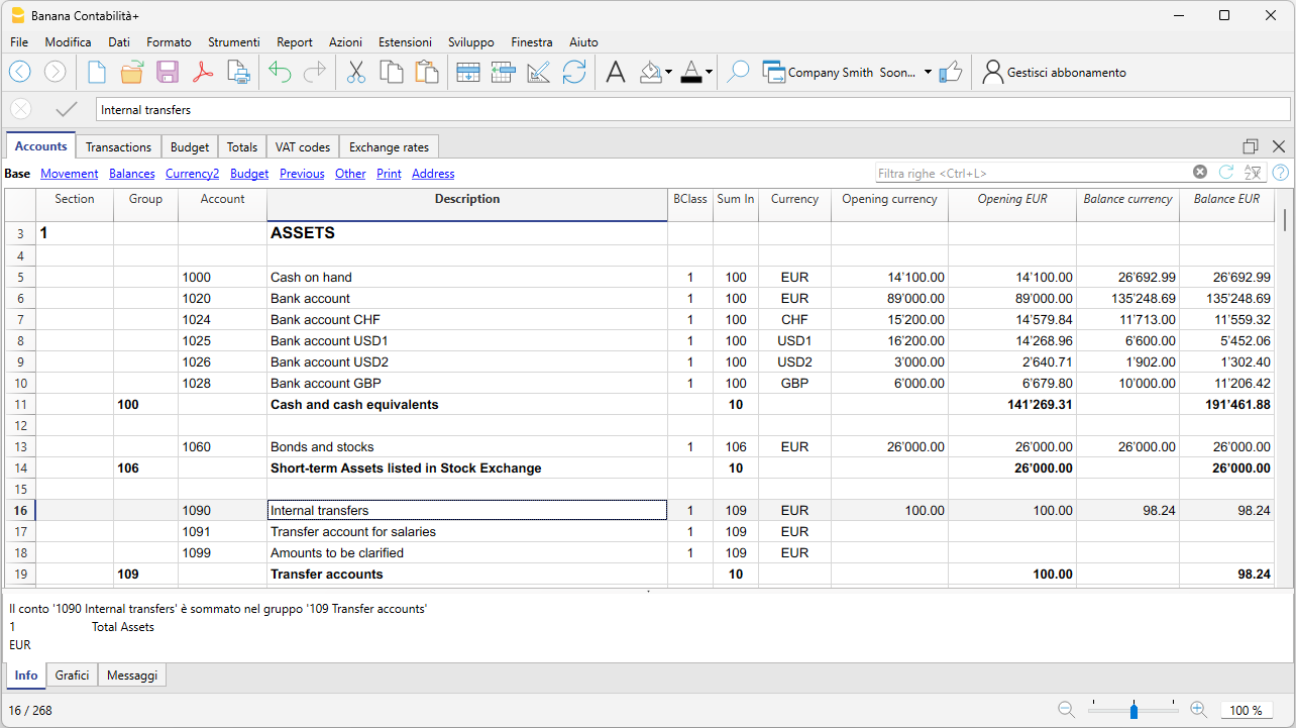
Tableau Écritures
Dans le tableau Écritures, vous enregistrez les mouvements quotidiens. Pour une saisie rapide, nous vous recommandons de consulter les pages web Saisie, modification de textes et remplissage automatique, les écritures récurrentes.
Vous pouvez effectuer des écritures simples (un compte au débit et un au crédit sur la même ligne) ou des écritures composées (plusieurs comptes au débit et/ou au crédit répartis sur plusieurs lignes).
Le tableau Écritures contient les colonnes spécifiques pour les écritures multidevises.

Bilan
Le bilan est obtenu à partir du menu Rapports > Bilan formaté par groupes et peut être personnalisé dans sa présentation. Chaque présentation peut être sauvegardée via les Personnalisations, avec la possibilité de la réutiliser au moment souhaité (par ex. bilan trimestriel, semestriel, révision, etc.).
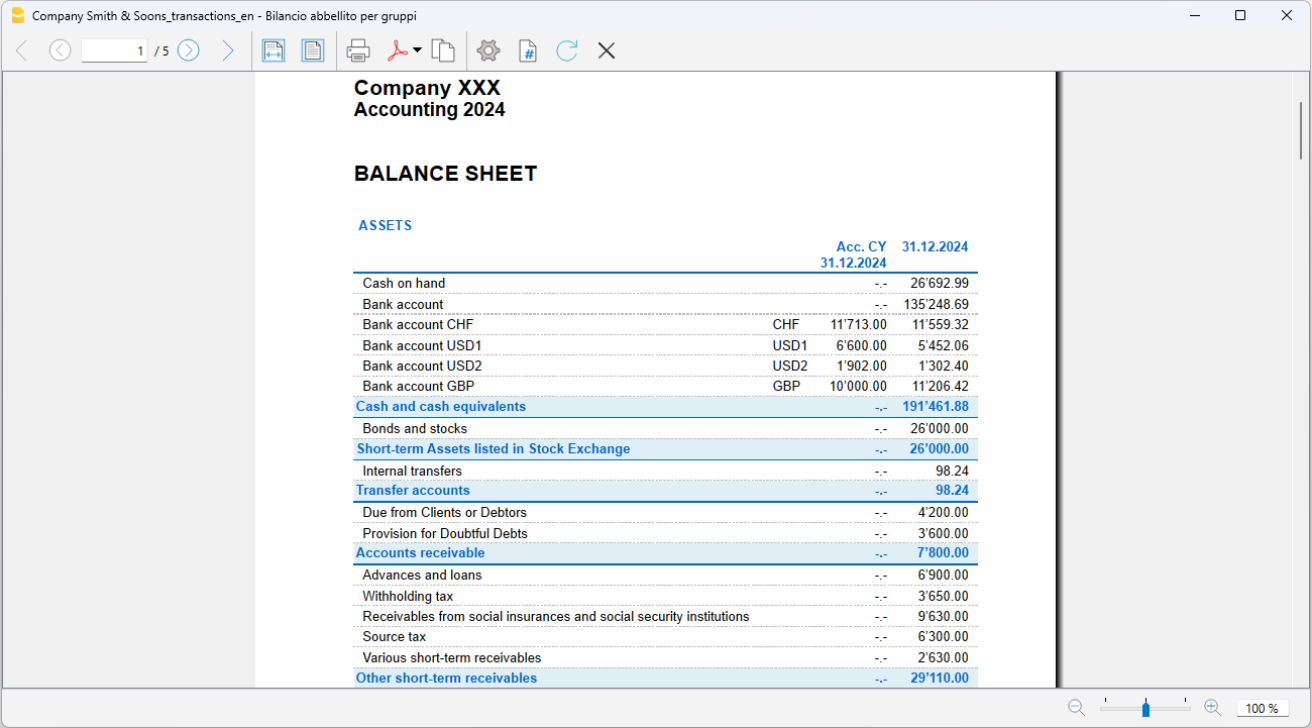
Compte de résultat
Le compte de résultat est obtenu à partir du menu Rapports > Bilan formaté par groupes et peut être personnalisé dans sa présentation. Chaque présentation peut être sauvegardée via les Personnalisations, avec la possibilité de la réutiliser au moment souhaité (par ex. bilan trimestriel, semestriel, révision, etc.).
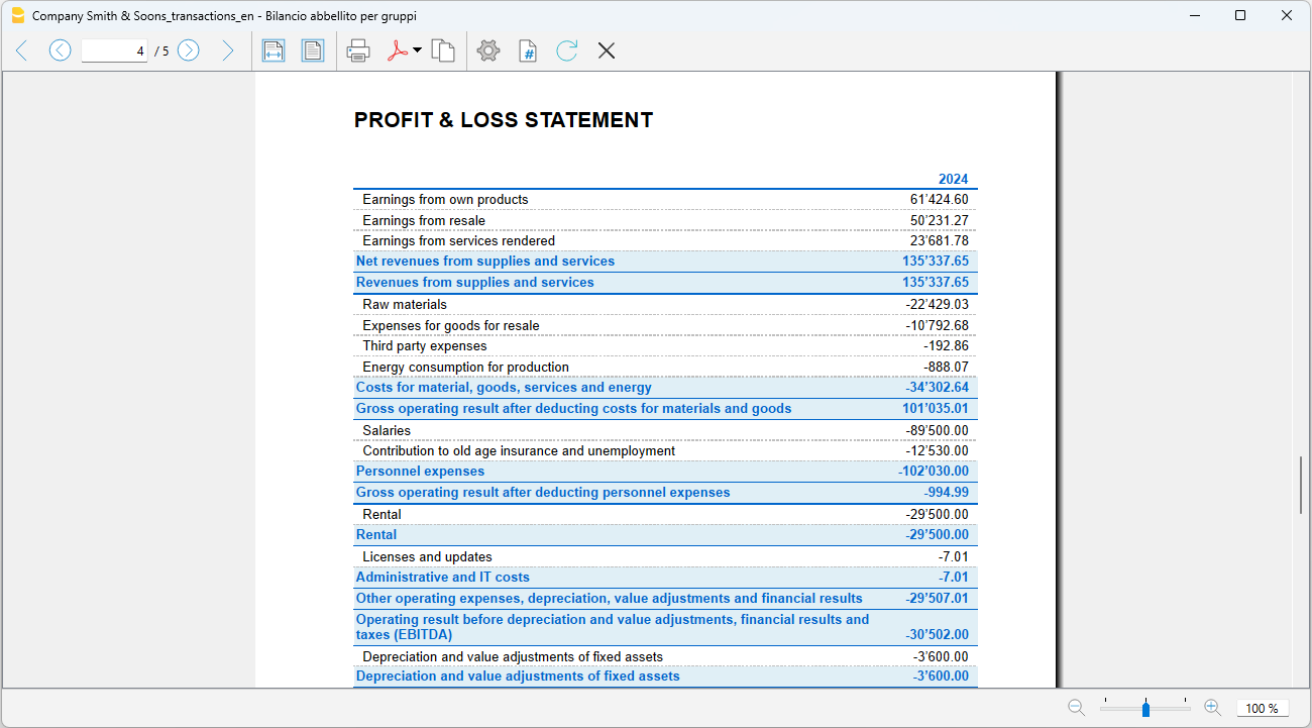
Archivage en PDF
En fin d'année, ou lorsque cela est nécessaire, vous pouvez archiver toutes les données comptables en créant un fichier PDF, à partir du menu Fichier > Créer dossier PDF.
Le dossier PDF peut être envoyé par email au réviseur et utilisé en cas de contrôles fiscaux.
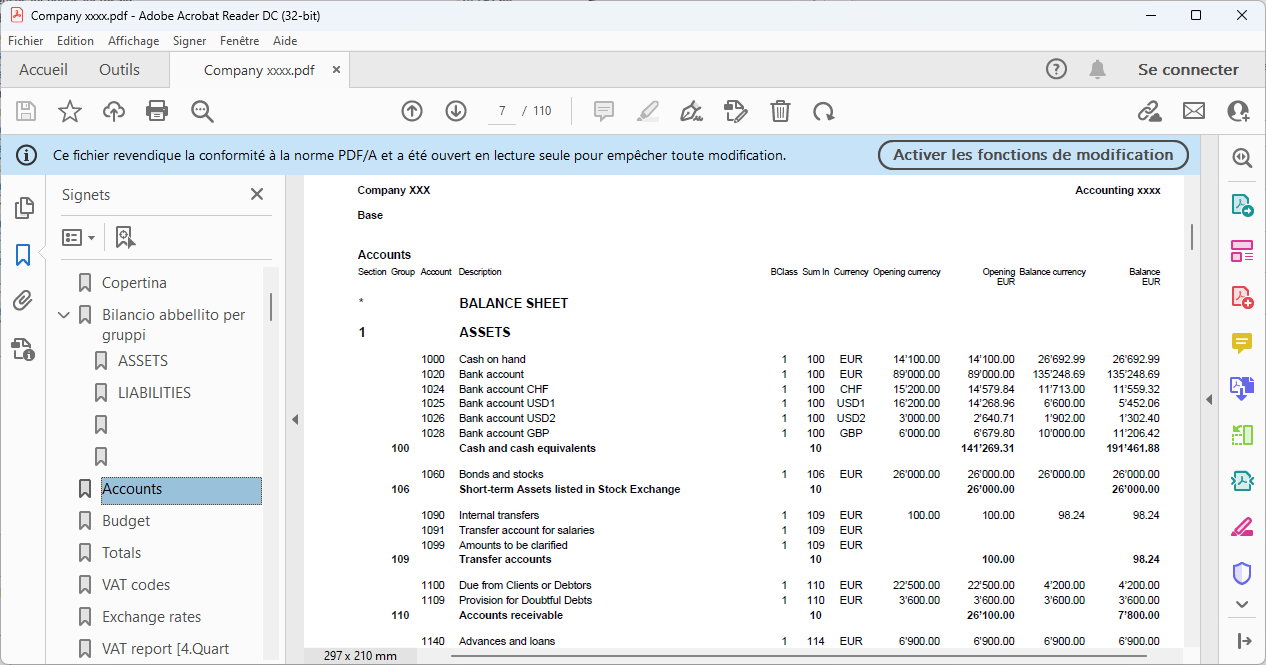
Autres ressources
Dans notre Documentation, vous trouverez tous les approfondissements et thématiques sur la comptabilité multidevise, en particulier :
Entreprise individuelle | Comptabilité en partie double multidevise | TVA
Entreprise individuelle | Comptabilité en partie double multidevise | TVALe plan comptable prédéfini vous permet de tenir une comptabilité avec un chiffre d'affaires d'au moins 500'000 CHF, conformément aux règles établies dans le Code des obligations (art. 957 et suivants). La structure du plan comptable est en forme de cascade et permet de visualiser la composition du résultat d’exploitation, même dans ses étapes intermédiaires.
Basé entièrement sur la comptabilité en partie double, vous enregistrez selon les normes internationales et obtenez des résultats professionnels. Gestion illimitée de comptes en devises étrangères.
Toutes les configurations et fonctions sont disponibles pour :
- Créer et imprimer des factures avec code QR suisse
- Importer des données depuis des extraits bancaires
- Définir les Règles pour mémoriser et automatiser le traitement des écritures importées à partir des extraits bancaires.
- Gérer la TVA selon les nouveaux taux
- Gérer les centres de coûts, personnalisables selon vos besoins pour connaître les détails spécifiques de certains comptes.
- Créer des budgets et des prévisions financières
- Imprimer tous les rapports dont vous avez besoin : bilans, journal, fiches de comptes, déclarations de TVA, factures ouvertes, et bien plus encore.
Pour la gestion de la TVA avec les nouveaux taux, vous trouverez des informations détaillées sur la page web Gestion TVA
Certaines fonctions nécessitent un abonnement au plan Advanced de Banana Comptabilité Plus, comme par exemple générer le fac-similé ou le fichier XML de la Déclaration TVA, utiliser les nouvelles fonctions Règles, Filtrer et Trier temporairement les lignes. Voir toutes les fonctionnalités du plan Advanced.
Créez votre fichier
- Ouvrir le modèle avec la WebApp de Banana Comptabilité Plus
- Dans le menu Fichier > Propriétés du fichier, définissez la période, le nom de votre entreprise et la devise de base selon vos besoins.
- Dans le menu Fichier > Enregistrer sous, enregistrez le fichier. Il est utile d'indiquer dans le nom du fichier le nom de l'entreprise et l'année. Par exemple "Rossi-SA-20xx.ac2".
- Dans le tableau Taux de change, définissez les devises étrangères toujours en référence à la devise de base et aux taux de change. Les taux d’ouverture sont définis uniquement la première fois que vous utilisez Banana Comptabilité. Au changement d’année, ils seront repris automatiquement selon les taux de clôture saisis au 31.12.
ATTENTION : si vous fermez le navigateur sans enregistrer, vous perdrez les données saisies. Enregistrez toujours le fichier sur votre ordinateur.
Dans notre Documentation vous trouverez toutes les informations et approfondissements pour gérer votre comptabilité de manière optimale :
Personnes morales SA Sàrl | Sous-détail basé sur la facturation | Comptabilité en partie double multidevise | TVA
Personnes morales SA Sàrl | Sous-détail basé sur la facturation | Comptabilité en partie double multidevise | TVAModèle idéal pour gérer la comptabilité avec un chiffre d’affaires annuel égal ou supérieur à Fr. 500'000. Le plan comptable est structuré selon le modèle PME et comprend le sous-détail clients / fournisseurs, adapté à ceux qui tiennent la comptabilité sur la facturation. Toutes les configurations et fonctions sont disponibles pour :
Toutes les configurations et fonctions sont disponibles pour :
- Créer et imprimer des factures avec le code QR suisse
- Importer des données à partir des extraits bancaires
- Définir les Règles pour mémoriser et automatiser l’enregistrement des écritures importées depuis les extraits bancaires.
- Gérer la TVA selon les nouveaux taux
- Gérer les centres de coûts, personnalisables selon vos besoins pour connaître les détails spécifiques de certains comptes.
- Créer des budgets et des prévisions financières
- Imprimer tous les rapports dont vous avez besoin : bilans, journal, fiches de comptes, déclarations TVA, factures ouvertes et bien plus encore.
Créez votre fichier
- Ouvrir le modèle avec la WebApp de Banana Comptabilité Plus
- Dans le menu Fichier > Propriétés du fichier, définissez la période, le nom de votre entreprise et la devise de base, dans la devise que vous souhaitez.
- Dans le menu Fichier > Enregistrer sous, enregistrez le fichier. Il est utile d’indiquer dans le nom du fichier le nom de l’entreprise et l’année. Par exemple "Rossi-SA-20xx.ac2".
Dans le tableau plan Advanced de Banana Comptabilité Plus, comme par exemple générer le fac-similé ou le fichier XML de la déclaration TVA, utiliser les nouvelles fonctions des Règles, Filtrer et Trier temporairement les lignes. Voir toutes les fonctionnalités du plan Advanced.
Ressources
Dans notre Documentation, vous trouverez toutes les informations et approfondissements pour gérer votre comptabilité de manière optimale :
Personnes morales SA et Sagl | PME | Comptabilité sur l'encaissé
Personnes morales SA et Sagl | PME | Comptabilité sur l'encaisséModèle idéal pour gérer la comptabilité d’une SA ou d’une Sàrl avec TVA et devises étrangères, avec un chiffre d’affaires annuel égal ou supérieur à CHF 500'000. Le plan comptable est structuré selon le modèle PME et comprend le sous-détail clients / fournisseurs, adapté à ceux qui tiennent la comptabilité selon les encaissements. Toutes les configurations et fonctions sont disponibles pour :
- Créer et imprimer des factures avec le code QR suisse
- Importer des données à partir des extraits bancaires
- Configurer les Règles pour mémoriser et automatiser l’enregistrement des écritures importées depuis les extraits bancaires.
- Gérer la TVA selon les nouveaux taux de TVA
- Gérer les centres de coûts, personnalisables selon vos besoins pour connaître les détails spécifiques de certains comptes.
- Créer des budgets et des prévisions financières
- Imprimer tous les rapports dont vous avez besoin : bilans, journal, fiches de comptes, déclarations TVA, factures ouvertes et bien plus encore.
Pour la gestion de la TVA avec les nouveaux taux, vous trouverez des informations détaillées sur la page web Gestion TVA.
Certaines fonctions nécessitent un abonnement au plan Advanced de Banana Comptabilité Plus, comme par exemple générer le fac-similé ou le fichier XML de la Déclaration TVA, utiliser les nouvelles fonctions des Règles, Filtrer et Trier temporairement les lignes. Voir toutes les fonctionnalités du plan Advanced.
Créez votre fichier
- Ouvrir le modèle avec la WebApp de Banana Comptabilité Plus
- Dans le menu Fichier > Propriétés du fichier, définissez la période, le nom de votre entreprise et la devise de base, dans la devise que vous souhaitez.
- Dans le menu Fichier > Enregistrer sous, enregistrez le fichier. Il est utile d’indiquer dans le nom du fichier le nom de l’entreprise et l’année. Par exemple "Rossi-SA-20xx.ac2".
- Dans le tableau Taux de change, définissez les devises étrangères toujours en référence à la devise de base et aux taux. Les taux d’ouverture ne sont définis que la première fois que vous utilisez Banana Comptabilité. Lors du changement d’année, ils seront repris automatiquement à partir des taux de clôture saisis au 31.12.
ATTENTION : si vous fermez le navigateur sans enregistrer, vous perdrez les données saisies. Enregistrez toujours le fichier sur votre ordinateur.
Entreprise | Comptabilité en partie double multidevise | TVA
Entreprise | Comptabilité en partie double multidevise | TVAModèle qui propose une structure de plan comptable avec tous les paramètres et colonnes pour gérer des comptes en monnaie de base et en toute devise étrangère, y compris les monnaies virtuelles. Davantage d’informations sur les différents aspects de la gestion multidevise sont disponibles sur nos pages consacrées à la Multidevise.
Pour la gestion de la TVA avec les nouveaux taux, vous trouverez des informations détaillées sur la page Gestion TVA.
Créez votre fichier
- Ouvrir le modèle avec la WebApp de Banana Comptabilité Plus.
- Avec la commande Fichier > Propriétés du fichier, définissez la période, le nom de votre entreprise et la devise de base (vous pouvez établir le budget et la comptabilité dans n'importe quelle devise).
- Avec la commande Fichier > Enregistrer sous, enregistrez le fichier. Il est utile d’indiquer dans le nom du fichier le nom de l’entreprise et l’année. Par exemple "Rossi-SA-20xx.ac2".
- Dans le tableau Taux de change, définissez les devises étrangères toujours en référence à la devise de base et aux taux. Les taux d’ouverture sont définis uniquement la première fois que vous utilisez Banana Comptabilité. Lors du changement d’année, ils seront repris automatiquement selon les taux de clôture saisis au 31.12.
ATTENTION : si vous fermez le navigateur sans enregistrer, vous perdrez les données saisies. Enregistrez toujours le fichier sur votre ordinateur.
Pour rouvrir le fichier enregistré, cliquez sur Fichier > Ouvrir.
Toutes les configurations et fonctions sont disponibles pour :
- Créer et imprimer des factures avec le code QR suisse
- Importer des données depuis des extraits bancaires
- Définir les Règles pour mémoriser et automatiser l’enregistrement des écritures importées à partir des extraits bancaires.
- Gérer la TVA selon les nouveaux taux
- Gérer les centres de coûts, personnalisables selon vos besoins pour connaître les détails spécifiques de certains comptes.
- Créer des budgets et des prévisions financières
- Imprimer tous les rapports dont vous avez besoin : bilans, journal, fiches de comptes, déclarations TVA, factures ouvertes et bien plus encore.
Certaines fonctions nécessitent un abonnement au plan Advanced de Banana Comptabilité Plus, comme par exemple générer le fac-similé ou le fichier XML de la déclaration TVA, utiliser les nouvelles fonctions des Règles, Filtrer et Trier temporairement les lignes. Voir toutes les fonctionnalités du plan Advanced.
Vous pouvez enregistrer tous les cas possibles de comptabilisation en devise étrangère, y compris les virements internes et les opérations sans devise de base.
Dans notre Documentation, vous trouverez tous les approfondissements et thématiques liés à la comptabilité multidevise, en particulier :
Modèles Business Suisee Sans TVA
Les modèles sans TVA sont idéaux pour la gestion de la comptabilité des petites entreprises et des professionnels non soumis à la TVA. Vous travaillez facilement dans des tableaux, comme Excel, où vous pouvez corriger et modifier. Les modèles sont configurés selon le système PME, système de comptabilité suisse PME (Sterchi, Mattle, Helbing), conforme au Code des Obligations suisse (articles 957-963b CO).
Modèles sans TVA prêts pour votre comptabilité
Banana Comptabilité Plus offre plusieurs modèles de comptabilité déjà configurés pour différentes réalités et compétences comptables.
Si vous n'avez pas de connaissances comptables, vous pouvez choisir le modèle Cash Manager (Livre de caisse) pour gérer les dépenses et les recettes de la caisse, ou un modèle de comptabilité Dèpenses/Recettes, qui vous permet de gérer les entrées et sorties de plusieurs comptes.
En revanche, si vous avez des connaissances comptables ou travaillez dans le secteur, choisissez un modèle de comptabilité en partie double, adapté à votre forme juridique ou à votre activité.
Démarrage Facile et Rapide
Vous pouvez ouvrir les modèles immédiatement avec notre WebApp en enregistrant le fichier sur votre ordinateur, ou en téléchargeant le programme depuis notre page de téléchargement.
Créez votre fichier :
- Avec la commande Fichier > Propriétés fichier, définissez la période, le nom de votre entreprise et la monnaie de base (vous pouvez établir le budget et la comptabilité dans n'importe quelle monnaie).
- Avec la commande Fichier > Enregistrer sous, enregistrez le fichier. Il est utile d'indiquer dans le nom du fichier le nom de la société et l'année. Par exemple "Rossi-SA-20xx.ac2".
ATTENTION : si vous fermez le navigateur sans enregistrer, vous perdrez les données saisies. Enregistrez toujours le fichier sur votre ordinateur.
Pour rouvrir le fichier enregistré, cliquez sur Fichier > Ouvrir. Vous pouvez également double-cliquer sur le nom du fichier sur votre ordinateur.
Les plans comptables, étant déjà configurés, vous permettent de passer directement aux écritures.
Une fois les écritures effectués, vous pouvez obtenir des rapports et des impressions professionnels. Banana Comptabilité Plus offre de nombreuses fonctionnalités, allant de la facturation avec le code QR suisse à l'importation automatique des mouvements bancaires ou postaux, y compris les contreparties.
Voici les principales fonctionnalités pour les entreprises :
- Créer et imprimer des factures avec le code QR suisse
- Importer des données à partir des relevés bancaires
- Configurer des règles pour mémoriser et automatiser le remplissage des écritures importés depuis les relevés bancaires
- Gérer des centres de coûts, personnalisables selon vos besoins, pour obtenir des détails spécifiques sur certains comptes.
- Créer des budgets et des prévisions financières
- Imprimer tous les rapports dont vous avez besoin : bilans, journaux, fiches de comptes, rapports de TVA, factures en attente et bien plus encore
Certaines fonctionnalités nécessitent un abonnement au plan Advanced de Banana Comptabilité Plus, comme l'utilisation des nouvelles fonctions de règles, de filtre et de tri temporaire des lignes. Consultez toutes les fonctionnalités du plan Advanced.
Cash Manager (gratuit) | Travailleur indépendant
Cash Manager (gratuit) | Travailleur indépendantLe Cash Manager de Banana Comptabilité Plus est une application entièrement gratuite. Il ne faut que quelques étapes simples pour créer votre fichier.
Créez votre fichier
- Ouvrez le modèle avec la WebApp de Banana Comptabilité Plus.
- Avec la commande Fichier > Propriétés fichier, définissez la période, le nom de votre cabinet et la devise de base (vous pouvez établir le budget et la comptabilité dans n'importe quelle devise).
- Avec la commande Fichier > Enregistrer sous, enregistrez le fichier. Il est utile d'indiquer dans le nom du fichier le nom du cabinet et l'année. Par exemple "Rossi-20xx.ac2".
ATTENTION : si vous fermez le navigateur sans enregistrer, vous perdrez les données saisies. Enregistrez toujours le fichier sur votre ordinateur.
Vous pouvez ensuite consulter toutes les informations dans notre documentation, en particulier sur les pages suivantes :
Cash Manager (gratuit) | Entreprise
Cash Manager (gratuit) | EntrepriseLe Cash Manager de Banana Comptabilité est une application totalement gratuite.
Il permet de gérer les entrées et les sorties d'argent d'une petite entreprise. Le fichier peut également être complémentaire au fichier comptable principal :
- Enregistrer tous les mouvements de caisse dans le fichier
- Importer à la fin du trimestre (ou de la période de votre choix) les totaux des catégories et des comptes dans le fichier comptable principal.
Vous aurez l'avantage d'avoir tous les détails des mouvements de trésorerie dans un seul fichier, et le fichier de la comptabilité principale ne présentera que les totaux regroupés par trimestre ou par période de votre choix, ce qui simplifiera la comptabilité principale.
Créer le fichier
- Ouvrir le modèle avec la WebApp Banana Comptabilité Plus
- Avec la commande Fichier > Propriétés fichier, définir la période, le nom de l'entreprise et la devise de base (on peut faire le budget et la comptabilité dans n'importe quelle devise).
- Avec la commande Fichier > Enregistrer sous, enregistrer le fichier. Il est utile d'indiquer dans le nom du fichier, le nom du cabinet et l'année. Par exemple, 'Caisse-Rossieur-20xx.ac2'.
ATTENTION : Si vous fermez le fichier sans sauvegarder, vous perdrez les données que vous avez inséré. Sauvegardez toujours le fichier sur votre ordinateur.
De plus amples informations sont disponibles dans les pages suivantes :
Comptabilité Dépenses / Recettes | Entreprise
Comptabilité Dépenses / Recettes | EntrepriseLa gestion des comptes, des recettes et des dépenses est simple, rapide et intuitive, basée et organisée en tableaux ordonnés et distincts par contenu. Le tableau Comptes permet de suivre des ressources telles que la liquidité, les créances et les équipements ; le tableau Catégories sert à gérer et à catégoriser chaque type de recette et de dépense.
- Vous pouvez personnaliser les comptes et les catégories à tout moment, en l'adaptant à vos besoins spécifiques.
- Les tableaux Comptes et Catégories offrent une vue immédiate des soldes de chaque compte et catégorie, ce qui vous permet de garder un contrôle total sur la situation financière.
- En paramétrant le livre des clients, vous avez la possibilité d'émettre des factures à vos clients avec l'avantage supplémentaire qu'elles sont déjà automatiquement enregistrées dans les comptes.
- L'importation des données bancaires et l'utilisation des règles permettent d'accélérer la saisie des écritures : pour chaque opération importée, vous saisissez un mot-clé (règle) qui complète tous les autres éléments de l'écriture (contrepartie, centre de coûts, etc.) ; lors des importations suivantes, le programme le complète automatiquement chaque fois qu'il trouve le mot-clé dans l'écriture d'importation, ce qui réduit considérablement le temps de travail et minimise les marges d'erreur.
Pour certaines fonctions, un abonnement au plan Advanced de Banana Comptabilité Plus est nécessaire, comme l'utilisation des nouvelles fonctions Règles, Filtre et Tri temporaire des lignes. Voir toutes les fonctions du plan Advanced.
Créer le fichier
- Ouvrir le modèle avec la WebApp Banana Comptabilité Plus
- Avec la commande Fichier > Propriétés fichier, définir la période, le nom de l'entreprise et la devise de base
- Avec la commande Fichier > Enregistrer sous, enregistrer le fichier. Il est utile d'indiquer dans le nom du fichier, le nom de l'entreprise et l'année. Par exemple, 'Rossieur -20xx.ac2'.
Attention : Si vous fermez le fichier sans sauvegarder, vous perdrez les données que vous avez inséré. Sauvegardez toujours le fichier sur votre ordinateur.
Dans notre Documentation, vous trouverez toutes les explications sur les différents sujets et comment gérer au mieux votre comptabilité :
Dépenses/recettes | Travailleur indépendant
Dépenses/recettes | Travailleur indépendantLa comptabilité des Recettes et Dépenses de Banana Comptabilité Plus permet de gérer de manière simple, rapide et professionnelle les entrées et sorties sur différents comptes. Bien qu’intuitive, elle fournit des résultats de niveau professionnel, car elle repose sur le même moteur de calcul que la comptabilité en partie double. Ainsi, il est facile d’obtenir des bilans, des rapports de recettes et dépenses, tout en permettant de gérer des centres de coûts et de profits, des segments, des prévisions financières et bien plus encore.
Dans le tableau Comptes, vous trouverez les comptes pour gérer vos ressources (liquidités, équipements, clients, etc.), tandis que dans le tableau Catégories, toutes les recettes et dépenses sont catégorisées par poste.
Certaines fonctions nécessitent un abonnement au plan Advanced de Banana Comptabilité Plus, comme l’utilisation des nouvelles fonctionnalités de règles, filtres et tri temporaire des lignes. Découvrez toutes les fonctionnalités du plan Advanced.
- Ouvrez le modèle avec la WebApp de Banana Comptabilité.
- Avec la commande Fichier > Propriétés du fichier, définissez la période, le nom de votre cabinet professionnel et la devise de base (vous pouvez établir le budget et la comptabilité dans n’importe quelle devise).
- Avec la commande Fichier > Enregistrer sous, sauvegardez le fichier. Il est utile d’indiquer dans le nom du fichier le nom de votre cabinet et l’année. Par exemple : Cabinet-Rossi-SA-20xx.ac2.
ATTENTION : si vous fermez le navigateur sans sauvegarder, vous perdrez les données saisies. Sauvegardez toujours le fichier sur votre ordinateur.
- Importez les transactions depuis vos relevés bancaires, postaux ou de cartes de crédit.
- Définissez des règles pour compléter les écritures importés.
- Obtenez des rapports et impressions professionnels après chaque enregistrement.
Créez des factures et suivez les échéances
Dans notre Documentation, vous trouverez toutes les explications nécessaires pour maîtriser votre comptabilité :
Entreprise individuelle | PME | Comptabilité en partie double
Entreprise individuelle | PME | Comptabilité en partie doubleModèle de plan comptable pour PME, conforme aux règles du Code des obligations (art. 957 ss). Idéal pour la tenue de la comptabilité d'une entreprise dont le chiffre d'affaires est d'au moins 500 000 CHF.
Vous pouvez personnaliser la comptabilité en l'adaptant à vos besoins spécifiques.
Pour accélérer la saisie des écritures, vous pouvez utiliser l'importation de données bancaires à l'aide de Règles : pour chaque opération importée, vous introduisez un mot-clé (Règle), complétant tous les autres éléments de l'écriture (contrepartie, centre de coûts...) ; lors des importations suivantes, le programme le complète automatiquement chaque fois qu'il trouve le mot-clé dans l'écriture d'importation, ce qui réduit considérablement le temps de travail et minimise les marges d'erreur.
De nombreuses fonctions d'automatisation, telles que l'importation de données bancaires avec l'utilisation de règles, le filtrage et beaucoup d'autres fonctions, sont exclusivement incluses dans le plan Advanced de Banana Comptabilité Plus.
Créer le fichier
- Ouvrir le modèle avec la WebApp Banana Comptabilité Plus
- Avec la commande Fichier > Propriétés fichier, définir la période, le nom de l'entreprise et la devise de base (on peut faire le budget et la comptabilité dans n'importe quelle devise).
- Avec la commande Fichier > Enregistrer sous, enregistrer le fichier. Il est utile d'indiquer dans le nom du fichier le nom de l'entreprise et l'année. Par exemple 'Rossieur-SA-20xx.ac2'.
ATTENTION : Si vous fermez le navigateur sans sauvegarder, vous perdrez les données que vous avez introduites. Sauvegardez toujours le fichier sur votre ordinateur.
Dans notre documentation, vous trouverez toutes les informations et les conseils dont vous avez besoin pour gérer votre comptabilité de manière optimale :
Petites entreprises avec un chiffre d'affaires max de 500'000 CHF | Comptabilité en partie double | sans sous-groupes
Petites entreprises avec un chiffre d'affaires max de 500'000 CHF | Comptabilité en partie double | sans sous-groupesLe programme comprend de nombreuses fonctionnalités pour travailler rapidement et obtenir des résultats professionnels :
- Importer des données à partir d'extraits bancaires pour simplifier et accélérer l'enregistrement des transactions.
- Créer et imprimer des factures avec le code QR suisse, en configurant simplement le sous-compte clients avec le centre de coûts CC3.
- Configurer des Règles pour mémoriser et automatiser le remplissage des écritures importées à partir des extraits bancaires.
- Gérer des centres de coûts, personnalisables selon vos besoins, pour obtenir des détails spécifiques sur certains comptes.
- Créer des budgets et des prévisions financières, pour anticiper l'évolution de la liquidité en prévision d'investissements spécifiques et simuler la rentabilité.
- Imprimer tous les rapports nécessaires : bilans, journaux, fiches de comptes, rapports TVA, factures ouvertes, et bien plus encore.
Certaines fonctionnalités nécessitent un abonnement au plan Advanced de Banana Comptabilité Plus, comme l’utilisation des nouvelles fonctionnalités de Règles, du Filtre et du Tri temporaire des lignes. Consultez toutes les fonctionnalités du plan Advanced.
Créer le fichier
- Ouvrir le modèle avec la WebApp Banana Comptabilité Plus
- Avec la commande Fichier > Propriétés fichier, définir la période, le nom de l'entreprise et la devise de base (on peut faire le budget et la comptabilité dans n'importe quelle devise).
- Avec la commande Fichier > Enregistrer sous, enregistrer le fichier. Il est utile d'indiquer dans le nom du fichier le nom de l'entreprise et l'année. Par exemple 'Rossieur-SA-20xx.ac2'.
ATTENTION : Si vous fermez le navigateur sans sauvegarder, vous perdrez les données que vous avez introduites. Sauvegardez toujours le fichier sur votre ordinateur.
Dans notre documentation, vous trouverez toutes les informations et les conseils dont vous avez besoin pour gérer votre comptabilité de manière optimale :
Personnes morales, PME, registre Clients/Fournisseurs | Comptabilité en partie double
Personnes morales, PME, registre Clients/Fournisseurs | Comptabilité en partie doubleModèle idéal pour gérer la comptabilité d'une SA ou d'une Sàrl, sans assujettissement à la TVA et avec un chiffre d'affaires annuel égal ou supérieur à CHF 500'000. Le plan comptable est structuré selon le cadre PME et inclut un registre clients/fournisseurs, adapté à ceux qui gèrent la comptabilité sur le chiffre d'affaires.
- Dans le tableau Comptes, à la fin du plan comptable, vous trouverez le registre clients et fournisseurs configuré avec des comptes liés respectivement aux actifs et aux passifs ; ainsi, les soldes apparaîtront dans le Bilan.
- Toutes les factures des clients et des fournisseurs sont enregistrées au moment de leur émission et de leur réception.
Créer le fichier
- Ouvrir le modèle avec la WebApp Banana Comptabilité Plus
- Avec la commande Fichier > Propriétés fichier, définir la période, le nom de l'entreprise et la devise de base (on peut faire le budget et la comptabilité dans n'importe quelle devise).
- Avec la commande Fichier > Enregistrer sous, enregistrer le fichier. Il est utile d'indiquer dans le nom du fichier le nom de l'entreprise et l'année. Par exemple 'Rossieur-SA-20xx.ac2'.
ATTENTION : Si vous fermez le navigateur sans sauvegarder, vous perdrez les données que vous avez introduites. Sauvegardez toujours le fichier sur votre ordinateur.
Pour rouvrir le fichier enregistré, cliquez sur Fichier > Ouvrir.
- Créer des factures à envoyer aux clients en utilisant la colonne Ct. Débit pour le compte client et la colonne Ct. Crédit pour le compte de revenus. Ainsi, la facture est automatiquement enregistrée et intégrée dans le fichier comptable.
- Enregistrer les factures reçues des fournisseurs, y compris avec la lecture des codes QR, et créer des ordres de paiement (pain.001). Les fichiers pain.001 sont des messages XML contenant les détails des paiements, qui peuvent être envoyés aux institutions financières reconnaissant ce format. Plus d’informations : Ordres de paiement pain.001 (disponible uniquement avec le plan Advanced).
- Importer tous les mouvements des relevés bancaires, postaux ou de cartes de crédit en utilisant les Règles pour des enregistrements entièrement automatisés (disponible uniquement avec le plan Advanced).
- Gérer les centres de coûts pour obtenir des détails spécifiques sur certains comptes.
- Créer des budgets et des prévisions financières pour surveiller la liquidité et garantir que vous pouvez faire face aux engagements futurs ; prévoir les revenus et les dépenses, et évaluer différents scénarios pour analyser la rentabilité de votre entreprise.
- Imprimer tous les rapports dont vous avez besoin : Bilans, Journal, Fiches de compte, Factures ouvertes et bien plus encore.
Certaines fonctionnalités nécessitent un abonnement au plan Advanced de Banana Comptabilité Plus, comme l’utilisation des nouvelles fonctionnalités Règles, Filtrer, et Tri temporaire des lignes. Consultez toutes les fonctionnalités du plan Advanced.
- Regardez également notre tutoriel sur la Comptabilité basée sur le chiffre d'affaires.
Dans notre Documentation, vous trouverez de nombreuses informations pour vous aider à gérer la comptabilité comme un professionnel :
Tutoriel facture, comptabilité selon le principe d'exercice | Comptabilité en partie double
Tutoriel facture, comptabilité selon le principe d'exercice | Comptabilité en partie doubleTutoriel avec un plan comptable très simple et court, dans lequel nous fournissons des exemples d'enregistrement pour la création de factures sans TVA. Le fichier comprend également le tableau Articles dans lequel vous pouvez insérer les données des articles ou services à facturer. Les données insérées dans le tableau Articles sont automatiquement reprises dans le tableau Écritures.
Si vous souhaitez tester les fonctions d'impression de factures par code Qr, vous pouvez commencer par ce modèle.
Créer le fichier et tester les fonctions Factures
- Ouvrir le modèle avec la WebApp Banana Comptabilité
- Avec la commande Fichier > Propriétés fichier, définir la période, le nom de l'entreprise et la devise de base.
- Avec la commande Fichier > Enregistrer sous, enregistrer le fichier, par exemple « Rossi-SA-20xx.ac2 ».
- Dans le tableau Comptes, insérez les données d'un de vos clients. Dans la vue Adresses, vous pouvez compléter avec l'adresse complète, le code pays et la langue du client.
- Dans le tableau Articles, entrez les données de vos articles ou services à facturer.
- Dans le tableau Écritures, vous trouverez les enregistrements de tous les cas de facturation. Vous pouvez supprimer des lignes et saisir les données de votre facture. En saisissant les comptes Débit et Crédit, vous pouvez saisir la facture en même temps.
- Sélectionnez le menu Rapports > Clients > Imprimer factures, cliquez sur OK pour avoir un aperçu les documents.
- Pour essayer les différents modèles d'impression disponibles, consultez les pages Layout des factures.
- Pour personnaliser les factures, consultez la page Saisie avancée - Colonne Type.
Vous trouverez toutes les informations concernant la création et l'impression de factures avec un code QR sur la page Créer et imprimer des factures avec un code QR suisse
ATTENTION : Si vous fermez le navigateur sans sauvegarder, vous perdrez les données que vous avez introduites. Sauvegardez toujours le fichier sur votre ordinateur.
Pour rouvrir le fichier sauvegardé, cliquez sur Fichier > Ouvrir.
Autres ressources
- Importation de données à partir de relevés bancaires
- Établir des Règles pour mémoriser et automatiser le remplissage des enregistrements importés à partir des relevés bancaires
- Gestion des centres de coûts, personnalisable en fonction de vos besoins pour des détails de compte spécifiques
- Créer des budgets et des prévisions financières
- Imprimez tous les rapports dont vous avez besoin : bilans, journaux, fiches de compte, relevés de TVA, factures ouvertes, etc.
Pour certaines fonctionnalités, un abonnement au plan Advanced de Banana Comptabilité Plus est nécessaire, comme par exemple, utiliser les nouvelles fonctionnalités des Règles, Filtre et Trier les lignes temporairement. Consultez toutes les fonctionnalités du plan Advanced.
Sociétés de personnes morales, PME, registre Clients/Fournisseurs avec CC3 (encaissé) | Comptabilité en partie double
Sociétés de personnes morales, PME, registre Clients/Fournisseurs avec CC3 (encaissé) | Comptabilité en partie doubleModèle idéal pour gérer la comptabilité sur l'encaissé d'une SA ou Sàrl, sans assujettissement à la TVA et avec un chiffre d'affaires annuel égal ou supérieur à 500 000 CHF. Le plan comptable est structuré selon le schéma PMI et comprend registre clients/fournisseurs, adapté à ceux qui tiennent une comptabilité sur l'encaissé.
- Dans le tableau Comptes, à la fin du plan comptable, vous trouverez le registre clients et fournisseurs configuré avec le centre de coûts et de profits CC3. Il n'y a aucun lien avec les actifs et passifs.
- Toutes les factures des clients et des fournisseurs sont enregistrées sur les comptes des centres de coûts et de profits CC3.
Créer le fichier
- Ouvrir le modèle avec la WebApp Banana Comptabilité Plus
- Avec la commande Fichier > Propriétés fichier, définir la période, le nom de l'entreprise et la devise de base (on peut faire le budget et la comptabilité dans n'importe quelle devise).
- Avec la commande Fichier > Enregistrer sous, enregistrer le fichier. Il est utile d'indiquer dans le nom du fichier le nom de l'entreprise et l'année. Par exemple 'Rossieur-SA-20xx.ac2'.
ATTENTION : Si vous fermez le navigateur sans sauvegarder, vous perdrez les données que vous avez introduites. Sauvegardez toujours le fichier sur votre ordinateur.
Pour rouvrir le fichier enregistré, cliquez sur Fichier > Ouvrir.
- Créer les factures à envoyer aux clients, en utilisant la colonne CC3 du tableau Ecritures (vue centres de coûts).
- Créer les ordres de paiement (pain.001). Les fichiers pain.001 sont des messages XML qui contiennent les détails pour effectuer les paiements et peuvent être envoyés aux institutions financières qui reconnaissent ce format. Pour plus d'informations, Ordres de paiement pain.001 (uniquement avec le plan Advanced).
- Importer tous les mouvements des relevés bancaires, postaux ou de cartes de crédit en utilisant les Règles pour des enregistrements entièrement automatisés (disponible uniquement avec le plan Advanced).
- Gérer les centres de coûts pour obtenir des détails spécifiques sur certains comptes.
- Créer des budgets et des prévisions financières pour surveiller la liquidité et garantir que vous pouvez faire face aux engagements futurs ; prévoir les revenus et les dépenses, et évaluer différents scénarios pour analyser la rentabilité de votre entreprise.
- Imprimer tous les rapports dont vous avez besoin : Bilans, Journal, Fiches de compte, Factures ouvertes et bien plus encore.
Certaines fonctionnalités nécessitent un abonnement au plan Advanced de Banana Comptabilité Plus, comme l’utilisation des nouvelles fonctionnalités Règles, Filtrer, et Tri temporaire des lignes. Consultez toutes les fonctionnalités du plan Advanced.
Sociétés de personnes en nom collectif et en commandite simple, PME, comptabilité sur base d’encaissement | Comptabilité en partie double
Sociétés de personnes en nom collectif et en commandite simple, PME, comptabilité sur base d’encaissement | Comptabilité en partie doubleLe programme inclut de nombreuses fonctionnalités pour travailler rapidement et obtenir des résultats professionnels :
- Créer et imprimer des factures avec le code QR suisse
- Importer des données à partir d’extraits bancaires
- Définir des Règles pour mémoriser et automatiser la saisie des écritures importées à partir des extraits bancaires
- Gérer la TVA selon les nouveaux taux de TVA
- Gérer des centres de coût, personnalisables en fonction de vos besoins, afin d’obtenir des détails spécifiques sur certains comptes
- Établir des budgets et des prévisions financières
- Imprimer tous les rapports dont vous avez besoin : Bilans, Journal, Fiches de compte, Déclarations de TVA, Factures ouvertes et bien plus encore
Pour la gestion de la TVA avec les nouveaux taux, vous trouverez des informations détaillées sur les pages web Gestion TVA .
Certaines fonctionnalités nécessitent un abonnement au plan Advanced de Banana Comptabilité Plus, comme l’utilisation des nouvelles fonctionnalités Règles, Filtrer, et Tri temporaire des lignes. Consultez toutes les fonctionnalités du plan Advanced.
Dans la section Passif du capital propre, figurent les comptes relatifs à la gestion du capital, aux apports, à la partie privée et aux bénéfices de chaque associé.
Créer le fichier
- Ouvrir le modèle avec la WebApp Banana Comptabilité Plus
- Avec la commande Fichier > Propriétés fichier, définir la période, le nom de l'entreprise et la devise de base (on peut faire le budget et la comptabilité dans n'importe quelle devise).
- Avec la commande Fichier > Enregistrer sous, enregistrer le fichier. Il est utile d'indiquer dans le nom du fichier le nom de l'entreprise et l'année. Par exemple 'Rossieur-SA-20xx.ac2'.
ATTENTION : Si vous fermez le navigateur sans sauvegarder, vous perdrez les données que vous avez introduites. Sauvegardez toujours le fichier sur votre ordinateur.
Dans notre Documentation, vous trouverez de nombreuses informations utiles pour vous aider à gérer votre comptabilité comme un professionnel et découvrir toutes les fonctionnalités du programme :
Personnes morales, PME | Comptabilité en partie double multi-devises
Personnes morales, PME | Comptabilité en partie double multi-devisesModèle pour gérer la comptabilité d’une SA ou Sàrl avec TVA et un chiffre d’affaires annuel égal ou supérieur à CHF 500'000. Le plan comptable est structuré selon le modèle des PME et inclut un registre clients/fournisseurs, adapté aux entreprises qui tiennent leur comptabilité sur la base du chiffre d’affaires.
- Dans le tableau Comptes, à la fin du plan comptable, vous trouverez l’auxiliaire clients et fournisseurs configuré avec des comptes reliés respectivement aux actifs et aux passifs ; les soldes apparaîtront donc dans le Bilan.
- Toutes les factures clients et fournisseurs sont enregistrées au moment de leur émission ou réception.
Créer le fichier
- Ouvrir le modèle avec la WebApp Banana Comptabilité Plus
- Avec la commande Fichier > Propriétés fichier, définir la période, le nom de l'entreprise et la devise de base (on peut faire le budget et la comptabilité dans n'importe quelle devise).
- Avec la commande Fichier > Enregistrer sous, enregistrer le fichier. Il est utile d'indiquer dans le nom du fichier le nom de l'entreprise et l'année. Par exemple 'Rossieur-SA-20xx.ac2'.
ATTENTION : si vous fermez le navigateur sans sauvegarder, vous perdrez les données saisies. Sauvegardez toujours le fichier sur votre ordinateur.
- Dans le tableau Taux de change, configurez les devises étrangères toujours en référence à la devise de base ainsi que les taux de change. Les taux d’ouverture sont définis uniquement lors de la première utilisation de Banana Comptabilité. Lors du passage à la nouvelle année, ces taux seront automatiquement repris à partir des taux de clôture saisis au 31.12.
- Dans le plan comptable, configurez vos comptes en devise étrangère ainsi que le compte destiné à enregistrer les écarts de change.
- Dans les Propriétés du fichier (Données de base), section Devise étrangère, indiquez les comptes pour les écarts de change et, si nécessaire, configurez une seconde devise pour votre comptabilité.
- Dans le tableau Taux de change, configurez les taux des devises étrangères.
Vous êtes prêt à enregistrer !
Vous pouvez enregistrer tous les cas possibles d' écritures en devises étrangères, y compris les virements internes et les opérations qui n’impliquent pas la devise de base.
Dans notre Documentation, vous trouverez tous les détails et sujets relatifs à la comptabilité multi-devises, notamment :
Entreprise individuelle | PME | Comptabilité en partie double multi-devises
Entreprise individuelle | PME | Comptabilité en partie double multi-devisesModèle idéal pour gérer la comptabilité d’une entreprise individuelle avec des comptes également en devises étrangères.
Créer le fichier
- Ouvrir le modèle avec la WebApp Banana Comptabilité Plus
- Avec la commande Fichier > Propriétés fichier, définir la période, le nom de l'entreprise et la devise de base (on peut faire le budget et la comptabilité dans n'importe quelle devise).
- Avec la commande Fichier > Enregistrer sous, enregistrer le fichier. Il est utile d'indiquer dans le nom du fichier le nom de l'entreprise et l'année. Par exemple 'Rossieur-SA-20xx.ac2'.
- Dans le tableau Taux de change, configurez les devises étrangères toujours en référence à la devise de base ainsi que les taux de change. Les taux d’ouverture sont définis uniquement lors de la première utilisation de Banana Comptabilité. Lors du passage à la nouvelle année, ces taux seront automatiquement repris à partir des taux de clôture saisis au 31.12.
ATTENTION : si vous fermez le navigateur sans sauvegarder, vous perdrez les données saisies. Sauvegardez toujours le fichier sur votre ordinateur.
Dans notre Documentation, vous trouverez tous les détails et sujets relatifs à la comptabilité multi-devises, notamment :
Entreprise individuelle | PME | Plan simplifié | Comptabilité en partie double multi-devises
Entreprise individuelle | PME | Plan simplifié | Comptabilité en partie double multi-devisesLe modèle multidevise, basé sur la comptabilité en partie double, permet de gérer des comptes dans d'autres devises, en plus de la devise de base.
Créez votre fichier
- Ouvrez le modèle avec la WebApp de Banana Comptabilité
- Dans le menu Fichier > Propriétés fichier, définissez la période, le nom de votre entreprise et la devise de base dans la devise de votre choix.
- Dans le menu Fichier > Enregistrer sous, enregistrez le fichier. Il est utile d'indiquer dans le nom du fichier le nom de l'entreprise et l'année. Par exemple "Rossi-SA-20xx.ac2".
- Dans le tableau Changes, définissez les devises étrangères toujours par rapport à la devise de base et les taux de change. Les taux d'ouverture se définissent uniquement la première fois que vous utilisez Banana Comptabilité. Lors du passage à la nouvelle année, ces derniers seront automatiquement repris selon les taux de clôture saisis au 31.12.
ATTENTION : si vous fermez le navigateur sans enregistrer, vous perdrez les données saisies. Enregistrez toujours le fichier sur votre ordinateur.
Pour rouvrir le fichier enregistré, cliquez sur Fichier > Ouvrir.
Dans notre Documentation, vous trouverez tous les approfondissements et les sujets relatifs à la comptabilité multidevise, notamment :
- Multidevise
- Comment commencer
- Théorie
- Caractéristiques
- Plan comptable
- Tableau des taux de change
- Écritures
- Fiche de compte
- Budget
- Bilan formaté par groupes
- Changer la devise de base
Sociétés de personnes | Comptabilité en partie double avec multidevise
Sociétés de personnes | Comptabilité en partie double avec multideviseModèle idéal pour la comptabilité d'une société de personnes. Toutes les configurations et fonctionnalités nécessaires sont disponibles pour :
- Créer et imprimer des factures avec le code QR suisse.
- Importer des données à partir d'extraits bancaires.
- Configurer des Règles pour mémoriser et automatiser la complétion des écritures importées des extraits bancaires.
- Gérer des centres de coût, personnalisables selon vos besoins pour obtenir des détails spécifiques sur certains comptes.
- Élaborer des budgets et des prévisions financières.
- Imprimer tous les rapports dont vous avez besoin : bilans, journal, fiches de compte, déclarations de TVA, factures ouvertes et bien plus encore.
Certaines fonctionnalités nécessitent un abonnement au plan Advanced de Banana Comptabilité Plus, comme l'utilisation des nouvelles fonctionnalités Règles, Filtre et Tri temporaire des lignes. Consultez toutes les fonctionnalités du plan Advanced.
Créer le fichier
- Ouvrir le modèle avec la WebApp Banana Comptabilité
- Avec la commande Fichier > Propriétés fichier, définir la période, le nom de l'entreprise et la devise de base dans n'importe quelle devise).
- Avec la commande Fichier > Enregistrer sous, enregistrer le fichier. Il est utile d'indiquer dans le nom du fichier le nom de l'entreprise et l'année. Par exemple 'Rossieur-SA-20xx.ac2'.
- Dans le tableau Taux de change, configurez les devises étrangères toujours en référence à la devise de base ainsi que les taux de change. Les taux d’ouverture sont définis uniquement lors de la première utilisation de Banana Comptabilité. Lors du passage à la nouvelle année, ces taux seront automatiquement repris à partir des taux de clôture saisis au 31.12.
ATTENTION : si vous fermez le navigateur sans sauvegarder, vous perdrez les données saisies. Sauvegardez toujours le fichier sur votre ordinateur.
Dans notre Documentation, vous trouverez tous les détails et sujets relatifs à la comptabilité multi-devises, notamment :
Tutoriel Planification financière experts-comptables
Tutoriel Planification financière experts-comptablesLa planification financière de précision est une méthode permettant de construire l’avenir financier de l’entreprise avec la même rigueur que la comptabilité réelle.
Dans Banana Comptabilité, la prévision n’est pas séparée, mais intégrée dans le même fichier comptable.
Dans ce tutoriel, vous verrez comment créer une prévision complète en saisissant des écritures futures et en obtenant automatiquement le bilan, le compte de résultat et la trésorerie prévisionnels. Vous pouvez également simuler différents scénarios.
Vidéo d’introduction
Pour voir le système en action, consultez notre vidéo ci-dessous :
À qui s’adresse ce tutoriel
Ce tutoriel est destiné aux :
- Experts-comptables
- Fiduciaires
- Conseillers et comptables
L’objectif est de vous montrer comment créer rapidement une planification financière complète dans le même fichier comptable, en incluant :
- Compte de résultat prévisionnel
- Bilan prévisionnel
- Évolution de la liquidité
- Comparaison entre budget et résultats réels.
Vous pouvez préparer la planification financière aussi bien pour votre entreprise que pour vos clients, en offrant une valeur ajoutée à vos conseils allant au-delà de la gestion comptable.
Structure de la planification
Avec Banana Comptabilité, vous n’avez rien à créer de plus que ce que vous utilisez déjà. Cela signifie que vous travaillez avec :
- le même plan comptable
- la même logique Débit/Crédit
- les mêmes outils d’analyse
Pour saisir les écritures budgétaires, vous utilisez :
- le tableau Budget dans lequel vous saisissez les mouvements prévus pendant l’année :
- saisissez l’écriture une seule fois
- définissez la fréquence
- vous pouvez déterminer qu’un mouvement apparaisse pendant une période définie par une date de début et de fin.
Plan comptable
Les comptes utilisés sont ceux déjà disponibles dans le plan comptable. Dans le tableau Comptes, vous pouvez afficher la colonne Budget afin d’avoir toujours à disposition les soldes prévisionnels :
- menu Données > Organiser Colonnes > activer la colonne Budget
Actifs et Passifs (Bilan)
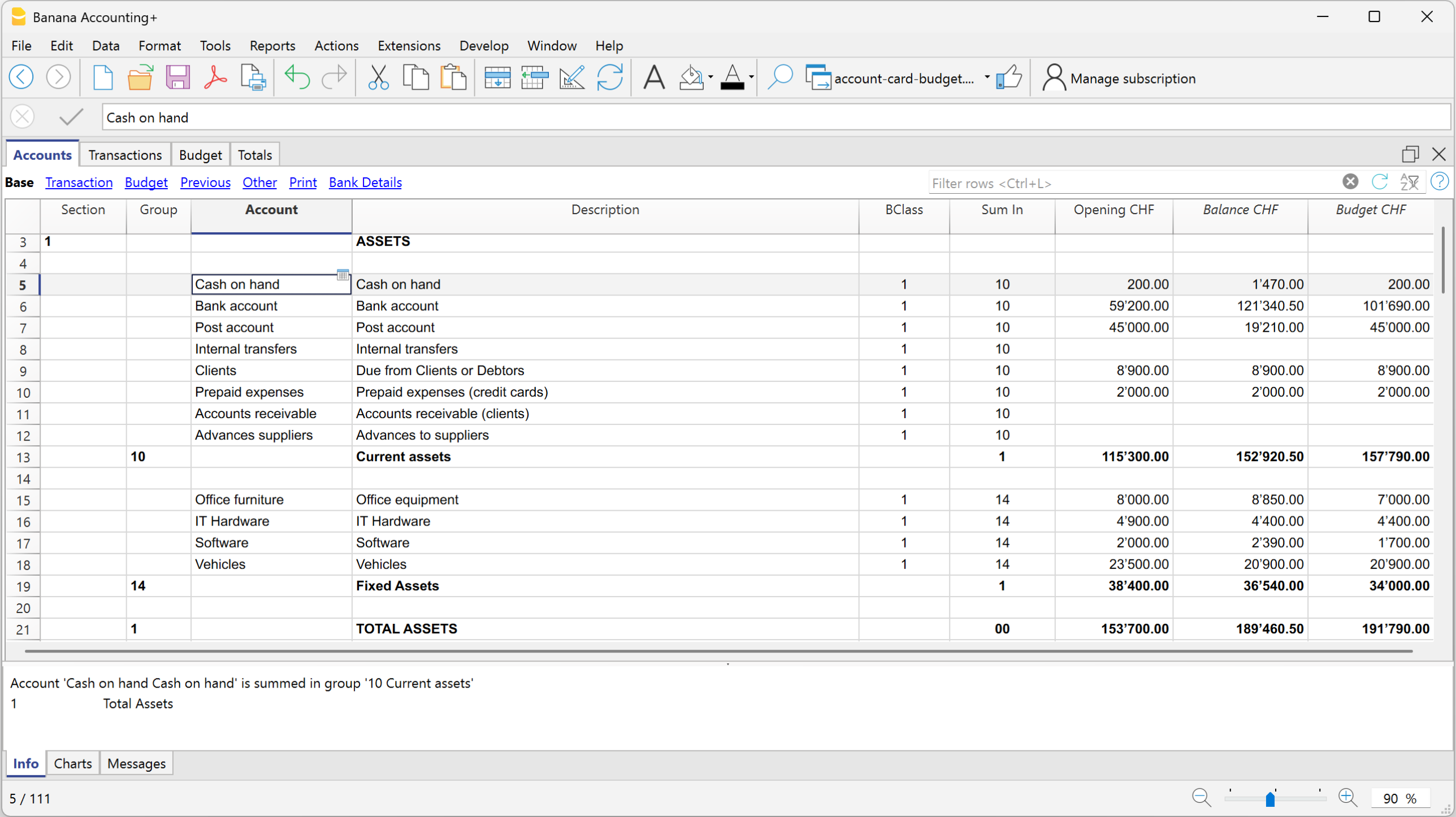
- Charges et Produits (Compte de résultat)
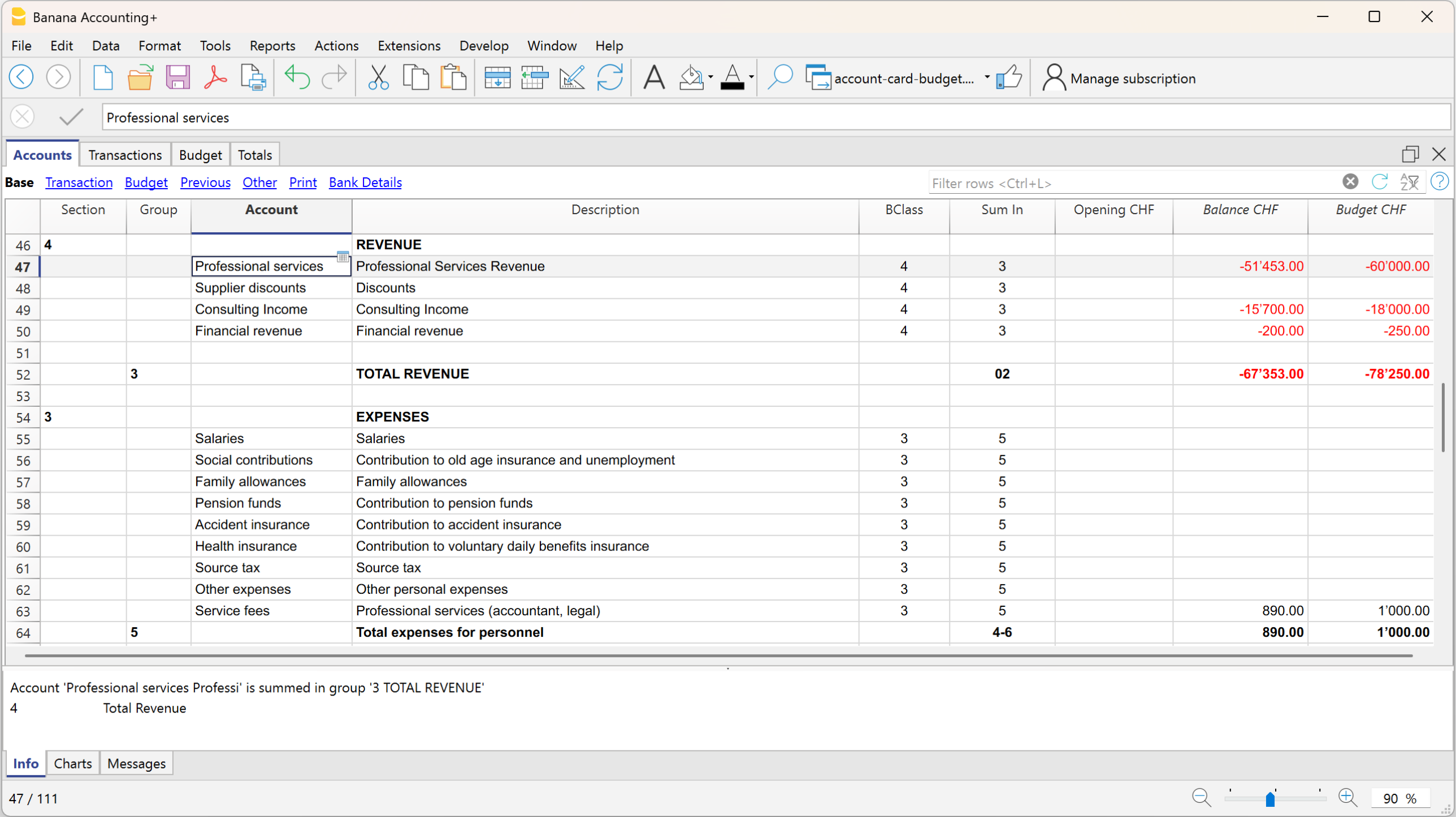
Pour une prévision plus détaillée, si ce n’est pas déjà le cas, nous vous conseillons de configurer et d’utiliser :
Tableau Budget
Le tableau Budget est le cœur du système de prévision, où vous saisissez les mouvements prévus pendant l’année ou sur une période définie.
Pour chaque événement futur, saisissez les données dans les colonnes suivantes :
- Date de début : la date de début du mouvement
- Date de fin : la dernière date à laquelle le mouvement prend fin (il est possible d’indiquer la date d’une ou plusieurs années suivantes).
S’il s’agit d’un mouvement qui se répétera toujours au fil des années, vous ne devez saisir aucune date. - Répéter : la fréquence de répétition (jour, mois, trimestre, semestre, année)
- Description : la description du mouvement
- Compte Débit / Crédit : comptes disponibles et repris du plan comptable
- Montant : montant du mouvement
Si nécessaire, vous pouvez également saisir un code TVA, des segments ou des centres de coûts.
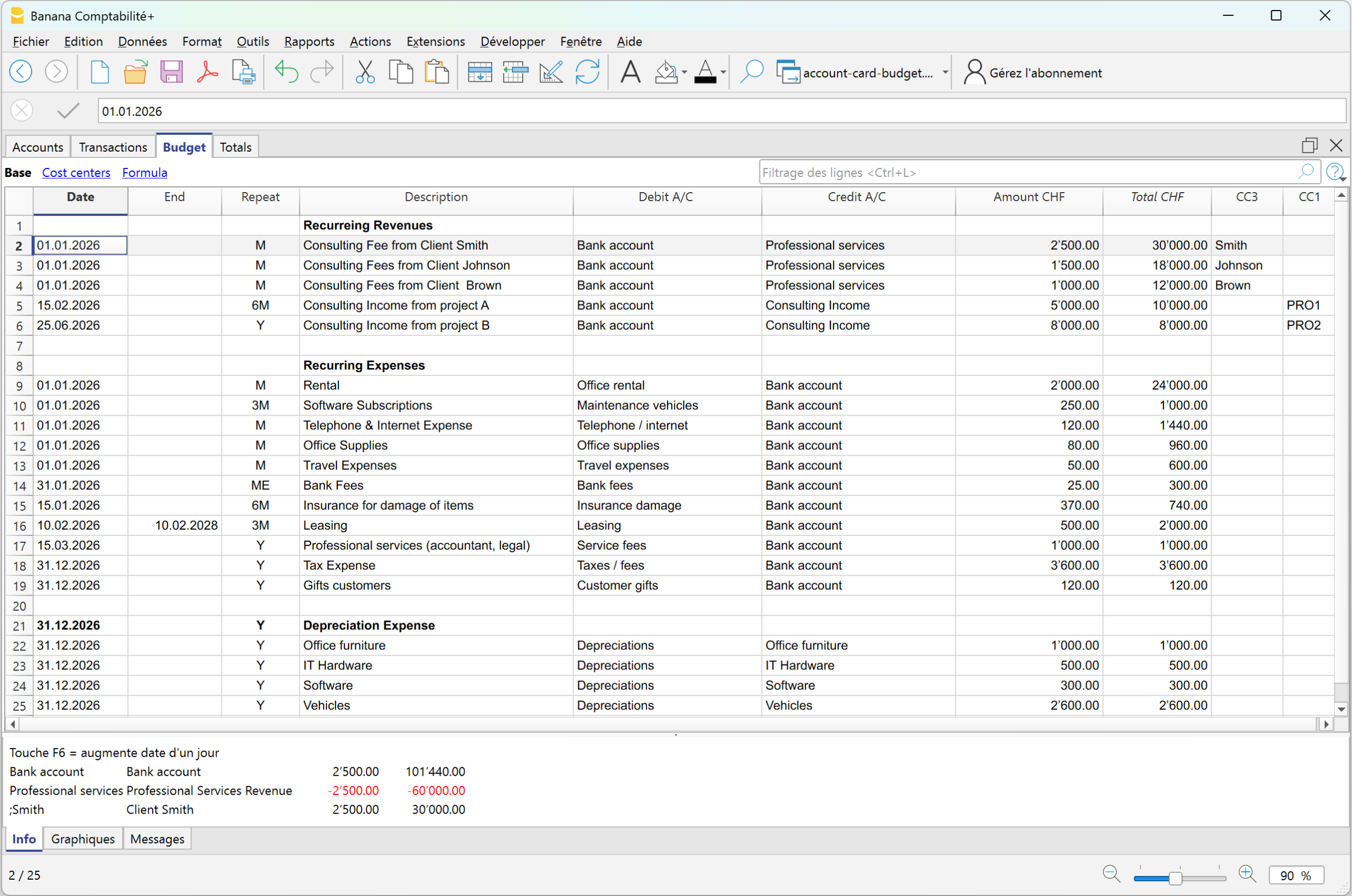
Sur la base des mouvements saisis, le programme crée automatiquement tous les rapports, avec la même rapidité et les mêmes options que dans le Bilan Formaté par groupes, et reporte les soldes dans la colonne Comptes, dans la vue Budget.
Rapports prévisionnels complets et comparaison avec les données réelles
Avec les rapports prévisionnels, vous n’obtenez pas seulement des projections annuelles agrégées. Vous pouvez également analyser les données par périodes spécifiques : si une charge ou un produit ne se produit que certains mois, le système le représente exactement dans les périodes correctes.
Par exemple : si une charge survient uniquement pendant les mois de juin, juillet et août, dans le tableau Budget, en définissant les dates de compétence, dans le rapport prévisionnel le montant sera imputé exactement à la période spécifique, sans aucune répartition sur les autres mois.
Pour obtenir le bilan et le compte de résultat prévisionnels :
- Depuis le menu Rapports > Bilan Formaté par groupes > dans la section Plan comptable > Colonnes, activer Budget
Dans le Bilan Formaté par groupes, si vous affichez les colonnes des résultats réels, du budget et la colonne des différences du Budget, vous obtenez immédiatement une vue d’ensemble :
Bilan avec soldes réels, budgétaires et différences
La prévision dans Banana Comptabilité n’est pas un document séparé, mais s’intègre aux données comptables et évolue avec la comptabilité réelle.
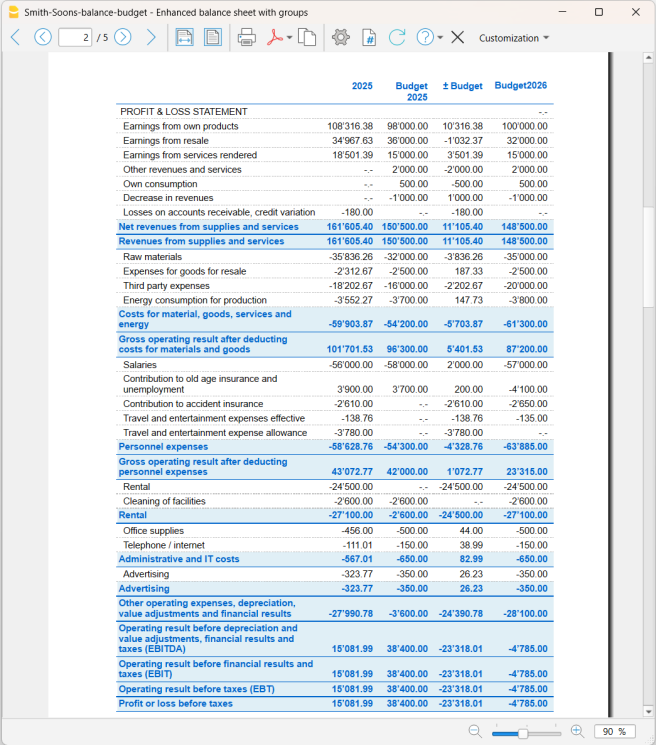
Compte de résultat avec soldes réels, budgétaires et différences
Avec cette présentation des rapports, vous pouvez évaluer si l’entreprise sera rentable et identifier d’éventuels problèmes à l’avance.
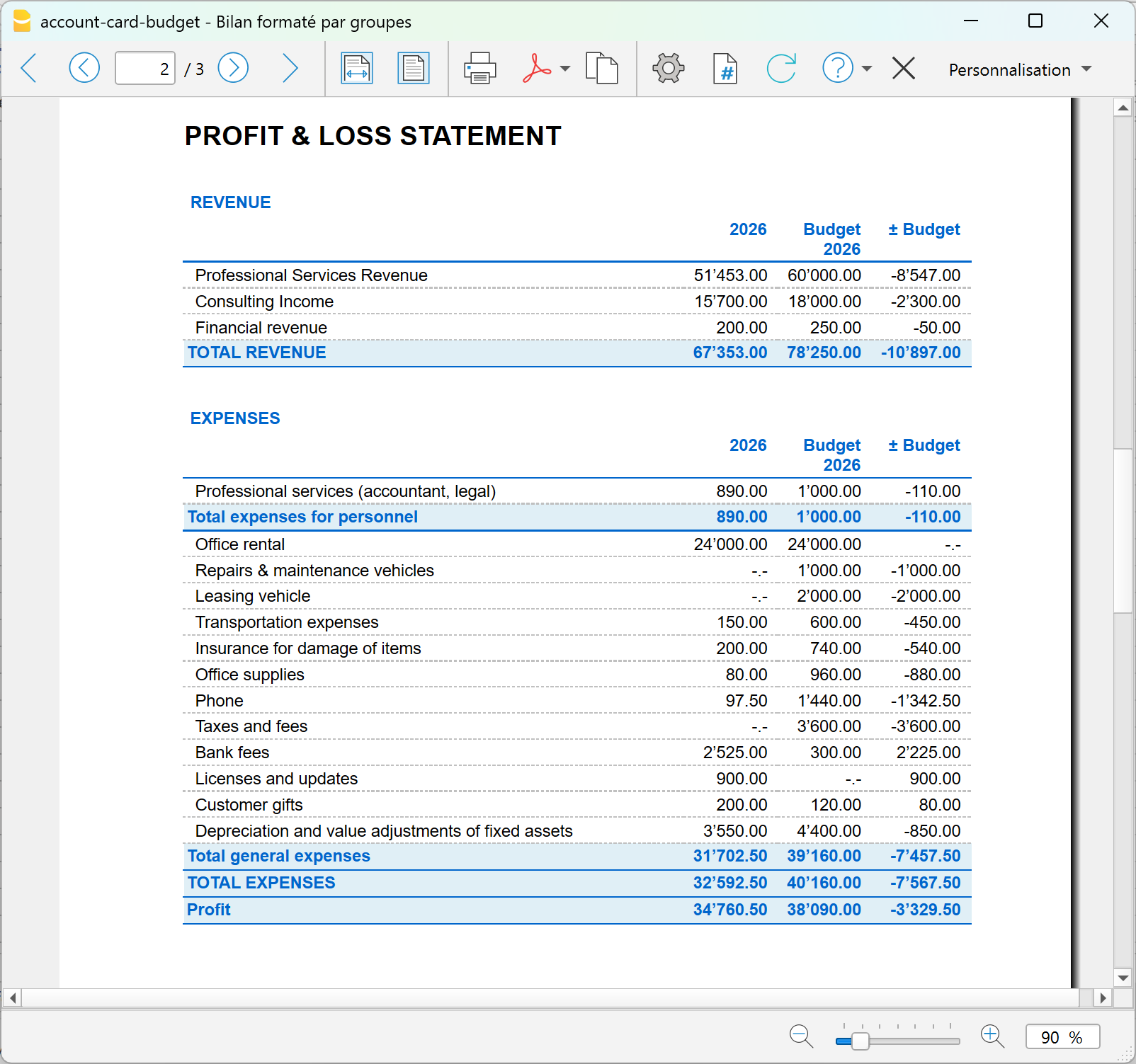
Comparaison fiche de compte réel vs budget
Avec la planification financière de Banana Comptabilité, vous pouvez aller au-delà des prévisions habituelles. Grâce à la nouvelle extension Account card: Current vs/Budget (version Beta), vous pouvez comparer la fiche d’un compte avec les mouvements des résultats réels et les mouvements budgétaires.
Il s’agit d’une nouveauté absolue qui vous permet de :
- évaluer en détail les mouvements réels par rapport à ceux budgétés
- identifier facilement les écarts visibles dans la colonne Différences.
- améliorer progressivement votre capacité de planification.
Avantage : fiche compte client avec résultats réels et budget
Avec Banana Comptabilité, pour chaque client vous disposez d’une fiche complète qui intègre :
- données réelles → factures émises et encaissements réels
- données prévisionnelles → factures futures et encaissements attendus
Avec Banana, la fiche client ne montre pas seulement ce qui s’est passé, mais aussi ce qui se passera, avec tous les détails de gestion déjà intégrés. Dans une seule vue, vous voyez le passé, le présent et le futur.
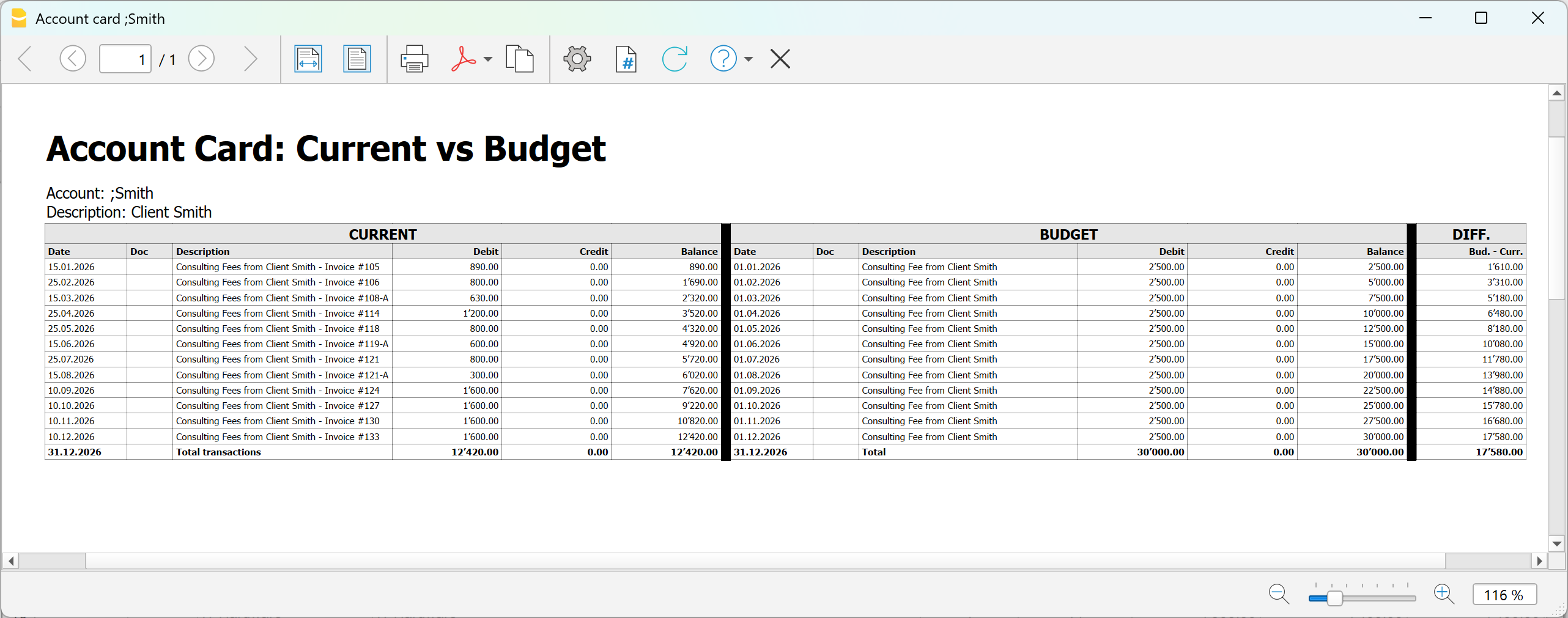
En utilisant la nouvelle extension dédiée à la fiche d’un compte, qui compare les mouvements réels et budgétaires, vous pouvez analyser en détail :
- Client
- Projet
- Centre de coûts
- Segment
Pour obtenir l’affichage de la comparaison entre les résultats réels et le budget d’un compte, vous devez :
- Installer l’extension Account card current vs budget (version Beta)
- Depuis le menu Extensions > Gérer les extensions > Accout card: current vs budget (version Beta)
- Dans la fenêtre de dialogue qui s’ouvre :
Double-cliquer sur Compte et sélectionner dans la liste des comptes le compte (ou la catégorie), centre de coûts- Deux fiches de compte côte à côte concernant le même compte sont affichées
- Dans la dernière colonne de la fiche budgétaire, la colonne Différence est affichée, mettant en évidence ligne par ligne la différence de montants entre les résultats réels et le budget.
En résumé
Avec la planification financière de précision, vous pouvez :
- saisir des prévisions détaillées mouvement par mouvement
- obtenir automatiquement tous les rapports
- contrôler la liquidité et la rentabilité
- comparer prévisions et réalité
- améliorer progressivement les décisions
Il ne s’agit pas seulement de créer un budget, mais d’utiliser un système intégré pour planifier et gérer l’avenir financier avec des outils comptables professionnels.
Verwaltung von Mietliegenschaften | Doppelte Buchhaltung
Verwaltung von Mietliegenschaften | Doppelte BuchhaltungFür den Einstieg in eine neue doppelte Buchhaltung konsultieren Sie bitte unsere Anleitung: Doppelte Buchhaltung beginnen
Weitere hilfreiche Informationen finden Sie in unserer Anleitung zu: Kosten- und Profitstellen
Informieren Sie sich ausserdem über: Rechnungsstellung mit Schweizer QR-Code (integrierte Fakturierung)
Modèles Organismes sans but lucratif Suisse
Banana Comptabilité Plus est rapide, simple et flexible. Idéal pour les organisations à but non lucratif.
Approche intuitive
Les associations reposent sur le travail bénévole et les personnes qui gèrent la comptabilité n’ont pas toujours des connaissances comptables avancées. Avec Banana Comptabilité Plus, il est possible de tenir la comptabilité même sans être comptable, grâce aux modèles prêts à l’emploi, dans lesquels les comptes peuvent toujours être modifiés, corrigés ou supprimés, comme dans Excel. Banana Comptabilité Plus peut être utilisé aussi bien en Suisse qu’à l’étranger.
Démarrage facile et rapide
Pour faciliter le démarrage, choisissez l’un de nos modèles de comptabilité prêts à l’emploi, adaptez les comptes à vos besoins et commencez immédiatement à enregistrer les opérations.
Après chaque enregistrement, les comptes sont mis à jour automatiquement et les données saisies restent toujours visibles, avec la possibilité de les corriger à tout moment.
Performances professionnelles
Une fois les écritures saisies, vous pouvez générer des rapports et des impressions professionnels à présenter aux membres. Banana Comptabilité Plus dispose de nombreuses fonctionnalités, de la facturation avec code QR suisse à l’importation automatique des mouvements bancaires ou postaux, même avec la contrepartie.
En détail, les fonctions les plus importantes pour les associations :
- Factures avec code QR pour les cotisations
- Extension Lettre avec QR Suisse (BETA)
- Impression de la liste des membres, adresses et étiquettes (avec l’aide du centre de coût CS3)
- Gestion de projets ou d’événements
- Attestation de don à l’association
- Impression des demandes de cotisations
- Diverses impressions
- Bilan et compte de résultat
- Extraits de comptes
- Journal
Coût réduit – Excellent rapport qualité/prix
Les organisations à but non lucratif ont souvent des budgets limités et cherchent à consacrer tous leurs revenus à leur mission sociale. Le coût de Banana Comptabilité Plus est vraiment abordable et accessible à tous.
Informations complémentaires
- Tutoriel vidéo – La comptabilité en 3 étapes (min 1:00)
- Fonctionnalités du logiciel
- Documentation du logiciel
Autres modèles en français
Autre documentation
Modèles à but non lucratif Suisse
Banana Comptabilité Plus met à disposition des modèles de plans comptables pour les associations, établis selon le schéma standard suisse de swissaccounting.ch (en allemand - anciennement veb.ch), la principale association suisse dans le domaine de la comptabilité.
Une fois votre fichier de comptabilité créé, vous pouvez l’adapter entièrement à vos besoins, en ajoutant ou supprimant des comptes et des groupes.
Modèles disponibles
Pour consulter la liste complète des modèles disponibles pour les associations suisses, veuillez visiter la page Modèles.
Comptabilité en partie double
Une comptabilité complète et professionnelle.
- Association – Plan comptable complet
Idéal pour une association structurée souhaitant gérer sa comptabilité de manière complète et professionnelle comme une entreprise. Le plan comprend tous les comptes requis par la norme.
Le modèle proposé peut également servir de référence en cas d’ajout de comptes supplémentaires. - Association – Plan comptable simplifié
Idéal pour une petite association avec une activité standard. Le modèle inclut uniquement les groupes et comptes principaux. - Gestion de la TVA
Les associations exerçant également une activité commerciale et soumises à la TVA peuvent utiliser ce modèle, qui inclut toutes les fonctionnalités et les paramètres nécessaires pour la gestion de la TVA.- Plan comptable complet avec TVA
- Voir les informations de l’Administration fédérale des contributions concernant les seuils.
- Multi-devises
Comptabilité Recettes/Dépenses
Pour une gestion simple, selon la méthode des recettes et dépenses, avec bilan et flux de trésorerie.
Cash Manager
Pour une gestion très simple avec un seul compte, selon la méthode des Recettes et Dépenses, avec bilan et flux de trésorerie.
Structure du plan comptable
Dans Banana Comptabilité Plus, le contenu du plan comptable pour les associations est basé sur la systématique du plan comptable PME, promu et développé par swissaccounting.ch (anciennement veb.ch).
Pour télécharger le modèle correspondant au schéma suivant, consultez la page : Plan comptable complet pour les associations.
Structure du Bilan
- Les actifs sont divisés en :
- Actif circulant (10)
- Actif immobilisé (14)
- Les passifs sont divisés en :
- Dettes à court terme (20)
Dettes à long terme (24) - Fonds (27)
- Capitaux propres (28)
- Dettes à court terme (20)
Compte de Résultat
Le compte de résultat est divisé en produits et charges.
- Les produits sont divisés en :
- Cotisations des membres (300)
- Revenus provenant des contributions (310)
- Revenus provenant des activités et services (330)
- Autres revenus (360)
- Les charges sont divisées en :
- Charges pour activités et services (4)
- Charges de personnel (5)
- Charges administratives (6)
- Amortissements et ajustements de valeur (68)
- Charges et produits financiers (69)
- Impôts directs (89)
Centres de coûts et segments
Les plans comptables dans Banana Comptabilité Plus incluent également les centres de coûts.
- Avec le centre de coût CC3 (;) les membres sont gérés :
- Permet d’entrer les adresses des membres et de suivre les paiements effectués
- L’extension dédiée permet d’imprimer les attestations de don
- Avec le centre de coût CC1 (.) les projets sont gérés
- Avec le segment (:) les détails des différents domaines d’activité sont gérés
Comptes par section
Les associations ayant besoin de produire des rapports séparés par section peuvent utiliser la fonctionnalité des segments.
Références
Le plan comptable est établi selon le schéma publié par veb.ch, la plus grande association suisse dans le domaine de la comptabilité. Veb.ch a également publié le plan comptable suisse pour les Petites et Moyennes Entreprises (PME), qui constitue la norme pour les entreprises en Suisse.
- Documentation pour les associations et structure du modèle de plan comptable (en allemand).
Un document très complet pour ceux qui gèrent une association, malheureusement disponible uniquement en allemand.
Liste complète des comptes et groupes
Vous trouverez ci-dessous, à titre de référence, la liste complète des comptes et groupes inclus dans le modèle.
| Section | Groupe | Compte | Libellé | BClasse | Add. dans |
| * | BILAN | ||||
| 1 | ACTIFS | ||||
| 1000 | Caisse | 1 | 10 | ||
| 1020 | Compte courant bancaire (compte postal inclus) | 1 | 10 | ||
| 1060 | Titres | 1 | 10 | ||
| 1100 | Créances résultant de livraisons et prestations (débiteurs) | 1 | 10 | ||
| 1109 | Provisions pour pertes sur créances envers des tiers (ducroire) | 1 | 10 | ||
| 1140 | Avances et prêts à court terme | 1 | 10 | ||
| 1176 | Impôt anticipé à récupérer | 1 | 10 | ||
| 1190 | Autres créances à court terme | 1 | 10 | ||
| 1200 | Stocks et prestations non facturées | 1 | 10 | ||
| 1300 | Compte de régularisation de l’actif | 1 | 10 | ||
| 10 | Actifs circulants | 1 | |||
| 1400 | Titres | 1 | 14 | ||
| 1440 | Prêts à des tiers à long terme | 1 | 14 | ||
| 1441 | Autres créances à long terme | 1 | 14 | ||
| 1500 | Immobilisations corporelles meubles (machines, appareils, mobilier, ordinateurs) | 1 | 14 | ||
| 1600 | Immeubles | 1 | 14 | ||
| 14 | Actifs immobilisés | 1 | |||
| 1 | TOTAL ACTIFS | 00 | |||
| 2 | PASSIFS | ||||
| 2000 | Dettes résultant d’achats et de prestation de services (créanciers) | 2 | 20 | ||
| 2100 | Dettes bancaires | 2 | 20 | ||
| 2140 | Autres créances portant intérêt | 2 | 20 | ||
| 2210 | Autres créances à court terme (sans intérêt) | 2 | 20 | ||
| 2270 | Assurances sociales et cotisations de prévoyance | 2 | 20 | ||
| 2300 | Passifs de régularisation | 2 | 20 | ||
| 20 | Fonds étrangers à court terme | 2 | |||
| 2400 | Dettes bancaires | 2 | 24 | ||
| 2450 | Emprunts et hypothèques | 2 | 24 | ||
| 2500 | Autres dettes à long terme (sans intérêt) | 2 | 24 | ||
| 2600 | Provisions | 2 | 24 | ||
| 24 | Fonds étrangers à long terme | 2 | |||
| 2700 | Fonds constitués par des dons | 2 | 27 | ||
| 2710 | Fonds constitués par l'association | 2 | 27 | ||
| 27 | Capital du fonds | 2 | |||
| 2850 | Patrimoine de l’association | 2 | 28 | ||
| 2900 | Patrimoine lié de l’association (fonds) | 2 | 28 | ||
| 297 | Bénéfice ou perte de l'exercice | 28 | |||
| 28 | Fonds propres | 2 | |||
| 2 | TOTAL PASSIFS | 00 | |||
| * | COMPTE DE RÉSULTAT | ||||
| 4 | PRODUITS | ||||
| 3000 | Cotisations des membres | 4 | 300 | ||
| 3010 | Cotisations membres actifs | 4 | 300 | ||
| 3011 | Cotisations membres passifs | 4 | 300 | ||
| 3012 | ……. | 4 | 300 | ||
| 3015 | Cotisations volontaires des membres | 4 | 300 | ||
| 300 | Cotisations des membres | 3 | |||
| 3100 | Dons et contributions des supporteurs | 4 | 310 | ||
| 3110 | Héritages et legs | 4 | 310 | ||
| 3120 | Dons/Subventions d'entités publiques | 4 | 310 | ||
| 3130 | Recettes provenant de collectes | 4 | 310 | ||
| 310 | Contributions reçues | 3 | |||
| 3300 | Produits des vente de marchandises et matériel | 4 | 330 | ||
| 3310 | Produits des services | 4 | 330 | ||
| 3320 | Produits des événements | 4 | 330 | ||
| 3330 | Cours et frais de participation | 4 | 330 | ||
| 3340 | Revenus de location (matériel, club-house) | 4 | 330 | ||
| 330 | Produits resultants d'activités et de services | 3 | |||
| 3600 | Recettes provenant des annonces, publicité et sponsoring | 4 | 360 | ||
| 3610 | Revenus des immeubles propres | 4 | 360 | ||
| 3620 | Autres revenus | 4 | 360 | ||
| 360 | Autres revenus | 3 | |||
| 3805 | Pertes sur clients, variation du ducroire | 3 | 380 | ||
| 380 | Déductions sur produits | 3 | |||
| 3 | TOTAL DES PRODUITS | 02 | |||
| 3 | CHARGES | ||||
| 4000 | Achat de marchandises et de matériel | 3 | 4 | ||
| 4400 | Prestations de tiers | 3 | 4 | ||
| 4500 | Prestations à fins associatives (par ex. frais pour équipes hommes actifs, femmes, jeunes) | 3 | 4 | ||
| 4900 | Charges pour immeubles propres (hors intérêts et amortissements) | 3 | 4 | ||
| 4 | Charges pour activités et services | 4-5-6 | |||
| 5000 | Salaires | 3 | 5 | ||
| 5700 | Charges sociales | 3 | 5 | ||
| 5800 | Autres charges de personnel | 3 | 5 | ||
| 5 | Charges de personnel | 4-5-6 | |||
| 6000 | Charges de locaux (loyers) | 3 | 6 | ||
| 6100 | Entretien, réparations, remplacements d'immobilisations corporelles meubles | 3 | 6 | ||
| 6200 | Frais de véhicule et de transports | 3 | 6 | ||
| 6300 | Assurances-choses, droits, taxes et autorisations | 3 | 6 | ||
| 6400 | Charges d'énergie et évacuation des déchets | 3 | 6 | ||
| 6500 | Matériel de bureau, imprimés, photocopies, littérature spécialisée | 3 | 6 | ||
| 6510 | Téléphone, internet, frais de port | 3 | 6 | ||
| 6530 | Frais de secrétariat, comptabilité et révision | 3 | 6 | ||
| 6540 | Charges, indemnités et remboursements pour le conseil d'administration et les organes exécutifs | 3 | 6 | ||
| 6541 | Charges d’assemblée de l’association | 3 | 6 | ||
| 6542 | Frais de réunions du conseil d'administration | 3 | 6 | ||
| 6570 | Charges informatique | 3 | 6 | ||
| 6600 | Charges de publicité et marketing | 3 | 6 | ||
| 6660 | Annonces, dons, cadeaux | 3 | 6 | ||
| 6700 | Autres charges de l'association | 3 | 6 | ||
| 6 | Autres charges et charges administratives de l'association | 4-5-6 | |||
| 6800 | Amortissements et corrections de la valeur | 3 | 68 | ||
| 68 | Amortissements et corrections de la valeur | 4-5-6 | |||
| 6900 | Intérêts débiteurs | 3 | 69 | ||
| 6902 | Intérêts hypothécaires et droits de construction | 3 | 69 | ||
| 6940 | Frais et commissions | 3 | 69 | ||
| 6942 | Pertes de cours sur investissement patrimonial | 3 | 69 | ||
| 6950 | Produits des investissements (intérêts et dividendes) | 4 | 69 | ||
| 6993 | Gains sur investissement patrimonial | 4 | 69 | ||
| 69 | Résultat financier | 4-5-6 | |||
| 8900 | Impôts directs | 3 | 89 | ||
| 89 | Impôts directs | 4-5-6 | |||
| 4-5-6 | TOTAL DES CHARGES | 02 | |||
| 02 | Perte (+)/Bénéfice (–) du Compte de résultat | 297 | |||
| 00 | La différence doit être zéro (cellule vide) | ||||
| * | CENTRES DE COÛT ET DE PROFIT | ||||
| 04 | Membres | ||||
| ;001 | Membre 1 | MG | |||
| ;002 | Membre 2 | MG | |||
| ;003 | Membre 3 | MG | |||
| MG | Total membres | ||||
| 03 | Projets | ||||
| .P1 | Projet 1 | PR | |||
| .P2 | Projet 2 | PR | |||
| PR | Total projets | ||||
| * | SEGMENTS | ||||
| Secteurs | |||||
| :HOM | Secteur hommes | SEC | |||
| :FEM | Secteur femmes | SEC | |||
| :JEU | Secteur jeunes | SEC | |||
| SEC | Total secteurs |
Association | Cash Manager (Gratuit)
Association | Cash Manager (Gratuit)Le Cash Manager de Banana Comptabilité Plus est une application entièrement gratuite. Quelques étapes simples suffisent pour créer votre fichier.
Créez votre fichier
- Ouvrir le modèle avec la WebApp de Banana Comptabilité Plus
- Avec la commande Fichier > Propriétés du fichier, définissez la période, le nom de votre cabinet et la devise de base (vous pouvez établir le budget et la comptabilité dans n’importe quelle devise).
- Avec la commande Fichier > Enregistrer sous, enregistrez le fichier. Il est utile d’indiquer dans le nom du fichier le nom de l’association et l’année. Par exemple "Association...-20xx.ac2".
ATTENTION : si vous fermez le navigateur sans enregistrer, vous perdrez les données saisies. Enregistrez toujours le fichier sur votre ordinateur.
Vous pouvez consulter toutes les informations dans notre documentation, en particulier sur les pages suivantes :
Association | Recettes et Dépenses
Association | Recettes et DépensesMême avec une configuration simple et essentielle, le modèle vous permet de gérer votre comptabilité de manière professionnelle.
- Vous pouvez personnaliser les comptes et les catégories à tout moment, en les adaptant à vos besoins spécifiques.
- Les tableaux Comptes et Catégories offrent une vue immédiate des soldes pour chaque compte et catégorie, vous permettant de garder un contrôle total sur la situation financière.
- En configurant la liste des membres et des donateurs, vous avez la possibilité d’émettre des factures, avec l’avantage supplémentaire qu’elles sont automatiquement enregistrées dans la comptabilité.
- Vous pouvez accélérer la saisie des écritures grâce à l’importation des données bancaires et à l’utilisation des Règles : pour chaque opération importée, vous insérez un mot-clé (Règle) qui complète tous les autres éléments de l’écriture (contrepartie, centre de coût...). Lors des importations suivantes, chaque fois que le programme retrouve le mot-clé, il complète automatiquement l’écriture, réduisant considérablement le temps de travail et minimisant les erreurs.
Certaines fonctions nécessitent un abonnement au plan Advanced de Banana Comptabilité Plus, comme par exemple l’utilisation des nouvelles fonctions de Règles, Filtrer et Trier temporairement les lignes. Voir toutes les fonctionnalités du plan Advanced.
Créez votre fichier
- Ouvrir le modèle avec la WebApp de Banana Comptabilité Plus
- Avec la commande Fichier > Propriétés du fichier, définissez la période, le nom de votre organisation et la devise de base.
- Avec la commande Fichier > Enregistrer sous, enregistrez le fichier. Il est utile d’indiquer dans le nom du fichier le nom de l’association et l’année. Par exemple "Association...-20xx.ac2".
ATTENTION : si vous fermez le navigateur sans enregistrer, vous perdrez les données saisies. Enregistrez toujours le fichier sur votre ordinateur.
Dans notre Documentation, vous trouverez toutes les explications sur les différents sujets :
Association avec TVA | Recettes / Dépenses
Association avec TVA | Recettes / DépensesCe modèle, bien que simple et essentiel dans sa configuration, vous permet de gérer votre comptabilité de manière professionnelle.
- Vous pouvez personnaliser les comptes et les catégories à tout moment, en les adaptant à vos besoins spécifiques.
- Les tableaux Comptes et Catégories offrent une vue immédiate des soldes pour chaque compte et catégorie, vous permettant de garder un contrôle total de la situation financière.
- En configurant la liste des membres et des donateurs, vous pouvez émettre des factures avec l'avantage supplémentaire qu'elles soient automatiquement enregistrées en comptabilité.
- Le tableau des codes TVA est mis à jour avec les nouveaux taux de TVA 2024.
- Pour accélérer la saisie des écritures, vous pouvez utiliser l'importation des données bancaires avec les Règles : pour chaque opération importée, vous insérez un texte (Règle) qui complète tous les autres éléments de l'écriture (contrepartie, code TVA, centre de coût, etc.). Lors des importations suivantes, le programme complète automatiquement l'écriture dès qu’il retrouve le texte clé, réduisant ainsi considérablement le temps de travail et les risques d’erreurs.
Certaines fonctionnalités nécessitent un abonnement au plan Advanced de Banana Comptabilité Plus, comme par exemple la génération du fichier XML ou la version imprimable de la Déclaration TVA, ou encore l'utilisation des nouvelles fonctions Règles, Filtrer et Trier les lignes temporairement. Voir toutes les fonctions du plan Advanced.
Créez votre fichier
- Ouvrez le modèle avec la WebApp de Banana Comptabilité Plus
- Avec la commande Fichier > Propriétés du fichier, définissez la période, le nom de votre organisation et la devise de base (vous pouvez faire la comptabilité et le budget dans n'importe quelle devise).
- Avec la commande Fichier > Enregistrer sous, sauvegardez le fichier. Il est utile d’indiquer dans le nom du fichier, le nom de votre association et l’année. Par exemple : "Association...-20xx.ac2".
ATTENTION : si vous fermez le navigateur sans sauvegarder, vous perdrez les données saisies. Pensez toujours à enregistrer le fichier sur votre ordinateur.
Pour rouvrir le fichier enregistré, cliquez sur Fichier > Ouvrir.
Consultez également Comment organiser les fichiers comptables en local, sur un réseau ou dans le cloud.
Pour plus d’informations, visitez les pages suivantes :
Tutoriel: Factures aux membres dans la comptabilité Recettes/Dépenses
Tutoriel: Factures aux membres dans la comptabilité Recettes/DépensesLes informations sur l’utilisation des fonctionnalités liées aux membres sont identiques à celles du tutoriel Factures aux membres dans la Comptabilité en partie double.
Seule la méthode de comptabilisation change, car elle repose sur le modèle Recettes/dépenses.
- Vous pouvez personnaliser les comptes et les catégories à tout moment, en les adaptant à vos besoins spécifiques.
- Les tableaux Comptes et Catégories offrent une visualisation immédiate des soldes pour chaque compte et catégorie, vous permettant de garder un contrôle total sur votre situation financière.
- En configurant la liste des membres, vous pouvez émettre des factures à vos clients avec l'avantage supplémentaire qu'elles sont automatiquement enregistrées en comptabilité.
- Vous pouvez accélérer la saisie des écritures avec l'importation des données bancaires et l'utilisation des Règles : pour chaque opération importée, entrez un mot-clé (Règle) qui complète automatiquement les autres éléments de l’écriture (contrepartie, centre de coût...) ; lors des importations suivantes, dès que le mot-clé est reconnu, le programme complète automatiquement l’enregistrement, ce qui réduit considérablement le temps de travail et minimise les erreurs.
En ouvrant le fichier de ce tutoriel, vous pouvez effectuer des tests ou même l'adopter pour créer le fichier de votre comptabilité (en supprimant manuellement les écritures et les soldes d'ouverture).
Certaines fonctionnalités nécessitent un abonnement au plan Advanced de Banana Comptabilité Plus, comme par exemple l’utilisation des nouvelles fonctions Règles, Filtrer et Tri temporaire des lignes. Découvrez toutes les fonctions du plan Advanced.
Créez votre fichier
- Ouvrir le modèle avec la WebApp de Banana Comptabilité Plus
- Avec la commande Fichier > Propriétés du fichier, définissez la période, le nom de votre entreprise et la devise de base.
- Avec la commande Fichier > Enregistrer sous, enregistrez le fichier. Il est utile d’indiquer dans le nom du fichier, le nom de l’association et l’année. Par exemple “Association...-20xx.ac2”.
ATTENTION : si vous fermez le navigateur sans enregistrer, vous perdrez les données saisies. Enregistrez toujours le fichier sur votre ordinateur.
Pour rouvrir le fichier enregistré, cliquez sur Fichier > Ouvrir.
Consultez également Organiser les fichiers comptables en local, sur le réseau et dans le cloud.
Vous trouverez plus d'informations sur les pages suivantes :
Association | Comptabilité en partie double
Association | Comptabilité en partie doubleTutoriel créé à partir des informations disponibles sur le site www.swissaccounting.ch (anciennement www.veb.ch). Le plan comptable est structuré selon les idées de Herbert Mattle et Dieter Pfaff.
Plus d'informations :
- Swissaccounting.ch (allemand) - Document PDF et informations utiles pour gérer de manière optimale les finances et la comptabilité, et respecter les normes légales et d’assurance.
- Kmu.admin.ch - Informations utiles pour constituer une association
Configurez votre fichier
- Créez un nouveau fichier à partir de ce modèle (ID du modèle +10941), avec l’une des méthodes expliquées.
- Dans le menu Fichier > Propriétés du fichier, définissez la période et le nom de l’entreprise.
- Dans le menu Fichier > Enregistrer sous, enregistrez le fichier. Il est utile d’indiquer dans le nom du fichier le nom de l’association et l’année. Par exemple "Association XX-2025.ac2".
Voir aussi Organiser les fichiers de comptabilité en local, en réseau et dans le cloud.
Tableau Comptes
Dans le tableau Comptes, en ouvrant ce tutoriel, vous trouvez les comptes du bilan et du compte de résultat déjà configurés. Pour obtenir des totaux intermédiaires et plus de détails intéressants, les groupes principaux sont divisés en plusieurs sous-groupes. Vous pouvez personnaliser tout le plan selon vos besoins.
Les comptes du Bilan sont divisés en groupes et sous-groupes : Actif circulant, Actif immobilisé, Total Actifs ; Dettes à court terme, Dettes à long terme, Fonds et Capitaux propres. Le Compte de résultat est en forme de liste. Il y a des centres de coûts et de profits pour gérer les membres et les projets, et des segments pour la gestion des différents secteurs.
Actifs
Les actifs sont divisés dans les groupes principaux suivants :
- Actif circulant
- Actif immobilisé
Passifs
Les passifs sont divisés en trois groupes principaux :
- Capitaux de tiers à court terme
- Capitaux de tiers à long terme
- Capitaux propres
Dans le tableau Comptes, colonne Ouverture, insérez le solde initial pour chaque compte.
Lors du passage à la nouvelle année, le solde d’ouverture est reporté automatiquement depuis le menu Actions > Créer une nouvelle année.
Après chaque enregistrement, les colonnes du tableau Comptes sont immédiatement mises à jour, vous offrant ainsi une vue claire et immédiate de la situation financière.

Compte de Résultat
Le compte de résultat est divisé en Revenus et Charges avec les sous-groupes suivants :
Revenus
- Cotisations des membres
- Revenus de contributions
- Revenus d'activités et de services
- Autres revenus
Charges
- Charges pour activités et services
- Charges de personnel
- Charges administratives
- Amortissements et ajustements de valeur
- Charges et produits financiers
- Impôts directs

Autres éléments du Plan comptable
À la fin du plan comptable, les centres de profit sont configurés pour permettre d’avoir tous les détails pour les groupes suivants :
- Liste des membres, gérée avec CC3 (;) - Permet d’avoir les détails pour chaque membre, ainsi que d’imprimer les souscriptions et les attestations de dons.
- Projets, gérés avec le CC1 (.) - Pour avoir les détails de chaque projet.
- Secteurs d’activité, gérés avec les Segments - Pour savoir quel secteur a été le plus intéressant et a généré le plus de profit.

Planifiez la Liquidité
La liquidité est le pilier principal de l’Association : elle permet de mener à bien ses activités pour atteindre les objectifs fixés, de prévoir à l’avance la trésorerie disponible, de minimiser les risques et de vérifier en permanence si l’on est en ligne avec le budget approuvé par l’assemblée des membres.
Banana Comptabilité Plus vous permet de créer à la fois la planification de la liquidité et le Budget économique.
Découvrez les différentes fonctions de la Prévision dans notre documentation :
Saisissez les écritures de Budget
Le budget s’insère dans le tableau Budget, basé sur la méthodologie de la comptabilité en partie double. Vous utilisez le même plan comptable que pour la comptabilité générale. Il vous suffit de commencer à enregistrer les opérations qui se répètent généralement au fil des mois, en saisissant une seule écriture. Vous devez également enregistrer les opérations annuelles ou trimestrielles. Le tableau contient une colonne Répéter qui, selon l’option de période saisie, permet au programme de calculer automatiquement le total avec tous les détails.
Lors de la saisie des mouvements, enregistrez également les comptes au débit et au crédit, comme si vous enregistriez la comptabilité réelle. Ainsi, en utilisant tous les comptes disponibles dans le plan comptable, vous aurez tous les mouvements des comptes de liquidité, des autres comptes de bilan et du compte de résultat.

Il est plus difficile de faire des prévisions pour les revenus. Nous vous conseillons d’insérer les montants en vous basant sur les revenus de la même période de l’année précédente, en évaluant les événements à venir ou en vous concentrant sur d’autres événements particuliers, comme l’achat de nouveaux équipements ou d’autres investissements.
Enregistrez toujours dans le tableau Budget, en utilisant les comptes du compte de résultat et ceux de la liquidité.
Fiche de compte Budget
Si vous insérez votre Budget, vous pouvez obtenir toutes les données regroupées pour chaque poste de coût ou de revenu dans les fiches correspondantes, comme pour les données réelles enregistrées.
Vous pourrez ainsi voir tous les détails de chaque fiche de compte ou d’un groupe et vérifier en permanence si les données budgétées sont alignées avec les données comptabilisées, grâce aussi au graphique qui vous donne une vision immédiate pour faire des comparaisons.
Pour activer une ou plusieurs fiches du Budget, procédez comme suit :
- Menu Rapports > Fiches de compte > activez Écritures budgétaires.

Bilan de planification financière
Dès que vous avez terminé les écritures de votre prévision, en visualisant le bilan et le compte de résultat, vous voyez quel sera l’impact sur la liquidité. Vous pouvez toujours revenir dans le tableau Budget et modifier les montants pour les postes que vous jugez nécessaires.
La planification des flux de trésorerie est une stratégie très valable et efficace, qui vous permet d’évaluer avec plus de prudence vos décisions concernant les activités de l’association.
Pour obtenir le Bilan de la planification financière, cliquez :
Menu Rapports > Bilan embelli avec groupes > section Colonnes, activez dans le Bilan Budget.

Prévision des coûts et des revenus
Dans le Compte de résultat, vous pouvez constater l’impact de votre prévision sur les coûts et les revenus et comprendre si, avec les revenus budgétés, vous serez en mesure de couvrir les coûts.
Pour obtenir le bilan de la planification financière, cliquez :
Menu Rapports > Bilan embelli avec groupes > section Colonnes, activez dans le Compte de Résultat Budget.

Enregistrez les mouvements réels
Dans le tableau Écritures, saisissez tous les mouvements journaliers. Si vous souhaitez accélérer la saisie, nous vous suggérons d’utiliser les différentes fonctions de Banana :
- La fonction Saisie semi-automatique vous permet de reprendre automatiquement les données déjà saisies précédemment.
- La fonction Écritures récurrentes (menu Actions) vous permet d’enregistrer dans un tableau spécifique les écritures répétitives.
- L’importation des données de l’extrait bancaire vous permet de reprendre automatiquement tous les mouvements bancaires.
- Vous pouvez lier chaque écriture à son justificatif au format numérique, et visualiser le document d’un simple clic.
Voir aussi Fichiers comptables et justificatifs numériques pour mieux organiser vos documents. - Utilisez la commande Trier les lignes par date, pour trier les lignes par ordre chronologique.
- Utilisez la commande Imprimer/Aperçu pour imprimer ou exporter le journal au format PDF.

Bilan formaté
Pour visualiser le Bilan, cliquez sur le menu Rapports puis sur la commande Bilan formaté ou Bilan formaté par groupes. Vous pouvez personnaliser le Bilan avec les colonnes que vous souhaitez voir, par exemple en ajoutant la colonne de votre budget ou en générant des bilan aussi par période.
- Le Bilan formaté affiche tous les comptes sans les éventuels sous-groupes
- Le Bilan formaté par groupes affiche tous les comptes avec les sous-groupes.

Vérifiez les soldes avec le Budget
Une fois que les données réelles ont été enregistrées, vous pouvez visualiser le Bilan et le Compte de résultat et les comparer au budget. Surveiller cette comparaison est une excellente méthode pour vérifier si tout se déroule comme prévu ou s’il est nécessaire de modifier certains montants pour mieux correspondre aux valeurs comptables et ne pas compromettre la prévision pour les mois suivants.
Pour obtenir le bilan avec les données réelles et budgétaires comparées, cliquez :
Menu Rapports > Bilan embelli avec groupes > section Colonnes, activez dans le Bilan et le Compte de Résultat Courant, Budget et Différence.

Factures QR aux membres pour les cotisations
Factures QR aux membres pour les cotisationsCréez votre fichier
Pour commencer rapidement, nous vous conseillons de télécharger le modèle présenté au début de cette page, ou de l’ouvrir directement depuis le programme comme suit :
- Ouvrir le modèle avec la WebApp de Banana Comptabilité Plus
- Avec la commande Fichier > Propriétés du fichier, définissez la période, le nom de votre entreprise et la devise de base
- Avec la commande Fichier > Enregistrer sous, enregistrez le fichier. Il est utile d’indiquer dans le nom du fichier le nom de l’association et l’année. Par exemple "Association...-20xx.ac2".
Saisissez les données de base de l’association
Dans le menu Fichier > Propriétés du fichier > Comptabilité, saisissez les données de votre association, la date de début et de fin, ainsi que la devise de base.
Dans la section Adresse, remplissez les champs demandés. Ces données sont essentielles pour les en-têtes de la facture.

Insérez le logo et définissez la position des en-têtes de la facture
Pour insérer le logo de l’association et définir la position des différents en-têtes sur la facture, allez dans le menu Fichier > Définir le logo.
Pour plus de détails, visitez la page Définir le logo

Insérez les données des membres
Dans le tableau Comptes, à la fin du plan comptable, saisissez tous les membres de l’association en utilisant le centre de coût CC3, celui avec le point-virgule.
Dans la vue Adresses, complétez les différentes colonnes avec les données des membres. Pour chaque membre, vous pouvez définir la langue de la facture dans la colonne Langue.
Si vous avez choisi un modèle différent qui ne présente pas la vue Adresses, vous pouvez l’activer depuis le menu Outils > Ajouter des fonctionnalités > Ajouter Adresses et remplir les colonnes demandées.

Définir le groupe des membres
Une fois la liste des membres créée avec le groupe de totalisation, il est nécessaire d’indiquer le groupe dans les paramètres de la facture :
Dans le menu Rapports > Clients > Paramètres, sélectionnez le groupe de totalisation des membres. Dans notre tutoriel, il est indiqué TM (Total members).

Préparer et imprimer les factures aux membres
Saisissez les données des factures dans le tableau Écritures. Vous devez simplement indiquer les informations suivantes :
- Date
- Description
- Numéro de facture (information essentielle pour l'impression de la facture)
- Montant de la cotisation
- Dans la colonne CC3, saisissez le centre de coût relatif au membre que vous avez défini à la fin du plan comptable, mais sans le point-virgule.
- Les colonnes Débit et Crédit restent vides.
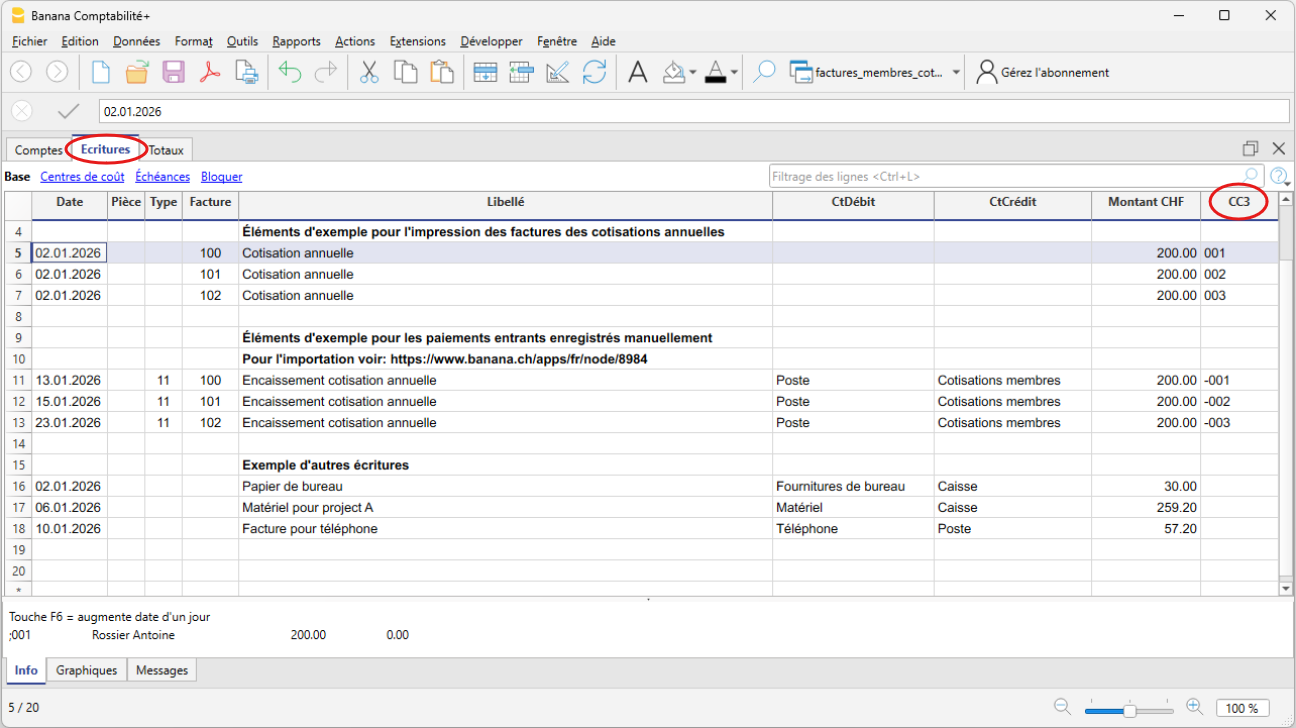
Vous êtes maintenant prêt pour l’impression des factures. Procédez comme suit :
- Dans le menu Rapports > Clients > Imprimer les factures, accédez à la boîte de dialogue où vous pouvez indiquer la ou les factures à imprimer, choisir la mise en page et modifier les paramètres pour personnaliser.

Dans la section Options, vous pouvez ajouter des notes destinées au membre et définir la langue.

Facture

Informations supplémentaires :
- Mise en page avec code QR suisse (Banana+)
- Importer un fichier ISO 20022 (Voir le paragraphe sur les spécifications nationales)
Associations avec TVA | Comptabilité en partie double
Associations avec TVA | Comptabilité en partie doublePlan comptable structuré avec groupes et sous-groupes. Les codes TVA suisses sont déjà configurés pour générer automatiquement un fac-similé du décompte TVA et le fichier XML pour la transmission des données TVA sur la plateforme en ligne de l'AFC (uniquement avec le plan Advanced). Gestion des membres et des projets avec des centres de coût.
La structure du plan comptable est en forme hiérarchique, ce qui permet de visualiser la composition du résultat d'exercice, même dans ses phases intermédiaires.
- Vous pouvez personnaliser les comptes pour les adapter à vos besoins spécifiques.
- En configurant la liste des membres, vous avez la possibilité d’émettre les factures pour les cotisations avec l’avantage qu’elles soient automatiquement enregistrées dans la comptabilité.
- Le tableau des codes TVA est mis à jour avec les nouveaux taux de TVA 2024.
- Pour accélérer la saisie des écritures, vous pouvez utiliser l’importation des données bancaires avec l’utilisation des Règles : pour chaque opération importée, vous saisissez un mot-clé (Règle) qui complète automatiquement tous les autres éléments de l’écriture (compte de contrepartie, code TVA, centre de coût…). Lors des prochaines importations, le programme détectera le mot-clé et complétera l’écriture automatiquement, réduisant ainsi le temps de travail et les erreurs potentielles.
De nombreuses fonctions d’automatisation, telles que l’importation des données bancaires avec les Règles, le fac-similé du formulaire TVA avec les nouveaux taux 2024, le fichier XML pour l’envoi électronique des données TVA, le filtrage et bien d’autres fonctions, sont disponibles exclusivement dans le plan Advanced de Banana Comptabilité Plus.
Créez votre fichier
- Ouvrez le modèle avec la WebApp de Banana Comptabilité Plus
- Avec la commande Fichier > Propriétés du fichier, définissez la période, le nom de votre association et la devise de base (vous pouvez établir le budget et la comptabilité dans n’importe quelle devise).
- Avec la commande Fichier > Enregistrer sous, sauvegardez le fichier. Il est utile d’indiquer dans le nom du fichier le nom de l’association et l’année. Par exemple : « Association…-20xx.ac2 ».
ATTENTION : si vous fermez le navigateur sans enregistrer, vous perdrez les données saisies. Pensez à toujours sauvegarder le fichier sur votre ordinateur.
Dans notre documentation, vous trouverez toutes les informations et approfondissements nécessaires pour gérer au mieux votre comptabilité :
Associations | Comptabilité en partie double multidevise
Associations | Comptabilité en partie double multideviseGestion des membres, des projets et des activités avec des centres de coût et des segments. Cotisations aux membres et attestations de dons générées automatiquement.
Dans notre documentation, vous trouverez toutes les informations et approfondissements pour gérer au mieux votre comptabilité :
Associations avec TVA | Comptabilité en partie double multi-devise
Associations avec TVA | Comptabilité en partie double multi-devisePlan comptable avec une structure très simple de groupes et sous-groupes. Les codes TVA suisses sont déjà configurés pour générer automatiquement le fac-similé du décompte TVA et le fichier XML pour la transmission des données TVA sur la plateforme en ligne de l’AFC (uniquement avec le plan Advanced).
Toutes les configurations et fonctions sont disponibles pour :
- Créer et imprimer des factures avec le code QR suisse
- Importer des données à partir d’extraits bancaires
- Configurer les Règles pour mémoriser et automatiser le remplissage des écritures importées depuis les extraits bancaires.
- Gérer la TVA selon les nouveaux taux de TVA
- Gérer les centres de coût, personnalisables selon vos besoins pour obtenir des détails spécifiques sur certains comptes.
- Créer des budgets et prévisions financières
- Imprimer tous les rapports nécessaires : Bilans, Journal, Fiches de compte, Décomptes TVA, Factures ouvertes et bien plus encore.
Pour la gestion de la TVA avec les nouveaux taux, vous trouverez des informations détaillées sur la page Gestion TVA
Certaines fonctions nécessitent un abonnement au plan Advanced de Banana Comptabilité Plus, comme par exemple la génération du fac-similé ou du fichier XML du Décompte TVA, l'utilisation des nouvelles fonctions de Règles, Filtrer et Tri temporaire des lignes. Découvrez toutes les fonctionnalités du plan Advanced.
Créez votre fichier
- Ouvrez le modèle avec la WebApp de Banana Comptabilité Plus
- Depuis le menu Fichier > Propriétés du fichier, définissez la période, le nom de votre entreprise et la devise de base dans n’importe quelle devise souhaitée.
- Depuis le menu Fichier > Enregistrer sous, sauvegardez le fichier. Il est utile d’indiquer dans le nom du fichier le nom de la société et l’année. Par exemple : "Rossi-SA-20xx.ac2".
- Dans le tableau Taux de change, définissez les devises étrangères toujours en référence à la devise de base et aux taux de change. Les taux d’ouverture se définissent uniquement lors de la première utilisation de Banana Comptabilité. Lors du passage à la nouvelle année, ils seront automatiquement repris selon les taux de clôture au 31.12.
ATTENTION : si vous fermez le navigateur sans enregistrer, vous perdrez les données saisies. Sauvegardez toujours le fichier sur votre ordinateur.
Pour rouvrir le fichier sauvegardé, cliquez sur Fichier > Ouvrir.
Dans notre documentation, vous trouverez toutes les informations et approfondissements pour gérer au mieux votre comptabilité :
Modèles GAAP FER 21
Les plans comptables que nous proposons sont configurés selon le modèle des ONG, publié dans le manuel PDF de la FGC (Fédération genevoise de coopération), où les normes SWISS GAAP RPC sont présentées et la bonne tenue de la comptabilité est expliquée.
Associations ONG | Modèle conforme aux normes GAAP RPC 21 | Comptabilité en partie double
Associations ONG | Modèle conforme aux normes GAAP RPC 21 | Comptabilité en partie doubleLe plan comptable que nous proposons est basé sur le modèle des ONG, publié dans le manuel PDF de la FGC (Fédération genevoise de coopération), où sont présentées les normes SWISS GAAP RPC et expliquée la tenue correcte de la comptabilité.
Références :
Des centres de coût sont également disponibles pour gérer les membres, les projets et les segments sectoriels.
Dans notre documentation, vous trouverez toutes les informations et approfondissements nécessaires pour gérer au mieux votre comptabilité :
Associations ONG | Modèle selon les normes GAAP RPC 21 | Comptabilité en partie double multi-devise
Associations ONG | Modèle selon les normes GAAP RPC 21 | Comptabilité en partie double multi-deviseLe plan comptable que nous proposons est basé sur le modèle des ONG, publié dans le manuel PDF de la FGC (Fédération genevoise de coopération), où sont présentées les normes SWISS GAAP RPC et expliquée la tenue correcte de la comptabilité.
Références : https://fgc.federeso.ch/sites/default/files/fgc_manuel_rpc21.pdf
De nombreuses fonctions d’automatisation, comme l’importation des données bancaires via les Règles, le filtrage et bien d’autres, sont disponibles exclusivement dans le plan Advanced de Banana Comptabilité Plus.
Créez votre fichier
- Ouvrez le modèle avec la WebApp de Banana Comptabilité Plus
- Avec la commande Fichier > Propriétés du fichier, définissez la période, le nom de votre organisation et la devise de base (vous pouvez établir le budget et la comptabilité dans n’importe quelle devise).
- Avec la commande Fichier > Enregistrer sous, sauvegardez le fichier. Il est utile d’indiquer dans le nom du fichier le nom de l’association et l’année. Par exemple « Association…-20xx.ac2 ».
Dans notre documentation, vous trouverez toutes les informations et approfondissements nécessaires pour gérer au mieux votre comptabilité :
Liste des membres
Les fichiers d'exemple suivants sont disponibles pour commencer :
- Comptabilité dépenses/recettes pour associations en Suisse
- Comptabilité en partie double pour associations en Suisse
Banana Comptabilité permet de configurer la liste des membres avec les données des adresses et une série d'autres paramètres qui permettent d'obtenir automatiquement :
- Liste de membres
- Factures aux membre (utilisation de la facturation intégrée)
- Fiches de compte des membres avec tous les mouvements et le solde
- Attestation de dons
Ci-dessous est expliqué comment configurer la liste des membres comme des centres de coût (comptabilité sur les encaissements).
Dans l'un des paragraphes suivants, il est indiqué comment configurer la liste des membres avec des comptes actifs, dans le cas où l'on enregistre selon le principe de trésorerie.
Configurer les comptes des membres - comptabilité selon le principe de trésorerie
Les associations qui gèrent la comptabilité selon le principe trésorerie doivent configurer les comptes des membres avec le centre de coût CC3 (;). La cotisation sociale est ainsi enregistrée comme un revenu au moment du versement. Le code du membre est enregistré comme une information supplémentaire à celle de la comptabilité. La liste des membres est ajoutée dans le Tableau Comptes, à la fin du plan comptable :
- Dans la colonne Section, ajoutez une astérisque (*) pour le changement de section.
- Dans la colonne Section de la ligne suivante, inscrivez 04 comme revenus.
- Utilisez le centre de coût CC3 (;) pour chaque compte des membres.
Dans la colonne Section, ajoutez une astérisque (*) pour le changement de section.
Dans la colonne Section de la ligne suivante, inscrivez 04 comme revenus.Utilisez le centre de coût CC3 (;) pour chaque compte des associés.
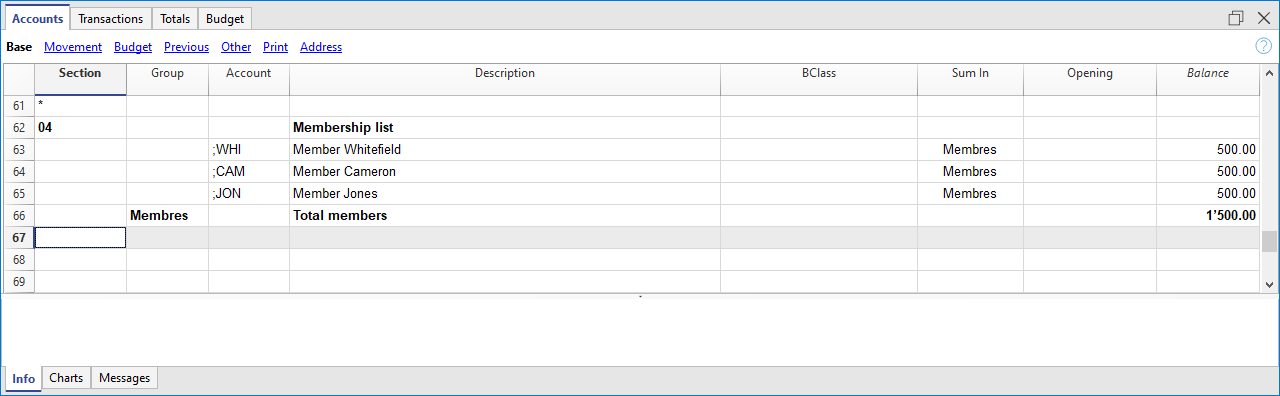
Insérer les données d'adresse
Les données des membres, telles que l'adresse, le téléphone, l'e-mail, sont insérées dans les colonnes appropriées, qui sont visibles dans la vue Adresses. Si la vue Adresses n'est pas visible, ajoutez-la depuis le menu Outils > Ajouter/Supprimer une fonction > Ajouter les colonnes d'adresses dans le Tableau Comptes.
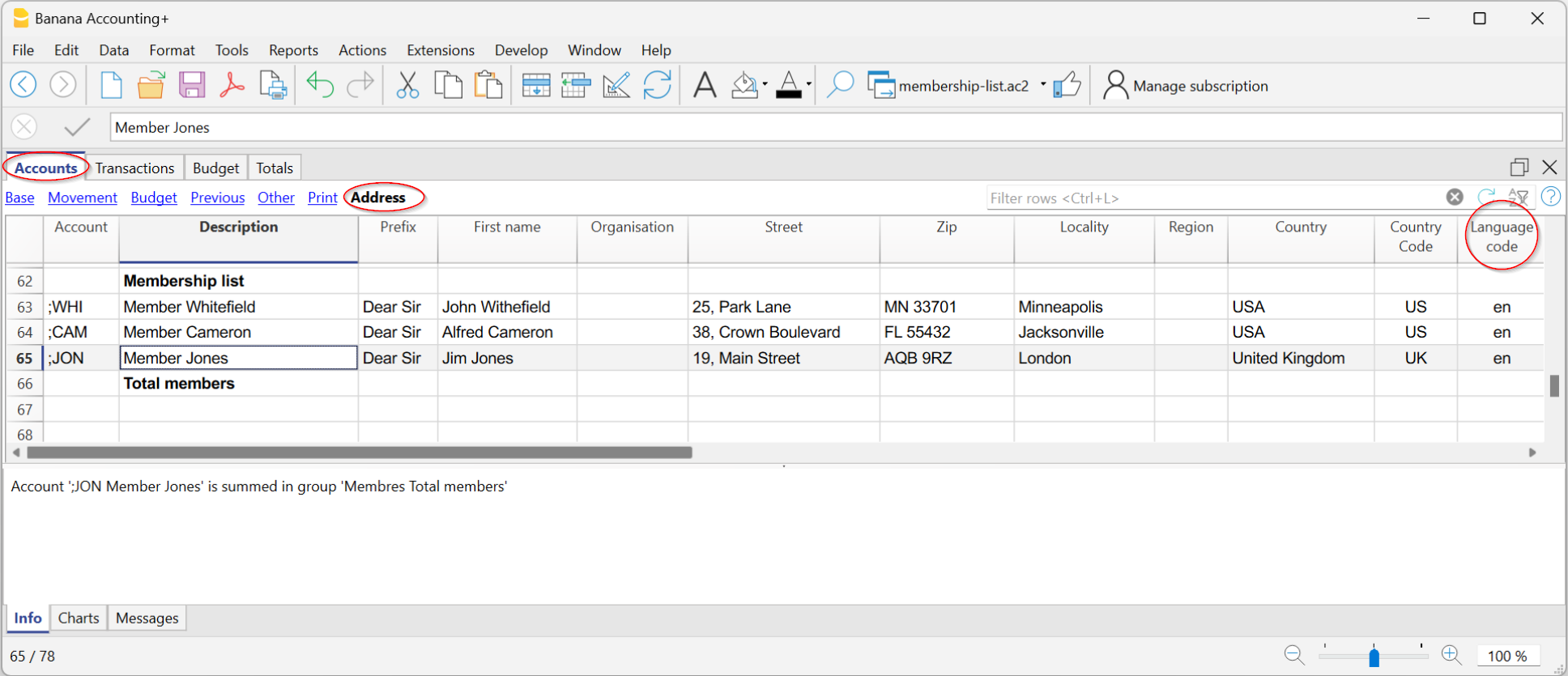
Ecritures des cotisations sociales sur CC3
Les versements et autres mouvements liés aux membres sont enregistrés dans le tableau Ecritures. Si les membres ont été configurés avec le centre de coût CC3, enregistrez comme suit :
- Insérer la date et le numéro de document.
- Insérer la description.
- Dans la colonne Débit, inscrire le compte bancaire, et dans la colonne Crédit, inscrire le compte de revenu Don.
- Dans la colonne "CC3", insérer le compte associé sans ponctuation.
Si la colonne CC3 n'est pas visible, cliquez sur le menu Données > Organiser colonnes... > CC3, en activant visible dans la petite case en bas de la fenêtre de dialogue.

Les mouvements et le solde de chaque membre sont visibles via la fiche de compte, en cliquant sur la petite icône bleue de la cellule, ou bien depuis le menu Rapports → Fiches compte/catégorie.

Factures pour le paiement des cotisations sociales
Avec les enregistrements saisis, que ce soit en présence du centre de coût CC3 ou du grand livre, il est possible de créer les factures pour le paiement des cotisations sociales :
- Depuis le menu Rapports > Clients > Imprimer Factures, vous accédez à la fenêtre de dialogue pour la personnalisation et l'impression des factures.
Pour plus d'informations, veuillez consulter le tutoriel sur les factures pour le paiement des cotisations sociales.
Attestation de don aux membres
Si les recettes sont enregistrées avec les informations relatives au membre, il est alors possible d'utiliser l'extension pour imprimer les certificats de don.
Cela prépare automatiquement une lettre avec les versements aux membres.
Impression de la liste des membres
Pour imprimer la liste des membres :
- Sélectionnez dans le tableau des Comptes les lignes des membres que vous souhaitez imprimer.
- Allez sur Fichier > Imprimer et cochez Imprimer sélection.
Vous pouvez également utiliser la commande Extraire lignes pour sélectionner les comptes à extraire, puis imprimer le tableau avec la liste affichée.
Exporter les données des membres
Si vous avez besoin d'une sélection spécifique de données pour envoyer des communications spécifiques telles que des e-mails, vous pouvez suivre ces étapes :
- Utilisez la commande Extraire lignes.
- Copiez et collez les données des cellules de Banana Comptabilité dans Excel.
- Exportez les données au format CSV ou Excel.
Configurer les comptes des membres - comptabilité sur le chiffre d'affaires
Les associations qui gèrent la comptabilité sur le chiffre d'affaires peuvent enregistrer les comptes des membres soit comme des comptes ordinaires dans le bilan, directement dans les comptes actifs, soit comme des comptes du Registre Clients à la fin du plan comptable.
La cotisation sociale est ainsi enregistrée comme un revenu au moment où la facture est émise (ou au début de la période comptable), avec le compte de membre débité. Lors du paiement, le compte de membre est crédité.
Les informations détaillées sur la manière d'insérer les comptes des membres dans ce cas sont identiques à celles pour configurer le Registre Clients.

Enregistrement et facturation des cotisations sociales avec le Registre des membres.
Lorsque les membres sont configurés avec le Registre, pour enregistrer les cotisations sociales dans le tableau des enregistrements, procédez comme suit :
- Saisissez la date et le numéro du document
- Saisissez la description et le numéro de facture
- Dans la colonne Debit, inscrivez le compte du membre et dans la colonne Crédit, inscrivez le compte de revenu Don.

Documents associés
Attestation de dons pour les associations
Banana Comptabilité Plus permet de créer des attestations de dons au format lettre pour les associations en Suisse, de manière très simple, rapide et sans avoir besoin d’outils externes comme Word.
Cette extension est disponible uniquement dans la facturation intégrée.
Pour plus d’informations, consultez la page :
Les modèles suivants sont disponibles comme point de départ (avec exemples) :
- Comptabilité recettes/dépenses pour associations en Suisse
- Comptabilité en partie double pour associations en Suisse
Documents associés
Factures QR aux membres
Banana Comptabilité Plus vous permet de créer des factures à code QR pour la Suisse, y compris les lettres à envoyer aux membres.
Pour plus d'informations, consultez le lien :
- Factures aux membres pour les cotisations.
- Lettre avec bulletin QR Suisse
- Factures en série QR à partir d'une liste de données dans Excel - seulement avec le plan Advanced
Avec le plan Advanced de Banana Comptabilité Plus, vous pouvez créer plus de personnalisations et bénéficier d'un support gratuit jusqu'à 3 cas par an.
Contributions sociales (publipostage avec Word)
Banana Comptabilité vous permet d'exporter des données et de créer avec elles des documents dans Word. Par exemple, vous pouvez créer des lettres demandant le versement des frais d'adhésion dans lesquelles les adresses sont saisies à l'aide de la commande publipostage avec Word.
Supposons que vous vouliez écrire une lettre à envoyer à chaque membre : le corps de la lettre sera le même pour tous, l'adresse sera plutôt différente pour chaque lettre. Pour éviter de changer manuellement toutes les adresses, nous pouvons utiliser la fonction de Publipostage avec Word.
Voici une explication sur l'utilisation de la fonction sous Windows. Pour Mac, veuillez vous référer à la documentation correspondante de Word.
Les étapes à suivre sont les suivantes :
- Créez dans Banana Comptabilité une liste des membres avec leurs adresses (fichiers comptables recettes/dépenses ou fichier comptable partie double).
- Exporter les lignes d'adresse de Banana Comptabilité au format HTML.
- Utilisez la fonction Publipostage en Word.
Documentation de référence
- Documentation Microsoft sur le Publipostage de Word
- Utilisez le publipostage pour envoyer des courriels en masse.
Exporter les lignes d'adresse de Banana Comptabilité au format HTML
La première étape consiste à exporter les adresses de Banana Comptabilité au format html, afin que Word puisse les lire et les utiliser :
- Sélectionnez le tableau Comptes, puis la vue Adresse.
- Sélectionnez les lignes des adresses que vous souhaitez exporter
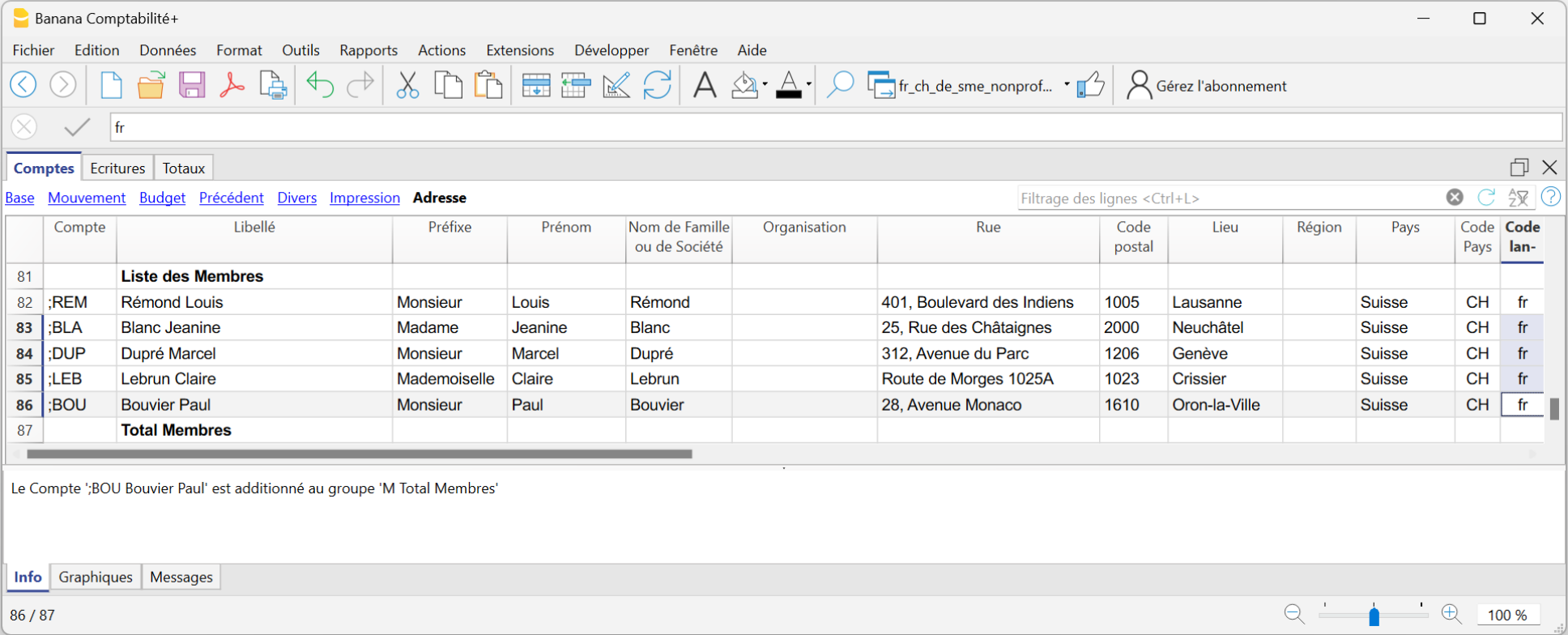
3. Choisissez le menu Données > Exporter lignes > Exporter lignes Html.... (voir Exportation vers Html).
4. Dans la boîte de dialogue :
- Saisissez le nom du fichier.
- Cliquez sur Parcourir.... pour sélectionner l'emplacement d'enregistrement du fichier.
- Saisissez un texte dans la zone En-tête 1, les autres zones sont facultatives.
- Assurez-vous que l'option Exporter uniquement la zone sélectionnée soit activée.
Ouvrez la section Options Html et assurez-vous que les options sont vues comme dans l'image suivante.
- Cliquez sur OK pour terminer l'exportation des lignes au format html.
Utilisation de la fonction publipostage de Word
Après avoir exporté les adresses au format html, vous pouvez commencer à travailler avec Word et utiliser la fonction de publipostage.
La procédure à suivre est décrite ci-dessous, mais nous vous recommandons de consulter la page Microsoft:
- Creez la lettre:
- lancez Microsoft Word
- sélectionnez l'onglet Lettres
- sélectionnez Démarrer l'impression publipostage
- Choisir des Lettres
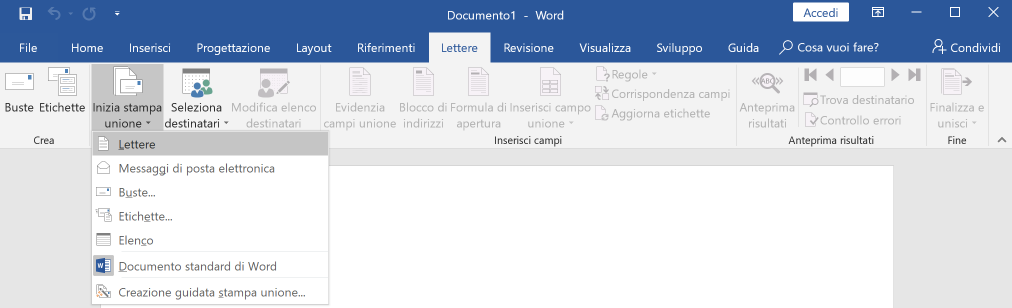
- Tapez le corps de la lettre dans Word, en insérant le texte qui sera répété pour chaque document.
- Liez les adresses exportées du fichier HTML au document Word :
- dans l'onglet Lettres, sélectionnez Sélectionner les destinataires
- sélectionnez Utiliser liste existante
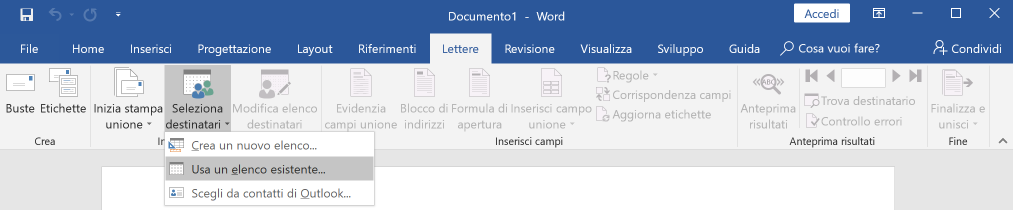
- sélectionnez le fichier avec l'extension .html exporté de Banana
- confirmer avec OK dans la fenêtre qui apparaît
- Ajouter des adresses :
- Dans le document Word, placez le curseur à l'endroit où vous voulez que l'adresse soit saisie (par exemple, en haut de la page).
- Sélectionnez l'onglet Lettres, puis Insérer un champ de publipostage.
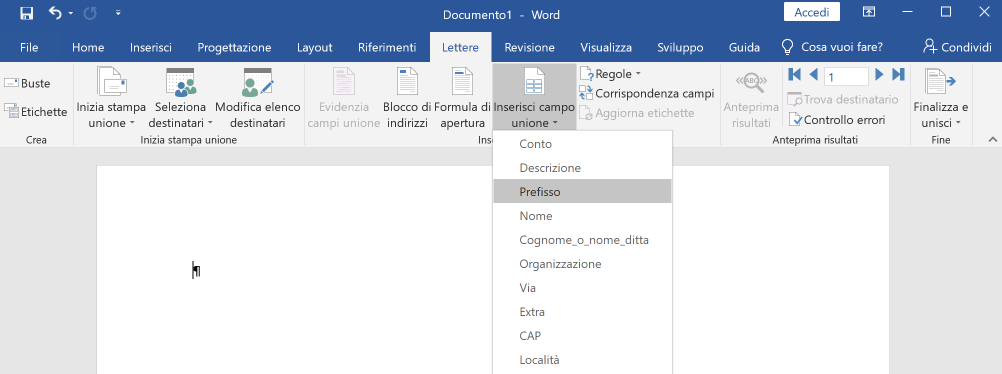
- Sélectionnez un par un les champs d'adresse que vous voulez ajouter
- Vérifier avec Aperçu des résultats avec les fléchettes en avant
 et en arrière
- Imprimez les lettres :
- sélectionnez Achever la fusion > Imprimer les documents... pour imprimer toutes les lettres
- sélectionnez Achever la fusion > Modifier des documents individuels... et puis Tout pour éventuellement modifier et sauvegarder les lettres.

- Envoyer des messages par email :
En alternative au point 4, vous pouvez choisir d'envoyer les lettres par email.
Pour chaque membre, l'adresse email spécifiée dans la vue des adresses dans Banana Comptabilité Plus sera utilisée. Si aucune adresse email n'est présente, il est nécessaire de les ajouter et éventuellement d'exporter à nouveau les lignes d'adresses au format HTML, afin que le fichier exporté contienne également les adresses email.
De plus, il est nécessaire d'installer et d'utiliser le programme de messagerie Outlook. Il n'est pas possible d'utiliser la version web. Pour plus d'informations, veuillez consulter le lien :
Utiliser le publipostage pour envoyer des messages électroniques en masse :
Pour envoyer des courriels :
- Sélectionnez Terminer et fusionner > Envoyer des messages...

- Dans le champ "A", sélectionnez Email_travail (la colonne utilisée dans Banana Comptabilité Plus pour l'insertion de l'adresse email).
- Dans le champ "Objet", insérez le texte de l'objet de l'email.
- Dans le champ "Format", sélectionnez HTML (paramètre par défaut).
- Sélectionnez Tous pour envoyer l'email à tous les membres présents dans les adresses exportées de Banana Comptabilité Plus.
- Confirmez en cliquant sur OK.
Lettre en texte libre
L'extension permet de créer une lettre en texte libre pour les membres enregistrés dans Banana Comptabilité Plus (tableau Comptes).
Pour de plus amples informations, voir:
La contabilità Immobiliare Svizzera
Banana Contabilità Plus permette di tenere in modo facile e veloce la contabilità di un immobile a reddito o di un condominio, anche se non sei uno specialista. Il programma mette a disposizione diversi modelli pronti all'uso, da scegliere in base al tipo di immobile da amministrare e al livello di familiarità con la contabilità di chi lo gestisce.
Con Banana Contabilità Plus puoi:
- Tenere sotto controllo acconti spese, affitti e pagamenti ai fornitori.
- Sapere sempre chi ha pagato e chi è in ritardo.
- Registrare facilmente le spese per manutenzioni, artigiani e servizi.
- Ottenere un rendiconto professionale a fine anno pronto da stampare o inviare per e-mail completo di tutti i giustificativi.
Per iniziare, è importante chiarire il tipo di immobile vuoi gestire:
- Condominio o Proprietà per Piani (PPP): edifici con più proprietari, che condividono spese e aree comuni.
- Immobile a reddito: beni di proprietà di una sola persona o società, che generano reddito affittandoli a terzi.
Ogni immobile può essere composto da una o più unità immobiliari (appartamenti, uffici o negozi), che possono appartenere a un unico proprietario oppure a più comproprietari.
Dopo aver definito la tipologia di gestione dell’immobile, puoi scegliere il modello di piano contabile più adatto.
Condominio (PPP)
Un condominio (anche chiamato proprietà per piani, comproprietà o PPP) è un edificio suddiviso in più unità immobiliari (appartamenti, uffici o negozi), che di regola appartengono a proprietari diversi. In alcuni casi, un singolo proprietario può possedere più unità all’interno dello stesso edificio.
Nei condomini la contabilità è organizzata come segue:
- ogni comproprietario può usare una o più delle proprie unità per scopi privati, senza affittarle;
- oppure decidere se affittarle (e quindi gestire anche una contabilità da immobile a reddito).
In base a questa distinzione, un condominio si articola in due livelli di gestione:
- la gestione condominiale (PPP), che riguarda la contabilità comune per gestire le spese e le aree condivise, come la manutenzione delle scale, del giardino, del tetto, ecc., di regola effettuata dall'amministratore;
- la gestione delle singole unità, effettuata separatamente dai rispettivi comproprietari che le danno in affitto.
In sintesi, chi amministra un condominio gestisce la contabilità delle spese comuni (scale, giardino, manutenzione generale), mentre le spese relative a una singola unità immobiliare, anche se sfitta, sono a carico del rispettivo proprietario, indipendentemente dal fatto che si tratti di un appartamento, un ufficio o un negozio.
Immobile a reddito
Un immobile a reddito è un edificio (o anche un singolo appartamento) con un solo proprietario, che genera un reddito grazie agli affitti pagati dagli inquilini.
L'edificio può essere composto da diverse unità, come appartamenti, uffici o negozi che il proprietario affitta in cambio di una pigione mensile.
Il proprietario tiene la contabilità completa di tutte le entrate (affitti) e delle uscite (spese di manutenzione, fornitori, assicurazioni, ecc.), per monitorare la redditività dell’immobile.
Anche nel caso in cui un proprietario possieda un solo appartamento e lo dia in affitto, questo rientra comunque tra gli immobili a reddito e segue le stesse regole contabili.
Chi gestisce un immobile a reddito deve gestire tutte le spese: sia di quelle relative agli spazi comuni, sia di quelle relative alle singole unità immobiliari.
Modelli per la contabilità immobiliare
Scegli ora il modello di Banana Contabilità Plus più adatto alle tue esigenze consultando la sezione qui sotto, dove trovi i modelli suddivisi per tipo di contabilità immobiliare:
- Modelli per la contabilità immobiliare di condomini (PPP)
- Modelli per la contabilità immobiliare di appartamenti o immobili a reddito
Come scegliere il modello da utilizzare
Decidi quale modello di contabilità immobiliare fa al tuo caso attraverso questo diagramma di flusso. Con il termine “oggetto immobiliare” si intende una singola unità, che può essere un immobile, un appartamento, un ufficio o un negozio:

Gestione Condomini (PPP) Svizzera
Questa pagina è dedicata ai modelli di Banana Contabilità Plus per l’amministrazione di condomini in Svizzera, anche chiamati PPP, proprietà per piani.
Per capire se questa tipologia di modelli è adatta al tuo caso, consulta la pagina introduttiva Modelli Contabilità Immobiliare Svizzera, dove trovi le differenze tra i modelli per condomini (PPP) e quelli per immobili a reddito.
I modelli presentati in questa pagina sono pensati per gestire in modo strutturato la contabilità di un condominio e coprono le operazioni più comuni, dalla registrazione delle spese alla ripartizione degli importi tra i proprietari. Nel resto della pagina trovi una descrizione dei modelli disponibili e le istruzioni operative per iniziare a lavorare nel programma, con indicazioni passo passo su come creare il file e inserire le prime registrazioni.
Il software di Banana Contabilità Plus propone due modelli utili per la gestione della contabilità dei condomini:
- Modello per condomini | Contabilità Entrate/Uscite: metodo più semplice se non conosci la contabilità in partita doppia.
- Modello per condomini | Contabilità in partita doppia: metodo avanzato, utile se conosci la contabilità classica.
Entrambi includono già il piano dei conti tipico della gestione immobiliare e alcune registrazioni di esempio.
Ciascun modello presenta caratteristiche specifiche che incidono sul modo di procedere nella gestione del condominio. Gli esempi di registrazione sono illustrati nelle pagine di approfondimento dedicate.
Crea il file per la contabilità immobiliare
Per iniziare la contabilità di un condominio, è necessario creare un nuovo file scegliendo il modello più adatto:
- Dalla Startpage clicca su Crea nuovo.
- Filtra per Regione per individuare la tua regione di competenza (in questo caso Svizzera-Italiano).
- Sotto la Categoria seleziona Altro per trovare i modelli per la contabilità immobiliare.
- Nella finestra a destra seleziona, sotto Contabilità in partita doppia o Contabilità entrate / uscite, il modello “Amministrazione di un condominio (PPP)” e clicca su Crea.
Prima di confermare la scelta, puoi leggere la descrizione del modello per ottenere informazioni più specifiche ed eventualmente selezionarne un altro. In caso di dubbio su quale scegliere, consulta il diagramma dedicato.
Cliccando sulla scritta “Maggiori informazioni…” accedi alla pagina di documentazione specifica del modello.

- Dal menu File > Proprietà file, imposta il nome dell'immobile, il periodo contabile con le date di apertura e di chiusura, e la moneta di base. Nella sezione Indirizzo compila invece i campi relativi a chi gestisce l’immobile.

- Dal menu File > Salva con nome, salva il file. È consigliabile indicare nel nome del file, il nome dell'immobile e l'anno, ad esempio "NomeImmobile-2025.ac2".
Per maggiori indicazioni su come organizzare e archiviare i file della contabilità, guarda anche la pagina Organizzare i file della contabilità in locale, su rete e cloud.
Piano dei conti
Nella tabella Conti, e nella tabella Categorie (se usi il modello per la contabilità Entrate-Uscite), trovi già predisposto il piano contabile con i conti e le spese più comuni per gestire la contabilità di un immobile.
Le spese del condominio possono variare in base all’immobile che si gestisce.
Per ottenere un maggiore dettaglio o personalizzare le singole voci di spesa del condominio, puoi aggiungerne di nuove indicando in modo preciso il loro utilizzo. È inoltre possibile ordinare le spese seguendo il criterio che preferisci.
I conti dei proprietari
Nella tabella Conti alla fine del piano dei conti, è presente l'elenco dei “Proprietari” degli appartamenti, ognuno con il proprio conto contabile.
Per ogni proprietario inserisci il numero di conto e completalo con la descrizione, indicando nome e cognome.
Quando aggiungi un conto, devi sempre inserire nella colonna Somma In il codice appropriato al raggruppamento dei conti. Il codice Somma In può essere scelto o modificato in base alle tue esigenze.
Vista Indirizzi
Nella vista Indirizzo della tabella Conti inserisci gli indirizzi e i dati anagrafici dei proprietari. Queste informazioni possono essere utilizzate in seguito per emettere le polizze di versamento degli acconti.
È possibile gestire allo stesso modo anche l'elenco degli artigiani. In questo caso, devi creare la struttura dei conti seguendo lo stesso criterio utilizzato per i proprietari.

Saldi iniziali (Apertura)
Nella colonna Apertura inserisci i saldi di apertura dei conti contabili. I saldi di apertura dei Passivi vanno inseriti con il segno meno davanti.
Se nel piano dei conti sono previsti i centri di costo per gestire i proprietari, puoi inserire i saldi di apertura separati per ciascun proprietario direttamente nella tabella Registrazioni. In questo caso, nella colonna Tipo inserisci il codice “01" (Registrazione di apertura).
Saldi anno precedente
Se stai creando una nuova contabilità e desideri che nei rendiconti compaiano gli importi dell'anno precedente, devi inserirli nella colonna Anno precedente. Vai nella vista Precedente e, nella colonna Anno Precedente, inserisci gli importi.
Inserisci le registrazioni
Nella tabella Registrazioni inserisci tutti i movimenti: gli affitti che incassi, le spese che paghi e altri movimenti. Puoi sempre visualizzarli e riordinarli in base alla data.
Se vuoi velocizzare l'inserimento, puoi utilizzare le diverse funzioni di Banana:
- La funzione dell'Inserimento dei dati con autocompletamento consente di riprendere automaticamente i dati già inseriti in precedenza.
- La funzione delle Registrazioni ricorrenti (menu Azioni) permette di memorizzare in un'apposita tabella le registrazioni che si ripetono con frequenza.
- L'importazione dati dall'estratto bancario ti permette di riprendere in automatico tutti i movimenti della banca.
- Puoi collegare ogni registrazione al relativo giustificativo in formato digitale, e con un semplice clic puoi visualizzare il documento. Vedi anche File di contabilità e giustificativi digitali per organizzare al meglio i tuoi documenti.
- Usa il comando Ordina registrazioni per data, per ordinare le righe in ordine cronologico.
- Usa il Comando Stampa/Anteprima per stampare o esportare il giornale in formato PDF.
Flusso di lavoro per la gestione dei condomini
Banana Contabilità Plus consente di gestire in modo strutturato il flusso di lavoro di un condominio, adattandolo alle proprie esigenze.
Di seguito è riportato un esempio di flusso operativo tipico per la gestione di un condominio:
- A ogni richiesta di acconto:
- Addebita gli acconti: inserisci gli importi che i proprietari devono versare (puoi anche memorizzare la registrazione per non riscriverla ogni volta).
- Controlla gli incassi: verifica immediatamente chi ha pagato, chi ha pagato solo in parte e chi non ha ancora pagato.
- Registra le spese: manutenzioni, lavori di artigiani e bollette pagate.
- Ogni anno:
- Calcola i conguagli: il piano dei conti ti permette di avere già separate tutte le spese del condominio.
- Verifica i saldi: controlla se ci sono differenze ancora non regolate.
- Stampa il rendiconto: ottieni bilancio e conto economico pronti per essere salvati o inviati per e-mail.
Oltre al flusso operativo, sono disponibili diverse funzionalità che facilitano la gestione della contabilità:
- l'importazione degli estratti conto elettronici della banca;
- la registrazione automatica degli estratti conto elettronici della banca con le regole di completamento della contabilità;
- la registrazione automatica dei salari versati al custode, senza dover reinserire le stesse operazioni;
- la creazione di report personalizzati in Excel;
- il salvataggio e l'invio della contabilità con tutti i giustificativi in un unico file PDF.
Approfondisci il flusso di lavoro su Banana Contabilità per la gestione dei condomini. In questo modo, insieme al metodo di fatturazione descritto di seguito, è possibile ridurre lo sforzo di gestione della contabilità e ottimizzare i tempi di lavoro.
Stampa le fatture QR ai proprietari
Banana Contabilità Plus permette di usare la fatturazione integrata per stampare le polizze di versamento con codice QR. Si tratta di fatture per affitti, conguagli spese e altre spese a carico dei proprietari.
I principali vantaggi sono:
- pagamento più semplice da parte dei proprietari;
- importi versati corretti, con minore rischio di errore;
- contabilità automatizzata per chi emette le polizze di versamento con numero di riferimento.
Con la fatturazione integrata è inoltre possibile stampare in ogni momento eventuali richieste di rimborso (sempre con codice QR) per spese anticipate dal proprietario ma a carico della comunione dei proprietari.
Stampa il Bilancio e Conto economico
Per visualizzare e stampare in qualsiasi momento il Bilancio e il Conto economico, clicca sul menu Report > Bilancio abbellito con gruppi. Puoi personalizzare i report scegliendo le colonne da visualizzare oppure ottenere rendiconti riferiti a uno specifico periodo.

Particolarità del modello per condomini (PPP)
Per comprendere il funzionamento del modello PPP, è utile chiarire il principio contabile su cui si basa.
Principio del condominio (PPP)
Il condominio sostiene delle spese che devono essere coperte da un importo equivalente di incassi. Gli incassi sono versati dai proprietari sotto forma di acconti. I proprietari sono chiamati anche comproprietari.
Per fare in modo che, alla fine dell'anno, gli incassi corrispondano alle spese effettive, viene calcolato un conguaglio che copre le differenze tra le spese effettive sostenute dal condominio e gli acconti richiesti ai proprietari.
Di conseguenza, il condominio (PPP - Proprietà Per Piani) non genera né utile né perdita, poiché le spese sono compensate dagli incassi.
Richieste di acconti ai proprietari
Il numero di acconti è stabilito da ciascun condominio e viene definito sulla base di un preventivo di spesa annuale.
Le richieste di acconto vengono registrate in contabilità. In questo modo, anche se un proprietario non versa un acconto, l’importo risulta comunque visibile nel suo conto.
Come ripartire le spese tra i proprietari
I condomini possono prevedere diverse modalità di ripartizione delle spese tra i proprietari, attraverso l'uso di coefficienti. In Svizzera, il principale criterio di ripartizione è rappresentato dai millesimi. L’intero condominio corrisponde a 1000/1000 (mille millesimi).

Nel diagramma si vede come, alla fine dell'anno, una volta richiesti i conguagli ai proprietari, le spese corrispondano esattamente agli incassi (costituiti dagli acconti richiesti durante l’anno più il conguaglio finale a fine anno).
Di seguito sono riportati alcuni esempi di spese di un condominio (PPP) ripartite tra i proprietari:

Il fondo di rinnovamento
Nei condomini vengono solitamente raccolti contributi dai proprietari per costituire un fondo destinato a future ristrutturazioni o interventi straordinari sull’immobile. Questo fondo è comunemente chiamato fondo di rinnovamento. Nelle registrazioni di esempio presenti in ciascun modello puoi vedere come viene contabilizzato.
Calcolo e suddivisione delle spese condominiali
Per capire come calcolare e suddividere le spese del condominio tra i proprietari, invitiamo a leggere la pagina dedicata.
Modelli Svizzera Gestione Condomini
Mettiamo a disposizione un paio di modelli per la gestione di uno stabile PPP (Proprietà Per Piani), sia con la contabilità Entrate/Uscite (più semplice), sia con la contabilità tradizionale in partita doppia:
Contabilità Entrate/Uscite per Amministrazione di un condominio (PPP)
Contabilità Entrate/Uscite per Amministrazione di un condominio (PPP)Questo modello presenta un piano dei conti ideato e adattato per la gestione di un condominio nel contesto svizzero, basato sulla contabilità Entrate/Uscite.
Nella contabilità Entrate/Uscite, ogni registrazione indica un movimento di denaro in entrata o in uscita, associato a un conto e a una categoria. In questo modo è possibile registrare in maniera semplice incassi e pagamenti e ottenere una visione chiara della situazione.
I condomini hanno delle spese comuni (ad esempio manutenzioni, pulizie, bollette) che devono essere pagate dai proprietari. Durante l’anno, i proprietari versano degli acconti, cioè dei pagamenti anticipati per coprire queste spese. Se un proprietario non paga un acconto, il programma registra comunque l’importo richiesto, che rimane visibile nei conti.
Le spese vengono ripartite tra i proprietari in base alle regole del condominio. In Svizzera si utilizza generalmente il criterio dei millesimi: l’intero condominio vale 1'000 millesimi e ogni proprietario paga una quota proporzionale.
Alla fine dell’anno si verifica se:
- gli acconti versati coprono tutte le spese,
- manca ancora un importo da pagare,
- i proprietari hanno versato più del necessario.
Confrontando gli acconti con le spese può emergere una differenza, che rappresenta il conguaglio: può trattarsi di importi che i proprietari devono ancora versare oppure, al contrario, di somme che devono essere restituite ai proprietari. Dopo la registrazione dei conguagli, eventuali differenze vengono compensate e i versamenti dei proprietari risultano allineati alle spese dell’anno. Per questo motivo, un condominio non genera né utile né perdita.
Infine, i proprietari dei condomini possono decidere di accantonare somme per le ristrutturazioni future. Queste somme costituiscono il fondo di rinnovamento, che viene registrato nella tabella Conti e conservato finché non viene utilizzato.
Questo modello è specifico per la gestione di un condominio con contabilità Entrate/Uscite. Se non sei sicuro che sia il modello adatto al tuo caso, puoi consultare l’introduzione ai modelli per condomini.
Nei paragrafi seguenti sono presentate le registrazioni di esempio più comuni da utilizzare in questo modello.
Registrazioni di esempio comuni
Per ciascuna registrazione di esempio, è necessario indicare due conti: uno nella colonna Conto, e uno nella colonna Categoria. I conti da utilizzare si trovano nella tabella Conti (composta da tutte le voci di ciò che possiedi e di ciò che devi) e nella tabella Categorie (contiene le voci che rappresentano i motivi di incasso e spesa).
- La colonna Conto utilizza sempre conti della tabella Conti.
- La colonna Categoria utilizza conti della tabella Categorie oppure, in alcuni casi, conti della tabella Conti.
Per tutte le registrazioni di esempio, le operazioni vanno inserite nella tabella Registrazioni.
Di seguito trovi le registrazioni di esempio più comuni per contabilizzare le principali operazioni nella gestione di un condominio. Le registrazioni sono organizzate in base a queste fasi:
- Registrazioni durante l'anno
- Richiesta di acconto al proprietario
- Incasso dell'acconto dal proprietario
- Registrazione delle spese pagate
- Richiesta del fondo di rinnovamento
- Incasso del fondo di rinnovamento
- Registrazioni di chiusura
- Come calcolare i conguagli per i proprietari
- Registrazione dei conguagli spese dei proprietari (non ancora incassati o rimborsati)
- Incasso e rimborso di un conguaglio spese al proprietario
- Registrazioni di controllo
- Gestione degli arrotondamenti del risultato d'esercizio (utile o perdita)
- Verifica della ripartizione delle spese ai proprietari
Registrazioni durante l'anno
Richiesta di acconto al proprietario
Per registrare la richiesta di acconto ai proprietari, procedi come segue nella tabella Registrazioni:
- Nella colonna Entrate inserisci l’importo dell’acconto.
- Nella colonna Conto inserisci il conto del proprietario.
- Nella colonna Categoria inserisci il conto relativo agli incassi per spese condominiali.

Incasso dell'acconto dal proprietario
Quando incassi un acconto, la registrazione avviene utilizzando, nella tabella Registrazioni, solo conti della tabella Conti.
- Nella colonna Entrate inserisci l’importo incassato.
- Nella colonna Conto inserisci il conto della banca, della cassa o di un altro mezzo con cui hai incassato l’importo.
- Nella colonna Categoria inserisci il conto del proprietario che ha pagato.

Se il proprietario ha versato meno, puoi vedere facilmente l'importo mancante nel suo conto all'interno della tabella Conti (vista Base).
Registrazione delle spese pagate
Registra nella tabella Registrazioni le spese pagate dal condominio, indicando nella colonna Categoria il conto di costo appropriato presente nella tabella Categorie.
- Nella colonna Uscite inserisci l’importo della spesa pagata.
- Nella colonna Conto inserisci il conto della banca, della cassa o di un altro mezzo con cui è stata pagata la spesa.
- Nella colonna Categoria inserisci il conto relativo al tipo di spesa pagata.

Richiesta del fondo di rinnovamento
Il fondo di rinnovamento è una somma di denaro accantonata per le future ristrutturazioni del condominio. In contabilità è registrato nella tabella Conti.
Di solito il fondo viene depositato su un conto bancario dedicato. Il saldo di questo conto deve sempre corrispondere al saldo del conto di accantonamento registrato in contabilità, inclusi eventuali interessi maturati.
In Svizzera, il fondo di rinnovamento viene richiesto ai proprietari in base ai millesimi. L’assemblea del condominio stabilisce ogni anno l’importo da versare.
Quando sono definiti gli importi del fondo di rinnovamento da richiedere a ciascun proprietario, registrali nella tabella Registrazioni come segue:
- Nella colonna Entrate inserisci l’importo della quota dovuta dal proprietario.
- Nella colonna Conto inserisci il conto del fondo.
- Nella colonna Categoria inserisci il conto del proprietario che deve pagare la quota.

Incasso del fondo di rinnovamento
Quando incassi una quota del fondo da un proprietario, registra l’operazione nella tabella Registrazioni come segue:
- Nella colonna Entrate inserisci l’importo incassato.
- Nella colonna Conto inserisci il conto della banca, della cassa o di altro mezzo utilizzato per l'incassato.
- Nella colonna Categoria inserisci il conto del proprietario che ha effettuato il pagamento.

Registrazioni di chiusura
Come calcolare i conguagli per i proprietari
Alla fine dell’anno si calcola la differenza tra tutte le spese sostenute e tutti gli acconti versati dai proprietari. Questa differenza rappresenta il totale dei conguagli da ripartire tra i proprietari.
Quando registri in contabilità tutti i conguagli, l’utile o la perdita del condominio si azzera: i versamenti dei proprietari risultano uguali alle spese effettive.
La suddivisione delle spese segue sempre le regole stabilite dal condominio.
In genere, in Svizzera, si usa il criterio dei millesimi: l’intero condominio vale 1000 millesimi, e ogni proprietario paga una quota proporzionale ai millesimi che possiede.
Registrazione dei conguagli spese dei proprietari (non ancora incassati o rimborsati)
Dopo aver calcolato i singoli importi dei conguagli spese secondo la suddivisione delle spese condominiali, gli importi possono risultare sia a carico del proprietario (e quindi costituire una nostra richiesta di pagamento), sia a suo favore (e quindi un importo che dobbiamo rimborsare). Quando ottieni i singoli importi di conguaglio da richiedere o rimborsare a ciascun proprietario, registrali in contabilità nella tabella Registrazioni.
Conguaglio a carico del proprietario
Se il proprietario durante l'anno ha pagato, tramite acconti, meno rispetto alle spese effettive, procedi nel seguente modo:
- Nella colonna Entrate inserisci l’importo del conguaglio che il proprietario deve pagare.
- Nella colonna Conto inserisci il conto del proprietario.
- Nella colonna Categoria inserisci il conto relativo agli incassi per spese condominiali.

Conguaglio a favore del proprietario
Se il proprietario durante l'anno ha pagato, tramite acconti, più rispetto alle spese effettive, procedi nel seguente modo:
- Nella colonna Uscite inserisci l’importo del conguaglio da rimborsare al proprietario.
- Nella colonna Conto inserisci il conto del proprietario.
- Nella colonna Categoria inserisci il conto relativo agli incassi per spese condominiali. In questo modo gli importi vengono dedotti direttamente da questo conto.

Dopo la registrazione dei conguagli, il risultato d’esercizio (utile o perdita) nella tabella Categorie deve essere pari a zero.
Di conseguenza, anche il saldo complessivo nella tabella Conti risulta pareggiato.
Se il risultato d’esercizio non si azzera completamente, consulta la sezione Gestione degli arrotondamenti del risultato di esercizio (utile o perdita) e quella di Verifica della ripartizione delle spese ai comproprietari.
Incasso e rimborso di un conguaglio spese al proprietario
Quando un conguaglio spese già registrato viene pagato dal proprietario o viene rimborsato al proprietario, registra l’operazione nella tabella Registrazioni.
Incasso conguaglio dal proprietario
Se il proprietario ha pagato il conguaglio registra l'incasso nel seguente modo:
- Nella colonna Entrate inserisci l’importo incassato.
- Nella colonna Conto inserisci il conto della banca, della cassa o di un altro mezzo con cui hai incassato il conguaglio.
- Nella colonna Categoria inserisci il conto del proprietario che ha pagato il conguaglio.

Rimborso conguaglio al proprietario
Se hai rimborsato il proprietario, procedi nel seguente modo:
- Nella colonna Uscite inserisci l’importo del conguaglio rimborsato al proprietario.
- Nella colonna Conto inserisci il conto della banca, della cassa o di un altro mezzo, con cui hai rimborsato il conguaglio.
- Nella colonna Categoria inserisci il conto del proprietario a cui hai rimborsato il conguaglio.

Registrazioni di controllo
Gestione degli arrotondamenti del risultato d’esercizio (utile o perdita)
Quando registri i conguagli in contabilità, può capitare che restino pochi centesimi di utile o perdita.
Questo accade perché l’importo è troppo piccolo per essere suddiviso in modo uguale tra tutti i proprietari.
In questi casi, registra la differenza in un conto dei costi, se si tratta di una perdita, oppure in un conto dei ricavi, se si tratta di un utile. In questo modo la differenza viene arrotondata e il risultato si azzera.
Verifica della ripartizione delle spese ai proprietari
Per verificare se le spese sono state suddivise correttamente tra i proprietari, controlla il risultato finale del condominio:
- Se, dopo aver registrato i conguagli, il risultato (l'utile o la perdita) si azzera, le spese sono state ripartite correttamente e non manca nessun importo.
- Se rimane solo una piccola differenza (utile o perdita trascurabile), le spese sono state suddivise correttamente. Puoi sistemare la differenza consultando la sezione Gestione degli arrotondamenti del risultato d'esercizio (utile o perdita).
- Se invece rimane un importo positivo o negativo rilevante, significa che le spese non sono state ripartite correttamente. In questo caso è necessario ricontrollare i calcoli e i coefficienti utilizzati per la ripartizione dei conguagli.
Comptabilité en partie double pour l'administration d'une copropriété (PPE)
Comptabilité en partie double pour l'administration d'une copropriété (PPE)Ce modèle propose un plan comptable conçu et adapté au secteur immobilier suisse. C’est une excellente solution pour ceux qui souhaitent tenir une comptabilité immobilière en partie double.
En détail, les biens immobiliers comportent des charges et des revenus provenant des acomptes versés par les copropriétaires. Selon le principe comptable selon lequel les copropriétaires versent régulièrement des acomptes et un solde de régularisation en fin de période, ces coûts immobiliers doivent correspondre exactement aux revenus à la fin de l’exercice comptable.
Par conséquent, la copropriété (PPE - Propriété Par Étages) ne génère ni bénéfice ni perte.
Questo è dovuto al fatto che, anche se un copropriétaire ne verse pas tous les acomptes, les revenus incluent toujours les montants effectivement demandés aux copropriétaires. Les éventuels découverts comptables sont visibles dans les comptes individuels de chaque copropriétaire.
Pour la répartition des charges, on suit les indications spécifiques à chaque bien immobilier, selon le système de répartition le plus approprié, utilisant des coefficients de répartition.
En Suisse, le coefficient principal utilisé dans les copropriétés est le millième. L’ensemble de la propriété immobilière correspond à 1000/1000.
Dans les copropriétés (PPE), un fonds ou une réserve peut être prévu pour d’éventuelles rénovations futures de l’immeuble. Ce fonds est entièrement géré dans le bilan. Lorsqu’on y puise pour financer des rénovations, les coûts sont enregistrés dans le compte de résultat, et le montant correspondant du fonds est transféré aux revenus.
Ainsi, le principe selon lequel une copropriété ne génère ni bénéfice ni perte est toujours respecté.
Si vous souhaitez approfondir, consultez la théorie sur la comptabilité immobilière pour les copropriétés (PPE).
Écritures comptables types spécifiques à ce modèle
Consultez les écritures comptables types spécifiques pour enregistrer :
- Le calcul des soldes de charges à facturer aux copropriétaires
- Le débit du fonds de rénovation
- L’encaissement du fonds de rénovation
- La gestion des arrondis du résultat de l’exercice
- La vérification de la répartition des charges entre copropriétaires
Découvrez les écritures spécifiques de la comptabilité immobilière en partie double pour les copropriétés (PPE - Propriété Par Étages). Apprenez à gérer votre comptabilité immobilière avec ce modèle.
Comment calculer les soldes de charges à facturer aux copropriétaires
À la fin de l’exercice comptable, le total des soldes de charges demandés ou versés par les copropriétaires correspond à la différence entre les coûts de la période comptable et les revenus du compte de résultat.
Ce montant correspond également exactement au bénéfice ou à la perte généré(e) par la copropriété avant la clôture. Lorsque vous enregistrez tous les soldes de charges demandés aux copropriétaires, ce bénéfice ou cette perte est annulé(e).
Les soldes de charges peuvent être en faveur ou à la charge du copropriétaire.
Pour la répartition des soldes individuels, suivez les règles applicables à l’immeuble concerné.
En général, ces charges sont réparties entre les copropriétaires en fonction de coefficients de répartition spécifiques, tenant compte de la taille de l’appartement et d’autres caractéristiques immobilières. En Suisse, ces coefficients sont appelés « millièmes », et l’ensemble de l’immeuble équivaut à 1000/1000.
Débit du fonds de rénovation
Du point de vue comptable, le fonds de rénovation est un compte de réserve inscrit au bilan. En général, ce fonds est géré sur un compte bancaire distinct.
Le solde du compte bancaire doit donc toujours correspondre à celui du compte de réserve, y compris les éventuels intérêts perçus.
Pour demander aux copropriétaires de verser une contribution au fonds de rénovation, on utilise un coefficient de répartition (en Suisse, on utilise généralement les millièmes). Une fois le montant annuel d’épargne défini par l’assemblée des copropriétaires, on procède à sa répartition entre les copropriétaires.
Lorsqu’il faut débiter des montants individuels aux copropriétaires, enregistrez-les comme suit :
- Dans la colonne Compte Débit, indiquez le compte comptable du copropriétaire.
- Dans la colonne Compte Crédit, indiquez le compte du fonds de rénovation inscrit au bilan.
- Dans la colonne Montant, indiquez le montant à facturer au copropriétaire selon la répartition.
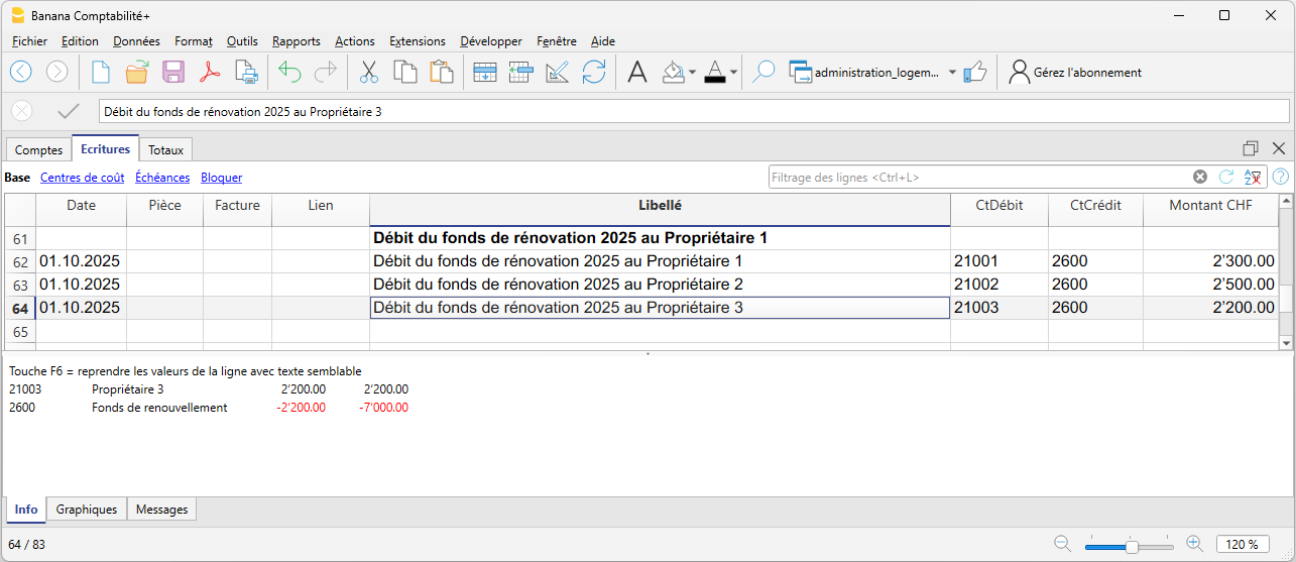
Encaissement du fonds de rénovation
Lorsque vous encaissez une contribution au fonds de rénovation de la part d’un copropriétaire, enregistrez l’opération de la manière suivante :
- Dans la colonne Compte Débit, indiquez le compte de liquidité (banque, caisse ou autre) sur lequel la somme a été encaissée.
- Dans la colonne Compte Crédit, indiquez le compte du copropriétaire qui a versé la contribution.
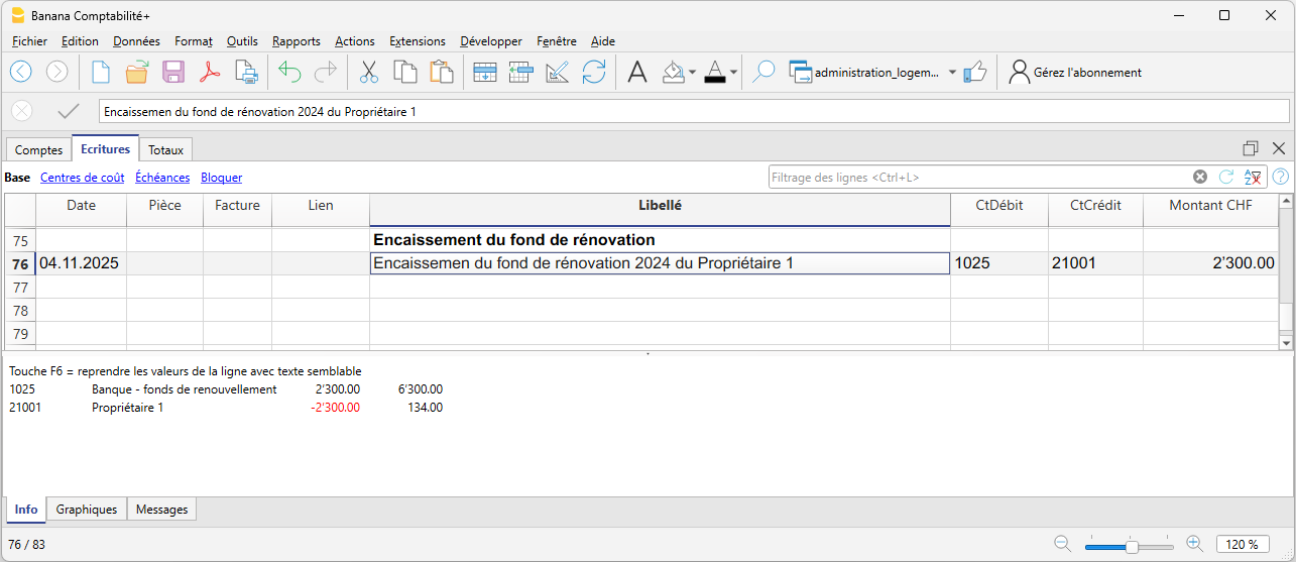
Gérer les arrondis du résultat de l’exercice
Il peut arriver qu’après avoir facturé les soldes de charges aux copropriétaires, il reste quelques centimes de bénéfice ou de perte. Cela se produit lorsque le montant est trop faible pour être réparti entre tous les copropriétaires.
Dans ce cas, transférez le montant restant figurant dans le bénéfice/perte de l’exercice vers un compte de charges du compte de résultat afin d’arrondir la différence et d’annuler le bénéfice ou la perte.
Vérification de la répartition des charges entre les copropriétaires
Cette méthode de répartition des charges par l’annulation du bénéfice ou de la perte est également très utile pour vérifier si la répartition a été effectuée correctement. En effet, si le bénéfice ou la perte est annulé(e) après l’enregistrement des soldes de charges, cela signifie que toutes les charges ont été correctement réparties, sans omission.
Si le bénéfice ou la perte de l’exercice présente un petit écart, consultez la section Gérer les arrondis du résultat de l’exercice.
Si le solde restant est trop élevé, cela peut indiquer que certaines charges n’ont pas été correctement réparties. Dans ce cas, il est recommandé de vérifier les calculs de répartition utilisés pour établir les soldes de charges.
Gestione Immobili a reddito Svizzera
Questa pagina è dedicata ai modelli di Banana Contabilità Plus per la gestione di immobili a reddito in Svizzera.
Per capire se questa tipologia di modelli è adatta al tuo caso, consulta la pagina introduttiva Modelli Contabilità Immobiliare Svizzera, dove trovi le differenze tra i modelli per immobili a reddito e quelli per condomini (PPP).
I modelli presentati in questa pagina sono pensati per gestire in modo strutturato la contabilità degli affitti e coprono le operazioni più comuni, come la registrazione degli incassi, delle spese e dei conguagli. Nel resto della pagina trovi una descrizione dei modelli disponibili e le istruzioni operative per iniziare a lavorare nel programma, con indicazioni passo passo su come creare il file e inserire le prime registrazioni.
Il software di Banana Contabilità Plus propone due modelli utili per tenere una contabilità immobiliare professionale per gli affitti:
- Modello per appartamenti o immobili a reddito | Contabilità Entrate/Uscite: metodo più semplice, ideale se non sei uno specialista e non conosci la contabilità in partita doppia.
- Modello per appartamenti o immobili a reddito | Contabilità in Partita Doppia: metodo avanzato, ideale se conosci la contabilità classica in partita doppia.
Entrambi includono già il piano dei conti tipico della gestione immobiliare e alcune registrazioni di esempio.
Ciascun modello presenta caratteristiche specifiche che incidono sul modo di procedere nella gestione dell'immobile. Gli esempi ricorrenti di registrazioni sono illustrati nelle pagine di approfondimento dedicate.
Crea il file per la contabilità immobiliare
Per iniziare la contabilità di un immobile a reddito, è necessario creare un nuovo file scegliendo il modello più adatto:
- Dalla Startpage clicca su Crea Nuovo.
- Filtra per Regione per individuare la tua regione di competenza (in questo caso Svizzera-Italiano).
- Sotto la Categoria seleziona Altro per trovare i modelli per la contabilità immobiliare.
- Nella finestra a destra seleziona, sotto Contabilità in partita doppia o Contabilità entrate / uscite, il modello "Amministrazione di un appartamento o immobile a reddito" e clicca su Crea.
Prima di confermare la scelta, puoi leggere la descrizione del modello per ottenere informazioni più specifiche ed eventualmente selezionarne un altro. In caso di dubbio su quale scegliere, consulta il diagramma dedicato.
Cliccando sulla scritta “Maggiori informazioni…” accedi alla pagina di documentazione specifica del modello.

- Dal menu File > Proprietà file, imposta il nome dell'immobile, il periodo contabile con le date di apertura e di chiusura, e la moneta di base. Nella sezione Indirizzo compila invece i campi relativi a chi gestisce l’immobile.
- Dal menu File > Salva con nome, salva il file. È consigliabile indicare nel nome del file, il nome dell'immobile e l'anno, ad esempio "NomeImmobile-2022.ac2".
Per maggiori indicazioni su come organizzare e archiviare i file della contabilità, guarda anche la pagina Organizzare i file della contabilità in locale, su rete e cloud.
Piano dei conti
Nella tabella Conti, e nella tabella Categorie (se usi il modello per la contabilità Entrate-Uscite), trovi già predisposto il piano contabile con i conti e le spese più comuni per gestire la contabilità di un immobile.
Le spese dell'immobile a reddito possono variare in base all’immobile che si gestisce.
Per ottenere un maggiore dettaglio o personalizzare le singole voci di spesa dell'immobile, puoi aggiungerne di nuove indicando in modo preciso il loro utilizzo. È inoltre possibile ordinare le spese seguendo il criterio che preferisci.
I conti degli inquilini
Nella tabella Conti alla fine del piano dei conti, è presente l'elenco degli “Inquilini” degli appartamenti, ognuno con il proprio conto contabile.
Per ogni inquilino inserisci il numero di conto e completalo con la descrizione, indicando nome e cognome.
Quando aggiungi un conto, devi sempre inserire nella colonna Somma In il codice appropriato al raggruppamento dei conti. Il codice Somma In può essere scelto o modificato in base alle tue esigenze.
Vista Indirizzi
Nella vista Indirizzi della tabella Conti inserisci gli indirizzi e i dati anagrafici degli inquilini. Queste informazioni possono essere utilizzate in seguito per emettere le polizze di versamento degli affitti. È possibile gestire allo stesso modo anche l'elenco dei fornitori. In questo caso, devi creare la struttura dei conti seguendo lo stesso criterio utilizzato per gli inquilini.

Saldi iniziali (Apertura)
Nella colonna Apertura inserisci i saldi di apertura dei conti contabili. I saldi di apertura dei Passivi vanno inseriti con il segno meno davanti.
Se nel piano dei conti sono previsti i centri di costo per gestire gli inquilini, puoi inserire i saldi di apertura separati per ciascun inquilino direttamente nella tabella Registrazioni. In questo caso, nella colonna Tipo inserisci il codice “01" (Registrazione di apertura).
Saldi anno precedente
Se stai creando una nuova contabilità e desideri che nei rendiconti compaiano gli importi dell'anno precedente, devi inserirli nella colonna Anno precedente. Vai nella vista Precedente e, nella colonna Anno Precedente, inserisci gli importi.
Inserisci le registrazioni
Nella tabella Registrazioni inserisci tutti i movimenti: gli affitti che incassi, le spese che paghi e altri movimenti. Puoi sempre visualizzarli e riordinarli in base alla data.
Se vuoi velocizzare l'inserimento, puoi utilizzare le diverse funzioni di Banana:
- La funzione dell'Inserimento dei dati con autocompletamento consente di riprendere automaticamente i dati già inseriti in precedenza.
- La funzione delle Registrazioni ricorrenti (menu Azioni) permette di memorizzare in un'apposita tabella le registrazioni che si ripetono con frequenza.
- L'importazione dati dall'estratto bancario ti permette di riprendere in automatico tutti i movimenti della banca.
- Puoi collegare ogni registrazione al relativo giustificativo in formato digitale, e con un semplice clic puoi visualizzare il documento. Vedi anche File di contabilità e giustificativi digitali per organizzare al meglio i tuoi documenti.
- Usa il comando Ordina registrazioni per data, per ordinare le righe in ordine cronologico.
- Usa il Comando Stampa/Anteprima per stampare o esportare il giornale in formato PDF.
Flusso di lavoro per la gestione degli affitti
Banana Contabilità Plus consente di gestire in modo strutturato il flusso di lavoro legato agli affitti, adattandolo alle proprie esigenze.
Di seguito è riportato un esempio di flusso operativo tipico per la gestione di un immobile o appartamento a reddito:
- Ogni mese:
- Addebita gli affitti: inserisci gli importi dovuti dagli inquilini. Puoi anche memorizzare la registrazione per riutilizzarla.
- Controlla gli incassi: l’estensione dedicata ti permette di verificare immediatamente chi ha pagato, chi ha pagato solo in parte e chi non ha ancora pagato.
- Registra le spese: manutenzioni, lavori di artigiani e bollette pagate.
- Ogni anno:
- Calcola i conguagli: il piano dei conti ti permette di avere già separate tutte le spese a carico degli inquilini.
- Verifica i saldi: controlla se ci sono differenze ancora non regolate.
- Stampa il rendiconto: ottieni bilancio e conto economico pronti per essere salvati o inviati per e-mail.
Oltre al flusso operativo, sono disponibili diverse funzionalità che facilitano la gestione della contabilità:
- L'addebito ricorrente automatico degli affitti in contabilità secondo il contratto
- Il controllo ricorrente degli incassi e dei mancati pagamenti da parte degli inquilini
- La importazione degli estratti conto elettronici della banca
- La registrazione automatica degli estratti conto elettronici della banca con le regole di completamento della contabilità
- La registrazione automatica dei salari versati al custode senza riscrivere le registrazioni più volte
- Il salvataggio e l'invio della contabilità con tutti i giustificativi in un unico file PDF
Approfondisci il flusso di lavoro su Banana Contabilità per la gestione degli affitti. In questo modo, insieme al metodo di fatturazione descritto di seguito, è possibile ridurre lo sforzo di gestione della contabilità e ottimizzare i tempi di lavoro.
Stampa le polizze QR per gli inquilini
Banana Contabilità Plus permette di usare la fatturazione integrata per stampare le polizze di versamento con codice QR. Si tratta di fatture per affitti, conguagli spese e altre spese a carico degli inquilini.
I principali vantaggi sono:
- pagamento più semplice da parte degli inquilini;
- importi versati corretti, con minore rischio di errore;
- contabilità automatizzata per chi emette le polizze di versamento con numero di riferimento.
Con la fatturazione integrata è inoltre possibile stampare in ogni momento eventuali richieste di rimborso (sempre con codice QR) per spese anticipate dal proprietario ma a carico degli inquilini.
Estensione per il controllo degli incassi
L'estensione per il controllo degli affitti ti mostra chi ha pagato regolarmente, chi ha pagato solo in parte e chi non ha ancora pagato.
Puoi inoltre verificare facilmente se gli affitti del mese sono stati registrati correttamente in contabilità e ottenere una previsione degli incassi per l’anno in corso.
Stampa il Bilancio e Conto economico
Per visualizzare e stampare in qualsiasi momento il Bilancio e il Conto economico, clicca sul menu Report > Bilancio abbellito con gruppi. Puoi personalizzare i report scegliendo le colonne da visualizzare oppure ottenere rendiconti riferiti a uno specifico periodo.

Particolarità del modello per l'immobile a reddito
Per comprendere il funzionamento dell'immobile a reddito, è utile chiarire il principio contabile su cui si basa.
Principio dell'immobile a reddito
Il proprietario di un immobile a reddito sostiene delle spese che sono a carico degli inquilini e che quindi vengono anticipate. Queste spese vengono rimborsate dagli inquilini tramite gli acconti spese e, se necessario, con il conguaglio.
Alla fine dell’anno si verifica se gli acconti spese versati dagli inquilini coprono le spese sostenute dal proprietario. La differenza rappresenta il conguaglio: se gli acconti sono insufficienti, l’inquilino deve versare la differenza; se invece sono superiori, l’importo in eccesso viene rimborsato all’inquilino.
Il proprietario di un immobile a reddito sostiene anche spese che non sono rimborsabili dagli inquilini e che restano quindi a suo carico (es. spese per appartamenti sfitti, assicurazioni stabile, interessi ipotecari, manutenzione straordinaria, imposte sull'immobile, ecc.). Confrontando queste spese con gli incassi degli affitti versati dagli inquilini, può determinarsi un guadagno o una perdita.
Di conseguenza, l'immobile a reddito può generare un utile (guadagno), una perdita oppure un risultato pari a zero.
Richieste di acconti agli inquilini
L'importo degli acconti è stabilito nel contratto di locazione e viene definito sulla base di un preventivo di spesa annuale.
Le richieste di acconto vengono registrate in contabilità. In questo modo, anche se un inquilino non versa un acconto, l’importo risulta comunque visibile nel suo conto.
Come ripartire le spese tra gli inquilini
Gli immobili a reddito possono prevedere diverse modalità di ripartizione delle spese tra gli inquilini, basate su coefficienti. In Svizzera, i principali parametri utilizzati sono la superficie (metri quadrati) o la volumetria (metri cubi) degli appartamenti.
(immagine)
Nel diagramma si vede come, alla fine dell'anno, una volta richiesti i conguagli agli inquilini, le spese devono essere coperte dagli incassi (costituiti dagli acconti spese richiesti durante l’anno più il conguaglio finale a fine anno) degli inquilini.
Di seguito sono riportati alcuni esempi di spese di un immobile a reddito ripartite tra gli inquilini:
Calcolo e suddivisione delle spese accessorie e di riscaldamento
Il calcolo e la suddivisione delle spese del condominio tra i proprietari, non è un tema unicamente svizzero, ma universale, e analoga in tutti i paesi. Possono ovviamente cambiare i criteri di ripartizione. Per maggiori dettagli invitiamo a leggere la pagina Suddivisione delle spese.
Modelli Svizzera Gestione Immobili a reddito
Mettiamo a disposizione un paio di modelli per la gestione di un immobile a reddito, sia con la contabilità Entrate/Uscite (più semplice), sia con la contabilità tradizionale in partita doppia:
Contabilità Entrate/Uscite per Amministrazione di un appartamento o immobile a reddito
Contabilità Entrate/Uscite per Amministrazione di un appartamento o immobile a redditoQuesto modello presenta un piano dei conti ideato e adattato per la gestione di un appartamento o di un immobile a reddito nel contesto svizzero, basato sulla contabilità Entrate/Uscite.
Nella contabilità Entrate/Uscite, ogni registrazione indica un movimento di denaro in entrata o in uscita, associato a un conto e a una categoria. In questo modo è possibile registrare in maniera semplice incassi e pagamenti e ottenere una visione chiara della situazione.
Un immobile comporta per il proprietario diverse spese da affrontare:
- alcune spese, per legge, possono essere rimborsate dagli inquilini al proprietario (per esempio riscaldamento, acqua, spese comuni),
- altre invece restano a carico del proprietario (non possono essere addebitate agli inquilini).
Durante l’anno, gli inquilini versano degli anticipi spese (o acconti spese) per contribuire alle spese a loro carico. Se un inquilino non paga un anticipo, il programma registra comunque l’importo richiesto, che rimane visibile nei conti.
Le spese vengono suddivise tra gli inquilini secondo criteri proporzionali. In Svizzera si utilizzano spesso parametri come la superficie (metri quadrati) o la volumetria (metri cubi) degli appartamenti, per cui ogni inquilino paga in base alla dimensione dell’appartamento. L’importo a carico dell’inquilino è indicato nel contratto di locazione.
Il controllo di questi anticipi versati rispetto alle spese effettive viene effettuato alla fine dell’anno:
- se gli anticipi coprono interamente le spese, non ci sono differenze;
- se gli anticipi risultano insufficienti rispetto alle spese, l’inquilino deve versare la differenza;
- se invece gli anticipi sono superiori alle spese, la differenza va rimborsata all’inquilino.
Confrontando gli anticipi versati dagli inquilini con le spese sostenute dal proprietario durante l’anno può emergere una differenza, che rappresenta il conguaglio. Questo importo deve poi essere ripartito tra gli inquilini: può trattarsi di importi che gli inquilini devono ancora versare oppure, al contrario, di somme che devono essere restituite agli inquilini. Dopo la registrazione dei conguagli, eventuali differenze vengono compensate e i versamenti degli inquilini risultano allineati alle spese dell’anno.
Questo modello è specifico per la gestione di un appartamento o un immobile a reddito con contabilità Entrate/Uscite. Se non sei sicuro che sia il modello adatto al tuo caso, puoi consultare l’introduzione ai modelli per immobili a reddito.
Nei paragrafi seguenti sono presentate le registrazioni di esempio più comuni da utilizzare in questo modello. Inoltre, alla fine della pagina trovi un'estensione per controllare l'incasso degli affitti.
Registrazioni di esempio comuni
Per ciascuna registrazione di esempio, è necessario indicare due conti: uno nella colonna Conto, e uno nella colonna Categoria. I conti da utilizzare si trovano nella tabella Conti (composta da tutte le voci di ciò che possiedi e di ciò che devi) e nella tabella Categorie (contiene le voci che rappresentano i motivi di incasso e spesa).
- La colonna Conto utilizza sempre conti della tabella Conti.
- La colonna Categoria utilizza conti della tabella Categorie oppure, in alcuni casi, conti della tabella Conti.
Per tutte le registrazioni di esempio, le operazioni vanno inserite nella tabella Registrazioni.
Di seguito trovi le registrazioni di esempio più comuni per contabilizzare le principali operazioni nella gestione di un immobile a reddito. Le registrazioni sono organizzate in base a queste fasi:
- Registrazioni durante l'anno
- Richiesta degli affitti agli inquilini
- Incasso dell'affitto dall'inquilino
- Registrazione delle spese pagate
- Registrazioni di chiusura
- Come calcolare i conguagli per gli inquilini
- Richiesta dei conguagli agli inquilini
- Incasso e rimborso di un conguaglio spese dall'inquilino
Registrazioni durante l'anno
Richiesta degli affitti agli inquilini
L’importo dell’affitto è composto da due parti: la pigione a favore del proprietario e un acconto spese destinato a coprire le spese a carico degli inquilini, le quali sono già state anticipate dal proprietario. Quando registri l’affitto, devi quindi considerare l’importo totale, comprensivo di entrambe le componenti.
L’affitto viene generalmente addebitato all’inizio di ogni mese a ciascun inquilino. Per registrarlo, procedi nella tabella Registrazioni come segue:
- Nella colonna Entrate inserisci l’importo dell’affitto mensile comprensivo di acconto spese (per esempio affitto 1'200 + acconto spese 200 = importo totale dell'affitto 1400).
- Nella colonna Conto inserisci il conto dell’inquilino.
- Nella colonna Categoria inserisci il conto relativo agli incassi per affitti.

Incasso dell'affitto dall'inquilino
Quando incassi l’affitto, l’importo dovrebbe comprendere sia la pigione a favore del proprietario, sia l’acconto che serve a coprire le spese anticipate dal proprietario. Per registrare procedi nella tabella Registrazioni come segue:
- Nella colonna Entrate inserisci l’importo incassato, comprensivo di pigione e acconto spese.
- Nella colonna Conto inserisci il conto della banca, della cassa o di altro mezzo con cui hai incassato l’importo.
- Nella colonna Categoria inserisci il conto dell’inquilino che ha pagato l'affitto.

Se l'inquilino ha versato meno, puoi vedere facilmente l'importo mancante nel suo conto all'interno della tabella Conti (vista Base).
Controllare l'incasso degli affitti
Controlla facilmente gli incassi degli affitti tramite l'estensione per il controllo degli incassi degli affitti. In questo modo puoi verificare se hai registrato l’affitto in contabilità, chi lo ha pagato, chi lo ha pagato solo in parte e chi non lo ha ancora saldato. Se necessario, puoi anche ottenere una previsione annuale degli incassi per gli appartamenti che gestisci.
Registrazione delle spese pagate
Registra nella tabella Registrazioni sia le spese anticipate dal proprietario per gli inquilini, sia quelle che restano a carico del proprietario, indicando nella colonna Categoria il conto di costo appropriato presente nella tabella Categorie.
- Nella colonna Uscite inserisci l’importo della spesa pagata.
- Nella colonna Conto inserisci il conto della banca, della cassa o di altro mezzo con cui è stata pagata la spesa dal proprietario.
- Nella colonna Categoria inserisci il conto del tipo di spesa pagata dal proprietario.

Registrazioni di chiusura
Come calcolare i conguagli per gli inquilini
Durante l’anno il proprietario anticipa le spese (ad esempio riscaldamento, acqua, manutenzioni), che vengono poi coperte dagli anticipi pagati dagli inquilini.
Alla fine dell’anno si confrontano gli anticipi versati dagli inquilini con le spese sostenute dal proprietario. La differenza rappresenta il conguaglio, che bisognerà ripartire correttamente tra gli inquilini:
- Se un inquilino ha pagato meno del dovuto, dovrà versare la differenza al proprietario.
- Se invece ha pagato più del dovuto, riceverà un rimborso dal proprietario.
Di seguito è illustrata la suddivisione delle spese tra quelle che possono essere addebitate agli inquilini e quelle che restano a carico del proprietario, secondo quanto previsto dal contratto:
 La ripartizione delle spese a carico degli inquilini segue le regole stabilite nel contratto di locazione. Può essere definita, per esempio, in base alla superficie dell’appartamento, ai consumi oppure ad altri criteri concordati: ogni inquilino paga quindi una quota proporzionale secondo il criterio applicato.
Richiesta dei conguagli agli inquilini
Quando ottieni i singoli importi di conguaglio da richiedere a ogni inquilino registrali in contabilità nella tabella Registrazioni.
Se l'inquilino durante l'anno ha pagato, tramite anticipi, meno rispetto alle spese effettive, procedi nel seguente modo:
- Nella colonna Entrate inserisci l’importo del conguaglio che l'inquilino deve pagare.
- Nella colonna Conto inserisci il conto dell’inquilino.
- Nella colonna Categoria inserisci il conto relativo agli incassi da affitti.

Se l’inquilino durante l'anno ha pagato, tramite anticipi, più rispetto alle spese effettive, procedi nel seguente modo:
- Nella colonna Uscite inserisci l’importo del conguaglio da rimborsare all'inquilino.
- Nella colonna Conto inserisci il conto dell’inquilino.
- Nella colonna Categorie inserisci il conto relativo agli incassi da affitti. In questo modo gli importi vengono dedotti direttamente da questo conto.

Dopo la registrazione dei conguagli, il risultato d’esercizio (utile o perdita) nella tabella Categorie deve essere pari a zero.
Di conseguenza, anche il saldo complessivo nella tabella Conti risulta pareggiato.
Incasso e rimborso di un conguaglio spese dall'inquilino
Quando un conguaglio spese già registrato viene pagato dall’inquilino o viene rimborsato all'inquilino, registra l’operazione nella tabella Registrazioni.
Se l'inquilino ha pagato il conguaglio registra l'incasso nel seguente modo:
- Nella colonna Entrate inserisci l’importo ricevuto.
- Nella colonna del Conto inserisci il conto della banca, della cassa o di un altro mezzo con cui hai incassato il conguaglio.
- Nella colonna Categoria inserisci il conto dell’inquilino che ha pagato il conguaglio.

Se hai rimborsato l'inquilino, procedi nel seguente modo:
- Nella colonna Uscite inserisci l’importo del conguaglio rimborsato all'inquilino.
- Nella colonna Conto inserisci il conto della banca, della cassa o di un altro mezzo con cui hai rimborsato il conguaglio.
- Nella colonna Categorie inserisci il conto dell’inquilino a cui hai rimborsato il conguaglio.

Contabilità in partita doppia per Amministrazione di un appartamento o immobile a reddito
Contabilità in partita doppia per Amministrazione di un appartamento o immobile a redditoQuesto modello presenta un piano dei conti ideato e adattato per il settore immobiliare svizzero. È un’ottima soluzione per chi vuole tenere la contabilità immobiliare in partita doppia.
Nella contabilità in Partita Doppia, ogni registrazione coinvolge almeno due conti: uno in Dare e uno in Avere. In questo modo, ogni operazione viene registrata in modo completo e il bilancio e il conto economico risultano sempre aggiornati.
Un immobile comporta per il proprietario diverse spese da affrontare:
- alcune spese, per legge, possono essere rimborsate dagli inquilini al proprietario (per esempio riscaldamento, acqua, spese comuni),
- altre invece restano a carico del proprietario (non possono essere addebitate agli inquilini).
Durante l’anno, gli inquilini versano degli anticipi spese (o acconti spese) per contribuire alle spese a loro carico. Se un inquilino non paga un anticipo, il programma registra comunque l’importo richiesto, che rimane visibile nei conti.
Le spese vengono suddivise tra gli inquilini secondo criteri proporzionali. In Svizzera si utilizzano spesso parametri come la superficie (metri quadrati) o la volumetria (metri cubi) degli appartamenti, per cui ogni inquilino paga in base alla dimensione dell’appartamento. L’importo a carico dell’inquilino è indicato nel contratto di locazione.
Il controllo di questi anticipi versati rispetto alle spese effettive viene effettuato alla fine dell’anno:
- se gli anticipi coprono interamente le spese, non ci sono differenze,
- se gli anticipi risultano insufficienti rispetto alle spese, l’inquilino deve versare la differenza,
- se invece gli anticipi sono superiori alle spese, la differenza va rimborsata all’inquilino.
Confrontando gli anticipi versati dagli inquilini con le spese sostenute dal proprietario durante l’anno può emergere una differenza, che rappresenta il conguaglio. Questo importo deve poi essere ripartito tra gli inquilini: può trattarsi di importi che gli inquilini devono ancora versare oppure, al contrario, di somme che devono essere restituite agli inquilini. Dopo la registrazione dei conguagli, eventuali differenze vengono compensate e i versamenti degli inquilini risultano allineati alle spese dell’anno.
Per poter effettuare questo confronto in modo corretto, viene utilizzato un conto specifico chiamato conto di Conteggio annuale. Questo conto non viene usato durante l’anno, ma serve nelle operazioni di chiusura per mettere a confronto spese e acconti e determinare il conguaglio.
Questo modello è specifico per la gestione di un appartamento o un immobile a reddito con contabilità in Partita Doppia. Se non sei sicuro che sia il modello adatto al tuo caso, puoi consultare l’introduzione ai modelli per immobili a reddito.
Nei paragrafi seguenti sono presentate le registrazioni di esempio più comuni da utilizzare in questo modello.
Registrazioni di esempio comuni
Per ciascuna registrazione di esempio, è necessario indicare almeno due conti: uno nella colonna Dare e uno nella colonna Avere, secondo la logica della partita doppia.
I conti da utilizzare si trovano nella tabella Conti, che comprende tutte le voci del bilancio e del conto economico, come attività, passività, costi e ricavi.
Scopri le basi per tenere una contabilità immobiliare. Per tutte le registrazioni di esempio, le operazioni vanno inserite nella tabella Registrazioni.
Le registrazioni nella contabilità in partita doppia seguono una sequenza logica che riflette le diverse fasi della gestione di un immobile a reddito. Durante l’anno si registrano gli affitti, gli incassi e le spese. Alla fine del periodo si effettuano le operazioni di chiusura, in cui le spese e gli acconti vengono trasferiti nel conto di conteggio annuale per determinare il conguaglio. Una volta calcolato, il conguaglio viene registrato e incassato o rimborsato agli inquilini. Infine, si verificano eventuali differenze residue e si controlla che la ripartizione delle spese sia corretta.
Le registrazioni di esempio sono organizzate in base a queste fasi:
- Registrazioni durante l'anno
- Richiesta degli affitti agli inquilini
- Incasso dell'affitto dall'inquilino
- Registrazione delle spese pagate
- Registrazioni di chiusura
- Introduzione alle operazioni di chiusura per il conteggio annuale delle spese
- Trasferimento delle spese nel conto di Conteggio annuale
- Trasferimento degli acconti spese nel conto di Conteggio annuale
- Come calcolare i conguagli spese per gli inquilini
- Richiesta dei conguagli agli inquilini
- Incasso e rimborso di un conguaglio spese dall'inquilino
- Registrazioni di controllo
- Gestione degli arrotondamenti nel conto di Conteggio annuale
- Verifica della ripartizione delle spese agli inquilini
Registrazioni durante l'anno
Richiesta degli affitti agli inquilini
L’importo dell’affitto, generalmente addebitato all’inizio di ogni mese a ciascun inquilino, è composto da due parti: la pigione, che rappresenta un ricavo per il proprietario, e un acconto spese, che serve a coprire le spese a carico degli inquilini, le quali sono già state anticipate dal proprietario.
Anche se questi importi vengono addebitati insieme in un unico importo, in contabilità devono essere registrati separatamente nella tabella Registrazioni perché hanno una natura diversa.
Per registrare la pigione:
- Nella colonna del Conto Dare inserisci il conto contabile dell’inquilino.
- Nella colonna del Conto Avere inserisci il conto contabile relativo agli incassi da affitti.
Per registrare l’acconto spese:
- Nella colonna del Conto Dare inserisci il conto contabile dell’inquilino.
- Nella colonna del Conto Avere inserisci il conto contabile degli acconti degli inquilini per le spese anticipate.

Se preferisci puoi creare, per ciascun inquilino, una registrazione unica su più righe.
Incasso dell'affitto dall'inquilino
Quando incassi l’affitto, l’importo dovrebbe comprendere sia la pigione a favore del proprietario, sia l’acconto che serve a coprire le spese anticipate dal proprietario. Per registrare procedi nella tabella Registrazioni come segue.
- Nella colonna del Conto Dare inserisci il conto contabile della banca, della cassa o di un altro mezzo con cui hai incassato l’importo.
- Nella colonna del Conto Avere inserisci il conto contabile dell’inquilino che ha pagato.
- Nella colonna Importo inserisci l'importo che comprende sia la pigione che l’acconto spese versato.

Se l'inquilino ha versato meno, puoi vedere facilmente l'importo mancante nel suo conto all'interno della tabella Conti (vista Base).
Registrazione delle spese pagate
Registra nella tabella Registrazioni sia le spese anticipate dal proprietario per gli inquilini, sia quelle che restano a carico del proprietario.
Le spese pagate in anticipo dal proprietario, ma a carico degli inquilini, si registrano nel bilancio come anticipi. Non rappresentano un costo per il proprietario, poiché queste spese gli vengono rimborsate dagli inquilini.
- Nella colonna del Conto Dare inserisci il conto contabile relativo agli anticipi per spese, cioè un conto dell'attivo di Bilancio.
- Nella colonna del Conto Avere inserisci il conto della banca, della cassa o di un altro mezzo con cui è stata pagata la spesa.

Per quanto riguarda invece le spese pagate dal proprietario che non possono essere addebitate agli inquilini, quindi non sono a loro carico e non sono rimborsabili, si registrano tra i costi del Conto Economico, poiché rappresentano effettivamente un costo per il proprietario.
- Nella colonna del Conto Dare inserisci il conto contabile relativo alla spesa, cioè un conto di costo del Conto Economico.
- Nella colonna del Conto Avere inserisci il conto contabile di liquidità, ovvero della banca, della cassa o di un altro mezzo con cui è stata pagata la spesa.

Registrazioni di chiusura
Introduzione alle operazioni di chiusura per il conteggio annuale delle spese
Alla fine del periodo è necessario effettuare le operazioni di chiusura per calcolare correttamente il conguaglio delle spese da addebitare agli inquilini. Prima di procedere, bisogna stabilire quali spese anticipate dal proprietario rientrano nel periodo di conteggio che si sta chiudendo.
Il periodo di calcolo non sempre coincide con l’anno solare: ad esempio può andare dal 1° luglio 2024 al 30 giugno 2025. Per questo motivo, non tutte le spese anticipate presenti in bilancio devono essere incluse subito nel conguaglio.
Le spese che appartengono al periodo di riferimento (o periodo di conteggio) vengono trasferite nel conto di conteggio annuale. Questo conto serve a confrontare le spese e gli acconti e a determinarne il saldo finale, che rappresenta il conguaglio da ripartire tra gli inquilini.
Le spese escluse restano in bilancio e potranno essere considerate nel conguaglio del periodo successivo.
Trasferimento delle spese nel conto di Conteggio annuale
Dopo aver stabilito quali spese devono essere addebitate agli inquilini nel periodo di riferimento, trasferisci questi importi nel conto di Conteggio annuale (conto 1150).
Procedi come segue nella tabella Registrazioni:
- Nella colonna del Conto Dare inserisci il conto contabile del Conteggio annuale.
- Nella colonna del Conto Avere inserisci il conto contabile della spesa anticipata dal proprietario.
- Nella colonna Importo inserisci l’importo da includere nel conteggio annuale del periodo di riferimento.

Trasferimento degli acconti spese nel conto di Conteggio annuale
All’interno del periodo di riferimento (dodici mesi), calcola il totale degli acconti spese richiesti mensilmente agli inquilini.
Trasferisci poi questo importo nel conto di Conteggio annuale (conto 1150). Per registrare tale operazione nella tabella Registrazioni procedi come indicato.
- Nella colonna del Conto Dare inserisci il conto contabile degli acconti degli inquilini per le spese anticipate.
- Nella colonna del Conto Avere inserisci il conto contabile del Conteggio annuale.
- Nella colonna Importo inserisci l’importo totale degli acconti spese richiesti nel periodo di conteggio.

Come calcolare i conguagli spese per gli inquilini
Per calcolare i conguagli delle spese, apri il conto di Conteggio annuale (1150) dalla tabella Conti:
nella colonna Conto, posizionati con il mouse sulla cella che contiene il numero del conto 1150 e clicca sull’angolo in alto a destra.
In questo modo si apre la scheda conto del Conteggio annuale, dove troverai un saldo. Questo saldo rappresenta la differenza tra le spese (a carico degli inquilini) trasferite e gli acconti spese (versati dagli inquilini) trasferiti durante le operazioni di chiusura e corrisponde al conguaglio totale da attribuire agli inquilini.

Di solito le spese del periodo di riferimento si dividono tra gli inquilini in base a regole di ripartizione, come ad esempio: la grandezza dell’appartamento, le caratteristiche dell’immobile e il tempo di permanenza dell’inquilino.
Quando registri i conguagli per i singoli inquilini, il saldo del conto di Conteggio annuale 1150 dovrà avere il saldo uguale a zero. Questo significa che il conguaglio è stato interamente suddiviso tra gli inquilini.
Richiesta dei conguagli agli inquilini
Quando ottieni i singoli importi di conguaglio da richiedere a ogni inquilino registrali in contabilità nella tabella Registrazioni.
Se l'inquilino durante l'anno ha pagato, tramite anticipi, meno rispetto alle spese effettive, dovrà rimborsare la differenza. In questo caso, registra il conguaglio spese nel seguente modo:
- Nella colonna del Conto Dare inserisci il conto contabile dell’inquilino.
- Nella colonna del Conto Avere inserisci il conto contabile del Conteggio annuale.

Se l’inquilino durante l’anno ha pagato, tramite anticipi, più rispetto alle spese effettive, il conguaglio sarà a suo favore e il proprietario dovrà rimborsarlo. In questo caso, procedi al contrario:
- Nella colonna del Conto Dare inserisci il conto contabile del Conteggio annuale.
- Nella colonna del Conto Avere inserisci il conto contabile dell’inquilino.
Se, dopo aver registrato i conguagli agli inquilini, il saldo del conto di Conteggio annuale (conto 1150) non si azzera completamente, verifica le cause:
- Se la differenza è minima, può dipendere dagli arrotondamenti. In questo caso, consulta la sezione Gestione degli arrotondamenti nel conto di Conteggio annuale.
- Se invece rimane una differenza significativa, controlla la ripartizione delle spese tra gli inquilini nella sezione Verifica della ripartizione delle spese agli inquilini.
Incasso e rimborso di un conguaglio spese dall'inquilino
Quando un conguaglio spese già registrato viene pagato dall’inquilino o viene rimborsato all'inquilino, registra l’operazione nella tabella Registrazioni.
Se l'inquilino ha pagato il conguaglio registra l'incasso nel seguente modo:
- Nella colonna del Conto Dare inserisci il conto contabile di liquidità, ovvero della banca, della cassa o di un altro mezzo con cui hai incassato il conguaglio spese.
- Nella colonna del Conto Avere inserisci il conto contabile dell’inquilino che ha pagato il conguaglio spese.

Se hai rimborsato l'inquilino, procedi nel seguente modo:
- Nella colonna del Conto Dare inserisci il conto contabile dell’inquilino a cui hai rimborsato il conguaglio spese.
- Nella colonna del Conto Avere inserisci il conto della banca, della cassa o di un altro mezzo con cui hai rimborsato il conguaglio.

Registrazioni di controllo
Gestione degli arrotondamenti nel conto di Conteggio annuale
Può succedere che, quando si addebitano i conguagli spese agli inquilini, restino dei centesimi nel conto di Conteggio annuale. Questo accade perché si tratta di importi molto piccoli, che non possono essere ripartiti tra tutti gli inquilini.
In questi casi, trasferisci i centesimi residui dal conto di Conteggio annuale a un conto dei costi del conto economico come arrotondamento, così da azzerare il conto.
Verifica della ripartizione delle spese agli inquilini
Il conto di Conteggio annuale è molto utile per controllare se le spese sono state divise correttamente tra gli inquilini.
- Se, dopo aver registrato i conguagli, il conto si azzera, significa che le spese sono state divise correttamente e che non è stato tralasciato nessun importo.
- Se nel conto rimane un importo molto piccolo, può trattarsi di una differenza dovuta agli arrotondamenti. In questo caso, puoi sistemarla consultando la sezione Gestione degli arrotondamenti nel conto di Conteggio annuale.
- Se invece resta un saldo positivo o negativo rilevante, significa che la ripartizione delle spese non è stata effettuata correttamente. In questo caso è necessario ricontrollare i calcoli e i coefficienti di ripartizione usati per i conguagli.
Gestion TVA Suisse
Banana Comptabilité Plus gère la TVA conformément aux réglementations suisses de l'Administration fédérale des contributions (AFC). Les extensions pour les déclarations de TVA 2024/2025 créent le fichier XML pour la transmission en ligne des données TVA à l'AFC et une impression de contrôle, similaire à l'interface de saisie des données du portail AFC.
Pour utiliser les extensions TVA 2024/2025, il faut :
- Avoir un abonnement au plan Advanced de Banana Comptabilité Plus
- Si vous avez déjà le plan Professional, vous pouvez effectuer la mise à niveau
- Télécharger la dernière release du programme
Le Décompte TVA Suisse 2024/2025 est créé automatiquement grâce aux extensions suivantes, intégrées dans Banana Comptabilité Plus :
- Décompte TVA 2024/2025 méthode effective
- Décompte TVA 2024/2025 méthode taux de la dette fiscale nette
Modifications et nouveautés à partir du 01.01.2025
À partir du 1er janvier 2025, d'importantes modifications de la loi sur la TVA ont été introduites, concernant principalement :
- Obligation de traitement électronique des données TVA
- Introduction de plus de deux taux de TVA pour les méthodes au forfait et au solde
- Possibilité d'opter pour la déclaration annuelle
Les extensions TVA de Banana Comptabilité se basent sur les taux en vigueur et sur les codes TVA liés aux chiffres respectifs du décompte TVA. Vous trouvez des informations détaillées sur les codes TVA à la page web suivante :
Enregistrer les mouvements avec TVA
Avec Banana Comptabilité, la gestion de la TVA est très simple car entièrement automatisée. Les transactions avec TVA sont enregistrées dans le tableau Ecritures, qui est le cœur principal de toute la comptabilité. Pour chaque transaction avec TVA, vous devez saisir le code TVA correspondant, faisant référence à la vente ou à l'achat, selon les taux en vigueur.
Plusieurs colonnes sont déjà configurées et leur affichage peut être personnalisé.
De plus, le programme propose les fonctionnalités suivantes :
- Enregistrer différentes taux de TVA dans le même écriture.
- Colonne Liens pour ajouter la facture et vérifier le taux de TVA.
Types de comptabilité
Il existe deux types de comptabilité :
- Selon le chiffre d'affaires facturé
Prévoit la tenue d'une liste de clients et de fournisseurs.
Les charges et produits, avec le code TVA correspondant, sont enregistrés au moment de l'émission et de la réception de la facture.
Pour plus d'informations, consultez la page Comment enregistrer la TVA sur le chiffre d'affaires.
- Selon l'encaissement
Il n'est pas obligatoire de tenir un registre clients et fournisseurs, mais si vous voulez l'avoir quand-même, il est important de le paramétrer avec des centres de coûts.
Les charges et produits, avec le code TVA correspondant, sont enregistrés au moment de l'encaissement ou du paiement.
Plus d'informations peuvent être trouvées sur la page Clients et fournisseurs avec la TVA, selon le principe de trésorerie.
Méthodes de calcul
Afin de calculer les montants de TVA et de générer les formulaires de TVA à envoyer à l'AFC, il est nécessaire d'avoir les charges et les produits dans la devise de base CHF.
Il y a deux façons de calculer le formulaire TVA :
- Méthode effective
Elle prévoit la déduction de la TVA payée sur les achats (TVA due - TVA récupérable).
- Méthode taux de la dette fiscale nette/taux forfaitaires
La TVA due à l'AFC est calculée sur la base des taux accordés.
Elle ne déduit pas la TVA payée sur les achats.
Transmission électronique du Formulaire TVA
Avec les nouvelles extensions de Banana Comptabilité, en plus du fac-similé du décompte TVA, il est possible d’exporter les données au format XML à transmettre sur le portail en ligne de l’Administration fédérale des contributions (AFC).
Plus d’informations sont disponibles sur la page Transmission du décompte TVA.
Tous les décomptes TVA peuvent être enregistrés au format PDF et archivés en toute sécurité.
Résumés TVA
En plus des Extensions TVA, Banana Comptabilité dispose de fonctions permettant d'élaborer des Résumés TVA en fonction de la période et d'autres paramètres.
Les Résumés TVA sont utiles pour comprendre le mouvement de la TVA (TVA due, récupérable et à verser) et permettent un contrôle efficace.
Dans le cas des contrôles effectués par les autorités fiscales, les résumés TVA fournissent des détails ciblés pour faciliter le travail de vérification.
Plus d'informations sont disponibles sur la page Résumé TVA.
Tous les Résumés TVA peuvent être sauvegardés au format PDF et archivés en toute sécurité.
Réconciliation annuelle
En ce qui concerne le formulaire d'ajustement annuel, qui contient les différences éventuelles trouvées à la fin d'année par rapport aux formulaires déjà présentés, il n'est pas possible dans Banana de comparer la taxe calculée avec les formulaires déjà présentés, car le programme n'enregistre pas les totaux des taxes calculés précédemment. L'utilisateur doit donc calculer manuellement la différence de taxe et la communiquer à l'AFC en utilisant le formulaire approprié.
Utilisateurs de Banana Comptabilité 9 ou version antérieure
Les utilisateurs de la version 9 ou antérieure doivent passer à Banana Comptabilité Plus avec le plan Advanced pour utiliser les extensions et préparer le décompte TVA ou générer le fichier XML.
Ceux qui ne souhaitent pas passer à la nouvelle version devront gérer la TVA uniquement à partir du Résumé TVA et saisir manuellement les données sur le site de l'AFC.
Liens utiles
Mettre à jour le programme et le plan
Pour utiliser les extensions Décomptes TVA Suisse 2024/2025, nous vous invitons à mettre immédiatement à jour votre programme vers le plan Advanced de Banana Comptabilité Plus.
Comme d'habitude, Banana ne vous impose pas de changer de plan et vous permet de continuer à travailler avec le plan Professional. Cependant, passer au plan Advanced est sans aucun doute le moyen le plus efficace de gérer la TVA.
Pour utiliser les extensions TVA 2024/2025, il faut :
Passez au plan Advanced depuis le plan Professional
Si vous utilisez encore une version antérieure à Banana Comptabilité Plus ou si vous avez le plan Professional, nous vous conseillons de passer au plan Advanced de Banana Comptabilité. Vous disposerez des nouvelles extensions pour créer les Décomptes TVA rapidement, sans perte de temps inutile à calculer et à recopier manuellement les montants sur le portail TVA.
Passez au plan Advanced de Banana Plus
Vous ne payez que la différence entre les deux plans
Passage au plan Advanced depuis le plan Free
Si vous n’avez pas encore d’abonnement, achetez le plan Advanced de Banana Comptabilité Plus
Avis d’incompatibilité pour les utilisateurs de Banana 9
Banana Comptabilité 9 et les versions précédentes ne sont plus mises à jour. Banana 9 permet l'installation des extensions TVA 2024/2025, mais un avertissement indique qu'elles ne sont pas compatibles. Deux options s’offrent à vous :
- Passez à Banana Comptabilité Plus avec le plan Advanced et utilisez immédiatement les extensions TVA 2024/2025.
- Continuez à utiliser Banana Comptabilité 9 : vous pouvez créer le Résumé TVA (journal TVA par type de taux) dans Banana, puis remplir manuellement le décompte TVA en ligne. Plus d’explications dans le paragraphe suivant.
Gérer la TVA sans le plan Advanced de Banana Comptabilité Plus
Si vous utilisez Banana Comptabilité Plus avec un plan autre que le plan Advanced, ou si vous avez Banana Comptabilité 9 (ou une version antérieure), vous pouvez tout de même gérer la TVA comme suit :
- Avant de commencer, il est conseillé de toujours faire une copie de sauvegarde du fichier de comptabilité.
- Mettez à jour le tableau Codes TVA avec les nouveaux codes
- Banana+
- Voir la documentation Mettre à jour le tableau des Codes TVA 2025.
- Banana9
- Téléchargez le Tableau des Codes TVA 2025.
- Ouvrez le fichier de comptabilité et dans le menu Compta1> Importer dans la comptabilité > Importer Codes TVA.
- Sélectionnez le type de format Fichier de comptabilité (*.ac2).
- Avec le bouton Parcourir, sélectionnez le fichier codes_tva_2025 qui a été enregistré dans le dossier Download.
- Banana+
- Saisissez les écritures dans le Tableau Écritures en utilisant les nouveaux codes TVA avec les taux mis à jour.
- Obtenez le Résumé TVA (aussi appelé journal TVA), qui contient les données nécessaires pour remplir le décompte TVA en ligne.
- Reportez manuellement les données sur le portail en ligne de l'AFC.
Taux TVA actuels
En Suisse, les taux de TVA ont changé à partir du 1er janvier 2024. Vous trouverez ci-dessous les nouveaux taux pour la méthode effective et la méthode taux de la dette fiscale nette/taux forfaitaires.
Taux TVA pour la méthode effective
A partir du 1er janvier 2024 les nouveaux taux de TVA sont entrés en vigueur comme indiqué dans le tableau suivant :
| Jusqu'au 31 décembre 2023 | Dès le 1er janvier 2024 |
|---|---|---|
| Taux normal : | 7,7 % | 8,1 % |
| Taux réduit : | 2,5 % | 2,6 % |
| Taux spécial pour l'hébergement : | 3,7 % | 3,8 % |
Plus d'informations sont disponibles sur le site de la page Administration Fédérale des contributions.
Taux TVA pour la méthode taux de la dette fiscale nette/taux forfaitaires
Les nouveaux taux de TVA pour la méthode taux de la dette fiscale nette sont les suivants :
| Taux de la dette fiscale nette et des taux forfaitaires jusqu'au 31 décembre 2023 | Taux de la dette fiscale nette et des taux forfaitaires dès le 1er janvier 2024 |
|---|---|
| 0,1 % | 0,1 % |
| 0,6 % | 0,6 % |
| 1,2 % | 1,3 % |
| 2,0 % | 2,1 % |
| 2,8 % | 3,0 % |
| 3,5 % | 3,7 % |
| 4,3 % | 4,5 % |
| 5,1 % | 5,3 % |
| 5,9 % | 6,2 % |
| 6,5 % | 6,8 % |
Pour la gestion des taux de solde, le tableau Codes TVA inclut :
- les codes TVA de F1 à F9
- ne correspondent à aucun taux de TVA spécifique.
- le taux est appliqué en fonction de la configuration choisie par l’utilisateur.
- il n’est pas nécessaire d’utiliser tous les codes.
- les codes non configurés restent vides et n’ont aucun effet sur les calculs de TVA.
- La numérotation (F1, F2, F3, …) sert uniquement comme ordre de configuration, elle n’indique pas le taux.
- les codes TVA remise de FS1 à FS9
- suivent la même logique définie pour les codes F1 à F9.
- les taux doivent correspondre aux codes TVA F1 à F9.
Exemple avec configuration de deux taux de solde :
- Code TVA F1, taux de solde 0,1%
- Code TVA FS1, taux de solde 0,1%
- Code TVA F2, taux de solde 3,7%
- Code TVA FS2, taux de solde 3,7%
Ces codes TVA n'ont pas fixé le taux dans le tableau. Il existe deux manières de calculer:
Comment mettre à jour le tableau Codes TVA Suisse 2025
Les utilisateurs qui utilisent des codes et des taux de TVA obsolètes peuvent facilement mettre à jour le tableau des codes TVA en suivant les instructions ci-dessous.
La procédure de mise à jour des codes 2025 est identique à celle utilisée pour les codes 2024.
▶ Video Mise à jour du tableau Codes TVA Suisse
Il est nécessaire d'avoir téléchargé et installé la dernière version de Banana Comptabilité Plus.
Mettre à jour le tableau des codes TVA en comptabilité
Tous les utilisateurs qui ont une codification propre des codes de TVA doivent mettre à jour le tableau des Codes TVA en fonction des nouveaux taux avec les références correspondantes.
Vous pouvez vérifier la version du tableau des codes TVA utilisé en regardant la date de la dernière mise à jour indiquée dans la ligne "Informations codes TVA" du tableau des codes TVA.
Afin de mettre à jour le tableau Codes TVA de votre fichier comptable, procédez comme suit :
- Créez une copie de sauvegarde de votre fichier
- Ouvrez votre fichier comptable
- Du menu Actions > Importer en comptabilité > (menu déroulant) Importer : Codes TVA
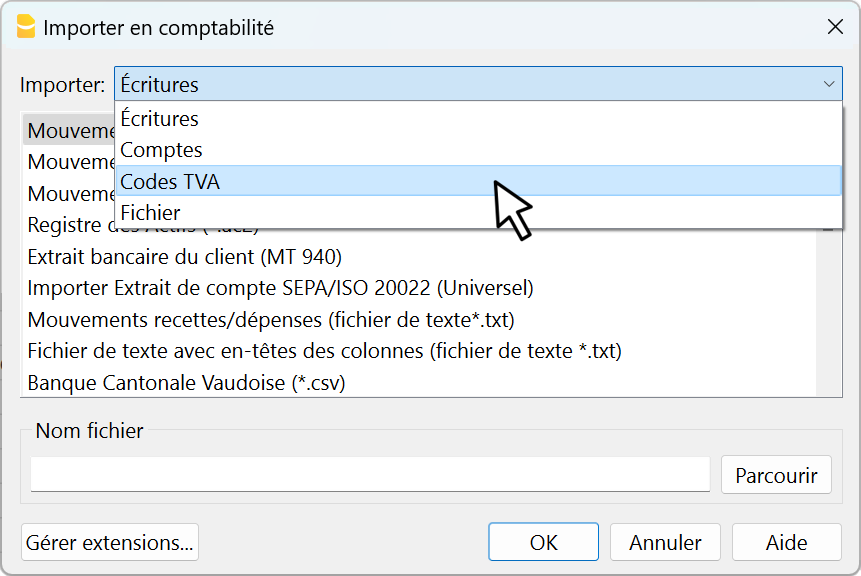
- Sélectionnez Suisse: Nouveaux Taux TVA 2025
Si l'option "Suisse nouveaux taux de TVA 2025" n'est pas répertoriée parmi celles disponibles, cela signifie que vous travaillez avec une version précédente de Banana Comptabilité. Dans ce cas, il est nécessaire de télécharger et d'installer la dernière version de Banana Comptabilité. - Confirmez avec un clic sur le bouton OK

- La fenêtre de dialogue affiche deux options:
- Ajouter nouveaux codes et nouveaux groupes
A utiliser pour gérer vos propres codes TVA. Dans ce cas, le programme ajoute les nouveaux codes TVA tout en laissant inchangés les codes existants. Si les codes TVA à ajouter existent déjà dans le tableau, mais ont un taux ou un groupement différent, ceux-ci seront insérés en ajoutant le texte '-1' au nom du code. - Remplacer toutes les lignes (recommandé)
Utilisez cette commande si vous n'avez pas besoin de conserver le tableau Codes TVA existant.
Dans ce cas, le tableau Codes TVA est complètement remplacé par le nouveau tableau dans le fichier téléchargé.
Les comptes de TVA existants sont conservés et doivent être revus après la mise à jour. Si le compte TVA n'est pas défini au niveau du code TVA, le compte TVA par défaut est utilisé, défini dans le dialogue Propriétés fichier (Données de base)
- Ajouter nouveaux codes et nouveaux groupes

- Contrôler la comptabilité
À partir du menu Actions > Contrôler comptabilité.
Si des codes TVA incorrects figurent dans les écritures, vous devez les mettre à jour conformément au nouveau tableau des codes TVA.
Pour remplacer les anciens codes TVA dans le tableau Écritures, vous pouvez utiliser la commande du menu Données > Rechercher et remplacer.
Si des codes TVA sont également définis dans le tableau Comptes, pour associer les codes TVA au comptes, ceux-ci doivent être mis à jour.
Il n'est pas possible de mettre à jour automatiquement le tableau des codes de TVA dans l'application Offres et Factures, comme expliqué dans les paragraphes précédents.
Les codes d'identification (Id) et les taux de TVA doivent être mis à jour manuellement à chaque fois qu'il y a des modifications.
En alternative, vous pouvez également suivre cette procédure :
- Ouvrez un nouveau modèle Banana d'Offres et de Factures, qui a les codes TVA mis à jour.
- Allez dans la table des codes TVA.
- Copiez et collez l'ensemble du tableau du modèle dans votre fichier d'Offres et de Factures.
Pour plus de détails, veuillez consulter la page Tableau des Codes TVA dans les Offres et Factures.
Historique des tableaux des codes TVA
Versions actuelles
- Tableau des codes TVA 2025 (12.03.2025, id=vatcodes-chf-2025.20250312)
- Tableau des codes TVA 2024 (02.04.2025 id=vatcodes-chf-2024.20250402)
Versions obsolètes
- Tableau des codes TVA 2024 20230614 (14.06.2023, id=vatcodes-chf-2024.20230614)
- Tableau des codes TVA 2018 (10.12.2021, id=vatcodes-chf-2018.20211210)
Écritures TVA Suisse
Cette section présente quelques études de cas spécifiques aux méthodes et modalités de calcul de la TVA selon la réglementation suisse.
Les informations concernent principalement les paramètres qui doivent être adoptés dans la comptabilité Banana afin de s'enregistrer correctement :
Clients / fournisseurs - TVA principe d'exercice
Les paramètres à adopter pour comptabiliser la TVA et la manière d'enregistrer selon la méthode de la facture sont expliqués. Il est recommandé d'ouvrir un modèle dans Banana avec le livre des clients et des fournisseurs configuré avec les centres de coûts et de profit CC3.
Clients et fournisseurs avec la TVA, selon le principe de trésorerie
Il est expliqué quels paramètres doivent être adoptés pour comptabiliser la TVA et comment enregistrer selon la méthode du taux forfaitaire. Il est recommandé d'ouvrir un modèle dans Banana avec le livre des clients et des fournisseurs configuré avec les centres de coûts et de profit CC3.
Enregistrer uniquement le montant TVA
Cette page explique comment enregistrer uniquement le montant de la TVA
TVA à l'importation
La procédure d'enregistrement de la TVA avancée par le transporteur de fret et incluse dans la facture de l'envoi, y compris les frais de transport et autres frais de douane, est expliquée.
TVA sur services étrangers - Reverse charge
Lorsque des services sont achetés à l'étranger, il faut calculer et enregistrer la taxe sur l'achat, qui doit être déclarée dans le chiffre d'affaires et ensuite récupérée comme TVA en amont. En introduisant un double code TVA, le programme calcule et enregistre simultanément le montant de la TVA sur les services provenant de l'étranger.
TVA sur l'encaissé et transitoires à la fin de l'année
Procédure d'enregistrement des factures ouvertes avec TVA sur les reçus
Gestion TVA CHF et UE
Informations destinées aux entreprises qui doivent gérer à la fois la TVA en Suisse et dans un pays européen.
Clients et fournisseurs avec TVA, selon le principe de la comptabilité d'exercice/chiffre d'affaire
Configurer les comptes du Registre
Pour configurer le registre Clients/Fournisseurs, voir la page Principe comptabilité d'exercice.
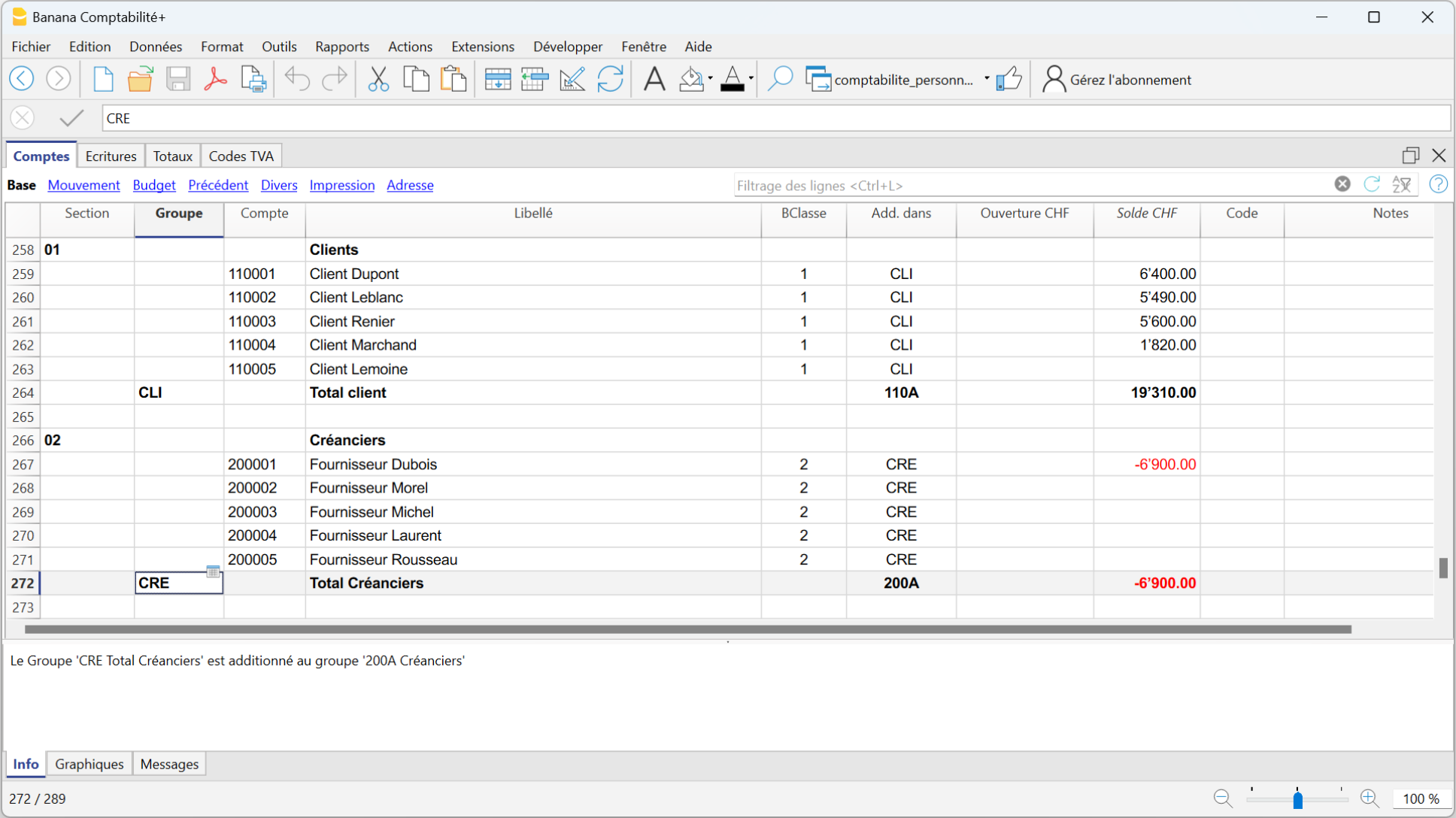
Enregistrer la TVA sur le chiffre d'affaire
Avec le système de TVA sur le chiffre d'affaire, un registre Clients/Fournisseurs est tenu. Les factures émises et reçues sont donc enregistrées, en comptabilisant les charges et les produits et en saisissant le code TVA correspondant.
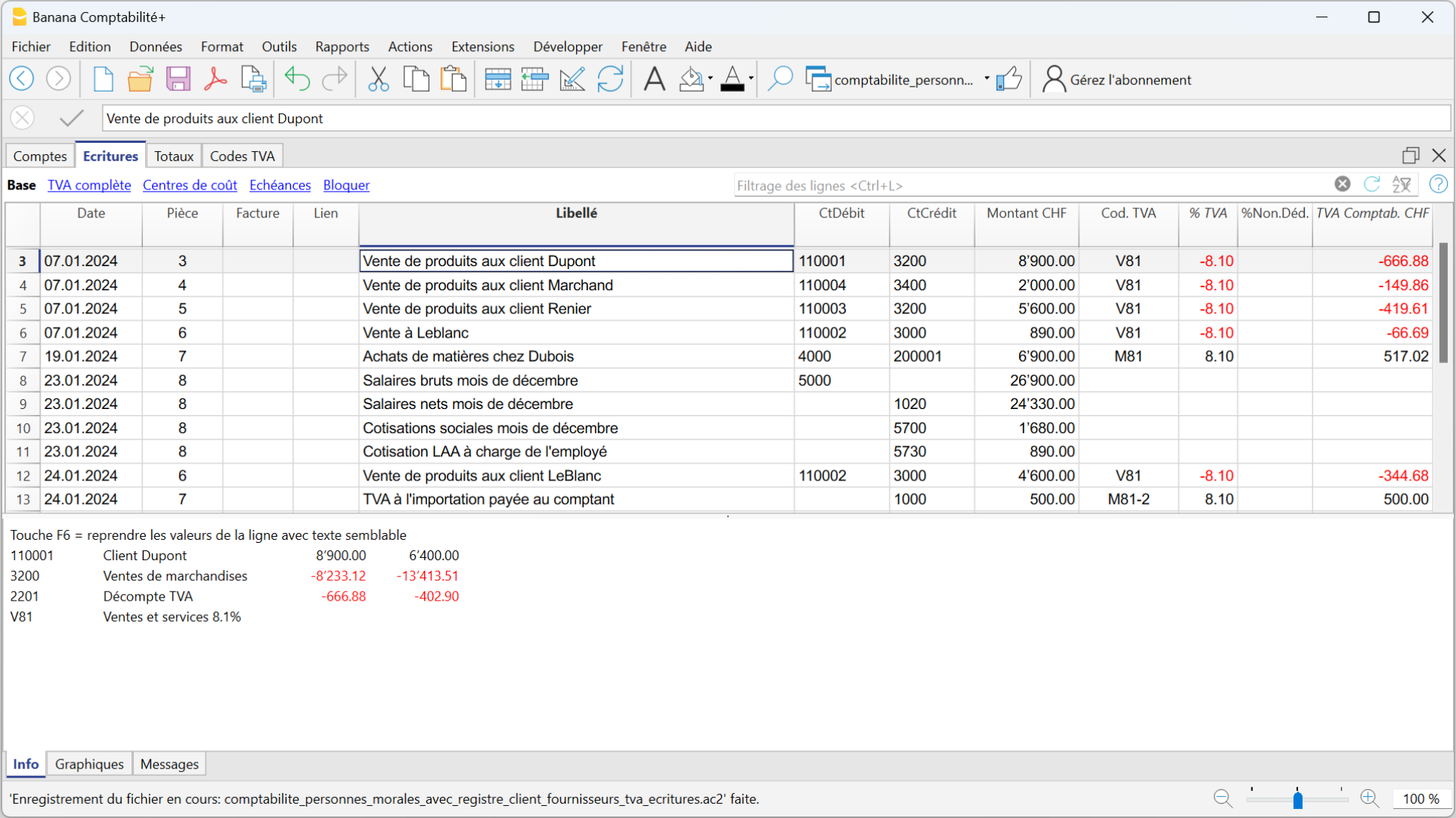
Clients et fournisseurs avec la TVA, selon l'encaissement/principe de trésorerie
Avec le système de la TVA selon le principe de trésorerie, il n'y a pas d'enregistrement des clients et des fournisseurs, puisque les coûts et les recettes sont enregistrés au moment de la réception ou du paiement, et ce n'est qu'à ce moment-là que le code TVA est saisi.
En dépit de cette règle, on peut toutefois enregistrer les factures émises et reçues en utilisant des Centres de coût et de profit.
Voici comment procéder :
- Insérer les comptes des clients et des fournisseurs comme centre de coût CC3, défini avec le point-virgule, en deux regroupements séparés, un pour les clients et un pour les fournisseurs.
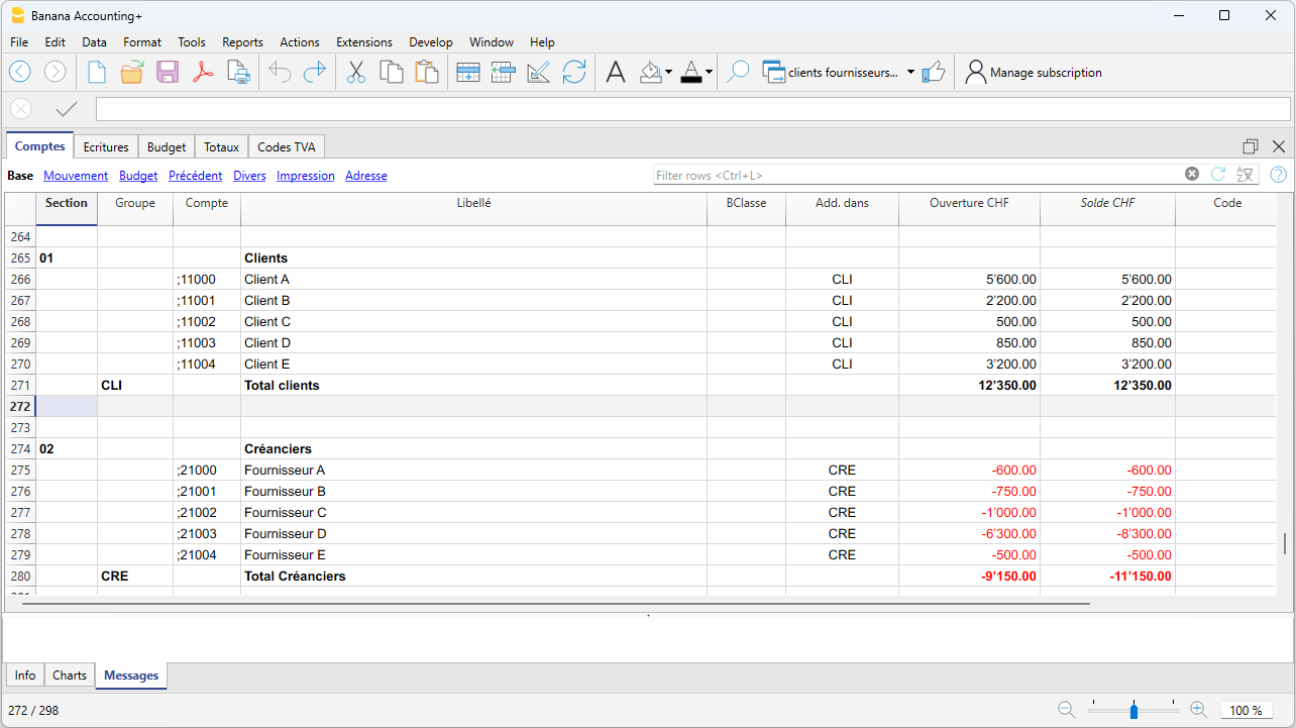
Enregistrer les factures des clients et des fournisseurs
Pour les factures émises et reçues :
- Se positionner dans le tableau Écritures, vue Centres de cout.
- Insérer la date, le n° de document et le n° de la facture dans les colonnes respectives.
- Insérer le libellé.
- Insérer dans la colonne Montant, le montant de la facture émise ou reçue (les colonnes Débit et Crédit doivent rester vides).
- Dans la colonne CC3, enregistrer le compte centre de coût ou de profit: en positif s'il s'agit d'une facture émise à un client; précédé par le signe moins (-) s'il s'agit d'une facture reçue d'un fournisseur.
Quand une facture est encaissée ou payée :
- Insérer la date, le n° de document et le n° de la facture dans les colonnes respectives.
- Insérer le libellé.
- S'il s'agit d'un encaissement, insérer un compte de liquidité dans le compte Débit et un compte de produits dans le compte Crédit.
S'il s'agit d'un paiement, insérer un compte de charges dans le compte Débit et un compte de liquidité dans le compte Crédit. - Insérer le montant.
- Insérer le code TVA approprié.
- Dans la colonne CC3, enregistrer le compte centre de coût ou de profit: en négatif (précédé par le signe moins (-)) s'il s'agit d'un client; en positif, s'il s'agit d'un fournisseur.
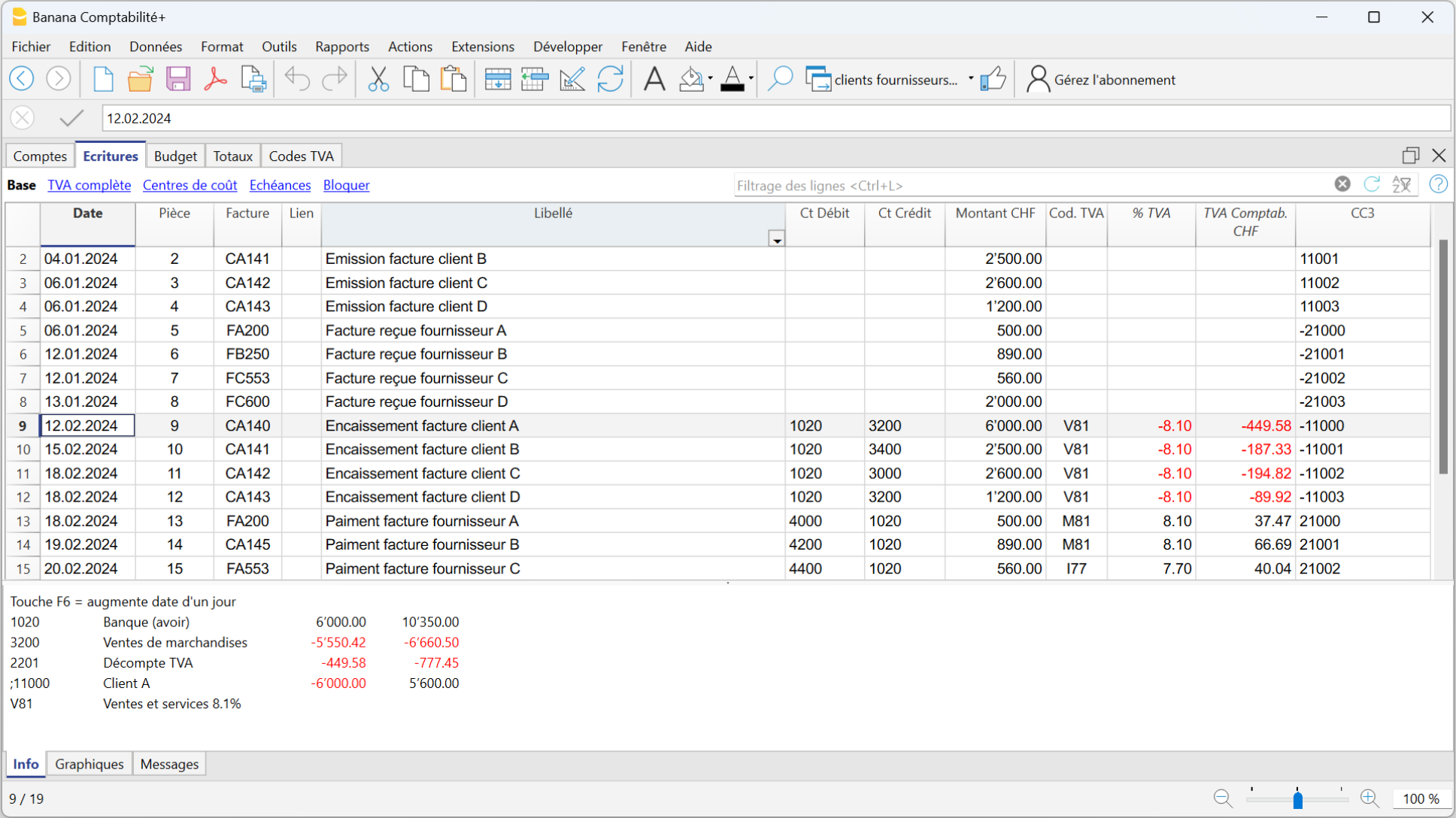
Documents corrélés:
- Fichier de comptabilité avec des exemples de factures et la TVA selon le principe de la trésorerie
- Centres de coût et de profit
- Gérer la liste des membres d'une association
Comment enregistrer que le montant TVA
Dans certains cas, il vous faut seulement enregistrer le montant de la TVA, par exemple lorsque vous recevez une indemnisation de votre assurance automobile.
Dans ce cas, enregistrez ainsi :
- Insérez la date, le numéro de document et le libellé dans les colonnes prévues à cet effet.
- Dans la colonne Crédit, indiquez le compte avec lequel le montant de la TVA est payé (le compte Débit reste vide)
- Dans la colonne Montant, indiquez le montant de la TVA à payer
- Dans la colonne Code TVA, insérez le code TVA I81-2 (code TVA relatif au montant de la TVA à 100%)
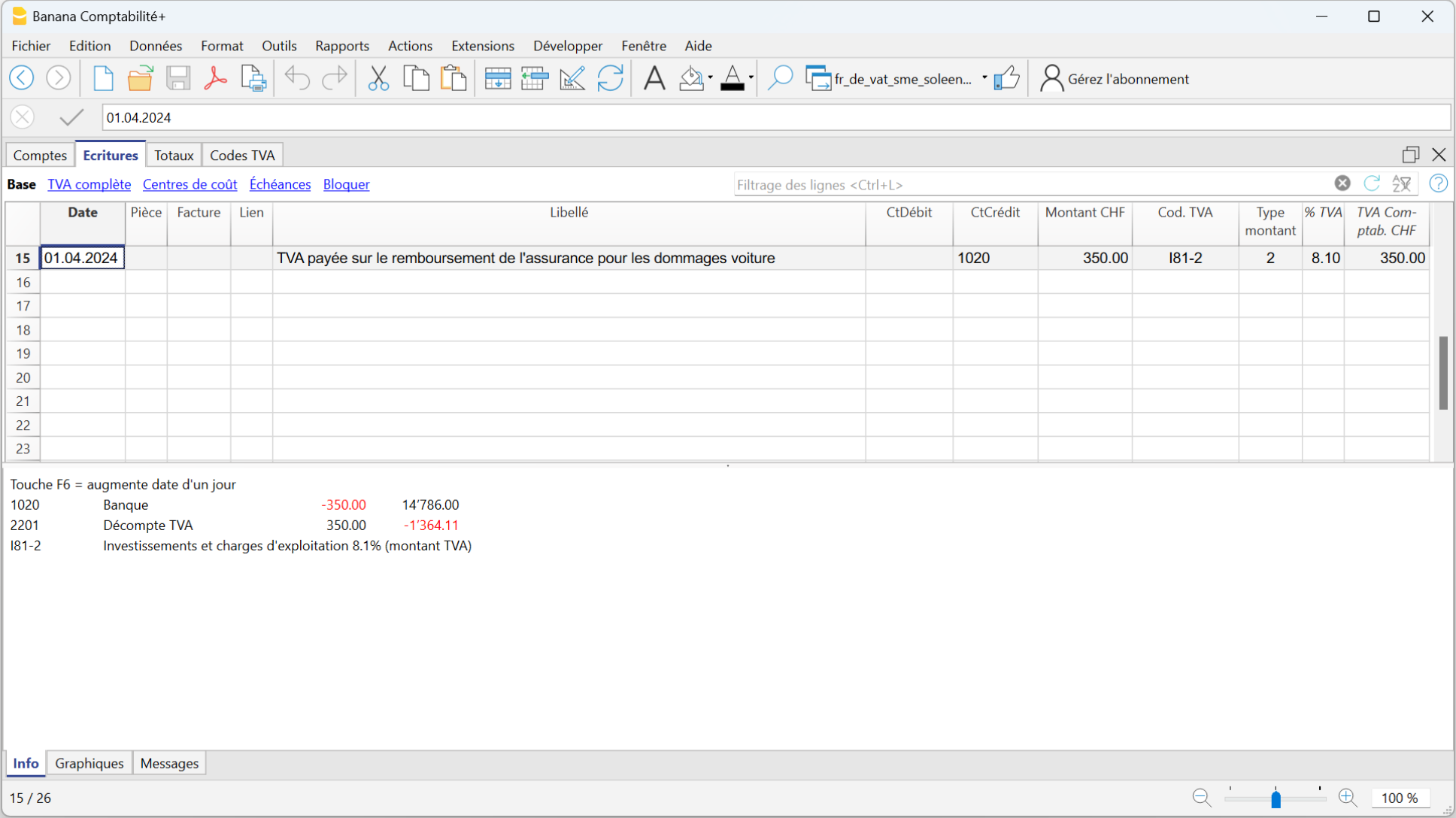
Décompte annuel et acomptes TVA – méthode effective
Créer une écriture d'acompte
Si vous avez opté pour le décompte TVA annuel, vous devez verser des acomptes au cours de l’année.
Lors du versement d’un acompte, nous vous recommandons de l'enregistrer dans un compte TVA dédié, différent du compte TVA automatique, afin d’avoir une vision claire des versements effectués à l’AFC durant l’année. Pour le moment, nous avons évité d’utiliser des codes TVA pour identifier les acomptes, car cela compliquerait la lecture du décompte correspondant.
L'écriture doit être faite de la manière suivante :
- Saisir la date et le libellé
- Dans la colonne Débit, saisir le Compte TVA.
Il est conseillé d'utiliser un compte TVA spécifique pour les acomptes et le paiement du solde. - Dans la colonne Crédit, saisir le compte bancaire du paiement.
- Dans la colonne Montant, saisir le montant de l’acompte versé.
Exemple d’écriture pour le versement de trois acomptes
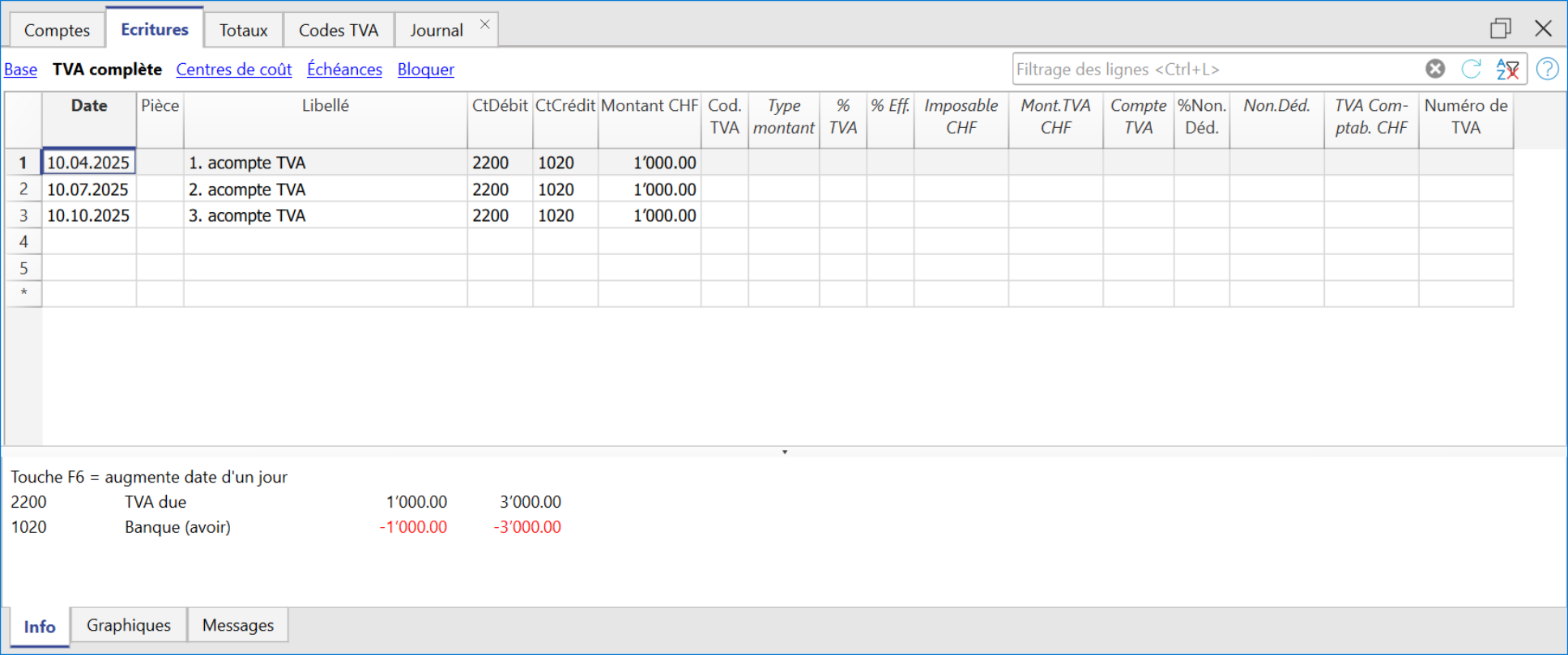
Régularisation comptable du solde de la TVA
En fin d'année, il est recommandé de solder le compte TVA automatique 2201 et de le reporter sur le compte TVA due 2200, où figurent également les versements des acomptes.
Exemple d'écriture de clôture en tenant compte des acomptes.
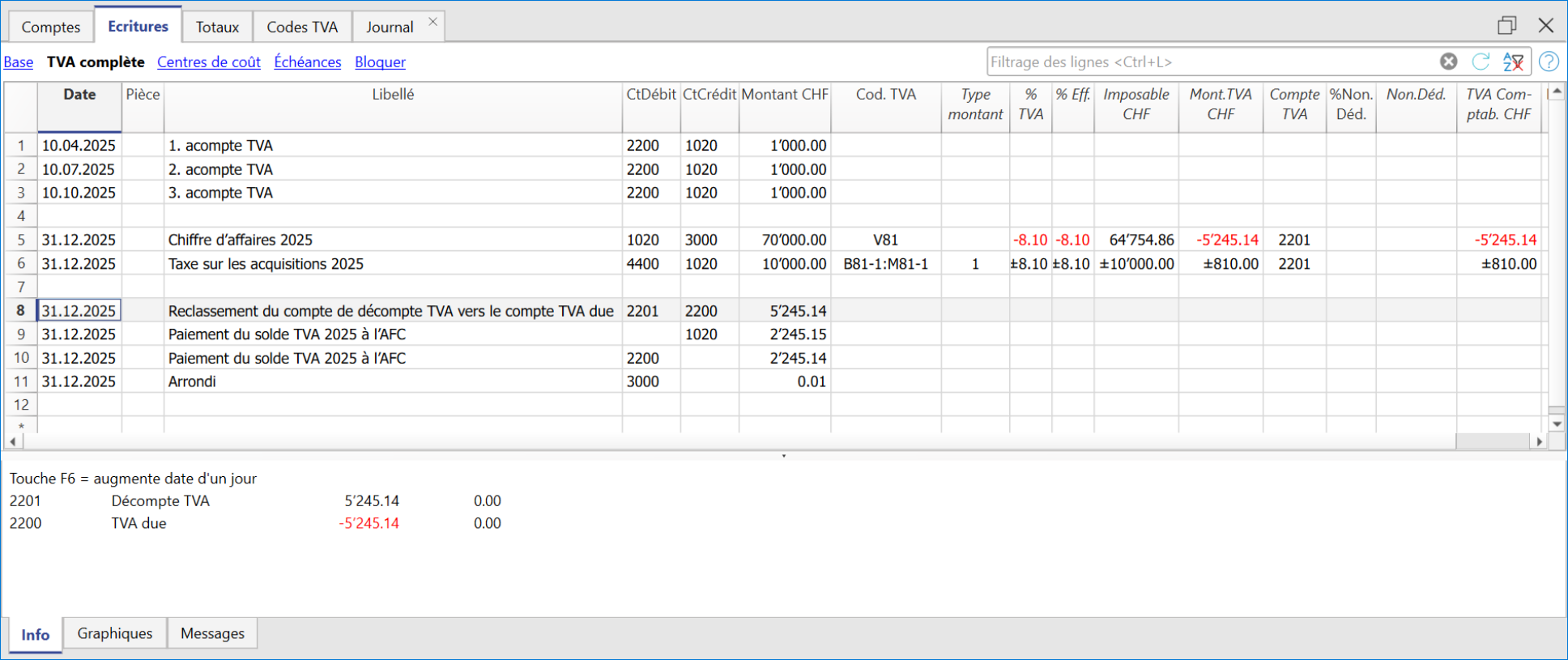
Fiche du compte TVA due
Dans cet exemple, la fiche du compte TVA due est affichée après la régularisation automatique du compte TVA.
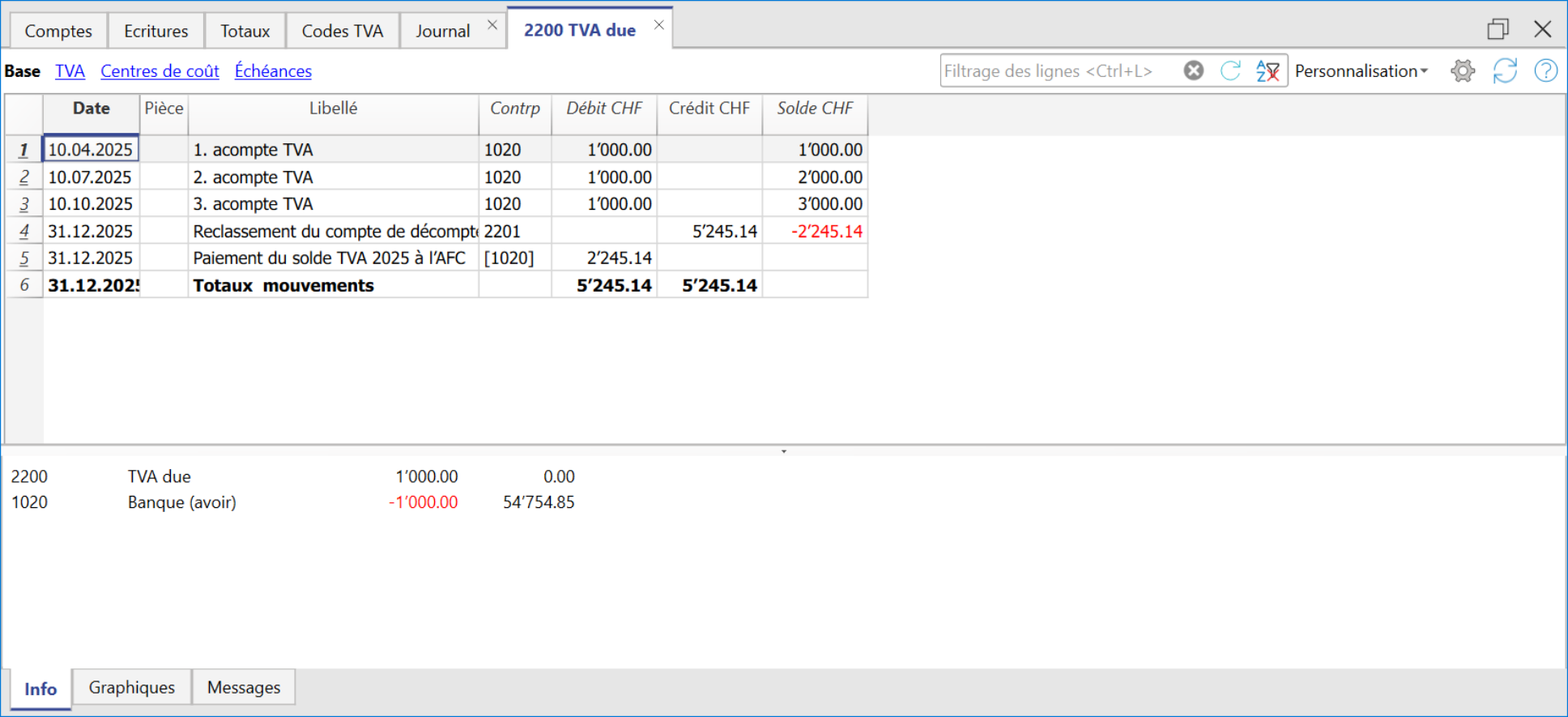
Décompte annuel et acomptes TVA – méthode du solde
Créer une écriture d’acompte
Si vous avez opté pour le décompte TVA annuel, vous devez verser des acomptes au cours de l’année.
Lorsqu’un acompte est versé, il est recommandé de l’enregistrer dans un compte TVA spécifique, différent du compte TVA automatique, afin d’avoir une vision claire des versements effectués à l’AFC durant l’année. Pour l’instant, nous avons évité d’utiliser des codes TVA pour identifier les acomptes, car cela compliquerait la lecture du calcul TVA correspondant.
L’enregistrement doit être effectué comme suit :
- Saisissez la date et le libellé
- Dans la colonne Débit, saisissez le Compte TVA.
Il est recommandé d’utiliser un compte TVA spécifique pour les acomptes et le paiement du solde. - Dans la colonne Crédit, saisissez le compte bancaire pour le paiement.
- Dans la colonne Montant, saisissez le montant de l’acompte versé.
Exemple d’écriture pour le versement d’un acompte
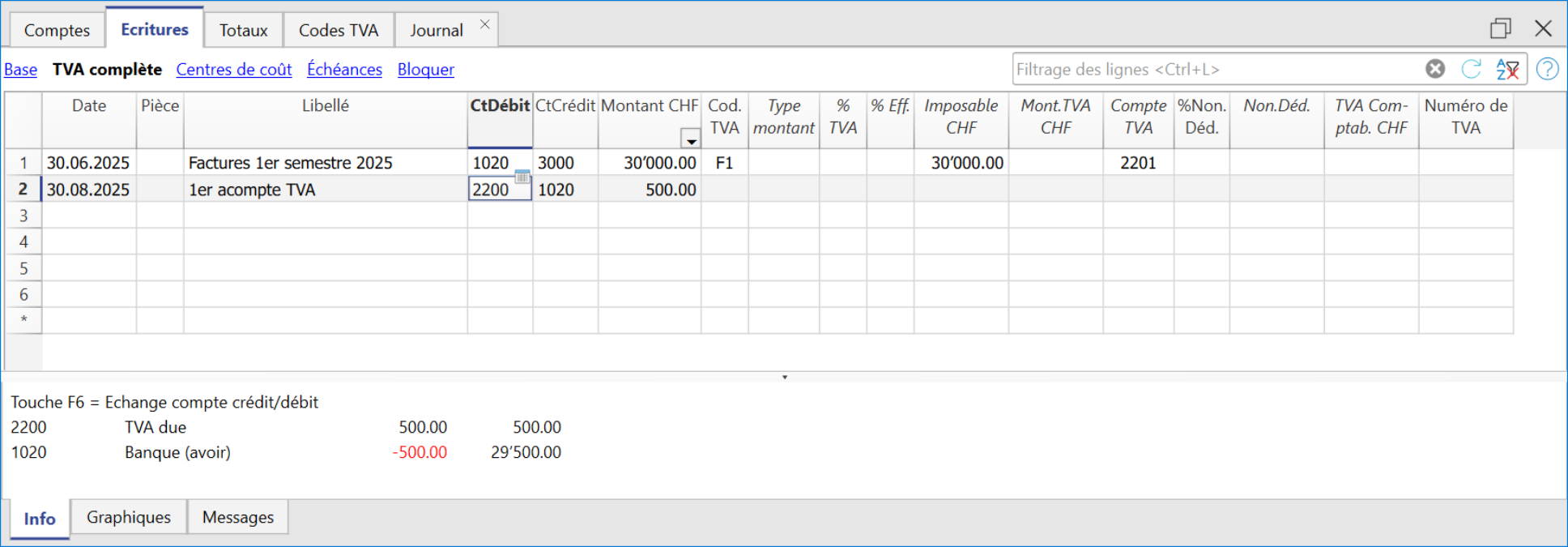
- Dans la première ligne, le montant total des factures émises et déjà encaissées a été enregistré. Le code TVA F1 sert à identifier le montant TVA calculé dans le formulaire.
- Dans la deuxième ligne, l’acompte défini par l’Administration fédérale des contributions a été enregistré. Cet acompte n’est pas indiqué dans le décompte TVA.
Régularisation comptable et paiement
Pour les écritures de clôture, veuillez consulter la documentation :
Exemple d’écriture de clôture sans ventilation TVA en tenant compte des acomptes
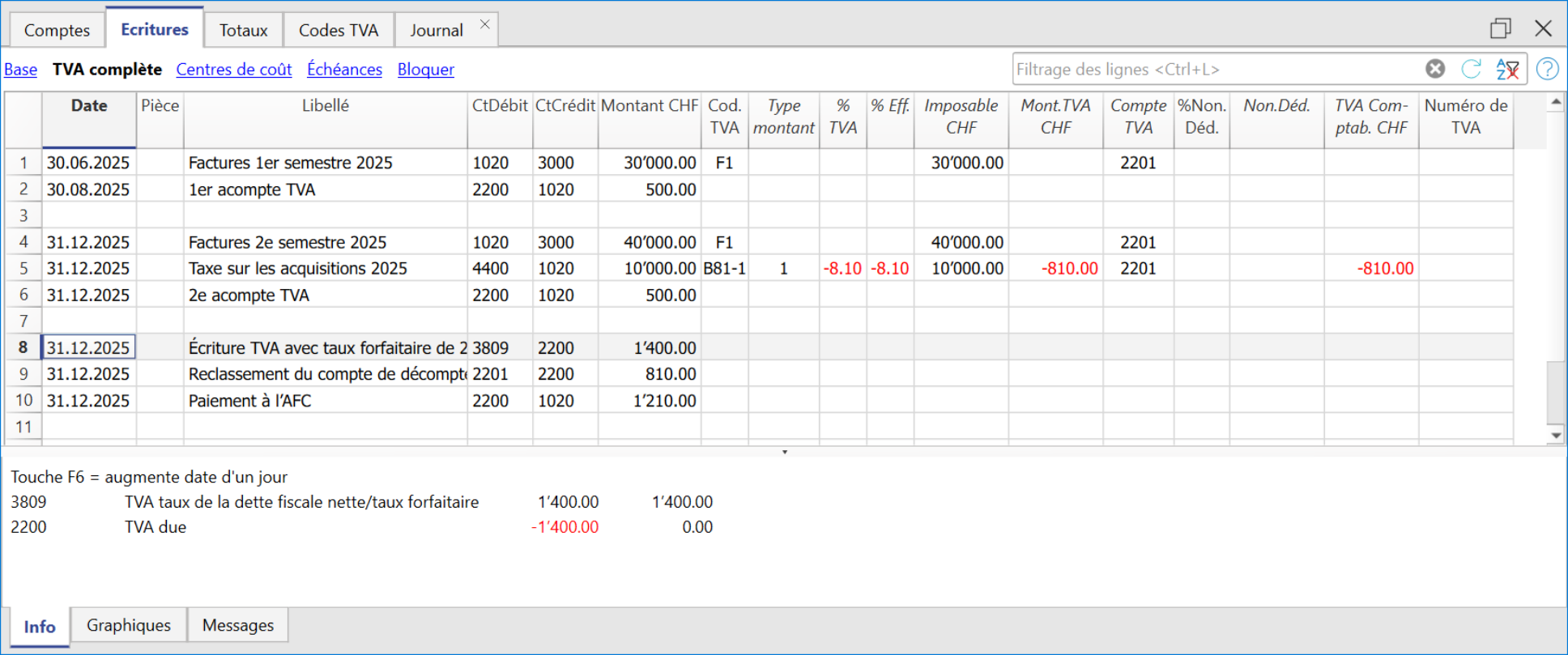
Fiche de compte TVA

Clôture périodique et paiement TVA
Remise à zéro du compte 2201, TVA Décompte
À la fin de la période, le solde du compte 2201 TVA Décompte (compte TVA automatique) doit être remis à zéro à l’aide d’une écriture de régularisation, en indiquant :
- Dans la colonne Débit : le compte 2201 TVA Décompte
- Dans la colonne Crédit : le compte 2200 TVA Due
Cette écriture est utilisée en cas de dette envers l’AFC. En cas de crédit de TVA, les comptes sont inversés dans l’écriture.
Cette opération implique :
- Mise à zéro du solde compte TVA 2201, Décompte TVA (séparation en automatique).
- Transfert du solde de la TVA dans le compte de TVA due (ou compte de TVA du Trésor).
- S'il y a une dette de TVA, le solde de la TVA est enregistré en Crédit du compte TVA due ; en Débit du compte DécompteTVA, le solde est mis à zero.
- S'il y a un crédit de la TVA, le solde de la TVA est enregistré en Débit du compte TVA due ; en Crédit du compte DécompteTVA, le solde est mis à zero.

Enregistrement réinitialisation compte 2201 trimestrielle de TVA

Paiement du solde TVA due
Lorsque le montant de la TVA est payé à l'AFC, le solde du compte TVA due est remis à zéro.
Pour l'écriture :
- Saisir la date, le numéro du document et la description dans les colonnes respectives.
- Dans la colonne Débit, insérer le compte TVA due.
- Dans la colonne Crédit, insérer le compte de la liquidité.
- Dans la colonne Montant, insérer le montant de la TVA due payée.
Avec ce système, il est possible d'avoir un contrôle du solde à chaque trimestre et en cas d'erreur, il est possible d'identifier la période pendant laquelle le solde n'est plus conforme.
Enregistrement du paiement de la TVA due

Note
La procédure expliquée ici concerne le paiement de la TVA enregistrée selon la méthode réelle et s'applique également à la méthode de la TVA forfaitaire avec déduction de la TVA.
Pour ceux qui ont enregistré la TVA selon la méthode forfaitaire sans déduction de la TVA, des informations spécifiques peuvent être trouvées sur la page web Ajustement comptable et paiement TVA .
Fiche de compte 2200 TVA due après l'enregistrement de paiement

Comment enregistrer un crédit TVA (Suisse)
Si, à la fin d'une période et en calculant le formulaire TVA, la TVA récupérable est plus que la TVA due, le compte Décompte TVA présente un solde en Débit.
Pour la remise à zéro du compte Décompte TVA, il faut donc enregistrer:
- en Débit le compte TVA due
- en Crédit le compte TVA avec séparation en automatique.
Habituellement, en Suisse le crédit TVA est remboursée à la société, sans devoir reporter le crédit TVA vers la période suivante.
Au moment du remboursement de la TVA, on enregistre:
- en Débit le compte de la liquidité
- en Crédit le compte TVA due (le solde se met à zéro)
TVA à l'importation
La TVA sur les biens achetés à l'étranger doit être payée directement à la douane. Les douanes délivrent un document de dédouanement indiquant le montant imposable et le montant de la TVA payée. La TVA payée à la douane peut être récupérée par les assujettis à la TVA.
Codes TVA pour la TVA payée en douane
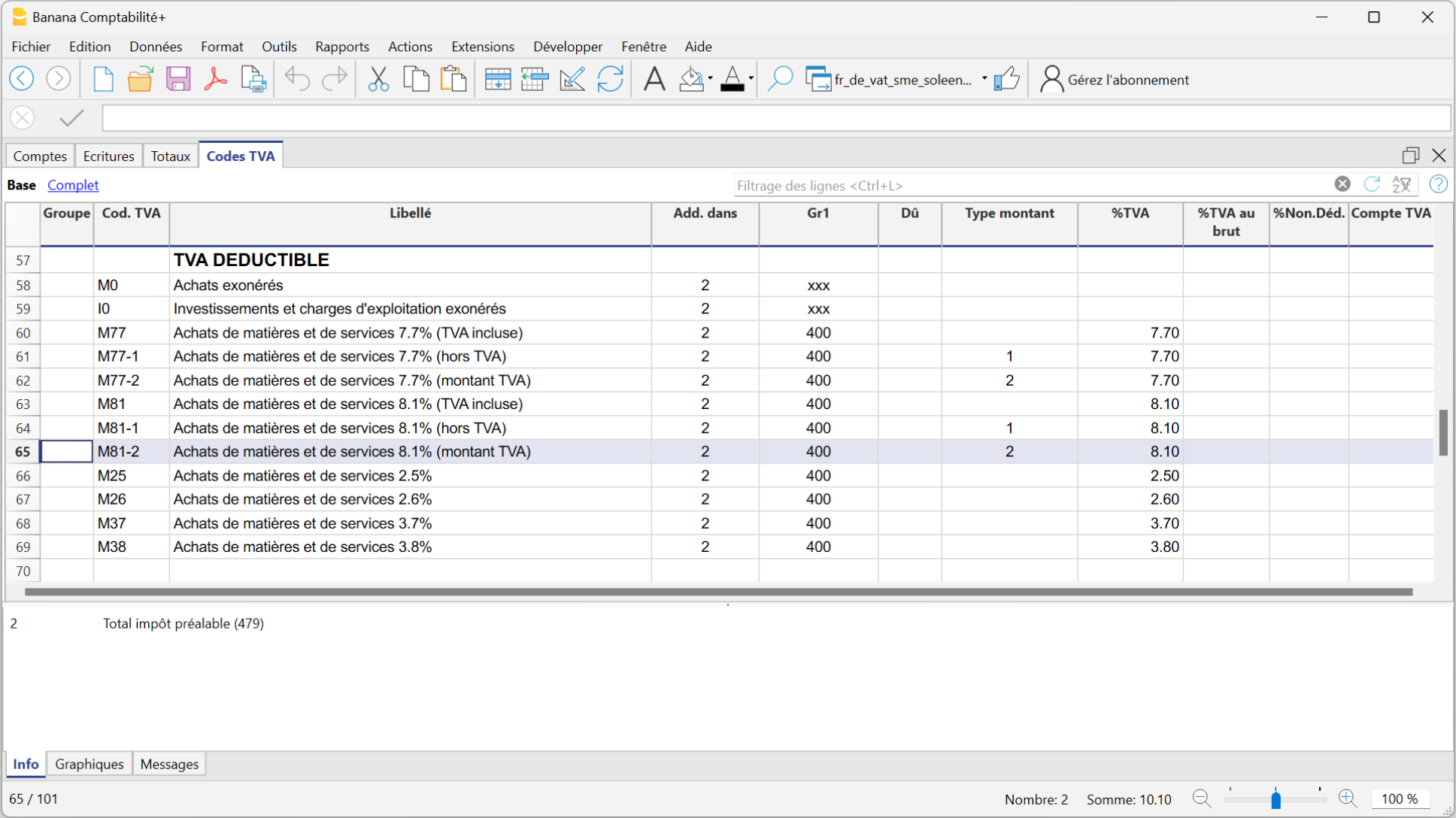
Note
Dans le tableau Codes TVA, des nouveaux codes peuvent être ajoutés. En cas de besoin, pour la TVA à 2.6%, pour récupérer la TVA à l'importation, il suffit d'ajouter un nouveau code, par exemple M26-2, et de le compléter avec le même regroupement dans la colonne Add. dans, GR1, le type de montant 2 et d'insérer 2.6 comme taux.
TVA douanière payée en espèces
Pour récupérer la TVA, enregistrez :
- Dans le tableau Écritures, insérer le compte Caisse dand la colonne Crédit. La colonne Débit reste vide.
- Dans la colonne Montant, le montant payé en douane est enregistré.
- Dans la colonne Code TVA, on introduit un code TVA de type 2 (code M81-2), qui permet d'enregistrer le montant de la TVA à 100%.
Le programme comptabilise le montant de la TVA à 100 % sans créer de différences dans les écritures.
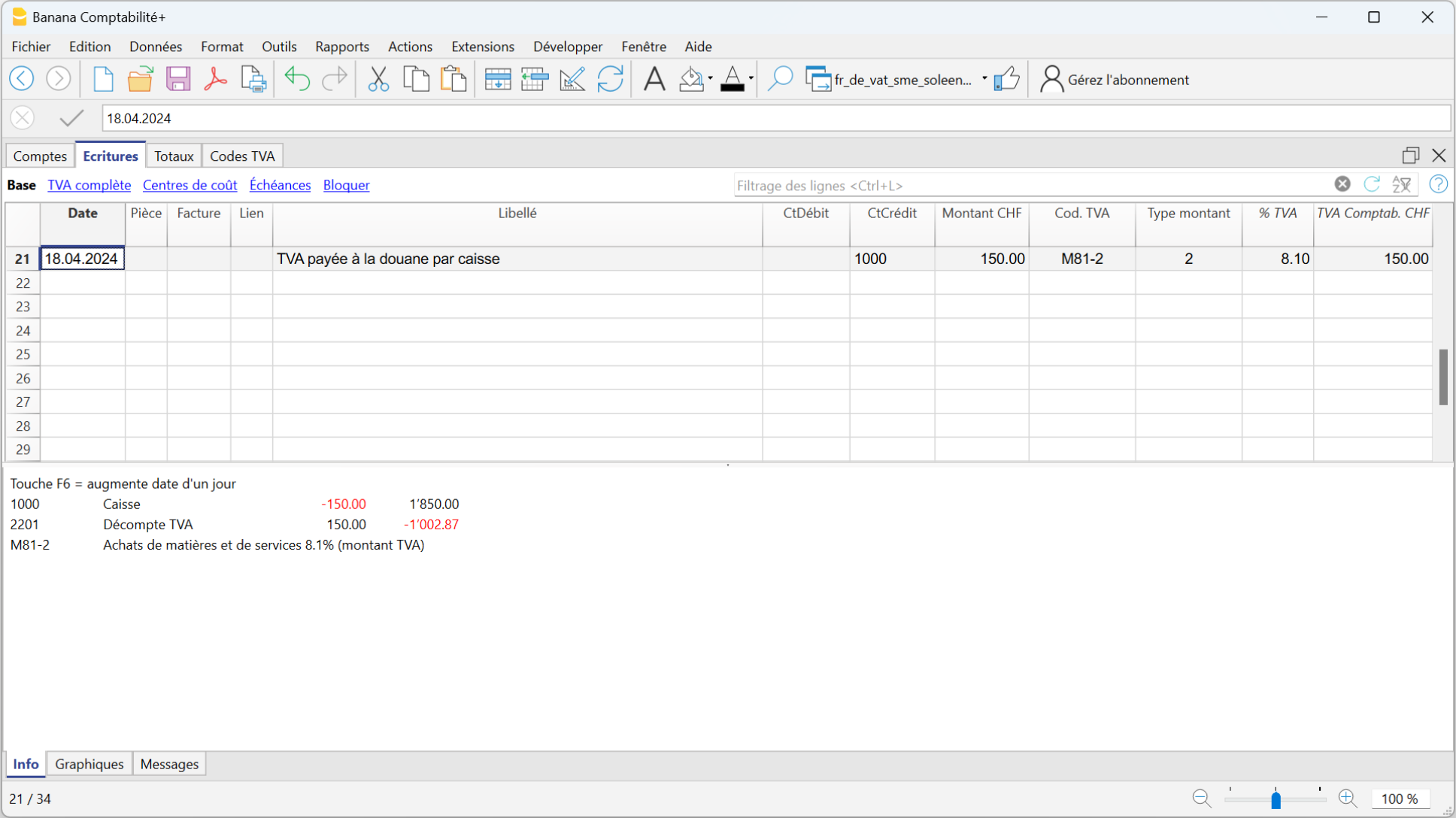
TVA payée à l'importation par le transporteur
La procédure est la même que la précédente, avec comme différence que l'écriture s'effectue sur plusieurs lignes, étant donné qu'au moment de payer la facture du transporteur, les frais d'envoi et/ou de dédouanement peuvent être compris.
Par exemple:
Payée facture du transporteur pour un total de Fr. 350, dont Fr. 200 pour le transport, Fr. 150 pour la TVA anticipée à la douane.
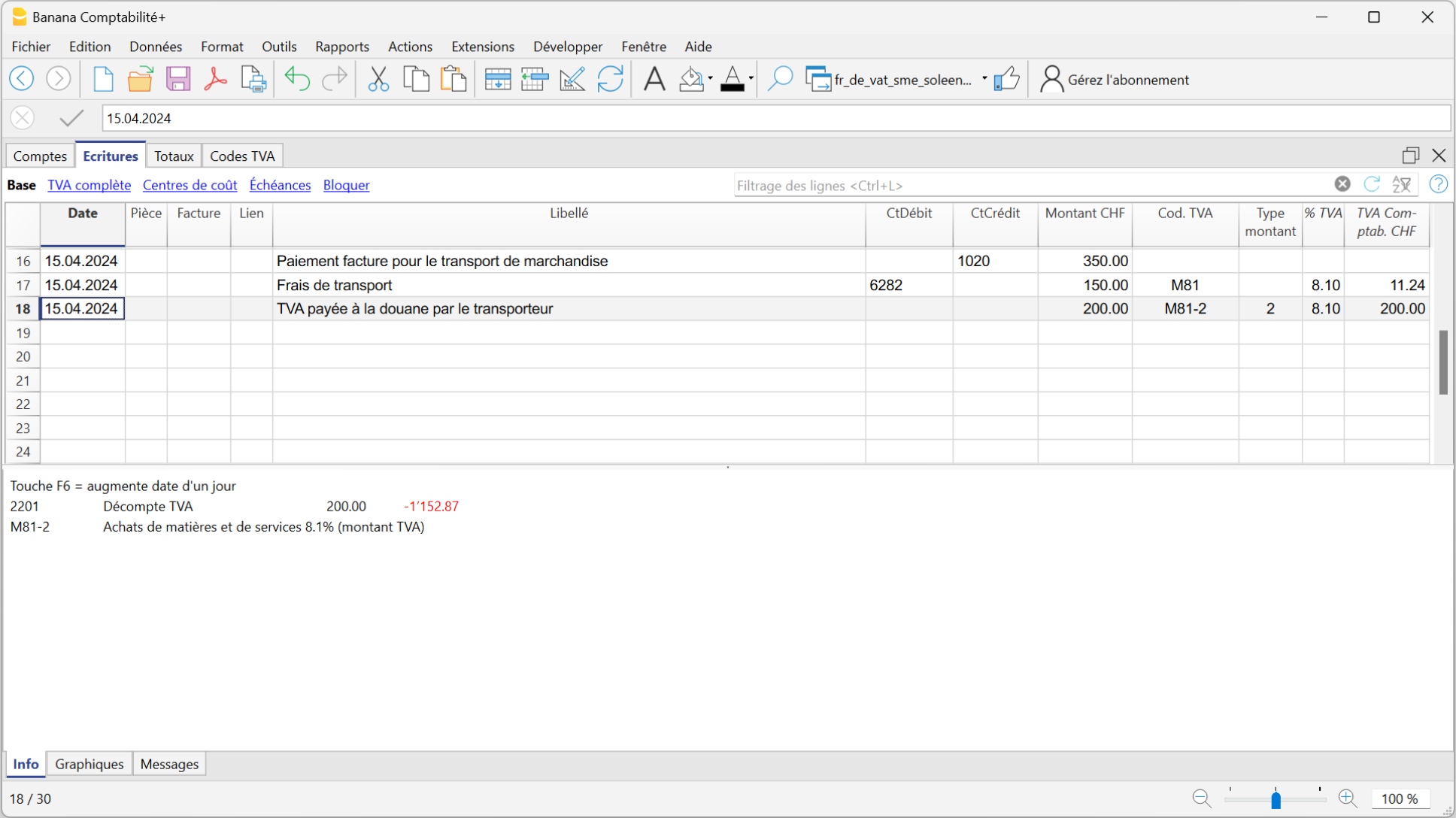
Pour récupérer la TVA on enregistre :
- Dans le tableau Écritures :
- Colonne Crédit, entrez le compte bancaire. La colonne Débit reste vide.
- Sur la ligne suivante, enregistrez en Débit le compte Frais de transport, soumis à la TVA et indiquez le code M81 (ou I81).
- Sur la ligne suivante, laissez les colonnes Débit et Crédit vides. Dans la colonne Montant, inscrire le montant payé en douane.
- Dans la colonne Code TVA, inscrire le code M81-2 (type de code 2) qui permet d'enregistrer le montant de la TVA à 100 %.
TVA sur les importations – Comptabilité recettes/dépenses
La TVA relative aux marchandises achetées à l'étranger doit être payée directement à la douane. Après paiement, la douane délivre un document de dédouanement indiquant la base imposable et le montant de la TVA versée. Les assujettis à la TVA peuvent récupérer ce montant.
Codes TVA pour la TVA payée à la douane
Dans tous les modèles de plan comptable avec TVA déjà préconfigurés, un code spécifique est inclus pour l'enregistrement de la TVA sur les importations de marchandises :
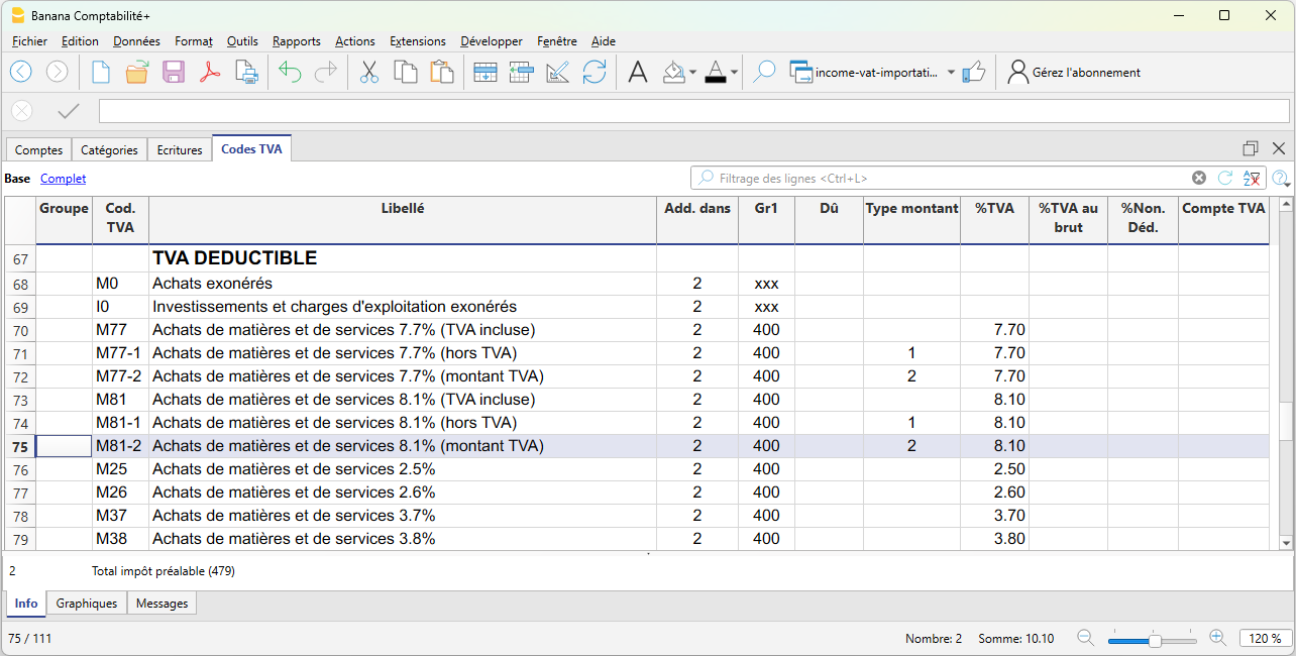
- M81-2 Achats de marchandises et services 8.1 % (montant TVA)
En utilisant ce code, le programme considère le montant saisi dans la colonne Montant comme étant un montant de TVA à 100 %. En conséquence, la déclaration TVA enregistre correctement la totalité du montant payé à la douane.
- Ajout de codes TVA personnalisés
Dans le tableau des codes TVA, il est possible d'ajouter de nouveaux codes, par exemple pour gérer un autre taux. Pour récupérer la TVA douanière à 2.6 %, il suffit de :- créer un nouveau code, par exemple M26-2
- définir le regroupement GR1 dans la colonne Totaliser dans
- définir le type de montant sur 2
- indiquer un taux de 2.6 %
TVA douanière payée en espèces
Lorsque la TVA sur les marchandises importées est payée en espèces, voici comment procéder pour la récupérer :
- Dans le tableau Écritures :
- saisir la date, le numéro de document et la description dans les colonnes correspondantes
- dans la colonne Sorties, enregistrer le montant payé en espèces
- dans la colonne Compte, enregistrer le compte de caisse
- dans la colonne Catégories, enregistrer la catégorie des frais de livraison
- dans la colonne Code TVA, saisir le code TVA M81-2 qui calcule et saisit automatiquement le montant de la TVA à 100 % dans le compte TVA.
Le programme comptabilise le montant total de la TVA sans générer de différences dans les écritures.
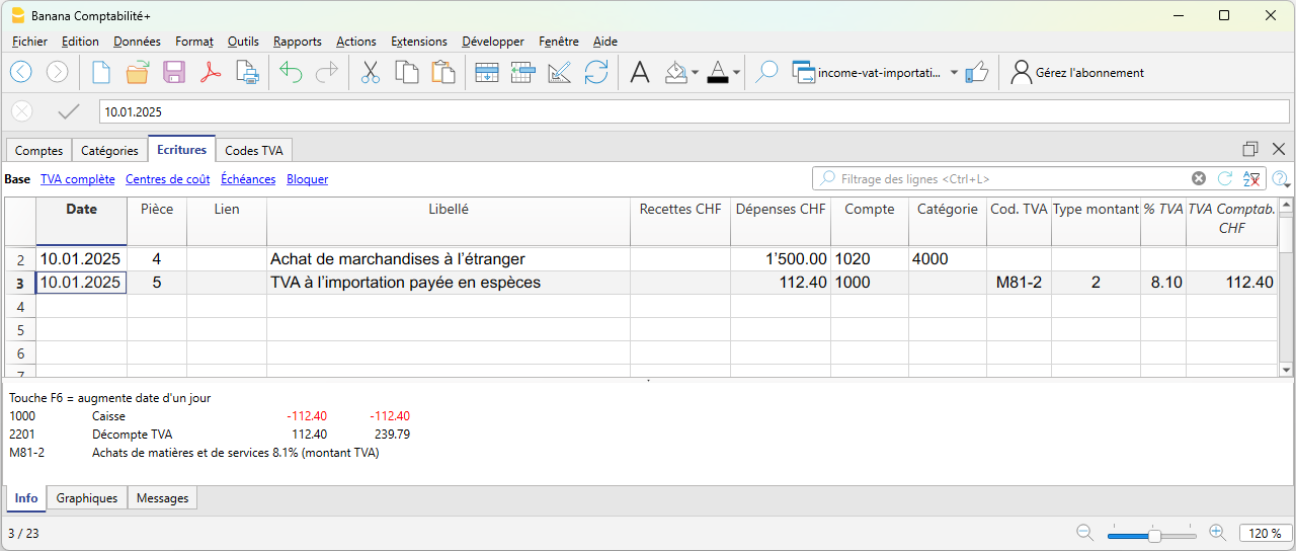
TVA douanière avancée par le transitaire
Dans ce cas, la TVA est avancée par le transitaire, qui s’occupe du transport des marchandises et du dédouanement. La facture du transitaire inclura les frais de transport, les frais de douane et la TVA avancée sur les marchandises importées.
La procédure est similaire au cas précédent, mais l’enregistrement se fait sur plusieurs lignes, car la facture du transitaire peut inclure à la fois les frais de transport et la TVA avancée à la douane.
Exemple
Facture du transitaire payée pour un total de CHF 250, dont CHF 200 pour le transport et CHF 50 pour la TVA avancée à la douane.
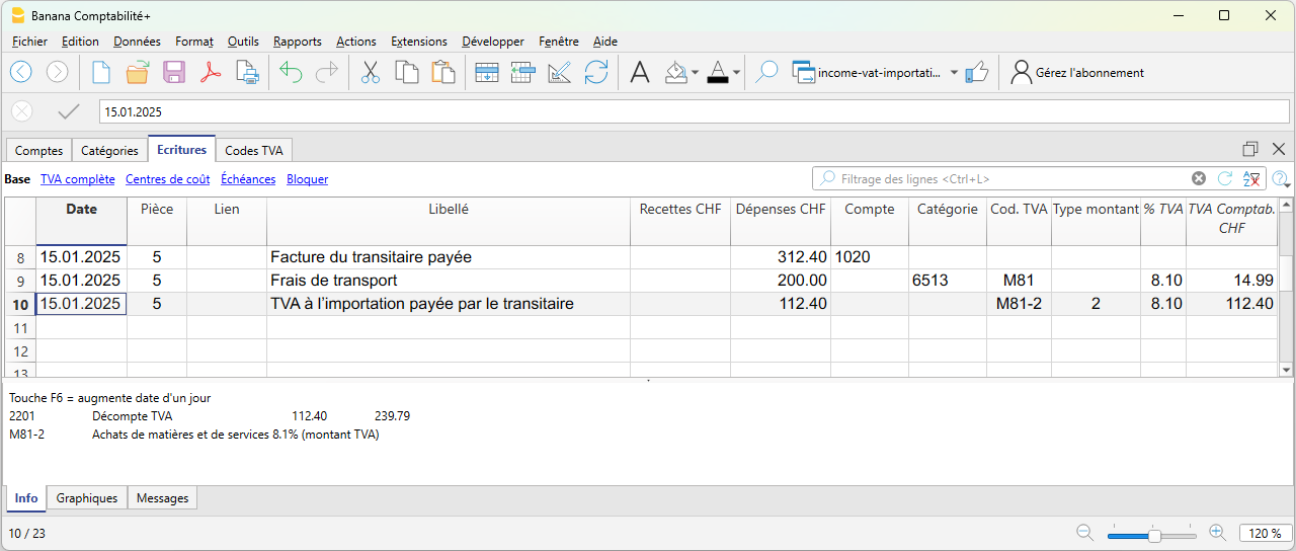
Dans le tableau Écritures :
- Sur la première ligne, enregistrer dans les colonnes correspondantes :
- la date, le numéro de document, la description
- dans la colonne Sorties, le montant total de la facture du transitaire,
- dans la colonne Compte, le compte bancaire. La colonne Catégorie reste vide
- Sur la deuxième ligne, enregistrer dans les colonnes appropriées :
- la date, le numéro de document, la description
- dans la colonne Sorties, le montant des frais de transport avec le code TVA M81
- dans la colonne Catégories, le compte des frais de livraison ou un compte similaire
- dans la colonne Code TVA, saisir M81 pour calculer la TVA sur les frais de transport
- Sur la troisième ligne, enregistrer dans les colonnes appropriées :
- la date, le numéro de document, la description
- dans la colonne Sorties, le montant de la TVA payée à la douane par le transitaire
- les colonnes Compte et Catégorie restent vides
- dans la colonne Code TVA, saisir le code M81-2 qui calcule et saisit automatiquement le montant de la TVA à 100 % dans le compte TVA.
Corrections de l’impôt préalable en Suisse
Ci-dessous, nous énumérons les principaux cas pratiques pour comptabiliser une déduction ou une correction de l’impôt préalable pour la TVA suisse. Il est important d’utiliser le code TVA correct, car chaque rectification est reportée dans un chiffre spécifique du décompte (400, 405, 415, 420…), selon le code TVA utilisé.
Annulation d’achats de marchandises ou de charges d’exploitation
Comptabilisation d’une note de crédit émise par un fournisseur pour des marchandises retournées.
- Vous devez réduire la TVA déduite à l’origine en utilisant le même code TVA que celui utilisé lors de la comptabilisation de la facture, mais avec le signe négatif.
- De cette manière, vous corrigerez l’impôt préalable sur les coûts de matériel et les prestations de services (chiffre 400), ou l’impôt sur les investissements ou les charges d’exploitation (chiffre 405).
| Date | Pièce | Description | CtDébit | CtCrédit | Montant | Cod. TVA | Type montant | % TVA | TVA comptab. |
| 01.04.2025 | Facture du fournisseur | 4000 Coûts des marchandises | 1020 Banque | 10'810.00 | M81 |
| 8.10 | 810.00 | |
| 30.04.2025 | Note de crédit du fournisseur | 1020 Banque | 4000 Coûts des marchandises | 1'081.00 | -M81 |
| -8.10 | -81.00 |
- Code TVA utilisé pour l’émission de la facture:
M81 Achats de marchandises et services 8.1% (TVA incluse) associé au chiffre 400 - Code TVA utilisé pour la comptabilisation de la note de crédit:
-M81 Achats de marchandises et services 8.1% (TVA incluse) associé en négatif au chiffre 400 - Si la correction a lieu dans une autre période fiscale, la rectification peut être transmise de la même manière ou il est possible d’utiliser un formulaire de correction spécifique – à clarifier avec l’Administration fédérale des contributions.
Exemple d’une contrepassation d’écriture pour un investissement
| Date | Pièce | Description | CtDébit | CtCrédit | Montant | Cod. TVA | Type montant | % TVA | TVA comptab. |
| 02.06.2025 | Achat d’une machine | 1500 Machines et appareils | 2000 Fournisseurs | 21'620.00 | I81 |
| 8.10 | 1'620.00 | |
| 30.06.2025 | Note de crédit du fournisseur | 2000 Fournisseurs | 1500 Machines et appareils | 5'405.00 | -I81 |
| -8.10 | -405.00 |
- Code TVA utilisé pour la comptabilisation de la facture:
I81 Investissements et charges d’exploitation 8.1% (TVA incl.), associé au chiffre 405 - Code TVA utilisé pour la comptabilisation de la note de crédit:
-I81 Investissements et charges d’exploitation 8.1% (TVA incl.), associé en négatif au chiffre 405 - Si la correction a lieu dans une autre période fiscale, la rectification peut être transmise de la même manière ou il est possible d’utiliser un formulaire de correction spécifique – à clarifier avec l’Administration fédérale des contributions.
Usage propre ou consommation interne de marchandises achetées
Lorsque des biens passent de l’activité imposable à des fins privées ou à des domaines exclus de l’impôt, vous devez corriger la déduction: vous reversez la TVA à hauteur de celle déduite lors de l’achat, en enregistrant la TVA au chiffre 415 «Corrections de l’impôt préalable: double affectation, usage propre (art. 31 LTVA)».
- Comptabilisez la facture du fournisseur avec le code TVA habituel pour les achats
- Comptabilisez l’usage propre des marchandises, ce qui viendra réduire les coûts des marchandises, puisque les marchandises n’ont pas été utilisées pour l’exploitation
- Comme contrepartie, utilisez un compte privé ou le compte de charges qui impute la TVA non déductible
| Date | Pièce | Description | CtDébit | CtCrédit | Montant | Cod. TVA | Type montant | % TVA | TVA comptab. |
| 01.04.2025 | Facture du fournisseur | 4000 Coûts des marchandises | 1020 Banque | 10'810.00 | M81 | 8.10 | 810.00 | ||
| 30.04.2025 | Usage propre des marchandises | 2850 Compte privé | 4000 Coûts des marchandises | 5'405.00 | K81-B | -8.10 | -405.00 |
- Code TVA utilisé pour l’émission de la facture:
M81 Achats de marchandises et services 8.1% (TVA incluse) associé au chiffre 400 - Code TVA utilisé pour la comptabilisation de l’usage propre des marchandises:
K81-B Corrections de l’impôt préalable 8.1% associé au chiffre 415
Réduction pour subventions
Lorsqu’une entreprise encaisse une subvention (par exemple cantonale ou fédérale), ce montant n’est en principe pas soumis à la TVA. Toutefois, dans certains cas, l’obligation de corriger l’impôt préalable peut naître si les biens ou services acquis grâce à cette subvention ont été utilisés pour des activités imposables.
Dans ces situations, une correction de la TVA initialement déduite est nécessaire; elle doit être enregistrée au chiffre 420 du décompte TVA, en utilisant le code TVA de rectification prévu à cet effet.
| Date | Pièce | Description | CtDébit | CtCrédit | Montant | Cod. TVA | Type montant | % TVA | TVA comptab. |
| 15.04.2025 | Encaissement d’une subvention cantonale | 1020 Banque | 3900 Produits de subventions | 10'000.00 | Z0-A |
|
|
| |
| 15.04.2025 | Rectification TVA, imposition tacite | 3900 Produits de subventions | 3900 Produits de subventions | 810.00 | K81-D | 2 | -8.10 | -810.00 |
- Code TVA utilisé pour l’enregistrement de l’encaissement:
Z0-A Subventions, taxes de séjour encaissées par les offices du tourisme, contributions pour l’élimination des déchets et les entreprises fournissant de l’eau 0% associé au chiffre 900 - Code TVA utilisé pour l’imposition TVA:
K81-D Réductions de la déduction de l’impôt préalable 8.1% associé au chiffre 420 - L’enregistrement de l’encaissement se fait sans TVA effective, mais doit néanmoins être documenté pour des raisons de transparence fiscale.
- La deuxième écriture sert à simuler l’imposition de la subvention (imposition tacite), afin de réduire proportionnellement la TVA déduite.
- Il est important d’utiliser le type d’impôt "2" (montant TVA) dans la rectification, afin que le montant soit correctement reporté au chiffre 420.
- Pour la deuxième écriture, le montant de la TVA doit être calculé manuellement.
Autres écritures de rectification
- Écritures Reverse Charge
- Passage de la méthode des taux de la dette fiscale nette à la méthode effective
- Passage de la méthode effective à la méthode des taux de la dette fiscale nette
TVA services étrangers - Reverse charge - CH
Toutes les prestations de services obtenues à l'étranger doivent figurer dans la déclaration de TVA. Contrairement aux marchandises importées qui passent par la douane, il n'y a pas de déclaration en douane pour les services. Par conséquent, il sera nécessaire de procéder à l'imposition de la taxe d'achat en la comptabilisant. Cette opération, qui prévoit à la fois une auto-imposition et une récupération de la TVA, est appelée Reverse Charge.
Le fonctionnement simplifié du Reverse Charge est une nouvelle fonctionnalité de Banana Comptabilité Plus. Grâce à la possibilité d'insérer dans la même cellule du code TVA aussi bien le code d'auto-imposition que le code de récupération, l'enregistrement est très simple.
Codes à utiliser
Dans le tableau Codes TVA, il y a des codes à utiliser pour les prestations en provenance de l'étranger, B81-1 et M81-1 ou I81-1.
Il s'agit de deux codes avec le montant de type 1, donc la TVA est calculée sur le montant net (hors TVA).
Spécifiquement:
- Le code B81-1 calcule un montant TVA à débiter
Dans la vue Complet > colonne Ne pas Aviser, vous devez indiquer « Oui », sinon un message d'erreur apparaît. - Le code M81-1 ou I81-1 calcule un montant de TVA à créditer.
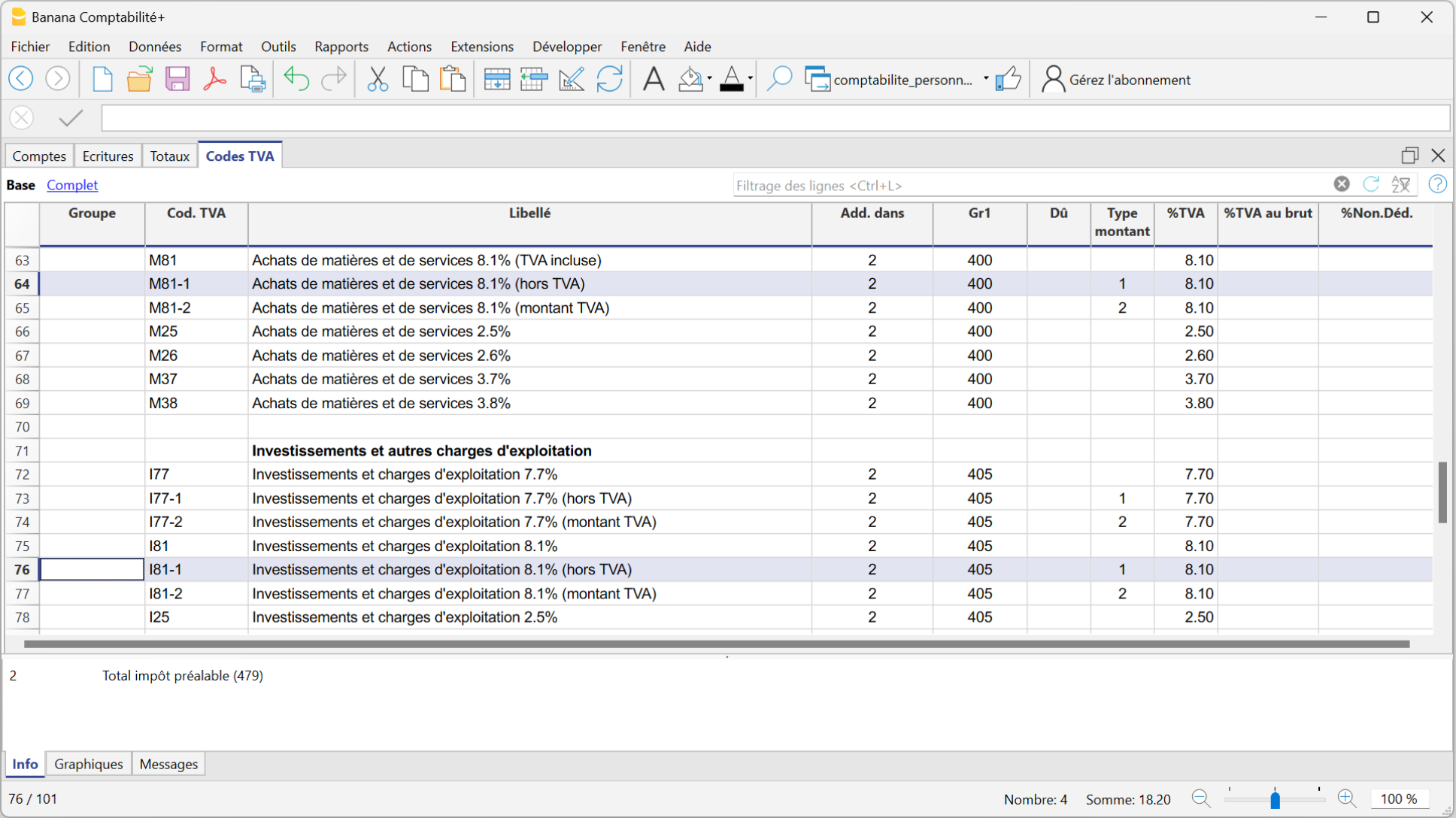
Comment insérer les écritures
L'écriture se fait en appliquant un double code B81-1 (auto-imposé) et I81-1 (ou M81-1) dans la colonne code TVA.
En introduisant le double code, le programme enregistre dans le compte 2201 Décompte TVA aussi bien la TVA due que la TVA récupérable.
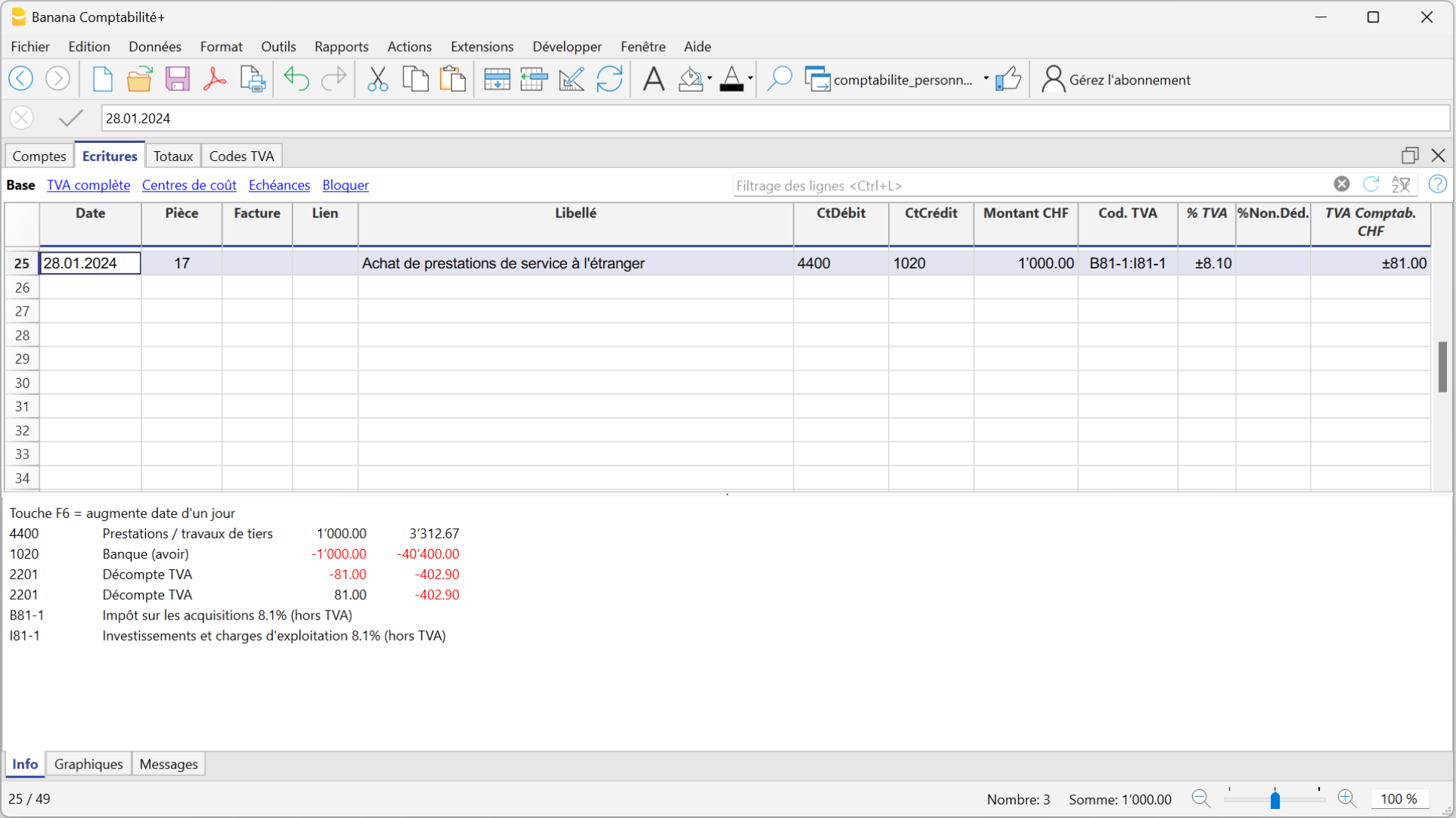
TVA sur des services en devise étrangère
Lorsque l’écriture des services à l'étranger concerne un compte en devises, la Reverse Charge nécessite une comptabilisation sur deux lignes :
- Saisissez les écritures de vos achats à l'étranger en devise étrangère sans saisir de code TVA.
- Sur la ligne suivante, pour pouvoir enregistrer Reverse Charge, on:
- Dans la colonne Devise, insére le montant converti en devise de base
- Dans la colonne Débit et Crédit, enregistre un compte d'attente (1090)
- Dans la colonne Code TVA, applique le double code B81-1 pour l'auto-imposition et M81-1 ou I81-1 pour la récupération
- A la fin des écritures, le compte d'attente doit avoir "zéro" comme solde.
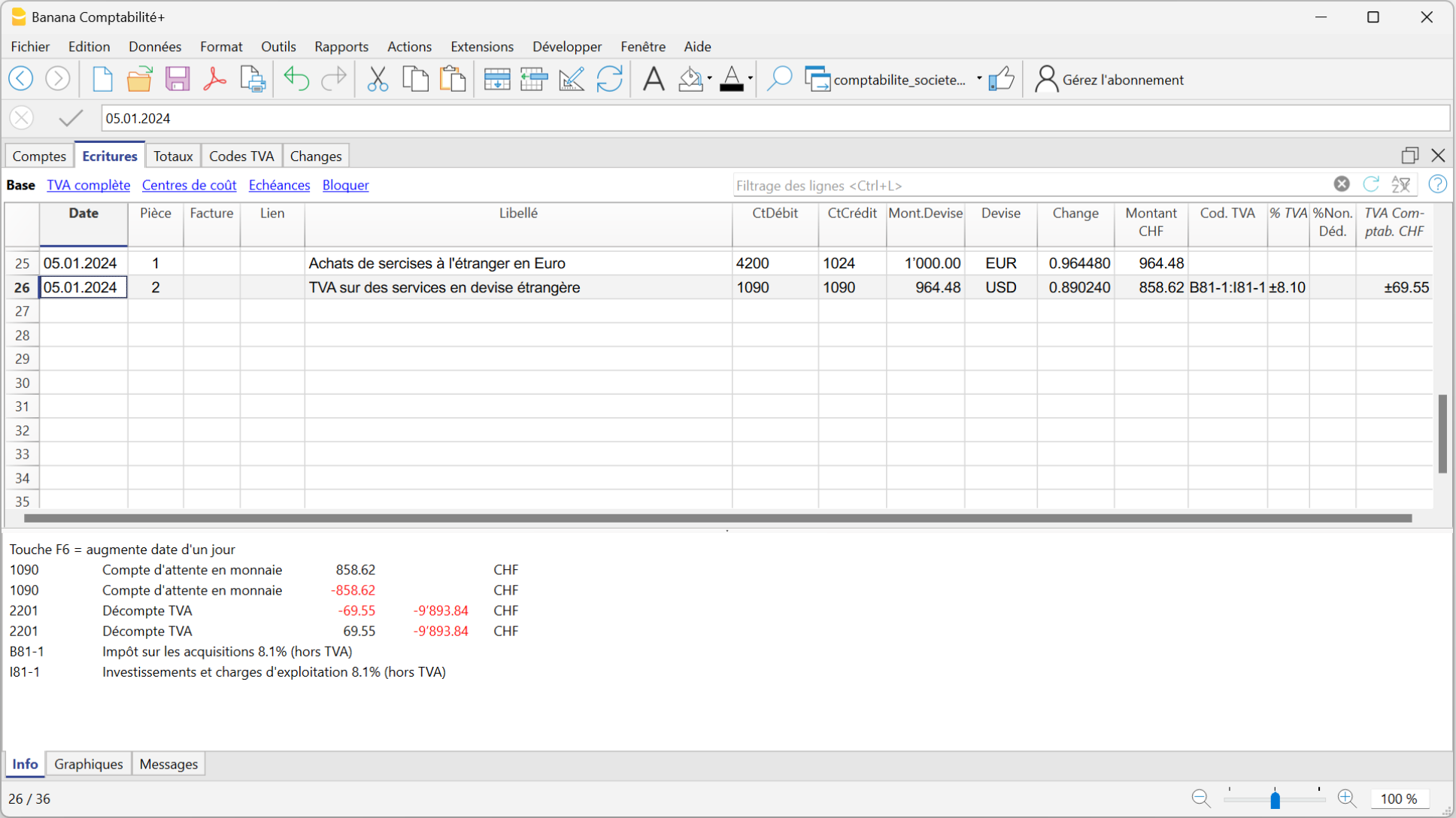
TVA sur services étrangères et Formulaire TVA méthode taux de la dette fiscale nette/taux forfaitaires
Si vous appliquez la TVA selon la méthode taux de la dette fiscale nette/taux forfaitaires, il faut enregistrer l'achat avec uniquement le code TVA B81-1 pour l'auto-imposition.
La déduction de la TVA (TVA récupérable) ne doit pas être enregistré, vu que la déduction sur les achats n'est pas prévue, y compris les achats effectués à l'étranger.
TVA sur l' encaissée et factures ouvertes à la fin de l’année
Il existe deux méthodes établies par l’Administration fédérale des contributions pour la perception de la taxe sur la valeur ajoutée (TVA) :
- Avec la méthode basée sur la facture, la TVA est comptabilisée au moment de l’émission ou de la réception de la facture, indépendamment de l’encaissement ou du paiement.
- Avec la méthode de l’encaissement, la TVA est enregistrée uniquement au moment de l’encaissement (clients) ou du paiement (fournisseurs).
La méthode de l’encaissement est souvent choisie par les petites entreprises et les indépendants car elle permet de ne pas avancer la TVA sur des montants qui n’ont pas encore été effectivement encaissés.
Cette page fournit un aperçu général de la méthode TVA selon l’encaissement et renvoie aux pages détaillées pour les écritures opérationnelles.
TVA selon l’encaissement : principe de base
Dans la méthode TVA selon l’encaissement, l’accent n’est pas mis sur la date de la facture, mais sur le moment du mouvement financier. Cette approche vise à simplifier la gestion quotidienne et à éviter d’avancer la TVA lorsque l’argent n’a pas encore été effectivement encaissé ou payé. Avec la méthode de l’encaissement :
- la TVA devient exigible uniquement au moment de l’encaissement (clients)
- la TVA devient déductible uniquement au moment du paiement (fournisseurs)
Ainsi, pendant l’année, les factures émises ou reçues n’influencent pas la TVA tant que l’encaissement ou le paiement n’a pas eu lieu.
Configuration des comptes clients et fournisseurs avec TVA selon l’encaissement
Avec la TVA selon la méthode de l’encaissement, il n’est pas nécessaire de gérer les clients et les fournisseurs pendant l’année. Toutefois, si vous souhaitez malgré tout gérer les factures et les échéances, les comptes clients et fournisseurs peuvent être configurés avec les centres de coûts et de profits.
Pour plus d’informations, consultez :
Pourquoi les charges à payer et produits à recevoir sont nécessaires en fin d’année
Même si l’on travaille selon le principe de la trésorerie durant l’année, il est nécessaire de respecter le principe de la comptabilité d’exercice à la clôture. Cela permet d’attribuer correctement les charges et les produits à l’année concernée, et d’avoir une image fidèle de la situation économique de l’activité. En fin d’exercice, il est indispensable de déterminer le bon résultat économique de l’année.
Cela signifie que :
- les produits de l’année doivent aussi inclure les factures émises mais non encaissées
- les charges de l’année doivent aussi inclure les factures reçues mais non encore payées
Pour cette raison, les factures ouvertes sont enregistrées comme factures de compétence, sans anticiper la TVA.
Écritures factures clients ouvertes
En fin d’année, avec la méthode TVA selon l’encaissement, il est nécessaire d’enregistrer les factures clients émises mais non encore encaissées, afin d’attribuer correctement les produits à l’exercice. Sur la page dédiée, vous trouvez les écritures à effectuer au 31.12 et l’extourne à enregistrer au début du nouvel exercice.
Écritures factures fournisseurs ouvertes
En fin d’année, avec la méthode TVA selon l’encaissement, il est nécessaire d’enregistrer les factures fournisseurs reçues mais non encore payées, afin d’attribuer correctement les charges à l’exercice. Sur la page dédiée, vous trouvez les écritures à effectuer au 31.12 et l’extourne à enregistrer au début du nouvel exercice.
Enregistrement factures ouvertes - Clients
Cette page explique comment enregistrer correctement les opérations comptables avec la méthode de la TVA selon l’encaissement, aussi bien durant l’année qu’à la clôture de l’exercice, en utilisant Banana Comptabilité.
Il s’agit d’un guide pratique, en continuité avec la page d’introduction sur la TVA selon l’encaissement, destiné aux contribuables assujettis à la TVA qui appliquent cette méthode (avec l’autorisation préalable de l’office compétent).
Cette page décrit uniquement les écritures opérationnelles et ne remplace pas la page d’introduction sur les principes de la TVA selon l’encaissement.
Écritures pendant l’année avec la TVA selon l’encaissement
Avec la méthode de la TVA selon l’encaissement, la TVA est déterminée uniquement au moment de l’encaissement ou du paiement. Pour cette raison, les clients ne sont pas gérés comme postes ouverts durant l’année.
En pratique :
- les produits sont enregistrés lorsque le client paie
- le code TVA doit être saisi sur la même ligne que le produit
L’exemple suivant montre une écriture possible dans Banana Comptabilité pour un encaissement avec TVA selon l’encaissement.
Le compte bancaire encaisse la facture du client Bianchi de CHF 3’500.
L’écriture est saisie comme suit :
- Débit : compte bancaire
- Crédit : compte de produits
- Code TVA : code TVA (ex. V81)
Ainsi, la TVA est enregistrée uniquement sur le montant effectivement encaissé.

Pourquoi des écritures supplémentaires sont nécessaires en fin d’année
Même si l’on travaille selon le principe de la trésorerie durant l’année, en fin d’exercice il est nécessaire de déterminer correctement le résultat économique de l’année.
Pour cette raison, au 31.12, les factures émises mais non encore encaissées doivent être enregistrées, afin d’attribuer les produits à l’exercice correct, sans anticiper la TVA.
Comptes nécessaires pour les factures clients ouvertes
Pour enregistrer correctement les factures clients ouvertes à la fin de l’année, il faut créer certains comptes spécifiques dans le tableau Comptes.
Comptes de bilan
- Clients sur factures ouvertes (Actif)
- TVA sur factures clients ouvertes (Passif)

Comptes de résultat
- Produits sur factures clients ouvertes

Ces comptes permettent de distinguer séparément :
- le produit de compétence de l’exercice
- la TVA, qui ne sera comptabilisée que l’année suivante
Écriture des factures clients ouvertes au 31.12
À la fin de l’année, les factures émises aux clients mais non encore encaissées doivent être enregistrées comme suit :
Écriture comptable
- Première ligne
- Crédit : Produits sur factures clients ouvertes
- Montant : montant hors TVA
- Code TVA : vide
2. Deuxième ligne
- Crédit : TVA sur factures clients ouvertes
- Montant : montant TVA
- Code TVA : vide
3. Troisième ligne
- Débit : Clients sur factures ouvertes
- Montant : montant TTC
- Code TVA : vide
Aucun code TVA ne doit être saisi dans ces écritures, car la TVA n’est pas encore exigible.

Clôture des factures clients ouvertes dans le nouvel exercice
Au début de l’exercice suivant (01.01), les écritures de fin d’année doivent être extournées, afin de permettre la comptabilisation normale des encaissements.
Écriture d’extourne
- Première ligne
- Débit : Produits sur factures clients ouvertes
- Montant : montant hors TVA
- Code TVA : vide.
2. Deuxième ligne
- Débit : TVA sur factures clients ouvertes
- Montant : montant TVA.
3. Troisième ligne
- Crédit : Clients sur factures ouvertes
- Montant : montant TTC.

Lorsqu’un client effectue le paiement :
- l’encaissement est enregistré normalement
- la TVA est comptabilisée dans la déclaration TVA du trimestre concerné

Enregistrement factures ouvertes - Fournisseurs
Cette page explique comment enregistrer correctement les opérations comptables liées aux fournisseurs avec la méthode de la TVA selon l’encaissement, aussi bien durant l’année qu’à la clôture de l’exercice, en utilisant Banana Comptabilité.
Il s’agit d’un guide pratique, en continuité avec la page d’introduction sur la TVA selon l’encaissement, destiné aux contribuables assujettis à la TVA qui appliquent cette méthode (avec l’autorisation préalable de l’office compétent).
Cette page décrit uniquement les écritures opérationnelles et ne remplace pas la page d’introduction sur les principes de la TVA selon l’encaissement.
Écritures pendant l’année avec la TVA selon l’encaissement
Avec la méthode de la TVA selon l’encaissement, la TVA est déterminée uniquement au moment du paiement.
Pour cette raison, les fournisseurs ne sont pas gérés comme postes ouverts durant l’année.
En pratique :
- les charges sont enregistrées lorsque le fournisseur est payé
- le code TVA doit être saisi sur la même ligne que la charge
- la TVA devient déductible uniquement au moment du paiement
Exemple pratique – Paiement d’une facture fournisseur
L’exemple suivant montre une écriture possible dans Banana Comptabilité pour une facture fournisseur ouverte au 31.12.
Une facture du fournisseur Rossi d’un montant de CHF 1’200 est payée via le compte bancaire.
L’écriture est saisie comme suit :
- Débit : compte de charges
- Crédit : compte bancaire
- Code TVA : code TVA (ex. V81)

Ainsi, la TVA est enregistrée uniquement sur le montant effectivement payé.
Pourquoi des écritures supplémentaires sont nécessaires en fin d’année
Même si l’on travaille selon le principe de la trésorerie durant l’année, en fin d’exercice il est nécessaire de déterminer correctement le résultat économique de l’année.
Pour cette raison, au 31.12, les factures reçues des fournisseurs mais non encore payées doivent être enregistrées afin d’attribuer les charges à l’exercice correct, sans anticiper la déduction de la TVA.
Comptes nécessaires pour les factures fournisseurs ouvertes
Pour enregistrer correctement les factures fournisseurs ouvertes à la fin de l’année, il faut créer certains comptes spécifiques dans le tableau Comptes.
Comptes de bilan
- Fournisseurs sur factures ouvertes (Passif)
- TVA sur factures fournisseurs ouvertes (Actif)

Comptes de résultat
- Charges sur factures fournisseurs ouvertes

Ces comptes permettent de distinguer clairement :
- la charge de compétence de l’exercice
- la TVA, qui ne sera déduite que l’année suivante
Écriture des factures fournisseurs ouvertes au 31.12
À la fin de l’année, les factures reçues des fournisseurs mais non encore payées doivent être enregistrées comme suit.
Écriture comptable
- Première ligne
- Débit : Charges sur factures fournisseurs ouvertes
- Montant : montant hors TVA
- Code TVA : vide
2. Deuxième ligne
- Débit : TVA sur factures fournisseurs ouvertes
- Montant : montant TVA
- Code TVA : vide
3. Troisième ligne
- Crédit : Fournisseurs sur factures ouvertes
- Montant : montant TTC
- Code TVA : vide
Aucun code TVA ne doit être saisi dans ces écritures, car la TVA n’est pas encore déductible.

Clôture des factures fournisseurs ouvertes dans le nouvel exercice
Au début de l’exercice suivant (01.01), les écritures de fin d’année doivent être extournées afin de permettre l’enregistrement normal des paiements.
Écriture d’extourne
- Première ligne
- Crédit : Charges sur factures fournisseurs ouvertes
- Montant : montant hors TVA
- Code TVA : vide
2. Deuxième ligne
- Crédit : TVA sur factures fournisseurs ouvertes
- Montant : montant TVA
3. Troisième ligne
- Débit : Fournisseurs sur factures ouvertes
- Montant : montant TTC

Lors du paiement de la facture :
- le paiement est enregistré normalement
- la TVA est déduite dans le décompte TVA de la période où le paiement a lieu

Imprimer les factures et gérer la TVA
Calcul et arrondissements de la TVA sur la facture
Dans l'impression des factures intégrées à la comptabilité, le montant total de la TVA correspond à la somme des calculs de TVA individuels pour chaque enregistrement composant la même facture. Puisque chaque enregistrement de TVA est arrondi aux centimes, il peut y avoir une différence par rapport au calcul de la TVA sur le montant global de la facture.
Pour mieux comprendre, considérons l'exemple suivant :
- Ligne 1 : 7,7 % de CHF 187,50 = CHF 14,4375 -> Arrondi : CHF 14,44
- Ligne 2 : 7,7 % de CHF 875,00 = CHF 67,375 -> Arrondi : CHF 67,38
- Total : 7,7 % de CHF 1062,50 = CHF 81,8125 -> Arrondi : CHF 81,81
Sur la facture, un montant de TVA de CHF 81,82 est imprimé au lieu de CHF 81,81. En effet, le montant de CHF 81,82 correspond à la somme de la TVA calculée individuellement pour chaque ligne (CHF 14,44 + CHF 67,38).
Cette logique est adoptée pour éviter toute différence entre les montants de TVA enregistrés en comptabilité et ceux affichés sur la facture. Ainsi, le total de la TVA en comptabilité coïncide avec celui qui figure sur la facture.
TVA nette et gestion de la TVA sur l'encaissement
Dans Banana Comptabilité, il est possible de gérer les clients en utilisant à la fois la méthode du l'encaissement et celle de la chiffre d'affaire. Toutefois, en ce qui concerne l'impression des factures, il existe des limites si les montants nets sont enregistrés dans les comptes et si la méthode de l'encaissement est utilisée en même temps.
Si vous voulez créer des factures, il n'est pas possible d'entrer les montants hors TVA avec la méthode sur la facture encaissée car, au moment de l'émission de la facture, les codes TVA doivent être écrits entre crochets et la TVA n'est pas calculée mais est seulement une indication pour l'impression du document.
Gestion à partir du chiffre d'affaires
| ||
| Montans Bruts | Montants Nets | |
| Méthode de TVA sur l'effectif | ✓ | ✓ |
| Méthode TVA Taux de la dette fiscale nette et taux forfaitaires | ✓ | ✗ |
Gestion sur l'encaissement
Pour de plus amples informations, veuillez consulter la page https://www.banana.ch/doc10/fr/node/9739. | ||
| Montans Bruts | Montants Nets | |
| Méthode de TVA sur l'effectif | ✓ | ✗ |
| Méthode TVA Taux de la dette fiscale nette / taux forfaitaires | ✓ | ✗ |
Exemples d'écritures pour créer des factures et les comptabiliser avec la méthode de TVA sur l'effectif et avec la Méthode TVA Taux de la dette fiscale nette / taux forfaitaires :
Gestion TVA CHF et UE
Les entreprises qui doivent présenter la déclaration TVA en Suisse mais aussi dans l'UE doivent tenir deux comptabilités.
- Un fichier principal pour la Suisse/Liechtenstein avec toutes les écritures comptables.
Voir Gestion TVA Suisse.- Les achats et ventes en Europe sont écrits avec le code TVA exportations ou importations.
- Lorsque l'on calcule la TVA périodique pour l'UE (avec le fichier secondaire), il faut enregistrer le dû même dans cette comptabilité sans utiliser le code TVA.
- Un fichier secondaire pour la gestion TVA de l'Europe
- La Devise de Base EUR
- Le plan comptable égal au principal (de cette façon vous pourrez copier et coller les écritures)
- Le tableau TVA avec codes TVA e les pourcentages nécessaires pour votre cas relatifs à l'Europe
Si vous faites affaires avec un seul pays, vous pouvez utiliser le tableau TVA du pays et utiliser les scripts pour les rapports automatiques
Voir les pages: Italie, Allemagne, Autriche, Pays-Bas e ainsi que les pages avec les modèles pour les divers pays. - Dans les écritures TVA il faut indiquer le montant et le code TVA appropriés.
- Pour la déclaration périodique UE, utilisez le rapport TVA (menu Rapports; Compta1 dans les versions précédentes) et totaliser les montants selon les normes dans le formulaire TVA du pays européen dans lequel vous faites votre déclaration.
Veuillez consulter votre conseiller fiscal pour vous assurer que cette solution répond à toutes les exigences spécifiques des autorités fiscales de l'UE.
Décompte TVA Suisse 2024/2025
À partir du 1er janvier 2025, des modifications importantes ont été introduites dans la législation sur la TVA. Voici un résumé des principales nouveautés :
- Obligation de traitement électronique des données TVA.
- Introduction de plus de deux taux de TVA pour les méthodes à solde et forfaitaire.
- Possibilité d’opter pour une déclaration annuelle.
Les détails complets sont disponibles dans la documentation de l’Administration fédérale des contributions.
État des mises à jour (Janvier 2026)
Dans l’extension TVA Suisse, les décomptes 2024 et 2025 sont disponibles.
Si vous avez une version antérieure de Banana ou le plan Professional de Banana Plus, consultez la page Mettre à jour le programme et le plan.
Décompte TVA 2025
- Méthode effective
- Compatible avec les comptabilités dès 2025 et années précédentes
- Nécessite le tableau des codes TVA mis à jour (version 2025)
- Nouveau format de transmission eCH-0217 2.0.0 (fichier XML)
- Méthode des taux de la dette fiscale nette / taux forfaitaires
- Compatible con les comptabilités dès 2025 et années précédentes
- Nécessite le tableau des codes TVA mis à jour (version 2025)
- Permet d’utiliser plus de 4 taux de TVA
- Nouveau format de transmission eCH-0217 2.0.0 (fichier XML)
- Chiffre 415 disponible pour les corrections TVA
Décompte TVA 2024 (version précédente)
- Méthode effective
- Compatible avec les comptabilitésjusqu'au 31.12.2024
- Format de transmission eCH-0217 1.0.1 (fichier XML) n'est plus pris en charge
- Méthode des taux de la dette fiscale nette / taux forfaitaires
- Compatible avec les comptabilités jusqu'au 31.12.2024
- Format de transmission eCH-0217 1.0.1 (fichier XML) n'est plus pris en charge
Gestion des acomptes TVA
La révision de la loi sur la TVA, en vigueur depuis le 1er janvier 2025, introduit la possibilité d’effectuer des versements d’acomptes pour la déclaration annuelle.
Dans Banana Comptabilité, ces acomptes ne sont actuellement pas visibles dans le formulaire, mais sont gérés directement dans la comptabilité, en raison de la complexité de leur intégration dans le modèle officiel.
Réglementations et modifications TVA 2025 – Synthèse technique
Depuis le 1er janvier 2025, d'importantes modifications de la législation sur la TVA sont entrées en vigueur. Vous trouverez ci-dessous les points essentiels.
Principales nouveautés législatives
- Obligation de transmission électronique des données de la déclaration TVA.
- Extension du nombre de taux admis pour la méthode au forfait (au-delà des deux précédents).
- Possibilité d’opter pour une déclaration annuelle.
Pour plus de détails, veuillez vous référer à la documentation officielle de l’AFC.
Changements concernant la méthode TVA au forfait
Pour les exercices comptables à partir de 2025
- Il est permis d’indiquer plusieurs taux forfaitaires dans une même déclaration, à condition que chacun couvre au moins 10 % du chiffre d’affaires total imposable.
- Le traitement est unifié : il n’y a plus de distinction entre « taux forfaitaire » et « taux au forfait ».
- Pour chaque taux, le type d’activité doit être indiqué à l’aide d’un code activité fourni par l’AFC ; seuls les codes autorisés peuvent être utilisés.
Formats de transmission (eCH-0217)
L’AFC a publié le projet du nouveau standard eCH-0217 E-TVA 2.0 qui, une fois finalisé, remplacera la version actuelle 1.0.
Éléments/méthodes prévus dans la version 2.0 :
- Méthode TVA effective
- effectiveReportingMethod – valable pour tous les exercices comptables (l’élément XML indique la méthode prise en charge pour la transmission).
- Méthode TVA au forfait
- Jusqu’à l’exercice 2024 : netTaxRateMethod et flatTaxRateMethod – éléments XML pris en charge pour la transmission uniquement jusqu’en 2024.
- À partir de 2025 : simpleTaxRateMethod – élément XML valable à partir de 2025.
TVA - Méthode effective
Le calcul de la TVA suisse selon la méthode effective consiste à calculer la TVA sur les ventes et les achats de biens et de services. La taxe sur la valeur ajoutée due à l'AFC résulte de la différence entre la TVA due sur les ventes et la TVA antérieure sur les achats.
Dans Banana Comptabilité, l'inscription des codes TVA dans la comptabilité dépend des deux méthodes de comptabilisation prévues par la réglementation suisse sur la TVA :
- Décompte selon les services reçus (principe de trésorerie - encaissé).
- Décompte selon les prestations convenues (principe de la comptabilité d'exercice/cifre d'affaire).
Banana Comptabilité Plus, avec le plan Advanced, a développé des extensions pour générer le fac-similé du Décompte TVA et le fichier Xml pour la transmission électronique des données TVA avec les taux en vigueur à partir de 2024.
Décompte TVA Suisse méthode effective 2025
- L'extension fonctionne avec le plan Advanced de Banana Comptabilité Plus
- Si vous avez le plan Professional, passez dès maintenant au plan Advanced.
- Si vous avez le plan Free ou une ancienne version, achetez le plan Advanced.
- Vous pouvez vérifier votre plan actuel dans le menu Aide > Gérer l’abonnement.
Pour plus d'informations sur la TVA, consultez les pages Gestion TVA Suisse.
Nouveautés en bref version 2025
- Nouvelle impression de contrôle
Le fac-similé du décompte TVA a été remplacé par une impression de contrôle, qui peut être sauvegardée en format PDF. La mise en page reproduit l'écran de saisie des données du portail AFC, facilitant la vérification et la saisie dans le portail.
L’impression de contrôle est disponible, en plus des langues nationales, également en anglais. - Décompte annuel
Pour la gestion des acomptes, nous avons évité pour l’instant d’utiliser des codes TVA pour les identifier, car cela rendrait la lecture du décompte plus difficile. Les acomptes doivent être gérés dans la comptabilité.
Installer l’extension
Avant de pouvoir utiliser l'extension pour créer le décompte TVA, vous devez procéder comme suit :
- Installez ou mettez à jour sur votre ordinateur Banana Comptabilité Plus, si vous avez une version antérieure à la 10.1.
- Assurez-vous d’avoir acheté le plan Advanced.
- Sélectionnez la commande dans le menu Extensions > Gérer les extensions.
- Si vous n’avez pas encore installé l’extension Décompte TVA Suisse méthode effective 2024/2025
- Sélectionnez Suisse.
- Sélectionnez l’élément En ligne > Productivité.
- Sélectionnez dans la liste Décompte TVA Suisse méthode effective 2024/2025.
- Cliquez sur le bouton Installer à droite.
Une fois installée, l'extension est disponible dans le menu Extensions, visible uniquement dans une comptabilité avec TVA.
Mettre à jour le tableau Codes TVA
Le tableau Codes TVA doit être mis à jour au moins à la version Codes TVA 2024.
Imprimer et vérifier les données TVA
Pour vérifier les données TVA avant de les transmettre à l'AFC, suivez les étapes ci-dessous :
- Lancez l’extension depuis le menu Extensions > Décompte TVA Suisse méthode effective 2024/2025 > Décompte TVA dès 2025.
- Dans la section Général
- Sélectionnez la période souhaitée.
- Activez Aperçu avant impression.
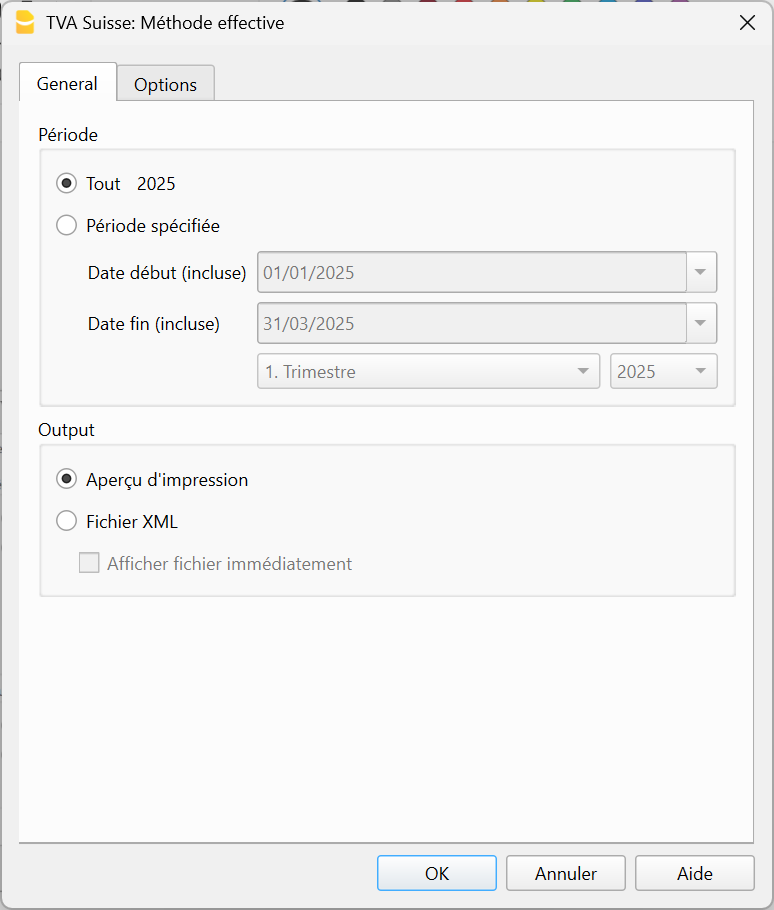
- Dans la section Options
- Définissez la périodicité du décompte, trimestrielle ou annuelle.
- Activez Compenser les différences d'arrondi.
Pour plus d’informations, consultez la page TVA - Méthode effective.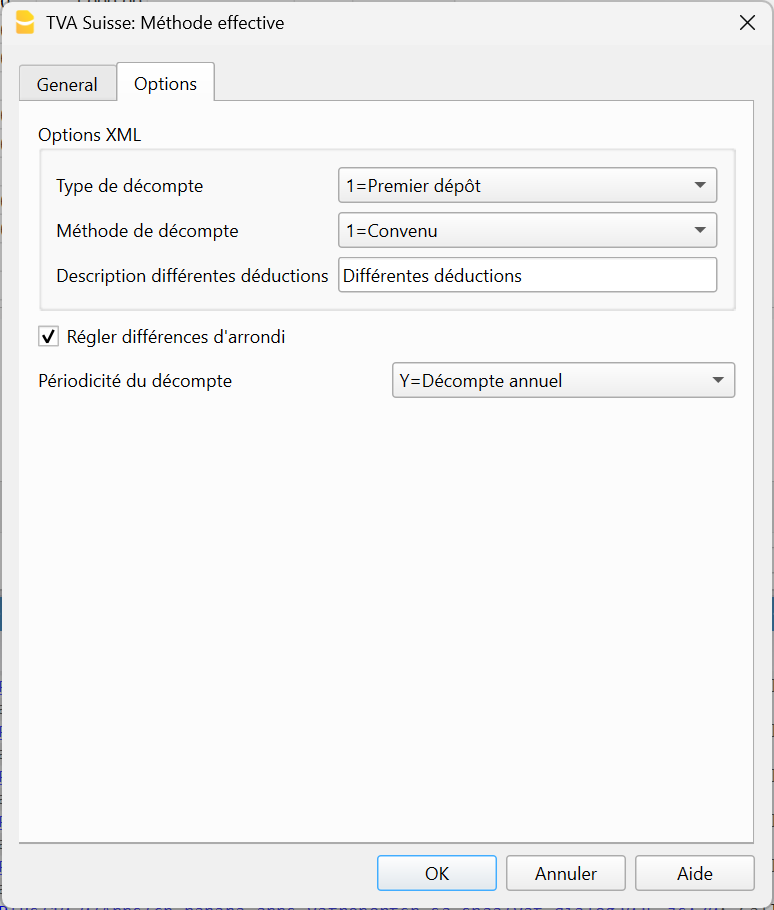
- Cliquez sur OK et vérifiez que les données soient correctes.
Exemple d'impression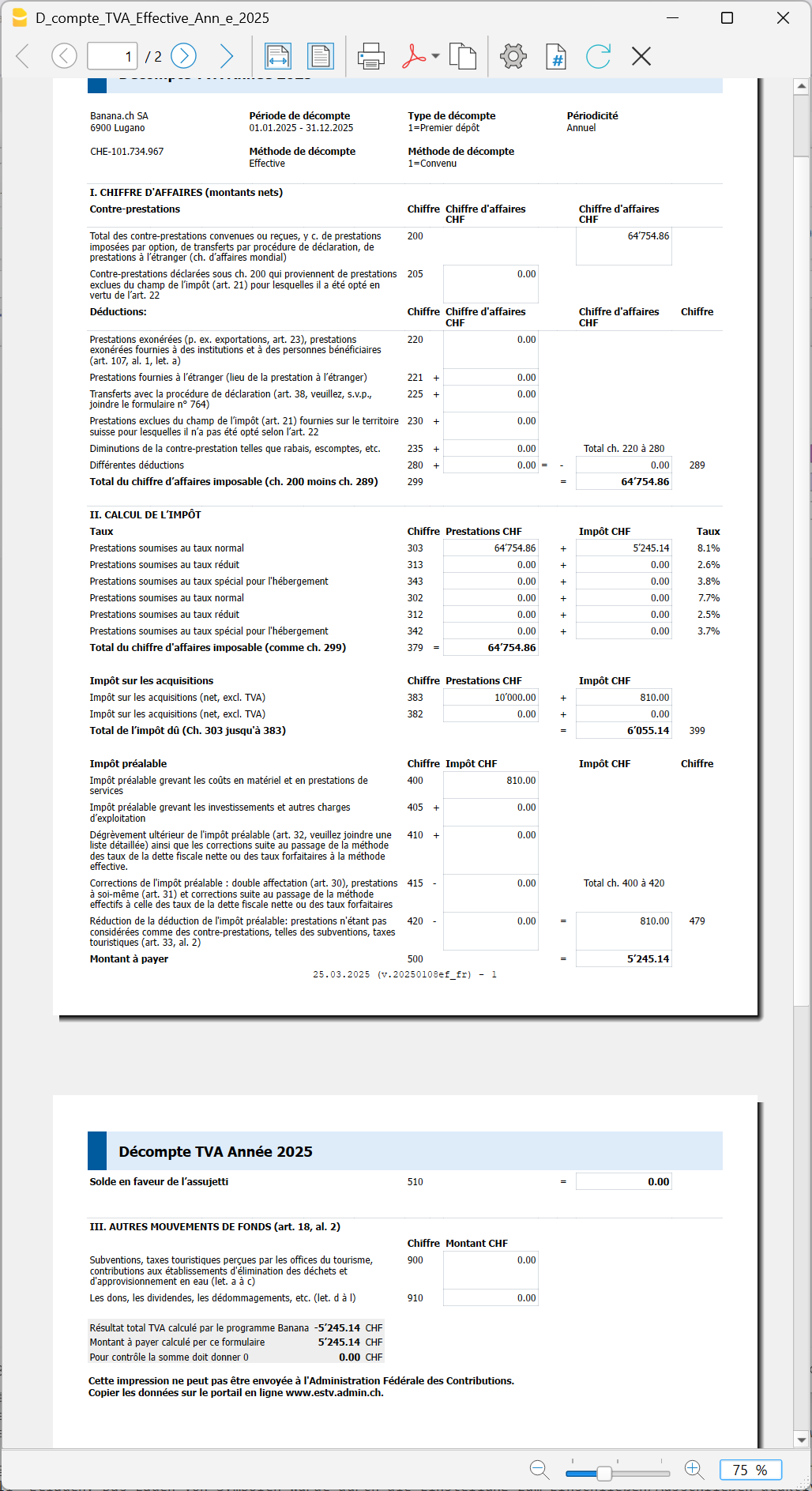
Transmission des données TVA à l'AFC
Pour la transmission des données relatives à la TVA, veuillez vous référer aux informations figurant à la page suivante :
Créer une écriture d'acompte et ajustement comptable
Voir page Acomptes méthode effective.
Messages d'erreur
- L'extension 'TVA 2025' nécessite Banana Comptabilité+ version minimale %1. Pour mettre à jour ou pour plus d'informations, cliquez sur Aide
- Cette extension fonctionne uniquement avec Banana Comptabilité Plus (version 10.0.12 ou supérieure), plan Advanced. Voir mise à jour du programme et du plan.
- Cette extension nécessite Banana Comptabilité+ Advanced. Pour mettre à jour ou pour plus d'informations, cliquez sur Aide
- Cette extension fonctionne uniquement avec Banana Comptabilité Plus et le plan Advanced. Voir mise à jour du programme et du plan.
- Le numéro de TVA de votre entreprise est invalide ou manquant. Réglez ou corrigez avec la commande de menu Fichier - Propriétés fichier (Données de base) - section Adresse
- Le numéro TVA est saisi dans le champ Numéro TVA et doit contenir 9 chiffres. Il est également possible d’indiquer le préfixe CHE, à condition que les 9 chiffres soient présents.
Par exemple : CHE-211.311.311 ou 211.311.311. - Le numéro TVA doit être défini ou corrigé dans la boîte de dialogue Propriétés du fichier (Données de base), onglet Adresse, en remplissant le champ Numéro TVA.
- La boîte de dialogue est accessible via le menu Fichier > Propriétés du fichier (Données de base), section Adresse.
- Le numéro TVA est saisi dans le champ Numéro TVA et doit contenir 9 chiffres. Il est également possible d’indiquer le préfixe CHE, à condition que les 9 chiffres soient présents.
- Le nom de la société est invalide ou manquant. Réglez ou corrigez avec la commande de menu Fichier - Propriétés fichier (Données de base) - section Adresse
- Le nom de l’organisation est tiré du champ Société. Si ce champ est vide, les champs Prénom et Nom sont utilisés.
- Le nom de l’organisation doit être saisi dans la boîte de dialogue Propriétés du fichier (Données de base), onglet Adresse, en remplissant le champ Société ou les champs Prénom et Nom.
- La boîte de dialogue est accessible via le menu Fichier > Propriétés du fichier (Données de base), section Adresse.
- Un seul taux est autorisé pour le chiffre %1. Vérifier les taux des codes TVA associés
- Le taux %1 pour le chiffre indiqué n'est pas autorisé. Saisissez le taux correct directement dans le tableau Codes TVA.
- Pour les chiffres 302, 303, 312, 313, 342, 343, 382 et 383 les taux de TVA sont vérifiés conformément aux informations publiées par l'Administration fédérale des contributions (taux de TVA au 1er janvier 2024).
- ATTENTION : La période du décompte ne correspond pas à la période attendue
- Vérifiez la périodicité du décompte définie dans la boîte de dialogue de l’extension, dans la section Options.
- Par exemple, si vous avez sélectionné comme période l’année entière (tout) mais que la périodicité du décompte est définie sur Q = Trimestriel, ce message sera affiché.
- Pour résoudre le problème, assurez-vous que la période et la périodicité du rapport sont cohérentes en définissant le même intervalle.
Décompte TVA Suisse Méthode effective 2024/2025
Décompte TVA Suisse Méthode effective 2024/2025L'extension vous permet de générer le Décompte TVA en aperçu avant impression (fac-similé) et d'exporter les données au format XML pour la transmission en ligne à l'AFC (Administration Fédérale des contributions). Elle est compatible avec tous les fichiers de comptabilité avec TVA.
Cette extension fonctionne avec le plan Advanced de Banana Comptabilité Plus.
- Si vous avez le plan Professionnel, effectuez l'upgrade.
- Si vous avez le plan Free ou une version plus ancienne, achetez le plan Advanced.
Vous pouvez vérifier votre plan actuel à partir du menu Aide > Gérer abonnements.
Pour plus d'informations sur la TVA, veuillez consulter les pages Transition vers les taux TVA 2024 et Gestion TVA Suisse.
Paramétrage des données
Avant de commencer, vous devez définir certains paramètres du fichier comptable, qui sont nécessaires pour la transmission des données TVA.
- Dans le menu Fichier > Propriétés du fichier (Données de base), introduisez le nom de votre société et votre numéro de TVA sous Adresse.
Ces données sont obligatoires dans le fichier XML. Le numéro de TVA se compose de 9 chiffres, précédés de l'abréviation CHE (par exemple CHE-211.311.311).
Installation de l'extension
Pour utiliser l'extension pour créer votre déclaration de TVA, vous devez procéder comme suit :
- Installer ou mettre à jour sur votre ordinateur le Plan Advanced de Banana Comptabilité Plus.
- Installer l'extension Décompte TVA Suisse :
- Menu Extensions > Gérer extensions.
- Sélectionner Suisse.
- Sélectionner l'option En-ligne > Productivité.
- Sélectionner de la liste : Décompte TVA Suisse: méthode effective
- Cliquer sur le bouton Installer à droite.
Une fois installée, l'application est disponible dans le menu Extensions, visible uniquement dans une comptabilité avec TVA.
Si le tableau des Codes TVA de votre fichier n'est pas à jour avec les taux en vigueur en 2024, vous pouvez télécharger gratuitement le fichier des codes TVA 2024 et importer les codes TVA dans votre fichier.
Imprimer et contrôler les données TVA
Le formulaire de cette extension est valable à partir de 2024, mais il calcule et affiche également les taux de TVA de 2018.
Pour imprimer et contrôler le fac-similé du Formulaire TVA:
- Démarrez l'application à partir du menu Extensions > Décompte TVA Suisse: méthode Effective > Décompte TVA depuis 2024/2018.
- Sélectionner la période souhaitée depuis la section Général (Période).
- Activer Aperçu d'impression dans la section Général (Output).
- Activer Régler différences d'arrondi dans la section Options.
- Cliquer sur OK et vérifiez que les données soient correctes.
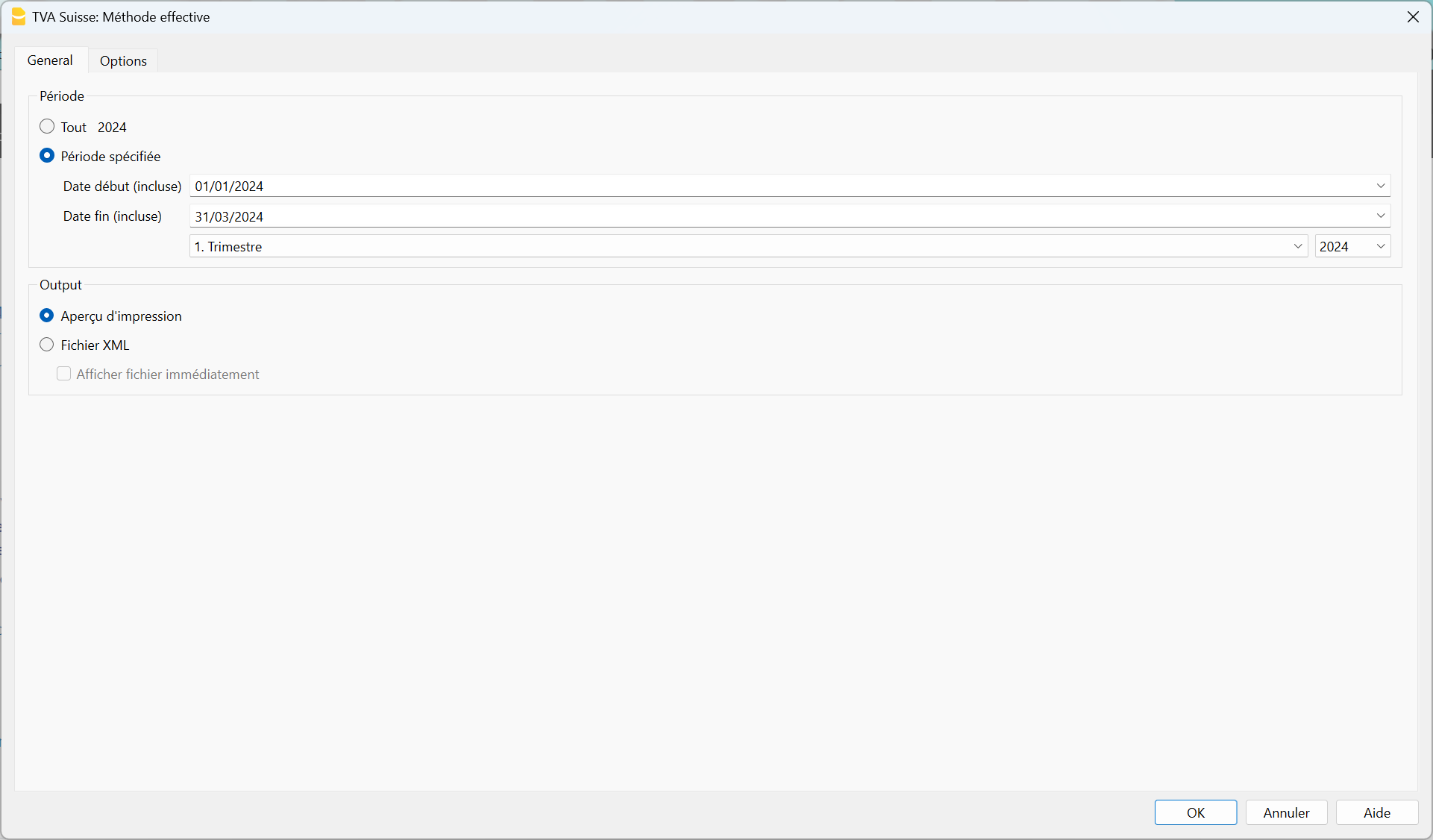
Régler différences d'arrondi
Banana Comptabilité calcule les montants de TVA pour chaque écriture. Lorsque le fac-similé du Formulaire TVA est créé, les montants individuels de TVA sont ajoutés au centimes.
Sur la plate-forme en ligne de l'AFC, le montant est toutefois calculé sur le total des services.
Ces deux méthodes de calcul donnent lieu à des écarts d'arrondi.
Pour que les montants de TVA calculés dans Banana et ceux calculés sur la plate-forme de l'AFC soient égaux, les différences d'arrondi doivent être égalisées dans le fichier XML, avec l'option Régler différences d'arrondis.

Exemple
La comptabilité de Banana calcule un montant de TVA de CHF 27.94 (comme indiqué dans l'info).

En activant l'option Arrondir les différences, dans Banana le montant de la TVA est arrondi et égalisé à CHF 27.95, au montant de la TVA calculé sur la plateforme de l'AFC.
La différence d'arrondi de Fr. 0.01 est indiquée directement dans le Décompte TVA, à le chiffre 405, il n'est donc pas nécessaire de l'enregistrer dans le fichier comptable.
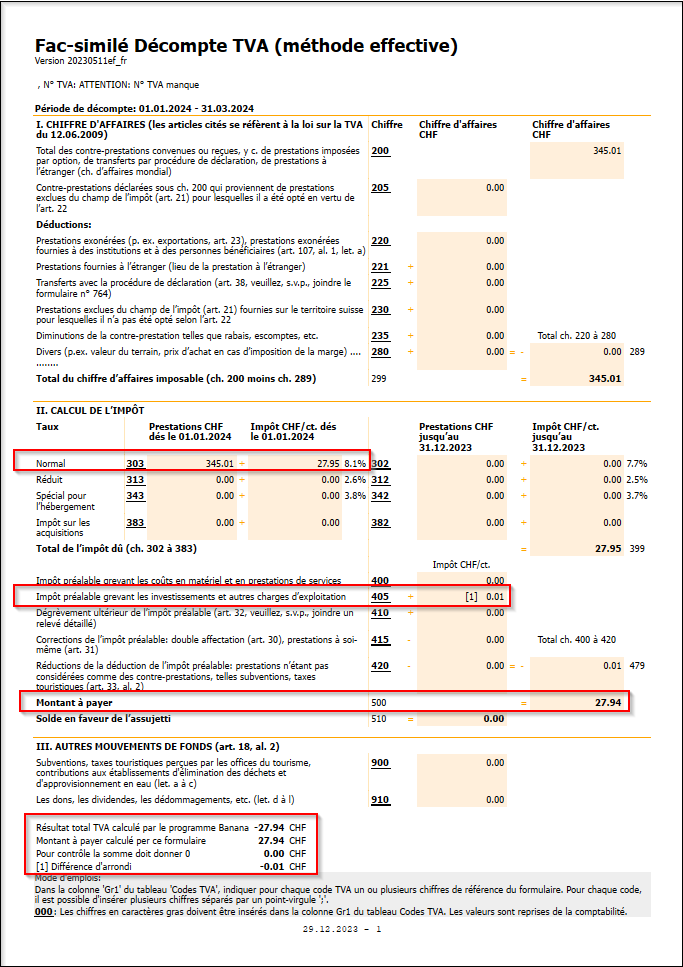
Créer le fichier XML pour la transmission en-ligne
L'extension TVA 2024 de Banana Comptabilité crée le fichier Xml, en tenant compte des taux TVA en vigueur à partir de 2024, pour la transmission en ligne des données TVA sur le portail de l'AFC.
Afin de créer le document XML à soumettre à l'Administration fédérale des contributions :
- Démarrez l'extension à partir du menu Extensions > Décompte TVA Suisse: méthode Effective > Décompte TVA depuis 2024/2018.
- Sélectionnez la période souhaitée dans la section Général (Période).
- Choisissez l'option entre l' aperçu prévisualisation du fac-similé de la TVA ou du fichier XML dans la section Général (Output).
- Activez Régler différences d'arrondi dans la section Options.
- Sélectionnez les options XML dans la section Options :
- type de décompte : il est actuellement possible de créer la première transmission et le décompte rectificatif.
- méthode de décompte : convenu ou reçu.
- description des différentes déductions : le texte, qui indique quelles sont les différentes déductions, est associé au nombre 280.
- régler les différences d'arrondis : cette option doit être activée si vous saisissez les données en-ligne ou si vous générez le fichier XML.
Dans Banana Comptabilité, la TVA est calculée pour chaque écriture. Le formulaire en ligne de l'AFC calcule, par contre, la TVA sur le montant total imposable. Cette méthode de calcul différente donne lieu à des différences d'arrondi.
Lorsque l'option Régler différences d'arrondi est activée, le programme s'assure que le montant indiqué dans le formulaire en-ligne est égal à la TVA enregistrée dans le système comptable.
La différence est enregistrée sous le numéro 405, comme prévu dans les spécifications de la AFC. Toute différence est indiquée dans les totaux de contrôle au bas de la page et à côté du chiffre 405.
- Cliquer sur OK et enregistrer le fichier.
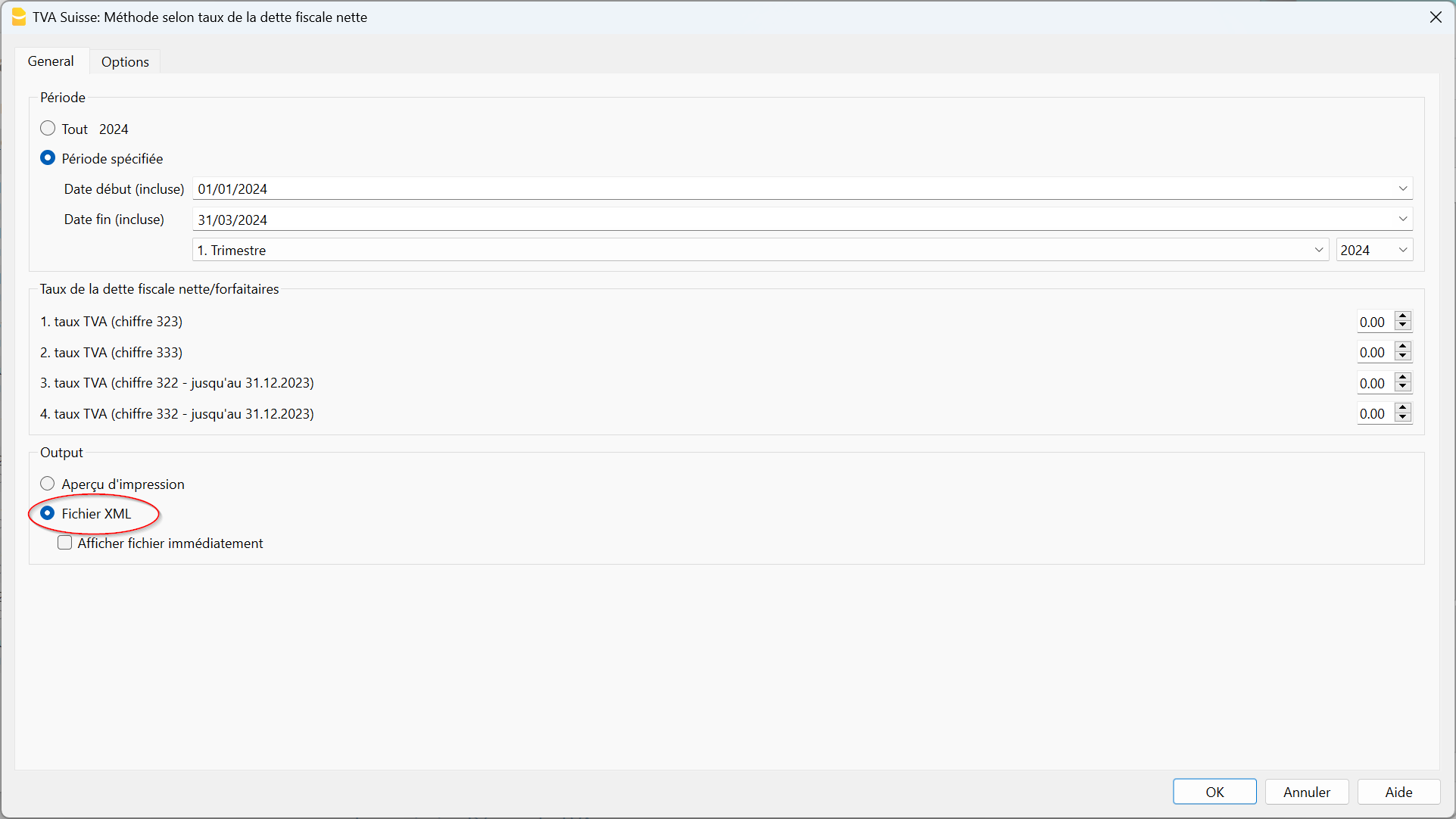
Transmission des données TVA à l'AFC
De plus amples informations sont disponibles à la page suivante :
Messages d'erreur
Cette extension ne s'exécute pas avec votre version actuelle de Banana Comptabilité.
Cette extension fonctionne à partir de la version Banana Comptabilité 10.1 ou supérieure, plan Advanced , comme expliqué dans le paragraphe Installer l'extension sur cette page.
Le numéro de TVA de votre entreprise est invalide ou manquant.
Réglez ou corrigez avec la commande de menu Fichier > Propriétés fichier (Données de base) > section Adresse.
Le numéro de TVA doit être composé de 9 chiffres. Vous pouvez également indiquer le texte CHE, l'important est que vous indiquiez les 9 chiffres. Par exemple, vous pouvez écrire CHE-211.311.311.311 ou 211.311.311.
Le numéro de TVA doit être saisi dans le dialogue Propriétés fichier (données de base), section Adresse, champ Numéro de TVA, à l'aide de la commande de menu Fichier > Propriétés fichier (données de base).
Le taux xxx n'est pas autorisé dans le chiffre xxx. Vérifier le code TVA xxx
Pour les chiffres 302, 303, 312, 313, 342, 343, 382 et 383 les taux de TVA sont vérifiés conformément aux informations publiées par l'Administration fédérale des contributions (taux de TVA au 1er janvier 2024).
Cette version ne permet pas de générer le fichier XML en raison d’un format qui n’est plus pris en charge. Veuillez utiliser une version plus récente de l’extension.
Dans la version 2024, la génération du fichier XML a été désactivée, car l’ancien format n’est plus accepté par l’AFC.
Il est toutefois possible d’imprimer le rapport du décompte TVA avec l’extension 2024 et de saisir manuellement les données dans le portail de l’AFC, en copiant directement les montants depuis le rapport.
En alternative, pour générer le fichier XML, il est possible d’utiliser l’extension TVA 2025 également pour les décomptes relatifs à des années antérieures à 2025.
TVA - Méthode taux de la dette fiscale nette et taux forfaitaires
Cette fonction est pour les entreprises qui paient la TVA avec un taux forfaitaire (Voir page Administration fédérale des Contributions avec les informations relatives et taux pour les types d'activités).
- Les entreprises ne paient pas de TVA effective, mais un pourcentage réduit est dû, établi par l'Administration fédérale des contributions selon le type d'activité. Il n'est pas possible de récupérer la TVA payée sur les achats.
- Dans les factures aux clients, la TVA est calculée avec des taux normaux, même si dans le calcul et le paiement de la TVA forfaitaire un taux réduit est appliqué.
- Le pourcentage est calculé sur le chiffre d'affaires brut (y compris donc la TVA facturée aux clients).
Banana Comptabilité Plus, avec le plan Advanced, a développé des extensions qui permettent de générer le fac-similé de la déclaration TVA et le fichier XML pour la transmission électronique des données TVA avec les taux en vigueur à partir de 2024.
Pour plus d'informations, voir la page Extension Décompte TVA Suisse 2024 : Méthode taux de la dette fiscale nette/taux forfaitaires avec fichier XML.
Les méthodes prévues par Banana Comptabilité Plus
Pour enregistrer les mouvements avec la méthode taux de la dette fiscale nette/taux forfaitaires, Banana comptabilité permet de choisir une des deux méthodes suivantes:
- Calculer la TVA de façon globale à la fin d'une période. Dans le tableau Écritures, insérant le code TVA pour la méthode taux de la dette fiscale nette/taux forfaitaires, aucun montant TVA est affiché. Cette méthode est celle que nous conseillons, parce qu'elle est la plus simple et complètement automatisée.
- Séparer la TVA pour chaque écriture. Dans le tableau Écritures, en insérant le code TVA pour la méthode taux de la dette fiscale nette/taux forfaitaires, le montant TVA se sépare et s'affiche comme tel.
La TVA taux de la dette fiscale nette et taux forfaitaires sur le facturé et l'encaissé
Les informations et les exemples sont disponibles sur la page Imprimer les factures et gérer la TVA
Le taux forfaitaire convient-il?
Plusieurs de nos utilisateurs nous ont demandé, si, dans Banana Comptabilité Plus, s'il y a la possibilité d'évaluer s'il est vraiment avantageux de calculer et payer la TVA avec la méthode des taux forfaitaires.
On part du principe qu' avec la méthode du taux forfaitaire, la TVA sur les achats ne peut pas être déduite.
Pour obtenir une estimation de la TVA payée sur les achats, on peut procéder de façon suivante :
- Dans le tableau Codes TVA, insérez un code TVA avec le pourcentage vide. Lorsqu'un code TVA avec le pourcentage vide est inséré, les cellules des montants restent vides. Dans le cas où les achats auraient plusieurs taux, insérez un code TVA pour chaque taux.
- Dans le tableau Écritures, chaque fois qu'un achat est enregistré, le code TVA avec le taux zéro est inséré
- À la fin d'un période, du menu Rapports, cliquez sur la commande Résumé TVA :
- Calculez le Résumé TVA de la période désirée.
- Vérifiez le montant global de l'imposable du total des mouvements sur lesquels le code TVA avec le taux zéro a été appliqué.
- Calculez manuellement le pourcentage TVA récupérable sur l'imposable
- Comparez le montant calculé de la TVA, en théorie récupérable, avec la TVA au taux forfaitaire, qui au contraire doit être payée.
Informations supplémentaires :
- Surtout pendant les premières années d'activité, quand il peut y avoir de nombreux investissements, il faudrait évaluer si la TVA aux pourcentages normaux déduite des achats, serait plus élevée que la TVA à payer.
Dans tous les cas, la TVA doit être calculée selon le système autorisé par l'Administration fédérale.
Décompte TVA Suisse méthode taux de la dette fiscale nette/taux forfaitaires 2025
Cette nouvelle extension est à utiliser pour les exercices comptables à partir de 2025, voir Réglementations et modifications TVA 2025.
- L'extension fonctionne avec le plan Advanced de Banana Comptabilité Plus
- Si vous avez le plan Professional, passez maintenant au plan Advanced.
- Si vous avez le plan Free ou une ancienne version, achetez le plan Advanced.
- Vous pouvez vérifier votre plan actuel dans le menu Aide > Gérer l’abonnement.
- Actuellement, la transmission des données sur le portail de l'AFC est disponible en version bêta. Voir État des mises à jour.
Vous pouvez vérifier votre plan actuel à partir du menu Aide > Gérer abonnements.
Nouveautés en bref version 2025
- Ajout de plusieurs taux de la dette fiscale nette
Il est possible de configurer jusqu'à neuf taux de la dette fiscale nette différents. Les codes TVA peuvent être ajoutés directement dans le tableau Codes TVA, sans devoir mettre à jour l'ensemble du tableau. - Nouvelle impression de contrôle
Le fac-similé du décompte TVA a été remplacé par une impression de contrôle, qui peut être enregistrée au format PDF. La mise en page reproduit l’interface de saisie de données du portail de l’AFC, facilitant ainsi la vérification et la saisie des données dans le portail.
L’impression de contrôle est disponible, en plus des langues nationales, également en anglais. - Décompte annuel
Pour la gestion des acomptes, nous avons pour le moment évité d’utiliser des codes TVA pour identifier les acomptes, car cela rendrait difficile la lecture du calcul TVA correspondant. Les acomptes doivent être gérés dans la comptabilité.
Installer l’extension
Avant de pouvoir utiliser l’extension pour créer le Décompte TVA, procédez comme suit :
- Installez ou mettez à jour Banana Comptabilité Plus sur votre ordinateur si vous avez une version antérieure à la 10.1.
- Assurez-vous d’avoir acheté le plan Advanced.
- Sélectionnez la commande dans le menu Extensions > Gérer les extensions.
- Si vous n’avez pas encore installé l’extension Décompte TVA Suisse méthode taux de la dette fiscale nette/forfaitaires
- Sélectionnez Suisse.
- Sélectionnez l’élément En ligne > Productivité.
- Sélectionnez dans la liste Décompte TVA Suisse: Méthode taux de la dette fiscale nette/forfaitaires 2024/2025.
- Cliquez sur le bouton Installer à droite.
Une fois installée, l’extension est disponible sous l’élément de menu Extensions, visible uniquement dans une comptabilité avec TVA.
Mettre à jour le tableau des codes TVA
- Le tableau des codes TVA doit être mis à jour avec la version Codes TVA 2025, qui contient tous les nouveaux taux de TVA à forfait/soldes (procédure recommandée).
- Si vous utilisez le tableau des codes TVA 2024, vous pouvez également ajouter manuellement les codes nécessaires, comme illustré dans l’image.
- Les pourcentages des taux de TVA ne sont pas affichés dans l’image, car elle se réfère à la méthode de calcul Écritures sans séparation de la TVA.
- Si vous utilisez plutôt la méthode de calcul Écritures avec décomposition de la TVA, vous devez saisir les pourcentages directement dans le tableau.
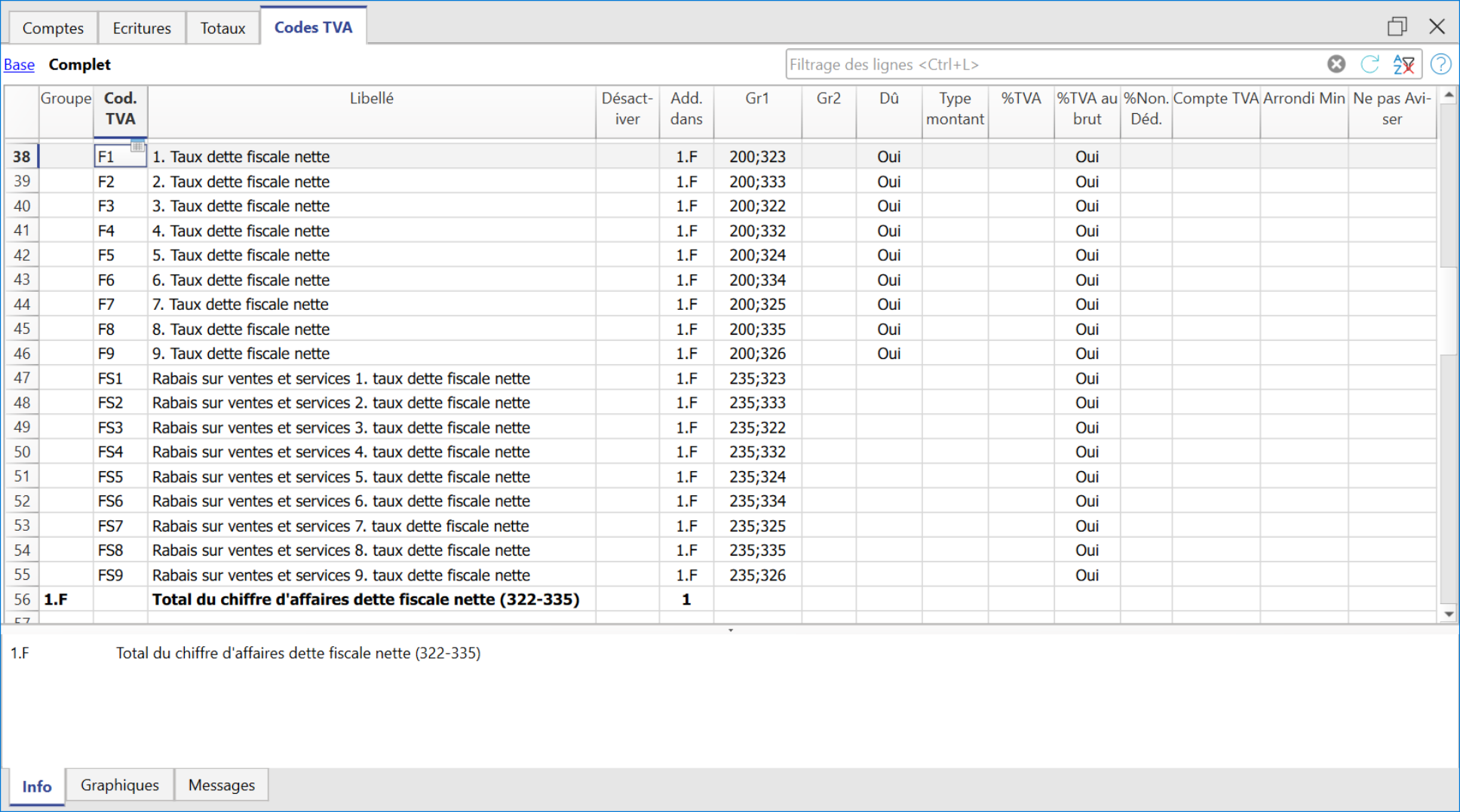
Imprimer et vérifier les données TVA
Pour vérifier les données TVA avant de les transmettre à l'AFC, procédez comme suit :
- Lancez l'extension depuis le menu Extensions > Décompte TVA Suisse méthode taux de la dette fiscale nette/taux forfaitaires 2024/2025 > Décompte TVA dès 2025.
- Dans l'onglet Général, section Période, sélectionnez la période souhaitée :
- Tout (annuelle) ou période Semestrielle sélectionnée (dans ce dernier cas, vérifiez la date de début et la date de fin).
- La période doit correspondre à la Périodicité du décompte définie dans l'onglet Options.
- Dans l'onglet Général, section Taux de la dette fiscale nette/forfaitaires, pour chaque taux de TVA :
- Saisissez le code d'activité. Les codes d'activité sont autorisés et communiqués directement par l'AFC et sont visibles sur le portail TVA.
- Saisissez le taux TVA correspondant.
- Seuls les deux premiers taux sont affichés. Si nécessaire, cliquez sur Tous les taux pour ouvrir l'onglet Taux (Rates) et gérer la liste complète.
- Dans l'onglet Général, section Output
- Sélectionnez Aperçu d'impression, pour imprimer et vérifier le décompte avant l'envoi.
- Dans l'onglet Taux (Rates), pour chaque taux de TVA utilisé, saisissez :
- Code d'activité
Code à 5 chiffres communiqué par l'AFC, valable pour la comptabilité à partir de 2025. - Description
La description de l'activité est valable pour la comptabilité jusqu'en 2024 (méthode des taux forfaitaires). - % TVA
Taux officiel de TVA fourni par l'AFC.- Si la description et le pourcentage d’un taux apparaissent en gris, cela signifie que le code TVA n’est pas présent dans le tableau des Codes TVA.
- Si seul le pourcentage d’un taux est affiché en gris, cela signifie que le code TVA et le taux correspondant sont déjà définis dans le tableau des Codes TVA.
- Pour plus d'informations, consultez Écritures sans extraction TVA et Écritures avec extraction TVA.
- Code d'activité
- Dans l'onglet Options, section Options XML, définissez les paramètres pour la transmission du fichier XML. Presque tous ces paramètres sont communiqués et autorisés par l'AFC.
- Méthode du décompte
- Pour les périodes comptables jusqu'au 31.12.2024, les méthodes Taux de la dette fiscale et Taux forfaitaires peuvent être utilisées.
- Pour les périodes comptables à partir du 01.01.2025, ce paramètre n’est pas utilisé par le programme car une seule méthode existe, appelée Simplifiée.
- Type de décompte
- 1=Premier dépôt
- 2=Décompte rectificatif
- Système de décompte
- 1=Convenu
- 2=Reçu
- Description différentes déductions
- Description pour le chiffre 280
- Régler différences d'arrondi
- Périodicité du décompte
- Pour les périodes comptables à partir du 01.01.2025, sélectionnez S=Semestriel ou Y=Annuel
- La Périodicité du décompte doit correspondre à la période définie dans l'onglet Général, section Période.
- Méthode du décompte
- Confirmez avec OK et vérifiez que les données soient correctes.
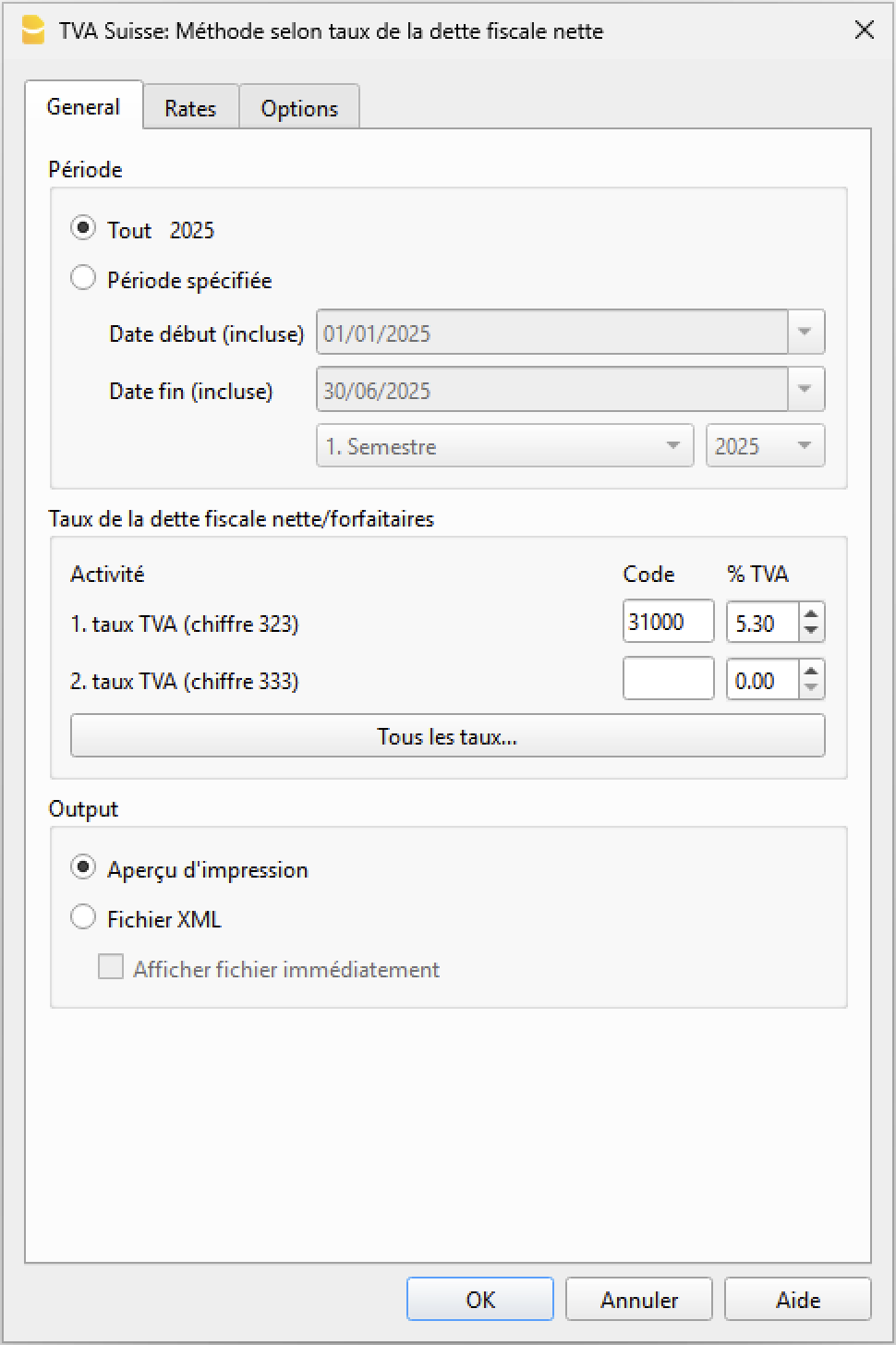
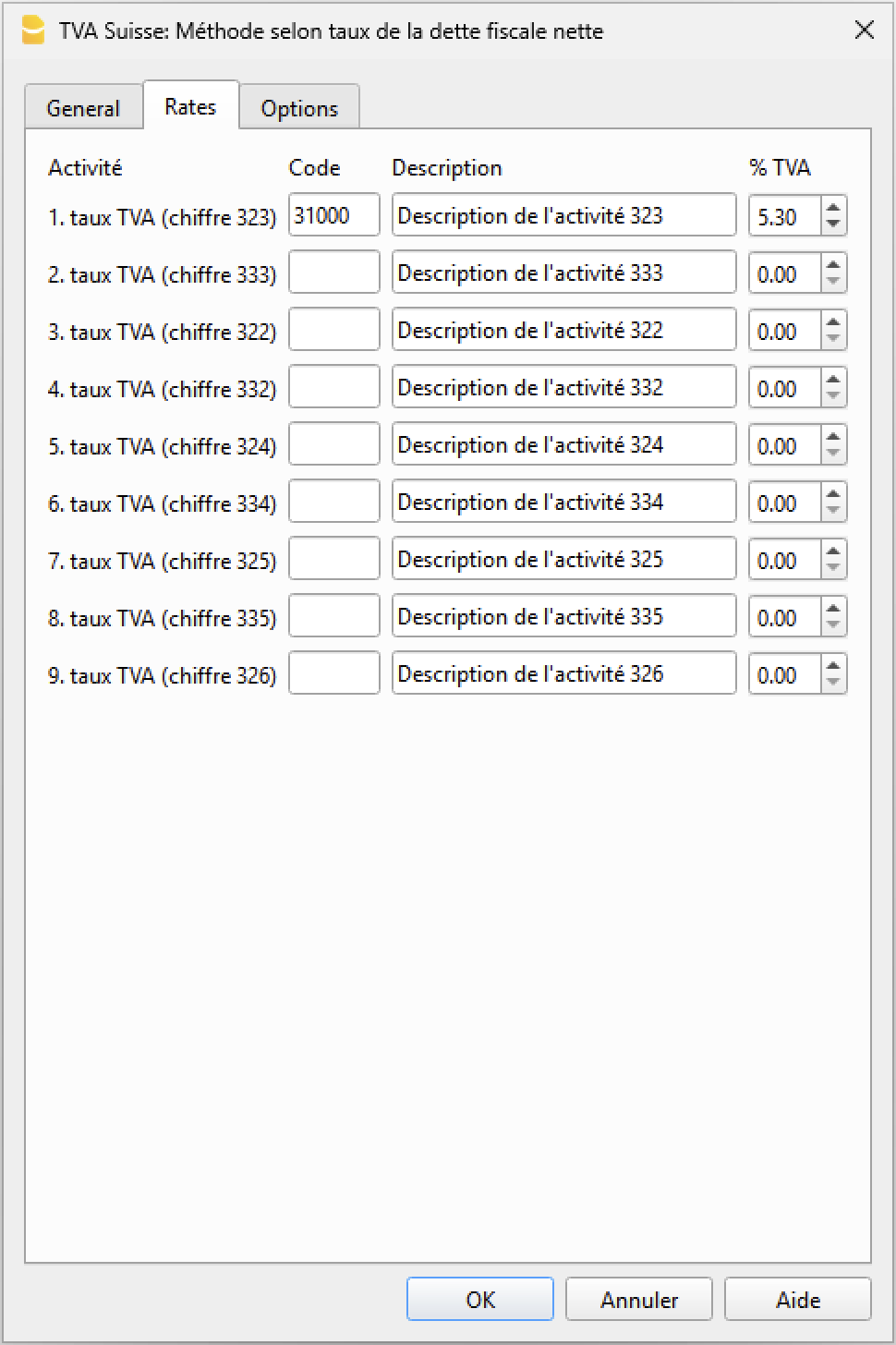
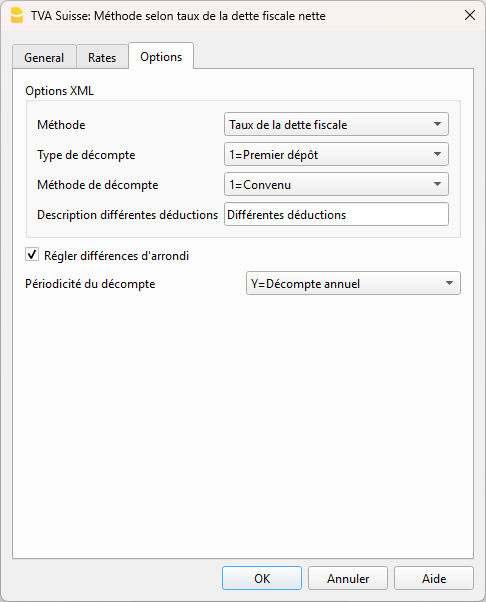
Exemple d’impression
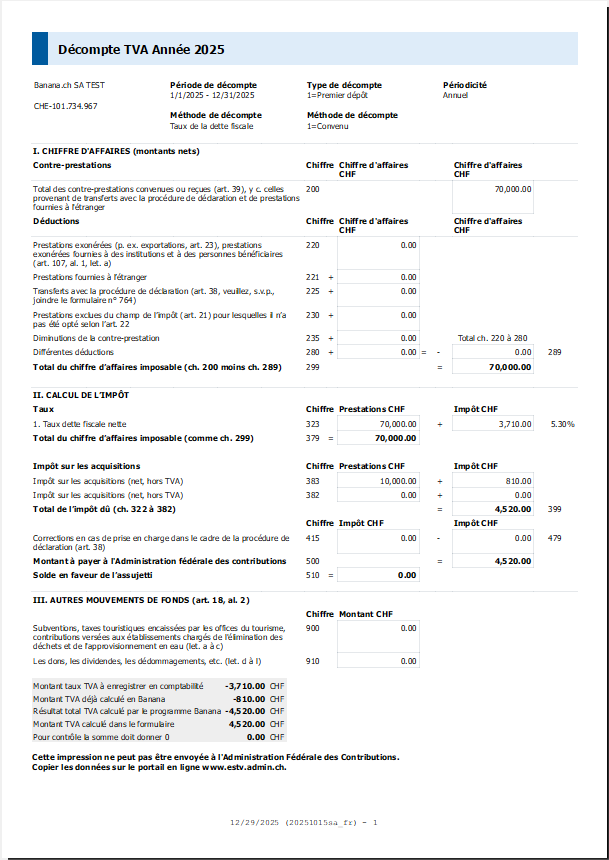
Transmission des données TVA à l’AFC
Pour la transmission des données relatives à la TVA, veuillez vous référer aux informations figurant à la page suivante :
Créer une écriture d’acompte
Voire la page Accomptes méthode nette/forfaitaire.
Messages d'erreur
- L'extension 'TVA 2025' nécessite Banana Comptabilité+ version minimale %1. Pour mettre à jour ou pour plus d'informations, cliquez sur Aide
- Cette extension fonctionne uniquement avec Banana Comptabilité Plus (version 10.0.12 ou supérieure), plan Advanced. Voir mise à jour du programme et du plan.
- Cette extension nécessite Banana Comptabilité+ Advanced. Pour mettre à jour ou pour plus d'informations, cliquez sur Aide
- Cette extension fonctionne uniquement avec Banana Comptabilité Plus et le plan Advanced. Voir mise à jour du programme et du plan.
- Le numéro de TVA de votre entreprise est invalide ou manquant. Réglez ou corrigez avec la commande de menu Fichier - Propriétés fichier (Données de base) - section Adresse
- Le numéro TVA est saisi dans le champ Numéro TVA et doit contenir 9 chiffres. Il est également possible d’indiquer le préfixe CHE, à condition que les 9 chiffres soient présents.
Par exemple : CHE-211.311.311 ou 211.311.311. - Le numéro TVA doit être défini ou corrigé dans la boîte de dialogue Propriétés du fichier (Données de base), onglet Adresse, en remplissant le champ Numéro TVA.
- La boîte de dialogue est accessible via le menu Fichier > Propriétés du fichier (Données de base), section Adresse.
- Le numéro TVA est saisi dans le champ Numéro TVA et doit contenir 9 chiffres. Il est également possible d’indiquer le préfixe CHE, à condition que les 9 chiffres soient présents.
- Le nom de la société est invalide ou manquant. Réglez ou corrigez avec la commande de menu Fichier - Propriétés fichier (Données de base) - section Adresse
- Le nom de l’organisation est tiré du champ Société. Si ce champ est vide, les champs Prénom et Nom sont utilisés.
- Le nom de l’organisation doit être saisi dans la boîte de dialogue Propriétés du fichier (Données de base), onglet Adresse, en remplissant le champ Société ou les champs Prénom et Nom.
- La boîte de dialogue est accessible via le menu Fichier > Propriétés du fichier (Données de base), section Adresse.
- Le code d'activité %1 pour le taux TVA chiffre %2 est manquant ou invalide. Vérifier le code à 5 chiffres fourni par l'AFC et saisissez-le dans la boîte de dialogue de l’extension, section 'Taux de la dette fiscale nette/forfaitaires'.
- Vérifiez qu’un code d’activité à 5 chiffres a été saisi pour le taux de TVA.
- Saisissez le code d’activité directement dans la boîte de dialogue de l’extension.
- Chaque contribuable doit uniquement transmettre les codes d’activité expressément autorisés par l’AFC.
- Les codes d’activité autorisés par l’AFC sont communiqués par écrit sur demande ou consultables directement dans le portail en ligne de l’AFC, sous l’onglet Mode de calcul, accessible après authentification avec son compte.
- Voir en détail Codes d’activité de l’entreprise
- Le pourcentage TVA du code %1 n’est pas calculé sur le brut
- Vérifiez dans le tableau Codes TVA que les codes TVA correspondant aux chiffres 323, 333, 322 et 332 ont la valeur 'Oui' dans la colonne '% TVA sur le brut'. En effet, la méthode des taux forfaitaires/soldes calcule la TVA sur le montant brut. Par exemple, si j’émets une facture de 100 CHF, la TVA sera calculée sur ce montant, soit CHF 6,50 si le taux est de 6,5%.
- Pour le chiffre %1, le taux %2% n’est pas autorisé. Vérifiez les codes TVA
- Le taux 0% pour le chiffre indiqué n'est pas autorisé. Saisissez le taux correct directement dans la boîte de dialogue au chiffre correspondant ou dans le tableau Codes TVA.
- Pour le chiffre %1, un seul taux est autorisé. Vérifiez les taux des codes TVA liés
- Vérifiez dans le tableau Codes TVA les codes associés à ce chiffre via la colonne Gr1. Les codes TVA ayant ce chiffre dans la colonne Gr1 doivent tous avoir le même taux.
- ATTENTION : La période du décompte ne correspond pas à la période attendue
- Vérifiez la périodicité du décompte définie dans la boîte de dialogue de l’extension, dans la section Options.
- Par exemple, si vous avez sélectionné comme période l’année entière (tout) mais que la périodicité du décompte est définie sur S = Décompte semestriel, ce message sera affiché.
- Pour résoudre le problème, assurez-vous que la période et la périodicité du rapport sont cohérentes en définissant le même intervalle.
Décompte TVA Suisse méthode taux de la dette fiscale nette/taux forfaitaires 2024/2025
Décompte TVA Suisse méthode taux de la dette fiscale nette/taux forfaitaires 2024/2025Cette extension fonctionne avec le plan Advanced de Banana Comptabilité Plus.
- Si vous avez le plan Professionnel, effectuez l'upgrade au plan Advanced.
- Si vous avez le plan Free ou une version plus ancienne, achetez le plan Advanced.
Vous pouvez vérifier votre plan actuel à partir du menu Aide > Gérer abonnements.
Pour plus d'informations sur la TVA, veuillez consulter les pages Transition vers les taux TVA 2024 et Gestion TVA Suisse.
Paramétrage des données
Avant de commencer, vous devez définir certains paramètres du fichier comptable, qui sont nécessaires pour la transmission des données TVA.
Dans le menu Fichier > Propriétés du fichier (Données de base), introduisez le nom de votre société, votre numéro de TVA sous Adresse.
Ces données sont obligatoires dans le fichier XML. Le numéro de TVA se compose de 9 chiffres, précédés de l'abréviation CHE (par exemple CHE-211.311.311).
Installation de l'extension
Avant de pouvoir utiliser l'extension pour créer votre Décompte TVA, vous devez procéder comme suit :
- Installer ou mettre à jour sur votre ordinateur Banana Comptabilité Plus, si vous avez une version précédente à Banana Comptabilité 10.1.
- Installer l'extension Décompte TVA Suisse :
- Menu Extensions > Gérer extensions.
- Sélectionner Suisse.
- Sélectionner l'option En-ligne > Productivité.
- Sélectionner de la liste : Décompte TVA Suisse: méthode taux de la dette fiscale nette/taux forfaitaires
- Cliquer sur le bouton Installer à droite.
Une fois installée, l'application est disponible dans le menu Extensions, visible uniquement dans une comptabilité avec TVA.
Si le tableau des Codes TVA de votre fichier n'est pas à jour avec les taux en vigueur en 2024, vous pouvez télécharger gratuitement le fichier des codes TVA 2024 et importer les codes TVA dans votre fichier.
Imprimer et contrôler les données TVA
Le formulaire avec cette extension est valable à partir de 2024. Pour les impressions des années antérieures, il est nécessaire d'installer l'extension Formulaire TVA suisse pour les années 2018-2023.
Pour imprimer et contrôler le fac-similé du Décompte TVA:
- Démarrez l'application à partir du menu Extensions > Décompte TVA Suisse méthode taux de la dette fiscale nette /forfaitaires > Décompte TVA depuis 2024/2018.
- Sélectionner la période souhaitée depuis la section Général (Période).
- Le cas échéant, saisissez ou modifiez les taux de la dette fiscale et les taux forfaitaires dans la section Général (dette fiscale et taux forfaitaires). Pour plus d'informations, voir la page TVA - Méthode taux de la dette fiscale nette et taux forfaitaires.
- Activer Aperçu d'impression dans la section Général (Output).
- Activer Régler différences d'arrondi dans la section Options.
- Cliquer sur OK et vérifiez que les données sont correctes.
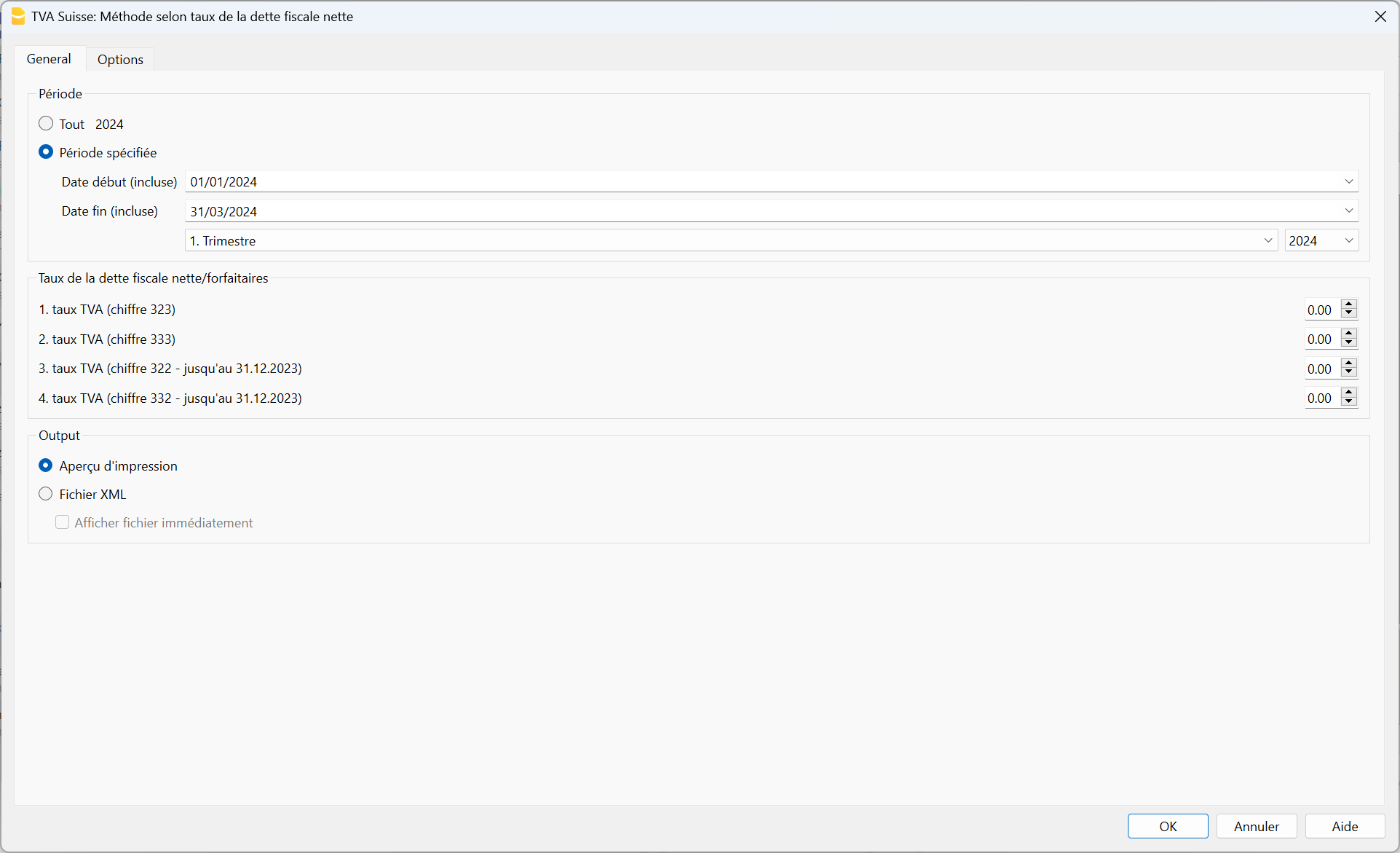
Régler différences d'arrondi
Banana Comptabilité Plus calcule les montants de TVA pour chaque écriture. Lorsque le fac-similé du Formulaire TVA est créé, les montants individuels de TVA sont ajoutés au centimes.
Sur la plate-forme en ligne de l'AFC, le montant est toutefois calculé sur le total des services.
Ces deux méthodes de calcul donnent lieu à des écarts d'arrondi.
En activant l'option Régler les différences d'arrondi (section Options), dans Banana le montant TVA est arrondi et égalisé au montant TVA calculé sur la plate-forme de l'AFC.
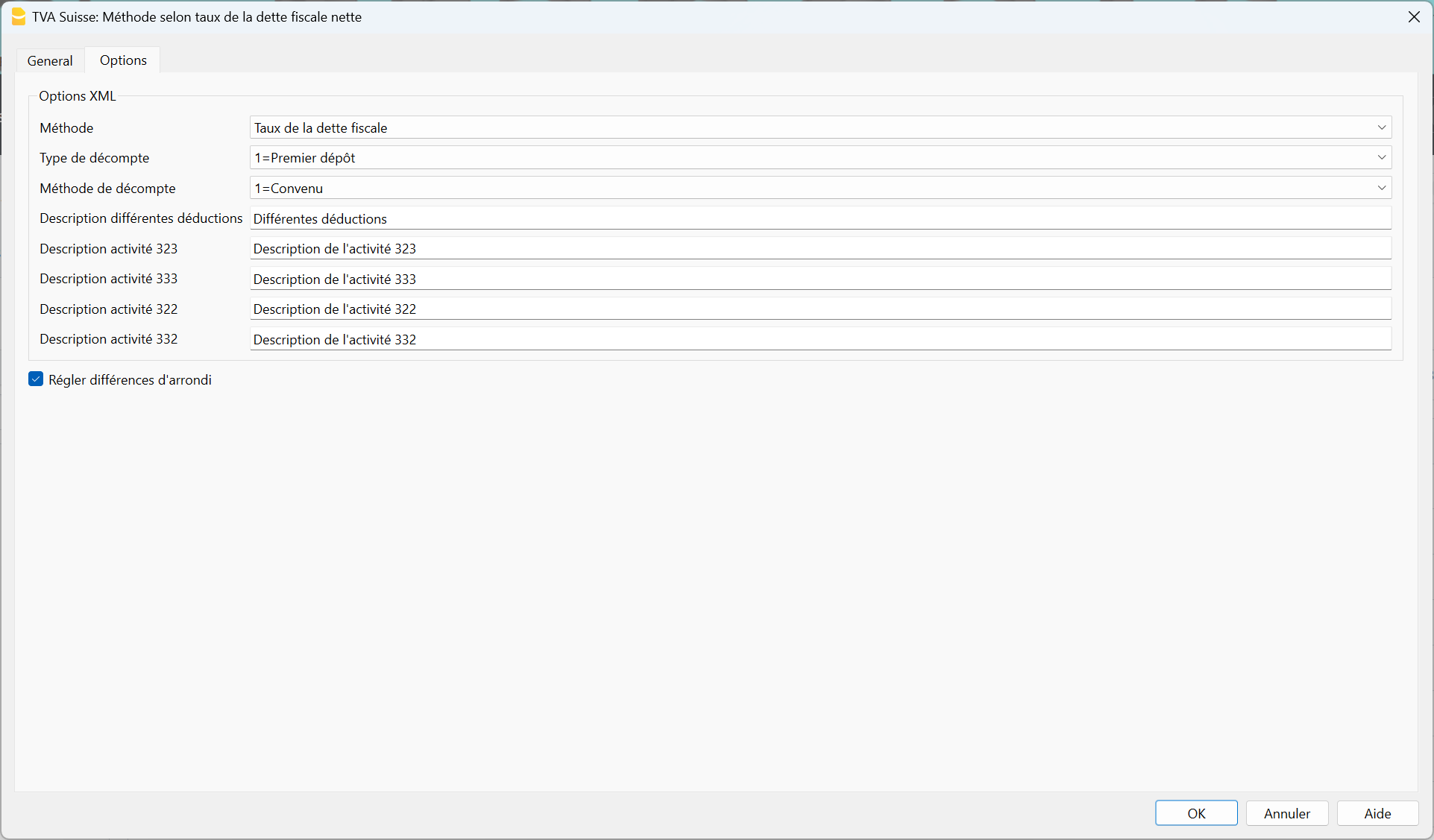
Exemple
Si dans Banana nous avons un montant de TVA de CHF 4.95 (voir image ci-dessous)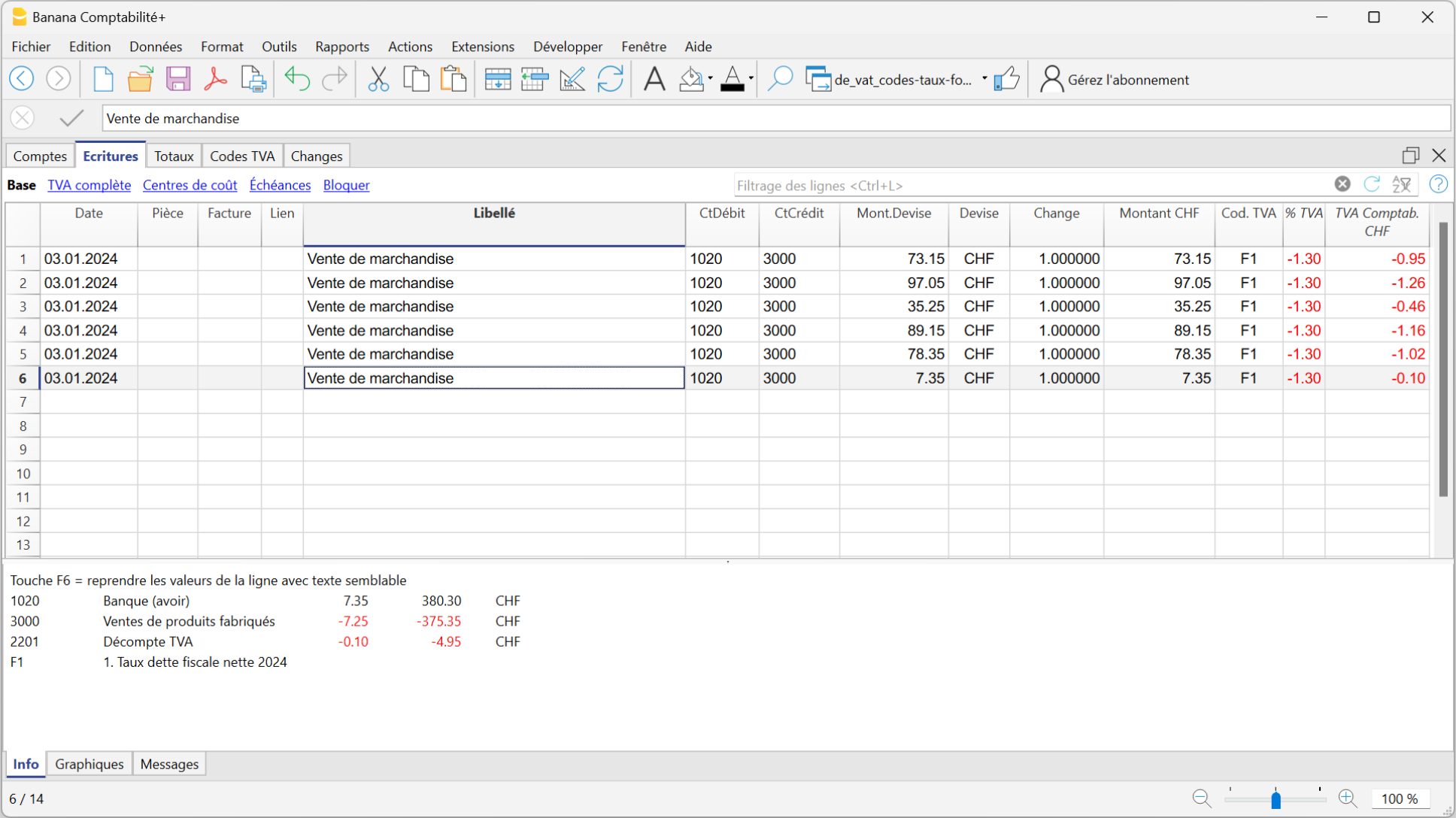
- Dans la plate-forme FTA, par contre, nous avons un montant arrondi de CHF 4.94.
- En activant l'option Régler les différences d'arrondi (section Options), le montant de la TVA est arrondi et égalisé à Banana comme le montant de la TVA calculé sur la plate-forme de l'AFC.
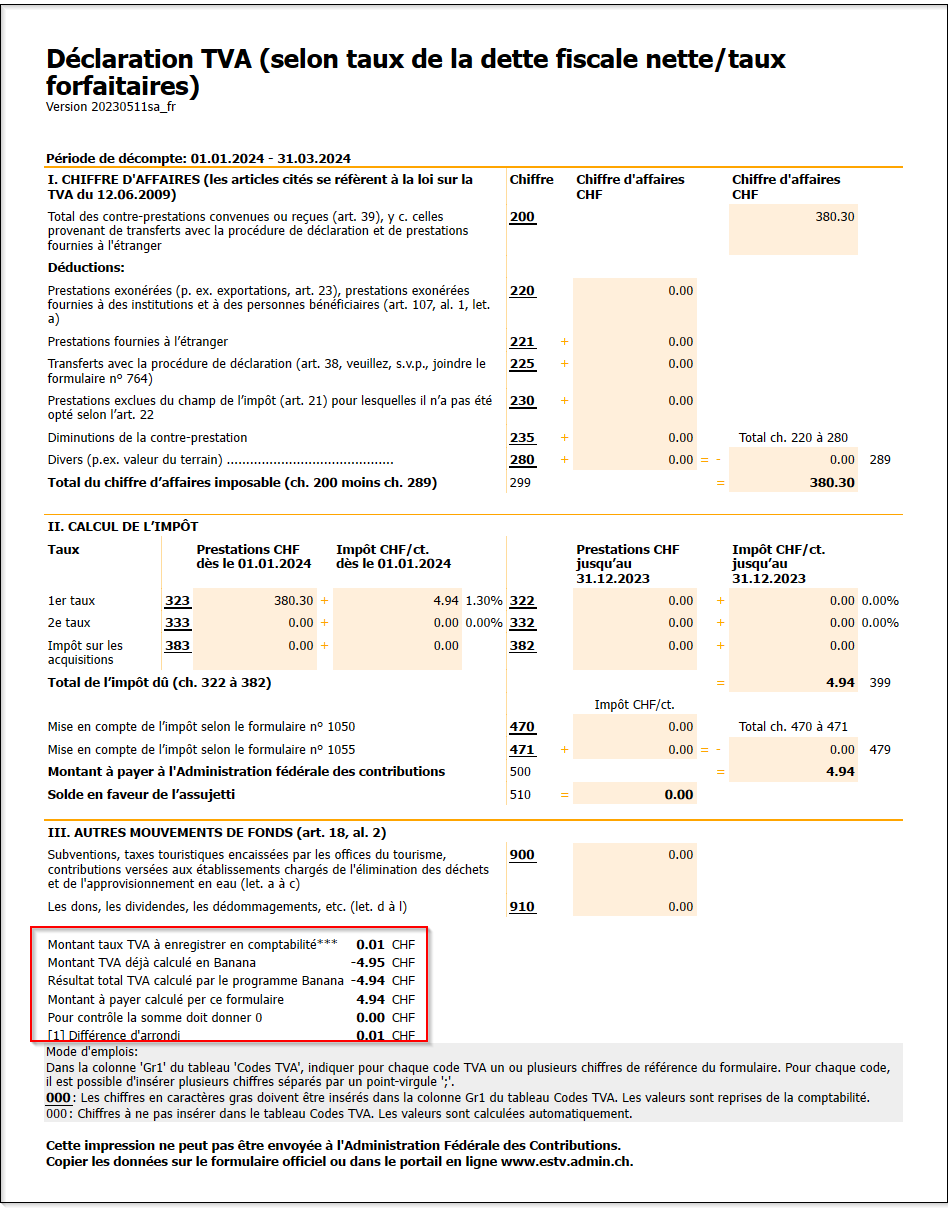
Dans le tableau Ecritures de Banana Comptabilité Plus, enregistrer manuellement la différence de Fr. 0.01 .
Après l'enregistrement, on constate que le montant de la TVA s'élève à 4,94 CHF, selon le calcul de l'AFC.
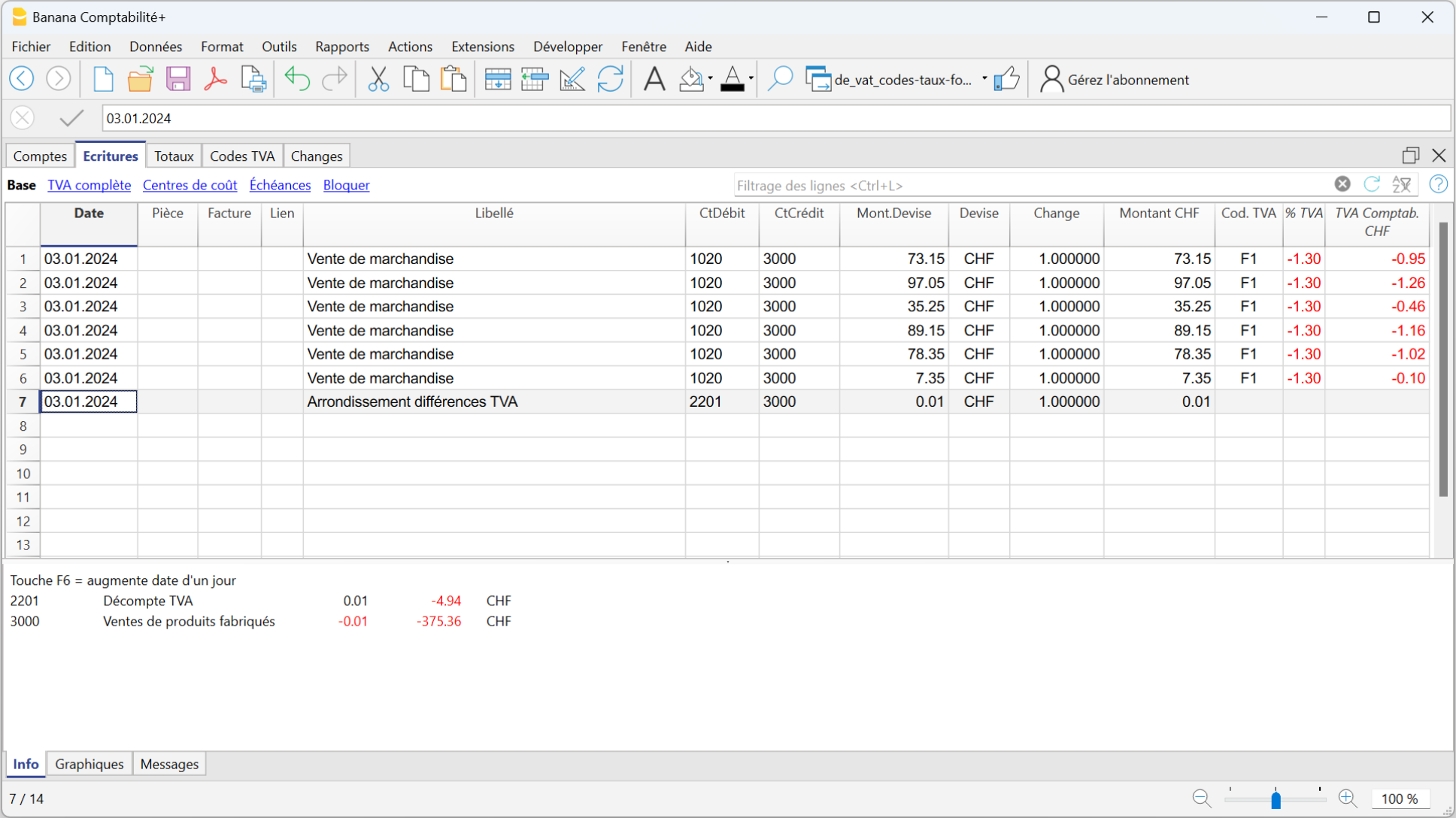
Créer le fichier XML pour la transmission en-ligne
La nouvelle extension Banana Comptabilité crée le fichier Xml, en tenant compte des nouveaux taux de TVA 2024, pour la transmission en ligne des données TVA sur le portail de l'AFC.
Afin de créer le document XML à soumettre à l'Administration fédérale des contributions :
- Démarrez l'extension à partir du menu Extensions > Décompte TVA Suisse méthode taux de la dette fiscale nette /forfaitaires > Décompte TVA depuis 2024/2018.
- Sélectionnez la période souhaitée dans la section Général (Période).
- Choisissez l'option entre la prévisualisation de l'état fac-similé de la TVA ou du Fichier XML dans la section Général (Output).
- Activez Régler différences d'arrondi dans la section Options.
- Sélectionnez les options XML dans la section Options :
- Type de décompte : il est actuellement possible de créer le premier soumission et le décompte rectificatif
- Système de décompte : méthode du chiffre d'affaires ou méthode sur l'encaissement
- Description des différentes déductions : le texte, qui indique quelles sont les différentes déductions, est associé au nombre 280
- Régler les différences d'arrondis : cette option doit être activée si vous saisissez les données en-ligne ou si vous générez le fichier XML.
Dans Banana Comptabilité, la TVA est calculée pour chaque écriture. Le formulaire en ligne de l'AFC calcule, par contre, la TVA sur le montant total imposable. Cette méthode de calcul différente donne lieu à des différences d'arrondi.
Si cette option est activée, le programme met en évidence les différences d'arrondi, par rapport à ce qui est calculé par Banana, dans les totaux de contrôle. La différence doit être enregistrée dans la comptabilité.
Toute différence est signalée dans les totaux de contrôle à la fin de la page et à côté du chiffre 405.
6. Cliquer sur OK et enregistrer le fichier.
Transmission données à l'Administration fédérale des contributions (AFC)
Pour la transmission des données relatives à la TVA, veuillez vous référer aux informations figurant à la page suivante :
Résolution problèmes
En utilisant la version de Banana Comptabilité Plus pour Windows 32bit, dans certains cas le programme peut se bloquer quand l'extension est exécutée.
Dans ces cas, il est recommandé d'installer et d'utiliser Banana Comptabilité Plus pour Windows 64bit.
Messages d'erreur
Cette extension ne s'exécute pas avec votre version actuelle de Banana Comptabilité.
Cette extension fonctionne à partir de la version Banana Comptabilité 10.1 ou supérieure, voir la section Installer l'extension sur cette page.
À partir du 01.07.2024, le plan Advanced est requis.
Le numéro de TVA de votre entreprise est invalide ou manquant.
Réglez ou corrigez avec la commande de menu Fichier > Propriétés fichier (Données de base) > section Adresse.
Le numéro de TVA doit être composé de 9 chiffres. Vous pouvez également indiquer le texte CHE, l'important est que vous indiquiez les 9 chiffres. Par exemple, vous pouvez écrire CHE-211.311.311.311 ou 211.311.311.
Le numéro de TVA doit être saisi dans le dialogue Propriétés fichier (données de base), section Adresse, champ Numéro de TVA, à l'aide de la commande de menu Fichier > Propriétés fichier (données de base).
Le pourcentage de TVA du code xxx n'est pas calculé sur le montant brut
Vérifiez dans le tableau des codes TVA que les codes TVA appartenant aux chiffres 323, 333, 322 et 332 ont été définis avec "Oui" dans la colonne % TVA sur brut. En effet, la méthode taux de la dette fiscale nette et taux forfaitaires calcule la TVA sur le montant brut. Par exemple, si j'emets une facture de 100 chf, la TVA sera calculée sur ce montant, alors elle s'élèvera à 6,50 chf si le taux est de 6,5%.
Au chiffre xxx, le taux xxx n'est pas autorisé. Vérifiez le code TVA xxx
Pour les chiffres 382 et 383 , les taux de TVA sont vérifiés conformément aux informations publiées par l'Administration fédérale des contributions (taux de TVA au 1er janvier 2024).
Un seul taux est autorisé pour le chiffre xxx. Vérifier les taux des codes TVA associés
Dans le tableau Codes TVA, vérifiez les codes TVA associés à ce chiffre à l'aide de la colonne Gr1. Les codes TVA qui ont ce chiffre dans la colonne Gr1 doivent tous avoir le même taux.
Cette version ne permet pas de générer le fichier XML en raison d’un format qui n’est plus pris en charge. Veuillez utiliser une version plus récente de l’extension.
Dans la version 2024, la génération du fichier XML a été désactivée, car l’ancien format n’est plus accepté par l’AFC.
Il est toutefois possible d’imprimer le rapport du décompte TVA avec l’extension 2024 et de saisir manuellement les données dans le portail de l’AFC, en copiant directement les montants depuis le rapport.
En alternative, pour générer le fichier XML, il est possible d’utiliser l’extension TVA 2025 également pour les décomptes relatifs à des années antérieures à 2025.
Codes d'activité de l'entreprise
Si vous utilisez la méthode des taux de la dette fiscale nette, vous devez saisir dans Banana le code d’activité tel que défini et approuvé par l’Administration fédérale des contributions (AFC).
Les codes d’activité sont attribués individuellement et peuvent être consultés sur le portail de l’AFC, dans la section Modalité de décompte, ou demandés directement à l’AFC, qui les communique au contribuable par écrit.
Les codes d’activité :
- Ne sont pas disponibles dans Banana et il n’existe pas de liste complète des codes pouvant être utilisés.
- Sont gérés et consultables sur le portail de l’AFC, dans la section Modalité de décompte.
- Si vous ne parvenez pas à obtenir le code d’activité via le portail de l’AFC (comme indiqué sur cette page), il est nécessaire de contacter directement l’AFC, qui vous communiquera les codes à utiliser.
- Ne sont applicables qu’à partir de la période 2025. Pour les périodes antérieures à 2025, il n’est pas nécessaire de saisir un code d’activité.
Comment obtenir les codes d’activité et les taux
Vous trouverez ci-dessous la procédure pour identifier les codes d’activité et les taux de la dette fiscale nette à saisir dans la boîte de dialogue de l’extension TVA dans Banana.
- Connectez-vous au portail de l’AFC avec les identifiants de votre compte enregistré.
- Cliquez sur Nouvelles opérations.
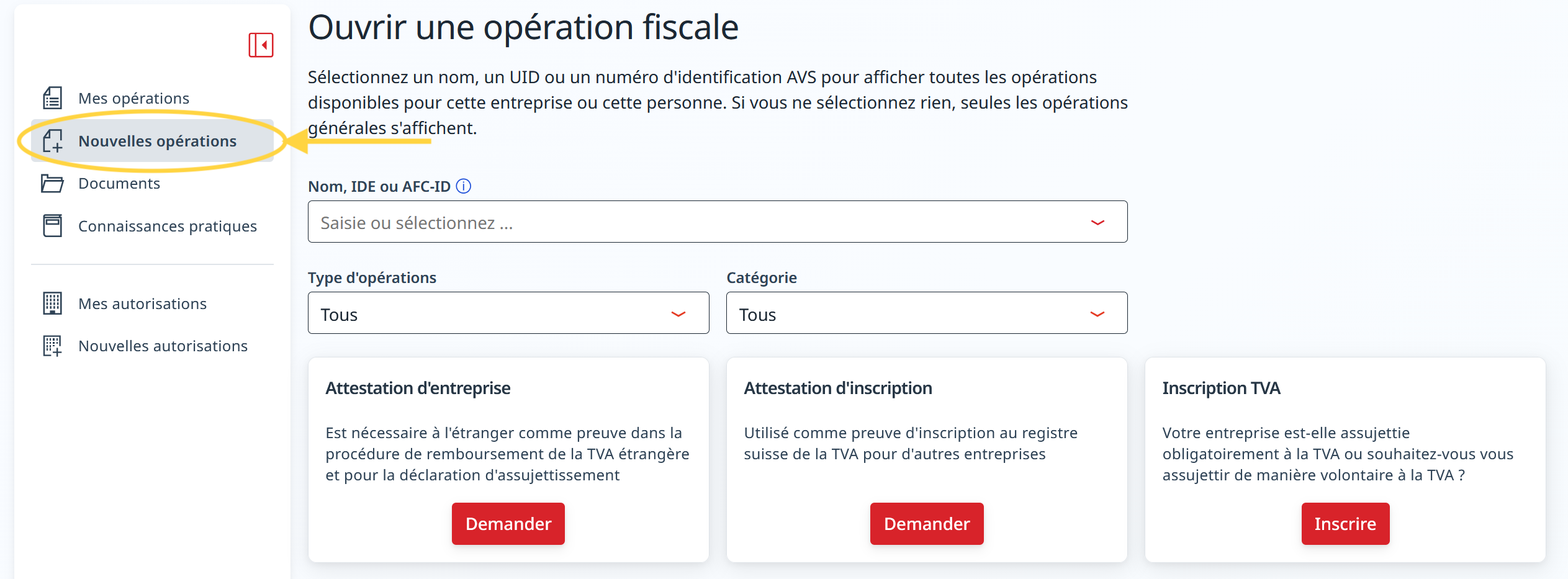
- Sélectionnez le nom de l’entreprise et le numéro de TVA correspondant.
- Cliquez sur Adapter dans la section Modalités de décompte.
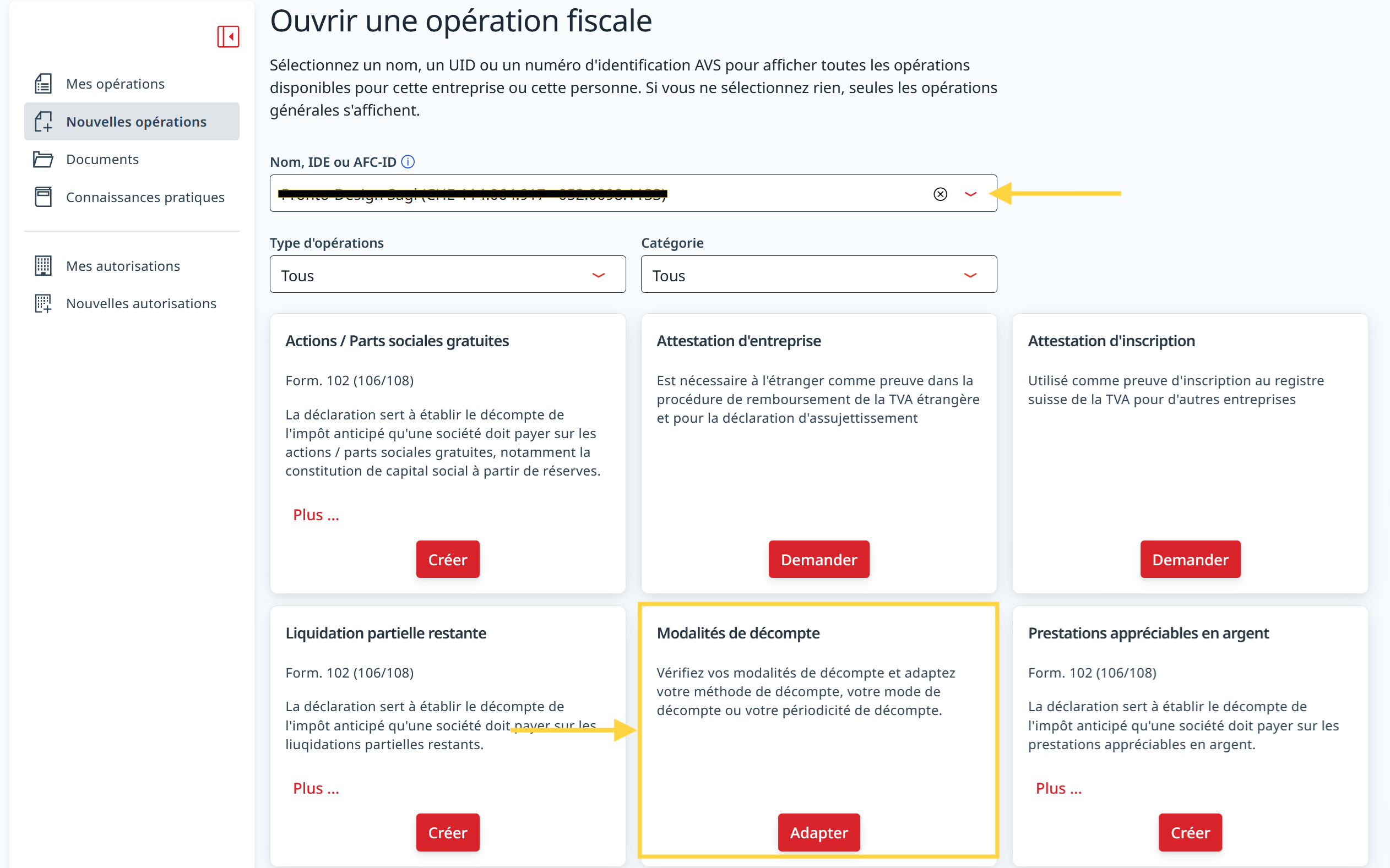
- Cliquez sur le menu pour ouvrir la Méthode de décompte.
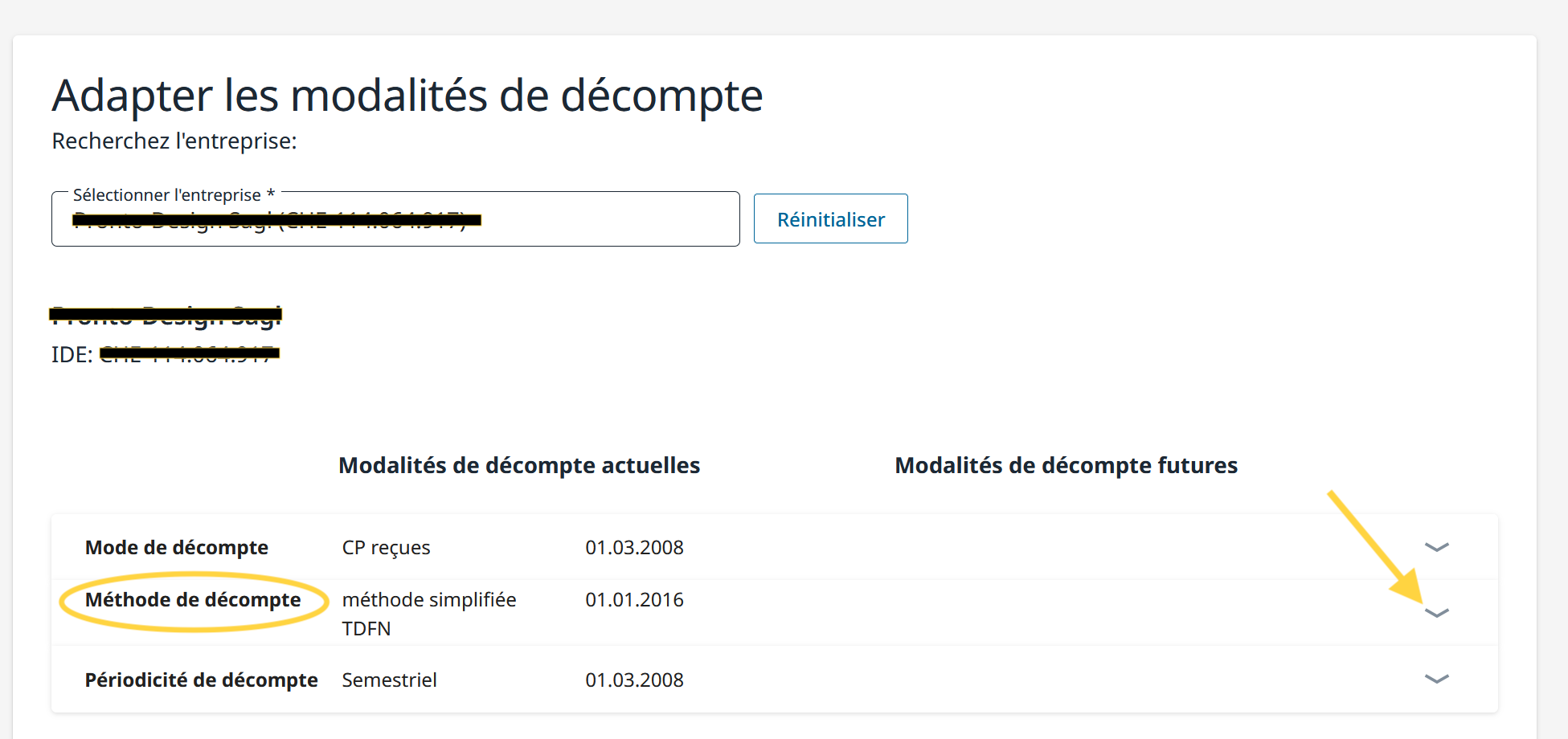
- Une nouvelle section s’ouvre dans la partie inférieure de la page.
- Vérifiez la liste des activités commerciales enregistrées et notez le code d’activité associé à chaque activité (par exemple : 58010, 64610, 20010, 71140), tel qu’indiqué par l’AFC.
- Le nom de l’activité et le code correspondant sont automatiquement chargés selon les données déjà enregistrées.
- Le code d’activité s’affiche après le nom/la description de l’activité sélectionnée (voir exemple dans l’image ci-dessous).
- Si aucun code d’activité n’est affiché, vous devez contacter directement l’AFC, qui vous communiquera les codes à utiliser.
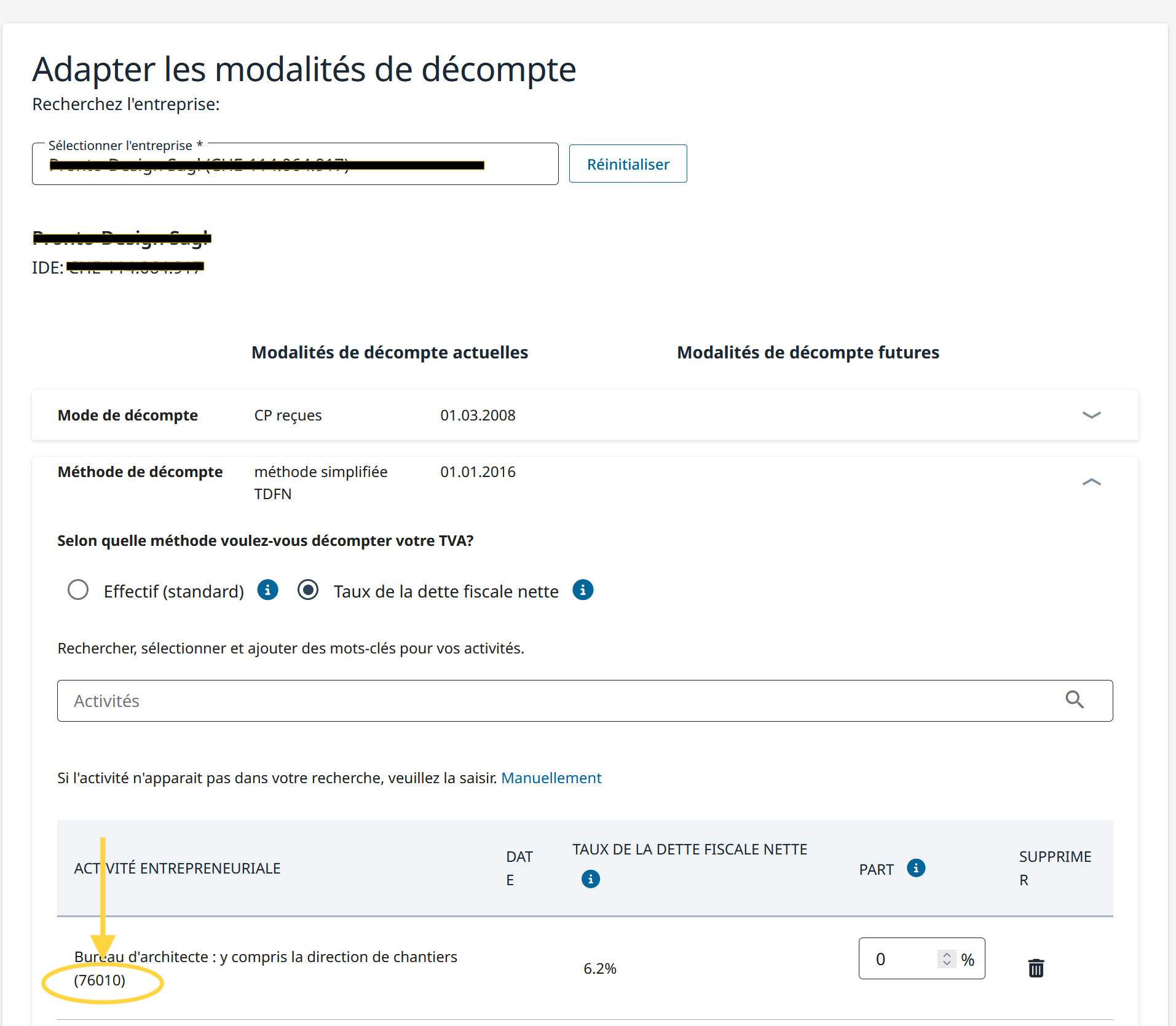
Saisie du code d’activité dans Banana
Une fois que vous avez obtenu les codes d’activité nécessaires avec les taux correspondants, vous devez les saisir lors de l’exécution de l’extension TVA Suisse.
- Dans Banana, lancez l’extension Décompte TVA méthode taux de la dette fiscale nette > Décompte TVA dès 2025.
- La boîte de dialogue TVA Suisse : Méthode taux de la dette fiscale nette/forfaitaire s’ouvre.
- Dans la section Taux de la dette fiscale nette/forfaitaires de la boîte de dialogue :
- identifiez l’activité correspondante et saisissez le code d’activité AFC dans le champ Code.
- vérifiez que le taux de TVA dans le champ %TVA affiché dans Banana correspond à celui fixé par l’AFC pour ce code d’activité.
- Répétez l’opération pour toutes les activités soumises à la méthode des taux de la dette fiscale nette.
Attention : le code 76010 et le taux de TVA 5,30 sont donnés à titre d’exemple ; veuillez vérifier le code correct pour votre cas.
Quand les codes d’activité sont-ils nécessaires
Lorsque l’extension Décompte TVA est lancée, le programme vérifie si les codes d’activité et les taux correspondants ont été saisis. Si un code d’activité est manquant ou invalide, l’extension affiche un message d’avertissement.
Ces messages sont utiles lorsque vous souhaitez générer le fichier XML à transmettre électroniquement à l’AFC, car les codes d’activité sont obligatoires pour obtenir un fichier de transmission valide.
En revanche, si vous souhaitez uniquement imprimer le décompte pour ensuite saisir manuellement les montants sur le portail AFC, les codes d’activité ne sont pas nécessaires. Dans ce cas, il est donc possible d’ignorer les messages d’avertissement.
Écritures avec extraction de la TVA
Ce système est utilisé si l'on désire obtenir l' extraction immédiate de la TVA pour chaque écriture (dans le tableau Écritures).
Il est important de savoir que:
- Si cette méthode est utilisée, il faut bien comprendre que la TVA méthode taux de la dette fiscale nette et taux forfaitaires est calculée sur le montant de la facture qui inclut déjà la TVA, donc sur le chiffre d'affaires global.
- La déduction de la TVA qui sera faite dans le compte ne sera pas le même que le montant TVA facturé aux client. Ces situations peuvent créer de la confusion; nous conseillons donc d'utiliser cette méthode seulement si vous maîtriser bien les mécanismes TVA.
Comment procéder:
Avant de procéder avec le calcul et la préparation du Formulaire TVA (méthode taux de la dette fiscale nette et taux forfaitaires), il faut:
- Vérifier que le tableau des Codes TVA soit mise à jour.
- Dans le tableau Codes TVA, insérer vos propres taux forfaitaires relatifs aux codes F1, F2, FS1, FS2. Nous vous présentons, dans la fenêtre qui suit, des taux forfaitaires en exemple.
- Dans le tableau Ecritures, insérer les mouvements, en indiquant le code pour le taux forfaitaire.
Le pourcentage de TVA, méthode taux de la dette fiscale nette et taux forfaitaires, et le montant déduit du compte de produit apparaissent.
Fac-similé de la TVA et fichier XML à soumettre à l'AFC
A la fin de la période, le fac-similé de la déclaration de TVA suisse et le fichier XML à remettre à l'AFC doivent être installés en utilisant l'extension Formulaire de TVA suisse méthode taux de la dette fiscale nette et taux forfaitaires.
Les extensions sont installées par la commande Menu > Extensions > Gérer extensions.
Codes TVA pour le taux forfaitaire (numéros 322, 332 jusqu'en 2023, 323, 333 à partir de 2024)
A partir du 01.01.2024, les codes TVA pour les taux de la dette fiscale nette et taux forfaitaires seront indiqués par F1, F2 et FS1, FS2 pour les rabais.
Pour 2023, les taux existants sont encore valables (F3, F4, FS3, FS4). Ces comptes peuvent aussi être renommés.
Important: par default, dans la colonne %TVA au brut, on doit avoir la valeur "OUI" (sinon il faut l'ajouter, comme dans l'image suivante).
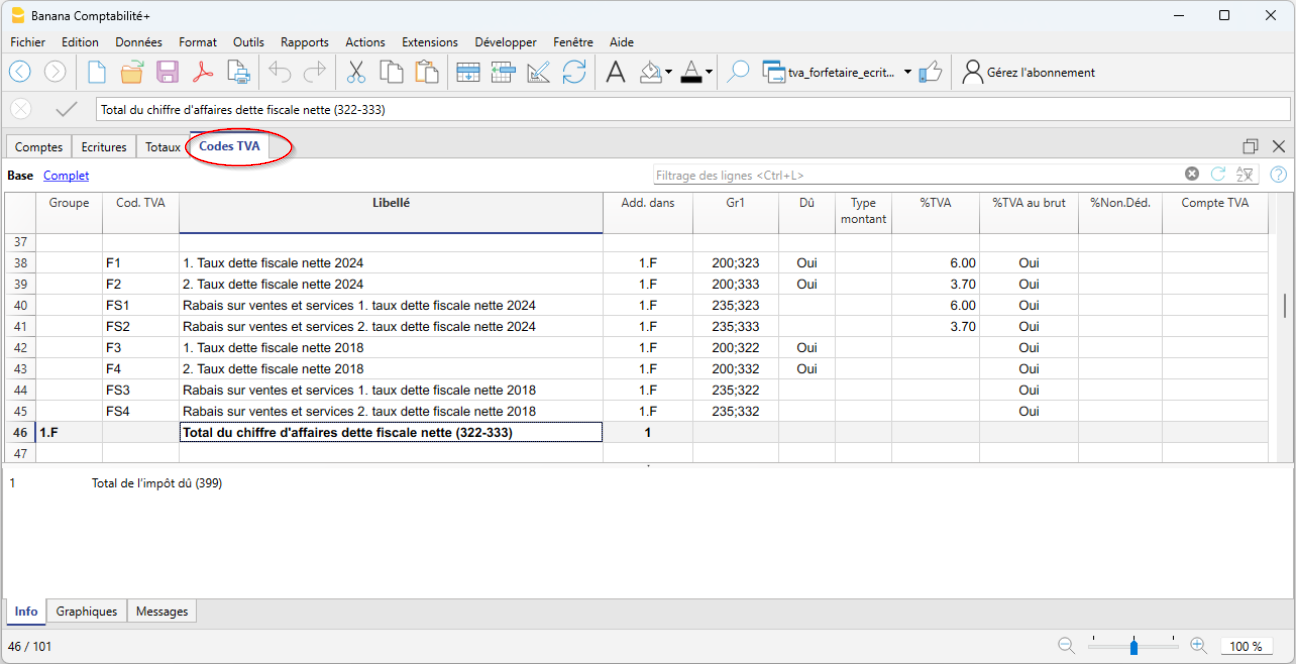
Pour de plus amples informations veuillez consulter les informations qui suivent.
Écritures avec extraction de la TVA
Numéros 322, 332 jusqu'à fin 2023, 323, 333 à partir de 2024
Lorsque vous insérez les écritures, le programme extrait le montant TVA respectif pour chaque écriture individuelle et l'enregistre sur le compte Décompte TVA.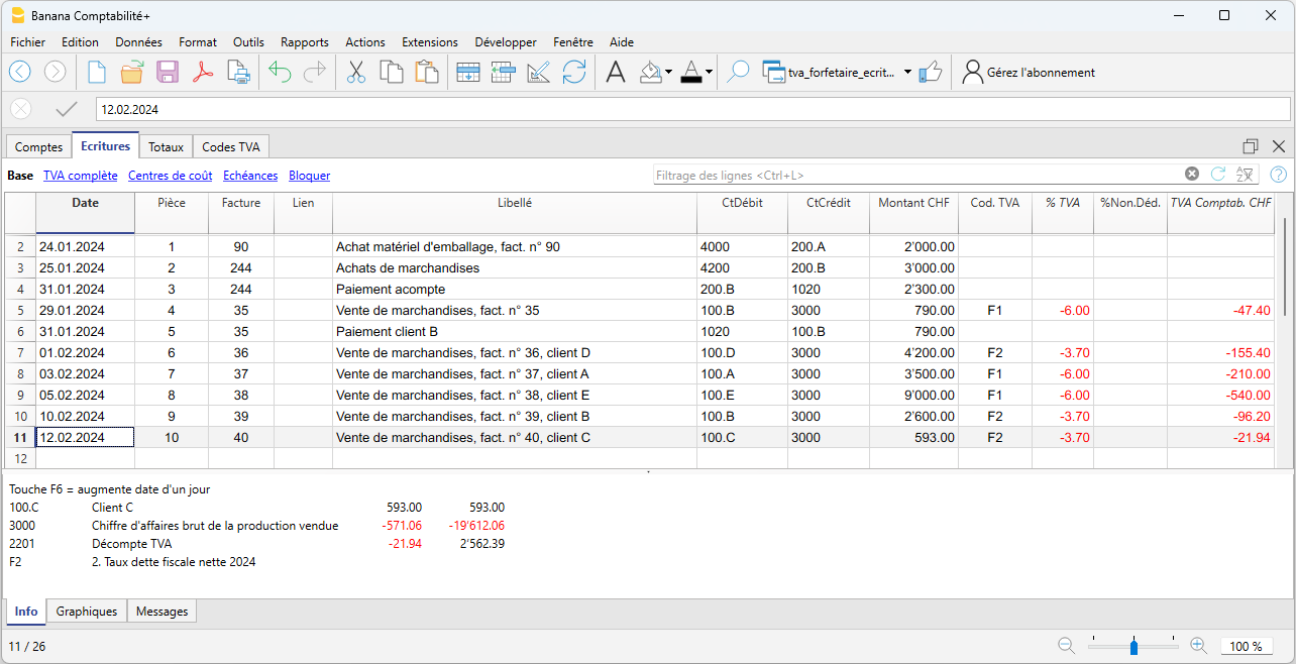
Paiement de la TVA à la fin d'une période
À la fin d'une période, après avoir calculé la TVA à payer, il faut effectuer une écriture pour transférer le solde du compte Décompte TVA au compte TVA due.
Le compte Décompte TVA, après l'écriture, aura le solde zéro.
Quand on paie la TVA, le compte TVA due est inséré en débit et le compte de liquidité en crédit.
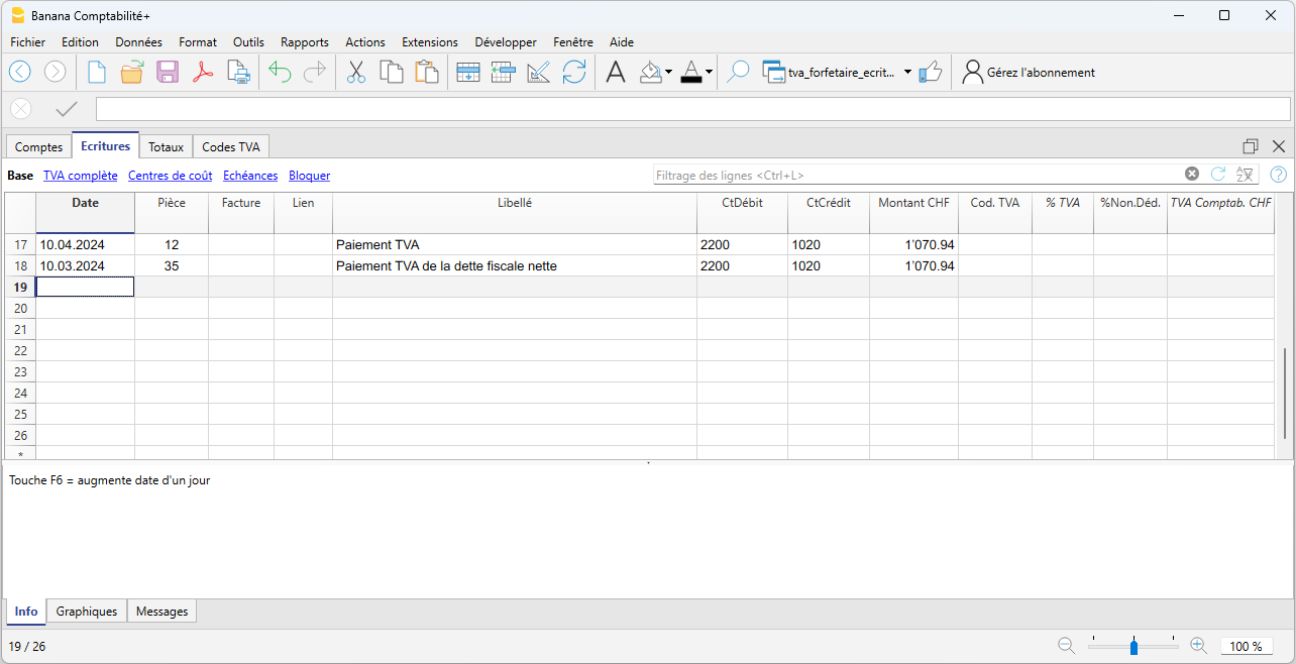
Comparaison entre le chiffre d'affaires en comptabilité et celui déclaré dans le décompte TVA
Lorsque la méthode du taux de la dette fiscale nette avec extraction de la TVA est utilisée, il est normal que le chiffre d'affaires figurant dans la comptabilité soit différent de celui indiqué dans le formulaire TVA.
Pourquoi cette différence se produit-elle ?
Avec la méthode d'extraction de la TVA, chaque écriture de vente est comptabilisée à l'aide d'un code TVA qui sépare automatiquement la TVA du montant enregistré sur les comptes de produits.
Par conséquent :
- seul le montant net, c'est-à-dire hors TVA, est enregistré sur le compte de produits ;
la TVA est comptabilisée séparément sur le compte TVA.
C'est pourquoi, dans le compte de résultat et dans la comptabilité, le chiffre d'affaires est inférieur à celui figurant dans le décompte TVA.
Pourquoi le formulaire TVA indique-t-il un montant plus élevé ?
Avec la méthode du taux de la dette fiscale nette, la TVA est calculée sur le chiffre d'affaires brut, c'est-à-dire y compris la TVA facturée au client.
Pour cette raison, le programme reporte correctement les montants bruts dans le formulaire TVA, conformément aux exigences de l'Administration fédérale des contributions.
La différence entre le chiffre d'affaires de la comptabilité et celui du formulaire TVA correspond donc à la TVA qui a été automatiquement extraite des produits.
Comment vérifier l'exactitude du chiffre d'affaires ?
Pour vérifier que le chiffre d'affaires déclaré à la case 200 du formulaire TVA est correct, il suffit d'ajouter au chiffre d'affaires figurant dans la comptabilité le montant de la TVA extraite des produits.
On obtient ainsi le chiffre d'affaires brut indiqué dans le décompte TVA.
La méthode recommandée
Afin de simplifier le rapprochement entre la comptabilité et le décompte TVA, nous recommandons en règle générale d'utiliser la méthode du taux de la dette fiscale nette sans extraction de la TVA.
Dans ce cas :
- le montant brut reste toujours enregistré dans les écritures de vente ;
- les taux de la dette fiscale nette ne sont pas saisis dans le Tableau Codes TVA ;
- lors de la préparation du décompte TVA, les taux sont indiqués directement dans la boîte de dialogue de l'extension.
À la fin de la période, il sera ensuite nécessaire d'effectuer une écriture de régularisation des produits, en transférant la part de TVA du compte de produits vers le compte TVA.
Écritures sans extraction de la TVA
La méthode sans extractionTVA décrite ci-dessous est celle que nous recommandons, parce qu'elle est plus simple et entièrement automatisée.
Avant de procéder avec la préparation du Formulaire TVA (facsimilé et XML), il faut :
- Vérifier que le tableau des Codes TVA soit mise à jour.
- Vérifiez que dans le tableau Codes TVA, colonne TVA due est définie Oui.
- Dans le tableau Écritures, insérez les mouvements en indiquant le code pour la méthode taux de la dette fiscale nette et taux forfaitaires.
Aucun pourcentage n'apparaîtra et aucun montant de TVA ne sera indiqué.
Fac-similé de la TVA et fichier XML à soumettre à l'AFC
A la fin de la période, le fac-similé du Décompte TVA suisse et le fichier XML à remettre à l'AFC doivent être installés en utilisant l'extension Formulaire de TVA suisse méthode taux de la dette fiscale nette et taux forfaitaires.
Les extensions sont installées par le menu Extensions > Gérer extensions.
Codes TVA pour la méthode taux dette fiscale nette/forfaitaires (chiffres 322, 332 jusqu'au 2023; 323, 333 à partir de 2024)
À partir du 01.01.2024, les codes TVA pour le taux de solde sont indiqués par F1 et F2, et FS1 et FS2 sont réservés aux codes de réduction.
Pour l'année 2023, les codes existants resteront valides. Il est également possible de les renommer.
Il est important de noter que :
- Dans la colonne %TVA, aucun pourcentage ne doit être inséré (cellule vide)
- Dans le tableau Écritures, il n'y a pas de séparation de la TVA ou d'indication du montant TVA.
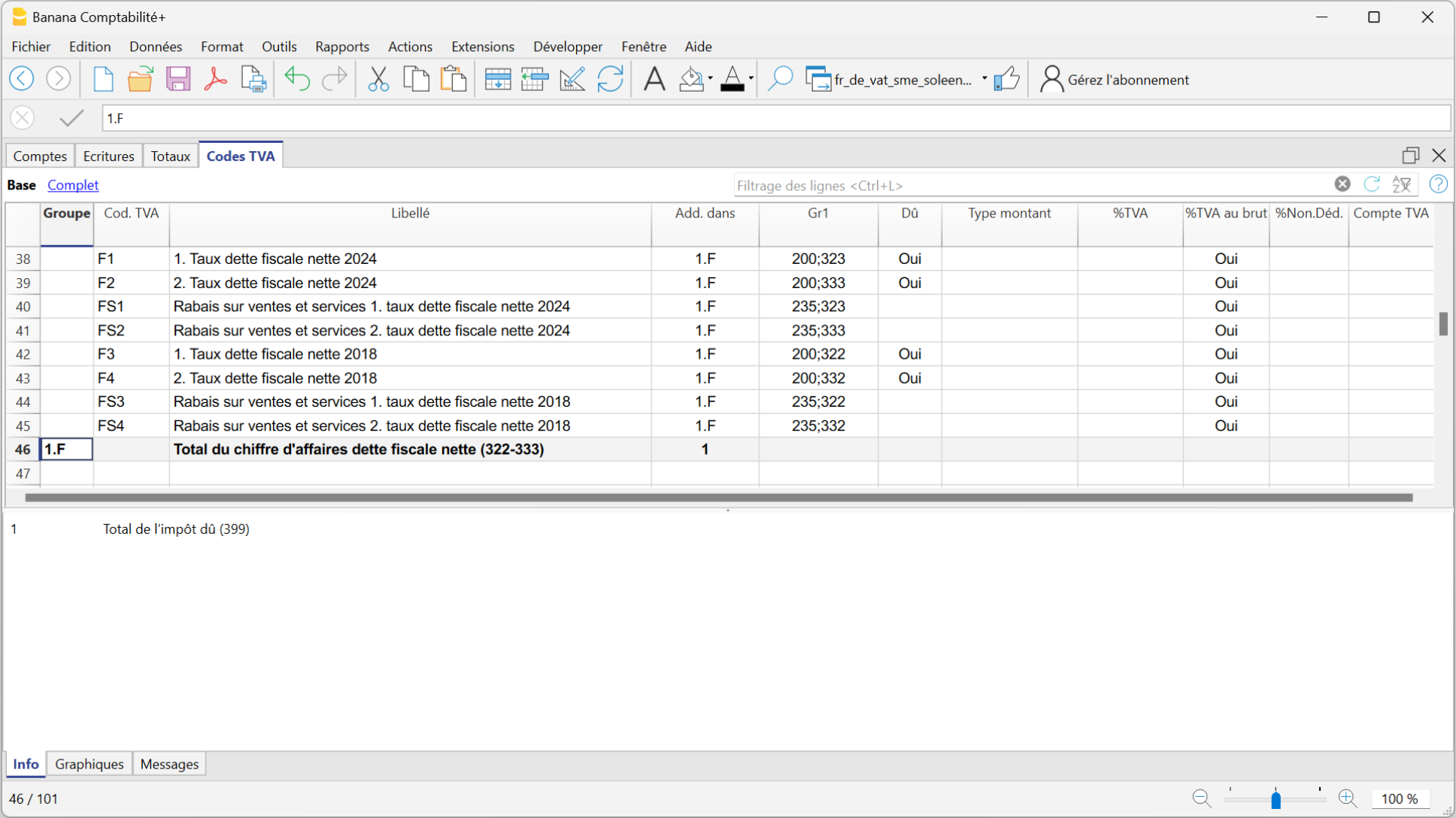
Dans la colonne GR1, les chiffres du formulaire TVA où les montants sont totalisés, sont indiqués.
Quand les montants doivent être totalisés en plusieurs chiffres, ces derniers sont séparés d'un point-virgule.
Écritures sans extraction TVA
Chiffres 322, 332 jusqu'au 2023, 323, 333 à partir de 2024
À chaque écriture de ventes, les codes "F1" doivent être utilisés pour le premier taux et "F2" pour le deuxième taux.
En cas de remise, utilisez les codes "FS1" ou "FS2". Ces codes sont valables à partir du 01.01.2024.
Pour l'année 2023, les codes TVA sont restés inchangés (F3, F4, FS3, FS4).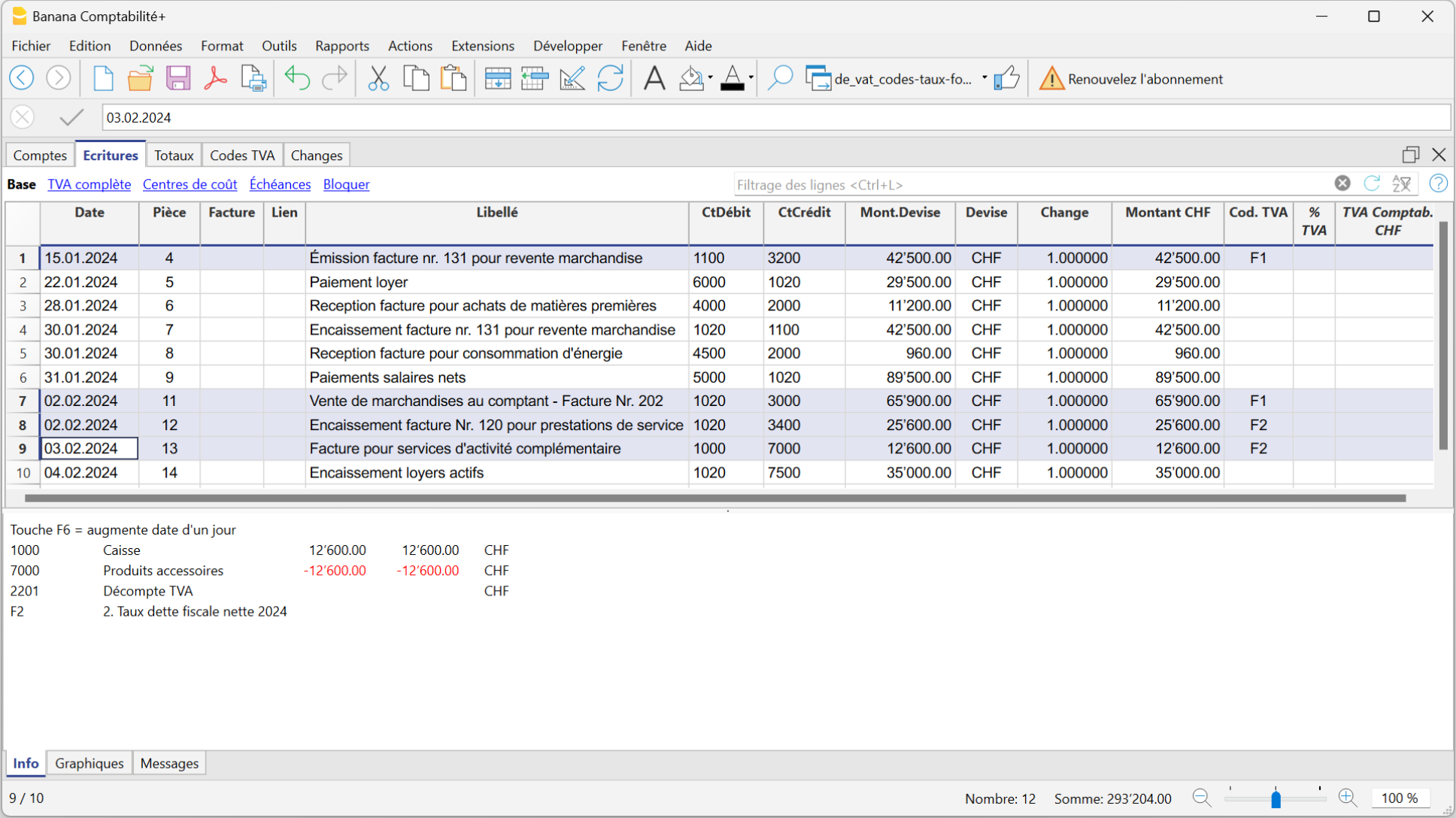
Notes de crédit et corrections
Lorsque vous enregistrez des annulations ou des corrections au moyen de notes de crédit, vous pouvez procéder de deux manières :
- Inverser les comptes dans les colonnes Débit et Crédit (par exemple : compte des ventes au Débit et client au Crédit)
- Ou utiliser un compte de diminution des recettes (par exemple le compte 3800, comme indiqué dans l’image)
Dans les deux cas, dans la colonne Code TVA, vous devez saisir le code TVA précédé du signe moins (par exemple : -F1).
Lors du calcul du Rapport TVA en fin de période, le programme prend automatiquement en compte la note de crédit et réduit le montant de la TVA.
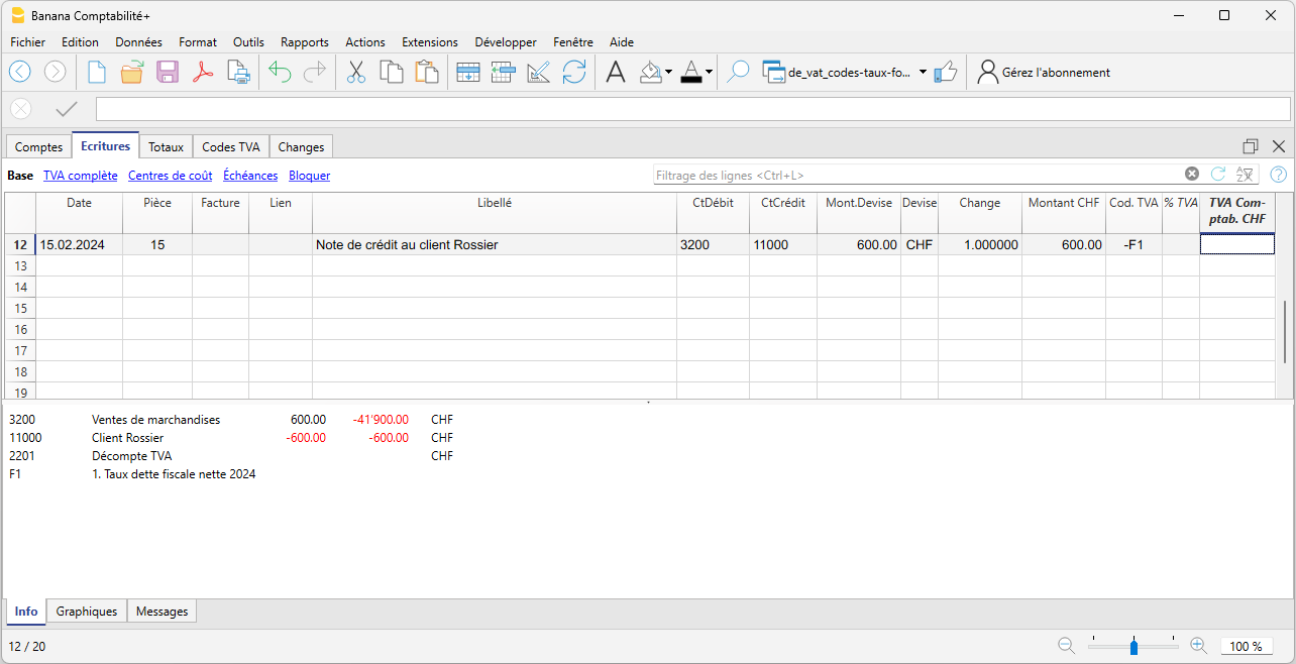
Ajustement comptable et paiement TVA
À la fin de la période, la TVA à payer calculée avec l’extension TVA taux solde doit être enregistrée en comptabilité, afin que le chiffre d’affaires soit diminué du montant de la TVA.
L’écriture s’effectue comme suit :
- Saisir la date relative à l’ajustement
- Indiquer la description comme montré dans l’image
- Dans la colonne Débit, saisir le compte 3809 pour corriger les recettes
- Dans la colonne Crédit, enregistrer le compte 2200 TVA due
Pour le paiement de la TVA, il faut solder le compte 2200 TVA due, qui sera ainsi remis à zéro. En contrepartie, on utilise un compte de liquidités, qui sera diminué.

Codes TVA pour taux de la dette fiscale nette (Chiffres 470 - 471) - Exportations déclarées à travers le module n° 1050 et 1055
Il s'agit de deux codes TVA appliqués dans des situations particulières; nous vous prions de vous référer aux explications relatives de l'Administration fédérale des contributions.
Les chiffres mentionnées ci-dessus se réfèrent aux exportations qui ont été annotées et déclarées à travers le module n° 1050 et 1055.
(formulaires valables jusqu’au 31 décembre 2024)
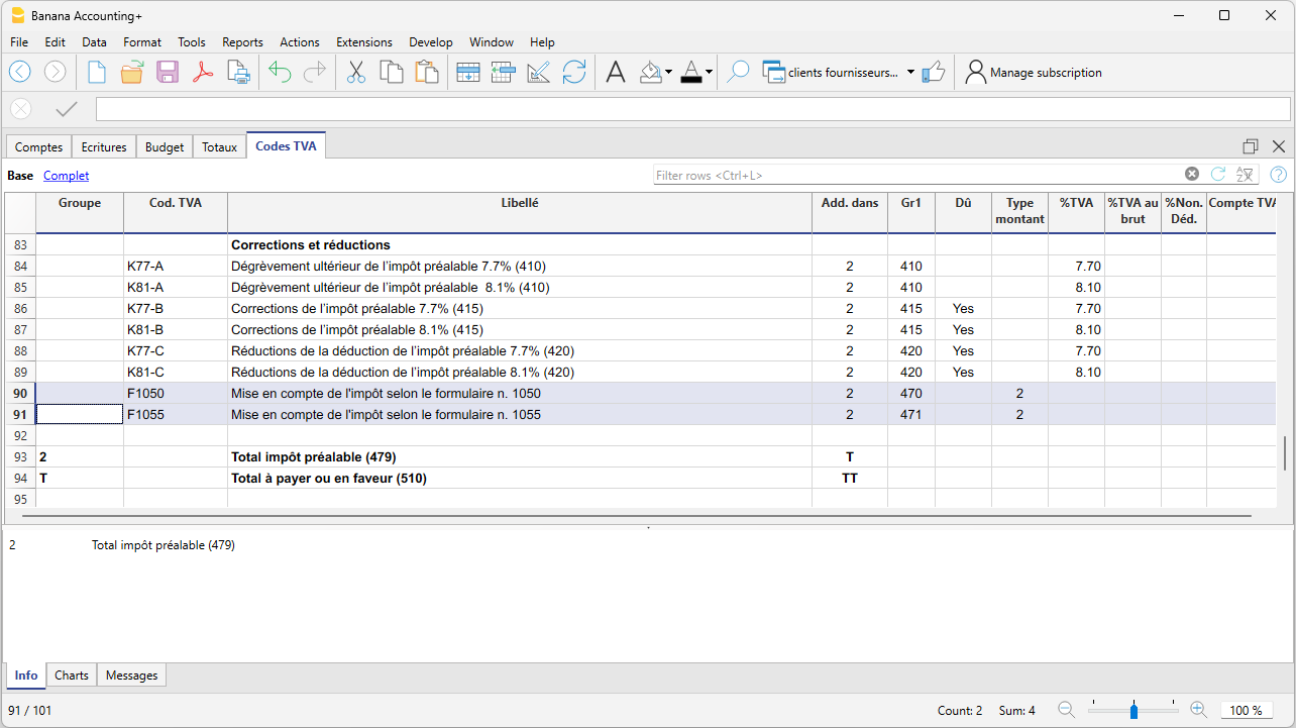
Écritures pour Codes TVA F1050 - F1055 (Chiffres 470 - 471)
Dans le tableau Écritures, il faut enregistrer le montant total de la TVA sur l'achat et appliquer le code TVA du type 2 (Montant TVA à 100% - F1050, F1055).
Le programme reporte les montants TVA aux chiffres 470 - 471 du Formulaire TVA.
(formulaires valables jusqu’au 31 décembre 2024)
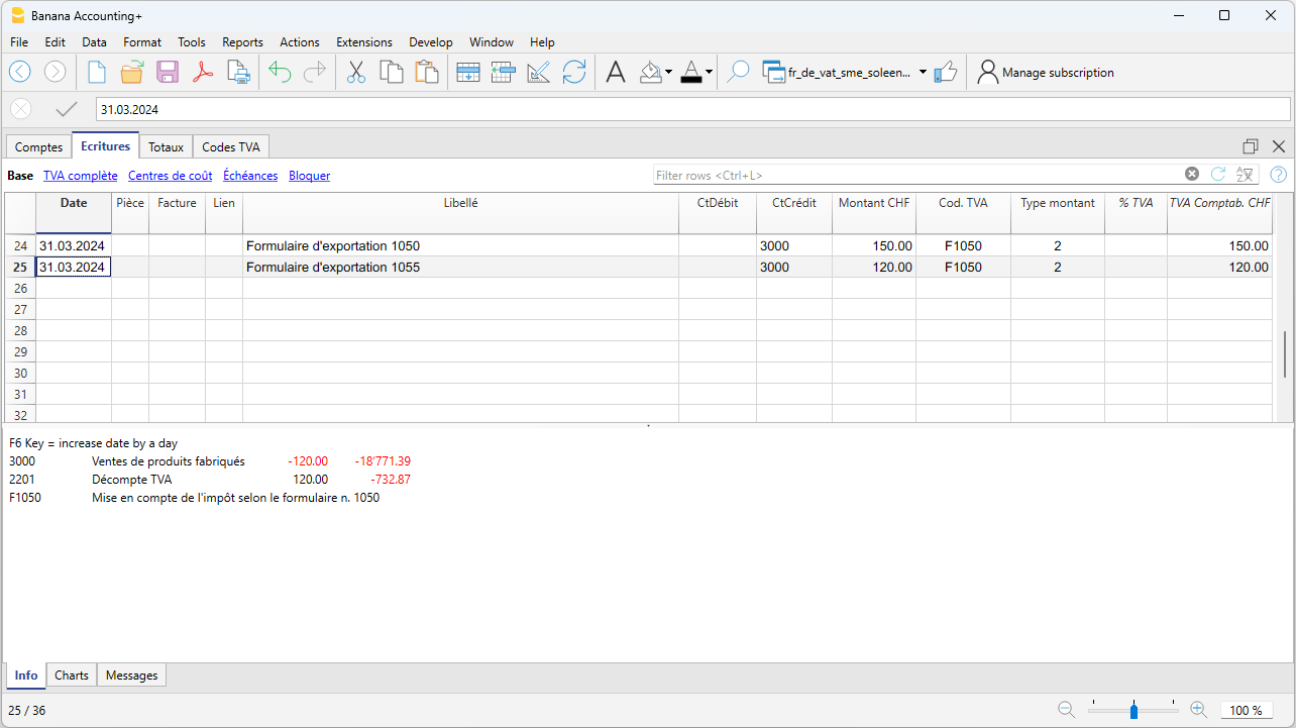
Description Codes et chiffres TVA Suisse
Le décompte TVA utilise des chiffres spécifiques pour inclure les différents taux et types d’opérations. Ces chiffres sont définis dans le tableau des codes TVA et il est essentiel qu’ils soient correctement paramétrés afin de garantir un calcul et un établissement corrects du décompte TVA. Pour cette raison, il est indispensable que le tableau des codes TVA soit à jour.
Une fois le tableau des codes TVA mis à jour, il apparaît comme suit :
- V = Chiffre d'affaires (Ventes et services) (200)
- VS = VS = Rabais sur ventes et services (235)
- B = Impôt sur les acquisitions (38x)
- M = Achats de matières et de prestations de services (400)
- I = Investissements et charges d'exploitation (405)
- K= Corrections (410, 415, 420)
- Z = Hors champs TVA (910)
Regroupement Gr1
Dans la colonne GR1 du tableau Codes TVA, les montants du formulaire de TVA sont indiqués, où les montants sont regroupés en fonction du code TVA de référence. Pour le programme, ces indications sont essentielles pour la préparation du Formulaire de TVA (facsimilé) et du fichier XML pour la soumission électronique des données de TVA sur le portail de l'Administration Fédérale.
Certains codes de TVA doivent apparaître dans plusieurs cases pour les montants du Formulaire. Par exemple, le montant taxable des ventes doit figurer à la case 200 (Chiffre d'affaires) et également à la case 303 (Calcul de la taxe). Dans ces cas, dans la colonne GR1, les montants sont indiqués séparés par un point-virgule (200;303).
Si un code de TVA, présent dans le tableau Codes TVA, est utilisé dans le tableau Écritures et n'a pas de regroupement dans la colonne GR1, lors de l'impression du Formulaire de TVA, le programme signale une erreur. Si un code de TVA ne doit figurer dans aucune case du formulaire de TVA, il faut indiquer "xxx" dans la colonne GR1. De cette manière, aucune erreur n'est signalée.
Gr1 pour codes jusqu'au 2023 et à partir de 2024
Dans le formulaire de TVA sur l'effectif, dans la partie Calcul de l'impôt, il y a des cases jusqu'au 31.12.2023 (302, 312, 342, 382) et des cases à partir du 1.1.2024 (303, 313, 343, 383).
Dans le formulaire de TVA /méthode taux de la dette fiscale nette et taux forfaitaires, dans la partie Calcul de l'impôt, il y a des cases jusqu'au 31.12.2023 (321, 331, 381) et des cases à partir du 1.1.2024 (322, 332, 382).
La commande Imprimer Formulaire TVA insère les valeurs des cases en fonction du montant contenu dans Gr1. Si vous ajoutez un nouveau code, vous devez donc indiquer correctement le montant de référence du Formulaire de TVA.
Chiffre d'affaires/ Imposable
Pour le chiffre d'affaires, les codes qui sont utilisés commencent avec la lettre V.
Chiffre 200 - Total des contre-prestations convenues ou reçues
Doivent être indiquées toutes les opérations qui font partie du chiffre d'affaires, opérations soumises et non soumises à la TVA.
Les ventes exemptes doivent aussi être indiquées avec le code TVA approprié.
Les codes relatifs aux opérations exemptes ou les prestations à l'étranger doivent donc être regroupés dans le chiffre 200 et en même temps dans les chiffres de déduction relatifs.
Les codes TVA relatifs au chiffre d'affaires sont :
- V81, V26, V38 (valable à partir du 01.01.2024)
- V77, V25-N, V37 (valable à partir du 31.12.2023).
Les ventes soumises à la TVA doivent être regroupées dans le 200 ainsi que dans les positions relatives basées sur le taux (302, 303, 312, 342, 382, 383).
Chiffre 205 - Contre-prestations exemptes pour laquelle on a opté pour l'imposition
Ces opérations doivent figurer dans le chiffre 200, mais elles doivent aussi être indiquées dans le chiffre 205.
Pour ces opérations, il y a un code TVA, identique à un code TVA de vente, avec l'indication dans Gr1 qui doit être regroupé aussi dans le chiffre 205.
Pour utiliser cette position, il est nécessaire d'avoir des codes TVA dupliqués selon ceux de la position 200.
Dans le tableau des codes TVA, les codes à utiliser sont les suivants :
- V77 (valable à partir du 31.12.2023).
- V81 (valable jusqu'au 01.01.2024).
Chiffre 299 - Total du Chiffre d'affaires imposable
Le total du chiffre d'affaires imposable est le résultat du chiffre d'affaires, moins le chiffre d'affaires non soumis ou non imposable (221, 225, 230, 235, 280).
Diminution du Chiffre d'affaires
Pour chaque position qui n'est pas imposable ou non assujettie à la TVA, il existe un code TVA avec un pourcentage de 0 (due).
Chiffre 220 - Prestations exonérées
Le code à utiliser est le suivant:
- V0
Chiffre 221 - Prestations fournies à l'étranger
A savoir, l'achat de marchandises et de services à l'étranger (art. 23) ou quand le bénéficiaire n'est pas assujetti (art. 107).
Le code à utiliser est le suivant:
- V0-E
Chiffre 225 - Transferts par procédure de notification
Les transferts par procédure de notification (article 38 ; à soumettre avec le formulaire n° 764).
Le code à utiliser est le suivant :
- V0-T
Chiffre 230 - Prestations non imposables
Il s'agit des prestations de fournitures et de services exclues de l'impôt (article 21), si l'option pour leur imposition en vertu de l'article 22 n'a pas été choisie.
Plus d'informations sur le site de l'Administration fédérale des contributions.
Le code à utiliser est le suivant :
- V0-N
Chiffre 235 - Diminution de la contre-prestation.
Il s'agit des réductions, rabais et pertes qui ont porté une diminution du chiffre d'affaires.
Les codes TVA sont:
- VS81, VS26, VS38 (valables à partir du 01.01.2024).
- VS77, VS25-N, VS37 (valables jusqu'au 31.12.2023).
Impôt sur les acquisitions (Art. 45)
Chiffres 381 - 382 - Impôts sur les acquisitions
Les services obtenus à l'étranger, ne possédant aucun document douanier, doivent être soumis à la TVA comme si il s'agissait de ventes.
Dans ces cas, des codes TVA spéciaux sont nécessaires pour calculer la TVA due et la TVA récupérable.
Les codes TVA à utiliser sont les suivants :
- B81 pour les opérations avec un code TVA de type 0 (montant TVA inclus), valable à partir du 01.01.2024
- B81-1 pour les transactions avec le code TVA de type 1 (montant de la TVA exclu), valable à partir du 01.01.2024
- B81-2 pour les transactions avec le code TVA de type 2 (montant TVA 100%), valable à partir du 01.01.2024
- B77 pour les transactions avec un code TVA de type 0 (montant TVA inclus), valable jusqu'au 31.12.2023
- B77-1 pour les transactions avec le code TVA de type 1 (montant de la TVA exclu), valable jusqu'au 31.12.2023
- B77-2 pour les transactions avec un code TVA de type 2 (montant TVA 100%), valable jusqu'au 31.12.2023
Impôt préalable
Dans cette partie du formulaire il faut reporter le montant de la TVA précédent (TVA remboursable).
Chiffre 400 - Impôt précédent sur les coûts en matériel et en prestations de services
Il s'agit d'achats de biens et de services qui font partie de l'activité principale de l'entreprise.
Les codes pour l'imposition précédente sont :
- M81, M26, M38 (valable à partir du 01.01.2024)
- M77 (valable jusqu'au 31.12.2023).
Dans les cas où la TVA a déjà été payée en douane et si l'on détient une facture avec uniquement le montant TVA, il est nécessaire d'utiliser le code TVA de type montant 2 (montant écriture = montant TVA).
Pour ces cas précis, nous avons prédisposé les codes suivants :
- M81-2 (valable à partir du 01.01.2024)
- M77-2 (valable jusqu'au 31.12.2023).
Pour le type montant 1 (montant écriture = montant net) il faut utiliser les codes suivants :
- M81-1 (valable à partir du 01.01.2024)
- M77-1 (valable jusqu'au 31.12.2023).
Chiffre 405 - Impôt précédent sur l'investissement ou des charges d'explotation
Il s'agit d'achats pour des investissements et des frais de fonctionnement qui ne font pas partie du chiffre 400.
Les codes TVA sont :
- I81, I26, I38 (valable à partir du 01.01.2024)
- I81-2 à utiliser pour l'obtention de services à l'étranger, en liaison avec les codes désignés pour le calcul de la taxe d'achat (voir page TVA sur les services à l'étranger)
- I77, I37 (valable jusqu'au 31.12.2023).
Il pourrait s'avérer nécessaire d'ajouter d'autres codes de type montant 2, ou de type montant 1 avec d'autres taux.
Les achats sans TVA ne doivent pas être reportés dans le décompte TVA.
Dans certains cas (par ex. pour la clarté de la révision) il peut être utile d'identifier précisément certaines opérations sans TVA.
Les codes TVA sont :
- M0 et I0, regroupés avec un "xxx" de façon à ce qu'aucune erreur ne soit signalée.
Corrections et réductions (impôt préalable)
Le contribuable n'a pas nécessairement besoin de ces positions. Si nécessaire, il convient d'utiliser un des codes regroupés dans le groupe Corrections et rectifications.
Du point de vue comptable, ces opérations de correction peuvent apporter une rectification substantielle de la déductibilité de la TVA.
Il faut donc effectuer une écriture qui rectifie la TVA déductible (en plus ou en moins).
Cas pratiques : Corrections de l’impôt préalable en Suisse
Chiffre 410 - Dégrèvement ultérieur de l'impôt préalable (art. 32).
Ici, on peut déduire la TVA précédente, payée dans les années précédentes.
Les codes sont :
- K81-A (valable à partir du 01.01.2024)
- K77-A (valable jusqu'au 31.12.2023).
Chiffre 415 - Corrections de l'impôt préalable: double affectation, prestations à soi-même.
Dans les cas où la marchandise n'a pas été utilisée pour l'entreprise ou pour des buts imposables, toute la TVA préalable ne peut pas être déduite.
On peut effectuer l'opération en utilisant toujours le même compte achats (autant en débit qu'en crédit); de cette façon le compte achats sera augmenté pour le montant de la TVA non déductible.
Les codes sont :
- K81-B (valable à partir du 01.01.2024)
- K77-B (valable jusqu'au 31.12.2023).
Chiffre 420 - Réduction de la déduction de l'impôt préalable:
Se sont les opérations à reporter en diminution de la TVA déductible, comme par exemple les subsides.
Cette position doit contenir les mêmes éléments que ceux qui sont présents dans la position 900.
Les codes sont :
- K81-C (valable à partir du 01.01.2024)
- K77-C (valable jusqu'au 31.12.2023).
Autres flux de moyens financiers
Ici les montants relatifs à la base de calcul pour la TVA doivent être reportés.
Il s'agit de transactions qui ne font pas partie du chiffre d'affaires et ne constituent pas une contre-prestation.
Chiffre 900 - Subsides, taxes de séjours ou similaires
Opérations qui peuvent apporter une diminution de la TVA déductible comme des subsides.
Le code à utiliser dans ces cas est le suivant:
- Z0-A
Chiffre 910 - Dons, dividendes, indemnisation dommages, etc...
Opérations hors champs: dons, dividendes et toutes les autres "recettes" qui n'apportent pas de diminution de la TVA déductible.
Le code à utiliser dans ces cas est le suivant:
- Z0
Remarque : les codes TVA compris entre les chiffres 900 et 910 ont un taux de 0 %; par conséquent, le type de montant 2 (Montant TVA) ne doit pas être utilisé, car la taxe est toujours égale à zéro. Utilisez plutôt uniquement le type de montant 0 (montant TVA incluse) ou le type de montant 1 (montant hors TVA).
Codes TVA - taux forfaitaire
Suite aux taux de TVA pour 2024, dans Banana Comptabilité, les taux de TVA ont également été mis à jour en utilisant la méthode du taux de solde/forfaitaire
Dans la colonne GR1 sont indiqués les chiffres du Formulaire TVA où les montants sont totalisés. Si les montants doivent être totalisés en plusieurs chiffres, ceux-ci sont séparés par un point-virgule.
- F1 - Ventes soumises au 1er taux (chiffres 200, 323), à utiliser dès le 01.01.2024 ; valable aussi en 2025
- F2 - Ventes soumises au 2e taux (chiffres 200, 333), à utiliser dès le 01.01.2024 ; valable aussi en 2025
- F3 - Ventes soumises au 1er taux (chiffres 200, 322), à utiliser jusqu'au 31.12.2023; dès le 01.01.2025 utilisé pour le 3e taux
- F4 - Ventes soumises au 2e taux (chiffres 200, 332), à utiliser jusqu'au 31.12.2023; dès le 01.01.2025 utilisé pour le 4e taux
- F5 - Ventes soumises au 5e taux (chiffres 200, 324), à utiliser dès le 01.01.2025
- F6 - Ventes soumises au 6e taux (chiffres 200, 334), à utiliser dès le 01.01.2025
- F7 - Ventes soumises au 7e taux (chiffres 200, 325), à utiliser dès le 01.01.2025
- F8 - Ventes soumises au 8e taux (chiffres 200, 335), à utiliser dès le 01.01.2025
- F9 - Ventes soumises au 9e taux (chiffres 200, 326), à utiliser dès le 01.01.2025
- FS1 - Remise sur les ventes soumises au 1er taux (chiffre 235, 323), à utiliser dès le 01.01.2024 ; valable aussi en 2025
- FS2 - Remise sur les ventes soumises au 2e taux (chiffre 235, 333), à utiliser dès le 1.01.2024 ; valable aussi en 2025
- FS3 - Remise sur les ventes soumises au 1er taux (chiffres 235, 322), à utiliser jusqu'au 31.12.2023; dès le 01.01.2025 utilisé pour le 3e taux
- FS4 - Remise sur les ventes soumises au 2e taux (chiffres 235, 332), à utiliser jusqu'au 31.12.2023; dès le 01.01.2025 utilisé pour le 4e taux
- FS5 - Remise sur les ventes soumises au 5e taux (chiffre 235, 324), à utiliser dès le 01.01.2025
- FS6 - Remise sur les ventes soumises au 6e taux (chiffre 235, 334), à utiliser dès le 1.01.2025
- FS7 - Remise sur les ventes soumises au 7e taux (chiffre 235, 325), à utiliser dès le 01.01.2025
- FS8 - Remise sur les ventes soumises au 8e taux (chiffre 235, 335), à utiliser dès le 1.01.2025
- FS9 - Remise sur les ventes soumises au 9e taux (chiffre 235, 326), à utiliser dès le 01.01.2025
- F1050 - Exportations qui ont été enregistrées et déclarées au moyen du formulaire n° 1050 (chiffres 470)
- F1055 - Exportations qui ont été enregistrées et déclarées au moyen du formulaire n° 1055 (chiffres 471)
Compte TVA dans les données de base de la comptabilité
Tous les modèles Banana Comptabilité Plus prédéfinis ont le compte TVA (2201) déjà défini dans les Propriétés fichier (menu Fichier, section TVA). Ceci permet d'automatiser les calculs de la TVA, de façon à ce que tous les montants de la TVA soient comptabilisés dans ce compte.
A la fin du trimestre, le solde de ce compte représente le montant à payer à l'AFC (ou à récupérer).
Lorsque le compte TVA (2201) est défini dans les propriétés du fichier, dans le tableau Codes TVA, la colonne Compte TVA doit être vide.
Si le compte 2201 n'est pas défini dans les propriétés du fichier, il est possible de définir les comptes TVA précédents 1, 2 et le compte TVA dû à chaque code individuel. Dans ce cas, la TVA est répartie sur trois comptes différents et à la fin du trimestre, les comptes TVA doivent être clôturés afin de déterminer la TVA à payer à l'AFC.
Transmission Décompte TVA
À partir de 2025, il ne sera plus possible de transmettre le décompte TVA au format papier : les données doivent être transmises exclusivement via le portail de l'AFC. La transmission peut se faire selon l'une des méthodes suivantes :
Saisir manuellement les données de TVA sur le portail de l'AFC.
- Visualiser et imprimer le fac-similé du Décompte TVA et vérifier que les données soient correctes.
- Accéder au portail de l'Administration fédérale des contributions avec les données de son compte.
- Dans la section Décompter la TVA, saisir manuellement les données du fac-similé de TVA dans le décompte en ligne.
- Vérifier toutes les données avant l'envoi.
- Procéder à l'envoi.
Charger les données de TVA via le fichier XML sur le portail de l'AFC.
Pour la création des fichiers Xml, veuillez vous référer à l'information sur la page :
Avant d'introduire les données sur le portail de l'AFC, procédez comme suit :
- Visualiser et imprimer le fac-similé du Décompte TVA et vérifier que les données soient correctes.
- Créer le fichier XML pour la TVA du trimestre ou du semestre souhaité. Assurez-vous que la période transmise est correcte (voir le paragraphe suivant).
- Accéder au portail de l'Administration fédérale des contributions avec les données de votre compte.
- Sélectionner l'option d'importation des données au format XML.
- Vérifier les données affichées automatiquement dans le formulaire en ligne par rapport à celles du fac-similé de TVA.
- Valider les données et procéder à l'envoi.
Vérification de la période transmise
- Si une période invalide est transmise, le fichier sera rejeté.
Les périodes valides, selon la méthode, sont les suivantes :- Méthode du taux de solde/forfaitaire : semestrielle et annuelle.
- Méthode effective : trimestrielle, semestrielle et annuelle.
- Si vous vous êtes récemment inscrit comme assujetti TVA, la période de déclaration ne commence pas nécessairement le 1er MM.AAAA, mais pourrait, par exemple, commencer le 16 MM.AAAA.
- La soumission d’un décompte pour une période allant du 01.01.20YY au 30.09.20YY, couvrant ainsi plusieurs périodes, entraînera le rejet du fichier.
Paramétrage de l'information sur les ventes nettes ou brutes
Dans la méthode effective, lors de la saisie manuelle des données dans le portail de l’AFC, il est important de sélectionner correctement le paramètre "Net" en haut du formulaire.
Si, au contraire, vous transmettez directement le fichier XML généré par Banana, l'information est déjà incluse dans le fichier lui-même via le tag <eCH-0217:grossOrNet>.
Passage de la méthode des TaF à la méthode de décompte effective
Conformément aux dispositions de l’Administration fédérale des contributions (AFC), le passage de la méthode des taux de la dette fiscale nette (TaF) à la méthode de décompte effective est en principe possible :
- au plus tôt après une période fiscale complète
- uniquement au début d’une période fiscale
Si les limites du chiffre d’affaires (CHF 5’024’000) ou de la dette fiscale nette (CHF 108’000) sont dépassées pendant trois périodes fiscales consécutives, le passage à la méthode de décompte effective est obligatoire à partir de la quatrième période fiscale.
La communication à l’AFC doit être effectuée au plus tard 60 jours après le début de la période fiscale.
Correction de l’impôt préalable
Lors du changement de méthode de décompte, une correction de l’impôt préalable relative aux dépenses et investissements fiscalement pertinents doit être effectuée.
La correction :
- est effectuée immédiatement après le passage à la méthode de décompte effective
- est calculée en fonction de la valeur actuelle des biens et des prestations de services
- concerne les biens, stocks, équipements ainsi que les investissements qui ne sont pas encore entièrement amortis ou consommés
Le montant de la correction doit être déclaré dans le décompte TVA à la chiffre 410 (impôt préalable).
La procédure ci-dessous montre comment enregistrer dans Banana la correction de l’impôt préalable.
Vérifier le tableau des codes TVA
Assurez-vous que le tableau des codes TVA utilisé est celui par défaut du programme et qu’il est à jour.
Le tableau par défaut contient tous les codes TVA suisses nécessaires tant pour la méthode des TaF que pour la méthode de décompte effective et est compatible avec l’extension Décompte TVA, qui permet de contrôler correctement les montants de TVA.
Si le tableau n’est pas à jour, il doit être mis à jour en suivant les instructions disponibles sur la page web : Mettre à jour le tableau des codes TVA.
Vérifier le plan comptable
Assurez-vous que les comptes TVA suivants sont présents :
- 1170 Impôt préalable (compte d’actif)
- 2200 TVA due (compte de passif)
- 2201 Décompte TVA (compte de passif)
- 3809 TVA taux de la dette fiscale nette (compte de produit)
Exemple : passage à la méthode de décompte effective (sans extraction de la TVA)
Période d’application
- 01.01.2025–31.12.2025: méthode des TaF
- 01.01.2026–31.12.2026: méthode de décompte effective
Comptes utilisés
- 1020 Banque
- 1170 Impôt préalable
- 2200 TVA due
- 2201 Décompte TVA
- 3000 Produits des fabrications
- 3809 TVA taux de la dette fiscale nette
- 4000 Charges de matériel
| Date | Pièce | Libellé | CtDébit | CtCrédit | Montant CHF | Cod. TVA | Type Montant | %TVA | TVA Comptab. CHF |
|---|---|---|---|---|---|---|---|---|---|
| Méthode des TaF jusqu’au 31.12.2025 | |||||||||
| 01.09.2025 | Ventes imposables (TaF 5.3%) | 1020 | 3000 | 2'000.00 | F1 |
|
| ||
| 02.09.2025 | Achat de marchandises (sans droit à la déduction de l’impôt préalable) | 4000 | 1020 | 1'000.00 |
| ||||
| 31.12.2025 | TVA due (5.3% sur CHF 2’000) | 3809 | 2200 | 106.00 |
| ||||
| 31.12.2025 | Paiement de la TVA | 2200 | 1020 | 106.00 | |||||
|
| ||||||||
| Méthode de décompte effective dès le 01.01.2026 |
|
| |||||||
| 01.01.2026 | Correction de l’impôt préalable sur la valeur résiduelle (30% = CHF 300) | 4000 | 4000 | 300.00 | K81-A | 1 | 8.10 | 24.30 | |
| 31.03.2026 | Impôt préalable selon le décompte TVA | 1170 | 2201 | 24.30 |
| ||||
| 31.03.2026 | Remboursement de la TVA | 1020 | 1170 | 24.30 |
|
Dans le décompte TVA du premier trimestre selon la méthode de décompte effective, la correction de CHF 24.30 est indiquée à la chiffre 410 (impôt préalable).
Exemple : passage à la méthode de décompte effective (avec extraction de la TVA)
Comptes utilisés
- 1020 Banque
- 1170 Impôt préalable
- 2200 TVA due
- 2201 Décompte TVA
- 3000 Produits des fabrications
- 3809 TVA taux de la dette fiscale nette
- 4000 Charges de matériel
| Date | Pièce | Libellé | CtDébit | CtCrédit | Montant CHF | Cod. TVA | Type montant | % TVA | TVA Comptab. CHF |
|---|---|---|---|---|---|---|---|---|---|
| Méthode des TaF jusqu’au 31.12.2025 | |||||||||
| 01.09.2025 | Ventes imposables (TaF 5.3%) | 1020 | 3000 | 2'000.00 | F1 | -5.30 | -106.00 | ||
| 02.09.2025 | Achat de marchandises (sans droit à la déduction de l’impôt préalable) | 4000 | 1020 | 1'000.00 |
| ||||
| 31.12.2025 | TVA due selon le décompte TVA | 2201 | 2200 | 106.00 |
| ||||
| 31.12.2025 | Paiement de la TVA | 2200 | 1020 | 106.00 | |||||
|
| ||||||||
| Méthode de décompte effective dès le 01.01.2026 |
|
| |||||||
| 01.01.2026 | Correction de l’impôt préalable sur la valeur actuelle des marchandises (30% von CHF 1’000 = CHF 300) | 4000 | 4000 | 300.00 | K81-A | 1 | 8.10 | 24.30 | |
| 31.03.2026 | Impôt préalable selon le décompte TVA | 1170 | 2201 | 24.30 |
| ||||
| 31.03.2026 | Remboursement de la TVA | 1020 | 1170 | 24.30 |
|
Dans le décompte TVA du premier trimestre selon la méthode de décompte effective, la correction de CHF 24.30 est indiquée à la chiffre 410 (impôt préalable).
Passage de la méthode de décompte effective à la méthode des taux de la dette fiscale nette (TaF)
Conformément aux dispositions de l’Administration fédérale des contributions (AFC), le passage de la méthode de décompte effective à la méthode des taux de la dette fiscale nette (TaF) est en principe possible :
- au plus tôt après trois périodes fiscales complètes
- uniquement au début d’une période fiscale
La communication à l’AFC doit être effectuée au plus tard 60 jours après le début de la période fiscale à partir de laquelle l’assujetti entend appliquer la méthode des TaF.
Lors du changement de méthode de décompte, il est nécessaire d’effectuer une correction de l’impôt préalable.
L’impôt préalable déjà déduit sur des dépenses et investissements fiscalement pertinents doit être corrigé en fonction de la valeur actuelle au moment du changement de méthode.
La correction :
- est effectuée dans le dernier décompte selon la méthode effective, immédiatement avant le changement
- concerne les biens, stocks, équipements ainsi que les prestations de services qui ne sont pas encore entièrement amortis ou consommés
- constitue une correction de l’impôt préalable
Le montant de la correction doit être déclaré dans le décompte TVA à la chiffre 415 (corrections de l’impôt préalable).
La procédure ci-dessous montre comment enregistrer dans Banana la correction de l’impôt préalable lors du passage à la méthode des TaF.
Vérifier le tableau des codes TVA
Assurez-vous que le tableau des codes TVA utilisé est celui par défaut du programme et qu’il est à jour.
Le tableau par défaut contient tous les codes TVA suisses nécessaires tant pour la méthode des TaF que pour la méthode effective et est compatible avec l’extension Décompte TVA, qui permet de contrôler correctement les montants de TVA.
Si le tableau n’est pas à jour, il doit être mis à jour en suivant les instructions disponibles sur la page web : Mettre à jour le tableau des codes TVA.
Vérifier le plan comptable
Assurez-vous de la présence des comptes TVA suivants dans le plan comptable, utilisés tant pour la méthode des TaF que pour la méthode effective :
- 1170 Impôt préalable (compte d’actif)
- 2200 TVA due (compte de passif)
- 2201 Décompte TVA (compte de passif)
- 3809 TVA taux de la dette fiscale nette (compte de produit)
Exemple : passage à la méthode des TaF
Les écritures suivantes illustrent la correction de l’impôt préalable lors du passage de la méthode effective à la méthode des TaF.
La correction concerne l’impôt préalable déjà déduit sur des biens et investissements qui, au moment du changement de méthode, ne sont pas encore entièrement utilisés ou amortis.
Le montant de la correction doit être déclaré dans le décompte TVA à la chiffre 415 (corrections de l’impôt préalable).
Période d’application des méthodes
- 01.01.2025–31.12.2025 : méthode effective
- 01.01.2026–31.12.2026 : méthode des TaF
Comptes utilisés
- 1020 Banque
- 2200 TVA due
- 2201 Décompte TVA
- 3000 Produits des fabrications
- 3809 TVA taux de la dette fiscale nette
- 4000 Charges de matériel
| Date | Pièce | Libellé | CtDébit | CtCrédit | Montant CHF | Cod. TVA | Type montant | %TVA | TVA Comptab. CHF |
|---|---|---|---|---|---|---|---|---|---|
| Méthode effective jusqu’au 31.12.2025 | |||||||||
| 01.09.2025 | Ventes soumises à TVA | 1020 | 3000 | 2,000.00 | V81 | -8.10 | -243.00 | ||
| 02.09.2025 | Achat de marchandises avec déduction de l’impôt préalable | 4000 | 1020 | 1,000.00 | M81 | 8.10 | 81.00 | ||
| 31.12.2025 | Correction de l’impôt préalable sur la valeur résiduelle (30% = CHF 300) | 3809 | 3809 | 300.00 | K81-B | 1 | -8.10 | -24.30 | |
| 31.12.2025 | TVA due selon le décompte TVA | 2201 | 2200 | 186.30 | |||||
|
|
|
|
| |||||
| Méthode des TaF dès le 01.01.2026 |
|
| |||||||
| 15.07.2026 | Paiement TVA 2025 | 2200 | 1020 | 186.30 |
| ||||
Dans le décompte TVA de la dernière période selon la méthode effective, la correction de CHF 24.30 apparaît à la chiffre 415 (corrections de l’impôt préalable).
Rapprochement annuel TVA Suisse (Bêta)
Rapprochement annuel TVA Suisse (Bêta)En Suisse, le rapprochement TVA (Taxe sur la Valeur Ajoutée) est un processus essentiel pour garantir que les données comptables relatives au chiffre d'affaires et aux décomptes TVA sont cohérentes avec celles déclarées à l'AFC (Administration fédérale des contributions).
Afin de faciliter et d'accélérer le rapprochement TVA, une extension a été développée avec une procédure automatique qui détecte et compare immédiatement les montants déclarés avec ceux présents dans la comptabilité, en mettant en évidence les éventuelles différences ainsi que les écritures qui les ont générées.
Prérequis
Pour utiliser cette extension :
- Le plan Advanced de Banana Comptabilité Plus est requis. À l'avenir, un abonnement spécifique ou un coût supplémentaire pourrait être demandé.
- Le fichier comptable doit être en comptabilité en partie double.
- Téléchargez l'extension Rapprochement annuel TVA Suisse (Bêta).
- Pour le moment, l'extension Rapprochement TVA est disponible uniquement pour la Méthode effective.
Version bêta
L'extension est actuellement publiée en version bêta. Cela signifie que certains détails peuvent être modifiés sans préavis.
Installation et utilisation de l'extension
- Installez Banana Comptabilité Plus.
- Installez l'extension Rapprochement annuel TVA Suisse. Dans le menu Extensions > Gérer les extensions, recherchez et sélectionnez Rapprochement annuel TVA Suisse (Bêta), puis cliquez sur le bouton Installer. Consultez la documentation Gestion des extensions.
- Une fois installée, l'extension sera disponible dans le menu Extensions, d'où elle pourra être exécutée.
Extension pour le rapprochement TVA
Pour effectuer le rapprochement TVA dans Banana Comptabilité :
- Ouvrez le fichier comptable.
- Dans le menu Extensions, sélectionnez l'extension Rapprochement annuel TVA Suisse.
- 1. Imprimer le rapport
- Pour générer le rapport de rapprochement TVA.
- 2. Différences comptabilité/TVA
- Pour afficher les détails des différences entre le chiffre d'affaires déclaré et le chiffre d'affaires figurant dans la comptabilité.
Imprimer le rapport de rapprochement TVA
L'extension génère et affiche un rapport avec trois types de contrôles :
- Comparaison entre le chiffre d'affaires déclaré dans le décompte TVA et celui enregistré dans la comptabilité.
- Chiffre d'affaires déclaré dans le formulaire, regroupé par code TVA.
- TVA imposable déclarée dans le formulaire.
- Écritures des comptes présentant des différences.
Pour générer le rapport de Rapprochement TVA :
- Ouvrez le fichier comptable.
- Dans le menu Extensions, sélectionnez l'extension Rapprochement annuel TVA Suisse > 1. Imprimer le rapport.
La boîte de dialogue des Paramètres de l'extension s'ouvrira. Vous pouvez y définir les informations nécessaires pour créer le rapport de rapprochement TVA :
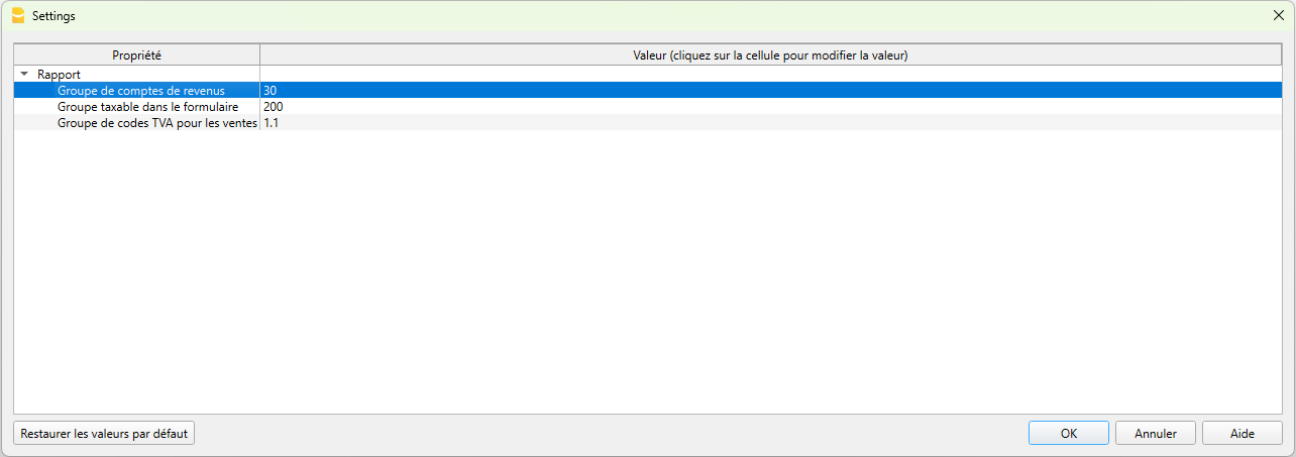
- Groupe des comptes de produits.
Saisissez le groupe principal des produits qui comprend tous les comptes de produits, défini dans le plan comptable dans le tableau Comptes ou Catégories (pour la comptabilité Recettes / Dépenses et Cash Manager). Par défaut, la valeur est 3. Dans notre exemple, le groupe des produits est 30.
Si, dans votre plan comptable, le groupe de totalisation du chiffre d'affaires est différent, vous devez modifier cette valeur. - Groupe imposable dans le formulaire.
Saisissez le groupe figurant dans la colonne Gr1 du tableau Codes TVA, qui représente la valeur de la case 200 du Décompte TVA. La valeur par défaut est 200. - Groupe de regroupement des codes TVA pour les ventes.
Saisissez le groupe figurant dans la colonne Totaliser dans du tableau Codes TVA, qui totalise les codes TVA des ventes. La valeur par défaut est 1.1.
- Groupe des comptes de produits.
- Confirmez avec OK pour exécuter l'extension.
1. Comparaison entre le chiffre d'affaires déclaré dans le Décompte TVA et celui enregistré dans la comptabilité
Ce contrôle compare le chiffre d'affaires déclaré avec le chiffre d'affaires résultant de la comptabilité et met en évidence les éventuelles différences.
À partir de cette simulation dans la comptabilité, le chiffre d'affaires affiché est de CHF 5'800.28.
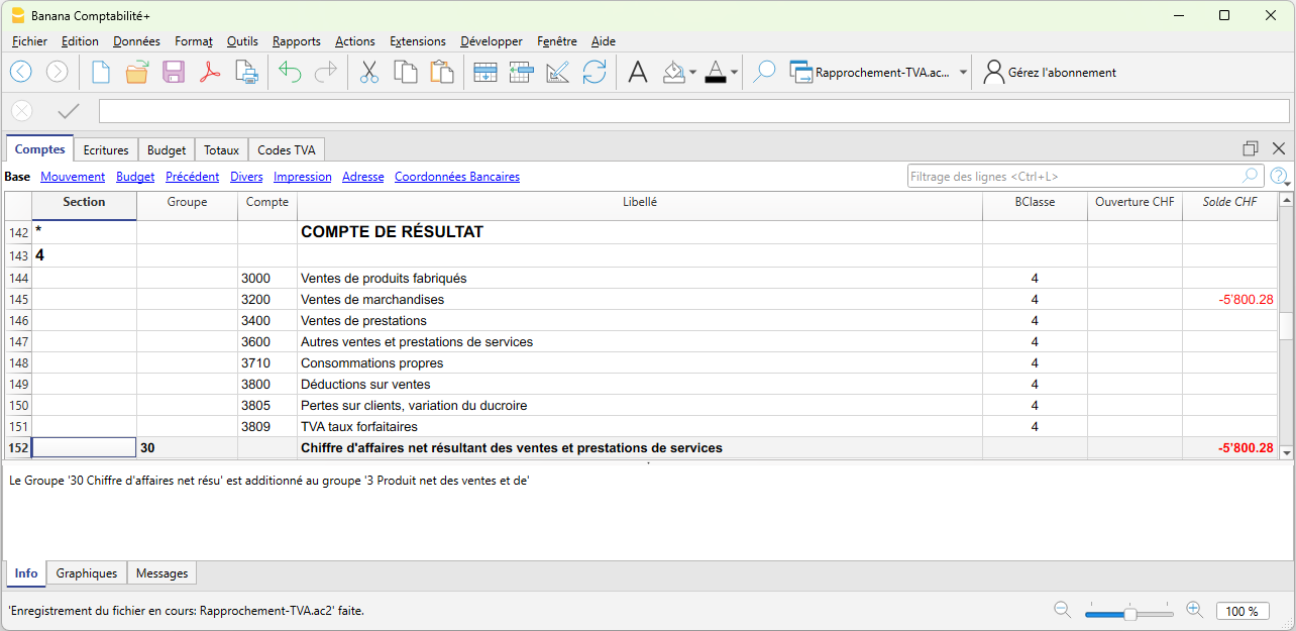
Le rapport généré par l'extension présente des tableaux répartis par période, y compris une période annuelle globale.
Chaque tableau affiche tous les comptes qui génèrent le chiffre d'affaires, y compris les comptes comportant des mouvements sans code TVA.
Chaque tableau est composé des colonnes suivantes :
- Compte
Liste des comptes inclus dans le chiffre d'affaires ou comportant des mouvements TVA (y compris les éventuels comptes de bilan). - Chiffre d'affaires avec code TVA
Montant, pour chaque compte, du chiffre d'affaires dont les mouvements comportent un code TVA. - Chiffre d'affaires sans code TVA
Montant, pour chaque compte, du chiffre d'affaires dont les mouvements ne comportent pas de code TVA. - Chiffre d'affaires total
Montant total, pour chaque compte, du chiffre d'affaires comprenant les mouvements avec et sans code TVA. - Net déclaré
Montants nets déclarés dans le Décompte TVA. - Différences
Écarts entre le chiffre d'affaires de la comptabilité et celui déclaré.
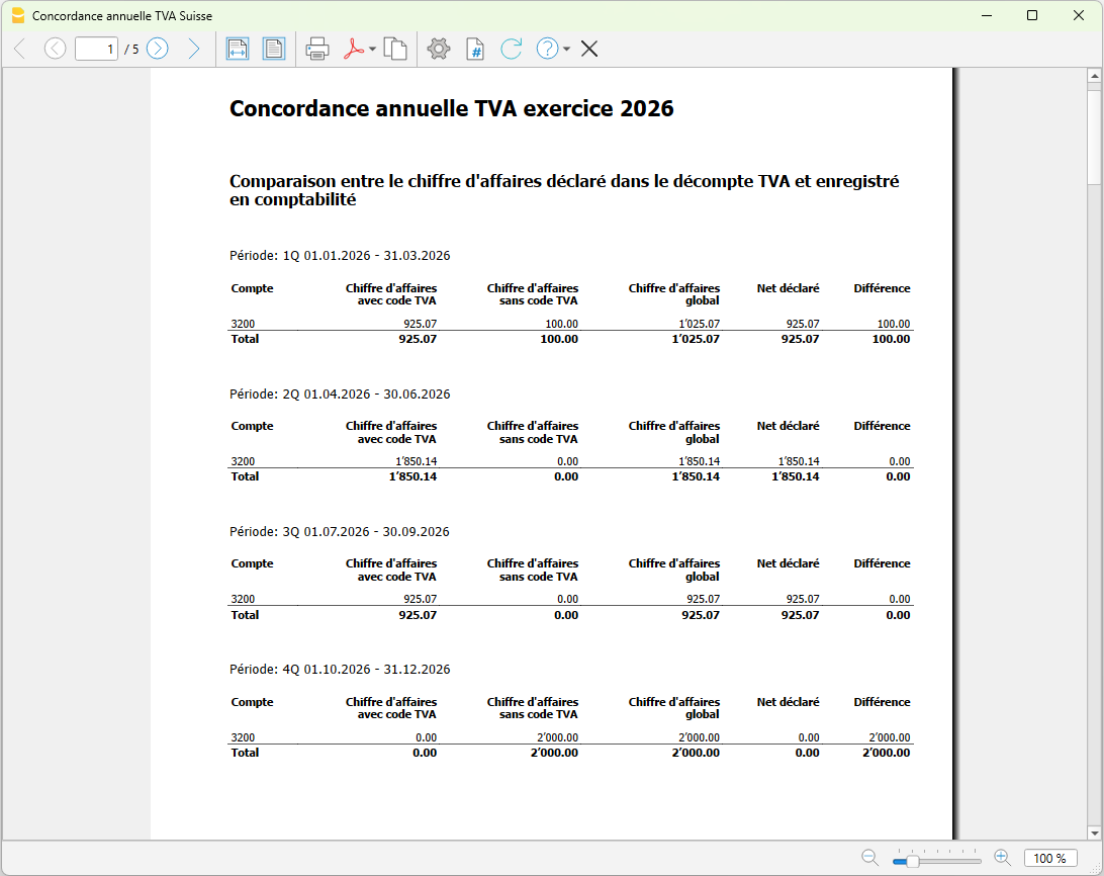
Dans l'exemple, le calcul du compte 3200 (compte des ventes), représentant le chiffre d'affaires, est présenté :
- au premier trimestre (1Q), il existe une différence de chiffre d'affaires de CHF 100.00 (colonne Différences)
- chiffre d'affaires enregistré dans la comptabilité = CHF 1'025.07 (colonne Chiffre d'affaires total)
- chiffre d'affaires dans la déclaration TVA = CHF 925.07 (colonne Net déclaré)
- au quatrième trimestre (4Q), il existe une différence de chiffre d'affaires de CHF 2'000.00 (colonne Différences)
- chiffre d'affaires enregistré dans la comptabilité = CHF 2'000.00 (colonne Chiffre d'affaires total)
- chiffre d'affaires dans la déclaration TVA = CHF 0.00 (colonne Net déclaré)
- pour la période annuelle globale, les différences de chaque période sont additionnées et affichées :
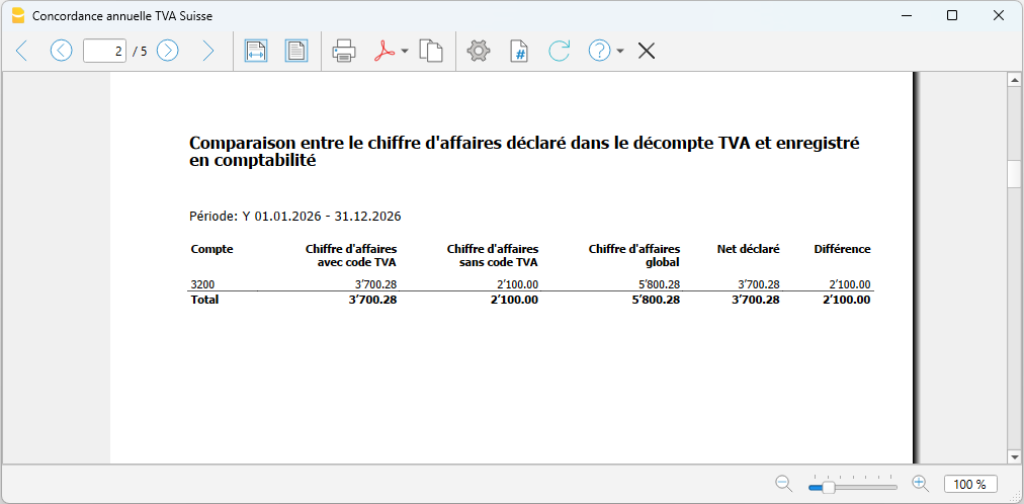
- chiffre d'affaires enregistré dans la comptabilité = CHF 5'800.28 (colonne Chiffre d'affaires total)
- chiffre d'affaires dans la déclaration TVA = CHF 3'700.28 (colonne Net déclaré)
- différence totale du chiffre d'affaires = CHF 2'100.00 (colonne Différences)
2. Chiffre d'affaires déclaré dans le formulaire regroupé par code TVA
Ce contrôle compare le chiffre d'affaires pour chaque code TVA, en ce qui concerne les comptes de produits soumis à la TVA.
- Description
La description de chaque code TVA utilisé dans les mouvements du chiffre d'affaires. - Montant imposable Y
Montant imposable relatif à l'année. - Montant imposable 1Q
Montant imposable relatif au premier trimestre. - Montant imposable 2Q
Montant imposable relatif au deuxième trimestre. - Montant imposable 3Q
Montant imposable relatif au troisième trimestre. - Montant imposable 4Q
Montant imposable relatif au quatrième trimestre.
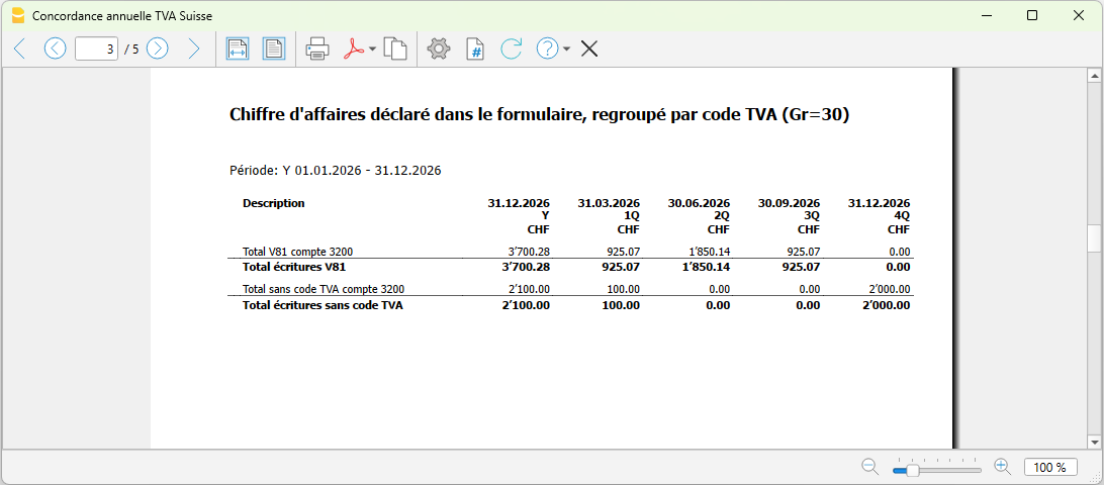
3. TVA imposable déclarée dans le formulaire
Le rapport fournit un récapitulatif des montants de TVA déclarés à l'AFC pour chaque trimestre, sans effectuer de contrôle des éventuelles différences.
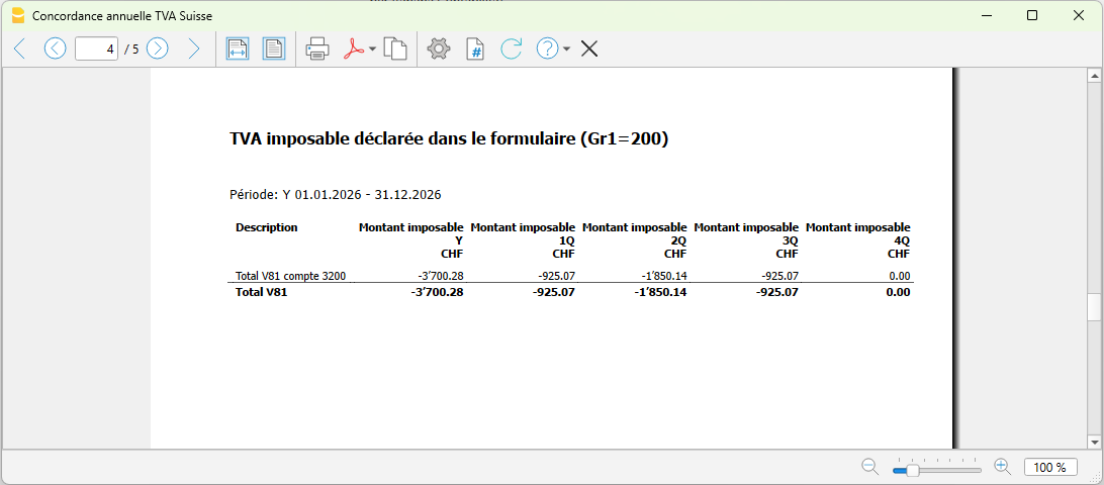
4. Écritures des comptes présentant des différences
Pour chaque compte, toutes les écritures ayant généré des différences dans les différents Décomptes TVA sont regroupées.
La liste de toutes les écritures ayant généré des différences permet de vérifier rapidement la présence d'éventuelles erreurs, par exemple une écriture soumise à la TVA sans le code TVA correspondant, ou d'identifier des mouvements corrects qui, bien qu'ils comportent un code TVA, ne sont pas pris en compte dans le calcul du chiffre d'affaires (comme la TVA sur les acquisitions ou le mécanisme d'autoliquidation – reverse charge).
Les colonnes affichées sont les suivantes :
- Ligne
Le numéro de ligne de l'écriture dans le Tableau Écritures. - Date
La date de l'écriture. - Description
La description de l'écriture. Le texte de la description est tronqué à 20 caractères afin de rendre le tableau plus clair et plus lisible. - Compte
Le compte présentant une différence. - Contrepartie
Le compte de contrepartie de l'écriture. - Débit
Le montant au débit de l'écriture. - Crédit
Le montant au crédit de l'écriture. - Code TVA
Le code TVA de l'écriture. - Type de montant
Le type de montant TVA de l'écriture. - TVA imposable
Le montant imposable TVA de l'écriture. - Montant TVA
Le montant TVA de l'écriture. - TVA comptabilisée
Le montant de TVA comptabilisé de l'écriture.
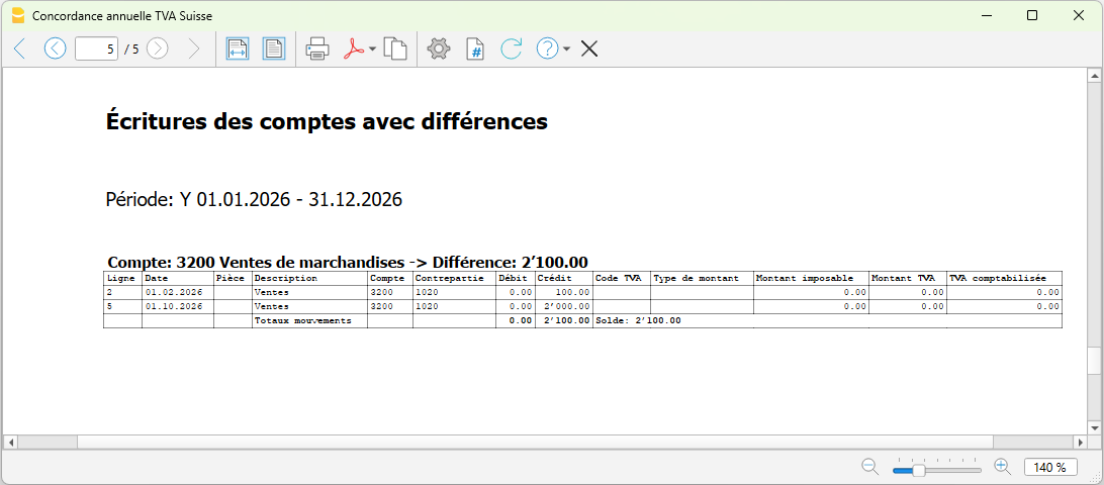
Dans l'exemple :
- on constate une différence entre le chiffre d'affaires enregistré dans la comptabilité (CHF 5'800.28) et celui déclaré (CHF 3'700.28), soit CHF 2'100.00.
- Les écritures du Tableau Écritures ayant généré cette différence sont également indiquées.
En vérifiant le Tableau Écritures aux lignes indiquées (2 et 5), on constate que les écritures sont enregistrées sans code TVA alors qu'elles sont comptabilisées sur le compte de ventes 3200 (le code TVA est manquant).
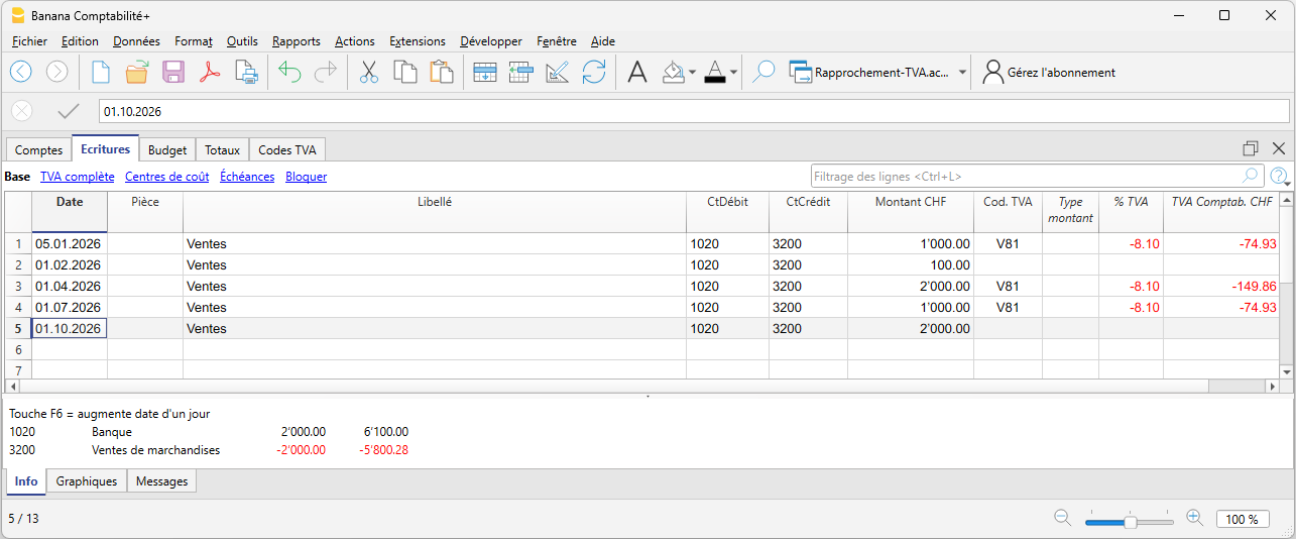
Dans ce cas, une fois l'erreur identifiée, il convient de générer à nouveau le Décompte TVA du trimestre concerné à l'aide de l'extension Décompte TVA, puis de saisir à nouveau les données sur le portail de l'AFC dans le Décompte de rectification.
Différences entre la comptabilité et la déclaration TVA
Les détails des différences entre le chiffre d'affaires déclaré et celui résultant de la comptabilité peuvent être enregistrés.
- Dans le menu Extensions, sélectionnez l'extension Rapprochement annuel TVA Suisse > 2. Différences comptabilité/TVA.
- La boîte de dialogue des Paramètres de l'extension s'ouvre. Vous pouvez y choisir entre deux modes d'enregistrement des données:
- 1) Afficher dans la boîte de dialogue.
Tous les détails des différences, également présents dans le rapport, sont affichés dans une boîte de dialogue dédiée. Les données sont présentées sous forme de tableau et peuvent être copiées ou enregistrées directement à l'aide des commandes prévues à cet effet. - 2) Enregistrer dans un tableau.
Tous les détails des différences, également présents dans le rapport, sont automatiquement insérés dans un tableau du fichier comptable. Il est nécessaire d'ajouter au préalable un nouveau tableau. - Nom du tableau (nom XML).
Nom du tableau (nom XML) dans lequel les données des détails des différences seront insérées.
- 1) Afficher dans la boîte de dialogue.

1. Afficher dans la boîte de dialogue
Dans les paramètres de l'extension, en activant l'option Afficher dans la boîte de dialogue, une nouvelle boîte de dialogue s'affiche avec les écritures présentant des différences, qui peuvent être exportées vers un fichier texte.
- Le texte généré peut être copié en cliquant sur le bouton Copier.
- Ensuite, le texte peut être collé dans Excel avec la commande Collage spécial > Texte (les données sont ainsi enregistrées dans des colonnes séparées).
- Vous pouvez également coller directement le texte dans un tableau du fichier de comptabilité.
Si vous souhaitez coller le texte dans le fichier de comptabilité, vous devez :
- Ajouter un tableau simple
à l'aide de la commande Outils > Ajouter/Supprimer des fonctions > Ajouter tableau simple. Vous pouvez choisir librement le nom du tableau. - Ajouter les colonnes dans le tableau simple
Avec la commande Données > Organiser Colonnes, ajoutez les colonnes suivantes dans l'ordre exact et avec le type de données approprié, comme indiqué ci-dessous :- Compte (type de données : Texte)
- Ligne (type de données : Nombre)
- Date (type de données : Date)
- Doc (type de données : Texte)
- Description (colonne déjà existante)
- Débit (type de données : Montant)
- Crédit (type de données : Montant)
- Code TVA (type de données : Texte)
- Type de montant TVA (type de données : Texte)
- Montant imposable TVA (type de données : Nombre)
- Montant TVA (type de données : Nombre)
- Montant TVA comptabilisée (type de données : Nombre)
- Notes (colonne déjà existante).
Après avoir configuré les colonnes, le tableau est prêt pour l'insertion des données. Pour copier les données générées par l'extension et les insérer dans le tableau :
- Exécutez l'extension depuis le menu Extensions > Réconciliation annuelle TVA Suisse > 2. Différences Comptabilité/TVA.
- Sélectionnez l'option Afficher dans la boîte de dialogue et confirmez avec OK.
- Dans la fenêtre qui s'affiche, sélectionnez Copier.
- Fermez la fenêtre avec Fermer.
- Ouvrez le tableau créé dans le fichier de comptabilité.
- Placez-vous sur la première cellule du tableau ajouté.
- Collez le texte copié.
- Toutes les données sont automatiquement insérées dans les colonnes correspondantes.
2. Enregistrer dans un tableau
En activant l'option Enregistrer dans un tableau dans les paramètres de l'extension, le tableau des écritures présentant des différences peut être importé directement dans le fichier comptable, dans le tableau indiqué dans le champ Nom du tableau (nom XML).
Dans ce cas, il est nécessaire de :
- Avant d'exécuter l'extension, ajoutez un nouveau tableau à l'aide de la commande Outils > Ajouter/Supprimer des fonctionnalités > Ajouter un tableau simple. Le nom du tableau peut être choisi librement.
- Après avoir ajouté le tableau, lancez l'extension à partir du menu Extensions > Rapprochement annuel TVA Suisse > 2. Différences comptabilité/TVA.
- Sélectionnez l'option Enregistrer dans un tableau.
- Saisissez le nom XML du tableau créé (vous pouvez afficher le nom XML du tableau à l'aide de la commande Données > Organiser les tableaux, Paramètres du tableau).
- Confirmez avec OK.
- L'extension affiche les modifications qui seront apportées au tableau sélectionné. Confirmez avec OK.
- L'extension ajoute automatiquement les colonnes dans le tableau indiqué et insère toutes les données dans les colonnes correspondantes.
La colonne Id (IdLigne) n'est pas utilisée et peut être masquée sans problème à l'aide de l'option correspondante du menu Données > Organiser Colonnes.
Messages d'erreur
Lors de l'enregistrement des données des différences dans le tableau, l'extension vérifie la présence d'éventuelles erreurs et les signale au moyen de messages.
- "Nom XML du tableau manquant. Vous devez créer un nouveau tableau à partir du menu Outils > Ajouter/Supprimer des fonctionnalités > Ajouter un tableau simple."
- L'extension vérifie que le nom du tableau dans lequel enregistrer les données a bien été saisi dans les paramètres de l'extension.
- Solution : saisissez le nom XML du tableau.
- "Le tableau XXX n'existe pas. Vous devez créer un nouveau tableau à partir du menu Outils > Ajouter/Supprimer des fonctionnalités > Ajouter un tableau simple."
- L'extension vérifie que le tableau indiqué dans les paramètres de l'extension existe bien dans Banana Comptabilité.
- Solution : ajoutez un nouveau tableau à l'aide de la commande Outils > Ajouter/Supprimer des fonctionnalités > Ajouter un tableau simple.
- "Le tableau XXX ne peut pas être utilisé. Vous devez créer un nouveau tableau à partir du menu Outils > Ajouter/Supprimer des fonctionnalités > Ajouter un tableau simple."
- L'extension vérifie que le tableau indiqué dans les paramètres n'est pas un tableau prédéfini de Banana. Il n'est pas possible d'enregistrer les différences dans les tableaux prédéfinis.
- Solution : ajoutez un nouveau tableau à l'aide de la commande Outils > Ajouter/Supprimer des fonctionnalités > Ajouter un tableau simple.
Structure des colonnes du tableau des différences
Pour les deux modes, 1) Afficher dans la boîte de dialogue et 2) Enregistrer dans un tableau, la structure du tableau généré est la suivante :
- Ligne avec la date de mise à jour.
Cette ligne affiche la date à laquelle les données ont été insérées dans le tableau.
Les nouvelles données sont toujours ajoutées à la fin du tableau. - Ligne du compte.
Cette ligne résume la différence totale pour le compte.- La colonne Compte contient le compte de l'écriture qui présente une différence.
- La colonne Description indique le montant total de la différence pour le compte.
- Les autres colonnes restent vides.
- Lignes de détail des écritures.
Ces lignes affichent les écritures du Tableau Écritures qui ont généré la différence.- La colonne Compte est vide.
- La colonne Ligne indique le numéro de ligne de l'écriture.
- La colonne Date indique la date de l'écriture.
- La colonne Doc indique le document de l'écriture.
- La colonne Description contient la description de l'écriture.
- La colonne Débit contient le montant enregistré au débit de l'écriture.
- La colonne Crédit contient le montant enregistré au crédit de l'écriture.
- La colonne Code TVA contient le code TVA de l'écriture.
- La colonne Type de montant TVA contient le type de montant TVA de l'écriture.
- La colonne Montant imposable TVA contient le montant imposable TVA de l'écriture.
- La colonne Montant TVA contient le montant TVA de l'écriture.
- La colonne Montant de TVA comptabilisée contient le montant de TVA comptabilisée de l'écriture.
- La colonne Notes contient « [...] » pour indiquer que vous pouvez ajouter vos propres annotations. Cela est utile pour expliquer la raison de la différence.
Extensions Décompte TVA Suisse (2018)
Les extensions TVA 2018 vous permettent de générer le fac-similé TVA et le fichier Xml pour les années 2018 à 2023.
Ces extensions ne sont pas compatibles pour gérer les Décomptes TVA et le fichier Xml avec les nouveaux taux de TVA 2024.
Pour pouvoir bénéficier des mises à jour concernant la TVA 2024, vous devez :
- Passer au plan Advanced de Banana Comptabilité Plus
- Télécharger l'extension Décompte TVA 2024 : méthode actuelle avec fichier XML ou
- Télécharger l'extension Décompte TVA Suisse 2024 : méthode taux dette fiscale nette/taux forfaitaires avec fichier XML
Pour les utilisateurs qui ont encore besoin d'extensions de TVA avec les taux de 2018, des informations sont disponibles dans les pages suivantes :
Taux TVA jusqu'au 31.12.2023
Vous trouverez ci-dessous les taux de TVA 2018 (valables pour les années 2018-2023), tant pour la méthode effective que pour la méthode taux de la dette fiscale nette et taux forfaitaires. À partir du 1er janvier 2024, de nouveaux taux de TVA entreront en vigueur.
Taux TVA pour la méthode effective
Les plans comptables disponibles sur notre site internet contiennent déjà les nouveaux codes TVA, avec des taux jusqu'à et après 2017.
| Taux normal | Taux spécial pour le secteur hôtelier | Taux réduit | |
|---|---|---|---|
| Taux d'imposition actuels | 8.0% | 3.8% | 2.5% |
| - Financement additionnel de l'AI au 31.12.2017 | -0.4% | -0.2% | -0.1% |
| + Hausse des taux pour FAIF 01.01.2018 - 31.12.2030 | 0.1% | 0.1% | 0.1% |
| Taux d'imposition applicables à partir du 01.01.2018 | 7.7% | 3.7% | 2.5% |
Facturation
- Factures émises en 2017 :
- S'il s'agit de ventes, prestations ou services liés à l'année 2017, les taux 2017 sont en vigueur (Normaux - 8%, Secteur hôtelier - 3,8%, Réduit - 2,5%).
- S'il s'agit de services ou autres taxables en 2018, les tarifs 2018 sont en vigueur (Normaux - 7,7%, Secteur hôtelier - 3,7%, Réduit - 2,5%).
- Factures émises en 2018 :
- S'il s'agit de ventes, prestations ou services liés à l'année 2017, les taux 2017 sont en vigueur (Normaux - 8%, Secteur hôtelier - 3,8%, Réduit - 2,5%).
- S'il s'agit de services ou autres taxables en 2018, les tarifs 2018 sont en vigueur (Normaux - 7,7%, Secteur hôtelier - 3,7%, Réduit - 2,5%).
Codes à partir de TVA 2018
A la fin de 2017 et pour 2018, les différents taux devront être utilisés en parallèle.
- Le tableau Code TVA 2018 contient déjà les codes TVA avec les taux pour 2017 et 2018.
Le système le plus simple est d'importer les codes TVA dans votre comptabilité. - Les nouveaux codes TVA doivent être importés au plus tard à partir de 2018.
Taux TVA 2018 pour la méthode taux de la dette fiscale nette et taux forfaitaires
La liste des Codes TVA comprend déjà les codes des taux forfaitaire.
- Les Codes TVA F1 et F2 restent inchangés et concernent les prestations facturées aux taux de 2017.
- Les codes de TVA F3 et F4 doivent être fixés pour les services facturés aux taux 2018.
Il existe deux méthodes de calcul:
Vous trouverez plus de détails sur le lien suivant: Baisse des taux de la dette fiscale nette.
Écritures TVA 2024 jusqu'au 30.06.2023
Attention : cette procédure concerne les écritures de TVA jusqu'au 30.06.2023 qui concernent des prestations relatives à 2024. A partir du 1er juillet 2023, il est possible d'utiliser le nouveau formulaire TVA et d'appliquer directement les nouveaux taux de TVA.
Dans le Décompte TVA suisse, il est possible de déclarer le chiffre d'affaires à l'ancien et au nouveau taux d'imposition. Pour ceux qui s'inscrivent à la TVA selon la méthode effective, cela est possible à partir du 3e trimestre 2023, tandis que pour ceux qui s'inscrivent selon la méthode taux de la dette fiscale nette à partir du 2e semestre 2023.
En ce qui concerne les contre-prestations qui doivent être déclarées avant le 1er juillet 2023, mais qui concernent des prestations pour 2024, elles doivent être déclarées à l'ancien taux d'imposition et peuvent être adaptées dans le décompte du troisième trimestre 2023 ou du deuxième semestre 2023.
Par exemple, une entreprise de logiciels qui facture un abonnement annuel au prix de 120 francs TTC par an et valable du 1er mai 2023 au 30 avril 2024, devra appliquer les deux taux de TVA, le taux actuel de 7,7% jusqu'au 31.12.2023 , nouveau taux de 8,1% à partir du 1er janvier 2024.
Si l'enregistrement est effectué avant le a lieu avant le 30 juin 2023, il faudra créer un code temporaire avec l'ancien tarif et, au 3ème trimestre, ajuster l'ancien tarif au nouveau tarif 2024.
Banana vous recommande de procéder comme suit pour les ventes (la même procedure peut être utilisée aussi pour la TVA sur les achats et les investissements) :
- Ajouter un code TVA temporaire, par exemple V77-TMP
Le code sera utilisé pour enregistrer temporairement le taux actuel dans la première partie de l'année. Au 3ème ou 4ème trimestre, il sera possible d'annuler et de s'inscrire au nouveau tarif. Le code ne peut être utilisé que temporairement jusqu'au 30.06.2023
- Jusqu'au 30.06.2023, utilisez le code TVA temporaire
Enregistrez les factures d'achat ou de vente, qui concernent les services 2024, en utilisant le code TVA temporaire. Cela servira à distinguer les montants de TVA qui devront être ajustés avec le nouveau taux au second semestre 2023.
- Impression du 2ème trimestre 2023 (formulaire actuel)
Période: 01.04.2023 - 30.06.2023
Total du chiffre d'afaires imposable: CHF 111.42 (CHF 74.28 + CHF 37.14)
Chiffre 302: 7.7% Prestations CHF 111.42 Impôt CHF 8.58 (CHF 5.72 + CHF 2.86)
Montant à payer: CHF 8.58 - Ajouter un code TVA avec le nouveau taux, par exemple V81

- A partir du 01.07.2023, ajustez les montants de TVA en utilisant le nouveau code V81

- Impression du 3ème trimestre 2023 (nouveau formulaire)
Période: 01.07.2023 - 30.09.2023
Total du chiffre d'afaires imposable: CHF -0.14
Chiffre 303: 8.1% Prestations CHF 37.00 Impôt CHF 3.00
Chiffre 302: 7.7% Prestations CHF -37.14 Impôt CHF -2.86
Montant à payer: CHF 0.14
De plus amples informations sont disponibles directement sur le site de l'Administration fédérale des contributions (AFC):
Décompte TVA Suisse: Méthode Effective 2018
Décompte TVA Suisse: Méthode Effective 2018L'extension permet de générer le Décompte TVA en aperçu avant impression (fac-similé) où figurent toutes les données TVA à transmettre en ligne à l'Administration fédérale des contributions pour les années 2018 à 2023.
A partir du 01.01.2024, cette extension n'est plus compatible pour gérer les nouveaux taux de TVA 2024.
Pour bénéficier de la nouvelle extension et gérer la TVA sans perdre du temps, nous recommandons :
Pour ceux qui ne veulent pas passer au plan Advanced et qui veulent utiliser l'ancienne extension, voici la procédure avec l'extension des taux de TVA 2018.
Plus de détails se trouvent sur la page Mise à jour programme et plan abonnement (paragraphe Gérer la TVA sans le plan Advanced de Banana Comptabilité Plus).
Paramétrage données
Avant de commencer, vous devez définir certains paramètres du fichier comptable, qui sont nécessaires pour la transmission des données TVA.
Dans le menu Fichier > Propriétés fichier (Données de base), introduisez le nom de votre société et votre numéro de TVA sous Adresse.
Ces données sont obligatoires dans le fichier XML. Le numéro de TVA se compose de 9 chiffres, précédés de l'abréviation CHE (par exemple CHE-211.311).
Installer l'extension
Avant de pouvoir utiliser l'extension pour créer votre déclaration de TVA, vous devez procéder comme suit :
- Installer ou mettre à jour sur votre ordinateur Banana Comptabilité Plus, si vous avez une version antérieure à la version 9.0.4.
- Installer l'extension Formulaire TVA Suisse :
- Menu Extensions > Gérer extensions.
- Sélectionner Suisse.
- Sélectionner l'option En-ligne > Productivité.
- Sélectionner de la liste : Formulaire TVA Suisse: méthode effective
- Cliquer sur le bouton Installer à droite.
Une fois installée, l'application est disponible dans le menu Extensions, visible uniquement dans une comptabilité avec TVA.
Imprimer et contrôler les données TVA
Le formulaire de cette extension est valable à partir de 2018.
Pour imprimer et contrôler le fac-similé du Formulaire TVA :
- Démarrez l'application à partir du menu Extensions > TVA Suisse méthode Effective > Décompte TVA depuis 2018.
- Sélectionner la période souhaitée depuis la section Général (Période).
- Activer Aperçu d'impression dans la section Général (Output).
- Activer Régler différences d'arrondi dans la section Options.
- Cliquer sur OK et vérifiez que les données sont correctes.

Créer le fichier XML pour la transmission en-ligne ou ou l'aperçu de la Fac-similé
Afin de créer le document XML à soumettre à l'Administration fédérale des contributions :
- Démarrez l'extension à partir du menu Extensions > TVA Suisse méthode Effective > Décompte TVA depuis 2018
- Sélectionnez la période souhaitée dans la section Général (Période).
- Choisissez l'option entre la prévisualisation de l'état fac-similé de la TVA ou du Fichier XML dans la section Général (Output).
- Activez Régler différences d'arrondi dans la section Options.
- Sélectionnez les options XML dans la section Options :
- type de décompte : il est actuellement possible de créer le premier dépot et le décompte rectificatif
- méthode de décompte : convenu ou reçu
- description des différentes déductions : le texte, qui indique quelles sont les différentes déductions, est associé au nombre 280
- régler les différences d'arrondis : cette option doit être activée si vous saisissez les données en-ligne ou si vous générez le fichier XML.
Dans Banana Comptabilité, la TVA est calculée pour chaque écriture. Le formulaire en ligne de l'AFC calcule, par contre, la TVA sur le montant total imposable. Cette méthode de calcul différente donne lieu à des différences d'arrondi.
Lorsque l'option Régler différences d'arrondi est activée, le programme s'assure que le montant indiqué dans le formulaire en-ligne est égal à la TVA enregistrée dans le système comptable. La différence est enregistrée sous le numéro 405, comme prévu dans les spécifications de la AFC. Toute différence est indiquée dans les totaux de contrôle au bas de la page et à côté du chiffre 405.
- Cliquer sur Ok et enregistrer le fichier.
- Dans le portail AFC, importez le document XML, créé avec Banana Comptabilité, à l'aide de la fonction d'importation de données. Une fois importées, les données peuvent toujours être visualisées et modifiées (elles ne sont pas envoyées immédiatement).
Régler différences d'arrondi
Banana Comptabilité calcule les montants de TVA pour chaque écriture. Lorsque le fac-similé du Formulaire TVA est créé, les montants individuels de TVA sont ajoutés au centimes.
Sur la plate-forme en ligne de l'AFC, le montant est toutefois calculé sur le total des services.
Ces deux méthodes de calcul donnent lieu à des écarts d'arrondi.
Pour que les montants de TVA calculés dans Banana et ceux calculés sur la plate-forme de l'AFC soient égaux, les différences d'arrondi doivent être égalisées dans le fichier XML, avec l'option Régler différences d'arrondis.
Exemple
- Banana Comptabilité calcule un montant de TVA de Fr. 2.38 (comme vous pouvez le voir dans l'info).
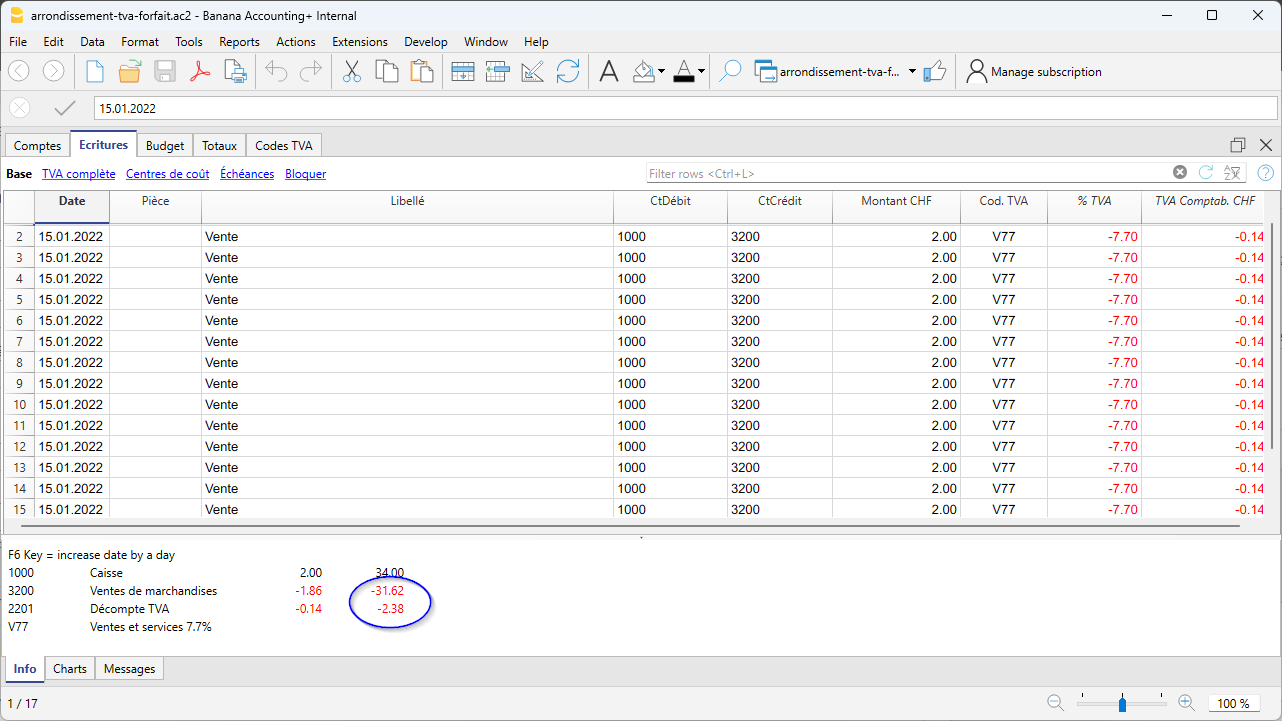
- En revanche, sur la plate-forme de l'AFC, la TVA calculée est CHF 2.43.
- En activant l'option Régler différences d'arrondis, dans Banana, le montant de la TVA est arrondi et égal au montant de la TVA calculé sur la plateforme de l'AFC.
- Dans le formulaire au point 405, la différence de CHF 0.05 est indiquée, il n'est donc pas nécessaire de l'enregistrer dans le fichier comptable.
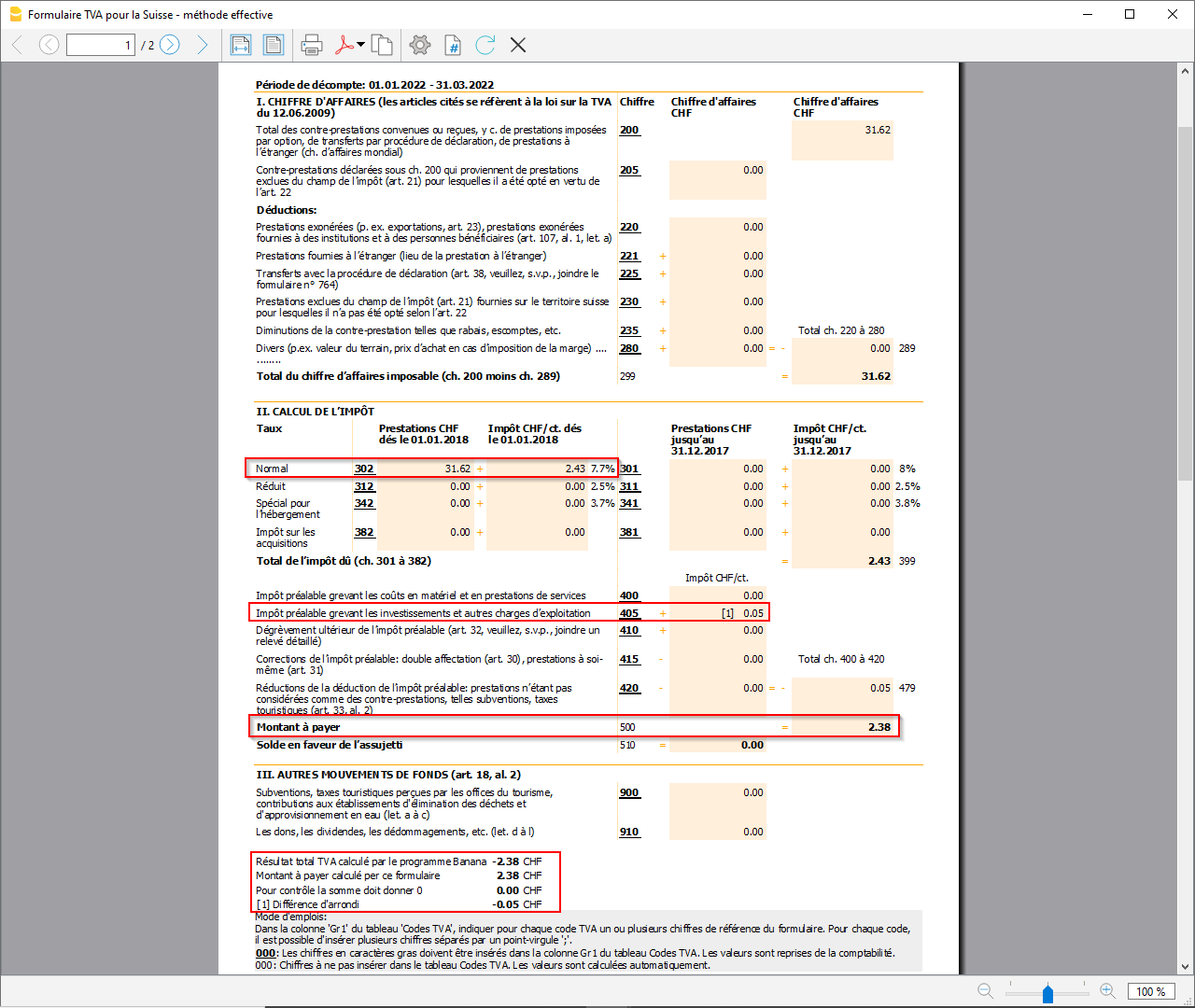
Messages
- Le numéro de TVA de votre entreprise est invalide ou manquant. Réglez ou corrigez avec la commande de menu Fichier > Propriétés fichier (Données de base) > section Adresse.
Le numéro de TVA doit être composé de 9 chiffres. Vous pouvez également indiquer le texte CHE, l'important est que vous indiquiez les 9 chiffres. Par exemple, vous pouvez écrire CHE-211.311.311.311 ou 211.311.311.
Le numéro de TVA doit être saisi dans le dialogue Propriétés fichier (Données de base), section Adresse, champ Numéro de TVA, à l'aide de la commande de menu Fichier > Propriétés fichier (Données de base). - Le taux xxx n'est pas autorisé dans le chiffre xxx. Vérifier le code TVA xxx
Pour les chiffres 301, 311, 302, 312, 341 et 342, les taux de TVA sont vérifiés conformément aux informations publiées par l'Administration fédérale des contributions. - Le script ne fonctionne pas avec votre version de Banana Comptabilité. Faire la mise à jour à Banana Comptabilité Plus.
Pour l'instant, cette extension fonctionne à partir de la version Banana Comptabilité Plus, voir la section Installer l'extension sur cette page.
Décompte TVA Suisse: Méthode taux de la dette fiscale nette/Forfaitaire 2018
Décompte TVA Suisse: Méthode taux de la dette fiscale nette/Forfaitaire 2018L'extension permet de générer le Décompte TVA en aperçu avant impression (fac-similé) où figurent toutes les données TVA à transmettre en ligne à l'Administration fédérale des contributions pour les années 2018 à 2023.
A partir du 01.01.2024, cette extension n'est plus compatible pour gérer les nouveaux taux de TVA 2024.
Pour bénéficier de la nouvelle extension et gérer la TVA sans perdre du temps, nous recommandons :
Pour ceux qui ne veulent pas passer au plan Advanced et qui veulent utiliser l'ancienne extension, voici la procédure avec l'extension des taux de TVA 2018.
Plus de détails se trouvent sur la page Mise à jour programme et plan abonnement (paragraphe Gérer la TVA sans le plan Advanced de Banana Comptabilité Plus).
Procédure de transmission des données à l'Administration Fédérale des Contributions (AFC)
L'Administration fédérale des contributions (AFC) est passée de la déclaration sur papier à la déclaration en-ligne. Pour de plus amples renseignements, veuillez consulter le site web de l'ACF - Décompte TVA en ligne.
Il y a trois façons de soumettre vos données de TVA :
- Saisie des données TVA Portail AFC
Remplissez le formulaire en ligne, en copiant les données du fac-similé imprimé avec Banana Comptabilité. - Chargement des données à partir de fichiers XML dans le portail AFC
Imprimez d'abord le fac-similé et vérifiez si les données sont correctes.
Vous devez choisir d'exporter les données au format XML. Utilisez la fonction d'importation de données dans le portail AFC.
Une fois importées, les données peuvent toujours être visualisées et modifiées (elles ne sont pas envoyées immédiatement).
Pour plus d'informations, veuillez consulter Transmission du fichier XML. - Envoi du formulaire sur papier
A partir de 2020 à la demande de l'AFC , le formulaire ne sera envoyé que sur demande ; il doit être complété et renvoyé signé.
Dans ce cas, le fac-similé du rapport doit être imprimé et les données copiées sur le formulaire original envoyé par l'AFC. Il n'est pas possible d'envoyer le fac-similé signé.
Configuration des données
Avant de commencer, vous devez définir certains paramètres du fichier comptable, nécessaires à la transmission des données TVA.
Sous le menu Fichier -> Propriétés fichier (données de base), saisissez le nom et le numéro de TVA de votre société sous Adresse. Ces données sont obligatoires dans le fichier XML. Le numéro de TVA est composé de 9 chiffres précédés des initiales CHE (par ex. CHE-211.311.311.311).
Installation de l'extension
Avant de pouvoir utiliser l'application pour créer votre déclaration de TVA, vous devez procéder comme suit :
- Installer ou mettre à jour sur votre ordinateur Banana Comptabilité 9 (version 9.0.4. ou plus récente).
- Installer l'extension Formulaire TVA Suisse :
- Menu Extensions > Gérer extensions.
- Sélectionner Suisse.
- Sélectionner l'option En-ligne > Productivité.
- Sélectionner de la liste : TVA Suisse: méthode taux de la dette fiscale nette
- Cliquer sur le bouton Installer à droite.
Une fois installée, l'application est disponible dans le menu Extensions, visible uniquement dans une comptabilité avec TVA.
Ceux qui posséderaient des versions précédentes des tableaux Codes TVA qui ne sont pas mis à jour avec les Taux en vigueur, peuvent gratuitement télécharger le fichier Codes TVA 2018 et importer les codes TVA dans leur fichier.
Imprimer et contrôler les données TVA
Le formulaire pour cette application est valable à partir de 2018. Pour les impressions des années antérieures à 2017, l'application Formulaire TVA suisse pour les années antérieures à 2018 doit être installée.
Pour imprimer et contrôler le fac-similé du Formulaire TVA:
- Démarrez l'application à partir du menu Extensions > TVA Suisse: méthode selon taux de la dette fiscale nette > Décompte TVA depuis 2018.
- Sélectionner la période souhaitée depuis la section Général (Période).
- En cas de besoin, insérer ou modifier les taux de la dette fiscale nette et les taux forfaitaires dans la section Général (taux de la dette fiscale nette). Pour plus d'informations, consulter notre page Formulaire TVA - méthode taux de la dette fiscale nette et taux forfaitaires.
- Activer Aperçu d'impression dans la section Général (Output).
- Activer Régler différences d'arrondi dans la section Options.
- Cliquer sur OK et vérifiez que les données sont correctes.
.png)
Créer le fichier XML pour la transmission en-ligne
Créer le document XML à soumettre à l'Administration fédérale des contributions, suivre les étapes suivantes :
- Démarrez l'application à partir du menu Extensions > TVA Suisse: méthode selon taux de la dette fiscale nette > Décompte TVA depuis 2018.
- Sélectionnez la période souhaitée dans la section Général (Période).
- Activez Fichier XML dans la section Général (Output).
- Activez Régler différences d'arrondi dans la section Options.
- Sélectionnez les options XML dans la section Options :
- Méthode : taux de la dette fiscale ou taux forfaitaires
- Type de décompte : il est actuellement possible de créer le premier dépot et le décompte rectificatif
- Taux de la dette fiscale nette/taux forfaitaires : les taux peuvent être indiqués dans ce dialogue ou directement dans le tableau Codes TVA. Le fonctionnement est décrit sur la page Formulaire TVA - méthode taux de la dette fiscale nette et taux forfaitaires
- Méthode de décompte : convenu ou reçu
- Description des différentes déductions : le texte, qui indique quelles sont les différentes déductions, est associé au nombre 280
- Description activité 322... : le texte est transcrit dans le fichier xml au chiffre correspondant
- Régler les différences d'arrondis : cette option doit être activée si vous saisissez les données en-ligne ou si vous générez le fichier XML.
Dans Banana, la TVA est calculée pour chaque écriture. Dans le formulaire en ligne, l'AFC, calcule, par contre, la TVA sur le montant total imposable. Cette méthode de calcul différente donne lieu à des différences d'arrondi.
Lorsque cette option est activée, le programme affiche toute différence d'arrondi dans les totaux de contrôle par rapport à ce qui a été calculé par Banana. La différence doit être enregistrée en comptabilité.
- Cliquer sur Ok et enregistrer le fichier.
- Dans le portail AFC, importez le document XML, créé avec Banana Comptabilité, à l'aide de la fonction d'importation de données. Une fois importées, les données peuvent toujours être visualisées et modifiées (elles ne sont pas envoyées immédiatement).

Régler différences d'arrondi
Banana Comptabilité calcule les montants de TVA pour chaque écriture. Lorsque le fac-similé du Formulaire TVA est créé, les montants individuels de TVA sont totalisés au centimes.
Sur la plate-forme en ligne de l'AFC, le montant est toutefois calculé sur le total des services.
Ces deux méthodes de calcul donnent lieu à des différences d'arrondi.
Pour que les montants de TVA calculés dans Banana et ceux calculés sur la plate-forme de l'AFC soient égaux, les différences d'arrondi doivent être égalisées dans le fichier XML, avec l'option Régler différences d'arrondis.
Exemple
- Banana Comptabilité calcule un montant de TVA de Fr. 0.68 (comme vous pouvez le voir dans l'info).

- En revanche, sur la plate-forme de l'AFC, la TVA calculée est CHF 0.71.
- En activant l'option de Régler différences d'arrondis, dans Banana (section Options), le montant de la TVA est arrondi et égalisé comme le montant de la TVA calculé sur la plate-forme de l'AFC.
- Dans le tableau Écritures de Banana, enregistrer manuellement la différence de Fr. 0.03.

Après l'écriture, vous pouvez voir que le montant de la TVA est de Fr. 0.71, comme calculé par l'AFC.
la différence d'arrondi du montant de la TVA de Fr. 0,03 doit être enregistrée dans le fichier comptable.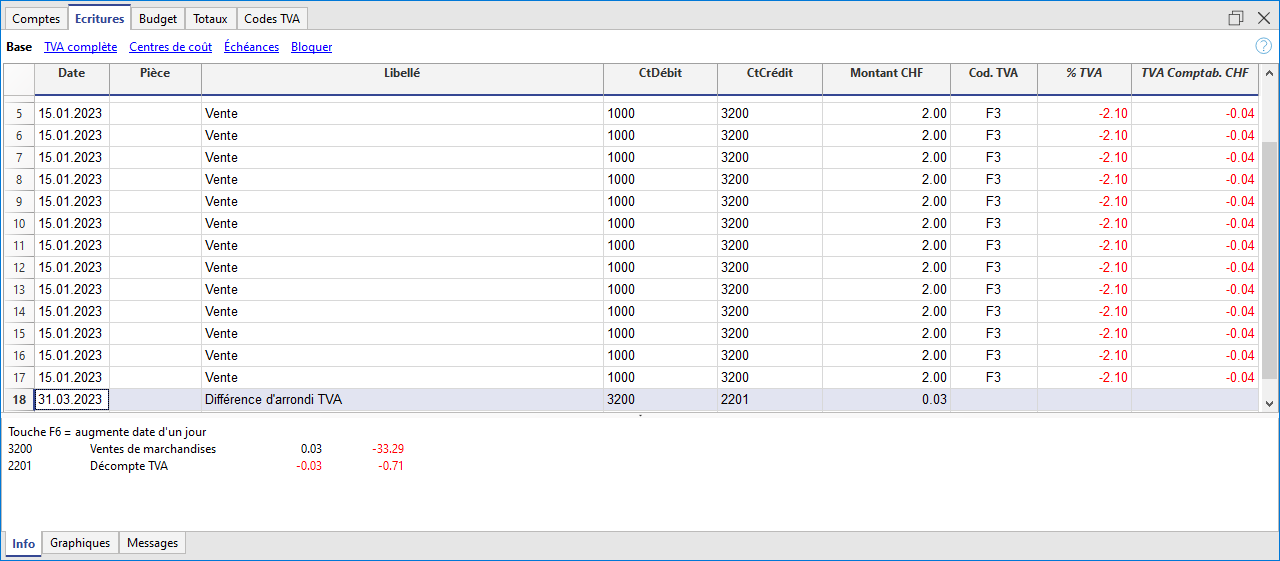
Messages
- Le numéro de TVA de votre entreprise est invalide ou manquant. Réglez ou corrigez avec la commande de menu Fichier > Propriétés fichier > section Adresse.
Le numéro de TVA doit être composé de 9 chiffres. Vous pouvez également indiquer le texte CHE, l'important est que vous indiquiez les 9 chiffres. Par exemple, vous pouvez écrire CHE-211.311.311 ou 211.311.311. - Le pourcentage de TVA du code xxx n'est pas calculé sur le montant brut
Vérifiez dans le tableau des codes TVA que les codes TVA appartenant aux chiffres 321, 322, 331 et 332 ont été définis avec "Oui" dans la colonne % TVA sur brut. En effet, la méthode taux de la dette fiscale nette et taux forfaitaires calcule la TVA sur le montant brut. Par exemple, si j'emets une facture de 100 chf, la TVA sera calculée sur ce montant, alors elle s'élèvera à 6,50 chf si le taux est de 6,5%. - Un seul taux est autorisé pour le chiffre xxx. Vérifier les taux des codes TVA associés
Dans le tableau Codes TVA, vérifiez les codes TVA associés à ce chiffre à l'aide de la colonne Gr1. Les codes TVA qui ont ce chiffre dans la colonne Gr1 doivent tous avoir le même taux. - Le script ne fonctionne pas avec votre version de Banana Comptabilité. Faire la mise à jour à Banana Comptabilité 9.
Cette extension fonctionne à partir de la version Banana Comptabilité 9.0.4, voir la section Installer l'extension sur cette page.
Résolution des problèmes
- En utilisant la version de Banana Comptabilité pour Windows 32bit, dans certains cas le programme peut se bloquer lors de l'exécution de l'extension.
Dans ce cas, il est recommandé d'installer et d'utiliser la version de Banana Comptabilité pour Windows 64bit.
Transmettre le fichier XML TVA en format électronique à l'AFC
Un nouveau Décompte TVA est disponible sur le portail de l'AFC pour la Transmission des données TVA à partir de Q3 2023, où vous pouvez introduire les données TVA avec les taux de TVA 2018 et les nouveaux taux 2024.
L'extension TVA 2018 de Banana Comptabilité 9 et des versions antérieures permet seulement de générer le fac-similé du rapport TVA et le fichier Xml uniquement pour les taux 2018 (donc uniquement pour les années 2018-2023).
Attention : même si vous êtes encore dans la comptabilité 2023, mais vous avez des mouvements qui ont déjà des taux 2024, cette extension (2018) n'est pas compatible pour la transmission des données TVA.
Pour pouvoir créer le Décompte TVA avec les taux 2024, vous devez :
- Passer au plan Advanced de Banana Comptabilité Plus
- Télécharger l'extension Décompte TVA 2024 : méthode actuelle avec fichier XML ou
- Télécharger l'extension Décompte TVA Suisse 2024 : méthode taux dette fiscale nette/taux forfaitaires avec fichier XML
Les utilisateurs qui ne veulent pas passer au plan Advanced de Banana Comptabilité Plus, peuvent consulter la page Mise à jour programme et du plan d'abonnement (paragraphe Gérer la TVA sans le plan Advanced de Banana Comptabilité Plus).
Patriziati Cantone Ticino
Banana Contabilità Plus è stato attestato conforme alle direttive dalla Sezione Enti Locali (SEL).
Il modello, basato sulla contabilità in partita doppia, è strutturato come da disposizioni MCA2 - Modello Contabile Armonizzato versione 2, comprensivo di conto degli investimenti.
Il modello include il conto investimenti che usa un sistema integrato dei centri di costo (conti preceduti da un punto e colonna CC1 nelle registrazioni).
Con l'Estensione di Stampa Contabilità patriziati, sviluppata appositamente per i patriziati del Canton Ticino, puoi stampare:
- elenco patrizi e del catalogo elettorale
- stampa riassunto consuntivo e conto investimenti.
Patriziati (Canton Ticino) | Contabilità in partita doppia
Patriziati (Canton Ticino) | Contabilità in partita doppiaConforme alla direttive della Sezione Enti Locali
Banana Contabilità Plus è stato attestato conforme alle direttive dalla Sezione Enti Locali (SEL).
Le estensioni aggiornate per i Patriziati ticinesi, che verranno rilasciate nel 2025 richiederanno Banana Contabilità Piano Advanded.
Invitiamo dunque tutti i Patriziati a passare alla versione Banana Contabilità Plus Piano Advanced, che permette di lavorare più velocemente grazie alle interessanti novità e miglioramenti colonna Saldo, Filtri riga, che facilitano di molto il lavoro di controllo e chiusura e che si rilevano molto preziose per la contabilità dei patriziati che, per via anche le conto investimenti, ha comunque un grado di complessità molto elevato.
Il modello, basato sulla contabilità in partita doppia, è strutturato come da disposizioni MCA2 - Modello Contabile Armonizzato versione 2, comprensivo di conto degli investimenti.
Grazie a Banana Contabilità molti patriziati ticinesi hanno già introdotto la contabilità in partita doppia.
Dal 2018 i Patriziati ticinesi sono obbligati a tenere la contabilità secondo il metodo della partita doppia e redigere anche il conto degli investimenti.
In particolare, Banana Contabilità Plus adempie i seguenti requisiti:
- Adozione del nuovo Piano Contabile a 4 cifre basato sul modello MCA2
- Numerazione delle registrazioni per agevolare la ricerca dei giustificativi
- Agevole ricostruzione dei conti in contropartita ai fini di verifica e ricerca
- Schede contabili per i conti del Bilancio, del Conto economico e del Conto degli investimenti
- Stampe del conto Consuntivo dell’anno con preventivo e consuntivo precedente
- Stampe del conto Preventivo dell’anno con preventivo precedente e ultimo consuntivo
- Stampe del Conto degli investimenti con indicazioni sul credito votato (data e importo) e consuntivo precedente
- Stampe dei conti summenzionati, raggruppati per subtotali a 1, 2 e 3 cifre
- Riassunto dei conti con autofinanziamento e investimenti netti.
Vedi anche documentazione della SEL.
- Pagina informativa sulla contabilità dei Patriziati e i vari documenti.
- Manuale di contabilità per i Patriziati - Linee guida - gennaio 2015.
- Schema piano dei conti con descrizione e spiegazioni (Formato Excel, versione dicembre 2018).
Il piano conti pubblicato contiene già le modifiche del maggio 2017 (vedi sotto).
Gestione elenco patrizi e catalogo elettorale
È anche disponibile un modello per la gestione dell'elenco patrizi e del catalogo elettorale.
Tramite l'estensione apposita si possono stampare le schede dei fuochi sul modello "FTIA".
Prerequisiti
Per l'uso delle nuove funzionalità si richiede la versione di Banana Contabilità Plus.
Nuove disposizioni di legge
I Patriziati ticinesi sono tenuti ad adottare il sistema della contabilità in partita doppia entro il 2018, più precisamente con l'emissione dei preventivi 2018, secondo la procedura descritta nella circolare SEL n. 20150304-P1.
I presupposti per la tenuta della contabilità secondo le nuove direttive sono:
- Contabilità in partita doppia
- Adozione del piano contabile armonizzato per i Patriziati
- Inclusione del conto degli investimenti
- Dotazione di un programma contabile adeguato.
Questa pagina spiega tramite il modello presentato come soddisfare con Banana Contabilità i presupposti richiesti.
Modello di piano contabile
Il modello di piano contabile qui a disposizione è basato sulle specifiche rilasciate dalla Sezione Enti Locali, che fsi basando sul Modello Contabile Armonizzato versione 2 (MCA2).
Contiene:
- Il piano dei conti in partita doppia (Bilancio e Conto economico) con relativi raggruppamenti
- I conti per il conto degli investimenti
- Nella colonna Gr1 della tabella Conti è presente il raggruppamento per la dichiarazione dei redditi
- Delle personalizzazioni predefinite nel Bilancio con gruppi per le seguenti stampe:
- Bilancio, Conto Economico e Conto degli investimenti
- Conto Economico confronto preventivo e consuntivo.
Modifiche successive Sezione Enti locali
Il modello di contabilità scaricabile include già le modifiche successive del 2017 e 2018.
Per chi ha già avviato la contabilità deve apportare nell'anno le modifiche al modello indicate dalla Sezioni enti locali:
- Ottobre 2025
- 1060 Scorte, aggiunto nuovo conto.
- 106 Scorte merci, aggiunto nuovo gruppo.
- Dicembre 2020
- 64 Nuovo gruppo e conti investimento Rimborso prestiti.
- Febbraio 2019
- 1091 Crediti verso fondi
- 1092 (modificata dicitura): Crediti verso lasciti e legati
- 421 Tasse per servizi amministrativi
- 4210 Tasse per servizi amministrativi
- 461 Rimborsi da enti pubblici
- 4612 (modificata dicitura): Rimborsi di Comuni, consorzi comunali e altri Patriziati
- 6320 (idem): Contributi da Comuni e altri enti locali
- 6390 Prelievo da fondi
- Maggio 2017
- Creato un nuovo conto 2091 Impegni verso Fondi e rinominato il precedente 2092 in Impegni verso lasciti e legati.
- Eliminato il conto 3502 e creato il conto 3501 Versamenti a Fondi.
- Eliminato il conto 4502 e creato il conto 4501 Prelievi da Fondi.
- Creato il gruppo 639 Altri contributi per investimenti.
- Creato il conto 6399 Altri contributi per investimenti.
Utilizzo: in particolare nel caso di vendita di legname nell’ambito di un investimento nel bosco quindi facente parte del piano di finanziamento.
Creare il tuo file
- Apri il modello dalla nostra WebApp
- Dal menu File > Salva con nome, salva il file sul tuo computer.
- Nel menu File > Proprietà file indica:
- La data di apertura e quella di chiusura del periodo contabile.
- Nella sezione Indirizzo inserire i dati del Patriziato (es. Patriziato...-2025.ac2) e l'anno contabile.
- Adatta il piano dei conti.
Si ricorda comunque che il nuovo piano contabile va inviato alla SEL per la preventiva approvazione al più tardi entro giugno - Inserisci i movimenti nella tabella Registrazioni.
Il piano dei conti
Il modello predefinito di Banana Contabilità è strutturato come da disposizioni MCA2 - Modello Contabile Armonizzato versione 2, comprensivo di conto degli investimenti.
Nella tabella Conti, nella colonna Apertura si inseriscono i saldi iniziali:
- Gli Attivi sono positivi
- I Passivi si inseriscono con il segno meno davanti all'importo.


Il conto investimenti
Nel modello il conto è già incluso il conto investimenti.
Per la tenuta del conto investimento si usano il sistema integrato dei centri di costo (conti preceduti da un punto e colonna CC1 nelle registrazioni).
Usando centri di costo si hanno molti vantaggi, rispetto alla gestione tramite partite contabili che sono integrate a fine anno nel bilancio:
- Il bilancio e il conto investimenti sono immediatamente aggiornati e presentano la situazione contabile aggiornata.
- Si hanno schede conto complete sia per le posizioni di bilancio sia per quelle dei conti investimenti.
Risulta quindi più semplice il compito di chi deve revisionare la contabilità. - Il conto investimenti può essere ottenuto anche per il preventivo e non solo in sede di consuntivo.
- Il sistema dei centri di costo è più semplice da usare (si vede immediatamente il risultato della registrazione)
I conti investimento
Nella tabella conti si inseriscono i conti relativi agli investimenti.
Nella descrizione potete inserire anche la data approvazione del credito da parete dell'Assemblea Patriziale (A.P.) e l'importo del credito approvato.

Le registrazioni
Le registrazioni si inseriscono nella tabella Registrazioni:
- Nella colonna doc inserire il numero del documento giustificativo. Per avere il progressivo premere il tasto F6.
Le registrazioni sul conto degli investimenti
Per la registrazione dei movimenti relativi agli investimenti in beni amministrativi vengono inseriti i corrispondenti centri di costo (colonna CC1).
I centri di costo seguono la numerazione indicata nel MCA2.
- L'investimento o la diminuzione si registra direttamente nel bilancio tramite CtDare e il CtAvere
- Per ogni registrazione relativa agli investimenti bisogna specificare anche il conto del conto investimento (colonna CC1)
- Gli aumenti del conto investimenti si registrano in Dare
- Le diminuzioni del conto investimenti si registrano in Avere (CC1 preceduto dal segno meno)
- In questo modo il Bilancio e il Conto investimenti risultano sempre a giorno.
Non è dunque più necessario a fine anno riportare i saldi nei relativi conti di bilancio.
Qui di seguito riportiamo la registrazione dell'esempio indicato nel manuale al capitolo 4.3.

Stampa del consuntivo di Bilancio
Il bilancio consuntivo dei patriziati si stampa dal menu Report → Bilancio abbellito con gruppi → Consuntivo (Bilancio)(Predefinito).

Stampa del consuntivo di Conto economico
Il conto economico dei patriziati si stampa dal menu Report → Bilancio abbellito con gruppi → Consuntivo (Conto Economico).

Stampa del conto degli investimenti
Il Conto investimenti si stampa dal menu Report → Bilancio abbellito con gruppi → Conto Investimenti.

Estensione stampa riassunto consuntivo e conto investimenti
Per la stampa del riassunto e altre stampe specifiche per i patriziati dovete prima istallare l'Estensione Stampa di Contabilità patriaziati.
Qui di seguito viene presentato il resoconto ottenuto.
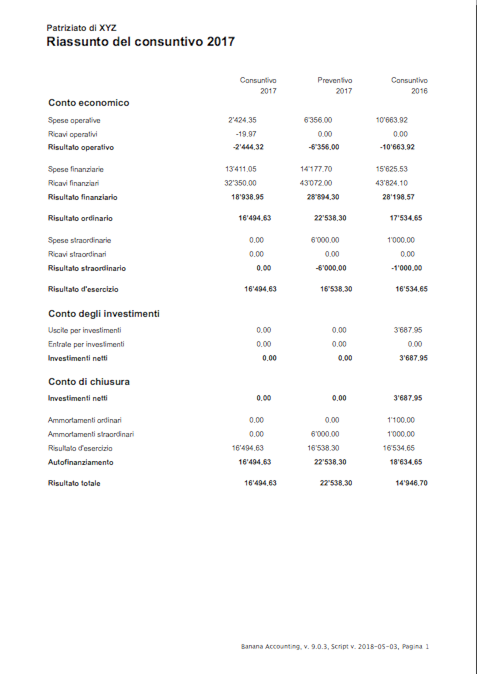
Stampa delle schede conto
Le schede conto si ottengono con il comando Conta1 → Scheda conto, oppure cliccando sul segno vicino al conto.
Stampa del preventivo
Dal menu Report → Bilancio abbellito con gruppi → Preventivo (Conto Economico) si ottiene la stampa con le colonne preventivo anno corrente e anno precedente.
Per visualizzare le colonne preventivo anno precedente si deve usare il dialogo colonne/avanzato.
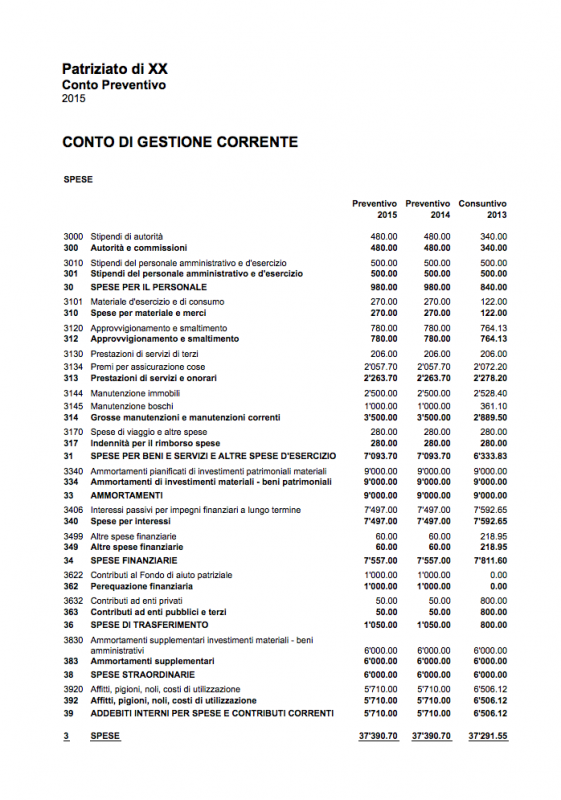
Allestire il preventivo
Il preventivo può essere allestito inserendo i dati nell'apposita colonna del piano dei conti, oppure anche con il nuovo sistema.
Tramite la nuova Tabella Budget è possibile allestire il preventivo tramite registrazioni.
Per usare la tabella Budget scarica e inizia da questo modello.
Questo permette di dettagliare secondo le proprie necessità l'allestimento del preventivo e di poterlo velocemente adattare di anno in anno senza dover ricalcolare manualmente gli importi totali.

Sviluppo aperto e condiviso
Il nuovo piano dei conti e le estensioni Banana specifiche per i patriziati sono stati sviluppati in modo aperto e condiviso.
- Gli sviluppi sono effettuati nella sezione Patriziati in github.com/BananaAccounting
- È possibile partecipare e collaborare ai miglioramenti e sviluppi.
- È anche disponibile un modello per la gestione dell'elenco patrizi e del catalogo elettorale.
Tramite un'estensione Banana si possono stampare le schede dei fuochi sul modello "FTIA". - Per l'uso e lo sviluppo è applicabile la licenza Apache License, Version 2.0
Stampe contabilità Patriziati Ticino
Stampe contabilità Patriziati TicinoQueste stampe sono in relazione al modello di contabilità per patriziati.
- Consuntivo per subtotali
- Preventivo per subtotali
- Riassunto consuntivo
- Riassunto preventivo
Nuova versione aggiornata
- La nuova versione dell'estensione richiede un abbonamento a Banana Contabilità+.
Estensione Consuntivo per subtotali
Qui di seguito viene presentato il resoconto ottenuto con un livello di dettaglio 3.
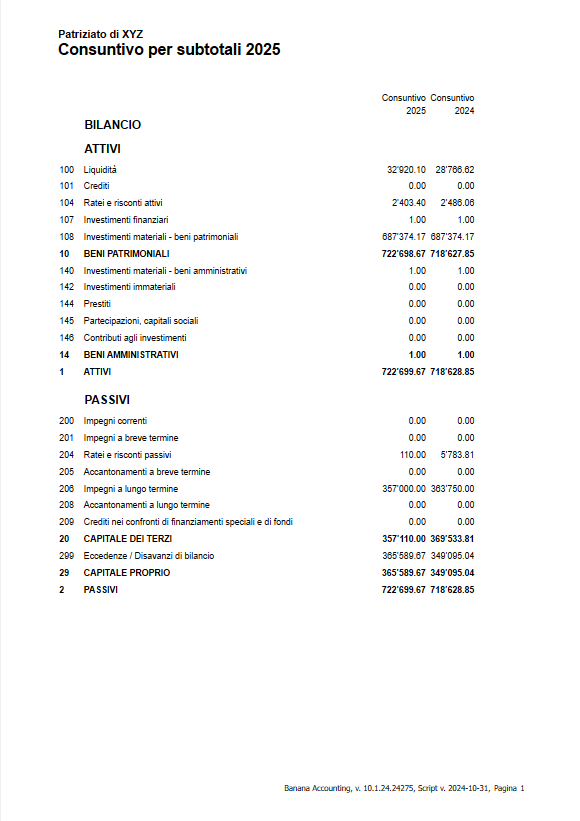
Estensione Preventivo per subtotali
Qui di seguito viene presentato il resoconto ottenuto con un livello di dettaglio 2.
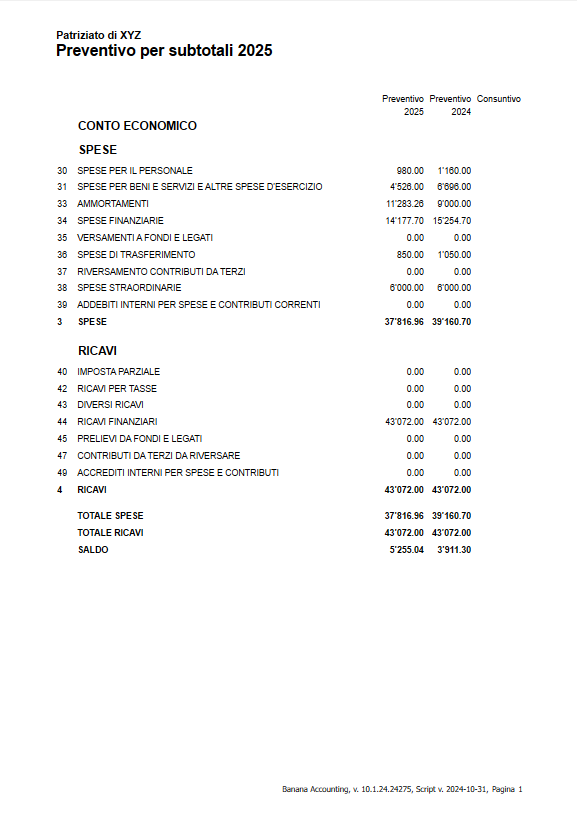
Estensione Riassunto Consuntivo
Qui di seguito viene presentato il resoconto ottenuto.
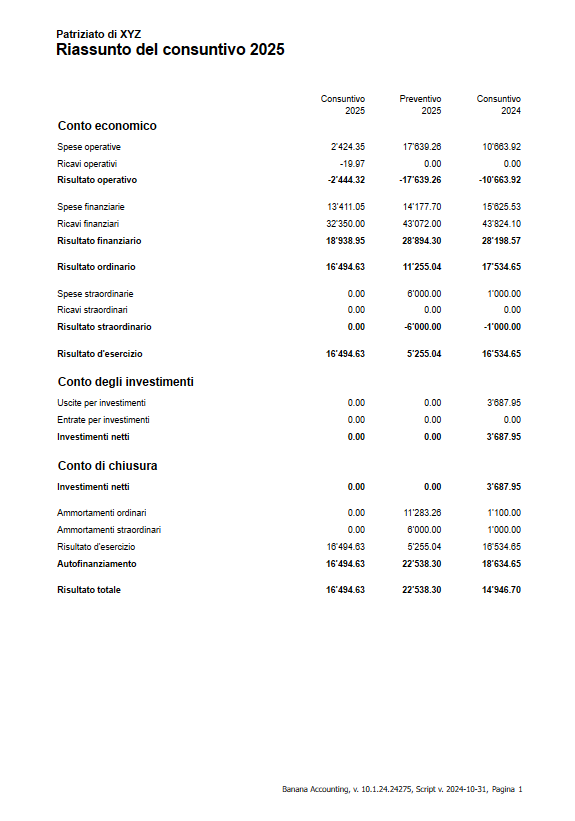
Estensione Riassunto Preventivo
- Nel gruppo "Ricavi operativi" sono raggruppati i conti appartenenti ai gruppi 40, 41, 42, 43, 45, 46, 47
- Nel gruppo "Spese operative" sono raggruppati i conti appartenenti ai gruppi 30, 31, 33, 35, 36, 37
Qui di seguito viene presentato il resoconto ottenuto.
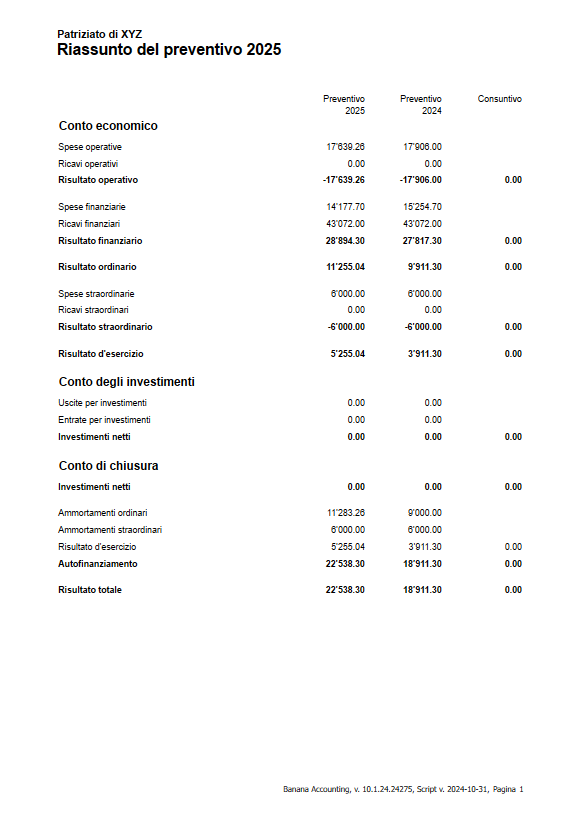
Errori
- "Errore differenza risultato d'esercizio"
La somma non corrisponde.- C'é probabilmente una differenza in contabilità.
- Oppure nel piano dei conti manca uno dei gruppi dei Ricavi operativi o Spese operative.
- "Errore differenza fra addebiti e accrediti interni alla contabilità"
- La somma dei conti appartenenti ai gruppi 39 e 49 non da zero.
Qui di seguito viene presentato un esempio di errore ottenuto.
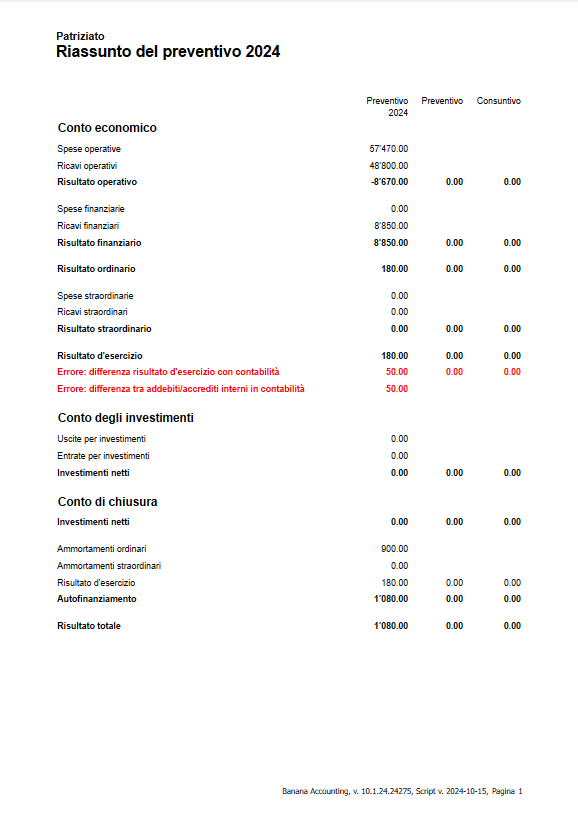
Cronologia delle modifiche
31 ottobre 2024
- Effettuati i test di controllo e ampliato i casi di test.
15 ottobre 2024
- Corretto messaggi di Warning riguardanti i decimali, la conversione e formattazione dei numeri e il font utilizzato.
3 maggio 2018
- Corretto errore per cui se nel piano dei conti mancava il gruppo 40 "Imposta patriziale", sulle stampe "Riassunto consuntivo" e "Riassunto preventivo" appariva un messaggio d'errore indicante che il risultato d'esercizio calcolato dalla stampa differiva dal risultato d'esercizio della contabilità.
Registro patrizi Cantone Ticino
Registro patrizi Cantone TicinoQuesto modello permette al patriziato, assieme alle BananaApps apposite, di gestire conformemente ai requisiti di legge:
- Il registro dei patrizi
- Le schede dei fuochi
- Il catalogo elettorale.
- La stampa delle etichette
- Diario annotazioni
La gestione elenco patrizi è basata sul tipo Rubrica per la gestione degli indirizzi.
Altre utilità per i patriziati
- Contabilità dei patrizi, modello ed Estensioni
- Ricerca parole (per trovare le persone con nomi e cognomi simili)
Tabella Contatti
L'immissione dei nomi e dei dati dei patrizi avviene nella tabella contatti.
Per ogni patrizio ci deve essere un numero id diverso. Il programma suggerisce il prossimo. Se si usa lo stesso il programma segnala l'errore ed evidenzia la riga in rosso, come mostrato nell'immagine che segue.
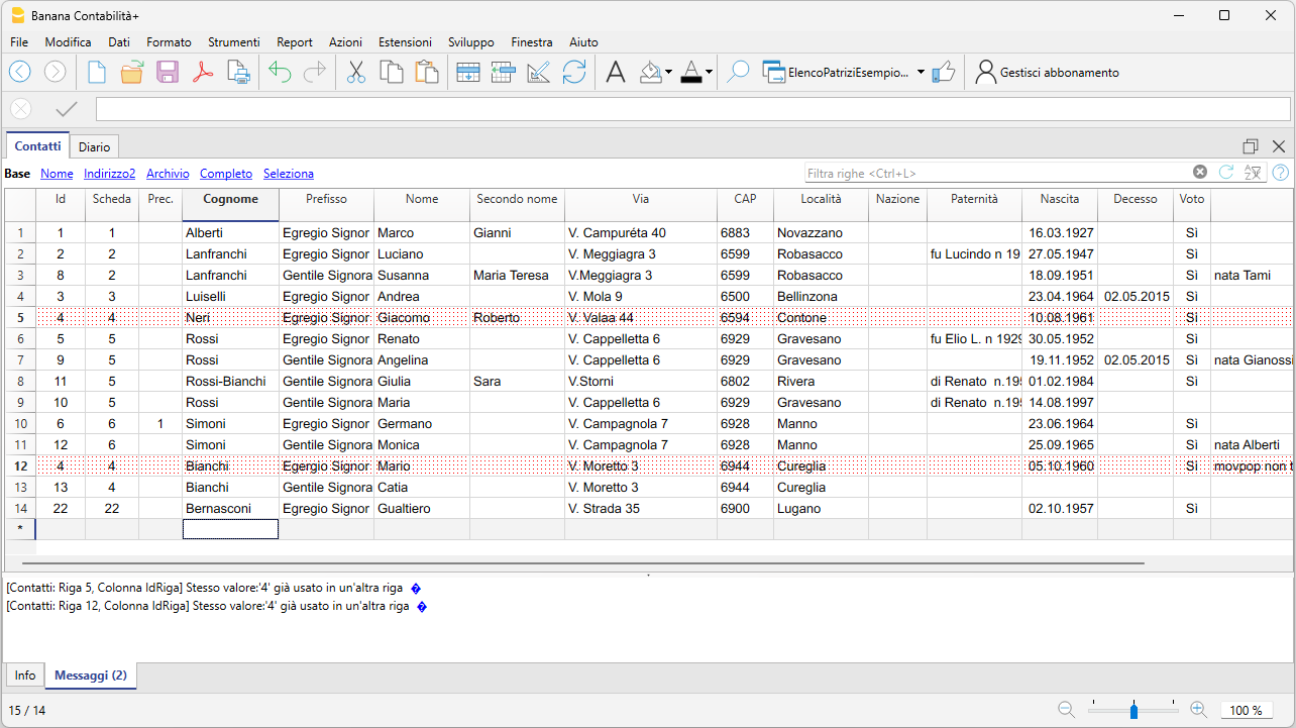
Viste e Colonne
La tabella ha diverse colonne, alcune delle quali non sono visibili nella vista Base.
Le viste Altro, Indirizzo2 e Archivia presentano altre colonne.
Descrizioni delle colonne
Qui di seguito sono indicate unicamente le colonne che hanno un significato speciale e che necessitano di commenti:
- Id (numero univoco per ogni patrizio).
- Ogni patrizio ha un proprio numero progressivo.
- Se il campo è vuoto il programma propone un nuovo numero progressivo.
- Se il numero è già usato da un altro (anche nella tabella contatti archiviati) viene segnalato un errore e la riga è segnata in rosso.
- Non riutilizzare un numero già usato da un altro patrizio.
- È meglio non cancellare gli indirizzi dei patrizi che escono o deceduti, ma archiviarli (vedi sotto).
- Scheda.
- Contiene il numero (id) del capofamiglia.
- Capofamiglia. Sono considerati capofamiglia quelle righe dove il numero id è uguale al numero di Scheda.
- I familiari hanno il numero di Scheda uguale a quello del capofamiglia.
Se si usa un numero di Scheda che non è di un capofamiglia, durante la stampa viene segnalato un errore. - Se un patrizio forma una nuova famiglia (diventa capofamiglia), indicare in Scheda il valore dell'Id.
- Se vi è un decesso del capofamiglia, uno dei membri diventa il capofamiglia e quindi il numero Id del nuovo capofamiglia deve essere usato come numero Scheda per tutti i membri della famiglia.
- Prec. È il numero di scheda precedente.
- Voto.
Dovete indicare se la persona ha diritto di voto.
Quando un patrizio diventa maggiorenne, dovete indicare manualmente che ha diritto di voto. - Data Archiviazione e Note d'archiviazione
Invece di cancellarli, è meglio che i contatti non più attivi (decessi o partenze) vengano spostati nella tabella Archivio. Non risultano più nell'elenco principale, ma i dati sono comunque consultabili. .
Per spostare un contatto nell'archivio dovete inserire la data nella colonna data archiviazioine (Vista Archivio), e poi dare il comando Archivia.
Se si inserisce la data di decesso, bisogna anche inserire la data di archiviazione.
Report patrizi
Per potere stampare i report qui di seguito specificati si deve:
- Istallare l'ultima versione di Banana Contabilità 8
- Installare la BananaApp Elenco Patrizi.
Le Apps di stampa sono accessibili dal menu Apps.
Report Catalogo patrizi
Verrà creato il report con l'elenco dei patrizi, con la possibilità di scegliere se si vuole l'elenco completo, solo con diritto di voto e se in ordine di numero o in ordine alfabetico.
Report Scheda patrizi
Verrà creato il report con l'elenco dei patrizi, con la possibilità di scegliere se si vuole l'elenco completo, solo con diritto di voto o se in ordine di numero o in ordine alfabetico.
Viene segnalato un errore (non viene stampata la scheda) per i numeri di Scheda usati che non corrispondono a nessun capofamiglia, ovvero non vi è per il numero di Scheda usata nessuna riga dove Numero Id e Numero Scheda sono uguali.
Gestione elettronica e cartacea
Per molti patrizi che non hanno un computer è utile mantenere le schede in un classificatore.
- Inserite l'elenco patrizi nella tabella e controllate che tutto sia corretto.
- Stampate tutte le schede e riponetele in un classificatore.
- Stampate anche l'elenco patrizi in ordine alfabetico e anche il catalogo elettorale e riponetelo nel classificatore all'inizio.
- Quando fate modifiche, togliete la scheda cartacea e sostituitela con la stampa della nuova scheda.
La scheda vecchia la potete conservare alla fine. - Quando ritenete necessario stampate nuovamente il catalogo elettorale e l'elenco dei patrizi.
Report Elenco completo
In questo report sono presentati tutti i dati inseriti in un formato più compatto. Questa stampa serve come controllo dei dati inseiriti.
Report elenco diciottenni
In questo report vengono elencate in una tabella tutte le persone che, nell'anno selezionato, compiranno diciotto anni.
Stampa Etichette per le buste
Potete anche stampare le etichette per inviare materiale informativo a casa dei patrizi. Di regola non si inviano spedizioni a tutti i patrizi.
Sono già state predisposte delle colonne pere indicare per indicare se l'indirizzo deve figurare nella lista delle etichette da stampare.
Si pensa che ci sia una lista di invii completa (una volta all'anno) e un'altra con gli invii solo a delle persone interessate.
Nel comando stampa etichette sono state già predisposte delle personalizzazioni preimpostate per la stampe di etichette per i diversi codici.
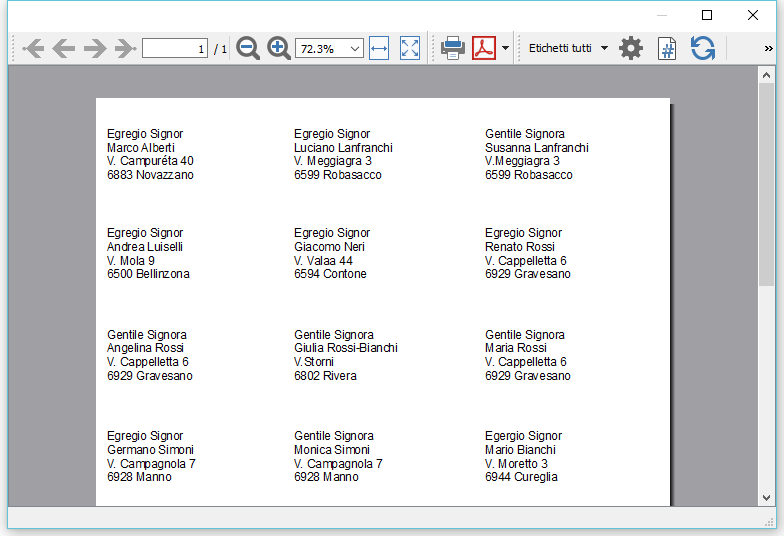
Archiviazione dei patrizi usciti o deceduti
I dati delle persone decedute o che hanno perso la qualità di patrizio non vengono cancellati, ma sono spostati nella tabella dati archiviati. In questo modo non risultano più nella tabella principale.
- Se si tratta di un decesso indicate prima nella colonna decesso la data di decesso.
- Togliete dalla colonna voto il diritto di voto.
Archiviare i contatti non più necessari
- Spostatevi sulla vista Archivia.
- Nella colonna Data archivia indicate una data (p.es. la data di uscita) oppure con il "." viene inserita la data odierna.
- Andare nel menu Utilita1
- scegliete il comando Archivia Dati
- Scegliere la tabella Contatti.
Se non vedete alcuna tabella è perché non ci sono righe con la data di archiviazione.
Visualizzare i contatti archiviati
- Andare nel menu Utilita1
- Scegliete visualizza Archiviati
- Scegliere la tabella Contatti.
Ritorno di un patrizio
Se un patrizio rientra
- Copiate i dati dalla dalla tabella Archivia e incollateli nella tabella Contatti.
- Cancellate la riga dai dati Archiviati.
Patriziati Ticino stampe elenco patrizi
Patriziati Ticino stampe elenco patriziLe stampe sono da usare in abbinamento al modello uso dell'Elenco patrizi Cantone Ticino.
- Catalogo elettorale
- Elenco completo
- Schede patrizi
- Elenco diciottenni
Vorlagen Beistand (KESB)
Beistand (KESB) | Einnahmen-Ausgaben-Buchhaltung
Beistand (KESB) | Einnahmen-Ausgaben-BuchhaltungMandatsträger im Bereich des Kindes- und Erwachsenenschutzrechts
Die Vorlage "Beistand (KESB) – Einnahmen-Ausgaben-Rechnung" ist speziell für Mandatsträger/innen im Kindes- und Erwachsenenschutz konzipiert und enthält alle erforderlichen Konten für eine vollständige Beistandsbuchführung mit Banana Buchhaltung.
Weitere Informationen finden Sie auch in der Vorlage KESB - Doppelte Buchhaltung.
Weitere Informationen
- PriMa Modell-Handbuch
Das priMa-Modellhandbuch (für private Mandatsträger/innen) wurde entwickelt, um sowohl Mandatsträger/innen als auch die zuständigen Behörden und Begleitstellen bei der Ausübung ihrer Aufgaben zu unterstützen.
Auf 97 Seiten werden in 14 Kapiteln die zentralen Themen der Mandatsführung praxisnah erklärt – ergänzt durch 22 hilfreiche Merkblätter.
Herausgeber: KOKES – Konferenz der Kantone für Kindes- und Erwachsenenschutz
So beginnen
Folgen Sie unserer Schritt-für-Schritt-Anleitung: Neue Einnahmen-Ausgabenbuchhaltung beginnen.
Contabilità entrate e uscite per curatela
Contabilità entrate e uscite per curatelaIl curatore o tutore è tenuto a presentare annualmente un rendiconto della situazione finanziaria e delle entrate e uscite effettuate.
Questo modello, in abbinamento a Banana Contabilità Plus, permette di rendere più semplice e professionale la tenuta e la presentazione dei conti.
- Gestione di una o più contabilità
- Piano contabile già predisposto
Molto completo e facilmente adattabile:- Situazione finanziaria e patrimoniale
- Entrate e Uscite con Risultato operativo
- Giornale e scheda conto con i dettagli dei movimenti
- Possibilità di categorizzare i movimenti anche come investimenti e disinvestimenti
- Pianificazione finanziaria
Per avere un piano del fabbisogno e della disponibilità di mezzi liquidi
Guarda anche il modello contabilità in partita doppia.
Come iniziare
Molti curatori utilizzano già con successo Banana Contabilità Plus e anche tu puoi provarlo senza alcun impegno.
- Apri il modello con la WebApp di Banana Contabilità Plus
- Con il comando File > Proprietà file imposta il periodo, il nome della tua azienda e la moneta di base
- Con il comando File > Salva con nome, salva il file. È utile indicare nel nome del file, il nome dell'associazione e l'anno. Per esempio "Curatela...-20xx.ac2".
- Inserisci i movimenti
- Scarica l'estensione Rendiconto finanziario (art. 410 CCS)
Sei pronto per stampare il rendiconto finanziario da presentare alle autorità competenti.
Con il piano Free di Banana Contabilità Plus, puoi inserire fino a 70 movimenti contabili. Se la soluzione soddisfa pienamente le tue esigenze, acquista e attiva l'abbonamento e potrai continuare con il resto delle registrazioni, senza limitazioni.
Struttura del piano contabile
Il piano contabile è strutturato con gruppi e sottogruppi che permettono di avere i dettagli delle singole poste che compongono il Bilancio e il Conto economico.
Il piano contabile presenta i centri di costo che danno i dettagli sui movimenti e i saldi degli investimenti, disinvestimenti e i rimborsi dei prestiti.
Tabella Conti
I gruppi e sottogruppi principali:
Attivi
- Liquidità
- Totale Beni mobili
- Totale Beni immobili
Passivi
I gruppi e i sottogruppi principali:
- Totale capitale di terzi
- Totale capitale proprio
Fuori bilancio Attivi
Fuori bilancio Passivi

Tabella Categorie
Nella tabella Categorie trovi tutte le categorie predefinite con le colonne che riportano i relativi saldi. Sono suddivise in due gruppi principali:
Entrate
Le entrate sono classificate in due sottogruppi:
- Entrate generali - riguardano tutte le entrate legate agli stipendi, rimborsi, rendite, ecc..
- Entrate patrimoniali - riguardano quelle derivanti da utili patrimoniali.
Uscite
Anche le uscite sono suddivise in due sottogruppi:
- Uscite generali - riguardano le uscite per spese ricorrenti, come l'affitto, luce, gas, tasse, manutenzioni, viaggi, ecc...
- Uscite patrimoniali - riguardano le perdite patrimoniali.

Le registrazioni
Le registrazioni si eseguono nella tabella Registrazioni. Nella colonna Doc viene inserito il numero di documento che corrisponde al giustificativo contabile cartaceo (fattura, ricevuta di cassa, ecc).
- Nella colonna Doc, premendo il tasto F6 hai la numerazione progressiva in automatico
- Nella colonna Descrizione, digitando le prime lettere, appare il menu a tendina da dove è possibile riprendere il testo scritto in precedenza
- Nella colonna Link puoi inserire il percorso per visualizzare un giustificativo o altro documento.
- Nelle colonne Conto e Categoria digitando una parola chiave o le prime cifre che richiamano il conto o la categoria, hai la lista dei conti o delle categorie da selezionare.
- È possibile memorizzare le registrazioni ripetitive tramite la funzione Registrazioni ricorrenti.

Le stampe
Il piano contabile allegato (vedi sopra) presenta delle Personalizzazioni già predefinite.
Dal menu Report > Rendiconto abbellito con gruppi si accede al dialogo con le opzioni del Report (personalizzazioni già memorizzate).
Tutte le stampe possono essere salvate in PDF, Excel, HTML e copiate negli appunti.

Stampa del Rendiconto finanziario (art. 410 CCS)
Per ottenere il report esegui l'estensione Banana relativa al rendiconto finanziario.
- Installa l'estensione Banana relativa al rendiconto finanziario.
- Nel menu Estensioni esegui il comando Rendiconto finanziario (art. 410 CC) > Rendiconto finanziario (art. 410 CC).

Contabilità multi moneta
Se hai la necessità di gestire conti in diverse moneta:
- Apri modello scaricabile da questa pagina (vedi sopra)
- Comando Strumenti > Converti in nuovo file...
- Scegli la contabilità con multi moneta
- Aggiungi nella tabella Cambi le monete che desideri usare.
Aggiornamento automatico tabella Conti
L'aggiornamento della tabella Conti deve essere effettuato solo per i modelli scaricati prima del 2024 che usavano la vecchia estensione del Rendiconto finanziario 2017. I modelli scaricati direttamente da Banana a partire dal 2024 non sono da aggiornare.
Per aggiornare la tabella Conti aggiungendo i conti fuori bilancio è possibile usare la funzione dell'estensione per il Rendiconto finanziario 2024 denominata Aggiorna tabella Conti.
I conti fuori bilancio attivi e passivi saranno aggiunti automaticamente in fondo alla tabella Conti.
L'aggiornamento automatico attraverso l'estensione è possibile solo con la versione di Banana Contabilità Plus.
Aggiornamento automatico tabella Testi
L'aggiornamento della tabella Testi deve essere effettuato solo per i modelli scaricati prima del 2024 che usavano la vecchia estensione del Rendiconto finanziario 2017. I modelli scaricati direttamente da Banana a partire dal 2024 non sono da aggiornare.
Per aggiornare la tabella Testi è possibile usare la funzione dell'estensione per il Rendiconto finanziario 2024 denominata Aggiorna tabella Testi.
Beistand (KESB) | Doppelte Buchhaltung
Beistand (KESB) | Doppelte BuchhaltungMandatsträger im Bereich des Kindes- und Erwachsenenschutzrechts
Das Modell KESB Doppelte Buchhaltung enthält alle Konten, um eine komplette Beistandsbuchhaltung zu führen.
Siehe auch Modell für die Einnahmen-Ausgaben-Buchhaltung.
Weitere Informationen
PriMa Modell-Handbuch
Das Modell-Handbuch priMa (private Mandatsträger/innen) entstand im Bestreben, den Mandatsträger/innen und den für deren Instruktion und Begleitung zuständigen Behörden und Stellen die Bewältigung ihrer Aufgaben zu vereinfachen. Auf 97 Seiten werden in 14 Kapitel die wichtigsten Themen der Mandatsführung praxisnah erläutert und mit 22 hilfreichen Merkblättern ergänzt.
Herausgeber: KOKES Konferenz der Kantone für Kindes- und Erwachsenenschutz
So beginnen
Siehe Neue Doppelte Buchhaltung anfangen.
Tabelle Konten

Curatele (Cantone Ticino) | Contabilità in partita doppia
Curatele (Cantone Ticino) | Contabilità in partita doppiaLo strumento ideale per la gestire la contabilità di una curatela:
- Tenuta molto semplice della contabilità di un curatelato.
- Puoi gestire più curatele.
- Il piano dei conti è già strutturato con tutte le categorie e i gruppi necessari per presentare il rendiconto annuale.
- Stampare il rendiconto finanziario (art. 410 CC) conformemente alle direttive della Camera di protezione del Tribunale d'appello della Repubblica e Cantone Ticino.
- Puoi allestire una pianificazione finanziaria su uno o più anni.
Si veda anche modello per contabilità entrate e uscite.
Riferimenti modelli e estensioni
La stampa del rendiconto finanziario avviene tramite l'estensione Banana che deve essere scaricata e installata dal menu Estensioni > Gestisci estensioni...
Sul sito GitHub\BananaAccounting si trovano tutti i piani dei conti e le estensioni per Banana Contabilità. Lo sviluppo avviene in modo condiviso. Per l’uso e lo sviluppo delle estensioni è applicabile la licenza Apache License, Version 2.0.
Il piano dei conti è stato aggiornato nel corso del 2023 e la nuova estensione per Banana Contabilità Plus è stata sviluppata da Banana.ch nel 2023 su iniziativa e grazie al contributo di un curatore.
Estensione Rendiconto finanziario
La nuova estensione per il rendiconto finanziario 2024 può essere completamente utilizzata con la versione Banana Contabilità Plus.
Nel caso si usassero versioni di Banana Contabilità precedenti non sarà possibile aggiornare automaticamente i modelli già in uso.
La nuova estensione è attualmente pubblicata parallelamente a quella del 2017. Chi avesse necessità può ancora ottenere il Rendiconto finanziario del 2017 con la vecchia estensione.
Impostazione
La contabilità è impostata con tutti gli elementi necessari per permettere la stampa del rendiconto.
Nella contabilità si inseriscono i dati e con l'estensione Banana nel rendiconto vengono ripresi in automatico tutti i dati necessari dalla contabilità. Il piano dei conti può essere personalizzato secondo le proprie esigenze.
I dati devono essere inseriti nelle seguente tabelle:
- La tabella conti è già impostata, è sufficiente personalizzare i conti e inserire la lista dei debitori.
- La tabella registrazioni è quella dove si inseriscono i movimenti contabili.
- La tabella Testi dove si indicano i testi necessari alla preparazione del report.
Creare il tuo file
- Apri il file con la nostra WebApp.
- Dal menu File > Salva con nome, salva il file sul tuo computer
- Nel menu File > Proprietà file indica:
- La data di apertura e quella di chiusura del periodo contabile (obbligatorio)
- Nella sezione Indirizzo inserire i dati della persona oggetto della curatela (es. Rossi-2025.ac2)..
- Nella sezione Varia, alla casella "Chiavi estensione" deve essere presente "curatele".
- Inserisci i movimenti nella tabella Registrazioni
- Scarica l'estensione Rendiconto finanziario (art. 410 CCS)
Sei pronto per stampare il rendiconto finanziario da presentare alle autorità competenti.
Si vedano anche le informazioni Iniziare una nuova contabilità.
Adattare il Piano dei conti
Il piano dei conti deve essere adattato secondo le proprie esigenze tenendo in considerazione alcune regole fondamentali riportate qui di seguito.
Tabella Conti
I saldi d'apertura si inseriscono nella colonna Apertura. I saldi passivi si inseriscono con il segno meno.
- Nella colonna Somma in di ogni conto è indicato il gruppo che serve per definire in che parte del rendiconto deve figurare la voce.
- Si possono aggiungere e togliere conti secondo le necessità. Importante è usare uno dei Gruppi indicati qui di seguito.
Colonne necessarie per il rendiconto dal 2024
Oltre alle colonne già preimpostate nella tabella Conti sono state aggiunte le seguenti colonne:
- Descrizione: La descrizione del conto, per indicare se si tratta di un'esecuzione o altre informazioni che devono figurare nel rendiconto.
- Note: Si devono indicare i nomi degli attivi e dei passivi di bilancio così come sono citati all'interno del rendiconto finanziario 2024. È necessario aggiungere i conti e i nomi solo se presenti per ogni curatelato.
- ValoreStima: Si deve indicare il valore di stima degli immobili.
- ParticellaNumero: Per gli immobili si deve indicare il numero particella.
- DocNumero: Indicare il documento giustificativo per questa posizione da visualizzare nella stampa del report.
Attivi
Nel report sono elencati tutti i conti ad eccezione dei conti con saldo zero.
I conti Attivi sono suddivisi in due raggruppamenti: Beni mobili e Immobili.
- Beni mobili
- Raggruppamento nella colonna Somma in 10 e 20 con il saldo in dare
- Completare la colonna DocNumero
- Completare la colonna Note
- Immobili
- Raggruppamento nella colonna Somma in 11
- Completare le colonne DocNumero, ValoreStima e ParticellaNumero

Passivi
I conti passivi sono suddivisi in due raggruppamenti: Debiti e Capitale proprio.
I saldi dei passivi sono in avere quindi in negativo.
- Debiti e Esecuzioni
- Raggruppamento Gr10 e Gr 20 con il saldo in avere (negativo)
- Completare la colonna DocNumero
- Completare la colonna Note
- Capitale proprio (non viene stampato sul report)
- Raggruppamento Gr 29
- Questo gruppo non è necessario nella contabilità Entrate/Uscite

Ricavi
Nel report sono indicati i totali dei conti appartenenti ai rispettivi gruppi.
Le entrate sono suddivisi in due raggruppamenti : Ricavi generali e Ricavi patrimoniali.
- Ricavi generali
- Hanno Raggruppamento Gr 40
- Ricavi patrimoniali
- Hanno Raggruppamento Gr 41

Costi
Le uscite sono suddivisi in due raggruppamenti : Costi generali e Costi patrimoniali.
- Costi generali
- Hanno Raggruppamento Gr 30
- Costi patrimoniali
- Hanno Raggruppamento Gr 31

Altri valori calcolati dal report:
- Alla voce Utile/perdita d'esercizio, la differenza tra entrate ed uscite.
- Il Riporto della sostanza netta anno precedente, che viene calcolata sommando i saldi di apertura di attivi e passivi.
- La Sostanza netta, la somma tra il saldo della sostanza netta dell’anno precedente e l’utile/perdita d'esercizio.
Se la sostanza netta calcolata nella tabella riassuntiva di attivo/passivo non corrispondere alla sostanza netta della tabella dei movimenti finanziari, viene segnalato l'errore in rosso.
Conti fuori bilancio
Con il nuovo rendiconto finanziario 2024 è necessario indicare anche i seguenti conti fuori bilancio:
- Attestati carenza beni (cfr. istruzioni, punto 11)
- Anticipi dell’Ufficio sostegno sociale (USSI)
- Anticipi dell’Ufficio contributi-mancati pagamenti assicurazione malattia
- Anticipo/i Comune/i per indenittà versata ai curatori
- Assistenza giudiziaria
- Altri debiti (con potenziale diritto di regresso)
I conti fuori bilancio sono suddivisi in due raggruppamenti : Fuori bilancio attivi e Fuori bilancio passivi
- Fuori bilancio attivi
- Hanno Raggruppamento Gr 50
- Fuori bilancio passivi
- Hanno Raggruppamento Gr 60
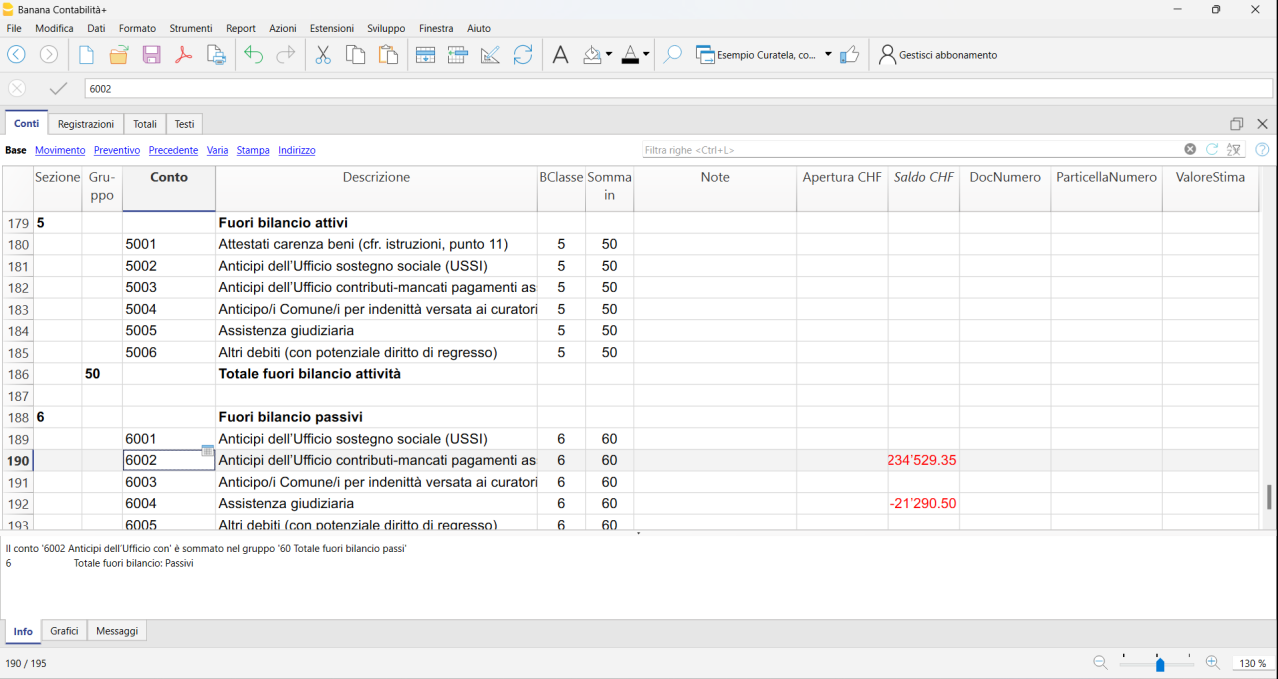
Centri di costo
Si possono definire dei centri di costo, per tenere nota delle fatture inviate alla cassa malati o per altre esigenze più sofisticate.
Tabella Registrazioni
Le registrazioni devono essere inserite nella tabella Registrazioni secondo il sistema della partita doppia.
- Nella colonna Doc inserire il numero del giustificativo contabile.
Banana fornisce una numerazione automatica. Il numero deve poi essere indicato sul giustificativo.

Tabella Testi
Il report del Rendiconto finanziario necessita di altri dati che l’utente deve inserire manualmente, come la tabella Testi.
Contiene i testi che bisogna specificare per il completamento del rendiconto finanziario. Questa tabella è composta da tre colonne:
- Id, serve allo script per reperire le informazioni dalla tabella stessa (importante non modificare questa colonna).
- Descrizione, serve per aiutare l'utente a capire che genere d'informazione deve essere inserita.
- Testo, è la parte della tabella che deve essere completata dall'utente, inserendo i dati desiderati.
Osservazioni e allegati devono essere inseriti in campi diversi della tabella (un campo per ogni osservazione/allegato). Nel caso che non sia necessario inserire questi dati, lasciare il campo vuoto. Sono permesse fino ad un massimo di sei osservazioni e sei allegati.

Nel rendiconto finanziario vengono riportati:
- Il nome del tutore/curatore: dalla tabella Testi, viene ripreso il testo il cui Id è uguale a "npd".
- Il cognome del tutore/curatore: dalla tabella Testi, viene ripreso il testo il cui Id è uguale a "cpd".
- La scelta tra tutore o curatore: dalla tabella Testi, viene ripreso il testo il cui Id è uguale a "iqd".
- Numero articolo: dalla tabella Testi, viene ripreso il testo il cui Id è uguale a "art".
- Le eventuali osservazioni: dalla tabella Testi, vengono ripresi ed elencati i testi con Id uguale a “oss”.
- Gli eventuali allegati: dalla tabella Testi, vengono ripresi ed elencati i testi con Id uguale a "all".
- Il numero dell’Autorità Regionale di Protezione: dalla tabella Testi, viene ripreso il testo il cui Id è uguale "arn".
- L’Autorità Regionale: dalla tabella Testi, viene ripreso il testo il cui Id è uguale "ard".
Con il nuovo rendiconto finanziario 2024 sono stati aggiunti i seguenti testi:
- tdr: Tipo di rendiconto
- ddn: Data di nascita
- dom Domicilio
- ddp: Data di presentazione
- icg: Indennità cresciuta in giudicato (Anni, CHF, Doc. N.)
- icg: Indennità cresciuta in giudicato (Anni, CHF, Doc. N.)
- icg: Indennità cresciuta in giudicato (Anni, CHF, Doc. N.)
- icg: Indennità cresciuta in giudicato (Anni, CHF, Doc. N.)
- pec: Esecuzioni in corso (cfr. istruzioni, punto 11) (CHF, Doc. N.)
- pec: Esecuzioni in corso (cfr. istruzioni, punto 11) (CHF, Doc. N.)
- pec: Altre procedure esecutive
- alt: Altro 1
- alt: Altro 2
- alt: Altro 3
- alt: Altro 4
- alt: Altro 5
- alt: Altro 6
- alt: Altro 7
- alt: Altro 8
- alt: Altro 9
- mod: Eventuali CHF correzioni o modifiche
- tsr: Tariffa stabilita/richiesta
- ore: Ore
- kmp: Km percorsi (0.60 CHF/km)
- spe: Spese (postali, cancelleria, ecc.)
- asp: Altro, indicare:
- akm: Altri Km percorsi (0.60 CHF/km)
- ast: Altre spese di trasporto
- acc: Acconti percepiti previa autorizzazione dell’ARP
- zero: Stampa importi a zero (Sì = 1, No = cella vuota)
Aggiornamento automatico tabella Conti
L'aggiornamento della tabella Conti deve essere effettuato solo per i modelli scaricati prima del 2024 che usavano la vecchia estensione del Rendiconto finanziario 2017. I modelli scaricati direttamente da Banana a partire dal 2024 non sono da aggiornare.
Per aggiornare la tabella Conti aggiungendo i conti fuori bilancio è possibile usare la funzione dell'estensione per il Rendiconto finanziario 2024 denominata Aggiorna tabella Conti.
I conti fuori bilancio attivi e passivi saranno aggiunti automaticamente in fondo alla tabella Conti.
L'aggiornamento automatico attraverso l'estensione è possibile solo con la versione di Banana Contabilità Plus.
Aggiornamento automatico tabella Testi
L'aggiornamento della tabella Testi deve essere effettuato solo per i modelli scaricati prima del 2024 che usavano la vecchia estensione del Rendiconto finanziario 2017. I modelli scaricati direttamente da Banana a partire dal 2024 non sono da aggiornare.
Per aggiornare la tabella Testi e aggiungere i testi mancanti nei file di contabilità già in uso, e richiesti dall'estensione per il rendiconto finanziario 2024, segui questa procedura:
- Vai alla Tabella Testi.
- Fai doppio clic sull'intestazione della colonna Id o usa il menu Disponi colonne per accedere alle opzioni della colonna Id.
Nella finestra di dialogo che si apre è necessario rimuovere il visto dall'opzione "Protetto".
Nell'immagine seguente si vede l'opzione "Protetto" così come dovrebbe essere impostata.
- Una volta rimosso il visto sull'opzione "Protetto" clicca sul bottone Ok per confermare.
- Ora usa la funzione dell'estensione denominata Aggiorna tabella Testi. I testi mancanti saranno aggiunti automaticamente. L'aggiornamento automatico è possibile solo con la versione Banana Contabilità Plus.
- Se hai precedentemente usato la funzione Aggiorna tabella Testi senza avere prima rimosso la protezione della colonna Id dovrai eliminare le righe con i testi aggiunti nella tabella Testi che non hanno nessun Id indicato (cella vuota). Successivamente dovrai usare di nuovo la funzione dell'estensione denominata Aggiorna tabella Testi.
Stampa del Rendiconto finanziario (art. 410 CCS)
Il Rendiconto finanziario si ottiene tramite il menu:
- Estensioni > Gestione estensioni > Rendiconto finanziario (art. 410 CC) > Rendiconto finanziario (art. 410 CC)
Se l'estensione non è visibile occorre installare e aggiornare le estensioni.
La parte finale del rendiconto finanziario deve essere lasciata vuota in modo da poter essere compilata a mano dall'Autorità Regionale di Protezione.
Chi volesse stampare il rendiconto con tutti gli importi, anche con importi di 0.00 CHF, può aggiungere il numero "1" nella colonna Testo della tabella Testi all'altezza dell'ultima voce con Id denonimato "zero".
Altre stampe
- Bilancio e Conto economico: dal menu Report → Bilancio abbellito con gruppi
- Schede conto: dal menu Report → Scheda conto
- Giornale: stampare la tabella Registrazioni.
Alla fine dell'anno, grazie al comando Crea dossier pdf, è utile creare un file che contiene tutti i dati della contabilità. Questo file in pdf consente di accedere ai dati della contabilità anche senza programma installato.
Preventivo e pianificazione finanziaria
Per le informazioni relative alla pianificazione finanziaria, si rimanda alla pagina Preventivo.
Nuovo anno
Per creare il file del nuovo anno usare il comando Crea nuovo anno. Il programma imposta in automatico i saldi iniziali.
Messaggi d'errore
Quando si esegue il report potrebbe comparire il seguente messaggio d'errore:
- ATTENZIONE! Differenze. [Sostanza netta]: <XXX.XX>, [Apertura sost.netta + u/p esercizio]: <YYY.YY>
Il totale degli attivi della colonna Saldo deve essere uguale alla somma tra l'utile o la perdita d'esercizio più il totale degli attivi della colonna Apertura. Controllare le registrazioni contabili presenti nella tabella Registrazioni.
Rendiconto finanziario 2024 (art. 410 CCS)
Rendiconto finanziario 2024 (art. 410 CCS)Questa estensione è stata realizzata da uno sviluppatore esterno su mandato di un comune ticinese con molte curatele e messo gentilmente a disposizione gratuitamente di tutti.
Il signor Roberto Petrocchi, che usa frequentemente l'estensione a scopo professionale, ci ha informato verso metà gennaio 2023 che le autorità di sorveglianza hanno deciso di chiedere la presentazione di un rendiconto diverso dal precedente.
L'estensione attuale e anche i modelli di base sono stati aggiornati in base al nuovo rendiconto.
È stato dato mandato ad uno sviluppatore esterno con l'intento di aggiornare l'estensione e i modelli.
Chi fosse interessato a sostenere lo sviluppo trova in queste pagine le indicazioni necessarie.
Documentazione
La contabilità deve essere impostata come indicato nel:
Aggiornamento dei modelli e messaggi di errore
I modelli funzionanti con la vecchia estensione devono obbligatoriamente essere aggiornati correttamente. Per farlo è necessario seguire una procedura per aggiornare la Tabella Testi ed è necessario aggiornare anche la Tabella Conti attraverso il menu della nuova estensione.
Segui le procedure descritte dalla documentazione su come usare la nuova estensione per il Rendiconto finanziario 2024.
Esempio di rendiconto finanziario
Viene stampato il resoconto da presentare come stabilito dall'Autorità di vigilanza.
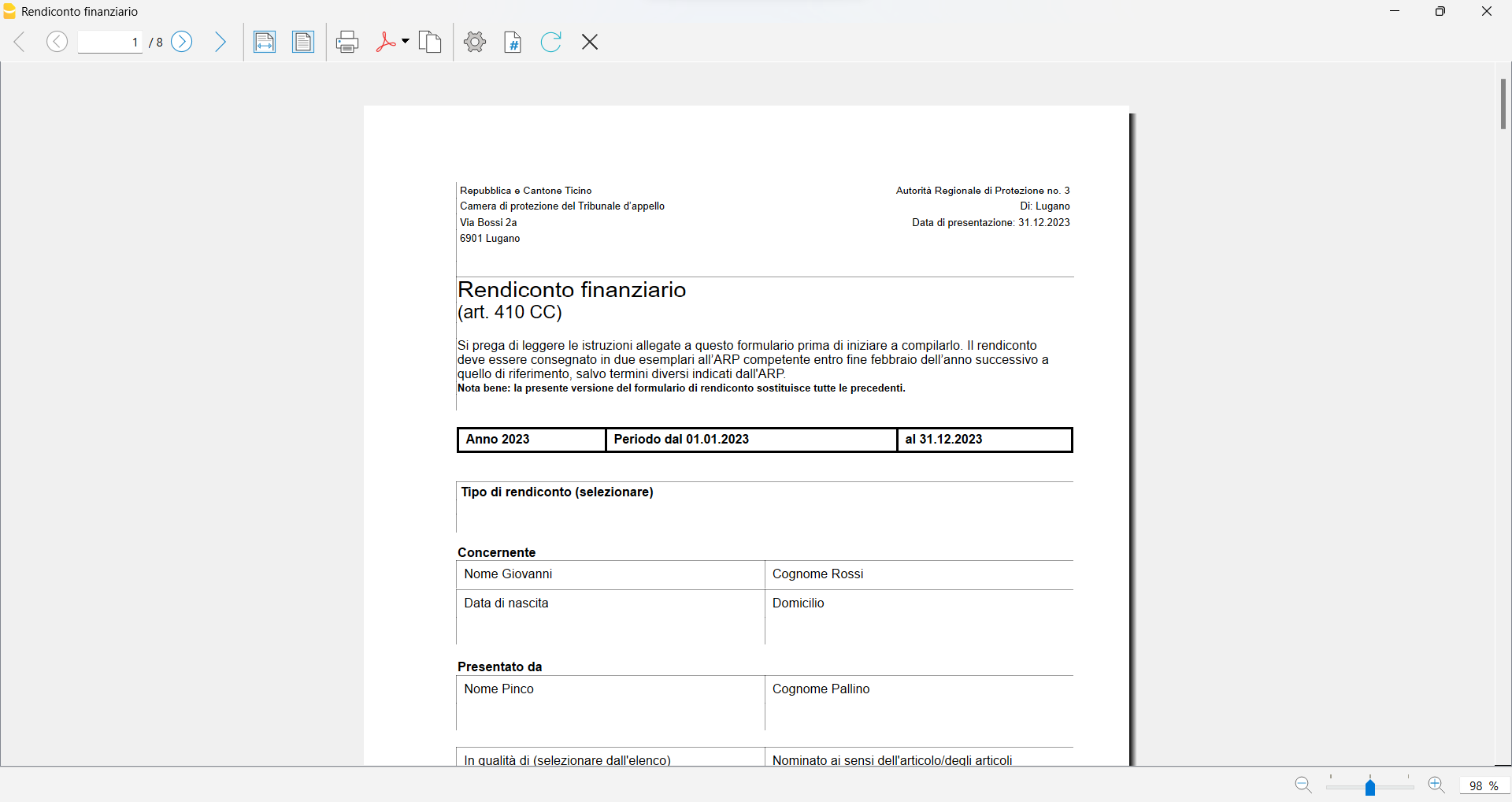
Rendiconto finanziario 2017 (art. 410 CCS) [estensione superata]
Rendiconto finanziario 2017 (art. 410 CCS) [estensione superata]Questa estensione è stata realizzata da uno sviluppatore esterno su mandato di un comune ticinese con molte curatele e messo gentilmente a disposizione gratuitamente di tutti.
Il signor Roberto Petrocchi, che usa frequentemente l'estensione a scopo professionale, ci ha informato verso metà gennaio 2023 che le autorità di sorveglianza hanno deciso di chiedere la presentazione di un rendiconto diverso dal precedente.
L'estensione attuale e anche i modelli di base sono stati aggiornati in base al nuovo rendiconto.
È stato dato mandato ad uno sviluppatore esterno con l'intento di aggiornare l'estensione e i modelli.
Chi fosse interessato a sostenere lo sviluppo trova in queste pagine le indicazioni necessarie.
La contabilità deve essere impostata come indicato nel:
Viene stampato il resoconto da presentare come stabilito dall'Autorità di vigilanza.
Comment créer des factures/lettres avec le code QR suisse
Le QR-Code suisse est la norme suisse de facturation qui sera obligatoire à partir du 1er octobre 2022.
Banana Comptabilité Plus offre plusieurs méthodes pour créer automatiquement vos factures avec le QR-Code.
Créez vos factures de la meilleure façon qui soit!
Facturation intégrée
|
Gestion des factures au sein du fichier de comptabilité. |
|
 |
Points forts
Note
|
| Commencez par l'un des modèles prédéfinis ou adaptez votre fichier existant. Caractéristiques en détail |
|
Offres et factures
|
Gestion des offres et des factures dans un dossier indépendant de la comptabilité. |
|
 |
|
| Commencez par notre modèle prédéfini Caractéristiques en détail |
|
Bulletin QR vide
|
Pas de gestion des factures. Seulement un bulletin QR vide, sans adresse et sans montant. Idéal pour les petits artisans, les freelances ou les associations. |
|
 |
Points forts
Notes
|
| Commencez par notre modèle prédéfini | |
Lettre avec bulletin QR
|
Lettre adressée à un seul destinataire avec un bulletin QR en bas. |
|
 |
Points forts
Notes
|
| Commencez par notre modèle prédéfini | |
Factures par lots avec des données extraites d'excel
|
Création automatique de factures QR pour plusieurs clients à partir de données Excel |
|
 |
Points forts
Notes
|
| Commencez par notre modèle prédéfini | |
Assistance à la création de factures QR
Grâce à l'importante documentation en ligne et à la facilité d'utilisation du programme, la plupart de nos utilisateurs n'ont pas besoin d'assistance.
En cas de besoins particuliers, nous recommandons le plan Advanced de Banana Comptabilité Plus, à la fois parce qu'il comprend également un support technique par téléphone et par e-mail, mais surtout parce qu'il offre plusieurs fonctionnalités supplémentaires, souvent nécessaires pour les personnalisations souhaitées.
Factures QR passage à des adresses structurées
À partir du 21 novembre 2025, les informations d'adresse pour les factures QR devront être fournies sous forme structurée. En l'absence d'une adresse structurée, le paiement ne pourra pas être effectué.
En prévision de ces changements :
- Une nouvelle version de Banana Comptabilité+ (version 10.2.2) a été publiée, avec des mises à jour spécifiques pour la gestion des adresses structurées.
- Les extensions d'impression des factures avec bulletin QR ont été mises à jour et utilisent désormais uniquement des adresses structurées.
- Les modifications requises de la part de l'utilisateur sont minimes : il suffit de mettre à jour vers Banana Comptabilité+ .
Modifications et mises à jour dans Banana Comptabilité Plus
La version Banana Comptabilité+ (version 10.2.2) comprend les changements suivants :
- Nouveau champ Numéro de Rue dans la section Adresse des Propriétés du fichier (Données de base).
- Nouvelle colonne Numéro de Rue dans le tableau Comptes (vue Adresse).
- Nouvelle colonne Numéro de Rue dans le tableau Contacts.
L'utilisation du champ Numéro de Rue est facultative. Il est toujours possible d'insérer la rue et le numéro dans la même ligne de l'adresse, en laissant le nouveau champ numéro de rue vide.
Ceux qui utilisent la colonne Extra (nom XML : AddressExtra) pour insérer le numéro devront déplacer celui-ci dans la nouvelle colonne. La colonne Extra ne pourra plus être utilisée pour insérer le numéro de rue.
Il est recommandé de vérifier attentivement les premières impressions pour s'assurer de l'affichage correct de l'adresse, aussi bien dans l'en-tête que dans le code QR.
Modifications et mises à jour dans les extensions
Pour prendre en charge les adresses structurées, les extensions suivantes ont été mises à jour :
- Extension Modèle Facture [CH10]
- Extension Lettre avec QR Suisse
- Extension QR-Facture en série
- Extension Dialogue Offres et Factures
Les modifications apportées concernent uniquement l'impression et la composition de l'adresse structurée. Les lignes de l'adresse structurée dans le QR sont composées comme suit :
- Ligne 1 : nom de l'entreprise ou nom et prénom du client
- obligatoire, maximum 70 caractères
- Ligne 2 : rue / case postale
- facultatif, maximum 70 caractères
- peut inclure le numéro si non indiqué à la ligne 3
- Ligne 3 : numéro de rue
- facultatif, maximum 16 caractères
- si non indiqué à la ligne 2
- Ligne 4 : code postal
- facultatif, maximum 16 caractères
- Ligne 5 : ville
- obligatoire, maximum 35 caractères
- Ligne 6 : code pays
- obligatoire, maximum deux caractères
- conforme à la norme ISO 3166-1
Comment insérer les adresses dans les tableaux Comptes et Contacts
Le numéro de rue peut être inséré soit dans la colonne Rue, soit dans la colonne Numéro de Rue. Les deux options sont correctes.
La colonne Numéro de Rue accepte tout caractère jusqu'à un maximum de 16 caractères :

La colonne Rue accepte tout caractère jusqu'à un maximum de 70 caractères :

Mise à jour des extensions personnalisées de mise en page de facture CH10
Si vous utilisez une extension personnalisée, comme par exemple l'extension de mise en page de facture CH10 que vous avez modifiée pour l'impression des factures, vous devez vérifier si l'impression des adresses dans le QR est de type structuré (S).
Étant donné qu’il s’agit d’une extension personnalisée, Banana ne peut pas accéder au code ni le modifier automatiquement ; par conséquent, il ne peut pas garantir le bon fonctionnement pour l’impression des adresses structurées.
Pour vérifier si l'impression des adresses dans le QR est de type structuré (S) :
- Affichez la fenêtre d'impression des factures.
- Sélectionnez votre mise en page personnalisée et cliquez sur Paramètres.
- Cochez l'option Afficher JSON facture (en bas) et confirmez avec OK.
- Cliquez sur OK pour imprimer la facture.
- Avant l’impression de la facture, une fenêtre s’affiche avec les données JSON de la facture. Faites défiler vers le bas jusqu’à la section QR Code text et vérifiez que deux "S" apparaissent avant les deux adresses.
- Si deux "S" apparaissent, cela signifie que les adresses sont déjà de type structuré et qu'aucune modification n’est nécessaire.
- Si une ou deux "K" apparaissent, cela signifie qu'une ou les deux adresses sont de type combiné et doivent être modifiées. Dans ce cas, vous avez deux possibilités :
- Modifier les paramètres de votre mise en page personnalisée comme suit :
- Dans la section Code QR > Payable à : cochez le champ et saisissez les informations de l’adresse dans les champs suivants (Nom, Rue, Numéro, Code postal, Localité, Code pays).
- Dans la section Code QR > Type d’adresse client : sélectionnez le type "S" (Structuré).
- Dans le tableau Comptes/Contacts, entrez le numéro dans la colonne Rue (rue et numéro dans la même colonne) ou séparément dans la colonne Adresse Extra.
- Important : la colonne Extra doit être utilisée uniquement pour le numéro, et non pour d'autres informations.
- Recompiler l’extension personnalisée :
- Ouvrez le lien du nouveau code swissqrcode.js
- Enregistrez la page affichée avec le nom exact swissqrcode.js.
- Remplacez le fichier swissqrcode.js de l'ancienne extension par celui que vous venez de télécharger.
- Recompilez le paquet .sbaa de l'extension personnalisée.
- Désinstallez l’ancienne extension et réinstallez la nouvelle.
- Modifier les paramètres de votre mise en page personnalisée comme suit :
Si vous souhaitez utiliser la nouvelle colonne Numéro et/ou la colonne Extra pour saisir d'autres informations, vous devez mettre à jour l’extension personnalisée : téléchargez le nouveau code de l’extension CH10 disponible en ligne et adaptez-le à vos besoins.
Tester le code QR
Les PDF de factures avec codes QR peuvent être testés avec le site officiel de validation, comme décrit ci-dessous :
- Créez et enregistrez la facture QR au format PDF.
- Visitez le site officiel de validation https://www.swiss-qr-invoice.org/validator
- Faites glisser le fichier PDF dans la zone bleue.
Si le code est correct, la page affiche le contenu du code QR. En revanche, en cas de problème, celui-ci s'affiche en rouge.
Si aucun message rouge ne s'affiche, le QR est considéré comme correct.
Schéma des adresses pour factures QR Suisse
Adresse structurée :
<Cdtr>
    <AdrTp>S</AdrTp>
    <Name>Banana.ch SA</Name>
    <StrtNmOrAdrLine1>Via la Santa</StrtNmOrAdrLine1>
    <BldgNbOrAdrLine2>7</BldgNbOrAdrLine2>
    <PstCd>6962</PstCd>
    <TwnNm>Viganello</TwnNm>
    <Ctry>CH</Ctry>
</Cdtr>
Adresse structurée avec « tolérance » :
<Cdtr>
    <AdrTp>S</AdrTp>
    <Name>Banana.ch SA</Name>
    <StrtNmOrAdrLine1>Via la Santa 7</StrtNmOrAdrLine1>
    <PstCd>6962</PstCd>
    <TwnNm>Viganello</TwnNm>
    <Ctry>CH</Ctry>
</Cdtr>
Remarques :
- Adresse structurée
- Aucune combinaison avec l'élément "AdrLine" n'est autorisée.
- Adresse structurée avec « tolérance »
- Le numéro de rue peut également apparaître dans l'élément "StrtNm" au lieu de l'élément "BldgNb".
Relevés de compte bancaire CAMT
L'extension Relevé bancaire Camt ISO 20022 Suisse (Banana+) utilise déjà le nouveau format CAMT ISO 20022 V2019, qui prévoit déjà ces modifications.
Ordres de paiement pain.001
À partir du 21 novembre 2026, les adresses dans les fichiers de paiement pain.001 devront être transmises exclusivement sous forme structurée ou hybride. La transmission dans ces formats est déjà possible depuis le 21 novembre 2025.
En vue de ces changements, une nouvelle version de l’extension a été publiée, actuellement disponible uniquement sur le canal bêta. Elle intègre la norme SPS 2025 et permet l’envoi d’ordres de paiement avec des adresses hybrides.
Schéma des adresses de paiement
Adresse structurée :
Suisse SIX | Europe EPC |
| |
Adresse hybride :
Suisse SIX | Europe EPC |
| |
Ressources
Détails techniques et différents modes du QR-Code suisse
Le code QR suisse pour les factures est la norme pour imprimer les informations relatives au paiement sur la facture afin qu'elle puisse être lue numériquement. À partir du 1er octobre 2022, elle devient la norme obligatoire pour remplacer les bulletins de versement rouges et oranges.
Le QR-Code pour les factures permet différentes configurations, qui seront présentées ci-dessous. Pour des informations techniques, veuillez vous référer aux pages de personnalisation du code QR et aux normes de référence.
Banana Comptabilité Plus fournit le layout CH10 qui permet de personnaliser l'impression et d'inclure la section QR-Code et le paramétrage.
Objectif de la facture avec le Code QR
L'objectif du Code QR est de faire en sorte que les paiements et le rapprochement des factures puissent être automatisés autant que possible. Les informations sont imprimées sur la facture afin qu'elles puissent être récupérées et traitées numériquement.
Les principaux avantages :
- Le paiement est très rapide et les erreurs dans les paiements de factures sont réduites, car il n'est pas nécessaire de copier les détails du compte, le montant et autres.
- La personne qui reçoit le paiement a également la possibilité d'enregistrer automatiquement les paiements.
La facture avec la section QR-Code
Les factures avec un code QR ont une section spéciale qui est imprimée à la fin de la facture ou sur une page ultérieure.
Le contenu et la mise en page doivent être imprimés conformément à la norme. La section doit être détachable afin que, lors du paiement, elle puisse être traitée par le système de lecture.
La section Code QR est divisée en deux parties :
- Récépissé→qui est tamponné et reste lors du paiement au guichet.
- Section paiement→ avec le Code QR et les détails du paiement.
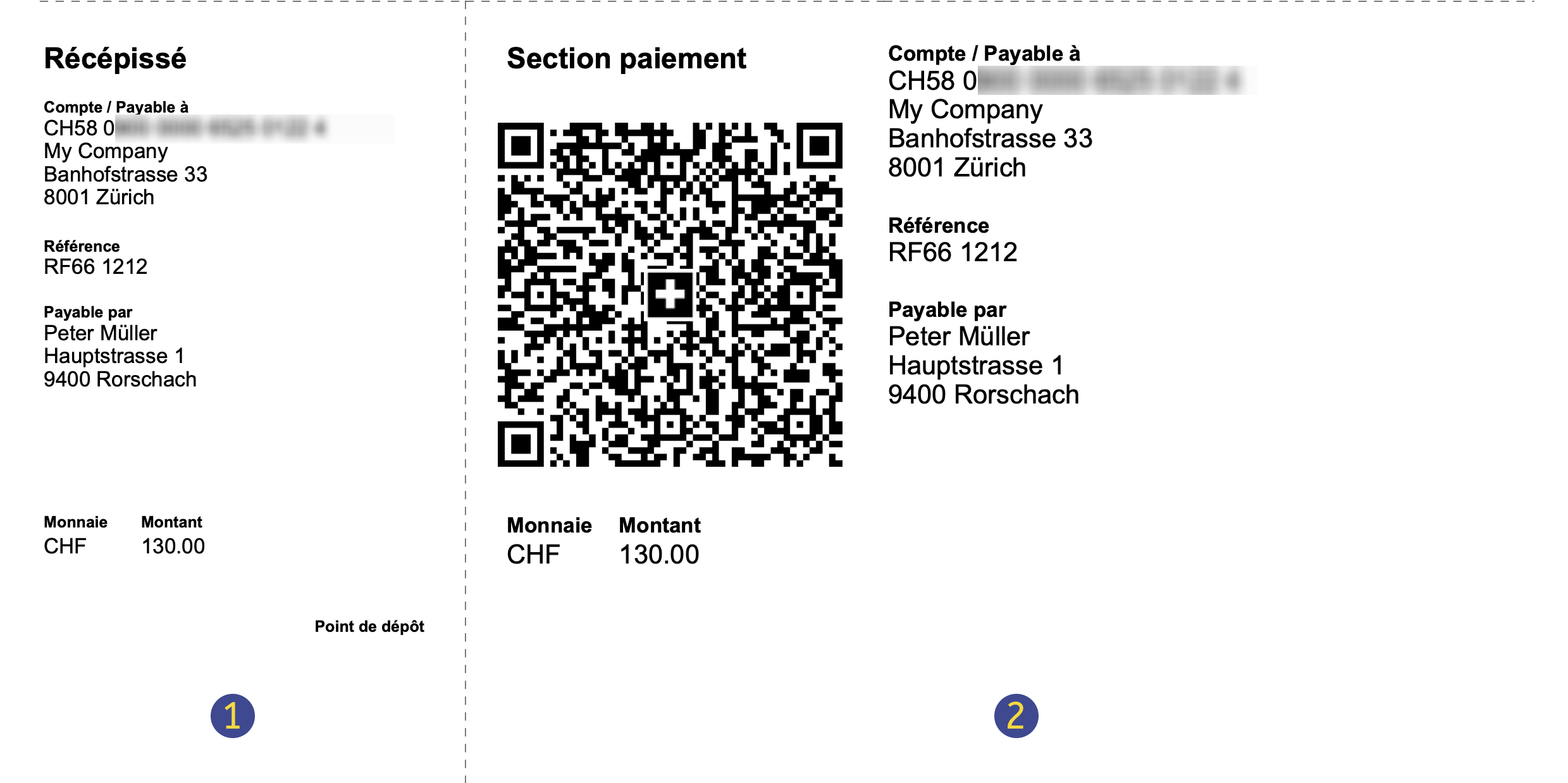
(1) Récépissé
Elle contient un résumé des informations permettant de certifier le paiement :
- Le titre Récépissé
- Compte/Payable à
- L'IBAN ou QR-IBAN imprimé en blocs de 4 caractères.
- L'adresse du titulaire du compte qui est généralement celui qui a émis la facture et qui reçoit le paiement.
- Référence
- La référence du créancier (ISO 11649) ou la référence QR.
- La référence du créancier peut également être manquante.
- Payable par
- L'adresse du destinataire de la facture.
- S'il est vide, un espace est laissé pour saisir manuellement le nom du payeur.
- Monnaie
- Seules les monnaies "CHF" et "EUR" sont acceptées.
- Montant
- Un point "." est utilisé pour séparer les décimales et un espace pour séparer les milliers.
- S'il est vide, un espace est laissé pour la saisie manuelle du montant de la facture.
- Point de dépôt
(2) Section paiement
Elle contient les détails du paiement.
- Le titre "Section paiement"
- Le Code QR suisse
- Un élément graphique qui encode toutes les données qui sont énumérées dans la section paiement.
- Il peut être lu facilement par les appareils numériques.
- Compte/Payable à
- L'IBAN ou QR-IBAN imprimé en blocs de 4 caractères.
- L'adresse du titulaire du compte qui est généralement celui qui a émis la facture et reçoit le paiement.
- La référence
- La référence QR ou la référence du créancier (ISO 11649).
- Elle peut être présente ou non.
- Informations complémentaires
- Des données supplémentaires sur la facture qui peuvent être utiles au destinataire, comme la date d'expiration ou autre.
- Peut ou non être présent.
- Payable par
- L'adresse du destinataire de la facture.
- S'il est vide, un espace est laissé pour saisir manuellement le nom du payeur.
- La monnaie
- Seules les monnaies "CHF" et "EUR" sont acceptées.
- Le montant
- Un point "." est utilisé pour séparer les décimales et un espace pour séparer les milliers.
- S'il est vide, un espace est laissé pour la saisie manuelle du montant de la facture.
Les adresses
Les adresses des sections «Payable à» et «Payable par» du QR doivent toujours contenir le nom de l'organisation ou bien le prénom et le nom de famille.
Le nom de l'organisation a priorité sur le nom / nom de famille: s'il est présent alors le nom de l'organisation sera entré, sinon le nom / nom de famille sera entré.
La saisie des deux n'est pas possible car les lignes sont limitées (max. 3 lignes permises) et chaque ligne doit contenir des informations précises.
La structure d'adresse est la suivante:
- nom de l'organisation ou prénom / nom
- Rue et numéro de maison
- code postal et ville
Les adresses qui apparaissent dans la partie payante du QR sous les rubriques "payable à" et "payable par" suivent les règles du standard QR Suisse.
Il n'est pas possible d'ajouter des lignes ou de modifier la composition des adresses sur la partie paiement du QR de quelque manière que ce soit.
Compte et référence IBAN / QR-IBAN
Le système fonctionne avec deux types de comptes bancaires.
- L'IBAN
- Le numéro IBAN normal de votre compte.
- Si vous utilisez l'IBAN, la facture peut être établie en CHF ou en EUR.
- Si vous utilisez l'IBAN, vous pouvez utiliser la référence (référence du créancier structuré), qui commence par "RF".
- Voir : Facture QR utilisant le compte IBAN,
- Le QR-IBAN
- Un compte spécial attribué par votre banque, à utiliser uniquement pour les paiements par code QR.
- Le deuxième bloc de chiffres est un numéro commençant par 3 : CHXX 3000 0XXX XXXX X.
- Il contient un code spécial utilisé pour identifier l'institution financière. Les numéros allant de 30000 à 31999 sont réservés pour ce code.
- Il est obligatoire de disposer de la référence QR compatible avec le RSI (27 caractères numériques).
- Voir : Facture QR utilisant le QR-IBAN.
Éléments obligatoires
Dans le Code QR, les politiques sont obligatoires :
- L'IBAN ou le QR-IBAN et l'adresse du titulaire du compte qui a émis la facture et reçoit le paiement.
- L'adresse du destinataire.
- Dans le cas de QR-IBAN, il doit également y avoir la référence.
Bulletins avec Code QR sans montant
Dans le cas des polices sans montant, il existe une case vide qui doit être remplie par le payeur. Le montant doit être saisi manuellement.
Ils servent à laisser au client le choix du montant à payer.
La référence du payeur est présente, de sorte que la personne qui reçoit le paiement est en mesure d'attribuer le montant au client.
Utilisé pour :
- Les contributions volontaires à une association.
- Les paiements au 3ème pilier.
- Avances sur carte de crédit.
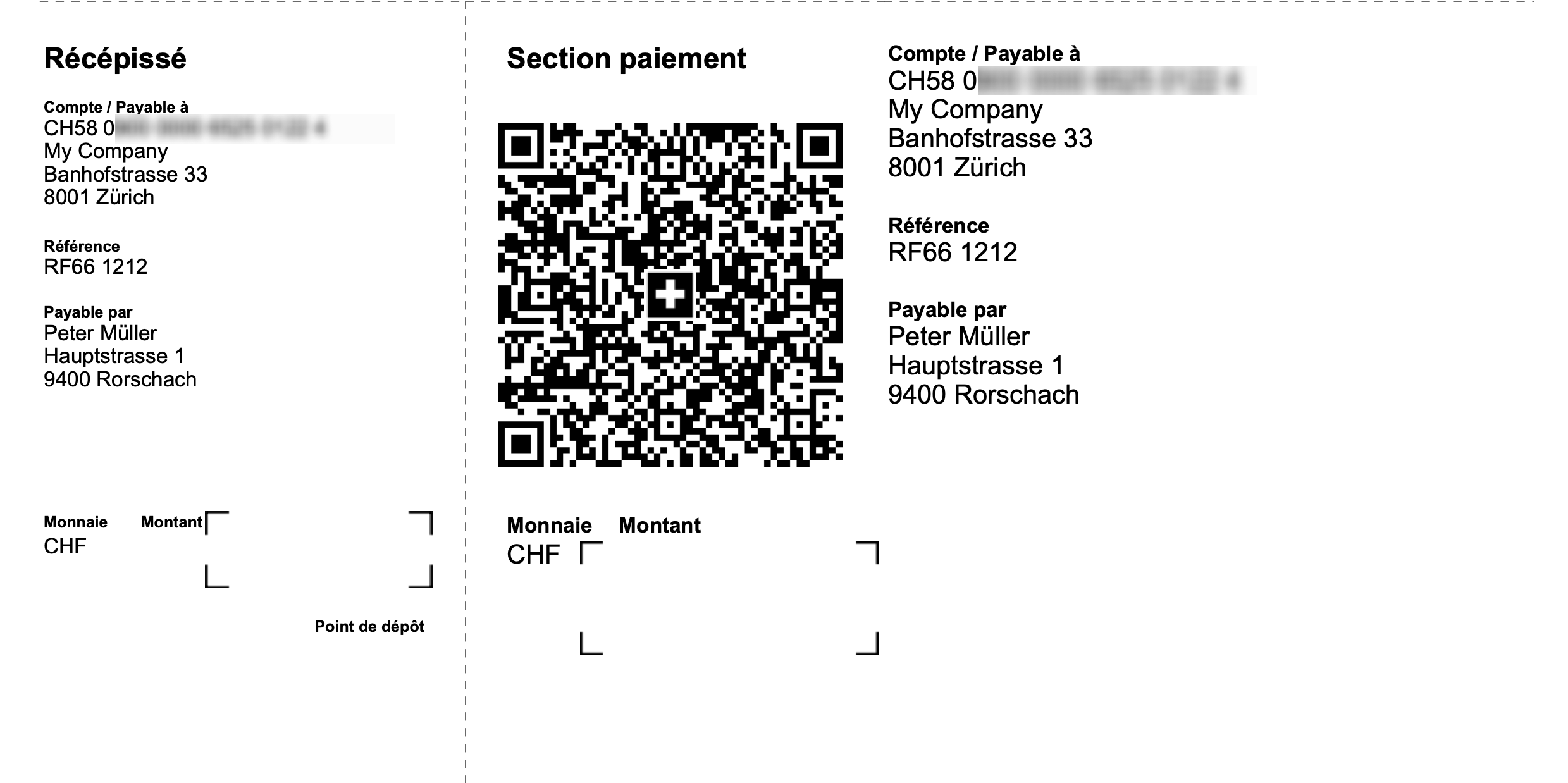
Bulletins avec Code QR sans montant et sans adresse du client
Les bulletins de versement sans montant et sans référence au payeur servent de bulletins de versement généraux pour une entreprise.
La seule information encodée est le numéro de compte sur lequel le paiement doit être effectué.
Le payeur compléte manuellement :
- Le montant
- L'adresse du payeur
La personne qui reçoit le paiement doit affecter le montant manuellement.
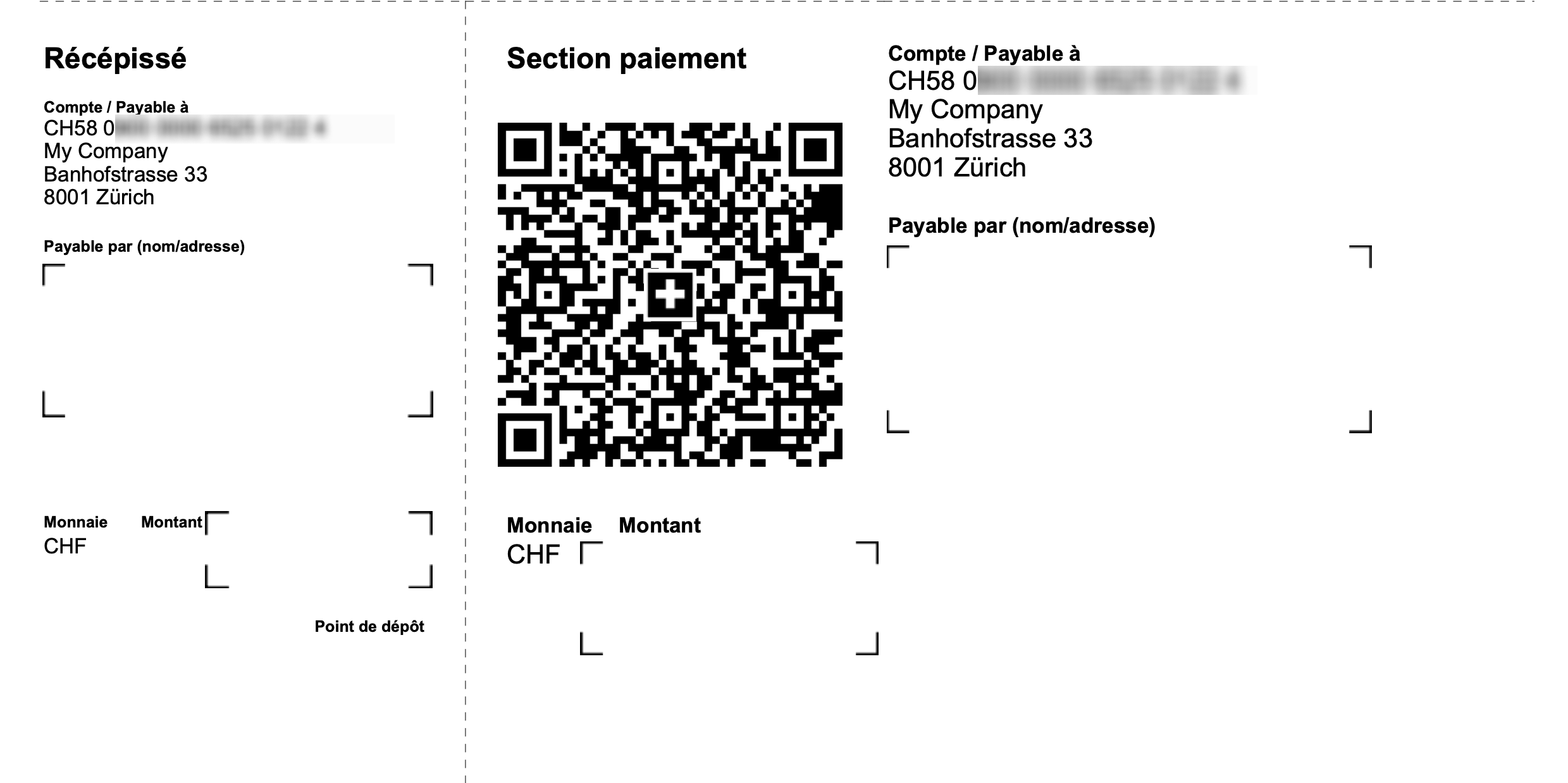
Références et Normes
[CH10] Layout avec QR Code suisse (Banana+)
[CH10] Layout avec QR Code suisse (Banana+)Ce layout d'impression de factures (appelé CH10) permet d'imprimer des factures personnalisées, y compris l'impression du QR-Code suisse, ce qui facilite les paiements et permet de les contrôler facilement.
- Regardez le tutoriel vidéo: Personnalisation factures avec QR Code suisse (Layout CH10).
Conditions préalables
Pour l'utiliser, vous devez télécharger et installer Banana Comptabilité Plus.
Cette disposition, ainsi que toutes les autres, peuvent être utilisées dans les applications :
Comment imprimer une facture
Vous pouvez facilement personnaliser et adapter l'impression des factures à vos besoins.
- Comment imprimer une facture - Facturation intégrée dans la comptabilité
- Comment imprimer une facture - Application Offres et Factures
Personnalisation et configuration du code QR
Dans les paramètres de la facture, vous pouvez activer l'impression du code QR et définir des paramètres.
Note : Les factures QR créées avec Banana Comptabilité+ ne sont pas compatibles avec TWINT. Elles ne peuvent pas être payées avec TWINT et un code QR TWINT ne peut pas être généré.
Personnalisation des impressions de factures
La mise en page de l'impression des factures est déjà définie. Toutefois, vous pouvez le personnaliser si vous le souhaitez. Vous pouvez facilement adapter la mise en page de l'impression de la facture à vos souhaits, décider des éléments à imprimer, modifier la description du texte.
- Personnalisation via le dialogue de paramétrage
- Choisir les éléments de la facture que vous voulez inclure dans l'impression.
- Imprimer l'adresse à droite ou à gauche.
- Indiquer les colonnes de détail à inclure et définir la séquence. Vous pouvez avoir une facture avec les quantités et les prix, ou seulement les montants totaux ou même les colonnes que vous avez ajoutées dans le tableau Écritures.
- Modifier les textes par défaut à utiliser pour l'impression.
- Ajouter des traductions dans d'autres langues.
- Changer la police et le caractère d'impression.
- Choisir la combinaison de couleurs que vous souhaitez.
- Exemples de personnalisation
- Ajout d'un logo.
- Impression de l'adresse dans une position différente.
- Impression de l'adresse de livraison.
- Ajout d'un texte personnalisé.
- Modification de la disposition des colonnes.
- Factures sans montants.
- Imprimer l'image des produits ou articles.
- Autres exemples.
Personnalisation avec programmation
La mise en page peut être adaptée par programmation ou de nouvelles mises en page peuvent être créées.
Fonctionnalités disponibles uniquement avec le plan Advanced
Les personnalisations suivantes ne sont disponibles qu'avec le plan Advanced.
- Imprimer des colonnes supplémentaires de la table Articles ou de la table Écritures (comptabilité).
- Imprimer l'image des articles.
- Imprimer les champs personnalisés de la section d'information (Offres et Factures).
- Personnalisation avec programmation CSS, y compris (voir exemples) :
- Modifiez la police, la position et la couleur de l'en-tête, de l'adresse et des autres éléments de la facture.
- Modifiez l'espacement des lignes.
- Modifier le soulignement des lignes de total.
- Personnalisation avec la programmation Javascript, y compris (voir exemples) :
- Modifier le texte de fin ou un autre texte en fonction des données de la facture.
- Utilisez différents formats de date.
- Utilisez différents formats d'impression en fonction des éléments imprimés.
- Insérez les noms des champs dans les titres, le texte de début et le texte de fin.
Historique des changements
Afficher l'historique des modifications (en anglais uniquement).
Paramètres et personnalisation de l'impression facture Layout CH10
Cette mise en page (layout) de facture vous permet de modifier les paramètres d'impression via la boîte de dialogue Paramètres. Les paramètres sont similaires à ceux de la mise en page (layout) UNI11, avec la possibilité supplémentaire d'imprimer le Code QR Suisse.
Voir aussi :
- Informations générales sur la personnalisation de l'impression des factures.
- Offres et factures
- Factures dans la comptabilité
Dialogue des paramètres de facturation
Pour accéder au dialogue de paramétrage des factures, vous avez deux possibilités :
- Dans la boîte de dialogue Imprimer factures, section Mise en page (layout), bouton Paramètres.
- Dialogue d'impression de factures pour la facturation intégrée à la comptabilité.
- Dialogue Imprimer Factures pour l'application Offres et Factures.
Dans l'aperçu avant impression, cliquez sur le symbole de la roue dentée (paramètres).
- Dans l'Aperçu d'impression, cliquez sur le symbole de la roue dentée (paramètres).
Le dialogue se compose de plusieurs niveaux et sous-niveaux qui vous permettent d'intervenir sur des parties spécifiques de la facture :
- Imprimer
Les éléments qui composent l'impression de la facture, avec la possibilité de les personnaliser. - Textes
Les textes, dans les différentes langues, qui sont utilisés pour l'impression. - QR-Code
Les paramètres pour l'impression du QR-Code Suisse. - Styles
Changez la police et les couleurs. - Programmation (fichiers JavaScript/CSS propres)
Il s'agit d'un niveau de personnalisation encore plus élevé, mais qui nécessite des connaissances en programmation.
Vous pouvez intervenir sur les différents éléments d'impression, les modifier ou les remplacer.
Propriété d'impression
Ce niveau définit les éléments de la facture à inclure et ceux à exclure de l'impression de la facture.
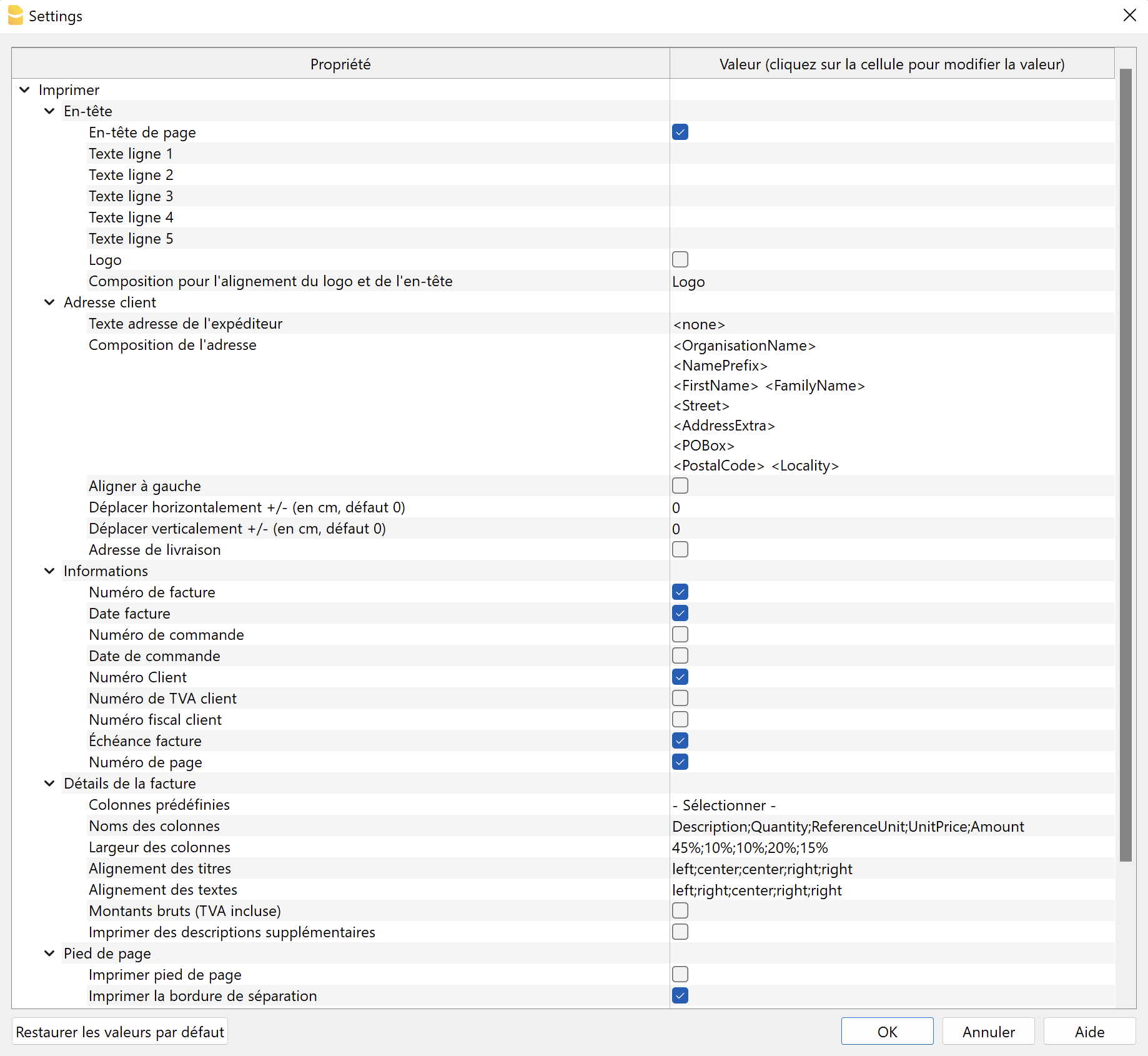
Fenêtre paramètres - Propriété d'impression
Elle est divisé en plusieurs sous-niveaux qui vous permettent de gérer un élément spécifique de la facture.
En-tête
Élément de dialogue qui vous permet de définir l'en-tête en haut de la page de la facture.
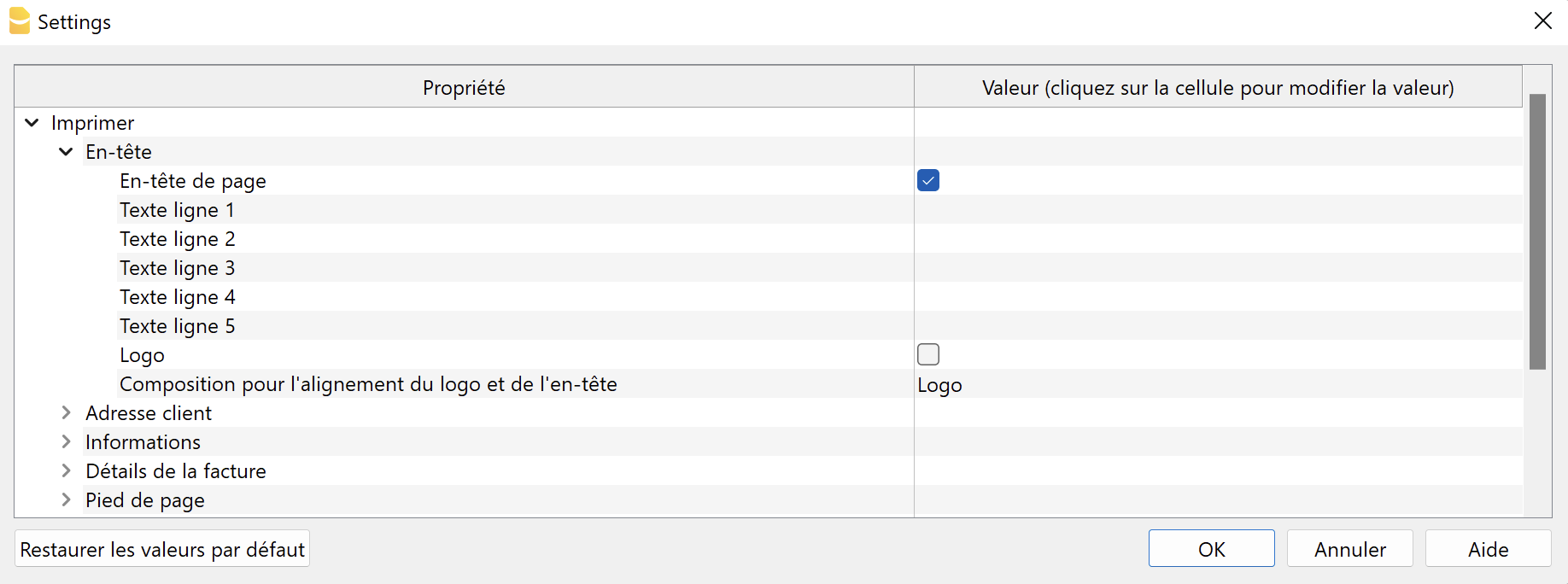
- En-tête de page
Cochez la case pour inclure des textes dans l'en-tête.
Les textes sont extraits des données d'adresse de la comptabilité, définies dans Fichier > Propriétés Fichier > Adresse.
Le code TVA est obligatoire et doit être saisi dans le champ approprié. - Texte ligne 1 ... Texte ligne 5
Si vous ne souhaitez pas utiliser les données d'adresse de base, vous pouvez saisir manuellement les textes que vous souhaitez utiliser.
Ces textes seront affichés dans l'en-tête et remplaceront tous les textes définis dans Propriétés Fichier.
Dans ce cas, le numéro de TVA n'est pas imprimé automatiquement. Comme il est obligatoire, vous devez l'ajouter manuellement dans l'une des lignes. - Logo
Cochez la case pour inclure le logo dans l'en-tête.
Le logo est défini avec la commande menu Fichier > Configuration Logo où vous pouvez également définir la taille, choisir la façon de l'aligner (gauche, centre, droite), et également choisir la façon d'aligner l'adresse par rapport au logo. - Nom du Logo
Saisissez le nom de la personnalisation du logo défini dans le menu Fichier > Configuration logo, en respectant les majuscules et les minuscules.
Adresse client
Élément du dialogue qui vous permet de définir certains paramètres pour l'adresse de facturation.
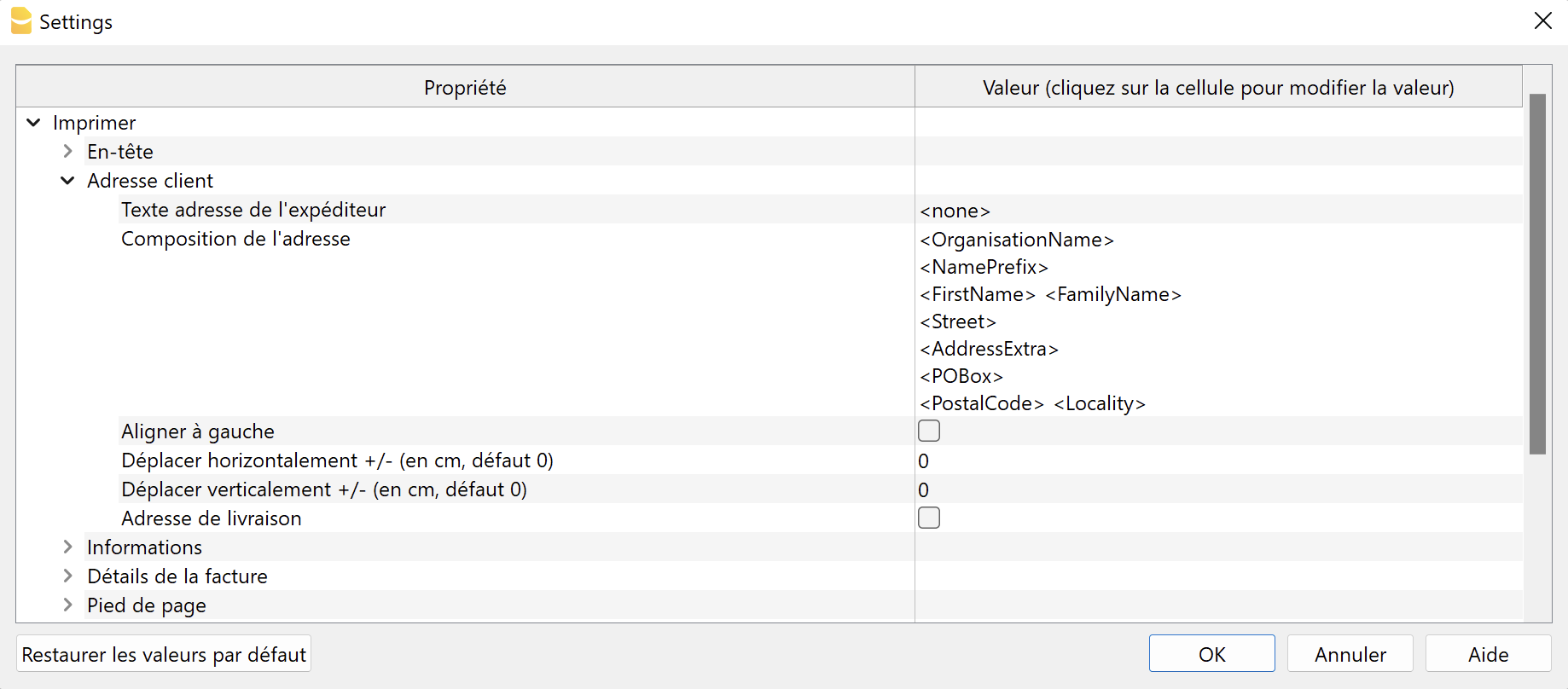
Les adresses des clients sont extraites des colonnes spécifiques du tableau, voir Comptes > Vue Adresse pour la facturation intégrée, et du tableau Contacts pour l'application Offres et factures.
- Texte adresse de l'expéditeur.
Au-dessus de l’adresse du client, vous pouvez insérer une ligne indiquant l’adresse de l’expéditeur, au cas où vous utilisez une enveloppe à fenêtre.
Laissez le champ vide pour utiliser l’adresse définie dans le menu. Fichier > Propriétés Fichier > Adresse ou saisissez le texte manuellement.
Entrez <none> pour ne pas inclure la ligne soulignée de l’expéditeur au-dessus de l’adresse du client. - Composition de l'adresse
Décider comment composer l'adresse. Entrez les noms XML des colonnes d'adresses dans l'ordre que vous préférez: pour la facturation intégrée tableau Comptes (vue Adresse), pour l'application Offres et Factures le tableau Contacts. Le nom de chaque colonne doit être défini entre "<" et ">".
Vous pouvez voir le nom XML de chaque colonne avec la commande Organiser colonnes, onglet Paramètres.
Vous ne pouvez utiliser que les colonnes suivantes (les autres colonnes ne peuvent pas être utilisées) :
Colonne Préfixe (nom XML = NamePrefix).
Colonne Organisation (nom XML = OrganisationName).
Colonne Prénom (nom XML = FirstName).
Colonne Nom de Famille (nom XML = FamilyName).
Colonne Rue (nom XML = Street).
Colonne N. rue (nome XML = BuildingNumber).
Colonne Adresse extra (nom XML = AddressExtra).
Colonne Boîte Postale (nom XML = POBox).
Colonne Code postal (nom XML = PostalCode).
Colonne Lieu (nom XML = Locality).
Colonne Région (nom XML = Region).
Colonne Pays (nom XML = Country).
Colonne Code Pays (nom XML = CountryCode).
Colonne Email Travail (nom XML = EmailWork).
Quelques exemples:- Indiquez le nom de l'organisation, son adresse, son code postal et son lieu :
<OrganisationName>
<Street>
<PostalCode> <Locality> - Indiquez le préfixe, le prénom, le nom de famille, l'adresse, le code postal et le lieu :
<NamePrefix>
<FirstName> <FamilyName>
<Street>
<PostalCode> <Locality> - Indiquez une adresse supplémentaire, une boîte postale et le code du pays :
<OrganisationName>
<NamePrefix>
<FirstName> <FamilyName>
<Street> <AddressExtra>
<POBox>
<CountryCode> - <PostalCode> <Locality
- Indiquez le nom de l'organisation, son adresse, son code postal et son lieu :
- Aligner à gauche
Cochez la case pour imprimer l'adresse à gauche, sinon elle sera imprimée à droite - Déplacer horizontalement
Saisissez une valeur en cm pour déplacer l'adresse du client vers la droite (valeur positive) ou vers la gauche (valeur négative). - Déplacer verticalement
Saisissez une valeur en cm pour déplacer l'adresse du client vers le bas (valeur positive) ou vers le haut (valeur négative). - Adresse de livraison
Uniquement disponible pour la facturation intégrée à la comptabilité.
L'adresse de livraison est également imprimée.
L'adresse de livraison est saisie à l'aide du code :sadr dans la colonne TypeDoc du tableau Écritures pour définir l'adresse de livraison
Informations
Élément de dialogue qui vous permet de définir les informations de la facture à inclure et celles à exclure de l'impression (en haut à gauche).
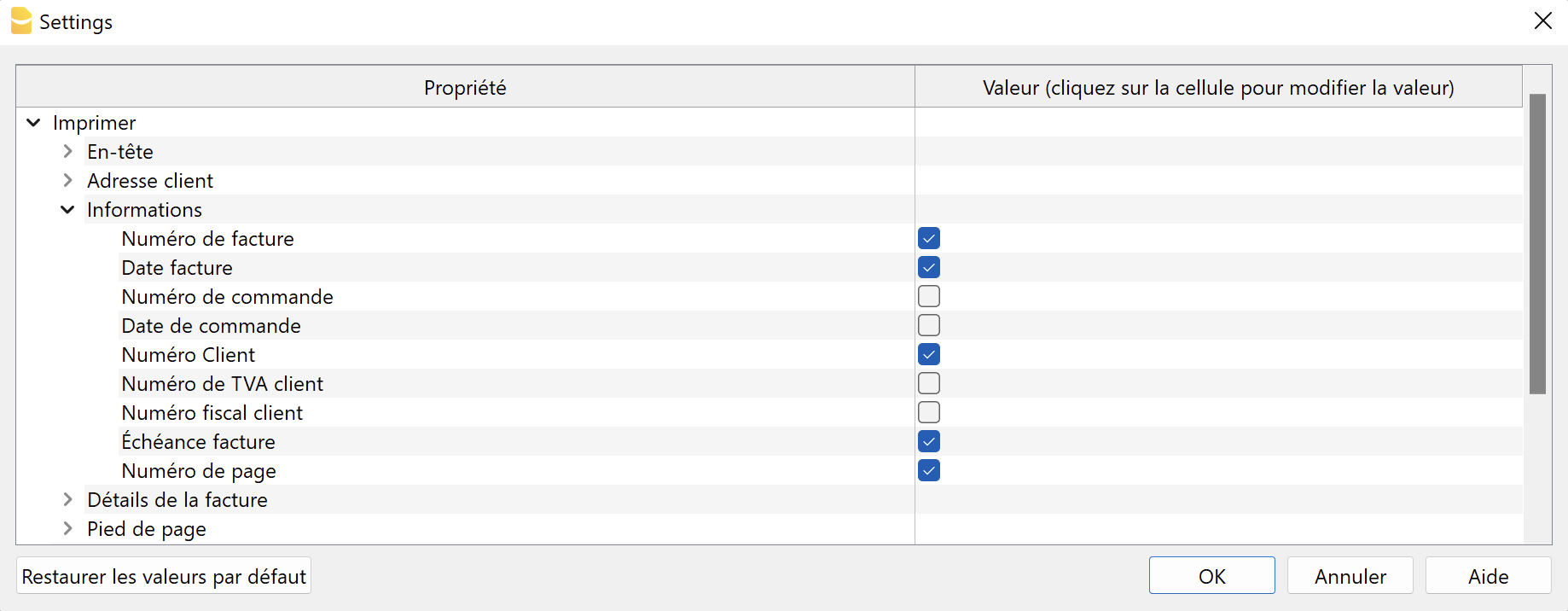
Facturation intégrée :
- Numéro de facture / Note de crédit
Spécifié dans la colonne PièceFacture du tableau Écritures. - Date facture
Spécifié dans la colonne Date du tableau Écritures. - Numéro commande
Spécifié dans la colonne TypeDoc du tableau Écritures par le code :ordn - Date commande
Spécifié dans la colonne TypeDoc du tableau Écritures par le code :ordd - Numéro Client
Spécifié dans l'opération de facturation du tableau Écritures. - Numéro de TVA Client
Spécifié dans la colonne Numéro de TVA du tableau Comptes, vue Divers. - Numéro fiscal Client
Spécifié dans la colonne Numéro fiscal du tableau Comptes, vue Divers. - Échéance facture
L'échéance d'une facture peut être insérée de différentes manières. Pour plus d'informations, veuillez consulter la page Échéances et modalités de paiement. - Numéro de page
Le numéro de la page en cours.
Application Offres et Factures :
- Numéro de facture / Offre
Spécifié dans la colonne Id du tableau Factures / Offres. - Date facture
Spécifié dans la colonne Date du tableau Factures / Offres. - Numéro commande
Spécifié dans le champ Nr commande du dialogue de creation/modification de la facture. - Date commande
Spécifié dans le champ Date commande du dialogue de creation/modification de la facture. - Numéro Client
Spécifié dans la colonne Contact ID du tableau Factures/Offres. - Numéro de TVA Client
Spécifié dans la colonne Numéro de TVA du tableau Contacts. - Numéro fiscal Client
Spécifié dans la colonne Numéro fiscal du tableau Contacts. - Échéance facture
Spécifié dans la colonne Échéance du tableau Factures / Offres.
L'échéance d'une facture peut être insérée de différentes manières. Pour plus d'informations, veuillez consulter Définir le délai de paiement. - Numéro page
Le numéro de la page en cours. - Champs personnalisés
Seulement avec le Plan Advanced.
Tous les champs d'informations supplémentaires personnalisés définis dans la section Dialogue des facture sont ajoutés.
Détails de la facture
Par détails de la facture, nous entendons le tableau indiquant les articles, les quantités, les prix et les totaux.
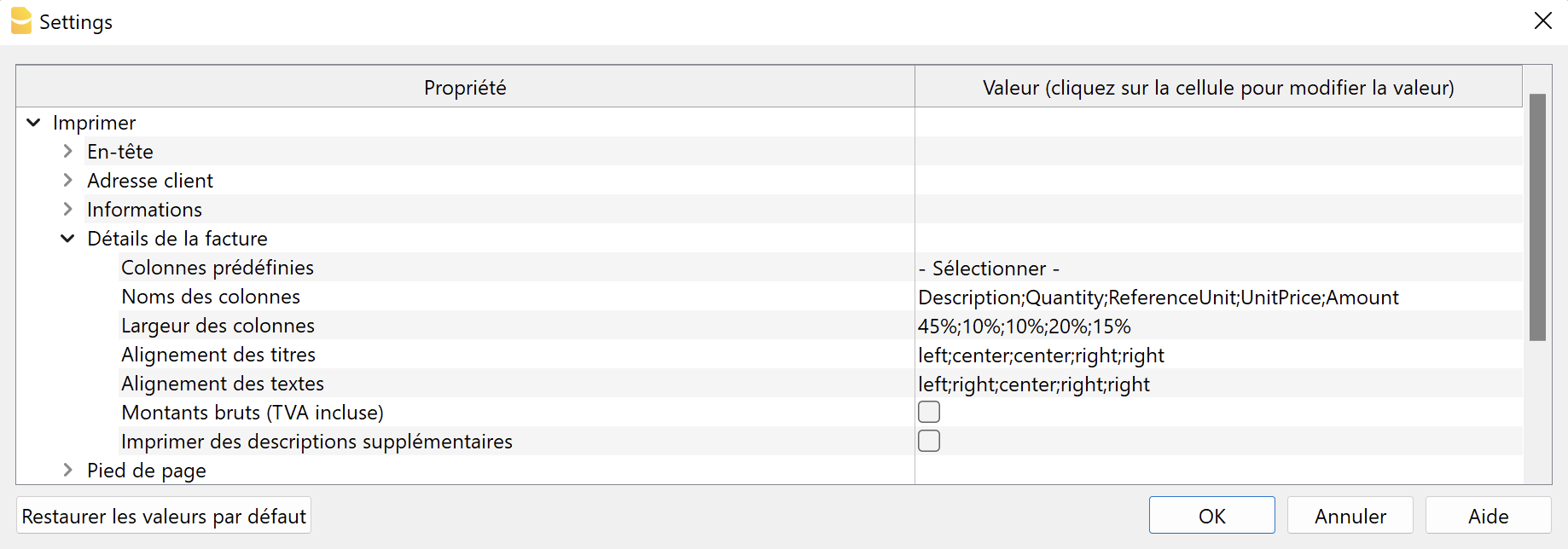
Compositions de colonnes prédéfinies
Permet de sélectionner les colonnes à afficher dans les détails de la facture directement à partir d'une liste.
La liste comprend des compositions de colonnes prédéfinies parmi lesquelles vous pouvez choisir. Certains d'entre eux nécessitent le plan avancé de Banana Comptabilité Plus.
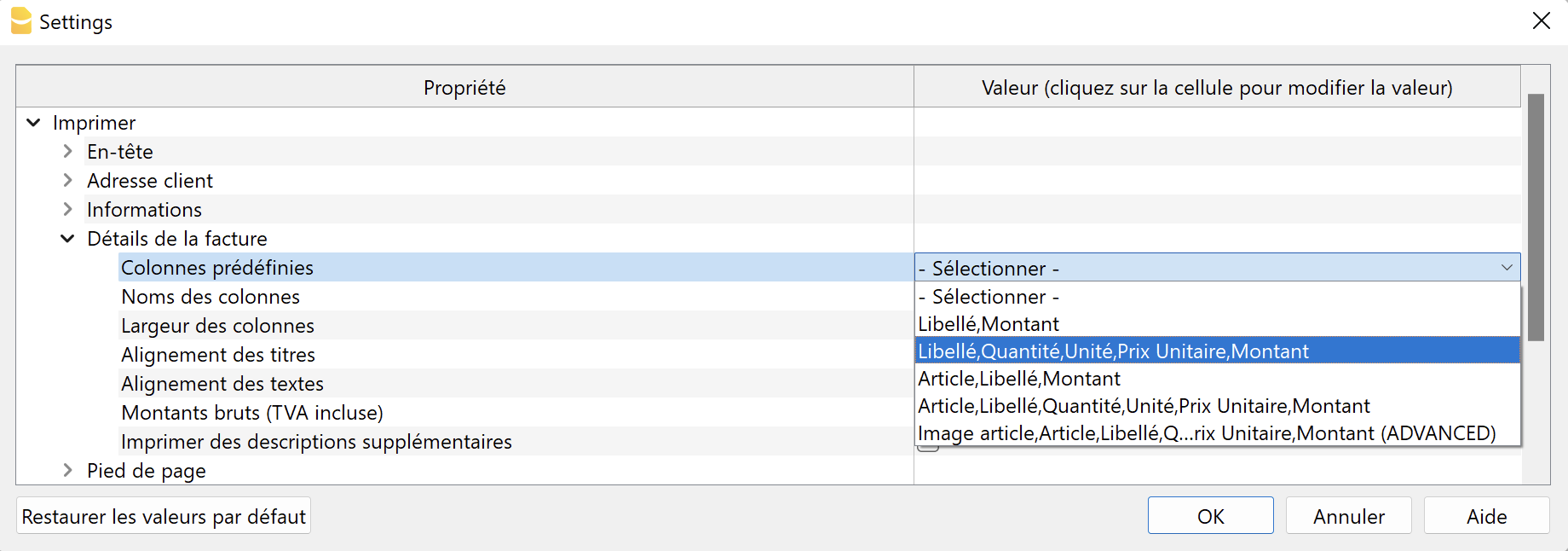
Sélectionnez une composition de colonne dans la liste et confirmez.
Les valeurs des propriétés Noms des colonnes, Largeur des colonnes, Alignement des titres, Alignment des textes de la section Détails de la facture et de la propriété Noms des colonnes détails facture de la section Textes sont définies automatiquement par le programme.
Disponible à partir de la version 10.0.10.21348 ou plus récente de Banana Comptabilité Plus.
Logique de disposition des colonnes
Les colonnes à afficher peuvent être définies manuellement de cette manière :
- Dans les noms de colonnes, vous indiquez les noms XML des colonnes à imprimer.
- Dans les champs suivants, les caractéristiques d'impression des différentes colonnes sont indiquées.
- Largeur de la colonne.
- Alignement du titre.
- Alignement du texte.
- Dans la section Textes, vous indiquez les textes d'en-tête de colonne.
- Pour chaque langue, le texte de l'en-tête doit être indiqué.
Si vous sélectionnez un paramètre Colonnes par défaut, tous les éléments sont modifiés automatiquement.
Valable pour tous les éléments
- Les éléments sont séparés par des ';' et doivent correspondre au nombre de colonnes définies.
- Si l'un de ces éléments est laissé vide, les valeurs par défaut sont prises.
Noms des colonnes
Indiquez manuellement les colonnes à afficher dans les détails de la facture.
Entrez les noms XML des colonnes dans le tableau Écritures. Vous pouvez afficher le nom XML de chaque colonne avec la commande Organiser colonnes, onglet Paramètres. Séparez les noms de colonnes par un ';' (point-virgule).
Les colonnes par défaut sont les suivantes :
- Pour les factures intégrées dans la comptabilité :
- Number (Id article). Cela s'applique à la fois à la colonne Id de la table Articles dans l'application Offres et Factures, et à la colonne Article de la table Écritures dans la facturation intégrée.
- Description
- Quantity
- ReferenceUnit
- UnitPrice
- Amount
- VatRate
- Supplémentaire pour l'application de l'offre de facturation :
- Date
- Discount
Avec le Plan Advanced de Banana Comptabilité Plus, vous pouvez imprimer d'autres colonnes du tableau des Écritures (pour la facturation intégrée) et du tableau Articles (pour la facturation intégrée et l'application Offres et Factures) qui ne figurent pas dans la liste ci-dessus.
- Tableau Écritures (Transactions).
- La syntaxe à utiliser est T.NomColonne.
"T." indique qu'il s'agit d'une colonne de la table Écritures (Transactions),
"NomColonne" est le nom XML de la colonne (par exemple "T.Notes", "T.DateWork", etc.).
- La syntaxe à utiliser est T.NomColonne.
- Tableau Articles (Items).
- La syntaxe à utiliser est I.NomColonne.
"I." indique qu'il s'agit d'une colonne du tableau Articles (Items) ,
"NomColonne"est le nom XML de la colonne (par exemple "I.Links", etc.).
- La syntaxe à utiliser est I.NomColonne.
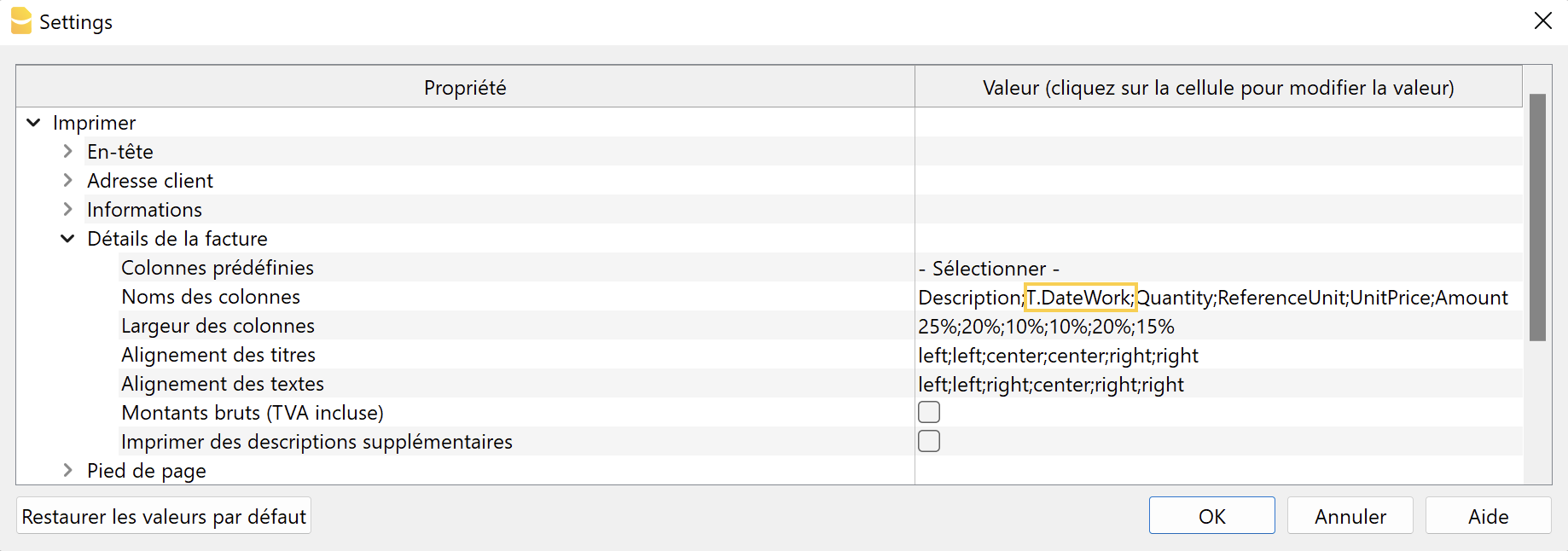
Largeur des colonnes
Entrez la largeur de chaque colonne avec une valeur en pourcentage. Chaque valeur définit l'espace qu'occupe une colonne par rapport à la largeur totale de la page. La somme doit être de 100%.
Séparez les largeurs de colonne par un " ;" (point-virgule).
Alignement des titres
Saisissez l'alignement du titre pour chaque colonne. Vous pouvez aligner le texte à gauche (left) , au centre (center) et à droite (right). Séparez chaque alignement par un " ;" (point-virgule).
Alignement du texte
Entrez l'alignement du texte de chaque colonne. Vous pouvez aligner le texte à gauche (left), au centre (center) et à droite (right). Séparez chaque alignement par un " ;" (point-virgule).
Montants bruts ( TVA compris)
Vous pouvez décider d'utiliser les montants bruts incluant la TVA ou les montants nets hors TVA.
Impression de descriptions supplémentaires
Disponible uniquement pour la facturation intégrée à la comptabilité.
Vous pouvez décider si vous souhaitez saisir des descriptions supplémentaires sur plusieurs lignes.
- Dans le tableau Écritures, ajoutez une ou plusieurs colonnes de description supplémentaires à l'aide de la commande Organiser colonnes.
Pour chaque ligne de description supplémentaire, ajoutez une colonne distincte.
Créez des colonnes de type Texte avec le nom "Description" suivi d'un numéro (par exemple Description1, Description2, Description3, etc.)
Le "nom XML" de chaque colonne doit commencer par le mot "Description" (en anglais) suivi d'un nombre.
Dans le champ "Nom", saisissez ce que vous voulez.
- Dans ces colonnes, saisissez des textes supplémentaires pour les descriptions des factures.
Le texte de chaque colonne est inséré sur une nouvelle ligne immédiatement en dessous de la description principale.
Quelques exemples
Inclure les colonnes Description, Quantité, Unité, Prix unitaire et Montant :
- Description;Quantity;ReferenceUnit;UnitPrice;Amount
50%;10%;10%;15%;15%
center;center;center;center;center
left;center;center;right;right - N'incluez que les colonnes Description et Montant :
- Description;Amount
70%;30%
center;right
left;right
- Description;Amount
- Incluez les colonnes Description, Notes et Montant. Notes n'est pas une colonne par défaut, le nom doit être précédé de "T.". Nécessite le plan Banana Accounting Plus Advanced.I
- Description;T.Notes;Amount
35%;35%;30%
left;left;right
left;left;right
- Description;T.Notes;Amount
- Inclure les colonnes Description, DateTravail, Quantité, Prix unitaire et Montant (DateTravail est une colonne créée manuellement, le nom doit être précédé de "T."). Nécessite le plan avancé de Banana Comptabilité Plus.
Description;T.DateWork;Quantity;ReferenceUnit;UnitPrice;Amount
35%;15%;10%;10%;15%;15%
left;center;center;center;right;right
left;center;center;center;right;right - Dans l'application Offres et Factures: inclure les colonnes Numéro, Date, Description, Quantité, Unité, Prix unitaire, Remise e Montant.
Number;Date;Description;Quantity;ReferenceUnit;UnitPrice;Discount;Amount
10%;10%;50%;10%;10%,10%;15%;15%
left;left;left;right;right;right;right;right
left;left;left;right;right;right;right;right
Pied de page
Élément de dialogue qui permet d'insérer un pied de page.
- Imprimer pied de page
Indique s'il faut inclure le pied de page, qui se compose de trois colonnes (voir le chapitre "Propriétés des textes" ci-dessous). - Imprimer la bordure de séparation
Indique s'il faut inclure la bordure en haut du pied de page.
Le pied de page est divisé en trois blocs de texte, disposés comme trois colonnes :
- Bloc de gauche, aligné à gauche
- Bloc central, aligné au centre
- Bloc de droite, aligné à droite
Chaque bloc peut contenir une ou plusieurs lignes de texte. Les contenus sont saisis dans les champs de la section Textes > Pied de page gauche / centre / droite.
Les champs "Pied de page gauche" et "Pied de page droite" contiennent des textes prédéfinis, modifiables à tout moment.
Si vous souhaitez laisser un bloc vide et éviter l’impression de tout contenu, vous devez saisir le texte <none>.
Il est également possible d’imprimer un seul texte occupant toute la largeur de la page. Pour ce faire, saisissez le texte souhaité dans le champ "Pied de page gauche" et indiquez <none> dans les champs "Pied de page centre" et "Pied de page droite".
Le pied de page ne peut être inclus que si le code QR est exclu de l'impression. Lorsque le code QR est inclus, le pied de page est automatiquement exclu de l'impression.
Propriété des textes
Ce niveau définit tous les textes de la facture, qui sont regroupés et subdivisés par langue.
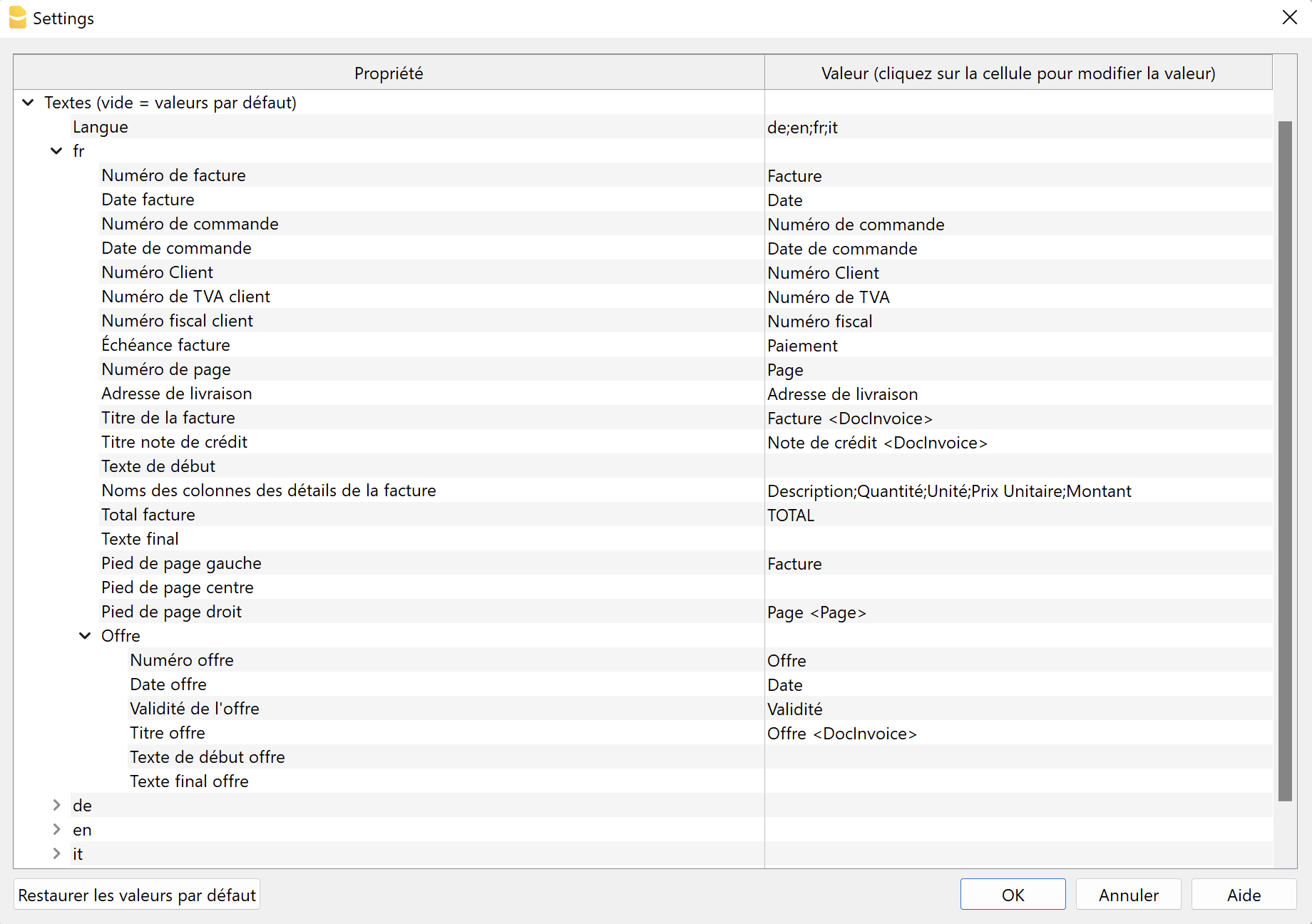
Settings Dialogue - Texts Property
Langues
Vous pouvez modifier les textes à utiliser pour chaque langue et également ajouter des traductions pour d'autres langues.
La langue à utiliser est choisie en fonction de la langue indiquée pour le client:
- Pour la facturation intégrée, elle est définie dans le tableau Comptes, vue Adresse, colonne Langue.
- Pour l'application Offres et Factures, elle est définie dans le tableau des contacts, colonne Langue.
Si aucune langue n'est indiquée pour le client, la langue de comptabilité par défaut est utilisée.
Les langues par défaut pour lesquelles il existe une traduction complète sont les suivantes: allemand, anglais, français et italien.
La première langue qui apparaît dans le dialogue est toujours la langue courante du fichier, définie dans le menu Fichier → Propriétés fichier → Divers. Les autres langues sont classées par ordre alphabétique.
Definir langues
- Valeurs par défaut: de;en;fr;it
- Entrez la liste des langues en utilisant les codes à deux caractères.
- de = allemand
- en = anglais
- fr = français
- it = italien
- Séparez les codes de langue par un " ;" (point-virgule).
Ajouter des langues
- Dans le champ Langue, entrez le code de la langue que vous voulez ajouter.
- Cliquez sur Ok.
- Réouvrez le dialogue des Paramètres. Il y a maintenant une nouvelle section pour la langue que vous avez insérée avec des textes en anglais.
- Dans la section de la langue ajoutée, remplacez les textes existants par les textes corrects.
Supprimer des langues
- Dans le champ Langue, supprimez le code de la langue que vous voulez supprimer.
- Cliquez sur Ok.
- Confirmez par Oui pour supprimer la langue et ses textes de la liste.
- Réouvrez le dialogue des Paramètres. Maintenant, la section de la langue concernée a été supprimée.
Section textes pour chaque langue
Pour chaque langue définie, il y a une section commençant par le code de la langue. Elle contient la liste des textes que vous pouvez modifier.
Si vous supprimez le contenu, lorsque vous confirmez avec OK, le texte par défaut sera repris automatiquement.
- Numéro de facture.
Saisissez les informations qui précèdent le numéro de facture. - Date de la facture.
Texte dans les informations précédant la date de la facture. - Ordre de facturation.
Saisissez les informations qui précèdent le numéro de commande. - Date de commande.
Texte dans les informations précédant la date de la commande. - Numéro de client.
Saisissez les informations qui précèdent le numéro de client. - Numéro de TVA du client.
Saisissez les informations précédant le numéro de TVA du client. - Numéro fiscal du client.
Saisissez les informations précédant le numéro d'identification fiscale du client. - Date d'échéance de la facture.
Texte dans les informations précédant la date d'échéance de la facture. - Numéro de page.
Texte dans l'information précédant le numéro de page. - Adresse de livraison.
Texte apparaissant au-dessus de l'adresse de livraison. - Titre de la facture.
Texte facultatif inséré avant le tableau des détails.
Entrez <none> pour ne pas afficher de texte. - Titre de la note de crédit
Texte facultatif inséré avant le tableau des détails.
Entrez <none> pour ne pas afficher de texte. - Texte initial
Texte facultatif, sur une ou plusieurs lignes, inséré immédiatement après le titre de la facture. - Noms des colonnes détails de la facture.
Textes des intitulés des différentes colonnes du détail de la facture.
Doivent être séparés par un ';' (point-virgule).
Lorsque vous modifiez les colonnes à afficher dans la facture (section Impression, Détails de la facture, Noms des colonnes), vous devez toujours adapter également les textes des titres des colonnes. - Total de la facture.
Texte qui apparaît dans la ligne du total de la facture. - Texte final
Texte facultatif, sur une ou plusieurs lignes, inséré à la fin de la facture.
Ce texte a la priorité sur le texte ajouté à partir du dialogue Imprimer les factures → Options → Texte final. - Pied de page gauche/centre/droite.
Le code <Page> est remplacé par le numéro de page.
Entrez <none> pour ne pas afficher de texte.
Textes spécifiques pour l'impression des Factures Proforma, Offres, Bons de livraison, Confirmations de commande et des rappels de paiement (nécessite le plan Advanced):
- Facture Proforma
- Titre.
Texte facultatif inséré avant le tableau des détails. Entrez <none> pour ne pas afficher de texte. - Texte de début.
Texte facultatif, sur une ou plusieurs lignes, inséré immédiatement après le titre du facture. - Texte final.
Texte facultatif, sur une ou plusieurs lignes, inséré à la fin du facture.
- Titre.
- Offre
- Numéro.
Saisissez les informations qui précèdent le numéro de l'offre. - Date.
Saisissez les informations précédant la date de l'offre. - Validité.
Saisissez les informations précédant la date de validité de l'offre. - Titre.
Texte facultatif inséré avant le tableau des détails. - Texte de début.
Texte facultatif, sur une ou plusieurs lignes, inséré immédiatement après le titre de l'offre. - Texte final.
Texte facultatif, sur une ou plusieurs lignes, inséré à la fin de l'offre.
- Numéro.
- Bon de livraison
- Numéro du bon de livraison.
Texte dans les informations précédant le numéro du bon de livraison. - Date du bon de livraison.
Texte figurant dans les informations précédant la date du bon de livraison. - Titre.
Texte facultatif inséré avant le tableau des détails. Entrez <none> pour ne pas afficher de texte. - Texte début.
Texte facultatif, sur une ou plusieurs lignes, inséré immédiatement après le titre du bon de livraison. - Texte final.
Texte facultatif, sur une ou plusieurs lignes, inséré à la fin du bon de livraison.
- Numéro du bon de livraison.
- Confirmation de commande
- Numéro confirmation de commande.
Texte dans les informations précédant le numéro du confirmation de commande. - Date confirmation de commande.
Texte figurant dans les informations précédant la date du confirmation de commande. - Titre.
Texte facultatif inséré avant le tableau des détails. Entrez <none> pour ne pas afficher de texte. - Texte de début.
Texte facultatif, sur une ou plusieurs lignes, inséré immédiatement après le titre. - Texte final.
Texte facultatif, sur une ou plusieurs lignes, inséré à la fin.
- Numéro confirmation de commande.
- Rappel
- Date facture (uniquement pour la facturation intégrée dans le fichier comptable).
Texte figurant dans les informations précédant la date de la facture.
Utilisé s'il existe la transaction avec la date de rappel créée via la commande Rapports > Clients > Imprimer rappels de paiement. - Date (uniquement pour la facturation intégrée dans le fichier comptable).
Texte figurant dans les informations précédant la date de rappel.
Utilisé s'il existe la transaction avec la date de rappel créée via la commande Rapports > Clients > Imprimer rappels de paiement. - Échéance (uniquement pour la facturation intégrée dans le fichier comptable).
Texte figurant dans les informations précédant la date d'échéance du rappel.
Utilisé s'il existe la transaction avec la date de rappel créée via la commande Rapports > Clients > Imprimer rappels de paiement. - Titre.
Texte facultatif inséré avant le tableau des détails. Entrez <none> pour ne pas afficher de texte. - Texte de début.
Texte facultatif, sur une ou plusieurs lignes, inséré immédiatement après le titre d'appel. - Texte final.
Texte facultatif, sur une ou plusieurs lignes, inséré à la fin du rappel.
- Date facture (uniquement pour la facturation intégrée dans le fichier comptable).
En gras
Avec une annotation spécifique, vous pouvez appliquer le style en gras à certains textes. Pour ce faire, insérez les textes souhaités entre les doubles astérisques ** .
Applicable à :
- Texte de départ.
- Texte final..
- Descriptions des éléments apparaissant dans les détails de la facture.
Exemples :
**text** = texte
**texte1 texte2**, texte3 = texte1 texte2, texte3
Personnaliser le titre, le texte initial et le texte final
Les données relatives au titre, au texte initial et au texte final sont reprises et insérées automatiquement à chaque nouvelle facture.
Si vous souhaitez également inclure des informations sur le client (nom, prénom, etc.) ou le numéro de facture dans ces textes, vous pouvez le faire :
- Avec le Plan Professionnel, les données doivent être saisies manuellement chaque fois que vous créez une facture.
- Avec le Plan Advanced, vous pouvez automatiser la saisie des données sur toutes les factures.
Pour la saisie automatisée des données (uniquement avec le Plan Avanced), vous devez utiliser les colonnes prédéfinies dont les données sont extraites :
- Colonnes d'adresse du client
- Dans la facturation intégrée, à partir du tableau Comptes, vue Adresse.
- Dans l'application Offres et factures, à partir du tableau des Contacts.
- Colonne du numéro de facture
- Dans la facturation intégrée, à partir du tableau Comptes, colonne Facture.
- Dans l'application Offres et Factures, dans le tableau Factures, colonne Id.
Dans les textes, vous devez saisir les colonnes suivantes, en spécifiant les noms de colonnes XML entre les signes "<" et ">".
- Adresse
- <NamePrefix>, <OrganisationName>, <FirstName>, <FamilyName>, <Street>, <BuildingNumber>, <AddressExtra>, <POBox>, <PostalCode>, <Locality>, <Region>, <Country>, <CountryCode>, <EmailWork>.
- Numéro de facture
- <DocInvoice>.
Dans ce cas, DocInvoice est utilisé à la fois pour la facturation intégrée et pour l'application offre et facture.
- <DocInvoice>.
Pour afficher le nom XML de chaque colonne, utilisez la commande Organiser colonnes, section Paramètres.
Lorsque la facture est créée, ces textes sont remplacés par les valeurs réelles.
Exemples :
- Le texte "Facture <DocInvoice>" est converti en "Facture 10".
- Le texte "Facture <DocInvoice>, <FirstName> <FamilyName>" est converti en "Facture 10, James Johnson".
Propriétés de Styles
Ce niveau définit les paramètres qui affectent l'aspect visuel de la facture, comme le type de police, la taille et les couleurs.
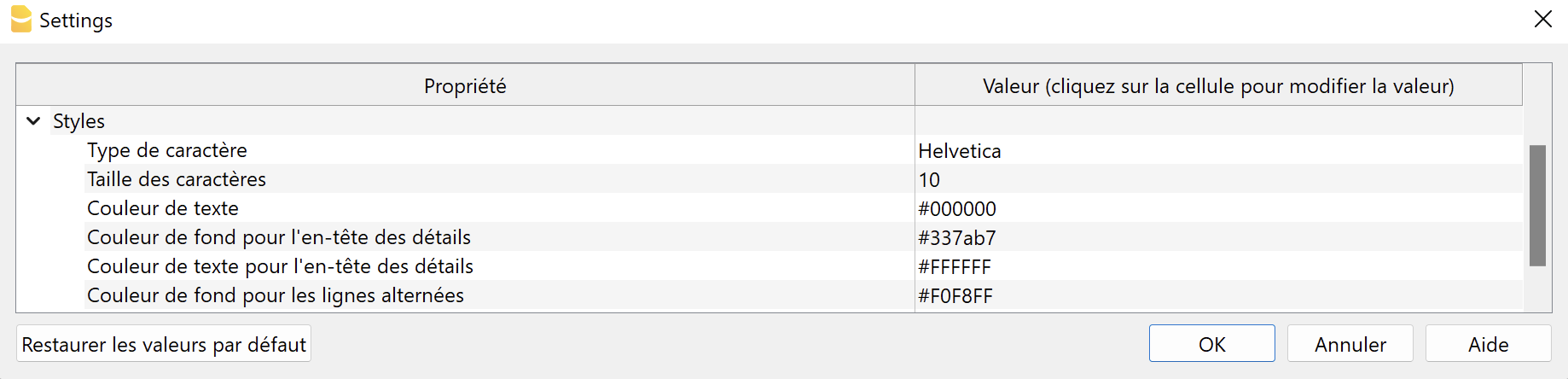
Settings Dialogue - Styles Property
Type et taille de caractère
Le type de police et la taille sont appliqués à tous les textes de la facture, sauf l'en-tête, qui a une taille fixe qui ne peut être modifiée qu'avec les fonctions CSS.
La taille du titre et la ligne totale sont automatiquement redimensionnées en fonction de la taille du caractère choisi.
Voir la page Créer PDF pour plus d'informations concernant la police que vous pouvez utiliser et exporter au format PDF.
Couleurs
Saisissez les couleurs que vous souhaitez appliquer à l'impression de la facture.
- Couleur du texte.
La couleur appliquée à tout le texte de la facture : en-tête, informations, adresse, texte de départ, détails de la facture, texte de fin, pied de page.
La couleur du bulletin QR ne peut pas être modifiée. - Couleur de fond des détails de l'en-tête.
La couleur principale de la facture. Il s'applique au titre, à l'en-tête des détails de la facture, aux lignes horizontales, à la ligne totale et au double soulignement. - Couleur du texte de l'en-tête.
La couleur du texte dans les en-têtes de colonne du tableau des détails de la facture. - Couleur de fond pour les lignes alternés.
La couleur de fond appliquée aux lignes des différents détails de la facture.
Pour saisir une couleur, vous avez deux possibilités :
- Sélectionnez une couleur parmi celles disponibles.
- Entrez le code hexadécimal de la couleur (HEX). Il s'agit d'un code commençant par # suivi de six caractères (par exemple #0000, #009FE3, #FF00EA).
Les codes de couleur se trouvent facilement sur l'internet. Par exemple, vous pouvez consulter le tableau à l'adresse https://www.w3schools.com/cssref/css_colors.asp.
Textes de facturation intégrée
Dans la facturation intégrée, certains textes peuvent également être définis dans le tableau des Écritures lors de la saisie des données de la facture.
- Titre de la facture / note de crédit.
- Saisir dans la colonne TypeDoc la commande 10:tit (12:tit pour la note de crédit).
- Saisissez le texte souhaité dans la colonne Description.
- Il a la priorité sur tout texte défini dans les paramètres de la mise en page de la facture.
- Texte initial.
- Saisissez dans la colonne TypeDoc la commande 10:beg.
- Saisissez le texte souhaité dans la colonne Description.
- È possibile inserire solamente una riga di testo.
- Ce texte a la priorité sur tout autre texte défini dans les paramètres de la mise en page (layout) de la facture.
- Notes.
- Dans la colonne TypeDoc, saisissez la commande 10:not.
- Saisissez le texte souhaité dans la colonne Description.
- Il est possible de saisir plusieurs lignes de notes. Chaque note doit être définie sur une nouvelle ligne dans le tableau Écritures.
- Salutations.
- Saisissez la commande 10:gre dans la colonne TypeDoc.
- Saisissez le texte souhaité dans la colonne Description.
- Une seule ligne de messages d'accueil peut être saisie.
Priorité du Titre et du Texte Initial:
| Priorité 1 | Priorité 2 | |
| Facture Facture Proforma | Tableau Écritures (10:tit / 10:beg) | Dialogue mise en page facture |
| Offre | Tableau Écritures (10:tit / 10:beg) | Dialogue mise en page facture |
| Bon de livraison | Dialogue mise en page facture | - |
| Rappel | Dialogue mise en page facture | - |
Priorité du Texte final:
| Priorité 1 | Priorité 2 | Priorité 3 | |
| Facture Facture Proforma | Tableau Écritures (10:not / 10:gre) | Dialogue mise en page facture | Dialogue Imprimer Factures, section Options |
| Offre | Tableau Écritures (10:not / 10:gre) | Dialogue mise en page facture | - |
| Bon de livraison | Dialogue mise en page facture | - | - |
| Rappel | Dialogue mise en page facture | - | - |
Messages d'erreur
- @error Les noms des textes et les colonnes ne correspondent pas
Le nombre de colonnes du tableau des détails de la facture (Imprimer → Détails de la facture → Noms des colonnes) ne correspondent pas avec les textes à imprimer (Textes → Code langue → Noms des colonnes sous détails de la facture). Contrôlez les paramètres de la facture.
Personnalisation par QR-Code Impression de la facture Suisse
Cette page explique comment configurer l'impression du Code QR suisse sur les factures et renvoie également à des informations techniques sur les possibilités de personnalisation, l'utilisation des formats d'adresse, etc.
Pour les spécifications techniques, veuillez vous référer aux Références et normes relatives aux codes QR.
Section QR
Dans les Paramètres de la facture, il y a une section spéciale pour la saisie des données pour l'impression de la section QR.
- Pour imprimer le QR sur la facture, vous devez cocher la case "Imprimer code QR".
Il y a également un choix très important à faire. Le système de code QR comporte deux modes principaux en fonction du type de compte que vous souhaitez utiliser. Dans le Type de référence, vous devez indiquer le système que vous souhaitez utiliser.
- Imprimer facture QR avec compte IBAN
Avec cela, vous pouvez immédiatement commencer à imprimer des factures avec le QR. Le relevé bancaire indique le numéro de compte du client et la facture. Vous aurez ainsi un contrôle immédiat et automatisé des paiements. - Imprimer facture QR avec compte QR-IBAN
Si vous souhaitez disposer d'un système compatible avec le DSI, ou si vous souhaitez que les données relatives au paiement de vos factures soient reçues dans un fichier de données différent de celui de l'extrait de compte.
Votre banque doit vous donner un numéro de compte QR-IBAN et les données de paiement individuel n'apparaîtront pas sur le relevé de compte normal, mais sur un relevé séparé.
Enfin, les paramètres disponibles suivent, quelque soit le type de référence QR choisi.

Changer l'adresse de l'émetteur
- Adresse payable à
Le programme définit l'adresse de la personne qui reçoit le paiement en utilisant les données d'adresse dans les Propriétés fichier (à partir du menu Fichier).
Cependant, vous pouvez indiquer une autre adresse en remplissant les champs de la section Payable à.
Inclure / exclure de l'impression
Inclure des informations supplémentaires (nom XML de la colonne)
Vous pouvez saisir des informations supplémentaires sur la facture à afficher sur le bulletin QR dans la section "Informations supplémentaires".
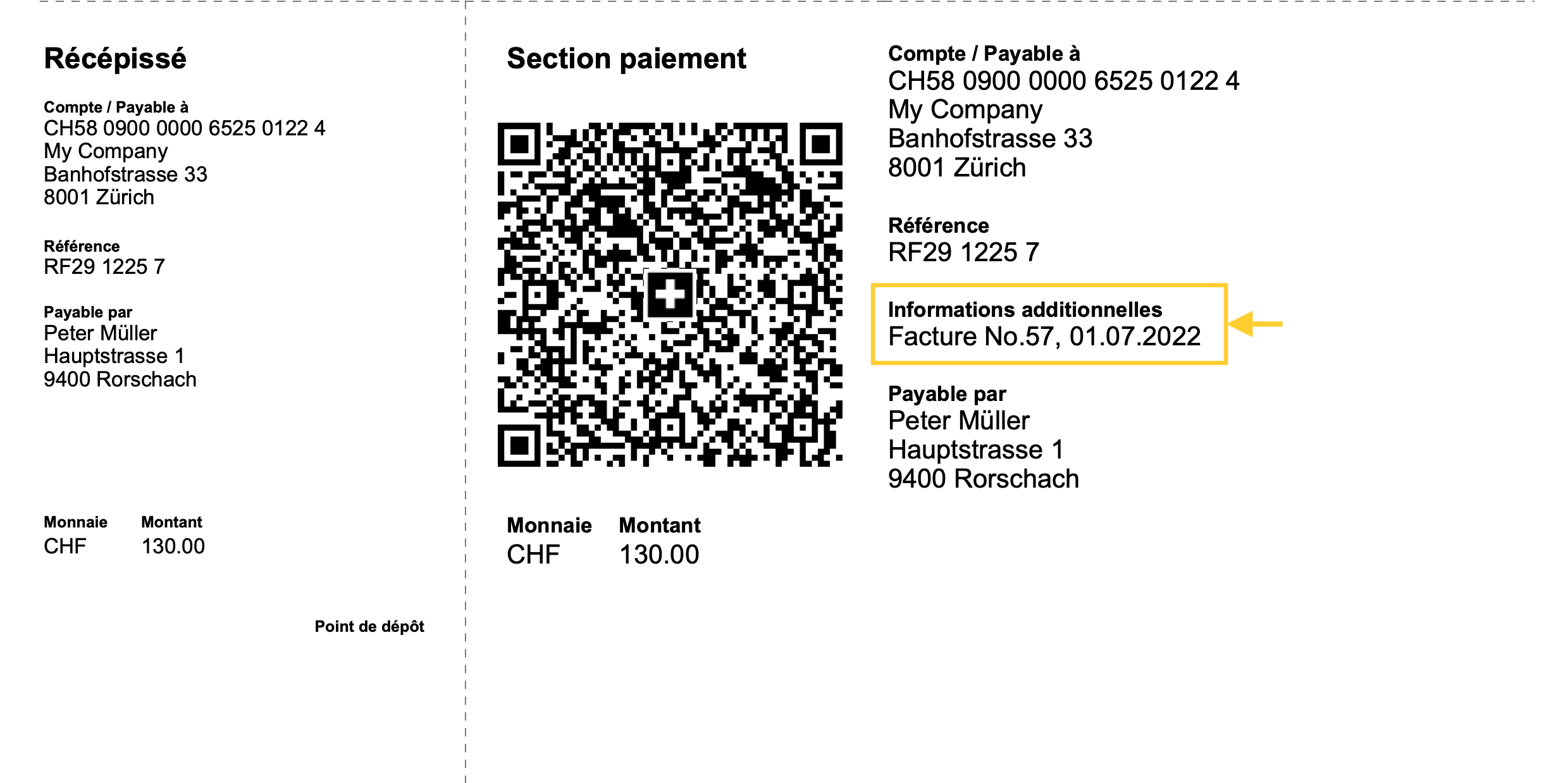
Dans la boîte de dialogue des paramètres de la facture → Section QR → Inclure des informations supplémentaires, saisissez le nom XML de la colonne utilisée d'où doivent provenir les informations supplémentaires.
Voir comment afficher les noms de colonnes XML.
Voir comment ajouter de nouvelles colonnes.
- Facturation intégrée
Dans le tableau Ecritures, ajouter une nouvelle colonne où les informations supplémentaires doivent être saisies, ou utiliser une colonne existante telle que la colonne Notes.

- Application Offres et Factures
Dans le tableau Factures, ajouter une nouvelle colonne dans laquelle les informations supplémentaires doivent être saisies, par exemple Info.
N'utiliser pas la colonne "Notes", car elle est utilisée pour afficher le texte final de la facture.

- Inclure les informations de facturation (facultatif).
Ajouter des informations de facturation structurées générées automatiquement.
S'ils sont présents, ils sont ajoutés après les informations complémentaires (voir point précédent). - Exclure l'adresse de facturation.
Exclure l'adresse de facturation du client et laisser une case vide pour entrer l'adresse à la main. - Exclure le montant de la facture.
Exclure le montant de la facture et laisser une case vide pour inscrire le montant à la main.
A utiliser lorsque le client peut choisir le montant à payer.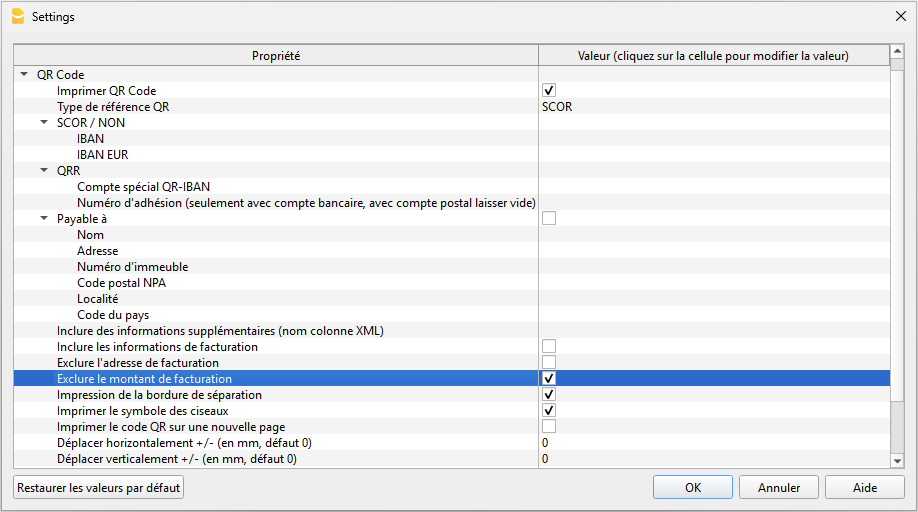
Format d'impression de la section QR
- QR sur une page séparée.
Imprimer les sections de paiement et de réception de la QR-bill sur une page séparée.
De cette façon, il y a plus de place pour la facture. - Impression de la bordure de séparation.
Imprimer une bordure de séparation en pointillés pour séparer la facture des parties paiement et réception. - Imprimer le symbole des ciseaux.
Imprime le symbole des ciseaux sur la bordure de séparation. - QR Position X et QR Position Y (facultatif).
Modifie la position horizontale et verticale de la section QR Code - en général, vous n'avez pas besoin de modifier les valeurs par défaut.
Informations complémentaires
- Les adresses qui apparaissent dans les sections de paiement et de réception doivent contenir:
- Prénom et le nom ou raison sociale (la raison sociale est prioritaire si les deux sont définis).
- Adresse.
- Code postal et lieu.
- Code du pays (inclus uniquement dans le code QR).
- Le code pays est un code à deux caractères selon les spécifications de la norme ISO 3166-1 (es. CH, LI, AT, DE, IT, FR).
- Le code pays de l'expéditeur de la facture est défini dans Fichier → Propriétés fichier (données de base) → Section adresse, champ Code pays.
- Le code pays du client est défini dans la colonne Code pays du tableau Comptes, vue Adresse.
Informations techniques
Dans le code QR de la QR facture, les adresses de l'émetteur de la facture et du client sont toujours de type structuré (S). Le type définit la manière dont les données d'adresse sont représentées dans l'image du code QR.
L'impression de l'adresse sur la police QR, tant dans la section des reçus que dans celle des paiements, sera la même.
Détails de l’adresse structurée
Les lignes de l’adresse structurée dans le code QR sont composées comme suit :
| Position | Élément | Informations |
| Ligne 1 | nom de l'entreprise ou nom et prénom du client | - obligatoire, maximum 70 caractères |
| Ligne 2 | rue / case postale | - facultatif, maximum 70 caractères - peut inclure le numéro si non indiqué à la ligne 3 |
| Ligne 3 | numéro de rue | - facultatif, maximum 16 caractères - si non indiqué à la ligne 2 |
| Ligne 4 | code postal | - facultatif, maximum 16 caractères |
| Ligne 5 | ville | - obligatoire, maximum 35 caractères |
| Ligne 6 | code pays | - obligatoire, maximum deux caractères - conforme à la norme ISO 3166-1 |
Les adresses du QR doivent toujours contenir le nom de l'organisation ou bienle prénom et le nom de famille.
Le nom de l'organisation a priorité sur le nom / nom de famille: s'il est présent alors le nom de l'organisation sera entré, sinon le nom / nom de famille sera entré.
La saisie des deux n'est pas possible car les lignes sont limitées et chaque ligne doit contenir des informations précises.
Dans l’impression de la facture, la structure des adresses est la suivante :
- nom de l'organisation ou prénom / nom
- Rue et numéro de maison
- code postal et ville
Les adresses qui apparaissent dans la partie payante du QR sous les rubriques "payable à" et "payable par" suivent les règles du standard QR Suisse.
Il n'est pas possible d'ajouter des lignes ou de modifier la composition des adresses sur la partie paiement du QR de quelque manière que ce soit.
Adresse de l'émetteur
L’adresse de l’émetteur de la facture peut être définie de deux manières :
- Depuis les propriétés du fichier
- L'adresse est reprise de Fichier > Propriétés fichier (données de base) > Section adresse.
- Depuis les paramètres de la facture
- L'adresse est reprise des paramètres de la facture, section Code QR > Payable à.
- Cochez la section Code QR > Payable à.
- Saisir les données de l’adresse dans les champs appropriés ci-dessous.
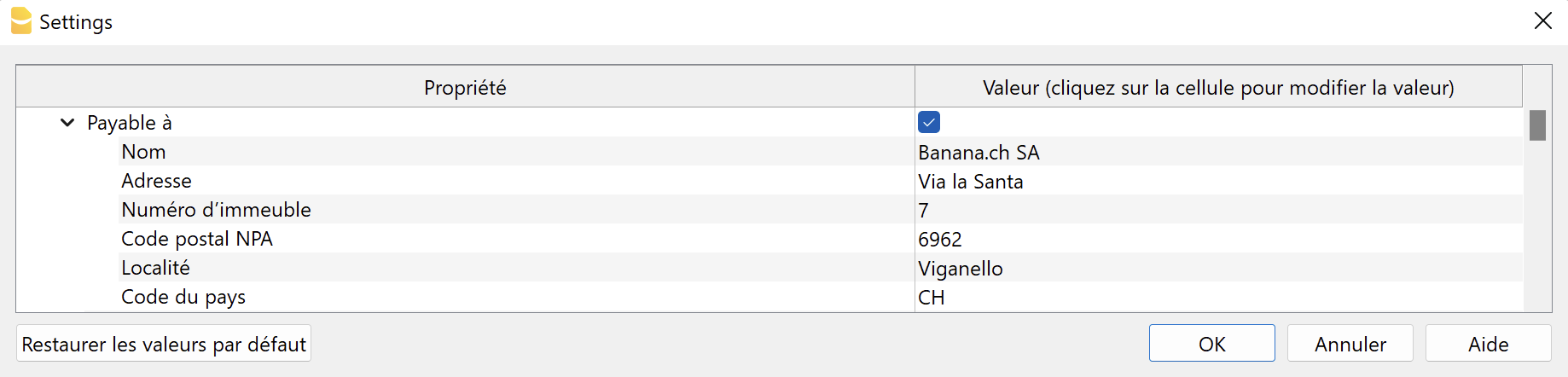
Adresse Client
L’adresse du client de la facture est saisie dans le tableau Comptes (facturation intégrée) ou dans le tableau Contacts (application Offres et Factures).
Le numéro de rue peut être inséré soit dans la colonne Rue, soit dans la colonne Numéro de Rue. Les deux options sont correctes.
La colonne Numéro de Rue accepte tout caractère jusqu'à un maximum de 16 caractères :
La colonne Rue accepte tout caractère jusqu'à un maximum de 70 caractères :
Imprimer et envoyer en format papier
La QR facture peut être imprimée et envoyée en format papier. Pour ce faire, il faut utiliser une feuille de papier blanc spécialement perforée.
Tester le code QR
Les PDF de factures avec codes QR peuvent être testés avec le site officiel de validation, comme décrit ci-dessous :
- Créez et enregistrez la facture QR au format PDF.
- Visitez le site officiel de validation https://www.swiss-qr-invoice.org/validator
- Faites glisser le fichier PDF dans la zone bleue.
Si le code est correct, la page affiche le contenu du code QR. En revanche, en cas de problème, celui-ci s'affiche en rouge.
Si aucun message rouge ne s'affiche, le QR est considéré comme correct (voir l'exemple ci-dessous).
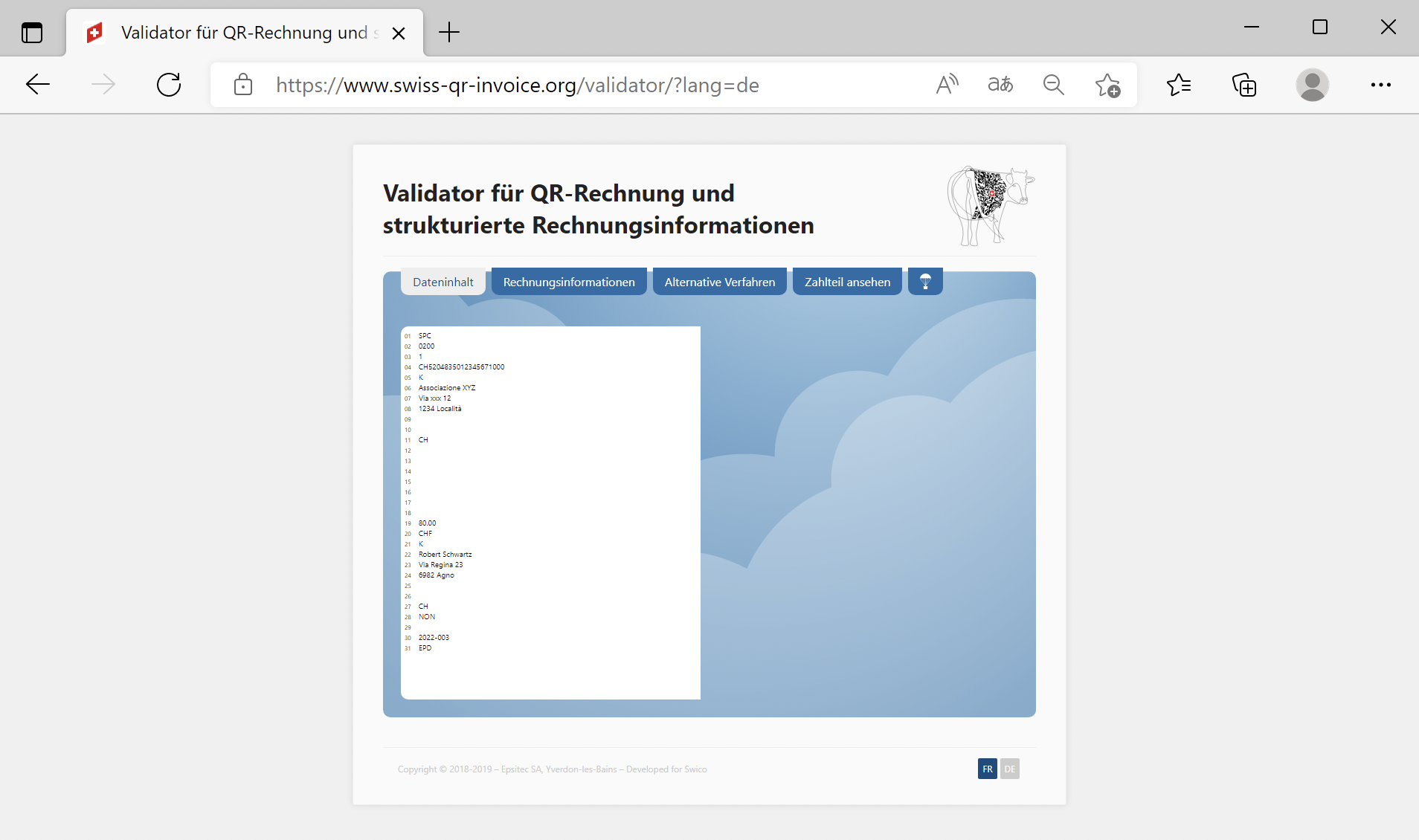
Facture QR en utilisant le compte habituelle IBAN
Avec la facture QR, vous pouvez utiliser votre compte IBAN normal pour recevoir des paiements de factures, que vous verrez apparaître sur votre relevé bancaire avec tous les autres mouvements.
Vous pouvez l'utiliser pour des paiements en CHF ou en EUR, en Suisse ou même dans toute l'Europe.
Le bulletin QR avec l'IBAN et la référence se présente comme suit:

Importation des données de paiement
Les données relatives au paiement des factures sont contenues, avec tous les autres mouvements, dans votre compte IBAN.
- Le format numérique de l'extrait de compte est camt.053.
- L'extension de l'Extrait de compte Camt ISO 20022 (Suisse) décode la référence du créancier et complète l'entrée avec le compte client et le numéro de la facture.
- Vous pouvez consulter les factures payées et les factures en suspens ou partiellement payées à partir du relevé de factures ouvert.
Introduire le numéro de compte IBAN
La première fois que vous imprimez les factures, vous devez indiquer votre compte IBAN.
- L'IBAN pour un compte en devise CHF.
- Il est repris automatiquement à partir des données de base : Fichier > Propriétés fichier (Données de base) > Adresse. Champ IBAN/Compte bancaire.
- S'il n'est pas défini dans les données de base, l'IBAN provient des paramètres de la facture, section Code QR > SCOR/NON > IBAN.
- Si l'IBAN est saisi à la fois dans les propriétés du fichier et dans les paramètres de la facture, l'IBAN saisi dans les paramètres de la facture sera utilisé.
- L'IBAN pour un compte EUR.
- Il est repris des paramètres de la facture, section Code QR > SCOR/NON > IBAN EUR.
Paramètres du type et IBAN.
- Accédez à la boîte de dialogue Paramètres de la facture, section Code QR.
- Assurez-vous que SCOR est sélectionné dans le Type de référence QR.
- Sous SCOR/NON, saisissez l'IBAN du compte sur lequel vous souhaitez recevoir des paiements.
Vous pouvez utiliser le champ IBAN par défaut ou le champ IBAN EUR.

L'IBAN est le numéro de compte sur lequel les paiements seront versés.
- Il a le format suivant:
- CHXX 0900 0XXX XXXX XXXX X
Il commence avec "CH" s'il s'agit d'un compte suisse. - LIXX 0900 0XXX XXXX XXXX X
ll commence avec "LI" s'il s'agit d'un compte du Liechtenstein
- CHXX 0900 0XXX XXXX XXXX X
- La longueur est de 21 caractères.
- L'IBAN est obligatoire et est fourni par la banque.
Référence (Creditor Reference)
Contient le numéro de compte du client et le numéro de facture et sert à automatiser l'enregistrement des paiements de factures.
- Le Structured Creditor Reference (SCOR) suit la norme ISO 11649, qui permet d'utiliser la facture QR dans les opérations de paiement internationales et européennes (SEPA).
- Le Creditor Reference est automatiquement générée en utilisant le numéro de client et le numéro de facture.
- Est dans le format RFXX XXXX XXXX XXXX:
- Le Creditor Reference est une chaîne alphanumérique de 25 caractères maximum qui commence par les lettres "RF".
Le programme établit automatiquement la référence de cette manière :
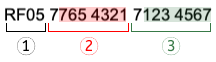
- Les lettres initiales "RF" (1).
- Après les lettres, il y a deux chiffres de contrôle (calculés selon les spécifications standard) (1).
- Suivi du numéro de compte du client du plan comptable, qui reçoit la facture (2).
- Le premier caractère numérique indique la longueur du compte (minimum 1, maximum 7).
- Le reste est l'identifiant de compte du plan comptable.
Seuls les chiffres ou les lettres de l'alphabet ASCII (A-Z) peuvent être utilisé. Il ne doit pas y avoir d'espaces, de séparateurs ou d'autres caractères. Ceux-ci seront supprimés. - Si le numéro de client n'est pas présent, un "0" est indiqué.
- Le numéro de la facture (3).
- Le premier caractère numérique indique la longueur du compte (minimum 1, maximum 7).
- Seuls les chiffres ou les lettres de l'alphabet ASCII (A-Z) peuvent être utilisé, pour une longueur maximale de 7 caractères. Il ne doit pas y avoir d'espaces, de séparateurs ou d'autres caractères. Ceux-ci seront supprimés. Il est donc possible que le programme ne soit pas en mesure d'effectuer le rapprochement lors de l'importation des données de paiement.
- Si le numéro de client n'est pas présent, un "0" est indiqué.
Facture QR avec IBAN et numéro de Référence (Creditor Reference)
La section QR contiendra toutes les données nécessaires au paiement :
- Le compte IBAN qui recevra le paiement et le nom et l'adresse du titulaire du compte.
- Le numéro de référence, avec le numéro de client et de facture (voir ci-dessous).
- L'adresse du client.
- Peut être utilisé pour des montants en CHF ou en EUR.
 |  | IBANElle doit être saisie soit dans les données de base Fichier > Propriétés fichier (Données de base) > Adresse, soit dans le champ approprié de la boîte de dialogue des paramètres de la facture. | ||
 | RéférenceEst générée automatiquement à partir du numéro de client et du numéro de facture. |
Facture QR avec IBAN, référence et sans montant
La facture sans montant est utilisée lorsque vous souhaitez laisser le client choisir le montant à payer.
Il contient le numéro de référence du client, de sorte que vous pouvez attribuer les montants au client spécifique et ensuite clôturer automatiquement les factures encore ouvertes.
Une case vide est laissée dans les impressions pour le montant à remplir. Il sert à :
- Pour les dons dont le montant est librement décidé par le donateur.
- Pour les associations où le donateur peut choisir différents montants.
- Pour des paiements divers, toujours spécifiques à un même client.
- Vous pouvez indiquer les montants en CHF et EUR.
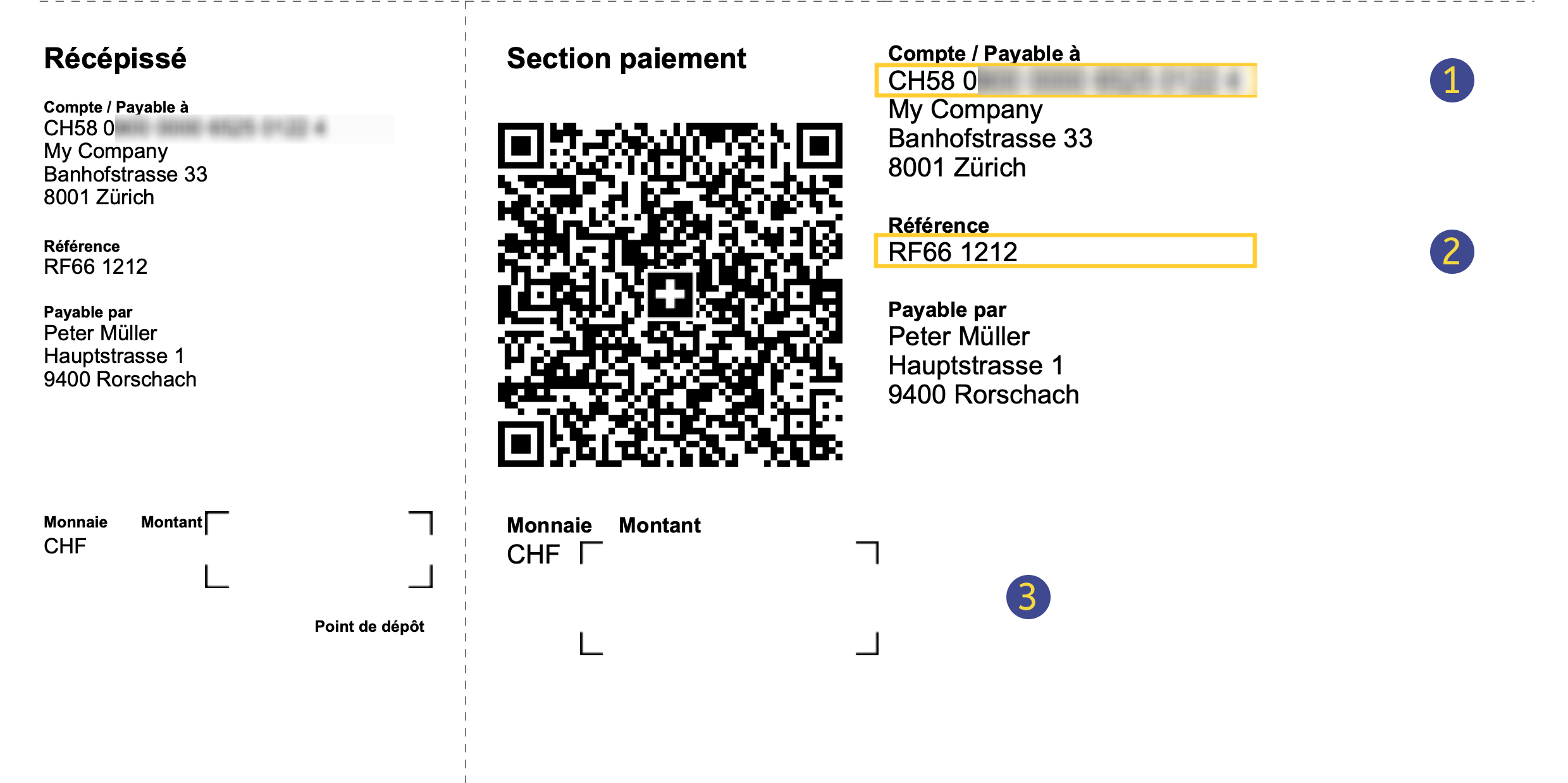 | | IBANElle doit être saisie soit dans les données de base Fichier > Propriétés fichier (Données de base) > Adresse, soit dans le champ approprié de la boîte de dialogue des paramètres de la facture. | ||
| RéférenceEst générée automatiquement à partir du numéro de client et du numéro de facture. | |||
 | Sans montantDans la section Code QR de la boîte de dialogue des paramètres de la facture, l'option Exclure le montant de la facture doit être sélectionnée. |
L'impression sans montant ne doit pas être confondue avec la facture à montant zéro. Si le montant est nul, cela signifie que le client n'a rien à payer, il y a donc un avis sur la police qui indique que la police ne doit pas être utilisée.
Facture QR avec IBAN et sans Référence
Ce mode est utilisé dans le cas où vous souhaitez imprimer des bulletins sans numéro de facture et sans numéro de client.
Il ne peut donc pas être utilisé pour enregistrer automatiquement les paiements.
Pour la zone de paiement en CHF (CH/FL), sans référence. Remplace l'actuel bulletin de versement rouge BVR
| | IBANElle doit être saisie soit dans les données de base Fichier > Propriétés fichier (Données de base) > Adresse, soit dans le champ approprié de la boîte de dialogue des paramètres de la facture. | ||
|
- Motif du paiement : il n'est pas possible de saisir manuellement le motif du paiement dans la facture QR, celle-ci doit toujours être imprimée avec le code QR.
Insérez vos données:
- Allez vers le dialogue de paramétrage de la facture
- Allez à la section Code QR et remplissez les champs suivants.
- Dans la liste Type de référence QR, sélectionnez NON.
- Sous la rubrique SCOR/NON insérez l'IBAN.

Facture QR utilisant un compte spécial QR-IBAN (compatible avec les BVR)
Le système de facturation avec QR-IBAN est destiné à ceux qui souhaitent disposer d'un système de facturation et de saisie des paiements compatible avec les bulletins de versement orange (BVR) et rouge (BV) du système BVR.
- Votre banque doit vous donner un numéro de compte QR-IBAN.
Le numéro IBAN à partir du numéro 5 commence par 3. - Dans votre extrait de compte numérique (camt053), vous ne disposez que des données récapitulatives quotidiennes.
- Pour enregistrer les paiements, vous devez télécharger le fichier de paiement (Camt054).
Introduire le numéro de compte QR-IBAN
Le compte QR-IBAN est repris des paramètres de la facture QR.
Pour utiliser cette variante de facture QR, allez dans la fenêtre de dialogue des paramètres de la facture et saisissez vos données.
- Allez vers le dialogue de paramétrage de la facture
- Activez Imprimer QR Code.
- Dans la liste Type de référence QR, sélectionnez QRR.
- Sous QRR insérez:
- Ie QR-IBAN
- Le Numéro d'adhésion
Si disponible, il vient communiqué par votre banque.
Pour Postfinance laisser vide.

Facture QR avec QR-IBAN
Il remplace l'actuel bulletin de versement orange BVR et est limité à la zone de paiement en CHF (CH/FL).
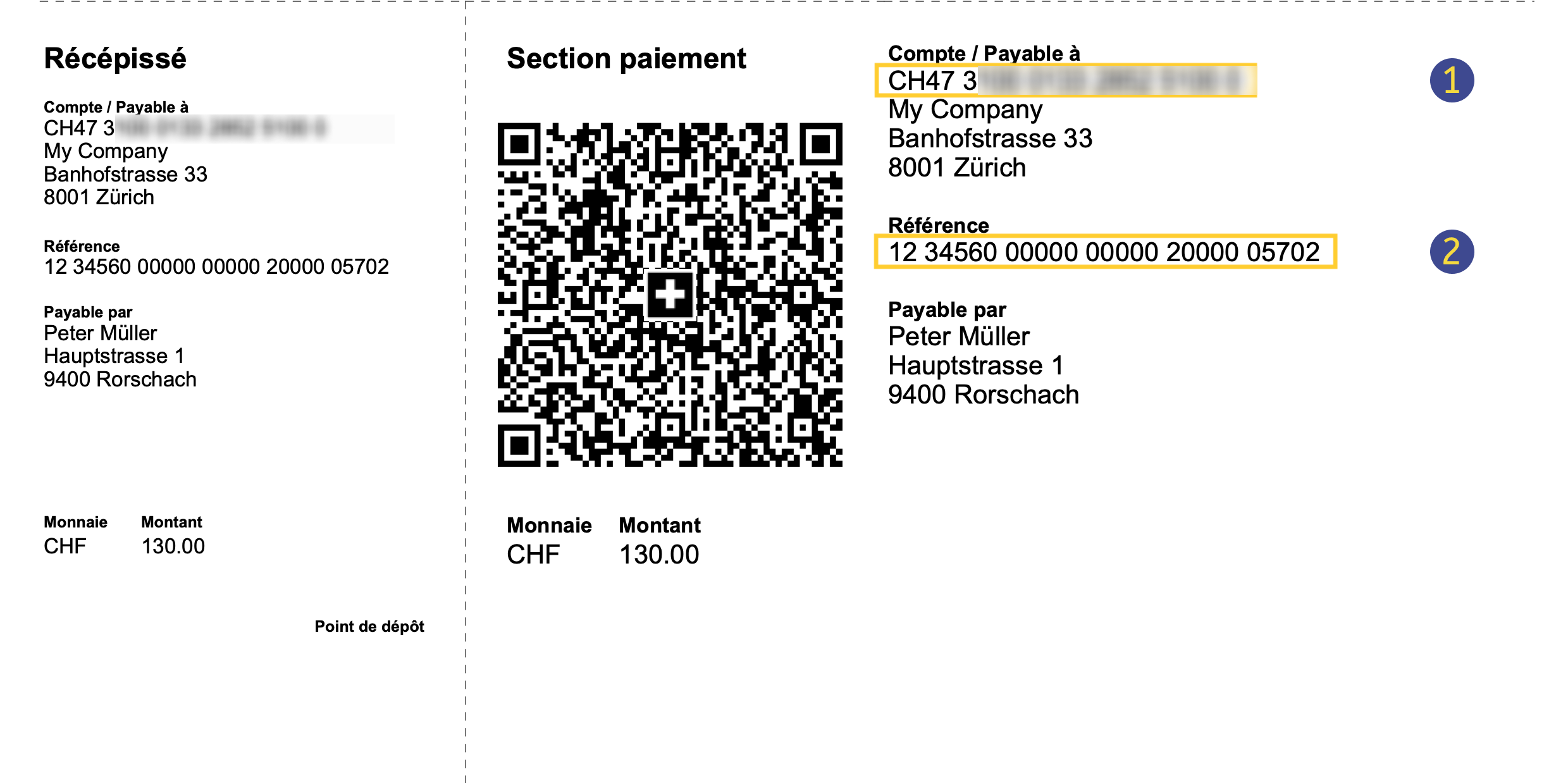 | QR-IBANDoit être saisi dans le champ approprié du dialogue de paramétrage de la facture. | |||
Référence QRElle est générée à l'aide du numéro d'adhésion (si il existe), du numéro de client et du numéro de facture. |
Compte QR-IBAN
- CHXX 3000 0XXX XXXX XXXX X
- Le QR-IBAN est obligatoire et est fourni par la banque.
- Le QR-IBAN contient un code spécial qui sert à identifier l'institution financière (IID-QR). Des numéros allant de 30000 à 31999 sont réservés à ce code.
Référence QR (QRR)
Contient les données qui vous permettent d'identifier avec précision la facture qui a été payée. Le QRR est repris au moment du paiement, de sorte que le programme peut automatiquement compléter l'enregistrement de la facture qui a été payée.
- XX XXXXX XXXXX XXXXX XXXXX XXXXX
- La référence QR est obligatoire.
- La référence QR est structurée de la même manière que la référence BVR (27 caractères numériques)
Le programme établit automatiquement la référence de cette manière :
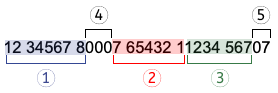
- Le numéro d'adhésion (1)
- La longueur maximale autorisée est de 8 chiffres.
- Le numéro saisi dans les paramètres de la facture est repris.
- S'il n'existe pas, des zéros sont inscrits.
- Suivent 3 chiffres, toujours "000" (4).
- Le numéro de client (2).
- La longueur maximale autorisée est de 7 chiffres.
- Peut être composé seulement de chiffres. Il ne doit pas contenir des lettres de l'alphabet ASCII (A-Z), d'espaces, de séparateurs ou d'autres caractères
- Il est aligné sur la droite avec des zéros devant.
- Numéro de facture (3).
- La longueur maximale autorisée est de 7 chiffres.
- Peut être composé seulement de chiffres. Il ne doit pas contenir des lettres de l'alphabet ASCII (A-Z), d'espaces, de séparateurs ou d'autres caractères
- Il est aligné sur la droite avec des zéros devant.
- L'avant-dernier chiffre est toujours un "0" (5).
- Le dernier chiffre est le chiffre de contrôle (calculé selon des spécifications standard) (5).
Importation données de paiement
Avec l'extension Extrait de compte Camt ISO 20022 (Suisse), vous pouvez importer et convertir des mouvements d'extrait de compte en mouvements comptables.
Les données des factures émises avec le QR-IBAN sont fournies dans un fichier au format camt054.
Dans l'extrait de compte normal (camt053), il y a seulement la somme de tous les paiements de la journée.
Personnalisation avancée des factures
Les fonctions de personnalisation avancées suivantes nécessitent le plan Banana Comptabilité Plus Advanced.
Personnalisation avancée de la mise en page (avec programmation)
Le layout du CH10 peut être personnalisé par une programmation spécifique.
- Programmation en Javascript (documentation en anglais)
- Vous pouvez personnaliser davantage votre impression en créant des fonctions qui remplacent les fonctions par défaut, pour l'impression de l'en-tête, des adresses, des détails, du texte et du pied de page.
- Création de styles CSS (documentation en anglais)
- Vous pouvez adapter encore davantage votre impression en créant vos propres styles afin de modifier l'apparence de votre facture (mise en forme du texte, positionnement des éléments, etc.).
Créer vos propre layout d'impression
- Personnalisation en créant votre propre mise en page personnalisée (documentation en anglais)
- Nécessite une programmation en Javascript.
- Vous pouvez utiliser le layout existant et le modifier comme vous le souhaitez.
Invoice customisation with JavaScript
The Banana invoice is constructed with a Javascript program. The Extension also allows you to add Javascript programming so that you can completely customize the content and format of the invoice (this functionality requires the Advanced plan).
See more about Banana Accounting API Extensions Reference.
Add your custom Javascript file
Three steps are required to define and use your Javascript file:
- Add the document table to the Banana Accounting file.
If it is not already present you need to add the Documents table in the Banana document with the menu command Tools > Add new features > Add document table. - Add a new Javascript type document to the document table.
- In the ID column enter the file name including the extension .js (e.g. "myFile.js").
If the id is missing the ".js" at the end, it won't work. - In the Description column enter a comment (optional).
- In the Attachments column, double click on the cell or select the edit symbol, then select Javascript Code and confirm with OK.
- An editor will open in which you can write the code.
- Delete everything in it.
- Insert the Javascript code. You can modify the content at any time.
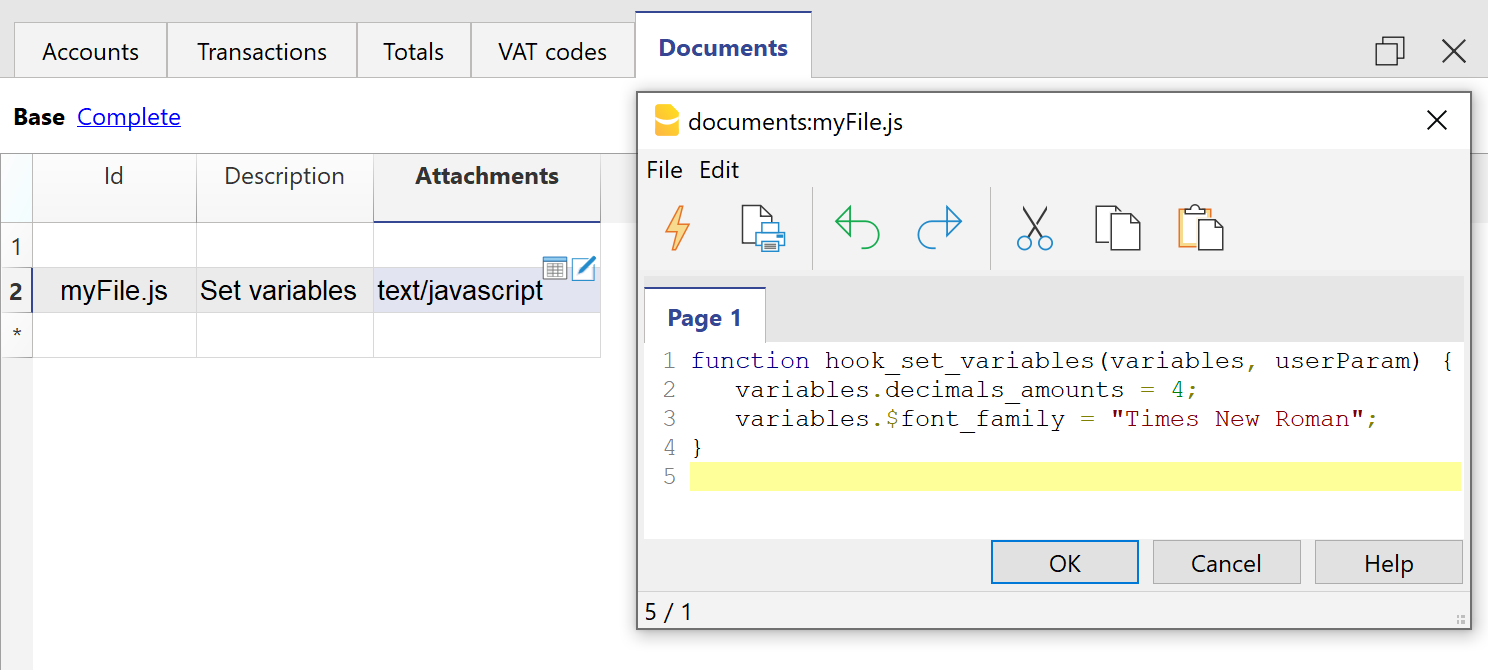
Documents table - Javascript Code attachment
- In the ID column enter the file name including the extension .js (e.g. "myFile.js").
- Tell the invoice layout to use the customized Javascript attachment file.
- Select Settings of the Print invoices dialogue.
- In the Javascript/CSS > JS file name, enter the name of the newly created Javascript attachment file with the extension ".js" at the end (e.g. "myFile.js").
- Click Ok to confirm.
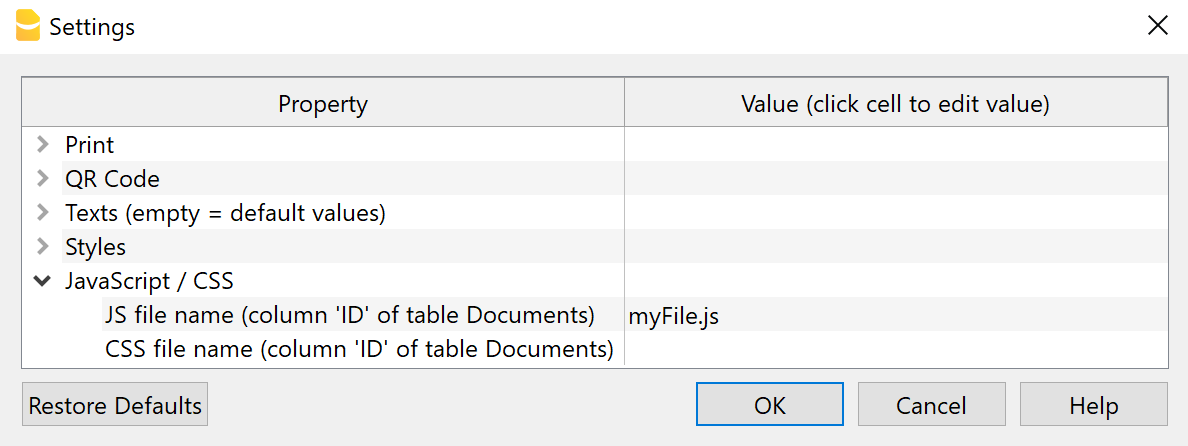
Settings Dialogue - Javascript File Property
Javascript Hook Replacement Functions
The invoice layout is created with a set of predefined Javascript functions.
The hook functions are Javascript replacements functions to be used instead of the the predefined.
The hook functions should be defined in the ".js" file of the Documents table.
- The name of the hook function is the name of the predefined function used in the layout, preceded by the text "hook_".
For example, if you want to change the header printing you have to define the hook_print_header() that will replace the predefined print_header() function.- The parameters must be the same as those used in the main function.
- If you create your own hook function, it is necessary to know how it works the function you want to replaces.
- When generating the invoice, the layout extension checks for the existence of a hook replacement function and, if available, utilizes it to substitute the predefined function.
- Hook functions let you selectively change some part of how the invoice is build, without directly modifying the original script of the invoice Layout.
Graphic explanation of the Hook functions
With the hook functions, you can customize the following sections of the invoice.
(1) hook_print_header()
Function that prints the header part of the invoice (logo and texts).
(2) hook_print_info_first_page() and hook_print_info_other_pages()
Functions that print the information parts of the invoice.
(3) hook_print_customer_address()
Function that prints the customer address part of the invoice.
(4) hook_print_shipping_address()
Function that prints the shipping address part of the invoice (in case it exists).
(5) hook_print_text_begin()
Function that prints the title and begin text parts of the invoice.
(6) hook_print_details_net_amounts() and hook_print_details_gross_amounts()
Functions that print the invoice details using net/gross amounts.
Use the hook_formatItemsValue() function to change the format and style of the items.
(7) hook_print_final_texts()
Function that prints the final texts, notes and greetings parts of the invoice, right after the invoice details.
(8) hook_print_footer()
Function that prints the footer at the bottom of the page (usable only when not printing the QR slip).
Invoice Layout Hook Functions Reference
This document provides a reference for all available invoice layout hook functions, including their exact names, the required parameters in the correct order, and detailed descriptions of each parameter’s purpose, and example usage. The empty function bodies should be replaced with your own implementation.
Rules:
- You must use the exact function name listed.
- Parameters must be passed in exact order shown.
- You cannot add, remove, or rename parameters.
- All parameters are required.
List of available invoice layout hook functions:
/**
 * Sets or updates all variables used by the invoice layout script.
 * @param {Object} variables - MUTABLE object containing layout variables (colors, fonts, decimals, margins).
 * @param {Object} userParam - User parameters that may override or extend the variables.
 * @returns {void}
 */
function hook_set_variables(variables, userParam) {...}

/**
 * Prints the header at the top of the page (logo, company name, address).
 * @param {Object} repDocObj   - Document object for output.
 * @param {Object} userParam   - User parameters that include affecting header content and style.
 * @param {Object} repStyleObj - Document CSS style object.
 * @param {Object} invoiceObj  - Invoice data (issuer, customer, logo, etc.).
 * @param {Object} texts       - Localized labels and strings (e.g., "Address", "Phone").
 * @returns {void}
 */
function hook_print_header(repDocObj, userParam, repStyleObj, invoiceObj, texts) {...}

/**
 * Prints invoice information on the first page (invoice number, date, terms, references).
 * @param {Object} repDocObj  - Document object for output.
 * @param {Object} invoiceObj - Invoice data (number, dates, payment terms, etc.).
 * @param {Object} texts      - Localized labels for displayed fields.
 * @param {Object} userParam  - User parameters that include affecting information content for page 1.
 * @returns {void}
 */
function hook_print_info_first_page(repDocObj, invoiceObj, texts, userParam) {...}

/**
 * Prints invoice information from page 2 onwards (invoice number, date, terms, references).
 * @param {Object} repDocObj  - Document object for output.
 * @param {Object} invoiceObj - Invoice data (number, dates, payment terms, etc.).
 * @param {Object} texts      - Localized labels for displayed fields.
 * @param {Object} userParam  - User parameters that include affecting information content for page > 1.
 * @returns {void}
 */
function hook_print_info_other_pages(repDocObj, invoiceObj, texts, userParam) {...}

/**
 * Prints the customer's billing address.
 * @param {Object} repDocObj  - Document object for output.
 * @param {Object} invoiceObj - Invoice data with customer information (name, street, ZIP, city, country).
 * @param {Object} userParam  - User parameters that include affecting customer address content and style.
 * @returns {void}
 */
function hook_print_customer_address(repDocObj, invoiceObj, userParam) {...}

/**
 * Prints the shipping address.
 * @param {Object} repDocObj  - Document object for output.
 * @param {Object} invoiceObj - Invoice data with shipping information (recipient, address).
 * @param {Object} texts      - Localized labels (e.g., "Ship to").
 * @param {Object} userParam  - User parameters that include affecting shipping address content visibility.
 * @returns {void}
 */
function hook_print_shipping_address(repDocObj, invoiceObj, texts, userParam) {...}

/**
 * Prints the introductory block before the invoice details (title, opening text).
 * @param {Object} repDocObj  - Document object for output.
 * @param {Object} invoiceObj - Invoice data with begin text.
 * @param {Object} texts      - Localized titles and messages (e.g., "Invoice").
 * @param {Object} userParam  - User parameters that include affecting text begin content.
 * @returns {void}
 */
function hook_print_text_begin(repDocObj, invoiceObj, texts, userParam) {...}

/**
 * Prints the details table using NET amounts (VAT excluded).
 * @param {Object} banDoc       - Accounting/data source (for calculations or lookups).
 * @param {Object} repDocObj    - Document object for output.
 * @param {Object} invoiceObj   - Invoice data (currency, items, amounts, VAT, totals, etc.).
 * @param {Object} texts        - Column labels and strings (Qty, Price, VAT, Total, etc.).
 * @param {Object} userParam    - User parameters that include affecting invoice details content and style.
 * @param {Array|Object} detailsTable - Rows/structure of the table (items, quantities, prices).
 * @param {Object} variables    - Calculated layout variables (column widths, CSS classes, partial totals).
 * @returns {void}
 */
function hook_print_details_net_amounts(banDoc, repDocObj, invoiceObj, texts, userParam, detailsTable, variables) {...}

/**
 * Prints the details table using GROSS amounts (VAT included).
 * @param {Object} banDoc       - Accounting/data source (for calculations or lookups).
 * @param {Object} repDocObj    - Document object for output.
 * @param {Object} invoiceObj   - Invoice data (currency, items, amounts, VAT, totals, etc.).
 * @param {Object} texts        - Column labels and strings (Qty, Price, VAT, Total, etc.).
 * @param {Object} userParam    - User parameters that include affecting invoice details content and style.
 * @param {Array|Object} detailsTable - Rows/structure of the table (items, quantities, prices).
 * @param {Object} variables    - Calculated layout variables (column widths, CSS classes, partial totals).
 * @returns {void}
 */
function hook_print_details_gross_amounts(banDoc, repDocObj, invoiceObj, texts, userParam, detailsTable, variables) {...}

/**
 * Prints the final texts (notes, terms, thanks) after the details table.
 * @param {Object} repDocObj  - Document object for output.
 * @param {Object} invoiceObj - Invoice data with final texts.
 * @param {Object} userParam  - User parameters that include affecting final texts content and style.
 * @returns {void}
 */
function hook_print_final_texts(repDocObj, invoiceObj, userParam) {...}

/**
 * Prints the footer at the bottom of the page. Use only when NOT printing the QR slip section.
 * @param {Object} repDocObj - Document object for output.
 * @param {Object} texts     - Localized labels and strings.
 * @param {Object} userParam - User parameters that include affecting footer content and style.
 * @returns {void}
 */
function hook_print_footer(repDocObj, texts, userParam) {...}

/**
 * Formats the value and sets the CSS className of the item.
 * @param {*} value           - Original cell value (number, string, date).
 * @param {Object} variables  - Layout/context variables for formatting rules.
 * @param {string} columnName - Column name (for column-specific rules).
 * @param {string} className  - Initial className that can be changed.
 * @param {Object} item       - The current row/item object (for data-dependent rules).
 * @returns {Object}          - Return the formatted value and className.
 */
function hook_formatItemsValue(value, variables, columnName, className, item) {...}

/**
 * Allows modification of QR code settings (fields and formatting) before printing.
 * @param {Object} invoiceObj - Invoice data relevant to payment/QR.
 * @param {Object} qrcodeData - QR settings object to read/overwrite (IBAN, amount, reference).
 * @returns {void}
 */
function hook_modify_settings_qr(invoiceObj, qrcodeData) {...}
Examples of a hook functions
Within your hook function you can call the original hook function. This way you can limit the changes to the code.
For example this hook function call the original one, only in a specific case.
/**
 * This function prints the final text only for INVOICES and not for CREDIT NOTES.
 * Invoices = DocType 10
 * Credit notes = DocType 12
 */
function hook_print_final_texts(sectionClassFinalTexts, invoiceObj, userParam) {
   // We can check the DocType and print the text only when is not 12
   if (invoiceObj.document_info.doc_type !== "12") {
      print_final_texts(sectionClassFinalTexts, invoiceObj, userParam);
   }
}
Predefined variables
The predefined variables are the default used by the invoice layout script.
The variables for decimals start with "decimals_". (decimals_quantity, decimals_unit_price, decimals_amounts).
The variable that start with "$" are template variable that you can use in the CSS styles ($font_family, $font_size, $text_color, ...).
Example of an extract of the predefined CSS invoice layout.
body {
  font-family: $font_family;
  font-size: $font_size;
  color: $text_color;
}
List of all predefined variables and their default values that you can override with the hook_set_variables() function:
/* Variable that sets the decimals of the Quantity column */
variables.decimals_quantity = "";
/* Variable that sets the decimals of the Unit Price column */
variables.decimals_unit_price = 2;
/* Variable that sets the decimals of the Amount column */
variables.decimals_amounts = 2;
/* Variables that set the colors */
variables.$text_color = userParam.text_color;
variables.$background_color_details_header = userParam.background_color_details_header;
variables.$text_color_details_header = userParam.text_color_details_header;
variables.$background_color_alternate_lines = userParam.background_color_alternate_lines;
variables.$color_title_total = userParam.color_title_total;
/* Variables that set the font */
variables.$font_family = userParam.font_family;
variables.$font_size = userParam.font_size+"pt";
/* Variables that set the font size and margins of the Invoice Begin Text */
variables.$font_size_title = userParam.font_size*1.4 +"pt";
/* Variables that set font size, margins, padding and borders of the Invoice Details */
variables.$font_size_header = userParam.font_size*1.2 +"pt";
variables.$font_size_total = userParam.font_size*1.2 +"pt";
/* Variables that set the position of the invoice address
 * Default margins when the address on right: 12.3cm margin left, 4.5cm margin top
 * Default margins when the address on left: 2.2cm margin left, 5.5cm margin top
 * Sum userParam dX and dY adjustments to default values */
variables.$right_address_margin_left = parseFloat(12.3) + parseFloat(userParam.address_position_dX)+"cm";
variables.$right_address_margin_top = parseFloat(4.5) + parseFloat(userParam.address_position_dY)+"cm";
variables.$left_address_margin_left = parseFloat(2.2) + parseFloat(userParam.address_position_dX)+"cm";
variables.$left_address_margin_top = parseFloat(5.5) + parseFloat(userParam.address_position_dY)+"cm";
Example of 'hook_set_variables' function
You can overwrite the predefined variable with the hook_set_variables() function.
Only use the variable that you want to replace.
// Example of hook function usage that sets
// the decimals of the Amounts columns to 4
// the font type to Times New Roman
function hook_set_variables(variables, userParam) {
   variables.decimals_amounts = 4;
   variables.$font_family = "Times New Roman";
}
Customize invoice print with Javascript
The following examples show how to adapt invoice printing with custom JavaScript hook function codes.
See Javascript customization for more information.
Add the final text on a new page
This example shows how to add the final text on a new page of the invoice.
/**
 * This function prints the final text on a new page of the invoice.
 */
function hook_print_final_texts(repDocObj, invoiceObj, userParam) {
   // Adds a page break before printing the final text
   repDocObj.addPageBreak();
   print_final_texts(repDocObj, invoiceObj, userParam);
}
Credit Notes without final text
Final text, notes and greetings are always printed, when defined, for both invoices and credit notes document types.
You can define a document type with the Type column of the Transactions table:
- For credit notes insert the value 12.
- For invoices insert the value 10.
In this example we want to make sure that all these texts are printed only for invoices but not for credit notes.
To do that, we simply define an hook function that replaces the default print_final_texts() function.
/**
 * This function prints the final text only for INVOICES and not for CREDIT NOTES.
 * Invoices = DocType 10
 * Credit notes = DocType 12
 */
function hook_print_final_texts(repDocObj, invoiceObj, userParam) {
   // We can check the DocType and print the text only when is not 12
   if (invoiceObj.document_info.doc_type !== "12") {
      print_final_texts(repDocObj, invoiceObj, userParam);
   }
}
With this change the final text, notes and greetings are now printed only for invoices, and not for credit notes anymore.
Add information "Invoice paid" to the final text
This example shows how to add the information "Invoice paid" to the final text, when the invoice is paid.
/**
 * This function prints the text "Invoice paid" on paid invoices.
 */
function hook_print_final_texts(repDocObj, invoiceObj, userParam) {
   if (invoiceObj.payment_info && invoiceObj.payment_info.payment_date) {
      var paragraph = repDocObj.addParagraph("","final_texts");
      paragraph.addText("Invoice paid on " + Banana.Converter.toLocaleDateFormat(invoiceObj.payment_info.payment_date));
      // [Optionally] Add a signature
      repDocObj.addImage("documents:sign.jpg", "6cm", "auto");
   }
}
Add a custom table as final text
This example shows how to add a custom table in the final texts of the invoice.
The table consists of 2 columns and three rows:
- Row 1: the header of the table. Contains the titles of the columns (Description and Amount).
- Row 2: the first data row of the table.
- Row 3: the second data row of the table.
To do that, we simply define an hook function that replaces the default print_final_texts() function.
/**
 * This function adds at the end of the invoice a table with a custom text.
 */
function hook_print_final_texts(repDocObj, invoiceObj, userParam) {
   print_final_texts(repDocObj, invoiceObj, userParam);
   // Add a table
   var mytable = repDocObj.addTable("MyTable");
   var tableRow;

   // Row 1: the header of the table, columns titles
   var header = mytable.getHeader();
   tableRow = header.addRow();
   tableRow.addCell("Description").setStyleAttributes("text-align:left; font-weight:bold; border:thin solid black;");
   tableRow.addCell("Amount").setStyleAttributes("text-align:left; font-weight:bold; border:thin solid black;");
   // Row 2: first data row of the table
   tableRow = mytable.addRow();
   tableRow.addCell("Workshop").setStyleAttributes("text-align:left; border:thin solid black;");
   tableRow.addCell("2'600.00").setStyleAttributes("text-align:right; border:thin solid black;");
   // Row 3: second data row of the table
   tableRow = mytable.addRow();
   tableRow.addCell("Material").setStyleAttributes("text-align:left; border:thin solid black;");
   tableRow.addCell("76.00").setStyleAttributes("text-align:right; border:thin solid black;");

   //...
}
You can easily add as many columns and rows as you like.
Use the setStyleAttributes() to apply CSS styles, like text-align, font-weight, color, border, ... Find more information on Syntax of a CSS stylesheet.
Find more examples in Working with Report Tables.
Example print:
Add a custom table as final text with bank details
This example shows how to add a custom table in the final texts of the invoice with the bank details for the payment.
The table consists of 2 columns and 6 rows:
- Row 1: for the beneficiary data.
- Row 2-3-4: for the bank name and address.
- Row 5: for the IBAN code.
- Row 6: for the Swift code.
To do that, we simply define an hook function that replaces the default print_final_texts() function.
/**
 * This function adds at the end of the invoice a table with bank detais for the payment.
 */
function hook_print_final_texts(repDocObj, invoiceObj, userParam) {
   print_final_texts(repDocObj, invoiceObj, userParam);
   // Add a table
   var mytable = repDocObj.addTable("MyTable");
   var tableRow;
   // Row 1
   tableRow = mytable.addRow();
   tableRow.addCell("Beneficiary:").setStyleAttributes("text-align:left;padding-left:1px;");
   tableRow.addCell("BENEFICIARY NAME, ADDRESS, ZIP LOCALITY, COUNTRY").setStyleAttributes("text-align:left;padding-left:1px;");

   // Row 2
   tableRow = mytable.addRow();
   tableRow.addCell("Bank: ").setStyleAttributes("text-align:left;padding-left:1px;");
   tableRow.addCell("BANK NAME").setStyleAttributes("text-align:left;padding-left:1px;");
   // Row 3
   tableRow = mytable.addRow();
   tableRow.addCell("").setStyleAttributes("text-align:left;padding-left:1px;");
   tableRow.addCell("ADDRESS").setStyleAttributes("text-align:left;padding-left:1px;");
   // Row 4
   tableRow = mytable.addRow();
   tableRow.addCell("").setStyleAttributes("text-align:left;padding-left:1px;");
   tableRow.addCell("ZIP LOCALITY").setStyleAttributes("text-align:left;padding-left:1px;");
   // Row 5
   tableRow = mytable.addRow();
   tableRow.addCell("IBAN: ").setStyleAttributes("text-align:left;padding-left:1px;");
   tableRow.addCell("CHXX XXXX XXXX XXXX XXXX X").setStyleAttributes("text-align:left;padding-left:1px;");
   // Row 6
   tableRow = mytable.addRow();
   tableRow.addCell("Swift:").setStyleAttributes("text-align:left;padding-left:1px;");
   tableRow.addCell("AAAABBCCXXX").setStyleAttributes("text-align:left;padding-left:1px;");

   //...
}
You can easily add as many columns and rows as you like.
Use the setStyleAttributes() to apply CSS styles, like text-align, font-weight, color, border, ... Find more information on Syntax of a CSS stylesheet.
Example print:
Add a custom table with text translation
This example shows how to add a custom table in the final texts of the invoice with text translations for different languages.
The table consists of 2 columns and three rows:
- Row 1: the header of the table. Contains the titles of the columns (Description and Amount).
- Row 2: the first data row of the table.
- Row 3: the second data row of the table.
To do that, we simply define an hook function that replaces the default print_final_texts() function.
/**
 * This function adds at the end of the invoice a table with a custom text.
 * The text is translated in different languages.
 * We use the text in the language of the invoice.
 */
function hook_print_final_texts(repDocObj, invoiceObj, userParam) {
   // Define the texts for all languages you need (en, de, fr, it, nl, pt, zh, es, ...)
   // Check the language of the invoice to use the appropriate text translation
   if (lang === "de") {
      var text1 = "Beschreibung";
      var text2 = "Betrag";
      var text3 = "Werkstatt";
      var text4 = "2'600.00";
      var text5 = "Material";
      var text6 = "76.00";
   }
   else if (lang === "it") {
      var text1 = "Descrizione";
      var text2 = "Importo";
      var text3 = "Officina";
      var text4 = "2'600.00";
      var text5 = "Materiale";
      var text6 = "76.00";
   }
   else {
      var text1 = "Description";
      var text2 = "Amount";
      var text3 = "Workshop";
      var text4 = "2'600.00";
      var text5 = "Material";
      var text6 = "76.00";
   }
   // Add a table
   var mytable = repDocObj.addTable("MyTable");
   var tableRow;

   // Row 1: the header of the table, columns titles
   var header = mytable.getHeader();
   tableRow = header.addRow();
   tableRow.addCell(text1).setStyleAttributes("text-align:left; font-weight:bold; border:thin solid black;");
   tableRow.addCell(text2).setStyleAttributes("text-align:left; font-weight:bold; border:thin solid black;");
   // Row 2: first data row of the table
   tableRow = mytable.addRow();
   tableRow.addCell(text3).setStyleAttributes("text-align:left; border:thin solid black;");
   tableRow.addCell(text4).setStyleAttributes("text-align:right; border:thin solid black;");
   // Row 3: second data row of the table
   tableRow = mytable.addRow();
   tableRow.addCell(text5).setStyleAttributes("text-align:left; border:thin solid black;");
   tableRow.addCell(text6).setStyleAttributes("text-align:right; border:thin solid black;");
}
You can easily add as many columns and rows as you like.
Use the setStyleAttributes() to apply CSS styles, like text-align, font-weight, color, border, ... Find more information on Syntax of a CSS stylesheet.
Find more examples in Working with Report Tables.
Use a very long begin text
When you insert a begin text between the title and details of the invoice, the text is usually quite short. The printing of the invoice is designed for a begin text that is not too long. However, if the text you want to insert is very long (for example, even a page or more), it may not be printed correctly on the invoice, and some parts may be missing. To solve this problem, it is necessary to adapt the part of the script that deals with printing the begin text.
In the example below, we define the hook_print_text_begin() function that replaces the default print_text_begin() function. This function allows to print very long begin texts. While the original function adds all the text in one table cell (and when it gets too big it can cause problems), this version instead adds one row to the table for each row of text (a side effect is that the space between rows increases slightly).
function hook_print_text_begin(repDocObj, invoiceObj, texts, userParam) {
  var textTitle = getTitle(invoiceObj, texts, userParam);
  var textBegin = invoiceObj.document_info.text_begin ||
                    (invoiceObj.document_info.doc_type === "17" ? userParam[lang+'_text_begin_offer'] : userParam[lang+'_text_begin']) ||
                    '';
  var table = repDocObj.addTable("begin_text_table");
  if (textTitle) {
    var titleCell = table.addRow().addCell("", "", 1);
    titleCell.addParagraph(textTitle.replace(/<DocInvoice>/g, invoiceObj.document_info.number.trim()), "title_text");
  }
  var textBeginLines = textBegin.split('\n');
  textBeginLines.forEach(line => {
    var textCell = table.addRow().addCell("", "begin_text", 1);
    addMdBoldText(textCell, columnNamesToValues(invoiceObj, line.trim() || " "));
  });
}
Use different long begin texts
This example allows you to define and use different begin texts in order to customize the estimates and invoices.
You can define your begin texts using the Documents table:
- First you must define the hook function that replaces the default print_text_begin().
- In the ID column enter the name of the javascript file with the extension .js at the end (e.g., "myFile.js").
- In the Attachments column, double click on the cell or select the edit symbol, then select Javascript Code and confirm with OK.
- Copy and paste the Javascript code included below.
- In the invoice layout settings, at the bottom, section JS file name (column ID in the document table), enter the id name of the javascript file from the Documents table (e.g., "myFile.js").
- Next you can create the documents you want to include.
- To include a normal text file
- In the ID column enter a name as you want.
- In the Attachments column, select text/plain type. An editor will open in which you can write your text.
- To include a markdown file
- In the ID column enter the name of the file with the extension .md at the end (e.g., "file2.md").
- In the Attachments column, select text/markdown type. An editor will open in which you can write your text.
- To include an html file
- In the ID column enter the name of the file with the extension .html at the end (e.g., "file3.html").
- In the Attachments column, select text/html type. An editor will open in which you can write your text.
- To include a normal text file
To use your texts when creating the estimate or invoice:
- In the Begin Text field of the estimate/invoice, on a new line enter the text "{{include document:<file>}}" where "<file>" is the ID of the attachment text defined in Documents table (e.g., "{{include document:file1}}", "{{include document:file2.md}}", "{{include document:file3.html}}").
You can add a page break somewhere in the text:
- In the Begin Text field of the estimate/invoice, on a new line enter the "{{page-break}}" text.
Here are some examples:
- Example 1: Include the content of the file1 defined in Documents table and a page break right after. In the Begin Text field of the estimate/invoice enter the following text:
{{include document:file1}}
{{page-break}} - Example 2: Include the content of the file1 defined in Documents table, then add a page break, then include the content of the file2 defined in Documents table, then add a page break, then include the content of the file3 defined in Documents table, then add a final page break.
{{include document:file1}}
{{page-break}}
{{include document:file2.md}}
{{page-break}}
{{include document:file3.html}}
{{page-break}} - Example 3: Combine the text written in the Begin Text field of the estimates/invoices with a text defined in Documents table.
"This is a begin text:"
{{include document:file1}} - Example 4: Simply add a page break after the begin text in the Begin Text filed of the estimates/invoices.
"This is a begin text"
{{page-break}}
Add your custom Javascript file using the following Javascript hook_print_text_begin function code:
function hook_print_text_begin(repDocObj, invoiceObj, texts, userParam) {
    var textTitle = getTitle(invoiceObj, texts, userParam);
    var textBegin = invoiceObj.document_info.text_begin || userParam[lang + '_text_begin'] || (invoiceObj.document_info.doc_type === "17" ? userParam[lang + '_text_begin_offer'] : '');
    var section = repDocObj.addSection();
    section.setStyleAttributes("margin-bottom: 1.0cm;");
    if (textTitle) {
        section.addParagraph(textTitle.replace(/<DocInvoice>/g, invoiceObj.document_info.number.trim()), "title_text");
    }
    var textBeginLines = textBegin.split('\n');
    textBeginLines.forEach(line => {
        line = line.trim();
        var paragraph = section.addParagraph("", "");
        if (line === "{{page-break}}") {
            section.addPageBreak();
        } else if (line.includes("{{include document:")) {
            var file = extractFileName(line);
            var text = getEmbeddedTextFile(file);
            if (file.includes(".md")) {
                paragraph.addStructuredText(text || " ", "md", "");
            } else if (file.includes(".html")) {
                paragraph.addStructuredText(text || " ", "html", "");
            } else {
                addMdBoldText(paragraph, columnNamesToValues(invoiceObj, text || " "));
            }
        } else {
            addMdBoldText(paragraph, columnNamesToValues(invoiceObj, line || " "));
        }
    });
}
function extractFileName(inputString) {
    var match = inputString.match(/document:(.*?)\}\}/);
    return match ? match[1] : "";
}
function getEmbeddedTextFile(file) {
    var documentsTable = Banana.document.table("Documents");
    if (!documentsTable) return "";

    for (var i = 0; i < documentsTable.rowCount; i++) {
        var tRow = documentsTable.row(i);
        if (tRow.value("RowId") === file) {
            return tRow.value("Attachments");
        }
    }
    return "";
}
Add a begin text with Markdown
This example for the Estimates and Invoice application, shows how to add a begin text of the invoice/estimate using the Markdown (requires Banana+ Dev Channel).
- Enter the markdown text from the Invoice dialog > Section (1) Information and Free Texts > Begin text.
- Define the hook function that replaces the default print_text_begin() function.
/**
* This function adds the begin text as Markdown
* Works with the Estimate and Invoice Application
*/
function hook_print_text_begin(repDocObj, invoiceObj, texts, userParam) {
  var textTitle = getTitle(invoiceObj, texts, userParam);
  var textBegin = invoiceObj.document_info.text_begin;
  var table = repDocObj.addTable("begin_text_table");
  if (textTitle) {
    textTitle = textTitle.replace("<DocInvoice>", invoiceObj.document_info.number);
    var tableRow = table.addRow();
    var titleCell = tableRow.addCell("","",1);
    titleCell.addParagraph(textTitle, "title_text");
  }
  if (textBegin) {
    var tableRow = table.addRow();
    var textCell = tableRow.addCell("","begin_text",1);
    textCell.addStructuredText(textBegin, "md", "");
  }
}
Add a final text with Markdown
This example for the Estimates and Invoice application, shows how to add a final text of the invoice/estimate using the Markdown (requires Banana+ Dev Channel).
- Enter the markdown text from the Invoice dialog > Section (1) Information and Free Texts > End text.
- Define the hook function that replaces the default print_final_texts() function.
/**
* This function adds the final text as Markdown
* Works with the Estimate and Invoice Application
*/
function hook_print_final_texts(repDocObj, invoiceObj, userParam) {
  if (invoiceObj.note.length > 0) {
    for (var i = 0; i < invoiceObj.note.length; i++) {
      if (invoiceObj.note[i].description) {
        var text = invoiceObj.note[i].description;
        var paragraph = repDocObj.addParagraph("","final_texts");
        paragraph.addStructuredText(text, "md", "");
      }
    }
  }
}
First page without page number
Normally the page number is printed on each page of the invoice in the information section.
In this example we want to make sure that the page number is not printed on the first page of the invoice.
To do that, we simply define an hook function that replaces the default print_info_first_page() function.
/**
* This function do not prints the PAGE NUMBER on first page
*/
function hook_print_info_first_page(repDocObj, invoiceObj, texts, userParam) {
   // Save the existing settings
   var originalInfoPage = userParam.info_page;
   // Set not to print the info_page
   userParam.info_page = false;
   // call the original function
   print_info_first_page(repDocObj, invoiceObj, texts, userParam);
   // Restore original values
   userParam.info_page = originalInfoPage ;
}
With this change the page number is now printed only from page two and above.
Add an additional image
In case you want to add an additional image in any section of the invoice, you can do it using the Documents table.
- Add a new image to the Documents table.
- In the ID column enter the file name (e.g. "myImage").
- In the Description column enter a comment (optional).
- In the Attachments column, double click on the cell or select the edit symbol, then select Image and comfirm with Ok.
- Select the image you want to use and confirm.
- Use javascript code to add the image in the hook function of the invoice section you want.
- The code addImage("documents:<id_value>", "<width>", "<height>") allows to add the image to the ReportElement.
- <id_value> the value of the ID column of the Documents table (e.g. "myImage").
- <width> you can adjust the width of the image.
- <height> you can adjust the height of the image.
Let's suppose for example that we want to add an image in the final text section, after the invoice details.
To do that, we simply define an hook function that replaces the default print_final_texts() function.
/*
 * This function adds an image in the final texts section
 */
function hook_print_final_texts(repDocObj, invoiceObj, userParam) {

  //Print final texts
  print_final_texts(repDocObj, invoiceObj, userParam);
  //Add an image of the table Documents at the end
  repDocObj.addImage("documents:myImage", "100%", "auto");
}
With this change, the image is printed at the end of the invoice.
It’s possible to achieve the same result for order confirmations as well. In this case, simply replace:
- the function name "hook_print_final_texts" with "hook_print_final_texts_order_confirmation"
- the function call "print_final_texts" with "print_final_texts_order_confirmation"
/*
 * This function adds an image in the final texts section in the order confirmation
 */
function hook_print_final_texts_order_confirmation(repDocObj, invoiceObj, userParam) {

  //Print final texts
  print_final_texts_order_confirmation(repDocObj, invoiceObj, userParam);
  //Add an image of the table Documents at the end
  repDocObj.addImage("documents:myImage", "100%", "auto");
}
Add additional notes based on quantity
Suppose you have an additional column called "AdditionalNotes", and you want to add a different text to this column depending on the quantity of the item.
For example, for quantities greater than 10 you want to add the text "Special price" in the "AdditionalNotes" column of the print, and you want to do it automatically without entering by hand the text on each invoice.
To do that, we define an hook function that replaces the default formatItemsValue() function.
function hook_formatItemsValue(value, columnName, className, item) {
  var itemFormatted = {};
  itemFormatted.value = "";
  itemFormatted.className = "";
  if (columnName === "additionalnotes") {
    if (item.quantity > 10) {
        itemFormatted.value = "Special price";
        itemFormatted.className = className;
    }
  }
  //If not used it must always return undefined
  return itemFormatted;
}
The itemFormatted object has two properties:
- value is the value of the column that is printed in the invoice.
- className is the name of the class in the CSS file.
With this, when you create the invoice all the items with the quantity greater than 10 have an additional text in the "AdditionalNotes" column. For all the others it remains empty.
Example print:
Use macros to add texts
Suppose you want to add a different text to the Description column of the invoice print depending on the item, and you want to do it automatically without entering by hand the text on each invoice.
You could for example associate the desired text to macros, add the macros in the Description column of the Transactions table, and then replace these macros with the acutal text.
To do that:
- Define the macro name and the text associated to it. For example, we want to associate the text "Special offer!" to the macro called "#macro1".
- Add the "#macro1" text to the Description column of the Transaction table for all the items we want to add the "Special offer" text.
- Define an hook function that replaces the default formatItemsValue() function. This automatically replaces "#macro1“ with "Special offer!".
function hook_formatItemsValue(value, columnName, className, item) {
  var itemFormatted = {};
  itemFormatted.value = "";
  itemFormatted.className = "";
  if (columnName === "description") {
    if (value && value.indexOf("#macro1") > -1) {
       itemFormatted.value = value.replace("#macro1","\nSpecial offer!");
       itemFormatted.className = className;
    }
  }
  return itemFormatted;
}
The itemFormatted object has two properties:
- value is the value of the column that is printed in the invoice.
- className is the name of the class in the CSS file.
With this, when you create the invoice, the “#macro1“ text contained in the items description are replaced with the "Special offer!" text.
Example print: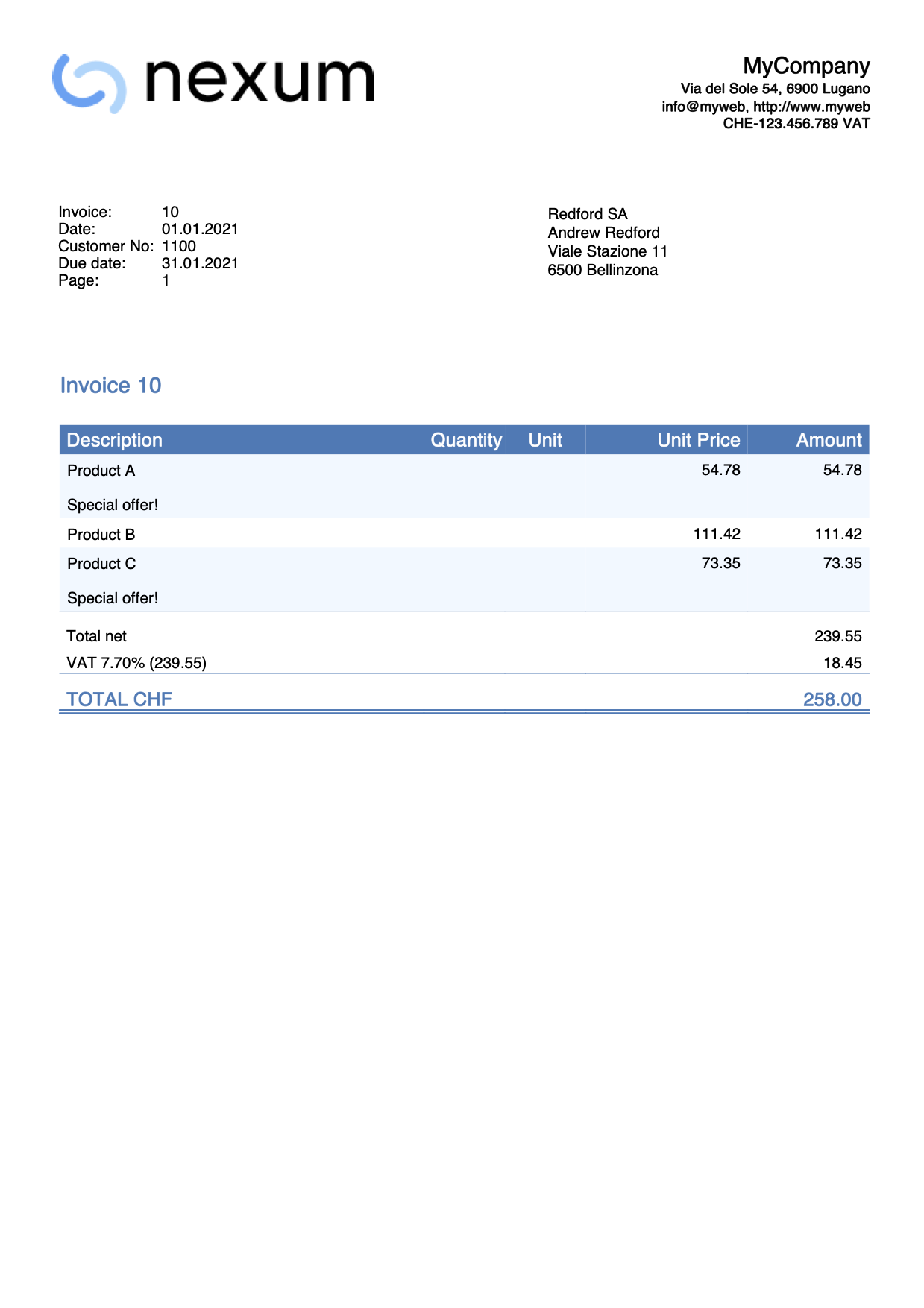
Change style of an item value
Suppose you want to change the style of an item in the Description column of the invoice in order to print it bold.
To do that:
- Define the macro name like for example "#bold".
- Add the "#bold" text to the Description column of the Transaction table for all the items you want to change the text style to bold.
- Define an hook function that replaces the default formatItemsValue() function. This automatically removes the "#bold“ text and change the style.
function hook_formatItemsValue(value, columnName, className, item) {
  var itemFormatted = {};
  itemFormatted.value = "";
  itemFormatted.className = "";
  if (columnName === "description") {
    if (value && value.indexOf("#bold") > -1) {
      itemFormatted.value = value.replace("#bold","");
      itemFormatted.className = "bold";
    }
  }
  return itemFormatted;
}
The itemFormatted object has two properties:
- value is the value of the column that is printed in the invoice.
- className is the name of the class in the CSS file.
In this case all the texts “#bold“ contained in the items description are not printed, and the styles are changed to bold.
The class "bold" that we set in the line itemFormatted.className = "bold" already exists in the CSS file of the invoice. If you want to use other classes that don't exist, you need also to use the CSS customization in order to create them first.
Example print: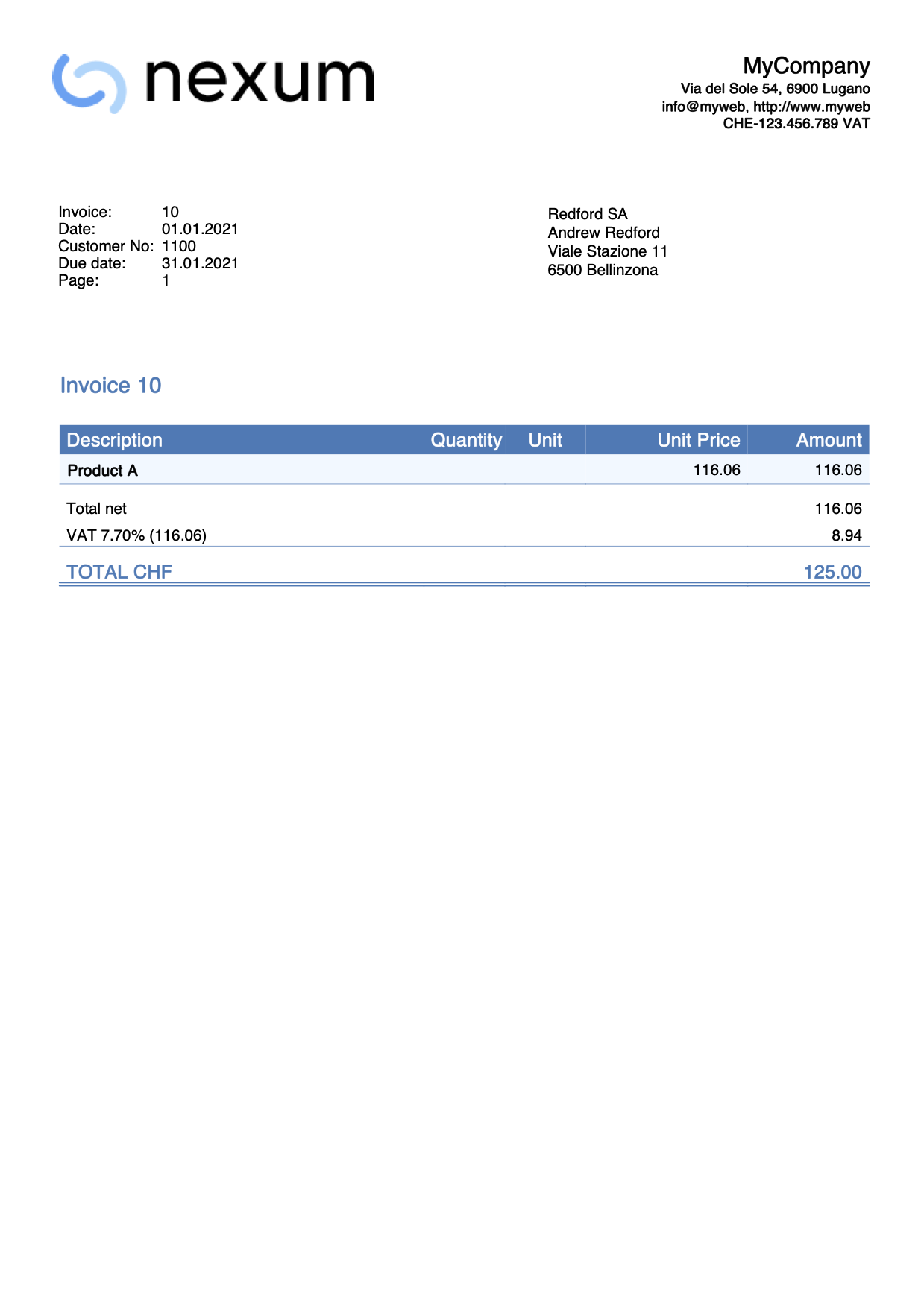
Change the font size of an item description
In this example, we want to change the font size of a specific item description text.
To do that we use the Javascript customization and also the CSS customization:
- Define a macro name like for example "#myFontSize". For each items description you want to change the font size, add the "#myFontSize" text at the end of the description.
- In Documents table:
- Add a new Javascript-type attachment.
Define then the hook function that replaces the default formatItemsValue() function.
This automatically removes the "#myFontSize“ text and changes the font size.
As ID name use for example "myStyle.js". - Add a new CSS-type attachment.
Define then the CSS class with the font size you want to use. Since the class that defines the font size does not exist in the CSS file of the invoice, you also have to create it.
As ID name use for example "myStyle.css".
- Add a new Javascript-type attachment.
- In CH10 / UNI11 layout settings, section Javascript / CSS, enter the appropriate names ("myStyle.js" and "myStyle.css").
Javascript hook function code:
function hook_formatItemsValue(value, columnName, className, item) {
  var itemFormatted = {};
  itemFormatted.value = "";
  itemFormatted.className = "";
  if (columnName === "description") {
    if (value && value.indexOf("#myFontSize") > -1) {
      itemFormatted.value = value.replace("#myFontSize","");
      itemFormatted.className = "myFontSize";
    }
  }
  return itemFormatted;
}
CSS code:
.myFontSize {
   font-size: 8pt;
}
Change the font size value as you desire.
When you create the invoice, the size of the texts in the descriptions changes.
Use different IBAN codes
The IBAN code is normally set either in the File → File and accounting properties → Address section or directly from the Invoice Settings under the related IBAN entry.
If you have more than one IBAN code to use and you want to decide to use one rather than another, you must manually change it when creating each invoice from the Invoice Settings.
However, using customization with Javascript it is possible to associate a different IBAN code to each customer. In this way, when you create the invoice, the script will automatically assign and insert the IBAN.
To do that we define the hook_modify_settings_qr() function that replaces the default modify_settings_qr() function.
function hook_modify_settings_qr(invoiceObj, qrcodeData) {
   //Assign the IBAN code CHXXXXXXXXXXXXXXXXXXX to the customer 1101
   if (invoiceObj.customer_info.number === "1101") {
      qrcodeData.supplierIbanNumber = "CHXXXXXXXXXXXXXXXXXXX";
   }
   //Assign the IBAN code CHYYYYYYYYYYYYYYYYYYY to the customer 1102
   else if (invoiceObj.customer_info.number === "1102") {
      qrcodeData.supplierIbanNumber = "CHYYYYYYYYYYYYYYYYYYY";
   }
   //Assign the IBAN code CHZZZZZZZZZZZZZZZZZZZ to the customer numbers from 1103 to 1107
   else if (invoiceObj.customer_info.number >= "1103" && invoiceObj.customer_info.number <= "1107") {
      qrcodeData.supplierIbanNumber = "CHZZZZZZZZZZZZZZZZZZZ";
   }
	// ...
}
Copy the code above and just replace:
- the value of invoiceObj.customer_info.number with the customer account you want (e.g. 1101, 1102, 1103, ...)
- the value of qrcodeData.supplierIbanNumber with the IBAN number you want (e.g. CHXXXXXXXXXXXXXXXXXXX, CHYYYYYYYYYYYYYYYYYYY, CHZZZZZZZZZZZZZZZZZZZ, ...)
- You can also add/remove more cases.
With this, when you create the invoice the IBAN code is set automatically, and it is no longer necessary to change the invoice settings every time.
Select and use different IBAN codes
With JavaScript customization, you can define multiple IBAN codes and choose the appropriate one when printing the invoice.
This method displays a dialog that allows the user to select a specific IBAN from a list. The dialog is shown for each invoice being generated. For this reason, its use is recommended only when printing one invoice at a time.
It works ony for IBAN codes. Special QR-IBAN codes is not supported with this method.
To do this, we define the hook_modify_settings_qr() function, which replaces the default modify_settings_qr() function.
function hook_modify_settings_qr(invoiceObj, qrcodeData) {

	// ENTER ALL THE IBAN CODES HERE
	var ibanList = [
		"CHXXXXXXXXXXXXXXXXXXX",
		"CHYYYYYYYYYYYYYYYYYYY",
		"CHZZZZZZZZZZZZZZZZZZZ"
	];

	// ENTER DE DEFAULT IBAN
	var ibanDefault = "CHXXXXXXXXXXXXXXXXXXX";


	qrcodeData.supplierIbanNumber = ibanDefault;
	var invoiceNumber = invoiceObj.document_info.number;
	var ibanSelected = Banana.Ui.getItem("Invoice " + invoiceNumber, "Select an IBAN account for the invoice " + invoiceNumber, ibanList, 0, false);
	if (ibanSelected) {
		qrcodeData.supplierIbanNumber = ibanSelected;
	}
}
Copy the code above and do the following:
- Replace ibanList with the actual IBAN codes you want to use. You can add as many IBAN codes as needed.
- Replace ibanDefault with the IBAN you want to use as the default. Only one default IBAN can be defined.
Use another date format
The date format is taken from the operating system settings.
This example shows how to use another date format for all Date-type columns in the invoice details, without changing the operating system settings.
To do that:
- The XML name of the column in Transaction table must begin with the word Date (eg DateWork, DateExecution, DateXxx).
- Define the hook_formatItemsValue() function.
- In the function set the format of the date you want to use.
Format examples:- dd.mm.yyyy
- dd/mm/yyyy
- dd-mm-yyyy
- yyyy.mm.dd
- yyyy/mm/dd
- yyyy-mm-dd
function hook_formatItemsValue(value, columnName, className, item) {
  var itemFormatted = {};
  itemFormatted.value = "";
  itemFormatted.className = "";
  if (columnName.startsWith("date")) {
    itemFormatted.value = Banana.Converter.toLocaleDateFormat(value, "dd.mm.yyyy"); // insert here the format
    itemFormatted.className = className;
  }
  return itemFormatted;
}
When you create the invoice, all dates in details table will be printed with the new format.
Example print: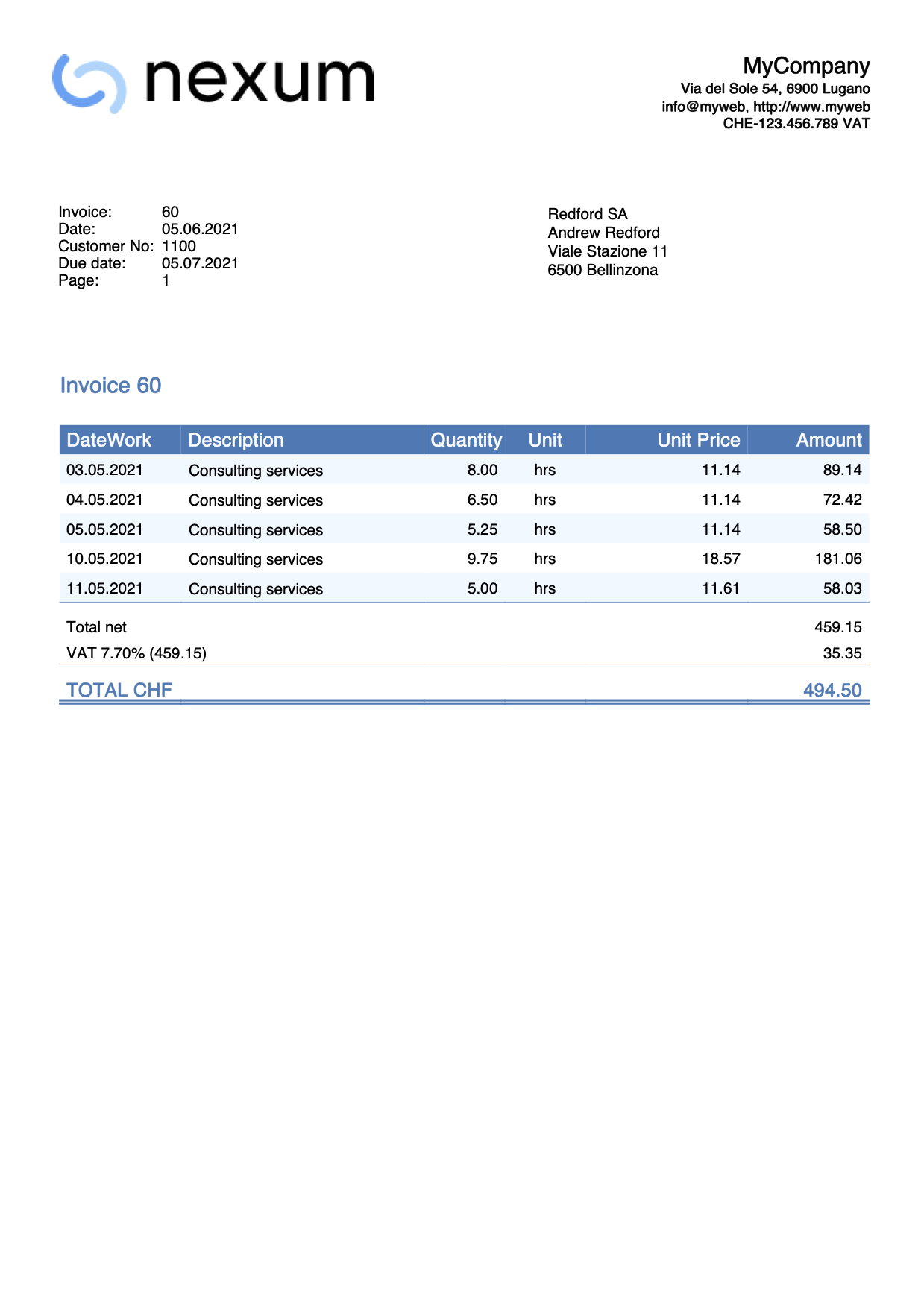
Print images of items
This example shows how to add and print items images on the invoice details. Each item in the Items table is associated with an image and the image is then printed on the invoice.
To do this see the instructions:
- Invoice with product images (English)
- Rechnung mit Produktfotos (German)
- Fattura con immagini prodotti (Italian)
- Facture avec images des produits (French)
When you print the invoice, the items will be printed with an image.
Example print: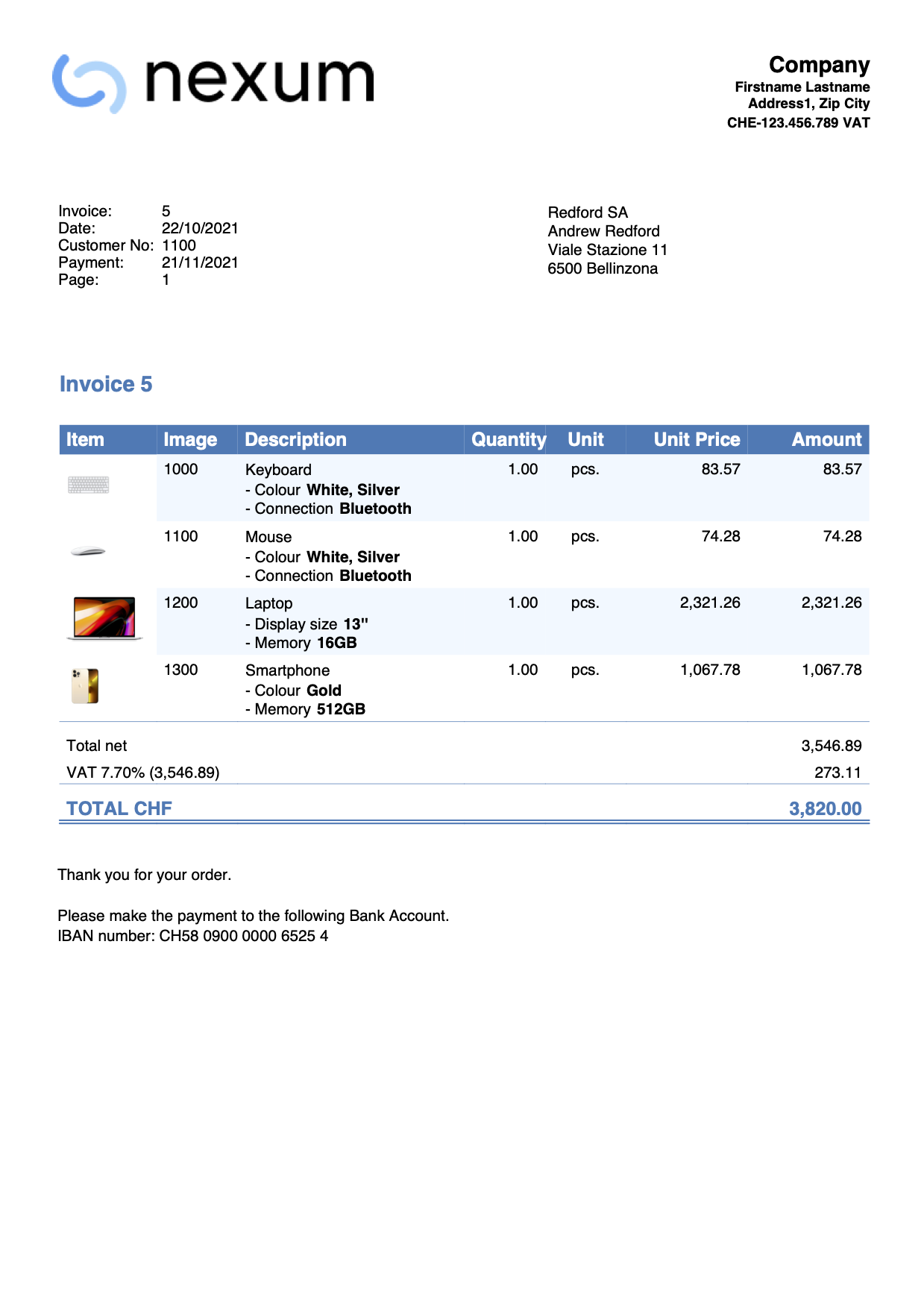
Print the items row numbers
This example shows how to print a column displaying the row numbers of the items.
The first item starts at row 1.
Steps
- Add the JavaScript code as attachment in the Documents table.
- If not present, add the Documents table from the menu Tools > Add/Remove functionalities > Add Documents table.
- In the ID column, enter the name of the attachment including the .js extension (e.g., "myFile.js").
- In the Attachments column, click on the icon at the top right and select Javascript code.
An editor opens where you can enter javascript code. Delete all. - Copy and paste
- the javascript code of the 'hook_print_details_net_amounts' function (that prints the invoice with net amounts).
- the javascript code of the 'hook_print_details_gross_amounts' function (that prints the invoice with gross amounts).
- Click OK.
- Sets the parameters of the invoice layout.
- In the Invoice Settings:
- In the Invoice Details section, add the columns "RowNumber".
RowNumber;Description;Quantity;ReferenceUnit;UnitPrice;Amount
10%;40%;10%;10%;15%;15%
left;left;right;center;right;right
left;left;right;center;right;right
- In the Texts section > Column names invoice details, add the texts for the column headings (e.g., “#;Description;Quantity;Unit;Unit Price;Amount”).
- In the Javascript / CSS > JS File Name section, enter the id of the attachment that contains the javascript code (e.g., "myFile.js").
- In the Invoice Details section, add the columns "RowNumber".
- In the Invoice Settings:
Example: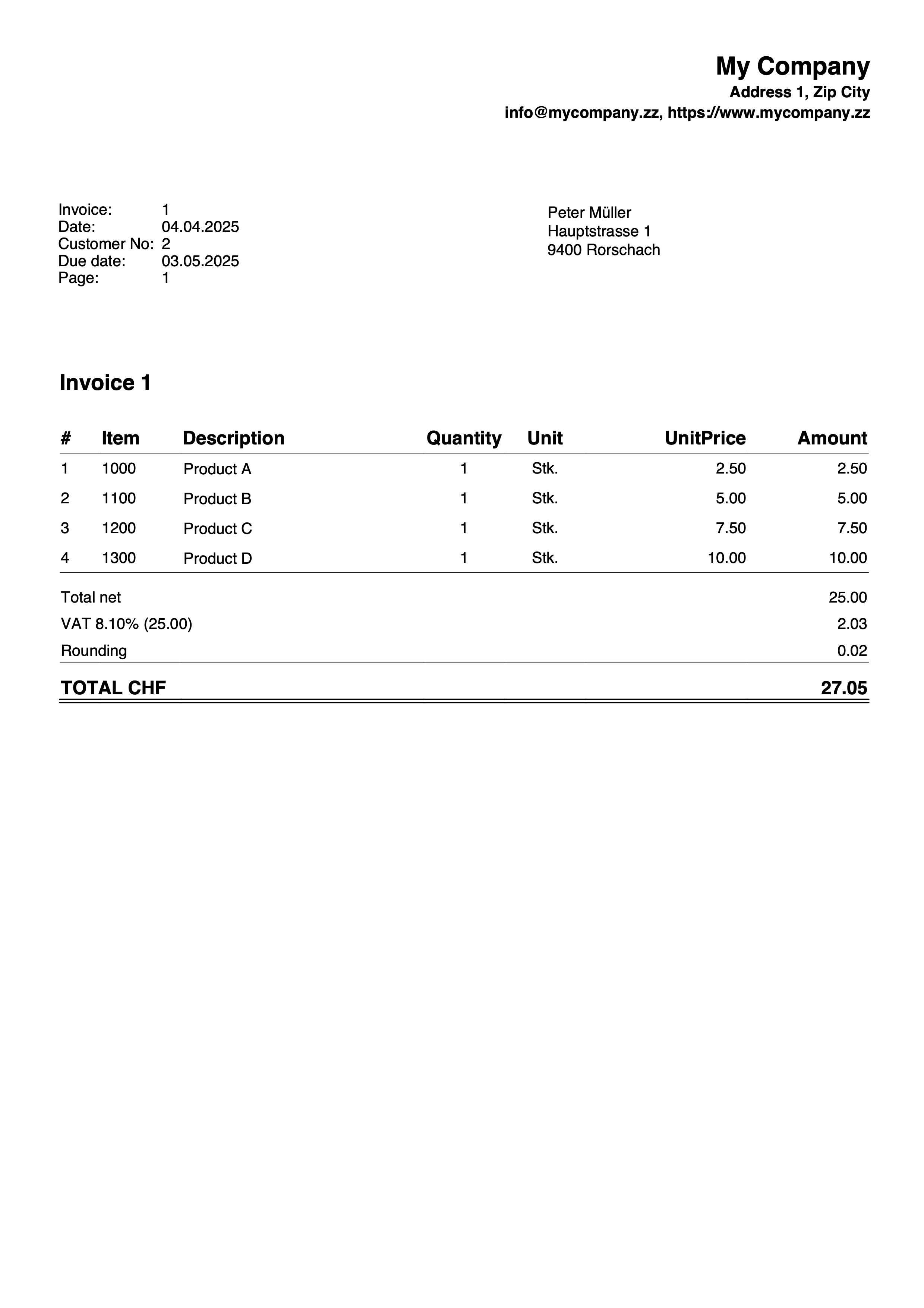
Print 0% VAT rate
This example shows how to print the VAT amounts with a rate of 0%.
To do this:
- add the following javascript snippet to your accounting in the documents table (see image below)
- add the reference to this hook in the settings dialog of the invoice extension (see image below)
function hook_print_details_net_amounts(banDoc, repDocObj, invoiceObj, texts, userParam, detailsTable, variables) {
  //PRINT 0% VAT RATE
  if (invoiceObj.billing_info.total_vat_rate_zero) {
    invoiceObj.billing_info.total_vat_rate_zero.vat_rate="0.00";
    invoiceObj.billing_info.total_vat_rates.unshift(invoiceObj.billing_info.total_vat_rate_zero);
  }
  print_details_net_amounts(banDoc, repDocObj, invoiceObj, texts, userParam, detailsTable, variables);
}
Example print:
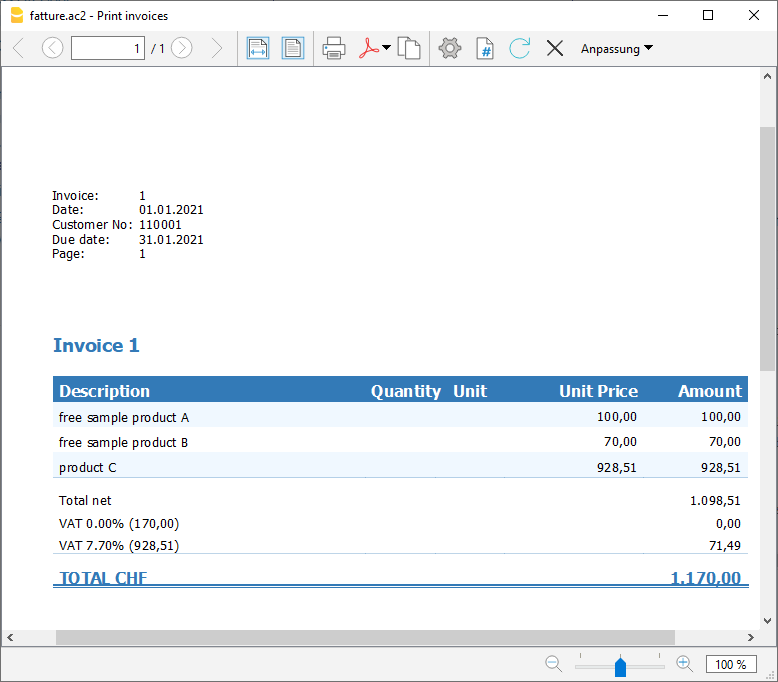
Table documents where the custom javascript is defined
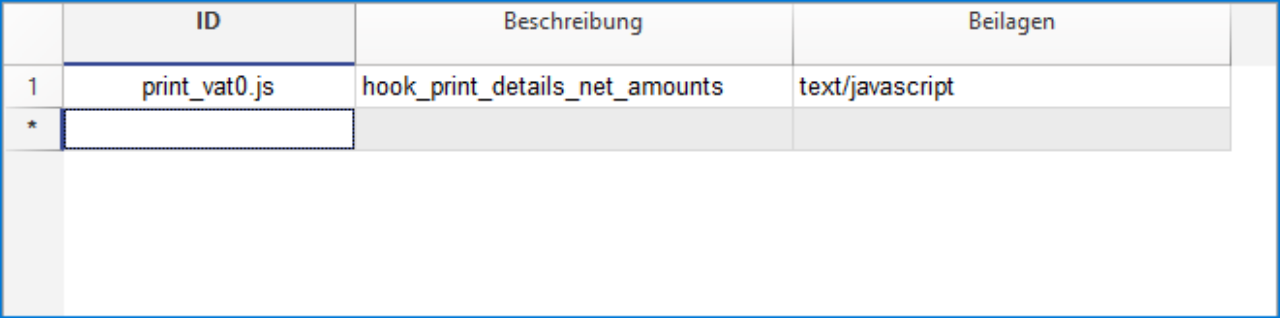
Settings dialog of the invoice extension where you have to indicate the hook that overwrites the original function
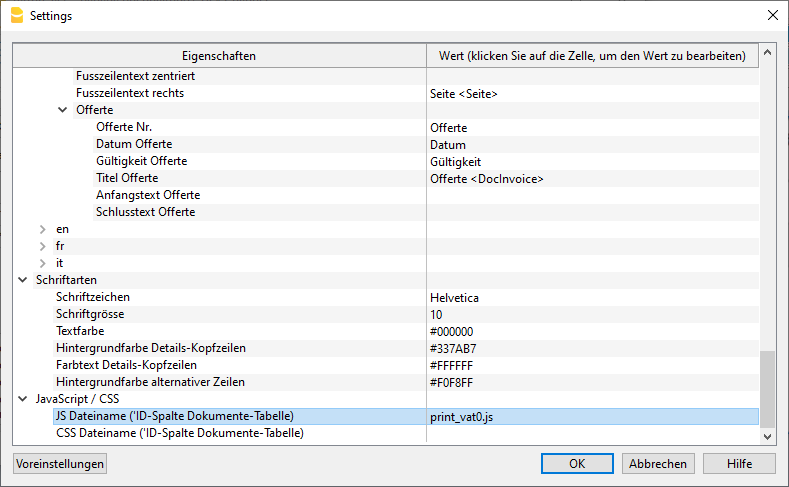
Print quantities without decimals
This example for the Integrated Invoice, shows how to print quantities without decimals.
To do this:
- Add the following javascript code to your accounting in the Documents table.
- Add the reference to this code in the Invoice Settings.
For more information see Add your custom Javascript file.
function hook_set_variables(variables, userParam) {
	variables.decimals_quantity = 0;
}
Change decimals of amounts
This example for the integrated invoice shows how to change the decimals of the invoice amounts (quantity, unit price and amounts).
To do this:
- Add the following javascript code to your accounting in the Documents table.
- Change the number of decimals according to your needs.
- Add the reference to this javascript file in the Invoice Settings.
For more information see Add your custom Javascript file.
function hook_set_variables(variables, userParam) {
   variables.decimals_quantity = 4;
   variables.decimals_unit_price = 4;
   variables.decimals_amounts = 4;
}
Other examples and needs
With CSS and Javascript you can completely customize the invoice appearance.
If you have other specific needs, you can contact our customer service.
Invoice formatting with custom CSS Stylesheet
Banana invoices are formatted through a CSS Stylesheet. The extension allows you to use a customized stylesheet so you can fully modify the appearance of the invoice (this functionality requires the Advanced plan).
Following you will find information and examples that let anyone understand the basic of the CSS so that you are able to do a lot of customization to your invoice, even if you are not a CSS professional.
- See also the page CSS Examples.
Banana CSS Stylesheet file
The CSS file property let you specify an CSS stylesheet file to be used for formatting the invoice. You have to enter the name of a CSS document, contained in the Documents table.
The properties you define in the custom CSS file will extend or overwrite the styles of the default stylesheet.
Cascading Style Sheet (CSS) is a specification language that allows to customize the appearance of web pages, and a subset of the whole CSS specification is also used in Banana to prepare reports.
Here are some basics about CSS Stylesheet formatting.
- The document, in our case the invoice, is composed by a series of Elements that contains all the data of the invoice.
- Each element can have one or more class properties that specify which style should be used for that element.
- Each element can contain other elements.
- In the CSS stylesheet you specify the formatting properties of each class of style.
- The elements hynnerit the styles of the parent element.
- The main element for the invoice is the Document.
Add your custom CSS stylesheet
Three steps are required to define and use your CSS file:
- Add the document table to the Banana Accounting file.
If it is not already present you need to add the Documents table in the Banana document with the menu command Tools > Add new features > Add document table. - Add a new CSS type document to the document table.
- In the ID column enter the file name including the extension .css (e.g. "myStyle.css").
If the id is missing the ".css" at the end, it won't work. - In the Description column enter a comment (optional).
- In the Attachments column, double click on the cell or select the edit symbol, then select CSS stylesheet and confirm with Ok.
- An editor will open in which you can write the code.
- Enter or edit the script and confirm with Ok.
- Save the Banana Accounting file.
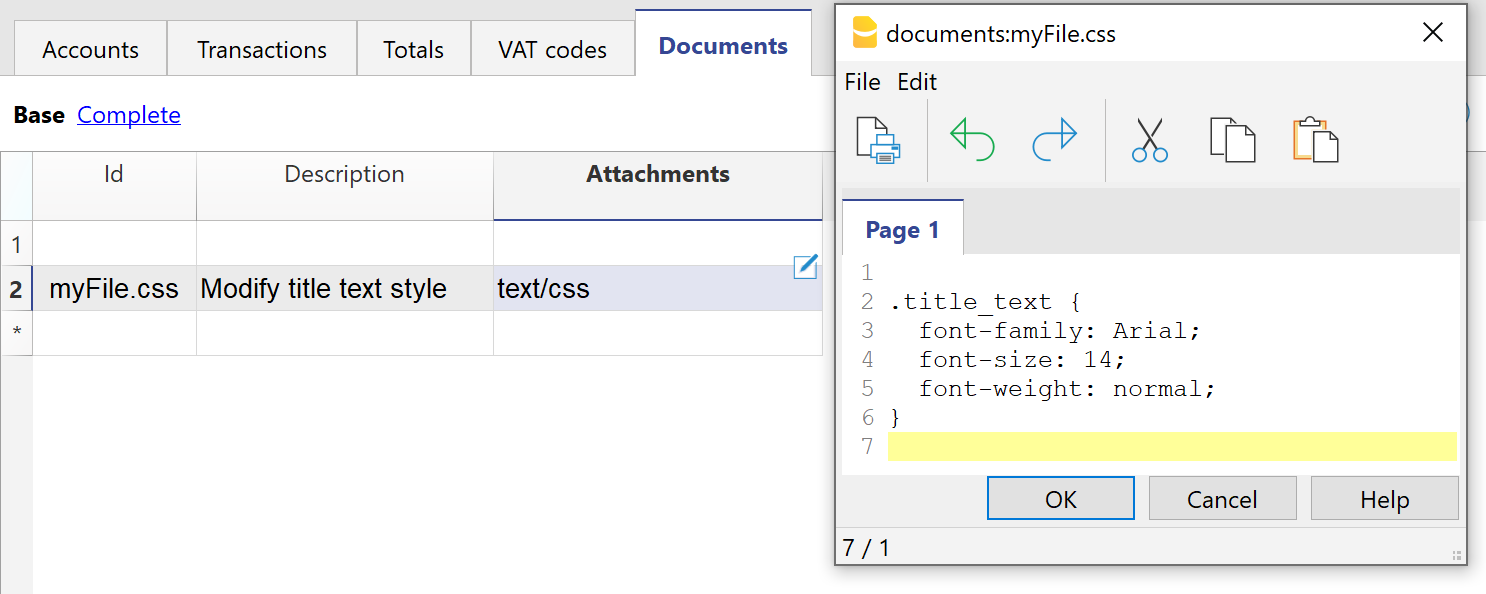
Documents table - CSS stylesheet attachment
- In the ID column enter the file name including the extension .css (e.g. "myStyle.css").
- Specify the CSS file created in the invoice layout extension.
- Select Settings of the Print invoices dialogue.
- In the Javascript/CSS > CSS file name, enter the name of the newly created CSS attachment file with the extension ".css" at the end (e.g. "myFile.css").
- Click Ok to confirm.
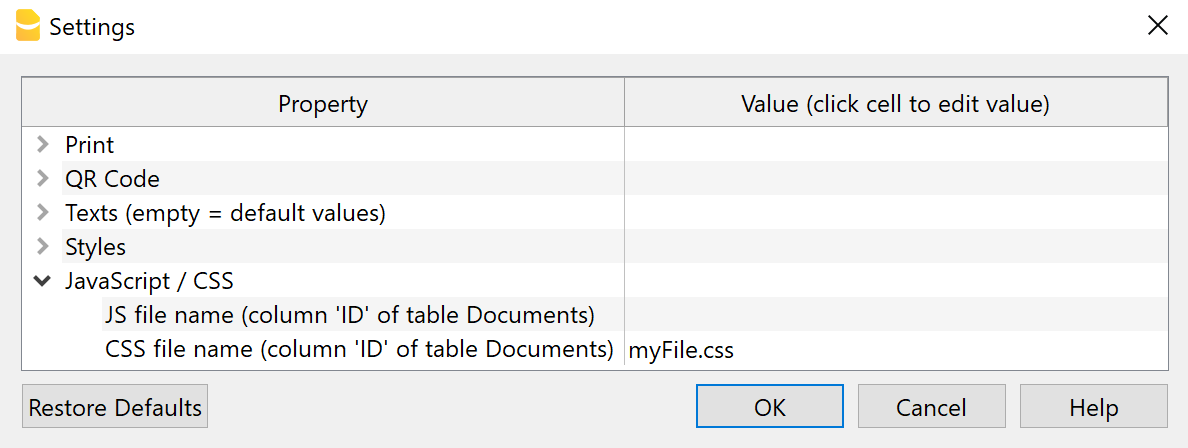
Settings Dialogue - CSS File Property
Syntax of a CSS stylesheet
The syntax of the CSS is quite simple as you see in this style definition that set the size of the Invoice title text element to 14 points and without bold.
/* this two lines are comment
   title_text is for the invoice number */
.title_text {
  font-family: Arial;
  font-size: 14;
  font-weight: normal;
  color: #6495ED;
}
Syntax rules:
- Element are case sensitive.
- You specify the style name ".title_text" starting with a dot (".") and followed by the curly open bracket "{".
- Property name, followed by the colon ":"
- Values followed by the semicolon ";"
- You can have has many allowed properties you need.
- End with the curly close bracket "}".
- You can have has many allowed style classes.
- The defined values overwrite the predefined one.
Comments:
- Add comments to the css by including the text within a /* comment */,
It help you remember the purpose of the code.
See the comments in the predefined CSS for explanations of the elements.
Most used properties
Font
- font-family
Specify the font name. - font-size
Specify the font size in points. - font-weight
Specify the font weight: normal, bold or value between 1-1000.
Text alignment
- text-align
Specify the horizontal alignment of the text.
It is used for example to align on the right of the cell all the amounts of the invoice (i.e. "text-align: right").
Colors
For the main colors you can use the name in English (black, yellow, white, blue, red, ...) or the hexadecimal values (HEX) preceded by the # sign (e.g. #000000, #009FE3, #FF00EA).
For codes see the table at https://www.w3schools.com/cssref/css_colors.asp.
- color
Define the color of a text. - background-color
Define the background color of an element.
It is used for example to set the background color of the header row of the invoice details.
Positioning
All elements in the invoice are positioned relative to the prior element. You can change the positioning.
- margin
- margin-top
To set the margin on the top of the element. - margin-right
To set the margin on the right side of the element. - margin-bottom
To set the margin on the bottom of the element. - margin-left
To set the margin on the left side of the element.
It is used for example in case it is required to move an element a bit to the right. More margin on the left means move the element to the right.
- margin-top
- padding
- padding-top
Sets the height of the area on the top of an element. - padding-right
Sets the width of the area on the right of an element. - padding-bottom
Sets the height of the area on the bottom of an element. - padding-left
Sets the width of the area on the left of an element.
- padding-top
/* For example it is used for the details table, to avoid that
all the texts are printed too close to the table border. */
.doc_table td {
  padding-top: 5px;
  padding-bottom: 1px;
  padding-left: 4px;
  padding-right: 4px;
}
Absolute positioning
Some elements are positioned relative to the begin of the document. The position of these elements does not depend on any other element in the document.
- postion
- For the logo, header text and address elements it is used the absolute positioning ("position: absolute").
Borders
To apply borders to tables and table rows.
- border-style
Sets the line style for all four sides of an element's border.- border-top-style
- border-right-style
- border-bottom-style
- border-left-style
- border-color
Sets the color for all four sides of an element's border.- border-top-color
- border-right-color
- border-bottom-color
- border-left-color
- border-width
Sets the width for all four sides of an element's border.- border-top-width
- border-right-width
- border-bottom-width
- border-left-width
/* For example use it to apply a double underline
 to the total line of the invoice. */
  .total_cell {
  border-bottom-style: double;
  border-bottom-color: #337ab7;
  border-bottom-width: 1px;
}
Display / Hide element
Set the attribute display to none to hide an element. In this case the Invoice number is hidden.
.title_text {
   display: none;
}
Predefined Invoice CSS stylesheet
The JavaScript layout generates an invoice document where each element is assigned a specific CSS class. These classes control the position, spacing, and formatting of the elements according to the stylesheet rules.
If you need to introduce additional style classes, you must also update the JavaScript code to reference them, typically by using the available hook functions.
The following section shows the complete CSS stylesheet used for invoice documents. This stylesheet defines how each part of the invoice is displayed (e.g., headers, addresses, tables, totals, footers).
- Some style properties use predefined variables (values starting with $).
For example, $font_family is replaced with the font name selected by the user, while other variables are initialized through the JavaScript variable initialization function. - Comments inside the CSS are written between /* ... */.
They describe the purpose of each selector and when it should be applied.
Full CSS Code
/* @page
   PURPOSE: Defines the physical page margins for printing.
   EFFECT: All elements are positioned relative to these margins.
   WHEN TO USE: When the user wants to change the page’s margin sizes. */
@page {
  margin-top: 0cm;
  margin-bottom: 0cm;
  margin-left: 0cm;
  margin-right: 0cm;
}

/* body
   PURPOSE: Base style for the whole document.
   EFFECT: Sets default font family, size, and text color for all content.
   WHEN TO USE: When the user wants to change the default font, size, or text color for the whole document. */
body {
  font-family: $font_family;
  font-size: $font_size;
  color: $text_color;
}

/* td
   PURPOSE: Aligns table cell content vertically to the top.
   WHEN TO USE: When the user wants all table cells aligned to the top vertically. */
td {
  vertical-align: top;
}

/* .right
   PURPOSE: Aligns text to the right.
   USAGE: Often combined with other classes for layout control.
   WHEN TO USE: When the user requests right-aligned text. */
.right {
  text-align: right;
}

/* .center
   PURPOSE: Centers text horizontally.
   USAGE: Often combined with other classes for layout control.
   WHEN TO USE: When the user requests centered text. */
.center {
  text-align: center;
}

/* .bold
   PURPOSE: Makes text bold.
   USAGE: Often combined with other classes for layout control.
   WHEN TO USE: When the user wants bold text. */
.bold {
  font-weight: bold;
}

/* .padding-right
   PURPOSE: Adds space inside the element on the right side.
   EFFECT: 20px right padding.
   WHEN TO USE: When the user wants extra padding on the right. */
.padding-right {
  padding-right: 20px;
}

/* .padding-left
   PURPOSE: Adds space inside the element on the left side.
   EFFECT: 20px left padding.
   WHEN TO USE: When the user wants extra padding on the left. */
.padding-left {
  padding-left: 20px;
}

/* .border-top
   PURPOSE: Adds a top border to an element.
   TYPICAL USE: Horizontal separator (e.g., between item list and totals).
   EFFECT: Solid, thin border in $color_title_total.
   WHEN TO USE: When the user requests a horizontal line above an element. */
.border-top {
  border-top-style: solid;
  border-top-color: $color_title_total;
  border-top-width: thin;
}

/* .header_text
   PURPOSE: Styles the header text block alignment and position.
   EFFECT: Sets margins, text alignment, and absolute positioning.
   NOTE: Used when no logo is present, or with right-aligned text layouts.
   WHEN TO USE: When the user wants to change or reposition the main header text. */
.header_text {
  margin-top: 1.2cm;
  margin-left: 1.2cm;
  margin-right: 1.2cm;
  text-align: right;
  position: absolute;
}

/* .header_row_1
   PURPOSE: Styles the first header row.
   EFFECT: Bold text, 16pt font size.
   WHEN TO USE: When the user wants to style the first line of header text (font weight, font size, font color, etc.). */
.header_row_1 {
  font-weight: bold;
  font-size: 16pt;
}

/* .header_row_2_to_5
   PURPOSE: Styles header rows 2–5.
   EFFECT: Bold text, 10pt font size.
   WHEN TO USE: When the user wants to style the lines 2,3,4 and 5 of header text (font weight, font size, font color, etc.). */
.header_row_2_to_5 {
  font-weight: bold;
  font-size: 10pt;
}

/* .logo
   PURPOSE: Positions the logo in the header.
   EFFECT: Sets margins and absolute positioning.
   WHEN TO USE: When the user wants to move or resize the logo position. */
.logo {
  margin-top: 1.2cm;
  margin-left: 1.34cm;
  margin-right: 1.2cm;
  position: absolute;
}

/* .info_table_left
   PURPOSE: Positions and styles the information table on the left side, when the customer address block is positioned on the right side.
   EFFECT: Sets font size and margins.
   WHEN TO USE: When the user wants to style/move the left-side info table. */
.info_table_left {
  font-size: $font_size;
  margin-top: 4.5cm;
  margin-left: 1.2cm;
  margin-right: 1.2cm;
}

/* .info_table_right
   PURPOSE: Positions and styles the information table on the right side, when the customer address block is positioned on the left side.
   EFFECT: Sets font size and margins.
   WHEN TO USE: When the user wants to style/move the right-side info table. */
.info_table_right {
  font-size: $font_size;
  margin-top: 5.5cm;
  margin-left: 12.3cm;
  margin-right: 1.2cm;
}

/* .info_table_row0
   PURPOSE: Positions and styles the information table for page 2 and later.
   EFFECT: Sets font size and margins.
   WHEN TO USE: When the user wants to change the info table style for second and later pages. */
.info_table_row0 {
  font-size: $font_size;
  margin-top: 4.5cm;
  margin-left: 1.2cm;
  margin-right: 1.2cm;
}

/* table.info_table_left td
   PURPOSE: Removes extra vertical padding in cells of left-side info tables.
   WHEN TO USE: When the user wants to change spacing in left-side info table cells. */
table.info_table_left td {
  padding-top: 0px;
  padding-bottom: 0px;
}

/* table.info_table_right td
   PURPOSE: Removes extra vertical padding in cells of right-side info tables.
   WHEN TO USE: When the user wants to change spacing in right-side info table cells. */
table.info_table_right td {
  padding-top: 0px;
  padding-bottom: 0px;
}

/* table.info_table_row0 td
   PURPOSE: Removes extra vertical padding in cells for page 2+ info tables.
   WHEN TO USE: When the user wants to change spacing in page 2+ info table cells. */
table.info_table_row0 td {
  padding-top: 0px;
  padding-bottom: 0px;
}

/* @page:first-view table.info_table_row0
   PURPOSE: Hides the page 2+ info table on the first page only.
   NOTE: :first-view is a custom pseudo-class used to target the first rendering of an element.
   WHEN TO USE: When the user wants to hide elements on the first page only. */
@page:first-view table.info_table_row0 {
  display: none;
}

/* .info_table_first_column
   PURPOSE: Optional override for the width of the first info-table column.
   DEFAULT: If unset, the column uses the default width.
   EXAMPLE: width: 100px;
   WHEN TO USE: When the user wants to set a specific width for the first column. */
.info_table_first_column {}

/* .info_table_second_column
   PURPOSE: Optional override for the width of the second info-table column.
   DEFAULT: If unset, the column uses the default width.
   EXAMPLE: width: 100px;
   WHEN TO USE: When the user wants to set a specific width for the second column. */
.info_table_second_column {}

/* .address_table_right
   PURPOSE: Positions the customer address block on the right side.
   EFFECT: Sets font size, absolute position, and width.
   WHEN TO USE: When the user wants to style or reposition the right-side address block. */
.address_table_right {
  font-size: $font_size;
  top: 4.5cm;
  left: 12.3cm;
  width: 7.5cm;
  position: absolute;
}

/* .address_table_left
   PURPOSE: Positions the customer address block on the left side.
   EFFECT: Sets absolute position and width.
   WHEN TO USE: When the user wants to style or reposition the left-side address block. */
.address_table_left {
  top: 5.5cm;
  left: 2.2cm;
  width: 7.5cm;
  position: absolute;
}

/* .custom_address_table_right
   PURPOSE: Positions the right-side address using configurable margins.
   SOURCE: $right_address_margin_top / $right_address_margin_left come from invoice settings.
   WHEN TO USE: When the user wants to move the right address block using specific measurements. */
.custom_address_table_right {
  font-size: $font_size;
  top: $right_address_margin_top;
  left: $right_address_margin_left;
  width: 7.5cm;
  position: absolute;
}

/* .custom_address_table_left
   PURPOSE: Positions the left-side address using configurable margins.
   SOURCE: $left_address_margin_top / $left_address_margin_left come from invoice settings.
   WHEN TO USE: When the user wants to move the left address block using specific measurements. */
.custom_address_table_left {
  top: $left_address_margin_top;
  left: $left_address_margin_left;
  width: 7.5cm;
  position: absolute;
}

/* .small_address
   PURPOSE: Styles the sender's small address line above the customer address.
   EFFECT: 7pt font, centered text, bottom underline, 0.3cm bottom margin.
   WHEN TO USE: When the user wants to style the small sender address above the customer’s. */
.small_address {
  font-size: 7pt;
  text-align: center;
  border-bottom-style: solid;
  border-bottom-color: $text_color;
  border-bottom-width: 1px;
  margin-bottom: 0.3cm;
}

/* .shipping_address
   PURPOSE: Styles the shipping address block.
   EFFECT: Sets font size and top/side margins.
   WHEN TO USE: When the user wants to style the shipping address section. */
.shipping_address {
  font-size: $font_size;
  margin-top: 0.4cm;
  margin-left: 1.2cm;
  margin-right: 1.2cm;
}

/* .title_shipping_address
   PURPOSE: Styles the "Shipping Address" title.
   EFFECT: Bold text, $color_title_total color.
   WHEN TO USE: When the user wants to style the shipping address title text. */
.title_shipping_address {
  font-weight: bold;
  color: $color_title_total;
}

/* .title_text
   PURPOSE: Styles the invoice title.
   EFFECT: Bold text, $font_size_title size, $color_title_total color.
   WHEN TO USE: When the user wants to style the invoice title text. */
.title_text {
  font-size: $font_size_title;
  font-weight: bold;
  color: $color_title_total;
}

/* .section_class_begin
   PURPOSE: Container for the introductory (begin) text after the invoice title.
   EFFECT: Full width with top/side margins.
   WHEN TO USE: When the user wants to change the position or spacing of the intro text section. */
.section_class_begin {
  margin-top: 1.0cm;
  margin-left: 1.2cm;
  margin-right: 1.2cm;
  width: 100%;
}

/* .begin_text_table
   PURPOSE: Table container for the "begin" text.
   EFFECT: Full width.
   WHEN TO USE: When the user wants to style the table of the begin text. */
.begin_text_table {
  width: 100%;
}

/* .begin_text
   PURPOSE: Styles the "begin" text.
   EFFECT: Sets font size.
   WHEN TO USE: When the user wants to change the style of the introductory text. */
.begin_text {
  font-size: $font_size;
}

/* .section_class_details:first-view
   PURPOSE: Applies a specific top margin to the details section on first render only.
   NOTE: :first-view targets the first time the section is displayed.
   WHEN TO USE: When the user wants to change the details section margin only on the first page. */
.section_class_details:first-view {
  margin-top: 0.5cm;
}

/* .section_class_details
   PURPOSE: Styles the invoice details section on all pages.
   EFFECT: Sets font size and outer margins.
   WHEN TO USE: When the user wants to style or adjust margins for the details section. */
.section_class_details {
  font-size: $font_size;
  margin-top: 0.5cm;
  margin-bottom: 0.5cm;
  margin-left: 1.3cm;
  margin-right: 1.2cm;
}

/* .doc_table
   PURPOSE: Table for invoice details.
   EFFECT: Full width.
   WHEN TO USE: When the user wants to style the details table. */
.doc_table {
  width: 100%;
}

/* .doc_table_header
   PURPOSE: Styles the header row of the invoice details table.
   EFFECT: Bold, $font_size_header, custom text/background colors, bottom border.
   WHEN TO USE: When the user wants to style the column headers of the details table. */
.doc_table_header {
  font-size: $font_size_header;
  font-weight: bold;
  color: $text_color_details_header;
  background-color: $background_color_details_header;
  border-bottom: thin solid $color_title_total;
}

/* .doc_table td
   PURPOSE: Sets cell padding for invoice details rows.
   WHEN TO USE: When the user wants to adjust padding inside detail table cells. */
.doc_table td {
  padding-top: 5px;
  padding-bottom: 1px;
  padding-left: 0px;
  padding-right: 0px;
}

/* .doc_table_header td
   PURPOSE: Sets cell padding for the invoice header row.
   WHEN TO USE: When the user wants to adjust header cell padding in the details table. */
.doc_table_header td {
  padding-top: 4px;
  padding-bottom: 2px;
  padding-left: 0px;
  padding-right: 0px;
}

/* .item_cell
   PURPOSE: Define the text style for each invoice item row.
   USAGE: Apply to cells/rows containing individual items.
   NOTE: Empty by default, add font/spacing/color rules as needed.
   WHEN TO USE: When the user wants to style the text of each line item in the details table. */
.item_cell {}

/* .total_cell
   PURPOSE: Styles the total row.
   EFFECT: Bold, $font_size_total, $color_title_total color, double bottom border.
   WHEN TO USE: When the user wants to style the row containing the total amount. */
.total_cell {
  font-size: $font_size_total;
  font-weight: bold;
  color: $color_title_total;
  border-bottom-style: double;
  border-bottom-color: $color_title_total;
  border-bottom-width: 1px;
}

/* .subtotal_cell
   PURPOSE: Styles the subtotal row.
   EFFECT: Bold text, single bottom border in $color_title_total.
   WHEN TO USE: When the user wants to style the subtotal row in the details table. */
.subtotal_cell {
  font-weight: bold;
  border-bottom-style: solid;
  border-bottom-color: $color_title_total;
  border-bottom-width: thin;
}

/* .header_cell
   PURPOSE: Styles any header cell in the invoice details.
   EFFECT: Bold text.
   WHEN TO USE: When the user wants to make any header cell bold in the details section. */
.header_cell {
  font-weight: bold;
}

/* .vat_info
   PURPOSE: Styles VAT-related text.
   EFFECT: Sets font size (used for gross amount layouts).
   WHEN TO USE: When the user wants to style VAT information text. */
.vat_info {
  font-size: $font_size;
}

/* .even_rows_background_color
   PURPOSE: Sets background color for even-numbered rows (striped tables).
   WHEN TO USE: When the user wants alternating row background colors in tables. */
.even_rows_background_color {
  background-color: $background_color_alternate_lines;
}

/* .section_class_final_texts
   PURPOSE: Styles the final notes/greetings section after the details.
   EFFECT: Sets top/side/bottom margins.
   WHEN TO USE: When the user wants to style or adjust spacing for final texts or notes. */
.section_class_final_texts {
  margin-top: 0cm;
  margin-bottom: 0.5cm;
  margin-left: 1.26cm;
  margin-right: 1.0cm;
}

/* .footer_line
   PURPOSE: Horizontal line above the footer section (separator).
   EFFECT: Top border, side margins.
   WHEN TO USE: When the user wants to add or style a separator line above the footer. */
.footer_line {
  margin-left: 1.2cm;
  margin-right: 1.0cm;
  border-top-style: solid;
  border-top-color: $color_title_total;
  border-top-width: thin;
}

/* .footer_table
   PURPOSE: Styles the footer table.
   EFFECT: 8pt font, bottom margin, full width, side margins.
   WHEN TO USE: When the user wants to style the footer section or adjust its spacing. */
.footer_table {
  font-size: 8pt;
  margin-bottom: 2.0cm;
  margin-left: 1.2cm;
  margin-right: 1.0cm;
  width: 100%;
}
CSS Class Reference
| Selector / Class | Purpose / Usage |
|---|---|
| @page | Defines page margins for printing. Use to change document margins. |
| body | Base font, size, and text color for the whole document. |
| td | Aligns table cells vertically to the top. |
| .right | Right-aligns text content. |
| .center | Center-aligns text content. |
| .bold | Makes text bold. |
| .padding-right | Adds padding on the right. |
| .padding-left | Adds padding on the left. |
| .border-top | Adds a border at the top (used as separator). |
| .header_text | Defines margins and styles of the header text block. |
| .header_row_1 | Defines styles of the first header row. |
| .header_row_2_to_5 | Defines styles of the header rows 2–5. |
| .logo | Defines margins of the logo in the header. |
| .info_table_left | Defines margins and styles of the left-side info table. |
| .info_table_right | Defines margins and styles of the right-side info table. |
| .info_table_row0 | Defines margins and styles of the Info table for page 2 and later. |
| table.info_table_left td | Defines spacing for left-side info table cells. |
| table.info_table_right td | Defines spacing for right-side info table cells. |
| table.info_table_row0 td | Defines spacing for page 2+ info table cells. |
| @page:first-view table.info_table_row0 | Hides info table (info_table_row0) on first page. |
| .info_table_first_column | Optional: defines width for first info table column. |
| .info_table_second_column | Optional: defines width for second info table column. |
| .address_table_right | Defines margins and styles for the right-side address block. |
| .address_table_left | Defines margins and styles for the left-side address block. |
| .custom_address_table_right | Defines margins and styles for the custom right address block. |
| .custom_address_table_left | Defines margins and styles for the custom left address block. |
| .small_address | Defines styles of the sender’s small address line. |
| .shipping_address | Defines margins and styles of the shipping address block. |
| .title_shipping_address | Defines styles of the shipping address title. |
| .title_text | Defines styles of the the invoice title. |
| .section_class_begin | Defines margins of the container for introductory text section. |
| .begin_text_table | Defines styles of the begin text in table. |
| .begin_text | Defines the styles of the introductory text. |
| .section_class_details:first-view | Adjusts details section margin on first page only. |
| .section_class_details | Defines margins and styles of the details section. |
| .doc_table | Defines the styles of the details table (items list). |
| .doc_table_header | Defines margins and styles for the header row of details table. |
| .doc_table td | Defines padding inside details table cells. |
| .doc_table_header td | Defines padding inside header row cells of details table. |
| .item_cell | Defines the styles of the invoice item rows (per line item). |
| .total_cell | Defines the styles of the total row. |
| .subtotal_cell | Defines the styles of the subtotal row. |
| .header_cell | Defines the styles of the invoice header rows. |
| .vat_info | Defines the styles of the VAT information text (for gross amounts only). |
| .even_rows_background_color | Applies background color to even table rows. |
| .section_class_final_texts | Defines margins and styles of the final notes/greetings section. |
| .footer_line | Defines margins and separator line above footer. |
| .footer_table | Defines margins and styles of the footer table. |
How to adapt the invoice print with CSS
The following examples show how to adapt invoice printing with custom CSS stylesheet files.
See CSS customization for more information.
Change margins of the page
Page margins are set automatically when creating the invoice. It is possible to change margins with CSS.
To do this, the different elements of the invoice must be changed in the CSS:
- Header (Logo and text).
- Invoice Information.
- Title and begin text.
- Invoice details.
- Final texts.
Copy and paste the following code into the editor, and change the margin-left and margin-right values:
/* Header Logo margins */
.logo {
  margin-left: 1.34cm;
  margin-right: 1.2cm;
  margin-top: 1.2cm;
}
/* Header text margins (when logo is not used) */
.header_text {
  margin-top: 1.2cm;
  margin-left: 1.2cm;
  margin-right: 1.2cm;
}
/* Information margins */
.info_table_left {
  margin-left: 1.2cm;
}
/* Information margins (page 2+) */
.info_table_row0 {
  margin-left: 1.2cm;
}
/* Title and begin texts margins */
.section_class_begin {
  margin-left: 1.2cm;
  margin-right: 1.2cm;
}
/* Invoice details margins */
.section_class_details {
  margin-left: 1.3cm;
  margin-right: 1.2cm;
}
/* Final texts margins */
.section_class_final_texts {
  margin-left: 1.26cm;
  margin-right: 1.2cm;
}
Change style of the header
The header text by default is always printed in bold, the font size of the first line is larger than the others, and the font is the same used for the rest of the invoice.
With this example we want to change something:
- Set the text color.
- Add a new declaration using the property color: and enter a color value.
- The color value is an hexadecimal value (HEX) preceded by the # sign (e.g. #000000, #009FE3, #FF00EA).
For codes see the table at https://www.w3schools.com/cssref/css_colors.asp.
- Remove the bold style.
- Change the font-weight: property value from bold to normal.
- Set the same font size for all the lines.
- Change the font-size: property value with a different size, e.g. 12pt.
- Change the font type.
- Add a new declaration using the property font-family: and enter a font, e.g. Times New Roman.
Copy and paste the following code into the editor:
/* Header row 1 */
.header_row_1 {
  color: #0000FF;
  font-weight: normal;
  font-size: 12pt;
  font-family: Times New Roman;
}
/* Header text row 2+ */
.header_row_2_to_5 {
  color: #6495ED;
  font-weight: normal;
  font-size: 12pt;
  font-family: Times New Roman;
}
The header text style is now changed from the original settings and is the same for all the lines.
Example print: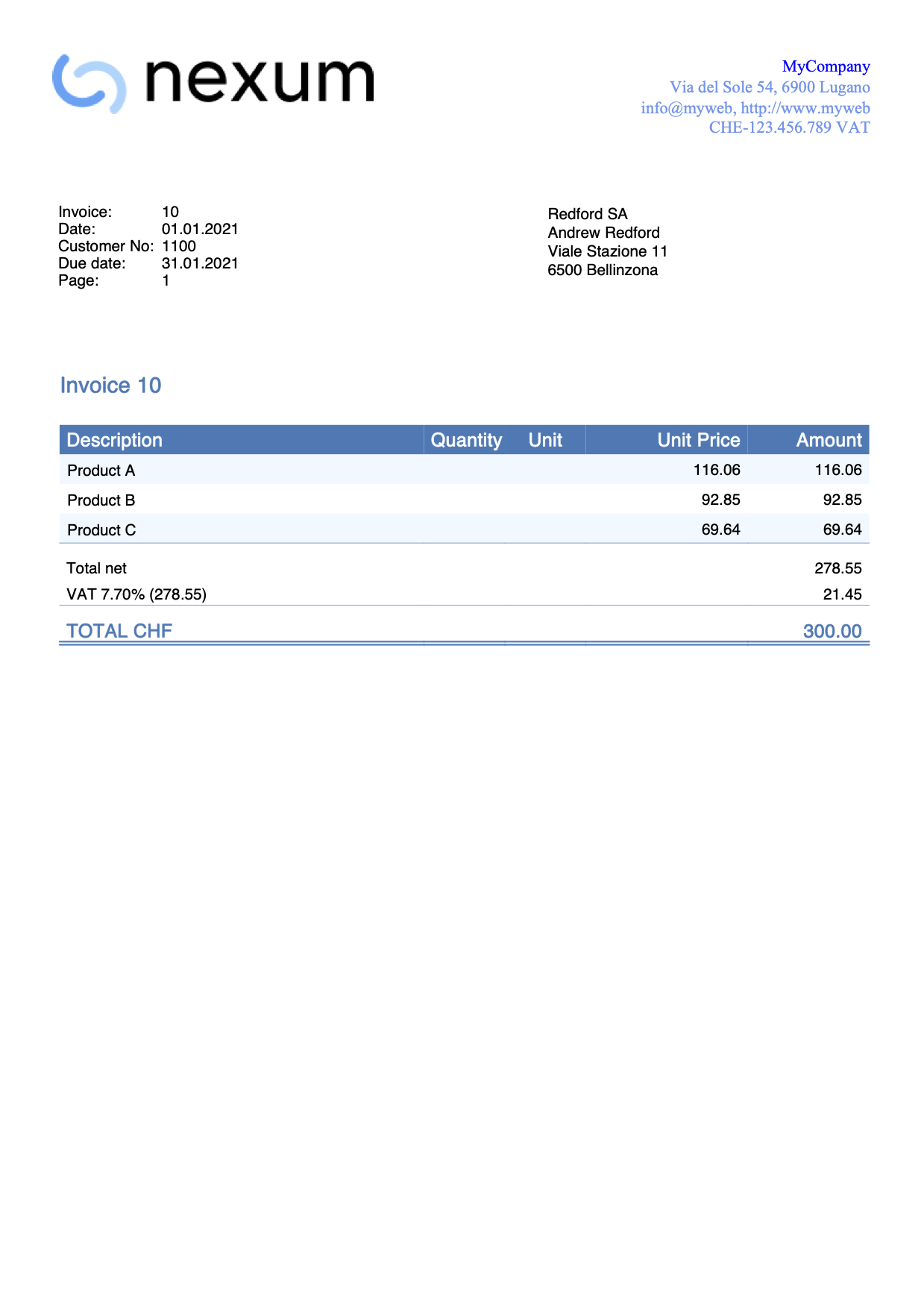
Change color of the header
The header text by default is always printed in black.
With this example we want to change the color:
- Set the text color.
- Add a new declaration using the property color: and enter a color value.
- The color value is an hexadecimal value (HEX) preceded by the # sign (e.g. #000000, #009FE3, #FF00EA).
For codes see the table at https://www.w3schools.com/cssref/css_colors.asp.
Copy and paste the following code into the editor, and change the color code:
/* Header row 1 */
.header_row_1 {
  color: #6495ED;
}
/* Header text row 2+ */
.header_row_2_to_5 {
  color: #6495ED;
}
The header color is now changed from the original settings.
Use grayscale colours
With this example we set text and background colours with grayscale colours.
.total_cell {
   color: black
}
.title_text {
   color: black
}
.header_row_1 {
   color: black;
}
.doc_table_header {
   color: black;
   background-color: white;
   border-bottom: solid black thin;
}
Change position of information section
The information section of the invoice is always placed at the same height of the invoice address.
In this example we want to change the position of the information section. We do this by changing the the predefined margins values:
- To move vertically change the margin-top value.
- To move horizontally change the margin-left value.
In case the information section is on the left, copy and paste the following code into the editor and edit it with your values:
.info_table_left {
  font-size: $font_size;
  margin-top: 4.5cm;
  margin-left: 1.2cm;
  margin-right: 1.2cm;
}
In case the information section is on the right, copy and paste the following code into the editor and edit it with your values:
.info_table_right {
  font-size: $font_size;
  margin-top: 5.5cm;
  margin-left: 12.3cm;
  margin-right: 1.2cm;
}
For the information section on the second page, copy and paste the following code into the editor and edit it with your values:
.info_table_row0 {
  font-size: $font_size;
  margin-top: 4.5cm;
  margin-left: 1.2cm;
  margin-right: 1.2cm;
}
With these changes the information section starts now on a different position (and also the invoice details).
Example print: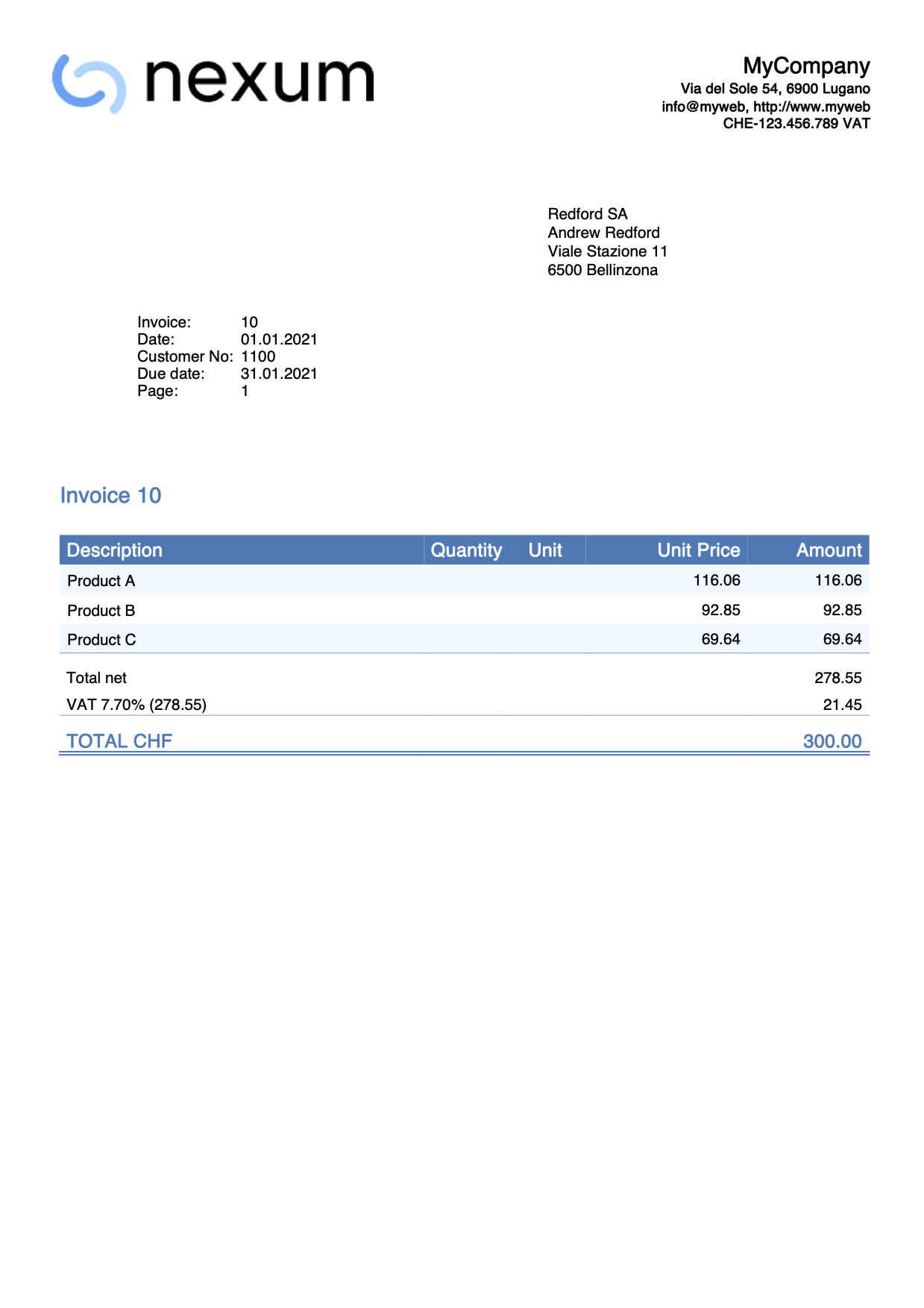
Change position of the address
The position of the invoice address is normally fixed, but with this example we want to change it.
First we have to decide whether the address should be printed on the right or on the left.
For this example let's suppose that it is printed on the right.
In order to move the address (up, down, left, right) we can change the predefined margins values of the address element.
- Move up/down.
- To move the address up, change the top property value with a smaller value
(less space from the top margin means that the address goes up). - To move the address down, change the top property value with a bigger value
(more space from the top margin means that the address goes down).
- To move the address up, change the top property value with a smaller value
- Move left/right.
- To move the address left, change the left property value with a smaller value
(less space from the left margin means that the address goes left). - To move the address right, change the left property value with a bigger value
(more space from the left margin means that the address goes right).
- To move the address left, change the left property value with a smaller value
Copy and paste the following code into the editor and adjust the values of top and left:
.address_table_right {
  font-size: $font_size;
  top: 4.5cm;
  left: 12.3cm;
  width: 7.5cm;
  height: 3.5cm;
  position: absolute;
}
This works both when the address is printed on the right and when it is printed on the left.
Simply use the correct element: ".address_table_right" for the address on the right and ".address_table_left" for the address on the left.
With this change the invoice address starts now on a different position.
N.B. In previous example it was suggested to use margin-left and margin-top. From october 1st 2022 we recommend to use left and top with width and height attributes instead.
If you are using margin-left and margin-top within your custom css, you now have to replace them with left, top, width and height attributes.
Print the address in bold
This example shows how to print the invoice address in bold.
To do that, we have to add the font-weight:bold property to the address style. The address used in the example is the default one positioned on the right.
Copy and paste the following code into the editor:
.address_table_right {
  font-size: $font_size;
  top: 4.5cm;
  left: 12.3cm;
  width: 7.5cm;
  height: 3.5cm;
  position: absolute;
  font-weight: bold;
}
Example print:
Change font type and font size of the address
This example shows how to print the invoice address with different font and size.
To do this:
- Add the font-family property to the address style. This is used to define the font type.
- Add the font-size property to the address style. This is used to define the font size.
If you are printing the address on the right, copy and paste the following code into the editor and replace the name of the font and the size:
.address_table_right {
  font-family: Helvetica;
  font-size: 12pt;
  top: 4.5cm;
  left: 12.3cm;
  width: 7.5cm;
  height: 3.5cm;
  position: absolute;
}
If you are printing the address on the left, copy and paste the following code into the editor and replace the name of the font and the size:
.address_table_left {
  font-family: Helvetica;
  font-size: 12pt;
  top: 5.5cm;
  left: 2.2cm;
  width: 7.5cm;
  height: 3.5cm;
  position: absolute;
}
In both examples you can also change the positions by editing the margin properties. More information Change position of the address.
Reduce space before and after invoice details
The positions of the elements and the space between them is predefined.
In this example we want to:
- Reduce spaces between address and title.
- Reduce spaces between details table and final texts.
Copy and paste the following code into the editor:
.section_class_begin {
  margin-top: 0mm; /*reduce the default 10mm */
  margin-left: 12mm;
  margin-right: 12mm;
  width: 100%;
}
.section_class_final_texts {
  margin-top: 0mm; /*reduce the default 5mm */
  margin-bottom: 10mm;
  margin-left: 12mm;
  margin-right: 10mm;
}
With this changes the spaces you have now less space before and after the invoice details.
Example print:
Change the title color
The title text by default is always printed with the same color of the total line.
With this example we want to change the title color without changing the total:
- Copy the code below.
- Change the color property value with the color you want.
.title_text {
  font-size: $font_size_title;
  font-weight: bold;
  color: black;
}
The title color is now changed from the original settings.
Change the size of the item rows
With this example we want to change the font size of the item rows:
- Copy the code below
- Change the font-size property value with the size you want.
.item_cell {
  font-size: 9pt;
}
Add a separator between items
In this example, we add a separator line between each item row.
- Copy the code below.
- Change the border-bottom property, specifying:
- the width of the line (1px, thin, etc.)
- the style of the line (solid, dotted, etc.)
- the color of the line (black, #000000, etc.)
.item_cell {
  border-bottom: thin solid black;
}
Change the total line bottom border
The total text by default is always printed with a double bottom border.
With this example we want to:
- Remove the bottom border.
- Change the border-bottom-style property value from double to none. This displays no border.
.total_cell {
  font-size: $font_size_total;
  font-weight: bold;
  color: $color_title_total;
  border-bottom-style: none;
  border-bottom-color: $color_title_total;
  border-bottom-width: 1px;
}
- Change the border style.
- Change the border-bottom-style property value with a different type (dotted, dashed, solid, double).
- Change the border-bottom-width property value with a different value (thin, thick, 1px, 2px,...).
- Change the border-bottom-color property value with a different color.
The total line style is now changed from the original settings.
Example print:
More space between total text and double underline
In this example we want to change the space between the total line text and the double underline.
The text is in the last row of the details table, and the double underline is done using a bottom border.
To increase or decrease the space in between we can use the padding property, that is used to generate space around an element's content (in this case the text), inside of any defined borders.
To do that we have to:
- Add a new selector that works specifically on all the cells of the total row.
- We use the total_cell selector that already exists (see example above).
- We combine it with the td selector in order to work on each data/cell of the row.
- Add the padding-bottom property only, and define a value we want.
Copy and paste the following code into the editor:
.total_cell td {
   padding-bottom: 10px;
}
The bottom border distance of the total line is now changed from the original settings.
Example print:
Print a stamp
In this example we want print a text as a stamp over and under the invoice's content.
The text will be printed rotated. For that we will use the css attribute transform.
To do that, we have to:
- Add a new selector that works specifically on the stamp text.
- Add the text as last first paragraph, so that it will be under the content.
- Add the text as last last paragraph, so that it will overlap the content.
Copy and paste the following code into the css editor:
.stamp1 {
    position: absolute;
    transform: translate(-0cm,10cm),rotate(-45deg);
    font-size: 60;
    text-align: center;
    color: #CCCCCCCC;
 }
.stamp2 {
    position: absolute;
    transform: translate(-0cm,16cm),rotate(-45deg);
    font-size: 60;
    text-align: center;
    color: #CCCCCCCC;
}
Copy and paste the following code into the js editor:
function hook_print_header(repDocObj, userParam, repStyleObj, invoiceObj, texts) {
   let stamp = repDocObj.addSection("stamp1");
   stamp.addParagraph("Stamp under text!");
   print_header(repDocObj, userParam, repStyleObj, invoiceObj, texts)
}
function hook_print_footer(repDocObj, texts, userParam) {
   print_footer(repDocObj, texts, userParam)
   let stamp = repDocObj.addSection("stamp2");
   stamp.addParagraph("Stamp over text!");
}
The bottom border distance of the total line is now changed from the original settings.
Example print: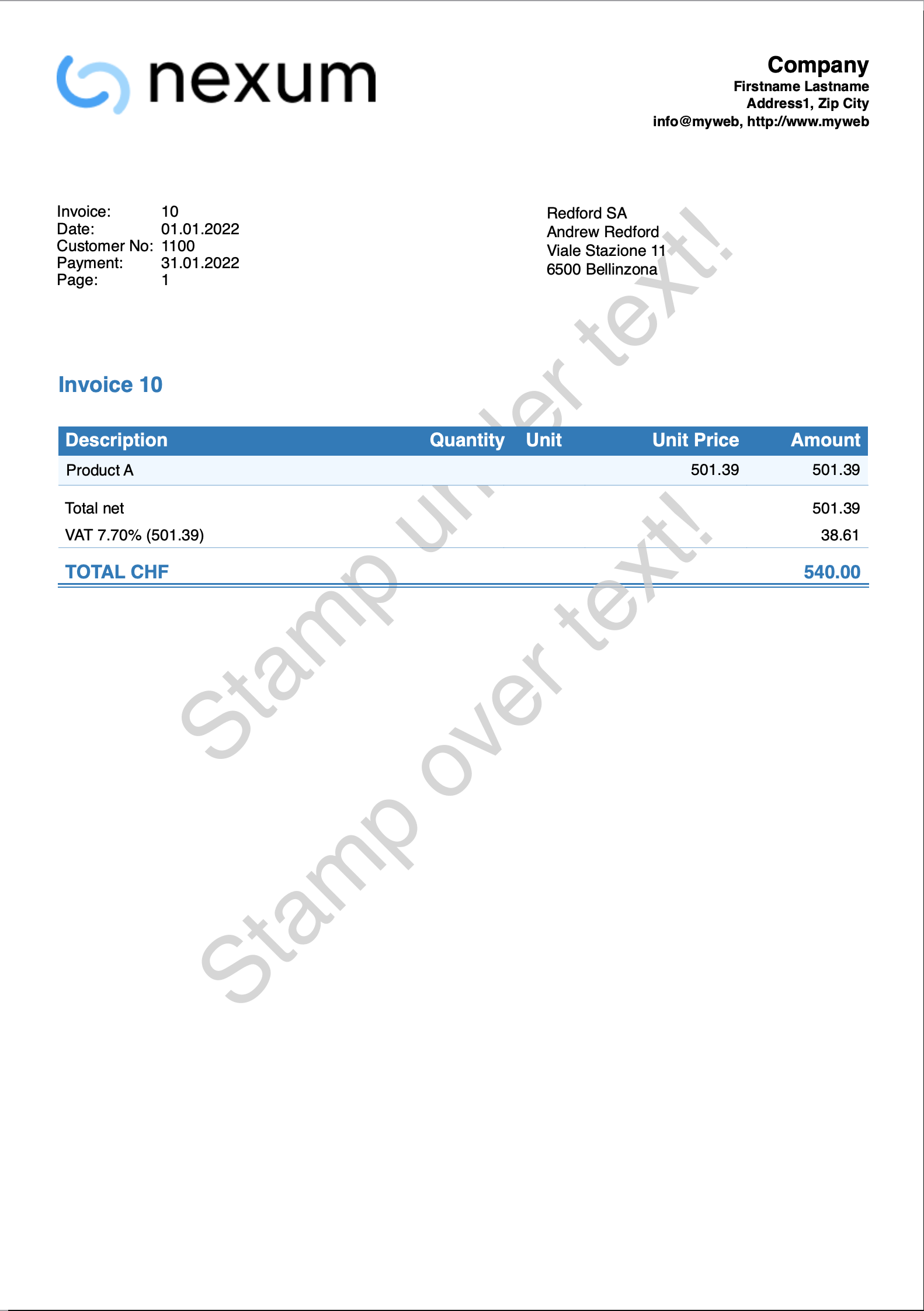
Messages d'erreur de la facture QR
Erreur QR-IBAN manquant
@erreur QR-IBAN manquant
- Le code QR-IBAN doit être saisi dans les paramètres de la facture sous QR-IBAN.
- Assurez-vous que le code QR-IBAN n'a pas été saisi dans les données de base Fichier → Propriétés fichier (données de base) → Adresse.
@erreur QR-IBAN incorrect
Veuillez vérifier que le code QR-IBAN saisi dans les paramètres de la facture est correct. Veuillez également consulter la section Compte QR-IBAN de notre page Web Facture QR avec utilisation d'un compte spécial QR-IBAN.
@erreur IBAN manquant
- L'IBAN pour un compte en CHF peut être indiqué de deux façons:
- Dans les données de base Fichier → Propriétés fichier (données de base) → Adresse.
- Dans les paramètres de la facture, sous l'entrée correspondante IBAN.
- L'IBAN d'un compte en EUR doit être saisi dans les paramètres de la facture sous IBAN EUR.
@erreur IBAN incorrect
- Le code IBAN saisi dans les données de base, menu Fichier → Propriétés fichier (données de base) → Adresse, ou dans les paramètres de la facture est incorrecte.
- Ou vous avez saisi un code QR-IBAN dans les données de base, menu Fichier → Propriétés fichier (données de base) → Adresse. Si vous souhaitez utiliser le code QR-IBAN, vous devez le saisir dans la section appropriée des paramètres de la facture.
@erreur Adresse : nom/société manquante
Configurez le prénom et le nom de l'expéditeur ou le nom de la société à partir de Fichier → Propriétés fichier (données de base) → Adresse, et du client dans le tableau Comptes → vue Adresse.
@erreur Adresse : Code postal manquant
Configurez le code postal de l'expéditeur à partir du menu Fichier → Propriétés fichier (données de base) → Adresse, et du client dans le tableau Comptes → vue Adresse.
@erreur Adresse : lieu manquant
Configurer la localité de l'expéditeur à partir du menu Fichier → Propriétés fichier (données de base) → Adresse, et du client dans le tableau Comptes → vue Adresse.
@erreur Adresse : code du pays manquant
Adresse de l’expéditeur (Payable à) :
- Définir le code du pays de l’expéditeur dans Fichier → Propriétés du fichier (données de base) → section Adresse.
- Ou, si vous utilisez l’adresse définie dans les paramètres de mise en page de la facture CH10, saisir le code du pays dans la fenêtre de dialogue des paramètres CH10, section « Payable à… »
Adresse du client (Payable par) :
- Dans la facturation intégrée, saisir le code du pays du client dans le tableau Comptes → vue Adresse → colonne Pays/Code.
- Dans l’application Offres et Factures, saisir le code du pays du client dans le tableau Contacts → colonne Code Pays.
@erreur Adresse : code du pays incorrect
Le code pays doit comporter deux caractères conformément à la norme ISO 3166-1 (par exemple CH, LI, AT, DE, IT, FR).
@error isrId too long, max 8 chars. Your isrId %1
Le numéro d'adhésion est trop long. La longueur maximale autorisée est de 8 chiffres. Pour plus d'informations Référence QR (QRR).
@error isrId invalid, only digits are permitted. Your isrId %1
Le numéro d'adhésion n'est pas valide. Il ne peut être constitué que de chiffres. Pour plus d'informations Référence QR (QRR).
@error customerNo too long, max 7 digits. Your customerNo %1
Le numéro de client est trop long. La longueur maximale autorisée est de 7 chiffres. Pour plus d'informations Référence QR (QRR).
@error customerNo invalid, only digits are permitted. Your customerNo %1
Le numéro de client n'est pas valide. Il peut être composé seulement de chiffres. Il ne doit pas contenir des lettres de l'alphabet ASCII (A-Z), d'espaces, de séparateurs ou d'autres caractères. Pour plus d'informations Référence QR (QRR).
@error invoiceNo too long, max 7 digits. Your invoiceNo %1
Le numéro de facture est trop long. La longueur maximale autorisée est de 7 chiffres. Pour plus d'informations Référence QR (QRR).
@error invoiceNo invalid, only digits are permitted. Your invoiceNo %1
Le numéro de facture n'est pas valide. Il peut être composé seulement de chiffres. Il ne doit pas contenir des lettres de l'alphabet ASCII (A-Z), d'espaces, de séparateurs ou d'autres caractères. Pour plus d'informations Référence QR (QRR).
@error Nom trop long, 70 caractères maximum
Le nom est trop long. La longueur maximale autorisée est de 70 caractères. Pour plus d'informations Informations techniques.
@error Adresse trop long, 70 caractères maximum
L'adresse est trop long. La longueur maximale autorisée est de 70 caractères. Pour plus d'informations Informations techniques.
@error Numéro maison trop long, 16 caractères maximum
Le numéro maison est trop long. La longueur maximale autorisée est de 16 caractères. Pour plus d'informations Informations techniques.
@error Code postal trop long, 16 caractères maximum
Le code postal est trop long. La longueur maximale autorisée est de 16 caractères. Pour plus d'informations Informations techniques.
@error Localité trop long, 35 caractères maximum
Le texte de la localité est trop long. La longueur maximale autorisée est de 35 caractères. Pour plus d'informations Informations techniques.
@error Code postal+Localité trop long, 70 caractères maximum
Le code postal+localité est trop long. La longueur maximale autorisée est de 70 caractères. Pour plus d'informations Informations techniques.
Exemples d'impressions de factures QR
Cette page présente quelques exemples d'impressions possibles de factures QR.
Facture avec paramètres par défaut
- Utilise les paramètres par défaut dans la fenêtre de dialogue des paramètres de la facture.
- Insérez un compte IBAN dans les données de base: Fichier > Propriétés fichier (données de base) > Section adresse ou dans les paramètres de la facture
Exemple d'impression :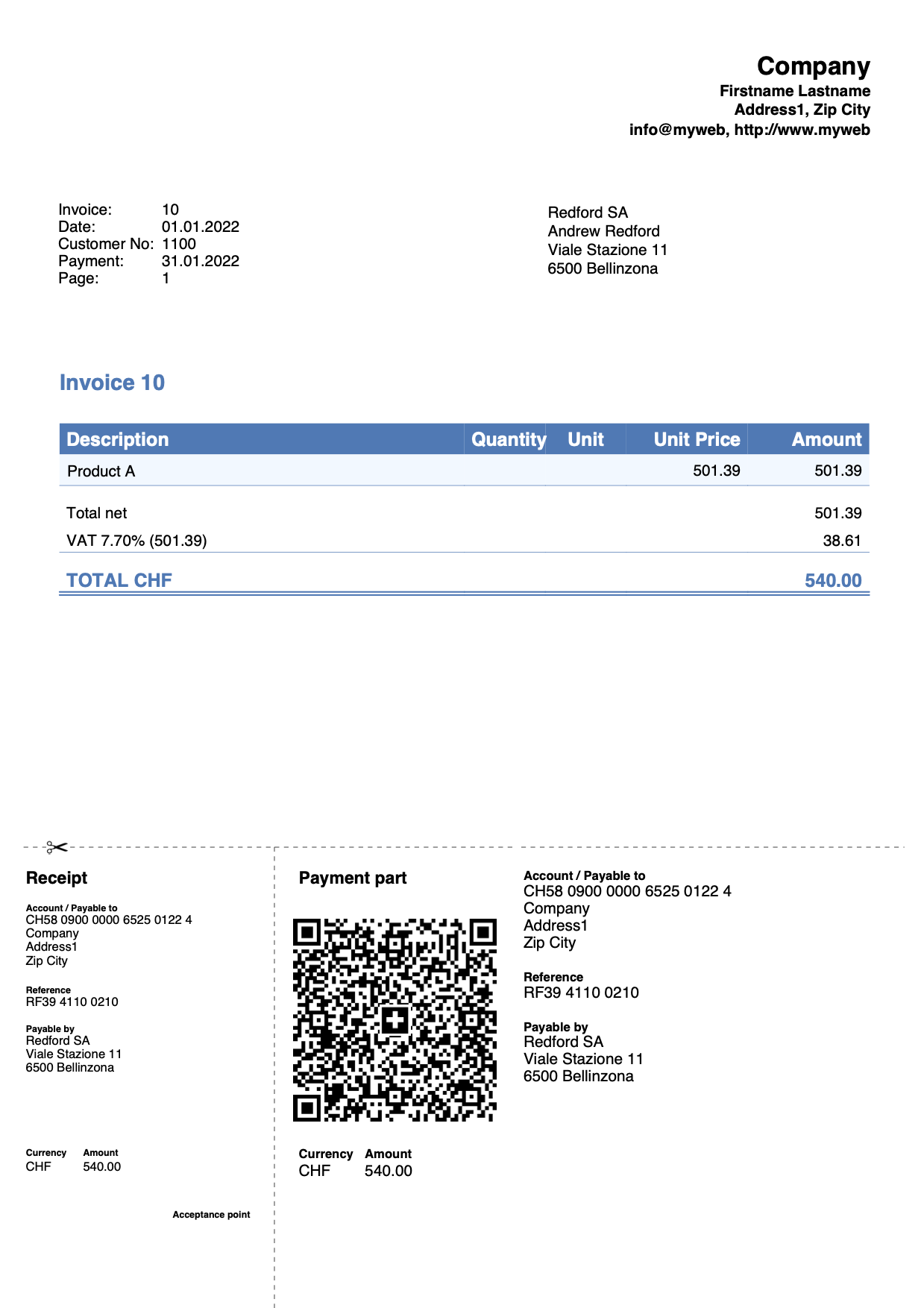
Facture avec logo
Via le dialogue Fichier > Configuration Logo :
- Définissez le logo, la taille et l'alignement.
- Définissez l'alignement du texte de l'en-tête de la facture.
Définissez le texte de l'en-tête dans Fichier > Propriétés fichier (données de base) > Section adresse ou en utilisant les champs de la fenêtre de dialogue des paramètres de la facture.
Exemple de facture avec logo aligné à gauche et texte à droite :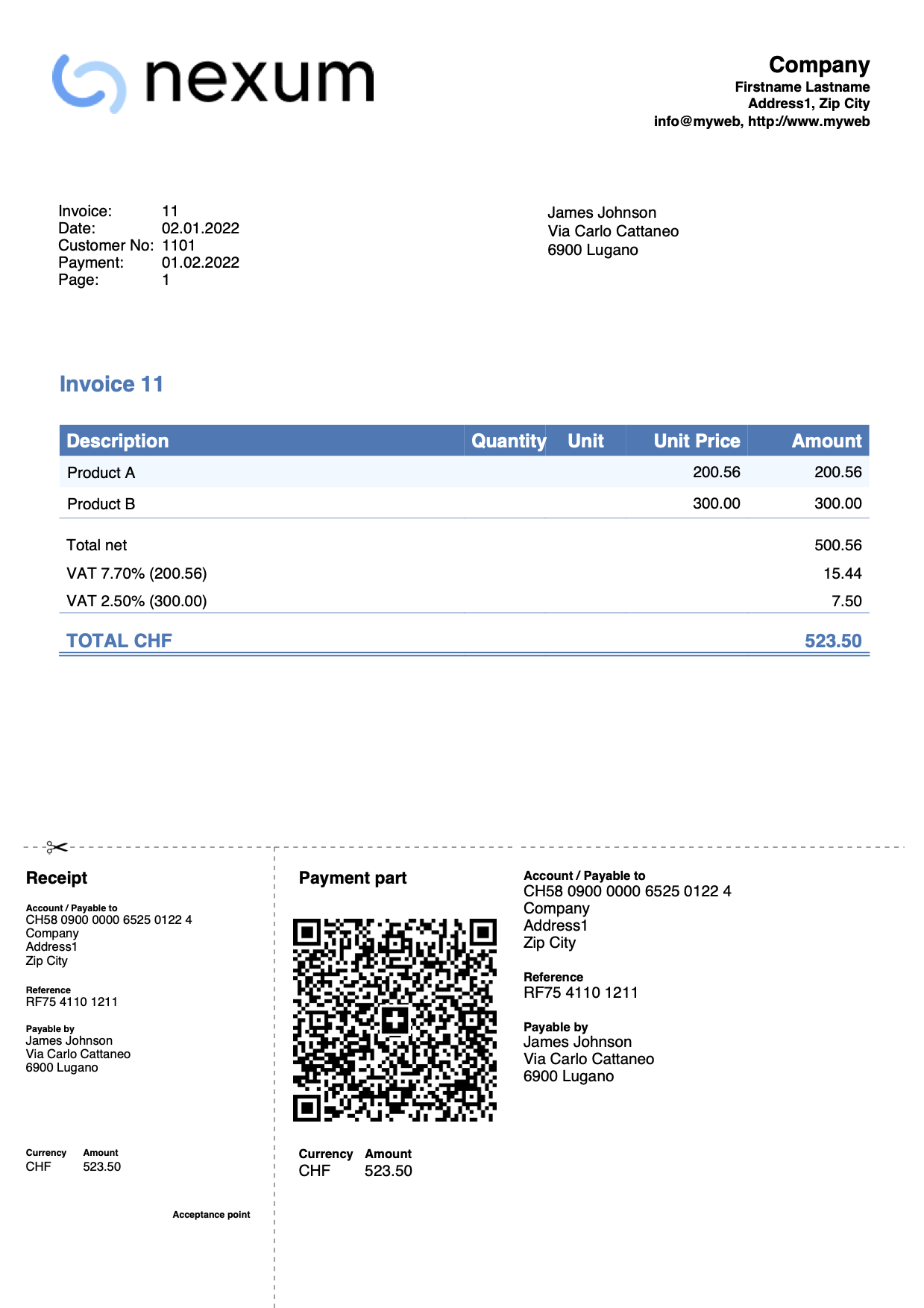
Exemple de facture avec logo aligné à droite et texte à gauche :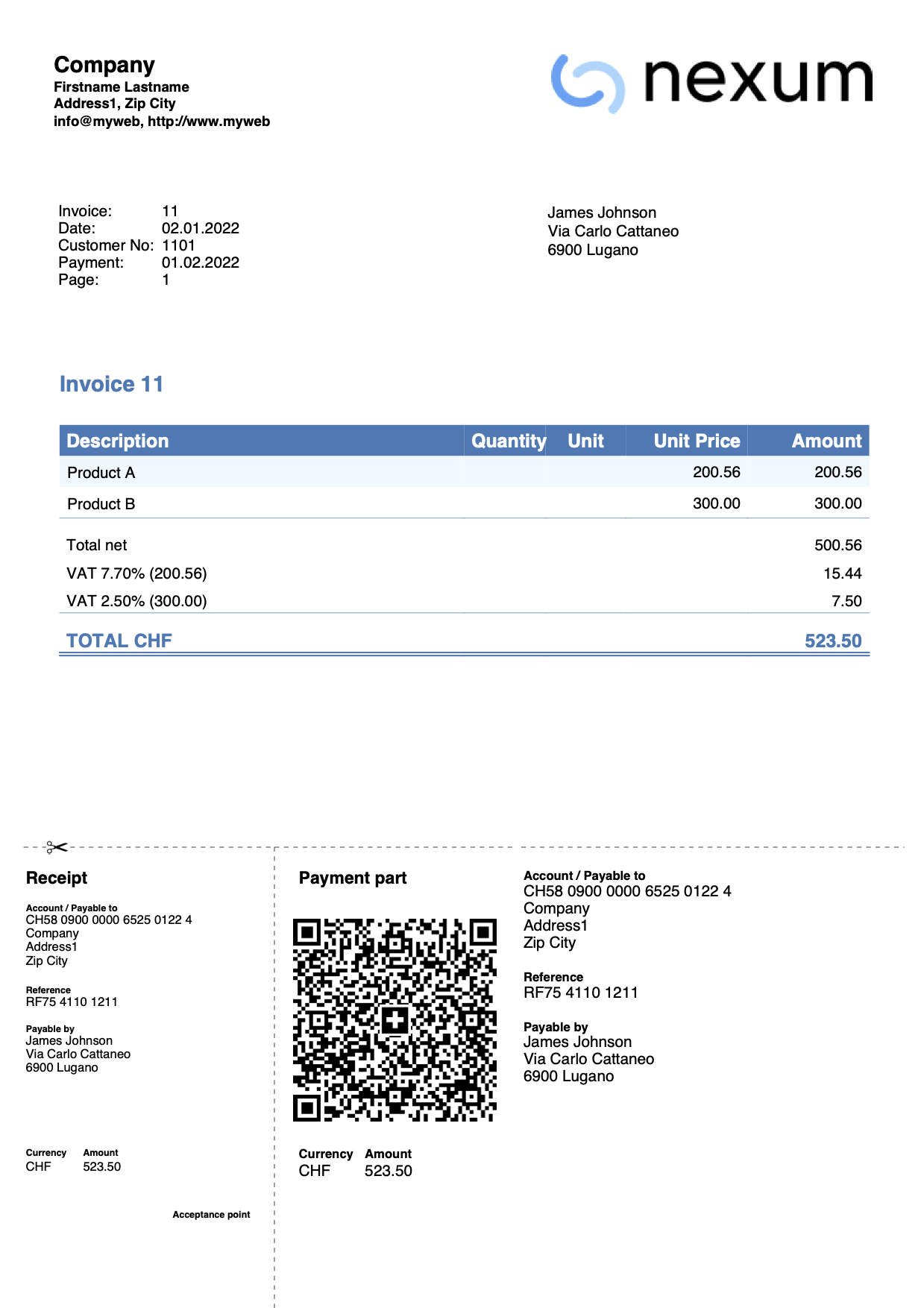
Facture avec logo type papier à en-tête (format A4)
Cet exemple explique comment configurer un logo en pleine page (type papier à en-tête). Une image avec un logo en haut et un pied de page en bas est utilisée. L’objectif est d’imprimer la facture avec :
- Sur les pages contenant les détails de la facture, le logo et le pied de page sont affichés.
- Sur la dernière page avec le bulletin QR, seul le logo est affiché, sans le pied de page.
C’est utile, par exemple, si l’on souhaite imprimer une facture QR avec également le pied de page, car normalement le pied de page ne peut être ajouté que si le bulletin QR est exclu de l’impression.
Voici comment procéder :
- Créez une image au format A4 du papier à en-tête, avec le logo en haut et le pied de page en bas.
Exemple :
- Insérez l’image créée comme logo via le menu Fichier > Configuration logo.
- Définissez les dimensions : largeur 21 cm et hauteur 29,7 cm (si les dimensions de l’image sont déjà correctes, vous pouvez ignorer ces réglages).
- Définissez l’alignement à gauche.
- La position et l’alignement du texte sont sans importance, car aucun texte ne sera imprimé dans l’en-tête.
- Utilisez la personnalisation avec le CSS pour modifier les marges du logo.
Dans le tableau Documents, ajoutez une nouvelle ligne et insérez le CSS en tant que pièce jointe.- Dans la colonne ID, saisissez un identifiant (par exemple, logo.css). Il doit se terminer par ".css".
- Dans la colonne Pièces , double-cliquez sur la cellule et sélectionnez Feuille de style CSS.
- Dans l’éditeur qui s’ouvre, collez le code suivant :
.logo {
  margin-top: 0cm;
  margin-left: 0cm;
  margin-right: 0cm;
}
- Configurez certains paramètres dans la boîte de dialogue des paramètres de la facture :
- Dans la section Impression > En-tête, décochez En-tête de page.
- Dans la section Impression > En-tête, cochez Logo.
- Dans la section Impression > En-tête, dans le champ Composition pour l’alignement du logo et de l’en-tête, saisissez le nom de la personnalisation que vous avez défini dans Fichier > Configuration logo > Personnalisation > Nom (par défaut "Logo").
- Dans la section Code QR, cochez QR sur page séparée.
- Dans la section Javascript / CSS, dans le champ Nom du fichier CSS, entrez l’ID du fichier CSS que vous avez défini dans le tableau Documents (par exemple logo.css).
Exemple de facture QR, avec logo et pied de page sur la première page, logo et bulletin QR sur la deuxième page :
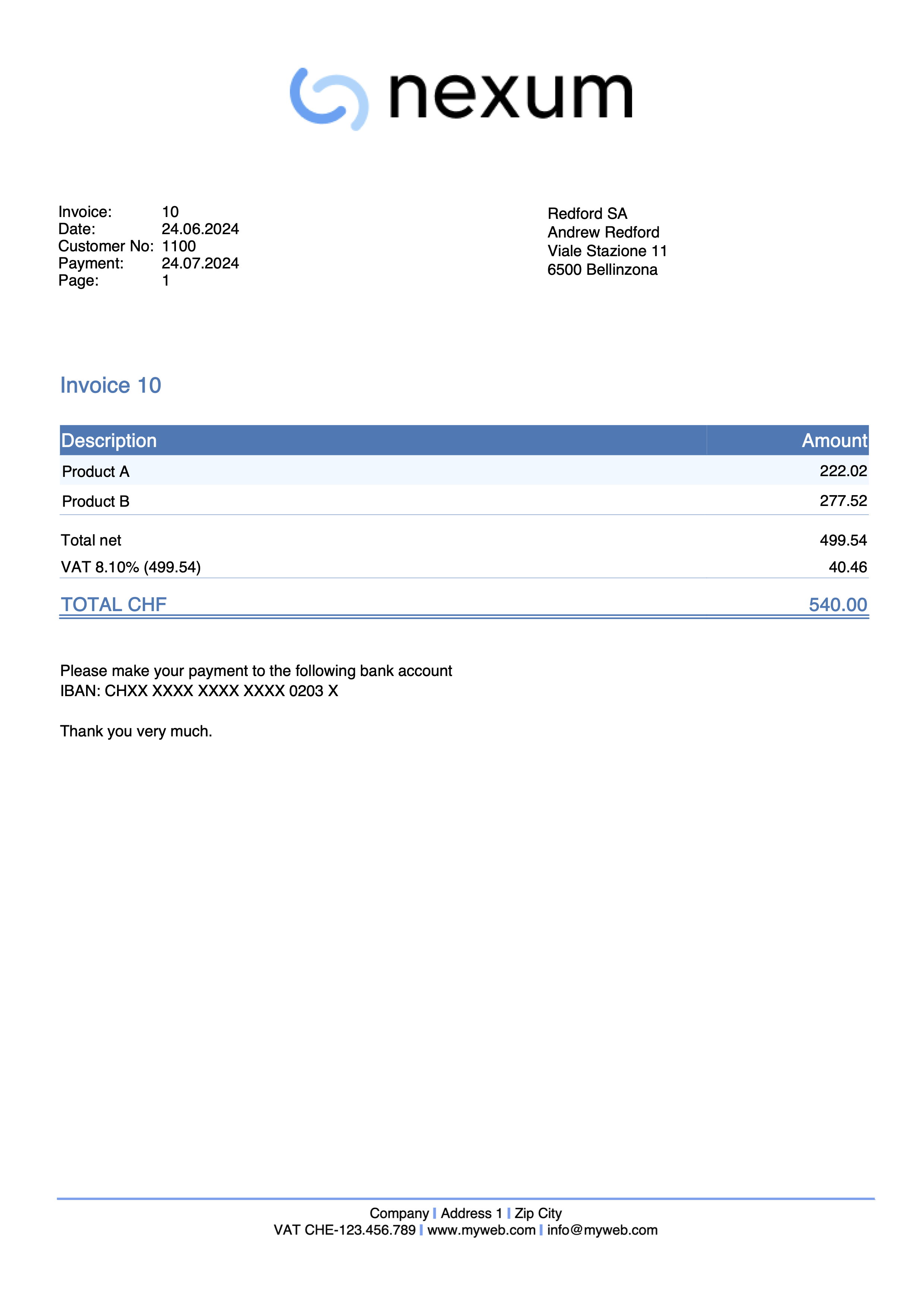
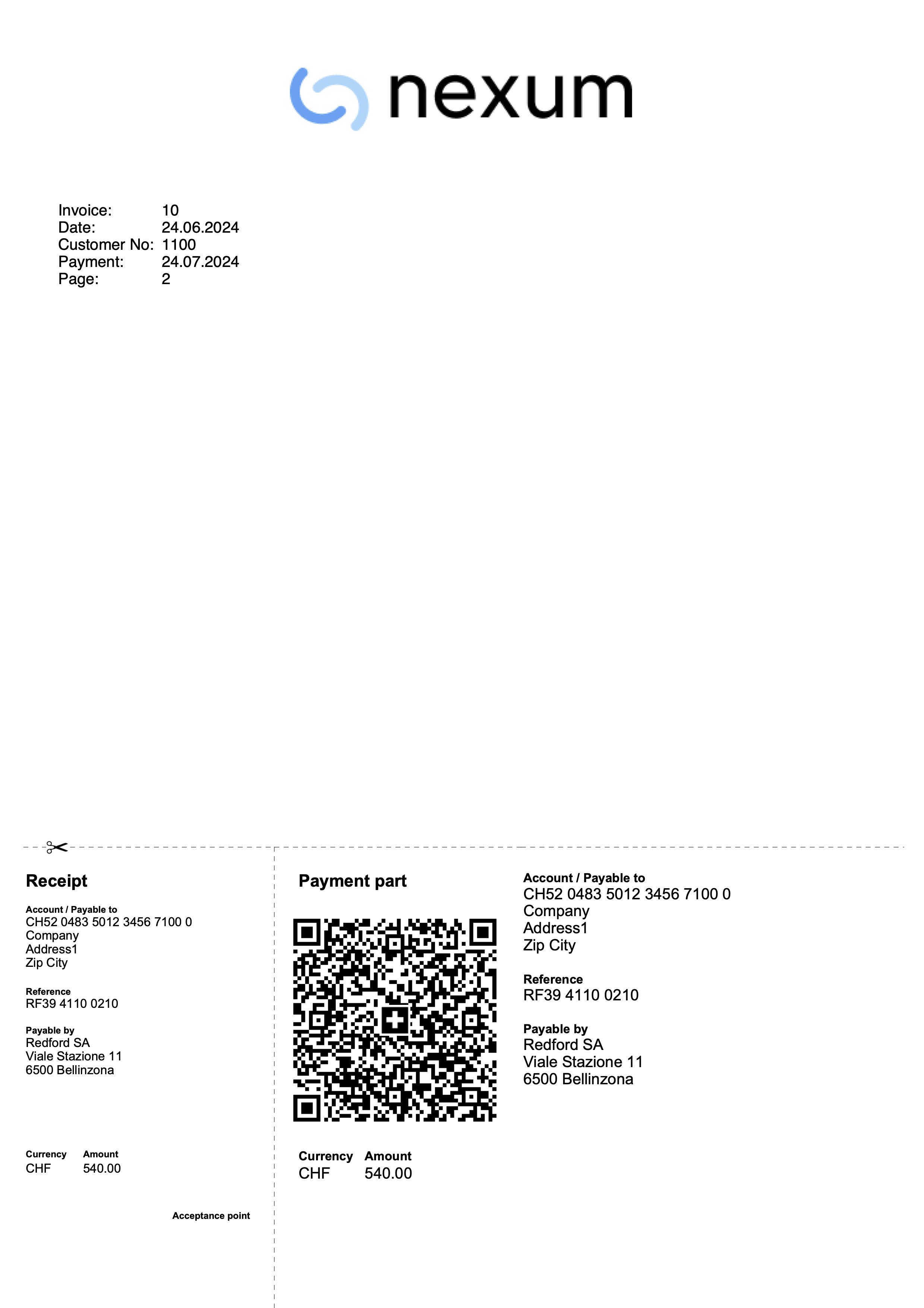
Facture sans logo et adresse entreprise à gauche
Allez dans la fenêtre Fichier > Configuration Logo :
- N'ajoutez aucune image de logo
- Comme Position du texte, entrez les paramètres suivants :
- Position relative par rapport au logo : À gauche
- Alignement horizontal : Gauche
- Allez dans la section Personnalisation et, dans le champ Nom, saisissez un nom pour la personnalisation (par exemple, "Logo").
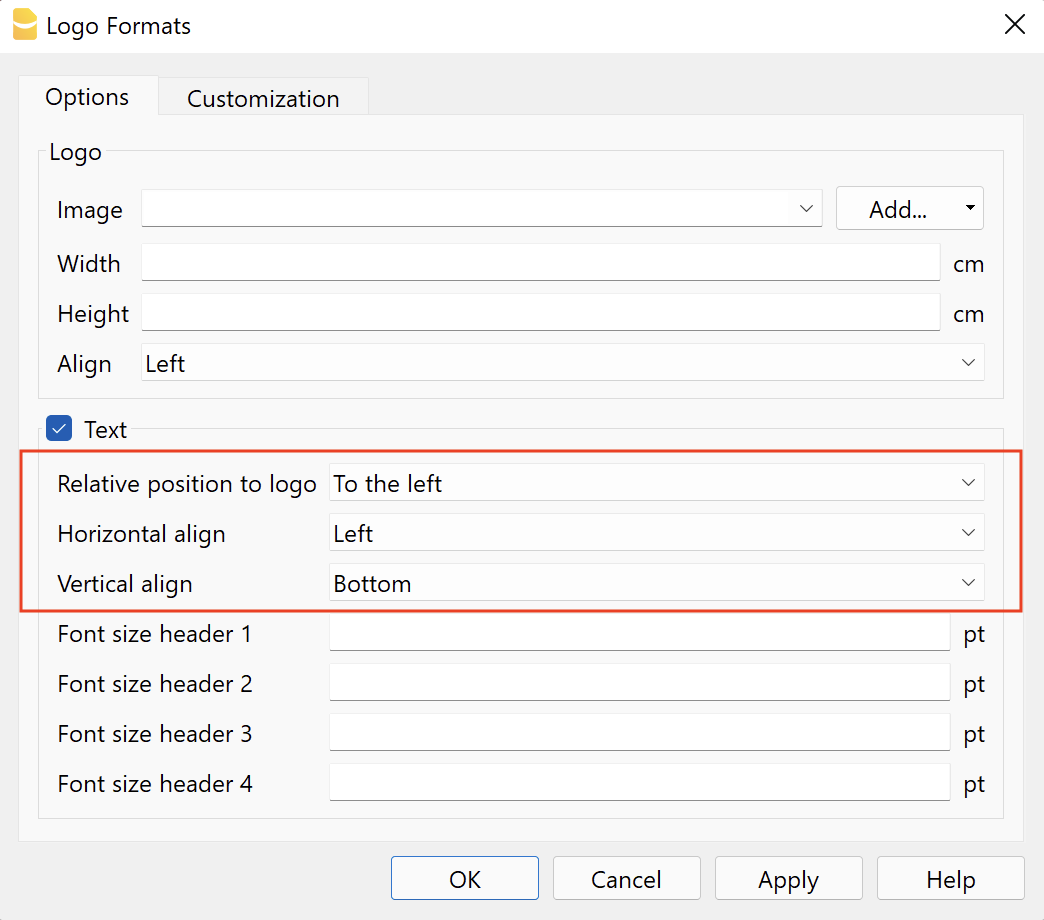
Allez maintenant dans la fenêtre de configuration de la facture, dans la section Impression > En-tête :
- Activez la case En-tête de page.
- Activez la case Logo (bien qu'aucune image de logo ne soit affichée).
- Dans le champ Composition pour l'alignement du logo et de l'en-tête, entrez le nom de la personnalisation que vous avez définie précédemment dans la fenêtre Configuration logo > Personnalisation > Nom (par exemple, "Logo").
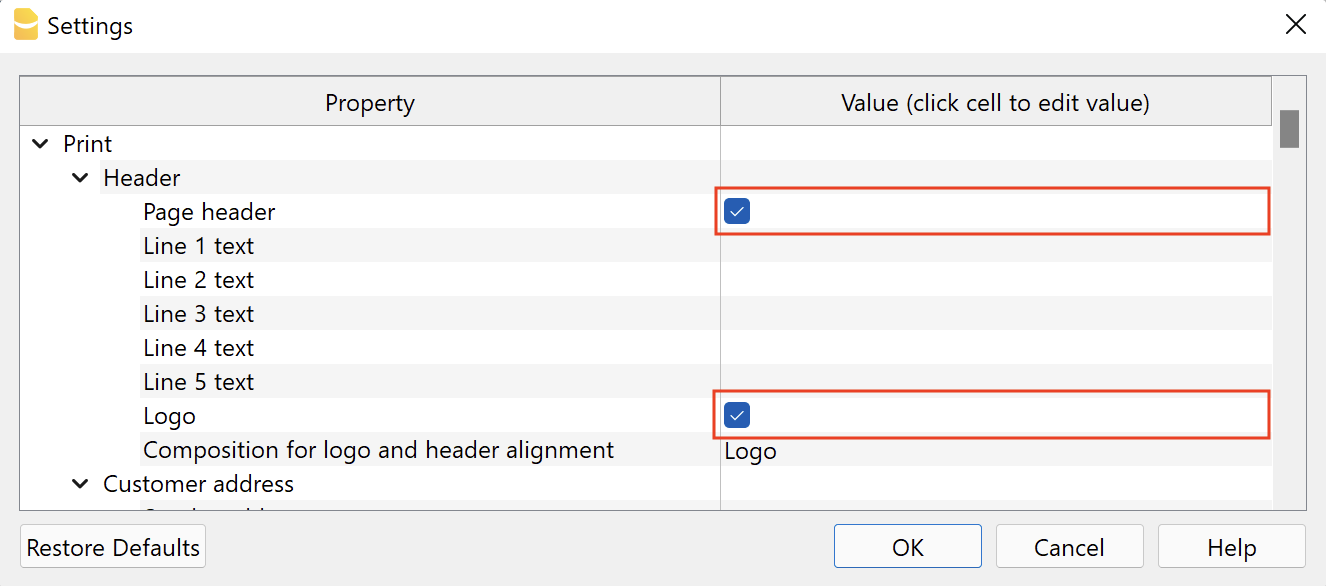
Impression d'exemple:
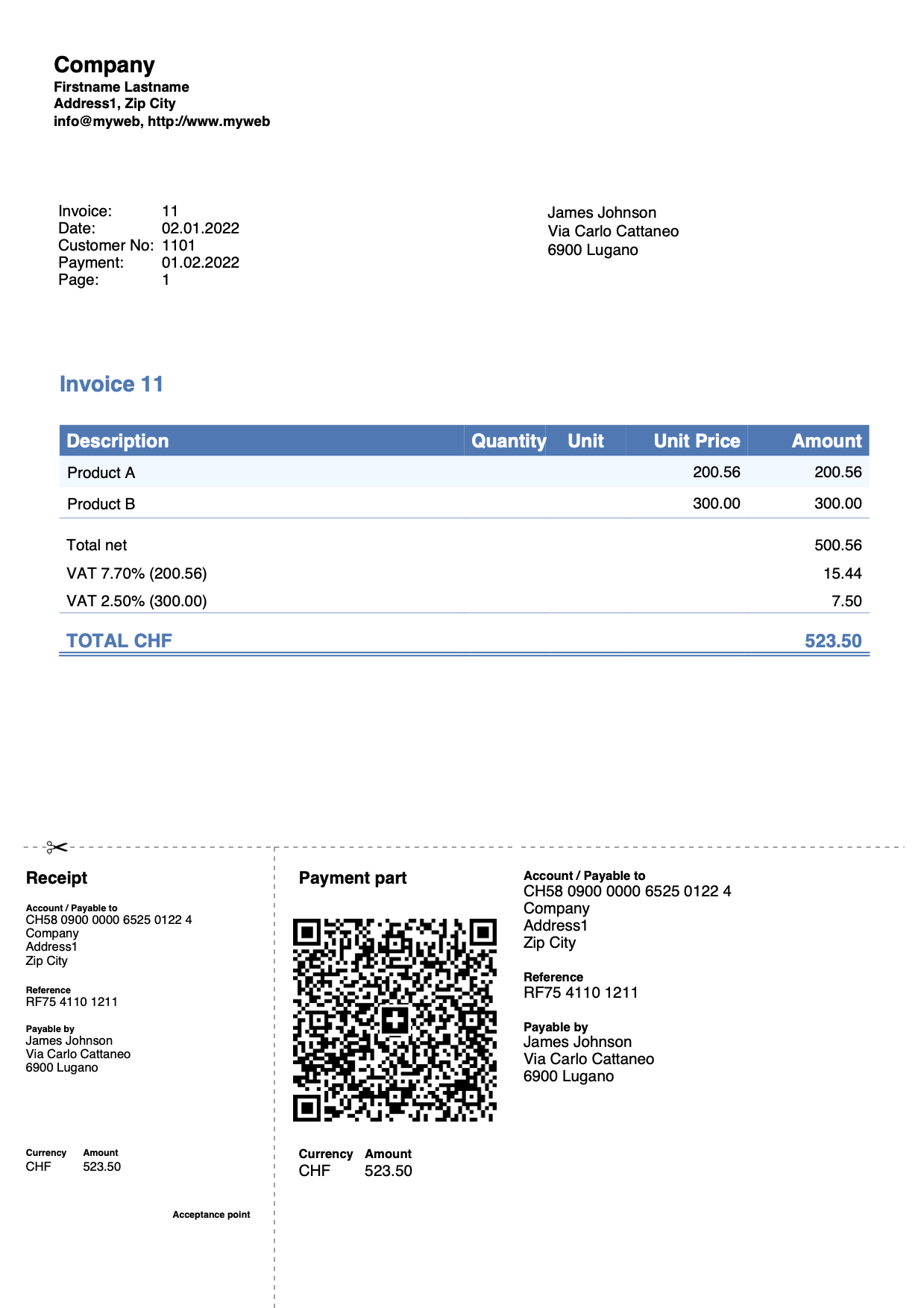
Facture avec adresse clients à gauche
Via la fenêtre de dialogue des paramètres de la facture, section Adresse client :
- Définissez la composition des adresses en spécifiant les noms XML des colonnes d'adresses du tableau Comptes.
- Cochez la case Aligner à gauche pour imprimer l'adresse à gauche et la partie des informations à droite.
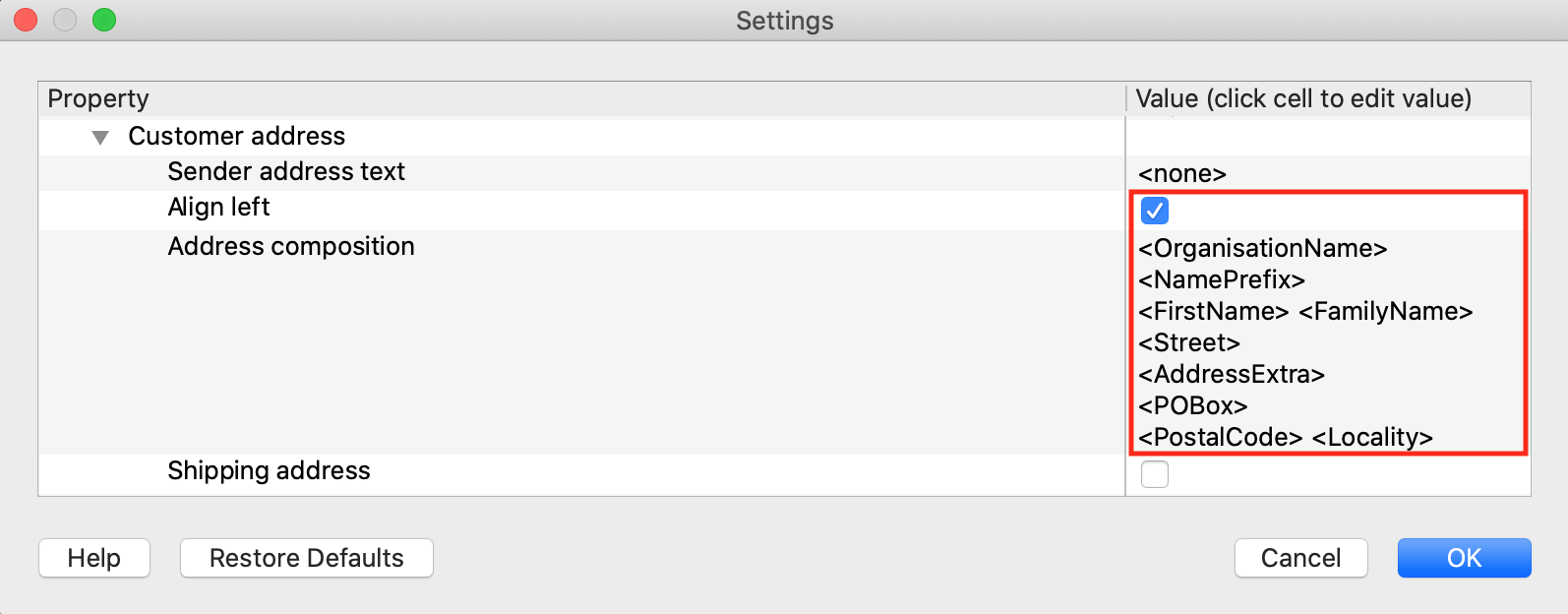
Exemple d'impression :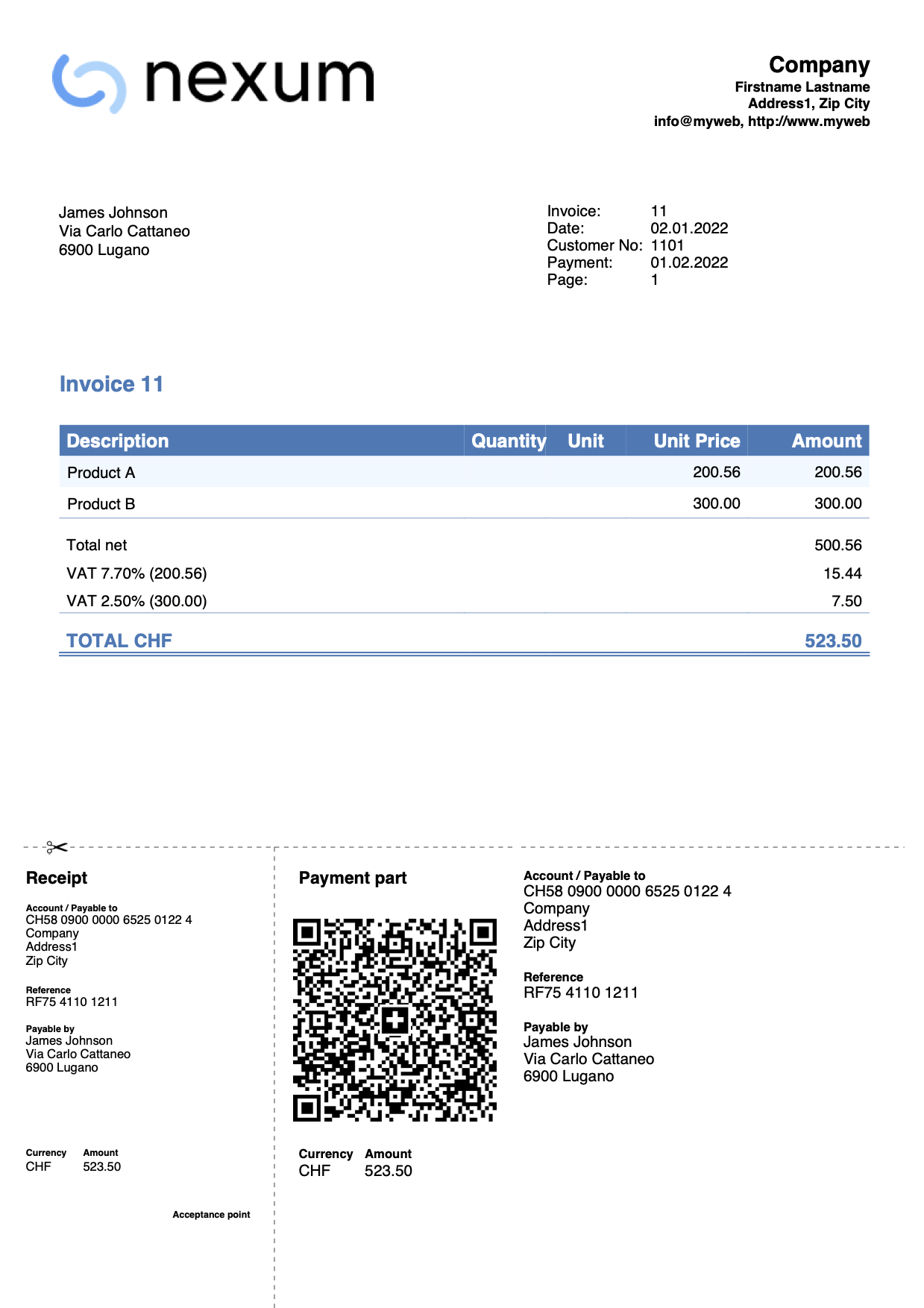
Facture avec les en-têtes et les totaux intermédiaires de façon détaillée
Dans certains cas, il peut être utile d'ajouter des en-têtes et des totaux intermédiaires dans les détails de la facture.
Dans le tableau Écritures, définissez les lignes d'en-tête et les totaux intermédiaires à l'aide de la colonne Type :
- Lignes d'en-tête : entrez la commande 10:hdr et le texte dans la colonne Description.
- Lignes de totaux intermédiaires : entrez la commande 10:tot et le texte dans la colonne Description.
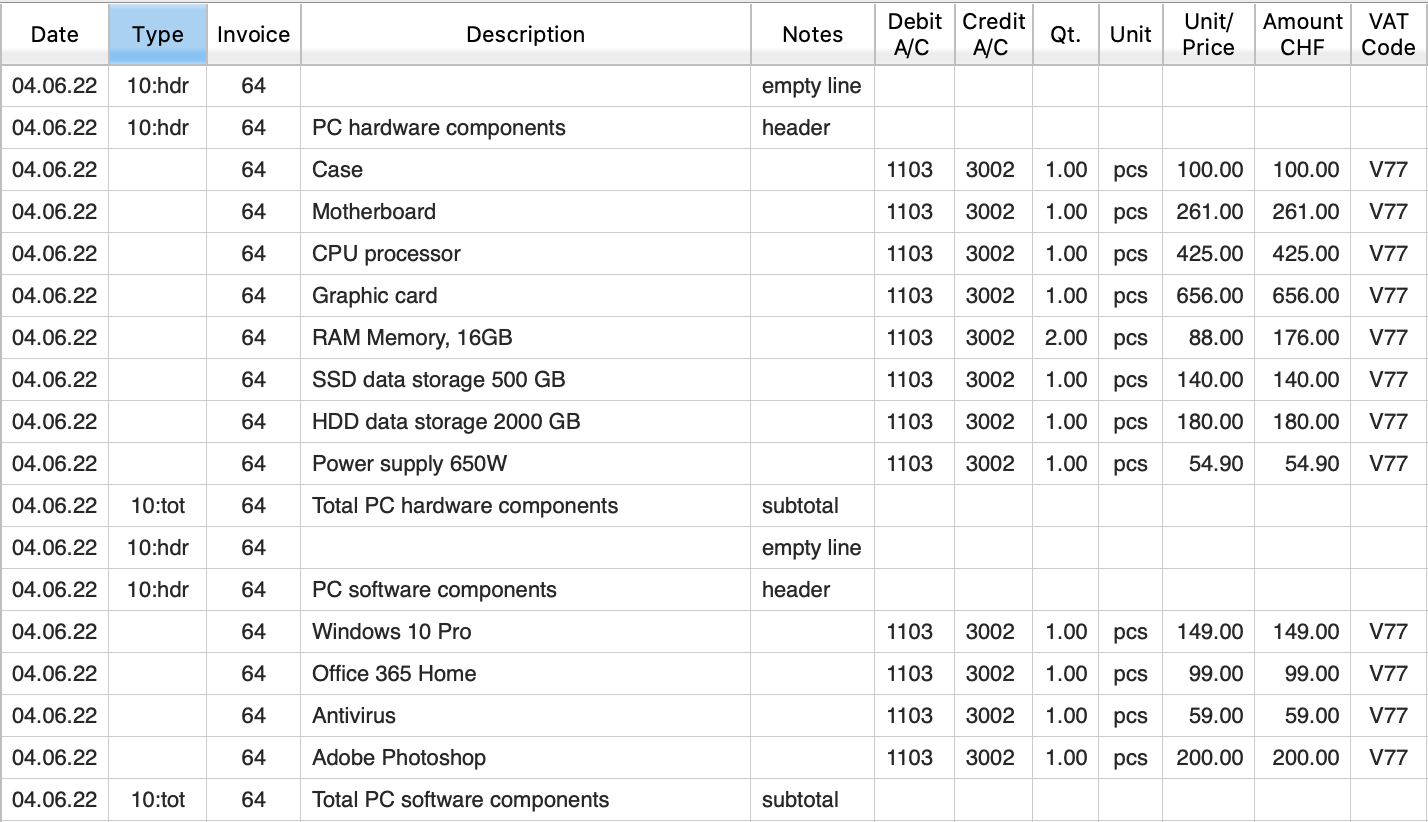
Exemple de facture sur plusieurs pages :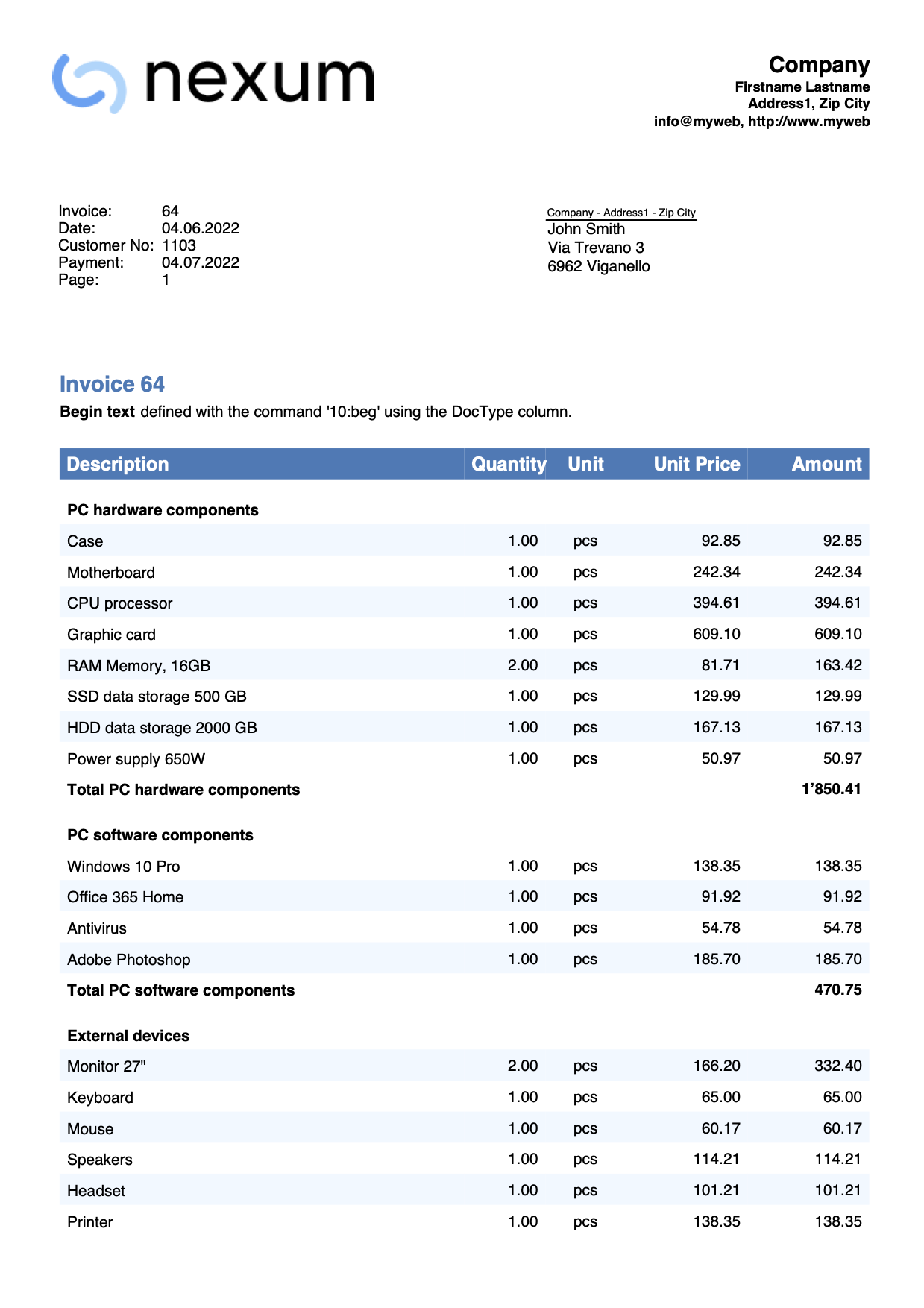
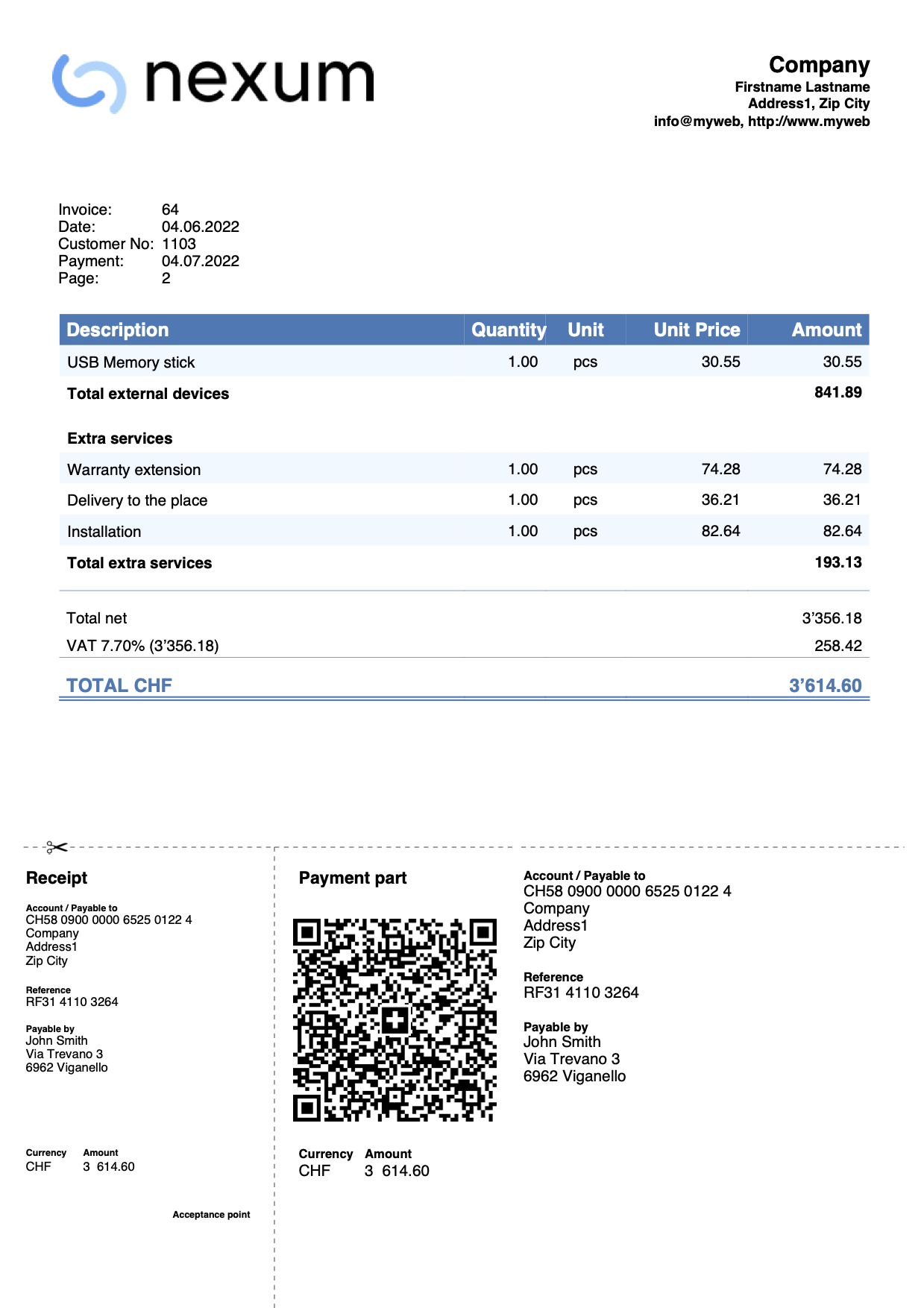
Les informations concernant l’insertion de l’adresse de l’expéditeur pour les enveloppes à fenêtre se trouvent dans la section Adresse client de la page Personnalisation de l’impression.
Facture avec adresse de livraison et colonnes Description et Montant
Via le dialogue de paramétrage des factures :
- Dans la section Adresse du client, cochez la case Adresse de livraison.
- Dans la section Détails de la facture, définissez :
- Les noms des colonnes à utiliser, en précisant les noms de colonnes XML du tableau Écritures
- La largeur de chaque colonne.
- L'alignement des titres et des textes des colonnes.
- Dans la section Textes, définissez le texte d'en-tête de chaque colonne.
Ajoutez la traduction pour chaque langue que vous avez l'intention d'utiliser.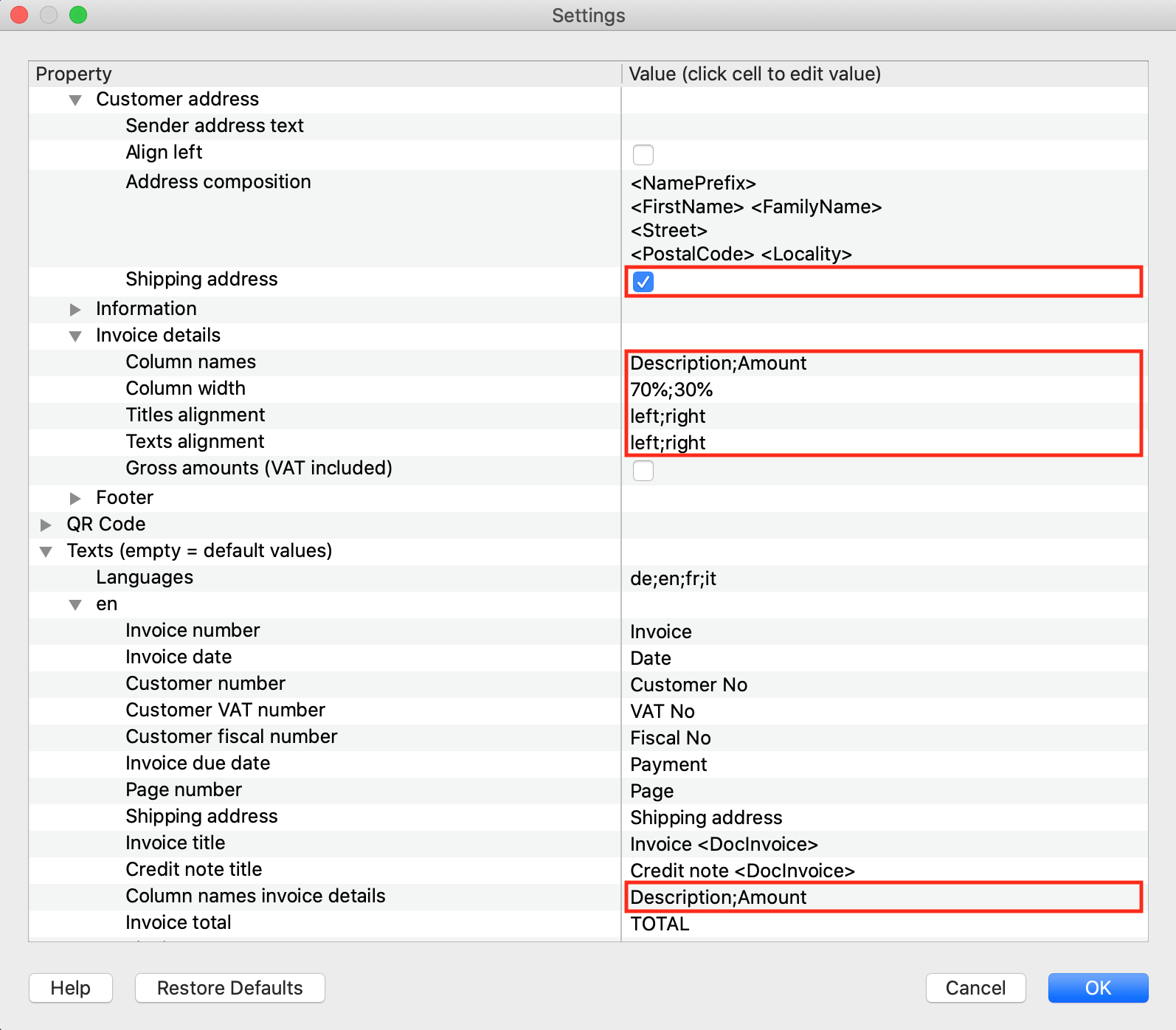
Exemple d'impression de la facture avec autres paramètres :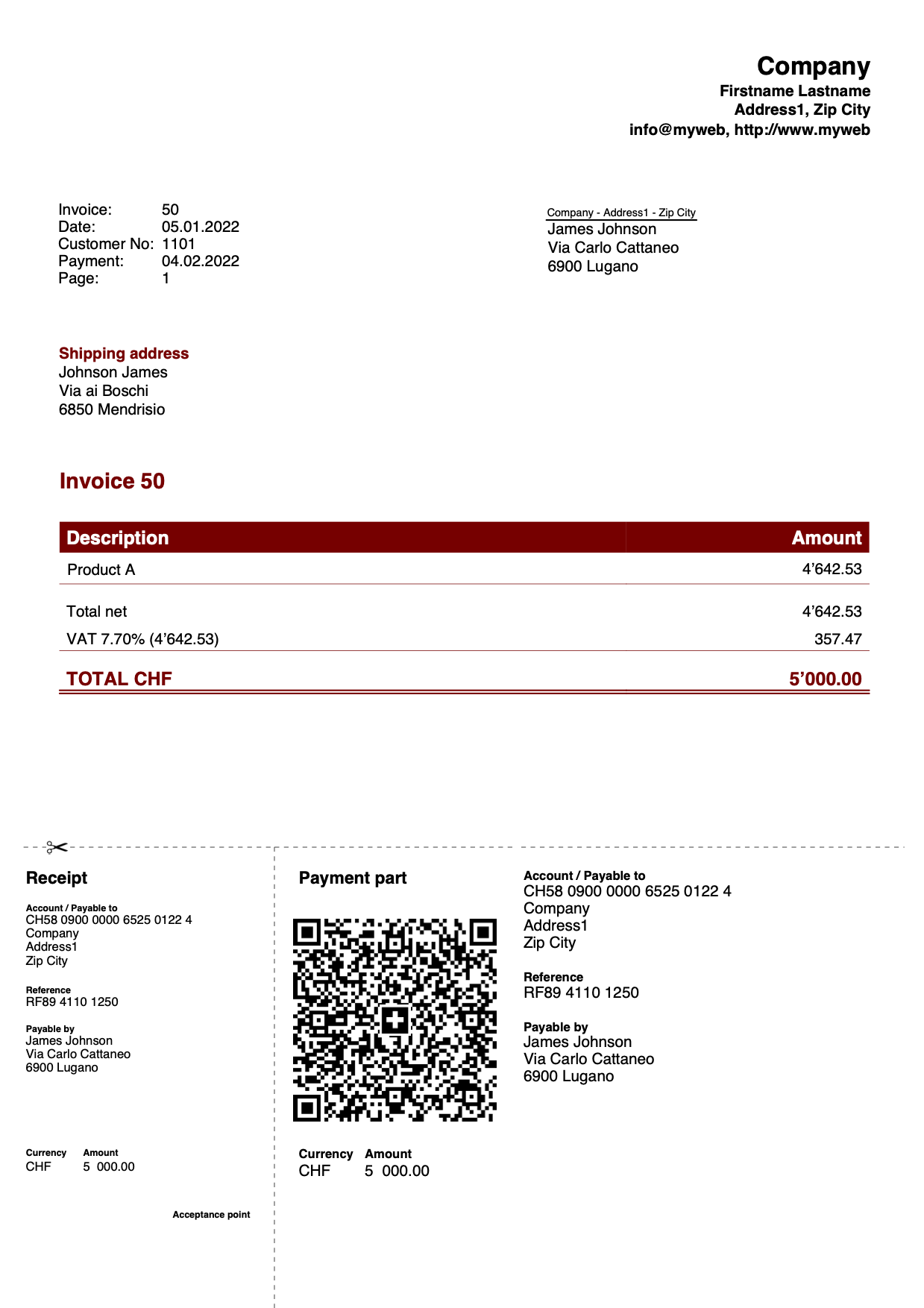
Utiliser colonne tableau Écritures
Conditions préalables:
- Avoir le plan Advanced de Banana Comptabilité Plus.
Outre les colonnes par défaut (Libellé, Quantité, Unité, Prix unitaire et Montant) de l'impression de la facture, vous pouvez ajouter d'autres colonnes à partir du tableau Écritures, y compris celles qui ont été ajoutées manuellement au tableau.
Dans certains cas, il peut être utile d'inclure votre propre colonne (non prédéfinie dans le programme) dans les détails de la facture, comme par exemple une colonne dans laquelle indiquer la date d'exécution d'un travail.
Création d'une colonne :
- Utilisez la commande Organiser colonnes pour ajouter une colonne dans le tableau Écritures.
- Créez une colonne nommée DateWork de type Date.
Le nom XML de chaque colonne du type Date doit commencer par le mot Date (par exemple DateWork, DateExecution, DateXXX). - Lors de l'impression de la facture, le programme utilise le format de date défini dans les paramètres de votre système d'exploitation.
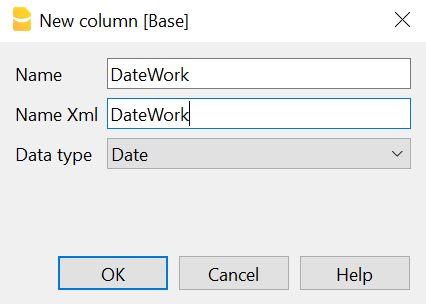
- Saisissez vos écritures pour créer la facture et indiquez dans cette colonne la date d'exécution du travail.
Via la fenêtre de dialogue des paramètres de la facture :
- Dans la section Détails de la facture, définissez :
- Les noms de colonnes à utiliser, en précisant les noms XML des colonnes du tableau Écritures ;
Saisissez la colonne créée ainsi : T.DateWork (vos propres colonnes doivent être précédées par "T."). - La largeur de chaque colonne ajoutée, et adapter celles qui existent déjà.
- Les alignements des titres et des textes de chaque colonne ajoutée, et adapter celles qui existent déjà.
- Les noms de colonnes à utiliser, en précisant les noms XML des colonnes du tableau Écritures ;
- Dans la section Textes, définissez le texte d'en-tête de chaque colonne.
- Ajouter le texte de la colonne ajoutée et éventuellement adapter les colonnes existantes.
- Ajoutez la traduction pour chaque langue que vous souhaitez utiliser.
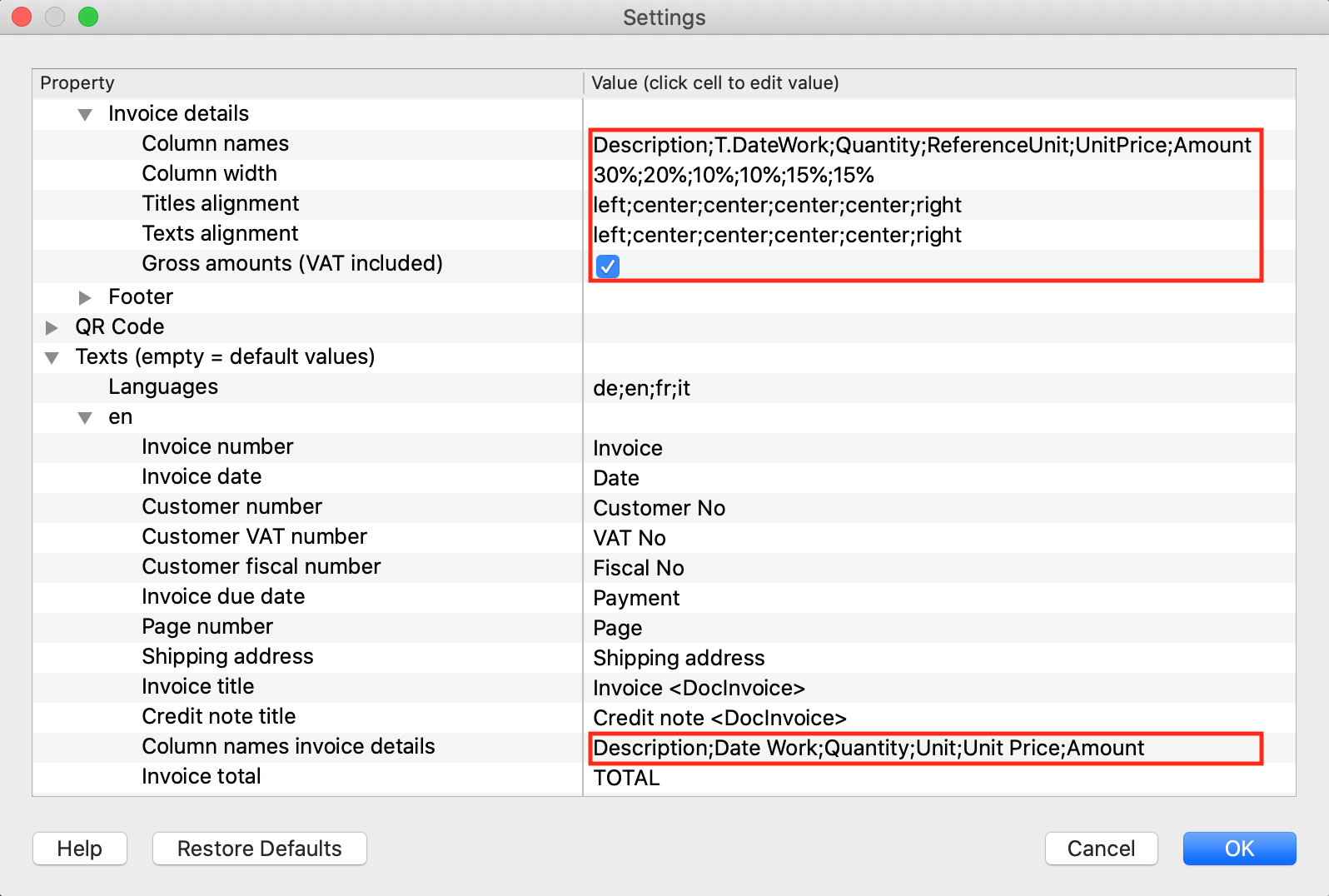
Avec une personnalisation avancée en Javascript, vous pouvez créer une fonction qui change le format dans lequel la date est imprimée. Pour plus d'informations, voir Use another date format.
Exemple d'impression de la facture :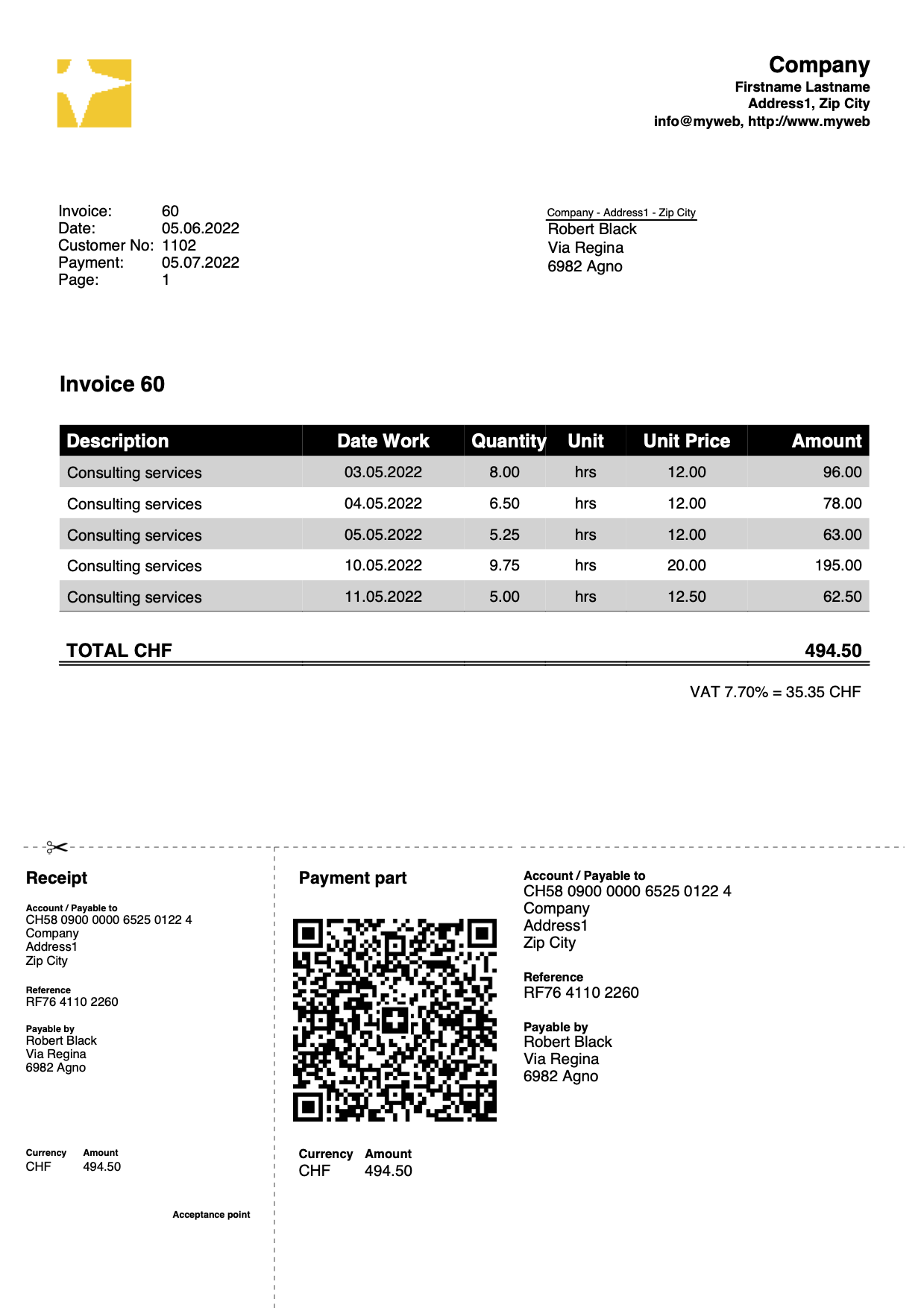
Facture avec texte initial et final, notes et salutations
Dans le tableau Écritures, définissez les textes initiaux, les notes et les salutations en utilisant la colonne Type :
- Texte initial : insérez la commande 10:beg et le texte dans la colonne Libellé.
- Notes : insérez la commande 10:not et le texte dans la colonne Libellé.
- Salutations :insérez la commande 10:gre et le texte dans la colonne Libellé.
- Le texte inséré entre les doubles astérisques (**) est affiché en gras.
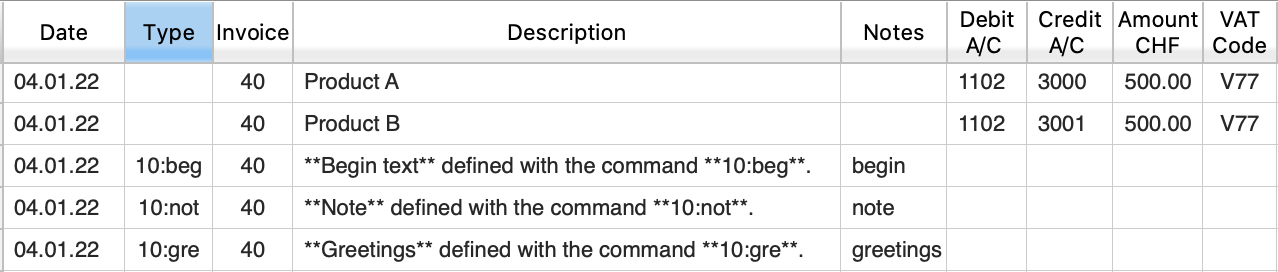
Via la fenêtre de dialogue des paramètres de la facture :
- Dans la section Textes, définissez le texte final à inclure immédiatement après les détails de la facture.
Le texte inséré entre les doubles astérisques (**) est affiché en gras.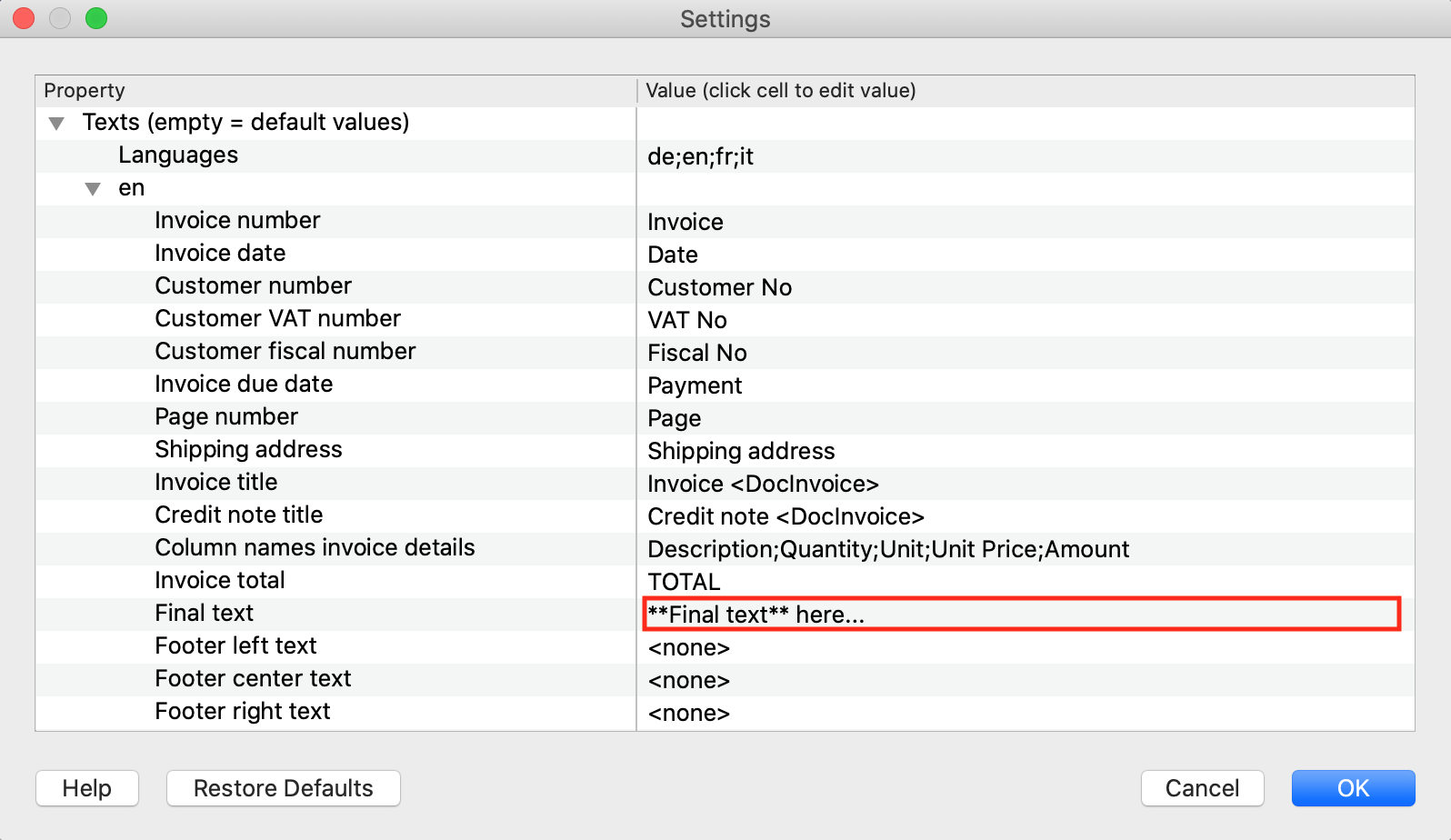
Exemple d'impression de la facture :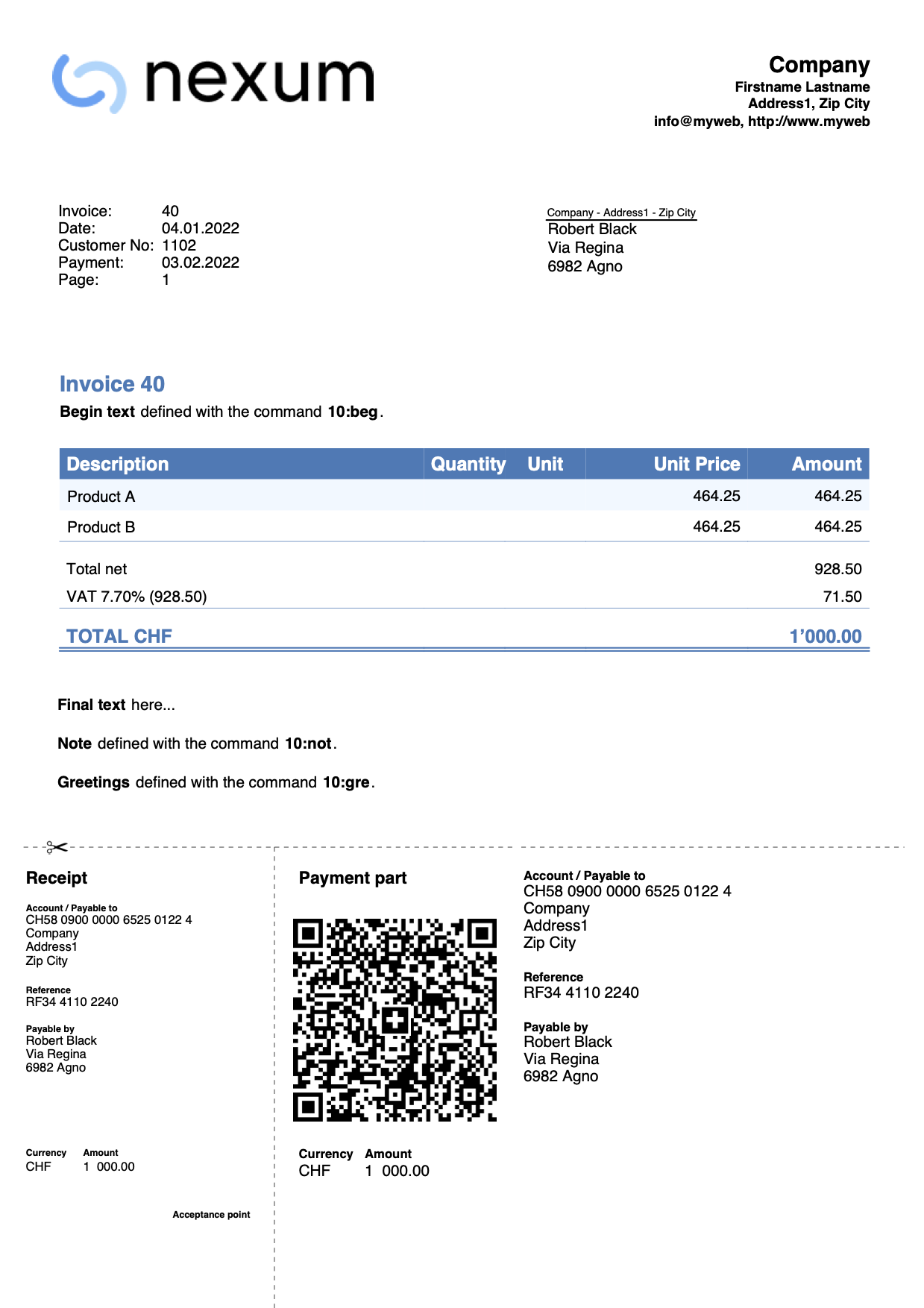
Facture sans montant
Cette option est utilisée lorsque vous souhaitez laisser la possibilité de choisir le montant à payer à la personne qui effectue le paiement (par exemple pour un don).
Dans la partie QR, le montant est exclu, laissant une case vide pour saisir le montant à la main.
Dans le tableau Écritures, insérez l'écriture du don sans le montant.

Dans la boîte de dialogue de Paramétrage des factures, dans la section QR Code, cochez la case Exclure le montant de la facture.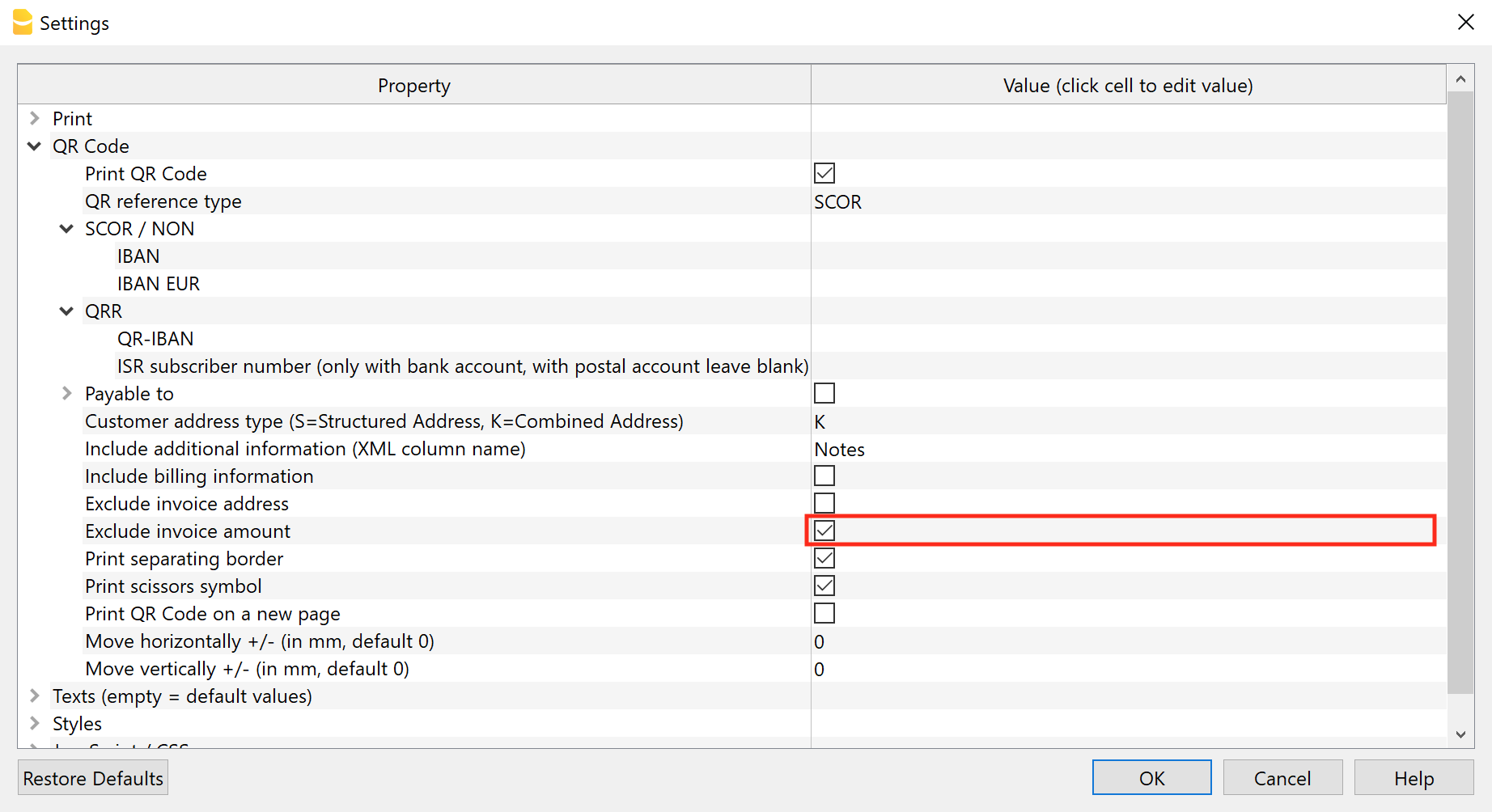
Exemple d'impression de la facture :
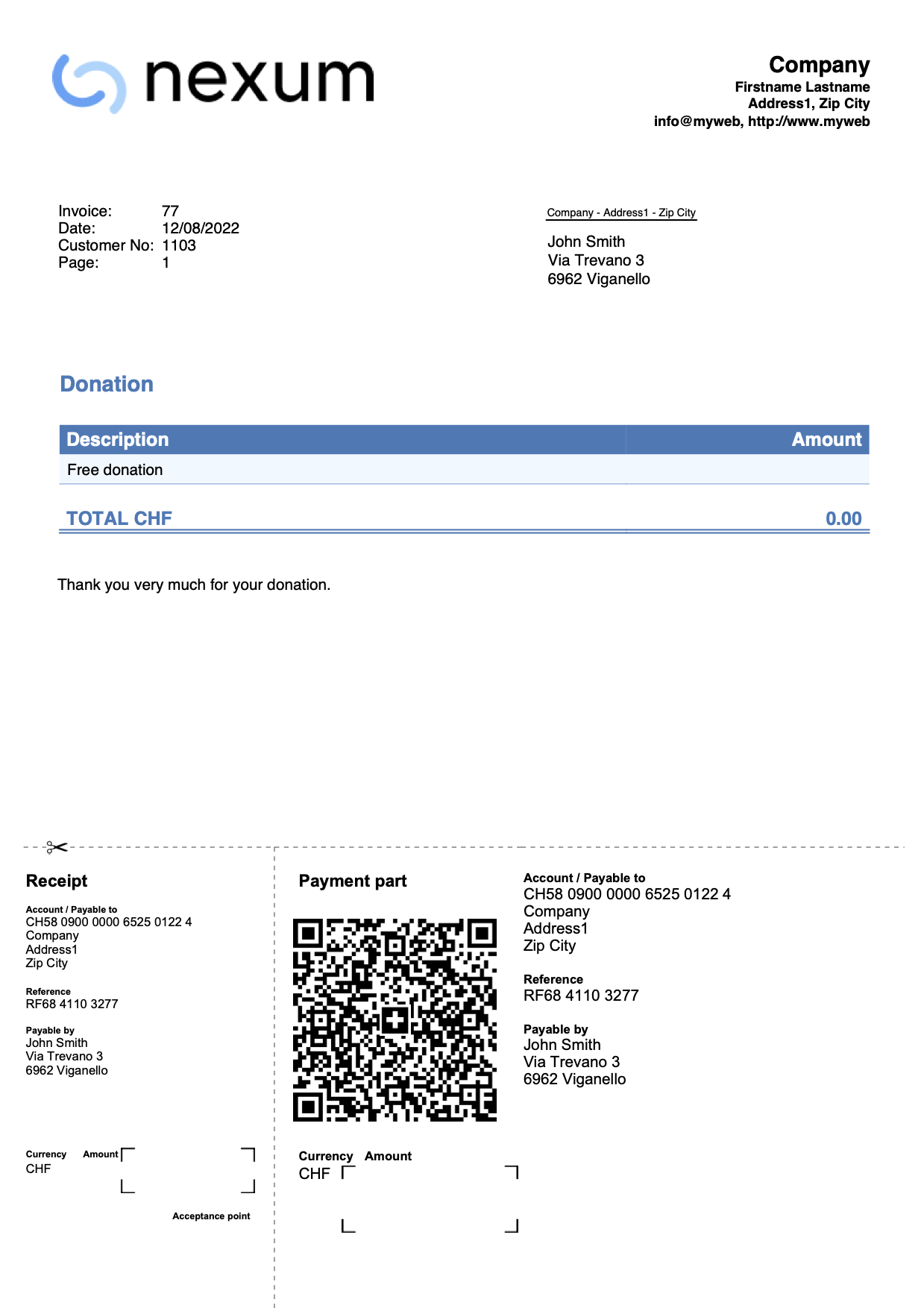
Facture avec descriptions sur plusieurs lignes (facturation intégrée)
Cet exemple pour la facturation intégrée montre comment créer des factures avec des descriptions sur plusieurs lignes.
Les étapes à suivre sont les suivantes :
- Avec la commande Organiser colonnes, ajoutez une ou plusieurs colonnes de descriptions supplémentaires dans le tableau Écritures.
Créez des colonnes de type Texte avec le nom "Description" suivi d’un numéro (ex. "Description1", "Description2", "Description3", etc.).
Le nom XML de chaque colonne doit commencer par le mot "Description" (en anglais) suivi d’un numéro.
- Dans les colonnes nouvellement créées, insérez les textes supplémentaires pour les descriptions des factures.
Le texte de chaque colonne sera affiché sur une nouvelle ligne dans la description de la facture.
- Via la boîte de dialogue des paramètres facture, dans la section Impression > Détails facture, cochez la case Imprimer les descriptions supplémentaires.
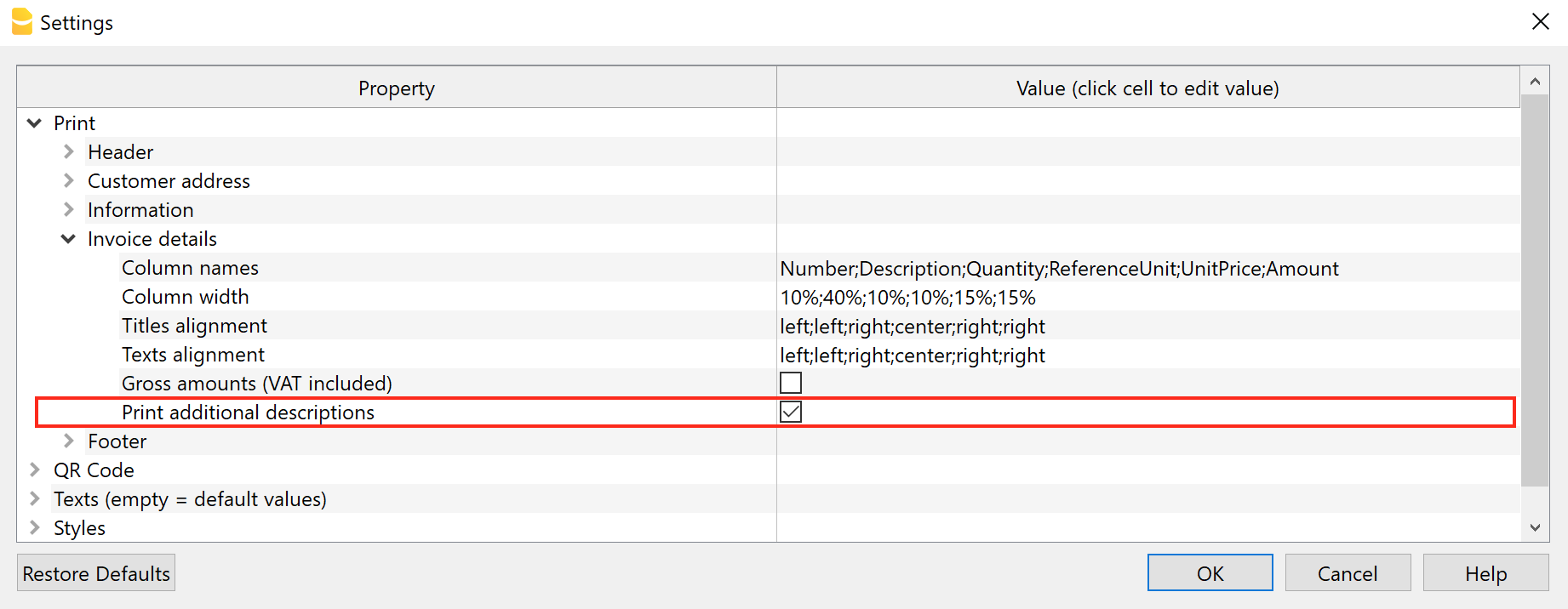
À ce stade, si le tableau Écritures contient des colonnes de descriptions supplémentaires et que celles-ci contiennent du texte, ce texte sera ajouté à l'impression de la facture.
Exemple d'impression de facture :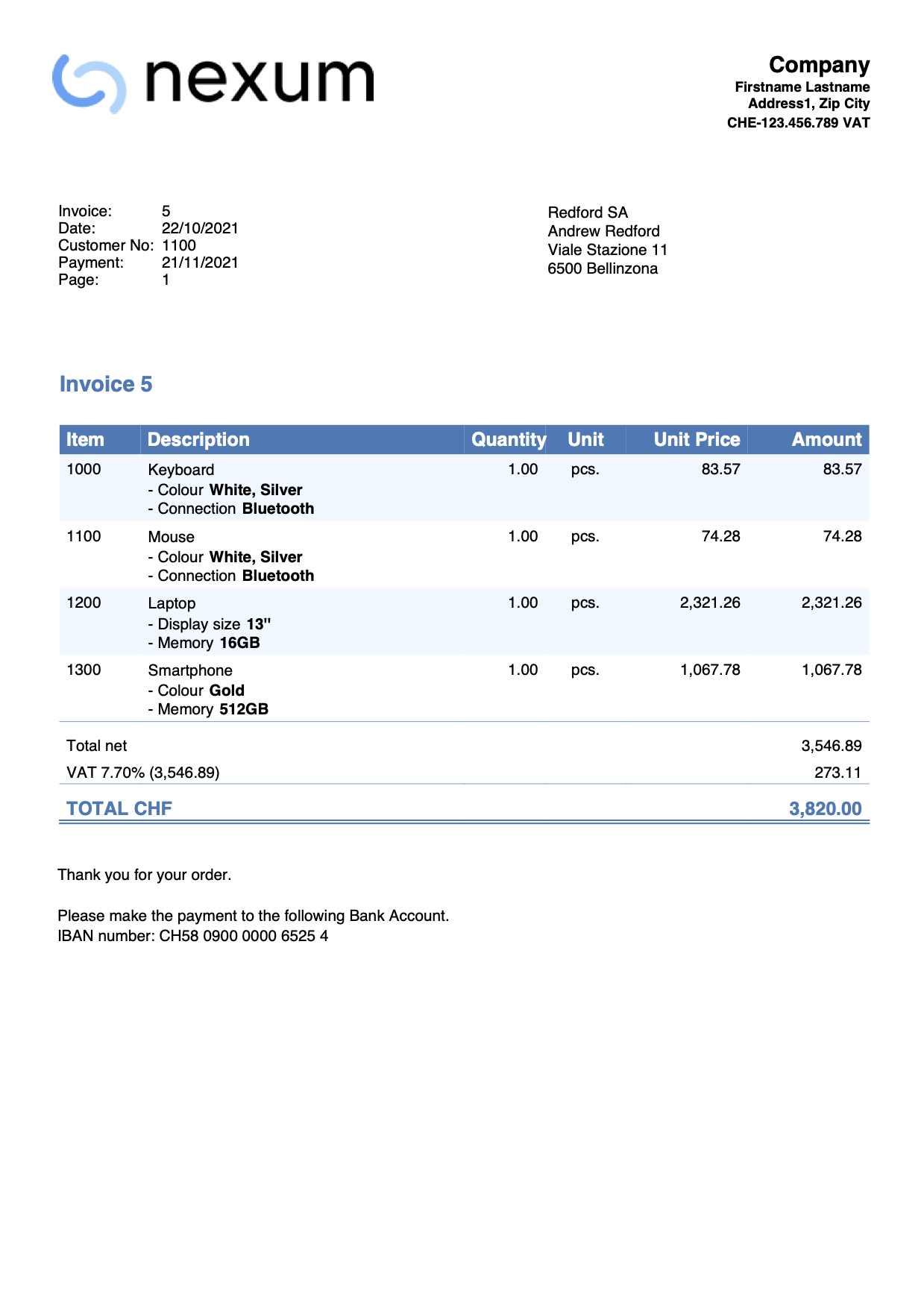
Facture avec descriptions sur plusieurs lignes (Offres-Factures)
Cet exemple pour l'application Offres et Factures montre comment créer des factures avec des descriptions sur plusieurs lignes.
- Dans la boîte de dialogue de création/modification de facture, section Détails de la facture, colonne Description :
- Saisissez les textes des descriptions.
- Vous pouvez aller à la ligne et insérer autant de lignes que vous le souhaitez.
- Vous pouvez également laisser des lignes vides.
- Vous pouvez insérer un ou plusieurs textes entre deux astérisques pour les mettre en gras (ex. **Texte en gras**).
- Vous pouvez saisir le montant sur la même ligne que la description multi-lignes, ou bien sur une nouvelle ligne (voir image).
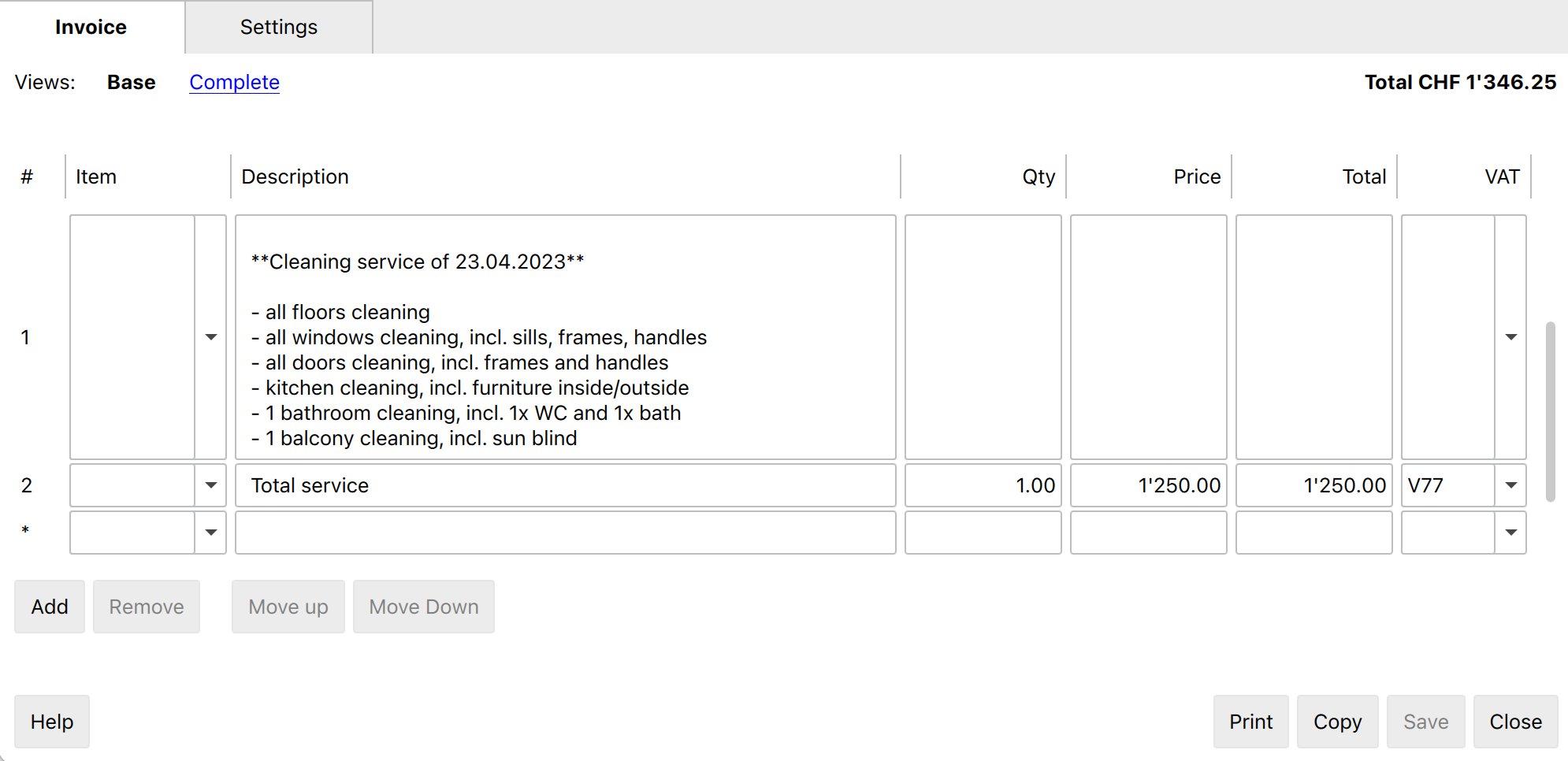
Lors de l’impression de la facture, les descriptions seront affichées sur plusieurs lignes, comme dans la boîte de dialogue.
Exemple d'impression de facture :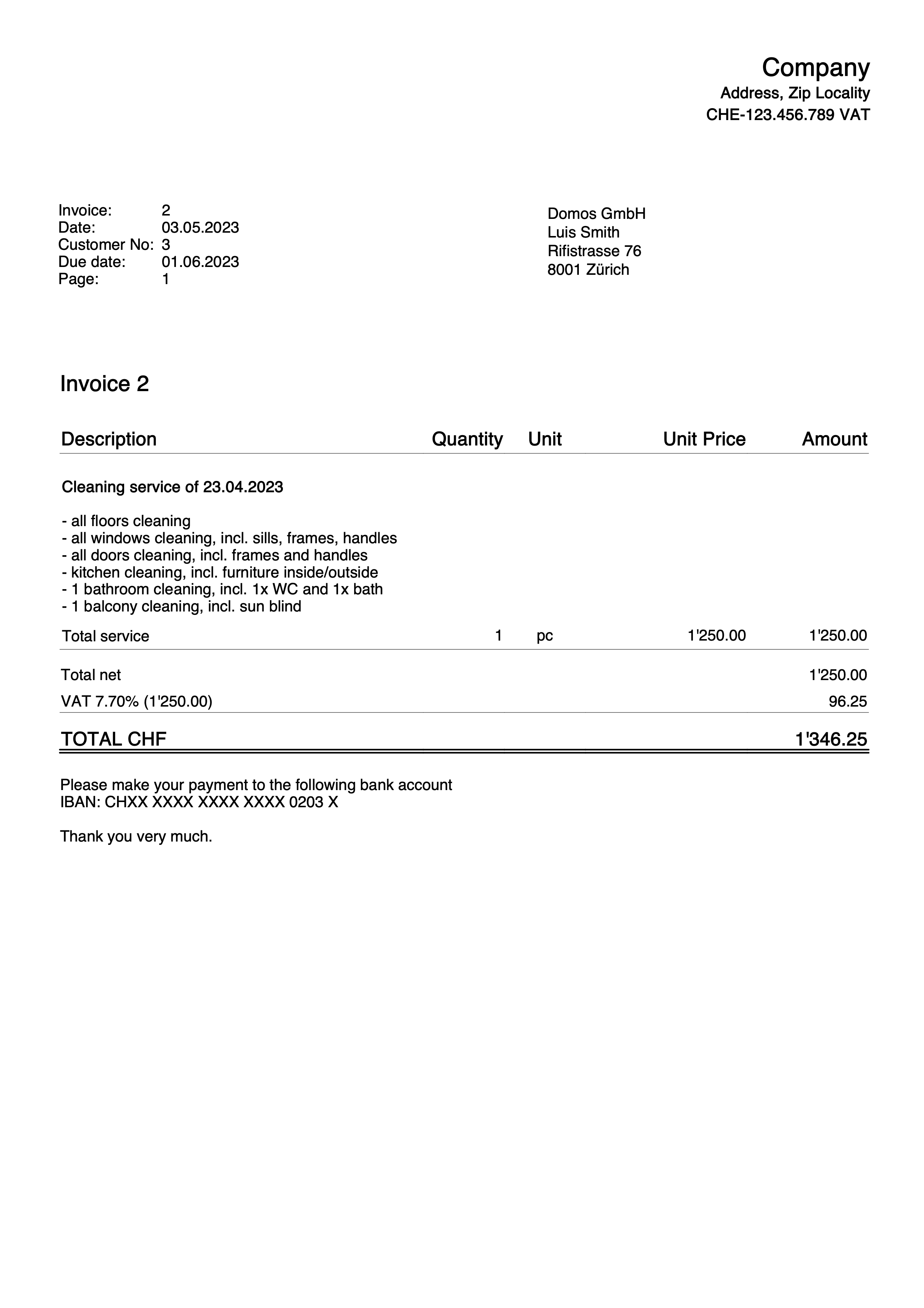
Facture avec colonne de Remise par article
Cet exemple pour la facturation avec l’application Offres et Factures montre comment ajouter la colonne Remise de l'article dans les détails de la facture.
Prérequis :
- Plan Advanced de Banana Comptabilité Plus.
- Version Beta de l’application Offres et Factures.
Les étapes à suivre sont les suivantes :
- Créez les factures en utilisant la colonne Remise. Indiquez un pourcentage ou une valeur.

- Via le dialogue des paramètres de la facture :
- Dans la section Impression > Détails de la facture, ajoutez la colonne Remise, définissez les largeurs de colonnes ainsi que l’alignement des titres et du texte.
- Description;Quantity;ReferenceUnit;UnitPrice;Discount;Amount
35%;10%;10%;15%;15%;15%
left;center;center;right;right;right
left;center;center;right;right;right
- Description;Quantity;ReferenceUnit;UnitPrice;Discount;Amount
- Dans la section Textes > En-têtes des colonnes de détails de la facture, définissez pour chaque langue les textes des en-têtes de tableau, en ajoutant également le texte pour la colonne Remise.
- Description;Quantité;Unité;Prix unitaire;Remise;Montant
- Dans la section Impression > Détails de la facture, ajoutez la colonne Remise, définissez les largeurs de colonnes ainsi que l’alignement des titres et du texte.
Exemple impression fatcure:
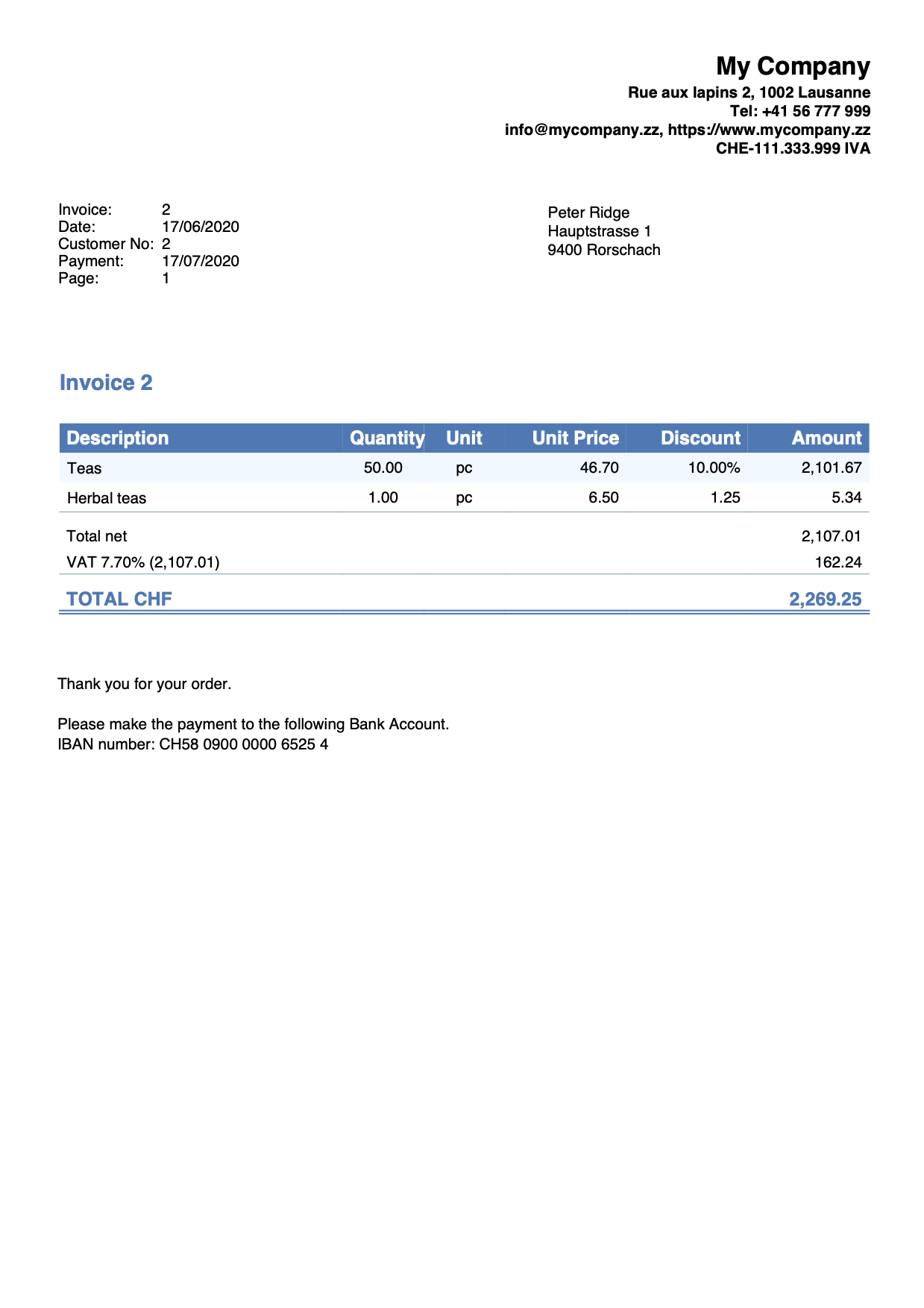
Facture avec images des produits
Cet exemple montre comment ajouter et imprimer les images des produits dans les détails de la facture.
Prérequis
- Plan Advanced de Banana Comptabilité Plus.
- Personnalisation avancée avec Javascript.
Étapes
- Ajouter les images des produits.
- Enregistrez les images de chaque produit.
Utilisez le même dossier que celui du fichier .ac2 ou un sous-dossier.
Les formats pris en charge sont PNG et JPG.
Utilisez des images de petite taille pour réduire la taille du fichier PDF généré.
- Enregistrez les images de chaque produit.
- Modifier le tableau Articles
- Ajouter la colonne Links.
Dans le tableau Articles, rendez visible la colonne Links avec la commande Organiser les colonnes. - Lier les images aux articles.
Dans la colonne Links du tableau Articles, ajoutez le lien vers l’image pour chaque produit.
Cliquez sur l’icône en haut à droite de la cellule et sélectionnez l’image correspondante.
- Ajouter la colonne Links.
- Ajouter le tableau Documents.
- S’il n’est pas déjà présent, ajoutez le tableau Documents.
Depuis le menu Outils > Ajouter fonctions > Tableau Documents.
- S’il n’est pas déjà présent, ajoutez le tableau Documents.
- Ajouter le code JavaScript comme pièce jointe dans le tableau Documents.
- Dans la colonne ID, saisissez le nom de la pièce jointe avec l’extension .js (ex. "monFichier.js").
- Dans la colonne Pièces jointes, cliquez sur l’icône en haut à droite et sélectionnez Code Javascript.
Un éditeur s’ouvre, videz tout son contenu. - Copiez-collez le code Javascript de la fonction 'hook_print_details_net_amounts' (fonction qui imprime la facture avec les montants nets).
- Copiez-collez le code Javascript de la fonction 'hook_print_details_gross_amounts' (fonction qui imprime la facture avec les montants bruts).
- Cliquez sur OK.
- Configurer les paramètres de mise en page de la facture.
- Dans les Paramètres de la facture :
- Dans la section Détails de la facture, ajoutez les colonnes "I.Links" (colonne pour les images) et "Number" (numéro d'article).
I.Links;Number;Description;Quantity;ReferenceUnit;UnitPrice;Amount
10%;10%;30%;10%;10%;15%;15%
left;left;left;right;center;right;right
left;left;left;right;center;right;right
- Dans la section Textes, ajoutez les en-têtes des colonnes (ex. "Image;Article;Description;Quantité;Unité;Prix unitaire;Montant").
- Dans la section Javascript / CSS > Nom du fichier JS saisissez l’ID de la pièce jointe contenant le code JavaScript (ex. "monFichier.js").
- Dans la section Détails de la facture, ajoutez les colonnes "I.Links" (colonne pour les images) et "Number" (numéro d'article).
- Dans les Paramètres de la facture :
Les images des produits seront également incluses dans l’impression de la facture.
Exemple d’impression :
Lettre avec bulletin QR Suisse
Lettre avec bulletin QR SuisseLes Extensions sont des programmes supplémentaires qui étendent les fonctionnalités de Banana Comptabilité Plus.
Cette extension permet d'imprimer tout simplement des bulletins QR pour la Suisse:
- bulletin QR vide
- lettres ou factures QR avec un seul destinataire ou sans destinataire
Diverses options (avec ou sans montant, avec ou sans données client, etc.) peuvent être sélectionnées pour obtenir un large éventail de variantes.
Si vous désirez une impression multiple (plusieurs destinataires), utilisez l'Extension QR-Facture sérielle, qui nécessite cependant le plan Advanced de Banana Comptabilité Plus.
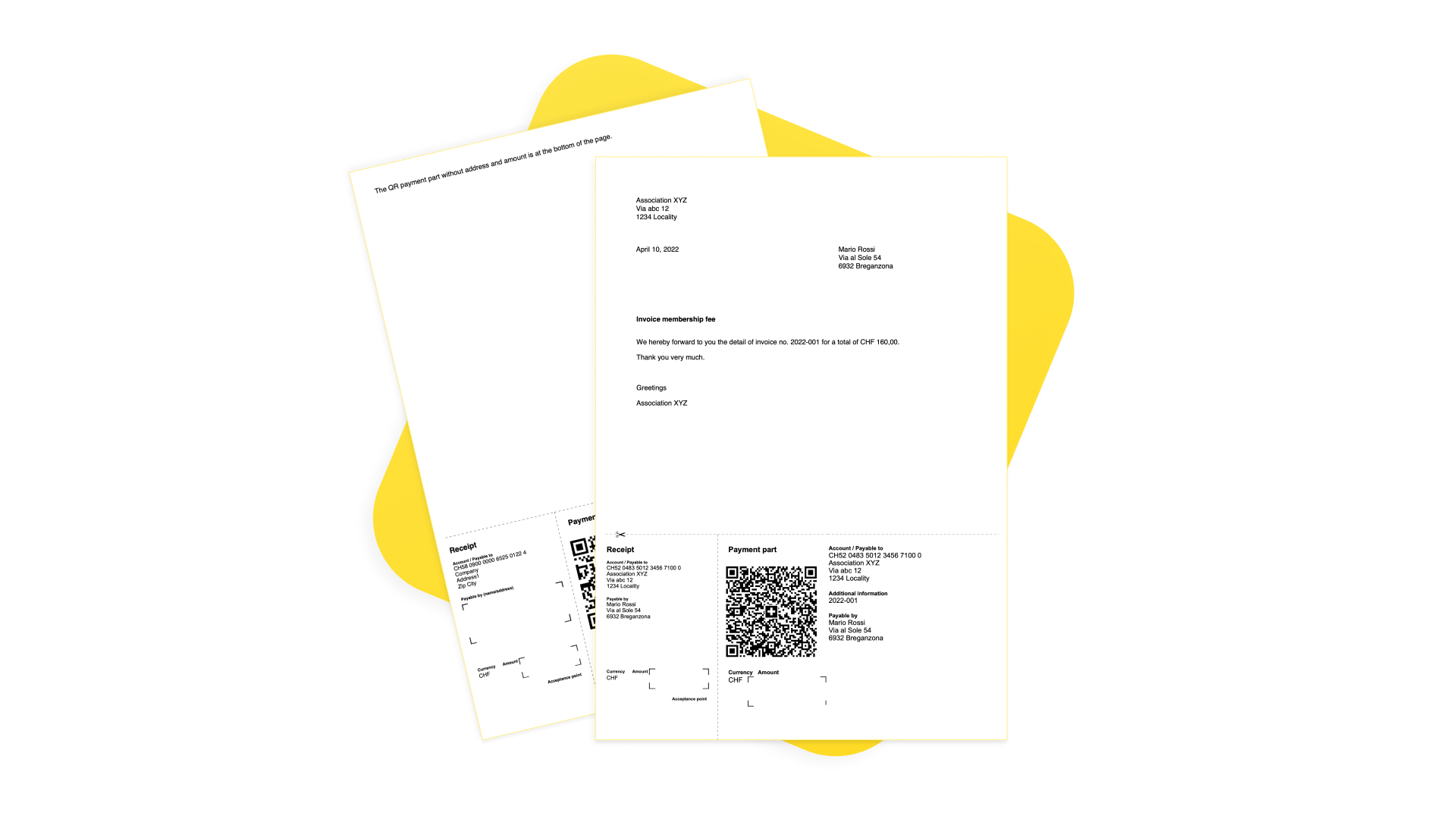
Cette extension est très utile par exemple pour:
- demandes de donations, où le payeur décide librement du montant à verser
- Paiements pour les associations, où le payeur peut choisir différents montants
- Factures individuelles avec des montants en CHF ou en EUR
Notes:
- Si vous choisissez d'inclure les données du client, une seule impression est possible (c'est-à-dire que vous devez retaper manuellement les données de chaque destinataire.
- Il ne peut être utilisé qu'avec un compte IBAN. Il n'est pas possible d'utiliser un compte IBAN.
Les bulletin QR sont de type non-référence. Le QR ne peut donc pas être utilisé pour enregistrer automatiquement les paiements. - Il s'agit d'une extension qui ne peut pas être utilisée comme modèle de facture.
Conditions préalables
Pour utiliser cette extension, il est nécessaire de :
- Avoir le plan Professionnel ou Advanced de Banana Comptabilité Plus.
Créer un bulletin avec un code QR
Créez des lettres-factures avec QR de cette manière :
- Ouvrez un fichier Banana Plus existant ou créez-en un nouveau. Vous pouvez utiliser cette extension avec n'importe quel type de fichier Banana Plus.
- Dans le menu Extensions → Gérer les extensions, recherchez et installez l'extension Lettre avec bulletin QR Suisse.
- Lancez l'extension à partir du menu Extensions > Lettre avec bulletin QR Suisse.
- Définissez vos données à travers la boîte de dialogue Paramètres (voir ci-dessous).
Dialogue des paramètres
Exécutez l'extension à partir du menu Extensions → Lettre avec bulletin QR Suisse.
La boîte de dialogue Paramètres de l'extension s'ouvre. À partir de là, vous pouvez définir les informations nécessaires à la création de la lettre avec le bulletin QR ou le QR vide (en fonction des paramètres saisis).
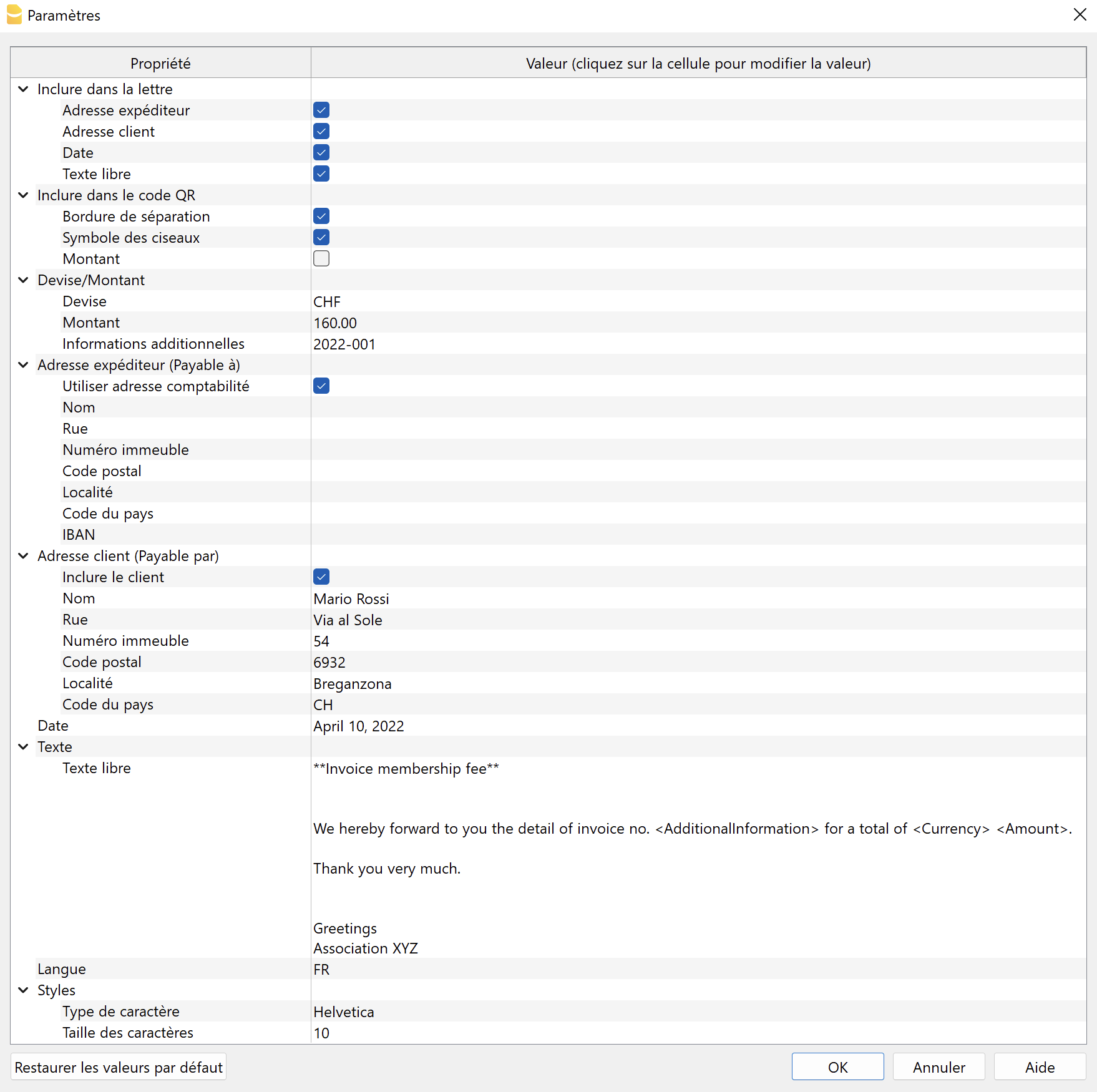
Les champs sont les champs par défaut pour l'impression correcte du QR selon la norme spécifique. Il n'est pas possible de saisir d'autres informations.
Les paramètres sont répartis dans les groupes suivants :
- Inclure dans la lettre
- Sélectionnez les éléments à inclure dans l'impression de la lettre.
- Inclure dans le code QR
- Sélectionne les éléments à inclure dans le code QR.
- Devise / Montant
- Définissez la devise, le montant et toute information supplémentaire à inclure dans le QR.
- Adresse de l'expéditeur (à l'ordre de)
- Définir l'adresse de l'expéditeur.
- Adresse du client (à payer par)
- Définissez l'adresse du client.
- Peut être inclus ou exclu du QR.
- Date
- Indiquez la date de la lettre.
- Texte de la lettre
- Saisissez le texte de la lettre.
- Langue
- Sélectionnez la langue dans laquelle le bulletin QR doit être imprimé.
- Styles
- Définissez le type et les dimensions du texte de la lettre.
Inclure dans la lettre
Vous pouvez décider ici de ce que vous souhaitez imprimer dans la lettre. Si aucune des options n'est sélectionnée, vous obtiendrez une page blanche avec le bulletin QR au bas de la page.
- Logo
- Cochez la case pour inclure le logo dans l'en-tête.
- Le logo est défini avec la commande menu Fichier > Configuration Logo où vous pouvez également définir la taille, choisir la façon de l'aligner (gauche, centre, droite), et également choisir la façon d'aligner l'adresse par rapport au logo.
- Nom du Logo
- Saisissez le nom de la personnalisation du logo défini dans le menu Fichier > Configuration logo, en respectant les majuscules et les minuscules.
- Adresse de l'expéditeur
- Choisissez d'inclure ou non l'adresse de l'expéditeur dans la lettre.
- Adresse du client
- Choisissez si vous souhaitez inclure l'adresse du client dans la lettre.
- Date
- Choisissez si vous voulez inclure la date dans la lettre.
- Texte libre
- Choisissez d'inclure ou non du texte libre dans la lettre.
Inclure dans le code QR
Ici, vous pouvez décider de ce que vous voulez imprimer sur le code QR.
- Bord de séparation
- Choisissez d'inclure ou non la bordure de séparation en pointillés dans le bulletin QR.
- Ciseaux à symbole
- Choisir d'inclure ou non le symbole des ciseaux dans le bulletin QR.
- Montant
- Choisir si vous voulez inclure le montant dans le bulletin QR.
S'il n'est pas inclus, une case vide sera laissée pour une saisie manuelle.
- Choisir si vous voulez inclure le montant dans le bulletin QR.
Devise / Montant
Dans la section Devise/Montant, vous trouverez les paramètres suivants :
- Devise
- Sélectionner la devise, CHF ou EUR.
- Montant
- Entrer le montant (par exemple, 1234,56).
- Informations complémentaires
- Saisir des informations supplémentaires sur la facture à inclure dans le bulletin QR.
Adresse de l'expéditeur (payable à)
Choisir comment définir l'adresse de l'expéditeur, qui apparaîtra dans la section "Payable à" du bulletin QR et dans la lettre.
- Utiliser l'adresse de comptabilité
- Affichez cette option pour utiliser l'adresse saisie dans le menu Fichier > Propriétés du fichier (Données de base) > Section Adresse de votre fichier. Vous devez avoir saisi au moins les données dans les champs Société, Adresse1, Code postal, Localisation, Code pays, IBAN.
- Vous pouvez également ne pas afficher cette option et saisir l'adresse manuellement à l'aide des options ci-dessous.
- Nom
- Saisisser votre prénom et votre nom ou le nom de votre organisation.
- Rue
- Saisir la rue.
- Numéro
- Saisir le numéro de la maison.
- Boîte postale
- Saisir la boîte postal.
- Pays et lieu
- Saisir le lieu.
- Code nation
- Saisir le code nation (es. CH, LI).
- IBAN
- Saisir le compte IBAN.
Un compte IBAN doit être utilisé. Il n'est pas possible d'utiliser un compte QR-IBAN.
- Saisir le compte IBAN.
Adresse du client (payable par)
Choisir si inclure ou non l'adresse du client, qui apparaîtra dans la section "Payable par" du bulletin QR (max. 3 lignes permises - veuillez aussi voir Les adresses).
Dans la section Adresse du client, les paramètres suivants sont définis :
- Inclure le client
- Afficher cette option pour inclure l'adresse du client dans le bulletin QR.
S'il n'est pas inclus, une case vide sera laissée pour une saisie manuelle.
- Afficher cette option pour inclure l'adresse du client dans le bulletin QR.
- Nom
- Saisir votre prénom et votre nom ou le nom de votre organisation.
- Rue
- Saisir la rue.
- Numéro de maison
- Saisisir le numéro de la maison.
- Boîte postale
- Saisir la boîte postal.
- Lieu
- Saisir le lieu
- Code nation
- Saisir le code nation (ex. CH, LI).
Date
Dans la section Date, saisir la date de la lettre.
Texte de la lettre
Dans la section Texte de la lettre, vous pouvez ajouter le texte de votre lettre. S'il s'agit d'un texte long, le bulletin QR passera automatiquement à la page suivante.
- Text libre
- Saisir le texte de la lettre.
- Il peut s'insérer sur plusieurs lignes.
- Vous pouvez appliquer le style gras en incluant le texte souhaité entre les doubles astérisques ** (par exemple, **texte1 texte2** texte3 = texte1 texte2 texte3).
- Vous pouvez saisir des codes spécifiques, qui seront remplacés par leurs valeurs réelles lors de l'impression :
- <AdditionalInformation> est converti en la valeur saisie dans le champ Informations complémentaires des paramètres.
(par exemple, "N° de facture <information complémentaire>" = "N° de facture 2022-001"). - <Currency> est converti dans la devise de la facture, définie dans le champ Devise des paramètres.
- <Amount> est converti en montant total de la facture, défini dans le champ Montant des paramètres.
- <AdditionalInformation> est converti en la valeur saisie dans le champ Informations complémentaires des paramètres.
- Exemple:
Par la présente, nous vous transmettons le détail de la facture n° <AdditionalInformation> totalisant <Currency> <Amount> = Nous vous transmettons le détail de la facture n° 2022-001 totalisant CHF 4'000.
Langue
Dans la section Langue, sélectionner la langue dans laquelle le bulletin QR doit être imprimé.
Les langues disponibles sont l'italien, le français, l'allemand et l'anglais.
Styles
- Type de police
- Entrer la police de caractères (Helvetica, Arial, Times New Roman, etc.).
- Taille de la police
- Entrer la taille de la police.
Résolution des problèmes
Consultez la page Messages d'erreur de la documentation pour plus d'informations.
Facture QR en série à partir d'une liste de données dans Excel
Facture QR en série à partir d'une liste de données dans ExcelCette extension vous permet d'imprimer rapidement des factures en nombre avec des QR-Codes suisses à partir d'une liste de données Excel. Idéal pour envoyer des factures en vrac à des clients ou à des membres d'une association.
Les Extensions sont des programmes supplémentaires qui étendent les fonctionnalités de Banana Comptabilité Plus.
Cette extension vous permet de créer des factures QR Suisses pour plusieurs destinataires avec la possibilité d'insérer un texte de lettre personnalisé. Les données peuvent être extraites d'Excel.
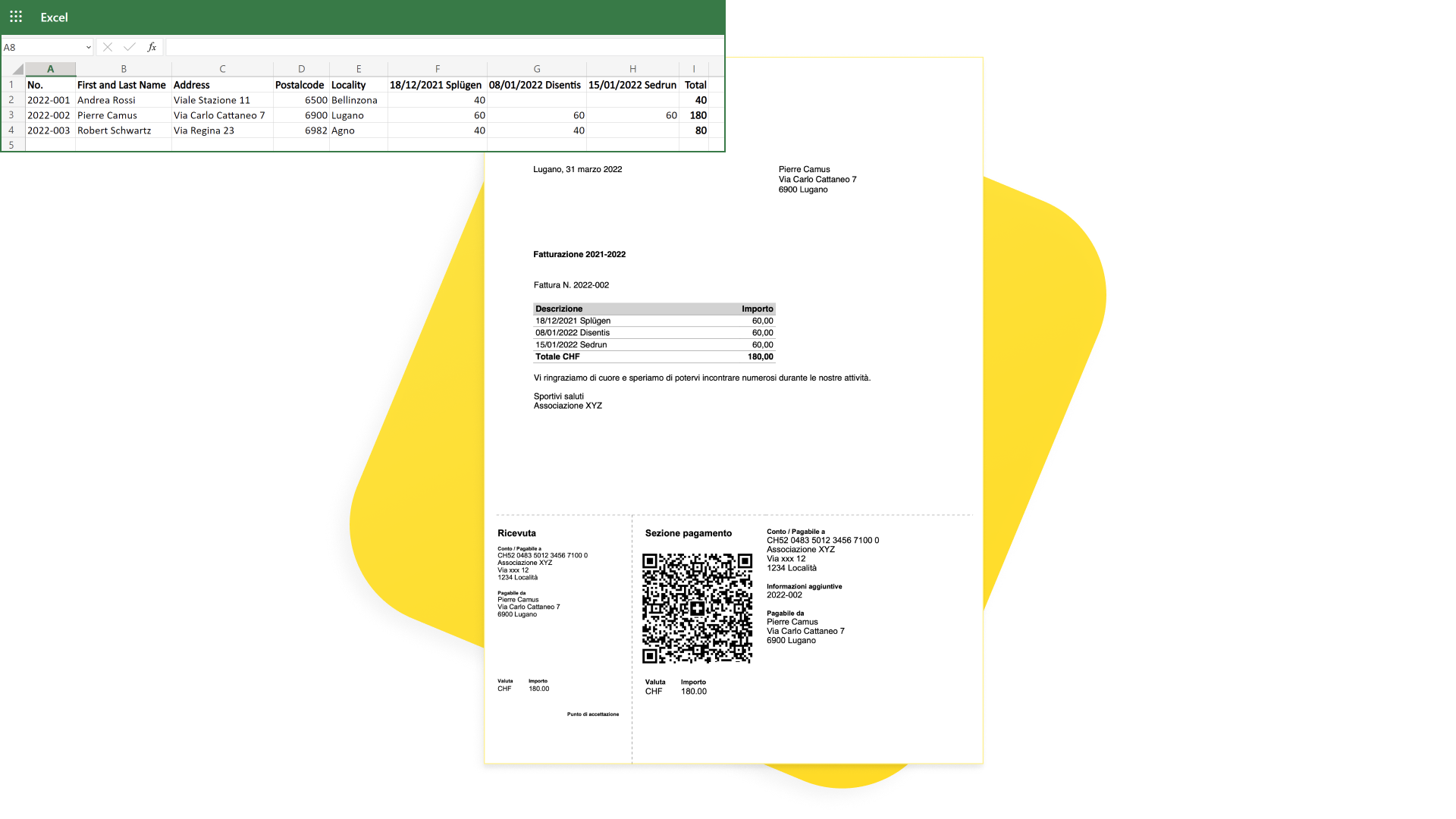
Conditions préalables
Pour utiliser cette extension, vous devez :
- Télécharger et installer Banana Comptabilité+ (version 10.1.7 ou suivante).
- Avoir le plan Banana Advanced de Banana Compatibilité Plus.
- Utiliser le modèle préétabli suivant pour saisir les données de la facture.
Description
L'extension convient pour :
- Associations ou personnes qui disposent déjà de toutes les données relatives aux factures dans Excel et qui doivent créer des factures QR :
- Vous prenez les données d'Excel.
- Insérez-les dans Banana Plus par copier-coller.
- Imprimez les factures QR.
- Associations ou personnes qui partent de zéro et doivent conserver les données des utilisateurs et créer des factures QR :
- Vous insérez manuellement les données dans Banana Plus.
- Les factures QR sont imprimées.
Notes:
- Il ne peut être utilisé qu'avec un compte IBAN. Il n'est pas possible d'utiliser un compte QR-IBAN.
Les bulletins QR sont de type non-référence. Le QR ne peut donc pas être utilisé pour enregistrer automatiquement les paiements. - Il s'agit d'une extension qui ne peut pas être utilisée comme modèle de facture.
- L'extension ne fonctionne pas avec d'autres types de fichiers (par exemple, les fichiers comptables).
Création de lettres-factures QR
Les lettres de facturation QR peuvent être créées de cette manière :
- Téléchargez et ouvrez le modèle.
- Dans Banana Plus, saisissez l'adresse de votre organisation à partir du menu Fichier > Propriétés du fichier (Données de base) > Section Adresse.
- Si vous avez déjà toutes les données de la facture dans un fichier Excel, transférez-les vers Banana Plus :
- Dans Excel, adaptez et triez les colonnes pour qu'elles ressemblent à celles de Banana Plus.
- Dans Excel, sélectionnez ou filtrez les lignes dont vous avez besoin.
- Copiez les lignes d'Excel et collez-les dans Banana Plus.
- Si vous ne disposez pas d'un fichier Excel dans lequel puiser les données :
- Commencez à travailler directement dans Banana Plus.
- Insérer manuellement les données de la facture dans les colonnes appropriées de la Table QRCode.
- Imprimez les factures :
- Exécutez l'extension à partir du menu Extensions > Factures QR d'Excel.
- Décidez des éléments à inclure dans la partie lettre et dans la QR.
- Indiquez les factures que vous souhaitez imprimer.
- Insérer le texte de la lettre contenant les détails de la facture.
Vos données Excel
L'extension est conçue pour les associations, les organisations ou les particuliers qui disposent de données dans Excel et souhaitent imprimer des factures avec le QR.
Avec quelques petits ajustements au fichier Excel, vous pouvez utiliser vos données, les transférer dans Banana Plus avec un copier-coller, et créer immédiatement des factures QR.
- Dans Excel, vous devez avoir les mêmes colonnes que dans Banana Plus (voir Tableau QRCode).
- Il est très utile d'avoir les colonnes dans le même ordre. Il est plus facile de copier des données : vous pouvez copier directement des lignes ou une série de colonnes consécutives.
- Si, par contre, les colonnes ne sont pas dans le même ordre, vous devrez copier/coller colonne par colonne.
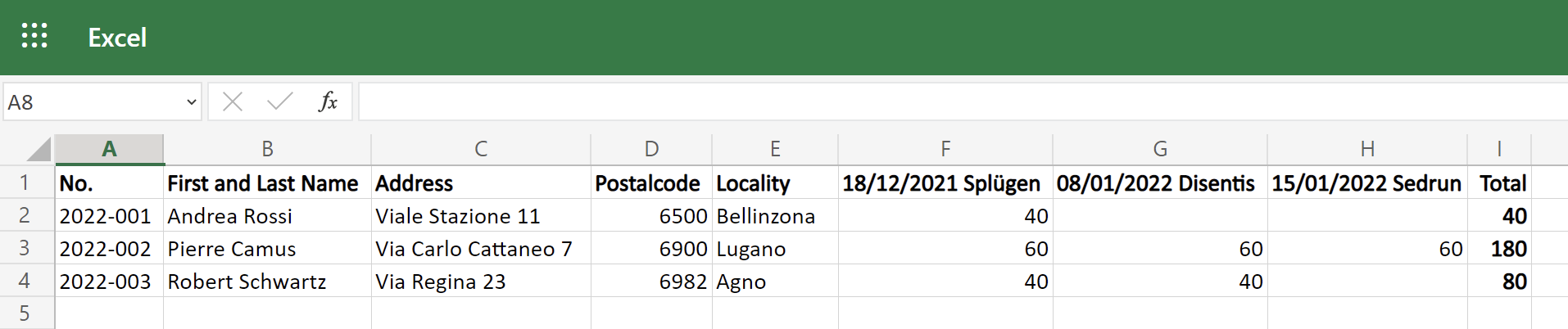
Tableau des QR codes
Cette extension utilise le modèle déjà préparé pour saisir les données de la facture.
- Le modèle consiste en un tableau QRCode préétabli avec les colonnes nécessaires.
- Les colonnes sont prédéfinies pour l'impression correcte du QR selon la norme spécifique. Les informations/colonnes supplémentaires ne peuvent pas être utilisées.
- Chaque ligne du tableau représente une facture, dans laquelle vous devez indiquer le numéro de facture, l'adresse du destinataire et les montants des activités à facturer.
- Chaque activité a sa propre colonne avec son montant.
- Vous pouvez ajouter autant d'activités que vous souhaitez (voir Colonnes de montants d'activités).
- Le total de la facture est la somme des différentes activités.
- Sur la facture, vous verrez un tableau avec le détail des activités et des montants.
- Vous pouvez décider d'inscrire le total de la facture sur le bulletins QR ou de le laisser vide afin que la personne qui paie la facture puisse décider du montant (par exemple, pour un paiement échelonné ou un paiement volontaire plus élevé).
Pour insérer les données de la facture dans le tableau QRCode de Banana Plus, vous pouvez les copier directement du tableau Excel :
- Dans Excel, sélectionnez ou filtrez les lignes dont vous avez besoin, puis copiez-les.
- Allez sur Banana Plus et collez-les
- Vérifiez que les données ont été copiées dans les bonnes colonnes.
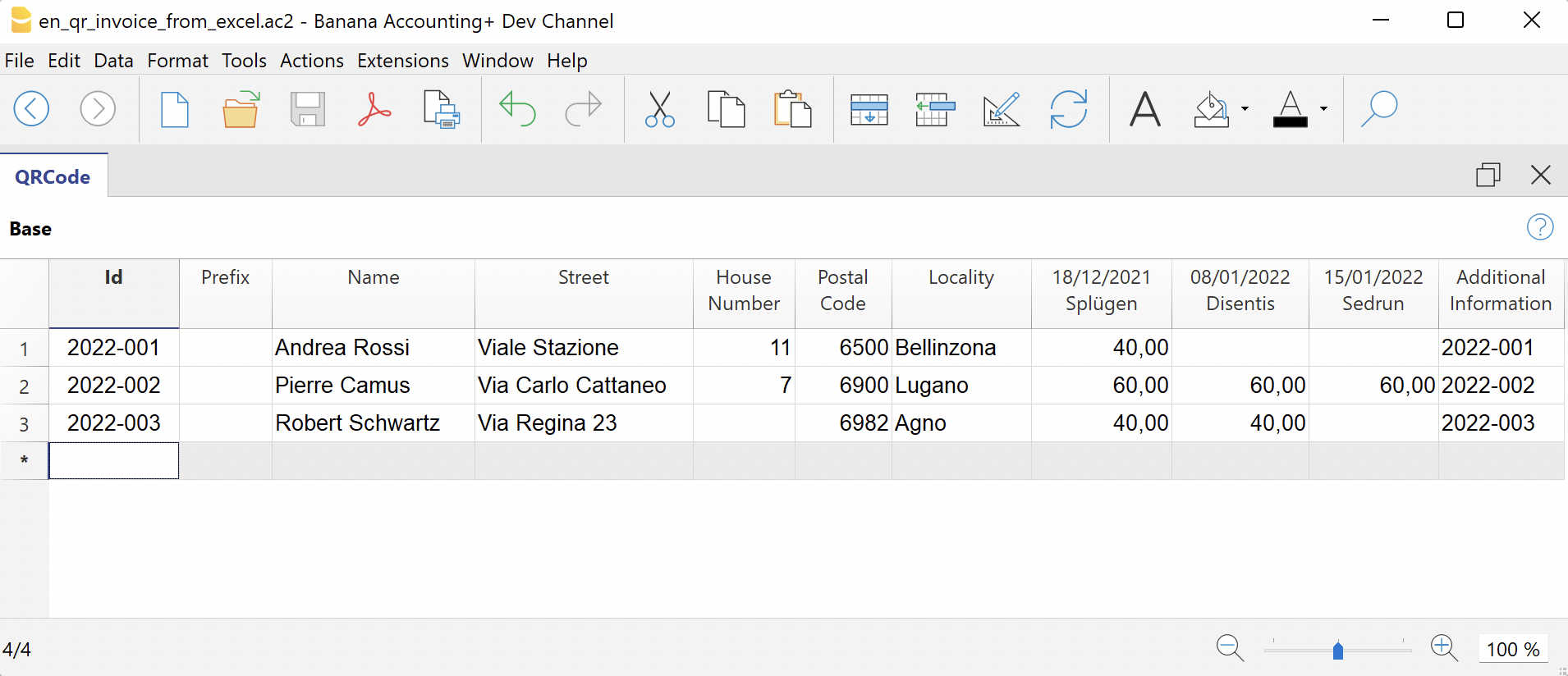
Les colonnes
Les colonnes de la table QRCode sont les suivantes :
- Id (Facture)
- Insérer le numéro de la facture.
- Préfixe
- En option.
- Entrez le préfixe du destinataire.
- Il n'est imprimé que dans l'adresse de la facture (section lettre). Il n'est pas imprimé dans le bulletin QR.
- Nom
- Saisissez le nom et le prénom du destinataire.
- Adresse
- Saisissez l'adresse postale du destinataire.
- Vous pouvez saisir l'adresse complète (rue et numéro de maison).
- Numéro de la maison
- En option.
- Entrez le numéro de maison du destinataire.
- Vous pouvez saisir le numéro de maison dans une colonne séparée.
- Code postal
- Veuillez saisir le code postal.
- Lieu
- Veuillez entrer le lieu
- Code pays
- En option.
- Veuillez entrer le code du pays.
- Si vous ne saisissez rien, le code pays utilisé par défaut est toujours CH.
- Activité, Activité1, Activité2, ...
- Saisissez les montants des activités à facturer.
- Voir Colonnes de montant d'activité.
- Informations complémentaires
- En option.
- Vous pouvez saisir des informations supplémentaires qui seront incluses dans le bulletin QR, dans la section "Informations supplémentaires".
- Texte variable
- En option.
- Vous pouvez saisir un texte spécifique pour chaque facture et l'insérer automatiquement dans le texte de la lettre (voir Texte de la lettre).
- Devise
- En option.
- Vous pouvez spécifier la devise à utiliser (CHF ou EUR).
- Si vous ne saisissez rien, la devise utilisée par défaut est toujours le CHF.
- Affichez la colonne avec la commande Organiser Colonnes
Colonnes du montant de l'activité
Dans les colonnes d'activité, vous saisissez les montants à facturer.
Chaque activité a sa propre colonne avec le montant correspondant. Il y a déjà trois colonnes prédéfinies dans le tableau. Vous pouvez ajouter autant de colonnes pour les activités que vous le souhaitez ou supprimer celles dont vous n'avez pas besoin.
Pour ajouter et personnaliser des colonnes pour les activités:
- Ajouter une nouvelle colonne.
- Exécutez la commande du menu Données > Organiser colonnes.
- Cliquez sur Ajouter pour ajouter une nouvelle colonne.
IMPORTANT : Le nom XML de chaque colonne doit commencer par le mot "Amount" (en majuscule) suivi d'un nombre (par exemple, Amount1, Amount2, Amount3, etc.).
Dans les champs Name et Xml Name, entrez par exemple Amount3, et dans le champ Data Type, sélectionnez Amount.
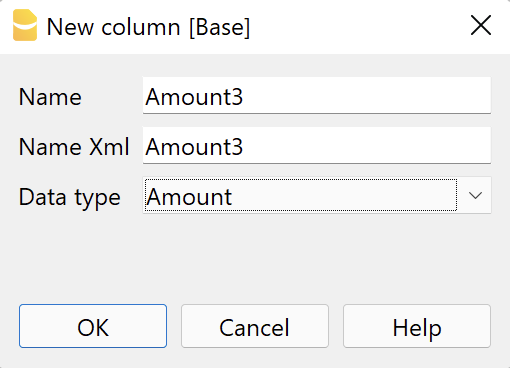
- Modifier les noms des tâches (en-têtes de colonne).
- Exécutez la commande du menu Données > Organiser les colonnes.
- Dans le champ En-tête, saisissez le texte de l'activité (par exemple, "Activité 3", "18/12/2021 Splügen").
Les textes sont utilisés sur l'impression dans le tableau des détails de la facture.
Remarque : les factures sans montant (lignes dont les colonnes d'activité sont toutes vides) sont automatiquement exclues de l'impression.
Paramètres de dialogue
Exécutez l'extension à partir du menu Extensions > QR-Factures d'Excel.
La boîte de dialogue des Paramètres de l'extension s'ouvre. À partir de là, vous pouvez définir les informations requises pour créer l'impression de la facture.
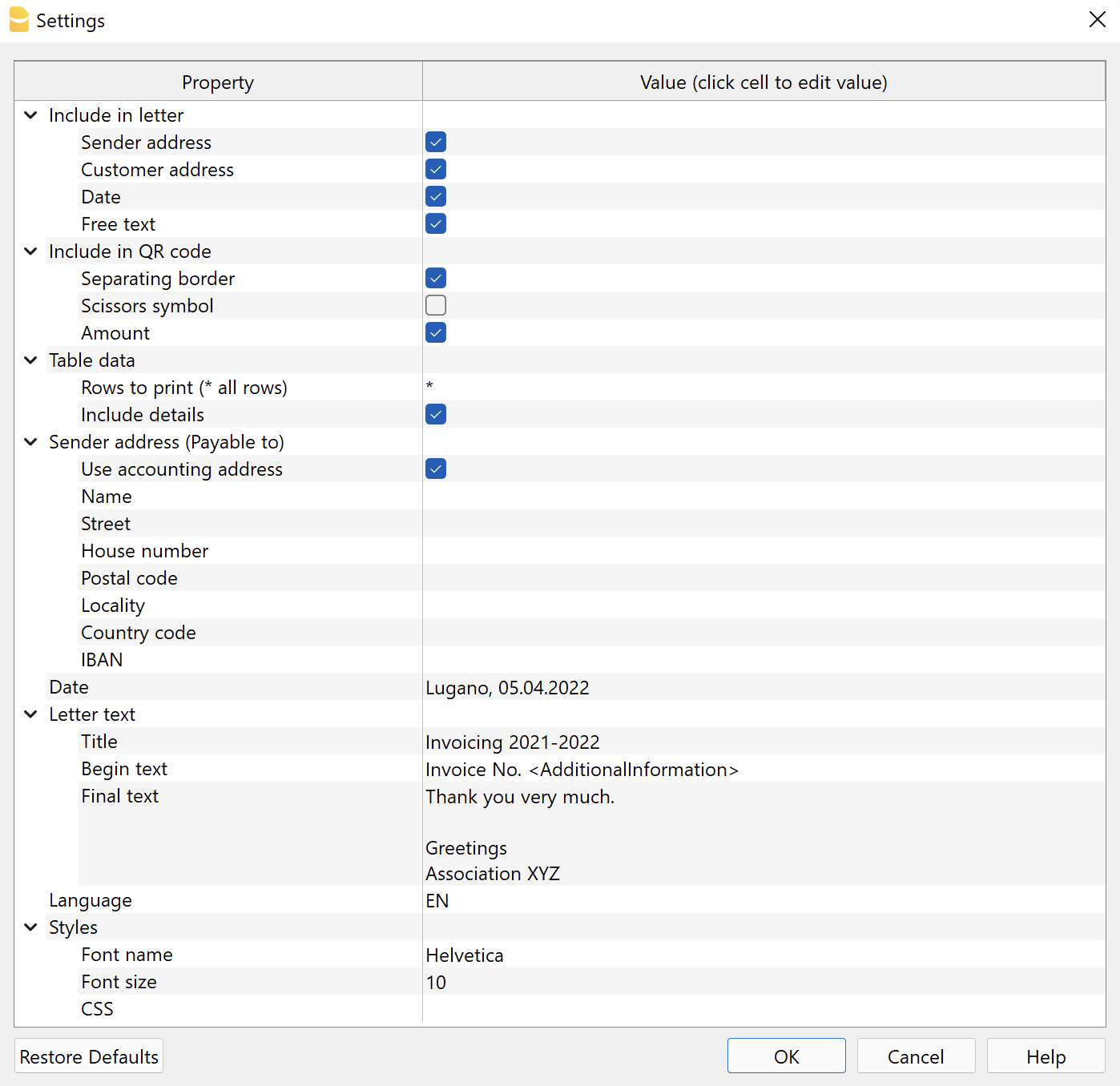
Les champs sont les champs par défaut pour l'impression correcte du QR selon la norme spécifique. Il n'est pas possible de saisir d'autres informations.
Les paramètres sont répartis dans les groupes suivants :
- Inclure dans la lettre
- Sélectionnez les éléments à inclure dans l'impression de la lettre.
- Inclure dans le code QR
- Sélectionnez les éléments à inclure dans le bulletin QR.
- Données du tableau
- Sélectionne les lignes du tableau à utiliser dans l'impression et les données à inclure.
- Adresse de l'expéditeur (à payer à)
- Définir l'adresse de l'expéditeur.
- Date
- Indiquez la date de la lettre..
- Texte de la lettre
- Saisissez le texte de la lettre.
- Langue
- Sélectionnez la langue dans laquelle le QR doit être imprimé.
- Styles
- Définissez le type et les dimensions du texte de la lettre.
Inclure dans la lettre
Vous pouvez décider ici de ce que vous souhaitez imprimer dans la lettre. Si aucune des options n'est sélectionnée, vous obtiendrez une page blanche avec le bulletin QR au bas de la page.
- Logo
- Cochez la case pour inclure le logo dans l'en-tête.
- Le logo est défini avec la commande menu Fichier > Configuration Logo où vous pouvez également définir la taille, choisir la façon de l'aligner (gauche, centre, droite), et également choisir la façon d'aligner l'adresse par rapport au logo.
- Nom du Logo
- Saisissez le nom de la personnalisation du logo défini dans le menu Fichier > Configuration logo, en respectant les majuscules et les minuscules.
- Adresse de l'expéditeur
- Choisissez d'inclure ou non l'adresse de l'expéditeur dans la lettre.
- Adresse du client
- Scegli se includere l'indirizzo del cliente nella lettera.
- Data
- Choisissez si vous souhaitez inclure l'adresse du client dans la lettre.
- Texte libre
- Choisissez d'inclure ou non du texte libre dans la lettre.
Inclure dans le code QR
Ici, vous pouvez décider ce que vous voulez imprimer sur le code QR.
- Bordure de séparation
- Choisissez d'inclure ou non la bordure de séparation en pointillés dans le bulletin QR.
- Symbole des ciseaux
- Choisissez d'inclure ou non le symbole des ciseaux dans le bulletin QR.
- Montant
- Choisissez si vous voulez inclure le montant de chaque facture.
- S'il est exclu, une case vide sera laissée pour une saisie manuelle du montant.
Données du tableau
Décidez pour quelles lignes de la table QRCode vous voulez créer la facture.
Une facture est créée pour chaque ligne indiquée.
Un rapport unique est créé, contenant toutes les factures sélectionnées dans l'ordre.
- Lignes à imprimer
- Pour imprimer toutes les lignes, saisissez l'astérisque *.
- Pour imprimer des lignes spécifiques
- Saisissez le nombre de lignes séparées par le virgule (par exemple, "1,2,3").
- Saisissez une intervalle de lignes (de... à...), en indiquant la première ligne et la dernière ligne séparées par le tiret "-" (par exemple, "1-5").
- Inclure les détails
- Choisissez si vous voulez inclure un tableau avec les détails de la facture.
- Toutes les colonnes d'activité sont listées avec leurs montants respectifs et le total final.
- Si une colonne d'activité n'a pas de montant, elle est automatiquement exclue des détails.
Adresse de l'expéditeur (à l'ordre de)
Choisissez comment définir l'adresse de l'expéditeur qui apparaîtra dans la section "Payable à" du bulletin QR et dans la lettre.
- Utiliser l'adresse des comptes créditeurs
- Affichez cette option pour utiliser l'adresse saisie dans le menu Fichier > Propriétés du fichier (Données de base) > Section Adresse de votre fichier. Vous devez avoir saisi au moins les données dans les champs Société, Adresse1, Code postal, Localisation, Code pays, IBAN.
- Vous pouvez également ne pas afficher cette option et saisir l'adresse manuellement à l'aide des options ci-dessous.
- Nom
- Veuillez saisir votre nom et votre prénom.
- Rue
- Veuillez entrer dans la rue.
- Numéro de la maison
- Veuillez entrer le numéro de la maison.
- Code postal
- Veuillez saisir le code postal.
- Lieu
- Veuillez entrer le lieu.
- Code pays
- Veuillez entrer le code du pays.
- IBAN
- Veuillez saisir le compte IBAN.
Date
Dans la section Date, saisissez la date de la lettre. La date peut également être accompagnée du lieu (par exemple, Lugano, 05.04.2022) et peut être saisie dans n'importe quel format (par exemple, Lugano, 5 avril '22).
Il n'est pas possible de modifier la position de l'endroit où la date apparaît dans la facture.
Texte de la lettre
Dans la section Texte de la lettre, vous pouvez ajouter le texte de votre lettre. Dans la section Texte de la lettre, vous pouvez ajouter le texte de votre lettre. S'il s'agit d'un texte long, le QR-Bulletin passera automatiquement à la page suivante.
- Titre
- Entrez le titre/objet de votre lettre.
- Può essere inserito su più righe.
- Il testo viene impostato automaticamente in grassetto.
- Testo iniziale
- Inserisci un testo per la prima parte della lettera.
- Il peut être saisi sur plusieurs lignes.
- Le texte est automatiquement mis en gras.
- Texte final
- Saisissez un texte pour la partie finale de la lettre.
- Il peut être inséré sur plusieurs lignes.
- Le texte est inséré automatiquement à la fin de la lettre.
Notes:
- Les détails de la facture (tableau des éléments facturés), lorsqu'ils sont inclus, sont automatiquement insérés entre le texte initial et le texte final.
- Dans ces trois champs, vous pouvez saisir des codes, qui seront remplacés par leurs valeurs réelles lors de l'impression :
- <AdditionalInformation> est converti en la valeur contenue dans la colonne Additional Information (par exemple, "Invoice No. <AdditionalInformation>" = "Invoice/facture No. 2022-001").
- <Currency> est converti dans la devise de la facture.
- <Amount> est converti en montant total de la facture.
- <VariableText> est converti en la valeur contenue dans la colonne Texte Variable.
- <Notes> est converti en la valeur contenue dans la colonne Notes.
- Exemple :
Nous vous transmettons par la présente le détail de la facture n° <AdditionalInformation> pour un total de <Currency><Amount> = Nous vous transmettons par la présente le détail de la facture n° 2022-001 pour un total de CHF 4'000.
Langue
Dans la section Langue, sélectionnez la langue dans laquelle le bulletin QR et l'en-tête du tableau des détails doivent être imprimés.
Les langues disponibles sont l'italien, le français, l'allemand et l'anglais.
Styles
- Type de police
- Entrez le type de police (Helvetica, Arial, Times New Roman, etc.).
- Taille de la police
- Entrez la taille de la police.
- CSS
- Optionnel.
- Vous pouvez modifier l'apparence de l'impression (mise en forme du texte, positionnement de l'adresse, etc.) en insérant le code CSS pour personnaliser le style.
Personnalisation CSS
La feuille de style en cascade (CSS) est un langage qui permet de personnaliser l'apparence des pages web, et un sous-ensemble de la spécification CSS est également utilisé dans Banana pour préparer les rapports. L'extension "Facture QR en série à partir d'Excel" est formatée à l'aide d'une feuille de style CSS. Il est possible de personnaliser l'impression du rapport en modifiant le CSS.
Les propriétés définies dans le CSS personnalisé étendront ou écraseront les styles de la feuille de style par défaut.
Pour ajouter un code CSS personnalisé :
- Exécuter l'extension depuis le menu Extensions.
- Dans les paramètres de l'extension, insérez le code dans Styles > CSS.
Exemple 1 : Changer la position de l'adresse
Pour déplacer l'adresse (en haut, en bas, à gauche, à droite), vous devez modifier les valeurs par défaut des marges de l'élément "customer-address".
- Déplacement vers le haut/bas.
- Pour déplacer l'adresse vers le haut, modifiez la valeur de la propriété margin-top avec une valeur plus petite.
- Pour déplacer l'adresse vers le bas, modifiez la valeur de la propriété margin-top avec une valeur plus grande.
- Déplacement à gauche/droite.
- Pour déplacer l'adresse vers la gauche, modifiez la valeur de la propriété margin-left avec une valeur plus petite.
- Pour déplacer l'adresse vers la droite, modifiez la valeur de la propriété margin-left avec une valeur plus grande.
Dans les paramètres de l'extension, dans Styles > CSS, copiez et collez le code suivant et ajustez les valeurs de margin-top et margin-left.
.customer-address {
   margin-top: 4.5cm;
   margin-left:12.3cm;
}
Dépannage
Pour plus d'informations, consultez la page Messages d'erreur de la documentation.
Informations correspondantes
Les données du tableau QRCode peuvent également être utilisées pour imprimer des étiquettes.
Nécessite le plan Banana Accounting Plus - Advanced.
Ordres de paiement PAIN.001 pour la Suisse [BETA]
Ordres de paiement PAIN.001 pour la Suisse [BETA]Cette extension permet de générer des fichiers de paiement prêts à être transmis électroniquement à votre banque ou institution financière (Poste) pour l’exécution des paiements.
Les messages XML générés sont conformes aux standards requis pour les paiements en Suisse :
- Standard international : ISO 20022 (format de message pain.001.001.09).
- Conformité aux recommandations suisses pain.001.001.09.ch.03 et pain.001.001.03.ch.02 (les Swiss Payment Standards actuels).
Une fois que les ordres de paiement ont été traités et comptabilisés par votre institution financière, vous pouvez importer les relevés bancaires (format CAMT) directement dans Banana Comptabilité Plus pour le rapprochement automatique des écritures.
Nouvelle version (canal Version Beta)
À partir du 21 novembre 2026, les adresses dans les fichiers de paiement pain.001 devront être transmises exclusivement sous forme structurée ou hybride. La transmission dans ces formats est déjà possible depuis le 21 novembre 2025.
En prévision de ces changements, une nouvelle version de l’extension a été publiée, actuellement disponible uniquement dans le canal Version Beta, qui intègre la norme SPS 2025 et permet l’envoi d’ordres de paiement avec des adresses hybrides.
Pendant une periode l’extension restera disponible dans le canal VersionBeta, pour permettre aux utilisateurs de la tester et de nous signaler des problemes ou des suggestions d’amélioration, aussi pour la documentation.
Il est conseille d’utiliser une copie de son fichier comptable ou un fichier vide pour faire des tests de transmission des paiements.
Pour tester le nouveau format de transmission avec des adresses structurées/hybrides dans le canal Version Beta :
- Téléchargez et installez la dernière version du Canal Dev de Banana Comptabilité+
- Ouvrez le menu Extensions > Gérer les extensions...
- Sélectionnez l’extension Ordres de paiement pain.001
- Dans la partie droite de la boîte de dialogue, choisissez Canal préféré : Version Beta (au lieu de Version stable).
Vous pouvez changer de canal (Beta à Stable) à tout moment - Lors de la création de l'ordre de paiement, avec la commande Rapports > Fournisseurs > Créer le fichier de paiement, sélectionnez le format Swiss Payment Standard 2025 [BETA] dans le dialogue
Liens utiles
- Comment créer l’ordre de paiement
- Passage aux adresses structurées
- Configurer le scanner pour lire les codes QR (English)
Conditions préalables
- Actuellement, la fonctionnalité de paiement est disponible dans la version Dev-Channel, veuillez donc installer la dernière version de Banana Accounting + Dev Channel
- Cette extension ne fonctionne qu’avec le plan Advanced, vous pouvez demander un code promo de 1 mois auprès de notre service d’assistance
- L’extension est actuellement en Beta-test, veuillez tout vérifier et signaler tout problème.
Types de paiement pris en charge
L'extension prend en charge les normes
- SPS 2025 ISO-Version 2019 (pain.001.001.09)
avec adresses structurées/hybrides - SPS 2022 ISO-Version 2019 (pain.001.001.09)
avec adresses non structurées, valable jusqu’au 20.11.2026 - SPS 2021 ISO-Version 2009 (pain.001.001.03)
valable jusqu’au 20.11.2026
avec les types de paiement suivants
- D (paiements en Suisse en CHF et en EUR)
- S (paiements SEPA en EUR)
Installation
Avant d’utiliser cette extension, vous devez procéder comme suit:
- Téléchargez et installez la dernière version de Banana Accounting+ Dev Channel
- Ouvrez votre fichier comptable ou créez un nouveau fichier comptable
(une comptabilité en partie double ou une comptabilité des produits et des dépenses) - Dans le tableau Comptes, vérifiez que la vue Adresse est présente.
Si la vue n’est pas disponible, vous pouvez l’ajouter à l’aide de la commande de menu Outils > Ajouter/Supprimer des fonctions... > Ajouter les colonnes d'adresses dans le tableau Comptes.
Si vos colonnes d'adresse sont différentes (par exemple, IBAN manquant, consultez la documentation Adresses. - Sélectionnez la commande Outils > Ajouter/Supprimer des fonctions... > Ajouter les fonctions de paiements, cliquez sur le bouton OK.
Cette fonctionnalité n’est disponible que dans Banana+ Dev Channel avec plan avancé
Si vous utilisez une comptabilité avec la devise de base CHF, cette commande installera automatiquement l’extension de paiement sinon vous devrez installer l’extension de paiement en plus:- Menu Extensions > Gérer extensions...
- Cliquez sur la catégorie En ligne dans la barre de gauche
- Recherchez pain.001 ou sélectionnez l’extension en filtrant le pays Suisse et la catégorie Productivité en ligne
- Cliquez sur le bouton Installer à droite
Configuration de l’extension de paiement
- Ouvrez votre dossier comptable
- Dans le menu Extensions > Gérer extensions...
- Sélectionnez l’extension installée Ordres de paiement PAIN.001 pour la Suisse
- Cliquez sur le bouton Paramètres à droite


- Nom de l’expéditeur du message
Nom de l’expéditeur du message pain.001, maximum 70 caractères. Par défaut est utilisé le nom disponible dans l’adresse du fichier de comptabilité (commande Fichier > Propriétés fichier (Données de base)..., Adresse). Vous pouvez utiliser ce champ si le nom diffère de l’adresse du fichier comptable. - Champ pour les informations supplémentaires (nom XML)
Nom du champ dans la table des transactions qui contient les informations supplémentaires. Les informations non structurées peuvent être utilisées pour indiquer l’objectif du paiement ou pour des informations textuelles supplémentaires sur les paiements avec une référence structurée. - Groupes de créanciers (groupes distincts avec un point-virgule)
Indiquez le groupe défini dans la table Comptes, qui contient la liste des comptes des fournisseurs. Les comptes appartenant à ce groupe apparaîtront sous Account ID dans la boîte de dialogue Payment Data lors de la saisie des détails, permettant ainsi le remplissage automatique des informations de paiement.
Pour inclure plusieurs groupes, séparez-les avec un point-virgule. Par exemple, si vous avez deux groupes de créanciers, entrez : CRED_CHF;CRED_EUR.
Configuration des cordonnées bancaires
1. Configuration de votre compte bancaire
Ces paramètres ne sont pas obligatoires mais peuvent accélérer la création de vos fichiers de paiement, car ces informations sont proposées lors de la création.
- Dans le tableau Comptes, sélectionnez la vue Adresse (Installation)
- Sélectionnez vos comptes bancaires ou postaux qui seront utilisés pour payer les factures.
- Remplissez les champs suivants :
- Nom, prénom ou raison sociale (ces champs correspondent au titulaire du compte qui envoie l’ordre de paiement)
- IBAN (numéro IBAN du compte bancaire ou postal à débiter)
- Compensation bancaire (numéro BIC de la banque à facturer)

2. Configuration de vos fournisseurs
Ces paramètres ne sont pas obligatoires mais peuvent accélérer la création de vos fichiers de paiement. Si vous entrez l’adresse et les coordonnées bancaires de vos fournisseurs, ces informations seront proposées lors de la saisie des données de paiement.
- Dans le tableau Comptes, sélectionnez la vue Adresse (Installation)
- Pour chaque fournisseur, entrez son adresse et ses coordonnées bancaires, telles que le nom du fournisseur, le compte IBAN et le numéro BIC.

Ajouter les données de paiement
Les données de paiement sont les données nécessaires pour effectuer un paiement, telles que le nom du bénéficiaire, son compte IBAN, le montant à payer. Ces informations sont enregistrées au niveau de la ligne dans la table des transactions et seront utilisées lors de la génération de l’ordre de paiement.
Il existe plusieurs façons d’ajouter les données de paiement:
- Directement dans le tableau Ecritures, en cliquant sur la colonne Données Paiement. Si la ligne concerne une facture au compte du fournisseur, ces données seront complétées automatiquement.
- En scannant un QR-Code avec la commande Rapports > Fournisseurs > Scanner QR-Code... Le dialogue Données de paiement apparaîtra et, lors de la confirmation, les informations seront enregistrées dans une nouvelle écriture.
- En sélectionnant la commande Rapports > Fournisseurs > Créer un fichier de paiement...
Cette commande affiche le dialogue Créer un fichier de paiement avec la liste des données de paiement ouvertes. Dans ce dialogue, vous pouvez ajouter de nouveaux paiements avec le bouton Ajouter un paiement ou Scanner le code QR. Ces données seront enregistrées dans de nouvelles lignes du tableau Ecritures.
Dans tous ces cas, les données de paiement sont enregistrées dans la colonne Données Paiement du tableau Ecritures. Vous pouvez afficher ou masquer cette colonne à l’aide de la commande Configuration des > colonnes. Si cette colonne n’est pas disponible, vous pouvez l’ajouter en sélectionnant la commande Outils > Ajouter/Supprimer des fonctions... > Ajouter les fonctions de paiements.
Dialogue Données de paiement
- Mode de paiement (Payment Method)
Vous pouvez choisir entre un paiement bancaire ou postal (IBAN/QR-IBAN) pour les paiements en Suisse et les virements SEPA pour les paiements en Europe. - ID de compte du créancier (Account ID)
Afin de répertorier les comptes fournisseurs, définis dans le tableau Comptes , vous devez configurer le groupe Fournisseurs dans les paramètres de l'extension, comme expliqué dans la section Configuration de l’extension de paiement

Création du fichier de paiement
Un fichier de paiement est un document XML qui contient des informations pour votre banque concernant les factures que vous souhaitez payer. Le fichier peut être envoyé à une banque par voie électronique et la banque exécutera votre commande.
Pour créer le fichier de paiement, procédez comme suit :
- Préparez vos informations de paiement comme décrit dans la section Ajouter les données de paiement de cette page
- Sélectionnez la commande Rapports > Fournisseurs > Créer le fichier de paiement...
Vous pouvez également sélectionner préalablement les données de paiement dans le tableau Ecritures et utiliser le menu contextuel Créer le fichier de paiement... en cliquant avec le bouton droit de la souris. - Sélectionnez les paiements que vous souhaitez inclure dans le fichier. Si le texte ** apparaît à gauche, cela signifie que les données sont incorrectes ou incomplètes. Ils peuvent être modifiés avec le bouton Modifier paiement.
- Cliquez sur Suivant. Ce bouton est activé lorsque les paiements sélectionnés à inclure sont complets et sans erreur.
- Complète avec les informations du compte à débiter.
- Cliquez sur Suivant. Le fichier XML sera créé et son contenu affiché.
- Cliquez sur Parcourir... pour sélectionner le dossier de destination dans lequel le fichier XML sera enregistré.
- Cliquez sur Exporter. La boîte de dialogue apparaîtra pour confirmer l'enregistrement du fichier XML.
Pour le moment, il n’est pas possible de se connecter directement à la banque pour transmettre le message. En créant le fichier de paiement, il vous sera demandé d’enregistrer le message XML sur votre ordinateur. Dans votre application bancaire, vous devez télécharger le fichier XML, en le sélectionnant à partir de votre ordinateur.


Modification ou suppression des paiements et des ordres de paiement
Les paiements sont stockés dans la colonne Données Paiement (PaymentData) du tableau Ecritures. Deux types d'objets peuvent être stockés dans cette colonne:
- payment/data objet de données contenant des informations sur un paiement spécifique. Ces informations seront utilisées pour compléter l'ordre de paiement.
- payment/file objet contenant les informations d'un ordre de paiement, y compris le fichier xml créé.
Pour supprimer ces données, il suffit de supprimer la ligne d'écriture ou les objets eux-mêmes.
Attention ! Les objets payment/file servent à déterminer si un paiement a été exécuté ou non.
Il est donc recommandé de ne pas supprimer les lignes contenant ces objets, sinon les paiements déjà effectués continueront d'apparaître comme en attente, car leur référence sera supprimée en même temps que l'objet payment/file.

Etats de paiement
Il y a deux états de paiement :
- Pending
les données de paiement ne sont incluses dans aucun fichier de paiement - Downloaded
les données de paiement sont incluses dans un ou plusieurs fichiers de paiement
Liste des paiements
Ce tableau répertorie tous les paiements en attente et téléchargés. Vous pouvez filtrer et regrouper les paiements en fonction de vos besoins.
Conseil : pour modifier les informations de paiement à partir de ces tables, vous pouvez double-cliquer sur le numéro de ligne à gauche du tableau ou sélectionner la commande Aller à la ligne d’origine dans le menu contextuel du tableau. Avec cette action, vous sélectionnez la ligne de transaction d’origine qui contient les données de paiement à mettre à jour.

API
Historique des modifications
Générer en bloc les données de paiement [BETA]
Cette fonctionnalité permet d’ajouter en bloc les données de paiement à toutes les factures fournisseurs ouvertes dans le Tableau Écritures.
Si vous préférez ajouter les données de paiement pour une seule écriture, ou les importer en scannant un code QR, veuillez consulter les instructions disponibles sur la page Ordres de paiement pour les factures fournisseurs.
Prérequis
Actuellement, la fonctionnalité de paiement
- Est disponible dans la version Dev-Channel, veuillez donc installer la dernière version de Banana Accounting+ Dev Channel.
- Cette extension fonctionne uniquement avec le Plan Advanced, vous pouvez demander un code promo d’un mois à notre service de support.
- L’extension est actuellement en phase de test Bêta, veuillez tout vérifier et signaler tout problème.
- Il est recommandé d’utiliser une copie de votre fichier comptable ou un fichier vide pour effectuer quelques tests de transmission de paiement.
Comment l’installer
- Télécharger et installer la dernière version de Banana Accounting+ Dev-Channel
- Installer la fonctionnalité de paiement via Outils > Ajouter/Retirer fonctionnalités... > Ajouter fonctionnalité Paiement
- Ouvrir le menu Extensions > Ordres de paiement pain.001 > Add payment data to suppliers invoices [BETA]
Messages d'erreur
- The payment data functionalities are not installed. Impossible to process the payment data.
Pour pouvoir utiliser cette extension, il est nécessaire d’adapter le fichier comptable en ajoutant la colonne Données de paiement dans le tableau Écritures.
Cette opération s’effectue à l’aide de la commande Outils > Ajouter/Supprimer des fonctions > Ajouter la fonctionnalité Paiements.
Cette commande :- ajoute la colonne Données Paiement dans le tableau Écritures, dans laquelle il est possible de saisir manuellement les informations supplémentaires nécessaires aux paiements.
- active les commandes de gestion des paiements dans le menu Rapports > Fournisseurs.
How-to test your QR-Code scanner
Banana Accounting+ allows you to use the scanner to read QR-Codes to generate transactions or payments. The scanner must send data as a keyboard, like a USB-Scanner with "RAW via keyboard simulation" configuration.
If you are a scanner manufacturer or a user and want to test your scanner with banana accounting+, please follow these steps:
- Download the latest version of Banana Accounting Dev-Channel
- Activate Banana Accounting software with an Advanced License Key.
If you don’t have one you can ask our support team - Connect your scanner, usually to an USB port of your computer
- Download and open the sample accounting file accounting_2023.ac2
- Select the command Reports -> Suppliers -> Scan QR Code...
If you don't see this command check if you are using the Dev Channel Version (Step 1) and you have activated the Advanced License key (step 2). - Clic on the window Scan code and scan the code with your scanner.
Be aware that the window must have the focus - Click on Finish and a new row with the payment data will be added to the table transaction
- Select this row and double-clic on the Payment Data column
- The dialog Payment data will show all the data from your QR-Code
If characters are not read correctly, such as accents or carriage returns, you need to configure your scanner. Please download and read the reference guide of your scanner
Related pages
Extensions d'importation pour la Suisse
Avec Banana Comptabilité, vous pouvez importer des données de différents formats.
Relevé bancaire SEPA /ISO 20022 Suisse
Le camt/ISO 20022 est le format de relevé bancaire mis à disposition par la plupart des banques suisses.
- Extension SEPA/ISO 20022 Suisse pour l'importation de données à partir d'extraits bancaires.
- Cette extension prend en charge le format de fichier suisse et importe également des données QR-Code.
- Extension ISO 20022 Suisse pour l'importation des mouvements d'extraits de compte.
- Cette extension prend en charge le format de fichier suisse et est similaire à la précédente, mais sa fonction spécifique concerne les fichiers au format ISO 20022 camt052, camt053 et camt054 pour les spécifications suisses.
Ces filtres d'importation dans des formats standard sont disponibles quel que soit le plan acheté.
Autres relevés bancaires
Certaines banques ou cartes de crédit mettent également à disposition le fichier de relevé de compte au format CSV, voir :
- Liste des extensions d'importation disponibles pour la Suisse.
- Liste des extensions d'importation universelle (y compris Paypal et autres).
ll arrive très souvent que les banques modifient les formats d'exportation CSV sans préavis. La mise à jour de ces fichiers d'importation peut prendre beaucoup de temps, c'est pourquoi les extensions d'importation ne sont disponibles qu'avec le plan Advanced. Nous conseillons généralement à nos utilisateurs d'utiliser des fichiers au format ISO20022 dans la mesure du possible.
Extrait de compte Camt ISO 20022 Suisse (Banana+)
Extrait de compte Camt ISO 20022 Suisse (Banana+)Versions prises en charge du format CAMT ISO 20022 :
- suisse camt05x.001.08 (SPS 2022)
- suisse camt05x.001.04 (SPS 2021)
Prérequis
Pour utiliser cette extension, Banana Comptabilité Plus est requis.
Caractéristiques
Cette extension se distingue de l’extension ISO20022 générique par les particularités suivantes :
- Suit les Spécifications suisses.
- Il est possible de choisir les écritures à importer (toutes les écritures, seulement les crédits ou seulement les débits).
- Le numéro de référence QR (ancien PVR) est inséré dans la colonne description du Tableau Écritures.
- Il est possible d’extraire le numéro de facture à partir du numéro de référence QR (ancien PVR). Voir Définir les paramètres.
Le numéro de facture extrait sera enregistré dans la colonne Facture du Tableau Écritures. - Il est possible de choisir si l’on souhaite extraire le compte client à partir du numéro de référence QR (ancien PVR). Voir Définir les paramètres.
Le compte client extrait sera enregistré comme compte/catégorie ou centre de coût selon les paramètres définis par l’utilisateur. - Il est possible de désactiver, dans l’écriture, l’insertion automatique de la contrepartie temporaire [CA]. Voir Définir les paramètres.
Association avec la facturation
Cette extension fonctionne en combinaison avec l’impression des factures avec QR-Code suisse, voir :
Installation de l’extension
Pour installer l’extension, procédez comme suit :
- Depuis le menu Extensions > Gérer les extensions > En ligne > Importation >, sélectionnez l’extension Relevé bancaire Camt ISO 20022 Suisse (Banana+) > bouton Installer.

Définir les paramètres de l’extension
Ces paramètres permettent de définir quelles écritures importer et de spécifier si, et comment, extraire automatiquement le numéro de facture et le numéro du client, en les insérant dans les colonnes correspondantes du Tableau Écritures.
Les paramètres de l’extension sont nécessaires pour enregistrer électroniquement les écritures d’encaissement des factures.
Pour accéder aux paramètres de l’extension, procédez comme suit :
- Ouvrez le fichier comptable dans lequel vous souhaitez importer les écritures.
- Accédez aux paramètres :
- Depuis le menu Actions > Importer dans la Comptabilité, sélectionnez l’extension Relevé bancaire Camt ISO 20022 Suisse (Banana+) et cliquez sur Paramètres.
- Ou depuis le menu Actions > Importer dans la Comptabilité > Gérer les extensions, sélectionnez l’extension Relevé bancaire Camt ISO 20022 Suisse (Banana+) et cliquez sur Paramètres.
- Ou depuis le menu Extensions > Gérer les extensions, sélectionnez l’extension Relevé bancaire Camt ISO 20022 Suisse (Banana+) et cliquez sur Paramètres.
L’image suivante montre les paramètres par défaut.
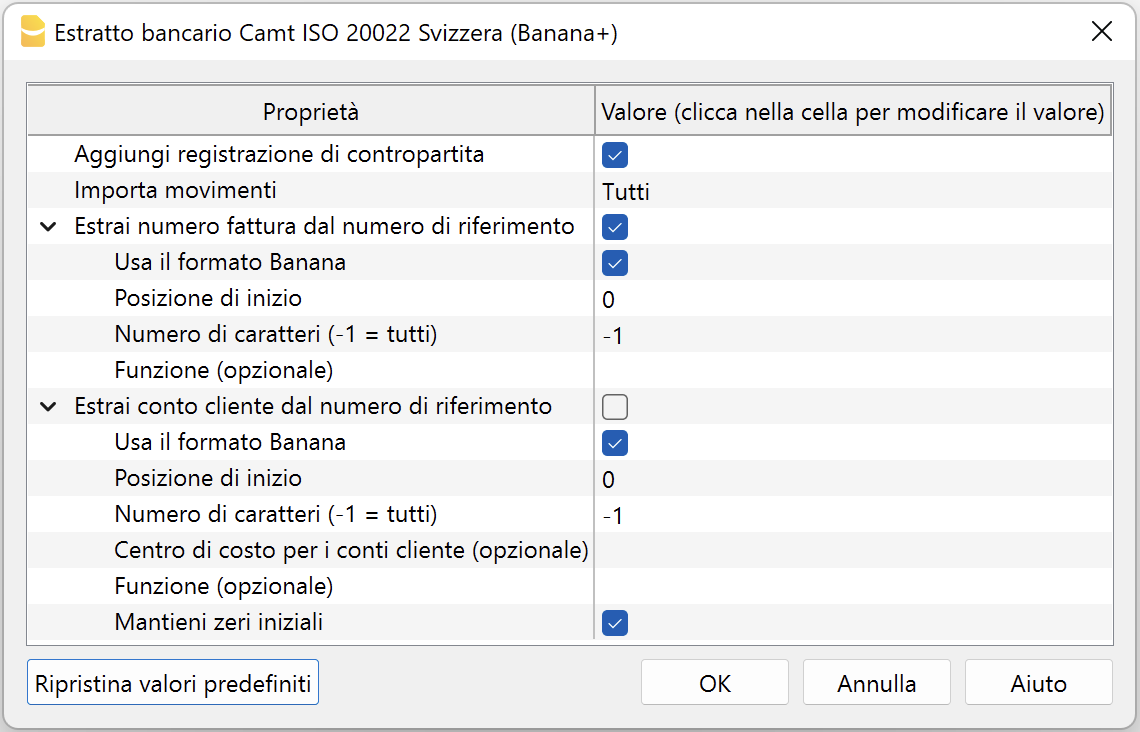
Ajouter une écriture de contrepartie
Si cette option des paramètres est activée, pour les écritures avec détails, l’extension insère une écriture de contrepartie temporaire [CA] avec le montant total des détails.
Dans le compte de contrepartie [CA], le numéro de compte correspondant doit être saisi manuellement.
Si l’option est désactivée, aucune écriture de contrepartie temporaire [CA] n’est insérée.
Importer des écritures
Il est possible de choisir les écritures à importer en sélectionnant une des options suivantes :
- Toutes.
Importe toutes les écritures. - Crédits.
Importe uniquement les crédits (mouvements entrants). - Débits.
Importe uniquement les débits (mouvements sortants).
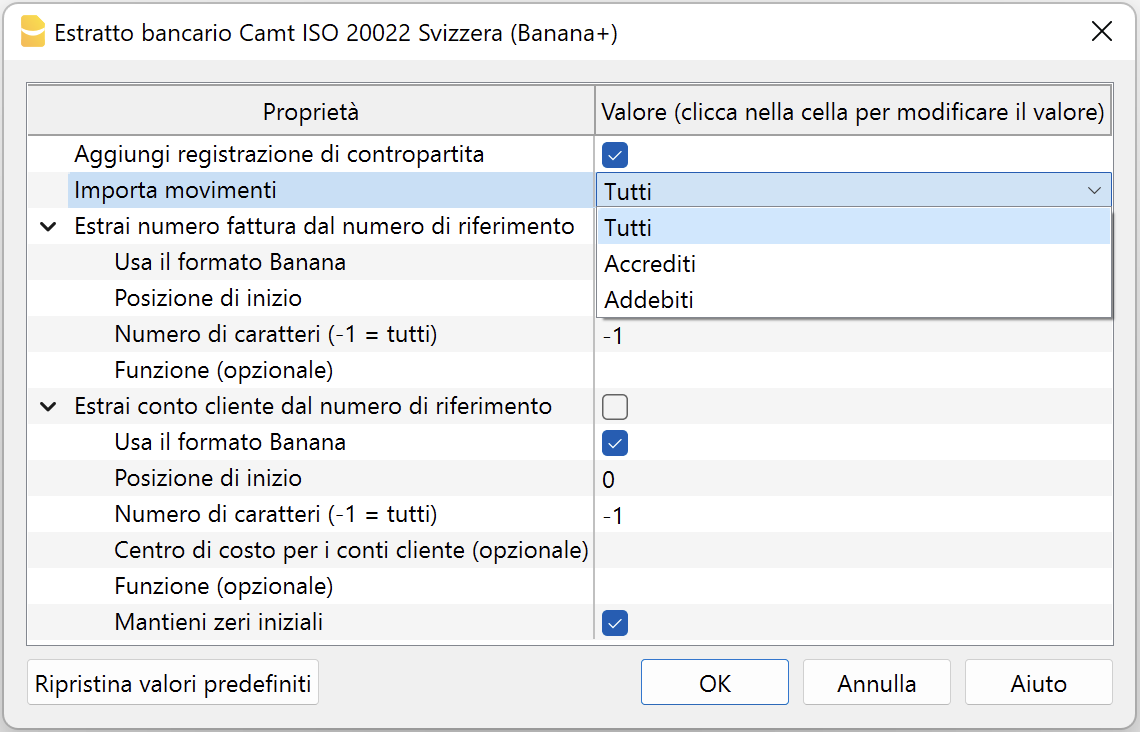
Extraire le numéro de facture client à partir du numéro de référence
Le numéro de référence contient le numéro de la facture. Plus d'informations : Référence SCOR et Référence QRR.
Pour extraire le numéro de facture client à partir du numéro de référence, il existe deux méthodes, selon que le numéro de référence a été généré avec Banana Comptabilité ou un autre logiciel.
Cas 1 : factures créées avec Banana Comptabilité Plus
Si le numéro de référence a été généré par le programme Banana Comptabilité Plus :
- Cocher la case Extraire le numéro de facture client à partir du numéro de référence.
- Cocher la case Utiliser le format Banana.
- Les champs 'Position de départ', 'Nombre de caractères' et 'Fonction' ne doivent pas être utilisés.
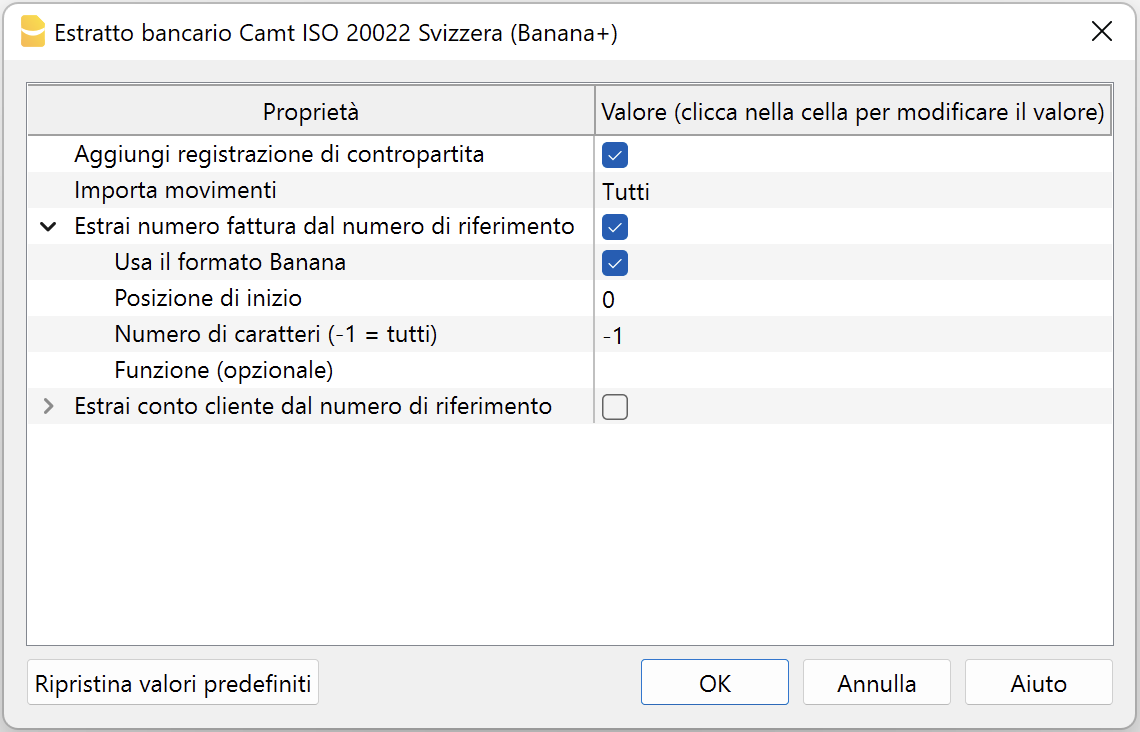
Cas 2 : factures créées avec d'autres programmes
Si le numéro de référence a été généré avec d'autres systèmes de facturation :
- Ne pas cocher la case 'Utiliser le format Banana'.
- Dans le champ Position de départ, indiquer la position du premier caractère où commence le numéro de facture dans le numéro de référence.
- Dans le champ Nombre de caractères, indiquer le nombre de caractères que contient le numéro de facture.
- Alternativement, au lieu d’indiquer une position et un nombre de caractères, il est possible d’indiquer une fonction JavaScript qui extrait le numéro de facture. Par exemple : (function(text) {return text.substr(10,5);}). NB : la chaîne doit inclure les parenthèses ouvrante et fermante.
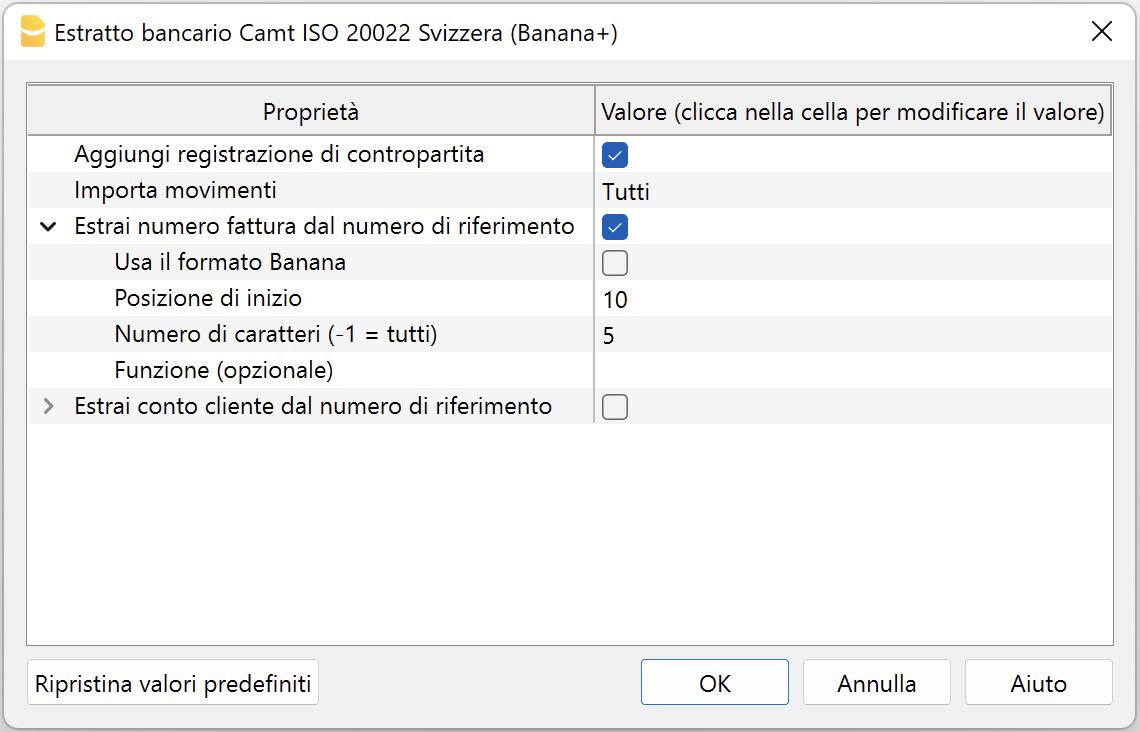
Le numéro de facture extrait est enregistré dans la colonne Facture (DocInvoice) du Tableau Écritures.
Extraire le compte client à partir du numéro de référence
Le numéro de référence contient le compte du client. Plus d'informations : Référence SCOR et Référence QRR.
Pour extraire le numéro de facture client à partir du numéro de référence, il existe deux méthodes, selon que le numéro a été généré avec Banana Comptabilité ou un autre logiciel.
Cas 1 : factures créées avec Banana Comptabilité Plus
Si le numéro de référence a été généré par le programme Banana Comptabilité Plus :
- Cocher la case Extraire le compte client à partir du numéro de référence.
- Cocher la case Utiliser le format Banana.
- Les champs 'Position de départ', 'Nombre de caractères' et 'Fonction' ne doivent pas être utilisés.
- Si vous utilisez des comptes généraux comme comptes clients, laissez vide le paramètre Centre de coût pour les comptes clients.
Sinon, si vous utilisez des centres de coûts comme comptes clients, indiquez le centre de coût utilisé (Cc1, Cc2, Cc3). - Cocher la case Conserver les zéros initiaux si le compte client commence par un ou plusieurs zéros.
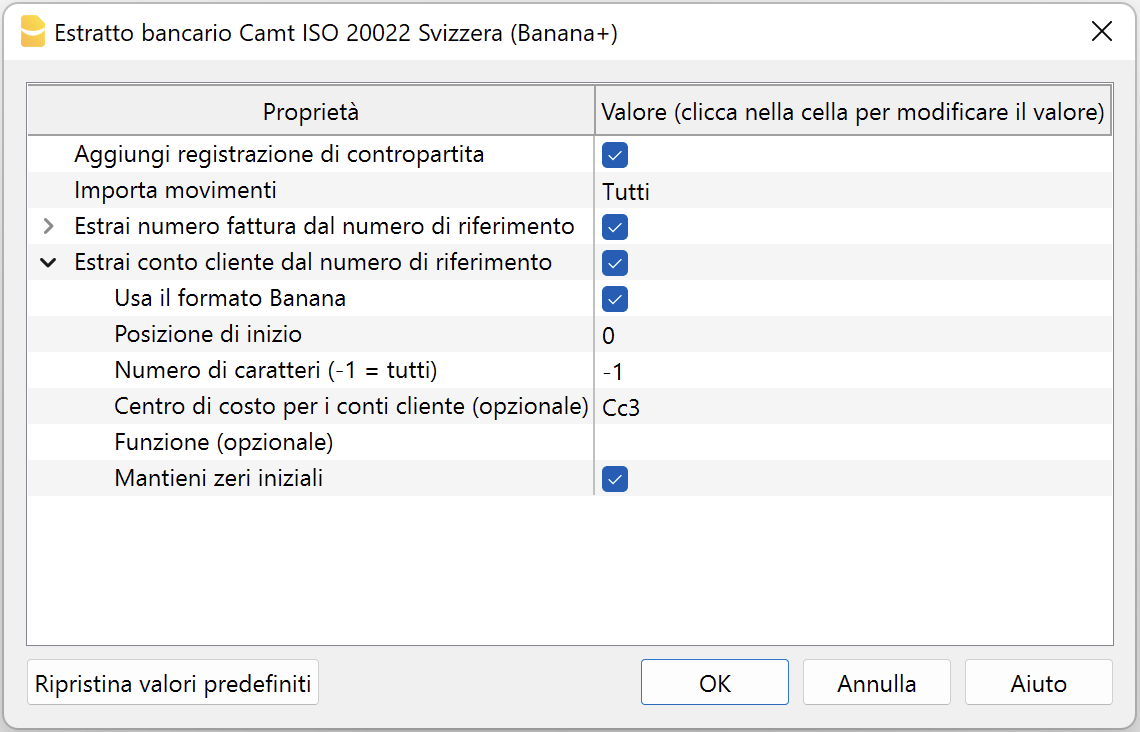
Cas 2 : factures créées avec d'autres programmes
Si le numéro de référence a été généré avec d'autres systèmes de facturation :
- Ne pas cocher la case 'Utiliser le format Banana'.
- Dans le champ Position de départ, indiquer la position du premier caractère où commence le compte client dans le numéro de référence.
- Dans le champ Nombre de caractères, indiquer combien de caractères compose le compte client.
- Si vous utilisez des comptes généraux comme comptes clients, laissez vide le paramètre Centre de coût pour les comptes clients.
Sinon, si vous utilisez des centres de coûts comme comptes clients, indiquez le centre de coût utilisé (Cc1, Cc2, Cc3). - Alternativement, au lieu d'indiquer une position et un nombre de caractères, vous pouvez saisir une fonction JavaScript dans le champ Fonction pour extraire le compte client. Par exemple : (function(text) {return text.substr(10,5);}). NB : la chaîne doit inclure les parenthèses ouvrante et fermante.
- Cocher la case Conserver les zéros initiaux si le compte client commence par un ou plusieurs zéros.
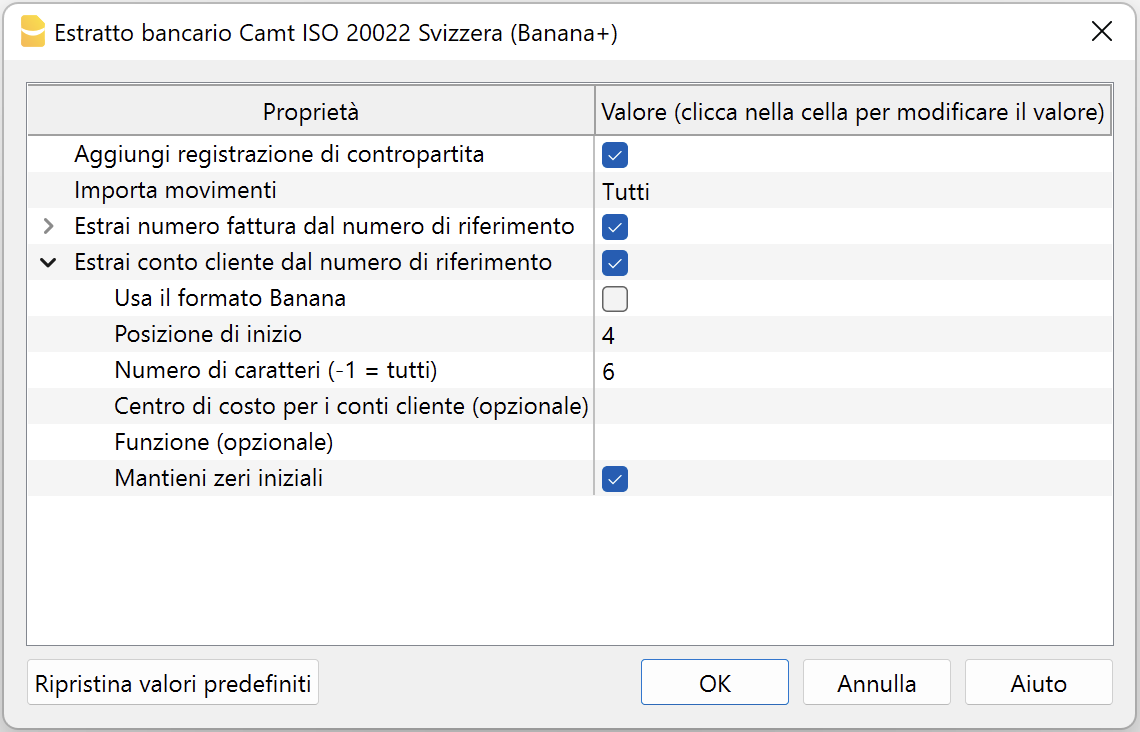
Le compte client extrait est enregistré dans la colonne Compte/Catégorie ou centre de coût (Cc1/Cc2/Cc3) du Tableau Écritures.
Par exemple, si par erreur vous utilisez des comptes généraux comme comptes clients et indiquez Cc1 dans le champ 'Centre de coût pour les comptes clients', le compte général correspondant sera traité comme un centre de coût et reporté dans la colonne Cc1 du Tableau Écritures avec un signe négatif devant, par exemple : -110001. Dans ce cas, il suffit de corriger les paramètres et de répéter l’opération.
Spécifications Suisses
Le système bancaire suisse a défini des modalités spécifiques pour le format standard international ISO20022.
Les formats ont été standardisés comme suit :
- camt053 (Relevé bancaire électronique normal IBAN)
- QR-Facture avec compte IBAN normal.
- Relevé bancaire électronique avec tous les détails des écritures (débits et crédits). Il peut être utilisé pour la facturation avec un compte IBAN normal et un numéro de référence de type SCOR, afin d'enregistrer automatiquement les débits et crédits via les règles de complétion automatique.
- Si vous encaissez sur un compte QR-IBAN spécial, le total journalier des encaissements est également affiché (sans détail).
- camt054 (Relevé bancaire électronique spécial QR-IBAN)
- QR-Facture avec compte spécial QR-IBAN.
- Il s’agit du relevé bancaire électronique contenant uniquement le détail des encaissements sur le compte QR-IBAN spécial (uniquement les crédits facturés avec un numéro de référence de type QRR).
- camt052 (Rapport comptable)
- Utilisé uniquement dans des cas particuliers pour les mouvements effectués dans la journée.
Intégration entre les relevés camt054 et camt053
Les entreprises qui encaissent via QR-IBAN peuvent utiliser le fichier XML camt054 pour importer et enregistrer automatiquement les encaissements. En parallèle, elles peuvent importer le relevé bancaire complet via le fichier XML camt053.
Fonctionnement des fichiers XML camt054 et camt053 :
- Le fichier camt054 XML contient uniquement le détail des encaissements par client (ex. deux factures encaissées de deux clients différents donneront deux mouvements de CHF 100.00 chacun).
- Le fichier camt053 XML, en revanche, indique uniquement le crédit global journalier, sans détail (ex. deux factures encaissées à CHF 100 chacune apparaîtront comme un seul crédit de CHF 200).
- Les encaissements reçus sur le compte QR-IBAN et importés via le fichier camt054 sont transférés quotidiennement sur le compte IBAN associé (présent dans le plan comptable).
Problème : si les deux fichiers XML (camt054 et camt053) sont importés dans le compte bancaire, le même crédit est enregistré deux fois : une fois avec les détails (camt054) et une fois avec le total journalier (camt053). Cela génère une duplication des montants crédités.
Deux solutions sont possibles :
- Utiliser un compte de passage.
- Supprimer manuellement les crédits globaux du fichier camt053.
Ci-dessous est expliquée la procédure du compte de passage, pensée pour éviter les suppressions manuelles des crédits en double et, par conséquent, prévenir la suppression accidentelle d’autres écritures comptables.
Solution : utilisation du compte de passage
Pour éviter les doubles crédits, on utilise un compte de passage.
Le compte de passage sert :
- De compte d’intermédiaire pour enregistrer les encaissements dans les formats camt054 et camt053.
- À enregistrer les encaissements sur le QR-IBAN.
- À transférer les encaissements sur le compte IBAN.
Pour éviter la double écriture, on suit une procédure similaire à celle des cartes de crédit :
- Préparation du plan comptable
- Créer le compte bancaire principal (ex. 1020, compte IBAN)
- Créer le compte de passage pour le QR-IBAN (ex. 1021, compte QR-IBAN)
- Importation du fichier camt054 (encaissements QR-IBAN)
- Importer le fichier XML camt054 en sélectionnant le compte de passage (QR-IBAN) comme compte bancaire d’importation.
- Compléter chaque écriture en indiquant comme contrepartie CA le compte client correspondant dans le registre clients.
- Importation du fichier camt053 (relevé compte IBAN)
- Importer le fichier XML camt053 en sélectionnant le compte bancaire (IBAN) comme compte d’importation.
- Compléter chaque écriture en indiquant, comme contrepartie CA :
- le compte correspondant pour les débits et crédits détaillés
- le compte de passage (QR-IBAN), pour les crédits globaux sans détail, soit le total des montants reçus des clients

Dans l’exemple, la fiche de compte du compte 1021 (banque avec QR-IBAN) montre :
- Dans la colonne Débit, les encaissements détaillés de chaque client (camt054).
- Dans la colonne Crédit, l’annulation du crédit global qui remet le compte de passage à zéro.

Dans l’exemple, la fiche de compte du compte 1020 (banque avec IBAN) montre :
- Dans la colonne Débit, les crédits globaux provenant du fichier camt053.
Dans le bilan, après l’importation :
- Le compte de passage doit avoir un solde nul.
- Le compte bancaire (IBAN) doit afficher le crédit global.
- Les encaissements individuels seront enregistrés dans le registre clients.

Documents liés
Saisie du compte et du numéro de facture fournisseur
Contrairement aux factures clients, il n’est pas possible de récupérer automatiquement le numéro de la facture fournisseur à partir du numéro de référence, car sa composition varie d’un fournisseur à l’autre. Chaque fournisseur définit librement la structure de son numéro de référence, rendant toute reconnaissance standardisée impossible. Il s’agit actuellement d’une limitation technique commune à tous les logiciels comptables.
Il est cependant possible d’attribuer automatiquement le compte fournisseur via les Règles, mais le numéro de facture doit être saisi manuellement pour chaque écriture. Pour faciliter la saisie, vous pouvez utiliser la touche F2 ou double-cliquer dans la colonne Facture : la liste des factures ouvertes du fournisseur sélectionné s’affichera, et vous pourrez choisir la bonne. Il est également possible de taper directement le nom du fournisseur dans la colonne Facture pour afficher la liste de ses factures ouvertes.
Le fichier CAMT est mis à disposition par les banques pour télécharger les mouvements du relevé de compte. En Suisse, il s’agit du format standard utilisé par les banques.
Extrait de compte Camt ISO 20022 Suisse (compatible avec Banana 9)
Extrait de compte Camt ISO 20022 Suisse (compatible avec Banana 9)Pour utiliser cette extension, Banana Comptabilité version 9.0.5 ou ultérieure est nécessaire.
Si vous avez Banana Comptabilité Plus, utilisez la nouvelle extension Extrait de compte Camt ISO 20022 Suisse (Banana+).
Caractéristiques
Ce filtre diffère du filtre générique ISO20022 par les caractéristiques suivantes :
- Le numéro de référence BVR est inséré dans la description du mouvement ;
- Vous pouvez extraire le numéro de facture depuis le numéro de référence BVR (voir Configurer les paramètres) ;
Le numéro de facture que vous avez extrait sera enregistré dans la colonne Facture (PièceFacture) ; - Vous pouvez extraire le compte client depuis le numéro de référence BVR (voir Configurer les paramètres) ;
Le compte client que vous avez extrait sera enregistré dans la colonne Compte / Catégorie où Centre de coût; - Vous pouvez désactiver la saisie de la contrepartie dans l'écriture (voir Configurer les paramètres).
Installation de l'extension
Depuis le menu Extensions > Gérer extensions > En ligne > Importation > sélectionner l'extension ~ISO 20022 Suisse - Importer relevé bancaire Camt. (Banana 9) > bouton Installer.
Configurer les paramètres
Les paramètres de l'extension sont nécessaires pour enregistrer électroniquement les mouvements de paiement des factures. Avec ces paramètres, il est possible de définir comment extraire les données relatives au numéro de facture et au client, afin qu'elles soient automatiquement insérées dans les colonnes correspondantes de la tableau Ecritures.
Pour accéder aux paramètres de l'extension :
- Ouvrez le fichier de comptabilité dans lequel vous souhaitez importer les mouvements.
- Accédez aux paramètres de l'extension :
- Depuis le menu Extensions > Gérer extensions > sélectionner l'extension ~ISO 20022 Suisse - Importer relevé bancaire Camt. (Banana 9) > bouton Paramètres.
- oppure dal menu Conta1> Importa in Contabilità > Gestisci estensioni > selezionare l'estensione ~ISO 20022 Suisse - Importer extrait bancaire Camt. (Banana 9) > bouton Paramètres.
- L'image suivante montre les paramètres par défaut.

Ajouter écriture de contrepartie
Si cette option est activée, le filtre saisit une écriture de contrepartie avec le montant total des détails, pour les mouvements avec détails. Le symbole [CA] apparaît dans le compte de contrepartie et le numéro de compte correspondant doit être inséré manuellement. Si cette option est désactivée, aucune saisie de contrepartie n'est effectuée.
Extraire le numéro de facture depuis le numéro de référence BVR
Si l'option est activée, il est possible de définir comment extraire le numéro de facture à partir du numéro de référence. Le numéro de facture extrait sera enregistré dans le champ **Facture (DocInvoice)**.
Il est possible d'extraire le numéro de facture à partir du numéro de référence créé par le programme **Banana Comptabilité Plus** en cochant la case correspondante, sans modifier les paramètres concernant la "Position de départ" et le "Nombre de caractères" à utiliser.
Il est également possible d'extraire le numéro de facture émis avec d'autres systèmes de facturation en indiquant la position du premier caractère et le nombre de caractères dans le numéro de référence qui correspondent au numéro de facture, ou en indiquant une fonction JavaScript qui extrait le numéro de facture. Par exemple : `(function(text) {return text.substr(10,5);})`. NB : La chaîne doit inclure les parenthèses ouvrante et fermante.
Extraire le compte client depuis le numéro de référence BVR
Si l'option est activée, il est possible de définir comment extraire le compte client à partir du numéro de référence. Le compte client extrait sera enregistré dans le champ **compte/catégorie** ou **centre de coût**, en fonction des paramètres. Si vous utilisez les comptes comptables de bilan comme comptes clients, laissez vide le paramètre **Centre de coût pour les comptes clients**. Sinon, si des centres de coûts sont utilisés comme comptes clients, indiquez le centre de coût utilisé, par exemple : 'Cc1', 'Cc2' ou 'Cc3', sans inclure les guillemets.
Si, par exemple, par erreur, des comptes comptables de bilan sont utilisés comme comptes clients et que **Cc1** est indiqué dans le champ **Centre de coût pour les comptes clients**, le compte comptable de bilan correspondant sera traité comme un centre de coût et apparaîtra dans la colonne **CC1** du tableau des enregistrements avec un signe négatif devant, par exemple : -110001. Dans ce cas, il suffit de corriger les paramètres et de répéter l'opération.
Il est possible d'extraire le compte client à partir du numéro de référence créé par le programme **Banana Comptabilité Plus** en cochant la case correspondante et sans modifier les paramètres concernant la **Position de départ** et le **Nombre de caractères** à utiliser.
Il est également possible d'extraire le compte client facturé avec d'autres systèmes de facturation en indiquant la position du premier caractère et le nombre de caractères dans le numéro de référence qui correspondent au compte client, ou en utilisant une fonction JavaScript pour extraire le numéro de facture, par exemple : `(function(text) {return text.substr(10,5);})`. NB : La chaîne doit inclure les parenthèses ouvrante et fermante.
Spécifications Suisses
Le système bancaire suisse a défini des modalités spécifiques pour l'utilisation de l'ISO 20022.
Les formats sont standardisés comme suit:
- camt053 (Extrait de compte électronique normal IBAN)
Relevé de compte électronique avec détails de débit globaux ou sans détails. - camt054
Il s'agit de l'extrait de compte électronique qui ne contient que les détails des encaissements. - camt052 (Rapport comptable)
Utilisé uniquement pour des situations particulières pour les mouvements effectués pendant la journée.
Nouveau : désormais, avec Banana Comptabilité Plus, vous pouvez également générer la QR-facture avec un compte IBAN normal, ou la QR-facture avec un compte spécial QR-IBAN. De plus, vous pouvez utiliser les règles de saisie automatique pour enregistrer automatiquement les débits et crédits grâce à la nouvelle extension Relevé bancaire Camt ISO 20022 Suisse (Banana+).
Document corrélée:
Validateur CAMT XML Suisse avec schéma XSD [BETA]
Validateur CAMT XML Suisse avec schéma XSD [BETA]Utilisable pour valider les fichiers utilisés par l’extension Extrait de compte Camt ISO 20022 Suisse (Banana+).
Installation de l’extension
Pour installer l’extension, procédez comme suit :
- Depuis le menu Extensions > Gérer extensions > En ligne > Productivité > sélectionnez l’extension Validateur CAMT XML Suisse avec schéma XSD > bouton Installer.
Utilisation de l’extension
Pour utiliser l’extension, procédez comme suit :
- Depuis le menu Extensions > Gérer extensions > sélectionnez Validateur CAMT XML Suisse avec schéma XSD
- Sélectionnez ensuite le fichier CAMT
Résultats
L’extension contrôle le fichier CAMT avec le schéma XSD correspondant.
Si le message "Le document XML est valide par rapport à xxx" s’affiche, cela signifie que le fichier CAMT est correct.
Aargauische Kantonalbank - Importer mouvements .csv (Banana+ Advanced)
Aargauische Kantonalbank - Importer mouvements .csv (Banana+ Advanced)Avec cette extension d'importation, il est possible d'importer des transactions de la Banque Aargauische Kantonalbank dans Banana. Vous pouvez installer l'extension via le menu Extensions → Gérer les extensions.
Consultez la documentation en allemand: Aargauische Kantonalbank - Bewegungen importieren .csv (Banana+ Advanced)
Acrevis Bank - Importer mouvements .csv (Banana+ Advanced)
Acrevis Bank - Importer mouvements .csv (Banana+ Advanced)Avec cette extension d'importation, il est possible d'importer des transactions de la Banque Acrevis dans Banana. Vous pouvez installer l'extension via le menu Extensions → Gérer les extensions.
Consultez la documentation en allemand: Acrevis Bank - Importer mouvements .csv (Banana+ Advanced).
BancaStato - Import account statement .csv (Banana+ Advanced)
BancaStato - Import account statement .csv (Banana+ Advanced)The .csv format is different for each bank and is updated and changed regularly. On this page you will find the most recent extension for importing the Bancastato.csv format. This import extension allows you to import BancaStato transactions into Banana Accounting Plus. The extension can be installed from the Extensions menu > Manage Extensions.
Requirements for use
- Banana accounting Plus with the Advanced Plan.
- BancaStato also provides files with standard format ISO20022, which you can import with the Professional plan. To import files in this format you need to install the relevant import extension Swiss for ISO20022 Camt 052, 053, 054. If you do not find this format already available by default, you can request it from BancaStato.
In some banks, the specific .csv format may offer better results. In any case, the Advanced plan guarantees a wider choice and maximum results, and also offers several other advanced functions that speed up and simplify accounting work considerably.
Export procedure
Export the *.xlsx file with your transactions by logging into your ebanking
- Open the accounts section and select the account for which you want to export movements.
- Export the movements of your account by choosing the *.xlsx (Excel) format.
You can decide whether to keep the file in Excel format and later import the data by copying it from the clipboard or convert it to a *.csv file, if you want to convert it:
- Open the file and click on File->Export->Change File Type and choose the CSV (Comma delimited) (*.csv) format.
- Save the file in the new format, without modify the content.
We recommend saving the file in a place where you can easily find it later and not opening it before importing it.
Import procedure
You can import the data in two different ways.
Import *.csv file
- Via the Actions → Import to accounting → select Import transactions box
- Choose the extension to be used, in this case 'BancaStato - Import account statement .csv (Banana+ Advanced)'.
- With the Browse button, choose the file from which to import the transactions.
- Press OK Button.
Import from clipboard (*.xlsx file)
- Via the Actions → Import to accounting → select Import transactions box
- Choose the extension to be used, in this case 'BancaStato - Import account statement .csv (Banana+ Advanced)'.
- Open the Excel file, press Ctrl+A to select all the data, then Ctrl+C to copy the data to the clipboard.
- In the dialog in the dialogue check the box Import data from clipboard.
- Press OK Button.
For more details see Import transactions page.
Error Messages
- Unrecognised *.csv file format: The format of the *.csv file you are trying to import does not match any of the formats associated with this filter:
- Check that you have chosen the correct file.
- If the file you have chosen is correct, it may be that our filter requires updating.
- This extension requires Banana Accounting+ Advanced: You are trying to use the extension with a licence other than the one requested, please upgrade to the Advanced Plan to be able to use the functionality of this filter.
Send us a feedback
It may happen that the format of the *.csv file is updated and as a result the filter no longer functions correctly. Send us feedback and attach an example file (*.csv) with the new format and we will proceed to update the filter.
Bank SoBa - Basel - Import transactions .csv
Bank SoBa - Basel - Import transactions .csvThis BananaApp lets you import Baloise Bank SoBa transactions in CSV format.
The file format is the following. See Testfile.
Datum;Valuta;Buchungstext;Belastung;Gutschrift;Saldo CHF;Kontonummer;Kontoinhaber;
29.03.2018;29.03.2018;Vergütung Inland GTSM - Info - - MIETZINSZAHLUNGEN;1475.00;;19496.65;00000000; Firma AG;
29.03.2018;29.03.2018;Vergütung Inland MONIKA - Info - - PARKPLATZMIETE MEINRADSTRASSE 6;100.00;;19496.65;00000000; Firma AG;
29.03.2018;29.03.2018;Vergütung Inland WALTER - Info - - MIETZINS MEINRADSTR. 5;3400.00;;21071.65;00000000; Firma AG;
History
- 2018 -07-10 First release
Banque CIC - Importer mouvements .csv (Banana+ Advanced)
Banque CIC - Importer mouvements .csv (Banana+ Advanced)Le format .csv est différent pour chaque banque et est régulièrement mis à jour et modifié. Sur cette page, vous trouverez la dernière extension pour importer les formats .xlsx/.csv de la Banque CIC. Cette extension d'importation vous permet d'importer les transactions de la Banque CIC dans Banana Comptabilité Plus. L'extension peut être installée depuis le menu Extensions > Gérer les extensions.
Conditions d’utilisation
- Banana Comptabilité Plus avec le Plan Advanced.
- La Banque CIC fournit également des fichiers au format standard ISO20022, que vous pouvez importer avec le Plan Professionnel. Pour importer des fichiers dans ce format, vous devez installer l’extension d’importation appropriée Swiss pour ISO20022 Camt 052, 053, 054. Si ce format n'est pas déjà disponible par défaut, vous pouvez en faire la demande auprès de la banque.
Pour certaines banques, le format spécifique .xlsx/.csv peut donner de meilleurs résultats. Dans tous les cas, le Plan Advanced garantit un plus grand choix et des résultats optimaux, et offre également plusieurs autres fonctions avancées qui accélèrent et simplifient considérablement le travail comptable.
Procédure d’exportation
Exportez le fichier *.xlsx contenant vos transactions en vous connectant à votre e-banking.
- Ouvrez la section des comptes et sélectionnez le compte pour lequel vous souhaitez exporter les mouvements.
- Exportez les mouvements de votre compte en choisissant le format *.xlsx (Excel).
Vous pouvez décider de conserver le fichier au format Excel et d'importer ensuite les données en les copiant depuis le presse-papiers, ou de le convertir en fichier *.csv. Si vous souhaitez le convertir :
- Ouvrez le fichier et cliquez sur Fichier → Exporter → Modifier le type de fichier et choisissez le format CSV (séparé par des virgules) (*.csv).
- Enregistrez le fichier dans le nouveau format sans modifier son contenu.
Nous vous recommandons d'enregistrer le fichier dans un emplacement facilement accessible par la suite et de ne pas l’ouvrir avant l’importation.
Procédure d’importation
Vous pouvez importer les données de deux manières différentes.
Importer un fichier *.csv
- Via le menu Actions → Importer dans la comptabilité → sélectionner la case Importer les transactions
- Choisissez l'extension à utiliser, dans ce cas 'Banque CIC - Importer relevé de compte .csv (Banana+ Advanced)'.
- Avec le bouton Parcourir, choisissez le fichier à partir duquel importer les transactions.
- Cliquez sur le bouton OK.
Importer depuis le presse-papiers (fichier *.xlsx)
- Via le menu Actions → Importer dans la comptabilité → sélectionner la case Importer les transactions
- Choisissez l'extension à utiliser, dans ce cas 'Banque CIC - Importer relevé de compte .csv (Banana+ Advanced)'.
- Ouvrez le fichier Excel, appuyez sur Ctrl+A pour tout sélectionner, puis Ctrl+C pour copier les données dans le presse-papiers.
- Dans la boîte de dialogue, cochez l’option Importer les données depuis le presse-papiers.
- Cliquez sur le bouton OK.
Pour plus de détails, voir la page Importer les transactions.
Messages d’erreur
- Format de fichier *.csv non reconnu : Le format du fichier *.csv que vous tentez d’importer ne correspond à aucun des formats associés à ce filtre :
- Vérifiez que vous avez choisi le bon fichier.
- Si le fichier est correct, il se peut que notre filtre nécessite une mise à jour.
- Cette extension nécessite Banana Comptabilité+ Advanced : Vous essayez d'utiliser l'extension avec une licence autre que celle requise. Veuillez passer au Plan Advanced pour pouvoir utiliser les fonctionnalités de ce filtre.
Envoyez-nous vos retours
Il peut arriver que le format du fichier *.csv soit modifié, ce qui empêche le filtre de fonctionner correctement. Envoyez-nous un retour et joignez un fichier exemple (*.csv) avec le nouveau format. Nous procéderons à la mise à jour du filtre.
Banque Cantonale Vaudoise - Importer mouvements .xlsx/.csv (Banana+ Advanced)
Banque Cantonale Vaudoise - Importer mouvements .xlsx/.csv (Banana+ Advanced)Le format .csv est différent pour chaque banque et il est régulièrement mis à jour et modifié. Sur cette page, vous trouverez l’extension la plus récente pour l’importation du format .xlsx/.csv de la Banque Cantonale Vaudoise. Cette extension d’importation vous permet d’importer les transactions de la Banque Cantonale Vaudoise dans Banana Comptabilité Plus. L’extension peut être installée depuis le menu Extensions > Gérer les extensions.
Conditions d’utilisation
- Banana Comptabilité Plus avec le plan Advanced.
- La Banque Cantonale Vaudoise devrait également fournir des fichiers au format standard ISO20022, que vous pouvez importer avec le plan Professional. Pour importer des fichiers dans ce format, vous devez installer l’extension d’importation correspondante Suisse pour ISO20022 Camt 052, 053, 054. Si ce format n’est pas déjà disponible par défaut, vous pouvez le demander à la banque.
Pour certaines banques, le format .csv spécifique peut offrir de meilleurs résultats. Dans tous les cas, le plan Advanced garantit un choix plus large et des résultats optimaux, et offre également plusieurs autres fonctions avancées qui accélèrent et simplifient considérablement le travail comptable.
Procédure d’exportation
Exportez le fichier *.xlsx contenant vos transactions en vous connectant à votre e-banking.
- Ouvrez la section des comptes et sélectionnez le compte pour lequel vous souhaitez exporter les mouvements.
- Exportez les mouvements de votre compte en choisissant le format *.xlsx (Excel).
Vous pouvez décider de conserver le fichier au format Excel et d’importer ensuite les données en les copiant depuis le presse-papiers, ou de le convertir en fichier *.csv. Si vous souhaitez le convertir :
- Ouvrez le fichier et cliquez sur Fichier->Exporter->Modifier le type de fichier, puis choisissez le format CSV (délimité par des virgules) (*.csv).
- Enregistrez le fichier dans le nouveau format, sans modifier son contenu.
Nous vous recommandons d’enregistrer le fichier dans un emplacement où vous pourrez le retrouver facilement par la suite et de ne pas l’ouvrir avant de l’importer.
Procédure d’importation
Vous pouvez importer les données de deux manières différentes.
Importer un fichier *.csv
- Depuis Actions → Importer en comptabilité → sélectionnez l’option Importer des transactions
- Choisissez l’extension à utiliser, dans ce cas "Banque Cantonale Vaudoise - Importer mouvements .xlsx/.csv (Banana+ Advanced)".
- À l’aide du bouton Parcourir, choisissez le fichier à partir duquel importer les transactions.
- Cliquez sur OK.
Importer depuis le presse-papiers
- Depuis Actions → Importer en comptabilité → sélectionnez l’option Importer des transactions
- Choisissez l’extension à utiliser, dans ce cas "Banque Cantonale Vaudoise - Importer mouvements .xlsx/.csv (Banana+ Advanced)".
- Ouvrez le fichier Excel, appuyez sur Ctrl+A pour sélectionner toutes les données, puis sur Ctrl+C pour copier les données dans le presse-papiers.
- Dans la boîte de dialogue, cochez la case Importer les données depuis le presse-papiers.
- Cliquez sur OK.
Pour plus de détails, consultez la page Importer des transactions.
Messages d’erreur
- Format de fichier *.csv non reconnu : le format du fichier .xlsx/.csv que vous essayez d’importer ne correspond à aucun des formats associés à ce filtre :
- Vérifiez que vous avez choisi le bon fichier.
- Si le fichier que vous avez choisi est correct, il se peut que notre filtre doive être mis à jour.
- Cette extension nécessite Banana Comptabilité+ Advanced : vous essayez d’utiliser l’extension avec une licence différente de celle requise. Veuillez passer au plan Advanced afin de pouvoir utiliser les fonctionnalités de ce filtre.
Envoyez-nous vos commentaires
Il peut arriver que le format du fichier .xlsx/.csv soit mis à jour et que, par conséquent, le filtre ne fonctionne plus correctement. Envoyez-nous un commentaire et joignez un fichier d’exemple (*.xlsx/*.csv) avec le nouveau format ; nous procéderons ensuite à la mise à jour du filtre.
Basellandschaftliche Kantonalbank - Importer mouvements .csv (Banana+ Advanced)
Basellandschaftliche Kantonalbank - Importer mouvements .csv (Banana+ Advanced)Le format .csv est différent pour chaque banque et est mis à jour et modifié régulièrement. Sur cette page vous trouverez l'extension la plus récente pour l'importation du format .csv de Basellandschaftliche Kantonalbank. Cette extension d'importation permet d'importer les écritures de Basellandschaftliche Kantonalbank dans Banana Comptabilité Plus. L'extension peut être installée à partir du menu Extensions > Gérer extensions.
Conditions d'utilisation
- Banana Comptabilité Plus avec le plan Advanced.
- Basellandschaftliche Kantonalbank fournit aussi des fichiers avec le format standard ISO20022, qui peuvent également être importés avec le plan Professional. Pour importer des fichiers dans ce format, il faut installer l'extension d'importation Suisse pour ISO20022 Camt 052, 053, 054. Si ce format n'est pas disponible par défaut, vous pouvez le demander à Basellandschaftliche Kantonalbank.
Dans certaines banques, le format spécifique .csv peut offrir de meilleurs résultats. En tout état de cause, le plan Advanced garantit un choix plus large et des résultats maximaux, et offre également plusieurs autres fonctions avancées qui accélèrent et simplifient considérablement le travail comptable.
Plus d'informations dans la documentation en allemand.
Basler Kantonalbank - Importer mouvements .csv (Banana+ Advanced)
Basler Kantonalbank - Importer mouvements .csv (Banana+ Advanced)Avec cette extension d'importation, il est possible d'importer des transactions de la Banque Basler Kantonalbank dans Banana. Vous pouvez installer l'extension via le menu Extensions → Gérer les extensions.
Consultez la documentation en allemand: Basler Kantonalbank - Bewegungen importieren .csv (Banana+ Advanced)
Berner Kantonalbank - Import account statement .csv (Banana+ Advanced)
Berner Kantonalbank - Import account statement .csv (Banana+ Advanced)The .csv format is different for each bank and is updated and changed regularly. On this page you will find the most recent extension for importing the Berner Kantonalbank .csv format. This import extension allows you to import Berner Kantonalbank transactions into Banana Accounting Plus. The extension can be installed from the Extensions menu > Manage Extensions.
Requirements for use
- Banana accounting Plus with the Advanced Plan.
- Berner Kantonalbank should also provides files with standard format ISO20022, which you can import with the Professional plan. To import files in this format you need to install the relevant import extension Swiss for ISO20022 Camt 052, 053, 054. If you do not find this format already available by default, you can request it from the bank
In some banks, the specific .csv format may offer better results. In any case, the Advanced plan guarantees a wider choice and maximum results, and also offers several other advanced functions that speed up and simplify accounting work considerably.
Export procedure
Export the *.xlsx file with your transactions by logging into your ebanking.
- Open the accounts section and select the account for which you want to export movements.
- Export the movements of your account by choosing the *.xlsx (Excel) format.
You can decide whether to keep the file in Excel format and later import the data by copying it from the clipboard or convert it to a *.csv file, if you want to convert it:
- Open the file and click on File->Export->Change File Type and choose the CSV (Comma delimited) (*.csv) format.
- Save the file in the new format, without modify the content.
We recommend saving the file in a place where you can easily find it later and not opening it before importing it.
Import procedure
You can import the data in two different ways.
Import *.csv file
- Via the Actions → Import to accounting → select Import transactions box
- Choose the extension to be used, in this case 'Berner Kantonalbank - Import account statement .csv (Banana+ Advanced)'.
- With the Browse button, choose the file from which to import the transactions.
- Press OK Button.
Import from clipboard
- Via the Actions → Import to accounting → select Import transactions box
- Choose the extension to be used, in this case 'Berner Kantonalbank - Import account statement .csv (Banana+ Advanced)'.
- Open the Excel file, press Ctrl+A to select all the data, then Ctrl+C to copy the data to the clipboard.
- In the dialog in the dialogue check the box Import data from clipboard.
- Press OK Button.
For more details see Import transactions page.
Error Messages
- Unrecognised *.csv file format: The format of the *.csv file you are trying to import does not match any of the formats associated with this filter:
- Check that you have chosen the correct file.
- If the file you have chosen is correct, it may be that our filter requires updating.
- This extension requires Banana Accounting+ Advanced: You are trying to use the extension with a licence other than the one requested, please upgrade to the Advanced Plan to be able to use the functionality of this filter.
Send us a feedback
It may happen that the format of the *.csv file is updated and as a result the filter no longer functions correctly. Send us feedback and attach an example file (*.csv) with the new format and we will proceed to update the filter.
Bexio - Importer mouvements .xlsx (Banana+ Advanced)[BETA]
Bexio - Importer mouvements .xlsx (Banana+ Advanced)[BETA]Cette extension d'importation vous permet d'importer vos transactions Bexio dans Banana. Vous pouvez installer l'extension depuis le menu Extensions > Gérer extensions.
Exigences pour l'utilisation
- Banana Comptabilité Plus avec l'Advanced Plan.
- Type de fichier pour la comptabilité : fichiers de comptabilité en partie double avec TVA et multi-devises. Vous pouvez soit créer un nouveau fichier, soit utiliser un fichier existant.
Procédure d'importation
Vous pouvez importer les données de deux manières différentes.
Importer un fichier *.csv
- Ouvrez votre fichier de comptabilité (*.ac2).
- Via Actions > Importer en comptabilité, sélectionnez Importer Écritures dans le menu déroulant.
- Choisissez l'extension à utiliser, dans ce cas Bexio - Importer Écritures .xlsx (Banana+ Advanced) [BETA].
- Avec le bouton Parcourir, choisissez le fichier à partir duquel importer les écritures.
- Confirmez avec OK.
- Vérifiez les modifications en utilisant la boîte de dialogue proposée. Appuyez sur OK si tout est correct, sinon appuyez sur Annuler en cas d'erreur, corrigez les erreurs, puis répétez le processus depuis l'étape 1.
Importer depuis le presse-papier
- Ouvrez votre fichier de comptabilité (*.ac2).
- Via Actions > Importer en comptabilité, sélectionnez Importer Écritures dans le menu déroulant.
- Choisissez l'extension à utiliser, dans ce cas Bexio - Importer Écritures .xlsx (Banana+ Advanced) [BETA].
- Ouvrez le fichier Excel, appuyez sur Ctrl+A pour sélectionner toutes les données, puis Ctrl+C pour copier les données dans le presse-papier.
- Dans la boîte de dialogue qui s'ouvre, sélectionnez l'option Importer des données depuis le presse-papier.
- Confirmez avec OK
- Vérifiez les modifications en utilisant la boîte de dialogue proposée. Appuyez sur OK si tout est correct, sinon appuyez sur Annuler en cas d'erreur, corrigez les erreurs, puis répétez le processus depuis l'étape 1.

Les comptes utilisés pour l'importation des transactions mais non encore présents dans le plan comptable de Banana seront automatiquement ajoutés à la fin du plan comptable. Vous devrez manuellement ajouter les informations correspondantes aux comptes nouvellement importés. Procédez comme suit :
- Vous pouvez déplacer le compte en le repositionnant dans une autre ligne.
- Vérifiez que la classe (BClasse ) définie automatiquement lors de l'importation est correcte.
- Définissez le bon regroupement dans la colonne Add dans.
- Définissez le code de devise correct pour le compte. *
*Définissez également le bon code/symbole de devise pour les comptes déjà dans le plan comptable de Banana mais avec une devise différente de celle qui leur est attribuée dans Bexio.
Pour plus de détails, consultez la page des Comptes.
Tableau des codes TVA
Certains des codes TVA utilisés dans les transactions importées sont automatiquement reconnus et convertis en codes TVA utilisés par Banana Accounting. Les codes fiscaux non reconnus seront ajoutés en tant que nouveaux éléments à la fin du tableau des codes TVA. Procédez comme suit :
- Complétez les détails manquants pour le code TVA et créez un nouveau taux dans le Tableau codes TVA. La structure de ce tableau est expliquée sur la page des Codes TVA.
- (RECOMMANDÉ) Vérifiez si le taux TVA nouvellement entré correspond à l'un des taux existants. Il est probable qu'il existe déjà un code fiscal identique à celui dont vous avez besoin. Dans ce cas, vous devez mettre à jour les lignes du tableau Écritures qui se réfèrent à l'ancien code TVA et le remplacer par le nouveau. Vous pouvez utiliser la fonction Remplacer pour cela. Après avoir remplacé les codes TVA dans le tableau Écritures, vous pouvez supprimer les lignes contenant les anciens codes TVA.
Tableau Écritures
Bexio exporte les écritures comptables en séparant le montant net de la transaction et le montant de la TVA correspondante sur deux lignes distinctes.
Lors de l'importation, les deux lignes sont ajoutées au tableau des écritures, ce qui entraîne une double comptabilisation de la TVA. En effet, Banana est déjà capable de calculer et d’enregistrer correctement la TVA en utilisant les colonnes TVA de la ligne contenant le montant net, rendant ainsi les lignes spécifiques à la TVA superflues.
Cependant, le programme ne peut pas identifier avec certitude les lignes correspondant à la TVA, car les comptes utilisés peuvent varier en fonction du plan comptable. C’est pourquoi les deux lignes sont toujours importées.
Vous pouvez supprimer manuellement les écritures de TVA en double à l’aide de la fonction Filtrer les lignes :
- Ouvrez l’outil de filtrage des lignes et saisissez un critère de recherche, en vous aidant du générateur de commandes de filtre proposé par Banana GPT.
- Recherchez toutes les lignes correspondant à des écritures de TVA, par exemple en spécifiant les comptes utilisés ou en filtrant les mouvements contenant un code TVA.
- Une fois les lignes filtrées affichées, sélectionnez-les toutes et supprimez-les.
- Supprimez le filtre pour revenir à l’affichage complet du tableau des écritures.
À ce stade, les doublons des écritures de TVA auront été supprimés, et la TVA sera correctement enregistrée une seule fois pour chaque transaction.
Il est possible que vous voyiez encore certains messages d’erreur ou d’avertissement liés à l’enregistrement de la TVA :
- Attention: TVA/Taxe de vente due pas enregistrée correctement : Ce problème peut être résolu en utilisant les codes TVA définis par Banana, ou en indiquant dans le tableau des codes TVA pour le code donné si la TVA est due ou non.
- Attention: TVA due pas enregistrée correctement : Dans les écritures, la TVA applicable semble être saisie à l'envers, mais cela n'est pas forcément une erreur. Cela peut se produire, par exemple, lors d'annulations ou d'ajustements.
Voir la gestion de la TVA dans Banana : Gestion de la TVA.
Vérification de la comptabilité
Votre comptabilité dans Banana Accounting devrait maintenant être prête et il ne devrait plus y avoir de problèmes. Vous pouvez effectuer une vérification supplémentaire en Contrôlant et recalculant la comptabilité votre comptabilité.
Messages d'erreur
- Format de fichier non reconnu : Le format du fichier que vous essayez d'importer ne correspond à aucun des formats associés à ce filtre :
- Vérifiez que vous avez choisi le bon fichier.
- Si le fichier sélectionné est correct, il se peut que notre extension nécessite une mise à jour.
- Cette extension nécessite Banana Accounting+ Advanced : Vous essayez d'utiliser l'extension avec une licence autre que celle requise. Veuillez passer au Plan Advanced pour utiliser les fonctionnalités de cette extension.
Si vous rencontrez d'autres erreurs ou si vous avez des questions concernant le processus d'importation, n'hésitez pas à nous envoyer un commentaire
IIl est possible que le format du fichier .csv soit mis à jour, et par conséquent, l'extension pourrait ne plus fonctionner correctement. Veuillez nous envoyer un commentaire en incluant un exemple du fichier (*.csv) avec le nouveau format, afin que nous puissions mettre à jour le filtre en conséquence.
Ceci est une version BETA. Cela signifie que ce n'est pas la version finale du filtre. Contactez-nous si vous avez des suggestions pour les améliorations suivantes :
- Conseils pour améliorer l'importation.
- Fichiers test exportés par Bexio (.xlsx/.csv).
- Toute erreur qui n'a pas été signalée ou décrite dans la documentation.
Cler Bank - Importer mouvements .csv (Banana+ Advanced)
Cler Bank - Importer mouvements .csv (Banana+ Advanced)Le format .csv est différent pour chaque banque et il est régulièrement mis à jour et modifié. Sur cette page, vous trouverez l'extension la plus récente pour l'importation du format .csv de la banque Cler. Cette extension d'importation vous permet d'importer les transactions de la banque Cler dans Banana Accounting Plus.
L'extension peut être installée depuis le menu Extensions > Gérer extensions.
Conditions d'utilisation
- Banana Comptabilité Plus avec le Plan Advanced.
- La banque Cler fournit également des fichiers au format standard ISO20022, que vous pouvez importer avec le plan Professionnel. Pour importer des fichiers dans ce format, vous devez installer l'extension d'importation correspondante Swiss for ISO20022 Camt 052, 053, 054. Si vous ne trouvez pas ce format déjà disponible par défaut, vous pouvez le demander à la banque Cler.
Pour certaines banques, le format .csv spécifique peut offrir de meilleurs résultats. Dans tous les cas, le plan Advanced garantit un plus large choix et des résultats optimaux et offre plusieurs autres fonctions avancées qui accélèrent et simplifient considérablement le travail comptable.
Procédure d'exportation depuis la banque Cler
Exportez vos transactions bancaires au format CSV en accédant à votre compte en ligne.
- Ouvrez la section Comptes et sélectionnez le compte pour lequel vous souhaitez exporter les mouvements.
- Exportez les mouvements de votre compte en choisissant le format *.csv.
- Enregistrez le fichier sur votre ordinateur.
- Nous vous recommandons d’enregistrer le fichier à un endroit où vous pourrez le retrouver facilement plus tard et de ne pas l’ouvrir avant l’importation.
Procédure d’importation
- Via le menu Actions > Importer en comptabilité > sélectionnez la case Importer : Écritures
- Sélectionnez l’extension à utiliser, dans ce cas "Cler Bank - Importer mouvements .csv (Banana+ Advanced)".
- Utilisez le bouton Browse pour sélectionner le fichier à partir duquel vous souhaitez importer les mouvements.
- Appuyez sur le bouton OK.
Messages d’erreur
- Format de fichier .csv non reconnu: Le format du fichier .csv que vous essayez d'importer ne correspond à aucun des formats associés à cette extension :
- Vérifiez que vous avez choisi le bon fichier.
- Si le fichier choisi est correct, il est possible que notre extension doive être mis à jour.
- Cette extension nécessite Banana Comptabilité+ Advanced: Vous essayez d'utiliser l'extension avec un abonnement différent. S'il vous plaît, passez au plan Advanced pour activer la fonctionnalité de cette extension.
Envoyer vos commentaires
Le format du fichier *.csv peut être modifié et l’extension peut ne plus fonctionner correctement. Envoyez-nous votre feedback avec un exemple de fichier (.csv) contenant le nouveau format et nous mettrons à jour l’extension d’importation.
Clientis Bank Aareland - Importer mouvements .csv (Banana+ Advanced)
Clientis Bank Aareland - Importer mouvements .csv (Banana+ Advanced)Avec cette extension d'importation, il est possible d'importer des transactions de la Banque Clientis Bank Aareland dans Banana. Vous pouvez installer l'extension via le menu Extensions → Gérer les extensions.
Consultez la documentation en allemand: Clientis Bank Aareland - Bewegungen importieren .csv (Banana+ Advanced)
Corner Bank - Importer mouvements .csv (Banana+ Advanced)
Corner Bank - Importer mouvements .csv (Banana+ Advanced)Le format .csv est différent pour chaque banque et est régulièrement mis à jour et modifié. Sur cette page, vous trouverez l'extension la plus récente pour importer le format .csv de la Cornèr Bank. Cette extension d'importation vous permet d'importer les transactions de la Cornèr Bank dans Banana Comptabilité Plus. L'extension peut être installée depuis le menu Extensions > Gérer éxtensions.
Conditions d'utilisation :
- Banana Comptabilité Plus avec le Plan Advanced.
- La Cornèr Bank fournit également des fichiers au format standard ISO20022, que vous pouvez importer avec le Plan Professionnel. Pour importer des fichiers dans ce format, vous devez installer l'extension d'importation correspondante Suisse pour ISO20022 Camt 052, 053, 054. Si vous ne trouvez pas ce format déjà disponible par défaut, vous pouvez le demander à la Cornèr Bank.
Dans certaines banques, le format .csv spécifique peut offrir de meilleurs résultats. Dans tous les cas, le Plan Advanced garantit un choix plus large et des résultats optimaux, tout en offrant plusieurs autres fonctions avancées qui accélèrent et simplifient considérablement le travail comptable.
Procédure d'exportation
Exportez vos mouvements bancaires au format *.csv en accédant à votre compte bancaire en ligne.
- Ouvrez la section des comptes et sélectionnez le compte pour lequel vous souhaitez exporter les mouvements.
- Exportez vos mouvements de compte en choisissant le format *.csv.
- Enregistrez le fichier sur votre ordinateur.
- Nous vous recommandons de sauvegarder le fichier dans un emplacement facile à retrouver plus tard et de ne pas l'ouvrir avant de l'importer.
Procédure d'importation
- Via Actions > Importer en comptabilité > sélectionner la case Importer Ecritures.
- Choisissez l'extension à utiliser, dans ce cas "Corner Bank - Importer extrait bancaire .csv (Banana+ Advanced).
- Avec le bouton Parcourir, sélectionnez le fichier à partir duquel importer les mouvements.
- Appuyez sur le bouton OK.
Messages d'erreur
- Unrecognised *.csv file format: Le format du fichier *.csv que vous tentez d'importer ne correspond à aucun des formats associés à ce filtre :
- Vérifiez que vous avez choisi le bon fichier.
- Si le fichier que vous avez choisi est correct, il se peut que notre filtre nécessite une mise à jour.
- Cette extension nécessite Banana Comptabilité+ Advanced : Vous essayez d'utiliser l'extension avec une licence autre que celle requise. Veuillez passer au plan Advanced pour pouvoir utiliser les fonctionnalités de ce filtre.
Envoyez-nous un retour
Il peut arriver que le format du fichier .csv soit mis à jour et, par conséquent, que le filtre ne fonctionne plus correctement. Envoyez-nous un retour et joignez un fichier exemple (.csv) avec le nouveau format, et nous procéderons à la mise à jour du filtre.
Pour importer les transactions Corner Card, consultez l'extension Corner Card.
Corner Card - Importer mouvements .csv (Banana+ Advanced)
Corner Card - Importer mouvements .csv (Banana+ Advanced)Le format .csv est différent pour chaque banque et est régulièrement mis à jour et modifié. Sur cette page, vous trouverez l'extension la plus récente pour importer le format .csv de la carte Corner. Cette extension d'importation permet d'importer les transactions de la carte Corner dans Banana Comptabilité Plus. L'extension peut être installée à partir du menu Extensions > Gérer les extensions.
Exigences d'utilisation
- Banana Comptabilité Plus avec le Plan Advanced
- La Banque Corner fournit également des fichiers au format standard ISO20022, que vous pouvez importer avec le plan Professionnel. Pour importer des fichiers dans ce format, vous devez installer l'extension d'importation correspondante Suisse ISO20022 Camt 052, 053, 054. Si ce format n'est pas déjà disponible par défaut, vous pouvez le demander à la Banque Corner.
Dans certaines banques, le format .csv spécifique peut offrir de meilleurs résultats. Dans tous les cas, le plan Advanced garantit un choix plus large et des résultats maximaux, tout en offrant plusieurs autres fonctions avancées qui accélèrent et simplifient considérablement le travail comptable.
Procédure d'exportation
Exportez le fichier *.xlsx contenant vos transactions en vous connectant à votre e-banking : « www.cornercard.ch ».
- Ouvrez la section des comptes et sélectionnez le compte pour lequel vous souhaitez exporter les mouvements.
- Exportez les mouvements de votre compte en choisissant le format *.xlsx (Excel).
Vous pouvez décider de conserver le fichier au format Excel et d'importer les données plus tard en les copiant depuis le presse-papiers ou de le convertir en fichier *.csv. Si vous souhaitez le convertir :
- Ouvrez le fichier et cliquez sur Fichier > Exporter fichier > Changer le type de fichier et choisissez le format CSV (délimité par des virgules) (*.csv).
- Enregistrez le fichier dans le nouveau format, sans modifier son contenu.
Nous vous recommandons de sauvegarder le fichier dans un endroit où vous pourrez le retrouver facilement plus tard et de ne pas l'ouvrir avant l'importation.
Procédure d'importation
Vous pouvez importer les données de deux manières différentes.
Importer un fichier *.csv
- Via Actions > Importer en comptabilité > sélectionner la boîte Importer écritures
- Choisissez l'extension à utiliser, dans ce cas 'Corner Card - Importer relevé de compte .csv (Banana+ Advanced)'.
- Avec le bouton Parcourir, choisissez le fichier à partir duquel importer les mouvements.
- Appuyez sur le bouton OK.
- Via Actions > Importer en comptabilité > sélectionner la boîte Importer des écritures.
- Choisissez l'extension à utiliser, dans ce cas 'Corner Card - Importer relevé de compte .csv (Banana+ Advanced)'.
- Ouvrez le fichier Excel, appuyez sur Ctrl+A pour sélectionner toutes les données, puis sur Ctrl+C pour copier les données dans le presse-papiers.
- Dans la boîte de dialogue, cochez la case Importer les données depuis le presse-papiers.
- Appuyez sur le bouton OK.

Pour importer les transactions du relevé de la Banque Corner, consultez l'extension Corner Bank
Messages d'erreur
- Unrecognised *.csv file format/ Format de fichier *.csv non reconnu : Le format du fichier *.csv que vous essayez d'importer ne correspond à aucun des formats associés à ce filtre :
- Vérifiez que vous avez choisi le bon fichier.
- Si le fichier que vous avez choisi est correct, il est possible que notre filtre nécessite une mise à jour
- Cette extension nécessite Banana Comptabilité+ Advanced : Vous essayez d'utiliser l'extension avec une licence autre que celle requise, veuillez passer au Plan Advanced pour pouvoir utiliser la fonctionnalité de ce filtre.
Envoyez-nous un retour
Il peut arriver que le format du fichier .csv soit mis à jour et, par conséquent, que le filtre ne fonctionne plus correctement. Envoyez-nous un retour d'information et joignez un fichier d'exemple (.csv) avec le nouveau format, et nous procéderons à la mise à jour du filtre.
Credit Suisse - Importer mouvements .csv (Banana+ Advanced)
Credit Suisse - Importer mouvements .csv (Banana+ Advanced)Le format .csv est différent pour chaque banque et est régulièrement mis à jour et modifié. Sur cette page, vous trouverez l'extension la plus récente pour importer le format .csv de Crédit Suisse. Cette extension d'importation permet d'importer les transactions de la Crédit Suisse dans Banana Comptabilité Plus. L'extension peut être installée à partir du menu Extensions > Gérer les extensions.
Exigences d'utilisation
- Banana Comptabilité Plus avec le Plan Advanced
- Crédit Suisse fournit également des fichiers au format standard ISO20022 ("camt.053 SPS V08 details") , que vous pouvez importer avec le plan Professionnel. Pour importer des fichiers dans ce format, vous devez installer l'extension d'importation correspondante Suisse ISO20022 Camt 052, 053, 054. Si ce format n'est pas déjà disponible par défaut, vous pouvez le demander à Crédit Suisse.
Dans certaines banques, le format .csv spécifique peut offrir de meilleurs résultats. Dans tous les cas, le plan Advanced garantit un choix plus large et des résultats maximaux, tout en offrant plusieurs autres fonctions avancées qui accélèrent et simplifient considérablement le travail comptable.
Procédure d'exportation
Exportez le fichier dans le format *.csv en vous connectant à votre e-banking .
- Ouvrez la section des comptes et sélectionnez le compte pour lequel vous souhaitez exporter les mouvements.
- Exportez les mouvements de votre compte en choisissant le format *.csv
- Sauvegardez le fichier sur votre dispositif.
- Nous vous recommandons d'enregistrer le fichier dans un endroit où vous pourrez facilement le retrouver plus tard et de ne pas l'ouvrir avant de l'avoir importé.
Procédure d'importation
- Via Actions > Importer en comptabilité > sélectionner la boîte Importer écritures
- Choisissez l'extension à utiliser, dans ce cas 'Crédit Suisse`- Importer relevé de compte .csv (Banana+ Advanced)'.
- Avec le bouton Parcourir, choisissez le fichier à partir duquel importer les mouvements.
- Appuyez sur le bouton OK
Pour plus de détails, voir la page Importer mouvements
Messages d'erreur
- Unrecognised *.csv file format/ Format de fichier *.csv non reconnu : Le format du fichier *.csv que vous essayez d'importer ne correspond à aucun des formats associés à ce filtre :
- Vérifiez que vous avez choisi le bon fichier.
- Si le fichier que vous avez choisi est correct, il est possible que notre filtre nécessite une mise à jour
- Cette extension nécessite Banana Comptabilité+ Advanced : Vous essayez d'utiliser l'extension avec une licence autre que celle requise, veuillez passer au Plan Advanced pour pouvoir utiliser la fonctionnalité de ce filtre.
Envoyez-nous un retour
Il peut arriver que le format du fichier .csv soit mis à jour et, par conséquent, que le filtre ne fonctionne plus correctement. Envoyez-nous un retour d'information et joignez un fichier d'exemple (.csv) avec le nouveau format, et nous procéderons à la mise à jour du filtre.
EFG - Importer mouvements .csv (Banana+ Advanced)
EFG - Importer mouvements .csv (Banana+ Advanced)Le format .csv est différent pour chaque banque et est régulièrement mis à jour et modifié. Sur cette page, vous trouverez l'extension la plus récente pour importer le format .csv d'EFG. Cette extension d'importation permet d'importer les mouvements EFG dans Banana Comptabilité Plus. L'extension peut être installée à partir du menu Extensions > Gérer les extensions.
Exigences d'utilisation
- Banana Comptabilité Plus avec le Plan Advanced.
- EFG fournit également des fichiers au format standard ISO20022. Pour importer les fichiers dans ce format, vous pouvez installer l'extension d'importation correspondante Suisse ISO20022 Camt 052, 053, 054, également disponible avec le plan Professional.
Dans certaines banques, le format .csv spécifique peut offrir de meilleurs résultats. Dans tous les cas, le plan Advanced garantit un choix plus large et des résultats optimaux, tout en offrant plusieurs autres fonctions avancées qui accélèrent et simplifient considérablement le travail comptable.
Procédure d'exportation
Exportez le fichier au format *.csv avec vos transactions en vous connectant à votre e-banking.
- Ouvrez la section des comptes et sélectionnez le compte pour lequel vous souhaitez exporter les mouvements.
- Exportez les mouvements de votre compte en choisissant le format *.csv.
- Sauvegardez le fichier sur votre dispositif.
- Nous vous recommandons d'enregistrer le fichier dans un endroit où vous pourrez facilement le retrouver plus tard et de ne pas l'ouvrir avant de l'avoir importé.
Procédure d'importation dans Banana
- Via le menu Actions > Importer en comptabilité > sélectionnez la boîte Importer : Écritures.
- Choisissez l'extension à utiliser, dans ce cas EFG - Importer mouvements .csv (Banana+ Advanced).
- Avec le bouton Parcourir, choisissez le fichier à partir duquel importer les mouvements.
- Appuyez sur le bouton OK.
Pour plus de détails, voir la page Importer mouvements.
Messages d'erreur
- Format de fichier *.csv non reconnu : Le format du fichier *.csv que vous essayez d'importer ne correspond à aucun des formats associés à ce filtre :
- Vérifiez que vous avez choisi le bon fichier.
- Si le fichier que vous avez choisi est correct, il est possible que notre filtre nécessite une mise à jour.
- Cette extension nécessite Banana Comptabilité Plus Advanced : Vous essayez d'utiliser l'extension avec un abonnement autre que celui requis. Veuillez passer au Plan Advanced pour pouvoir utiliser la fonctionnalité de cette extension.
Envoyez-nous un retour
Il peut arriver que le format du fichier *.csv soit mis à jour et, par conséquent, que l'extension d'importation ne fonctionne plus correctement. Envoyez-nous un retour et joignez un fichier d'exemple (*.csv) avec le nouveau format; même un seul mouvement suffit, et nous procéderons à la mise à jour de l'extension.
Hypo Vorarlberg Bank - Importer un relevé de compte bancaire (*.csv)
Hypo Vorarlberg Bank - Importer un relevé de compte bancaire (*.csv)Le format .csv est différent pour chaque banque et est mis à jour et modifié régulièrement. Sur cette page vous trouverez l'extension la plus récente pour l'importation du format .csv de Hypo Vorarlberg Bank. Cette extension d'importation permet d'importer les écritures de Hypo Vorarlberg Bank dans Banana Comptabilité Plus. L'extension peut être installée à partir du menu Extensions > Gérer Extensions.
Conditions d'utilisation
- Banana Comptabilité Plus avec le plan Advanced.
- Hypo Vorarlberg Bank fournit aussi des fichiers avec le format standard ISO20022, qui peuvent également être importés avec le plan Professional. Pour importer des fichiers dans ce format, il faut installer l'extension d'importation Suisse pour ISO20022 Camt 052, 053, 054. Si ce format n'est pas disponible par défaut, vous pouvez le demander à Hypo Vorarlberg Bank
Dans certaines banques, le format spécifique .csv peut offrir de meilleurs résultats. En tout état de cause, le plan Advanced garantit un choix plus large et des résultats maximaux, et offre également plusieurs autres fonctions avancées qui accélèrent et simplifient considérablement le travail comptable.
Plus d'informations dans la documentation en allemand.
Infoniqa Sage ONE 50 - Importer mouvements .csv (Banana+ Advanced) [BETA]
Infoniqa Sage ONE 50 - Importer mouvements .csv (Banana+ Advanced) [BETA]Passez facilement d'Infoniqa à Banana Comptabilité, l’alternative intelligente, grâce à notre extension d'importation dédiée. Elle vous aide à transférer sans effort les écritures comptables d’Infoniqa ONE 50 (anciennement Sage) dans Banana.
De plus en plus d’utilisateurs nous ont demandé comment passer d’Infoniqa à Banana. C’est pourquoi nous avons développé cette extension dédiée et préparé ces instructions.
Banana comme alternative à Infoniqa
Si vous cherchez une alternative à Infoniqa, Banana Comptabilité propose une solution simple et complète pour gérer la comptabilité, idéale même pour les non-spécialistes.
Avec Banana, vous bénéficiez de :
- Simplicité d’utilisation grâce à l’interface en tableau intuitive.
- Coût annuel abordable.
- Toutes vos données comptables sous contrôle en un coup d’oeil.
- Automatisation du travail avec l’importation des mouvements bancaires et des règles pour compléter automatiquement les données manquantes.
- Rapports professionnels (bilan, compte de résultat, etc.) accessibles en un clic.
- Confidentialité et contrôle total : vos données restent sur votre ordinateur ou dans le cloud de votre choix.
Conseils pour le passage
- Si vous passez à Banana au début de l'année (recommandé) :
Il n'est pas nécessaire d'importer quoi que ce soit depuis Infoniqa. Il suffit de créer un nouveau fichier dans Banana Accounting et de saisir manuellement les soldes d'ouverture et les totaux de l'année précédente. - Si vous passez à Banana en cours d'année :
Suivez la procédure d'importation ci-dessous pour transférer toutes vos écritures comptables dans Banana.
Pour des conseils généraux sur le passage à Banana, consultez notre page Récupérer les données d'autres programmes.
Conditions d'utilisation
- Banana Comptabilité Plus avec le Plan Advanced.
- Type de fichier comptable : Fichiers de comptabilité en partie double avec TVA et multidevise. Vous pouvez soit créer un nouveau fichier soit en utiliser un existant.
Procédure d’exportation
Exportez le fichier *.csv contenant vos transactions en vous connectant à la plateforme Infoniqa ONE 50. Pour plus d’informations sur la procédure d’exportation, voir : Fenêtre Exporter les écritures .
Nous vous recommandons d’enregistrer le fichier dans un emplacement facile à retrouver et de ne pas l’ouvrir avant l’importation.
Procédure d'importation
- Ouvrez votre fichier comptable (*.ac2).
- Installez l'extension 'Infoniqa ONE 50 - Importer mouvements .csv (Banana+ Advanced [BETA]' via le menu Extensions > Gérer les extensions.
- Via le menu Actions > Importer dans la comptabilité > sélectionnez "Importer des écritures" dans le menu déroulant.
- Choisissez l'extension à utiliser, dans ce cas "Infoniqa ONE 50 - Importer mouvements .csv (Banana+ Advanced) [BETA]".
- Cliquez sur Parcourir pour choisir le fichier depuis lequel importer les écritures.
- Confirmez avec OK.
- Vérifiez les modifications via la boîte de dialogue proposée. Cliquez sur OK si tout est correct, sinon cliquez sur Annuler, corrigez les erreurs et recommencez depuis l’étape 1.
Gestion des données importées dans Banana Comptabilité
Une fois les données importées dans Banana, il peut être nécessaire d’apporter quelques ajustements manuels à la comptabilité.
Lors du processus d’importation, la plupart des écritures sont automatiquement reconnues et converties selon la logique de Banana Comptabilité. Toutefois, dans certains cas, le programme ne peut pas déterminer avec certitude la conversion correcte de certaines opérations. En conséquence, ces écritures sont importées dans un format « brut » et doivent être revues et corrigées manuellement.
Dans Banana, il est possible de modifier les écritures à tout moment. Les sections suivantes expliquent comment gérer les données importées dans les différents tableaux.
Tableau des Comptes
Les comptes utilisés pour l'importation, mais qui ne figurent pas encore dans le plan comptable Banana, seront automatiquement ajoutés à la fin du plan comptable. Vous devrez ensuite compléter manuellement les informations de ces nouveaux comptes. Procédez comme suit :
- Vous pouvez déplacer le compte à une autre ligne.
- Vérifiez que la BClasse attribuée automatiquement lors de l'importation est correcte.
- Définissez le bon regroupement dans la colonne Add dans.
- Définissez le bon code devise du compte. *
*Définissez également le bon code/symbole de devise pour les comptes déjà présents dans le plan comptable de Banana mais qui ont une devise différente de celle attribuée dans Infoniqa ONE 50.
Si les comptes utilisés dans les écritures n'ont pas de devise définie, le programme attribue la devise de base, car le fichier des mouvements fourni par Infoniqa ne contient aucune indication sur la devise d'origine du compte. Pour cette raison, il peut être judicieux de compléter d'abord manuellement le plan comptable en y saisissant les comptes et leurs devises, puis d'effectuer l'importation des écritures dans un second temps.
Pour plus de détails, consultez la page Comptes.
Tableau des Codes TVA
Certains codes TVA utilisés dans les écritures importées sont automatiquement reconnus et convertis en codes TVA utilisés par Banana. Les codes non reconnus seront ajoutés comme nouveaux éléments à la fin du tableau des codes TVA. Procédez comme suit :
- Complétez les informations manquantes et créez un nouveau taux dans le tableau des codes TVA. La page suivante explique la structure du tableau des codes TVA.
- (RECOMMANDÉ) Vérifiez si le nouveau taux de TVA correspond à un code déjà existant. Il se peut qu’un code identique soit déjà disponible. Dans ce cas, remplacez les anciens codes dans le tableau Écritures par le nouveau à l’aide de la fonction Rechercher et Remplacer. Ensuite, supprimez les lignes des anciens codes.
Tableau des Écritures
Infoniqa ONE 50 exporte les écritures comptables en séparant le montant net de la TVA sur deux lignes distinctes.
Écritures avec TVA
Lors de l'importation, toutes les lignes sont ajoutées au tableau des écritures, ce qui entraîne une duplication de la TVA. Banana peut déjà calculer correctement la TVA via les colonnes dédiées dans la ligne du montant net, rendant la ligne de TVA superflue.
Cependant, le programme ne peut pas toujours identifier automatiquement la ligne TVA, car les comptes utilisés peuvent varier selon les plans comptables. Pour cette raison, les deux lignes sont toujours importées.
Vous pouvez supprimer manuellement les lignes TVA dupliquées à l’aide de la fonction Filtrer les lignes :
- Ouvrez l'outil de filtre et entrez un critère de recherche en utilisant le générateur de commande proposé par Banana GPT.
- Recherchez les lignes liées à la TVA, par exemple en spécifiant les comptes ou les codes TVA.
- Sélectionnez et supprimez toutes les lignes filtrées.
- Supprimez le filtre pour revoir l'ensemble du tableau.
Les lignes en double seront supprimées et la TVA ne sera enregistrée qu’une seule fois par écriture.
Vous pouvez encore rencontrer certains avertissements ou erreurs liés à la TVA :
- TVA due mal enregistrée : ce problème peut être corrigé en utilisant les codes TVA de Banana ou en définissant dans le tableau si la TVA est due pour un certain code.
- Avertissement : TVA due mal enregistrée : parfois la TVA semble être inversée, par exemple lors d'annulations ou ajustements, ce qui n’est pas forcément une erreur.
Voir la page Gestion de la TVA.
Écritures avec DIV
Certaines écritures utilisent un compte fictif : "DIV". Lors de l'importation, une erreur est générée indiquant que le compte "DIV" n'existe pas dans le plan comptable. Ce compte est volontairement omis afin d’identifier visuellement les écritures à corriger et de faciliter leur remplacement ultérieur par le compte approprié.
Dans certains cas, les lignes contenant « DIV » représentent uniquement le total d'une opération répartie sur plusieurs lignes. Dans ce cas, la ligne peut être supprimée manuellement sans problème, car les écritures détaillées sont déjà présentes. Dans d'autres cas, le placeholder est utilisé comme compte de contrepartie d'une seule écriture ; dans ces situations, il faut remplacer « DIV » par le compte correct (généralement déjà visible dans l'écriture suivante).
Vérification de la comptabilité
- Utilisez la colonne Solde pour vérifier si les écritures sont correctement enregistrées.
- Effectuez une vérification générale en contrôlant et recalculant la comptabilité.
Messages d'erreur
- Format de fichier non reconnu : Le format du fichier que vous essayez d'importer ne correspond à aucun des formats pris en charge :
- Vérifiez que vous avez sélectionné le bon fichier.
- Si c’est le cas, l’extension doit peut-être être mise à jour.
- Cette extension nécessite Banana Comptabilité+ Advanced: Vous utilisez une licence non compatible. Veuillez passer au plan Advanced pour activer les fonctionnalités de cette extension.
Si vous rencontrez d'autres erreurs ou avez des questions sur l'importation, n'hésitez pas à nous envoyer un feedback.
Nous sommes à votre disposition - Envoyez-nous un feedback
Nous restons à votre disposition pour toute question ou besoin.
Le format du fichier .csv peut être mis à jour. L'extension pourrait alors ne plus fonctionner correctement. Merci de nous envoyer un feedback avec un exemple du nouveau fichier (*.csv) afin que nous puissions adapter le filtre.
Ceci est une version BETA. Il ne s’agit pas de la version finale du filtre. Contactez-nous pour nous transmettre vos suggestions d'amélioration :
- Conseils pour améliorer l'importation.
- Fichiers tests exportés par Infoniqa ONE 50 (*.xlsx/*.csv).
- Toute erreur non détectée ou non décrite dans la documentation.
Passez dès aujourd'hui à Banana Comptabilité Plus
Découvrez à quel point il est facile de gérer votre comptabilité avec Banana et gagnez du temps chaque jour !
Passez maintenant à Banana Comptabilité Plus
Contactez-nous après l'achat pour bénéficier de vos 2 mois gratuits
Luzerner Kantonalbank - Importer mouvements .csv (Banana+ Advanced)
Luzerner Kantonalbank - Importer mouvements .csv (Banana+ Advanced)Avec cette extension d'importation, il est possible d'importer des transactions de la Banque Luzerner Kantonalbank dans Banana. Vous pouvez installer l'extension via le menu Extensions → Gérer les extensions.
Consultez la documentation en allemand: Luzerner Kantonalbank - Bewegungen importieren .csv (Banana+ Advanced)
Migros Bank - Importer mouvements .csv (Banana+ Advanced)
Migros Bank - Importer mouvements .csv (Banana+ Advanced)Le format .csv est différent pour chaque banque et est régulièrement mis à jour et modifié. Sur cette page, vous trouverez l'extension la plus récente pour importer le format .csv de la Migros Bank. Cette extension d'importation permet d'importer les transactions de la Migros Bank dans Banana Comptabilité Plus. L'extension peut être installée à partir du menu Extensions > Gérer les extensions.
Exigences d'utilisation
- Banana Comptabilité Plus avec le Plan Advanced
- Migros Bank fournit également des fichiers au format standard ISO20022 ("camt.053 SPS V08 details") , que vous pouvez importer avec le plan Professionnel. Pour importer des fichiers dans ce format, vous devez installer l'extension d'importation correspondante Suisse ISO20022 Camt 052, 053, 054. Si ce format n'est pas déjà disponible par défaut, vous pouvez le demander à Migros bank.
Dans certaines banques, le format .csv spécifique peut offrir de meilleurs résultats. Dans tous les cas, le plan Advanced garantit un choix plus large et des résultats maximaux, tout en offrant plusieurs autres fonctions avancées qui accélèrent et simplifient considérablement le travail comptable.
Procédure d'exportation
Exportez le fichier dans le format *.csv en vous connectant à votre e-banking .
- Ouvrez la section des comptes et sélectionnez le compte pour lequel vous souhaitez exporter les mouvements.
- Exportez les mouvements de votre compte en choisissant le format *.csv
- Sauvegardez le fichier sur votre dispositif.
- Nous vous recommandons d'enregistrer le fichier dans un endroit où vous pourrez facilement le retrouver plus tard et de ne pas l'ouvrir avant de l'avoir importé.
Procédure d'importation
- Via Actions > Importer en comptabilité > sélectionner la boîte Importer écritures
- Choisissez l'extension à utiliser, dans ce cas 'Crédit Suisse`- Importer relevé de compte .csv (Banana+ Advanced)'.
- Avec le bouton Parcourir, choisissez le fichier à partir duquel importer les mouvements.
- Appuyez sur le bouton OK
Pour plus de détails, voir la page Importer mouvements
Messages d'erreur
- Unrecognised *.csv file format/ Format de fichier *.csv non reconnu : Le format du fichier *.csv que vous essayez d'importer ne correspond à aucun des formats associés à ce filtre :
- Vérifiez que vous avez choisi le bon fichier.
- Si le fichier que vous avez choisi est correct, il est possible que notre filtre nécessite une mise à jour
- Cette extension nécessite Banana Comptabilité+ Advanced : Vous essayez d'utiliser l'extension avec une licence autre que celle requise, veuillez passer au Plan Advanced pour pouvoir utiliser la fonctionnalité de ce filtre.
Envoyez-nous un retour
Il peut arriver que le format du fichier .csv soit mis à jour et, par conséquent, que le filtre ne fonctionne plus correctement. Envoyez-nous un retour d'information et joignez un fichier d'exemple (.csv) avec le nouveau format, et nous procéderons à la mise à jour du filtre.
Neon Switzerland AG - Importer mouvements .csv [BETA]
Neon Switzerland AG - Importer mouvements .csv [BETA]Le format .csv est différent pour chaque banque et est régulièrement mis à jour et modifié. Sur cette page, vous trouverez l'extension la plus récente pour importer le format .csv de Neon Switzerland AG. Cette extension d'importation permet d'importer les transactions de la Neon Switzerland dans Banana Comptabilité Plus. L'extension peut être installée à partir du menu Extensions > Gérer les extensions.
Exigences d'utilisation
Dans certaines banques, le format .csv spécifique peut offrir de meilleurs résultats. Dans tous les cas, le plan Advanced garantit un choix plus large et des résultats maximaux, tout en offrant plusieurs autres fonctions avancées qui accélèrent et simplifient considérablement le travail comptable.
Procédure d'exportation
Exportez le fichier dans le format *.csv en vous connectant à votre e-banking .
- Ouvrez la section des comptes et sélectionnez le compte pour lequel vous souhaitez exporter les mouvements.
- Exportez les mouvements de votre compte en choisissant le format *.csv
Sauvegarder le fichier sur votre dispositif. - Nous vous recommandons d'enregistrer le fichier dans un endroit où vous pourrez facilement le retrouver plus tard et de ne pas l'ouvrir avant de l'avoir importé.
Procédure d'importation
- Via Actions > Importer en comptabilité > sélectionner la boîte Importer écritures
- Choisissez l'extension à utiliser, dans ce cas 'Neon Switzerland`- Importer relevé de compte .csv (Banana+ Advanced)'.
- Avec le bouton Parcourir, choisissez le fichier à partir duquel importer les mouvements.
- Appuyez sur le bouton OK
Pour plus de détails, voir la page Importer mouvements
Messages d'erreur
- Unrecognised *.csv file format/ Format de fichier *.csv non reconnu : Le format du fichier *.csv que vous essayez d'importer ne correspond à aucun des formats associés à ce filtre :
- Vérifiez que vous avez choisi le bon fichier.
- Si le fichier que vous avez choisi est correct, il est possible que notre filtre nécessite une mise à jour
- Cette extension nécessite Banana Comptabilité+ Advanced : Vous essayez d'utiliser l'extension avec une licence autre que celle requise, veuillez passer au Plan Advanced pour pouvoir utiliser la fonctionnalité de ce filtre.
Envoyez-nous un retour
Il peut arriver que le format du fichier .csv soit mis à jour et, par conséquent, que le filtre ne fonctionne plus correctement. Envoyez-nous un retour d'information et joignez un fichier d'exemple (.csv) avec le nouveau format, et nous procéderons à la mise à jour du filtre.
Nidwaldner Kantonalbank - Importer mouvements .csv (Banana+ Advanced)
Nidwaldner Kantonalbank - Importer mouvements .csv (Banana+ Advanced)Le format .csv est différent pour chaque banque et il est régulièrement mis à jour et modifié. Sur cette page, vous trouverez l'extension la plus récente pour l'importation du format .csv de la banque Nidwaldner Kantonalbank. Cette extension d'importation vous permet d'importer les transactions de la banque Nidwaldner Kantonalbank dans Banana Accounting Plus.
L'extension peut être installée depuis le menu Extensions > Gérer extensions.
Conditions d'utilisation
- Banana Comptabilité Plus avec le Plan Advanced.
- La banque Nidwaldner Kantonalbank fournit également des fichiers au format standard ISO20022, que vous pouvez importer avec le plan Professionnel. Pour importer des fichiers dans ce format, vous devez installer l'extension d'importation correspondante Swiss for ISO20022 Camt 052, 053, 054. Si vous ne trouvez pas ce format déjà disponible par défaut, vous pouvez le demander à la banque Nidwaldner Kantonalbank.
Pour certaines banques, le format .csv spécifique peut offrir de meilleurs résultats. Dans tous les cas, le plan Advanced garantit un plus large choix et des résultats optimaux et offre plusieurs autres fonctions avancées qui accélèrent et simplifient considérablement le travail comptable.
Procédure d'exportation depuis la banque Nidwaldner Kantonalbank
Exportez vos transactions bancaires au format CSV en accédant à votre compte en ligne.
- Ouvrez la section Comptes et sélectionnez le compte pour lequel vous souhaitez exporter les mouvements.
- Exportez les mouvements de votre compte en choisissant le format *.csv.
- Enregistrez le fichier sur votre ordinateur.
- Nous vous recommandons d’enregistrer le fichier à un endroit où vous pourrez le retrouver facilement plus tard et de ne pas l’ouvrir avant l’importation.
Procédure d’importation
- Via le menu Actions > Importer en comptabilité > sélectionnez la case Importer : Écritures
- Sélectionnez l’extension à utiliser, dans ce cas "Nidwaldner Kantonalbank - Importer mouvements .csv (Banana+ Advanced)".
- Utilisez le bouton Browse pour sélectionner le fichier à partir duquel vous souhaitez importer les mouvements.
- Appuyez sur le bouton OK.
Messages d’erreur
- Format de fichier .csv non reconnu: Le format du fichier .csv que vous essayez d'importer ne correspond à aucun des formats associés à cette extension :
- Vérifiez que vous avez choisi le bon fichier.
- Si le fichier choisi est correct, il est possible que notre extension doive être mis à jour.
- Cette extension nécessite Banana Comptabilité+ Advanced: Vous essayez d'utiliser l'extension avec un abonnement différent. S'il vous plaît, passez au plan Advanced pour activer la fonctionnalité de cette extension.
Envoyer vos commentaires
Le format du fichier *.csv peut être modifié et l’extension peut ne plus fonctionner correctement. Envoyez-nous votre feedback avec un exemple de fichier (.csv) contenant le nouveau format et nous mettrons à jour l’extension d’importation.
Postfinance - Importer mouvements .csv (Banana+ Advanced)
Postfinance - Importer mouvements .csv (Banana+ Advanced)Le format .csv est différent pour chaque banque et est mis à jour et modifié régulièrement. Sur cette page vous trouverez l'extension la plus récente pour l'importation du format .csv de Postfinance. Cette extension d'importation permet d'importer les écritures de Postfinance dans Banana Comptabilité Plus. L'extension peut être installée à partir du menu Extensions > Gérer extensions.
Conditions d'utilisation
- Banana Comptabilité Plus avec le plan Advanced.
- Postfinance fournit aussi des fichiers avec le format standard ISO20022, qui peuvent également être importés avec le plan Professional. Pour importer des fichiers dans ce format, il faut installer l'extension d'importation Suisse pour ISO20022 Camt 052, 053, 054. Si ce format n'est pas disponible par défaut, vous pouvez le demander à Postfinance.
Dans certaines banques, le format spécifique .csv peut offrir de meilleurs résultats. En tout état de cause, le plan Advanced garantit un choix plus large et des résultats maximaux, et offre également plusieurs autres fonctions avancées qui accélèrent et simplifient considérablement le travail comptable.
Procédure d'exportation de Postfinance
Exportez les mouvements Postfinance au format .csv en vous connectant à votre compte en ligne.
- Ouvrez la section des comptes et sélectionnez le compte pour lequel vous souhaitez exporter les mouvements.
- Exportez les mouvements du compte en choisissant le format .csv.
- Enregistrez le fichier sur votre ordinateur.
- Il est recommandé d'enregistrer le fichier dans un endroit où vous pourrez facilement le retrouver plus tard et de ne pas l'ouvrir avant l'importation.
Procédure d'importation dans Banana
- Via le menu Actions > Importer en comptabilité > sélectionnez la case Importer : Écritures
- Choisissez l'extension à utiliser, en l'occurrence 'Postfinance - Importer un relevè de compte *.csv (Banana+ Advanced)".
- Avec le bouton Parcourir, choisissez le fichier à partir duquel vous souhaitez importer les mouvements.
- Appuyez sur le bouton OK.
Pour plus de détails, voir la page Importer mouvements.
Messages d'erreur
- Format de fichier .csv non reconnu: Le format du fichier .csv que vous essayez d'importer ne correspond à aucun des formats associés à cette extension :
- Vérifiez que vous avez choisi le bon fichier.
- Si le fichier choisi est correct, il est possible que notre extension doive être mis à jour.
- Cette extension nécessite Banana Comptabilité+ Advanced: Vous essayez d'utiliser l'extension avec un abonnement différent. S'il vous plaît, passez au plan Advanced pour activer la fonctionnalité de cette extension.
Envoyer un commentaire
Il peut arriver que le format du fichier .csv soit mis à jour et que, par conséquent, l'extension ne fonctionne plus correctement. Veuillez nous envoyer vos Commentaires et joindre un exemple de fichier (.csv) avec le nouveau format (un seul mouvement suffit) et nous mettrons à jour l'extension.
Raiffeisen - Importer mouvements .csv (Banana+ Advanced)
Raiffeisen - Importer mouvements .csv (Banana+ Advanced)Le format .csv est différent pour chaque banque et est régulièrement mis à jour et modifié. Sur cette page, vous trouverez l'extension la plus récente pour importer le format .csv de Raffeisen. Cette extension d'importation permet d'importer les transactions de Raffeisen dans Banana Comptabilité Plus. L'extension peut être installée à partir du menu Extensions > Gérer les extensions.
Exigences d'utilisation
- Banana Comptabilité Plus avec le Plan Advanced
- Raffeisen fournit également des fichiers au format standard ISO20022 ("camt.053 SPS V08 details") , que vous pouvez importer avec le plan Professionnel. Pour importer des fichiers dans ce format, vous devez installer l'extension d'importation correspondante Suisse ISO20022 Camt 052, 053, 054. Si ce format n'est pas déjà disponible par défaut, vous pouvez le demander à Raffeisen.
Dans certaines banques, le format .csv spécifique peut offrir de meilleurs résultats. Dans tous les cas, le plan Advanced garantit un choix plus large et des résultats maximaux, tout en offrant plusieurs autres fonctions avancées qui accélèrent et simplifient considérablement le travail comptable.
Procédure d'exportation
Exportez le fichier dans le format *.csv en vous connectant à votre e-banking .
- Ouvrez la section des comptes et sélectionnez le compte pour lequel vous souhaitez exporter les mouvements.
- Exportez les mouvements de votre compte en choisissant le format *.csv
- Sauvegardez le fichier sur votre dispositif.
- Nous vous recommandons d'enregistrer le fichier dans un endroit où vous pourrez facilement le retrouver plus tard et de ne pas l'ouvrir avant de l'avoir importé.
Procédure d'importation
- Via Actions > Importer en comptabilité > sélectionner la boîte Importer : Ecritures
- Choisissez l'extension à utiliser, dans ce cas 'Raffeisen`- Importer relevé de compte .csv (Banana+ Advanced)'.
- Avec le bouton Parcourir, choisissez le fichier à partir duquel importer les mouvements.
- Appuyez sur le bouton OK
Pour plus de détails, voir la page Importer mouvements
Messages d'erreur
- Unrecognised *.csv file format/ Format de fichier *.csv non reconnu : Le format du fichier *.csv que vous essayez d'importer ne correspond à aucun des formats associés à ce filtre :
- Vérifiez que vous avez choisi le bon fichier.
- Si le fichier que vous avez choisi est correct, il est possible que notre filtre nécessite une mise à jour
- Cette extension nécessite Banana Comptabilité+ Advanced : Vous essayez d'utiliser l'extension avec une licence autre que celle requise, veuillez passer au Plan Advanced pour pouvoir utiliser la fonctionnalité de ce filtre.
Envoyez-nous un retour
Il peut arriver que le format du fichier .csv soit mis à jour et, par conséquent, que le filtre ne fonctionne plus correctement. Envoyez-nous un Commentaire et joignez un fichier d'exemple (.csv) avec le nouveau format, et nous procéderons à la mise à jour du filtre.
Schwyzer KantonalBank - Bewegungen importieren .csv (Banana+ Advanced)
Schwyzer KantonalBank - Bewegungen importieren .csv (Banana+ Advanced)Avec cette extension d'importation, il est possible d'importer des transactions de la Banque Schwyzer KantonalBank dans Banana. Vous pouvez installer l'extension via le menu Extensions → Gérer les extensions.
Consultez la documentation en allemand: Schwyzer KantonalBank - Bewegungen importieren .csv (Banana+ Advanced).
SmallInvoice - Importer données .csv
SmallInvoice - Importer données .csvCette extension vous permet d'importer rapidement toutes vos données de SmallInvoice. Commencez par exporter vos fichiers au format . csv, puis importez toutes vos informations dans Banana Comptabilité Plus. Utilisez l'application Offres et Factures pour ouvrir les anciennes factures que vous avez importées et en créer de nouvelles, mettre à jour vos contacts, modifier vos produits et services chaque fois que vous en avez besoin.
Vous pouvez importer :
- La liste de vos contacts
- La liste de vos produits
- La liste de vos services
- La liste de vos factures
Suivez les étapes ci-dessous, la plupart du processus ne doit être fait qu'au début, après quoi vous n'aurez qu'à lancer l'extension à chaque fois que vous voudrez importer un fichier.
Exporter des données de SmallInvoice
- Connectez-vous à SmallInvoice.
- Procédez à l'exportation, en répétant l'opération pour les Contacts, les Produits et les Services.
- Allez à la section spécifique, par exemple Contacts (Client ou Créancier).
- Cliquez sur Exporter.
- Choisissez le format CSV.
- Cochez toutes les colonnes que vous utilisez (il est préférable de cocher toutes les colonnes).
- Enregistrez le fichier sur votre ordinateur. Dès que vous avez enregistré le fichier ou que vous l'avez reçu par e-mail, renommez le fichier avec le type de contenu, par exemple "contacts.csv", "produits.csv", "services.csv".
Exporter vos factures
- Dans SmallInvoice, allez dans la section « Factures ».
- Cliquez sur Exporter
- Comme type d'exportation, sélectionnez « Détail (une ligne/un poste) ».
- Sous « Statut », cochez la case « Tous ».
- Cochez toutes les colonnes que vous utilisez (le mieux est de les cocher toutes).
- Choisissez le format CSV.
- Enregistrez le fichier sur votre ordinateur en le renommant par exemple « factures.csv ».
Importez vos données existantes
- Créez un nouveau fichier de type Offres et Factures ou utilisez un fichier existant.
- Dans le menu, sélectionnez Extensions > Gérer extensions.
- Recherchez le nom de l'extension parmi celles qui sont en ligne et cliquez sur Installer.
- Lancez l'extension à partir du menu Extensions > SmallInvoice - Importer données .csv et sélectionnez votre fichier .csv.
- Vérifiez les changements proposés et appuyez sur OK, à ce stade l'importation de vos données dans Banana est réussie.
Répétez les deux derniers points de la liste pour chaque fichier .csv que vous souhaitez importer. Importez les Contacts avant Factures, le programme reprend automatiquement les données de vos contacts quand vous importez des factures, si les factures montrent un contact qui n'existe pas dans le tableau « Contacts », le programme peut vous donner une erreur.
Pour l'importation, nous recommandons l'utilisation de la nouvelle version Banana Plus Dev Channel.
Messages
- L'identifiant du contact n'a pas été trouvé dans la table des contacts. Avez-vous importé les contacts ? Il est important d'importer d'abord les contacts et ensuite les factures, le programme reprend automatiquement les données du client dans le tableau des contacts lorsque vous importez vos factures, si l'identifiant du contact n'est pas trouvé dans le tableau des contacts, le programme affichera une erreur.
- Le montant calculé est différent du montant figurant dans votre fichier, facture n° xxx. Le montant dans votre fichier CSV est différent du montant calculé par le programme, ceci est probablement dû à un problème d'arrondi, avec la nouvelle version de l'application Offres et Factures ce problème sera résolu.
- Vous essayez d'importer une facture « simple ligne », importez plutôt une facture « détaillée. Vous avez essayé d'importer une facture dont le format n'est pas valide. Lorsque vous exportez des factures à partir de SmallInvoice, veillez à sélectionner le type d'exportation détaillé.
Swisscard - Importer mouvements .csv (Banana+ Advanced)
Swisscard - Importer mouvements .csv (Banana+ Advanced)Le format .csv est différent pour chaque banque et est régulièrement mis à jour et modifié. Sur cette page, vous trouverez l’extension la plus récente pour importer le format Swisscard.csv. Cette extension d’importation permet d’importer les mouvements Swisscard dans Banana Comptabilité Plus. L’extension peut être installée à partir du menu Extensions > Gérer les extensions.
Exigences d'utilisation
- Banana Comptabilité Plus avec le Plan Advanced.
Procédure d'exportation
Exportez le fichier *.csv ou *.xlsx avec vos mouvements en vous connectant au portail Swisscard.
- Ouvrez la section des comptes et sélectionnez le compte pour lequel vous souhaitez exporter les mouvements.
- Exportez les mouvements du compte en choisissant le format *.csv ou *.xlsx (Excel).
- Nous vous recommandons d’enregistrer le fichier dans un endroit où vous pourrez facilement le retrouver plus tard et de ne pas l’ouvrir avant de l’avoir importé.
Procédure d'importation
Il est possible d’importer les données de deux manières différentes.
Importation du fichier *.csv
- Via le menu Actions > Importer en comptabilité > sélectionner la case Importer écritures
- Choisir l’extension à utiliser, dans ce cas 'Swisscard - Importer mouvements .csv (Banana+ Advanced)'.
- Avec le bouton Parcourir, choisir le fichier à partir duquel importer les transactions.
- Appuyer sur le bouton OK.
Importation depuis le presse-papiers (*.xlsx file)
- Via le menu Actions > Importer en comptabilité > sélectionner la case Importer écritures
- Choisir l’extension à utiliser, dans ce cas 'Swisscard - Importer mouvements (*.csv)'.
- Ouvrez le fichier Excel, appuyez sur Ctrl+A pour sélectionner toutes les données, puis Ctrl+C pour copier les données dans le presse-papiers.
- Dans la boîte de dialogue, cochez la case Importer les données depuis le presse-papiers.
- Appuyer sur le bouton OK.
Dans le tableau des écritures, si elle n’est pas déjà visible, activez également la colonne 'Référence externe' via la commande Configurer les colonnes, afin d’avoir une vue complète des données importées.
Pour plus de détails, voir la page Importer mouvements.
Messages d'erreur
- Format de fichier *.csv non reconnu : Le format du fichier *.csv que vous essayez d’importer ne correspond à aucun des formats associés à ce filtre :
- Vérifiez que vous avez choisi le bon fichier.
- Si le fichier choisi est correct, il est possible que notre filtre doive être mis à jour.
- Cette extension nécessite Banana Accounting+ Advanced : Vous essayez d’utiliser l’extension avec une licence différente de celle requise, veuillez passer au Plan Advanced pour pouvoir utiliser les fonctionnalités de ce filtre.
Envoyez-nous un retour
Il peut arriver que le format du fichier *.csv soit mis à jour et que, par conséquent, le filtre ne fonctionne plus correctement. Envoyez-nous un feedback en joignant un fichier d’exemple (*.csv) avec le nouveau format, et nous procéderons à la mise à jour du filtre.
Thurgauer Kantonalbank TKB - Import bank account statement .csv (Banana+ Advanced)
Thurgauer Kantonalbank TKB - Import bank account statement .csv (Banana+ Advanced)The .csv format is different for each bank and is updated and changed regularly. On this page you will find the most recent extension for importing the Thurgauer Kantonalbank .csv format. This import extension allows you to import Thurgauer Kantonalbank transactions into Banana Accounting Plus.
The extension can be installed from the Extensions menu > Manage Extensions.
Requirements for use
- Banana Accounting Plus with the Advanced Plan.
- Thurgauer Kantonalbank also provides files with standard format ISO20022, which you can import with the Professional plan. To import files in this format you need to install the relevant import extension Swiss for ISO20022 Camt 052, 053, 054. If you do not find this format already available by default, you can request it from Thurgauer Kantonalbank.
For some banks, the specific .csv format may offer better results. In any case, the Advanced plan guarantees a wider choice and maximum results and also offers several other advanced functions that speed up and simplify accounting work considerably.
Export procedure from Thurgauer Kantonalbank (TKB)
Export your bank transactions in CSV format by accessing your online account.
- Open the Accounts section and select the account for which you want to export movements.
- Export your account movements by choosing *.csv format.
- Save the file to your computer.
- We recommend saving the file somewhere you can easily find it later and not opening it before importing.
Import procedure
- From the Actions menu > Import into Accounting > select 'Import: Transactions' from the pull-down menu.
- Select the extension to use, in this case "Thurgauer Kantonalbank - Import account statement (*.csv)".
- Use the Browse button to select the file from which you want to import the movements.
- Press the OK button.
Error messages
- Unrecognized .csv file format: The format of the .csv file you are trying to import does not match any of the formats associated with this extension:
- Check that you have selected the correct file.
- If the file you chose is correct, our extension may need to be updated.
- This extension requires Banana Accounting+ Advanced plan: You are attempting to use the extension with a license other than the one requested. Please switch to the Advanced plan to use the features of this extension.
Send feedback
The format of the *.csv file may be updated and the extension no longer works properly. Send us feedback including a sample file (.csv) with the new format and we will update the import extension.
Twint - Importer mouvements .csv (Banana+ Advanced)
Twint - Importer mouvements .csv (Banana+ Advanced)Cette extension d'importation vous permet d'importer les transactions du portail Twint Merchant dans Banana. L'avantage d'importer les transactions directement de Twint par rapport à les télécharger du portail bancaire est que les frais appliqués à une transaction sont visibles.
L'extension peut être installée à partir du menu Extensions > Gérer les extensions.
Exigences d'utilisation
- Banana Comptabilité Plus avec le Plan Advanced
- Utiliser une Comptabilité en partie double ou une comptabilité Recettes / Dépenses
Procédure d'exportation
Exportez vos mouvements bancaires au format *.csv en accédant à votre compte Twint (clients Business).
- Cherchez vos mouvements.
- Exportez les mouvements de votre compte en choisissant le format *.csv
- Sauvegardez le fichier sur votre dispositif.
- Nous vous recommandons d'enregistrer le fichier dans un endroit où vous pourrez facilement le retrouver plus tard et de ne pas l'ouvrir avant de l'avoir importé.
Pour plus d'informations, voir la documentation de Twint.
Procédure d'importation
La procédure d'importation est similaire pour les deux types de fichiers
- Via Actions > Importer en comptabilité > sélectionner la boîte Importer : Ecritures
- Choisissez l'extension à utiliser, dans ce cas 'Raffeisen`- Importer relevé de compte .csv (Banana+ Advanced)'.
- Avec le bouton Parcourir, choisissez le fichier à partir duquel importer les mouvements.
- Appuyez sur le bouton OK
Dans la boîte de dialogue des paramètres, vous devez indiquer le format de la date et les comptes à utiliser pour enregistrer les mouvements Twint dans les comptes :
- Compte Twint : Compte où le montant est crédité.
- Twint In : Compte de recettes, ce compte enregistre le montant brut payé par le client.
- Twint Fee : Compte de coût pour enregistrer les dépenses liées aux transactions retenues par Twint.
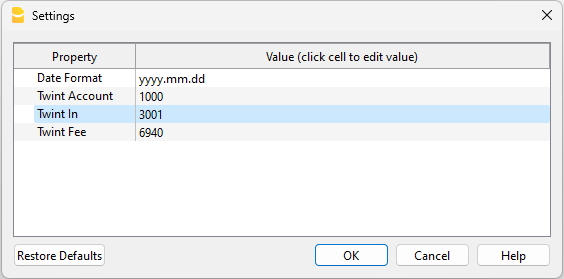
Les comptes insérés doivent exister dans votre plan comptable, si vous n'avez pas encore de comptes appropriés, vous pouvez en créer de nouveaux dans votre plan comptable.
Pour plus de détails, voir la page Importer mouvements
Messages d'erreur
- Unrecognised *.csv file format/ Format de fichier *.csv non reconnu : Le format du fichier *.csv que vous essayez d'importer ne correspond à aucun des formats associés à ce filtre :
- Vérifiez que vous avez choisi le bon fichier.
- Si le fichier que vous avez choisi est correct, il est possible que notre filtre nécessite une mise à jour
- Cette extension nécessite Banana Comptabilité+ Advanced : Vous essayez d'utiliser l'extension avec une licence autre que celle requise, veuillez passer au Plan Advanced pour pouvoir utiliser la fonctionnalité de ce filtre.
Envoyez-nous un retour
Il peut arriver que le format du fichier .csv soit mis à jour et, par conséquent, que le filtre ne fonctionne plus correctement. Envoyez-nous un Commentaire et joignez un fichier d'exemple (.csv) avec le nouveau format, et nous procéderons à la mise à jour du filtre.
UBS - Importer mouvements .csv (Banana+ Advanced)
UBS - Importer mouvements .csv (Banana+ Advanced)Le format .csv est différent pour chaque banque et est mis à jour et modifié régulièrement. Sur cette page vous trouverez l'extension la plus récente pour l'importation du format .csv de UBS. Cette extension d'importation permet d'importer les écritures de UBS dans Banana Comptabilité Plus. L'extension peut être installée à partir du menu Extensions > Gérer extensions.
Conditions d'utilisation
- Banana Comptabilité Plus avec le Plan Advanced.
- UBS fournit aussi des fichiers avec le format standard ISO20022. Pour importer des fichiers avec ce format, il faut installer l'extension d'importation Suisse pour ISO20022 Camt 052, 053, 054, disponible aussi avec le Plan Professionnel.
Dans certaines banques, le format spécifique .csv peut offrir de meilleurs résultats. En tout état de cause, le plan Advanced garantit un choix plus large et des résultats maximaux, et offre également plusieurs autres fonctions avancées qui accélèrent et simplifient considérablement le travail comptable.
Procédure d'exportation depuis UBS
Exportez vos transactions bancaires au format .csv en accédant à votre compte bancaire en ligne.
Pour chaque compte, UBS permet d'exporter deux types différents de fichiers .csv :
- Le premier type de fichier contient les transactions triées par date de paiement. Il inclut toutes les transactions, même celles qui ne sont pas encore enregistrées par la banque. Pour obtenir ce fichier, vous devez :
- Sélectionner "Comptes et Cartes" dans le menu principal.
- Sélectionner "Aperçu".
- Sélectionner le compte ou la carte pour lesquels vous souhaitez exporter les transactions.
- Cliquer sur le bouton "Transactions".
- Cliquer sur l'icône Excel (CSV).
- Le second type de fichier contient des informations plus spécifiques sur une transaction, triées selon la date à laquelle le paiement a été enregistré par la banque. Seuls les mouvements déjà enregistrés par la banque apparaissent dans ce fichier. Pour exporter ce fichier, vous devez :
- Sélectionner "Patrimoine et Investissements" dans le menu principal.
- Sélectionner "Comptes".
- Sélectionner le compte pour lequel vous souhaitez exporter les transactions.
- Cliquer sur l'icône Excel (CSV).
Nous vous recommandons d'enregistrer le fichier dans un endroit où vous pourrez facilement le retrouver plus tard et de ne pas l'ouvrir avant de l'importer.
Procédure d'importation en Banana
- Via le menu Actions > Importer en comptabilité > sélectionnez la case Importer : Écritures
- Choisissez l'extension à utiliser, en l'occurrence UBS - Importer mouvements .csv (Banana+ Advanced).
- Avec le bouton Parcourir, choisissez le fichier à partir duquel vous souhaitez importer les mouvements.
- Appuyez sur le bouton OK.
Pour plus de détails, voir la page Importer mouvements.
Messages d'erreur
- Format de fichier .csv non reconnu: Le format du fichier .csv que vous essayez d'importer ne correspond à aucun des formats associés à cette extension :
- Vérifiez que vous avez choisi le bon fichier.
- Si le fichier choisi est correct, il est possible que notre extension doive être mis à jour.
- Cette extension nécessite Banana Comptabilité+ Advanced: Vous essayez d'utiliser l'extension avec un abonnement différent. S'il vous plaît, passez au plan Advanced pour activer la fonctionnalité de cette extension.
Envoyer un commentaire
Il peut arriver que le format du fichier .csv soit mis à jour et que, par conséquent, l'extension ne fonctionne plus correctement. Veuillez nous envoyer vos Commentaires et joindre un exemple de fichier (.csv) avec le nouveau format (un seul mouvement suffit) et nous mettrons à jour l'extension.
VZ Depotbank - Import account statement (.xlsx/.csv) (Banana+ Advanced)
VZ Depotbank - Import account statement (.xlsx/.csv) (Banana+ Advanced)The .csv format is different for each bank and is updated and changed regularly. On this page you will find the most recent extension for importing the VZ Depotbank .xlsx/.csv format. This import extension allows you to import VZ Depotbank transactions into Banana Accounting Plus. The extension can be installed from the Extensions menu > Manage Extensions.
Requirements for use
- Banana accounting Plus with the Advanced Plan.
- VZ Depotbank should also provides files with standard format ISO20022, which you can import with the Professional plan. To import files in this format you need to install the relevant import extension Swiss for ISO20022 Camt 052, 053, 054. If you do not find this format already available by default, you can request it from the bank
In some banks, the specific .csv format may offer better results. In any case, the Advanced plan guarantees a wider choice and maximum results, and also offers several other advanced functions that speed up and simplify accounting work considerably.
Export procedure
Export the *.xlsx file with your transactions by logging into your ebanking.
- Open the accounts section and select the account for which you want to export movements.
- Export the movements of your account by choosing the *.xlsx (Excel) format.
You can decide whether to keep the file in Excel format and later import the data by copying it from the clipboard or convert it to a *.csv file, if you want to convert it:
- Open the file and click on File->Export->Change File Type and choose the CSV (Comma delimited) (*.csv) format.
- Save the file in the new format, without modify the content.
We recommend saving the file in a place where you can easily find it later and not opening it before importing it.
Import procedure
You can import the data in two different ways.
Import *.csv file
- Via the Actions → Import to accounting → select Import transactions box
- Choose the extension to be used, in this case 'VZ Depotbank - Import account statement (.xlsx/.csv) (Banana+ Advanced)'.
- With the Browse button, choose the file from which to import the transactions.
- Press OK Button.
Import from clipboard
- Via the Actions → Import to accounting → select Import transactions box
- Choose the extension to be used, in this case 'VZ Depotbank - Import account statement (.xlsx/.csv) (Banana+ Advanced)'.
- Open the Excel file, press Ctrl+A to select all the data, then Ctrl+C to copy the data to the clipboard.
- In the dialog in the dialogue check the box Import data from clipboard.
- Press OK Button.
For more details see Import transactions page.
Error Messages
- Unrecognised *.csv file format: The format of the .xlsx/.csv file you are trying to import does not match any of the formats associated with this filter:
- Check that you have chosen the correct file.
- If the file you have chosen is correct, it may be that our filter requires updating.
- This extension requires Banana Accounting+ Advanced: You are trying to use the extension with a licence other than the one requested, please upgrade to the Advanced Plan to be able to use the functionality of this filter.
Send us a feedback
It may happen that the format of the .xlsx/.csv file is updated and as a result the filter no longer functions correctly. Send us feedback and attach an example file (*.xlsx/*.csv) with the new format and we will proceed to update the filter.
Valiant - Importer mouvements .csv (Banana+ Advanced)
Valiant - Importer mouvements .csv (Banana+ Advanced)Le format .csv est différent pour chaque banque et est mis à jour et modifié régulièrement. Sur cette page vous trouverez l'extension la plus récente pour l'importation du format .csv de Valiant Bank. Cette extension d'importation permet d'importer les écritures de Valiant Bank dans Banana Comptabilité Plus. L'extension peut être installée à partir du menu Extensions > Gérer Extensions.
Conditions d'utilisation
- Banana Comptabilité Plus avec le plan Advanced.
- Valiant Bank fournit aussi des fichiers avec le format standard ISO20022, qui peuvent également être importés avec le plan Professional. Pour importer des fichiers dans ce format, il faut installer l'extension d'importation Suisse pour ISO20022 Camt 052, 053, 054. Si ce format n'est pas disponible par défaut, vous pouvez le demander à Valiant Bank
Dans certaines banques, le format spécifique .csv peut offrir de meilleurs résultats. En tout état de cause, le plan Advanced garantit un choix plus large et des résultats maximaux, et offre également plusieurs autres fonctions avancées qui accélèrent et simplifient considérablement le travail comptable.
Plus d'informations dans la documentation en allemand.
Viseca (One) - Importer mouvements .csv (Banana+ Advanced) [BETA]
Viseca (One) - Importer mouvements .csv (Banana+ Advanced) [BETA]Le format .csv est différent pour chaque banque et est régulièrement mis à jour et modifié. Sur cette page, vous trouverez la version la plus récente de l'extension pour importer le format Viseca (one) .csv. Cette extension d'importation vous permet d'importer les transactions Viseca (one) dans Banana Accounting Plus. L'extension peut être installée à partir du menu Extensions > Gérer les extensions.
Exigences d'utilisation
- Banana Accounting Plus avec le Plan Advanced
- Viseca (One) ne propose l'exportation au format .csv qu'aux clients professionnels.
Procédure d'exportation
Exportez le fichier *.csv ou *.xlsx avec vos mouvements en vous connectant au portail Viseca (one).
- Ouvrez la section comptes et sélectionnez le compte pour lequel vous souhaitez exporter les mouvements.
- Exportez les mouvements de votre compte en choisissant le format *.csv ou *.xlsx (Excel).
- Nous vous recommandons de sauvegarder le fichier dans un endroit où vous pourrez facilement le retrouver plus tard et de ne pas l'ouvrir avant de l'importer.
Procédure d'importation
Vous pouvez importer les données de deux manières différentes.
Importer un fichier *.csv
- Via le menu Actions > Importer dans la comptabilité > sélectionnez la boîte Importer les transactions.
- Choisissez l'extension à utiliser, dans ce cas 'Viseca (One) - Importer mouvements .csv (Banana+ Advanced) [BETA]'.
- Utilisez le bouton Parcourir pour choisir le fichier à partir duquel importer les transactions.
- Appuyez sur le bouton OK.
Importer à partir du presse-papiers (*.xlsx file)
- Via le menu Actions > Importer dans la comptabilité > sélectionnez la boîte Importer les transactions.
- Choisissez l'extension à utiliser, dans ce cas 'Viseca (One) - Importer mouvements .csv (Banana+ Advanced) [BETA]'.
- Ouvrez le fichier Excel, appuyez sur Ctrl+A pour sélectionner toutes les données, puis Ctrl+C pour copier les données dans le presse-papiers.
- Dans la boîte de dialogue, cochez la case Importer les données depuis le presse-papiers.
- Appuyez sur le bouton OK.
Dans la table des transactions, si elle n'est pas déjà affichée, activez également la colonne 'Référence externe' avec la commande Configuration des colonnes, afin d'avoir un aperçu complet des données importées.
Pour plus de détails, consultez la page Importer les transactions.
Messages d'erreur
- Format de fichier *.csv non reconnu : Le format du fichier *.csv que vous essayez d'importer ne correspond à aucun des formats associés à ce filtre :
- Vérifiez que vous avez choisi le bon fichier.
- Si le fichier que vous avez choisi est correct, il est possible que notre filtre nécessite une mise à jour.
- Cette extension nécessite Banana Accounting+ Advanced: Vous essayez d'utiliser l'extension avec une licence autre que celle requise, veuillez passer au Plan Advanced pour pouvoir utiliser les fonctionnalités de ce filtre.
Envoyez-nous un retour
Il peut arriver que le format du fichier *.csv soit mis à jour et que le filtre ne fonctionne plus correctement. Envoyez-nous un retour et joignez un fichier exemple (*.csv) avec le nouveau format et nous procéderons à la mise à jour du filtre.
Yuh - Importer mouvements .csv (Banana+ Advanced)
Yuh - Importer mouvements .csv (Banana+ Advanced)Sur cette page, vous trouverez la dernière extension pour importer le format .csv de l'application financière Yuh. Cette extension d'importation vous permet d'importer les transactions de l'application Yuh dans Banana Comptabilité Plus. L'extension peut être installée via le menu Extensions > Gérer les extensions.
Conditions d'utilisation
- Banana Comptabilité Plus avec le Plan Advanced.
Procédure d'exportation
Exportez vos transactions au format *.csv en accédant à votre compte Yuh.
- Ouvrez la section des comptes et sélectionnez l'élément "Documents", puis sélectionnez "Demander" (en haut à gauche sur iOS) ou "DEMANDER DOCUMENT" (en bas à droite sur Android).
- Appuyez sur l'option "Export des activités du compte", puis sur le bouton "Suivant".
- Sélectionnez les options de filtrage d'exportation souhaitées et suivez les instructions jusqu'à ce que vous accédiez à la section Documents où votre fichier CSV sera ajouté.
- Enregistrez le fichier sur votre ordinateur.
- Nous vous recommandons d'enregistrer le fichier dans un endroit facilement accessible et de ne pas l'ouvrir avant de l'importer.
Procédure d'importation
- Via Actions → Importer dans la comptabilité → sélectionnez Importer les transactions
- Choisissez l'extension à utiliser, dans ce cas "Yuh - Importer mouvements .csv (Banana+ Advanced)".
- Avec le bouton Parcourir, sélectionnez le fichier contenant les transactions à importer.
- Appuyez sur le bouton OK.
Pour plus de détails, consultez la page Importer des transactions.
Messages d'erreur
- Format de fichier *.csv non reconnu : Le format du fichier *.csv que vous tentez d'importer ne correspond à aucun des formats associés à ce filtre :
- Vérifiez que vous avez sélectionné le bon fichier.
- Si le fichier sélectionné est correct, il se peut que notre filtre doive être mis à jour.
- Cette extension nécessite Banana Comptabilité+ Advanced : Vous essayez d'utiliser l'extension avec une licence différente de celle requise. Veuillez passer au Plan Advanced pour utiliser cette fonctionnalité.
Envoyez-nous un retour d'information
Il est possible que le format du fichier *.csv soit mis à jour et que le filtre ne fonctionne plus correctement. Envoyez-nous un retour d'information en joignant un fichier d'exemple (*.csv) avec le nouveau format, et nous mettrons le filtre à jour.
Zuger Kantonalbank - Importer mouvements .csv (Banana+ Advanced)
Zuger Kantonalbank - Importer mouvements .csv (Banana+ Advanced)Le format .csv est différent pour chaque banque et est mis à jour et modifié régulièrement. Sur cette page vous trouverez l'extension la plus récente pour l'importation du format .csv de Zuger Kantonalbank. Cette extension d'importation permet d'importer les écritures de Zuger Kantonalbank dans Banana Comptabilité Plus. L'extension peut être installée à partir du menu Extensions > Gérer extensions.
Conditions d'utilisation
- Banana Comptabilité Plus avec le plan Advanced.
- Zuger Kantonalbank fournit aussi des fichiers avec le format standard ISO20022, qui peuvent également être importés avec le plan Professional. Pour importer des fichiers dans ce format, il faut installer l'extension d'importation Suisse pour ISO20022 Camt 052, 053, 054. Si ce format n'est pas disponible par défaut, vous pouvez le demander à Zuger Kantonalbank.
Dans certaines banques, le format spécifique .csv peut offrir de meilleurs résultats. En tout état de cause, le plan Advanced garantit un choix plus large et des résultats maximaux, et offre également plusieurs autres fonctions avancées qui accélèrent et simplifient considérablement le travail comptable.
Plus d'informations dans la documentation en allemand.
Zürcher Kantonalbank ZKB - Importer mouvements .csv (Banana+ Advanced)
Zürcher Kantonalbank ZKB - Importer mouvements .csv (Banana+ Advanced)Le format .csv est différent pour chaque banque et est mis à jour et modifié régulièrement. Sur cette page vous trouverez l'extension la plus récente pour l'importation du format .csv de Zürcher Kantonalbank. Cette extension d'importation permet d'importer les écritures de Zürcher Kantonalbank dans Banana Comptabilité Plus. L'extension peut être installée à partir du menu Extensions > Gérer extensions.
Conditions d'utilisation
- Banana Comptabilité Plus avec le plan Advanced.
- Zürcher Kantonalbank fournit aussi des fichiers avec le format standard ISO20022, qui peuvent également être importés avec le plan Professional. Pour importer des fichiers dans ce format, il faut installer l'extension d'importation Suisse pour ISO20022 Camt 052, 053, 054. Si ce format n'est pas disponible par défaut, vous pouvez le demander à Zürcher Kantonalbank.
Dans certaines banques, le format spécifique .csv peut offrir de meilleurs résultats. En tout état de cause, le plan Advanced garantit un choix plus large et des résultats maximaux, et offre également plusieurs autres fonctions avancées qui accélèrent et simplifient considérablement le travail comptable.
Plus d'informations dans la documentation en allemand.
Timesheet Template Switzerland
Time Sheet - salaire horaire 2025
Time Sheet - salaire horaire 2025Dans ce cas, le salarié est rémunéré en fonction des heures réellement effectuées.
Important : Les jours fériés contenus dans le modèle doivent être mises à jour manuellement selon votre canton.
Pour utiliser la Time Sheet, téléchargez le fichier disponible et suivez les instructions sur notre page Comment démarrer une Time Sheet.
Time Sheet - salaire horaire 2026
Time Sheet - salaire horaire 2026Dans ce cas, le salarié est rémunéré en fonction des heures réellement effectuées.
Important : Les jours fériés contenus dans le modèle doivent être mises à jour manuellement selon votre canton.
Pour utiliser la Time Sheet, téléchargez le fichier disponible et suivez les instructions sur notre page Comment démarrer une Time Sheet.
Time Sheet - simplifié 2025
Time Sheet - simplifié 2025Important : Les jours fériés contenus dans le modèle doivent être mises à jour manuellement selon votre canton.
Pour utiliser la Time Sheet, téléchargez le fichier disponible et suivez les instructions sur notre page Comment démarrer une Time Sheet.
Time Sheet - simplifié 2026
Time Sheet - simplifié 2026Important : Les jours fériés contenus dans le modèle doivent être mises à jour manuellement selon votre canton.
Pour utiliser la Time Sheet, téléchargez le fichier disponible et suivez les instructions sur notre page Comment démarrer une Time Sheet.
Time Sheet - systematic 2025 - Suisse
Time Sheet - systematic 2025 - SuisseImportant : Les jours fériés contenus dans le modèle doivent être mises à jour manuellement selon votre canton.
Pour utiliser la Time Sheet, téléchargez le fichier disponible et suivez les instructions sur notre page Comment démarrer une Time Sheet.
Time Sheet - systematic 2026 - Suisse
Time Sheet - systematic 2026 - SuisseImportant : Les jours fériés contenus dans le modèle doivent être mises à jour manuellement selon votre canton.
Pour utiliser la Time Sheet, téléchargez le fichier disponible et suivez les instructions sur notre page Comment démarrer une Time Sheet.