Svizzera: Modelli ed Estensioni
La Sezione Svizzera del Banana Template Store offre modelli gratuiti ed estensioni specifiche per la Svizzera, per diverse tipologie di utenti, di scopi e livelli di conoscenze contabili:
- I Modelli sono file in formato .ac2, con piani dei conti predefiniti e alcune registrazioni di esempio
- Le Estensioni sono piccole componenti aggiuntive che ampliano le funzionalità del programma con nuove funzioni e integrazioni.
I modelli sono accessibili anche direttamente nel programma Banana Contabilità (menu File > Nuovo).
Modelli conformi alle normative fiscali svizzere
I piani dei conti dei modelli di Banana Contabilità Plus, basati sul sistema svizzero PMI (sistema dei conti svizzero PMI - Sterchi, Mattle, Helbing), e conformi al Codice delle Obbligazioni (articoli 957-963b CO), rispettano rigorosamente la numerazione e classificazione fiscale. Sono costantemente aggiornati per garantire la piena conformità a eventuali modifiche legislative.
Se hai bisogno di personalizzare il piano contabile, puoi facilmente aggiungere nuovi conti. Consulta la nostra pagina dedicata al Piano contabile PMI completo, che include tutti i conti e gruppi previsti dal sistema dei conti svizzero PMI, per garantirti una perfetta integrazione.
Piani contabili personalizzabili
Tutti i piani contabili sono altamente personalizzabili e possono essere sempre adattati alla crescita e ai cambiamenti della tua azienda. Se nel corso degli anni cambiano le tue esigenze puoi sempre passare, con i tuoi dati già impostati, da un tipo di contabilità ad un tipo diverso, convertendo semplicemente il tuo file in automatico.
Modelli per ogni esigenza
Il programma include modelli suddivisi per nazione, lingua, forma giuridica e tipo di attività o azienda. Con IVA e senza IVA. Con valute estere o solo in moneta base. Ci sono varie tipologie che si adattano anche alle tue conoscenze della contabilità: dalla semplice contabilità basata su entrate e uscite alla contabilità in partita doppia.
Inizio facile e veloce
I nostri piani contabili, completi e ben strutturati con classificazioni precise, consentono di ottenere tanti report dettagliati come Bilancio e Conto economico. Grazie alla loro chiarezza e codifica, è possibile iniziare subito le registrazioni contabili.
Funzioni automatizzate
Tante sono le funzioni di automazione incluse nel programma che permettono di lavorare velocemente e in piena sicurezza. Dalla ripresa delle righe memorizzate, all'importazione dei dati bancari, ai calcoli dell'IVA e dei cambi nelle contabilità con valute estere, alla stesura del bilancio e di altri report.
Il piano Advanced di Banana Contabilità Plus ha delle importanti automazioni aggiuntive, che ti permettono di lavorare ancora con più efficienza, come le funzioni di Filtro e Ordina righe temporaneo, le Regole, il fac-simile del Formulario IVA e il file XML per l'invio elettronico dei dati all'AFC, la creazione degli allegati in un unico file PDF e tanto altro ancora.
Sicurezza e precisione
Tante funzioni di verifica e controlli in automatico segnalano errori e differenze. Puoi sempre correggere ed essere sicuro di avere una contabilità perfetta.
Tipologia di modelli
Ci sono modelli per gestire le entrate e le uscite della cassa e modelli per la gestione di entrate e uscite di più conti:
- Modelli con partitari sul fatturato e incassato
Puoi scegliere modelli con Gestione sul fatturato, in cui il partitario è impostato con l'elenco dei clienti e fornitori collegati allo Stato patrimoniale, oppure sull'incassato, dove in questo caso i partitari sono impostati come centri di costo (CC3).
- Modelli per gestire immobili collegati ad estensioni
Tanti modelli dedicati alla gestione degli immobili, sia in locazione che di proprietà. È possibile scaricare l'estensione che permette di estrarre dei report per controllare gli incassi degli affitti.
- Modelli per enti non profit
I modelli per associazioni sono proposti nelle varie tipologie di contabilità, dal Cash Manager per gestire le entrate e le uscite della cassa, alla contabilità Entrate / Uscite di più conti, fino alla contabilità in partita doppia. Tutti i modelli sono predisposti per creare le fatture da inviare ai soci, gestire progetti ed eventi, inviare attestati di donazione o altre comunicazioni con lettere stampa/unione. Inoltre il programma include anche modelli specifici per la svizzera, Modelli GAAP FER 21.
- Modelli per Patriziati del Canton Ticino
Banana Contabilità Plus è stato attestato conforme alle direttive dalla Sezione Enti Locali (SEL).
Il modello, basato sulla contabilità in partita doppia, è strutturato come da disposizioni MCA2 - Modello Contabile Armonizzato versione 2, comprensivo di conto degli investimenti.
- Modelli per Curatele
I modelli per Curatele sono stati impostati secondo le direttive dell'Autorità di protezione degli adulti del Canton Ticino.
Con l'estensione gratuita per le curatele potrai stampare il rendiconto finanziario Art. 410 CC, conformemente alle direttive della Camera di protezione del Tribunale d'appello della Repubblica e Cantone Ticino.
- Modelli per privati e famiglie
Proponiamo piani contabili già impostati per gestire le finanze dell'economia domestica, attività accessorie, costi della saluti e altre finalità.
Le estensioni
Le estensioni sono dei moduli aggiuntivi del programma che permettono di utilizzare delle funzionalità supplementari; la maggior parte di queste sono disponibili unicamente con il piano Advanced di Banana Contabilità Plus.
Piano conti svizzero PMI completo multilingua (solo come riferimento)
Piano conti svizzero PMI completo multilingua (solo come riferimento)Non usare questo modello per creare una nuova contabilità, ma utilizzare un piano dei conti specifico alla propria tipologia giuridica.
Introduzione
Questo modello di piano dei conti contiene tutti i conti e i gruppi elencati nel manuale del Sistema dei conti svizzero PMI di Sterchi, Mattle, Helbing.
Abbiamo riportato nelle diverse lingue anche tutte le descrizioni dei conti e nella sezione dei passivi ci sono tutti i conti relativi al Capitale sociale/Capitale proprio, a dipendenza della forma giuridica dell'impresa.
Le colonne e le intestazioni del file sono in tedesco. Per cambiare la lingua del file consultare la pagina Converti in nuovo file.
Il piano dei conti PMI è stato aggiornato a seguito delle modifiche del Codice Svizzero delle Obbligazioni, entrate in vigore il 1° gennaio 2023.
Elenco conti e gruppi
Qui di seguito, a titolo di riferimento, tutti i conti e i gruppi. Vedi anche (KMU Deutsch, PME Francais, SME English).
L'anteprima dei conti qui di seguito è in italiano, ma nel file ci sono anche le altre lingue.
Anteprima modello
| Gruppo | Conto | Descrizione | BClasse | Somma in |
|---|---|---|---|---|
| Piano dei conti svizzero per PMI | ||||
| BILANCIO | ||||
| ATTIVI | ||||
| 1000 | Cassa A | 1 | 100 | |
| 1005 | Cassa valuta estera A | 1 | 100 | |
| 1020 | Conto corrente bancario A | 1 | 100 | |
| 1025 | Conto corrente bancario in valuta estera A | 1 | 100 | |
| 1040 | Assegni | 1 | 100 | |
| 1041 | Cambiali da riscuotere | 1 | 100 | |
| 1045 | Carte di credito / Carte di debito | 1 | 100 | |
| 1050 | Investimenti finanziari vincolati a breve termine | 1 | 100 | |
| 1051 | Investimenti fiduciari a breve termine | 1 | 100 | |
| 100 | Liquidità | 10 | ||
| 1060 | Azioni (quotate) | 1 | 106 | |
| 1061 | Partecipazioni (quotati) | 1 | 106 | |
| 1062 | Fondi di investimento (quotati) | 1 | 106 | |
| 1063 | Obbligazioni (quotate) | 1 | 106 | |
| 1064 | Criptovalute | 1 | 106 | |
| 1068 | Riserva di fluttuazione titoli detenuti a breve termine | 1 | 106 | |
| 1069 | Correzioni di valore titoli realizzabili a breve termine | 1 | 106 | |
| 1070 | Derivati finanziari | 1 | 106 | |
| 1078 | Riserva di fluttuazione altri attivi detenuti a breve termine | 1 | 106 | |
| 1079 | Correzioni di valore altri investimenti realizzabili a breve termine | 1 | 106 | |
| 106 | Attivi quotati in borsa detenuti a breve termine | 10 | ||
| 1090 | Conto di giro liquidità | 1 | 109 | |
| 1091 | Conto di elaborazione paghe | 1 | 109 | |
| 1099 | Conto di chiarimento | 1 | 109 | |
| 109 | Conto di giro | 10 | ||
| 1100 | Crediti Svizzera | 1 | 110 | |
| 1101 | Crediti estero | 1 | 110 | |
| 1102 | Crediti estero in valuta estera | 1 | 110 | |
| 1109 | Correzioni di valore crediti verso terzi | 1 | 110 | |
| 1110 | Crediti verso filiale A | 1 | 110 | |
| 1119 | Correzioni di valore crediti verso società del gruppo | 1 | 110 | |
| 1120 | Crediti verso persona coinvolta A | 1 | 110 | |
| 1121 | Crediti verso membro del consiglio d'amministrazione A | 1 | 110 | |
| 1122 | Crediti verso membro della direzione aziendale A | 1 | 110 | |
| 1123 | Crediti verso società del gruppo A | 1 | 110 | |
| 1124 | Crediti verso persona vicina A | 1 | 110 | |
| 1125 | Crediti verso l'ufficio di revisione | 1 | 110 | |
| 1129 | Correzioni di valore crediti verso azionisti | 1 | 110 | |
| 110 | Crediti da forniture e prestazioni | 10 | ||
| 1140 | Anticipi a breve termine | 1 | 114 | |
| 1149 | Correzioni di valore altri crediti verso terzi | 1 | 114 | |
| 1150 | Prestiti a filiale A | 1 | 114 | |
| 1159 | Correzioni di valore altri crediti verso società del gruppo | 1 | 114 | |
| 1160 | Prestiti a persona coinvolta A | 1 | 114 | |
| 1161 | Prestito a membro del consiglio d'amministrazione A | 1 | 114 | |
| 1162 | Prestiti a membro della direzione aziendale A | 1 | 114 | |
| 1163 | Prestiti a società del gruppo A | 1 | 114 | |
| 1164 | Prestiti a persona vicina A | 1 | 114 | |
| 1169 | Correzioni di valore altri crediti verso azionisti | 1 | 114 | |
| 1170 | Imposta precedente su costi del materiale e prestazioni | 1 | 114 | |
| 1171 | Imposta precedente su investimenti e altri costi di esercizio | 1 | 114 | |
| 1172 | Compensazione della deduzione dell'imposta precedente in base al metodo di rendiconto | 1 | 114 | |
| 1173 | Riduzione della deduzione dell'imposta precedente | 1 | 114 | |
| 1174 | Correzione su imposta precedente | 1 | 114 | |
| 1175 | IVA, rendiconto | 1 | 114 | |
| 1176 | Crediti per imposta preventiva | 1 | 114 | |
| 1177 | Crediti verso Direzione generale delle dogane | 1 | 114 | |
| 1178 | Imposte dirette | 1 | 114 | |
| 1179 | Imposta alla fonte | 1 | 114 | |
| 1180 | Conto corrente AVS, AI, IPG, AD | 1 | 114 | |
| 1181 | Conto corrente cassa assegni familiari | 1 | 114 | |
| 1182 | Crediti verso cassa pensione | 1 | 114 | |
| 1183 | Conto corrente assicurazione infortuni | 1 | 114 | |
| 1184 | Conto corrente assicurazione indennità giornaliera per malattia | 1 | 114 | |
| 1190 | Crediti WIR | 1 | 114 | |
| 1191 | Cauzioni | 1 | 114 | |
| 1192 | Anticipi a fornitori | 1 | 114 | |
| 1193 | Cauzioni | 1 | 114 | |
| 1199 | Correzioni di valore altri crediti a breve termine | 1 | 114 | |
| 114 | Altri crediti a breve termine | 10 | ||
| 1200 | Scorte prodotti commerciali A | 1 | 120 | |
| 1207 | Variazione scorte prodotti | 1 | 120 | |
| 1208 | Anticipi per prodotti commerciali | 1 | 120 | |
| 1209 | Correzioni di valore scorte prodotti commerciali | 1 | 120 | |
| 1210 | Scorte di materie prime A | 1 | 120 | |
| 1217 | Variazione di materie prime | 1 | 120 | |
| 1218 | Anticipi per materie prime | 1 | 120 | |
| 1219 | Correzioni di valore scorte materie prime | 1 | 120 | |
| 1220 | Scorte prodotti finiti | 1 | 120 | |
| 1221 | Scorte prodotti semilavorati | 1 | 120 | |
| 1227 | Variazione materiale di produzione | 1 | 120 | |
| 1228 | Anticipi per materiale di produzione | 1 | 120 | |
| 1229 | Correzioni di valore scorte materiale di produzione | 1 | 120 | |
| 1230 | Scorte di materiale ausiliario | 1 | 120 | |
| 1231 | Scorte materiale di consumo | 1 | 120 | |
| 1232 | Scorte imballaggi | 1 | 120 | |
| 1237 | Variazione di materiale ausiliario e di consumo | 1 | 120 | |
| 1238 | Anticipi per materiale ausiliario e di consumo | 1 | 120 | |
| 1239 | Correzioni di valore scorte materiale ausiliario e di consumo | 1 | 120 | |
| 1240 | Scorte obbligatorie | 1 | 120 | |
| 1247 | Variazione scorte obbligatorie | 1 | 120 | |
| 1249 | Correzioni di valore scorte obbligatorie | 1 | 120 | |
| 1250 | Merce in consegna | 1 | 120 | |
| 1257 | Variazione di merce in consegna | 1 | 120 | |
| 1259 | Correzione di valore su merce in consegna | 1 | 120 | |
| 1260 | Prodotti finiti | 1 | 120 | |
| 1267 | Variazione di prodotti finiti | 1 | 120 | |
| 1269 | Correzione di valore su prodotti finiti | 1 | 120 | |
| 1270 | Semilavorati | 1 | 120 | |
| 1277 | Viariazione di semilavorati | 1 | 120 | |
| 1279 | Correzione di valore su semilavorati | 1 | 120 | |
| 1280 | Lavori in corso | 1 | 120 | |
| 1287 | Variazione di lavori in corso | 1 | 120 | |
| 1289 | Correzione di valore su lavori in corso | 1 | 120 | |
| 120 | Scorte e prestazioni di servizi non fatturate | 10 | ||
| 1300 | Risconti attivi (costi pagati in anticipo) | 1 | 130 | |
| 1301 | Ratei attivi (ricavi non ancora ricevuti) | 1 | 130 | |
| 1303 | Disaggio da impegni | 1 | 130 | |
| 130 | Ratei e risconti attivi | 10 | ||
| 10 | Attivo circolante | 1 | ||
| 1400 | Azioni | 1 | 140 | |
| 1401 | Partecipazioni | 1 | 140 | |
| 1402 | Fondi di investimento | 1 | 140 | |
| 1403 | Obbligazioni | 1 | 140 | |
| 1404 | Criptovalute (Investimenti) | 1 | 140 | |
| 1408 | Riserve di fluttuazione titoli dell'attivo fisso | 1 | 140 | |
| 1409 | Correzioni di valore titoli dell'attivo fisso | 1 | 140 | |
| 1410 | Investimenti finanziari a lungo termine | 1 | 140 | |
| 1411 | Cauzioni | 1 | 140 | |
| 1419 | Correzioni di valore altri investimenti finanziari | 1 | 140 | |
| 1440 | Prestiti a terzi a lungo termine | 1 | 140 | |
| 1441 | Ipoteche attive verso terzi | 1 | 140 | |
| 1449 | Rettifica valore crediti a lungo termine verso terzi | 1 | 140 | |
| 1450 | Prestito a partecipazione A | 1 | 140 | |
| 1451 | Prestito ipotecario a partecipazione A | 1 | 140 | |
| 1459 | Rettifica valore crediti a lungo termine verso partecipante | 1 | 140 | |
| 1460 | Prestito/Prestito ipotecario a persona coinvolta A | 1 | 140 | |
| 1461 | Prestito/Prestito ipotecario a membro del consiglio d'amministrazione A | 1 | 140 | |
| 1462 | Prestito/Prestito ipotecario a membro della direzione aziendale A | 1 | 140 | |
| 1463 | Prestito/Prestito ipotecario a società del gruppo A | 1 | 140 | |
| 1464 | Prestito/Prestito ipotecario a persona vicina A | 1 | 140 | |
| 1469 | Rettifica valore crediti a lungo termine verso azionisti | 1 | 140 | |
| 1470 | Riserva di contributi del datore di lavoro | 1 | 140 | |
| 140 | Immobilizzazioni finanziarie | 14 | ||
| 1480 | Partecipazione A | 1 | 148 | |
| 1489 | Rettifica valore partecipazioni | 1 | 148 | |
| 148 | Partecipazioni | 14 | ||
| 1500 | Macchine e attrezzature | 1 | 150 | |
| 1501 | Impianti di produzione | 1 | 150 | |
| 1507 | Macchine e attrezzature in leasing | 1 | 150 | |
| 1508 | Anticipi per macchine e attrezzature | 1 | 150 | |
| 1509 | Ammortamenti e rettifiche valore macchine e attrezzature | 1 | 150 | |
| 1510 | Mobilio e installazioni | 1 | 150 | |
| 1511 | Installazioni officina | 1 | 150 | |
| 1512 | Installazioni negozio | 1 | 150 | |
| 1513 | Mobili d'ufficio | 1 | 150 | |
| 1517 | Mobilio e installazioni in leasing | 1 | 150 | |
| 1518 | Anticipi per mobilio e installazioni | 1 | 150 | |
| 1519 | Ammortamenti e rettifiche valore mobilio e installazioni | 1 | 150 | |
| 1520 | Macchine ufficio | 1 | 150 | |
| 1521 | Informatica | 1 | 150 | |
| 1522 | Tecnologia della comunicazione | 1 | 150 | |
| 1527 | Macchine ufficio, informatica e tecnologia della comunicazione in leasing | 1 | 150 | |
| 1528 | Anticipi per macchine ufficio, informatica e tecnologia della comunicazione | 1 | 150 | |
| 1529 | Ammortamenti e rettifiche valore macchine ufficio, informatica e tecnologia della comunicazione | 1 | 150 | |
| 1530 | Veicolo A | 1 | 150 | |
| 1537 | Veicoli in leasing | 1 | 150 | |
| 1538 | Anticipi per veicoli | 1 | 150 | |
| 1539 | Ammortamenti e rettifiche valore veicoli | 1 | 150 | |
| 1540 | Utensili e apparecchiature | 1 | 150 | |
| 1547 | Utensili e apparecchiature in leasing | 1 | 150 | |
| 1548 | Anticipi per utensili e apparecchiature | 1 | 150 | |
| 1549 | Ammortamenti e rettifiche valore utensili e apparecchiature | 1 | 150 | |
| 1550 | Installazioni di magazzino | 1 | 150 | |
| 1557 | Installazioni di magazzino in leasing | 1 | 150 | |
| 1558 | Anticipi per installazioni di magazzino | 1 | 150 | |
| 1559 | Ammortamenti e rettifiche valore installazioni di magazzino | 1 | 150 | |
| 1570 | Impianti fissi | 1 | 150 | |
| 1571 | Installazioni fisse | 1 | 150 | |
| 1572 | Strutture mobili | 1 | 150 | |
| 1577 | Impianti e installazioni fissi in leasing | 1 | 150 | |
| 1578 | Anticipi per impianti e installazioni fissi | 1 | 150 | |
| 1579 | Ammortamenti e rettifiche valore impianti e installazioni fissi | 1 | 150 | |
| 1590 | Biancheria e abiti professionali | 1 | 150 | |
| 1591 | Stampi e modelli | 1 | 150 | |
| 1597 | Altre immobilizzazioni materiali mobiliari leasing | 1 | 150 | |
| 1598 | Anticipi per altre immobilizzazioni materiali mobiliari | 1 | 150 | |
| 1599 | Ammortamenti e rettifiche valore altre immobilizzazioni materiali mobiliari | 1 | 150 | |
| 150 | Immobilizzazioni materiali mobiliari | 14 | ||
| 1600 | Immobili aziendali | 1 | 160 | |
| 1601 | Terreni | 1 | 160 | |
| 1606 | Ristrutturazioni immobili aziendali | 1 | 160 | |
| 1607 | Immobili aziendali in leasing | 1 | 160 | |
| 1608 | Anticipi per immobili aziendali | 1 | 160 | |
| 1609 | Ammortamenti e rettifiche valore immobili aziendali | 1 | 160 | |
| 1610 | Fabbriche | 1 | 160 | |
| 1611 | Terreni | 1 | 160 | |
| 1617 | Fabbriche in leasing | 1 | 160 | |
| 1618 | Anticipi per fabbriche | 1 | 160 | |
| 1619 | Ammortamenti e rettifiche valore fabbriche | 1 | 160 | |
| 1620 | Officine e atelier | 1 | 160 | |
| 1621 | Terreni | 1 | 160 | |
| 1627 | Officine e atelier in leasing | 1 | 160 | |
| 1628 | Anticipi per officine e atelier | 1 | 160 | |
| 1629 | Ammortamenti e rattifiche valore officine e atelier | 1 | 160 | |
| 1630 | Magazzini | 1 | 160 | |
| 1631 | Terreni | 1 | 160 | |
| 1637 | Magazzini in leasing | 1 | 160 | |
| 1638 | Anticipi per magazzini | 1 | 160 | |
| 1639 | Ammortamenti e rettifiche di valore magazzini | 1 | 160 | |
| 1640 | Immobili per esposizione | 1 | 160 | |
| 1641 | Immobili per vendita | 1 | 160 | |
| 1642 | Terreni | 1 | 160 | |
| 1647 | Immobili per esposizione e vendita in leasing | 1 | 160 | |
| 1648 | Anticipi per immobili per esposizione e vendita | 1 | 160 | |
| 1649 | Ammortamenti e rettifiche valore immobili per esposizione e vendita | 1 | 160 | |
| 1650 | Immobili per uffici e amministrazione | 1 | 160 | |
| 1652 | Terreni | 1 | 160 | |
| 1657 | Immobili per uffici e amministrazione in leasing | 1 | 160 | |
| 1658 | Anticipi per immobili per uffici e amministrazione | 1 | 160 | |
| 1659 | Ammortamenti e rettifiche valore immobili per uffici e amministrazione | 1 | 160 | |
| 1660 | Abitazioni per il personale | 1 | 160 | |
| 1661 | Altri immobili d'abitazione | 1 | 160 | |
| 1662 | Terreni | 1 | 160 | |
| 1667 | Immobili d'abitazione in leasing | 1 | 160 | |
| 1668 | Anticipi per immobili d'abitazione | 1 | 160 | |
| 1669 | Ammortamenti e rettifiche valore immobili d'abitazione | 1 | 160 | |
| 1680 | Terreni non edificati | 1 | 160 | |
| 1687 | Terreni non edificati in leasing | 1 | 160 | |
| 1688 | Anticipi per terreni non edificati | 1 | 160 | |
| 1689 | Ammortamenti e rettifiche valore immobili d'abitazione | 1 | 160 | |
| 160 | Immobilizzazioni materiali immobiliari | 14 | ||
| 1700 | Brevetti | 1 | 170 | |
| 1701 | Know-how | 1 | 170 | |
| 1702 | Ricette | 1 | 170 | |
| 1709 | Ammortamenti e rettifiche valore brevetti, know-how e ricette | 1 | 170 | |
| 1710 | Marchi | 1 | 170 | |
| 1711 | Campioni | 1 | 170 | |
| 1712 | Modelli | 1 | 170 | |
| 1713 | Piani | 1 | 170 | |
| 1719 | Ammortamenti e rettifiche valore marchi, campioni, modelli e piani | 1 | 170 | |
| 1720 | Licenze | 1 | 170 | |
| 1721 | Concessioni | 1 | 170 | |
| 1722 | Diritti d'uso | 1 | 170 | |
| 1723 | Diritti societari | 1 | 170 | |
| 1729 | Ammortamenti e rettifiche valore licenze, concessioni, diritti d'uso e diritti societari | 1 | 170 | |
| 1730 | Diritti d'autore | 1 | 170 | |
| 1731 | Diritti di pubblicazione | 1 | 170 | |
| 1732 | Diritti contrattuali | 1 | 170 | |
| 1739 | Ammortamenti e rettifiche valore diritti d'autore, diritti di pubblicazione e diritti contrattuali | 1 | 170 | |
| 1740 | Software sviluppato in proprio | 1 | 170 | |
| 1741 | Software e licenze acquistati | 1 | 170 | |
| 1749 | Ammortamenti e rettifiche valore software | 1 | 170 | |
| 1750 | Sviluppo proprio | 1 | 170 | |
| 1751 | Sviluppo acquistato | 1 | 170 | |
| 1759 | Ammortamenti e rettifiche valore sviluppo | 1 | 170 | |
| 1770 | Goodwill | 1 | 170 | |
| 1779 | Ammortamenti e rettifiche valore goodwill | 1 | 170 | |
| 1790 | Altre immobilizzazioni immateriali | 1 | 170 | |
| 1799 | Ammortamenti e rettifiche valore altre immobilizazioni immateriali | 1 | 170 | |
| 170 | Immobilizzazioni immateriali | 14 | ||
| 1850 | Capitale azionario non versato | 1 | 180 | |
| 1850(2) | Capitale sociale non versato | 1 | 180 | |
| 1850(3) | Capitale di partecipazione non versato | 1 | 180 | |
| 1850(4) | Capitale di fondazione non versato | 1 | 180 | |
| 1851 | Capitale di partecipazione non versato | 1 | 180 | |
| 180 | Capitale sociale o capitale della fondazione non versato | 14 | ||
| 14 | Attivo fisso | 1 | ||
| 1 | Totale attivi | 00 | ||
| PASSIVI | ||||
| 2000 | Debiti per costi per il materiale e la merce | 2 | 200 | |
| 2001 | Debiti per prestazioni di terzi/subappaltati | 2 | 200 | |
| 2002 | Debiti per costi per il personale | 2 | 200 | |
| 2004 | Debiti per altri costi d'esercizio | 2 | 200 | |
| 2030 | Anticipi da terzi | 2 | 200 | |
| 2050 | Debiti verso partecipazione A | 2 | 200 | |
| 2060 | Debiti verso persona coinvolta A | 2 | 200 | |
| 2061 | Debiti verso membro del consiglio d'amministrazione A | 2 | 200 | |
| 2062 | Debiti verso membro della direzione aziendale A | 2 | 200 | |
| 2063 | Debiti verso società del gruppo A | 2 | 200 | |
| 2064 | Debiti verso persona vicina A | 2 | 200 | |
| 2065 | Debiti verso l'ufficio di revisione | 2 | 200 | |
| 200 | Debiti per forniture e prestazioni | 20 | ||
| 2100 | Conto corrente A | 2 | 210 | |
| 2107 | Prestito A | 2 | 210 | |
| 2109 | Mutuo ipotecario A | 2 | 210 | |
| 2111 | Debiti WIR | 2 | 210 | |
| 2120 | Impegni da leasing finanziari | 2 | 210 | |
| 2130 | Prestiti obbligazionari | 2 | 210 | |
| 2140 | Altri debiti onerosi verso terzi | 2 | 210 | |
| 2150 | Debiti verso partecipazione A | 2 | 210 | |
| 2160 | Debiti verso persona coinvolta A | 2 | 210 | |
| 2161 | Debiti verso membro del consiglio d'amministrazione A | 2 | 210 | |
| 2162 | Debiti verso membro della direzione A | 2 | 210 | |
| 2163 | Debiti verso società del gruppo A | 2 | 210 | |
| 2164 | Debiti verso persona vicina A | 2 | 210 | |
| 2170 | Debiti verso istituti di previdenza | 2 | 210 | |
| 210 | Debiti onerosi a breve termine | 20 | ||
| 2200 | IVA dovuta | 2 | 220 | |
| 2200A | IVA automatica | 2 | 220 | |
| 2201 | Rendiconto IVA | 2 | 220 | |
| 2202 | Compensazione IVA dovuta in base al metodo di rendiconto | 2 | 220 | |
| 2203 | Imposta sull'acquisto | 2 | 220 | |
| 2206 | Imposta preventiva | 2 | 220 | |
| 2207 | Tasse di bollo | 2 | 220 | |
| 2208 | Imposte dirette | 2 | 220 | |
| 2209 | Imposta alla fonte | 2 | 220 | |
| 2210 | Debiti verso terzi | 2 | 220 | |
| 2250 | Debiti verso partecipazione A | 2 | 220 | |
| 2260 | Debiti verso persona coinvolta A | 2 | 220 | |
| 2261 | Debiti verso membro del consiglio d'amministrazione A | 2 | 220 | |
| 2262 | Debiti verso membro della direzione aziendale A | 2 | 220 | |
| 2263 | Debiti verso società del gruppo A | 2 | 220 | |
| 2264 | Debiti verso persona vicina A | 2 | 220 | |
| 2265 | Debiti verso l'ufficio di revisione | 2 | 220 | |
| 2269 | Distribuzioni deliberate (dividendi) | 2 | 220 | |
| 2270 | Conto corrente AVS, AI, IPG, AD | 2 | 220 | |
| 2271 | Conto corrente cassa assegni famigliari | 2 | 220 | |
| 2272 | Conto corrente istituto di previdenza | 2 | 220 | |
| 2273 | Conto corrente assicurazione infortuni | 2 | 220 | |
| 2274 | Conto corrente assicurazione indennità giornaliera per malattia | 2 | 220 | |
| 220 | Altri debiti a breve termine | 20 | ||
| 2300 | Costi da pagare | 2 | 230 | |
| 2301 | Ricavi incassati anticipatamente | 2 | 230 | |
| 2303 | Disaggio da crediti | 2 | 230 | |
| 2330 | Accantonamenti per impegni di garanzia | 2 | 230 | |
| 2331 | Accantonamenti per impegni d'acquisto | 2 | 230 | |
| 2340 | Accantonamenti per imposte dirette | 2 | 230 | |
| 2341 | Accantonamenti per imposte indirette | 2 | 230 | |
| 2350 | Accantonamenti per riparazioni e manutenzioni | 2 | 230 | |
| 2351 | Accantonamenti per risanamento di immobilizzazioni materiali | 2 | 230 | |
| 2352 | Accantonamenti per ricerca | 2 | 230 | |
| 2353 | Accantonamenti per sviluppo | 2 | 230 | |
| 2354 | Accantonamenti per ristrutturazioni | 2 | 230 | |
| 2355 | Accantonamenti per provvedimenti di protezione dell'ambiente | 2 | 230 | |
| 2360 | Accantonamenti per perdite probabili di affari in corso | 2 | 230 | |
| 2370 | Accantonamenti per impegni verso istituti di previdenza | 2 | 230 | |
| 2371 | Accantonamenti per impegni per salari | 2 | 230 | |
| 2380 | Accantonamenti per impegni verso partecipante | 2 | 230 | |
| 2381 | Accantonamenti per impegni verso azionisti | 2 | 230 | |
| 2390 | Accantonamenti atti a garantire durevolmente la prosperità dell'impresa | 2 | 230 | |
| 2391 | Altri accantonamenti a breve termine | 2 | 230 | |
| 230 | Ratei e risconti passivi | 20 | ||
| 20 | Capitale di terzi a breve termine | 2 | ||
| 2400 | Prestito A | 2 | 240 | |
| 2401 | Mutuo ipotecario A | 2 | 240 | |
| 2420 | Impegni da leasing finanziari | 2 | 240 | |
| 2430 | Prestiti obbligazionari | 2 | 240 | |
| 2450 | Prestiti | 2 | 240 | |
| 2451 | Mutui ipotecari | 2 | 240 | |
| 2470 | Prestito da partecipazione A | 2 | 240 | |
| 2471 | Mutuo ipotecario da partecipazione A | 2 | 240 | |
| 2480 | Prestito/Mutuo ipotecario da persona coinvolta A | 2 | 240 | |
| 2481 | Prestito/Mutuo ipotecario da membro del consiglio d'amministrazione A | 2 | 240 | |
| 2482 | Prestito/Mutuo ipotecario da membro della direzione aziendale A | 2 | 240 | |
| 2483 | Prestito/Mutuo ipotecario da società del gruppo A | 2 | 240 | |
| 2484 | Prestito/Mutuo ipotecario da persona vicina A | 2 | 240 | |
| 2490 | Prestito da istituto di previdenza | 2 | 240 | |
| 2491 | Mutuo ipotecario da istituto di previdenza | 2 | 240 | |
| 240 | Debiti onerosi a lungo termine | 24 | ||
| 2500 | Debiti verso terzi | 2 | 250 | |
| 2550 | Debiti verso partecipazione A | 2 | 250 | |
| 2560 | Debiti verso persona coinvolta A | 2 | 250 | |
| 2561 | Debiti verso membro del consiglio d'amministrazione A | 2 | 250 | |
| 2562 | Debiti verso membro della direzione aziendale A | 2 | 250 | |
| 2563 | Debiti verso società del gruppo A | 2 | 250 | |
| 2564 | Debiti verso persona vicina A | 2 | 250 | |
| 2570 | Debiti verso istituti di previdenza | 2 | 250 | |
| 250 | Altri debiti a lungo termine | 24 | ||
| 2630 | Accantonamenti per impegni di garanzia | 2 | 260 | |
| 2631 | Accantonamenti per impegni d'acquisto | 2 | 260 | |
| 2640 | Accantonamenti per imposte dirette | 2 | 260 | |
| 2641 | Accantonamenti per imposte indirette | 2 | 260 | |
| 2650 | Accantonamenti per riparazioni e manutenzioni | 2 | 260 | |
| 2651 | Accantonamenti per risanamento di immobilizzazioni materiali | 2 | 260 | |
| 2652 | Accantonamenti per ricerca | 2 | 260 | |
| 2653 | Accantonamenti per sviluppo | 2 | 260 | |
| 2654 | Accantonamenti per ristrutturazioni | 2 | 260 | |
| 2655 | Accantonamenti per provvedimenti di protezione dell'ambiente | 2 | 260 | |
| 2660 | Accantonamenti per perdite probabili di affari in corso | 2 | 260 | |
| 2670 | Accantonamenti per impegni verso istituti di previdenza | 2 | 260 | |
| 2671 | Accantonamenti per impegni per salari | 2 | 260 | |
| 2680 | Accantonamenti per impegni verso partecipante | 2 | 260 | |
| 2681 | Accantonamenti per impegni verso azionisti | 2 | 260 | |
| 2690 | Accantonamenti atti a garantire durevolmente la prosperità dell'impresa | 2 | 260 | |
| 2691 | Altri accantonamenti a lungo termine | 2 | 260 | |
| 260 | Accantonamenti a lungo termine e poste analoghe previste dalla legge | 24 | ||
| 24 | Capitale di terzi a lungo termine | 2 | ||
| Capitale proprio (persone giuridiche) | ||||
| 2800 | Capitale azionario categoria A | 2 | 280 | |
| 2800(2) | Capitale sociale categoria A | 2 | 280 | |
| 2800(3) | Quote di partecipazione categoria A | 2 | 280 | |
| 2800(4) | Capitale della fondazione | 2 | 280 | |
| 2810 | Capitale di partecipazione | 2 | 280 | |
| 280 | Capitale sociale o capitale della fondazione | 28 | ||
| 2900 | Aggio alla costituzione o in caso di aumento di capitale | 2 | 290 | |
| 2901 | Altri apporti o attribuzioni | 2 | 290 | |
| 2902 | Aggio da fusione, scissione o trasferimento di patrimonio | 2 | 290 | |
| 2903 | Riserve da apporti di capitale (fiscalmente riconosciute) | 2 | 290 | |
| 2904 | Utile da riduzione del capitale | 2 | 290 | |
| 2905 | Utile/Perdita da acquisto di proprie quote di capitale | 2 | 290 | |
| 2950 | Riserva legale da utili | 2 | 290 | |
| 2955 | Riserva da rivalutazioni | 2 | 290 | |
| 2959 | Riserve per azioni proprie (acquisizione indiretta) | 2 | 290 | |
| 2960 | Riserve statutarie da utili | 2 | 290 | |
| 2961 | Riserve deliberate da utili | 2 | 290 | |
| 2962 | Utile/Perdita da acquisto di proprie quote di capitale | 2 | 290 | |
| 2965 | Azioni proprie | 2 | 290 | |
| 2965(2) | Quote sociali proprie | 2 | 290 | |
| 2965(3) | Certificati di quota propri | 2 | 290 | |
| 2966 | Buoni di partecipazione propri | 2 | 290 | |
| 2970 | Utile riportato o perdita riportata | 2 | 290 | |
| 2971 | Acconto sulla distribuzione dei dividendi | 2 | 290 | |
| 2972 | Apporto dell'utile intermedio nella riserva legale di utile | 2 | 290 | |
| 2973 | Apporto dell'utile intermedio nella riserva volontaria di utile | 2 | 290 | |
| 2979 | Utile annuo o perdita annua | 2 | 290 | |
| 290 | Riserve, proprie quote di capitale ed utili o perdite | 28 | ||
| Capitale proprio (ditte individuali) | ||||
| 2800.E | Capitale proprio | 2 | 28 | |
| 2801.E | Beni propri del coniuge | 2 | 28 | |
| 2820.E | Apporti di capitale e prelevamenti di capitale | 2 | 28 | |
| 2821.E | Apporti di beni propri e restituzione di beni propri del coniuge | 2 | 28 | |
| 2850.E | Prelevamenti privati in contanti | 2 | 28 | |
| 2851.E | Prelevamenti in natura | 2 | 28 | |
| 2852.E | Quota privata dei costi aziendali | 2 | 28 | |
| 2853.E | Valore locativo appartamento privato | 2 | 28 | |
| 2854.E | Premi di assicurazioni private | 2 | 28 | |
| 2855.E | Contributi di previdenza privata | 2 | 28 | |
| 2856.E | Imposte private | 2 | 28 | |
| 2891.E | Utile annuo o perdita annua | 2 | 28 | |
| Capitale proprio (società di persone) | ||||
| 2800.P | Capitale proprio socio A all'inizo dell'anno d'esercizio | 2 | 28 | |
| 2810.P | Apporti di capitale e prelevamenti di capitale socio A | 2 | 28 | |
| 2820.P | Prelevamenti in contanti socio A | 2 | 28 | |
| 2821.P | Prelevamenti in natura socio A | 2 | 28 | |
| 2822.P | Quota privata dei costi aziendali socio A | 2 | 28 | |
| 2823.P | Valore locativo appartamento privato socio A | 2 | 28 | |
| 2824.P | Premi di assicurazioni private socio A | 2 | 28 | |
| 2825.P | Contributi di previdenza privata socio A | 2 | 28 | |
| 2826.P | Imposte private socio A | 2 | 28 | |
| 2830.P | Utile di bilancio o perdita di bilancio socio A | 2 | 28 | |
| 2850.P | Capitale proprio accomandante A all'inizio dell'anno d'esercizio | 2 | 28 | |
| 2860.P | Apporti di capitale e prelevamenti di capitale accomandante A | 2 | 28 | |
| 2870.P | Prelevamenti in contanti accomandante A | 2 | 28 | |
| 2871.P | Prelevamenti in natura accomandante A | 2 | 28 | |
| 2872.P | Quota privata dei costi aziendali accomandante A | 2 | 28 | |
| 2873.P | Valore locativo appartamento privato accomandante A | 2 | 28 | |
| 2874.P | Premi di assicurazioni private accomandante A | 2 | 28 | |
| 2875.P | Contributi di previdenza privata accomandante A | 2 | 28 | |
| 2876.P | Imposte private accomandante A | 2 | 28 | |
| 2880.P | Utile di bilancio o perdita di bilancio accomandante A | 2 | 28 | |
| 297 | Utile/perdita da bilancio | 28 | ||
| 28 | Capitale proprio | 2 | ||
| 2 | Totale passivi | 00 | ||
| CONTO ECONOMICO | ||||
| RICAVI | ||||
| 3000 | Ricavi lordi prodotto A | 4 | 30 | |
| 3000(2) | Ricavi lordi vendite a contanti | 4 | 30 | |
| 3001 | Ricavi lordi vendite a credito al dettaglio | 4 | 30 | |
| 3002 | Ricavi lordi vendite a credito all'ingrosso | 4 | 30 | |
| 3007 | Ricavi lordi da prestazioni accessorie | 4 | 30 | |
| 3008 | Variazioni del saldo crediti | 4 | 30 | |
| 3090 | Sconti | 4 | 30 | |
| 3091 | Ribassi e riduzione prezzo | 4 | 30 | |
| 3092 | Ristorni | 4 | 30 | |
| 3093 | Provvigioni a terzi | 4 | 30 | |
| 3094 | Spese d'incasso | 4 | 30 | |
| 3095 | Perdite su crediti, variazioni della rettifica valore | 4 | 30 | |
| 3096 | Differenze di cambio | 4 | 30 | |
| 3097 | Noli, porti | 4 | 30 | |
| 30 | Ricavi prodotti fabbricati | 3 | ||
| 3200 | Ricavi lordi articolo A | 4 | 32 | |
| 3200(2) | Ricavi lordi vendite a contanti | 4 | 32 | |
| 3201 | Ricavi lordi vendite a crediti al dettaglio | 4 | 32 | |
| 3202 | Ricavi lordi vendite a credito all'ingrosso | 4 | 32 | |
| 3203 | Ricavi lordi da prezzi d'acquisto | 4 | 32 | |
| 3207 | Ricavi lordi da prestazioni accessorie | 4 | 32 | |
| 3208 | Variazioni del saldo crediti | 4 | 32 | |
| 3290 | Sconti | 4 | 32 | |
| 3291 | Ribassi e riduzioni di prezzo | 4 | 32 | |
| 3292 | Ristorni | 4 | 32 | |
| 3293 | Provvigioni a terzi | 4 | 32 | |
| 3294 | Spese d'incasso | 4 | 32 | |
| 3295 | Perdite su crediti, variazioni della rettifica valore | 4 | 32 | |
| 3296 | Differenze di cambio | 4 | 32 | |
| 3297 | Noli, porti | 4 | 32 | |
| 32 | Ricavi merci di rivendita | 3 | ||
| 3400 | Ricavi lordi prestazione di servizi A | 4 | 34 | |
| 3400(2) | Ricavi lordi a contanti | 4 | 34 | |
| 3401 | Ricavi lordi a credito | 4 | 34 | |
| 3407 | Ricavi lordi da prestazioni accessorie | 4 | 34 | |
| 3408 | Variazione del saldo crediti | 4 | 34 | |
| 3490 | Sconti | 4 | 34 | |
| 3491 | Ribassi e riduzioni di prezzo | 4 | 34 | |
| 3492 | Ristorni | 4 | 34 | |
| 3493 | Provvigioni a terzi | 4 | 34 | |
| 3494 | Spese d'incasso | 4 | 34 | |
| 3495 | Perdite su crediti, variazioni della rettifica valore | 4 | 34 | |
| 3496 | Differenze di cambio | 4 | 34 | |
| 3497 | Porti | 4 | 34 | |
| 34 | Ricavi prestazioni di servizi | 3 | ||
| 3600 | Ricavi da materie prime | 4 | 36 | |
| 3601 | Ricavi da materia ausiliaria | 4 | 36 | |
| 3602 | Ricavi da vendite cascami | 4 | 36 | |
| 3607 | Ricavi da prestazioni accessorie | 4 | 36 | |
| 3608 | Variazione del saldo crediti | 4 | 36 | |
| 3609 | Diminuzione dei ricavi accessori | 4 | 36 | |
| 3610 | Ricavi da licenza per prodotto A | 4 | 36 | |
| 3619 | Diminuzione dei ricavi da licenze, brevetti, etc. | 4 | 36 | |
| 3670 | Ricavo da prestito di personale | 4 | 36 | |
| 3680 | Altri ricavi | 4 | 36 | |
| 3690 | Sconti | 4 | 36 | |
| 3691 | Ribassi e riduzioni di prezzo | 4 | 36 | |
| 36 | Altri ricavi e prestazioni di servizi | 3 | ||
| 3700 | Fabbricazione propria di immobilizzazioni materiali mobiliari | 4 | 37 | |
| 3701 | Fabbricazione propria di immobilizzazioni materiali immobiliari | 4 | 37 | |
| 3702 | Riparazione propria di immobilizzazioni materiali mobiliari | 4 | 37 | |
| 3703 | Riparazione propria di immobilizzazioni materiali immobiliari | 4 | 37 | |
| 3710 | Consumo proprio prodotto A | 4 | 37 | |
| 3720 | Consumo proprio articolo A | 4 | 37 | |
| 3740 | Consumo proprio prestazione di servizi A | 4 | 37 | |
| 3790 | Prelevamenti in natura | 4 | 37 | |
| 37 | Lavori interni e consumo proprio | 3 | ||
| 3800 | Sconti | 4 | 38 | |
| 3801 | Ribassi e riduzioni di prezzi | 4 | 38 | |
| 3802 | Ristorni | 4 | 38 | |
| 3803 | Provvigioni a terzi | 4 | 38 | |
| 3804 | Spese d'incasso | 4 | 38 | |
| 3805 | Perdite su crediti, variazioni della rettifica valore | 4 | 38 | |
| 3806 | Differenze di cambio | 4 | 38 | |
| 3807 | Spese di spedizione | 4 | 38 | |
| 3809 | IVA aliquota saldo | 4 | 38 | |
| 3810 | Commissioni carte di credito/debito | 4 | 38 | |
| 3860 | Variazione delle riserve di garanzia | 4 | 38 | |
| 3861 | Variazione delle riserve di franchigia | 4 | 38 | |
| 38 | Diminuzione dei ricavi | 3 | ||
| 3900 | Variazioni scorte prodotti finiti | 4 | 39 | |
| 3901 | Variazioni scorte di prodotti in corso di fabbricazione | 4 | 39 | |
| 3940 | Variazioni valore di prestazioni di servizi non fatturate | 4 | 39 | |
| 39 | Variazioni delle scorte di prodotti in corso di fabbricazione, di prodotti finiti e di prestazione di servizi non fatturati | 3 | ||
| 3 | Ricavi da forniture e prestazioni | 02 | ||
| COSTI | ||||
| 4000 | Acquisti materiale prodotto A | 3 | 40 | |
| 4000(2) | Acquisti di apparecchiature | 3 | 40 | |
| 4001 | Acquisti di componenti | 3 | 40 | |
| 4002 | Acquisti di accessori | 3 | 40 | |
| 4003 | Acquisti di altri materiali | 3 | 40 | |
| 4004 | Acquisti di materiale ausiliario e di consumo | 3 | 40 | |
| 4005 | Acquisti di materiale per imballaggio | 3 | 40 | |
| 4006 | Prestazione di terzi | 3 | 40 | |
| 4007 | Spese d'acquisto dirette | 3 | 40 | |
| 4008 | Variazioni scorte | 3 | 40 | |
| 4009 | Diminuzione sui costi d'acquisto | 3 | 40 | |
| 4060 | Prestazioni di terzi settore A | 3 | 40 | |
| 4070 | Noli in entrata | 3 | 40 | |
| 4071 | Dazi all'importazione | 3 | 40 | |
| 4072 | Spedizioni in entrata | 3 | 40 | |
| 4080 | Variazioni scorte settore A | 3 | 40 | |
| 4086 | Perdite di materiale settore A | 3 | 40 | |
| 4090 | Sconti | 3 | 40 | |
| 4091 | Ribassi e riduzioni di prezzi | 3 | 40 | |
| 4092 | Ristorni | 3 | 40 | |
| 4093 | Provvigioni a terzi | 3 | 40 | |
| 4096 | Differenze di cambio | 3 | 40 | |
| 40 | Costi per il materiale | 4 | ||
| 4200 | Acquisti articolo di rivendita A | 3 | 42 | |
| 4205 | Acquisti di materiale per l'imballaggio | 3 | 42 | |
| 4207 | Spese d'acquisto dirette | 3 | 42 | |
| 4208 | Variazioni scorte | 3 | 42 | |
| 4209 | Diminuzione sui costi d'acquisto | 3 | 42 | |
| 4270 | Noli in entrata | 3 | 42 | |
| 4271 | Dazi all'importazione | 3 | 42 | |
| 4272 | Spedizioni in entrata | 3 | 42 | |
| 4280 | Variazioni scorte settore A | 3 | 42 | |
| 4286 | Perdite di merci settore A | 3 | 42 | |
| 4290 | Sconti | 3 | 42 | |
| 4291 | Ribassi e riduzioni di prezzi | 3 | 42 | |
| 4292 | Ristorni | 3 | 42 | |
| 4293 | Provvigioni d'acquisto | 3 | 42 | |
| 4296 | Differenze di cambio | 3 | 42 | |
| 42 | Costi delle merci di rivendita | 4 | ||
| 4400 | Lavori di terzi/ prestazioni subappaltanti A | 3 | 44 | |
| 4407 | Spese d'acquisto dirette | 3 | 44 | |
| 4409 | Diminuzioni del prezzo di lavori di terzi/ prestazioni subappaltanti | 3 | 44 | |
| 4470 | Spese dirette per lavori di terzi | 3 | 44 | |
| 4490 | Sconti | 3 | 44 | |
| 4491 | Ribassi e riduzioni di prezzi | 3 | 44 | |
| 4492 | Ristorni | 3 | 44 | |
| 4493 | Provvigioni d'acquisto | 3 | 44 | |
| 4496 | Differenze di cambio | 3 | 44 | |
| 44 | Costi per lavori di terzi/prestazioni subappaltanti | 4 | ||
| 4500 | Corrente calorica | 3 | 45 | |
| 4501 | Corrente industriale | 3 | 45 | |
| 4510 | Gas naturale | 3 | 45 | |
| 4511 | Gas liquido in bombole | 3 | 45 | |
| 4520 | Olio per il riscaldamento | 3 | 45 | |
| 4521 | Carbone, bricchette, legna | 3 | 45 | |
| 4530 | Benzina | 3 | 45 | |
| 4531 | Diesel | 3 | 45 | |
| 4532 | Olio | 3 | 45 | |
| 4540 | Acqua | 3 | 45 | |
| 45 | Consumi energia per la produzione | 4 | ||
| 4600 | Altri costi del materiale per la produzione | 3 | 46 | |
| 4620 | Altri costi per le merci di rivendita | 3 | 46 | |
| 4640 | Altri costi per le prestazioni di servizi | 3 | 46 | |
| 4650 | Costi per imballaggi | 3 | 46 | |
| 4660 | Variazione delle riserve di garanzia | 3 | 46 | |
| 4661 | Variazione delle riserve di franchigia | 3 | 46 | |
| 46 | Altri costi per materiale, merci di rivendita e lavori di terzi/prestazioni di subappaltanti | 4 | ||
| 4700 | Noli in entrata | 3 | 47 | |
| 4701 | Dazi all'importazione | 3 | 47 | |
| 4702 | Spedizioni in entrata | 3 | 47 | |
| 47 | Spese d'acquisto dirette | 4 | ||
| 4800 | Sconti | 3 | 48 | |
| 4801 | Ribassi e riduzioni di prezzi | 3 | 48 | |
| 4802 | Ristorni | 3 | 48 | |
| 4803 | Provvigioni d'acquisto | 3 | 48 | |
| 4804 | Differenze di cambio | 3 | 48 | |
| 48 | Diminuzione sui costi d'acquisto | 4 | ||
| 4900 | Variazioni scorte merci di rivendita | 3 | 49 | |
| 4901 | Variazioni scorte materie prime | 3 | 49 | |
| 4902 | Variazioni scorte materiale di produzione | 3 | 49 | |
| 4903 | Variazioni scorte materia ausiliaria e materiale di consumo | 3 | 49 | |
| 4904 | Variazioni scorte obbligatorie di magazzino | 3 | 49 | |
| 4905 | Variazioni scorte merci in consegna | 3 | 49 | |
| 4980 | Perdite di materiale | 3 | 49 | |
| 4986 | Perdite di merci di rivendita | 3 | 49 | |
| 49 | Variazioni delle scorte, perdite di materiale e di merci | 4 | ||
| 4 | Costi per il materiale, la merce, i servizi e l'energia | 02 | ||
| 5000 | Salari | 3 | 50 | |
| 5001 | Indennità | 3 | 50 | |
| 5002 | Partecipazioni al risultato | 3 | 50 | |
| 5003 | Provvigioni | 3 | 50 | |
| 5005 | Prestazioni da assicurazioni sociali | 3 | 50 | |
| 5006 | Prestiti di personale | 3 | 50 | |
| 5007 | Costi delle assicurazioni sociali | 3 | 50 | |
| 5008 | Altri costi del personale | 3 | 50 | |
| 5009 | Prestazioni di terzi | 3 | 50 | |
| 5070 | AVS, AI, IPG, AD | 3 | 50 | |
| 5071 | Assegni familiari | 3 | 50 | |
| 5072 | Previdenza professionale | 3 | 50 | |
| 5073 | Assicurazione infortuni | 3 | 50 | |
| 5074 | Assicurazione indennità giornaliera per malattia | 3 | 50 | |
| 5079 | Imposta alla fonte | 3 | 50 | |
| 5080 | Ricerca di personale | 3 | 50 | |
| 5081 | Formazione e aggiornamento professionale | 3 | 50 | |
| 5082 | Rimborsi spese effettive | 3 | 50 | |
| 5083 | Rimborsi spese forfettarie | 3 | 50 | |
| 5089 | Altri costi del personale | 3 | 50 | |
| 5090 | Lavoratori temporanei | 3 | 50 | |
| 50 | Costi per il personale - produzione | 5 | ||
| 5200 | Salari | 3 | 52 | |
| 5201 | Indennità | 3 | 52 | |
| 5202 | Partecipazioni al risultato | 3 | 52 | |
| 5203 | Provvigioni | 3 | 52 | |
| 5205 | Prestazioni da assicurazioni sociali | 3 | 52 | |
| 5206 | Prestiti di personale | 3 | 52 | |
| 5207 | Costi delle assicurazioni sociali | 3 | 52 | |
| 5208 | Altri costi del personale | 3 | 52 | |
| 5209 | Prestazioni di terzi | 3 | 52 | |
| 5270 | AVS, AI, IPG, AD | 3 | 52 | |
| 5271 | Assegni familiari | 3 | 52 | |
| 5272 | Previdenza professionale | 3 | 52 | |
| 5273 | Assicurazione infortuni | 3 | 52 | |
| 5274 | Assicurazione indennità giornaliera per malattia | 3 | 52 | |
| 5279 | Imposta alla fonte | 3 | 52 | |
| 5280 | Ricerca di personale | 3 | 52 | |
| 5281 | Formazione e aggiornamento professionale | 3 | 52 | |
| 5282 | Rimborsi spese effettive | 3 | 52 | |
| 5283 | Rimborsi spese forfettarie | 3 | 52 | |
| 5289 | Altri costi del personale | 3 | 52 | |
| 5290 | Lavoratori temporanei | 3 | 52 | |
| 52 | Costi per il personale - commercio | 5 | ||
| 5400 | Salari | 3 | 54 | |
| 5401 | Indennità | 3 | 54 | |
| 5402 | Partecipazioni al risultato | 3 | 54 | |
| 5403 | Provvigioni | 3 | 54 | |
| 5405 | Prestazioni da assicurazioni sociali | 3 | 54 | |
| 5406 | Prestiti di personale | 3 | 54 | |
| 5407 | Costi delle assicurazioni sociali | 3 | 54 | |
| 5408 | Altri costi del personale | 3 | 54 | |
| 5409 | Prestazioni di terzi | 3 | 54 | |
| 5470 | AVS, AI, IPG, AD | 3 | 54 | |
| 5471 | Assegni familiari | 3 | 54 | |
| 5472 | Previdenza professionale | 3 | 54 | |
| 5473 | Assicurazione infortuni | 3 | 54 | |
| 5474 | Assicurazione indennità giornaliera per malattia | 3 | 54 | |
| 5479 | Imposta alla fonte | 3 | 54 | |
| 5480 | Ricerca di personale | 3 | 54 | |
| 5481 | Formazione e aggiornamento professionale | 3 | 54 | |
| 5482 | Rimborsi spese effettive | 3 | 54 | |
| 5483 | Rimborsi spese forfettarie | 3 | 54 | |
| 5489 | Altri costi del personale | 3 | 54 | |
| 5490 | Lavoratori temporanei | 3 | 54 | |
| 54 | Costi per il personale - prestazioni di servizi | 5 | ||
| 5600 | Salari | 3 | 56 | |
| 5601 | Indennità | 3 | 56 | |
| 5602 | Partecipazioni al risultato | 3 | 56 | |
| 5603 | Salari a partecipanti e membri della direzione aziendale | 3 | 56 | |
| 5604 | Onorari consiglio d'amministrazione | 3 | 56 | |
| 5605 | Prestazioni da assicurazioni sociali | 3 | 56 | |
| 5606 | Prestiti di personale | 3 | 56 | |
| 5607 | Costi delle assicurazioni sociali | 3 | 56 | |
| 5608 | Altri costi del personale | 3 | 56 | |
| 5609 | Prestazioni di terzi | 3 | 56 | |
| 5670 | AVS, AI, IPG, AD | 3 | 56 | |
| 5671 | Assegni familiari | 3 | 56 | |
| 5672 | Previdenza professionale | 3 | 56 | |
| 5673 | Assicurazione infortuni | 3 | 56 | |
| 5674 | Assicurazione indennità giornaliera per malattia | 3 | 56 | |
| 5679 | Imposta alla fonte | 3 | 56 | |
| 5680 | Ricerca di personale | 3 | 56 | |
| 5681 | Formazione e aggiornamento professionale | 3 | 56 | |
| 5682 | Rimborsi spese effettive | 3 | 56 | |
| 5683 | Rimborsi spese forfettarie | 3 | 56 | |
| 5689 | Altri costi del personale | 3 | 56 | |
| 5690 | Lavoratori temporanei | 3 | 56 | |
| 56 | Costi per il personale - amministrazione | 5 | ||
| 5700 | AVS, AI, IPG, AD | 3 | 57 | |
| 5701 | AVS, AI, IPG titolare | 3 | 57 | |
| 5710 | Assegni familiari | 3 | 57 | |
| 5720 | Previdenza professionale | 3 | 57 | |
| 5730 | Assicurazione infortuni | 3 | 57 | |
| 5740 | Assicurazione indennità giornaliera per malattia | 3 | 57 | |
| 5790 | Imposta alla fonte | 3 | 57 | |
| 57 | Costi delle assicurazioni sociali | 5 | ||
| 5800 | Inserzioni per il personale | 3 | 58 | |
| 5801 | Provvigioni d'intermediazione per il personale | 3 | 58 | |
| 5810 | Formazione per le necessità aziendali | 3 | 58 | |
| 5811 | Aggiornamento professionale | 3 | 58 | |
| 5820 | Spese di viaggi | 3 | 58 | |
| 5821 | Spese per il vitto | 3 | 58 | |
| 5822 | Spese per l'alloggio | 3 | 58 | |
| 5830 | Spese forfettarie quadri | 3 | 58 | |
| 5831 | Spese forfettarie direzione aziendale | 3 | 58 | |
| 5832 | Spese forfettarie consiglio d'amministrazione | 3 | 58 | |
| 5840 | Mensa per il personale viveri | 3 | 58 | |
| 5841 | Mensa per il personale bevande | 3 | 58 | |
| 5845 | Ricavi per pasti (come diminuzione di costi) | 3 | 58 | |
| 5846 | Ricavi per bevande (come diminuzione di costi) | 3 | 58 | |
| 5880 | Ricorrenze per il personale | 3 | 58 | |
| 5881 | Gruppo sportivo aziendale | 3 | 58 | |
| 5890 | Quota privata dei costi del personale | 3 | 58 | |
| 58 | Altri costi per il personale | 5 | ||
| 5900 | Prestazioni di terzi | 3 | 59 | |
| 5901 | Lavoratori temporanei | 3 | 59 | |
| 59 | Prestazioni di terzi | 5 | ||
| 5 | Costi per il personale | 02 | ||
| 6000 | Canone di locazione fabbrica | 3 | 60 | |
| 6001 | Canone di locazione officina e atelier | 3 | 60 | |
| 6002 | Canone di locazione magazzino | 3 | 60 | |
| 6003 | Canone di locazione locali di esposizione e vendita | 3 | 60 | |
| 6004 | Canone di locazione locali d'ufficio e amministrazione | 3 | 60 | |
| 6005 | Canone di locazione locali per il personale | 3 | 60 | |
| 6006 | Canone di locazione garage, parcheggio | 3 | 60 | |
| 6030 | Costi accessori fabbrica | 3 | 60 | |
| 6031 | Costi accessori officina e atelier | 3 | 60 | |
| 6032 | Costi accessori magazzino | 3 | 60 | |
| 6033 | Costi accessori locali di esposizione e vendita | 3 | 60 | |
| 6034 | Costi accessori locali d'ufficio e amministrazione | 3 | 60 | |
| 6035 | Costi accessori locali per il personale | 3 | 60 | |
| 6036 | Costi accessori garage | 3 | 60 | |
| 6030(2) | Costi accessori riscaldamento | 3 | 60 | |
| 6031(2) | Costi accessori energia, gas, acqua | 3 | 60 | |
| 6032(2) | Costi accessori custode | 3 | 60 | |
| 6040 | Pulizia locali fabbrica | 3 | 60 | |
| 6041 | Pulizia locali officina e atelier | 3 | 60 | |
| 6042 | Pulizia locali magazzino | 3 | 60 | |
| 6043 | Pulizia locali di esposizione vendita | 3 | 60 | |
| 6044 | Pulizia locali d'ufficio e amministrazione | 3 | 60 | |
| 6045 | Pulizia locali per il personale | 3 | 60 | |
| 6040(2) | Personale di pulizia | 3 | 60 | |
| 6041(2) | Prestazioni di pulizia di terzi | 3 | 60 | |
| 6042(2) | Materiale di pulizia | 3 | 60 | |
| 6050 | Manutenzione fabbrica | 3 | 60 | |
| 6051 | Manutenzione officina e atelier | 3 | 60 | |
| 6052 | Manutenzione magazzino | 3 | 60 | |
| 6053 | Manutenzione locali di esposizione e vendita | 3 | 60 | |
| 6054 | Manutenzione locali d'ufficio e amministrazione | 3 | 60 | |
| 6055 | Manutenzione locali per il personale | 3 | 60 | |
| 6056 | Manutenzione garage | 3 | 60 | |
| 6050(2) | Riparazioni | 3 | 60 | |
| 6051(2) | Piccoli investimenti | 3 | 60 | |
| 6052(2) | Servizi di abbonamento | 3 | 60 | |
| 6059 | Prestazioni assicurative | 3 | 60 | |
| 6060 | Leasing fabbrica | 3 | 60 | |
| 6061 | Leasing officina e atelier | 3 | 60 | |
| 6062 | Leasing magazzino | 3 | 60 | |
| 6063 | Leasing locali di esposizione vendita | 3 | 60 | |
| 6064 | Leasing locali d'ufficio e amministrazione | 3 | 60 | |
| 6065 | Leasing locali per il personale | 3 | 60 | |
| 6066 | Leasing garage | 3 | 60 | |
| 6070 | Canoni del diritto di superficie | 3 | 60 | |
| 6090 | Quote private dei costi dei locali | 3 | 60 | |
| 60 | Costi dei locali | 6 | ||
| 6100 | MRS macchine e attrezzature | 3 | 61 | |
| 6101 | MRS mobilio e installazioni | 3 | 61 | |
| 6102 | MRS utensili e apparecchiature | 3 | 61 | |
| 6105 | Leasing di impianti di produzione | 3 | 61 | |
| 6110 | MRS installazioni negozi | 3 | 61 | |
| 6111 | MRS installazioni locali d'esposizione | 3 | 61 | |
| 6115 | Leasing di installazioni per la vendita | 3 | 61 | |
| 6120 | MRS magazzino centrale | 3 | 61 | |
| 6121 | MRS magazzino A | 3 | 61 | |
| 6125 | Leasing di installazioni di magazzino | 3 | 61 | |
| 6130 | MRS mobili d'ufficio | 3 | 61 | |
| 6131 | MRS macchine d'ufficio | 3 | 61 | |
| 6132 | MRS informatica | 3 | 61 | |
| 6133 | MRS tecnologia della comunicazione | 3 | 61 | |
| 6135 | Leasing di installazioni per il personale | 3 | 61 | |
| 6140 | MRS mobili mensa per il personale | 3 | 61 | |
| 6141 | MRS mobili locali per il personale | 3 | 61 | |
| 6145 | Leasing di installazioni per il personale | 3 | 61 | |
| 6190 | Prestazioni assicurative | 3 | 61 | |
| 61 | Manutenzioni, riparazioni, sostituzioni (MRS); leasing di immobilizzazioni materiali mobiliari | 6 | ||
| 6200 | Riparazioni | 3 | 62 | |
| 6201 | Servizi | 3 | 62 | |
| 6202 | Pulizia | 3 | 62 | |
| 6210 | Benzina | 3 | 62 | |
| 6211 | Diesel | 3 | 62 | |
| 6212 | Olio | 3 | 62 | |
| 6213 | Corrente | 3 | 62 | |
| 6220 | Assicurazione responsabilità civile | 3 | 62 | |
| 6221 | Assicurazione casco | 3 | 62 | |
| 6222 | Assicurazione protezione giuridica | 3 | 62 | |
| 6230 | Tasse di circolazione | 3 | 62 | |
| 6231 | Contributi | 3 | 62 | |
| 6232 | Tasse per autoveicoli | 3 | 62 | |
| 6260 | Leasing veicoli | 3 | 62 | |
| 6264 | Noleggio veicoli | 3 | 62 | |
| 6270 | Quota privata dei costi auto | 3 | 62 | |
| 6280 | Noli | 3 | 62 | |
| 6281 | Spedizionieri | 3 | 62 | |
| 6282 | Cargo domicilio | 3 | 62 | |
| 62 | Costi auto e di trasporto | 6 | ||
| 6300 | Assicurazione danni calamità naturali | 3 | 63 | |
| 6301 | Assicurazione rottura vetri | 3 | 63 | |
| 6302 | Assicurazione furto | 3 | 63 | |
| 6310 | Assicurazione responsabilità civile azienda | 3 | 63 | |
| 6311 | Assicurazione garanzie | 3 | 63 | |
| 6312 | Assicurazione protezione giuridica | 3 | 63 | |
| 6320 | Assicurazione interruzione esercizio | 3 | 63 | |
| 6330 | Assicurazione rischio morte | 3 | 63 | |
| 6331 | Premi fideiussioni | 3 | 63 | |
| 6360 | Contributi | 3 | 63 | |
| 6361 | Tasse | 3 | 63 | |
| 6370 | Permessi | 3 | 63 | |
| 6371 | Patenti d'esercizio | 3 | 63 | |
| 63 | Assicurazioni cose, contributi, tasse e autorizzazioni | 6 | ||
| 6400 | Corrente elettrica | 3 | 64 | |
| 6401 | Corrente calorica | 3 | 64 | |
| 6402 | Corrente per luce | 3 | 64 | |
| 6410 | Metano | 3 | 64 | |
| 6411 | Gas liquido in bombole | 3 | 64 | |
| 6420 | Olio per il riscaldamento | 3 | 64 | |
| 6421 | Carbone, bricchette, legna | 3 | 64 | |
| 6430 | Acqua | 3 | 64 | |
| 6460 | Spazzatura | 3 | 64 | |
| 6461 | Rifiuti speciali | 3 | 64 | |
| 6462 | Depurazione acque | 3 | 64 | |
| 64 | Costi energia e smaltimento | 6 | ||
| 6500 | Materiale d'ufficio | 3 | 65 | |
| 6501 | Stampanti | 3 | 65 | |
| 6502 | Fotocopie | 3 | 65 | |
| 6503 | Pubblicazioni specialistiche, giornali, periodici | 3 | 65 | |
| 6510 | Telefono | 3 | 65 | |
| 6512 | Internet | 3 | 65 | |
| 6513 | Porti | 3 | 65 | |
| 6520 | Contributi | 3 | 65 | |
| 6521 | Donazioni, liberalità | 3 | 65 | |
| 6522 | Mance | 3 | 65 | |
| 6530 | Tenuta contabilità | 3 | 65 | |
| 6531 | Consulenza aziendale | 3 | 65 | |
| 6532 | Consulenza giuridica | 3 | 65 | |
| 6540 | Costi consiglio d'amministrazione | 3 | 65 | |
| 6541 | Costi assemblea generale | 3 | 65 | |
| 6542 | Costi ufficio revisione | 3 | 65 | |
| 6550 | Costi di costituzione, aumento di capitale e organizzazione | 3 | 65 | |
| 6551 | Costi d'incasso e d'esecuzione | 3 | 65 | |
| 6555 | Spese di gestione | 3 | 65 | |
| 6559 | Altri costi di amministrazione | 3 | 65 | |
| 6560 | Quota privata dei costi d'amministrazione | 3 | 65 | |
| 6570 | Leasing Hardware | 3 | 65 | |
| 6571 | Leasing Software | 3 | 65 | |
| 6572 | Noleggio Hardware | 3 | 65 | |
| 6573 | Noleggio Software | 3 | 65 | |
| 6580 | Costi per licenze ed aggiornamenti | 3 | 65 | |
| 6581 | Assistenza/ hotline hardware | 3 | 65 | |
| 6582 | Assistenza/ hotline software | 3 | 65 | |
| 6583 | Materiale di consumo | 3 | 65 | |
| 6585 | Costi linea telefonica dedicata | 3 | 65 | |
| 6590 | Consulenza base | 3 | 65 | |
| 6591 | Sviluppo individuale, adattamenti individuali | 3 | 65 | |
| 6592 | Costi d'introduzione | 3 | 65 | |
| 6590(2) | Sviluppo informatico - progetto A | 3 | 65 | |
| 65 | Costi amministrativi e informatici | 6 | ||
| 6600 | Inserzioni pubblicitarie | 3 | 66 | |
| 6601 | Pubblicità radiofonica | 3 | 66 | |
| 6602 | Pubblicità TV | 3 | 66 | |
| 6604 | Internet e social media | 3 | 66 | |
| 6610 | Stampati pubblicitari, materiale pubblicitario | 3 | 66 | |
| 6611 | Articoli pubblicitari, campioni, cartelloni ed insegne elettroniche | 3 | 66 | |
| 6620 | Vetrine, decorazioni | 3 | 66 | |
| 6621 | Fiere, esposizioni | 3 | 66 | |
| 6640 | Spese | 3 | 66 | |
| 6641 | Assistenza ai clienti | 3 | 66 | |
| 6642 | Regali ai clienti | 3 | 66 | |
| 6660 | Contributi pubblicitari | 3 | 66 | |
| 6661 | Sponsoring | 3 | 66 | |
| 6670 | Manifestazioni per i clienti | 3 | 66 | |
| 6671 | Contatti con i media | 3 | 66 | |
| 6672 | Giubilei aziendali | 3 | 66 | |
| 6680 | Consulenze pubblicitarie | 3 | 66 | |
| 6681 | Analisi di mercato | 3 | 66 | |
| 6690 | Quota privata dei costi pubblicitari | 3 | 66 | |
| 66 | Costi pubblicitari | 6 | ||
| 6700 | Informazioni commerciali | 3 | 67 | |
| 6701 | Esecuzioni | 3 | 67 | |
| 6710 | Sicurezza aziendale | 3 | 67 | |
| 6711 | Sorveglianza | 3 | 67 | |
| 6720 | Ricerca progetto A | 3 | 67 | |
| 6721 | Sviluppo progetto A | 3 | 67 | |
| 6740 | Correzione imposta precedente | 3 | 67 | |
| 6790 | Altri costi d'esercizio | 3 | 67 | |
| 6791 | Quote private | 3 | 67 | |
| 67 | Altri costi d'esercizio | 6 | ||
| 6800 | Rettifiche di valore titoli dell'attivo fisso | 3 | 68 | |
| 6801 | Rettifiche di valore altre immobilizzazioni finanziarie | 3 | 68 | |
| 6804 | Rettifiche di valore crediti a lungo termine verso terzi | 3 | 68 | |
| 6805 | Rettifiche di valore crediti a lungo termine verso partecipate | 3 | 68 | |
| 6806 | Rettifiche di valore crediti a lungo termine verso azionisti | 3 | 68 | |
| 6810 | Rettifiche di valore partecipazione A | 3 | 68 | |
| 6820 | Ammortamenti e rettifiche di valore macchine e attrezzature | 3 | 68 | |
| 6821 | Ammortamenti e rettifiche di valore mobilio e installazioni | 3 | 68 | |
| 6822 | Ammortamenti e rettifiche di valore macchine ufficio, informatica e tecnologia della comunicazione | 3 | 68 | |
| 6823 | Ammortamenti e rettifiche di valore veicoli | 3 | 68 | |
| 6824 | Ammortamenti e rettifiche di valore utensili e apparecchiature | 3 | 68 | |
| 6825 | Ammortamenti e rettifiche di valore installazioni di magazzino | 3 | 68 | |
| 6827 | Ammortamenti e rettifiche di valore impianti e installazioni fissi | 3 | 68 | |
| 6829 | Ammortamenti e rettifiche di valore altre immobilizzazioni materiali mobiliari | 3 | 68 | |
| 6830 | Ammortamenti e rettifiche di valore immobili aziendali | 3 | 68 | |
| 6831 | Ammortamenti e rettifiche di valore fabbriche | 3 | 68 | |
| 6832 | Ammortamenti e rettifiche di valore officine e atelier | 3 | 68 | |
| 6833 | Ammortamenti e rettifiche di valore magazzini | 3 | 68 | |
| 6834 | Ammortamenti e rettifiche di valore immobili per esposizione e vendita | 3 | 68 | |
| 6835 | Ammortamenti e rettifiche di valore immobili per uffici e amministrazione | 3 | 68 | |
| 6836 | Ammortamenti e rettifiche di valore immobili d'abitazione | 3 | 68 | |
| 6837 | Ammortamenti e rettifiche di valore terreni non edificati | 3 | 68 | |
| 6840 | Ammortamenti e rettifiche di valore brevetti, know-how, ricette | 3 | 68 | |
| 6841 | Ammortamenti e rettifiche di valore marchi, campioni, modelli, piani | 3 | 68 | |
| 6842 | Ammortamenti e rettifiche di valore licenze, concessioni, diritti d'uso, diritti su nomi | 3 | 68 | |
| 6843 | Ammortamenti e rettifiche di valore diritti d'autore, diritti di pubblicazione, diritti contrattuali | 3 | 68 | |
| 6845 | Ammortamenti e rettifiche di valore sviluppo | 3 | 68 | |
| 6847 | Ammortamenti e rettifiche di valore goodwill | 3 | 68 | |
| 6849 | Ammortamenti e rettifiche di valore altre immobilizzazioni materiali | 3 | 68 | |
| 68 | Ammortamenti e rettifiche di valore dell'attivo fisso | 6 | ||
| 6900 | Costi per interessi bancari | 3 | 69 | |
| 6901 | Costi per interessi su prestiti | 3 | 69 | |
| 6902 | Costi per interessi mutui ipotecari | 3 | 69 | |
| 6903 | Costi per interessi di mora | 3 | 69 | |
| 6904 | Costi per interessi su anticipi ricevuti | 3 | 69 | |
| 6905 | Costi per interessi su leasing finanziari | 3 | 69 | |
| 6920 | Costi per interessi su persona coinvolta A | 3 | 69 | |
| 6921 | Costi per interessi su membro del consiglio d'amministrazione | 3 | 69 | |
| 6922 | Costi per interessi su membro della direzione aziendale A | 3 | 69 | |
| 6923 | Costi per interessi su società del gruppo A | 3 | 69 | |
| 6924 | Costi per interessi su persona vicina A | 3 | 69 | |
| 6930 | Costi per interessi su prestiti istituto di previdenza | 3 | 69 | |
| 6940 | Spese banca | 3 | 69 | |
| 6941 | Diritti di custodia | 3 | 69 | |
| 6942 | Perdite di corso su attivi quotati in borsa detenuti a breve termine | 3 | 69 | |
| 6943 | Perdite di corso su investimenti finanziari | 3 | 69 | |
| 6944 | Perdite di corso su debiti onerosi | 3 | 69 | |
| 6945 | Conti clienti concessi | 3 | 69 | |
| 6946 | Perdita di corso su criptovalute | 3 | 69 | |
| 6947 | Commissione di factoring | 3 | 69 | |
| 6949 | Perdite su cambio | 3 | 69 | |
| 6950 | Ricavi da averi bancari | 3 | 69 | |
| 6951 | Ricavi da investimenti finanziari a breve termine | 3 | 69 | |
| 6952 | Ricavi da titoli detenuti a breve termine | 3 | 69 | |
| 6953 | Ricavi da altri attivi detenuti a breve termine | 3 | 69 | |
| 6960 | Ricavi da titoli dell'attivo fisso | 3 | 69 | |
| 6961 | Ricavi da altri immobilizzazioni finanziarie | 3 | 69 | |
| 6962 | Ricavi da partecipazioni | 3 | 69 | |
| 6963 | Ricavi da crediti a lungo termine | 3 | 69 | |
| 6980 | Ricavi da persona coinvolta A | 3 | 69 | |
| 6981 | Ricavi da membro del consiglio d'amministrazione A | 3 | 69 | |
| 6982 | Ricavi da membro della direzione aziendale A | 3 | 69 | |
| 6983 | Ricavi da società del gruppo A | 3 | 69 | |
| 6984 | Ricavi da persona vicina A | 3 | 69 | |
| 6990 | Ricavi da interessi di ritardo, interessi rimunerativi | 3 | 69 | |
| 6991 | Ricavi da anticipi versati | 3 | 69 | |
| 6992 | Utili di corso su attivi quotati in borsa detenuti a breve termine | 3 | 69 | |
| 6993 | Utili di corso su immobilizzazioni finanziarie | 3 | 69 | |
| 6995 | Sconti ricevuti da fornitori | 3 | 69 | |
| 6996 | Utile di corso su criptovalute | 3 | 69 | |
| 6999 | Utili su cambio | 3 | 69 | |
| 69 | Costi e ricavi finanziari | 6 | ||
| 6 | Altri costi d'esercizio, ammortamenti, rettifiche di valore e risultati finanziari | 02 | ||
| 7000 | Ricavi lordi | 3 | 70 | |
| 7009 | Diminuzione dei ricavi | 3 | 70 | |
| 7010 | Costi del materiale | 3 | 70 | |
| 7011 | Costi per il personale | 3 | 70 | |
| 7012 | Costi dei locali | 3 | 70 | |
| 7013 | Manutenzioni, riparazioni, sostituzioni, costi leasing | 3 | 70 | |
| 7014 | Costi auto e di trasporto | 3 | 70 | |
| 7015 | Assicurazione di cose, contributi, tasse e autorizzazioni | 3 | 70 | |
| 7016 | Costi energia e smaltimento | 3 | 70 | |
| 7017 | Costi amministrativi e informatici | 3 | 70 | |
| 7018 | Costi pubblicitari | 3 | 70 | |
| 7019 | Altri costi | 3 | 70 | |
| 70 | Risultato da attività accessorie | 7 | ||
| 7502 | Ricavi canone locazione locali commerciali | 3 | 75 | |
| 7503 | Ricavi canone locazione appartamenti | 3 | 75 | |
| 7504 | Ricavi canone locazione garage | 3 | 75 | |
| 7505 | Ricavi canone locazione optati | 3 | 75 | |
| 7508 | Quota riscaldamento, illuminazione | 3 | 75 | |
| 7509 | Altri ricavi dell'immobile | 3 | 75 | |
| 7510 | Costi per interessi ipotecari | 3 | 75 | |
| 7511 | Manutenzione immobile | 3 | 75 | |
| 7512 | Contributi, tasse, imposte immobiliari | 3 | 75 | |
| 7513 | Premi assicurativi | 3 | 75 | |
| 7514 | Acqua, acqua di scarico | 3 | 75 | |
| 7515 | Rifiuti, smaltimento | 3 | 75 | |
| 7516 | Costi d'amministrazione | 3 | 75 | |
| 7517 | Riscaldamento, illuminazione, acqua | 3 | 75 | |
| 7518 | Ammortamenti e rettifica di valore | 3 | 75 | |
| 7519 | Altri costi dell'immobile | 3 | 75 | |
| 75 | Risultato immobili aziendali | 7 | ||
| 7 | Risultato accessorio d'esercizio | 02 | ||
| 8000 | Costi estranei | 3 | 80 | |
| 8100 | Ricavi estranei | 3 | 80 | |
| 80 | Costi e ricavi estranei | 8 | ||
| 8500 | Accantonamenti straordinari | 3 | 85 | |
| 8501 | Ammortamenti e rettifiche di valore straordinari | 3 | 85 | |
| 8503 | Perdite straordinarie su cambio | 3 | 85 | |
| 8504 | Perdite straordinarie da alienazione di attivo fisso | 3 | 85 | |
| 8505 | Perdite straordinarie da crediti | 3 | 85 | |
| 8506 | Pagamenti di indennizzi | 3 | 85 | |
| 8510 | Scioglimento di riserve | 3 | 85 | |
| 8511 | Scioglimento di accantonamenti non necessari | 3 | 85 | |
| 8513 | Utili straordinari su cambio | 3 | 85 | |
| 8514 | Utili straordinari da alienazione di attivo fisso | 3 | 85 | |
| 8515 | Sussidi ricevuti e altre non controprestazioni con riduzione dell'imposta precedente | 3 | 85 | |
| 8516 | Donazioni ricevute e altre non controprestazioni senza riduzione dell'imposta precedente | 3 | 85 | |
| 8517 | Indennità ricevute | 3 | 85 | |
| 8600 | Costi unici | 3 | 85 | |
| 8610 | Ricavi unici | 3 | 85 | |
| 8704 | Creazione riserva di contributi del datore di lavoro | 3 | 85 | |
| 8705 | Franchigie | 3 | 85 | |
| 8709 | Altri costi estranei al periodo | 3 | 85 | |
| 8710 | Ricavi da prestazioni assicurative o prestazioni d'indennizzo | 3 | 85 | |
| 8711 | Ricavi da risarcimenti | 3 | 85 | |
| 8712 | Ricavi da rimborsi spese | 3 | 85 | |
| 8714 | Scioglimento riserva di contributi del datore di lavoro | 3 | 85 | |
| 8719 | Altri ricavi estranei al periodo | 3 | 85 | |
| 85 | Costi e ricavi straordinari, unici o relativi ad altri periodi contabili | 8 | ||
| 8900 | Imposte sull'utile | 3 | 89 | |
| 8901 | Imposte sul capitale | 3 | 89 | |
| 8902 | Imposte dirette di altri periodi | 3 | 89 | |
| 8900(2) | Imposte cantonali e comunali | 3 | 89 | |
| 8901(2) | Imposta federale diretta | 3 | 89 | |
| 89 | Imposte dirette | 8 | ||
| 8 | Risultato estraneo, straordinario, unico o relativo ad altri periodo contabili | 02 | ||
| 9200 | Utile o perdita d'esercizio | 3 | 9 | |
| 9 | Chiusura | 02 | ||
| 02 | Perdita(+)/Utile(-) da conto economico | 297 | ||
| 00 | Differenza deve essere zero (cella vuota) |
Modelli Contabilità Business Svizzera
I modelli di contabilità Business hanno piani dei conti basati sul sistema PMI (sistema dei conti svizzero PMI - Sterchi, Mattle, Helbing), conforme al Codice svizzero delle Obbligazioni (articoli 957-963b CO).
Sono suddivisi principalmente:
In entrambe le tipologie puoi avere modelli di:
- Contabilità sull'incassato o principio di cassa - I costi e i ricavi vengono rilevati al momento del pagamento e dell'incasso.
- Contabilità sul fatturato o principio di competenza - I costi e i ricavi vengono rilevati al momento dell'emissione della fatture ai clienti e al ricevimento delle fatture dai fornitori.
Inoltre, sono inclusi modelli per gestire conti in moneta base e in moneta estera.
Lavora velocemente con le funzioni di automazione
Tante sono le funzioni di automazione incluse nel programma che permettono di lavorare velocemente e in piena sicurezza.
- Ripresa testi già inseriti
Riutilizza facilmente contenuti già inseriti, senza doverli riscrivere manualmente. - Ripresa dati dalle righe memorizzate
Puoi memorizzare le registrazioni che si ripetono in una tabella e riprenderle con un clic, senza digitare nuovamente i testi. - Importazione dei dati bancari, postali e carte di credito
Integra nella tua contabilità senza sforzo dati bancari, postali e di carte di credito. A disposizione tanti formati di importazione per la ripresa dei dati in automatico. - Calcoli e Riassunti IVA
Automatizza calcoli e riassunti IVA per una gestione fiscale senza errori. - Valute estere
Contabilizza facilmente operazioni in diverse valute, anche le criptovalute. Cambi fissi e variabili. Differenze di cambio automatizzate. - Bilanci, schede conto, giornale e altri report
Genera bilanci, schede conto, giornali e altri report dettagliati con un solo clic. - Centri di costo / profitto e Segmenti
Utilizzati per analizzare e monitorare le performance di diverse aree o divisioni di un'azienda. - Creazione fatture con codice Qr, richiami, offerte e bolle di consegna
Fatture pronte con pochi passaggi, che puoi integrare nel file della tua contabilità per averli già registrati. Se hai bisogno di creare fatture molto dettagliate ed estese usa le funzioni dell'applicativo Offerte e Fatture. - Controlli e Sicurezza file
Tante funzioni di controllo segnalano immediatamente differenze nei saldi di apertura, nelle registrazioni, nei conti bancari, errori nel piano contabile e tanto altro ancora. - Conversione file da un tipo di contabilità ad un altro
Se le tue esigenze contabili cambiano puoi sempre convertire i tuoi dati in un file di una tipologia contabile diversa (ad esempio da una contabilità in partita doppia senza IVA ad una con IVA)
Queste funzionalità sono include nel piano Professional. Se cerchi ancora più efficienza e rapidità nel lavoro contabile, il piano Advanced offre automazioni innovative per ottimizzare ulteriormente il tuo lavoro.
- Importazione dei dati bancari con l'uso delle Regole
Per avere un’importazione completa senza la necessità di inserire la contropartita, il codice IVA, centri di costo e altro ancora. - Creazione del Fac-simile IVA del Rendiconto IVA sia cartaceo che in formato XML per l'invio elettronico all'AFC
Non devi più fare calcoli manuali per sommare gli importi dei vari codici IVA, ma tutto è automatizzato. - Filtro e Ordine temporaneo delle righe
Per cercare immediatamente dati, senza andare da una riga all'altra. Puoi correggere o modificare direttamente le righe filtrate. Una volta finito, togliendo il Filtro, i dati tornano nell'ordine precedente. - Tutti gli allegati PDF della tua contabilità in un unico file
Ti permette di avere tutti i documenti salvati e archiviati in un unico file. Di grande utilità e praticità, anche per la revisione e e controlli fiscali. - Pagamenti e-banking
Puoi creare nel file della tua contabilità o separatamente i pagamenti ai tuoi fornitori, senza necessità di preparare manualmente i bonifici di pagamento. - Estensioni per una massima personalizzazione delle fatture
Maggiore possibilità di personalizzare la posizione del logo, indirizzi e testi. - Analisi di bilancio e flussi di cassa
Valuta la solidità finanziaria della tua azienda, monitora la liquidità, e individua le aree critiche per intervenire tempestivamente. Utilizza queste analisi per pianificare strategie efficaci che migliorino le performance aziendali e garantiscano una crescita sostenibile. - Previsioni finanziarie e budget
Anticipa l'andamento dell'esercizio finanziario per garantire la disponibilità di liquidità necessaria, pianificare investimenti mirati e ridurre gli sprechi. Ottimizza i ricavi e assicura una gestione efficiente delle risorse, consentendoti di prendere decisioni informate e mantenere il controllo finanziario della tua azienda
Tutorial
Nelle pagine di Tutorial vengono spiegati i passi da fare per impostare il file, registrare le operazioni, creare le fatture, importare i movimenti con l'uso delle regole e ottenere il bilancio. Le spiegazioni sono accompagnate da immagini tratte da esempi di file dal programma Banana.
Puoi scaricare il file tutorial, che contiene, oltre al piano dei conti, anche saldi di apertura e registrazioni di esempio; puoi naturalmente personalizzare il file cambiando i saldi di apertura e sostituendo le registrazioni di esempio con le tue.
- Tutorial Contabilità sul fatturato per SA e Sagl | PMI (Contabilità in partita doppia)
- Tutorial fattura - Contabilità sul fatturato (Contabilità in partita doppia).
Modelli Business Svizzera con IVA
I nostri modelli con gestione IVA sono inclusi gratuitamente nel programma di Banana Contabilità Plus.
I piani dei conti si basano sul sistema PMI (sistema dei conti svizzero PMI - Sterchi, Mattle, Helbing), conforme al Codice delle Obbligazioni in Svizzera (articoli 957-963b CO.
Le funzionalità dell'IVA
Tutti i modelli con IVA hanno le colonne e le funzioni per gestire l'IVA. I calcoli e tutti i report sono automatizzati.
Per registrare l'IVA basta inserire nella registrazione il codice IVA, presente nella tabella Codici IVA, già predefinita e aggiornata secondo le nuove normative IVA 2024.
A fine periodo, sulla base delle registrazioni con codici IVA, il programma calcola il Riassunto IVA, per conto, codice e percentuale. Crea il fac-simile cartaceo del Rendiconto IVA e il file Xml per inviare i dati IVA all'AFC.
Per la gestione IVA con le nuove aliquote trovi informazioni dettagliate alla pagina Gestione IVA.
Per alcune funzioni è necessario un abbonamento al piano Advanced di Banana Contabilità Plus, come per esempio generare il fac-simile o il file XML del Rendiconto IVA, utilizzare le nuove funzioni delle Regole, Filtro e Ordina righe temporaneo. Guarda tutte le funzioni del piano Advanced.
I conti IVA in Banana Contabilità
Nei Passivi figurano due conti specifici per l'IVA:
- il conto 2201 Rendiconto IVA (corrispondente al conto IVA in automatico). Impostato
- il conto 2200 IVA dovuta (corrispondente al conto Erario IVA).
Tuttavia è possibile impostare i conti specifici dell'IVA nell'attivo e nel passivo, ma a fine periodo occorrono diverse registrazioni per stornare l'IVA precedente e l'IVA dovuta nel conto Erario IVA. Pertanto si consiglia di utilizzare come conto predefinito dell'IVA, il conto 2201 Rendiconto IVA. Maggiori dettagli alla pagina Impostare i conti IVA.
Piano contabile con IVA sull'incassato
I modelli sull'incassato hanno il partitario clienti e fornitori impostati come Centri di Costo e di Profitto (CC3). L'IVA viene calcolata inserendo il codice IVA al momento del pagamento e incasso delle fatture; come contropartita ci sono sempre dei conti di ricavi o costi.
Piano contabile con IVA sul fatturato
I modelli di contabilità gestita sul fatturato hanno il partitario dei clienti e dei fornitori collegati allo Stato patrimoniale. Tutti i conti del partitario figurano nei report e nei bilanci. L'IVA in questo caso viene calcolata inserendo il codice IVA nel momento in cui si emette la fattura al cliente o si riceve la fattura dal fornitore.
IVA e Multimoneta
Tra i modelli con IVA, è possibile scegliere modelli che gestiscono anche le monete estere con IVA.
Nel piano dei conti sono presenti i conti per le differenze di cambio, impostati nel menu File > Proprietà file. Questi modelli includono la tabella Cambi, dove impostare le monete estere con riferimento sempre alla moneta base, i cambi e i cambi di apertura. Nella tabella Registrazioni ci sono le colonne per la visualizzazione degli importi sia in moneta estera sia gli importi convertiti nella moneta nazionale e la colonna che riprende il cambio inserito nella tabella Cambi.
Azienda | Cash Manager | IVA
Azienda | Cash Manager | IVAPer gestire le entrate e le uscite di cassa di una piccola attività commerciale. Il file può essere anche complementare al file della contabilità principale: si registrano tutti i movimenti della cassa separatamente e ad ogni trimestre (o periodo a scelta) si importano i totali delle categorie e dei conti nel file della contabilità principale.
L'inserimento dei codici IVA permette di avere gli importi IVA contabilizzati in automatico nel conto IVA.
Crea il tuo file
- Apri il modello con la WebApp di Banana Contabilità Plus
- Con il comando File > Proprietà file, imposta il periodo, il nome della tua azienda e la moneta di base (puoi fare il budget e la contabilità in qualsiasi moneta).
- Con il comando File > Salva con nome, salva il file. È utile indicare nel nome del file, il nome della società e l'anno. Per esempio "Cassa_Rossi-SA-20xx.ac2".
ATTENZIONE: se chiudi il browser senza salvare, perderai i dati immessi. Salva sempre il file sul tuo computer.
Per riaprire il file salvato clicca su File > Apri.
Guarda anche Organizzare i file della contabilità in locale, su rete e cloud.
Maggiori informazioni sono disponibili alle seguenti pagine:
Cash Manager per studio professionale | IVA
Cash Manager per studio professionale | IVAIl modello offre una gestione semplice e veloce della cassa. Tutti i dati sono sempre in ordine e ad ogni registrazione d'uscita puoi allegare il PDF dello scontrino, per un controllo totale e documentato delle uscite.
I dati della cassa puoi integrarli periodicamente al file della contabilità per avere una contabilità completa e soprattutto permettendoti di avere i report IVA completi e creati unicamente nel file della contabilità.
Rendiconti professionali in automatico ti forniscono tutti i dettagli delle uscite e delle entrate per ogni conto e categoria.
Crea il tuo file
- Apri il modello con la WebApp di Banana Contabilità Plus
- Con il comando File > Proprietà file, imposta il periodo, il nome della tua azienda e la moneta di base (puoi fare il budget e la contabilità in qualsiasi moneta).
- Con il comando File > Salva con nome, salva il file. È utile indicare nel nome del file, il nome della società e l'anno. Per esempio "Cassa_Rossi-SA-20xx.ac2".
ATTENZIONE: se chiudi il browser senza salvare, perderai i dati immessi. Salva sempre il file sul tuo computer.
Per riaprire il file salvato clicca su File > Apri.
Guarda anche Organizzare i file della contabilità in locale, su rete e cloud.
Maggiori informazioni sono disponibili alle seguenti pagine:
Contabilità Entrate / Uscite con conti e categorie descrittivi
Contabilità Entrate / Uscite con conti e categorie descrittivi caterinaAzienda | Contabilità Entrate / Uscite | IVA
Azienda | Contabilità Entrate / Uscite | IVAQuesto modello, pur avendo un'impostazione semplice ed essenziale, ti permette comunque di gestire la contabilità in modo professionale.
- Puoi personalizzare i conti e le categorie in qualsiasi momento, adattandoli alle tue esigenze specifiche.
- Le tabelle Conti e Categorie forniscono una visualizzazione immediata dei saldi per ciascun conto e categoria, permettendoti di mantenere il pieno controllo della situazione finanziaria.
- Impostando il partitario clienti, hai la possibilità di emettere le fatture ai tuoi clienti con l'ulteriore vantaggio di averle già automaticamente registrate in contabilità.
- La tabella Codici IVA è aggiornata con le nuove aliquote IVA 2024.
- Per velocizzare l'inserimento delle registrazioni puoi usare l'importazione dei dati bancari con l'uso delle Regole: ad ogni operazione importata inserisci un testo (Regola) completando tutti gli altri elementi della registrazione (contropartita, codice IVA, centro di costo...); nelle importazioni successive il programma ogni volta che trova il testo chiave nella registrazione di importazione la completa in automatico, riducendo significativamente il tempo di lavoro e minimizzando i margini di errore.
- Se hai necessità di creare le fatture, basta impostare nella tabella Conti, il centro di profitto CC3
Per alcune funzioni è necessario un abbonamento al piano Advanced di Banana Contabilità Plus, come per esempio generare il fac-simile o il file XML del Rendiconto IVA, utilizzare le nuove funzioni delle Regole, Filtro e Ordina righe temporaneo. Guarda tutte le funzioni del piano Advanced.
Crea il tuo file
- Apri il modello con la WebApp di Banana Contabilità Plus
- Con il comando File > Proprietà file, imposta il periodo, il nome della tua azienda e la moneta di base (puoi fare il budget e la contabilità in qualsiasi moneta).
- Con il comando File > Salva con nome, salva il file. È utile indicare nel nome del file, il nome dell'azienda e l'anno. Per esempio "Ditta-Rossi-SA-20xx.ac2".
ATTENZIONE: se chiudi il browser senza salvare, perderai i dati immessi. Salva sempre il file sul tuo computer.
Per riaprire il file salvato clicca su File > Apri.
Guarda anche Organizzare i file della contabilità in locale, su rete e cloud.
Maggiori informazioni sono disponibili alle seguenti pagine:
Azienda | Partitario Clienti/Fornitori
Azienda | Partitario Clienti/FornitoriIl tutorial è basato su una contabilità Entrate e Uscite, molto intuitiva e semplice da gestire. Puoi utilizzare il tutorial per provare tante funzioni:
- Creare e stampare fatture ai tuoi clienti
- Controllare scadenze
- Inviare richiami
- Gestire l'IVA con le nuove aliquote dal 2024
- Velocizzare l'inserimento delle registrazioni con l'importazione automatica e l'uso delle Regole
- Stampare Rendiconti, schede conto, giornale e altri report
Per alcune funzioni è necessario un abbonamento al piano Advanced di Banana contabilità Plus, come per esempio generare il fac-simile o il file XML del Rendiconto IVA, utilizzare le nuove funzioni delle Regole, Filtro e Ordina righe temporaneo. Guarda tutte le funzioni del piano Advanced.
Crea il tuo file
- Apri il modello con la WebApp di Banana Contabilità
- Con il comando File > Proprietà file imposta il periodo, il nome della tua azienda e la moneta di base (puoi fare il budget e la contabilità in qualsiasi moneta desideri).
- Con il comando File > Salva con nome, salvi il file. È utile indicare nel nome del file, il nome del tuo studio e l'anno. Per esempio "Studio Rossi-SA-20xx.ac2".
ATTENZIONE: se chiudi il browser senza salvare, perderai i dati immessi. Salva sempre il file sul tuo computer.
Nella nostra Documentazione trovi tutte le spiegazioni sui vari argomenti e per gestire al meglio la tua contabilità:
- Video
- Entrate/uscite
- Conti
- Categorie
- Registrazioni
- Gestione IVA Svizzera
- Fatturazione
- Nuovo anno
- Registrazioni Preventivo
- Stampe
Libero professionista | Contabilità Entrate / Uscite | IVA
Libero professionista | Contabilità Entrate / Uscite | IVAQuesto applicativo tecnicamente usa lo stesso meccanismo della contabilità in partita doppia, ma con il vantaggio che non dovrai conoscere le basi del Dare e Avere e potrai gestire la contabilità velocemente e con semplicità.
- Nella Tabella Conti trovi i conti per gestire le tue risorse (liquidità, attrezzature, clienti...),
- Nella tabella Categorie hai tutte le entrate e le uscite categorizzate per ogni voce.
Per inserire le registrazioni velocemente:
- Importa i movimenti dai tuoi estratti bancari, postali o carte di credito.
- Imposta le Regole per completare le registrazioni importate
- Ottieni rendiconti e stampe professionali, dopo ogni registrazione.
Se hai necessità di creare le fatture, basta impostare il partitario clienti con il CC3 e subito potrai stampare:
La gestione IVA è semplice. Basta inserire il codice IVA ad ogni registrazione che la riguarda. La tabella Codici IVA è già aggiornata alle nuove aliquote IVA 2024.
Per alcune funzioni è necessario un abbonamento al piano Advanced di Banana contabilità Plus, come per esempio generare il fac-simile o il file XML del Rendiconto IVA, utilizzare le nuove funzioni delle Regole, Filtro e Ordina righe temporaneo. Guarda tutte le funzioni del piano Advanced.
Approfondimenti e altre informazioni sono disponibili alle pagine web seguenti:
Crea il tuo file
- Apri il modello con la WebApp di Banana Contabilità
- Con il comando File > Proprietà file imposta il periodo, il nome della tua azienda e la moneta di base (puoi fare il budget e la contabilità in qualsiasi moneta desideri).
- Con il comando File > Salva con nome, salvi il file. È utile indicare nel nome del file, il nome del tuo studio e l'anno. Per esempio "Studio Rossi-SA-20xx.ac2".
ATTENZIONE: se chiudi il browser senza salvare, perderai i dati immessi. Salva sempre il file sul tuo computer.
Nella nostra Documentazione trovi tutte le spiegazioni sui vari argomenti e per gestire al meglio la tua contabilità:
- Video
- Entrate/uscite
- Conti
- Categorie
- Registrazioni
- Gestione IVA Svizzera
- Fatturazione
- Nuovo anno
- Registrazioni Preventivo
- Stampe
Negozio | Contabilità Entrate / Uscite | IVA aliquota saldo
Negozio | Contabilità Entrate / Uscite | IVA aliquota saldo Svjetlana AnticRistorante | PMI | IVA | Contabilità sull'incassato | con centri di costo
Ristorante | PMI | IVA | Contabilità sull'incassato | con centri di costoIl nostro modello è studiato su misura per le esigenze contabili di ristoranti e bar.
Funzionalità Principali
- Inserimento automatizzato delle registrazioni contabili
- Calcolo e rendicontazione IVA semplificati
- Segnalazione automatica di errori e incongruenze
- Stampe professionali:
Vantaggi di una Contabilità Organizzata
La contabilità non è solo un adempimento fiscale: è uno strumento strategico per ottimizzare risorse, aumentare i profitti e prendere decisioni basate su dati concreti.
Controllo dei Costi
- Identificazione rapida delle spese eccessive
- Riduzione degli sprechi (soprattutto su materie prime).
Maggiore Redditività
- Analisi dei piatti più venduti e più redditizi
- Ottimizzazione del menu e della gestione della cucina.
Decisioni Strategiche Basate sui Dati
- Previsione della stagionalità
- Pianificazione degli investimenti
Crea il tuo File in pochi passi
Vai su File > Proprietà file per impostare:
- Periodo contabile
- Nome del tuo ristorante o bar
- Moneta di base
Salva il file con File > Salva con nome
Includere nome del locale e anno, es. "Ristorante Belvedere 2025.ac2"
Risorse utili
Doppia: Hotel | PMI | IVA | Contabilità sull'incassato | centri di costo
Doppia: Hotel | PMI | IVA | Contabilità sull'incassato | centri di costoUna buona gestione contabile di un hotel è fondamentale per avere il pieno controllo dei flussi economici, dei reparti e dei costi operativi. Una contabilità chiara e ben organizzata è lo strumento che consente di prendere decisioni strategiche in modo consapevole e tempestivo.
Il piano dei conti è strutturato per soddisfare le esigenze contabili e gestionali specifiche di una struttura alberghiera. Esso consente di classificare e organizzare in modo sistematico tutte le operazioni economico-finanziarie dell'hotel, garantendo una corretta tenuta della contabilità generale e l'elaborazione di report gestionali efficaci.
Automazione e importazione movimenti
Per ottimizzare i tempi di registrazione contabile, è prevista la possibilità di importare i movimenti direttamente dagli estratti conto bancari, postali e delle carte di credito. Ciò riduce gli errori manuali e velocizza il processo di contabilizzazione.
L'utilizzo delle Regole di registrazione automatica durante l'importazione permette di associare automaticamente le contropartite contabili, i codici IVA, i centri di costo e altre informazioni accessorie. Questa funzionalità favorisce l’uniformità delle registrazioni e l’affidabilità dei dati contabili.
Grazie alle funzioni di automazione ci sono vantaggi e benefici non indifferenti:
- Immissione veloce dei dati e più tempo per attività a maggior valore aggiunto
- Riduce il rischio di errori manuali
- Dati sempre aggiornati con visione in tempo reale dello stato finanziario dell’hotel.
Gestione IVA
Il programma gestisce automaticamente l’IVA secondo la normativa svizzera, generando i rendiconti richiesti e i file XML per la trasmissione online. Questo assicura conformità normativa e riduce al minimo il lavoro manuale.
Per utilizzare le estensioni IVA 2024/2025, occorre:
Il Rendiconto IVA Svizzera 2024/2025 viene creato in automatico grazie alle seguenti estensioni, integrate in Banana Contabilità Plus:
Centri di costo e analisi per area operativa
A supporto dell’analisi economica, sono stati definiti appositi centri di costo, che permettono di monitorare la redditività dei singoli reparti o servizi offerti: camere, ristorazione, centro benessere (SPA), eventi, parcheggi, ecc. Ad esempio, è possibile sapere se il centro benessere copre i costi o se il ristorante lavora in perdita, così da intervenire con azioni mirate. Questo consente una valutazione dettagliata delle performance operative e supporta il processo decisionale nella gestione strategica.
Reportistica e bilanci
La reportistica e bilanci in una contabilità alberghiera non sono degli strumenti fiscali, ma dei veri alleati per guidare la gestione, migliorare la redditività e garantire la sostenibilità dell’attività nel tempo.
I bilanci e le principali stampe contabili e fiscali sono completamente automatizzate e vengono generate in modo chiaro e dettagliato. I report includono:
- Stato patrimoniale
- Conto economico
- Centri di costo e profitto
- Rendiconti IVA e liquidazioni periodiche
- Report analitici per gestione e controllo interno
L'automazione delle stampe consente di avere aggiornamenti in tempo reale, migliorando la capacità di monitoraggio e previsione finanziaria.
Tutorial Contabilità sul fatturato per SA e Sagl | PMI
Tutorial Contabilità sul fatturato per SA e Sagl | PMIGestione contabile efficiente e personalizzabile per PMI
Il nostro modello contabile è preimpostato secondo lo schema standard del Codice svizzero delle Obbligazioni, specificamente progettato per soddisfare le esigenze delle piccole e medie imprese (PMI) con un fatturato annuo pari o superiore a 500'000 CHF.
Flessibilità e personalizzazione
Se hai bisogno di personalizzare il piano contabile, puoi facilmente aggiungere nuovi conti. Consulta la nostra pagina dedicata al Piano contabile PMI completo, che include tutti i conti e gruppi previsti dal sistema dei conti svizzero PMI (Sterchi, Mattle, Helbing), per garantirti una perfetta integrazione.
Semplicità e automazione
L'inserimento dei dati è rapido e intuitivo, con un'interfaccia simile a quella di Excel. Puoi importare i dati direttamente dai tuoi estratti bancari o dalle carte di credito, e grazie all'uso delle Regole, il processo diventa completamente automatizzato, riducendo drasticamente il lavoro manuale.
Gestione contabile a 360°
Registra i movimenti in modo veloce e automatico, mantenendo i saldi sempre aggiornati e ottenendo report professionali in tempo reale. Con il nostro sistema, puoi:
- Creare e contabilizzare le fatture simultaneamente
- Inviare richiami in modo semplice
- Effettuare previsioni di liquidità e gestire i budget
- Generare Bilancio e Conto economico, Schede conto e Giornale
- Con l'estensione IVA, inviare direttamente online i dati del Rendiconto IVA all'AFC (solo con piano Advanced).
Per alcune funzioni è necessario un abbonamento al piano Advanced di Banana contabilità Plus, come per esempio generare il fac-simile o il file XML del Rendiconto IVA, utilizzare le nuove funzioni delle Regole, Filtro e Ordina righe temporaneo. Guarda tutte le funzioni del piano Advanced.
Crea il tuo file
- Apri il modello con la WebApp di Banana Contabilità Plus
- Con il comando File > Proprietà file, imposta il periodo, il nome della tua azienda e la moneta di base (puoi fare il budget e la contabilità in qualsiasi moneta).
- Con il comando File > Salva con nome, salva il file. È utile indicare nel nome del file, il nome della società e l'anno. Per esempio "Rossi-SA-20xx.ac2".
ATTENZIONE: se chiudi il browser senza salvare, perderai i dati immessi. Salva sempre il file sul tuo computer.
Per riaprire il file salvato clicca su File > Apri.
Guarda anche Organizzare i file della contabilità in locale, su rete e cloud.
Tabella Conti
Aprendo il modello, il piano contabile presenta tutti i conti per gestire la tua azienda. Devi soltanto inserire:
- Nella tabella Conti, colonna Conto, i conti dei tuoi Clienti e Fornitori completi di indirizzo, codice nazione e lingua.
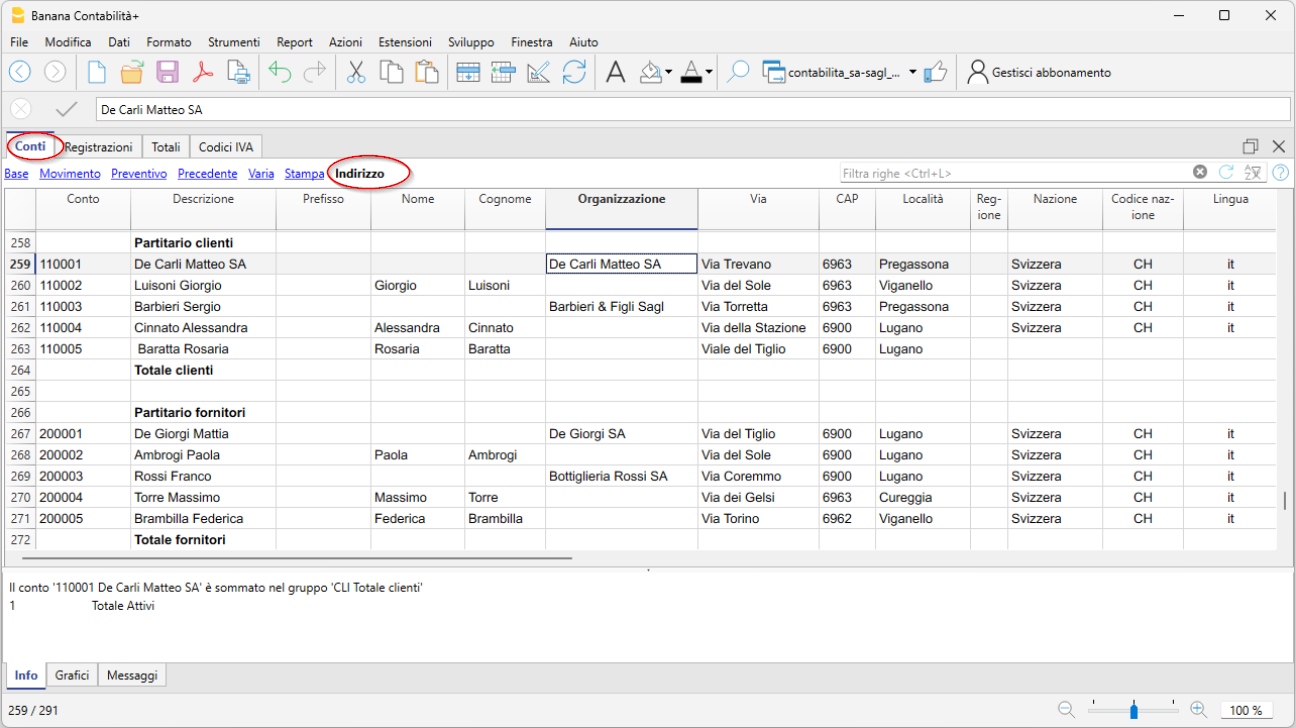
- Nella tabella Conti, colonna Apertura, il saldo iniziale per ogni conto (per i conti Attivi e Passivi)
Con il passaggio al nuovo anno il saldo di apertura viene riportato in automatico, dal menu Azioni > Crea nuovo anno.
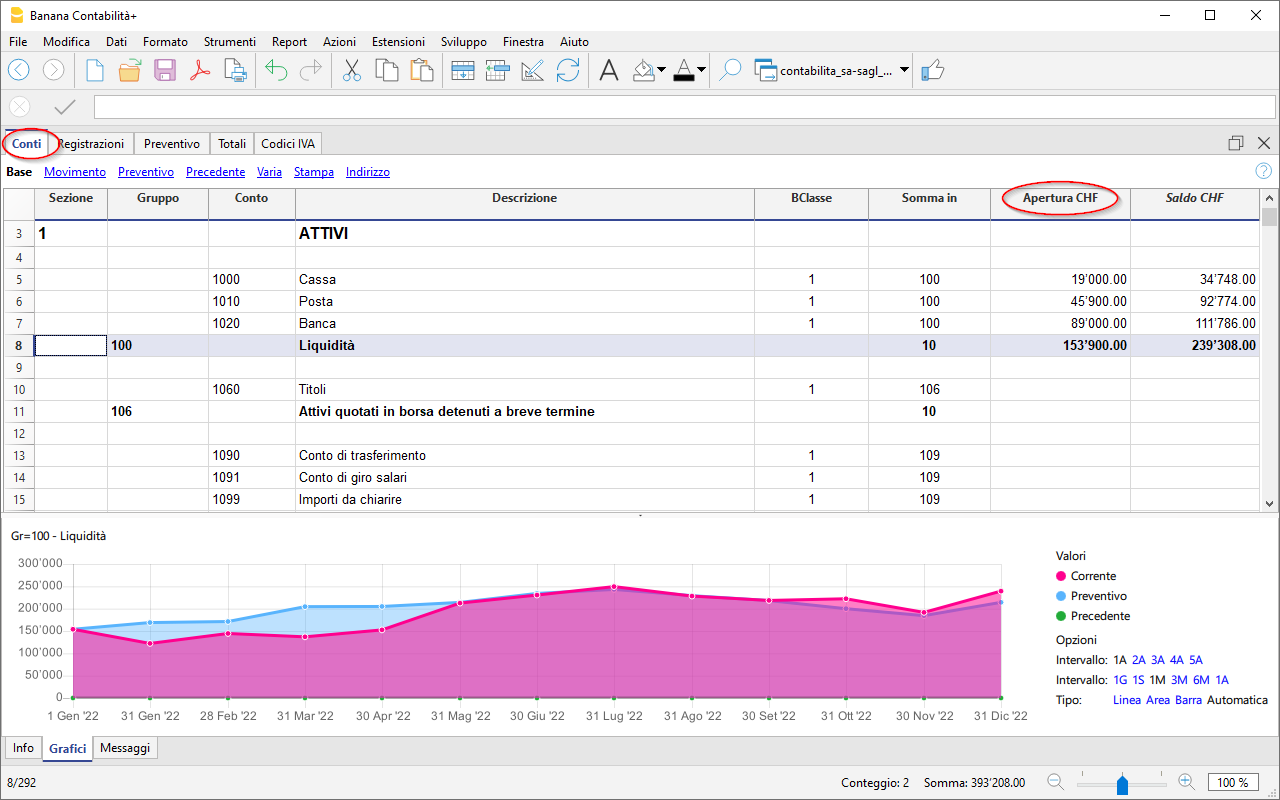
Dopo ogni registrazione, le colonne della tabella Conti vengono aggiornate subito, dandoti così una visione chiara e immediata della situazione finanziaria.
Il Conto Economico ha una struttura a forma scalare, pertanto è possibile avere la visualizzazione dell'utile nelle seguenti fasi:
- Utile lordo d'esercizio dopo deduzione dei costi per il materiale e le merci di rivendita
- Utile lordo d'esercizio dopo deduzione dei costi per il personale
- Risultato d'esercizio prima degli ammortamenti e rettifiche, risultati finanziari e imposte (EBITDA)
- Risultato d'esercizio prima dei risultati finanziari e delle imposte (EBIT)
- Risultato d'esercizio prima delle imposte (EBT)
- Risultato accessorio d'esercizio
- Utile o perdita prima delle imposte
- Utile o perdita annuale

Registra i movimenti
Nella tabella Registrazioni inserisci tutti i movimenti giornalieri. Se vuoi velocizzare l'inserimento ti suggeriamo di utilizzare le diverse funzioni di automazione:
- La funzione dell'Immissione dati con autocompletamento ti consente la ripresa in automatico dei dati già inseriti in precedenza
- La funzione delle Registrazioni ricorrenti (menu Azioni) ti permette di memorizzare in un'apposita tabella le registrazioni ripetitive
- L'importazione dati dall'estratto bancario riprende tutti i movimenti della banca in automatico. Con il piano Advanced puoi usare le Regole, nuova funzione che permette di avere un'automazione completa nell'inserimento dei movimenti.
- Puoi collegare ogni registrazione con il relativo giustificativo in formato digitale, e con un semplice click puoi visualizzare il documento.
Vedi anche File di contabilità e giustificativi digitali per organizzare al meglio i tuoi documenti. - Usa il comando Ordina registrazioni per data, per ordinare le righe in ordine progressivo di data.
- Usa il Comando Stampa/Anteprima per stampare o esportare il giornale in formato PDF.
Movimenti con IVA
Per registrare movimenti con IVA, è sufficiente inserire il codice IVA corrispondente all'operazione (acquisto, vendita, operazioni internazionali, ecc.). I calcoli verranno eseguiti automaticamente, senza la necessità di registrare manualmente sul conto IVA.
Nei nostri modelli, tutti i codici IVA sono già preimpostati in conformità alle nuove aliquote IVA 2024.
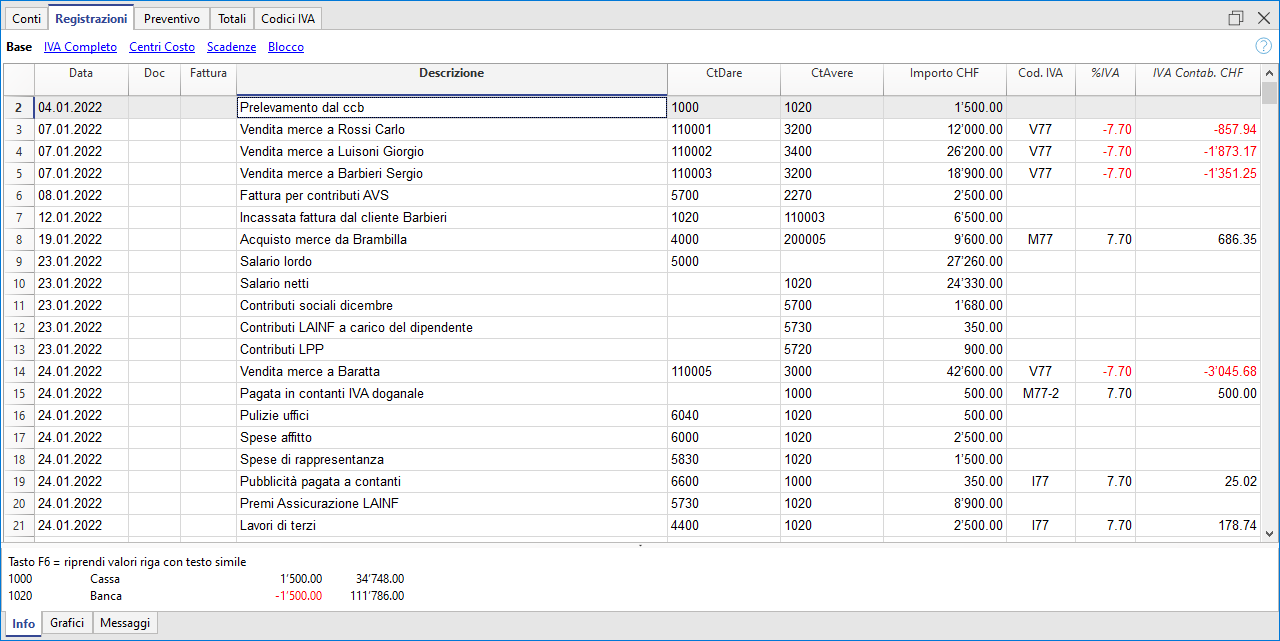
A fine periodo puoi ottenere in automatico:
- Il Riassunto IVA per conto, codice, percentuale per tutti i movimenti (piani Professional e Advanced).
- Fac-simile IVA, metodo sull'effettivo (unicamente con il piano Advanced)
- Fac-simile IVA, metodo aliquote saldo (unicamente con il piano Advanced)
- File XML per la trasmissione elettronica dei dati (unicamente con il piano Advanced).
Importa i movimenti dagli estratti bancari con le Regole (solo con piano Advanced)
La nuova funzione delle Regole rappresenta l'innovazione di automazione più avanzata e apprezzata dai nostri utenti. Questa tecnologia consente di semplificare la gestione dei movimenti finanziari, importati da estratti bancari, postali e carte di credito, attraverso l'utilizzo di parole chiave. Ogni transazione ricorrente viene automaticamente associata a una parola chiave, permettendo di memorizzare e assegnare in modo preciso la contropartita, il codice IVA, i costi e i segmenti correlati.
Grazie a questo sistema, durante le successive importazioni, il programma riconosce rapidamente i movimenti basati sulle parole chiave e completa in maniera automatica la registrazione all'interno della tabella Registrazioni. Questo riduce drasticamente la necessità di inserimenti manuali, accelera notevolmente il flusso di lavoro e minimizza quasi completamente i margini di errore.
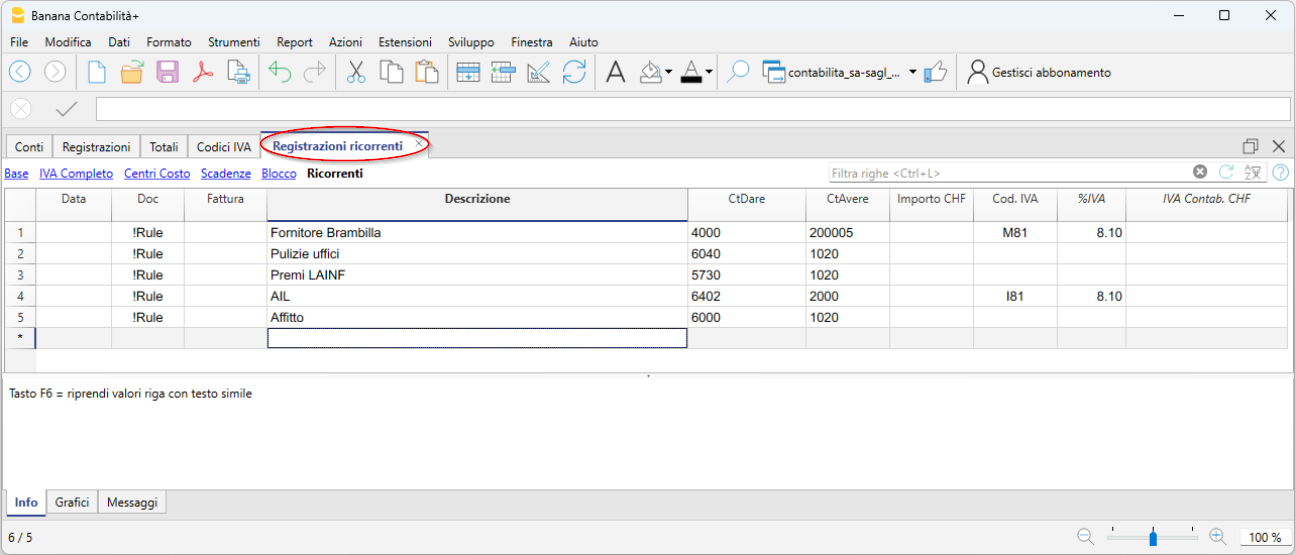
Crea le tue fatture
La fatturazione integrata alla file della contabilità consente di registrare i dati della fattura si inseriscono nella tabella Registrazioni. Per ogni nuova fattura inserire una nuova riga di registrazione.
Per creare le fatture sono fondamentali le seguenti impostazioni:
- Inserire gli indirizzi dei clienti (colonne della vista Indirizzo)
- Impostare il gruppo dei clienti
- Nella tabella Registrazioni è fondamentale inserire il numero di fattura,
Si possono inserire fatture semplici su di una sola riga e fatture più complesse su più righe. Inoltre, attivando le colonne Articoli (dal menu Strumenti) è possibile dettagliare le quantità, l'unità e il prezzo unità.
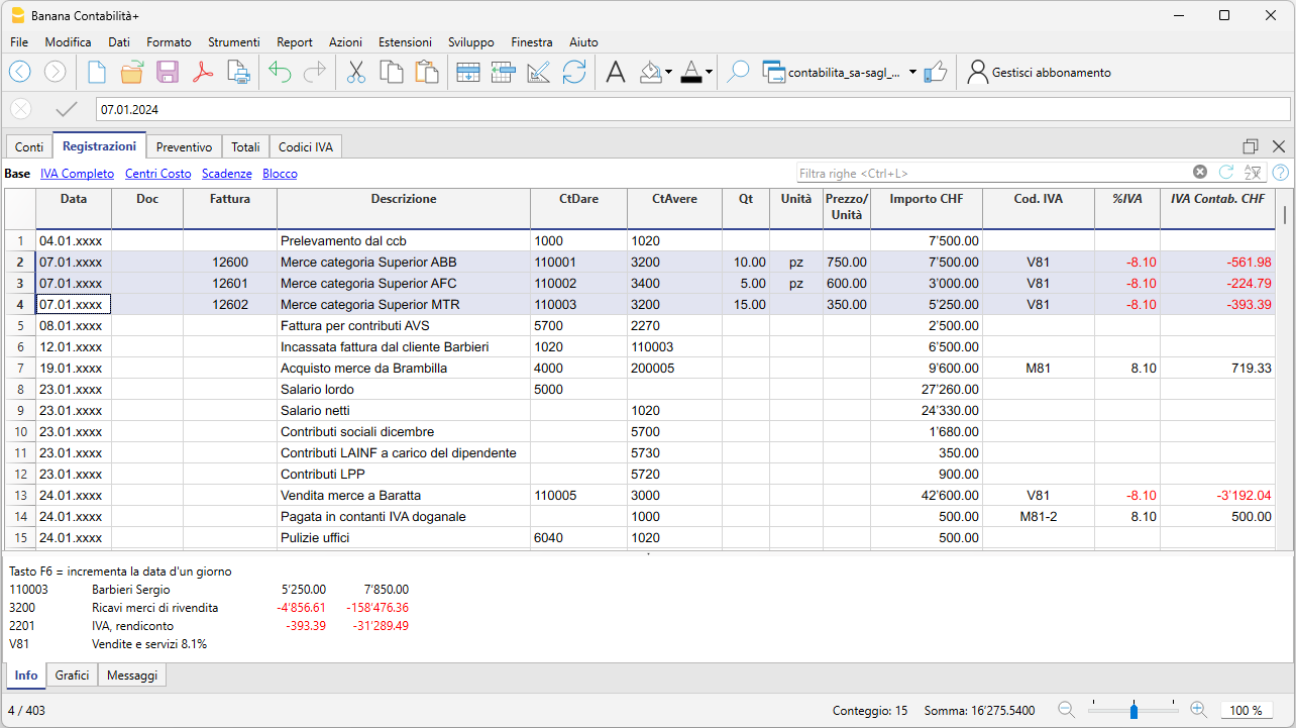
Per la stampa della fattura vai al menu Report > Clienti > Stampa fattura
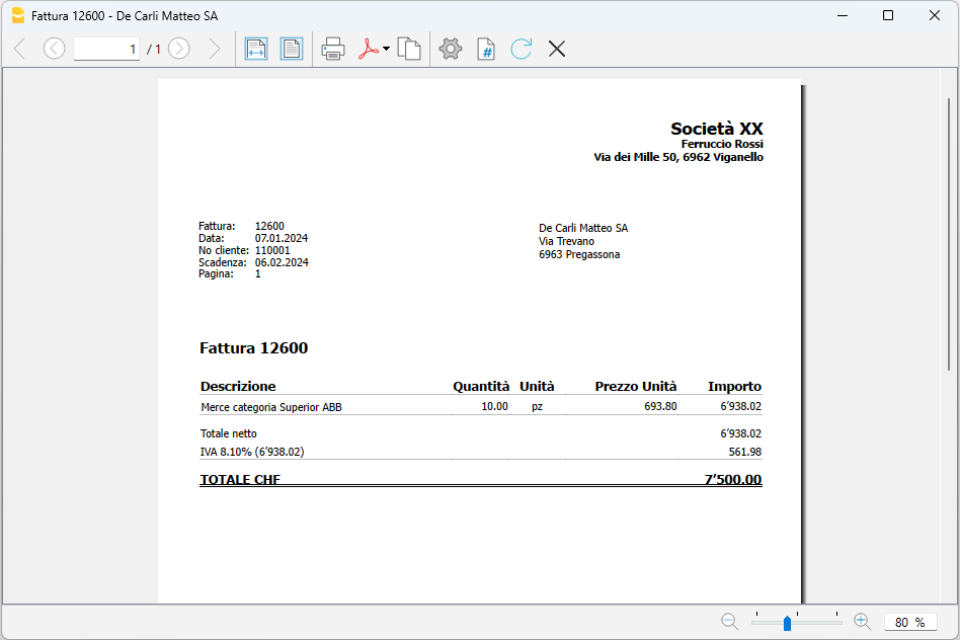
Bilancio abbellito con gruppi
Per visualizzare il Bilancio clicca sul menu Report > Bilancio abbellito con gruppi. Puoi personalizzare il rendiconto con le colonne che vuoi vedere, come per esempio avere anche la colonna del tuo preventivo oppure avere Rendiconti anche per periodo.
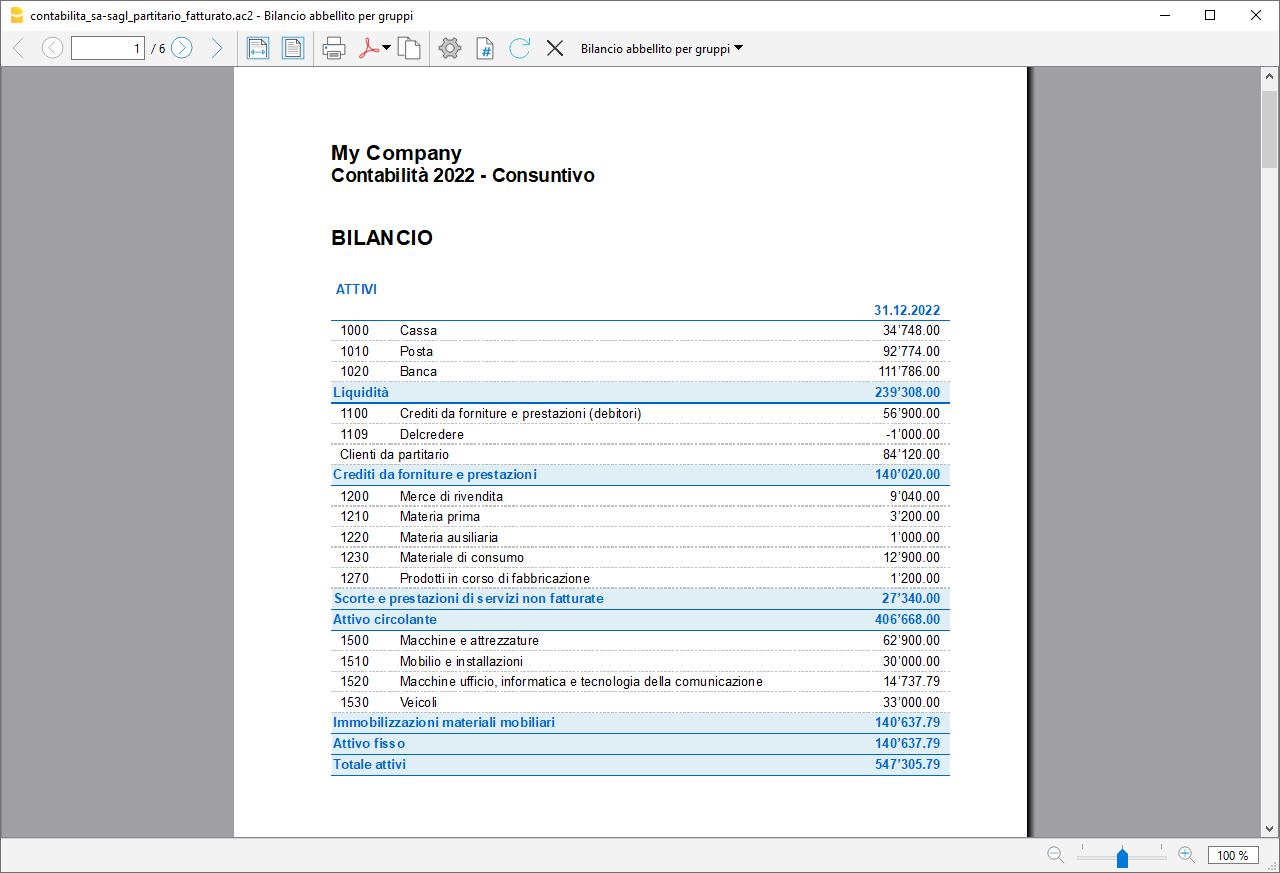
La liquidità è il fulcro della capacità di un'azienda di operare, mantenere solvibilità con i fornitori e generare reddito. Prevedere con anticipo la disponibilità di liquidità è essenziale per evitare errori, minimizzare i rischi e ottimizzare le decisioni strategiche, consentendoti di raggiungere i tuoi obiettivi con successo.
Per una gestione aziendale ottimale, è cruciale avere una visione lungimirante, anticipando l'andamento della liquidità, delle vendite, degli acquisti e degli investimenti futuri. Sapere se la tua azienda genererà reddito è importante, ma prevedere la disponibilità di liquidità è ancora più decisivo. Senza liquidità sufficiente, potresti essere costretto a ridurre le spese o a richiedere finanziamenti.
Con Banana Contabilità puoi creare facilmente sia una pianificazione della liquidità, sia un preventivo economico, strumenti strategici che ti aiuteranno a costruire un futuro di successo per la tua azienda.
Scopri le funzionalità avanzate di previsione nella nostra Documentazione:
Azienda | IVA aliquota saldo | PMI
Azienda | IVA aliquota saldo | PMILe aziende che hanno una cifra d'affari annua (incluso IVA) non superiore a 5,024 milioni di franchi e con l'imposta dovuta non superiore a 103'000 franchi annui possono optare per l'IVA aliquota saldo, dietro richiesta e autorizzazione dall'AFC.
Maggiori informazioni sono disponibili sul sito della Confederazione alla pagina Aliquote saldo e aliquote forfettarie in materia di IVA.
Nel modello di Banana Contabilità Plus, il piano contabile e la tabella Codici IVA hanno tutte le impostazioni per gestire l'IVA in Svizzera con l'aliquota saldo.
Puoi decidere se nelle registrazioni:
- Avere la scomposizione IVA su ogni registrazione
Prima di iniziare a registrare, inserisci le tue aliquote IVA nella tabella Codici IVA e inserisci "SÌ" nella colonna Lordo. Ad ogni registrazione, ci sarà la scomposizione IVA, con l'importo IVA indicato nell'apposita colonna. - Calcolare l'IVA aliquota saldo alla fine del periodo
I Codici IVA devono essere inseriti nel dialogo del calcolo IVA, presente nell'estensione di Banana Contabilità Plus. Le registrazioni verranno registrate con gli importi al lordo IVA e non ci sarà la scomposizione degli importi IVA.
Maggiori informazioni sono disponibili alla pagina Formulario IVA - aliquota saldo/forfetaria.
A fine periodo il programma esegue in automatico il calcolo dell'IVA ad aliquota saldo e crea in PDF il fac-simile del formulario ufficiale e il file Xml per l'inoltro elettronico dei dati IVA all'AFC.
Il programma include tante funzioni per lavorare velocemente e ottenere risultati professionali.
Per alcune funzioni è necessario un abbonamento al piano Advanced di Banana contabilità Plus, come per esempio generare il fac-simile o il file XML del Rendiconto IVA, utilizzare le nuove funzioni delle Regole, Filtro e Ordina righe temporaneo. Guarda tutte le funzioni del piano Advanced.
Crea il tuo file
- Apri il modello con la WebApp di Banana Contabilità Plus
- Con il comando File > Proprietà file imposta il periodo, il nome della tua azienda e la moneta di base (puoi fare il budget e la contabilità in qualsiasi moneta desideri).
- Con il comando File > Salva con nome, salva il file. È utile indicare nel nome del file, il nome della Società e l'anno. Per esempio "Rossi-SA-20xx.ac2".
ATTENZIONE: se chiudi il browser senza salvare, perderai i dati immessi. Salva sempre il file sul tuo computer.
Altre informazioni e approfondimenti:
Tutorial fattura con partitario clienti | Contabilità sul fatturato | IVA
Tutorial fattura con partitario clienti | Contabilità sul fatturato | IVATutorial con piano contabile molto semplice e breve, in cui proponiamo degli esempi di registrazione per creare le fatture con IVA. Il file include anche la tabella Articoli dove si possono inserire i dati degli articoli o dei servizi da fatturare. I dati inseriti nella tabella Articoli vengono ripresi in automatico nella tabella Registrazioni.
Crea il file e testa le funzioni Fattura
Se vuoi provare a testare le funzioni della stampa delle fatture con IVA e codice Qr puoi iniziare da questo modello.
- Apri il modello con la WebApp di Banana Contabilità Plus
- Con il comando File > Proprietà file imposta il periodo, il nome della tua azienda e la moneta di base.
- Con il comando File > Salva con nome, salva il file, per esempio "Rossi-SA-20xx.ac2".
- Nella tabella Conti inserisci i dati di un tuoi cliente. Nella vista Indirizzi puoi completare tutti i dettagli degli indirizzi (nome azienda, indirizzo, recapiti telefonici ed email, codice nazione e lingua del cliente).
- Nella tabella Registrazioni trovi registrate diverse casistiche di fatturazione. Puoi eliminare le righe e inserire i dati della tua fattura. Inserendo i conti Dare e Avere avrai in contemporanea la contabilizzazione della fattura.
- Seleziona il menu Report > Clienti > Stampa fatture, clicca su OK per visualizzare in anteprima i documenti
- Per provare i diversi modelli di stampa a disposizione, consulta le pagine Layout fatture.
- Per personalizzare le fatture consultare la pagina Inserimento avanzato - colonna Tipo.
Puoi trovare tutte le informazioni sulla creazione e stampa fattura con codice QR alla pagina web seguente:
ATTENZIONE: se chiudi il browser senza salvare, perderai i dati immessi. Salva sempre il file sul tuo computer.
Per riaprire il file salvato clicca su File > Apri.
Per alcune funzioni è necessario un abbonamento al piano Advanced di Banana contabilità Plus, come per esempio, utilizzare le nuove funzioni per la stampa del fac-simile Rendiconto IVA dal 2024, le Regole, Filtro e Ordina righe temporaneo. Guarda tutte le funzioni del piano Advanced.
Altre Risorse
Azienda individuale | IVA | PMI
Azienda individuale | IVA | PMIModello con piano dei conti PMI, conforme alle regole stabilite nel Codice delle obbligazioni (art. 957 e seguenti). Ideale per tenere una contabilità con cifra d'affari almeno di 500'000 CHF
La struttura del piano contabile è a forma scalare e consente di vedere la composizione del risultato d'esercizio anche nelle fasi intermedie.
- Puoi personalizzare i conti adattandolo alle tue esigenze specifiche.
- Impostando il partitario clienti, hai la possibilità di emettere le fatture ai propri clienti con l'ulteriore vantaggio di averle già automaticamente registrate in contabilità.
- La tabella Codici IVA è aggiornata con le nuove aliquote IVA 2024.
- Per velocizzare l'inserimento delle registrazioni puoi usare l'importazione dei dati bancari con l'uso delle Regole: ad ogni operazione importata inserisci una parola chiave (Regola) completando tutti gli altri elementi della registrazione (contropartita, codice IVA, centro di costo...); nelle importazioni successive il programma ogni volta che trova la parola chiave nella registrazione di importazione la completa in automatico, riducendo significativamente il tempo di lavoro e minimizzando i margini di errore.
Tante funzione di automazione, come l'importazione dei dati bancari con l'uso delle Regole, il fac-simile Formulario IVA con le nuove aliquote 2024, il file Xml per l'inoltro elettronico dei dati IVA, il filtro e tante altre funzioni, sono incluse esclusivamente nel piano Advanced di Banana Contabilità Plus.
Crea il tuo file
- Apri il modello con la WebApp di Banana Contabilità Plus
- Con il comando File > Proprietà file imposta il periodo, il nome della tua azienda e la moneta di base (puoi fare il budget e la contabilità in qualsiasi moneta desideri).
- Con il comando File > Salva con nome, salva il file. È utile indicare nel nome del file, il nome della Società e l'anno. Per esempio "Rossi-SA-20xx.ac2".
ATTENZIONE: se chiudi il browser senza salvare, perderai i dati immessi. Salva sempre il file sul tuo computer.
Altre informazioni e approfondimenti:
Nella nostra Documentazione trovi tutte le informazioni e gli approfondimenti per gestire la tua contabilità in modo ottimale:
Azienda individuale | PMI | IVA | Contabilità sul fatturato
Azienda individuale | PMI | IVA | Contabilità sul fatturato Svjetlana AnticAzienda individuale | PMI | IVA | Contabilità sull'incassato | con centri di costo
Azienda individuale | PMI | IVA | Contabilità sull'incassato | con centri di costo Svjetlana AnticPersone giuridiche | Partitario principio di competenza | Contabilità in partita doppia | IVA
Persone giuridiche | Partitario principio di competenza | Contabilità in partita doppia | IVAModello ideale per gestire la contabilità di una Sa e Sagl con IVA e con cifra d'affari annua uguale o superiore a CHF 500'000. Il piano contabile è strutturato secondo lo schema PMI e presenta il partitario clienti / fornitori, adatto a chi fa la contabilità sul fatturato.
- Nella tabella Conti, alla fine del piano contabile, trovi il partitario clienti e fornitori impostato con i conti collegati rispettivamente agli attivi e ai passivi; pertanto i saldi figureranno nel Bilancio.
- Tutte le fatture dei clienti e dei fornitori si registrano al momento dell'emissione e del ricevimento.
Crea il tuo file
- Apri il modello con la WebApp di Banana Contabilità Plus
- Con il comando File > Proprietà file imposta il periodo, il nome della tua azienda e la moneta di base (puoi fare il budget e la contabilità in qualsiasi moneta desideri).
- Con il comando File > Salva con nome, salva il file. È utile indicare nel nome del file, il nome della Società e l'anno. Per esempio "Rossi-SA-20xx.ac2".
ATTENZIONE: se chiudi il browser senza salvare, perderai i dati immessi. Salva sempre il file sul tuo computer.
Per riaprire il file salvato clicca su File > Apri.
Con questo modello puoi:
- Creare le fatture con IVA da inviare ai clienti utilizzando nella colonna Ct. Dare il conto del cliente e nella colonna Ct. Avere il conto del ricavo. Avrai così contemporaneamente la fattura già contabilizzata e integrata nel file della contabilità.
- Registrare le fatture ricevute dai fornitori anche con lettura codice Qr e creare ordini di pagamento (pain.001). I file pain.001 sono dei messaggi XML che contengono i dettagli per effettuare i pagamenti e possono essere inviati agli istituti finanziari che riconoscono questo formato. Ulteriori informazioni Ordini di pagamento pain.001 (solo con piano Advanced - versione Dev).
- Importare tutti i movimenti dagli estratti bancari e postali o carte di credito con l'uso delle Regole per avere delle registrazioni completamente automatizzate (solo con piano Advanced).
- Gestire centri di costo o Segmenti per conoscere monitorare settori, filiali o redditività di prodotti e servizi.
- Creare budget e previsioni finanziarie per monitorare la liquidità ed essere sicuri di poter far fronte agli impegni futuri; prevedere i ricavi e i costi avere scenari per valutare la redditività della propria azienda.
- Gestire l'IVA secondo le ultime normative Svizzere.
- Stampare tutti i report di cui hai bisogno: Bilanci, Giornale, Schede conto, Fatture aperte e tanto altro ancora.
Per la gestione IVA con le nuove aliquote trovi informazioni dettagliate nelle pagine web Gestione IVA
Per alcune funzioni è necessario un abbonamento al piano Advanced di Banana contabilità Plus, come per esempio generare il fac-simile o il file XML del Rendiconto IVA, utilizzare le nuove funzioni delle Regole, Filtro e Ordina righe temporaneo. Guarda tutte le funzioni del piano Advanced.
Altre Risorse
Persone giuridiche | Partitario principio di cassa | Contabilità in partita doppia | IVA
Persone giuridiche | Partitario principio di cassa | Contabilità in partita doppia | IVAModello ideale per gestire la contabilità di una Sa e Sagl con IVA e con cifra d'affari annua uguale o superiore a CHF 500'000. Il piano contabile è strutturato secondo lo schema PMI e presenta il partitario clienti / fornitori, adatto a chi fa la contabilità sull'incassato. Ci sono tutte le impostazioni e funzioni per:
- Creare e stampare le fatture con codice QR svizzero
- Importare dati da estratti bancari
- Impostare le Regole per memorizzare e automatizzare il completamento delle registrazioni importate dagli estratti bancari.
- Gestire l'IVA secondo le nuove aliquote IVA
- Gestire centri di costo, personalizzabili secondo le tue necessità per conoscere dettagli specifici di determinati conti.
- Creare budget e previsioni finanziarie
- Stampare tutti i report di cui hai bisogno: Bilanci, Giornale, Schede conto, Rendiconti IVA, Fatture aperte e tanto altro ancora.
Per la gestione IVA con le nuove aliquote trovi informazioni dettagliate nelle pagine web Gestione IVA
Per alcune funzioni è necessario un abbonamento al piano Advanced di Banana contabilità Plus, come per esempio generare il fac-simile o il file XML del Rendiconto IVA, utilizzare le nuove funzioni delle Regole, Filtro e Ordina righe temporaneo. Guarda tutte le funzioni del piano Advanced.
Crea il tuo file
- Apri il modello con la WebApp di Banana Contabilità Plus
- Con il comando File > Proprietà file imposta il periodo, il nome della tua azienda e la moneta di base (puoi fare il budget e la contabilità in qualsiasi moneta).
- Con il comando File > Salva con nome, salva il file. È utile indicare nel nome del file, il nome della Società e l'anno. Per esempio "Rossi-SA-20xx.ac2".
ATTENZIONE: se chiudi il browser senza salvare, perderai i dati immessi. Salva sempre il file sul tuo computer.
Per riaprire il file salvato clicca su File > Apri.
Altre Risorse
Persone giuridiche | IVA aliquota saldo
Persone giuridiche | IVA aliquota saldoLe aziende che hanno una cifra d'affari annua (incluso IVA) non superiore a 5,024 milioni di franchi e con l'imposta dovuta non superiore a 103'000 franchi annui possono optare per l'IVA aliquota saldo, dietro richiesta e autorizzazione dall'AFC.
Maggiori informazioni sono disponibili sul sito della Confederazione alla pagina Aliquote saldo e aliquote forfettarie in materia di IVA.
Nel modello di Banana Contabilità Plus, il piano contabile e la tabella Codici IVA hanno tutte le impostazioni per gestire l'IVA in Svizzera con l'aliquota saldo.
Puoi decidere se nelle registrazioni:
- Avere la scomposizione IVA su ogni registrazione
Prima di iniziare a registrare, inserisci le tue aliquote IVA nella tabella Codici IVA e inserisci "SÌ" nella colonna Lordo. Ad ogni registrazione, ci sarà la scomposizione IVA, con l'importo IVA indicato nell'apposita colonna. - Calcolare l'IVA aliquota saldo alla fine del periodo
I Codici IVA devono essere inseriti nel dialogo del calcolo IVA, presente nell'estensione di Banana Contabilità Plus. Le registrazioni verranno registrate con gli importi al lordo IVA e non ci sarà la scomposizione degli importi IVA.
Maggiori informazioni sono disponibili alla pagina Formulario IVA - aliquota saldo/forfetaria.
A fine periodo il programma esegue in automatico il calcolo dell'IVA ad aliquota saldo e crea in PDF il fac-simile del formulario ufficiale e il file Xml per l'inoltro elettronico dei dati IVA all'AFC.
Il programma include tante funzioni per lavorare velocemente e ottenere risultati professionali.
Per alcune funzioni è necessario un abbonamento al piano Advanced di Banana contabilità Plus, come per esempio generare il fac-simile o il file XML del Rendiconto IVA, utilizzare le nuove funzioni delle Regole, Filtro e Ordina righe temporaneo. Guarda tutte le funzioni del piano Advanced.
Crea il tuo file
- Apri il modello con la WebApp di Banana Contabilità Plus
- Con il comando File > Proprietà file imposta il periodo, il nome della tua azienda e la moneta di base (puoi fare il budget e la contabilità in qualsiasi moneta desideri).
- Con il comando File > Salva con nome, salva il file. È utile indicare nel nome del file, il nome della Società e l'anno. Per esempio "Bernasconi-Sagl-20xx.ac2".
ATTENZIONE: se chiudi il browser senza salvare, perderai i dati immessi. Salva sempre il file sul tuo computer.
Altre informazioni e approfondimenti:
Piccole imprese | Contabilità in partita doppia | PMI
Piccole imprese | Contabilità in partita doppia | PMIIl programma include tante funzioni per lavorare velocemente e ottenere risultati professionali:
- Importare dati da estratti bancari
- Creare e stampare le fatture con codice QR svizzero
- Impostare le Regole per memorizzare e automatizzare il completamento delle registrazioni importate dagli estratti bancari.
- Gestire l'IVA secondo le nuove aliquote IVA
- Gestire centri di costo, personalizzabili secondo le tue necessità per conoscere dettagli specifici di determinati conti.
- Creare budget e previsioni finanziarie
- Stampare tutti i report di cui hai bisogno: Bilanci, Giornale, Schede conto, Rendiconti IVA, Fatture aperte e tanto altro ancora.
Per la gestione IVA con le nuove aliquote trovi informazioni dettagliate nelle pagine web Gestione IVA
Per alcune funzioni è necessario un abbonamento al piano Advanced di Banana contabilità Plus, come per esempio generare il fac-simile o il file XML del Rendiconto IVA, utilizzare le nuove funzioni delle Regole, Filtro e Ordina righe temporaneo. Guarda tutte le funzioni del piano Advanced.
Crea il tuo file
- Apri il modello con la WebApp di Banana Contabilità Plus
- Con il comando File > Proprietà file imposta il periodo, il nome della tua azienda e la moneta di base (puoi fare il budget e la contabilità in qualsiasi moneta desideri).
- Con il comando File > Salva con nome, salva il file. È utile indicare nel nome del file, il nome della Società e l'anno. Per esempio "Rossi-SA-20xx.ac2".
ATTENZIONE: se chiudi il browser senza salvare, perderai i dati immessi. Salva sempre il file sul tuo computer.
Nella nostra Documentazione trovi tutte le informazioni e gli approfondimenti per gestire la tua contabilità in modo ottimale:
Società di persone | Contabilità in partita doppia | IVA
Società di persone | Contabilità in partita doppia | IVAModello ideale per una società di persone con gestione IVA. Ci sono tutte le impostazioni e funzioni per:
- Importare dati da estratti bancari
- Impostare le Regole per memorizzare e automatizzare il completamento delle registrazioni importate dagli estratti bancari.
- Gestire l'IVA secondo le nuove aliquote IVA
- Gestire centri di costo, personalizzabili secondo le tue necessità per conoscere dettagli specifici di determinati conti.
- Creare budget e previsioni finanziarie
- Creare e stampare le fatture con codice QR svizzero, basta impostare il partitario dei clienti e fornitori tramite il CC3
- Stampare tutti i report di cui hai bisogno: Bilanci, Giornale, Schede conto, Rendiconti IVA, Fatture aperte e tanto altro ancora.
Per la gestione IVA con le nuove aliquote trovi informazioni dettagliate nelle pagine web Gestione IVA.
Per alcune funzioni è necessario un abbonamento al piano Advanced di Banana contabilità Plus, come per esempio generare il fac-simile o il file XML del Rendiconto IVA, utilizzare le nuove funzioni delle Regole, Filtro e Ordina righe temporaneo. Guarda tutte le funzioni del piano Advanced.
Crea il tuo file
- Apri il modello con la WebApp di Banana Contabilità Plus
- Dal menu File > Proprietà file imposta il periodo, il nome della tua azienda e la moneta di base in qualsiasi moneta desideri.
- Dal menu File > Salva con nome, salva il file. È utile indicare nel nome del file, il nome della Società e l'anno. Per esempio "Rossi-SA-20xx.ac2".
- Nella tabella Cambi imposta le monete estere sempre con riferimento alla moneta base e i cambi. I cambi si apertura si impostano solo la prima volta che si utilizza Banana Contabilità. Al passaggio del nuovo anno, questi verranno ripresi in automatico, secondo i cambi di chiusura inseriti al 31.12.
ATTENZIONE: se chiudi il browser senza salvare, perderai i dati immessi. Salva sempre il file sul tuo computer.
Per riaprire il file salvato clicca su File > Apri.
Nella nostra Documentazione trovi tutte le informazioni e gli approfondimenti per gestire la tua contabilità in modo ottimale:
Società di persone (società in nome collettivo e in accomandata semplice) | Contabilità in partita doppia multimoneta | IVA
Società di persone (società in nome collettivo e in accomandata semplice) | Contabilità in partita doppia multimoneta | IVAModello ideale per una società di persone. Sono presenti tutte le colonne e le funzioni per gestire conti in moneta estera e l'IVA secondo le normative in vigore dal 2024. Calcoli e differenze di cambio in automatico.
Crea il tuo file
- Apri il modello con la WebApp di Banana Contabilità Plus
- Dal menu File > Proprietà file imposta il periodo, il nome della tua azienda e la moneta di base in qualsiasi moneta desideri.
- Dal menu File > Salva con nome, salva il file. È utile indicare nel nome del file, il nome della Società e l'anno. Per esempio "Rossi-SA-20xx.ac2".
- Nella tabella Cambi imposta le monete estere sempre con riferimento alla moneta base e i cambi. I cambi si apertura si impostano solo la prima volta che si utilizza Banana Contabilità. Al passaggio del nuovo anno, questi verranno ripresi in automatico, secondo i cambi di chiusura inseriti al 31.12.
ATTENZIONE: se chiudi il browser senza salvare, perderai i dati immessi. Salva sempre il file sul tuo computer.
Per riaprire il file salvato clicca su File > Apri.
Per la gestione IVA con le nuove aliquote trovi informazioni dettagliate nelle pagine web Gestione IVA.
Per alcune funzioni è necessario un abbonamento al piano Advanced di Banana contabilità Plus, come per esempio generare il fac-simile o il file XML del Rendiconto IVA, utilizzare le nuove funzioni delle Regole, Filtro e Ordina righe temporaneo. Guarda tutte le funzioni del piano Advanced.
Tabella Conti
Nella tabella conti personalizza il piano contabile secondo le tue esigenze e aggiungi i conti dei tuoi clienti e fornitori con tutti i dati necessari, utilizzando le colonne della vista Indirizzo.
La prima volta che si usa Banana contabilità occorre inserire nella colonna Apertura i saldi iniziali, corrispondenti a quelli finali dell'anno precedente.
Nell'anno successivo, quando passerai al nuovo esercizio, il programma riprenderà in automatico i saldi finali dell'anno precedente, inserendoli nella colonna Apertura.
La gestione dei progetti può essere effettuata anche con l'uso dei Segmenti e dei centri di costo.
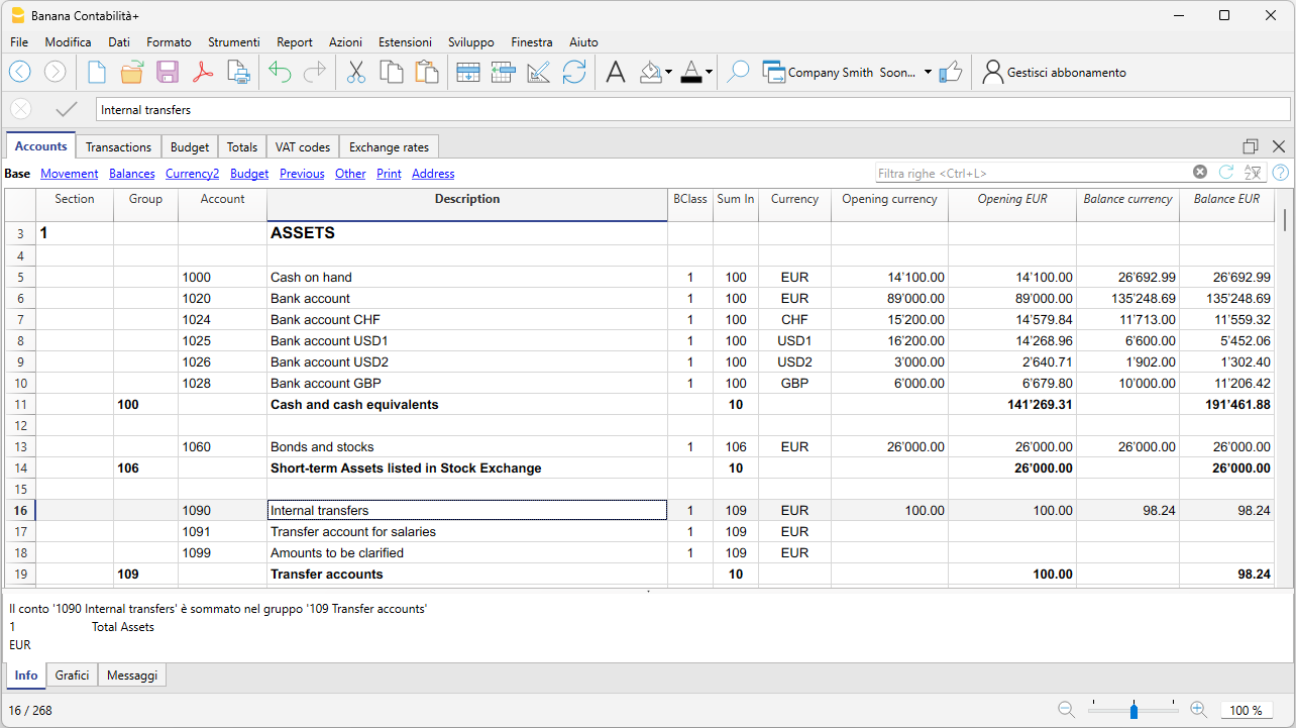
Tabella Registrazioni
Nella tabella Registrazioni si registrano i movimenti giornalieri. Per una immissione veloce si consiglia di consultare le pagine web Immissione, modifica testi e smart fill, le registrazioni ricorrenti.
Possono effettuarsi sia registrazioni semplici (un conto in dare e un conto in avere sulla stessa riga), sia registrazioni composte (più conti in dare o/e in avere o viceversa, registrate su più righe).
Nella tabella Registrazioni sono presenti le colonne specifiche per le registrazioni multimoneta.

Stato Patrimoniale
Lo stato Patrimoniale si ottiene dal menu Report > Bilancio abbellito per gruppi e può essere personalizzato nella presentazione. Ogni presentazione può essere memorizzata tramite le Personalizzazioni, con la possibilità di riprenderla al momento opportuno (es. Bilancio trimestrale, semestrale, Revisione, ecc).
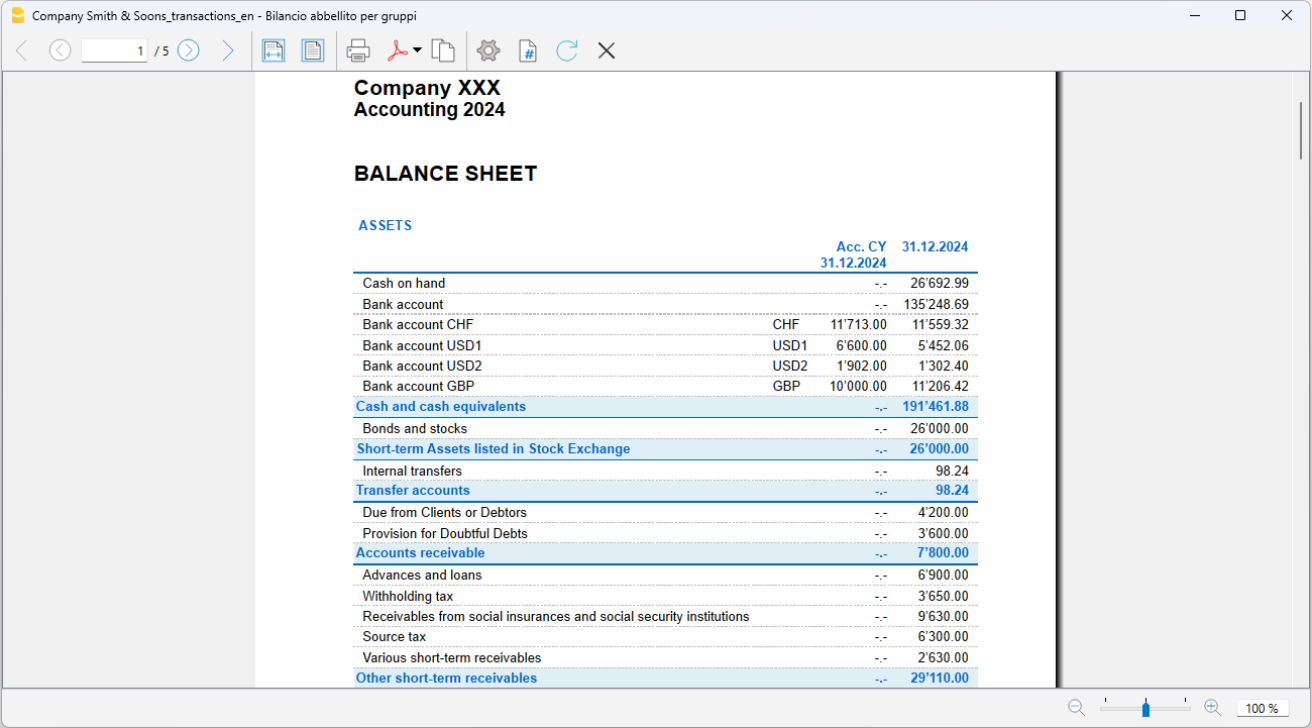
Il Conto economico
Il Conto Economico si ottiene dal menu Report > Bilancio abbellito per gruppi e può essere personalizzato nella presentazione. Ogni presentazione può essere memorizzata tramite le Personalizzazioni, con la possibilità di riprenderla al momento opportuno (es. Bilancio trimestrale, semestrale, Revisione, ecc).
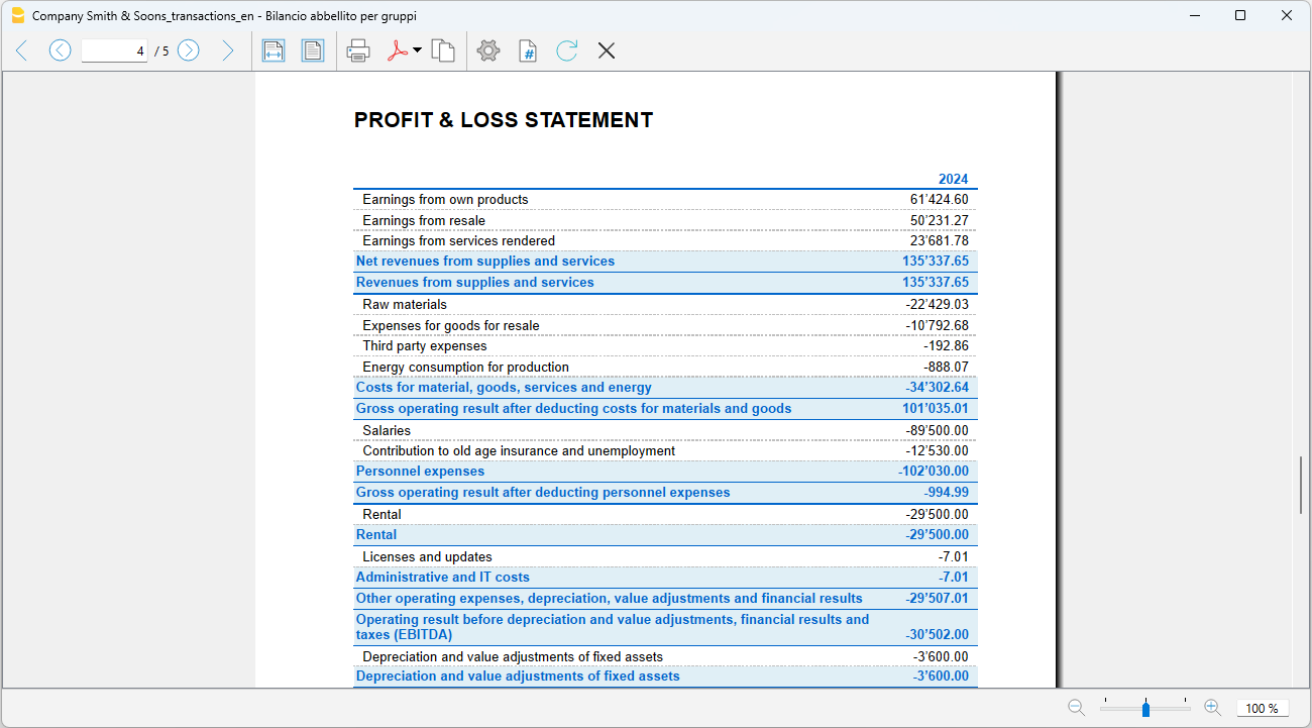
Archivio in PDF
A fine anno, o quando se ne presenta la necessità, per archiviare tutti i dati della contabilità puoi creare un file PDF, dal menu File > Crea dossier PDF.
Il dossier PDF può essere inviato per email al revisore e ripreso in caso di controlli fiscali.
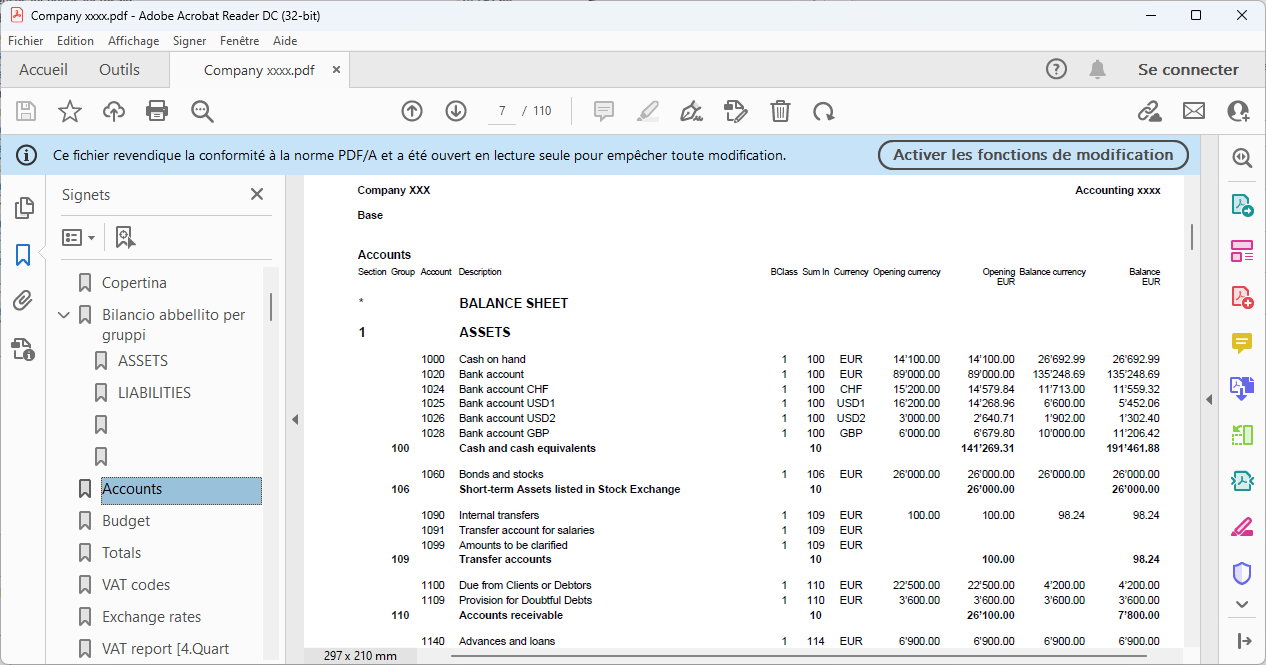
Altre Risorse
Nella nostra Documentazione trovi tutti gli approfondimenti e le tematiche per la contabilità multi-moneta, in particolare:
Azienda individuale | Contabilità in partita doppia multimoneta | IVA
Azienda individuale | Contabilità in partita doppia multimoneta | IVAIl piano dei conti già impostato ti permette di tenere una contabilità con cifra d'affari almeno di 500'000 CHF, conformemente alle regole stabilite nel Codice delle obbligazioni (art. 957 e seguenti). La struttura del piano contabile è a forma scalare e consente di vedere la composizione del risultato d'esercizio anche nelle fasi intermedie.
Basato tutto sulla contabilità in partita doppia, registri secondo gli standard internazionali e ottieni risultati professionali. Gestione illimitata di conti in moneta estera.
Ci sono tutte le impostazioni e funzioni per:
- Creare e stampare le fatture con codice QR svizzero
- Importare dati da estratti bancari
- Impostare le Regole per memorizzare e automatizzare il completamento delle registrazioni importate dagli estratti bancari.
- Gestire l'IVA secondo le nuove aliquote IVA
- Gestire centri di costo, personalizzabili secondo le tue necessità per conoscere dettagli specifici di determinati conti.
- Creare budget e previsioni finanziarie
- Stampare tutti i report di cui hai bisogno: Bilanci, Giornale, Schede conto, Rendiconti IVA, Fatture aperte e tanto altro ancora.
Per la gestione IVA con le nuove aliquote trovi informazioni dettagliate nelle pagine web Gestione IVA
Per alcune funzioni è necessario un abbonamento al piano Advanced di Banana contabilità Plus, come per esempio generare il fac-simile o il file XML del Rendiconto IVA, utilizzare le nuove funzioni delle Regole, Filtro e Ordina righe temporaneo. Guarda tutte le funzioni del piano Advanced.
Crea il tuo file
- Apri il modello con la WebApp di Banana Contabilità Plus
- Dal menu File > Proprietà file imposta il periodo, il nome della tua azienda e la moneta di base in qualsiasi moneta desideri.
- Dal menu File > Salva con nome, salva il file. È utile indicare nel nome del file, il nome della Società e l'anno. Per esempio "Rossi-SA-20xx.ac2".
- Nella tabella Cambi imposta le monete estere sempre con riferimento alla moneta base e i cambi. I cambi si apertura si impostano solo la prima volta che si utilizza Banana Contabilità. Al passaggio del nuovo anno, questi verranno ripresi in automatico, secondo i cambi di chiusura inseriti al 31.12.
ATTENZIONE: se chiudi il browser senza salvare, perderai i dati immessi. Salva sempre il file sul tuo computer.
Nella nostra Documentazione trovi tutte le informazioni e gli approfondimenti per gestire la tua contabilità in modo ottimale:
Persone giuridiche Sa Sagl | Partitario sul fatturato | Contabilità in partita doppia multimoneta | IVA
Persone giuridiche Sa Sagl | Partitario sul fatturato | Contabilità in partita doppia multimoneta | IVAModello ideale per gestire la contabilità con cifra d'affari annua uguale o superiore a Fr. 500'000. Il piano contabile è strutturato secondo lo schema PMI e presenta il partitario clienti / fornitori, adatto a chi fa la contabilità sul fatturato. Ci sono tutte le impostazioni e funzioni per:
Ci sono tutte le impostazioni e funzioni per:
- Creare e stampare le fatture con codice QR svizzero
- Importare dati da estratti bancari
- Impostare le Regole per memorizzare e automatizzare il completamento delle registrazioni importate dagli estratti bancari.
- Gestire l'IVA secondo le nuove aliquote IVA
- Gestire centri di costo, personalizzabili secondo le tue necessità per conoscere dettagli specifici di determinati conti.
- Creare budget e previsioni finanziarie
- Stampare tutti i report di cui hai bisogno: Bilanci, Giornale, Schede conto, Rendiconti IVA, Fatture aperte e tanto altro ancora.
Crea il tuo file
- Apri il modello con la WebApp di Banana Contabilità Plus
- Dal menu File > Proprietà file imposta il periodo, il nome della tua azienda e la moneta di base in qualsiasi moneta desideri.
- Dal menu File > Salva con nome, salva il file. È utile indicare nel nome del file, il nome della Società e l'anno. Per esempio "Rossi-SA-20xx.ac2".
- Nella tabella Cambi imposta le monete estere sempre con riferimento alla moneta base e i cambi. I cambi si apertura si impostano solo la prima volta che si utilizza Banana Contabilità. Al passaggio del nuovo anno, questi verranno ripresi in automatico, secondo i cambi di chiusura inseriti al 31.12.
ATTENZIONE: se chiudi il browser senza salvare, perderai i dati immessi. Salva sempre il file sul tuo computer.
Per la gestione IVA con le nuove aliquote trovi informazioni dettagliate nelle pagine web Gestione IVA.
Per alcune funzioni è necessario un abbonamento al piano Advanced di Banana contabilità Plus, come per esempio generare il fac-simile o il file XML del Rendiconto IVA, utilizzare le nuove funzioni delle Regole, Filtro e Ordina righe temporaneo. Guarda tutte le funzioni del piano Advanced.
Risorse
Nella nostra Documentazione trovi tutte le informazioni e gli approfondimenti per gestire la tua contabilità in modo ottimale:
Persone giuridiche SA e Sagl | PMI | Contabilità sull'incassato
Persone giuridiche SA e Sagl | PMI | Contabilità sull'incassatoModello ideale per gestire la contabilità di una Sa e Sagl con IVA e monete estere, con cifra d'affari annua uguale o superiore a CHF 500'000. Il piano contabile è strutturato secondo lo schema PMI e presenta il partitario clienti / fornitori, adatto a chi fa la contabilità sull'incassato. Ci sono tutte le impostazioni e funzioni per:
- Creare e stampare le fatture con codice QR svizzero
- Importare dati da estratti bancari
- Impostare le Regole per memorizzare e automatizzare il completamento delle registrazioni importate dagli estratti bancari.
- Gestire l'IVA secondo le nuove aliquote IVA
- Gestire centri di costo, personalizzabili secondo le tue necessità per conoscere dettagli specifici di determinati conti.
- Creare budget e previsioni finanziarie
- Stampare tutti i report di cui hai bisogno: Bilanci, Giornale, Schede conto, Rendiconti IVA, Fatture aperte e tanto altro ancora.
Per la gestione IVA con le nuove aliquote trovi informazioni dettagliate nelle pagine web Gestione IVA.
Per alcune funzioni è necessario un abbonamento al piano Advanced di Banana contabilità Plus, come per esempio generare il fac-simile o il file XML del Rendiconto IVA, utilizzare le nuove funzioni delle Regole, Filtro e Ordina righe temporaneo. Guarda tutte le funzioni del piano Advanced.
Crea il tuo file
- Apri il modello con la WebApp di Banana Contabilità Plus
- Dal menu File > Proprietà file imposta il periodo, il nome della tua azienda e la moneta di base in qualsiasi moneta desideri.
- Dal menu File > Salva con nome, salva il file. È utile indicare nel nome del file, il nome della Società e l'anno. Per esempio "Rossi-SA-20xx.ac2".
- Nella tabella Cambi imposta le monete estere sempre con riferimento alla moneta base e i cambi. I cambi si apertura si impostano solo la prima volta che si utilizza Banana Contabilità. Al passaggio del nuovo anno, questi verranno ripresi in automatico, secondo i cambi di chiusura inseriti al 31.12.
ATTENZIONE: se chiudi il browser senza salvare, perderai i dati immessi. Salva sempre il file sul tuo computer.
Azienda | Contabilità in partita doppia multimoneta | IVA
Azienda | Contabilità in partita doppia multimoneta | IVAModello che presenta una struttura del piano contabile con tutte le impostazioni e le colonne per gestire conti in moneta base e conti in qualsiasi moneta estera, anche per le monete virtuali. Maggiori approfondimenti sulle varie tematiche della gestione multimoneta sono disponibili nelle nostre pagine dedicate alla Multimoneta.
Per la gestione IVA con le nuove aliquote trovi informazioni dettagliate nelle pagine web Gestione IVA.
Crea il tuo file
- Apri il modello con la WebApp di Banana Contabilità Plus.
- Con il comando File > Proprietà file imposta il periodo, il nome della tua azienda e la moneta di base (puoi fare il budget e la contabilità in qualsiasi moneta).
- Con il comando File > Salva con nome, salva il file. È utile indicare nel nome del file, il nome della Società e l'anno. Per esempio "Rossi-SA-20xx.ac2".
- Nella tabella Cambi imposta le monete estere sempre con riferimento alla moneta base e i cambi. I cambi si apertura si impostano solo la prima volta che si utilizza Banana Contabilità. Al passaggio del nuovo anno, questi verranno ripresi in automatico, secondo i cambi di chiusura inseriti al 31.12.
ATTENZIONE: se chiudi il browser senza salvare, perderai i dati immessi. Salva sempre il file sul tuo computer.
Per riaprire il file salvato clicca su File > Apri.
Ci sono tutte le impostazioni e funzioni per:
- Creare e stampare le fatture con codice QR svizzero
- Importare dati da estratti bancari
- Impostare le Regole per memorizzare e automatizzare il completamento delle registrazioni importate dagli estratti bancari.
- Gestire l'IVA secondo le nuove aliquote IVA
- Gestire centri di costo, personalizzabili secondo le tue necessità per conoscere dettagli specifici di determinati conti.
- Creare budget e previsioni finanziarie
- Stampare tutti i report di cui hai bisogno: Bilanci, Giornale, Schede conto, Rendiconti IVA, Fatture aperte e tanto altro ancora.
Per alcune funzioni è necessario un abbonamento al piano Advanced di Banana contabilità Plus, come per esempio generare il fac-simile o il file XML del Rendiconto IVA, utilizzare le nuove funzioni delle Regole, Filtro e Ordina righe temporaneo. Guarda tutte le funzioni del piano Advanced.
Puoi registrare tutti i casi possibili di registrazione in moneta estera, anche giroconto e operazioni che non includono la moneta base.
Nella nostra Documentazione trovi tutti gli approfondimenti e le tematiche per la contabilità multi-moneta, in particolare:
Modelli Business Svizzera Senza IVA
I modelli senza IVA sono ideali per la gestione della contabilità di piccole aziende e professionisti non soggetti a IVA. Lavori facilmente in tabelle, come Excel, dove puoi correggere e modificare. I modelli sono impostati secondo il sistema PMI, sistema dei conti svizzero PMI (Sterchi, Mattle, Helbing), conforme al Codice delle Obbligazioni in Svizzera (articoli 957-963b CO).
Modelli senza IVA pronti per la tua contabilità
Banana Contabilità Plus offre diversi modelli di contabilità già impostati per svariate realtà e competenze contabili.
Se non hai conoscenze contabili, puoi scegliere come modello il Cash Manager (Libro cassa) per gestire le entrate e le uscite della cassa, oppure un modello di contabilità Entrate / Uscite, che ti permette di gestire entrate e uscite di più conti.
Se invece hai delle conoscenze contabili o sei del settore, scegli un modello di contabilità in partita doppia, per la tua forma giuridica o in base alla tua attività.
Avvio Facile e Veloce
Puoi aprire i modelli immediatamente con la nostra WebApp, salvando il file sul tuo computer, oppure, scaricando il programma dalla nostra pagina di Download.
Crea il tuo file:
- Con il comando File > Proprietà file imposta il periodo, il nome della tua azienda e la moneta di base (puoi fare il budget e la contabilità in qualsiasi moneta).
- Con il comando File > Salva con nome, salva il file. È utile indicare nel nome del file, il nome della società e l'anno. Per esempio "Rossi-SA-20xx.ac2".
ATTENZIONE: se chiudi il browser senza salvare, perderai i dati immessi. Salva sempre il file sul tuo computer.
Per riaprire il file salvato clicca su File > Apri. Puoi anche fare un doppio click sul nome del file sul tuo computer.
I piani contabili, essendo già impostati, ti permettono di passare direttamente alle registrazioni.
Prestazioni professionali
Una volta inserite le registrazioni puoi ottenere report e stampe professionali. Banana Contabilità Plus offre molteplici funzioni, dalla fatturazione con codice QR svizzero, all'importazione automatica dei movimenti bancari o postali, anche con la contropartita.
In dettaglio le funzioni più importanti per le aziende:
- Creare e stampare le fatture con codice QR svizzero
- Importare dati da estratti bancari
- Impostare le Regole per memorizzare e automatizzare il completamento delle registrazioni importate dagli estratti bancari
- Gestire centri di costo, personalizzabili secondo le tue necessità, per conoscere dettagli specifici di determinati conti.
- Creare budget e previsioni finanziarie
- Stampare tutti i report di cui hai bisogno: Bilanci, Giornale, Schede conto, Rendiconti IVA, Fatture aperte e tanto altro ancora.
Per alcune funzioni è necessario un abbonamento al piano Advanced di Banana contabilità Plus, come per esempio utilizzare le nuove funzioni delle Regole, Filtro e Ordina righe temporaneo. Guarda tutte le funzioni del piano Advanced.
Cash Manager (gratuito) | Libero professionista
Cash Manager (gratuito) | Libero professionistaIl Cash Manager di Banana Contabilità Plus è un applicativo completamente gratuito. Bastano poche semplici mosse per creare il tuo file.
Crea il tuo file
- Apri il modello con la WebApp di Banana Contabilità Plus
- Con il comando File > Proprietà file imposta il periodo, il nome del tuo studio e la moneta di base (puoi fare il budget e la contabilità in qualsiasi moneta).
- Con il comando File > Salva con nome, salva il file. È utile indicare nel nome del file, il nome dello studio e l'anno. Per esempio "Rossi-20xx.ac2".
ATTENZIONE: se chiudi il browser senza salvare, perderai i dati immessi. Salva sempre il file sul tuo computer.
Poi consultare tutte informazioni sulla nostra Documentazione, in particolare alle seguenti pagine web:
Cash Manager (gratuito) | Azienda
Cash Manager (gratuito) | AziendaIl Cash Manager di Banana Contabilità Plus è un applicativo completamente gratuito.
Per gestire le entrate e le uscite di cassa di una piccola attività commerciale. Il file può essere anche complementare al file della contabilità principale:
- Registri tutti i movimenti della cassa nel file
- Importi a fine trimestre (o periodo a scelta) i totali delle categorie e dei conti nel file della contabilità principale.
Avrai il vantaggio di avere tutti i dettagli dei movimenti della cassa in un unico file, e nel file della contabilità principale figureranno solo i totali raggruppati per trimestre o per il periodo scelto, snellendo la contabilità principale.
Crea il tuo file
- Apri il modello con la WebApp di Banana Contabilità Plus
- Con il comando File > Proprietà file imposta il periodo, il nome del tuo studio e la moneta di base (puoi fare il budget e la contabilità in qualsiasi moneta).
- Con il comando File > Salva con nome, salva il file. È utile indicare nel nome del file, il nome dello studio e l'anno. Per esempio "Cassa-Rossi-20xx.ac2".
ATTENZIONE: se chiudi il browser senza salvare, perderai i dati immessi. Salva sempre il file sul tuo computer.
Maggiori informazioni sono disponibili alle seguenti pagine:
Entrate / Uscite | Azienda
Entrate / Uscite | AziendaLa gestione dei conti e delle entrate e uscite è semplice, veloce e intuitiva, basata e organizzata in tabelle ordinate e distinte per contenuto. La tabella Conti serve a monitorare risorse come la liquidità, i crediti e le attrezzature; la tabella Categorie per gestire e categorizzare ogni tipo di entrata e uscita.
- Puoi personalizzare i conti e le categorie in qualsiasi momento, adattandolo alle tue esigenze specifiche.
- Le tabelle Conti e Categorie forniscono una visualizzazione immediata dei saldi per ciascun conto e categoria, permettendoti di mantenere il pieno controllo della situazione finanziaria.
- Impostando il partitario clienti, hai la possibilità di emettere le fatture ai tuoi clienti con l'ulteriore vantaggio di averle già automaticamente registrate in contabilità.
- Puoi velocizzare l'inserimento delle registrazioni con l'importazione dei dati bancari e con l'uso delle Regole: ad ogni operazione importata inserisci una parola chiave (Regola) completando tutti gli altri elementi della registrazione (contropartita, centro di costo...); nelle importazioni successive il programma ogni volta che trova la parola chiave nella registrazione di importazione la completa in automatico, riducendo significativamente il tempo di lavoro e minimizzando i margini di errore.
Per alcune funzioni è necessario un abbonamento al piano Advanced di Banana contabilità Plus, come per esempio utilizzare le nuove funzioni delle Regole, Filtro e Ordina righe temporaneo. Guarda tutte le funzioni del piano Advanced.
Crea il tuo file
- Apri il modello con la WebApp di Banana Contabilità Plus
- Con il comando File > Proprietà file imposta il periodo, il nome della tua azienda e la moneta di base
- Con il comando File > Salva con nome, salvi il file. È utile indicare nel nome del file, il nome della Società e l'anno. Per esempio "Rossi-SA-20xx.ac2".
ATTENZIONE: se chiudi il browser senza salvare, perderai i dati immessi. Salva sempre il file sul tuo computer.
Nella nostra Documentazione trovi tutte le spiegazioni sui vari argomenti e per gestire al meglio la tua contabilità:
Entrate / Uscite | Libero professionista
Entrate / Uscite | Libero professionistaLa Contabilità Entrate e Uscite di Banana Contabilità Plus gestisce in modo semplice, veloce e professionale le entrate e le uscite su diversi conti. Pur essendo intuitiva da comunque risultati di livello professionale, in quanto basata sullo stesso motore di calcolo della contabilità in partita doppia. Si ottengono quindi facilmente bilanci, rendiconti entrate e uscite e consente anche di gestire centri di costo e profitto, segmenti, previsioni finanziarie e molto altro.
Nella tabella Conti trovi i conti per gestire le tue risorse (liquidità, attrezzature, clienti...), mentre nella tabella Categorie hai tutte le entrate e le uscite categorizzate per ogni voce.
Per alcune funzioni è necessario un abbonamento al piano Advanced di Banana contabilità Plus, come per esempio utilizzare le nuove funzioni delle Regole, Filtro e Ordina righe temporaneo. Scopri tutte le funzioni del piano Advanced.
Crea il tuo file
- Apri il modello con la WebApp di Banana Contabilità
- Con il comando File > Proprietà file imposta il periodo, il nome del tuo studio professionale e la moneta di base (puoi fare il budget e la contabilità in qualsiasi moneta).
- Con il comando File > Salva con nome, salvi il file. È utile indicare nel nome del file, il nome del tuo studio e l'anno. Per esempio "Studio Rossi-SA-20xx.ac2".
ATTENZIONE: se chiudi il browser senza salvare, perderai i dati immessi. Salva sempre il file sul tuo computer.
Inserisci le registrazioni velocemente
- Importa i movimenti dai tuoi estratti bancari, postali o carte di credito
- Imposta le Regole per completare le registrazioni importate
- Ottieni rendiconti e stampe professionali, dopo ogni registrazione.
Crea le fatture e controlla le scadenze
Nella nostra Documentazione trovi tutte le spiegazioni sui vari argomenti e per gestire al meglio la tua contabilità:
Contabilità in partita doppia | Azienda individuale
Contabilità in partita doppia | Azienda individualeModello con piano dei conti PMI, conforme alle regole stabilite nel Codice delle obbligazioni (art. 957 e seguenti). Ideale per tenere una contabilità di un'attività con cifra d'affari almeno di 500'000 CHF.
- Puoi personalizzare i conti adattandolo alle tue esigenze specifiche.
- Per velocizzare l'inserimento delle registrazioni puoi usare l'importazione dei dati bancari con l'uso delle Regole: ad ogni operazione importata inserisci una parola chiave (Regola) completando tutti gli altri elementi della registrazione (contropartita, centro di costo...); nelle importazioni successive il programma ogni volta che trova la parola chiave nella registrazione di importazione la completa in automatico, riducendo significativamente il tempo di lavoro e minimizzando i margini di errore.
Tante funzione di automazione, come l'importazione dei dati bancari con l'uso delle Regole, il filtro e tante altre funzioni, sono incluse esclusivamente nel piano Advanced di Banana Contabilità Plus.
Crea il tuo file
- Apri il modello con la WebApp di Banana Contabilità Plus
- Con il comando File > Proprietà file imposta il periodo, il nome della tua azienda e la moneta di base (puoi fare il budget e la contabilità in qualsiasi moneta).
- Con il comando File > Salva con nome, salvi il file. È utile indicare nel nome del file, il nome della società e l'anno. Per esempio "Rossi-SA-20xx.ac2".
ATTENZIONE: se chiudi il browser senza salvare, perderai i dati immessi. Salva sempre il file sul tuo computer.
Nella nostra Documentazione trovi tutte le informazioni e gli approfondimenti per gestire la tua contabilità in modo ottimale:
Piccole imprese con max 500'000 CHF fatturato | Contabilità in partita doppia | senza sottogruppi
Piccole imprese con max 500'000 CHF fatturato | Contabilità in partita doppia | senza sottogruppiIl programma include tante funzioni per lavorare velocemente e ottenere risultati professionali:
- Importare dati da estratti bancari
- Creare e stampare le fatture con codice QR svizzero, basta impostare il partitario clienti con il centro di costo CC3.
- Impostare le Regole per memorizzare e automatizzare il completamento delle registrazioni importate dagli estratti bancari.
- Gestire centri di costo, personalizzabili secondo le tue necessità per conoscere dettagli specifici di determinati conti.
- Creare budget e previsioni finanziarie, per sapere in anticipo come si evolverà la liquidità in previsione di determinati investimenti e simulare la redditività.
- Stampare tutti i report di cui hai bisogno: Bilanci, Giornale, Schede conto, Rendiconti IVA, Fatture aperte e tanto altro ancora.
Per alcune funzioni è necessario un abbonamento al piano Advanced di Banana contabilità Plus, come per esempio utilizzare le nuove funzioni delle Regole, Filtro e Ordina righe temporaneo. Guarda tutte le funzioni del piano Advanced.
Crea il tuo file
- Apri il modello con la WebApp di Banana Contabilità Plus
- Con il comando File > Proprietà file imposta il periodo, il nome della tua azienda e la moneta di base (puoi fare il budget e la contabilità in qualsiasi moneta desideri).
- Con il comando File > Salva con nome, salva il file. È utile indicare nel nome del file, il nome della Società e l'anno. Per esempio "Rossi-SA-20xx.ac2".
ATTENZIONE: se chiudi il browser senza salvare, perderai i dati immessi. Salva sempre il file sul tuo computer.
Nella nostra Documentazione trovi tutte le informazioni e gli approfondimenti per gestire la tua contabilità in modo ottimale:
Persone giuridiche, PMI, partitario Clienti/Fornitori | Contabilità in partita doppia
Persone giuridiche, PMI, partitario Clienti/Fornitori | Contabilità in partita doppiaModello ideale per gestire la contabilità di una Sa e Sagl, senza assoggettamento IVA e con cifra d'affari annua uguale o superiore a CHF 500'000. Il piano contabile è strutturato secondo lo schema PMI e presenta il partitario clienti / fornitori, adatto a chi fa la contabilità sul fatturato.
- Nella tabella Conti trovi, alla fine del piano contabile, il partitario clienti e fornitori impostato con i conti collegati rispettivamente agli attivi e ai passivi; pertanto i saldi figureranno nel Bilancio.
- Tutte le fatture dei clienti e dei fornitori si registrano al momento dell'emissione e del ricevimento.
Crea il tuo file
- Apri il modello con la WebApp di Banana Contabilità Plus
- Con il comando File > Proprietà file imposta il periodo, il nome della tua azienda e la moneta di base (puoi fare il budget e la contabilità in qualsiasi moneta desideri).
- Con il comando File > Salva con nome, salva il file. È utile indicare nel nome del file, il nome della società e l'anno. Per esempio "Rossi-SA-20xx.ac2".
ATTENZIONE: se chiudi il browser senza salvare, perderai i dati immessi. Salva sempre il file sul tuo computer.
Per riaprire il file salvato clicca su File > Apri.
Con questo modello puoi:
- Creare le fatture da inviare ai clienti utilizzando nella colonna Ct. Dare il conto del cliente e nella colonna Ct. Avere il conto del ricavo. Avrai così contemporaneamente la fattura già contabilizzata e integrata nel file della contabilità.
- Registrare le fatture ricevute dai fornitori anche con lettura codice Qr e creare ordini di pagamento (pain.001). I file pain.001 sono dei messaggi XML che contengono i dettagli per effettuare i pagamenti e possono essere inviati agli istituti finanziari che riconoscono questo formato. Ulteriori informazioni Ordini di pagamento pain.001 (solo con piano Advanced).
- Importare tutti i movimenti dagli estratti bancari e postali o carte di credito con l'uso delle Regole per avere delle registrazioni completamente automatizzate (solo con piano Advanced).
- Gestire centri di costo per conoscere dettagli specifici di determinati conti.
- Creare budget e previsioni finanziarie per monitorare la liquidità ed essere sicuri di poter far fronte agli impegni futuri; prevedere i ricavi e i costi avere scenari per valutare la redditività della propria azienda.
- Stampare tutti i report di cui hai bisogno: Bilanci, Giornale, Schede conto, Fatture aperte e tanto altro ancora.
Per alcune funzioni è necessario un abbonamento al piano Advanced di Banana contabilità Plus, utilizzare le nuove funzioni delle Regole, Filtro e Ordina righe temporaneo. Guarda tutte le funzioni del piano Advanced.
Nella nostra Documentazione trovi tanti approfondimenti che ti aiuteranno a gestire la contabilità come un professionista:
Tutorial fattura, contabilità sul fatturato | Contabilità in partita doppia
Tutorial fattura, contabilità sul fatturato | Contabilità in partita doppiaTutorial con piano contabile molto semplice e breve, in cui proponiamo degli esempi di registrazione per creare le fatture senza IVA. Il file include anche la tabella Articoli dove si possono inserire i dati degli articoli o dei servizi da fatturare. I dati inseriti nella tabella Articoli vengono ripresi in automatico nella tabella Registrazioni.
Se vuoi testare le funzioni della stampa delle fatture fatture con codice Qr puoi iniziare da questo modello.
Crea il file e testa le funzioni Fatture
- Apri il tutorial con la WebApp di Banana Contabilità
- Con il comando File > Proprietà file imposta il periodo, il nome della tua azienda e la moneta di base.
- Con il comando File > Salva con nome, salva il file, per esempio "Rossi-SA-20xx.ac2".
- Nella tabella Conti inserisci i dati di un tuo cliente. Nella vista Indirizzi puoi completare con l'indirizzo completo, il codice nazione e la lingua del cliente.
- Nella tabella Articoli inserisci i dati dei tuoi articoli o servizi da fatturare.
- Nella tabella Registrazioni trovi delle registrazioni con tutte le casistiche di fatturazione. Puoi eliminare le righe e inserire i dati della tua fattura. Inserendo i conti Dare e Avere hai in contemporanea la contabilizzazione della fattura.
- Seleziona il menu Report > Clienti > Stampa fatture, clicca su OK per visualizzare in anteprima i documenti
- Per provare i diversi modelli di stampa a disposizione, consulta le pagine Layout fatture.
- Per personalizzare le fatture consulta la pagina Inserimento avanzato - colonna Tipo.
Puoi trovare tutte le informazioni sulla creazione e stampa fattura con codice QR alla pagina Creare e stampare le fatture con codice QR svizzero
ATTENZIONE: se chiudi il browser senza salvare, perderai i dati immessi. Salva sempre il file sul tuo computer.
Per riaprire il file salvato clicca su File > Apri.
Altre Risorse
- Importare dati da estratti bancari
- Impostare le Regole per memorizzare e automatizzare il completamento delle registrazioni importate dagli estratti bancari
- Gestire centri di costo, personalizzabili secondo le tue necessità per conoscere dettagli specifici di determinati conti
- Creare budget e previsioni finanziarie
- Stampare tutti i report di cui hai bisogno: Bilanci, Giornale, Schede conto, Rendiconti IVA, Fatture aperte e tanto altro ancora.
Per alcune funzioni è necessario un abbonamento al piano Advanced di Banana contabilità Plus, come per esempio, utilizzare le nuove funzioni delle Regole, Filtro e Ordina righe temporaneo. Guarda tutte le funzioni del piano Advanced.
Persone giuridiche, PMI, partitario Clienti/Fornitori con CC3 (incassato) | Contabilità in partita doppia
Persone giuridiche, PMI, partitario Clienti/Fornitori con CC3 (incassato) | Contabilità in partita doppiaModello ideale per gestire la contabilità sull'incassato di una Sa e Sagl, senza assoggettamento IVA e con cifra d'affari annua uguale o superiore a CHF 500'000. Il piano contabile è strutturato secondo lo schema PMI e presenta il partitario clienti / fornitori, adatto a chi fa la contabilità sull'incassato.
- Nella tabella Conti trovi, alla fine del piano contabile, il partitario clienti e fornitori impostato con il centro di costo e di profitto CC3. Non vi è alcun collegamento con gli attivi e passivi.
- Tutte le fatture dei clienti e dei fornitori si registrano sui conti centri di costo e profitto CC3.
Crea il tuo file
- Apri il modello con la WebApp di Banana Contabilità Plus
- Con il comando File > Proprietà file imposta il periodo, il nome della tua azienda e la moneta di base (puoi fare il budget e la contabilità in qualsiasi moneta desideri).
- Con il comando File > Salva con nome, salva il file. È utile indicare nel nome del file, il nome della società e l'anno. Per esempio "Rossi-SA-20xx.ac2".
ATTENZIONE: se chiudi il browser senza salvare, perderai i dati immessi. Salva sempre il file sul tuo computer.
Per riaprire il file salvato clicca su File > Apri.
Con questo modello puoi:
- Creare le fatture da inviare ai clienti, utilizzando la colonna CC3 della tabella Registrazioni (vista centri di costo).
- Creare gli ordini di pagamento (pain.001). I file pain.001 sono dei messaggi XML che contengono i dettagli per effettuare i pagamenti e possono essere inviati agli istituti finanziari che riconoscono questo formato. Ulteriori informazioni Ordini di pagamento pain.001 (solo con piano Advanced).
- Importare tutti i movimenti dagli estratti bancari e postali o carte di credito con l'uso delle Regole per avere delle registrazioni completamente automatizzate (solo con piano Advanced).
- Gestire centri di costo per conoscere dettagli specifici di determinati conti.
- Creare budget e previsioni finanziarie per monitorare la liquidità ed essere sicuri di poter far fronte agli impegni futuri; prevedere i ricavi e i costi avere scenari per valutare la redditività della propria azienda.
- Stampare tutti i report di cui hai bisogno: Bilanci, Giornale, Schede conto, Fatture aperte e tanto altro ancora.
Per alcune funzioni è necessario un abbonamento al piano Advanced di Banana contabilità Plus, come utilizzare le nuove funzioni delle Regole, Filtro e Ordina righe temporaneo. Guarda tutte le funzioni del piano Advanced.
Società di persone, in nome collettivo e in accomandita semplice, PMI, contabilità sull'incassato | Contabilità in partita doppia
Società di persone, in nome collettivo e in accomandita semplice, PMI, contabilità sull'incassato | Contabilità in partita doppiaIl programma include tante funzioni per lavorare velocemente e ottenere risultati professionali:
- Creare e stampare le fatture con codice QR svizzero
- Importare dati da estratti bancari
- Impostare le Regole per memorizzare e automatizzare il completamento delle registrazioni importate dagli estratti bancari.
- Gestire l'IVA secondo le nuove aliquote IVA
- Gestire centri di costo, personalizzabili secondo le tue necessità per conoscere dettagli specifici di determinati conti.
- Creare budget e previsioni finanziarie
- Stampare tutti i report di cui hai bisogno: Bilanci, Giornale, Schede conto, Rendiconti IVA, Fatture aperte e tanto altro ancora.
Per la gestione IVA con le nuove aliquote trovi informazioni dettagliate nelle pagine web Gestione IVA
Per alcune funzioni è necessario un abbonamento al piano Advanced di Banana contabilità Plus, come per esempio generare il fac-simile o il file XML del Rendiconto IVA, utilizzare le nuove funzioni delle Regole, Filtro e Ordina righe temporaneo. Guarda tutte le funzioni del piano Advanced.
Nella sezione dei passivi del capitale proprio sono presenti i conti per per la gestione del capitale, degli apporti, della parte privata e degli utili di ciascun socio.
Crea il tuo file
- Apri il modello con la WebApp di Banana Contabilità
- Con il comando File > Proprietà file imposta il periodo, il nome della tua azienda e la moneta di base (puoi fare il budget e la contabilità in qualsiasi moneta desideri).
- Con il comando File > Salva con nome, salvi il file. È utile indicare nel nome del file, il nome della Società e l'anno. Per esempio "Rossi-SA-20xx.ac2".
ATTENZIONE: se chiudi il browser senza salvare, perderai i dati immessi. Salva sempre il file sul tuo computer.
Nella nostra Documentazione trovi tanti approfondimenti per aiutarti a gestire la contabilità come un professionista e scoprire le potenzialità del programma:
Persone giuridiche, PMI | Contabilità doppia multi-moneta
Persone giuridiche, PMI | Contabilità doppia multi-monetaModello per gestire la contabilità di una Sa e Sagl con IVA e con cifra d'affari annua uguale o superiore a CHF 500'000. Il piano contabile è strutturato secondo lo schema PMI e presenta il partitario clienti / fornitori, adatto a chi fa la contabilità sul fatturato.
- Nella tabella Conti, alla fine del piano contabile, trovi il partitario clienti e fornitori impostato con i conti collegati rispettivamente agli attivi e ai passivi; pertanto i saldi figureranno nel Bilancio.
- Tutte le fatture dei clienti e dei fornitori si registrano al momento dell'emissione e del ricevimento.
Crea il tuo file
- Apri il modello con la WebApp di Banana Contabilità
- Dal menu File > Proprietà file imposta il periodo, il nome della tua azienda e la moneta di base in qualsiasi moneta desideri.
- Dal menu File > Salva con nome, salvi il file. È utile indicare nel nome del file, il nome della Società e l'anno. Per esempio "Rossi-SA-20xx.ac2".
ATTENZIONE: se chiudi il browser senza salvare, perderai i dati immessi. Salva sempre il file sul tuo computer.
- Nella tabella Cambi imposta le monete estere sempre con riferimento alla moneta base e i cambi. I cambi si apertura si impostano solo la prima volta che si utilizza Banana Contabilità. Al passaggio del nuovo anno, questi verranno ripresi in automatico, secondo i cambi di chiusura inseriti al 31.12.
- Nel piano contabile imposta i tuoi conti in moneta estera e il conto per registrare le differenze di cambio
- Indica nelle Proprietà file (dati base), sezione Moneta estera, i conti per le differenze di cambio ed eventualmente imposta una seconda moneta per la tua contabilità, se necessario.
- Nella tabella Cambi imposta i cambi delle monete estere
Sei pronto a registrare!
Puoi registrare tutti i casi possibili di registrazione in moneta estera, anche giroconto e operazioni che non includono la moneta base.
Nella nostra Documentazione trovi tutti gli approfondimenti e le tematiche per la contabilità multi-moneta, in particolare:
Azienda individuale | PMI | Contabilità in partita doppia multi-moneta
Azienda individuale | PMI | Contabilità in partita doppia multi-monetaIl modello con multimoneta, basato sulla contabilità in partita doppia, consente di gestire conti in altre monete, oltre che in moneta base.
Crea il tuo file
- Apri il modello con la WebApp di Banana Contabilità
- Dal menu File > Proprietà file imposta il periodo, il nome della tua azienda e la moneta di base in qualsiasi moneta desideri.
- Dal menu File > Salva con nome, salvi il file. È utile indicare nel nome del file, il nome della Società e l'anno. Per esempio "Rossi-SA-20xx.ac2".
- Nella tabella Cambi imposta le monete estere sempre con riferimento alla moneta base e i cambi. I cambi si apertura si impostano solo la prima volta che si utilizza Banana Contabilità. Al passaggio del nuovo anno, questi verranno ripresi in automatico, secondo i cambi di chiusura inseriti al 31.12.
ATTENZIONE: se chiudi il browser senza salvare, perderai i dati immessi. Salva sempre il file sul tuo computer.
Per riaprire il file salvato clicca su File > Apri.
Nella nostra Documentazione trovi tutti gli approfondimenti e le tematiche per la contabilità multi-moneta, in particolare:
Azienda individuale | PMI | Piano semplificato | Contabilità in partita doppia multi-moneta
Azienda individuale | PMI | Piano semplificato | Contabilità in partita doppia multi-monetaIl modello con multimoneta, basato sulla contabilità in partita doppia, consente di gestire conti in altre monete, oltre che in moneta base.
Crea il tuo file
- Apri il modello con la WebApp di Banana Contabilità
- Dal menu File > Proprietà file imposta il periodo, il nome della tua azienda e la moneta di base in qualsiasi moneta desideri.
- Dal menu File > Salva con nome, salvi il file. È utile indicare nel nome del file, il nome della Società e l'anno. Per esempio "Rossi-SA-20xx.ac2".
- Nella tabella Cambi imposta le monete estere sempre con riferimento alla moneta base e i cambi. I cambi si apertura si impostano solo la prima volta che si utilizza Banana Contabilità. Al passaggio del nuovo anno, questi verranno ripresi in automatico, secondo i cambi di chiusura inseriti al 31.12.
ATTENZIONE: se chiudi il browser senza salvare, perderai i dati immessi. Salva sempre il file sul tuo computer.
Per riaprire il file salvato clicca su File > Apri.
Nella nostra Documentazione trovi tutti gli approfondimenti e le tematiche per la contabilità multi-moneta, in particolare:
Società di persone | Contabilità in partita doppia multimoneta
Società di persone | Contabilità in partita doppia multimonetaModello ideale per la contabilità di una società di persone. Ci sono tutte le impostazioni e funzioni per:
- Creare e stampare le fatture con codice QR svizzero
- Importare dati da estratti bancari
- Impostare le Regole per memorizzare e automatizzare il completamento delle registrazioni importate dagli estratti bancari.
- Gestire centri di costo, personalizzabili secondo le tue necessità per conoscere dettagli specifici di determinati conti.
- Creare budget e previsioni finanziarie
- Stampare tutti i report di cui hai bisogno: Bilanci, Giornale, Schede conto, Rendiconti IVA, Fatture aperte e tanto altro ancora.
Per alcune funzioni è necessario un abbonamento al piano Advanced di Banana contabilità Plus, come per esempio, utilizzare le nuove funzioni delle Regole, Filtro e Ordina righe temporaneo. Guarda tutte le funzioni del piano Advanced.
Crea il tuo file
- Apri il modello con la WebApp di Banana Contabilità
- Dal menu File > Proprietà file imposta il periodo, il nome della tua azienda e la moneta di base in qualsiasi moneta desideri.
- Dal menu File > Salva con nome, salvi il file. È utile indicare nel nome del file, il nome della Società e l'anno. Per esempio "Rossi-SA-20xx.ac2".
- Nella tabella Cambi imposta le monete estere sempre con riferimento alla moneta base e i cambi. I cambi si apertura si impostano solo la prima volta che si utilizza Banana Contabilità. Al passaggio del nuovo anno, questi verranno ripresi in automatico, secondo i cambi di chiusura inseriti al 31.12.
ATTENZIONE: se chiudi il browser senza salvare, perderai i dati immessi. Salva sempre il file sul tuo computer.
Per riaprire il file salvato clicca su File > Apri.
Nella nostra Documentazione trovi tutte le informazioni e gli approfondimenti per gestire la tua contabilità in modo ottimale:
Tutorial Pianificazione finanziaria per esperti contabili
Tutorial Pianificazione finanziaria per esperti contabiliLa pianificazione finanziaria di precisione è un metodo per costruire il futuro finanziario dell’azienda con lo stesso rigore della contabilità reale.
In Banana Contabilità la previsione non è separata, ma integrata nello stesso file contabile.
In questo tutorial vedrai come creare una previsione completa inserendo movimenti futuri e ottenendo automaticamente bilancio, conto economico e liquidità previsionali. Puoi simulare anche diversi scenari.
Video introduttivo
Per vedere il sistema in azione consulta il nostro video seguente:
A chi si rivolge
Questo tutorial è pensato per:
- Esperti contabili
- Fiduciarie
- Consulenti e commercialisti
L’obiettivo è mostrarti come creare rapidamente una pianificazione finanziaria completa nello stesso file della contabilità, includendo:
- Conto economico previsionale
- Stato patrimoniale previsionale
- Evoluzione della liquidità
- Confronto tra preventivo e consuntivo.
Puoi preparare la pianificazione finanziaria sia per la tua azienda, sia per i tuoi clienti, offrendo un valore aggiunto alle tue consulenze che vanno oltre alla gestione contabile.
Struttura della pianificazione
Con Banana Contabilità non devi creare nulla di quanto tu non abbia già. Questo significa che lavori con:
- lo stesso piano dei conti
- la stessa logica Dare/Avere
- gli stessi strumenti di analisi
Per inserire le registrazioni di preventivo utilizzi:
- tabella Preventivo dove inserisci i movimenti che prevedi durante l'anno:
- inserisci la registrazione solo una volta
- definisci la frequenza
- puoi determinare che un movimento appaia in un periodo, definito da una data iniziale e finale.
Piano Contabile
I conti che utilizzi sono quelli già disponibili nel piano contabile. Nella tabella Conti puoi visualizzare la colonna Budget per avere sempre a disposizione i saldi previsionali:
- menu Dati > Disponi colonne > attiva colonna Preventivo
Attivi e Passivi (Stato Patrimoniale)
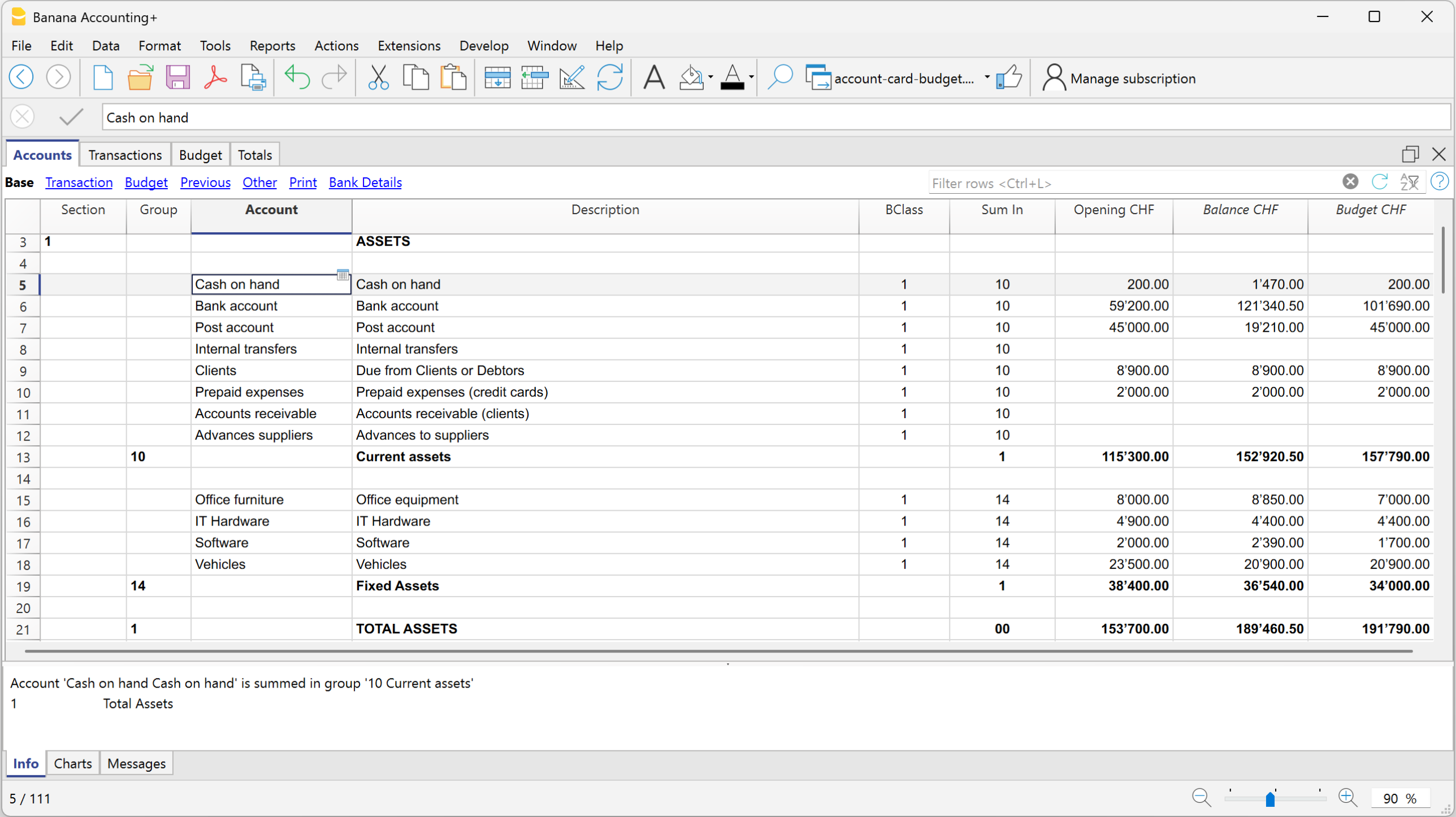
- Costi e Ricavi (Conto Economico)
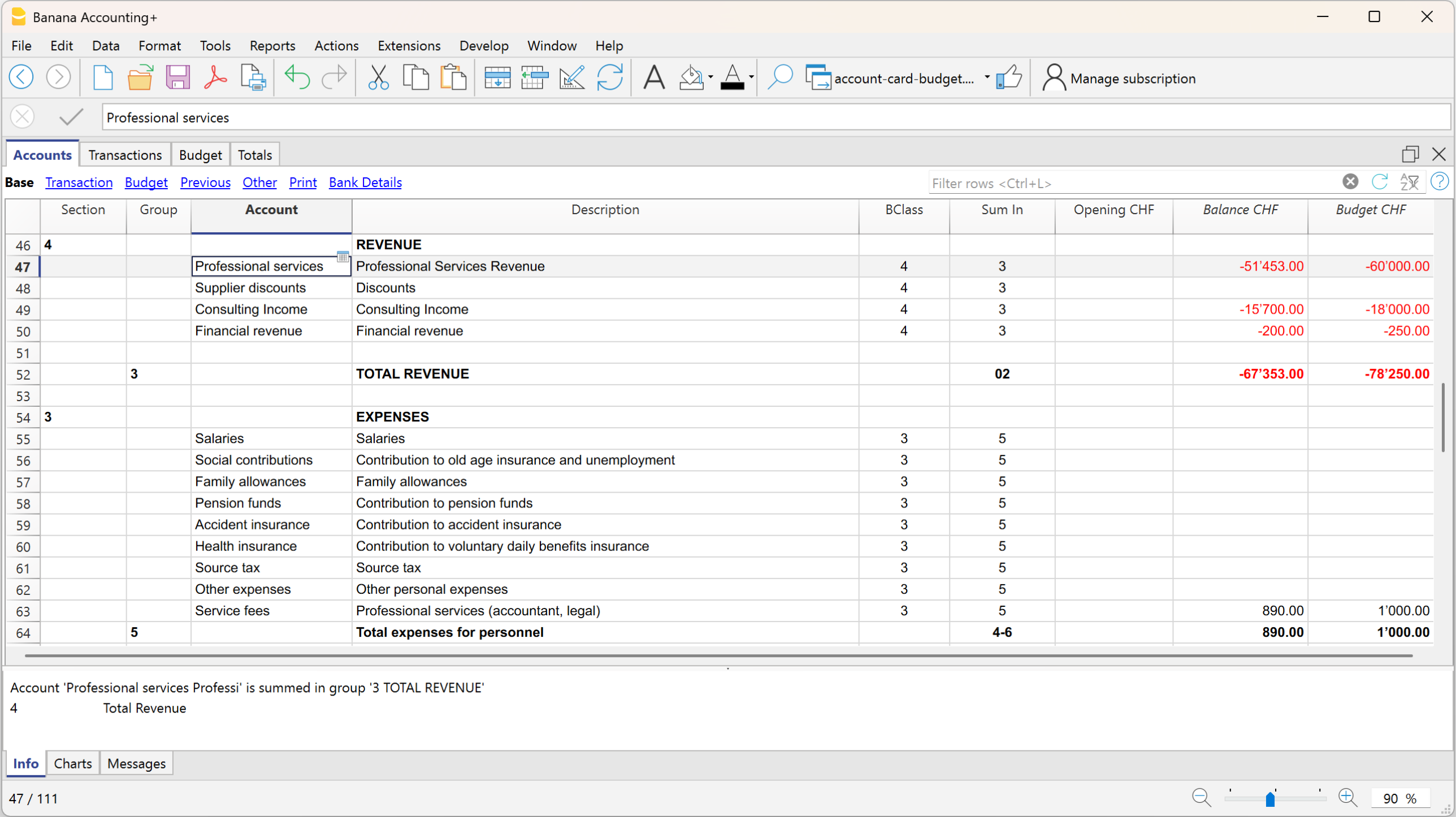
Per una previsione con maggiori dettagli, se non presenti, ti consigliamo di impostare e usare:
Tabella Preventivo
La tabella Preventivo è il cuore del sistema di previsione, dove inserisci i movimenti che prevedi durante l'anno o in un periodo definito.
Per ogni evento futuro inserisci i dati nelle seguenti colonne:
- Data inizio: la data di quando inizia il movimento
- Data fine: l'ultima data entro la quale finisce il movimento (può essere indicata la data di uno o più anni successivi).
Se si tratta di un movimento che si ripeterà sempre negli anni non devi inserire alcuna data. - Ripeti: la frequenza di ripetizione (giorno, mese, trimestre, semestre, anno)
- Descrizione: la descrizione del movimento
- Conto Dare / Avere: conti disponibili e ripresi dal piano dei conti
- Importo: importo del movimento
Se previsti puoi inserire anche codice IVA, segmenti o centri di costo.
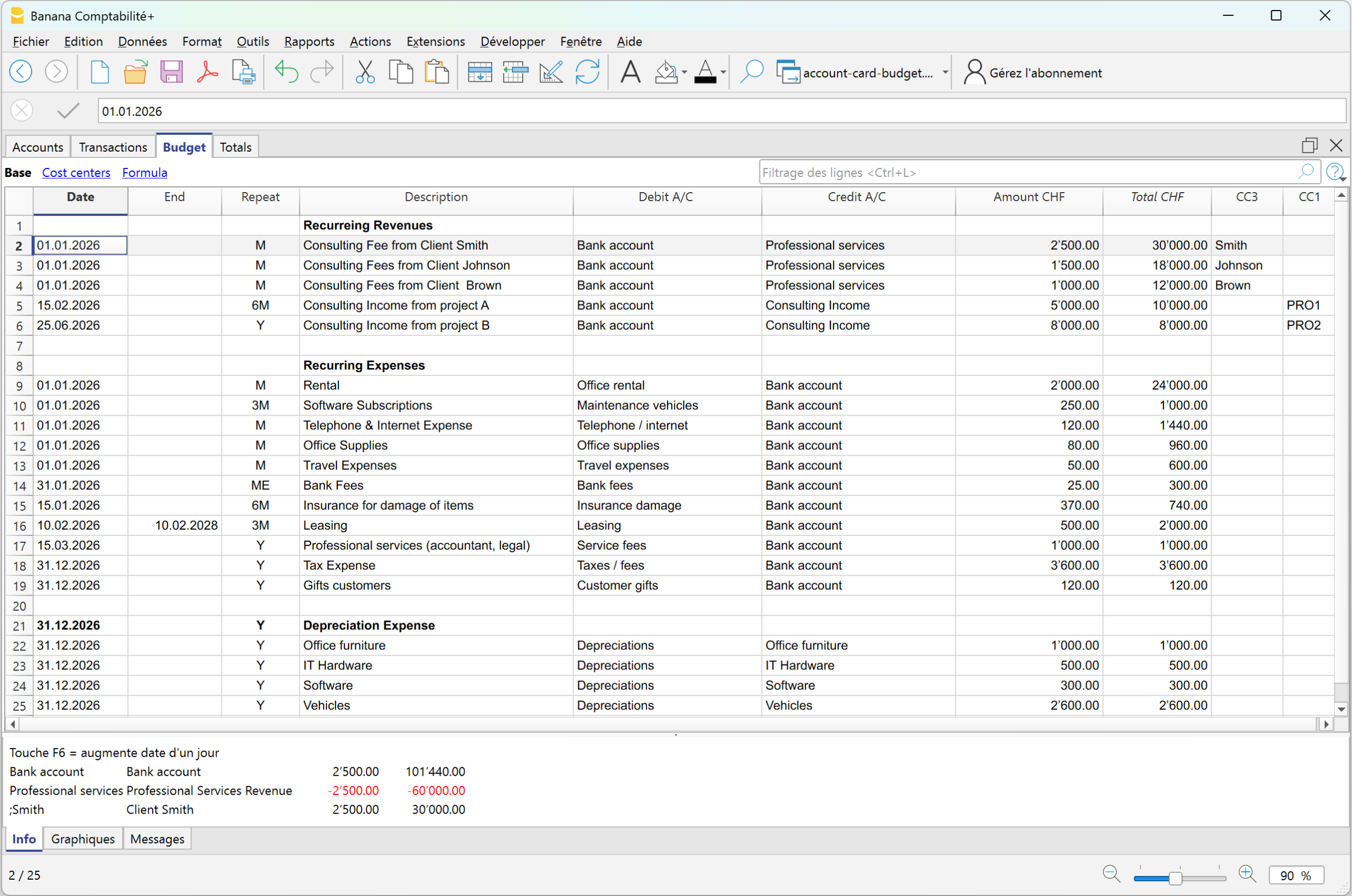
Sulla base dei movimenti inseriti il programma crea in automatico tutti i report, con la stessa immediatezza e opzioni che trovi nel Bilancio abbellito con gruppi, e riporta i saldi nella colonna Conti, nella vista Preventivo.
Report previsionali completi e confronto con dati consuntivi
Con i report previsionali non ottieni solo proiezioni annuali aggregate. Puoi analizzare i dati anche per periodi specifici: se un costo o un ricavo si verifica solo in determinati mesi, il sistema lo rappresenta esattamente nei periodi corretti.
Ad esempio: se un costo si verifica solo nei mesi di giugno, luglio e agosto, nella tabella Preventivo, definendo le date di competenza, nel report previsionale l'importo verrà imputato esattamente al periodo specifico, senza alcuna distribuzione sugli altri mesi.
Per ottenere il bilancio e il conto economico previsionali:
- Dal menu Report > Bilancio abbellito con gruppi > nella sezione Piano Conti > Colonne, attivare Budget
Nel bilancio abbellito con gruppi se visualizzi le colonne del consuntivo, del preventivo e la colonna delle differenze del Budget, hai immediatamente una visione d'insieme:
Stato Patrimoniale con saldi consuntivi, preventivi e differenze
La previsione in Banana contabilità non è un documento separato, ma si integra coni dati contabili ed evolve insieme alla contabilità reale.
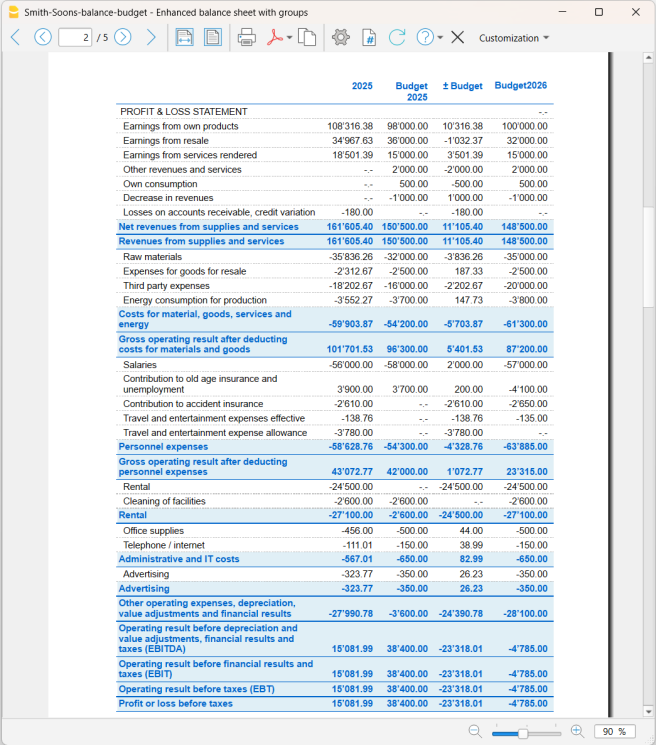
Conto economico con saldi consuntivi, preventivi e differenze
Con questa presentazione di report puoi valutare se l’azienda sarà redditizia e individuare eventuali problemi in anticipo.
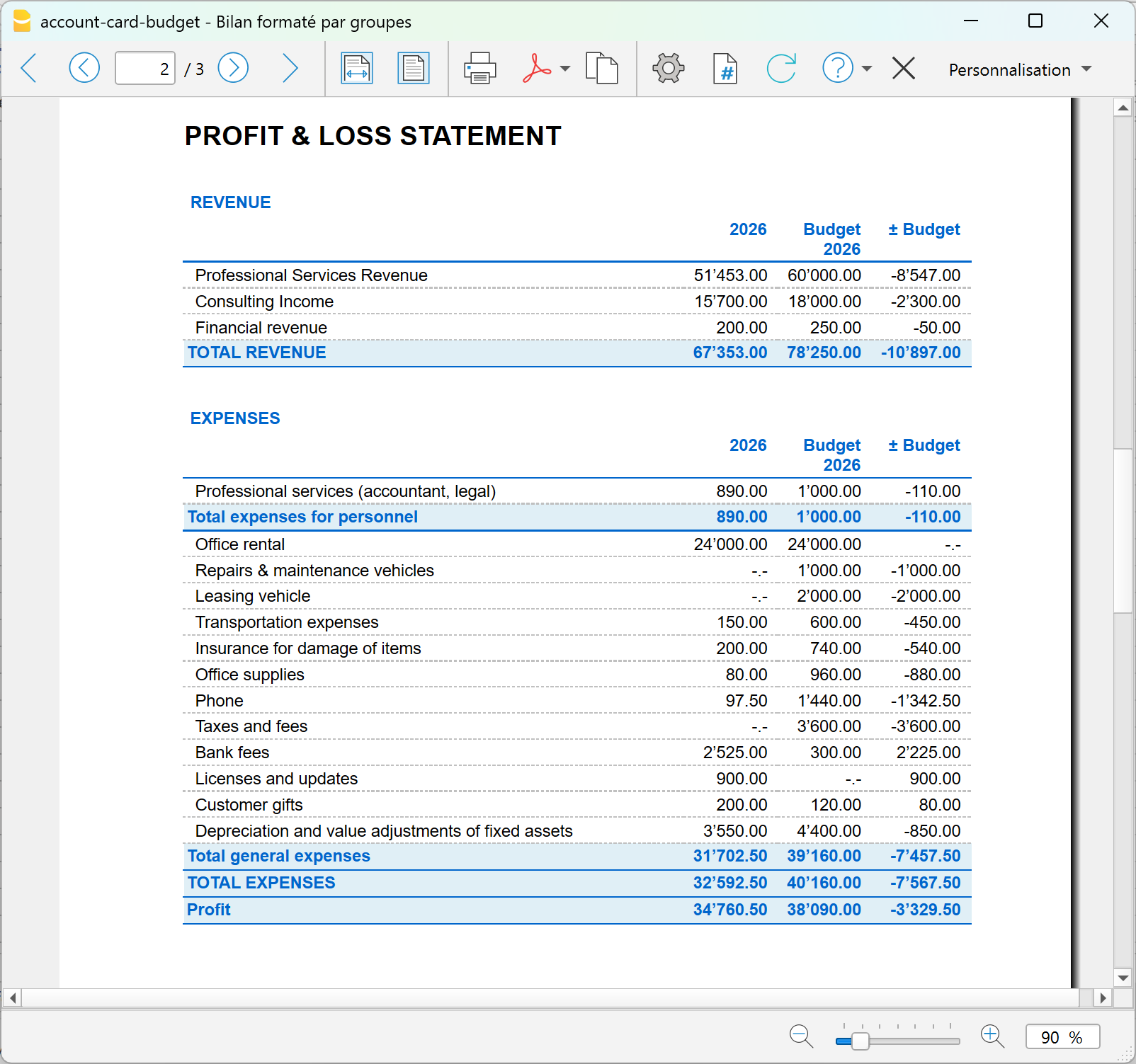
Confronto scheda conto consuntivo vs preventivo
Con la previsione finanziaria di Banana Contabilità puoi spingerti oltre le solite previsioni. Con la nuova estensione Account card: Current vs/Budget (in versione Beta) puoi mettere a confronto la scheda di un conto sia con i movimenti del consuntivo sia con i movimenti del preventivo.
È una novità in assoluto che ti permette di:
- valutare in dettaglio i movimenti che hai a consuntivo con quelli che hai preventivato
- individuare facilmente gli scostamenti che trovi nella colonna Differenze.
- migliorare progressivamente la tua capacità di pianificazione.
Vantaggio: scheda conto cliente con consuntivo e preventivo
Con Banana Contabilità, per ogni cliente hai una scheda completa che integra:
- dati consuntivi → fatture emesse e incassi reali
- dati previsionali → fatture future e incassi attesi
Con Banana, la scheda cliente non mostra solo ciò che è successo, ma anche ciò che succederà, con tutti i dettagli gestionali già integrati. In un’unica visualizzazione vedi passato, presente e futuro.
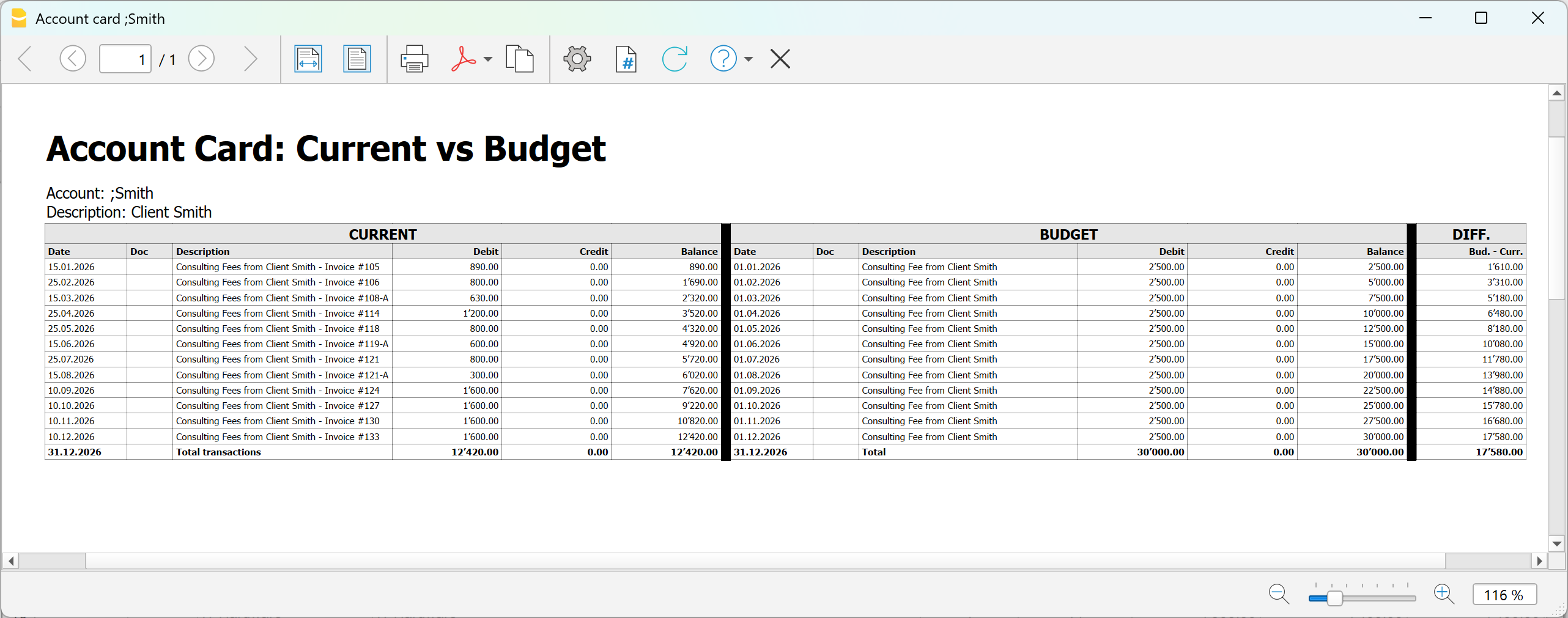
Utilizzando la nuova estensione dedicata alla scheda di un conto, che mette a confronto i movimenti del consuntivo e preventivo, puoi analizzare nel dettaglio:
- Cliente
- Progetto
- Centro di costo
- Segmento
Per poter ottenere la visualizzazione del confronto tra consuntivo e preventivo di un conto devi:
- Installare l'estensione Account card current vs budget (versione Beta)
- Dal menu Estensioni > Gestisci estensioni > Accout card: current vs budget (version Beta)
- Nella finestra di dialogo che si apre:
Fare un doppio clic su Account e selezionare dalla lista dei conti, il conto (o categoria), centro di costo- Vengono visualizzate due schede conto affiancate che concernono lo stesso conto
- Nell'ultima colonna della scheda di preventivo viene visualizzata la colonna Differenza, che mette in evidenza riga dopo riga la differenza di importi tra il consuntivo e il preventivo.
In sintesi
Con la pianificazione finanziaria di precisione puoi:
- inserire previsioni dettagliate movimento per movimento
- ottenere automaticamente tutti i report
- controllare liquidità e redditività
- confrontare previsione e realtà
- migliorare progressivamente le decisioni
Non si tratta solo di creare un preventivo, ma di utilizzare un sistema integrato per pianificare e gestire il futuro finanziario con strumenti contabili professionali.
Verwaltung von Mietliegenschaften | Doppelte Buchhaltung
Verwaltung von Mietliegenschaften | Doppelte BuchhaltungFür den Einstieg in eine neue doppelte Buchhaltung konsultieren Sie bitte unsere Anleitung: Doppelte Buchhaltung beginnen
Weitere hilfreiche Informationen finden Sie in unserer Anleitung zu: Kosten- und Profitstellen
Informieren Sie sich ausserdem über: Rechnungsstellung mit Schweizer QR-Code (integrierte Fakturierung)
Modelli Non Profit Svizzera
Banana Contabilità Plus è veloce, facile e flessibile. Ideale per organizzazioni no profit.
Approccio intuitivo
Le associazioni si basano sul lavoro volontario e non sempre chi gestisce la contabilità ha conoscenze contabili avanzate. Con Banana Contabilità Plus si riesce a gestire la contabilità anche senza essere contabili, grazie ai modelli già pronti, dove i conti possono sempre essere modificati, corretti o cancellati, come in Excel. Banana Contabilità Plus può essere usato tranquillamente sia in Svizzera che all'estero.
Inizio guidato facile e veloce
Per facilitare l'avvio, scegli uno dei nostri modelli di contabilità già pronti, adatta i conti alle tue esigenze e inizia subito a registrare i movimenti.
Dopo ogni registrazione i conti vengono aggiornati in automatico e i dati inseriti sono sempre visibili, con la possibilità di correggerli in ogni momento.
Prestazioni professionali
Una volta inserite le registrazioni puoi ottenere report e stampe professionali da presentare ai soci. Banana Contabilità Plus dispone di molteplici funzioni, dalla fatturazione con codice QR svizzero, all'importazione automatica dei movimenti bancari o postali, anche con la contropartita.
In dettaglio le funzioni più importanti per le associazioni:
- Fatture con codice QR per quote sociali
- Estensione Lettera con QR Svizzera (BETA)
- Stampa della lista dei membri, gli indirizzi e le etichette (con l'aiuto del centro di costo CS3)
- Gestione di progetti o eventi
- Attestato di donazione all'associazione
- Stampa delle richieste di quote associative
- Diverse stampe
- Stato patrimoniale e conto economico
- Estratti dei vari conti
- Libro giornale
Costo contenuto - Ottimo rapporto qualità/prezzo
Le organizzazioni non a scopo di lucro hanno spesso budget ridotti e cercano di destinare tutte le entrate al loro scopo sociale. Il costo di Banana Contabilità Plus è davvero contenuto e alla portata di tutti.
Ulteriori informazioni
- Video tutorial – La contabilità in 3 passi (min 1:00)
- Caratteristiche del software
- Documentazione del software
Altri modelli in italiano
Altra documentazione
Modelli Non Profit per la Svizzera
Mettiamo a disposizione dei modelli di piani contabili per associazioni ed enti non profit, redatti secondo lo schema standard svizzero della swissaccounting.ch (precedentemente veb.ch), la più importante associazione per la contabilità.
I modelli disponibili sono disponibili sul Banana Template Store, in cui puoi selezionare i vari filtri di ricerca, ma sono anche visibili all'interno di Banana Contabilità Plus (menu File > Nuovo). Scegli il modello che fa per te e salvalo con un tuo nome. Il modello può comunque essere adattato alle tue esigenze, aggiungendo o rimuovendo conti e gruppi.
Qua di seguito presentiamo i modelli più usati, suddivisi per tipologia contabile.
Contabilità in partita doppia
La contabilità completa e professionale. Ideale per i tesorieri che hanno già dell'esperienza contabile e conoscono la partita doppia.
- Associazioni con piano dei conti completo
Ideale per un'associazione strutturata, che intende gestire la contabilità in modo completo e professionale come se fosse un'azienda. Il piano conti contiene tutti i conti previsti dallo standard.
Il modello proposto serve anche da riferimento nel caso si debbano aggiungere altri conti. - Associazioni con gestione IVA
Le associazioni che hanno anche un'attività commerciale e fatturazione con IVA possono usare questo modello che include le funzionalità e tutti i parametri di calcolo per gestire l'IVA.- Piano dei conti completo con IVA
- Vedi informazioni dell'Amministrazione federale delle contribuzioni per quanto riguarda i limiti.
- Associazione con emissione di fatture ai soci
Modello che, oltre alla gestione contabile di un'associazione, include la possibilità di emettere fatture ai propri soci per la riscossione delle quote sociali. - Associazioni con gestione multi-moneta
Modello ideale per le associazioni che, operando con progetti e attività anche all'estero, hanno conti in valuta estera - Associazioni con gestione multi-moneta e IVA
Modello per la contabilità di un'associazione con partita IVA e conti anche in valuta estera.
Contabilità Entrate e Uscite
La contabilità entrate e uscite permette anche a tesorieri non esperti contabili di gestire semplicemente la contabilità di un'associazione, ottenendo comunque risultati professionali e mantenendo un controllo completo dell'attività.
- Associazione con contabilità Entrate/Uscite
Modello generico per la contabilità di un'associazione semplificata con la contabilità entrate e uscite. - Associazione con emissione di fatture ai soci
Modello che, oltre alla gestione contabile di un'associazione secondo il metodo semplificato delle entrate e uscite, include la possibilità di emettere fatture ai propri soci per la riscossione delle quote sociali. - Associazione con gestione IVA
Modello per la contabilità di un'associazione con il metodo semplificato delle entrate e uscite e con gestione IVA.
Cash Manager (gratuito)
Il Cash Manager è un applicativo gratuito contenuto in Banana Contabilità Plus e utilizzabile anche senza un abbonamento pagato. Per gestioni semplici, con un solo conto, con il metodo delle Entrate e Uscite, con situazione patrimoniale e entrate e uscite.
- Libro cassa Associazione
Modello ideale per gestire la liquidità dell'associazione con un unico conto.
Struttura del piano conti dei modelli di contabilità in partita doppia
In Banana Contabilità Plus i contenuti del piano dei conti per l'Associazione si basano sulla sistematica del piano dei conti PMI, promosso e sviluppato da swissaccounting.ch (precedentemente veb.ch).
Per scaricare il modello relativo allo schema che segue consultare la pagina: Associazioni piano conti completo.
Struttura del Bilancio
- Gli Attivi sono suddivisi in:
- Attivo circolante (10)
- Attivo fisso (14).
- I Passivi sono suddivisi in:
- Capitale di terzi a breve termine (20)
- Capitale di terzi a lungo termine (24)
- Capitale del fondo (27)
- Capitale proprio (28).
Struttura del Conto Economico
Il conto economico si suddivide in Ricavi e Costi.
- I Ricavi sono suddivisi in:
- Quote sociali (300)
- Contributi ricevuti (310)
- Ricavi da attività e servizi (330)
- Altri ricavi (360)
- Diminuzione dei ricavi (380)
- I Costi sono suddivisi in:
- Costi per attività e servizi (4)
- Costi del personale (5)
- Altri costi e costi amministrativi (6)
- Ammortamenti e rettifiche di valore (68)
- Risultato finanziario (69)
- Imposte dirette (89)
Centri di costo e segmenti
I piani dei conti di Banana Contabilità Plus includono anche i Centri di costo. Questi possono essere utilizzati in qualsiasi tipologia contabile. Allo stesso modo in ogni file contabile si possono utilizzare i Segmenti.
- Con il centro di costo CC3 (;) vengono gestiti i Soci
- Permette di inserire gli indirizzi dei soci, tenere nota dei diversi pagamenti effettuati
- L'apposita Estensione permette di stampare l'attestato di donazione
- Con il centro di costo CC1 (.) vengono gestiti i Progetti
- Con il Segmento (:) vengono gestiti i dettagli per i vari settori.
Suddivisione per sezioni
Associazioni che hanno bisogno di avere dei rendiconti separati per sezioni possono usare la funzionalità dei Segmenti.
Riferimenti
Il piano dei conti è impostato secondo lo schema pubblicato da veb.ch, l'associazione più grande in svizzera nel settore della contabilità. Veb.ch ha anche pubblicato il piano il piano di conti svizzero per le Piccole e Medie Imprese (PMI) che è lo standard per le ditte in Svizzera.
- Documentazione per associazioni e struttura piano dei conti modello piano (in Tedesco).
Documento molto completo per chi gestisce un'associazione, che purtroppo è solo disponibile in tedesco.
Elenco completo conti e gruppi delle contabilità in partita doppia
Qui di seguito, a titolo di riferimento, vengono riportati tutti i conti e i gruppi contenuti nel modello.
| Sezione | Gruppo | Conto | Descrizione | BClasse | Somma in |
| * | BILANCIO | ||||
| 1 | ATTIVI | ||||
| 1000 | Cassa | 1 | 10 | ||
| 1020 | Conto corrente (posta inclusa) | 1 | 10 | ||
| 1060 | Titoli | 1 | 10 | ||
| 1100 | Crediti da forniture e prestazioni (debitori) | 1 | 10 | ||
| 1109 | Correzioni di valore crediti verso terzi (delcredere) | 1 | 10 | ||
| 1140 | Anticipi e prestiti a breve termine | 1 | 10 | ||
| 1176 | Crediti per imposta preventiva | 1 | 10 | ||
| 1190 | Altri crediti a breve termine | 1 | 10 | ||
| 1200 | Scorte e prestazioni di servizi non fatturate | 1 | 10 | ||
| 1300 | Ratei e risconti attivi | 1 | 10 | ||
| 10 | Attivo circolante | 1 | |||
| 1400 | Titoli | 1 | 14 | ||
| 1440 | Prestiti a terzi a lungo termine | 1 | 14 | ||
| 1441 | Altri crediti a lungo termine | 1 | 14 | ||
| 1500 | Immobilizzazioni materiali mobiliari (macchine, attrezzature, mobilio, PC) | 1 | 14 | ||
| 1600 | Immobili | 1 | 14 | ||
| 14 | Attivo fisso | 1 | |||
| 1 | TOTALE ATTIVI | 00 | |||
| 2 | PASSIVI | ||||
| 2000 | Debiti per forniture e prestazioni (creditori) | 2 | 20 | ||
| 2100 | Debiti bancari | 2 | 20 | ||
| 2140 | Altri debiti onerosi | 2 | 20 | ||
| 2210 | Altri debiti a breve termine (non onerosi) | 2 | 20 | ||
| 2270 | Assicurazioni sociali e contributi previdenziali | 2 | 20 | ||
| 2300 | Ratei e risconti passivi | 2 | 20 | ||
| 20 | Capitale di terzi a breve termine | 2 | |||
| 2400 | Debiti bancari | 2 | 24 | ||
| 2450 | Prestiti e mutui ipotecari | 2 | 24 | ||
| 2500 | Altri debiti a lungo termine (non onerosi) | 2 | 24 | ||
| 2600 | Accantonamenti | 2 | 24 | ||
| 24 | Capitale di terzi a lungo termine | 2 | |||
| 2700 | Fondi costituiti da donazioni | 2 | 27 | ||
| 2710 | Fondi costituiti dall’associazione | 2 | 27 | ||
| 27 | Capitale del fondo | 2 | |||
| 2850 | Patrimonio dell’associazione | 2 | 28 | ||
| 2900 | Patrimonio vincolato dell’associazione (fondi) | 2 | 28 | ||
| 2979 | Utile o perdita d'esercizio | 28 | |||
| 28 | Capitale proprio | 2 | |||
| 2 | TOTALE PASSIVI | 00 | |||
| * | CONTO ECONOMICO | ||||
| 4 | RICAVI | ||||
| 3000 | Quote sociali | 4 | 300 | ||
| 3010 | Quote soci attivi | 4 | 300 | ||
| 3011 | Quote soci passivi | 4 | 300 | ||
| 3012 | ……. | 4 | 300 | ||
| 3015 | Quote volontarie dei soci | 4 | 300 | ||
| 300 | Quote sociali | 3 | |||
| 3100 | Donazioni e contributi da sostenitori | 4 | 310 | ||
| 3110 | Eredità e lasciti | 4 | 310 | ||
| 3120 | Donazioni/Sovvenzioni da enti pubblici | 4 | 310 | ||
| 3130 | Entrate da raccolte fondi | 4 | 310 | ||
| 310 | Contributi ricevuti | 3 | |||
| 3300 | Ricavi da vendita di beni e materiali | 4 | 330 | ||
| 3310 | Ricavi da servizi | 4 | 330 | ||
| 3320 | Proventi da eventi | 4 | 330 | ||
| 3330 | Corsi e quote di partecipazione | 4 | 330 | ||
| 3340 | Reddito da locazioni (materiale, sede del club) | 4 | 330 | ||
| 330 | Ricavi da attività e servizi | 3 | |||
| 3600 | Ricavi da annunci, pubblicità e sponsorizzazioni | 4 | 360 | ||
| 3610 | Ricavi da immobili propri | 4 | 360 | ||
| 3620 | Altri ricavi | 4 | 360 | ||
| 360 | Altri ricavi | 3 | |||
| 3805 | Perdite su crediti, variazioni della rettifica valore (delcredere) | 3 | 380 | ||
| 380 | Diminuzione dei ricavi | 3 | |||
| 3 | TOTALE RICAVI | 02 | |||
| 3 | COSTI | ||||
| 4000 | Acquisto merci e materiali | 3 | 4 | ||
| 4400 | Prestazioni di terzi | 3 | 4 | ||
| 4500 | Prestazioni per scopi associativi (ad es. spese per squadre uomini attivi, donne, giovani) | 3 | 4 | ||
| 4900 | Spese per immobili propri (esclusi interessi e ammortamenti) | 3 | 4 | ||
| 4 | Costi per attività e servizi | 4-5-6 | |||
| 5000 | Salari | 3 | 5 | ||
| 5700 | Contributi sociali | 3 | 5 | ||
| 5800 | Altri costi del personale | 3 | 5 | ||
| 5 | Costi del personale | 4-5-6 | |||
| 6000 | Spese per locali (affitti) | 3 | 6 | ||
| 6100 | Manutenzione, riparazioni, sostituzione di immobilizzazioni materiali mobili | 3 | 6 | ||
| 6200 | Costi per veicoli e trasporti | 3 | 6 | ||
| 6300 | Assicurazioni cose, contributi, tasse e autorizzazioni | 3 | 6 | ||
| 6400 | Costi energia e smaltimento | 3 | 6 | ||
| 6500 | Materiale d'ufficio, stampanti, fotocopie, pubblicazioni specialistiche | 3 | 6 | ||
| 6510 | Telefono, internet, porti | 3 | 6 | ||
| 6530 | Costi segreteria, contabilità e revisione contabile | 3 | 6 | ||
| 6540 | Costi, indennità e rimborsi per consiglio di amministrazione e organi esecutivi | 3 | 6 | ||
| 6541 | Costi assemblea dell'associazione | 3 | 6 | ||
| 6542 | Spese riunioni consiglio di amministrazione | 3 | 6 | ||
| 6570 | Costi informatici | 3 | 6 | ||
| 6600 | Costi di pubblicità e marketing | 3 | 6 | ||
| 6660 | Contributi, donazioni, liberalità | 3 | 6 | ||
| 6700 | Altri costi d'esercizio dell'associazione | 3 | 6 | ||
| 6 | Altri costi e costi amministrativi dell'associazione | 4-5-6 | |||
| 6800 | Ammortamenti e rettifiche di valore | 3 | 68 | ||
| 68 | Ammortamenti e rettifiche di valore | 4-5-6 | |||
| 6900 | Costi per interessi | 3 | 69 | ||
| 6902 | Interessi ipotecari e canoni del diritto di superficie | 3 | 69 | ||
| 6940 | Spese e commissioni | 3 | 69 | ||
| 6942 | Perdite di cambio su investimenti patrimoniali | 3 | 69 | ||
| 6950 | Proventi da investimenti (interessi e dividendi) | 4 | 69 | ||
| 6993 | Utili di cambio su investimenti patrimoniali | 4 | 69 | ||
| 69 | Risultato finanziario | 4-5-6 | |||
| 8900 | Imposte dirette | 3 | 89 | ||
| 89 | Imposte dirette | 4-5-6 | |||
| 4-5-6 | TOTALE COSTI | 02 | |||
| 02 | Perdita(+)/Utile(-) da Conto Economico | 2979 | |||
| 00 | Differenza deve essere zero (cella vuota) | ||||
| * | CENTRI DI COSTO E DI PROFITTO | ||||
| 04 | Soci | ||||
| ;001 | Socio 1 | SOCI | |||
| ;002 | Socio 2 | SOCI | |||
| ;003 | Socio 3 | SOCI | |||
| SOCI | Totale soci | ||||
| 03 | Progetti | ||||
| .P1 | Progetto 1 | PR | |||
| .P2 | Progetto 2 | PR | |||
| PR | Totale progetti | ||||
| * | SEGMENTI | ||||
| Settori | |||||
| :UOM | Settore uomini | SET | |||
| :DON | Settore donne | SET | |||
| :GIO | Settore giovani | SET | |||
| SET | Totale settori |
Associazione | Cash Manager (Gratuito)
Associazione | Cash Manager (Gratuito)Il Cash Manager di Banana Contabilità Plus è un applicativo completamente gratuito. Bastano poche semplici mosse per creare il tuo file.
Crea il tuo file
- Apri il modello con la WebApp di Banana Contabilità Plus
- Con il comando File > Proprietà file imposta il periodo, il nome del tuo studio e la moneta di base (puoi fare il budget e la contabilità in qualsiasi moneta).
- Con il comando File > Salva con nome, salva il file. È utile indicare nel nome del file, il nome dell'associazione e l'anno. Per esempio "Associazione...-20xx.ac2".
ATTENZIONE: se chiudi il browser senza salvare, perderai i dati immessi. Salva sempre il file sul tuo computer.
Poi consultare tutte informazioni sulla nostra Documentazione, in particolare alle seguenti pagine web:
Associazione | Contabilità Entrate / Uscite
Associazione | Contabilità Entrate / UsciteIl modello, pur avendo un'impostazione semplice ed essenziale, ti permette di gestire la contabilità in modo professionale.
- Puoi personalizzare i conti e le categorie in qualsiasi momento, adattandolo alle tue esigenze specifiche.
- Le tabelle Conti e Categorie forniscono una visualizzazione immediata dei saldi per ciascun conto e categoria, permettendoti di mantenere il pieno controllo della situazione finanziaria.
- Impostando l'elenco soci e donatori hai la possibilità di emettere le fatture con l'ulteriore vantaggio di averle già automaticamente registrate in contabilità.
- Puoi velocizzare l'inserimento delle registrazioni con l'importazione dei dati bancari e con l'uso delle Regole: ad ogni operazione importata inserisci una parola chiave (Regola) completando tutti gli altri elementi della registrazione (contropartita, centro di costo...); nelle importazioni successive il programma ogni volta che trova la parola chiave nella registrazione di importazione la completa in automatico, riducendo significativamente il tempo di lavoro e minimizzando i margini di errore.
Per alcune funzioni è necessario un abbonamento al piano Advanced di Banana contabilità Plus, come per esempio utilizzare le nuove funzioni delle Regole, Filtro e Ordina righe temporaneo. Guarda tutte le funzioni del piano Advanced.
Crea il tuo file
- Apri il modello con la WebApp di Banana Contabilità Plus
- Con il comando File > Proprietà file imposta il periodo, il nome della tua azienda e la moneta di base
- Con il comando File > Salva con nome, salva il file. È utile indicare nel nome del file, il nome dell'associazione e l'anno. Per esempio "Associazione...-20xx.ac2".
ATTENZIONE: se chiudi il browser senza salvare, perderai i dati immessi. Salva sempre il file sul tuo computer.
Nella nostra Documentazione trovi tutte le spiegazioni sui vari argomenti:
Associazione con gestione IVA | Contabilità Entrate / Uscite
Associazione con gestione IVA | Contabilità Entrate / UsciteQuesto modello, pur avendo un'impostazione semplice ed essenziale, ti permette di gestire la contabilità in modo professionale.
- Puoi personalizzare i conti e le categorie in qualsiasi momento, adattandoli alle tue esigenze specifiche.
- Le tabelle Conti e Categorie forniscono una visualizzazione immediata dei saldi per ciascun conto e categoria, permettendoti di mantenere il pieno controllo della situazione finanziaria.
- Impostando la lista dei soci e dei donatori, hai la possibilità di emettere le fatture con l'ulteriore vantaggio di averle già automaticamente registrate in contabilità.
- La tabella Codici IVA è aggiornata con le nuove aliquote IVA 2024.
- Per velocizzare l'inserimento delle registrazioni puoi usare l'importazione dei dati bancari con l'uso delle Regole: ad ogni operazione importata inserisci un testo (Regola) completando tutti gli altri elementi della registrazione (contropartita, codice IVA, centro di costo...); nelle importazioni successive il programma ogni volta che trova il testo chiave nella registrazione di importazione la completa in automatico, riducendo significativamente il tempo di lavoro e minimizzando i margini di errore.
Per alcune funzioni è necessario un abbonamento al piano Advanced di Banana Contabilità Plus, come per esempio generare il fac-simile o il file XML del Rendiconto IVA, utilizzare le nuove funzioni delle Regole, Filtro e Ordina righe temporaneo. Guarda tutte le funzioni del piano Advanced.
Crea il tuo file
- Apri il modello con la WebApp di Banana Contabilità Plus
- Con il comando File > Proprietà file, imposta il periodo, il nome della tua azienda e la moneta di base (puoi fare il budget e la contabilità in qualsiasi moneta).
- Con il comando File > Salva con nome, salva il file. È utile indicare nel nome del file, il nome della tua azienda e l'anno. Per esempio "Associazione...-20xx.ac2".
ATTENZIONE: se chiudi il browser senza salvare, perderai i dati immessi. Salva sempre il file sul tuo computer.
Per riaprire il file salvato clicca su File > Apri.
Guarda anche Organizzare i file della contabilità in locale, su rete e cloud.
Maggiori informazioni sono disponibili alle seguenti pagine:
Associazione con emissione di fatture ai soci | Contabilità Entrate/Uscite
Associazione con emissione di fatture ai soci | Contabilità Entrate/UsciteLe informazioni su come utilizzare le funzionalità dei soci sono identiche a quelle del tutorial Fatture ai soci nella Contabilità in partita doppia.
Cambia semplicemente il modo di registrare la contabilità, che invece si basa sul modello Entrate/uscite.
- Puoi personalizzare i conti e le categorie in qualsiasi momento, adattandolo alle tue esigenze specifiche.
- Le tabelle Conti e Categorie forniscono una visualizzazione immediata dei saldi per ciascun conto e categoria, permettendoti di mantenere il pieno controllo della situazione finanziaria.
- Impostando la lista dei soci, hai la possibilità di emettere le fatture ai tuoi clienti con l'ulteriore vantaggio di averle già automaticamente registrate in contabilità.
- Puoi velocizzare l'inserimento delle registrazioni con l'importazione dei dati bancari e con l'uso delle Regole: ad ogni operazione importata inserisci una parola chiave (Regola) completando tutti gli altri elementi della registrazione (contropartita, centro di costo...); nelle importazioni successive il programma ogni volta che trova la parola chiave nella registrazione di importazione la completa in automatico, riducendo significativamente il tempo di lavoro e minimizzando i margini di errore.
Aprendo il file di questo tutorial poi fare dei test o addirittura adottarlo per creare il file della tua contabilità (eliminando le registrazioni e i saldi di apertura manualmente).
Per alcune funzioni è necessario un abbonamento al piano Advanced di Banana contabilità Plus, come per esempio utilizzare le nuove funzioni delle Regole, Filtro e Ordina righe temporaneo. Guarda tutte le funzioni del piano Advanced.
Crea il tuo file
- Apri il modello con la WebApp di Banana Contabilità Plus
- Con il comando File > Proprietà file imposta il periodo, il nome della tua azienda e la moneta di base
- Con il comando File > Salva con nome, salva il file. È utile indicare nel nome del file, il nome della Società e l'anno. Per esempio "Associazione...-20xx.ac2".
ATTENZIONE: se chiudi il browser senza salvare, perderai i dati immessi. Salva sempre il file sul tuo computer.
Nella nostra Documentazione trovi tutte le spiegazioni sui vari argomenti e per gestire al meglio la tua contabilità:
Associazione | Contabilità in partita doppia
Associazione | Contabilità in partita doppiaTutorial creato in base alle informazioni presenti nel sito www.swissaccounting.ch (precedentemente www.veb.ch). Il piano contabile è strutturato secondo quanto ideato da Herbert Mattle e Dieter Pfaff.
Maggiori informazioni:
- Swissaccounting.ch (tedesco) - Documento PDF e informazioni utili per gestire in modo ottimale le finanze e la contabilità, adempiere alle normative di legge e in materia di assicurazioni.
- Kmu.admin.ch - Informazioni utili per costituire un'associazione
Imposta il tuo file
- Crea un nuovo file, partendo da questo modello (Template ID +10943), con uno dei metodi spiegati.
- Dal menu File > Proprietà file imposta il periodo e il nome della ditta.
- Dal menu File > Salva con nome, salva il file. È utile indicare nel nome del file, il nome dell'associazione e l'anno. Per esempio "Associazione XX-2025.ac2".
Guarda anche Organizzare i file della contabilità in locale, su rete e cloud.
Tabella Conti
Nella tabella Conti, aprendo questo tutorial, trovi i conti del bilancio e del conto economico già impostati. Per avere dei totali intermedi e dettagli più interessanti, i gruppi principali sono suddivisi in vari sottogruppi. Puoi personalizzare tutto il piano secondo le tue esigenze.
Il conti del Bilancio sono suddivisi in gruppi e sottogruppi: Attivo circolante, Attivo fisso, Totale Attivi; Debiti a breve termine, Debiti a lungo termine, Fondi e Capitale Proprio. Il Conto economico è a forma scalare. Sono presenti centri di costo e profitto per gestire i soci e i progetti e i segmenti per la gestione dei vari settori.
Attivi
Gli attivi sono suddivisi nei seguenti gruppi principali:
- Attivo circolante
- Attivo fisso
Passivi
I passivi sono suddivisi in tre gruppi principali:
- Capitale di terzi a breve termine
- Capitale di terzi a lungo termine
- Capitale proprio
Nella tabella Conti, colonna Apertura, inserisci il saldo iniziale per ogni conto.
Con il passaggio al nuovo anno il saldo di apertura viene riportato in automatico, dal menu Azioni > Crea nuovo anno.
Dopo ogni registrazione, le colonne della tabella Conti vengono aggiornate subito, e avrai così una visione chiara e immediata della situazione finanziaria.

Conto Economico
Il conto economico è suddiviso in Ricavi e Costi con i seguenti sottogruppi:
Ricavi
- Quote sociali
- Ricavi da contributi
- Ricavi di attività e servizi
- Altri Ricavi
Costi
- Costi per attività e servizi
- Costi del personale
- Costi amministrativi
- Ammortamenti e rettifiche di valore
- Costi e ricavi finanziari
- Imposte dirette

Altri elementi del Piano contabile
Alla fine del piano contabile sono impostati i centri di profitto per poter avere tutti i dettagli per i seguenti gruppi:
- Elenco soci, gestito con in CC3 (;) - Permette di avere i dettagli per ciascun socio, oltre che stampare le sottoscrizioni e i certificati di donazione.
- Progetti, gestiti con il CC1 (.) - Per avere i dettagli di ciascun progetto.
- Settori di attività, gestiti con i Segmenti - Per conoscere quale settore di segmento è stato più interessante e ha generato più profitto.

Pianifica la Liquidità
La liquidità è il pilastro principale dell'Associazione: consente di svolgere le proprie attività per raggiungere gli obbiettivi prefissati, prevedere in anticipo quanta liquidità ci sarà, minimizzando i rischi e verificare costantemente se si è in linea con il preventivo approvato dall'assemblea dei soci.
Banana Contabilità Plus ti dà la possibilità di creare sia la pianificazione della liquidità, sia il Preventivo economico.
Scopri le varie funzioni della Previsione nella nostra Documentazione:
Inserisci le registrazioni di Preventivo
Il preventivo lo inserisci nella tabella Preventivo, sulla base della metodologia della contabilità in partita doppia. Usi lo stesso piano contabile già disponibile per la contabilità generale. Non devi fare altro che iniziare a registrare le operazioni che solitamente si susseguono nei mesi, inserendo solo una registrazione. Devi registrare anche quelle operazioni che avrai una volta all'anno o che si ripetono nei trimestri. Nella tabella è presente la colonna Ripeti che in base all'opzione del periodo che inserisci, permette al programma di calcolare in automatico il totale con tutti i dettagli.
Quando inserisci i movimenti, registra anche i conti, in Dare e in Avere, come se stessi registrando la contabilità effettiva. In questo modo utilizzando tutti i conti a disposizione del piano contabile, avrai tutte le movimentazioni dei conti della liquidità, degli altri conti patrimoniali e del conto economico.
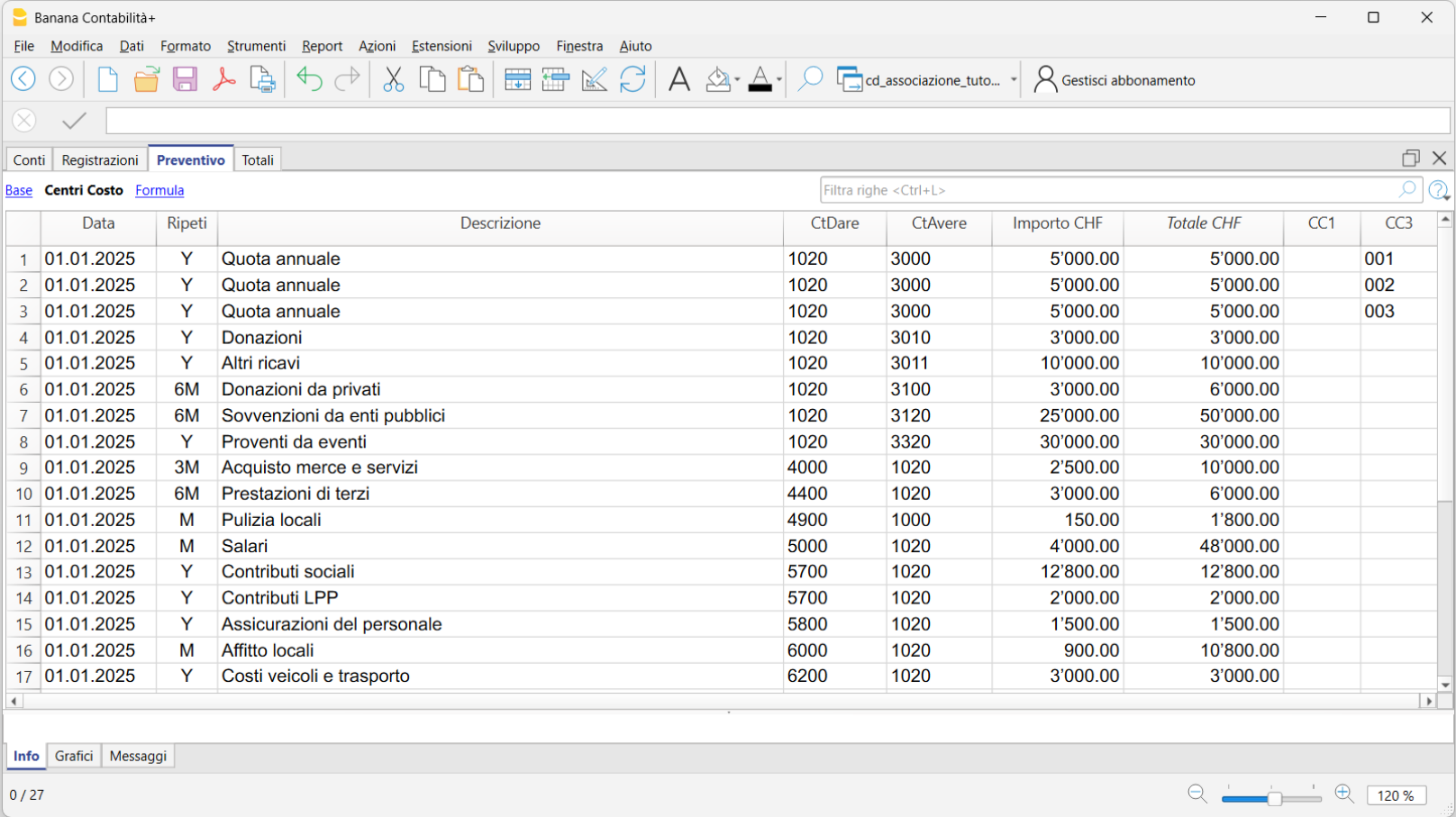
Per i ricavi è più difficile fare delle previsioni. Ti consigliamo di inserire gli importi basandoti sui ricavi dello stesso periodo dell'anno precedente, valutando gli eventi che ci saranno o mettendo a fuoco altri eventi particolari, come l'acquisto di nuove attrezzature o altri investimenti.
Registra sempre nella tabella Preventivo, utilizzando i conti del conto economico e quelli della liquidità.
Scheda conto Preventivo
Se inserisci il tuo Preventivo puoi avere tutti i dati raggruppati per ogni voce di costo o ricavo nelle relative schede, come per i dati reali registrati.
Potrai vedere così tutti i dettagli di ogni scheda conto o di un gruppo e verificare costantemente se i dati preventivati sono in linea con i dati contabilizzati, questo grazie anche al grafico che ti fornisce una visione immediata per fare confronti.
Per attivare una o più schede del Preventivo procedi come segue:
- Menu Report > Schede conto > attiva Registrazioni preventivo.
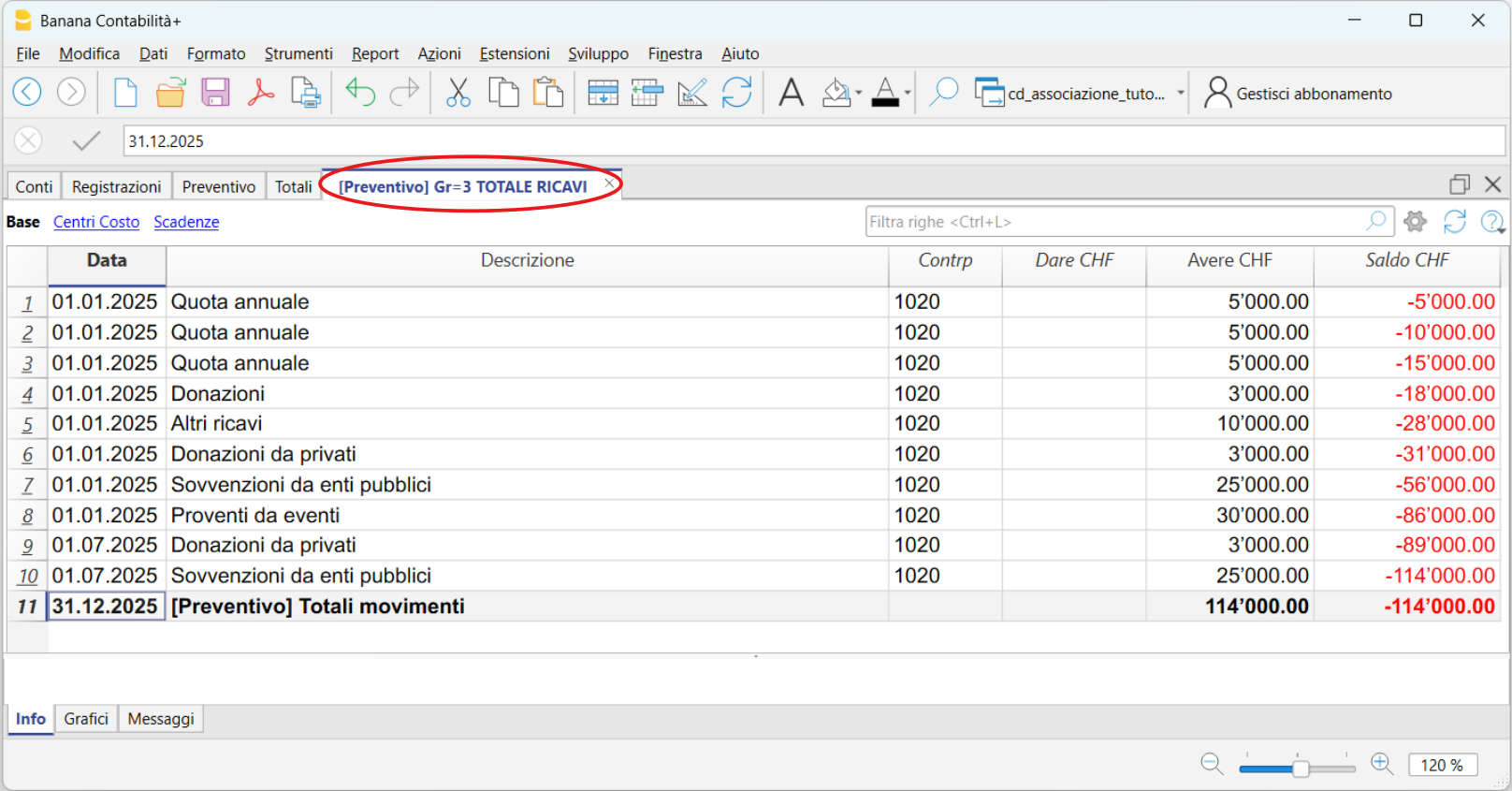
Bilancio pianificazione finanziaria
Appena hai terminato le registrazioni della tua previsione, visualizzando il bilancio e il conto economico vedi quale sarà l'impatto sulla liquidità. Puoi sempre ritornare nella tabella Preventivo e cambiare gli importi per le posizioni in cui lo riterrai opportuno.
La pianificazione dei flussi di cassa è una strategia molto valida e vincente, che ti permette di valutare con più oculatezza le tue decisioni riguardo le attività dell'associazione.
Per avere il Bilancio della pianificazione finanziaria, clicca:
Menu Report > Bilancio abbellito con gruppi > sezione Colonne, attiva nel Bilancio Preventivo.
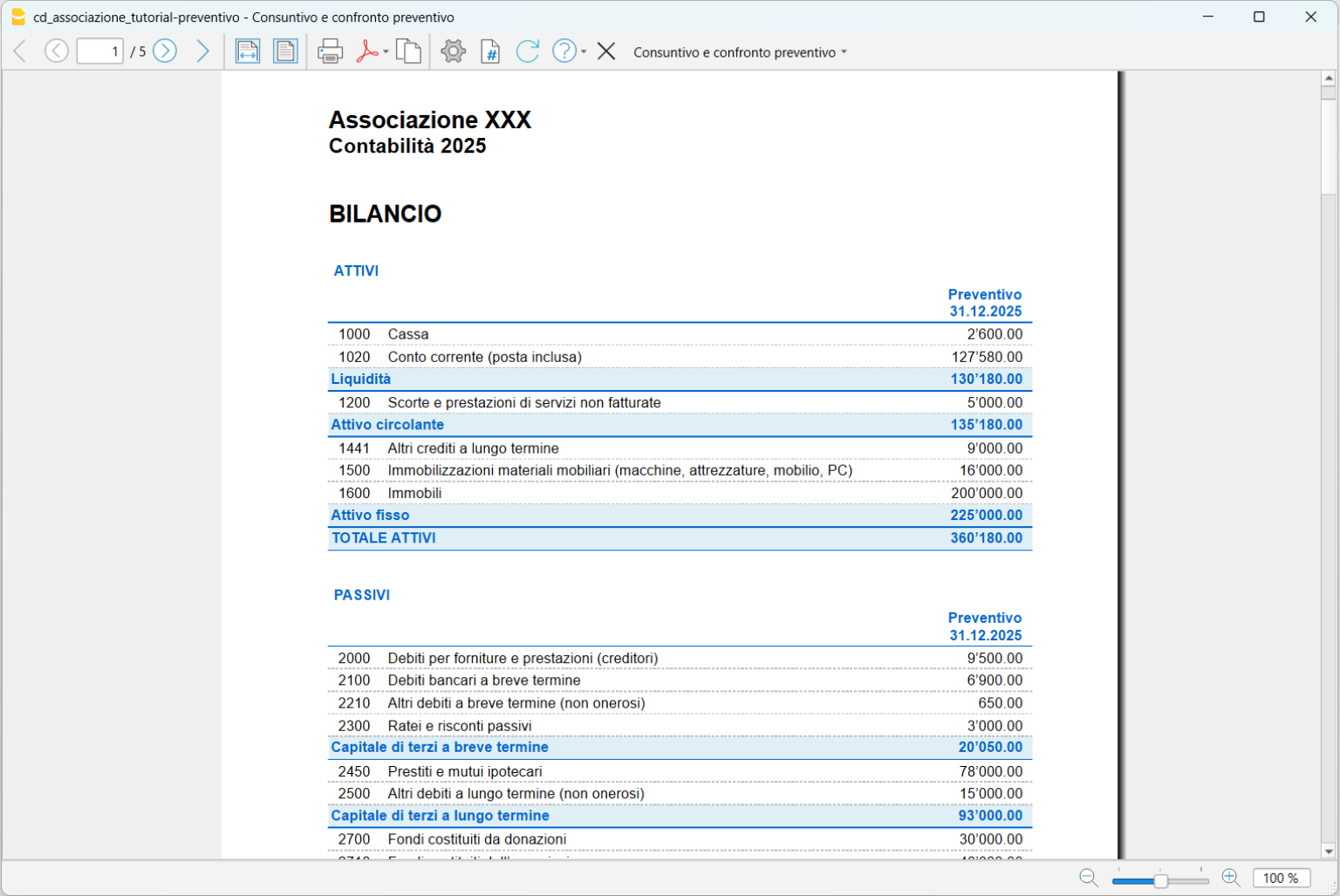
Previsione costi e ricavi
Nel Conto economico puoi constatare l'impatto della tua previsione sui costi e i ricavi e capire se con i ricavi preventivati riuscirai a coprire i costi.
Per avere il bilancio della pianificazione finanziaria, clicca:
Menu Report > Bilancio abbellito con gruppi > sezione Colonne, attiva nel Conto Economico Preventivo.

Registra i movimenti consuntivi
Nella tabella Registrazioni inserisci tutti i movimenti giornalieri. Se vuoi velocizzare l'inserimento ti suggeriamo di utilizzare le diverse funzioni di Banana:
- La funzione dell'Immissione dati con autocompletamento ti consente la ripresa in automatico dei dati già inseriti in precedenza.
- La funzione delle Registrazioni ricorrenti (menu Azioni) ti permette di memorizzare in un'apposita tabella le registrazioni ripetitive.
- L'importazione dati dall'estratto bancario ti riprendere tutti i movimenti della banca in automatico.
- Puoi collegare ogni registrazione con il relativo giustificativo in formato digitale, e con un semplice click puoi visualizzare il documento.
Vedi anche Cartella per i giustificativi digitali per organizzare al meglio i tuoi documenti. - Usa il comando Ordina righe per data, per ordinare le righe in ordine progressivo di data.
- Usa il comando Stampa/Anteprima per stampare o esportare il giornale in formato PDF.

Bilancio abbellito
Per visualizzare il Bilancio abbellito clicca sul menu Report e poi sul comando Bilancio abbellito o Bilancio abbellito con gruppi. Puoi personalizzare il Bilancio abbellito con le colonne che vuoi vedere, come per esempio avere anche la colonna del tuo preventivo oppure avere il report anche per periodo.
- Il Bilancio abbellito visualizza tutti i conti senza gli eventuali sottogruppi
- Il Bilancio abbellito con gruppi visualizza tutti i conti anche con i sottogruppi.

Verifica i saldi con il Preventivo
Quando i dati a consuntivo sono stati registrati, puoi visualizzare il Bilancio e il Conto economico e fare un confronto con il preventivo. Tenere d'occhio il confronto è un ottimo metodo per verificare se tutto procede come hai preventivato o bisogna modificare qualche importo per avere una corrispondenza più vicina ai valori contabili e non compromettere la previsione nei mesi successivi.
Per avere il bilancio con i consuntivi e preventivi con confronto, cliccare:
Menu Report > Bilancio abbellito con gruppi > sezione Colonne, attiva nel Bilancio e nel Conto Economico Corrente, Preventivo e Differenza.

Associazione con emissione di fatture ai soci | Contabilità in partita doppia
Associazione con emissione di fatture ai soci | Contabilità in partita doppiaCrea il tuo file
Per iniziare velocemente ti consigliamo di scaricare il modello che presentiamo all'inizio di questa pagina, oppure riprenderlo direttamente dal programma, come segue:
- Apri il modello con la WebApp di Banana Contabilità Plus
- Con il comando File > Proprietà file imposta il periodo, il nome della tua azienda e la moneta di base
- Con il comando File > Salva con nome, salva il file. È utile indicare nel nome del file, il nome dell'associazione e l'anno. Per esempio "Associazione...-20xx.ac2".
Inserisci i dati base dell'associazione
Nel menu File > Proprietà file > Contabilità, inserisci i dati della tua associazione, la data d'inizio e di fine, e la moneta base.
Nella sezione Indirizzo compila i dati richiesti. Questi dati sono fondamentali per le intestazioni della fattura.

Inserisci il logo e definisci la posizione delle intestazioni fattura
Per inserire il logo dell'associazione e definire nella fattura la posizione delle varie intestazioni vai nel menu File > Imposta logo.
Per maggiori dettagli visita la pagina Imposta logo

Inserisci i dati dei soci
Nella tabella Conti, alla fine del piano contabile inserisci tutti i soci dell'associazione utilizzando il centro di costo CC3, quello con il punto e virgola.
Nella vista Indirizzi compila le varie colonne con i dati dei soci. Per ogni socio puoi definire la lingua della fattura nella colonna Lingua.
Se hai scelto un modello diverso che non presenta la vista Indirizzi, puoi attivarla dal menu Strumenti > Aggiungi nuove funzionalità > Aggiungi Indirizzi e compilare le varie colonne con i dati richiesti.

Imposta il Gruppo dei Soci
Una volta creata la lista dei soci con il gruppo di totalizzazione è necessario indicare il gruppo nelle impostazioni della fattura:
Dal menu Report > Clienti > Impostazioni, selezionare il gruppo di totalizzazione dei soci. Nel nostro tutorial è indicato TM (Total members).

Prepara e stampa le fatture ai soci
Inserisci i dati delle fatture nella tabella Registrazioni. Devi inserire semplicemente i dati seguenti:
- Data
- Descrizione
- Numero di fattura (dato fondamentale per la stampa della fattura)
- Importo della quota sociale
- Nella colonna CC3 inserisci il centro di costo relativo al socio che hai definito alla fine del piano contabile, ma senza il punto e virgola.
- Le colonne Dare e Avere rimangono vuote.

Adesso sei pronto per la stampa delle fatture. Procedi come segue:
- Dal menu Report > Clienti > Stampa fatture, accedi al dialogo dove puoi indicare la fatture o le fatture da stampare, scegliere il layout e modificare delle impostazioni per delle personalizzazioni.

Nella sezione Opzioni puoi inserire delle note destinate al socio e definire la lingua.

Fattura

Ulteriori informazioni:
- Layout con codice QR svizzero (Banana+)
- Importa file ISO 20022 (Vedi paragrafo specifiche nazionali)
Associazione con gestione IVA | Contabilità in partita doppia
Associazione con gestione IVA | Contabilità in partita doppiaPiano conti strutturato con gruppi e sottogruppi. Codici IVA svizzeri già impostati per avere in automatico il facsimile del rendiconto IVA e il file XML per la trasmissione dei dati IVA sulla piattaforma internet dell'AFC (solo con il piano Advanced). Gestione soci e progetti con centri di costo.
La struttura del piano contabile è a forma scalare e consente di vedere la composizione del risultato d'esercizio anche nelle fasi intermedie.
- Puoi personalizzare i conti adattandolo alle tue esigenze specifiche.
- Impostando la lista dei soci hai la possibilità di emettere le fatture per la sottoscrizione delle quote con il vantaggio di averle già automaticamente registrate in contabilità.
- La tabella Codici IVA è aggiornata con le nuove aliquote IVA 2024.
- Per velocizzare l'inserimento delle registrazioni puoi usare l'importazione dei dati bancari con l'uso delle Regole: ad ogni operazione importata inserisci una parola chiave (Regola) completando tutti gli altri elementi della registrazione (contropartita, codice IVA, centro di costo...); nelle importazioni successive il programma ogni volta che trova la parola chiave nella registrazione di importazione la completa in automatico, riducendo significativamente il tempo di lavoro e minimizzando i margini di errore.
Tante funzione di automazione, come l'importazione dei dati bancari con l'uso delle Regole, il fac-simile Formulario IVA con le nuove aliquote 2024, il file Xml per l'inoltro elettronico dei dati IVA, il filtro e tante altre funzioni, sono incluse esclusivamente nel piano Advanced di Banana Contabilità Plus.
Crea il tuo file
- Apri il modello con la WebApp di Banana Contabilità Plus
- Con il comando File > Proprietà file imposta il periodo, il nome della tua azienda e la moneta di base (puoi fare il budget e la contabilità in qualsiasi moneta desideri).
- Con il comando File > Salva con nome, salva il file. È utile indicare nel nome del file, il nome della Società e l'anno. Per esempio "Associazione...-20xx.ac2".
ATTENZIONE: se chiudi il browser senza salvare, perderai i dati immessi. Salva sempre il file sul tuo computer.
Nella nostra Documentazione trovi tutte le informazioni e gli approfondimenti per gestire la tua contabilità in modo ottimale:
Associazioni | Contabilità in partita doppia multimoneta
Associazioni | Contabilità in partita doppia multimonetaGestione soci, progetti e attività con centri di costo e segmenti. Sottoscrizioni ai soci e attestati di donazione in automatico.
Nella nostra Documentazione trovi tutte le informazioni e gli approfondimenti per gestire la tua contabilità in modo ottimale:
Associazioni con IVA | Contabilità in partita doppia multimoneta
Associazioni con IVA | Contabilità in partita doppia multimonetaPiano conti con una struttura molto semplice di gruppi e sottogruppi. I codici IVA svizzeri sono già impostati per avere in automatico il facsimile del rendiconto IVA e il file XML per la trasmissione dei dati IVA sulla piattaforma internet dell'AFC (solo piano Advanced).
Ci sono tutte le impostazioni e funzioni per:
- Creare e stampare le fatture con codice QR svizzero
- Importare dati da estratti bancari
- Impostare le Regole per memorizzare e automatizzare il completamento delle registrazioni importate dagli estratti bancari.
- Gestire l'IVA secondo le nuove aliquote IVA
- Gestire centri di costo, personalizzabili secondo le tue necessità per conoscere dettagli specifici di determinati conti.
- Creare budget e previsioni finanziarie
- Stampare tutti i report di cui hai bisogno: Bilanci, Giornale, Schede conto, Rendiconti IVA, Fatture aperte e tanto altro ancora.
Per la gestione IVA con le nuove aliquote trovi informazioni dettagliate nelle pagine web Gestione IVA
Per alcune funzioni è necessario un abbonamento al piano Advanced di Banana contabilità Plus, come per esempio generare il fac-simile o il file XML del Rendiconto IVA, utilizzare le nuove funzioni delle Regole, Filtro e Ordina righe temporaneo. Guarda tutte le funzioni del piano Advanced.
Crea il tuo file
- Apri il modello con la WebApp di Banana Contabilità Plus
- Dal menu File > Proprietà file imposta il periodo, il nome della tua azienda e la moneta di base in qualsiasi moneta desideri.
- Dal menu File > Salva con nome, salva il file. È utile indicare nel nome del file, il nome della Società e l'anno. Per esempio "Rossi-SA-20xx.ac2".
- Nella tabella Cambi imposta le monete estere sempre con riferimento alla moneta base e i cambi. I cambi si apertura si impostano solo la prima volta che si utilizza Banana Contabilità. Al passaggio del nuovo anno, questi verranno ripresi in automatico, secondo i cambi di chiusura inseriti al 31.12.
ATTENZIONE: se chiudi il browser senza salvare, perderai i dati immessi. Salva sempre il file sul tuo computer.
Per riaprire il file salvato clicca su File > Apri.
Nella nostra Documentazione trovi tutte le informazioni e gli approfondimenti per gestire la tua contabilità in modo ottimale:
Modelli GAAP FER 21
I piani dei conti che proponiamo sono impostati secondo il modello delle ONG, pubblicato nel manuale PDF dalla FGC (Fédération genevoise de coopération), dove sono presentate le norme SWISS GAAP RPC e spiegata la corretta tenuta della contabilità.
Associazioni ONG | Modello secondo norme GAAP FER 21 | Contabilità in partita doppia
Associazioni ONG | Modello secondo norme GAAP FER 21 | Contabilità in partita doppiaIl piano dei conti che proponiamo è impostato secondo il modello delle ONG, pubblicato nel manuale PDF dalla FGC (Fédération genevoise de coopération), dove sono presentate le norme SWISS GAAP RPC e spiegata la corretta tenuta della contabilità.
Riferimenti:
Sono presenti anche i centri di costo per gestire i soci, i progetti e i segmenti di settore.
Nella nostra Documentazione trovi tutte le informazioni e gli approfondimenti per gestire la tua contabilità in modo ottimale:
Associazioni ONG | Modello secondo norme GAAP FER 21 | Contabilità in partita doppia multimoneta
Associazioni ONG | Modello secondo norme GAAP FER 21 | Contabilità in partita doppia multimonetaIl piano dei conti che proponiamo è impostato secondo il modello delle ONG, pubblicato nel manuale PDF dalla FGC (Fédération genevoise de coopération), dove sono presentate le norme SWISS GAAP RPC e spiegata la corretta tenuta della contabilità.
Riferimenti: https://fgc.federeso.ch/sites/default/files/fgc_manuel_rpc21.pdf
Tante funzione di automazione, come l'importazione dei dati bancari con l'uso delle Regole, il filtro e tante altre funzioni, sono incluse esclusivamente nel piano Advanced di Banana Contabilità Plus.
Crea il tuo file
- Apri il modello con la WebApp di Banana Contabilità Plus
- Con il comando File > Proprietà file imposta il periodo, il nome della tua azienda e la moneta di base (puoi fare il budget e la contabilità in qualsiasi moneta).
- Con il comando File > Salva con nome, salva il file. È utile indicare nel nome del file, il nome della società e l'anno. Per esempio "Associazione...-20xx.ac2".
Nella nostra Documentazione trovi tutte le informazioni e gli approfondimenti per gestire la tua contabilità in modo ottimale:
Elenco soci
Banana Contabilità Plus permette di gestire i soci in modo facile e ordinato. In questi due modelli i soci sono già presenti nella tabella Conti. Sono anche presenti alcune registrazioni di esempio:
- Contabilità entrate/uscite per associazioni in Svizzera
- Contabilità doppia per associazioni in Svizzera
Con Banana Contabilità Plus puoi impostare l'elenco dei soci con i dati degli indirizzi e una serie di altre impostazioni. Puoi quindi ottenere in automatico:
- Fatturazione ai soci (con la fatturazione integrata)
- Schede conto dei soci, con tutti i movimenti e il saldo
Impostare i conti dei soci - contabilità sull'incassato
Le associazioni che gestiscono la contabilità sul principio di cassa, devono impostare i conti dei soci con il centro di costo CC3 (;). La tassa sociale viene così registrata come ricavo al momento del versamento. Il codice del socio figura come informazione supplementare a quella della contabilità.
L'elenco dei soci viene inserito nella tabella Conti, alla fine del piano contabile:
- Nella colonna Sezione, inserire un asterisco per il cambio di sezione.
- Nella colonna Sezione della riga successiva, inserire 04 come ricavi.
- Per ogni conto dei soci utilizzare il centro di costo CC3 (;).
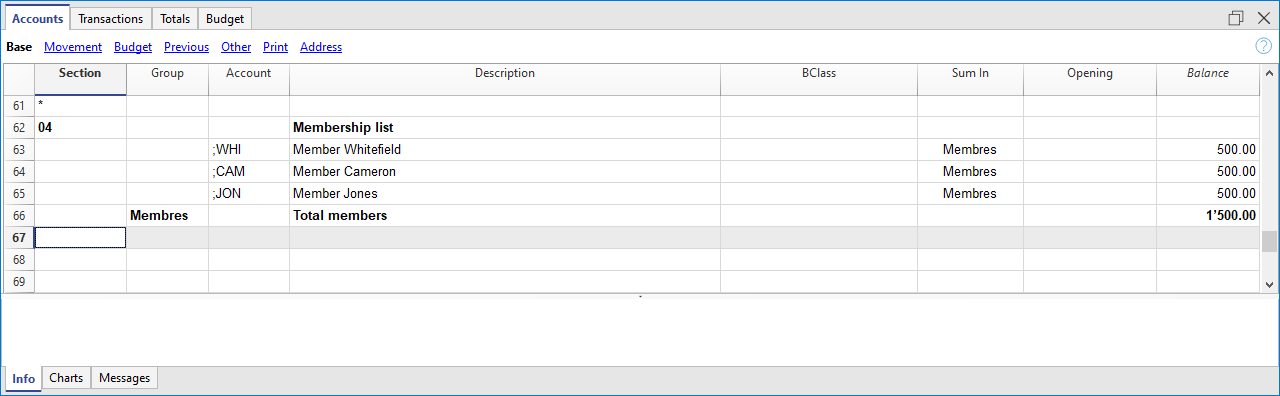
Inserire i dati degli indirizzi
I dati dei soci, come indirizzo, telefono, email vengono inseriti nella apposite colonne, che sono visibili nella vista Indirizzi. Se la vista Indirizzi non è visibile, aggiungerla dal menu Strumenti > Aggiungi/Rimuovi funzionalità > Aggiungi colonne indirizzi nella tabella Conti
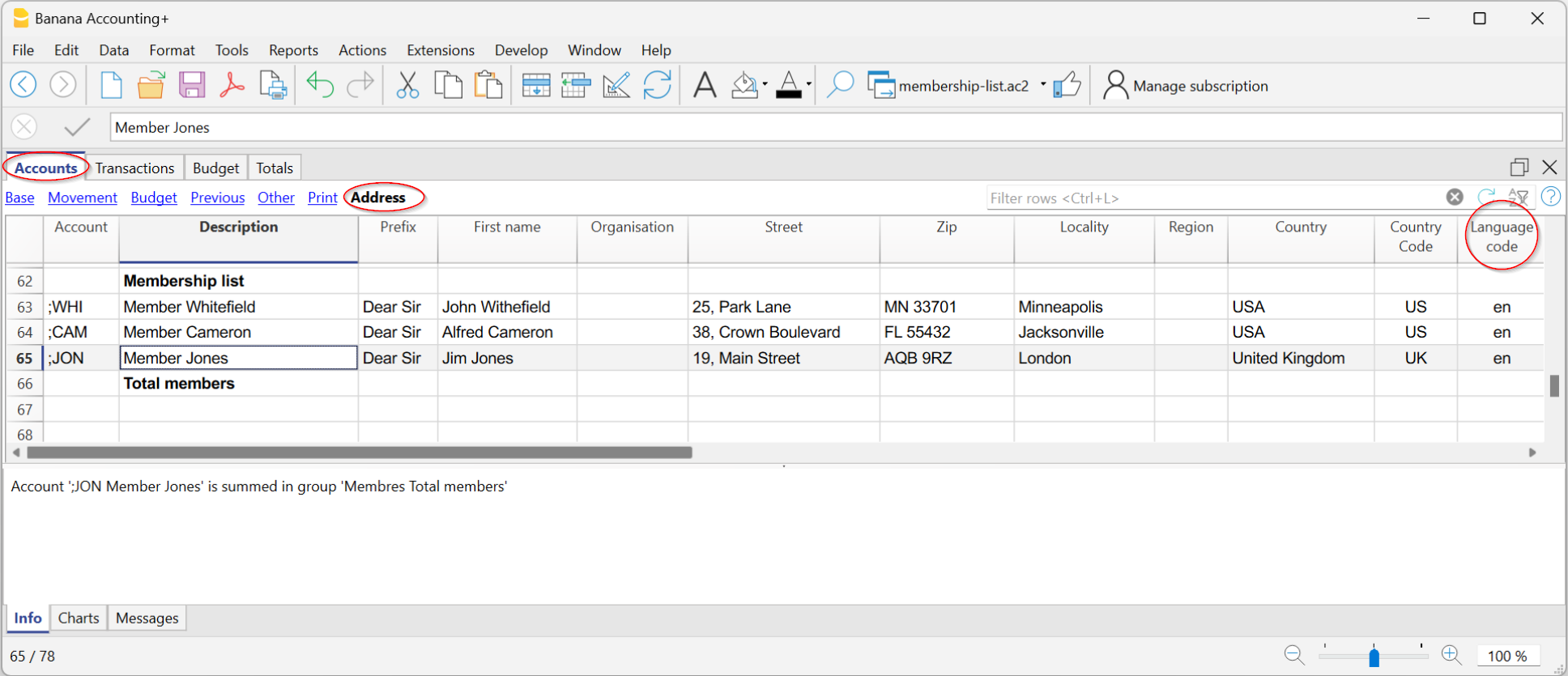
Registrazioni quote sociali su CC3
I versamenti e altri movimenti relativi ai soci si registrano nella tabella Registrazioni. Se i soci sono stati impostati con il centro di costo CC3 registrare come segue:
- Inserire la data e il numero di documento
- Inserire la descrizione
- Nella colonna Dare inserire il conto bancario e nella colonna Avere il conto di ricavo Donazione.
- Nella colonna CC3 inserire il conto del socio senza punteggiatura.
Se la colonna CC3 non è visibile cliccare sul menu Dati > Disponi colonne > CC3, attivando visibile nella piccola casella in fondo alla finestra di dialogo.

I movimenti e il saldo di ogni socio sono visibili tramite la scheda conto, cliccando sulla piccola icona blu della cella, oppure dal menu Report > Schede conto.

Fatture per il versamento delle quote sociali
Con le registrazioni inserite, sia in presenza di centro di costo CC3 sia del partitario, è possibile creare le fatture per il versamento delle quote sociali:
- Dal menu Report > Clienti > Stampa fatture si accede alla finestra di dialogo per la personalizzazione e la stampa delle fatture.
Per maggiori informazioni consultare il tutorial Fatture per il versamento delle quote sociali.
Attestato di donazione ai soci
Se le entrate sono registrate con l'informazione relativa al socio, diventa poi possibile usare l'estensione per stampare gli attestati di donazione.
Questa prepara in automatico una lettera con i versamenti ai soci.
Stampa elenco soci
Per stampare l'elenco soci:
- Seleziona nella tabella Conti le righe dei soci che vuoi stampare.
- Vai sul menu File > Stampa e vista Stampa selezione.
Puoi anche usare il comando Estrai Righe per selezionare i conti da estrarre, e poi stampare la tabella con l'elenco visualizzato.
Esportare i dati soci
Se occorre avere una selezione di dati solo di determinati soci, per inviare delle comunicazioni specifiche, email o altro, è possibile:
- Utilizzare il comando Estrai Righe
- Copiare e incollare i dati delle celle da Banana Contabilità Plus in Excel
- Esportare i dati in CSV o Excel.
Impostare i conti dei soci - contabilità sul fatturato
Le associazioni che gestiscono la contabilità sul fatturato possono inserire i soci come normali conti di bilancio, direttamente nei conti attivi, o come partitario, alla fine del piano contabile.
La tassa sociale viene così registrata come ricavo al momento in cui viene emessa la fattura (o all'inizio del periodo contabile) con a debito il conto del socio. Al momento del versamento viene messo a credito il conto del socio.
Le informazioni dettagliate su come inserire i conti dei soci, in questo caso, sono identiche a quelle per impostare il Partitario clienti.

Registrazione e fattura delle quote sociali con partitario soci
Quando i soci sono impostati con il partitario, per registrare le quote sociali nella tabella Registrazioni si procede come segue:
- Inserire la data e il numero di documento
- Inserire la descrizione e il numero di fattura
- Nella colonna Dare inserire il conto del socio e nella colonna Avere il conto di ricavo Donazione.

Documenti correlati
Attestato di donazione per associazioni
Banana Contabilità Plus permette di creare attestati di donazione in formato lettera per le associazioni in Svizzera in modo molto semplice, veloce e senza la necessità di strumenti esterni come Word.
Questa estensione è disponibile solo nella fatturazione integrata.
Per ulteriori informazioni consulta la pagina
Sono disponibili i seguenti modelli da cui partire (con esempi):
- Contabilità entrate/uscite per associazioni in Svizzera
- Contabilità doppia per associazioni in Svizzera
Documenti correlati
Fatture QR ai soci
Banana Contabilità Plus consente di creare le fatture con codice QR per la Svizzera, anche con lettera da inviare ai soci.
Per maggiori informazioni consulta i seguenti link:
- Fatture per quote sociali con codice QR
- Lettera con bollettino QR da inviare ai soci
- Fatture in serie da elenco dati in Excel - solo con il piano Advanced
Con il piano Advanced di Banana Contabilità Plus puoi creare maggiori personalizzazioni e avere il supporto gratuito fino a 3 casi all'anno.
Lettere ai soci con stampa unione di Word
Banana Contabilità Plus permette di esportare dati e con essi creare documenti in Word. Per esempio, si possono creare lettere di richiesta di versamento di quote associative nelle quali gli indirizzi vengono inseriti grazie al comando stampa unione di Word.
Supponiamo di voler scrivere una lettera da inviare ad ogni socio: il corpo della lettera sarà uguale per tutti, l'indirizzo invece dovrà essere diverso per ogni lettera. Per evitare di modificare manualmente tutti gli indirizzi possiamo utilizzare la funzionalità di Stampa unione di Word.
Qui di seguito viene spiegato come usare la funzione con Windows. Per Mac si rimanda alla relativa documentazione di Word.
I passi da eseguire sono i seguenti:
- Crea in Banana Contabilità Plus un elenco soci con i relativi indirizzi (file contabilità entrate/uscite oppure file contabilità doppia).
- Esporta le righe degli indirizzi da Banana Contabilità Plus in formato HTML.
- Usa la funzionalità Stampa Unione di Word.
Documentazione di riferimento
- Documentazione Microsoft Stampa Unione di Word
- Usa stampa unione per inviare messaggi di posta elettronica in massa.
Esportare righe indirizzi in formato HTML
Gli indirizzi devono essere esportati da Banana Contabilità Plus in formato HTML, in modo da essere utilizzati in Word:
- Seleziona la tabella Conti e poi la vista Indirizzo.
Seleziona le righe degli indirizzi che si vogliono esportare.
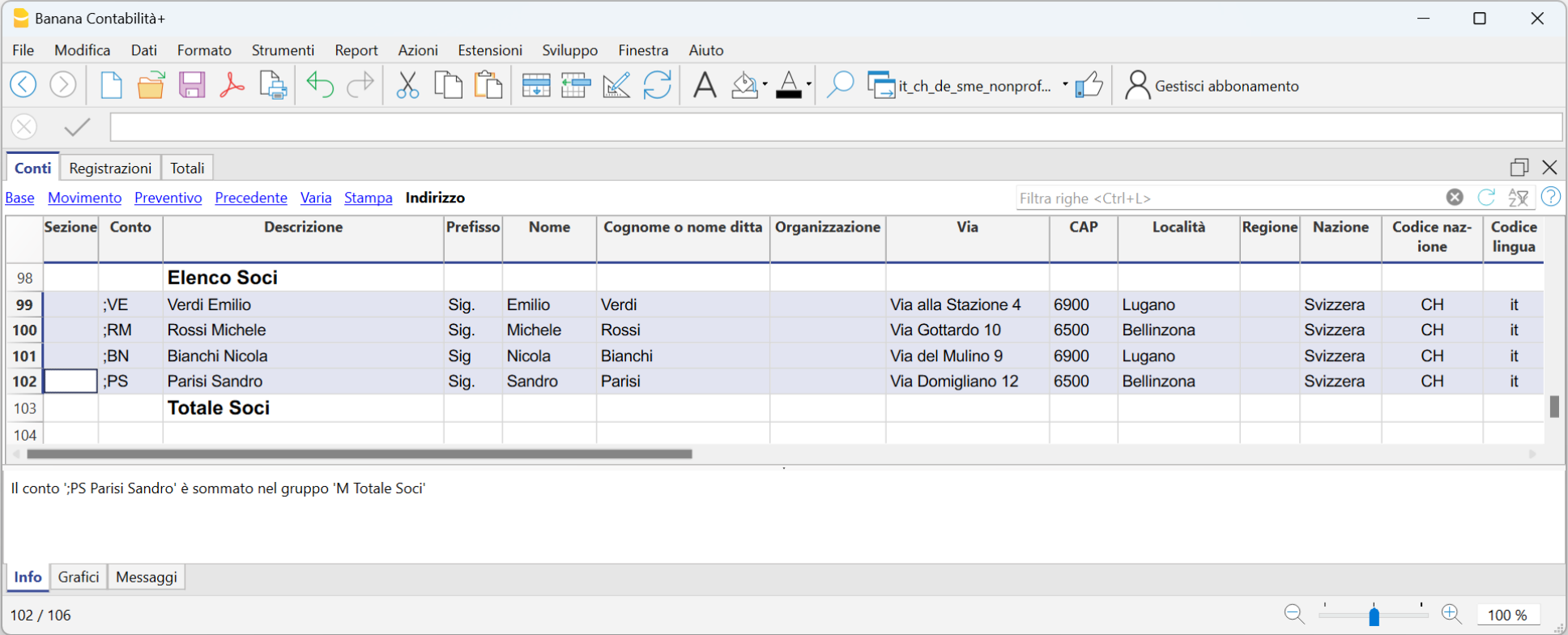
- Scegli il menu Dati > Esporta righe > Esporta righe Html...
- Nella finestra di dialogo:
- inserisci il nome del file.
- Clicca Sfoglia... per selezionare dove salvare il file.
- Inserisci un testo nel campo Intestazione 1. Gli altri campi sono facoltativi.
- Assicurati che l'opzione Esporta solo zona selezionata sia attivata.
- Apri la sezione Opzioni Html e assicurati che siano vistate le opzioni come da immagine seguente.
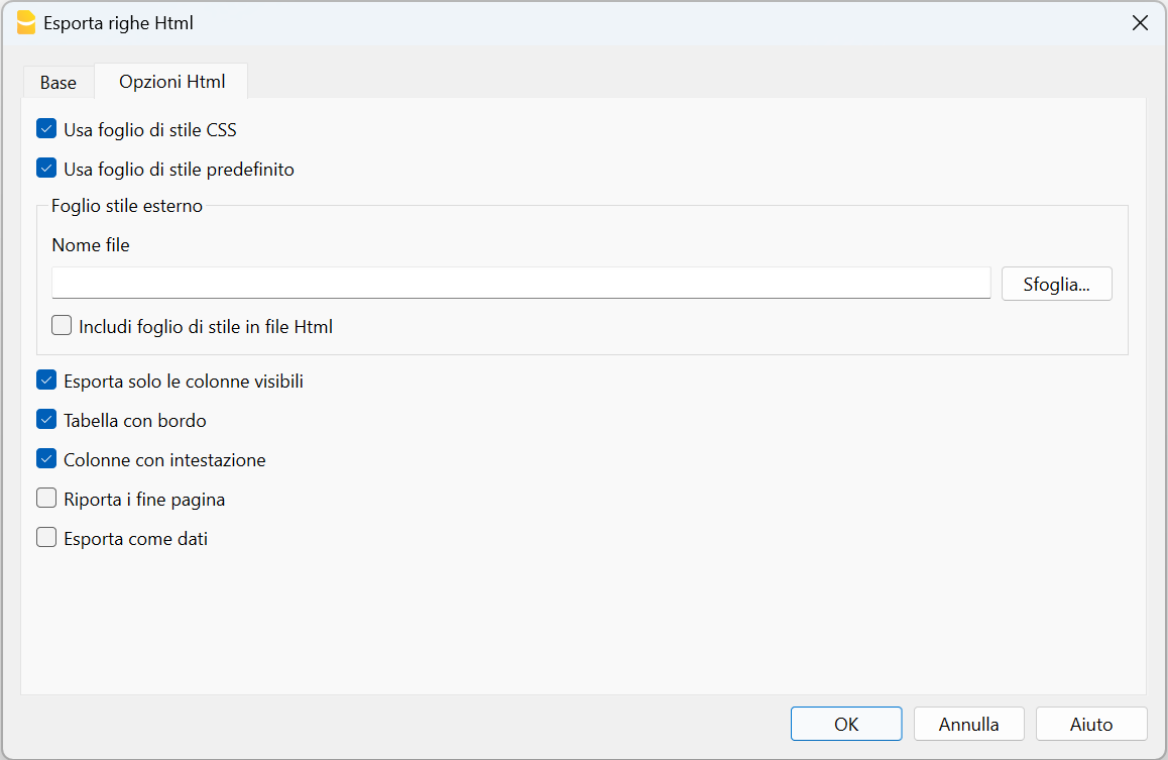
- Clicca su OK per terminare l'esportazione delle righe in formato HTML.
Usare la funzionalità stampa unione di Word
Dopo aver esportato gli indirizzi in formato HTML, è possibile iniziare a lavorare con Word ed utilizzare la funzionalità stampa unione.
La procedura da seguire è descritta qui di seguito, ma per una documentazione più dettagliata e completa consigliamo di visitare la pagina di Microsoft:
Crea la lettera:
- Apri Microsoft Word
- Seleziona la scheda Lettere
- Seleziona Inizia stampa unione
- Seleziona Lettere
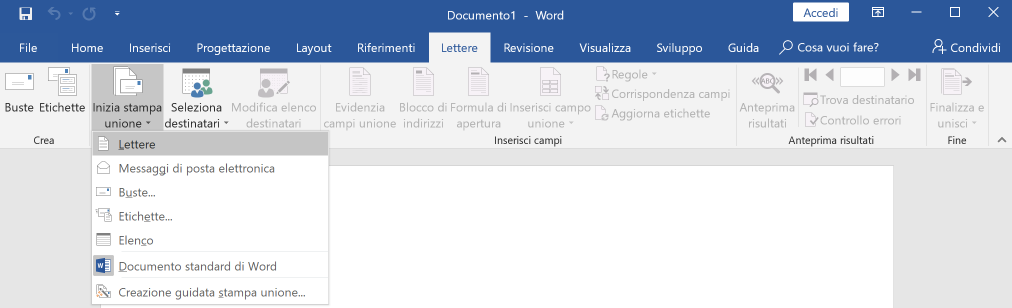
- Digita in Word il corpo della lettera, inserendo il testo che si ripeterà per ogni documento.
Collega gli indirizzi esportati del file HTML al documento Word:
- Nella scheda Lettere seleziona Seleziona destinatari
- Seleziona Usa un elenco esistente.
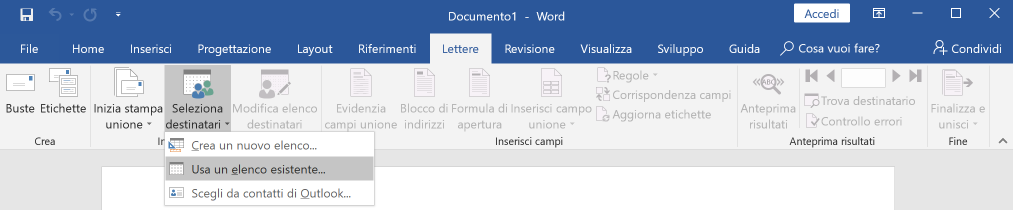
- Seleziona il file con estensione .html esportato da Banana
Conferma con OK nella finestra che appare
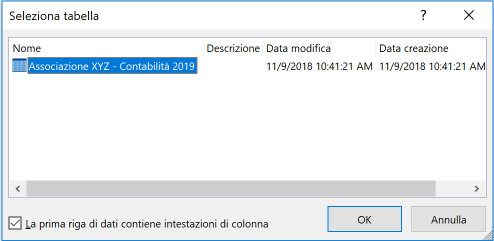
Aggiungi gli indirizzi:
- Nel documento Word, posiziona il cursore dove vuoi che venga inserito l’indirizzo (ad esempio, ad inizio pagina)
- Seleziona la scheda Lettere e poi Inserisci campo unione.
- Seleziona uno ad uno i campi dell'indirizzo desideri aggiungere
- Verifica con Anteprima risultati con le freccette avanti
 e indietro
Stampa le lettere:
- Seleziona Finalizza e unisci > Stampa documenti... per stampare tutte le lettere
- Seleziona Finalizza e unisci > Modifica singoli documenti... e poi Tutti per modificare eventualmente e salvare le lettere

- Invia messaggi per email:
In alternativa al punto 4, puoi scegliere di inviare le lettere per email.
Per ogni socio verrà ripreso l'indirizzo email specificato nella vista indirizzi in Banana Contabilità Plus. Se non sono presenti indirizzi email è necessario aggiungerli, ed eventualmente esportare nuovamente le righe indirizzi in formato HTML, in modo tale che il file esportato contenga anche gli indirizzi email.
Inoltre, è necessario installare ed usare il programma di posta elettronica Outlook. Non è possibile utilizzare la versione web. Maggiori informazioni sono disponibili al link:
Usare stampa unione per inviare messaggi di posta elettronica in massa.
Per inviare messaggi di posta elettronica:
Seleziona Finalizza e unisci > Invia messaggi...

- Nel campo "A" seleziona Email_lavoro (la colonna usata in Banana Contabilità Plus per l'inserimento dell'indirizzo email)
- Nel campo "Oggetto" insersci il testo dell'oggetto dell'email
- Nel campo "Formato" seleziona HTML (impostazione predefinita)
- Seleziona Tutti per inviare l'email a tutti i soci presenti negli indirizzi esportati da Banana Contabilità Plus
Conferma con OK.
Lettera con testo libero
L'estensione permette di creare una lettera con testo libero per i soci registrati in Banana Contabilità Plus (tabella Conti).
Per maggiori approfondimenti consulta la pagina:
La contabilità Immobiliare Svizzera
Banana Contabilità Plus permette di tenere in modo facile e veloce la contabilità di un immobile a reddito o di un condominio, anche se non sei uno specialista. Il programma mette a disposizione diversi modelli pronti all'uso, da scegliere in base al tipo di immobile da amministrare e al livello di familiarità con la contabilità di chi lo gestisce.
Con Banana Contabilità Plus puoi:
- Tenere sotto controllo acconti spese, affitti e pagamenti ai fornitori.
- Sapere sempre chi ha pagato e chi è in ritardo.
- Registrare facilmente le spese per manutenzioni, artigiani e servizi.
- Ottenere un rendiconto professionale a fine anno pronto da stampare o inviare per e-mail completo di tutti i giustificativi.
Per iniziare, è importante chiarire il tipo di immobile vuoi gestire:
- Condominio o Proprietà per Piani (PPP): edifici con più proprietari, che condividono spese e aree comuni.
- Immobile a reddito: beni di proprietà di una sola persona o società, che generano reddito affittandoli a terzi.
Ogni immobile può essere composto da una o più unità immobiliari (appartamenti, uffici o negozi), che possono appartenere a un unico proprietario oppure a più comproprietari.
Dopo aver definito la tipologia di gestione dell’immobile, puoi scegliere il modello di piano contabile più adatto.
Condominio (PPP)
Un condominio (anche chiamato proprietà per piani, comproprietà o PPP) è un edificio suddiviso in più unità immobiliari (appartamenti, uffici o negozi), che di regola appartengono a proprietari diversi. In alcuni casi, un singolo proprietario può possedere più unità all’interno dello stesso edificio.
Nei condomini la contabilità è organizzata come segue:
- ogni comproprietario può usare una o più delle proprie unità per scopi privati, senza affittarle;
- oppure decidere se affittarle (e quindi gestire anche una contabilità da immobile a reddito).
In base a questa distinzione, un condominio si articola in due livelli di gestione:
- la gestione condominiale (PPP), che riguarda la contabilità comune per gestire le spese e le aree condivise, come la manutenzione delle scale, del giardino, del tetto, ecc., di regola effettuata dall'amministratore;
- la gestione delle singole unità, effettuata separatamente dai rispettivi comproprietari che le danno in affitto.
In sintesi, chi amministra un condominio gestisce la contabilità delle spese comuni (scale, giardino, manutenzione generale), mentre le spese relative a una singola unità immobiliare, anche se sfitta, sono a carico del rispettivo proprietario, indipendentemente dal fatto che si tratti di un appartamento, un ufficio o un negozio.
Immobile a reddito
Un immobile a reddito è un edificio (o anche un singolo appartamento) con un solo proprietario, che genera un reddito grazie agli affitti pagati dagli inquilini.
L'edificio può essere composto da diverse unità, come appartamenti, uffici o negozi che il proprietario affitta in cambio di una pigione mensile.
Il proprietario tiene la contabilità completa di tutte le entrate (affitti) e delle uscite (spese di manutenzione, fornitori, assicurazioni, ecc.), per monitorare la redditività dell’immobile.
Anche nel caso in cui un proprietario possieda un solo appartamento e lo dia in affitto, questo rientra comunque tra gli immobili a reddito e segue le stesse regole contabili.
Chi gestisce un immobile a reddito deve gestire tutte le spese: sia di quelle relative agli spazi comuni, sia di quelle relative alle singole unità immobiliari.
Modelli per la contabilità immobiliare
Scegli ora il modello di Banana Contabilità Plus più adatto alle tue esigenze consultando la sezione qui sotto, dove trovi i modelli suddivisi per tipo di contabilità immobiliare:
- Modelli per la contabilità immobiliare di condomini (PPP)
- Modelli per la contabilità immobiliare di appartamenti o immobili a reddito
Come scegliere il modello da utilizzare
Decidi quale modello di contabilità immobiliare fa al tuo caso attraverso questo diagramma di flusso. Con il termine “oggetto immobiliare” si intende una singola unità, che può essere un immobile, un appartamento, un ufficio o un negozio:

Gestione Condomini (PPP) Svizzera
Questa pagina è dedicata ai modelli di Banana Contabilità Plus per l’amministrazione di condomini in Svizzera, anche chiamati PPP, proprietà per piani.
Per capire se questa tipologia di modelli è adatta al tuo caso, consulta la pagina introduttiva Modelli Contabilità Immobiliare Svizzera, dove trovi le differenze tra i modelli per condomini (PPP) e quelli per immobili a reddito.
I modelli presentati in questa pagina sono pensati per gestire in modo strutturato la contabilità di un condominio e coprono le operazioni più comuni, dalla registrazione delle spese alla ripartizione degli importi tra i proprietari. Nel resto della pagina trovi una descrizione dei modelli disponibili e le istruzioni operative per iniziare a lavorare nel programma, con indicazioni passo passo su come creare il file e inserire le prime registrazioni.
Il software di Banana Contabilità Plus propone due modelli utili per la gestione della contabilità dei condomini:
- Modello per condomini | Contabilità Entrate/Uscite: metodo più semplice se non conosci la contabilità in partita doppia.
- Modello per condomini | Contabilità in partita doppia: metodo avanzato, utile se conosci la contabilità classica.
Entrambi includono già il piano dei conti tipico della gestione immobiliare e alcune registrazioni di esempio.
Ciascun modello presenta caratteristiche specifiche che incidono sul modo di procedere nella gestione del condominio. Gli esempi di registrazione sono illustrati nelle pagine di approfondimento dedicate.
Crea il file per la contabilità immobiliare
Per iniziare la contabilità di un condominio, è necessario creare un nuovo file scegliendo il modello più adatto:
- Dalla Startpage clicca su Crea nuovo.
- Filtra per Regione per individuare la tua regione di competenza (in questo caso Svizzera-Italiano).
- Sotto la Categoria seleziona Altro per trovare i modelli per la contabilità immobiliare.
- Nella finestra a destra seleziona, sotto Contabilità in partita doppia o Contabilità entrate / uscite, il modello “Amministrazione di un condominio (PPP)” e clicca su Crea.
Prima di confermare la scelta, puoi leggere la descrizione del modello per ottenere informazioni più specifiche ed eventualmente selezionarne un altro. In caso di dubbio su quale scegliere, consulta il diagramma dedicato.
Cliccando sulla scritta “Maggiori informazioni…” accedi alla pagina di documentazione specifica del modello.

- Dal menu File > Proprietà file, imposta il nome dell'immobile, il periodo contabile con le date di apertura e di chiusura, e la moneta di base. Nella sezione Indirizzo compila invece i campi relativi a chi gestisce l’immobile.

- Dal menu File > Salva con nome, salva il file. È consigliabile indicare nel nome del file, il nome dell'immobile e l'anno, ad esempio "NomeImmobile-2025.ac2".
Per maggiori indicazioni su come organizzare e archiviare i file della contabilità, guarda anche la pagina Organizzare i file della contabilità in locale, su rete e cloud.
Piano dei conti
Nella tabella Conti, e nella tabella Categorie (se usi il modello per la contabilità Entrate-Uscite), trovi già predisposto il piano contabile con i conti e le spese più comuni per gestire la contabilità di un immobile.
Le spese del condominio possono variare in base all’immobile che si gestisce.
Per ottenere un maggiore dettaglio o personalizzare le singole voci di spesa del condominio, puoi aggiungerne di nuove indicando in modo preciso il loro utilizzo. È inoltre possibile ordinare le spese seguendo il criterio che preferisci.
I conti dei proprietari
Nella tabella Conti alla fine del piano dei conti, è presente l'elenco dei “Proprietari” degli appartamenti, ognuno con il proprio conto contabile.
Per ogni proprietario inserisci il numero di conto e completalo con la descrizione, indicando nome e cognome.
Quando aggiungi un conto, devi sempre inserire nella colonna Somma In il codice appropriato al raggruppamento dei conti. Il codice Somma In può essere scelto o modificato in base alle tue esigenze.
Vista Indirizzi
Nella vista Indirizzo della tabella Conti inserisci gli indirizzi e i dati anagrafici dei proprietari. Queste informazioni possono essere utilizzate in seguito per emettere le polizze di versamento degli acconti.
È possibile gestire allo stesso modo anche l'elenco degli artigiani. In questo caso, devi creare la struttura dei conti seguendo lo stesso criterio utilizzato per i proprietari.

Saldi iniziali (Apertura)
Nella colonna Apertura inserisci i saldi di apertura dei conti contabili. I saldi di apertura dei Passivi vanno inseriti con il segno meno davanti.
Se nel piano dei conti sono previsti i centri di costo per gestire i proprietari, puoi inserire i saldi di apertura separati per ciascun proprietario direttamente nella tabella Registrazioni. In questo caso, nella colonna Tipo inserisci il codice “01" (Registrazione di apertura).
Saldi anno precedente
Se stai creando una nuova contabilità e desideri che nei rendiconti compaiano gli importi dell'anno precedente, devi inserirli nella colonna Anno precedente. Vai nella vista Precedente e, nella colonna Anno Precedente, inserisci gli importi.
Inserisci le registrazioni
Nella tabella Registrazioni inserisci tutti i movimenti: gli affitti che incassi, le spese che paghi e altri movimenti. Puoi sempre visualizzarli e riordinarli in base alla data.
Se vuoi velocizzare l'inserimento, puoi utilizzare le diverse funzioni di Banana:
- La funzione dell'Inserimento dei dati con autocompletamento consente di riprendere automaticamente i dati già inseriti in precedenza.
- La funzione delle Registrazioni ricorrenti (menu Azioni) permette di memorizzare in un'apposita tabella le registrazioni che si ripetono con frequenza.
- L'importazione dati dall'estratto bancario ti permette di riprendere in automatico tutti i movimenti della banca.
- Puoi collegare ogni registrazione al relativo giustificativo in formato digitale, e con un semplice clic puoi visualizzare il documento. Vedi anche File di contabilità e giustificativi digitali per organizzare al meglio i tuoi documenti.
- Usa il comando Ordina registrazioni per data, per ordinare le righe in ordine cronologico.
- Usa il Comando Stampa/Anteprima per stampare o esportare il giornale in formato PDF.
Flusso di lavoro per la gestione dei condomini
Banana Contabilità Plus consente di gestire in modo strutturato il flusso di lavoro di un condominio, adattandolo alle proprie esigenze.
Di seguito è riportato un esempio di flusso operativo tipico per la gestione di un condominio:
- A ogni richiesta di acconto:
- Addebita gli acconti: inserisci gli importi che i proprietari devono versare (puoi anche memorizzare la registrazione per non riscriverla ogni volta).
- Controlla gli incassi: verifica immediatamente chi ha pagato, chi ha pagato solo in parte e chi non ha ancora pagato.
- Registra le spese: manutenzioni, lavori di artigiani e bollette pagate.
- Ogni anno:
- Calcola i conguagli: il piano dei conti ti permette di avere già separate tutte le spese del condominio.
- Verifica i saldi: controlla se ci sono differenze ancora non regolate.
- Stampa il rendiconto: ottieni bilancio e conto economico pronti per essere salvati o inviati per e-mail.
Oltre al flusso operativo, sono disponibili diverse funzionalità che facilitano la gestione della contabilità:
- l'importazione degli estratti conto elettronici della banca;
- la registrazione automatica degli estratti conto elettronici della banca con le regole di completamento della contabilità;
- la registrazione automatica dei salari versati al custode, senza dover reinserire le stesse operazioni;
- la creazione di report personalizzati in Excel;
- il salvataggio e l'invio della contabilità con tutti i giustificativi in un unico file PDF.
Approfondisci il flusso di lavoro su Banana Contabilità per la gestione dei condomini. In questo modo, insieme al metodo di fatturazione descritto di seguito, è possibile ridurre lo sforzo di gestione della contabilità e ottimizzare i tempi di lavoro.
Stampa le fatture QR ai proprietari
Banana Contabilità Plus permette di usare la fatturazione integrata per stampare le polizze di versamento con codice QR. Si tratta di fatture per affitti, conguagli spese e altre spese a carico dei proprietari.
I principali vantaggi sono:
- pagamento più semplice da parte dei proprietari;
- importi versati corretti, con minore rischio di errore;
- contabilità automatizzata per chi emette le polizze di versamento con numero di riferimento.
Con la fatturazione integrata è inoltre possibile stampare in ogni momento eventuali richieste di rimborso (sempre con codice QR) per spese anticipate dal proprietario ma a carico della comunione dei proprietari.
Stampa il Bilancio e Conto economico
Per visualizzare e stampare in qualsiasi momento il Bilancio e il Conto economico, clicca sul menu Report > Bilancio abbellito con gruppi. Puoi personalizzare i report scegliendo le colonne da visualizzare oppure ottenere rendiconti riferiti a uno specifico periodo.

Particolarità del modello per condomini (PPP)
Per comprendere il funzionamento del modello PPP, è utile chiarire il principio contabile su cui si basa.
Principio del condominio (PPP)
Il condominio sostiene delle spese che devono essere coperte da un importo equivalente di incassi. Gli incassi sono versati dai proprietari sotto forma di acconti. I proprietari sono chiamati anche comproprietari.
Per fare in modo che, alla fine dell'anno, gli incassi corrispondano alle spese effettive, viene calcolato un conguaglio che copre le differenze tra le spese effettive sostenute dal condominio e gli acconti richiesti ai proprietari.
Di conseguenza, il condominio (PPP - Proprietà Per Piani) non genera né utile né perdita, poiché le spese sono compensate dagli incassi.
Richieste di acconti ai proprietari
Il numero di acconti è stabilito da ciascun condominio e viene definito sulla base di un preventivo di spesa annuale.
Le richieste di acconto vengono registrate in contabilità. In questo modo, anche se un proprietario non versa un acconto, l’importo risulta comunque visibile nel suo conto.
Come ripartire le spese tra i proprietari
I condomini possono prevedere diverse modalità di ripartizione delle spese tra i proprietari, attraverso l'uso di coefficienti. In Svizzera, il principale criterio di ripartizione è rappresentato dai millesimi. L’intero condominio corrisponde a 1000/1000 (mille millesimi).

Nel diagramma si vede come, alla fine dell'anno, una volta richiesti i conguagli ai proprietari, le spese corrispondano esattamente agli incassi (costituiti dagli acconti richiesti durante l’anno più il conguaglio finale a fine anno).
Di seguito sono riportati alcuni esempi di spese di un condominio (PPP) ripartite tra i proprietari:

Il fondo di rinnovamento
Nei condomini vengono solitamente raccolti contributi dai proprietari per costituire un fondo destinato a future ristrutturazioni o interventi straordinari sull’immobile. Questo fondo è comunemente chiamato fondo di rinnovamento. Nelle registrazioni di esempio presenti in ciascun modello puoi vedere come viene contabilizzato.
Calcolo e suddivisione delle spese condominiali
Per capire come calcolare e suddividere le spese del condominio tra i proprietari, invitiamo a leggere la pagina dedicata.
Modelli Svizzera Gestione Condomini
Mettiamo a disposizione un paio di modelli per la gestione di uno stabile PPP (Proprietà Per Piani), sia con la contabilità Entrate/Uscite (più semplice), sia con la contabilità tradizionale in partita doppia:
Contabilità Entrate/Uscite per Amministrazione di un condominio (PPP)
Contabilità Entrate/Uscite per Amministrazione di un condominio (PPP)Questo modello presenta un piano dei conti ideato e adattato per la gestione di un condominio nel contesto svizzero, basato sulla contabilità Entrate/Uscite.
Nella contabilità Entrate/Uscite, ogni registrazione indica un movimento di denaro in entrata o in uscita, associato a un conto e a una categoria. In questo modo è possibile registrare in maniera semplice incassi e pagamenti e ottenere una visione chiara della situazione.
I condomini hanno delle spese comuni (ad esempio manutenzioni, pulizie, bollette) che devono essere pagate dai proprietari. Durante l’anno, i proprietari versano degli acconti, cioè dei pagamenti anticipati per coprire queste spese. Se un proprietario non paga un acconto, il programma registra comunque l’importo richiesto, che rimane visibile nei conti.
Le spese vengono ripartite tra i proprietari in base alle regole del condominio. In Svizzera si utilizza generalmente il criterio dei millesimi: l’intero condominio vale 1'000 millesimi e ogni proprietario paga una quota proporzionale.
Alla fine dell’anno si verifica se:
- gli acconti versati coprono tutte le spese,
- manca ancora un importo da pagare,
- i proprietari hanno versato più del necessario.
Confrontando gli acconti con le spese può emergere una differenza, che rappresenta il conguaglio: può trattarsi di importi che i proprietari devono ancora versare oppure, al contrario, di somme che devono essere restituite ai proprietari. Dopo la registrazione dei conguagli, eventuali differenze vengono compensate e i versamenti dei proprietari risultano allineati alle spese dell’anno. Per questo motivo, un condominio non genera né utile né perdita.
Infine, i proprietari dei condomini possono decidere di accantonare somme per le ristrutturazioni future. Queste somme costituiscono il fondo di rinnovamento, che viene registrato nella tabella Conti e conservato finché non viene utilizzato.
Questo modello è specifico per la gestione di un condominio con contabilità Entrate/Uscite. Se non sei sicuro che sia il modello adatto al tuo caso, puoi consultare l’introduzione ai modelli per condomini.
Nei paragrafi seguenti sono presentate le registrazioni di esempio più comuni da utilizzare in questo modello.
Registrazioni di esempio comuni
Per ciascuna registrazione di esempio, è necessario indicare due conti: uno nella colonna Conto, e uno nella colonna Categoria. I conti da utilizzare si trovano nella tabella Conti (composta da tutte le voci di ciò che possiedi e di ciò che devi) e nella tabella Categorie (contiene le voci che rappresentano i motivi di incasso e spesa).
- La colonna Conto utilizza sempre conti della tabella Conti.
- La colonna Categoria utilizza conti della tabella Categorie oppure, in alcuni casi, conti della tabella Conti.
Per tutte le registrazioni di esempio, le operazioni vanno inserite nella tabella Registrazioni.
Di seguito trovi le registrazioni di esempio più comuni per contabilizzare le principali operazioni nella gestione di un condominio. Le registrazioni sono organizzate in base a queste fasi:
- Registrazioni durante l'anno
- Richiesta di acconto al proprietario
- Incasso dell'acconto dal proprietario
- Registrazione delle spese pagate
- Richiesta del fondo di rinnovamento
- Incasso del fondo di rinnovamento
- Registrazioni di chiusura
- Come calcolare i conguagli per i proprietari
- Registrazione dei conguagli spese dei proprietari (non ancora incassati o rimborsati)
- Incasso e rimborso di un conguaglio spese al proprietario
- Registrazioni di controllo
- Gestione degli arrotondamenti del risultato d'esercizio (utile o perdita)
- Verifica della ripartizione delle spese ai proprietari
Registrazioni durante l'anno
Richiesta di acconto al proprietario
Per registrare la richiesta di acconto ai proprietari, procedi come segue nella tabella Registrazioni:
- Nella colonna Entrate inserisci l’importo dell’acconto.
- Nella colonna Conto inserisci il conto del proprietario.
- Nella colonna Categoria inserisci il conto relativo agli incassi per spese condominiali.

Incasso dell'acconto dal proprietario
Quando incassi un acconto, la registrazione avviene utilizzando, nella tabella Registrazioni, solo conti della tabella Conti.
- Nella colonna Entrate inserisci l’importo incassato.
- Nella colonna Conto inserisci il conto della banca, della cassa o di un altro mezzo con cui hai incassato l’importo.
- Nella colonna Categoria inserisci il conto del proprietario che ha pagato.

Se il proprietario ha versato meno, puoi vedere facilmente l'importo mancante nel suo conto all'interno della tabella Conti (vista Base).
Registrazione delle spese pagate
Registra nella tabella Registrazioni le spese pagate dal condominio, indicando nella colonna Categoria il conto di costo appropriato presente nella tabella Categorie.
- Nella colonna Uscite inserisci l’importo della spesa pagata.
- Nella colonna Conto inserisci il conto della banca, della cassa o di un altro mezzo con cui è stata pagata la spesa.
- Nella colonna Categoria inserisci il conto relativo al tipo di spesa pagata.

Richiesta del fondo di rinnovamento
Il fondo di rinnovamento è una somma di denaro accantonata per le future ristrutturazioni del condominio. In contabilità è registrato nella tabella Conti.
Di solito il fondo viene depositato su un conto bancario dedicato. Il saldo di questo conto deve sempre corrispondere al saldo del conto di accantonamento registrato in contabilità, inclusi eventuali interessi maturati.
In Svizzera, il fondo di rinnovamento viene richiesto ai proprietari in base ai millesimi. L’assemblea del condominio stabilisce ogni anno l’importo da versare.
Quando sono definiti gli importi del fondo di rinnovamento da richiedere a ciascun proprietario, registrali nella tabella Registrazioni come segue:
- Nella colonna Entrate inserisci l’importo della quota dovuta dal proprietario.
- Nella colonna Conto inserisci il conto del fondo.
- Nella colonna Categoria inserisci il conto del proprietario che deve pagare la quota.

Incasso del fondo di rinnovamento
Quando incassi una quota del fondo da un proprietario, registra l’operazione nella tabella Registrazioni come segue:
- Nella colonna Entrate inserisci l’importo incassato.
- Nella colonna Conto inserisci il conto della banca, della cassa o di altro mezzo utilizzato per l'incassato.
- Nella colonna Categoria inserisci il conto del proprietario che ha effettuato il pagamento.

Registrazioni di chiusura
Come calcolare i conguagli per i proprietari
Alla fine dell’anno si calcola la differenza tra tutte le spese sostenute e tutti gli acconti versati dai proprietari. Questa differenza rappresenta il totale dei conguagli da ripartire tra i proprietari.
Quando registri in contabilità tutti i conguagli, l’utile o la perdita del condominio si azzera: i versamenti dei proprietari risultano uguali alle spese effettive.
La suddivisione delle spese segue sempre le regole stabilite dal condominio.
In genere, in Svizzera, si usa il criterio dei millesimi: l’intero condominio vale 1000 millesimi, e ogni proprietario paga una quota proporzionale ai millesimi che possiede.
Registrazione dei conguagli spese dei proprietari (non ancora incassati o rimborsati)
Dopo aver calcolato i singoli importi dei conguagli spese secondo la suddivisione delle spese condominiali, gli importi possono risultare sia a carico del proprietario (e quindi costituire una nostra richiesta di pagamento), sia a suo favore (e quindi un importo che dobbiamo rimborsare). Quando ottieni i singoli importi di conguaglio da richiedere o rimborsare a ciascun proprietario, registrali in contabilità nella tabella Registrazioni.
Conguaglio a carico del proprietario
Se il proprietario durante l'anno ha pagato, tramite acconti, meno rispetto alle spese effettive, procedi nel seguente modo:
- Nella colonna Entrate inserisci l’importo del conguaglio che il proprietario deve pagare.
- Nella colonna Conto inserisci il conto del proprietario.
- Nella colonna Categoria inserisci il conto relativo agli incassi per spese condominiali.

Conguaglio a favore del proprietario
Se il proprietario durante l'anno ha pagato, tramite acconti, più rispetto alle spese effettive, procedi nel seguente modo:
- Nella colonna Uscite inserisci l’importo del conguaglio da rimborsare al proprietario.
- Nella colonna Conto inserisci il conto del proprietario.
- Nella colonna Categoria inserisci il conto relativo agli incassi per spese condominiali. In questo modo gli importi vengono dedotti direttamente da questo conto.

Dopo la registrazione dei conguagli, il risultato d’esercizio (utile o perdita) nella tabella Categorie deve essere pari a zero.
Di conseguenza, anche il saldo complessivo nella tabella Conti risulta pareggiato.
Se il risultato d’esercizio non si azzera completamente, consulta la sezione Gestione degli arrotondamenti del risultato di esercizio (utile o perdita) e quella di Verifica della ripartizione delle spese ai comproprietari.
Incasso e rimborso di un conguaglio spese al proprietario
Quando un conguaglio spese già registrato viene pagato dal proprietario o viene rimborsato al proprietario, registra l’operazione nella tabella Registrazioni.
Incasso conguaglio dal proprietario
Se il proprietario ha pagato il conguaglio registra l'incasso nel seguente modo:
- Nella colonna Entrate inserisci l’importo incassato.
- Nella colonna Conto inserisci il conto della banca, della cassa o di un altro mezzo con cui hai incassato il conguaglio.
- Nella colonna Categoria inserisci il conto del proprietario che ha pagato il conguaglio.

Rimborso conguaglio al proprietario
Se hai rimborsato il proprietario, procedi nel seguente modo:
- Nella colonna Uscite inserisci l’importo del conguaglio rimborsato al proprietario.
- Nella colonna Conto inserisci il conto della banca, della cassa o di un altro mezzo, con cui hai rimborsato il conguaglio.
- Nella colonna Categoria inserisci il conto del proprietario a cui hai rimborsato il conguaglio.

Registrazioni di controllo
Gestione degli arrotondamenti del risultato d’esercizio (utile o perdita)
Quando registri i conguagli in contabilità, può capitare che restino pochi centesimi di utile o perdita.
Questo accade perché l’importo è troppo piccolo per essere suddiviso in modo uguale tra tutti i proprietari.
In questi casi, registra la differenza in un conto dei costi, se si tratta di una perdita, oppure in un conto dei ricavi, se si tratta di un utile. In questo modo la differenza viene arrotondata e il risultato si azzera.
Verifica della ripartizione delle spese ai proprietari
Per verificare se le spese sono state suddivise correttamente tra i proprietari, controlla il risultato finale del condominio:
- Se, dopo aver registrato i conguagli, il risultato (l'utile o la perdita) si azzera, le spese sono state ripartite correttamente e non manca nessun importo.
- Se rimane solo una piccola differenza (utile o perdita trascurabile), le spese sono state suddivise correttamente. Puoi sistemare la differenza consultando la sezione Gestione degli arrotondamenti del risultato d'esercizio (utile o perdita).
- Se invece rimane un importo positivo o negativo rilevante, significa che le spese non sono state ripartite correttamente. In questo caso è necessario ricontrollare i calcoli e i coefficienti utilizzati per la ripartizione dei conguagli.
Contabilità in Partita Doppia per Amministrazione di un condominio (PPP)
Contabilità in Partita Doppia per Amministrazione di un condominio (PPP)Questo modello presenta un piano dei conti ideato e adattato per la gestione di un condominio nel contesto immobiliare svizzero, basato sul metodo della partita doppia.
Nella contabilità in Partita Doppia, ogni registrazione coinvolge almeno due conti: uno in Dare e uno in Avere. In questo modo, ogni operazione viene registrata in modo completo e il bilancio e il conto economico risultano sempre aggiornati.
I condomini hanno delle spese comuni (ad esempio manutenzioni, pulizie, bollette) che devono essere pagate dai proprietari. Durante l’anno, i proprietari versano degli acconti, cioè dei pagamenti anticipati per coprire queste spese. Se un proprietario non paga un acconto, il programma registra comunque l’importo richiesto, che rimane visibile nei conti.
Le spese vengono ripartite tra i proprietari in base alle regole del condominio. In Svizzera si utilizza generalmente il criterio dei millesimi: l’intero condominio vale 1'000 millesimi e ogni proprietario paga una quota proporzionale.
Alla fine dell’anno si verifica se:
- gli acconti versati coprono tutte le spese,
- manca ancora un importo da pagare,
- i proprietari hanno versato più del necessario.
Le differenze tra acconti e spese si chiamano conguagli: possono essere importi ancora da versare oppure somme da restituire. Dopo la registrazione dei conguagli, tutte le spese dell’anno corrispondono esattamente alla somma dei versamenti dei proprietari. Per questo motivo, un condominio non genera utile né perdita.
Infine, i proprietari dei condomini possono decidere di accantonare somme per le ristrutturazioni future. Queste somme costituiscono il fondo di rinnovamento, che viene registrato nella tabella Conti e conservato finché non viene utilizzato.
Questo modello è specifico per la gestione di un condominio con contabilità in Partita Doppia. Se non sei sicuro che sia il modello adatto al tuo caso, puoi consultare l’introduzione ai modelli per condomini.
Nei paragrafi seguenti sono presentate le registrazioni di esempio più comuni da utilizzare in questo modello.
Registrazioni di esempio comuni
Per ciascuna registrazione di esempio, è necessario indicare almeno due conti: uno nella colonna Dare e uno nella colonna Avere, secondo la logica della partita doppia.
I conti da utilizzare si trovano nella tabella Conti, che comprende tutte le voci del bilancio e del conto economico, come attività, passività, costi e ricavi.
Per tutte le registrazioni di esempio, le operazioni vanno inserite nella tabella Registrazioni.
Di seguito trovi le registrazioni di esempio più comuni per contabilizzare le principali operazioni nella gestione di un condominio. Le registrazioni sono organizzate in base a queste fasi:
- Registrazioni durante l'anno
- Richiesta di acconto al proprietario
- Incasso dell'acconto dal proprietario
- Registrazione delle spese pagate
- Richiesta del fondo di rinnovamento
- Incasso del fondo di rinnovamento
- Registrazioni di chiusura
- Come calcolare i conguagli per i proprietari
- Richiesta dei conguagli ai proprietari
- Incasso e rimborso di un conguaglio spese al proprietario
- Registrazioni di controllo
- Gestione degli arrotondamenti del risultato d'esercizio (utile o perdita)
- Verifica della ripartizione delle spese ai proprietari
Registrazioni durante l'anno
Richiesta di acconto al proprietario
Gli importi degli acconti dei proprietari devono essere calcolati in base alle ripartizioni previste dal condominio, generalmente basate sui coefficienti millesimali.
Per registrare la richiesta di acconto ai comproprietari, procedi come segue nella tabella Registrazioni:
- Nella colonna del Conto Dare inserisci il numero di conto del comproprietario.
- Nella colonna del Conto Avere inserisci il numero di conto relativo agli incassi per spese condominiali.

Incasso dell'acconto dal proprietario
Quando incassi un acconto, la registrazione riguarda solo conti del Bilancio: si riduce il credito verso il comproprietario e aumenta la liquidità. Il Conto Economico non viene modificato, perché l’acconto era già stato registrato al momento della richiesta.
Nella tabella Registrazioni registra l'operazione come segue:
- Nella colonna del Conto Dare inserisci il conto contabile della banca, della cassa o di un altro mezzo con cui hai incassato l’importo.
- Nella colonna del Conto Avere inserisci il conto contabile del comproprietario che ha pagato.

Se il proprietario ha versato meno, puoi vedere facilmente l'importo mancante nel suo conto all'interno della tabella Conti (vista Movimento).
Registrazione delle spese pagate
Registra nella tabella Registrazioni le spese pagate dal condominio nei costi del Conto Economico.
Per registrare una spesa:
- Nella colonna del Conto Dare inserisci il conto contabile della spesa, cioè un conto di costo del Conto Economico.
- Nella colonna del Conto Avere inserisci il conto contabile di liquidità, ovvero della banca, della cassa o di altro mezzo con cui è stata pagata la spesa.

Richiesta del fondo di rinnovamento
Il fondo di rinnovamento è una somma di denaro accantonata per le future ristrutturazioni del condominio. In contabilità è registrato nella tabella Conti.
Di solito il fondo viene depositato su un conto bancario dedicato. Il saldo di questo conto deve sempre corrispondere al saldo del conto di accantonamento registrato in contabilità, inclusi eventuali interessi maturati.
In Svizzera, il fondo di rinnovamento viene richiesto ai proprietari in base ai millesimi. L’assemblea del condominio stabilisce ogni anno l’importo da versare.
Quando sono definiti gli importi del fondo di rinnovamento da richiedere a ciascun proprietario, registrali nella tabella Registrazioni come segue:
- Nella colonna del Conto Dare inserisci il conto contabile del comproprietario.
- Nella colonna del Conto Avere inserisci il conto di Bilancio del fondo di rinnovamento.
- Nella colonna Importo inserisci l'importo da richiedere al comproprietario secondo la ripartizione.

Incasso del fondo di rinnovamento
Quando incassi una quota del fondo da un proprietario, registra l’operazione nella tabella Registrazioni nel seguente modo:
- Nella colonna del Conto Dare inserisci il conto contabile di liquidità, ovvero della banca, della cassa o di un altro mezzo utilizzato per l'incasso.
- Nella colonna del Conto Avere inserisci il conto contabile del comproprietario che ha effettuato il pagamento.

Registrazioni di chiusura
Come calcolare i conguagli per i proprietari
Alla fine dell’anno si calcola la differenza tra tutte le spese sostenute e tutti gli acconti versati dai comproprietari. Questa differenza rappresenta il totale dei conguagli da ripartire tra i comproprietari.
Quando registri in contabilità tutti i conguagli, l’utile o la perdita del condominio si azzera: i versamenti dei comproprietari risultano uguali alle spese effettive.
La suddivisione delle spese segue sempre le regole stabilite dal condominio.
In genere, in Svizzera, si usa il criterio dei millesimi: l’intero condominio vale 1000 millesimi, e ogni comproprietario paga una quota proporzionale ai millesimi che possiede.
Richiesta dei conguagli ai proprietari
Quando hai calcolato i singoli importi di conguaglio da richiedere a ogni comproprietario, registrali in contabilità nella tabella Registrazioni nel seguente modo:
Se il proprietario durante l'anno ha pagato, tramite acconti, meno rispetto alle spese effettive, procedi nel seguente modo:
- Nella colonna del Conto Dare inserisci il conto contabile del comproprietario.
- Nella colonna del Conto Avere inserisci il conto contabile relativo agli incassi per spese condominiali.
Se l’importo di conguaglio spese è a favore del comproprietario, cioè ha pagato più rispetto alle spese effettive, registra l'operazione al contrario:
- Nella colonna del Conto Dare inserisci il conto contabile relativo agli incassi per spese condominiali.
- Nella colonna del Conto Avere inserisci il conto contabile del comproprietario.

Dopo la registrazione dei singoli importi di conguaglio spese ai comproprietari, il risultato d'esercizio (utile o perdita) nella tabella Conti deve essere pari a zero.
Se il risultato d’esercizio non si azzera completamente, consulta la sezione Gestione degli arrotondamenti del risultato d'esercizio (utile o perdita) e quella di Verifica della ripartizione delle spese ai comproprietari.
Incasso e rimborso di un conguaglio spese al proprietario
Quando un conguaglio spese già registrato viene pagato dal proprietario o viene rimborsato al proprietario, registra l’operazione nella tabella Registrazioni.
Se il proprietario ha pagato il conguaglio spese, registra l’incasso nel seguente modo:
- Nella colonna del Conto Dare inserisci il conto contabile di liquidità, ovvero della banca, della cassa o di un altro mezzo con cui hai incassato il conguaglio spese.
- Nella colonna del Conto Avere inserisci il conto contabile del comproprietario che ha pagato il conguaglio.

Se hai rimborsato il proprietario, procedi nel seguente modo:
- Nella colonna del Conto Dare inserisci il conto contabile del comproprietario a cui hai rimborsato il conguaglio.
- Nella colonna del Conto Avere inserisci il conto contabile di liquidità, ovvero della banca, della cassa o di un altro mezzo con cui hai rimborsato il conguaglio.
Registrazioni di controllo
Gestione degli arrotondamenti del risultato d'esercizio (utile o perdita)
Quando registri i conguagli in contabilità, può capitare che restino pochi centesimi di utile o di perdita.
Questo accade perché l’importo è troppo piccolo per essere suddiviso in modo uniforme tra tutti i comproprietari.
In questi casi, registra la differenza in un conto dei costi, se si tratta di una perdita, oppure in un conto dei ricavi, se si tratta di un utile. In questo modo la differenza viene arrotondata e il risultato si azzera.
Verifica della ripartizione delle spese ai proprietari
Per verificare se le spese sono state suddivise correttamente tra i comproprietari, controlla il risultato finale del condominio:
- Se, dopo aver registrato i conguagli, il risultato (l'utile o la perdita) si azzera, le spese sono state ripartite correttamente e non manca nessun importo.
- Se rimane solo una piccola differenza (utile o perdita trascurabile), le spese sono state suddivise correttamente. Puoi sistemare la differenza consultando la sezione Gestione degli arrotondamenti del risultato d'esercizio (utile o perdita).
- Se invece rimane un importo positivo o negativo rilevante, significa che le spese non sono state ripartite correttamente. In questo caso è necessario ricontrollare i calcoli e i coefficienti utilizzati per la ripartizione dei conguagli.
Gestione Immobili a reddito Svizzera
Questa pagina è dedicata ai modelli di Banana Contabilità Plus per la gestione di immobili a reddito in Svizzera.
Per capire se questa tipologia di modelli è adatta al tuo caso, consulta la pagina introduttiva Modelli Contabilità Immobiliare Svizzera, dove trovi le differenze tra i modelli per immobili a reddito e quelli per condomini (PPP).
I modelli presentati in questa pagina sono pensati per gestire in modo strutturato la contabilità degli affitti e coprono le operazioni più comuni, come la registrazione degli incassi, delle spese e dei conguagli. Nel resto della pagina trovi una descrizione dei modelli disponibili e le istruzioni operative per iniziare a lavorare nel programma, con indicazioni passo passo su come creare il file e inserire le prime registrazioni.
Il software di Banana Contabilità Plus propone due modelli utili per tenere una contabilità immobiliare professionale per gli affitti:
- Modello per appartamenti o immobili a reddito | Contabilità Entrate/Uscite: metodo più semplice, ideale se non sei uno specialista e non conosci la contabilità in partita doppia.
- Modello per appartamenti o immobili a reddito | Contabilità in Partita Doppia: metodo avanzato, ideale se conosci la contabilità classica in partita doppia.
Entrambi includono già il piano dei conti tipico della gestione immobiliare e alcune registrazioni di esempio.
Ciascun modello presenta caratteristiche specifiche che incidono sul modo di procedere nella gestione dell'immobile. Gli esempi ricorrenti di registrazioni sono illustrati nelle pagine di approfondimento dedicate.
Crea il file per la contabilità immobiliare
Per iniziare la contabilità di un immobile a reddito, è necessario creare un nuovo file scegliendo il modello più adatto:
- Dalla Startpage clicca su Crea Nuovo.
- Filtra per Regione per individuare la tua regione di competenza (in questo caso Svizzera-Italiano).
- Sotto la Categoria seleziona Altro per trovare i modelli per la contabilità immobiliare.
- Nella finestra a destra seleziona, sotto Contabilità in partita doppia o Contabilità entrate / uscite, il modello "Amministrazione di un appartamento o immobile a reddito" e clicca su Crea.
Prima di confermare la scelta, puoi leggere la descrizione del modello per ottenere informazioni più specifiche ed eventualmente selezionarne un altro. In caso di dubbio su quale scegliere, consulta il diagramma dedicato.
Cliccando sulla scritta “Maggiori informazioni…” accedi alla pagina di documentazione specifica del modello.

- Dal menu File > Proprietà file, imposta il nome dell'immobile, il periodo contabile con le date di apertura e di chiusura, e la moneta di base. Nella sezione Indirizzo compila invece i campi relativi a chi gestisce l’immobile.
- Dal menu File > Salva con nome, salva il file. È consigliabile indicare nel nome del file, il nome dell'immobile e l'anno, ad esempio "NomeImmobile-2022.ac2".
Per maggiori indicazioni su come organizzare e archiviare i file della contabilità, guarda anche la pagina Organizzare i file della contabilità in locale, su rete e cloud.
Piano dei conti
Nella tabella Conti, e nella tabella Categorie (se usi il modello per la contabilità Entrate-Uscite), trovi già predisposto il piano contabile con i conti e le spese più comuni per gestire la contabilità di un immobile.
Le spese dell'immobile a reddito possono variare in base all’immobile che si gestisce.
Per ottenere un maggiore dettaglio o personalizzare le singole voci di spesa dell'immobile, puoi aggiungerne di nuove indicando in modo preciso il loro utilizzo. È inoltre possibile ordinare le spese seguendo il criterio che preferisci.
I conti degli inquilini
Nella tabella Conti alla fine del piano dei conti, è presente l'elenco degli “Inquilini” degli appartamenti, ognuno con il proprio conto contabile.
Per ogni inquilino inserisci il numero di conto e completalo con la descrizione, indicando nome e cognome.
Quando aggiungi un conto, devi sempre inserire nella colonna Somma In il codice appropriato al raggruppamento dei conti. Il codice Somma In può essere scelto o modificato in base alle tue esigenze.
Vista Indirizzi
Nella vista Indirizzi della tabella Conti inserisci gli indirizzi e i dati anagrafici degli inquilini. Queste informazioni possono essere utilizzate in seguito per emettere le polizze di versamento degli affitti. È possibile gestire allo stesso modo anche l'elenco dei fornitori. In questo caso, devi creare la struttura dei conti seguendo lo stesso criterio utilizzato per gli inquilini.

Saldi iniziali (Apertura)
Nella colonna Apertura inserisci i saldi di apertura dei conti contabili. I saldi di apertura dei Passivi vanno inseriti con il segno meno davanti.
Se nel piano dei conti sono previsti i centri di costo per gestire gli inquilini, puoi inserire i saldi di apertura separati per ciascun inquilino direttamente nella tabella Registrazioni. In questo caso, nella colonna Tipo inserisci il codice “01" (Registrazione di apertura).
Saldi anno precedente
Se stai creando una nuova contabilità e desideri che nei rendiconti compaiano gli importi dell'anno precedente, devi inserirli nella colonna Anno precedente. Vai nella vista Precedente e, nella colonna Anno Precedente, inserisci gli importi.
Inserisci le registrazioni
Nella tabella Registrazioni inserisci tutti i movimenti: gli affitti che incassi, le spese che paghi e altri movimenti. Puoi sempre visualizzarli e riordinarli in base alla data.
Se vuoi velocizzare l'inserimento, puoi utilizzare le diverse funzioni di Banana:
- La funzione dell'Inserimento dei dati con autocompletamento consente di riprendere automaticamente i dati già inseriti in precedenza.
- La funzione delle Registrazioni ricorrenti (menu Azioni) permette di memorizzare in un'apposita tabella le registrazioni che si ripetono con frequenza.
- L'importazione dati dall'estratto bancario ti permette di riprendere in automatico tutti i movimenti della banca.
- Puoi collegare ogni registrazione al relativo giustificativo in formato digitale, e con un semplice clic puoi visualizzare il documento. Vedi anche File di contabilità e giustificativi digitali per organizzare al meglio i tuoi documenti.
- Usa il comando Ordina registrazioni per data, per ordinare le righe in ordine cronologico.
- Usa il Comando Stampa/Anteprima per stampare o esportare il giornale in formato PDF.
Flusso di lavoro per la gestione degli affitti
Banana Contabilità Plus consente di gestire in modo strutturato il flusso di lavoro legato agli affitti, adattandolo alle proprie esigenze.
Di seguito è riportato un esempio di flusso operativo tipico per la gestione di un immobile o appartamento a reddito:
- Ogni mese:
- Addebita gli affitti: inserisci gli importi dovuti dagli inquilini. Puoi anche memorizzare la registrazione per riutilizzarla.
- Controlla gli incassi: l’estensione dedicata ti permette di verificare immediatamente chi ha pagato, chi ha pagato solo in parte e chi non ha ancora pagato.
- Registra le spese: manutenzioni, lavori di artigiani e bollette pagate.
- Ogni anno:
- Calcola i conguagli: il piano dei conti ti permette di avere già separate tutte le spese a carico degli inquilini.
- Verifica i saldi: controlla se ci sono differenze ancora non regolate.
- Stampa il rendiconto: ottieni bilancio e conto economico pronti per essere salvati o inviati per e-mail.
Oltre al flusso operativo, sono disponibili diverse funzionalità che facilitano la gestione della contabilità:
- L'addebito ricorrente automatico degli affitti in contabilità secondo il contratto
- Il controllo ricorrente degli incassi e dei mancati pagamenti da parte degli inquilini
- La importazione degli estratti conto elettronici della banca
- La registrazione automatica degli estratti conto elettronici della banca con le regole di completamento della contabilità
- La registrazione automatica dei salari versati al custode senza riscrivere le registrazioni più volte
- Il salvataggio e l'invio della contabilità con tutti i giustificativi in un unico file PDF
Approfondisci il flusso di lavoro su Banana Contabilità per la gestione degli affitti. In questo modo, insieme al metodo di fatturazione descritto di seguito, è possibile ridurre lo sforzo di gestione della contabilità e ottimizzare i tempi di lavoro.
Stampa le polizze QR per gli inquilini
Banana Contabilità Plus permette di usare la fatturazione integrata per stampare le polizze di versamento con codice QR. Si tratta di fatture per affitti, conguagli spese e altre spese a carico degli inquilini.
I principali vantaggi sono:
- pagamento più semplice da parte degli inquilini.
- importi versati corretti, con minore rischio di errore.
- contabilità automatizzata per chi emette le polizze di versamento con numero di riferimento.
Con la fatturazione integrata è inoltre possibile stampare in ogni momento eventuali richieste di rimborso (sempre con codice QR) per spese anticipate dal proprietario ma a carico degli inquilini.
Estensione per il controllo degli incassi
L'estensione per il controllo degli affitti ti mostra chi ha pagato regolarmente, chi ha pagato solo in parte e chi non ha ancora pagato.
Puoi inoltre verificare facilmente se gli affitti del mese sono stati registrati correttamente in contabilità e ottenere una previsione degli incassi per l’anno in corso.
Stampa il Bilancio e Conto economico
Per visualizzare e stampare in qualsiasi momento il Bilancio e il Conto economico, clicca sul menu Report > Bilancio abbellito con gruppi. Puoi personalizzare i report scegliendo le colonne da visualizzare oppure ottenere rendiconti riferiti a uno specifico periodo.

Particolarità del modello per l'immobile a reddito
Per comprendere il funzionamento dell'immobile a reddito, è utile chiarire il principio contabile su cui si basa.
Principio dell'immobile a reddito
Il proprietario di un immobile a reddito sostiene delle spese che sono a carico degli inquilini e che quindi vengono anticipate. Queste spese vengono rimborsate dagli inquilini tramite gli acconti spese e, se necessario, con il conguaglio.
Alla fine dell’anno si verifica se gli acconti spese versati dagli inquilini coprono le spese sostenute dal proprietario. La differenza rappresenta il conguaglio: se gli acconti sono insufficienti, l’inquilino deve versare la differenza; se invece sono superiori, l’importo in eccesso viene rimborsato all’inquilino.
Il proprietario di un immobile a reddito sostiene anche spese che non sono rimborsabili dagli inquilini e che restano quindi a suo carico (es. spese per appartamenti sfitti, assicurazioni stabile, interessi ipotecari, manutenzione straordinaria, imposte sull'immobile, ecc.). Confrontando queste spese con gli incassi degli affitti versati dagli inquilini, può determinarsi un guadagno o una perdita.
Di conseguenza, l'immobile a reddito può generare un utile (guadagno), una perdita oppure un risultato pari a zero.
Richieste di acconti agli inquilini
L'importo degli acconti è stabilito nel contratto di locazione.
Le richieste di acconto vengono registrate in contabilità. In questo modo, anche se un inquilino non versa un acconto, l’importo risulta comunque visibile nel suo conto.
Come ripartire le spese tra gli inquilini
Gli immobili a reddito possono prevedere diverse modalità di ripartizione delle spese tra gli inquilini, basate su coefficienti. In Svizzera, i principali parametri utilizzati sono la superficie (metri quadrati), la volumetria (metri cubi) degli appartamenti o il consumo effettivo ottenuto tramite la lettura dei contatori.
(immagine)
Nel diagramma si vede come, alla fine dell'anno, una volta richiesti i conguagli agli inquilini, le spese devono essere coperte dagli incassi (costituiti dagli acconti spese richiesti durante l’anno più il conguaglio finale a fine anno) degli inquilini.
Di seguito sono riportati alcuni esempi di spese di un immobile a reddito ripartite tra gli inquilini:
Calcolo e suddivisione delle spese accessorie e di riscaldamento
Il calcolo e la suddivisione delle spese dell'immobile tra gli inquilini, non è un tema unicamente svizzero, ma potrebbe essere usato in più nazioni. Possono ovviamente cambiare i criteri di ripartizione. Per maggiori dettagli invitiamo a leggere la pagina Suddivisione delle spese.
Modelli Svizzera Gestione Immobili a reddito
Mettiamo a disposizione un paio di modelli per la gestione di un immobile a reddito, sia con la contabilità Entrate/Uscite (più semplice), sia con la contabilità tradizionale in partita doppia:
Contabilità Entrate/Uscite per Amministrazione di un appartamento o immobile a reddito
Contabilità Entrate/Uscite per Amministrazione di un appartamento o immobile a redditoQuesto modello presenta un piano dei conti ideato e adattato per la gestione di un appartamento o di un immobile a reddito nel contesto svizzero, basato sulla contabilità Entrate/Uscite.
Nella contabilità Entrate/Uscite, ogni registrazione indica un movimento di denaro in entrata o in uscita, associato a un conto e a una categoria. In questo modo è possibile registrare in maniera semplice incassi e pagamenti e ottenere una visione chiara della situazione.
Un immobile comporta per il proprietario diverse spese da affrontare:
- alcune spese, per legge, possono essere rimborsate dagli inquilini al proprietario (per esempio riscaldamento, acqua, spese comuni),
- altre invece restano a carico del proprietario (non possono essere addebitate agli inquilini).
Durante l’anno, gli inquilini versano degli anticipi spese (o acconti spese) per contribuire alle spese a loro carico. Se un inquilino non paga un anticipo, il programma registra comunque l’importo richiesto, che rimane visibile nei conti.
Le spese vengono suddivise tra gli inquilini secondo criteri proporzionali. In Svizzera si utilizzano spesso parametri come la superficie (metri quadrati) o la volumetria (metri cubi) degli appartamenti, per cui ogni inquilino paga in base alla dimensione dell’appartamento e alla sua qualità. L’importo degli acconti a carico dell’inquilino è indicato nel contratto di locazione.
Il controllo di questi anticipi versati rispetto alle spese effettive viene effettuato alla fine dell’anno:
- se gli anticipi coprono interamente le spese, non ci sono differenze;
- se gli anticipi risultano insufficienti rispetto alle spese, l’inquilino deve versare la differenza;
- se invece gli anticipi sono superiori alle spese, la differenza va rimborsata all’inquilino.
Confrontando gli anticipi versati dagli inquilini con le spese sostenute dal proprietario durante l’anno può emergere una differenza, che rappresenta il conguaglio. Questo importo deve poi essere ripartito tra gli inquilini: può trattarsi di importi che gli inquilini devono ancora versare oppure, al contrario, di somme che devono essere restituite agli inquilini. Dopo la registrazione dei conguagli, eventuali differenze vengono compensate e i versamenti degli inquilini risultano allineati alle spese dell’anno.
Questo modello è specifico per la gestione di un appartamento o un immobile a reddito con contabilità Entrate/Uscite. Se non sei sicuro che sia il modello adatto al tuo caso, puoi consultare l’introduzione ai modelli per immobili a reddito.
Nei paragrafi seguenti sono presentate le registrazioni di esempio più comuni da utilizzare in questo modello. Inoltre, alla fine della pagina trovi un'estensione per controllare l'incasso degli affitti.
Registrazioni di esempio comuni
Per ciascuna registrazione di esempio, è necessario indicare due conti: uno nella colonna Conto, e uno nella colonna Categoria. I conti da utilizzare si trovano nella tabella Conti (composta da tutte le voci di ciò che possiedi e di ciò che devi) e nella tabella Categorie (contiene le voci che rappresentano i motivi di incasso e spesa).
- La colonna Conto utilizza sempre conti della tabella Conti.
- La colonna Categoria utilizza conti della tabella Categorie oppure, in alcuni casi, conti della tabella Conti.
Per tutte le registrazioni di esempio, le operazioni vanno inserite nella tabella Registrazioni.
Di seguito trovi le registrazioni di esempio più comuni per contabilizzare le principali operazioni nella gestione di un immobile a reddito. Le registrazioni sono organizzate in base a queste fasi:
- Registrazioni durante l'anno
- Richiesta degli affitti agli inquilini
- Incasso dell'affitto dall'inquilino
- Registrazione delle spese pagate
- Registrazioni di chiusura
- Come calcolare i conguagli per gli inquilini
- Richiesta dei conguagli agli inquilini
- Incasso e rimborso di un conguaglio spese dall'inquilino
Registrazioni durante l'anno
Richiesta degli affitti agli inquilini
L’importo dell’affitto è composto da due parti: la pigione a favore del proprietario e un acconto spese destinato a coprire le spese a carico degli inquilini, le quali sono già state anticipate dal proprietario. Quando registri l’affitto, devi quindi considerare l’importo totale, comprensivo di entrambe le componenti.
L’affitto viene generalmente addebitato all’inizio di ogni mese a ciascun inquilino. Per registrarlo, procedi nella tabella Registrazioni come segue:
- Nella colonna Entrate inserisci l’importo dell’affitto mensile comprensivo di acconto spese (per esempio affitto 1'200 + acconto spese 200 = importo totale dell'affitto 1400).
- Nella colonna Conto inserisci il conto dell’inquilino.
- Nella colonna Categoria inserisci il conto relativo agli incassi per affitti.

Incasso dell'affitto dall'inquilino
Quando incassi l’affitto, l’importo dovrebbe comprendere sia la pigione a favore del proprietario, sia l’acconto che serve a coprire le spese anticipate dal proprietario. Per registrare procedi nella tabella Registrazioni come segue:
- Nella colonna Entrate inserisci l’importo incassato, comprensivo di pigione e acconto spese.
- Nella colonna Conto inserisci il conto della banca, della cassa o di altro mezzo con cui hai incassato l’importo.
- Nella colonna Categoria inserisci il conto dell’inquilino che ha pagato l'affitto.

Se l'inquilino ha versato meno, puoi vedere facilmente l'importo mancante nel suo conto all'interno della tabella Conti (vista Base).
Controllare l'incasso degli affitti
Controlla facilmente gli incassi degli affitti tramite l'estensione per il controllo degli incassi degli affitti. In questo modo puoi verificare se hai registrato l’affitto in contabilità, chi lo ha pagato, chi lo ha pagato solo in parte e chi non lo ha ancora saldato. Se necessario, puoi anche ottenere una previsione annuale degli incassi per gli appartamenti che gestisci.
Registrazione delle spese pagate
Registra nella tabella Registrazioni sia le spese anticipate dal proprietario per gli inquilini, sia quelle che restano a carico del proprietario, indicando nella colonna Categoria il conto di costo appropriato presente nella tabella Categorie.
- Nella colonna Uscite inserisci l’importo della spesa pagata.
- Nella colonna Conto inserisci il conto della banca, della cassa o di altro mezzo con cui è stata pagata la spesa dal proprietario.
- Nella colonna Categoria inserisci il conto del tipo di spesa pagata dal proprietario.

Registrazioni di chiusura
Come calcolare i conguagli per gli inquilini
Durante l’anno il proprietario anticipa le spese (ad esempio riscaldamento, acqua, spese comuni), che vengono poi coperte dagli anticipi pagati dagli inquilini.
Alla fine dell’anno si confrontano gli anticipi versati dagli inquilini con le spese sostenute dal proprietario. La differenza rappresenta il conguaglio, che bisognerà ripartire correttamente tra gli inquilini:
- Se un inquilino ha pagato meno del dovuto, dovrà versare la differenza al proprietario.
- Se invece ha pagato più del dovuto, riceverà un rimborso dal proprietario.
Di seguito è illustrata la suddivisione delle spese tra quelle che possono essere addebitate agli inquilini e quelle che restano a carico del proprietario, secondo quanto previsto dal contratto:
 La ripartizione delle spese a carico degli inquilini segue le regole stabilite nel contratto di locazione. Può essere definita, per esempio, in base alla superficie dell’appartamento, ai consumi oppure ad altri criteri concordati: ogni inquilino paga quindi una quota proporzionale secondo il criterio applicato.
Richiesta dei conguagli agli inquilini
Quando ottieni i singoli importi di conguaglio da richiedere a ogni inquilino registrali in contabilità nella tabella Registrazioni.
Se l'inquilino durante l'anno ha pagato, tramite anticipi, meno rispetto alle spese effettive, procedi nel seguente modo:
- Nella colonna Entrate inserisci l’importo del conguaglio che l'inquilino deve pagare.
- Nella colonna Conto inserisci il conto dell’inquilino.
- Nella colonna Categoria inserisci il conto relativo agli incassi da affitti.

Se l’inquilino durante l'anno ha pagato, tramite anticipi, più rispetto alle spese effettive, procedi nel seguente modo:
- Nella colonna Uscite inserisci l’importo del conguaglio da rimborsare all'inquilino.
- Nella colonna Conto inserisci il conto dell’inquilino.
- Nella colonna Categorie inserisci il conto relativo agli incassi da affitti. In questo modo gli importi vengono dedotti direttamente da questo conto.

Dopo la registrazione dei conguagli, il risultato d’esercizio (utile o perdita) nella tabella Categorie deve essere pari a zero.
Di conseguenza, anche il saldo complessivo nella tabella Conti risulta pareggiato.
Incasso e rimborso di un conguaglio spese dall'inquilino
Quando un conguaglio spese già registrato viene pagato dall’inquilino o viene rimborsato all'inquilino, registra l’operazione nella tabella Registrazioni.
Se l'inquilino ha pagato il conguaglio registra l'incasso nel seguente modo:
- Nella colonna Entrate inserisci l’importo ricevuto.
- Nella colonna del Conto inserisci il conto della banca, della cassa o di un altro mezzo con cui hai incassato il conguaglio.
- Nella colonna Categoria inserisci il conto dell’inquilino che ha pagato il conguaglio.

Se hai rimborsato l'inquilino, procedi nel seguente modo:
- Nella colonna Uscite inserisci l’importo del conguaglio rimborsato all'inquilino.
- Nella colonna Conto inserisci il conto della banca, della cassa o di un altro mezzo con cui hai rimborsato il conguaglio.
- Nella colonna Categorie inserisci il conto dell’inquilino a cui hai rimborsato il conguaglio.

Contabilità in partita doppia per Amministrazione di un appartamento o immobile a reddito
Contabilità in partita doppia per Amministrazione di un appartamento o immobile a redditoQuesto modello presenta un piano dei conti ideato e adattato per il settore immobiliare svizzero. È un’ottima soluzione per chi vuole tenere la contabilità immobiliare in partita doppia.
Nella contabilità in Partita Doppia, ogni registrazione coinvolge almeno due conti: uno in Dare e uno in Avere. In questo modo, ogni operazione viene registrata in modo completo e il bilancio e il conto economico risultano sempre aggiornati.
Un immobile comporta per il proprietario diverse spese da affrontare:
- alcune spese, per legge, possono essere rimborsate dagli inquilini al proprietario (per esempio riscaldamento, acqua, spese comuni),
- altre invece restano a carico del proprietario (non possono essere addebitate agli inquilini).
Durante l’anno, gli inquilini versano degli anticipi spese (o acconti spese) per contribuire alle spese a loro carico. Se un inquilino non paga un anticipo, il programma registra comunque l’importo richiesto, che rimane visibile nei conti.
Le spese vengono suddivise tra gli inquilini secondo criteri proporzionali. In Svizzera si utilizzano spesso parametri come la superficie (metri quadrati) o la volumetria (metri cubi) degli appartamenti, per cui ogni inquilino paga in base alla dimensione dell’appartamento. L’importo a carico dell’inquilino è indicato nel contratto di locazione.
Il controllo di questi anticipi versati rispetto alle spese effettive viene effettuato alla fine dell’anno:
- se gli anticipi coprono interamente le spese, non ci sono differenze,
- se gli anticipi risultano insufficienti rispetto alle spese, l’inquilino deve versare la differenza,
- se invece gli anticipi sono superiori alle spese, la differenza va rimborsata all’inquilino.
Confrontando gli anticipi versati dagli inquilini con le spese sostenute dal proprietario durante l’anno può emergere una differenza, che rappresenta il conguaglio. Questo importo deve poi essere ripartito tra gli inquilini: può trattarsi di importi che gli inquilini devono ancora versare oppure, al contrario, di somme che devono essere restituite agli inquilini. Dopo la registrazione dei conguagli, eventuali differenze vengono compensate e i versamenti degli inquilini risultano allineati alle spese dell’anno.
Per poter effettuare questo confronto in modo corretto, viene utilizzato un conto specifico chiamato conto di Conteggio annuale. Questo conto non viene usato durante l’anno, ma serve nelle operazioni di chiusura per mettere a confronto spese e acconti e determinare il conguaglio.
Questo modello è specifico per la gestione di un appartamento o un immobile a reddito con contabilità in Partita Doppia. Se non sei sicuro che sia il modello adatto al tuo caso, puoi consultare l’introduzione ai modelli per immobili a reddito.
Nei paragrafi seguenti sono presentate le registrazioni di esempio più comuni da utilizzare in questo modello.
Registrazioni di esempio comuni
Per ciascuna registrazione di esempio, è necessario indicare almeno due conti: uno nella colonna Dare e uno nella colonna Avere, secondo la logica della partita doppia.
I conti da utilizzare si trovano nella tabella Conti, che comprende tutte le voci del bilancio e del conto economico, come attività, passività, costi e ricavi.
Scopri le basi per tenere una contabilità immobiliare. Per tutte le registrazioni di esempio, le operazioni vanno inserite nella tabella Registrazioni.
Le registrazioni nella contabilità in partita doppia seguono una sequenza logica che riflette le diverse fasi della gestione di un immobile a reddito. Durante l’anno si registrano gli affitti, gli incassi e le spese. Alla fine del periodo si effettuano le operazioni di chiusura, in cui le spese e gli acconti vengono trasferiti nel conto di conteggio annuale per determinare il conguaglio. Una volta calcolato, il conguaglio viene registrato e incassato o rimborsato agli inquilini. Infine, si verificano eventuali differenze residue e si controlla che la ripartizione delle spese sia corretta.
Le registrazioni di esempio sono organizzate in base a queste fasi:
- Registrazioni durante l'anno
- Richiesta degli affitti agli inquilini
- Incasso dell'affitto dall'inquilino
- Registrazione delle spese pagate
- Registrazioni di chiusura
- Introduzione alle operazioni di chiusura per il conteggio annuale delle spese
- Trasferimento delle spese nel conto di Conteggio annuale
- Trasferimento degli acconti spese nel conto di Conteggio annuale
- Come calcolare i conguagli spese per gli inquilini
- Richiesta dei conguagli agli inquilini
- Incasso e rimborso di un conguaglio spese dall'inquilino
- Registrazioni di controllo
- Gestione degli arrotondamenti nel conto di Conteggio annuale
- Verifica della ripartizione delle spese agli inquilini
Registrazioni durante l'anno
Richiesta degli affitti agli inquilini
L’importo dell’affitto, generalmente addebitato all’inizio di ogni mese a ciascun inquilino, è composto da due parti: la pigione, che rappresenta un ricavo per il proprietario, e un acconto spese, che serve a coprire le spese a carico degli inquilini, le quali sono già state anticipate dal proprietario.
Anche se questi importi vengono addebitati insieme in un unico importo, in contabilità devono essere registrati separatamente nella tabella Registrazioni perché hanno una natura diversa.
Per registrare la pigione:
- Nella colonna del Conto Dare inserisci il conto contabile dell’inquilino.
- Nella colonna del Conto Avere inserisci il conto contabile relativo agli incassi da affitti.
Per registrare l’acconto spese:
- Nella colonna del Conto Dare inserisci il conto contabile dell’inquilino.
- Nella colonna del Conto Avere inserisci il conto contabile degli acconti degli inquilini per le spese anticipate.

Se preferisci puoi creare, per ciascun inquilino, una registrazione unica su più righe.
Incasso dell'affitto dall'inquilino
Quando incassi l’affitto, l’importo dovrebbe comprendere sia la pigione a favore del proprietario, sia l’acconto che serve a coprire le spese anticipate dal proprietario. Per registrare procedi nella tabella Registrazioni come segue.
- Nella colonna del Conto Dare inserisci il conto contabile della banca, della cassa o di un altro mezzo con cui hai incassato l’importo.
- Nella colonna del Conto Avere inserisci il conto contabile dell’inquilino che ha pagato.
- Nella colonna Importo inserisci l'importo che comprende sia la pigione che l’acconto spese versato.

Se l'inquilino ha versato meno, puoi vedere facilmente l'importo mancante nel suo conto all'interno della tabella Conti (vista Base).
Registrazione delle spese pagate
Registra nella tabella Registrazioni sia le spese anticipate dal proprietario per gli inquilini, sia quelle che restano a carico del proprietario.
Le spese pagate in anticipo dal proprietario, ma a carico degli inquilini, si registrano nel bilancio come anticipi. Non rappresentano un costo per il proprietario, poiché queste spese gli vengono rimborsate dagli inquilini.
- Nella colonna del Conto Dare inserisci il conto contabile relativo agli anticipi per spese, cioè un conto dell'attivo di Bilancio.
- Nella colonna del Conto Avere inserisci il conto della banca, della cassa o di un altro mezzo con cui è stata pagata la spesa.

Per quanto riguarda invece le spese pagate dal proprietario che non possono essere addebitate agli inquilini, quindi non sono a loro carico e non sono rimborsabili, si registrano tra i costi del Conto Economico, poiché rappresentano effettivamente un costo per il proprietario.
- Nella colonna del Conto Dare inserisci il conto contabile relativo alla spesa, cioè un conto di costo del Conto Economico.
- Nella colonna del Conto Avere inserisci il conto contabile di liquidità, ovvero della banca, della cassa o di un altro mezzo con cui è stata pagata la spesa.

Registrazioni di chiusura
Introduzione alle operazioni di chiusura per il conteggio annuale delle spese
Alla fine del periodo è necessario effettuare le operazioni di chiusura per calcolare correttamente il conguaglio delle spese da addebitare agli inquilini. Prima di procedere, bisogna stabilire quali spese anticipate dal proprietario rientrano nel periodo di conteggio che si sta chiudendo.
Il periodo di calcolo non sempre coincide con l’anno solare: ad esempio può andare dal 1° luglio 2024 al 30 giugno 2025. Per questo motivo, non tutte le spese anticipate presenti in bilancio devono essere incluse subito nel conguaglio.
Le spese che appartengono al periodo di riferimento (o periodo di conteggio) vengono trasferite nel conto di conteggio annuale. Questo conto serve a confrontare le spese e gli acconti e a determinarne il saldo finale, che rappresenta il conguaglio da ripartire tra gli inquilini.
Le spese escluse restano in bilancio e potranno essere considerate nel conguaglio del periodo successivo.
Trasferimento delle spese nel conto di Conteggio annuale
Dopo aver stabilito quali spese devono essere addebitate agli inquilini nel periodo di riferimento, trasferisci questi importi nel conto di Conteggio annuale (conto 1150).
Procedi come segue nella tabella Registrazioni:
- Nella colonna del Conto Dare inserisci il conto contabile del Conteggio annuale.
- Nella colonna del Conto Avere inserisci il conto contabile della spesa anticipata dal proprietario.
- Nella colonna Importo inserisci l’importo da includere nel conteggio annuale del periodo di riferimento.

Trasferimento degli acconti spese nel conto di Conteggio annuale
All’interno del periodo di riferimento (dodici mesi), calcola il totale degli acconti spese richiesti mensilmente agli inquilini.
Trasferisci poi questo importo nel conto di Conteggio annuale (conto 1150). Per registrare tale operazione nella tabella Registrazioni procedi come indicato.
- Nella colonna del Conto Dare inserisci il conto contabile degli acconti degli inquilini per le spese anticipate.
- Nella colonna del Conto Avere inserisci il conto contabile del Conteggio annuale.
- Nella colonna Importo inserisci l’importo totale degli acconti spese richiesti nel periodo di conteggio.

Come calcolare i conguagli spese per gli inquilini
Per calcolare i conguagli delle spese, apri il conto di Conteggio annuale (1150) dalla tabella Conti:
nella colonna Conto, posizionati con il mouse sulla cella che contiene il numero del conto 1150 e clicca sull’angolo in alto a destra.
In questo modo si apre la scheda conto del Conteggio annuale, dove troverai un saldo. Questo saldo rappresenta la differenza tra le spese (a carico degli inquilini) trasferite e gli acconti spese (versati dagli inquilini) trasferiti durante le operazioni di chiusura e corrisponde al conguaglio totale da attribuire agli inquilini.

Di solito le spese del periodo di riferimento si dividono tra gli inquilini in base a regole di ripartizione, come ad esempio: la grandezza dell’appartamento, le caratteristiche dell’immobile e il tempo di permanenza dell’inquilino.
Quando registri i conguagli per i singoli inquilini, il saldo del conto di Conteggio annuale 1150 dovrà avere il saldo uguale a zero. Questo significa che il conguaglio è stato interamente suddiviso tra gli inquilini.
Richiesta dei conguagli agli inquilini
Quando ottieni i singoli importi di conguaglio da richiedere a ogni inquilino registrali in contabilità nella tabella Registrazioni.
Se l'inquilino durante l'anno ha pagato, tramite anticipi, meno rispetto alle spese effettive, dovrà rimborsare la differenza. In questo caso, registra il conguaglio spese nel seguente modo:
- Nella colonna del Conto Dare inserisci il conto contabile dell’inquilino.
- Nella colonna del Conto Avere inserisci il conto contabile del Conteggio annuale.

Se l’inquilino durante l’anno ha pagato, tramite anticipi, più rispetto alle spese effettive, il conguaglio sarà a suo favore e il proprietario dovrà rimborsarlo. In questo caso, procedi al contrario:
- Nella colonna del Conto Dare inserisci il conto contabile del Conteggio annuale.
- Nella colonna del Conto Avere inserisci il conto contabile dell’inquilino.
Se, dopo aver registrato i conguagli agli inquilini, il saldo del conto di Conteggio annuale (conto 1150) non si azzera completamente, verifica le cause:
- Se la differenza è minima, può dipendere dagli arrotondamenti. In questo caso, consulta la sezione Gestione degli arrotondamenti nel conto di Conteggio annuale.
- Se invece rimane una differenza significativa, controlla la ripartizione delle spese tra gli inquilini nella sezione Verifica della ripartizione delle spese agli inquilini.
Incasso e rimborso di un conguaglio spese dall'inquilino
Quando un conguaglio spese già registrato viene pagato dall’inquilino o viene rimborsato all'inquilino, registra l’operazione nella tabella Registrazioni.
Se l'inquilino ha pagato il conguaglio registra l'incasso nel seguente modo:
- Nella colonna del Conto Dare inserisci il conto contabile di liquidità, ovvero della banca, della cassa o di un altro mezzo con cui hai incassato il conguaglio spese.
- Nella colonna del Conto Avere inserisci il conto contabile dell’inquilino che ha pagato il conguaglio spese.

Se hai rimborsato l'inquilino, procedi nel seguente modo:
- Nella colonna del Conto Dare inserisci il conto contabile dell’inquilino a cui hai rimborsato il conguaglio spese.
- Nella colonna del Conto Avere inserisci il conto della banca, della cassa o di un altro mezzo con cui hai rimborsato il conguaglio.

Registrazioni di controllo
Gestione degli arrotondamenti nel conto di Conteggio annuale
Può succedere che, quando si addebitano i conguagli spese agli inquilini, restino dei centesimi nel conto di Conteggio annuale. Questo accade perché si tratta di importi molto piccoli, che non possono essere ripartiti tra tutti gli inquilini.
In questi casi, trasferisci i centesimi residui dal conto di Conteggio annuale a un conto dei costi del conto economico come arrotondamento, così da azzerare il conto.
Verifica della ripartizione delle spese agli inquilini
Il conto di Conteggio annuale è molto utile per controllare se le spese sono state divise correttamente tra gli inquilini.
- Se, dopo aver registrato i conguagli, il conto si azzera, significa che le spese sono state divise correttamente e che non è stato tralasciato nessun importo.
- Se nel conto rimane un importo molto piccolo, può trattarsi di una differenza dovuta agli arrotondamenti. In questo caso, puoi sistemarla consultando la sezione Gestione degli arrotondamenti nel conto di Conteggio annuale.
- Se invece resta un saldo positivo o negativo rilevante, significa che la ripartizione delle spese non è stata effettuata correttamente. In questo caso è necessario ricontrollare i calcoli e i coefficienti di ripartizione usati per i conguagli.
Gestione IVA Svizzera
Banana Contabilità Plus gestisce l'IVA secondo le normative svizzere dell'Amministrazione Federale delle Contribuzioni (AFC). Le estensioni per i Rendiconti IVA attuali, creano il file XML per la trasmissione online dei dati IVA all'AFC e una stampa di controllo, simile all'interfaccia di inserimento dati del portale AFC.
Per utilizzare le estensioni IVA occorre:
- Avere un abbonamento al piano Advanced di Banana Contabilità Plus
- Se hai già il piano Professional puoi fare l'upgrade
- Scaricare l'ultima release del programma
Il Rendiconto IVA Svizzera viene creato in automatico grazie alle seguenti estensioni, integrate in Banana Contabilità Plus:
Le estensioni IVA permettono di generare i rendiconti IVA per il periodo fino al 31.12.2024 e per gli anni successivi.
Modifiche e Novità a partire dal 01.01.2025
A partire dal 1° gennaio 2025 sono state introdotte importanti modifiche alla legge sull'IVA che riguardano principalmente:
- Obbligo di elaborazione elettronica dei dati IVA
- Introduzione di più di due aliquote IVA per i metodi a saldo e forfettari
- Possibilità di optare per il rendiconto annuale
Le estensioni IVA di Banana Contabilità si basano sulle aliquote in vigore e sui codici IVA collegati alle rispettive cifre del rendiconto IVA. Trovi informazioni dettagliate sui codici IVA alla seguente pagina web:
Registrare i movimenti con IVA
Con Banana Contabilità Plus la gestione IVA è molto semplice perché completamente automatizzata. Le transazioni con IVA si registrano nella tabella Registrazioni, il fulcro di tutta la contabilità, inserendo ad ogni transazione il codice IVA che si riferisce all'aliquota IVA della vendita o dell'acquisto, secondo le aliquote in vigore.
Sono disponibili diverse colonne già impostate, la cui visualizzazione può essere personalizzata.
Inoltre il programma offre le seguenti funzionalità:
- Contabilizzare diverse aliquote IVA nella stessa registrazione
- Colonna Links per aggiungere la fattura e verificare l'aliquota IVA
Tipi di contabilizzazione
Sono previsti due tipi di contabilizzazioni:
- Fatturato
Prevede la tenuta di un partitario clienti e fornitori.
I costi e i ricavi, con il relativo codice IVA, si registrano al momento dell'emissione e del ricevimento della fattura.
Maggiori informazioni sono disponibili alla pagina Come gestire l'IVA sul fatturato.
- Incassato
Non è obbligatorio tenere un partitario clienti e fornitori, ma se si desidera averlo ugualmente, è importante impostarlo con i centri di costo.
I costi e i ricavi, con il relativo codice IVA, si registrano al momento dell'incasso o del pagamento.
Maggiori informazioni sono disponibili alla pagina Clienti e fornitori con IVA sull'incassato.
Metodi di calcolo
Per calcolare gli importi IVA e generare i formulari IVA da inviare all'AFC è necessario avere costi e ricavi in moneta base CHF.
Sono previste due modalità di calcolo:
- Metodo effettivo
Prevede la deduzione dell'IVA pagata sugli acquisti (IVA dovuta - IVA recuperabile).
- Metodo aliquota saldo/forfetario
L'IVA da versare all'AFC viene calcolata in base alle aliquote concesse.
Non prevede la deduzione dell'IVA pagata sugli acquisti.
Inoltro elettronico Rendiconto IVA
Con le nuove estensioni di Banana contabilità, oltre al facsimile Rendiconto IVA, è possibile esportare i dati in formato XML da trasmettere sul portale online dell'Amministrazione federale delle contribuzioni (AFC).
Maggiori informazioni sono disponibili alla pagina Trasmissione Rendiconto IVA.
Tutti i Rendiconti IVA possono essere salvati in formato PDF e archiviati in tutta sicurezza.
Riassunti IVA
Oltre alle Estensioni IVA, Banana Contabilità ha delle funzionalità per elaborare dei riassunti IVA in base al periodo e ad altri parametri.
I riassunti IVA sono utili per capire la movimentazione dell'IVA (IVA dovuta, recuperabile e da versare) e consentono un controllo efficace.
In caso di controlli da parte delle autorità fiscali, i riassunti IVA consentono di ottenere dettagli mirati per facilitare il lavoro di verifica.
Maggiori informazioni sono disponibili alla pagina Riassunto IVA.
Tutti i riassunti IVA possono essere salvati in formato PDF e archiviati in tutta sicurezza.
Riconciliazione annuale
Per quanto riguarda il rendiconto di correzione annuale, il quale contiene eventuali differenze riscontrate a fine anno, rispetto ai rendiconti già inoltrati, in Banana non è possibile fare un confronto dell'imposta calcolata con i rendiconti già trasmessi, perché il programma non salva i totali dell'imposta calcolati in precedenza. L'utente deve quindi calcolare manualmente la differenza d'imposta e comunicarla tramite l'apposito formulario all'AFC.
Utenti di Banana Contabilità 9 o precedenti
Gli utenti della versione 9 o precedenti, per utilizzare le estensioni e preparare il rendiconto IVA o elaborare il file Xml dovranno passare a Banana Contabilità Plus con piano Advanced.
Coloro che non desiderano passare alla nuova versione, dovranno gestire l'IVA solo sulla base del Riassunto IVA e inserire i dati manualmente sul sito dell'AFC.
Link utili
Aggiornare programma e piano d'abbonamento
Per utilizzare le estensioni Rendiconti IVA Svizzera 2024/2025, ti invitiamo ad aggiornare subito il tuo programma al piano Advanced di Banana Contabilità Plus.
Come d'abitudine, Banana non impone il passaggio di piano e ti consente di continuare a lavorare anche con il piano Professional, ma passare al piano Advanced è sicuramente il modo più efficiente per gestire l'IVA.
Per utilizzare le estensioni IVA 2024/2025, occorre:
Fai l'upgrade al piano Advanced dal piano Professional
Se hai ancora una versione precedente a Banana Contabilità Plus o hai il Piano Professional, ti consigliamo di aggiornarti a Banana Contabilità Piano Advanced. Avrai a disposizione le nuove estensioni per creare i Rendiconti IVA velocemente, senza inutili perdite di tempo che altrimenti avresti per calcolare e riportare a mano gli importi sul portare IVA.
Passa al piano Advanced di Banana Plus
Paghi solo la differenza tra i due piani
Passaggio al piano Advanced dal piano Free
Se non hai ancora nessun abbonamento acquista il piano Advanced di Banana Contabilità Plus
Avviso di incompatibilità per gli utenti di Banana 9
Banana Contabilità 9 e le versioni precedenti non sono più aggiornate. Banana 9 permette l'installazione delle estensioni IVA 2024/2025, ma viene segnalato che non sono compatibili. Ci sono due possibilità:
- Passa a Banana Contabilità Plus con il piano Advanced e usa le estensioni IVA 2024/2025 da subito.
- Continua ad usare Banana Contabilità 9: puoi creare il Riassunto IVA su Banana (giornale IVA per tipo di aliquota) e poi compilare il rendiconto IVA online manualmente. Ulteriori spiegazioni nel paragrafo successivo.
Gestire l'IVA senza il piano Advanced di Banana Contabilità Plus
Se stai usando Banana Contabilità Plus con un piano diverso dall'Advanced o se hai Banana Contabilità 9 (o una versione precedente), puoi comunque gestire l'IVA nel modo seguente:
- Prima di procedere è consigliabile fare sempre una copia di backup del file della contabilità.
- Aggiorna la tabella Codici IVA con i nuovi codici
- Banana+
- Vedi la documentazione Aggiornare la tabella Codici IVA 2025.
- Banana9
- Scarica la Tabella Codici IVA 2025.
- Apri il file della contabilità e dal menu Conta1 > Importa in contabilità > Importa Codici IVA.
- Seleziona il tipo di formato File di contabilità (*.ac2).
- Tramite il bottone Sfoglia devi selezionare il file codici_iva_2025 che è stato salvato nella cartella Download.
- Banana+
- Inserisci i movimenti nella tabella Registrazioni utilizzando i nuovi codici IVA con le aliquote aggiornate.
- Ottieni il Riassunto IVA (chiamato anche giornale IVA) che contiene i dati necessari per compilare il rendiconto IVA online.
- Riporta manualmente i dati nel portale online dell'AFC.
Aliquote IVA attuali
In Svizzera le aliquote IVA sono cambiate dal 1 gennaio 2024. Qui di seguito trovi le nuove aliquote sia per il metodo effettivo che per il metodo con l'aliquota a saldo.
Aliquote IVA per il metodo effettivo
Dal 2024 sono entrate in vigore le nuove aliquote IVA come indicato nella seguente tabella:
| Fino al 31 dicembre 2023 | Aliquote dal 1° gennaio 2024 |
|---|---|---|
| Aliquota normale: | 7,7 % | 8,1 % |
| Aliquota ridotta: | 2,5 % | 2,6 % |
| Aliquota speciale per il settore alberghiero: | 3,7 % | 3,8 % |
Maggiori dettagli sono disponibili nel sito della pagina dell'Amministrazione Federale delle contribuzioni.
Aliquote IVA per il metodo a saldo
Le nuove aliquote IVA per il metodo a saldo sono le seguenti:
| Aliquote saldo e aliquote forfettarie fino al 31 dicembre 2023 | Aliquote saldo e aliquote forfettarie dal 1° gennaio 2024 |
|---|---|
| 0,1 % | 0,1 % |
| 0,6 % | 0,6 % |
| 1,2 % | 1,3 % |
| 2,0 % | 2,1 % |
| 2,8 % | 3,0 % |
| 3,5 % | 3,7 % |
| 4,3 % | 4,5 % |
| 5,1 % | 5,3 % |
| 5,9 % | 6,2 % |
| 6,5 % | 6,8 % |
Per la gestione delle aliquote a saldo, la tabella Codici IVA include:
- i codici IVA da F1 a F9
- non corrispondono a un’aliquota IVA specifica.
- l’aliquota viene applicata in base alla configurazione scelta dall’utente.
- non è necessario utilizzare tutti i codici.
- i codici non configurati restano vuoti e non hanno alcun effetto sui calcoli IVA.
- La numerazione (F1, F2, F3, …) serve solo come ordine di configurazione, non indica l’aliquota.
- i codici IVA sconto da FS1-FS9
- seguono la stessa logica impostata per i codici F1-F9.
- le aliquote devono corrispondere ai codici IVA F1-F9.
Esempio con impostazione di due aliquote a saldo:
- Codice IVA F1, aliquota a saldo 0.1%
- Codice IVA FS1, aliquota a saldo 0.1%
- Codice IVA F2, aliquota a saldo 3.7%
- Codice IVA FS2, aliquota a saldo 3.7%
L'aliquota non deve essere necessariamente impostata nella tabella Codici IVA, ci sono due modalità:
Aggiornare la tabella Codici IVA 2025
Gli utenti che utilizzano codici e aliquote IVA non aggiornati possono facilmente aggiornare la tabella Codici IVA seguendo le istruzioni riportate di seguito.
La procedura per l’aggiornamento ai codici 2025 è identica a quella già adottata per i codici 2024.
▶ Video Aggiorna la tabella Codici IVA Svizzera
È necessario avere scaricato e installato l'ultima versione di Banana Contabilità Plus.
Aggiornare tabella Codici IVA in contabilità
Tutti gli utenti che utilizzano una versione precedente dei codici IVA, devono aggiornare la tabella Codici IVA secondo le nuove aliquote con le relative cifre di riferimento.
Puoi controllare la versione della tabella Codici IVA in uso guardando la data dell’ultimo aggiornamento indicata nella riga 'Informazioni codici IVA' della tabella Codici IVA.
Per poter aggiornare la tabella Codici IVA del tuo file contabile, procedi come segue:
- Esegui per sicurezza una copia di backup del tuo file
- Apri il file della contabilità
- Dal menu Azioni > Importa in contabilità > Importa Codici IVA

- Seleziona Svizzera nuove aliquote IVA 2025
Se l'opzione "Svizzera nuove aliquote IVA 2025" non viene elencata tra quelli disponibili, questo significa che stai lavorando con una versione precedente di Banana Contabilità. In questo caso, è necessario scaricare e installare l'ultima versione di Banana Contabilità Plus. - Conferma cliccando sul bottone OK.

- Dalla finestra di dialogo che appare ci sono due opzioni:
- Aggiungi nuovi codici e nuovi gruppi
Da usare quando vuoi mantenere dei tuoi codici IVA. In questo caso il programma aggiunge i nuovi codici IVA lasciando inalterati quelli esistenti. Se i codici IVA da aggiungere sono già esistenti nella tabella, ma presentano un'aliquota o un raggruppamento diverso, questi verranno inseriti aggiungendo al nome '-1'. - Sostituisci tutte le righe (scelta consigliata)
Usa questo comando se non hai la necessità di mantenere la tabella Codici IVA esistente.
In questo caso, la tabella codici IVA è completamente sostituita con la nuova tabella.
I conti IVA già presenti vengono mantenuti e sono da verificare dopo l'aggiornamento. Il conto IVA predefinito può essere modificato tramite il dialogo Proprietà File (dati base).
- Aggiungi nuovi codici e nuovi gruppi

- Controllare la contabilità
Dal menu Azioni > Controlla contabilità.
Se nelle registrazioni ci dovessero essere dei codici IVA errati, devi aggiornarli in base alla nuova tabella Codici IVA.
Per sostituire nella tabella Registrazioni i vecchi codici IVA puoi utilizzare il comando dal menu Dati > Cerca e sostituisci.
Se i codici IVA sono stati inseriti anche nella tabella Conti, per collegare il codice IVA al conto IVA, questi devono essere aggiornati.
Aggiornare tabella Codici IVA nelle Offerte e Fatture
Non è possibile aggiornare in automatico la tabella Codici IVA nell'applicativo Offerte e Fatture, come spiegato nei paragrafi precedenti.
I codici Id e le aliquote percentuali dell'IVA devono essere aggiornate manualmente, ogni volta che ci sono delle modifiche.
In alternativa puoi anche seguire questa procedura:
- Apri un nuovo modello Banana di Offerte e Fatture, che ha i codici IVA aggiornati
- Vai nella tabella Codici IVA
- Copia e incolla l'intera tabella dal modello al tuo file di Offerte e Fatture.
Maggiori dettagli si trovano alla pagina Tabella Codici IVA nelle Offerte e Fatture.
Storico tabelle codici IVA
Versioni attuali
- Tabella Codici IVA 2025 (12.03.2025, id=vatcodes-chi-2025.20250312)
- Tabella Codici IVA 2024 (02.04.2025 id=vatcodes-chi-2024.20250402)
Versioni superate
- Tabella Codici IVA 2024 20230614 (14.06.2023, id=vatcodes-chi-2024.20230614)
- Tabella Codici IVA 2018 (10.12.2021, id=vatcodes-chi-2018.20211210)
Registrazioni IVA Svizzera
In questa sezione vengono presentate alcune casistiche specifiche ai metodi e alle modalità di calcolo dell'IVA secondo le normative svizzere.
Le informazioni riguardano soprattutto le impostazioni che in Banana contabilità si devono adottare per registrare correttamente:
Clienti/fornitori - IVA fatturato
Vengono spiegate quali impostazioni bisogna adottare per contabilizzare l'IVA e come registrare secondo il metodo del Fatturato. Si consiglia di aprire in Banana un modello con il partitario clienti e fornitori.
Clienti/fornitori - IVA incassato
Vengono spiegate quali impostazioni bisogna adottare per contabilizzare l'IVA e come registrare secondo il metodo forfettario. Si consiglia di aprire in Banana un modello con il partitario clienti e fornitori impostato con i centri di costo e profitto CC3.
Registrare solo importo IVA
In questa pagina si spiega come registrare unicamente l'importo IVA
IVA doganale per importazioni
Viene spiegata la procedura di come registrare l'IVA anticipata dallo spedizioniere e compresa nella fattura per la spedizione incluse le spese di trasporto e altri oneri doganali
IVA su servizi esteri - Reverse charge
Quando si acquistano dei servizi all'estero occorre calcolare e registrare l'imposta sull'acquisto che deve essere dichiarata nella cifra d'affari e poi recuperata come IVA precedente. Con l'inserimento di un doppio codice IVA, il programma calcola e registra contemporaneamente l'importo IVA sui servizi dall'estero.
IVA sull'incassato e sospesi a fine anno
Procedura per registrare le fatture aperte con l'IVA sull'incassato
Gestione IVA CH e EU
Informazioni per le aziende che devono gestire sia l'IVA in Svizzera sia in una nazione Europea.
Clienti e fornitori con IVA sul fatturato
Impostare i conti del Partitario
Per impostare il Partitario Clienti / Fornitori consultare la pagina Gestione sul fatturato.

Registrazione IVA sul fatturato
Con il sistema dell'IVA sul fatturato è prevista la tenuta del partitario Clienti / Fornitori. Si registrano pertanto le fatture emesse e ricevute, rilevando i costi e i ricavi e inserendo il codice IVA corrispondente.

Clienti e fornitori con IVA sull'incassato
Con il sistema dell'IVA sull'incassato non è prevista la registrazione dei clienti e dei fornitori, poiché i costi e i ricavi si registrano al momento dell'incasso o del pagamento, e solo in questo momento viene inserito il codice IVA.
Nonostante questa regola, è possibile comunque registrare le fatture emesse e ricevute tramite l'utilizzo dei centri di costo e di profitto.
Procedura:
- Inserire i conti dei clienti e dei fornitori come centro di costo CC3, definito con il punto e virgola in due raggruppamenti separati, uno per i clienti, l'altro per i fornitori

Registrare le fatture dei clienti e dei fornitori
Per le fatture emesse e le fatture ricevute:
- Posizionarsi nella tabella Registrazioni, vista Centri di costo.
- Inserire la data, il no. di documento e il numero di fattura nelle rispettive colonne
- Inserire la descrizione.
- Inserire nella colonna Importo, l'importo della fattura emessa o ricevuta (le colonne Dare e Avere devono essere vuote)
- Registrare nella colonna CC3 il conto centro di costo o di profitto: in positivo se si tratta di una fattura emessa a un cliente, con il segno meno davanti al centro di costo se si tratta di una fattura ricevuta da un fornitore.
Per l'incasso e il pagamento:
- Inserire la data, il no. di documento e il numero di fattura nelle rispettive colonne.
- Inserire la descrizione.
- Se si tratta di un incasso, inserire nel conto dare un conto della liquidità e nel conto Avere un conto dei ricavi
- Inserire l'importo.
- Inserire il codice IVA appropriato.
- Nella colonna CC3, inserire il centro di costo o di profitto: in negativo se si tratta di un cliente e in positivo se si tratta di un fornitore.

Documenti correlati:
- File di contabilità con esempi di fatture e IVA sull'incassato
- Centri di costo e di profitto
- Gestire i soci in un'associazione
Come registrare solo l'importo IVA
Ci sono casi in cui è necessario registrare solo l'importo IVA, come per esempio quando si riceve dall'assicurazione auto un indennizzo.
In questi casi, si registra come segue:
- Inserire la data, il numero di documento e la descrizione.
- Nella colonna Avere inserire il conto con il quale viene pagato l'importo IVA (il conto Dare rimane vuoto).
- Nella colonna Importo inserire l'importo IVA da pagare.
- Nella colonna del codice IVA inserire il codice IVA I81-2 (codice IVA relativo all'importo IVA 100%).
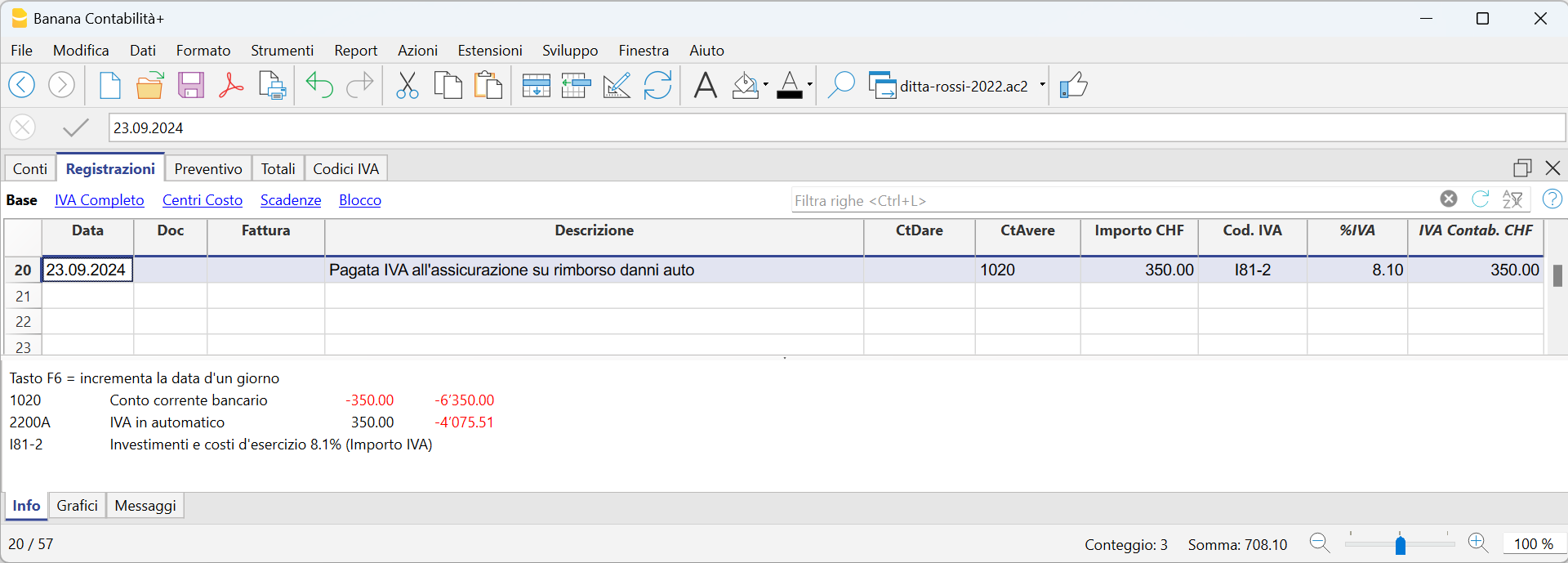
Rendiconto annuale e acconti IVA metodo effettivo
Creare una registrazione di acconto
Se hai optato per il rendiconto IVA annuale, devi versare gli acconti durante l'anno.
Per registrare gli acconti, ti consigliamo di utilizzare un conto IVA apposito, diverso dal conto IVA automatico, per avere una chiara visione dei versamenti effettuati all'AFC durante l'anno. Al momento abbiamo evitato di utilizzare dei codici IVA per identificare gli acconti, poiché renderebbero difficile la lettura del relativo conteggio IVA.
La registrazione deve essere fatta nel seguente modo:
- Inserire data e descrizione.
- Nella colonna Dare inserire il conto IVA.
Si consiglia di usare un conto IVA specifico per gli acconti e il pagamento del conguaglio. - Nella colonna Avere inserire il conto della banca per il pagamento.
- Nella colonna Importo inserire l'importo dell'acconto versato.
Esempio di registrazione per il versamento di tre acconti

Assestamento contabile conguaglio IVA
A fine anno si consiglia di azzerare il conto IVA automatico 2201 e riportarlo sul conto IVA dovuta 2200, dove figurano anche i versamenti degli acconti.
Esempio di registrazione di chiusura tenendo conto degli acconti
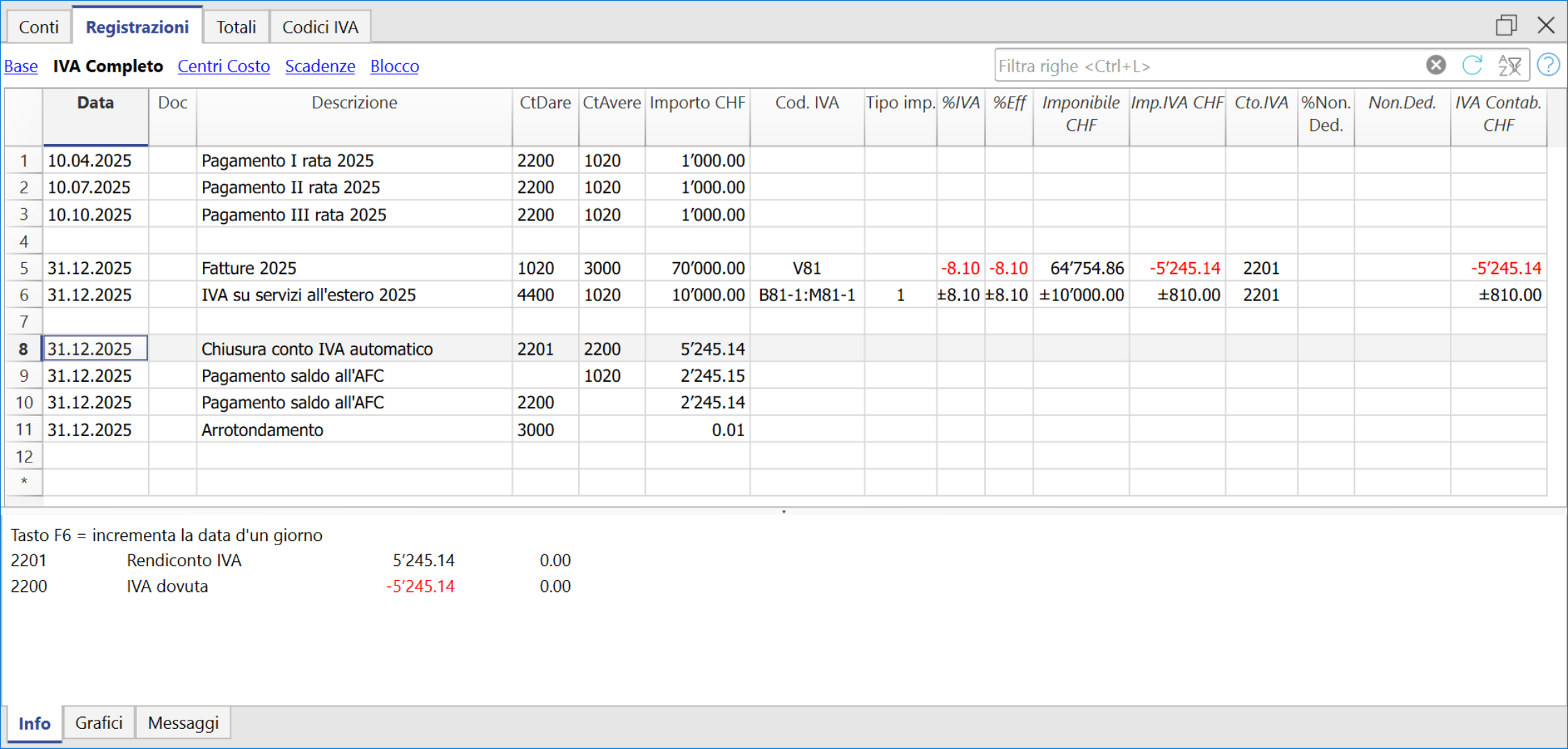
Scheda conto IVA Dovuta
Nell'esempio viene visualizzata la scheda conto IVA dovuta dopo l'assestamento del conto IVA in automatico.
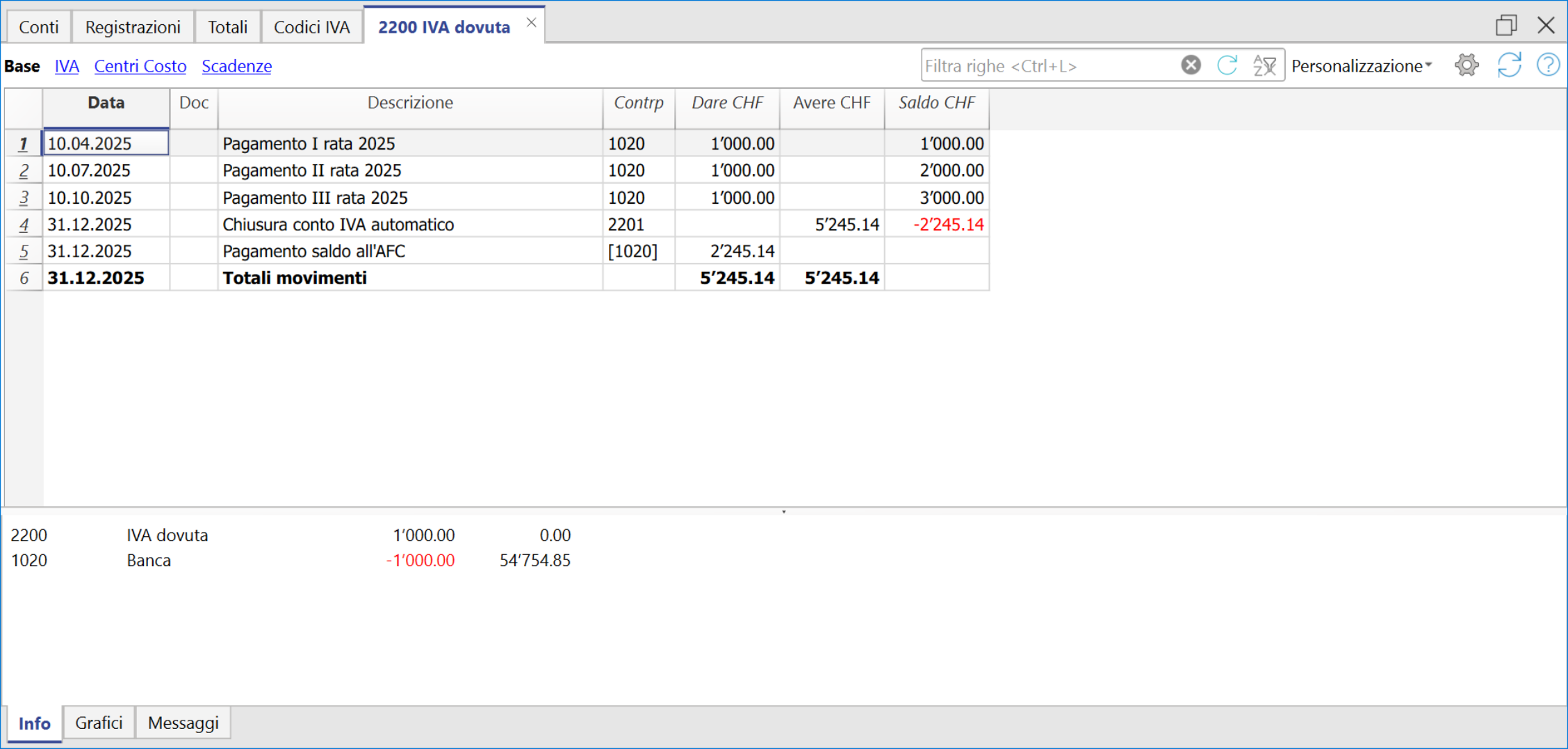
Rendiconto annuale e acconti IVA metodo a saldo
Creare una registrazione di acconto
Se hai optato per il rendiconto IVA annuale, devi versare gli acconti durante l'anno.
Quando si versa un acconto, consigliamo di registrarlo in un conto IVA apposito, diverso dal conto IVA automatico, per avere una chiara visione dei versamenti effettuati all'AFC durante l'anno. Al momento abbiamo evitato di utilizzare dei codici IVA per identificare gli acconti, poiché renderebbero difficile la lettura del relativo conteggio IVA.
La registrazione deve essere fatta nel seguente modo:
- Inserire data e descrizione.
- Nella colonna Dare inserire il conto IVA.
Si consiglia di usare un conto IVA specifico per gli acconti e il pagamento del conguaglio. - Nella colonna Avere inserire il conto della banca per il pagamento.
- Nella colonna Importo inserire l'importo dell'acconto versato.
Esempio di registrazione per il versamento di un acconto
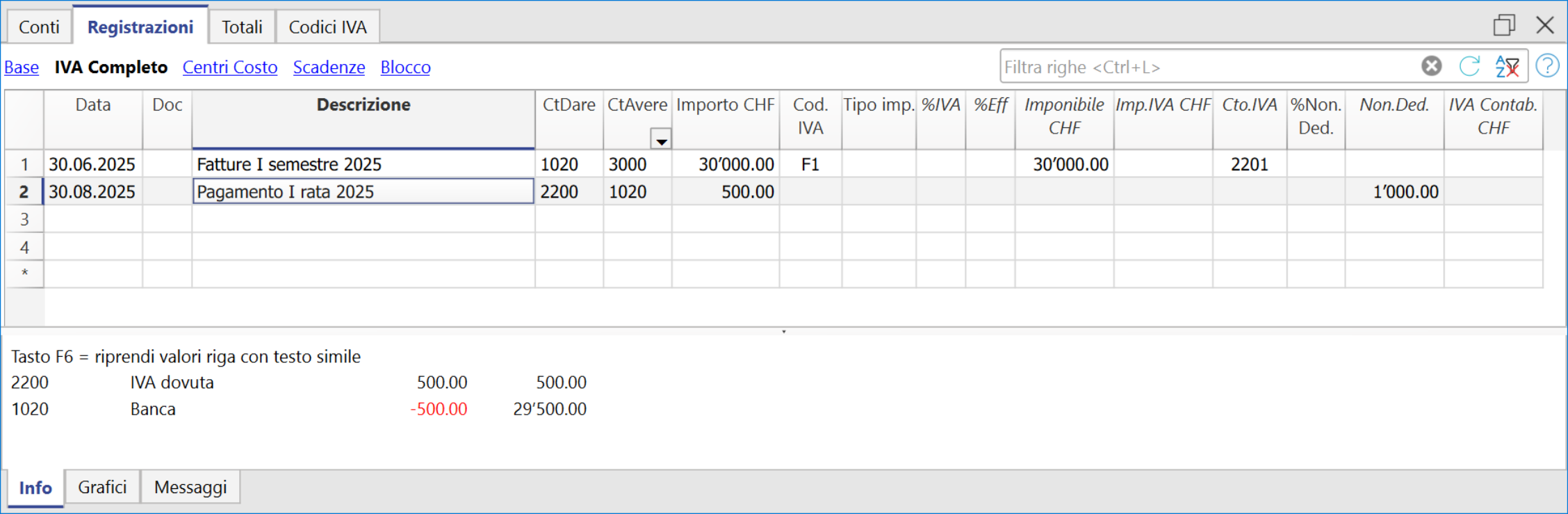
- Nella prima riga è stato registrato l'importo totale delle fatture emesse e già incassate. Il codice IVA F1 serve per identificare l'importo IVA calcolato nel formulario.
- Nella seconda riga è stato registrato l'acconto, definito dall'Amministrazione Federale delle Contribuzioni. Questo acconto non viene indicato nel rendiconto IVA.
Assestamento contabile e pagamento
Per le registrazioni di chiusura si rimanda alla documentazione:
- Chiusura con registrazioni senza scomposizione IVA.
- Chiusura con registrazioni con scomposizione IVA.
Esempio di registrazione di chiusura senza scomposizione IVA tenendo conto degli acconti
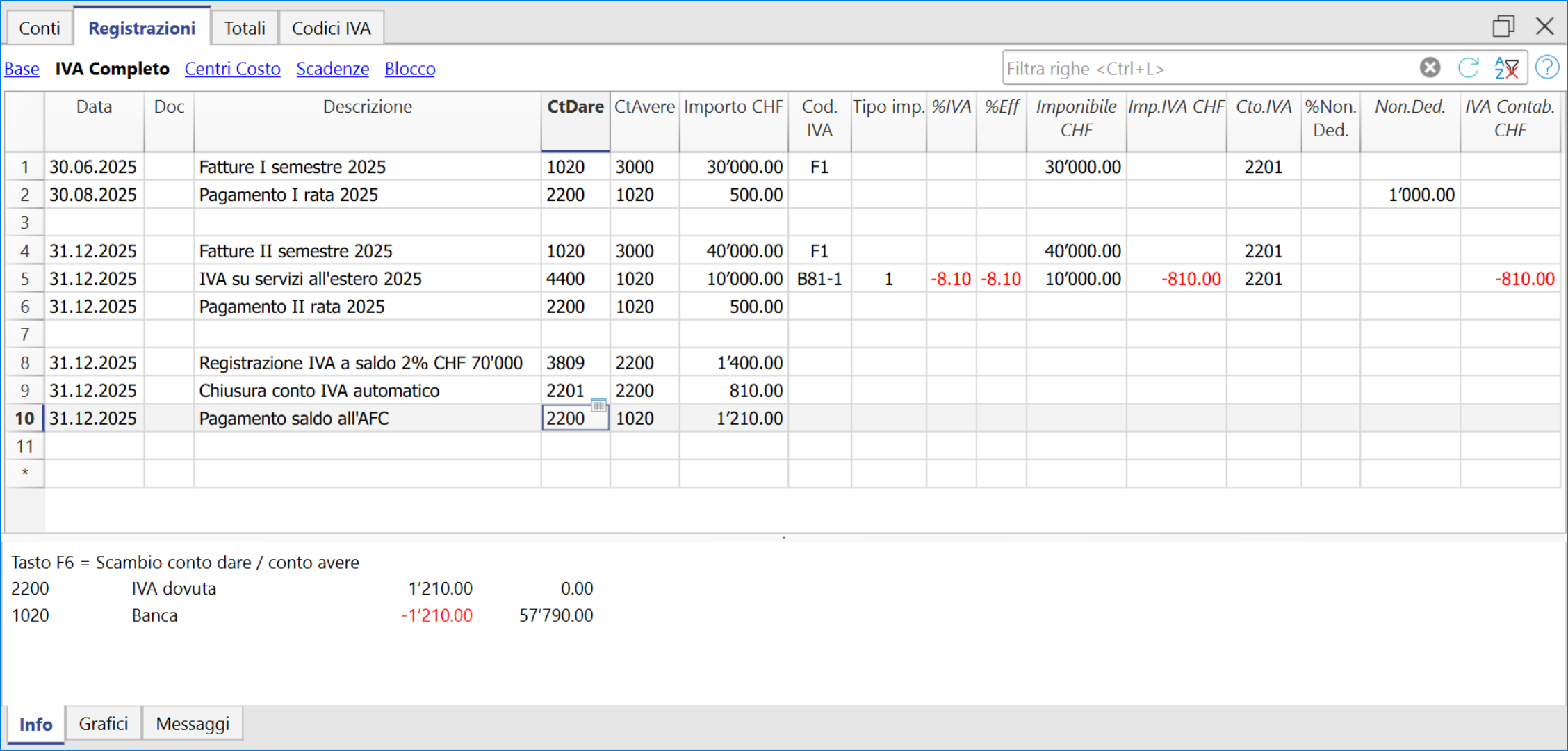
Scheda conto IVA
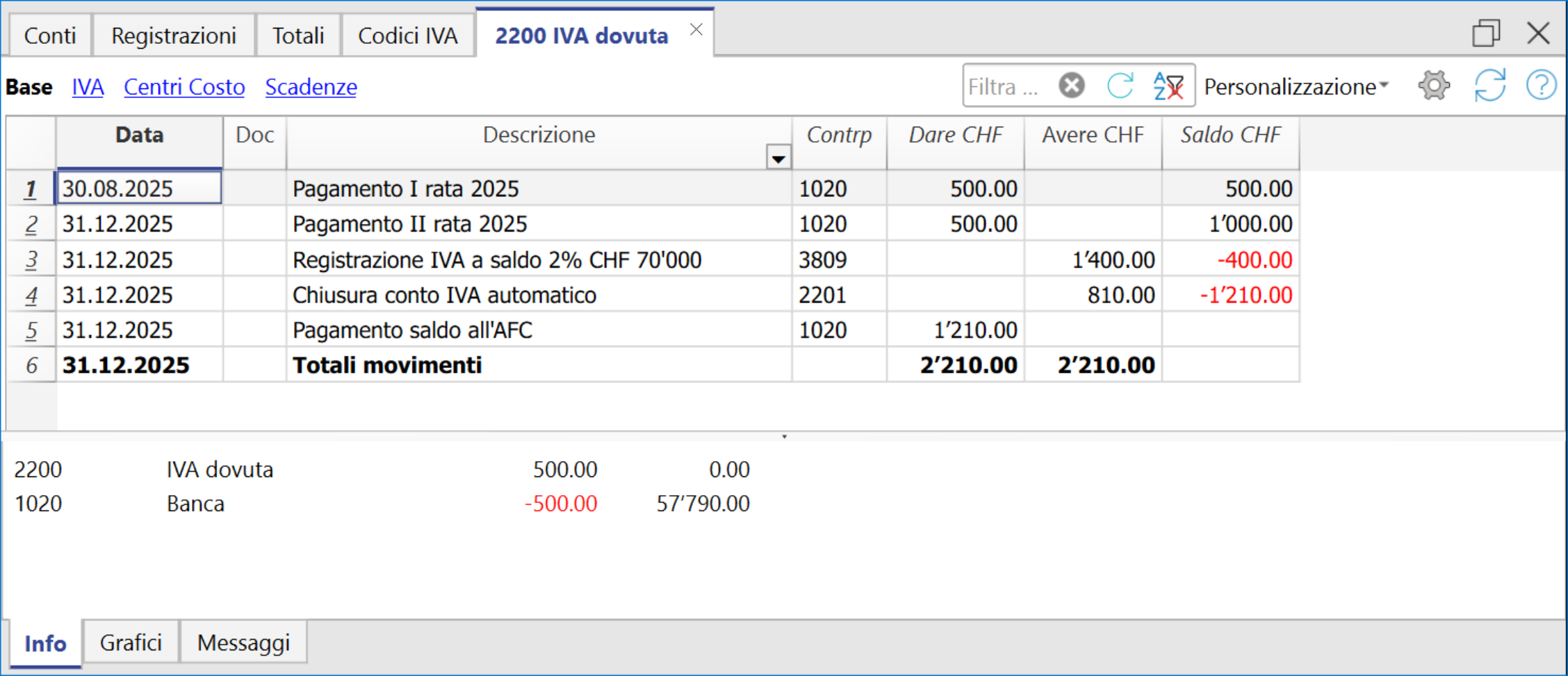
Rendiconto periodico e pagamento IVA
Azzeramento del conto 2201, IVA Rendiconto
A fine periodo, il saldo del conto 2201 IVA Rendiconto (conto IVA in automatico) deve essere azzerato, con una registrazione di storno, inserendo:
- Nella colonna Dare il conto 2201 IVA rendiconto
- Nella colonna Avere il conto 2200 IVA dovuta.
La registrazione è intesa con questa modalità se vi è un debito verso l'AFC. Nel caso ci fosse un credito IVA, la registrazione dei conti è inversa.
Questa operazione comporta:
- Azzeramento del saldo conto 2201, IVA Rendiconto (conto IVA in automatico).
- Riversamento saldo IVA nel conto IVA dovuta (O Erario conto IVA).
- Se risulta un debito IVA, il saldo IVA viene registrato in Avere del conto IVA dovuta; in Dare del conto IVA scomposizione in automatico il saldo si azzera.
- Se risulta un credito IVA, il saldo IVA viene registrato in Dare del conto IVA dovuta; in Avere del conto IVA scomposizione in automatico il saldo si azzera.

Registrazione azzeramento conto 2201, IVA Rendiconto a fine trimestre

Pagamento saldo conto IVA dovuta
Quando l'importo IVA viene pagato all'AFC, il saldo del conto IVA dovuta si azzera.
Per la registrazione:
- Inserire la data, il numero di documento e la descrizione nelle rispettive colonne.
- Nella colonna Dare, inserire il conto IVA Dovuta.
- Nella colonna Avere, inserire il conto della liquidità.
- Nella colonna Importo, inserire l'importo IVA dovuta pagato.
Con questo sistema è possibile avere un controllo del saldo di ogni trimestre e in caso di errore è possibile individuare in quale periodo il saldo non è più corrispondente.
Registrazione del pagamento IVA dovuta
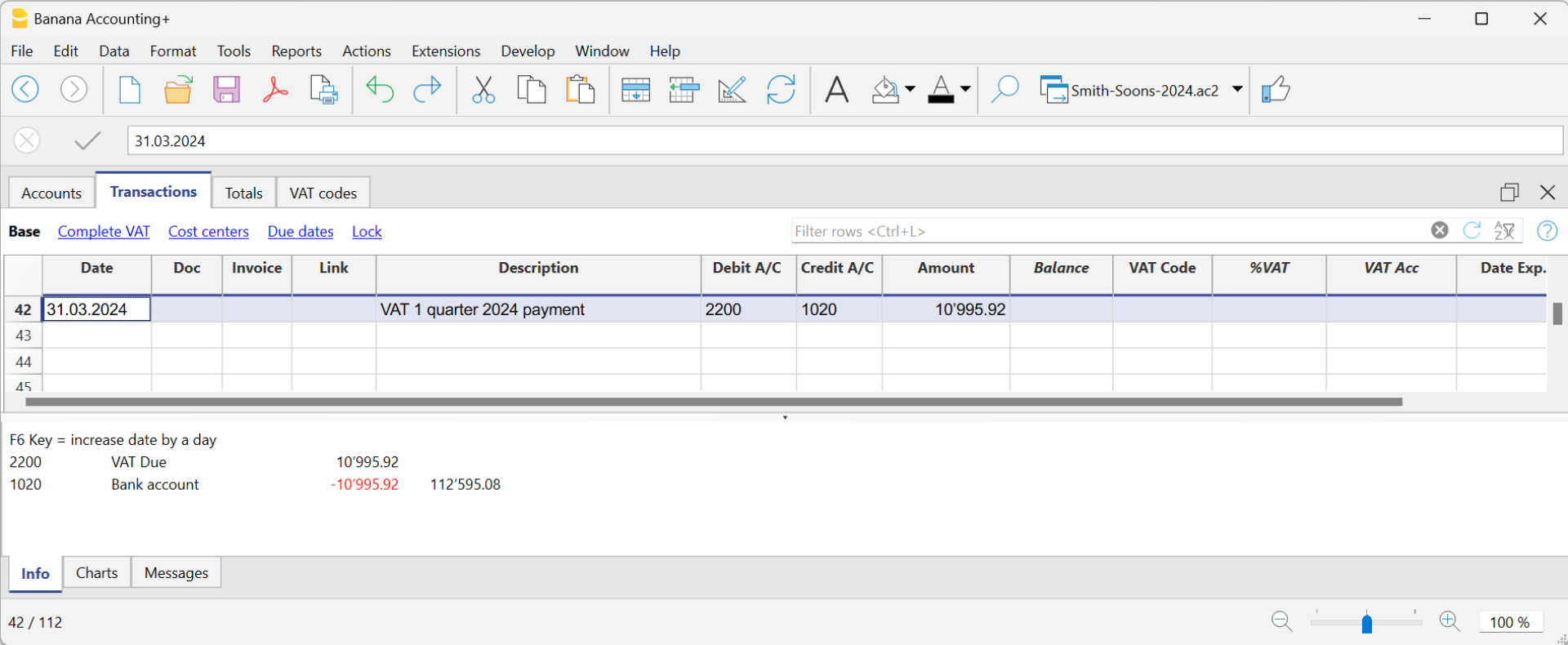
Nota
La procedura spiegata è relativa al pagamento dell'IVA registrata con il metodo effettivo e vale anche per la modalità dell'IVA forfettaria con scorporo.
Per coloro che hanno registrato l'IVA con il metodo dell'aliquota saldo senza scorporo IVA possono trovare delle informazioni specifiche alla pagina web Assestamento contabile e pagamento IVA.
Scheda del conto 2200 IVA dovuta dopo la registrazione di pagamento

Come registrare un credito IVA (Svizzera)
Se a fine periodo, calcolando il formulario IVA, l'IVA precedente è maggiore dell'IVA dovuta, il conto IVA rendiconto presenta un saldo in dare.
Per azzerare il conto IVA rendiconto occorre pertanto registrare:
- in dare il conto IVA dovuta
- in avere il conto IVA scomposizione in automatico
Generalmente, in Svizzera il credito IVA viene rimborsato alla ditta, senza la necessità di riportare il credito IVA nel periodo successivo.
Nel momento in cui l'IVA viene rimborsata, si registra:
- in dare il conto della liquidità
- in avere il conto IVA dovuta (il saldo va a zero)
IVA doganale per importazioni
L'IVA sulla merce acquistata all'estero deve essere pagata direttamente in dogana. La dogana rilascia un documento dell'avvenuto sdoganamento in cui è indicato l'imponibile e l'importo IVA pagato. L'IVA pagata in dogana può essere recuperata dai soggetti IVA.
Codici IVA per IVA pagata in dogana

Nota
Nella tabella Codici IVA possono essere aggiunti dei nuovi codici. Nel caso si necessitasse il codice IVA al 2.6%, per il recupero dell'IVA doganale, basta aggiungere un codice nuovo, es. M26-2, completando con lo stesso raggruppamento nella colonna Somma in, GR1, il tipo di importo 2 e inserendo come aliquota 2.6.
IVA doganale pagata in contanti
Per recuperare l'IVA si registra:
- Nella tabella Registrazioni, colonna Avere inserire il conto cassa. La colonna Dare rimane vuota.
- Nella colonna importo, si registra l'importo pagato in dogana.
- Nella colonna del Cod. IVA, si inserisce il codice M81-2 (tipo di codice 2) che permette di registrare l'importo IVA al 100%.
Il programma contabilizza l'importo IVA al 100% senza creare delle differenze nelle registrazioni.

IVA pagata all'importazione dallo spedizioniere
Il procedimento è analogo al precedente, con la differenza che la registrazione si effettua su più righe poiché, al momento di pagare la fattura dello spedizioniere possono essere comprese le spese di spedizione e / o di sdoganamento.
Esempio
Pagata fattura dello spedizioniere per un totale di Fr. 359, di cui Fr. 150 per il trasporto, Fr. 209 per l’IVA anticipata in dogana.

Per recuperare l'IVA si registra:
- Nella tabella Registrazioni:
- colonna Avere inserire il conto bancario. La colonna Dare rimane vuota.
- Nella riga successiva registrare in Dare sul conto Spese di trasporto, soggette a IVA e inserire il codice M81 (o I81)
- Nella riga successiva, lasciare vuoto la colonna Dare e Avere. Nella colonna importo si registra l'importo pagato in dogana.
- Nella colonna del Cod. IVA, si inserisce il codice M81-2 (tipo di codice 2) che permette di registrare l'importo IVA al 100%.
IVA su importazione - Contabilità entrate/uscite
L'IVA relativa alla merce acquistata all'estero deve essere pagata direttamente in dogana. A seguito del pagamento, la dogana rilascia un documento di sdoganamento che riporta l’imponibile e l’importo dell’IVA versata. I soggetti IVA possono recuperare tale importo.
Codici IVA per l’IVA pagata in dogana
In tutti i modelli di piano contabile con IVA già preimpostati, è incluso il codice specifico per la registrazione dell’IVA su importazione merci:
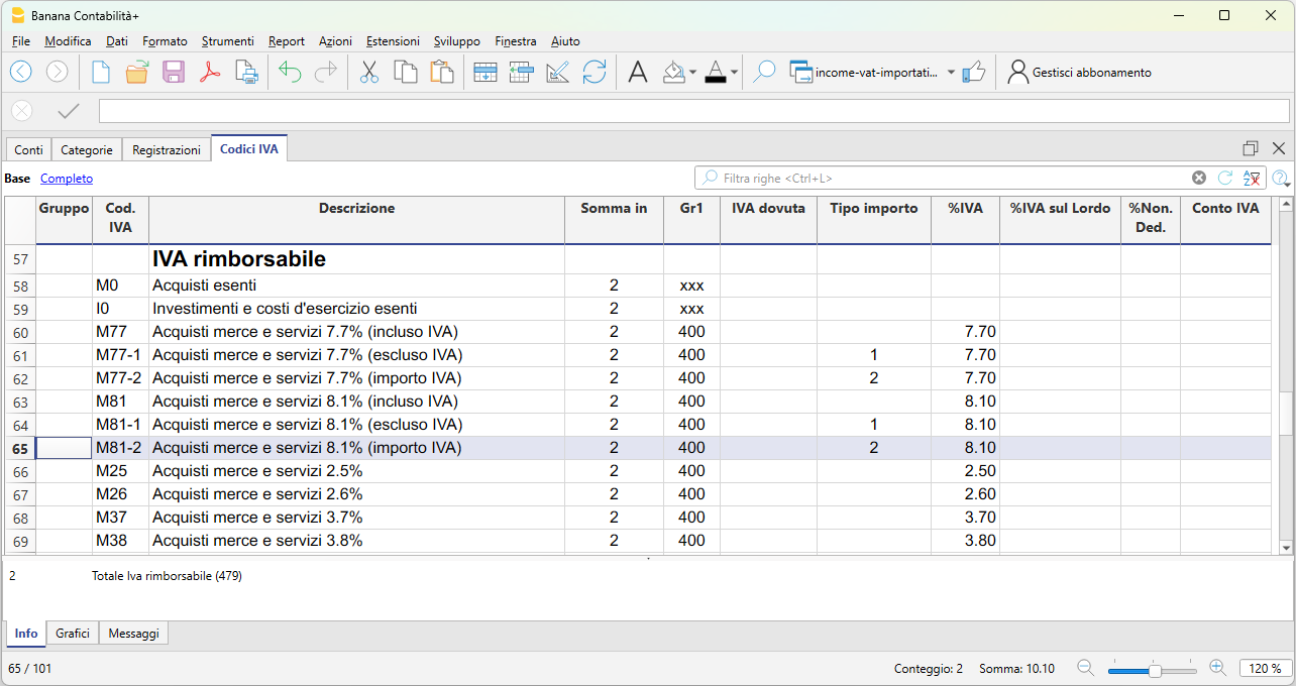
- M81-2 Acquisti merci e servizi 8.1% (importo IVA)
Utilizzando questo codice, il programma considera l'importo inserito nella colonna Importo come un importo IVA al 100%. Di conseguenza, nel rendiconto IVA viene correttamente registrato l’intero importo pagato in dogana.
- Aggiunta di codici IVA personalizzati
Nella tabella Codici IVA è possibile aggiungere nuovi codici, ad esempio per gestire un’aliquota diversa.
Per il recupero dell’IVA doganale al 2.6%, è sufficiente:- creare un nuovo codice, ad esempio M26-2
- impostare il raggruppamento GR1 nella colonna Somma in
- impostare il tipo importo 2
- indicare come aliquota il 2.6%
IVA doganale pagata in contanti
Quando l'IVA per la merce importata viene pagata in contanti, per poter recuperare l'IVA si procede come segue:
- Nella tabella Registrazioni:
- inserire la data, il numero di documento e la descrizione nelle relative colonne
- nella colonna Uscite registrare l'importo pagato in contanti
- nella colonna Conto registrare il conto Cassa
- nella colonna Categorie registrare la categoria per le spese di spedizione
- nella colonna Cod. IVA inserire il codice IVA M81-2 che calcola e inserisce in automatico l'importo IVA al 100% ne conto IVA in automatico.
Il programma contabilizza l'importo IVA al 100% senza creare delle differenze nelle registrazioni.
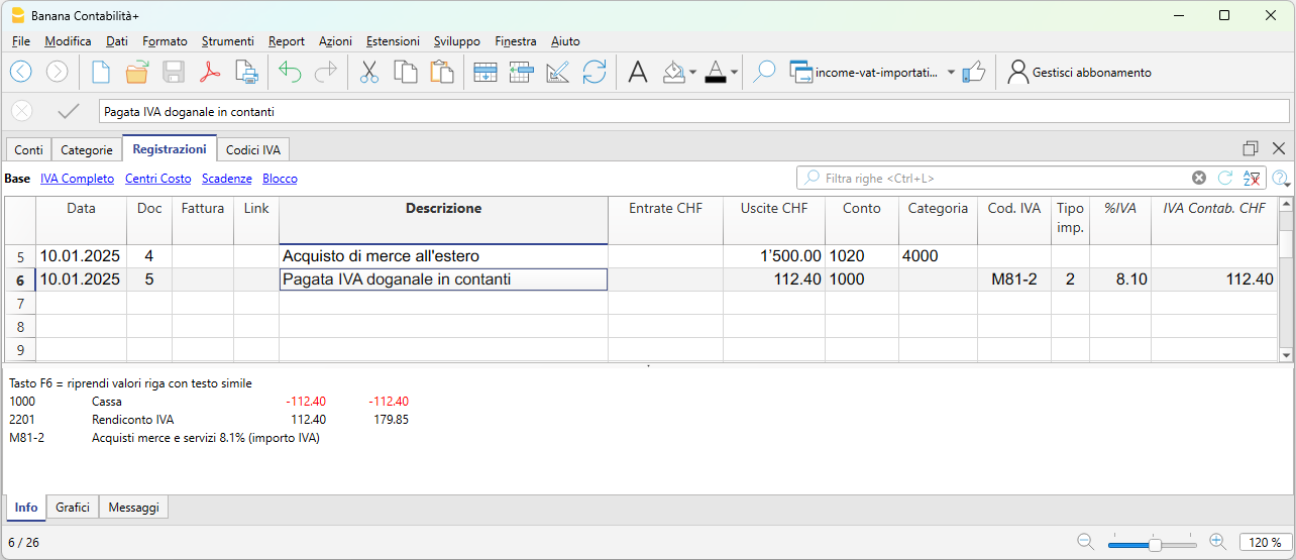
IVA doganale pagata dallo spedizioniere
In questo caso, l'IVA viene anticipata dallo spedizioniere, che si occupa del trasporto della merce e dello sdoganamento. La fattura dello spedizioniere sarà comprensiva delle spese di trasporto, delle spese doganale e dell'IVA anticipata. sulla merce importata.
Il procedimento è simile al caso precedente, ma la registrazione si effettua su più righe, poiché la fattura dello spedizioniere può includere sia spese di trasporto sia IVA anticipata in dogana.
Esempio
Pagata fattura dello spedizioniere per un totale di Fr.250 di cui Fr. 200 per il trasporto, Fr. 50 per l’IVA anticipata in dogana.
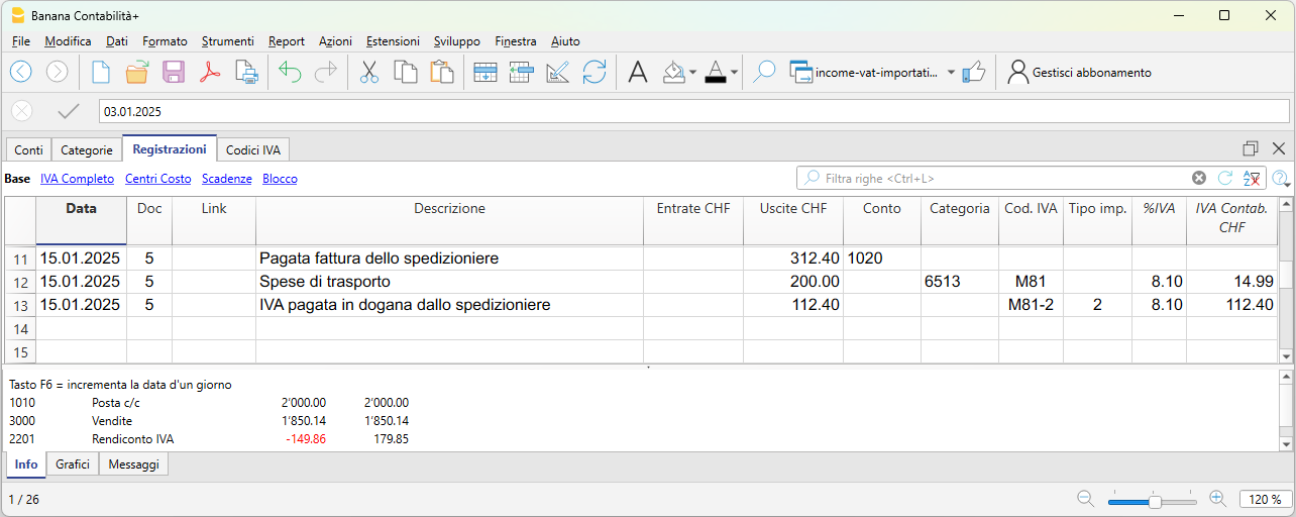
Nella tabella Registrazioni:
- Nella prima riga, registrare nelle colonne corrispondenti:
- la data, il numero di documento, la descrizione
- nella colonna Uscite, l'importo totale della fattura dello spedizioniere,
- nella colonna Conto, il conto bancario. La colonna Categoria rimane vuota
- Nella seconda riga registrare nelle apposite colonne:
- la data, il numero di documento, la descrizione
- nella colonna Uscite, l'importo delle spese di trasporto con codice IVA M81
- nella colonna Categorie il conto spese di spedizione o conto analogo
- nella colonna Cod. IVA inserire M81 che calcola l'IVA sulle spese di trasporto
- Nella terza riga registrare nelle apposite colonne:
- La data, il numero di documento, la descrizione
- nella colonna Uscite, l'importo dell'IVA pagata in dogana dallo spedizioniere
- le colonne Conto e Categoria rimangono vuote
- nella colonna Cod. IVA registrare il codice M81-2 che calcola e inserisce in automatico l'importo IVA al 100% ne conto IVA in automatico.
Correzioni dell'imposta precedente in Svizzera
Di seguito elenchiamo i principali casi pratici per registrare una deduzione o una correzione dell'imposta precedente per l'IVA svizzera. È importante utilizzare il codice IVA corretto, perché ogni rettifica confluisce in una cifra specifica del rendiconto (400, 405, 415, 420…), a dipendenza del codice IVA utilizzato.
Storno di acquisti merce o costi d'esercizio
Registrazione di una una nota di credito emessa da un fornitore per merce restituita.
- Devi ridurre l’IVA detratta in origine usando lo stesso codice IVA utilizzato per la registrazione della fattura, ma con il segno negativo.
- In questo modo andrà a rettificare l'imposta precedente su costi dei materiali e prestazioni di servizio (cifra 400), oppure l'imposta su investimenti o costi d'esercizio (cifra 405).
| Data | Doc | Descrizione | Dare | Avere | Importo | Codice IVA | Tipo imp. | % IVA | IVA contab. |
| 01.04.2025 | Fattura del fornitore | 4000 Costi merci | 1020 Banca | 10'810.00 | M81 |
| 8.10 | 810.00 | |
| 30.04.2025 | Nota di credito del fornitore | 1020 Banca | 4000 Costi merci | 1'081.00 | -M81 |
| -8.10 | -81.00 |
- Codice IVA utilizzato per l'emissione della fattura:
M81 Acquisti merce e servizi 8.1% (incluso IVA) associato alla cifra 400 - Codice IVA utilizzato per la registrazione della nota di credito:
-M81 Acquisti merce e servizi 8.1% (incluso IVA) associato in negativo alla cifra 400 - Se la correzione avviene in un altro periodo fiscale, la rettifica può essere trasmessa allo stesso modo oppure si può utilizzare un modulo di correzione specifico – da chiarire con l'Amministrazione federale delle contribuzioni.
Esempio di uno storno di registrazione per un investimento
| Data | Doc | Descrizione | Dare | Avere | Importo | Codice IVA | Tipo imp. | % IVA | IVA contab. |
| 02.06.2025 | Acquisto di una macchina | 1500 Macchine e apparecchi | 2000 Fornitori | 21'620.00 | I81 |
| 8.10 | 1'620.00 | |
| 30.06.2025 | Nota di credito del fornitore | 2000 Fornitori | 1500 Macchine e apparecchi | 5'405.00 | -I81 |
| -8.10 | -405.00 |
- Codice IVA utilizzato per la registrazione della fattura:
I81 Investimenti e costi d'esercizio 8.1% (incl. IVA), associato alla cifra 405 - Codice IVA utilizzato per la registrazione della nota di credito:
-I81 Investimenti e costi d'esercizio 8.1% (incl. IVA), associato in negativo alla cifra 405 - Se la correzione avviene in un altro periodo fiscale, la rettifica può essere trasmessa allo stesso modo oppure si può utilizzare un modulo di correzione specifico – da chiarire con l'Amministrazione federale delle contribuzioni.
Uso proprio o consumo interno di merce acquistata
Quando i beni passano dall’attività imponibile a fini privati o ad ambiti esclusi dall’imposta, devi rettificare la deduzione: riversi l’IVA in misura pari a quella detratta all’acquisto, registrando l'IVA alla cifra 415 «Correzioni dell’imposta precedente: doppia utilizzazione, consumo proprio (art. 31 LIVA)».
- Registra la fattura del fornitore con il consueto codice IVA per gli acquisti
- Registra l'uso proprio della merce che andrà a ridurre i costi della merce, poiché la merce non è stata utilizzata per l'esercizio
- Come contropartita utilizza un conto privato oppure il conto di costi che addebita l'IVA non deducibile
| Data | Doc | Descrizione | Dare | Avere | Importo | Codice IVA | Tipo imp. | % IVA | IVA contab. |
| 01.04.2025 | Fattura del fornitore | 4000 Costi merci | 1020 Banca | 10'810.00 | M81 | 8.10 | 810.00 | ||
| 30.04.2025 | Uso proprio della merce | 2850 Conto privato | 4000 Costi merci | 5'405.00 | K81-B | -8.10 | -405.00 |
- Codice IVA utilizzato per l'emissione della fattura:
M81 Acquisti merce e servizi 8.1% (incluso IVA) associato alla cifra 400 - Codice IVA utilizzato per la registrazione dell'uso proprio della merce:
K81-B Correzioni dell’imposta precedente 8.1% associato alla cifra 415
Riduzione per sussidi
Quando un'impresa incassa un sussidio (ad esempio cantonale o federale), questo importo è di norma non soggetto a IVA. Tuttavia, in alcuni casi può sorgere l’obbligo di rettificare l’imposta precedente qualora i beni o servizi acquisiti con quel sussidio siano stati utilizzati per attività imponibili.
In tali situazioni, si rende necessaria una correzione dell’IVA detratta originariamente, da registrare nella cifra 420 del rendiconto IVA, utilizzando l’apposito codice IVA di rettifica.
| Data | Doc | Descrizione | Dare | Avere | Importo | Codice IVA | Tipo imp. | % IVA | IVA contab. |
| 15.04.2025 | Incasso sussidio cantonale | 1020 Banca | 3900 Ricavi da sussidi | 10'000.00 | Z0-A |
|
|
| |
| 15.04.2025 | Rettifica IVA, imposizione tacita | 3900 Ricavi da sussidi | 3900 Ricavi da sussidi | 810.00 | K81-D | 2 | -8.10 | -810.00 |
- Codice IVA utilizzato per la registrazione dell'incasso:
Z0-A Sussidi, tasse turistiche incassate da uffici turistici, contributi per lo smaltimento dei rifiuti e le aziende fornitrici d'acqua 0% associato alla cifra 900 - Codice IVA utilizzato per l'imposizione IVA:
K81-D Riduzioni della deduzione dell’imposta precedente 8.1% associato alla cifra 420 - La registrazione dell’incasso avviene senza IVA effettiva, ma va comunque documentata per ragioni di trasparenza fiscale.
- La seconda registrazione serve a simulare l’imposizione del sussidio (imposizione tacita), in modo da ridurre proporzionalmente l’IVA detratta.
- È importante usare il tipo d'imposta "2" (importo IVA) nella rettifica, per far confluire correttamente l’importo nella cifra 420.
- Per la seconda registrazione, l'importo dell'IVA deve essere calcolato manualmente.
Altre registrazioni di rettifica
- Registrazioni Reverse Charge
- Passaggio dal metodo aliquote a saldo al metodo effettivo
- Passaggio dal metodo effettivo al metodo delle aliquote a saldo
IVA servizi esteri - Reverse charge - Svizzera
Tutte le prestazioni di servizi ottenuti all'estero devono figurare nel rendiconto IVA. A differenza della merce importata che passa in dogana, per i servizi non vi è alcuna bolla doganale e pertanto bisognerà procedere con l'imposizione dell'imposta sull'acquisto, registrandola in contabilità. Questa operazione che prevede sia un'auto-imposizione sia un recupero IVA si definisce Reverse Charge.
L'operazione semplificata per il Reverse Charge è una novità di Banana Contabilità Plus. Grazie alla possibilità di inserire nella stessa cella del codice IVA sia il codice per l'auto-imposizione sia quello per il recupero, registrare è semplicissimo.
Codici da utilizzare
Nella tabella Codici IVA si trovano i codici da utilizzare per le prestazioni dall'estero, B81-1 e M81-1 o I81-1.
Si tratta di due codici con tipo importo 1, pertanto l'IVA verrà calcolata sull'importo netto (escluso IVA).
In particolare:
- Il codice B81-1 calcola un importo IVA a debito
È importante che nella vista Completo > colonna Non Avvisare venga indicato il valore "Si", altrimenti si ha un messaggio di errore. - Il codice M81-1 o I81-1 calcola un importo IVA a credito.

Come registrare
La registrazione viene eseguita applicando nella colonna del codice IVA, un doppio codice B81-1 (auto-imposizione) e I81-1 (o M81-1).
Inserendo il doppio codice, il programma registra nel conto 2201, IVA rendiconto sia l'IVA dovuta sia l'IVA recuperabile.

IVA su servizi in moneta estera
Quando la registrazione di servizi all'estero interessa un conto in valuta estera, per il Reverse Charge occorre registrare su due righe:
- Registrare gli acquisti all'estero in moneta estera senza inserire alcun codice IVA.
- Nella riga successiva, per poter registrare il Reverse Charge, si registra:
- Nella colonna Moneta registrare l'importo convertito in moneta base.
- Nella colonna Dare e Avere si registra un conto di giro (1090)
- Nella colonna Cod.IVA si applica il doppio codice B81-1 per l'auto-imposizione e M81-1 o I81-1 per il recupero.
- Al termine delle registrazioni il conto di giro dovrà risultare a zero.

IVA su servizi esteri e Formulario IVA aliquota saldo
Nel caso che si adotti il sistema dell'aliquota saldo, occorre registrare l'acquisto e applicare solo il codice IVA B81-1 per l'auto-imposizione.
Si omette di registrare il recupero IVA, visto che non è prevista la deduzione sugli acquisti, compresi anche quelli effettuati all'estero.
IVA incassato e fatture aperte a fine anno
Esistono due metodologie stabilite dall'Amministrazione federale delle contribuzioni per la riscossione dell'Imposta sul valore aggiunto (IVA):
- Nel metodo del fatturato, l’IVA viene contabilizzata al momento dell’emissione o della ricezione della fattura, indipendentemente dall’incasso o dal pagamento.
- Nel metodo dell’incassato, invece, l’IVA viene registrata solo quando avviene l’incasso (per i clienti) o il pagamento (per i fornitori).
Il metodo dell’incassato è spesso scelto da piccole attività e professionisti perché permette di non anticipare l’IVA su importi non ancora effettivamente incassati.
Questa pagina fornisce una panoramica generale del metodo IVA sull’incassato e rimanda alle pagine di dettaglio per le registrazioni operative.fatture
IVA sull’incassato: il principio di base
Nel metodo dell’IVA sull’incassato, l’attenzione non è sulla data della fattura, ma sul momento in cui avviene il movimento finanziario. Questo approccio è pensato per semplificare la gestione quotidiana e per evitare di anticipare l’IVA quando il denaro non è ancora stato effettivamente incassato o pagato. Con il metodo dell’incassato:
- l’IVA diventa esigibile solo al momento dell’incasso (per i clienti)
- l’IVA diventa detraibile solo al momento del pagamento (per i fornitori)
Durante l’anno, quindi, le fatture emesse o ricevute non influenzano l’IVA fino a quando non avviene l’incasso o il pagamento.
Impostazione dei conti clienti e fornitori con IVA sull'incassato
Con l'IVA con il metodo dell'incassato, durante l'anno, non deve essere tenuta la gestione dei clienti e fornitori, ma se si desidera averla ugualmente per gestire le fatture e le scadenze, i conti dei clienti e dei fornitori si possono impostare con i centri di costo e di profitto.
Per maggiori informazioni, consultare:
Perché a fine anno servono i sospesi
Anche se durante l’anno si lavora secondo il criterio di cassa, a fine esercizio è necessario rispettare il principio di competenza. Questo permette di attribuire correttamente costi e ricavi all’anno a cui si riferiscono, offrendo una visione economica fedele dell’attività. A fine esercizio è necessario determinare il risultato economico corretto dell’anno.
Questo significa che:
- i ricavi dell’anno devono includere anche le fatture emesse ma non incassate
- i costi dell’anno devono includere anche le fatture ricevute ma non pagate
Per questo motivo, le fatture aperte vengono registrate come fatture di competenza, senza anticipare l’IVA.
Registrazioni fatture aperte Clienti
A fine anno, con il metodo IVA sull’incassato, è necessario registrare le fatture clienti emesse ma non ancora incassate, per attribuire correttamente i ricavi all’esercizio. Nella pagina dedicata trovi le scritture da eseguire al 31.12 e lo storno da registrare all’inizio del nuovo anno.
Registrazioni fatture aperte Fornitori
A fine anno, con il metodo IVA sull’incassato, è necessario registrare le fatture dei fornitori ricevute ma non ancora pagate, per attribuire correttamente i costi all’esercizio. Nella pagina dedicata trovi le scritture da eseguire al 31.12 e lo storno da registrare all’inizio del nuovo anno.
Registrazioni fatture aperte Clienti
Questa pagina spiega come registrare correttamente le operazioni contabili con il metodo IVA sull’incassato, sia durante l’anno sia a fine esercizio, utilizzando Banana Contabilità.
È una guida operativa, in continuità con la pagina introduttiva sull’IVA sull’incassato, ed è rivolta ai contribuenti IVA che applicano questo metodo (previa autorizzazione dell’ufficio competente).
Questa pagina descrive esclusivamente le registrazioni operative e non sostituisce la pagina introduttiva sui principi dell’IVA sull’incassato.
Registrazioni durante l’anno con IVA sull’incassato
Con il metodo dell’IVA sull’incassato, durante l’esercizio l’IVA viene determinata solo al momento dell’incasso o del pagamento. Per questo motivo, durante l’anno non si gestiscono i clienti come partite aperte.
In pratica:
- i ricavi vengono registrati quando il cliente paga
- il codice IVA va inserito sulla stessa riga del ricavo
L’esempio seguente mostra una possibile registrazione in Banana Contabilità di un incasso con IVA sull’incassato.
Si incassa tramite conto bancario la fattura del cliente Bianchi di CHF 3’500.
La registrazione avviene come segue:
- Dare: conto bancario
- Avere: conto ricavi
- Cod. IVA: codice IVA (es. V81)
In questo modo, l’IVA viene rilevata solo sull’importo effettivamente incassato.
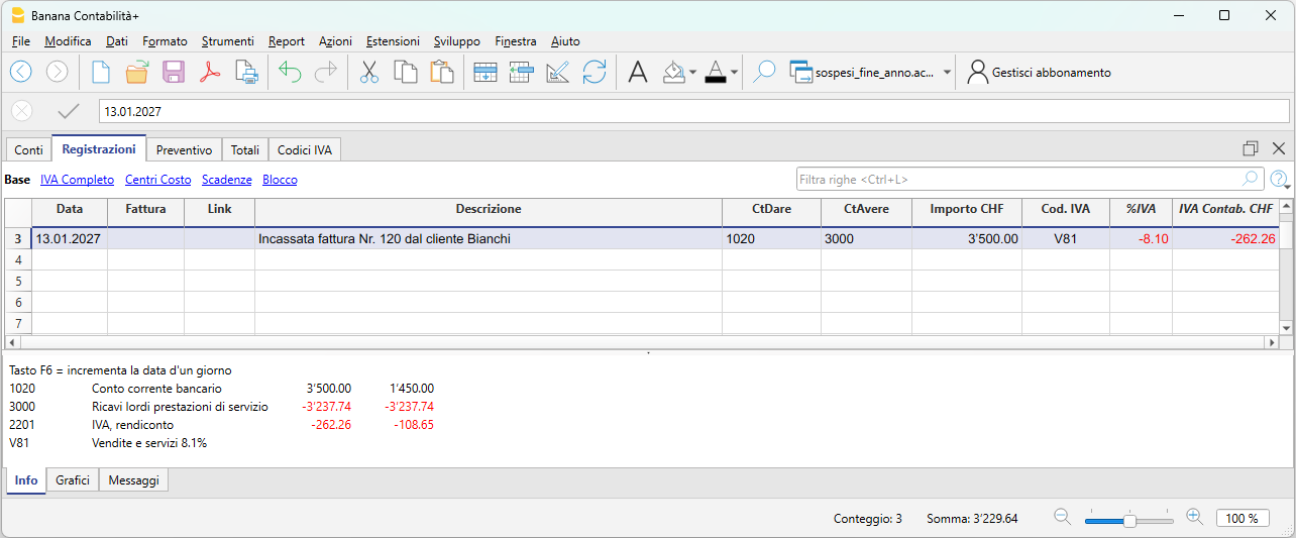
Perché a fine anno servono registrazioni aggiuntive
Anche se durante l’anno si lavora secondo il criterio di cassa, a fine esercizio è necessario determinare correttamente il risultato economico dell’anno.
Per questo motivo, al 31.12 devono essere registrate le fatture emesse ma non ancora incassate, così da attribuire i ricavi all’esercizio corretto, senza anticipare l’IVA.
Conti necessari per le fatture aperte dei clienti
Per registrare correttamente le fatture aperte dei clienti a fine anno, è necessario predisporre alcuni conti specifici nella tabella Conti.
Conti di bilancio
- Clienti su fatture aperte (Attivi)
- IVA su fatture aperte clienti (Passivi)
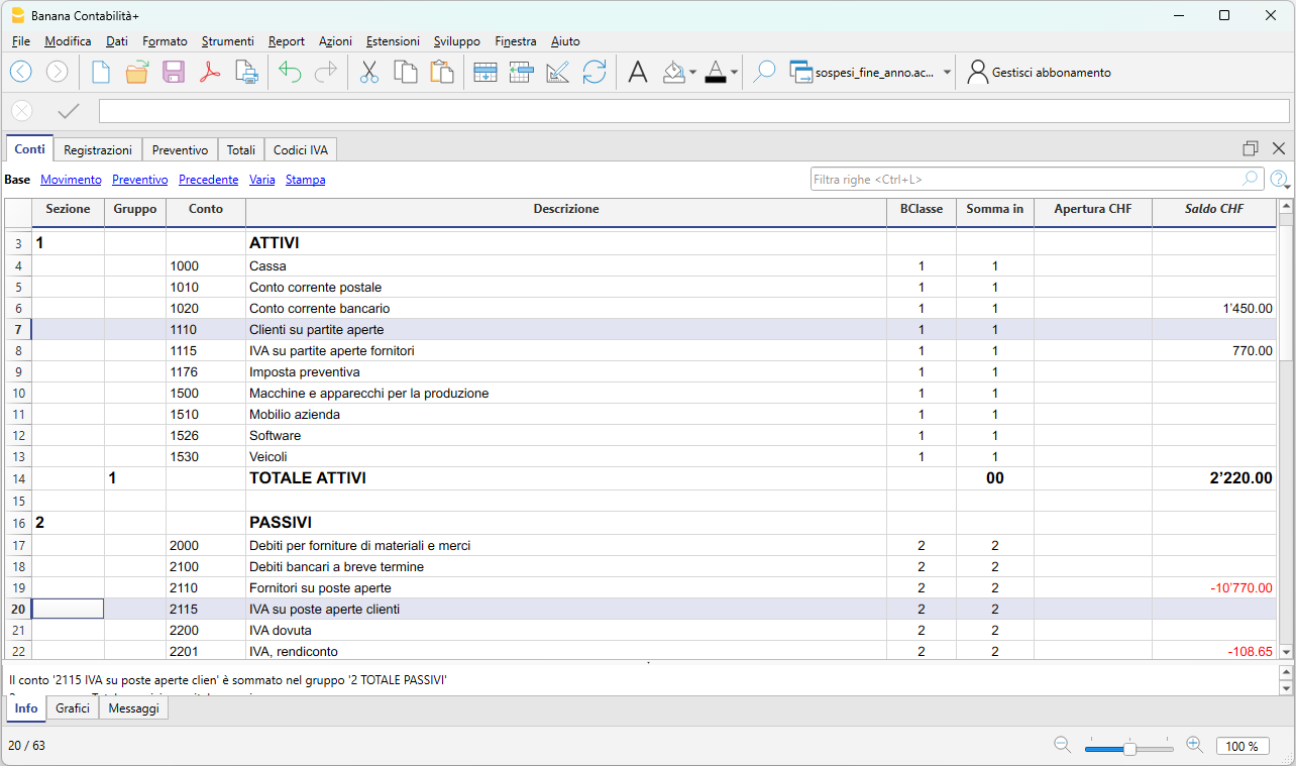
Conti di conto economico
- Ricavi su fatture aperte clienti
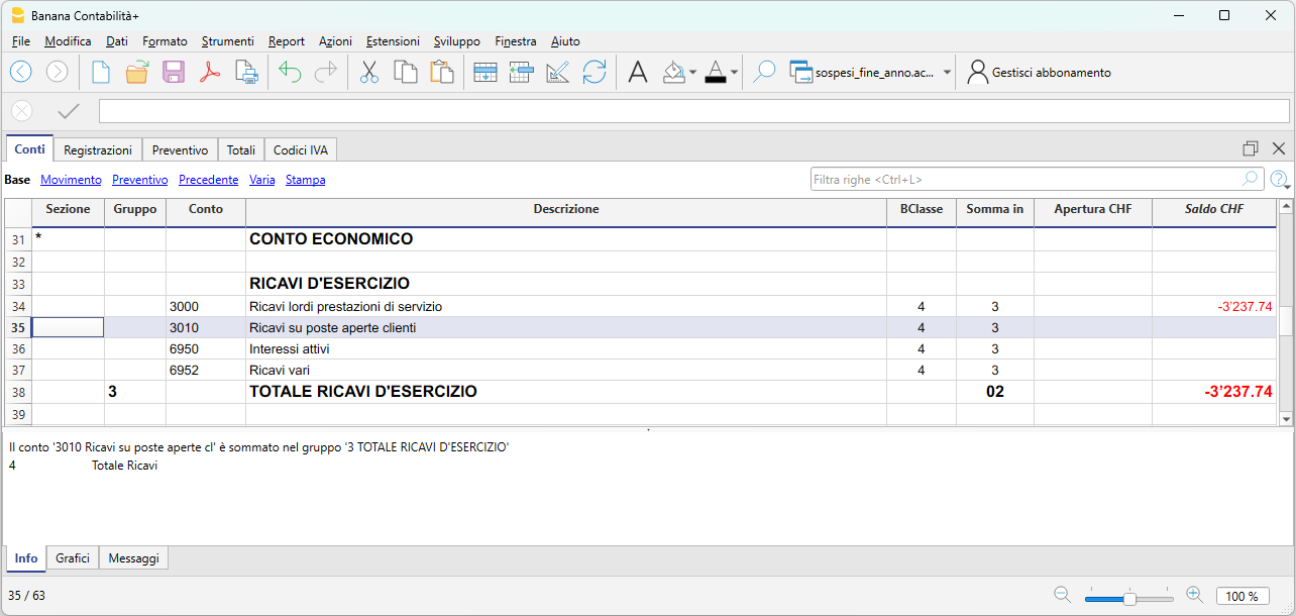
Questi conti permettono di rilevare separatamente:
- il ricavo di competenza dell’anno
- l’IVA, che verrà contabilizzata solo nell’anno successivo
Registrazione delle fatture clienti aperte al 31.12
A fine anno, le fatture emesse ai clienti ma non ancora incassate devono essere registrate come segue:
Scrittura contabile
- Prima riga
- Avere: Ricavi su fatture aperte clienti
- Importo: importo al netto IVA
- Cod. IVA: vuoto
2. Seconda riga
- Avere: IVA su fatture aperte clienti
- Importo: importo IVA
- Cod. IVA: vuoto
3. Terza riga
- Dare: Clienti su fatture aperte
- Importo: importo lordo IVA
- Cod. IVA: vuoto
In queste registrazioni non va inserito alcun codice IVA, perché l’IVA non è ancora esigibile.
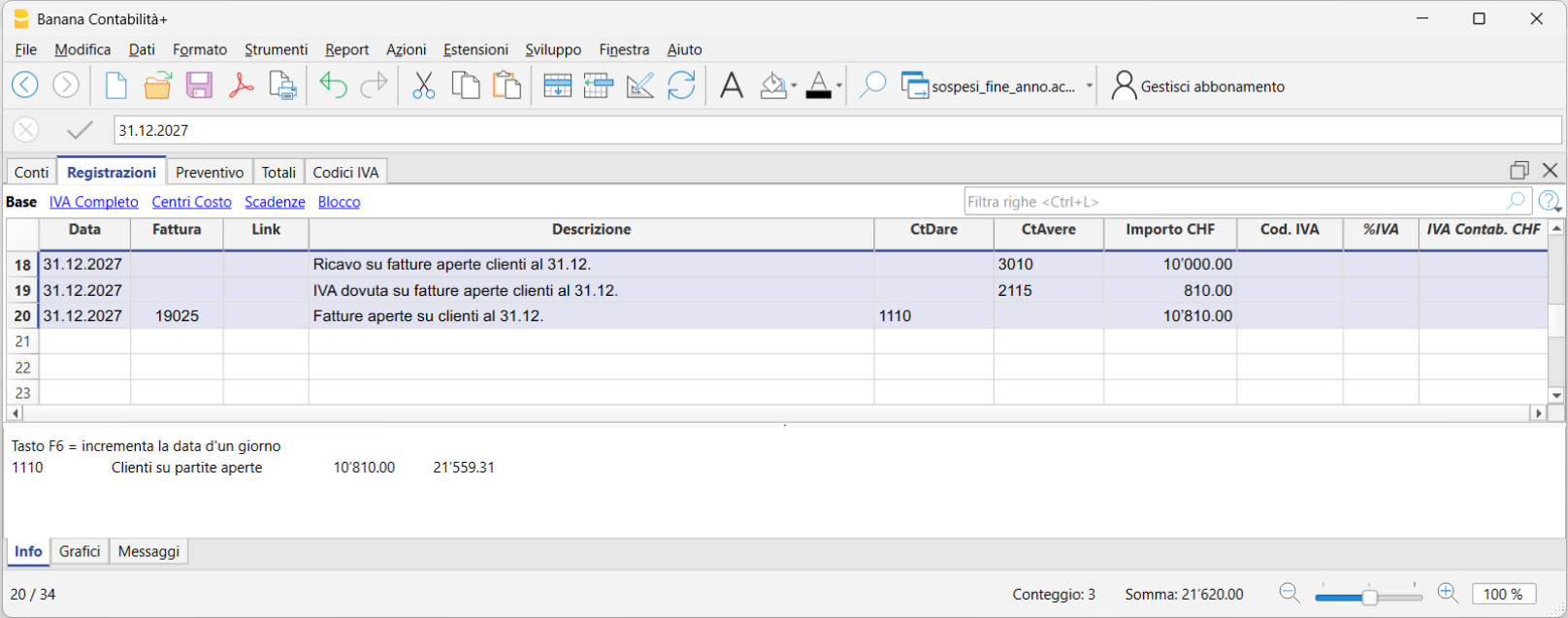
Chiusura delle fatture aperte clienti nel nuovo anno
All’inizio dell’anno successivo (01.01), le registrazioni di fine anno devono essere stornate, per permettere la normale contabilizzazione degli incassi.
Scrittura di storno
- Prima riga
- Dare: Ricavi su fatture aperte clienti
- Importo: importo al netto IVA
- Cod. IVA: vuoto.
2. Seconda riga
- Dare: IVA su fatture aperte clienti
- Importo: importo IVA.
3. Terza riga
- Avere: Clienti su fatture aperte
- Importo: importo lordo IVA.
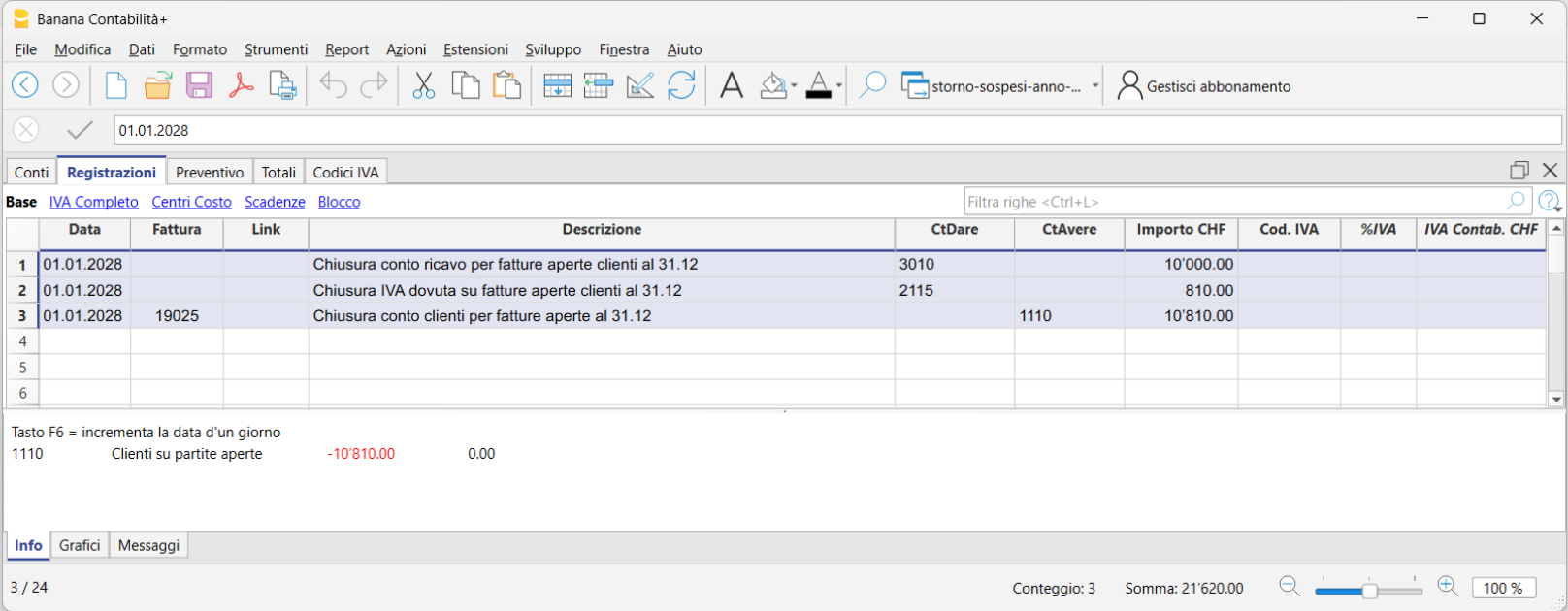
Quando il cliente effettua il pagamento:
- l’incasso viene registrato normalmente
- l’IVA viene contabilizzata nel rendiconto IVA del periodo in cui avviene l’incasso
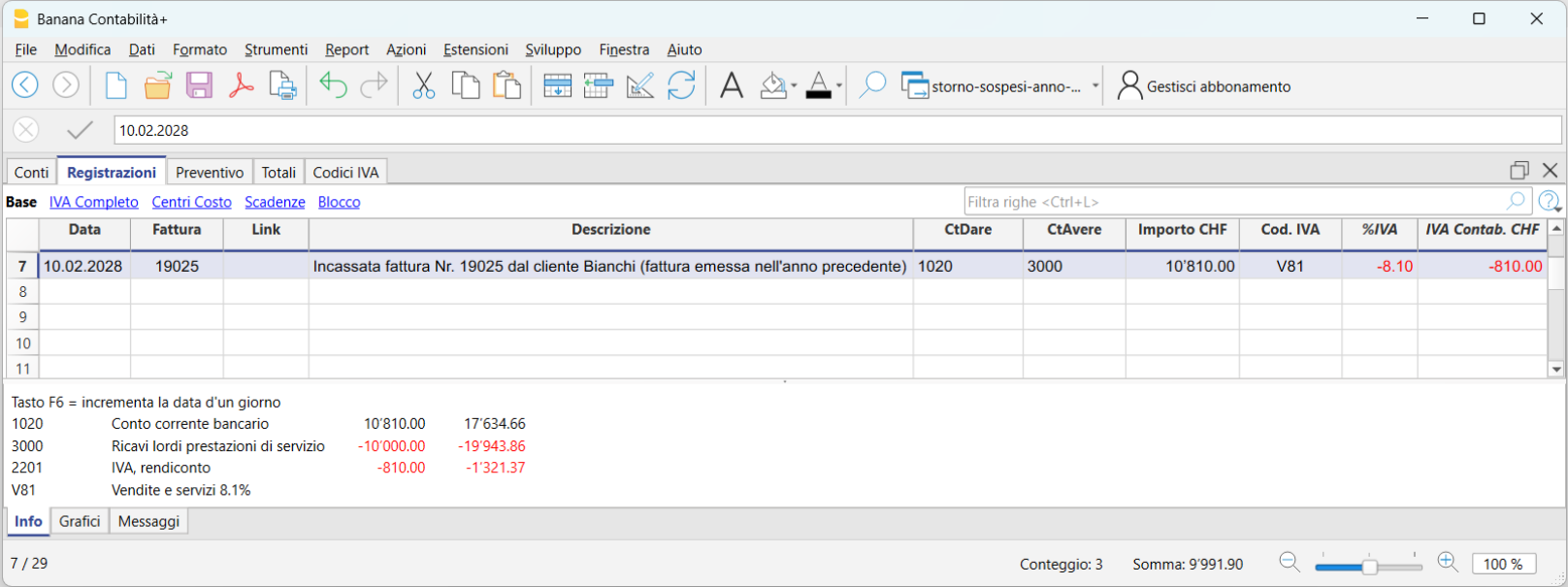
Registrazioni fatture aperte Fornitori
Questa pagina spiega come registrare correttamente le operazioni contabili relative ai fornitori con il metodo IVA sull’incassato, sia durante l’anno sia a fine esercizio, utilizzando Banana Contabilità.
È una guida operativa, in continuità con la pagina introduttiva sull’IVA sull’incassato, ed è rivolta ai contribuenti IVA che applicano questo metodo (previa autorizzazione dell’ufficio competente).
Questa pagina descrive esclusivamente le registrazioni operative e non sostituisce la pagina introduttiva sui principi dell’IVA sull’incassato.
Registrazioni durante l’anno con IVA sull’incassato
Con il metodo dell’IVA sull’incassato, durante l’esercizio l’IVA viene determinata solo al momento del pagamento.
Per questo motivo, durante l’anno non si gestiscono i fornitori come partite aperte.
In pratica:
- i costi vengono registrati quando il fornitore viene pagato
- il codice IVA va inserito sulla stessa riga del costo
- l’IVA diventa detraibile solo al momento del pagamento
Esempio pratico – Pagamento di una fattura fornitore
L’esempio seguente mostra una possibile registrazione in Banana Contabilità per una fattura fornitore aperta al 31.12.
Si paga tramite conto bancario una fattura del fornitore Rossi di CHF 1’200.
La registrazione avviene come segue:
- Dare: conto costi
- Avere: conto bancario
- Cod. IVA: codice IVA (es. V81)
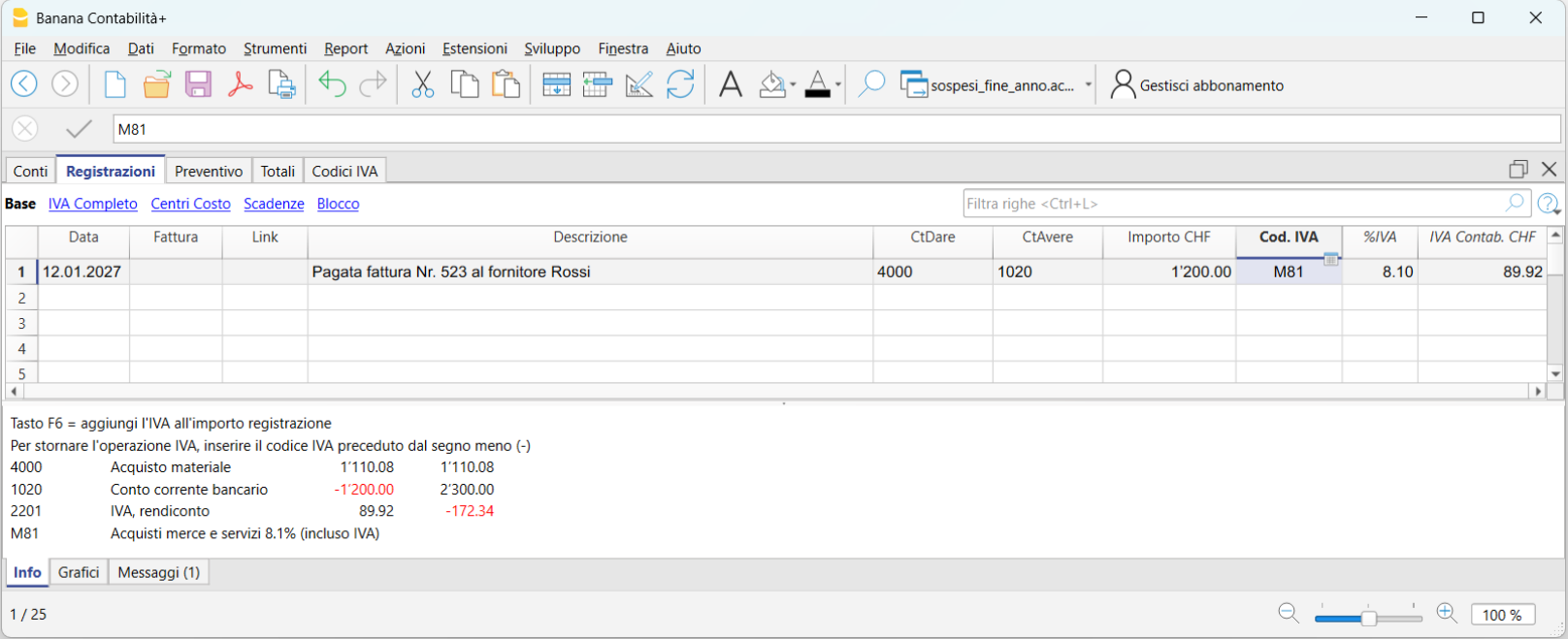
In questo modo, l’IVA viene rilevata solo sull’importo effettivamente pagato.
Perché a fine anno servono registrazioni aggiuntive
Anche se durante l’anno si lavora secondo il criterio di cassa, a fine esercizio è necessario determinare correttamente il risultato economico dell’anno.
Per questo motivo, al 31.12 devono essere registrate le fatture ricevute dai fornitori ma non ancora pagate, così da attribuire i costi all’esercizio corretto, senza anticipare la detrazione dell’IVA.
Conti necessari per le fatture fornitori aperte
Per registrare correttamente le fatture fornitori aperte a fine anno, è necessario predisporre alcuni conti specifici nella tabella Conti.
Conti di bilancio
- Fornitori su fatture aperte (Passivi)
- IVA su fatture aperte fornitori (Attivi)
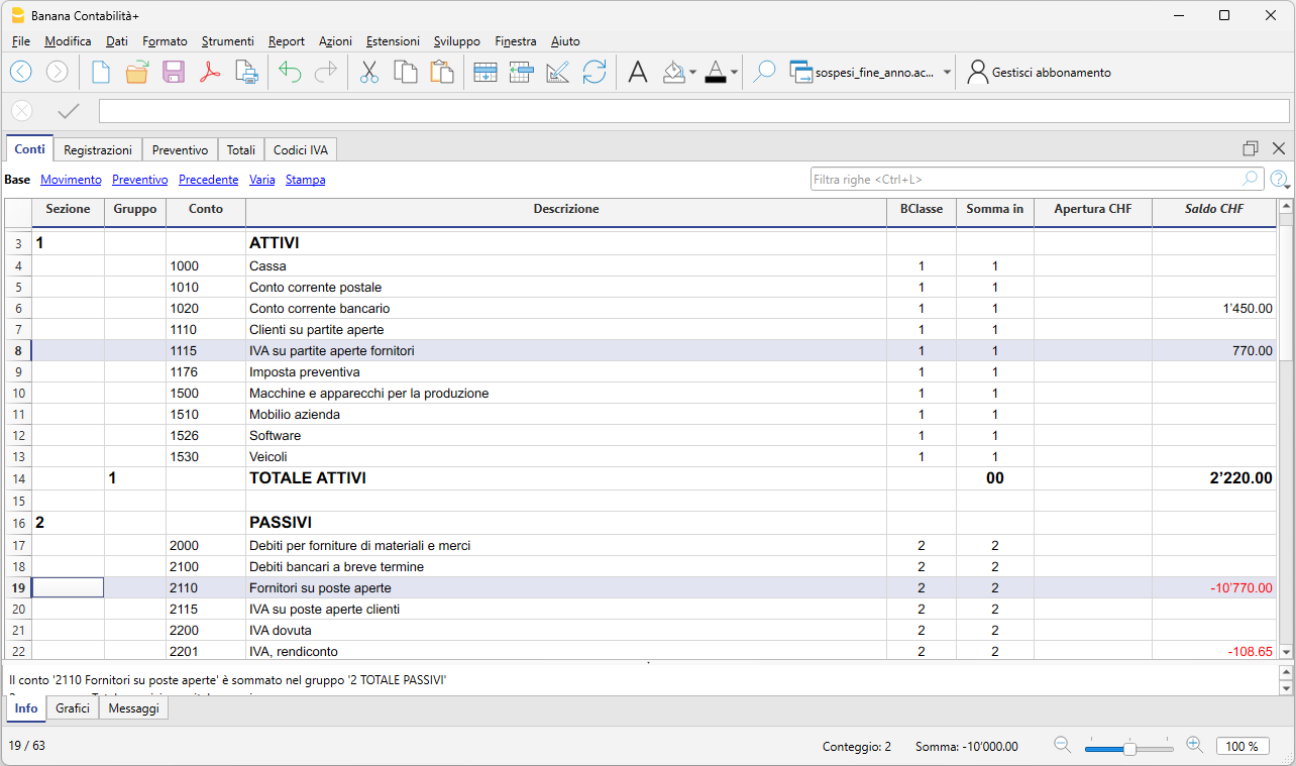
Conti di conto economico
- Costi su fatture aperte fornitori
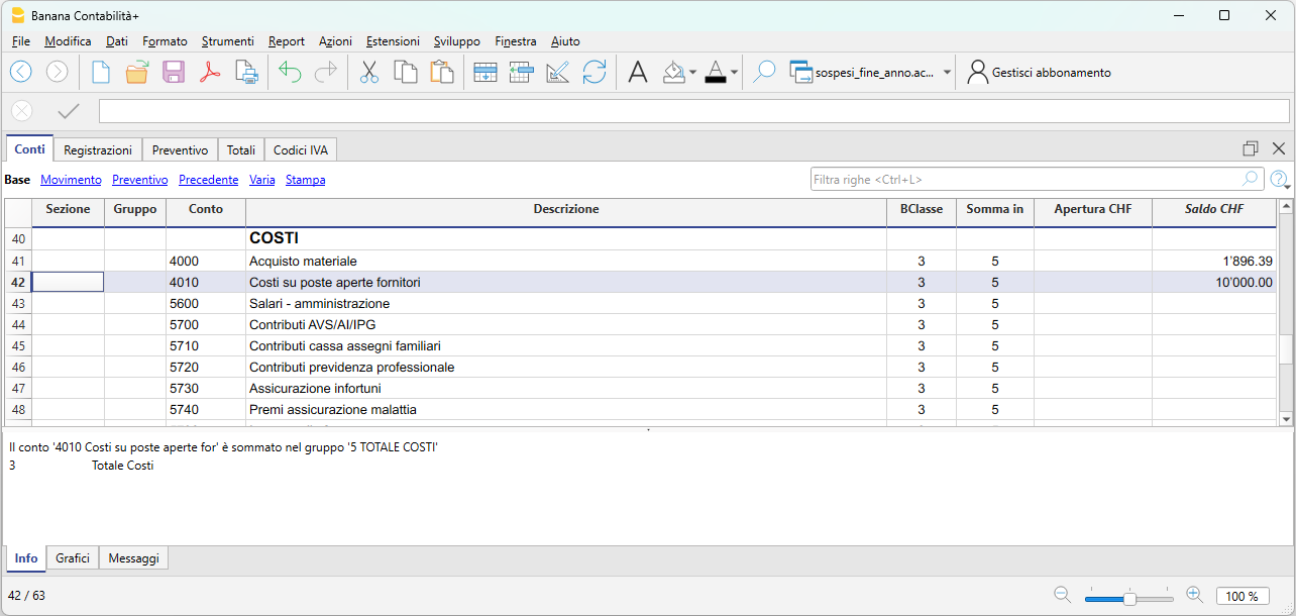
Questi conti permettono di separare chiaramente:
- il costo di competenza dell’anno
- l’IVA, che verrà detratta solo nell’anno successivo
Registrazione delle fatture fornitori aperte al 31.12
A fine anno, le fatture ricevute dai fornitori ma non ancora pagate devono essere registrate come segue.
Scrittura contabile
- Prima riga
- Dare: Costi su fatture aperte fornitori
- Importo: importo al netto IVA
- Cod. IVA: vuoto
2. Seconda riga
- Dare: IVA su fatture aperte fornitori
- Importo: importo IVA
- Cod. IVA: vuoto
3. Terza riga
- Avere: Fornitori su fatture aperte
- Importo: importo lordo IVA
- Cod. IVA: vuoto
In queste registrazioni non va inserito alcun codice IVA, perché l’IVA non è ancora detraibile.

Chiusura delle fatture fornitori aperte nel nuovo anno
All’inizio dell’anno successivo (01.01), le registrazioni di fine anno devono essere stornate, per permettere la normale contabilizzazione dei pagamenti.
Scrittura di storno
- Prima riga
- Avere: Costi su fatture aperte fornitori
- Importo: importo al netto IVA
- Cod. IVA: vuoto
2. Seconda riga
- Avere: IVA su fatture aperte fornitori
- Importo: importo IVA
3. Terza riga
- Dare: Fornitori su fatture aperte
- Importo: importo lordo IVA
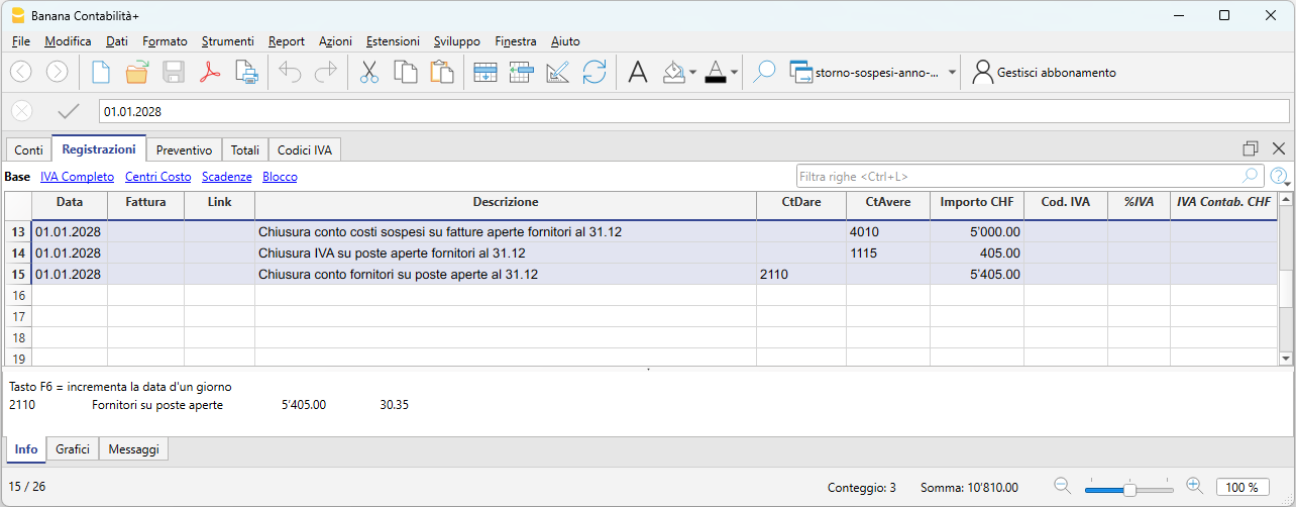
Quando avviene il pagamento della fattura:
- il pagamento viene registrato normalmente
- l’IVA viene detratta nel rendiconto IVA del periodo in cui avviene il pagamento
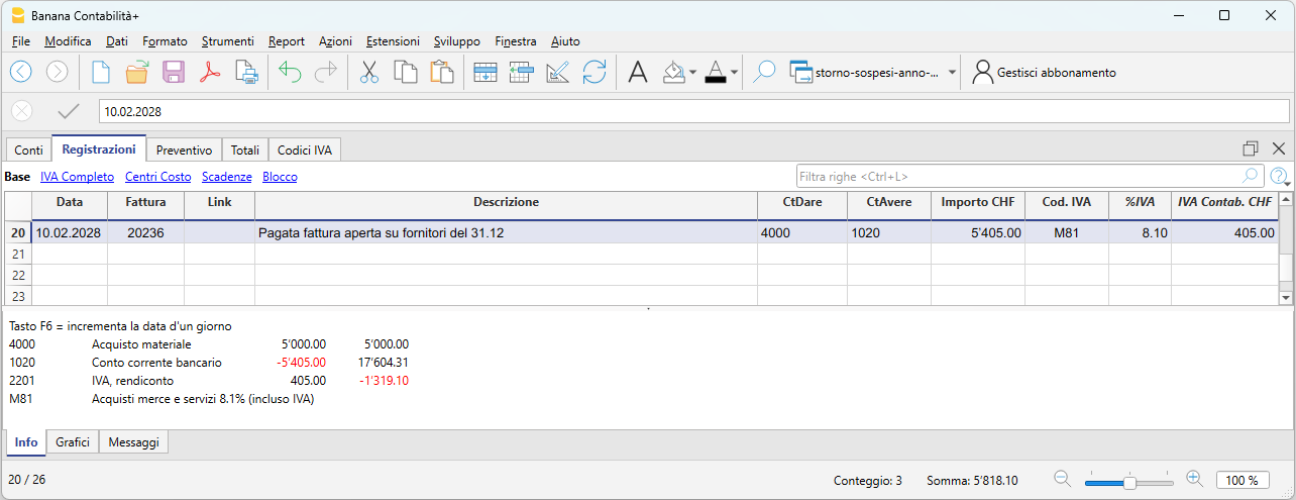
Stampa fatture con IVA
Calcolo e arrotondamenti IVA nella fattura
Nella stampa delle fatture integrate in contabilità, l'ammontare totale dell'IVA corrisponde alla somma delle singole registrazioni IVA che compongono la stessa fattura. Poiché le singole registrazioni IVA vengono arrotondate ai centesimi, è possibile che ci sia una differenza rispetto al calcolo dell'IVA sull'importo globale della fattura.
Per comprendere meglio, consideriamo il seguente esempio:
- Riga 1: 7,7% di CHF 187,50 = CHF 14,4375 -> Arrotondato: CHF 14,44
- Riga 2: 7,7% di CHF 875,00 = CHF 67.375 -> Arrotondato: CHF 67,38
- Totale: 7,7% di CHF 1062,50 = CHF 81,8125 -> Arrotondato: CHF 81,81
Nella fattura viene stampato un importo di IVA di CHF 81,82 invece di CHF 81,81. Infatti, l'importo di CHF 81,82 corrisponde alla somma dell'IVA calcolata individualmente per ciascuna voce (CHF 14,44 + CHF 67,38).
Questa logica è adottata per evitare differenze tra gli importi IVA registrati in contabilità e quelli visualizzati sulla fattura. In tal modo, il totale dell'IVA in contabilità coincide con quello riportato sulla fattura.
IVA al netto e gestione IVA sull'incassato
In Banana Contabilità è possibile gestire i clienti utilizzando i metodi sul fatturato e sull'incassato. Tuttavia, per quanto riguarda la stampa delle fatture con IVA, ci sono delle limitazioni se in contabilità si registrano gli importi al netto e si utilizza il metodo sull'incassato.
Se si desidera creare le fatture, non è possibile inserire degli importi al netto IVA con il metodo dell'incassato perché, al momento dell'emissione della fattura, i codici IVA devono essere scritti tra parentesi quadre e l'IVA non viene calcolata ma è unicamente un'indicazione per la stampa del documento.
Gestione sul fatturato
| ||
| Importi al lordo | Importi al netto | |
| Metodo IVA sull'effettivo | ✓ | ✓ |
| Metodo IVA aliquote a saldo/forfetarie | ✓ | ✗ |
Gestione sull'incassato
Maggiori dettagli al link seguente: https://www.banana.ch/doc10/it/node/9739 | ||
| Importi al lordo | Importi al netto | |
| Metodo IVA sull'effettivo | ✓ | ✗ |
| Metodo IVA aliquote a saldo/forfetarie | ✓ | ✗ |
Esempi con registrazioni per creare fatture e contabilizzare sia con il metodo IVA effettivo sia con aliquote saldo:
- Esempio di file ac2 con Clienti fatturato netto
- Esempio di file ac2 con Clienti fatturato lordo
- Esempio di file con Clienti incassato lordo
Gestione IVA CH e EU
Le ditte che devono presentare la dichiarazione IVA in Svizzera e anche nell'EU devono tenere 2 contabilità.
- Un file principale per la Svizzera/Liechtenstein con tutte le registrazioni contabili.
Vedi Gestione IVA svizzera.- Gli acquisti e le vendite in Europa sono registrati con il codice IVA esportazioni o importazioni.
- Quando si calcola l'IVA periodica per l'EU (con il file secondario) si registra il dovuto anche in questa contabilità senza utilizzare un codice IVA.
- Un file secondario per la gestione dell'IVA Europa.
- La Moneta Base EUR
- Il piano conti uguale al principale (in questo modo si possono copiare e incollare le registrazioni).
- La tabella IVA con i codici IVA e le aliquote necessari per la propria casistica relativa all'Europa.
Se si hanno delle relazioni commerciali con una sola nazione si può usare la tabella IVA della nazione e usare gli script per i rendiconti automatici.
Vedi pagine: Italia, Germania, Austria, Olanda e anche la pagina con i modelli per le diverse nazioni. - Nelle registrazioni IVA indicare l'importo e il codice IVA appropriato.
- Per la dichiarazione periodica EU utilizzare il report IVA (menu Report; in versioni precedenti Conta1) e totalizzare gli importi come necessario nel formulario IVA della nazione europea dove viene fatta la dichiarazione.
Si consiglia di consultare il vostro consulente fiscale per assicurarvi che questa soluzione soddisfi tutti i requisiti specifici delle autorità fiscali dell'UE.
Rendiconti IVA 2024/2025
A partire dal 1° gennaio 2025 sono state introdotte importanti modifiche alla legge sull'IVA. Di seguito, una sintesi delle principali novità:
- Obbligo di elaborazione elettronica dei dati IVA
- Introduzione di più di due aliquote IVA per i metodi a saldo e forfettari
- Possibilità di optare per il rendiconto annuale.
I dettagli completi sono disponibili nella documentazione dell'Amministrazione federale delle contribuzioni.
Stato degli aggiornamenti (gennaio 2026)
Nell’estensione IVA Svizzera sono disponibili sia il rendiconto 2024 sia quello 2025.
Se utilizzi una versione precedente di Banana oppure il piano Professional di Banana Plus, è necessario aggiornare programma e piano.
Rendiconto IVA 2025
- Metodo effettivo
- Compatibile con contabilità dal 2025 e anni precedenti
- Richiede la tabella Codici IVA aggiornata alla versione 2025
- Nuovo formato di trasmissione eCH-0217 2.0.0 (file XML).
- Metodo aliquote a saldo/forfetarie
- Compatibile con contabilità dal 2025 e anni precedenti
- Richiede la tabella Codici IVA aggiornata alla versione 2025
- Permette di utilizzare più di 4 aliquote IVA
- Nuovo formato di trasmissione eCH-0217 2.0.0 (file XML)
- Cifra 415 per correzioni IVA disponibile
Rendiconto IVA 2024 (versione precedente)
- Metodo effettivo
- Compatibile con contabilità fino al 31.12.2024
- Formato di trasmissione eCH-0217 1.0.1 (file XML) non più supportato
- Metodo aliquote a saldo/forfetarie
- Compatibile con contabilità fino al 31.12.2024
- Formato di trasmissione eCH-0217 1.0.1 (file XML) non più supportato
Gestione acconti IVA
La revisione della legge IVA, in vigore dal 1° gennaio 2025, introduce la possibilità di effettuare versamenti di acconti per il rendiconto annuale.
In Banana Contabilità, tali acconti non sono attualmente visibili nel formulario ma vengono gestiti direttamente in contabilità, a causa della complessità della loro integrazione nel modello ufficiale.
Normative e modifiche IVA 2025 – Sintesi tecnica
Dal 1° gennaio 2025 sono entrate in vigore importanti modifiche alla normativa IVA. Di seguito i punti salienti.
Principali novità normative
- Obbligo di trasmissione elettronica dei dati del rendiconto IVA.
- Estensione del numero di aliquote ammesse per il metodo a saldo/forfettario (oltre le due precedenti).
- Possibilità di optare per il rendiconto annuale.
Per il dettaglio puntuale, fare riferimento alla documentazione ufficiale dell’AFC.
Cambiamenti per il metodo IVA a saldo/forfettario
Per gli anni contabili a partire dal 2025
- È consentito indicare più aliquote saldo nello stesso rendiconto, purché ciascuna copra almeno il 10% del fatturato totale imponibile.
- Viene unificato il trattamento: non si distingue più tra “aliquota saldo” e “aliquota forfettaria”.
- Per ogni aliquota va indicato il tipo di attività tramite un codice attività fornito dall’AFC; solo i codici autorizzati sono utilizzabili.
Formati di trasmissione (eCH-0217)
L’AFC ha pubblicato la bozza del nuovo standard eCH-0217 E-MWST 2.0 che, una volta definitivo, sostituirà l’attuale versione 1.0.
Elementi/metodi previsti in 2.0:
- Metodo IVA effettivo
- effectiveReportingMethod – valido per tutti gli anni contabili (l’elemento XML indica il metodo supportato per la trasmissione).
- Metodo IVA a saldo/forfettario
- Fino all’anno contabile 2024: netTaxRateMethod e flatTaxRateMethod – elementi XML supportati per la trasmissione solo fino al 2024.
- Dal 2025: simpleTaxRateMethod – elemento XML valido a partire dal 2025.
IVA metodo Effettivo
Il calcolo dell'IVA svizzera con il metodo effettivo prevede di calcolare l'IVA sulle vendite e sugli acquisti di beni e servizi. L'imposta sul valore aggiunto da pagare all'AFC risulta dalla differenza tra IVA dovuta sulle vendite e quella precedente sugli acquisti.
In Banana Contabilità Plus, nelle registrazioni contabili, l'inserimento dei codici IVA dipende dalle due modalità del conteggio previste dalle normative IVA svizzere:
- Conteggio secondo le prestazioni ricevute (Incassato).
- Conteggio secondo le prestazioni convenute (Fatturato).
Banana Contabilità Plus, con il piano Advanced, ha elaborato delle estensioni che permettono di generare il Fac-simile del Rendiconto IVA e il file Xml per la trasmissione elettronica dei dati IVA con le Aliquote in vigore dal 2024.
Maggiori informazioni sono disponibili alla pagina Estensione Rendiconto IVA Svizzera metodo effettivo.
Rendiconto IVA Svizzera metodo effettivo 2025
L'estensione funziona con il piano Advanced di Banana Contabilità Plus.
- Se hai il piano Professional passa ora al piano Advanced
- Se hai il piano Free o una vecchia versione, acquista il piano Advanced
- Puoi verificare il tuo piano attuale dal menu Aiuto > Gestisci abbonamento
Per ulteriori informazioni sull'IVA consulta le pagine Gestione IVA Svizzera.
Novità in breve versione 2025
- Nuova stampa di controllo
Il facsimile del rendiconto IVA è stato sostituito con una stampa di controllo, che può essere salvata in formato PDF. Il layout riproduce la maschera di immissione dati del portale AFC, facilitando la verifica e l'inserimento dei dati nel portale.
La stampa di controllo è disponibile, oltre alle lingue nazionali, anche in lingua inglese. - Rendiconto annuale
Per la gestione degli acconti, al momento abbiamo evitato di utilizzare dei codici IVA per identificare gli acconti, poiché renderebbero difficile la lettura del relativo conteggio IVA. Gli acconti devono essere gestiti in contabilità.
Installare l'estensione
Prima di poter utilizzare l'estensione per la creazione del Rendiconto IVA, è necessario procedere come segue:
- Installa o aggiorna sul tuo computer Banana Contabilità Plus, se hai una versione precedente alla 10.1
- Assicurati di aver acquistato il piano Advanced
- Seleziona il comando dal menu Estensioni > Gestisci estensioni
- Se non hai ancora installato l'estensione Rendiconto IVA Svizzera metodo effettivo 2024/2025
- Seleziona Svizzera
- Seleziona la voce Online > Produttività
- Seleziona dalla lista Rendiconto IVA Svizzera metodo effettivo 2024/2025
- Clicca sul bottone Installa a destra
Una volta installata, l'estensione è disponibile sotto la voce del menu Estensioni, visibile solamente in una contabilità con IVA.
Aggiornare la tabella Codici IVA
La tabella Codici IVA deve essere aggiornata all'ultima versione Codici IVA 2024.
Stampare e controllare i dati IVA
Per controllare i dati IVA prima di trasmetterli all'AFC, segui i passi seguenti:
- Avvia l'estensione dal menu Estensioni > Rendiconto IVA Svizzera metodo effettivo 2024/2025 > Rendiconto IVA dal 2025.
- Nella sezione Generale
- Seleziona il periodo desiderato
- Attiva Anteprima di stampa
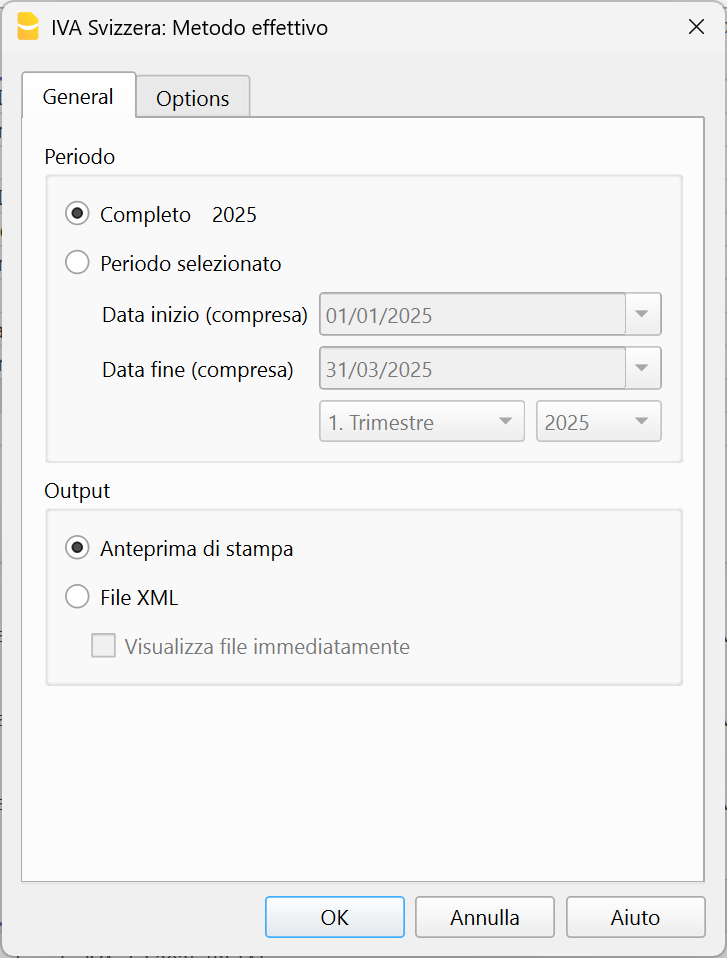
- Nella sezione Opzioni
- Imposta la periodicità del rendiconto, trimestrale o annuale.
- Attiva Pareggiare differenze d'arrotondamento.
Per maggiori informazioni consulta la pagina IVA - Metodo effettivo.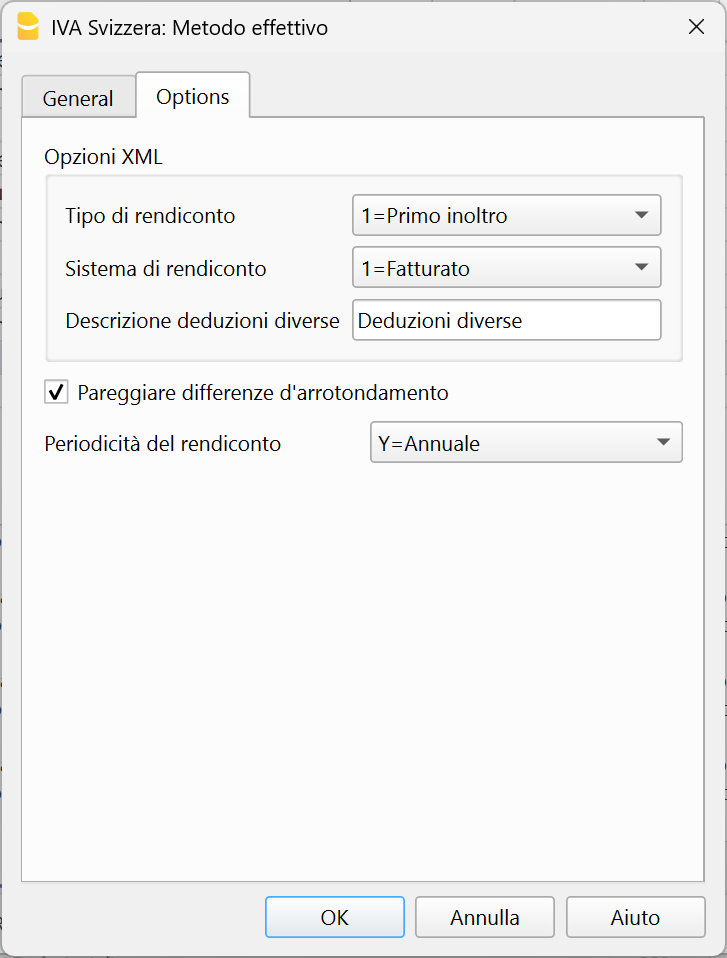
- Clicca OK e verifica i dati che siano corretti.
Esempio di stampa
Trasmissione dati IVA all'AFC
Per la trasmissione dei dati IVA consultare le informazioni alla pagina seguente:
Registrare gli acconti e il conguaglio IVA
Vedi pagina Registrare gli acconti e il conguaglio IVA.
Messaggi errore
- L'estensione 'IVA 2025' richiede Banana Contabilità+ versione minima %1. Per aggiornare o per maggiori informazioni cliccare su Aiuto
- Questa estensione funziona unicamente con Banana Contabilità Plus (versione 10.0.12 o superiore), piano Advanced. Vedi aggiornare programma e piano.
- Questa estensione richiede Banana Contabilità+ Advanced. Per aggiornare o per maggiori informazioni cliccare su Aiuto
- Questa estensione funziona unicamente con Banana Contabilità Plus e il piano Advanced. Vedi aggiornare programma e piano.
- Il numero IVA della vostra società non è valido oppure mancante. Impostare o correggere con il comando a menu 'File' - 'Proprietà file', scheda 'indirizzo'
- Il numero IVA viene inserito nel campo Partita IVA e deve essere composto da 9 cifre. È possibile indicare anche il prefisso CHE, purché siano presenti le 9 cifre.
Ad esempio: CHE-211.311.311 oppure 211.311.311. - Il numero IVA deve essere impostato o corretto nel dialogo Proprietà file (Dati base), nella scheda Indirizzo, compilando il campo Partita IVA.
- Il dialogo è accessibile dal menu File > Proprietà file (Dati base), sezione Indirizzo.
- Il numero IVA viene inserito nel campo Partita IVA e deve essere composto da 9 cifre. È possibile indicare anche il prefisso CHE, purché siano presenti le 9 cifre.
- Il nome dell'organizzazione non è valido oppure mancante. Impostare o correggere con il comando a menu 'File' - 'Proprietà file', scheda 'indirizzo'
- Il nome dell’organizzazione viene ricavato dal campo Società. Se questo campo è vuoto, vengono utilizzati i campi Nome e Cognome.
- Il nome dell’organizzazione deve essere inserito nel dialogo Proprietà file (Dati base), nella scheda Indirizzo, compilando il campo Società oppure i campi Nome e Cognome.
- Il dialogo è accessibile dal menu File > Proprietà file (Dati base), sezione Indirizzo.
- Alla cifra %1 l'aliquota %2 non è permessa. Controllare il codice IVA %3
- L'aliquota %1 per la cifra indicata non è permessa. Inserire l'aliquota corretta nella tabella Codici IVA.
- Per le cifre 302, 303, 312, 313, 342, 343, 382 e 383 vengono controllate le aliquote IVA in base a quanto pubblicato dall'Amministrazione federale delle contribuzioni (Aliquote IVA dal 1. gennaio 2024).
- ATTENZIONE: Il periodo del rendiconto non corrisponde al periodo previsto
- Verifica la periodicità del rendiconto impostata nel dialogo dell’estensione, nella sezione Opzioni.
- Ad esempio, se hai selezionato come periodo l’intero anno (completo) ma la periodicità del rendiconto è impostata su Q = Trimestrale, verrà visualizzato questo messaggio.
- Per risolvere il problema, assicurati che il periodo e la periodicità del rendiconto siano coerenti tra loro, impostando lo stesso intervallo.
Rendiconto IVA Svizzera metodo effettivo 2024/2025
Rendiconto IVA Svizzera metodo effettivo 2024/2025L'estensione permette di generare il Rendiconto IVA in anteprima di stampa (facsimile) e di esportare i dati in formato XML da trasmettere online all'AFC (Amministrazione Federale delle contribuzioni). Può essere usata in tutti i file contabili con IVA.
Questa estensione funziona con il piano Advanced di Banana Contabilità Plus.
- Se hai il piano Professional fai l'upgrade.
- Se hai il piano Free o una vecchia versione, acquista il piano Advanced.
Puoi verificare il tuo piano attuale dal menu Aiuto > Gestisci abbonamento.
Per ulteriori informazioni sull'IVA consulta le pagine Passaggio alle aliquote IVA 2024 e Gestione IVA Svizzera.
Impostare i dati
Prima di iniziare bisogna impostare alcuni parametri del file contabile, necessari per la trasmissione dei dati IVA.
- Nel menu File > Proprietà file (Dati base), indica alla voce Indirizzo il nome della tua società e il tuo numero IVA.
Questi dati sono obbligatori nel file XML. Il numero IVA è composto da 9 cifre, preceduto dalla sigla CHE (ad esempio CHE-211.311.311).
Installare l'estensione
Per utilizzare l'estensione del Rendiconto IVA è necessario procedere come segue:
- Installare o aggiornare sul proprio computer il piano Advanced di Banana Contabilità Plus.
- Installare l'estensione Rendiconto IVA Svizzera:
- Menu Estensioni > Gestione estensioni.
- Selezionare Svizzera.
- Selezionare la voce Online > Produttività.
- Selezionare dalla lista Rendiconto IVA Svizzera metodo Effettivo.
- Cliccare sul bottone Installa a destra.
Una volta installata, l'estensione è disponibile sotto la voce del menu Estensioni, visibile solamente in una contabilità con IVA.
Se la tabella Codici IVA del tuo file non è aggiornata con le aliquote in vigore dal 2024, puoi scaricare gratuitamente il file Codici IVA 2024 e importare i codici IVA nel tuo file.
Stampare e controllare i dati IVA
Il formulario di quest'estensione è valido a partire dal 2024, ma calcola e visualizza anche le aliquote IVA 2018-2023.
Per stampare e controllare il facsimile del Rendiconto IVA:
- Avviare l'estensione dal menu Estensioni > Rendiconto IVA metodo effettivo > Rendiconto IVA dal 2024/2018.
- Selezionare il periodo desiderato dalla sezione Generale (Periodo).
- Attivare Anteprima di stampa nella sezione Generale (Output).
- Attivare Pareggiare differenze d'arrotondamento nella sezione Opzioni.
- Cliccare Ok e verificare i dati che siano corretti.
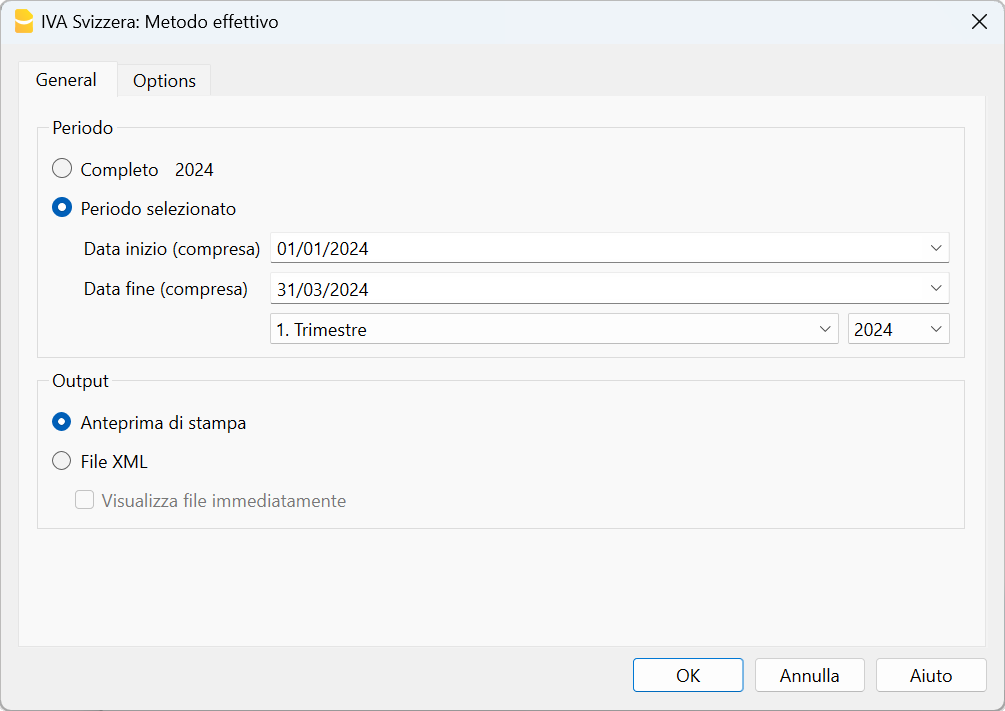
Pareggiare le differenze di arrotondamento
Banana Contabilità Plus calcola gli importi IVA per ogni registrazione. Quando viene creato il facsimile Rendiconto IVA, i singoli importi IVA vengono sommati al centesimo.
Nella piattaforma online dell'AFC, invece l'importo viene calcolato sul totale delle prestazioni.
Questi due metodi di calcolo generano delle differenze di arrotondamento.
Per far in modo che gli importi IVA calcolati in Banana e quelli calcolati sulla piattaforma dell'AFC siano uguali, occorre pareggiare gli arrotondamenti nel file XML, con l'opzione Pareggiare differenze d'arrotondamento.
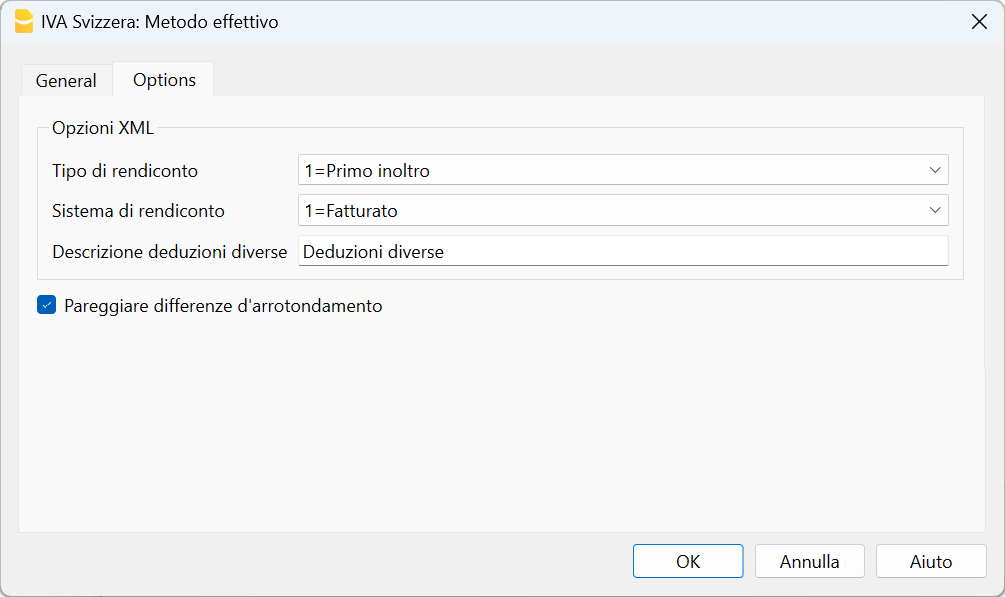
Esempio
Banana Contabilità Plus calcola un importo IVA di CHF 27.94 (come si vede nella finestra Info).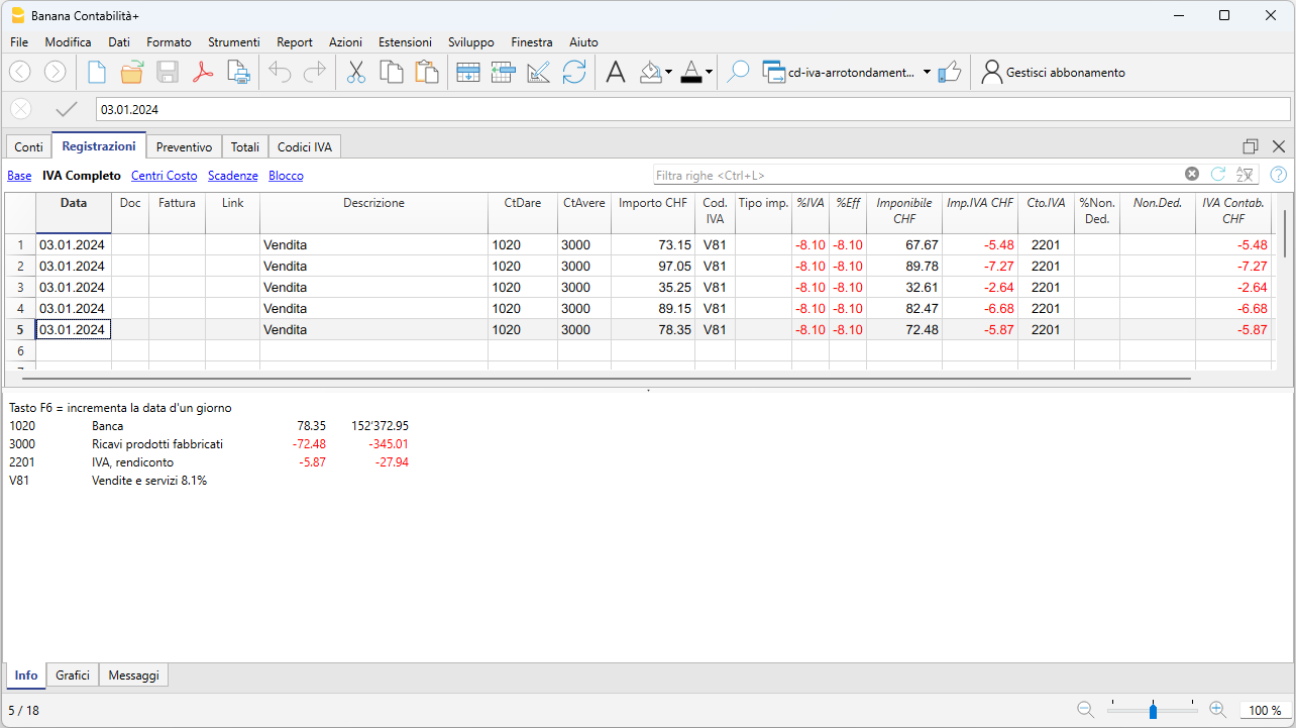
Attivando l'opzione Pareggiare differenze d'arrotondamento, in Banana l'importo IVA viene arrotondato e pareggiato a CHF 27.95, come l'importo IVA calcolato sulla piattaforma dell'AFC.
La differenza d'arrotondamento di CHF 0.01 viene riportata direttamente nel formulario, alla cifra 405, pertanto non occorre registrarla nel file della contabilità.
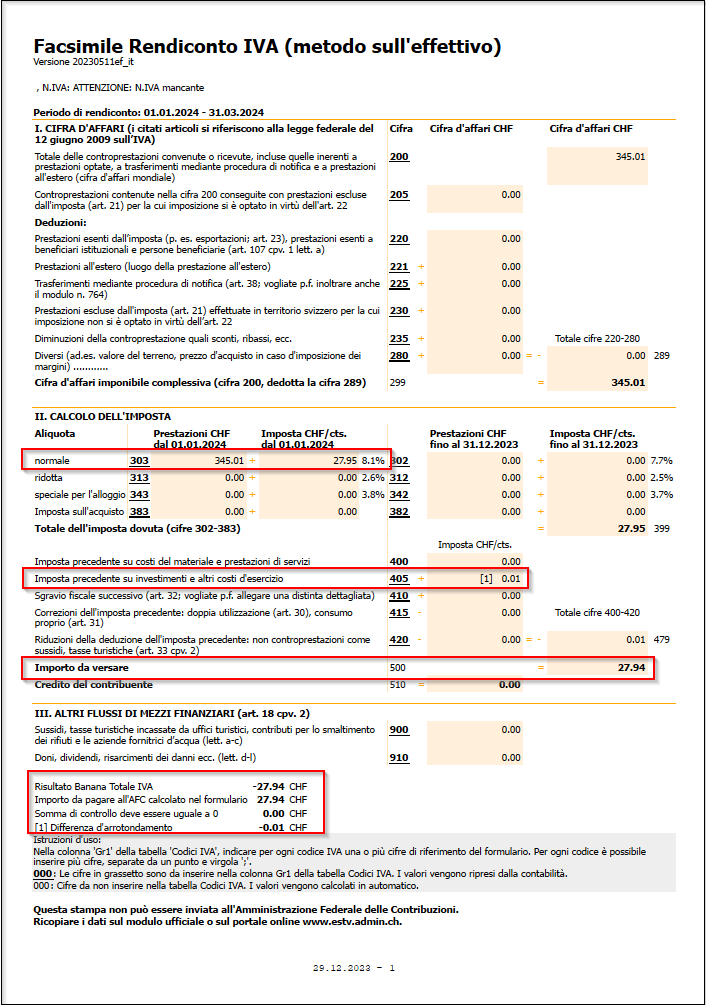
Creare il file XML per la trasmissione online
L'estensione IVA 2024 di Banana Contabilità Plus crea il file Xml, tenendo conto delle aliquote IVA in vigore dal 2024, per la trasmissione online dei dati IVA sul portale dell'AFC.
Per creare il documento XML da trasmettere all'Amministrazione federale delle contribuzioni:
- Avvia l'estensione dal menu Estensioni > Rendiconto IVA metodo effettivo > Rendiconto IVA 2024/2018
- Seleziona il periodo desiderato dalla sezione Generale (Periodo).
- Scegli l'opzione tra anteprima per la visualizzazione del Facsimile Rendiconto IVA o del File XML nella sezione Generale (Output).
- Attiva Pareggiare differenze d'arrotondamento nella sezione Opzioni.
- Seleziona le opzioni XML nella sezione Opzioni:
- Tipo di rendiconto - al momento è possibile creare il primo inoltro e il rendiconto di correzione.
- Sistema di rendiconto - fatturato o incassato.
- Descrizione deduzioni diverse - il testo, che indica quali sono le deduzioni diverse, viene associato alla cifra 280.
- Pareggiare differenze d'arrotondamento - questa opzione deve essere attivata se si inseriscono i dati online o si genera il file XML.
In Banana Contabilità l'IVA viene calcolata per ogni registrazione. Il formulario online dell'AFC calcola invece l'IVA sull'imponibile complessivo. Questa diversa modalità di calcolo dà luogo a delle differenze di arrotondamento.
Attivando l'opzione pareggiare differenze d'arrotondamento, il programma fa in modo che l'importo indicato nel formulario online sia uguale all'IVA registrata in contabilità.
La differenza viene registrata alla cifra 405, come previsto nelle specifiche AFC. Un'eventuale differenza viene segnalata nei totali di controllo a fine pagina e a fianco della cifra 405.
- Clicca OK e salva il file.
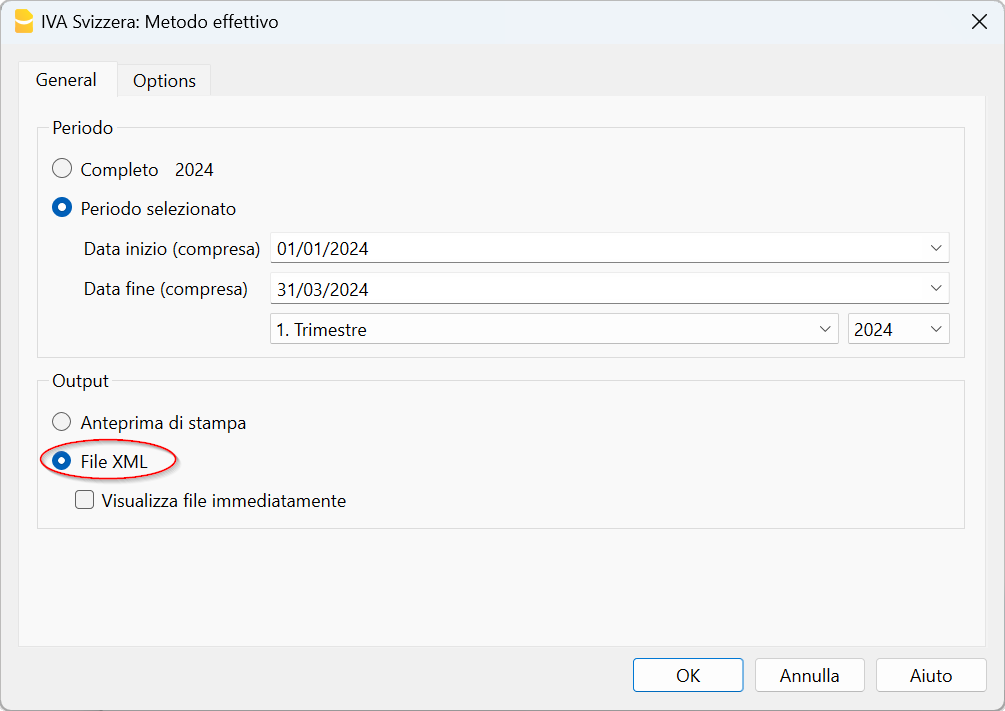
Trasmissione dati IVA all'AFC
Per la trasmissione dei dati IVA consultare le informazioni alla pagina seguente:
Messaggi errore
Questa estensione non funziona con la tua attuale versione di Banana Contabilità.
Questa estensione funziona a unicamente con Banana Contabilità Plus (versione 10.1 o superiore), piano Advanced.
Il numero IVA della tua società non è valido oppure mancante.
Imposta o correggi con il comando dal menu File > Proprietà file (Dati base) > sezione indirizzo.
Il numero IVA deve essere composto da 9 cifre. Potete indicare anche il testo CHE, l'importante è che indichiate le 9 cifre. Ad esempio potete scrivere CHE-211.311.311 oppure 211.311.311.
Il numero IVA deve essere inserito nel dialogo Proprietà file (Dati base), scheda Indirizzo, campo Partita IVA, tramite il comando dal menu File > Proprietà file (Dati base).
Alla cifra xxx l'aliquota xxx non è permessa. Controlla il codice IVA xxx
Per le cifre 302, 303, 312, 313, 342, 343, 382 e 383 vengono controllate le aliquote IVA in base a quanto pubblicato dall'Amministrazione federale delle contribuzioni (Aliquote IVA dal 1. gennaio 2024).
Questa versione non permette di generare il file XML a causa del formato non più supportato. Utilizzare una versione più recente dell'estensione.
Nella versione 2024 la generazione del file XML è stata disabilitata, poiché il vecchio formato non è più accettato dall’AFC.
È però possibile stampare il report del rendiconto IVA con l'estensione 2024 e inserire manualmente i dati nel portale AFC, copiando gli importi direttamente dal report.
In alternativa, per generare il file XML è possibile utilizzare l’estensione IVA 2025 anche per i rendiconti relativi ad anni precedenti al 2025.
IVA metodo Aliquote saldo
Questa funzione è destinata alle imprese che pagano l'IVA con un'aliquota forfettaria (Vedi pagina Amministrazione federale delle contribuzioni con relative informazioni e aliquote per tipo d'attività).
- Le imprese non pagano l'IVA effettiva, ma devono versare una percentuale ridotta, stabilita dall'Amministrazione federale delle contribuzioni in base al tipo di attività. Non è possibile recuperare l'IVA pagata sugli acquisti.
- Ai clienti, nelle fatture, viene conteggiata l'IVA con le aliquote normali, anche se nel calcolo e pagamento dell'IVA forfettaria viene applicata un'aliquota ridotta.
- La percentuale è calcolata sulla cifra d'affari lorda (compresa l'IVA fatturata ai clienti).
Banana Contabilità Plus, con il piano Advanced, ha elaborato delle nuove estensioni che permettono di generare il Fac-simile del Rendiconto IVA e il file XML per la trasmissione elettronica dei dati IVA con le Aliquote in vigore dal 2024. Maggiori informazioni alla pagina Estensione Rendiconto IVA Svizzera 2024 metodo aliquote saldo.
Metodi di conteggio previsti da Banana Contabilità Plus
Per registrare i movimenti con il metodo dell'aliquota saldo, Banana Contabilità Plus permette di scegliere uno tra i due seguenti metodi:
- Calcolare l'IVA in modo complessivo alla fine del periodo. Nella tabella Registrazioni, inserendo il codice IVA per l'aliquota saldo, non verrà visualizzato alcun importo IVA. Questo è il metodo da noi consigliato, perché è il più semplice e del tutto automatizzato.
- Scomporre l'IVA per ogni registrazione. Nella tabella Registrazioni, inserendo il codice IVA per l'aliquota saldo, l'importo IVA viene scomposto e visualizzato.
IVA saldo Incassato e Fatturato
Le informazioni e gli esempi sono disponibili alla pagina Stampa fatture e gestione IVA.
Conviene l'aliquota forfettaria?
Alcuni nostri utenti ci hanno chiesto se esiste la possibilità in Banana Contabilità Plus di valutare se veramente conviene calcolare e pagare l'IVA con il metodo dell'aliquota forfettaria.
Si parte dal presupposto che con il metodo dell'aliquota forfettaria non si può dedurre l'IVA sugli acquisti.
Per avere una stima circa la valutazione dell'IVA pagata sugli acquisti, si può procedere nel modo seguente:
- Nella tabella Codici IVA bisogna inserire un codice IVA con la percentuale vuota. Quando si inserisce un codice IVA con la percentuale vuota, le celle degli importi rimangono vuoti. Nel caso in cui gli acquisti abbiano diverse aliquote, inserire per ogni aliquota un codice IVA.
- Nella tabella Registrazioni, ogni qualvolta che viene registrato un acquisto viene inserito il codice IVA ad aliquota zero.
- A fine periodo, dal menu Report, cliccare sul comando Riassunto IVA:
- Calcolare il Riassunto IVA del periodo desiderato.
- Verificare a quanto ammonta l'imponibile del totale movimenti su cui è stato applicato il codice IVA ad aliquota zero.
- Calcolare manualmente sull'imponibile la percentuale IVA recuperabile.
- Confrontare l'importo dell'IVA da pagare, deducendo ipoteticamente l'IVA da recuperare, con quello dell'IVA a saldo.
Altre informazioni:
- Soprattutto nei primi anni di attività, quando si potrebbero avere tanti investimenti, si dovrebbe valutare se l'IVA ad aliquota normale dedotta sugli acquisti, sarebbe maggiore dell'IVA da pagare.
In ogni caso, l'IVA va calcolata secondo il sistema autorizzato dall'Amministrazione federale.
Rendiconto IVA Svizzera metodo aliquote saldo/forfetarie 2025
Questa nuova estensione è da utilizzare per gli anni contabili a partire dal 2025, vedi Normative e modifiche IVA 2025.
- L'estensione funziona con il piano Advanced di Banana Contabilità Plus
- Se hai il piano Professional passa ora al piano Advanced.
- Se hai il piano Free o una vecchia versione, acquista il piano Advanced.
- Puoi verificare il tuo piano attuale dal menu Aiuto > Gestisci abbonamento.
- Attualmente la trasmissione dei dati nel portale dell’AFC è disponibile nella versione beta. Vedi Stato degli aggiornamenti.
Puoi verificare il tuo piano attuale dal menu Aiuto > Gestisci abbonamento.
Novità in breve versione 2025
- Inserimento di più aliquote IVA a saldo
È possibile configurare fino a nove aliquote IVA a saldo differenti. I codici IVA possono essere aggiunti direttamente nella tabella Codici IVA, senza dover aggiornare l'intera tabella. - Nuova stampa di controllo
Il facsimile del rendiconto IVA è stato sostituito con una stampa di controllo, che può essere salvata in formato PDF. Il layout riproduce la maschera di immissione dati del portale AFC, facilitando la verifica e l'inserimento dei dati nel portale.
La stampa di controllo è disponibile, oltre alle lingue nazionali, anche in lingua inglese. - Rendiconto annuale
Per la gestione degli acconti, al momento abbiamo evitato di utilizzare dei codici IVA per identificare gli acconti, poiché renderebbero difficile la lettura del relativo conteggio IVA. Gli acconti devono essere gestiti in contabilità.
Installare l'estensione
Prima di poter utilizzare l'estensione per la creazione del Rendiconto IVA, è necessario procedere come segue:
- Installa o aggiorna sul tuo computer Banana Contabilità Plus, se hai una versione precedente alla 10.1.
- Assicurati di aver acquistato il piano Advanced.
- Seleziona il comando dal menu Estensioni > Gestisci estensioni.
- Se non hai ancora installato l'estensione Rendiconto IVA Svizzera metodo aliquote saldo/forfetarie
- Seleziona Svizzera.
- Seleziona la voce Online > Produttività.
- Seleziona dalla lista Rendiconto IVA Svizzera metodo aliquote saldo/forfetarie 2024/2025.
- Clicca sul bottone Installa a destra.
Una volta installata, l'estensione è disponibile sotto la voce del menu Estensioni, visibile solamente in una contabilità con IVA.
Aggiornare la tabella Codici IVA
- La tabella Codici IVA deve essere aggiornata alla versione Codici IVA 2025, nella quale sono presenti tutte le nuove aliquote IVA a saldo/forfetarie (procedura consigliata).
- Se stai usando la tabella Codici IVA 2024, puoi aggiungere anche i codici IVA necessari, riportando manualmente i dati come nell'immagine.
- Nell'immagine non sono riportate le percentuali delle aliquote IVA, perché si riferiscono al metodo di calcolo Registrazioni IVA senza scomposizioni.
- Se invece utilizzi il metodo di calcolo Registrazioni con scomposizione IVA, devi inserire le percentuali IVA direttamente nella tabella.
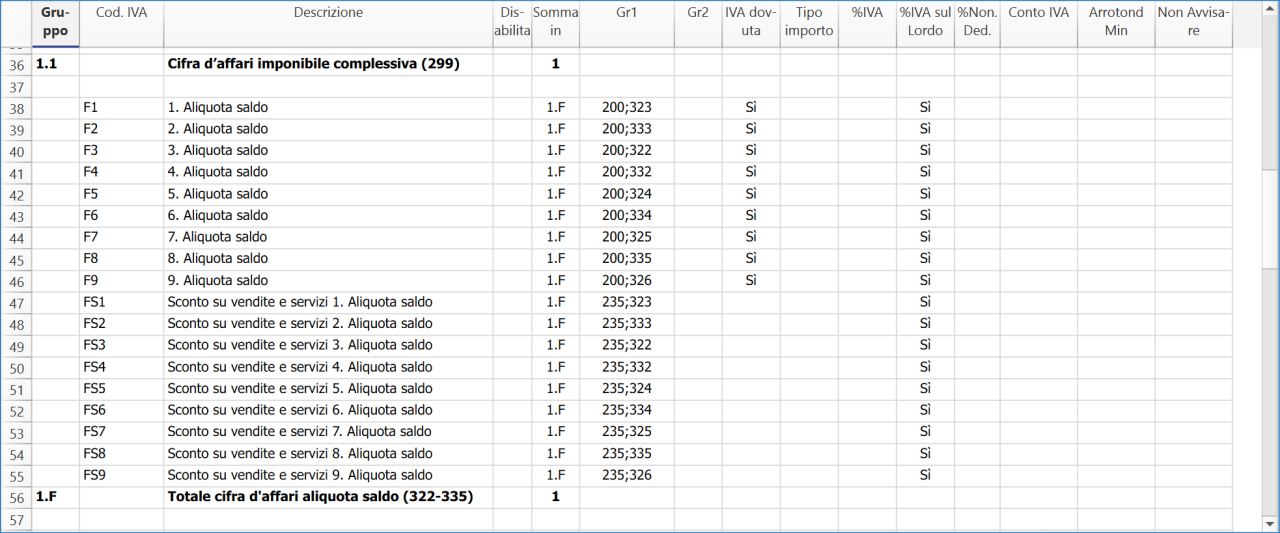
Stampare e controllare i dati IVA
Per verificare i dati IVA prima di trasmetterli all'AFC, procedi come segue:
- Avvia l'estensione dal menu Estensioni > Rendiconto IVA Svizzera metodo aliquote a saldo/forfetarie 2024/2025 > Rendiconto IVA dal 2025.
- Nella scheda Generale, sezione Periodo, seleziona il perido desiderato:
- Completo (annuale) oppure periodo selezionato Semestrale (in questo ultimo caso verifica data di inizio e data di fine).
- Il periodo deve corrispondere alla Periodicità del rendiconto impostata nella scheda Opzioni (Options).
- Nella scheda Generale, sezione Aliquote saldo e forfetarie, per ciascuna aliquota IVA:
- Inserisci il codice attività. I codici attività sono autorizzati e comunicati direttamente dall’AFC e sono visibili nel portale IVA.
- Inserisci l'aliquota a saldo o forfetaria corrispondente.
- Sono riportate solo le prime due aliquote. Se necessario, fai clic su Tutte le aliquote per aprire la scheda Aliquote (Rates) e gestire l’elenco completo.
- Nella scheda Generale, sezione Output
- Seleziona Anteprima di stampa, per stampare e controllare il rendiconto prima dell'invio.
- Nella scheda Aliquote (Rates), per ogni aliquota IVA utilizzata inserisci:
- Codice attività
Codice a 5 cifre comunicato dall’AFC, valido per la contabilità a partire dal 2025. - Descrizione
La descrizione dell'attività è valida per contabilità fino al 2024 (metodo aliquote forfetarie). - % IVA
Aliquota IVA ufficiale fornita dall’AFC.- Se descrizione e percentuale di un’aliquota sono visualizzate in grigio, significa che il codice IVA non è presente nella tabella Codici IVA.
- Se solo la percentuale di un'aliquota è visualizzata in grigio, significa che il codice IVA e la rispettiva aliquota sono già definiti nella tabella Codici IVA.
- Per maggiori informazioni visita Registrazioni senza scomposizione IVA e Registrazioni con scomposizione IVA.
- Codice attività
- Nella scheda Opzioni, sezione Opzioni XML, imposta i parametri per la trasmissione del file XML. Quasi tutti questi parametri vengono comunicati e autorizzati dall'AFC.
- Metodo del rendiconto
- Per i periodi contabili fino al 31.12.2024 si possono utilizzare i metodi Aliquote a saldo e Aliquote forfetarie.
- Per i periodi contabili a partire dal 01.01.2025 questo parametro non viene utilizzato dal programma in quanto esiste un unico metodo chiamato Semplificato.
- Tipo di rendiconto
- 1=Primo inoltro
- 2=Rendiconto di correzione
- Sistema di rendiconto
- 1=Fatturato
- 2=Incassato
- Descrizione deduzioni diverse
- Descrizione per la cifra 280
- Pareggiare differenze d'arrotondamento
- Periodicità del rendiconto
- Per i periodi contabili a partire dal 01.01.2025, selzionare S=Semestrale oppure A=Annuale
- La Periodicità del rendiconto deve corrispondere al periodo impostato nella scheda Generale, sezione Periodo.
- Metodo del rendiconto
- Conferma con OK e verifica i dati che siano corretti.
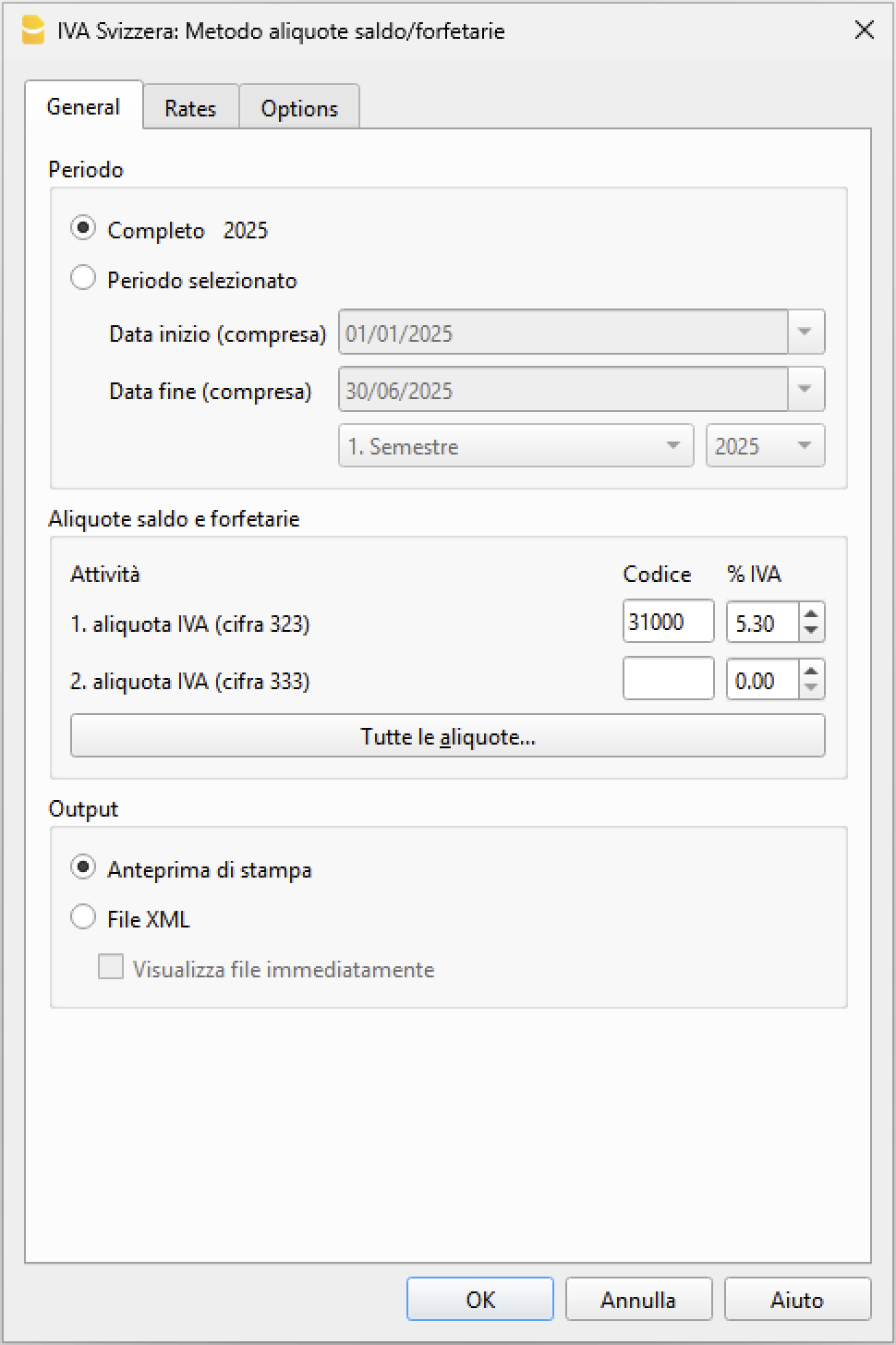
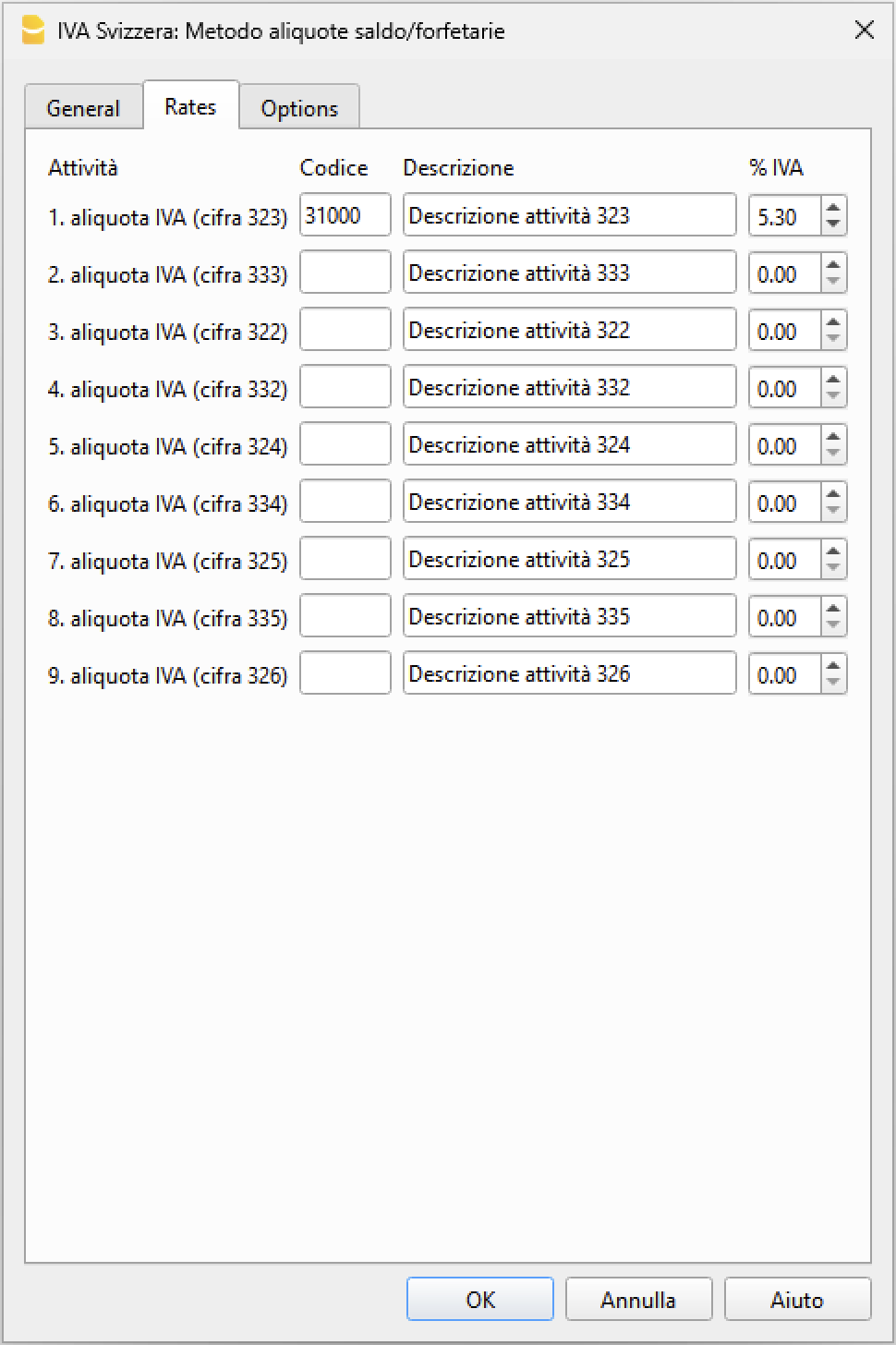
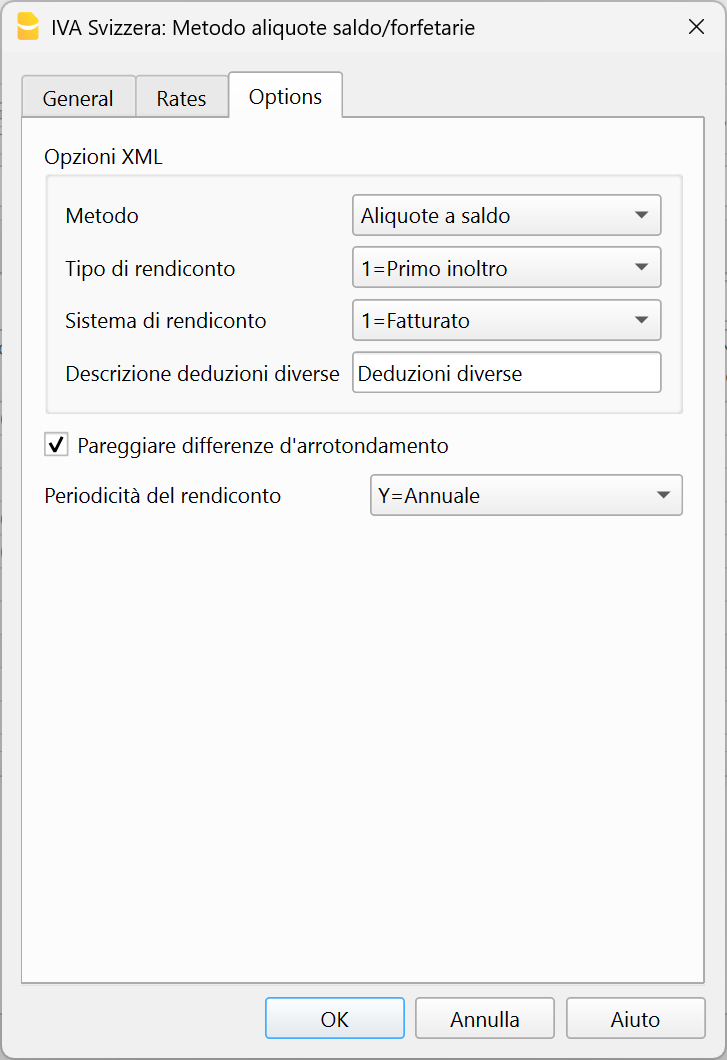
Esempio di stampa
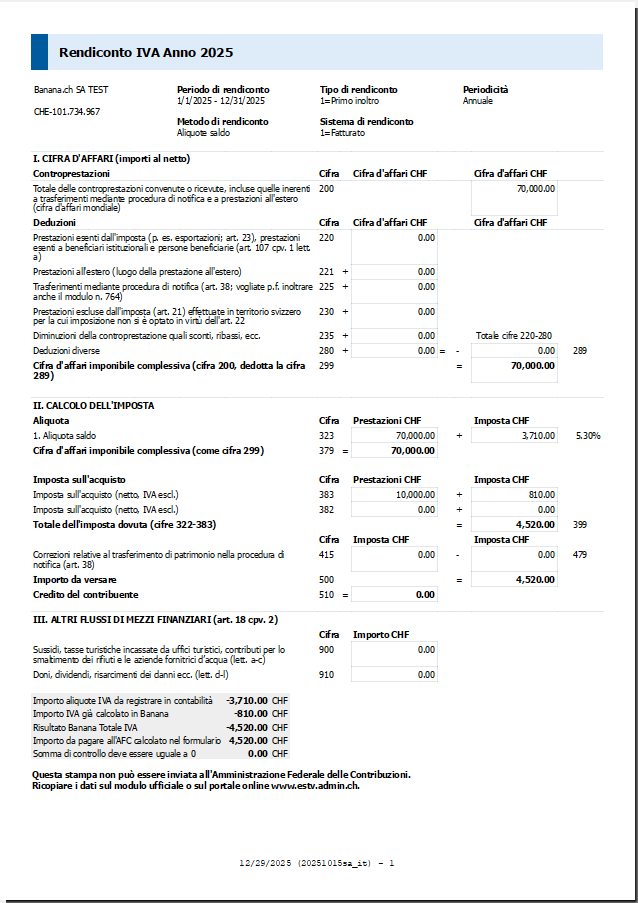
Trasmissione dati IVA all'AFC
Per la trasmissione dei dati IVA consulta le informazioni alla pagina seguente:
Creare una registrazione di acconto
Vedere la pagina Acconti IVA metodo a saldo.
Messaggi errore
- L'estensione 'IVA 2025' richiede Banana Contabilità+ versione minima %1. Per aggiornare o per maggiori informazioni cliccare su Aiuto
- Questa estensione funziona unicamente con Banana Contabilità Plus (versione 10.0.12 o superiore), piano Advanced. Vedi aggiornare programma e piano.
- Questa estensione richiede Banana Contabilità+ Advanced. Per aggiornare o per maggiori informazioni cliccare su Aiuto
- Questa estensione funziona unicamente con Banana Contabilità Plus e il piano Advanced. Vedi aggiornare programma e piano.
- Il numero IVA della vostra società non è valido oppure mancante. Impostare o correggere con il comando a menu 'File' - 'Proprietà file', scheda 'indirizzo'
- Il numero IVA viene inserito nel campo Partita IVA e deve essere composto da 9 cifre. È possibile indicare anche il prefisso CHE, purché siano presenti le 9 cifre.
Ad esempio: CHE-211.311.311 oppure 211.311.311. - Il numero IVA deve essere impostato o corretto nel dialogo Proprietà file (Dati base), nella scheda Indirizzo, compilando il campo Partita IVA.
- Il dialogo è accessibile dal menu File > Proprietà file (Dati base), sezione Indirizzo.
- Il numero IVA viene inserito nel campo Partita IVA e deve essere composto da 9 cifre. È possibile indicare anche il prefisso CHE, purché siano presenti le 9 cifre.
- Il nome dell'organizzazione non è valido oppure mancante. Impostare o correggere con il comando a menu 'File' - 'Proprietà file', scheda 'indirizzo'
- Il nome dell’organizzazione viene ricavato dal campo Società. Se questo campo è vuoto, vengono utilizzati i campi Nome e Cognome.
- Il nome dell’organizzazione deve essere inserito nel dialogo Proprietà file (Dati base), nella scheda Indirizzo, compilando il campo Società oppure i campi Nome e Cognome.
- Il dialogo è accessibile dal menu File > Proprietà file (Dati base), sezione Indirizzo.
- Il codice attività %1 per l'aliquota IVA cifra %2 è mancante o invalido. Verificare il codice a 5 cifre fornito dall'AFC e inserirlo nel dialogo dell'estensione, sezione 'Aliquote saldo e forfetarie'.
- Verificare che per l’aliquota IVA sia stato inserito un codice attività a 5 cifre.
- Inserire il codice attività direttamente nel dialogo dell'estensione.
- Ogni contribuente deve trasmettere esclusivamente i codici attività che gli sono stati espressamente autorizzati dall’AFC.
- I codici attività autorizzati dall’AFC vengono comunicati per iscritto su richiesta oppure sono consultabili direttamente nel portale online dell’AFC, nella scheda Modalità di conteggio, accessibile previa autenticazione con il proprio account.
- Vedi in dettaglio Codici attività dell'impresa
- La percentuale IVA del codice %1 non è calcolata sul lordo
- Controlla nella tabella Codici IVA che i codici IVA appartenenti alle cifre 323, 333, 322 e 332 abbiano impostato 'Si' nella colonna '% IVA sul lordo'. Questo perché il metodo aliquote saldo/forfetarie calcola l'IVA sull'importo lordo. Ad esempio se emetto una fattura di 100 chf, l'IVA sarà calcolata su questo importo, quindi ammonterà a chf 6,50 se l'aliquota è del 6,5%.
- Alla cifra %1 l'aliquota %2% non è permessa. Controllare i codici IVA
- L'aliquota 0% per la cifra indicata non è permessa. Inserire l'aliquota corretta direttamente nel dialogo alla cifra corrispondente oppure nella tabella Codici IVA.
- Alla cifra %1 è permessa un'unica aliquota. Controllare le aliquote dei codici IVA collegati
- Controlla nella tabella Codici IVA, i codici IVA associati a questa cifra tramite la colonna Gr1. I codici IVA che hanno nella colonna Gr1 questa cifra devono avere tutti la stessa aliquota.
- ATTENZIONE: Il periodo del rendiconto non corrisponde al periodo previsto
- Verifica la periodicità del rendiconto impostata nel dialogo dell’estensione, nella sezione Opzioni.
- Ad esempio, se hai selezionato come periodo l’intero anno (completo) ma la periodicità del rendiconto è impostata su S = Semestrale, verrà visualizzato questo messaggio.
- Per risolvere il problema, assicurati che il periodo e la periodicità del rendiconto siano coerenti tra loro, impostando lo stesso intervallo.
Rendiconto IVA Svizzera metodo aliquote saldo/forfetarie 2024/2025
Rendiconto IVA Svizzera metodo aliquote saldo/forfetarie 2024/2025L’estensione genera il Rendiconto IVA in anteprima di stampa (fac-simile) ed esporta i dati IVA in formato XML per la trasmissione online all'AFC (Amministrazione federale delle contribuzioni). Può essere usata in tutti i file contabili con IVA.
Questa estensione funziona con il piano Advanced di Banana Contabilità Plus.
- Se hai il piano Professional passa ora al piano Advanced
- Se hai il piano Free o una vecchia versione, acquista il piano Advanced.
Puoi verificare il tuo piano attuale dal menu Aiuto > Gestisci abbonamento.
Per ulteriori informazioni sull'IVA consulta le pagine Passaggio alle aliquote IVA 2024 e Gestione IVA Svizzera.
Impostare i dati
Prima di iniziare bisogna impostare alcuni parametri del file contabile, necessari per la trasmissione dei dati IVA.
Nel menu File > Proprietà file (Dati base), indica alla voce Indirizzo il nome della vostra società e il numero IVA della tua ditta.
Questi dati sono obbligatori nel file XML. Il numero IVA è composto da 9 cifre, preceduto dalla sigla CHE (ad esempio CHE-211.311.311).
Installare l'estensione
Prima di poter utilizzare l'estensione per la creazione del Rendiconto IVA, è necessario procedere come segue:
- Installare o aggiornare sul tuo computer Banana Contabilità Plus, se hai una versione precedente a Banana Contabilità Plus (o versione 10.1)
- Assicurarti di aver acquistato il piano Advanced
- Installare l'estensione Rendiconto IVA Svizzera:
- Menu Estensioni > Gestione estensioni
- Selezionare Svizzera
- Selezionare la voce Online > Produttività
- Selezionare dalla lista Rendiconto IVA Svizzera: metodo aliquote saldo/forfetarie
- Cliccare sul bottone Installa a destra
Una volta installata, l'estensione è disponibile sotto la voce del menu Estensioni, visibile solamente in una contabilità con IVA.
Se la tabella Codici IVA del tuo file non è aggiornata con le aliquote in vigore dal 2024, puoi scaricare gratuitamente il file Codici IVA 2024 e importare i codici IVA nel tuo file.
Stampare e controllare i dati IVA
Il Rendiconto ottenuto con questa estensione è valido a partire dal 2024, ma calcola e visualizza anche le aliquote IVA 2018-2023.
Per stampare e controllare il fac-simile del Rendiconto IVA, segui i passi seguenti:
- Avvia l'estensione dal menu Estensioni > Rendiconto IVA aliquote a saldo > Rendiconto IVA dal 2024/2018.
- Seleziona il periodo desiderato nella sezione Generale (Periodo).
- Se è il caso, inserisci o modifica le aliquote saldo e forfetarie nella sezione Generale (Aliquote saldo e forfetarie). Per maggiori informazioni consulta la pagina IVA - Metodo Aliquota a saldo.
- Attiva Anteprima di stampa nella sezione Generale (Output).
- Attiva Pareggiare differenze d'arrotondamento nella sezione Opzioni.
- Clicca OK e verifica i dati che siano corretti.
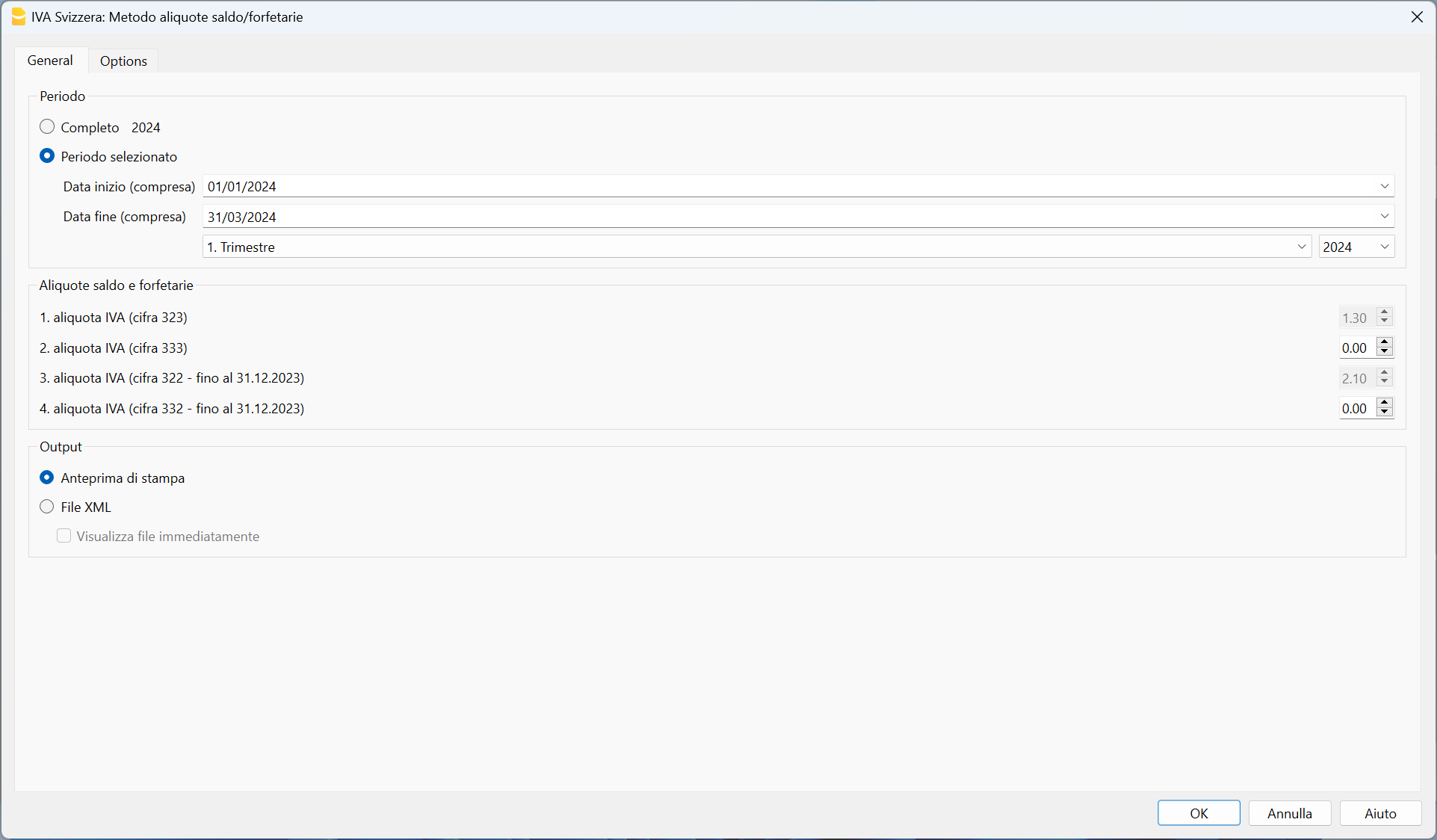
Pareggiare le differenze di arrotondamento
Banana Contabilità Plus calcola gli importi IVA per ogni registrazione. Quando viene creato il fac-simile Rendiconto IVA, i singoli importi IVA vengono sommati al centesimo.
Nella piattaforma online dell'AFC, invece l'importo viene calcolato sul totale delle prestazioni.
Questi due metodi di calcolo generano delle differenze di arrotondamento.
Per far in modo che gli importi IVA calcolati in Banana e quelli calcolati sulla piattaforma dell'AFC siano uguali, occorre pareggiare gli arrotondamenti nel file XML, con l'opzione Pareggiare differenze d'arrotondamento.
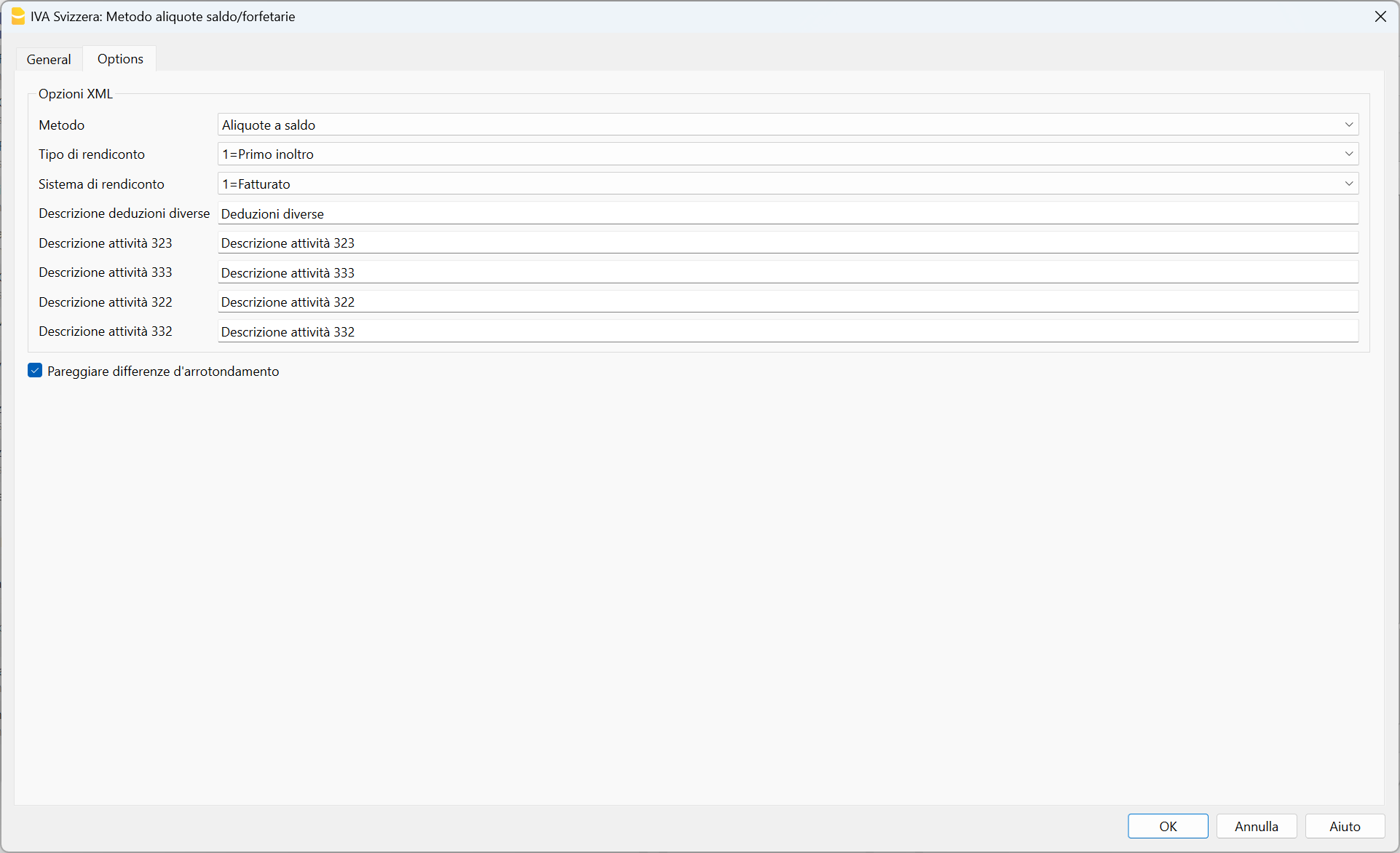
Esempio
Se in Banana, per ipotesi, abbiamo un importo IVA di CHF 4.95 (vedi immagine sottostante)
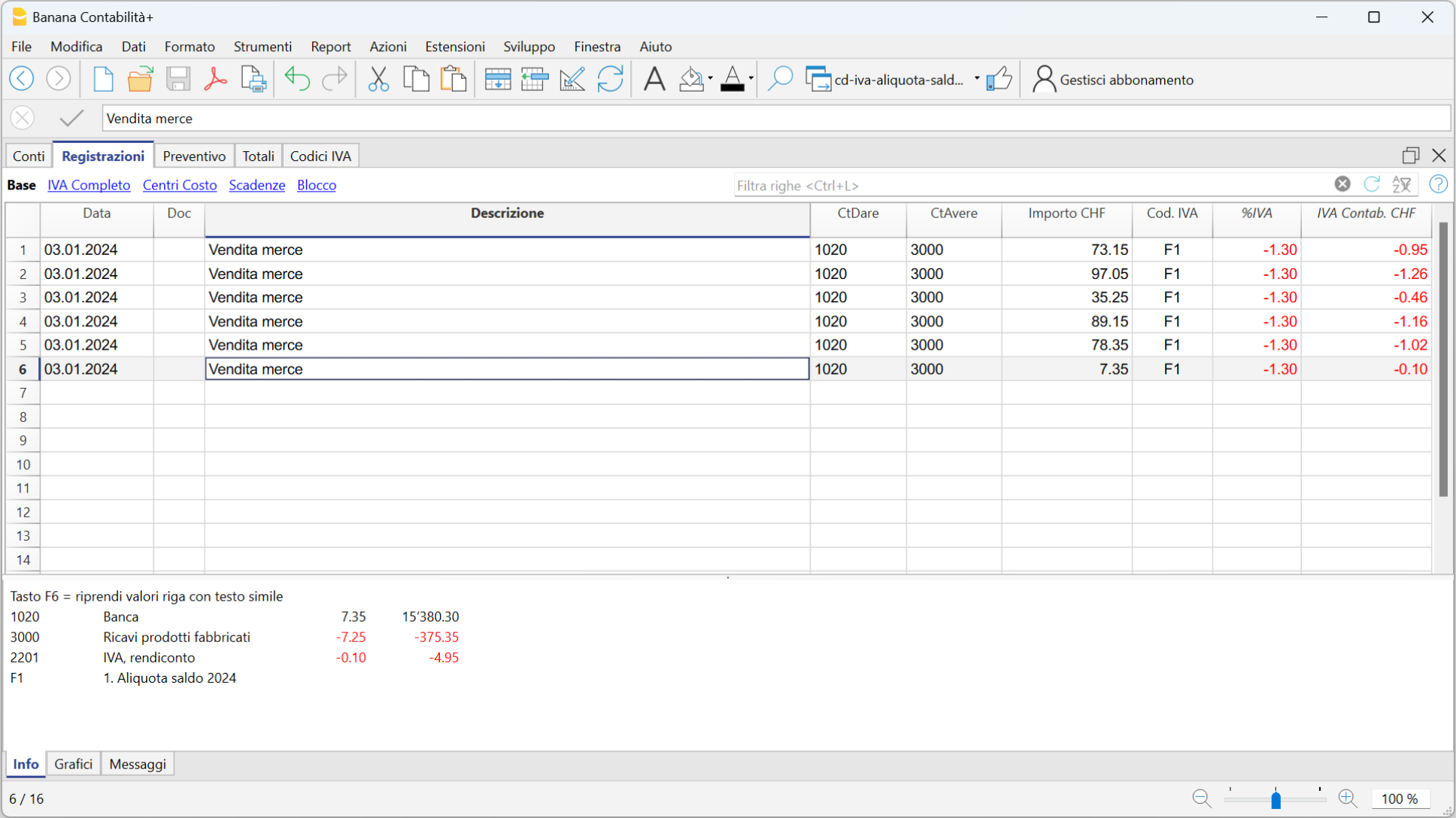
Nella piattaforma dell'AFC invece risulta un importo di CHF 4.94.
- Attivando l'opzione Pareggiare differenze d'arrotondamento (sezione Opzioni), in Banana l'importo IVA viene arrotondato e pareggiato come l'importo IVA calcolato sulla piattaforma dell'AFC.
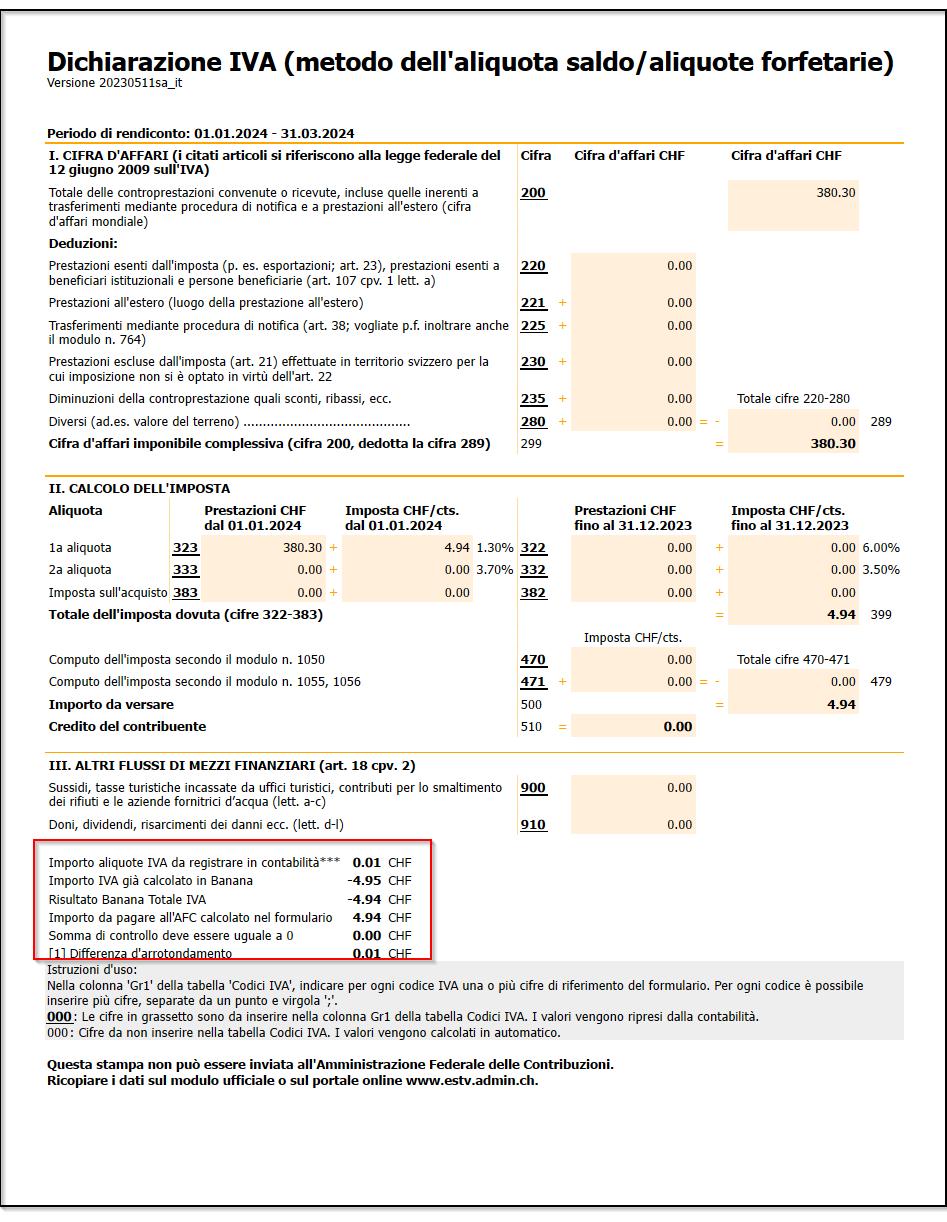
Nella tabella Registrazioni di Banana Contabilità Plus registrare manualmente la differenza di CHF 0.01.
Dopo la registrazione si può notare che l'importo IVA è di CHF 4.94, come da calcolo dell'AFC.
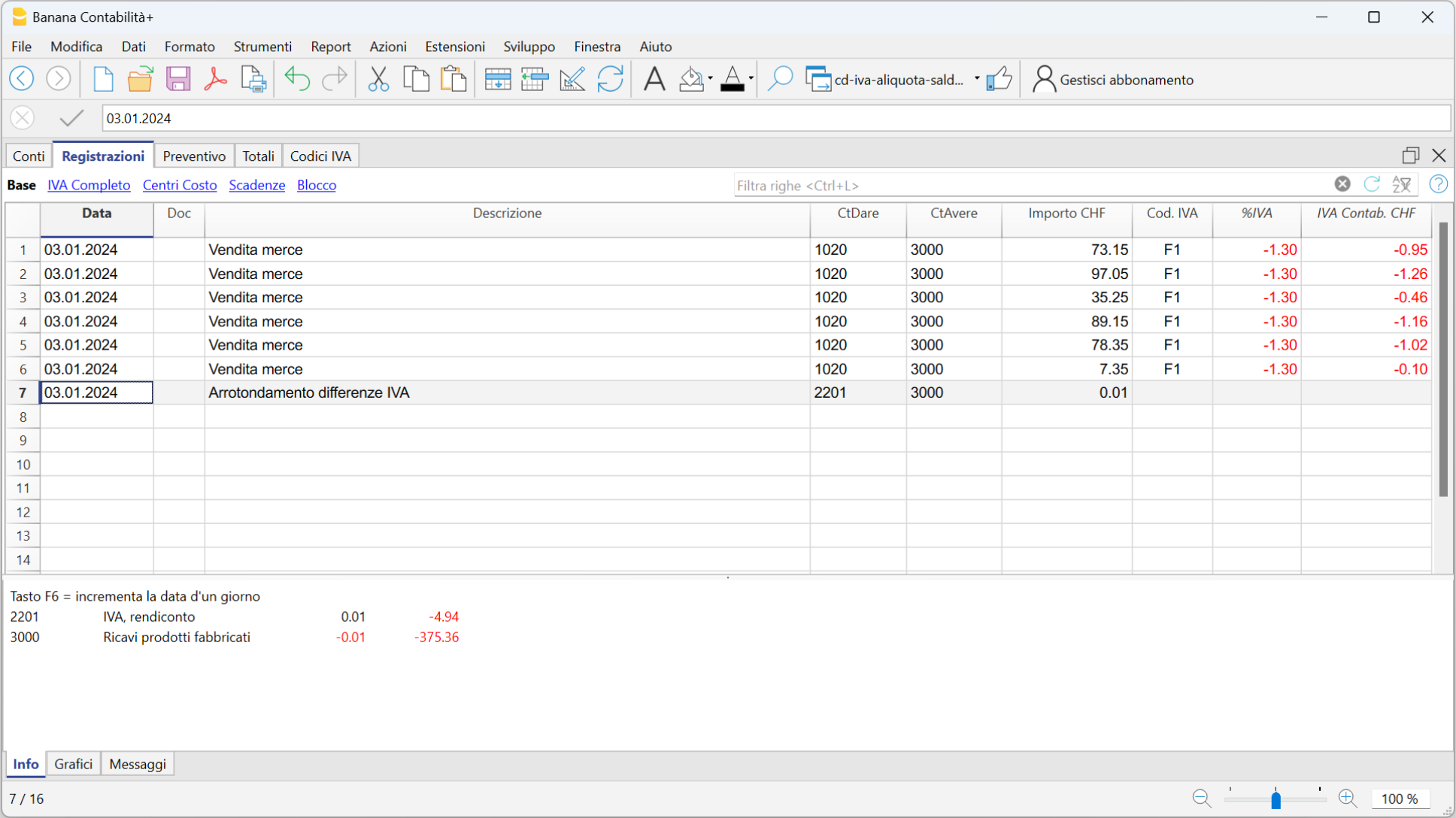
Creare il file XML per la trasmissione online
La nuova estensione di Banana Contabilità crea il file Xml, tenendo conto delle nuove aliquote IVA 2024, per la trasmissione online dei dati IVA sul portale dell'AFC.
Per creare il documento XML da trasmettere all'Amministrazione federale delle contribuzioni:
- Avviare l'estensione dal menu Estensioni > Rendiconto IVA metodo aliquote saldo/forfetarie Rendiconto IVA 2024/2018
- Selezionare il periodo desiderato dalla sezione Generale (Periodo).
- Scegliere l'opzione tra anteprima per la visualizzazione del Facsimile Rendiconto IVA o del File XML nella sezione Generale (Output).
- Attivare Pareggiare differenze d'arrotondamento nella sezione Opzioni.
- Selezionare le opzioni XML nella sezione Opzioni:
- Tipo di rendiconto - al momento è possibile creare il primo inoltro e il rendiconto di correzione.
- Sistema di rendiconto - fatturato o incassato.
- Descrizione deduzioni diverse - il testo, che indica quali sono le deduzioni diverse, viene associato alla cifra 280.
- Pareggiare differenze d'arrotondamento - questa opzione deve essere attivata se si inseriscono i dati online o si genera il file XML.
In Banana Contabilità l'IVA viene calcolata per ogni registrazione. Il formulario online dell'AFC calcola invece l'IVA sull'imponibile complessivo. Questa diversa modalità di calcolo dà luogo a delle differenze di arrotondamento.
Attivando l'opzione pareggiare differenze d'arrotondamento, il programma fa in modo che l'importo indicato nel formulario online sia uguale all'IVA registrata in contabilità.
Un'eventuale differenza viene segnalata nei totali di controllo a fine pagina e a fianco della cifra 405.
- Cliccare OK e salvare il file.
Trasmissione dati IVA all'AFC
Per la trasmissione dei dati IVA consulta le informazioni alla pagina seguente:
Risoluzione problemi
Utilizzando la versione di Banana Contabilità per Windows 32bit, in alcuni casi potrebbe verificarsi il blocco del programma al momento dell'esecuzione dell'estensione.
In questi casi è consigliato installare e utilizzare la versione di Banana Contabilità per Windows 64bit.
Messaggi errore
Questa estensione non funziona con la tua attuale versione di Banana Contabilità.
Questa estensione funziona unicamente con Banana Contabilità Plus (versione 10.1 o superiore), piano Advanced.
Il numero IVA della tua società non è valido oppure mancante.
Imposta o correggi con il comando dal menu File > Proprietà file (Dati base) > sezione indirizzo.
Il numero IVA deve essere composto da 9 cifre. Potete indicare anche il testo CHE, l'importante è che indichiate le 9 cifre. Ad esempio potete scrivere CHE-211.311.311 oppure 211.311.311.
Il numero IVA deve essere inserito nel dialogo Proprietà file (Dati base), scheda Indirizzo, campo Partita IVA, tramite il comando dal menu File > Proprietà file (Dati base).
La percentuale IVA del codice xxx non è calcolata sul lordo
Controlla nella tabella Codici IVA che i codici IVA appartenenti alle cifre 323, 333, 322 e 332 abbiano impostato 'Si' nella colonna '% IVA sul lordo'. Questo perché il metodo aliquote saldo/forfetarie calcola l'IVA sull'importo lordo. Ad esempio se emetto una fattura di 100 chf, l'IVA sarà calcolata su questo importo, quindi ammonterà a chf 6,50 se l'aliquota è del 6,5%.
Alla cifra xxx l'aliquota xxx non è permessa. Controlla il codice IVA xxx
Per le cifre 382 e 383 vengono controllate le aliquote IVA in base a quanto pubblicato dall'Amministrazione federale delle contribuzioni (Aliquote IVA dal 1. gennaio 2024).
Alla cifra xxx è permessa un'unica aliquota. Controlla le aliquote dei codici IVA collegati
Controlla nella tabella Codici IVA, i codici IVA associati a questa cifra tramite la colonna Gr1. I codici IVA che hanno nella colonna Gr1 questa cifra devono avere tutti la stessa aliquota.
Questa versione non permette di generare il file XML a causa del formato non più supportato. Utilizzare una versione più recente dell'estensione.
Nella versione 2024 la generazione del file XML è stata disabilitata, poiché il vecchio formato non è più accettato dall’AFC.
È però possibile stampare il report del rendiconto IVA con l'estensione 2024 e inserire manualmente i dati nel portale AFC, copiando gli importi direttamente dal report.
In alternativa, per generare il file XML è possibile utilizzare l’estensione IVA 2025 anche per i rendiconti relativi ad anni precedenti al 2025.
Codici attività dell'impresa
Se utilizzi il metodo delle aliquote a saldo, devi inserire in Banana il codice attività così come definito e approvato dall’Amministrazione federale delle contribuzioni (AFC).
I codici attività sono assegnati individualmente e possono essere consultati nel portale AFC, nella sezione Modalità di rendiconto, oppure richiesti direttamente all’AFC, che li comunica al contribuente in forma scritta.
I codici attività:
- Non sono disponibili in Banana e non esiste un elenco completo dei codici utilizzabili.
- Sono gestiti e consultabili nel portale AFC, nella sezione Modalità di rendiconto.
- Se non riesci a ottenere il codice attività tramite il portale AFC (come indicato in questa pagina), è necessario rivolgersi direttamente all’AFC, che comunicherà i codici da utilizzare.
- Sono applicabili solo ai periodi a partire dal 2025. Per i periodi precedenti al 2025 non è necessario inserire alcun codice attività.
- Se si intende effettuare solo la stampa del rendiconto, per poi riportare manualmente gli importi nel portale AFC, i codici attività non sono necessari.
Come ottenere codici attività e aliquote
Di seguito viene descritta la procedura per individuare i codici attività e le aliquote a saldo da inserire nel dialogo dell’estensione IVA in Banana.
- Accedi al portale AFC con le credenziali del tuo utente registrato.
- Clicca su Nuove operazioni.
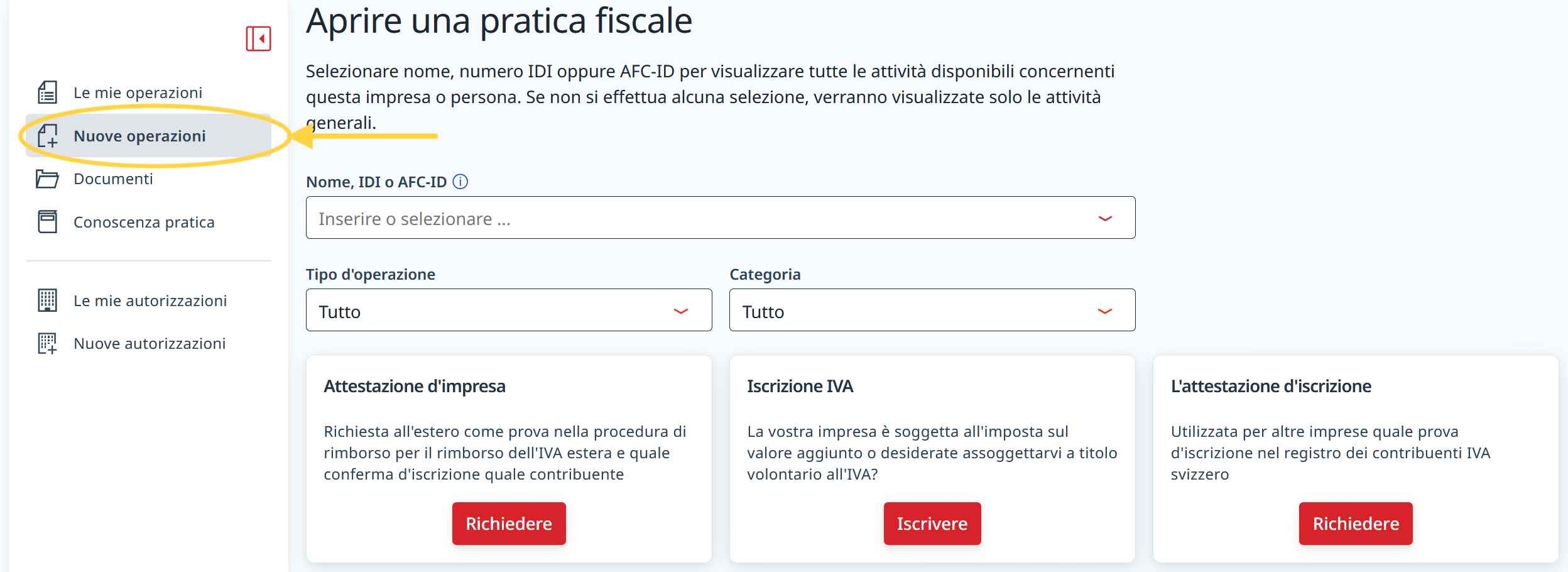
- Seleziona il nome dell'impresa e il relativo numero IVA.
- Clicca sul pulsante Riprendere nel riquadro Modalità di rendiconto.
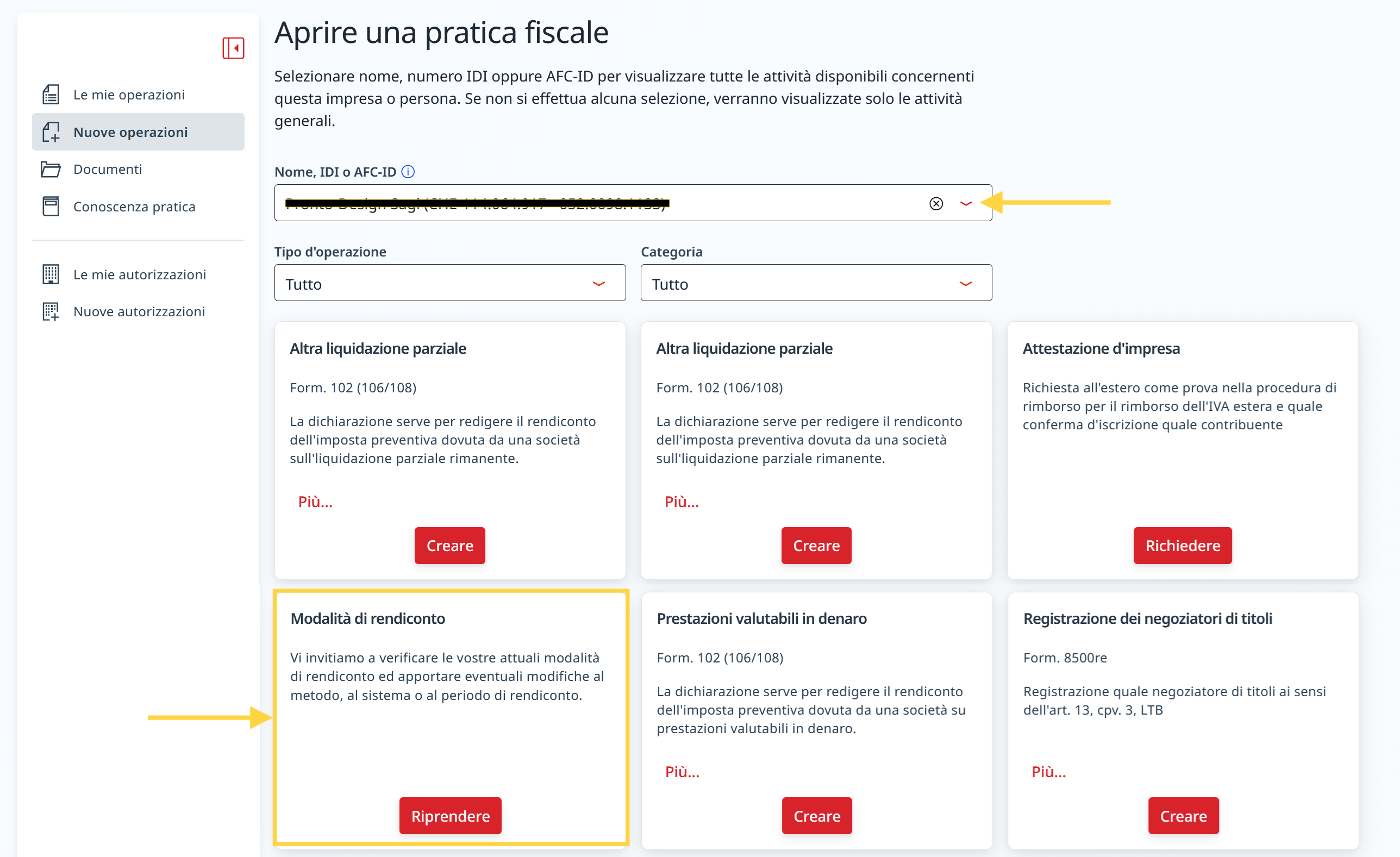
- Cliccare sul menu a tendina per aprire il Metodo di rendiconto.
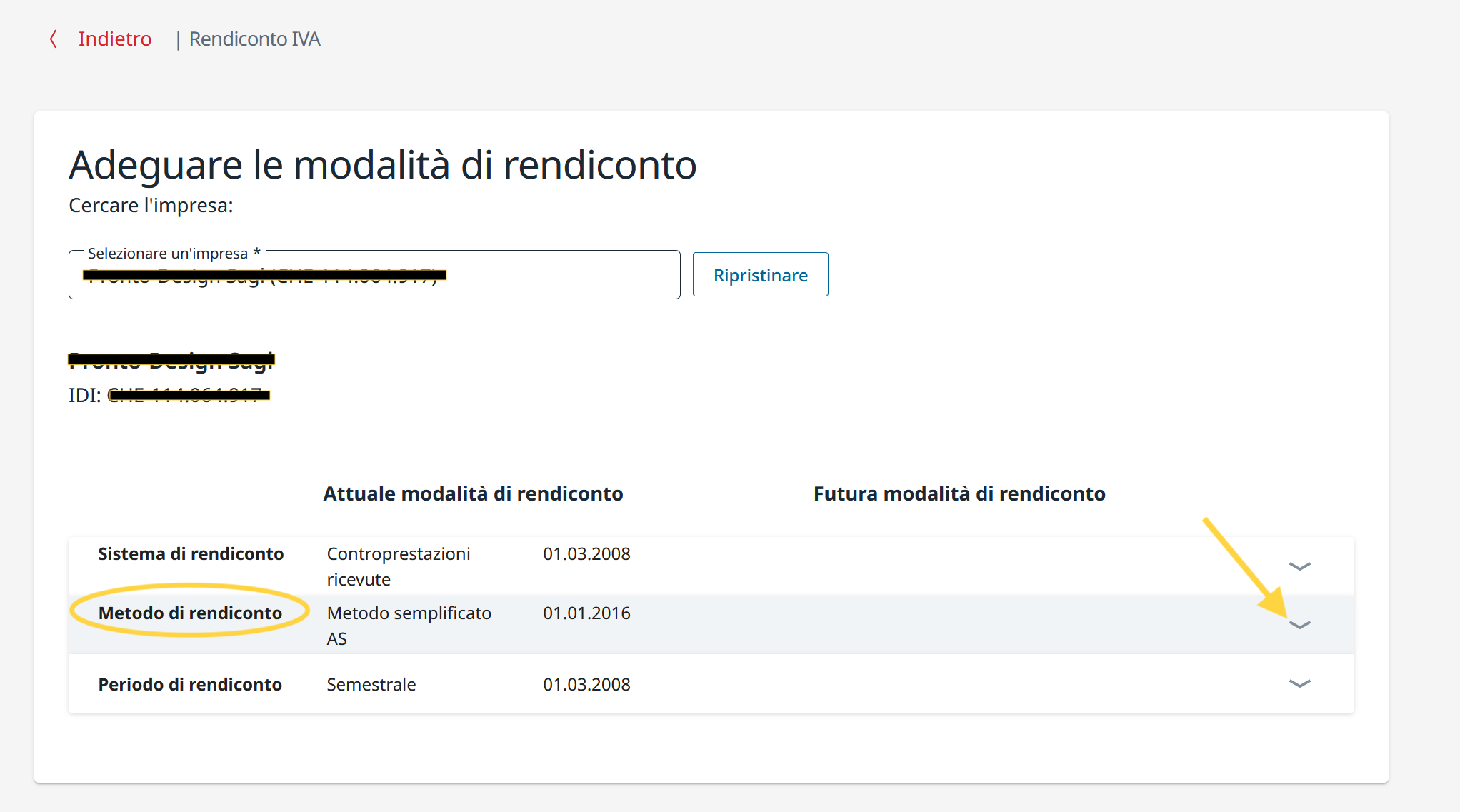
- Nella parte inferiore della pagina si apre una nuova sezione.
- Verifica l’elenco delle attività aziendali registrate e annota il codice attività associato a ciascuna attività (ad es. 58010, 64610, 20010, 71140), come indicato dall’AFC.
- Il nome dell’attività e il relativo codice a cinque cifre vengono caricati automaticamente in base ai dati già registrati.
- Il codice attività viene mostrato dopo il nome/descrizione dell’attività selezionata (vedi esempio nell’immagine seguente).
- Se non viene visualizzato alcun codice attività, è necessario rivolgersi direttamente all’AFC, che comunicherà i codici da utilizzare.
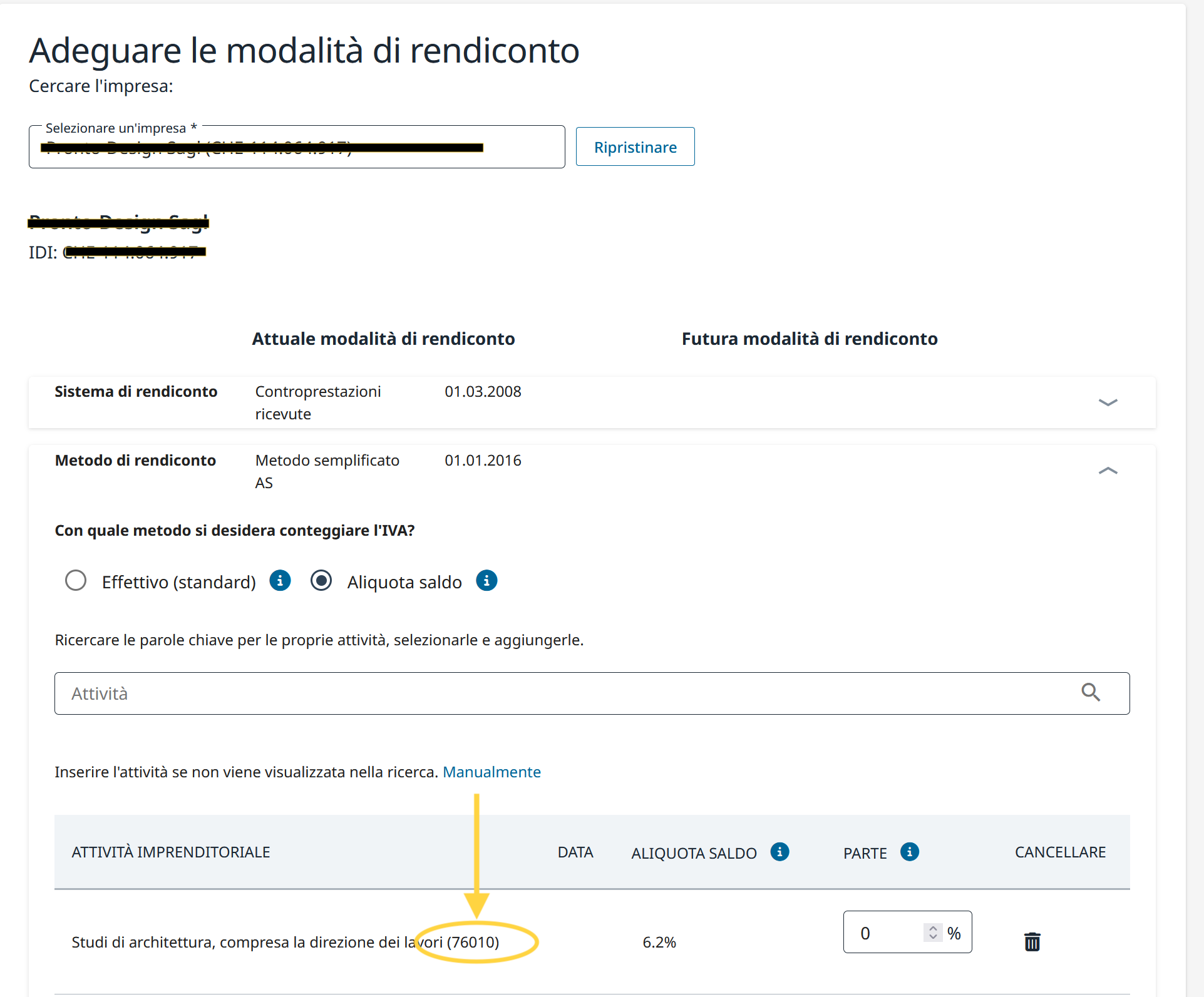
Inserimento del codice attività in Banana
Ogni contribuente deve trasmettere esclusivamente i codici attività che gli sono stati espressamente autorizzati dall’AFC.
Una volta ottenuti i codici attività necessari con le relative aliquote, devi inserirli durante l’esecuzione dell’estensione IVA Svizzera.
- In Banana, avvia l'estensione Rendiconto IVA metodo aliquote saldo > Rendiconto IVA dal 2025.
- Si apre il dialogo IVA Svizzera: Metodo aliquote saldo/forfetarie.
- Nella sezione Aliquote saldo/forfetarie del dialogo:
- individua l’attività corrispondente e inserisci il codice attività a cinque cifre AFC nel campo Codice.
- verifica che l’aliquota IVA nel campo %IVA visualizzata in Banana corrisponda a quella stabilita dall’AFC per quel codice attività.
- Ripeti l’operazione per tutte le attività soggette al metodo delle aliquote a saldo.
Attenzione: il codice 76010 e l'aliquota IVA 5.30 sono riportati a titolo di esempio, verificare il codice corretto per il proprio caso.
Quando sono necessari i codici attività
Quando si avvia l’estensione Rendiconto IVA, il programma verifica che siano stati inseriti i codici attività e le relative aliquote. Se manca un codice attività oppure se il codice inserito non è valido, l’estensione visualizza un messaggio di avviso.
I messaggi di avviso risultano utili quando si desidera generare il file XML da trasmettere elettronicamente all’AFC, poiché i codici attività sono obbligatori per ottenere un file di trasmissione valido.
Se invece si intende effettuare solo la stampa del rendiconto, per poi riportare manualmente gli importi nel portale AFC, i codici attività non sono necessari. In questo caso è quindi possibile ignorare i messaggi di avviso.
Registrazioni con scomposizione IVA
Questo sistema viene usato nel caso in cui si desidera avere nella tabella Registrazioni la scomposizione immediata dell'IVA per ogni registrazione.
È importante sapere:
- Se viene usato questo metodo, bisogna prestare attenzione al fatto che l'IVA a saldo è calcolata sull'importo della fattura già comprensivo dell'IVA, quindi sulla cifra d'affari totale.
- La deduzione dell'IVA che viene fatta nel conto non sarà la medesima dell'importo IVA fatturata al cliente. Queste situazioni possono creare confusione, pertanto consigliamo di usare questo metodo solo se si hanno delle buone conoscenze sulle dinamiche IVA.
Come procedere
Prima di procedere con l'elaborazione del Rendiconto IVA (facsimile e file XML) occorre:
- Verificare che la tabella Codici IVA sia aggiornata.
- Nella tabella Codici IVA, inserire le proprie aliquote saldo relative ai codici F1, F2, FS1, FS2 (nella finestra che segue sono state inserite delle aliquote d'esempio).
- Nella tabella Registrazioni registrare i movimenti, indicando il codice per l'aliquota saldo. Apparirà la percentuale IVA a saldo e l'importo scorporato dal conto del ricavo.
Facsimile IVA e file XML per inoltro all'AFC
A fine periodo per elaborare il Rendiconto IVA (fac-simile e file XML da inoltrare all'AFC), occorre utilizzare l'estensione Rendiconto IVA Svizzera metodo aliquote saldo/forfetarie.
Le Estensioni si installano tramite il menu Estensioni > Gestione Estensioni.
Codici IVA per aliquota saldo (cifre 322, 332 fino al 2023, 323, 333 dal 2024)
Dal 01.01.2024, i codici IVA per l'aliquota saldo sono indicati con F1, F2 e FS1, FS2 quelli relativi agli sconti.
Per l'anno 2023 resteranno validi quelli già esistenti (F3, F4 e FS3, FS4). Questi codici possono essere anche rinominati.
Importante: di default nella colonna "% IVA sul Lordo" deve figurare il valore "SI", come da immagine seguente:
Per ulteriori dettagli consultare le informazioni che seguono.
Registrazione con scomposizione IVA
Cifre 322, 332 fino al 2023, 323, 333 dal 2024
Quando si registra, il programma scompone per ogni singola registrazione il relativo importo IVA e lo registra sul conto IVA rendiconto.
Pagamento IVA a fine periodo
A fine periodo, dopo aver calcolato l'IVA da pagare, occorre effettuare una registrazione per girare il saldo dal conto IVA rendiconto al conto IVA da pagare.
Il conto IVA rendiconto, dopo la registrazione, avrà saldo zero.
Quando verrà pagata l'IVA, in dare si registrerà il conto IVA da pagare e in avere si registrerà un conto di liquidità.

Confronto tra la cifra d'affari in contabilità e quella dichiarata nel rendiconto IVA
Quando si utilizza il metodo dell'aliquota saldo con scorporo dell'IVA, è normale che la cifra d'affari risultante dalla contabilità sia diversa da quella riportata nel formulario IVA.
Perché si verifica la differenza?
Con il metodo dello scorporo, ogni registrazione di vendita viene contabilizzata utilizzando un codice IVA che separa automaticamente l'IVA dall'importo registrato sui conti dei ricavi.
Di conseguenza:
- nel conto dei ricavi viene registrato solo l'importo netto, ossia al netto dell'IVA;
l'IVA viene contabilizzata separatamente sul conto IVA.
Per questo motivo, nel conto economico e nella contabilità la cifra d'affari risulta inferiore rispetto a quella riportata nel rendiconto IVA.
Perché il formulario IVA riporta un importo maggiore?
Nel metodo dell'aliquota saldo, l'IVA viene calcolata sulla cifra d'affari lorda, cioè comprensiva dell'IVA fatturata al cliente.
Per questo motivo, nel formulario IVA il programma riporta correttamente gli importi lordi, come richiesto dall'Amministrazione federale delle contribuzioni.
La differenza tra la cifra d'affari della contabilità e quella del formulario IVA corrisponde quindi all'IVA che è stata automaticamente scorporata dai ricavi.
Come verificare la correttezza della cifra d'affari?
Per verificare che la cifra d'affari dichiarata alla cifra 200 del formulario IVA sia corretta, è sufficiente sommare alla cifra d'affari presente in contabilità l'importo dell'IVA scorporata dai ricavi.
In questo modo si ottiene la cifra d'affari lorda riportata nel rendiconto IVA.
Il metodo consigliato
Per semplificare la riconciliazione tra contabilità e rendiconto IVA, consigliamo generalmente di utilizzare il metodo dell'aliquota saldo senza scorporo dell'IVA.
In questo caso:
- nelle registrazioni di vendita rimane sempre registrato l'importo lordo;
- nella tabella Codici IVA non vengono inserite le aliquote saldo;
- al momento della preparazione del rendiconto IVA, le aliquote vengono indicate direttamente nel dialogo dell'estensione.
Al termine del periodo sarà quindi necessario effettuare la registrazione di rettifica dei ricavi, trasferendo la quota IVA dal conto dei ricavi al conto IVA.
Registrazioni senza scomposizione IVA
Il metodo senza scomposizione IVA descritto qui di seguito, è quello da noi consigliato, perché è il più semplice e interamente automatizzato.
Prima di procedere con l'elaborazione del Rendiconto IVA (fac-simile e file XML) occorre:
- Verificare che la tabella Codici IVA sia aggiornata.
- Verificare che nella tabella Codici IVA, colonna IVA dovuta ci sia il Sì.
- Nella tabella Registrazioni registrare i movimenti, indicando il codice per l'aliquota saldo. Non apparirà alcuna percentuale e non verrà indicato alcun importo IVA.
Facsimile IVA e file XML per inoltro all'AFC
A fine periodo per elaborare il Rendiconto facsimile IVA e il file XML da inoltrare all'AFC, occorre utilizzare l'estensione Rendiconto IVA Svizzera metodo aliquote saldo/forfetarie.
Le Estensioni si installano tramite il menu Estensioni > Gestione Estensioni.
Codici IVA per aliquota saldo (cifre 322, 332 fino al 2023, 323, 333 dal 2024)
Dal 01.01.2024, i codici IVA per l'aliquota saldo sono indicati con F1 e F2 e FS1, FS2 quelli relativi agli sconti.
Per l'anno 2023 restano validi quelli già esistenti. Questi codici possono essere anche rinominati.
È importante sapere che:
- Nella colonna %IVA non viene inserita alcuna percentuale (cella vuota)
- Nella tabella Registrazioni non ci sarà alcuna scomposizione e indicazione dell'importo IVA.

Nella colonna Gr1 sono indicate le cifre del formulario IVA dove gli importi sono totalizzati.
Quando gli importi devono essere totalizzati in più cifre, queste sono separate da un punto e virgola.
Registrazioni senza scomposizione IVA
Cifre 322, 332 fino al 2023, 323, 333 dal 2024
Ogni volta che vengono registrate delle vendite deve essere inserito il codice "F1" per la 1ª aliquota e "F2" per la 2ª aliquota.
Se vi è uno sconto usare il codice "FS1" o "FS2". Questi codici sono validi dal 01.01.2024.
Per il 2023, i codici IVA sono rimasti invariati (F3, F4, FS3, FS4).
Note di credito e rettifiche
Quando si registrano storni o rettifiche tramite note di credito, è possibile procedere in due modi:
- Invertire i conti nelle colonne Dare e Avere (ad esempio: conto vendite in Dare e cliente in Avere)
- Oppure utilizzare un conto di diminuzione dei ricavi (ad esempio il conto 3800, come indicato nell’immagine)
In entrambi i casi, nella colonna Cod. IVA va inserito il codice IVA preceduto dal segno meno (ad esempio: -F1).
Nel calcolo del Rendiconto IVA a fine periodo, il programma considera automaticamente la nota di credito e porta in diminuzione l’importo dell’IVA.

Assestamento contabile e pagamento
A fine periodo, l’IVA da pagare calcolata con l’estensione IVA aliquota saldo deve essere registrata in contabilità, così che la cifra d’affari venga diminuita dell’importo dell’IVA.
La registrazione si effettua come segue:
- Inserire la data relativa all’assestamento
- Indicare la descrizione come mostrato nell’immagine
- Nella colonna Dare, inserire il conto 3809 per rettificare i ricavi
- Nella colonna Avere, registrare il conto 2200 IVA dovuta
Per il pagamento dell’IVA, si procede stornando il conto 2200 IVA dovuta, che verrà così azzerato. Come contropartita, si utilizza un conto di liquidità, che subirà una diminuzione.

Codici IVA per aliquota saldo (cifre 470 - 471) - Esportazioni dichiarate tramite il modulo nr. 1050 e 1055
Si tratta di due codici IVA applicati in situazioni particolari e si prega di fare riferimento alla relativa spiegazione dell'Amministrazione federale delle contribuzioni.
Le suddette cifre si riferiscono alle esportazioni che sono state annotate e dichiarate tramite il modulo nr. 1050 e 1055.
(formulari valevoli fino al 31 dicembre 2024)

Registrazioni per codici IVA F1050 - F1055 (Cifre 470 - 471)
Nella tabella Registrazioni occorre registrare l'importo totale dell'IVA sull'acquisto e applicare il codice IVA di tipo 2 (Importo IVA al 100% - F1050, F1055).
Il programma riporta gli importi IVA alle cifre 470 - 471 del Formulario IVA.
(formulari valevoli fino al 31 dicembre 2024)

Codici IVA e Cifre del rendiconto IVA
Il rendiconto IVA utilizza specifiche cifre per includere le diverse aliquote e tipologie di operazioni. Queste cifre sono definite nella tabella Codici IVA ed è fondamentale che siano impostate correttamente per garantire un calcolo e una compilazione corretti del rendiconto. Per questo motivo è indispensabile che la tabella Codici IVA sia aggiornata.
Una volta aggiornata la tabella Codici IVA, la vedi impostata come segue:
- V = Cifra d'affari (Vendite e servizi) (200)
- VS = Sconti su vendite e servizi (235)
- B = Imposta sull'acquisto (38x)
- M = Acquisti materiale e prestazioni di servizio (400)
- I = Investimenti o costi d'esercizio (405)
- K= Correzioni (410, 415, 420)
- Z = Fuori campo (910)
Raggruppamento Gr1
Nella colonna Gr1 della tabella Codici IVA, sono indicate le cifre del Rendiconto IVA, dove vengono raggruppati gli importi, in base al codice IVA di riferimento.
Per il programma, queste indicazioni sono fondamentali per la preparazione del Rendiconto IVA (fac-simile) e del file Xml per l'inoltro elettronico dei dati IVA sul portale dell'Amministrazione Federale.
Ci sono dei codici IVA che devono figurare in più caselle per le cifre del Rendiconto. Per esempio, l'imponibile delle vendite deve figurare nella cifra 200 (Cifra d'affari) e anche nella cifra 303 (Calcolo dell'imposta). In questi casi, nella colonna Gr1 si indicano le cifre separate da un punto e virgola (200; 303).
Se un codice IVA, presente nella tabella Codici IVA, viene usato nella tabella Registrazioni e non ha un raggruppamento nella colonna Gr1, quando si stampa il Rendiconto IVA, il programma segnala un errore. Se un codice IVA non deve figurare in alcuna cifra del Rendiconto IVA, si deve indicare nella colonna Gr1 "xxx"; in questo modo non viene segnalato alcun errore.
Gr1 per codici IVA fino al 2023 e dal 2024
Nel Rendiconto IVA con il metodo effettivo, nella parte Calcolo dell'imposta, ci sono caselle fino al 31.12.2023 (302, 312, 342, 382) caselle a partire dal 1.1.2024 (303, 313, 343, 383).
Nel Rendiconto IVA con l'aliquota a saldo, nella parte Calcolo dell'imposta ci sono nove aliquote a saldo a disposizione (dal 322 al 335, 382 e 383).
Il comando Stampa Rendiconto IVA inserisce i valori delle caselle in base alla cifra contenuta nel Gr1. Se si aggiunge un nuovo codice bisogna quindi indicare correttamente la cifra di riferimento del Rendiconto IVA.
Cifra d'affari / Imponibile
Per la cifra di affari sono usati i codici che iniziano con la lettera V.
Per la cifra di affari abbiamo elencato e descritto le cifre di maggiore uso.
Cifra 200 - Totale delle controprestazioni convenute o ricevute
Devono essere indicate tutte le operazioni soggette e non soggette a IVA che rientrano nella cifra d'affari.
Anche le vendite esenti devono essere connotate con l'apposito codice IVA.
I codici relativi alle operazioni esenti, o prestazioni all'estero devono quindi essere raggruppati nella cifra 200 e contemporaneamente nelle relative cifre di deduzione.
I codici IVA relativi alla cifra d'affari sono:
- V81, V26, V38 (validi a partire dal 01.01.2024)
- V77, V25-N, V37 (validi fino al 31.12.2023).
Le vendite soggette a IVA devono essere raggruppate, oltre che nella cifra 200, anche nelle rispettive posizioni, in base all'aliquota (302, 303, 312, 342, 343, 382, 383).
Cifra 205 - Controprestazioni esenti per cui si è optato per l'imposizione
Queste operazioni devono figurare nella cifra 200, ma devono essere indicate anche nella cifra 205.
Per queste operazioni vi è un codice IVA, identico a un codice IVA di vendita, con l'indicazione nel Gr1 che deve essere raggruppato anche nella cifra 205.
Per usare questa posizione è necessario avere dei codici IVA duplicati rispetto a quelli della posizione 200.
Nella tabella Codici IVA, i codici da utilizzare sono:
- V77 (valido fino al 31.12.2023)
- V81 (valido dal 01.01.2024).
Cifra 299 - Cifra d'affari imponibile complessiva
La cifra d'affari imponibile complessiva è data dalla cifra d'affari, meno la cifra d'affari non soggetta o non imponibile (221, 225, 230, 235, 280).
Diminuzione della Cifra d'affari
Per ogni posizione non imponibile o non soggetta a IVA, vi è un codice IVA con percentuale a 0 (dovuto).
Cifra 220 - Prestazioni esenti dall'imposta
Il codice da utilizzare è il seguente:
- V0
Cifra 221 - Prestazioni all'estero
Si intendono gli acquisti di merce e di servizi all'estero (art. 23) oppure quando il beneficiario non è assoggettato (art. 107).
Il codice da utilizzare è il seguente:
- V0-E
Cifra 225 - Trasferimenti mediante procedura di notifica
Trasferimenti mediante procedura di notifica (art. 38; da inoltrare con il modulo n. 764).
Il codice da utilizzare è il seguente:
- V0-T
Cifra 230 - Prestazioni non imponibili
Si intendono le prestazioni di forniture e servizi escluse dall’imposta (art. 21), se non si è optato per la sua imposizione secondo l’articolo 22.
Maggiori informazioni al sito dell'Amministrazione federale delle contribuzioni.
Il codice da utilizzare è il seguente:
- V0-N
Cifra 235 - Diminuzione della controprestazione
Si intendono gli sconti, ribassi e perdite che hanno portato a una diminuzione della cifra d'affari.
I codici IVA sono:
- VS81, VS26, VS38 (validi dal 01.01.2024)
- VS77, VS25-N, VS37 (valido fino al 31.12.2023).
Imposta sull'acquisto (Art. 45)
Cifre 382 - 383 - Imposta sull'acquisto
I servizi ottenuti all'estero, non avendo nessun documento doganale, devono essere assoggettate all'IVA come se fossero delle vendite.
Per queste casistiche occorrono degli appositi codici IVA che consentono di calcolare l'IVA sia come IVA dovuta sia come IVA recuperabile.
I Codici IVA da utilizzare sono:
- B81 per le operazioni con codice IVA di tipo 0 (importo IVA incluso), valido dal 01.01.2024
- B81-1 per le operazioni con codice IVA di tipo importo 1 (importo IVA esclusa), valido dal 01.01.2024
- B81-2 per le operazioni con codice IVA di tipo importo 2 (importo IVA 100%), valido dal 01.01.2024
- B77 per le operazioni con codice IVA di tipo 0 (importo IVA incluso), valido fino al 31.12.2023
- B77-1 per le operazioni con codice IVA di tipo importo 1 (importo IVA esclusa), valido fino al 31.12.2023
- B77-2 per le operazioni con codice IVA di tipo importo 2 (importo IVA 100%), valido fino al 31.12.2023
Imposta precedente
In questa parte del Rendiconto viene riportato l'importo dell'IVA precedente (IVA rimborsabile).
Cifra 400 - Imposta precedente su costi dei materiali e prestazioni di servizio
Riguarda gli acquisti di merce e servizi facenti parte dell'attività principale dell'azienda.
I codici per l'imposta precedente sono:
- M81, M26, M38 (validi dal 01.01.2024)
- M77 (valido fino al 31.12.2023)
Nei casi in cui l'IVA sia stata pagata in dogana e si ha una fattura con il solo importo IVA, occorre utilizzare il codice IVA di tipo importo 2 (Importo registrazione = importo IVA). Per questi casi è stato predisposto il seguente codice:
- M81-2 (valido dal 01.01.2024)
- M77-2 (valido fino al 31.12.2023).
Per il tipo importo 1 (Importo registrazione = Importo al netto) è da utilizzare il seguente codice:
- M81-1 (valido dal 01.01.2024)
- M77-1 (valido fino al 31.12.2023).
Cifra 405 - Imposta precedente su investimenti o costi d'esercizio
Si tratta di acquisti per investimenti e costi di esercizio che non fanno parte della cifra 400.
- I81, I26, I38 (validi dal 01.01.2024)
- I81-2 da utilizzare per l'ottenimento di servizi all'estero, in concomitanza con i codici designati per il calcolo dell'imposta sull'acquisto (vedi pagina IVA su servizi esteri).
- I77, I37 (validi fino al 31.12.2023).
Può essere necessario aggiungere altri codici del tipo importo 2, o del tipo importo 1 con altre aliquote.
Gli acquisti senza IVA non devono essere riportati nel rendiconto IVA.
In alcuni casi (p.es. chiarezza nella revisione) può essere utile identificare specificatamente certe operazioni senza IVA.
I codici IVA sono:
- M0 e I0, raggruppati con un "xxx" in modo che non venga segnalato alcun errore.
Correzioni e riduzioni (imposta precedente)
Non è detto che il contribuente abbia necessità di queste posizioni. Nel caso se ne presentasse la necessità, occorre utilizzare uno dei codici raggruppati nel gruppo relativo alle Correzioni e rettifiche.
Dal punto di vista contabile, queste operazioni di correzione possono comportare sostanzialmente una rettifica della deducibilità dell'IVA.
Si deve effettuare quindi una registrazione per la rettifica dell'IVA deducibile (in più o in meno).
Casi pratici: Correzioni dell'imposta precedente in Svizzera
Cifra 410 - Sgravio fiscale successivo (art. 32)
Si può portare in deduzione l'IVA precedente pagata negli anni precedenti.
I codici sono:
- K81-A (valido dal 01.01.2024)
- K77-A (valido fino al 31.12.2023).
Cifra 415 - Correzioni dell'imposta precedente: doppia utilizzazione, consumo proprio
Nei casi in cui la merce non sia stata usata per scopi aziendali o imponibili, l'IVA precedente in questo caso non si può dedurre.
Si può effettuare l'operazione usando sempre il medesimo conto acquisti (sia in dare che in avere); in questo modo il conto acquisti verrà aumentato per l'importo dell'IVA non deducibile.
I codici sono :
- K81-B (valido dal 01.01.2024)
- K77-B (valido fino al 31.12.2023).
Cifra 420 - Riduzione della deduzione dell'imposta precedente
Sono le operazioni da portare in diminuzione dell'IVA deducibile, come per esempio i sussidi.
Questa posizione deve contenere i medesimi elementi presenti nella posizione 900.
I codici sono:
- K81-D (valido dal 01.01.2024)
- K77-D (valido fino al 31.12.2023).
Altri flussi di mezzi finanziari
In questa parte devono essere riportati gli importi relativi alla base di calcolo per l'IVA.
Si tratta di operazioni che non fanno parte della cifra d'affari e non sono delle controprestazioni.
Cifra 900 - Sussidi, tasse di soggiorno e simili
Operazioni da portare in diminuzione dell'IVA deducibile, come ad esempio i sussidi.
Il codice da utilizzare in questi casi è il seguente:
- Z0-A
Cifra 910 - Doni, dividendi, risarcimento danni, ecc.
Operazioni fuori campo, come doni, dividendi, risarcimenti, ecc.. che non possono essere portati in diminuzione dell'IVA deducibile.
Il codice da utilizzare in questi casi è il seguente:
- Z0
Nota: i codici IVA che rientrano nelle cifre 900 e 910 hanno un'aliquota dello 0%; pertanto non va utilizzato il tipo importo 2 (Importo IVA), poiché l’imposta è sempre pari a zero.
Utilizza invece solo tipo importo 0 (importo incluso iva) oppure il tipo importo 1 (importo escluso iva).
I codici IVA - aliquota saldo
In seguito alle aliquote IVA per il 2024, in Banana Contabilità Plus sono state aggiornate anche le aliquote per l'IVA con il metodo aliquote saldo/forfetarie.
Nella colonna Gr1 sono indicate le cifre del Rendiconto IVA dove gli importi vengono totalizzati. Se gli importi devono essere totalizzati in più cifre, queste sono separate da un punto e virgola.
- F1 - vendite 1. aliquota (cifre 200, 323), da utilizzare dal 01.01.2024; valido anche nel 2025
- F2 - vendite 2. aliquota (cifra 200, 333), da utilizzare dal 01.01.2024; valido anche nel 2025
- F3 - vendite 1. aliquota (cifre 200, 322), fino al 31.12.2023; dal 01.01.2025 utilizzato per la 3. aliquota
- F4 - vendite 2. aliquota (cifre 200, 332), fino al 31.12.2023; dal 01.01.2025 utilizzato per la 4. aliquota
- F5 - vendite 5. aliquota (cifre 200, 324), da utilizzare dal 01.01.2025
- F6 - vendite 6. aliquota (cifre 200, 334), da utilizzare dal 01.01.2025
- F7 - vendite 7. aliquota (cifre 200, 325), da utilizzare dal 01.01.2025
- F8 - vendite 8. aliquota (cifre 200, 335), da utilizzare dal 01.01.2025
- F9 - vendite 9. aliquota (cifre 200, 326), da utilizzare dal 01.01.2025
- FS1 - sconto su vendite 1. aliquota (cifra 235, 323), da utilizzare dal 01.01.2024; valido anche nel 2025
- FS2 - sconto su vendite 2. aliquota (cifra 235, 333), da utilizzare dal 01.01.2024; valido anche nel 2025
- FS3 - sconto su vendite 1. aliquota (cifra 235, 322), fino al 31.12.2023; dal 01.01.2025 utilizzato per la 3. aliquota
- FS4 - sconto su vendite 2. aliquota (cifra 235, 332), fino al 31.12.2023; dal 01.01.2025 utilizzato per la 4. aliquota
- FS5 - sconto su vendite 5. aliquota (cifra 235, 324), da utilizzare dal 01.01.2025
- FS6 - sconto su vendite 6. aliquota (cifra 235, 334), da utilizzare dal 01.01.2025
- FS7 - sconto su vendite 7. aliquota (cifra 235, 325), da utilizzare dal 01.01.2025
- FS8 - sconto su vendite 8. aliquota (cifra 235, 335), da utilizzare dal 01.01.2025
- FS9 - sconto su vendite 9. aliquota (cifra 235, 326), da utilizzare dal 01.01.2025
- F1050 - esportazioni annotate e dichiarate tramite il modulo nr. 1050 (cifre 470) fino al 31.12.2024
- F1055 - esportazioni annotate e dichiarate tramite il modulo nr. 1055 (cifre 471) fino al 31.12.2024
Conto IVA nei dati base contabilità
Tutti i modelli predefiniti di Banana Contabilità Plus hanno il conto IVA Rendiconto (2201) già impostato nelle Proprietà file (menu File, sezione IVA). Questo permette l'automatismo dei calcoli IVA, affinché tutti gli importi IVA vengano contabilizzati in questo conto.
A fine trimestre il saldo di questo conto rappresenta l'importo da versare all'AFC (o da recuperare).
Quando il conto IVA Rendiconto (2201) è impostato nelle proprietà file, nella tabella Codici IVA, la colonna Conto IVA deve essere vuota.
Se nelle proprietà file, il conto 2201 non viene impostato, si possono impostare il conto IVA precedente 1, 2 e il conto IVA dovuta ad ogni singolo codice. In questo caso, l'IVA viene distribuita su tre conti diversi e a fine trimestre occorre procedere con le chiusure dei conti IVA per determinare l'IVA da versare all'AFC.
Trasmissione Rendiconto IVA
A partire dal 2025 non è più possibile inviare il Rendiconto IVA in formato cartaceo: i dati devono essere trasmessi esclusivamente tramite il portale dell’AFC. La trasmissione può avvenire secondo una delle seguenti modalità:
- Inserimento manuale dei dati IVA
- Trasmissione online dei dati IVA con file XML
Inserimento manuale dei dati IVA nel portale AFC
- Visualizzare e stampare il fac-simile del Rendiconto IVA e controllare che i dati siano corretti.
- Accedere al portale dell'Amministrazione Federale delle Contribuzioni con i dati del proprio account.
- Nella sezione Conteggiare l'IVA riportare manualmente i dati del Facsimile IVA nel Rendiconto online.
- Controllare tutti i dati prima dell'invio.
- Procedere con l'invio.
Trasmissione online dei dati IVA con file XML
Prima di inserire i dati nel portale dell'AFC procedere come segue:
- Visualizzare e stampare il fac-simile del Rendiconto IVA e controllare che i dati siano corretti.
- Creare il file XML per l'IVA del trimestre o del semestre che interessa. Assicurarsi che il periodo trasmesso sia corretto (vedi paragrafo successivo)
- Accedere al portale dell'Amministrazione federale delle contribuzioni con i dati del proprio account.
- Scegliere di importate i dati in formato XML.
- Controllare i dati visualizzati in automatico nel formulario online con quelli del facsimile IVA.
- Validare i dati e procedere con l'invio.
Controllo del periodo trasmesso
- In caso di trasmissione di un periodo non valido, il file verrà rifiutato.
I periodi validi, suddivisi per metodo sono i seguenti:- Metodo aliquota a saldo/forfetaria: semestrale e annuale.
- Metodo effettivo: trimestrale, semestrale e annuale.
- Se ci si è registrati di recente come contribuente IVA, il periodo di rendicontazione non inizia necessariamente il 1° MM.AAAA, ma potrebbe, ad esempio, iniziare il 16° MM.AAAA.
- Presentando una rendicontazione per un periodo dal 01.01.20YY al 30.09.20YY, coprendo quindi più periodi, il file verrà rifiutato.
Impostazione vendite al netto o al lordo
Nel metodo effettivo, quando si riportano manualmente i dati nel portale dell'AFC, è importante scegliere correttamente l'impostazione al netto nella parte superiore del modulo.
Se invece si inoltra direttamente il file XML generato da Banana Contabilità Plus, l'informazione è già inclusa nel file stesso tramite il tag <eCH-0217:grossOrNet>.
Passaggio dal metodo delle aliquote a saldo al metodo effettivo
In base alle disposizioni dell'Amministrazione federale delle contribuzioni (AFC), il passaggio dal metodo delle aliquote a saldo al metodo effettivo può avvenire:
- al più presto dopo un periodo fiscale intero
- sempre e solo all’inizio di un periodo fiscale
Se i limiti della cifra d’affari (CHF 5’024’000) o del debito fiscale netto (CHF 108’000) vengono superati per tre periodi fiscali consecutivi, il passaggio al metodo effettivo è obbligatorio a partire dal quarto periodo fiscale.
La comunicazione all’AFC deve essere effettuata entro 60 giorni dall’inizio del periodo fiscale.
Correzione dell’imposta precedente
In caso di passaggio di metodo, è necessario effettuare una correzione dell'imposta precedente relativa a spese e investimenti fiscalmente rilevanti.
La correzione:
- viene effettuata immediatamente dopo il passaggio al metodo effettivo
- è calcolata in funzione del valore attuale dei beni e delle prestazioni di servizi
- riguarda beni, scorte, attrezzature e investimenti non ancora completamente ammortizzati o consumati
L’importo della correzione deve essere dichiarato nel rendiconto IVA alla cifra 410 (imposta precedente).
Di seguito viene illustrato come registrare in Banana la correzione dell'imposta precedente.
Verificare la tabella Codici IVA
Assicurarsi che la tabella Codici IVA utilizzata sia quella predefinita del programma e che sia aggiornata alla versione più recente disponibile.
La tabella predefinita contiene tutti i codici IVA svizzeri necessari sia per il metodo delle aliquote a saldo sia per il metodo effettivo ed è compatibile con l’estensione Rendiconto IVA, che consente di verificare correttamente gli importi IVA.
Se la tabella non è aggiornata, aggiornarla seguendo le istruzioni disponibili nella pagina web: Aggiornare la tabella Codici IVA.
Verificare la tabella Conti
Assicurarsi della presenza dei seguenti conti IVA nel piano contabile
- 1170 IVA a credito (conto attivo)
- 2200 IVA dovuta (conto passivo)
- 2201 Rendiconto IVA (conto passivo)
- 3809 IVA aliquota saldo (conto di ricavo)
Esempio di passaggio al metodo effettivo (senza scomposizione IVA)
Periodo di applicazione dei metodi
- 01.01.2025–31.12.2025: metodo IVA aliquote a saldo
- 01.01.2026–31.12.2026: metodo IVA effettivo
Conti utilizzati
- 1020 Banca
- 1170 IVA a credito
- 2200 IVA dovuta
- 2201 Rendiconto IVA
- 3000 Ricavi prodotti fabbricati
- 3809 IVA aliquota saldo
- 4000 Costi materiale per la fabbricazione
| Data | Doc | Descrizione | CtDare | CtAvere | Importo CHF | Cod. IVA | Tipo imp. | %IVA | IVA contab. CHF |
|---|---|---|---|---|---|---|---|---|---|
| Metodo IVA aliquote a saldo fino al 31.12.2025 | |||||||||
| 01.09.2025 | Vendite soggette IVA (aliquota saldo 5.3% non registrata) | 1020 | 3000 | 2,000.00 | F1 |
| |||
| 02.09.2025 | Acquisto merce (senza diritto alla detrazione IVA) | 4000 | 1020 | 1,000.00 |
| ||||
| 31.12.2025 | Registrazione IVA a debito (aliquota saldo 5.3% su CHF 2'000) | 3809 | 2200 | 106.00 |
| ||||
| 31.12.2025 | Pagamento IVA dovuta | 2200 | 1020 | 106.00 | |||||
|
| ||||||||
| Metodo IVA effettivo dal 01.01.2026 |
|
| |||||||
| 01.01.2026 | Correzione dell’imposta precedente sul valore residuo della merce (30% di CHF 1’000 = CHF 300) | 4000 | 4000 | 300.00 | K81-A | 1 | 8.10 | 24.30 | |
| 31.03.2026 | IVA a credito da rendiconto IVA | 1170 | 2201 | 24.30 |
| ||||
| 31.03.2026 | Rimborso IVA | 1020 | 1170 | 24.30 |
|
Nel rendiconto IVA del primo periodo con metodo effettivo, la correzione di CHF 24.30 viene riportata alla cifra 410 (imposta precedente).
Esempio di passaggio al metodo effettivo (con scomposizione IVA)
Conti utilizzati
- 1020 Banca
- 1170 IVA a credito
- 2200 IVA dovuta
- 2201 Rendiconto IVA
- 3000 Ricavi prodotti fabbricati
- 4000 Costi materiale per la fabbricazione
| Data | Doc | Descrizione | CtDare | CtAvere | Importo CHF | Cod. IVA | Tipo imp. | %IVA | IVA contab. CHF |
|---|---|---|---|---|---|---|---|---|---|
| Metodo IVA aliquote a saldo fino al 31.12.2025 | |||||||||
| 01.09.2025 | Vendite soggette IVA (aliquota saldo 5.3% non registrata) | 1020 | 3000 | 2,000.00 | F1 | -5.30 | -106.00 | ||
| 02.09.2025 | Acquisto merce (senza diritto alla detrazione IVA) | 4000 | 1020 | 1,000.00 |
| ||||
| 31.12.2025 | IVA a debito da rendiconto IVA | 2201 | 2200 | 106.00 | |||||
| 31.12.2025 | Pagamento IVA dovuta | 2200 | 1020 | 106.00 | |||||
|
| ||||||||
| Metodo IVA effettivo dal 01.01.2026 |
|
| |||||||
| 01.01.2026 | Rettifica IVA a credito sul valore residuo della merce (30% di CHF 1’000 = CHF 300) | 4000 | 4000 | 300.00 | K81-A | 1 | 8.10 | 24.30 | |
| 31.03.2026 | IVA a credito da rendiconto IVA | 1170 | 2201 | 24.30 |
| ||||
| 31.03.2026 | Rimborso IVA | 1020 | 1170 | 24.30 |
|
Nel rendiconto IVA del primo periodo con metodo effettivo, la correzione di CHF 24.30 viene riportata alla cifra 410 (imposta precedente).
Passaggio dal metodo effettivo al metodo delle aliquote a saldo
In base alle disposizioni dell'Amministrazione federale delle contribuzioni (AFC), il passaggio dal metodo effettivo al metodo delle aliquote a saldo è di norma possibile:
- al più presto dopo tre periodi fiscali interi
- sempre e solo all’inizio di un periodo fiscale
La comunicazione all’AFC deve essere effettuata entro 60 giorni dall’inizio del periodo fiscale a partire dal quale si intende applicare il metodo delle aliquote a saldo.
In caso di passaggio di metodo, è necessario effettuare una correzione dell'imposta precedente (IVA deducibile sugli acquisti).
L'imposta precedente già dedotta su spese e investimenti deve essere corretta in funzione del valore attuale al momento del passaggio del metodo di rendiconto.
La correzione:
- si registra nell’ultimo rendiconto con metodo effettivo, immediatamente prima del passaggio
- riguarda beni, scorte, attrezzature e prestazioni di servizi non ancora completamente ammortizzati o consumati
- rappresenta una correzione dell’imposta precedente
L’importo della correzione viene dichiarato nel rendiconto IVA alla cifra 415 (rettifiche dell’imposta precedente).
Di seguito viene illustrato come registrare in Banana la correzione dell’imposta precedente al passaggio al metodo delle aliquote a saldo.
Verificare la tabella Codici IVA
Assicurarsi che la tabella Codici IVA utilizzata sia quella predefinita del programma e che sia aggiornata almeno alla versione più recente disponibile.
La tabella predefinita contiene tutti i codici IVA svizzeri necessari sia per il metodo delle aliquote a saldo sia per il metodo effettivo, ed è compatibile con l’estensione Rendiconto IVA, che consente di stampare e verificare correttamente gli importi IVA.
Se la tabella non è aggiornata, è necessario aggiornarla seguendo le istruzioni riportate nella pagina web: Aggiornare la tabella Codici IVA.
Verificare la tabella Conti
Assicurarsi della presenza dei seguenti conti IVA nel piano contabile, utilizzati sia con il metodo delle aliquote a saldo sia con il metodo effettivo:
- 1170 IVA a credito (conto attivo)
- 2200 IVA dovuta (conto passivo)
- 2201 Rendiconto IVA (conto passivo)
- 3809 IVA aliquota saldo (conto di ricavo)
Esempio di passaggio al metodo aliquote a saldo
Le seguenti registrazioni illustrano la correzione dell’imposta precedente in caso di passaggio dal metodo effettivo al metodo delle aliquote a saldo.
La correzione riguarda l’imposta precedente già dedotta su beni che, al momento del passaggio di metodo, non sono ancora completamente utilizzati o ammortizzati.
L’importo della correzione deve essere dichiarato nel rendiconto IVA alla cifra 415 (rettifiche dell’imposta precedente).
Periodo di applicazione dei metodi
- 01.01.2025–31.12.2025: metodo IVA effettivo
- 01.01.2026–31.12.2026: metodo IVA aliquote a saldo
Conti utilizzati
- 1020 Banca
- 2200 IVA dovuta
- 2201 Rendiconto IVA
- 3000 Ricavi prodotti fabbricati
- 3809 IVA aliquota saldo
- 4000 Costi materiale per la fabbricazione
| Data | Doc | Descrizione | CtDare | CtAvere | Importo CHF | Cod. IVA | Tipo imp. | %IVA | IVA contab. CHF |
|---|---|---|---|---|---|---|---|---|---|
| Metodo IVA effettivo fino al 31.12.2025 | |||||||||
| 01.09.2025 | Vendite soggette IVA | 1020 | 3000 | 2,000.00 | V81 | -8.10 | -243.00 | ||
| 02.09.2025 | Acquisto merce con IVA deducibile | 4000 | 1020 | 1,000.00 | M81 | 8.10 | 81.00 | ||
| 31.12.2025 | Correzione imposta precedente sul valore residuo della merce (30% di CHF 1’000 = CHF 300) | 3809 | 3809 | 300.00 | K81-B | 1 | -8.10 | -24.30 | |
| 31.12.2025 | IVA a debito da rendiconto IVA | 2201 | 2200 | 186.30 | |||||
|
|
|
|
| |||||
| Metodo IVA aliquote a saldo dal 01.01.2026 |
|
| |||||||
| 15.07.2026 | Pagamento IVA 2025 | 2200 | 1020 | 186.30 |
| ||||
Nella stampa del rendiconto IVA dell’ultimo periodo con metodo effettivo apparirà la correzione di CHF 24.30 alla cifra 415 (rettifiche dell’imposta precedente).
Riconciliazione annuale IVA Svizzera (BETA)
Riconciliazione annuale IVA Svizzera (BETA)In Svizzera, la Riconciliazione IVA (Imposta sul Valore Aggiunto) è un processo fondamentale per assicurare che i dati contabili, relativamente alla cifra d'affari e ai conteggi IVA siano coerenti con quelli dichiarati all'AFC (Amministrazione federale delle contribuzioni).
Per facilitare e velocizzare la riconciliazione IVA, è stata sviluppata un’estensione con una procedura automatica che rileva e confronta in modo immediato gli importi dichiarati con quelli presenti in contabilità, evidenziando eventuali differenze e le registrazioni che le hanno generate.
Prerequisiti
Per utilizzare questa estensione:
- È richiesto il piano Advanced di Banana Contabilità Plus. In futuro potrebbe essere richiesto un abbonamento speciale o un costo supplementare.
- Il file della contabilità deve essere in partita doppia.
- Scaricare l'estensione Riconciliazione annuale IVA Svizzera (Beta)
- Per il momento l'estensione Riconciliazione IVA è prevista solo per il Metodo effettivo
Versione Beta
L'estensione al momento è rilasciata in versione beta. Ciò significa che alcuni dettagli potrebbero cambiare senza preavviso.
Installazione e utilizzo dell'estensione
- Installa Banana Contabilità Plus.
- Installa l'estensione Riconciliazione annuale IVA Svizzera, dal menu Estensioni > Gestisci estensioni, trova e seleziona Riconciliazione annuale Iva Svizzera (Beta) e clicca sul bottone Installa. Visita la documentazione Gestione Estensioni.
- Una volta installata, l'estensione sarà visibile nel menu Estensioni dove potrà essere eseguita.
Estensione per la Riconciliazione IVA
Per procedere con la Riconciliazione IVA di Banana Contabilità:
- Apri il file contabile.
- Dal menu Estensioni seleziona l'estensione Riconciliazione annuale IVA Svizzera
- 1. Stampa report
- Per generare il report della Riconciliazione IVA.
- 2. Differenze contabilità/IVA
- Per visualizzare i dettagli delle differenze tra la cifra d'affari dichiarata con la cifra d'affari che risulta nella contabilità.
Stampa report riconciliazione IVA
L'estensione genera e visualizza un report con tre tipi di conteggio:
- Confronto cifra d'affari dichiarata nel rendiconto e registrata in contabilità.
- Cifra d'affari dichiarata nel formulario raggruppata per codice IVA.
- IVA imponibile dichiarata nel formulario.
- Registrazioni dei conti con differenze.
Per generare il report della Riconciliazione IVA:
- Apri il file contabile.
- Dal menu Estensioni seleziona l'estensione Riconciliazione annuale IVA Svizzera > 1. Stampa report.
Si aprirà il dialogo delle Impostazioni dell'estensione. Da qui puoi definire le informazioni necessarie per creare il report per la riconciliazione IVA:
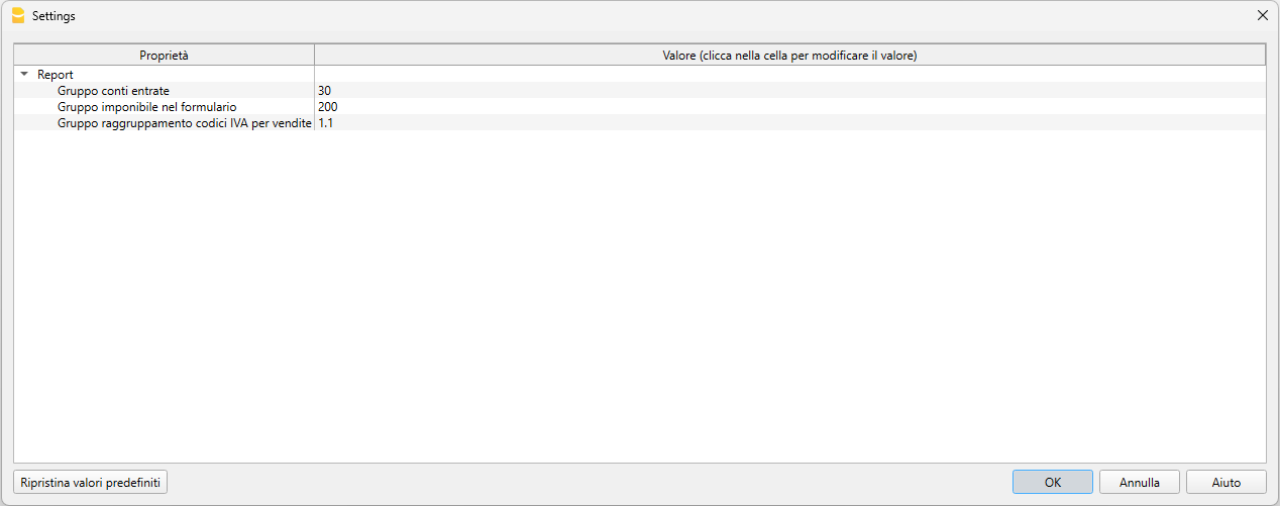
- Gruppo conti entrate.
Inserire il gruppo principale dei ricavi che include tutti i conti dei ricavi, definito nel piano dei conti nella tabella Conti o Categorie (per la contabilità Entrate / Uscite e Cash Manager). Per default il valore inserito è 3. Nel nostro esempio il gruppo dei Ricavi è 30.
Se nel tuo piano contabile il gruppo totalizzazione della cifra d'affari è diverso, devi cambiare il valore. - Gruppo imponibile nel formulario.
Inserire il gruppo presente nella colonna Gr1 della tabella Codici IVA che rappresenta il valore della casella 200 del Rendiconto IVA. Il valore per default è 200. - Gruppo raggruppamento codici IVA per vendite.
Inserire il gruppo presente nella colonna Somma in della tabella Codici IVA che totalizza i codici IVA delle vendite. Il valore per default è 1.1.
- Gruppo conti entrate.
- Conferma con OK per eseguire l'estensione.
1. Confronto cifra d'affari dichiarata nel rendiconto e registrata in contabilità
Questo conteggio mette a confronto la cifra d'affari dichiarata con la cifra d'affari che risulta nella contabilità e rileva eventuali differenze.
Partendo da questa simulazione nella contabilità dove la cifra d'affari visualizzata è di CHF 5'800.28.

Il report generato con l'estensione presenta delle tabelle suddivise per periodo, incluso anche il periodo complessivo annuale.
In ogni tabella vengono visualizzati tutti i conti che generano la cifra d'affari, inclusi anche i conti con movimenti senza codice IVA.
Ogni tabella è composta dalle seguenti colonne:
- Conto
Elenco dei conti che sono inclusi nella cifra d'affari o con movimentazione IVA (inclusi eventuali conto patrimoniali). - Cifra d'affari con cod. IVA
Ammontare per ogni conto della cifra d'affari, i cui movimenti hanno un codice IVA. - Cifra d'affari senza cod. IVA
Ammontare per ogni conto della cifra d'affari, i cui movimenti non hanno un codice IVA. - Cifra d'affari complessiva
Ammontare complessivo per ogni conto della cifra d'affari, che comprende i movimenti con codice IVA e senza codice IVA. - Netto dichiarato
Importi netti dichiarati nel Rendiconto IVA. - Differenze
Scostamenti tra cifra d’affari in contabilità e quella dichiarata.
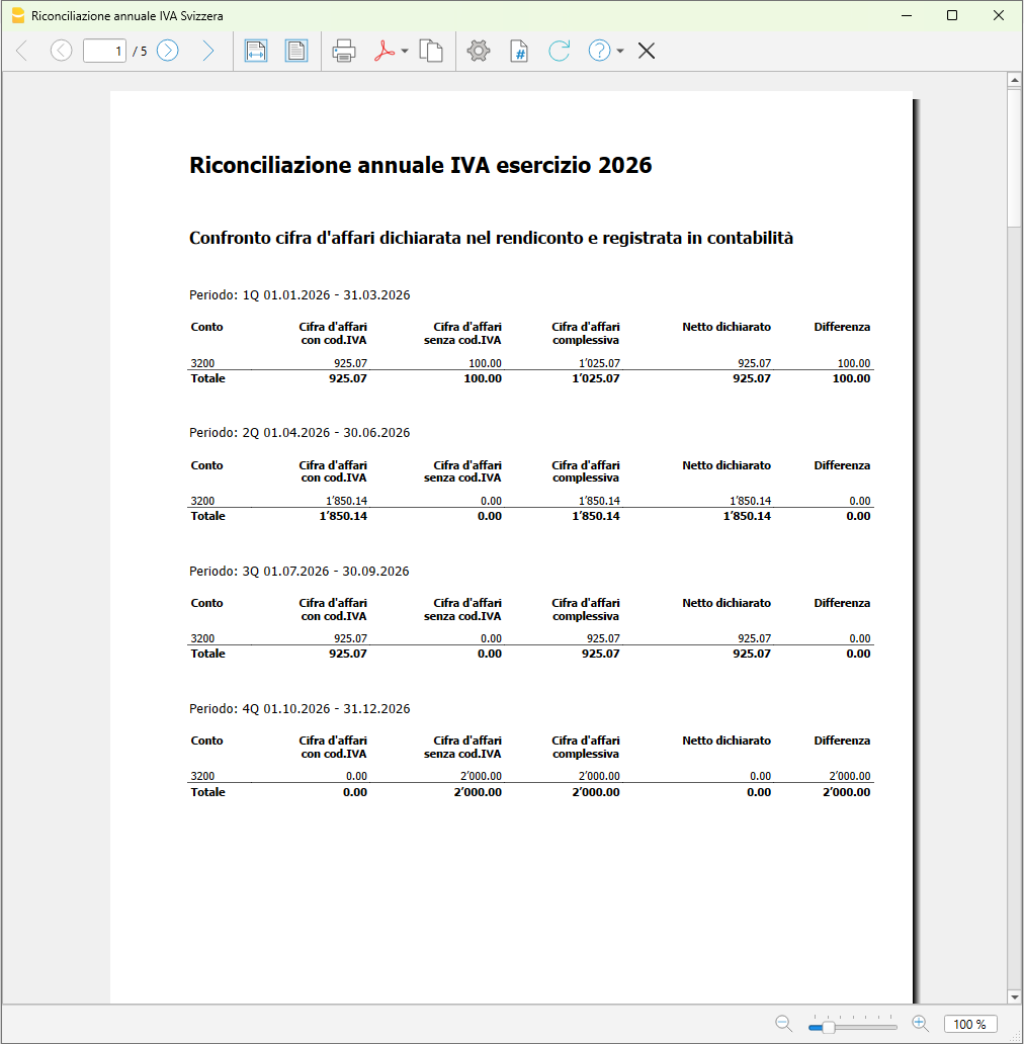
Nell'esempio viene riportato il conteggio del conto 3200 (conto vendite) che rappresenta la cifra d'affari:
- nel primo trimestre (1Q) c'è una differenza di cifra d'affari di CHF 100.00 (colonna Differenza)
- cifra d'affari registrata in contabilità = CHF 1'025.07 (colonna Cifra d'affari complessiva)
- cifra d'affari nella dichiarazione IVA = CHF 925.07 (colonna Netto dichiarato)
- nel quarto trimestre (4Q) c'è una differenza di cifra d'affari di CHF 2'000.00 (colonna Differenza)
- cifra d'affari registrata in contabilità = CHF 2'000.00 (colonna Cifra d'affari complessiva)
- cifra d'affari nella dichiarazione IVA = CHF 0.00 (colonna Netto dichiarato)
- nel periodo annuale complessivo, le differenze di ogni periodo vengo sommate e visualizzate:
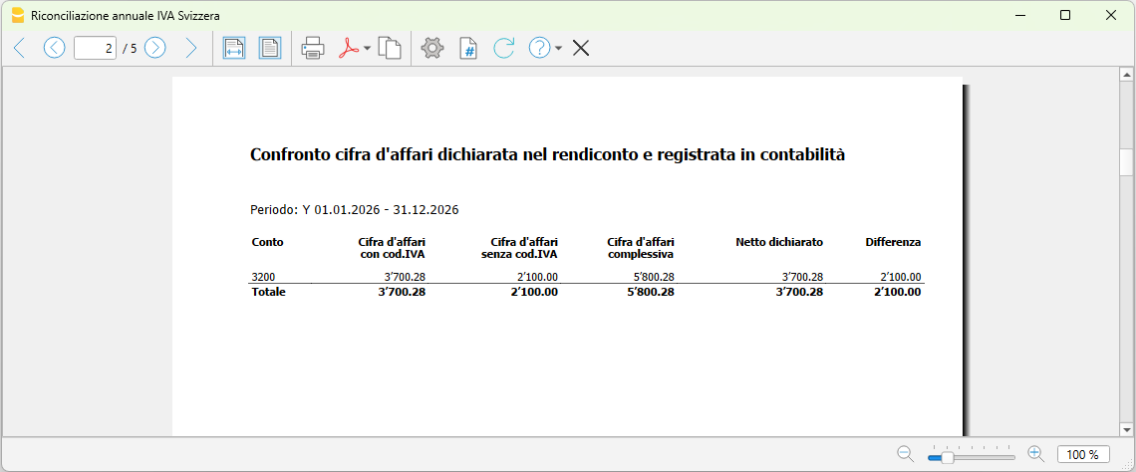
- cifra d'affari registrata in contabilità = CHF 5'800.28 (colonna Cifra d'affari complessiva)
- cifra d'affari nella dichiarazione IVA = CHF 3'700.28 (colonna Netto dichiarato)
- differenza complessiva cifra d'affari = CHF 2'100.00 (colonna Differenza)
2. Cifra d'affari dichiarata nel formulario raggruppata per codice IVA
Questo conteggio mette a confronto la cifra d'affari per ciascun codice IVA, relativamente ai conti di ricavo con IVA.
- Descrizione
La descrizione di ogni codice IVA utilizzato nei movimenti della cifra d'affari. - Imponibile Y
Imponibile riferito all'anno. - Imponibile 1Q
Imponibile riferito al primo trimestre. - Imponibile 2Q
Imponibile al secondo trimestre. - Imponibile 3Q
Imponibile al terzo trimestre. - Imponibile 4Q
Imponibile al quarto trimestre.
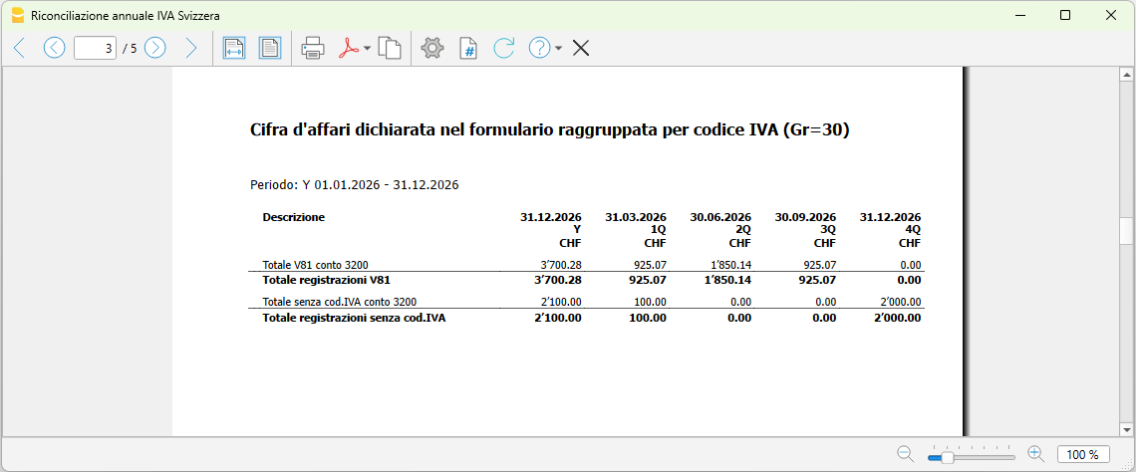
3. IVA imponibile dichiarata nel formulario
La stampa fornisce un riepilogo degli importi IVA dichiarati all’AFC per ogni trimestre, senza effettuare controlli sulle eventuali differenze.

4. Registrazioni dei conti con differenze
Per ogni conto vengono raggruppate tutte le registrazioni che hanno generato le differenze nei diversi periodi nei Rendiconti IVA.
L’elenco di tutte le registrazioni che hanno generato delle differenze consente di verificare rapidamente la presenza di eventuali errori, ad esempio una registrazione soggetta a IVA priva del relativo codice IVA, oppure di identificare movimenti corretti che, pur avendo un codice IVA, non rientrano nel calcolo della cifra d’affari (come nel caso dell’imposta sugli acquisti o reverse charge).
Le colonne indicate sono le seguenti:
- Riga
Il numero di riga della registrazione nella tabella Registrazioni. - Data
La data della registrazione. - Descrizione
La descrizione della registrazione. Il testo della descrizione viene troncato a 20 caratteri per mantenere la tabella più ordinata e leggibile. - Conto
Il conto con delle differenze della registrazione. - Contropartita
Il conto di contropartita della registrazione. - Dare
L'importo in Dare della registrazione. - Avere
L'importo in Avere della registrazione. - Cod. IVA
Il codice IVA della registrazione. - Tipo importo
Il tipo importo IVA della registrazione. - IVA imponibile
L'importo IVA imponibile della registrazione. - Importo IVA
L'importo IVA della registrazione. - IVA contabile
L'importo IVA contabilizzato della registrazione.
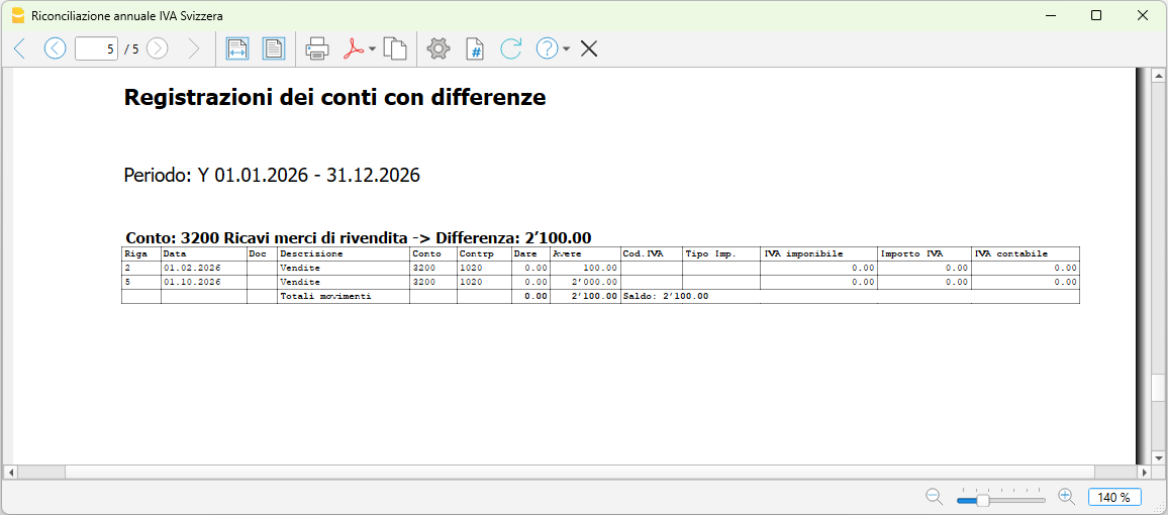
Nell'esempio:
- si vede la differenza tra la cifra d’affari registrata in contabilità (CHF 5'800.28) e quella dichiarata (CHF 3'700.28), pari a CHF 2'100.00.
- Vengono inoltre indicate le registrazioni presenti nella tabella Registrazioni che hanno generato tale differenza.
Andando a controllare nella tabella Registrazioni, alle righe indicate (2 e 5), si nota infatti che le registrazioni sono senza codice IVA pur essendo registrate sul conto vendite 3200 (manca il codice IVA).
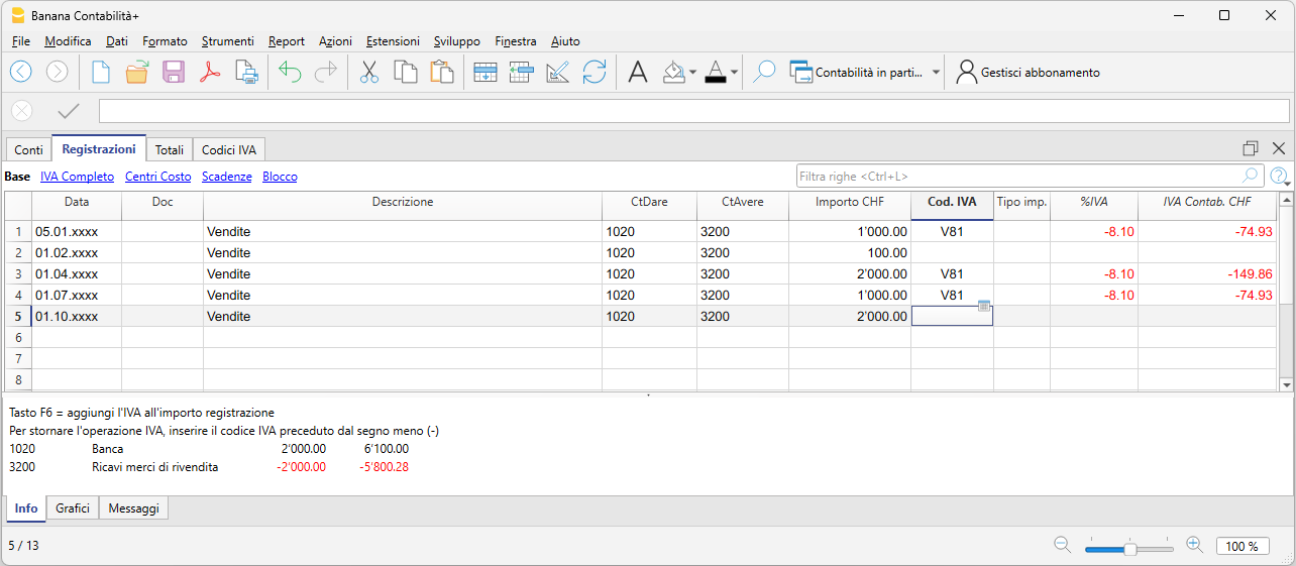
In questi casi, trovato l'errore, si procede a rifare il Rendiconto IVA del trimestre errato con l'estensione Rendiconto IVA e nel portale dell'AFC si inseriscono nuovamente i dati nel Rendiconto di rettifica.
Differenze tra la contabilità e la dichiarazione IVA
Tutti i dati delle differenze tra la cifra d'affari dichiarata e la cifra d'affari che risulta nella contabilità possono essere salvati.
- Dal menu Estensioni seleziona l'estensione Riconciliazione annuale IVA Svizzera > 2. Differenze contabilità/IVA.
- Si apre il dialogo delle Impostazioni dell'estensione dove scegliere tra due modalità di salvataggio dei dati:
- 1. Visualizza nel dialogo.
Tutti i dettagli delle differenze che appaiono anche nel report vengono visualizzati in un dialogo apposito. I dati sono in formato tabellare e possono essere copiati o salvati direttamente con i relativi comandi. - 2. Registra in tabella.
Tutti i dettagli delle differenze che appaiono anche nel report vengono inseriti automaticamente in una tabella del file della contabilità. È necessario prima aggiungere una nuova tabella.- Nome tabella (nome XML).
Il nome della tabella (nome XML) in cui inserire i dati dei dettagli delle differenze.
- Nome tabella (nome XML).
- 1. Visualizza nel dialogo.
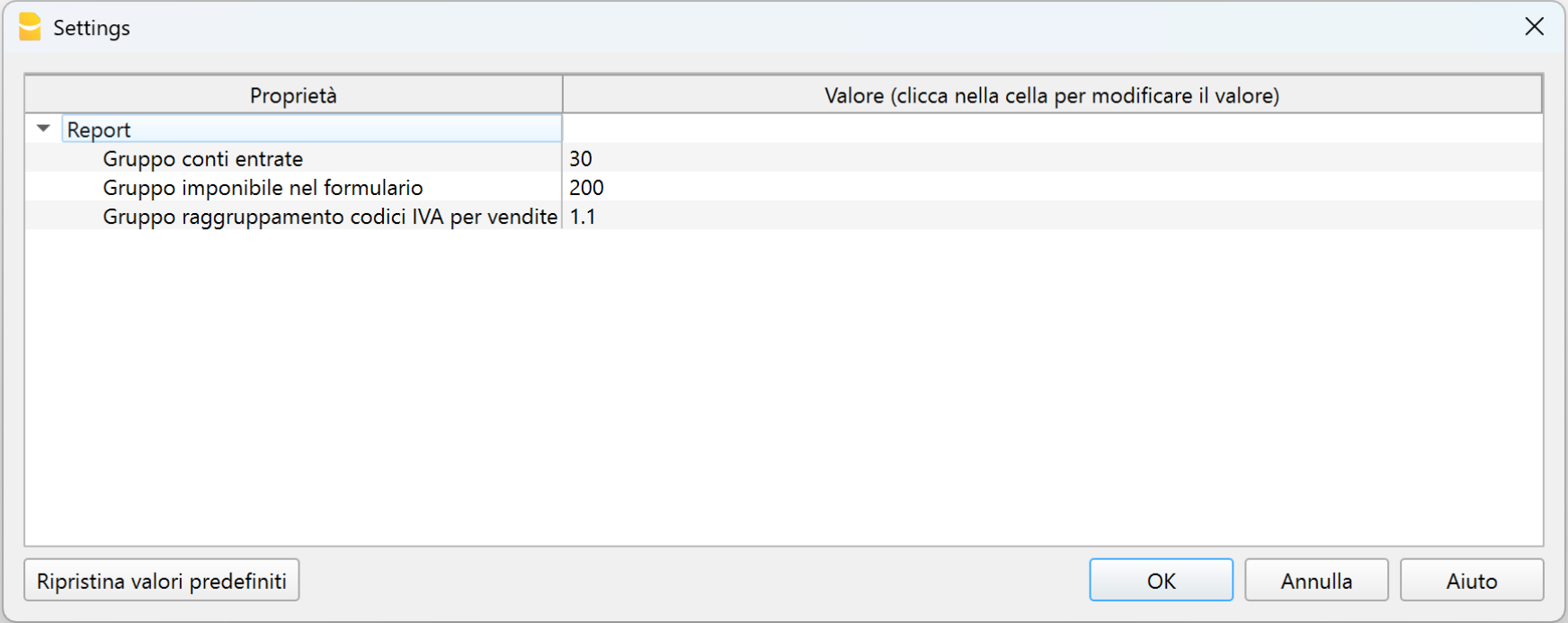
1. Visualizza nel dialogo
Nelle impostazioni dell’estensione, attivando l’opzione Visualizza nel dialogo, appare una nuovo dialogo che riporta le registrazioni con le differenze che possono essere esportate in un file di testo.
- Il testo generato può essere copiato cliccando sul bottone Copia.
- In seguito, il testo può essere incollato in Excel con il comando Incolla speciale > come Testo (in questo modo i dati vengono salvati in colonne separate).
- Oppure il testo può essere anche incollato direttamente in una tabella del file della contabilità.
Se si desidera incollare il testo nel file dalla contabilità, è necessario:
- Aggiungere una tabella semplice
con il comando Strumenti > Aggiungi/Rimuovi funzionalità > Aggiungi tabella semplice. Il nome della tabella può essere scelto liberamente. - Aggiungere le colonne nella tabella semplice
Con il comando Dati > Disponi colonne, aggiungi le seguenti colonne nell'esatto ordine e con il tipo di dato corretto, come indicato nell'elenco che segue:- Conto (tipo dato: Testo)
- Riga (tipo dato: Numero)
- Data (tipo dato: Data)
- Doc (tipo dato: Testo)
- Descrizione (colonna già esistente)
- Dare (tipo dato: Importo)
- Avere (tipo dato: Importo)
- Codice IVA (tipo dato: Testo)
- Tipo importo IVA (tipo dato: Testo)
- Importo imponibile IVA (tipo dato: Numero)
- Importo IVA (tipo dato: Numero)
- Importo IVA contabilizzata (tipo dato: Numero)
- Note (colonna già esistente).
Dopo aver configurato le colonne, la tabella è pronta per l’inserimento dei dati. Per copiare i dati generati dall'estensione e inserirli nella tabella:
- Eseguire l'estensione dal menu Estensioni > Riconciliazione annuale IVA Svizzera > 2. Differenze contabilità/IVA
- Selezionare l’opzione Visualizza nel dialogo e confermare con OK.
- Nella finestra che appare selezionare Copia.
- Chiudere la finestra con Chiudi.
- Aprire la tabella creata nel file di contabilità.
- Posizionarsi sulla prima cella della tabella aggiunta.
- Incollare il testo copiato.
- Tutti i dati vengono inseriti automaticamente nelle colonne corrispondenti.
2. Registra in tabella
Nelle impostazioni dell’estensione, attivando l’opzione Registra in tabella, la tabella delle registrazioni con le differenze può essere importata direttamente nel file della contabilità nella tabella indicata nel campo Nome tabella (nome XML).
In questo caso è necessario:
- Prima di eseguire l'estensione aggiungere una nuova tabella con il comando Strumenti > Aggiungi/Rimuovi funzionalità > Aggiungi tabella semplice. Il nome della tabella può essere scelto liberamente.
- Dopo aver aggiunto la tabella avviare l'estensione con il comando dal menu Estensioni > Riconciliazione annuale IVA Svizzera > 2. Differenze contabilità/IVA.
- Selezionare l'opzione Registra in tabella.
- Inserire il nome XML della tabella creata (visualizzare il nome XML della tabella con il comando Dati > Disponi tabelle, Impostazioni Tabella).
- Confermare con OK.
- L'estensione mostra le modifiche che verranno apportate alla tabella scelta. Confermare con OK.
- L'estensione aggiunge automaticamente le colonne nella tabella indicata e inserisce tutti i dati nelle colonne corrispondenti.
La colonna Id (IdRiga) non viene utilizzata e può essere nascosta con l'apposita opzione dal menu Dati > Disponi colonne.
Messaggi d'errore
Durante la registrazione dei dati delle differenze in tabella, l'estensione controlla la presenza di eventuali errori e li segnala con dei messaggi.
Possibili messaggi di errore:
- "Nome XML tabella mancante. È necessario creare una nuova tabella dal menu Strumenti > Aggiungi nuove funzionalità > Aggiungi tabella semplice."
- Viene controllato che nel file Banana, nelle impostazioni dell'estensione, sia stato inserito il nome della tabella in cui registrare i dati.
- Soluzione: inserire il nome XML della tabella.
- "La tabella XXX non esiste. È necessario creare una nuova tabella dal menu Strumenti > Aggiungi nuove funzionalità > Aggiungi tabella semplice."
- Viene controllato che nel file Banana, nelle impostazioni dell'estensione, sia stata aggiunta la tabella.
- Soluzione: aggiungere la tabella con il comando Strumenti > Aggiungi nuove funzionalità > Aggiungi tabella semplice.
- "Non è possibile utilizzare la tabella XXX. È necessario creare una nuova tabella dal menu Strumenti > Aggiungi nuove funzionalità > Aggiungi tabella semplice."
- Viene controllato che nel file Banana, nelle impostazioni dell'estensione, sia stata inserita una tabella predefinita. Non è possibile registrare le differenze nelle tabelle predefinite.
- Soluzione: aggiungere una nuova tabella con il comando Strumenti > Aggiungi nuove funzionalità > Aggiungi tabella semplice.
Struttura colonne tabella differenze
Per entrambe le modalità Visualizza nel dialogo e Registra in tabella, la struttura della tabella generata è la seguente:
- Riga con la data di aggiornamento
Questa riga visualizza la data di quando sono stati inseriti i dati nella tabella.
I nuovi dati vengono sempre inseriti alla fine della tabella. - Riga del conto
Questa riga riassume la differenza totale per il conto.- La colonna Conto, contiene il conto della registrazione che presenta una differenza.
- La colonna Descrizione, indica l'importo totale della differenza per il conto.
- Le altre colonne sono vuote.
- Righe di dettagli delle registrazioni
Queste righe mostrano le registrazioni della tabella Registrazioni che generano la differenza.- La colonna Conto, è vuota.
- La colonna Riga, indica il numero di riga della registrazione.
- La colonna Data, indica la data della registrazione.
- La colonna Doc, indica il documento della registrazione.
- La colonna Descrizione, contiene la descrizione della registrazione.
- La colonna Dare, contiene l’importo registrato in Dare della registrazione.
- La colonna Avere, contiene l’importo registrato in Avere della registrazione.
- La colonna Codice IVA, contiene il codice IVA della registrazione.
- La colonna Tipo importo IVA, contiene il tipo importo IVA della registrazione.
- La colonna Importo imponibile IVA, contiene l'importo imponibile IVA della registrazione.
- La colonna Importo IVA, contiene l'importo IVA della registrazione.
- La colonna Importo IVA contabilizzata, contiene l'importo IVA contabilizzata della registrazione.
- La colonna Note, contiene "[...]" per indicare che si possono scrivere le proprie annotazioni. È utile per spiegare il motivo della differenza.
Rendiconti IVA 2018
Le estensioni IVA 2018 permettono di generare il Rendiconto facsimile IVA e il file XML per gli anni che vanno dal 2018 al 2023.
Queste estensioni non sono compatibili per gestire i Rendiconti IVA e il file XML con le nuove aliquote IVA 2024.
Per poter usufruire degli aggiornamenti riguardanti l'IVA 2024, è necessario:
Per gli utenti che avessero bisogno ancora delle estensioni IVA con aliquote 2018 sono disponibili le informazioni alle pagine seguenti:
Aliquote IVA fino al 31.12.2023
Qui di seguito trovi le aliquote IVA 2018 (valide per gli anni 2018-2023), sia per il metodo effettivo che per il metodo con l'aliquota a saldo. Dal 2024 entrano in vigore nuove aliquote.
Aliquote IVA 2018 per il metodo effettivo
I piani contabili disponibili sul nostro sito internet contengono già i nuovi codici IVA, con le aliquote fino e dopo il 2017.
| Aliquota normale | Aliquota speciale per il settore alberghiero | Aliquota ridotta | |
|---|---|---|---|
| Aliquote d'imposta attuali | 8.0% | 3.8% | 2.5% |
| - Finanziamento aggiuntivo dell'AI limitato al 31.12.2017 | -0.4% | -0.2% | -0.1% |
| + Aumento delle aliquote d'imposta per FAIF 01.01.2018 - 31.12.2030 | 0.1% | 0.1% | 0.1% |
| Aliquote d'imposta applicabili dal 01.01.2018 | 7.7% | 3.7% | 2.5% |
Fatturazione
- Fatture emesse nel 2017:
- Se riguardano vendite, lavori o prestazioni relative al 2017 si usano le aliqute 2017 (8% normale, 3.8% alberghiero, 2.5% ridotto).
- Se riguardano prestazioni o altro imponibile nel 2018, si usano le aliquote 2018 (7.7% normale, 3.7 alberghiero, 2.5% ridotto).
- Fatture emesse nel 2018:
- Se riguardano vendite, lavori o prestazioni relative al 2017 si usano le aliqute 2017 (8% normale, 3.8% alberghiero, 2.5% ridotto).
- Se riguardano prestazioni o altro imponibile nel 2018, si usano le aliquote 2018 (7.7% normale, 3.7 alberghiero, 2.5% ridotto).
Codici IVA dal 2018
Alla fine del 2017 e per il 2018 si dovranno usare parallelamente le diverse aliquote.
- La tabella Codici IVA 2018 contiene già i codici IVA con le aliquote sia per il 2017 che per il 2018.
Il sistema più semplice è quello di importare i codici IVA nella propria contabilità. - Al più tardi quando si inizia con l'esercizio 2018 si devono importare i nuovi codici IVA.
Aliquote IVA 2018 per il metodo a saldo
L'elenco dei Codici IVA è già provvisto con i codici per le aliquote a saldo.
- I Codici IVA F1 e F2 rimangono immutati e sono relativi a prestazioni fatturate con le aliquote del 2017.
- I Codice IVA F3 e F4 devono essere impostati per prestazioni fatturate con le aliquote 2018.
Per il calcolo ci sono due approcci:
Maggiori dettagli sono disponibili al link seguente: aliquote saldo ridotte.
IVA 2024 registrazioni fino al 30.06.2023
Attenzione: questa procedura riguarda registrazioni IVA fino al 30.06.2023 che concernono prestazioni relative al 2024. A partire dal 1. luglio 2023, è possibile utilizzare il nuovo formulario IVA e applicare direttamente le nuove aliquote IVA.
Nel rendiconto IVA svizzero è possibile dichiarare le cifre d’affari relative sia alla vecchia sia alla nuova aliquota d’imposta. Per chi registra l'IVA con il metodo sull'effettivo, questo è possibile a partire dal 3º trimestre 2023, mentre chi registra con il metodo delle aliquote a saldo dal 2º semestre 2023.
Per quanto concerne le controprestazioni che devono essere dichiarate prima del 1º luglio 2023, ma che riguardano prestazioni relative al 2024, queste devono essere dichiarate alla vecchia aliquota d’imposta e possono essere rettificate nel rendiconto del 3º trimestre 2023 o del 2º semestre 2023.
Ad esempio, una ditta di software che fattura un abbonamento annuale al prezzo di 120 franchi annuali, IVA inclusa e con validità dal 1 maggio 2023 al 30 aprile 2024, dovrà applicare le due aliquote IVA, aliquota corrente del 7.7% fino al 31.12.2023, nuova aliquota dell'8.1% dal 1. gennaio 2024.
Se la registrazione avviene prima del 30.06.2023, sarà necessario creare un codice temporaneo con la vecchia aliquota e, nel 3º trimestre, rettificare la vecchia aliquota con la nuova aliquota 2024.
In Banana consigliamo di procedere come segue per le vendite (la stessa procedura può essere applicata anche per l'IVA su acquisti e investimenti):
- Aggiungere un codice IVA temporaneo, ad esempio V77-TMP
Il codice servirà per registrare temporaneamente l'aliquota corrente nella prima parte dell'anno. Nel 3º o 4º trimestre si potrà stornare e registrare con la nuova aliquota. Il codice può essere usato solo temporaneamente fino al 30.06.2023
- Fino al 30.06.2023 utilizzare il codice IVA temporaneo
Registrare le fatture di acquisto o di vendita, che riguardano le prestazioni 2024, utilizzando il codice IVA temporaneo. Questo servirà per distinguere gli importi IVA che dovranno essere rettificati con la nuova aliquota nel 2º semestre 2023.
- Stampa del 2º trimestre 2023 (formulario corrente)
Periodo: 01.04.2023 - 30.06.2023
Cifra d'affari imponibile netta complessiva: CHF 111.42 (CHF 74.28 + CHF 37.14)
Cifra 302: 7.7% Prestazioni CHF 111.42 Imposta CHF 8.58 (CHF 5.72 + CHF 2.86)
Importo da versare: CHF 8.58 - Aggiungere un codice IVA con la nuova aliquota, ad esempio V81

- A partire dall'01.07.2023 rettificare gli importi IVA utilizzando il nuovo codice V81

- Stampa del rendiconto del 3º trimestre 2023 (nuovo formulario)
Periodo: 01.07.2023 - 30.09.2023
Cifra d'affari imponibile netta complessiva: CHF -0.14
Cifra 303: 8.1% Prestazioni CHF 37.00 Imposta CHF 3.00
Cifra 302: 7.7% Prestazioni CHF -37.14 Imposta CHF -2.86
Importo da versare: CHF 0.14
Ulteriori informazioni sono disponibili direttamente nel sito dell'Amministrazione federale delle contribuzioni (AFC):
Rendiconto IVA Svizzera metodo effettivo 2018
Rendiconto IVA Svizzera metodo effettivo 2018L’estensione permette di generare il rendiconto IVA in anteprima di stampa (facsimile) dove vengono riportati tutti i dati IVA da trasmettere online all'Amministrazione federale delle contribuzioni per gli anni dal 2018 al 2023.
A partire dal 01.01.2024 questa estensione non è più compatibile per gestire le nuove aliquote IVA 2024.
Per poter usufruire della nuova estensione e gestire l'IVA senza perdite di tempo, consigliamo:
Per coloro che non desiderano passare al piano Advanced e dovessero usare la vecchia estensione, qui di seguito indichiamo la procedura con l'estensione delle aliquote IVA 2018.
Maggiori dettagli sono disponibili alla pagina Aggiornare programma e piano (paragrafo Gestire l'IVA senza il piano Advanced di Banana Contabilità Plus).
Impostare i dati
Prima di iniziare bisogna impostare alcuni parametri del file contabile, necessari per la trasmissione dei dati IVA.
Nel menu File > Proprietà file (Dati base), indicare alla voce Indirizzo il nome della vostra società e il vostro numero IVA.
Questi dati sono obbligatori nel file XML. Il numero IVA è composto da 9 cifre, preceduto dalla sigla CHE (ad esempio CHE-211.311.311).
Installare l'estensione
Prima di poter utilizzare l'estensione per la creazione del rendiconto IVA è necessario procedere come segue:
- Installare o aggiornare sul proprio computer Banana Contabilità Plus, se si dispone di una versione precedente alla versione 9.0.5.
- Installare l'estensione Rendiconto IVA Svizzera:
- Menu Estensioni → Gestione estensioni.
- Selezionare Svizzera.
- Selezionare la voce Online → Produttività.
- Selezionare dalla lista Rendiconto IVA Svizzera metodo Effettivo.
- Cliccare sul bottone Installa a destra.
Una volta installata, l'estensione è disponibile sotto la voce del menu Estensioni, visibile solamente in una contabilità con IVA.
Stampare e controllare i dati IVA
Il formulario di quest'estensione è valido a partire dal 2018 fino al 2023.
Per stampare e controllare il facsimile del Rendiconto IVA:
- Avviare l'estensione dal menu Estensioni > Rendiconto IVA metodo effettivo > Rendiconto IVA dal 2018.
- Selezionare il periodo desiderato dalla sezione Generale (Periodo).
- Attivare Anteprima di stampa nella sezione Generale (Output).
- Attivare Pareggiare differenze d'arrotondamento nella sezione Opzioni.
- Cliccare Ok e verificare i dati che siano corretti.

Creare il file XML per la trasmissione online o l'anteprima del Facsimile
Per creare il documento XML da trasmettere all'Amministrazione federale delle contribuzioni:
- Avviare l'estensione dal menu Estensioni → Rendiconto IVA metodo effettivo → Rendiconto IVA 2018
- Selezionare il periodo desiderato dalla sezione Generale (Periodo).
- Scegliere l'opzione tra anteprima per la visualizzazione del Facsimile Rendiconto IVA o del File XML nella sezione Generale (Output).
- Attivare Pareggiare differenze d'arrotondamento nella sezione Opzioni.
- Selezionare le opzioni XML nella sezione Opzioni:
- tipo di rendiconto - al momento è possibile creare il primo inoltro e il rendiconto di correzione.
- sistema di rendiconto - fatturato o incassato.
- descrizione deduzioni diverse - il testo, che indica quali sono le deduzioni diverse, viene associato alla cifra 280.
- pareggiare differenze d'arrotondamento - questa opzione deve essere attivata se si inseriscono i dati online o si genera il file XML.
In Banana contabilità l'IVA viene calcolata per ogni registrazione. Il formulario online dell'AFC calcola invece l'IVA sull'imponibile complessivo. Questa diversa modalità di calcolo dà luogo a delle differenze di arrotondamento.
Attivando l'opzione pareggiare differenze d'arrotondamento, il programma fa in modo che l'importo indicato nel formulario online sia uguale all'IVA registrata in contabilità.
La differenza viene registrata alla cifra 405, come previsto nelle specifiche AFC. Un'eventuale differenza viene segnalata nei totali di controllo a fine pagina e a fianco della cifra 405.
- Cliccare Ok e salvare il file.
- Nel portale dell'AFC importare il documento XML, creato con Banana contabilità, utilizzando la funzione di importazione dati. Una volta importati, i dati possono ancora essere visualizzati e modificati (non sono inviati immediatamente).

Pareggiare le differenze di arrotondamento
Banana contabilità calcola gli importi IVA per ogni registrazione. Quando viene creato il facsimile Rendiconto IVA, i singoli importi IVA vengono sommati al centesimo.
Nella piattaforma online dell'AFC, invece l'importo viene calcolato sul totale delle prestazioni.
Questi due metodi di calcolo generano delle differenze di arrotondamento.
Per far in modo che gli importi IVA calcolati in Banana e quelli calcolati sulla piattaforma dell'AFC siano uguali, occorre pareggiare gli arrotondamenti nel file XML, con l'opzione Pareggiare differenze d'arrotondamento.
Esempio
- Banana contabilità calcola un importo IVA di Fr. 2.38 (come si vede nelle info).
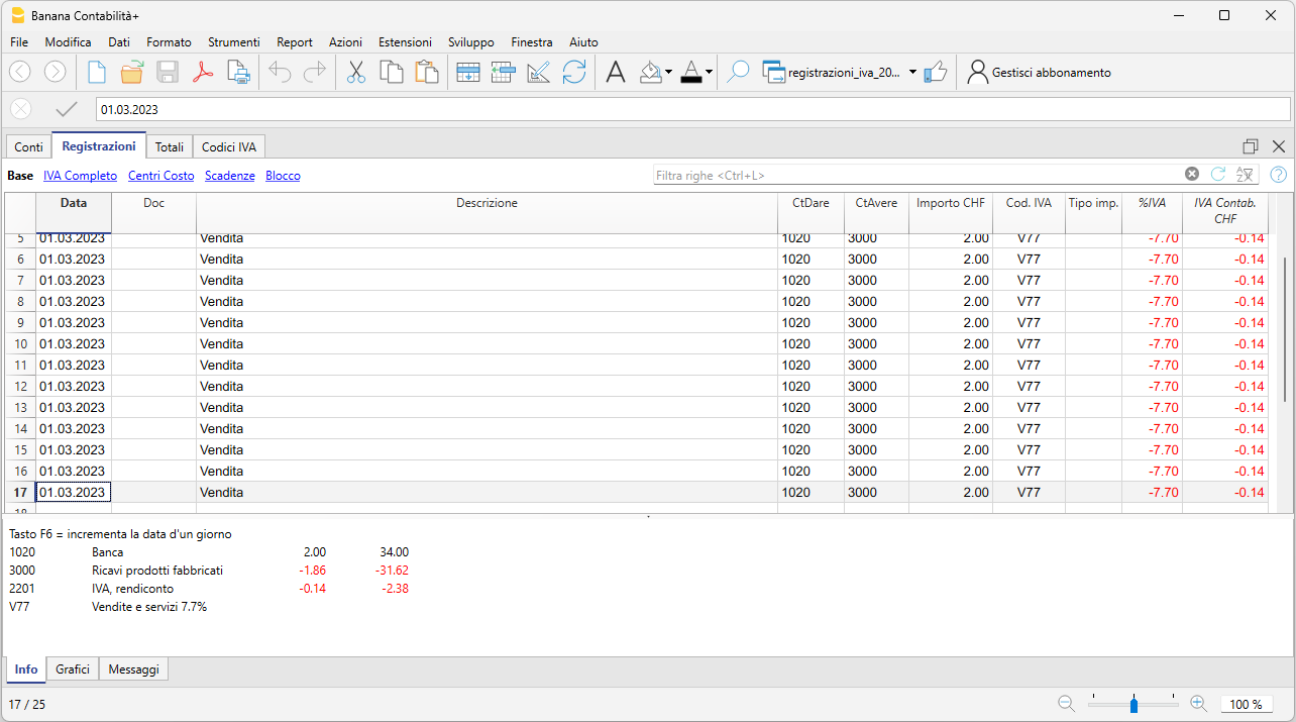
- Nella piattaforma dell'AFC invece l'IVA risulta di Fr. 2.43
- Attivando l'opzione Pareggiare differenze d'arrotondamento, in Banana l'importo IVA viene arrotondato e pareggiato come l'importo IVA calcolato sulla piattaforma dell'AFC.
- La differenza d'arrotondamento di Fr. 0.05 viene riportata direttamente nel formulario, alla cifra 405, pertanto non occorre registrarla nel file della contabilità.
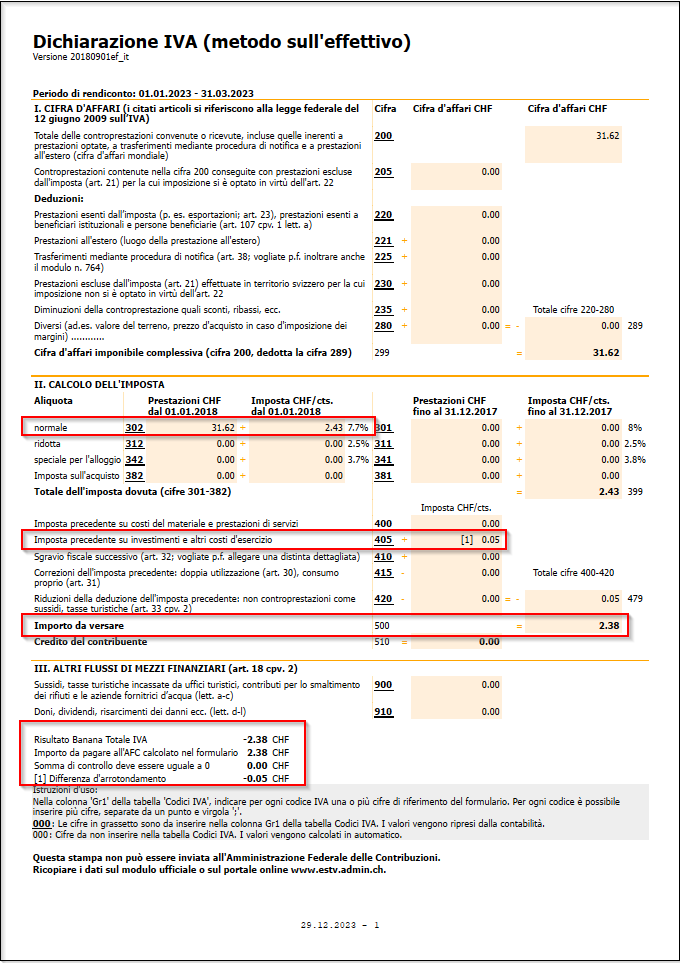
Messaggi
- Il numero IVA della vostra società non è valido oppure mancante. Impostare o correggere con il comando a menu File > Proprietà file (Dati base) > scheda indirizzo.
Il numero IVA dev'essere composto da 9 cifre. Potete indicare anche il testo CHE, l'importante è che indichiate le 9 cifre. Ad esempio potete scrivere CHE-211.311.311 oppure 211.311.311.
Il numero IVA dev'essere inserito nel dialogo Proprietà file (Dati base), scheda Indirizzo, campo Partita IVA, tramite il comando menu File > Proprietà file (Dati base). - Alla cifra xxx l'aliquota xxx non è permessa. Controllare il codice IVA xxx
Per le cifre 301, 311, 302, 312, 341 e 342 vengono controllate le aliquote IVA in base a quanto pubblicato dall'Amministrazione federale delle contribuzioni. - Lo script non funziona con la vostra versione di Banana Contabilità. Aggiornare a Banana Contabilità Plus.
Questa estensione funziona a partire dalla versione Banana Contabilità Plus, vedere il paragrafo Installare l'estensione in questa pagina.
Rendiconto IVA Svizzera metodo aliquote saldo/forfetarie 2018
Rendiconto IVA Svizzera metodo aliquote saldo/forfetarie 2018L’estensione permette di generare il fac-simile del Rendiconto IVA in anteprima di stampa (facsimile) e il file XML per gli anni che vanno dal 2018 al 2023.
L'estensione non è compatibile per gestire i Rendiconti IVA e il file XML con le nuove aliquote IVA 2024.
Per poter usufruire della nuova estensione e gestire l'IVA senza perdite di tempo, consigliamo:
Per coloro che non desiderano passare al piano Advanced e dovessero usare la vecchia estensione, qui di seguito indichiamo la procedura con l'estensione delle aliquote IVA 2018.
Maggiori dettagli sono disponibili alla pagina Aggiornare programma e piano (paragrafo Gestire l'IVA senza il piano Advanced di Banana Contabilità Plus).
Procedura d'invio dati all'Amministrazione Federale delle Contribuzioni (AFC)
L'Amministrazione federale delle contribuzioni (AFC) è passata dal rendiconto cartaceo a quello online. Per informazioni dettagliate si rimanda al sito dell'AFC - Rendiconto IVA online.
Ci sono tre possibilità per inoltrare i dati IVA:
- Inserimento manuale dei dati IVA nel portale AFC
Completare il formulario online, ricopiando i dati dal facsisimile stampato. - Caricamento del file XML nel portale AFC
Stampare prima il facsimile e controllare se i dati sono corretti.
Scegliere di esportare i dati in formato XML. Nel portale dell'AFC usare la funzione di importazione dati.
Una volta importati i dati possono ancora essere visualizzati e modificati (non sono inviati immediatamente).
Per ulteriori informazioni si rimanda alla pagina Trasmissione file XML. - Invio del formulario firmato
Dal 2020 su richiesta l'AFC invia il formulario apposito da compilare e ritornare firmato. In questo caso, bisogna stampare il facsimile del rendiconto e ricopiare i dati sul formulario originale inviato dall'AFC.
Non è possibile inviare il facsimile firmato.
Impostare i dati
Prima di iniziare bisogna impostare alcuni parametri del file contabile, necessari per la trasmissione dei dati IVA.
Nel menu File → Proprietà file (Dati base), indicare alla voce Indirizzo il nome della vostra società e il vostro numero IVA.
Questi dati sono obbligatori nel file XML. Il numero IVA è composto da 9 cifre, preceduto dalla sigla CHE (ad esempio CHE-211.311.311).
Installare l'estensione
Prima di poter utilizzare l'estensione per la creazione del rendiconto IVA, è necessario procedere come segue:
- Installare o aggiornare sul proprio computer Banana Contabilità 9, se si dispone di una versione precedente alla 9.0.4.
- Installare l'estensione Report IVA Svizzera:
- Menu Estensioni > Gestione estensioni.
- Selezionare Svizzera.
- Selezionare la voce Online > Produttività.
- Selezionare dalla lista Report IVA Svizzera: metodo aliquote saldo/forfetarie.
- Cliccare sul bottone Installa a destra.
Una volta installata, l'estensione è disponibile sotto la voce del menu Estensioni, visibile solamente in una contabilità con IVA.
Coloro che avessero delle versioni non aggiornate della tabella Codici IVA con le Aliquote in vigore, possono scaricare gratuitamente il file Codici IVA 2018 e importare i codici IVA nel proprio file.
Stampare e controllare i dati IVA
Il formulario di quest'estensione è valido a partire dal 2018. Per le stampe di anni precedenti è necessario installare l'estensione Report IVA Svizzera per anni precedenti al 2018.
Per stampare e controllare il facsimile del Rendiconto IVA, seguire i passi seguenti:
- Avviare l'estensione dal menu Estensioni > Report IVA aliquote a saldo > Rendiconto IVA dal 2018.
- Selezionare il periodo desiderato nella sezione Generale (Periodo).
- Se è il caso, inserire o modificare le aliquote saldo e forfetarie nella sezione Generale (Aliquote saldo e forfetarie). Per maggiori informazioni consultare la pagina Formulario IVA - aliquota saldo/forfetaria.
- Attivare Anteprima di stampa nella sezione Generale (Output).
- Attivare Pareggiare differenze d'arrotondamento nella sezione Opzioni.
- Cliccare Ok e verificare i dati che siano corretti.

Creare il file XML per la trasmissione online
Per creare il documento XML da trasmettere all'Amministrazione federale delle contribuzioni, seguire i passi seguenti:
- Avviare l'estensione dal menu Estensioni > Report IVA aliquote a saldo > Rendiconto IVA dal 2018.
- Selezionare il periodo desiderato.
- Attivare File XML nella sezione Generale (Output).
- Attivare Pareggiare differenze d'arrotondamento nella sezione Opzioni.
- Selezionare le opzioni XML nella sezione Opzioni:
- Metodo - aliquote a saldo o aliquote forfetarie.
- Tipo di rendiconto - al momento è possibile creare il primo inoltro e il rendiconto di correzione.
- Aliquote saldo e forfetarie: le aliquote possono essere indicate in questo dialogo oppure direttamente nella tabella codici IVA. Il funzionamento è descritto nella pagina Formulario IVA-aliquota saldo/forfetaria
- Sistema di rendiconto - fatturato o incassato.
- Descrizione deduzioni diverse: il testo, che indica quali sono le deduzioni diverse, viene associato alla cifra 280
- Descrizione attività 322...: Il testo viene trascritto nel file xml in corrispondenza della cifra
- Pareggiare differenze d'arrotondamento: Questa opzione deve essere attivata se si inseriscono i dati online o si genera il file XML.
In Banana l'IVA viene calcolata per ogni registrazione. Nel formulario online l'AFC calcola invece l'IVA sull'imponibile complessivo. Questa diversa modalità di calcolo dà luogo a delle differenze di arrotondamento.
Con questa opzione attivata il programma evidenzia eventuali differenze d'arrotondamento, rispetto a quanto calcolato da Banana, nei totali di controllo. La differenza è da registrare in contabilità. - Cliccare Ok e salvare il file.
- Nel portale dell'AFC importare il documento XML, creato con Banana contabilità, utilizzando la funzione di importazione dati. Una volta importati, i dati possono ancora essere visualizzati e modificati (non sono inviati immediatamente).

Pareggiare le differenze di arrotondamento
Banana contabilità calcola gli importi IVA per ogni registrazione. Quando viene creato il facsimile Rendiconto IVA, i singoli importi IVA vengono sommati al centesimo.
Nella piattaforma online dell'AFC, invece l'importo viene calcolato sul totale delle prestazioni.
Questi due metodi di calcolo generano delle differenze di arrotondamento.
Per far in modo che gli importi IVA calcolati in Banana e quelli calcolati sulla piattaforma dell'AFC siano uguali, occorre pareggiare gli arrotondamenti nel file XML, con l'opzione Pareggiare differenze d'arrotondamento.
Esempio
- Se in Banana per ipotesi abbiamo un importo IVA di Fr. 50.64 (vedi immagine sottostante)
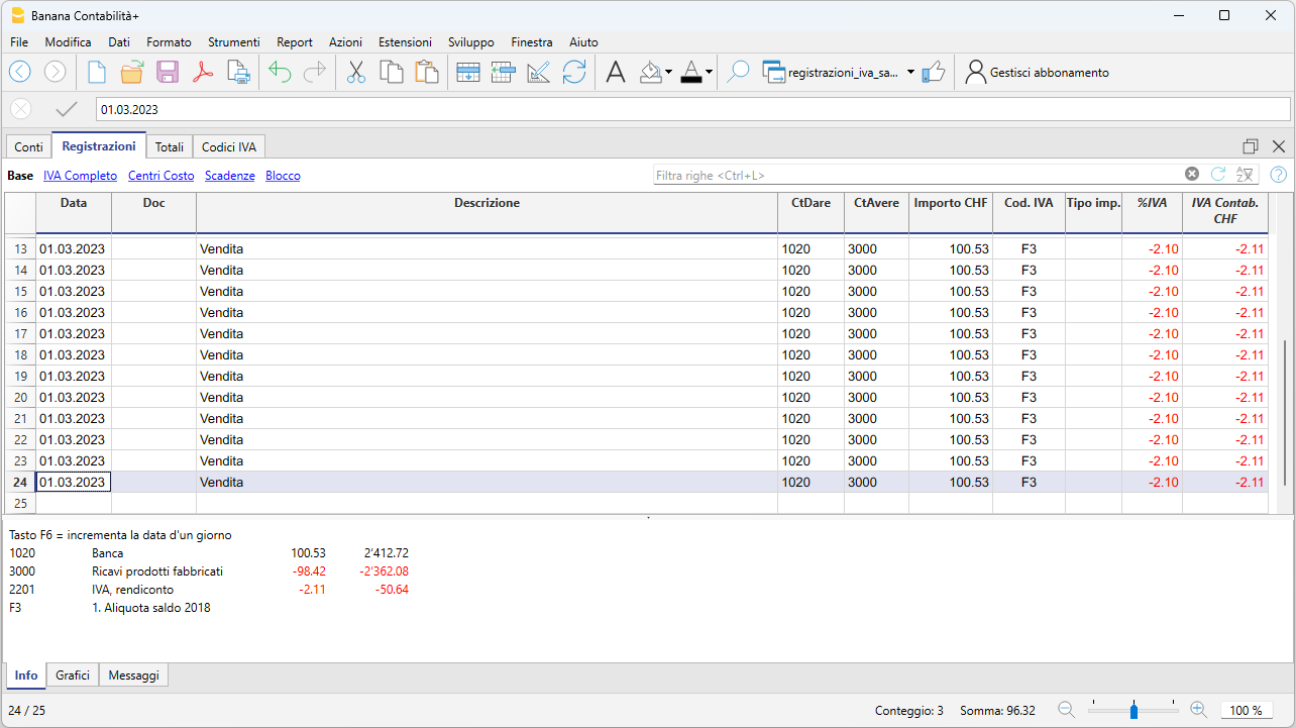
Nella piattaforma dell'AFC invece risulta un importo arrotondato di Fr. 50.67.
- Attivando l'opzione Pareggiare differenze d'arrotondamento (sezione Opzioni), in Banana l'importo IVA viene arrotondato e pareggiato come l'importo IVA calcolato sulla piattaforma dell'AFC.
- Nello schema riassuntivo in basso, viene riportata la differenza di Fr. 0.03.
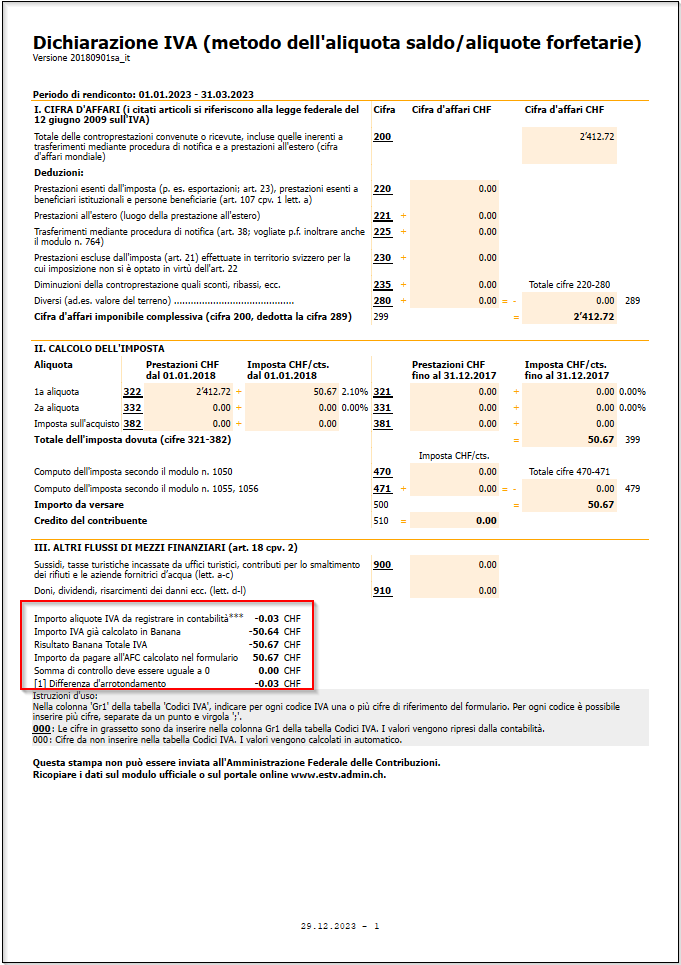
Dopo la registrazione si può notare che l'importo IVA è di Fr. 50.67, come da calcolo dell'AFC.
La differenza d'arrotondamento dell'importo IVA di Fr. 0.03 deve essere registrata nel file della contabilità.

Messaggi
- Il numero IVA della vostra società non è valido oppure mancante. Impostare o correggere con il comando a menu File > Proprietà file > sezione Indirizzo
Il numero IVA dev'essere composto da 9 cifre. Potete indicare anche il testo CHE, l'importante è che indichiate le 9 cifre. Ad esempio potete scrivere CHE-211.311.311 oppure 211.311.311. - La percentuale IVA del codice xxx non è calcolata sul lordo
Controllare nella tabella codici IVA che i codici IVA appartenenti alle cifre 321,322, 331 e 332 abbiamo impostato 'Si' nella colonna '% IVA sul lordo'. Questo perché il metodo aliquote saldo/forfetarie calcola l'IVA sull'importo lordo. Ad esempio se emetto una fattura di 100 chf, l'IVA sarà calcolata su questo importo, quindi ammonterà a chf 6,50 se l'aliquota è del 6,5%. - Alla cifra xxx è permessa un'unica aliquota. Controllare le aliquote dei codici IVA collegati
Controllare nella tabella codici IVA, i codici IVA associati a questa cifra tramite la colonna Gr1. I codici IVA che hanno nella colonna Gr1 questa cifra devono avere tutti la stessa aliquota. - Lo script non funziona con la vostra versione di Banana Contabilità. Aggiornare a Banana Contabilità 9.
Questa estensione funziona a partire dalla versione Banana Contabilità 9.0.4.
Risoluzione problemi
- Utilizzando la versione di Banana Contabilità per Windows 32bit, in alcuni casi potrebbe verificarsi il blocco del programma al momento dell'esecuzione dell'estensione.
In questi casi è consigliato installare e utilizzare la versione di Banana Contabilità per Windows 64bit.
Trasmettere il file XML dell'IVA in formato elettronico all'AFC
Sul portale dell'AFC, a partire dal terzo trimestre 2023, per la Trasmissione dei dati IVA, è disponibile un nuovo Rendiconto IVA, dove è possibile inserire i dati IVA con le aliquote IVA 2018 e le nuove aliquote 2024.
L'estensione IVA 2018 di Banana Contabilità 9 e versioni precedenti permette di generare il fac-simile e il file XML del Rendiconto IVA solo per aliquote 2018 (quindi solo per gli anni 2018-2023).
Attenzione: anche se sei ancora nella contabilità 2023, ma hai dei movimenti che hanno già le aliquote 2024, questa estensione (2018) non è compatibile per la trasmissione dei dati IVA.
Per poter creare il Rendiconto IVA con le aliquote 2024 è necessario:
Coloro che non desiderano passare al piano Advanced di Banana Contabilità Plus, possono consultare la pagina Aggiornare programma e piano (paragrafo Gestire l'IVA senza il piano Advanced di Banana Contabilità Plus).
Patriziati Cantone Ticino
Banana Contabilità Plus è stato attestato conforme alle direttive dalla Sezione Enti Locali (SEL).
Il modello, basato sulla contabilità in partita doppia, è strutturato come da disposizioni MCA2 - Modello Contabile Armonizzato versione 2, comprensivo di conto degli investimenti.
Il modello include il conto investimenti che usa un sistema integrato dei centri di costo (conti preceduti da un punto e colonna CC1 nelle registrazioni).
Con l'Estensione di Stampa Contabilità patriziati, sviluppata appositamente per i patriziati del Canton Ticino, puoi stampare:
- elenco patrizi e del catalogo elettorale
- stampa riassunto consuntivo e conto investimenti.
Patriziati (Canton Ticino) | Contabilità in partita doppia
Patriziati (Canton Ticino) | Contabilità in partita doppiaConforme alla direttive della Sezione Enti Locali
Banana Contabilità Plus è stato attestato conforme alle direttive dalla Sezione Enti Locali (SEL).
Le estensioni aggiornate per i Patriziati ticinesi, che verranno rilasciate nel 2025 richiederanno Banana Contabilità Piano Advanded.
Invitiamo dunque tutti i Patriziati a passare alla versione Banana Contabilità Plus Piano Advanced, che permette di lavorare più velocemente grazie alle interessanti novità e miglioramenti colonna Saldo, Filtri riga, che facilitano di molto il lavoro di controllo e chiusura e che si rilevano molto preziose per la contabilità dei patriziati che, per via anche le conto investimenti, ha comunque un grado di complessità molto elevato.
Il modello, basato sulla contabilità in partita doppia, è strutturato come da disposizioni MCA2 - Modello Contabile Armonizzato versione 2, comprensivo di conto degli investimenti.
Grazie a Banana Contabilità molti patriziati ticinesi hanno già introdotto la contabilità in partita doppia.
Dal 2018 i Patriziati ticinesi sono obbligati a tenere la contabilità secondo il metodo della partita doppia e redigere anche il conto degli investimenti.
In particolare, Banana Contabilità Plus adempie i seguenti requisiti:
- Adozione del nuovo Piano Contabile a 4 cifre basato sul modello MCA2
- Numerazione delle registrazioni per agevolare la ricerca dei giustificativi
- Agevole ricostruzione dei conti in contropartita ai fini di verifica e ricerca
- Schede contabili per i conti del Bilancio, del Conto economico e del Conto degli investimenti
- Stampe del conto Consuntivo dell’anno con preventivo e consuntivo precedente
- Stampe del conto Preventivo dell’anno con preventivo precedente e ultimo consuntivo
- Stampe del Conto degli investimenti con indicazioni sul credito votato (data e importo) e consuntivo precedente
- Stampe dei conti summenzionati, raggruppati per subtotali a 1, 2 e 3 cifre
- Riassunto dei conti con autofinanziamento e investimenti netti.
Vedi anche documentazione della SEL.
- Pagina informativa sulla contabilità dei Patriziati e i vari documenti.
- Manuale di contabilità per i Patriziati - Linee guida - gennaio 2015.
- Schema piano dei conti con descrizione e spiegazioni (Formato Excel, versione dicembre 2018).
Il piano conti pubblicato contiene già le modifiche del maggio 2017 (vedi sotto).
Gestione elenco patrizi e catalogo elettorale
È anche disponibile un modello per la gestione dell'elenco patrizi e del catalogo elettorale.
Tramite l'estensione apposita si possono stampare le schede dei fuochi sul modello "FTIA".
Prerequisiti
Per l'uso delle nuove funzionalità si richiede la versione di Banana Contabilità Plus.
Nuove disposizioni di legge
I Patriziati ticinesi sono tenuti ad adottare il sistema della contabilità in partita doppia entro il 2018, più precisamente con l'emissione dei preventivi 2018, secondo la procedura descritta nella circolare SEL n. 20150304-P1.
I presupposti per la tenuta della contabilità secondo le nuove direttive sono:
- Contabilità in partita doppia
- Adozione del piano contabile armonizzato per i Patriziati
- Inclusione del conto degli investimenti
- Dotazione di un programma contabile adeguato.
Questa pagina spiega tramite il modello presentato come soddisfare con Banana Contabilità i presupposti richiesti.
Modello di piano contabile
Il modello di piano contabile qui a disposizione è basato sulle specifiche rilasciate dalla Sezione Enti Locali, che fsi basando sul Modello Contabile Armonizzato versione 2 (MCA2).
Contiene:
- Il piano dei conti in partita doppia (Bilancio e Conto economico) con relativi raggruppamenti
- I conti per il conto degli investimenti
- Nella colonna Gr1 della tabella Conti è presente il raggruppamento per la dichiarazione dei redditi
- Delle personalizzazioni predefinite nel Bilancio con gruppi per le seguenti stampe:
- Bilancio, Conto Economico e Conto degli investimenti
- Conto Economico confronto preventivo e consuntivo.
Modifiche successive Sezione Enti locali
Il modello di contabilità scaricabile include già le modifiche successive del 2017 e 2018.
Per chi ha già avviato la contabilità deve apportare nell'anno le modifiche al modello indicate dalla Sezioni enti locali:
- Ottobre 2025
- 1060 Scorte, aggiunto nuovo conto.
- 106 Scorte merci, aggiunto nuovo gruppo.
- Dicembre 2020
- 64 Nuovo gruppo e conti investimento Rimborso prestiti.
- Febbraio 2019
- 1091 Crediti verso fondi
- 1092 (modificata dicitura): Crediti verso lasciti e legati
- 421 Tasse per servizi amministrativi
- 4210 Tasse per servizi amministrativi
- 461 Rimborsi da enti pubblici
- 4612 (modificata dicitura): Rimborsi di Comuni, consorzi comunali e altri Patriziati
- 6320 (idem): Contributi da Comuni e altri enti locali
- 6390 Prelievo da fondi
- Maggio 2017
- Creato un nuovo conto 2091 Impegni verso Fondi e rinominato il precedente 2092 in Impegni verso lasciti e legati.
- Eliminato il conto 3502 e creato il conto 3501 Versamenti a Fondi.
- Eliminato il conto 4502 e creato il conto 4501 Prelievi da Fondi.
- Creato il gruppo 639 Altri contributi per investimenti.
- Creato il conto 6399 Altri contributi per investimenti.
Utilizzo: in particolare nel caso di vendita di legname nell’ambito di un investimento nel bosco quindi facente parte del piano di finanziamento.
Creare il tuo file
- Apri il modello dalla nostra WebApp
- Dal menu File > Salva con nome, salva il file sul tuo computer.
- Nel menu File > Proprietà file indica:
- La data di apertura e quella di chiusura del periodo contabile.
- Nella sezione Indirizzo inserire i dati del Patriziato (es. Patriziato...-2025.ac2) e l'anno contabile.
- Adatta il piano dei conti.
Si ricorda comunque che il nuovo piano contabile va inviato alla SEL per la preventiva approvazione al più tardi entro giugno - Inserisci i movimenti nella tabella Registrazioni.
Il piano dei conti
Il modello predefinito di Banana Contabilità è strutturato come da disposizioni MCA2 - Modello Contabile Armonizzato versione 2, comprensivo di conto degli investimenti.
Nella tabella Conti, nella colonna Apertura si inseriscono i saldi iniziali:
- Gli Attivi sono positivi
- I Passivi si inseriscono con il segno meno davanti all'importo.


Il conto investimenti
Nel modello il conto è già incluso il conto investimenti.
Per la tenuta del conto investimento si usano il sistema integrato dei centri di costo (conti preceduti da un punto e colonna CC1 nelle registrazioni).
Usando centri di costo si hanno molti vantaggi, rispetto alla gestione tramite partite contabili che sono integrate a fine anno nel bilancio:
- Il bilancio e il conto investimenti sono immediatamente aggiornati e presentano la situazione contabile aggiornata.
- Si hanno schede conto complete sia per le posizioni di bilancio sia per quelle dei conti investimenti.
Risulta quindi più semplice il compito di chi deve revisionare la contabilità. - Il conto investimenti può essere ottenuto anche per il preventivo e non solo in sede di consuntivo.
- Il sistema dei centri di costo è più semplice da usare (si vede immediatamente il risultato della registrazione)
I conti investimento
Nella tabella conti si inseriscono i conti relativi agli investimenti.
Nella descrizione potete inserire anche la data approvazione del credito da parete dell'Assemblea Patriziale (A.P.) e l'importo del credito approvato.

Le registrazioni
Le registrazioni si inseriscono nella tabella Registrazioni:
- Nella colonna doc inserire il numero del documento giustificativo. Per avere il progressivo premere il tasto F6.
Le registrazioni sul conto degli investimenti
Per la registrazione dei movimenti relativi agli investimenti in beni amministrativi vengono inseriti i corrispondenti centri di costo (colonna CC1).
I centri di costo seguono la numerazione indicata nel MCA2.
- L'investimento o la diminuzione si registra direttamente nel bilancio tramite CtDare e il CtAvere
- Per ogni registrazione relativa agli investimenti bisogna specificare anche il conto del conto investimento (colonna CC1)
- Gli aumenti del conto investimenti si registrano in Dare
- Le diminuzioni del conto investimenti si registrano in Avere (CC1 preceduto dal segno meno)
- In questo modo il Bilancio e il Conto investimenti risultano sempre a giorno.
Non è dunque più necessario a fine anno riportare i saldi nei relativi conti di bilancio.
Qui di seguito riportiamo la registrazione dell'esempio indicato nel manuale al capitolo 4.3.

Stampa del consuntivo di Bilancio
Il bilancio consuntivo dei patriziati si stampa dal menu Report → Bilancio abbellito con gruppi → Consuntivo (Bilancio)(Predefinito).

Stampa del consuntivo di Conto economico
Il conto economico dei patriziati si stampa dal menu Report → Bilancio abbellito con gruppi → Consuntivo (Conto Economico).

Stampa del conto degli investimenti
Il Conto investimenti si stampa dal menu Report → Bilancio abbellito con gruppi → Conto Investimenti.

Estensione stampa riassunto consuntivo e conto investimenti
Per la stampa del riassunto e altre stampe specifiche per i patriziati dovete prima istallare l'Estensione Stampa di Contabilità patriaziati.
Qui di seguito viene presentato il resoconto ottenuto.
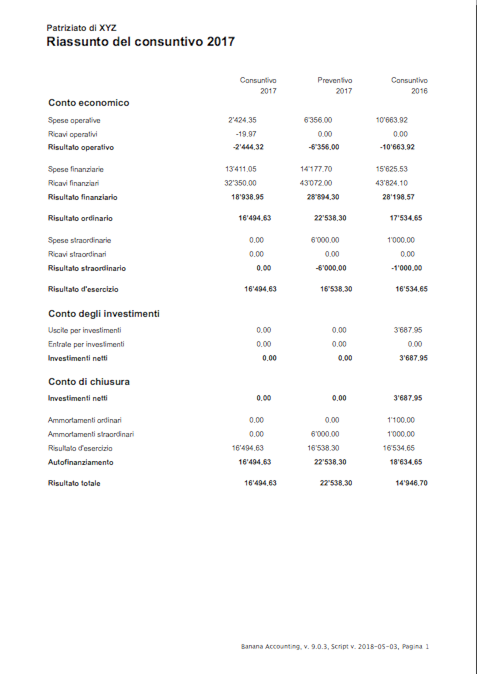
Stampa delle schede conto
Le schede conto si ottengono con il comando Conta1 → Scheda conto, oppure cliccando sul segno vicino al conto.
Stampa del preventivo
Dal menu Report → Bilancio abbellito con gruppi → Preventivo (Conto Economico) si ottiene la stampa con le colonne preventivo anno corrente e anno precedente.
Per visualizzare le colonne preventivo anno precedente si deve usare il dialogo colonne/avanzato.
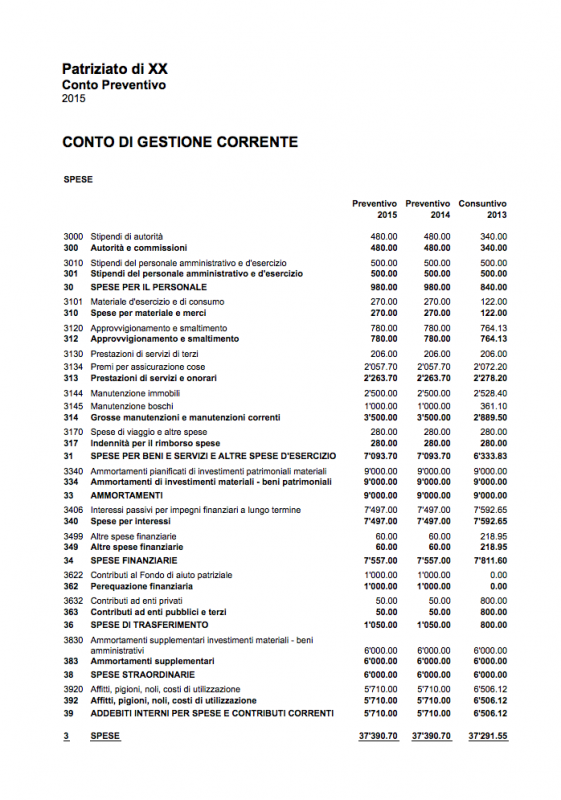
Allestire il preventivo
Il preventivo può essere allestito inserendo i dati nell'apposita colonna del piano dei conti, oppure anche con il nuovo sistema.
Tramite la nuova Tabella Budget è possibile allestire il preventivo tramite registrazioni.
Per usare la tabella Budget scarica e inizia da questo modello.
Questo permette di dettagliare secondo le proprie necessità l'allestimento del preventivo e di poterlo velocemente adattare di anno in anno senza dover ricalcolare manualmente gli importi totali.

Sviluppo aperto e condiviso
Il nuovo piano dei conti e le estensioni Banana specifiche per i patriziati sono stati sviluppati in modo aperto e condiviso.
- Gli sviluppi sono effettuati nella sezione Patriziati in github.com/BananaAccounting
- È possibile partecipare e collaborare ai miglioramenti e sviluppi.
- È anche disponibile un modello per la gestione dell'elenco patrizi e del catalogo elettorale.
Tramite un'estensione Banana si possono stampare le schede dei fuochi sul modello "FTIA". - Per l'uso e lo sviluppo è applicabile la licenza Apache License, Version 2.0
Stampe contabilità Patriziati Ticino
Stampe contabilità Patriziati TicinoQueste stampe sono in relazione al modello di contabilità per patriziati.
- Consuntivo per subtotali
- Preventivo per subtotali
- Riassunto consuntivo
- Riassunto preventivo
Nuova versione aggiornata
- La nuova versione dell'estensione richiede un abbonamento a Banana Contabilità+.
Estensione Consuntivo per subtotali
Qui di seguito viene presentato il resoconto ottenuto con un livello di dettaglio 3.
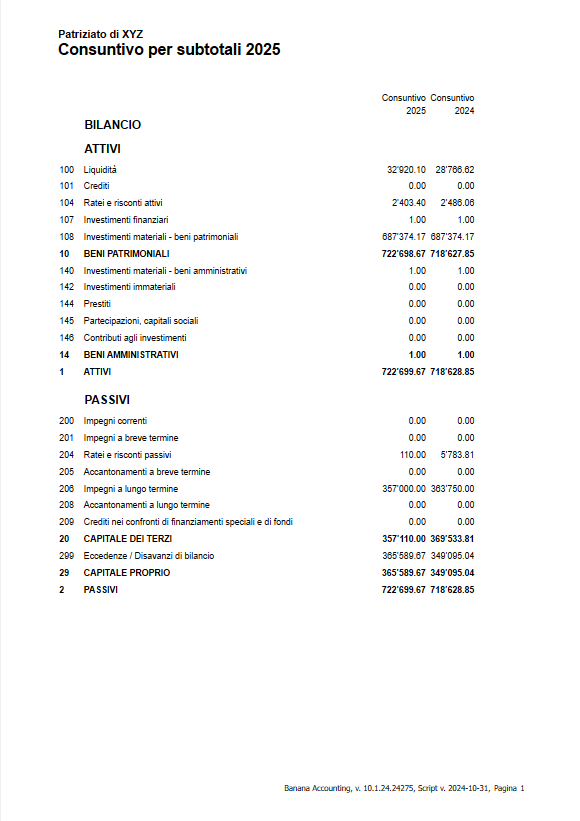
Estensione Preventivo per subtotali
Qui di seguito viene presentato il resoconto ottenuto con un livello di dettaglio 2.
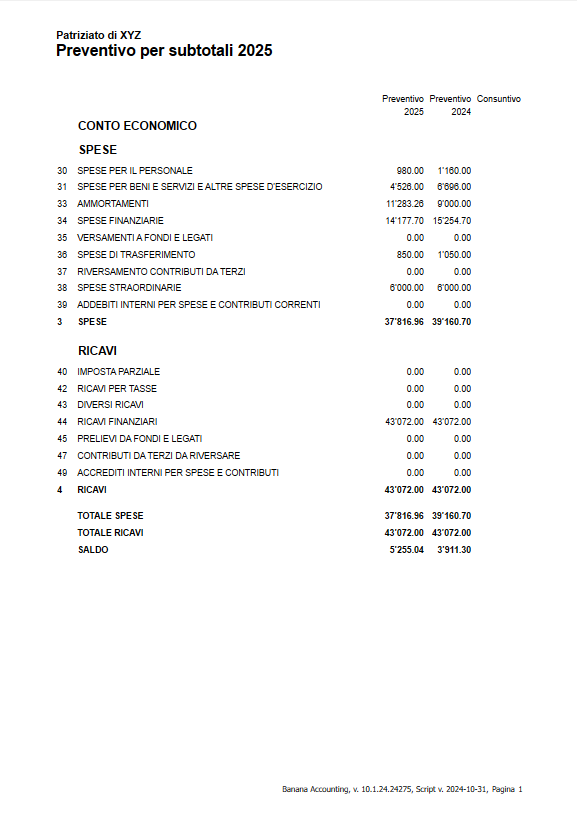
Estensione Riassunto Consuntivo
Qui di seguito viene presentato il resoconto ottenuto.
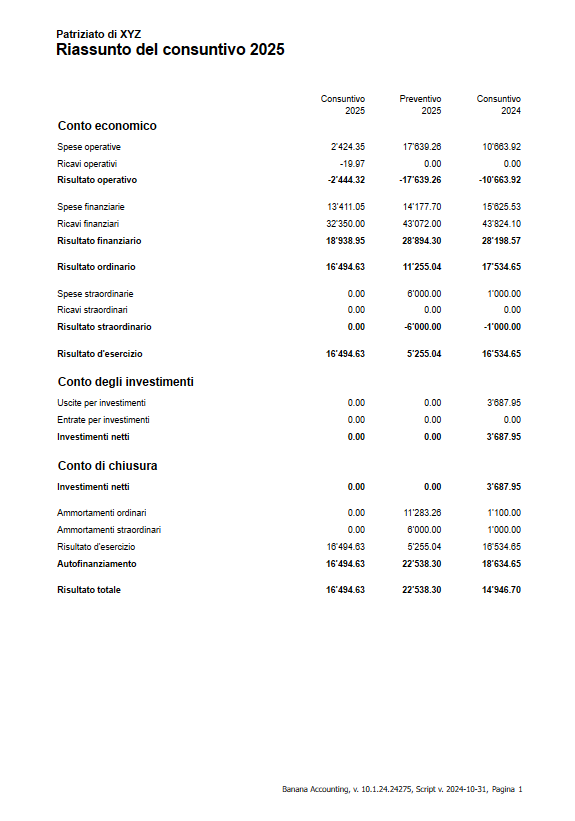
Estensione Riassunto Preventivo
- Nel gruppo "Ricavi operativi" sono raggruppati i conti appartenenti ai gruppi 40, 41, 42, 43, 45, 46, 47
- Nel gruppo "Spese operative" sono raggruppati i conti appartenenti ai gruppi 30, 31, 33, 35, 36, 37
Qui di seguito viene presentato il resoconto ottenuto.
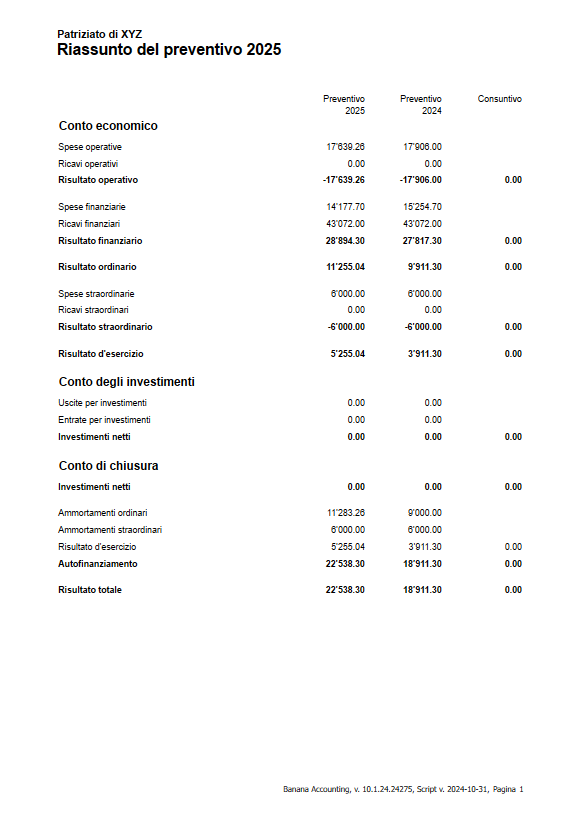
Errori
- "Errore differenza risultato d'esercizio"
La somma non corrisponde.- C'é probabilmente una differenza in contabilità.
- Oppure nel piano dei conti manca uno dei gruppi dei Ricavi operativi o Spese operative.
- "Errore differenza fra addebiti e accrediti interni alla contabilità"
- La somma dei conti appartenenti ai gruppi 39 e 49 non da zero.
Qui di seguito viene presentato un esempio di errore ottenuto.
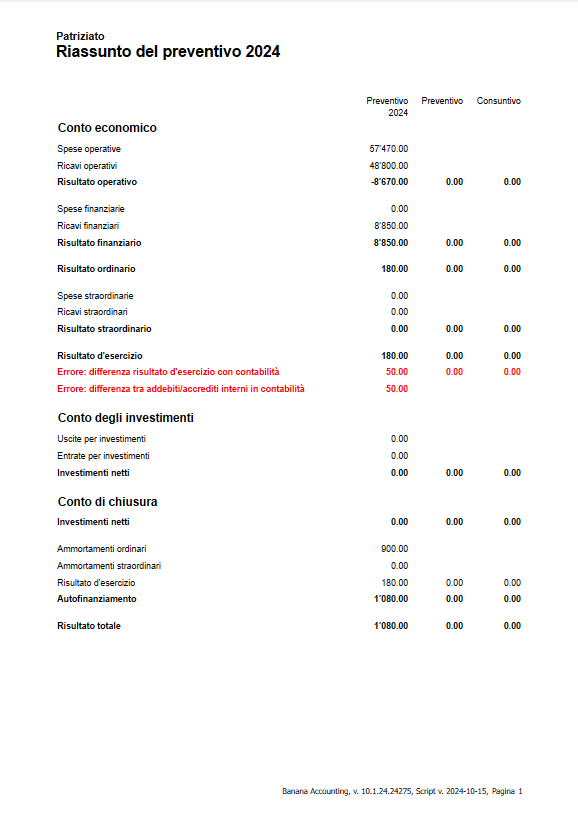
Cronologia delle modifiche
31 ottobre 2024
- Effettuati i test di controllo e ampliato i casi di test.
15 ottobre 2024
- Corretto messaggi di Warning riguardanti i decimali, la conversione e formattazione dei numeri e il font utilizzato.
3 maggio 2018
- Corretto errore per cui se nel piano dei conti mancava il gruppo 40 "Imposta patriziale", sulle stampe "Riassunto consuntivo" e "Riassunto preventivo" appariva un messaggio d'errore indicante che il risultato d'esercizio calcolato dalla stampa differiva dal risultato d'esercizio della contabilità.
Registro patrizi Cantone Ticino
Registro patrizi Cantone TicinoQuesto modello permette al patriziato, assieme alle BananaApps apposite, di gestire conformemente ai requisiti di legge:
- Il registro dei patrizi
- Le schede dei fuochi
- Il catalogo elettorale.
- La stampa delle etichette
- Diario annotazioni
La gestione elenco patrizi è basata sul tipo Rubrica per la gestione degli indirizzi.
Altre utilità per i patriziati
- Contabilità dei patrizi, modello ed Estensioni
- Ricerca parole (per trovare le persone con nomi e cognomi simili)
Tabella Contatti
L'immissione dei nomi e dei dati dei patrizi avviene nella tabella contatti.
Per ogni patrizio ci deve essere un numero id diverso. Il programma suggerisce il prossimo. Se si usa lo stesso il programma segnala l'errore ed evidenzia la riga in rosso, come mostrato nell'immagine che segue.
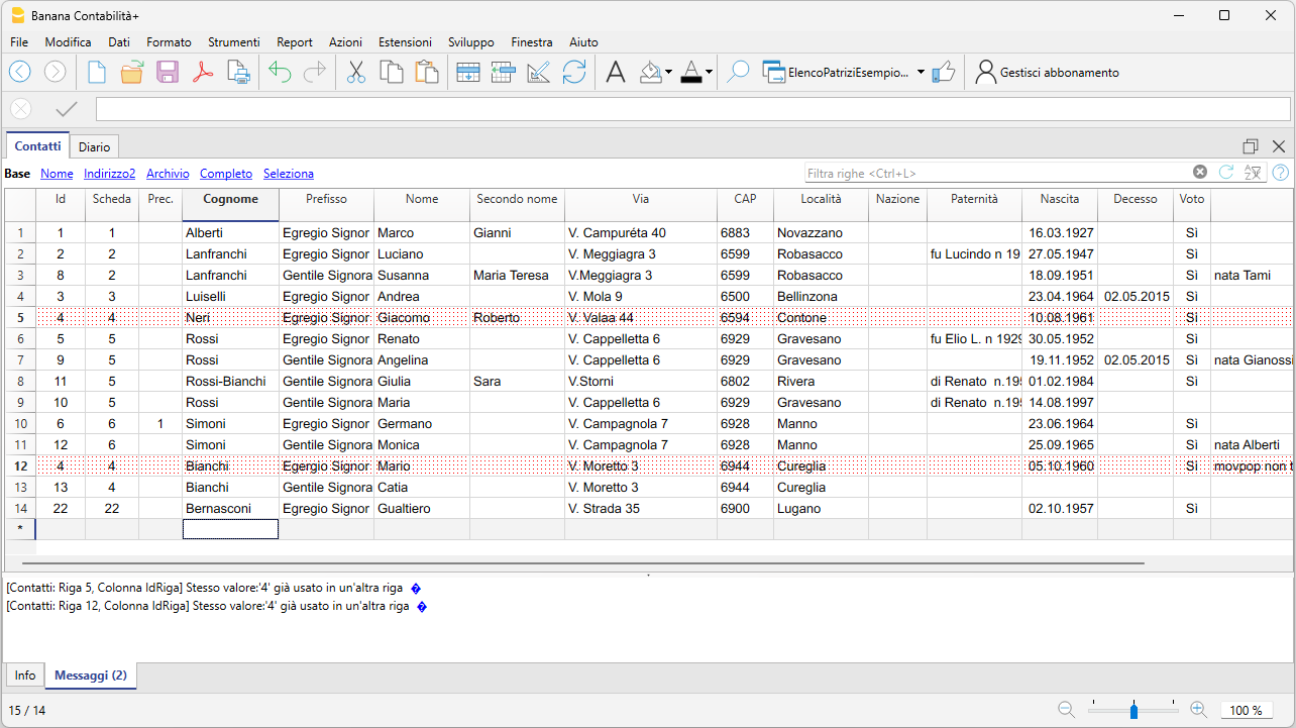
Viste e Colonne
La tabella ha diverse colonne, alcune delle quali non sono visibili nella vista Base.
Le viste Altro, Indirizzo2 e Archivia presentano altre colonne.
Descrizioni delle colonne
Qui di seguito sono indicate unicamente le colonne che hanno un significato speciale e che necessitano di commenti:
- Id (numero univoco per ogni patrizio).
- Ogni patrizio ha un proprio numero progressivo.
- Se il campo è vuoto il programma propone un nuovo numero progressivo.
- Se il numero è già usato da un altro (anche nella tabella contatti archiviati) viene segnalato un errore e la riga è segnata in rosso.
- Non riutilizzare un numero già usato da un altro patrizio.
- È meglio non cancellare gli indirizzi dei patrizi che escono o deceduti, ma archiviarli (vedi sotto).
- Scheda.
- Contiene il numero (id) del capofamiglia.
- Capofamiglia. Sono considerati capofamiglia quelle righe dove il numero id è uguale al numero di Scheda.
- I familiari hanno il numero di Scheda uguale a quello del capofamiglia.
Se si usa un numero di Scheda che non è di un capofamiglia, durante la stampa viene segnalato un errore. - Se un patrizio forma una nuova famiglia (diventa capofamiglia), indicare in Scheda il valore dell'Id.
- Se vi è un decesso del capofamiglia, uno dei membri diventa il capofamiglia e quindi il numero Id del nuovo capofamiglia deve essere usato come numero Scheda per tutti i membri della famiglia.
- Prec. È il numero di scheda precedente.
- Voto.
Dovete indicare se la persona ha diritto di voto.
Quando un patrizio diventa maggiorenne, dovete indicare manualmente che ha diritto di voto. - Data Archiviazione e Note d'archiviazione
Invece di cancellarli, è meglio che i contatti non più attivi (decessi o partenze) vengano spostati nella tabella Archivio. Non risultano più nell'elenco principale, ma i dati sono comunque consultabili. .
Per spostare un contatto nell'archivio dovete inserire la data nella colonna data archiviazioine (Vista Archivio), e poi dare il comando Archivia.
Se si inserisce la data di decesso, bisogna anche inserire la data di archiviazione.
Report patrizi
Per potere stampare i report qui di seguito specificati si deve:
- Istallare l'ultima versione di Banana Contabilità 8
- Installare la BananaApp Elenco Patrizi.
Le Apps di stampa sono accessibili dal menu Apps.
Report Catalogo patrizi
Verrà creato il report con l'elenco dei patrizi, con la possibilità di scegliere se si vuole l'elenco completo, solo con diritto di voto e se in ordine di numero o in ordine alfabetico.
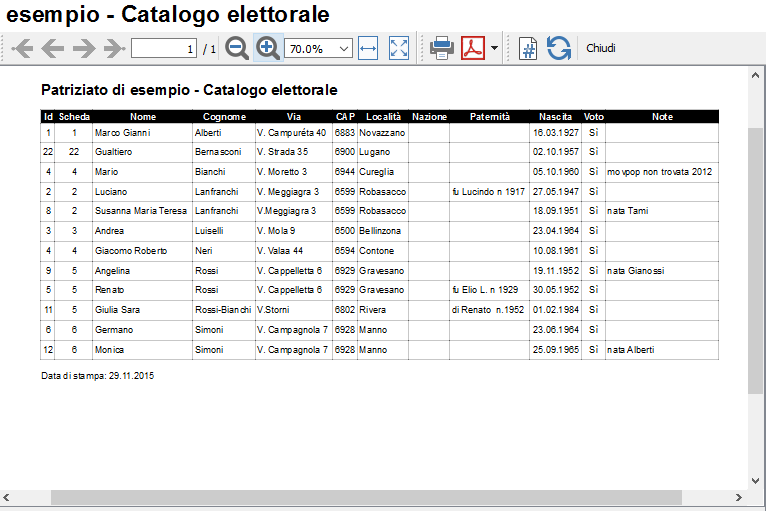
Report Scheda patrizi
Verrà creato il report con l'elenco dei patrizi, con la possibilità di scegliere se si vuole l'elenco completo, solo con diritto di voto o se in ordine di numero o in ordine alfabetico.
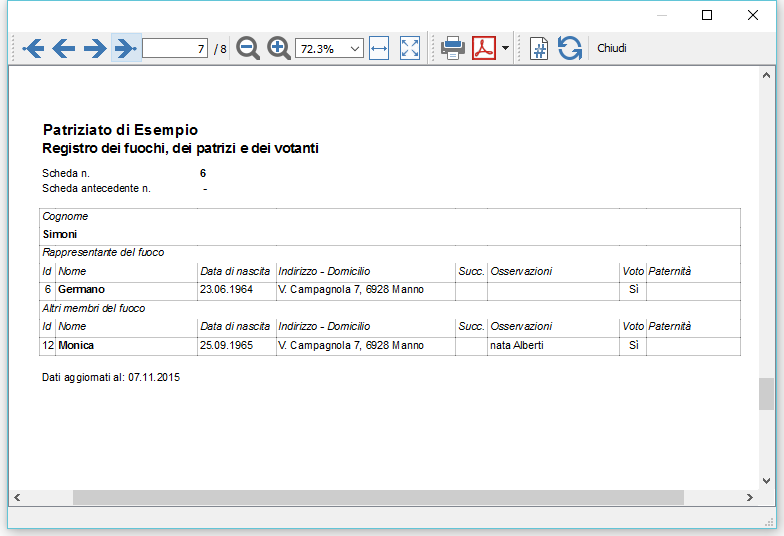
Viene segnalato un errore (non viene stampata la scheda) per i numeri di Scheda usati che non corrispondono a nessun capofamiglia, ovvero non vi è per il numero di Scheda usata nessuna riga dove Numero Id e Numero Scheda sono uguali.
Gestione elettronica e cartacea
Per molti patrizi che non hanno un computer è utile mantenere le schede in un classificatore.
- Inserite l'elenco patrizi nella tabella e controllate che tutto sia corretto.
- Stampate tutte le schede e riponetele in un classificatore.
- Stampate anche l'elenco patrizi in ordine alfabetico e anche il catalogo elettorale e riponetelo nel classificatore all'inizio.
- Quando fate modifiche, togliete la scheda cartacea e sostituitela con la stampa della nuova scheda.
La scheda vecchia la potete conservare alla fine. - Quando ritenete necessario stampate nuovamente il catalogo elettorale e l'elenco dei patrizi.
Report Elenco completo
In questo report sono presentati tutti i dati inseriti in un formato più compatto. Questa stampa serve come controllo dei dati inseiriti.
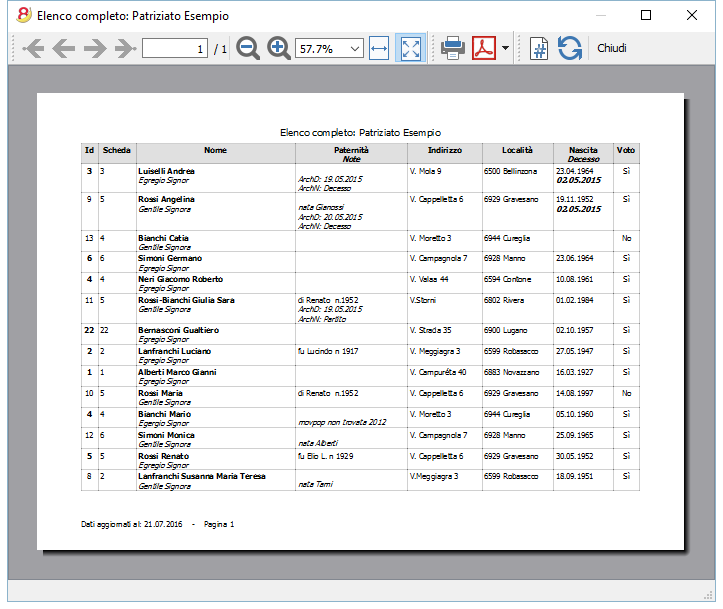
Report elenco diciottenni
In questo report vengono elencate in una tabella tutte le persone che, nell'anno selezionato, compiranno diciotto anni.
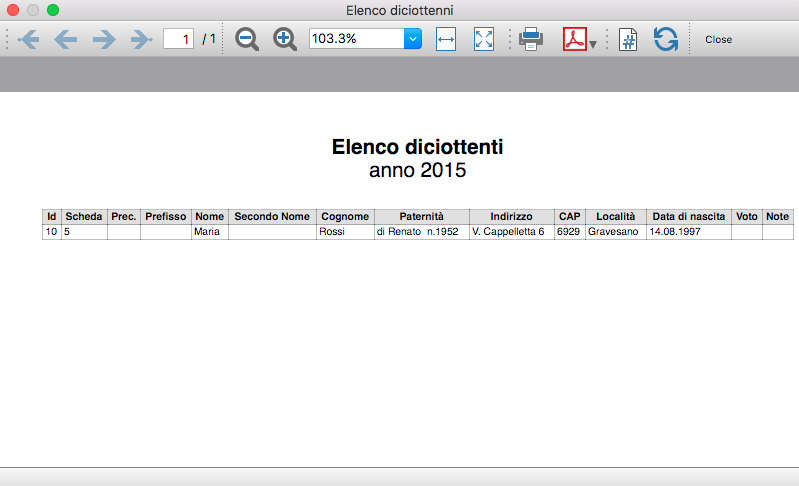
Stampa Etichette per le buste
Potete anche stampare le etichette per inviare materiale informativo a casa dei patrizi. Di regola non si inviano spedizioni a tutti i patrizi.
Sono già state predisposte delle colonne pere indicare per indicare se l'indirizzo deve figurare nella lista delle etichette da stampare.
Si pensa che ci sia una lista di invii completa (una volta all'anno) e un'altra con gli invii solo a delle persone interessate.
Nel comando stampa etichette sono state già predisposte delle personalizzazioni preimpostate per la stampe di etichette per i diversi codici.
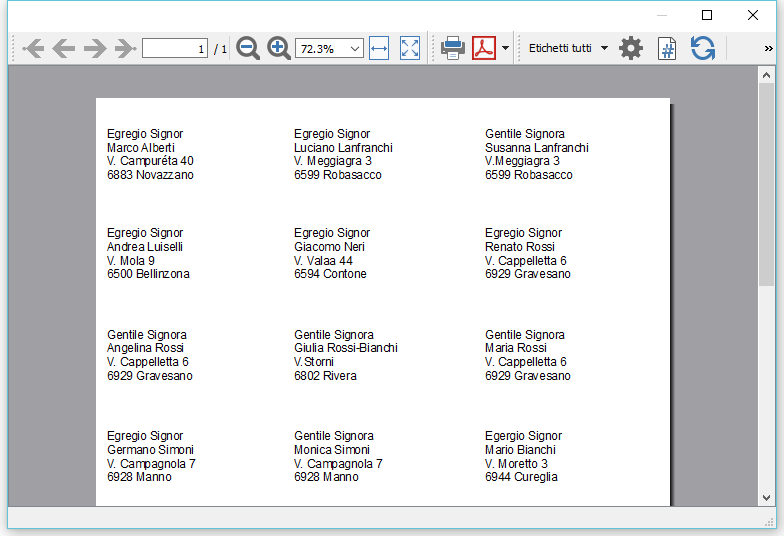
Archiviazione dei patrizi usciti o deceduti
I dati delle persone decedute o che hanno perso la qualità di patrizio non vengono cancellati, ma sono spostati nella tabella dati archiviati. In questo modo non risultano più nella tabella principale.
- Se si tratta di un decesso indicate prima nella colonna decesso la data di decesso.
- Togliete dalla colonna voto il diritto di voto.
Archiviare i contatti non più necessari
- Spostatevi sulla vista Archivia.
- Nella colonna Data archivia indicate una data (p.es. la data di uscita) oppure con il "." viene inserita la data odierna.
- Andare nel menu Utilita1
- scegliete il comando Archivia Dati
- Scegliere la tabella Contatti.
Se non vedete alcuna tabella è perché non ci sono righe con la data di archiviazione.
Visualizzare i contatti archiviati
- Andare nel menu Utilita1
- Scegliete visualizza Archiviati
- Scegliere la tabella Contatti.
Ritorno di un patrizio
Se un patrizio rientra
- Copiate i dati dalla dalla tabella Archivia e incollateli nella tabella Contatti.
- Cancellate la riga dai dati Archiviati.
Patriziati Ticino stampe elenco patrizi
Patriziati Ticino stampe elenco patriziLe stampe sono da usare in abbinamento al modello uso dell'Elenco patrizi Cantone Ticino.
- Catalogo elettorale
- Elenco completo
- Schede patrizi
- Elenco diciottenni
Curatele (Ticino)
I modelli per Curatele sono stati impostati secondo le direttive dell'Autorità di protezione degli adulti del Canton Ticino.
Con l'estensione gratuita per le curatele puoi stampare il rendiconto finanziario Art. 410 CC, conformemente alle direttive della Camera di protezione del Tribunale d'appello della Repubblica e Cantone Ticino.
Il rendiconti sono disponibili sia con la contabilità in partita doppia che quella Entrate e Uscite.
Beistand (KESB) | Einnahmen-Ausgaben-Buchhaltung
Beistand (KESB) | Einnahmen-Ausgaben-BuchhaltungMandatsträger im Bereich des Kindes- und Erwachsenenschutzrechts
Die Vorlage "Beistand (KESB) – Einnahmen-Ausgaben-Rechnung" ist speziell für Mandatsträger/innen im Kindes- und Erwachsenenschutz konzipiert und enthält alle erforderlichen Konten für eine vollständige Beistandsbuchführung mit Banana Buchhaltung.
Weitere Informationen finden Sie auch in der Vorlage KESB - Doppelte Buchhaltung.
Weitere Informationen
- PriMa Modell-Handbuch
Das priMa-Modellhandbuch (für private Mandatsträger/innen) wurde entwickelt, um sowohl Mandatsträger/innen als auch die zuständigen Behörden und Begleitstellen bei der Ausübung ihrer Aufgaben zu unterstützen.
Auf 97 Seiten werden in 14 Kapiteln die zentralen Themen der Mandatsführung praxisnah erklärt – ergänzt durch 22 hilfreiche Merkblätter.
Herausgeber: KOKES – Konferenz der Kantone für Kindes- und Erwachsenenschutz
So beginnen
Folgen Sie unserer Schritt-für-Schritt-Anleitung: Neue Einnahmen-Ausgabenbuchhaltung beginnen.
Contabilità entrate e uscite per curatela
Contabilità entrate e uscite per curatelaIl curatore o tutore è tenuto a presentare annualmente un rendiconto della situazione finanziaria e delle entrate e uscite effettuate.
Questo modello, in abbinamento a Banana Contabilità Plus, permette di rendere più semplice e professionale la tenuta e la presentazione dei conti.
- Gestione di una o più contabilità
- Piano contabile già predisposto
Molto completo e facilmente adattabile:- Situazione finanziaria e patrimoniale
- Entrate e Uscite con Risultato operativo
- Giornale e scheda conto con i dettagli dei movimenti
- Possibilità di categorizzare i movimenti anche come investimenti e disinvestimenti
- Pianificazione finanziaria
Per avere un piano del fabbisogno e della disponibilità di mezzi liquidi
Guarda anche il modello contabilità in partita doppia.
Come iniziare
Molti curatori utilizzano già con successo Banana Contabilità Plus e anche tu puoi provarlo senza alcun impegno.
- Apri il modello con la WebApp di Banana Contabilità Plus
- Con il comando File > Proprietà file imposta il periodo, il nome della tua azienda e la moneta di base
- Con il comando File > Salva con nome, salva il file. È utile indicare nel nome del file, il nome dell'associazione e l'anno. Per esempio "Curatela...-20xx.ac2".
- Inserisci i movimenti
- Scarica l'estensione Rendiconto finanziario (art. 410 CCS)
Sei pronto per stampare il rendiconto finanziario da presentare alle autorità competenti.
Con il piano Free di Banana Contabilità Plus, puoi inserire fino a 70 movimenti contabili. Se la soluzione soddisfa pienamente le tue esigenze, acquista e attiva l'abbonamento e potrai continuare con il resto delle registrazioni, senza limitazioni.
Struttura del piano contabile
Il piano contabile è strutturato con gruppi e sottogruppi che permettono di avere i dettagli delle singole poste che compongono il Bilancio e il Conto economico.
Il piano contabile presenta i centri di costo che danno i dettagli sui movimenti e i saldi degli investimenti, disinvestimenti e i rimborsi dei prestiti.
Tabella Conti
I gruppi e sottogruppi principali:
Attivi
- Liquidità
- Totale Beni mobili
- Totale Beni immobili
Passivi
I gruppi e i sottogruppi principali:
- Totale capitale di terzi
- Totale capitale proprio
Fuori bilancio Attivi
Fuori bilancio Passivi

Tabella Categorie
Nella tabella Categorie trovi tutte le categorie predefinite con le colonne che riportano i relativi saldi. Sono suddivise in due gruppi principali:
Entrate
Le entrate sono classificate in due sottogruppi:
- Entrate generali - riguardano tutte le entrate legate agli stipendi, rimborsi, rendite, ecc..
- Entrate patrimoniali - riguardano quelle derivanti da utili patrimoniali.
Uscite
Anche le uscite sono suddivise in due sottogruppi:
- Uscite generali - riguardano le uscite per spese ricorrenti, come l'affitto, luce, gas, tasse, manutenzioni, viaggi, ecc...
- Uscite patrimoniali - riguardano le perdite patrimoniali.

Le registrazioni
Le registrazioni si eseguono nella tabella Registrazioni. Nella colonna Doc viene inserito il numero di documento che corrisponde al giustificativo contabile cartaceo (fattura, ricevuta di cassa, ecc).
- Nella colonna Doc, premendo il tasto F6 hai la numerazione progressiva in automatico
- Nella colonna Descrizione, digitando le prime lettere, appare il menu a tendina da dove è possibile riprendere il testo scritto in precedenza
- Nella colonna Link puoi inserire il percorso per visualizzare un giustificativo o altro documento.
- Nelle colonne Conto e Categoria digitando una parola chiave o le prime cifre che richiamano il conto o la categoria, hai la lista dei conti o delle categorie da selezionare.
- È possibile memorizzare le registrazioni ripetitive tramite la funzione Registrazioni ricorrenti.

Le stampe
Il piano contabile allegato (vedi sopra) presenta delle Personalizzazioni già predefinite.
Dal menu Report > Rendiconto abbellito con gruppi si accede al dialogo con le opzioni del Report (personalizzazioni già memorizzate).
Tutte le stampe possono essere salvate in PDF, Excel, HTML e copiate negli appunti.

Stampa del Rendiconto finanziario (art. 410 CCS)
Per ottenere il report esegui l'estensione Banana relativa al rendiconto finanziario.
- Installa l'estensione Banana relativa al rendiconto finanziario.
- Nel menu Estensioni esegui il comando Rendiconto finanziario (art. 410 CC) > Rendiconto finanziario (art. 410 CC).

Contabilità multi moneta
Se hai la necessità di gestire conti in diverse moneta:
- Apri modello scaricabile da questa pagina (vedi sopra)
- Comando Strumenti > Converti in nuovo file...
- Scegli la contabilità con multi moneta
- Aggiungi nella tabella Cambi le monete che desideri usare.
Aggiornamento automatico tabella Conti
L'aggiornamento della tabella Conti deve essere effettuato solo per i modelli scaricati prima del 2024 che usavano la vecchia estensione del Rendiconto finanziario 2017. I modelli scaricati direttamente da Banana a partire dal 2024 non sono da aggiornare.
Per aggiornare la tabella Conti aggiungendo i conti fuori bilancio è possibile usare la funzione dell'estensione per il Rendiconto finanziario 2024 denominata Aggiorna tabella Conti.
I conti fuori bilancio attivi e passivi saranno aggiunti automaticamente in fondo alla tabella Conti.
L'aggiornamento automatico attraverso l'estensione è possibile solo con la versione di Banana Contabilità Plus.
Aggiornamento automatico tabella Testi
L'aggiornamento della tabella Testi deve essere effettuato solo per i modelli scaricati prima del 2024 che usavano la vecchia estensione del Rendiconto finanziario 2017. I modelli scaricati direttamente da Banana a partire dal 2024 non sono da aggiornare.
Per aggiornare la tabella Testi è possibile usare la funzione dell'estensione per il Rendiconto finanziario 2024 denominata Aggiorna tabella Testi.
Beistand (KESB) | Doppelte Buchhaltung
Beistand (KESB) | Doppelte BuchhaltungMandatsträger im Bereich des Kindes- und Erwachsenenschutzrechts
Das Modell KESB Doppelte Buchhaltung enthält alle Konten, um eine komplette Beistandsbuchhaltung zu führen.
Siehe auch Modell für die Einnahmen-Ausgaben-Buchhaltung.
Weitere Informationen
PriMa Modell-Handbuch
Das Modell-Handbuch priMa (private Mandatsträger/innen) entstand im Bestreben, den Mandatsträger/innen und den für deren Instruktion und Begleitung zuständigen Behörden und Stellen die Bewältigung ihrer Aufgaben zu vereinfachen. Auf 97 Seiten werden in 14 Kapitel die wichtigsten Themen der Mandatsführung praxisnah erläutert und mit 22 hilfreichen Merkblättern ergänzt.
Herausgeber: KOKES Konferenz der Kantone für Kindes- und Erwachsenenschutz
So beginnen
Siehe Neue Doppelte Buchhaltung anfangen.
Tabelle Konten

Curatele (Cantone Ticino) | Contabilità in partita doppia
Curatele (Cantone Ticino) | Contabilità in partita doppiaLo strumento ideale per la gestire la contabilità di una curatela:
- Tenuta molto semplice della contabilità di un curatelato.
- Puoi gestire più curatele.
- Il piano dei conti è già strutturato con tutte le categorie e i gruppi necessari per presentare il rendiconto annuale.
- Stampare il rendiconto finanziario (art. 410 CC) conformemente alle direttive della Camera di protezione del Tribunale d'appello della Repubblica e Cantone Ticino.
- Puoi allestire una pianificazione finanziaria su uno o più anni.
Si veda anche modello per contabilità entrate e uscite.
Riferimenti modelli e estensioni
La stampa del rendiconto finanziario avviene tramite l'estensione Banana che deve essere scaricata e installata dal menu Estensioni > Gestisci estensioni...
Sul sito GitHub\BananaAccounting si trovano tutti i piani dei conti e le estensioni per Banana Contabilità. Lo sviluppo avviene in modo condiviso. Per l’uso e lo sviluppo delle estensioni è applicabile la licenza Apache License, Version 2.0.
Il piano dei conti è stato aggiornato nel corso del 2023 e la nuova estensione per Banana Contabilità Plus è stata sviluppata da Banana.ch nel 2023 su iniziativa e grazie al contributo di un curatore.
Estensione Rendiconto finanziario
La nuova estensione per il rendiconto finanziario 2024 può essere completamente utilizzata con la versione Banana Contabilità Plus.
Nel caso si usassero versioni di Banana Contabilità precedenti non sarà possibile aggiornare automaticamente i modelli già in uso.
La nuova estensione è attualmente pubblicata parallelamente a quella del 2017. Chi avesse necessità può ancora ottenere il Rendiconto finanziario del 2017 con la vecchia estensione.
Impostazione
La contabilità è impostata con tutti gli elementi necessari per permettere la stampa del rendiconto.
Nella contabilità si inseriscono i dati e con l'estensione Banana nel rendiconto vengono ripresi in automatico tutti i dati necessari dalla contabilità. Il piano dei conti può essere personalizzato secondo le proprie esigenze.
I dati devono essere inseriti nelle seguente tabelle:
- La tabella conti è già impostata, è sufficiente personalizzare i conti e inserire la lista dei debitori.
- La tabella registrazioni è quella dove si inseriscono i movimenti contabili.
- La tabella Testi dove si indicano i testi necessari alla preparazione del report.
Creare il tuo file
- Apri il file con la nostra WebApp.
- Dal menu File > Salva con nome, salva il file sul tuo computer.
- Nel menu File > Proprietà file indica:
- La data di apertura e quella di chiusura del periodo contabile (obbligatorio).
- Nella sezione Indirizzo inserire i dati della persona oggetto della curatela (es. Rossi-2025.ac2).
- Nella sezione Varia, alla casella "Chiavi estensione" deve essere presente "curatele".
- Inserisci i movimenti nella tabella Registrazioni.
- Scarica l'estensione Rendiconto finanziario (art. 410 CCS).
- Sei pronto per stampare il rendiconto finanziario da presentare alle autorità competenti.
Si vedano anche le informazioni Iniziare una nuova contabilità.
Adattare il Piano dei conti
Il piano dei conti deve essere adattato secondo le proprie esigenze tenendo in considerazione alcune regole fondamentali riportate qui di seguito.
Tabella Conti
I saldi d'apertura si inseriscono nella colonna Apertura. I saldi passivi si inseriscono con il segno meno.
- Nella colonna Somma in di ogni conto è indicato il gruppo che serve per definire in che parte del rendiconto deve figurare la voce.
- Si possono aggiungere e togliere conti secondo le necessità. Importante è usare uno dei Gruppi indicati qui di seguito.
Colonne necessarie per il rendiconto dal 2024
Oltre alle colonne già preimpostate nella tabella Conti sono state aggiunte le seguenti colonne:
- Descrizione: La descrizione del conto, per indicare se si tratta di un'esecuzione o altre informazioni che devono figurare nel rendiconto.
- Note: Si devono indicare i nomi degli attivi e dei passivi di bilancio così come sono citati all'interno del rendiconto finanziario 2024. È necessario aggiungere i conti e i nomi solo se presenti per ogni curatelato.
- ValoreStima: Si deve indicare il valore di stima degli immobili.
- ParticellaNumero: Per gli immobili si deve indicare il numero particella.
- DocNumero: Indicare il documento giustificativo per questa posizione da visualizzare nella stampa del report.
Attivi
Nel report sono elencati tutti i conti ad eccezione dei conti con saldo zero.
I conti Attivi sono suddivisi in due raggruppamenti: Beni mobili e Immobili.
- Beni mobili:
- Raggruppamento nella colonna Somma in 10 e 20 con il saldo in dare.
- Completare la colonna DocNumero.
- Completare la colonna Note.
- Immobili:
- Raggruppamento nella colonna Somma in 11.
- Completare le colonne DocNumero, ValoreStima e ParticellaNumero.

Passivi
I conti passivi sono suddivisi in due raggruppamenti: Debiti e Capitale proprio.
I saldi dei passivi sono in avere quindi in negativo.
- Debiti e Esecuzioni:
- Raggruppamento Gr10 e Gr 20 con il saldo in avere (negativo).
- Completare la colonna DocNumero.
- Completare la colonna Note.
- Capitale proprio (non viene stampato sul report):
- Raggruppamento Gr 29.
- Questo gruppo non è necessario nella contabilità Entrate/Uscite.

Ricavi
Nel report sono indicati i totali dei conti appartenenti ai rispettivi gruppi.
Le entrate sono suddivisi in due raggruppamenti : Ricavi generali e Ricavi patrimoniali.
- Ricavi generali:
- Hanno Raggruppamento Gr 40.
- Ricavi patrimoniali:
- Hanno Raggruppamento Gr 41.

Costi
Le uscite sono suddivisi in due raggruppamenti : Costi generali e Costi patrimoniali.
- Costi generali:
- Hanno Raggruppamento Gr 30.
- Costi patrimoniali:
- Hanno Raggruppamento Gr 31.

Altri valori calcolati dal report:
- Alla voce Utile/perdita d'esercizio, la differenza tra entrate ed uscite.
- Il Riporto della sostanza netta anno precedente, che viene calcolata sommando i saldi di apertura di attivi e passivi.
- La Sostanza netta, la somma tra il saldo della sostanza netta dell’anno precedente e l’utile/perdita d'esercizio.
Se la sostanza netta calcolata nella tabella riassuntiva di attivo/passivo non corrispondere alla sostanza netta della tabella dei movimenti finanziari, viene segnalato l'errore in rosso.
Conti fuori bilancio
Con il nuovo rendiconto finanziario 2024 è necessario indicare anche i seguenti conti fuori bilancio:
- Attestati carenza beni (cfr. istruzioni, punto 11).
- Anticipi dell’Ufficio sostegno sociale (USSI).
- Anticipi dell’Ufficio contributi-mancati pagamenti assicurazione malattia.
- Anticipo/i Comune/i per indenittà versata ai curatori.
- Assistenza giudiziaria.
- Altri debiti (con potenziale diritto di regresso).
I conti fuori bilancio sono suddivisi in due raggruppamenti : Fuori bilancio attivi e Fuori bilancio passivi.
- Fuori bilancio attivi:
- Hanno Raggruppamento Gr 50.
- Fuori bilancio passivi:
- Hanno Raggruppamento Gr 60.
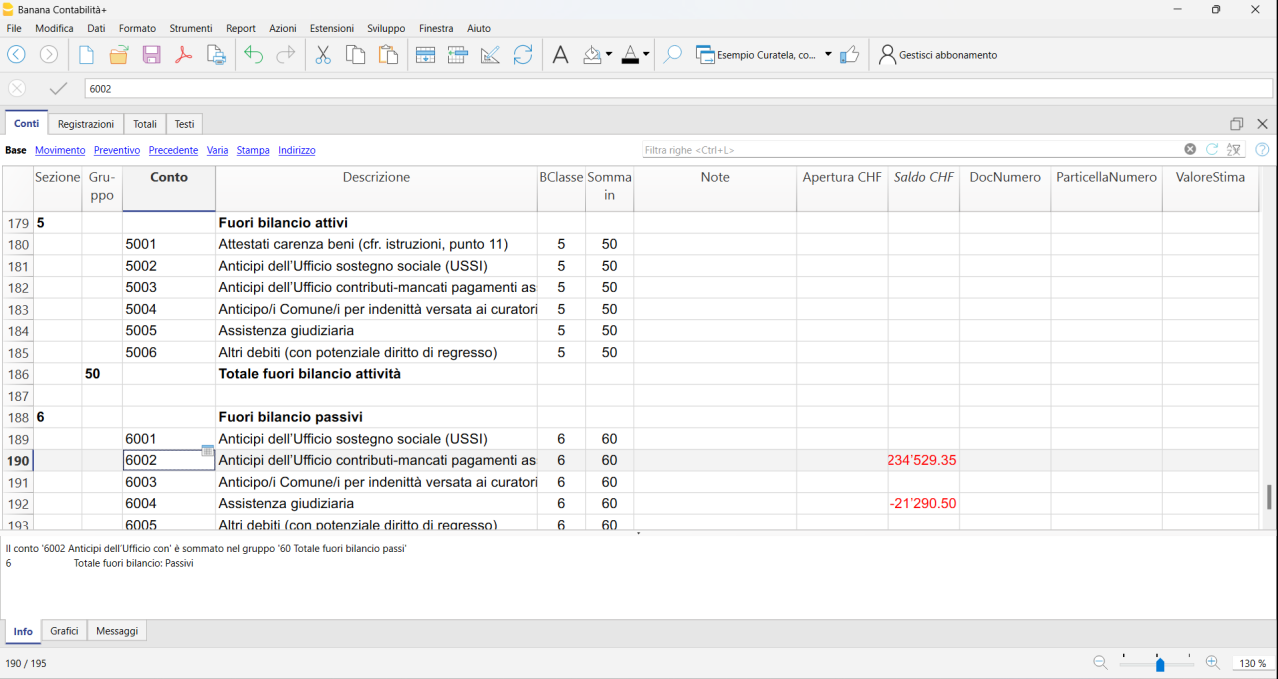
Centri di costo
Si possono definire dei centri di costo, per tenere nota delle fatture inviate alla cassa malati o per altre esigenze più sofisticate.
Tabella Registrazioni
Le registrazioni devono essere inserite nella tabella Registrazioni secondo il sistema della partita doppia.
- Nella colonna Doc inserire il numero del giustificativo contabile.
Banana fornisce una numerazione automatica. Il numero deve poi essere indicato sul giustificativo.

Tabella Testi
Il report del Rendiconto finanziario necessita di altri dati che l’utente deve inserire manualmente, come la tabella Testi.
Contiene i testi che bisogna specificare per il completamento del rendiconto finanziario. Questa tabella è composta da tre colonne:
- Id, serve allo script per reperire le informazioni dalla tabella stessa (importante non modificare questa colonna).
- Descrizione, serve per aiutare l'utente a capire che genere d'informazione deve essere inserita.
- Testo, è la parte della tabella che deve essere completata dall'utente, inserendo i dati desiderati.
Osservazioni e allegati devono essere inseriti in campi diversi della tabella (un campo per ogni osservazione/allegato). Nel caso che non sia necessario inserire questi dati, lasciare il campo vuoto. Sono permesse fino ad un massimo di sei osservazioni e sei allegati.

Nel rendiconto finanziario vengono riportati:
- Il nome del tutore/curatore: dalla tabella Testi, viene ripreso il testo il cui Id è uguale a "npd".
- Il cognome del tutore/curatore: dalla tabella Testi, viene ripreso il testo il cui Id è uguale a "cpd".
- La scelta tra tutore o curatore: dalla tabella Testi, viene ripreso il testo il cui Id è uguale a "iqd".
- Numero articolo: dalla tabella Testi, viene ripreso il testo il cui Id è uguale a "art".
- Le eventuali osservazioni: dalla tabella Testi, vengono ripresi ed elencati i testi con Id uguale a “oss”.
- Gli eventuali allegati: dalla tabella Testi, vengono ripresi ed elencati i testi con Id uguale a "all".
- Il numero dell’Autorità Regionale di Protezione: dalla tabella Testi, viene ripreso il testo il cui Id è uguale "arn".
- L’Autorità Regionale: dalla tabella Testi, viene ripreso il testo il cui Id è uguale "ard".
Con il nuovo rendiconto finanziario 2024 sono stati aggiunti i seguenti testi:
- tdr: Tipo di rendiconto.
- ddn: Data di nascita.
- dom: Domicilio.
- ddp: Data di presentazione.
- icg: Indennità cresciuta in giudicato (Anni, CHF, Doc. N.).
- icg: Indennità cresciuta in giudicato (Anni, CHF, Doc. N.).
- icg: Indennità cresciuta in giudicato (Anni, CHF, Doc. N.).
- icg: Indennità cresciuta in giudicato (Anni, CHF, Doc. N.).
- pec: Esecuzioni in corso (cfr. istruzioni, punto 11) (CHF, Doc. N.).
- pec: Esecuzioni in corso (cfr. istruzioni, punto 11) (CHF, Doc. N.).
- pec: Altre procedure esecutive.
- alt: Altro 1.
- alt: Altro 2.
- alt: Altro 3.
- alt: Altro 4.
- alt: Altro 5.
- alt: Altro 6.
- alt: Altro 7.
- alt: Altro 8.
- alt: Altro 9.
- mod: Eventuali CHF correzioni o modifiche.
- tsr: Tariffa stabilita/richiesta.
- ore: Ore.
- kmp: Km percorsi (0.60 CHF/km).
- spe: Spese (postali, cancelleria, ecc.).
- asp: Altro, indicare:
- akm: Altri Km percorsi (0.60 CHF/km).
- ast: Altre spese di trasporto.
- acc: Acconti percepiti previa autorizzazione dell’ARP.
- zero: Stampa importi a zero (Sì = 1, No = cella vuota).
Aggiornamento automatico tabella Conti
L'aggiornamento della tabella Conti deve essere effettuato solo per i modelli scaricati prima del 2024 che usavano la vecchia estensione del Rendiconto finanziario 2017. I modelli scaricati direttamente da Banana a partire dal 2024 non sono da aggiornare.
Per aggiornare la tabella Conti aggiungendo i conti fuori bilancio è possibile usare la funzione dell'estensione per il Rendiconto finanziario 2024 denominata Aggiorna tabella Conti.
I conti fuori bilancio attivi e passivi saranno aggiunti automaticamente in fondo alla tabella Conti.
L'aggiornamento automatico attraverso l'estensione è possibile solo con la versione di Banana Contabilità Plus.
Aggiornamento automatico tabella Testi
L'aggiornamento della tabella Testi deve essere effettuato solo per i modelli scaricati prima del 2024 che usavano la vecchia estensione del Rendiconto finanziario 2017. I modelli scaricati direttamente da Banana a partire dal 2024 non sono da aggiornare.
Per aggiornare la tabella Testi e aggiungere i testi mancanti nei file di contabilità già in uso, e richiesti dall'estensione per il rendiconto finanziario 2024, segui questa procedura:
- Vai alla Tabella Testi.
- Fai doppio clic sull'intestazione della colonna Id o usa il menu Disponi colonne per accedere alle opzioni della colonna Id.
Nella finestra di dialogo che si apre è necessario rimuovere il visto dall'opzione "Protetto".
Nell'immagine seguente si vede l'opzione "Protetto" così come dovrebbe essere impostata.
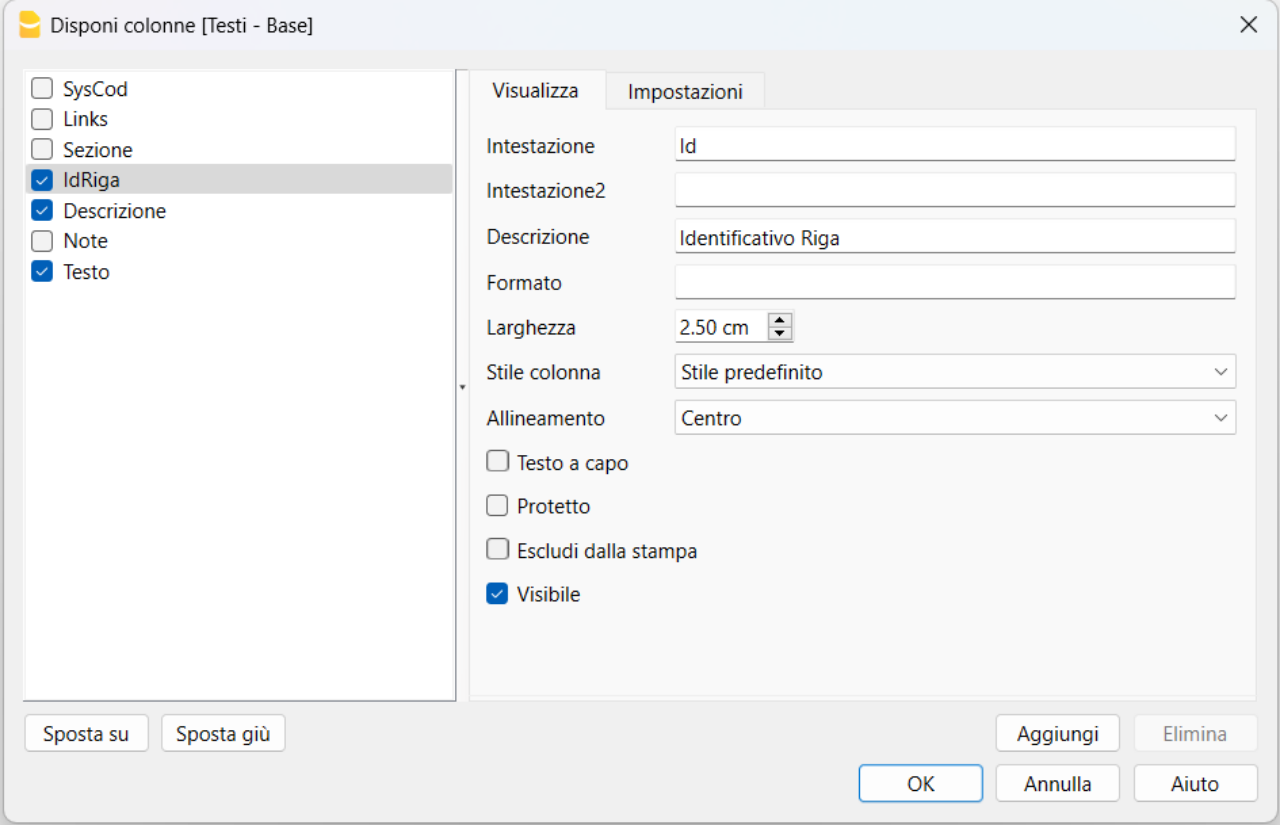
- Una volta rimosso il visto sull'opzione "Protetto" clicca sul bottone Ok per confermare.
- Ora usa la funzione dell'estensione denominata Aggiorna tabella Testi. I testi mancanti saranno aggiunti automaticamente. L'aggiornamento automatico è possibile solo con la versione Banana Contabilità Plus.
- Se hai precedentemente usato la funzione Aggiorna tabella Testi senza avere prima rimosso la protezione della colonna Id dovrai eliminare le righe con i testi aggiunti nella tabella Testi che non hanno nessun Id indicato (cella vuota). Successivamente dovrai usare di nuovo la funzione dell'estensione denominata Aggiorna tabella Testi.
Stampa del Rendiconto finanziario (art. 410 CCS)
Il Rendiconto finanziario si ottiene tramite il menu:
- Estensioni > Gestione estensioni > Rendiconto finanziario (art. 410 CC) > Rendiconto finanziario (art. 410 CC).
Se l'estensione non è visibile occorre installare e aggiornare le estensioni.
La parte finale del rendiconto finanziario deve essere lasciata vuota in modo da poter essere compilata a mano dall'Autorità Regionale di Protezione.
Chi volesse stampare il rendiconto con tutti gli importi, anche con importi di 0.00 CHF, può aggiungere il numero "1" nella colonna Testo della tabella Testi all'altezza dell'ultima voce con Id denonimato "zero".
Altre stampe
- Bilancio e Conto economico: dal menu Report → Bilancio abbellito con gruppi.
- Schede conto: dal menu Report → Scheda conto.
- Giornale: stampare la tabella Registrazioni.
Alla fine dell'anno, grazie al comando Crea dossier pdf, è utile creare un file che contiene tutti i dati della contabilità. Questo file in pdf consente di accedere ai dati della contabilità anche senza programma installato.
Preventivo e pianificazione finanziaria
Per le informazioni relative alla pianificazione finanziaria, si rimanda alla pagina Preventivo.
Nuovo anno
Per creare il file del nuovo anno usare il comando Crea nuovo anno. Il programma imposta in automatico i saldi iniziali.
Messaggi d'errore
Quando si esegue il report potrebbe comparire il seguente messaggio d'errore:
- ATTENZIONE! Differenze. [Sostanza netta]: <XXX.XX>, [Apertura sost.netta + u/p esercizio]: <YYY.YY>
Il totale degli attivi della colonna Saldo deve essere uguale alla somma tra l'utile o la perdita d'esercizio più il totale degli attivi della colonna Apertura. Controllare le registrazioni contabili presenti nella tabella Registrazioni.
Rendiconto finanziario 2024 (art. 410 CCS)
Rendiconto finanziario 2024 (art. 410 CCS)Questa estensione è stata realizzata da uno sviluppatore esterno su mandato di un comune ticinese con molte curatele e messo gentilmente a disposizione gratuitamente di tutti.
Il signor Roberto Petrocchi, che usa frequentemente l'estensione a scopo professionale, ci ha informato verso metà gennaio 2023 che le autorità di sorveglianza hanno deciso di chiedere la presentazione di un rendiconto diverso dal precedente.
L'estensione attuale e anche i modelli di base sono stati aggiornati in base al nuovo rendiconto.
È stato dato mandato ad uno sviluppatore esterno con l'intento di aggiornare l'estensione e i modelli.
Chi fosse interessato a sostenere lo sviluppo trova in queste pagine le indicazioni necessarie.
Documentazione
La contabilità deve essere impostata come indicato nel:
Aggiornamento dei modelli e messaggi di errore
I modelli funzionanti con la vecchia estensione devono obbligatoriamente essere aggiornati correttamente. Per farlo è necessario seguire una procedura per aggiornare la Tabella Testi ed è necessario aggiornare anche la Tabella Conti attraverso il menu della nuova estensione.
Segui le procedure descritte dalla documentazione su come usare la nuova estensione per il Rendiconto finanziario 2024.
Esempio di rendiconto finanziario
Viene stampato il resoconto da presentare come stabilito dall'Autorità di vigilanza.
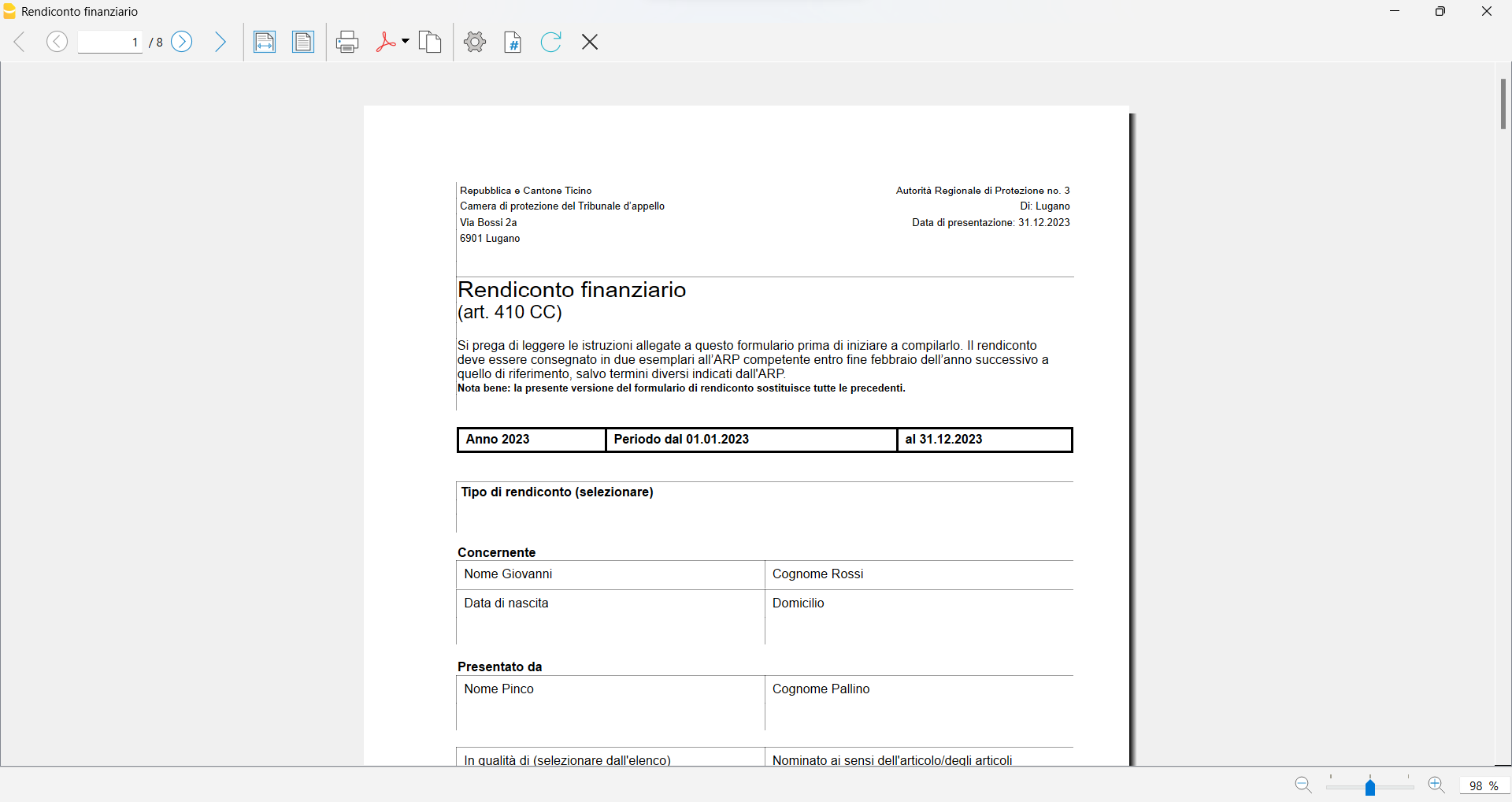
Rendiconto finanziario 2017 (art. 410 CCS) [estensione superata]
Rendiconto finanziario 2017 (art. 410 CCS) [estensione superata]Questa estensione è stata realizzata da uno sviluppatore esterno su mandato di un comune ticinese con molte curatele e messo gentilmente a disposizione gratuitamente di tutti.
Il signor Roberto Petrocchi, che usa frequentemente l'estensione a scopo professionale, ci ha informato verso metà gennaio 2023 che le autorità di sorveglianza hanno deciso di chiedere la presentazione di un rendiconto diverso dal precedente.
L'estensione attuale e anche i modelli di base sono stati aggiornati in base al nuovo rendiconto.
È stato dato mandato ad uno sviluppatore esterno con l'intento di aggiornare l'estensione e i modelli.
Chi fosse interessato a sostenere lo sviluppo trova in queste pagine le indicazioni necessarie.
La contabilità deve essere impostata come indicato nel:
Viene stampato il resoconto da presentare come stabilito dall'Autorità di vigilanza.
Come ottenere fatture/lettere con il QR Code Svizzero
Il QR-Code Svizzero è lo standard svizzero per la fatturazione. Banana Contabilità Plus offre diversi metodi per creare in automatico le tue fatture con il codice QR.
Crea le tue fatture nel modo migliore per te!
Fatturazione integrata
| Gestione fatture all'interno del file di contabilità. Ideale per chi vuole gestire tutto insieme in un unico file. Usata soprattutto da chi ha una contabilità sul fatturato. | |
 | Punti forti
Note
|
| Parti con uno dei modelli predefiniti o adatta il tuo file esistente Caratteristiche in dettaglio | |
Offerte e fatture
| Gestione offerte e fatture in un file indipendente dalla contabilità. Ideale per chi parte da zero o chi vuole tenere le cose separate. Usato solitamente da chi ha la contabilità sull'incassato o ha bisogno di fatture molto articolate. | |
 | Punti forti
Note
|
| Parti con il nostro modello preimpostato Caratteristiche in dettaglio | |
Bollettino QR vuoto
| Nessuna gestione fatture. Solo bollettino QR vuoto, senza indirizzo e senza importo. Ideale per piccoli artigiani, liberi professionisti o associazioni. | |
 | Punti forti
Note
|
| Parti con il nostro modello predefinito | |
Lettera con bollettino QR
| Lettera indirizzata a un singolo destinatario con bollettino QR in basso. Ideale per piccoli artigiani, liberi professionisti o associazioni. | |
 | Punti forti
Note
|
| Parti con il nostro modello predefinito | |
Fatture in serie con dati presi da Excel
| Fatture QR per diversi clienti create automaticamente a partire da dati su Excel Ideale per chi è abituato o ha già i dati clienti su Excel, associazioni o enti che fatturano corsi, quote sociali, ecc. | |
 | Punti forti
Note
|
| Parti con il nostro modello predefinito | |
Supporto per la creazione di fatture QR
Grazie all'estesa documentazione online e alla facilità del programma, la maggior parte dei nostri utenti non necessità di supporto.
In caso di particolari necessità consigliamo il piano Advanced di Banana Contabilità Plus, sia perché include anche supporto tecnico telefonico e via email, ma soprattutto perché offre diverse funzionalità aggiuntive, spesso necessarie per le personalizzazioni desiderate.
Fatture QR passaggio agli indirizzi strutturati
A partire dal 21 novembre 2025, le informazioni sugli indirizzi per le fatture QR dovranno essere fornite in forma strutturata. In mancanza di un indirizzo strutturato, non sarà possibile procedere al pagamento.
In vista di questi cambiamenti:
- È stata rilasciata una nuova versione di Banana Contabilità+ (versione 10.2.2) con aggiornamenti mirati per gestire gli indirizzi strutturati.
- Sono state aggiornate le estensioni di stampa delle fatture con bollettino QR che utilizzano unicamente gli indirizzi strutturati.
- Le modifiche richieste all'utente sono minime: è sufficiente aggiornare Banana Contabilità+.
Modifiche e aggiornamenti in Banana Contabilità Plus
La versione Banana Contabilità+ (versione 10.2.2) include i seguenti cambiamenti:
- Nuovo campo Numero Civico nella sezione Indirizzo delle Proprietà file (Dati base).
- Nuova colonna Numero Civico nella tabella Conti (vista Indirizzo).
- Nuova colonna Numero Civico nella tabella Contatti (dell'Applicativo Offerte e Fatture).
L’uso del campo Numero Civico è facoltativo. È ancora possibile inserire via e numero civico nella stessa riga dell’indirizzo, lasciando vuoto il nuovo campo numero civico.
Chi utilizza la colonna Extra (nome XML: AddressExtra) per inserire il numero civico, dovrà spostare il numero civico nella nuova colonna. La colonna Extra non potrà più essere utilizzata per inserire il numero civico.
Si consiglia di controllare attentamente le prime stampe per verificare la corretta visualizzazione dell’indirizzo, sia nell’intestazione che nel codice QR.
Modifiche e aggiornamenti nelle estensioni
Per supportare gli indirizzi strutturati sono state aggiornate le seguenti estensioni:
- Estensione Layout Fattura [CH10]
- Estensione Lettera con QR Svizzera
- Estensione QR-Fattura in serie
- Estensione Dialogo Offerte e Fatture
Le modifiche apportate riguardano esclusivamente la stampa e la composizione dell’indirizzo strutturato. Le righe dell'indirizzo strutturato nel QR sono così composte:
- Riga 1: nome ditta o nome e cognome cliente
- obbligatorio, massimo 70 caratteri
- Riga 2: via / casella postale
- facoltativo, massimo 70 caratteri
- può includere il numero civico se non scritto alla riga 3
- Riga 3: numero civico
- facoltativo, massimo 16 caratteri
- se non scritto alla riga 2
- Riga 4: codice postale
- facoltativo, massimo 16 caratteri
- Riga 5: città
- obbligatorio, massimo 35 caratteri
- Riga 6: codice nazione
- obbligatorio, massimo due caratteri
- conforme allo standard ISO 3166-1
Come inserire gli indirizzi nelle tabelle Conti e Contatti
Il numero civico può essere inserito sia nella colonna Via che nella colonna Numero Civico. Entrambe le versioni sono corrette.
La colonna Numero Civico accetta qualsiasi carattere per un massimo di 16 caratteri:

La colonna Via accetta qualsiasi carattere per un massimo di 70 caratteri:

Aggiornamento estensioni layout fatture CH10 personalizzate
Se utilizzi un’estensione personalizzata, come ad esempio l'estensione layout fattura CH10 che hai modificato per la stampa delle fatture, è necessario verificare se la stampa degli indirizzi nel QR sono di tipo strutturato (S).
Essendo un’estensione personalizzata, Banana non può accedere al relativo codice né modificarlo automaticamente; pertanto non può garantire il corretto funzionamento per la stampa degli indirizzi strutturati.
Per verificare se la stampa degli indirizzi nel QR sono di tipo strutturato (S):
- Visualizza la finestra Stampa fatture.
- Seleziona il tuo layout personalizzato e clicca su Impostazioni.
- Spunta la voce Visualizza JSON fattura (si trova in fondo) e conferma con OK.
- Clicca su OK per stampare la fattura.
- Prima della stampa della fattura viene visualizzato una finestra che contiene i dati JSON della fattura. Scorrere in basso fino allla sezione QR Code text e verificare che compaiano due "S" prima di entrambi gli indirizzi.
- Se compaiono due "S" significa che gli indirizzi sono già di tipo strutturato e quindi non è necessario fare niente.
- Se compaiono una o due "K" significa che uno o entrambi gli indirizzi sono di tipo combinato e quindi sono da cambiare. In questo caso hai due possibilità:
- Cambiare le impostazioni del tuo layout personalizzato come segue:
- Nella sezione Codice QR > Pagabile a: spunta il campo e inserisci le informazioni dell’indirizzo nei campi seguenti (Nome, Indirizzo, Numero civico, Codice postale, Località, Codice nazione).
- Nella sezione Codice QR > Tipo indirizzo cliente: selezionare il tipo "S" (Strutturato).
- Nella tabella Conti/Contatti inserire il numero civico nella colonna Via (via e numero civico nella stessa colonna) oppure separatamente nella colonna Indirizzo Extra.
- Importante: la colonna Extra deve essere utilizzata solo per il numero civico, non per altre informazioni.
- Ricompilare l'estensione personalizzata:
- Apri il link del nuovo codice swissqrcode.js
- Salva con nome la pagina visualizzata mantenendo esattamente il nome swissqrcode.js.
- Sostituisci il file swissqrcode.js dell'estensione precedente con quello appena scaricato.
- Ricompila il pacchetto .sbaa dell'estensione personalizzata.
- Disinstalla la vecchia estensione e reinstalla quella nuova.
- Cambiare le impostazioni del tuo layout personalizzato come segue:
Se desideri utilizzare la nuova colonna Numero Civico e/o la colonna Extra per inserire altre informazioni, è necessario aggiornare l’estensione personalizzata: scarica il nuovo codice dell’estensione CH10 disponibile online e adattalo alle tue esigenze.
Testa il QR-Code
I pdf delle fatture con il codice QR possono essere testati con la seguente pagina di validazione ufficiale:
- Crea e salva il pdf della fattura QR.
- Vai alla pagina di validazione ufficiale https://www.swiss-qr-invoice.org/validator
- Trascina il pdf dentro l'area blu.
La pagina mostra il contenuto del codice QR se il codice è corretto.
Se ci sono problemi li segnala in rosso.
Se non vengono mostrati dei messaggi in rosso, il QR è da considerarsi corretto.
Schema indirizzi fatture QR Svizzera
Indirizzo Strutturato:
<Cdtr>
    <AdrTp>S</AdrTp>
    <Name>Banana.ch SA</Name>
    <StrtNmOrAdrLine1>Via la Santa</StrtNmOrAdrLine1>
    <BldgNbOrAdrLine2>7</BldgNbOrAdrLine2>
    <PstCd>6962</PstCd>
    <TwnNm>Viganello</TwnNm>
    <Ctry>CH</Ctry>
</Cdtr>
Indirizzo Strutturato con "tolleranza":
<Cdtr>
    <AdrTp>S</AdrTp>
    <Name>Banana.ch SA</Name>
    <StrtNmOrAdrLine1>Via la Santa 7</StrtNmOrAdrLine1>
    <PstCd>6962</PstCd>
    <TwnNm>Viganello</TwnNm>
    <Ctry>CH</Ctry>
</Cdtr>
Note:
- Indirizzo strutturato
- Non è permessa nessuna combinazione con l'elemento "AdrLine".
- Indirizzo strutturato con "tolleranza"
- Il numero civico può anche comparire nell'elemento "StrtNm”, invece che nell'elemento "BldgNb".
Estratti conto bancari CAMT
L'estensione Estratto bancario Camt ISO 20022 Svizzera (Banana+) utilizza già il nuovo formato CAMT ISO 20022 V2019, che prevede già queste modifiche.
Ordini di pagamento pain.001
A partire dal 21 novembre 2026, gli indirizzi nei file di pagamento pain.001 dovranno essere trasmessi esclusivamente in forma strutturata o ibrida. La trasmissione in questi formati è già possibile dal 21 novembre 2025.
In vista di questi cambiamenti è stata rilasciata una nuova versione dell’estensione, al momento disponibile solo nel canale beta, che integra lo standard SPS 2025 e consente l’invio di ordini di pagamento con indirizzi ibridi.
Schema indirizzi pagamenti
Indirizzo Strutturato:
Svizzera SIX | Europa EPC |
| |
Indirizzo Ibrido:
Svizzera SIX | Europa EPC |
| |
Risorse
Dettagli tecnici e varie modalità di QR-Code Svizzero
Il QR-Code Svizzero per le fatture è lo standard per stampare sulla fattura le informazioni per il pagamento in modo che possano essere letti in modo digitale. Dal 1 ottobre 2022 è lo standard obbligatorio in sostituzione delle polizze rosse e arancioni.
Il QR-Code per fatture mette a disposizione diverse configurazioni, che verranno introdotte qui di seguito. Per informazioni tecniche si rimanda alle pagine per la Personalizzazione del QR-Code e agli standard di riferimento.
Banana Contabilità Plus mette a disposizione il layout CH10 che permette la personalizzazione della stampa e l'inclusione della sezione QR-Code e la parametrizzazione.
Scopo delle fatture con QR-Code
Lo scopo del QR-Code è rendere il più automatizzato possibile i pagamenti e gli incassi delle fatture. Le informazioni sono stampate sulla fattura in modo che possano essere riprese ed elaborate in modo digitale.
Principali vantaggi:
- Pagare è molto veloce e si riducono errori nei pagamenti delle fatture, perché non si devono ricopiare i dati del conto, importo e altro.
- Permette a chi riceve il pagamento di registrare in automatico gli incassi delle fatture.
La fattura con la sezione QR-Code
Le fatture provviste di QR-Code hanno una sezione apposita che viene stampata alla fine della fattura oppure su una pagina successiva. Il contenuto e la sua disposizione devono essere stampati secondo lo standard. La sezione deve potere essere staccata in modo che quando si paga possa essere elaborata dal sistema di lettura.
La sezione QR-Code è divisa in due parti:
- Ricevuta → che viene timbrata e rimane quando si paga allo sportello.
- Sezione pagamento → con il QR-Code e i dati per il pagamento.
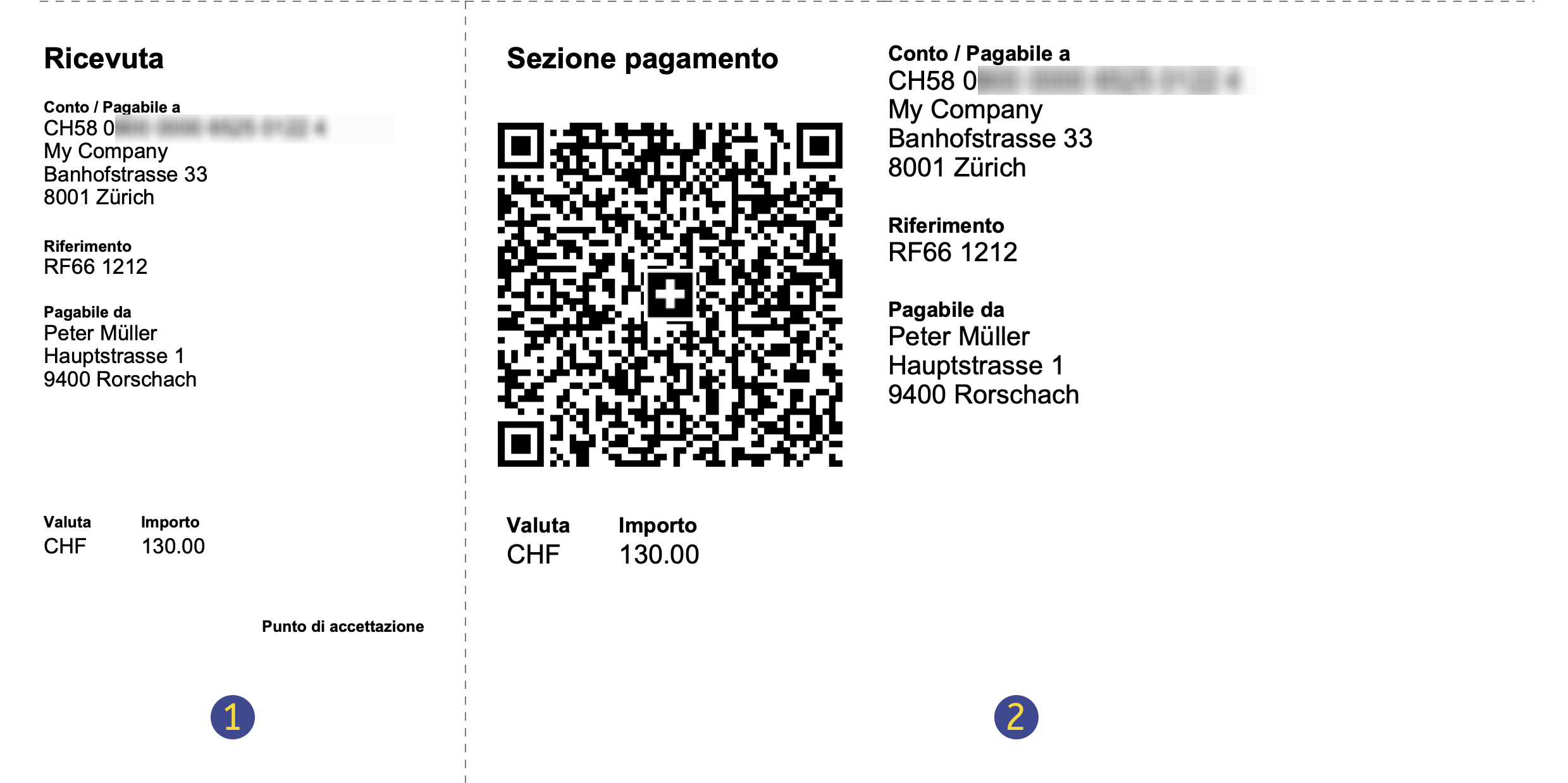
(1) La parte Ricevuta
Contiene un riassunto delle informazioni per certificare il pagamento:
- Il titolo "Ricevuta"
- Conto/Pagabile a
- L' IBAN o il QR-IBAN stampato in blocchi di 4 caratteri
- L'indirizzo del titolare del conto che è generalmente chi ha emesso la fattura e riceve il pagamento.
- Riferimento
- Il Creditor Reference (ISO 11649) o il QR reference
- Il Creditor Reference può anche non essere presente.
- Pagabile da
- L'indirizzo del destinatario della fattura.
- Se vuoto viene lasciato uno spazio apposito per inserire manualmente il nome di chi paga.
- La moneta
- Sono solo ammesse le monete "CHF" e "EUR".
- L'importo
- Come separatore dei decimali viene usato il punto "." e separatore delle migliaia lo spazio.
- Se vuoto viene lasciato uno spazio apposito per inserire manualmente l'importo della fattura.
- Punto di accettazione
(2) La parte Pagamento
Contiene i dettagli del pagamento.
- Il titolo "Sezione Pagamento"
- Il Swiss QR-Code
- Un elemento grafico che codifica tutti i dati che sono elencati nella parte pagamento.
- Può essere facilmente letto da apparecchi digitali.
- Conto/Pagabile a
- L' IBAN o il QR-IBAN stampato in blocchi di 4 caratteri.
- L'indirizzo del titolare del conto che è generalmente chi ha emesso la fattura e riceve il pagamento.
- Riferimento
- Il QR reference o il Creditor Reference (ISO 11649).
- Può anche non essere presente.
- Informazioni supplementari
- Dati supplementari relativi alla fattura che possono servire al destinatario, come data di scadenza o altro.
- Può anche non essere presente.
- Pagabile da
- L'indirizzo del destinatario della fattura.
- Se vuoto viene lasciato uno spazio apposito per inserire manualmente il nome di chi paga.
- La moneta
- Sono solo ammesse le monete "CHF" e "EUR".
- L'importo
- Come separatore dei decimali viene usato il punto "." e separatore delle migliaia lo spazio.
- Se vuoto viene lasciato uno spazio apposito per inserire manualmente l'importo della fattura.
Indirizzi
Gli indirizzi nelle sezioni "Pagabile a" e “Pagabile da” del QR devono sempre contenere o il nome dell’organizzazione o il nome e cognome.
Il nome dell'organizzazione ha la priorità rispetto al nome/cognome: se è presente sarà quindi inserito il nome dell’organizzazione, altrimenti sarà inserito il nome/cognome.
Inserire entrambi non è possibile in quanto le righe sono limitate (max. 3 righe consentite) e ogni riga deve contenere un'informazione precisa.
La struttura degli indirizzi è la seguente:
- nome organizzazione oppure nome e cognome
- via e numero civico
- codice postale e località
Gli indirizzi che compaiono nel QR sotto le voci "Pagabile a" e "Pagabile da" seguono le norme dello standard del Swiss QR.
Non è possibile aggiungere righe o modificare in alcun modo la composizione degli indirizzi sul QR.
Conto IBAN / QR-IBAN e il Riferimento
Il sistema funziona con due tipi di conti bancari.
- L'IBAN
- Il numero IBAN normale del proprio conto.
- Se si usa l'IBAN la fattura può essere in CHF o EUR.
- Se si usa l'IBAN si può usare il Riferimento di tipo SCOR (Structured Creditor Reference), che inizia con "RF".
- Vedi: QR-Fattura utilizzando il conto IBAN,
- Il QR-IBAN
- Un conto speciale assegnato dalla propria banca da utilizzare solo per gli incassi tramite polizze di versamento QR con numero di riferimento di tipo QRR.
- Il secondo blocco di cifre è un numero che inizia con il 3: CHXX 3000 0XXX XXXX XXXX X.
Contiene un codice speciale che serve a identificare l'istituto finanziario. Per questo codice sono riservati i numeri che vanno dal 30000 al 31999. - È obbligatorio avere il Riferimento di tipo QRR, compatibile con le vecchie PVR (27 caratteri numerici).
- Vedi: QR-Fattura utilizzando il QR-IBAN.
Differenza tra QR-IBAN e IBAN classico
Il QR-IBAN che viene richiesto alle banche per emettere fatture con numero di riferimento è un conto di facciata associato al conto IBAN classico, ossia, serve solo per incassare le fatture emesse esattamente come veniva fatto attraverso le vecchie polizze di versamento PVR (senza QR-Code). Il QR-IBAN rilascia quindi gli incassi sotto forma di un file XML chiamato camt.054.
Con il numero di conto IBAN classico, su richiesta, la banca fornisce il file XML chiamato camt.053 che puoi sempre usare per la registrazione contabile automatizzata degli incassi con numero di riferimento che inizia con RF.
Particolarità del file camt.053 e dell’IBAN classico
La particolarità del file camt.053 è che comprende anche tutti gli altri incassi senza numero di riferimento e soprattutto anche tutti gli addebiti. Con questo estratto conto elettronico puoi automatizzare la registrazione contabile anche di tutti gli altri incassi senza numero di riferimento e soprattutto di tutti gli addebiti delle fatture pagate ai fornitori sfruttando la funzionalità delle regole di completamento.
Elementi obbligatori nelle polizze QR-Code
Nelle polizze QR-Code sono obbligatori:
- L'IBAN o il QR-IBAN e l'indirizzo del titolare del conto che ha emesso la fattura e riceve il pagamento.
- L'indirizzo del destinatario.
- In caso di QR-IBAN, ci deve essere anche il numero di riferimento.
Polizze QR-Code senza importo
Nelle polizze senza importo vi è un riquadro vuoto che deve essere completato da chi paga. L'importo deve essere inserito a mano.
Servono per lasciare al cliente la scelta di quale importo pagare.
C'é il riferimento di chi paga, per cui chi riceve il pagamento è in grado di attribuire l'importo al cliente.
Utile per:
- Contributi volontari a un'associazione.
- Pagamenti al 3. pilastro.
- Acconti a carta di credito.
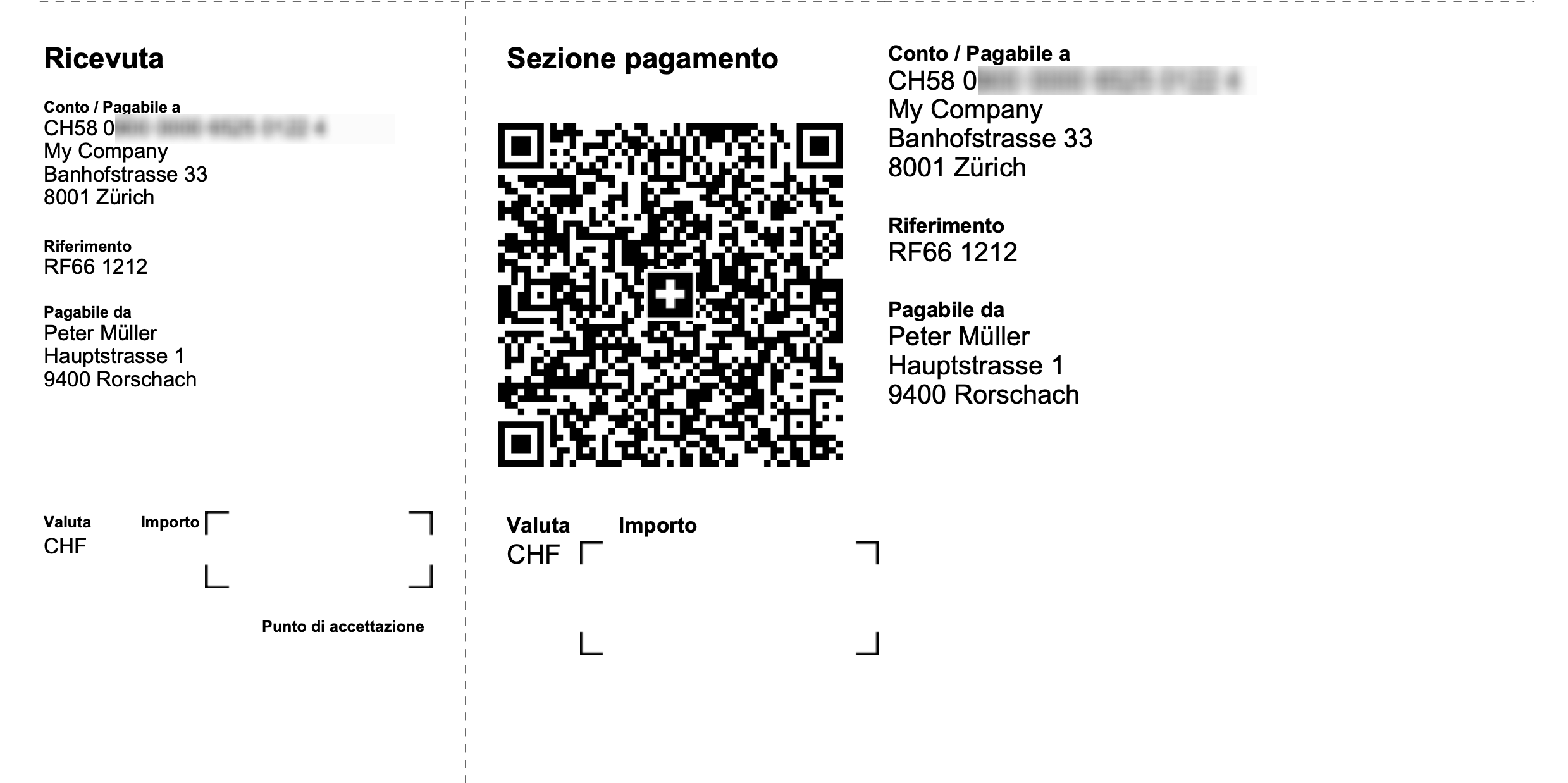
Polizze QR-Code senza importo e senza indirizzo cliente
Le polizze senza importo e senza numero di riferimento di chi paga servono come polizze di versamento generali di una ditta.
L'unica informazione codificata è il numero di conto su cui pagare.
Chi effettua il pagamento completa manualmente:
- L'importo
- L'indirizzo di chi ha pagato
Chi riceve il pagamento deve attribuire l'importo manualmente.
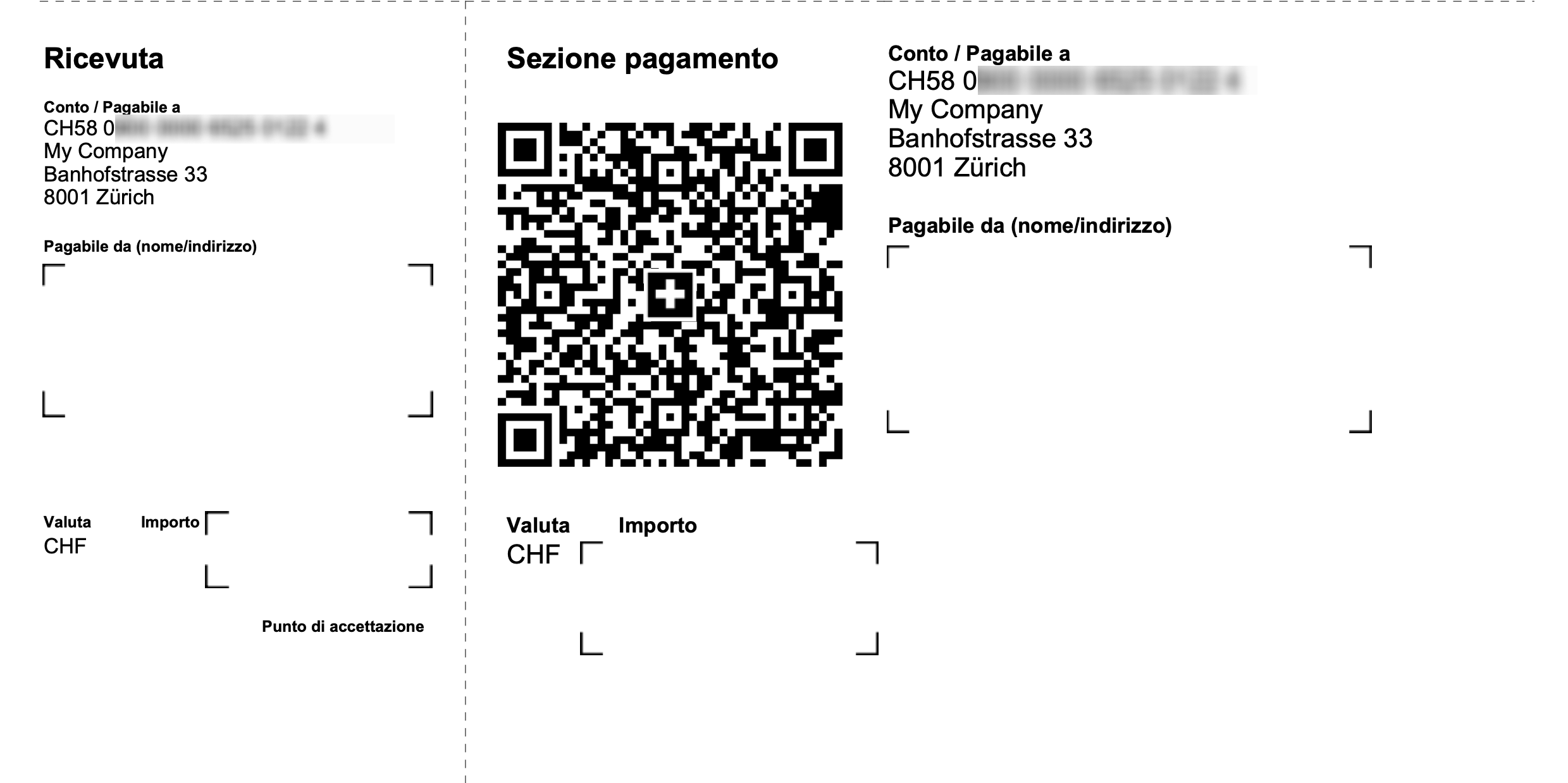
Riferimenti e Standard
[CH10] Layout con codice QR svizzero (Banana+)
[CH10] Layout con codice QR svizzero (Banana+)Questo Layout per la stampa fattura (denominato CH10) consente di stampare delle fatture personalizzate, compresa la stampa del QR-Code svizzero, che consente di effettuare i pagamenti in modo semplice e di avere un facile controllo dei pagamenti.
- Guarda il video tutorial: Personalizzazione fattura con codice QR Svizzero (Layout CH10).
Prerequisiti
Per utilizzarlo è necessario scaricare e installare Banana Contabilità Plus.
Questo layout, come anche tutti gli altri, è utilizzabile negli applicativi:
Come fare per la stampa della fattura
La stampa della fattura può essere personalizzata e adattata alle specifiche esigenze.
- Come fare per la stampa della fattura - Fatturazione integrata nella contabilità
- Come fare per la stampa della fattura - Applicativo Offerte e Fatture
Personalizzazione e configurazione QR-Code
Nelle impostazioni della fattura puoi attivare la stampa del QR-Code e impostare i parametri.
Importante: Le fatture QR create con Banana Contabilità+ non sono compatibili con TWINT. Non possono essere pagate con TWINT e non si può generare un codice QR TWINT.
Registrazione pagamenti
Personalizzazione della stampa fatture
Il layout di stampa fattura è già impostato. Se lo desideri puoi però personalizzarlo. Puoi facilmente adattare la stampa della fattura ai tuoi desideri, decidere quali elementi stampare, cambiare la descrizione dei testi.
- Personalizzazione tramite il dialogo impostazioni
- Scegliere gli elementi della fattura che vuoi includere nella stampa.
- Stampare l'indirizzo a destra o a sinistra.
- Indicare quali colonne di dettaglio includere e definire la sequenza. Puoi avere una fattura con quantità e prezzi, oppure solo importi totali o anche con colonne che hai aggiunto nella tabella registrazioni.
- Cambiare i testi predefiniti da utilizzare in stampa.
- Aggiungere traduzioni in altre lingue.
- Cambiare il font e il carattere di stampa.
- Scegliere la combinazione di colori che desideri.
- Esempi di personalizzazione
- Aggiunta logo.
- Stampa indirizzo in posizione diversa.
- Stampa indirizzo di spedizione.
- Aggiunta di testi personalizzati.
- Cambio disposizione colonna.
- Fatture senza importi.
- Stampa immagine prodotti.
- Altri esempi.
Personalizzazione con programmazione
Il layout può essere adattato con una programmazione oppure si possono creare nuovi layout.
Funzionalità disponibili solo con il piano Advanced
Le seguenti personalizzazioni sono disponibili solo con il piano Advanced.
- Stampa altre colonne della tabella Articoli o tabella Registrazioni (contabilità).
- Stampa immagine degli Articoli.
- Stampa i campi personalizzati della sezione informazioni (Offerte e fatture).
- Personalizzazione con programmazione CSS.
Fra cui (vedi esempi):- Cambia font, posizione e colore dell'intestazione, dell'indirizzo e di altri elementi della fattura.
- Cambia interlinea.
- Cambia sottolineatura riga di totale.
- Personalizzazione con programmazione Javascript.
Fra cui (vedi esempi):- Cambia testo finale o altri testi a dipendenza dei dati della fattura.
- Usa dei formati di data diversi.
- Usa dei formati di stampa diversi a seconda degli articoli stampati.
- Inserisci dei nomi campo nei titoli, testo iniziali e testo finali.
- Stampa bollettini di consegna (richiede la versione 10.1.18).
- Stampa richiami (richiede la versione 10.1.18).
Cronologia modifiche
Vedi la cronologia delle modifiche (solo inglese).
Impostazioni e personalizzazione della stampa fattura layout CH10
Questo layout di stampa fatture, tramite il dialogo Impostazioni, ti permette di cambiare le impostazioni di stampa. Le impostazioni sono simili al layout UNI11 con in più la possibilità di stampare il QR Code Svizzero.
Vedi anche:
- Informazioni generali sulla Personalizzazione della stampa fatture.
- Offerte e fatture
- Fatture in contabilità
Dialogo impostazioni fattura
Per accedere al dialogo impostazioni dei parametri della fattura hai due possibilità:
- Dal dialogo di stampa fatture, sezione Layout, bottone Impostazioni.
- Dall'Anteprima di stampa, cliccando sul simbolo rotellina dentata (impostazioni).
Il dialogo è composto da diversi livelli e sottolivelli che permettono di intervenire su parti specifiche della fattura:
- Stampa
Gli elementi che compongono la stampa della fattura, con la possibilità di personalizzarli. - Testi
I testi, nelle diverse lingue, che sono usati per la stampa. - QR-Code
Le impostazioni per la stampa del QR-Code svizzero. - Stili
Cambia il carattere e i colori. - Programmazione (proprio File JavaScript/CSS)
È un livello ancora più alto di personalizzazione, che però richiede conoscenze di programmazione.
Si può intervenire sui diversi elementi di stampa, cambiandoli o sostituendoli.
Il bottone Ripristina valori predefiniti del dialogo azzera tutte le impostazioni, ripristinandole con i valori predefiniti.
Confermando con Ok, confermi e salvi i parametri inseriti.
Puoi annullare e ripristinare le modifiche fatte ai parametri con il comando Menu > Modifica > Annulla operazione.
Proprietà Stampa
Con questo livello si definiscono quali elementi della fattura includere e quali invece escludere dalla stampa della fattura.
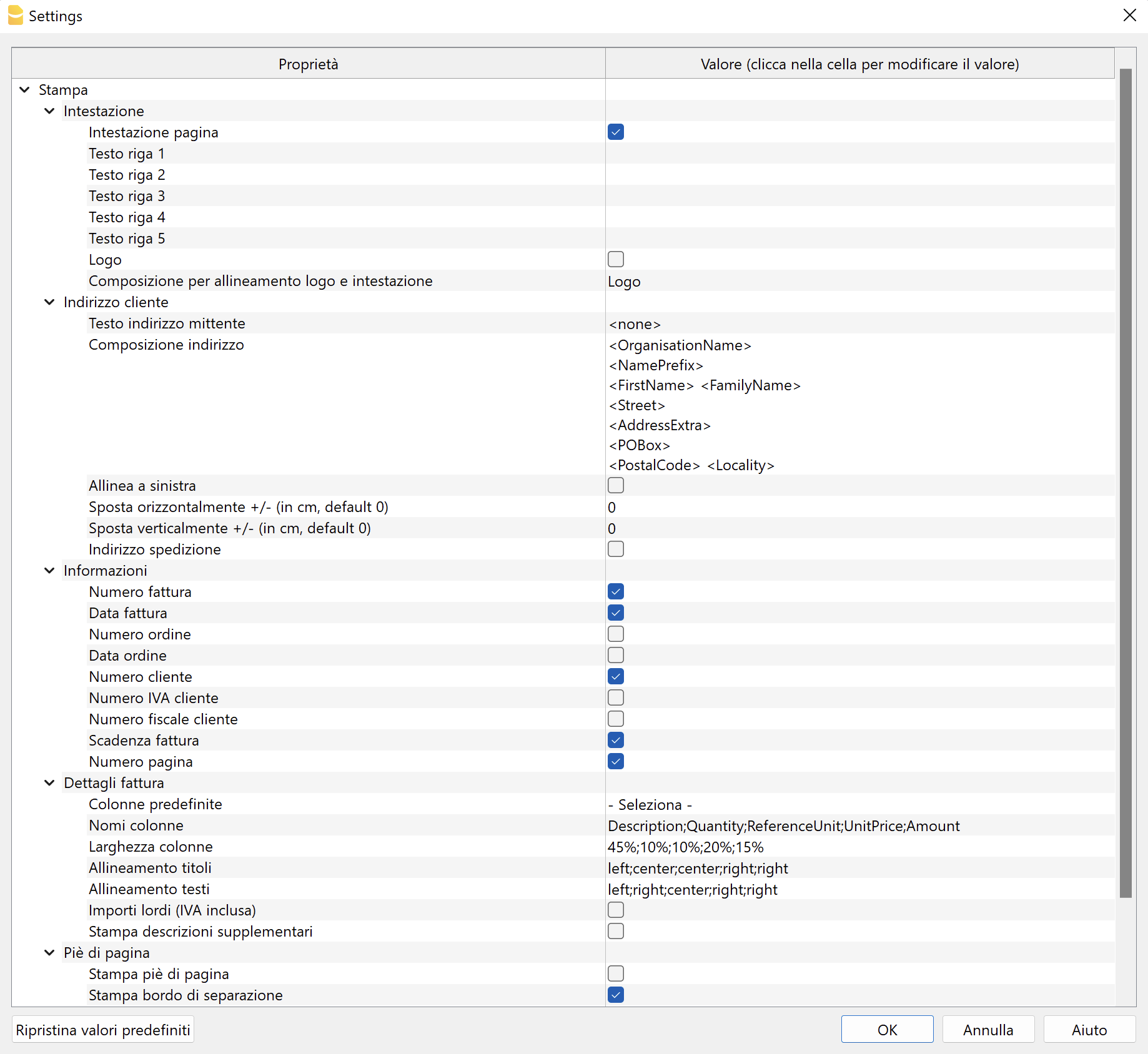
È diviso in più sottolivelli, ognuno dei quali permette di gestire un elemento diverso della fattura.
Intestazione
Elemento del dialogo che permette di definire l'intestazione nella parte superiore della pagina della fattura.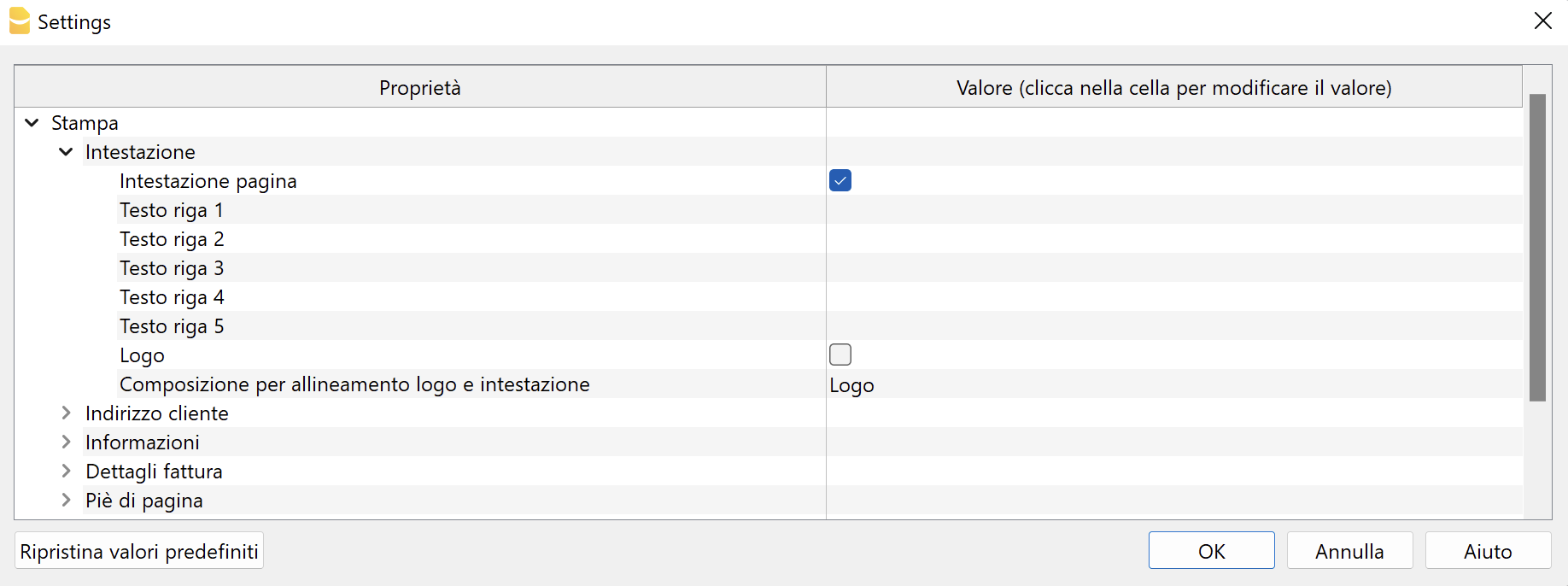
- Intestazione pagina
Vista la casella per includere l'indirizzo del mittente nell'intestazione della fattura.
L'indirizzo viene ripreso in automatico dai dati base del file, definito in File > Proprietà file (Dati base) > Indirizzo. Il codice IVA è obbligatorio e deve essere inserito nell'apposito campo. - Testo riga 1 ... Testo riga 5
Se non vuoi utilizzare i dati base dell'indirizzo, puoi inserire manualmente i testi che vuoi usare.
Questi testi saranno visualizzati nell'intestazione e sostituiscono quelli eventualmente definiti nelle Proprietà file.
In questo caso il numero IVA non è stampato in automatico. Siccome è obbligatorio, è necessario aggiungerlo manualmente in una delle righe. - Logo
Vista la casella per includere il logo nell’intestazione.
Il logo è definito tramite il comando in File > Imposta logo, dove puoi impostare anche la dimensione, scegliere come allinearlo (sinistra, centro, destra), e scegliere anche come allineare l'indirizzo rispetto al logo. - Nome logo
Inserisci il nome della personalizzazione del logo definito nel menu File > Imposta logo, rispettando maiuscole e minuscole.
Indirizzo cliente
Elemento del dialogo che permette di impostare alcuni parametri relativi alla stampa dell'indirizzo di fatturazione.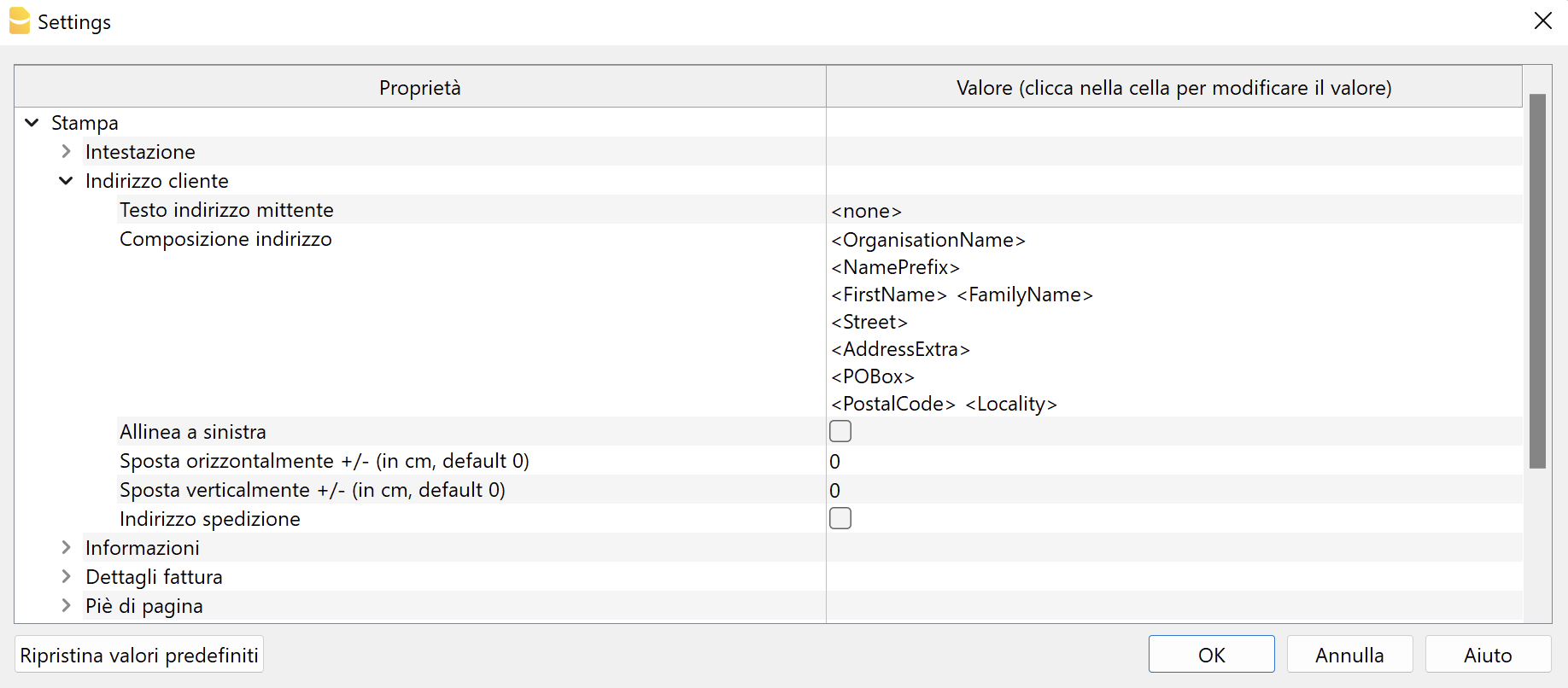
Gli indirizzi dei clienti sono ripresi dalle colonne della tabella Conti > vista Indirizzi per la fatturazione integrata, e dalla tabella Contatti per l'applicativo Offerte e Fatture.
- Testo indirizzo mittente
Sopra l’indirizzo del cliente puoi inserire una riga nella quale indicare l’indirizzo del mittente in caso di utilizzo di busta con finestra.
Lascia vuoto il campo per utilizzare l’indirizzo definito nel menu File > Proprietà file (Dati base) > Indirizzo, oppure inserisci un testo manualmente.
Inserisci <none> per non includere la riga sottolineata del mittente sopra l’indirizzo del cliente. - Composizione indirizzo
Decidi come comporre l'indirizzo. Inserisci i nomi XML delle colonne degli indirizzi nell'ordine che preferisci: per la fatturazione integrata tabella Conti (vista Indirizzo), per l'applicativo Offerte e Fatture tabella Contatti. Ogni nome colonna deve essere incluso tra i segni "<" e ">".
Puoi visualizzare il nome XML di ogni colonna con il comando disponi colonne, scheda Impostazioni.
Puoi utilizzare solo le seguenti colonne (altre colonne non sono utilizzabili):
Colonna Prefisso (nome XML = NamePrefix).
Colonna Organizzazione (nome XML = OrganisationName).
Colonna Nome (nome XML = FirstName).
Colonna Cognome (nome XML = FamilyName).
Colonna Via (nome XML = Street).
Colonna NumeroCivico (nome XML = BuildingNumber).
Colonna IndirizzoExtra (nome XML = AddressExtra).
Colonna CasellaPostale (nome XML = POBox).
Colonna CodicePostale (nome XML = PostalCode).
Colonna Località (nome XML = Locality).
Colonna Regione (nome XML = Region).
Colonna Nazione (nome XML = Country).
Colonna NazioneCodice (nome XML = CountryCode).
Colonna EmailLavoro (nome XML = EmailWork).
Alcuni esempi:- Includere nome organizzazione, indirizzo, codice postale e località:
<OrganisationName>
<Street>
<PostalCode> <Locality> - Includere prefisso, nome, cognome, indirizzo, codice postale e località:
<NamePrefix>
<FirstName> <FamilyName>
<Street>
<PostalCode> <Locality> - Includi indirizzo extra, casella postale e codice nazione:
<OrganisationName>
<NamePrefix>
<FirstName> <FamilyName>
<Street> <BuildingNumber>
<POBox>
<CountryCode> - <PostalCode> <Locality>
- Includere nome organizzazione, indirizzo, codice postale e località:
- Allinea a sinistra
Vista la casella per stampare l'indirizzo a sinistra, in caso contrario sarà stampato sulla destra. - Sposta orizzontalmente
Inserisci un valore in cm per spostare a destra (valore positivo) o a sinistra (valore negativo) l'indirizzo del cliente. - Sposta verticalmente
Inserisci un valore in cm per spostare in basso (valore positivo) o in alto (valore negativo) l'indirizzo del cliente. - Indirizzo di spedizione
Disponibile solo per la fatturazione integrata nella contabilità.
Viene stampato anche l’indirizzo di spedizione.
L'indirizzo di spedizione viene inserito tramite il codice :sadr nella colonna TipoDoc della tabella Registrazioni per definire l'indirizzo di spedizione.
Informazioni
Elemento del dialogo che permette di definire quali informazioni della fattura includere e quali invece escludere dalla stampa (in alto a sinistra).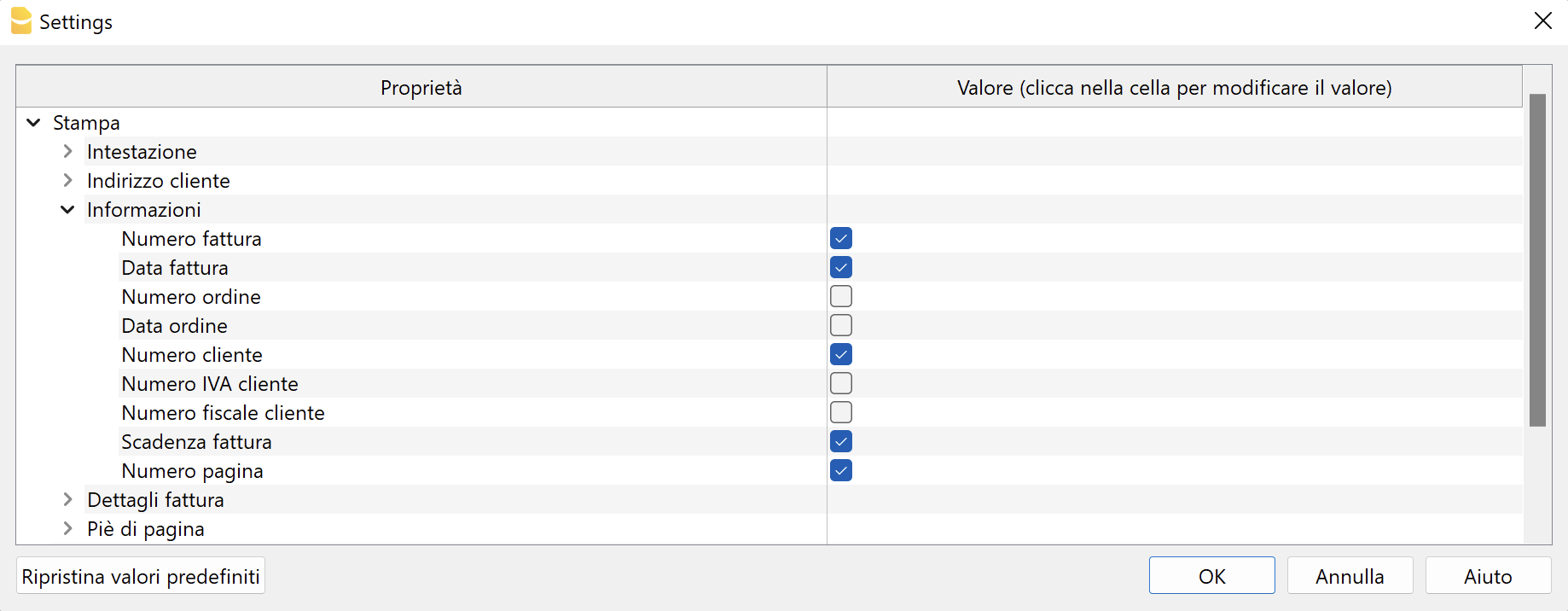
Fatturazione integrata:
- Numero fattura / nota di credito
Indicato nella colonna DocInvoice della tabella Registrazioni. - Data fattura
Indicata nella colonna Data della tabella Registrazioni. - Numero ordine
Indicato nella colonna TipoDoc della tabella Registrazioni tramite il codice :ordn - Data ordine
Indicato nella colonna TipoDoc della tabella Registrazioni tramite il codice :ordd - Numero cliente
Indicato nella registrazione della fattura nella tabella Registrazioni. - Numero IVA cliente
Indicato nella colonna Numero IVA della tabella Conti, vista Varia. - Numero fiscale cliente
Indicato nella colonna Numero Fiscale della tabella Conti, vista Varia. - Scadenza fattura
La data di scadenza di una fattura può essere impostata in modi diversi. Per maggiori informazioni si rimanda alla pagina Scadenze e termini di pagamento. - Numero pagina
Il numero di pagina corrente.
Applicativo Offerte e Fatture:
- Numero fattura / offerta
Indicato nella colonna Id della tabella Fatture / Offerte. - Data fattura
Indicata nella colonna Data della tabella Fatture / Offerte. - Numero ordine
Indicato nel campo Nr ordine del dialogo di creazione/modifica della fattura. - Data ordine
Indicato nel campo Data ordine del dialogo di creazione/modifica della fattura. - Numero cliente
Indicato nella colonna Contatto Id della tabella Fatture / Offerte. - Numero IVA cliente
Indicato nella colonna Numero IVA della tabella Contatti. - Numero fiscale cliente
Indicato nella colonna Numero Fiscale della tabella Contatti. - Scadenza fattura
Indicata nella colonna Scadenza della tabella Fatture / Offerte.
La data di scadenza di una fattura può essere impostata in modi diversi. Per maggiori informazioni si rimanda a Impostare il termine di pagamento. - Numero pagina
Il numero di pagina corrente. - Campi personalizzati
Solo con il Piano Advanced.
Vengono aggiunti tutti i campi di informazioni aggiuntive personalizzati definiti nella sezione Fattura del Dialogo fattura.
Dettagli fattura
Per dettagli fattura si intende la tabella che indica gli articoli, quantità, prezzi e totali.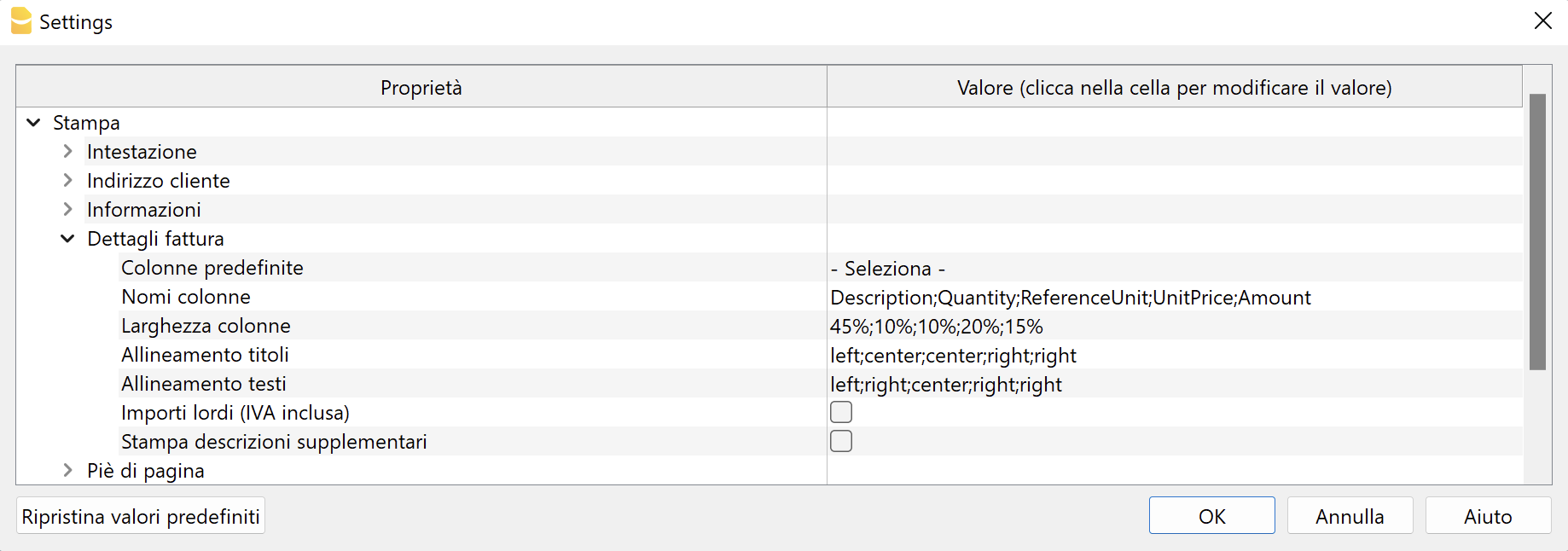
Personalizzazioni colonne predefinite
Permette di selezionare le colonne da visualizzare nei dettagli della fattura direttamente da un elenco.
L'elenco comprende alcune personalizzazioni di colonne già predisposte tra cui scegliere. Alcune di esse richiedono il Piano Advanced di Banana Contabilità Plus.
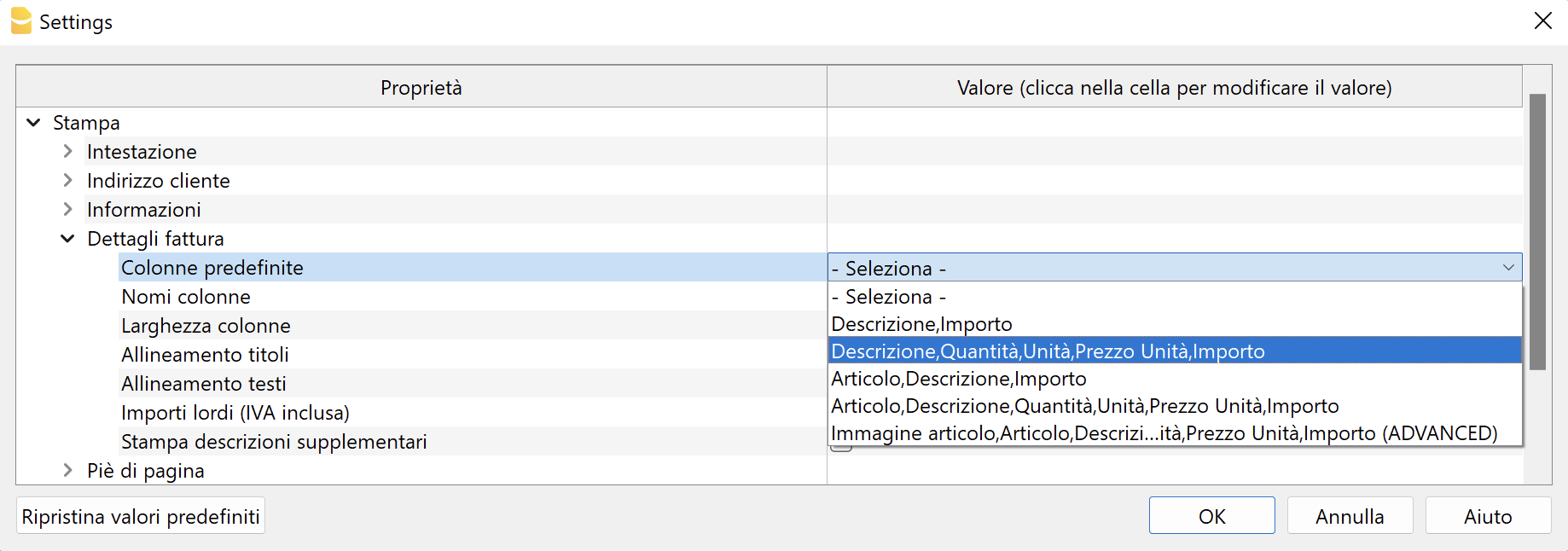
Seleziona una composizione di colonne dalla lista e conferma.
I valori delle proprietà Nomi colonne, Larghezza colonne, Allineamento titoli, Allineamento testi della sezione Dettagli fattura, e la proprietà Nomi colonne dettagli fattura della sezione Testi, vengono impostati in automatico dal programma.
Disponibile dalla versione 10.0.10.21348 o più recente di Banana Contabilità Plus.
Logica della disposizione delle colonne
Le colonne da visualizzare possono essere definite manualmente in questo modo:
- Nei nomi colonne si indicano i nomi XML delle colonne da stampare.
- Nei campi successivi si indicano le caratteristiche di stampa delle singole colonne.
- Larghezza colonna.
- Allineamento titoli.
- Allineamento testi.
- Nella sezione Testi si indicano i testi dell'intestazione delle colonne.
- Per ogni lingua bisogna indicare il testo per l'intestazione.
Selezionando un'impostazione delle Colonne predefinite, vengono invece cambiati tutti gli elementi in automatico.
Valido per tutti gli elementi
- Gli elementi sono separati da ";" e devono essere del numero delle colonne definite.
- Se uno di questi elementi viene lasciato vuoto, vengono ripresi i valori predefiniti.
Nomi colonne
Indica manualmente quali colonne visualizzare nei dettagli della fattura.
Inserisci i nomi XML delle colonne della tabella Registrazioni. Puoi visualizzare il nome XML di ogni colonna con il comando disponi colonne, scheda Impostazioni. Separa i nomi delle colonne con un ";" (punto e virgola).
Le colonne predefinite sono:
- Per le fatture integrata in contabilità:
- Number (Id articolo). Questo vale sia per la colonna Id della tabella Articoli nell'applicativo Offerte e Fatture, sia per la colonna Articolo della tabella Registrazioni nella fatturazione integrata.
- Description
- Quantity
- ReferenceUnit
- UnitPrice
- Amount
- VatRate
- In più per l'applicativo Offerte fatture:
- Date
- Discount
Con il Piano Advanced di Banana Contabilità Plus, puoi stampare altre colonne delle tabelle Registrazioni (per la fatturazione integrata) e Articoli (fatturazione integrata e applicativo Offerte e Fatture) non comprese nell'elenco precedente.
- Tabella Registrazioni (Transactions).
- La sintassi da utilizzare è T.NomeColonna.
"T." indica che si tratta di una colonna della tabella Registrazioni, "NomeColonna" è il nome XML della colonna (es. "T.Notes", "T.DateWork", ecc.).
- La sintassi da utilizzare è T.NomeColonna.
- Tabella Articoli (Items).
- La sintassi da utilizzare è I.NomeColonna.
"I." indica che si tratta di una colonna della tabella Articoli, "NomeColonna" è il nome XML della colonna (es. "I.Links", ecc.).
- La sintassi da utilizzare è I.NomeColonna.
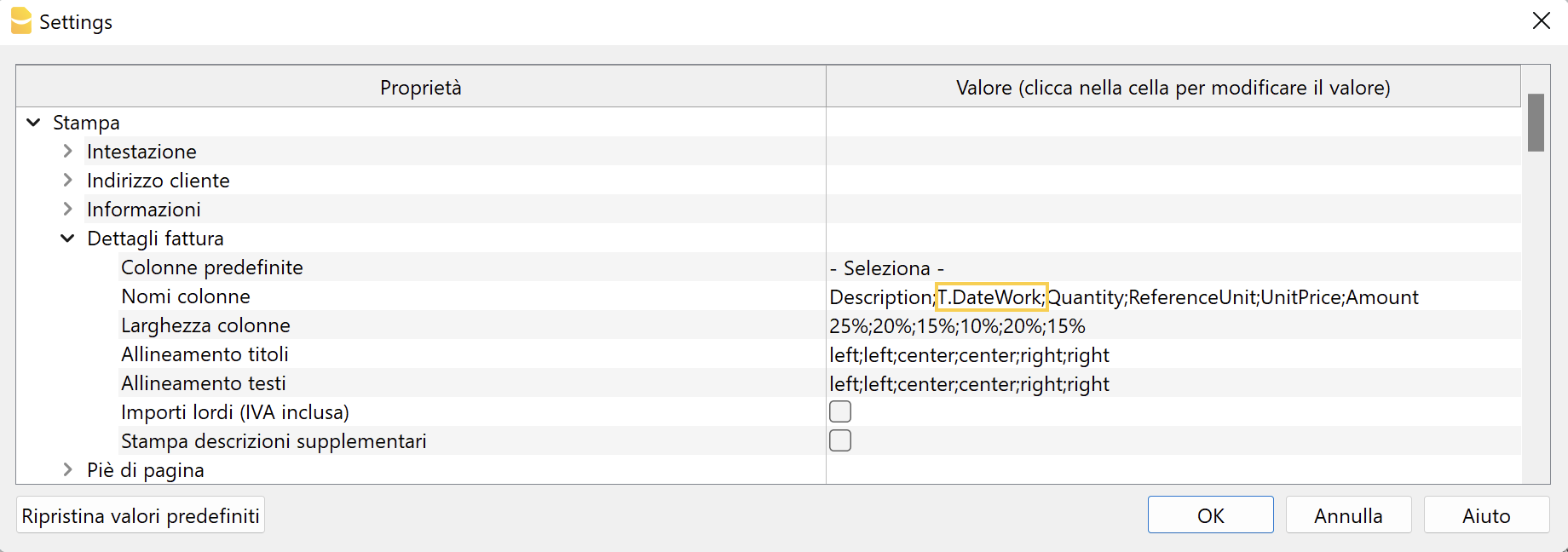
Larghezza colonne
Inserisci la larghezza di ogni colonna con un valore percentuale. Ogni valore definisce quanto spazio occupa una colonna rispetto alla larghezza totale della pagina. La somma deve essere 100%.
Separa le larghezze delle colonne con un ";" (punto e virgola).
Allineamento titoli
Inserisci l'allineamento del titolo per ogni colonna. Puoi allineare il testo a sinistra (left), al centro (center) e a destra (right). Separa ogni allineamento con un ";" (punto e virgola).
Allineamento testi
Inserisci l'allineamento del testo di ogni colonna. Puoi allineare il testo a sinistra (left), al centro (center) e a destra (right). Separa ogni allineamento con un ";" (punto e virgola).
Importi lordi (IVA inclusa)
Puoi decidere se utilizzare importi al lordo con IVA inclusa oppure importi al netto con IVA esclusa.
Stampa descrizioni supplementari
Disponibile solo per la fatturazione integrata nella contabilità.
Puoi decidere se inserire delle descrizioni supplementari su più righe.
- Nella tabella Registrazioni, con il comando Disponi colonne aggiungi una o più colonne di descrizioni aggiuntive.
Per ogni riga di descrizione aggiuntiva devi aggiungere una colonna apposita.
Crea le colonne di tipo Testo con il nome "Description" seguito da un numero (es. "Description1", "Description2", "Description3", ecc.).
Il "nome XML" di ogni colonna deve iniziare con la parola "Description" (in inglese) seguito da un numero.
Nel campo "Nome" puoi inserire quello che vuoi.
- In queste colonne inserisci i testi aggiuntivi per le descrizioni delle fatture.
Il testo di ogni colonna sarà visualizzato su una nuova riga nella descrizione della fattura.
Esempio completo alla pagina Fattura con descrizioni su più righe (fatturazione integrata).
Alcuni esempi
- Includi le colonne Descrizione, Quantità, Unità, Prezzo Unità e Importo:
- Description;Quantity;ReferenceUnit;UnitPrice;Amount
50%;10%;10%;15%;15%
center;center;center;center;center
left;center;center;right;right
- Description;Quantity;ReferenceUnit;UnitPrice;Amount
- Includi solo le colonne Descrizioni e Importo:
- Description;Amount
70%;30%
center;right
left;right
- Description;Amount
- Includi le colonne Descrizione, Note e Importo. Note non è una colonna predefinita, il nome deve essere preceduto da "T.". Richiede il Piano Advanced di Banana Contabilità Plus.
- Description;T.Notes;Amount
35%;35%;30%
left;left;right
left;left;right
- Description;T.Notes;Amount
- Includi le colonne Descrizione, Data lavoro, Quantità, Unità, Prezzo Unità e Importo (DateWork è una colonna creata manualmente, il nome deve essere preceduto da "T."). Richiede il Piano Advanced di Banana Contabilità Plus.
- Description;T.DateWork;Quantity;ReferenceUnit;UnitPrice;Amount
35%;15%;10%;10%;15%;15%
left;center;center;center;right;right
left;center;center;center;right;right
- Description;T.DateWork;Quantity;ReferenceUnit;UnitPrice;Amount
- Per applicativo Offerte e Fatture: includi le colonne Numero, Data, Descrizione, Quantità, Unità, Prezzo, Sconto e Importo.
- Item;Date;Description;Quantity;ReferenceUnit;UnitPrice;Discount;Amount
10%;10%;50%;10%;10%,10%;15%;15%
left;left;left;right;right;right;right;right
left;left;left;right;right;right;right;right
- Item;Date;Description;Quantity;ReferenceUnit;UnitPrice;Discount;Amount
Piè di pagina
Elemento del dialogo che permette di inserire un piè di pagina.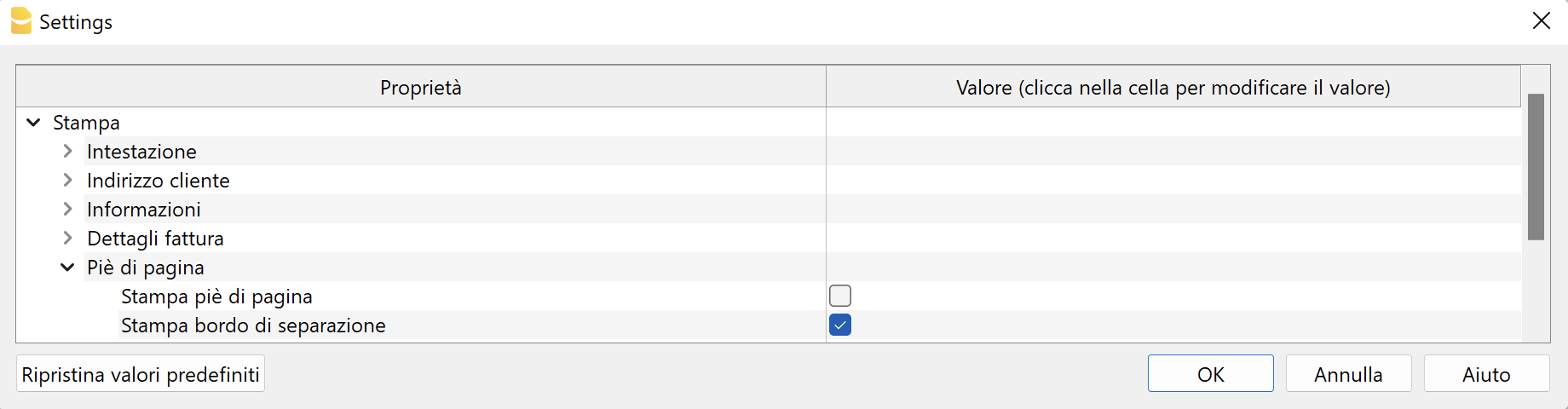
- Stampa piè di pagina.
Indica se includere in stampa il piè di pagina. - Stampa bordo separazione.
Indica se includere il bordo di separazione (una linea orizzontale) sopra il testo del piè di pagina.
Il piè di pagina è suddiviso in tre blocchi di testo, disposti come tre colonne:
- Blocco sinistro, allineato a sinistra
- Blocco centrale, allineato al centro
- Blocco destro, allineato a destra
Ogni blocco può contenere uno o più righi di testo. I contenuti vengono inseriti nei campi della sezione Testi > Piè di pagina testo sinistra / centro / destra.
Nei campi "Piè di pagina testo sinistra" e "Piè di pagina testo destra" sono presenti testi predefiniti, modificabili in qualsiasi momento.
Se si desidera lasciare un blocco vuoto, evitando la stampa di qualsiasi contenuto, è necessario inserire come testo <none>.
È inoltre possibile stampare un unico testo che occupi l’intera larghezza della pagina. Per farlo, inserire il testo desiderato nel campo "Piè di pagina testo sinistra" e impostare <none> nei campi "Piè di pagina testo centro" e "Piè di pagina testo destra".
Il piè di pagina può essere inserito solamente se il codice QR è escluso dalla stampa. Quando si include il codice QR, il piè di pagina viene automaticamente escluso dalla stampa.
La sezione del piè di pagina può essere personalizzata tramite programmazione javascript con la funzione hook_print_footer() (richiede il piano Advanced).
Proprietà Testi
Con questo livello si definiscono tutti i testi della fattura, che sono raggruppati e suddivisi in base alla lingua.
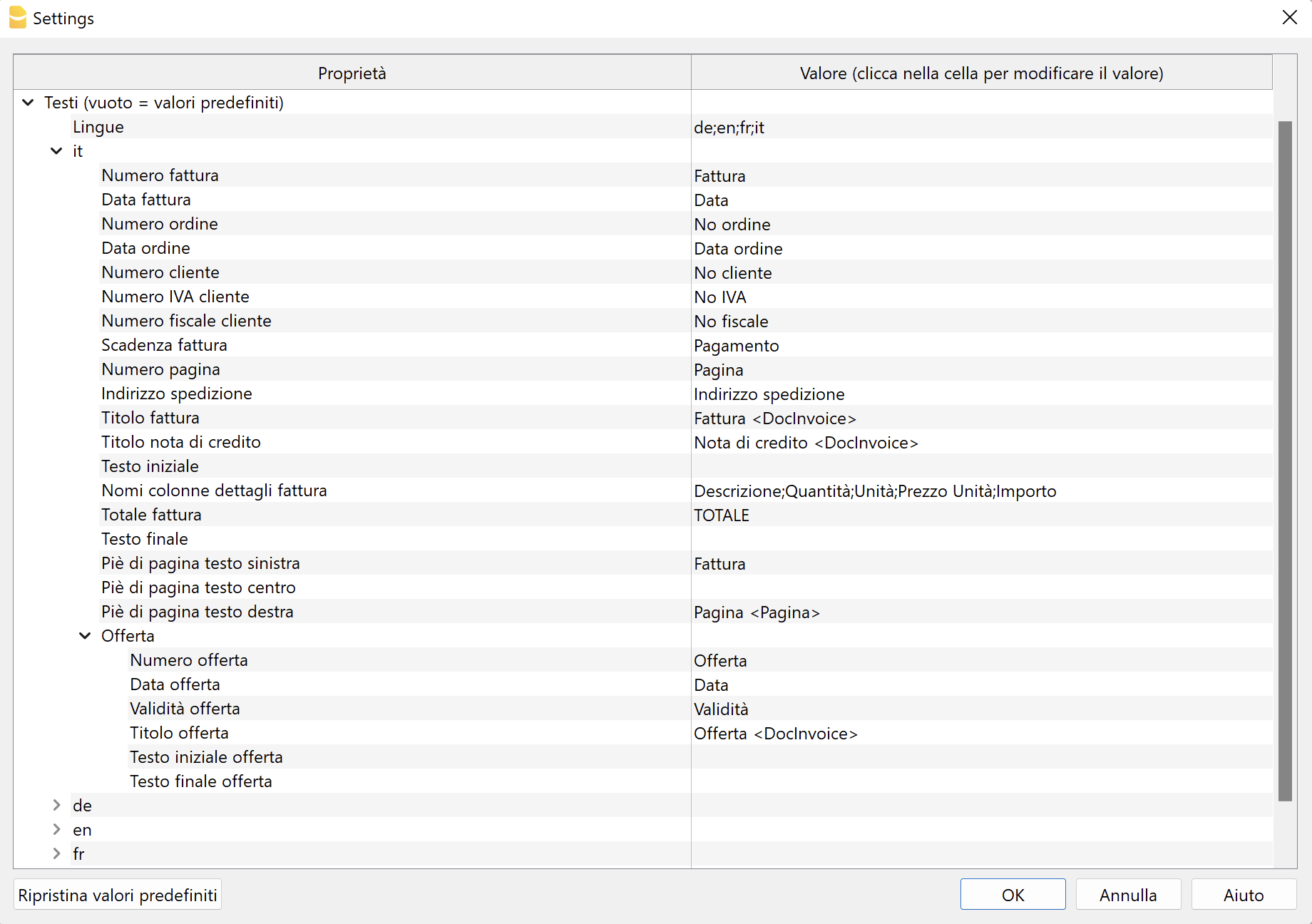
Lingue
Si possono cambiare i testi da usare per ogni lingua e aggiungere anche delle traduzioni in altre lingue.
La lingua da usare viene scelta in base alla lingua indicata per il cliente:
- Per la fatturazione integrata, viene definita nella tabella Conti, vista Indirizzo, colonna Lingua.
- Per l'applicativo Offerte e Fatture, viene definita nella tabella Contatti, colonna Lingua.
Se per il cliente non è indicata alcuna lingua viene usata quella predefinita della contabilità.
Le lingue predefinite per le quali esiste una traduzione completa sono: tedesco, inglese, francese e italiano.
La prima lingua ad apparire nel dialogo è sempre la lingua corrente del file, definita in File > Proprietà file (Dati base) > Varia. Le rimanenti sono elencate in ordine alfabetico.
Definire le lingue
- Valori predefiniti: de;en;fr;it
- Inserire la lista delle lingue utilizzando il codice a due caratteri.
- de = tedesco
- en = inglese
- fr = francese
- it = italiano
- Separare i codici delle lingue con un ";" (punto e virgola).
Aggiungere lingue
- Nella casella Lingue aggiungi la sigla della lingua che si vuole aggiungere.
- Clicca su OK.
- Riapri il dialogo Impostazioni. Vedrai che vi è una nuova sezione per la lingua con i testi in inglese.
- Nella sezione della lingua aggiunta, sostituisci i testi esistenti con quelli corretti.
Rimuovere lingue
- Nella casella Lingua cancella il codice della lingua che si desidera rimuovere.
- Clicca su OK del dialogo impostazioni.
- Conferma con Si per rimuovere la lingua dalla lista e con essa anche tutti i testi inseriti.
- Clicca nuovamente su Impostazioni e vedrai che la sezione della lingua è stata rimossa.
Sezione testi per ogni lingua
Per ogni lingua definita vi è una sezione che inizia con il codice della lingua. Contiene l'elenco dei testi che puoi modificare.
Se si cancella il contenuto, quando si conferma con Ok, verrà ripreso in automatico il testo predefinito.
- Numero fattura.
Testo nelle informazioni che precede il numero della fattura. - Data fattura.
Testo nelle informazioni che precede la data della fattura. - Ordine fattura.
Testo nelle informazioni che precede il numero di ordine. - Data ordine.
Testo nelle informazioni che precede la data dell'ordine. - Numero cliente.
Testo nelle informazioni che precede il numero del cliente. - Numero IVA cliente.
Testo nelle informazioni che precede il numero IVA del cliente. - Numero fiscale cliente.
Testo nelle informazioni che precede il numero fiscale del cliente. - Scadenza fattura.
Testo nelle informazioni che precede la data di scadenza della fattura. - Numero pagina.
Testo nelle informazioni che precede il numero di pagina. - Indirizzo spedizione.
Testo che appare sopra l'indirizzo di spedizione. - Titolo fattura.
Testo facoltativo inserito prima della tabella dei dettagli.
Inserisci <none> per non visualizzare nessun testo. - Titolo nota di credito
Testo facoltativo inserito prima della tabella dei dettagli.
Inserisci <none> per non visualizzare nessun testo. - Testo iniziale
Testo facoltativo, su una o più righe, inserito subito dopo il titolo della fattura. - Nomi colonne dettagli fattura.
Testi delle intestazioni delle varie colonne dei dettagli fattura.
Devono essere separati da un ";" (punto e virgola).
Quando cambi le colonne da visualizzare nella fattura (sezione Stampa, Dettagli fattura, Nomi colonne), devi sempre adattare anche i testi per le intestazioni delle colonne. - Totale fattura.
Testo che appare nella riga del totale della fattura. - Testo finale
Testo facoltativo, su una o più righe, inserito alla fine della fattura.
Questo testo ha la priorità sul testo aggiunto dal dialogo Stampa fatture > Opzioni > Testo finale. - Piè di pagina testo sinistro/centro/destro.
Il codice <Pagina> viene sostituito con il numero di pagina.
Inserisci <none> per non visualizzare nessun testo.
Testi specifici per la stampa di Fatture Proforma, Offerte, Bollettini di consegna, Conferme d'ordine e Richiami (richiede il Piano Advanced):
- Fattura Proforma
- Titolo.
Testo facoltativo inserito prima della tabella dei dettagli. Inserisci <none> per non visualizzare nessun testo. - Testo iniziale.
Testo facoltativo, su una o più righe, inserito subito dopo il titolo della fattura proforma. - Testo finale.
Testo facoltativo, su una o più righe, inserito alla fine della fattura proforma.
- Titolo.
- Offerta
- Numero.
Testo nelle informazioni che precede il numero dell'offerta. - Data.
Testo nelle informazioni che precede la data dell'offerta. - Validità.
Testo nelle informazioni che precede la data di validità dell'offerta. - Titolo.
Testo facoltativo inserito prima della tabella dei dettagli. - Testo iniziale.
Testo facoltativo, su una o più righe, inserito subito dopo il titolo dell'offerta. - Testo finale.
Testo facoltativo, su una o più righe, inserito alla fine dell'offerta.
- Numero.
- Bollettino di consegna
- Numero bollettino di consegna.
Testo nelle informazioni che precede il numero del bollettino di consegna. - Data bollettino di consegna.
Testo nelle informazioni che precede la data del bollettino di consegna. - Titolo.
Testo facoltativo inserito prima della tabella dei dettagli. Inserisci <none> per non visualizzare nessun testo. - Testo iniziale.
Testo facoltativo, su una o più righe, inserito subito dopo il titolo del bollettino di consegna. - Testo finale.
Testo facoltativo, su una o più righe, inserito alla fine del bollettino di consegna.
- Numero bollettino di consegna.
- Conferma d'ordine
- Numero conferma d'ordine.
Testo nelle informazioni che precede il numero della conferma d'ordine. - Data conferma d'ordine.
Testo nelle informazioni che precede la data della conferma d'ordine. - Titolo.
Testo facoltativo inserito prima della tabella dei dettagli. Inserisci <none> per non visualizzare nessun testo. - Testo iniziale.
Testo facoltativo, su una o più righe, inserito subito dopo il titolo. - Testo finale.
Testo facoltativo, su una o più righe, inserito alla fine della conferma d'ordine.
- Numero conferma d'ordine.
- Richiamo
- Data fattura (solo per la fatturazione integrata nella contabilità.
Testo nelle informazioni che precede la data della fattura.
Utilizzato se esiste la registrazione con data del richiamo creata tramite il comando Report > Clienti > Stampa richiami. - Data (solo per la fatturazione integrata nella contabilità).
Testo nelle informazioni che precede la data del richiamo.
Utilizzato se esiste la registrazione con data del richiamo creata tramite il comando Report > Clienti > Stampa richiami. - Scadenza (solo per la fatturazione integrata nella contabilità).
Testo nelle informazioni che precede la data di scadenza del richiamo.
Utilizzato se esiste la registrazione con data del richiamo creata tramite il comando Report > Clienti > Stampa richiami. - Titolo.
Testo facoltativo inserito prima della tabella dei dettagli. Inserisci <none> per non visualizzare nessun testo. - Testo iniziale.
Testo facoltativo, su una o più righe, inserito subito dopo il titolo del richiamo. - Testo finale.
Testo facoltativo, su una o più righe, inserito alla fine del richiamo.
- Data fattura (solo per la fatturazione integrata nella contabilità.
Grassetto
Con un'annotazione specifica puoi applicare lo stile grassetto ad alcuni testi. Per farlo, includi i testi desiderati tra doppi asterischi ** .
Applicabile a:
- Testo iniziale.
- Testo finale.
- Descrizioni degli elementi che appaiono nei dettagli della fattura.
Esempi:
**testo** = testo
**testo1 testo2**, testo3 = testo1 testo2, testo3
Personalizzare titolo, testo iniziale e testo finale
I dati relativi al titolo, testo iniziale e testo finale, vengono ripresi e inseriti in automatico in ogni nuova fattura.
Se in questi testi vuoi inserire anche delle informazioni relative al cliente (nome, cognome, ecc.) o il numero di fattura:
- Con il Piano Professional i dati devono essere inseriti manualmente ogni volta che crei una fattura.
- Con il Piano Advanced puoi automatizzare l'inserimento dei dati su tutte le fatture.
Per la ripresa automatizzata dei dati (solo con il Piano Advanced) devi utilizzare le colonne predefinite, da cui i dati vengono ripresi:
- Colonne indirizzo cliente
- Nella fatturazione integrata, dalla tabella Conti, vista Indirizzo.
- Nell'applicativo Offerte e Fatture, dalla tabella Contatti.
- Colonna numero fattura
- Nella fatturazione integrata, dalla tabella Registrazioni, colonna Fattura.
- Nell'applicativo Offerte e Fatture, dalla tabella Fatture, colonna Id.
Nei testi devi inserire le seguenti colonne, specificando il nome XML delle colonne tra i segni "<" e ">".
- Indirizzo
- <NamePrefix>, <OrganisationName>, <FirstName>, <FamilyName>, <Street>, <BuildingNumber>, <AddressExtra>, <POBox>, <PostalCode>, <Locality>, <Region>, <Country>, <CountryCode>, <EmailWork>.
- Numero fattura
- <DocInvoice>.
In questo caso DocInvoice viene utilizzato sia per la fatturazione integrata sia per l'applicativo offerte e fatture.
- <DocInvoice>.
Per visualizzare il nome XML di ogni colonna utilizzare il comando disponi colonne, sezione Impostazioni.
Al momento della creazione della fattura questi testi vengono sostituiti con i valori reali.
Esempi:
- Il testo "Fattura <DocInvoice>" viene convertito in "Fattura 10".
- Il testo "Fattura <DocInvoice>, <FirstName> <FamilyName>" viene convertito in "Fattura 10, James Johnson".
Proprietà Stili
In questo livello si definiscono i parametri che riguardano l'aspetto visivo della fattura, dal tipo/dimensione del carattere ai colori.
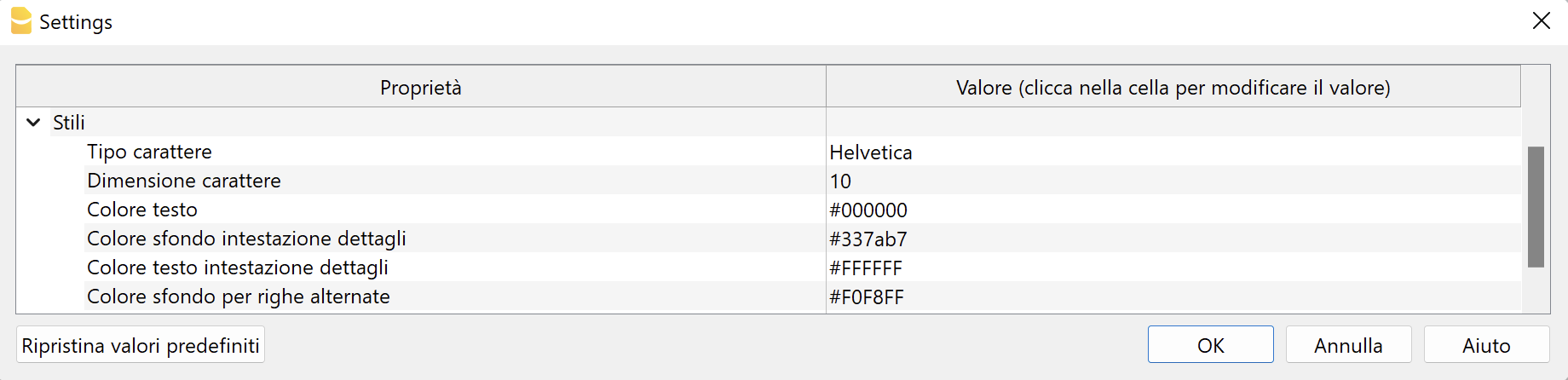
Tipo e Dimensioni carattere
Il tipo e la dimensione del carattere sono applicati a tutti i testi della fattura, ad eccezione dell'intestazione che ha una dimensione fissa modificabile unicamente tramite la personalizzazione con il CSS.
La dimensione del titolo e della riga totale vengono ridimensionati in base alla dimensione del carattere scelto.
Per maggiori informazioni riguardanti il tipo di carattere utilizzabile e l'esportazione in PDF consultare la pagina Crea PDF.
Colori
Inserisci i colori che vuoi applicare alla stampa della fattura.
- Colore testo.
Il colore applicato a tutti i testi della fattura: intestazione, informazioni, indirizzo, testo iniziale, dettagli fattura, testo finale, piè di pagina.
Il colore del bollettino QR non può essere cambiato. - Colore sfondo intestazione dettagli.
Il colore principale della fattura. Viene applicato a: intestazione dettagli fattura, righe orizzontali. - Colore testo intestazione dettagli.
Il colore dei testi nelle intestazioni delle colonne della tabella dettagli fattura. - Colore sfondo per righe alternate.
Il colore dello sfondo applicato alle righe delle varie voci della fattura. - Colore titolo e totale.
Il colore del titolo e della riga del totale (testo e sottolineatura).
Per inserire un colore hai due possibilità:
- Seleziona un colore tra quelli disponibili.
- Inserisci il codice esadecimale del colore (HEX). È un codice che inizia con # seguito da sei caratteri (es. #000000, #009FE3, #FF00EA).
I codici dei colori si trovano facilmente su internet. Ad esempio, puoi consultare la tabella al sito https://www.w3schools.com/cssref/css_colors.asp.
Se non si inserisce nessun colore (si lascia il campo vuoto), viene impostato il colore predefinito. Vale per ogni campo colore. È utile se si vuole reimpostare con i colori originali.
Testi fatturazione integrata
Nella fatturazione integrata si possono definire alcuni testi anche nella tabella Registrazioni, quando si inseriscono i dati della fattura.
- Titolo fattura / nota di credito.
- Inserire nella colonna TipoDoc il comando 10:tit (12:tit per nota di credito).
- Inserire nella colonna Descrizione il testo desiderato.
- Ha la priorità sull'eventuale testo definito nelle impostazioni del layout fattura.
- Testo iniziale.
- Inserire nella colonna TipoDoc il comando 10:beg.
- Inserire nella colonna Descrizione il testo desiderato.
- È possibile inserire solamente una riga di testo.
- Ha la priorità sull'eventuale testo definito nelle impostazioni del layout fattura.
- Note.
- Inserire nella colonna TipoDoc il comando 10:not.
- Inserire nella colonna Descrizione il testo desiderato.
- Si possono inserire più righe di note. Ogni nota deve essere definita su una nuova riga nella tabella Registrazioni.
- Saluti.
- Inserire nella colonna TipoDoc il comando 10:gre.
- Inserire nella colonna Descrizione il testo desiderato.
- È possibile inserire solamente una riga di saluti.
Priorità Titolo e Testo iniziale:
| Priorità 1 | Priorità 2 | |
| Fattura Fattura proforma | Tabella Registrazioni (10:tit / 10:beg) | Dialogo impostazioni layout |
| Offerta | Tabella Registrazioni (10:tit / 10:beg) | Dialogo impostazioni layout |
| Bollettino di consegna | Dialogo impostazioni layout | - |
| Richiamo | Dialogo impostazioni layout | - |
Priorità Testo finale:
| Priorità 1 | Priorità 2 | Priorità 3 | |
| Fattura Fattura proforma | Tabella Registrazioni (10:not / 10:gre) | Dialogo impostazioni layout | Dialogo Stampa fatture, sezione Opzioni |
| Offerta | Tabella Registrazioni (10:not / 10:gre) | Dialogo impostazioni layout | - |
| Bollettino di consegna | Dialogo impostazioni layout | - | - |
| Richiamo | Dialogo impostazioni layout | - | - |
Messaggi errore
- @error Nomi testi e colonne non corrispondono.
Il numero delle colonne dei dettagli della fattura (sezione Stampa > Dettagli fattura > Nomi colonne) non corrisponde ai testi da stampare (sezione Testi > codice lingua > Nomi colonne dettagli fattura). Controllare le impostazioni della fattura.
Personalizzazione QR-Code stampa fattura Svizzera
Questa pagina spiega come impostare la stampa del QR-Code Svizzero sulle fatture e rimanda anche a informazioni tecniche sulle possibilità di personalizzazione, uso dei formati indirizzi e altro.
Per quanto riguarda le specifiche tecniche si rimanda ai Riferimenti e Standard del QR-Code.
Importazione dati bancari
- Nell'estratto bancario elettronico (camt.053 e camt.054), ci sono gli elementi che sono stati stampati sulla QR-Fattura.
- Il programma, con l'estensione di importazione Estratto bancario Camt ISO 20022 (Svizzera), legge queste informazioni e completa la registrazione con il conto del cliente e numero fattura.
- Puoi vedere le fatture pagate e quelle ancora in sospeso o pagate solo parzialmente dall'estratto delle fatture aperte.
Sezione QR
Nelle impostazioni della fattura c'è una sezione apposita per l'immissione dei dati per la stampa della sezione QR.
- Per stampare il QR sulla fattura devi vistare la casella "Stampa QR Code".
C'è poi una scelta molto importante da fare. Il sistema QR-Code ha due modalità principali a dipendenza del tipo di conto che vuoi utilizzare. Nel Tipo di riferimento devi indicare il sistema che vuoi usare:
- Stampa QR-fatture con il normale Conto IBAN (scelta predefinita)
- Puoi iniziare immediatamente a stampare fatture con il QR usando il tuo conto esistente IBAN.
- I dati dei pagamenti sono registrati sul tuo normale conto IBAN assieme a tutti gli altri movimenti.
- Per importare i dati usi il formato Camt.053.
- Stampa QR-fatture con lo speciale Conto QR-IBAN
- Devi chiedere alla tua banca di attribuirti un numero di conto speciale QR-IBAN.
- I dati dei pagamenti sono registrati dalla banca sul conto speciale QR-IBAN.
Sul normale conto IBAN, vedrai solo la registrazione del totale incassato giornaliero. - È utile quindi per chi ha molti movimenti di incasso e li vuole tenere separati dal normale conto IBAN.
- È il sistema compatibile con il sistema PVR che usa il numero di riferimento di 27 caratteri numerici.
- I dati dei pagamenti sono messi a disposizione dalla banca nel formato dell'estratto conto elettronico Camt 054.
Infine seguono le impostazioni disponibili indipendentemente dal Tipo riferimento QR scelto.

Cambia indirizzo emittente
- Indirizzo pagabile a
Il programma imposta l'indirizzo di chi riceve il pagamento usando i dati dell'indirizzo presenti nelle proprietà del file.
Si può però indicare un altro indirizzo completando i campi nella sezione Pagabile a.
Includi / escludi dalla stampa
- Includi informazioni aggiuntive (nome XML della colonna)
Puoi inserire delle informazioni aggiuntive riguardo la fattura da visualizzare sul bollettino QR, nella sezione "Informazioni aggiuntive".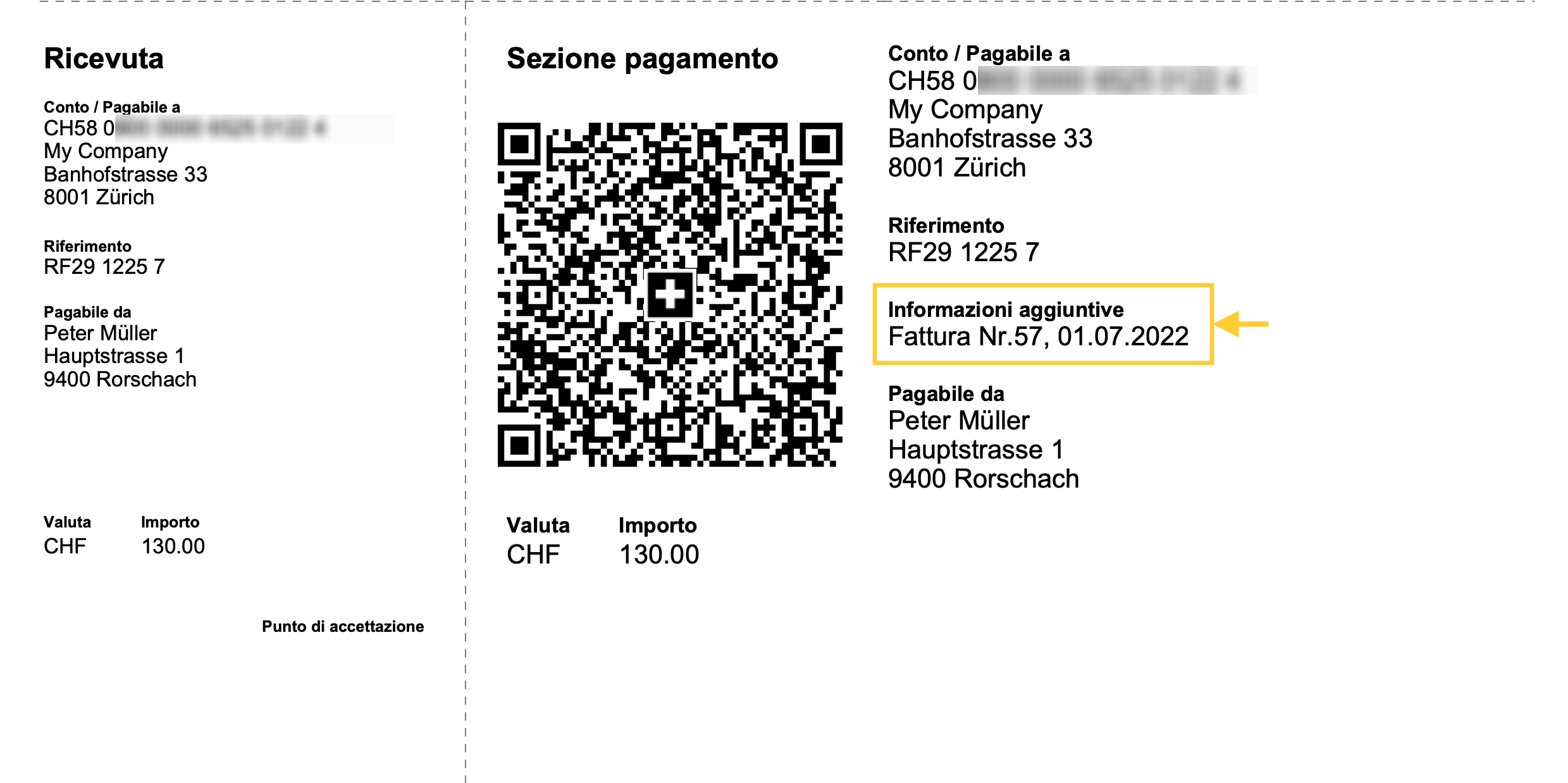
Nella finestra di dialogo delle impostazioni della fattura > sezione QR > Includi informazioni aggiuntive, inserisci il nome XML della colonna utilizzata da dove riprendere le informazioni aggiuntive.
Vedi come visualizzare i nomi XML delle colonne.
Vedi come aggiungere nuove colonne.
- Fatturazione integrata
Nella tabella Registrazioni aggiungi una nuova colonna dove inserire l'informazione aggiuntiva, oppure utilizza una colonna esistente come ad esempio la colonna Note.
- Applicativo Offerte e Fatture
Nella tabella Fatture aggiungi una nuova colonna dove inserire l'informazione aggiuntiva, ad esempio Info.
Non utilizzare la colonna Note poiché questa è utilizzata per visualizzare i testi finali della fattura.
- Fatturazione integrata
- Includi informazioni di fatturazione (opzionale)
Aggiungi le informazioni di fatturazione strutturate generate in automatico.
Se presenti, vengono aggiunte dopo le informazioni aggiuntive (vedi punto precedente). - Escludi indirizzo fattura
Escludi l'indirizzo di fatturazione del cliente e lascia un riquadro vuoto per inserire l'indirizzo a mano. - Escludi importo fattura
Escludi l'importo della fattura e lascia un riquadro vuoto per inserire l'importo a mano.
Da usare quando il cliente può scegliere l'importo da pagare.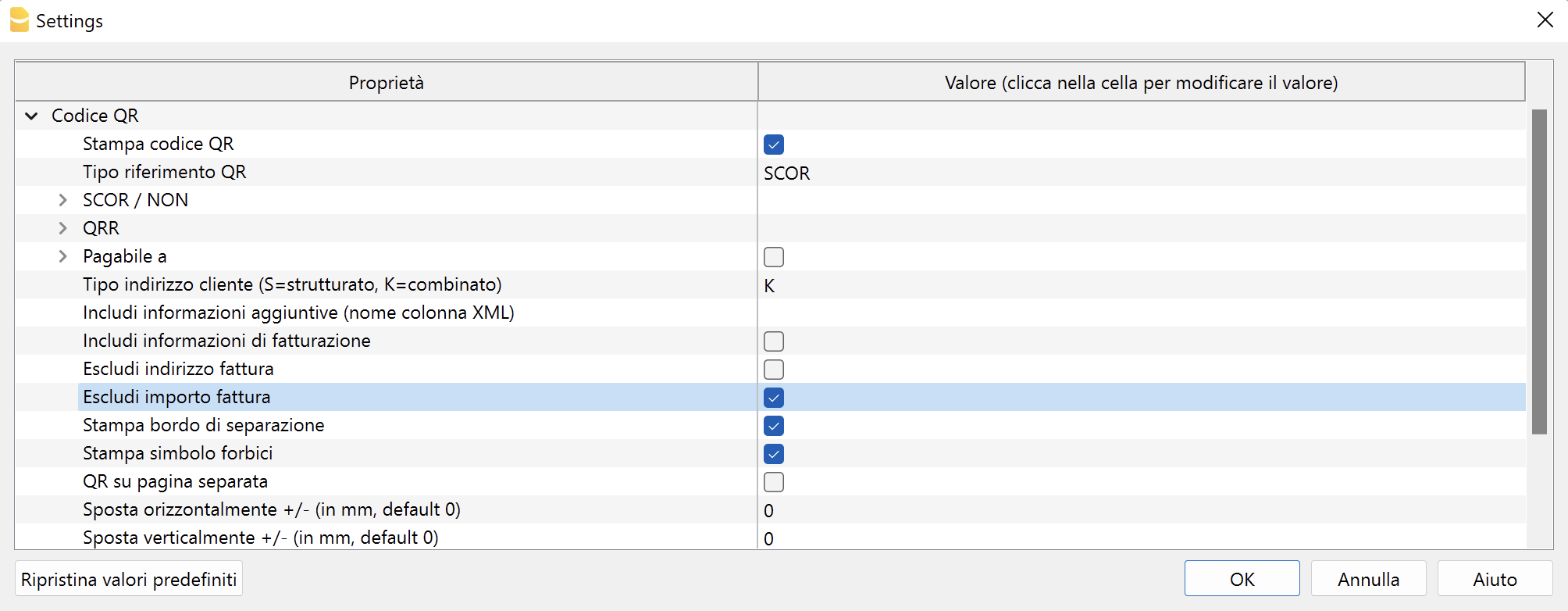
Formato di stampa sezione QR
- QR su pagina separata
Stampa le sezioni di pagamento e ricevuta della QR-fattura su una pagina separata.
In questo modo vi è più spazio per la fattura. - Stampa bordo di separazione
Stampa un bordo di separazione tratteggiato per separare la fattura dalle sezioni di pagamento e ricevuta. - Stampa simbolo forbici
Stampa il simbolo delle forbici sul bordo di separazione. - QR Posizione X e QR Posizione Y (opzionale)
Cambia la posizione orizzontale e verticale della sezione QR Code - di solito non è necessario modificare i valori di default.
Altre informazioni
- Gli indirizzi che compaiono sulle sezioni pagamento e ricevuta devono contenere:
- Nome e cognome oppure nome ditta (il nome della ditta ha la priorità nel caso siano definiti entrambi).
- Indirizzo e numero civico.
- CAP e Località.
- Codice nazione (non viene indicato sulla stampa ma è incluso nel codice QR).
- Il codice nazione è di due caratteri conforme allo standard ISO 3166-1 (es. CH, LI, AT, DE, IT, FR).
- Il codice nazione del mittente della fattura lo si imposta da File > Proprietà file (dati base) > sezione Indirizzo, campo Codice Nazione.
- Il codice nazione del cliente, lo si imposta nella colonna Codice Nazione della tabella Conti, vista Indirizzo.
Informazioni tecniche
Nel codice QR della QR-Fattura, gli indirizzi dell'emittente della fattura e del cliente sono sempre di tipo strutturato (S). Il tipo definisce in che modo i dati dell'indirizzo vengono rappresentati all'interno dell'immagine del codice QR.
La stampa dell'indirizzo sulla polizza QR, sia nella sezione ricevuta sia nella sezione pagamento, sarà la medesima.
Dettagli indirizzo strutturato
Le righe dell'indirizzo strutturato nel QR sono così composte:
| Posizione | Elemento | Informazioni |
| Riga 1 | nome ditta o nome e cognome cliente | - obbligatorio, massimo 70 caratteri |
| Riga 2 | via / casella postale | - facoltativo, massimo 70 caratteri - può includere il numero civico se non scritto alla riga 3 |
| Riga 3 | numero civico | - facoltativo, massimo 16 caratteri - se non scritto alla riga 2 |
| Riga 4 | codice postale | - facoltativo, massimo 16 caratteri |
| Riga 5 | città | - obbligatorio, massimo 35 caratteri |
| Riga 6 | codice nazione | - obbligatorio, massimo due caratteri - conforme allo standard ISO 3166-1 |
Gli indirizzi nel QR devono sempre contenere o il nome dell’organizzazione o il nome e cognome.
Il nome dell'organizzazione ha la priorità rispetto al nome/cognome: se è presente sarà quindi inserito il nome dell’organizzazione, altrimenti sarà inserito il nome/cognome.
Inserire entrambi non è possibile in quanto le righe sono limitate e ogni riga deve contenere un'informazione precisa.
Nella stampa sulla fattura, la struttura degli indirizzi è la seguente:
- nome organizzazione oppure nome e cognome
- via e numero civico
- codice postale e località
Gli indirizzi che compaiono nel QR sotto le voci "Pagabile a" e "Pagabile da" seguono le norme dello standard del Swiss QR.
Non è possibile aggiungere righe o modificare in alcun modo la composizione degli indirizzi sul QR.
Indirizzo emittente
L'indirizzo dell'emittente della fattura può essere definito in due modi:
- Dalle proprietà del file
- L'indirizzo viene ripreso da File > Proprietà file (Dati base) > Indirizzo.
- Dalle impostazioni fattura
- L'indirizzo viene ripreso dalle impostazioni fattura sezione Codice QR > Pagabile a.
- Vistare la sezione Codice QR > Pagabile a.
- Inserire i dati dell'indirizzo negli appositi campi sottostanti.
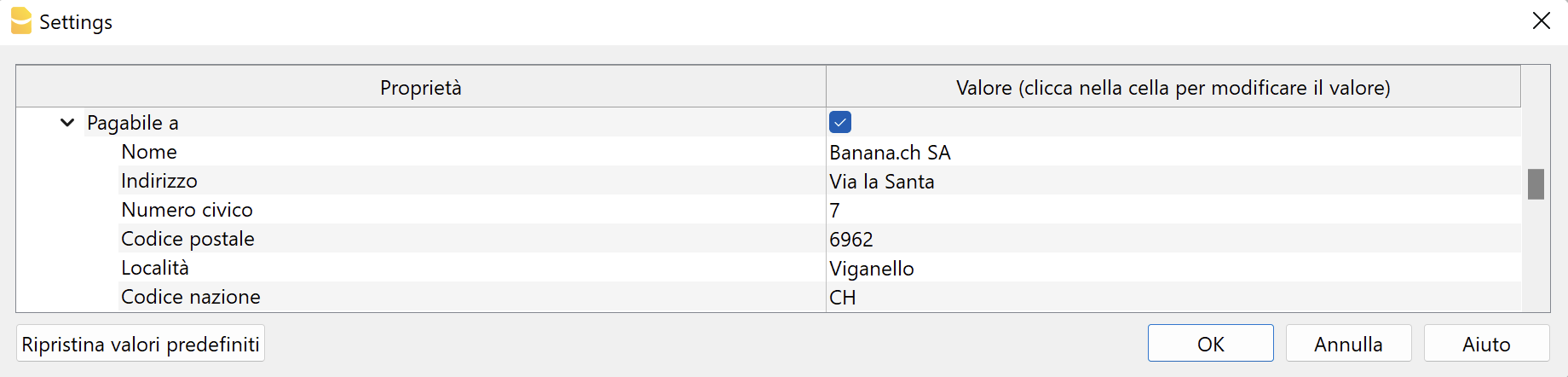
Indirizzo cliente
L'indirizzo del cliente della fattura viene inserito nella tabella Conti (fatturazione integrata) o nella tabella Contatti (applicativo Offerte e Fatture).
Il numero civico può essere inserito sia nella colonna Via che nella colonna Numero Civico. Entrambe le versioni sono corrette.
La colonna Numero Civico accetta qualsiasi carattere per un massimo di 16 caratteri:
La colonna Via accetta qualsiasi carattere per un massimo di 70 caratteri:
Stampa e invio in formato cartaceo
La QR-fattura può essere stampata e inviata in formato cartaceo. Per farlo è necessario utilizzare un apposito foglio di carta bianca perforato.
Testa il QR-Code
I pdf delle fatture con il codice QR possono essere testati con la seguente pagina di validazione ufficiale:
- Crea e salva il pdf della fattura QR.
- Vai alla pagina di validazione ufficiale https://www.swiss-qr-invoice.org/validator
- Trascina il pdf dentro l'area blu.
La pagina mostra il contenuto del codice QR se il codice è corretto. Se ci sono problemi li segnala in rosso.
Se non vengono mostrati dei messaggi in rosso, il QR è da considerarsi corretto (vedi esempio seguente).
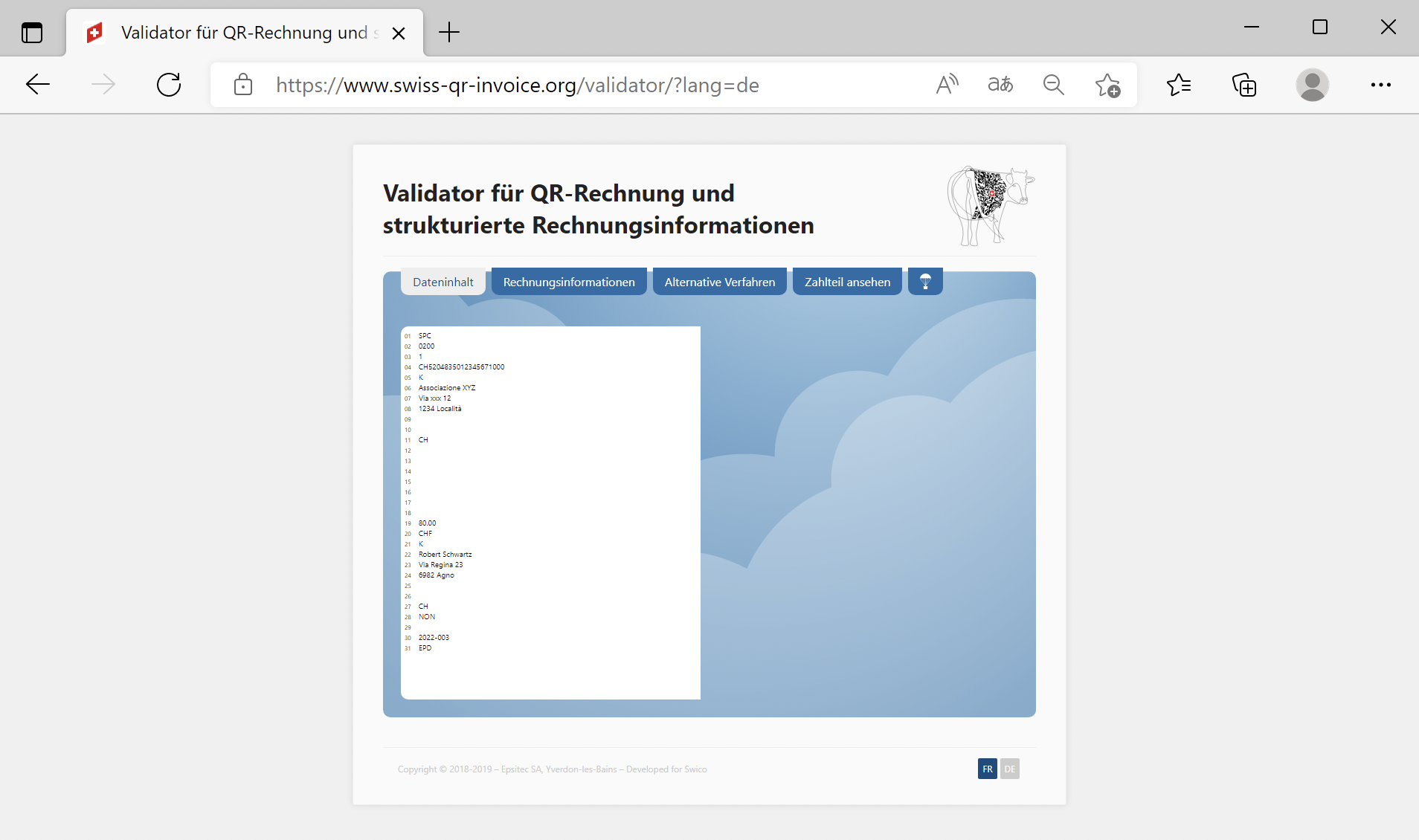
QR-Fattura utilizzando il normale conto IBAN
Con la QR-Fattura puoi usare il tuo normale conto IBAN dove riceverai i pagamenti delle fatture, che vedrai nell'estratto bancario assieme a tutti gli altri movimenti.
Puoi usarlo per pagamenti in CHF o EUR, in Svizzera o anche a livello europeo.
La polizza QR con IBAN e Riferimento appare così.

Importazione dati pagamenti
I dati dei pagamenti delle fatture sono contenuti assieme a tutti gli altri movimenti sul tuo conto IBAN.
- L'estratto conto bancario formato digitale è il camt.053.
- L'estensione Estratto bancario Camt ISO 20022 (Svizzera) decodifica il Riferimento (Creditor Reference) e completa la registrazione con il conto del cliente e numero fattura.
- Puoi vedere le fatture pagate e quelle ancora in sospeso o pagate parzialmente dall'estratto delle fatture aperte.
Inserimento numero conto IBAN
La prima volta che stampi le fatture devi indicare il conto IBAN.
- L'IBAN per un conto in CHF.
- Viene ripreso in automatico dai dati base File > Proprietà file (Dati base) > Indirizzo, campo IBAN/Conto bancario.
- Se non è definito nei dati base, l'IBAN viene ripreso dalle impostazioni fattura, sezione Codice QR > SCOR/NON > IBAN.
- Se il codice IBAN è inserito sia nelle proprietà del file sia nelle impostazioni fattura, verrà utilizzato quello inserito nelle impostazioni fattura.
- L'IBAN per un conto in EUR.
- Viene ripreso dalle impostazioni fattura, sezione Codice QR > SCOR/NON > IBAN EUR.
Impostazioni del tipo di riferimento e IBAN.
- Accedi al dialogo impostazioni fattura, sezione Codice QR.
- Assicurati che nel Tipo riferimento QR sia selezionato SCOR.
- Sotto la voce SCOR/NON inserisci l'IBAN del conto dove vuoi ricevere i pagamenti.
Puoi utilizzare il campo predefinito IBAN oppure in alternativa il campo IBAN EUR.

L'IBAN è il numero del conto dove confluiranno i pagamenti.
- Ha il seguente formato:
- CHXX 0900 0XXX XXXX XXXX X
Per un conto in Svizzera inizia con "CH". - LIXX 0900 0XXX XXXX XXXX X
Per un conto in Liechtenstein inizia con "LI".
- CHXX 0900 0XXX XXXX XXXX X
- La lunghezza è di 21 caratteri.
- L'IBAN è obbligatorio ed è fornito dalla banca.
Riferimento (Creditor Reference)
Contiene il numero di conto del cliente e il numero della fattura e serve per automatizzare la registrazione degli incassi delle fatture.
- Lo Structured Creditor Reference (SCOR) segue lo standard ISO 11649, ciò che permette alla fattura QR di essere utilizzata nel traffico dei pagamenti internazionale ed europeo (SEPA).
- Il Creditor Reference viene generato in automatico utilizzando il numero cliente e il numero fattura.
- È nel formato RFXX XXXX XXXX XXXX
- Il Creditor Reference è una stringa alfanumerica, lunga fino a 25 caratteri e inizia con le lettere "RF".
Il programma predispone in automatico il riferimento in questo modo:
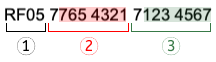
- Lettere iniziali "RF" (1).
- Dopo le lettere ci sono due cifre di controllo (calcolate secondo le specifiche dello standard) (1).
- Segue il numero di conto del cliente presente nel piano dei conti a cui è stata emessa la fattura (2).
- Il primo carattere numerico indica la lunghezza del conto (minimo 1, massimo 7).
- Il resto è l'identificativo del conto cliente (evidenziato in rosso).
Può essere composto solo da numeri e/o lettere dell'alfabeto ASCII (A-Z). Non deve contenere spazi, separatori o altri caratteri. Questi verranno rimossi. - Se il numero di cliente manca, viene indicato "0".
- Segue il numero di fattura (3).
- Il primo carattere numerico indica la lunghezza del numero fattura (minimo 1, massimo 7).
- Il resto è l'identificativo del numero fattura (evidenziato in verde).
Può essere composto solo da numeri e/o lettere dell'alfabeto ASCII (A-Z) per una lunghezza massima di 7 caratteri. Non deve contenere spazi, separatori o altri caratteri. Se nel numero fattura ci sono separatori o altro sono rimossi. È quindi possibile che in sede di importazione dei dati dei pagamenti, il programma non riesca a fare la riconciliazione. - Se il numero di fattura manca, viene indicato "0".
QR-Fattura con IBAN e Riferimento (Creditor Reference)
La sezione QR conterrà tutti i dati necessari al pagamento:
- Il conto IBAN che riceverà il pagamento e il nome e indirizzo del titolare del conto.
- Il riferimento , con il conto del cliente e il numero di fattura (vedi sotto).
- L'indirizzo del cliente.
- Può essere usata per importi in CHF o EUR.
|  | IBANDeve essere inserito o nei dati base File > Proprietà file (Dati base) > Indirizzo o nell'apposito campo del dialogo impostazioni fattura. | ||
 | RiferimentoViene generato in automatico utilizzando il numero cliente e il numero fattura. |
QR-Fattura con IBAN, riferimento e senza importo
La fattura senza importo si usa quando si vuole lasciare al cliente la possibilità di scegliere l'importo da versare.
Contiene il numero di riferimento con il conto del cliente, quindi è possibile attribuire gli importi allo specifico cliente e chiudere in automatico eventuali fatture ancora aperte.
Nella stampa viene lasciata una casella vuota per l'importo che deve essere riempita. Serve per:
- Per donazioni dove chi versa decide liberamente l'importo.
- Per associazioni dove chi paga può scegliere diversi importi.
- Per pagamenti diversi, sempre specifici allo stesso cliente.
- Puoi indicare importi in CHF e EUR.
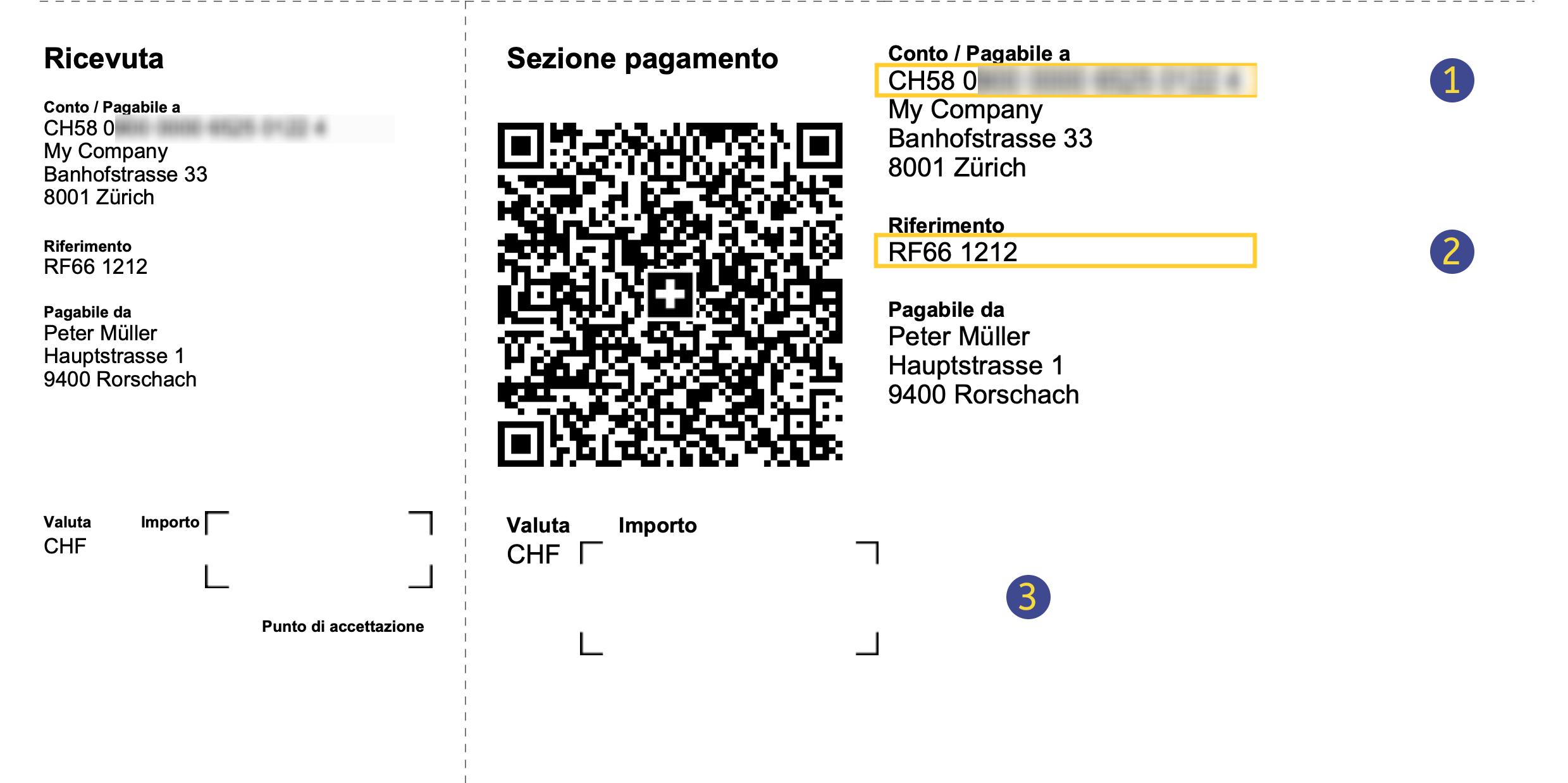 | | IBANDeve essere inserito o nei dati base File > Proprietà file (Dati base) > Indirizzo o nell'apposito campo del dialogo impostazioni fattura. | ||
| RiferimentoViene generato in automatico utilizzando il numero cliente e della fattura. | |||
 | Senza importoNella sezione Codice QR del dialogo impostazioni fattura deve essere selezionata l'opzione Escludi importo fattura. |
La stampa senza importo non è da confondere con la fattura con importo a zero. Se l'importo è a zero significa che il cliente non deve pagare nulla, quindi sulla polizza viene inserito un avviso che la polizza non deve essere usata.
Fattura QR con IBAN e senza Riferimento
Questa modalità si usa nel caso che si vogliano stampare delle polizze senza riferimenti sul numero di fattura e senza numero di cliente.
Non può quindi essere usata per registrare gli incassi in automatico.
Per l'area di pagamento in CHF (CH/FL), senza riferimento. Sostituisce l'attuale polizza di versamento rossa PV.
 | | IBANDeve essere inserito o nei dati base File > Proprietà file (Dati base) > Indirizzo o nell'apposito campo del dialogo impostazioni fattura. | ||
|
- Causale del pagamento: nella fattura QR non è possibile inserire manualmente la causale di pagamento, questa deve essere sempre stampata con il codice QR.
Inserisci i tuoi dati:
- Accedi al dialogo impostazioni fattura.
- Vai alla sezione Codice QR e riempi quanto segue.
- Dalla lista Tipo riferimento QR seleziona NON.
- Sotto la voce SCOR/NON inserisci l'IBAN.

QR-Fattura con utilizzo del conto speciale QR-IBAN
Nella QR-Fattura puoi anche usare il conto speciale QR-IBAN asegnato dalla tua banca. I pagamenti saranno registrati sul conto speciale QR-IBAN e sul tuo conto normale IBAN vedrai solo il totale degli importi accreditati giornalmente.
- Il sistema di fattura con il QR-IBAN è per coloro che hanno molti pagamenti e non vogliono vederli nel normale estratto conto bancario. Riprende il sistema in uso da anni delle polizze di versamento arancione (PVR).
- La tua banca deve attribuirti e fornirti un numero di conto speciale QR-IBAN.
Importazione dati pagamenti
I dati dei pagamenti delle fatture sono registrati separatamente sul conto speciale QR-IBAN
- L'estratto conto bancario formato digitale è il camt.054.
- L'estensione Estratto bancario Camt ISO 20022 (Svizzera) decodifica il Riferimento QR e completa la registrazione con il conto del cliente e numero fattura.
- Puoi vedere le fatture pagate e quelle ancora in sospeso o pagate parzialmente dall'estratto delle fatture aperte.
- Per importare i dati dell'estratto conto del tuo normale conto IBAN devi usare il formato camt.053, dove troverai anche gli importi giornalieri con il totale di tutti i pagamenti ricevuti avvenuti in un dato giorno sul conto speciale QR-IBAN.
Inserimento numero conto speciale QR-IBAN
Il conto QR-IBAN viene ripreso dalle impostazioni della fattura QR.
Per utilizzare la fattura con il conto speciale QR-IBAN, accedi al dialogo impostazioni della fattura e inserisci i tuoi dati.
- Accedi al dialogo impostazioni fattura.
- Vai nella sezione Codice QR.
- Attiva Stampa codice QR.
- Dalla lista Tipo riferimento QR seleziona QRR.
- Sotto la voce QRR inserisci
- Il QR-IBAN
- Il Numero di adesione.
Se disponibile viene comunicato dalla tua banca.
Per Postfinance lasciare vuoto.

Fattura QR con conto speciale QR-IBAN
Sostituirà l'attuale polizza di versamento arancione PVR ed è limitata all'area di pagamento in CHF (CH/FL).
 | QR-IBANDeve essere inserito nell'apposito campo del dialogo impostazioni fattura. | |||
Riferimento QRViene generato utilizzando il numero adesione (se esiste), il numero cliente e il numero fattura. |
Conto speciale QR-IBAN
- Il QR-IBAN è obbligatorio e devi richiederlo alla tua banca.
- Il QR-IBAN contiene un codice speciale che serve a identificare l'istituto finanziario (IID-QR). Per questo codice sono riservati i numeri che vanno dal 30000 al 31999.
- CHXX 3000 0XXX XXXX XXXX X
Per un conto in Svizzera inizia con "CH". - LIXX 3000 0XXX XXXX XXXX X
Per un conto in Liechtenstein inizia con "LI".
Riferimento QR (QRR)
Contiene i dati che permettono di identificare con precisione la fattura che è stata incassata. Il QRR viene ritornato al momento del pagamento, in modo tale che il programma può completare in automatico la registrazione della fattura che è stata pagata.
- XX XXXXX XXXXX XXXXX XXXXX XXXXX
- Il riferimento QR è obbligatorio.
- Il riferimento QR è strutturato allo stesso modo di quello PVR (27 caratteri numerici)
Il programma predispone in automatico il riferimento in questo modo:
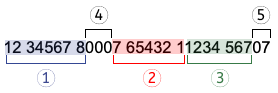
- Il numero adesione (1).
- Viene fornito dalla propria banca e deve essere inserito nelle impostazioni della fattura (non viene fornito da Postfinance).
- La lunghezza massima consentita è di 8 cifre.
- Se non esiste vengono inseriti degli zeri.
- Seguono sempre 3 cifre "000" (4).
- Il numero cliente (2).
- La lunghezza massima consentita è di 7 cifre.
- Può essere composto solo da numeri. Non deve contenere lettere dell'alfabeto ASCII (A-Z), spazi, separatori o altri caratteri.
- È allineato a destra con degli zero davanti.
- Numero fattura (3).
- La lunghezza massima consentita è di 7 cifre.
- Può essere composto solo da numeri. Non deve contenere lettere dell'alfabeto ASCII (A-Z), spazi, separatori o altri caratteri.
- È allineato a destra con degli zero davanti.
- La penultima cifra è sempre "0" (5).
- L'ultima cifra è quella di controllo (calcolata secondo le specifiche dello standard) (5).
Importazione dati pagamento
Utilizzando l'estensione Estratto conto Camt ISO 20022 (Svizzera) è possibile importare e convertire i movimenti dell'estratto conto in movimenti contabili.
I dati delle fatture emesse con il QR-IBAN sono forniti in un file nel formato camt054.
Nell'estratto conto normale (camt053) è presente solo la somma di tutti i pagamenti del giorno.
Personalizzazioni avanzate del layout fattura
Le seguenti funzionalità di personalizzazione avanzata richiedono il piano Advanced di Banana Contabilità Plus.
Personalizzazione avanzata del layout (con programmazione)
Il layout CH10 può essere personalizzato con una programmazione specifica.
- Programmazione in Javascript (documentazione in inglese).
- Puoi adattare ancora maggiormente la stampa con la creazione di funzioni che sostituiscono quelle predefinite, per la stampa dell'intestazione, indirizzi, dettagli, testi e piè di pagina.
- Creazione di stili CSS (documentazione in inglese).
- Puoi adattare ancora maggiormente la stampa con la creazione di stili personalizzati in modo da poter modificare l'aspetto della fattura (formattazione del testo, posizionamento degli elementi, ecc.).
Creazione di propri layout di stampa
- Personalizzazione tramite la creazione di un proprio Layout personalizzato (documentazione in inglese).
- Richiede la programmazione in Javascript.
- Puoi usare il layout esistente e modificarlo a piacimento.
Invoice customisation with JavaScript
The Banana invoice is constructed with a Javascript program. The Extension also allows you to add Javascript programming so that you can completely customize the content and format of the invoice (this functionality requires the Advanced plan).
See more about Banana Accounting API Extensions Reference.
Add your custom Javascript file
Three steps are required to define and use your Javascript file:
- Add the document table to the Banana Accounting file.
If it is not already present you need to add the Documents table in the Banana document with the menu command Tools > Add new features > Add document table. - Add a new Javascript type document to the document table.
- In the ID column enter the file name including the extension .js (e.g. "myFile.js").
If the id is missing the ".js" at the end, it won't work. - In the Description column enter a comment (optional).
- In the Attachments column, double click on the cell or select the edit symbol, then select Javascript Code and confirm with OK.
- An editor will open in which you can write the code.
- Delete everything in it.
- Insert the Javascript code. You can modify the content at any time.
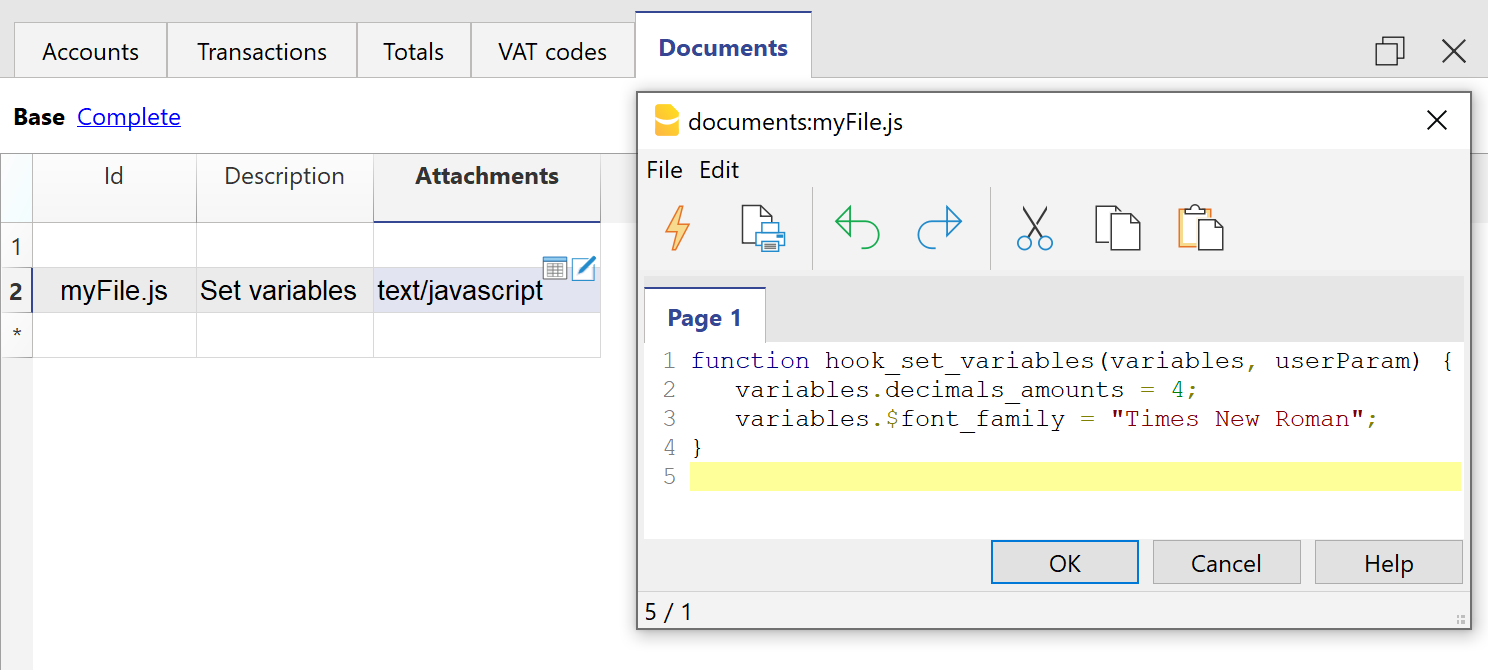
Documents table - Javascript Code attachment
- In the ID column enter the file name including the extension .js (e.g. "myFile.js").
- Tell the invoice layout to use the customized Javascript attachment file.
- Select Settings of the Print invoices dialogue.
- In the Javascript/CSS > JS file name, enter the name of the newly created Javascript attachment file with the extension ".js" at the end (e.g. "myFile.js").
- Click Ok to confirm.
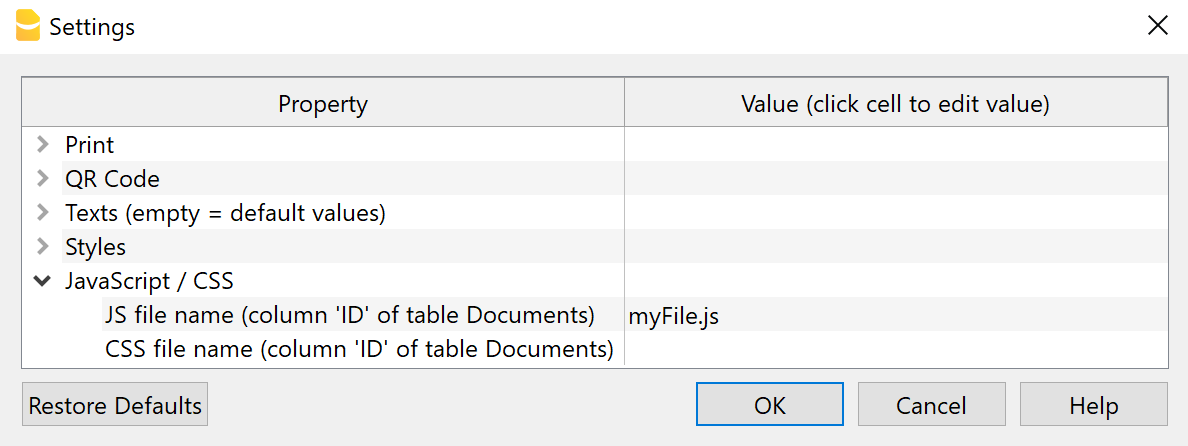
Settings Dialogue - Javascript File Property
Javascript Hook Replacement Functions
The invoice layout is created with a set of predefined Javascript functions.
The hook functions are Javascript replacements functions to be used instead of the the predefined.
The hook functions should be defined in the ".js" file of the Documents table.
- The name of the hook function is the name of the predefined function used in the layout, preceded by the text "hook_".
For example, if you want to change the header printing you have to define the hook_print_header() that will replace the predefined print_header() function.- The parameters must be the same as those used in the main function.
- If you create your own hook function, it is necessary to know how it works the function you want to replaces.
- When generating the invoice, the layout extension checks for the existence of a hook replacement function and, if available, utilizes it to substitute the predefined function.
- Hook functions let you selectively change some part of how the invoice is build, without directly modifying the original script of the invoice Layout.
Graphic explanation of the Hook functions
With the hook functions, you can customize the following sections of the invoice.
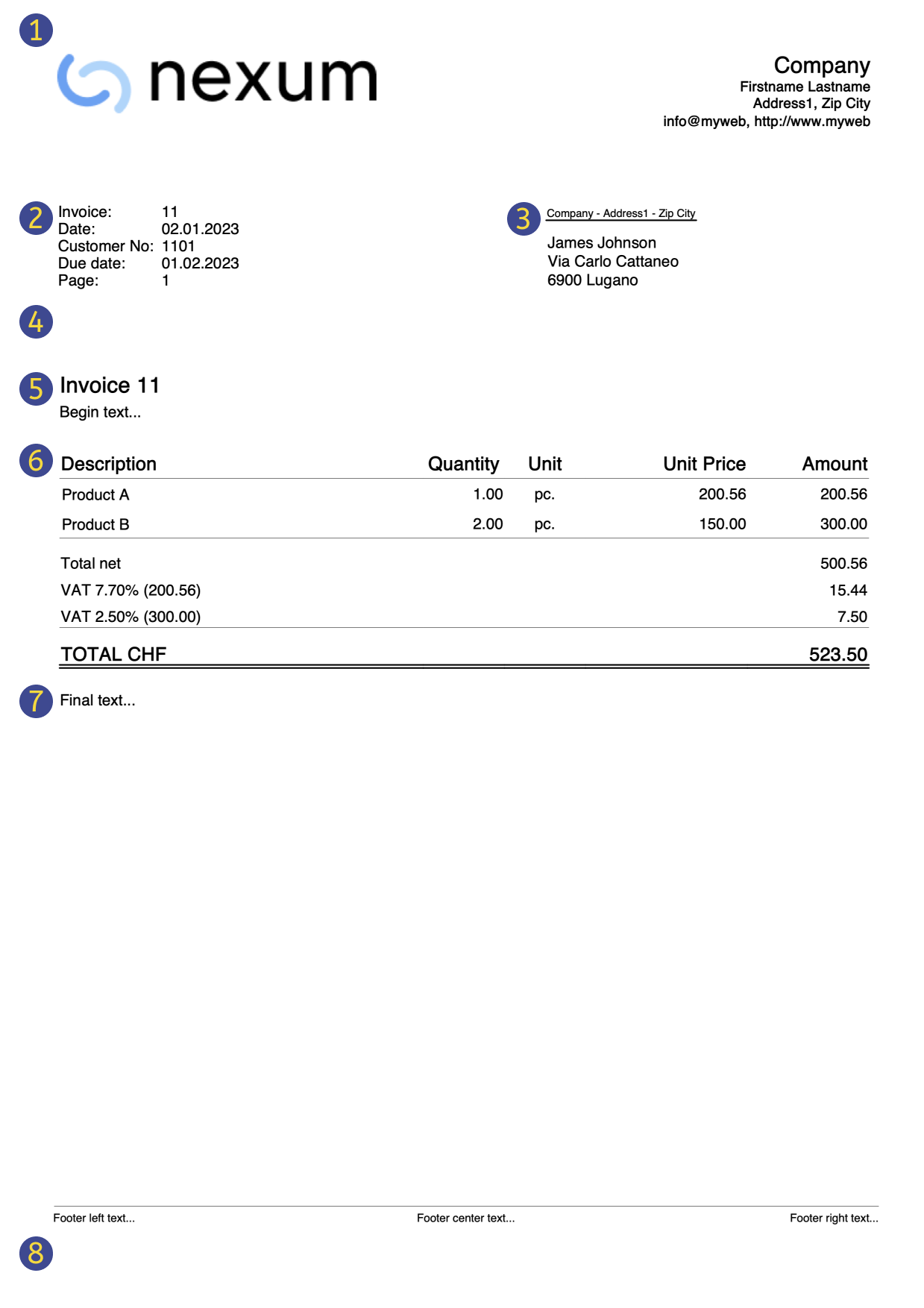
(1) hook_print_header()
Function that prints the header part of the invoice (logo and texts).
(2) hook_print_info_first_page() and hook_print_info_other_pages()
Functions that print the information parts of the invoice.
(3) hook_print_customer_address()
Function that prints the customer address part of the invoice.
(4) hook_print_shipping_address()
Function that prints the shipping address part of the invoice (in case it exists).
(5) hook_print_text_begin()
Function that prints the title and begin text parts of the invoice.
(6) hook_print_details_net_amounts() and hook_print_details_gross_amounts()
Functions that print the invoice details using net/gross amounts.
Use the hook_formatItemsValue() function to change the format and style of the items.
(7) hook_print_final_texts()
Function that prints the final texts, notes and greetings parts of the invoice, right after the invoice details.
(8) hook_print_footer()
Function that prints the footer at the bottom of the page (usable only when not printing the QR slip).
Invoice Layout Hook Functions Reference
This document provides a reference for all available invoice layout hook functions, including their exact names, the required parameters in the correct order, and detailed descriptions of each parameter’s purpose, and example usage. The empty function bodies should be replaced with your own implementation.
Rules:
- You must use the exact function name listed.
- Parameters must be passed in exact order shown.
- You cannot add, remove, or rename parameters.
- All parameters are required.
List of available invoice layout hook functions:
/**
 * Sets or updates all variables used by the invoice layout script.
 * @param {Object} variables - MUTABLE object containing layout variables (colors, fonts, decimals, margins).
 * @param {Object} userParam - User parameters that may override or extend the variables.
 * @returns {void}
 */
function hook_set_variables(variables, userParam) {...}

/**
 * Prints the header at the top of the page (logo, company name, address).
 * @param {Object} repDocObj   - Document object for output.
 * @param {Object} userParam   - User parameters that include affecting header content and style.
 * @param {Object} repStyleObj - Document CSS style object.
 * @param {Object} invoiceObj  - Invoice data (issuer, customer, logo, etc.).
 * @param {Object} texts       - Localized labels and strings (e.g., "Address", "Phone").
 * @returns {void}
 */
function hook_print_header(repDocObj, userParam, repStyleObj, invoiceObj, texts) {...}

/**
 * Prints invoice information on the first page (invoice number, date, terms, references).
 * @param {Object} repDocObj  - Document object for output.
 * @param {Object} invoiceObj - Invoice data (number, dates, payment terms, etc.).
 * @param {Object} texts      - Localized labels for displayed fields.
 * @param {Object} userParam  - User parameters that include affecting information content for page 1.
 * @returns {void}
 */
function hook_print_info_first_page(repDocObj, invoiceObj, texts, userParam) {...}

/**
 * Prints invoice information from page 2 onwards (invoice number, date, terms, references).
 * @param {Object} repDocObj  - Document object for output.
 * @param {Object} invoiceObj - Invoice data (number, dates, payment terms, etc.).
 * @param {Object} texts      - Localized labels for displayed fields.
 * @param {Object} userParam  - User parameters that include affecting information content for page > 1.
 * @returns {void}
 */
function hook_print_info_other_pages(repDocObj, invoiceObj, texts, userParam) {...}

/**
 * Prints the customer's billing address.
 * @param {Object} repDocObj  - Document object for output.
 * @param {Object} invoiceObj - Invoice data with customer information (name, street, ZIP, city, country).
 * @param {Object} userParam  - User parameters that include affecting customer address content and style.
 * @returns {void}
 */
function hook_print_customer_address(repDocObj, invoiceObj, userParam) {...}

/**
 * Prints the shipping address.
 * @param {Object} repDocObj  - Document object for output.
 * @param {Object} invoiceObj - Invoice data with shipping information (recipient, address).
 * @param {Object} texts      - Localized labels (e.g., "Ship to").
 * @param {Object} userParam  - User parameters that include affecting shipping address content visibility.
 * @returns {void}
 */
function hook_print_shipping_address(repDocObj, invoiceObj, texts, userParam) {...}

/**
 * Prints the introductory block before the invoice details (title, opening text).
 * @param {Object} repDocObj  - Document object for output.
 * @param {Object} invoiceObj - Invoice data with begin text.
 * @param {Object} texts      - Localized titles and messages (e.g., "Invoice").
 * @param {Object} userParam  - User parameters that include affecting text begin content.
 * @returns {void}
 */
function hook_print_text_begin(repDocObj, invoiceObj, texts, userParam) {...}

/**
 * Prints the details table using NET amounts (VAT excluded).
 * @param {Object} banDoc       - Accounting/data source (for calculations or lookups).
 * @param {Object} repDocObj    - Document object for output.
 * @param {Object} invoiceObj   - Invoice data (currency, items, amounts, VAT, totals, etc.).
 * @param {Object} texts        - Column labels and strings (Qty, Price, VAT, Total, etc.).
 * @param {Object} userParam    - User parameters that include affecting invoice details content and style.
 * @param {Array|Object} detailsTable - Rows/structure of the table (items, quantities, prices).
 * @param {Object} variables    - Calculated layout variables (column widths, CSS classes, partial totals).
 * @returns {void}
 */
function hook_print_details_net_amounts(banDoc, repDocObj, invoiceObj, texts, userParam, detailsTable, variables) {...}

/**
 * Prints the details table using GROSS amounts (VAT included).
 * @param {Object} banDoc       - Accounting/data source (for calculations or lookups).
 * @param {Object} repDocObj    - Document object for output.
 * @param {Object} invoiceObj   - Invoice data (currency, items, amounts, VAT, totals, etc.).
 * @param {Object} texts        - Column labels and strings (Qty, Price, VAT, Total, etc.).
 * @param {Object} userParam    - User parameters that include affecting invoice details content and style.
 * @param {Array|Object} detailsTable - Rows/structure of the table (items, quantities, prices).
 * @param {Object} variables    - Calculated layout variables (column widths, CSS classes, partial totals).
 * @returns {void}
 */
function hook_print_details_gross_amounts(banDoc, repDocObj, invoiceObj, texts, userParam, detailsTable, variables) {...}

/**
 * Prints the final texts (notes, terms, thanks) after the details table.
 * @param {Object} repDocObj  - Document object for output.
 * @param {Object} invoiceObj - Invoice data with final texts.
 * @param {Object} userParam  - User parameters that include affecting final texts content and style.
 * @returns {void}
 */
function hook_print_final_texts(repDocObj, invoiceObj, userParam) {...}

/**
 * Prints the footer at the bottom of the page. Use only when NOT printing the QR slip section.
 * @param {Object} repDocObj - Document object for output.
 * @param {Object} texts     - Localized labels and strings.
 * @param {Object} userParam - User parameters that include affecting footer content and style.
 * @returns {void}
 */
function hook_print_footer(repDocObj, texts, userParam) {...}

/**
 * Formats the value and sets the CSS className of the item.
 * @param {*} value           - Original cell value (number, string, date).
 * @param {Object} variables  - Layout/context variables for formatting rules.
 * @param {string} columnName - Column name (for column-specific rules).
 * @param {string} className  - Initial className that can be changed.
 * @param {Object} item       - The current row/item object (for data-dependent rules).
 * @returns {Object}          - Return the formatted value and className.
 */
function hook_formatItemsValue(value, variables, columnName, className, item) {...}

/**
 * Allows modification of QR code settings (fields and formatting) before printing.
 * @param {Object} invoiceObj - Invoice data relevant to payment/QR.
 * @param {Object} qrcodeData - QR settings object to read/overwrite (IBAN, amount, reference).
 * @returns {void}
 */
function hook_modify_settings_qr(invoiceObj, qrcodeData) {...}
Examples of a hook functions
Within your hook function you can call the original hook function. This way you can limit the changes to the code.
For example this hook function call the original one, only in a specific case.
/**
 * This function prints the final text only for INVOICES and not for CREDIT NOTES.
 * Invoices = DocType 10
 * Credit notes = DocType 12
 */
function hook_print_final_texts(sectionClassFinalTexts, invoiceObj, userParam) {
   // We can check the DocType and print the text only when is not 12
   if (invoiceObj.document_info.doc_type !== "12") {
      print_final_texts(sectionClassFinalTexts, invoiceObj, userParam);
   }
}
Predefined variables
The predefined variables are the default used by the invoice layout script.
The variables for decimals start with "decimals_". (decimals_quantity, decimals_unit_price, decimals_amounts).
The variable that start with "$" are template variable that you can use in the CSS styles ($font_family, $font_size, $text_color, ...).
Example of an extract of the predefined CSS invoice layout.
body {
  font-family: $font_family;
  font-size: $font_size;
  color: $text_color;
}
List of all predefined variables and their default values that you can override with the hook_set_variables() function:
/* Variable that sets the decimals of the Quantity column */
variables.decimals_quantity = "";
/* Variable that sets the decimals of the Unit Price column */
variables.decimals_unit_price = 2;
/* Variable that sets the decimals of the Amount column */
variables.decimals_amounts = 2;
/* Variables that set the colors */
variables.$text_color = userParam.text_color;
variables.$background_color_details_header = userParam.background_color_details_header;
variables.$text_color_details_header = userParam.text_color_details_header;
variables.$background_color_alternate_lines = userParam.background_color_alternate_lines;
variables.$color_title_total = userParam.color_title_total;
/* Variables that set the font */
variables.$font_family = userParam.font_family;
variables.$font_size = userParam.font_size+"pt";
/* Variables that set the font size and margins of the Invoice Begin Text */
variables.$font_size_title = userParam.font_size*1.4 +"pt";
/* Variables that set font size, margins, padding and borders of the Invoice Details */
variables.$font_size_header = userParam.font_size*1.2 +"pt";
variables.$font_size_total = userParam.font_size*1.2 +"pt";
/* Variables that set the position of the invoice address
 * Default margins when the address on right: 12.3cm margin left, 4.5cm margin top
 * Default margins when the address on left: 2.2cm margin left, 5.5cm margin top
 * Sum userParam dX and dY adjustments to default values */
variables.$right_address_margin_left = parseFloat(12.3) + parseFloat(userParam.address_position_dX)+"cm";
variables.$right_address_margin_top = parseFloat(4.5) + parseFloat(userParam.address_position_dY)+"cm";
variables.$left_address_margin_left = parseFloat(2.2) + parseFloat(userParam.address_position_dX)+"cm";
variables.$left_address_margin_top = parseFloat(5.5) + parseFloat(userParam.address_position_dY)+"cm";
Example of 'hook_set_variables' function
You can overwrite the predefined variable with the hook_set_variables() function.
Only use the variable that you want to replace.
// Example of hook function usage that sets
// the decimals of the Amounts columns to 4
// the font type to Times New Roman
function hook_set_variables(variables, userParam) {
   variables.decimals_amounts = 4;
   variables.$font_family = "Times New Roman";
}
Customize invoice print with Javascript
The following examples show how to adapt invoice printing with custom JavaScript hook function codes.
See Javascript customization for more information.
Add the final text on a new page
This example shows how to add the final text on a new page of the invoice.
/**
 * This function prints the final text on a new page of the invoice.
 */
function hook_print_final_texts(repDocObj, invoiceObj, userParam) {
   // Adds a page break before printing the final text
   repDocObj.addPageBreak();
   print_final_texts(repDocObj, invoiceObj, userParam);
}
Credit Notes without final text
Final text, notes and greetings are always printed, when defined, for both invoices and credit notes document types.
You can define a document type with the Type column of the Transactions table:
- For credit notes insert the value 12.
- For invoices insert the value 10.
In this example we want to make sure that all these texts are printed only for invoices but not for credit notes.
To do that, we simply define an hook function that replaces the default print_final_texts() function.
/**
 * This function prints the final text only for INVOICES and not for CREDIT NOTES.
 * Invoices = DocType 10
 * Credit notes = DocType 12
 */
function hook_print_final_texts(repDocObj, invoiceObj, userParam) {
   // We can check the DocType and print the text only when is not 12
   if (invoiceObj.document_info.doc_type !== "12") {
      print_final_texts(repDocObj, invoiceObj, userParam);
   }
}
With this change the final text, notes and greetings are now printed only for invoices, and not for credit notes anymore.
Add information "Invoice paid" to the final text
This example shows how to add the information "Invoice paid" to the final text, when the invoice is paid.
/**
 * This function prints the text "Invoice paid" on paid invoices.
 */
function hook_print_final_texts(repDocObj, invoiceObj, userParam) {
   if (invoiceObj.payment_info && invoiceObj.payment_info.payment_date) {
      var paragraph = repDocObj.addParagraph("","final_texts");
      paragraph.addText("Invoice paid on " + Banana.Converter.toLocaleDateFormat(invoiceObj.payment_info.payment_date));
      // [Optionally] Add a signature
      repDocObj.addImage("documents:sign.jpg", "6cm", "auto");
   }
}
Add a custom table as final text
This example shows how to add a custom table in the final texts of the invoice.
The table consists of 2 columns and three rows:
- Row 1: the header of the table. Contains the titles of the columns (Description and Amount).
- Row 2: the first data row of the table.
- Row 3: the second data row of the table.
To do that, we simply define an hook function that replaces the default print_final_texts() function.
/**
 * This function adds at the end of the invoice a table with a custom text.
 */
function hook_print_final_texts(repDocObj, invoiceObj, userParam) {
   print_final_texts(repDocObj, invoiceObj, userParam);
   // Add a table
   var mytable = repDocObj.addTable("MyTable");
   var tableRow;

   // Row 1: the header of the table, columns titles
   var header = mytable.getHeader();
   tableRow = header.addRow();
   tableRow.addCell("Description").setStyleAttributes("text-align:left; font-weight:bold; border:thin solid black;");
   tableRow.addCell("Amount").setStyleAttributes("text-align:left; font-weight:bold; border:thin solid black;");
   // Row 2: first data row of the table
   tableRow = mytable.addRow();
   tableRow.addCell("Workshop").setStyleAttributes("text-align:left; border:thin solid black;");
   tableRow.addCell("2'600.00").setStyleAttributes("text-align:right; border:thin solid black;");
   // Row 3: second data row of the table
   tableRow = mytable.addRow();
   tableRow.addCell("Material").setStyleAttributes("text-align:left; border:thin solid black;");
   tableRow.addCell("76.00").setStyleAttributes("text-align:right; border:thin solid black;");

   //...
}
You can easily add as many columns and rows as you like.
Use the setStyleAttributes() to apply CSS styles, like text-align, font-weight, color, border, ... Find more information on Syntax of a CSS stylesheet.
Find more examples in Working with Report Tables.
Example print: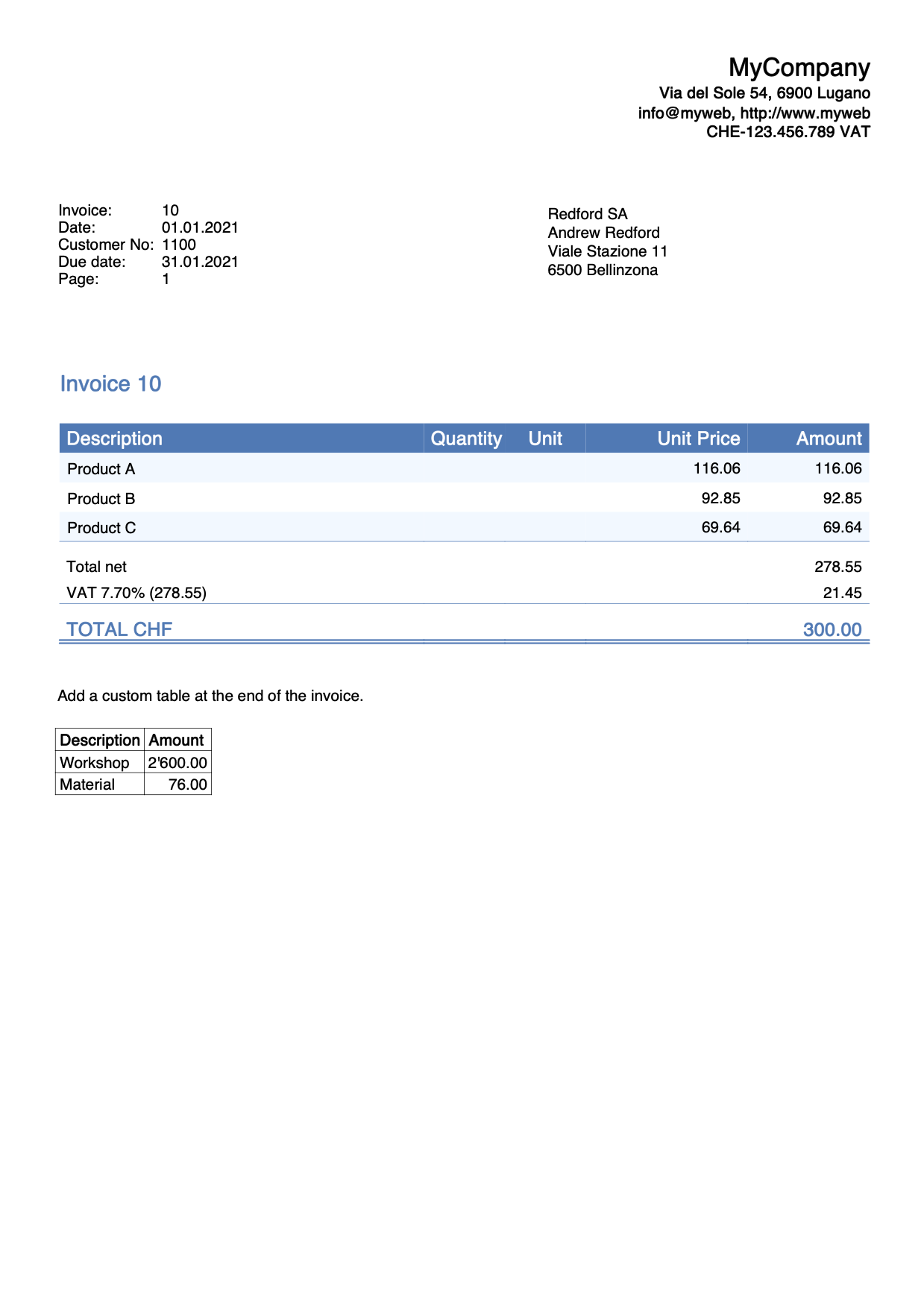
Add a custom table as final text with bank details
This example shows how to add a custom table in the final texts of the invoice with the bank details for the payment.
The table consists of 2 columns and 6 rows:
- Row 1: for the beneficiary data.
- Row 2-3-4: for the bank name and address.
- Row 5: for the IBAN code.
- Row 6: for the Swift code.
To do that, we simply define an hook function that replaces the default print_final_texts() function.
/**
 * This function adds at the end of the invoice a table with bank detais for the payment.
 */
function hook_print_final_texts(repDocObj, invoiceObj, userParam) {
   print_final_texts(repDocObj, invoiceObj, userParam);
   // Add a table
   var mytable = repDocObj.addTable("MyTable");
   var tableRow;
   // Row 1
   tableRow = mytable.addRow();
   tableRow.addCell("Beneficiary:").setStyleAttributes("text-align:left;padding-left:1px;");
   tableRow.addCell("BENEFICIARY NAME, ADDRESS, ZIP LOCALITY, COUNTRY").setStyleAttributes("text-align:left;padding-left:1px;");

   // Row 2
   tableRow = mytable.addRow();
   tableRow.addCell("Bank: ").setStyleAttributes("text-align:left;padding-left:1px;");
   tableRow.addCell("BANK NAME").setStyleAttributes("text-align:left;padding-left:1px;");
   // Row 3
   tableRow = mytable.addRow();
   tableRow.addCell("").setStyleAttributes("text-align:left;padding-left:1px;");
   tableRow.addCell("ADDRESS").setStyleAttributes("text-align:left;padding-left:1px;");
   // Row 4
   tableRow = mytable.addRow();
   tableRow.addCell("").setStyleAttributes("text-align:left;padding-left:1px;");
   tableRow.addCell("ZIP LOCALITY").setStyleAttributes("text-align:left;padding-left:1px;");
   // Row 5
   tableRow = mytable.addRow();
   tableRow.addCell("IBAN: ").setStyleAttributes("text-align:left;padding-left:1px;");
   tableRow.addCell("CHXX XXXX XXXX XXXX XXXX X").setStyleAttributes("text-align:left;padding-left:1px;");
   // Row 6
   tableRow = mytable.addRow();
   tableRow.addCell("Swift:").setStyleAttributes("text-align:left;padding-left:1px;");
   tableRow.addCell("AAAABBCCXXX").setStyleAttributes("text-align:left;padding-left:1px;");

   //...
}
You can easily add as many columns and rows as you like.
Use the setStyleAttributes() to apply CSS styles, like text-align, font-weight, color, border, ... Find more information on Syntax of a CSS stylesheet.
Example print: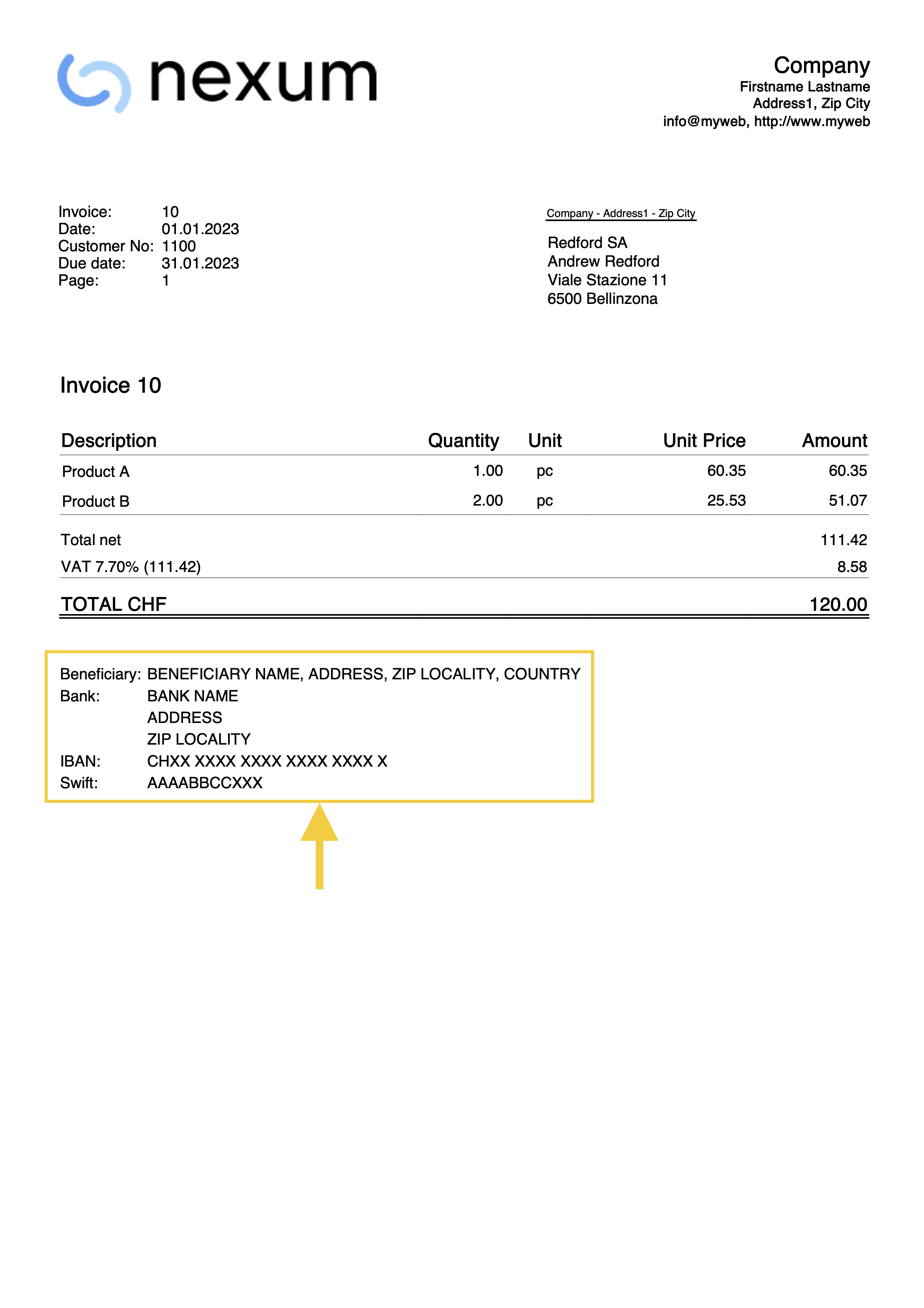
Add a custom table with text translation
This example shows how to add a custom table in the final texts of the invoice with text translations for different languages.
The table consists of 2 columns and three rows:
- Row 1: the header of the table. Contains the titles of the columns (Description and Amount).
- Row 2: the first data row of the table.
- Row 3: the second data row of the table.
To do that, we simply define an hook function that replaces the default print_final_texts() function.
/**
 * This function adds at the end of the invoice a table with a custom text.
 * The text is translated in different languages.
 * We use the text in the language of the invoice.
 */
function hook_print_final_texts(repDocObj, invoiceObj, userParam) {
   // Define the texts for all languages you need (en, de, fr, it, nl, pt, zh, es, ...)
   // Check the language of the invoice to use the appropriate text translation
   if (lang === "de") {
      var text1 = "Beschreibung";
      var text2 = "Betrag";
      var text3 = "Werkstatt";
      var text4 = "2'600.00";
      var text5 = "Material";
      var text6 = "76.00";
   }
   else if (lang === "it") {
      var text1 = "Descrizione";
      var text2 = "Importo";
      var text3 = "Officina";
      var text4 = "2'600.00";
      var text5 = "Materiale";
      var text6 = "76.00";
   }
   else {
      var text1 = "Description";
      var text2 = "Amount";
      var text3 = "Workshop";
      var text4 = "2'600.00";
      var text5 = "Material";
      var text6 = "76.00";
   }
   // Add a table
   var mytable = repDocObj.addTable("MyTable");
   var tableRow;

   // Row 1: the header of the table, columns titles
   var header = mytable.getHeader();
   tableRow = header.addRow();
   tableRow.addCell(text1).setStyleAttributes("text-align:left; font-weight:bold; border:thin solid black;");
   tableRow.addCell(text2).setStyleAttributes("text-align:left; font-weight:bold; border:thin solid black;");
   // Row 2: first data row of the table
   tableRow = mytable.addRow();
   tableRow.addCell(text3).setStyleAttributes("text-align:left; border:thin solid black;");
   tableRow.addCell(text4).setStyleAttributes("text-align:right; border:thin solid black;");
   // Row 3: second data row of the table
   tableRow = mytable.addRow();
   tableRow.addCell(text5).setStyleAttributes("text-align:left; border:thin solid black;");
   tableRow.addCell(text6).setStyleAttributes("text-align:right; border:thin solid black;");
}
You can easily add as many columns and rows as you like.
Use the setStyleAttributes() to apply CSS styles, like text-align, font-weight, color, border, ... Find more information on Syntax of a CSS stylesheet.
Find more examples in Working with Report Tables.
Use a very long begin text
When you insert a begin text between the title and details of the invoice, the text is usually quite short. The printing of the invoice is designed for a begin text that is not too long. However, if the text you want to insert is very long (for example, even a page or more), it may not be printed correctly on the invoice, and some parts may be missing. To solve this problem, it is necessary to adapt the part of the script that deals with printing the begin text.
In the example below, we define the hook_print_text_begin() function that replaces the default print_text_begin() function. This function allows to print very long begin texts. While the original function adds all the text in one table cell (and when it gets too big it can cause problems), this version instead adds one row to the table for each row of text (a side effect is that the space between rows increases slightly).
function hook_print_text_begin(repDocObj, invoiceObj, texts, userParam) {
  var textTitle = getTitle(invoiceObj, texts, userParam);
  var textBegin = invoiceObj.document_info.text_begin ||
                    (invoiceObj.document_info.doc_type === "17" ? userParam[lang+'_text_begin_offer'] : userParam[lang+'_text_begin']) ||
                    '';
  var table = repDocObj.addTable("begin_text_table");
  if (textTitle) {
    var titleCell = table.addRow().addCell("", "", 1);
    titleCell.addParagraph(textTitle.replace(/<DocInvoice>/g, invoiceObj.document_info.number.trim()), "title_text");
  }
  var textBeginLines = textBegin.split('\n');
  textBeginLines.forEach(line => {
    var textCell = table.addRow().addCell("", "begin_text", 1);
    addMdBoldText(textCell, columnNamesToValues(invoiceObj, line.trim() || " "));
  });
}
Use different long begin texts
This example allows you to define and use different begin texts in order to customize the estimates and invoices.
You can define your begin texts using the Documents table:
- First you must define the hook function that replaces the default print_text_begin().
- In the ID column enter the name of the javascript file with the extension .js at the end (e.g., "myFile.js").
- In the Attachments column, double click on the cell or select the edit symbol, then select Javascript Code and confirm with OK.
- Copy and paste the Javascript code included below.
- In the invoice layout settings, at the bottom, section JS file name (column ID in the document table), enter the id name of the javascript file from the Documents table (e.g., "myFile.js").
- Next you can create the documents you want to include.
- To include a normal text file
- In the ID column enter a name as you want.
- In the Attachments column, select text/plain type. An editor will open in which you can write your text.
- To include a markdown file
- In the ID column enter the name of the file with the extension .md at the end (e.g., "file2.md").
- In the Attachments column, select text/markdown type. An editor will open in which you can write your text.
- To include an html file
- In the ID column enter the name of the file with the extension .html at the end (e.g., "file3.html").
- In the Attachments column, select text/html type. An editor will open in which you can write your text.
- To include a normal text file
To use your texts when creating the estimate or invoice:
- In the Begin Text field of the estimate/invoice, on a new line enter the text "{{include document:<file>}}" where "<file>" is the ID of the attachment text defined in Documents table (e.g., "{{include document:file1}}", "{{include document:file2.md}}", "{{include document:file3.html}}").
You can add a page break somewhere in the text:
- In the Begin Text field of the estimate/invoice, on a new line enter the "{{page-break}}" text.
Here are some examples:
- Example 1: Include the content of the file1 defined in Documents table and a page break right after. In the Begin Text field of the estimate/invoice enter the following text:
{{include document:file1}}
{{page-break}} - Example 2: Include the content of the file1 defined in Documents table, then add a page break, then include the content of the file2 defined in Documents table, then add a page break, then include the content of the file3 defined in Documents table, then add a final page break.
{{include document:file1}}
{{page-break}}
{{include document:file2.md}}
{{page-break}}
{{include document:file3.html}}
{{page-break}} - Example 3: Combine the text written in the Begin Text field of the estimates/invoices with a text defined in Documents table.
"This is a begin text:"
{{include document:file1}} - Example 4: Simply add a page break after the begin text in the Begin Text filed of the estimates/invoices.
"This is a begin text"
{{page-break}}
Add your custom Javascript file using the following Javascript hook_print_text_begin function code:
function hook_print_text_begin(repDocObj, invoiceObj, texts, userParam) {
    var textTitle = getTitle(invoiceObj, texts, userParam);
    var textBegin = invoiceObj.document_info.text_begin || userParam[lang + '_text_begin'] || (invoiceObj.document_info.doc_type === "17" ? userParam[lang + '_text_begin_offer'] : '');
    var section = repDocObj.addSection();
    section.setStyleAttributes("margin-bottom: 1.0cm;");
    if (textTitle) {
        section.addParagraph(textTitle.replace(/<DocInvoice>/g, invoiceObj.document_info.number.trim()), "title_text");
    }
    var textBeginLines = textBegin.split('\n');
    textBeginLines.forEach(line => {
        line = line.trim();
        var paragraph = section.addParagraph("", "");
        if (line === "{{page-break}}") {
            section.addPageBreak();
        } else if (line.includes("{{include document:")) {
            var file = extractFileName(line);
            var text = getEmbeddedTextFile(file);
            if (file.includes(".md")) {
                paragraph.addStructuredText(text || " ", "md", "");
            } else if (file.includes(".html")) {
                paragraph.addStructuredText(text || " ", "html", "");
            } else {
                addMdBoldText(paragraph, columnNamesToValues(invoiceObj, text || " "));
            }
        } else {
            addMdBoldText(paragraph, columnNamesToValues(invoiceObj, line || " "));
        }
    });
}
function extractFileName(inputString) {
    var match = inputString.match(/document:(.*?)\}\}/);
    return match ? match[1] : "";
}
function getEmbeddedTextFile(file) {
    var documentsTable = Banana.document.table("Documents");
    if (!documentsTable) return "";

    for (var i = 0; i < documentsTable.rowCount; i++) {
        var tRow = documentsTable.row(i);
        if (tRow.value("RowId") === file) {
            return tRow.value("Attachments");
        }
    }
    return "";
}
Add a begin text with Markdown
This example for the Estimates and Invoice application, shows how to add a begin text of the invoice/estimate using the Markdown (requires Banana+ Dev Channel).
- Enter the markdown text from the Invoice dialog > Section (1) Information and Free Texts > Begin text.
- Define the hook function that replaces the default print_text_begin() function.
/**
* This function adds the begin text as Markdown
* Works with the Estimate and Invoice Application
*/
function hook_print_text_begin(repDocObj, invoiceObj, texts, userParam) {
  var textTitle = getTitle(invoiceObj, texts, userParam);
  var textBegin = invoiceObj.document_info.text_begin;
  var table = repDocObj.addTable("begin_text_table");
  if (textTitle) {
    textTitle = textTitle.replace("<DocInvoice>", invoiceObj.document_info.number);
    var tableRow = table.addRow();
    var titleCell = tableRow.addCell("","",1);
    titleCell.addParagraph(textTitle, "title_text");
  }
  if (textBegin) {
    var tableRow = table.addRow();
    var textCell = tableRow.addCell("","begin_text",1);
    textCell.addStructuredText(textBegin, "md", "");
  }
}
Add a final text with Markdown
This example for the Estimates and Invoice application, shows how to add a final text of the invoice/estimate using the Markdown (requires Banana+ Dev Channel).
- Enter the markdown text from the Invoice dialog > Section (1) Information and Free Texts > End text.
- Define the hook function that replaces the default print_final_texts() function.
/**
* This function adds the final text as Markdown
* Works with the Estimate and Invoice Application
*/
function hook_print_final_texts(repDocObj, invoiceObj, userParam) {
  if (invoiceObj.note.length > 0) {
    for (var i = 0; i < invoiceObj.note.length; i++) {
      if (invoiceObj.note[i].description) {
        var text = invoiceObj.note[i].description;
        var paragraph = repDocObj.addParagraph("","final_texts");
        paragraph.addStructuredText(text, "md", "");
      }
    }
  }
}
First page without page number
Normally the page number is printed on each page of the invoice in the information section.
In this example we want to make sure that the page number is not printed on the first page of the invoice.
To do that, we simply define an hook function that replaces the default print_info_first_page() function.
/**
* This function do not prints the PAGE NUMBER on first page
*/
function hook_print_info_first_page(repDocObj, invoiceObj, texts, userParam) {
   // Save the existing settings
   var originalInfoPage = userParam.info_page;
   // Set not to print the info_page
   userParam.info_page = false;
   // call the original function
   print_info_first_page(repDocObj, invoiceObj, texts, userParam);
   // Restore original values
   userParam.info_page = originalInfoPage ;
}
With this change the page number is now printed only from page two and above.
Add an additional image
In case you want to add an additional image in any section of the invoice, you can do it using the Documents table.
- Add a new image to the Documents table.
- In the ID column enter the file name (e.g. "myImage").
- In the Description column enter a comment (optional).
- In the Attachments column, double click on the cell or select the edit symbol, then select Image and comfirm with Ok.
- Select the image you want to use and confirm.
- Use javascript code to add the image in the hook function of the invoice section you want.
- The code addImage("documents:<id_value>", "<width>", "<height>") allows to add the image to the ReportElement.
- <id_value> the value of the ID column of the Documents table (e.g. "myImage").
- <width> you can adjust the width of the image.
- <height> you can adjust the height of the image.
Let's suppose for example that we want to add an image in the final text section, after the invoice details.
To do that, we simply define an hook function that replaces the default print_final_texts() function.
/*
 * This function adds an image in the final texts section
 */
function hook_print_final_texts(repDocObj, invoiceObj, userParam) {

  //Print final texts
  print_final_texts(repDocObj, invoiceObj, userParam);
  //Add an image of the table Documents at the end
  repDocObj.addImage("documents:myImage", "100%", "auto");
}
With this change, the image is printed at the end of the invoice.
It’s possible to achieve the same result for order confirmations as well. In this case, simply replace:
- the function name "hook_print_final_texts" with "hook_print_final_texts_order_confirmation"
- the function call "print_final_texts" with "print_final_texts_order_confirmation"
/*
 * This function adds an image in the final texts section in the order confirmation
 */
function hook_print_final_texts_order_confirmation(repDocObj, invoiceObj, userParam) {

  //Print final texts
  print_final_texts_order_confirmation(repDocObj, invoiceObj, userParam);
  //Add an image of the table Documents at the end
  repDocObj.addImage("documents:myImage", "100%", "auto");
}
Add additional notes based on quantity
Suppose you have an additional column called "AdditionalNotes", and you want to add a different text to this column depending on the quantity of the item.
For example, for quantities greater than 10 you want to add the text "Special price" in the "AdditionalNotes" column of the print, and you want to do it automatically without entering by hand the text on each invoice.
To do that, we define an hook function that replaces the default formatItemsValue() function.
function hook_formatItemsValue(value, columnName, className, item) {
  var itemFormatted = {};
  itemFormatted.value = "";
  itemFormatted.className = "";
  if (columnName === "additionalnotes") {
    if (item.quantity > 10) {
        itemFormatted.value = "Special price";
        itemFormatted.className = className;
    }
  }
  //If not used it must always return undefined
  return itemFormatted;
}
The itemFormatted object has two properties:
- value is the value of the column that is printed in the invoice.
- className is the name of the class in the CSS file.
With this, when you create the invoice all the items with the quantity greater than 10 have an additional text in the "AdditionalNotes" column. For all the others it remains empty.
Example print: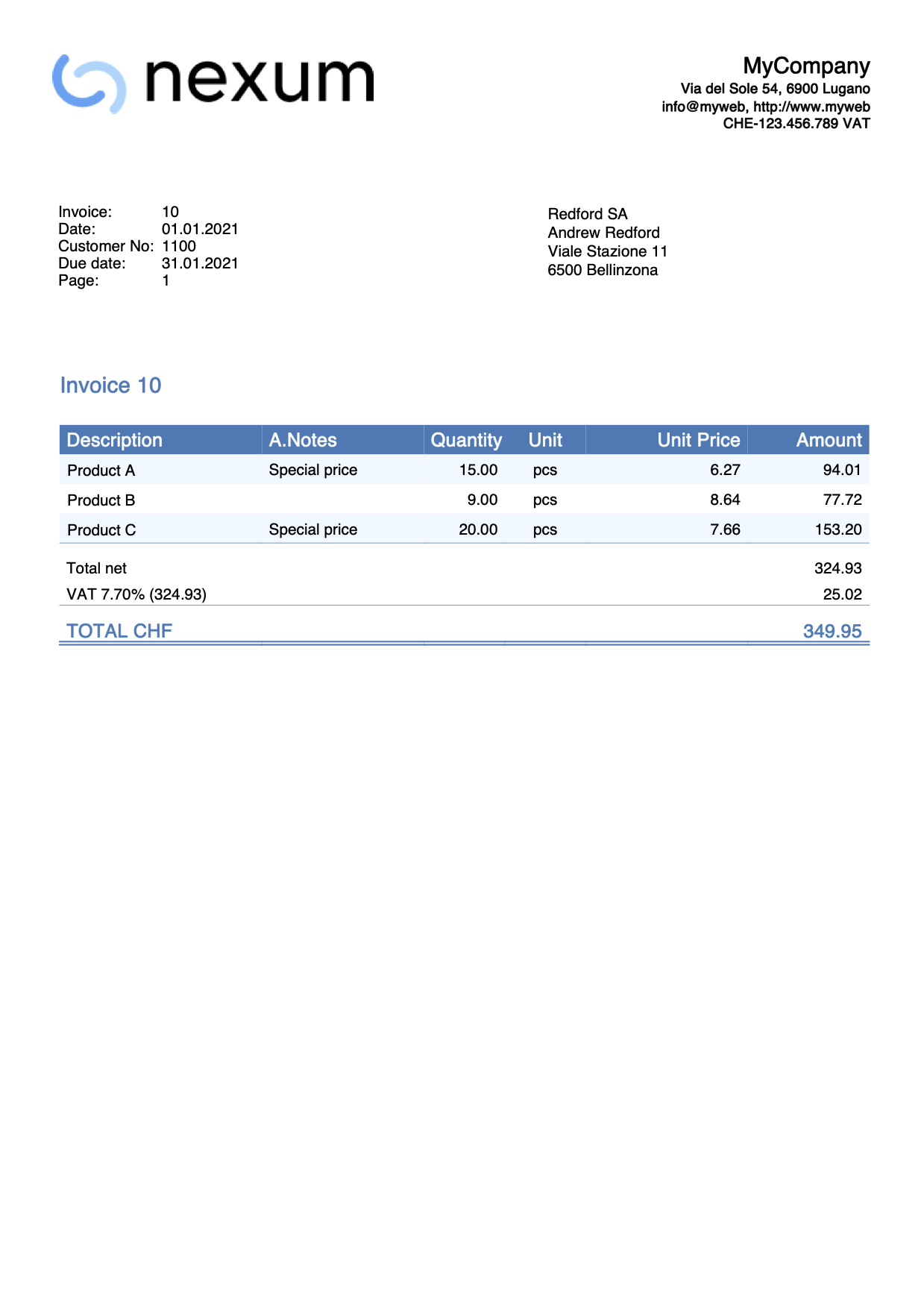
Use macros to add texts
Suppose you want to add a different text to the Description column of the invoice print depending on the item, and you want to do it automatically without entering by hand the text on each invoice.
You could for example associate the desired text to macros, add the macros in the Description column of the Transactions table, and then replace these macros with the acutal text.
To do that:
- Define the macro name and the text associated to it. For example, we want to associate the text "Special offer!" to the macro called "#macro1".
- Add the "#macro1" text to the Description column of the Transaction table for all the items we want to add the "Special offer" text.
- Define an hook function that replaces the default formatItemsValue() function. This automatically replaces "#macro1“ with "Special offer!".
function hook_formatItemsValue(value, columnName, className, item) {
  var itemFormatted = {};
  itemFormatted.value = "";
  itemFormatted.className = "";
  if (columnName === "description") {
    if (value && value.indexOf("#macro1") > -1) {
       itemFormatted.value = value.replace("#macro1","\nSpecial offer!");
       itemFormatted.className = className;
    }
  }
  return itemFormatted;
}
The itemFormatted object has two properties:
- value is the value of the column that is printed in the invoice.
- className is the name of the class in the CSS file.
With this, when you create the invoice, the “#macro1“ text contained in the items description are replaced with the "Special offer!" text.
Example print: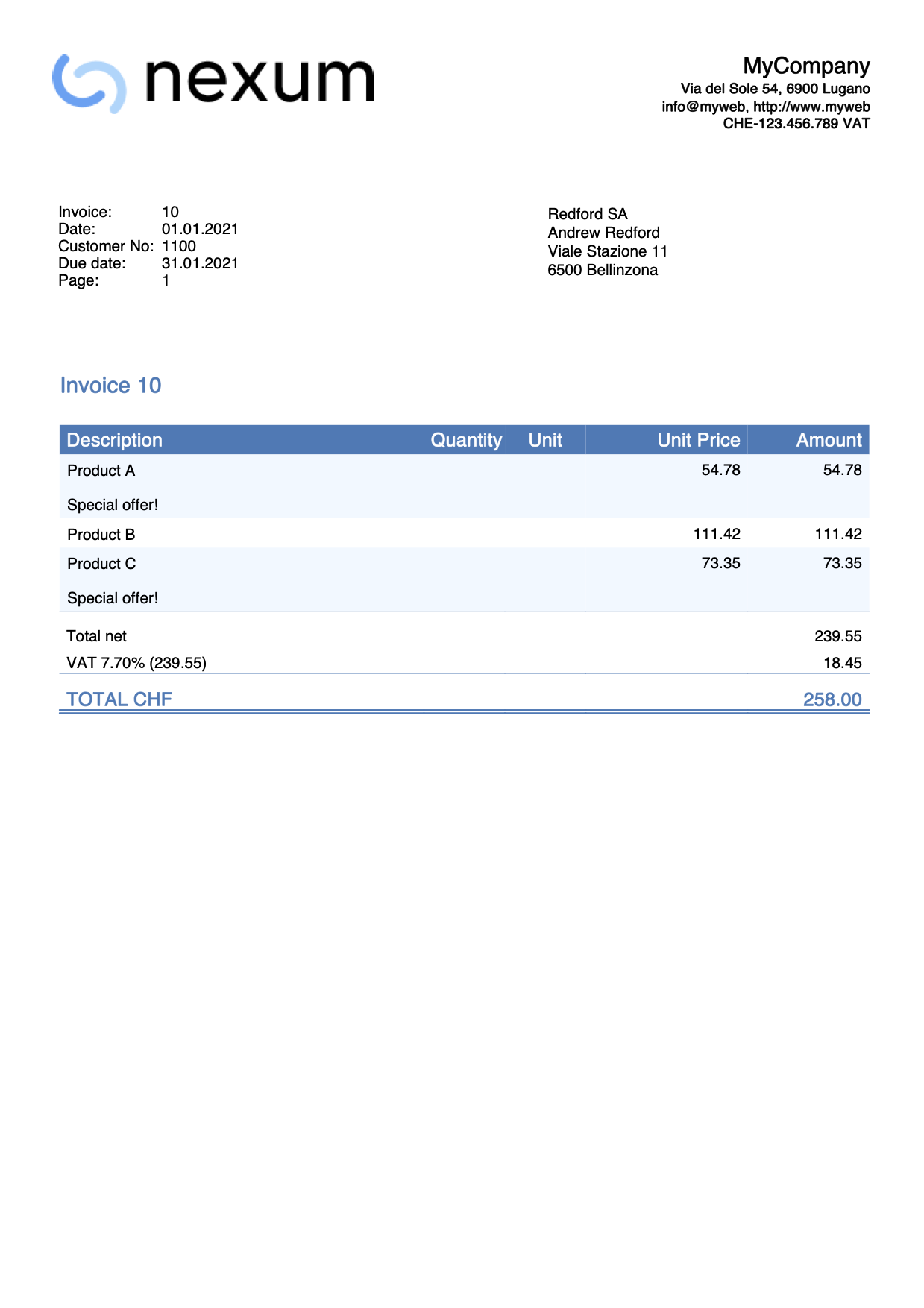
Change style of an item value
Suppose you want to change the style of an item in the Description column of the invoice in order to print it bold.
To do that:
- Define the macro name like for example "#bold".
- Add the "#bold" text to the Description column of the Transaction table for all the items you want to change the text style to bold.
- Define an hook function that replaces the default formatItemsValue() function. This automatically removes the "#bold“ text and change the style.
function hook_formatItemsValue(value, columnName, className, item) {
  var itemFormatted = {};
  itemFormatted.value = "";
  itemFormatted.className = "";
  if (columnName === "description") {
    if (value && value.indexOf("#bold") > -1) {
      itemFormatted.value = value.replace("#bold","");
      itemFormatted.className = "bold";
    }
  }
  return itemFormatted;
}
The itemFormatted object has two properties:
- value is the value of the column that is printed in the invoice.
- className is the name of the class in the CSS file.
In this case all the texts “#bold“ contained in the items description are not printed, and the styles are changed to bold.
The class "bold" that we set in the line itemFormatted.className = "bold" already exists in the CSS file of the invoice. If you want to use other classes that don't exist, you need also to use the CSS customization in order to create them first.
Example print: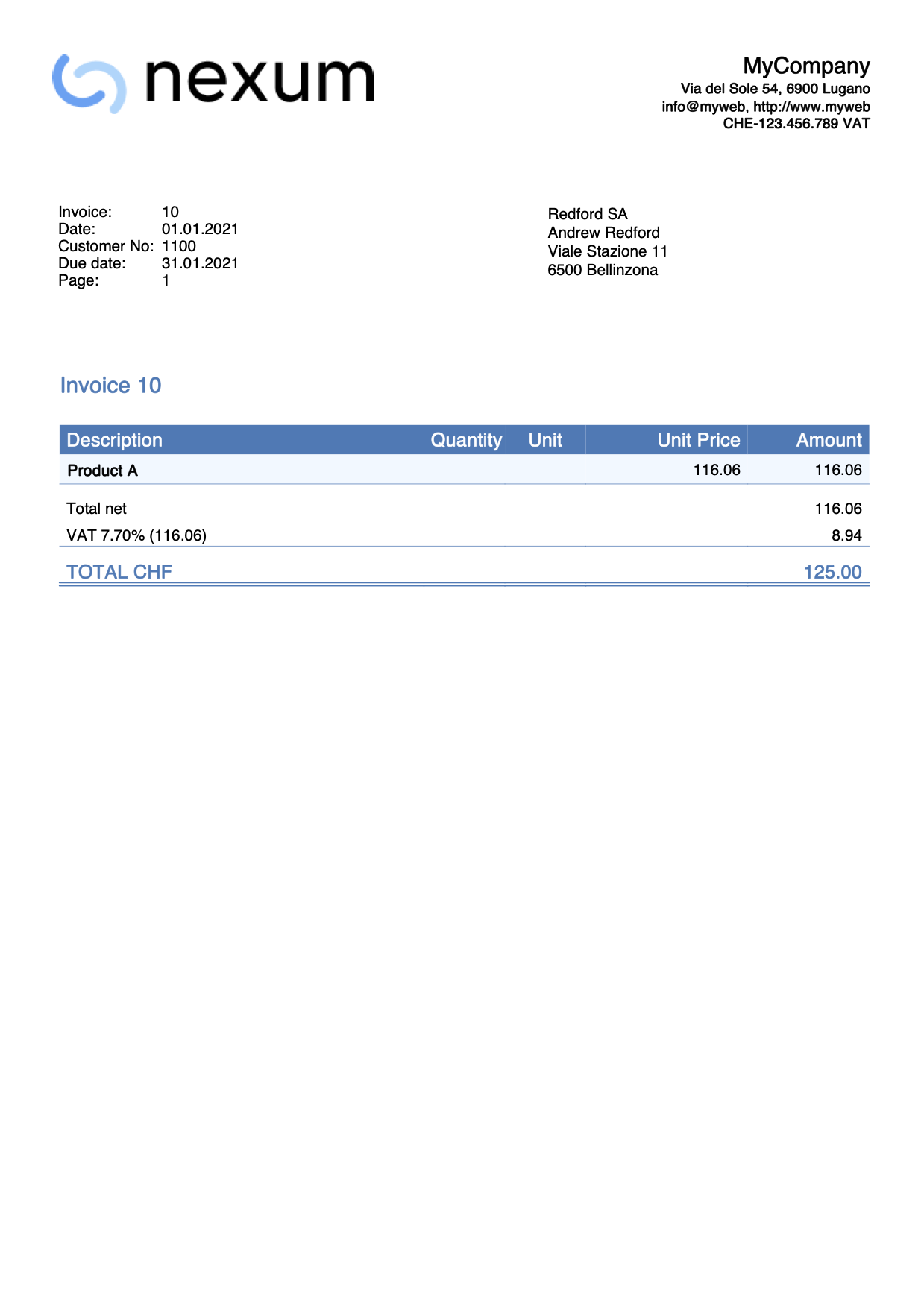
Change the font size of an item description
In this example, we want to change the font size of a specific item description text.
To do that we use the Javascript customization and also the CSS customization:
- Define a macro name like for example "#myFontSize". For each items description you want to change the font size, add the "#myFontSize" text at the end of the description.
- In Documents table:
- Add a new Javascript-type attachment.
Define then the hook function that replaces the default formatItemsValue() function.
This automatically removes the "#myFontSize“ text and changes the font size.
As ID name use for example "myStyle.js". - Add a new CSS-type attachment.
Define then the CSS class with the font size you want to use. Since the class that defines the font size does not exist in the CSS file of the invoice, you also have to create it.
As ID name use for example "myStyle.css".
- Add a new Javascript-type attachment.
- In CH10 / UNI11 layout settings, section Javascript / CSS, enter the appropriate names ("myStyle.js" and "myStyle.css").
Javascript hook function code:
function hook_formatItemsValue(value, columnName, className, item) {
  var itemFormatted = {};
  itemFormatted.value = "";
  itemFormatted.className = "";
  if (columnName === "description") {
    if (value && value.indexOf("#myFontSize") > -1) {
      itemFormatted.value = value.replace("#myFontSize","");
      itemFormatted.className = "myFontSize";
    }
  }
  return itemFormatted;
}
CSS code:
.myFontSize {
   font-size: 8pt;
}
Change the font size value as you desire.
When you create the invoice, the size of the texts in the descriptions changes.
Use different IBAN codes
The IBAN code is normally set either in the File → File and accounting properties → Address section or directly from the Invoice Settings under the related IBAN entry.
If you have more than one IBAN code to use and you want to decide to use one rather than another, you must manually change it when creating each invoice from the Invoice Settings.
However, using customization with Javascript it is possible to associate a different IBAN code to each customer. In this way, when you create the invoice, the script will automatically assign and insert the IBAN.
To do that we define the hook_modify_settings_qr() function that replaces the default modify_settings_qr() function.
function hook_modify_settings_qr(invoiceObj, qrcodeData) {
   //Assign the IBAN code CHXXXXXXXXXXXXXXXXXXX to the customer 1101
   if (invoiceObj.customer_info.number === "1101") {
      qrcodeData.supplierIbanNumber = "CHXXXXXXXXXXXXXXXXXXX";
   }
   //Assign the IBAN code CHYYYYYYYYYYYYYYYYYYY to the customer 1102
   else if (invoiceObj.customer_info.number === "1102") {
      qrcodeData.supplierIbanNumber = "CHYYYYYYYYYYYYYYYYYYY";
   }
   //Assign the IBAN code CHZZZZZZZZZZZZZZZZZZZ to the customer numbers from 1103 to 1107
   else if (invoiceObj.customer_info.number >= "1103" && invoiceObj.customer_info.number <= "1107") {
      qrcodeData.supplierIbanNumber = "CHZZZZZZZZZZZZZZZZZZZ";
   }
	// ...
}
Copy the code above and just replace:
- the value of invoiceObj.customer_info.number with the customer account you want (e.g. 1101, 1102, 1103, ...)
- the value of qrcodeData.supplierIbanNumber with the IBAN number you want (e.g. CHXXXXXXXXXXXXXXXXXXX, CHYYYYYYYYYYYYYYYYYYY, CHZZZZZZZZZZZZZZZZZZZ, ...)
- You can also add/remove more cases.
With this, when you create the invoice the IBAN code is set automatically, and it is no longer necessary to change the invoice settings every time.
Select and use different IBAN codes
With JavaScript customization, you can define multiple IBAN codes and choose the appropriate one when printing the invoice.
This method displays a dialog that allows the user to select a specific IBAN from a list. The dialog is shown for each invoice being generated. For this reason, its use is recommended only when printing one invoice at a time.
It works ony for IBAN codes. Special QR-IBAN codes is not supported with this method.
To do this, we define the hook_modify_settings_qr() function, which replaces the default modify_settings_qr() function.
function hook_modify_settings_qr(invoiceObj, qrcodeData) {

	// ENTER ALL THE IBAN CODES HERE
	var ibanList = [
		"CHXXXXXXXXXXXXXXXXXXX",
		"CHYYYYYYYYYYYYYYYYYYY",
		"CHZZZZZZZZZZZZZZZZZZZ"
	];

	// ENTER DE DEFAULT IBAN
	var ibanDefault = "CHXXXXXXXXXXXXXXXXXXX";


	qrcodeData.supplierIbanNumber = ibanDefault;
	var invoiceNumber = invoiceObj.document_info.number;
	var ibanSelected = Banana.Ui.getItem("Invoice " + invoiceNumber, "Select an IBAN account for the invoice " + invoiceNumber, ibanList, 0, false);
	if (ibanSelected) {
		qrcodeData.supplierIbanNumber = ibanSelected;
	}
}
Copy the code above and do the following:
- Replace ibanList with the actual IBAN codes you want to use. You can add as many IBAN codes as needed.
- Replace ibanDefault with the IBAN you want to use as the default. Only one default IBAN can be defined.
Use another date format
The date format is taken from the operating system settings.
This example shows how to use another date format for all Date-type columns in the invoice details, without changing the operating system settings.
To do that:
- The XML name of the column in Transaction table must begin with the word Date (eg DateWork, DateExecution, DateXxx).
- Define the hook_formatItemsValue() function.
- In the function set the format of the date you want to use.
Format examples:- dd.mm.yyyy
- dd/mm/yyyy
- dd-mm-yyyy
- yyyy.mm.dd
- yyyy/mm/dd
- yyyy-mm-dd
function hook_formatItemsValue(value, columnName, className, item) {
  var itemFormatted = {};
  itemFormatted.value = "";
  itemFormatted.className = "";
  if (columnName.startsWith("date")) {
    itemFormatted.value = Banana.Converter.toLocaleDateFormat(value, "dd.mm.yyyy"); // insert here the format
    itemFormatted.className = className;
  }
  return itemFormatted;
}
When you create the invoice, all dates in details table will be printed with the new format.
Example print: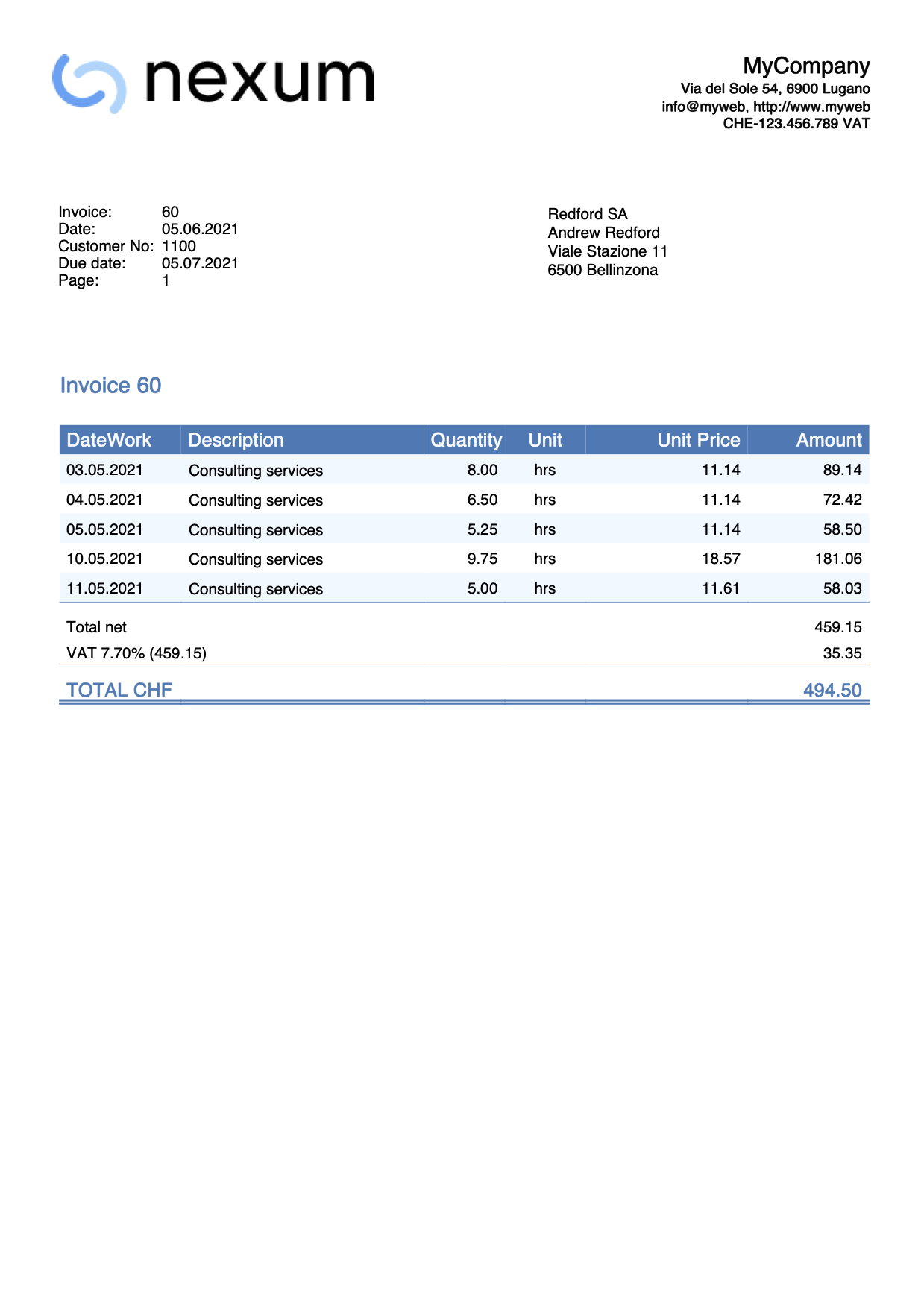
Print images of items
This example shows how to add and print items images on the invoice details. Each item in the Items table is associated with an image and the image is then printed on the invoice.
To do this see the instructions:
- Invoice with product images (English)
- Rechnung mit Produktfotos (German)
- Fattura con immagini prodotti (Italian)
- Facture avec images des produits (French)
When you print the invoice, the items will be printed with an image.
Example print: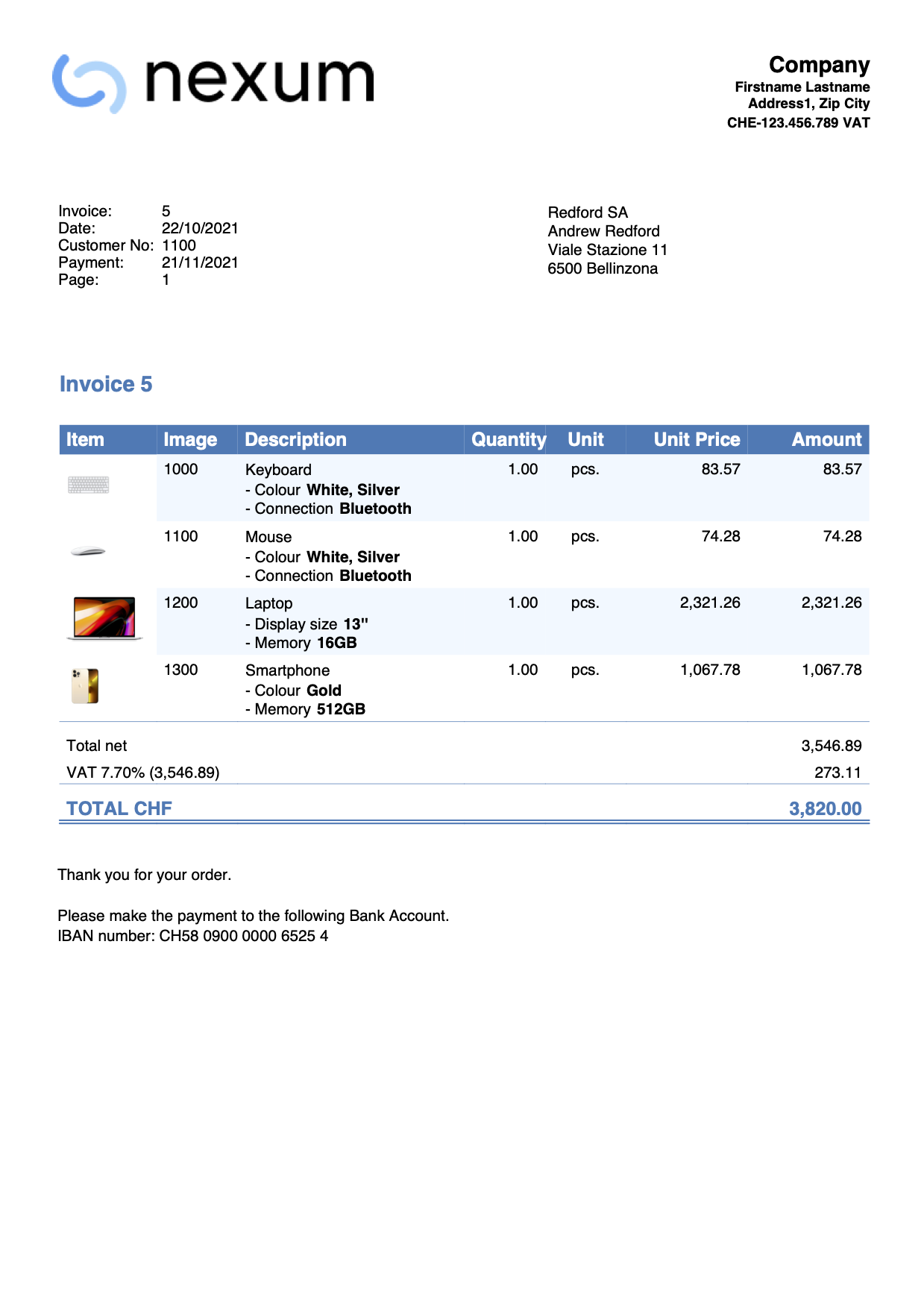
Print the items row numbers
This example shows how to print a column displaying the row numbers of the items.
The first item starts at row 1.
Steps
- Add the JavaScript code as attachment in the Documents table.
- If not present, add the Documents table from the menu Tools > Add/Remove functionalities > Add Documents table.
- In the ID column, enter the name of the attachment including the .js extension (e.g., "myFile.js").
- In the Attachments column, click on the icon at the top right and select Javascript code.
An editor opens where you can enter javascript code. Delete all. - Copy and paste
- the javascript code of the 'hook_print_details_net_amounts' function (that prints the invoice with net amounts).
- the javascript code of the 'hook_print_details_gross_amounts' function (that prints the invoice with gross amounts).
- Click OK.
- Sets the parameters of the invoice layout.
- In the Invoice Settings:
- In the Invoice Details section, add the columns "RowNumber".
RowNumber;Description;Quantity;ReferenceUnit;UnitPrice;Amount
10%;40%;10%;10%;15%;15%
left;left;right;center;right;right
left;left;right;center;right;right
- In the Texts section > Column names invoice details, add the texts for the column headings (e.g., “#;Description;Quantity;Unit;Unit Price;Amount”).
- In the Javascript / CSS > JS File Name section, enter the id of the attachment that contains the javascript code (e.g., "myFile.js").
- In the Invoice Details section, add the columns "RowNumber".
- In the Invoice Settings:
Example: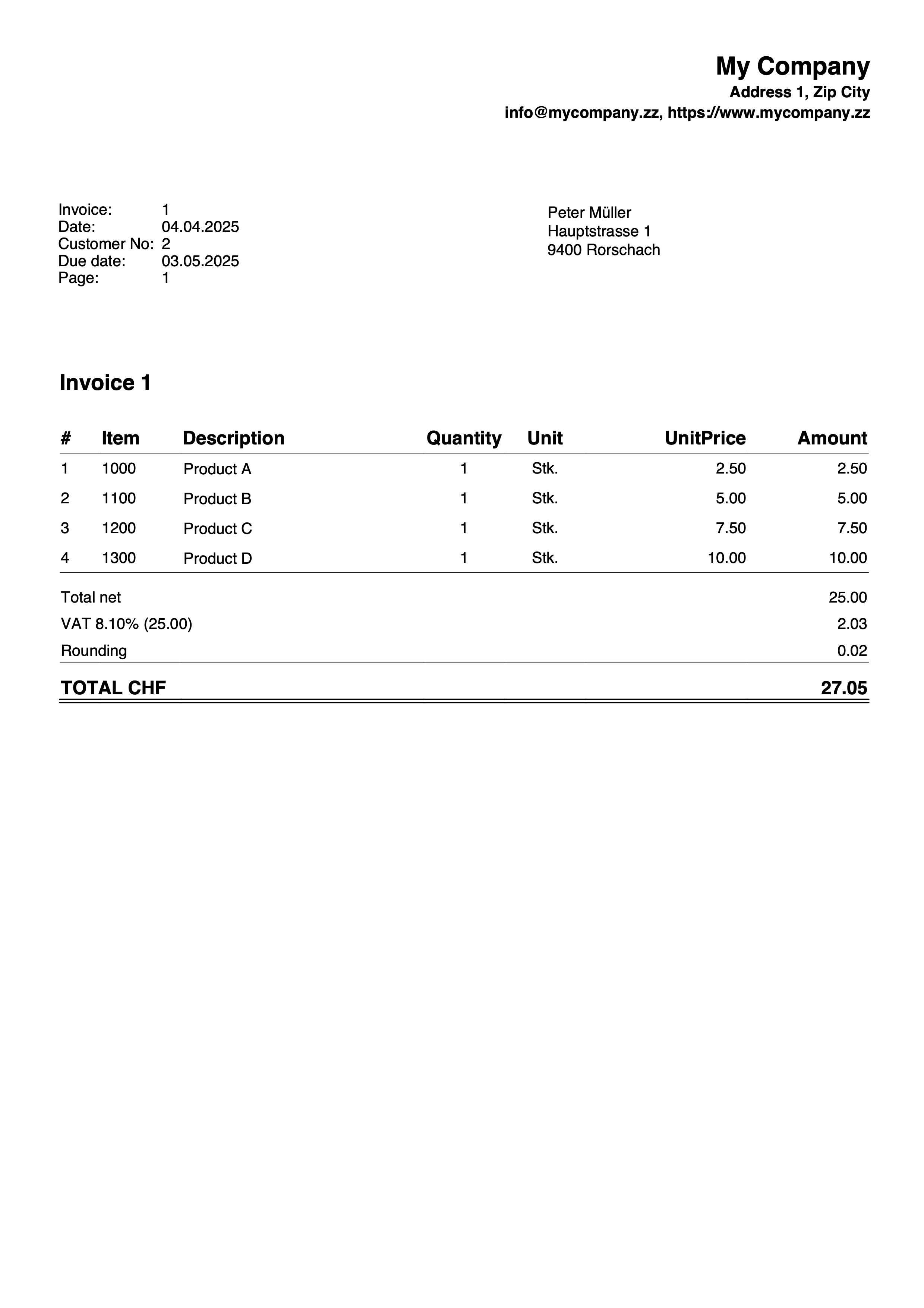
Print 0% VAT rate
This example shows how to print the VAT amounts with a rate of 0%.
To do this:
- add the following javascript snippet to your accounting in the documents table (see image below)
- add the reference to this hook in the settings dialog of the invoice extension (see image below)
function hook_print_details_net_amounts(banDoc, repDocObj, invoiceObj, texts, userParam, detailsTable, variables) {
  //PRINT 0% VAT RATE
  if (invoiceObj.billing_info.total_vat_rate_zero) {
    invoiceObj.billing_info.total_vat_rate_zero.vat_rate="0.00";
    invoiceObj.billing_info.total_vat_rates.unshift(invoiceObj.billing_info.total_vat_rate_zero);
  }
  print_details_net_amounts(banDoc, repDocObj, invoiceObj, texts, userParam, detailsTable, variables);
}
Example print:
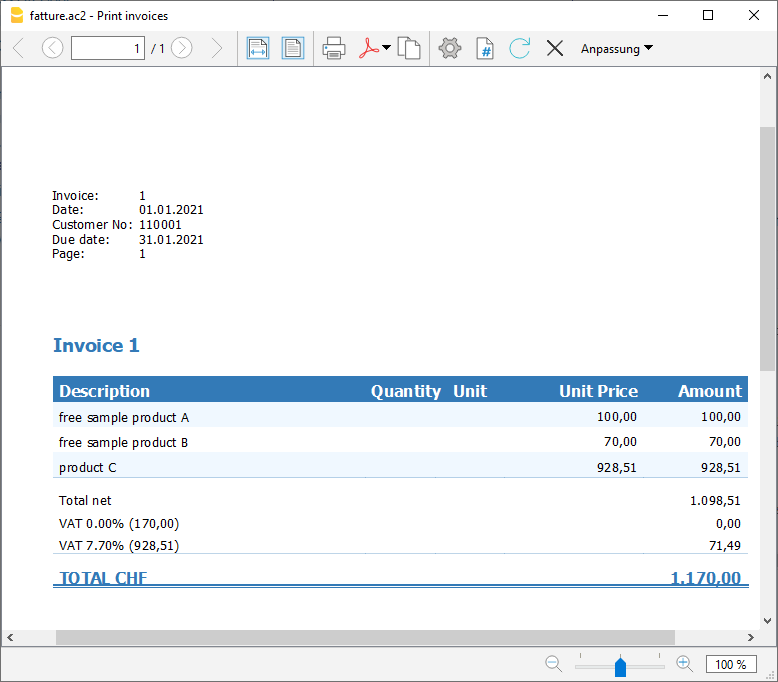
Table documents where the custom javascript is defined
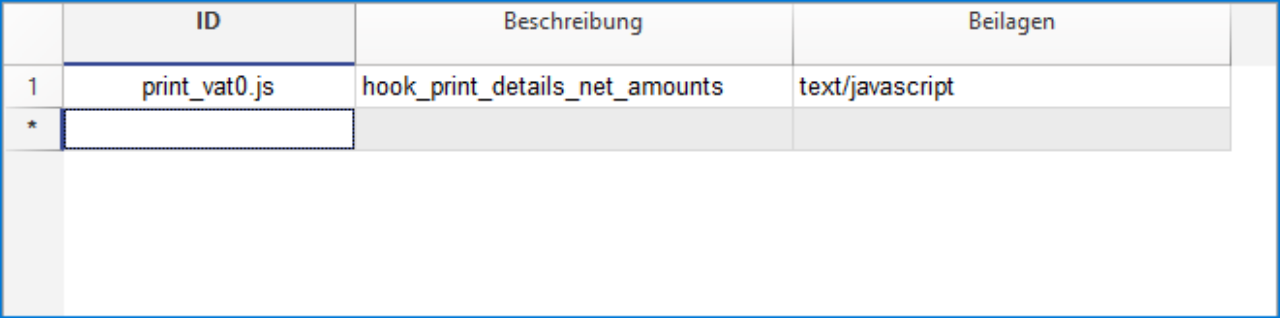
Settings dialog of the invoice extension where you have to indicate the hook that overwrites the original function
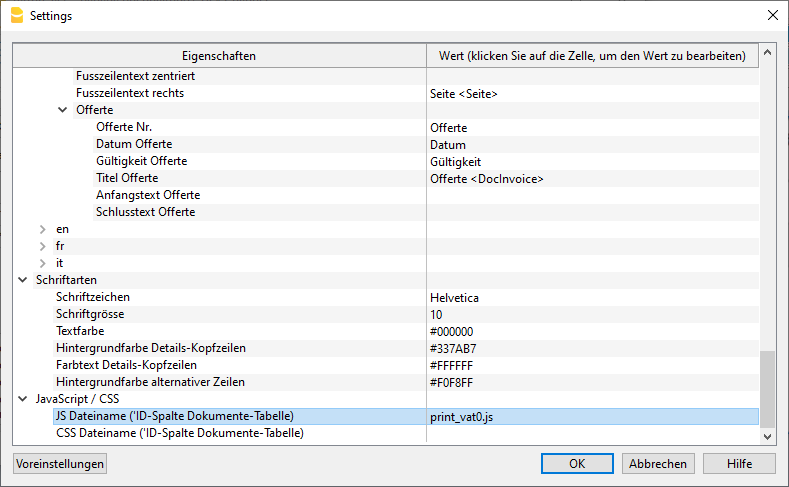
Print quantities without decimals
This example for the Integrated Invoice, shows how to print quantities without decimals.
To do this:
- Add the following javascript code to your accounting in the Documents table.
- Add the reference to this code in the Invoice Settings.
For more information see Add your custom Javascript file.
function hook_set_variables(variables, userParam) {
	variables.decimals_quantity = 0;
}
Change decimals of amounts
This example for the integrated invoice shows how to change the decimals of the invoice amounts (quantity, unit price and amounts).
To do this:
- Add the following javascript code to your accounting in the Documents table.
- Change the number of decimals according to your needs.
- Add the reference to this javascript file in the Invoice Settings.
For more information see Add your custom Javascript file.
function hook_set_variables(variables, userParam) {
   variables.decimals_quantity = 4;
   variables.decimals_unit_price = 4;
   variables.decimals_amounts = 4;
}
Other examples and needs
With CSS and Javascript you can completely customize the invoice appearance.
If you have other specific needs, you can contact our customer service.
Invoice formatting with custom CSS Stylesheet
Banana invoices are formatted through a CSS Stylesheet. The extension allows you to use a customized stylesheet so you can fully modify the appearance of the invoice (this functionality requires the Advanced plan).
Following you will find information and examples that let anyone understand the basic of the CSS so that you are able to do a lot of customization to your invoice, even if you are not a CSS professional.
- See also the page CSS Examples.
Banana CSS Stylesheet file
The CSS file property let you specify an CSS stylesheet file to be used for formatting the invoice. You have to enter the name of a CSS document, contained in the Documents table.
The properties you define in the custom CSS file will extend or overwrite the styles of the default stylesheet.
Cascading Style Sheet (CSS) is a specification language that allows to customize the appearance of web pages, and a subset of the whole CSS specification is also used in Banana to prepare reports.
Here are some basics about CSS Stylesheet formatting.
- The document, in our case the invoice, is composed by a series of Elements that contains all the data of the invoice.
- Each element can have one or more class properties that specify which style should be used for that element.
- Each element can contain other elements.
- In the CSS stylesheet you specify the formatting properties of each class of style.
- The elements hynnerit the styles of the parent element.
- The main element for the invoice is the Document.
Add your custom CSS stylesheet
Three steps are required to define and use your CSS file:
- Add the document table to the Banana Accounting file.
If it is not already present you need to add the Documents table in the Banana document with the menu command Tools > Add new features > Add document table. - Add a new CSS type document to the document table.
- In the ID column enter the file name including the extension .css (e.g. "myStyle.css").
If the id is missing the ".css" at the end, it won't work. - In the Description column enter a comment (optional).
- In the Attachments column, double click on the cell or select the edit symbol, then select CSS stylesheet and confirm with Ok.
- An editor will open in which you can write the code.
- Enter or edit the script and confirm with Ok.
- Save the Banana Accounting file.
Documents table - CSS stylesheet attachment
- In the ID column enter the file name including the extension .css (e.g. "myStyle.css").
- Specify the CSS file created in the invoice layout extension.
- Select Settings of the Print invoices dialogue.
- In the Javascript/CSS > CSS file name, enter the name of the newly created CSS attachment file with the extension ".css" at the end (e.g. "myFile.css").
- Click Ok to confirm.
Settings Dialogue - CSS File Property
Syntax of a CSS stylesheet
The syntax of the CSS is quite simple as you see in this style definition that set the size of the Invoice title text element to 14 points and without bold.
/* this two lines are comment
   title_text is for the invoice number */
.title_text {
  font-family: Arial;
  font-size: 14;
  font-weight: normal;
  color: #6495ED;
}
Syntax rules:
- Element are case sensitive.
- You specify the style name ".title_text" starting with a dot (".") and followed by the curly open bracket "{".
- Property name, followed by the colon ":"
- Values followed by the semicolon ";"
- You can have has many allowed properties you need.
- End with the curly close bracket "}".
- You can have has many allowed style classes.
- The defined values overwrite the predefined one.
Comments:
- Add comments to the css by including the text within a /* comment */,
It help you remember the purpose of the code.
See the comments in the predefined CSS for explanations of the elements.
Most used properties
Font
- font-family
Specify the font name. - font-size
Specify the font size in points. - font-weight
Specify the font weight: normal, bold or value between 1-1000.
Text alignment
- text-align
Specify the horizontal alignment of the text.
It is used for example to align on the right of the cell all the amounts of the invoice (i.e. "text-align: right").
Colors
For the main colors you can use the name in English (black, yellow, white, blue, red, ...) or the hexadecimal values (HEX) preceded by the # sign (e.g. #000000, #009FE3, #FF00EA).
For codes see the table at https://www.w3schools.com/cssref/css_colors.asp.
- color
Define the color of a text. - background-color
Define the background color of an element.
It is used for example to set the background color of the header row of the invoice details.
Positioning
All elements in the invoice are positioned relative to the prior element. You can change the positioning.
- margin
- margin-top
To set the margin on the top of the element. - margin-right
To set the margin on the right side of the element. - margin-bottom
To set the margin on the bottom of the element. - margin-left
To set the margin on the left side of the element.
It is used for example in case it is required to move an element a bit to the right. More margin on the left means move the element to the right.
- margin-top
- padding
- padding-top
Sets the height of the area on the top of an element. - padding-right
Sets the width of the area on the right of an element. - padding-bottom
Sets the height of the area on the bottom of an element. - padding-left
Sets the width of the area on the left of an element.
- padding-top
/* For example it is used for the details table, to avoid that
all the texts are printed too close to the table border. */
.doc_table td {
  padding-top: 5px;
  padding-bottom: 1px;
  padding-left: 4px;
  padding-right: 4px;
}
Absolute positioning
Some elements are positioned relative to the begin of the document. The position of these elements does not depend on any other element in the document.
- postion
- For the logo, header text and address elements it is used the absolute positioning ("position: absolute").
Borders
To apply borders to tables and table rows.
- border-style
Sets the line style for all four sides of an element's border.- border-top-style
- border-right-style
- border-bottom-style
- border-left-style
- border-color
Sets the color for all four sides of an element's border.- border-top-color
- border-right-color
- border-bottom-color
- border-left-color
- border-width
Sets the width for all four sides of an element's border.- border-top-width
- border-right-width
- border-bottom-width
- border-left-width
/* For example use it to apply a double underline
 to the total line of the invoice. */
  .total_cell {
  border-bottom-style: double;
  border-bottom-color: #337ab7;
  border-bottom-width: 1px;
}
Display / Hide element
Set the attribute display to none to hide an element. In this case the Invoice number is hidden.
.title_text {
   display: none;
}
Predefined Invoice CSS stylesheet
The JavaScript layout generates an invoice document where each element is assigned a specific CSS class. These classes control the position, spacing, and formatting of the elements according to the stylesheet rules.
If you need to introduce additional style classes, you must also update the JavaScript code to reference them, typically by using the available hook functions.
The following section shows the complete CSS stylesheet used for invoice documents. This stylesheet defines how each part of the invoice is displayed (e.g., headers, addresses, tables, totals, footers).
- Some style properties use predefined variables (values starting with $).
For example, $font_family is replaced with the font name selected by the user, while other variables are initialized through the JavaScript variable initialization function. - Comments inside the CSS are written between /* ... */.
They describe the purpose of each selector and when it should be applied.
Full CSS Code
/* @page
   PURPOSE: Defines the physical page margins for printing.
   EFFECT: All elements are positioned relative to these margins.
   WHEN TO USE: When the user wants to change the page’s margin sizes. */
@page {
  margin-top: 0cm;
  margin-bottom: 0cm;
  margin-left: 0cm;
  margin-right: 0cm;
}

/* body
   PURPOSE: Base style for the whole document.
   EFFECT: Sets default font family, size, and text color for all content.
   WHEN TO USE: When the user wants to change the default font, size, or text color for the whole document. */
body {
  font-family: $font_family;
  font-size: $font_size;
  color: $text_color;
}

/* td
   PURPOSE: Aligns table cell content vertically to the top.
   WHEN TO USE: When the user wants all table cells aligned to the top vertically. */
td {
  vertical-align: top;
}

/* .right
   PURPOSE: Aligns text to the right.
   USAGE: Often combined with other classes for layout control.
   WHEN TO USE: When the user requests right-aligned text. */
.right {
  text-align: right;
}

/* .center
   PURPOSE: Centers text horizontally.
   USAGE: Often combined with other classes for layout control.
   WHEN TO USE: When the user requests centered text. */
.center {
  text-align: center;
}

/* .bold
   PURPOSE: Makes text bold.
   USAGE: Often combined with other classes for layout control.
   WHEN TO USE: When the user wants bold text. */
.bold {
  font-weight: bold;
}

/* .padding-right
   PURPOSE: Adds space inside the element on the right side.
   EFFECT: 20px right padding.
   WHEN TO USE: When the user wants extra padding on the right. */
.padding-right {
  padding-right: 20px;
}

/* .padding-left
   PURPOSE: Adds space inside the element on the left side.
   EFFECT: 20px left padding.
   WHEN TO USE: When the user wants extra padding on the left. */
.padding-left {
  padding-left: 20px;
}

/* .border-top
   PURPOSE: Adds a top border to an element.
   TYPICAL USE: Horizontal separator (e.g., between item list and totals).
   EFFECT: Solid, thin border in $color_title_total.
   WHEN TO USE: When the user requests a horizontal line above an element. */
.border-top {
  border-top-style: solid;
  border-top-color: $color_title_total;
  border-top-width: thin;
}

/* .header_text
   PURPOSE: Styles the header text block alignment and position.
   EFFECT: Sets margins, text alignment, and absolute positioning.
   NOTE: Used when no logo is present, or with right-aligned text layouts.
   WHEN TO USE: When the user wants to change or reposition the main header text. */
.header_text {
  margin-top: 1.2cm;
  margin-left: 1.2cm;
  margin-right: 1.2cm;
  text-align: right;
  position: absolute;
}

/* .header_row_1
   PURPOSE: Styles the first header row.
   EFFECT: Bold text, 16pt font size.
   WHEN TO USE: When the user wants to style the first line of header text (font weight, font size, font color, etc.). */
.header_row_1 {
  font-weight: bold;
  font-size: 16pt;
}

/* .header_row_2_to_5
   PURPOSE: Styles header rows 2–5.
   EFFECT: Bold text, 10pt font size.
   WHEN TO USE: When the user wants to style the lines 2,3,4 and 5 of header text (font weight, font size, font color, etc.). */
.header_row_2_to_5 {
  font-weight: bold;
  font-size: 10pt;
}

/* .logo
   PURPOSE: Positions the logo in the header.
   EFFECT: Sets margins and absolute positioning.
   WHEN TO USE: When the user wants to move or resize the logo position. */
.logo {
  margin-top: 1.2cm;
  margin-left: 1.34cm;
  margin-right: 1.2cm;
  position: absolute;
}

/* .info_table_left
   PURPOSE: Positions and styles the information table on the left side, when the customer address block is positioned on the right side.
   EFFECT: Sets font size and margins.
   WHEN TO USE: When the user wants to style/move the left-side info table. */
.info_table_left {
  font-size: $font_size;
  margin-top: 4.5cm;
  margin-left: 1.2cm;
  margin-right: 1.2cm;
}

/* .info_table_right
   PURPOSE: Positions and styles the information table on the right side, when the customer address block is positioned on the left side.
   EFFECT: Sets font size and margins.
   WHEN TO USE: When the user wants to style/move the right-side info table. */
.info_table_right {
  font-size: $font_size;
  margin-top: 5.5cm;
  margin-left: 12.3cm;
  margin-right: 1.2cm;
}

/* .info_table_row0
   PURPOSE: Positions and styles the information table for page 2 and later.
   EFFECT: Sets font size and margins.
   WHEN TO USE: When the user wants to change the info table style for second and later pages. */
.info_table_row0 {
  font-size: $font_size;
  margin-top: 4.5cm;
  margin-left: 1.2cm;
  margin-right: 1.2cm;
}

/* table.info_table_left td
   PURPOSE: Removes extra vertical padding in cells of left-side info tables.
   WHEN TO USE: When the user wants to change spacing in left-side info table cells. */
table.info_table_left td {
  padding-top: 0px;
  padding-bottom: 0px;
}

/* table.info_table_right td
   PURPOSE: Removes extra vertical padding in cells of right-side info tables.
   WHEN TO USE: When the user wants to change spacing in right-side info table cells. */
table.info_table_right td {
  padding-top: 0px;
  padding-bottom: 0px;
}

/* table.info_table_row0 td
   PURPOSE: Removes extra vertical padding in cells for page 2+ info tables.
   WHEN TO USE: When the user wants to change spacing in page 2+ info table cells. */
table.info_table_row0 td {
  padding-top: 0px;
  padding-bottom: 0px;
}

/* @page:first-view table.info_table_row0
   PURPOSE: Hides the page 2+ info table on the first page only.
   NOTE: :first-view is a custom pseudo-class used to target the first rendering of an element.
   WHEN TO USE: When the user wants to hide elements on the first page only. */
@page:first-view table.info_table_row0 {
  display: none;
}

/* .info_table_first_column
   PURPOSE: Optional override for the width of the first info-table column.
   DEFAULT: If unset, the column uses the default width.
   EXAMPLE: width: 100px;
   WHEN TO USE: When the user wants to set a specific width for the first column. */
.info_table_first_column {}

/* .info_table_second_column
   PURPOSE: Optional override for the width of the second info-table column.
   DEFAULT: If unset, the column uses the default width.
   EXAMPLE: width: 100px;
   WHEN TO USE: When the user wants to set a specific width for the second column. */
.info_table_second_column {}

/* .address_table_right
   PURPOSE: Positions the customer address block on the right side.
   EFFECT: Sets font size, absolute position, and width.
   WHEN TO USE: When the user wants to style or reposition the right-side address block. */
.address_table_right {
  font-size: $font_size;
  top: 4.5cm;
  left: 12.3cm;
  width: 7.5cm;
  position: absolute;
}

/* .address_table_left
   PURPOSE: Positions the customer address block on the left side.
   EFFECT: Sets absolute position and width.
   WHEN TO USE: When the user wants to style or reposition the left-side address block. */
.address_table_left {
  top: 5.5cm;
  left: 2.2cm;
  width: 7.5cm;
  position: absolute;
}

/* .custom_address_table_right
   PURPOSE: Positions the right-side address using configurable margins.
   SOURCE: $right_address_margin_top / $right_address_margin_left come from invoice settings.
   WHEN TO USE: When the user wants to move the right address block using specific measurements. */
.custom_address_table_right {
  font-size: $font_size;
  top: $right_address_margin_top;
  left: $right_address_margin_left;
  width: 7.5cm;
  position: absolute;
}

/* .custom_address_table_left
   PURPOSE: Positions the left-side address using configurable margins.
   SOURCE: $left_address_margin_top / $left_address_margin_left come from invoice settings.
   WHEN TO USE: When the user wants to move the left address block using specific measurements. */
.custom_address_table_left {
  top: $left_address_margin_top;
  left: $left_address_margin_left;
  width: 7.5cm;
  position: absolute;
}

/* .small_address
   PURPOSE: Styles the sender's small address line above the customer address.
   EFFECT: 7pt font, centered text, bottom underline, 0.3cm bottom margin.
   WHEN TO USE: When the user wants to style the small sender address above the customer’s. */
.small_address {
  font-size: 7pt;
  text-align: center;
  border-bottom-style: solid;
  border-bottom-color: $text_color;
  border-bottom-width: 1px;
  margin-bottom: 0.3cm;
}

/* .shipping_address
   PURPOSE: Styles the shipping address block.
   EFFECT: Sets font size and top/side margins.
   WHEN TO USE: When the user wants to style the shipping address section. */
.shipping_address {
  font-size: $font_size;
  margin-top: 0.4cm;
  margin-left: 1.2cm;
  margin-right: 1.2cm;
}

/* .title_shipping_address
   PURPOSE: Styles the "Shipping Address" title.
   EFFECT: Bold text, $color_title_total color.
   WHEN TO USE: When the user wants to style the shipping address title text. */
.title_shipping_address {
  font-weight: bold;
  color: $color_title_total;
}

/* .title_text
   PURPOSE: Styles the invoice title.
   EFFECT: Bold text, $font_size_title size, $color_title_total color.
   WHEN TO USE: When the user wants to style the invoice title text. */
.title_text {
  font-size: $font_size_title;
  font-weight: bold;
  color: $color_title_total;
}

/* .section_class_begin
   PURPOSE: Container for the introductory (begin) text after the invoice title.
   EFFECT: Full width with top/side margins.
   WHEN TO USE: When the user wants to change the position or spacing of the intro text section. */
.section_class_begin {
  margin-top: 1.0cm;
  margin-left: 1.2cm;
  margin-right: 1.2cm;
  width: 100%;
}

/* .begin_text_table
   PURPOSE: Table container for the "begin" text.
   EFFECT: Full width.
   WHEN TO USE: When the user wants to style the table of the begin text. */
.begin_text_table {
  width: 100%;
}

/* .begin_text
   PURPOSE: Styles the "begin" text.
   EFFECT: Sets font size.
   WHEN TO USE: When the user wants to change the style of the introductory text. */
.begin_text {
  font-size: $font_size;
}

/* .section_class_details:first-view
   PURPOSE: Applies a specific top margin to the details section on first render only.
   NOTE: :first-view targets the first time the section is displayed.
   WHEN TO USE: When the user wants to change the details section margin only on the first page. */
.section_class_details:first-view {
  margin-top: 0.5cm;
}

/* .section_class_details
   PURPOSE: Styles the invoice details section on all pages.
   EFFECT: Sets font size and outer margins.
   WHEN TO USE: When the user wants to style or adjust margins for the details section. */
.section_class_details {
  font-size: $font_size;
  margin-top: 0.5cm;
  margin-bottom: 0.5cm;
  margin-left: 1.3cm;
  margin-right: 1.2cm;
}

/* .doc_table
   PURPOSE: Table for invoice details.
   EFFECT: Full width.
   WHEN TO USE: When the user wants to style the details table. */
.doc_table {
  width: 100%;
}

/* .doc_table_header
   PURPOSE: Styles the header row of the invoice details table.
   EFFECT: Bold, $font_size_header, custom text/background colors, bottom border.
   WHEN TO USE: When the user wants to style the column headers of the details table. */
.doc_table_header {
  font-size: $font_size_header;
  font-weight: bold;
  color: $text_color_details_header;
  background-color: $background_color_details_header;
  border-bottom: thin solid $color_title_total;
}

/* .doc_table td
   PURPOSE: Sets cell padding for invoice details rows.
   WHEN TO USE: When the user wants to adjust padding inside detail table cells. */
.doc_table td {
  padding-top: 5px;
  padding-bottom: 1px;
  padding-left: 0px;
  padding-right: 0px;
}

/* .doc_table_header td
   PURPOSE: Sets cell padding for the invoice header row.
   WHEN TO USE: When the user wants to adjust header cell padding in the details table. */
.doc_table_header td {
  padding-top: 4px;
  padding-bottom: 2px;
  padding-left: 0px;
  padding-right: 0px;
}

/* .item_cell
   PURPOSE: Define the text style for each invoice item row.
   USAGE: Apply to cells/rows containing individual items.
   NOTE: Empty by default, add font/spacing/color rules as needed.
   WHEN TO USE: When the user wants to style the text of each line item in the details table. */
.item_cell {}

/* .total_cell
   PURPOSE: Styles the total row.
   EFFECT: Bold, $font_size_total, $color_title_total color, double bottom border.
   WHEN TO USE: When the user wants to style the row containing the total amount. */
.total_cell {
  font-size: $font_size_total;
  font-weight: bold;
  color: $color_title_total;
  border-bottom-style: double;
  border-bottom-color: $color_title_total;
  border-bottom-width: 1px;
}

/* .subtotal_cell
   PURPOSE: Styles the subtotal row.
   EFFECT: Bold text, single bottom border in $color_title_total.
   WHEN TO USE: When the user wants to style the subtotal row in the details table. */
.subtotal_cell {
  font-weight: bold;
  border-bottom-style: solid;
  border-bottom-color: $color_title_total;
  border-bottom-width: thin;
}

/* .header_cell
   PURPOSE: Styles any header cell in the invoice details.
   EFFECT: Bold text.
   WHEN TO USE: When the user wants to make any header cell bold in the details section. */
.header_cell {
  font-weight: bold;
}

/* .vat_info
   PURPOSE: Styles VAT-related text.
   EFFECT: Sets font size (used for gross amount layouts).
   WHEN TO USE: When the user wants to style VAT information text. */
.vat_info {
  font-size: $font_size;
}

/* .even_rows_background_color
   PURPOSE: Sets background color for even-numbered rows (striped tables).
   WHEN TO USE: When the user wants alternating row background colors in tables. */
.even_rows_background_color {
  background-color: $background_color_alternate_lines;
}

/* .section_class_final_texts
   PURPOSE: Styles the final notes/greetings section after the details.
   EFFECT: Sets top/side/bottom margins.
   WHEN TO USE: When the user wants to style or adjust spacing for final texts or notes. */
.section_class_final_texts {
  margin-top: 0cm;
  margin-bottom: 0.5cm;
  margin-left: 1.26cm;
  margin-right: 1.0cm;
}

/* .footer_line
   PURPOSE: Horizontal line above the footer section (separator).
   EFFECT: Top border, side margins.
   WHEN TO USE: When the user wants to add or style a separator line above the footer. */
.footer_line {
  margin-left: 1.2cm;
  margin-right: 1.0cm;
  border-top-style: solid;
  border-top-color: $color_title_total;
  border-top-width: thin;
}

/* .footer_table
   PURPOSE: Styles the footer table.
   EFFECT: 8pt font, bottom margin, full width, side margins.
   WHEN TO USE: When the user wants to style the footer section or adjust its spacing. */
.footer_table {
  font-size: 8pt;
  margin-bottom: 2.0cm;
  margin-left: 1.2cm;
  margin-right: 1.0cm;
  width: 100%;
}
CSS Class Reference
| Selector / Class | Purpose / Usage |
|---|---|
| @page | Defines page margins for printing. Use to change document margins. |
| body | Base font, size, and text color for the whole document. |
| td | Aligns table cells vertically to the top. |
| .right | Right-aligns text content. |
| .center | Center-aligns text content. |
| .bold | Makes text bold. |
| .padding-right | Adds padding on the right. |
| .padding-left | Adds padding on the left. |
| .border-top | Adds a border at the top (used as separator). |
| .header_text | Defines margins and styles of the header text block. |
| .header_row_1 | Defines styles of the first header row. |
| .header_row_2_to_5 | Defines styles of the header rows 2–5. |
| .logo | Defines margins of the logo in the header. |
| .info_table_left | Defines margins and styles of the left-side info table. |
| .info_table_right | Defines margins and styles of the right-side info table. |
| .info_table_row0 | Defines margins and styles of the Info table for page 2 and later. |
| table.info_table_left td | Defines spacing for left-side info table cells. |
| table.info_table_right td | Defines spacing for right-side info table cells. |
| table.info_table_row0 td | Defines spacing for page 2+ info table cells. |
| @page:first-view table.info_table_row0 | Hides info table (info_table_row0) on first page. |
| .info_table_first_column | Optional: defines width for first info table column. |
| .info_table_second_column | Optional: defines width for second info table column. |
| .address_table_right | Defines margins and styles for the right-side address block. |
| .address_table_left | Defines margins and styles for the left-side address block. |
| .custom_address_table_right | Defines margins and styles for the custom right address block. |
| .custom_address_table_left | Defines margins and styles for the custom left address block. |
| .small_address | Defines styles of the sender’s small address line. |
| .shipping_address | Defines margins and styles of the shipping address block. |
| .title_shipping_address | Defines styles of the shipping address title. |
| .title_text | Defines styles of the the invoice title. |
| .section_class_begin | Defines margins of the container for introductory text section. |
| .begin_text_table | Defines styles of the begin text in table. |
| .begin_text | Defines the styles of the introductory text. |
| .section_class_details:first-view | Adjusts details section margin on first page only. |
| .section_class_details | Defines margins and styles of the details section. |
| .doc_table | Defines the styles of the details table (items list). |
| .doc_table_header | Defines margins and styles for the header row of details table. |
| .doc_table td | Defines padding inside details table cells. |
| .doc_table_header td | Defines padding inside header row cells of details table. |
| .item_cell | Defines the styles of the invoice item rows (per line item). |
| .total_cell | Defines the styles of the total row. |
| .subtotal_cell | Defines the styles of the subtotal row. |
| .header_cell | Defines the styles of the invoice header rows. |
| .vat_info | Defines the styles of the VAT information text (for gross amounts only). |
| .even_rows_background_color | Applies background color to even table rows. |
| .section_class_final_texts | Defines margins and styles of the final notes/greetings section. |
| .footer_line | Defines margins and separator line above footer. |
| .footer_table | Defines margins and styles of the footer table. |
How to adapt the invoice print with CSS
The following examples show how to adapt invoice printing with custom CSS stylesheet files.
See CSS customization for more information.
Change margins of the page
Page margins are set automatically when creating the invoice. It is possible to change margins with CSS.
To do this, the different elements of the invoice must be changed in the CSS:
- Header (Logo and text).
- Invoice Information.
- Title and begin text.
- Invoice details.
- Final texts.
Copy and paste the following code into the editor, and change the margin-left and margin-right values:
/* Header Logo margins */
.logo {
  margin-left: 1.34cm;
  margin-right: 1.2cm;
  margin-top: 1.2cm;
}
/* Header text margins (when logo is not used) */
.header_text {
  margin-top: 1.2cm;
  margin-left: 1.2cm;
  margin-right: 1.2cm;
}
/* Information margins */
.info_table_left {
  margin-left: 1.2cm;
}
/* Information margins (page 2+) */
.info_table_row0 {
  margin-left: 1.2cm;
}
/* Title and begin texts margins */
.section_class_begin {
  margin-left: 1.2cm;
  margin-right: 1.2cm;
}
/* Invoice details margins */
.section_class_details {
  margin-left: 1.3cm;
  margin-right: 1.2cm;
}
/* Final texts margins */
.section_class_final_texts {
  margin-left: 1.26cm;
  margin-right: 1.2cm;
}
Change style of the header
The header text by default is always printed in bold, the font size of the first line is larger than the others, and the font is the same used for the rest of the invoice.
With this example we want to change something:
- Set the text color.
- Add a new declaration using the property color: and enter a color value.
- The color value is an hexadecimal value (HEX) preceded by the # sign (e.g. #000000, #009FE3, #FF00EA).
For codes see the table at https://www.w3schools.com/cssref/css_colors.asp.
- Remove the bold style.
- Change the font-weight: property value from bold to normal.
- Set the same font size for all the lines.
- Change the font-size: property value with a different size, e.g. 12pt.
- Change the font type.
- Add a new declaration using the property font-family: and enter a font, e.g. Times New Roman.
Copy and paste the following code into the editor:
/* Header row 1 */
.header_row_1 {
  color: #0000FF;
  font-weight: normal;
  font-size: 12pt;
  font-family: Times New Roman;
}
/* Header text row 2+ */
.header_row_2_to_5 {
  color: #6495ED;
  font-weight: normal;
  font-size: 12pt;
  font-family: Times New Roman;
}
The header text style is now changed from the original settings and is the same for all the lines.
Example print:
Change color of the header
The header text by default is always printed in black.
With this example we want to change the color:
- Set the text color.
- Add a new declaration using the property color: and enter a color value.
- The color value is an hexadecimal value (HEX) preceded by the # sign (e.g. #000000, #009FE3, #FF00EA).
For codes see the table at https://www.w3schools.com/cssref/css_colors.asp.
Copy and paste the following code into the editor, and change the color code:
/* Header row 1 */
.header_row_1 {
  color: #6495ED;
}
/* Header text row 2+ */
.header_row_2_to_5 {
  color: #6495ED;
}
The header color is now changed from the original settings.
Use grayscale colours
With this example we set text and background colours with grayscale colours.
.total_cell {
   color: black
}
.title_text {
   color: black
}
.header_row_1 {
   color: black;
}
.doc_table_header {
   color: black;
   background-color: white;
   border-bottom: solid black thin;
}
Change position of information section
The information section of the invoice is always placed at the same height of the invoice address.
In this example we want to change the position of the information section. We do this by changing the the predefined margins values:
- To move vertically change the margin-top value.
- To move horizontally change the margin-left value.
In case the information section is on the left, copy and paste the following code into the editor and edit it with your values:
.info_table_left {
  font-size: $font_size;
  margin-top: 4.5cm;
  margin-left: 1.2cm;
  margin-right: 1.2cm;
}
In case the information section is on the right, copy and paste the following code into the editor and edit it with your values:
.info_table_right {
  font-size: $font_size;
  margin-top: 5.5cm;
  margin-left: 12.3cm;
  margin-right: 1.2cm;
}
For the information section on the second page, copy and paste the following code into the editor and edit it with your values:
.info_table_row0 {
  font-size: $font_size;
  margin-top: 4.5cm;
  margin-left: 1.2cm;
  margin-right: 1.2cm;
}
With these changes the information section starts now on a different position (and also the invoice details).
Example print:
Change position of the address
The position of the invoice address is normally fixed, but with this example we want to change it.
First we have to decide whether the address should be printed on the right or on the left.
For this example let's suppose that it is printed on the right.
In order to move the address (up, down, left, right) we can change the predefined margins values of the address element.
- Move up/down.
- To move the address up, change the top property value with a smaller value
(less space from the top margin means that the address goes up). - To move the address down, change the top property value with a bigger value
(more space from the top margin means that the address goes down).
- To move the address up, change the top property value with a smaller value
- Move left/right.
- To move the address left, change the left property value with a smaller value
(less space from the left margin means that the address goes left). - To move the address right, change the left property value with a bigger value
(more space from the left margin means that the address goes right).
- To move the address left, change the left property value with a smaller value
Copy and paste the following code into the editor and adjust the values of top and left:
.address_table_right {
  font-size: $font_size;
  top: 4.5cm;
  left: 12.3cm;
  width: 7.5cm;
  height: 3.5cm;
  position: absolute;
}
This works both when the address is printed on the right and when it is printed on the left.
Simply use the correct element: ".address_table_right" for the address on the right and ".address_table_left" for the address on the left.
With this change the invoice address starts now on a different position.
N.B. In previous example it was suggested to use margin-left and margin-top. From october 1st 2022 we recommend to use left and top with width and height attributes instead.
If you are using margin-left and margin-top within your custom css, you now have to replace them with left, top, width and height attributes.
Print the address in bold
This example shows how to print the invoice address in bold.
To do that, we have to add the font-weight:bold property to the address style. The address used in the example is the default one positioned on the right.
Copy and paste the following code into the editor:
.address_table_right {
  font-size: $font_size;
  top: 4.5cm;
  left: 12.3cm;
  width: 7.5cm;
  height: 3.5cm;
  position: absolute;
  font-weight: bold;
}
Example print:
Change font type and font size of the address
This example shows how to print the invoice address with different font and size.
To do this:
- Add the font-family property to the address style. This is used to define the font type.
- Add the font-size property to the address style. This is used to define the font size.
If you are printing the address on the right, copy and paste the following code into the editor and replace the name of the font and the size:
.address_table_right {
  font-family: Helvetica;
  font-size: 12pt;
  top: 4.5cm;
  left: 12.3cm;
  width: 7.5cm;
  height: 3.5cm;
  position: absolute;
}
If you are printing the address on the left, copy and paste the following code into the editor and replace the name of the font and the size:
.address_table_left {
  font-family: Helvetica;
  font-size: 12pt;
  top: 5.5cm;
  left: 2.2cm;
  width: 7.5cm;
  height: 3.5cm;
  position: absolute;
}
In both examples you can also change the positions by editing the margin properties. More information Change position of the address.
Reduce space before and after invoice details
The positions of the elements and the space between them is predefined.
In this example we want to:
- Reduce spaces between address and title.
- Reduce spaces between details table and final texts.
Copy and paste the following code into the editor:
.section_class_begin {
  margin-top: 0mm; /*reduce the default 10mm */
  margin-left: 12mm;
  margin-right: 12mm;
  width: 100%;
}
.section_class_final_texts {
  margin-top: 0mm; /*reduce the default 5mm */
  margin-bottom: 10mm;
  margin-left: 12mm;
  margin-right: 10mm;
}
With this changes the spaces you have now less space before and after the invoice details.
Example print:
Change the title color
The title text by default is always printed with the same color of the total line.
With this example we want to change the title color without changing the total:
- Copy the code below.
- Change the color property value with the color you want.
.title_text {
  font-size: $font_size_title;
  font-weight: bold;
  color: black;
}
The title color is now changed from the original settings.
Change the size of the item rows
With this example we want to change the font size of the item rows:
- Copy the code below
- Change the font-size property value with the size you want.
.item_cell {
  font-size: 9pt;
}
Add a separator between items
In this example, we add a separator line between each item row.
- Copy the code below.
- Change the border-bottom property, specifying:
- the width of the line (1px, thin, etc.)
- the style of the line (solid, dotted, etc.)
- the color of the line (black, #000000, etc.)
.item_cell {
  border-bottom: thin solid black;
}
Change the total line bottom border
The total text by default is always printed with a double bottom border.
With this example we want to:
- Remove the bottom border.
- Change the border-bottom-style property value from double to none. This displays no border.
.total_cell {
  font-size: $font_size_total;
  font-weight: bold;
  color: $color_title_total;
  border-bottom-style: none;
  border-bottom-color: $color_title_total;
  border-bottom-width: 1px;
}
- Change the border style.
- Change the border-bottom-style property value with a different type (dotted, dashed, solid, double).
- Change the border-bottom-width property value with a different value (thin, thick, 1px, 2px,...).
- Change the border-bottom-color property value with a different color.
The total line style is now changed from the original settings.
Example print:
More space between total text and double underline
In this example we want to change the space between the total line text and the double underline.
The text is in the last row of the details table, and the double underline is done using a bottom border.
To increase or decrease the space in between we can use the padding property, that is used to generate space around an element's content (in this case the text), inside of any defined borders.
To do that we have to:
- Add a new selector that works specifically on all the cells of the total row.
- We use the total_cell selector that already exists (see example above).
- We combine it with the td selector in order to work on each data/cell of the row.
- Add the padding-bottom property only, and define a value we want.
Copy and paste the following code into the editor:
.total_cell td {
   padding-bottom: 10px;
}
The bottom border distance of the total line is now changed from the original settings.
Example print:
Print a stamp
In this example we want print a text as a stamp over and under the invoice's content.
The text will be printed rotated. For that we will use the css attribute transform.
To do that, we have to:
- Add a new selector that works specifically on the stamp text.
- Add the text as last first paragraph, so that it will be under the content.
- Add the text as last last paragraph, so that it will overlap the content.
Copy and paste the following code into the css editor:
.stamp1 {
    position: absolute;
    transform: translate(-0cm,10cm),rotate(-45deg);
    font-size: 60;
    text-align: center;
    color: #CCCCCCCC;
 }
.stamp2 {
    position: absolute;
    transform: translate(-0cm,16cm),rotate(-45deg);
    font-size: 60;
    text-align: center;
    color: #CCCCCCCC;
}
Copy and paste the following code into the js editor:
function hook_print_header(repDocObj, userParam, repStyleObj, invoiceObj, texts) {
   let stamp = repDocObj.addSection("stamp1");
   stamp.addParagraph("Stamp under text!");
   print_header(repDocObj, userParam, repStyleObj, invoiceObj, texts)
}
function hook_print_footer(repDocObj, texts, userParam) {
   print_footer(repDocObj, texts, userParam)
   let stamp = repDocObj.addSection("stamp2");
   stamp.addParagraph("Stamp over text!");
}
The bottom border distance of the total line is now changed from the original settings.
Example print: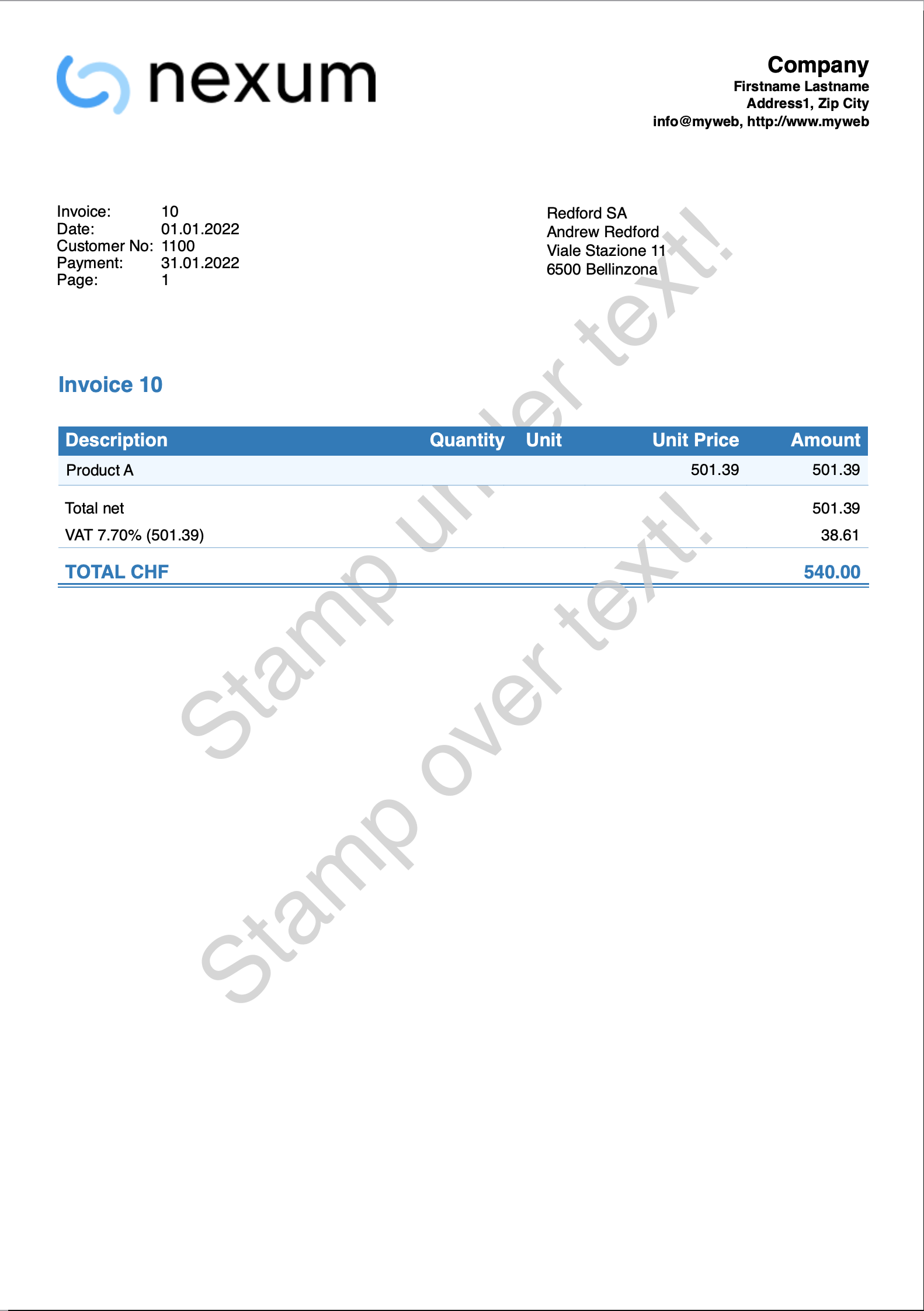
Messaggi d'errore QR Fattura
Messaggi di errore
@error QR-IBAN mancante
- Il codice QR-IBAN deve essere indicato nelle impostazioni della fattura, sotto la relativa voce QR-IBAN.
- Verificare che il codice QR-IBAN non sia stato inserito nei dati base File → Proprietà file (Dati base) → Indirizzo.
@error QR-IBAN non corretto
Verificare che il codice QR-IBAN inserito nelle impostazioni della fattura sia corretto. Si prega di vedere anche il paragrafo QR-IBAN Account della nostra pagina web QR-fattura con utilizzo del conto speciale QR-IBAN.
@error IBAN mancante
- L'IBAN per un conto in CHF può essere indicato in due modi:
- Nei dati base File → Proprietà file (Dati base) → Indirizzo.
- Nelle impostazioni della fattura, sotto la relativa voce IBAN.
- L'IBAN per un conto in EUR deve essere indicato nelle impostazioni della fattura, alla voce IBAN EUR.
@error IBAN non corretto
- Il codice IBAN inserito nei dati base File → Proprietà file (Dati base) → Indirizzo o nelle impostazioni della fattura non è corretto.
- Oppure si è inserito un codice QR-IBAN nei dati base File → Proprietà file (Dati base) → Indirizzo. Se si vuole utilizzare il codice QR-IBAN bisogna inserirlo nell'apposita sezione nelle impostazioni della fattura.
@error Indirizzo: nome/società mancante
Impostare nome e cognome oppure nome società del mittente da File → Proprietà file (dati base) → sezione Indirizzo, e del cliente nella tabella Conti → vista Indirizzo.
@error Indirizzo: CAP mancante
Impostare il CAP del mittente da File → Proprietà file (dati base) → sezione Indirizzo, e del cliente nella tabella Conti → vista Indirizzo.
@error Indirizzo: località mancante
Impostare la località del mittente da File → Proprietà file (dati base) → sezione Indirizzo, e del cliente nella tabella Conti → vista Indirizzo.
@error Indirizzo: codice nazione mancante
Indirizzo mittente (Pagabile a):
- Impostare il codice della nazione del mittente da File → Proprietà file (dati base) → sezione Indirizzo.
- Oppure, se si utilizza l'indirizzo definito nelle impostazioni del layout fattura CH10, inserire il codice nazione nella finestra di dialogo delle impostazioni CH10, sezione "Pagabile a...".
Indirizzo cliente (Pagabile da):
- Nella fatturazione integrata, inserire il codice nazione del cliente nella tabella Conti → vista Indirizzo → colonna Nazione/Codice.
- Nell’applicativo Offerte e Fatture, inserire il codice nazione del cliente nella tabella Contatti → colonna Codice Nazione.
@error Indirizzo: codice nazione non corretto
Il codice nazione deve essere di due caratteri conforme allo standard ISO 3166-1 (es. CH, LI, AT, DE, IT, FR).
@error isrId too long, max 8 chars. Your isrId %1
Il numero di adesione inserito nelle impostazioni del layout fattura è troppo lungo. La lunghezza massima consentita è di 8 cifre. Per maggiori informazioni Riferimento QR (QRR).
@error isrId invalid, only digits are permitted. Your isrId %1
Il numero di adesione inserito nelle impostazioni del layout fattura non è valido. Può essere composto solo da numeri. Per maggiori informazioni Riferimento QR (QRR).
@error customerNo too long, max 7 digits. Your customerNo %1
Il numero cliente è troppo lungo. La lunghezza massima consentita è di 7 cifre. Per maggiori informazioni Riferimento QR (QRR).
@error customerNo invalid, only digits are permitted. Your customerNo %1
Il numero cliente non è valido. Può essere composto solo da numeri. Non deve contenere lettere dell'alfabeto ASCII (A-Z), spazi, separatori o altri caratteri. Per maggiori informazioni Riferimento QR (QRR).
@error invoiceNo too long, max 7 digits. Your invoiceNo %1
Il numero fattura è troppo lungo. La lunghezza massima consentita è di 7 cifre. Per maggiori informazioni Riferimento QR (QRR).
@error invoiceNo invalid, only digits are permitted. Your invoiceNo %1
Il numero fattura non è valido. Può essere composto solo da numeri. Non deve contenere lettere dell'alfabeto ASCII (A-Z), spazi, separatori o altri caratteri. Per maggiori informazioni Riferimento QR (QRR).
@error Nome troppo lungo, max 70 caratteri
Il nome è troppo lungo. La lunghezza massima consentita è di 70 caratteri. Per maggiori informazioni Informazioni tecniche.
@error Indirizzo troppo lungo, max 70 caratteri
L'indirizzo è troppo lungo. La lunghezza massima consentita è di 70 caratteri. Per maggiori informazioni Informazioni tecniche.
@error Numero civico troppo lungo, max 16 caratteri
Il numero civico è troppo lungo. La lunghezza massima consentita è di 16 caratteri. Per maggiori informazioni Informazioni tecniche.
@error Codice postale troppo lungo, max 16 caratteri
Il codice postale è troppo lungo. La lunghezza massima consentita è di 16 caratteri. Per maggiori informazioni Informazioni tecniche.
@error Località troppo lungo, max 35 caratteri
Il testo della località è troppo lungo. La lunghezza massima consentita è di 35 caratteri. Per maggiori informazioni Informazioni tecniche.
@error Codice postale+Località troppo lungo, max 70 caratteri
Il testo del codice postale e della località è troppo lungo. La lunghezza massima consentita è di 70 caratteri. Per maggiori informazioni Informazioni tecniche.
Esempi di stampe QR fatture
In questa pagina vengono mostrati alcuni esempi di possibili stampe di QR fatture.
Fattura con impostazioni predefinite
- Utilizza le impostazioni predefinite del dialogo impostazioni fattura.
- Inserisci un conto IBAN nei dati base File > Proprietà file (Dati base) > Indirizzo oppure nelle impostazioni fattura.
Stampa di esempio: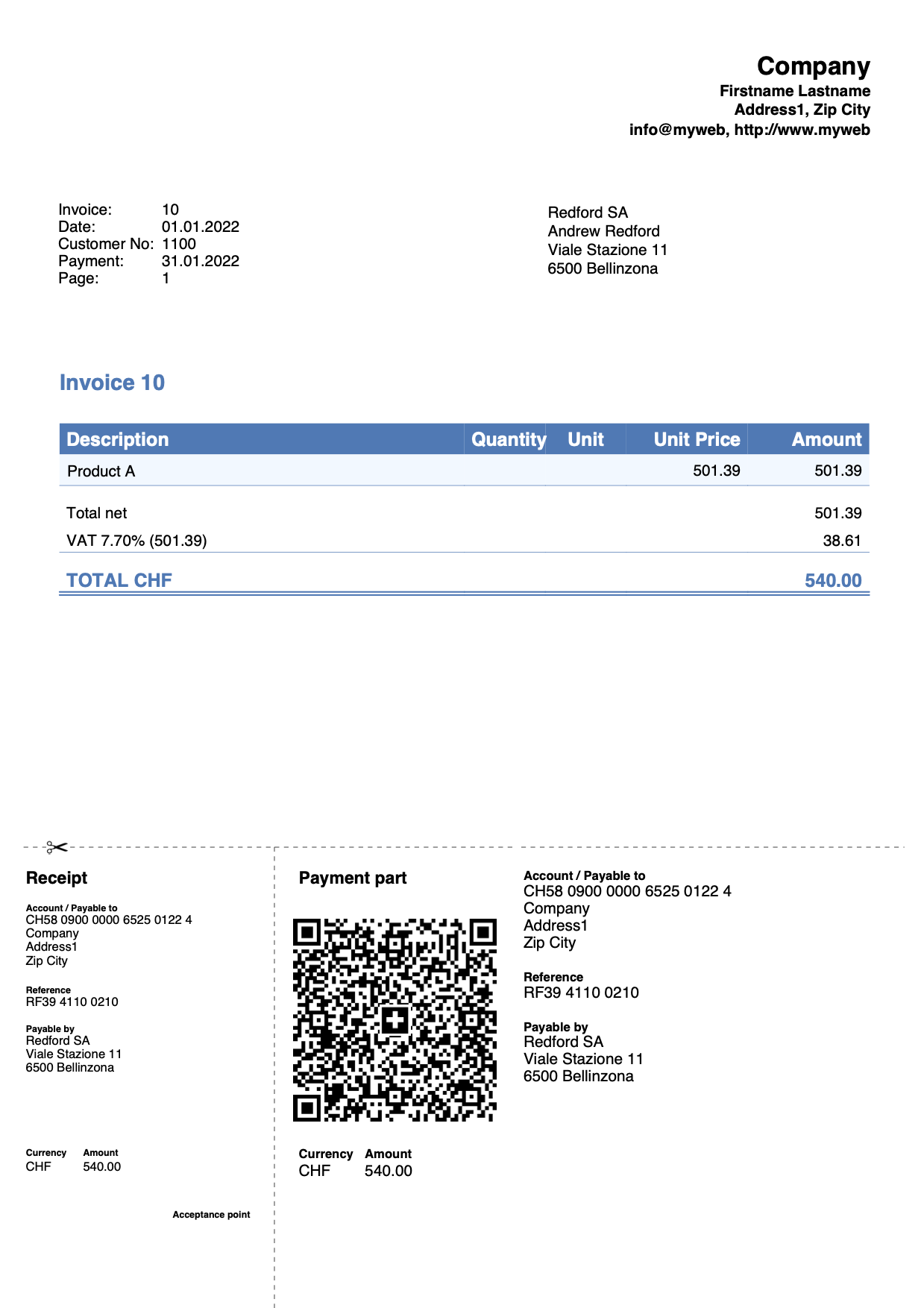
Fattura con logo
Tramite il dialogo File > Imposta logo:
- Definisci il logo, la dimensione e l'allineamento.
- Imposta l'allineamento del testo dell'intestazione della fattura.
Definisci il testo dell'intestazione in File > Proprietà file (Dati base) > Indirizzo oppure utilizzando i campi del dialogo impostazioni fattura.
Esempio fattura con logo allineato a sinistra e testo a destra: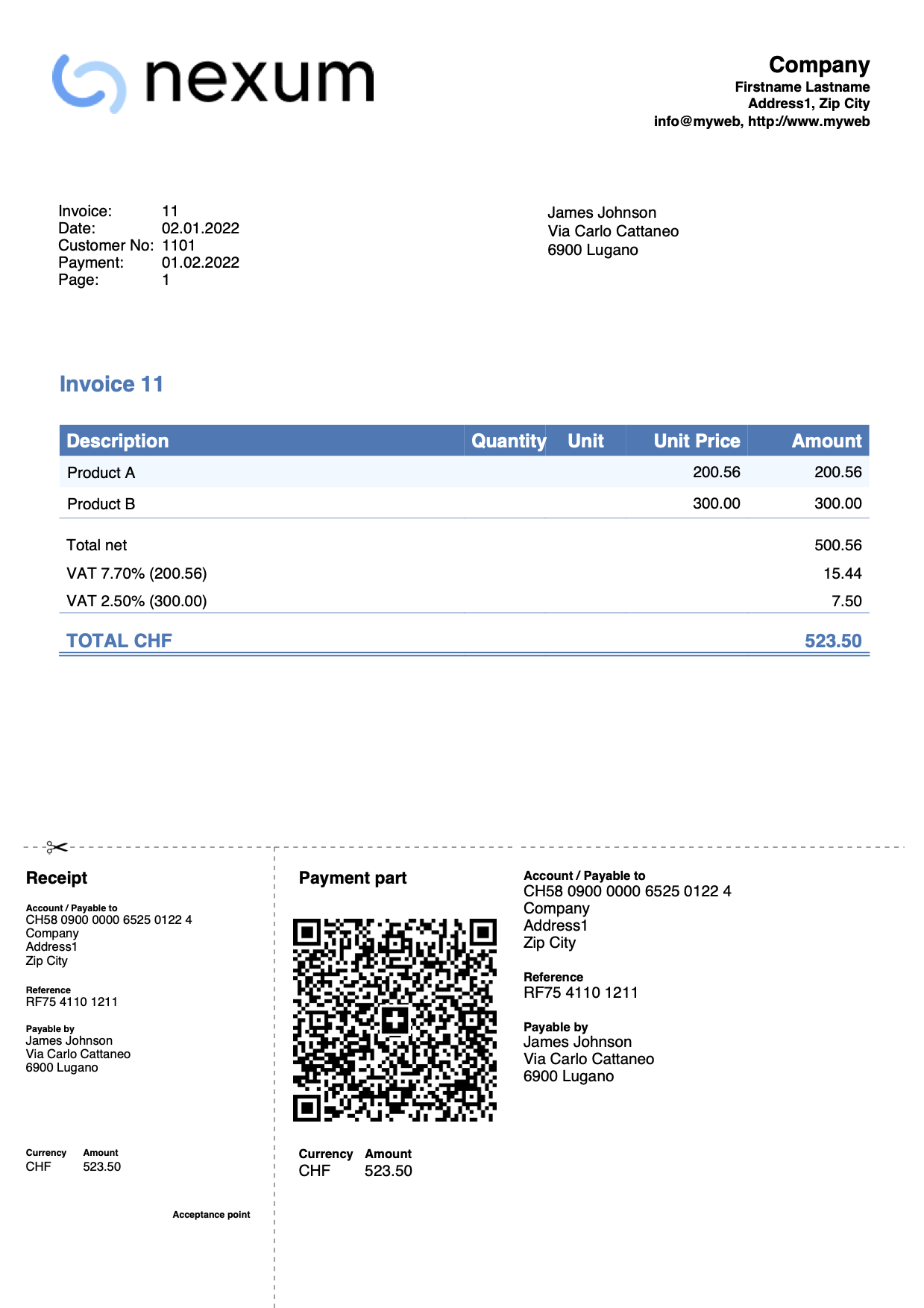
Esempio fattura con logo allineato a destra e testo a sinistra: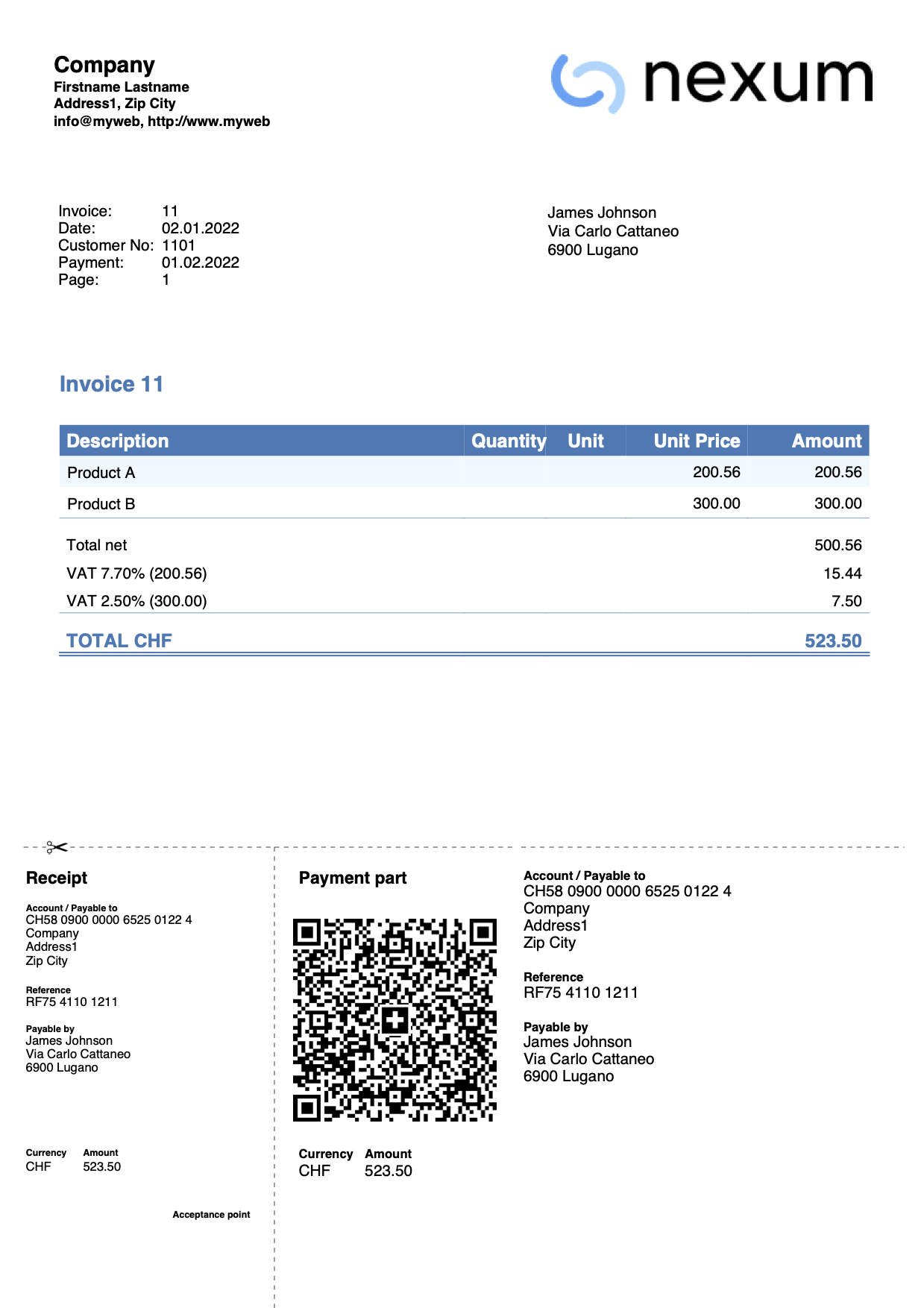
Fattura con logo tipo carta intestata (formato A4)
Questo esempio spiega come impostare un logo a tutta pagina, inteso come immagine in formato A4 che funge da carta intestata. Si presuppone che l’utente disponga già di un logo o di un layout grafico salvato come immagine in formato A4. Se non lo possiede, deve crearlo in precedenza utilizzando strumenti adatti alla realizzazione di immagini o documenti grafici.
Nell’esempio viene utilizzata un’immagine che contiene il logo nella parte superiore della pagina e un’area di piè di pagina nella parte inferiore. L’obiettivo è ottenere una stampa della fattura in cui, nelle pagine che contengono i dettagli della fattura, siano visibili sia il logo sia il piè di pagina, mentre nell’ultima pagina che contiene il bollettino QR sia visibile solo il logo, senza il piè di pagina.
Questa impostazione è utile, ad esempio, quando si desidera stampare una fattura QR includendo anche il piè di pagina. Normalmente il piè di pagina può essere stampato solo se il bollettino QR viene escluso dalla stampa.
Di seguito viene spiegato come procedere:
- Crea un’immagine in formato A4 della carta intestata con il logo nella parte superiore e il piè di pagina nella parte inferiore, simile all’esempio seguente:

- Inserisci l'immagine creata come logo dal menu File > Imposta logo.
- Definisci la dimensione: larghezza 21cm e altezza 29.7cm. Se le dimensioni dell'immagine sono già corrette, puoi omettere queste impostazioni.
- Definisci l'allinameneto a sinistra.
- La posizione e l'allineamento del testo sono irrilevanti, poiché nell'intestazione non verrà stampato alcun testo.
- Utilizza la personalizzazione con il CSS per modificare i margini del logo.
Nella tabella Documenti, in una nuova riga inserisci il CSS come allegato.- Nella colonna ID inserisci un identificativo, ad esempio "logo.css", che deve terminare con ".css".
- Nella colonna Allegati, fai doppio clic nella cella e seleziona Foglio stile CSS.
- Nell'editor che si apre incolla il seguente codice:
.logo {
  margin-top: 0cm;
  margin-left: 0cm;
  margin-right: 0cm;
}
- Imposta alcuni parametri nel dialogo impostazioni della fattura:
- Nella sezione Stampa > Intestazione, togli la spunta a Intestazione pagina.
- Nella sezione Stampa > Intestazione, metti la spunta a Logo.
- Nella sezione Stampa > Intestazione, nel campo Composizione per allineamento logo e intestazione inserisci il nome della personalizzazione definito in File > Imposta logo > Personalizzazione > Nome, l'impostazione predefinita è "Logo".
- Nella sezione Codice QR, metti la spunta a QR su pagina separata.
- Nella sezione Javascript / CSS, nel campo Nome file CSS inserisci l'ID dell'allegato CSS definito nella tabella Documenti, ad esempio "logo.css".
Esempio di fattura QR dove sulla prima pagina vengono stampati il logo e il piè di pagina, sulla seconda pagina il logo e il bollettino QR: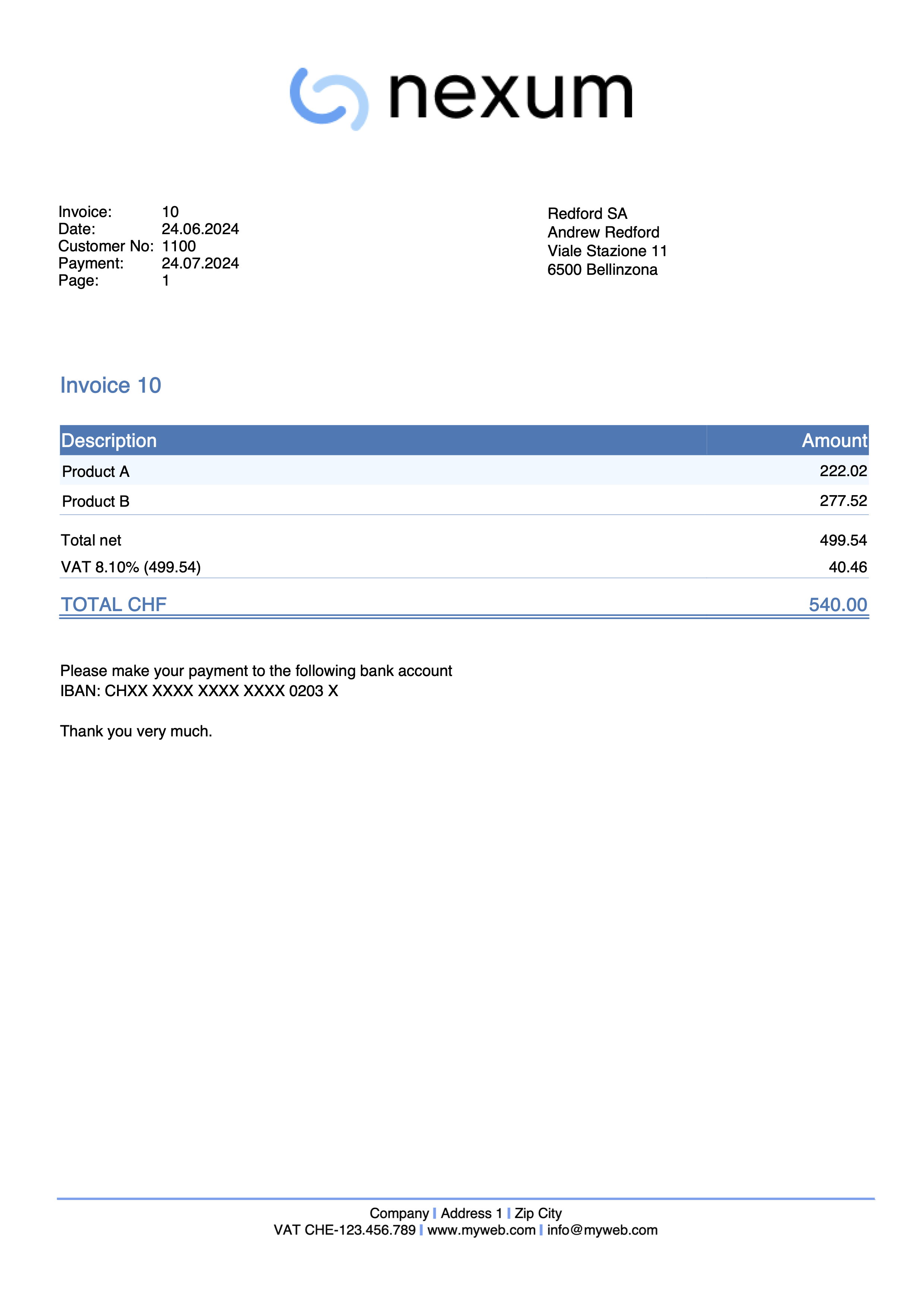
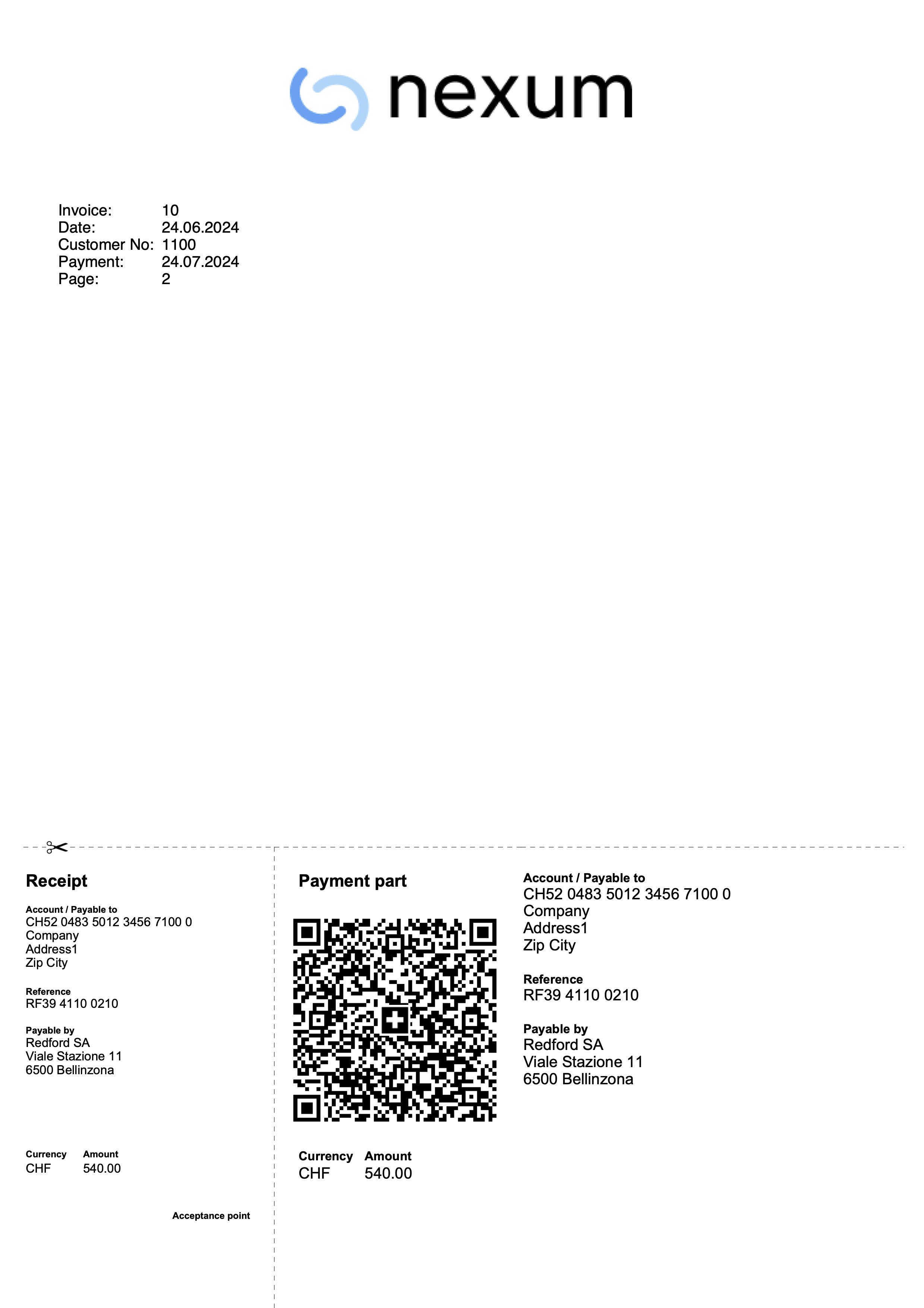
Fattura senza logo e indirizzo intestazione a sinistra
Accedi al dialogo File > Imposta logo:
- Non aggiungere nessun logo.
- Come posizione del Testo, specifica le seguenti impostazioni:
- Posizione relativa al logo: Sulla sinistra
- Allineamento orizzontale: Sinistra.
- Vai nella sezione Personalizzazione e nel campo Nome inserisci un nome per la personalizzazione (es. "Logo").
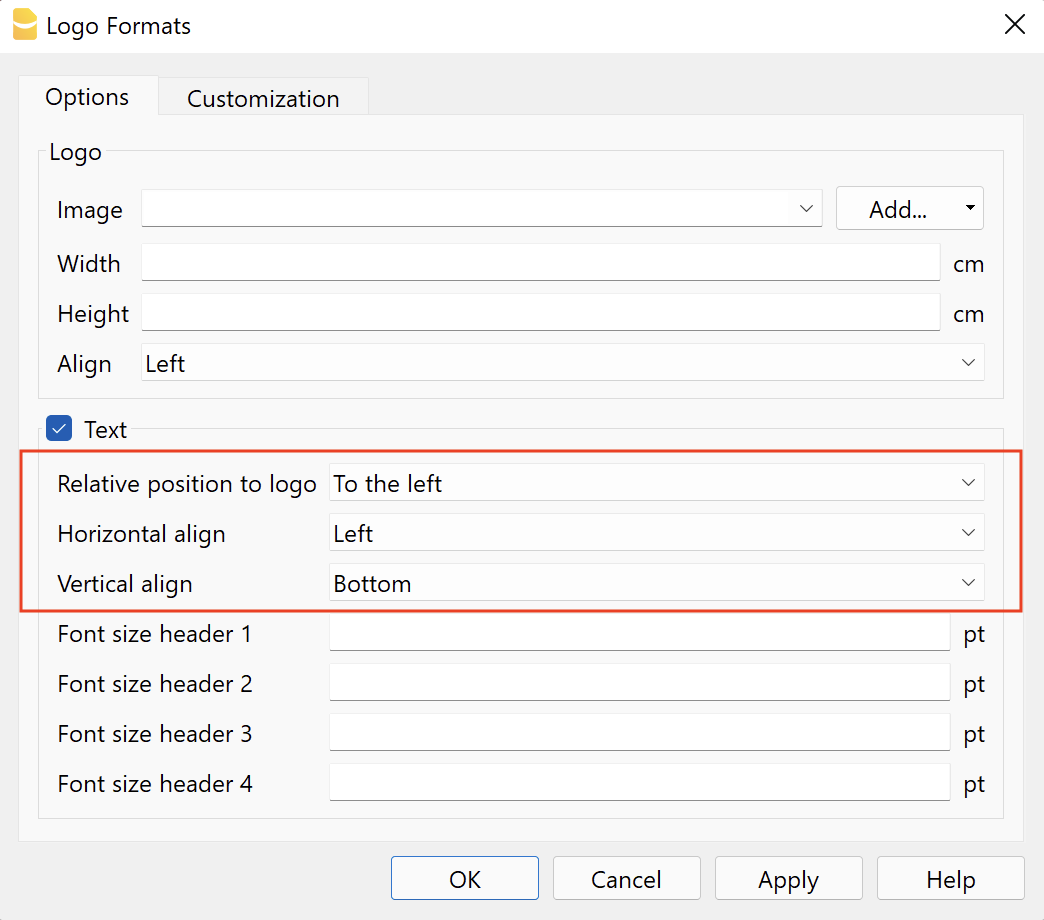
Ora accedi al dialogo impostazioni della fattura, sezione Stampa > Intestazione:
- Vista la casella Intestazione pagina.
- Vista la casella Logo (anche se non verrà caricata nessuna immagine logo).
- Nel campo Composizione per allineamento logo e intestazione inserisci il nome della personalizzazione che hai definito precedentemente nel dialogo Imposta logo > Personalizzazione > Nome (es. "Logo").
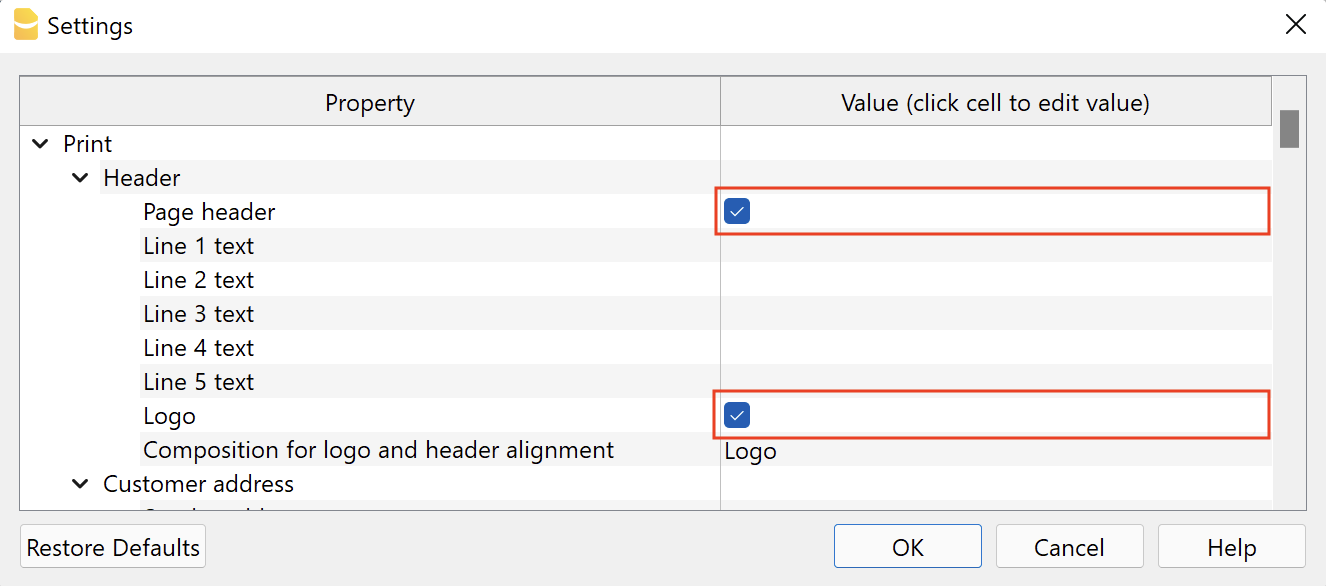
Stampa di esempio: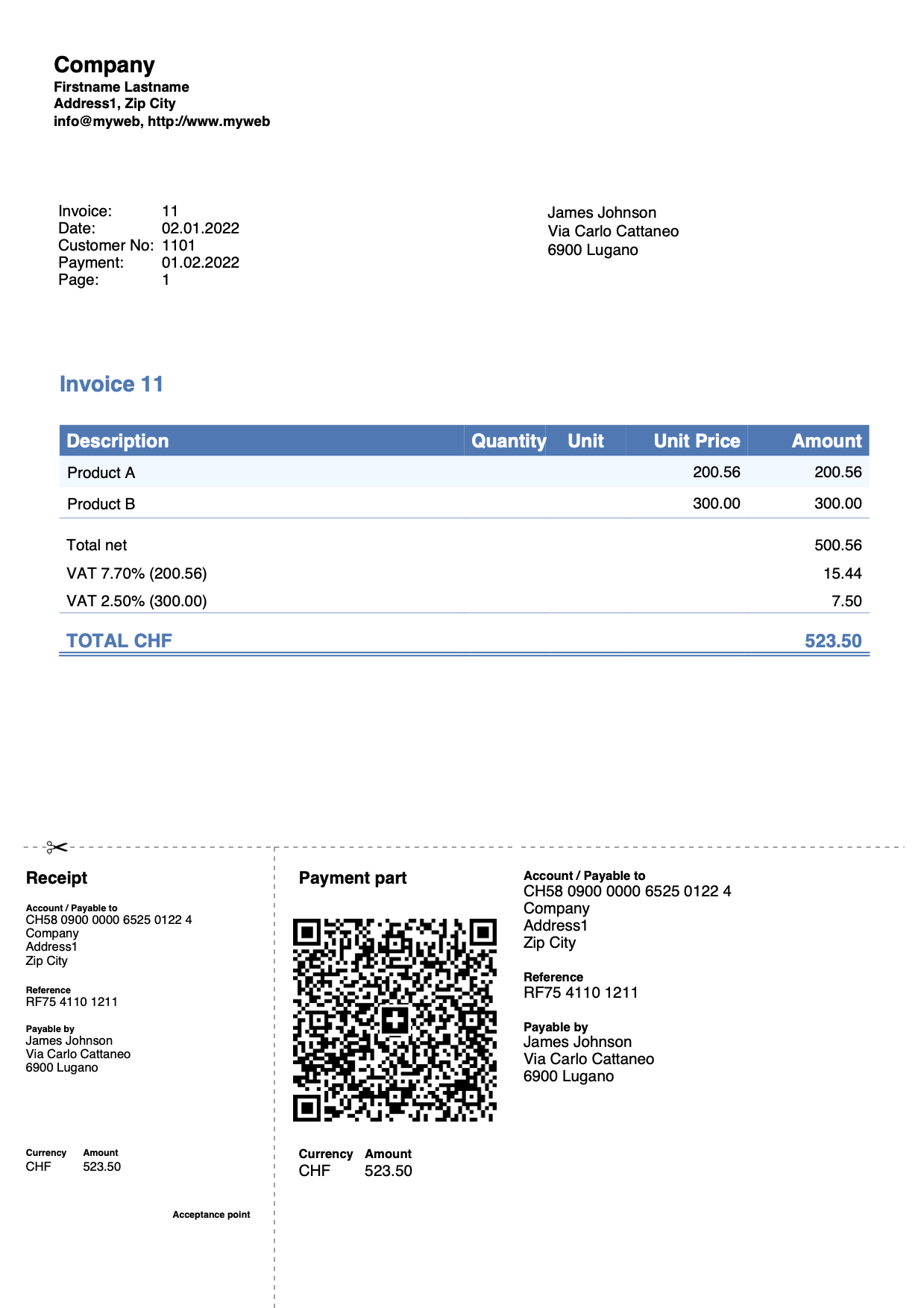
Fattura con indirizzo clienti a sinistra
Tramite il dialogo impostazioni della fattura, sezione Indirizzo cliente:
- Definisci la composizione dell'indirizzo specificando i nomi XML delle colonne indirizzi della tabella Conti.
- Vista la casella Allinea a sinistra per stampare l'indirizzo a sinistra e la parte delle informazioni sulla destra.
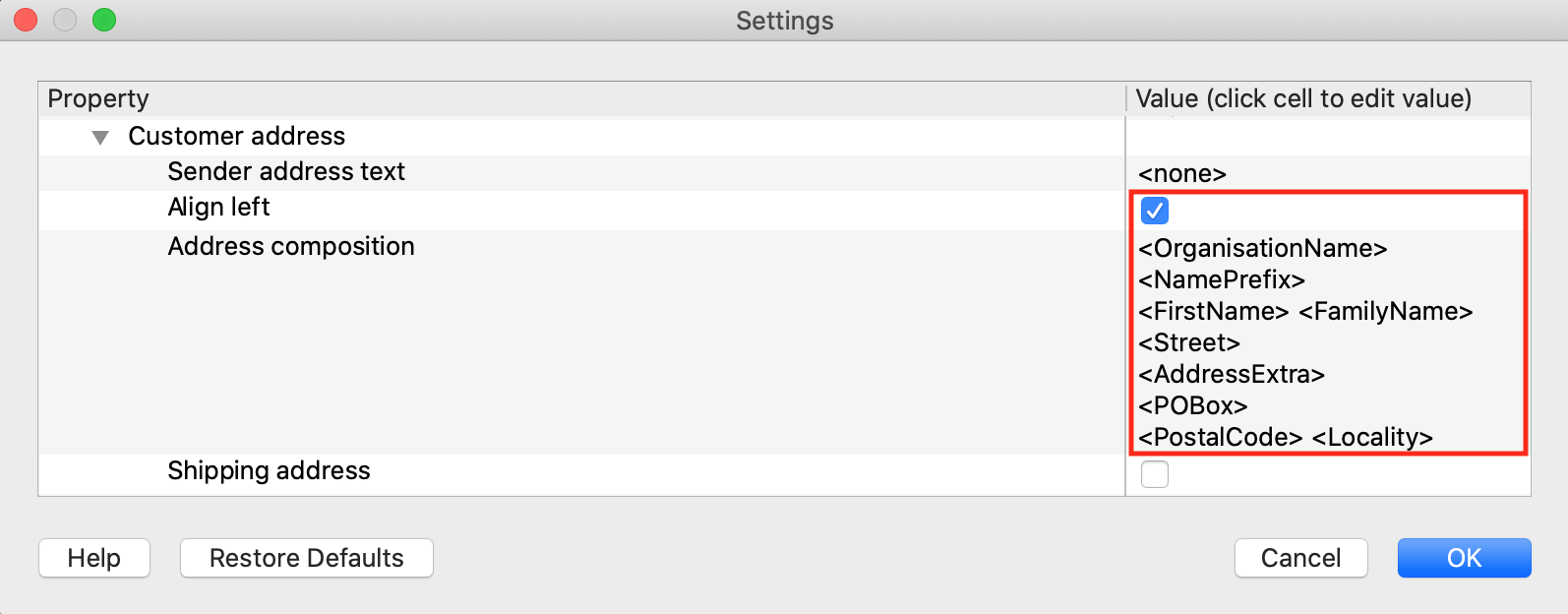
Stampa di esempio: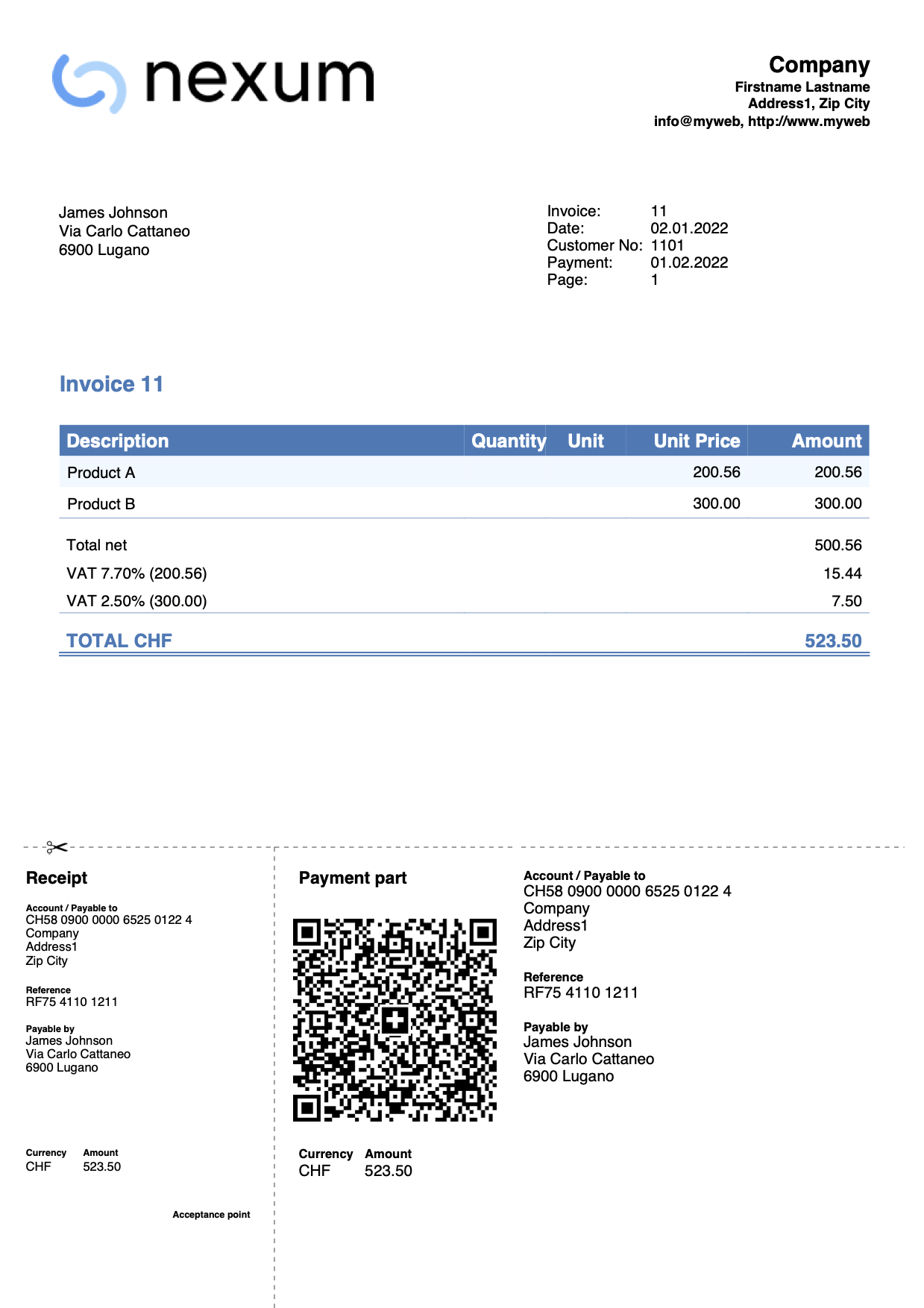
Fattura con intestazioni e totali intermedi nei dettagli
In alcuni casi potrebbe essere utile aggiungere intestazioni e totali intermedi nei dettagli della fattura.
Fatturazione integrata
Nella tabella Registrazioni definisci le righe di intestazione e di totali intermedi utilizzando la colonna Tipo:
- Righe di intestazione: inserisci il comando 10:hdr e il testo nella colonna Descrizione.
- Righe di totali intermedi: inserisci il comando 10:tot e il testo nella colonna Descrizione.
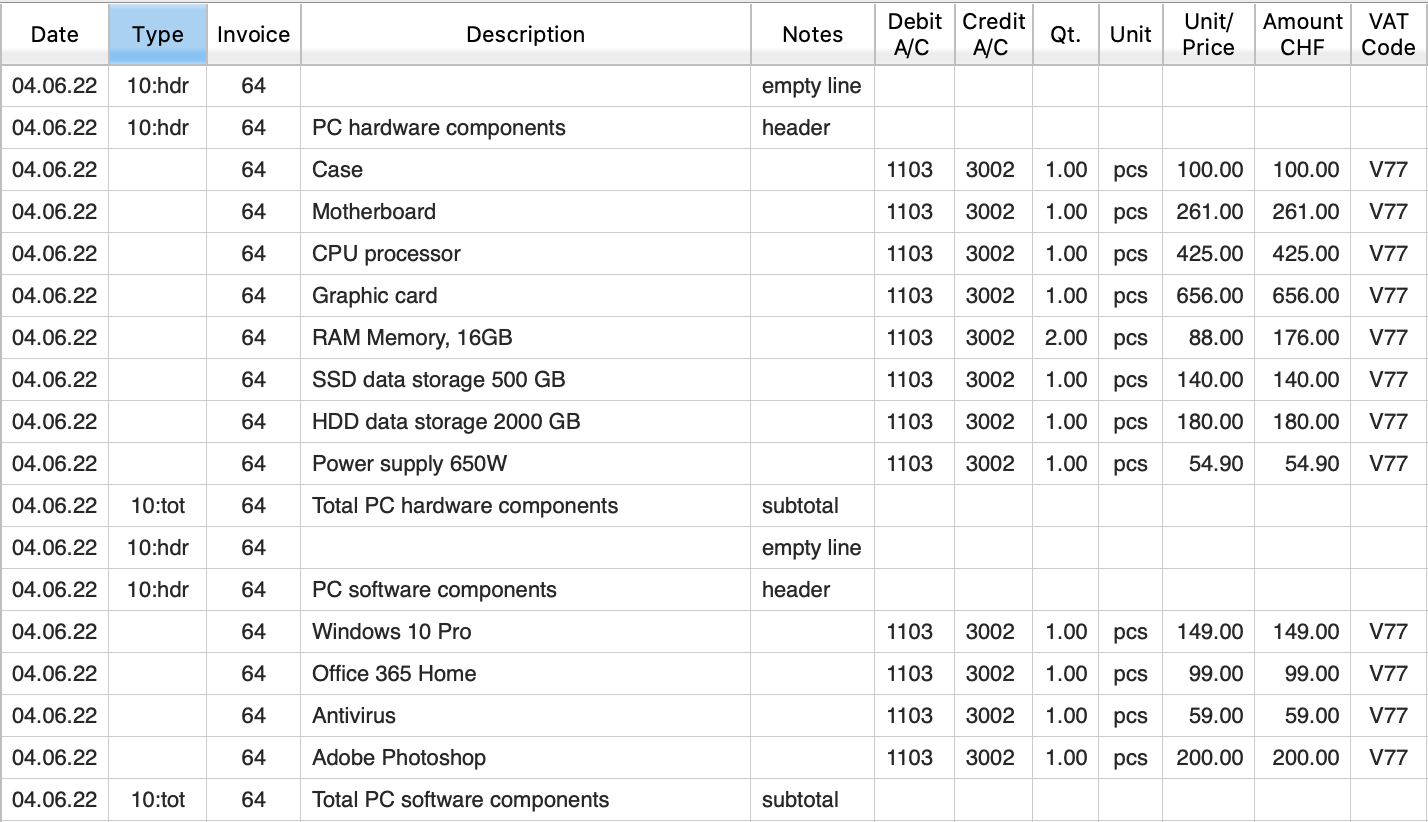
Applicativo Offerte e Fatture
La colonna Tipo del dialogo di modifica della fattura consente di attribuire un ruolo particolare (per esempio intestazione, note, subtotali) alla riga della fattura.

Esempio fattura su più pagine:
Le informazioni sull’inserimento dell’indirizzo del mittente per le buste con finestra si trovano nella sezione Indirizzo cliente nella pagina Personalizzazione Stampa.
Fattura con indirizzo di spedizione e colonne Descrizione e Importo
Tramite il dialogo impostazioni della fattura:
- Nella sezione Indirizzo cliente vista la casella Indirizzo spedizione.
- Nella sezione Dettagli fattura definisci:
- I nomi delle colonne da utilizzare, specificando i nomi XML delle colonne tabella Registrazioni.
- La larghezza di ogni colonna.
- Gli allineamenti di titoli e testi delle colonne.
- Nella sezione Testi definisci il testo dell'intestazione di ogni colonna.
Aggiungi la traduzione per ogni lingua che intendi utilizzare.
Esempio stampa fattura con altri stili (caratteri o colori):
Usa colonne tabella Registrazioni
Requisiti:
- Piano Advanced di Banana Contabilità Plus.
Oltre alle colonne predefinite (Descrizione, Quantità, Unità, Prezzo unità e Importo) nella stampa della fattura è possibile aggiungere altre colonne della tabella Registrazioni, comprese quelle che sono state aggiunte manualmente alla tabella.
In alcuni casi potrebbe essere utile includere nei dettagli della fattura una colonna propria, ad esempio per indicare la data di esecuzione di un lavoro.
Creazione colonna:
- Con il comando Disponi colonne aggiungi una colonna nella tabella Registrazioni.
- Crea una colonna di tipo Data con il nome DateWork.
Il nome XML di ogni colonna di tipo Data deve iniziare con la parola "Date" (es. DateWork, DateExecution, DateXXX).
Nella stampa della fattura, il programma utilizza il formato della data definito nelle impostazioni del proprio sistema operativo.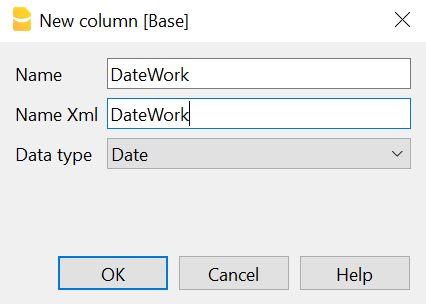
- Inserisci le tue registrazioni per creare la fattura e in questa colonna indica la data di esecuzione del lavoro.
Tramite il dialogo impostazioni della fattura:
- Nella sezione Dettagli fattura definisci:
- I nomi delle colonne da utilizzare, specificando i nomi XML delle colonne tabella Registrazioni.
Inserisci la colonna creata in questo modo: T.DateWork (le colonne proprie devono essere precedute da "T."). - Aggiungi la larghezza della colonna aggiunta, e adatta quelle esistenti.
- Aggiungi gli allineamenti di titoli e testi della colonna aggiunta, e adatta quelle esistenti.
- I nomi delle colonne da utilizzare, specificando i nomi XML delle colonne tabella Registrazioni.
- Nella sezione Testi definisci il testo dell'intestazione di ogni colonna.
- Aggiungi il testo della colonna aggiunta ed eventualmente adatta quelli esistenti.
- Aggiungi la traduzione per ogni lingua che intendi utilizzare.
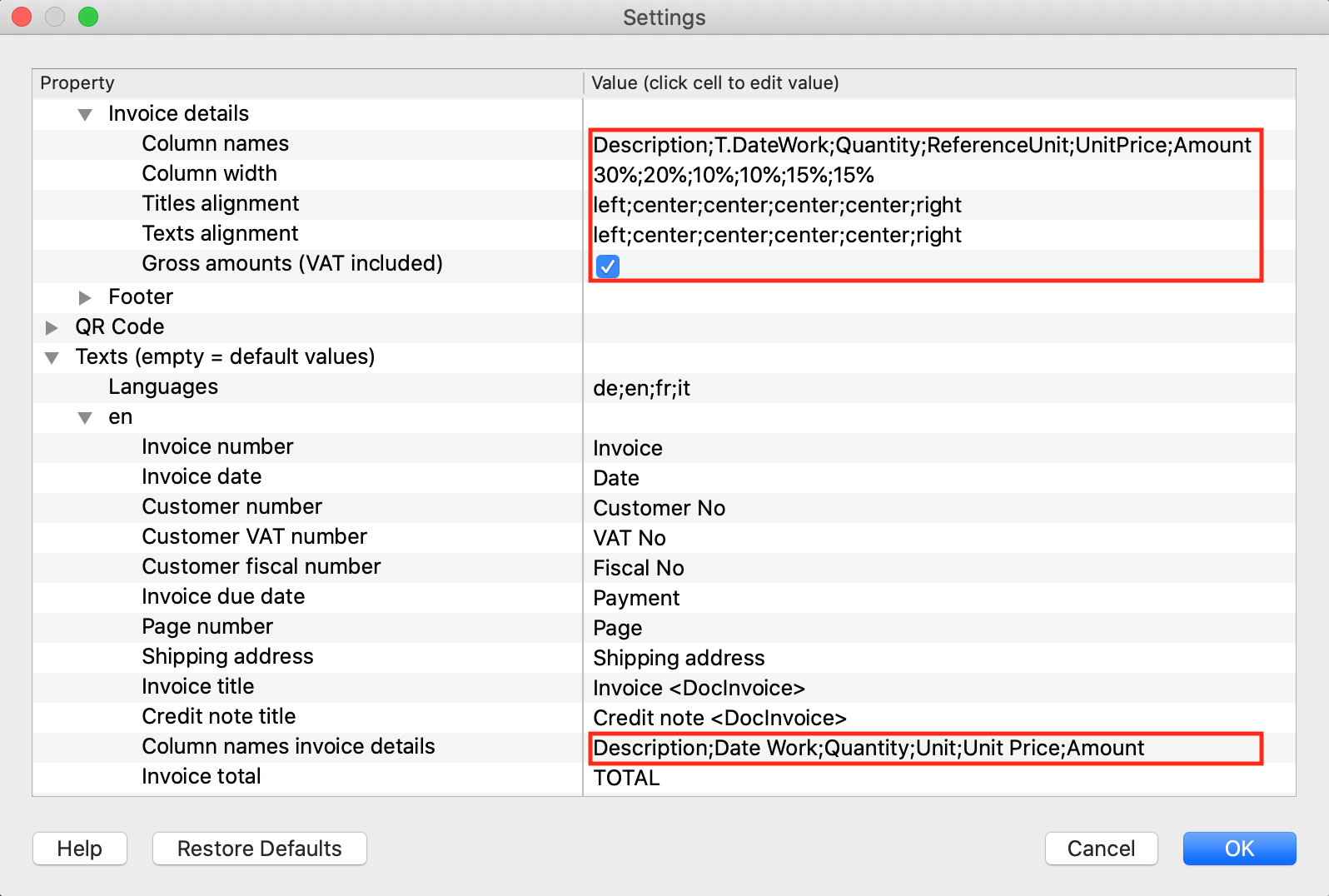
Con la personalizzazione avanzata in Javascript è possibile creare una funzione che modifica il formato in cui la data viene stampata. Per maggiori informazioni vedi Use another date format.
Esempio stampa fattura: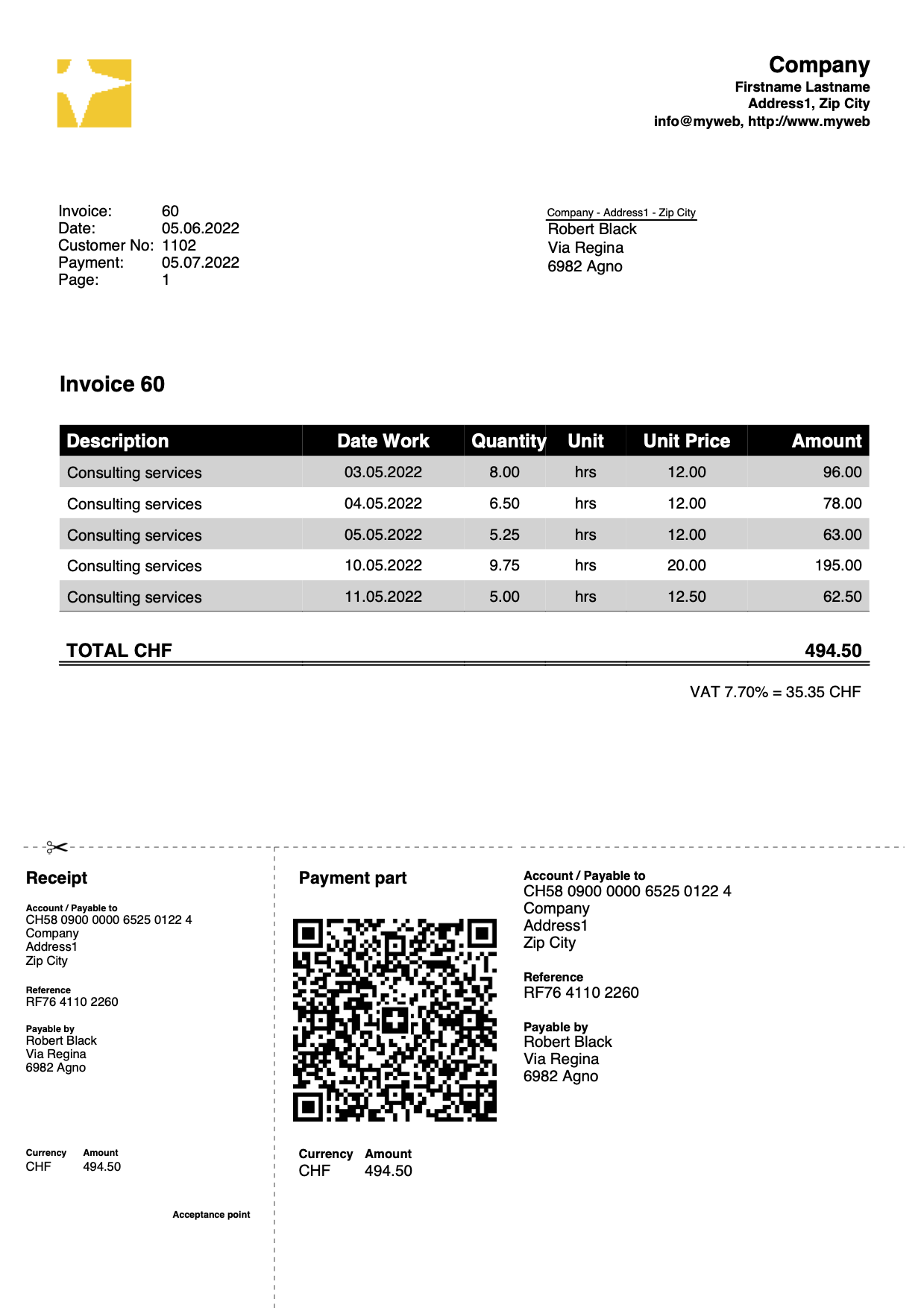
Fattura con testo iniziale, finale, note e saluti
Nella tabella Registrazioni definisci i testi iniziali, le note e i saluti utilizzando la colonna Tipo:
- Testo iniziale: inserisci il comando 10:beg e il testo nella colonna Descrizione.
- Note: inserisci il comando 10:not e il testo nella colonna Descrizione.
- Saluti: inserisci il comando 10:gre e il testo nella colonna Descrizione.
- Il testo inserito tra i doppi asterischi (**) viene visualizzato in grassetto.
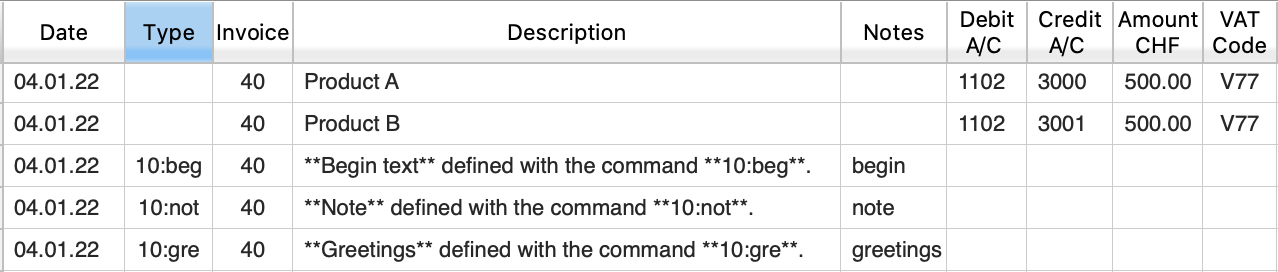
Tramite il dialogo impostazioni della fattura:
- Nella sezione Testi definisci il testo finale da includere subito dopo i dettagli della fattura.
Il testo inserito tra i doppi asterischi (**) viene visualizzato in grassetto.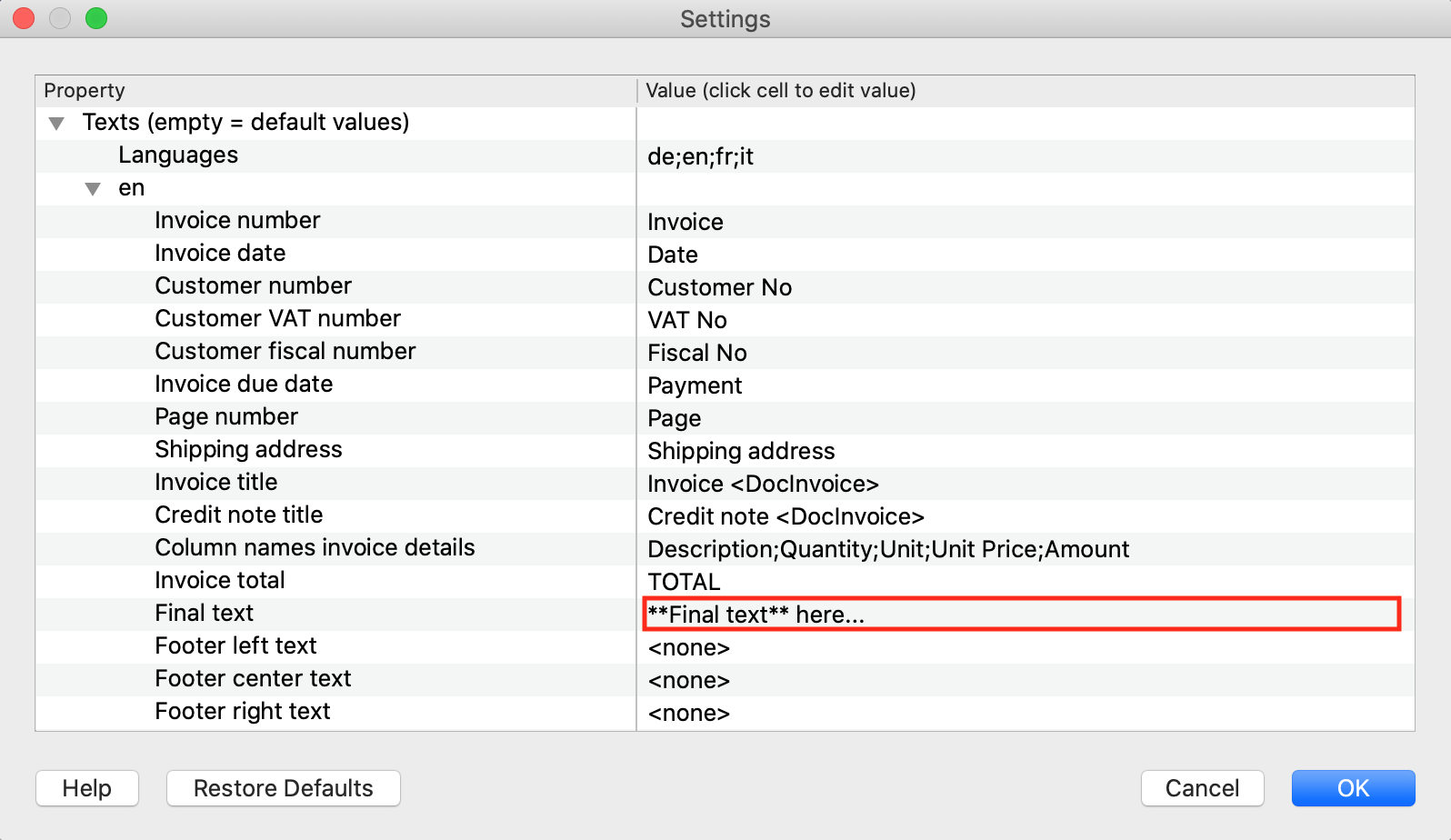
Esempio stampa fattura: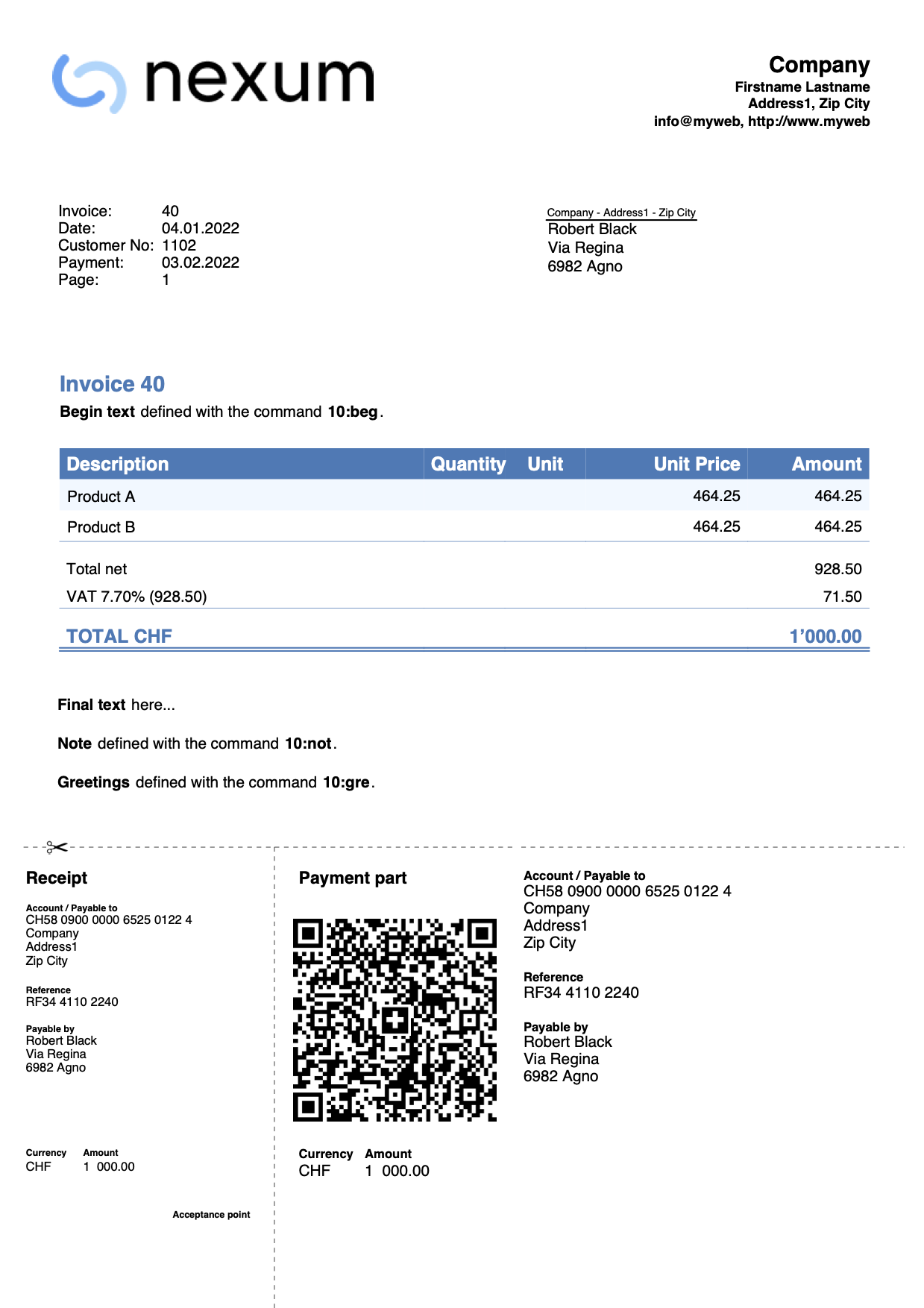
Fattura senza importo
Si usa quando si vuole lasciare la possibilità di scegliere l'importo da pagare alla persona che effettua il pagamento (ad esempio per una donazione).
Nella parte del QR l'importo è escluso, lasciando un riquadro vuoto dove inserire l'importo a mano.
Nella tabella Registrazioni inserisci la registrazione della donazione senza importo.
Tramite il dialogo impostazioni della fattura, nella sezione Codice QR vista la casella Escludi importo fattura.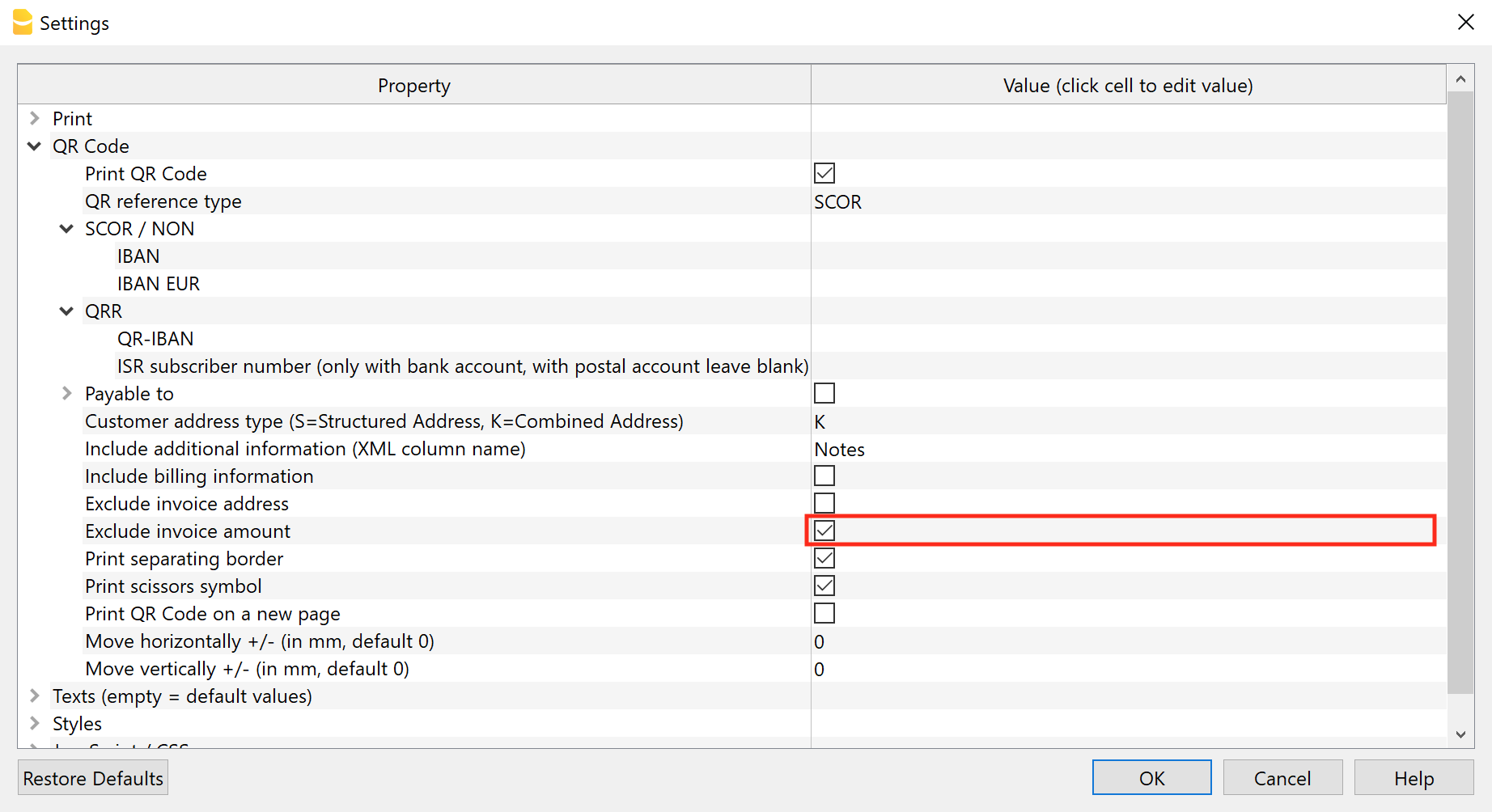
Esempio stampa fattura:
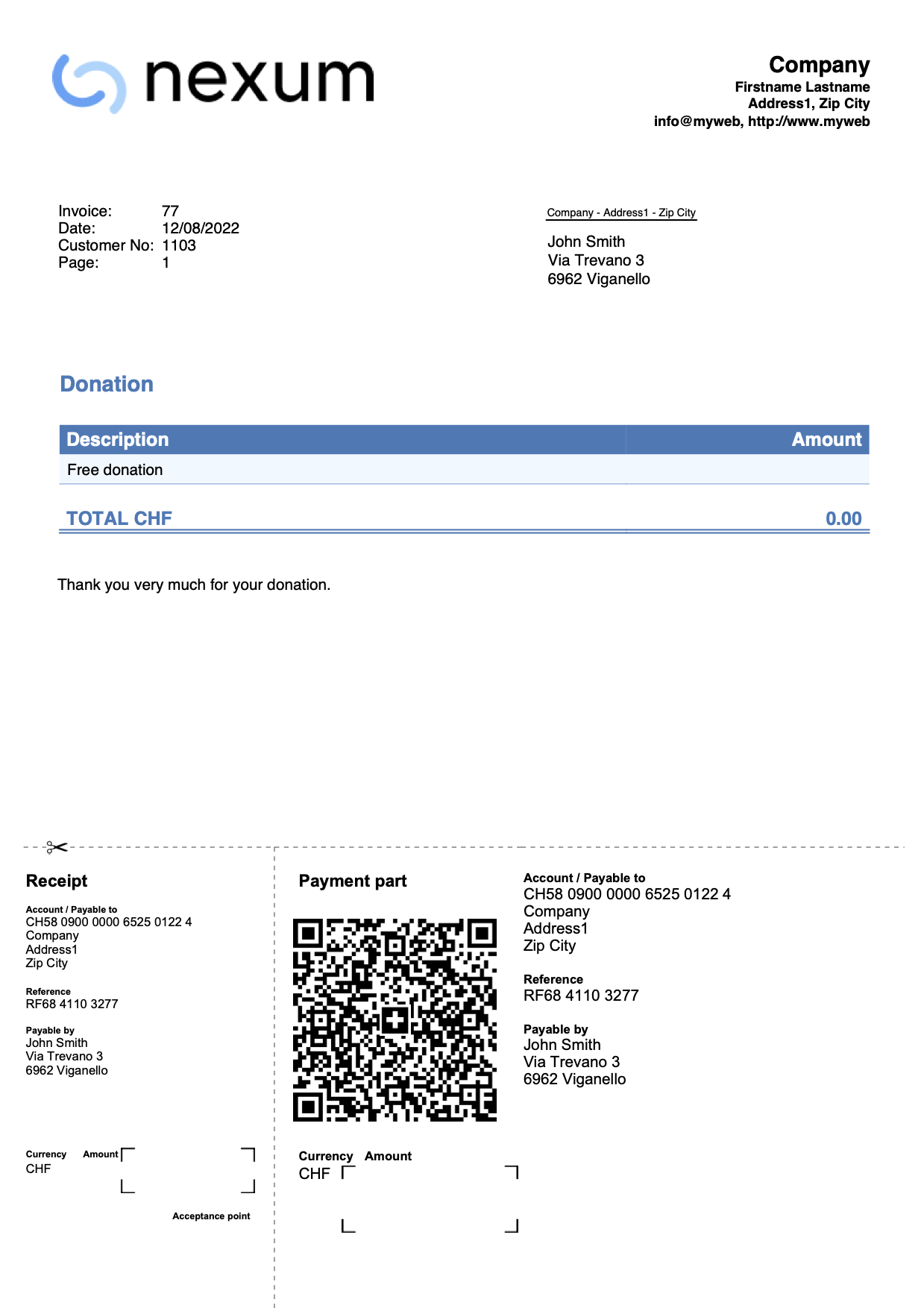
Fattura con descrizioni su più righe (fatturazione integrata)
Questo esempio per la fatturazione integrata mostra come creare delle fatture utilizzando delle descrizioni su più righe.
I passi da seguire sono i seguenti:
- Con il comando Disponi colonne aggiungi una o più colonne di descrizioni aggiuntive nella tabella Registrazioni.
Crea le colonne di tipo Testo con il nome "Description" seguito da un numero (es. "Description1", "Description2", "Description3", ecc.).
Il nome XML di ogni colonna deve iniziare con la parola "Description" (in inglese) seguito da un numero.
- Nelle colonne appena create inserisci i testi aggiuntivi per le descrizioni delle fatture.
Il testo di ogni colonna sarà visualizzato su una nuova riga nella descrizione della fattura.
- Tramite il dialogo impostazioni della fattura, nella sezione Stampa > Dettagli fattura, vista la casella Stampa descrizioni supplementari.
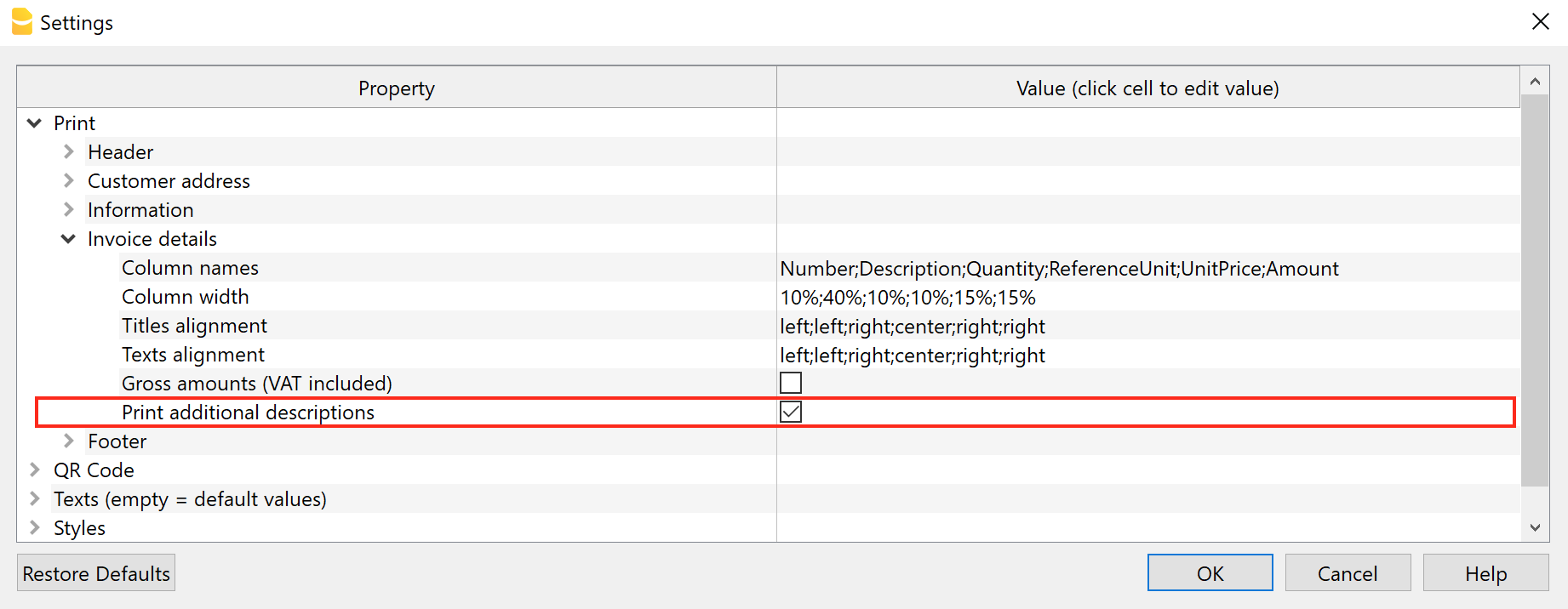
A questo punto, se nella tabella Registrazioni esistono delle colonne di descrizioni aggiuntive e se contengono dei testi, questi testi saranno aggiunti sulla stampa della fattura.
Esempio stampa fattura: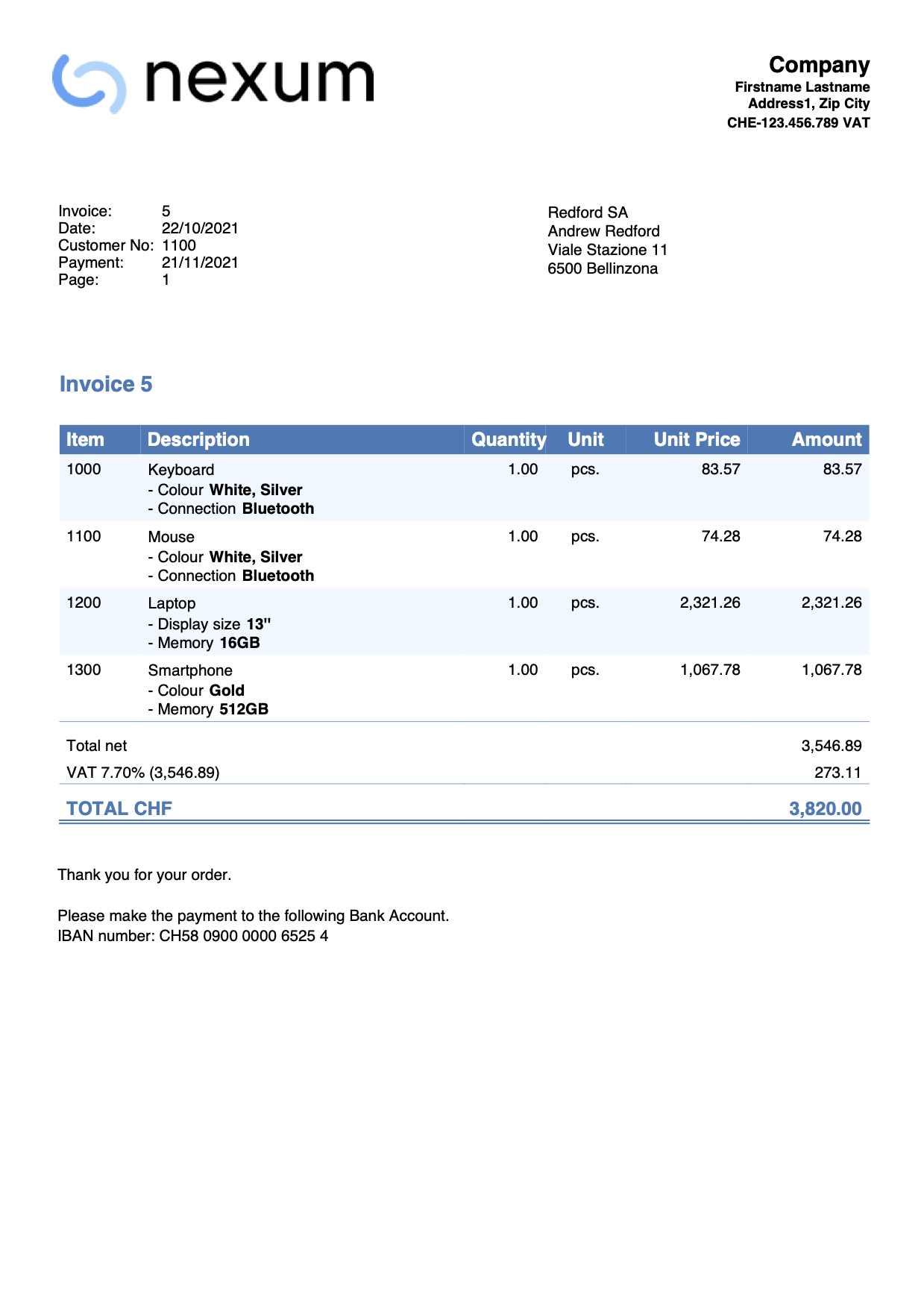
Fattura con descrizioni su più righe (offerte-fatture)
Questo esempio per l'applicativo Offerte e Fatture mostra come creare delle fatture con delle descrizioni su più righe.
- Nel dialogo di creazione/modifica fattura, sezione Dettagli fattura, colonna Descrizione:
- Inserisci i testi delle descrizioni.
- Puoi andare a capo e inserire tutte le righe che vuoi.
- Puoi lasciare anche delle righe vuote.
- Puoi inserire uno o più testi tra doppi asterischi per applicare lo stile grassetto (es. **Testo in grassetto**).
- Puoi inserire l'importo nella stessa riga dove hai inserito la descrizione con più righe, o anche su una riga nuova (vedi immagine).
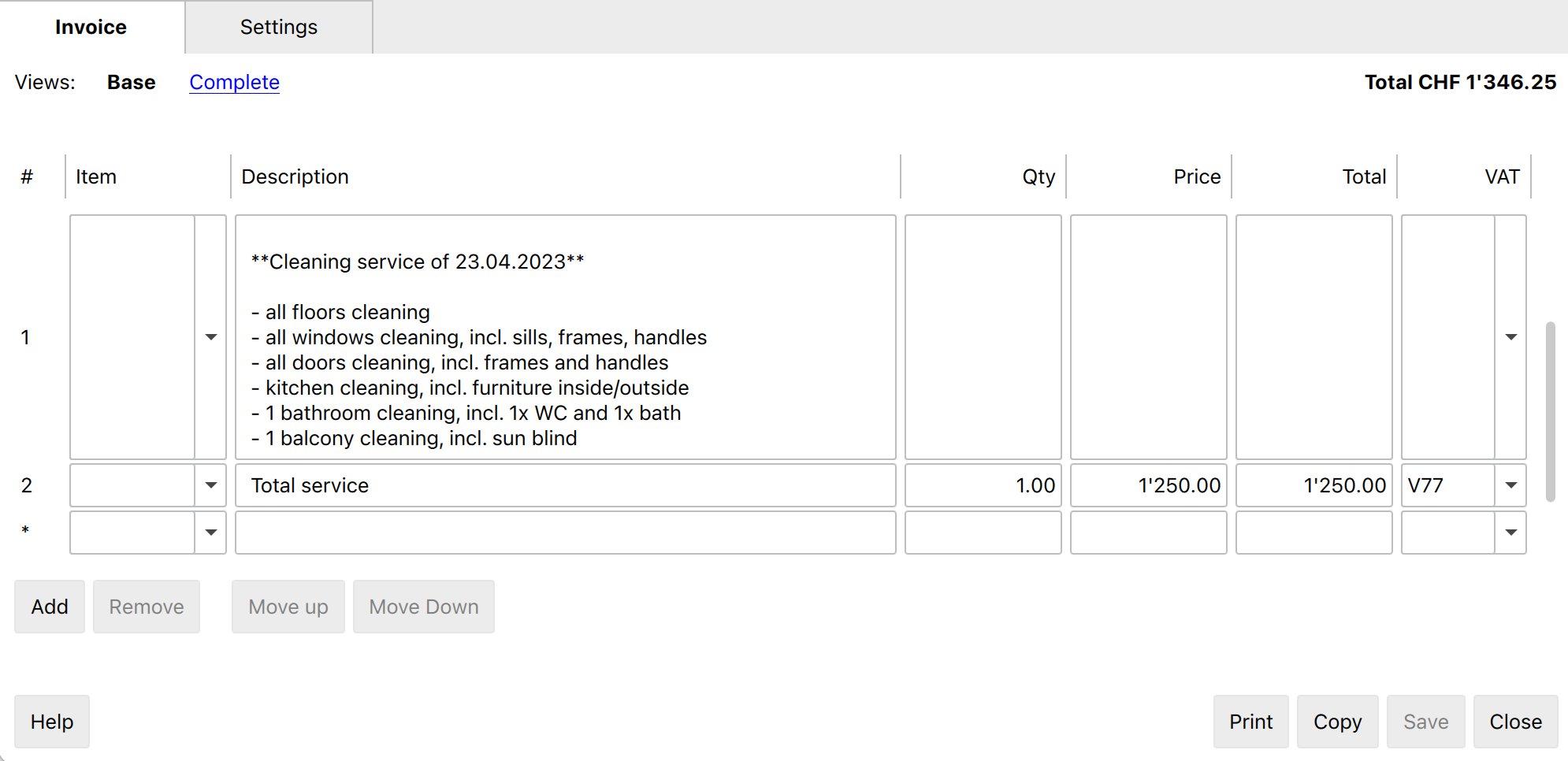
Quando stampi la fattura le descrizioni sono visualizzate su più righe come nel dialogo.
Esempio stampa fattura: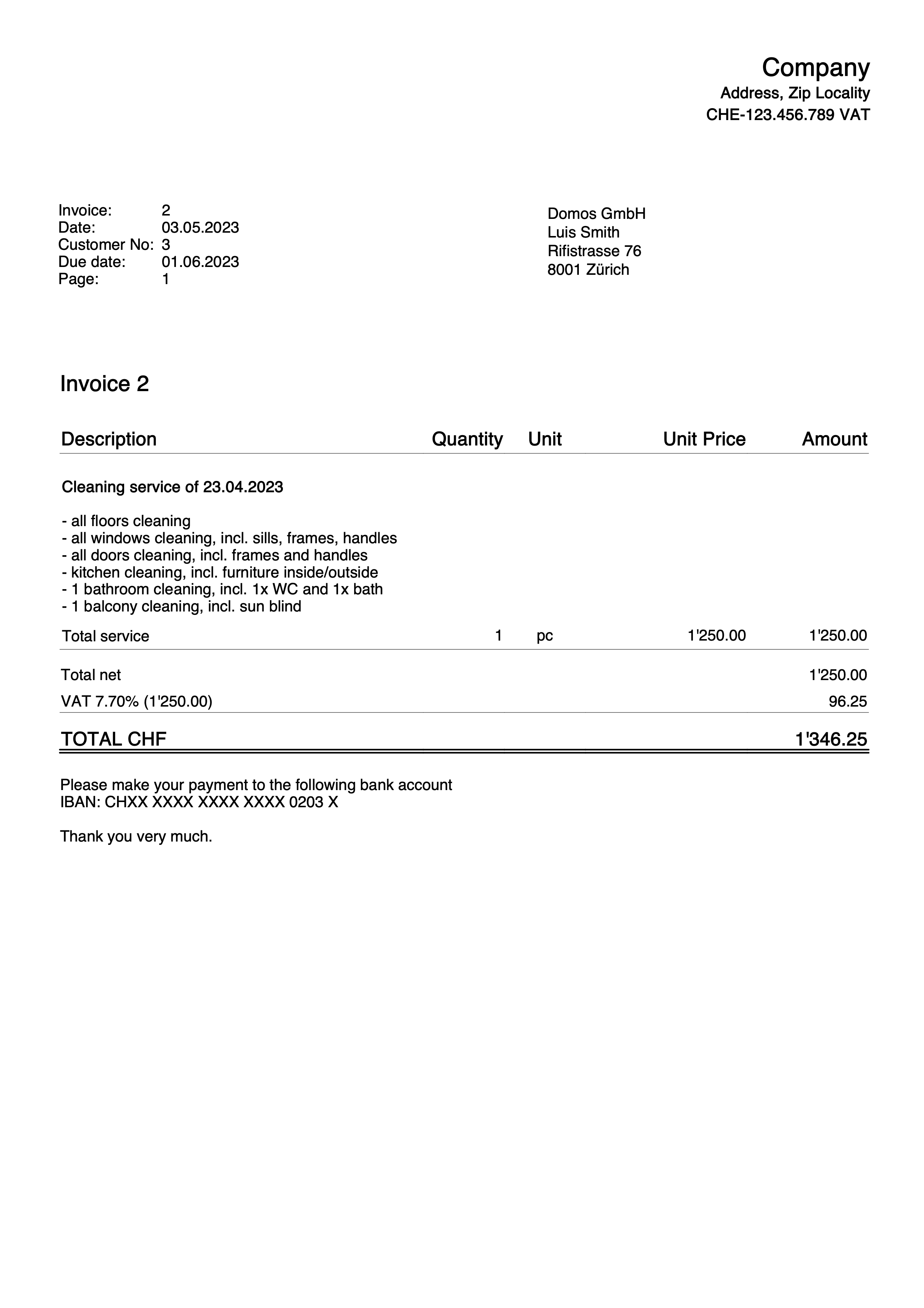
Fattura con colonna Sconto articolo
Questo esempio per la fatturazione con l'applicativo Offerte e Fatture mostra come aggiungere nei dettagli della fattura la colonna Sconto dell'articolo.
Requisiti:
- Piano Advanced di Banana Contabilità Plus.
- Versione Beta Release dell'applicativo offerte e fatture.
I passi da seguire sono i seguenti:
- Crea le fatture utilizzando la colonna Sconto. Inserisci una percentuale oppure un valore.

- Tramite il dialogo impostazioni della fattura:
- Nella sezione Stampa > Dettagli fattura aggiungi la colonna Discount, imposta le larghezze delle colonne e l'allineamento dei titoli e dei testi.
- Description;Quantity;ReferenceUnit;UnitPrice;Discount;Amount
35%;10%;10%;15%;15%;15%
left;center;center;right;right;right
left;center;center;right;right;right
- Description;Quantity;ReferenceUnit;UnitPrice;Discount;Amount
- Nella sezione Testi > Intestazione colonne dettagli fattura, per ogni lingua imposta i testi delle intestazioni della tabella, aggiungendo anche il testo per la colonna Sconto.
- Descrizione;Quantità;Unità;Prezzo Unità;Sconto;Importo
- Nella sezione Stampa > Dettagli fattura aggiungi la colonna Discount, imposta le larghezze delle colonne e l'allineamento dei titoli e dei testi.
Esempio stampa fattura:
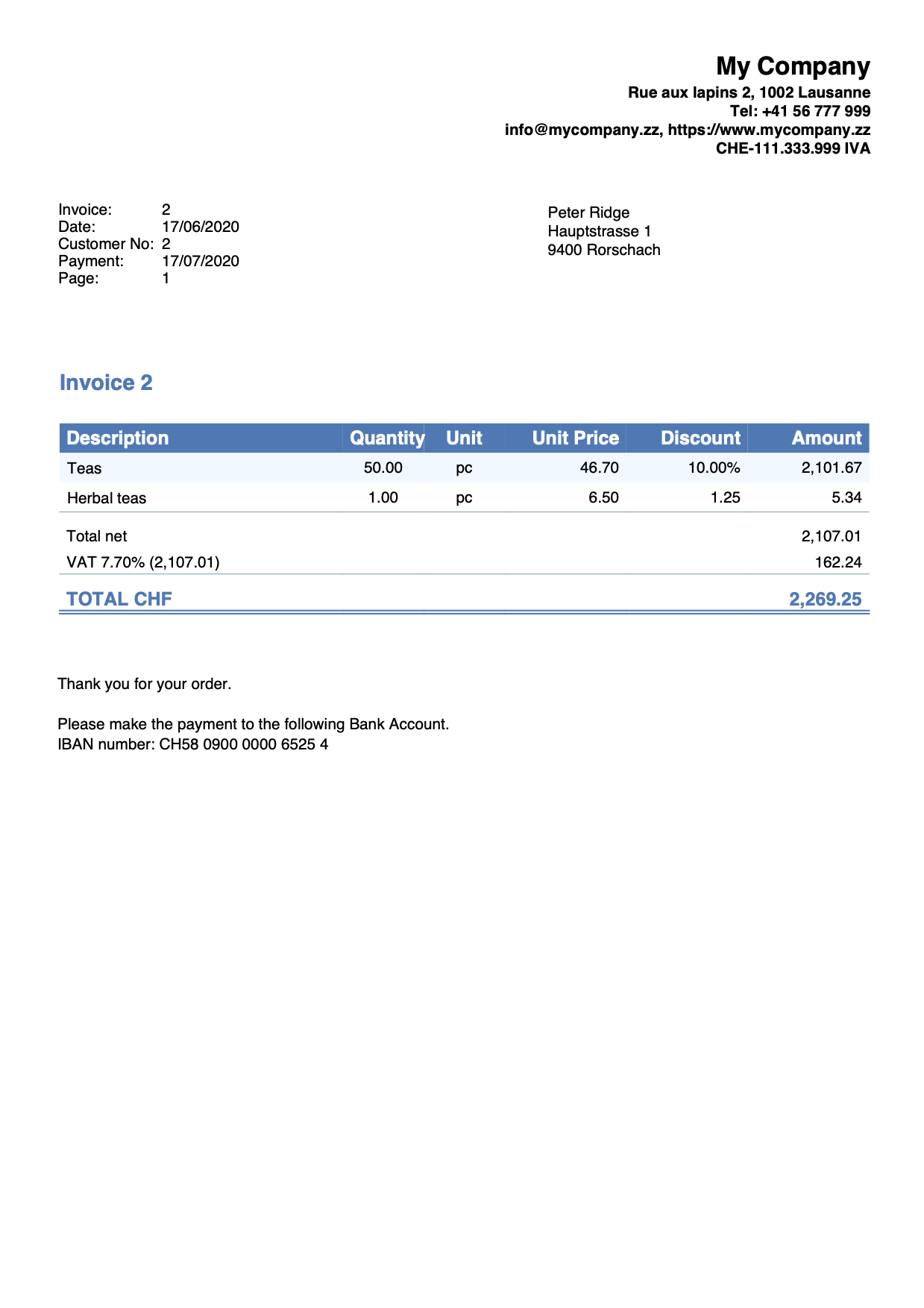
Fattura con immagini prodotti
Questo esempio mostra come aggiungere e stampare nei dettagli della fattura le immagini dei prodotti.
Requisiti
- Piano Advanced di Banana Contabilità Plus.
- Personalizzazione avanzata con javascript.
Passaggi
- Aggiungi le immagini dei prodotti.
- Salva le immagini di ogni prodotto.
Usa la stessa cartella dove si trova il file .ac2 o una sottocartella.
I formati supportati sono PNG e JPG.
Usa immagini di piccole dimensioni per ridurre il peso del file PDF generato.
- Salva le immagini di ogni prodotto.
- Modifica la tabella Articoli
- Aggiungi la colonna Links.
Nella tabella Articoli, rendi visibile la colonna Links con il comando Disponi colonne. - Collega le immagini agli articoli.
Nella colonna Links della tabella Articoli, aggiungi il link all'immagine per ogni prodotto della tabella.
Clicca sull'icona in alto a destra della cella e seleziona l'immagine corrispondente.
- Aggiungi la colonna Links.
- Aggiungi la tabella Documenti.
- Se non è già presente, aggiungi la tabella Documenti.
Dal menu Strumenti > Aggiungi nuove funzionalità > Tabella Documenti.
- Se non è già presente, aggiungi la tabella Documenti.
- Aggiungi il codice JavaScript come allegato nella tabella Documenti.
- Nella colonna ID, inserisci il nome dell'allegato inclusa l'estensione .js (es. "mioFile.js").
- Nella colonna Allegati, clicca sul simbolo in alto a destra e seleziona Codice Javascript.
Si apre un editor dove è possibile inserire il codice javascript. Cancella tutto. - Copia e incolla il codice javascript della funzione 'hook_print_details_net_amounts' (funzione che stampa la fattura con gli importi al netto).
- Copia e incolla il codice javascript della funzione 'hook_print_details_gross_amounts' (funzione che stampa la fattura con gli importi al lordo).
- Clicca OK.
- Imposta i parametri del layout fattura.
- Nelle Impostazioni della fattura:
- Sezione Dettagli fattura, aggiungi le colonne "I.Links" (colonna per le immagini) e "Number" (colonna per il numero articolo).
I.Links;Number;Description;Quantity;ReferenceUnit;UnitPrice;Amount
10%;10%;30%;10%;10%;15%;15%
left;left;left;right;center;right;right
left;left;left;right;center;right;right
- Sezione Testi, aggiungi i testi per le intestazioni delle colonne (es. "Image;Item;Description;Quantity;Unit;Unit Price;Amount").
- Sezione Javascript / CSS > Nome file JS, inserisci l'id dell'allegato che contiene il codice javascript (es. "mioFile.js").
- Sezione Dettagli fattura, aggiungi le colonne "I.Links" (colonna per le immagini) e "Number" (colonna per il numero articolo).
- Nelle Impostazioni della fattura:
Nella stampa della fattura saranno incluse anche le immagini dei prodotti
Esempio stampa:
Lettera con bollettino QR Svizzera
Lettera con bollettino QR SvizzeraLe Estensioni sono dei programmi aggiuntivi che estendono le funzionalità di Banana Contabilità Plus.
Questa estensione permette di stampare in modo semplice:
- bollettino QR vuoto
- lettera o fattura con bollettino QR a un unico destinatario singolo o senza destinatario
Sono selezionabili diverse opzioni (con o senza importo, con o senza dati cliente, ecc.).
Se desideri una stampa multipla (diversi destinatari), utilizza l'Estensione QR-Fattura in serie, che però richiede il piano Advanced di Banana Contabilità Plus.
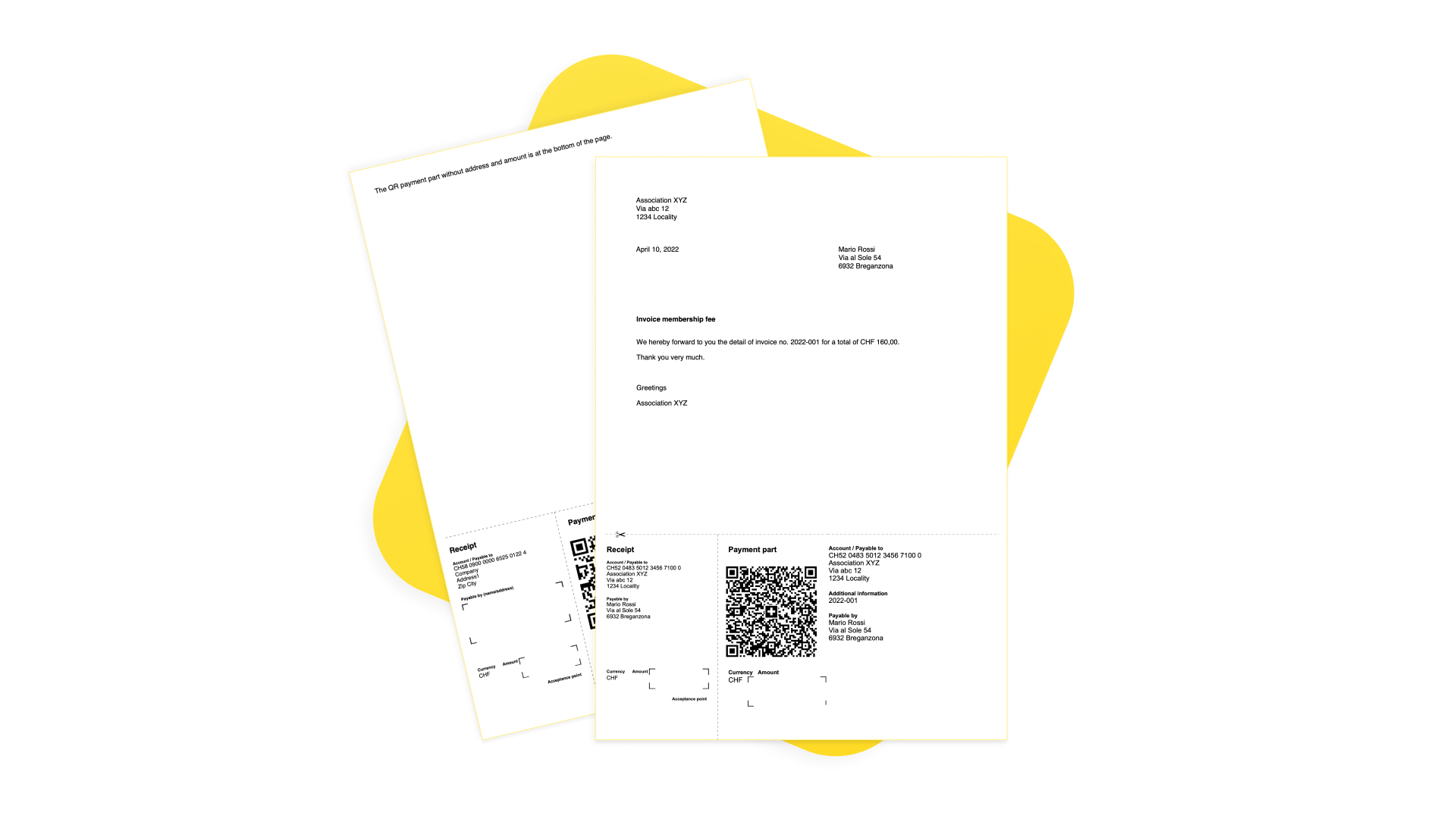
Questa estensione è molto utile per esempio per
- richieste di donazione, dove chi paga decide liberamente l'importo da versare
- versamenti per associazioni, dove chi paga può scegliere diversi importi
- fatture singole con importi in CHF o EUR
Note:
- Se scegli di includere i dati del cliente è unicamente possibile una stampa singola (occorre quindi riscrivere manualmente i dati di ogni destinatario).
- È utilizzabile unicamente con un conto IBAN. Non è possibile utilizzare un conto QR-IBAN.
Le polizze QR sono di tipo senza riferimento. Il QR non può quindi essere usato per registrare gli incassi in automatico. - Questa è un'estensione e non può essere usata come layout di fattura.
Prerequisiti
Per utilizzare questa estensione è necessario:
Avere il piano Professional o piano Advanced di Banana Contabilità Plus.
Crea il bollettino con codice QR
Crea lettere-fatture con QR in questo modo:
- Apri un file Banana Plus esistente oppure creane uno nuovo. Puoi utilizzare l'estensione con qualsiasi tipo di file Banana Plus.
- Dal menu Estensioni → Gestisci estensioni, cerca e installa l'estensione Lettera con bollettino QR Svizzera.
- Avvia l'estensione dal menu Estensioni > Lettera con bollettino QR Svizzera.
- Imposta i tuoi dati tramite il dialogo Impostazioni (vedi sotto)
Dialogo impostazioni
Esegui l'estensione dal menu Estensioni > Lettera con bollettino QR Svizzera.
Si aprirà il dialogo delle Impostazioni dell'estensione. Da qui puoi definire le informazioni necessarie per creare la stampa della lettera con il bollettino QR o il QR vuoto (secondo le impostazioni inserite).
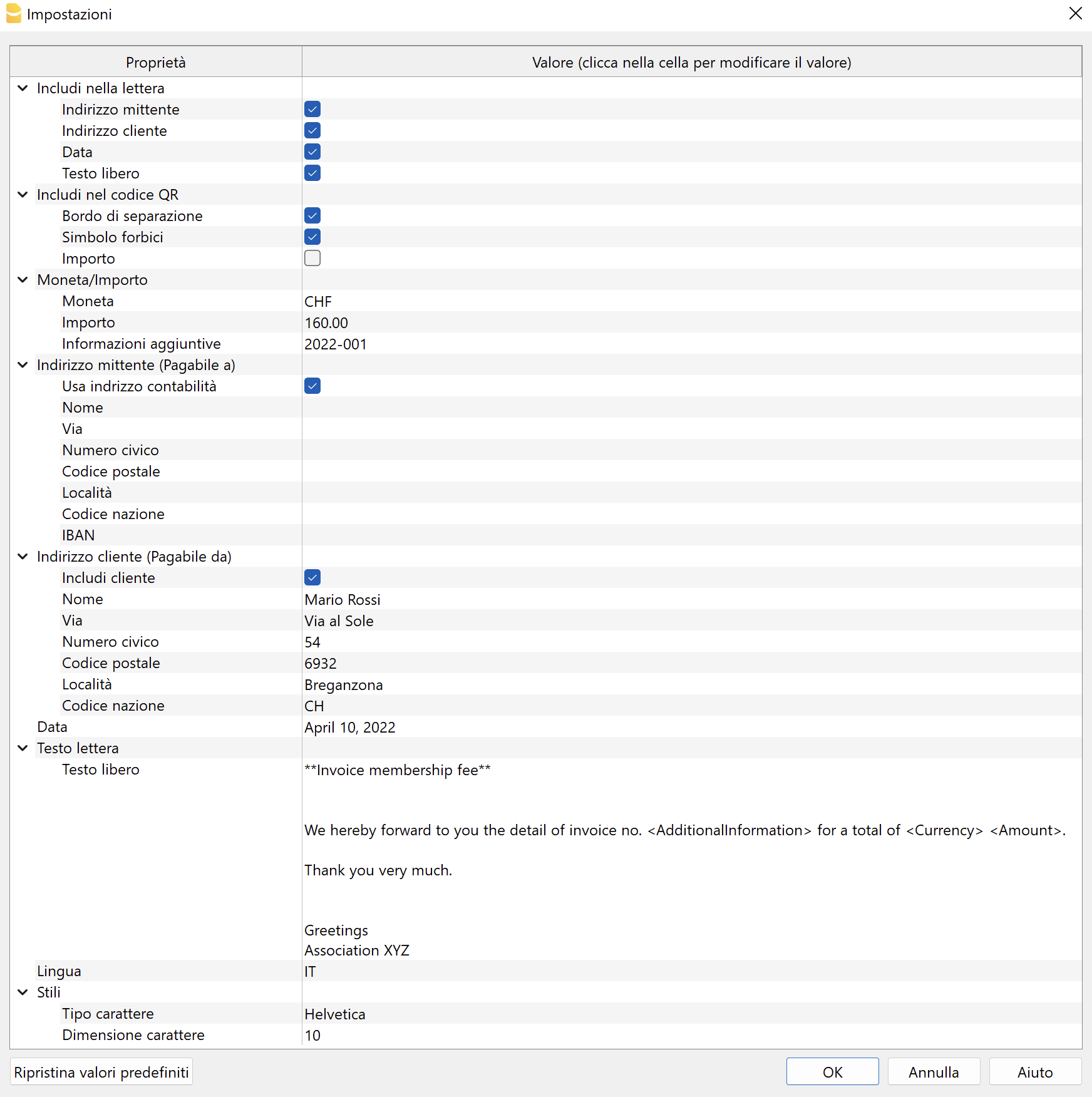
I campi sono quelli predefiniti per la corretta stampa del QR secondo lo standard specifico. Ulteriori informazioni non possono essere inserite.
Le impostazioni sono suddivise nei seguenti gruppi:
- Includi nella lettera
- Seleziona gli elementi da includere nella stampa della lettera.
- Includi nel codice QR
- Seleziona gli elementi da includere nel bollettino QR.
- Moneta / Importo
- Definisci la moneta, l'importo ed eventuali informazioni aggiuntive da inserire nel QR.
- Indirizzo mittente (Pagabile a)
- Definisci l'indirizzo del mittente.
- Indirizzo cliente (Pagabile da)
- Definisci l'indirizzo del cliente.
- Può essere incluso oppure escluso dal bollettino QR.
- Data
- Inserisci la data della lettera.
- Testo lettera
- Inserisci il testo della lettera.
- Lingua
- Seleziona la lingua nella quale stampare il bollettino QR.
- Stili
- Definisci il tipo di carattere e la dimensione per i testi della lettera.
Includi nella lettera
Qui puoi decidere cosa stampare nella lettera. Se nessuna delle opzioni è selezionata si ottiene una pagina vuota con il bollettino QR a fondo pagina.
- Logo
- Vista la casella per includere il logo nell’intestazione.
- Il logo è definito tramite il comando in File > Imposta logo, dove puoi impostare anche la dimensione, scegliere come allinearlo (sinistra, centro, destra), e scegliere anche come allineare l'indirizzo rispetto al logo.
- Nome logo
- Inserisci il nome della personalizzazione del logo definito nel menu File > Imposta logo, rispettando maiuscole e minuscole.
- Indirizzo mittente
- Scegli se includere l'indirizzo del mittente nella lettera.
- Indirizzo cliente
- Scegli se includere l'indirizzo del cliente nella lettera.
- Data
- Scegli se includere la data nella lettera.
- Testo libero
- Scegli se includere il testo libero nella lettera.
Includi nel bollettino QR
Qui puoi decidere cosa stampare nel bollettino QR.
- Bordo di separazione
- Scegli se includere il bordo di separazione tratteggiato nel bollettino QR.
- Simbolo forbici
- Scegli se includere il simbolo delle forbici nel bollettino QR.
- Importo
- Scegli se includere l'importo nel bollettino QR.
Se non incluso, verrà lasciato un riquadro vuoto per l'inserimento manuale.
- Scegli se includere l'importo nel bollettino QR.
Moneta / Importo
Nella sezione Moneta/Importo ci sono le seguenti impostazioni:
- Moneta
- Seleziona la moneta, CHF o EUR.
- Importo
- Inserisci l'importo (es. 1234.56).
- Informazioni aggiuntive
- Puoi inserire delle informazioni aggiuntive inerenti la fattura da includere nel bollettino QR.
Indirizzo mittente (Pagabile a)
Scegli come impostare l'indirizzo del mittente che comparirà nella sezione "Pagabile a" del bollettino QR e nella lettera.
- Usa indirizzo contabilità
- Vista questa opzione per utilizzare l'indirizzo inserito nel menu File > Proprietà file (Dati base) > sezione Indirizzo del tuo file. È necessario che siano stati inseriti almeno i dati nei campi Società, Indirizzo1, CAP, Località, Codice nazione, IBAN.
- In alternativa, non vistare questa opzione e inserisci manualmente l'indirizzo tramite le opzioni seguenti.
- Nome
- Inserisci il nome e il cognome oppure il nome dell'organizzazione.
- Via
- Inserisci la via.
- Numero civico
- Inserisci il numero civico.
- Codice postale
- Inserisci il codice postale.
- Località
- Inserisci la località.
- Codice nazione
- Inserisci il codice nazione (es. CH, LI).
- IBAN
- Inserisci il conto IBAN.
È necessario utilizzare un conto IBAN. Non è possibile utilizzare un conto QR-IBAN.
- Inserisci il conto IBAN.
Indirizzo cliente (Pagabile da)
Scegli se includere o meno l'indirizzo del cliente che comparirà nella sezione "Pagabile da" del bollettino QR (sono consentite max. 3 righe - vedi Indirizzi).
Nella sezione Indirizzo cliente ci sono le seguenti impostazioni:
- Includi cliente
- Vista questa opzione per includere l'indirizzo del cliente nel bollettino QR.
Se non incluso, verrà lasciato un riquadro vuoto per l'inserimento manuale.
- Vista questa opzione per includere l'indirizzo del cliente nel bollettino QR.
- Nome
- Inserisci il nome e cognome oppure il nome dell'organizzazione.
- Via
- Inserisci la via.
- Numero civico
- Inserisci il numero civico.
- Codice postale
- Inserisci il codice postale.
- Località
- Inserisci la località.
- Codice nazione
- Inserisci il codice nazione (es. CH, LI).
Data
Nella sezione Data, inserisci la data della lettera.
Testo lettera
Nella sezione Testo lettera puoi aggiungere i testi della tua lettera. Nel caso sia un testo lungo il bollettino QR salterà automaticamente alla pagina successiva.
- Testo libero
- Inserisci il testo della lettera.
- Può essere inserito su più righe.
- Puoi applicare lo stile grassetto includendo il testo desiderato tra doppi asterischi ** (es. **testo1 testo2** testo3 = testo1 testo2 testo3).
- Puoi inserire dei codici specifici che al momento della stampa verranno sostituiti con i relativi valori reali:
- <AdditionalInformation> viene convertito con il valore inserito nel campo Informazioni aggiuntive delle impostazioni.
(es. "Fattura N. <AdditionalInformation>" = "Fattura N. 2022-001"). - <Currency> viene convertito con la moneta della fattura, definita nel campo Moneta delle impostazioni.
- <Amount> viene convertito con l'importo totale della fattura, definito nel campo Importo delle impostazioni.
- <AdditionalInformation> viene convertito con il valore inserito nel campo Informazioni aggiuntive delle impostazioni.
- Esempio:
Con la presente le inoltriamo il dettaglio della fattura n. <AdditionalInformation> per un totale di <Currency> <Amount> = Con la presente le inoltriamo il dettaglio della fattura n. 2022-001 per un totale di CHF 4'000.00.
Lingua
Nelle sezione Lingua seleziona la lingua nella quale stampare il bollettino QR.
Le lingue disponibili sono italiano, francese, tedesco e inglese.
Stili
- Tipo carattere
- Inserisci il tipo di carattere (Helvetica, Arial, Times New Roman, ecc.).
- Dimensione carattere
- Inserisci la dimensione del carattere.
Risoluzione problemi
Per maggiori informazioni visita la pagina Messaggi di errore della documentazione.
Richiede Banana Contabilità Plus, qualsiasi piano.
QR-Fattura in serie da elenco dati in Excel
QR-Fattura in serie da elenco dati in ExcelLe Estensioni sono dei programmi aggiuntivi che estendono le funzionalità di Banana Contabilità Plus.
Questa estensione permette di creare delle fatture QR per la Svizzera multiple per più destinatari con la possibilità di inserire un testo lettera personalizzato. Si possono riprendere i dati da Excel.
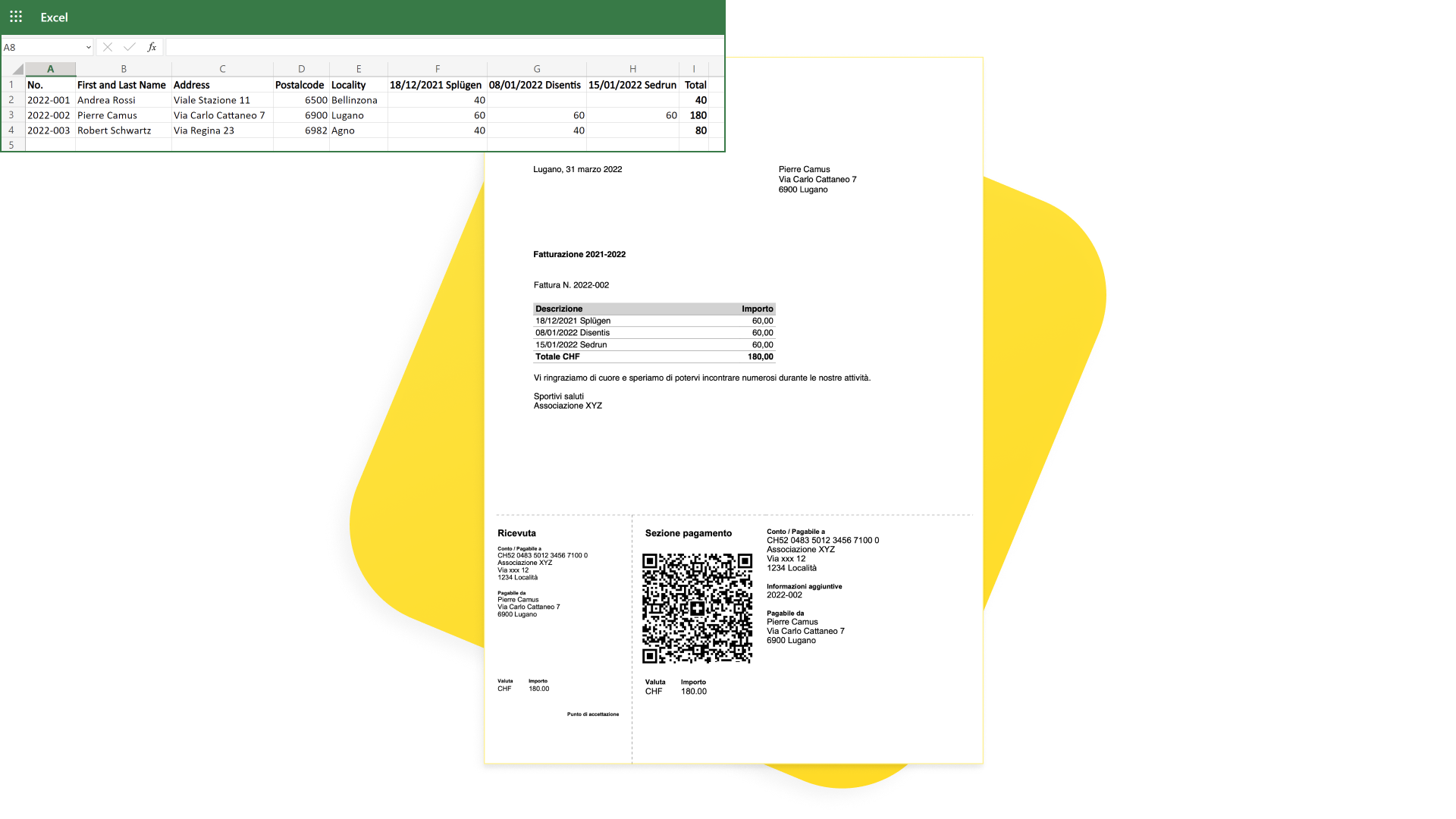
Prerequisiti
Per utilizzare questa estensione è necessario:
- Scaricare e installare Banana Contabilità+ (versione 10.1.7 o successive).
- Avere il Piano Advanced di Banana Contabilità Plus.
- Utilizzare il seguente modello già predisposto dove inserire i dati delle fatture.
Descrizione
L'estensione è adatta per:
- Associazioni o persone che hanno già tutti i dati delle fatture in Excel e devono creare fatture QR:
- Si riprendono i dati da Excel.
- Si inseriscono in Banana Plus con il copia-incolla.
- Si stampano le fatture QR.
- Associazioni o persone che partono da zero e devono tenere i dati utenti e creare fatture QR:
- Si inseriscono manualmente i dati in Banana Plus.
- Si stampano le fatture QR.
Note:
- È utilizzabile unicamente con un conto IBAN. Non è possibile utilizzare un conto QR-IBAN.
Le polizze QR sono di tipo senza riferimento. Il QR non può quindi essere usato per registrare i pagamenti in automatico. - Questa è un'estensione e non può essere usata come layout di fattura.
- L'estensione non funziona con nessun altro tipo di file (es. file contabile).
Creazione delle lettere-fatture QR
Le lettere con bollettino QR possono essere create in questo modo:
- Scarica e apri il modello.
- In Banana Plus inserisci l'indirizzo della tua organizzazione dal menu File > Proprietà file (Dati base) > sezione Indirizzo.
- Se hai già tutti i dati delle fatture in un file Excel, trasferiscili in Banana Plus:
- In Excel adatta e ordina le colonne in modo che siano come quelle in Banana Plus.
- In Excel seleziona o filtra le righe che ti servono.
- Copia le righe da Excel e incollale in Banana Plus.
- Se non hai un file Excel da cui prendere i dati:
- Inizia a lavorare direttamente in Banana Plus.
- Inserisci manualmente i dati delle fatture nelle apposite colonne della Tabella QRCode.
- Stampa le fatture:
- Esegui l'estensione dal menu Estensioni > QR-Fatture da Excel.
- Decidi cosa includere nella parte della lettera e nel QR.
- Indica quali fatture vuoi stampare.
- Inserisci il testo della lettera con i dettagli della fattura.
I tuoi dati Excel
L'estensione è pensata per le associazioni, enti o persone che hanno i dati in Excel e vogliono stampare fatture con il QR.
Con qualche piccolo accorgimento al file Excel puoi utilizzare i tuoi dati, trasferirli in Banana Plus con un copia-incolla, e creare immediatamente le fatture QR.
- In Excel devi avere le stesse colonne come in Banana Plus (vedi Tabella QRCode).
- È molto utile avere le colonne anche nella stessa sequenza. È più facile copiare i dati: puoi copiare direttamente le righe o una serie di colonne consecutive.
- Se invece le colonne non sono nella stessa sequenza dovrai copiare/incollare colonna per colonna.
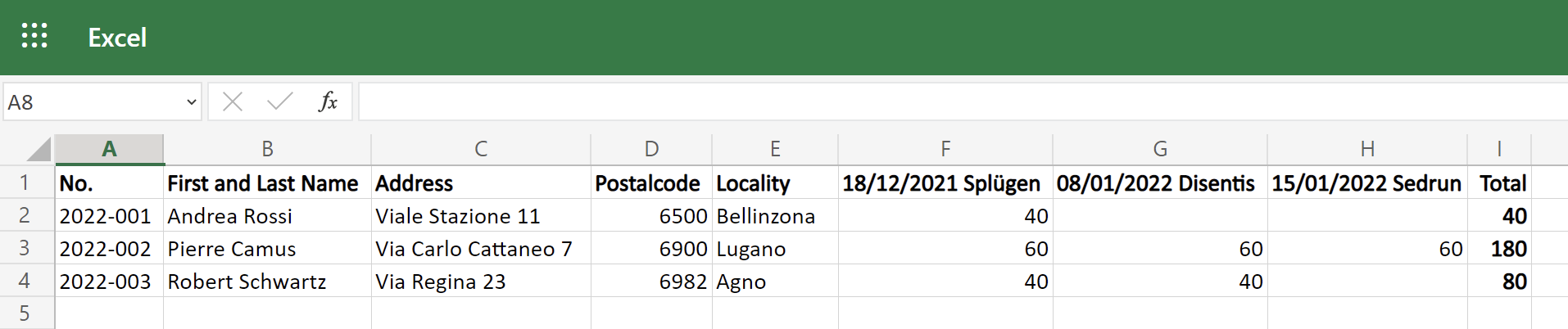
Tabella QRCode
Questa estensione utilizza l'apposito modello già predisposto dove inserire i dati delle fatture.
- Il modello è composto da una tabella QRCode già predisposta con le colonne necessarie.
- Le colonne sono predefinite per la corretta stampa del QR secondo lo standard specifico. Ulteriori informazioni/colonne non possono essere utilizzate.
- Ogni riga della tabella rappresenta una fattura, in cui devi indicare il numero della fattura, l'indirizzo del destinatario e gli importi delle attività da fatturare.
- Ogni attività ha una sua colonna con il relativo importo.
- Puoi aggiungere tutte le attività che vuoi (vedi Colonne importi attività).
- Il totale della fattura è la somma delle varie attività.
- Sulla fattura potrai visualizzare una tabella con i dettagli di attività e importi.
- Puoi decidere se inserire il totale della fattura sul bollettino QR o se lasciarlo vuoto in modo che chi paga la fattura possa decidere l'importo (es. per pagamento rateale o per pagamento volontario superiore).
Per inserire i dati delle fatture nella tabella QRCode in Banana Plus, puoi copiarli direttamente dalla tabella Excel:
- In Excel seleziona o filtra le righe che ti servono e poi copiale.
- Vai in Banana Plus e incollale.
- Controlla che i dati siano stati copiati nelle colonne giuste.
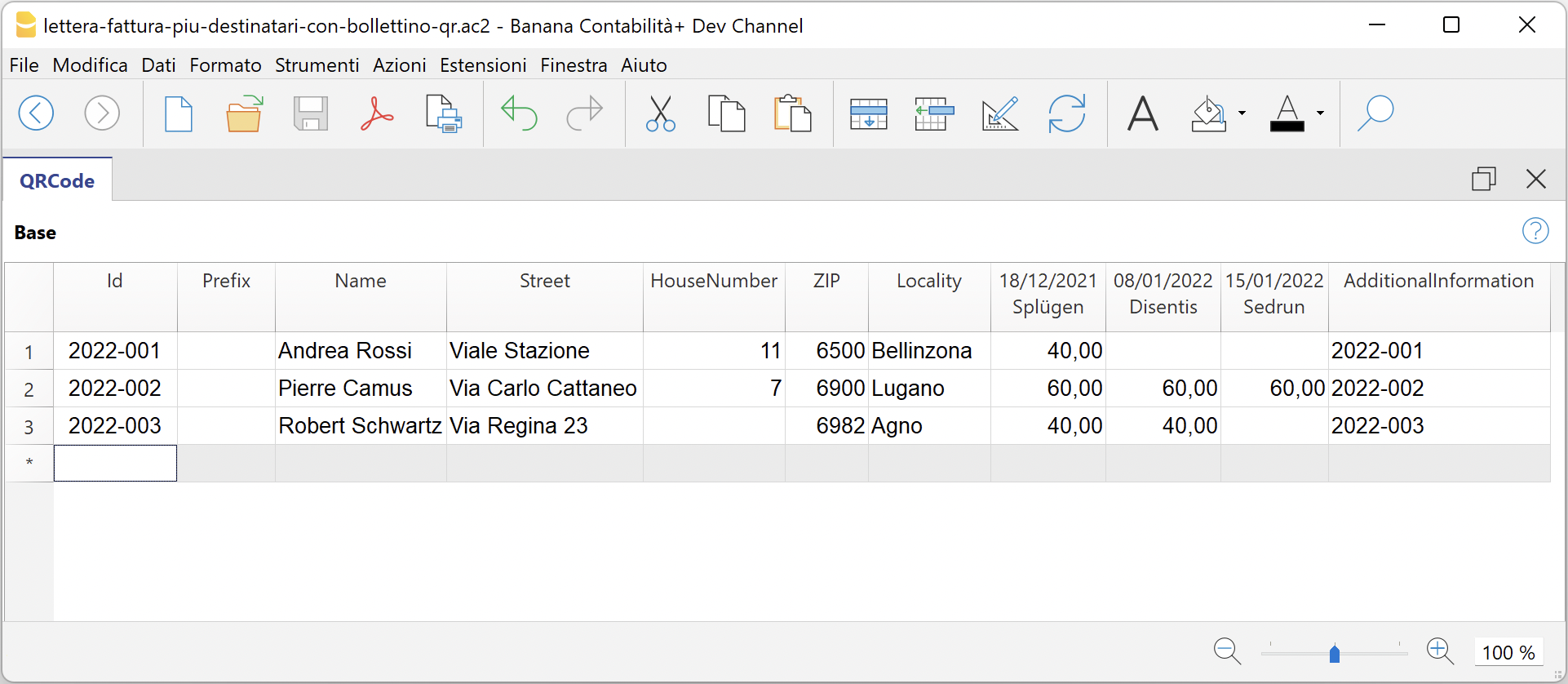
Le colonne
Le colonne della tabella QRCode sono le seguenti:
- Id (fattura)
- Inserisci il numero della fattura.
- Prefisso
- È opzionale.
- Inserisci il prefisso del destinatario.
- Viene stampato solo nell'indirizzo della fattura (sezione lettera). Non viene stampato nel bollettino QR.
- Nome
- Inserisci il nome e il cognome del destinatario.
- Indirizzo
- Inserisci la via del destinatario.
- Puoi inserire l'indirizzo completo (via e numero civico).
- Numero Civico
- È opzionale.
- Inserisci il numero civico del destinatario.
- Puoi inserire il numero civico in una colonna separata.
- Codice Postale
- Inserisci il codice postale.
- Località
- Inserisci la località.
- Codice Nazione
- È opzionale.
- Inserisci il codice della nazione.
- Se non inserisci niente, il codice nazione predefinito utilizzato è sempre CH.
- Attività, Attività1, Attività2, ...
- Inserisci gli importi delle attività da fatturare.
- Vedi Colonne importi attività.
- Informazioni Aggiuntive
- È opzionale.
- Puoi inserire delle informazioni aggiuntive che verranno inserite nel bollettino QR, nella sezione "Informazioni aggiuntive".
- Testo Variabile
- È opzionale.
- Puoi inserire un testo specifico per ogni fattura e inserirlo in automatico nel testo della lettera (vedi Testo lettera).
- Moneta
- È opzionale.
- Puoi specificare la moneta da utilizzare (CHF o EUR).
- Se non inserisci niente, la moneta predefinita utilizzata è sempre CHF.
- Visualizza la colonna con il comando Disponi colonne.
Colonne importi attività
Nelle colonne delle attività inserisci gli importi da fatturare.
Ogni attività ha una propria colonna con il relativo importo. Nella tabella ci sono già tre colonne preimpostate. Puoi aggiungere tutte le colonne per le attività che vuoi o eliminare quelle che non ti servono.
Per aggiungere e personalizzare le colonne per le attività:
- Aggiungi una nuova colonna.
- Esegui il comando dal menu Dati > Disponi colonne.
- Clicca su Aggiungi per aggiungere una nuova colonna.
IMPORTANTE: il nome XML di ogni colonna deve iniziare con la parola "Amount" (lettera iniziale maiuscola) seguita da un numero (es. Amount1, Amount2, Amount3, ecc.).
Nei campi Nome e Nome Xml inserisci ad esempio Amount3, e nel campo Tipo dato seleziona Importo.
- Cambia i nomi delle attività (intestazioni colonne).
- Esegui il comando dal menu Dati > Disponi colonne.
- Nel campo Intestazione inserisci il testo dell'attività (es. "Attività 3", "18/12/2021 Splügen").
I testi vengono usati sulla stampa nella tabella dei dettagli fattura.
Nota: le fatture senza importi (le righe dove le colonne attività sono tutte vuote) vengono automaticamente escluse dalla stampa.
Dialogo impostazioni
Esegui l'estensione dal menu Estensioni > QR-Fatture da Excel.
Si aprirà il dialogo delle Impostazioni dell'estensione. Da qui puoi definire le informazioni necessarie per creare la stampa della fattura.
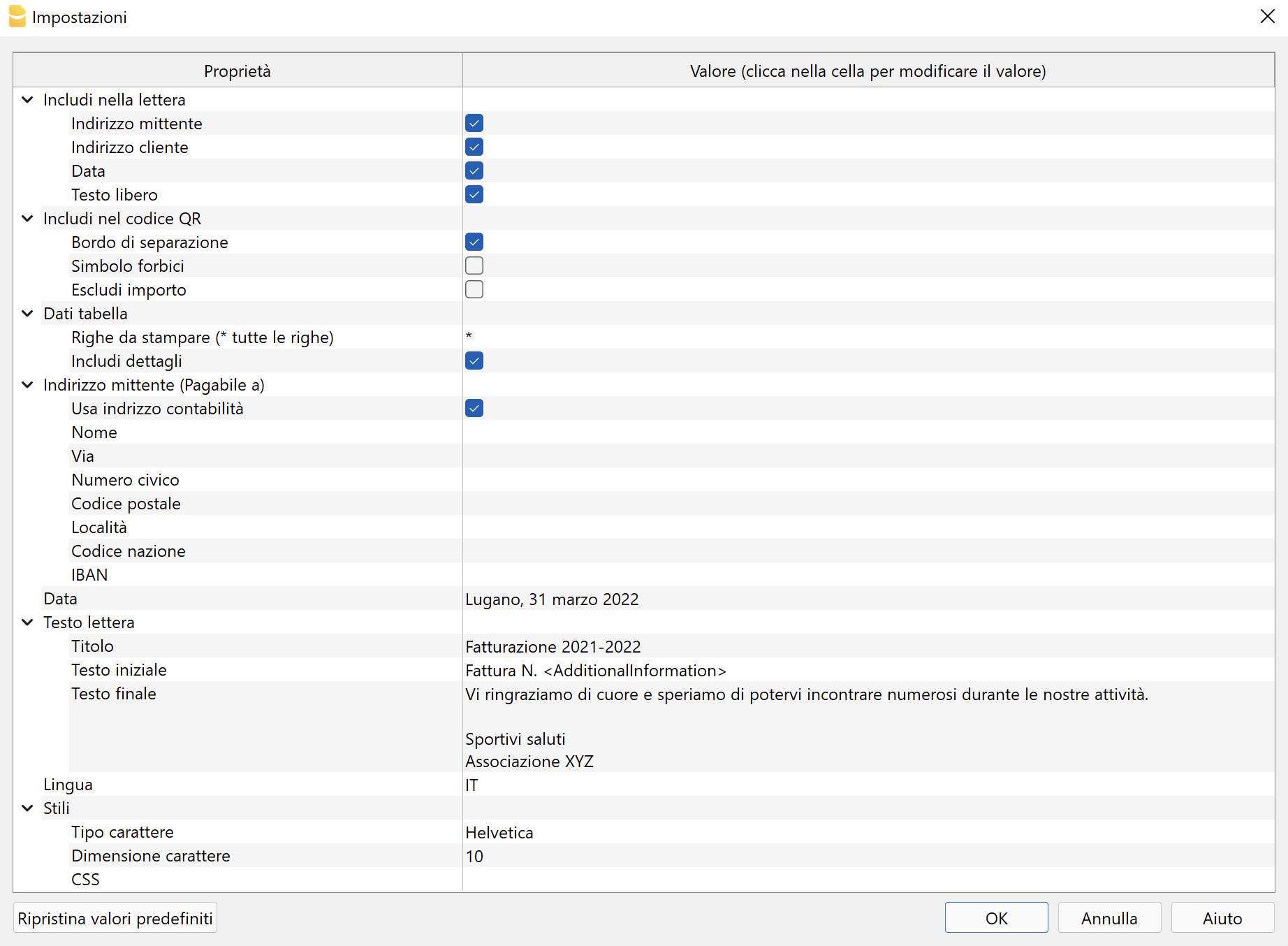
I campi sono quelli predefiniti per la corretta stampa del QR secondo lo standard specifico. Ulteriori informazioni non possono essere inserite.
Le impostazioni sono suddivise nei seguenti gruppi:
- Includi nella lettera
- Seleziona gli elementi da includere nella stampa della lettera.
- Includi nel codice QR
- Seleziona gli elementi da includere nel bollettino QR.
- Dati tabella
- Seleziona le righe della tabella da utilizzare per la creazione delle stampe e i dati da inserire.
- Indirizzo mittente (Pagabile a)
- Definisci l'indirizzo del mittente.
- Data
- Inserisci la data della lettera.
- Testo lettera
- Inserisci il testo della lettera.
- Lingua
- Seleziona la lingua nella quale stampare il QR.
- Stili
- Definisci il tipo di carattere e la dimensione per i testi della lettera.
Includi nella lettera
Qui puoi decidere cosa stampare nella lettera. Se nessuna delle opzioni è selezionata si ottiene una pagina vuota con il bollettino QR a fondo pagina.
- Logo
- Vista la casella per includere il logo nell’intestazione.
- Il logo è definito tramite il comando in File > Imposta logo, dove puoi impostare anche la dimensione, scegliere come allinearlo (sinistra, centro, destra), e scegliere anche come allineare l'indirizzo rispetto al logo.
- Nome logo
- Inserisci il nome della personalizzazione del logo definito nel menu File > Imposta logo, rispettando maiuscole e minuscole.
- Indirizzo mittente
- Scegli se includere l'indirizzo del mittente nella lettera.
- Indirizzo cliente
- Scegli se includere l'indirizzo del cliente nella lettera.
- Data
- Scegli se includere la data nella lettera.
- Testo libero
- Scegli se includere il testo libero nella lettera.
Includi nel codice QR
Qui puoi decidere cosa stampare sul bollettino QR.
- Bordo di separazione
- Scegli se includere il bordo di separazione tratteggiato nel bollettino QR.
- Simbolo forbici
- Scegli se includere il simbolo delle forbici nel bollettino QR.
- Importo
- Scegli se includere l'importo di ogni fattura.
- Se escluso, verrà lasciato un riquadro vuoto per l'inserimento manuale dell'importo.
Dati tabella
Decidi per quali righe della tabella QRCode vuoi creare la fattura.
Viene creata una fattura per ogni riga indicata.
Viene creato un unico report contenente tutte le fatture selezionate in sequenza.
- Righe da stampare
- Per stampare tutte le righe inserisci l'asterisco *
- Per stampare righe specifiche
- Inserisci il numero delle righe separate dalla virgola (es. "1,2,3").
- Inserisci un intervallo di righe (da... a...), indicando la prima riga e l'ultima separate dal trattino "-" (es. "1-5").
- Includi dettagli
- Scegli se includere una tabella con i dettagli della fattura.
- Vengono elencate tutte le colonne delle attività con i rispettivi importi e il totale finale.
- Se una colonna di attività non ha importo, viene automaticamente esclusa dai dettagli.
Indirizzo mittente (Pagabile a)
Scegli come impostare l'indirizzo del mittente che comparirà nella sezione "Pagabile a" del bollettino QR e nella lettera.
- Usa indirizzo contabilità
- Vista questa opzione per utilizzare l'indirizzo inserito nel menu File > Proprietà file (Dati base) > sezione Indirizzo del tuo file. È necessario che siano stati inseriti almeno i dati nei campi Società, Indirizzo1, CAP, Località, Codice nazione, IBAN.
- In alternativa, non vistare questa opzione e inserisci manualmente l'indirizzo tramite le opzioni seguenti.
- Nome
- Inserisci il nome e il cognome.
- Via
- Inserisci la via.
- Numero civico
- Inserisci il numero civico.
- Codice postale
- Inserisci il codice postale.
- Località
- Inserisci la località.
- Codice nazione
- Inserisci il codice nazione.
- IBAN
- Inserisci il conto IBAN.
Data
Nella sezione Data, inserisci la data della lettera. La data può essere anche corredata dal luogo (es. Lugano, 05.04.2022) e può essere inserita in qualsiasi formato (es. Lugano, 5 aprile '22).
Non è possibile modificare la posizione di dove la Data appare nella fattura.
Testo lettera
Nella sezione Testo lettera puoi aggiungere i testi della tua lettera. Nella sezione Testo lettera puoi aggiungere i testi della tua lettera. Nel caso sia un testo lungo il bollettino QR salterà automaticamente alla pagina successiva.
- Titolo
- Inserisci il titolo/oggetto della lettera.
- Può essere inserito su più righe.
- Il testo viene impostato automaticamente in grassetto.
- Testo iniziale
- Inserisci un testo per la prima parte della lettera
- Può essere inserito su più righe.
- Il testo viene inserito in automatico subito dopo il titolo.
- Testo finale
- Inserisci un testo per la parte finale della lettera.
- Può essere inserito su più righe.
- Il testo viene inserito in automatico alla fine della lettera.
Note:
- I dettagli della fattura (tabella con gli elementi fatturati), quando inclusi, vengono automaticamente inseriti tra il testo iniziale e il testo finale.
- In tutti e tre i campi puoi inserire dei codici che al momento della stampa verranno sostituiti con i relativi valori reali:
- <AdditionalInformation> viene convertito con il valore contenuto nella colonna Informazioni Aggiuntive (es. "Fattura N. <AdditionalInformation>" = "Fattura N. 2022-001").
- <Currency> viene convertito con la moneta della fattura.
- <Amount> viene convertito con l'importo totale della fattura.
- <VariableText> viene convertito con il valore contenuto nella colonna Testo Variabile.
- <Notes> viene convertito con il valore contenuto nella colonna Note.
- Esempio:
Con la presente le inoltriamo il dettaglio della fattura n. <AdditionalInformation> per un totale di <Currency><Amount> = Con la presente le inoltriamo il dettaglio della fattura n. 2022-001 per un totale di CHF 4'000.-.
Lingua
Nelle sezione Lingua, seleziona la lingua nella quale stampare il bollettino QR e l'intestazione della tabella dettagli.
Le lingue disponibili sono italiano, francese, tedesco e inglese.
Stili
- Tipo carattere
- Inserisci il tipo di carattere (Helvetica, Arial, Times New Roman, ecc.).
- Dimensione carattere
- Inserisci la dimensione del carattere.
- CSS
- Opzionale.
- Puoi modificare l'aspetto della stampa (formattazione del testo, posizionamento dell'indirizzo, ecc.) inserendo il codice CSS per personalizzare lo stile.
Personalizzazione CSS
Il Cascading Style Sheet (CSS) è un linguaggio che consente di personalizzare l'aspetto delle pagine web, e un sottoinsieme della specifica CSS viene utilizzato anche in Banana per preparare i report.
L'estensione "QR Fattura in serie da Excel" è formattata attraverso un foglio di stile CSS. È possibile personalizzare la stampa del report modificando il CSS.
Le proprietà definite nel CSS personalizzato estenderanno o sovrascriveranno gli stili del foglio di stile predefinito.
Per aggiungere un codice CSS personalizzato:
- Eseguire l'estensione dal menu Estensioni.
- Nelle impostazioni dell'estensione, inserire il codice in Stili > CSS.
Esempio 1: Cambiare posizione dell'indirizzo
Per spostare l'indirizzo (in alto, in basso, a sinistra, a destra) si devono modificare i valori predefiniti dei margini dell'elemento "customer-address".
- Spostamento in alto/in basso.
- Per spostare l'indirizzo verso l'alto, modificare il valore della proprietà margin-top con un valore più piccolo.
- Per spostare l'indirizzo verso il basso, modificare il valore della proprietà margin-top con un valore maggiore.
- Spostamento a sinistra/destra.
- Per spostare l'indirizzo a sinistra, modificare il valore della proprietà margin-left con un valore più piccolo.
- Per spostare l'indirizzo a destra, modificare il valore della proprietà margin-left con un valore maggiore.
Nelle impostazioni dell'estensione, in Stili > CSS, copiare e incollare il codice seguente e regolare i valori di margin-top e margin-left.
.customer-address {
   margin-top: 4.5cm;
   margin-left:12.3cm;
}
Risoluzione problemi
Per maggiori informazioni visita la pagina Messaggi di errore della documentazione.
Informazioni correlate
I dati nella tabella QRCode possono anche essere utilizzati per stampare etichette.
Ordini di pagamento pain.001 per la Svizzera [BETA]
Ordini di pagamento pain.001 per la Svizzera [BETA]Questa estensione permette di generare file di pagamento pronti per essere trasmessi in modo elettronico alla vostra banca o istituto finanziario (Posta) per l'esecuzione dei pagamenti.
I messaggi XML generati sono conformi agli standard richiesti per i pagamenti in Svizzera:
- Standard Internazionale: ISO 20022 (formato di messaggio pain.001.001.09).
- Conformità alle raccomandazioni svizzere pain.001.001.09.ch.03 e pain.001.001.03.ch.02 (gli attuali standard di pagamento Swiss Payment Standards).
Una volta che gli ordini di pagamento sono stati elaborati e contabilizzati dal vostro istituto finanziario, è possibile importare gli estratti conto (formato CAMT) direttamente in Banana Contabilità Plus per la riconciliazione automatica delle transazioni.
Nuova versione (canale Release Beta)
A partire dal 21 novembre 2026, gli indirizzi nei file di pagamento pain.001 dovranno essere trasmessi esclusivamente in forma strutturata o ibrida. La trasmissione in questi formati è già possibile dal 21 novembre 2025.
In vista di questi cambiamenti, è stata rilasciata una nuova versione dell’estensione, al momento disponibile solo nel canale Release Beta, che integra lo standard SPS 2025 e consente l’invio di ordini di pagamento con indirizzi ibridi.
Per un periodo l’estensione rimarrà disponibile nel Canale Beta, così da permettere agli utenti di testarla e segnalarci eventuali problemi o suggerimenti di miglioramento, anche a livello di documentazione.
Si consiglia di usare una copia del proprio file contabile o un file vuoto per fare delle prove di trasmissione dei pagamenti.
Per provare il nuovo formato di trasmissione con gli indirizzi strutturati/ibridi nel canale Release Beta:
- Scarica e installa l'ultima versione di Banana Accounting+ Dev Channel
- Apri il menu Estensioni > Gestisci estensioni...
- Seleziona l'estensione Ordini di pagamento pain.001
- Seleziona nella parte destra del dialogo come Canale preferito Release Beta (al posto di Release Stabile)
Puoi cambiare il canale della versione Beta a quella Stabile in qualsiasi momento - Al momento della creazione dell'ordine di pagamento, con il comando Report > Fornitori > Crea file di pagamento, nel dialogo seleziona il formato Swiss Payment Standard 2025 [BETA]
Links utili
- Come creare l'ordine di pagamento
- Passaggio agli indirizzi strutturati
- Configura lo scanner per la lettura dei codici QR (inglese)
Prerequisiti
- Attualmente la funzionalità pagamenti è disponibile nella versione Banana Accounting+ Dev Channel.
- L'estensione funziona solamente con il piano Advanced. Se non si dispone di questa licenza è possibile chiedere un codice promozionale valido 1 mese al nostro servizio clienti.
- L'estensione è in Beta Test, vi chiediamo quindi di controllare e segnalarci qualsiasi problema.
Tipi di pagamenti supportati
L'estensione supporta gli standards
- SPS 2025 ISO-Version 2019 (pain.001.001.09.ch.03)
con indirizzi strutturati/ibridi - SPS 2022 ISO-Version 2019 (pain.001.001.09.ch.03)
con indirizzi non strutturati e valido fino al 20.11.2026 - SPS 2021 ISO-Version 2009 (pain.001.001.03.ch.02)
valido fino al 20.11.2026
con i seguenti tipi di pagamento
- D (pagamenti all'interno della Svizzera in CHF e in EUR)
- S (pagamenti SEPA in EUR)
Installazione
Prima di utilizzare questa estensione procedere come segue:
- Scarica e installa l'ultima versione di Banana Contabilità+ Dev Channel.
- Apri il tuo file contabile o crea un nuovo file (una contabilità doppia o una contabilità entrate-uscite) dove registrare i tuoi pagamenti.
- Verifica che nella tabella Conti, sia presente la vista Indirizzi.
Se la vista Indirizzi non è disponibile, puoi aggiungerla utilizzando il comando Strumenti > Aggiungi/Rimuovi funzionalità... > Aggiungi colonne indirizzi nella tabella Conti. - Se le colonne nella vista Indirizzi sono diverse (ad es. manca la colonna IBAN, consulta la documentazione Vista Indirizzi
- Seleziona il comando Strumenti > Aggiungi/Rimuovi funzionalità... > Aggiungi funzionalità di pagamento, premi OK. Questa funzionalità è disponibile solamente in Banana+ Dev Channel con Piano Advanced.

Se si utilizza una contabilità in CHF, l'estensione verrà installata in automatico, altrimenti sarà necessario installarla manualmente con il comando:- Menu Estensioni > Gestisci estensioni...
- Cliccare la categoria Online nella barra sinistra.
- Nella casella di ricerca testo scrivere Ordini di pagamento PAIN.001 per la Svizzera oppure selezionare l'estensione filtrando per nazione Svizzera e categoria Online > Produttività.
- Cliccare sul pulsante Installa sulla destra.
Configurare l'estensione Pagamenti
- Aprire il file contabile.
- Selezionare il comando Estensioni > Gestisci estensioni...
- Selezionare l'estensione installata Ordini di pagamento PAIN.001 per la Svizzera.
- Cliccare sulla freccia > a sinistra del nome; verrà visualizzato il contenuto dell'estensione.
- Selezionare Credit Transfer File for Switzerland.
- Cliccare sul pulsante Impostazioni sulla destra.


- Mittente del messaggio
Nome del mittente del messaggio pain.001, massimo 70 caratteri. Di default viene utilizzato il nome impostato nei dati base della contabilità (comando File > Proprietà file..., Indirizzo). Si può usare questo parametro se il nome in contabilità non coincide con il nome della persona che effettua l'ordine di pagamento. - Campo per informazioni supplementari (nome XML)
Nome XML della colonna nella tabella Registrazioni che contiene informazioni aggiuntive da trasmettere con il pagamento. La colonna può anche essere aggiunta alla tabella Registrazioni. - Gruppo creditori (separare più gruppi con il carattere ; )
Indica il gruppo definito nella tabella Conti, che contiene l'elenco dei conti dei fornitori. I conti appartenenti a questo gruppo verranno visualizzati sotto la voce Account ID nella finestra di dialogo Dati di Pagamento durante l'inserimento dei dettagli, consentendo il completamento automatico delle informazioni di pagamento.
Per includere più gruppi, separali con un punto e virgola. Ad esempio, se hai due gruppi di creditori, inserisci: CRED_CHF;CRED_EUR
Impostare i dati bancari
1. Impostare il conto bancario d'addebito
Queste impostazioni non sono obbligatorie ma possono velocizzare la creazione dei file di pagamento, poiché vengono proposte in fase di creazione dell'ordine di pagamento.
- Nella tabella Conti selezionare la vista Indirizzi (vedi Installazione)
- Completare i dati dei conti bancari o postali da addebitare, cioé i conti che verranno utilizzati per il pagamento delle fatture, al momento della creazione dell'ordine di pagamento. Compilare in particolare:
- Colonne Nome e Cognome / Organizzazione: indicano il titolare del conto da addebitare.
- Colonna IBAN: inserire l'IBAN del conto bancario o postale da addebitare.
- Colonna Bank clearing: inserire il codice BIC dell'istituto finanziario da addebitare.
Questa colonna è stata utilizzata temporaneamente per memorizzare il codice BIC, in attesa dell'introduzione della colonna specifica BIC.

2. Impostare i fornitori
Queste impostazioni non sono obbligatorie, ma possono velocizzare la creazione dei file di pagamento. Se si inseriscono l'indirizzo e le coordinate bancarie dei fornitori, queste informazioni verranno proposte al momento dell'inserimento dei dati di pagamento.
- Nella tabella Conti selezionare la vista Indirizzi (vedi Installazione)
- Per ogni fornitore indicare l'indirizzo e le coordinate bancarie, come nome fornitore, conto IBAN e numero BIC.

Aggiungere i dati dei pagamenti
I dati di pagamento sono quelli necessari per effettuare un pagamento, come il nome del beneficiario, il suo conto IBAN, l'importo da versare. Queste informazioni vengono salvate a livello di riga nella tabella Registrazioni e verranno utilizzate durante la generazione dell'ordine di pagamento.
Ci sono diverse modalità per aggiungere i dati di pagamento:
- Direttamente nella tabella Registrazioni, cliccando sulla colonna Dati di Pagamento. Se la riga riguarda la registrazione della fattura con il conto del fornitore, questi dati verranno ripresi in automatico.
- Scansionando un codice QR con il comando Report > Fornitori > Scan QR-Code...
In seguito alla scansione del codice QR verrà aggiunta una riga di registrazione con i relativi dati di pagamento.
- Selezionando il comando Report > Fornitori > Crea file di pagamento...
Questo comando visualizzerà il dialogo Crea file di pagamento con l'elenco dei dati di pagamento aperti. In questo dialogo è possibile aggiungere nuovi pagamenti con il pulsante Nuovo pagamento o Scansiona codice QR. Questi dati verranno salvati in nuove righe della tabella Registrazioni.
In tutti questi casi, i dati di pagamento vengono salvati nella colonna Dati di pagamento della tabella Registrazioni. Si può visualizzare o nascondere questa colonna con il comando Dati > Disponi colonne. Se la colonna Dati di Pagamento non è presente nell'elenco, si può aggiungerla con il comando Strumenti > Aggiungi/Rimuovi funzionalità... > Aggiungi funzionalità di pagamento.
Dialogo dati pagamento
- Payment Method
Puoi scegliere tra pagamento bancario o postale (IBAN/QR-IBAN) per i pagamenti all'interno della Svizzera e trasferimenti SEPA per i pagamenti all'interno dell'Europa.
- Creditor Account ID
Quando selezioni un creditore dall'elenco, i suoi dettagli verranno compilati automaticamente utilizzando le informazioni memorizzate nella tabella Conti. Se l'elenco è vuoto, verifica le impostazioni dell'estensione.
Per visualizzare i conti, definiti nella tabella Conti, devi specificare il gruppo di creditori nelle impostazioni dell'estensione per i pagamenti.
Puoi includere più gruppi di creditori separandoli con un punto e virgola.
Consulta il capitolo Configurare l'estensione pagamenti.

Creare i file di pagamento
Un file di pagamento è un documento XML che contiene informazioni per la banca in merito alle fatture che si desidera pagare. Il file può essere inviato a una banca elettronicamente e la banca eseguirà l'ordine.
Per creare l'ordine di pagamento:
- Preparare i dati di pagamento come descritto nella sezione di questa pagina Aggiungere i dati dei pagamenti.
- Selezionare il comando Report > Fornitori > Crea file di pagamento...
È possibile anche selezionare dapprima le righe con i dati di pagamento nella tabella Registrazioni e con il menu contestuale (pulsante destro del mouse), selezionare il comando Crea file di pagamento... - Selezionare i pagamenti che si desiderano includere nell'ordine. Se appare il testo ** sulla sinistra, significa che i dati non sono corretti o sono incompleti. Si possono modificare con il pulsante Modifica pagamento.
- Cliccare Successivo. Questo pulsante è abilitato quando i pagamenti da includere selezionati sono completi e senza errori.
- Completare con le informazioni del conto da addebitare.
- Cliccare Successivo. Verrà creato il file XML e visualizzato il suo contenuto.
- Cliccare Sfoglia... per selezionare la cartella di destinazione dove verrà salvato il file XML.
- Cliccare Esporta. Apparirà il dialogo per confermare il salvataggio del file XML.
In Banana non è possibile collegarsi direttamente alla banca per trasmettere il messaggio. Bisogna aprire l'applicazione o fare il login nel sito della banca e caricare il file XML, salvato in precedenza sul proprio computer.


Modifica o rimozione dei dati di pagamento e i files di pagamento
I pagamenti sono memorizzati nella colonna Dati di Pagamento (PaymentData) della tabella Registrazioni. Ci sono due tipi di oggetti che possono essere memorizzati:
- payment/data oggetto che contiene le informazioni su uno specifico pagamento. Queste informazioni serviranno per completare l'ordine di pagamento.
- payment/file oggetto contenente le informazioni di un ordine di pagamento, incluso il file xml creato.
Per rimuovere questi dati è sufficiente cancellare la riga di registrazione oppure gli oggetti stessi.
Attenzione! Gli oggetti payment/file servono a determinare se un pagamento è stato eseguito o meno.
Si consiglia perciò di non rimuovere le righe contenenti questi oggetti, altrimenti i pagamenti già eseguiti continueranno a comparire tra quelli in sospeso, poiché il riferimento a tali pagamenti verrà eliminato insieme all'oggetto payment/file.

Stato dei pagamenti
Ci sono due stati di pagamento:
- Pending
L'oggetto payment/data non è presente in nessun file di pagamento.
- Downloaded
L'oggetto payment/data è incluso in uno o più file di pagamento.
Elenco dei pagamenti
Questa tabella visualizza tutti i pagamenti inclusi nei file di pagamento (stato downloaded). È possibile filtrare e raggruppare in base alle opzioni presenti nel dialogo.

API
Cronologia modifiche
Vedi la cronologia delle modifiche.
Generare in blocco i dati di pagamento [BETA]
Questa funzionalità consente di aggiungere in blocco i dati di pagamento a tutte le fatture fornitore aperte presenti nella Tabella Registrazioni.
Se invece desiderate aggiungere i dati di pagamento lavorando su una singola registrazione, oppure importarli tramite la lettura di un codice QR, consultate le istruzioni disponibili alla pagina Ordini di pagamento per le fatture dei fornitori.
Prerequisiti
Attualmente la funzionalità di pagamento
- È disponibile nella versione Dev-Channel, quindi installare l’ultima versione di Banana Accounting+ Dev Channel.
- Questa estensione funziona solo con il Piano Advanced, è possibile richiedere un codice promozionale valido 1 mese al nostro servizio di supporto.
- L'estensione è attualmente in fase di Beta Test, controllare tutto e segnalare eventuali problemi.
- Si consiglia di utilizzare una copia del file di contabilità o un file vuoto per effettuare alcuni test di trasmissione pagamenti.
Come installarla
- Scaricare e installare l’ultima versione di Banana Accounting+ Dev-Channel
- Installare la funzionalità pagamento tramite Strumenti > Aggiungi/Rimuovi funzionalità... > Aggiungi funzionalità Pagamenti
- Aprire il menu Estensioni > Ordini di pagamento pain.001 > Add payment data to supplier invoices [BETA]
Messaggi d'errore
- The payment data functionalities are not installed. Impossible to process the payment data.
Per poter utilizzare questa estensione è necessario adeguare il file contabile, aggiungendo la colonna Dati pagamento nella tabella Registrazioni.
Questa operazione si esegue tramite il comando Strumenti > Aggiungi/Rimuovi funzionalità > Aggiungi funzionalità pagamenti.
Il comando:- aggiunge la colonna Dati pagamento nella tabella Registrazioni, nella quale è possibile inserire manualmente le informazioni aggiuntive necessarie per i pagamenti
- abilita i comandi per la gestione dei pagamenti nel menu Report > Fornitori
How-to test your QR-Code scanner
Banana Accounting+ allows you to use the scanner to read QR-Codes to generate transactions or payments. The scanner must send data as a keyboard, like a USB-Scanner with "RAW via keyboard simulation" configuration.
If you are a scanner manufacturer or a user and want to test your scanner with banana accounting+, please follow these steps:
- Download the latest version of Banana Accounting Dev-Channel
- Activate Banana Accounting software with an Advanced License Key.
If you don’t have one you can ask our support team - Connect your scanner, usually to an USB port of your computer
- Download and open the sample accounting file accounting_2023.ac2
- Select the command Reports -> Suppliers -> Scan QR Code...
If you don't see this command check if you are using the Dev Channel Version (Step 1) and you have activated the Advanced License key (step 2). - Clic on the window Scan code and scan the code with your scanner.
Be aware that the window must have the focus - Click on Finish and a new row with the payment data will be added to the table transaction
- Select this row and double-clic on the Payment Data column
- The dialog Payment data will show all the data from your QR-Code
If characters are not read correctly, such as accents or carriage returns, you need to configure your scanner. Please download and read the reference guide of your scanner
Related pages
Estensioni di importazione Svizzera
Con Banana Contabilità puoi importare dati da diversi formati.
Estratto bancario SEPA /ISO 20022 Svizzera
Il camt/ISO 20022 è il formato degli estratti conti bancari messo a disposizione dalla gran parte delle banche svizzere.
- Estensione SEPA/ISO 20022 Svizzera per importare dati da estratti conto.
- Questa estensione supporta il formato file svizzero e importa anche i dati del QR-Code.
- Estensione ISO 20022 Svizzera per importare movimenti del estratto conto.
- Questa estensione supporta il formato file svizzero, è simile alla precedente ma il suo funzionamento specifico riguarda i file nel formato ISO 20022 camt052, camt053 e camt054 per le specifiche svizzere.
Questa tipologia di filtri di importazione in formati standard sono disponibili indipendentemente dal piano acquistato.
Altri estratti conto bancari
Talune banche o carte di credito mettono a disposizione il file dell'estratto conto anche in formato CSV, vedi:
- Elenco estensioni d'importazione disponibili per la Svizzera.
- Elenco estensioni d'importazione Universali (compreso Paypal e altri).
Capita molto spesso che le banche cambino i formati d'esportazione CSV senza alcun preavviso. Aggiornare queste estensioni di importazione può richiedere parecchio tempo, per esse sono disponibili solo con il piano Advanced. Guarda in dettaglio quali formati puoi scaricare con il tuo abbonamento.
Estratto bancario Camt ISO 20022 Svizzera (Banana+)
Estratto bancario Camt ISO 20022 Svizzera (Banana+)Versioni supportate del formato Camt ISO 20022:
- schema svizzero camt05x.001.08 (SPS 2022)
- schema svizzero camt05x.001.04 (SPS 2021)
Prerequisiti
Per utilizzare questa estensione è richiesto Banana Contabilità Plus.
Caratteristiche
Questa estensione si distingue dall'estensione ISO20022 generica per le seguenti particolarità:
- Segue le Specifiche svizzere.
- È possibile scegliere quali movimenti importare (tutti i movimenti, solo gli accrediti o solo gli addebiti).
- Il numero di riferimento QR (vecchio PVR) viene inserito nella colonna descrizione della tabella Registrazioni.
- È possibile estrarre il numero di fattura dal numero di riferimento QR (vecchio PVR). Vedi Impostare i parametri.
Il numero di fattura estratto verrà salvato nella colonna Fattura della tabella Registrazioni. - È possibile scegliere se estrarre il conto cliente dal numero di riferimento QR (vecchio PVR). Vedi Impostare i parametri.
Il conto cliente estratto verrà salvato come conto/categoria o centro di costo in base ai parametri scelti dall'utente. - È possibile disabilitare nella registrazione l'inserimento della contropartita temporanea [CA] . Vedi Impostare i parametri.
Abbinamento fatturazione
Questa estensione funziona in abbinamento con la stampa delle fatture con QRCode Svizzero, vedi:
Installazione estensione
Per installare l'estensione procedere come segue:
- Dal Menu Estensioni > Gestisci estensioni > Online > Importazione > seleziona l'estensione Estratto bancario Camt ISO 20022 Svizzera (Banana+) > bottone Installa.

Impostare i parametri dell'estensione
Con queste impostazioni è possibile definire quali movimenti importare e specificare se e come estrarre automaticamente il numero di fattura e il numero cliente, inserendoli nelle relative colonne della tabella delle registrazioni.
I parametri dell'estensione sono necessari per registrare elettronicamente i movimenti di incasso delle fatture.
Per accedere ai parametri dell'estensione procedere come segue:
- Aprire il file della contabilità dove vuoi importare i movimenti.
- Accedere ai parametri:
- Dal menu Azioni > Importa in Contabilità, selezionare l'estensione Estratto bancario Camt ISO 20022 Svizzera (Banana+) e cliccare su Impostazioni.
- Oppure, dal menu Azioni > Importa in Contabilità > Gestisci estensioni, selezionare l'estensione Estratto bancario Camt ISO 20022 Svizzera (Banana+) e cliccare su Impostazioni.
- Oppure, dal menu Estensioni > Gestisci estensioni, selezionare l'estensione Estratto bancario Camt ISO 20022 Svizzera (Banana+) e cliccare su Impostazioni.
Nell'immagine seguente sono riportati i parametri predefiniti.
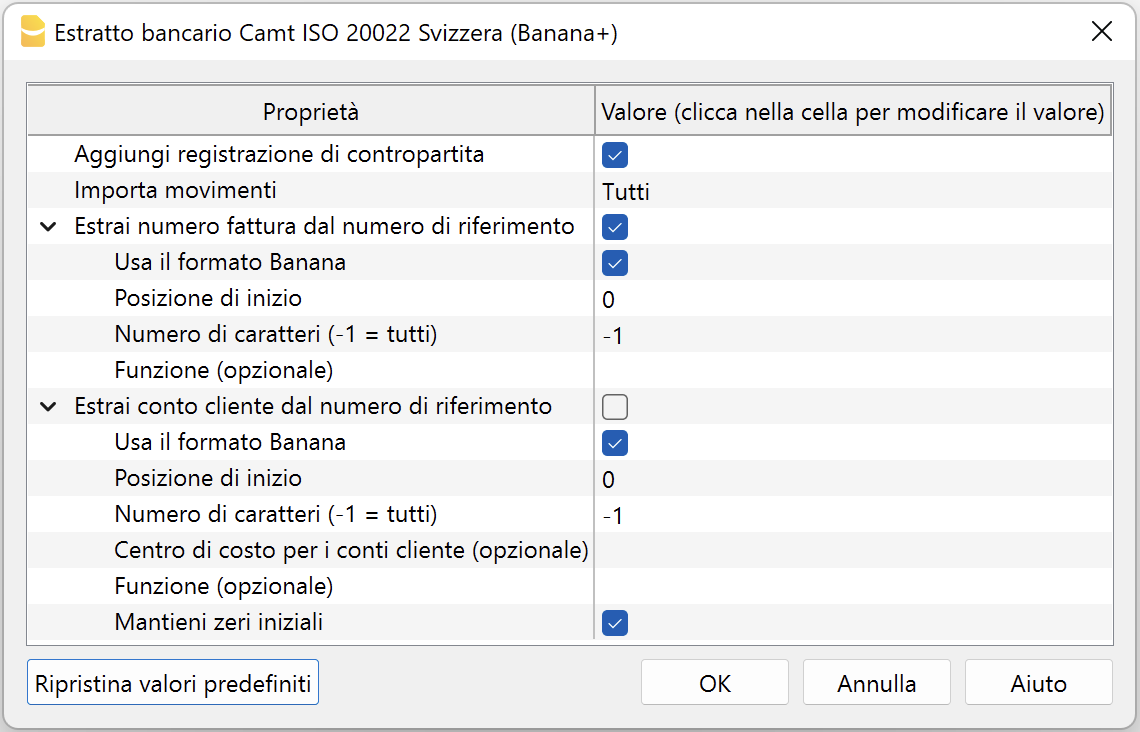
Aggiungi registrazione di contropartita
Se questa opzione dei parametri è attivata, per i movimenti con dettagli l'estensione inserisce una registrazione di contropartita temporanea [CA] con l'importo totale dei dettagli.
Nel conto di contropartita [CA] il numero di conto corrispondente deve essere inserito manualmente.
Se l'opzione è disattivata non viene inserita alcuna registrazione di contropartita temporanea [CA].
Importa movimenti
È possibile scegliere quali movimenti importare selezionando un'opzione tra le seguenti:
- Tutti.
Importa tutti i movimenti. - Accrediti.
Importa solo gli accrediti (movimenti in entrata). - Addebiti.
Importa solo gli addebiti (movimenti in uscita).
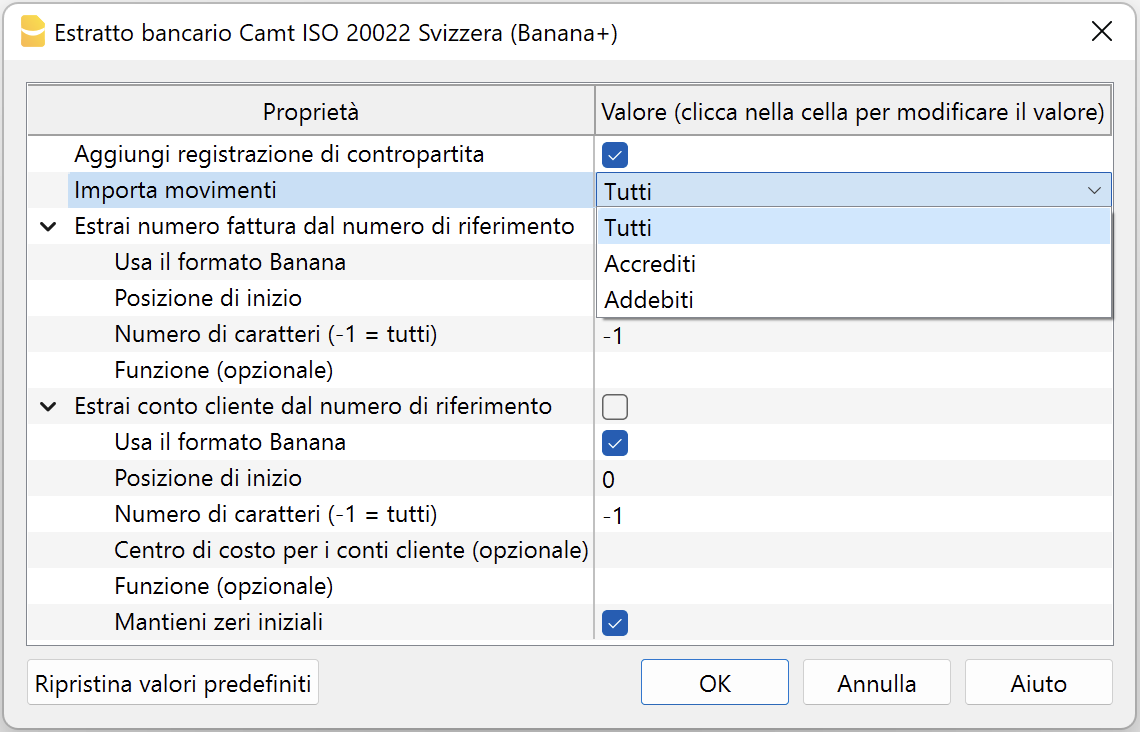
Estrai numero fattura cliente dal numero di riferimento
Il numero di riferimento contiene il numero della fattura. Maggiori informazioni Riferimento SCOR e Riferimento QRR.
Per estrarre il numero della fattura del cliente dal numero di riferimento, esistono due modalità a dipendenza se il numero di riferimento della fattura è stato creato con Banana Contabilità o altri programmi.
Caso 1: fatture create con Banana Contabilità Plus
Se il numero di riferimento è stato creato dal programma Banana Contabilità Plus:
- Vistare la casellina Estrai numero fattura cliente dal numero di riferimento.
- Vistare la casellina Usa il formato Banana.
- I campi 'Posizione di inizio', 'Numero di caratteri' e 'Funzione' non sono da utilizzare.
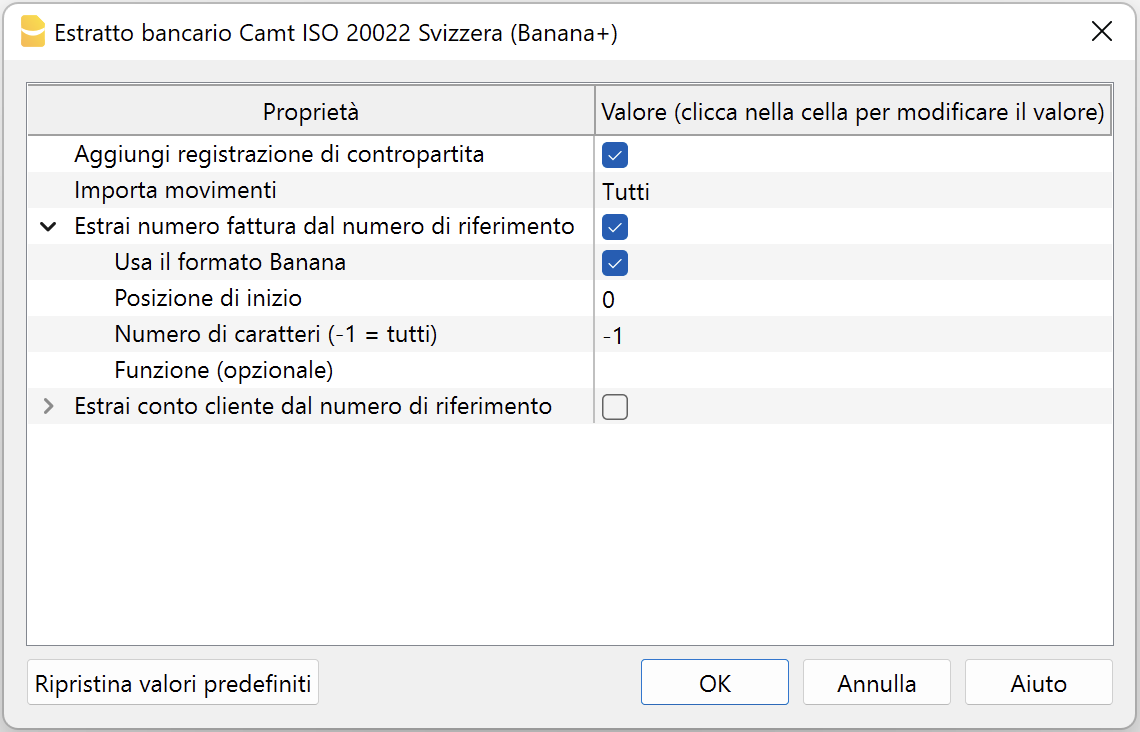
Caso 2: fatture create con altri programmi
Se il numero di riferimento è stato creato con altri sistemi di fatturazione:
- La casellina 'Usa il formato Banana' non è da vistare.
- Nel campo Posizione di inizio indicare la posizione del primo carattere dove inizia il numero della fattura all'interno del numero di riferimento.
- Nel campo Numero di caratteri indicare di quanti caratteri è composto il numero della fattura.
- In alternativa, invece di indicare posizione e numero di caratteri, è possibile indicare una funzione JavaScript che estrae il numero di fattura Per esempio: (function(text) {return text.substr(10,5);}) . NB.: la stringa deve contenere le parentesi tonde iniziale e finale.
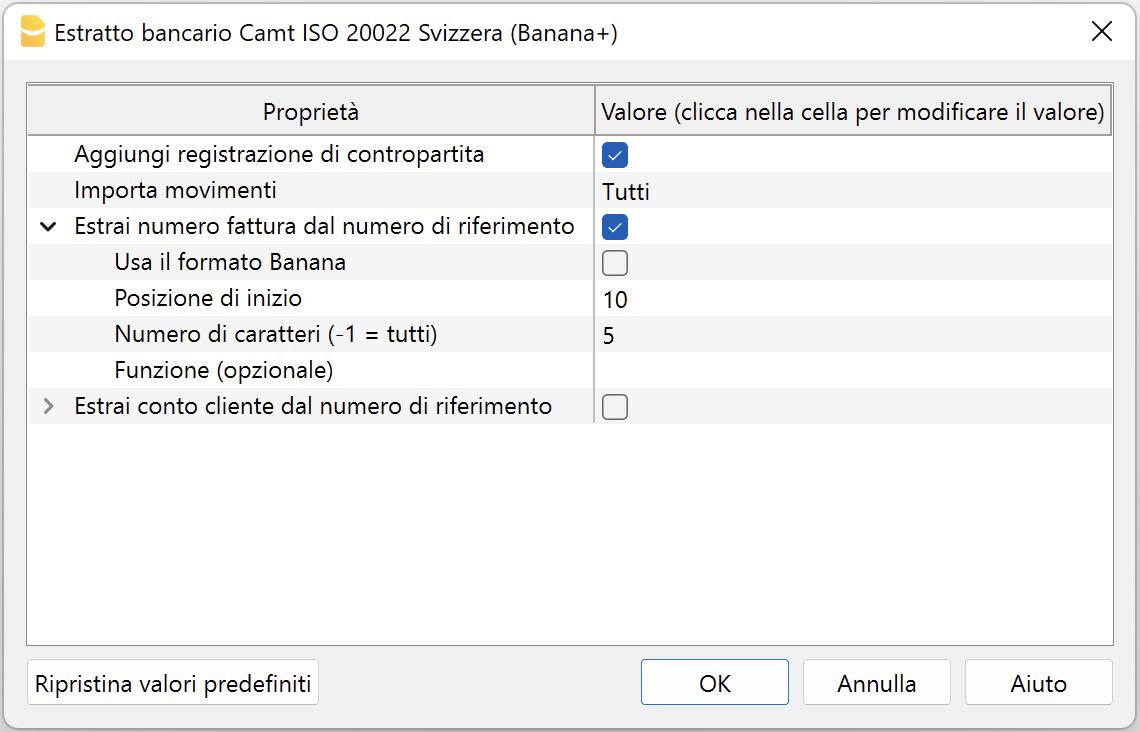
Il numero di fattura estratto viene salvato nella colonna Fattura (DocInvoice) della tabella Registrazioni.
Estrai conto cliente dal numero di riferimento
Il numero di riferimento contiene il conto del cliente. Maggiori informazioni Riferimento SCOR e Riferimento QRR.
Per estrarre il numero della fattura del cliente dal numero di riferimento, esistono due modalità a dipendenza se il numero di riferimento della fattura è stato creato con Banana Contabilità o altri programmi.
Caso 1: fatture create con Banana Contabilità Plus
Se il numero di riferimento è stato creato dal programma Banana Contabilità Plus:
- Vistare il campo Estrai conto cliente dal numero di riferimento.
- Vistare la casellina Usa il formato Banana.
- I campi 'Posizione di inizio', 'Numero di caratteri' e 'Funzione' non sono da utilizzare.
- Se si usano i conti contabili di bilancio come conto cliente, lasciare vuoto il parametro Centro di costo per i conti cliente.
Altrimenti se sono usati i centri di costo come conto cliente, indicare il centro di costo utilizzato (Cc1, Cc2, Cc3). - Vistare la casellina Mantieni zeri iniziali se il conto cliente inizia con uno o più zeri.
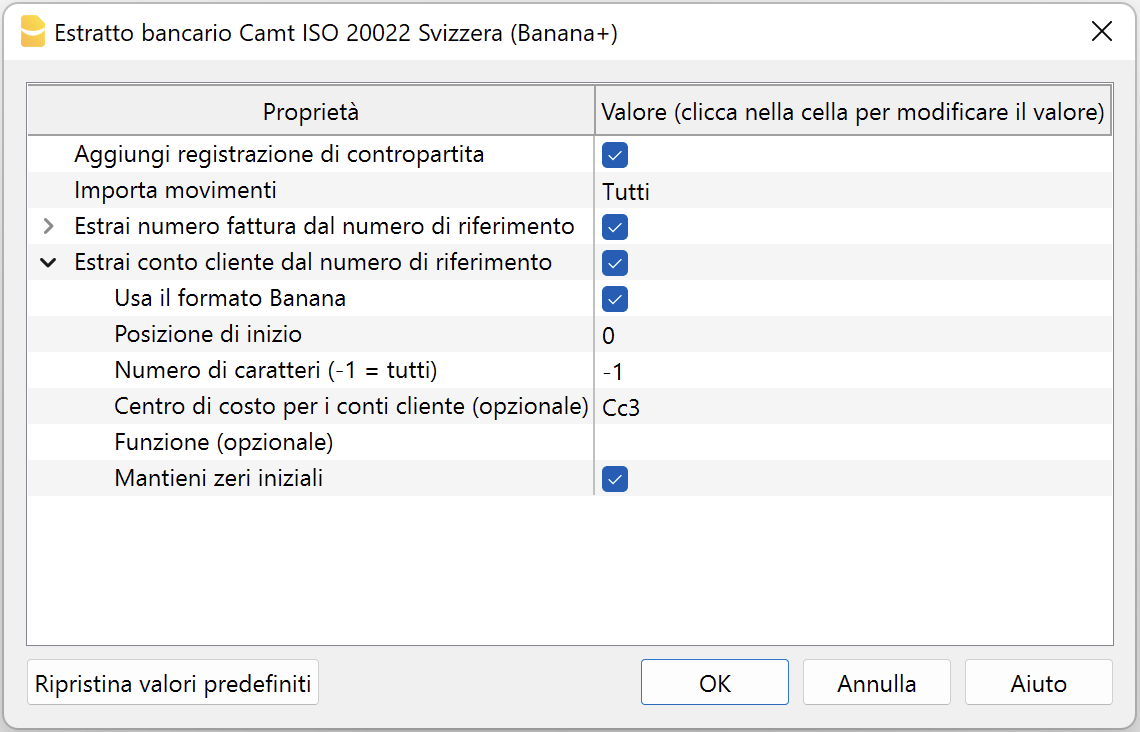
Caso 2: fatture create con altri programmi
Se il numero di riferimento è stato creato con altri sistemi di fatturazione:
- La casellina 'Usa il formato Banana' non è da vistare.
- Nel campo Posizione di inizio indicare la posizione del primo carattere dove inizia il conto cliente all'interno del numero di riferimento.
- Nel campo Numero di caratteri indicare di quanti caratteri è composto il conto cliente.
- Se si usano i conti contabili di bilancio come conto cliente, lasciare vuoto il parametro Centro di costo per i conti cliente.
Altrimenti se sono usati i centri di costo come conto cliente, indicare il centro di costo utilizzato (Cc1, Cc2, Cc3). - In alternativa, invece di indicare posizione e numero di caratteri, nel campo Funzione è possibile indicare una funzione JavaScript che estrae il numero di fattura. Per esempio: (function(text) {return text.substr(10,5);}) . NB.: la stringa deve contenere le parentesi tonde iniziale e finale.
- Vistare la casellina Mantieni zeri iniziali se il conto cliente inizia con uno o più zeri.
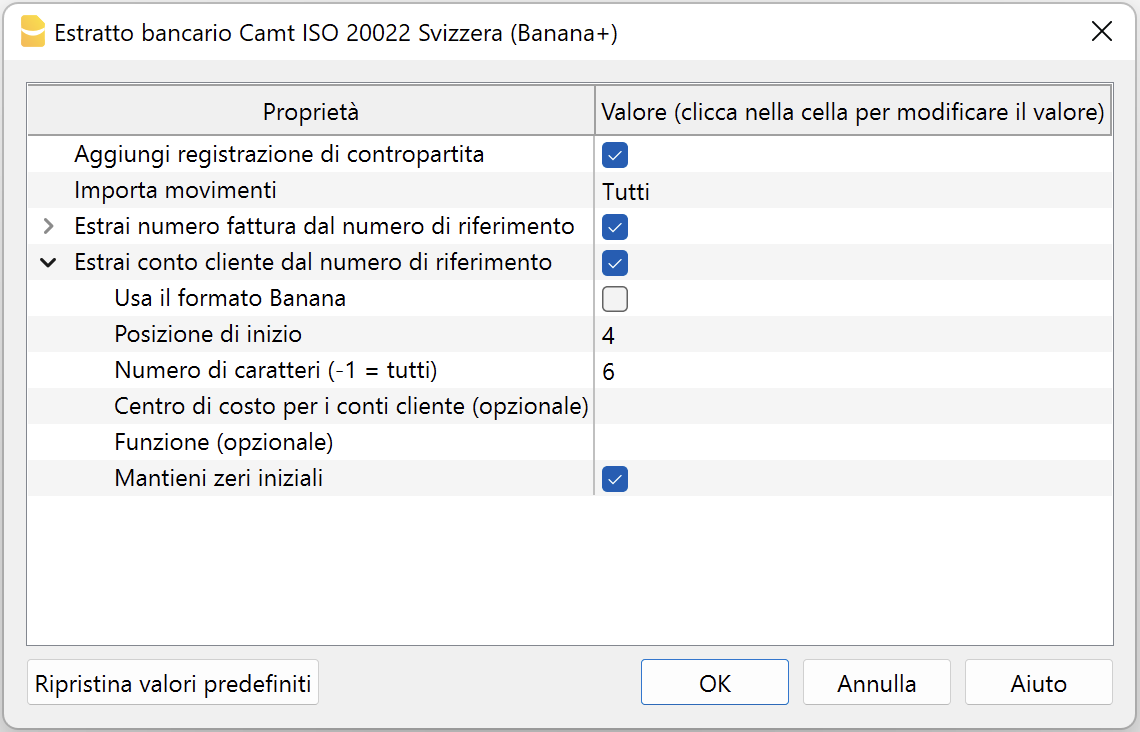
Il conto cliente estratto viene salvato nella colonna Conto/Categoria o centro di costo (Cc1/Cc2/Cc3) della tabella Registrazioni.
Se per esempio, per errore, si usano dei conti contabili di bilancio come conto cliente e si indica Cc1 nel campo 'Centro di costo per i conti cliente' il rispettivo conto contabile di bilancio viene trattato come centro di costo e riportato nella colonna Cc1 della tabella Registrazioni con un segno negativo davanti, per esempio: -110001. In questo caso è sufficiente impostare correttamente i parametri e ripetere l'operazione.
Risoluzione dei problemi
Se il numero della fattura e il numero cliente non appaiono nelle registrazioni importate in Banana, si consiglia di:
- Verificare le impostazioni dell'estensione di importazione come descritto nei capitoli precedenti.
- Verificare che il file CAMT scaricato dalla banca e utilizzato per l'importazione contenga il riferimento della fattura nel campo corretto.
Se il riferimento della fattura non è inserito nel campo corretto (vedi esempi sottostanti), l'estensione di importazione non è in grado di estrarre il numero della fattura e il numero del cliente. - Banana Contabilità si basa sul sistema Swiss Payment Standard camt.053/054 v04 e camt.053/54 v08.
| Esempio: Riferimento SCOR, camt053 v08 (conto normale IBAN) | Esempio: Riferimento QRR, camt054 v08 (conto speciale QR-IBAN) |
| <RmtInf> <Strd> <CdtrRefInf> <Tp> <CdOrPrtry> <Cd>SCOR</Cd> </CdOrPrtry> </Tp> <Ref>RF26412353103</Ref> </CdtrRefInf> </Strd> </RmtInf> | <RmtInf> <Strd> <CdtrRefInf> <Tp> <CdOrPrtry> <Prtry>QRR</Prtry> </CdOrPrtry> </Tp> <Ref>299999000000000000100000012</Ref> </CdtrRefInf> </Strd> </RmtInf> |
L’estensione applica lo standard ISO 20022, facendo riferimento al manuale pubblicato da SIX. Alcune banche possono tuttavia adottare strutture differenti. Eventuali formati alternativi che utilizzano tag diversi per rappresentare le informazioni relative al riferimento della fattura non sono supportati. In ogni caso, l’utente può sempre creare un’estensione personalizzata partendo da questa base.
Specifiche Svizzere
Il sistema bancario svizzero ha definito delle modalità specifiche per il formato standard internazionale ISO20022.
I formati sono stati standardizzati come segue:
- camt053 (Estratto conto elettronico normale IBAN)
- QR-Fattura con conto normale IBAN.
- Estratto conto elettronico con tutti i dettagli dei movimenti (addebiti e accrediti). È possibile sfruttarlo fatturando con il conto normale IBAN e con il numero di riferimento di tipo SCOR, per registrare automaticamente sia addebiti che accrediti attraverso l'uso delle regole di completamento automatico delle registrazioni.
- Se si incassa sul conto speciale QR-IBAN ci sarà giornalmente anche l'importo totale degli incassi giornalieri ricevuti sul conto speciale QR-IBAN (senza dettaglio).
- camt054 (Estratto conto elettronico speciale QR-IBAN)
- QR-Fattura con conto speciale QR-IBAN.
- È l'estratto conto elettronico che contiene solo il dettaglio degli incassi sul conto speciale QR-IBAN (solo accrediti fatturati con il numero di riferimento di tipo QRR).
- camt052 (Report contabile)
- Usato solo in ambiti particolari per i movimenti effettuati durante il giorno.
Integrazione tra estratto camt054 e camt053
Chi incassa tramite QR-IBAN può utilizzare il file XML camt054 per importare e registrare automaticamente gli incassi. Allo stesso tempo, può importare l’intero estratto conto bancario elettronico usando il file XML camt053.
Funzionamento dei file XML camt054 e camt053:
- Il file XML camt054 contiene solo i dettagli degli incassi per ciascun cliente (es. incassiamo due fatture da due clienti diversi, pertanto nell'importazione avremo un movimento per ogni fattura, per esempio da CHF 100.00 ciascuna).
- Il file XML camt053, invece riporta l'accredito globale giornaliero, senza dettagli (es. incassiamo due fatture da CHF 100, ma nell'importazione avremo un unico movimento di incasso da CHF 200, senza alcun riferimento di chi li ha versati).
- Gli incassi ricevuti sul conto QR-IBAN, importati tramite il file XML camt054, vengono riversati quotidianamente sul conto IBAN associato (conto bancario presente nel piano contabile).
Problema: Se si importano entrambi i file XML (camt054 e camt053) nel conto contabile della banca, si registra due volte lo stesso accredito: una volta con i dettagli dei singoli incassi (camt054) e una volta con il totale giornaliero (camt053). Questo genera una duplicazione degli importi accreditati.
Ci sono due possibili soluzioni
- Usare il conto di giro.
- Cancellare manualmente gli accrediti globali presenti nel file camt053.
Di seguito è spiegata la procedura del conto di giro, pensata per evitare la cancellazione manuale dei doppi accrediti e, di conseguenza, prevenire l'eliminazione accidentale di altri movimenti contabili.
Soluzione: uso del conto di giro
Per evitare doppi accrediti, si utilizza un conto di giro.
Il conto di giro serve:
- Come conto d'appoggio per registrare gli incassi nel formato camt054 e camt053.
- Per registrare gli incassi in entrata sul QR-IBAN.
- Per girare gli incassi sul conto IBAN.
Per ovviare alla doppia registrazione, si adotta la procedura simile a quella per le carte di credito:
- Preparazione del piano contabile
- Creare il conto della banca principale (es. 1020, conto IBAN)
- Creare il conto di giro per il QR-IBAN (es. 1021, conto QR-IBAN)
- Importazione del file camt054 (incassi QR-IBAN)
- Importa il file XML camt054 selezionando il conto di giro (QR-IBAN) come banca di importazione.
- Completa ogni registrazione indicando come contropartita CA il conto del cliente corrispondente nel partitario clienti.
- Importazione del file camt053 (estratto conto IBAN)
- Importa il file XML camt053 selezionando il conto bancario (IBAN) come banca di importazione.
- Completa ogni movimento indicando, come contropartita CA:
- il conto a cui si riferisce il movimento per addebiti e accrediti dettagliati
- il conto di giro (QR-IBAN), per gli accrediti globali senza dettaglio, ossia il totale degli importi generati dagli accrediti dei clienti

Nell’esempio, la scheda conto del conto 1021 (banca con QR-IBAN) visualizza:
- Nella colonna Dare, gli incassi dettagliati di ciascun cliente (camt054).
- Nella colonna Avere, lo storno dell'incasso globale che azzera il conto di giro.

Nell'esempio, la scheda conto del conto 1020 (banca con IBAN) visualizza:
- Nella colonna Dare, gli incassi globali del file camt053.
Nel bilancio, dopo l'importazione:
- Il conto di giro deve avere saldo uguale a zero.
- Il conto bancario (conto IBAN) deve riportare l'incasso globale.
- I singoli incassi saranno registrati nel partitario clienti.

Documenti correlati
Inserimento conto e numero fattura fornitore
A differenza delle fatture clienti, non è possibile ricavare automaticamente il numero della fattura del fornitore dal numero di riferimento, in quanto la sua composizione varia da fornitore a fornitore. Ogni fornitore stabilisce autonomamente la struttura del proprio numero di riferimento, rendendo impossibile un riconoscimento standardizzato. Questo è attualmente un limite tecnologico che riguarda tutti i software contabili.
È comunque possibile assegnare automaticamente il conto fornitore tramite le Regole, ma il numero della fattura deve essere inserito manualmente per ogni registrazione. Per facilitarne l'inserimento, si può utilizzare il comando F2 o doppio clic nella colonna Fattura: si apre l’elenco delle fatture aperte del fornitore selezionato, da cui è possibile scegliere quella corretta. Oppure nella colonna Fatture è possibile scrivere direttamente il nome del fornitore per visualizzare l'elenco delle fatture aperte.
Il CAMT è un file che le banche mettono a disposizione per scaricare i movimenti dell’estratto conto. In Svizzera è il formato standard utilizzato dalle banche.
Estratto bancario Camt ISO 20022 Svizzera (compatibile con Banana 9)
Estratto bancario Camt ISO 20022 Svizzera (compatibile con Banana 9)Il formato ISO 20022 è uno standard internazionale, che offre gli schemi camt.052, camt.053 e camt.054. La prima versione di questi schemi è stata la camt.05x.001.04, utilizzabile SOLO fino a novembre 2025. Successivamente dovrà essere rimpiazzata dal nuovo schema camt.05x.001.08.
Per importare l'estratto conto bancario nel nuovo formato ISO 20022, camt.05x.001.08, disponibile dal novembre 2022, è necessario avere Banana Contabilità Plus e usare la nuova estensione, che legge entrambi i formati.
Requisiti
Per utilizzare questa estensione è richiesto Banana Contabilità 9.0.5.
Se hai Banana Contabilità Plus, usa la nuova estensione Estratto bancario Camt ISO 20022 Svizzera (Banana+)
Caratteristiche
Questo filtro si distingue dal filtro ISO20022 generico per le seguenti particolarità:
- Il numero di riferimento QR/PVR viene inserito nella descrizione del movimento;
- È possibile estrarre il numero di fattura dal numero di riferimento QR/PVR (vedi Impostare i parametri);
Il numero di fattura estratto verrà salvato nel campo Fattura (DocInvoice); - È possibile estrarre il conto cliente dal numero di riferimento QR/PVR (vedi Impostare i parametri);
Il conto cliente estratto verrà salvato come conto/categoria o centro di costo in base ai parametri; - È possibile disabilitare nella registrazione l'inserimento della contropartita (vedi Impostare i parametri).
Installazione estensione
Dal Menu Estensioni > Gestisci estensioni > Online > Importazione > selezionare l'estensione ~ISO 20022 Svizzera - Importa estratto bancario Camt. (Banana 9) > bottone Installa.
Impostare i parametri
I parametri dell'estensione sono necessari per registrare elettronicamente i movimenti di incasso delle fatture.
Con queste impostazioni è possibile definire come estrarre i dati relativi al numero fattura e cliente, in modo che vengano inseriti in automatico nelle relative colonne della tabella Registrazioni.
Per accedere ai parametri dell'estensione:
- Aprire il file della contabilità dove vuoi importare i movimenti.
- Accedere ai parametri dell'estensione:
- dal Menu Estensioni > Gestisci estensioni > selezionare l'estensione ~ISO 20022 Svizzera - Importa estratto bancario Camt. (Banana 9) > bottone Impostazioni.
- oppure dal menu Conta1> Importa in Contabilità > Gestisci estensioni > selezionare l'estensione ~ISO 20022 Svizzera - Importa estratto bancario Camt. (Banana 9) > bottone Impostazioni.
- Nell'immagine seguente sono riportati i parametri predefiniti.
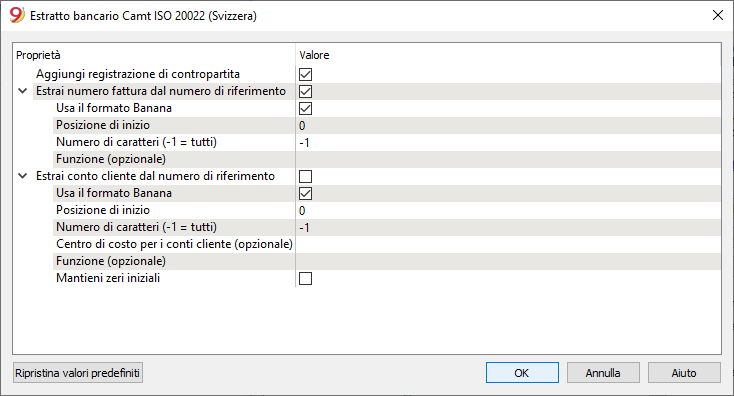
Aggiungi registrazione di contropartita
Se l'opzione è attivata, per i movimenti con dettagli, il filtro inserisce una registrazione di contropartita con l'importo totale dei dettagli. Nel conto di compensazione appare il simbolo [CA] e il numero di conto corrispondente deve essere inserito manualmente. Se l'opzione è disattivata non viene inserita alcuna registrazione di contropartita.
Estrai numero fattura dal numero di riferimento
Se l'opzione è attivata è possibile definire come estrarre il numero di fattura dal numero di riferimento. Il numero di fattura estratto verrà salvato nel campo Fattura (DocInvoice).
È possibile estrarre il numero di fattura dal numero di riferimento creato dal programma Banana Contabilità Plus vistando la casellina apposita e senza modificare i parametri relativi alla 'Posizione di inizio' e al 'Numero di caratteri' da utilizzare.
È possibile estrarre il numero di fattura fatturato con altri sistemi di fatturazione indicando la posizione del primo carattere e il numero di caratteri che nel numero di riferimento corrispondono al numero di fattura, oppure indicando una funzione JavaScript che estrae il numero di fattura, per esempio: (function(text) {return text.substr(10,5);}) . NB.: la stringa deve contenere le parentesi tonde iniziale e finale.
Estrai conto cliente dal numero di riferimento
Se l'opzione è attivata è possibile definire come estrarre il conto cliente dal numero di riferimento. Il conto cliente estratto verrà salvato nel campo conto/categoria o centro di costo in base ai parametri. Se si usano i conti contabili di bilancio come conto cliente lasciare vuoto il parametro 'Centro di costo per i conti cliente', altrimenti se sono usati i centri di costo come conto cliente indicare il centro di costo utilizzato, es.: 'Cc1', 'Cc2' o 'Cc3' senza riportare le virgolette.
Se per esempio, per errore, si usano dei conti contabili di bilancio come conto cliente e si indica Cc1 nel campo 'Centro di costo per i conti cliente' il rispettivo conto contabile di bilancio viene trattato come centro di costo e riportato nella colonna CC1 della tabella Registrazioni con un segno negativo davanti, per esempio: -110001. In questo caso è sufficiente impostare correttamente i parametri e ripetere l'operazione.
È possibile estrarre il conto cliente dal numero di riferimento creato dal programma Banana Contabilità Plus vistando la casellina apposita e senza modificare i parametri relativi alla 'Posizione di inizio' e al 'Numero di caratteri' da utilizzare.
È possibile estrarre il conto cliente fatturato con altri sistemi di fatturazione indicando la posizione del primo carattere e il numero di caratteri che nel numero di riferimento corrispondono al conto cliente, oppure indicando una funzione JavaScript che estrae il numero di fattura, per esempio: (function(text) {return text.substr(10,5);}) . NB.: la stringa deve contenere le parentesi tonde iniziale e finale.
Specifiche Svizzere
Il sistema bancario svizzero ha definito delle modalità specifiche per il formato standard internazionale ISO20022.
I formati sono stati standardizzati come segue:
- camt053
Estratto conto elettronico con dettagli di addebito globali oppure senza dettagli. - camt054
È l'estratto conto elettronico che contiene solo il dettaglio degli incassi. - camt052 (Report contabile)
Usato solo in ambiti particolari per i movimenti effettuati durante il giorno.
Nuovo: ora con Banana Contabilità Plus puoi anche ottenere la QR-Fattura con conto normale IBAN, o la QR-Fattura con conto speciale QR-IBAN. In più puoi usare le regole di completamento automatico delle registrazioni per registrare automaticamente sia addebiti che accrediti con la nuova estensione Estratto bancario Camt ISO 20022 Svizzera (Banana+).
Documenti correlati
Validatore CAMT XML Svizzero con schema XSD [BETA]
Validatore CAMT XML Svizzero con schema XSD [BETA]Utilizzabile per validare i file usati dall'estensione Estratto bancario Camt ISO 20022 Svizzera (Banana+).
Installazione estensione
Per installare l'estensione procedi come segue:
- Dal Menu Estensioni > Gestisci estensioni > Online > Produttività > seleziona l'estensione Validatore CAMT XML Svizzero con schema XSD > bottone Installa.
Utilizzo estensione
Per utilizzare l'estensione procedi come segue:
- Dal Menu Estensioni > Gestisci estensioni > seleziona Validatore CAMT XML Svizzero con schema XSD
- Seleziona poi il file CAMT
Risultati
L'estensione controlla il file CAMT con il relativo schema XSD.
Se ritorna il messaggio "Il documento XML è valido rispetto a xxx", significa che il file CAMT è corretto.
Aargauische Kantonalbank - Importa movimenti .csv (Banana+ Advanced)
Aargauische Kantonalbank - Importa movimenti .csv (Banana+ Advanced)Questa estensione permette di importare le transazioni della Aargauische Kantonalbank in Banana. Si può installare l'estensione dal menu Estensioni > Gestione estensioni.
Consultare la documentazione in tedesco: Aargauische Kantonalbank - Bewegungen importieren .csv (Banana+ Advanced)
Acrevis Bank - Importa movimenti .csv (Banana+ Advanced)
Acrevis Bank - Importa movimenti .csv (Banana+ Advanced)Questa estensione permette di importare le transazioni della banca Acrevis in Banana. Si può installare l'estensione dal menu Estensioni->Gestione estensioni.
Consultare la documentazione in tedesco: Acrevis Bank - Importa movimenti .csv (Banana+ Advanced).
BancaStato- Importa movimenti .csv (Banana+ Advanced)
BancaStato- Importa movimenti .csv (Banana+ Advanced)Il formato .csv è diverso per ogni banca e viene aggiornato e cambiato regolarmente. In questa pagina trovi l'estensione più recente per l'importazione del formato .csv di BancaStato. Questa estensione di importazione permette di importare movimenti BancaStato in Banana Contabilità Plus. L'estensione può essere installata dal menu Estensioni > Gestione estensioni.
Requisiti d'uso
- Banana Contabilità Plus con il piano Advanced.
- BancaStato fornisce anche file nel formato standard ISO20022, importabili anche con il piano Professional. Per importare i file in questo formato devi installare la relativa estensione di importazione Svizzera per ISO20022 Camt 052, 053, 054. Se non trovi questo formato già disponibile di default, lo puoi richiedere a BancaStato.
In alcune banche è possibile che il formato .csv specifico offra risultati migliori. Il piano Advanced garantisce in ogni caso una scelta più ampia e il massimo risultato, offrendo inoltre diverse altre funzioni avanzate che velocizzano e semplificano molto il lavoro contabile.
Procedura di esportazione
Esporta il file *.xlsx con le transazioni accedendo al tuo ebanking.
- Accedi alla sezione conti e seleziona il conto per il quale desideri esportare i movimenti.
- Esporta i movimenti del conto scegliendo il formato *.xlsx (Excel).
Puoi decidere se mantenere il file nel formato Excel e importare successivamente i dati copiandoli dagli appunti o convertirlo in un file di tipo *.csv, se vuoi convertirlo:
- Apri il file e clicca su File > Esportazione >Cambia tipo di file e scegliere il formato CSV (Comma delimited) (*.csv).
- Salva il file nel nuovo formato, senza modificarne il contenuto.
Consigliamo di salvare il file in un luogo in cui puoi ritrovarlo facilmente in seguito e di non aprirlo prima di averlo importato.
Procedura di importazione
È possibile importare i dati in due modi diversi.
Importazione file *.csv
- Tramite il menu Azioni > Importa in contabilità > nella casella Importa selezionare Registrazioni.
- Scegliere l'estensione da utilizzare, in questo caso "BancaStato- Importa movimenti .csv (Banana+ Advanced)".
- Con il pulsante Sfoglia, scegliere il file da cui importare le transazioni.
- Premere il pulsante OK.
Importazione dagli appunti (file *.xlsx)
- Tramite il menu Azioni > Importa in contabilità > nella casella Importa selezionare Registrazioni.
- Scegliere l'estensione da utilizzare, in questo caso "BancaStato- Importa movimenti .csv (Banana+ Advanced)".
- Apri il file Excel, premere Ctrl+A per selezionare tutti i dati, quindi Ctrl+C per copiare i dati negli appunti.
- Nella finestra di dialogo seleziona la casella Importa dati dagli appunti.
- Premi il pulsante OK.
Per maggiori dettagli vedi la pagina Importa movimenti.
Messaggi di errore
- Formato file *.csv non riconosciuto: Il formato del file *.csv che si sta cercando di importare non corrisponde a nessuno dei formati associati a questo filtro:
- Verificare di aver scelto il file corretto.
- Se il file scelto è corretto, è possibile che il nostro filtro debba essere aggiornato.
- Questa estensione richiede Banana Accounting+ Advanced: Si sta cercando di utilizzare l'estensione con una licenza diversa da quella richiesta, si prega di passare al piano Advanced per poter utilizzare le funzionalità di questo filtro.
Inviaci un feedback
Può accadere che il formato del file *.csv venga aggiornato e che di conseguenza il filtro non funzioni più correttamente. Inviateci un feedback e allegate un file di esempio (*.csv) con il nuovo formato e provvederemo ad aggiornare il filtro.
Bank SoBa - Basel - Import transactions .csv
Bank SoBa - Basel - Import transactions .csvThis BananaApp lets you import Baloise Bank SoBa transactions in CSV format.
The file format is the following. See Testfile.
Datum;Valuta;Buchungstext;Belastung;Gutschrift;Saldo CHF;Kontonummer;Kontoinhaber;
29.03.2018;29.03.2018;Vergütung Inland GTSM - Info - - MIETZINSZAHLUNGEN;1475.00;;19496.65;00000000; Firma AG;
29.03.2018;29.03.2018;Vergütung Inland MONIKA - Info - - PARKPLATZMIETE MEINRADSTRASSE 6;100.00;;19496.65;00000000; Firma AG;
29.03.2018;29.03.2018;Vergütung Inland WALTER - Info - - MIETZINS MEINRADSTR. 5;3400.00;;21071.65;00000000; Firma AG;
History
- 2018 -07-10 First release
Banca CIC - Importa movimenti .csv (Banana+ Advanced)
Banca CIC - Importa movimenti .csv (Banana+ Advanced)Il formato .csv è diverso per ogni banca e viene aggiornato e modificato regolarmente. In questa pagina troverai l'estensione più recente per importare i formati .xlsx/.csv della Banca CIC. Questa estensione consente di importare le transazioni della Banca CIC in Banana Contabilità Plus. L'estensione può essere installata dal menu Estensioni > Gestisci estensioni.
Requisiti per l'utilizzo
- Banana Contabilità Plus con il Piano Advanced.
- La Banca CIC fornisce anche file in formato standard ISO20022, che possono essere importati con il piano Professional. Per importare file in questo formato è necessario installare la relativa estensione di importazione Swiss per ISO20022 Camt 052, 053, 054. Se questo formato non è disponibile di default, può essere richiesto alla banca.
In alcune banche, il formato specifico .xlsx/.csv può offrire risultati migliori. In ogni caso, il piano Advanced garantisce una maggiore scelta e risultati ottimali, e offre anche numerose funzioni avanzate che velocizzano e semplificano notevolmente il lavoro contabile.
Procedura di esportazione
Esporta il file *.xlsx con le tue transazioni accedendo al tuo e-banking.
- Apri la sezione dei conti e seleziona il conto per cui desideri esportare i movimenti.
- Esporta i movimenti del tuo conto scegliendo il formato *.xlsx (Excel).
Puoi decidere se mantenere il file in formato Excel e importare i dati copiandoli dagli appunti, oppure convertirlo in un file *.csv. Se vuoi convertirlo:
- Apri il file e clicca su File → Esporta → Cambia tipo di file e scegli il formato CSV (valori separati da virgola) (*.csv).
- Salva il file nel nuovo formato, senza modificare il contenuto.
Si consiglia di salvare il file in una posizione facilmente ritrovabile in seguito e di non aprirlo prima dell’importazione.
Procedura di importazione
È possibile importare i dati in due modi diversi.
Importazione del file *.csv
- Dal menu Azioni → Importa in contabilità → seleziona la casella Importa movimenti
- Scegli l’estensione da utilizzare, in questo caso 'CIC Bank - Importa estratto conto .csv (Banana+ Advanced)'.
- Con il pulsante Sfoglia, seleziona il file da cui importare i movimenti.
- Premi il pulsante OK.
Importazione dagli appunti (file *.xlsx)
- Dal menu Azioni → Importa in contabilità → seleziona la casella Importa movimenti
- Scegli l’estensione da utilizzare, in questo caso 'CIC Bank - Importa estratto conto .csv (Banana+ Advanced)'.
- Apri il file Excel, premi Ctrl+A per selezionare tutti i dati, poi Ctrl+C per copiarli negli appunti.
- Nella finestra di dialogo, seleziona l’opzione Importa dati dagli appunti.
- Premi il pulsante OK.
Per maggiori dettagli, consulta la pagina Importa movimenti.
Messaggi di errore
- Formato del file *.csv non riconosciuto: Il formato del file *.csv che si sta tentando di importare non corrisponde a nessuno dei formati associati a questo filtro:
- Verifica di aver selezionato il file corretto.
- Se il file è corretto, il filtro potrebbe necessitare di un aggiornamento.
- Questa estensione richiede Banana Contabilità+ Advanced: Stai cercando di usare l’estensione con una licenza diversa da quella richiesta. Passa al Piano Advanced per poter utilizzare tutte le funzionalità di questo filtro.
Inviaci un feedback
Può accadere che il formato del file *.csv venga aggiornato e che il filtro non funzioni più correttamente. Inviaci un feedback allegando un file di esempio (*.csv) con il nuovo formato e provvederemo ad aggiornare il filtro.
Banque Cantonale Vaudoise - Importa movimenti .xlsx/.csv (Banana+ Advanced)
Banque Cantonale Vaudoise - Importa movimenti .xlsx/.csv (Banana+ Advanced)Il formato .csv è diverso per ogni banca e viene aggiornato e modificato regolarmente. In questa pagina trovi l’estensione più recente per importare il formato .xlsx/.csv della Banque Cantonale Vaudoise. Questa estensione di importazione permette di importare le transazioni della Banque Cantonale Vaudoise in Banana Contabilità Plus. L’estensione può essere installata dal menu Estensioni > Gestisci estensioni.
Requisiti per l’utilizzo
- Banana Contabilità Plus con il piano Advanced.
- La Banque Cantonale Vaudoise dovrebbe fornire anche file nel formato standard ISO20022, che puoi importare con il piano Professional. Per importare file in questo formato è necessario installare la relativa estensione di importazione Svizzera per ISO20022 Camt 052, 053, 054. Se questo formato non è già disponibile per impostazione predefinita, puoi richiederlo alla banca.
Per alcune banche, il formato .csv specifico può offrire risultati migliori. In ogni caso, il piano Advanced garantisce una scelta più ampia e risultati ottimali, e offre inoltre diverse altre funzioni avanzate che velocizzano e semplificano notevolmente il lavoro contabile.
Procedura di esportazione
Esporta il file *.xlsx con le tue transazioni accedendo al tuo e-banking.
- Apri la sezione dei conti e seleziona il conto per il quale vuoi esportare i movimenti.
- Esporta i movimenti del tuo conto scegliendo il formato *.xlsx (Excel).
Puoi decidere se mantenere il file in formato Excel e importare successivamente i dati copiandoli dagli appunti, oppure convertirlo in un file *.csv. Se vuoi convertirlo:
- Apri il file e clicca su File->Esporta->Cambia tipo di file, quindi scegli il formato CSV (delimitato da virgole) (*.csv).
- Salva il file nel nuovo formato, senza modificarne il contenuto.
Ti consigliamo di salvare il file in una posizione in cui potrai ritrovarlo facilmente in seguito e di non aprirlo prima di importarlo.
Procedura di importazione
Puoi importare i dati in due modi diversi.
Importare un file *.csv
- Dal menu Azioni → Importa in contabilità → seleziona l’opzione Importa transazioni
- Scegli l’estensione da utilizzare, in questo caso "Banque Cantonale Vaudoise - Importa movimenti .xlsx/.csv (Banana+ Advanced)".
- Con il pulsante Sfoglia, scegli il file dal quale importare le transazioni.
- Clicca su OK.
Importare dagli appunti
- Dal menu Azioni → Importa in contabilità → seleziona l’opzione Importa transazioni
- Scegli l’estensione da utilizzare, in questo caso "Banque Cantonale Vaudoise - Importa movimenti .xlsx/.csv (Banana+ Advanced)".
- Apri il file Excel, premi Ctrl+A per selezionare tutti i dati, quindi Ctrl+C per copiare i dati negli appunti.
- Nella finestra di dialogo, seleziona la casella Importa dati dagli appunti.
- Clicca su OK.
Per maggiori dettagli consulta la pagina Importa movimenti.
Messaggi di errore
- Formato file *.csv non riconosciuto: il formato del file .xlsx/.csv che stai cercando di importare non corrisponde a nessuno dei formati associati a questo filtro:
- Verifica di aver scelto il file corretto.
- Se il file scelto è corretto, potrebbe essere necessario aggiornare il nostro filtro.
- Questa estensione richiede Banana Contabilità+ Advanced: stai cercando di utilizzare l’estensione con una licenza diversa da quella richiesta. Passa al piano Advanced per poter utilizzare le funzionalità di questo filtro.
Inviaci un feedback
Può capitare che il formato del file .xlsx/.csv venga aggiornato e che, di conseguenza, il filtro non funzioni più correttamente. Inviaci un feedback e allega un file di esempio (*.xlsx/*.csv) con il nuovo formato; procederemo quindi ad aggiornare il filtro.
Basellandschaftliche Kantonalbank - Bewegungen importieren .csv (Banana+ Advanced)
Basellandschaftliche Kantonalbank - Bewegungen importieren .csv (Banana+ Advanced)Il formato .csv è diverso per ogni banca e viene aggiornato e cambiato regolarmente. In questa pagina trovi l'estensione più recente per l'importazione del formato .csv della Basellandschaftliche Kantonalbank. Questa estensione di importazione permette di importare movimenti Basellandschaftliche Kantonalbank in Banana Contabilità Plus. L'estensione può essere installata dal menu Estensioni > Gestisci estensioni.
Requisiti per l'utilizzo
- Banana Contabilità Plus con il piano Advanced.
- Basellandschaftliche Kantonalbank fornisce anche file nel formato standard ISO20022, importabili anche con il piano Professional. Per importare i file in questo formato devi installare la relativa estensione di importazione Svizzera per ISO20022 Camt 052, 053, 054. Se non trovi questo formato già disponibile di default, lo puoi richiedere aalla Basellandschaftliche Kantonalbank.
In alcune banche è possibile che il formato .csv specifico offra risultati migliori. Il piano Advanced garantisce in ogni caso una scelta più ampia e il massimo risultato, offrendo inoltre diverse altre funzioni avanzate che velocizzano e semplificano molto il lavoro contabile.
Per maggiori informazioni consulta la documentazione in tedesco.
Basler Kantonalbank - Importa movimenti .csv (Banana+ Advanced)
Basler Kantonalbank - Importa movimenti .csv (Banana+ Advanced)Questa estensione permette di importare le transazioni della Basler Kantonalbank in Banana. Si può installare l'estensione dal menu Estensioni->Gestione estensioni.
Consultare la documentazione in tedesco: Basler Kantonalbank - Bewegungen importieren .csv (Banana+ Advanced).
Berner Kantonalbank - Import account statement .csv (Banana+ Advanced)
Berner Kantonalbank - Import account statement .csv (Banana+ Advanced)The .csv format is different for each bank and is updated and changed regularly. On this page you will find the most recent extension for importing the Berner Kantonalbank .csv format. This import extension allows you to import Berner Kantonalbank transactions into Banana Accounting Plus. The extension can be installed from the Extensions menu > Manage Extensions.
Requirements for use
- Banana accounting Plus with the Advanced Plan.
- Berner Kantonalbank should also provides files with standard format ISO20022, which you can import with the Professional plan. To import files in this format you need to install the relevant import extension Swiss for ISO20022 Camt 052, 053, 054. If you do not find this format already available by default, you can request it from the bank
In some banks, the specific .csv format may offer better results. In any case, the Advanced plan guarantees a wider choice and maximum results, and also offers several other advanced functions that speed up and simplify accounting work considerably.
Export procedure
Export the *.xlsx file with your transactions by logging into your ebanking.
- Open the accounts section and select the account for which you want to export movements.
- Export the movements of your account by choosing the *.xlsx (Excel) format.
You can decide whether to keep the file in Excel format and later import the data by copying it from the clipboard or convert it to a *.csv file, if you want to convert it:
- Open the file and click on File->Export->Change File Type and choose the CSV (Comma delimited) (*.csv) format.
- Save the file in the new format, without modify the content.
We recommend saving the file in a place where you can easily find it later and not opening it before importing it.
Import procedure
You can import the data in two different ways.
Import *.csv file
- Via the Actions → Import to accounting → select Import transactions box
- Choose the extension to be used, in this case 'Berner Kantonalbank - Import account statement .csv (Banana+ Advanced)'.
- With the Browse button, choose the file from which to import the transactions.
- Press OK Button.
Import from clipboard
- Via the Actions → Import to accounting → select Import transactions box
- Choose the extension to be used, in this case 'Berner Kantonalbank - Import account statement .csv (Banana+ Advanced)'.
- Open the Excel file, press Ctrl+A to select all the data, then Ctrl+C to copy the data to the clipboard.
- In the dialog in the dialogue check the box Import data from clipboard.
- Press OK Button.
For more details see Import transactions page.
Error Messages
- Unrecognised *.csv file format: The format of the *.csv file you are trying to import does not match any of the formats associated with this filter:
- Check that you have chosen the correct file.
- If the file you have chosen is correct, it may be that our filter requires updating.
- This extension requires Banana Accounting+ Advanced: You are trying to use the extension with a licence other than the one requested, please upgrade to the Advanced Plan to be able to use the functionality of this filter.
Send us a feedback
It may happen that the format of the *.csv file is updated and as a result the filter no longer functions correctly. Send us feedback and attach an example file (*.csv) with the new format and we will proceed to update the filter.
Bexio - Importa movimenti .xlsx (Banana+ Advanced)[BETA]
Bexio - Importa movimenti .xlsx (Banana+ Advanced)[BETA]Questa estensione consente di importare le tue transazioni Bexio in Banana. Puoi installare l'estensione dal menu Estensioni > Gestisci Estensioni.
Requisiti per l'uso
- Banana Contabilità Plus con il Piano Advanced.
- Tipo di file per la contabilità: file di contabilità in partita doppia con IVA e multi-valuta. Puoi creare un nuovo file o usarne uno esistente.
Procedura di importazione
Puoi importare i dati in due modi diversi:
Importa file *.csv
- Apri il file di contabilità (*.ac2).
- Dal menu Azioni > Importa in contabilità, seleziona Importa Registrazioni nel menu a tendina.
- Scegli l'estensione da utilizzare, in questo caso "Bexio - Importa registrazioni .xlsx (Banana+ Advanced) [BETA]".
- Con il pulsante Sfoglia, scegli il file da cui importare le regsitrazioni.
- Conferma con OK.
- Rivedi le modifiche utilizzando la finestra di dialogo proposta. Premi OK se tutto è corretto, altrimenti premi Annulla se hai rilevato errori. In questo caso, correggi gli errori e ripeti il processo dal passo 1.
Importa da appunti
- Apri il file di contabilità (*.ac2).
- Dal menu Azioni > Importa in contabilità, seleziona Importa registrazioni nel menu a tendina.
- Scegli l'estensione da utilizzare, in questo caso "Bexio - Importa regsitrazioni .xlsx (Banana+ Advanced) [BETA]".
- Apri il file Excel, premi Ctrl+A per selezionare tutti i dati, poi Ctrl+C per copiare i dati negli appunti.
- Nella finestra di dialogo che si apre, seleziona l'opzione per Importa dati dagli appunti.
- Conferma con OK.
- Rivedi le modifiche utilizzando la finestra di dialogo proposta. Premi OK se tutto è corretto, altrimenti premi Annulla se hai rilevato errori. In questo caso, correggi gli errori e ripeti il processo dal passo 1.

Tabella Conti
I conti utilizzati per l'importazione delle registrazioni che non sono ancora presenti nel piano dei conti di Banana verranno automaticamente aggiunti alla fine del piano dei conti. Sarà necessario aggiungere manualmente le informazioni corrispondenti per i nuovi conti importati. Procedi come segue:
- Spostare il conto riposizionandolo in un'altra riga.
- Verifica che la BClasse del conto impostata automaticamente durante l'importazione sia corretta.
- Imposta il corretto raggruppamento nella colonna Somma in.
- Imposta il corretto codice valuta del conto.*
*Imposta il corretto codice valuta/simbolo anche per quei conti che erano già presenti nel piano dei conti di Banana ma con una valuta diversa rispetto a quella assegnata in Bexio.
Per ulteriori dettagli, visita la pagina Conti.
Tabella Codici IVA
Alcuni codici IVA utilizzati nelle registrazioni importate vengono automaticamente riconosciuti e convertiti nei codici IVA utilizzati da Banana Contabilità. I codici fiscali non riconosciuti verranno aggiunti come nuovi elementi alla fine della tabella Codici IVA. Procedi come segue:
- Completa i dettagli mancanti per il codice IVA e crea una nuova aliquota nella tabella Codici IVA. Nella pagina seguente della tabella Codici IVA viene spiegato come è strutturata questa tabella.
- (Raccomandato) Verifica se la nuova aliquota IVA inserita corrisponde a una delle aliquote fiscali esistenti. È probabile che esista già un codice fiscale identico che soddisfi i tuoi requisiti. In tal caso, dovrai aggiornare le righe nella tabella Registrazioni che fanno riferimento al vecchio codice IVA e sostituirlo con quello nuovo. Puoi utilizzare la funzione Sostituisci per questo. Dopo aver sostituito i codici IVA nella tabella Registrazioni, puoi eliminare le righe con i vecchi codici IVA.
Tabella Registrazioni
Bexio esporta i movimenti contabili suddividendo l’importo netto dell’operazione e l’importo IVA associato in due righe separate.
Durante l’importazione, entrambe le righe vengono riportate nella tabella Registrazioni, ma questo comporta una doppia registrazione dell’IVA. Infatti, Banana è già in grado di calcolare e registrare correttamente l’IVA utilizzando le colonne IVA presenti nella riga con l’importo netto, rendendo superflue le righe specifiche dedicate all’IVA.
Tuttavia, il programma non è in grado di identificare con certezza assoluta quali siano le righe relative all’IVA, poiché i conti utilizzati possono variare a seconda del piano dei conti adottato. Per questo motivo, entrambe le voci vengono sempre importate.
Puoi rimuovere manualmente le registrazioni dell’IVA duplicate utilizzando il Filtro righe:
- Apri il filtro righe e inserisci un criterio di ricerca, aiutandoti con il generatore di comandi per il filtro offerto da Banana GPT.
- Cerca tutte le righe relative alle registrazioni IVA, ad esempio specificando i conti utilizzati o filtrando i movimenti che contengono un codice IVA.
- Una volta ottenuto l’elenco filtrato, seleziona tutte le righe e rimuovile.
- Rimuovi il filtro per tornare alla visualizzazione completa della tabella Registrazioni.
A questo punto le registrazioni IVA duplicate saranno eliminate, e l’IVA risulterà contabilizzata correttamente una sola volta per ciascun movimento.
Potresti ancora vedere alcuni errori o avvisi relativi alla registrazione dell'IVA:
- IVA dovuta non registrata correttamente: questo problema può essere risolto utilizzando i codici IVA impostati da Banana o indicando nella tabella Codici IVA se per un determinato codice l'IVA è dovuta o meno.
- Avviso: IVA dovuta non registrata correttamente: nelle transazioni, l'IVA applicabile sembra essere inserita al contrario, ma questo non è necessariamente un errore. Questo può accadere, ad esempio, in annullamenti o rettifiche.
Consulta la pagina Gestione IVA.
Verifica della contabilità
La tua contabilità in Banana Contabilità dovrebbe ora essere pronta e non dovrebbero esserci ulteriori problemi. Puoi eseguire un controllo aggiuntivo controllando e ricalcolando la tua contabilità.
Messaggi di errore
- Formato file non riconosciuto: il formato del file che stai tentando di importare non corrisponde a nessuno dei formati associati a questo filtro:
- Verifica di aver scelto il file corretto.
- Se il file selezionato è corretto, potrebbe essere necessario aggiornare la nostra estensione.
- Questa estensione richiede Banana Accounting+ Advanced: se stai cercando di utilizzare l'estensione con una licenza diversa da quella richiesta, passa al Piano Advanced per utilizzare le funzionalità di questa estensione.
Se incontri altri errori o hai domande sul processo di importazione, sentiti libero di inviarci un Feedback.
Invia un Feedback
È possibile che il formato del file .csv venga aggiornato e, di conseguenza, l'estensione potrebbe non funzionare correttamente. Invia un feedback includendo un esempio del file (*.csv) con il nuovo formato, in modo che possiamo aggiornare il filtro di conseguenza.
Questa è una versione BETA. Ciò significa che non è la versione finale del filtro. Contattaci se hai qualche suggerimento per migliorarci, come:
- Suggerimenti su come migliorare l'importazione.
- File di test esportati da Bexio (.xlsx/.csv).
- Eventuali errori non segnalati o descritti nella documentazione.
Cler Bank - Importa movimenti .csv (Banana+ Advanced)
Cler Bank - Importa movimenti .csv (Banana+ Advanced)Il formato .csv è diverso per ogni banca e viene aggiornato e modificato regolarmente. In questa pagina troverai l'estensione più recente per l'importazione del formato .csv della banca Cler. Questa estensione di importazione ti consente di importare le transazioni della banca Cler in Banana Accounting Plus.
L'estensione può essere installata dal menu Estensioni > Gestisci estensioni.
Requisiti di utilizzo
- Banana Accounting Plus con il Piano Advanced.
- La banca Cler fornisce anche file nel formato standard ISO20022, che puoi importare con il Piano Professional. Per importare i file in questo formato, devi installare la relativa estensione di importazione Swiss for ISO20022 Camt 052, 053, 054. Se non trovi già disponibile questo formato di default, puoi richiederlo alla banca Cler.
Per alcune banche, il formato .csv specifico potrebbe offrire risultati migliori. In ogni caso, il Piano Advanced garantisce una scelta più ampia e i migliori risultati e offre diverse altre funzioni avanzate che accelerano e semplificano notevolmente il lavoro contabile.
Procedura di esportazione dalla banca Cler
Esporta le tue transazioni bancarie in formato CSV accedendo al tuo conto online.
- Apri la sezione Conti e seleziona il conto per il quale desideri esportare i movimenti.
- Esporta i movimenti del conto scegliendo il formato *.csv.
- Salva il file sul tuo computer.
- Ti consigliamo di salvare il file in un luogo facilmente accessibile in seguito e di non aprirlo prima dell'importazione.
Procedura di importazione
- Tramite il menu Azioni > Importa in contabilità > seleziona il riquadro Importa: Registrazioni
- Seleziona l'estensione da utilizzare, in questo caso "Cler Bank - Importa movimenti .csv (Banana+ Advanced)".
- Con il pulsante Sfoglia, scegli il file da cui importare i movimenti.
- Premi il pulsante OK.
Messaggi di errore
- Formato file *.csv non riconosciuto: Il formato del file .csv che stai cercando di importare non corrisponde a nessuno dei formati associati a questo filtro:
- Verifica di aver scelto il file corretto.
- Se il file scelto è corretto, è possibile che il nostro filtro debba essere aggiornato.
- Questa estensione richiede Banana Contabilità Plus Advanced: stai cercando di utilizzare l'estensione con un abbonamento diverso da quello richiesto. Passa al piano Advanced per abilitare la funzionalità di questa estensione.
Invia feedback
Il formato del file *.csv può essere aggiornato e l'estensione potrebbe non funzionare più correttamente. Inviaci il tuo feedback includendo un file di esempio (.csv) con il nuovo formato e provvederemo ad aggiornare l'estensione di importazione.
Clientis Bank Aareland - Importa movimenti .csv (Banana+ Advanced)
Clientis Bank Aareland - Importa movimenti .csv (Banana+ Advanced)Questa estensione permette di importare le transazioni della Clientis Bank Aareland in Banana. Si può installare l'estensione dal menu Estensioni->Gestione estensioni.
Consultare la documentazione in tedesco: Clientis Bank Aareland - Bewegungen importieren .csv (Banana+ Advanced).
Corner Bank - Importa movimenti .csv (Banana+ Advanced)
Corner Bank - Importa movimenti .csv (Banana+ Advanced)Requisiti per l'utilizzo
- Banana Contabilità Plus con il piano Advanced.
- Cornèr Bank fornisce anche file con il formato standard ISO20022, che puoi importare con il piano Professional. Per importare file in questo formato, è necessario installare l'estensione di importazione pertinente Svizzera ISO20022 Camt 052, 053, 054. Se questo formato non è già disponibile di default, puoi richiederlo direttamente a Cornèr Bank.
In alcune banche, il formato specifico .csv può offrire risultati migliori. In ogni caso, il piano Advanced garantisce una scelta più ampia e risultati ottimali, offrendo anche diverse altre funzioni avanzate che accelerano e semplificano notevolmente il lavoro contabile.
Procedura per l'esportazione
- Apri la sezione dei conti e seleziona il conto dal quale desideri esportare i movimenti.
- Esporta i movimenti del tuo conto selezionando il formato *.csv.
- Salva il file sul tuo computer.
- Consigliamo di salvare il file in una posizione facile da trovare e di non aprirlo prima di importarlo.
Procedura di importazione
- Attraverso il percorso Azioni > Importa in contabilità > seleziona la casella Importa Registrazioni.
- Scegli l'estensione da utilizzare, in questo caso "Cornèr Bank - Importa estratto conto .csv (Banana+ Advanced).
- Con il pulsante Sfoglia, seleziona il file da cui importare i movimenti.
- Premi il pulsante OK..
Messaggi di errore
- Unrecognised *.csv file format: Il formato del file *.csv che stai cercando di importare non corrisponde a nessuno dei formati associati a questo filtro.
- Verifica di aver selezionato il file corretto.
- Se il file scelto è corretto, potrebbe essere necessario aggiornare il nostro filtro.
- Questa estensione richiede Banana Contabilità+ Advanced: Stai cercando di utilizzare l'estensione con una licenza diversa da quella richiesta. Per poter utilizzare le funzionalità di questo filtro, ti preghiamo di eseguire l'upgrade al piano Advanced.
Mandaci un feedback
Può succedere che il formato del file .csv venga aggiornato e, di conseguenza, il filtro non funzioni più correttamente. Inviaci un feedback e allega un file di esempio (.csv) con il nuovo formato, e procederemo all'aggiornamento del filtro.
Per importare le transazioni della Cornèr Card, consulta l'estensione Cornèr Card.
Corner Card - Importa movimenti .csv (Banana+ Advanced)
Corner Card - Importa movimenti .csv (Banana+ Advanced)Il formato .csv è diverso per ogni banca e viene aggiornato e modificato regolarmente. In questa pagina troverai l'estensione più recente per l'importazione del formato .csv della carta Corner. Questa estensione di importazione consente di importare le transazioni della carta Corner in Banana Contabilità Plus. L'estensione può essere installata dal menu Estensioni > Gestione estensioni.
Requisiti per l'uso
- Banana Contabilità Plus con il Piano Advanced.
- Corner Bank fornisce anche file con formato standard ISO20022, che puoi importare con il piano Professional. Per importare file in questo formato, è necessario installare l'estensione di importazione Svizzera ISO20022 Camt 052, 053, 054. Se non trovi questo formato già disponibile di default, puoi richiederlo a Corner Bank.
n alcune banche, il formato specifico .csv può offrire risultati migliori. In ogni caso, il piano Advanced garantisce una scelta più ampia e massimi risultati, offrendo anche diverse altre funzioni avanzate che velocizzano e semplificano notevolmente il lavoro contabile.
Procedura di esportazione
Esporta il file *.xlsx con le tue transazioni accedendo al tuo e-banking: "www.cornercard.ch".
- Apri la sezione dei conti e seleziona il conto per cui desideri esportare i movimenti.
- Esporta i movimenti del tuo conto scegliendo il formato *.xlsx (Excel).
Puoi decidere se mantenere il file in formato Excel e successivamente importare i dati copiandoli dagli appunti oppure convertirlo in un file *.csv. Se vuoi convertirlo:
- Apri il file e clicca su File > Esporta > Cambia tipo di file e scegli il formato CSV (delimitato da virgola) (*.csv).
- Salva il file nel nuovo formato, senza modificarne il contenuto.
Si consiglia di salvare il file in un luogo facilmente accessibile e di non aprirlo prima di importarlo.
Procedura di importazione
Puoi importare i dati in due modi diversi.
*Importa file .csv
- Vai su Azioni > Importa in contabilità > seleziona la casella Importa Registrazioni
- Scegli l'estensione da utilizzare, in questo caso 'Corner Card - Importa estratto conto .csv (Banana+ Advanced)'.
- Con il pulsante Sfoglia, scegli il file da cui importare le transazioni.
- Premi il pulsante OK.
Importa dagli appunti
- Vai su Azioni > Importa in contabilità > seleziona la casella Importa registrazioni
- Scegli l'estensione da utilizzare, in questo caso 'Corner Card - Importa estratto conto .csv (Banana+ Advanced)'.
- Apri il file Excel, premi Ctrl+A per selezionare tutti i dati, quindi Ctrl+C per copiare i dati negli appunti.
- Nella finestra di dialogo, seleziona la casella Importa dati dagli appunti.
- Premi il pulsante OK.

Per importare le transazioni dell'estratto conto di Corner Bank, consulta l'estensione Corner Bank.
Messaggi di errore
- Unrecognised *.csv file format: Il formato del file *.csv che stai tentando di importare non corrisponde a nessuno dei formati associati a questo filtro:
- Verifica di aver scelto il file corretto.
- Se il file che hai scelto è corretto, potrebbe essere necessario aggiornare il nostro filtro.
- Questa estensione richiede Banana Contabilità+ Advanced: Stai tentando di utilizzare l'estensione con una licenza diversa da quella richiesta, aggiorna al Piano Advanced per poter utilizzare la funzionalità di questo filtro.
Inviaci un feedback
Può capitare che il formato del file .csv venga aggiornato e, di conseguenza, il filtro non funzioni più correttamente. Inviaci un feedback e allega un file di esempio (.csv) con il nuovo formato e provvederemo ad aggiornare il filtro.
Credit Suisse - Importa movimenti .csv (Banana+ Advanced)
Credit Suisse - Importa movimenti .csv (Banana+ Advanced)Il formato .csv è diverso per ogni banca e viene aggiornato e modificato regolarmente. In questa pagina troverai l'estensione più recente per l'importazione del formato .csv della Crédit Suisse. Questa estensione di importazione consente di importare le transazioni della Crédit Suisse in Banana Contabilità Plus. L'estensione può essere installata dal menu Estensioni > Gestione estensioni.
Requisiti per l'uso
- Banana Contabilità Plus con il Piano Advanced.
- Crédit Suisse fornisce anche file con formato standard ISO20022 ("camt.053 SPS V08 details"), che puoi importare con il piano Professional. Per importare file in questo formato, è necessario installare l'estensione di importazione Svizzera ISO20022 Camt 052, 053, 054. Se non trovi questo formato già disponibile di default, puoi richiederlo a Crédit Suisse.
In alcune banche, il formato specifico .csv può offrire risultati migliori. In ogni caso, il piano Advanced garantisce una scelta più ampia e massimi risultati, offrendo anche diverse altre funzioni avanzate che velocizzano e semplificano notevolmente il lavoro contabile.
Procedura di esportazione
Esporta il file nel formato *.csv con le tue transazioni accedendo al tuo e-banking.
- Apri la sezione dei conti e seleziona il conto per cui desideri esportare i movimenti.
- Esporta i movimenti del tuo conto scegliendo il formato *.csv.
- Salva sul tuo dispositivo.
- Consigliamo di salvare il file in un posto dove potrai facilmente trovarlo in futuro e di non aprirlo prima di importarlo.
Procedura di importazione
- Vai su Azioni > Importa in contabilità > seleziona la casella Importa Registrazioni
- Scegli l'estensione da utilizzare, in questo caso 'Crédit Suisse - Importa estratto conto .csv (Banana+ Advanced)'.
- Con il pulsante Sfoglia, scegli il file da cui importare le transazioni.
- Premi il pulsante OK.
Messaggi di errore
- Unrecognised *.csv file format: Il formato del file *.csv che stai tentando di importare non corrisponde a nessuno dei formati associati a questo filtro:
- Verifica di aver scelto il file corretto.
- Se il file che hai scelto è corretto, potrebbe essere necessario aggiornare il nostro filtro.
- Questa estensione richiede Banana Contabilità+ Advanced: Stai tentando di utilizzare l'estensione con una licenza diversa da quella richiesta, aggiorna al Piano Advanced per poter utilizzare la funzionalità di questo filtro.
Inviaci un feedback
Può capitare che il formato del file .csv venga aggiornato e, di conseguenza, il filtro non funzioni più correttamente. Inviaci un feedback e allega un file di esempio (.csv) con il nuovo formato e provvederemo ad aggiornare il filtro.
EFG - Importa movimenti .csv (Banana+ Advanced)
EFG - Importa movimenti .csv (Banana+ Advanced)Il formato .csv è diverso per ogni banca e viene aggiornato e cambiato regolarmente. In questa pagina trovi l'estensione più recente per l'importazione del formato .csv di EFG. Questa estensione di importazione permette di importare movimenti EFG in Banana Contabilità Plus. L'estensione può essere installata dal menu Estensioni > Gestisci estensioni.
Requisiti per l'utilizzo
- Banana Accounting Plus con il piano Advanced.
- EFG fornisce anche file con formato standard ISO20022. Per importare i file con questo formato si può installare la relativa estensione di importazione Svizzera per ISO20022 Camt 052, 053, 054, disponibile anche con il piano Professional.
In alcune banche è possibile che il formato .csv specifico offra risultati migliori. Il piano Advanced garantisce in ogni caso una scelta più ampia e il massimo risultato, offrendo inoltre diverse altre funzioni avanzate che velocizzano e semplificano molto il lavoro contabile.
Procedura di esportazione
Esporta il file nel formato *.csv con le tue transazioni accedendo al tuo e-banking.
- Apri la sezione dei conti e seleziona il conto per cui desideri esportare i movimenti.
- Esporta i movimenti del tuo conto scegliendo il formato *.csv.
- Salva sul tuo dispositivo.
- Consigliamo di salvare il file in un posto dove potrai facilmente trovarlo in futuro e di non aprirlo prima di importarlo.
Procedura di importazione in Banana
- Tramite il menu Azioni > Importa in contabilità > seleziona il riquadro Importa: Registrazioni
- Scegli l'estensione da utilizzare, in questo caso EFG - Importa movimenti .csv (Banana+ Advanced).
- Con il pulsante Sfoglia, scegli il file da cui importare i movimenti.
- Premi il pulsante OK.
Per maggiori dettagli, consulta la pagina Importa movimenti.
Messaggi di errore
- Formato file *.csv non riconosciuto: Il formato del file .csv che stai cercando di importare non corrisponde a nessuno dei formati associati a questo filtro:
- Verifica di aver scelto il file corretto.
- Se il file scelto è corretto, è possibile che il nostro filtro debba essere aggiornato.
- Questa estensione richiede Banana Contabilità Plus Advanced: stai cercando di utilizzare l'estensione con un abbonamento diverso da quello richiesto. Passa al piano Advanced per abilitare la funzionalità di questa estensione.
Inviaci un feedback
Può accadere che il formato del file *.csv venga aggiornato e che di conseguenza l'estensione di importazione non funzioni più correttamente. Inviaci un Feedback e allega un file di esempio (.csv) con il nuovo formato (basta anche solo un movimento) e provvederemo ad aggiornare l'estensione.
Hypo Vorarlberg Bank - Kontoauszug importieren (*.csv)
Hypo Vorarlberg Bank - Kontoauszug importieren (*.csv)Il formato .csv è diverso per ogni banca e viene aggiornato e cambiato regolarmente. In questa pagina trovi l'estensione più recente per l'importazione del formato .csv di Hypo Vorarlberg Bank. Questa estensione di importazione permette di importare movimenti di Hypo Vorarlberg Bank in Banana Contabilità Plus. L'estensione può essere installata dal menu Estensioni > Gestisci estensioni.
Requisiti per l'utilizzo
- Banana Contabilità Plus con il piano Advanced.
- Hypo Vorarlberg Bank fornisce anche file nel formato standard ISO20022, importabili anche con il piano Professional. Per importare i file in questo formato devi installare la relativa estensione di importazione Svizzera per ISO20022 Camt 052, 053, 054. Se non trovi questo formato già disponibile di default, lo puoi richiedere a Hypo Vorarlberg Bank.
In alcune banche è possibile che il formato .csv specifico offra risultati migliori. Il piano Advanced garantisce in ogni caso una scelta più ampia e il massimo risultato, offrendo inoltre diverse altre funzioni avanzate che velocizzano e semplificano molto il lavoro contabile.
Per maggiori informazioni consulta la documentazione in tedesco.
Infoniqa Sage ONE 50 - Importa movimenti .csv (Banana+ Advanced) [BETA]
Infoniqa Sage ONE 50 - Importa movimenti .csv (Banana+ Advanced) [BETA]Passa facilmente da Infoniqa a Banana Contabilità, l’alternativa intelligente, grazie alla nostra estensione di importazione dedicata. Ti aiuta a trasferire senza problemi le registrazioni contabili di Infoniqa ONE 50 (precedentemente Sage) in Banana.
Sempre più utenti ci hanno chiesto come passare da Infoniqa a Banana. Per questo motivo abbiamo sviluppato questa estensione dedicata e preparato queste istruzioni.
Banana come alternativa a Infoniqa
Se stai cercando un’alternativa a Infoniqa, Banana Contabilità offre una soluzione semplice e completa per gestire la contabilità, ideale anche per chi non è uno specialista.
Con Banana hai:
- Facilità d'uso grazie all'interfaccia a tabella intuitiva.
- Costo annuale contenuto.
- Tutti i dati contabili sotto controllo a colpo d'occhio.
- Automatizzazione del lavoro con l'importazione dei movimenti bancari e regole per completare in automatico i dati mancanti.
- Rendiconti professionali (bilancio, conto economico, …) a portata di click.
- Privacy e controllo totale: i dati restano nel computer o nel cloud che scegli.
Consigli per il passaggio
- Se passi a Banana all’inizio dell’anno (consigliato):
Non è necessario importare nulla da Infoniqa. Basta creare un nuovo file in Banana Contabilità e inserire manualmente i saldi iniziali e i totali dell’anno precedente. - Se passi a Banana durante l’anno:
Segui la procedura di importazione qui sotto per trasferire tutte le registrazioni contabili in Banana.
Per una guida generale al passaggio a Banana, consulta la nostra pagina Recuperare dati da altri programmi.
Requisiti per l'uso
- Banana Contabilità Plus con il Piano Advanced.
- Tipo di file contabile: file di contabilità in partita doppia con IVA e multimoneta. Puoi creare un nuovo file o usarne uno esistente.
Procedura di esportazione
Esporta il file *.csv con le tue transazioni accedendo alla piattaforma Infoniqa ONE 50. Per maggiori informazioni sulla procedura di esportazione, vedi: Der Dialog Buchungen exportieren (DE).
Ti consigliamo di salvare il file in un luogo facilmente reperibile e di non aprirlo prima dell'importazione.
Procedura di importazione
- Apri il file contabile (*.ac2).
- Installa l'estensione 'Infoniqa ONE 50 - Importa movimenti .csv (Banana+ Advanced)' dal menu Estensioni > Gestisci Estensioni.
- Dal menu Azioni > Importa in contabilità > seleziona Importa registrazioni dal menu a tendina.
- Scegli l'estensione da utilizzare, in questo caso "Infoniqa ONE 50 - Importa movimenti .csv (Banana+ Advanced) [BETA]".
- Con il pulsante Sfoglia, seleziona il file da cui importare le registrazioni.
- Conferma con OK.
- Rivedi le modifiche tramite la finestra di dialogo proposta. Premi OK se tutto è corretto, altrimenti premi Annulla per correggere eventuali errori e ripetere la procedura dal punto 1.
Gestione dei dati importati in Banana Contabilità
Una volta importati i dati in Banana, potrebbe essere necessario effettuare alcuni aggiustamenti manuali alla contabilità.
Durante il processo di importazione, la maggior parte dei movimenti viene automaticamente riconosciuta e convertita secondo la logica di Banana Contabilità. Tuttavia, in alcuni casi, il programma non è in grado di determinare con certezza la conversione corretta di determinate operazioni. Di conseguenza, tali movimenti vengono importati in formato “grezzo” e devono essere rivisti e corretti manualmente.
In Banana è sempre possibile modificare le registrazioni in qualsiasi momento, le sezioni seguenti spiegano come gestire i dati importati nelle diverse tabelle.
Tabella Conti
I conti utilizzati per l'importazione ma non ancora presenti nel piano dei conti di Banana verranno automaticamente aggiunti alla fine del piano dei conti. Sarà necessario completare manualmente le informazioni mancanti. Procedi come segue:
- Puoi spostare il conto riposizionandolo in un'altra riga.
- Verifica che la BClasse impostata automaticamente sia corretta.
- Imposta il corretto raggruppamento nella colonna Somma in.
- Imposta il codice valuta corretto per il conto. *
*Imposta anche il codice/simbolo valuta corretto per i conti già esistenti che avevano una valuta diversa da quella utilizzata in Infoniqa ONE 50.
Se per i conti utilizzati nelle registrazioni non è stata definita una moneta, il programma imposta la moneta base in quanto nel file dei movimenti fornito da Infoniqa non esiste nessun riferimento alla moneta originale del conto. Per questo motivo può essere una buona pratica completare prima manualmente il piano dei conti inserendo i conti e le corrispettive monete ed in un secondo tempo procedere con l'importazione dei movimenti.
Per maggiori dettagli consulta la pagina Conti.
Tabella Codici IVA
Alcuni codici IVA presenti nelle registrazioni importate vengono automaticamente riconosciuti e convertiti in codici usati da Banana. I codici non riconosciuti saranno aggiunti come nuove voci alla fine della tabella Codici IVA. Procedi come segue:
- Completa i dettagli mancanti e crea un nuovo codice IVA nella tabella. Nella pagina Tabella Codici IVA è spiegata la struttura della tabella.
- (CONSIGLIATO) Controlla se la nuova aliquota IVA corrisponde ad un codice già esistente. Se sì, aggiorna le righe nella tabella Registrazioni che usano il vecchio codice sostituendolo con quello nuovo. Puoi utilizzare la funzione Trova e sostituisci. Dopo la sostituzione, elimina le righe con i vecchi codici.
Tabella Registrazioni
Infoniqa ONE 50 esporta le registrazioni suddividendo l’importo netto e l’importo IVA su righe separate.
Registrazioni con IVA
Durante l’importazione, tutte le righe vengono aggiunte alla tabella Registrazioni, causando una doppia registrazione IVA. Banana è già in grado di calcolare e registrare correttamente l’IVA usando le colonne IVA nella riga dell’importo netto, quindi le righe con sola IVA risultano superflue.
Tuttavia, il programma non può identificare con certezza quali righe si riferiscono solo all’IVA, perché i conti usati possono variare. Per questo motivo, entrambe le righe vengono sempre importate.
Puoi rimuovere manualmente le righe duplicate relative all’IVA usando la funzione Filtra righe:
- Apri lo strumento Filtra righe ed inserisci un criterio di ricerca con l’aiuto del generatore di comandi Banana GPT.
- Cerca tutte le righe che contengono codici IVA o che usano conti associati all’IVA.
- Seleziona tutte le righe filtrate ed eliminale.
- Rimuovi il filtro per visualizzare di nuovo tutte le righe.
A questo punto le righe duplicate IVA saranno eliminate e l’IVA verrà registrata una sola volta per ogni transazione.
Potresti ancora visualizzare degli errori o avvisi legati all’IVA:
- IVA dovuta non correttamente registrata: puoi risolvere il problema utilizzando i codici IVA corretti o indicando nella tabella codici IVA se l’IVA è dovuta.
- Avviso: IVA dovuta non correttamente registrata: in alcune transazioni l’IVA può sembrare invertita, ad esempio in caso di storni o rettifiche.
Consulta la pagina Gestione IVA.
Registrazioni con DIV
Alcune registrazioni utilizzano un conto segnaposto: "DIV". Quando queste righe vengono importate, viene generato un errore che segnala che il conto "DIV" non esiste nel piano dei conti. Questo conto non viene volutamente incluso nel piano dei conti per rendere immediatamente evidenti le registrazioni da correggere e facilitarne la sostituzione con il conto appropriato.
In alcuni casi la righe contenenti "DIV" rappresentano solamente il totale di un operazione su più righe, in questi casi puoi tranquillamente eliminare manualmente la riga in quanto sono già presenti le registrazioni di dettaglio. In altri casi il segnaposto viene usato come contro partita di una registrazione singola, in questi casi devi sostituire "DIV" con il conto corretto (solitamente già visibile nel movimento successivo).
Verifica contabilità
- Usa la colonna Saldo per controllare se le registrazioni sono corrette.
- Esegui un controllo generale tramite la funzione Controlla e ricalcola contabilità.
Messaggi di errore
- Formato file non riconosciuto: il formato del file che stai tentando di importare non corrisponde a nessuno dei formati supportati:
- Controlla di aver selezionato il file corretto.
- Se il file è corretto, l’estensione potrebbe necessitare di un aggiornamento.
- Questa estensione richiede Banana Contabilità+ Avanzato: stai usando una licenza non compatibile. Passa al Piano Avanzato per poter usare le funzionalità dell'estensione.
Se riscontri altri errori o hai domande sulla procedura di importazione, inviaci un feedback.
Siamo a tua disposizione - Inviaci un tuo feedback
Siamo a tua disposizione per qualsiasi domanda o necessità.
Il formato del file .csv potrebbe subire modifiche, rendendo l’estensione non più funzionante. Ti preghiamo di inviarci un feedback allegando un esempio del nuovo file (*.csv) così da permetterci di aggiornare il filtro.
Questa è una versione BETA. Non è la versione definitiva del filtro. Contattaci se hai suggerimenti per:
- Miglioramenti all'importazione.
- File di test esportati da Infoniqa ONE 50 (*.xlsx/*.csv).
- Eventuali errori non rilevati o descritti nella documentazione.
Passa ora a Banana Contabilità Plus
Scopri quanto è facile gestire la contabilità con Banana e risparmia tempo ogni giorno!
Passa subito a Banana Contabilità Plus
Contattaci dopo l'acquisto per ottenere i tuoi 2 mesi gratuiti
Luzerner Kantonalbank - Importa movimenti .csv (Banana+ Advanced)
Luzerner Kantonalbank - Importa movimenti .csv (Banana+ Advanced)Questa estensione permette di importare le transazioni della Luzerner Kantonalbank in Banana. Si può installare l'estensione dal menu Estensioni->Gestione estensioni.
Consultare la documentazione in tedesco: Luzerner Kantonalbank - Bewegungen importieren .csv (Banana+ Advanced).
Migros Bank - Importa movimenti .csv (Banana+ Advanced)
Migros Bank - Importa movimenti .csv (Banana+ Advanced)Il formato .csv è diverso per ogni banca e viene aggiornato e modificato regolarmente. In questa pagina troverai l'estensione più recente per l'importazione del formato .csv della Migros Bank. Questa estensione di importazione consente di importare le transazioni della Migros Bank in Banana Contabilità Plus. L'estensione può essere installata dal menu Estensioni > Gestione estensioni.
Requisiti per l'uso
- Banana Contabilità Plus con il Piano Advanced.
- Migros Bank fornisce anche file con formato standard ISO20022 ("camt.053 SPS V08 details"), che puoi importare con il piano Professional. Per importare file in questo formato, è necessario installare l'estensione di importazione Svizzera ISO20022 Camt 052, 053, 054. Se non trovi questo formato già disponibile di default, puoi richiederlo a Migros Bank.
In alcune banche, il formato specifico .csv può offrire risultati migliori. In ogni caso, il piano Advanced garantisce una scelta più ampia e massimi risultati, offrendo anche diverse altre funzioni avanzate che velocizzano e semplificano notevolmente il lavoro contabile.
Procedura di esportazione
Esporta il file nel formato *.csv con le tue transazioni accedendo al tuo e-banking.
- Apri la sezione dei conti e seleziona il conto per cui desideri esportare i movimenti.
- Esporta i movimenti del tuo conto scegliendo il formato *.csv.
- Salva sul tuo dispositivo.
- Consigliamo di salvare il file in un posto dove potrai facilmente trovarlo in futuro e di non aprirlo prima di importarlo.
Procedura di importazione
- Vai su Azioni > Importa in contabilità > seleziona la casella Importa Registrazioni
- Scegli l'estensione da utilizzare, in questo caso 'Migros Bank - Importa estratto conto .csv (Banana+ Advanced)'.
- Con il pulsante Sfoglia, scegli il file da cui importare le transazioni.
- Premi il pulsante OK.
Messaggi di errore
- Unrecognised *.csv file format: Il formato del file *.csv che stai tentando di importare non corrisponde a nessuno dei formati associati a questo filtro:
- Verifica di aver scelto il file corretto.
- Se il file che hai scelto è corretto, potrebbe essere necessario aggiornare il nostro filtro.
- Questa estensione richiede Banana Contabilità+ Advanced: Stai tentando di utilizzare l'estensione con una licenza diversa da quella richiesta, aggiorna al Piano Advanced per poter utilizzare la funzionalità di questo filtro.
Inviaci un feedback
Può capitare che il formato del file .csv venga aggiornato e, di conseguenza, il filtro non funzioni più correttamente. Inviaci un feedback e allega un file di esempio (.csv) con il nuovo formato e provvederemo ad aggiornare il filtro.
Neon Switzerland AG - Importa movimenti .csv [BETA]
Neon Switzerland AG - Importa movimenti .csv [BETA]Il formato .csv è diverso per ogni banca e viene aggiornato e modificato regolarmente. In questa pagina troverai l'estensione più recente per l'importazione del formato .csv della Neon Switzerland AG. Questa estensione di importazione consente di importare le transazioni della Neon Switzerland in Banana Contabilità Plus. L'estensione può essere installata dal menu Estensioni > Gestione estensioni.
Requisiti per l'uso
In alcune banche, il formato specifico .csv può offrire risultati migliori. In ogni caso, il piano Advanced garantisce una scelta più ampia e massimi risultati, offrendo anche diverse altre funzioni avanzate che velocizzano e semplificano notevolmente il lavoro contabile.
Procedura di esportazione
Esporta il file nel formato *.csv con le tue transazioni accedendo al tuo e-banking.
- Apri la sezione dei conti e seleziona il conto per cui desideri esportare i movimenti.
- Esporta i movimenti del tuo conto scegliendo il formato *.csv.
- Salva sul tuo dispositivo.
- Consigliamo di salvare il file in un posto dove potrai facilmente trovarlo in futuro e di non aprirlo prima di importarlo.
Procedura di importazione
- Vai su Azioni > Importa in contabilità > seleziona la casella Importa Registrazioni
- Scegli l'estensione da utilizzare, in questo caso 'Neon Switzerland - Importa estratto conto .csv (Banana+ Advanced)'.
- Con il pulsante Sfoglia, scegli il file da cui importare le transazioni.
- Premi il pulsante OK.
Messaggi di errore
- Unrecognised *.csv file format: Il formato del file *.csv che stai tentando di importare non corrisponde a nessuno dei formati associati a questo filtro:
- Verifica di aver scelto il file corretto.
- Se il file che hai scelto è corretto, potrebbe essere necessario aggiornare il nostro filtro.
- Questa estensione richiede Banana Contabilità+ Advanced: Stai tentando di utilizzare l'estensione con una licenza diversa da quella richiesta, aggiorna al Piano Advanced per poter utilizzare la funzionalità di questo filtro.
Inviaci un feedback
Può capitare che il formato del file .csv venga aggiornato e, di conseguenza, il filtro non funzioni più correttamente. Inviaci un feedback e allega un file di esempio (.csv) con il nuovo formato e provvederemo ad aggiornare il filtro.
Nidwaldner KantonalBank - Import account statement .csv (Banana+ Advanced)
Nidwaldner KantonalBank - Import account statement .csv (Banana+ Advanced)This import extension allows you to import Nidwaldner Kantonalbank transactions into Banana. You can install the extension from the menu Extensions->Manage Extensions.
Refer to the documentation in German: NidwaldnerKantonalbank - Bewegungen importieren .csv (Banana+ Advanced)
Postfinance - Importa movimenti .csv (Banana+ Advanced)
Postfinance - Importa movimenti .csv (Banana+ Advanced)Il formato .csv è diverso per ogni banca e viene aggiornato e cambiato regolarmente. In questa pagina trovi l'estensione più recente per l'importazione del formato .csv di Postfinance. Questa estensione di importazione permette di importare movimenti Postfinance in Banana Contabilità Plus. L'estensione può essere installata dal menu Estensioni > Gestisci estensioni.
Requisiti per l'utilizzo
- Banana Contabilità Plus con il piano Advanced.
- Postfinance fornisce anche file nel formato standard ISO20022, importabili anche con il piano Professional. Per importare i file in questo formato devi installare la relativa estensione di importazione Svizzera per ISO20022 Camt 052, 053, 054. Se non trovi questo formato già disponibile di default, lo puoi richiedere a Postfinance.
In alcune banche è possibile che il formato .csv specifico offra risultati migliori. Il piano Advanced garantisce in ogni caso una scelta più ampia e il massimo risultato, offrendo inoltre diverse altre funzioni avanzate che velocizzano e semplificano molto il lavoro contabile.
Procedura di esportazione da Postfinance
Per esportare i movimenti in formato *.csv accedi al tuo conto Postfinance online.
- Apri la sezione conti e seleziona il conto per il quale desideri esportare le registrazioni.
- Esporta i movimenti del conto scegliendo il formato *.csv.
- Salva il file sul computer.
- Si consiglia di salvare il file in un luogo dove sia possibile trovarlo facilmente in seguito e di non aprirlo prima di averlo importato.
Procedura di importazione in Banana
- Tramite il menu Azioni > Importa in contabilità > seleziona il riquadro Importa: Registrazioni
- Scegli l'estensione da utilizzare, in questo caso 'Postfinance - Importa movimenti estratto conto *.csv (Banana+ Advanced).
- Con il pulsante Sfoglia, scegli il file da cui importare i movimenti.
- Conferma con OK.
Per maggiori dettagli, consulta la pagina Importa movimenti.
Messaggi di errore
- Formato file *.csv non riconosciuto: Il formato del file *.csv che stai cercando di importare non corrisponde a nessuno dei formati associati a questa estensione:
- Verifica di aver scelto il file corretto.
- Se il file scelto è corretto, è possibile che la nostra estensione debba essere aggiornata.
- Questa estensione richiede Banana Contabilità+ Advanced: Stai cercando di utilizzare l'estensione con un abbonamento diverso da quello richiesto. Passa al piano Advanced per abilitare la funzionalità di questa estensione.
Inviaci un feedback
Può accadere che il formato del file *.csv venga aggiornato e che di conseguenza l'estensione di importazione non funzioni più correttamente. Inviaci un Feedback e allega un file di esempio (.csv) con il nuovo formato (basta anche solo un movimento) e provvederemo ad aggiornare l'estensione.
Raiffeisen - Importa movimenti .csv (Banana+ Advanced)
Raiffeisen - Importa movimenti .csv (Banana+ Advanced)Il formato .csv è diverso per ogni banca e viene aggiornato e modificato regolarmente. In questa pagina troverai l'estensione più recente per l'importazione del formato .csv della Raffeisen. Questa estensione di importazione consente di importare le transazioni della Raffeisen in Banana Contabilità Plus. L'estensione può essere installata dal menu Estensioni > Gestione estensioni.
Requisiti per l'uso
- Banana Contabilità Plus con il Piano Advanced.
- Raffeisen fornisce anche file con formato standard ISO20022 ("camt.053 SPS V08 details"), che puoi importare con il piano Professional. Per importare file in questo formato, è necessario installare l'estensione di importazione Svizzera ISO20022 Camt 052, 053, 054. Se non trovi questo formato già disponibile di default, puoi richiederlo a Raffeisen.
In alcune banche, il formato specifico .csv può offrire risultati migliori. In ogni caso, il piano Advanced garantisce una scelta più ampia e massimi risultati, offrendo anche diverse altre funzioni avanzate che velocizzano e semplificano notevolmente il lavoro contabile.
Procedura di esportazione
Esporta il file nel formato *.csv con le tue transazioni accedendo al tuo e-banking.
- Apri la sezione dei conti e seleziona il conto per cui desideri esportare i movimenti.
- Esporta i movimenti del tuo conto scegliendo il formato *.csv.
- Salva sul tuo dispositivo.
- Consigliamo di salvare il file in un posto dove potrai facilmente trovarlo in futuro e di non aprirlo prima di importarlo.
Procedura di importazione
- Vai su Azioni > Importa in contabilità > seleziona la casella Importa Registrazioni
- Scegli l'estensione da utilizzare, in questo caso 'Raffeisen - Importa estratto conto .csv (Banana+ Advanced)'.
- Con il pulsante Sfoglia, scegli il file da cui importare le transazioni.
- Premi il pulsante OK.
Messaggi di errore
- Unrecognised *.csv file format: Il formato del file *.csv che stai tentando di importare non corrisponde a nessuno dei formati associati a questo filtro:
- Verifica di aver scelto il file corretto.
- Se il file che hai scelto è corretto, potrebbe essere necessario aggiornare il nostro filtro.
- Questa estensione richiede Banana Contabilità+ Advanced: Stai tentando di utilizzare l'estensione con una licenza diversa da quella richiesta, aggiorna al Piano Advanced per poter utilizzare la funzionalità di questo filtro.
Inviaci un feedback
Può capitare che il formato del file .csv venga aggiornato e, di conseguenza, il filtro non funzioni più correttamente. Inviaci un feedback e allega un file di esempio (.csv) con il nuovo formato e provvederemo ad aggiornare il filtro.
Schwyzer KantonalBank - Bewegungen importieren .csv (Banana+ Advanced)
Schwyzer KantonalBank - Bewegungen importieren .csv (Banana+ Advanced)Questa estensione permette di importare le transazioni della Schwyzer KantonalBank in Banana. Si può installare l'estensione dal menu Estensioni->Gestione estensioni.
Consultare la documentazione in tedesco: Schwyzer KantonalBank - Bewegungen importieren .csv (Banana+ Advanced).
SmallInvoice - Importa dati .csv
SmallInvoice - Importa dati .csvQuesta estensione ti permette di importare velocemente tutti i tuoi dati da SmallInvoice. Inizia esportando i tuoi file in formato .csv, successivamente importa tutte le tue informazioni in Banana Contabilità. Utilizza l'applicativo Offerte e Fatture per aprire le vecchie fatture che hai importato e creane di nuove, aggiorna i tuoi contatti, modifica i tuoi prodotti ed i tuoi servizi ogni volta che ne hai bisogno.
Puoi importare:
- La lista dei tuoi Contatti
- La lista dei tuoi Prodotti
- La lista dei tuoi Servizi
- La lista delle tue Fatture
Esporta i dati da SmallInvoice
- Fai il login in SmallInvoice.
- Procedi con l'esportazione, ripetendo l'operazione per i Contatti, Prodotti, e Servizi
- Vai sulla sezione specifica, per esempio Contatti (Clienti o Fornitori).
- Clicca su Esporta.
- Metti il visto a tutte le colonne che usi (meglio metterle a tutte).
- Scegli il formato CSV.
- Salva il file sul tuo computer. Appena salvato il file o ricevuto per email, rinomina il file con il tipo di contenuto, per esempio "contatti.csv", "prodotti.csv", "servizi.csv".
Esporta le tue fatture
- In SmallInvoice vai sulla sezione "Fatture".
- Clicca su Esporta.
- Come tipo di esportazione seleziona "Dettagliata(una riga/voce)"
- Sotto "Stato" seleziona la casella "Tutti".
- Metti il visto a tutte le colonne che usi (meglio metterle a tutte).
- Scegli il formato CSV.
- Salva il file sul tuo computer rinominandolo per esempio "fatture.csv".
Importa i tuoi dati esistenti
- Crea un nuovo file di tipo Offerte e Fatture o utilizzane uno già esistente.
- Nel menu seleziona Estensioni > Gestione Estensioni
- Cerca il nome dell'estensione tra quelle online e clicca su Installa
- Avvia l'estensione dal menu Estensioni > Import SmallInvoice data (*.csv) e seleziona il tuo file .csv
- Controlla le modifiche che ti vengono proposte e premi OK, a questo punto l'importazione dei tuoi dati in banana è riuscita.
Ripeti gli ultimi due punti della lista per ogni file .csv che vuoi importare. Importare i Contatti prima delle Fatture, il programma riprende automaticamente i dati dei tuoi contatti quando importi le fatture, se nelle fatture dovesse risultare un contatto che non esiste nella tabella "Contatti" il programma potrebbe darti un errore.
Per l'importazione consigliamo l'uso della nuova versione Banana Plus Dev Channel.
Messaggi
- Id del contatto non trovato nella tabella dei contatti. Hai importato i contatti? È importante importare prima i contatti e poi le fatture, il programma riprende automaticamente i dati dei clienti dalla tabella Contatti quando importi le tue fatture, se l'id del Contatto non viene trovato all'interno della tabella Contatti, il programma da errore.
- L'importo calcolato è diverso da quello presente del tuo file, fattura nr xxx. L'importo presente nel tuo file CSV è differente da quello calcolato dal programma, questo è dovuto probabilmente ad un problema di arrotondamento, con la nuova versione dell'applicazione Offerte e Fatture questo problema sarà risolto.
- Stai provando ad importare una fattura tipo 'Singola riga',importa invece una fattura tipo 'Dettagliata'. Hai provato ad importare una fattura con un formato non valido. Quando esporti le fatture da SmallInvoice assicurati di selezionare il tipo di esportazione Dettagliata.
Importare i dati da Smart Business
Smart Business è il vecchio nome di SmallInvoice, quando il programma era gestito da Postfinance. Se hai ancora dei file Smart Business da portare in Banana puoi consultare il relativo video.
Swisscard - Importa movimenti .csv (Banana+ Advanced)
Swisscard - Importa movimenti .csv (Banana+ Advanced)Il formato .csv è diverso per ogni banca e viene aggiornato e modificato regolarmente. In questa pagina trovi l’estensione più recente per l’importazione del formato Swisscard.csv. Questa estensione di importazione consente di importare i movimenti Swisscard in Banana Contabilità Plus. L’estensione può essere installata dal menu Estensioni > Gestione estensioni.
Requisiti d’uso
Procedura di esportazione
Esporta il file *.csv o *.xlsx con i tuoi movimenti accedendo al portale Swisscard.
- Apri la sezione conti e seleziona il conto per il quale desideri esportare i movimenti.
- Esporta i movimenti del conto scegliendo il formato *.csv o *.xlsx (Excel).
- Consigliamo di salvare il file in un luogo in cui puoi ritrovarlo facilmente in seguito e di non aprirlo prima di averlo importato.
Procedura di importazione
È possibile importare i dati in due modi diversi.
Importazione file *.csv
- Tramite il menu Azioni > Importa in contabilità > selezionare la casella Importa registrazioni
- Scegliere l'estensione da utilizzare, in questo caso 'Swisscard - Importa movimenti .csv (Banana+ Advanced)'.
- Con il pulsante Sfoglia, scegliere il file da cui importare le transazioni.
- Premere il pulsante OK.
Importazione dagli appunti (*.xlsx file)
- Tramite il menu Azioni > Importa in contabilità > selezionare la casella Importa registrazioni
- Scegliere l'estensione da utilizzare, in questo caso 'Swisscard - Importa movimenti (*.csv)'.
- Apri il file Excel, premi Ctrl+A per selezionare tutti i dati, quindi Ctrl+C per copiare i dati negli appunti.
- Nella finestra di dialogo selezionare la casella Importa dati dagli appunti.
- Premere il pulsante OK.
Nella tabella registrazioni, se non è già visibile, attivare anche la colonna 'Riferimento esterno' tramite il comando Impostazione colonne, in modo da avere una visione completa dei dati importati.
Per maggiori dettagli vedi la pagina Importa movimenti.
Messaggi di errore
- Formato file *.csv non riconosciuto: Il formato del file *.csv che si sta cercando di importare non corrisponde a nessuno dei formati associati a questo filtro:
- Verificare di aver scelto il file corretto.
- Se il file scelto è corretto, è possibile che il nostro filtro debba essere aggiornato.
- Questa estensione richiede Banana Accounting+ Advanced: Si sta cercando di utilizzare l'estensione con una licenza diversa da quella richiesta, si prega di passare al piano Advanced per poter utilizzare le funzionalità di questo filtro.
Inviaci un feedback
Può accadere che il formato del file *.csv venga aggiornato e che di conseguenza il filtro non funzioni più correttamente. Inviateci un feedback allegando un file di esempio (*.csv) con il nuovo formato e provvederemo ad aggiornare il filtro.
Thurgauer Kantonalbank TKB - Import bank account statement .csv (Banana+ Advanced)
Thurgauer Kantonalbank TKB - Import bank account statement .csv (Banana+ Advanced)The .csv format is different for each bank and is updated and changed regularly. On this page you will find the most recent extension for importing the Thurgauer Kantonalbank .csv format. This import extension allows you to import Thurgauer Kantonalbank transactions into Banana Accounting Plus.
The extension can be installed from the Extensions menu > Manage Extensions.
Requirements for use
- Banana Accounting Plus with the Advanced Plan.
- Thurgauer Kantonalbank also provides files with standard format ISO20022, which you can import with the Professional plan. To import files in this format you need to install the relevant import extension Swiss for ISO20022 Camt 052, 053, 054. If you do not find this format already available by default, you can request it from Thurgauer Kantonalbank.
For some banks, the specific .csv format may offer better results. In any case, the Advanced plan guarantees a wider choice and maximum results and also offers several other advanced functions that speed up and simplify accounting work considerably.
Export procedure from Thurgauer Kantonalbank (TKB)
Export your bank transactions in CSV format by accessing your online account.
- Open the Accounts section and select the account for which you want to export movements.
- Export your account movements by choosing *.csv format.
- Save the file to your computer.
- We recommend saving the file somewhere you can easily find it later and not opening it before importing.
Import procedure
- From the Actions menu > Import into Accounting > select 'Import: Transactions' from the pull-down menu.
- Select the extension to use, in this case "Thurgauer Kantonalbank - Import account statement (*.csv)".
- Use the Browse button to select the file from which you want to import the movements.
- Press the OK button.
Error messages
- Unrecognized .csv file format: The format of the .csv file you are trying to import does not match any of the formats associated with this extension:
- Check that you have selected the correct file.
- If the file you chose is correct, our extension may need to be updated.
- This extension requires Banana Accounting+ Advanced plan: You are attempting to use the extension with a license other than the one requested. Please switch to the Advanced plan to use the features of this extension.
Send feedback
The format of the *.csv file may be updated and the extension no longer works properly. Send us feedback including a sample file (.csv) with the new format and we will update the import extension.
Twint - Importa movimenti .csv (Banana+ Advanced)
Twint - Importa movimenti .csv (Banana+ Advanced)Questa estensione di importazione permette di importare le transazioni dal portale Twint Merchant in Banana. Il vantaggio di importare i movimenti direttamente da Twint rispetto a scaricarle dal portale della banca è che le commissioni applicate a una transazione sono visibili.
L'estensione può essere installata dal menu Estensioni > Gestione estensioni.
Requisiti per l'uso
- Banana Contabilità Plus con il Piano Advanced.
- Utilizzare una contabilità in partita doppia oppure Entrate e Uscite
Procedura di esportazione
Esportare i movimenti bancari in formato *.csv accedendo al proprio conto Twint (clienti Business).
- Trova i tuoi movimenti.
- Esporta i movimenti del tuo conto scegliendo il formato *.csv.
- Salvali sul tuo dispositivo.
- Consigliamo di salvare il file in un posto dove potrai facilmente trovarlo in futuro e di non aprirlo prima di importarlo.
Per ulteriori informazioni, consultare la documentazione di Twint.
Procedura di importazione
La procedura di importazione è simile per entrambi i tipi di file
- Vai su Azioni > Importa in contabilità > seleziona la casella Importa Registrazioni
- Scegli l'estensione da utilizzare, in questo caso 'Twint- Import movements .csv (Banana+ Advanced)'.
- Con il pulsante Sfoglia, scegli il file da cui importare le transazioni.
- Premi il pulsante OK.
INella finestra di dialogo delle impostazioni è necessario inserire il formato della data e i conti da utilizzare per registrare i movimenti Twint nella contabilità:
- Twint Account : Conto in cui viene accreditato l'importo.
- Twint In: Conto delle entrate, questo conto registra l'importo lordo pagato dal cliente.
- Twint Fee: Conto dei costi per registrare le spese relative alle transazioni trattenute da Twint.
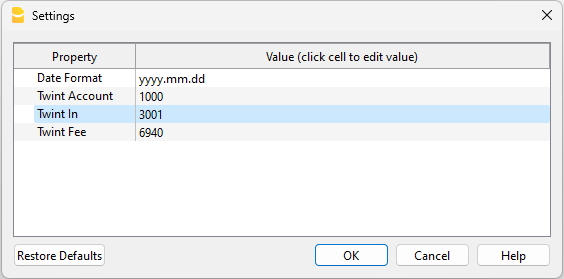
I conti inseriti devono esistere nel vostro piano dei conti; se non avete ancora conti adatti, potete crearne di nuovi nel vostro piano dei conti.
Per maggiori dettagli si veda la pagina Importa movimenti
Messaggi di errore
- Unrecognised *.csv file format: Il formato del file *.csv che stai tentando di importare non corrisponde a nessuno dei formati associati a questo filtro:
- Verifica di aver scelto il file corretto.
- Se il file che hai scelto è corretto, potrebbe essere necessario aggiornare il nostro filtro.
- Questa estensione richiede Banana Contabilità+ Advanced: Stai tentando di utilizzare l'estensione con una licenza diversa da quella richiesta, aggiorna al Piano Advanced per poter utilizzare la funzionalità di questo filtro.
Inviaci un feedback
Può capitare che il formato del file .csv venga aggiornato e, di conseguenza, il filtro non funzioni più correttamente. Inviaci un feedback e allega un file di esempio (.csv) con il nuovo formato e provvederemo ad aggiornare il filtro.
UBS - Importa movimenti .csv (Banana+ Advanced)
UBS - Importa movimenti .csv (Banana+ Advanced)Il formato .csv è diverso per ogni banca e viene aggiornato e cambiato regolarmente. In questa pagina trovi l'estensione più recente per l'importazione del formato .csv di UBS. Questa estensione di importazione permette di importare movimenti UBS in Banana Contabilità Plus. L'estensione può essere installata dal menu Estensioni > Gestisci estensioni.
Requisiti per l'utilizzo
- Banana Accounting Plus con il piano Advanced.
- UBS fornisce anche file con formato standard ISO20022. Per importare i file con questo formato si può installare la relativa estensione di importazione Svizzera per ISO20022 Camt 052, 053, 054, disponibile anche con il piano Professional.
In alcune banche è possibile che il formato .csv specifico offra risultati migliori. Il piano Advanced garantisce in ogni caso una scelta più ampia e il massimo risultato, offrendo inoltre diverse altre funzioni avanzate che velocizzano e semplificano molto il lavoro contabile.
Procedura di esportazione da UBS
Esporta le tue transazioni bancarie in formato .csv accedendo al tuo conto bancario online.
Per ogni conto, UBS consente di esportare due diversi tipi di file .csv:
- Il primo tipo di file contiene le transazioni ordinate per data di pagamento. Include tutte le transazioni, anche quelle non ancora registrate dalla banca. Per ottenere questo file è necessario:
- Selezionare "Conti e Carte" dal menu principale.
- Selezionare "Panoramica".
- Selezionare il conto o la carta per cui si desidera esportare le transazioni.
- Fare clic sul pulsante "Transazioni".
- Fare clic sull'icona Excel (CSV).
- Il secondo tipo di file contiene informazioni più specifiche su una transazione e queste sono ordinate in base alla data in cui il pagamento è stato registrato dalla banca; in questo file appaiono solo i movimenti già registrati dalla banca. Per esportare questo file è necessario:
- Selezionare "Patrimonio e Investimenti" dal menu principale.
- Selezionare "Conti".
- Selezionare il conto per cui si desidera esportare le transazioni.
- Fare clic sull'icona Excel (CSV).
Si consiglia di salvare il file in un luogo facilmente accessibile e di non aprirlo prima di importarlo.
Procedura di importazione in Banana
- Tramite il menu Azioni > Importa in contabilità > seleziona il riquadro Importa: Registrazioni
- Scegli l'estensione da utilizzare, in questo caso UBS - Importa movimenti .csv (Banana+ Advanced).
- Con il pulsante Sfoglia, scegli il file da cui importare i movimenti.
- Premi il pulsante OK.
Per maggiori dettagli, consulta la pagina Importa movimenti.
Messaggi di errore
- Formato file *.csv non riconosciuto: Il formato del file .csv che stai cercando di importare non corrisponde a nessuno dei formati associati a questo filtro:
- Verifica di aver scelto il file corretto.
- Se il file scelto è corretto, è possibile che il nostro filtro debba essere aggiornato.
- Questa estensione richiede Banana Contabilità Plus Advanced: stai cercando di utilizzare l'estensione con un abbonamento diverso da quello richiesto. Passa al piano Advanced per abilitare la funzionalità di questa estensione.
Inviaci un feedback
Può accadere che il formato del file *.csv venga aggiornato e che di conseguenza l'estensione di importazione non funzioni più correttamente. Inviaci un Feedback e allega un file di esempio (.csv) con il nuovo formato (basta anche solo un movimento) e provvederemo ad aggiornare l'estensione.
VZ Depotbank - Import account statement (.xlsx/.csv) (Banana+ Advanced)
VZ Depotbank - Import account statement (.xlsx/.csv) (Banana+ Advanced)The .csv format is different for each bank and is updated and changed regularly. On this page you will find the most recent extension for importing the VZ Depotbank .xlsx/.csv format. This import extension allows you to import VZ Depotbank transactions into Banana Accounting Plus. The extension can be installed from the Extensions menu > Manage Extensions.
Requirements for use
- Banana accounting Plus with the Advanced Plan.
- VZ Depotbank should also provides files with standard format ISO20022, which you can import with the Professional plan. To import files in this format you need to install the relevant import extension Swiss for ISO20022 Camt 052, 053, 054. If you do not find this format already available by default, you can request it from the bank
In some banks, the specific .csv format may offer better results. In any case, the Advanced plan guarantees a wider choice and maximum results, and also offers several other advanced functions that speed up and simplify accounting work considerably.
Export procedure
Export the *.xlsx file with your transactions by logging into your ebanking.
- Open the accounts section and select the account for which you want to export movements.
- Export the movements of your account by choosing the *.xlsx (Excel) format.
You can decide whether to keep the file in Excel format and later import the data by copying it from the clipboard or convert it to a *.csv file, if you want to convert it:
- Open the file and click on File->Export->Change File Type and choose the CSV (Comma delimited) (*.csv) format.
- Save the file in the new format, without modify the content.
We recommend saving the file in a place where you can easily find it later and not opening it before importing it.
Import procedure
You can import the data in two different ways.
Import *.csv file
- Via the Actions → Import to accounting → select Import transactions box
- Choose the extension to be used, in this case 'VZ Depotbank - Import account statement (.xlsx/.csv) (Banana+ Advanced)'.
- With the Browse button, choose the file from which to import the transactions.
- Press OK Button.
Import from clipboard
- Via the Actions → Import to accounting → select Import transactions box
- Choose the extension to be used, in this case 'VZ Depotbank - Import account statement (.xlsx/.csv) (Banana+ Advanced)'.
- Open the Excel file, press Ctrl+A to select all the data, then Ctrl+C to copy the data to the clipboard.
- In the dialog in the dialogue check the box Import data from clipboard.
- Press OK Button.
For more details see Import transactions page.
Error Messages
- Unrecognised *.csv file format: The format of the .xlsx/.csv file you are trying to import does not match any of the formats associated with this filter:
- Check that you have chosen the correct file.
- If the file you have chosen is correct, it may be that our filter requires updating.
- This extension requires Banana Accounting+ Advanced: You are trying to use the extension with a licence other than the one requested, please upgrade to the Advanced Plan to be able to use the functionality of this filter.
Send us a feedback
It may happen that the format of the .xlsx/.csv file is updated and as a result the filter no longer functions correctly. Send us feedback and attach an example file (*.xlsx/*.csv) with the new format and we will proceed to update the filter.
Valiant - Importa movimenti .csv (Banana+ Advanced)
Valiant - Importa movimenti .csv (Banana+ Advanced)Il formato .csv è diverso per ogni banca e viene aggiornato e cambiato regolarmente. In questa pagina trovi l'estensione più recente per l'importazione del formato .csv di Banca Valiant. Questa estensione di importazione permette di importare movimenti di Banca Valiant in Banana Contabilità Plus. L'estensione può essere installata dal menu Estensioni > Gestisci estensioni.
Requisiti per l'utilizzo
- Banana Contabilità Plus con il piano Advanced.
- Banca Valiant fornisce anche file nel formato standard ISO20022, importabili anche con il piano Professional. Per importare i file in questo formato devi installare la relativa estensione di importazione Svizzera per ISO20022 Camt 052, 053, 054. Se non trovi questo formato già disponibile di default, lo puoi richiedere a Banca Valiant.
In alcune banche è possibile che il formato .csv specifico offra risultati migliori. Il piano Advanced garantisce in ogni caso una scelta più ampia e il massimo risultato, offrendo inoltre diverse altre funzioni avanzate che velocizzano e semplificano molto il lavoro contabile.
Per maggiori informazioni consulta la documentazione in tedesco.
Viseca (One) - Importa movimenti .csv (Banana+ Advanced) [BETA]
Viseca (One) - Importa movimenti .csv (Banana+ Advanced) [BETA]Il formato .csv è diverso per ogni banca e viene aggiornato e modificato regolarmente. In questa pagina troverai l'estensione più recente per l'importazione del formato Viseca (one).csv. Questa estensione di importazione ti consente di importare le transazioni Viseca (one) in Banana Accounting Plus. L'estensione può essere installata dal menu Extensions > Manage Extensions.
Requisiti per l'utilizzo
- Banana Accounting Plus con il Banana Advanced.
- Viseca (One) offre l'esportazione in formato .csv solamente ai clienti commerciali.
Procedura di esportazione
Esporta il file *.csv o *.xlsx con i tuoi movimenti accedendo al portale Viseca (one).
- Apri la sezione conti e seleziona il conto per cui vuoi esportare i movimenti.
- Esporta i movimenti del tuo conto scegliendo il formato *.csv o *.xlsx (Excel).
- Si consiglia di salvare il file in un posto facilmente accessibile e di non aprirlo prima dell'importazione.
Procedura di importazione
Puoi importare i dati in due modi differenti.
Importa file *.csv
- Tramite il menu Actions > Import in contabilità > seleziona Importa transazioni.
- Scegli l'estensione da usare, in questo caso 'Viseca (One) - Importa movimenti .csv (Banana+ Advanced) [BETA]'.
- Utilizza il pulsante Sfoglia per scegliere il file da cui importare le transazioni.
- Premi il pulsante OK.
Importa da clipboard (*.xlsx file)
- Tramite il menu Actions > Import in contabilità > seleziona Importa transazioni.
- Scegli l'estensione da usare, in questo caso 'Viseca (One) - Importa movimenti .csv (Banana+ Advanced) [BETA]'.
- Apri il file Excel, premi Ctrl+A per selezionare tutti i dati, quindi Ctrl+C per copiare i dati negli appunti.
- Nella finestra di dialogo, seleziona l'opzione Importa dati dagli appunti.
- Premi il pulsante OK.
Nella tabella delle transazioni, se non è già visualizzata, abilita anche la colonna 'Riferimento Esterno' tramite il comando Imposta Colonne, in modo da avere una panoramica completa dei dati importati.
Per maggiori dettagli, consulta la pagina Importa transazioni.
Messaggi di errore
- Formato file *.csv non riconosciuto: Il formato del file *.csv che stai cercando di importare non corrisponde a nessuno dei formati associati a questo filtro:
- Verifica di aver scelto il file corretto.
- Se il file selezionato è corretto, potrebbe essere necessario aggiornare il filtro.
- Questa estensione richiede Banana Accounting+ Advanced: Stai tentando di utilizzare l'estensione con una licenza diversa da quella richiesta, aggiorna al Banana Advanced per poter utilizzare le funzionalità di questo filtro.
Invia un feedback
Può capitare che il formato del file *.csv venga aggiornato e, di conseguenza, il filtro non funzioni più correttamente. Inviaci un feedback e allega un file di esempio (*.csv) con il nuovo formato e procederemo ad aggiornare il filtro.
Yuh - Importa movimenti .csv (Banana+ Advanced)
Yuh - Importa movimenti .csv (Banana+ Advanced)In questa pagina troverai l'estensione più recente per importare il formato .csv dell'app finanziaria Yuh. Questa estensione di importazione permette di importare le transazioni dell’app Yuh in Banana Contabilità Plus. L'estensione può essere installata dal menu Estensioni > Gestisci estensioni.
Requisiti per l'uso
Procedura di esportazione
Esporta le tue transazioni in formato *.csv accedendo al tuo account Yuh.
- Apri la sezione "Conti" e seleziona l'opzione "Documenti", quindi seleziona "Richiedi" (in alto a sinistra su iOS) o "RICHIEDI DOCUMENTO" (in basso a destra su Android).
- Tocca l'opzione "Esporta attività del conto" e poi il pulsante "Avanti".
- Seleziona le opzioni di filtro per l'esportazione desiderate e segui le istruzioni fino a raggiungere la sezione "Documenti" dove verrà aggiunto il tuo file CSV.
- Salva il file sul tuo computer.
- Ti consigliamo di salvare il file in un posto facilmente accessibile e di non aprirlo prima di importarlo.
Procedura di importazione
- Tramite Azioni → Importa in contabilità → seleziona Importa transazioni
- Scegli l'estensione da utilizzare, in questo caso "Yuh - Importa movimenti .csv (Banana+ Advanced)".
- Con il pulsante Sfoglia, seleziona il file da cui importare le transazioni.
- Premi il pulsante OK.
Per maggiori dettagli, consulta la pagina Importa transazioni.
Messaggi di errore
- Formato di file *.csv non riconosciuto: Il formato del file *.csv che stai tentando di importare non corrisponde a nessuno dei formati associati a questo filtro:
- Verifica di aver selezionato il file corretto.
- Se il file è corretto, potrebbe essere necessario aggiornare il nostro filtro.
- Questa estensione richiede Banana Contabilità+ Advanced: Stai tentando di utilizzare l'estensione con una licenza diversa da quella richiesta. Aggiorna al Piano Advanced per utilizzare questa funzionalità.
Zuger Kantonalbank - Importa movimenti .csv (Banana+ Advanced)
Zuger Kantonalbank - Importa movimenti .csv (Banana+ Advanced)Il formato .csv è diverso per ogni banca e viene aggiornato e cambiato regolarmente. In questa pagina trovi l'estensione più recente per l'importazione del formato .csv della Zuger Kantonalbank. Questa estensione di importazione permette di importare movimenti Zuger Kantonalbank in Banana Contabilità Plus. L'estensione può essere installata dal menu Estensioni > Gestisci estensioni.
Requisiti per l'utilizzo
- Banana Contabilità Plus con il piano Advanced.
- Zuger Kantonalbank fornisce anche file nel formato standard ISO20022, importabili anche con il piano Professional. Per importare i file in questo formato devi installare la relativa estensione di importazione Svizzera per ISO20022 Camt 052, 053, 054. Se non trovi questo formato già disponibile di default, lo puoi richiedere aalla Zuger Kantonalbank.
In alcune banche è possibile che il formato .csv specifico offra risultati migliori. Il piano Advanced garantisce in ogni caso una scelta più ampia e il massimo risultato, offrendo inoltre diverse altre funzioni avanzate che velocizzano e semplificano molto il lavoro contabile.
Per maggiori informazioni consulta la documentazione in tedesco.
Zürcher Kantonalbank ZKB - Importa movimenti .csv (Banana+ Advanced)
Zürcher Kantonalbank ZKB - Importa movimenti .csv (Banana+ Advanced)Il formato .csv è diverso per ogni banca e viene aggiornato e cambiato regolarmente. In questa pagina trovi l'estensione più recente per l'importazione del formato .csv di Zürcher Kantonalbank. Questa estensione di importazione permette di importare movimenti Zürcher Kantonalbank in Banana Contabilità Plus. L'estensione può essere installata dal menu Estensioni > Gestisci estensioni.
Requisiti per l'utilizzo
- Banana Contabilità Plus con il piano Advanced.
- Zürcher Kantonalbank fornisce anche file nel formato standard ISO20022, importabili anche con il piano Professional. Per importare i file in questo formato devi installare la relativa estensione di importazione Svizzera per ISO20022 Camt 052, 053, 054. Se non trovi questo formato già disponibile di default, lo puoi richiedere a Zürcher Kantonalbank.
In alcune banche è possibile che il formato .csv specifico offra risultati migliori. Il piano Advanced garantisce in ogni caso una scelta più ampia e il massimo risultato, offrendo inoltre diverse altre funzioni avanzate che velocizzano e semplificano molto il lavoro contabile.
Per maggiori informazioni consulta la documentazione in tedesco.
Timesheet Template Switzerland
Foglio ore - salario a ore 2025
Foglio ore - salario a ore 2025In questo caso il dipendente è retribuito in base alle ore effettivamente lavorate.
Importante: Le festività contenute nel modello sono da aggiornare manualmente in base al proprio cantone.
Per utilizzare l'applicativo del Foglio ore, scaricate il file a disposizione e seguite le istruzioni alla nostra pagina web Come iniziare un foglio ore.
Foglio ore - salario a ore 2026
Foglio ore - salario a ore 2026In questo caso il dipendente è retribuito in base alle ore effettivamente lavorate.
Importante: Le festività contenute nel modello sono da aggiornare manualmente in base al proprio cantone.
Per utilizzare l'applicativo del Foglio ore, scaricate il file a disposizione e seguite le istruzioni alla nostra pagina web Come iniziare un foglio ore.
Foglio ore - registrazione semplificata 2025
Foglio ore - registrazione semplificata 2025Si annotano giornalmente le ore complessive di lavoro. Si possono registrare delle note, i rimborsi, i giorni di malattia e di lavoro supplementare. Il programma calcola in automatico i totali ed eventuali differenze con le ore dovute.
Importante: Le festività contenute nel modello sono da aggiornare manualmente in base al proprio cantone.
Per utilizzare l'applicativo del Foglio ore, scaricate il file a disposizione e seguite le istruzioni alla nostra pagina web Come iniziare un foglio ore.
Foglio ore - registrazione semplificata 2026
Foglio ore - registrazione semplificata 2026Si annotano giornalmente le ore complessive di lavoro. Si possono registrare delle note, i rimborsi, i giorni di malattia e di lavoro supplementare. Il programma calcola in automatico i totali ed eventuali differenze con le ore dovute.
Importante: Le festività contenute nel modello sono da aggiornare manualmente in base al proprio cantone.
Per utilizzare l'applicativo del Foglio ore, scaricate il file a disposizione e seguite le istruzioni alla nostra pagina web Come iniziare un foglio ore.
Foglio ore 2025 per lavoratori dipendenti Svizzera, registrazione sistematica
Foglio ore 2025 per lavoratori dipendenti Svizzera, registrazione sistematicaSi registrano le ore di lavoro, con orario di inizio e fine lavoro; si possono scrivere delle note, annotare rimborsi, giorni di malattia o di lavoro supplementare. Il programma calcola i totali ed eventuali differenze con le ore dovute.
Importante: Le festività contenute nel modello sono riferite al canton Ticino. In caso di esigenze diverse possono essere modificate manualmente:
Vedi anche Foglio ore sistematico 2025 - Italia
Per maggiori informazioni sulle funzionalità del Foglio Ore, consultare le nostra pagine web seguenti:
Foglio ore 2026 per lavoratori dipendenti Svizzera, registrazione sistematica
Foglio ore 2026 per lavoratori dipendenti Svizzera, registrazione sistematicaSi registrano le ore di lavoro, con orario di inizio e fine lavoro; si possono scrivere delle note, annotare rimborsi, giorni di malattia o di lavoro supplementare. Il programma calcola i totali ed eventuali differenze con le ore dovute.
Importante: Le festività contenute nel modello sono riferite al canton Ticino. In caso di esigenze diverse possono essere modificate manualmente:
Vedi anche Foglio ore sistematico 2026 - Italia
Per maggiori informazioni sulle funzionalità del Foglio Ore, consultare le nostra pagine web seguenti: