Funzionalità di Banana Contabilità Plus
Con Banana Contabilità Plus hai a disposizione tutte le funzioni per gestire in modo semplice e professionale la contabilità della tua attività, che si tratti di un’impresa, un’associazione o delle tue finanze personali.
Ogni applicativo include modelli preconfigurati, strumenti specifici e un’ampia possibilità di personalizzazione.
Puoi iniziare con un modello base e attivare nuove funzioni in qualsiasi momento, seguendo l’evoluzione della tua attività — senza mai perdere i tuoi dati.
Scopri le principali funzioni di Banana Contabilità Plus:
Personalizzare il piano contabile
Ogni modello è già impostato con conti, categorie e totali pronti per gestire la tua contabilità in modo completo.
Puoi modificare il piano dei conti in qualsiasi momento: aggiungere gruppi di subtotali, creare centri di costo o usare segmenti per analizzare l’attività per progetto, reparto o linea di business — tutto senza complicare la struttura.
Per maggiori informazioni vai alla pagina Personalizzare il piano contabile.
Personalizzare le registrazioni
La tabella Registrazioni è il cuore operativo di Banana Contabilità Plus. A seconda del modello scelto, tutte le colonne necessarie per la registrazione dei movimenti sono già predefinite e pronte per l’inserimento dei dati. Grazie alla possibilità di mostrare, nascondere o aggiungere colonne, ogni utente può comunque personalizzare quali informazioni visualizzare e quali funzioni attivare in qualsiasi tipo di contabilità, dalla gestione più semplice, alla fatturazione, alle registrazioni con IVA, centri di costo, segmenti o multimoneta.
Per maggiori informazioni vai alla pagina Personalizzare registrazioni.
Clienti e Fornitori
Banana Contabilità Plus ti permette di gestire in modo semplice e integrato clienti e fornitori, tenendo sotto controllo saldi, scadenze, fatture e pagamenti. Puoi registrare semplicemente le operazioni contabili e allo stesso tempo ottenere una visione completa dei rapporti commerciali: chi ti deve pagare, chi hai già saldato e quali importi sono ancora aperti.
Le sezioni Clienti e Fornitori illustrano nel dettaglio come impostare i clienti e i fornitori nella tabella Conti. Per maggiori informazioni vai alla pagina Clienti e Fornitori.
Fatturazione
Crea e gestisci fatture professionali direttamente dal tuo file contabile. Basta inserire nella tabella Conti i tuoi clienti, completi di tutti i dati e crei e registri contemporaneamente le tue fatture direttamente nel file della contabilità. Puoi aggiungere la tabella Articoli per gestire quantità, unità e prezzo. Fatture e contabilità sono sempre sincronizzate. Risparmi tempo ed eviti errori di trascrizione, perché nella tua contabilità i dati della fattura rimangono esattamente gli stessi di quelli utilizzati per emetterla.
Per maggiori informazioni vai alla pagina Fatturazione.
Se invece desideri una gestione separata dalla contabilità e hai esigenze di creare delle fatture più strutturate puoi scegliere l'applicativo Offerte e Fatture, sempre incluso nel programma.
Gestione IVA
Con Banana Contabilità Plus gestisci l'IVA con la massima semplicità: indica nei movimenti il codice dell'aliquota IVA e a tutto il resto pensa il programma! Ottieni in automatico calcoli e riassunti di tutte le operazioni IVA. I report sono pronti per la dichiarazione periodica. Per la Svizzera puoi scegliere tra il metodo effettivo e quello a saldo/forfettario e la contabilizzazione per cassa o competenza.
Con il piano Advanced ottieni in pochi click il Rendiconto IVA svizzero e puoi inviare i dati in formato elettronico all'AFC.
Per maggiori informazioni vai alla pagina Gestione IVA.
Controllo e sicurezza dei dati
Banana esegue controlli automatici per segnalare errori e incongruenze. Con il Filtro temporaneo (piano Advanced) puoi analizzare e correggere rapidamente le registrazioni filtrate.
La funzione Blocca registrazioni protegge i dati da modifiche accidentali. E per la massima sicurezza, puoi creare sigilli Blockchain che garantiscono l’integrità dei tuoi dati nel tempo .
Per maggiori informazioni vai alla pagina Controllo e sicurezza dati.
Importazione e automazione
Importa automaticamente i movimenti da banche, carte di credito o altri sistemi.
Grazie alle Regole di importazione automatica, Banana riconosce le operazioni ricorrenti e completa i movimenti in modo intelligente.
In questo modo risparmi tempo, eviti errori e mantieni la contabilità sempre aggiornata.
Per maggiori informazioni vai alla pagina Importazione e automazione.
Esportazione
Condividi e utilizza i tuoi dati in qualsiasi formato. Puoi esportare colonne, tabelle e tutti i dati contabili, compresi bilanci e report, in Excel, PDF, CSV e altri formati compatibili.
Questo ti consente di integrare facilmente i dati contabili di Banana Contabilità Plus con altri strumenti o software gestionali.
Per maggiori informazioni vai alla pagina Esportazione.
Pianificazione e analisi
Con Banana Contabilità Plus puoi trasformare la contabilità in uno strumento di pianificazione: oltre alla contabilità classica, puoi creare budget e pianificazione finanziaria, con scenari e analisi comparative, controllare l’andamento dei progetti e simulare diverse strategie. Tutti i dati sono sempre aggiornati e coerenti con la contabilità effettiva. Puoi creare un preventivo annuale nella tabella Conti oppure elaborare un preventivo dettagliato nella tabella Preventivo, con riferimenti specifici ai periodi.
Per maggiori informazioni vai alla pagina Pianificazione e analisi.
Funzionalità aggiuntive
Trasforma la contabilità in uno strumento di pianificazione: crea budget, previsioni e piani di liquidità per monitorare l’andamento futuro della tua attività.
Puoi inserire registrazioni previsionali con date future e frequenze (mensili, trimestrali, annuali) per ottenere proiezioni accurate e confronti con i dati reali.
Per maggiori informazioni vai alla pagina Funzionalità aggiuntive.
Dialoghi condivisi
In questa sezione vengono spiegati i dialoghi del Periodo e della Personalizzazione che sono presenti in vari report:
- Con la selezione del periodo puoi ottenere report annuali oppure riferiti ad uno o più periodi, anche con la suddivisione di un periodo per mese, trimestre, semestre, anno.
- Con la possibilità di personalizzazione, ogni report può essere personalizzato sia dal punto di vista delle colonne che di contenuti.
Per maggiori informazioni vai alla pagina Dialoghi condivisi.
Personalizzare il piano contabile
Con Banana Contabilità puoi personalizzare liberamente il piano dei conti per analizzare i dati per progetti, reparti o attività specifiche: puoi aggiungere o eliminare conti e gruppi, modificare le descrizioni e creare nuove strutture di totali e subtotali (sistema di raggruppamento), in base alle tue esigenze operative. Puoi fare i cambiamenti sia all'inizio, quando scegli il modello con cui partire, ma anche nel corso dell'anno.
I Centri di costo/profitto e i Segmenti sono due potenti strumenti per classificare e organizzare le registrazioni secondo diversi criteri, ottenendo report dettagliati e analisi mirate, senza dover creare conti aggiuntivi o complicare la struttura contabile.
E se nel tempo la tua gestione evolve, puoi adattare facilmente la struttura dei conti alle nuove necessità, mantenendo coerenza e continuità nei dati.
Il sistema di raggruppamento
Il sistema di raggruppamento o totalizzazione definisce come Banana Contabilità calcola e visualizza totali e subtotali nelle diverse tabelle, come il Piano dei conti o la tabella Categorie.
Grazie ai livelli di gruppo, puoi organizzare la tua contabilità in modo chiaro e personalizzato:
- strutturare i conti in sezioni logiche (es. Attività, Passività, Ricavi, Costi),
- aggiungere nuovi gruppi o sottogruppi di totalizzazione,
- eliminare o modificare gruppi esistenti, secondo le tue esigenze.
Questo sistema di raggruppamento multilivello ti permette di creare strutture di bilancio completamente personalizzate, adattandole al tipo di attività o al modello di rendicontazione che desideri ottenere.
▶ Video: Sistema di raggruppamento e totalizzazione
Centri di costo e di profitto
I Centri di costo/profitto servono per classificare le registrazioni in base ad attività o progetti specifici, come ad esempio:
- un reparto aziendale (es. Marketing, Vendite, Produzione),
- un progetto o evento (es. Corso di formazione, Fiera di settore),
- specificare nel dettaglio una fonte di ricavo o di spesa.
Ogni registrazione può includere uno o più centri di costo, che permettono di:
- aggiungere più livelli di categorizzazione alle registrazioni, per esempio:
- monitorare le spese e i ricavi per singola attività,
- ottenere schede riepilogative
- analizzare l’efficienza e la redditività dei vari ambiti.
È un modo semplice e immediato per tenere sotto controllo la gestione interna, anche in contabilità complesse.
Segmenti
I Segmenti ampliano ulteriormente la flessibilità analitica. Consentono di adattare la struttura della contabilità a bisogni specifici, con criteri diversi di suddivisione. Tutti i dati sono sempre collegati alla contabilità generale, quindi non serve duplicare informazioni: basta impostare i criteri di categorizzazione una volta sola. I segmenti consentono di:
- Distinguere filiali, aree geografiche o commesse,
- Separare linee di prodotto o servizi,
- Creare analisi incrociate (es. progetto + sede + responsabile).
Grazie ai Segmenti, Banana Contabilità ti permette di ottenere:
- Bilancio e Conto economico suddivisi per categorie, reparti o progetti,
- Analisi comparative tra diverse attività,
- Report personalizzati per migliorare le decisioni gestionali.
Cambia Piano contabile
In alcuni casi si può decidere di adottare un nuovo piano dei conti, o perché di diventa soggetti all'IVA, o perché di iniziano a gestire conti in diverse monete, o altre ragioni. Banana Contabilità offre strumenti pratici per convertire e adattare i dati esistenti in modo semplice e sicuro.
È possibile mantenere la continuità dei dati contabili, aggiornando la numerazione dei conti e riportando automaticamente i saldi e le registrazioni nel nuovo piano contabile.
Nella pagina Cambia piano contabile viene illustrato come procedere passo per passo, sia per la conversione in corso d’anno sia per l’inizio di un nuovo anno contabile con una struttura aggiornata.
Il sistema di raggruppamento in Banana Contabilità+
Il sistema di raggruppamento di Banana Contabilità Plus serve per totalizzare gli importi di conti, categorie e gruppi in modo facile e veloce. Il programma ti offre la massima flessibilità per creare tutti i livelli di totalizzazione che vuoi.
▶ Video: Sistema di raggruppamento e totalizzazione
Dove viene utilizzato
- Nelle tabelle Conti e Categorie per definire la struttura del Bilancio e del Conto economico.
- Nella tabella Codici IVA per raggruppare i codici IVA.
- Nella tabella Articoli dell'Applicativo Magazzino.
- Nella tabella Articoli dell'Applicativo Registro beni ammortizzabili.
Come funziona
Il raggruppamento si basa sempre su due colonne:
- La colonna Gruppo, dove si indicano gli identificativi dei gruppi, che possono essere testuali o numerici.
- La colonna Somma In, dove per ogni riga di conto o di gruppo si indica il Gruppo di totalizzazione.
Ogni riga del gruppo è una riga di totale, dove:
- I saldi dei gruppi sono la somma delle righe che, nella colonna Somma In, contengono il nome del gruppo.
- Il programma calcola i totali di tutte le colonne che contengono importi (tipo Importo), sia quelle predefinite (Apertura, Saldo, ecc.) sia quelle aggiunte manualmente.
Il raggruppamento permette di creare molti livelli di totalizzazione.
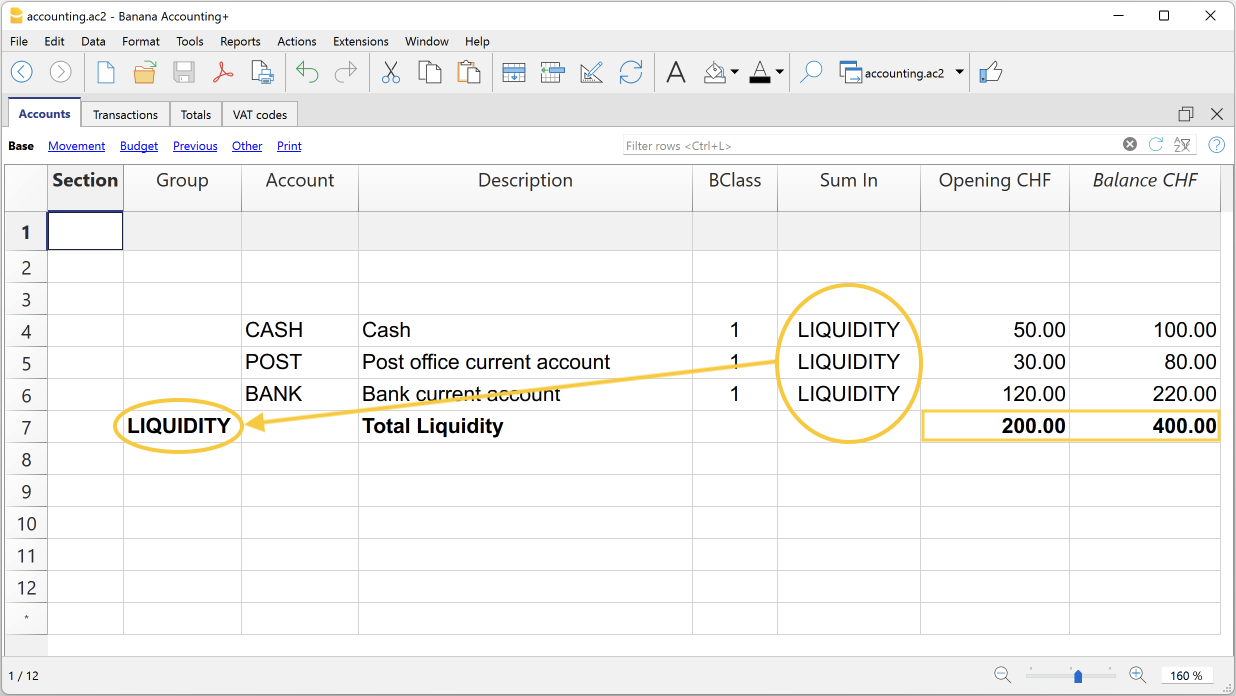
Esempio di un nuovo gruppo nella contabilità Entrate e Uscite
La logica del programma
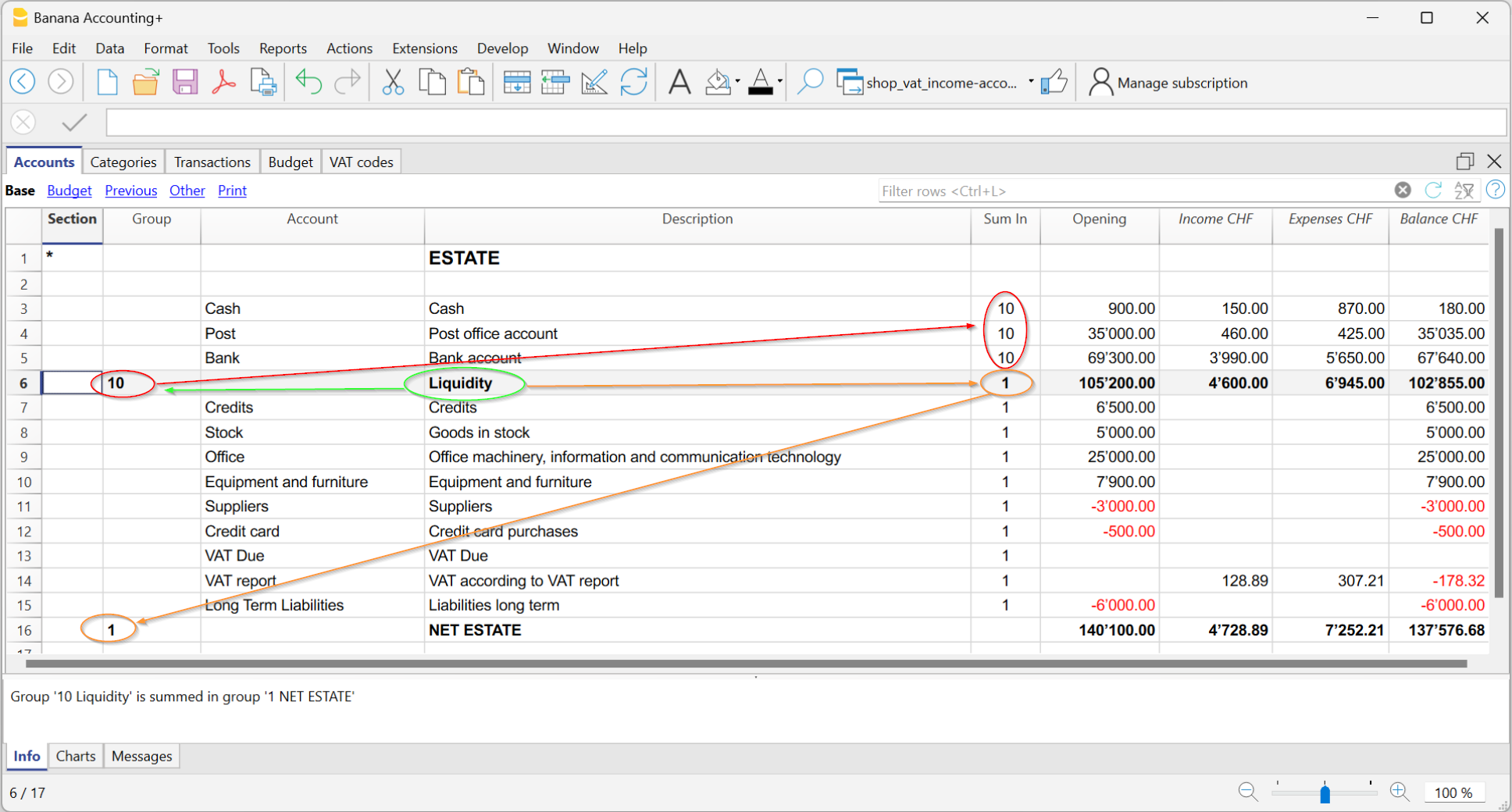
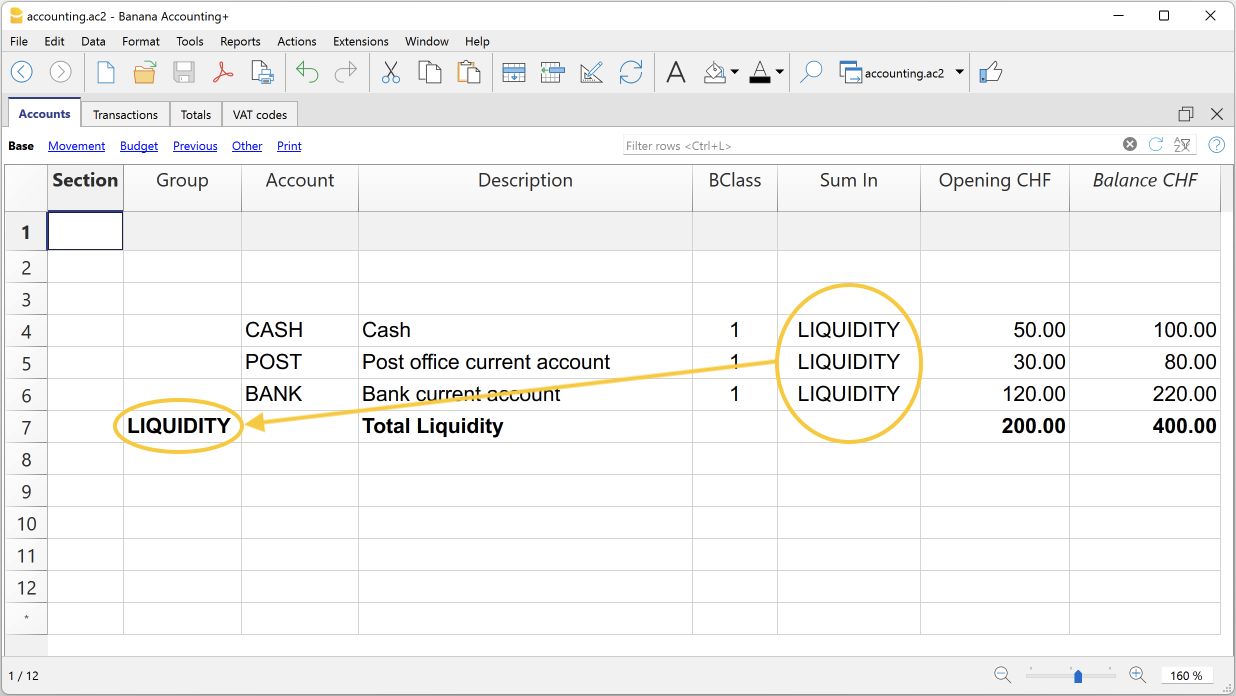
Per capire la logica, presentiamo un esempio di una piccola parte del piano dei conti. Per i conti Cassa, Posta e Banca creiamo il gruppo Liquidità:
- Nella riga sottostate dei conti della liquidità, nella colonna Gruppo, si inserisce il nome del gruppo Liquidità.
- Nella colonna Descrizione, si inserisce la descrizione del gruppo.
- Per fare in modo che il programma possa aggiornare i saldi del gruppo Liquidità, bisogna indicare quali conti devono essere totalizzati.
Nella colonna Somma In del conto Cassa, Posta e Banca si inserisce il nome del gruppo Liquidità. I saldi del gruppo si aggiornano immediatamente.
Con la stessa logica possiamo anche raggruppare i gruppi. Infatti, anche i gruppi possono essere totalizzati in altri gruppi di livello superiore.
Supponiamo di aggiungere un gruppo in cui raggruppare e quindi totalizzare il gruppo della Liquidità.
- Nella riga sottostate del gruppo Liquidità, nella colonna Gruppo, si inserisce il nome del gruppo Attivi.
- Nella colonna Descrizione, si inserisce la descrizione del gruppo.
- Per fare in modo che il programma possa aggiornare i saldi del gruppo Attivi, bisogna indicare quali gruppi devono essere totalizzati.
Nella colonna Somma In del gruppo Liquidità si inserisce il nome del gruppo Attivi. I saldi del gruppo si aggiornano immediatamente.
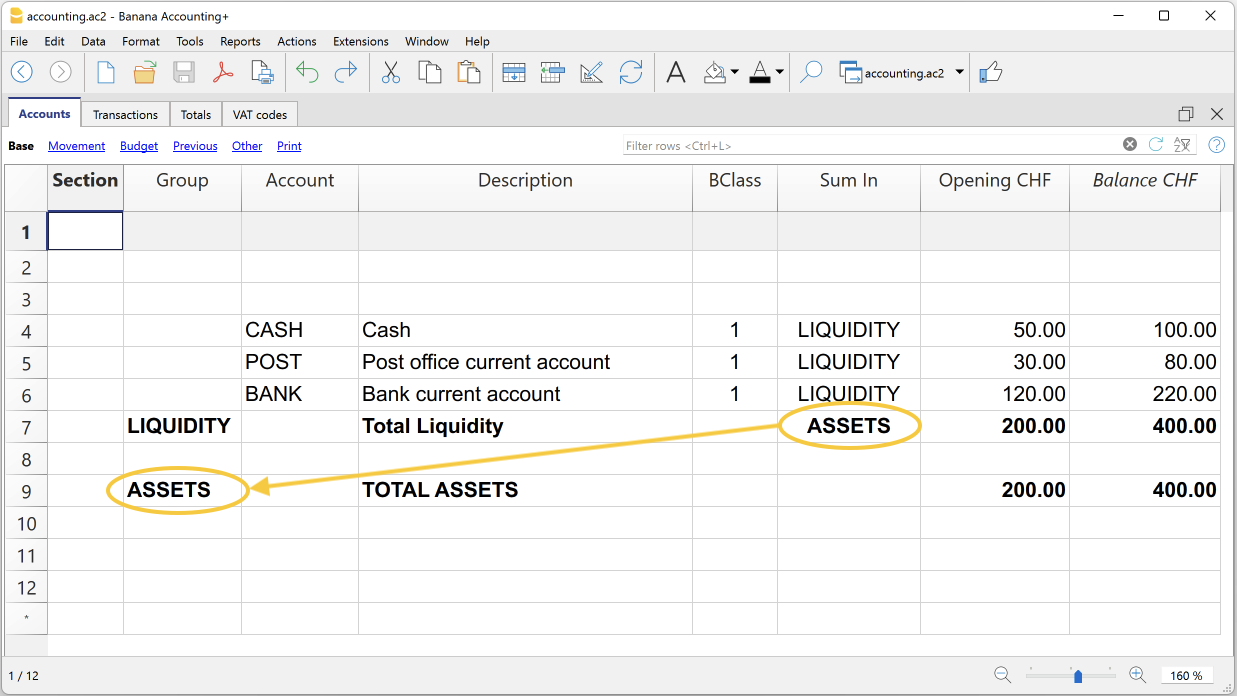
Seguendo questa logica è possibile creare una struttura con gruppi e sottogruppi per tutto il piano contabile, in modo da creare piani contabili adatti a qualsiasi nazione ed esigenza specifica.
La stessa identica logica può anche essere applicata per raggruppare i codici IVA nella tabella Codici IVA, e anche per raggruppare gli articoli nella tabella Articoli del Magazzino e del Registro beni ammortizzabili.
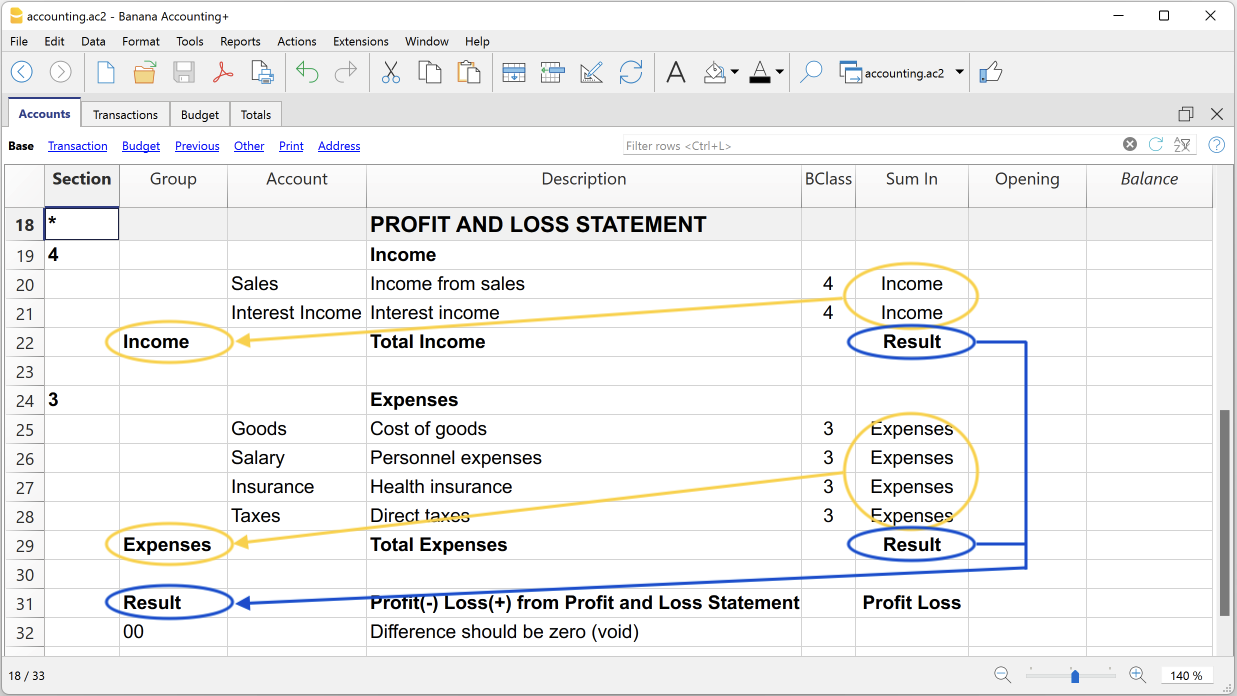
Ampio uso del sistema di totalizzazione
Il sistema di totalizzazione è molto flessibile:
- In un Gruppo si possono sommare Conti e Gruppi.
- Ai testi dei titoli si può attribuire il gruppo di appartenenza.
- Si può usare qualsiasi genere di numerazione (numerica e/o delle lettere).
- Si possono creare fino a 100 livelli di totalizzazione.
- La totalizzazione del gruppo è indipendente dalla sequenza delle righe:
- La riga di totale può essere definita prima e dopo le righe dei conti o gruppi.
- La riga di totale può essere definita anche in una posizione completamente staccata dalle righe dei conti e dei gruppi, come nel caso del partitario Clienti / Fornitori.
- Lo stesso conto non può essere totalizzato contemporaneamente in due Gruppi.
- Il sistema si usa anche per totalizzare i Centri di costo e i Segmenti.
La totalizzazione delle colonne importo
La procedura di calcolo totalizza le colonne del tipo importo.
- Vengono totalizzate le colonne importo definite dal sistema.
- Vengono totalizzate le colonne importo aggiunte dall'utente.
La sequenza di calcolo
Il programma calcola i totali nel modo seguente:
- Azzera i valori delle colonne importi delle righe di Gruppo.
- Somma gli importi delle righe dei Conti nelle righe di Gruppo (primo livello di calcolo).
- Somma il saldo delle righe dei Gruppi nei Gruppi di livello superiore.
Ripete l'operazione finché tutti i livelli sono calcolati.
Quando un Gruppo viene totalizzato in un Gruppo di livello inferiore, motivo per cui si crea un ciclo infinito di errore.
Controllo e segnalazione errori
Quando si creano dei raggruppamenti il programma controlla e segnala eventuali errori, in modo da poterli subito correggere.
Quando nella colonna Somma In è stato indicato un gruppo inesistente, il programma segnala l'errore "Gruppo non trovato". In questo caso è sufficiente:
- Creare il gruppo nella colonna Gruppo
- Ricontrollare la contabilità con il comando Controlla contabilità
- Ricalcolare tutti i totali con il comando Ricalcola totali.
Rinominare i gruppi
Con il comando Rinomina (disponibile solo nel piano Advanced) si possono rinominare in automatico i nomi dei gruppi già esistenti, senza dover cambiare manualmente le corrispondenze nelle colonne Gruppo e Somma In.
Stampe
Quando si stampano il Bilancio, il Conto Economico o altri report che contengono dei raggruppamenti, la stampa riporta l'ordine dei raggruppamenti così come sono stati impostati nelle varie tabelle.
Centri di costo e di profitto
I Centri di costo e di profitto di Banana Contabilità Plus sono utilizzati per analizzare e monitorare le performance di diverse aree o divisioni di un'azienda: unità organizzative, reparti e filiali, anche senza avere una correlazione fra di loro. Consentono di catalogare le registrazioni secondo criteri diversi rispetto ai conti normali. L'obiettivo principale è quello di minimizzare i costi operativi, e ottimizzare i ricavi, garantendo al contempo la qualità e l'efficienza delle prestazioni. In Banana Contabilità Plus la funzione dei centri di costo e di profitto è disponibile in tutti gli applicativi.
I centri di costo e di profitto sono utilizzati solo a scopi di informazione interna per monitorare e controllare i costi operativi, pertanto non fanno parte del Bilancio.
▶ Video: Centri di costo e di profitto
Se desideri avere un Bilancio suddiviso per progetti, settori o filiali, ti consigliamo di utilizzare i Segmenti.
Registrare i movimenti sui centri di costo/profitto
In Banana Contabilità i centri di costo/profitto si registrano nella tabella Registrazioni, indicando nelle apposite colonne i conti relativi ai centri di costo/profitto, impostati nella tabella Conti. I centri di costo sono attribuiti alla riga di registrazione e possono essere usati contemporaneamente ai segmenti.
Elenchiamo gli usi più frequenti:
- Catalogare delle spese specifiche
- Manifestazioni ed eventi
- Clienti, fornitori, Soci
- Dettaglio supplementare per certe spese (p.es. spese accessorie)

Le colonne per inserire i dati si trovano nella vista Centri di costo. Se non sono visibili si possono visualizzare, in qualsiasi vista, dal menu Dati > Disponi colonne. Sono disponibili 3 colonne diverse: CC1, CC2, CC3, ognuna delle quali è indipendente l'una dall'altra.
Per la registrazione procedere inserendo:
- La data, la descrizione e gli altri elementi usuali
- Il conto Dare e Avere
- L'importo ed eventuale codice IVA
- Nella colonna appropriata (CC1, CC2, CC3) inserire il conto del centro di costo/profitto senza la punteggiatura che lo precede.
- Per registrare sul centro di costo/profitto in avere si deve inserire il centro di costo preceduto dal segno meno (-).
Se un importo complessivo deve essere suddiviso su più centri di costo/profitto del medesimo livello, si devono creare più righe di registrazione; ad ogni riga si indica l'importo che deve essere imputato al centro di costo/profitto e il relativo conto.
Registrare i centri di costo nella Contabilità Entrate/Uscite e Cash Manager
Nella contabilità Entrate e uscite i centri di costo si possono impostare sia nella tabella Conti sia nella tabella Categorie, a dipendenza del motivo per cui vengono impostati:
- I centri di costo/profitto che si riferiscono ai clienti/fornitori, ai soci/donatori si impostano nella tabella Conti.
- I centri di costo/profitto che si riferiscono a spese o ad entrate (rimborsi ai soci, manifestazioni, progetti..) si impostano nella tabella Categorie.
Per effettuare una registrazione su centri di costi/profitto basta inserire nella colonna designata come centro di costo/profitto, la sigla o il numero definiti nella tabella Conti.
Quando un importo deve essere stornato da un un centro di costo/profitto, questo deve essere registrato nella relativa colonna con il segno meno (-) davanti alla sigla/numero del centro di costo/profitto.
Nell'esempio:
- Nel centro di profitto del socio 1, nella colonna CC3 viene registrata la sigla MEMBER 1, per indicare il credito della quota sociale verso il socio 1.
- Quando la quota del socio 1 viene incassata, nella colonna del CC3 viene registrata la sigla -MEMBER 1, affinché nella relativa scheda conto del socio 1 risulti il pagamento e quindi l'azzeramento del credito verso il socio 1.
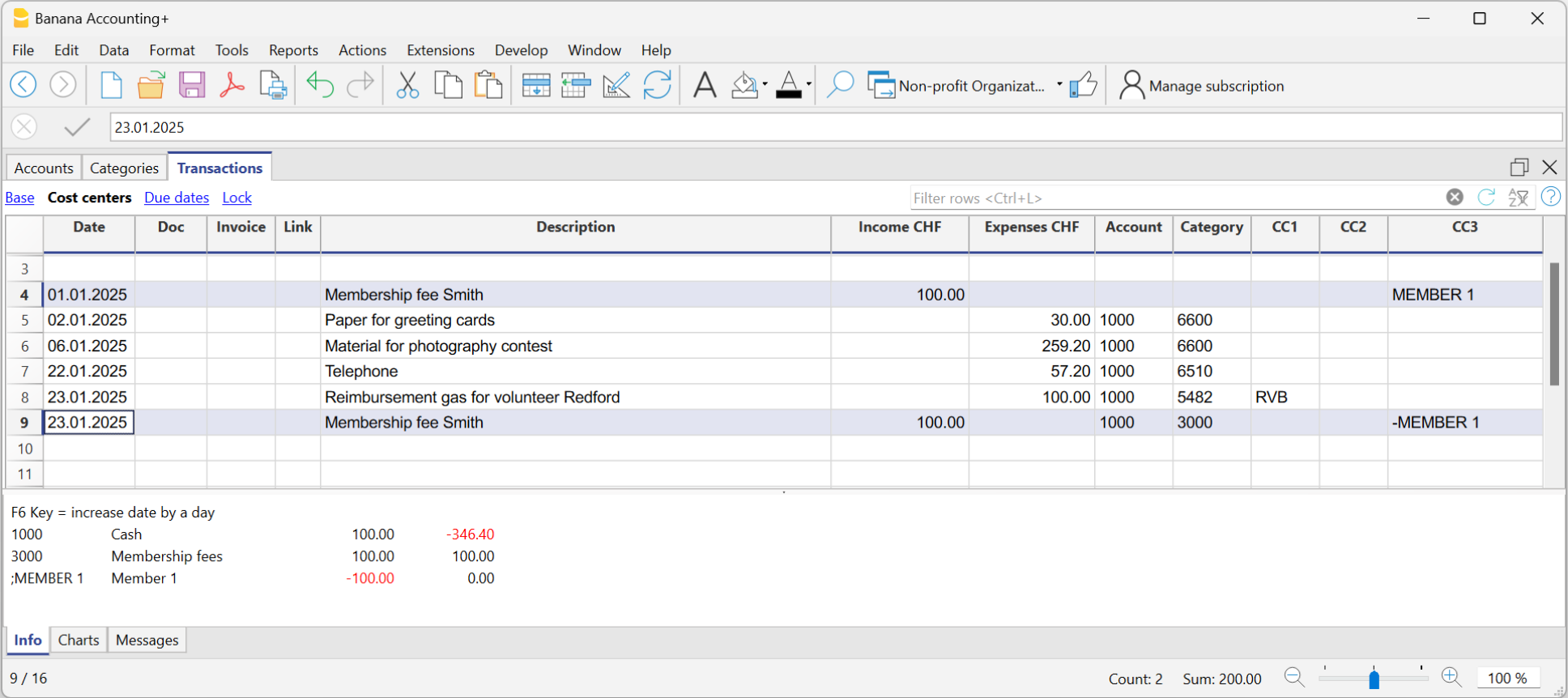
Nella contabilità Entrate/Uscite e nel Cash Manager si può impostare l'opzione Registra (+/-) i centri di costo come la categoria affinché i centri di costo seguano il segno della categoria.
Occorre fare attenzione nell'usare questa opzione perché se ci sono delle registrazioni con importi che vanno sempre nella colonna delle entrate o delle uscite, mentre sui centri di costo/profitto l'importo andrebbe invertito, il programma somma gli importi nelle relative schede dei centri di costo/profitto.
Nell'esempio dell'immagine precedente ci sono gli importi della quota sociale (credito e incasso) dove entrambi gli importi sono registrati nella colonna delle Entrate, mentre nel centro di profitto MEMBER 1, occorre stornare l'importo per azzerare il credito nei confronti del socio 1.
In questo caso, se si usasse l'opzione Registra (+/-) i centri di costo come la categoria, il saldo nella scheda del relativo centro di profitto risulterebbe sbagliato: essendo che l'importo nelle due registrazioni è registrato sempre nella colonna delle Entrate, nella relativa scheda conto del centro di profitto l'importo verrebbe sommato e non stornato, come invece dovrebbe essere per l'azzeramento del credito verso il socio 1. Pertanto, in questi casi non deve essere utilizzata questa opzione, ma occorre inserire manualmente il segno meno davanti al centro di costo/profitto.
Si consiglia quindi di utilizzare l'opzione solo nei casi in cui si è sicuri che l'importo registrato sul centro di costo/profitto segua la categoria.
Conti dei centri di costo/profitto
I conti dei centri di costo si impostano nella tabella Conti, ad eccezione del Cash Manager che prevede l'impostazione unicamente nella tabella Categorie.

- I Centri di Costo e profitto (CC) sono dei conti preceduti dal punto ".", virgola",", punto e virgola";" .
- Ci sono 3 livelli di centri di costo:
- CC1 preceduti dal punto "."
- CC2 preceduto dalla virgola ","
- CC3 preceduto dal punto e virgola ";"
- Ogni livello è indipendente dall'altro.
- Per ogni livello ci può essere un numero illimitato di conti centri di costo/profitto.
- Si può usare un livello superiore senza usarne uno inferiore.
- Possono essere numerici o alfabetici.
- Possono avere un proprio raggruppamento distinto da quello dei conti normali.
Per lo stesso livello di centro di costo si possono creare dei sottogruppi.
Attenzione a non abbinare gruppi di centri di costo con altri gruppi di livello diverso o di conti normali o di segmenti. - Ogni centro di costo ha una propria scheda conto, completa di movimenti e saldo.
- La registrazione sul centro di costo è indipendente dal conto registrato in dare o avere.
Si può registrare su dei centri di costo anche se non vi è alcun conto nella colonna dare e avere (come nel caso del partitario clienti/fornitori con IVA sull'incassato).
Impostare i conti centri di costo/profitto
Per impostare i centri di costo/profitto nella tabella Conti procedere come segue:
- Creare una sezione apposita per i centri di costo alla fine del piano contabile:
- Inserire una Sezione con l'asterisco "*" per il cambio di sezione e nella colonna Descrizione inserire il titolo "Centri di costo e profitto".
- Nella riga successiva, nella colonna Sezione, inserire 03 per i centri di costo e 04 per i centri di profitto e la relativa descrizione.
- Aggiungere delle righe per i centri di costo:
- Nella colonna Gruppo, inserire il gruppo di appartenenza.
- Nella colonna Conto inserire i conti dei centri di costo/profitto nella tabella registrazioni:
- Preceduti da un punto per quelli da registrare nella colonna CC1.
- Preceduti da una virgola per quelli da registrare nella colonna CC2.
- Preceduti dal punto e virgola per quelli da registrare nella colonna CC3.
- Nella colonna Somma in indicare il gruppo nel quale sommare gli importi.
- Nella multi-moneta si deve specificare anche la moneta del conto.
- Aggiungere i gruppi dei centri di costo.
- In un gruppo totalizzare unicamente un livello specifico.
- Come per i conti normali si possono creare più livelli.
Importo IVA con i centri di costo
Nelle Proprietà file (dati base), sezione IVA si possono impostare gli importi dei centri di costo con le seguenti opzioni:
- Usa l'importo della registrazione - L'importo del centro di costo sarà registrato come l'importo della registrazione.
- Usa l'importo IVA esclusa - L'importo del centro di costo è registrato al netto dell'IVA.
- Usa l'importo IVA inclusa - L'importo del centro di costo è registrato al lordo dell'IVA.
Scheda conto del Centro di costo
Per ogni centro di costo puoi ottenere ha la scheda conto con i relativi movimenti contabili e il saldo.
A differenza di tutti gli altri conti, il conto centro di costo non ha una contropartita. Se si desidera visualizzare la contropartita consigliamo di usare i Segmenti.
Per visualizzare tutte le schede conto dei centri di costo, cliccare sul menu Report > Schede conto > Centri di costo (opzione Filtro).
Differenze tra Centri di costo/profitto e Segmenti
I Centri di costo e di profitto sono delle un'unità dove vengono attribuiti e accumulati dei costi o dei profitti con lo scopo di monitorare una specifica area aziendale (dipartimenti, divisioni, progetti, unità operative o anche macchinari specifici) per migliorare l'efficienza e la gestione delle spese e hanno una finalità interna di controllo.
I Segmenti, invece vengono attribuiti ad una parte dell'attività aziendale per scopi di reporting esterno e analisi strategiche. Vengono utilizzati per analizzare i profitti e altre metriche finanziarie in diverse aree aziendali, settori, filiali, progetti, mercati, clienti e altre dimensioni aziendali per valutarne la performance economica.
- Centri di costo CC3 in Banana Contabilità: sono utilizzati per gestire i Clienti e i Fornitori con l'IVA sull'incassato e la gestione dei Soci delle aziende non Profit.
Differenze nelle impostazioni e nelle registrazioni
In Banana Contabilità le impostazioni e le registrazioni dei centri di costo/profitto e dei segmenti sono diverse:
Tabella Conti
- Si possono impostare fino a 3 centri di costo/profitto CC1, CC2, CC3 e per ognuno si può avere un numero illimitato di centri di costo/profitto. Vengono inseriti nella colonna Conto della tabella Conti con la virgola, il punto e il punto e virgola (rispettivamente CC1, CC2, CC3) davanti al numero di conto (o sigla del conto).
- I Segmenti possono essere impostati fino a 10 livelli ed ogni livello può avere un numero illimitato di segmenti. Vengono inseriti nella colonna Conto della tabella Conti, con doppio punto (:, ::, :::, ecc..) davanti la sigla o il numero che definisce il segmento.
Tabella Registrazioni
- I Centri di costo/profitto si registrano unicamente nelle colonne CC1, CC2, CC3 della vista Centri di costo. Si registra il conto senza la punteggiatura davanti.
- Per registrare sul centro di costo/profitto in avere si deve inserire il centro di costo preceduto dal segno meno.
- I Segmenti si registrano nelle colonne Dare e Avere, dopo il conto principale (es. 4000:P1). Questo significa che l'importo registrato nella colonna Importo viene assegnato al conto 4000 e anche al segmento P1). In alternativa possono essere registrati nella colonna specifica Segmento della tabella Conti.
- Gli importi dei segmenti seguono la destinazione dare e avere dei conti.
Report
- Con i Centri di costo/profitto non è possibile avere un Bilancio e un report contabile.
- Con i Centri di costo/profitto si può ottenere la scheda conto per ogni centro di costo e di profitto.
- Nella tabella Conti è possibile visualizzare la totalizzazione dei diversi gruppi di centri di costo e di profitto.
- Con i Segmenti è possibile avere il bilancio con la suddivisione dei livelli, indicante l'utile o la perdita per segmento.
- Nella tabella Conti è visibile anche il totale dei diversi gruppi di segmenti e si possono visualizzare le schede conto dei diversi Segmenti. Sono possibili anche dei Report contabili.
- Con i Segmenti si può ottenere anche il Report multilivello che combina conti e segmenti, ma si devono usare delle estensioni specifiche.
Approfondimenti
Segmenti
I Segmenti sono una funzione utilissima di Banana Contabilità Plus. Sono utilizzati per avere una separazione sistematica dei costi e dei ricavi per unità, dipartimento o succursale. Usando i segmenti si può avere il Conto economico suddiviso per unità, dipartimento o succursale, senza creare dei conti specifici per ciascuna unità.
Per esempio, un museo può usare i segmenti per sapere a quanto ammontano i ricavi, i costi del personale, l'allestimento di ogni singola mostra.
Nelle registrazioni, i segmenti seguono il conto, a differenza dei Centri di costo che invece sono specifici per registrazione e si usano per delle categorizzazioni meno strutturate (per esempio tutte le spese di una manifestazione o gli acquisti per una determinata finalità).
Si possono usare contemporaneamente sia i centri di costo che segmenti.
Caratteristica dei Segmenti
- I segmenti sono dei conti preceduti da due punti ":".
- Per la denominazione dei conti, si possono usare sia numeri che lettere.
- Ci possono essere fino a 10 livelli di segmenti.
- Il livello si determina con il numero di due punti che precede la sigla.
- :LU segmento di livello 1
- ::P1 segmento di livello 2
- :::10 segmento di livello 3
- Per ogni livello ci può essere un numero illimitato di segmenti.
- I diversi livelli di segmento sono indipendenti uno dall'altro.
- I segmenti non hanno BClasse e non hanno la sigla della moneta.
- Il calcoli relativi ai segmenti sono nella divisa base.
- Nelle registrazioni, il segmento segue il conto dare e avere.
Non ci possono essere registrazioni su segmenti senza un conto. - Si possono avere le schede conto delle registrazioni sui singoli segmenti.
Titoli dei livelli segmenti
I titoli dei segmenti servono a indicare a cosa si riferisce un determinato livello di segmento
- Il segmento composto solo dal separatore di segmento ":", "::", "::", ecc. consente di indicare la descrizione del segmento.
- Nella colonna Descrizione indicare la spiegazione del livello segmento.
Per esempio:
":" "Progetti"
"::" "Succursali
Impostare i Segmenti
I segmenti devono essere impostati nella Tabella Conti, colonna conto, alla fine del piano contabile.
- Inserire nella colonna Sezione un asterisco per definire la sezione relativa ai segmenti.
- Nella colonna Descrizione digitare il titolo dei Segmenti.
- Inserire i segmenti :
- Indicare nella colonna Conto l'identificativo del segmento facendolo precedere da un duepunti " segmenti del primo livello ":".
- I segmenti del secondo livello (ed eventualmente del terzo livello), come quelli del primo livello, con la differenza che nella colonna Conto, i codici dei segmenti devono essere preceduti da :: o da :::, a dipendenza del livello.
- Indicare eventualmente la descrizione del segmento.
Segmento non assegnato {}
Se nelle registrazioni, si inserisce il conto dare o avere, senza indicare un segmento, il valore viene registrato nel segmento "vuoto" o non assegnato.
Nel piano dei conti si può indicare una descrizione al segmento non assegnato del livello, facendo segurie ai duepunti il testo ":{}".
Il simbolo del segmento non assegnato "{}" è utile per indicare nelle schede conto e nella programmazione che si desidera avere l'elenco dei valori non assegnati a un segmento.

Registrazioni
I segmenti si registrano nella Tabella Registrazioni, facendo seguire il conto principale dal conto del segmento.
Quando si deve registrare un segmento appartenente a più livelli, occorre far seguire il conto principale dal segmento di primo livello e continuare con quello del secondo livello.

Uso del segno "-" come separatore segmenti
Nelle registrazioni si può usare il segno "-" come separatore dei segmenti, invece del segno":".
- Nelle proprietà file (dati base) attivare l'opzione Usa il segno meno (-) come separatore dei segmenti.
- Nelle registrazioni usare quindi il segno meno come separatore.
- Se si usa il segno "-" come separatore del segmento, non si devono usare conti che contengono dei trattini.
Colonna Segmento
Questa colonna consente d'inserire i segmenti in maniera del tutto indipendente rispetto al conto.
- La colonna Segmento è nascosta e se la si vuole usare deve essere resa visibile, tramite il menu Dati > Disponi colonne.
- I segmenti inseriti nella colonna Segmento sono applicati ai conti usati nella registrazione, nelle colonne CtDare, CtAvere, Conto IVA, se per questi non è stato specificato un segmento.
- Si può usare la colonna Segmento e inserire anche dei segmenti nelle colonne CtDare e CtAvere.
- Quando si usa la colonna segmento l'importo viene registrato sul segmento sia in dare che in avere, motivo per cui il saldo del segmento nella tabella conti risulterà a zero.

Movimenti fra Segmenti
Generalmente, la suddivisione dei costi viene fatta per ogni singola registrazione contabile. Ci sono però delle situazioni dove i costi è meglio registrarli in un conto e poi suddividerli per segmenti solo alla fine dell'anno. È il caso per esempio dei costi amministrativi, che sono suddivisi in una percentuale fra i diversi settori della ditta.
Si procede quindi in questo modo:
- Durante l'anno si registrano le operazioni, indicando i conti nella colonna Dare e Avere, ma lasciando vuoto il segmento, oppure, attribuendo tutto l'importo a un solo segmento.
Per esempio tutti i costi di cancelleria saranno registrati senza il segmento. - Alla fine dell'anno, si inseriscono delle registrazioni per l'attribuzione della quota parte di ogni segmento ad un preciso conto dei costi o dei ricavi:
- Nella registrazione, nelle colonna Dare e Avere si registra sempre lo stesso conto.
- Si indicano i segmenti di provenienza (che potrà essere anche assente) e quello di destinazione.
- Per esempio, per l'attribuzione dei costi di cancelleria ai diversi settori:
- Ci devono essere tante registrazioni quanti sono i settori.
- Per ogni riga, il conto avere non ha alcun segmento.
- Il conto dare ha il segmento relativo al settore.
- L'importo corrisponde alla quota parte dei costi di cancelleria da attribuire allo specifico settore.
- Si procede con queste registrazioni per assegnare a ogni settore la quota parte di costi non ancora attribuiti.

Saldi d'apertura dei Segmenti
I segmenti che hanno un saldo di apertura devono essere inseriti preferibilmente come delle registrazioni, affinché possano essere abbinati a un conto. Se nella colonna Apertura (tabella Conti) si inserisce il saldo iniziale di un segmento, questo è attribuito al segmento "{} non assegnato ".
Per attribuire dei saldi di apertura ai singoli segmenti e al relativo conto si devono inserire delle registrazioni di apertura (tabella Registrazioni).
- Nella colonna DocTipo (Type) ci deve essere il valore 01.
- La data deve essere uguale alla data d'inizio della contabilità.
Con la registrazione di apertura dei segmenti, l'importo viene eliminato dal segmento "vuoto" e attribuito al segmento specifico.
Se il saldo da ripartire è negativo (avere), il conto senza segmento deve figurare nella colonna CtDare e quello con il segmento nella colonna CtAvere.
Esempio di registrazione per apertura dei segmenti
Se per ipotesi, come importo di apertura del conto 1000 abbiamo un saldo di 100.00 (senza segmento, quindi l'importo viene attribuito al segmento vuoto) e questo deve essere attribuito a due segmenti (segmento 01 per 80.00 e segmento 02 per 20.00), dobbiamo procedere come segue:
- Le registrazioni di apertura hanno la data d'inizio della contabilità e nella colonna DocType il valore 01.
- La prima registrazione di apertura del segmento ha nella colonna CtDare il conto 1000:Events e nella colonna CtAvere il conto 1000. L'importo è 80.00.
- La seconda registrazione di apertura ha nella colonna CtDare il conto 1000:Courses e nella colonna CtAvere il conto 1000. L'importo è 20.00.

Comando Crea nuovo anno
Il comando Crea nuovo Anno o Riprendi saldi d'apertura crea in automatico le registrazioni d'apertura di tutti i livelli di segmenti.
Quando non si devono riportare i saldi di apertura di un livello di segmento, occorre cancellare le rispettive registrazioni d'apertura che il programma ha creato in automatico.
Scheda conto e saldo del segmento
Attenzione: non considerare il movimento del segmento come valore a se stante
il valore riportato per un Segmento nella colonna Saldo o Movimento della Tabella Conti o della Tabella Categorie, dal punto di vista contabile, non deve essere interpretato come un valore autonomo o indipendente, scollegato dal conto o dalla categoria di riferimento.
Il segmento rappresenta infatti una suddivisione dei valori complessivi di un conto o di una categoria e non costituisce un movimento contabile separato. Di conseguenza, lo stesso movimento può risultare duplicato o azzerato, a seconda di come viene registrato nei conti o nelle categorie.
- L'importo registrato per un segmento segue sempre quello del conto o della categoria.
- Dal punto di vista contabile deve essere considerato unicamente in relazione a uno specifico conto o categoria.
- Generalmente, il segmento viene usato per suddividere il bilancio o il conto economico in più colonne dettagliate senza dover creare conti separati per ogni entità.
Per attivare la funzione vai nel Menu Report > Report contabile o Report con Gruppi > Sezione Suddivisione, attivare l'opzione Suddivisione per Segmento.
Risultati scheda del Segmento nella contabilità in partita doppia
Nella contabilità in partita doppia, il segmento segue il conto registrato nella colonna Dare o Avere o in entrambe le colonne. A dipendenza di come viene registrato abbiamo diversi risultati nella scheda del segmento:
- Se nella tabella Registrazioni, il segmento è usato nel conto dare o nel conto avere, nella scheda conto del segmento viene visualizzato l'importo della registrazione.
- Se nella tabella Registrazioni, il segmento è usato nel conto dare e nel conto avere, nella scheda conto del segmento l'importo viene registrato sia in dare che in avere, pertanto il saldo si azzera.
- Se nella tabella Registrazioni, il segmento viene inserito nella colonna Segmento, anche in questo caso il movimento apparirà in dare e una in avere e il saldo del segmento si azzera.
- Nella Tabella Conti, il saldo del segmento è il totale dei movimenti dei conti aventi questo segmento.
Nella scheda del segmento, il saldo è presente solo se il segmento viene utilizzato esclusivamente con conti di Conto Economico o di Bilancio.
Risultati scheda del Segmento nella contabilità entrate e uscite
Nella contabilità entrate e uscite, il segmento segue il conto o la categoria. A dipendenza di come viene registrato abbiamo diversi risultati nella scheda del segmento:
- Se nella tabella Registrazioni il segmento viene inserito dopo la categoria, la scheda del segmento riporta l'importo registrato.
- Se nella tabella Registrazioni, il segmento è usato nel conto e nella categoria, nella scheda del segmento il movimento apparirà due volte, pertanto l'importo viene raddoppiato.
- Se nella tabella Registrazioni, il segmento viene inserito nella colonna Segmento, nella scheda del segmento il movimento apparirà due volte perché riporta lo stesso importo della colonna conto e categoria, pertanto l'importo viene raddoppiato.
- Negli ultimi due casi, il saldo del segmento che figura nella Tabella Conti o tabella Categorie potrà essere il doppio del valore registrato.
Report
I report per segmenti si possono ottenere per diversi documenti contabili:
- Bilancio abbellito per gruppi
- Report contabile
- Scheda conto
- Report multi-livello
Per ottenere dei report che combinano conti e segmenti (p.es. tutte le spese della succursale LU del P1) si devono usare le funzionalità delle Estensioni Banana.
Report suddivisione per livello
Nel Bilancio abbellito per gruppi, nella sezione Suddivisione indicare il livello di segmento che si vuole utilizzare.

Report riassuntivo
È un resoconto di tutti i segmenti impostati nella sezione Piano dei conti con un'eventuale suddivisione per periodo o per segmento.

Report segmento non assegnato
Il segmento "vuoto" raggruppa tutti gli importi registrati senza specificare un segmento. È possibile impostare il titolo di questo segmento indicandolo nella tabella conti. Selezionare inoltre l'opzione Intestazione segmento: Descrizione nella sezione Suddivisione
Differenze tra Segmenti e Centri di Costo
I Segmenti vengono attribuiti ad una parte dell'attività aziendale per scopi di reporting esterno e analisi strategiche. Vengono utilizzati per analizzare i profitti e altre metriche finanziarie in diverse aree aziendali, mercati, clienti e altre dimensioni aziendali per valutarne la performance economica.
I centri di costo e di profitto sono delle unità dove vengono attribuiti e accumulati dei costi o dei profitti con lo scopo di monitorare una specifica area aziendale (dipartimenti, divisioni, progetti, unità operative o anche macchinari specifici) per migliorare l'efficienza e la gestione delle spese e hanno una finalità interna di controllo.
- Obiettivo: i segmenti si concentrano sulla valutazione delle performance finanziarie complessive, mentre i centri di costo si concentrano sulla gestione e controllo dei costi.
- Focus: i segmenti sono spesso utilizzati per reportistica esterna e decisioni strategiche, mentre i centri di costo sono generalmente utilizzati per analisi interne dettagliate dei costi.
- Struttura: i segmenti sono definiti in base a criteri strategici come linee di prodotto o mercati, mentre i centri di costo possono essere qualsiasi unità operativa interna che sostiene costi.
- Contabilità: i segmenti sono più rilevanti nella contabilità gestionale e finanziaria, mentre i centri di costo sono principalmente rilevanti nella contabilità analitica.
Differenze nelle impostazioni e nelle registrazioni
In Banana contabilità le impostazioni e le registrazioni dei centri di costo/profitto e dei segmenti sono diverse:
Tabella Conti
- I Segmenti possono essere impostati fino a 10 livelli ed ogni livello può avere un numero illimitato di segmenti. Vengono inseriti nella colonna Conto della tabella Conti, con doppio punto (:, ::, :::, ecc..) davanti la sigla o il numero che definisce il segmento.
- Si possono impostare fino a 3 centri di costo/profitto CC1, CC2, CC3 e per ognuno si possono avere un numero illimitato di centri di costo/profitto. Vengono inseriti nella colonna Conto della tabella Conti con la virgola, il punto e il punto e virgola (rispettivamente CC1, CC2, CC3) davanti al numero di conto (o sigla del conto).
Tabella Registrazioni
- I segmenti si registrano nelle colonne Dare e Avere, dopo il conto principale (es. 4000:P1). Questo significa che l'importo registrato nella colonna Importo viene assegnato al conto 4000 e anche al segmento P1). In alternativa possono essere registrati nella colonna specifica Segmento della tabella Conti.
- I Centri di costo/profitto si registrano unicamente nelle colonne CC1, CC2, CC3 della vista Centri di costo. Si registra il conto senza la punteggiatura davanti.
Report
- Con i Segmenti è possibile avere il bilancio con la suddivisione dei livelli, indicante l'utile o la perdita per segmento.
- Nella tabella Conti è visibile anche il totale dei diversi gruppi di segmenti e si possono visualizzare le schede conto dei diversi Segmenti. Sono possibili anche dei Report contabili.
- Con i segmenti si può ottenere anche il Report multilivello che combina conti e segmenti, ma si devono usare delle estensioni specifiche. Con i Centri di costo/profitto non è possibile avere un Bilancio e un report contabile.
- Con i Centri di costo/profitto si può ottenere la scheda conto per ogni centro di costo e di profitto.
- Nella tabella Conti è possibile visualizzare la totalizzazione dei diversi gruppi di centri di costo e di profitto.
Approfondimenti
Come gestire progetti, settori e filiali
Con la funzione dei Segmenti è possibile gestire settori diversi di un'impresa o diversi progetti di un'associazione e ottenere per ciascuno il bilancio e il conto economico completo, con la suddivisione dei ricavi, dei costi e dell'utile o perdita.
I segmenti sono impostati nel piano dei conti. Quando si inserisce una registrazione, si indica anche il segmento. I segmenti possono essere usati anche per gestire succursali, divisioni o ambiti di attività. Un museo può usarli per avere rendiconti delle diverse mostre, un'agenzia di trasporto per avere i rendiconti per ogni singolo veicolo.
Impostare i segmenti nel piano dei conti
È utile per un'impresa con diverse succursali, che organizza eventi e corsi e vuole rendiconti separati per ogni campo di attività e succursale.
Primo livello campo d'attività, conti preceduti da due punti ":".
- Corsi
- Eventi
Secondo livello le succursali, conti preceduti da un doppio due punti "::":
- Roma
- Milano
- Altri
Generalmente è più comodo usare delle sigle anziché del nomi lunghi.
- Guarda il video: Segmenti
Registrare su segmenti
I segmenti vengono inseriti nella tabella Registrazioni nelle colonne del Dare e Avere successivamente ai numeri di conto.
- I segmenti possono essere registrati, facendoli precedere dopo il conto, sia da due punti (:) sia dal segno (-).
- Se si desidera registrare i segmenti con il segno meno davanti al conto del segmento si deve attivare l'opzione Usa il segno meno (-) come separatore dei segmenti, presente nel menu File, comando Proprietà file (dati base) > Opzioni.
Conto economico per segmento
Il rendiconto per segmento si ottiene dal menu:
- Report > Bilancio abbellito con gruppi.
Nella sezione Piano dei conti e nelle Sezioni si sceglie la sezione Conto economico.

- Attivare Suddivisione per Segmento
- Selezionare il segmento del quale si desidera ottenere il bilancio (nell'esempio per progetto o per filiale)

Report per settore
In questo report appaiono i diversi settori. La colonna con le parentesi graffe {} è quella dei valori non assegnati ad alcun segmento.

Report per Filiale
Nel report figurano i ricavi, i costi, e l'utile per le diverse succursali.
Passaggio a nuovo piano contabile
Di seguito viene spiegato come procedere per:
- passare a un piano dei conti con una numerazione diversa;
- riprendere e convertire i dati della contabilità esistente, comprese le registrazioni, nel nuovo piano dei conti.
Conversione per il nuovo anno
Se si desidera iniziare un nuovo anno con un nuovo piano dei conti, sono possibili due approcci.
1. Convertire l’anno precedente e poi creare il nuovo anno
In questo caso si ottengono due file:
- il file dell’anno che si sta per chiudere, che contiene:
- la colonna Conti con i vecchi numeri di conto;
- la colonna Conti_1 con i nuovi numeri di conto;
- il file del nuovo anno, basato sul nuovo piano dei conti.
Questo approccio è consigliato perché permette di avere i piani dei conti dei due anni allineati.
Inoltre, consente di continuare a fare modifiche nell’anno che si sta per chiudere e di riprendere poi successivamente i saldi iniziali nel file del nuovo anno.
2. Creare il nuovo anno e convertire il file del nuovo anno
Il file dell’anno che si sta per chiudere rimane invariato.
Per il nuovo anno si ottiene inizialmente un file intermedio, con il vecchio piano dei conti ma con i saldi riportati a nuovo.
La conversione del file del nuovo anno può essere eseguita subito oppure anche dopo aver già inserito alcune registrazioni.
Con questo metodo, poiché il file dell’anno precedente mantiene i vecchi numeri di conto, non sarà più possibile riprendere nel nuovo anno eventuali ulteriori modifiche effettuate successivamente nell’anno precedente.
- Creare un nuovo file di contabilità
- Creare un nuovo file tramite il menu File> Nuovo
- Scegliere un modello di piano contabile predefinito.
- Adattare il piano dei conti alle proprie esigenze.
- Aggiungere nella tabella Conti i conti di abbinamento
- Aprire menu Dati > Disponi colonne.
- Cliccare sul bottone Aggiungi.
- Inserire la colonna con descrizione Conto_1.
Per ogni conto del nuovo piano, nella colonna Conto_1 inserire il numero corrispondente del vecchio piano dei conti.
- Se un conto rimane invariato, la colonna Conto_1 può anche essere lasciata vuota.
- Se più conti devono essere raggruppati in un unico conto, indicare i numeri separati da punto e virgola, ad esempio:
1000;1001
In questo caso il primo conto deve essere ripetuto, altrimenti verrebbe considerato solo l’ultimo. - Se invece un conto deve essere suddiviso su più conti, la suddivisione deve essere eseguita manualmente.

Avviare l’importazione
- Attivare il comando dal menu Azioni > Importa in contabilità > Importa file.
- Con il bottone Sfoglia, selezionare il file della contabilità con il vecchio piano dei conti.

- Cliccare su OK per passare alla finestra successiva.
- Impostare le opzioni di importazione:
- attivare l’opzione Converti numeri di conto
- indicare che gli abbinamenti sono presenti nel file di destinazione.
- Avviare l’importazione.

Ripetere l’importazione
Se vengono segnalati errori e si rende necessario ripetere l’operazione, è indispensabile annullare l’importazione precedente, in modo che il file di destinazione risulti vuoto.
In caso contrario, i saldi di apertura e le registrazioni verrebbero duplicati.
Suddivisione di un conto in più conti
Quando si passa a un piano dei conti più dettagliato, può essere necessario suddividere un conto in più conti.
Dopo l’importazione, procedere manualmente come segue:
- nel piano dei conti, suddividere gli importi di apertura, di budget e i saldi precedenti su più conti;
- rivedere una ad una le registrazioni del conto da suddividere e attribuire il conto più specifico;
- se necessario, creare registrazioni supplementari per suddividere un importo in più parti;
- procedere in modo analogo per le registrazioni della tabella Preventivo.
Risultato e possibili errori
Se il programma segnala errori (conti mancanti o altri problemi), è spesso necessario:
- annullare l’importazione;
- completare o correggere gli abbinamenti;
- ripetere l’operazione di importazione.
Poiché il programma lavora con piani dei conti diversi, non è possibile effettuare automaticamente verifiche approfondite sulla correttezza dei raggruppamenti.
È quindi consigliato controllare manualmente il risultato, verificando che i totali di bilancio e conto economico siano corretti.
Come riclassificare il bilancio e il conto economico
In Banana Contabilità Plus, la riclassificazione del bilancio e del conto economico avviene attraverso il Report contabile esterno, un file separato dalla contabilità, progettato per impostare una presentazione personalizzata dei dati. Questo consente di raggruppare i conti in modo diverso rispetto alla struttura del piano contabile standard.
Lo schema di raggruppamento definito nel Report contabile esterno viene collegato al file della contabilità per estrarre, totalizzare e presentare i conti secondo la nuova classificazione desiderata. Questa funzionalità è disponibile esclusivamente con il piano Advanced di Banana Contabilità Plus.
Creare un file Report contabile
Per creare un file di Report contabile:
- Menu File > Nuovo > Report contabile
- Si può scegliere fra uno schema esistente o partire da uno nuovo
- Una volta creato, salvare il file con nome.
Qui di seguito è stato scelto come esempio un Report contabile già predefinito per creare una riclassificazione del Bilancio secondo l'art. 959 del Codice svizzero delle Obbligazioni.
Ognuno può scegliere di averne uno proprio, creandolo da un file vuoto.
- Quando si crea un proprio Report contabile, i gruppi e le totalizzazioni sono liberi.
- È anche possibile personalizzare il Report contabile utilizzato in questo esempio, scaricandolo dal nostro programma, come indicato nei paragrafi precedenti e personalizzare i conti o i gruppi per una riclassificazione propria.

Le colonne del Report contabile
La tabella del Report contabile include le medesime colonne che si trovano nella tabella Conti, dove vengono impostati i Conti o i Gruppi per le Totalizzazioni in base ad uno schema proprio.
Nell'esempio sono stati creati i gruppi e le totalizzazioni per la riclassificazione del Bilancio secondo l'art. 959 del Codice svizzero delle Obbligazioni.

Sezione
Questa colonna viene utilizzata per indicare il valore da utilizzare nella presentazione.
Per le diverse possibilità si veda la Documentazione relativa alle sezioni.
Gruppo
Viene indicato il gruppo dove totalizzare i conti ripresi dalla contabilità e il gruppo di totalizzazione.
Conto (visibile solo nella vista Completo)
Il conto del file della contabilità che deve essere ripreso nel report contabile.
- Se sono stati inseriti dei conti, al momento dell'esecuzione del Report, verranno ripresi solo i conti indicati.
- Se non sono stati inseriti dei conti, verranno ripresi i conti della contabilità, collegati tramite il gruppo.
Descrizione
Descrizione del raggruppamento o del conto.
Somma In
Nella colonna Somma In viene indicato in quale Gruppo (riga di totale) la riga deve essere totalizzata.
Tot
Se si imposta "Sì", viene visualizzata solo la riga di totale e non le righe dei conti che ne fanno parte.
Vedi Visualizza solo totali gruppi nel Report contabile.
Tieni
Normalmente, nel report sono incluse le righe di totale che hanno dei conti con dei saldi.
Se si imposta Sì, in questa colonna la riga viene comunque sempre visualizzata. Può essere applicata sia per i gruppi (totali) sia per i conti.
Con.Mov.
Si applica ai gruppi che hanno un saldo a zero.
La riga viene visualizzata quando durante il periodo vi sono stati dei movimenti.
Modalità per riclassificare il bilancio e il conto economico
Per riclassificare il bilancio e il conto economico è necessario aver predisposto il file di Report contabile.
Esistono due modalità per impostare il file di Report contabile per la riclassificazione del bilancio e del conto economico:
1. Riclassificare in base alla colonna Gruppo
Questa modalità consente di riclassificare il bilancio e il conto economico tramite la colonna Gruppo del file Report contabile.
Nel Report contabile si crea un proprio sistema di gruppi e sottogruppi
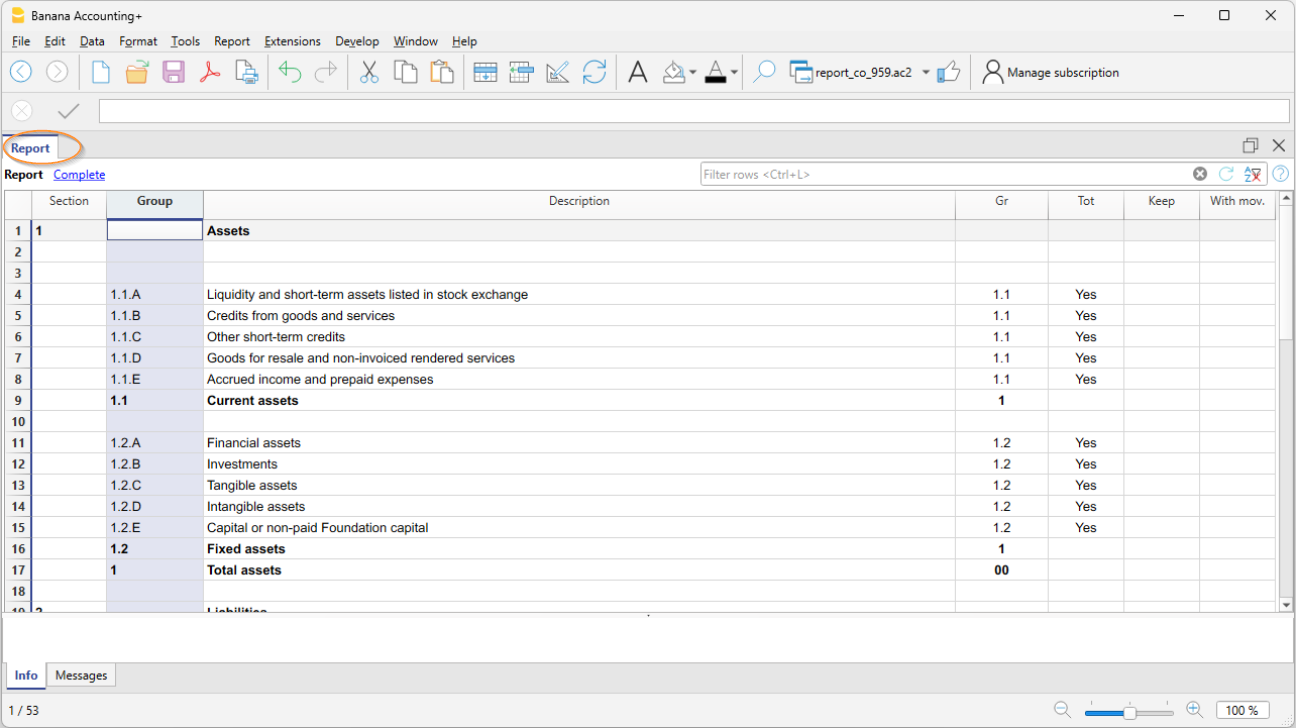
Nella colonna Sezione si inserisce il numero che serve a definire nella stampa il titolo delle varie sezioni.
- Nella colonna Gruppo vengono impostati i gruppi che totalizzeranno una serie di conti presenti nel file della contabilità.
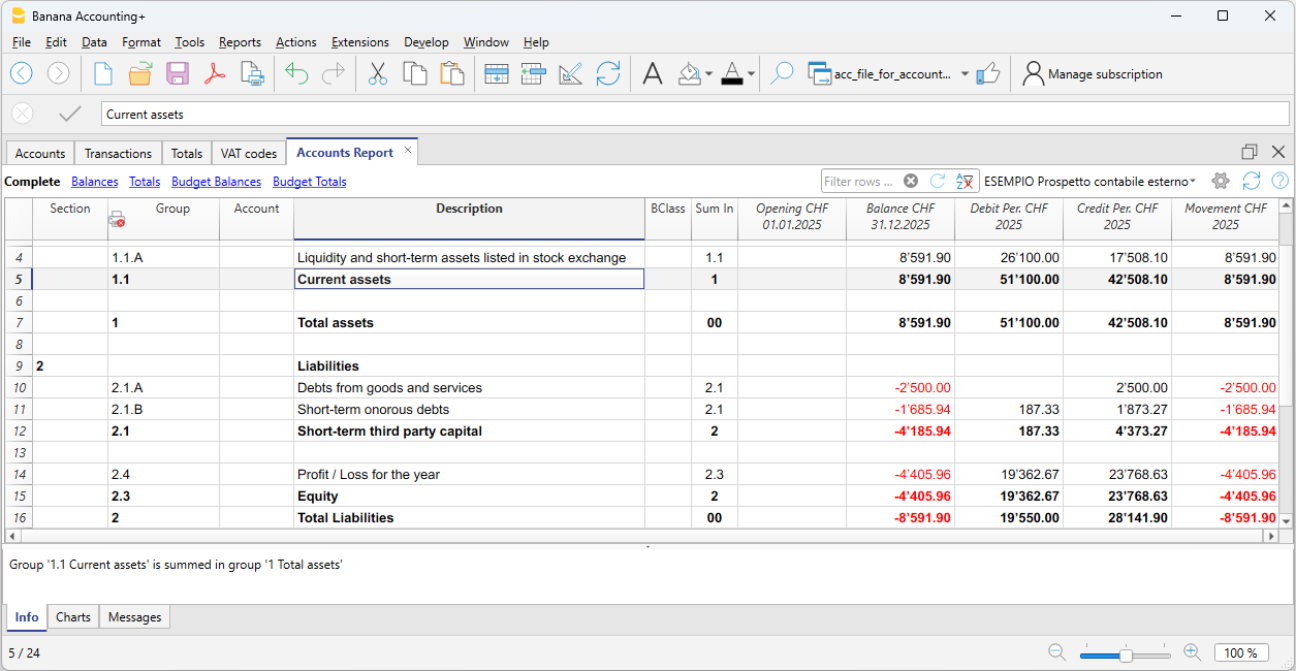
Nell'esempio il Gruppo 1.1.A del report contabile, totalizzerà i conti della liquidità (cassa, banca, posta,..). - Nella colonna Gr, inserire il gruppo che totalizzerà i singoli gruppi indicati nelle righe precedenti
nell'esempio nella colonna Gr, 1.1, uguale al Gruppo 1.1 totalizzerà l'Attivo circolante.
Nel file della contabilità, per il collegamento con il Report contabile è necessario impostare la colonna GR1
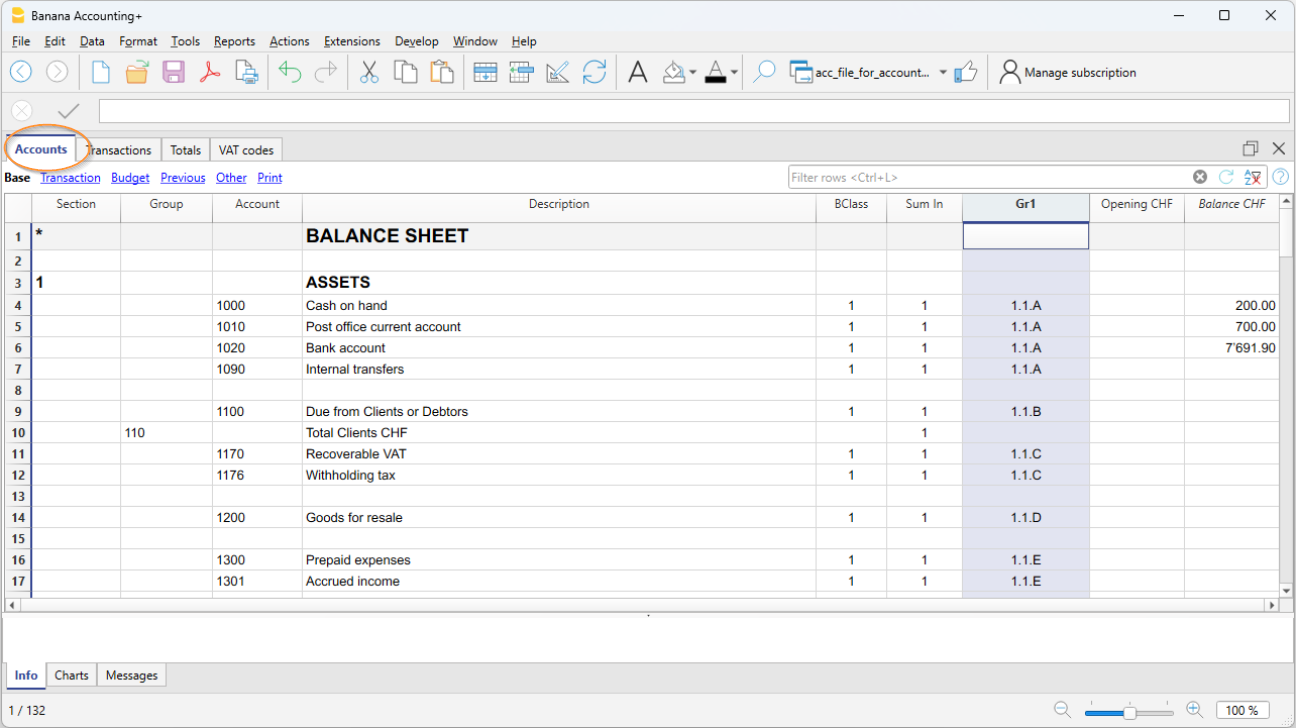
- Nella tabella Conti, colonna Gr1 o Gr2, inserire il gruppo impostato nel Report contabile, nel quale il conto deve essere totalizzato.
Nell'esempio, nella colonna GR1 tutti i conti della liquidità hanno il gruppo 1.1.A che nel report contabile totalizza i conti della Liquidità.
Se la colonna Gr1 non è visibile utilizzare il comando Dati > Disponi colonne. - I conti che non hanno alcun abbinamento non saranno inclusi nel Report.
2. Riclassificare in base ai conti
Questa modalità è utile quando nel file del Report contabile si desidera includere solo alcuni conti della contabilità
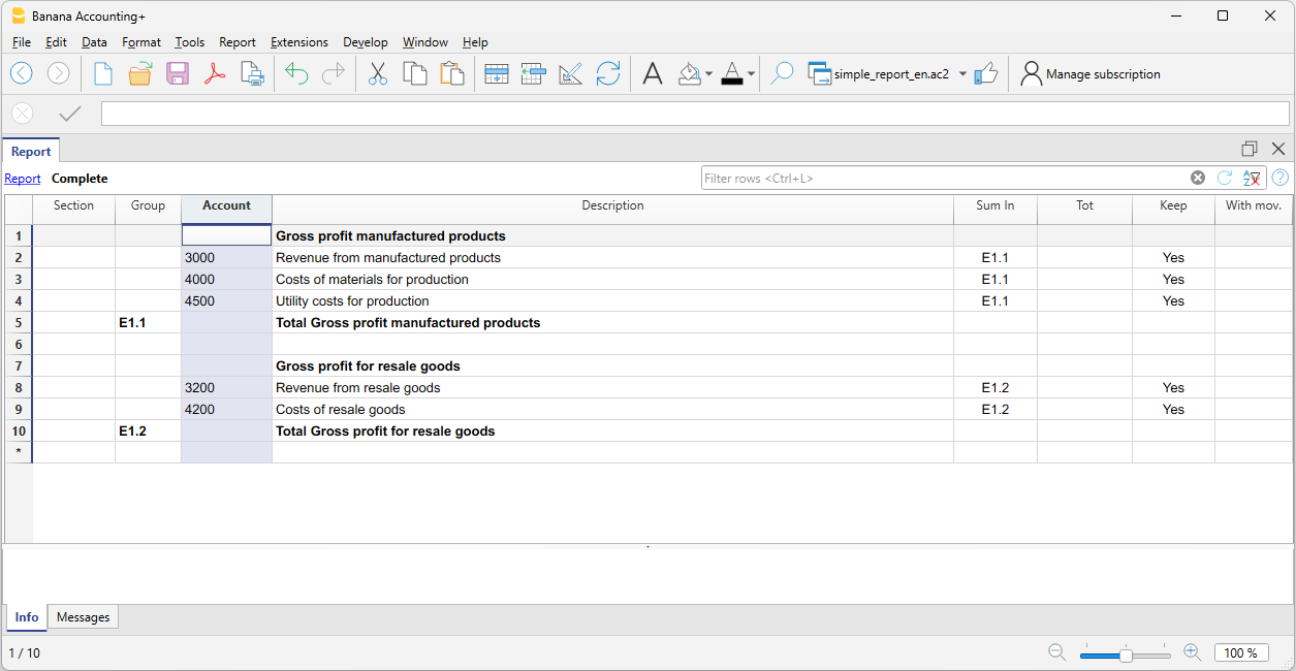
- Nella colonna Sezione viene inserito in numero per definire nella stampa il titolo delle varie sezioni
- Nella colonna Gruppo vengono impostati i gruppi che totalizzano ogni conto riportato dalla contabilità
Nell'esempio il Gruppo E1.1 del report contabile, totalizzerà i conti 3000, 4000, 4500 del Report contabile - Nella colonna Conto, inserire gli stessi numeri di conto della contabilità che si desidera avere nel Report contabile
Solo i conti indicati saranno inclusi nel report. - Nella colonna Descrizione, inserire la descrizione dei conti
Nella colonna Somma In inserire il gruppo di totalizzazione (Es. E.1, E1.2...).
Stampare il Report contabile
Il Report Contabile che riclassifica il bilancio e il conto economico viene visualizzato e stampato dal file della contabilità.
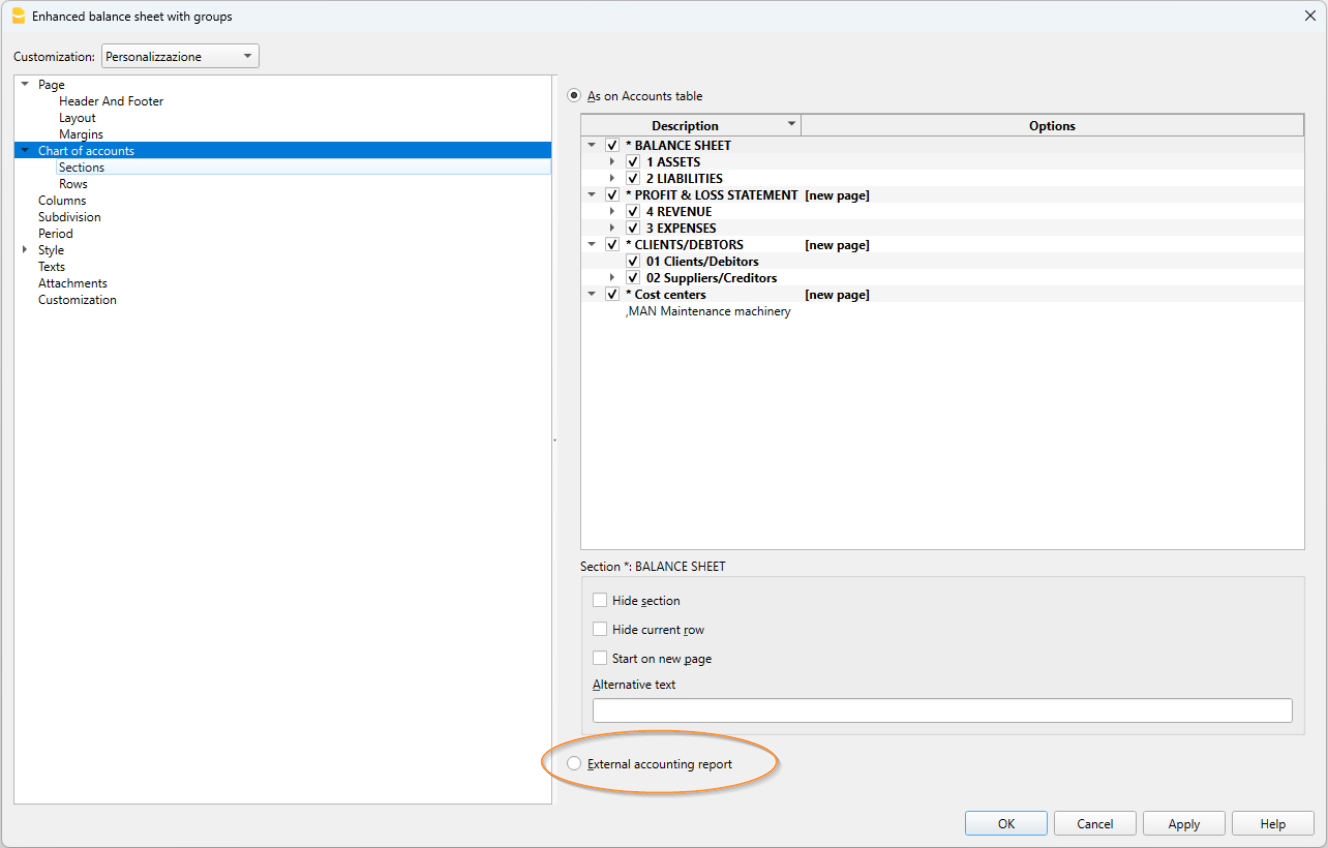
- Menu Reports > Bilancio abbellito con gruppi
- Sezione Piano dei Conti > Report contabile esterno
- Nella finestra di dialogo, nella colonna del raggruppamento, selezionare la colonna tramite la quale si desidera avere il raggruppamento (GR1, BClasse, IVA, ecc...).
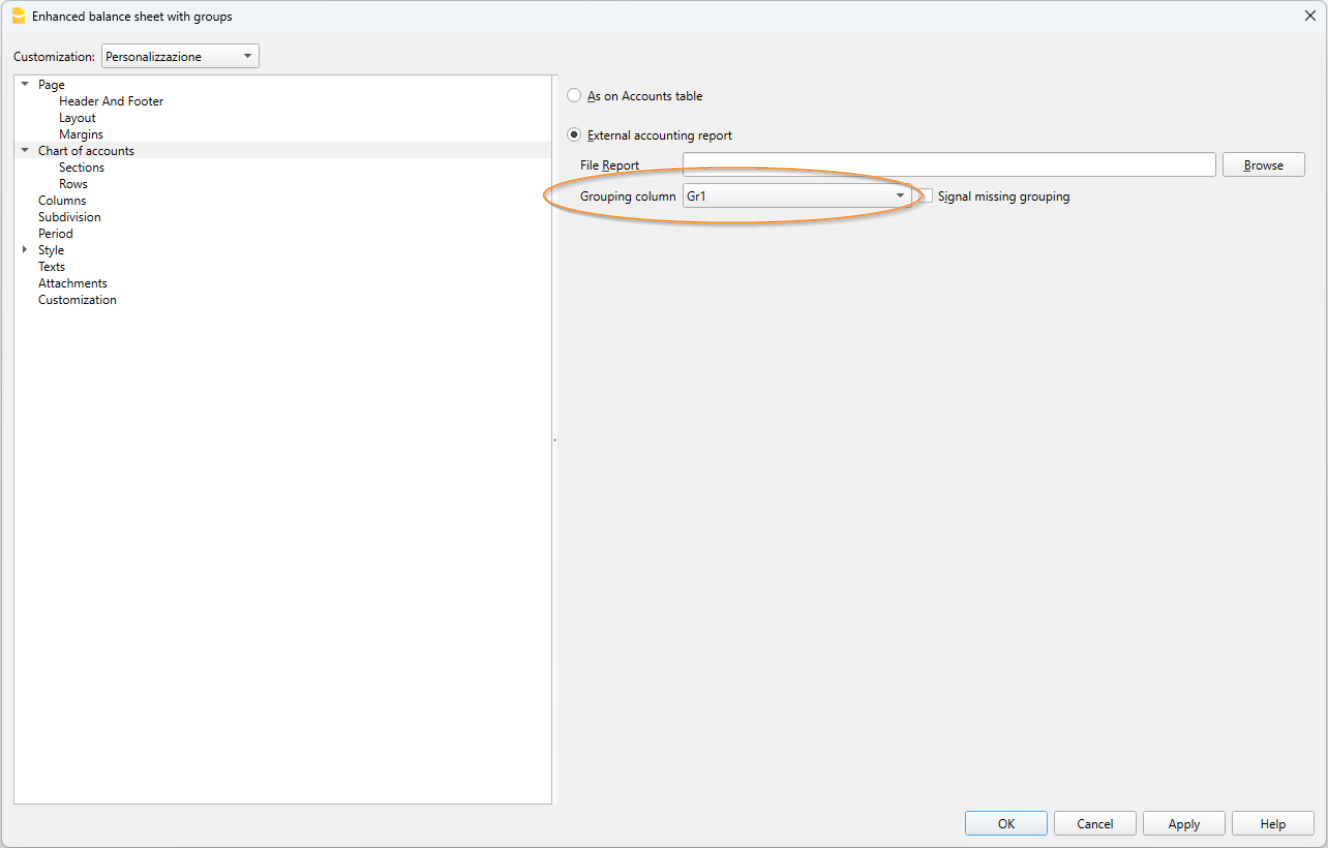
Si ottiene una stampa come il Bilancio abbellito con Gruppi, ma con la propria riclassificazione.
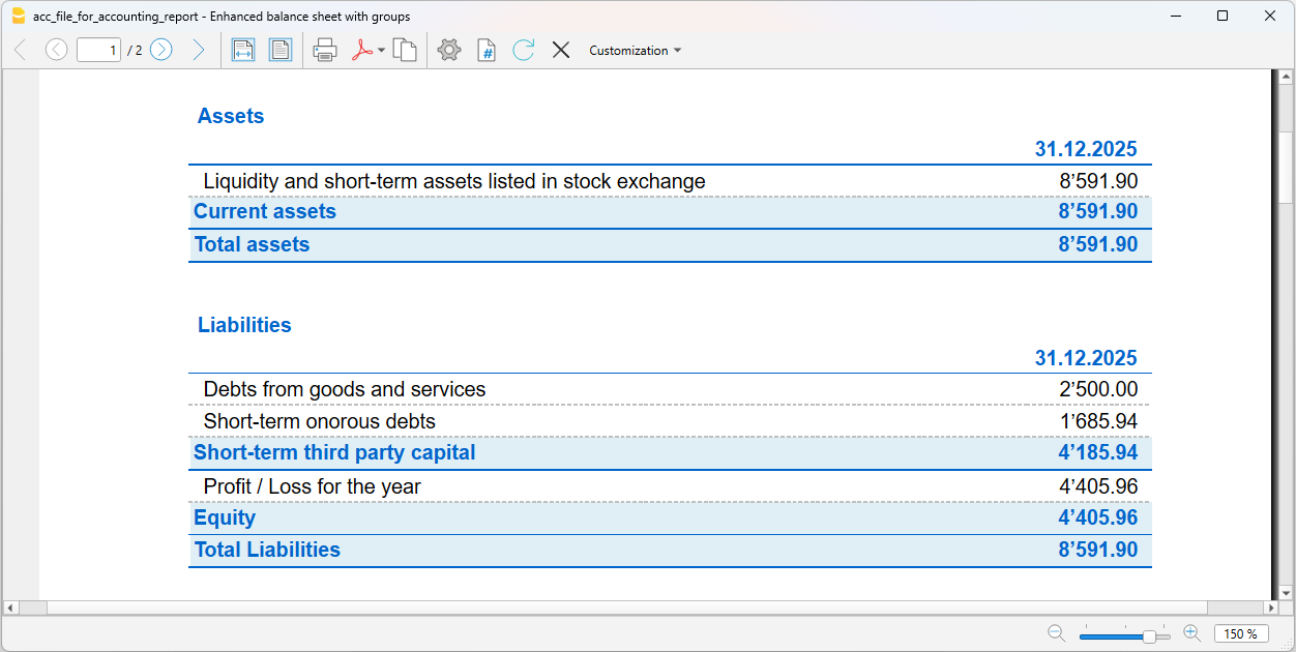
Oppure:
- Menu Report > Report contabile
- Selezionare nella sezione Base l'opzione Report contabile esterno.
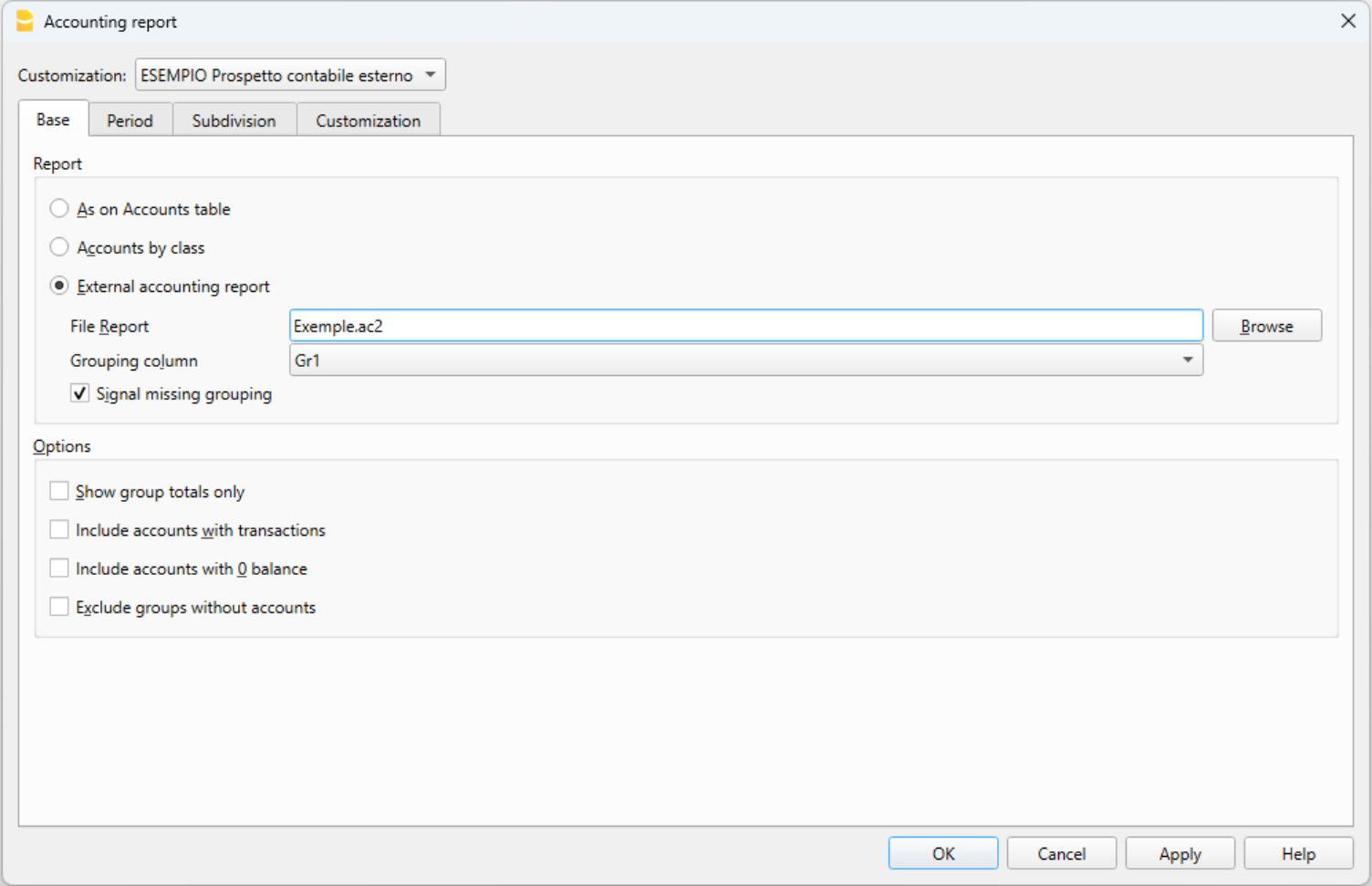
Si ottiene la visualizzazione di una tabella, come la tabella Conti, ma con la propria riclassificazione
Personalizzazione della tabella Registrazioni
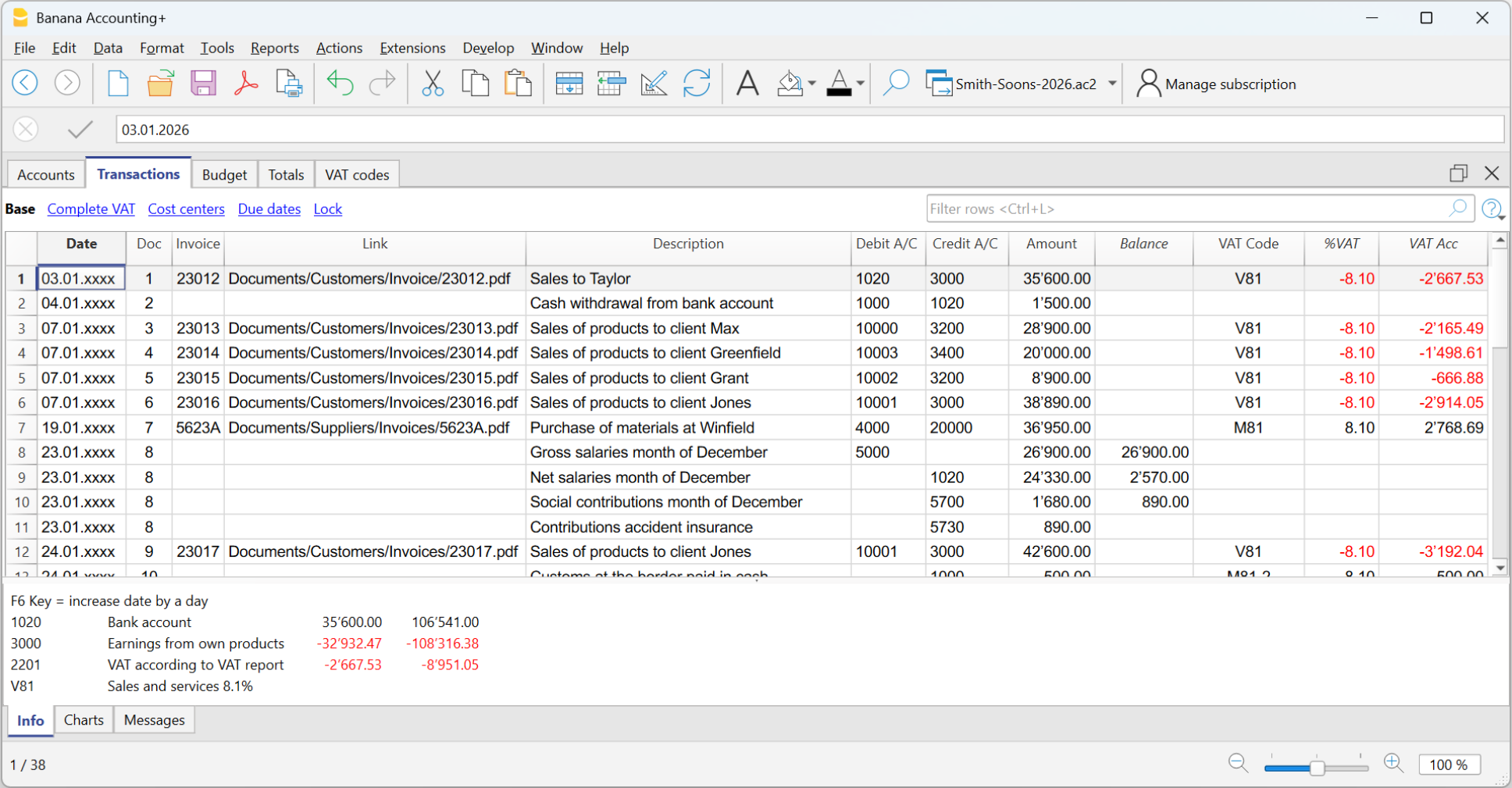
La tabella Registrazioni è il fulcro della contabilità e può essere personalizzata per supportare una molteplicità di funzioni, come per esempio inserendo quantità e prezzi, IVA, centri di costo e profitto e molto altro ancora.
La tabella può essere personalizzata visualizzando o aggiungendo colonne, in modo tale che certe funzionalità siano attive solo quando si ha la necessità.
Impostazione predefinita
La tabella Registrazioni è impostata con delle colonne standard, come Data, Descrizione, ecc, che sono già visibili all'apertura del file. L'utente può decidere quali colonne rendere visibili e personalizzarle con il comando dal menu Dati > Disponi Colonne.
Ci sono delle colonne specifiche per il tipo di file aperto. Ad esempio, nella contabilità in partita doppia ci sono le colonne Conto Dare e Conto Avere, mentre nella contabilità Entrate e Uscite, ci sono le colonne di Conto e Categoria.
Le colonne comuni a tutte le contabilità sono spiegate in modo esauriente nella pagina Colonne tabella Registrazione della Contabilità in partita doppia, ovvero:
- Colonne per inserire date diverse
Data valuta, data documento, data scadenza o data presumibile. - Documenti
Colonne per inserire riferimenti ai documenti o protocollo. - Note e osservazioni
Per aggiungere informazioni supplementari di ogni genere. - Collegamenti (link) a file di documenti
Per visualizzare immediatamente i corrispettivi dei movimenti. - Tipo Documento.
Per indicare il tipo di registrazione (per esempio 01 significa saldo d'apertura). - Numero di fattura
- Centri di costo e profitto
Per suddividere i costi e ricavi in conti specifici per progetti o altro. - Segmenti
Per avere rendiconti di succursali o settori aziendali.
Di seguito le colonne presenti solo in determinati tipi di contabilità:
- Gestione dell'IVA
Colonne presenti solo nelle contabilità con IVA. - Contabilità multimoneta
Colonne presenti solo nelle contabilità in partita doppia con multi-moneta.
Personalizzare la visualizzazione
Puoi adattare la visualizzazione della tabella alle tue specifiche esigenze, come segue:
- Con il comando Dati > Disponi colonne
- Cambiando la larghezza e la formattazione delle colonne.
- Cambiando l'ordine in cui vengono visualizzate le colonne.
- Rendendo visibili o nascondendo colonne già presenti.
- Creare o modificare nuove viste con delle impostazioni di visualizzazione (Disponi Tabelle).
Aggiungere colonne supplementari
Puoi aggiungere delle colonne supplementari a seconda delle tue esigenze. Le opzioni sono:
- Aggiungere delle colonne preimpostate con dei significati ben precisi
Per esempio le colonne relative alle quantità, prezzo unitario (come spiegato nel prossimo paragrafo). - Aggiungere delle colonne libere (Dati > Disponi colonne)
Per inserire qualsiasi altra informazione necessaria. - Aggiungere delle colonne e collegarle a delle tabelle aggiunte dell'utente
È possibile aggiungere delle tabelle supplementari, per esempio la tabella Progetti, e poi creare una colonna dove inserire il nome del progetto.
Colonne aggiuntive quantità e prezzi
Puoi inserire i quantitativi e prezzi direttamente nel file della contabilità.
Le colonne specifiche vengono visualizzate dal menu Strumenti > Aggiungi e rimuovi funzionalità. Vengono aggiunte in blocco le seguenti colonne:
- Identificativo articolo
Che si collega all'articolo presente nella tabella Articoli. - Quantità. Un valore numerico.
- Prezzo unitario.
- Descrittivo quantità.
Se inserisci un valore nella colonna quantità o il prezzo, il programma calcola in automatico l'importo, moltiplicando i due valori.
Queste colonne si prestano ad essere usate per diversi scopi:
- Per gestire quantitativi e prezzi per la contabilità dei costi.
- Per specificare gli elementi di una fattura.
- Per inserire i movimenti di articoli indicati nella tabella Articoli o per gestire l'acquisto e vendita di titoli (vedi estensione Portafoglio).
Collegamento alla tabella Articoli
La tabella Articoli è una sorta di mini-magazzino integrato nella contabilità, dove:
- Puoi indicare l'elenco dei prodotti, quantità e prezzi.
- Quando inserisci un articolo in una riga della tabella Registrazioni, il programma riprende in automatico la descrizione e il prezzo di vendita.
- Se inserisci dei movimenti nella tabella Registrazioni inserendo le quantità, il programma aggiorna la quantità attuale nella tabella Articoli.
Colonne aggiuntive gestione pagamenti
Puoi aggiungere delle colonne per gestire al meglio i tuoi ordini di pagamento.
Si aggiungono dal menu Strumenti > Aggiungi e rimuovi funzionalità.
Si rimanda alla spiegazione Gestione Pagamenti.
Colonne aggiuntive data fine, ripetizione
Puoi inoltre aggiungere delle colonne specifici per inserire movimenti automatici nella tabella Registrazioni ricorrenti.
Si aggiungono dal menu Strumenti > Aggiungi e rimuovi funzionalità.
Si rimanda alla spiegazione Registrazioni automatiche.
Tabella Registrazioni ricorrenti
La tabella Registrazioni ricorrenti ha le medesime colonne e disposizioni della tabella Registrazioni. Se si cambia la visualizzazione delle colonne nella tabella Registrazioni, questa verrà cambiata anche nella tabella Registrazioni ricorrenti.
Clienti e Fornitori
Le funzioni dedicate a clienti, fornitori e fatturazione di Banana Contabilità ti permettono di gestire in modo completo l’attività commerciale direttamente all’interno della contabilità.
Puoi controllare saldi, scadenze, movimenti e documenti, mantenendo tutto sincronizzato con le registrazioni contabili.
Grazie a queste funzioni puoi:
- Gestire clienti e fornitori in modo integrato con la contabilità;
- Creare e registrare fatture senza doppio lavoro o rischi di errore;
- Monitorare in tempo reale scadenze, crediti e debiti;
- Velocizzare la compilazione delle fatture con l’uso della tabella Articoli;
- Ottenere report chiari e aggiornati per un controllo completo delle relazioni commerciali;
- Lavorare in modo più organizzato e risparmiare tempo nella gestione amministrativa.
Clienti
La gestione Clienti ti consente di tenere sotto controllo i crediti, le scadenze e i movimenti di ogni cliente.
Puoi registrare le fatture emesse, i pagamenti ricevuti e generare automaticamente schede e report per ciascun cliente.
In questo modo hai sempre una visione aggiornata delle entrate, puoi monitorare facilmente chi ha pagato e chi no, e mantenere la contabilità clienti perfettamente allineata con il libro mastro.
Fornitori
Con la funzione Fornitori puoi gestire i debiti verso chi ti fornisce beni o servizi.
Ogni pagamento registrato viene collegato automaticamente alla fattura corrispondente, così puoi sapere in ogni momento quanto devi, a chi e per quali scadenze.
Puoi anche generare liste di pagamenti e report dettagliati per una visione completa della situazione fornitori.
Gestione Clienti
La gestione Clienti di Banana Contabilità Plus consente di registrare, organizzare, gestire le informazioni dei clienti e permette di tenere traccia delle transazioni e dei pagamenti dei clienti, delle scadenze di pagamento e delle informazioni di contatto. Puoi monitorare i pagamenti dei clienti, con l'aggiornamento dello stato del pagamento delle fatture emesse nonché inserire e stampare fatture.
La gestione Clienti è una delle funzionalità di Banana Contabilità Plus disponibile in tutti gli applicativi contabili, ma principalmente usata nella contabilità in partita doppia.
Guarda anche la gestione dei Fornitori.
Registrare i movimenti dei clienti
La tabella Registrazioni è il fulcro di Banana Contabilità e viene usata per registrare tutte le operazioni, incluse i movimenti dei clienti, semplicemente indicando il conto del cliente. Lavori velocemente perché puoi selezionare, copiare e incollare i movimenti dei clienti già inseriti in precedenza. Se fai degli errori puoi correggere quindi è facile registrare:
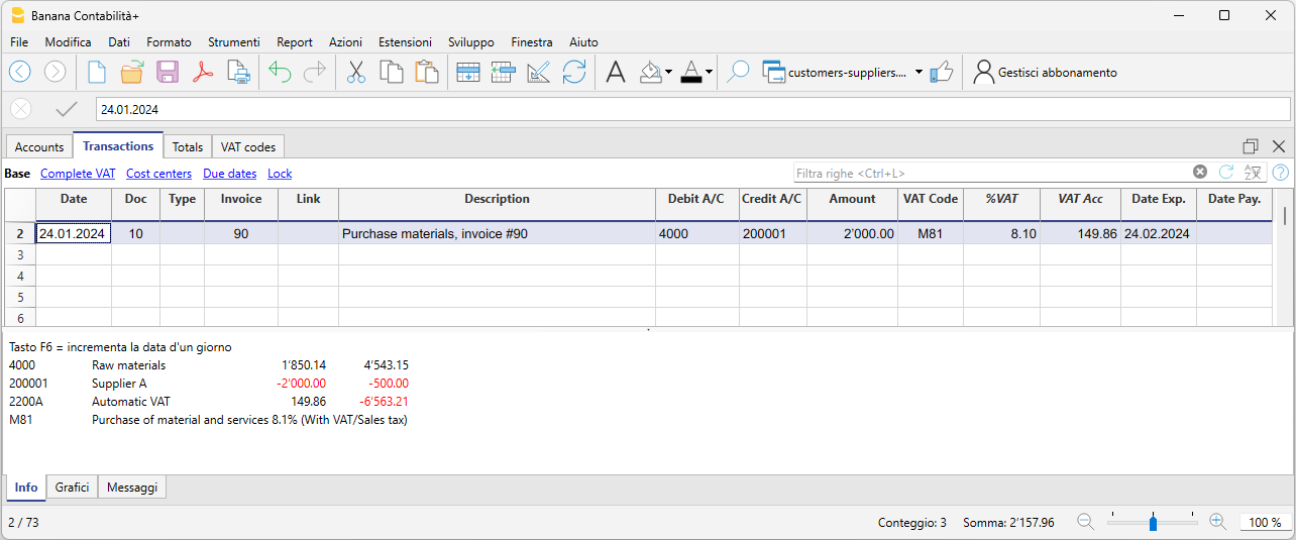
Ci sono colonne dove inserire varie informazioni, ovvero:
- La data dell'operazione, di scadenza, di aspettativa e di pagamento.
- Il numero fattura.
- Il Conto Dare e Avere dove indicare il conto cliente e la contropartita.
- L'importo.
- I codici IVA per il calcolo automatico dell'IVA.
- Collegamenti a documenti digitali (per esempio la fattura emessa al cliente, o delle annotazioni in pdf).
Conti clienti
I conti dei clienti sono utilizzati per registrare tutti i movimenti relativi ai clienti di un'azienda.
Le funzioni principali dei conti clienti sono le seguenti:
- Creare un conto per ogni clienti e tenere traccia di tutte le transazioni effettuate.
- Registrare le fatture emesse per ogni cliente.
- Registrare i pagamenti dei clienti e associarli alle fatture emesse.
In Banana Contabilità:
- I conti dei clienti e gli indirizzi (nome, cognome, nome società, indirizzo, lingua del cliente, partita IVA, ecc..) vengono impostati nella tabella Conti.
- I movimenti contabili sui conti vengono inseriti nella tabella Registrazioni.
- Dopo ogni registrazione, tutti i saldi dei conti clienti (tabella Conti) vengono automaticamente aggiornati e hai immediatamente una visione d'insieme dei saldi ancora da incassare.

Registrazioni fatture emesse
La fattura viene utilizzata per fini contabili e fiscali, poiché consente di registrare in modo accurato i ricavi e le spese dell'azienda, e di calcolare le imposte sulle vendite o sull'acquisto.
Se emetti le fatture in Word, Excel o altri programmi, puoi registrare l'avvenuta emissione in contabilità in modo da sapere qual è il dovuto del cliente ed eventualmente inviare richiami.
In Banana Contabilità le fatture vengono contabilizzate nella tabella Registrazioni:
- Inserendo la data e la descrizione
- Inserendo un numero di fattura
- Registrando nel conto Dare il conto del cliente e nel conto Avere il ricavo
- Indicando il codice IVA per le vendite o i servizi. I calcoli e gli importi IVA vengono inseriti in automatico.
Con la contabilizzazione della fattura, il programma in automatico crea la fattura e la stampa.
Creazione e stampa fatture
Direttamente nella tabella Registrazione, puoi anche inserire dei movimenti per creare fatture come semplici registrazioni nella tabella Registrazioni.
Inserendo il conto Dare e Avere, oltre che alla stampa della fattura, in contemporanea hai la contabilizzazione della stessa nel file della contabilità.

Dal Menu Report > Clienti > Stampa fattura, è possibile:
- Visualizzare la fattura in anteprima e stamparla.
- Scegliere il Layout di stampa e impostare altre informazioni che servono a personalizzare la stampa, come il Codice QR.
Sono possibili maggiori personalizzazioni con il piano Advanced.

Registrazioni incassi
In Banana contabilità gli incassi si registrano nella Tabella Registrazioni con una delle seguenti modalità:
- Registrazione manuale:
- Si registra la data e la descrizione
- Quando nella colonna Fattura viene inserito il conto del cliente, compare un menu a tendina con l'elenco delle fatture ancora aperte. È sufficiente selezionare la fattura pagata dall’elenco e premere il tasto Invio. Il programma completerà automaticamente il conto cliente nella colonna Avere e l'importo della fattura. Successivamente, è necessario solo inserire il conto della liquidità nella colonna Dare per completare la registrazione.
- Importazione dei dati dagli estratti conto con le Regole:
- Il programma importa i dati dagli estratti conto in formato ISO 20022 e, grazie all’utilizzo delle Regole, compila automaticamente l’intera registrazione, inserendo tutti i dati necessari senza interventi manuali.
Importante: Come descritto nella pagina Operazioni diverse clienti, è fondamentale, in caso di incasso, inserire lo stesso numero di fattura già utilizzato al momento della registrazione della fattura (oppure nessuno, nel caso in cui non fosse stato indicato alcun numero in precedenza). Questa informazione è necessaria affinché determinati automatismi del programma funzionino correttamente, ad esempio:
- per la creazione dei diversi report
- e per la compensazione automatica dell’importo nel conto del cliente, non appena la fattura viene saldata.
Fatture aperte
Le fatture aperte per cliente sono fatture emesse che rimangono aperte o in sospeso perché il cliente deve ancora effettuare il pagamento completo.
Le fatture aperte per cliente possono essere gestite tramite un registro contabile che tiene traccia delle fatture emesse, delle scadenze di pagamento e dei pagamenti ricevuti. In questo modo, il venditore può monitorare la situazione finanziaria di ogni cliente e inviare dei solleciti di pagamento nel caso in cui le fatture rimangano aperte per troppo tempo.
È importante notare che le fatture aperte per cliente possono influire sulla liquidità dell'azienda del venditore, in quanto il denaro legato a queste fatture non è ancora stato incassato.
Banana Contabilità genera in automatico il report delle fatture aperte dove puoi verificare immediatamente quali fatture sono ancora da incassare e di quale cliente, nonché l'ammontare totale delle fatture scoperte.
Ci sono due tipi di report:
- Fatture aperte per cliente, dove vengono elencate tutte le fatture aperte per ogni cliente.
- Fatture aperte per scadenza, dove vengono elencate le fatture aperte in ordine di scadenza.

La data di scadenza di una fattura può essere impostata in modi diversi. Maggiori informazioni sono disponibili alla seguente pagina Scadenze e termini di pagamento.

Scheda conto
Le schede conto sono documenti utilizzati in contabilità che riportano le transazioni finanziarie di un'azienda. Ogni scheda rappresenta un conto specifico nel registro contabile generale dell'azienda e contiene informazioni dettagliate sulle transazioni che riguardano quel conto, come la data dell'operazione finanziaria, il tipo di operazione, l'importo e la descrizione dell'operazione.
In Banana contabilità, sulla base dei dati inseriti nella tabella Registrazioni, il programma in automatico elabora la Scheda conto per ogni cliente, dove vengono riportati il saldo di apertura, tutti i movimenti e relativo saldo finale. Puoi avere la scheda conto anche per periodo.

Richiami
I richiami di pagamento sono utilizzati per richiedere ai clienti il pagamento delle fatture scadute o in sospeso.
Attraverso la funzione dei richiami di pagamento si accelera il processo di pagamento dai clienti, riducendo i ritardi, e allo stesso tempo si gestisce efficacemente il flusso di cassa.
Banana Contabilità mette a disposizione delle funzioni per:
- Identificare le fatture scadute o in sospeso.
- Generare il richiamo di pagamento.
- Personalizzare i richiami di pagamento.
In Banana Contabilità Plus puoi stampare i richiami in due modalità diverse:
- Con i Layout Richiami
- Stampa riepilogo richiami (lista fatture scadute).
- Stampa senza bollettino di pagamento QR.
- Personalizzazioni limitate.
- Funzione disponibile in Banana Contabilità Plus - qualsiasi piano (escluse limitazioni piano Free).
- Con il layout Fattura
- Stampa con bollettino di pagamento QR.
- Personalizzazioni previste dai layout.
- Richiede la versione di Banana Contabilità Plus Dev-Channel e il piano Advanced.

Note di credito
La nota di credito è un documento contabile utilizzato per correggere o annullare una fattura già emessa. Può essere emessa per una serie di motivi:
- Rimborso di un pagamento in eccesso
- Riduzione del prezzo di un prodotto o servizio
- Reso di un prodotto
- Correzione di un errore di fatturazione
In Banana Contabilità contabilizzi le note di credito nella tabella Registrazioni, inserendo nel conto Dare il conto del ricavo e nel conto Avere il conto del cliente; il codice IVA deve essere inserito con il segno meno davanti, in modo da stornare contemporaneamente l'importo IVA.
Il programma utilizza la registrazione contabile della nota di credito per creare in automatico la stampa della nota di credito.

Impostare e utilizzare le funzionalità clienti e fatture
- Impostare i conti per una contabilità sul fatturato (principio di competenza) oppure
- Impostare i conti per una contabilità sull'incassato (principio di cassa).
- Configurare le impostazioni clienti.
- Impostare la tabella registrazioni e registrare le fatture.
- Resoconti fatture aperte, scadute o emesse.
- Creare le fatture.
Note
Contabilità multimoneta: i resoconti si basano sui saldi in divisa del conto del cliente, per cui eventuali differenze di cambio non vengono considerate.
Nella tabella Fatture emesse sono elencate anche le registrazioni differenze di cambio, nelle altre stampe invece quello che fa stato è unicamente l'importo in moneta del cliente.
File d'esempio
Indirizzi | Partitario Clienti/Fornitori | Soci
Nella tabella Conti, nella vista Indirizzi, sono presenti le colonne per gestire gli indirizzi dei clienti, dei fornitori o dei soci di un'associazione.
I dati relativi agli indirizzi sono fondamentali per la gestione delle fatture, dei richiami e del controllo degli incassi e dei pagamenti.
Normalmente le colonne relative alla gestione Indirizzi non sono presenti nella tabella Conti, ma è possibile aggiungerle.
Se nella tabella Conti, mancano le colonne per per gestire i dati degli indirizzi, è possibile aggiungerle:
Se manca la colonna IBAN, il tuo file contabile ha una vecchia configurazione e devi convertirlo con il comando Strumenti > Converti in nuovo file...

Nella tabella Conti il comando aggiunge:
- La vista Indirizzo nella quale sono visualizzate le colonne per inserire i dati degli indirizzi.
Per modificare la vista o la disposizione delle colonne vai al comando Disponi colonne.
Le colonne della vista Indirizzo
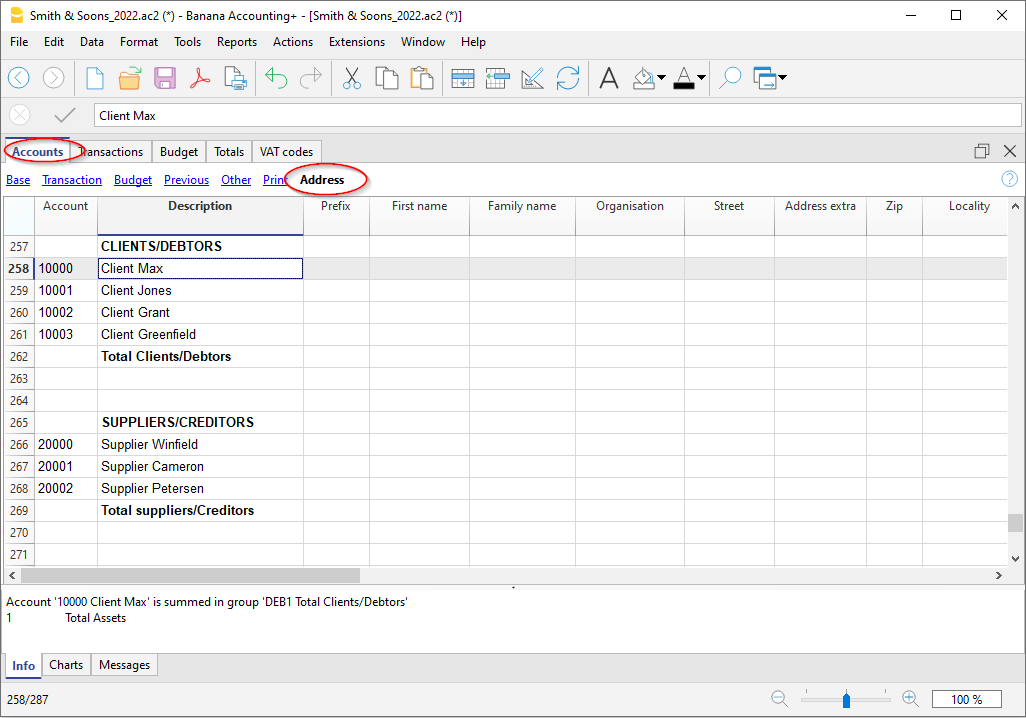
Prefisso
Inserire sigla di cortesia (Signor, Signora, Dottor o altro).
Nome
Il nome del cliente, del fornitore o del socio.
Cognome
Il nome del cliente, del fornitore o del socio.
Organizzazione
Inserire il nome della ditta, dell'associazione.
Via
La via dove risiede il cliente, il fornitore o il socio.
Numero civico
Il numero civico dell'indirizzo.
Extra
Colonna per inserire altri dati dell'indirizzo, come per esempio la casella postale, o per inserire un indirizzo molto esteso.
CAP
Il codice di avviamento postale.
Località
Il nome della città del cliente, fornitore o socio.
Nazione
La nazione inerente alla città.
Codice Nazione
La siglia della nazione.
Lingua
È possibile definire la lingua per ogni conto del cliente, fornitore o socio. Questo consente di visualizzare e stampare i documenti (es. fattura) nella loro lingua di appartenenza.
Indicare:
- de - per tedesco
- fr - per francese
- it - per italiano
- en - per inglese
- es - per spagnolo
- nl - per olandese
- zh - per cinese
- pt - per portoghese
- ru - per russo
Tel.Principale
Numero di telefono fisso
Mobile
Numero di telefono cellulare
Fax
Nr. di fax
Email lavoro
indirizzo email.
www
indirizzo del sito internet del cliente, fornitore, associazione.
Nascita
La data di nascita del cliente, fornitore, associazione.
Giorni
Si inserisce un numero di giorni entro il quale deve avvenire l'incasso, il pagamento.
Limite
Se viene fatto un credito, viene indicato il limite di credito, o di debito se si tratta di un fornitore.
Banca
Il nome della banca del cliente, del fornitore o del socio.
IBAN
Numero di IBAN della banca del cliente, del fornitore o del socio.
Clearing
Il codice identificativo della banca cliente, del fornitore o del socio.
Gestione prestazioni convenute (fatturato)
Introduzione
In Banana è possibile gestire i clienti sia sul fatturato che sull'incassato. Una spiegazione dettagliata è disponibile alla pagina Contabilità sul fatturato o incassato.
Qui di seguito viene spiegato come impostare il gruppo e i conti dei clienti, in modo tale da poter avere un elenco delle fatture separate per ogni cliente.
Se si hanno poche fatture e non si vuole tenere un dettaglio per cliente, è anche possibile avere un solo conto dove registrare tutte le fatture dei clienti. In questo caso, l'elenco delle fatture sarà raggruppato per l'insieme dei clienti e non per singolo cliente.
Impostare il gruppo e i conti dei clienti
Il partitario clienti con relativi conti e/o gruppi si inseriscono alla fine del piano contabile con una sezione separata.
Per creare il partitario occorre aggiungere le seguenti impostazioni:
- Una sezione * (intestazione) (vedi sezioni).
- Una sezione 01 per i clienti (vedi sezioni).
- I conti clienti che si desiderano (vedi aggiungere un nuovo conto). Ogni cliente è una riga del piano dei conti e ha un proprio numero di conto. La numerazione dei conti è libera (vedi Conti), tuttavia si consiglia di utilizzare unicamente cifre, in particolare per la gestione dei pagamenti.
- Un gruppo dove sono totalizzati tutti i conti clienti.
- Questo gruppo è a sua volta totalizzato in un gruppo presente negli attivi.
In alternativa, i conti e/o i gruppi dei clienti possono essere inseriti direttamente nella sezione degli attivi.
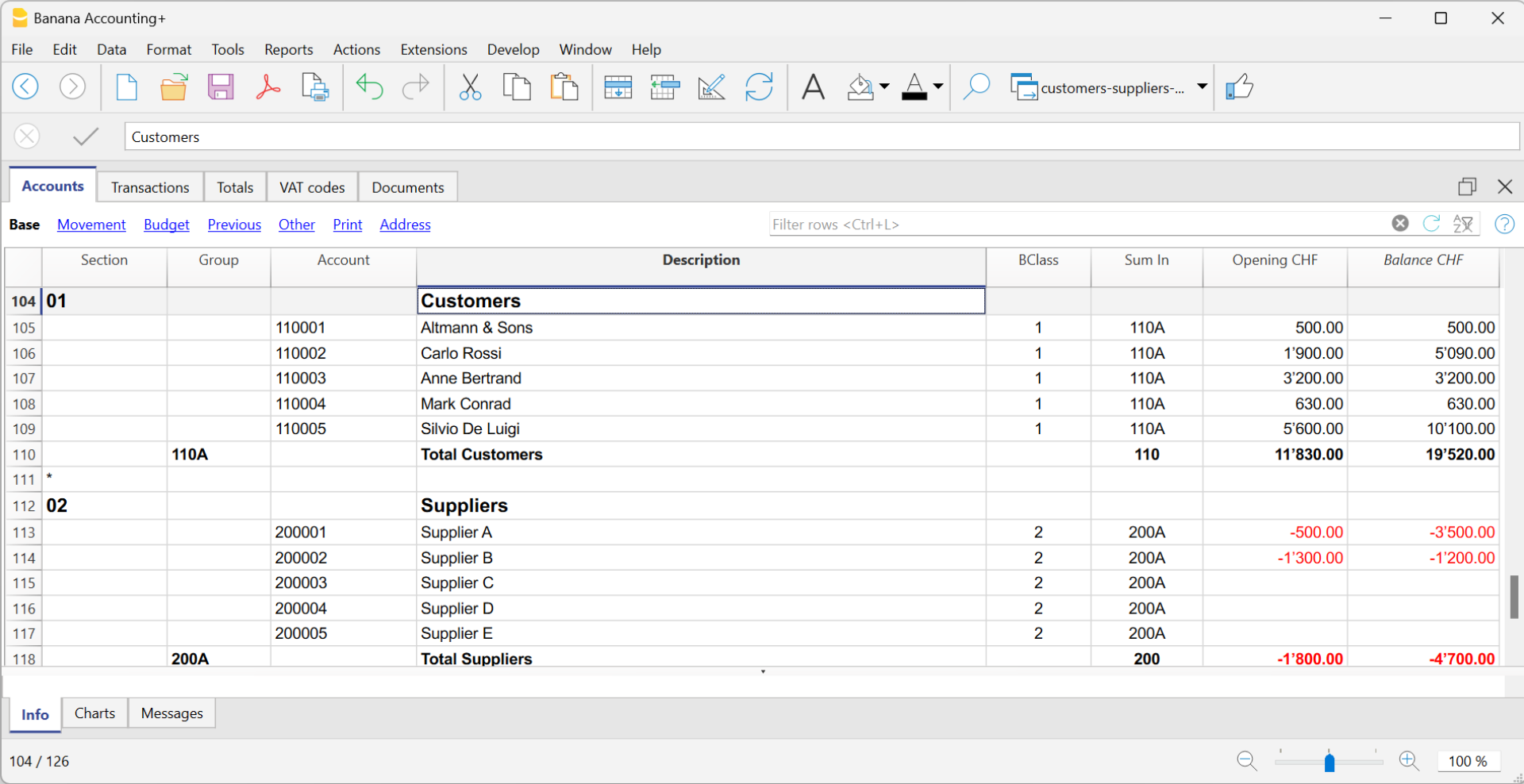
- Il totale clienti (110) viene sommato nel gruppo riepilogativo 110 della colonna Somma in.
- Lo stesso numero o codice, utilizzato nella colonna Somma in (110) deve essere impostato nella colonna Gruppo degli Attivi, per il riporto del totale Clienti nel Bilancio.
- La numerazione dei gruppi è libera (vedi Gruppi).
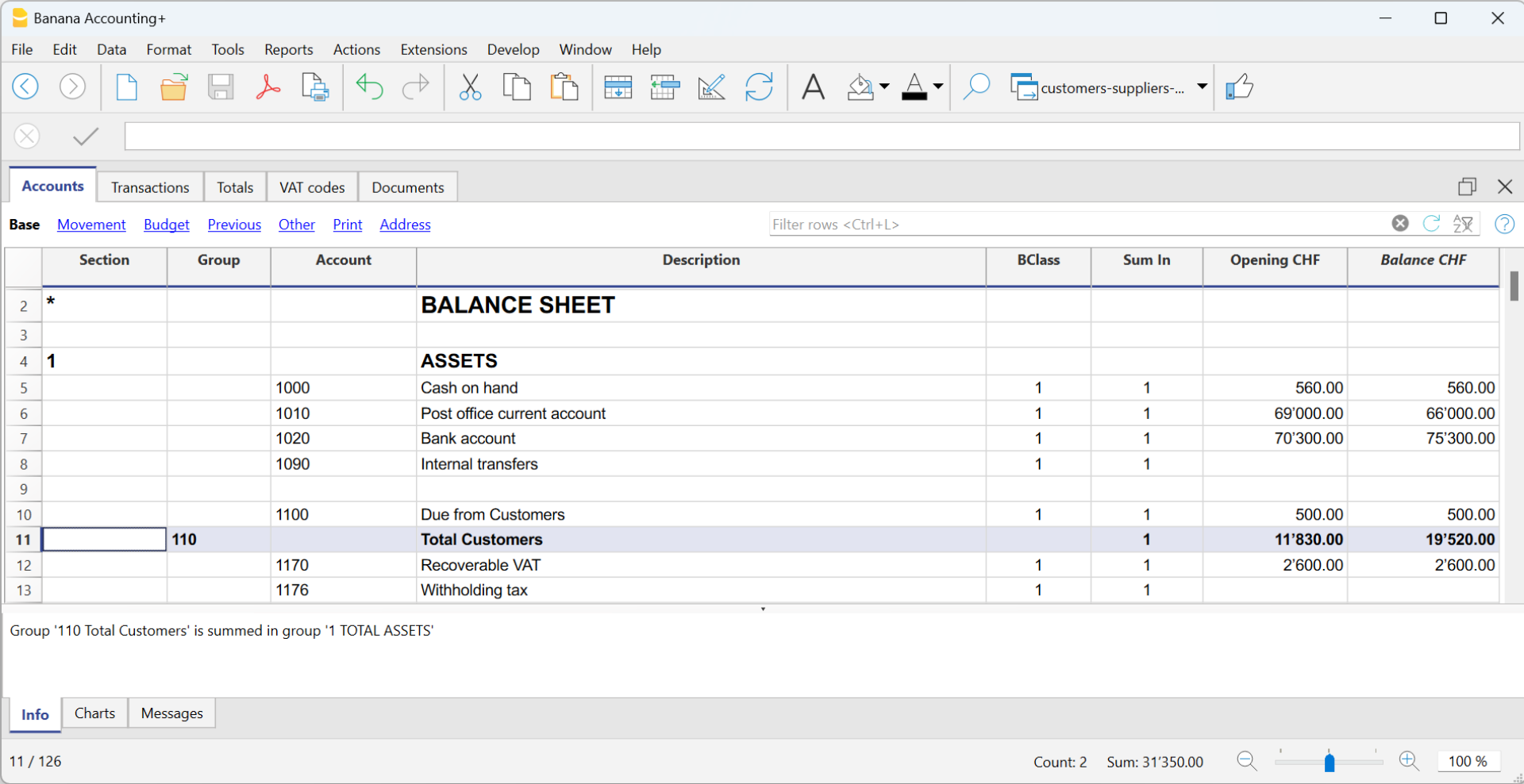
Registrare l'emissione di fattura
La fattura emessa si registra inserendo i seguenti dati nelle rispettive colonne:
- Data della fattura e eventuale numero di documento
- Numero di fattura - È molto importante inserire il numero della fattura nella colonna Fattura, perché serve per l'automatismo dei vari report dei clienti e per chiudere in automatico la fattura aperta del cliente quando si registra il pagamento.
- Conto del cliente in Dare e conto del ricavo in Avere
- Il codice IVA corrispondente alle vendite.
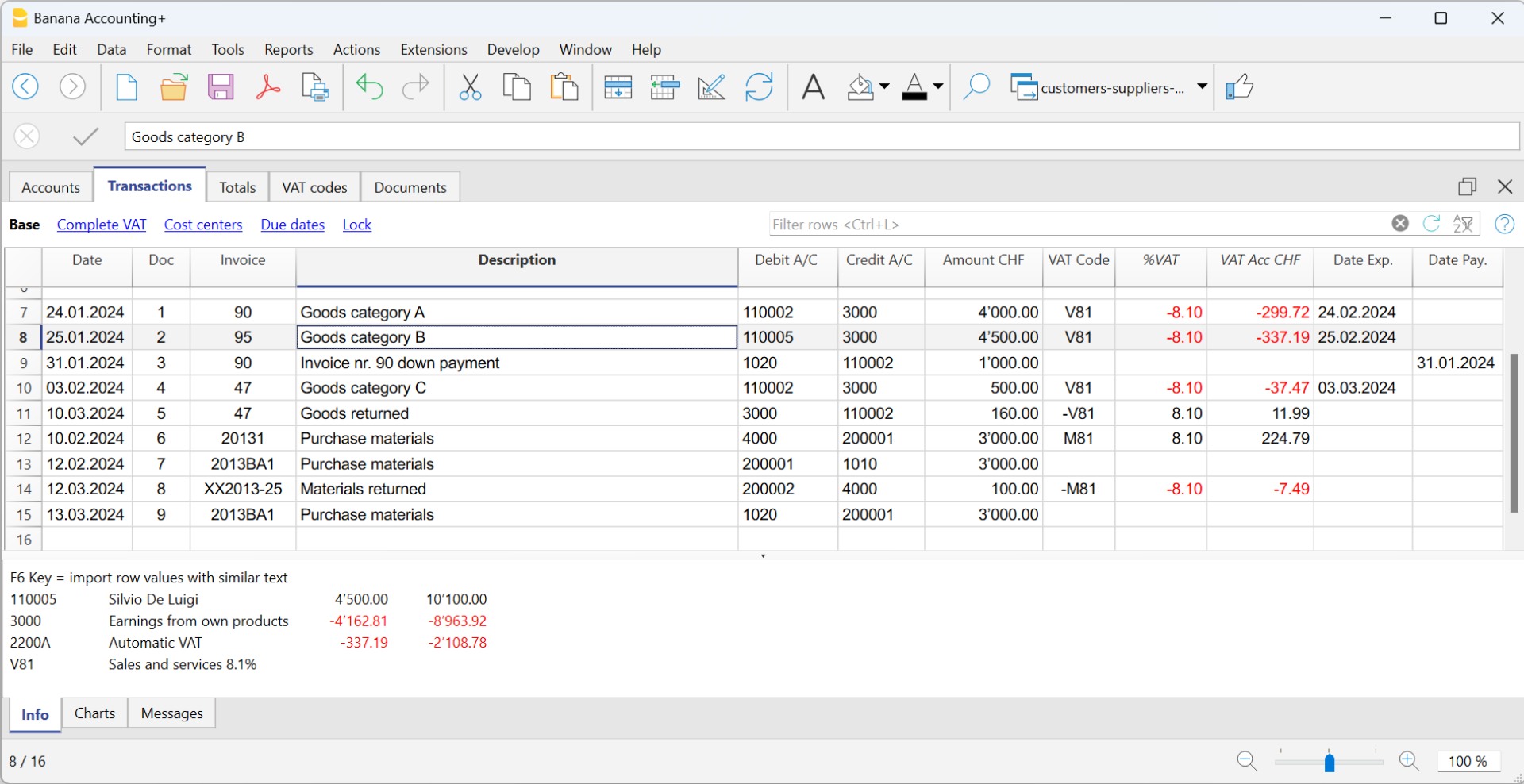
Registrare un incasso
Per registrare l'incasso di una fattura del cliente ci sono due modalità:
- Registrare manualmente l'incasso della fattura del cliente.
- Registrazione in automatico con importazione dei dati dall'estratto conto in formato ISO 20022.
L'incasso di una fattura del cliente si registra inserendo i seguenti dati nelle rispettive colonne:
- Nella colonna Data inserire la data dell'incasso della fattura.
- Nella colonna Tipo inserire 11 (Pagamento dal cliente).
Nota: se si deve registrare l'incasso di un acconto da parte del cliente che deve figurare nella fattura, la cella della colonna Tipo deve rimanere vuota. - Nella colonna Fattura inserire il numero della fattura pagata.
- Facendo doppio clic nella cella il programma visualizza l'elenco delle fatture aperte.
In alternativa cliccare sul tasto F2. Se il tasto F2 non funzionasse, attivare le impostazioni clienti, inserendo il gruppo del Partitario Clienti, dal menu Report → Clienti → Impostazioni. - Selezionare il numero della fattura incassata. Il programma inserisce automaticamente:
- Nella colonna Descrizione, la descrizione del pagamento.
- Nella colonna Avere, il conto del cliente.
- Nella colonna Importo, l'importo della fattura.
Se l'importo inserito non è comprensivo dell'IVA e i clienti sono impostati come centri di costo, dovete configurare i centri di costo correttamente affinché utilizzino l'importo con IVA in Proprietà file (dati base), sezione IVA. Vedi anche Importo IVA con i centri di costo.
- Facendo doppio clic nella cella il programma visualizza l'elenco delle fatture aperte.
- Nella colonna Dare, inserire manualmente la contropartita (il conto bancario dove è stato incassato l'importo).

Registrare una nota di credito
Affinché l'importo venga dedotto dalla fattura iniziale è necessario utilizzare lo stesso numero di fattura.
- Se il documento di rettifica (ad esempio una nota di credito) presenta una numerazione diversa che bisogna comunque tenere a disposizione, scrivere tale riferimento in un'altra colonna, ad esempio Doc. Originale
- Inserire i dati per le colonne Data, Doc., Doc.Originale, Descrizione
- Nella colonna Dare registrare il conto dei ricavi (lo stesso utilizzato per la fattura al cliente); nella colonna Avere registrare il conto del cliente
- Inserire l'importo e nella colonna Codice IVA inserire il codice delle vendite preceduto dal segno meno, in modo tale che l'operazione IVA sia stornata, oppure usare un Codice IVA apposito per le note di credito (impostato nella tabella Codici IVA).
Nota: per stampare la nota di credito da inviare al cliente, bisogna indicare nella colonna TipoDoc: 12, vedi Inserimento di una nota di credito.
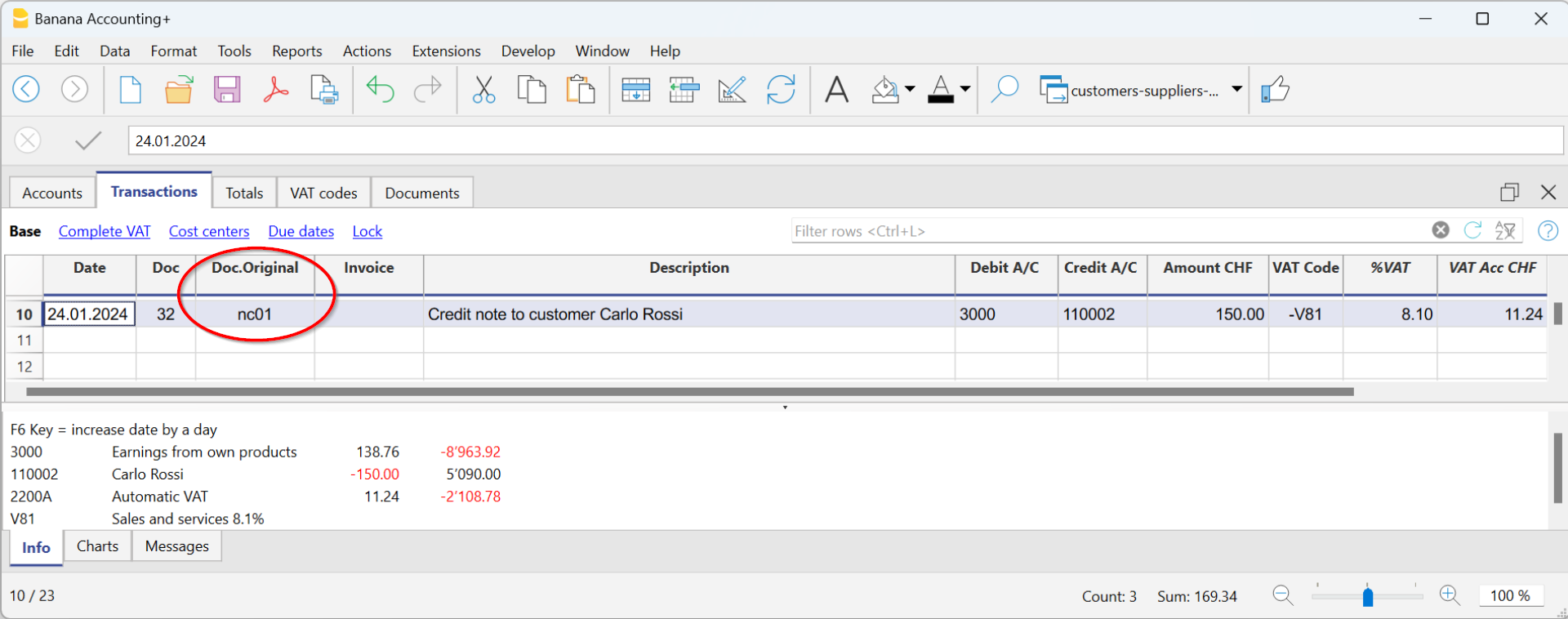
Gestione prestazioni ricevute (incassato)
È possibile gestire il partitario clienti e fornitori sull'incassato con i Centri di costo e di profitto.
- Si consiglia di usare il centro di costo CC3 (conti preceduti dal punto e virgola ";").
- È necessario impostare il gruppo dei clienti dal menu Report → Clienti → Impostazioni.
Per gli utenti svizzeri che hanno l'IVA sull'incassato, questa impostazione permette di gestire l'IVA in modo ottimale e conoscere i dettagli per i clienti e fornitori.
Con questa impostazione i saldi dei centri di costo non appariranno nel Bilancio, ma si avranno ugualmente tutti i dati e i report per scopi interni.

Registrare l'emissione di fattura
Quando si emette la fattura, si registra come segue:
- Nella colonna Data, inserire la data della fattura.
- Nella colonna Doc, inserire il numero di documento se disponibile.
- Nella colonna Fattura, inserire il numero di fattura.
- Nella colonna Descrizione, inserire una descrizione.
- Nelle colonne Dare, Avere e Codice IVA non inserire alcun dato.
- Nella colonna Importo, inserire l'importo lordo senza alcun codice IVA.
Il codice IVA nel caso della gestione sull'incassato si registra quando viene incassata la fattura. - Nella colonna CC3, inserire il conto CC3 del cliente senza il ";" (es. 10004)
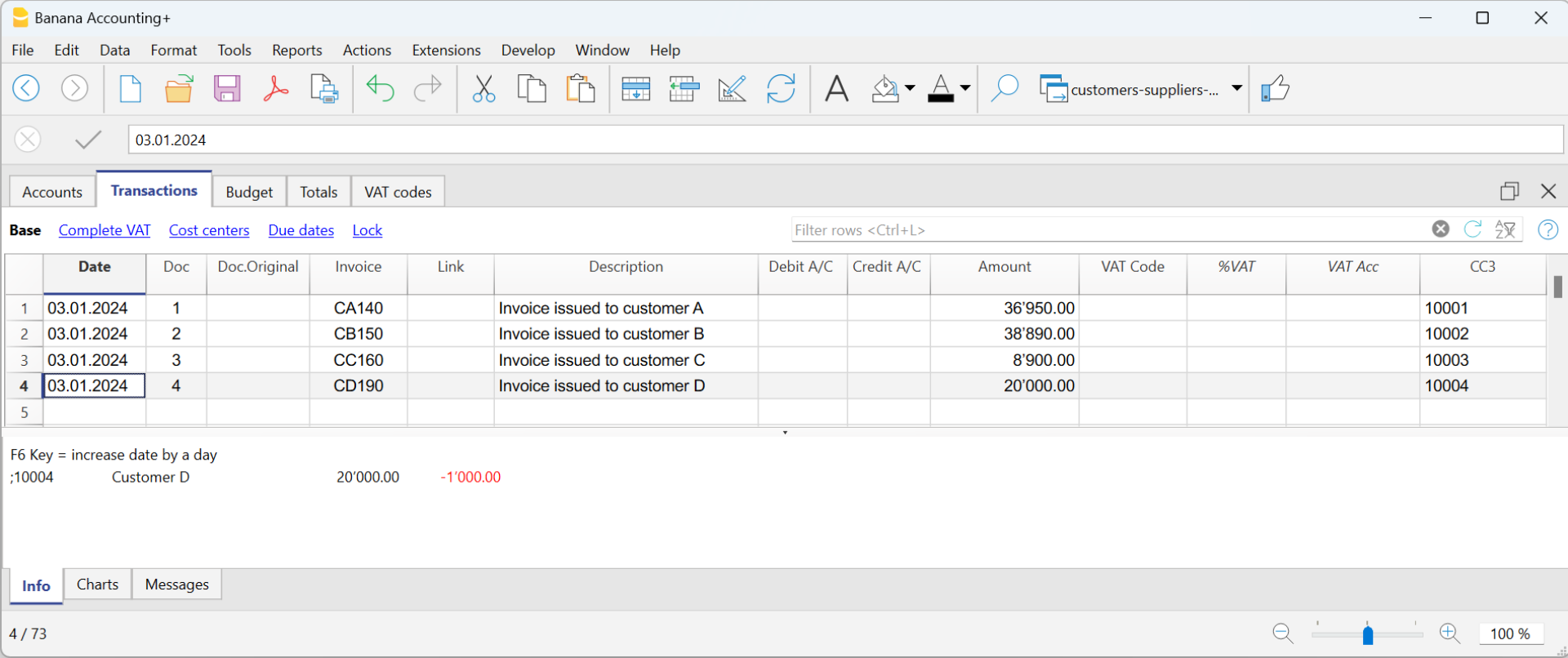
Registrare un incasso
Quando si incassa una fattura, si registra come segue:
- Nella colonna Data, inserire la data dell'incasso della fattura.
- Nella colonna Doc, inserire il numero di documento se disponibile.
- Nella colonna Fattura, inserire il numero di fattura incassata.
- Nella colonna Descrizione, inserire una descrizione.
- Nella colonna Dare, inserire il conto bancario (o altro conto di liquidità).
- Nella colonna Avere, inserire il conto del ricavo corrispondente alla fattura.
- Nella colonna Importo, inserire l'importo lordo.
- Nella colonna Codice IVA, inserire il codice IVA delle vendite o della prestazione fatturata.
- Nella colonna CC3, inserire il conto CC3 del cliente senza il ";" con il segno meno "-" davanti al conto (es. -10004).
Nella fatturazione integrata con la contabilità Entrate / Uscite, con partitario clienti impostato con i centri di profitto, l'opzione Registra (+/-) i centri di costo come la categoria non deve essere attivata, perché nell'emissione della fattura non sono indicati il conto e la categoria.
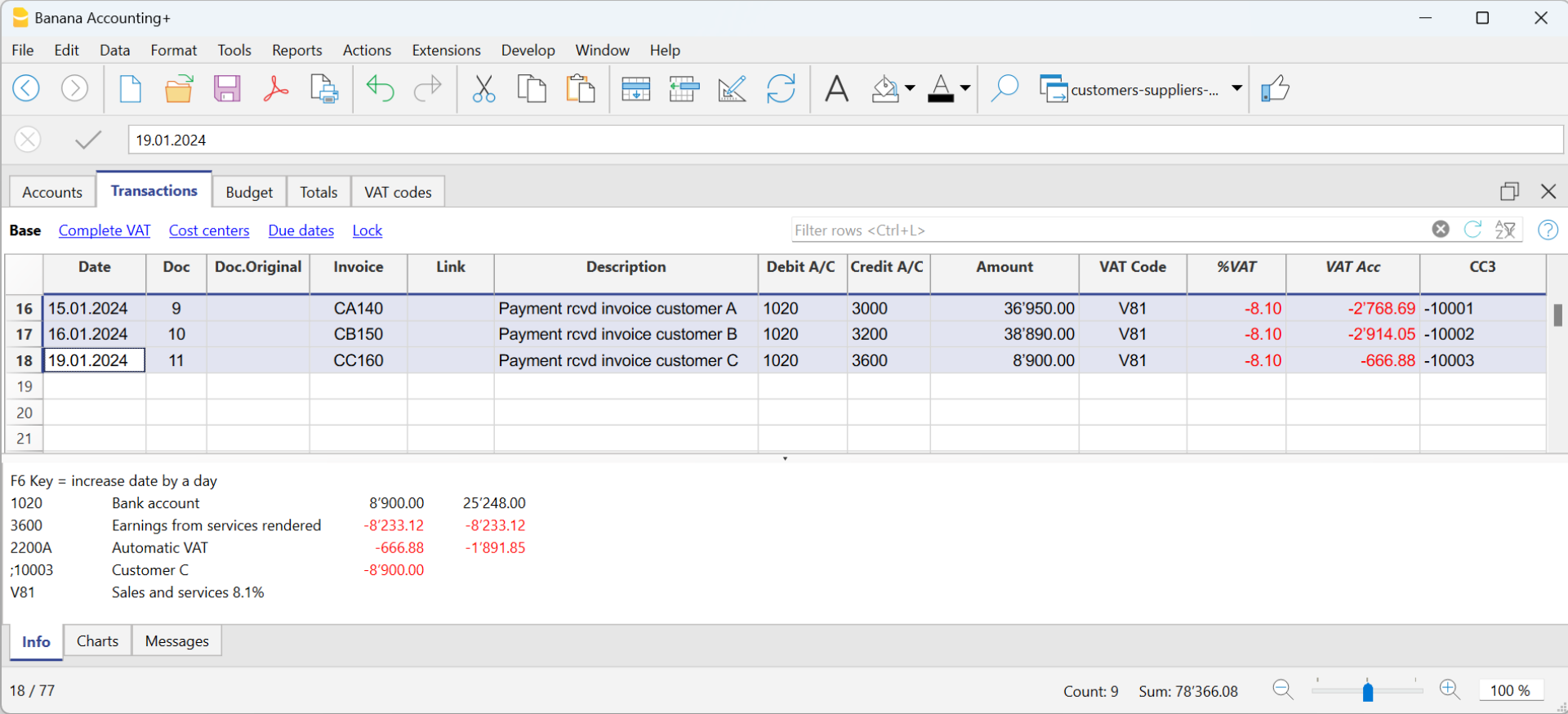
Maggiori informazioni sono disponibili alla pagina Clienti e fornitori con l'IVA sull'incassato.
Registrare una nota di credito sull'incasso
Affinché l'importo venga dedotto dalla fattura iniziale è necessario utilizzare lo stesso numero di fattura.
- Se il documento di rettifica (ad esempio una nota di credito) presenta una numerazione diversa che bisogna comunque tenere a disposizione, scrivere tale riferimento in un'altra colonna, ad esempio Doc. Originale
- Inserire i dati per le colonne Data, Doc., Doc.Originale, descrizione
- Lasciare vuote le colonne Dare e Avere
- Inserire l'importo e nella colonna CC3, inserire con il segno - il centro di costo del cliente.
Nota: per stampare la nota di credito da inviare al cliente, bisogna indicare nella colonna TipoDoc: 12, vedi Inserimento di una nota di credito.
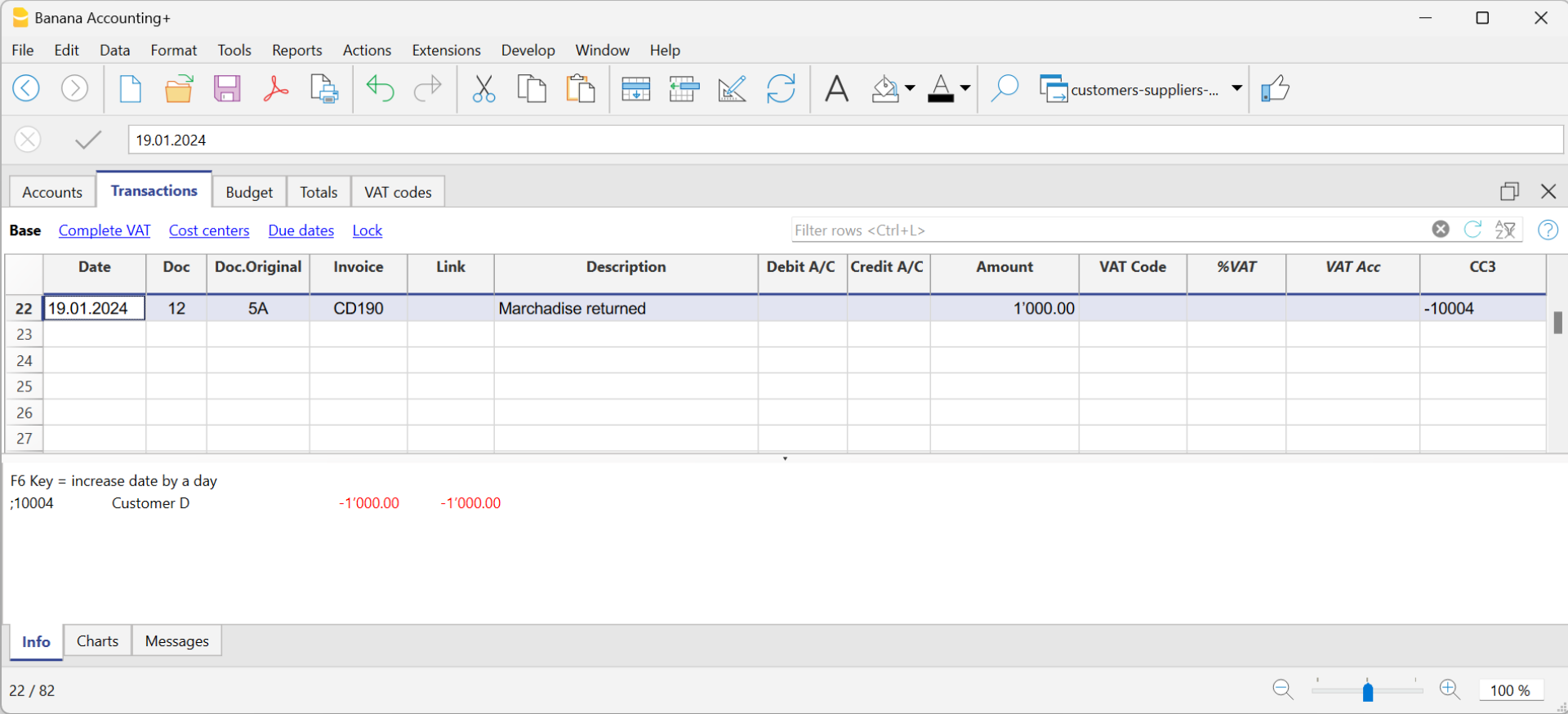
Impostazioni clienti
Per attivare le opzioni del menu Clienti occorre impostare il gruppo dei clienti dal menu Report → Clienti → Impostazioni.
Qui di seguito si spiegano le funzionalità relative ai clienti, ma si applicano anche per quelle dei fornitori (Report → Fornitori→ Impostazioni), i dialoghi che seguono sono identici.
Senza l'indicazione del gruppo, nelle impostazioni del menu Clienti, tutte le funzionalità sono disattivate.

Generale
Gruppo o conto
Selezionare il gruppo o il conto generico che contiene l'elenco dei clienti o fornitori. Il gruppo o il conto dev'essere già presente nella tabella Conti.
Maggiori dettagli per impostare il partitario clienti o fornitori:
- Impostare il partitario clienti e Impostare il partitario fornitori (sul fatturato).
- Impostare il partitario clienti e Impostare il partitario fornitori (sull'incassato).
Scadenza fatture (in giorni)
Per il calcolo della scadenza fatture il programma utilizza in ordine di priorità:
- La data di scadenza, se è stata immessa nella riga di registrazione.
Se per lo stesso numero di fattura ci sono più date, il programma prende in considerazione quella più recente. - Se viene indicato il numero di giorni nella colonna TerminePagamentoInGiorni della tabella Conti, la data della registrazione è aumentata dal numero di giorni impostato.
- La data della registrazione aumentata dai giorni indicati nel dialogo d'impostazione.
Includi movimenti precedenti (anni)
- Se 0 il programma non visualizzerà le fatture dell'anno precedente, ma solo i saldi di apertura del conto cliente.
- Se 1 il programma includerà nella scheda cliente anche le fatture dell'anno precedente.
- Se 2 o oltre il programma includerà nella scheda cliente anche le fatture degli anni prima.
Avanzato

Collegamento al documento fattura
Si possono salvare le fatture (pdf, doc o altro) e inserire il link nella casella Collegamento al documento fattura. Nella tabella Registrazioni, colonna Fattura, se viene indicato il numero di fattura, il programma apre il documento, permettendo di accedere al contenuto.
Il link può contenere:
- Il nome XML <DocInvoice> o di un'altra colonna contenuto fra <>.
Se usate il comando "<DocInvoice>.pdf" e siete sulla riga con il numero fattura 100, il programma cercherà di aprire il file "100.pdf". Potete anche far precedere il nome del file dal nome di una catella. - È possibile utilizzare qualsiasi estensione di file. Questa deve essere tuttavia presente nell'elenco estensione dei files considerati sicuri (Strumenti → Opzioni programma → Avanzato).
- È possibile indicare anche un percorso prima del nome campo che contiene il nome del documento da aprire.
- Con il link "c://temp//<DocInvoice>.pdf" e il numero di fattura 100, il programma cerca e apre il file c:\temp\100.pdf.
- Il nome della cartella è relativo a quello dove si trova il file della contabilità.
Testo alternativo per autocompletamento pagamento (Payment %1)
L'inserimento del pagamento di una fattura può essere facilitato dal completamento automatico del pagamento, attivabile tramite il tasto F2 nel campo Fattura della tabella Registrazioni.
Il completamento automatico completa le colonne di registrazione, come numero di fattura, descrizione, importo, conti. Nella colonna Descrizione è possibile modificare il testo 'Pagamento' seguito dalla descrizione della prima riga della fattura (%1), indicando il testo desiderato.
Arrotondamento fattura (moneta base)
Indicare l'importo minimo per l'arrotondamento del totale fattura. Ad esempio:
0.01 arrotonda il totale della fattura al centesimo, 0.10 arrotonda ai 10 centesimi.
Se il campo è vuoto, il totale delle fatture in CHF viene arrotondato ai 5 cts., per le altre divise l'arrotondamento è al centesimo.
Disattiva l'autocompletamento dei dati della fattura
Questa opzione viene solitamente disattivata quando ci sono molte registrazioni in contabilità e l'inserimento dei dati risulta rallentato dalla visualizzazione dell'elenco delle fatture aperte nel campo Fattura della tabella Registrazioni.
Disabilita la compensazione automatica delle fatture aperte con i saldi iniziali
La compensazione automatica si riferisce al processo attraverso il quale il saldo iniziale del conto viene utilizzato per azzerare le fatture aperte. Quando il saldo iniziale può coprire completamente i movimenti nella tabella delle registrazioni, le fatture vengono considerate pagate e il loro stato sarà "paidOpening". Se il saldo iniziale non è sufficiente a coprire le fatture, queste rimarranno aperte.
Disabilitando questa funzione, il sistema non utilizzerà più il saldo iniziale per compensare le fatture aperte. Di conseguenza, nell'elenco delle fatture verrà visualizzato il saldo iniziale separatamente dalle fatture stesse.
Se si desidera compensare una fattura con il saldo iniziale, indipendentemente dall'opzione 'Disabilita la compensazione automatica', è sufficiente inserire nel camo relativo al numero fattura la dicitura 'openBalance'.
Apertura di un documento fattura
- Posizionatevi nella tabella Registrazioni, colonna Fattura, nella cella dove è stato inserito il link del documento da aprire.
- Con il tasto destro del mouse aprite il menu contestuale.
- Scegliete il comando Apri collegamento fattura.
Operazioni diverse clienti
Per gestire al meglio i clienti, qui di seguito spieghiamo delle funzionalità e impostazioni molto importanti per velocizzare il lavoro e ottenere i report correttamente.
- Visualizzare la colonna Fattura nella tabella Registrazioni
- Completamento automatico dei dati della fattura
- Comandi Estrai righe fattura e apri collegamento fattura
- Abilitare le colonne indirizzi (opzionale)
- Impostare la data di scadenza delle fatture
- Configurare le impostazioni clienti
Visualizzare la colonna Fattura nella tabella Registrazioni
Se la colonna Fattura non è visibile nella tabella Registrazioni, la si può attivare dal Menu Dati → Disponi colonne → colonna DocFattura.
È molto importate inserire il numero di fattura per diversi automatismi del programma che riguardano l'elaborazione dei vari report e la chiusura dell'importo nella scheda del cliente quando la fattura viene incassata.

Nella colonna Fattura, cliccando sulla cella si accede alla fattura salvata in Pdf

Completamento automatico dei dati della fattura
Quando si registra un incasso o una rettifica di una fattura emessa, il programma propone dei suggerimenti per completare la registrazione in modo automatico. Si procede nel seguente modo:
- Creare una nuova riga di registrazione, aggiungendo la data e l'eventuale numero di documento.
- Nella colonna Fattura premere il tasto F2:
- Apparirà l'elenco delle fatture ancora aperte. Se si scrive un numero di fattura o un numero cliente, l'elenco verrà filtrato in base al testo inserito.
- Selezionare la fattura che si desidera dall'elenco e premere Enter. Il programma completerà in automatico la registrazione con la descrizione, il conto dare o conto avere e l'importo. Naturalmente i dati possono essere modificati manualmente.
- È possibile indicare oltre alla data anche il conto cliente prima di premere F2 per visualizzare l'elenco delle fatture aperte, in questo caso l'elenco sarà filtrato con il conto cliente presente nella riga di registrazione.
Note
L'elenco visualizzato nella colonna Fattura include sia le fatture dei clienti sia quelle dei fornitori. Una fattura di un fornitore può avere lo stesso numero di una fattura di un altro fornitore, poiché il criterio di visualizzazione considera oltre al numero di fattura anche il numero del conto fornitore.
Comandi Estrai righe fattura e apri fattura

Il comando Estrai righe fattura visualizza i movimenti della fattura selezionata.
Il comando è disponibile cliccando sul simbolo blu in alto a destra della cella oppure con il tasto destro del mouse.
Il comando Apri collegamento fattura esegue il testo definito nelle impostazioni clienti (Report - Clienti - Impostazioni - Avanzato - Collegamento al documento fattura).
Nella linea di comando è possibile indicare anche altre colonne presenti nella tabella utilizzando il loro nome XML.
Se appare il messaggio 'File con estensione considerata non sicura', aggiungere l'estensione (ad esempio .doc) tramite il comando Strumenti - Opzioni programma, Avanzato, Estensione file.
Abilitare le colonne indirizzi (opzionale)
Si può fare in modo che nel piano dei conti ci siano delle colonne per inserire l'indirizzo e altri dati del cliente:
- Andare nel menu Strumenti - Aggiungi nuove funzionalità
- Scegliere il comando Aggiungi colonne indirizzi nella tabella conti.
(Se non vedete questa opzione nella lista è perché questa funzionalità è già stata attivata).
Il programma aggiunge nella tabella conti:
- Una vista Indirizzi dove sono visibili le colonne aggiunte.
- Le colonne che permettono di inserire i dati dell'indirizzo e altre informazioni.
- Per rendere visibili una o più di queste colonne, anche nelle altre viste usare il comando Dati - Disponi colonne.
- Per creare altre viste con solo determinate colonne usare il comando Disponi Tabelle (menu Dati).
Selezionare la tabella Conti, vista Indirizzo e aggiungere le informazioni che si desiderano ai conti clienti.

Impostare la data di scadenza delle fatture
Per impostare/modificare le date di scadenza delle fatture potete intervenire su tre livelli con priorità maggiore per il primo livello. Le date di scadenza saranno visualizzate nello scadenzario pagamenti e stampate sui documenti fattura.
1. livello - impostazione della scadenza sul singolo documento fattura
Nella riga di registrazione della fattura, tabella Registrazioni, vista Scadenze, è a disposizione una colonna Scadenza. Se la data è impostata, avrà priorità sulle date impostate nel secondo e terzo livello.
2. livello - impostazione della scadenza sul singolo conto cliente/fornitore
Per impostare una scadenza generica a livello di cliente, ad esempio +20 giorni dalla data di emissione del documento, selezionare il conto cliente nella tabella Conti, vista Indirizzo, colonna Giorni (PaymentTermInDays) e impostare il numero di giorni desiderato.
3. livello - impostazione generale
Con il comando Report → Clienti →Impostazioni è possibile stabilire le scadenze che saranno applicate a tutto il gruppo di clienti/fornitori.
Configurare le impostazioni clienti
- Selezionare il comando comando Report → Clienti →Impostazioni.
- Importante è indicare nel "Gruppo o conto", il gruppo del piano dei conti dove sono raggruppati i diversi conti dei clienti.
- Per la spiegazione delle diverse opzioni vedi Impostazioni clienti/fornitori
Elenco fatture clienti
Visualizzare le fatture emesse ai clienti
Comando: Report → Clienti → Fatture emesse...

Questo dialogo è identico sia per il menu Clienti sia per quello dei Fornitori.
Qui di seguito si spiegano le funzionalità relative ai clienti, ma si applicano anche ai fornitori.
Tutti i clienti
Visualizza gli estratti conto di tutti i clienti che appartengono al gruppo definito nelle impostazioni clienti/fornitori
Solo cliente selezionato
Visualizza l'estratto conto del cliente selezionato che appartiene al gruppo definito nelle impostazioni clienti/fornitori
Visualizzare le fatture aperte
Comando: Report → Clienti → Fatture aperte per clienti.
In questa tabella vengono visualizzate le fatture che hanno un saldo aperto.
Per le contabilità multidivisa, se sono presenti differenze di cambio non registrate per un determinato cliente, verrà visualizzata una riga di 'Aggiustamento differenze di cambio' che pareggia il saldo dell'elenco fatture aperte con il saldo della scheda conto.

Visualizzare le fatture scadute
Comando: Report → Clienti → Fatture aperte per data scadenza.
In questa tabella vengono visualizzate le fatture che hanno un saldo aperto, raggruppate per periodo di scadenza.

La data di scadenza di una fattura può essere impostata in modi diversi. Maggiori informazioni sono disponibili alla seguente pagina Scadenze e termini di pagamento.
Stampa estratti
Per visualizzare questa finestra è necessario configurare le impostazioni dei clienti.
Si accede alla stampa degli estratti dal menu Report > Clienti > Stampa estratti.
È fondamentale installare il layout Estratto conto cliente per la stampa dell'estratto. Ci sono due modalità:
- Dal menu Estensioni > Gestisci estensioni seleziona il layout Estratto conto cliente dalla lista delle estensioni e cliccare sul bottone Installa.
- Da menu Report > Clienti > Stampa estratti > Altri layouts seleziona il layout Estratto conto cliente.

Data documento
Data stampata sul documento. Non è possibile impostare una data precedente alla data dell'ultima registrazione esistente.
Layout
Permette l'installazione del layout per l'estratto conto.
Esporta PDF
Il programma visualizza l'anteprima degli estratti, e con l'opzione Esporta PDF si può poi creare il file che contiene tutti gli estratti o dei PDF per ogni estratto.
Dialogo Stampa Richiami
Funzionalità disponibile con Banana Contabilità Plus - qualsiasi piano (escluse limitazioni del piano Free)
Si accede alla stampa dei richiami dal menu Report > Clienti > Stampa richiami.

Il programma crea in automatico i richiami a partire dalle fatture scadute.
- Oltre alla creazione delle stampe, il programma crea direttamente delle registrazioni nella tabella Registrazioni, che servono per la ricostruzione dello storico dei richiami emessi.
- Queste registrazioni riportano la data del documento e il tipo di documento (es. 16-1 primo richiamo, 16-2 secondo richiamo e 16-3 terzo richiamo).
Utilizza ultimi richiami di pagamento
Se nella tabella Registrazioni sono presenti delle registrazioni di richiamo con la data indicata, vengono riproposti questi richiami per la stampa.
Crea nuovi richiami di pagamento
Per tutte le fatture giunte a scadenza, nella tabella Registrazioni vengono create in automatico delle registrazioni di richiamo che permettono la stampa dei richiami.

Richiami di pagamento
Vengono proposte le fatture giunte a scadenza, le quali possono essere disattivate se non si desidera inviare il richiamo.

Modello
Sono disponibili due modelli di richiamo, uno con logo e uno senza (vedi Imposta Logo). Non è possibile includere il bollettino di pagamento, inserire note e testi liberi. Se hai bisogno del bollettino usa la funzione Richiami dialogo Stampa Fatture.
Gestione estensioni
Per aggiornare i modelli con quelli più recenti oppure per aggiungere i propri modelli personalizzati vai al menu Estensioni.
Permette di impostare i parametri dello stile selezionato.
Visualizza scadenze
Gestione clienti e fornitori
Per una gestione automatica del controllo fatture emesse o ricevute è meglio utilizzare le funzionalità del Menu clienti e Menu fornitori.
Abbinare una scadenza a una riga di registrazione
In alternativa al sistema di gestione clienti e fornitori, o per altri scopi di controllo (molto più semplicistici), si può inserire manualmente, nella riga di registrazione, anche la data di pagamento nella colonna Pagamento.
È una modalità operativa di controllo semplificata.
Dal menu Dati → Disponi colonne, rendere visibili le colonne DataScadenza e DataPag.
Inserire quindi nella colonna Scadenza, la data di scadenza della fattura. Quando si registra il pagamento della fattura, inserire nella colonna Pagamento la data di pagamento.
La data di scadenza di una fattura può essere impostata in modi diversi. Maggiori informazioni sono disponibili alla seguente pagina: Scadenze e termini di pagamento.
Comando Visualizza scadenze
Con il comando Visualizza scadenze del menu Azioni, il programma visualizza nella tabella Scadenze le righe di registrazioni che hanno una data di scadenza e nessuna data di pagamento.

Per ottenere uno scadenzario in automatico (poste aperte Clienti e Fornitori), consultare la pagina Elenco fatture clienti.
Gestione Fornitori
La gestione Fornitori consente di registrare, organizzare, gestire le informazioni dei fornitori e permette di tenere traccia delle transazioni e dei pagamenti ai fornitori, delle scadenze di pagamento e delle informazioni di contatto. Puoi controllare le scadenze delle fatture da pagare, quelle pagate e il saldo del conto di ogni fornitore, nonché il saldo aperto totale.
La gestione Fornitori è una delle funzionalità di Banana Contabilità Plus disponibile in tutti gli applicativi contabili, ma usata prevalentemente nella contabilità in partita doppia.
Guarda anche la gestione Clienti.
Le impostazioni dell'anagrafica fornitori prevedono sia la gestione sul fatturato sia quella sull'incassato. Si possono gestire anche conti di fornitori in valuta estera.
La funzione dei pagamenti delle fatture dei fornitori via e-banking è disponibile solo nel piano Advanced.
Registrare i movimenti dei fornitori
La tabella Registrazioni è il fulcro di Banana Contabilità e viene usata per registrare tutte le operazioni, incluse i movimenti dei fornitori, semplicemente indicando il conto del fornitore. Lavori velocemente perché puoi selezionare, copiare e incollare i movimenti dei fornitori già inseriti in precedenza. Se fai degli errori puoi sempre correggere.
I movimenti dei fornitori registrati nella tabella Registrazioni sono le seguenti:
- Ricevimento delle fatture
- Pagamento delle fatture
- Note di credito o storni ricevuti
- Gestione pagamenti via e-banking
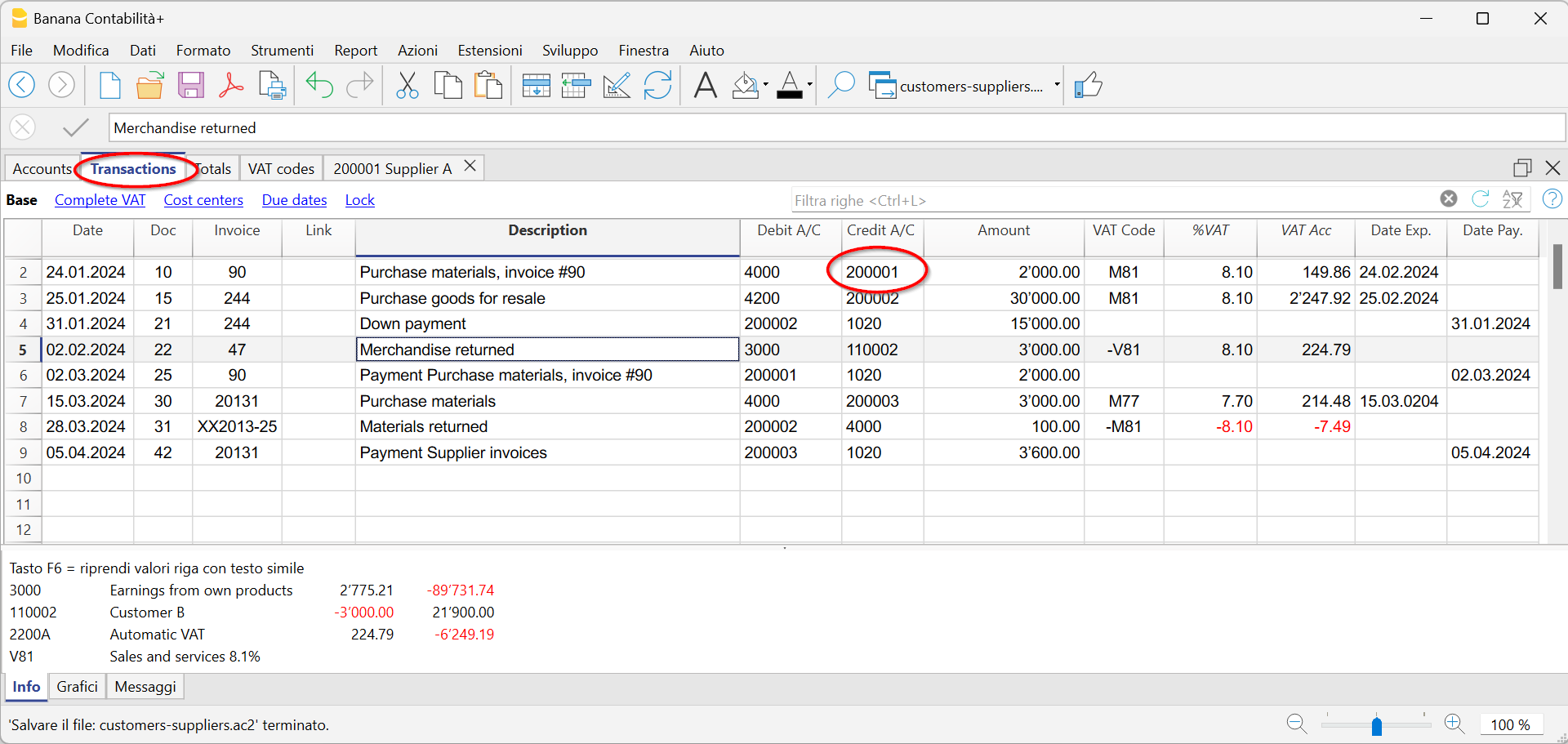
Ci sono colonne dove inserire varie informazioni, ovvero:
- La data dell'operazione, di scadenza, e di pagamento.
- Il numero fattura.
- Il Conto Dare e Avere dove indicare il conto fornitore e la contropartita.
- L'importo.
- I codici IVA per il calcolo automatico dell'IVA.
- Collegamenti a documenti digitali (per esempio la fattura ricevuta dal fornitore, o delle annotazioni in pdf).
Conti fornitori
I conti dei fornitori sono utilizzati per registrare tutti i movimenti relativi ai fornitori di un'azienda.
Le funzioni principali dei conti fornitori sono le seguenti:
- Creare un conto per ogni fornitore e tenere traccia di tutte le transazioni effettuate.
- Registrare le fatture ricevute per ogni fornitore.
- Creare un ordine di pagamento E-banking, direttamente dalla registrazione della fattura del fornitore.
- Registrare i pagamenti ai fornitori e associarli alle fatture ricevute.
- Ottenere degli elenchi per il controllo dei pagamenti.
In Banana Contabilità Plus:
- I conti dei fornitori e gli indirizzi (nome, cognome, nome società, indirizzo, partita IVA, ecc..) vengono impostati nella tabella Conti.
- I movimenti contabili sui conti vengono inseriti nella tabella Registrazioni.
- Dopo ogni registrazione, tutti i saldi dei conti fornitori (tabella Conti) vengono automaticamente aggiornati e hai immediatamente una visione d'insieme dei saldi aperti ancora da pagare.
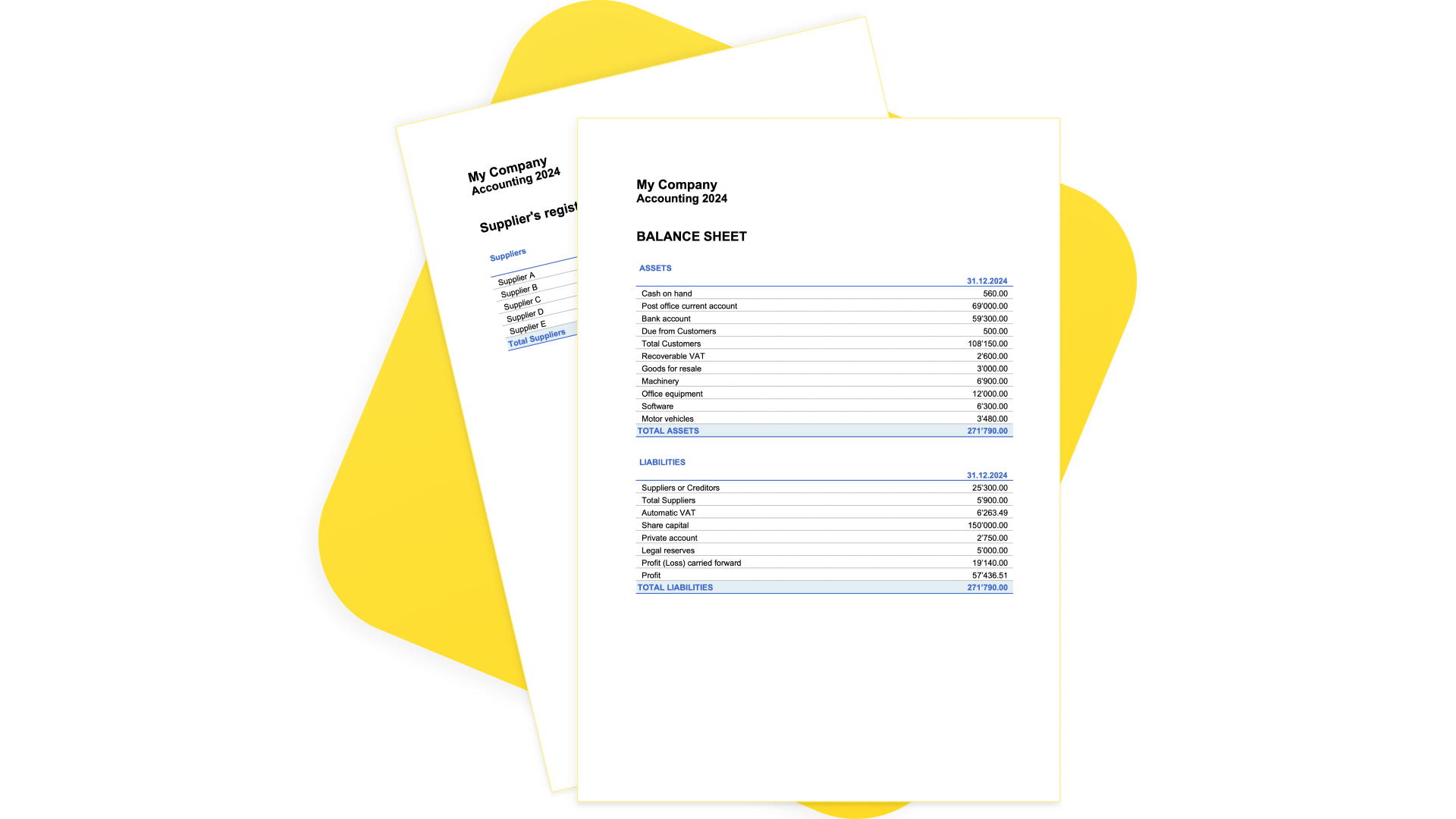
Registrare fatture ricevute
La fattura ricevuta dal fornitore viene utilizzata per fini contabili e fiscali, poiché consente di registrare in modo accurato i costi e le spese dell'azienda, e di calcolare l'IVA.
In Banana Contabilità le fatture vengono contabilizzate nella tabella Registrazioni:
- Inserendo la data e la descrizione
- Inserendo un numero di fattura
- Registrando nel conto Dare il conto del costo e nel conto Avere il conto del fornitore.
- Indicando il codice IVA per gli acquisti di merce o i servizi. I calcoli e gli importi IVA vengono inseriti in automatico.
Registrare i pagamenti
In Banana contabilità gli pagamenti si registrano nella Tabella Registrazioni con una delle seguenti modalità:
- Registrazione manuale:
- Si registra la data e la descrizione
- Nella colonna Fattura, inserendo il conto del fornitore, in un menu a tendina vengono visualizzate le fatture ancora aperte, basta selezionare la fattura ricevuta dal fornitore e premendo il tasto invio, il programma inserisce in automatico il conto del fornitore in Dare, e l'importo della fattura. Basta poi inserire il conto della liquidità in Avere per completare la registrazione.
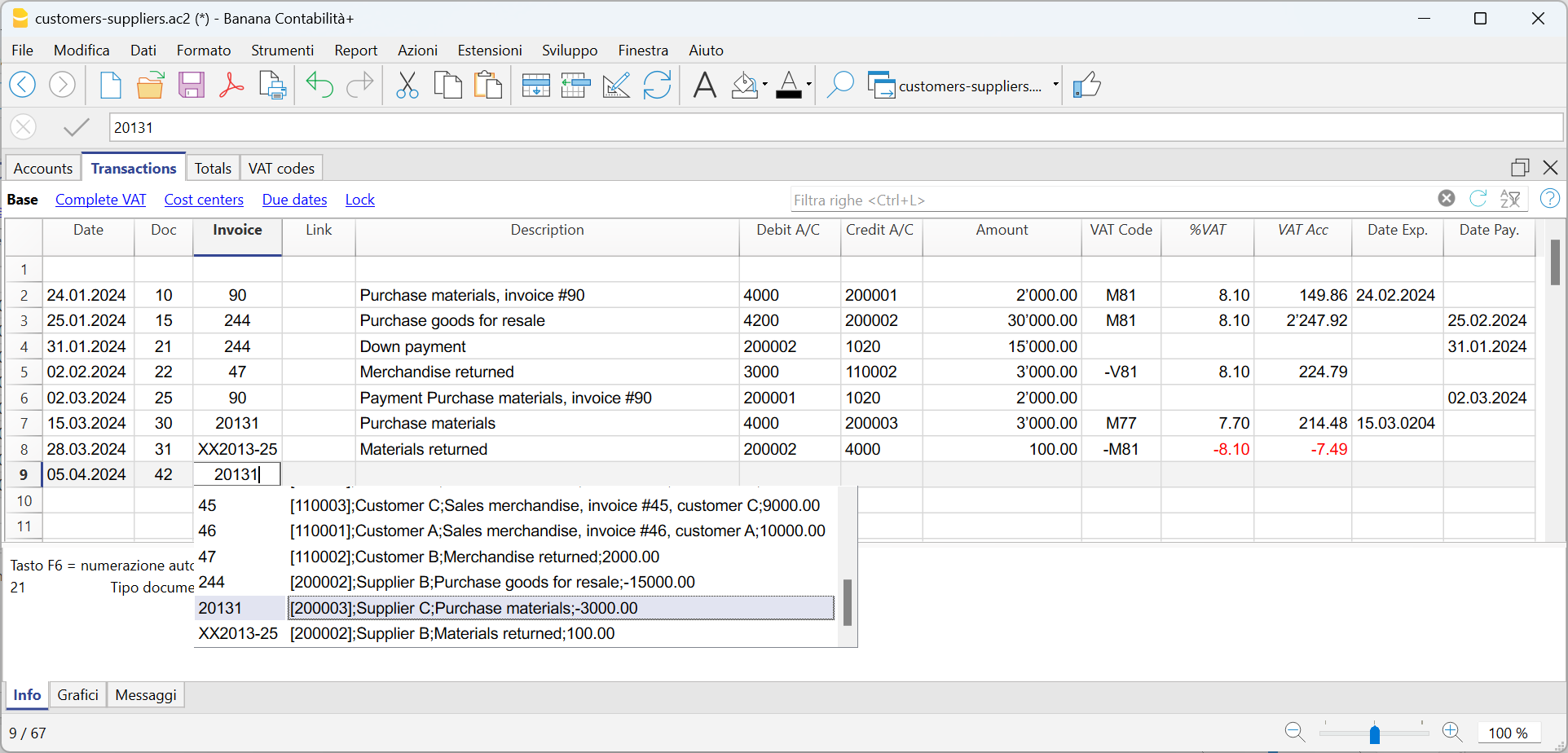
- Importazione dati dagli estratti conto con le Regole.
- Il programma importa i dati dagli estratti conto ISO 20022 e con l'uso delle Regole il programma inserisce la registrazione completa, inserendo tutti i dati, senza dover intervenire manualmente.
Fatture aperte
Le fatture aperte per fornitore sono quelle ricevute, ancora ancora da pagare.
Le fatture aperte dei fornitori possono essere gestite tramite un registro contabile che tiene traccia delle fatture emesse, delle scadenze di pagamento e dei pagamenti ricevuti. In questo modo, il venditore può monitorare la situazione finanziaria di ogni cliente e inviare dei solleciti di pagamento nel caso in cui le fatture rimangano aperte per troppo tempo.
È importante notare che le fatture aperte dei fornitori influenzano la liquidità dell'azienda, in quanto si deve tenere conto del denaro da impiegare per il pagamento di queste fatture.
Banana Contabilità genera in automatico il report delle fatture aperte dove puoi verificare immediatamente quali fatture sono ancora da pagare e di quale fornitore, nonché l'ammontare totale delle fatture scoperte.
Ci sono due tipi di report:
Fatture aperte per fornitore, dove vengono elencate tutte le fatture aperte per ogni fornitore.
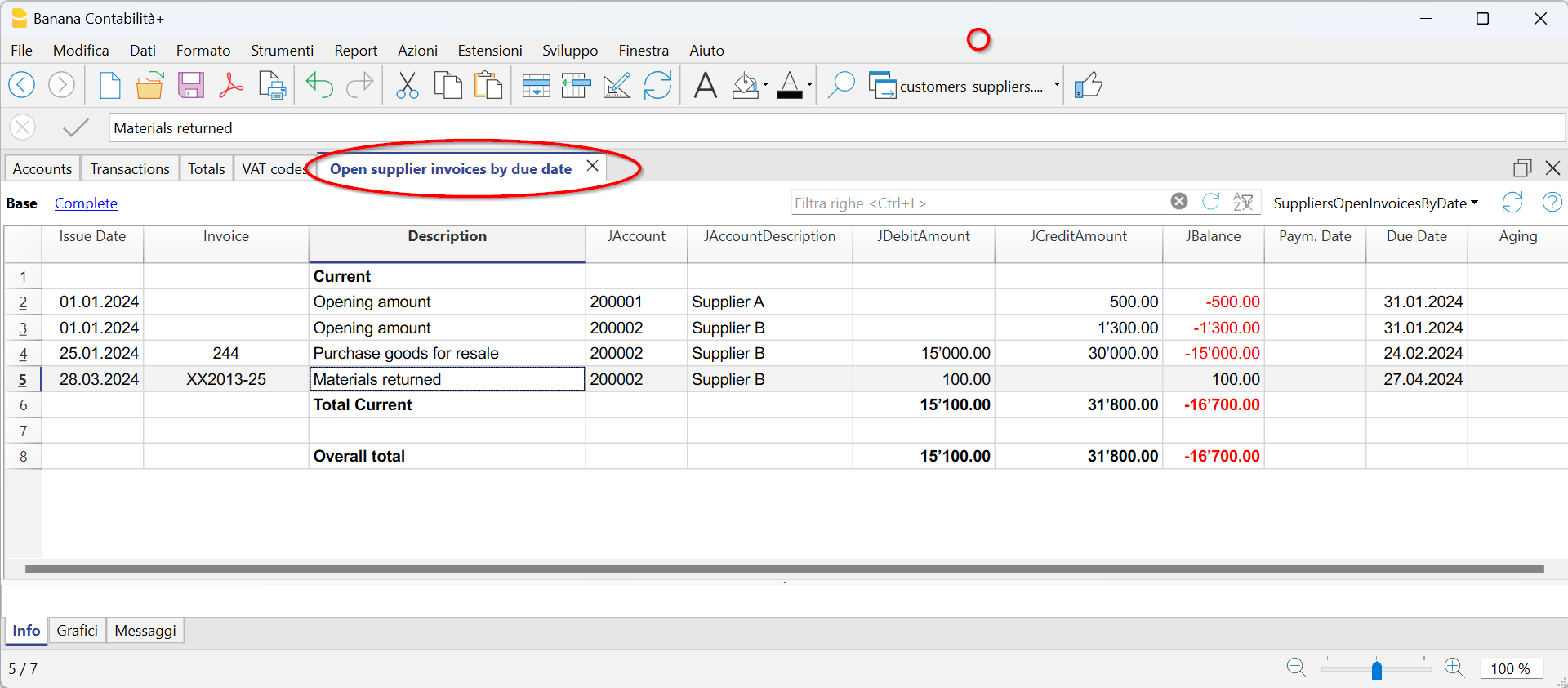
2. Fatture aperte per scadenza, dove vengono elencate le fatture aperte in ordine di scadenza.
La data di scadenza di una fattura può essere impostata in modi diversi. Maggiori informazioni sono disponibili alla seguente pagina Scadenze e termini di pagamento.
Scheda conto
Le schede conto sono documenti utilizzati in contabilità che riportano le transazioni finanziarie di un'azienda. Ogni scheda rappresenta un conto specifico nel registro contabile generale dell'azienda e contiene informazioni dettagliate sulle transazioni che riguardano quel conto, come la data dell'operazione finanziaria, il tipo di operazione, l'importo e la descrizione dell'operazione.
In Banana contabilità, sulla base dei dati inseriti nella tabella Registrazioni, il programma in automatico elabora la Scheda conto per ogni fornitore, dove vengono riportati il saldo di apertura, tutti i movimenti e relativo saldo finale. Puoi avere la scheda conto anche per periodo.

Impostare e utilizzare le funzionalità fornitori
- Impostare i conti per una contabilità sul fatturato (principio di competenza).
- Impostare i conti per una contabilità sull'incassato (principio di cassa).
- Configurare le impostazioni fornitori (spiegazione come per i clienti).
- Impostare la tabella registrazioni e registrare le fatture fornitori.
- Resoconti fatture fornitori aperte, scadute o ricevute.
Note
- Nella Contabilità multimoneta i resoconti si basano sui saldi in divisa del conto del fornitore, per cui eventuali differenze di cambio non vengono considerate.
Nella tabella Fatture ricevute, sono elencate anche le registrazioni differenze di cambio, nelle altre stampe invece a fare stato è unicamente l'importo in moneta del fornitore. - La colonna Descrizione dei resoconti riprende la prima riga di registrazione per ogni fattura.
- Per le contabilità sull'incassato è possibile impostare un partitario fornitori con i centri di costo.
File d'esempio
Gestione sul fatturato (principio di competenza)
Introduzione
In Banana Contabilità è possibile gestire i fornitori sia sul fatturato che sull'incassato. Una spiegazione dettagliata è disponibile alla pagina Contabilità sul fatturato o incassato.
Qui di seguito viene spiegato come impostare il gruppo e i conti dei fornitori, in modo tale da poter avere un elenco delle fatture separate per ogni fornitore.
Se si hanno poche fatture e non si vuole tenere un dettaglio per fornitore, è anche possibile avere un solo conto dove registrare tutte le fatture dei fornitori. In questo caso, l'elenco delle fatture sarà raggruppato per l'insieme dei fornitori e non per singolo fornitore.
Impostare il gruppo e i conti dei fornitori
I conti e/o i gruppi dei fornitori possono essere inseriti come dei conti normali direttamente nel piano dei conti, nella sezione dei passivi.
È anche possibile creare una sezione separata con il partitario fornitori. In questo modo, nei passivi risulterà solo il totale del gruppo fornitori e nel partitario saranno invece presenti tutti i conti dei fornitori.
Per creare il partitario in una sezione separata, occorre aggiungere alla fine del piano dei conti:
- Una sezione * (intestazione) (vedi sezioni)
- Una sezione 02 per i fornitori (vedi sezioni)
- I conti fornitori che si desiderano (vedi aggiungere un nuovo conto). Ogni fornitore è una riga del piano dei conti e ha un proprio numero di conto. La numerazione dei conti è libera (vedi Conti), tuttavia si consiglia di utilizzare unicamente cifre, in particolare per la gestione dei pagamenti.
- Un gruppo dove sono totalizzati tutti i conti fornitori.
- Questo gruppo è a sua volta totalizzato in un gruppo presente nei passivi

- Il totale fornitori viene sommato nel gruppo riepilogativo 200A della colonna Somma in.
- Lo stesso numero o codice, utilizzato per il raggruppamento Somma in (200A) deve essere impostato nella colonna Gruppo dei Passivi, per il riporto del totale Fornitori nel Bilancio.
- La numerazione dei gruppi è libera (vedi gruppi).

Registrare una fattura ricevuta

Registrare un pagamento
- Inserire la data di registrazione
- Posizionarsi sul campo Fattura e premere il tasto F2 oppure fare un doppio click sulla cella.
Apparirà la lista delle fatture ancora aperte. - Selezionare la fattura del fornitore pagata e premere Enter.
Il programma completerà la registrazione con i campi Descrizione, Conto Dare ed Importo. Finché non verrà inserito il conto della contropartita, il programma segnalerà la differenza nelle registrazioni.

Registrare una nota di credito
Affinché l'importo venga dedotto dalla fattura iniziale è necessario utilizzare lo stesso numero di fattura. Se il documento di rettifica (ad esempio una nota di credito) presenta una numerazione diversa che bisogna comunque tenere a disposizione, scrivere tale riferimento in un'altra colonna, ad esempio Doc. Originale.

Gestione sull'incassato (principio di cassa)
Impostare il partitario fornitori con i centri di costo
Per gli utenti svizzeri che hanno l'IVA sull'incassato, questa impostazione permette di gestire l'IVA in modo ottimale.
È possibile gestire il partitario clienti e fornitori come centri di costo (vedi anche la pagina Centri di costo e di profitto). Una spiegazione dettagliata è disponibile alla pagina Contabilità sul fatturato o incassato.
- Si consiglia di usare il centro di costo CC3 (conti preceduti dal punto e virgola ";")
- I saldi dei centri di costo non appariranno quindi nel Bilancio.

Registrazioni
Le informazioni sono disponibili alla pagina Clienti e fornitori con l'IVA sull'incassato.

Operazioni diverse fornitori
Le varie funzionalità elencate hanno le stesse modalità di quelle dei fornitori. Pertanto, per gli approfondimenti si rimanda alle relative pagine dei clienti.
Visualizzare la colonna Fattura nella tabella Registrazioni
Vedi Clienti-Visualizzare la colonna Fattura.
Completamento automatico
Vedi Clienti-Completamento automatico.
Comandi Estrai righe fattura e apri collegamento fattura
Vedi Clienti-Comandi estrai righe fattura.
Inserire gli indirizzi (opzionale)
Vedi Clienti-Abilitare le colonne indirizzi.

Configurare le impostazioni fornitori
- Selezionare il comando Report → Fornitori → Impostazioni.
- Importante è indicare nel "Gruppo o conto", il gruppo del piano dei conti dove sono raggruppati i diversi conti dei fornitori.
- Per la spiegazione delle diverse opzioni vedi Impostazioni clienti/fornitori
Elenco fatture fornitori
Visualizzare le fatture ricevute
Comando: Report → Fornitori → Fatture ricevute dai fornitori
In questa tabella vengono visualizzate tutte le fatture che appartengono al partitario fornitori oppure ad un singolo fornitore.

Visualizzare le fatture aperte
Comando: Report → Fornitori → Fatture aperte per fornitore.
In questa tabella vengono visualizzate unicamente le fatture che hanno un saldo aperto.
Per le contabilità multidivisa, se sono presenti differenze di cambio non registrate per un determinato fornitore, verrà visualizzata una riga di 'Aggiustamento differenze di cambio' che pareggia il saldo dell'elenco fatture aperte con il saldo della scheda conto.

Visualizzare le fatture per data di scadenza
Comando: Report → Fornitori → Fatture aperte per data scadenza.
In questa tabella vengono visualizzate unicamente le fatture che hanno un saldo aperto, raggruppate per periodo di scadenza.

Ordini di pagamento per le fatture dei fornitori
La nuova funzionalità Pagamenti consente di creare ordini di pagamento (pain.001) a partire da un elenco di registrazioni oppure dalla lettura di codici QR di fatture ricevute.
I file pain.001 sono dei messaggi XML che contengono i dettagli per effettuare i pagamenti e possono essere inviati agli istituti finanziari che riconoscono questo formato. Banana Contabilità Plus supporta gli standard di pagamento svizzeri.
Ulteriori informazioni Ordini di pagamento pain.001
Migrazione agli indirizzi strutturati
Prerequisiti e note importanti
Attualmente la funzionalità Pagamenti:
- È disponibile nell'ultima versione di Banana Accounting+ Dev Channel
- Richiede il piano Advanced. Se non si dispone di questa licenza puoi chiedere un codice promozionale valido 1 mese tramite il formulario di contatto
- È in Beta Test, vi chiediamo quindi di controllare e segnalarci qualsiasi problema
Come creare l'ordine di pagamento (pain.001)
- Apri il file della contabilità (contabilità in partita doppia o contabilità entrate-uscite) o scarica il nostro file di esempio Payments_2024_it.ac2.
- Verifica che nella tabella Conti, sia presente la vista Indirizzi.
Puoi aggiungerla utilizzando il comando Strumenti > Aggiungi/Rimuovi funzionalità... > Aggiungi colonne indirizzi nella tabella Conti.
Se le colonne nella vista Indirizzi sono diverse (ad es. manca la colonna IBAN, consulta la documentazione Vista Indirizzi
- Installa le funzionalità di pagamento tramite il comando Strumenti > Aggiungi/Rimuovi funzionalità.
Imposta il conto bancario d'addebito, che verrà utilizzato quando si crea l'ordine di pagamento. Nella tabella Conti, vista Indirizzo, seleziona il conto d'addebito e completa i seguenti dati:
- Nome, cognome o ragione sociale (titolare del conto bancario)
- IBAN (conto IBAN del conto bancario o postale da addebitare)
- Bank clearing (codice BIC dell'istituto finanziario da addebitare)- Controlla e aggiorna nella tabella Conti, vista Indirizzo, l'indirizzo e le informazioni di pagamento dei fornitori.
Se non disponi di un elenco fornitori, impostalo in base alla nostra spiegazione nella sezione Fornitori.
Se effettui pagamenti mediante scansione di codici QR, non è necessario configurare gli indirizzi, poiché tutte le informazioni per il pagamento sono contenute nel codice QR.
- Inserisci nella tabella Registrazioni le fatture degli acquisti oppure scansiona i codici QR delle fatture con il comando Report > Fornitori > Scan QR Code (Ctrl 8)

- Inserisci e completa i dati di pagamento cliccando direttamente sulla colonna Dati di pagamento. Assicurati che tutte le transazioni da pagare siano completate con i dati di pagamento.
Se l'elenco dei fornitori è vuoto (Account ID) è necessario configurare l'estensione Pagamenti, impostando il gruppo Fornitori, vedi Estensione ordini pagamenti (dialogo dati di pagamento)
- Seleziona il comando Reports > Fornitori > Crea file di pagamento

- Completa con il nome del titolare del conto da addebitare, il relativo IBAN e codice BIC. Se hai precedentemente inserito questi dati nella tabella Conti, essi verranno proposti automaticamente.
Se si desidera visualizzare ogni pagamento separatamente nell'estratto conto bancario, è necessario attivare l'opzione "Registrazione singola" durante la creazione dell'ordine di pagamento; in caso contrario, sull'estratto conto bancario verrà riportato solo l'importo totale.
Premi sul tasto Successivo.
- Indica il nome del file che conterrà l'ordine di pagamento. Se non si specifica il percorso del file, l'ordine verrà salvato nella stessa cartella del file contabile. Premi sul tasto Fine.
Nota: in Banana Contabilità non è possibile collegarsi direttamente alla banca per trasmettere il file, è necessario salvare prima il file sul proprio computer e in seguito eseguire l'upload, utilizzando il portale web o l'applicativo dell'istituto finanziario.
- Dopo aver salvato il file di pagamento, verrà inserita una riga nella tabella Registrazioni, contenente l'oggetto payment/file.
Si può visualizzare nuovamente il contenuto del file XML con un doppio clic sulla cella Dati Pagamento o cliccando sull'icona di modifica posizionata in alto a destra della cella. Si tratta di una ricevuta e non è più possibile apportare modifiche al file di pagamento o inviarlo una seconda volta.
Attenzione! Gli oggetti payment/file servono a determinare se un pagamento è stato inoltrato alla banca.
Si consiglia perciò di non rimuovere le righe contenenti questi oggetti, altrimenti i pagamenti già inoltrati continueranno a comparire tra quelli in sospeso.
- Quando si crea un ordine di pagamento in Banana, non vengono generate immediatamente le registrazioni di pagamento, in quanto il file deve prima essere trasmesso alla banca e il pagamento viene eseguito solo dopo la conferma bancaria.
A pagamenti avvenuti, si consiglia di importare in Banana il file ISO 20022 Svizzera fornito dalla banca, che contiene i dettagli dei pagamenti effettuati.
Dopo aver importato i pagamenti delle fatture, è possibile completarli premendo F2 sulla colonna Fattura, così che risultino saldati nella tabella Fatture fornitori (menu Reports > Fornitori).
Apertura nuovo anno
L’ordine di pagamento (file XML) può essere creato esclusivamente nel file contabile che contiene i dati di pagamento necessari alla sua generazione. Con l’apertura del nuovo anno vengono riportate solo le fatture clienti e fornitori, senza i relativi dati di pagamento; di conseguenza, non è possibile creare un ordine di pagamento per fatture registrate nel file contabile dell’anno precedente.
Tramite il menu Report > Fornitori > Elenco ordini di pagamento è comunque possibile visualizzare anche gli ordini di pagamento degli anni precedenti, in base alle impostazioni dei Fornitori, attivando l’opzione Includi movimenti precedenti nel comando Report > Fornitori > Impostazioni.
Crea file di pagamento
Il comando Report > Fornitori > Crea file di pagamento consente di generare un ordine di pagamento elettronico in formato Pain.001, da inviare al proprio istituto finanziario.
- Formato
Per i pagamenti in Svizzera, consigliamo di utilizzare il formato più recente pain.001.001.09.ch.03, supportato dai maggiori istituti finanziari.
- Pagamenti pendenti / Tutti i pagamenti
In contabilità, i pagamenti vengono registrati e memorizzati in un oggetto di tipo payment/data, nella tabella Registrazioni. Successivamente, attraverso il dialogo del comando, è possibile selezionare i pagamenti desiderati. Il sistema genererà un file XML e una nuova registrazione associata a un oggetto di tipo payment/file, anch'essa salvata nella colonna PaymentData, tabella Registrazioni.
L'oggetto payment/file determina lo stato dei pagamenti. Se questa registrazione viene mantenuta nella tabella, i pagamenti saranno considerati trasmessi: il loro stato cambierà da "pendenti" a "trasmessi". Di conseguenza, non saranno più visibili nell'elenco dei pagamenti pendenti.
Per semplificare la gestione, consigliamo di lasciare gli oggetti payment/file nella tabella Registrazioni. In questo modo, quando si creano nuovi ordini di pagamento, saranno visibili esclusivamente i pagamenti non ancora trasmessi.
Avviso di addebito
In Banana sono possibili le seguenti combinazioni di avviso d'addebito:
- Opzione Ordine Collettivo (Collective order) selezionata e Conferma dettagliata (Detailed confirmation) selezionata
Ordine collettivo (unico importo sull'estratto conto), riceverai una conferma d'addebito dettagliata
batchbookg=true prtry=CWD
- Opzione Ordine Collettivo (Collective order) selezionata e Conferma dettagliata (Detailed confirmation) deselezionata
Ordine collettivo (unico importo sull'estratto conto) senza ricevere una conferma d'addebito dettagliata
Codici impostati nel file pain.001: batchbookg=true, prtry=CND
- Opzione Registrazione singola (Individual booking) selezionata e Conferma dettagliata (Detailed confirmation) selezionata
Ordine singolo (ogni pagamento sarà visibile sull'estratto conto), riceverai una conferma d'addebito dettagliata
Codici impostati nel file pain.001: batchbookg=false, prtry=SIA
- Opzione Registrazione singola (Individual booking) selezionata e Conferma dettagliata (Detailed confirmation) deselezionata
Ordine singolo (ogni pagamento sarà visibile sull'estratto conto) senza ricevere una conferma d'addebito dettagliata
Codici impostati nel file pain.001: batchbookg=false, prtry=NOA
È importante verificare con l'istituto bancario che l'avviso di addebito richiesto sia accettato e informarsi su eventuali commissioni da pagare.
È consigliato inoltre selezionare sempre l'opzione 'conferma dettagliata', altrimenti potrebbe verificarsi il caso che sul vostro conto venga addebitato un importo complessivo senza conoscerne i dettagli.
Scansione codici QR
Il comando Report > Fornitori > Scan QR Code visualizza il dialogo Scan code, il quale permette di immettere uno o più codici QR e creare in seguito i files di pagamento pain001 e le registrazioni contabili.

Lettura dei codici QR
Per leggere i codici QR in Banana sono possibili le seguenti modalità:
- utilizzare un lettore di codici QR con interfaccia USB e simulazione input tastiera. Abbiamo testato il lettore Datalogic QuickScan, maggiori informazioni sono disponibili alla pagina scanner configuration.
- scansionare i singoli codici QR-Code con un app del cellulare, copiare i dati nella clipboard e incollarli nel dialogo Scan code di Banana. Puoi cercare un'app che scansiona i codici QR e li salva negli appunti nello store di Apple o Android. La nostra azienda non fornisce né pubblica software di questo tipo.
- copiare un elenco di codici QR nella clipboard separati da punto e virgola, senza aggiungere spazi o ritorni a capo (...EDP;SPC...), e incollarli nel dialogo Scan code di Banana.
Configurare e utilizzare lo scanner di codici QR
- Configura e collega lo scanner.
- In Banana, seleziona il comando Report > Fornitori > Scansiona QRCode (Ctrl+8) e posiziona il cursore nel campo di inserimento.
- Premi il pulsante sullo scanner.
- La finestra di dialogo della scansione verrà compilata automaticamente.
- Completa il processo.
Configurare e utilizzare l'app mobile
- Installa l’app mobile, scansiona i codici QR con l’app e salva i dati negli appunti.
- Trasferisci i dati al tuo computer con installato Banana (ad esempio, tramite e-mail o AirDrop).
- In Banana, seleziona il comando Report > Fornitori > Scansiona QRCode (Ctrl+8) e posiziona il cursore nel campo di inserimento.
- Incolla i dati nella finestra di dialogo della scansione.
- Completa il processo.
Associare un conto fornitore a partire dai dati QR
Se desideri associare i dati del codice QR ad un conto fornitore, sono possibili le seguenti situazioni:
- il fornitore è già presente nella tabella Conti
Quando si scansiona il codice QR, il conto fornitore viene selezionato in automatico nel dialogo Payment Data, se il nome presente nella colonna Organizzazione della tabella Conti, corrisponde al nome presente nel codice QR.
Se nel dialogo Payment Data, l'elenco dei fornitori è vuoto, è necessario configurare l'estensione Pagamenti impostando il gruppo Fornitori, vedi Estensione pagamenti (configurare l'estensione) - il fornitore non è presente nella tabella Conti
devi aggiungere manualmente il nuovo conto fornitore direttamente nella tabella Conti.
Non è comunque necessario avere un conto fornitore per ogni singolo pagamento. Si possono effettuare i pagamenti senza indicare i conti nella tabella Registrazioni e registrare contabilmente solo quando il pagamento è stato effettuato, riprendendo i dati dall'estratto conto CAMT della banca.
Elenco pagamenti
Il comando Report > Fornitori > Elenco ordini di pagamento visualizza tutti i pagamenti inclusi negli ordini di pagamento presenti nella tabella Registrazioni (Payment file).

Payment List

La fatturazione in Banana Contabilità
Flimitazione
In Banana Contabilità Plus puoi creare le tue fatture direttamente nel file della contabilità oppure gestirle in modo del tutto separato tramite l'applicativo Offerte e Fatture.
- Fatturazione integrata nella contabilità
Funzionalità aggiuntiva inclusa in tutti gli applicativi contabili (partita doppia, entrate/uscite, multimoneta, cash manager). - Applicativo Offerte e fatture
Applicativo distinto da tutti gli altri applicativi contabili utilizzato solo per creare offerte e fatture senza connessione con il file della contabilità. - Bollettini con il codice QR Svizzero.
Tutti i metodi per creare fatture, lettere e bollettini con il codice QR Svizzero.
Confronto fatturazione integrata e Offerte e Fatture
Di seguito è riportata una tabella riepilogativa dei due metodi di fatturazione, con tutti i dettagli sulle funzionalità disponibili e le personalizzazioni consentite.
Legenda: ✅ con piano Professional o Advanced, 🔒solo con piano Advanced, ❌ non disponibili
Funzionalità | Fatturazione integrata | Applicativo Offerte e Fatture |
| Funzionalità comuni | ||
| Creazione Fatture | ✅ Sì, nella tabella Registrazioni. | ✅ Sì, nell'apposito dialogo. |
| Creazione Fatture proforma | 🔒 Sì, crea la fattura nella tabella Registrazioni e stampala come Fattura proforma (solo piano Advanced). | 🔒 Sì, crea la fattura nel dialogo e stampala come Fattura proforma (solo piano Advanced). |
| Gestione Offerte | 🔒 No, crea la fattura con dicitura "Offerta" e stampala come Offerta (solo piano Advanced). | ✅ Sì, nell'apposito dialogo. |
| Gestione Richiami | ✅ Sì, gestione automatizzata con il comando Stampa Richiami. | 🔒 No, crea la fattura con dicitura "Richiamo" e stampala come Richiamo (solo piano Advanced). |
| Creazione Bollettini di consegna | 🔒 No, solo fattura con dicitura "Bollettino di consegna". Dal dialogo Stampa fatture > Stampa come > Bollettino di consegna (solo piano Advanced). | 🔒 No, solo fattura con dicitura "Bollettino di consegna". Dal dialogo Stampa fatture > Stampa come > Bollettino di consegna (solo piano Advanced). |
| Creazione Conferma d'ordine | 🔒 No, crea la fattura con dicitura "Conferma d'ordine" e stampala come Conferma d'ordine (solo piano Advanced). | 🔒 No, crea la fattura con dicitura "Conferma d'ordine" e stampala come Conferma d'ordine (solo piano Advanced). |
| Logo intestazione | ✅ Sì, con il comando Imposta logo. | ✅ Sì, con il comando Imposta logo. |
| Indirizzo mittente intestazione | ✅ Sì, con il comando Proprietà file (Dati base). | ✅ Sì, con il comando Proprietà file (Dati base). |
| Informazioni fattura | ✅ Dati della fattura (numero e data fattura, numero cliente, data scadenza, ecc.). | ✅ Dati della fattura (numero e data fattura, numero cliente, data scadenza, ecc.). Personalizzabile con campi aggiuntivi. |
| Indirizzo fattura (cliente) | ✅ Gestione partitario clienti nella tabella Conti, vista Indirizzo. | ✅ Gestione indirizzi dei clienti nella tabella Contatti. |
| Titolo / Oggetto | ✅ Sì, personalizzabile tramite la colonna DocTipo della tabella Registrazioni o dalle impostazioni del layout fattura. | ✅ Sì, personalizzabile dal dialogo o dalle impostazioni del layout fattura. |
| Testo iniziale libero | ✅ Sì, tramite la colonna DocTipo della tabella Registrazioni o dalle impostazioni del layout fattura. | ✅ Sì, dal dialogo o dalle impostazioni del layout fattura. |
| Colonne predefinite e disposizione colonne | ✅ Colonne delle tabelle Registrazioni e Articoli (Articolo, Descrizione, Quantità, Unità, Prezzo unità, importo, Codice IVA). Disponi le colonne nella stampa dalle impostazioni del layout fattura. | ✅ Colonne del dialogo (Data, Articolo, Descrizione, Quantità, Unità, Prezzo unità, Sconto, Importo, Codice IVA). Disponi le colonne nella stampa dalle impostazioni del layout fattura. |
| Colonne personalizzate (tabella Registrazioni / Articoli) | 🔒 Utilizzo colonne personalizzate delle tabelle Registrazioni e Articoli (solo piano Advanced). | 🔒 Utilizzo colonne personalizzate della tabella Articoli (solo piano Advanced). |
| Sconti e ribassi | ✅ Sì, aggiungi una riga alla fattura tramite registrazione contabile. | ✅ Sì, colonna sconto articolo e sconto complessivo tramite dialogo. |
| Acconti | ✅ Sì, aggiungi una riga alla fattura tramite registrazione contabile. | ✅ Si, dal dialogo. |
| Note e testo finale | ✅ Sì, dalle Opzioni del dialogo o dalle impostazioni del layout fattura o dalla colonna DocTipo. | ✅ Sì, dal Dialogo fattura > Testo finale o dalle Opzioni del dialogo o dalle impostazioni del layout fattura. |
| Bollettino QR con conto IBAN | ✅ Sì, fatture con bollettino QR Svizzero con conto IBAN. | ✅ Sì, fatture con bollettino QR Svizzero con conto IBAN. |
| Bollettino QR con conto speciale QR-IBAN | ✅ Sì, fatture con bollettino QR Svizzero con conto speciale QR-IBAN. | ✅ Sì, fatture con bollettino QR Svizzero con conto speciale QR-IBAN. |
| Personalizzazione stili e colori | ✅ Sì, dal dialogo Stampa fatture > Impostazioni > sezione Stili > carattere e colori. | ✅ Sì, dal dialogo Stampa fatture > Impostazioni > sezione Stili > carattere e colori. |
| Personalizzazione CSS | 🔒 Sì, imposta stili e aspetto della fattura tramite personalizzazione con CSS (solo piano Advanced) | 🔒 Sì, imposta stili e aspetto della fattura tramite personalizzazione con CSS (solo piano Advanced) |
| Personalizzazione JavaScript | 🔒 Sì, imposta la stampa della fattura tramite personalizzazione con JavaScript (solo piano Advanced) | 🔒 Sì, imposta la stampa della fattura tramite personalizzazione con JavaScript (solo piano Advanced) |
| Immagini Prodotti | 🔒 Sì, aggiungi immagini dei prodotti o servizi, vedi Fattura con immagini prodotti (solo piano Advanced). | 🔒 Sì, aggiungi immagini dei prodotti o servizi per offerte e fatture, vedi Fattura con immagini prodotti (solo piano Advanced). |
| Gestione IVA | ✅ Sì, stampa fatture con IVA e gestione in contabilità. ⚠️ Limitazione: Gestione IVA al netto | ✅ Sì, solo stampa fatture con IVA. |
| Fatture in diverse monete | ✅ Sì | ✅ Sì |
| Funzionalità Esclusive della fatturazione integrata | ||
| Dati integrati nel file della contabilità | ✅ Sì, nella tabella Registrazioni. | ❌ No |
| Contabilizzazione sul fatturato | ✅ SÌ, crea le fatture sul fatturato con partitario clienti nel bilancio. | ❌ No |
| Contabilizzazione sull'incassato | ✅ Sì, crea fatture sull'incassato tramite il partitario clienti con centri di profitto CC3. | ❌ No |
| Reportistica | ✅ Sì, schede conto per cliente, storico e report fatture aperte per cliente e scadenza. | ❌ No |
| Gestione richiami | ✅ Sì, gestione delle fatture scadute e stampa di richiami con il comando Stampa Richiami. | 🔒 No, gestione manuale delle fatture scadute e di stampa dei richiami (solo piano Advanced). |
| Gestione incasso fatture | ✅ Sì, registrazione degli incassi delle fatture. | ✅ No, gestione manuale delle fatture pagate tramite la colonna Pagamento della tabella Fatture. |
| Funzionalità Esclusive dell'Applicativo Offerte e Fatture | ||
| Gestione Offerte | 🔒 No, crea la fattura con dicitura "Offerta" e stampala come Offerta (solo piano Advanced). | ✅ Sì, gestisci le offerte in modo separato dalle fatture. |
| Conversione Offerte | 🔒 No, crea la fattura con dicitura "Offerta" e stampala come Offerta (solo piano Advanced). | ✅ Sì, conversione di offerte in fatture con un semplice comando. |
Fatturazione integrata nella contabilità
La fatturazione integrata di Banana Contabilità Plus usa il sistema di registrazione delle fatture clienti direttamente nella tabella Registrazioni. Permette di creare le stampe, anche personalizzabili, partendo dalle registrazioni dei movimenti dei clienti.
Puoi stampare sia le fatture per la Svizzera con bollettino QR e fatture internazionali per altre nazioni, anche in valuta estera senza bollettino QR.
Creare le fatture
La tabella Registrazioni è il fulcro di Banana Contabilità e viene usata anche per emettere le fatture. Niente di più semplice: per creare una fattura inserire una normale registrazione che addebiti il cliente.
Banana Contabilità permette di creare fatture anche in moneta estera.
Le colonne principali per la fatturazione:
- Data - data fattura.
- Fattura - numero di fattura.
- Descrizione - descrizione dell'elemento da fatturare.
Se ci sono più elementi da fatturare, devi usare una riga supplementare che ha lo stesso numero di cliente. - Dare - conto del cliente.
- Avere - conto del ricavo.
- Importo - importo fattura.
Puoi anche indicare la quantità, il prezzo unitario e il programma calcola l'importo. - Codice IVA - codice IVA relativo al ricavo.
Vantaggi
Con la fatturazione integrata di Banana Contabilità semplifichi il lavoro amministrativo, riducendo il tempo necessario per la gestione delle fatture, dei clienti e delle registrazioni contabili:
- I dati inseriti della fattura sono sempre gli stessi sia per la fatturazione che per la contabilizzazione, riducendo la possibilità di errori e omissioni.
- Banana Contabilità genera automaticamente i documenti contabili correlati, come registri IVA, conto dei clienti, registri degli incassi.
- Hai una visione più accurata e in tempo reale dei tuoi clienti con saldi costantemente aggiornati.
- Tanti automatismi per rendere facile il lavoro e con risultati professionali immediati:
- Ripresa automatica degli indirizzi dai contatti per non dover inserire nuovamente i dati nella fattura.
- Nessun calcolo manuale. Tutti i calcoli sono automatici, sempre precisi ed aggiornati.
- Impostazione della lingua, moneta, numero di decimali e arrotondamento per ogni singola fattura.
- Visualizzazione scadenze.
Differenze con l'applicativo Offerte e Fatture
La fatturazione integrata è una funzione aggiuntiva inclusa in tutti gli applicativi di contabilità: partita doppia, Entrate / Uscite, Multimoneta, Cash Manager.
Offerte e Fatture è un applicativo distinto da tutti gli altri applicativi contabili e viene utilizzato solo per creare offerte e fatture. Non esiste alcuna connessione con il file della contabilità.
La fatturazione integrata è ideale per fatturare delle prestazioni o delle vendite, senza l'esigenza di avere nella fattura molti dettagli strutturati:
- Gli elementi e i dettagli da fatture (quantità, prezzi, unità, ecc) si registrano unicamente nella tabella Registrazioni.
Nell'applicativo Offerte e fatture è presente la tabella Fatture con un Dialogo Fattura dove si trovano varie colonne e opzioni per dettagliare le varie posizioni e i dati da inserire. Sotto questo aspetto, l'applicativo Offerte e Fatture è molto più flessibile e completo perché permette maggiori personalizzazioni. - Nella tabella Registrazioni oltre ai dati per la fatturazione, inserendo il conto Dare e Avere, la registrazione resta contabilizzata nel file della contabilità, senza dover registrare la fattura successivamente. È ideale per gestire la contabilità sul fatturato.
Nelle Offerte e Fatture i dati non vengono contabilizzati, quindi occorre registrare la fattura nel file della contabilità. - Nella fatturazione integrata non è possibile creare delle offerte. È possibile creare e stampare una fattura con il titolo "Offerta" (al posto di Fattura).
L'applicativo Offerte e Fatture è specifico anche per creare Offerte.
Tabella Articoli
La Tabella Articoli consente di gestire il catalogo degli articoli, tenere traccia delle quantità disponibili, dei prezzi di vendita e di acquisto.
In questa tabella vengono inseriti i dati per la gestione degli articoli o i servizi da fatturare. Ad ogni articolo viene assegnato un Id identificativo, e si possono creare dei raggruppamenti di articoli e servizi della stessa categoria.
Ci sono a disposizione varie colonne per avere informazioni complete e dettagliate:
- Articolo (IdArticolo): il codice dell'articolo.
- Descrizione: la descrizione dell'articolo.
- Gruppo di appartenenza
- Conto (per la contabilizzazione)
- Codice IVA della vendita
- Unità: una sigla per definire il tipo a cui si riferisce la quantità (pezzi, ore...)
- Vendita: il prezzo unitario di vendita.
- Costo di acquisto.
La tabella Articoli è collegata alle colonne Articoli della tabella Registrazioni.
L'utilizzo della tabella Articoli velocizza l'inserimento dei dati della fattura nella tabella Registrazioni. Indicando l'ID (codice articolo), il programma riprende automaticamente la descrizione, unità e prezzo unitario. Inserendo la Quantità viene calcolato e inserito il prezzo complessivo da fatturare.

Stampa fattura con bollettino QR Svizzero
Dopo aver inserito i dati delle fatture nella tabella Registrazioni, puoi creare e stampare le fatture con i Layout di stampa.
Dal Menu Report > Clienti > Stampa fattura:
- Scegli il Layout CH10 con codice QR svizzero per la Svizzera.
- Personalizzi la stampa. Con il piano Advanced sono possibili maggiori personalizzazioni.
- Visualizzi la fattura in anteprima.Puoi salvarla in PDF ed inviarla in formato elettronico o stamparla.
Se si utilizza questo Layout viene stampato il bollettino con QR svizzero sulla fattura e i dati di rifermento appariranno sugli estratti conto. Puoi importare i dati dei pagamenti dei clienti dalla banca con l'apposita estensione Estratto bancario Camt ISO 20022 Svizzera (Banana+). Hai sotto controllo gli incassi delle fatture.
È possibile stampare la fattura con bollettino QR anche senza importo e senza indirizzo, lasciando un riquadro vuoto per inserire i dati manualmente. Maggiori informazioni alla pagina Personalizzazione QR-Code, paragrafo Includi/escludi dalla stampa.
Con la stessa registrazione, dalla finestra di dialogo Stampa fattura, nella sezione Preferenze Layout > Stampa come puoi anche scegliere di stampare Bollettini di consegna, Offerte e Richiami.
Stampa fattura internazionale
Dopo aver inserito i dati delle fatture nella tabella Registrazioni, puoi creare e stampare le fatture con i Layout di stampa.
Dal Menu Report > Clienti > Stampa fattura:
- Scegli il Layout universale UNI11
- Personalizzi la stampa. Con il piano Advanced sono possibili maggiori personalizzazioni.
- Visualizzi la fattura in anteprima, puoi salvarla in PDF ed inviarla in formato elettronico o stamparla.
Con la stessa registrazione, dalla finestra di dialogo Stampa fattura, nella sezione Preferenze Layout > Stampa come puoi anche scegliere di stampare Bollettini di consegna, Offerte e Richiami.
Struttura della fattura
In questa immagine vedi come è strutturata la fattura:
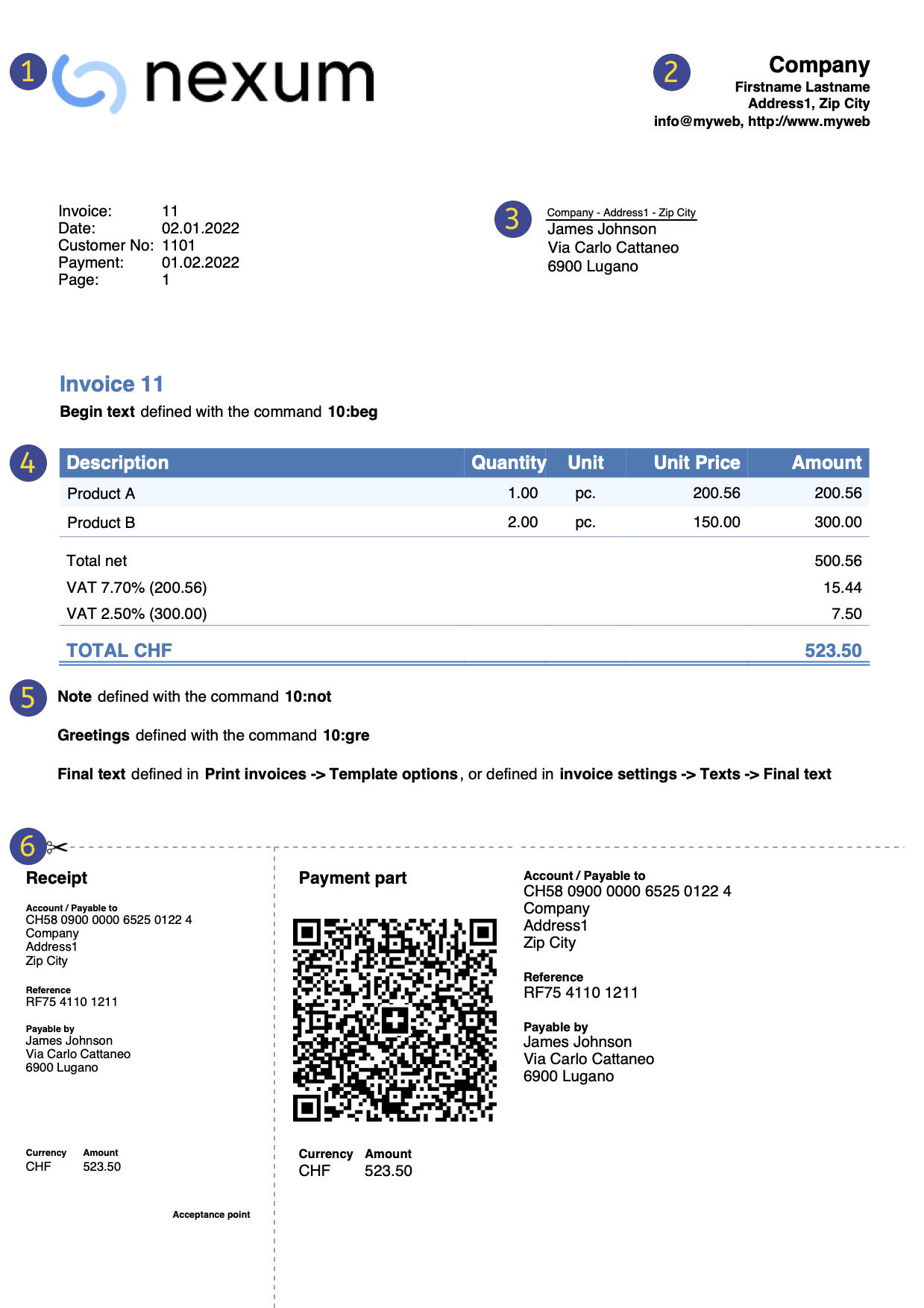 | LogoHai la possibilità d'inserire un logo personalizzato dal menu File → Imposta logo | |||
IntestazioneDati intestazione fattura ripresi dal menu File → Proprietà file (Dati base) → Indirizzo | ||||
Indirizzo del clienteIndirizzo cliente ripreso dalla tabella Conti, vedi Impostare i conti clienti. | ||||
Dati della fatturaInserire il contenuto della fattura nella tabella Registrazioni, vedi Inserire le fatture. | ||||
Testi liberiTesto iniziale, note e saluti utilizza Colonna Tipo; testi a fine fattura vai al menu Report → Clienti → Stampa fatture → Opzioni layout. | ||||
QR-Code svizzeroLe impostazioni si possono definire solo per la Svizzera, unicamente con il layout [CH10] Layout con codice QR svizzero . |


Gestione clienti
La Gestione clienti ti consente di registrare, organizzare e gestire le informazioni dei clienti,tenendo traccia delle transazioni e dei pagamenti dei clienti, delle scadenze di pagamento e delle informazioni di contatto. Puoi monitorare i pagamenti dei clienti, con l'aggiornamento dello stato del pagamento delle fatture emesse nonché inserire e stampare fatture.
In Banana Contabilità i dati dei clienti si impostano nella tabella Conti.
Per poter creare le fatture è necessario:
- Definire il Partitario dei clienti
- Creare le fatture, inserendo le registrazioni nella tabella Registrazioni, addebitando il conto del cliente.
Con una serie di funzioni puoi gestire:
- Incassi delle fatture inserendoli nella tabella Registrazioni:
Creare la fattura da un centro di profitto
Quando il partitario clienti viene impostato con i centri di profitto (contabilità sull'incassato), nelle registrazioni delle fatture si utilizza la colonna del centro di profitto CC3.
Nelle apposite colonne della tabella Registrazioni indicare:
- La data.
- Il numero di fattura.
- La descrizione dell'elemento da fatturare, che vuoi che appaia in fattura.
Se ci sono più elementi da fatturare, usi un'altra riga che ha lo stesso numero di cliente. - Nel conto Dare non registrare alcun conto
- Nel conto Avere non registrare alcun conto
- L'importo. Puoi anche indicare la quantità, il prezzo unitario e il programma calcola l'importo.
- Nella colonna CC3 inserire il conto di centro di profitto del cliente (tabella Conti).

Funzionalità al momento non disponibili
Queste funzionalità, richieste da utenti, non sono per il momento disponibili:
- Invio fatture automatizzato per email.
- Creazione di offerte.
Il programma permette di stampare una fattura con l'indicazione "Offerta". - Creazione di bollettini di consegna.
Il programma permette di stampare una fattura con l'indicazione "Bollettino di consegna". - Collegamento del file della contabilità con l'applicativo magazzino.
- Collegamento con il file Foglio ore.
- Creazione di fatture in moneta estera con IVA in moneta base (es. fatture in EUR con IVA in CHF).
- Aggiungere automaticamente le spese di richiamo sulla fattura.
In alternativa, è possibile inserire una riga nella fattura, indicando la data e il numero della fattura e specificando nella colonna descrizione il testo relativo alle spese di richiamo e l’importo desiderato.
Come alternativa, se vuoi emettere fatture in modo separato dalla contabilità (utile per la contabilità sull'incassato) e anche preparare offerte, puoi usare l'applicativo Offerte e Fatture.
Elenco completo funzionalità al momento non disponibili
Approfondimenti
- Stampa Fatture e gestione IVA (incassato e fatturato).
- Stampare le fatture nella lingua del cliente.
- Definire la scadenza di una fattura.
- Tutte le estensioni con la fatturazione QR.
File di esempio
- Esempio di fatturazione in contabilità entrate-uscite
- Esempio di fatturazione in contabilità doppia
- Esempio di fatturazione impostando i clienti come centri di costo
Utile in caso di fatture con l'IVA sull'incassato (clienti e fornitori impostati con il centro di costo CC3).
Impostare il file per la fatturazione
Ci sono due modalità per predisporre il file contabile alla fatturazione:
- Creare un Nuovo file di contabilità partendo da un modello predefinito.
- Adattare il tuo file di contabilità esistente.
Nuovo file di contabilità
Sono a disposizione diversi modelli con il partitario clienti preimpostato. I tipi di contabilità che supportano la creazione di fatture sono:
- Contabilità in partita doppia con o senza IVA.
- Contabilità multi-moneta con o senza IVA.
- Contabilità entrate-uscite con o senza IVA.
Puoi creare un nuovo file della contabilità per la fatturazione come segue:
- Menu File > Nuovo.
- Seleziona la Regione e la lingua.
- Nel campo Filtra per, digita Fatture.
- Nella sezione a destra, seleziona uno dei modelli.
- Salva il file con nome.
Segui tutte le indicazioni presenti nella pagina Fatturazione.
Nelle tipologie di contabilità con IVA, per impostare correttamente il file, consigliamo di consultare le spiegazioni della pagina Stampa fatture e gestione IVA.
Adatta il tuo file di contabilità esistente
Se hai già un tuo file, ma non è ancora predisposto per creare le fatture, devi aggiungere determinate funzionalità e impostazioni, necessari per stampare le fatture:
Inserisci i dati della società nei Dati base
- Nel menu File > Proprietà file (dati base) > Indirizzo, imposta l'indirizzo della tua società, che sarà ripreso nell'intestazione della fattura.
- Se hai un logo che vuoi utilizzare, consulta la pagina Imposta logo.
Imposta l'elenco dei clienti nella tabella Conti
- Nella tabella Conti, imposta il partitario clienti.
- Aggiungi e visualizza le colonne indirizzi dei clienti.
- Nella tabella Conti, seleziona la vista Indirizzo e inserisci gli indirizzi dei clienti.
- Se la vista Indirizzo non è visibile, aggiungila tramite il menu Strumenti > Aggiungi nuove funzionalità > Aggiungi colonne indirizzi nella tabella Conti.
- Configura le impostazioni clienti nel menu Report > Clienti > Impostazioni.
Aggiungi le colonne che ti servono nella tabella Registrazioni
- Nella tabella Registrazioni rendi visibili le colonne per la fatturazione:
- Menu Dati > Disponi colonne e visualizza la colonna DocTipo e DocFattura.
- Aggiungi le colonne per la quantità e il prezzo unitario (opzionale).
Menu Strumenti > Aggiungi nuove funzionalità > Aggiungi colonne Articoli nella tabella Registrazioni. - Aggiungi la tabella Articoli (opzionale).
Ti serve per tenere un elenco dei tuoi articoli e serve come una mini gestione del magazzino.
Menu Strumenti > Aggiungi nuove funzionalità > Aggiungi tabella Articoli.
Nelle tipologie di contabilità con IVA, per impostare correttamente il file, consigliamo di consultare le spiegazioni della pagina Stampa fatture e gestione IVA.
Fatture gestite in un file separato, solo per le fatture
Se vuoi gestire le fatture in modo separato dalla contabilità devi creare un nuovo file. Nel piano dei conti si inseriscono solo i conti dei clienti, necessari per la fatturazione. Nella tabella Registrazioni si inseriscono le registrazioni di fatturazione.
Questo approccio è indicato per coloro che:
- Registrano le fatture sull'incassato. Nel file della contabilità si registra solo l'importo che si è incassato.
- Desiderano una gestione fatture completamente staccata, per esempio, le associazioni che devono inviare le quote di adesione ai soci.
Come creare un file separato per la gestione delle fatture:
- Scarica il file d'esempio, aprilo e adattalo alle tue esigenze.
In alternativa puoi partire da un qualsiasi modello esistente e adattarlo, come indicato in precedenza, per l'uso delle fatture. - Controlla che siano presenti tutte le impostazioni e le colonne spiegate nel paragrafo precedente.
Crea le fatture nelle righe di registrazione
Con la fatturazione integrata, le fatture vengono create e contemporaneamente registrate nella contabilità. Si possono creare fatture senza IVA e con IVA.
Prima di creare e registrare le fatture bisogna stabilire il metodo di contabilizzazione. I metodi sono i seguenti:
- Contabilizzazione sul fatturato.
- Le fatture emesse sono immediatamente registrate e contabilizzate.
- I ricavi vengono riconosciuti al momento dell'emissione della fattura.
- Partitario clienti tramite conti di bilancio.
- Contabilizzazione sull'incassato.
- Le fatture emesse vengono contabilizzate solo al momento dell'incasso.
- I ricavi vengono riconosciuti solo quando la fattura viene effettivamente pagata, registrando le transazioni al momento dell'incasso.
- Partitario clienti tramite centri di profitto CC3.
Gestione IVA
- Contabilizzazione con il metodo effettivo
- Le fatture vengono emesse con aliquote secondo il metodo effettivo (es. 8.1%, 3.8%, 2.6%).
- I ricavi vengono contabilizzati all'emissione della fattura.
- L'importo da registrare è solitamente al lordo IVA.
- Il codice IVA viene inserito sulla riga dei ricavi, all'emissione della fattura.
- Con la contabilizzazione sull'incassato, se gli importi sono al netto le fatture si devono gestire in un file separato (Applicativo Offerte e Fatture o file di contabilità).
- Contabilizzazione con aliquota saldo.
- Le fatture vengono emesse con un'aliquota diversa da quella contabilizzata.
- I ricavi vengono riconosciuti solo quando la fattura viene effettivamente pagata, registrando le transazioni al momento dell'incasso.
- Se gli importi sono al lordo si può contabilizzare sul fatturato o sull'incassato, inserendo il codice IVA tra parentesi quadre.
- Con entrambe le contabilizzazioni (fatturato o incassato), se gli importi sono al netto le fatture si devono gestire in un file separato (Applicativo Offerte e Fatture o file di contabilità).
Fattura con IVA al netto e gestione IVA sull'incassato:
- Quando si creano della fatture con IVA, ci sono delle limitazioni se in contabilità si registrano gli importi al netto e si utilizza il metodo sull'incassato. In questo caso non è possibile inserire importi al netto IVA, perché al momento dell’emissione della fattura i codici IVA devono essere indicati tra parentesi quadre. L’IVA non viene calcolata automaticamente, ma riportata solo come indicazione ai fini della stampa del documento.
Le colonne per creare le fatture
Per inserire i dati standard delle fatture ci sono delle colonne di base, mentre si necessitano più dettagli, come per esempio la quantità, il prezzo unitario, ecc.., si possono aggiungere delle colonne apposite, aggiungendo la tabella Articoli.
Le colonne sono personalizzabili anche nella disposizione della visualizzazione.

Colonne base
Data
La fattura riporterà la data indicata in questa colonna. Tutte le righe che appartengono al documento devono riportare la medesima data.
Fattura
Per la gestione delle fatture deve essere indicato obbligatoriamente un numero di fattura nella colonna Fattura.
Descrizione
Una descrizione dei prodotti o servizi da fatturare. Questi testi compaiono sulla fattura.
Dare
Utilizzare la colonna solo per registrare l'incasso della fattura, inserendo il conto della liquidità (banca, posta,...).
Avere
Utilizzare la colonna solo per registrare l'incasso della fattura, inserendo il conto del ricavo.
Importo
Un importo. Se viene gestita l'IVA, inserire l'importo lordo (IVA inclusa).
Codice IVA
Il codice IVA corrispondente al conto dei ricavi (vendite o servizi):
- Per l'emissione della fattura il codice IVA deve essere inserito tra parentesi quadre (es. "[V81]").
- Per la contabilizzazione dell'incasso della fattura, il codice IVA del ricavo deve essere inserito senza parentesi quadre.
CC3
Un conto cliente presente nella tabella Conti, nel gruppo Centro di profitto CC3.
Colonne facoltative
Tipo
Nella colonna Tipo si possono definire delle righe di dettaglio, come ad esempio delle righe di totalizzazione o un termine di pagamento specifico di una fattura.
Questa colonna non è visibile di default, ma occorre visualizzarla tramite il menu Dati > comando Disponi colonne e vistando la colonna DocTipo.
Quantità
La quantità della merce o dei servizi da fatturare.
Per aggiungere la colonna quantità utilizzare il menu Strumenti > Aggiungi nuove funzionalità > Aggiungi colonne Articoli nella tabella Registrazioni.
Unità
Un genere di unità (ad esempio 'pz', 'h', 'm', 'kg').
Prezzo unità
Il prezzo unitario riferito alla merce o al servizio.
Il programma calcola automaticamente l'importo complessivo in base alle quantità inserite nella colonna Quantità.
Altre colonne
Nella stampa della fattura è possibile aggiungere altre colonne della tabella Registrazioni, comprese quelle che sono state aggiunte manualmente alla tabella. Vedi esempio Usa colonne tabella Registrazioni.
Fattura con più righe
Quando la fattura include più elementi da addebitare (articoli, prestazioni o entrambi), è necessario registrare ogni elemento su una riga separata.
- Inserisci una nuova riga di registrazione per ciascun elemento che desideri riportare in fattura.
- In ogni riga aggiuntiva, ripeti la data e il numero della fattura, identici a quelli indicati nella prima riga.
Gestione del conto cliente
- Registrazioni composte (su più righe)
Se nelle righe di dettaglio non viene indicato il conto cliente, ma solo la contropartita, occorre specificare il conto cliente nella prima riga.
In caso contrario, le contropartite delle righe successive non verranno visualizzate correttamente nella stampa della fattura. - Registrazioni semplici (su di una riga)
In alternativa, puoi indicare sia il conto cliente che il conto del ricavo su ogni riga di dettaglio, garantendo così una corretta associazione dei dati.
Come definire Numero Cliente e Numero Fattura
Questa pagina spiega come definire correttamente la lunghezza e il formato del Numero cliente e del Numero fattura nella fatturazione con Banana Contabilità Plus.
Importante: Impostare correttamente il Numero cliente e il Numero fattura è fondamentale, soprattutto se emetti fatture con QR Svizzero e vuoi registrare gli incassi automaticamente. Entrambi i numeri sono riportati nel numero di riferimento sul bollettino QR e servono per collegare in automatico gli incassi importati alle relative fatture.
L'impostazione è valida per:
- Fatturazione integrata nella contabilità (con o senza QR Svizzero)
- Fatturazione con l'applicativo Offerte e Fatture (con o senza QR Svizzero).
Numero cliente
Il Numero cliente è l’identificativo del cliente in contabilità (conto del partitario o centro di costo). Nelle fatture con QR viene anche utilizzato per registrare automaticamente gli incassi delle fatture.
Formato numero cliente per fatture con QR
Nelle fatture QR il numero cliente è incluso nel numero di riferimento. Per questo motivo deve seguire regole precise, che cambiano in base al tipo di conto usato (IBAN o QR-IBAN) e al tipo di numero di riferimento scelto.
- QR-Fattura con conto IBAN:
- Ammessi solo numeri o lettere (A‑Z, 0‑9).
- Vietati spazi, separatori o altri caratteri (-, /, #, ecc.).
Se inserisci separatori o altri caratteri questi vengono rimossi dalla stampa della fattura e possono creare problemi nella registrazione automatica degli incassi. - Numero cliente + Numero fattura ≤ 19 caratteri.
I due numeri insieme non devono superare 19 caratteri. Si consiglia di tenere il Numero cliente fino a un massimo di 7 caratteri.
- QR-Fattura con QR-IBAN:
- Ammesse solo cifre (0-9).
- Nessuno spazio, lettera, separatore o altro carattere (-, /, #, ecc.). Se inserisci separatori o altri caratteri questi verranno rimossi dalla stampa della fattura e possono creare problemi nella registrazione automatica degli incassi.
- Lunghezza massima 7 cifre.
- Numero cliente + Numero fattura: insieme non devono superare 14 cifre.
Formato numero cliente per fatture senza QR
Nel caso delle fatture senza QR, non ci sono vincoli per quanto riguarda il formato del numero cliente. Valgono le buone pratiche.
Buone pratiche numero cliente
- Univocità: ogni cliente deve avere un numero unico.
- Coerenza: usa uno schema fisso (es. 1000001, 1000002, ecc.).
- Compatibilità: se prevedi di emettere fatture QR sia con conto normale IBAN sia con conto speciale QR-IBAN, oppure di cambiare da IBAN a QR-IBAN, usa solo numeri.
Numero fattura
Il Numero fattura identifica in modo univoco la fattura (obbligatorio). Nelle fatture con QR viene anche utilizzato per registrare automaticamente gli incassi delle fatture.
Formato numero fattura per fatture con QR
Nelle fatture QR il numero fattura è incluso nel numero di riferimento. Per questo motivo deve seguire regole precise, che cambiano in base al tipo di conto usato (IBAN o QR-IBAN) e al tipo di numero di riferimento scelto.
- QR-Fattura con conto IBAN:
- Ammessi solo numeri o lettere (A‑Z, 0‑9).
- Vietati spazi, separatori o altri caratteri (-, /, #, ecc.). Se inserisci separatori o altri caratteri questi vengono rimossi dalla stampa della fattura e possono creare problemi nella registrazione automatica degli incassi.
- Numero cliente + Numero fattura: ≤ 19 caratteri.
I due numeri insieme non devono superare 19 caratteri. Si consiglia di tenere il Numero cliente fino a un massimo di 7 caratteri.
- QR-Fattura con QR-IBAN:
- Ammesse solo cifre (0-9).
- Nessuno spazio, lettera, separatore o altro carattere (-, /, #, ecc.). Se inserisci separatori o altri caratteri questi verranno rimossi dalla stampa della fattura e possono creare problemi nella registrazione automatica degli incassi.
- Lunghezza massima 7 cifre.
- Numero cliente + Numero fattura: insieme non devono superare 14 cifre.
Formato numero fattura per fatture senza QR
Nel caso delle fatture senza QR, non ci sono vincoli per quanto riguarda il numero fattura. Valgono le buone pratiche.
Buone pratiche numero fattura
- Univocità: ogni fattura deve avere un numero unico.
- Coerenza: usa uno schema fisso (es. anno+progressivo: 2500001, 2500002, ecc.).
- Compatibilità: se prevedi di emettere fatture QR sia con conto normale IBAN sia con conto speciale QR-IBAN, oppure di cambiare da IBAN a QR-IBAN, usa solo numeri.
Emissione fattura sull'incassato
Nella fatturazione integrata le fatture vengono create e contabilizzate nello stesso file. Per quanto concerne la contabilizzazione sull'incassato, le fatture devono essere registrate al momento del loro incasso.
Nella gestione delle fatture sull'incassato è necessario impostare il partitario clienti nella tabella conti, tramite il Centro di profitto CC3.
- Tutti i conti dei clienti devono avere i dati completi (nome, cognome o nome dell'azienda, indirizzo), perché al momento della creazione della fattura, il programma li riprende per l'intestazione della fattura al cliente.
Si possono creare e contabilizzare fatture con IVA e senza IVA.
Fattura sull'incassato
Nel sistema sull'incassato la fattura viene creata per essere inviata al cliente, ma la contabilizzazione avviene in un secondo momento quando viene incassata.
Pertanto per creare la fattura si registrano gli elementi da fatturare, utilizzando il centro di profitto CC3 del cliente:
- Nella colonna Data e Doc. inserire la data ed eventuale numero di documento.
- Nella colonna Fattura inserire il numero di fattura.
È importante che il numero fattura rispetti alcuni vincoli: vedi come creare correttamente il numero fattura. - Nella colonna descrizione inserire gli elementi da fatturare che devono figurare nella fattura
- Le colonne Dare e Avere devono rimanere vuote, perché la contabilizzazione avviene quando si incassa il pagamento del cliente
- Nella colonna Importo inserire l'importo lordo
- Nella colonna CC3 inserire il conto centro di profitto CC3 del cliente.
È importante che il numero cliente rispetti alcuni vincoli: vedi come creare correttamente il numero cliente.
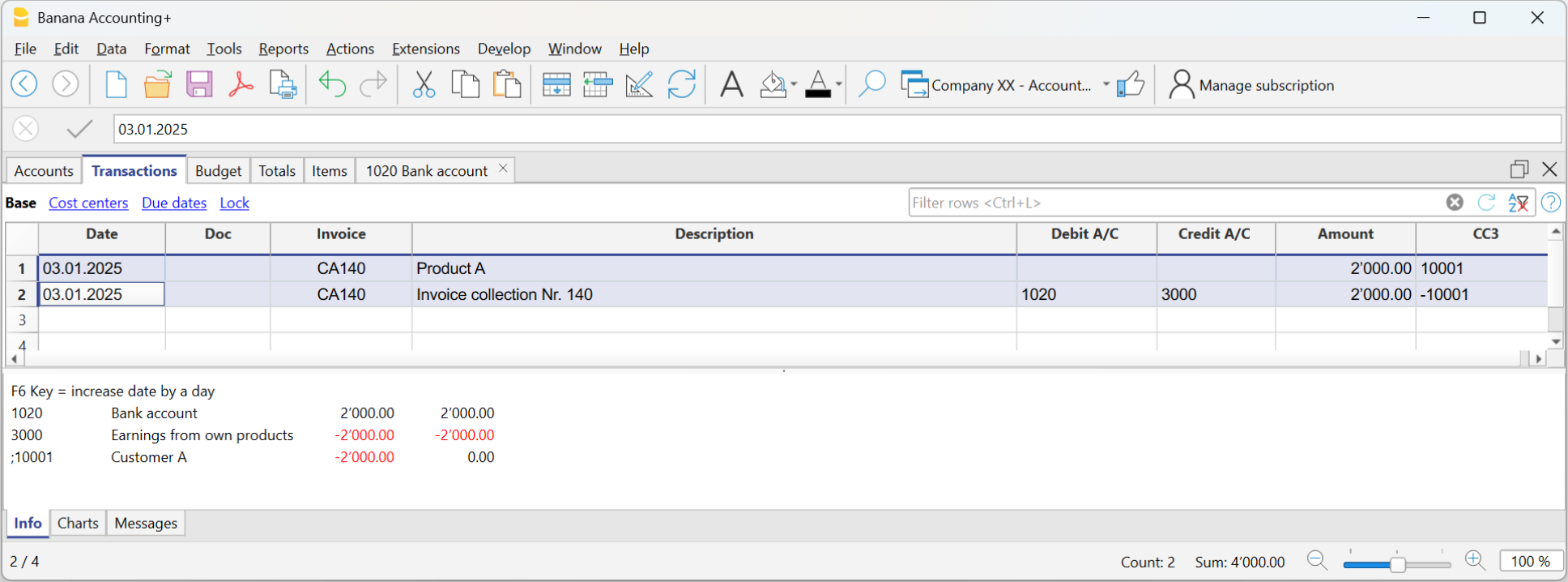
Fattura sull'incassato e IVA metodo effettivo
La procedura di Banana Contabilità nella gestione IVA prevede di inserire il codice IVA sempre sulla riga dove si registra il ricavo.
I ricavi vengono contabilizzati solo quando la fattura viene effettivamente pagata. Pertanto, nella gestione dell'IVA sull'incassato, il codice IVA viene inserito solo quando la fattura viene incassata.
I dati della fattura si inseriscono nella tabella Registrazioni. Per ogni nuova fattura inserire una nuova riga di registrazione.
- Indicare la data della registrazione
- Il numero fattura
È importante che il numero fattura rispetti alcuni vincoli: vedi come creare correttamente il numero fattura. - Il testo della descrizione (prodotti, servizi, consulenze...) che apparirà sulla fattura del cliente
- Il conto Dare deve rimanere vuoto
- Il conto Avere deve rimanere vuoto
- Inserire l'importo lordo
- Nei casi di assoggettamento all'IVA, inserire il codice IVA di vendita tra parentesi quadre (es. "[V81]").
Il codice IVA inserito fra parentesi quadre permette di visualizzare l'importo IVA nella fattura, senza la sua contabilizzazione che avviene quando sarà registrato l'incasso. - Nella colonna CC3 inserire il conto centro di profitto CC3 del cliente.
È importante che il numero cliente rispetti alcuni vincoli: vedi come creare correttamente il numero cliente.
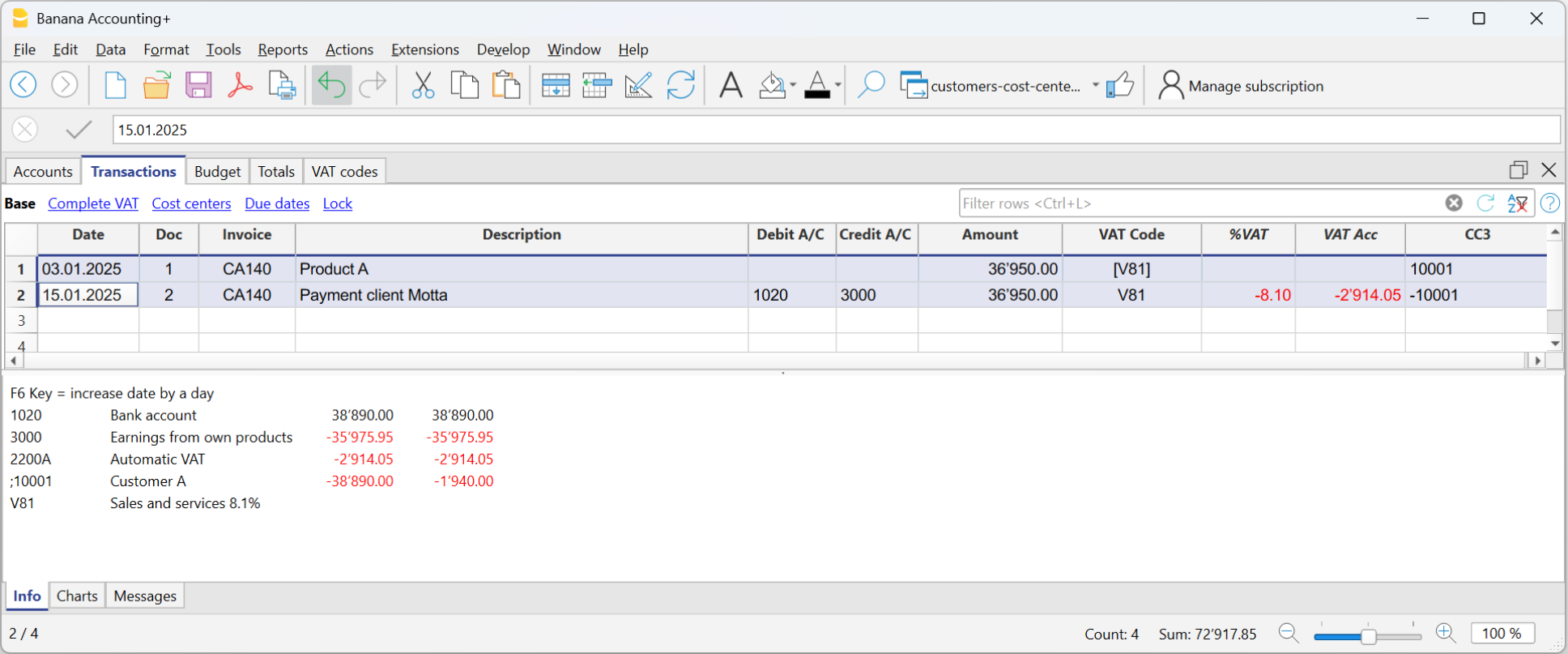
Emissione fattura sul fatturato
Nella fatturazione integrata le fatture vengono create e contabilizzate nello stesso file. Per quanto concerne la contabilizzazione sul fatturato, le fatture devono essere registrate al momento della loro emissione.
Nella gestione delle fatture sul fatturato è necessario impostare il partitario clienti nella tabella Conti che figurano nel bilancio.
- Tutti i conti dei clienti devono avere i dati completi (nome, cognome o nome dell'azienda, indirizzo), perché al momento della creazione della fattura, il programma li riprende per l'intestazione della fattura al cliente.
Si possono creare e contabilizzare fatture con IVA e senza IVA.
Fattura sul fatturato
Nel sistema sul fatturato, la fattura viene creata per essere inviata al cliente, e contemporaneamente contabilizzazione.
Pertanto con un'unica registrazione si avrà la creazione della fattura e la sua contabilizzazione:
- Nella colonna Data e Doc. inserire la data ed eventuale numero di documento.
- Nella colonna Fattura inserire il numero di fattura.
È importante che il numero fattura rispetti alcuni vincoli: vedi come creare correttamente il numero fattura. - Nella colonna descrizione inserire gli elementi da fatturare che devono figurare nella fattura.
- Nella colonna Dare inserire il conto del cliente come da partitario.
È importante che il numero cliente rispetti alcuni vincoli: vedi come creare correttamente il numero cliente. - Nella colonna Avere inserire il conto del ricavo.
- Nella colonna Importo inserire l'importo lordo.
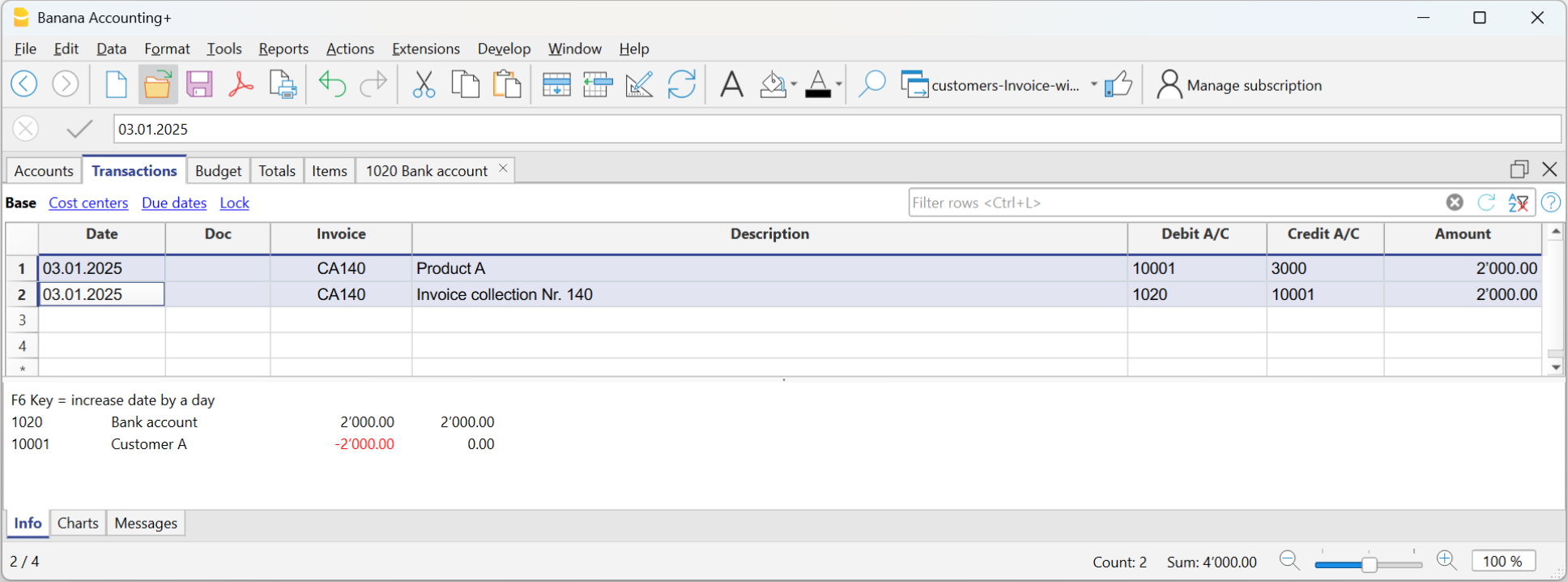
Fattura sul fatturato e IVA metodo effettivo
La procedura standard di Banana Contabilità nella gestione IVA prevede di inserire il codice IVA sempre sulla riga dove si registra il ricavo.
Le fatture emesse sono immediatamente registrate e contabilizzate. I ricavi vengono riconosciuti al momento dell'emissione della fattura.
Pertanto, nella gestione dell'IVA sul fatturato, il codice IVA viene inserito con la creazione della fattura.
I dati della fattura si inseriscono nella tabella Registrazioni. Per ogni nuova fattura inserire una nuova riga di registrazione.
- Indicare la data della registrazione
- Il numero fattura
È importante che il numero fattura rispetti alcuni vincoli: vedi come creare correttamente il numero fattura. - Il testo della descrizione (prodotti, servizi, consulenze...) che apparirà sulla fattura del cliente
- Nel conto Dare inserire il numero del conto cliente
È importante che il numero cliente rispetti alcuni vincoli: vedi come creare correttamente il numero cliente. - Nel conto Avere inserire la contropartita (conto Vendite, Consulenza o altro)
- Inserire l'importo
- Nei casi di assoggettamento all'IVA, inserire il Codice IVA con la percentuale IVA applicabile. Vedi Stampa fatture e gestione IVA.
Fattura aliquota saldo e incassato
Se sei soggetto a IVA aliquota saldo o regime forfettario con il sistema sull'incassato, devi registrare separatamente l'emissione della fattura al cliente e la registrazione contabile della stessa, per i seguenti motivi:
- Fattura da inviare al cliente:
Deve riportare una normale aliquota IVA commerciale (es. 8.1%), come da normativa fiscale. - Contabilizzazione della fattura:
Deve invece essere registrata in contabilità con l’aliquota saldo effettiva (es. 6.2%), utilizzando il relativo codice IVA (es. F1).
Questo approccio è fondamentale per garantire che l’IVA versata corrisponda al regime agevolato di appartenenza, pur mantenendo la fattura formalmente corretta verso il cliente.
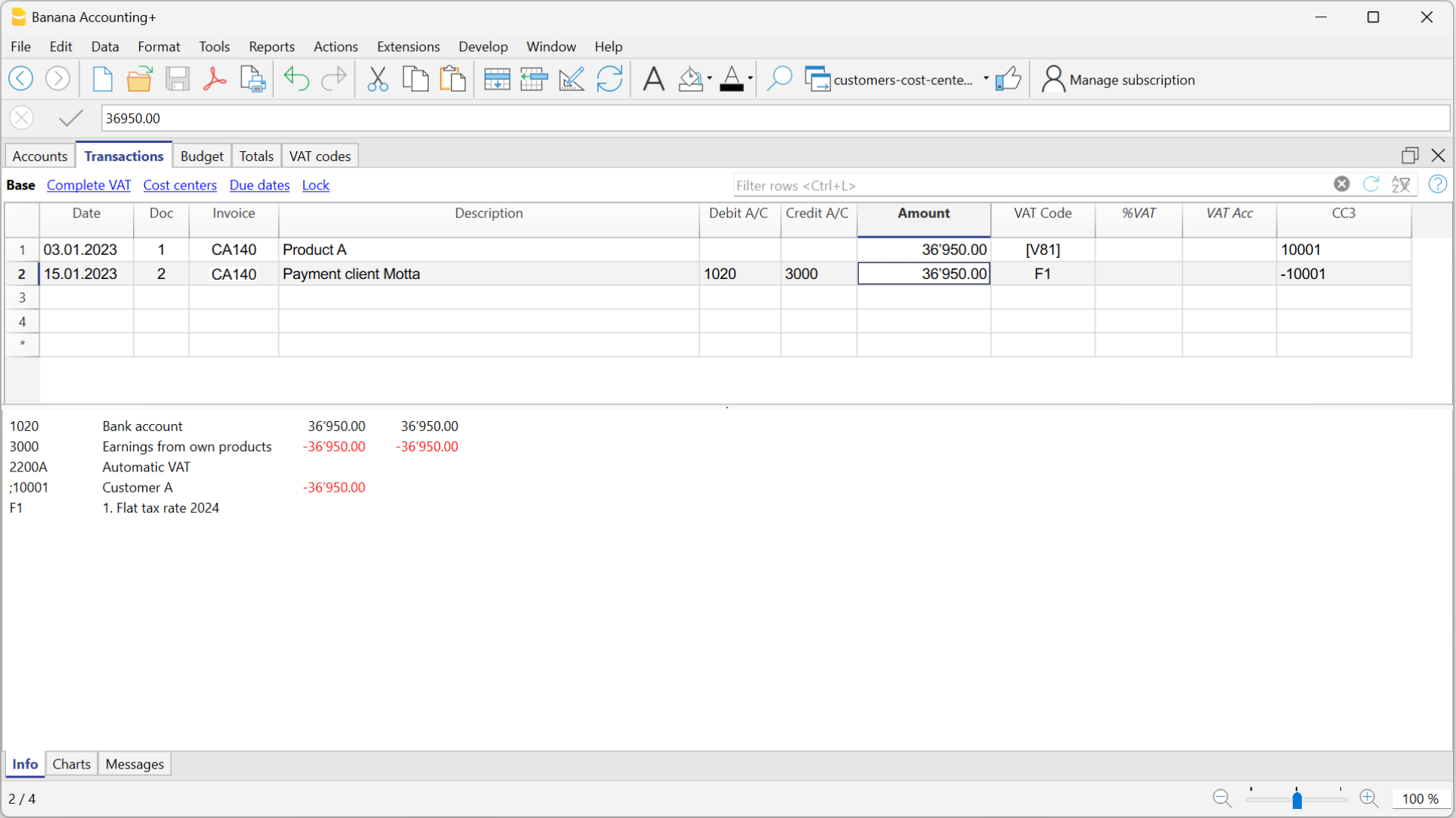
Emissione della fattura al cliente
Per emettere la fattura al cliente occorre:
Nella Tabella Conti:
- Creare un partitario clienti con il centro di profitto CC3 (esempio: ;10001 per il cliente XX)
- Nella vista Indirizzo inserire tutti i dati dei clienti.
Nella tabella Registrazioni:
- Nella colonna Data, inserire la data di emissione della fattura.
- Nella colonna Fattura, inserire il numero della fattura.
È importante che il numero fattura rispetti alcuni vincoli: vedi come creare correttamente il numero fattura. - Nella colonna Descrizione, inserire la descrizione che deve figurare nei dettagli della fattura.
- Nella colonna Importo, inserire l’importo.
- Le colonne Dare e Avere devono rimanere vuote.
- Nella colonna Codice IVA, digitare il codice V81 tra parentesi quadre [V81].
I codici IVA tra le parentesi quadre non comportano alcune contabilizzazione dell'IVA. - Nella colonna CC3, indicare il numero del centro di profitto senza punto e virgola (es. 10001).
È importante che il numero cliente rispetti alcuni vincoli: vedi come creare correttamente il numero cliente.
Non essendoci i conti nella colonna Dare e Avere, la registrazione di creazione della fattura non verrà contabilizzata.
Registrazione della fattura con IVA aliquota saldo
Quando si registra una fattura soggetta a IVA con aliquota saldo in contabilità, è sufficiente procedere come per una normale registrazione, indicando i conti nelle colonne Dare e Avere e inserendo il codice IVA corrispondente all’aliquota saldo (es. F1).
Si possono utilizzare due sistemi di registrazione per registrare la fattura ad aliquota saldo:
- Registrazione con scorporo
Nella tabella codici IVA sono stati attribuiti le percentuali IVA ai codici IVA ad aliquota saldo. Nella tabella registrazioni, inserendo il codice IVA ad aliquota saldo (es. F1), il programma inserisce in automatico la percentuale IVA corrispondente (es. 6.2) e l'importo IVA. - Registrazione senza scorporo, inserendo il codice IVA ad aliquota saldo (es. F1), percentuale e l'importo non vengono inseriti. A fine periodo, si utilizza l’apposita estensione per il calcolo dell’IVA a saldo.
In base all’aliquota definita nel dialogo dell’estensione, il programma:- Rileva tutte le registrazioni con codice IVA ad aliquota saldo.
- Calcola automaticamente l’IVA dovuta per il periodo di rendiconto.
- Totalizza gli importi su base periodica (es. mensile, trimestrale, annuale).
Sconti e ribassi
Per inserire in una fattura uno sconto o ribasso, aggiungere una nuova riga e inserire:
- Data della fattura.
- Numero della fattura.
- Descrizione dello sconto o ribasso.
- Conti nelle colonne Dare e Avere. È importante invertire i conti rispetto alla registrazione di vendita.
Quando il partitario clienti / fornitori è impostato con i centri di costo e si hanno delle registrazioni con sconti e ribassi, affinché l'importo venga stornato, occorre invertire il segno dei centri di costo. - In caso di IVA indicare il codice IVA con il segno negativo, in modo tale che l'IVA venga dedotta, oppure, se presente usare il codice IVA per lo sconto e i ribassi.

Emissione fattura e IVA con aliquota a saldo metodo fatturato
La procedura di Banana Contabilità nella gestione IVA prevede di inserire il codice IVA sempre sulla riga dove si registra il ricavo. Quando la contabilità deve essere gestita sul fatturato, i ricavi vengono contabilizzati quando la fattura viene emessa.
Quando si è soggetti all'IVA con il metodo Aliquote saldo o forfettarie, le fatture ai clienti devono essere emesse con le aliquote normali (esempio 8.1%). La contabilizzazione delle fatture con IVA metodo Aliquote saldo o forfettarie invece prevede delle aliquote ridotte (es. 6.2%).
- Se gli importi sono al lordo si può contabilizzare sul fatturato o sull'incassato, inserendo il codice IVA tra parentesi quadre.
- Se gli importi sono al netto, non è possibile creare e contabilizzare le fatture allo stesso momento. In questo caso è necessario gestire:
- La creazione delle fatture su un file separato, tramite la fatturazione integrata oppure con l'Applicativo Offerte e Fatture
- La contabilizzazione delle fatture sul file della contabilità.
In questo caso è necessario gestire la creazione delle fatture su un file contabile o con l'Applicativo Offerte e Fatture, e la contabilizzazione su un file separato della contabilità.
Emissione fattura con aliquota saldo e importi al lordo
Per emettere una fattura ai clienti con l’aliquota normale (es. 8,1%), è necessario creare un partitario clienti con i centri di profitto CC3 (esempio: ;10001), completando tutte le informazioni del cliente nelle colonne della vista Indirizzo.
Nella tabella Registrazioni:
- Nella colonna Data, inserire la data di emissione della fattura.
- Nella colonna Fattura, inserire il numero fattura:
È importante che il numero fattura rispetti alcuni vincoli: vedi come creare correttamente il numero fattura. - Nella colonna Descrizione, inserire i dettagli della fattura.
- Le colonne Dare e Avere devono rimanere vuote.
Non essendoci i conti nella colonna Dare e Avere, la registrazione di creazione della fattura non verrà contabilizzata. - Nella colonna Importo, inserire l’importo.
- Nella colonna Codice IVA, digitare il codice V81 tra parentesi quadre [V81].
I codici IVA tra le parentesi quadre non comportano alcune contabilizzazione dell'IVA. - Nella colonna CC3, indicare il conto del cliente, inserito senza punto e virgola (es. 10001).
È importante che il numero cliente rispetti alcuni vincoli: vedi come creare correttamente il numero cliente.
Contabilizzazione fattura con aliquota saldo e importi al lordo
Al momento della registrazione della fattura in contabilità, per contabilizzarla con l'IVA aliquote saldo, occorre inserire la registrazione normalmente, inserendo anche i conti nelle colonne Dare e in Avere e il codice IVA dell'aliquota saldo:
- Se viene usato il sistema di registrazione con scorporo, inserire il codice IVA dell'aliquota saldo (es. F1). In questo caso, nella tabella Codici IVA sono state inserite le aliquote IVA a saldo. Nell'esempio F1 corrisponde al 6.2%.
- Se viene usato il sistema di registrazione senza scorporo, inserire il codice IVA senza aliquota (es. F1). Nella tabella codici IVA, i codici aliquota saldo non hanno delle aliquote.
Per contabilizzare la fattura con aliquota saldo, è necessario creare nella tabella Conti:
- Un Partitario clienti tramite conti di bilancio.
- Inserire nelle corrispondenti colonne la data e la descrizione.
- Nella colonna Dare inserire il conto del cliente (Es. 10001).
- Nella colonna Avere inserire il conto del ricavo.
- Nella colonna Importo, inserire l’importo.
- Nella colonna Codice IVA, digitare il codice IVA dell'aliquota saldo (es. F1)
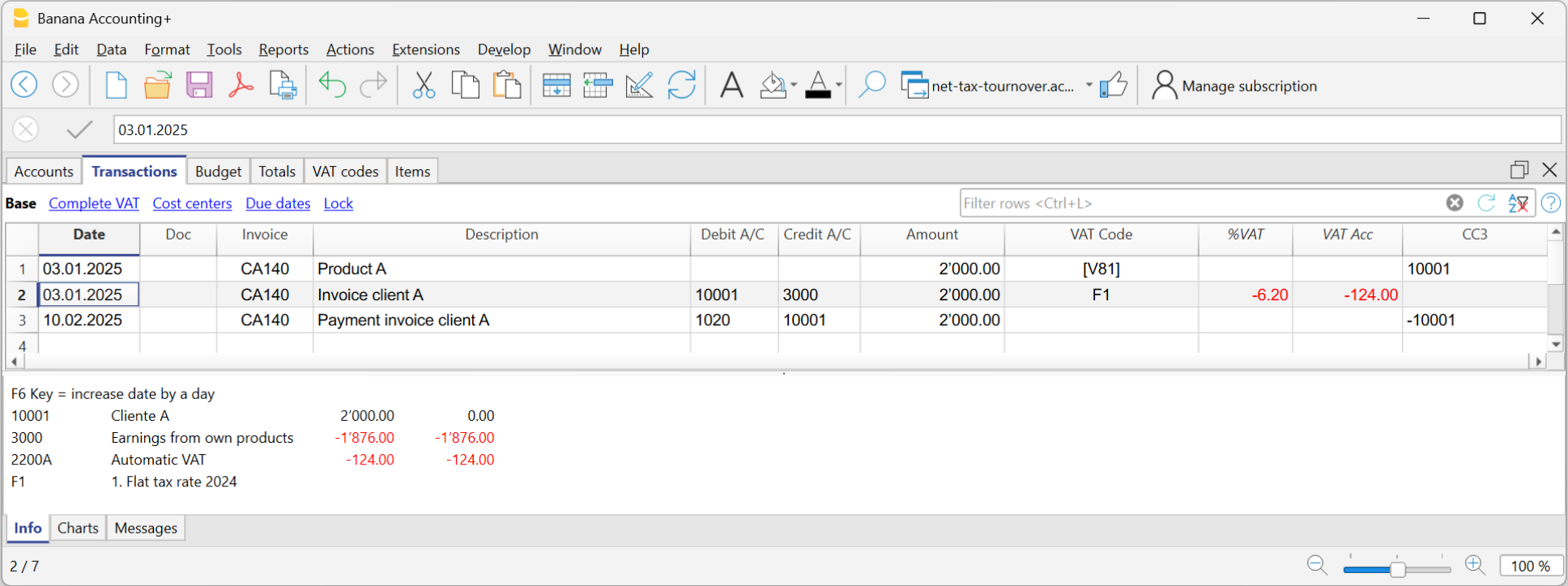
Arrotondamenti nella stampa della fattura
Nella stampa delle fatture integrate in contabilità, l'ammontare totale dell'IVA corrisponde alla somma delle singole registrazioni IVA che compongono la stessa fattura. Poiché le singole registrazioni IVA vengono arrotondate ai centesimi, è possibile che ci sia una differenza rispetto al calcolo dell'IVA sull'importo globale della fattura.
Per comprendere meglio, consideriamo il seguente esempio:
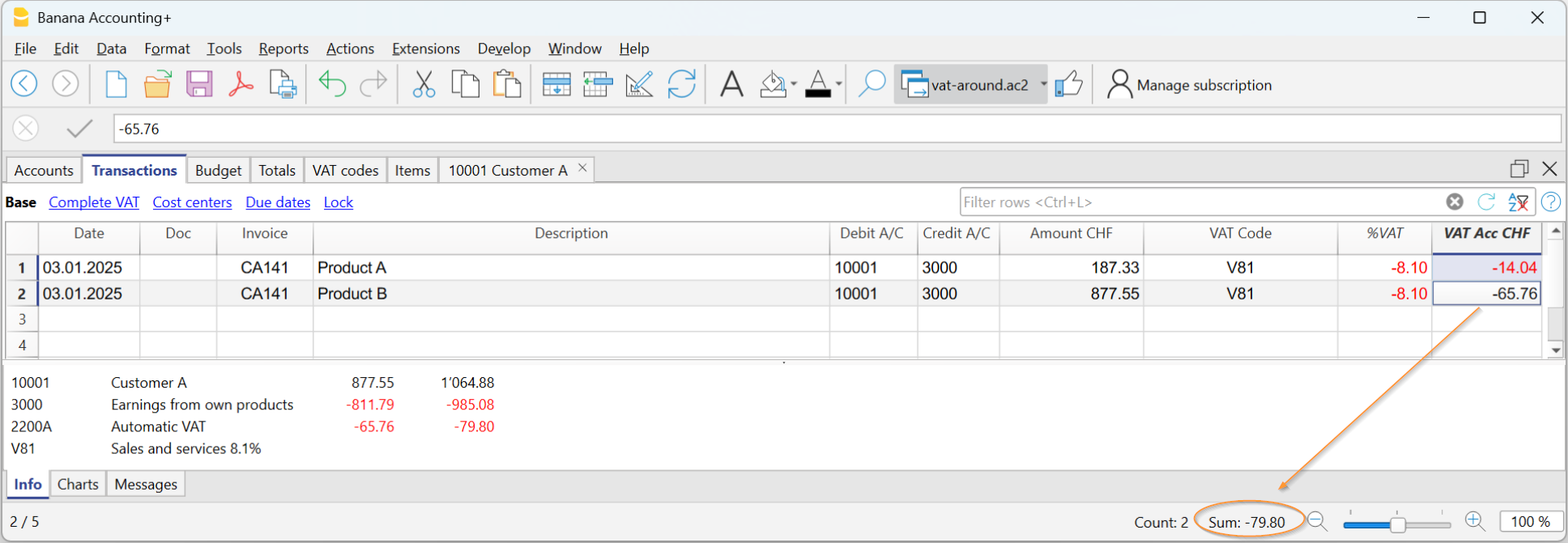
- Riga 1: 8.1% di CHF 187.33 = Arrotondato: CHF 14,04
- Riga 2: 8.1% di CHF 875.00 = Arrotondato: CHF 65.76
- Totale: 8.1% di CHF 1064.88 = Arrotondato: CHF 79.80
Nella fattura viene stampato un importo di IVA di CHF 79.80 invece di CHF 79.79 (importo calcolato direttamente sull'importo totale di 1064.88. Infatti, l'importo di CHF 79.80 corrisponde alla somma dell'IVA calcolata individualmente per ciascuna voce (CHF 14.04 + CHF 65.76).
Questa logica è adottata per evitare differenze tra gli importi IVA registrati in contabilità e quelli visualizzati sulla fattura. In tal modo, il totale dell'IVA in contabilità coincide con quello riportato sulla fattura.
Impostare lingua cliente
I layout predefiniti includono le seguenti lingue: italiano, tedesco, inglese, francese, olandese.
I testi delle fatture vengono stampati nella lingua del cliente, a condizione che questa sia impostata nella colonna Lingua (tabella Conti, vista Indirizzo).
La lingua è un codice ISO generalmente di 2 lettere minuscole (it=italiano, de=tedesco, en=inglese, fr=francese, nl=olandese).
Se per il cliente non è stata indicata la lingua viene usata quella della contabilità, definita nel menu File → Proprietà file (dati base) → Varia.

Scadenze e termini di pagamento
La data di scadenza di una fattura può essere impostata in modi diversi:
- Scadenza generale - stessa scadenza per tutte le fatture
Dal menu Report → Clienti → Impostazioni → Generale → Scadenza fatture, indicare il periodo (in giorni) dopo il quale la fattura è considerata scaduta. Ad esempio, se la data del documento è del 10 di maggio, inserendo 10 giorni, la data di scadenza sarà del 20 maggio. - Scadenza per cliente - specifico per ogni cliente
Nella tabella Conti, è disponibile la colonna TerminePagamentiInGiorni (se non visibile, attivarla dal menu Dati → Disponi colonne). In questa colonna potete impostare il periodo (in giorni) dopo il quale la fattura è considerata scaduta. - Scadenza specifica per fattura
Nella tabella Registrazioni, vista Scadenze, è visibile la colonna Scadenza, potete indicare la data di scadenza direttamente in questa colonna. -
Testo alternativo per il termine di pagamento
Per ogni fattura è possibile definire un testo libero come termine di pagamento che sostituisce il testo della data di scadenza. Per maggiori dettagli consultare la pagina Inserimento avanzato - colonna Tipo.
Stampa fatture in altre monete
Con Banana Contabilità Plus puoi stampare fatture anche in moneta estera.
Fatture in moneta estera da inviare a clienti esteri
Impostazioni necessarie:
- Aprire uno dei nostri modelli di contabilità multi-moneta.
- Impostare nella tabella Conti, nel partitario clienti, i clienti con la moneta estera. Le fatture vengono stampate nella moneta del conto del cliente.
- Se vuoi inviare fatture in monete diverse allo stesso cliente devi creare, per lo stesso cliente, dei conti in diverse monete (tabella Conti).
- Per la stampa delle fatture da inviare all'estero utilizzare il layout UNI11.
Fatture in moneta estera con IVA in moneta base
Normalmente non è possibile inserire una fattura in moneta estera con l'IVA in moneta base. Si può ovviare a questa problematica con le procedure seguenti:
Fatture in moneta estera con IVA sull'incassato
- Aprire uno dei nostri modelli di contabilità multi-moneta con IVA con partitario centri di costo CC3.
- Impostare nella tabella Conti, i clienti in moneta estera come centri di costo CC3 (;).
Se vuoi inviare fatture in monete diverse allo stesso cliente devi creare, per lo stesso cliente, dei conti in diverse monete (tabella Conti). - Dal menu Report > Clienti > Impostazioni, impostare il Gruppo/conto cliente usando il centro di costo CC3.
- Nella tabella Registrazioni devi inserire i dati della fattura su più righe:
- Nella prima riga:
- Nella colonna Importo Moneta (Imp.moneta) inserire l'importo al netto IVA (senza inserire alcun conto in dare e avere).
- Nella colonna CC3 inserire il conto del centro di costo del cliente in moneta estera.
- Nella seconda riga:
- Nella colonna Importo Moneta (Imp.moneta) inserire l'importo IVA in moneta estera (senza inserire alcun conto in dare e avere), calcolando manualmente l'importo IVA in moneta estera.
- Nella colonna CC3 inserire il conto del centro di costo del cliente in moneta estera.
- Nella prima riga:
- Per la stampa delle fatture con codice QR svizzero utilizzare il layout CH10.
Registrare l'incasso:
- Nella colonna Dare inserire il conto della liquidità.
- Nella colonna Avere inserire il conto del ricavo.
- Nella colonna Cod. IVA inserire il codice IVA della vendita.
- Nella colonna CC3 inserire il conto del centro di costo del cliente in moneta estera con segno negativo.
Esempio registrazione fattura in moneta estera (EUR) con IVA sull'incassato in moneta base (CHF):
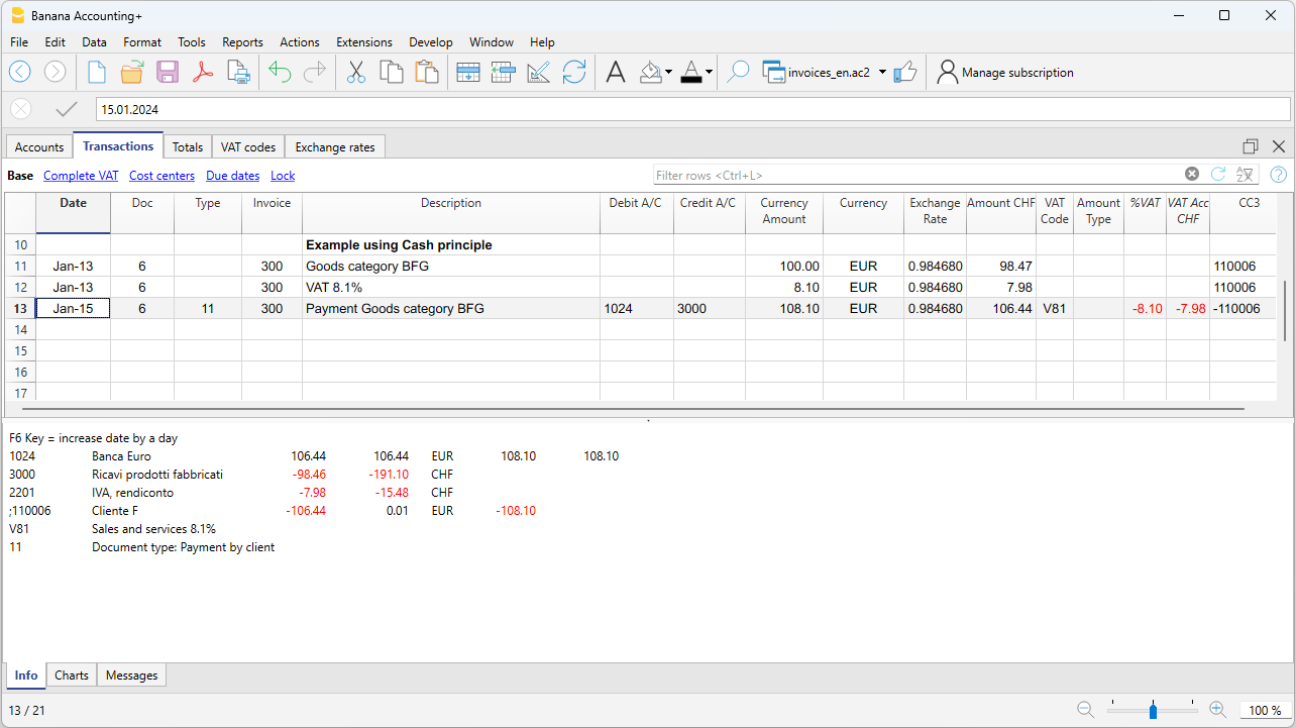
Fatture in moneta estera con IVA sul fatturato
- Aprire uno dei nostri modelli di contabilità multi-moneta con IVA e con partitario clienti.
- Nella tabella Conti, impostare i clienti in moneta estera sia come partitario (Conti) e sia come centri di costo CC3 (;).
- Dal menu Report > Clienti > Impostazioni, impostare il Gruppo/conto cliente usando il centro di costo CC3.
Nota: impostando questa opzione come CC3, le fatture emesse come conto normale non verranno create, quindi è consigliato avere i clienti anche come centri di costo CC3. - Nella tabella Registrazioni devi inserire i dati della fattura su più righe:
- Nella prima riga inserire l'emissione della fattura normalmente:
- La data, la descrizione, nel conto Dare il conto del cliente in moneta estera e nel conto Avere il ricavo, l'importo al lordo IVA e il codice IVA della vendita.
- Il numero della fattura non deve essere inserito.
- Nella seconda riga:
- Nella colonna Importo Moneta (Imp.moneta) inserire l'importo della fattura al netto IVA (senza inserire alcun conto in dare e avere).
- Nella colonna CC3 inserire il conto del centro di costo del cliente in moneta estera
- Nel caso in cui si utilizzano le colonne Quantità, Unità e Prezzo unità, il prezzo unitario deve essere al netto dell'IVA.
- Nella terza riga:
- Nella colonna Importo Moneta (Imp.moneta) inserire l'importo IVA in moneta estera (senza inserire alcun conto in dare e avere), calcolando manualmente l'importo IVA in moneta estera.
- Nella colonna CC3 inserire il conto del centro di costo del cliente in moneta estera.
- Nella prima riga inserire l'emissione della fattura normalmente:
Le righe con i centri di costo vengono utilizzate semplicemente per creare la fattura in moneta estera con IVA.
Registrare l'incasso:
- Nella colonna Dare inserire il conto della liquidità.
- Nella colonna Avere inserire il conto del cliente in moneta estera.
- Nella colonna CC3 inserire il conto del centro di costo del cliente in moneta estera con segno negativo.
Esempio registrazione fattura in moneta estera (EUR) con IVA sul fatturato in moneta base (CHF):
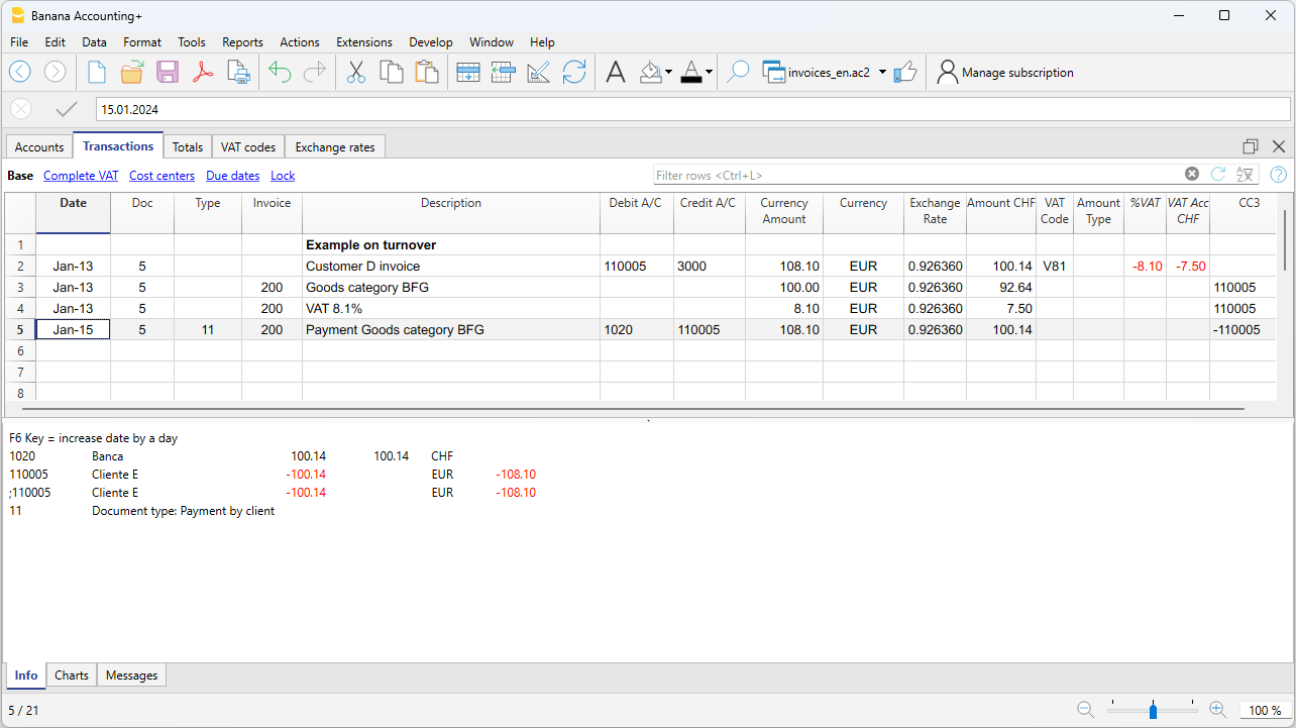
Inserimento avanzato colonna Tipo
La colonna TipoDoc della tabella Registrazioni può essere usata per definire dei comandi specifici per la visualizzazione di determinati dati nella stampa della fattura.
Per utilizzare la colonna, occorre prima visualizzarla dal menu Dati > Disponi colonne, vistare la colonna DocTipo.
Inserire dei dati
Una volta visualizzata la colonna è possibile procedere con l'inserimento dei dati. Per farlo è necessario:
- Aggiungere una riga vuota dopo i dati della fattura.
- Nella colonna Data, inserire la data della fattura.
- Nella colonna Tipo, inserire il comando desiderato (vedi la tabella sottostante).
- Nella colonna Fattura, inserire il numero della fattura.
- Nella colonna Descrizione, inserire i dati che devono figurare nella fattura.
Fattura al cliente
Digitando 10: nella colonna Tipo vengono elencate tutte le opzioni possibili per personalizzare i dati della fattura.
Queste righe di comandi dovrebbero, ad eccezione delle righe dei totali, trovarsi alla fine della fattura, dopo tutte le righe di dettaglio relative ad articoli o prestazioni.
| Dati fattura | Colonna Tipo | Colonna Descrizione |
|---|---|---|
Indirizzo cliente Quando si desidera un indirizzo di fatturazione diverso da quello indicato nella tabella Conti (vista Indirizzo), è possibile specificarlo utilizzando le opzioni appropriate. Su ogni riga si definisce un elemento dell'indirizzo (nome, cognome, indirizzo...). | 10:adr:fna 10:adr:lna 10:adr:bna 10:adr:str1 10:adr:str2 10:adr:str3 10:adr:cod 10:adr:cit 10:adr:sta 10:adr:cou | Inserire il nome Inserire il cognome Inserire il nome ditta/organizzazione Inserire la riga 1 dell'indirizzo Inserire la riga 2 dell'indirizzo Inserire la riga 3 dell'indirizzo Inserire Codice avviamento postale Inserire la località Inserire lo stato/provincia Inserire la nazione |
| Indirizzo spedizione | 10:sadr:pna 10:sadr:fna 10:sadr:lna 10:sadr:str1 10:sadr:cod 10:sadr:cit | Inserire il prefisso Inserire il nome Inserire il cognome Inserire riga 1 dell'indirizzo Inserire Codice avviamento postale Inserire la località |
Saluti Dopo la tabella dei dettagli della fattura è possibile aggiungere una riga di testo per i saluti finali. Vedi anche Esempi fatture. | 10:gre | Inserire il testo dei saluti |
Note finali Dopo la tabella dei dettagli della fattura e prima dei saluti, è possibile aggiungere una o più righe di testo per eventuali note. Vedi anche Esempi fatture. | 10:not | Inserire il testo delle note |
| Ordine data | 10:ordd | Inserire la data dell'ordine |
| Ordine numero | 10:ordn | Inserire il numero dell'ordine |
Parametri (avanzato) Quando si desidera stampare dati personalizzati nella fattura, è possibile utilizzare il comando apposito. È rivolto ad utenti con conoscenze di programmazione JavaScript, e permette di modificare il layout della fattura in modo da utilizzare i parametri indicati con questo comando. Per maggiori informazioni consultare Printing custom data (solo in inglese). | 10:par | Inserire i parametri personalizzati |
Termine di pagamento Quando si desidera indicare un testo alternativo come termine di pagamento, inserire il testo desiderato. Sulla fattua sarà riportato questo termine. | 10:ter | Inserire il testo alternativo per il termine di pagamento |
| Testo iniziale | 10:beg | Inserire il testo iniziale della fattura visualizzato prima del titolo della fattura |
Titolo Quando non si desidera utilizzare il titolo della fattura predefinito è possibile specificare un titolo diverso. | 10:tit | Inserire il testo per il titolo della fattura |
Sottototali articoli Nella tabella dei dettagli della fattura è possibile inserire dei totali intermedi per gli articoli. Vedi anche Esempi fatture. | 10:tot 10:tot:0 10:tot:1 10:tot:2 | Inserire il sottototale di livello 0 (tot e tot:0 è sempre di livello 0) Inserire il sottototale di livello 1 Inserire il sottototale di livello 2 |
Testo intestazione/titolo Nella tabella dei dettagli della fattura si possono aggiungere intestazioni per raggruppare gli articoli. Vedi anche Esempi fatture. | 10:hdr | Inserire il testo che si desidera aggiungere ai dettagli della fattura. Lasciare vuoto per aggiungere una riga vuota. |
Totali intermedi
Per poter inserire dei totali intermedi, occorre inserire delle righe supplementari nella tabella Registrazioni:
- Nella colonna Tipo inserire 10: e scegliere dal menu a tendina :tot, figurerà la dicitura 10:tot. Inserire ancora : e scegliere :1
- Nella colonna Descrizione inserire la descrizione appropriata al totale (es. Totale merce)
- Inserire il numero di fattura (se non viene inserito il numero di fattura, il totale non verrà stampato).

Esempio fattura con totali intermedi

Testo alternativo per il termine di pagamento
Per ogni fattura è possibile definire un testo libero come termine di pagamento che sostituisce il testo della data di scadenza.
- Inserire nella tabella Registrazione una riga supplementare con lo stesso numero di fattura
- Nella colonna Tipo occorre inserire 10: e selezionare :ter dal menu a tendina che appare, pertanto figurerà la dicitura 10:ter
- Nella colonna Descrizione inserire il testo (es. 30 giorni netto, 60 giorni ecc..).
Quando verrà stampata la fattura figurerà il valore assegnato come termine di pagamento.
Ulteriori personalizzazioni
Altre opzioni di personalizzazione come ad esempio la definizione delle coordinate bancarie o i saluti finali, sono disponibili nel dialogo della stampa fatture
Come fare per la stampa della fattura
La stampa della fattura può essere personalizzata e adattata alle specifiche esigenze.
Inserire i dati dell'indirizzo della ditta (mittente)
Nel menu File > Proprietà file (Dati base) > Indirizzo, imposta l'indirizzo della tua società.
Per impostare la posizione dell'indirizzo nella stampa della fattura, consultare il paragrafo Impostare posizione indirizzo cliente.
Impostare il numero cliente e il numero fattura
È importante che il numero cliente e il numero fattura rispettino alcuni vincoli: vedi come creare correttamente il numero cliente e il numero fattura.
Impostare l'elenco dei clienti nella tabella Conti
- Nella tabella Conti, imposta il partitario clienti.
- Visualizza le colonne indirizzi dalla vista Indirizzo e inserisci gli indirizzi dei clienti.
Se la vista Indirizzo non è visibile, aggiungila tramite il menu Strumenti > Aggiungi nuove funzionalità > Aggiungi colonne indirizzi nella tabella Conti. - Configura le impostazioni clienti nel menu Report > Clienti > Impostazioni.
Riprendere gli indirizzi dei clienti da Excel
Quando i dati dei clienti si trovano su un file Excel, questi possono essere riportati facilmente nella tabella Conti, vista Indirizzo.
Si presuppone che nella tabella Conti, alla fine del piano contabile, ci sia il partitario clienti o soci impostato. Assicurati di avere abbastanza righe vuote per inserire i dati copiati da Excel.
Procedi nel seguente modo:
- Seleziona da Excel la colonna con i dati da copiare e usa il comando Copia (Ctrl+C).
- Vai in Banana, tabella Conti (vista Indirizzo), posizionati nella colonna corrispondente e impartisci il comando Incolla (Ctrl+V o Incolla dal menu Modifica).
- Ripeti questa operazione per tutte le colonne dell'indirizzo (Conto, Nome, Cognome, Organizzazione, Via, Cap, Località, Codice nazione, Lingua).
I dati corrispondenti alle colonne menzionate sono necessarie per la stampa della fattura. - Se nel file Excel non hai tutte le colonne menzionate, devi aggiugere le informazioni mancanti manualmente.
Impostare la lingua dei clienti
Puoi stampare le fatture nella lingua dei clienti. Per farlo devi prima impostare la lingua del cliente.
Impostare posizione logo e indirizzo mittente
Per impostare il logo bisogna:
- Caricare l'immagine del logo nel menu File > Imposta logo.
- Per utilizzare il logo nella fattura, nelle Impostazioni della fattura devi attivare la casella Logo e inserire il nome della personalizzazione che hai utilizzato, rispettando maiuscole e minuscole, nel campo Nome Logo.
Puoi ad esempio posizionare il logo sulla sinistra e l'indirizzo sulla destra e cambiare le dimensioni del logo.
L'indirizzo del mittente, se non vengono modificate le impostazioni predefinite, viene inserito a destra, indipendentemente dalla presenza del logo.
Se si desidera impostare l'indirizzo del mittente a sinistra senza alcuno logo, consultare la pagina seguente:
Personalizzare indirizzo nell'intestazione fattura
Lo stile dell'indirizzo del mittente nell'intestazione della fattura (colore, dimensione, carattere..) viene impostato predefinito dal programma.
Il Piano Advanced di Banana Contabilità Plus consente di personalizzare lo stile dell'indirizzo. Per maggiori informazioni consultare la pagina Esempi (solo in lingua inglese).
Impostare le informazioni fattura
Le informazioni fattura sono informazioni relative alla data, numero cliente, data scadenza, ecc. che si trovano di regola subito sotto l'intestazione e vicino all'indirizzo del cliente.
I layout CH10 e UNI11 permettono di definire quali informazioni della fattura includere e quali invece escludere dalla stampa. Nella pagina Impostazioni fattura trovi le indicazioni.
Per gli altri layout di stampa (CH01-CH09 / UNI01-UNI08), le informazioni non sono modificabili.
Impostare data di scadenza fattura
La data di scadenza predefinita nel programma è di 30 giorni dalla data di emissione della fattura.
Se si vuole cambiare la data di scadenza, procedere come segue:
- Aggiungere una riga alla fattura nella tabella Registrazioni.
- Nella colonna Data, inserire la data della fattura.
- Nella colonna DocTipo inserire 10:ter (:ter Termine di pagamento).
- Nella colonna Fattura, inserire il numero della fattura.
- Nella colonna Descrizione inserire la scadenza desiderata (es. "10 giorni").
Nelle informazioni della fattura apparirà il testo inserito.
Impostare posizione indirizzo cliente
I layout CH10 e UNI11 permettono di definire la posizione dell'indirizzo del cliente e la sequenza degli elementi dell'indirizzo. Nella pagina Impostazioni fattura trovi le indicazioni.
Per gli altri layout di stampa (CH01-CH09 / UNI01-UNI08), la posizione e la composizione dell'indirizzo del cliente non sono modificabili.
Impostare l'indirizzo di spedizione
Per inserire un indirizzo di spedizione, oltre all'indirizzo del cliente, procedere come segue:
- Usare la colonna Tipo della tabella Registrazioni, comando 10:sadr.
- Aggiungere una riga alla fattura nella tabella Registrazioni.
- Nella colonna Data, inserire la data della fattura.
- Nella colonna Tipo inserire:
- 10:sadr:fna per il nome.
- 10:sadr:lna per il cognome.
- 10:sadr:str1 per l'indirizzo (via e numero).
- 10:sadr:cod per il codice avviamento postale.
- 10:sadr:cit per la località.
- Nella colonna Fattura, inserire il numero della fattura.
- Nella colonna Descrizione inserire il testo da visualizzare.
- Con i layout CH10 e UNI11, vai nelle Impostazioni fattura > sezione Indirizzo cliente e spunta la voce Indirizzo di spedizione.
Vengono ripresi e inseriti sulla stampa della fattura i dati inseriti tramite la colonna Tipo della tabella Registrazioni.
Impostare titolo/oggetto
Per inserire il titolo/oggetto della fattura, hai due possibilità:
- Usare la colonna DocTipo della tabella Registrazioni, comando 10:tit.
- Per ogni fattura si definisce un titolo.
- Vale per qualsiasi layout di stampa.
- Se si usa la colonna DocTipo, questa ha sempre la priorità rispetto alle eventuali impostazioni dei layout (vedi prossimo punto).
- Con i layout CH10 e UNI11, si può inserire il testo nelle Impostazioni fattura, sezione Testi, Titolo fattura.
- Il titolo si applica a tutte le fatture stampate con il layout in questione.
- Si applica solo se non è stato definito alcun titolo come da primo punto.
Se non inserisci alcun testo, il programma utilizza il testo predefinito.
Impostare testo iniziale
Per inserire il testo iniziale della fattura, hai due possibilità:
- Usare la colonna DocTipo della tabella Registrazioni, comando 10:beg.
- Per ogni fattura si definisce un testo iniziale.
- Vale per qualsiasi layout di stampa.
- Se si usa la colonna DocTipo, questa ha sempre la priorità rispetto alle eventuali impostazioni dei layout (vedi prossimo punto).
- Con i layout CH10 e UNI11, inserire il testo nelle Impostazioni fattura, sezione Testi, Testo iniziale.
- Il testo si applica a tutte le fatture stampate con il layout in questione.
- Si applica solo se non è stato definito alcun testo iniziale come da primo punto.
Impostare i dettagli fattura
Utilizza la tabella Registrazioni per inserire i dati delle fatture.
Vedi anche Sconti e ribassi.
Con i layout CH10 e UNI11 decidi quali colonne visualizzare nella stampa. Vedi come fare nella pagina Impostazioni fattura > Dettagli fattura.
Per gli altri layout di stampa (CH01-CH09 / UNI01-UNI08), le colonne non sono modificabili.
Impostare testi finali
Per inserire il testo finale della fattura:
- Dal menu Dialogo stampa fatture.
- Sezione Opzioni.
- Selezionare la lingua nella quale si stampa la fattura.
- Inserire il testo nel campo Testo finale.
- Il testo inserito viene applicato a qualsiasi layout di stampa si utilizza.
I layout CH10 e UNI11 permettono di definire il testo finale anche tramite le Impostazioni fattura.
- Inserire il testo nelle Impostazioni fattura > Sezione Testi > Testo finale.
- Viene applicato a ogni fattura dello stesso file .ac2 creata con il layout.
- Sostituisce l'eventuale testo impostato dal menu Dialogo stampa fatture > Opzoni > Testo finale.
Per impostare dei testi finali diversi per ogni fattura, occorre utilizzare la colonna DocTipo della tabella Registrazioni:
- Nella colonna DocTipo, inserire 10:not (Note).
- Nella colonna Descrizione, inserire il testo finale desiderato. Il testo inserito apparirà su un'unica riga.
Per aggiungere altre righe di note, occorre ripetere l'inserimento nelle colonne DocTipo e Descrizione su più righe.
Impostare numero di conto bancario
Se non utilizzi il QR-Code, nel testo finale devi inserire il numero del conto bancario come riferimento per il pagamento della fattura.
Vedi il capitolo Impostare testi finali per inserire il numero del conto bancario.
Impostare IBAN per la stampa QR-Code Svizzero
Se desideri creare fatture QR con conto IBAN, devi:
- Utilizzare il Layout CH10 per Banana Contabilità Plus
- Impostare il conto IBAN
- Impostare la stampa del QR-Code Svizzero
Nella pagina QR-Fattura con conto IBAN trovi maggiori informazioni per le impostazioni delle fatture QR con conto IBAN.
Impostare QR-IBAN per la stampa QR-Code Svizzero
Se desideri creare fatture QR con conto QR-IBAN, devi:
- Utilizzare il Layout CH10 per Banana Contabilità Plus
- Impostare il conto QR-IBAN
- Impostare la stampa del QR-Code Svizzero
Nella pagina QR-Fattura con QR-IBAN trovi maggiori informazioni per le impostazioni delle fatture QR con conto QR-IBAN.
Stampare la fattura con bollettino QR senza importo e indirizzo
Se desideri stampare una fattura senza indicare l'importo e l'indirizzo sul bollettino QR, trovi maggiori informazioni alla pagina Personalizzazione QR-Code, paragrafo Includi/escludi dalla stampa.
Stampare bollettino QR senza importo e indirizzo
Se desideri stampare solo il bollettino QR senza importo e senza indirizzo del cliente, devi:
- Utilizzare l'estensione QR-Fattura senza importo e indirizzo.
- Impostare la moneta, l'indirizzo e il conto IBAN.
- Creare il bollettino con codice QR.
Vedi anche come stampare una Fattura senza importo.
Impostare stili e colori
I layout di stampa delle fatture hanno anche un'impostazione per definire:
- Tipo di carattere.
- Inserire il nome del carattere (es. Arial, Helvetica, ecc).
- Colori.
- Si può usare la denominazione in inglese (black, yellow, white, blue, red, ecc.).
- Oppure il valore esadecimale (HEX) preceduto dal segno # (es. #000000, #009FE3, #FF00EA).
I codici dei colori si trovano facilmente su internet. Ad esempio, puoi consultare la tabella al sito https://www.w3schools.com/cssref/css_colors.asp.
I layout CH10 e UNI11, in più hanno anche un'impostazioni fattura per definire la dimensione del carattere.
Impostare dei testi in grassetto
Con i layout CH10 e UNI11 si può applicare il grassetto ai testi della fattura.
Inserire immagini nelle fatture
Il Piano Advanced di Banana Contabilità Plus consente di aggiungere delle immagini nelle fatture da inviare ai clienti.
Questa funzionalità rende la fattura ancora più personalizzabile e il cliente che la riceve ha una visione ancora più completa e chiara sulla fatturazione degli articoli.
Abbiamo diverse pagine informative sull'inserimento di immagini nelle fatture. Consigliamo di consultarle per capire la procedura o per approfondire la problematica.
Le nostre risorse sono le seguenti:
Chiudere le fatture incassate
Per chiudere le fatture aperte ci sono due modalità:
Altre risorse
Stampa fatture
- Puoi scegliere il Layout di stampa.
- Puoi personalizzare la stampa della fattura, cambiando le impostazioni.
- Sono a disposizione diversi layout per stampa fatture, qui quelli consigliati:
- Il layout CH10 per tutti gli utenti in Svizzera (Con QR-Code svizzero).
- Sei Il layout UNI11 per tutti gli utenti di altri paesi. (Uguale al CH10, ma senza il QR-Code).
Per maggiori informazioni sulla personalizzazione, vedi:
Con il piano Advanced di Banana Contabilità Plus è anche possibile mandare in stampa diverse fatture allo stesso tempo e ottenere PDF singoli per ognuna di esse! Per maggiori informazioni visita la pagina Stampa fatture o estratti clienti in PDF separati.
Dialogo stampa fatture
Si accede al dialogo della stampa fatture dal menu Report > Clienti > Stampa fatture.

Da questo dialogo:
- Selezionare la fattura o le fatture che vuoi stampare.
- Impostare il layout da usare per la stampa della fattura.
- Accedere alle impostazioni del layout per personalizzare la stampa.
Una volta scelte le opzioni di stampa, con il bottone OK la fattura viene visualizzata nella finestra anteprima di stampa.
Dall'anteprima della fattura è possibile:
- Stampare la fattura.
- Salvare la fattura in PDF in modo da poter essere comodamente inviate via email.
- Salvare la fattura in altri formati.
- Accedere al Dialogo Stampa Fatture.
Sezione Stampa
Numeri fattura
Si possono stampare fatture singole o multiple:
- Per la stampa singola indicare il numero della fattura.
- Per Ia stampa multipla indicare i numeri delle fatture separati da virgole (es. 1,3,6).
- Per la stampa di una sequenza (da...a...) indicare i numeri separati da un trattino (es. 1-3).
Se il numero della fattura contiene già un trattino (es. 2016-1), questa dev'essere racchiusa tra parentesi graffe {} per distinguere la numerazione da un intervallo di documenti, {2016-1}-{2016-3}.
Fatture dal
L'opzione permette di determinare la stampa delle fatture incluse nel periodo. Devono essere inserite una data iniziale e una data finale.
Fatture non stampate
Vengono stampate le fatture che nella colonna Stampata della tabella Registrazioni non hanno contenuto. Pertanto vengono stampate tutte le fatture non ancora stampate.
Layout
L'opzione permette di cambiare il layout della fattura. Sono a disposizione una serie di layout predefiniti.
Preferenze del layout
Per poter utilizzare le preferenze del layout occorre:
- Banana Contabilità Plus (Versione 10.1.7 o successiva)
- Piano Advanced
L'opzione permette di impostare le preferenze offerte dal layout selezionato.
Se viene selezionato un layout che non prevede alcuna preferenza, questa sezione non viene visualizzata nel dialogo.
- Stampa come
Puoi selezionare la tipologia di documento che desideri stampare, le scelte sono:- Automatico: stampa il documento in formato fattura.
- Bollettino di consegna con importi: stampa il documento come bollettino di consegna.
- Bollettino di consegna senza importi: stampa il documento come bollettino di consegna, senza mostrare gli importi ed il totale.
- Conferma d'ordine: stampa il documento come conferma d'ordine.
- Offerta: stampa il documento come offerta.
- Fattura Proforma: stampa il documento come fattura proforma.
- Fattura: stampa il documento in formato fattura.
- Conferma d'ordine: stampa il documento come conferma d'ordine.
- Bollettino QR: stampa solo il bollettino QR (unicamente per il layout CH10).
- 1. richiamo: stampa il documento come primo richiamo.
- 2. richiamo: stampa il documento come secondo richiamo
- 3. richiamo: stampa il documento come terzo richiamo
Il tipo di documento scelto non viene salvato per la volta successiva, viene invece impostato nuovamente su "automatico".
Le preferenze del layout sono offerte dai seguenti layout:
Altri layouts
Questo bottone rimanda alla finestra di dialogo Gestione Estensioni, dove è possibile installare nuovi layout, aggiornare quelli già in uso con le versioni più recenti, oppure aggiungere i propri layout personalizzati.
Impostazioni
Permette di accedere al dialogo delle impostazioni del layout selezionato, dove è possibile personalizzare la stampa della fattura. Ogni layout ha le proprie impostazioni personalizzabili.
Aggiorna Colonna Stampato dopo la stampa
La colonna è visibile con il comando Dati > Disponi colonne.
Aggiorna la colonna Stampata della tabella Registrazioni con il testo 1 dopo l'anteprima della fattura. Questo permette all'opzione Seleziona fatture non stampate di selezionare le fatture con il contenuto della colonna vuota.
Sezione Opzioni
In questa sezione si possono aggiungere dei testi specifici per ogni lingua, per esempio, per indicare dei saluti finali o le coordinate bancarie per il pagamento. A seconda della lingua del cliente, il programma visualizzerà a fine fattura i testi salvati per la lingua indicata.
Si può inserire unicamente un solo tipo di testo, uno per ogni lingua.
I testi inseriti in questa sezione vengono ripresi nella stampa di tutte le fatture, con qualsiasi layout di stampa si utilizzi.
Per inserire un testo finale:
- Menu Report > Clienti > Stampa fatture.
- Nella sezione Opzioni, inserire il testo desiderato.
- Confermare con OK.
Il testo inserito apparirà nell'anteprima di stampa della fattura.

Inserire diversi tipi di testi finali
Per inserire nelle fatture diversi tipi di note, consultare la pagina:
Esporta PDF
Il programma visualizza l'anteprima delle fatture o degli estratti clienti. Dall'anteprima di stampa, con il comando Esporta PDF si possono creare:
- Un unico file che contiene tutte le fatture o gli estratti del cliente.
- File separati per ogni singola fattura o estratto cliente.
Stampa Bollettino di consegna
Con la Fatturazione integrata quando si crea una fattura questa è automaticamente registrata nella contabilità e nel conto del cliente.
È possibile stampare una fattura con la dicitura "Bollettino di consegna" con i dati della stessa fattura, utilizzando i layout CH10 e UNI11.
Non è invece possibile creare unicamente una registrazione per il bollettino di consegna senza ripercussioni contabili, che non addebiti il conto del cliente e non accrediti gli altri conti.
Requisiti per poter utilizzare le preferenze del layout:
- Banana Contabilità Plus (release 10.1.7 o successive).
- Il piano Advanced
Come stampare un Bollettino di consegna
Nella tabella Registrazioni seleziona la riga dove si trova il bollettino di consegna e procedi come segue:
- Menu Report > Clienti > Stampa fatture
- Seleziona il Layout CH10 o UNI11
- All'opzione Stampa come, seleziona:
- Bollettino di consegna con importi
In questo caso vengono inclusi nel bollettino importi nei dettagli e importo totale. - Bollettino di consegna senza importi
Nel bollettino vengono visualizzati solo i dettagli relativi alla merce spedita, senza alcun importo.
- Bollettino di consegna con importi
- Conferma con OK.
Indirizzo spedizione
Quando si stampa il bollettino di consegna con un indirizzo diverso da quello della fatturazione, l'indirizzo di consegna deve essere inserito nella tabella Registrazioni, utilizzando la colonna Tipo.
In questo caso, nel bollettino di consegna verrà stampato l'indirizzo inserito nella tabella Registrazioni e non quello del relativo cliente che invece si trova nella tabella Conti, vista Indirizzi.
Personalizzazione della stampa
Tutte le impostazioni che caratterizzano il Layout CH10 e UNI11 vengono mantenute anche nella stampa del bollettino di consegna.
Per modificare le impostazioni, vai nelle Impostazioni del Layout di stampa.
Nella sezione Testi > Bollettino di consegna puoi definire i testi iniziali e finali nel bollettino di consegna.
Esempio di stampa:
Stampa Offerte
Con la Fatturazione integrata quando si crea una fattura questa è automaticamente registrata nella contabilità e nel conto del cliente.
È possibile stampare una fattura con la dicitura "Offerta" con i dati della stessa fattura, utilizzando i layout CH10 e UNI11.
Non è invece possibile creare unicamente una registrazione di sola Offerta senza ripercussioni contabili, che non addebiti il conto del cliente e non accrediti gli altri conti.
Requisiti per poter utilizzare le preferenze del layout per scegliere la dicitura "Offerte":
- Banana Contabilità Plus (release 10.1.7 o successive).
- Il piano Advanced
Come stampare un'offerta
Nella tabella Registrazioni seleziona la riga dove si trova la registrazione dell'offerta e procedi come segue:
- Menu Report > Clienti > Stampa fatture
- Seleziona il Layout CH10 o UNI11
- All'opzione Stampa come, seleziona Offerta
- Conferma con OK.
L'offerta viene sempre stampata senza il bollettino QR svizzero.
Personalizzazione della stampa
Tutte le impostazioni che caratterizzano il Layout CH10 e UNI11 vengono mantenute anche nella stampa dell'offerta.
Per modificare le impostazioni, vai nelle Impostazioni del Layout di stampa.
Nella sezione Testi > Offerta puoi definire i testi iniziali e finali dell'offerta.
Stampa Richiami
In Banana Contabilità Plus puoi stampare i richiami in due modalità diverse:
Stampa Richiami dal dialogo Stampa Fatture
Banana Contabilità Plus, con i layout CH10 e UNI11, permette di stampare anche i richiami.
Requisiti per poter utilizzare le preferenze del layout:
- Banana Contabilità+ (versione 10.1.7 o successive).
- Il piano Advanced
Sulla base dei dati delle fatture, inseriti nella tabella Registrazioni, si possono stampare i richiami.
Come stampare il richiamo
Nella tabella Registrazioni seleziona la riga dove si trova la fattura per la quale devi stampare il richiamo e procedi come segue:
- Menu Report > Clienti > Stampa fatture
- Seleziona il Layout CH10 o UNI11
- All'opzione Stampa come, seleziona una delle seguenti opzioni:
- 1. richiamo
- 2. richiamo
- 3. richiamo
- Conferma con OK
Personalizzazione della stampa
Tutte le impostazioni che caratterizzano il Layout CH10 e UNI11 vengono mantenute anche nella stampa dei richiami.
Per modificare le impostazioni, vai nelle Impostazioni del Layout di stampa.
Nella sezione Testi → Richiamo puoi definire i testi iniziali e finali nel richiamo.
Esempio di stampa:
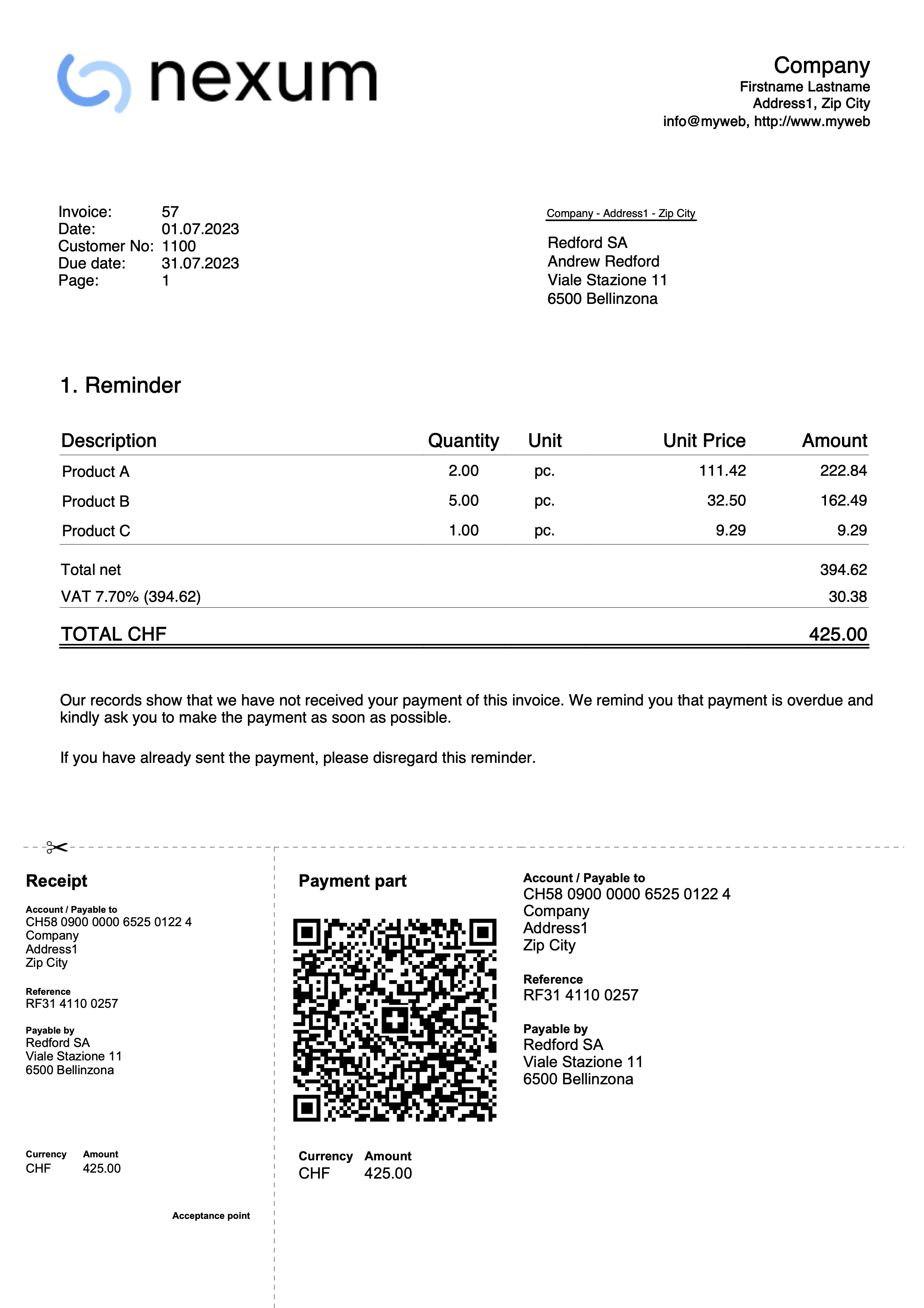
Esporta fatture in PDF
Questa finestra di dialogo viene visualizzata dall'anteprima di stampa quando occorre esportare fatture ed estratti dei clienti in PDF.
Per esportare delle fatture in PDF:
- Dal menu Report > Clienti > Stampa fatture
- Indica le fatture da stampare (es. 1-10)
- Conferma con OK.
- Dall'anteprima di stampa clicca sull'icona PDF.
Esporta singole fatture o estratti clienti in PDF
Questa funzione permette di esportare una fattura o un estratto cliente in un file PDF.
L’opzione è visibile quando è stata selezionata una sola fattura o un estratto cliente da esportare in PDF.
Per esportare una fattura o un estratto cliente in PDF devi:
- Dall'anteprima di stampa clicca su Esporta > Crea pdf.
- Clicca su Sfoglia e seleziona o crea la cartella dove salvare il file.
- Inserisci il nome del file pdf. Il nome del file viene ripreso nella casella Nome file.
- Attiva l'opzione Visualizza file immediatamente per visualizzare il pdf creato.
- Conferma con OK.
Esporta diverse fatture o estratti clienti in un unico PDF
Questa funzione permette di esportare diverse fatture o estratti clienti in un unico PDF.
L'opzione è unicamente visibile quando sono state selezionate più fatture o estratti clienti da esportare in PDF.
Per esportare fatture o estratti clienti in un PDF singolo devi:
- Dall'anteprima di stampa clicca su Esporta > Crea pdf.
- Attiva l'opzione Salva come file singolo.
- Clicca su Sfoglia e seleziona o crea la cartella dove salvare il file.
- Inserisci il nome del file pdf. Il nome del file viene ripreso nella casella Nome file.
- Attiva l'opzione Visualizza file immediatamente per visualizzare il pdf creato.
- Conferma con OK.
Esporta diverse fatture o estratti clienti in PDF separati
Questa funzione permette di esportare diverse fatture o estratti clienti con un'unica operazione ottenendo dei file PDF separati.
L'opzione è unicamente utilizzabile:
- Con il piano Advanced di Banana Contabilità Plus.
- Se sono state selezionate più fatture o estratti clienti da esportare in PDF.
Per esportare fatture o estratti clienti in pdf separati devi:
- Dall'anteprima di stampa clicca su Esporta > Crea pdf.
- Attiva l'opzione Salva come file individuali.
- Clicca su Sfoglia e seleziona o crea la cartella dove salvare i file.
- Nella casella Nomi file, puoi personalizzare il nome dei documenti utilizzando le variabili disponibili nella finestra di dialogo.
- Clicca su Variabili per visualizzare l’elenco completo delle variabili.
- Fai doppio clic sulle variabili che desideri inserire e componi il nome del file. Durante la composizione, l’anteprima del nome risultante viene aggiornata automaticamente.
Esempio: <doc_date> per la data del documento, <customer_name> per il nome del cliente e <doc_number> per il numero del documento.
- Attiva l'opzione Visualizza file immediatamente per visualizzare il pdf creato.
- Conferma con OK.
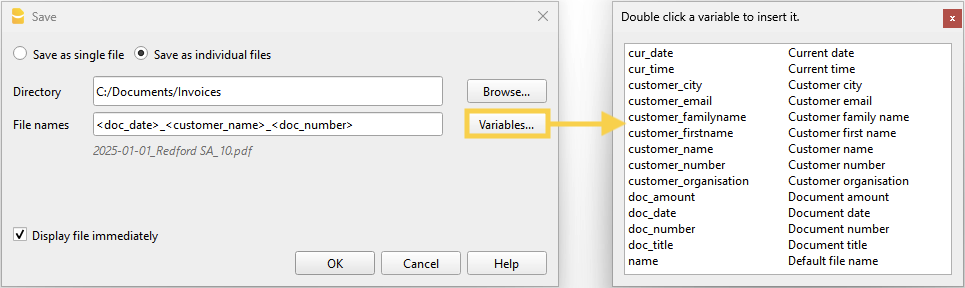
Nel caso in cui un file con lo stesso nome esiste già nella cartella indicata, durante il salvataggio il programma ti chiederà conferma.
Elenco delle variabili disponibili
Per personalizzare i nomi dei file utilizza le variabili seguenti:
- cur_date: la data del giorno corrente, quando si creano i documenti pdf.
- cur_time: l'orario del giorno corrente, quando si creano di documenti pdf.
- customer_city: la località del cliente.
- customer_email: l'indirizzo email del cliente.
- customer_familyname: il cognome del cliente.
- customer_firstname: il nome del cliente.
- customer_name: il nome e cognome del cliente o il nome della ditta (organizzazione).
- customer_number: il numero del cliente.
- customer_organisation: il nome della ditta (organizzazione).
- doc_amount: l'importo del documento.
- doc_date: la data del documento.
- doc_number: il numero del documento.
- doc_title: il titolo della fattura con il numero, il nome e cognome del cliente o il nome della ditta.
- name: il nome file di default (titolo della fattura con il numero, il nome e cognome del cliente o il nome della ditta).
Esporta altri tipi di documenti
Dall'anteprima di stampa puoi esportare qualsiasi documento in PDF con il comando Crea Pdf.
Per maggiori informazioni vai alla pagina:
Registrazione incasso fatture
Per chiudere lo stato delle fatture aperte dei clienti ci sono due modalità:
- Registrare manualmente l'incasso della fattura del cliente.
- Registrazione in automatico con importazione dei dati dall'estratto conto in formato ISO 20022.
Registrazione manuale dell'incasso
Per registrare manualmente gli incassi delle fatture, consultare i paragrafi delle seguenti pagine:
Registrazione importazione dei dati ISO 20022 (Svizzera)
Per chiudere automaticamente le fatture aperte dei clienti con l'importazione dei dati dall'estratto conto, è necessario:
- Scaricare e salvare sul proprio computer i dati in formato ISO 20022 direttamente dal sito della banca.
Sono supportati file nei formati ISO 20022 camt052, camt053 e camt054 per le specifiche svizzere. - Installare l'estensione Estratto bancario Camt ISO 20022 Svizzera (Banana+).
- Impostare alcuni parametri dell'estensione.
- Importare i movimenti selezionando l'estensione Estratto bancario Camt ISO 20022 (Svizzera).
Con l'importazione, il programma crea delle registrazioni in automatico nella tabella Registrazioni e inserisce i dati nelle corrispondenti colonne:
- Nella colonna Data, la data dell'incasso della fattura.
- Nella colonna Fattura, il numero di fattura estratto dal numero di riferimento QR (vedi parametri).
- Nella colonna Descrizione, il numero di riferimento QR.
- Nella colonna Avere, il conto cliente estratto dal numero di riferimento QR (vedi parametri);
Il conto cliente estratto verrà salvato come conto/categoria o centro di costo in base ai parametri. - Nella colonna Importo, l'importo della fattura.
- Nella colonna Dare, il conto della contropartita (il conto bancario dove è stato incassato l'importo) se questo è stato abilitato durante l'importazione.
Per maggiori informazioni, vedi la pagina Estratto bancario Camt ISO 20022 (Svizzera) .
Riferimenti QR
I codici dei riferimenti QR sono spiegati alle seguenti pagine:
- Con il conto IBAN viene utilizzato il tipo Riferimento Structured Creditor Reference (SCOR).
Con il conto speciale QR-IBAN viene utilizzato il tipo Riferimento QRR.
Modificare conto cliente e numero fattura
Quando si modifica il numero di cliente sia nel partitario sia nei centri di costo/profitto, o il numero di fattura, bisogna fare molta attenzione e valutare che non ci siano fatture aperte degli anni precedenti.
Modifica conto cliente senza saldi iniziali
È possibile rinominare il conto cliente con il comando Rinomina.
Nel caso ci fossero delle registrazioni già fatte con il vecchio conto, queste verranno aggiornate in automatico con il nuovo conto cliente.
Si consiglia di rinominare un conto cliente all'inizio dell'anno e quando non ci sono fatture aperte.
Modifica del conto cliente con saldi iniziali
Quando si rinominano dei conti clienti che hanno dei saldi iniziali (fatture aperte) non è possibile rinominare semplicemente il conto, ma è necessario creare un conto aggiuntivo con la nuova numerazione. Il saldo d'apertura verrà spostato dal vecchio conto al nuovo conto con una registrazione contabile.
- Nella tabella Conti, aggiungere il nuovo conto con la nuova numerazione

- Nella tabella Registrazioni, creare la registrazione per stornare il saldo iniziale dal vecchio conto al nuovo conto.
- Se nel nuovo anno ci sono fatture che fanno riferimento al vecchio conto, queste possono essere attribuite al nuovo conto, cambiando il numero di conto per ogni singola registrazione che lo utilizza. Fare molta attenzione se le fatture sono già state inviate al cliente o pagate, o il numero di documento include anche il numero cliente.

- Dal menu Report → clienti → Fatture aperte per cliente, viene visualizzato il report con la chiusura del vecchio conto e il trasferimento del saldo sul nuovo conto.
- Il conto con la vecchia numerazione, avendo saldo zero, potrà essere cancellato nell'anno successivo, quando il saldo iniziale sarà a zero.

Modifica del numero fattura già registrata/emessa
Se si vuole cambiare il numero di una fattura non ancora pagata ci sono due possibilità:
- Sostituire il numero fattura direttamente nella registrazione originale della fattura.
Questa procedura non è consigliata se la fattura con il vecchio numero è stata registrata nel file dell'anno precedente.
- Stornare la registrazione di emissione della fattura.
- Nella colonna Fattura, inserire il numero fattura.
- Nella colonna Tipo inserire 15 (chiudi documento cliente).
- Nella colonna Dare, inserire un conto di trasferimento.
- Nella colonna Avere, inserire il conto del cliente.
- Nella colonna Importo, inserire l'importo.
Questa procedura è consigliata se la fattura con il vecchio numero è stata registrata nel file dell'anno precedente.

Come creare la nota di credito - Fatturato e incassato
Con Banana Contabilità puoi creare una nota di credito sia se registri sul fatturato (Principio di competenza), sia sull'incassato (Principio di cassa).
Di seguito le due procedure distinte:
Nota di credito sul fatturato (Principio di competenza)
Le note di credito hanno un TipoDoc proprio, diverso dalle fatture.
Inserimento della registrazione
- Inserisci la registrazione come se fosse una fattura.
- Nella colonna Fattura indica il numero della nota di credito
- Nella colonna TipoDoc inserire 12.
- Nella colonna Descrizione inserisci il testo che apparirà nei dettagli della nota di credito.
- Nella colonna Dare inserisci il conto delle vendite e nel conto Avere inserisci il conto del cliente
I conti seguiranno la logica di registrazione di una nota di credito. Di conseguenza l'importo nel documento sarà in negativo.
Storno dell’IVA (se necessario)
Se nella nota di credito devi stornare anche l'IVA:
- Nella colonna Cod. IVA inserisci il codice IVA delle vendite con il segno meno davanti (Esempio -V81).

Stampa della nota di credito
Per stampare la nota di credito utilizza lo stesso comando delle fatture:
Nota di credito sull’incassato (Principio di cassa)
Anche in questo caso le note di credito hanno un TipoDoc specifico.
Inserimento della registrazione
Inserisci la registrazione come se fosse una fattura, senza indicare alcun conto nelle colonne Dare e Avere.
- Nella colonna TipoDoc inserire 12.
- Nella colonna Fattura indica il numero della nota di credito.
Se la nota di credito deve essere visualizzata in diminuzione dell'importo della fattura:- Il numero della nota di credito deve essere uguale a quello della fattura
- Nella colonna Descrizione inserisci il testo che apparirà nei dettagli della nota di credito.
- Nella colonna Importo inserisci l'importo
- Nella colonna CC3 inserisci il conto CC3 del cliente con il segno meno davanti
Storno dell’IVA (se necessario)
Se nella nota di credito devi stornare anche l'IVA:
- Nella colonna Cod. IVA inserisci tra parentesi quadre il codice IVA delle vendite con il segno meno davanti (Esempio [-V81]).
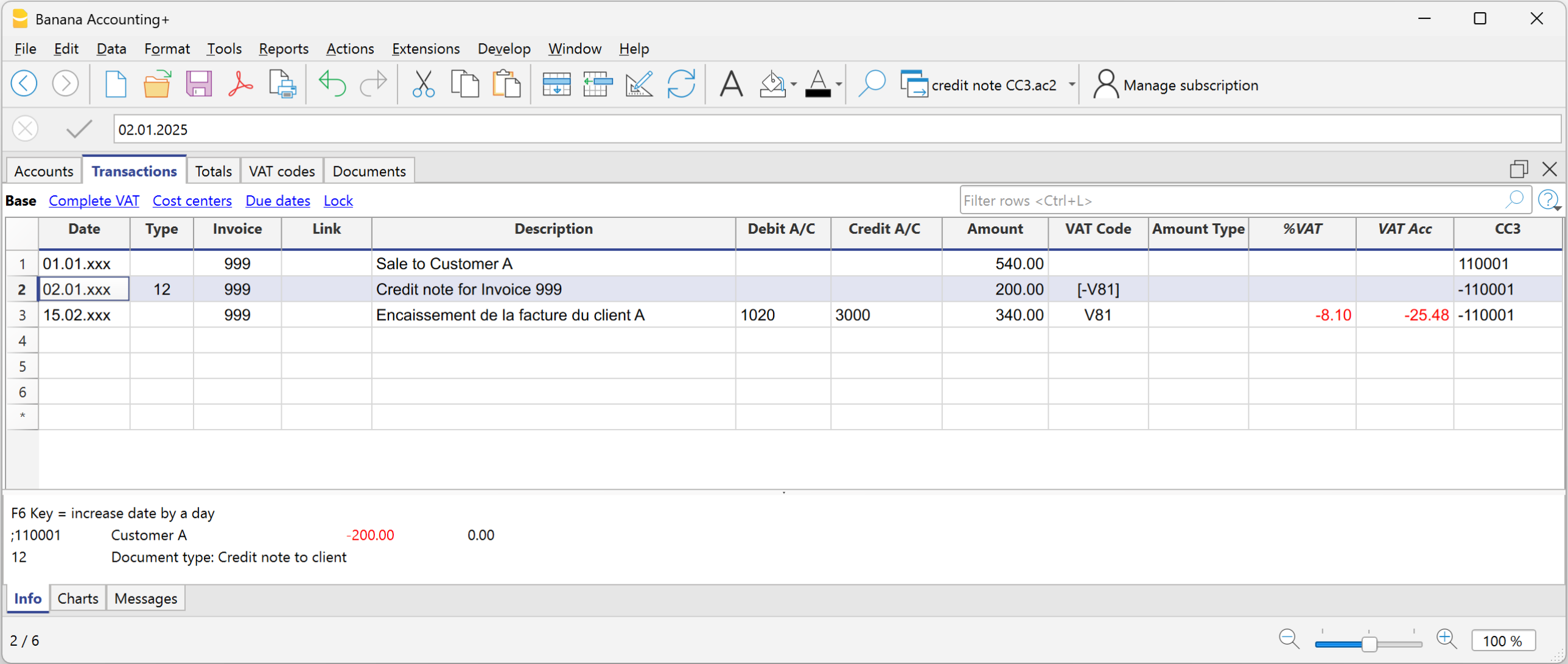
Stampa della nota di credito
Anche in questo caso la stampa avviene con lo stesso comando delle fatture:
Arrotondamenti importi fatture
Nel caso in cui nella stampa della fattura ci siano degli arrotondamenti, è necessario riportare l'arrotondamento nella contabilità, altrimenti il programma segnala l'errore, indicando la differenza da registrare.
Dal menu Report > Clienti > Impostazioni > Avanzato è possibile impostare l'arrotondamento della fattura ai centesimi desiderati, ma solo in moneta base.
Se non si desidera arrotondare l'importo della fattura, occorre impostare l'arrotondamento nel campo Arrotondamento fattura (moneta base) a 0.01; il totale della fattura sarà corrispondente all'importo della registrazione.
Nella tabella Cambi, normalmente nella colonna Moneta Riferimento viene inserita la montea base e nella colonna Moneta la moneta estera.
Quando invece la moneta di riferimento non è la moneta base, non è possibile inserire l'arrotondamento dall'impostazione del cliente (menu Report > Clienti > Impostazioni > Avanzato). In questo caso per impostare l'arrotondamento è necessario utilizzare la colonna Arrotondamento della tabella Cambi (menu Dati > Disponi colonne > visualizzare la colonna Arrotondamento). Se non si desidera arrotondare l'importo della fattura, occorre impostare l'arrotondamento a 0.01 nella colonna.
Registrare arrotondamento positivo partitario clienti
Quando c'è un arrotondamento in positivo, nella tabella Registrazioni registrare come segue:
- Nella colonna Data, inserire la data della fattura.
- Nella colonna Fattura, inserire il numero della fattura.
- Nella colonna Descrizione, inserire una descrizione.
- Nella colonna Dare, inserire il conto del cliente.
- Nella colonna Avere, inserire la contropartita (conto Vendite, Consulenza o altro).
- Nella colonna Importo, inserire i centesimi dell'arrotondamento.

Registrare arrotondamento negativo partitario clienti
Quando c'è un arrotondamento in negativo, nella tabella Registrazioni registrare come segue:
- Nella colonna Data, inserire la data della fattura.
- Nella colonna Fattura, inserire il numero della fattura.
- Nella colonna Descrizione, inserire una descrizione.
- Nella colonna Dare, inserire la contropartita (conto Vendite, Consulenza o altro).
- Nella colonna Avere, inserire il conto del cliente.
- Nella colonna Importo, inserire centesimi dell'arrotondamento.
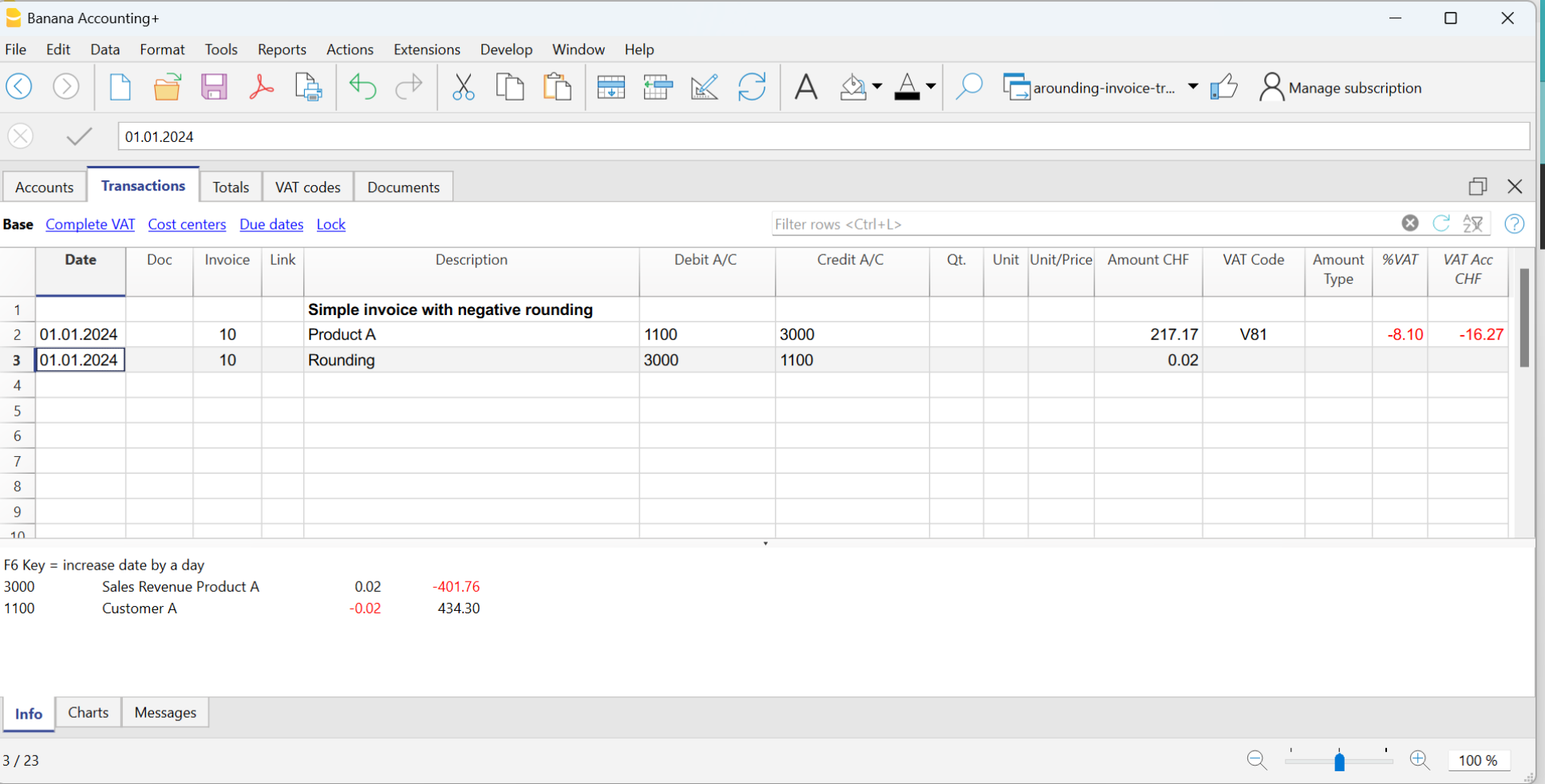
Registrare arrotondamento positivo centri di costo (CC3)
Quando c'è un arrotondamento in positivo, nella tabella Registrazioni registrare come segue:
- Nella colonna Data, inserire la data della fattura.
- Nella colonna Fattura, inserire il numero della fattura.
- Nella colonna Descrizione, inserire una descrizione.
- Nella colonna Dare, lasciare vuoto
- Nella colonna Avere, lasciare vuoto
- Nella colonna Importo, inserire centesimi dell'arrotondamento.
- Nella colonna CC3, inserire il centro di costo del cliente.
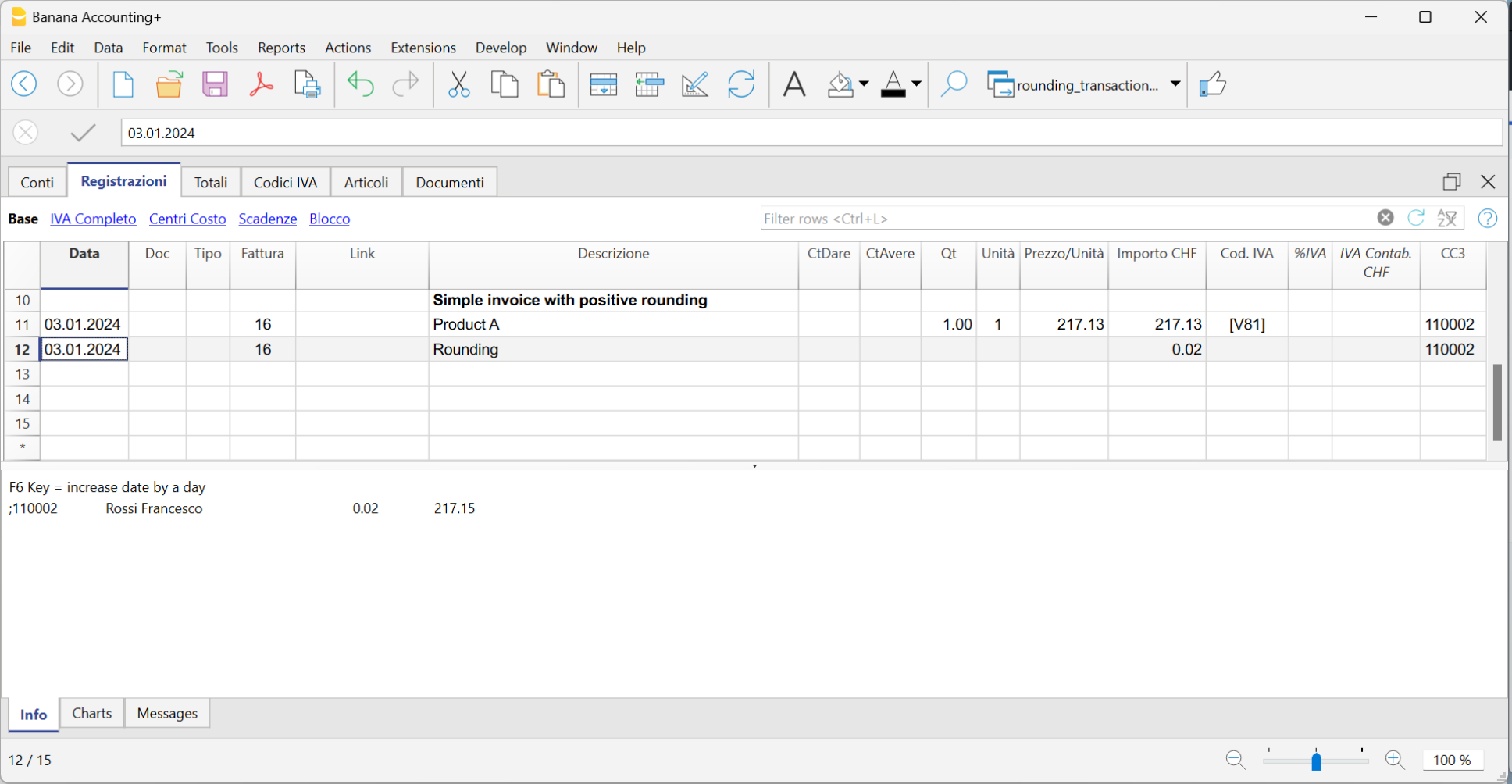
Registrare arrotondamento negativo centri di costo (CC3)
Quando c'è un arrotondamento in negativo, nella tabella Registrazioni registrare come segue:
- Nella colonna Data, inserire la data della fattura.
- Nella colonna Fattura, inserire il numero della fattura.
- Nella colonna Descrizione, inserire una descrizione.
- Nella colonna Dare, lasciare vuoto
- Nella colonna Avere, lasciare vuoto
- Nella colonna Importo, inserire centesimi dell'arrotondamento.
- Nella colonna CC3, inserire il centro di costo del cliente con il segno meno davanti.
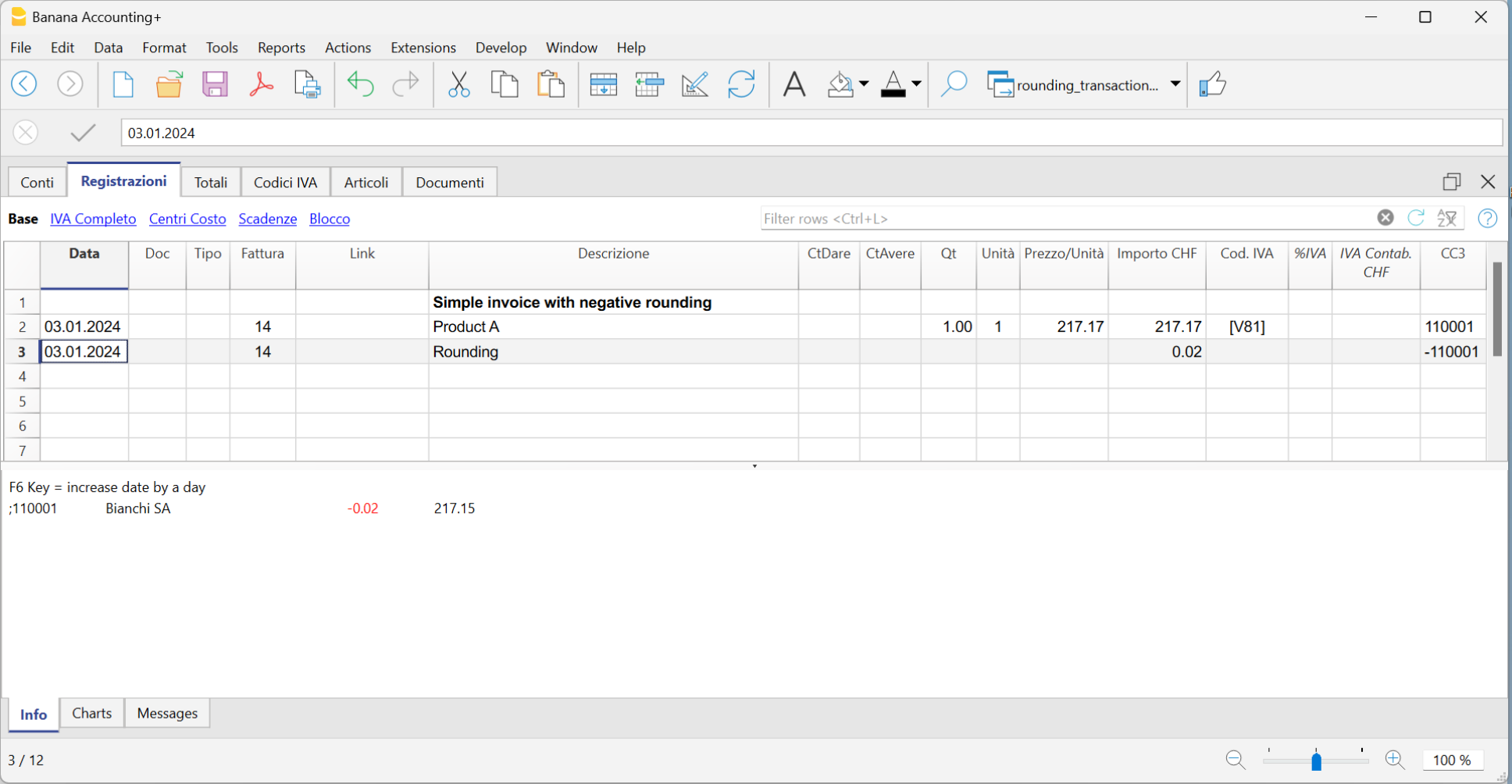
Gestione Articoli integrata nella contabilità
Nel file della contabilità è possibile aggiungere una tabella per gestire gli articoli e collegarli alle singole registrazioni tramite l'Id dell'articolo (identificativo articolo) che si inserisce nella colonna Articolo.
Questa funzionalità è molto potente e utile perché permette le seguenti automazioni:
- Integrare nella contabilità un elenco di prodotti o un inventario con descrizione, quantità, prezzi e raggruppamenti.
- Nella tabella Registrazioni, inserendo le fatture e indicando semplicemente l'Id dell'articolo (identificativo dell'articolo) nella colonna Articolo, vengono riprese la descrizione, il prezzo e il conto.
- Nella riga di registrazione, inserendo la quantità (in positivo o negativo), il programma aggiorna in automatico il saldo dei quantitativi esistenti. Funziona quindi come un piccolo magazzino.
Alcune estensioni, come quelle per la gestione dei titoli, fanno uso di questa funzionalità, per gestire l'elenco dei titoli, avere un inventario e calcolare l'utile o la perdita contabile al momento della vendita.
Attivare la funzionalità
La funzionalità si abilita dal menu Strumenti > Aggiungi funzionalità.
Le opzioni sono le seguenti:
- Aggiungi tabella Articoli
Aggiunge la tabella articoli nel file della contabilità. - Aggiungi colonne Articoli nella tabella Registrazioni.
Aggiunge le colonne Articoli, quantità, unità e prezzo unitario nella tabella registrazioni. - Aggiungi tabella Articoli e colonne Articoli nella tabella Registrazioni.
Aggiunge contemporaneamente la tabella Articoli e le colonne articoli nella tabella Registrazioni.
Tabella Articoli nel file contabile
La tabella Articoli è una sorta di mini-magazzino integrato in contabilità.
Serve per:
- Gestire l'elenco di prodotti, con i relativi prezzi.
- Nella contabilità contabilità Titoli, serve per gestire l'elenco titoli.
- Puoi raggruppare i prodotti in gruppi.
- Nella tabella Registrazioni, inserisci l'articolo e il programma riprende Descrizione e prezzo.
- Quanto nella tabella Registrazioni inserisci la quantità il programma aggiorna la quantità attuale nella tabella Articoli.
Per utilizzare la tabella Articoli è necessario:
- Aggiungere la tabella Articoli.
- Aggiungere le colonne Articoli alla tabella Registrazioni.
- Rendere visibile nella tabella Registrazioni la colonna Articolo dal menu Dati > Disponi colonne.
Il contenuto della colonna Articolo deve essere un articolo definito nella tabella Articoli.
Aggiungere la tabella Articoli
La tabella Articoli si aggiunge dal menu Strumenti > Aggiungi nuove funzionalità > Aggiungi Tabella Articoli.
Nella Tabella Articoli è possibile inserire articoli, prodotti o altro, e può essere anche utilizzata come un piccolo controllo di magazzino.
Colonne della tabella Articoli
Le colonne predefinite sono le seguenti:
- Gruppo: per creare righe di totali.
- Articolo: il codice dell'articolo.
- Descrizione: la descrizione dell'articolo.
- Somma in: il gruppo in cui totalizzare una serie di articoli.
- Conto: il conto ripreso nelle registrazioni.
- Conto Asset: è il conto di Bilancio che indica dove è contabilizzato questo articolo.
Collega la contabilità in partita doppia, con la contabilità magazzino degli articoli.
Se è presente il ContoAsset- La moneta del ContoAsset deve essere uguale a quella dell'Articolo.
- L'apertura del Conto Asset dovrà corrispondere alla somma dei valori iniziali di tutti gli articoli che hanno il medesimo Conto Asset.
- Il saldo del Conto Asset dovrà essere uguale alla somma del valore contabile di tutti gli articoli che hanno il medesimo Conto Asset.
- Registrazioni relative a questo articolo, che hanno una quantità, devono usare forzatamente il conto Asset.
- Tipo Asset: Definisce il tipo di Asset. Si tratta di una classificazione interna del programma utilizzata dall’ estensione Investment accounting per il calcolo dei valori; non è una classificazione standard e non ha finalità di reportistica. I valori attualmente supportati sono:
- 1: Azioni, ETF, fondi,...
Investimenti misurati per quantità. - 2: Obbligazioni, titoli di debito,...
Investimenti misurati per valore nominale.
- 1: Azioni, ETF, fondi,...
- Moneta: Nella multi-moneta la moneta a cui si riferisce il valore.
- CodiceIVA: il codice IVA da utilizzare (solo per i file di contabilità con IVA).
- Unità: una sigla per definire il tipo a cui si riferisce la quantità.
- Vendita: il prezzo unitario di vendita.
Viene ripreso nella tabella registrazioni quando si inserisce l'Identificatore Articolo. - Costo: il costo unitario.
È un valore che serve solo da riferimento, non usato dal programma. - Quantità iniziale: la quantità iniziale dell'articolo.
- Prezzo unitario iniziale: il prezzo unitario iniziale dell'articolo.
Nella multi-moneta è espresso nella moneta dell'articolo. - Valore iniziale moneta: nella multi-moneta, la quantità iniziale moltiplicata dal prezzo unitario iniziale nella moneta dell'articolo.
- Valore iniziale: Nella moneta base.
Nelle contabilità multi-moneta, rappresenta il valore iniziale in moneta al cambio d'apertura specificato nella tabella Cambi. - Quantità corrente: la quantità corrente calcolata dal programma tenendo conto della quantità iniziale e delle righe della tabella Registrazioni dell'articolo. Viene usata la colonna Quantità della tabella Registrazioni.
- Quantità movimento: il totale dei movimenti della quantità, questo valore viene calcolato automaticamente dal programma sulla base dei movimenti presenti nella colonna Quantità nella tabella Registrazioni.
- Prezzo unitario corrente: il prezzo corrente dell'articolo.
- Nella multi-moneta è espresso nella moneta dell'articolo.
- Deve essere indicato manualmente dall'utente o importato da altri programmi.
- È anche usato come valore di chiusura della contabilità e nella contabilità titoli il valore utilizzato per calcolare l'eventuale utile o perdita non realizzata, rispetto al valore contabile.
- Valore corrente moneta:
- Calcolato dal programma. La quantità corrente moltiplicato il Prezzo corrente in moneta.
- Valore corrente (moneta base).
- Il Valore Corrente al cambio corrente indicato nella tabella cambio.
Nella tabella non sono presenti colonne che indicano il valore contabile medio o quello calcolato sulla base dei metodi LIFO o FIFO. Questi valori sono eventualmente calcolati da estensioni specifiche, come quella della contabilità titoli, che calcola il valore contabile sulla base delle registrazioni.
Aggiungere le colonne Articoli tabella Registrazioni
Le colonne Articoli della tabella Registrazioni sono utilizzate per inserire la quantità e il prezzo .
- Si aggiungono nella tabella Registrazioni dal menu Strumenti > Aggiungi/Rimuovi funzionalità > Aggiungi le colonne Articoli.
- L'importo della registrazione viene calcolato in base al valore della colonna quantità e prezzo unitario.
- Se è presente la tabella Articoli la quantità viene usata come per una gestione magazzino e aumenta o diminuisce la quantità corrente.
Per ulteriori informazioni vedi:
Colonne aggiunte nella tabella Registrazioni
- IdArticolo
- È l'articolo contenuto nella tabella Articoli.
- Come impostazione predefinita, nella tabella Registrazioni la colonna IdArticolo non sarà visibile.
Con il comando Dati > Disponi colonne è possibile rendere visibile la colonna in modo da poterla utilizzare. - Se non vi è la Tabella articoli serve unicamente come riferimento.
- Quantità
- Un valore positivo (+) viene sommato alla quantità dell'articolo.
- Un valore in negativo (-) viene sottratto alla quantità dell'articolo.
- Un valore neutro (±) il quantitativo viene considerato per il calcolo dell'importo totale, ma non influenza la quantità nella tabella Articoli.
- Assieme al Prezzo unitario serve a calcolare l'importo della registrazione.
- Se vi è l'idArticolo la quantità va ad aumentare (valori positivi) o a ridurre (valori negativi) la quantità nella Tabella Articoli.
- I valori neutri (±123) vengono usati per calcolare l'importo della registrazione, ma non modificano la quantità nella Tabella Articoli.
- Unità
Una sigla che indica a cosa si riferisce il pezzo (per esempio pz., m, h). - Prezzo/Unità
Può essere un valore positivo, negativo o neutro.

La Gestione IVA di Banana Contabilità+
Banana Contabilità Plus semplifica la gestione IVA, automatizzando il calcolo, la registrazione e la presentazione delle dichiarazioni alle autorità fiscali. Funzioni all'avanguardia riducono gli errori manuali, garantendo conformità fiscale. Modelli predefiniti con opzioni IVA e codici già impostati sono disponibili per tutti gli applicativi contabili, secondo le aliquote in vigore.
Per la Svizzera sono già presenti le nuove aliquote IVA per il 2024. È disponibile la nuova estensione IVA per la presentazione delle dichiarazioni in formato digitale.
Registrare i movimenti con IVA
Con Banana Contabilità la gestione IVA è molto semplice perché completamente automatizzata. Le transazioni con IVA si registrano nella tabella Registrazioni, il fulcro principale di tutta la contabilità, inserendo ad ogni transazione IVA il corrispondente codice IVA, riferito alla vendita o all'acquisto, secondo le aliquote in vigore.
Sono disponibili diverse colonne già impostate, la cui visualizzazione può essere personalizzata.
Inoltre il programma offre:
- Contabilizzare diverse aliquote IVA nella stessa registrazione.
- Aggiungere nella colonna Link il PDF della fattura.

Nella tabella Registrazioni ci sono delle Colonne IVA specifiche per le varie informazioni relative all'IVA.
Per registrare un'operazione con IVA, inserire i seguenti dati:
- La data della registrazione.
- Il numero fattura.
- Nella colonna Link è possibile inserire il collegamento digitale al documento contabile PDF.
- Il Conto Dare e Avere dove indicare il conto e la contropartita.
- L'importo.
- Il codice IVA relativo all'acquisto o alla vendita (codici presenti nella tabella Codici IVA).
Per ogni registrazione il programma esegue i seguenti automatismi:
- Registra in modo accurato l'IVA pagata sugli acquisti e quella incassata sulle vendite.
- Calcola automaticamente l'importo IVA.
- Scompone l'importo IVA dal costo o dal ricavo.
- Riporta sui conti IVA gli importi IVA, imponibile e importo IVA.
Conti e impostazioni IVA già predefiniti
Nei modelli con IVA di Banana Contabilità Plus i conti IVA sono già impostati nella tabella Conti. Nei passivi sono presenti il conto IVA scomposizione in automatico e il conto IVA dovuta (o Conto Erario IVA).
Per velocizzare le registrazioni con IVA, nella tabella Conti è possibile impostare il codice IVA ad ogni conto che ha delle movimentazioni IVA. Questa impostazione permette di automatizzare l'inserimento del codice IVA nel momento in cui si digita il conto nella tabella Registrazioni.
Maggiori approfondimenti sono disponibili alla pagina Abbinare il codice IVA al conto.

Tabella Codici IVA
Nella Tabella Codici IVA sono definiti i codici IVA relativi alle aliquote in vigore e altri parametri per il calcolo dell'IVA.
- Ci sono delle colonne dove impostare codici IVA per il calcolo dell'IVA al lordo, al netto o solo per importo IVA.
- Sono presenti sia i codici IVA per il metodo effettivo, sia per il metodo forfettario
- I modelli svizzeri hanno la tabella Codici IVA già impostata:
- con i codici IVA relative alle aliquote in vigore
- per ogni codice IVA, nella colonna GR1, è impostata la cifra di riferimento che consentirà di riportare nel facsimile rendiconto IVA e anche nel file Xml i dati IVA da trasmettere all'Amministrazione Federale delle Contribuzioni (AFC).
- Per ogni nazione sono presenti i file con i codici IVA già impostati sulla base delle esigenze di rendicontazione nazionale.
Report e dichiarazioni IVA automatizzati
Il programma genera in automatico diversi rapporti con riepiloghi molto dettagliati per codice IVA, conto, percentuali, registrazioni e periodo. I riassunti IVA possono essere personalizzati, visualizzando le colonne specifiche ai dati che si desidera ottenere. I riassunti IVA sono utili per capire la movimentazione dell'IVA (IVA dovuta, recuperabile e da versare) e consentono un controllo efficace e in caso di controlli da parte delle autorità fiscali sono disponili dettagli mirati per facilitare il lavoro di verifica.
Maggiori informazioni sono disponibili alla pagina Riassunto IVA.

Le funzioni IVA di Banana Contabilità Plus offrono diversi vantaggi:
- Efficienza
Si evita di preparare manualmente calcoli e rendiconti risparmiando tempo e sforzo - Calcoli e rendiconti precisi
Si evitano errori perché i calcoli vengono eseguiti automaticamente in modo accurato dal programma sulla base dei dati registrati dal sistema. - Conformità alle normative in vigore
Il programma è aggiornato in base alle aliquote in vigore. Basta aggiornare la tabelle Codici IVA e i calcoli e i rendiconti vengono eseguiti correttamente e in modo coerente con le normative. - Estensioni Rendiconti IVA nazionali
Sono dei moduli aggiuntivi, diversi per nazione, che stampano o esportano i dati dell'IVA nel formato richiesto dalle autorità fiscali. Si rimanda alla documentazione IVA nazionale. - Archiviazione delle stampe IVA
Tutte le stampe con i dati IVA possono essere salvate in PDF o altri formati e archiviati. L'archiviazione consente di avere i dati sempre disponibili in caso di controlli fiscali.
Modalità di calcolo
Banana Contabilità è un potente strumento di calcolo e anche nella gestione IVA puoi sfruttarne le potenzialità per avere calcoli e conteggi IVA sempre precisi e corretti.
Sono previsti due modalità di calcolo:
- Metodo Effettivo - calcoli e contabilizzazione dell'IVA sull'incassato e fatturato
- Metodo aliquote saldo - calcoli e contabilizzazione IVA in base alle aliquote concesse dal fisco.
Metodi di contabilizzazione
- Fatturato
Prevede la tenuta di un partitario clienti e fornitori.
I costi e i ricavi, con il relativo codice IVA, si registrano al momento dell'emissione e del ricevimento della fattura.
Maggiori informazioni sono disponibili alla pagina Come gestire l'IVA sul fatturato.
- Incassato
Non è obbligatorio tenere un partitario clienti e fornitori, ma se si desidera averlo ugualmente, è importante impostarlo con i centri di costo.
I costi e i ricavi, con il relativo codice IVA, si registrano al momento dell'incasso o del pagamento.
Maggiori informazioni sono disponibili alla pagina Clienti e fornitori con IVA sull'incassato.
Funzionalità al momento non disponibili
Queste funzionalità non sono al momento disponibili:
- Nella contabilità multi-moneta il conto sul quale l'IVA viene registrata al netto (generalmente un conto dei Ricavi e Costi) deve essere in moneta base.
Non è possibile dedurre l'IVA da conti che non sono in moneta base. - L'importo IVA è calcolato dal programma e ricalcolato quando si lancia il comando Ricalcola contabilità. In questo modo il revisore o chi controlla la contabilità ha la certezza che i calcoli sono sempre eseguiti con la stessa logica.
Per gli arrotondamenti IVA, non è possibile inserire un importo IVA diverso rispetto a quello calcolato dal programma. Generalmente si tratta di importi IVA che in fattura sono stati arrotondati, anche di pochi centesimi.
Elenco completo funzionalità al momento non disponibili
Approfondimenti
Documentazione IVA a seconda del paese
Nella sezione di ogni nazione trovi la documentazione più specifiche sull'IVA.
Qui di seguito sono elencate le tematiche IVA disponibili in lingua Italiana.
- Gestione IVA Svizzera
Pagine informative specifiche per la Svizzera:- Tabella codici IVA Svizzera
- Come registrare l'IVA
- Preparare la dichiarazione IVA
- Usare l'Estensione IVA Svizzera
- Amministrazione fiscale UE (per le imprese che dichiarano l’IVA sia in Svizzera che nell’UE)
- Gestione IVA Italia
Pagine informative specifiche per l'Italia:- Tabella codici IVA Italia
- Come registrare l'IVA
- Preparare la dichiarazione IVA
- Usare l'Estensione IVA Italia
Estensioni rendiconti IVA nazionali
Per talune nazioni ci sono delle Estensioni che si possono installare facilmente e consentono di stampare o esportare il rendiconto IVA nel formato richiesto dalle autorità.
Le estensioni per l'IVA di ogni nazione funzionano in abbinamento alla tabella Codici IVA della nazione.
Nozioni teoriche
L'IVA (Imposta sul valore aggiunto) è una tassa che grava sul consumatore finale. Ogni soggetto IVA deve calcolare e versare periodicamente l'imposta allo Stato.
Ogni Stato ha delle proprie aliquote IVA che vengono stabilite in percentuali diverse a seconda del tipo di merce o servizio. Certe merci e servizi sono esenti o escluse.
Le percentuali IVA variano a seconda delle necessità finanziarie dello Stato, pertanto sono soggette a cambiamenti nel corso degli anni.
Aliquota IVA
Negli esempi che seguono sono state utilizzate delle aliquote generiche:
- 10 % aliquota normale
- 4% aliquota ridotta
- 0% operazioni escluse o non soggette a IVA
Calcolo dell'IVA
Prezzo netto x percentuale IVA = Importo IVA
Esempio:
Prezzo netto 300
Aliquota 10%
Importo IVA = 300 x 10 / 100 = 30
Calcolo del prezzo lordo
Prezzo netto + Importo IVA = Prezzo lordo
Esempio:
300 + 30 = 330
A volte si conosce l’importo lordo ed è necessario calcolare l’importo netto e l’IVA.
Calcolo del prezzo netto
Prezzo Lordo / (100 + aliquota IVA) x 100 = Prezzo netto
Esempio:
330 / (100 + 10) x 100 = 300
Il prezzo netto rappresenta il costo (acquisto) o il ricavo (vendita) della ditta.
Calcolo dell'Importo IVA
Prezzo lordo - prezzo netto = Importo IVA
Esempio:
330 - 300 = 30
oppure
330 – [330 / (100 + 10) x 100] = 30
L’importo IVA rappresenta il debito (nelle vendite) o il credito (negli acquisti) verso lo Stato.
Calcolo dell'aliquota IVA
Importo IVA / Importo netto x 100 = Aliquota IVA
Esempio:
30 / 300 x 100 = 10%
oppure
[330 - 330 / (100 + 10) x 100]/100 = 10%
Altro esempio:
20 / 400 x 100 = 5%
Questa modalità di calcolo si applica quando non si conosce l’aliquota.
Proprietà file (IVA)
Questa sezione è presente soltanto nelle contabilità con IVA.
Si accede alla sezione IVA per l'impostazione dei conti IVA dal menu File > Proprietà file (dati base) > IVA.

Conto IVA
Viene impostato come predefinito, il conto IVA scomposizione in automatico, presente nel piano contabile. Per gli utenti svizzeri corrisponde al conto IVA, rendiconto. In questo caso non è necessario inserire nella Tabella codici IVA il conto IVA.
Con l'impostazione del solo conto IVA scomposizione in automatico, tutte gli importi IVA, sia delle vendite sia degli acquisti, confluiscono rispettivamente in avere e in dare di questo conto e non è necessario impostare il conto IVA recuperabile. A fine trimestre, il saldo del conto IVA scomposizione in automatico viene girato nel conto IVA da pagare (o Erario conto IVA).
Conto IVA Recuperabile
Se non viene impostato come unico conto IVA, il conto IVA scomposizione in automatico, si imposta il conto IVA recuperabile. In questo caso non occorre inserire il conto nella tabella Codici IVA.
Arrotondamento IVA
Si definisce come devono essere arrotondati gli importi IVA; se si inserisce per esempio 0.05, gli importi IVA vengono arrotondati ai multipli di 0.05.
Centro di Costo 1 (CC1), 2 (CC2), 3 (CC3)
Per ogni tipo di Centro di Costo è possibile scegliere quale importo usare per la registrazione nel centro di costo:
- Usare l’importo della registrazione.
- Usare l’importo con IVA inclusa
(Nel caso di centri di costo usati per conti clienti o fornitori). - usare l’importo senza IVA
Impostazione se il centro di costo è usato per dei costi o ricavi.
Nota
se si modifica uno di questi parametri si dovrà ricalcolare la contabilità.
Documenti correlati:
Tabella codici IVA
Le impostazioni nella tabella Codici IVA permettono di definire tutti quei parametri che sono necessari per gestire le modalità delle registrazioni con IVA. Le impostazioni riguardano:
- IVA dovuta o da recuperare.
- Importo della registrazione al lordo, al netto o importo IVA al 100% (IVA doganale).
- Percentuale IVA da applicare.
- Il conto dove deve essere registrata l'IVA.
- L'arrotondamento speciale per ogni codice.
- Il metodo raggruppamento e totalizzazione.
La tabella Codici IVA ha una vista Base e una vista Completo. La differenza è dovuta al fatto che la vista Completo presenta alcune colonne per impostare opzioni particolari, non presenti in quella base.
Modalità di calcolo
I parametri indicati nella tabella IVA sono usati per calcolare l'IVA delle singole registrazioni.
Nelle registrazioni non si possono cambiare i parametri stabiliti nella tabella Codici IVA. Questa modalità assicura che i calcoli IVA siano corretti e uniformi sempre.
Avvertenza: se il valore di un codice IVA, già usato nelle registrazioni viene modificato, le modifiche non saranno immediate, ma è necessario attivare il comando dal menu Azioni > Controlla contabilità.
Quando si modifica la tabella IVA il programma, per precauzione, fa apparire una segnalazione nella finestra Info che invita a un ricalcolo completo.
La Tabella che segue si riferisce ai codici utilizzati secondo le normative svizzere.

Descrizione dettagliata delle colonne
Nelle seguenti colonne, inserire i seguenti dati:
- Gruppo: una sigla o un numero che indichi il gruppo d'appartenenza dei codici.
Per maggiori informazioni sul sistema di raggruppamento si rimanda alla pagina Sistema Raggruppamento. - Cod.IVA:
Nel programma sono previsti tre tipi di codici- Codici IVA normali
La sigla per identificare e riprendere il codice IVA nelle registrazioni
Utilizzati nella tabella Registrazioni, colonna Cod.IVA (es. V81)
Nota: non possono contenere il carattere ":" - Codici speciali prefissati dal carattere ":"
Non sono dei codici IVA, ma si utilizzano per specificare con maggiore dettaglio delle casistiche IVA
Utilizzati nella tabella Registrazioni, colonna IVA Extra (es. :ESCL) - Codici IVA reverse charge
Nelle registrazioni di Reverse Charge si indicano due codici IVA separati dai due punti, il programma calcola l'IVA a debito e a credito
Utilizzati nella tabella Registrazioni, colonna Cod.IVA (es. B81:M81)
Nota: nella tabella Cod. IVA si definiscono solo i due codici singoli; la combinazione si indica nella tabella Registrazioni.
- Codici IVA normali
- Descrizione: un testo per la descrizione del codice IVA o del Gruppo.
- Disabilita:
Permette di disabilitare dei codici IVA che non si usano. Facilita l'immissione dei dati nella tabella Registrazioni.- 1 - il codice IVA non è visibile nella lista di auto-completamento (tabella Registrazioni), ma può essere ugualmente utilizzato;
- 2 - il codice IVA non è visibile nella lista di auto-completamento e non deve essere utilizzato.
- Somma in: sigla o numero del Gruppo in cui la riga di un codice deve essere totalizzata.
- Gr1: questa colonne viene utilizzata per dei raggruppamenti specifici.
Nell'immagine sono presenti i raggruppamenti per la codifica delle cifre del Rendiconto IVA svizzero. - Gr2: sigla per raggruppamenti ulteriori.
- IVA dovuta:
Se nella cella di questa colonna viene indicato SÌ significa che l'IVA è a debito (dovuta all'Erario).
Se la cella viene lasciata vuota, si intende che l'IVA è a credito (da recuperare). - Tipo importo:
Il codice indica come dev'essere inteso l'importo IVA nella registrazione.- 0 (o cella vuota) - l'importo della registrazione è IVA inclusa.
- 1 = IVA esclusa - l'importo della registrazione è IVA esclusa.
- 2 = importo IVA - l'importo della registrazione è importo IVA al 100 %.
Il tipo di importo 2 è utilizzato in particolare per contabilizzare l'IVA doganale pagata o addebitata sulla fattura dello spedizioniere. Maggiori dettagli sulla registrazione sono disponibili alla pagina:
IVA doganale per importazioni.
- % IVA: aliquota da applicare per il codice IVA.
- %Non ded.:
La parte di IVA che non è deducibile in percentuale. Da usare quando l'IVA su certe spese non è deducibile completamente. Modifiche a questo campo vengono riprese solo per le nuove registrazioni. - % sul Lordo: di regola si lascia vuoto. Si deve inserire SÌ solo se l'aliquota IVA deve essere applicata sull'importo lordo (compreso IVA) e non sull'imponibile (per esempio per aliquote forfettarie).
- Conto IVA: Il conto sul quale viene registrata l'IVA scomposta in automatico.
Se la cella del conto IVA è vuoto viene usato il conto generale definito nelle Proprietà file (menu File). - Arroton. Min: valore minimo d'arrotondamento.
Se è vuoto viene usato l'arrotondamento indicato nei dati base della contabilità. - Non avvisare: vi sono delle registrazioni particolari che il programma potrebbe interpretare come sbagliate, ma che in effetti sono corrette. Per evitare che il programma segnali gli avvisi di errore, immettere Sì al codice che interessa.
Ricalcolo della contabilità
Quando si ricalcola la contabilità e le registrazioni non sono bloccate, il programma riprende nelle registrazioni i parametri IVA assegnati a ogni codice. Pertanto, se un'impostazione di un codice IVA è stata modificata, la modifica viene ripresa nelle rispettive colonne delle registrazioni che non sono modificabili dall'utente.
È per questo motivo che, quando si fanno delle modifiche nella tabella Codici IVA, il programma segnala che è necessario rifare un ricalcolo completo.
Aggiunta di una nuova aliquota
Quando viene introdotta una nuova aliquota, occorre aggiungere una riga, dove inserire il nuovo codice IVA con la nuova aliquota, facendo attenzione a inserire correttamente il raggruppamento. È consigliabile non modificare un codice IVA già utilizzato nelle registrazioni.
Codici IVA per prestazioni di servizi erogate all'estero
Nella tabella Codici IVA si possono impostare, in gruppi separati, dei codici IVA per le prestazioni di servizi erogati all'estero, con delle aliquote specifiche alla nazione in cui si opera e per le quali l'IVA è dovuta anche agli stati esteri.
Per ogni nazione si imposta il codice IVA corrispondente che può essere totalizzato in un gruppo proprio oppure in un gruppo di totalizzazione che si riferisce all'IVA da versare agli Stati esteri.
Per visualizzare gli importi da versare, andare al menu Report > Riassunto IVA e selezionare il codice specifico per nazione o il gruppo di totalizzazione per l'IVA da versare agli stati esteri.
Per l'IVA da versare agli stati esteri non è possibile effettuare la trasmissione per via elettronica.
Raggruppamenti propri
Creando dei gruppi propri con livelli multipli di totalizzazione è possibile ottenere i totali che servono per la dichiarazione dell'IVA.
Quando nel riassunto IVA si attiva l'opzione usa raggruppamenti propri, il programma calcola i totali esattamente nella sequenza indicata nella tabella Codici IVA.
I raggruppamenti si usano per avere dei totali per gruppo di registrazioni, per esempio, i totali di tutte le esportazioni, importazioni.
Collegare un codice IVA ad un conto
Tutti i codici presenti nella tabella Codici IVA possono essere collegati ai conti relativi all’IVA nella tabella Conti. In questo modo, durante la registrazione dei movimenti nella tabella Registrazioni, il programma inserisce automaticamente il codice IVA corrispondente.
La procedura per collegare un codice IVA è descritta nella pagina:
Documento correlato:
- Importare la tabella codici IVA
- Documentazione IVA nazionale,
Link a documentazione IVA specifica per la Svizzera, Italia e altre nazioni.
Collegare un codice IVA al conto
Nella contabilità con IVA, nella tabella Conti è possibile automatizzare l’inserimento del codice IVA abbinando a ciascun conto il relativo codice IVA. In questo modo, nella tabella Registrazioni, quando si digita il conto, il programma inserisce automaticamente il codice IVA e completa le colonne con i dati corrispondenti.
Collegare un codice IVA ad un conto (metodo effettivo)
Per collegare un codice IVA ad un conto:
- La colonna Cod.IVA è visibile per default nella vista Varia.
Se desideri visualizzare la colonna Cod.IVA nella vista Base, occorre cliccare sul menu Dati > Disponi colonne > Cod.IVA. - Una volta visualizzata la colonna, inserire i codici IVA relativi ai conti.
Se il codice IVA viene inserito tra parentesi quadrate, come ad esempio [V81], l'IVA apparirà solo sulle fatture emesse e non sarà contabilizzata.
Collegare un codice IVA ad un conto (metodo a saldo)
La procedura è la stessa descritta nel paragrafo precedente:
- nella tabella Conti, colonna Codice IVA, si inserisce il codice IVA sulle righe dei conti relativi alle vendite.
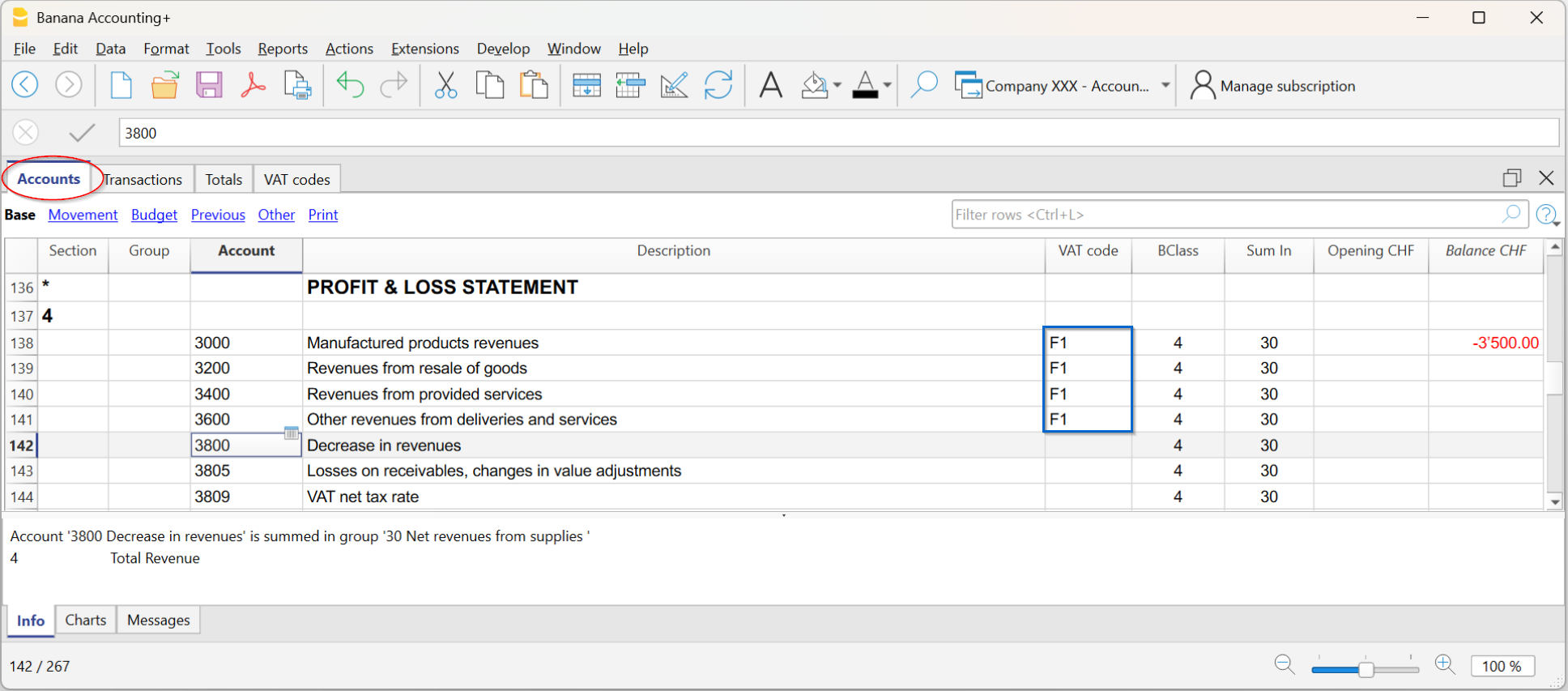
A seconda del tipo di registrazione, si distinguono due casi:
Caso 1 – Registrazione con scorporazione IVA
Se si desidera registrare con la scomposizione IVA:
- Nella tabella Codici IVA inserire l’aliquota (o le aliquote) IVA a saldo.
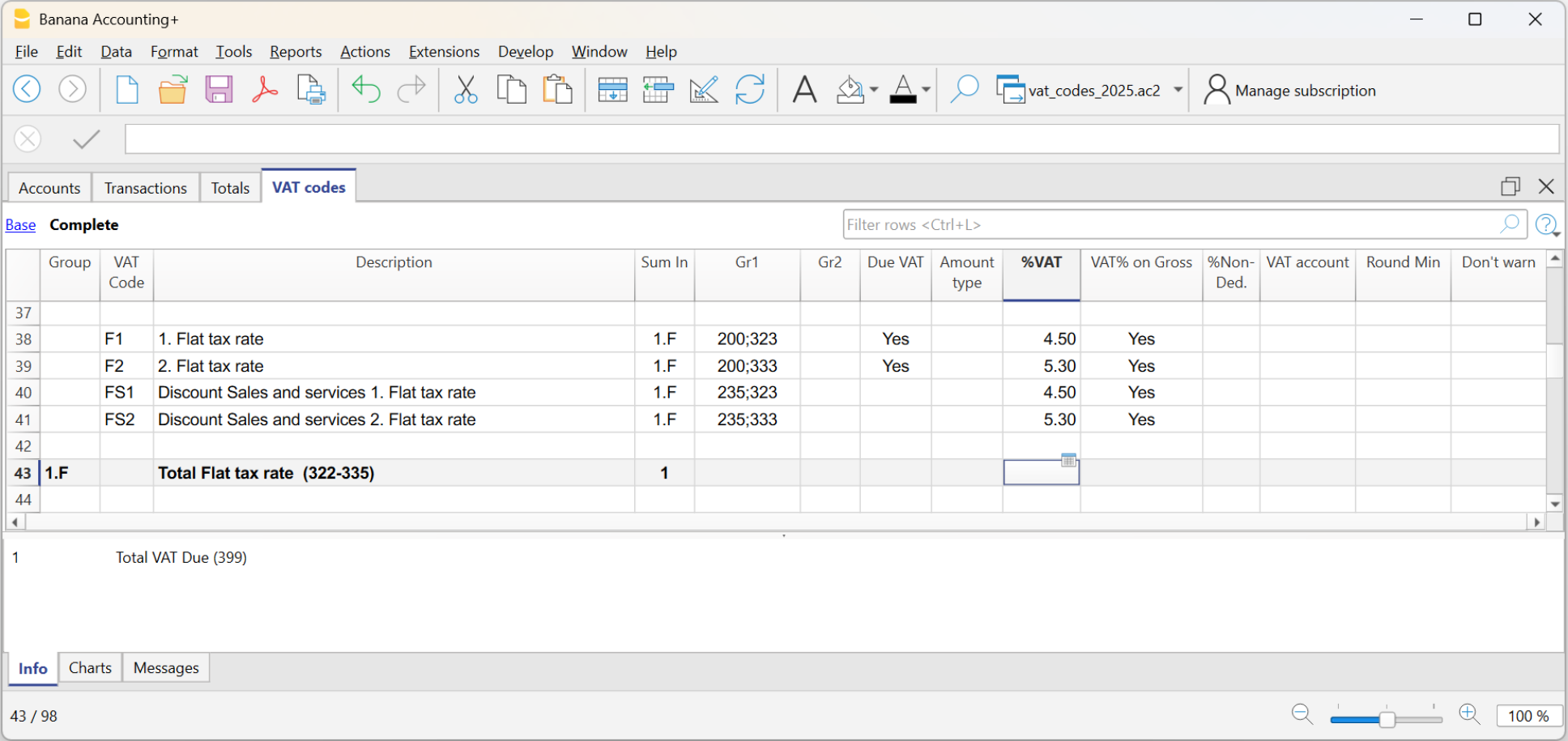
- Il programma mostrerà per ogni registrazione:
- l’importo della vendita lorda
- e la relativa scorporazione dell’IVA.
In questo modo si ottiene il dettaglio completo della parte imponibile e dell’imposta.
Caso 2 – Registrazione senza scorporazione IVA
Se si desidera registrare senza la scorporazione dell’IVA:
- Nella tabella Codici IVA non devono essere inserite le aliquote IVA a saldo.
- Nella tabella Conti, nella colonna Codice IVA, inserire semplicemente il codice corrispondente.
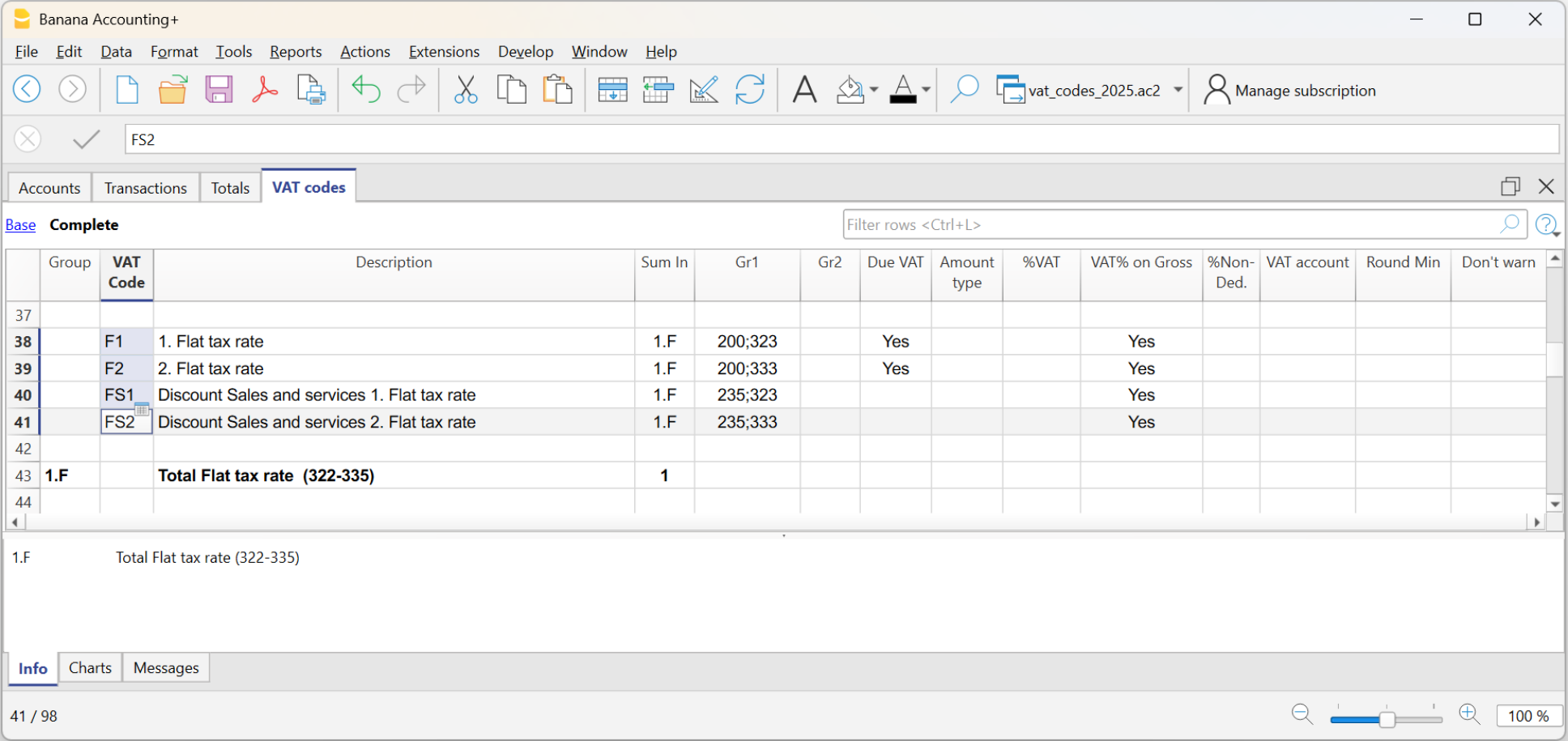
Il programma, alla fine del semestre (o del periodo previsto), calcola automaticamente l’IVA dovuta in base all’importo lordo d’affari determinato dalle registrazioni di vendita contrassegnate con il codice IVA a saldo.
Nota: se le aliquote IVA sono cambiate (vedere Nuove Aliquote IVA), i valori inseriti nella colonna Cod. IVA devono essere aggiornati manualmente. Lo stesso vale per le registrazioni già presenti nella tabella Registrazioni (colonna Cod. IVA), che vanno modificate manualmente riga per riga oppure tutte insieme utilizzando il comando Sostituisci.
Arrotondamento IVA
Il sistema IVA svizzero, per il calcolo dell'IVA, prevede che questa venga calcolata al centesimo, senza arrotondamenti.
Per coloro che hanno la necessità di avere un arrotondamento degli importi IVA per i centesimi, è prevista la seguente procedura:
- Nella tabella Registrazioni, registrare normalmente applicando il codice IVA appropriato
- Nella riga successiva, in dare e in avere registrare il conto dei costi o dei ricavi, utilizzato nella riga precedente
- Nella colonna importo registrare i centesimi da arrotondare
- Nella colonna Codice IVA, inserire un codice IVA con tipo importo 2 (importo IVA al 100%), esempio M81-2
- Quando i centesimi devono essere portati in diminuzione, inserire il codice con il segno meno davanti "-M81-2".

Registrazione contabile delle fatture emesse con l’Applicativo Offerte e Fatture
Nell'Applicativo Offerte e Fatture, la differenza di pochi centesimi nell’IVA può insorgere soprattutto quando una fattura contiene molte voci di piccolo importo. In tali casi, l’IVA viene calcolata separatamente per ciascuna voce e arrotondata al centesimo. Al momento della registrazione contabile, invece, l’IVA viene ricalcolata sul totale complessivo della fattura, e ciò può generare una discrepanza tra l’importo IVA riportato in fattura e quello risultante in contabilità.
Si tratta di una situazione normale, che va semplicemente gestita registrando la differenza, come illustrato nella procedura sopra.
Esempio di registrazione con arrotondamento IVA
| Data | Doc | Descrizione | Dare | Avere | Importo | Codice IVA | Tipo imp. | % IVA | IVA contab. |
| 17.06.2025 | Incasso fattura n. 123 | 1000 Cassa | 3000 Ricavi da vendite | 54.10 | V81 |
| -8.10 | -4.05 | |
| 17.06.2025 | Arrotondamento IVA come da fattura n. 123 | 3000 Ricavi da vendite | 3000 Ricavi da vendite | 0.03 | V81 | 2 | -8.10 | -0.03 |
- La fattura n. 123, creata nell’Applicativo Offerte e Fatture, presenta un importo totale di CHF 54.10, comprensivo di un’IVA di CHF 4.08.
- Al momento della registrazione in contabilità, il programma ricalcola l’IVA sull’importo complessivo di CHF 54.10, ottenendo un valore di CHF 4.05 (prima riga dell'esempio).
- Per adeguare la registrazione contabile all’importo IVA indicato nella fattura emessa, è necessario inserire una registrazione supplementare pari alla differenza, ossia CHF 0.03 (seconda riga dell'esempio).
Impostare i conti IVA
I conti IVA sono delle schede conto presenti nella tabella Conti, nei quali Banana Contabilità registra automaticamente gli importi dell'IVA, calcolati tramite i codici IVA.
Servono a registrare e monitorare l'IVA dovuta sulle vendite e l'IVA recuperabile sugli acquisti. Grazie all'automatismo dei codici IVA, non è necessario calcolare o registrare manualmente gli importi IVA: Banana Contabilità esegue i calcoli e le registrazioni in modo automatico.
Come funzionano i conti IVA
Quando si utilizza un codice IVA, Banana Contabilità calcola e inserisce i movimenti IVA automaticamente nei conti IVA che sono stati definiti:
- l'importo imponibile
- l'importo dell'IVA
- gli importi da registrare nei conti Dare e Avere
- l'importo IVA da registrare nel conto IVA.
Banana supporta due modalità alternative di contabilizzazione dell'IVA. Registrare i movimenti IVA utilizzando:
- un conto IVA automatico unico (conto 2201 IVA Rendiconto), definito nel menu File > Proprietà file > IVA , sul quale confluiscono tutte le registrazioni IVA (in Dare l'IVA recuperabile e in Avere l'IVA dovuta);
- conti IVA specifici, diversi per IVA recuperabile, IVA dovuta o altre categorie, assegnati ai singoli codici IVA nella tabella Codici IVA.
In base alle impostazioni scelte, il programma registra automaticamente gli importi IVA nei conti corrispondenti.
Utilizzare un unico conto IVA (2201 IVA Rendiconto)
Nei programmi che non utilizzano codici IVA, è spesso necessario registrare ogni tipologia di operazione su conti IVA distinti per ottenere i dettagli necessari ai controlli e alla dichiarazione IVA.
In Banana Contabilità, anche utilizzando unicamente il conto 2201 IVA Rendiconto, l'IVA recuperabile e l'IVA dovuta rimangono chiaramente distinte. In questo conto gli importi dell'IVA recuperabile sono registrati in Dare, mentre gli importi dell'IVA dovuta sono registrati in Avere.
Inoltre, tramite il Riassunto IVA, è possibile ottenere analisi e report dettagliati senza dover utilizzare conti IVA separati:
- movimenti e totali per singolo codice IVA
- movimenti e totali per aliquota IVA
- movimenti e totali per conto IVA
- movimenti e totali dell'IVA dovuta e dell'IVA recuperabile
- imponibili e importi IVA contabilizzati.
Per questo motivo, nei modelli standard svizzeri di Banana Contabilità viene normalmente utilizzato il conto 2201 IVA Rendiconto.
Come impostare il conto IVA in automatico
Nei modelli con IVA, il conto IVA automatico 2201 IVA Rendiconto è già impostato nel menu File > Proprietà file > IVA. Questo conto viene utilizzato automaticamente per tutte le registrazioni che contengono un codice IVA, sia per l'IVA dovuta sia per l'IVA recuperabile.
In questo caso, nella tabella Codici IVA, colonna Conto IVA, non è necessario specificare alcun conto IVA.
Tutti gli importi IVA confluiscono nel conto 2201 IVA Rendiconto:
- in Dare sono contabilizzati gli importi dell'IVA recuperabile sugli acquisti;
- in Avere gli importi IVA dovuti sulle vendite.
- Il saldo del conto 2201 IVA Rendiconto rappresenta, a fine periodo, l'importo IVA da versare all'autorità fiscale oppure il credito IVA da recuperare.
Per una migliore gestione contabile, è consigliabile azzerare periodicamente il conto 2201 IVA Rendiconto, trasferendone il saldo sul conto 2200 conto IVA dovuta. In questo modo il nuovo periodo IVA inizia con un saldo pari a zero, facilitando i controlli e la verifica delle operazioni IVA del periodo successivo.
Questa operazione consente di:
- determinare con precisione l'importo IVA da versare o da recuperare
- mantenere separati i diversi periodi IVA
- facilitare i controlli e l'individuazione di eventuali errori
- ripartire con un saldo IVA pari a zero nel nuovo periodo.
Nei modelli che utilizzano il conto 2201 IVA Rendiconto, la chiusura periodica permette di mantenere la situazione sempre chiara e facilmente verificabile.
Per maggiori dettagli consultare la pagina Chiusura periodica e pagamento IVA.
I principali vantaggi di utilizzare il conto IVA 2201 IVA Rendiconto
- piano dei conti più semplice e ordinato;
- bilancio più facile da leggere;
- gestione semplificata delle operazioni con aliquote IVA diverse;
- immediata visualizzazione del saldo IVA complessivo;
- possibilità di controllare tutte le operazioni IVA in un'unica scheda conto
Utilizzare i conti IVA specifici
Se si desidera utilizzare conti IVA specifici per l'IVA recuperabile e l'IVA dovuta è necessario cambiare le impostazioni predefinite.
Ad esempio, nei piani dei conti svizzeri si utilizzano frequentemente:
- i conti 1170 e 1171 per l'IVA precedente (IVA recuperabile)
- il conto 2200 per l'IVA dovuta
- ulteriori conti per particolari categorie di operazioni IVA.
Per utilizzare conti IVA specifici è necessario:
- aggiungere nel piano dei conti i conti IVA desiderati (ad esempio i conti 1170 e 1171 per l'IVA precedente);
- lasciare vuoto il campo Conto IVA automatico nelle Proprietà file > IVA (menu File)
- indicare nella tabella Codici IVA, colonna Conto IVA, il conto IVA da utilizzare per ciascun codice.
In questo modo gli importi IVA verranno registrati automaticamente nei conti specificati per ogni codice IVA, anziché in un unico conto IVA automatico.
Quando utilizzare i conti IVA specifici
In Banana Contabilità, grazie ai Codici IVA e al Riassunto IVA, nella maggior parte dei casi non è necessario utilizzare conti IVA separati, poiché tutte le informazioni richieste per il controllo e l'analisi dell'IVA sono già disponibili tramite i report del programma.
In alcuni Paesi o in determinate organizzazioni, tuttavia, è prassi utilizzare conti IVA distinti per ogni tipologia di operazione. Ad esempio, in Germania è frequente utilizzare conti separati per:
- IVA sulle vendite
- IVA sugli acquisti
- operazioni intracomunitarie
- altre tipologie particolari di operazioni IVA.
In questi casi, la dichiarazione IVA può essere preparata utilizzando direttamente i saldi delle singole schede conto IVA.
Per garantire la compatibilità con queste esigenze operative e con le diverse prassi contabili, Banana Contabilità consente di associare un conto IVA specifico a ciascun codice IVA.
Registrazioni con IVA
In Banana Contabilità, nei piani contabili predisposti per la Svizzera, sono già predisposti i conti IVA e le aliquote IVA attualmente in vigore. In particolare, il conto 2201 IVA rendiconto (conto IVA scomposizione in automatico) è impostato sia nel piano contabile sia nelle Proprietà file (dati base) > Sezione IVA. In questo caso nella Tabella codici IVA non occorre inserire alcun conto IVA.
Se non vengono utilizzati i piani contabili già predisposti in Banana, è necessario accertarsi che nel proprio piano contabile siano presenti i conti IVA. Consigliamo di utilizzare il conto 2201 IVA rendiconto (conto IVA scomposizione in automatico) inserendolo nelle Proprietà file (dati base) > Sezione IVA.
Nella tabella Codici IVA sono presenti dei codici per le vendite, gli acquisti e i servizi. Al momento della registrazione occorre utilizzare il codice IVA appropriato.
Il programma scompone automaticamente gli importi relativi all'IVA e li contabilizza nel conto IVA rendiconto o nel conto IVA appropriato, indicato dall'utente.
Se il codice IVA viene inserito tra parentesi quadrate, come ad esempio [V81], l'IVA apparirà solo sulle fatture emesse e non sarà scorporata nella contabilità.

Le colonne IVA della tabella Registrazioni (Vista completo)
Per la spiegazione delle colonne principali della tabella Registrazioni, consultare la pagina Colonne e Viste.
Nella contabilità in partita doppia con IVA o nella contabilità entrate e uscite sono presenti le seguenti colonne IVA:
- Cod.IVA: per ogni registrazione soggetta a IVA si inserisce il codice IVA presente nella tabella Codici IVA. Nelle operazioni di Reverse Charge, possono essere usati due codici IVA separati dal simbolo ":".
- %IVA: il programma riprende automaticamente dalla tabella Codici IVA, l'aliquota relativa al codice immesso. Se l'importo è preceduto dal segno "+/-" si tratta di un'operazione di Reverse Charge.
- IVAExtraInfo: un codice relativo a informazioni supplementari IVA, per l'uso in casi molto particolari.
Si può mettere una sigla per identificare determinate casistiche IVA.
Il programma propone delle scelte corrispondenti ai codici IVA che iniziano con due punti ":" . - %Eff.: il programma immette automaticamente la percentuale riferita all'importo netto (importo imponibile). È diversa dalla percentuale applicata quando quest'ultima viene calcolata sull'importo lordo (aliquota saldo).
- Imponibile: una volta inserito il codice IVA, il programma indica automaticamente l'importo imponibile (senza IVA).
- Importo IVA: viene indicato automaticamente dal programma l'importo IVA.
- Cto.IVA: viene indicato in automatico il conto sul quale viene registrata l'IVA (per la Svizzera normalmente il conto 2201 IVA, rendiconto), precedentemente inserito nelle Proprietà File (Dati base), sezione IVA (menu File).
- Tipo importo:
È un codice che indica come viene considerato l'importo della registrazione.- 0 (o cella vuota), l'importo della registrazione è IVA inclusa.
- 1 = IVA esclusa, l'importo della registrazione è IVA esclusa.
- 2 = importo IVA, l'importo della registrazione è importo IVA al 100 %.
- Tipo Importo non modificabile: Modalità predefinita.
- La colonna è protetta.
- Il programma usa il valore associato della tabella Codici IVA.
- Quando si modifica il valore nella tabella codici IVA e si ricalcola tutto, il programma riprende il nuovo valore associato a questo codice IVA.
- Tipo Importo modificabile: questa opzione si attiva con il comando Aggiungi nuove funzionalità. L'attivazione dell'opzione non può essere annullata.
- Quando si modifica il codice IVA, il programma riprende il tipo importo associato a questo codice.
- Il valore può essere modificato manualmente.
- Se si ricalcola la contabilità, viene mantenuto il valore indicato nella tabella Registrazioni.
- %Non.Ded.: la percentuale di non deducibilità.
- Il programma riprende la %Non.Ded. associata ad un codice presente nella tabella Codici IVA.
- Si può modificare il valore anche manualmente.
- IVA Contab.: è l'importo IVA registrato nel conto IVA.
Viene calcolato dal programma in base all'importo della registrazione, il tipo di importo e la percentuale non deducibile. - Partita IVA: Il codice o numero IVA del cliente o del fornitore.
Quando viene inserita una registrazione con IVA è possibile inserire la partita IVA della controparte. Se nella tabella Conti, vista Indirizzi, per i conti dei clienti e dei fornitori viene inserita la partita IVA, questa viene ripresa in automatico nella tabella Registrazioni, colonna Partita IVA.
Registrazioni con IVA
Prima di registrare le operazioni soggette a IVA occorre tenere presente tutte le informazioni indicate nelle pagina Registrazioni.
Per registrare un movimento con IVA è molto semplice:
- Inserire la data, il numero di documento e il numero di fattura nelle rispettive colonne
- Inserire la descrizione, il conto Dare e il conto Avere
- Inserire l'importo lordo (compreso IVA)
- Inserire il codice IVA previsto per il tipo di registrazione (acquisti, vendite, investimenti..) e presente nella tabella Codici IVA.
Come correggere le registrazioni con IVA
In caso di errore in una registrazione con IVA, è possibile correggere direttamente sulla riga della registrazione, a condizione che non sia stata inoltrata alcuna dichiarazione IVA o non sia stato eseguito alcun blocco della contabilità.
Se invece, la contabilità è stata bloccata, oppure è stata inoltrata la dichiarazione IVA, non è possibile cancellare la registrazione sbagliata, ma si devono eseguire delle registrazioni di storno e successivamente quelle di rettifica.
Per stornare le operazioni con IVA, occorre:
- Registrare su una nuova riga, invertendo in Dare e in Avere i conti utilizzati nella registrazione sbagliata.
- Registrare lo stesso importo.
- Inserire come codice IVA, lo stesso codice utilizzato, ma con il segno meno davanti (es. -V81)
- Registrare la registrazione con i conti, l'importo e il codice IVA corretti
A dipendenza dell'entità dell'errore, occorre informarsi presso l'Ufficio IVA competente, che generalmente consiglia di scaricare un formulario apposito per rettificare l'IVA del periodo precedente già inoltrato.
Come registrare solo l'importo IVA
Ci sono casi in cui è necessario registrare solo l'importo IVA, come per esempio quando si riceve dall'assicurazione auto un indennizzo.
In questi casi, si registra come segue:
- Inserire la data, il numero di documento e la descrizione.
- Nella colonna Avere inserire il conto con il quale viene pagato l'importo IVA (il conto Dare rimane vuoto).
- Nella colonna Importo inserire l'importo IVA da pagare.
- Nella colonna del codice IVA inserire il codice IVA I81-2 (codice IVA relativo all'importo IVA 100%).

Registrazione con diverse aliquote IVA
Ci possono essere dei casi in cui l'importo complessivo è composto da più importi imponibili con aliquote IVA diverse. In questo caso si registra su più righe.
Per la registrazione occorre:
- Suddividere l'importo complessivo nei vari importi, ognuno dei quali è soggetto ad una aliquota IVA specifica.
- Su ogni riga registrare l'importo (importo con IVA) e inserire il codice IVA con l'aliquota specifica.
- Terminata la registrazione controllare che la somma dei singoli importi lordi e gli importi IVA siano corrispondenti al totale della fattura.
Esempio

IVA ESENTE
Quando nella fattura l'importo totale soggetto a IVA è composto da una parte imponibile e da una parte esente IVA, bisogna registrare su più righe come nel caso precedente, applicando il codice IVA esente, presente nella tabella Codici IVA.
Storni / Nota di credito
Quando ci sono delle operazioni di storno per delle note di credito o di debito, o semplicemente per rettificare delle registrazioni già registrate in precedenza e i cui importi sono soggetti a IVA, nella registrazione di storno, bisogna stornare anche l'IVA.
Per la registrazione:
- Invertire in Dare e in Avere i conti che sono stati utilizzati nella registrazione precedente, alla quale si riferisce la nota di credito.
Per stornare l'IVA ci sono due possibilità:
- Far precedere il segno meno davanti al codice IVA (es. -V81).
- Utilizzare uno dei codici che fanno riferimento a degli sconti, impostati già nella tabella Codici IVA.
Con queste procedure l'importo IVA viene rettificato.
Esempio di una nota di credito su vendite
Quando si vende merce e il cliente riscontra un difetto, normalmente si emette una nota di credito a suo favore. La nota di credito comporta una diminuzione di ricavo e di conseguenza un recupero IVA.
Registriamo una vendita per un importo di CHF 12'000.-, IVA inclusa del 8.1%. Per un difetto della merce venduta, concediamo al cliente una nota di credito per un importo di CHF 200.-

Nella registrazione della nota di credito emessa al cliente:
- Sono stati invertiti i conti della vendita, alla quale la nota di credito si riferisce
- Per il recupero IVA sulla nota di credito si registra il codice IVA delle vendite, preceduto dal segno meno.
Esempio di una nota di credito su acquisti
Nel caso in cui riceviamo una nota di credito da un fornitore, la procedura per la registrazione è analoga:
- Si invertono i conti utilizzati per l'acquisto.
- Si inserisce lo stesso codice IVA utilizzato per l'acquisto, preceduto dal segno meno.
Registriamo una fattura di acquisto merce per CHF 3'000.-, IVA inclusa del 8.1%. Per un difetto della merce acquistata, il fornitore ci concede uno sconto di CHF 300.- emettendo relativa nota di credito.

Nella registrazione della nota di credito ricevuta dal fornitore:
- Sono stati invertiti i conti dell'acquisto, al quale la nota di credito si riferisce.
- Per il recupero IVA sulla nota di credito si registra il codice IVA degli acquisti, preceduto dal segno meno.
Reverse charge: cos’è e quando si applica
Normalmente l’IVA è a carico del venditore, che la addebita in fattura e la versa all’autorità fiscale.
Con il reverse charge (o inversione contabile), questo meccanismo viene invertito: l’IVA è posta a carico dell’acquirente.
Il reverse charge non modifica l’importo dell’operazione, ma cambia il modo in cui l’IVA viene dichiarata e registrata.
Si tratta di una gestione particolare dell’IVA che richiede attenzione sia dal punto di vista fiscale sia nella registrazione contabile.
Nel reverse charge:
- il fornitore emette una fattura senza IVA
- il cliente calcola e dichiara l’IVA
- l’IVA risulta, nella maggior parte dei casi, sia a debito sia a credito
Dal punto di vista fiscale, l’IVA risulta quindi:
- dovuta
- e, se previsto dalla normativa, recuperabile
Nella maggior parte dei casi, l’effetto finale sull’IVA è neutro, ma l’operazione deve essere comunque registrata correttamente.
Quando si applica
Il reverse charge si applica principalmente quando:
- si acquistano beni o servizi all’estero
- l’operazione non è stata assoggettata all’IVA in dogana
- il fornitore è esonerato dall’applicazione dell’IVA
Oltre agli acquisti all’estero, ogni Paese prevede altri casi specifici di applicazione del reverse charge, definiti dalla propria legislazione fiscale.
Non tutte le fatture senza IVA rientrano nel reverse charge. È quindi necessario verificare, caso per caso, se l’operazione è soggetta a inversione contabile.
Logica generale di registrazione dell’IVA
Quando un’operazione è soggetta a reverse charge:
- l’IVA deve risultare come IVA dovuta
- se deducibile, deve risultare anche come IVA recuperabile
Questa logica è comune a tutti i tipi di contabilità, ma le modalità di registrazione cambiano a seconda del sistema contabile utilizzato.
Reverse charge in Banana Contabilità
In Banana, la gestione del reverse charge è facilitata dall’uso dei codici IVA già impostati nella tabella Codice IVA, che permettono di calcolare correttamente l’IVA dovuta e l’IVA recuperabile.
Nel caso in cui l'IVA può essere recuperata, nella registrazione Banana Contabilità permette di inserire un doppio codice che va a contabilizzare sia l'IVA dovuta sia l'IVA recuperabile.
Questa modalità semplifica la registrazione e riduce il rischio di errori, mantenendo al tempo stesso la correttezza fiscale.
La possibilità di registrare l'operazione soggetta al Reverse Charge, assoggettamento e recupero IVA, su di un'unica riga, è disponibile nella versione Banana Contabilità Plus.
A seconda del caso, l’operazione può essere registrata:
- con un solo codice IVA, quando l’IVA è solo dovuta
- oppure con due codici IVA, quando l’IVA è sia dovuta sia recuperabile
I dettagli operativi dipendono dal tipo di contabilità utilizzato e sono spiegati nelle sezioni dedicate.
In Banana, il reverse charge utilizza la stessa logica IVA sia nella contabilità in partita doppia sia nella contabilità Entrate/Uscite.
La differenza riguarda la rappresentazione contabile: nella partita doppia i movimenti sono registrati su conti in dare e avere, mentre nella contabilità Entrate/Uscite gli importi sono registrati nelle colonne Entrata e Uscita.
In entrambi i casi, l’effetto IVA è determinato dai codici IVA utilizzati.
Applicazione del reverse charge per nazione
L’applicazione del reverse charge dipende dalla normativa fiscale nazionale. Le regole descritte in questa pagina illustrano il principio generale; i casi concreti variano in base al Paese.
Registrazioni con Reverse Charge nella partita doppia
Nella contabilità in partita doppia, il reverse charge viene gestito registrando correttamente l’IVA dovuta e, se prevista, l’IVA recuperabile, in modo che l’imposta risulti conforme alla normativa fiscale e correttamente esposta nei report IVA.
Principio contabile
Con il reverse charge:
- il fornitore non addebita l’IVA in fattura
- l’acquirente deve assoggettare l’operazione all’IVA
- se ne ha diritto, può dedurre la stessa IVA
Dal punto di vista della partita doppia, questo comporta:
- una registrazione dell’IVA dovuta (debito verso l’autorità fiscale)
- e, se deducibile, una registrazione dell’IVA recuperabile (credito IVA)
Quando l’IVA dovuta e l’IVA recuperabile hanno lo stesso importo, l’effetto economico è neutro, ma entrambe le componenti devono essere contabilizzate.
Modalità di registrazione
Le modalità di registrazione del reverse charge dipendono dal diritto alla deduzione dell’IVA:
- con assoggettamento IVA
- con assoggettamento e deduzione IVA
Reverse charge con solo assoggettamento IVA
Se l’IVA è dovuta ma non deducibile:
- si utilizza un codice IVA impostato come IVA dovuta
- l’IVA viene contabilizzata come debito IVA
- non viene registrata alcuna IVA recuperabile
Questo caso si presenta, ad esempio, quando:
- si applica un regime forfettario
- il tipo di spesa non consente la deduzione dell’IVA
Reverse Charge con assoggettamento e deduzione IVA
Se l’IVA dovuta è interamente deducibile, è possibile registrare il reverse charge su un’unica riga di registrazione.
In questo caso:
- si inseriscono due codici IVA nella colonna Codice IVA
- i codici sono separati dal segno ":" (due punti)
- un codice è impostato come IVA dovuta
- l’altro come IVA recuperabile
I due codici IVA devono essere:
- complementari
- con stessa aliquota
- con stessi parametri di calcolo
Se i parametri non coincidono, Banana segnala un errore.
La sequenza dei codici non è rilevante.
La registrazione del reverse charge con assoggettamento e deduzione IVA su un’unica riga è disponibile nella versione Banana Contabilità Plus.
Effetti sulla contabilità e sui report IVA
Con questa modalità:
- l’IVA dovuta e l’IVA recuperabile si compensano
- nelle colonne IVA gli importi risultano neutri
- nei conti IVA e nel riassunto IVA Banana genera movimenti separati:
- uno per l’IVA dovuta
- uno per l’IVA recuperabile.
Questo garantisce:
- correttezza fiscale
- trasparenza nei controlli
- tracciabilità completa dell’operazione
Operazioni di storno
Per annullare una registrazione di reverse charge effettuata in modo non corretto:
- si utilizza lo storno
- il primo codice IVA viene preceduto dal segno “-”
i ruoli dei codici IVA vengono invertiti:
- l’IVA dovuta diventa recuperabile
- l’IVA recuperabile diventa dovuta
Lo storno mantiene gli stessi elementi della registrazione originale, ma ne annulla gli effetti.
Esempi e casi particolari con Reverse charge
Qui di seguito sono indicati alcuni esempi di operazione Reverse charge con assoggettamento IVA dovuta e recuperabile:
- Operazioni di assoggettamento e deduzione IVA.
- Operazioni di storno (cancellation) con i codici IVA preceduti dal segno "-".
Nota: gli esempi che figurano nell'immagine sottostante sono puramente indicativi. Questi codici devono essere adattati in base alle aliquote della propria nazione. Ulteriori informazioni:
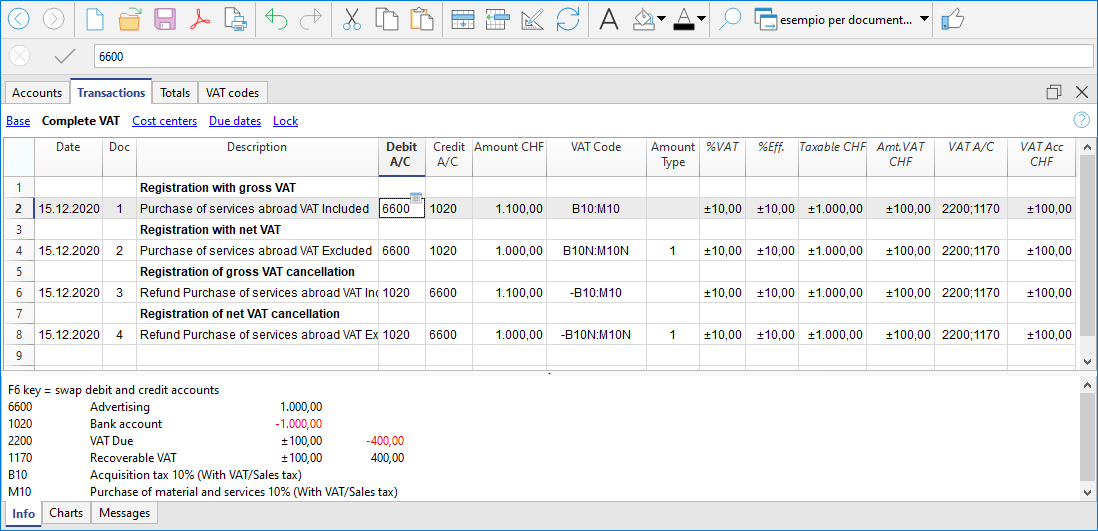
Reverse charge con conto in divisa estera
Quando la fattura si presenta in una divisa diversa dalla divisa della contabilità, la registrazione di deve eseguire su due righe:
- sulla prima riga si registra la fattura in moneta estera
- sulla seconda riga si registra l'assoggettamento e la deduzione dell'IVA riprendendo l'importo calcolato nella divisa della contabilità.
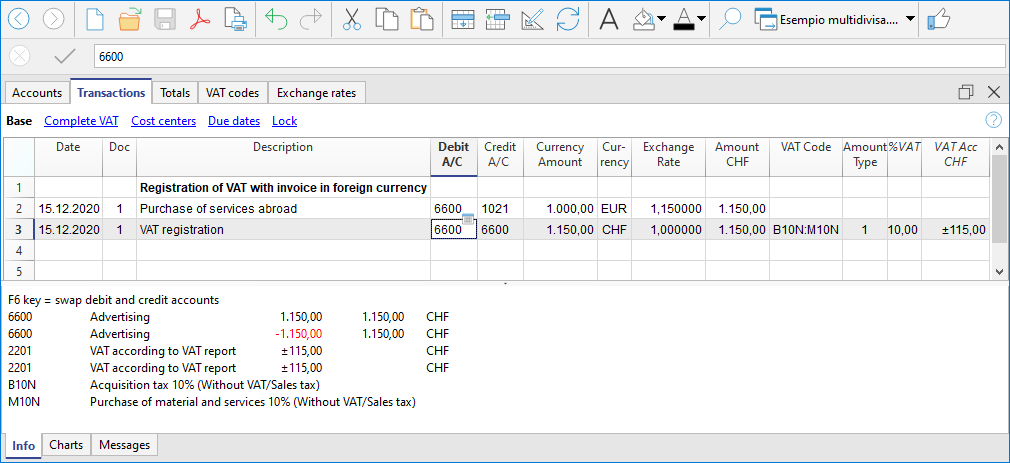
Reverse charge con aliquote differenti
Quando nell'assoggettamento dell'IVA dovuta e recuperabile sono previste aliquote diverse oppure l'IVA è parzialmente deducibile, la registrazione si deve eseguire su più righe:
- Su una riga si inserisce il Codice IVA dovuta (assoggettamento).
- Su un'altra riga si inserisce il Codice IVA recuperabile.
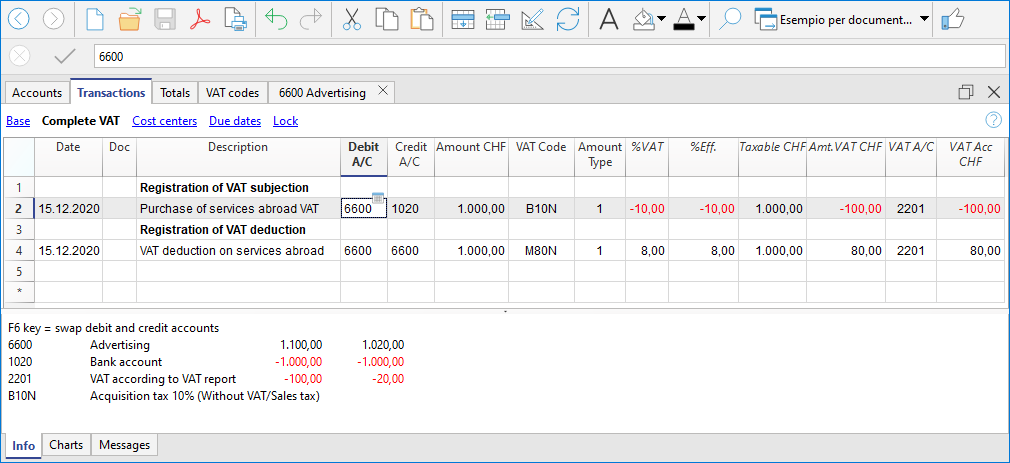
Reverse charge con il metodo aliquota saldo/forfetaria (CH)
In questo caso non è possibile registrare l'IVA in deduzione, poiché non è possibile recuperare l'IVA sugli acquisti. Va comunque registrato l'assoggettamento dell'IVA.
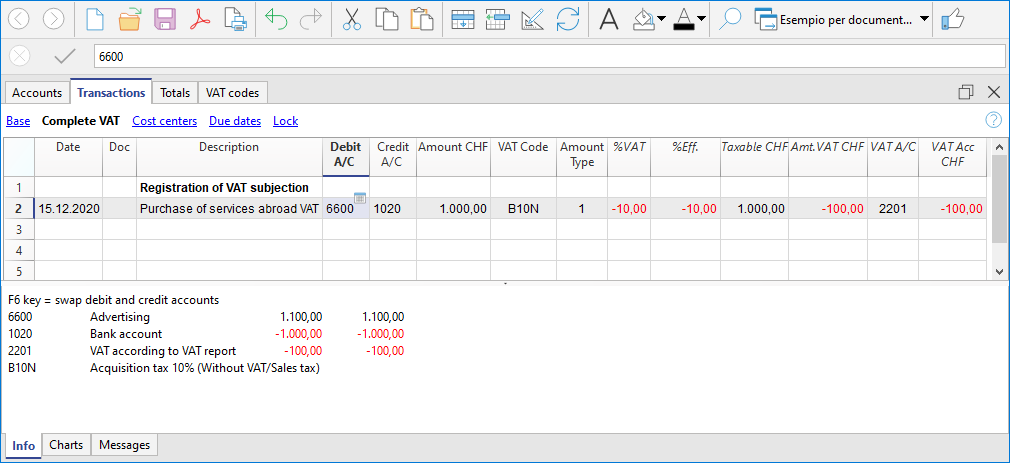
In sintesi
Nella partita doppia di Banana, il reverse charge:
- non è un automatismo
- si basa sull’uso corretto dei codici IVA
- riflette in modo fedele la logica fiscale dell’operazione
Le modalità operative sono pensate per garantire precisione contabile e chiarezza nei controlli IVA.
Registrazioni Reverse charge nella contabilità Entrate/Uscite
Nella contabilità Entrate/Uscite, il reverse charge viene gestito registrando correttamente l’IVA dovuta e, se prevista, l’IVA recuperabile, in modo che l’imposta risulti conforme alla normativa fiscale e correttamente esposta nei report IVA.
Anche nella contabilità Entrate/Uscite, Banana facilita la gestione del reverse charge tramite l’uso del doppio codice IVA nella stessa registrazione.
Principio contabile
Con il reverse charge:
- il fornitore non addebita l’IVA in fattura
- l’acquirente deve assoggettare l’operazione all’IVA
- se ne ha diritto, può dedurre la stessa IVA
Dal punto di vista fiscale, l’IVA deve quindi risultare:
- come IVA dovuta
- e, se deducibile, come IVA recuperabile
Quando l’IVA dovuta e l’IVA recuperabile hanno lo stesso importo, l’effetto finale sull’IVA è neutro, anche nella contabilità Entrate/Uscite.
Modalità di registrazione
Le modalità di registrazione del reverse charge dipendono dal diritto alla deduzione dell’IVA:
- reverse charge con solo assoggettamento IVA
- reverse charge con assoggettamento e deduzione IVA
Reverse charge con solo assoggettamento IVA
Se l’IVA è dovuta ma non deducibile:
- si utilizza un solo codice IVA, impostato come IVA dovuta
- l’IVA risulta come IVA da versare
- non viene registrata alcuna IVA recuperabile
Questo caso si presenta, ad esempio, quando:
- si applica un regime forfettario
- il tipo di spesa non consente la deduzione dell’IVA
Reverse charge con assoggettamento e deduzione IVA
Se l’IVA dovuta è interamente deducibile, il reverse charge può essere registrato su un’unica riga, anche nella contabilità Entrate/Uscite.
In questo caso:
- nella colonna Codice IVA si inseriscono due codici IVA
- i codici sono separati dal segno ":" (due punti)
- un codice è impostato come IVA dovuta
- l’altro come IVA recuperabile.
I due codici IVA devono essere:
- complementari
- con stessa aliquota
- con stessi parametri di calcolo
Se i parametri non coincidono, Banana visualizza un messaggio di errore.
La sequenza dei codici non è rilevante.
Effetti sulla contabilità e sui report IVA
Con questa modalità di registrazione:
- l’IVA dovuta e l’IVA recuperabile si compensano
- l’operazione risulta neutra ai fini IVA
- nei report IVA Banana evidenzia correttamente:
- l’IVA dovuta
- l’IVA recuperabile.
Questo garantisce:
- correttezza fiscale
- trasparenza nei controlli
- tracciabilità delle operazioni.
Operazioni di storno
Per annullare una registrazione di reverse charge effettuata in modo non corretto:
- si utilizza lo storno
- il primo codice IVA viene preceduto dal segno “-”
- i ruoli dei codici IVA vengono invertiti:
- l’IVA dovuta diventa recuperabile
- l’IVA recuperabile diventa dovuta
Lo storno mantiene gli stessi elementi della registrazione originale, ma ne annulla gli effetti.
Esempi e casi particolari con reverse charge
Gli esempi che seguono illustrano alcuni casi tipici di reverse charge nella contabilità Entrate/Uscite:
- operazioni con assoggettamento e deduzione IVA inclusa
- operazioni con assoggettamento e deduzione IVA esclusa
- operazioni di storno.
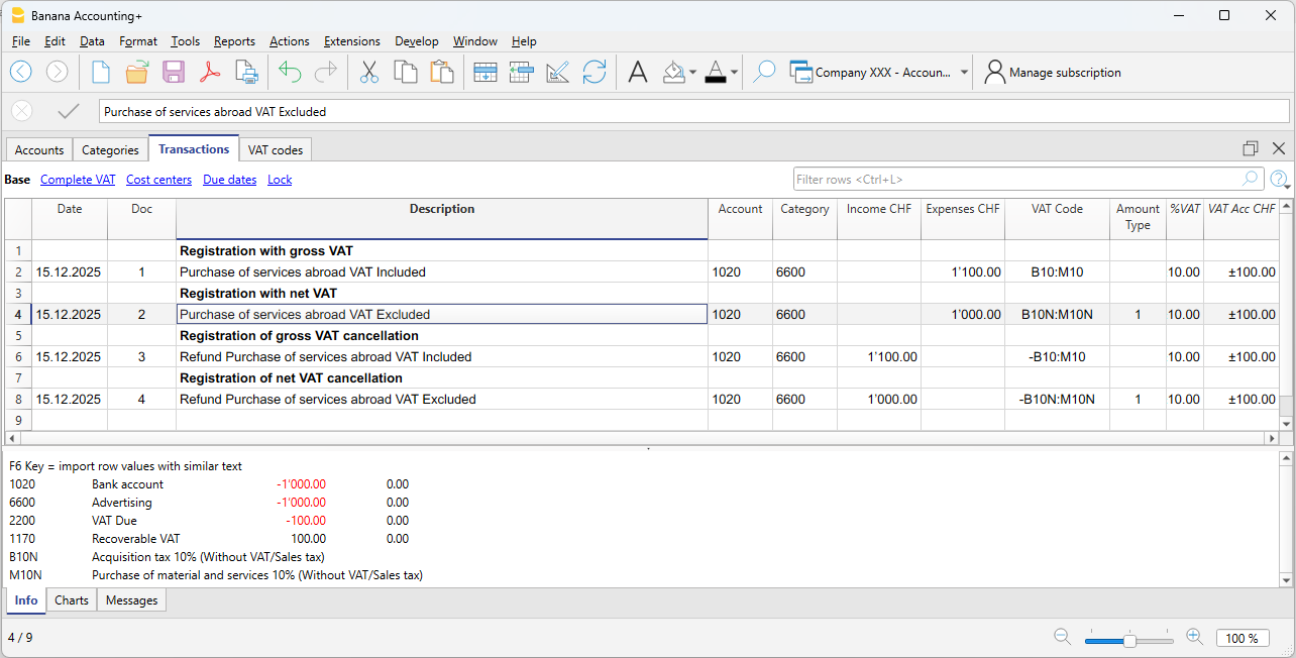
Nota
Gli esempi sono indicativi e devono essere adattati alle aliquote e alle disposizioni fiscali del proprio Paese.
In sintesi
Nella contabilità Entrate/Uscite di Banana, il reverse charge:
- non è un automatismo
- si basa sull’uso corretto dei codici IVA
- utilizza il doppio codice IVA quando l’IVA è dovuta e recuperabile
- riflette fedelmente la logica fiscale dell’operazione.
Le modalità operative sono pensate per garantire precisione contabile e chiarezza nei controlli IVA.
Riassunto IVA
Il Riassunto IVA è un documento o una sezione di un registro contabile in cui vengono riepilogate le operazioni soggette a Imposta sul Valore Aggiunto (IVA) per un determinato periodo (mensile, trimestrale o annuale).
Elementi principali del riassunto IVA
- IVA a debito: somma dell’IVA dovuta sulle fatture emesse o incassate (vendite).
- IVA a credito: somma dell’IVA recuperabile sulle fatture ricevute o pagate (acquisti).
- IVA da versare o a credito: Differenza tra IVA dovuta e IVA recuperabile.
- Se IVA a debito > IVA a credito: L’azienda deve versare l’IVA allo Stato.
- Se IVA a credito > IVA a debito: L’azienda ha un credito IVA che può compensare o chiedere a rimborso.
Il Riassunto IVA di Banana Contabilità Plus è un giornale che riporta i movimenti e i saldi IVA, in base ai parametri impostati e alle opzioni selezionate.
Viene elaborato in automatico dal programma tramite il menu Report > Riassunto IVA, e può essere salvato e archiviato in PDF. Tutte le registrazioni con codice IVA, a dipendenza delle opzioni selezionate, possono essere suddivise per conto, codice IVA e percentuale.
Ci sono due gruppi principali:
- Totale Dovuto
- Totale Recuperabile
La differenza fra queste due totalizzazioni dà come risultato l'IVA da pagare o da recuperare nei confronti dell'AFC (Amministrazione Federale delle Contribuzioni).
Di seguito un esempio di tabella del riassunto IVA per il primo trimestre 2025:
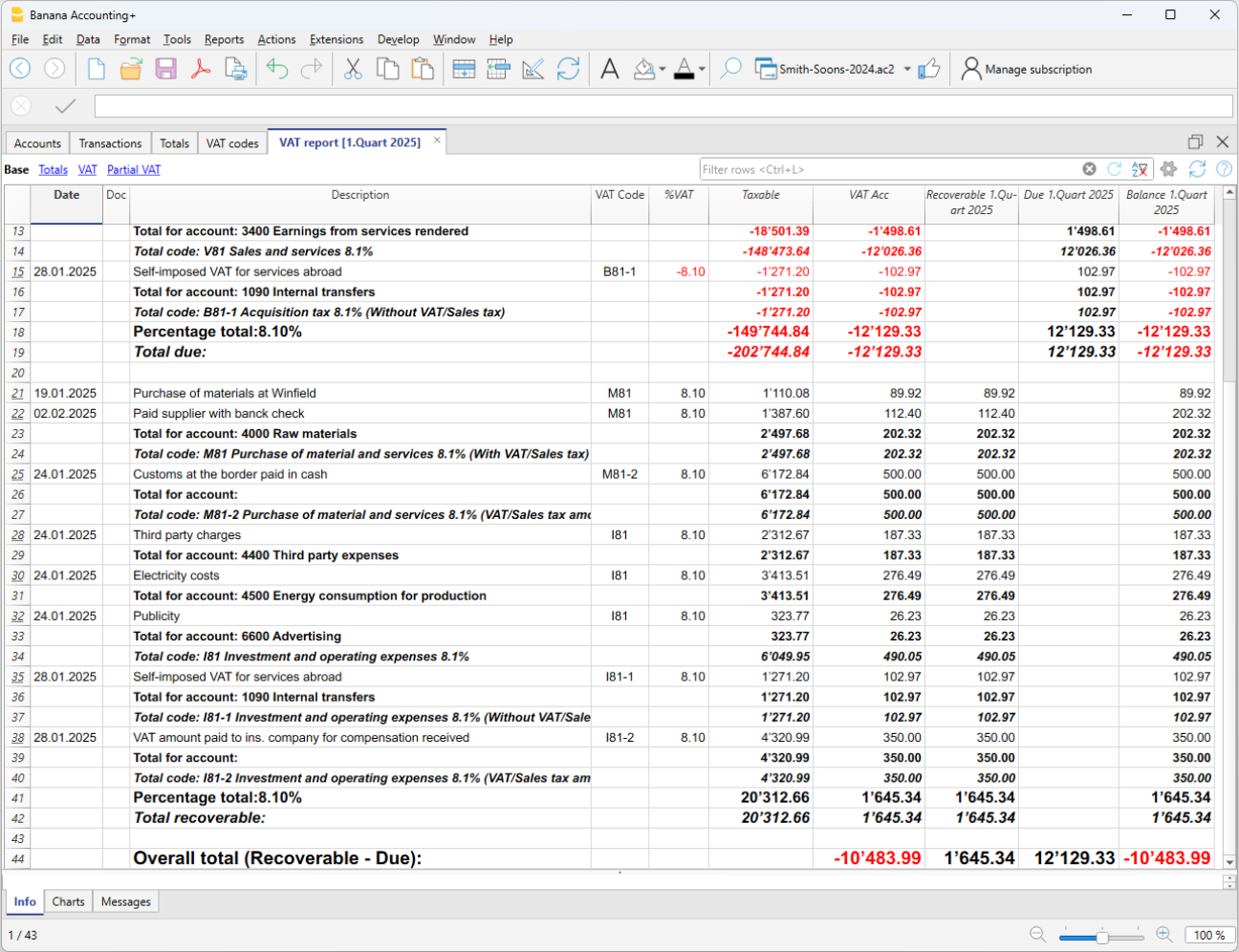
Per gli utenti che non desiderano avere delle automazioni per la gestione e la trasmissione online dei dati IVA, il Riassunto IVA diventa fondamentale per poter calcolare gli importi IVA da inserire manualmente nel Rendiconto svizzero cartaceo o sul portale svizzero dell'AFC.
Se si desidera avere un'automazione completa del Rendiconto IVA svizzero e della trasmissione elettronica dei dati IVA, consigliamo di utilizzare le nuove estensioni IVA, disponibili nel piano Advanced di Banana Contabilità Plus.
Confronto tra Riassunto IVA ed Estensione IVA
Per comprendere meglio le differenze tra il Riassunto IVA e l'Estensione IVA, riportiamo di seguito le loro principali caratteristiche:
Riassunto IVA
- È disponibile in tutti i piani di Banana Contabilità Plus, in tutti gli applicativi contabili con gestione IVA.
- È parte integrante della contabilità perché rappresenta un registro contabile dove vengono riportati tutti i movimenti con IVA.
- Assume particolare importanza perché fornisce una serie di dettagli che consentono di monitorare le vendite.
- Rappresenta una base di calcolo per preparare manualmente la dichiarazione e la liquidazione IVA.
- È uno strumento di supporto per revisori e controlli fiscali, facilitando la verifica della correttezza delle registrazioni IVA.
- In occasioni di controlli fiscali fornisce tutti i dettagli per la verifica delle registrazioni con IVA.
- Non permette di preparare il formulario IVA in automatico. Tutto deve essere riportato manualmente.
- L'utente deve identificare e sommare manualmente gli importi da riportare nelle varie sezioni del Rendiconto IVA.
- Non prevede l’inoltro automatico dei dati all’Amministrazione federale delle contribuzioni (AFC).
Estensione IVA per fac-simile formulario IVA e file xml
- È disponibile unicamente con il piano Advanced di Banana Contabilità Plus.
- È un insieme di funzionalità avanzate per automatizzare la gestione e l’invio dei dati IVA all’AFC.
- Filtra, calcola e compila automaticamente gli importi IVA nelle sezioni corrette del Rendiconto.
- Esegue i calcoli sempre secondo le stesse regole predefinite, riducendo il rischio di errori.
- Genera automaticamente un file XML, per l'invio elettronico dei dati IVA sul portale dell'AFC.
- Crea un file PDF con il fac-simile del Rendiconto IVA, facilitando la documentazione e l’archiviazione.
Alla fine del rendiconto c'è una sezione dove vengono rilevate eventuali differenze di calcoli e di arrotondamento.
Grazie all’Estensione IVA, la gestione dell’IVA diventa più semplice, veloce e priva di errori manuali, migliorando l’efficienza amministrativa.
Nel piano Advanced sono previsti i due metodi di calcolo e presentazione IVA:
Dialogo riassunto IVA
Il Riassunto IVA si ottiene cliccando dal menu Report > Riassunto IVA

Le seguenti opzioni se attivate permettono di includere nel Riassunto IVA i seguenti dati:
Includi movimenti
Sono inclusi tutti i movimenti con IVA.
Includi totali per conti
Sono inclusi i totali delle operazioni con IVA, raggruppati per singolo conto.
Includi totali per codici
Sono inclusi i totali delle operazioni con IVA, raggruppati per singolo codice IVA.
Includi totali per percentuali
Sono inclusi i totali delle operazioni con IVA per ogni singola aliquota.
Includi codici non utilizzati
Sono inclusi anche i codice non utilizzati presenti nella tabella Codici IVA.
Usa il proprio raggruppamento (gruppo e Gr)
Le operazioni con IVA vengono raggruppate in base al raggruppamento della tabella Codici IVA.
Ordina registrazione per
Questa funzione permette di ordinare le registrazioni in base all’opzione prescelta (data, doc.,
descrizione, ecc....).
Report Parziale
Specificando un codice o un gruppo e vistando le apposite caselle, si ottiene il totale delle operazioni con IVA:
- solo codice indicato (tramite selezione dalla lista)
- solo gruppo indicato (tramite seleziona dalla lista)
Altre sezioni
Le informazioni per le altre sezioni sono disponibili alle seguenti pagine web:
Riassunto IVA / movimenti con i totali per codici
Il totale presente nell'ultima riga del Riassunto IVA deve corrispondere al totale del conto IVA scomposizione in automatico, della colonna saldo, a condizione che entrambi si riferiscano allo stesso periodo.
I dati del riassunto IVA possono essere anche ripresi e rielaborati da altri programmi (p.es. Excel, XSLT) ed essere presentati in formati, simili ai moduli del fisco.
Per la Svizzera è possibile ottenere in automatico un documento simile al formulario da inviare all'Ufficio IVA che riporta per ogni cifra l'importo da inserire.
Rendiconto periodico e pagamento IVA
Nella gestione dell'IVA ogni nazione prevede specifici conti IVA all'interno del piano contabile. Questi conti servono a registrare e gestire l'IVA in entrata e in uscita:
- IVA a debito – Conto in cui vengono registrati gli importi IVA relativi alle vendite e alle prestazioni di servizi.
- IVA a credito – Conto in cui vengono registrati gli importi IVA sugli acquisti di beni e servizi.
- Erario conto IVA – Conto in cui, a fine periodo, vengono trasferiti i saldi dell'IVA a debito e dell'IVA a credito.
Il saldo del conto rappresenta l'IVA da versare all'Erario o il credito da ricevere. Questo conto si azzera una volta effettuato il pagamento dell'IVA.
In Banana Contabilità per gestire l'IVA occorre scegliere un modello di contabilità con IVA che contiene già le seguenti impostazioni:
- Nel piano contabile Banana i conti IVA sono già impostati in base alla nazione
- La tabella Codici IVA è già predisposta con i codici IVA specifici alla nazione
- Nel menu File > Proprietà file, dati base > sezione IVA sono impostati i due conti IVA sui quali viene registrata l'IVA in automatico, un conto IVA a debito e un conto IVA a credito.
- Si può impostare anche solamente un solo conto IVA. Questo viene utilizzato sia per l'IVA a debito che per quella a credito.
- Nella tabella Codici IVA si può impostare ad un singolo codice IVA un conto specifico IVA.
- Nel caso in cui mancassero queste impostazioni è possibile:
- Aggiungere un conto IVA supplementare nel piano contabile, denominato Conto IVA in automatico.
- Impostare il conto IVA in automatico come predefinito, accedendo a File > Proprietà file, dati base > sezione IVA.
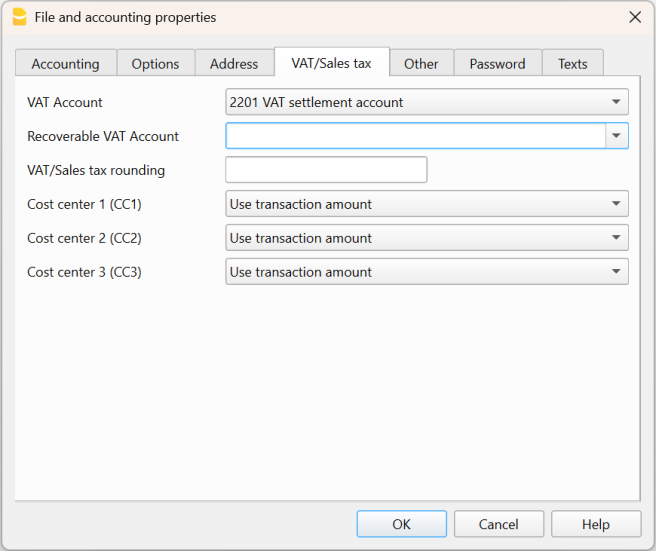
Come azzerare i conti IVA in automatico a fine periodo
Per comprendere meglio l’utilizzo del conto IVA in automatico, vediamo un esempio pratico.
Nota: i numeri di conto IVA riportati nell'esempio che segue si riferiscono alla numerazione utilizzata in Svizzera. Nel proprio piano contabile, è necessario adattare i numeri di conto in base alla propria nazione.
- Conto IVA 2201 – Rappresenta il conto IVA in automatico.
- Conto IVA 2200 – Rappresenta il conto Erario IVA.
A fine periodo, per azzerare il saldo del conto IVA in automatico, si deve trasferire l’importo IVA registrato in automatico nel conto Erario IVA. Questo passaggio permette di determinare l’IVA da versare o l’eventuale credito IVA, semplificando la gestione contabile.
Nel nostro esempio fornito dall'immagine, a fine periodo, previsto per la presentazione e il pagamento dell'IVA, il saldo del conto IVA in automatico si presenta con un saldo 10'995.92.

Il saldo del conto 2201 IVA Rendiconto (conto IVA in automatico) deve essere azzerato, con una registrazione di storno, inserendo:
- Nella colonna Dare il conto 2201 IVA rendiconto (conto IVA in automatico)
- Nella colonna Avere il conto 2200 IVA dovuta (Conto Erario IVA).
La registrazione avviene nella modalità descritta se vi è un debito verso l'Erario. Nel caso ci fosse un credito IVA, la registrazione dei conti IVA è inversa.
Questa operazione comporta:
- Azzeramento del saldo conto 2201, IVA Rendiconto (conto IVA in automatico).
- Riversamento saldo IVA nel conto IVA dovuta Erario conto IVA).

Pagamento del saldo conto IVA dovuta
Quando l'importo IVA viene pagato all'Erario, il saldo del conto IVA dovuta si azzera.
Per la registrazione:
- Inserire la data, il numero di documento e la descrizione nelle rispettive colonne.
- Nella colonna Dare, inserire il conto IVA Dovuta.
- Nella colonna Avere, inserire il conto della liquidità.
- Nella colonna Importo, inserire l'importo IVA dovuta pagato.
Con questo sistema è possibile avere un controllo del saldo di ogni trimestre e in caso di errori è possibile individuare in quale periodo il saldo non è più corrispondente.
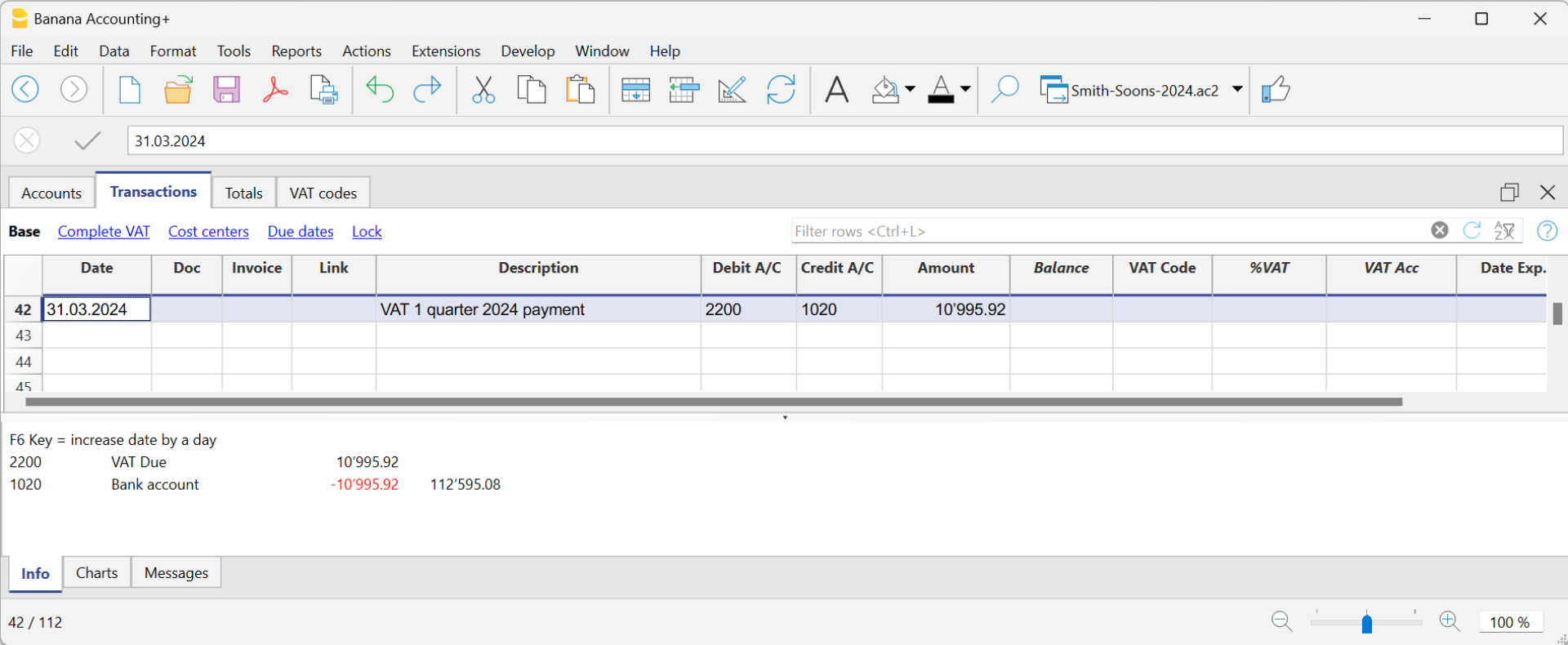
Scheda del conto 2200 IVA dovuta dopo la registrazione di pagamento

Riconciliazione cifra d'affari con rendiconti IVA
Importazione e automazione
Le funzioni di importazione e automazione di Banana Contabilità ti permettono di integrare facilmente dati dai tuoi estratti conto e di automatizzare le registrazioni.
Sono strumenti che semplificano la gestione quotidiana, riducono gli errori e migliorano l’efficienza del lavoro contabile.
Grazie a queste funzioni puoi:
- Risparmiare tempo importando automaticamente movimenti e dati;
- Ridurre gli errori di registrazione grazie alle regole di automazione;
- Garantire la quadratura dei movimenti tramite il conto di giro;
- Mantenere sempre la contabilità aggiornata
- Lavorare in modo più veloce, preciso e integrato.
Importa in contabilità
La funzione Importa in contabilità consente di inserire automaticamente nel file contabile movimenti, anagrafiche o altri dati provenienti da file esterni.
Puoi importare registrazioni da estratti conto bancari, software di fatturazione o fogli elettronici, scegliendo il formato più adatto (CSV, Excel, MT940, ISO 20022, ecc.).
Durante l’importazione Banana abbina i dati ai conti corretti, semplificando notevolmente la registrazione delle operazioni.
Automazione
Le funzioni di Automazione ti permettono di velocizzare i flussi di lavoro ripetitivi o complessi.
Puoi definire Regole di importazione, creare estensioni personalizzate o usare script che eseguono automaticamente determinate azioni, come aggiornare tabelle, importare dati o generare report.
L’automazione consente di mantenere la contabilità aggiornata in modo rapido e preciso, con il minimo intervento manuale.
Il conto di giro nell’importazione
Durante l’importazione di movimenti, il Conto di giro serve come conto temporaneo per garantire la quadratura delle registrazioni. Quando si importano delle registrazioni di giroconto da conti bancari diversi, per evitare di registrare in doppio un giroconto con l'importazione dei dati da banche diverse, utilizzando il conto di giro come contropartita, i saldi risultano corretti.
È uno modalità utile per verificare e bilanciare correttamente i movimenti importati.
Ripresa dati da altri programmi
La funzione di Ripresa dati da altri programmi consente di importare intere contabilità da altri software o da versioni precedenti di Banana.
Puoi trasferire facilmente il piano dei conti, i saldi iniziali, le registrazioni e i dati anagrafici, mantenendo la continuità del lavoro. Puoi riprendere i dati con diverse modalità, dai formati .Txt, Excel, CSV, ecc.
Banana include anche delle estensioni che permettono di importare dati da altri programi, come:
Comando Importa in contabilità
Il comando per l'importazione si attiva dal menu Azioni > Importa in contabilità e permette di importare dati da file nelle seguenti tabelle:
- Registrazioni - Movimenti bancari
Per importare estratti conto nella tabella Registrazioni. - Registrazioni - Movimenti generici
Per importare i movimenti nella tabella Registrazioni. - Conti
Per importare conti nella tabella Conti. - Codici IVA
Per importare i codici IVA nella tabella Codici IVA. - Cambi
Per importare i cambi nella tabella Cambi. - File
Importa i dati in più tabelle e anche nelle Proprietà file della contabilità. Questo tipo di importazione viene usato per esempio per la conversione del piano contabile.
Per riprendere i dati da altri programmi, consulta la pagina Ripresa dati da altri programmi.
Procedura per l'importazione
- Scegli la tabella di destinazione dei dati.
- Scegli il tipo di file da importare.
- Indica il nome del file.
- Scegli i movimenti da importare.
Formati d'importazione
A dipendenza del tipo di tabella di destinazione sono a disposizione diversi formati d'importazione.
- Importazione da altri file di Banana Contabilità (.AC2)
Predisposti per convertire i dati da file. - File di testo con intestazione (CSV/TXT)
Per i file creati che esportano i dati nel formato richiesto da Banana Contabilità.
Le indicazioni tecniche su come preparare questi file sono disponibili in lingua inglese. - Formati File predefiniti (generici)
ISO 20022 (generico). - Importazione tramite un'estensione di importazione
Di solito per estratti conto bancari.
L'estensione di importazione è un programma aggiuntivo di Banana Contabilità che trasforma i dati da un formato specifico
L'utente deve installare l'estensione apposita.
Nel caso vi fosse la necessità di importare da altri tipi di file non inclusi nell'elenco, si può sviluppare un'Estensione Banana d'importazione specifica.

Parametri importazione
Nome file:
- Indica il nome del file dal quale i dati devono essere importati.
- Per certi tipi di importazione (per esempio estratti bancari)
- Puoi anche indicare più file assieme, selezionandoli con il dialogo sfoglia oppure inserendoli separati con il punto e virgola ";".
- Puoi indicare un file zip che contiene più file d'importazione.
- Se importi più file devono tutti essere dello stesso tipo.
Importa dati da clipboard (Excel)
Con questa opzione i dati non sono letti dal file, ma dagli appunti/clipboard.
Si usa per importare dati da file che non possono essere letti da Banana, come per esempio da un estratto conto bancario, disponibile solo in Excel, oppure proveniente da un altro programma.
Il vantaggio di importare i dati e non utilizzare semplicemente la funzione del copia e incolla, è che i dati vengono convertiti dal programma di importazione e completati in automatico.
Procedi come segue:
- Apri il file Excel che contiene i dati.
- Seleziona i dati da importare, incluse eventuali righe di intestazione.
- Impartisci il comando Copia (Ctrl+C).
Questa opzione viene mostrata solo per determinati tipi di importazione.
UTF-8
Vista questa casella se i dati da importare sono nel formato utf-8.
Questa opzione viene mostrata solo per determinati tipi di importazione.
Gestione Estensioni...
Questo comando porta al dialogo Gestisci Estensioni.
Utilizzalo per:
- Cercare, aggiungere o rimuovere un'estensione di importazione.
- Cambiare i parametri dell'estensione.
Usa anche il comando per cambiare le impostazione dell'estensione.
Impostazioni
Il bottone permette di cambiare le impostazioni dell'estensione.
Il bottone è visibile nella versione 10.1 e solo se l'estensione permette di impostare dei parametri.
Bottone OK
Avvia l'importazione.
Segnalazione di errori
Se durante l'esecuzione di un'importazione vengono segnalati degli errori, è necessario prima di tutto aggiornare le Estensioni d'Importazione.
Se gli errori persistono, inviaci un feedback, può darsi che il formato del file sia stato aggiornato dalla banca o istituto di origine, di conseguenza aggiorneremo anche il nostro filtro d'importazione.
Importa i tuoi movimenti in Banana Contabilità+
Il modo più facile per inserire le registrazioni in Banana Contabilità Plus è importare i movimenti da estratti conto bancari nella tabella Registrazioni. Molto più veloce dell'inserimento manuale!
Dopo l'importazione è poi necessario completare i movimenti con il numero di conto e la contropartita, ma anche questo lavoro può essere automatizzato implementando delle Regole di completamento automatico (piano Advanced).
Per importare movimenti da file di altro genere, per esempio un altro file di contabilità Banana, visita la pagina Importazione movimenti generici.
Procedura per l'importazione
- Dal menu Azioni > Importa in contabilità > nella casella Importa seleziona Registrazioni
- Scegli il tipo di file da importare.
Vedi spiegazioni che seguono. - Con il bottone Sfoglia, scegli uno o più file da dove si desidera importare i movimenti.
- Imposta i parametri come necessario.
Vedi anche: Importa in contabilità.
Un volta confermato tramite il bottone OK, i dati vengono letti e visualizzati i seguenti dialoghi:
- Dialogo importa movimenti
Dove si devono dare indicazioni per il completamento delle righe importate. - Applica regole (solo piano Advanced)
Al momento dell'importazione si possono memorizzare delle regole per fare in modo che il programma completi in automatico le registrazioni, in tutte le importazioni successive.
Nome file
In questo campo indica il percorso del file che hai scaricato dalla banca (o anche più file separati da un punto e virgola ";"). Puoi anche indicare uno ZIP che contiene più file d'importazione. Per importare più file contemporaneamente:
- Se la tua banca ti fornisce il camt053 giornaliero, puoi selezionare tutti i file del mese e importarli in un unico passaggio.
- Se la tua banca ti fornisce i file Zip, puoi scegliere il file che contiene tutti gli estratti.
I file d'importazione devono ovviamente essere dello stesso tipo. Non puoi importare assieme formati diversi.
Formati di importazione degli estratti bancari
Dal menu Azioni > Importa in contabilità > Importa Registrazioni, puoi scegliere fra i diversi formati; la maggior parte di queste sono estensioni di importazione, cioè programmi aggiuntivi, che l'utente può installare, che permettono l'importazione dei dati in Banana Contabilità Plus. Queste estensioni possono essere installate dal menu Estensioni > Gestisci estensioni e sono disponibili in diversi formati:
- Formato standard Camt ISO 20022 - Svizzera
Formato che tutte le banche dovrebbero mettere a disposizione (a volte solo su richiesta).
Questa estensione decodifica anche il numero di riferimento del pagamento, generato dal Layout fatture CH10, e inserisce il numero di fattura o del cliente. - Estratto conto MT 940
- Estratto conto ISO 20022 generico, messo a disposizione da diverse banche in Europa.
- Formato generico con Movimenti Entrate e Uscite TXT
Vedi le Indicazioni tecniche per importare un file Entrate e Uscite (lingua inglese).
Questi formati sono disponibili nei piani Professional e Advanced (e nel piano Free fino a 70 righe) di Banana Contabilità Plus.
- Formati csv specifici per ogni banca
Oltre al formato ISO20022, la maggior parte delle banche mette a disposizione anche un formato csv specifico, che spesso ha una struttura più ricca, e può contenere dati aggiuntivi come l'IBAN, i riferimenti QR, informazioni sul pagatore e sul beneficiario, il numero di fattura e di cliente o maggiori dettagli di pagamento. Le estensioni di importazione per questi formati, che cambiano regolarmente. Dal menu Estensioni > Gestisci estensioni, puoi cercare e installare l'estensione della tua banca.
Questi formati sono disponibili solo nel piano Advanced di Banana Contabilità Plus. Se hai solo il piano Professional puoi fare l'upgrade in ogni momento pagando solo la differenza.
- Regole di completamento automatico dei movimenti importati
Disponibili solo nel piano Advanced, per istruire il programma su come completare in automatico le registrazione importate.
Struttura del file d'importazione
Il file d'importazione contiene i movimenti tipici di un estratto conto bancario:
- Data
- [numero operazione] opzionale
- Descrizione
- Importo in entrata o in uscita.
Al momento dell'importazione, l'utente indica su quale conto devono essere registrati i movimenti, in modo che le registrazioni in contabilità vengano già create con il conto Dare o Avere compilato.
Si possono creare estensioni di importazione per qualsiasi estratto conto bancario.
Vedi Indicazioni tecniche per importare un file Entrate e Uscite (lingua inglese).
FAQ
Non vedo il formato per l'estratto conto della mia banca. Cosa faccio?
Clicca sul menu Estensioni > Gestisci estensioni... e quindi sul bottone in basso Aggiorna estensioni. Abilita il filtro per il formato desiderato.
Che differenza tra le due estensioni Estratto bancario Camt ISO 20022 - Svizzera e Estratto conto ISO 20022 generico?
La prima è pensata in modo specifico per la Svizzera e offre alcune informazioni aggiuntive, come l'importazione dei soli addebiti o dei soli accrediti. In più se si emette una QR-fattura, il riferimento di pagamento può contenere informazioni come il numero della fattura o il numero cliente, che l'estensione può estrarre automaticamente per facilitare l'abbinamento dei pagamenti e la contabilizzazione. L'estensione generica è pensata per funzionare con file ISO 20022 provenienti da diversi paesi e istituti bancari.
Non vedo il formato per l'estratto conto xml di Postfinance (file .tgz). Come posso importare i movimenti?
Questo formato non è più supportato. Contatta Postfinance e chiedi di ricevere l'estratto conto in formato ISO 20022.
Appare il messaggio "Questo file ISO 20022 non contiene un estratto bancario (camt.052/053/054)". Come è possibile?
Questo messaggio d'errore viene visualizzato se il file ISO 20022 non contiene un estratto bancario. Il formato ISO 20022 è un formato generico che può contenere diversi tipi di informazione, quali l'estratto bancario e le conferme d'esecuzione. In Banana Contabilità Plus è unicamente possibile importare gli estratti bancari (camt.052/053/054).
La mia banca non è nella lista dei formati supportati. Si può aggiungere?
È possibile creare nuove estensioni per formati non ancora implementati; contatta il nostro servizio clienti. È disponibile anche un supporto a pagamento per l'implementazione di formati personalizzati.
Nell’ebanking (per esempio quello della Banca Raiffeisen), quando si immette il pagamento, si deve scegliere l’opzione "ordine individuale" anziché "ordine collettivo". Solo in questo modo i pagamenti vengono importati come ordini individuali.
È possibile importare anche gli estratti conto delle carte di credito?
Certamente. Banana permette di importare i movimenti di tutte o le principali carte di credito svizzere. Nel non trovassi la carta di credito che ti interessa possiamo creare l'estensione di importazione seci invii un campione e dell’estratto conto. Guarda anche la pagina Importare carta di credito
Banana permette di importare da diversi software. Consulta la pagina Ripresa dati da altri programmi.
Scarica i tuoi movimenti bancari
Per poter mantenere la contabilità aziendale aggiornata, è fondamentale importare regolarmente i movimenti bancari. I movimenti permettono di automatizzare il processo di contabilizzazione, evitando l'inserimento manuale delle singole registrazioni ed eventuali errori.
Dove scaricare i movimenti
I documenti contenenti le transazioni bancarie, indipendentemente dalla modalità di acquisizione, dovrebbero essere sempre salvati nella stessa cartella. Questa può trovarsi all’interno della cartella principale della contabilità oppure in una esterna. Per una gestione ordinata, è consigliabile dare una struttura alle cartelle creando una cartella generale e sottocartelle più specifiche: in questo modo si riduce il rischio di errori, soprattutto nel caso si decida di importare i movimenti manualmente.
Mantenendo i dati sempre nella stessa posizione, si evitano problemi di importazione e non è necessario aggiornare ogni volta il percorso predefinito per l’importazione. Inoltre, è sconsigliato aprire e modificare questi file prima dell’importazione, poiché ciò può causare errori nel riconoscimento delle transazioni.
Diversi formati dei file con movimenti bancari
Il nostro software offre numerose estensioni che permettono di importare i dati contabili in diversi formati. Tra i formati più comuni troviamo CAMT, CSV e XLSX.
Il formato CAMT (Cash Management), definito dallo standard ISO 20022, è utilizzato dalle banche per fornire estratti conto elettronici in modo strutturato. I file contengono informazioni dettagliate come data, importo, descrizione e riferimenti di ogni transazione. Sono disponibili diverse tipologie di file CAMT:
- camt.052: estratto conto intraday (movimenti durante la giornata)
- camt.053: estratto conto di fine giornata
- camt.054: notifica di addebiti e accrediti con dettagli delle singole operazioni
Il formato CSV (Comma-Separated Values) è un file di testo che utilizza le virgole per separare i dati contenuti all'interno delle singole celle di una tabella. Questo formato è compatibile con la maggior parte dei software. Il formato CSV è diverso per ogni banca e viene aggiornato regolarmente.
Il formato XLSX è un file di Microsoft Excel utilizzato per archiviare fogli di calcolo. Il file XLXS è in grado di contenere dati, formule, formattazioni, grafici e più fogli di lavoro all’interno dello stesso documento.
Di recente abbiamo sviluppato una nuova estensione che consente di importare i file CAMT di tutte le banche, rendendo l’acquisizione dei movimenti ancora più semplice e immediata.
Guarda quali formati puoi scaricare con il tuo abbonamento.
Modalità per scaricare i movimenti
Le modalità principali per ottenere questi dati sono tre:
- L'online banking
- Il multibanking
- Il software della Mammut Soft Computing AG
A dipendenza della modalità adottata, bisogna prestare più o meno attenzione alla collocazione dei file. Lo scaricamento manuale dal portale bancario richiede maggiore attenzione.
Online banking
Il metodo manuale, tradizionale e più diffuso, prevede l’accesso diretto al portale di online banking della propria banca. Una volta effettuato il login, è possibile navigare alla sezione dedicata ai movimenti del conto e scaricare i file in uno dei formati standard compatibili con i software di contabilità.
Questo processo, seppur semplice, richiede un’interazione manuale: l’utente deve accedere alla piattaforma bancaria, selezionare il conto e scaricare e salvare i file sul proprio computer per poi importarli nel software contabile.
Multibanking
Il multibanking rappresenta un'evoluzione rispetto ai metodi manuali tradizionali, pensata per aziende o professionisti che gestiscono innumerevoli conti correnti distribuiti su banche diverse. Grazie a questa funzionalità, è possibile accedere a una sola piattaforma o interfaccia di e-banking che aggrega più conti, anche appartenenti a istituti differenti, semplificando così l’interazione con ciascuna banca. La maggior parte delle soluzioni multibanking si basa sullo standard internazionale EBICS (Electronic Banking Internet Communication Standard), che garantisce uno scambio sicuro di informazioni e ordini di pagamento tra le aziende e le banche.
Le principali fasi per l’implementazione del multibanking sono:
- Aggiornamento del contratto con la banca principale
Il primo passo consiste nel contattare la banca principale per richiedere l’attivazione del servizio multibanking. Sarà necessario sottoscrivere un’integrazione al contratto esistente, che autorizza la banca ad agire come gestore di più conti bancari. - Sottoscrizione dei mandati con le banche collegate
Per ogni banca terza che si desidera collegare, è necessario firmare un’autorizzazione che consenta alla banca principale di accedere alle informazioni dei conti corrispondenti. - Abilitazione tecnica e fornitura delle credenziali
Una volta completati i passaggi contrattuali, sarà necessario seguire le istruzioni tecniche per abilitare l’accesso tramite API o strumenti di terze parti. Questo potrà includere la fornitura delle credenziali o l’attivazione di specifiche modalità di autenticazione.
Una volta collegate tutte le relazioni bancarie, è possibile scaricare in modo centralizzato i movimenti e i dati bancari, ed elaborare le operazioni di pagamento da un unico strumento. Pur restando in parte un processo manuale, il multibanking consente di ottimizzare tempi e risorse, riducendo il numero di accessi e semplificando la gestione complessiva.
Software della Mammut Soft Computing AG
Una soluzione più moderna e completamente automatizzata è offerta dal software sviluppato dalla Mammut Soft Computing AG. Questo sistema, una volta implementato, permette di saltare completamente il passaggio manuale di download dei file bancari perché il salvataggio avviene automaticamente in una cartella stabilita durante l’implementazione.
Il software è focalizzato sulle interfacce di scambio dati tra le banche e le aziende, offrendo il collegamento a molteplici banche nel mondo e recuperando in modo sicuro e automatizzato i dati bancari nei formati necessari. Questi dati vengono poi sincronizzati automaticamente con il gestionale contabile, rendendo superfluo l'intervento dell’utente.
I passaggi da seguire per iniziare a utilizzare il software Mammut Soft Computing AG sono i seguenti:
- Scelta della soluzione
In base alle esigenze, si può optare per la soluzione in cloud o l’installazione on-premise, quest’ultima consiste nell’installazione fisica sui dispositivi dell'utente. - Configurazione delle connessioni bancarie
Per consentire la configurazione e l’attivazione del collegamento con le banche, è necessario sottoscrivere i relativi contratti bancari. Questi collegamenti con le banche (EBICS, SWIFT, API) permettono di scaricare estratti conto e inviare pagamenti. Mammut fornisce assistenza per l’attivazione presso le banche. - Autorizzazione per l'accesso ai conti
Il cliente, per il quale viene tenuta la contabilità, concede al fiduciario l’accesso ai propri dati, affinché tutte le informazioni necessarie siano disponibili. - Integrazione con il software contabile/gestionale
Il software viene collegato al sistema contabile o gestionale interno per l’esportazione e l’importazione automatica dei dati bancari.
Il vero valore aggiunto del software è il costante aggiornamento della contabilità: download automatizzati da tutte le banche e sincronizzazione diretta con il sistema contabile assicurano che i dati siano sempre aggiornati e pronti all’uso.
Importazione e contabilizzazione automatizzata
Una volta che abbiamo a disposizione i movimenti, è possibile usufruire delle diverse funzionalità offerte da Banana. Qualsiasi sia la modalità stabilita per lo scaricamento dei dati bancari, la funzione “Importa movimenti bancari in formato ISO 20022 (avanzato) [BETA]” permette di automatizzare l’aggiornamento della contabilità in modalità partita doppia o entrate/uscite sfruttando i file CAMT (052/053/054). Il programma legge i file XML da una cartella designata, li salva in un database locale, identifica le transazioni nuove non ancora registrate e le propone per l’importazione, evitando duplicati.
Questa funzionalità è unicamente disponibile con il piano Advanced di Banana Contabilità Plus. È possibile provarla anche con i piani Free o Professional fino a 70 righe di registrazione.
I movimenti bancari, una volta importati, grazie alle nostre regole di completamento automatico (piano Advanced) vengono trasformati automaticamente in operazioni contabili complete, risparmiando tempo ed evitando errori di inserimento. In questo modo la contabilità viene effettuata in maniera più veloce, efficiente ed accurata.
Dialogo Importa movimenti
Il dialogo Importa movimenti si attiva dal menu:
Contenuto del dialogo
La visualizzazione degli elementi del dialogo dipende dal tipo di file che viene importato:
- Movimenti per singolo conto ed estratti bancari
Vengono visualizzati tutti gli elementi. - Movimenti di contabilità in partita doppia o altri
Non vengono visualizzati gli elementi seguenti:- Conto
- Contropartita temporanea
- Applica regole.
- Raggruppamento per fattura
Questo elemento viene visualizzato solo nel caso in cui nel file d'importazione ci siano dei contenuti nella colonna DocInvoice.
Dialogo Importa Movimenti
Segue la finestra di dialogo che permette di integrare al meglio i dati in contabilità.

Conto destinazione
Questa opzione figura quando vengono importati dei dati dall’estratto bancario o postale o i movimenti di entrata e uscita di un conto in formato testo.
- Inserisci il numero di conto bancario del tuo piano dei conti, relativo all’estratto importato.
- Se viene lasciato vuoto il programma inserisce il conto [A] (Account) in modo tale che si possa capire se è un movimento Dare o Avere.
Seleziona movimenti
Data inizio, Data fine
Inserisci la data iniziale e finale del periodo relativo alla ripresa delle registrazioni. È possibile selezionare il periodo in automatico tramite le apposite caselle sottostanti a quelle delle date.
Non importare se esiste già lo stesso Riferimento esterno, Data e Importo
Se attivata, questa funzione permette di non importare i movimenti già registrati, per evitare una doppia registrazione. Questa opzione è attivabile unicamente se nei movimenti (file) da importare è presente la colonna "Rif.Esterno", altrimenti è disabilitata.
Ordina registrazioni per data
L'opzione è attiva per default e consente di avere i movimenti importati in ordine di data.
Completa le registrazioni con
Completamento automatico dei valori
L’opzione è relativa alla contabilità con IVA e multi-moneta.
Se attivata, permette di completare in automatico i valori che mancano nei dati importati (es. il cambio nella tabella Cambi).
Applica regole (solo piano Advanced)
L'opzione non è disponibile per importazioni di movimenti da file di contabilità in partita doppia (formato ac2).
Vedi: Regole per il completamento automatico delle registrazioni.
- Se questa opzione è attivata, quando si conferma con OK, si apre il dialogo Applica Regole.
- Se non hai attivato questa opzione, puoi accedere alle Regole anche impartendo il comando dal menu Azioni > Registrazioni ricorrenti > Applica regole...
- Questa opzione viene attivata di default se ci sono già delle regole di importazione nella tabella Registrazioni ricorrenti.
Conto temporaneo di Contropartita
L'opzione non è disponibile per importazioni di movimenti da file di contabilità in partita doppia (formato ac2).
Si indica un conto che serve per completare la contropartita della registrazione. Il conto deve poi essere sostituito con la contropartita corretta, manualmente o con le regole per il completamente automatico.
Il programma propone di default il conto commentato [CA] (ContraAccount).
Una volta completate le registrazioni, non ci dovrebbero più essere movimenti che usano il conto temporaneo.
Numero documento iniziale
L'opzione non è disponibile per importazioni di movimenti da file di contabilità in partita doppia (formato ac2).
È il numero di documento che si attribuisce alla prima registrazione tra quelle importate.
Il numero viene incrementato.
Raggruppa registrazioni per numero Fattura
Se il file di importazione contiene dei valori nella colonna DocInvoice, nel dialogo ci saranno anche le seguenti opzioni:

- Raggruppa registrazioni per numero fattura
In questo caso le righe di una medesima fattura sono raggruppate in modo che vi sia una sola registrazione per lo stesso conto e lo stesso codice IVA (vedi spiegazione importa dati fattura in inglese). - Conto destinazione per differenze saldi
Quando si utilizzano dei codici IVA, è possibile che ci siano delle differenze di arrotondamento di pochi centesimi.
In questo caso, Banana Contabilità Plus crea per ogni fattura una registrazione supplementare dove registrare la differenza.
Si deve fare attenzione ovviamente che i dati forniti per l'importazione si bilancino fra Dare e Avere. In caso contrario, la riga di registrazione contiene la differenza fra Dare e Avere.
Modifica delle registrazioni importate
Il programma crea delle registrazioni e le aggiunge alla fine della tabella Registrazioni.
I movimenti possono essere modificati o cancellati.
Nella contabilità in partita doppia, nelle colonne ContoDare e ContoAvere e nella contabilità Entrate / Uscite, nelle colonne Conto e Categoria, il programma inserisce dei simboli.
I simboli devono essere sostituiti con il il conto o la categoria appropriati.
- [A]
Questo simbolo viene indicato se nel dialogo non viene indicato alcun conto.
Al posto del simbolo [A] si deve inserire il conto della contabilità relativo al conto bancario. - [CA]
Questo simbolo indica che nella cella bisogna indicare il conto della contropartita, in modo che i movimenti in Dare si compensino con quelli in Avere.
Per le righe con una sola contropartita, sulla medesima riga vi è sia il conto o il simbolo [A] e il simbolo [CA] della contropartita.
Per le righe con più contropartite, ogni riga avrà il conto o il simbolo della contropartita [CA]. Se non venisse indicato il simbolo [CA], sarebbe impossibile capire se il movimento è in Dare o in Avere.
Importa file ISO20022
Banana Contabilità Plus permette l'importazione dei movimenti bancari in diversi formati.
Il formato ISO 20022 è uno standard internazionale che dovrebbe ormai essere messo a disposizione da tutte le banche europee. Questo formato può anche essere chiamato ISO xml, xml, camt.053, camt.054 o altro. L'importazione dei movimenti bancari nel formato ISO20022 è possibile in due modalità:
Importazione ISO20022 manuale generica
Importazione manuale dei movimenti di un file alla volta, disponibile con il piano Professional:
- L'utente scarica il file ISO20022 dalla propria banca e lo salva in una cartella sul proprio computer.
- Successivamente da Banana, importa manualmente questo file.
Questa importazione è resa possibile dall'estensione Estratto bancario Camt ISO 20022 Svizzera (Banana+) per la Svizzera e da un filtro generico distribuito con l'applicazione per le altre nazioni.
L'importazione deve essere ripetuta manualmente ogni volta.
Importazione ISO20022 avanzata [Beta]
Importazione avanzata dei movimenti di molteplici file contemporaneamente, disponibile con il piano Advanced. Velocizza molto il lavoro perché l'utente non deve più controllare per quale periodo è necessario importare i movimenti:
- L'utente definisce una cartella in cui sono contenuti i files ISO20022 di diversi conti bancari.
- In Banana, con un comando, il programma avverte se ci sono nuovi movimenti che devono essere importati.
Questa nuova funzione di importazione avanzata è resa possibile grazie all'estensione Swiss Camt ISO20022 Reader.
Questa funzionalità è unicamente disponibile con il piano Advanced di Banana Contabilità Plus. È possibile provarla anche con i piani Free o Professional fino a 70 righe di registrazione.
Requisiti:
- Utilizzo di Banana Contabilità Dev-Channel con il piano Advanced.
- Utilizzo di una contabilità a Partita Doppia o Entrate e uscite.
Importa i movimenti bancari nel formato ISO 20022 (generico)
Banana Contabilità Plus permette l'importazione dei movimenti bancari in diversi formati.
Il formato ISO 20022 è uno standard internazionale per la trasmissione di dati finanziari che dovrebbe ormai essere messo a disposizione da tutte le banche europee.
Questo formato può anche essere chiamato ISO xml, xml, camt.053, camt.054 o altro. Per alcune banche il formato ISO 20022 potrebbe non essere disponibile di default ma deve essere richiesto. Il formato ISO 20022 sostituisce il vecchio standard MT940.
Con l'importazione dei dati bancari con il formato ISO20022, Banana Contabilità Plus permette anche di chiudere automaticamente le fatture aperte dei clienti.
La categoria CAMT raggruppa i formati utilizzati per l'invio dell'estratto conto, movimenti contabili e per la conferma dello stato del conto:
- camt052: Report contabile
- camt053 (inclusa versione 4): Estratto conto
- camt054: Avviso di addebito e accredito.
Anteprima del file ISO 20022
Banana Contabilità Plus offre la possibilità di vedere il contenuto di un camt in anteprima.
Importazione dei dati nella contabilità esistente
Procedi come indicato alla pagina menu Azioni > Importa in contabilità.
Con questa funzione è anche possibile aprire un file compresso. Il programma in questo caso chiede di scegliere il file da dove importare i dati nel file compresso.
Note tecniche relative alla conversione del file ISO 20022
Lo standard ISO 20022 codifica i dati contabili dell'estratto conto in modo molto preciso. Lascia però anche diversa libertà per inserire informazioni aggiuntive del conto e dei movimenti.
Banana quando legge il file cerca di adattarsi alle modalità con il quale è stato predisposto il file ISO 20022.
- Legge come saldo iniziale le codifiche simili.
- Legge come saldo finale le codifiche simili.
- Tutti i movimenti contenuti sono letti e trasformati in movimenti
- Data operazione (Data)
- Data valuta
- Importo movimento (in positivo o negativo)
- Descrizione
Per il momento Banana Contabilità Plus assembla le varie descrizioni in un testo unico. In futuro è prevista la possibilità di estrarre più specificatamente questa informazione e indicare altre colonne dove destinarla. - Separazione in movimenti singoli o con dettaglio
Per quelli con dettaglio vi è una riga per il movimento complessivo e delle righe per i diversi singoli movimenti che lo compongono.
Specifiche nazionali
Ogni nazione e/o banca ha la possibilità, secondo le proprie esigenze, di inserire delle informazioni supplementari nel file ISO 20022. Banana Contabilità Plus offre un filtro generico distribuito con l'applicazione, e più filtri specifici ad una nazione e/o banca distribuiti come Estensioni Banana. Per importare in contabilità queste informazioni supplementari è necessario installare ed utilizzare il filtro più specifico alla propria nazione e/o banca (es. Estratto bancario Camt ISO 20022 Svizzera (Banana+)).
Importa i movimenti bancari nel formato ISO20022 (avanzato) [BETA]
Questa nuova funzione consente di aggiornare la contabilità importando automaticamente le transazioni bancarie dai file Camt (052, 053, 054). Grazie a questa innovazione, puoi:
- Accelerare l’intero processo di registrazione delle transazioni.
- Ridurre il rischio di errori manuali.
- Evitare duplicazioni, poiché vengono importate solo le transazioni non già presenti in contabilità.
Workflow
La nuova modalità velocizza la procedura di contabilizzazione, perché comprende sia la lettura dei dati bancari sia l'applicazione delle regole in modo automatico:
- Il programma legge i file Camt presenti in una cartella selezionata, ne salva il contenuto in un database locale e rileva le nuove transazioni non ancora registrate.
- Queste ti vengono proposte per l’importazione nella contabilità, semplificando notevolmente la gestione finanziaria.
- Una volta importate, potrai sfruttare le regole di completamento automatico per ottimizzare ulteriormente il lavoro.
Prerequisiti
Questa funzionalità è al momento in versione BETA, disponibile per un uso sperimentale con Banana Accounting Plus (piano Advanced) nella contabilità in partita doppia o Entrate / Uscite. Siamo disponibili per suggerimenti e feedback per migliorarla.
- Utilizzo di Banana accounting Dev-Channel con il piano Advanced.
- Utilizzo di una contabilità in Partita Doppia o Entrate / Uscite.
Preparazione dei Dati
Prima di avviare l’importazione, assicurati di aver soddisfatto i seguenti requisiti:
- Organizzazione dei file Camt:
Crea una cartella dedicata contenente tutti i file Camt (*.xml) da importare in contabilità.
Puoi strutturare i file all’interno della cartella secondo le tue esigenze, ad esempio suddividendoli per anno contabile o per istituto bancario. - Permessi di accesso:
Verifica che la cartella selezionata sia leggibile e scrivibile dal programma, così da garantire un corretto salvataggio dei dati e delle informazioni di importazione. - Impostazione degli IBAN:
Per ogni conto in contabilità, assicurati di aver inserito l’IBAN nella colonna BankIban della tabella ‘Conti’.- Se la colonna non è presente, aggiungila tramite il menu:
Strumenti > Aggiungi/Rimuovi funzionalità > Aggiungi colonne indirizzo nella tabella Conti. - Scrivi l’IBAN in maiuscolo, senza spazi o caratteri speciali.
- Se la colonna non è presente, aggiungila tramite il menu:
- Estensione Swiss Camt ISO20022 Reader:
Installare l'estensione Swiss Camt ISO 20022 Reader. Questa è necessaria affinché il programma possa interpretare correttamente i file Camt e avviare il processo di importazione. L'operazione si effettua tramite il menu Estensioni > Gestisci estensioni.
Primo utilizzo
La prima volta che utilizzi il comando Importa transazioni bancarie (Camt ISO20022), disponibile nel menu Azioni, il programma ti chiederà di selezionare la cartella contenente i file Camt. Questa scelta verrà memorizzata, così nelle successive importazioni il programma utilizzerà automaticamente la stessa cartella senza richiedere nuovamente il percorso.
È importante notare che la prima esecuzione potrebbe richiedere più tempo. Il programma deve infatti leggere, elaborare e salvare tutti i file presenti nella cartella, e per ogni file ne analizza il contenuto. Durante questa fase, una barra di avanzamento (progress bar) mostrerà lo stato corrente dell'operazione, indicando sia la percentuale di completamento sia il numero di file già elaborati rispetto al totale. Lo stesso indicatore di progresso viene mostrato sia durante la lettura dei file dalla cartella sia durante l’apertura e la lettura del loro contenuto.
Nelle importazioni successive, il processo sarà molto più rapido poiché il programma leggerà e importerà esclusivamente il contenuto dei nuovi file, già sapendo quali dati sono stati precedentemente salvati nel database. In questo modo, le operazioni future richiedono un tempo significativamente inferiore e garantiscono un flusso di lavoro più fluido ed efficiente.
Elaborazione dei File

L’elaborazione dei file Camt avviene in due fasi distinte:
- Lettura dei File nella Cartella:
Nella prima fase, il programma analizza la cartella selezionata e identifica tutti i file presenti, aggiungendoli al database interno. Durante questo processo, viene mostrata una barra di avanzamento (progress bar) che indica quanto è stata completata la lettura dei file rispetto al totale individuato. - Lettura del Contenuto dei File:
Una volta terminata la lettura dei file, il programma passa alla seconda fase, in cui apre i file salvati nel database, ne legge il contenuto e ne elabora i dati. Anche in questa fase è visualizzata una specifica progress bar, che mostra chiaramente la percentuale di completamento e il numero di file processati.
Se, per qualsiasi motivo, uno di questi processi viene interrotto, il programma conserva le informazioni già salvate. Alla successiva esecuzione dell’importazione, riprenderà automaticamente dal punto in cui era stato interrotto, senza dover ricominciare da capo. Questo garantisce un flusso di lavoro efficiente e non richiede di ripetere elaborazioni già completate.
Finestra di dialogo di Importazione delle Transazioni Bancarie
La finestra di dialogo offre una panoramica dei file elaborati, dei parametri utilizzati e delle transazioni da importare. È possibile modificare i parametri nella finestra di dialogo in qualsiasi momento, e i dati vengono ricalcolati immediatamente.
Scheda Cartella

La Scheda Cartella fornisce un quadro generale dell’importazione, mostrando la cartella attualmente selezionata, i file da elaborare e alcune opzioni per filtrare il contenuto.
- Seleziona Cartella:
Qui puoi visualizzare e modificare il percorso della cartella di lavoro. Il programma verifica costantemente la validità del percorso selezionato e, se la cartella non esiste o non è accessibile, segnala un errore. - Rinominare o Spostare la Cartella:
Se cambi il nome della cartella o ne modifichi la posizione, ricordati di aggiornare il percorso in questa finestra. Il programma memorizza l’ultimo percorso utilizzato e, se non lo trova, mostrerà un avviso. - Cambio Nome dei File nella Cartella:
Puoi rinominare liberamente i file contenuti nella cartella; il programma non si basa sul nome del file, ma sul suo contenuto. Anche se due file avessero nomi differenti ma contenuto identico, il programma li considererebbe duplicati e ne importerebbe soltanto uno. - Ignora Sottocartelle:
Questa opzione, attiva per impostazione predefinita, permette di escludere dalla lettura i file presenti nelle sottocartelle. È utile se, ad esempio, desideri importare solo i file attinenti al periodo contabile corrente, evitando dati più vecchi o non pertinenti. Disattivando questa casella, tutti i file Camt presenti nelle sottodirectory verranno inclusi nel database, indipendentemente dalla data o dall’organizzazione dei file. - Ignora File Precedenti a…:
Se imposti una data in questo campo, il programma non leggerà il contenuto dei file precedenti a quella data. Per impostazione predefinita, i file più vecchi della data di apertura della contabilità vengono comunque salvati nel database, ma senza essere analizzati. Modificando questa data, puoi raffinare ulteriormente il filtro temporale. Se inserisci una data non valida, il programma la sostituisce automaticamente con la data corrente. - Leggi Tutti i File:
Premendo questo pulsante, il programma forza la rilettura immediata di tutti i file presenti nella cartella, anziché attendere il normale controllo giornaliero. Questa funzione è particolarmente utile quando aggiungi nuovi file e desideri importarli senza aspettare il prossimo aggiornamento automatico.
Scheda Conti Bancari

La Scheda Conti Bancari fornisce una panoramica dettagliata di tutti i conti bancari presenti nella tua contabilità. Per ciascun conto, il programma mostra sia informazioni statiche (come il saldo attuale in contabilità) sia dati dinamici, aggiornati in base alle ultime importazioni effettuate.
Informazioni mostrate per ogni Conto
- Saldo Contabile:
Indica l’importo attuale registrato in contabilità per quel conto. - Ultimo Saldo Bancario:
Riporta l’ultimo saldo rilevato direttamente dai file Camt. Questa informazione ti consente di confrontare istantaneamente il dato presente nella tua contabilità con quello effettivo della banca. - Nuove Transazioni:
Mostra quanti nuovi movimenti, non ancora registrati in contabilità, sono stati rilevati nei file Camt. - Totale Nuove Transazioni:
Indica il valore complessivo (in termini monetari) delle nuove transazioni da importare per quel conto, aiutandoti a valutare rapidamente l’entità dei movimenti in attesa di registrazione. - Ultima Importazione:
Indica la data in cui la cartella è stata letta interamente l’ultima volta, fornendo un riferimento temporale utile per capire quando è stato eseguito l’ultimo aggiornamento. - Stato:
- Aggiornato: Non ci sono nuovi movimenti da importare per questo conto.
- Nuove transazioni: Sono stati trovati movimenti inediti, pronti per essere importati in contabilità.
Scheda Dettagli Transazioni

Nella Scheda Dettagli Transazioni trovi elencate, organizzate per conto, tutte le operazioni bancarie individuate nei file Camt che non sono ancora state importate in contabilità. Questa vista ti consente di analizzare rapidamente i movimenti in attesa, verificarne la pertinenza e scegliere quali importare.
- Selezione delle Transazioni da Importare:
Puoi escludere temporaneamente specifiche transazioni o, se preferisci, tutte quelle relative a un determinato conto utilizzando le apposite caselle di controllo. Le transazioni escluse non vengono eliminate definitivamente; saranno nuovamente proposte alla successiva visualizzazione della finestra di dialogo, permettendoti di rivalutare in qualsiasi momento la loro importazione. Al momento, non è possibile escludere in modo permanente una transazione. - Considera Solo le Transazioni a Partire da una Data Specifica:
Per ridurre il numero di movimenti visualizzati, puoi definire una data dalla quale considerare nuove transazioni per l’importazione. Di default, il programma utilizza la data di apertura della contabilità. Impostando una data diversa, mostrerà solo le operazioni successive a quel giorno, ignorando quelle precedenti. Questa funzione è particolarmente utile se in passato sono state importate transazioni prive di un ID univoco (colonna ExternalReference), tipicamente in caso di importazioni da file CSV. In questi casi, basta impostare una data successiva all’ultima transazione già registrata, evitando di riproporre movimenti precedenti. Se inserisci una data non valida, il programma la sostituisce automaticamente con la data corrente. - Identificazione Univoca delle Transazioni:
Le transazioni provenienti dai file Camt (052, 053, 054) dovrebbero sempre includere un ID univoco come previsto dallo standard ISO20022. Questo identificativo permette al programma di rilevare con precisione quali movimenti sono già stati importati e quali sono nuovi, riducendo così il rischio di duplicazioni o di errori.
Scheda Impostazioni

Scheda “Impostazioni”
Nella Scheda Impostazioni puoi gestire alcuni aspetti avanzati del processo di importazione, inclusa la possibilità di ripristinare lo stato iniziale dei dati e di definire la metodologia per riconoscere i file già elaborati.
- Elimina Dati Salvati:
Questa funzione consente di cancellare tutti i dati relativi alle precedenti importazioni salvate nel database interno. Una volta confermata l’eliminazione, sarai reindirizzato automaticamente alla Scheda “Cartella”, dove verranno ripristinati i valori predefiniti.- Nuova Importazione: Se desideri effettuare una nuova importazione dopo aver eliminato i dati, ti basterà cliccare sul pulsante “Leggi tutti i file”.
- Impatto Limitato ai Dati di Importazione: L’eliminazione dei dati dal database interno non influenza in alcun modo le informazioni già presenti nella contabilità.
- Rimozione Completa del Database: Il comando qui presente cancella esclusivamente il contenuto delle tabelle nel database. Se desideri eliminare completamente il database, dovrai eliminare manualmente il file “*.db” presente nella cartella selezionata.
- Verificare sempre l'esistenza dei file utilizzando l'hashing:
Ti permette di scegliere come il programma identifica i file già elaborati:- Hashing (più lento): Se selezioni questa opzione, il programma calcolerà un hash univoco per ciascun file, garantendo un riconoscimento accurato dei duplicati anche in caso di nomi o percorsi modificati. Tuttavia, questo metodo può rallentare la lettura dei file.
- Verifica del Nome, Data e Peso (predefinita): Se la casella non è selezionata, il programma si limita a confrontare il nome del file (compreso il percorso), la data di creazione e le dimensioni del file per determinarne l’univocità. Questo approccio è più rapido, ma potrebbe non essere altrettanto robusto in scenari in cui i file vengono rinominati mantenendo lo stesso contenuto.
Cambiare il conto contabile associato a un IBAN
È possibile modificare il conto contabile associato a un IBAN direttamente nella tabella Conti.
Tuttavia, se per lo stesso conto bancario sono già state effettuate in passato importazioni di movimenti utilizzando un conto contabile diverso, è necessario eliminare i dati memorizzati nel database.
Questa operazione può essere effettuata dalla scheda Impostazioni del dialogo di importazione, tramite il pulsante Elimina dati salvati.
Successivamente, è necessario rileggere i dati dalla cartella utilizzando il pulsante Leggi tutti i file, disponibile nella scheda Cartella.
Questa operazione consente al programma di ricreare correttamente le associazioni tra IBAN e conto contabile in base alle nuove impostazioni.
L’eliminazione dei dati dal database non influisce in alcun modo sui dati già presenti in contabilità.
File di Database
Il programma utilizza un database SQLite per memorizzare i dati relativi alle importazioni. La prima volta che attivi questa funzione, nella cartella selezionata (se considerata valida), verrà creato un file di database (*.db).
È importante non spostare né eliminare questo file, poiché il programma lo utilizza come riferimento per tutte le operazioni successive. In caso di smarrimento o cancellazione, il programma genererà un nuovo file .db, costringendoti a rileggere e rielaborare tutti i file presenti nella cartella.
Cosa viene salvato nel Database?
- Elenco dei File:
Vengono memorizzati tutti i file rilevati nella cartella. Se nelle impostazioni hai scelto di ignorare le sottocartelle, i file contenuti al loro interno non verranno salvati. Questa opzione è attiva per impostazione predefinita. - Conti Bancari e Dati Correlati:
Il database conserva le informazioni sui conti bancari presenti nella contabilità. In caso di modifiche nella contabilità, il database aggiorna automaticamente i dati correlati. - Transazioni Importate:
Le transazioni trovate nei file letti e aperti vengono salvate nel database, così da poter essere rielaborate o visualizzate in seguito senza dover rileggere nuovamente i file. - Cronologia delle Importazioni:
Il programma registra chi ha effettuato le operazioni di importazione, quando sono state eseguite e con quale versione del software, garantendo una traccia storica dettagliata delle attività.
File di Log
Durante il processo di importazione, il programma genera un file di log utile per individuare e diagnosticare eventuali problemi. In caso di anomalie o comportamenti inattesi, il file di log fornisce informazioni dettagliate sulle operazioni eseguite, aiutando gli sviluppatori a comprendere l’origine dell’errore.
Se hai bisogno di assistenza per localizzare o interpretare il file di log, contatta il nostro team di supporto: ti guideranno passo dopo passo nell’individuazione del file all’interno della tua directory attiva.
Funzionalità al momento non disponibili
Queste funzionalità, richieste da utenti, non sono per il momento disponibili:
- Estrazione numero fattura cliente e conto cliente dal numero di riferimento QR
Per questa funzionalità si consiglia di usare l'estensione apposita: Estratto bancario Camt ISO 20022 Svizzera (Banana+).
Risoluzione dei Problemi
Se non vengono mostrate transazioni da importare, pur avendo selezionato correttamente la cartella, verifica i seguenti aspetti:
- Conti Bancari: Assicurati che i dati relativi ai conti bancari (inclusi gli IBAN) nella tabella “Conti” siano completi e corretti.
- Periodo Contabile: Controlla che il periodo contabile attualmente impostato comprenda le date delle transazioni che desideri importare. Se le transazioni ricadono al di fuori del periodo definito, il programma non le proporrà per l’importazione.
Se, dopo queste verifiche, il problema persiste, contatta il nostro supporto tecnico per ricevere ulteriore assistenza.
Importa movimenti (generico)
La spiegazione che segue si riferisce all'importazione di dati nella tabella Registrazioni da file che contengono movimenti del tipo partita doppia, di Banana Contabilità, o di altri formati.
L'importazione di movimenti bancari è simile all'importazione di movimenti, ma viene trattata separatamente in dettaglio nell'apposita pagina.
Procedura per l'importazione
- Dal menu Azioni > Importa in contabilità > nella casella Importa selezionare Registrazioni
- Scegliere il tipo di file da importare
Vedi spiegazioni che segue. - Con il bottone Sfoglia, scegliere il file da dove si desidera importare i movimenti.
- Impostare i parametri come necessario.
Vedi anche: Importa in contabilità
Un volta confermato l'OK, i dati vengono letti e viene visualizzato il dialogo seguente:
- Dialogo importa movimenti.
Dove si devono dare indicazioni per il completamento delle righe importate.
Importazione da altri file di Banana Contabilità
Nel tipo di file da importare, il programma mette a disposizione una serie di predisposizioni per importare dati da altri file di Banana Contabilità:
- Importa movimenti da contabilità entrate e uscite (*ac2)
Per poter importare i movimenti da un file di contabilità entrate / uscite, in un file di contabilità in partita doppia è necessario che i conti e le categorie della contabilità entrate / uscite siano corrispondenti ai conti della contabilità in partita doppia. - Importa movimenti dal Cash Manager (*ac2)
Si veda l'apposita pagina Importare i dati dalla cassa. - Importa movimenti da contabilità in partita doppia (*ac2)
Per poter importare i movimenti da un file di contabilità in partita doppia in un altro file di contabilità in partita doppia è necessario che i conti siano corrispondenti. - Importa registro beni ammortizzabili
Importa i movimenti dal file .ac2 del Registro beni ammortizzabili.
Importa file TXT/CSV
Questo formato deve essere utilizzato per esportare i dati da un altro software, che mette a disposizione un formato di esportazione compatibile con quello richiesto da Banana Contabilità. Vedi le informazioni al link seguente:
Importazione estratti conto con estensione importazione
Le Estensioni di importazione sono dei programmi aggiuntivi, che devono essere istallati dall'utente e convertono i dati per l'importazione in Banana Contabilità.
Ci sono estensione per l'importazione di estratti conto bancari di diverse banche, carte di credito e altri formati.
Questa tipologia di estensioni funziona solo con il piano Advanced. Tutti i vecchi filtri con il tempo verranno aggiornati e le nuove versioni saranno utilizzabili solamente per chi possiede il piano Advanced.
Cercare e installare un'estensione:
- Cliccare su Gestione Estensioni
- Scegliete Importazione.
- Posizionarsi sull'estensione desiderata e cliccate su Installa.
- Se appare il bottone Impostazioni, vuol dire che questa estensione ha dei parametri che potete personalizzare.
Una volta che l'estensione è istallata appare nell'elenco dei tipi disponibili, direttamente nel menu Estensioni e puoi sceglierla per l'importazione.
Importare movimenti dal Cash Manager
I movimenti di un file Cash Manager si possono gestire separatamente dal file della contabilità principale tramite il Cash Manager. A scadenze regolari, i movimenti si importano nel file della contabilità principale, raggruppandoli in base a un periodo prescelto.
In questo caso si hanno due file separati:
- Un file contiene tutti i dati della contabilità generale (compreso il conto cassa).
- Un file contiene solo i dati della cassa.
Per poter integrare i dati della cassa nella contabilità principale, si deve stabilire un collegamento tra la contabilità principale e il file del Cash Manager.
Ci sono due modi diversi per creare il collegamento:
- Nel file del Cash Manager attribuire alle categorie gli stessi numeri dei conti della contabilità principale (contabilità in partita doppia o Entrate / Uscite).
- Nel file del Cash Manager riportare nella colonna Categoria2 (tabella Categorie) i corrispondenti conti della contabilità principale.
Se la colonna Categoria2 non fosse presente, è necessario visualizzarla tramite il menu Dati → Disponi colonne.
Impostare il conto di giro per i versamenti
Quando si esegue l'importazione dei dati della cassa nel file della contabilità, affinché non ci siano delle sovrapposizioni di scritture contabili per le operazioni di versamento, tra il conto cassa della contabilità principale e i movimenti importati dal file Cash Manger, occorrono determinate impostazioni.
Nel file della Contabilità principale:
- Nella tabella Conti, nel gruppo degli attivi inserire il Conto di giro.
Nel file del Cash Manager:
- Nella tabella Categorie, colonna Categorie nel gruppo delle Entrate inserire, come categoria per i versamenti dal conto corrente bancario o postale, il conto di giro (lo stesso numero impostato nella contabilità principale).
- In alternativa, nella tabella Categorie, colonna Categorie2 nel gruppo delle Entrate inserire il Conto di giro. In questo caso nella colonna Categorie si imposta una categoria per determinare i versamenti dalla banca. Il conto di giro, che si trova nella colonna Categorie2, crea il collegamento quando si importano le registrazioni nella contabilità principale.
Versamenti dal conto corrente bancario alla cassa
Ogni qualvolta si effettua un versamento dal conto corrente bancario alla cassa, si registra il movimento sia nel file della contabilità principale, sia in quello della cassa. Per evitare sovrapposizioni di scritture contabili quando si importano i dati dalla cassa si utilizza il conto di giro.
- Nel file della cassa si registra l'entrata dei fondi, utilizzando come categoria il conto di giro o in alternativa la categoria per i versamenti dal conto corrente bancario, se il conto di giro è stato impostato nella colonna Categoria2.
- Nel file della contabilità principale si registra l'uscita dei fondi, con il conto bancario in avere e in dare il conto di giro.
Nell'importazione dei dati della cassa nel file della Contabilità principale, il conto di giro si azzera.
Importare i dati del Cash Manager
- Aprire il file della Contabilità principale
- Cliccare sul menu Azioni→ Importa in contabilità
- Nella finestra che appare, dal menu a tendina Importa → selezionare Registrazioni → Movimenti libro cassa (*.ac2)"
- Tramite il tasto Sfoglia, selezionare il file del Cash Manager.

Le spiegazioni di questa finestra sono disponibili alla pagina web Importa in contabilità

In contabilità
Conto destinazione
Si deve selezionare il numero di conto della cassa, presente nella Contabilità in partita doppia o nella Contabilità entrate / uscite, dove devono essere importati i movimenti.
Numero documento iniziale
Si può inserire un numero di documento iniziale che viene attribuito alla prima registrazione importata. Il programma nelle registrazioni successive attribuisce in automatico un numero progressivo, partendo da quello iniziale inserito.
Se non si desidera attribuire la numerazione progressiva in automatico si lascia la casella vuota.
Seleziona movimenti
Data Inizio / Data fine (compresa)
Si inserisce la data iniziale e finale del periodo al quale si riferiscono i movimenti importati.
Raggruppa movimenti
Attivando una delle opzioni è possibile scegliere come devono essere raggruppati i movimenti del periodo:
- Nessun raggruppamento per periodo
Sono importati tutte le righe, con i relativi contenuti delle colonne. È importato anche il numero Doc presente nella corrispondente colonna del file della cassa. - Se nella contabilità si vuole usare una numerazione diversa e allo stesso tempo conservare il documento originale del file, nel Cash Manager inserire il documento nella colonna DocProtocollo.
- Mensile - raggruppa i movimenti per mese.
- Trimestrale - raggruppa i movimenti per trimestre.
- Semestrale - raggruppa i movimenti per semestre.
- Annuale - raggruppa i movimenti per anno.
Una registrazione per conto
Se più categorie vengono raggruppate in un unico conto della contabilità, ma si desiderano registrazioni separate per ogni categoria, bisogna attivare questa casella; il programma crea delle registrazioni per ogni categoria. Quando si usano dei codici IVA vengono create delle registrazioni non solo per categoria, ma anche per codici IVA diversi per la medesima categoria.
Nota
Quando si ha una contabilità con IVA, i calcoli dell’IVA possono risultare leggermente diversi. Se gli importi delle registrazioni sono inseriti al netto, anche il saldo del conto cassa, a causa delle differenze di arrotondamento, può essere diverso.
Il file della contabilità viene aggiornato con i dati della cassa.

Importa movimenti Paypal
Nella pagina web Filter for PayPal transactions sono pubblicate le informazioni sulla nuova funzione che consente d'importare tutti i movimenti da PayPal direttamente in Banana Contabilità, e le istruzioni su come procedere (vedi sotto).
Abbiamo preparato anche dei modelli predefiniti specifici per la contabilità in partita doppia e per la contabilità multimoneta, da visionare come guida d'esempio, oppure, da utilizzare come file separato per registrare unicamente le transazioni PayPal.
Le informazioni su tutti i tipi di filtri d'importazione sono presenti alla pagina Import filters.
I modelli e le pagine relative alle informazioni sono in lingua inglese:
- Filtro per importare i movimenti PayPal (inglese) - come procedere.
- Esempi per la contabilità in partita doppia.
- Esempi per la contabilità multimoneta.
Approfondimenti:
Importa conti
Questo comando importa i conti da un file di Contabilità in partita doppia o da una Contabilità Entrate / Uscite (*.ac2) o di testo (*.txt), integrandoli automaticamente nel piano contabile corrente.
Per importare i conti da un altro file, procedere come segue:
- Dal menu Azioni → Importa in contabilità → nella casella Importa selezionare Conti.
- Selezionare il tipo di file *.ac2 o di testo per importare i conti.
- Con il bottone Sfoglia, scegliere il file da dove si desidera importare i Conti.

I conti o le categorie possono essere ripresi nella contabilità corrente, attivando le seguenti opzioni:

Opzioni
Importa anche centri di costo
Nel caso che siano presenti dei centri di costo, i conti dei centri di costo vengono ripresi.
Aggiungi conti inesistenti
Se attivata, l'opzione permette di aggiungere tutti i nuovi conti nel piano contabile.
Rimpiazza testo descrizione
Se si importano conti già esistenti, ma con descrizione diversa, la descrizione del conto esistente
viene rimpiazzata da quella importata.
Rimpiazza saldo d’apertura
Se si importano conti già esistenti, ma con saldo iniziale diverso, il saldo di apertura del conto
esistente viene rimpiazzato da quello importato.
Importa codici IVA
La funzione è presente solo nella Contabilità con IVA e permette d'importare i Codici IVA nei seguenti file:
- File di contabilità (*.ac2).
- File di testo con intestazione colonne (file di testo *.txt).
Importa da un file di contabilità
Se gestisci diverse contabilità e usi dei codici IVA personalizzati, puoi preparare la tabella codici IVA e poi importarla negli altri file.
- Preparare la tabella Codici IVA nel proprio file di contabilità.
- Comando Azioni > Importa in Contabilità > Codici IVA
- Scegliere il nome del file che contiene la Tabella Codici IVA aggiornata.
- Scegliere sostituire tutte le righe.
Opzioni importazione Codici IVA
Quando si importa da un altro file si hanno a disposizione diverse possibilità.
Aggiungi nuovi codici e nuovi gruppi
Se viene scelta questa opzione, vengono aggiunti i nuovi codici e mantenuti i codici già esistenti.
Sostituisci tutte le righe
Se viene scelta questa opzione, tutti i codici IVA esistenti vengono sostituiti con i Codici IVA importati.
Questa opzione è da scegliere se si vuole riprendere per intero i codici IVA.
Messaggio Conto IVA non trovato
Se appare il messaggio Conto IVA non trovato, occorre inserire il conto IVA in automatico nel menu File > Proprietà file > sezione IVA.
Importare i Codici IVA Svizzeri predefiniti
Questa procedura indica come importare i codici IVA dal modello con i Codici IVA predefiniti 2024, che contengono sia le aliquote 2024 (IVA 8.1%) e quelle 2018 (IVA 7.7%) .
Vedi anche pagina Codici IVA Svizzera
- Cliccare sul menu Azioni → Importa in contabilità.
- Selezionare Codici IVA.
- Selezionare Svizzera nuove aliquote: nella casella in basso appare in automatico il file contenente i nuovi Codici IVA 2024.
Se trattasi di Codici IVA di un'altra nazione, occorre selezionare il file contenente i codici IVA in vigore secondo la propria nazione. - Confermare, cliccando sul bottone OK.

- Segue la finestra di dialogo seguente

Documentazione Gestione IVA
Per maggiori informazioni vedi pagina Gestione IVA.
Importa file
La funzione permette d'importare i dati da un altro file di Banana contabilità dello stesso tipo.
Per importare i dati da un File Banana Contabilità, procedere come segue:
- Dal menu Azioni → Importa in contabilità → nella casella Importa selezionare File.
- Selezionare il tipo di file *.ac2 per importare i dati.
- Con il bottone Sfoglia, scegliere il file da dove si desidera importare i dati.

Segue la finestra di dialogo con diverse opzioni che permettono di determinare quali dati importare dal file.

File sorgente
È il file dal quale sono ripresi i dati.
File destinazione
È il file che riceve i dati.
Opzioni
Importa movimenti
Vengono importate tutte le righe della tabella Registrazioni presenti nel file sorgente.
Importa registrazioni ricorrenti
Vengono importate tutte le righe della tabella Registrazioni ricorrenti presenti nel file sorgente.
Importa registrazioni preventivo
Vengono importate tutte le righe della tabella Preventivo presenti nel file sorgente.
Sostituisci importi della tabella Conti
Gli importi delle colonne Apertura, Preventivo e Precedenti della tabella Conti del file di destinazione vengono cancellati e sostituiti con gli importi presenti nel file sorgente.
I conti devono avere una corrispondenza, dovuta agli stessi numeri di conto, oppure, quando vi è una sostituzione, nel caso si usi l'opzione Converti numeri conto.
Sostituisci proprietà file (dati base)
I dati delle proprietà file del file di destinazione vengono sostituiti con quelli del file sorgente.
Converti numeri di conto
Usando questa funzione i numeri di conto importati saranno sostituiti con quelli indicati nella colonna alternativa.
Se si usa questa funzione, bisogna specificare anche la colonna nella quale sono indicati i numeri di conto da usare nell'importazione, al posto di quelli esistenti.
Accanto al numero di conto ci deve essere una colonna che indica il numero alternativo da usare nell'importazione.
Se non è specificato alcun abbinamento viene usato il numero di conto originale, presente nel file sorgente.
- Gli abbinamenti dei conti sono nel file sorgente
Si usa questa opzione quando per esempio si tiene la contabilità in una nazione, con una certa numerazione, e regolarmente si importano i movimenti in una contabilità con una numerazione diversa del piano dei conti.- Aggiungere nel piano dei conti una nuova colonna di testo (Comando Disponi colonne).
- Per ogni conto indicare nella tabella il numero di conto di destinazione.
- Gli abbinamenti dei conti sono nel file di destinazione
Questa opzione serve quando per esempio si vuole passare a un piano dei conti con una numerazione e raggruppamenti nuovi.- Si crea un nuovo file di contabilità con il piano dei conti nuovo.
- Si aggiunge nel piano dei conti una colonna, per inserire gli abbinamenti dei conti (comando Disponi colonne).
- In questa colonna indicare i numeri di conto della tabella sorgente.
Separare i conti con un punto e virgola "1000;1001" per indicare che in questo conto devono essere raggruppati più conti.
- Colonna contenente gli abbinamenti (Tabella Conti)
È la colonna aggiunta dove vengono inseriti gli abbinamenti dei conti.
Questa opzione si usa quando si passa da un piano dei conti ad un altro e quando bisogna convertire i conti da una numerazione all'altra.
Per maggiori informazioni sulla conversione del piano contabile, consultare la pagina sulla migrazione dei dati contabili verso i nuovi piani.
Risultato e possibili errori
Il programma riprende tutti i dati della contabilità precedente, convertendo i numeri di conto.
Se il programma segnala degli errori (mancano conti o altro) bisogna probabilmente annullare l'operazione d'importazione, completare gli abbinamenti e poi ripetere l'operazione d'importazione.
Il programma, per il fatto che trova piani dei conti diversi, non può verificare in automatico che tutti i dati siano stati importati e raggruppati correttamente.
È opportuno comunque controllare manualmente il risultato, verificando che i totali del bilancio e del conto economico siano corretti.
Opzioni avanzate d'importazione
Per altre esigenze di conversione più complesse, si rimanda agli script che permettono di personalizzare totalmente la conversione e l'importazione.
Importa cambi
Questa opzione è presente solo nelle Contabilità in partita doppia multi-moneta. Consente d'importare i cambi dalla tabella cambi di un altro file.
Come procedere:
- Dal menu Azioni > Importa in contabilità > nella casella Importa selezionare Cambi.
- Selezionare il tipo di file *.ac2 dello storico cambi o il file di testo:
- Con il bottone Sfoglia, scegliere il file da dove si desidera importare i dati.
Nota
lo storico cambi è un file che presenta solo la tabella Cambi, dove vengono memorizzati i cambi che si riferiscono a delle date specifiche.

Segue la finestra che presenta delle opzioni:

Seleziona data
Nella finestra vengono elencate delle date con i cambi usati di recente. Se si seleziona una data, il programma riprende i cambi utilizzati in quella data determinata.
Sostituire cambi
Se si attiva questa opzione, nella tabella cambi vengono sostituite tutte le righe dei cambi con quelli importati.
Aggiorna righe
Se si attiva questa opzioni, nella tabella cambi vengono aggiornate solo le righe dei cambi che hanno valori diversi.
Importazione avanzata delle transazioni bancarie (in versione Beta)
La nuova funzionalità permette di aggiornare la contabilità importando automaticamente le transazioni bancarie dai file Camt (052, 053 e 054). Il programma legge i file presenti in una cartella dedicata, identifica le nuove operazioni e propone di volta in volta l'importazione delle transazioni non ancora registrate.
- La funzionalità è disponibile nella Dev Channel, in versione Beta
- È necessario installare l'estensione Swiss Camt ISO20022 Reader e associare correttamente gli IBAN ai conti contabili.
Come funziona
- Scarica il file Camt della tua banca.
- Apri la cartella contenente i file Camt e selezionalo.
- Il programma legge ed elabora i file, memorizzandone le informazioni in un database locale.
- Riconosce automaticamente le nuove transazioni grazie agli identificativi univoci previsti dallo standard ISO 20022.
Ti propone solo i movimenti ancora da registrare. - Dopo l'importazione puoi completare automaticamente le registrazioni utilizzando le Regole di Banana Contabilità.
Maggiori informazioni sono disponibili alla pagina Importa ISO20022 avanzato.
Vantaggi principali
La funzione propone delle opzioni di importazione avanzate e grazie alle impostazioni molto più dettagliate, le transazioni bancarie vengono lette e importate immediatamente, pronte per essere contabilizzate, anche con l'uso delle Regole.
Avrai i seguenti vantaggi:
- Risparmio di tempo: avrai una contabilità sempre aggiornata nel minor tempo possibile.
- Meno errori manuali: tutte le transazioni saranno importate tali e quali come si presentano sull'estratto della tua banca. Avrai meno errori.
- Nessuna duplicazione: vengono importati solo i movimenti che non sono ancora presenti nella tua contabilità.
- Importazioni sempre più veloci: dopo la prima elaborazione, il programma analizza soltanto i nuovi file aggiunti.
- Maggiore controllo: prima dell'importazione è possibile verificare, filtrare e selezionare le transazioni da registrare.
- Confronto immediato con la banca: per ogni conto vengono mostrati saldo contabile, saldo bancario, numero e valore delle nuove operazioni.
- Integrazione con le regole di completamento: dopo l'importazione è possibile applicare le regole automatiche di Banana Contabilità per completare rapidamente le registrazioni.
- Tracciabilità delle operazioni: il database locale mantiene lo storico delle importazioni e il programma genera file di log utili per eventuali verifiche o assistenza.
Automazione
Importazione e completamento dei movimenti bancari
È la funzionalità che ti permette di tenere la contabilità in modo veloce:
- Importa i movimenti bancari in contabilità
Il programma crea le registrazioni con data, descrizione, importo, conto e cambio. Dati aggiuntivi come la contropartita devono essere completati a mano.
Formati standard, come l'ISO 20022 o il TXT sono inclusi nel piano Professional; altri formati richiedono il piano Advanced. - Completa le registrazioni in automatico grazie alle regole (piano Advanced)
Puoi impostare delle regole di auto-completamento per importare i movimenti aggiungendo anche contropartita, codice IVA, Centri di costo e altre informazioni che hai specificato.
Puoi sempre modificare e completare ulteriormente le registrazioni.
Formati di importazione dei movimenti bancari
- Banana Contabilità Plus legge i movimenti in diversi formati. Consulta la pagina Importa movimenti.
- Grazie alle Estensioni di importazione programmate su misura, puoi importare dati da diversi estratti bancari e altri programmi standard. Alcune estensioni sono disponibili unicamente nel piano Advanced.
Altri comandi per importazione dei dati
Banana Contabilità Plus dispone diverse modalità per l'importazione dei dati:
- Importa in contabilità
Puoi importare in qualsiasi tabella e da diversi formati. - Importa Righe
Tutte le tabelle permettono di importare dei dati dal formato CSV. - Copia e incolla da Excel o altri programmi.
Puoi preparare i movimenti o altri dati in una tabella di Excel e copiarli e incollarli in blocco nella tabella Registrazioni o in ogni altra tabella.
Completamento manuale e annulla importazione
Una volta che i movimenti o altri dati sono stati importati puoi facilmente completarli e modificarli. In questo modo è molto facile automatizzare i processi, perché nel caso vi siano delle eccezioni non previste, puoi modificare i dati direttamente.
Come tutti i comandi, anche quello per l'importazione può essere annullato. Quindi puoi provare facilmente ad importare i dati e verificare se funziona come previsto. Se non hai scelto il formato giusto o non hai impostato i parametri correttamente, basta annullare l'importazione e rifarla.
Link utili
Regole per il completamento automatico delle registrazioni importate
L'Intelligenza Artificiale (AI) è sempre più utilizzata nei sistemi di automazione. In collaborazione con i nostri utenti, abbiamo sviluppato però un sistema di completamento automatico delle registrazioni importate basato su regole definite e controllate dall'utente stesso, quindi che si basano su algoritmi deterministici e non probabilistici (AI).
Questa funzionalità automatizza e semplifica il processo di registrazione contabile, consentendo di risparmiare tempo e ridurre gli errori nell'inserimento dei dati.
Le Regole sono registrazioni preimpostate che includono tutte le informazioni necessarie per completare automaticamente le operazioni contabili in modo accurato e veloce.
Di seguito il video introduttivo delle Regole, e i video per le modalità di creazione delle Regole:
- ▶ Video: Importa e completa le registrazioni in automatico (introduzione) - 0'55"
- ▶ Video: Regole per completare le registrazioni importate (dialogo Applica regole) - 7'26"
- ▶ Video: Regole per completare le registrazioni importate (tabella Registrazioni ricorrenti) - 5'54"
Questa funzionalità è disponibile solo con il piano Advanced di Banana Contabilità Plus (dalla versione 10.1).
Cosa sono le Regole?
Le Regole sono delle righe di registrazioni preimpostate, che contengono informazioni utili al programma per:
- Identificare le registrazioni importate da completare
Se inserisci nella colonna Descrizione "Swisscom" la regola verrà applicata alle registrazioni importate che contengono nella descrizione il testo "Swisscom". - Indicare gli elementi per completare la registrazione
- Nella colonna Conto Dare inserisci il conto "Spese telefoniche".
- Nella colonna IVA inserisci il codice "I81".
Le regole di completamento sono salvate nella Tabella Registrazioni ricorrenti. Le puoi inserire e modificare direttamente nella tabella o usare il dialogo Aggiungi/Modifica regole, durante la fase di applicazione delle regole.

A cosa servono le Regole?
Normalmente, quando importi i movimenti bancari nella tabella Registrazioni, devi completare manualmente le registrazioni inserendo la contropartita Dare o Avere, il codice IVA, Centri di costo o altre informazioni.
Esempio: quando importi un movimento in uscita che indica un pagamento alla ditta "Swisscom", dovrai completare la colonna Conto Dare con "Spese telefoniche" e la colonna Codice IVA con "I81".
Con la creazione delle Regole, i movimenti importati vengono inseriti e completati in automatico dal programma, senza alcun inserimento manuale.
A dipendenza del metodo utilizzato per la creazione delle regole, queste possono essere create sia prima che durante l'importazione. Una volta create, le Regole valgono anche per tutte le importazioni successive.
Procedura di lavoro
- Importa i movimenti bancari
Il programma crea le righe di registrazione con data, descrizione, importo, conto, numero documento, cambi. - Crea la regola con una delle modalità previste.
- Nella tabella Registrazioni il programma completa in automatico tutti i movimenti importati completi di contropartita, codici IVA, centri di Costo e altro.
- Nella tabella Registrazioni Ricorrenti il programma salva le registrazioni con le Regole.
Modalità per creare le Regole
Abbiamo creato un sistema che prevede diverse modalità per la creazione delle Regole. Puoi scegliere tu come preferisci lavorare:
- Regole dalla tabella Registrazioni
- Regole da tabella Registrazioni ricorrenti
- Regole da dialogo Applica regole
I vantaggi delle regole
I vantaggi del sistema di completamento sono immediatamente evidenti:
- Completi in pochi secondi le registrazioni.
- Controllo e precisione elevati.
- Eviti errori e dimenticanze.
- Puoi delegare facilmente il lavoro di importare i dati in contabilità.
- Puoi vedere come sono stati registrati determinati movimenti.
- Il revisore può definire come registrare certe operazioni.
- Funzionamento immediato, anche senza una base dati di apprendimento.
- Puoi aggiungere, modificare e cancellare le regole in ogni momento.
Passaggio al nuovo anno
Quando crei il file del nuovo anno dal menu Azioni > Crea nuovo anno, tutte le Regole presenti nella tabella Registrazioni ricorrenti, vengono riprese e inserite nel nuovo file.
Quando importi i movimenti dall'estratto conto, le Regole vengono subito applicate.
Puoi aggiungere nuove Regole e adattare quelle esistenti alle nuove necessità, come per esempio il cambio dell'IVA, aggiunta o eliminazione di conti.
Copiare le Regole da un file all'altro
Quando crei un nuovo file, puoi copiare le regole da un file all’altro, a partire dalla tabella Registrazioni ricorrenti:
- Vai nella tabella Registrazioni ricorrenti.
Verifica la disposizione delle colonne affinché siano uguali in entrambi i file. - Seleziona le righe delle Regole che vuoi copiare.
- Copia le righe dal menu Modifica > Copia righe, oppure con la combinazione dei tasti Ctrl + C.
- Incolla le righe copiate nella tabella Registrazioni ricorrenti nel nuovo file dal menu Modifica > Inserisci righe copiate, oppure con la combinazione dei tasti Ctrl + V.
Algoritmi deterministici vs. probabilistici (AI)
L'Intelligenza Artificiale (AI) viene sempre più utilizzata nei sistemi di automazione. I sistemi basati su algoritmi probabilistici sono però poco adatti all'ambito contabile dove le registrazioni devono essere esatte.
In collaborazione con i nostri utenti, abbiamo sviluppato un sistema per il completamento automatico delle registrazioni importate basato sulle Regole, quindi sul algoritmi deterministici.
È un approccio più in linea con la logica contabile, perché:
- L'approccio probabilistico comporta una serie di rischi in ambito contabile e fiscale ed è difficilmente controllabile.
- Le regole offrono un grado di controllo e precisione molto elevati.
Per esempio, i pagamenti eseguiti a compagnie di assicurazione possono essere attribuiti con precisione a un conto sulla base del numero di contratto. - Tutte le regole costituiscono una preziosa base di conoscenza.
Sono elencate nella tabella Registrazioni ricorrenti, si possono facilmente modificare (per esempio quando cambia l'IVA) e servono come riferimento e strumento di controllo. Puoi infatti:- Se non ti ricordi, vedere come sono registrate determinate operazioni.
- Spiegare a persone che devono occuparsi della contabilità come registrare le varie operazioni.
- Definire per il revisore come registrare certe operazioni.
- Adattare le regole nel caso cambino i codici IVA oppure aggiungere o rimuovere conti, centri di costo o altro.
- Cancellare regole che non si applicano più.
- Copiare e incollare le regole in un'altra contabilità e adattarle ai bisogni specifici.
- Non richiedono una fase di apprendimento e funzionano perfettamente anche per i pagamenti che avvengono solo una o poche volte all'anno.
- Le regole possono essere immediatamente adattate ai cambiamenti normativi. L'Intelligenza Artificiale invece apprende dal passato e tende quindi a ripetere quanto già fatto, anche se la situazione è cambiata.
Funzionalità al momento non disponibili
Queste funzioni, seppur richieste da alcuni utenti, non sono attualmente disponibili:
- Possibilità di cambiare il testo della registrazione, per accorciarlo e semplificarlo.
- Per le registrazioni su più righe, possibilità di usare delle formule, che calcolano gli importi in base all'importo della registrazione importata.
- Possibilità di applicare una regola in base alla data della registrazione (condizione: colonna Data).
Come funzionano le regole di completamento delle registrazioni importate in 3 passi
Qui di seguito viene spiegata la procedura del funzionamento delle Regole e come vengono applicate.
Il processo può essere riassunto in tre passi:
- Importare i movimenti bancari nella tabella Registrazioni.
- Creare le regole.
- Applicare le regole per il completamento automatico delle registrazioni.
1. Importare i movimenti bancari
Quando vengono importati i movimenti bancari, il programma inserisce un conto di contropartita temporanea [CA]. Solitamente, il completamento delle contropartite deve essere effettuato manualmente per ogni registrazione.

Nella figura d'esempio, nella tabella Registrazioni si vede che:
- (1) - Le celle hanno una contropartita temporanea, legata alla vendita tramite Twint.
- (2) - La cella ha una contropartita temporanea legata alle spese mensili di maggio.
- (3) - La cella ha una contropartita temporanea, legata alle spese telefoniche Swisscom.
- (4) - La cella ha una contropartita temporanea, legata a costi assicurativi, numero di polizza 892-948.
- (5) - La cella ha una contropartita temporanea, legata a costi assicurativi, numero di polizza 987-650.
2. Creare le Regole
Le Regole servono a completare in automatico tutte le contropartite temporanee delle registrazioni importate, aggiungendo anche codici IVA, centri di costo, link e altro.
Le regole sono delle registrazioni modello già complete, presenti nella tabella Registrazioni ricorrenti, dove:
- La colonna Descrizione contiene il testo (una o più parole chiave) che la registrazione importata deve contenere.
- Le colonne Conto Dare e Conto Avere contengono la Contropartita che va a rimpiazzare quella temporanea.
Abbiamo creato un sistema che prevede diverse modalità per la creazione delle Regole:
- Regole da dialogo Applica regole
- Regole dalla tabella Registrazioni
- Regole da tabella Registrazioni Ricorrenti
Qualsiasi metodo venga utilizzato, le Regole create vengono salvate nella tabella Registrazioni ricorrenti.

Nell'esempio, nella tabella Registrazioni ricorrenti, sono state create le seguenti Regole per sostituire le contropartite temporanee [CA]:
- (1) - La regola "Twint resale" sostituisce [CA] con il conto "Sales". È stato aggiunto anche il codice IVA.
- (2) - La regola "Interac Electronics SA" sostituisce [CA] con il conto "Goods", ed è stato aggiunto il codice IVA.
- (3) - La regola "+Swisscom 41795561718", sostituisce [CA] con il conto "Admin".
- (4) - La regola "+Best insurance 892-948" sostituisce [CA] con il conto "Insurance Health".
- (5) - La regola "+Best insurance 987-650" sostituisce [CA] con il conto "Insurance Car".
Importante: dove vi è un numero di contratto, un numero di polizza, un numero di cliente, ecc. è consigliato aggiungere il "+" davanti alla regola. Il + permette alla regola di cercare le singole parole (o serie di numeri) indipendentemente dalla posizione in cui esse si trovano all'interno della descrizione del movimento importato.
3. Applicare le Regole per il completamento automatico (Risultato)
Nella tabella Registrazioni, il programma completa le registrazioni importate aggiungendo il conto di contropartita, il codice IVA, ecc., indipendentemente dal metodo utilizzato per la creazione delle Regole.

Nell'esempio, nella tabella Registrazioni i movimenti importati sono stati completati in automatico - le contropartite indicate nelle regole sono state inserite al posto delle contropartite temporanee [CA] :
- (1) - Per i movimenti "Twint", la [CA] è stata sostituita con il conto "Sales", e completata con il codice IVA.
- (2) - Per il movimento "Interac Electronics SA", la [CA] è stata sostituita con il conto "Goods" e completata con il codice IVA.
- (3) - Per il movimento "Swisscom", la [CA] è stata sostituita con il conto "Admin".
- (4) - Per il movimento "Best insurance" con numero di polizza "892-948", la [CA] è stata sostituita con il conto "Insurance Health".
- (5) - Per il movimento "Best insurance" con numero di polizza "987-650", la [CA] è stata sostituita con il conto "Insurance Car".
Inoltre, il programma riconosce le registrazioni con il codice IVA e completa tutte le colonne legate all'IVA (conto IVA e importi).
FAQ
Per una Regola sui ricavi, viene inserito automaticamente anche il codice IVA?
Sì. Quando crei la regola, puoi definire tu cosa il programma deve inserire in automatico. Puoi quindi indicare non solo il conto di contropartita ma anche il codice IVA da utilizzare.
Le regole create una volta possono essere utilizzate anche in un altro file?
Le Regole vengono salvate nella tabella Registrazioni ricorrenti. Per portarle in un altro file semplicemente con il copia/incolla. Quando passi ad un nuovo anno questa operazione non serve perché Banana riporta già le regole esistenti da un anno all'altro.
Le registrazioni create tramite l'importazione con le regole possono ancora essere modificate manualmente, ad esempio per precisare la descrizione?
Certamente. Tutte le registrazioni, indipendentemente da come sono state inserite, possono essere sempre modificate o corrette. Puoi usare il Filtro per individuare rapidamente i movimenti che ti interessano.
La regola può cambiare anche il testo del movimento che viene importato?
No. La descrizione della regola serve solo a "dire" al programma cosa cercare nei movimenti che vengono importati, ma non ne modifica il testo. Questo rimane come lo presenta la banca. Puoi naturalmente sempre modificare il testo dopo l'importazione, nella tabella Registrazioni.
Cosa succede se una regola viene applicata a un movimento che deve essere contabilizzato diversamente?
Le regole vengono create per i movimenti ripetitivi. Nell'anteprima vedi sempre a quali movimenti viene applicata ogni regola. Se ad un movimento particolare NON deve essere applicata la regola generale puoi semplicemente togliere il visto da quel movimento la regola non verrà applicata.
È possibile creare una registrazione ricorrente senza importi, se i valori cambiano ogni mese?
Certamente. Il principio è che più condizioni si inseriscono nella regola più essa sarà restrittiva. Se si crea una regola senza importo, essa cercherà tutti i movimenti importati che soddisfano le altre condizioni, indipendentemente dall'importo.
Creare le regole dal Dialogo Applica Regole
Uno dei metodi previsti per creare le Regole è dal dialogo Applica Regole. I principali vantaggi sono i seguenti:
- Vedi tutti i movimenti importati.
- I movimenti importati sono suddivisi in movimenti in entrata e in movimenti in uscita, con Regole e senza Regole.
- Per ogni gruppo di movimenti uguali, vedi in grassetto la Regola che viene applicata.
- Vengono segnalate le regole che sono duplicate o in conflitto.
- Puoi aggiungere nuove regole e modificare o cancellare quelle esistenti.
- Cambiando le condizioni di una Regola (descrizione, importo, conto) vedi subito l'elenco dei movimenti che le rispettano.
- Decidi quali regole attivare e quali disattivare.
Qui di seguito viene presentata la procedura completa per creare le Regole dal dialogo Applica Regole.
1. Impartisci il comando Importa in contabilità
Prima di arrivare al dialogo Applica Regole, devi procedere con l'importazione dei movimenti bancari, postali o altro, come segue:
- Usa il comando dal menu Azioni > Importa in contabilità > Registrazioni.
- Seleziona il formato appropriato e indica il percorso dove si trova il file con i dati del tuo estratto conto bancario.
- Nel dialogo che si apre:
- Inserisci il conto relativo all'estratto conto da cui stai importando i movimenti (banca, posta, ecc.).
- Indica la data di inizio e di fine periodo relativo ai movimenti da importare.
- Indica la Contropartita temporanea se desideri che sia diversa da quella predefinita "[CA]". Puoi usare qualsiasi conto e, se lo scrivi tra parentesi quadre, non viene contabilizzato.
- Attiva l'opzione Applica regole (disponibile solo con il piano Advanced di Banana Contabilità Plus).
- Conferma con OK.

2. Dialogo Applica regole
Il programma apre il dialogo Applica regole.
In questo dialogo figurano:
- La contropartita temporanea che hai inserito in precedenza o lasciata quella per default "[CA]".
- Il conto bancario inserito, dove vengono contabilizzati tutti i movimenti importati dal tuo conto corrente bancario o postale.
- I movimenti importati dal conto bancario, suddivisi in:
- Movimenti in entrata senza regole (Money In without rules).
- Movimenti in uscita senza regole (Money out without rules).
- Movimenti in entrata con regole (Money In with rules).
- Movimenti in uscita con regole (Money out with rules).

3. Crea nuove regole
Per creare le Regole:
- Posizionati su uno dei movimenti importati dove vuoi creare una regola.
- Vai sulla parte destra, dove sono presenti i tre puntini (...)
- Clicca su Aggiungi nuova regola.

Si apre il dialogo Applica regole - Aggiungi regola.
In questo dialogo devi inserire:
Nella Descrizione, il programma propone automaticamente un testo preso dal movimento importato, spesso molto dettagliato (ad esempio con numero fattura, riferimenti, ecc.).
⚠️ Attenzione: se lasci il testo così com’è, la regola sarà troppo specifica (valida solo per quel singolo movimento) e perderà la sua utilità.
Per creare una regola efficace, è consigliato:
1. Eliminare le parti troppo specifiche (es. numeri di fattura, riferimenti unici) e mantenere solo gli elementi principali (parole chiavi ricorrenti), come:
- nome dell’azienda
- ragione sociale / forma giuridica
- località
- eventuale numero cliente, polizza o ID2. Quando necessario utilizzare il simbolo "+" davanti alla prima parola della Descrizione
Esempio:- Best Insurance Contract 892-948
si applica solo alle righe che contengono esattamente questo testo nello stesso ordine come è stato indicato (1°posizione = Best; 2° posizione = Insurance, 3° posizione = Contract, 4° posizione = 892-948). - +Best Insurance Contract 892-948
inserendo il "+" la regola si applica alle righe che contengono queste parole "Best", "Insurance", "Contract" e "892-948":
- anche in ordine diverso (es. Insurance Best Contract 892-948, ecc.)
- anche se separate da altre parole (es. Best ... 892-948 .... Insurance).
- Il conto della contropartita, utilizzato per sostituire il conto di contropartita temporanea.
- Eventuali altre informazioni (Centri di costi, Codice IVA, ecc.).
Importante: dove vi è un numero di contratto, un numero di polizza, un numero di cliente, ecc. è consigliato aggiungere il "+" davanti alla regola. Il + permette alla regola di cercare le singole parole (o serie di numeri) indipendentemente dalla posizione in cui esse si trovano all'interno della descrizione del movimento importato.
Il programma mostra le registrazioni trovate in base alle condizioni inserite e alle quali verrà applica la nuova regola. Nell'esempio abbiamo un solo movimento.
- Conferma con OK

4. Conferma Applica Regole
Nel dialogo Applica Regole vengono visualizzate:
- La riga della Regola creata ("NUOVO") dove sono indicati i dati della contropartita temporanea [CA] e gli altri dati inseriti nella regola.
- Subito sotto le righe dei movimenti a cui è stata applicata la regola.
Scegli tu quando dare il comando Applica regole:
- Puoi applicare le regole in modo selettivo e continuare a lavorare sulle altre.
- Puoi uscire dal dialogo e riprendere successivamente.
- Puoi annullare l'operazione di applicazione delle regole e ripeterla successivamente.
- Il comando Applica regole, salva anche le modifiche che hai apportato alle regole.
Cliccando sui bottoni:
- Applica Regole
- Il programma riporta le nuove Regole nella tabella Registrazioni ricorrenti.
- Il programma completa le registrazioni nella tabella Registrazioni.
- Il dialogo rimane aperto per poter aggiungere le regole agli altri movimenti.
- OK
- Conferma le regole applicate e chiude il dialogo.

Annulla le modifiche effettuate
Quando il dialogo viene chiuso, nella tabella Registrazioni sono presenti i movimenti registrati in modo completo.
Se lo desideri puoi annullare le modifiche apportate:
- Dal menu Modifica > Annulla operazione.
- Con il tasto Annulla (freccia verde).
Per annullare anche l'importazione dei dati bisogna ripetere una seconda volta il comando Annulla.
Completa le registrazioni rimaste con Contropartita temporanea
Dopo avere importato i movimenti bancari, lo scopo è quello di avere tutte le registrazioni in modo tale che non ci sia più la contropartita temporanea [CA].
Puoi completare manualmente le registrazioni che rimangono. Questo è utile per i movimenti che non si ripetono.
Puoi creare delle nuove regole, scegliendo uno dei metodi proposti:
Aggiungi informazioni alle registrazioni completate con le regole
È possibile aggiungere delle informazioni supplementari alle Regole tramite la tabella Registrazioni ricorrenti.
Regole di completamento dialogo Applica regole
Il dialogo Applica Regole offre un ottimo livello di controllo sui movimenti contabili importati. Visualizza in anteprima:
- Le Regole esistenti
- I movimenti che hanno delle Regole
- I movimenti che non ancora hanno delle Regole
Da questo dialogo puoi creare nuove regole, modificare o cancellare quelle esistenti.
▶ Video: Regole per completare le registrazioni importate (dialogo Applica regole).
Il dialogo può essere visualizzato:
- Dal dialogo Importa movimenti, quando viene vistata l'opzione Applica Regole
- Dal menu Azioni > Registrazioni ricorrenti > Applica regole
Sezioni del dialogo
Il dialogo è composto da quattro sezioni:
- Applica regole alle registrazioni con...
- Tabella di visualizzazione delle registrazioni importate.
- Comandi contestuali.
- Opzioni di visualizzazione.
- Bottoni di conferma.

Applica regole alle registrazioni con...
- Contropartita temporanea (Temporary contra account)
Questo campo è obbligatorio. Filtra tutte le registrazioni importate che contengono quella specifica contropartita, per esempio [CA], che è stata indicata nel Dialogo Importa movimenti. - Conto
Filtra tutte le registrazioni importate che contengono un conto specifico, di solito il conto di una banca o [A], che è stato indicato nel Dialogo Importa movimenti.
Tabella di visualizzazione delle registrazioni importate
La finestra mostra tutte le registrazioni che hanno la contropartita temporanea indicata sopra (per es. [CA]). Queste sono raggruppate in quattro sezioni principali:
- Movimenti in entrata con regole
Registrazioni con variazione positiva del conto (accredito) e con indicazione della regola a cui corrispondono. - Movimenti in uscita con regole
Registrazioni con variazione negativa del conto (addebito) e con indicazione della regola a cui corrispondono. - Movimenti in entrata senza regole
Registrazioni con variazione positiva del conto (accredito) e che non appartengono a nessuna regola. - Movimenti in uscita senza regole
Registrazioni con variazione negativa del conto (addebito) e che non appartengono a nessuna regola.
Comandi contestuali
Seleziona un movimento, con il tasto destro del mouse oppure cliccando sui tre puntini (...) alla destra, si apre un menu che permette di:
- Per i movimenti che non hanno una regola puoi scegliere Aggiungi nuova regola.
- Per i movimenti che hanno già una regola puoi scegliere Modifica regola oppure Rimuovi regola.

Con i comandi Aggiungi nuova regola e Modifica regola, si apre il Dialogo Aggiungi regola.
Opzioni di visualizzazione
Queste opzioni servono a modificare la visualizzazione delle righe importate all'interno della tabella.
- Espandi /Comprimi: visualizza o nasconde gli elementi delle Registrazioni.
- Mostra regole inutilizzate (Display unused rules): vistando questa opzione vengono visualizzate tutte le regole definite nella tabella Registrazioni ricorrenti; se l'opzione non è vistata il programma mostra solo le regole che hanno delle corrispondenze.
- Mostra righe senza regole (Display rows without rules): vistando questa opzione vengono visualizzate tutte le registrazioni importate; se l'opzione non è vistata il programma mostra solo le registrazioni che corrispondono ad una regola.
- Rimuovi conti tra [ ] (Remove accounts between [ ]): Per le registrazioni su più righe dove il programma ha inserito il conto bancario fra parantesi quadre (conto commentato), se questa opzione è attiva, il programma rimuove il conto commentato.
Le regole con registrazioni su più righe possono essere definite unicamente nella tabella Registrazioni ricorrenti.
Bottoni di conferma
- OK: questo bottone applica le regole attive e chiude la finestra.
- La contropartita temporanea viene sostituita in tutte le registrazioni che hanno una corrispondenza con una regola.
- Le regole nuove o modificate vengono salvate anche nella tabella Registrazioni ricorrenti.
- Annulla (Cancel): questo bottone chiude la finestra senza applicare le regole.
- Se ci sono state modifiche a una o più regole, verrà chiesta una conferma prima di chiudere la finestra.
- Il bottone Annulla NON annulla (vedi sotto):
- L'importazione delle registrazioni.
- Le modifiche alle registrazioni e alle regole salvate apportate con il bottone Applica.
- Applica Regole: questo bottone applica le regole senza chiudere la finestra.
- Le registrazioni importate vengono completate con la contropartita e le altre colonne specificate nelle regole.
- Le modifiche alle Registrazioni vengono salvate nella Tabella Registrazioni.
- Le regole aggiunte o modificate vengono salvate nella tabella Registrazioni ricorrenti.
- Nella tabella vedi le registrazioni che non hanno regole.
- Le registrazioni importate vengono completate con la contropartita e le altre colonne specificate nelle regole.
Se vuoi annullare l'importazione o le modifiche dopo che hai dato il comando Applica Regole:
- Devi chiudere la finestra.
- Usa il comando Annulla dal menu Modifica, una o più volte.
Consigli su come utilizzare la finestra Applica regole
Il modo più efficace per lavorare con la finestra Applica regole è il seguente:
- Verifica che le registrazioni che hanno delle regole siano corrette.
- Usa il bottone Applica regole per aggiornare la tabella Registrazioni con le regole selezionate.
- Aggiungi nuove regole per le registrazioni che non ne hanno, e controlla che vengano applicate correttamente.
- Usa nuovamente il bottone Applica regole.
- Ripeti i punti 3 e 4 fino a quando tutte le registrazioni avranno delle regole; oppure chiudi il dialogo e completa le registrazioni manualmente.
Dialogo Aggiungi / Modifica regola
A questo dialogo si accede dal dialogo Applica regole:
- Clicca con il tasto destro del mouse su uno dei movimenti:
- Per i movimenti che non hanno una regola puoi scegliere Aggiungi nuova regola.
- Per i movimenti che hanno già una regola puoi scegliere Modifica regola.
Le regole vengono quindi salvate nella tabella Registrazioni Ricorrenti, dove per ciascuna nuova regola viene creata una riga dedicata.

Nell'esempio si vuole aggiungere una nuova Regola per il movimento "Best Insurance 2021 Contract 892-948".
Dialogo Aggiungi / Modifica regola
In questo dialogo vengono inseriti:
- I termini di ricerca (condizioni) per trovare le corrispondenze nei movimenti importati.
- Gli elementi per creare la regola (azioni).

Nell'esempio è stata aggiunta la Regola per il movimento "Best Insurance 2021 Contract 892-948".
Il dialogo si suddivide in quattro sezioni:
- Regola uscita/entrata
È opzionale. Viene inserito un titolo per definire la Regola. - Condizioni
Le condizioni sono gli elementi che il programma utilizza per trovare le corrispondenze nei movimenti importati, al fine di applicare la Regole e consentire l'auto-completamento del movimento importato.
La corrispondenza si verifica quando tutte le condizioni che seguono (descrizione, importo, conto) sono soddisfatte. - Azioni / Sostituzione
Sono gli elementi che il programma utilizza per creare la Regola e completare i movimenti importati, rimpiazzando i valori delle righe importate con quelli specificati nelle regole.- Conto di contropartita
Inserisci il conto di contropartita presente nel tuo piano contabile. Il programma contabilizza la contropartita in Dare o Avere a dipendenza del movimento importato. - Codice IVA
Inserisci il codice IVA presente nella tabella Codici IVA da applicare al movimento corrispondente.
Se inserisci un codice IVA, il programma completa le colonne IVA nelle registrazioni importate. Se non inserisci un codice IVA, il programma lascia inalterate le colonne IVA. - Centri di costo
Inserisci i Centri di Costo (CC1, CC2, CC3) presenti nel tuo piano contabile.
Se inserisci uno o più centri di costo, il programma completa le relative colonne nelle registrazioni importate.
- Conto di contropartita
- Registrazioni Abbinate
In questa tabella il programma elenca tutti i movimenti importati che rispettano le condizioni definite nella Regola.- Corrispondono alle registrazioni che saranno completate in automatico.
Bottoni del dialogo
- Il bottone Cancella elimina la regola.
- Il bottone OK salva i dati della regola.
- Attenzione: fino a quando non impartisci il comando Applica regole, le nuove regole non verranno salvate nella tabella Registrazioni ricorrenti.
- Se annulli l'importazione, anche le regole che hai aggiunto non verranno salvate.
Si ritorna alla finestra precedente dove sono visualizzati nuovamente i movimenti importati con e senza regole.
Altri dati da aggiungere alla Regola
Puoi aggiungere altri elementi alla Regola che non sono presenti in questo dialogo tramite la Tabella Registrazioni Ricorrenti.
Operazioni disponibili solo nella tabella Registrazioni ricorrenti:
- Righe aggiuntive (!RuleSplit)
- Annotazioni documenti (DocLink)
- Note personalizzate e modifica della descrizione
- Modifica/copia in blocco delle regole
- Colonne proprie
Crea Regole dalla tabella Registrazioni
Uno dei metodi previsti per creare le Regole è dalla tabella Registrazioni. I principali vantaggi sono i seguenti:
- Lavori direttamente nella tabella Registrazioni che già utilizzi abitualmente. Conosci già la tabella.
- Vedi tutte le colonne.
- Crei le Regole semplicemente completando le registrazioni importate.
Le registrazioni le completi manualmente solo la prima volta quando crei le Regole. Nelle importazioni successive il programma applica le regole già create ai nuovi movimenti importati. - Velocità nella creazione delle Regole.
Selezioni le righe con i movimenti completati e con un clic crei tutte le regole nella tabella Registrazioni ricorrenti. Devi solo modificare la descrizione di ogni regola per avere una precisa corrispondenza per i movimenti futuri. - Non devi inserire le Regole tramite dialoghi aggiuntivi.
- Non devi inserire manualmente tutti i dati delle Regole nella tabella Registrazioni ricorrenti.
Qui di seguito viene presentata la procedura completa per creare le Regole dalla tabella Registrazioni.
Importa i movimenti
Nella tabella Registrazioni importa i movimenti dall'estratto conto bancario, postale o carta di credito.
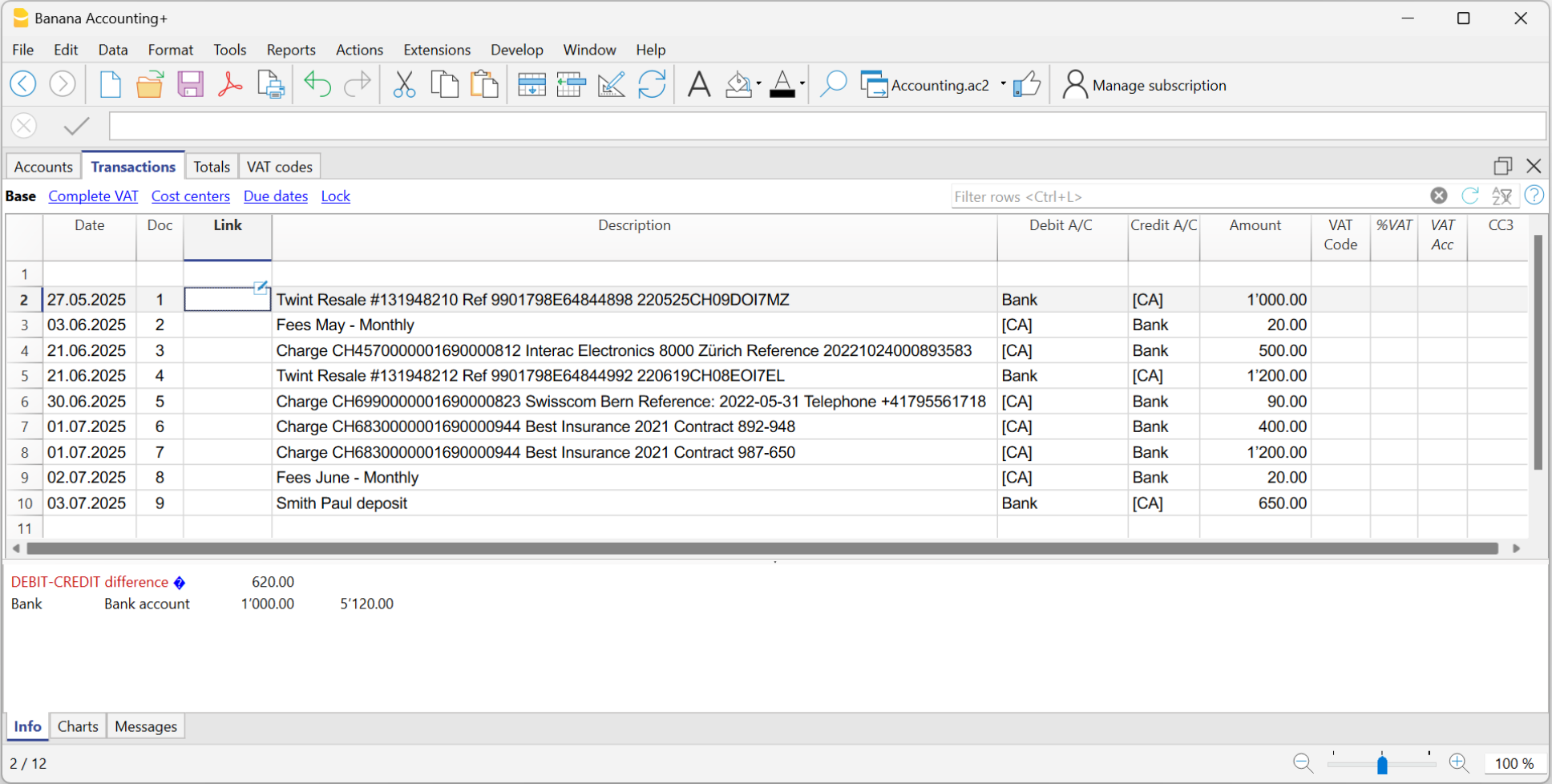
Completa le registrazioni importate
Per ogni registrazione importata, inserisci la contropartita, il codice IVA, il centro di costo o altro.
Quando importi un movimento che deve essere registrato su più righe, il programma inserisce un'unica registrazione con l'importo totale e come contropartita temporanea [CA].
Procedi come segue:
- Cancella il conto di contropartita temporanea [CA] dalla registrazione.
- Inserisci delle nuove righe, successive alla registrazione. Per ogni riga inserisci la registrazione completa con descrizione, contropartita, importo, eventuale codice IVA e centro di costo.
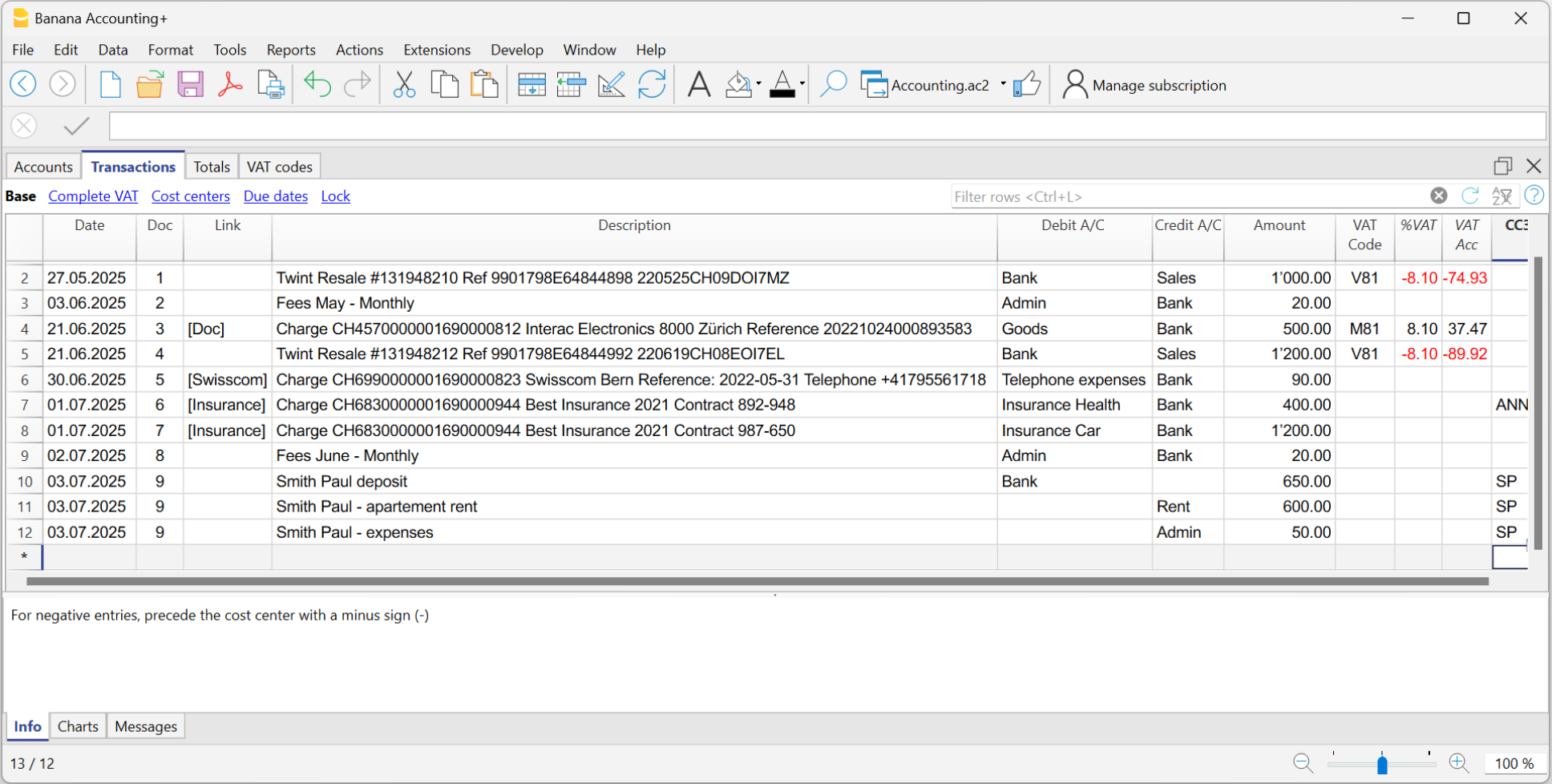
Crea le Regole
Partendo dalle registrazioni completate puoi creare le Regole:
- Seleziona dalla tabella Registrazioni, le registrazioni alle quali vuoi applicare le Regole.
- Clicca con il tasto destro del mouse su un movimento senza regole > Crea regole dalla selezione.
In alternativa, dal menu Azioni > Registrazioni ricorrenti > Crea regole dalla selezione.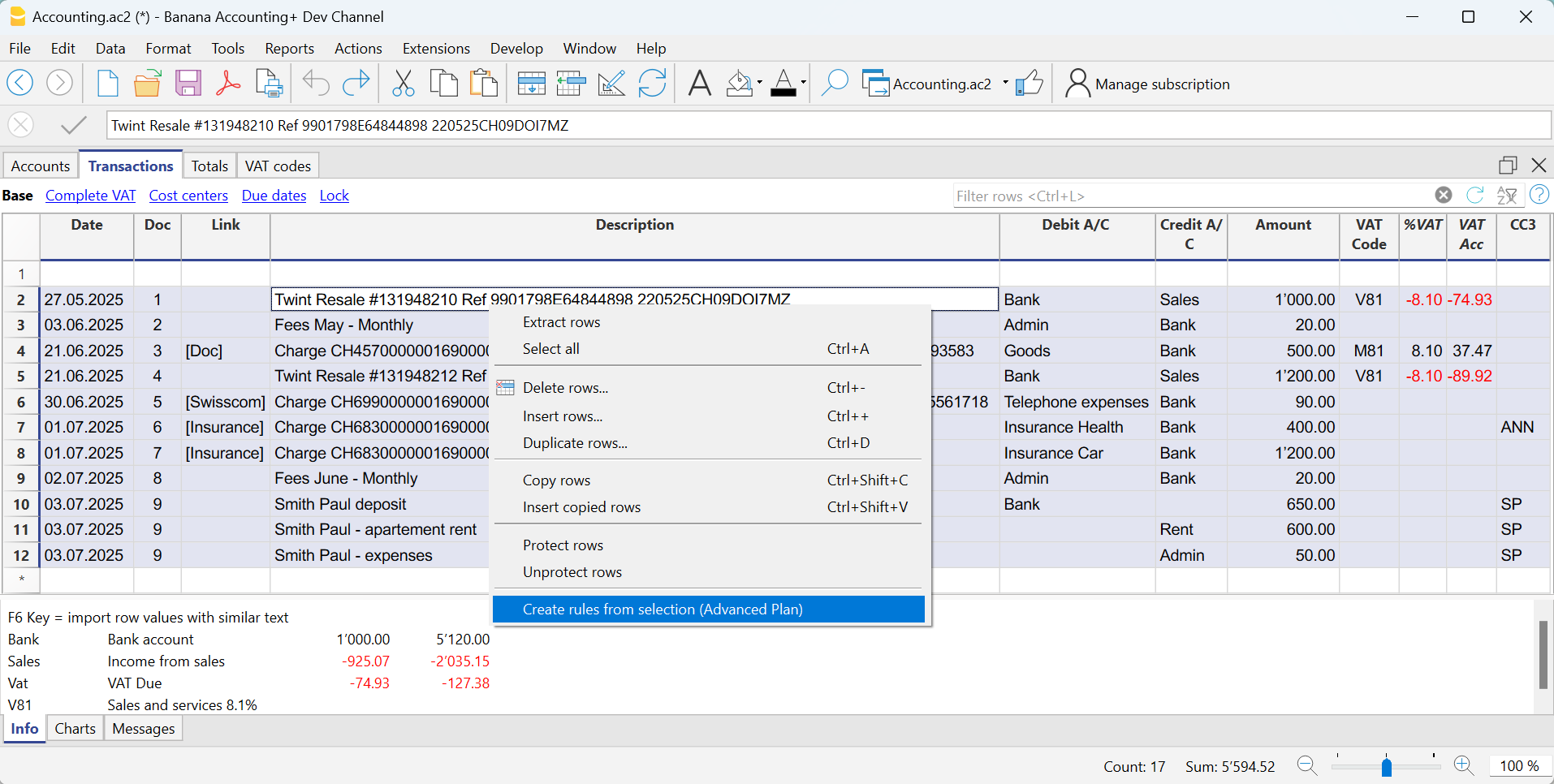
Tutte le registrazioni selezionate passano nella tabella Registrazioni ricorrenti, così come sono state completate nella tabella Registrazioni.
Completa le Regole
Nella tabella Registrazioni ricorrenti devi completare le Regole:
- Modifica la colonna Descrizione.
Modifica il testo della descrizione da cercare nei movimenti dell'estratto conto importato. Inizialmente il programma riprende in automatico la descrizione che trova nel movimento importato.
Questo testo devi sostituirlo con una o più parole chiave in modo che il programma trovi le corrispondenze nella descrizione del movimento importato (es. + Assicurazione Best Insurance).
Vedi anche Condizione sulla Descrizione - Colonne Conto Dare e Conto Avere
Nelle colonne Dare e Avere vengono riportate la contropartita e il conto bancario d’importazione.- Verificare innanzitutto se la contropartita indicata è già quella desiderata; in caso contrario, aggiornarla di conseguenza.
- Il conto principale d’importazione, utilizzato per identificare le registrazioni corrispondenti, non deve essere commentato (conto racchiuso tra parentesi quadre).
Se il conto corrisponde al conto principale della banca da cui vengono importati i movimenti ed è indicato come conto commentato, è necessario rimuovere le parentesi, altrimenti la regola non verrà applicata correttamente.
Questo può verificarsi con movimenti di dettaglio importati dall’estratto conto, per i quali non esistono ancora regole specifiche. - In alternativa, è possibile rimuovere il conto d'importazione e lasciare soltanto la contropartita. In questo caso la regola viene applicata sulla base della colonna Descrizione (match con la descrizione del movimento) e risulta valida per tutti i conti bancari d'importazione.
- Per le registrazioni su più righe modifica la colonna Doc.
Nella prima riga di registrazione, inserisci nella colonna della contropartita le parentesi quadre vuote [].
Nelle righe successive nella colonna Doc inserisci !RuleSplit (vedi righe 7,8,9 immagine seguente).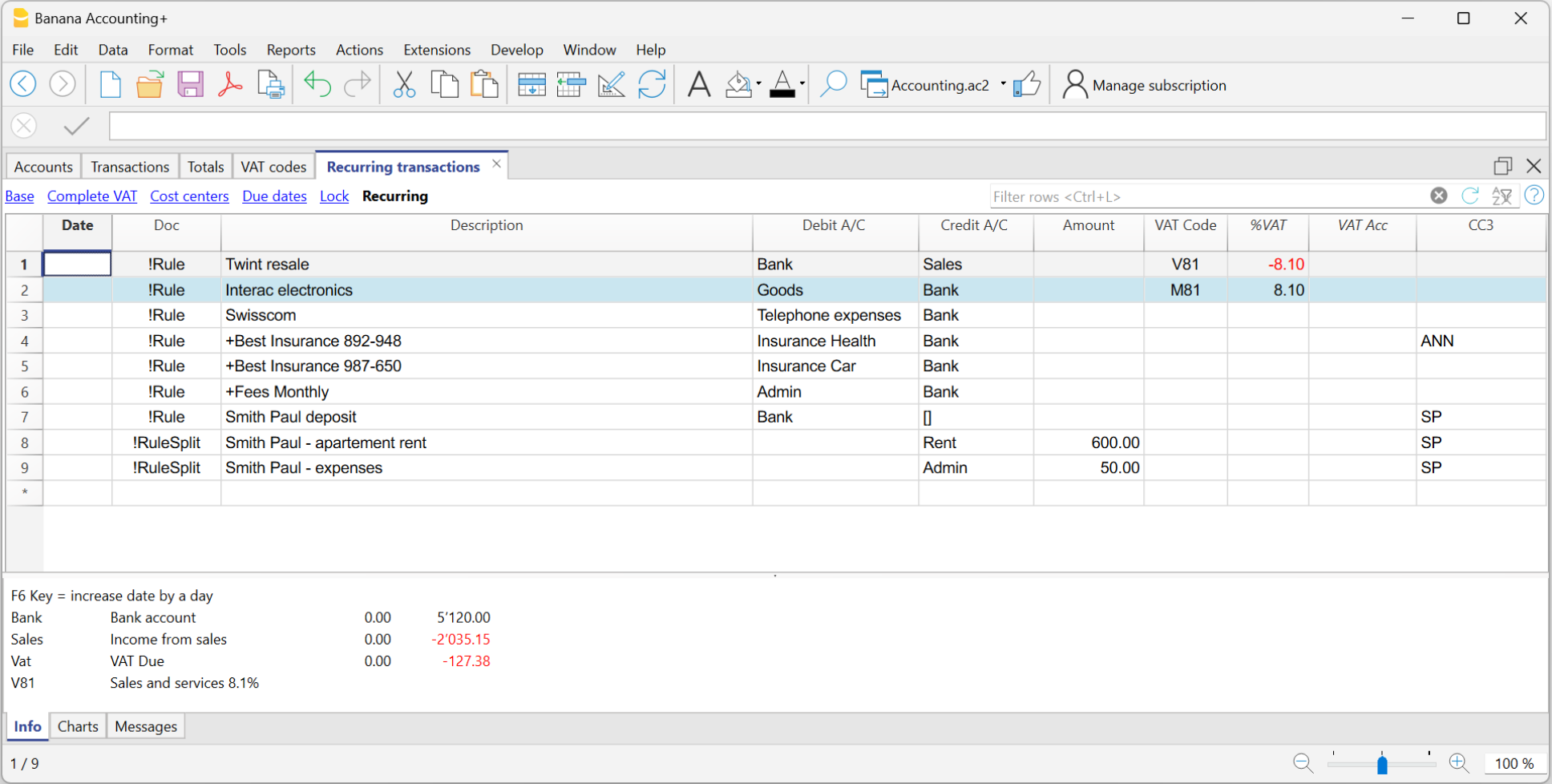
La procedura spiegata deve essere eseguita solo la prima volta per impostare le Regole. Le volte successive, nell'importazione dei movimenti importati, le Regole trovate vengono applicate in automatico. Devi solo completare, i nuovi movimenti importati senza una regola con la stessa procedura.
Per cercare tutte i movimenti importati che nella tabella Registrazioni non hanno una regola, puoi usare la funzione Filtro righe, inserendo il testo "[CA]".
Regole nella tabella Registrazioni ricorrenti
Alle regole si accede tramite il comando Azioni > Registrazioni ricorrenti > Tabella Registrazioni ricorrenti.
- Le righe di regole sono quelle che nella colonna Doc contengono !Rule o !RuleSplit.
- Nelle righe di regole, le colonne assumono un significato diverso:
- Colonne di Condizione
Contengono i valori da confrontare per determinare se la regola deve essere applicata.
Le colonne di condizione sono: Doc, Data, Descrizione, Conto Dare/Avere, Importo. - Colonne di Azione / Sostituzione
Contengono i valori che saranno applicati e completeranno le righe importate.
Sono considerate colonne di sostituzione tutte quelle che non vengono utilizzate come colonne di condizione.
- Colonne di Condizione

Le colonne di Condizione
Colonne di Condizione (o di ricerca) che contengono i dati per la ricerca delle corrispondenze nei movimenti importati.
- Colonna Doc (obbligatorio)
- Deve contenere !Rule o !RuleSplit
- !Rule Per indicare che è una regola.
- !RuleSplit Per indicare che la regola, che precede, deve anche creare delle Registrazioni su più righe (Split rows).
- Deve contenere !Rule o !RuleSplit
- Colonna Descrizione (obbligatorio)
- La colonna Descrizione deve contenere il testo da cercare nella descrizione dei movimenti importati.
- Quando una descrizione inizia con un testo tra parentesi quadre, questo viene usato come nome della regola. Il nome della regola è opzionale, può essere utilizzato per una migliore identificazione delle regole.
- Colonna Conto (consigliato)
- Nella contabilità in partita doppia: utilizzare la colonna Dare (per filtrare i movimenti in entrata) o la colonna Avere (per filtrare i movimenti in uscita).
- Nella contabilità entrate-uscite: utilizzare la colonna Conto.
- Di norma, si tratta del conto bancario da cui vengono importati i movimenti.
- Colonna Data (opzionale)
- Limita l’applicazione della regola a un periodo specifico delle registrazioni.
- Colonna Importo (opzionale)
- Limita l’applicazione della regola a un importo specifico o a un intervallo di importi.
- Nella contabilità entrate-uscite: utilizzare la colonna Entrate (movimenti in entrata) o Uscite (movimenti in uscita).
Le colonne di sostituzione
Colonne di sostituzione che devono essere completate con le informazioni aggiuntive.
- Colonna DocLink
- Colonna Contropartita
Indicare il conto della contropartita che sostituisce la contropartita temporanea [CA] o la contropartita temporanea, selezionata nel dialogo Applica regole.- Nella contabilità in partita doppia: utilizzare la colonna Avere (per i movimenti in entrata) o la colonna Dare (per i movimenti in uscita).
- Nella contabilità entrate-uscite: utilizzare la colonna Categoria.
- Colonna Codice IVA
Indicare il codice IVA da applicare al movimento importato.
Il programma completa automaticamente tutte le colonne relative all’IVA. - Colonne Centri di Costo (CC1, CC2, CC3)
Specificare il centro di costo da assegnare al movimento importato. - Colonna Note
Inserire eventuali informazioni aggiuntive da riportare nel movimento importato. - Altre colonne
Tutte le colonne che non sono colonne di condizione, ad eccezione di ExternalReference, sono considerate colonne di sostituzione.
ExternalReference è una colonna riservata usata dall’importazione bancaria per identificare ogni movimento ed evitare duplicati.
La colonna DocLink
In questa colonna non è possibile inserire un link specifico a un documento perché ogni movimento avrà un documento proprio. È però possibile inserire un'annotazione tra parentesi quadre (es. "[Doc]") per distinguere le righe che devono essere associate a un documento digitale.
Una volta importati i movimenti, può essere necessario associarli a dei giustificativi contabili. Per velocizzare questa operazione si consiglia di procedere nel modo seguente:
- Nella colonna DocLink della tabella Registrazioni ricorrenti usa un testo fra parentesi quadre [ ].
- All'interno delle parentesi quadre inserisci il testo che deve essere cercato nel nome del file del giustificativo.

- Nella tabella Registrazioni i movimenti vengono importati con il testo fra parentesi quadre nella colonna Link

- Nella tabella Registrazioni, con la funzione Filtro righe, inserisci il testo "!link![ ]". Vengono visualizzate tutte le righe che nella colonna Link contengono le parentesi quadre dove bisogna inserire il link al giustificativo.
- Quando si va in modifica nella colonna Link della tabella Registrazioni, il programma visualizza nell'auto-completamento i file dei giustificativi non ancora abbinati ad una registrazione che contengono il testo inserito fra le parentesi quadre.
Per esempio se si indica "[fattura]", il programma visualizza nella cella tutti i file non ancora collegati, che contengono il testo "fattura".
Ricerca e completamento veloce delle registrazioni
È possibile che dopo l'importazione dei movimenti con le Regole, alcune registrazioni debbano essere completate manualmente con informazioni supplementari.
Per ricercare velocemente le registrazioni da completare, puoi utilizzare uno dei seguenti metodi:
- Utilizzo della colonna Note
Per trovare velocemente le registrazioni da completare, ti consigliamo di inserire dei testi di ricerca temporanei che servono per filtrare le registrazioni. Per esempio:- Nella colonna Note della tabella Registrazioni ricorrenti, o in qualsiasi altra colonna della riga della Regola (ad eccezione di quelle predefinite per la Regola) inserisci un hashtag, per esempio #city.
- Nella funzione Filtro righe della tabella Registrazioni, inserisci lo stesso hashtag. Verranno così visualizzate le righe che devi completare.
- Colorare le righe delle Regole
Puoi colorare le righe delle Regole nella tabella Registrazioni ricorrenti. Il colore delle righe verrà riportato nella tabella Registrazioni e usato per colorare le registrazioni a cui viene applicata la regola.
Per individuare unicamente le righe colorate puoi usare la funzione Filtro righe inserendo il testo "!_co!"

Registrazioni su più righe (split rows)
Normalmente, quando importi i movimenti da un estratto conto con la Regola, viene registrato un'unica contropartita. Se l'importo totale della contropartita deve essere suddiviso su più conti di contropartita, è possibile creare una Regola su più righe.
Le !RuleSplit possono essere inserite solo nella Tabelle Registrazioni Ricorrenti. La funzionalità non è disponibile nel dialogo Crea/Modifica regole e non viene neanche visualizzato se la regola è associata a delle !RuleSplit.
Per esempio:
- Ricevi regolarmente un pagamento di 550 che deve essere registrato su tre conti diversi e quindi su tre righe:
- 550, incasso totale dell'affitto registrato sul conto bancario dell'estratto indicato nella Regola.
- 500, ricavo dell'affitto (contropartita conto ricavi per affitto)
- 50, ricavo per spese accessorie (contropartita conto spese accessorie).
Per creare la Regola su più righe:
- La prima riga corrisponde all'incasso totale.
- Nella colonna Doc inserisci il testo !Rule.
- Nella colonna Descrizione inserisci il testo da cercare nei movimenti importati.
- Nella colonna della contropartita inserisci il conto oppure le parentesi quadre [] se vuoi lasciare il conto vuoto.
- Nelle righe successive:
- Nella colonna Doc inserisci il testo !RuleSplit.
- Nella colonna Descrizione inserisci il testo che verrà visualizzato nella registrazione.
- Nella colonna Conto dare e Conto Avere inserisci i conti che desideri usare, o anche che devono essere vuoti.
- Nella colonna importo indica l'importo della registrazione.
Attualmente l'importo è fisso, non è possibile usare delle formule che che variano in base all'importo effettivo importato. - In tutte le altre colonne i valori che devono essere contenuti nelle righe aggiuntive.
Nell'esempio che segue si vede il Centro di Costo dell'inquilino.
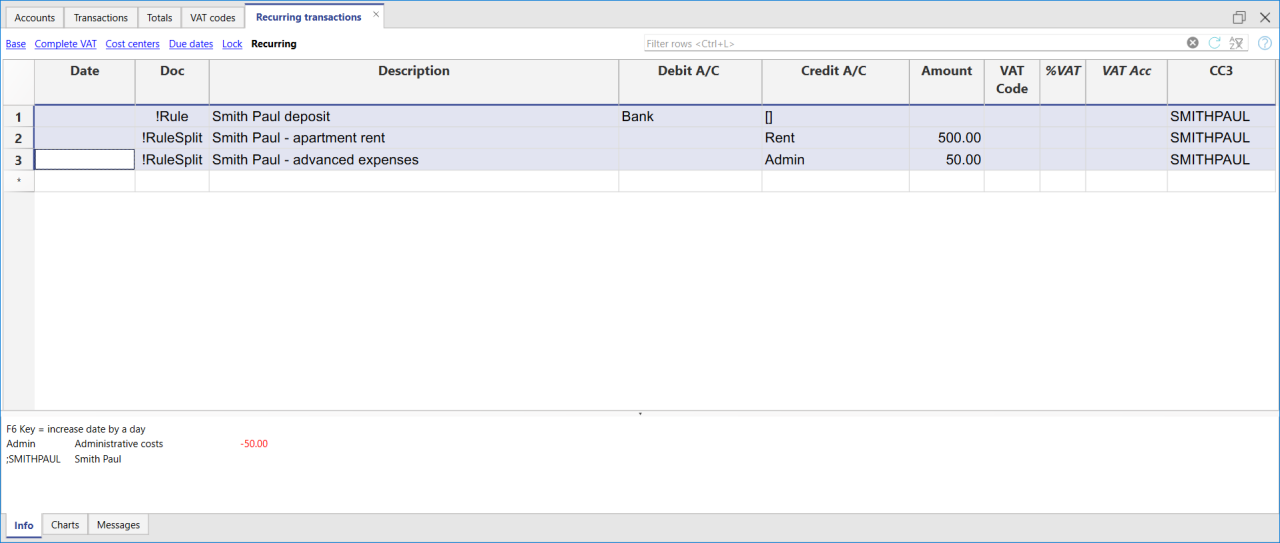
Nell'esempio di registrazione su più righe dell'affitto si presume che l'importo incassato sia sempre di 550. Se l'importo incassato è diverso da 550 sarà necessario completare la registrazione manualmente.
Modificare le regole nella Tabella Registrazioni Ricorrenti
Tutte le Regole di completamento, salvate nella tabella Registrazioni ricorrenti, anche quando sono state create dal dialogo Applica Regole, possono essere modificate, eliminate o create di nuove, in previsione di un'importazione senza una Regola che farai in futuro.
Impostare una descrizione diversa da quella importata - Colonna Note
Tutti i movimenti importati riportano nella colonna Descrizione della tabella Registrazioni la descrizione presente nell'estratto conto. Normalmente, si tratta di descrizioni molto dettagliate.
Al momento dell'importazione non è possibile cambiare questa descrizione in automatico.
Se si desidera cambiare la descrizione importata è possibile utilizzare la colonna Note della tabella Registrazioni ricorrenti.
Attenzione: se la colonna Note è già utilizzata per delle annotazioni proprie non è possibile utilizzarla per modificare la descrizione.
Se la colonna Note non è utilizzata, proseguire come segue:
- Visualizzare la tabella Registrazioni ricorrenti.
- Visualizzare la colonna Note, dal menu Dati > Disponi colonne > vistare colonna Note.
- Nella colonna Note inserire il testo della descrizione che si desidera avere nella tabella Registrazioni (colonna Descrizione).
Ripetere questo passaggio ad ogni registrazione desiderata.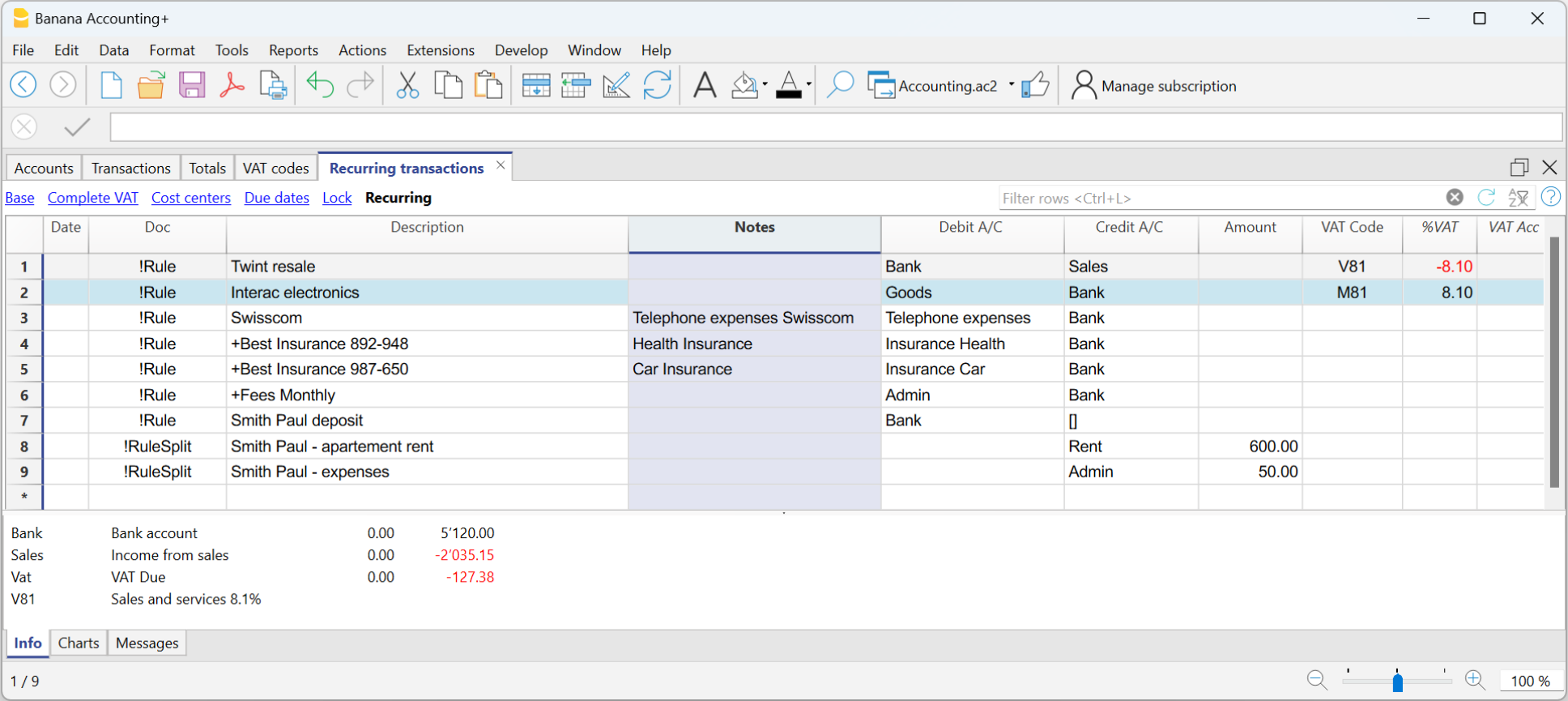
- Importare i movimenti.
- Dopo l'importazione nella tabella Registrazioni, visualizzare la colonna Note (menu Dati > Disponi colonne > vistare colonna Note).
Nella colonna Note vengono riprese le note definite nella tabella Registrazioni ricorrenti.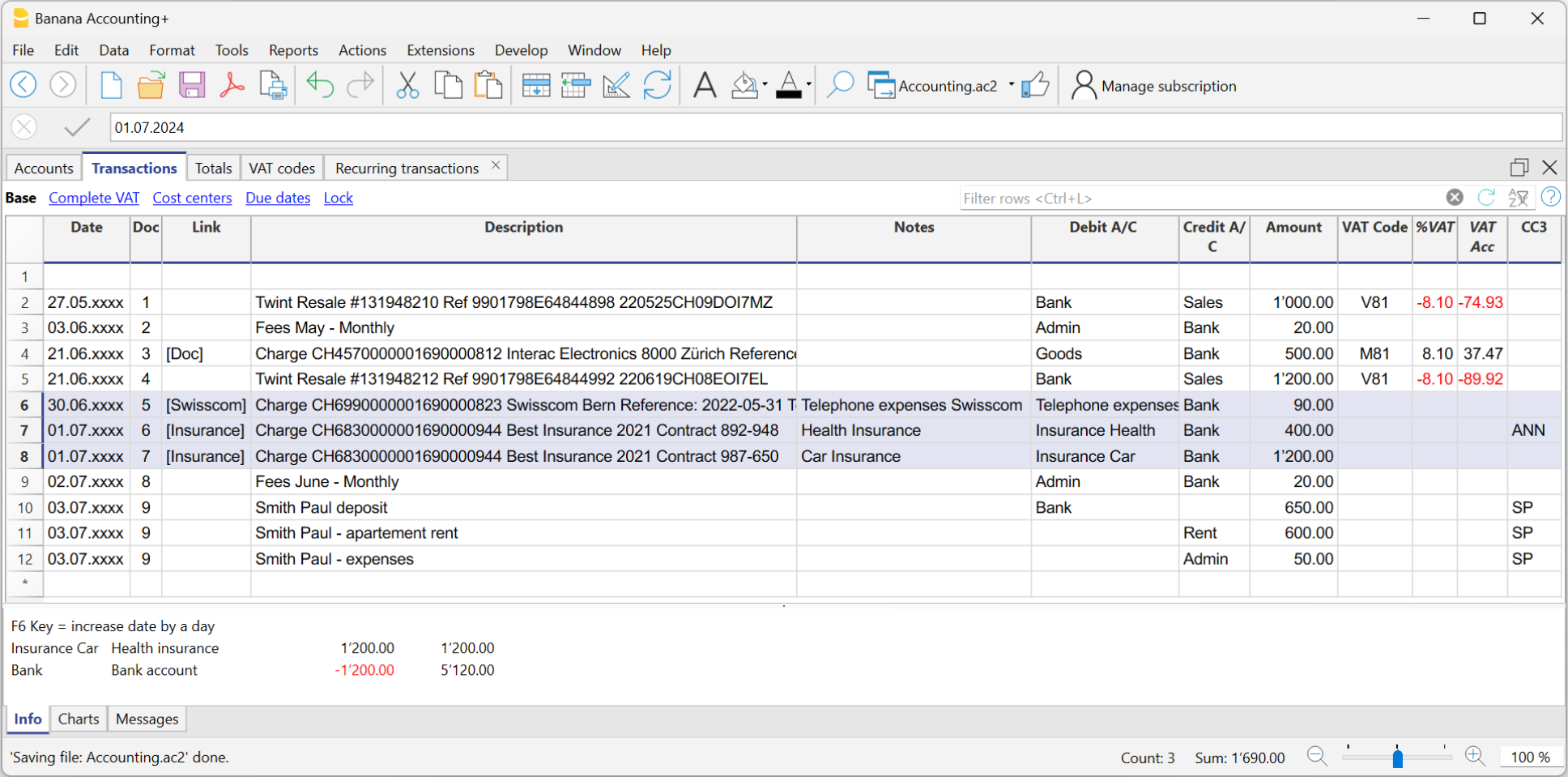
- Per ogni registrazione, copiare il contenuto della colonna Note e incollarlo nella colonna Descrizione.
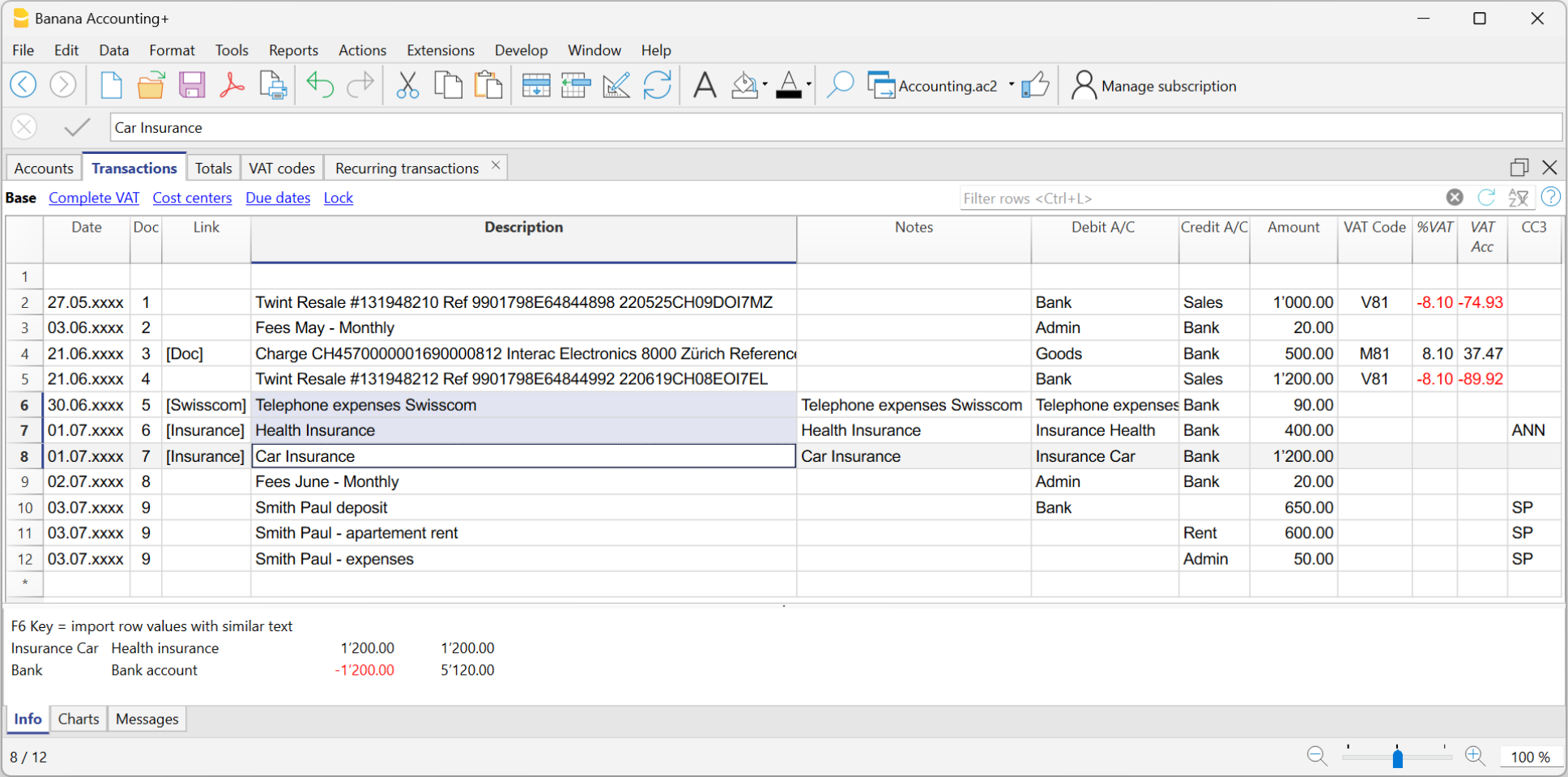
Impostare una descrizione diversa da quella importata - Colonna propria
Nella tabella Registrazioni ricorrenti non si possono aggiungere direttamente delle colonne proprie.
Per poter utilizzare una colonna propria nella tabella Registrazioni ricorrenti, occorre aggiungere la colonna propria nella tabella Registrazioni.
Una volta aggiunta la colonna nella tabella Registrazioni, questa sarà anche visibile nella tabella Registrazioni ricorrenti e potrà essere utilizzata per definire una descrizione diversa da quella importata.
Pertanto, la procedura d'inserimento è uguale a quella descritta nel paragrafo Impostare una descrizione diversa da quella importata - Colonna Note.
Creare file nuovo anno con regole
Quando si crea un nuovo anno, con il comando Azioni > Crea nuovo anno, le Regole esistenti nella tabella Registrazioni ricorrenti sono automaticamente riportate nel file del nuovo anno automaticamente.
Contabilità con regole uguali
Se gestisci più contabilità simili (ad esempio per clienti con caratteristiche analoghe), può essere utile riutilizzare le regole già create, evitando di riscriverle ogni volta.
Quando le contabilità hanno lo stesso piano dei conti, o comunque una struttura compatibile, puoi copiare le Registrazioni ricorrenti da un file all’altro.
Come copiare le regole
- Apri il file sorgente (quello che contiene le regole da riutilizzare).
- Visualizza la tabella Registrazioni ricorrenti tramite il comando
Azioni > Registrazioni ricorrenti > Tabella Registrazioni ricorrenti. - Seleziona le righe che desideri copiare.
- Utilizza il comando Copia righe.
- Apri il file di destinazione e visualizza la tabella Registrazioni ricorrenti
- Incolla le regole con il comando Incolla righe nella tabella Registrazioni ricorrenti.
Puoi anche creare un file di contabilità dedicato, utilizzato come libreria di regole.
In questo modo, quando crei una nuova contabilità, puoi copiare facilmente il blocco di regole necessarie e incollarlo nel file di destinazione.
Condizioni per le regole
Le condizioni delle regole sono criteri che definiscono quando una regola di completamento deve essere applicata automaticamente a una registrazione contabile.
Si impostano durante la creazione o modifica di una regola nel dialogo Applica regole, oppure direttamente nella tabella Registrazioni ricorrenti.
Le condizioni possono riferirsi alla Descrizione, al Conto, all'Importo e alla Data.
Una regola viene applicata solo se tutte le condizioni impostate sono soddisfatte. Se anche una sola condizione non è rispettata, la regola non viene eseguita. Le condizioni lasciate vuote vengono ignorate.

Condizione sulla Descrizione
Inserisci una parola o una breve frase come parola chiave per identificare i movimenti da automatizzare, in base al testo riportato nella colonna Descrizione dell’estratto conto.
Banana Contabilità confronta automaticamente il testo della descrizione di ogni movimento con quello indicato nella regola e, se trova una corrispondenza, applica la regola associata.
Per ottenere risultati più efficaci, è consigliabile utilizzare solo alcune parole chiave rappresentative (ad esempio il nome del fornitore o del servizio), così da abbinare la regola a più movimenti simili.
I testi per la ricerca possono essere inseriti in diversi modi:
- Esatta parola o frase
- Se per esempio inserisci "Best Insurance 982-948", il programma cerca i movimenti importati che contengono esattamente "Best Insurance 982-948".
- Se per esempio inserisci solo "Insurance", il programma cerca i movimenti importati che contengono la parola "Insurance".
- Tutte le parole in qualsiasi ordine (+ all'inizio)
- Se inserisci "+Best Insurance 892-948", il programma cerca i movimenti importati che contengono le parole "Best", "Insurance" e il numero "892-948" in qualsiasi ordine.
- Tutte le parole devono essere presenti nella descrizione della registrazione, ma l'ordine non è rilevante.
- Il simbolo "+" non viene considerato nella ricerca.
Importante: dove vi è un numero di contratto, un numero di polizza, un numero di cliente, ecc. è consigliato aggiungere il "+" davanti alla regola. Il + permette alla regola di cercare le singole parole (o serie di numeri) indipendentemente dalla posizione in cui esse si trovano all'interno della descrizione del movimento importato.
- Elenco di parole (utilizzando |)
- Se inserisci "caffè|ristorante", il programma cerca i movimenti importati che contengono la parola "caffè" oppure "ristorante".
Questa modalità è utile per identificare più categorie senza dover creare ricerche separate.
- Se inserisci "caffè|ristorante", il programma cerca i movimenti importati che contengono la parola "caffè" oppure "ristorante".
- Maiuscolo e minuscolo
- Nella ricerca del testo non vengono distinte le lettere maiuscole e minuscole. Il testo inserito verrà applicato sia per le lettere scritte in maiuscolo che in minuscolo.
Tutto il testo inserito nella Descrizione viene riportato nella colonna Descrizione della Tabella Registrazioni Ricorrenti.
- Nella ricerca del testo non vengono distinte le lettere maiuscole e minuscole. Il testo inserito verrà applicato sia per le lettere scritte in maiuscolo che in minuscolo.
Attenzione: NON usare come descrizione l'intero testo riportato dall'estratto conto, poiché è unico per quel movimento.
Condizione sul Conto
- Inserisci il conto dal quale vengono importati i movimenti (banca, posta, ecc.).
- Il programma contabilizza automaticamente in Dare o in Avere in base al tipo di movimento.
- Se il campo Conto viene lasciato vuoto, la regola si applica a tutti i conti che rispettano la condizione sulla descrizione.
Condizione sull'Importo (o Importo in valuta)
- Permette di applicare una regola solo quando la registrazione presenta un importo specifico.
- In alternativa, se l’importo non è noto con precisione, puoi definire un intervallo di importi, indicando un valore minimo, massimo o un range specifico in cui applicare la regola.
- Disponibile dalla versione 10.2.3 di Banana Contabilità Plus (Dev Channel)
- La condizione deve:
- iniziare con il simbolo !
- essere scritta tra parentesi quadre [ ]
- usare l'importo non formattato, cioé senza separatore delle migliaia e il punto come separatore dei decimali
(altri formati non sono riconosciuti) - Gli operatori che si possono usare sono maggiore >, minore <, maggiore o uguale >=, minore o uguale <=, diverso <>
- Esempio: per selezionare le registrazioni con importo superiore o uguale a CHF 1'000.00:
[!>=1000.00]

Nell’immagine viene visualizzato il dialogo Applica regole dove è possibile selezionare il campo Importo e stabilire un intervallo di cifre (in questo esempio, viene applicato il conto 1510 Mobilio e installazioni a registrazioni che hanno la descrizione uguale a 'Acquisto materiale d'ufficio' e l'importo superiore o uguale a CHF 1'000).
L’uso di questo filtro è utile quando si vogliono assegnare contropartite diverse in base all'importo della registrazione.
Esempi di condizioni applicabili alla colonna Importo
| Sintassi | Significato |
| [!=1000.00] | registrazioni con importo esatto di CHF 1'000.00 |
| [!>1000.00] | registrazioni con importo superiore a CHF 1'000.00 |
| [!>=1000.00] | registrazioni con importo superiore o uguale a CHF 1'000.00 |
| [!<1000.00] | registrazioni con importo inferiore a CHF 1'000.00 |
| [!<=1000.00] | registrazioni con importo inferiore o uguale a CHF 1'000.00 |
| [!>=1000.00 !<=2000.00] | registrazioni con importi tra CHF 1'000 e CHF 2'000 |
| [! |!100.00 |!<150.00] | registrazioni con importo esatto di CHF 100.00 oppure di CHF 150.00 |
Condizione sulla Data
A partire dalla versione 10.2.3 di Banana Contabilità Plus (Dev Channel) puoi applicare una regola a registrazioni che rientrano in un determinato periodo di tempo (ad esempio, solo le registrazioni di gennaio)
Come procedere:
- Aggiungi una nuova regola, come spiegato nella pagina Dialogo Applica regole - Aggiungi regola
- Seleziona il campo Data
- Inserisci la condizione di filtro nel campo Commento.
La condizione deve:- iniziare con il simbolo !
- essere scritta tra parentesi quadre [ ]
- usare la data in formato ISO YYYY-MM-DD
(altri formati non sono riconosciuti)
- Esempio: per selezionare le registrazioni con date precedenti al 01.04.2025:
[!<2025-04-01]

Nell’immagine viene visualizzato il dialogo Applica regole dove è possibile selezionare il campo Data e stabilire un intervallo di date (in questo esempio viene applicato a registrazioni inferiori al 1. aprile 2025).
L’uso di questo filtro è utile quando si vogliono differenziare i processi per mese, trimestre o anno, ad esempio se fino ad una determinata data si applica un codice IVA e dopo tale data il codice IVA cambia, ad esempio per il passaggio ad un nuovo metodo IVA.
Esempi di condizioni applicabili alla colonna data
| Sintassi | Significato |
| [!=2025-03-31] | registrazioni con data 31.03.2025 |
| [!>2025-03-31] | registrazioni con data superiore al 31.03.2025 |
| [!>=2025-03-31] | registrazioni con data superiore o uguale al 31.03.2025 |
| [!<2025-03-31] | registrazioni con data inferiore al 31.03.2025 |
| [!<=2025-03-31] | registrazioni con data inferiore o uguale al 31.03.2025 |
| [!>=2025-03-31 !<=2025-06-30] | registrazioni con intervallo dal 31.03.2025 al 30.06.2025 |
| [! |!2025-03-15 |!<2025-03-18] | registrazioni con data 15.03.2025 oppure 18.03.2025 |
Come definire le condizioni nella tabella Registrazioni ricorrenti
Le condizioni si possono inserire direttamente nella tabella Registrazioni ricorrenti con la stessa sintassi spiegata nei paragrafi precedenti.

Peso delle regole e risoluzione dei conflitti
Il peso di una regola di autocompletamento è determinato dal numero di condizioni definite nella regola stessa. Maggiore è il numero di condizioni specificate, maggiore sarà il peso assegnato alla regola.
Quando più regole risultano applicabili alla stessa registrazione, Banana Contabilità seleziona la regola con il peso più elevato, considerandola più specifica. Questo consente di definire regole generiche e regole più dettagliate; in caso di conflitto viene sempre applicata la regola più specifica.
Ad esempio, nella tabella Registrazioni ricorrenti possono essere presenti le seguenti regole:
| Data | Doc | Descrizione | CtDare | CtAvere |
| !Rule | Accredito | 1100 Debitori | ||
| !Rule | Accredito Fratelli Bernasconi | 1030 | 1150 Cliente Bernasconi |
Se viene importata una registrazione con la descrizione "Accredito Fratelli Bernasconi" sul conto 1030, entrambe le regole risultano applicabili. La seconda regola ha però un peso maggiore perché contiene una condizione aggiuntiva sul campo CtDare. Essendo più specifica, viene applicata in priorità rispetto alla prima regola.
Tabella Registrazioni ricorrenti
La tabella Registrazioni ricorrenti si usa per memorizzare le registrazioni che vengono usate ripetutamente.
Contiene tre tipologie di registrazioni ricorrenti:
- Registrazioni ricorrenti memorizzate riprese tramite la colonna Doc nella tabella Registrazioni.
Hanno nella colonna Doc un codice identificativo senza alcuna punteggiatura. - Regole per il completamento delle registrazioni importate.
Servono per definire come devono essere completate le registrazioni importate.
Hanno nella colonna Doc il codice "!Rule" o "RuleSplit". - Registrazioni automatiche con cadenze regolari.
Servono per generare in automatico delle registrazioni che si ripetono con una determinata frequenza, per esempio, mensilmente, trimestralmente, semestralmente o annualmente.
Hanno nella colonna Doc il codice "!Auto".
Visualizzare e disporre colonne e viste nella tabella Registrazioni ricorrenti
Prima di inserire le registrazioni ripetitive, deve essere visualizza la tabella Registrazioni ricorrenti, dal menu Azioni > Registrazioni ricorrenti.
La tabella Registrazioni ricorrenti non permette di salvare delle impostazioni di visualizzazioni proprie, ma riprende le viste e le impostazioni delle colonne della tabella Registrazioni.
Per personalizzare le colonne e la loro disposizione nella tabella Registrazioni ricorrenti, occorre:
- Aggiungere una nuova vista nella tabella Registrazioni.
- Disporre le colonne nella tabella Registrazioni nell'ordine che si desidera.
- Nella Tabella Registrazioni ricorrenti, scegliere la vista che è stata creata (tabella Registrazioni). Verranno visualizzate le colonne nello stesso ordine della vista creata.
Inserire registrazioni ricorrenti tramite la colonna Doc
- Se è presente la colonna "Data fine" (vedi Registrazioni automatiche) puoi anche indicare una data oltre la quale la registrazione non deve essere più ripresa nella tabella registrazioni.
Le registrazioni che non sono più utilizzate devono essere cancellate manualmente.

La tabella Registrazioni Ricorrenti nella Contabilità Entrate e Uscite
La funzionalità della tabella Registrazioni ricorrenti è la stessa della Contabilità in partita doppia, cambiano soltanto le colonne:
- Nella contabilità Entrate / Uscite si usano le colonne Conto e Categoria.
- La colonna Conto è quella relativa al conto bancario, postale, carta di credito....Indica da dove prendi i soldi e dove vanno i soldi.
- La colonna Categoria è quella dove viene indicata la categoria di spesa o di entrata. Rappresenta il motivo per cui hai speso i soldi o hai guadagnato soldi.
- Le colonne Entrate e Uscite sono quelle dove si indica l'importo del movimento.
- Nella contabilità in partita doppia si usano le colonne Conto Dare e Conto Avere e la colonna Importo.

Numerazione progressiva dei documenti "docnum"
Se nella colonna Doc della tabella Registrazioni hai bisogno di una numerazione progressiva diversa da quella automatica, puoi impostarla tramite la tabella Registrazioni ricorrenti. Inserisci una riga che riporti, nella colonna Doc, il codice docnum. Dalle righe successive il programma utilizzerà il tipo di numerazione indicato nella colonna Descrizione.
- "0" - Se non hai bisogno di una numerazione automatica.
- "1" - Per la numerazione progressiva.
- "doc-1" - Per una numerazione progressiva con prefisso, ad esempio cassa-1, cassa-2, cassa-3, sostituisci "Doc-1" con la numerazione che desideri (esempio cassa-1, cassa-2, ecc..).
Il programma sostituisce il numero indicato alla fine del testo con un numero progressivo.
Gestione della visualizzazione nei suggerimenti
- Se desideri che nei suggerimenti venga visualizzata una sola riga per codice, puoi utilizzare questi prefissi nella descrizione.
- Un "*" - Visualizza solo questa riga e non quelle che hanno un codice simile.
- Un "**" - Visualizza solo questa riga, ma non la riprende (solo riga di titolo).
- Un "\*" - Permette di iniziare la descrizione con un asterisco, senza essere interpretato come un comando.
Riprendere registrazioni ricorrenti nella tabella Registrazioni
Nella tabella Registrazioni puoi riprendere le righe definite nella tabella Registrazioni ricorrenti:
- Nella tabella Registrazioni inserisci nella riga della di registrazione, la data. Puoi anche aggiungere altre colonne mancanti rispetto a quelle presenti nella tabella Registrazioni ricorrenti, a dipendenza della vista in cui ti trovi.
- Nella colonna Doc della tabella Registrazioni scegli uno dei codici definiti nella tabella Registrazioni ricorrenti (colonna Doc) e premi Enter:
- Il programma inserisce le righe ripetitive che hanno lo stesso codice.
- Se occorre modificare o completare qualche valore puoi sempre farlo.
- Le righe memorizzate nella tabella Registrazioni ricorrenti possono essere riprese nella tabella Registrazioni anche inserendo nella colonna Doc il codice e premendo il tasto F6.
Copiare registrazioni dalla tabella Registrazioni alla tabella Registrazioni ricorrenti
Le registrazioni ripetitive possono essere inserite anche copiando le registrazioni presenti nella tabella Registrazioni, incollandole nella tabella Registrazioni ricorrenti.
Si procede come segue:
- Nella tabella Registrazioni seleziona le righe da copiare.
- Menu Modifica > Copia righe.
- Vai nella tabella Registrazioni ricorrenti.
Menu Modifica > Inserisci righe copiate
Per copiare le registrazioni si possono usare anche i tasti Ctrl + C e Ctrl +V.
Registrazioni automatiche con cadenze regolari
Le registrazioni automatiche sono utili per facilitare e velocizzare l'inserimento di registrazioni ripetitive, come abbonamenti, assicurazioni, acconti per tasse. Usando le registrazioni automatiche, devi inserire la registrazione che si ripete una sola volta nella tabella Registrazioni ricorrenti, impostare alcuni parametri come la data di inizio, la data fine e la frequenza con la quale si ripete. Banana Contabilità Plus con un semplice comando visualizza la pianificazione delle registrazioni ripetitive e le crea in automatico nella tabella Registrazioni.
In Banana Contabilità Plus, ci sono due modi per creare le registrazioni automatiche:
Prerequisiti
- Questa funzione è disponibile nell'ultima release di Banana Accounting+ Dev Channel.
- Richiede il piano Advanced. Se non hai questo piano puoi chiedere un codice promozionale valido 1 mese tramite il formulario di contatto, altrimenti, nei piani Free e Professional puoi provarla fino a 70 righe di registrazione.
- È necessario aggiungere le colonne Data fine e Ripeti alla tua contabilità.
- È in versione Beta Test. Pertanto ti chiediamo di controllare e segnalarci qualsiasi problema.
Aggiungere le colonne Data fine e Ripeti
Per attivare i comandi delle registrazioni automatiche è necessario aggiungere le colonne Data fine e Ripeti nella tabella Registrazioni ricorrenti (menu Azioni); senza queste colonne i comandi non verranno visualizzati.
- Apri il tuo file contabile oppure crea una nuova contabilità con il comando File > Nuovo
- Seleziona il comando dal menu Strumenti > Aggiungi/Rimuovi funzionalità
Apparirà il dialogo Aggiungi/Rimuovi funzionalità con l'elenco delle funzionalità disponibili. - Seleziona la voce Aggiungi colonne Data fine e Ripeti nella tabella Registrazioni.
Se questa voce NON è visibile verifica la versione di Banana e il piano che stai utilizzando, come descritto nel paragrafo Prerequisiti. - Clicca su OK

Creare una registrazione automatica dalla tabella Registrazioni ricorrenti
- Seleziona il comando dal menu Azioni > Registrazioni ricorrenti > Crea registrazione automatica.
- Apparirà la tabella Registrazioni ricorrenti con una nuova riga, che riporta la data del giorno nella colonna Data e il testo !Auto nella colonna Doc, che serve per identificare la registrazione automatica.
[img] - Aggiorna la colonna Data con la data della prima occorrenza che desideri programmare.
- Visualizza le colonne Data fine e Ripeti con il comando dal menu Dati > Disponi colonne...
Seleziona la colonna Data fine sull'elenco a sinistra e clicca su Visibile, fai lo stesso per la colonna Ripeti.
Se queste colonne mancano nella tabella 'Registrazioni ricorrenti', aggiungile come descritto al paragrafo Aggiungere le colonne Data fine e Ripeti.
Nota: Le nuove colonne vengono inserite nella tabella Registrazioni, ma utilizzate solo nella tabella Registrazioni ricorrenti, visibili nella vista Ricorrenti. - Immetti la ripetizione desiderata nella colonna Ripeti. Ad esempio se desideri una ripetizione trimestrale scrivi nella colonna Ripeti il testo 3M.
- Se la registrazione automatica ha una scadenza, impostala nella colonna Data fine.
- Completa le colonne Descrizione, Conto Dare, Conto Avere e Importo.
- Seleziona il comando dal menu Azioni > Registrazioni ricorrenti > Applica registrazioni automatiche per visualizzare le registrazioni pianificate nel dialogo Gestisci registrazioni automatiche.
Nota: Posizionandosi su una registrazione già esistente nella tabella Registrazioni, se utilizzi il comando dal menu Azioni > Registrazioni ricorrenti > Crea registrazione automatica, si crea una regola di registrazione ricorrente automatica avente le colonne Descrizione, Importo e Conti con i testi della registrazione originale.
Questo passaggio può essere eseguito anche impartendo il comando Crea registrazione automatica nel menu contestuale della tabella Registrazioni (facendo clic destro del mouse direttamente su una registrazione, con il comando Crea registrazione automatica).
Creare una registrazione automatica dal dialogo Applica registrazioni automatiche
- Seleziona il comando dal menu Azioni > Registrazioni ricorrenti > Applica registrazioni automatiche...
- Apparirà il dialogo Gestisci Registrazioni automatiche.
- Clicca su Nuova registrazione automatica in fondo pagina.
- Compila i campi necessari:
- Data iniziale
Data dalla quale partirà la prima registrazione automatica. Quando vengono generate le registrazioni, questa data verrà aggiornata con la data dell'ultima registrazione automatica creata. - Data finale
- Ripeti
- Descrizione
- Conto
- Contropartita
- Importo
- CC1, CC2, CC3
- Nome o descrizione (opzionale)
- Data iniziale
- Clicca su OK.
Regole Completamento Contabilità Entrate e Uscite
Nella Contabilità Entrate e Uscite e nel Cash Manager, la funzionalità delle Regole per il completamento delle registrazioni importate, si applica con le stesse modalità della Contabilità in partita doppia.
Pertanto, anche con la contabilità entrate e uscite è possibile creare le regole con una delle seguenti modalità:
- Regole da dialogo Applica regole.
- Regole dalla tabella Registrazioni.
- Regole da tabella Registrazioni ricorrenti.
Il conto di giro nell'importazione
Il conto di giro è un conto di appoggio, usato per registrare delle operazioni temporanee. Si utilizza specificatamente nei casi seguenti:
- Registrare operazioni di auto imposizione e recupero Imposta sull'acquisto (IVA su servizi all'estero).
- Importare dei dati nella contabilità principale dal libro cassa e dalle carte di credito.
- Registrare gli stipendi netti addebitati dalla banca, in attesa della registrazione completa degli stipendi lordi con le varie deduzioni mensili.
- Registrare gli incassi nel formato camt054 e camt053 per evitare doppi accrediti.
Uso del conto di giro nell'importazione dati dalla cassa o carta di credito
Quando i movimenti della cassa o della carta di credito vengono tenuti in file separati dalla contabilità principale, per non creare delle sovrapposizioni di registrazioni nell'importazione, riguardo i versamenti dalla banca verso la cassa o la carta di credito, si utilizza come conto di contropartita il conto di giro.
- Nel file della cassa o della carta di credito si registra l'entrata dei fondi (la cassa o conto carta di credito è in aumento).
- Nel file della contabilità principale si registra l'uscita dal conto corrente bancario o postale e l'aumento della cassa o carta di credito.
In entrambi i file si deve usare come contropartita il conto di giro, sia nella registrazione del prelievo dalla banca (contabilità principale), sia per il versamento in cassa o sulla carta di credito (file separato).
Quando si importano i dati della cassa o della carta di credito, nel file della contabilità principale, il conto di giro si azzera:
- l dati importati dal file di cassa o del conto carta di credito saranno in avere del conto di giro.
- I movimenti relativi ai versamenti già registrati con addebito sul conto banca o posta, saranno in dare del conto di giro.
Maggiori dettagli sull'importazione con il conto di giro sono disponibili alla pagina Importare i dati dalla cassa.
Uso del conto di giro per gli incassi camt054 e camt053
Chi incassa tramite QR-IBAN può utilizzare il file XML camt054 per importare e registrare automaticamente gli incassi. Allo stesso tempo, può importare l’intero estratto conto bancario elettronico usando il file XML camt053.
- Il file XML camt054 contiene solo i dettagli degli incassi per ciascun cliente.
- Il file XML camt053, invece riporta l'accredito globale giornaliero, senza dettagli.
- Gli incassi ricevuti sul conto QR-IBAN, importati tramite il file XML camt054, vengono riversati quotidianamente sul conto IBAN associato (conto bancario presente nel piano contabile).
Problema: Se si importano entrambi i file XML (camt054 e camt053) nel conto contabile della banca, si registra due volte lo stesso accredito: una volta con i dettagli dei singoli incassi (camt054) e una volta con il totale giornaliero (camt053). Questo genera una duplicazione degli importi accreditati.
Per ovviare al problema si utilizza il conto di giro segendo la procedura indicata alla pagina Estratto bancario Camt ISO 20022 Svizzera (Banana+).
Ripresa dati da altri programmi
Banana Contabilità Plus permette di riprendere i movimenti da altri programmi, sia come primo passo per poter avviare la tua contabilità, sia in modo ricorrente.
Importazione movimenti bancari
È la situazione più ricorrente di importazione di dati e si rimanda alla sezione apposita:
Puoi usare queste funzionalità per importare dati in modo ricorrente o per una sola volta.
Esempio importazione file bancario CSV tramite Excel
Se devi importare dei dati bancari e non esiste un'estensione di importazione, puoi anche procedere tramite Excel, creando una struttura dati simile a quella della tabella Registrazioni e poi copiando e incollando i dati:
- Crea in Excel un foglio "Registrazioni" che ha le stesse colonne della tabella Registrazioni della contabilità.
- Data, Doc, Descrizione, CtDare, CtAvere, Importo
- Importa i dati della banca in Excel in una tabella a parte.
- Copiali o riportali con delle formule nel foglio Registrazioni.
- Seleziona e copia i dati delle Registrazioni in Excel.
- Vai nella Tabella Registrazioni di Banana Contabilità.
- Posizionati alla fine e dai il comando Incolla.
Il programma aggiungerà delle nuove righe.
Per trasformare i dati da un formato a quello di Banana Contabilità puoi anche usare delle formule, come nell'esempio esposto in questa immagine, dove il
Il conto Dare e Avere viene assegnato tramite una formula usando il segno dell'importo.

Colonne contabilità multi-moneta
Se la contabilità è multi moneta aggiungi anche le colonne.
- Sigla Moneta
- Importo in moneta base.
Se hai l'importo in moneta e in moneta base, il valore cambio viene calcolato da Banana Contabilità.
Ulteriori consigli
- Se le colonne importi non contengono dei separatori di migliaia è possibile che Excel non li converta in numeri. In questo caso selezionare tutta la colonna e usare il comando "Sostituisci" e poi inserire il separatore di migliaia.
- Se i dati sono ordinati in maniera inversa rispetto a come li tieni in Banana, prima di procedere con la mappatura dei campi posizionati sulla colonna Data, clicca la freccetta sulla destra e ordina dal più vecchi al più nuovo.
- Puoi aggiungere a tuo piacimento le colonne che ti servono.
- Con gli Office Script di Excel puoi eventualmente anche creare una macro per automatizzare la conversione del file.
Utilizza ChatGpt o un altro AI Assistent
Se non si tratta di dati confidenziali, puoi utilizzare ChatGPT o un altro assistente AI per creare un file Excel con le stesse colonne presenti nella tabella Registrazioni.
- Carica il tuo file dei movimenti sull’assistente AI.
- Indica che si tratta di un file contenente movimenti bancari e, se possibile, spiega brevemente il formato, la logica e il significato delle colonne.
- Chiedi di trasformare il contenuto in un file Excel e indica che :
- Il file deve essere compatibile con Banana Contabilità, in modo che l’assistente possa utilizzare correttamente le informazioni sui formati.
- Le colonne devono essere corrispondenti a quelle della tabella Registrazioni di Banana Contabilità, ad esempio:
Data, Doc, Descrizione, CtDare, CtAvere, Importo. - Deve completare il CtDare e CtAvere con il numero di conto contabile relativo alla banca, in base al segno dell'importo.
- Il carattere usato nel file come separatore delle migliaia e dei decimali, per esempio.
Separatore migliaia ".", decimali "."
- Apri con Excel il file generato e verifica il risultato.
- Potrebbe essere necessario apportare modifiche manuali o fornire ulteriori istruzioni all’assistente AI per perfezionare il risultato.
- Quando il file è corretto, seleziona e copia i dati da Excel.
- Vai alla fine della tabella Registrazioni in Banana Contabilità e incollali.
Importazione ricorrente da altri programmi
- Vedi: Importa in contabilità
Può essere invece necessario importare regolarmente dei dati:
- Importare le registrazioni mensili dal programma stipendi.
- Importare le fatture emesse con un programma fatture.
- Importare i pagamenti, registrati con il programma di fatturazione.
- Importare le vendite, registrate su uno shop-online.
- Importare i dati da un altro programma di contabilità.
- Importare i dati da un programma di gestione cassa (per esempio di un ristorante o di un albergo).
In questi casi ci sono due possibilità:
- Fai in modo che la tua applicazione esporti i dati nel formato file txt (TSV), appositamente predisposto per l'importazione in Banana Contabilità.
Guarda le Istruzioni per creare un file da importare in Banana Contabilità (in inglese). - Usa un'estensione d'importazione che converta i dati esportati dal programma nel formato accettato da Banana.
- Verifica se c’è un'estensione già predisposta.
Vedi: Estensioni d'importazione. - Crea un'estensione d'importazione.
Vedi: Develop an Import Extension
- Verifica se c’è un'estensione già predisposta.
Creazione di una nuova contabilità partendo da dati esistenti
Se vuoi usare Banana Contabilità partendo da contabilità gestita con altri software, oppure se vuoi ricostruire la contabilità partendo da dati esistenti.
Ripresa dati da audit file o altri formati
Puoi ricreare una contabilità in Banana Contabilità partendo da file che contengono tutti i dati della contabilità come:
Importazione dati one time con Excel
Se inizi a tenere la contabilità con Banana e ti occorre riprendere i movimenti da un altro software contabile, probabilmente è più veloce appoggiarsi ad Excel per copiare e incollare i dati.
- Con il vecchio programma di contabilità esporta i dati in un formato leggibile da Excel (CSV, txt, ..).
- Importa i dati in Excel (vedi sotto)
- In Excel disponi le colonne esattamente nella sequenza come appaiono nella tabella Registrazioni di Banana.
- Invece di cambiare disposizione alle colonne può essere più comodo aggiungere delle colonne accanto a quelle già esistenti e copiarvi i dati oppure usare delle formule che riprendono i dati e li convertono. Tramite formule puoi togliere spazi, modificare i testi o convertire importi e date.
- Apri la nuova contabilità in Banana Contabilità.
- Seleziona in Excel i dati da copiare e usa il comando Copia (Ctrl+C o Copia dal menu Modifica).
- Vai in Banana e impartisci il comando Incolla (Ctrl+V o Incolla dal menu Modifica).
Questo metodo è utile per riprendere dati da MS-Money, Intuit Quicken e Quickbooks, e dalla maggior parte degli altri programmi di contabilità.
Importazione da altri programmi per passare a Banana
Per facilitare il passaggio a Banana Contabilità da altri programmi, abbiamo sviluppato alcune estensioni che permettono agli utenti di importare in Banana Contabilità i movimenti già inseriti su altri software. Consigliamo di consultare quindi le pagine specifiche relative al programma da cui si vuole migrare:
Controllo e sicurezza dei dati
Le funzioni di controllo e verifica di Banana Contabilità ti aiutano a garantire che la contabilità sia corretta, completa e coerente.
Attraverso strumenti semplici ma potenti puoi individuare errori, bloccare modifiche indesiderate e monitorare i saldi in tempo reale.
Sono funzioni pensate per lavorare con sicurezza, risparmiando tempo nei controlli.
Grazie a queste funzioni puoi:
- Filtrare i dati per cercare, verificare e cambiare immediatamente conti, importi e testi.
- Verificare la correttezza della contabilità in modo rapido e automatico;
- Individuare e correggere errori prima della chiusura o della stampa dei report;
- Visualizzare immediatamente delle differenze contabili
- Lavorare con maggiore sicurezza, precisione e tranquillità.
Filtro righe
Il Filtro righe consente di visualizzare solo le registrazioni che ti interessano, in base a criteri come date, conti, importi o testo.
Puoi usarlo per verificare in modo mirato i dati, eventuali incongruenze e modificare direttamente sulle righe filtrate.
Il filtro è disponibile in molte tabelle e report, permettendoti di isolare e controllare facilmente i dati desiderati.
Controlla contabilità
La funzione Controlla contabilità esegue una verifica automatica dell’intero file, segnalando errori, squilibri o dati mancanti.
Banana controlla la correttezza dei saldi, la coerenza tra conti Dare/Avere, ed eventuali importi errati.
È uno strumento essenziale per individuare rapidamente problemi prima della stampa del bilancio o della chiusura dell’anno.
Blocco registrazioni
Il Blocco registrazioni serve a impedire modifiche accidentali o non autorizzate alle scritture già controllate.
Puoi bloccare tutte le registrazioni fino a una determinata data o solo un periodo specifico, assicurando l’integrità dei dati una volta verificati o approvati.
Colonna Saldo
La Colonna Saldo controlla che, per ogni riga di registrazione, l’importo in Dare e quello in Avere si compensino correttamente.
Quando le due parti non coincidono, Banana segnala la differenza, permettendoti di individuare e correggere subito eventuali errori di imputazione.
È una verifica immediata che ti aiuta a mantenere il bilancio sempre in equilibrio.
Filtro righe temporaneo
Il Filtro righe è uno degli strumenti più potenti, perché permette di ricercare e visualizzare solo determinate righe e di apportare facilmente modifiche a quelle che interessano.
Il Filtro righe è il complemento che rende ancora più efficace il concetto di contabilità con struttura tabellare di Banana Contabilità, assicurando una visione immediata e un controllo totale sui dati.
Con il filtro è possibile applicare anche un ordinamento temporaneo delle righe e dei dati, con un notevole risparmio di tempo, senza alterare l’ordine permanente della tabella. Una volta rimosso il filtro, le righe tornano nell’ordine originale.
La funzione Filtro righe temporaneo richiede il piano Advanced di Banana Contabilità Plus. È possibile provarla anche con i piani Free o Professional fino a 70 righe di registrazione.
Gli utilizzi più comuni del Filtro righe temporaneo sono i seguenti:
- Trova righe con una parola chiave
- Visualizza una scheda conto modificabile
- Evidenzia solo le righe colorate
Attenzione: il Filtro righe temporaneo è diverso dal comando Ordina righe (dal menu Dati), che altera in modo definitivo l'ordine delle righe.
Trova righe con una parola chiave
Inserisci un qualsiasi testo (o importo). Il Filtro righe temporaneo visualizza subito tutte le righe che lo contengono.

Il testo evidenziato in verde è solo a scopo esplicativo; non appare nel software.
Dopo aver effettuato i controlli e le modifiche necessarie, puoi semplicemente togliere il Filtro (cancella il testo o clicca sull’icona a forma di X accanto al campo Filtro) e le registrazioni tornano nell'ordine di prima.
La "scheda conto" modificabile
Uno degli utilizzi più comuni del Filtro di Banana Contabilità Plus è la possibilità di ottenere una scheda conto (o categoria) modificabile. In pratica, puoi visualizzare le registrazioni relative a un conto specifico e apportare direttamente le modifiche necessarie.
Come ottenere una scheda conto modificabile
Nel campo del Filtro temporaneo, inserisci la seguente combinazione:
!=conto
Per esempio se inserisci !=1020 ottieni di fatto una scheda conto modificabile del conto 1020. La sequenza != indica al Filtro di visualizzare tutte le righe in cui c'è una cella che contiene il codice 1020.

Come ottenere una scheda conto modificabile quando il conto è descrittivo e composto da due o più parole
Nel campo del Filtro temporaneo inserisci la seguente combinazione:
!="testo conto"
Per esempio, se inserisci !="Banca XX" ottieni una scheda conto modificabile per il conto Banca XX.
La sequenza != indica al Filtro di visualizzare tutte le righe in cui una cella contiene esattamente un valore. Quando il testo da cercare è composto da due o più parole separate da spazi, devi inserire il testo tra virgolette.
In questo esempio il filtro trova tutte le righe in cui c’è una cella che contiene esattamente il testo "Banca XX".

Modifica e ritorno alla visualizzazione completa
All’interno della scheda conto modificabile puoi effettuare controlli e correggere le registrazioni.
Una volta terminate le verifiche, puoi rimuovere il Filtro:
- cancellando il testo inserito, oppure
- sull’icona a forma di X accanto al campo Filtro.
In questo modo, tutte le registrazioni tornano a essere mostrate nell’ordine originale.
Evidenzia righe colorate
Spesso si colorano le righe dove si vuole ritornare in un secondo tempo, o per un ricontrollo, o per farle visionare a qualcuno, o perché sono registrazioni da completare. La possibilità di evidenziarle tutte insieme evita di dover scrollare nella tabella Registrazioni e offre una chiara visione d'insieme. Il risparmio di tempo e la praticità di lavoro sono evidenti.
Come evidenziare le righe colorate
Nel campo del Filtro temporaneo, inserisci la seguente combinazione:
!_co! oppure !_color!
Il programma visualizza tutte le righe colorate.

È anche possibile visualizzare unicamente le righe di un certo colore. Il programma assegna ad ogni colore un numero di stile (dal numero 2 in su) in base a quando il colore è stato assegnato la prima volta. Puoi quindi usare per esempio:
- !_co!2 per vedere le righe con colore stile 2 (nell'esempio l'azzurro)
- !_co!2|3 per vedere le righe con colore site 2 e 3 (nell'esempio righe azzurre e verdi).
Dopo aver effettuato i controlli e le modifiche necessarie, puoi semplicemente togliere il Filtro (cancella il testo o clicca sull’icona a forma di X accanto al campo Filtro) e le registrazioni tornano nell'ordine di prima.
Espressioni di base per il Filtro
Il Filtro consente di trovare le righe semplicemente inserendo un testo come criterio di ricerca. Quando si inserisce il testo da cercare, il programma filtra tutte le righe che contengono il testo specificato, separato da spazi.
Ecco alcuni esempi di Filtro:
- fattura mario
Mostra le righe che contengono le parole "mario" e "fattura" in qualsiasi posizione. - mar fat
A seconda del numero di righe presenti, è possibile ottenere lo stesso risultato anche solo inserendo un testo abbreviato. - "fattura mario"
Ricerca di testo che include spazi: se si inserisce il testo tra virgolette, il programma considererà il testo come una singola parola. - "!~Mario"
Normalmente la ricerca include sia maiuscole che minuscole.
È possibile specificare che la ricerca sia solo per le maiuscole o le minuscole inserendo un carattere speciale.
Lo spazio è sempre considerato come un separatore per il comando E.
- Lo spazio significa che le condizioni sono additive.
- Non includere mai spazi nella ricerca a meno che non siano tra virgolette, ad esempio: "fattura mario".
- Esempi:
- fattura mario
Il programma considera le righe che contengono entrambe le parole "mario" e "fattura".- "fattura mario"
Il programma considera il testo tra virgolette come una singola parola, includendo lo spazio. Pertanto, cercherà tutte le righe che contengono esattamente "fattura mario" (in questo ordine).
Caratteri particolari
È possibile utilizzare quasi tutti i caratteri nella ricerca.
Solo il punto esclamativo "!" e la barra verticale "|" all'inizio di una sequenza di testo hanno un significato particolare.
- "|" per indicare OPPURE
Almeno uno degli elementi preceduti da "|" deve essere presente nella riga.
Nel caso seguente, la ricerca visualizzerà le righe che includono "mario" e "fattura" oppure "parcella".
mario |invoice |parcella
La barra verticale è il carattere Alt-124. Se non lo trovate sulla tastiera cercate con google- "Layout tastiera windows/mac italia/svizzera/us (Stati Uniti)" e guardate nella sezione immagini.
- Specificatore di comando "!".
Qualsiasi testo preceduto dal punto esclamativo è considerato un comando e ha un significato particolare.
Ad esempio, per escludere un testo, utilizzare la sequenza di comandi "!-".
mario !-fattura
Espressioni avanzate per il Filtro
Le espressioni avanzate del Filtro sono sperimentali: potrebbe essere soggette a modifiche e miglioramenti.
Il carattere "!" all'inizio di un testo indica che si tratta di un comando speciale di ricerca.
- !
Quando posizionato prima o dopo uno spazio, avvia una sequenza di comandi. - !!
È considerato come un semplice "!" e non come una sequenza di comandi. - !-
Il segno meno "-" è utilizzato per escludere contenuti e può essere combinato con qualsiasi altro operatore.
!-mario !-1000 !-=1000 !-^pagamento !-~10 - !~
Il tilde "~" deve essere posizionato immediatamente dopo il "!" o il "!-".
Con "~" la ricerca diventa sensibile alle maiuscole e minuscole.
!~mario
!-~mario
Caratteri di comando
Sono i caratteri che seguono immediatamente l'inizio del comando "!", "!-", "!~" o "!-~".
Possono essere usati anche con il "-" per escludere e "~" per rendere la ricerca case sensitive.
- !=
Trova esattamente il testo specificato nella cella.
!=1000
Può essere usato con più valori separati dal carattere "|".
!=1000|2000|30000
Cella vuota.
Dalla versione 10.1.16 seleziona celle con valori vuoti.
!= - !+
Contiene il testo specificato. Equivalente alla ricerca normale, ma permette combinazioni con altri caratteri.
!-+mario esclude righe che contengono "mario".
!~+mario esclude righe con "mario" rispettando maiuscole e minuscole. - !<>
Diverso dal testo fornito.
!<>1000 - !.
Caratteri jolly (*,?) per una ricerca con caratteri speciali.
!.100*
!.100*|2?0* - !^
Inizia con il testo specificato.
^mar
^mar|hom - !$
Termina con il testo specificato.
!$rio - !_
Ricerca per parola intera.
!_100
!_100|200 - !:
Espressione regolare.
!:\bmario\b
Maggiore, Minore e Intervalli
Caratteri usati per confrontare valori numerici o date.
- Data in formato yyyy-mm-dd
2024-12-31 - Importo con il "." come separatore decimale e senza separatore delle migliaia.
1999.99
Comandi di confronto:
- !> Maggiore di.
!>100 - !>= Maggiore o uguale.
!>=100 - !< Minore di.
!<100 - !<= Minore o uguale.
!<=100 - !<> Diverso da.
- !>< Intervallo esclusivo.
!><99.99|200 - !>=< Intervallo inclusivo.
!>=<100|199.99
Specificazione delle colonne
Permette di specificare la colonna in cui eseguire la ricerca.
- !descrizione!
Ricerca nella colonna "descrizione".
!descrizione!mario
!descrizione!=
!des*!mario
!des*;doc!mario
!descrizione:xml!mario
!debit*!=1000
Mostra righe con formattazione
Con le seguenti espressioni, il Filtro mostra le righe che hanno il grassetto e l'italico.
- !_fo! Mostra righe con formattazione specifica.
- !_fo!b Mostra righe in grassetto.
- !_fo!i Mostra righe in corsivo.
Mostra righe con errori
Con le seguenti espressioni, il Filtro mostra le righe che hanno un errore.
- !_er! Mostra righe con errori o avvisi.
- !_er!e Mostra righe con errori.
- !_er!w Mostra righe con avvisi.
Combinazione di filtri
Puoi combinare più comandi separandoli con uno spazio. I comandi separati da uno spazio sono considerati espressioni AND (tutti i criteri devono essere soddisfatti).
L’uso della barra verticale | prima del comando indica invece un’espressione OR (è sufficiente che uno dei criteri sia soddisfatto).

Il testo evidenziato in verde è solo a scopo esplicativo; non appare nel software.
Altri esempi di combinazioni di filtri:
- 2022 !des*!mario !debit*!=1000
Mostra righe con "2022", "mario" in colonne "des" e "1000" esatto nelle colonne "debit". - |!PeriodTotal_?_C:xml!<> |!PeriodEnd_?_C:xml!<>
Mostra le righe con un importo, in colonne il cui nome XML inizia con PeriodTotal_ e termina con _C
oppure il cui nome XML inizia con PeriodTotal_ e termina con _C
Motivazione delle espressioni nel Filtro
Le espressioni avanzate di ricerca possono sembrare insolite, ma desideriamo che queste:
- Non interferiscano con la ricerca naturale, permettendo all'utente di eseguire la maggior parte delle ricerche in modo intuitivo, combinando i testi così come è abituato a fare nelle applicazioni per smartphone.
- Non siano legate a una lingua specifica, utilizzando quindi soltanto simboli.
- Supportino tutte le possibili ricerche, in modo da poter essere utilizzata per esprimere i filtri inseriti dall'utente in maniera simile a Excel.
- Aprissero la possibilità di includere comandi specifici di Banana, come colore, errori, ecc.
Abbiamo valutato diverse altre espressioni di ricerca, ma tutte utilizzano caratteri comuni come il segno meno "-" o il "+" o altri come "\", "(", "*", "?", che sono frequentemente usati in contabilità.
Così abbiamo deciso di creare un'espressione speciale in cui il punto esclamativo "!" viene utilizzato come indicatore di comando. Il "!" è normalmente usato alla fine di una frase, quindi è improbabile che interferisca con la ricerca.
Tutti i feedback e i suggerimenti sono benvenuti!
Posizione del cursore
Quando si usa il filtro, il cursore rimane sulla cella in cui era prima di usarlo, anche se questa non viene visualizzata.
- Per spostarsi nella tabella bisogna cliccare su una cella.
- Una volta che si toglie il filtro, non è detto che il cursore torni sulla cella originale.
- Per ritornare sulle celle in cui eri posizionato prima di usare il filtro, puoi usare i bottoni di navigazione "<" e ">" posti nella barra degli strumenti.
GPT di Banana Contabilità Plus per usare il Filtro
Questo GPT di Banana Contabilità è stato creato utilizzando ChatGPT ed è progettato per generare espressioni avanzate di ricerca per filtrare le righe nella tabella Registrazioni.
Il generatore di comandi GPT per le espressioni avanzate di ricerca (Filtro) è solo sperimentale: potrebbe essere soggetto a modifiche e miglioramenti.
Requisiti
Per utilizzare questo GPT, è necessario:
- Scaricare e installare l'ultima versione di Banana Contabilità Plus
- Avere un account ChatGPT.
- Per utilizzare questo GPT, è necessario avere un abbonamento ChatGPT Plus. Senza di esso, è possibile provare il servizio gratuitamente per un massimo di dieci richieste. Successivamente, è necessario eseguire l'upgrade a ChatGPT Plus oppure attendere alcune ore prima di poter effettuare ulteriori richieste.
Come funziona
- Apri il GPT di Banana Contabilità Plus da questo link:
- Nel campo Messaggio in basso, inserisci una frase che descriva ciò che vuoi cercare all'interno della tabella Registrazioni con il Filtro. In generale, più specifiche sono le richieste, migliori saranno i risultati.
- Il GPT elaborerà la tua richiesta e restituirà il risultato corrispondente.
In base all'input fornito al GPT, verrà generata una stringa di testo contenente il comando necessario per filtrare le righe nella tabella Registrazioni. - Copia la stringa di testo generata.
- Incolla la stringa copiata nel Filtro della tabella Registrazioni in Banana Contabilità Plus.

Esempi di messaggi da inserire nel GPT
Di seguito sono riportati esempi di messaggi da inserire nella chat del GPT, insieme ai relativi risultati generati:
- "Trova tutte le registrazioni del terzo trimestre del 2024"
- Risultato: "!date:xml!>=2024-07-01 !date:xml!<=2024-09-30"
- "Cerca le righe con un importo di 450.00"
- Risultato: "!amount:xml!=450.00"
- "Cerca le righe con un importo maggiore di 200"
- Risultato: "!amount:xml!>200"
- "Cerca le righe con il valore 3001 nella colonna Conto Avere"
- Risultato: "!accountcredit:xml!=3001"
- "Dammi le righe con il valore 1020 nella colonna Conto Avere e un importo tra 1500 e 4000"
- Risultato: "!accountcredit:xml!=1020 !amount:xml!>=<1500|4000"
Ordina righe temporaneo
La funzione Ordina righe temporaneo di Banana Contabilità Plus consente di ordinare temporaneamente le righe di una tabella, senza modificarne la disposizione permanente. È una funzione utilissima per cercare immediatamente dei dati, sia testi che importi.
Una volta rimossa la funzione, le righe della tabella tornano al loro ordine originale.
Per cambiare l'ordine delle righe di una tabella in modo definitivo occorre usare il menu Dati > Ordina Righe.
La funzione Ordina righe temporaneo è una delle nuove funzionalità disponibile solo nel piano Advanced di Banana Contabilità Plus. È possibile provarla anche con i piani Free o Professional fino a 70 righe di registrazione.
Questo strumento permette di ordinare rapidamente il contenuto secondo la colonna dalla quale è impartita la funzione Ordina:
- Clicca con il tasto destro del mouse sull'intestazione della colonna dove hai bisogno di un ordinamento.
- Posizionati sulla piccola freccia e seleziona il criterio di ordinamento ascendente o discendente.
Vantaggi
- Puoi ordinare le righe visualizzate, in senso ascendente o discendente, in base alla colonna desiderata.
- A differenza di Excel, quando rimuovi l'ordinamento di visualizzazione, le righe tornano all'ordine originale senza dover usare il comando Annulla operazione.


Nell'intestazione della colonna scelta per ordinare i dati apparirà una freccia.
Nota importante
La funzione Ordina righe temporaneo è diversa dal comando Ordina righe (dal menu Dati):
- Ordina righe temporaneo è un ordinamento delle righe a video temporaneo, concepito per velocizzare la revisione e la modifica dei dati inseriti in precedenza. È possibile rimuovere facilmente i criteri di ordinamento per tornare all'ordine originale delle righe. Questa funzione è disponibile solo con il piano Advanced.
- Il comando Ordina righe (dal menu Dati) modifica in modo permanente l'ordine delle righe della tabella e può essere annullato solo con il comando Annulla. Questo comando è disponibile per tutti i piani.
Controlla e ricalcola contabilità
Banana Contabilità mette a disposizione diversi comandi per ricalcolare i dati e verificare la correttezza della contabilità. È buona pratica eseguire questi controlli regolarmente, soprattutto se il programma segnala errori o differenze.
I principali comandi e le funzioni per il ricalcolo e il controllo della contabilità sono i seguenti:
- Tasti rapidi per avviare il ricalcolo della contabilità:
- Maiuscolo + F9 (Windows e Mac)
- Cmd + 9 (Mac)
- Menu Azioni > Controlla contabilità per eseguire dei controlli estesi della contabilità.
- La Colonna Saldo evidenzia le differenze nella tabella Registrazioni tra le colonne Dare e Avere. La colonna Saldo può essere resa visibile dal menu Dati > Disponi colonne.
Se vengono segnalati errori o differenze, è opportuno correggerli prima di proseguire con altre operazioni contabili.
Ricalcolo (maiuscolo + F9) e controllo contabilità
La combinazione Maiuscolo + F9 esegue automaticamente le seguenti azioni:
- Verifica la versione in uso del programma e segnala la disponibilità di eventuali aggiornamenti
(si consiglia sempre di utilizzare l’ultima versione). - Azzera e ricalcola i saldi dei conti, dei centri di costo e dei segmenti.
- Riscrive tutte le operazioni come se fossero inserite nuovamente.
- Segnala eventuali errori nelle tabelle:
- Conti
- Registrazioni
- Codici IVA
- Cambi
- Partita doppia multimoneta
- Aggiorna i saldi di apertura.
- Ricalcola i saldi secondo gli ultimi cambi inseriti nella tabella Cambi.
- Contabilità con IVA
- Ricalcola tutti i valori IVA in base ai codici IVA utilizzati.
- Cash Manager
- Calcola il saldo progressivo nella tabella Registrazioni.
- Ricalcola i totali delle tabelle Conti e Categorie.
- Cash Manager ed Entrate / Uscite
- Ricalcola i totali delle tabelle Conti e Categorie.
- Contabilità con Preventivo
- Aggiorna le colonne Differenza budget e Anno precedente nella tabella Conti.
Dialogo Controlla contabilità
Il comando Azioni > Controlla contabilità apre una finestra di dialogo con opzioni di controllo avanzate.

Ricalcola contabilità ed esegui controlli estesi
Questo è uno dei comandi più importanti per la verifica della contabilità, perché:
- ricalcola l'intera contabilità,
- esegue controlli approfonditi,
- segnala eventuali errori nella finestra Messaggi.
Aggiorna inoltre i testi delle colonne Descrizione conto e Categorie nella tabella Registrazioni, se modificati.
Proprietà dati base
L'opzione è attiva per default e verifica la coerenza dei dati impostati in File > Proprietà file (dati base), come:
- date di apertura e chiusura,
- conti IVA,
- conti per differenze di cambio.
Registrazioni
Differenze registrazioni
- Controlla eventuali differenze tra Dare e Avere (o tra Conti e Categorie).
- Le righe interessate vengono indicate nella finestra Messaggi.
- L’importo totale della differenza è visibile nella finestra informativa in basso.
- Le differenze sono evidenziate anche nella Colonna Saldo.
Includi differenze intermedie
- Verifica che nelle registrazioni multiple non vi siano differenze intermedie.
- Le differenze sono spesso dovute a registrazioni incomplete o importi errati.
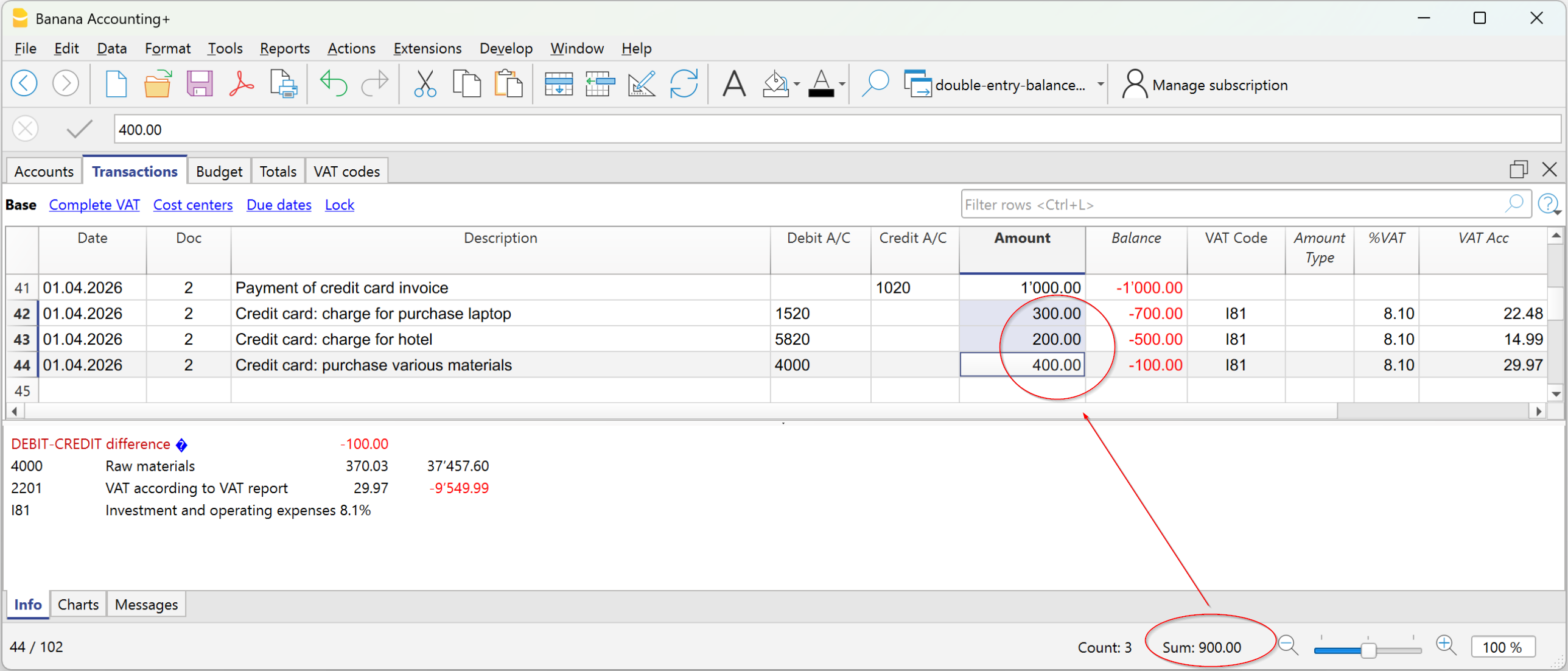
Saldi di verifica (#CheckBalance)
- Confronta il saldo contabile con il saldo reale (banca o posta) inserito manualmente.
- Eventuali differenze vengono segnalate indicando i conti interessati.
Maggiori informazioni sulle registrazioni di Check Balance sono disponibili alla pagina Registrazioni #CheckBalance.
Stesso documento con date diverse
- Avvisa se uno stesso numero di documento è associato a date differenti.
- Questa situazione può impedire al programma di determinare correttamente la contropartita.
Conti
Struttura piano dei conti
- Controlla che la struttura dei gruppi contabili sia corretta.
Presenza di differenze di cambio
- Segnala eventuali differenze di cambio non ancora registrate.
Saldi di apertura differiscono dai saldi di chiusura anno precedente
- Controlla se i saldi di apertura del nuovo anno coincidano con quelli di chiusura dell’anno precedente.
- Le differenze tra i saldi di chiusura dell'anno precedente e quelli di apertura del nuovo anno vengono indicate come importo totale nella finestra Messaggi.
Articoli
Saldi di apertura dei conti Asset
- Accerta che il valore di apertura degli Articoli coincida con il saldo del conto Asset associato.
- Il controllo viene effettuato solo per gli articoli con conto Asset assegnato.
Includi controlli estesi con il tasto maiuscolo + F9
Se l’opzione Includi controlli estesi con il tasto Maiuscolo + F9 è attiva, il programma esegue automaticamente tutti i controlli selezionati nel dialogo Controlla contabilità anche tramite il tasto rapido.
Se l’opzione non è attiva, con Maiuscolo + F9 viene eseguito solo il ricalcolo della contabilità.
Blocco registrazioni con la tecnologia del Blockchain
Banana usa un sistema di certificazione dei dati contabili basata su una tecnica che oggi viene chiamata blockchain (catena di blocchi). Il metodo di certificazione basato sul concatenamento dei blocchi di dati "blockchain" è considerato talmente affidabile da essere impiegato per assicurare la validità dei bitcoin e di tutte le moderne crypto-monete.
Banana.ch è stata la prima ditta al mondo a usare la tecnologia blockchain in ambito contabile. Il metodo è stato depositato come brevetto nel 2002 (US Patent No. 7,020,640). Questo metodo garantisce alti livelli d’integrità dei dati e di conformità alle normative di legge.
Per maggiori informazioni si veda Blockchain per garantire l'integrità dei movimenti contabili.
Comando Blocca registrazioni
Con il comando dal menu Azioni > Blocca registrazioni > Blocca registrazioni, i movimenti della contabilità vengono bloccati e segnati con delle cifre di controllo che permettono di verificare nel tempo che le registrazioni non siano state modificate.
- Viene verificata la validità di un eventuale blocco già esistente
- Le registrazioni fino alla data del blocco sono numerate progressivamente e bloccate. Per ogni registrazione viene calcolato il marchio digitale della riga e quello progressivo.
Il calcolo dei marchi digitali viene fatto nella sequenza delle colonne. - Nella contabilità viene indicato che non verranno più accettate registrazioni con data uguale o inferiore alla data blocco.

Data nuovo blocco (compresa)
Specificare la data fino a quando i movimenti devono essere bloccati.
Password (opzionale)
È possibile inserire una password per permettere l’eventuale sblocco delle registrazioni o per poter in seguito eseguire un nuovo blocco. Il programma, se non trova errori nelle registrazioni comprese nella data del blocco, blocca le registrazioni, calcola e assegna ad ogni riga di registrazione delle cifre e dei codici diversi per ogni riga, visualizzate nella vista Blocco.
Ultimo blocco
I dati di questa sezione vengono indicati automaticamente dal programma in base all'ultimo blocco eseguito.
Blocco valido
Viene visualizzato un "Sì" se il blocco è valido.
Data blocco
È la data dell'ultimo blocco eseguito.
Numero di blocco
È il valore inserito automaticamente dal programma nell'ultima riga della colonna BloccoNum.
Quando il blocco viene ripetuto, se il valore della riga dell'ultimo blocco rimane invariato, significa che il blocco è valido e di conseguenza i dati non sono stati modificati; se invece il valore varia viene indicato:
- (-1) se già dalla prima riga il blocco non è valido
- (-2) se ci sono delle righe che hanno il medesimo Blocco Num.
Hash progressivo
È la cifra di controllo presente nell'ultima registrazione.
Registrazioni: Vista Blocco
Sono visualizzate i marchi digitali e le informazioni che sono servite per la firma digitale.

- BloccoNum: il numero progressivo che distingue la riga
- BloccoImp: l'importo cumulato dei movimenti, simile al totale di fine pagina, richiesto da alcune legislazioni
- BloccoLinea: (colonna nascosta) il marchio digitale calcolato sulla base dei valori della riga.
- BloccoProgr: il marchio digitale complessivo.
Il marchio digitale BloccoProgr
È l'elemento centrale della certificazione e usa la metodologia del blockchain.
Il marchio digitale è calcolato in base a questi valori:
- Del contenuto della registrazione attuale, compresi importi, descrizioni e descrizione del conto al momento del blocco.
- Del numero progressivo (BloccoNum)
- Del saldo cumulato (BloccoImp)
- Del marchio progressivo della registrazione precedente (BloccoProgr).
Nel caso in cui i dati della contabilità dovessero subire una minima modifica (è cambiata una data, un importo) la cifra di controllo risulterà diversa.
Se la cifra rimane la medesima significa che i dati sono originali e quindi che non sono stati cambiati.
Comando Verifica blocco
Con il Menu Azioni > Verifica blocco, il programma controlla se il blocco è valido e visualizza i dati del blocco.
- Il programma ricalcola i marchi digitali e verifica se quelli ricalcolati sono uguali a quelli abbinati alle registrazioni.
- Se sono uguali, il blocco è considerato valido e quindi i dati sono originali.
- Se i marchi non sono uguali, significa che i dati sono stati modificati e non sono quelli originali calcolati al momento del blocco.

Comando Sblocca registrazioni
La funzione Sblocca registrazioni nel menu Azioni rimuove il sblocco e le cifre di controllo.
Prima di eseguire il comando, procedere come segue:
- Selezionare le righe interessate nella tabella Registrazioni.
- Cancellare la data di blocco esistente (vedi finestra di dialogo che segue).
Se il blocco era protetto da una password, sarà necessario inserirla nuovamente per completare lo sblocco.
Volendo successivamente procedere ad un nuovo blocco, se i dati e l’ordine delle registrazioni non sono cambiati, le cifre di controllo saranno le medesime del blocco precedente, se invece sono stati modificati, le cifre di controllo cambiano.
Sblocco parziale
Quando le registrazioni sono state bloccate, è possibile sbloccarle anche solo parzialmente, partendo da una determinata data. Se nel blocco è stata inserita una password, per poter confermare lo sblocco, occorre digitare la password nell'apposita casella.

Perché lasciare sbloccare la contabilità?
In linea di principio la contabilità bloccata non si dovrebbe sbloccare. Capita che dopo il blocco ci si accorge di errori nella contabilità e della necessità di fare correzioni.
Per avere la possibilità di fare ulteriori modifiche, gli utenti tenevano una copia del file prima del blocco. Se trovavano errori ripristinavano la situazione precedente. Nel frattempo erano state fatte magari altre registrazioni, per cui spesso succedeva che ripristinando versioni precedenti la contabilità risultava sbagliata. Per evitare questo inutile dispendio di tempo si è deciso di mettere a disposizione il comando Sblocca registrazioni.
La certificazione non deve essere confusa con la sicurezza dei dati. La certificazione dei dati è una metodologia che assicura che i dati contabili siano originali. Per impedire che i dati vengano modificati, la metodologia è quella relativa alla sicurezza dei dati. Delle procedure per la sicurezza dei dati possono però essere implementate unicamente in un ambiente che limita l'accesso ai dati.
Se il file è completamente a disposizione dell'utente, come quando è su un PC, le persone si trovano ad avere il controllo completo dei dati. Possono quindi sostituire facilmente dei file. Con la certificazione non si impedisce che i dati siano alterati, ma si riesce comunque a sapere se sono quelli originali.
La persona che tiene la contabilità è responsabile della contabilità e decide se una modifica è lecita o meno.
Organizzare la certificazione e la verifica
Una volta che i movimenti del periodo sono stati bloccati bisogna:
- Stampare l'informazione relativa al blocco o l'ultima riga cerficata con il relativo numero di certificazione (BloccoProgr).
- Firmare e custodire questa informazione con i documenti della contabilità o in un altro luogo sicuro.
Per verificare che i dati contabili siano quelli originali:
- Date il comando Mostra informazioni blocco.
- Riprendete il documento dove risulta il marchio digitale di verifica.
- Controllate se la riga identificata con il BloccoNum ha ancora lo stesso marchio digitale:
- Se il numero corrisponde, i dati della contabilità sono i medesimi di quelli certificati
- Se il numero non corrisponde, significa che i dati della contabilità sono stati modificati.
Banana sta sviluppando delle applicazioni che permettono di confrontare due file e avere indicazioni circa i dati che sono stati cambiati.
Sicurezza dati
La certificazione digitale assicura che i dati siano ancora quelli originali. Non impedisce però la modifica dei dati.
È responsabilità del contabile assicurare che i dati non siano alterati. Ogni amministrazione deve avere un'organizzazione adeguata alle proprie dimensioni e necessità.
Chi desidera fare in modo che i dati non siano alterati da persone non autorizzate, deve impiegare altre metodologie e altri strumenti, come per esempio:
- Salvare i dati su un sistema sicuro (disco di rete protetto) protetto da password.
- Tenere delle copie dei dati.
- Criptare gli archivi.
Archiviazione a lungo termine
Il file della contabilità contiene i dati immessi. Per aprire il file e ottenere un report o la scheda conto dovete quindi avere sempre a disposizione il programma.
Banana Contabilità consente di esportare tutti i dati della contabilità e anche le diverse stampe in formato Pdf, Html e Xml.
L'archivio generato può essere salvato su un CD e consultato su qualsiasi computer a distanza di anni, anche da persone che non hanno Banana Contabilità.
Colonna Saldo per rilevare le differenze contabili
La colonna Saldo è presente nella tabella Registrazioni nei file di contabilità in partita doppia, multimoneta, contabilità entrate/uscite e cash manager. È molto utile perché rileva le differenze contabili nella tabella Registrazioni.
La colonna Saldo mostra un valore solo quando è presente una differenza contabile.
Se la registrazione è corretta e il saldo è pari a zero, la cella rimane vuota e la colonna non evidenzia alcuna anomalia.
La presenza di un importo nella colonna Saldo indica quindi che la registrazione è incompleta o contiene un errore da verificare e correggere.
▶ Guarda il video: La nuova colonna Saldo
Come visualizzare la colonna Saldo
La colonna Saldo non è visibile per impostazione predefinita. È possibile visualizzarla dal menu:
- Dati > Disponi colonne > Saldo
La colonna Saldo può essere posizionata nella posizione desiderata utilizzando i pulsanti Su (sposta la colonna a sinistra) e Giù (sposta la colonna a destra) nella finestra di dialogo Disponi colonne.
Motivi delle differenze nella colonna Saldo
Quando si riscontrano discrepanze contabili, è fondamentale identificarne la causa e procedere alla correzione.
Le differenze possono essere dovute, in particolare, ai seguenti motivi:
- la cella del Conto Dare, del Conto Avere o della Categoria è stata lasciata vuota o contiene un valore errato
- nelle registrazioni su più conti o categorie, i totali degli importi non coincidono
- nelle registrazioni con codice IVA, la scomposizione IVA o il conto IVA non sono corretti.
Nota: nelle registrazioni composte, il programma può mostrare temporaneamente una differenza tra Dare e Avere fino al completamento della registrazione.
La colonna Saldo nella Contabilità in partita doppia
Nella contabilità in partita doppia, la colonna Saldo rileva le differenze tra le colonne Dare e Avere.
Quando la contabilità è corretta, la colonna Saldo non deve contenere alcun valore (celle vuote):
- il saldo è pari a zero quando la somma degli importi in Dare e Avere si compensano;
- nelle registrazioni su più conti o categorie, può comparire un saldo fino al completamento di tutte le registrazioni coinvolte. Con l’ultima registrazione, il saldo deve tornare a zero.

Nell'immagine di esempio si è generata una differenza di 150:
- Nella registrazione, sulla riga Doc 1, è stato inserito il conto 4999, inesistente nel piano contabile, quindi nella colonna Saldo, sulla stessa riga, si è creata una differenza di 100.
- Nella registrazione su più conti, sulle righe Doc 2, l'importo totale pagato è 1'000, ma l'ultima registrazione non azzera l'importo totale (1'000) tra la colonna Dare e Avere, perché le registrazioni nella contropartita hanno un importo totale di 950; pertanto si è aggiunta ancora una differenza di 50 che porta ad una differenza totale di 150.
La colonna Saldo nella contabilità Entrate/Uscite
Nella contabilità Entrate/Uscite e Cash Manager la colonna Saldo rileva le differenze tra le colonne Conto e Categoria.
Quando la contabilità è corretta, la colonna Saldo non deve avere alcun valore (celle vuote):
- Il saldo è a zero se la somma degli importi nelle colonne Conto e Categoria si compensano (nessuna differenza).
- Per le registrazioni su diversi conti, figura un saldo finché non viene completata la registrazione su tutti i conti e le categorie coinvolti. Con l'ultima riga di registrazione il saldo deve andare a zero.
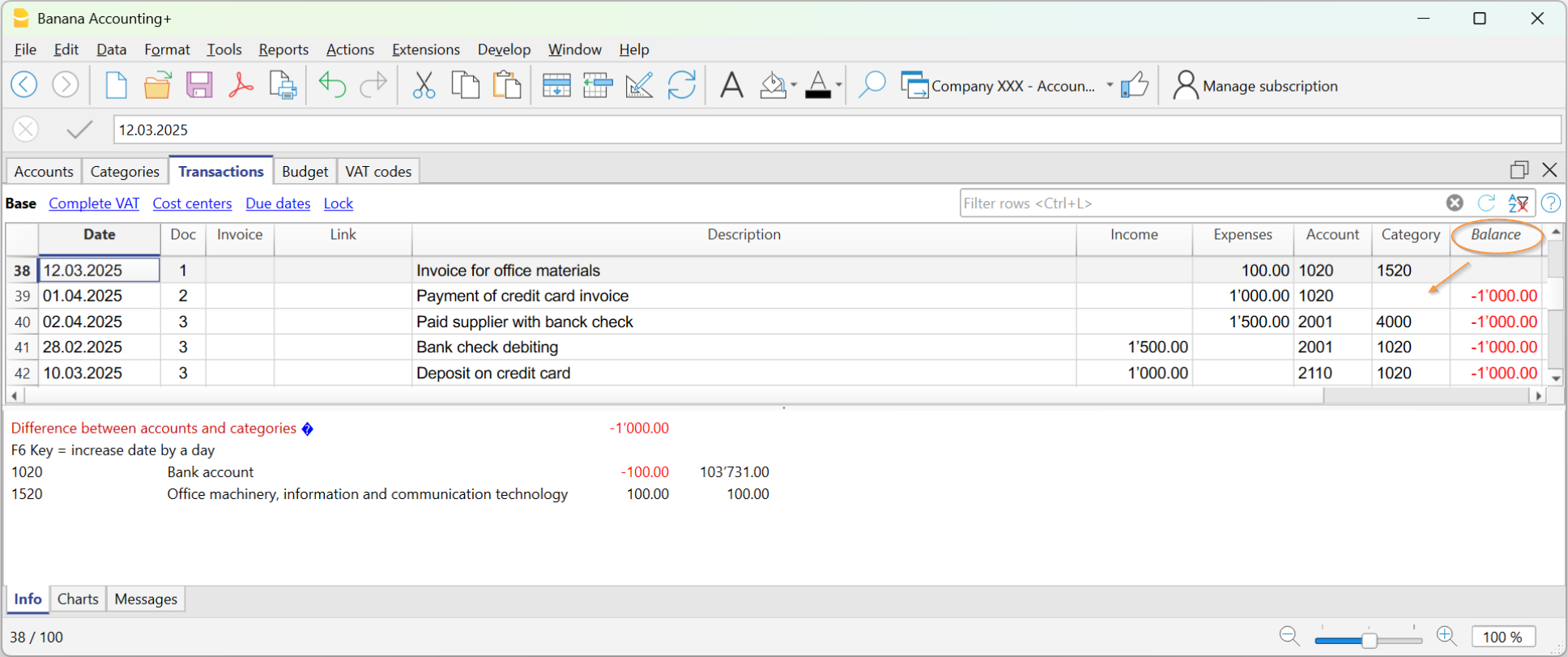
Nell'immagine di esempio si è generata una differenza di 1000:
- Nella registrazione, sulla riga Doc 2, non è stata inserita la categoria nella colonna Categoria. Pertanto, l'importo, essendo stato registrato solo sul conto, si è generata una differenza di 1000.
Controllare la contabilità
Il comando Controlla contabilità include anche il controllo della colonna Saldo.
Se la colonna Saldo non è a zero significa che ci sono degli errori. Per cercare la prima riga da dove si è generata la differenza contabile:
- scorrere la colonna Saldo per individuare la prima riga da dove parte la differenza.
- utilizzare il comando Ricontrolla contabilità che indica la riga da dove inizia la differenza.
Esportazione da Banana Contabilità+
Banana Contabilità Plus offre diverse possibilità di esportazione. È possibile esportare i dati di una singola tabella (esporta righe), di più tabelle (esporta file), o solo i dati contenuti nell'anteprima di stampa. Si può scegliere l'esportazione in diversi formati: PDF, Xml, Excel, Html, txt, Json, ecc.
Novità! È ora anche possibile esportare il file PDF che include anche tutti gli allegati digitali. In un unico file dunque è inclusa veramente tutta la contabilità.
L'esportazione in PDF con allegati digitali è disponibile in Banana Contabilità Plus solo con il piano Advanced.
Guarda tutti i vantaggi del piano Advanced.
Esporta File
Dal menu File > Esporta file si possono esportare più tabelle contemporaneamente.
Nel dialogo Esporta file sono usati anche le seguenti sezioni:
- Quelle specifiche al tipo di file (vedi formati d'esportazione).
- Includi - per definire le tabelle e i report che devono essere inclusi nell'esportazione.
- Periodo - (Contabilità) per definire il periodo.
- IVA - (Contabilità con IVA).
- Personalizzazione.
Esporta righe
Dal menu Dati > Esporta righe si può esportare il contenuto della singola tabella.
Se prima di dare il comando si selezionano delle righe, nel dialogo d'esportazione sarà attivata l'opzione Solo righe selezionate.
Esporta Anteprima di stampa
Nella barra degli strumenti dell'anteprima di stampa:
- Clicca sulla freccia a lato del bottone Adobe PDF.
- Scegli l'opzione che fa al caso:
- Esporta PDF
- Esporta in Html
- Esporta in Excel
- Copia negli appunti
Formati per l'esportazione
Per predisporre una specifica esportazione, ogni formato ha una o più sezioni con delle opzioni.
Puoi scegliere fra diversi formati:
- PDF
Permette di effettuare una stampa in PDF di tutto il contenuto del file contabile.
Nuovo! Esportazione file PDF con inclusi gli allegati digitali - Excel
Per creare in Excel presentazioni, confronti, preventivi, calcolo indici, analisi di bilancio, grafici che si collegano direttamente ai valori della contabilità. - HTML
Esportando in questo formato, si può accedere a tutti i dati e resoconti contabili semplicemente con un browser Internet (Explorer, Mozilla, Opera).
Questo formato soddisfa appieno i requisiti legali per l'archiviazione a lungo termine dei dati contabili. - XML
Lo standard per l'interscambio di dati. I dati contabili possono essere facilmente letti e rielaborati con altri programmi o tramite fogli di stile XSLT. - Esporta righe in TXT
Esporta le righe della tabella in formato testo.
Esportazione dei dati in Excel
Per esportare in Excel cliccare sul menu File > Esporta file > Esporta in Excel.

Nome file
In quest’area bisogna inserire il nome del nuovo file che il programma crea per l’esportazione dei dati. Qualora invece si selezioni un file già esistente tramite il bottone Sfoglia, il programma sovrascrive il file con i nuovi dati.
Visualizza file immediatamente
Viene lanciato il programma per la visualizzazione dell’archivio MS Excel appena creato. In questo modo si vede immediatamente il risultato dell’esportazione.
Opzioni
Definisci nome celle
Con questa opzione, in fase di esportazione, il programma attribuisce automaticamente un nome ad ogni cella. Per esempio, la cella che contiene il saldo del conto 1000, riceve in Excel il nome "Accounts_1000_Balance". Questo permette d'identificare univocamente ogni cella indipendentemente dalla posizione che occupa nel foglio e dunque di creare dei report in Excel che non devono essere corretti, se il piano dei conti viene modificato.
Definisci nomi tabelle
Con questa opzione, in fase di esportazione, il programma attribuisce automaticamente un nome nell’area delle celle appartenenti ad una tabella. Per esempio, l’area formata dalle celle appartenenti alla tabella Accounts viene identificata con il nome DB_Accounts. Questa opzione è necessaria se in Excel, nella creazione dei report, vengono utilizzate le funzioni di database.
Usa nomi in Xml (Inglese)
È possibile definire i nomi delle celle nella lingua originale della contabilità, oppure con il loro nome in inglese. Nella lingua originale i nomi saranno comprensibili anche a chi non conosce l'inglese, ma non saranno universali come quelli in inglesi. Con questa opzione si ha quindi per esempio "Accounts_1000_Balance" invece di "Conti_1000_Saldo".
Proteggi tabelle
Questa opzione blocca il contenuto delle celle, rendendo unicamente possibile modificarne la formattazione. Ciò impedisce che vengano inavvertitamente modificati i dati esportati. Si può rimuovere la protezione in qualunque momento tramite il comando in Excel.
Altre sezioni
Per le spiegazioni delle altre sezioni consultare le seguenti pagine web:
Risultato dell'esportazione
L'esportazione in Excel crea un file con il contenuto html, però con l'estensione ".xls". Il file viene aperto da Excel e convertito automaticamente. Excel però avvisa che il file non è un file Excel effettivo, rispondere semplicemente di continuare.
Ogni tabella della contabilità è un foglio del file Excel
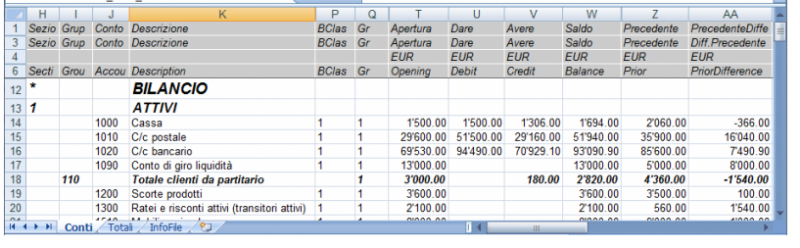
Usare i nomi delle celle invece dei riferimenti riga/colonna:
- I nomi ritornano il valore desiderato anche quando si inserisce una nuova riga o colonna.
- I nomi sono facili da usare e comprendere.
"Conti_1000_Saldo" sta per saldo del conto 1000.
"Conti_1000_Descrizione" riprende il valore della cella contenente la descrizione del conto 1000. - I nomi possono essere usati nelle formule.
"=Conti_1000_Saldo" riprende il valore della cella contenente il saldo del conto 1000.
"=Conti_1000_Saldo/1000" divide per 1000 il saldo del conto 1000. - Con i nomi è possibile creare dei collegamenti a diversi file.
Il collegamento a una cella si compone di:
- Nome del file.
- Nome della tabella.
- Nome della cella.
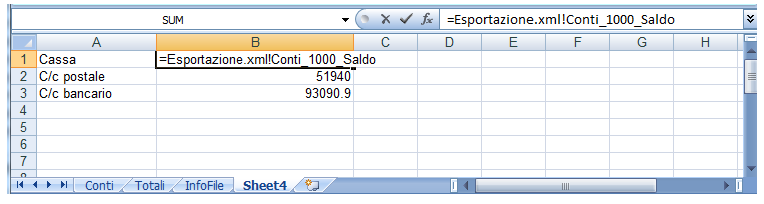
Copia/incolla dei dati da Banana a Excel
Con Banana Contabilità sempre possibile, oltre all'esportazione, effettuare il copia/incolla dei dati Banana in Excel: solo alcune celle, colonne, o tutta la tabella.
Alcuni utenti ci hanno segnalato che in rari casi e unicamente a partire da computer Mac, in fase di esportazione dei dati da Banana ad Excel, il formato degli importi non è ottimale.
La situazione è comunque facilmente risolvibile semplicemente selezionando in Excel le colonne con gli importi e cambiando il formato delle celle nel tipo “Numero”.
Includi
Dal menu File > Esporta file > Esporta in Excel > sezione Includi si apre la finestra di dialogo che permette di scegliere le tabelle e i report da includere.

Ricontrolla contabilità
Attivando la funzione, la contabilità viene ricontrollata prima di essere esportata.
Includi
Contiene la lista delle tabelle e dei report che si possono esportare. La lista dei dati può variare a dipendenza della tipologia di file e contabilità.
Vista
Si può selezionare la vista o la personalizzazione che si vuole includere.
Questa opzione è disponibile nell'esportazione in formato Pdf, Html e Xml.
Periodi
Questo gruppo permette d'indicare delle opzioni per l'esportazione di tabelle che prevedono dei periodi.
Conti / Categorie per periodo
Si riferisce alla scelta Conti Periodo e indica quale ripetizione per periodo si desidera.
Riassunto IVA
Si riferisce alla scelta Riassunto IVA Periodo. Crea dei riassunti IVA per i diversi periodi indicati.
Crea periodi per tutto l’anno
Questa funzione esporta i saldi parziali per l’intero anno e non limitatamente al periodo contabile specificato o al periodo di esportazione selezionato.
Numero massimo periodi
Il numero massimo possibile di periodi.
Esporta in Html
Per esportare un file in Html cliccare sul menu File → Esporta file → Esporta in Html.

Nome file
In quest’area bisogna inserire il nome del nuovo file che il programma crea per l’esportazione dei dati. Qualora invece si selezioni un file già esistente tramite il bottone Sfoglia, il programma sovrascrive il file con i nuovi dati.
Visualizza file immediatamente
Viene lanciato il programma per la visualizzazione dell’archivio HTML appena creato. In questo modo si vede immediatamente il risultato dell’esportazione. È bene ricordarsi che i browser come Mozilla e MS-Explorer usano un meccanismo di cache dei documenti. Quando si effettua l’esportazione una seconda volta, se non si preme sul bottone Aggiorna del browser, è possibile che si veda ancora la versione precedente.
Opzioni creazione file
Intestazione 1, 2 e 3
Sono le intestazioni dei files.
Altre sezioni
Per le spiegazioni delle altre sezioni consultare le seguenti pagine web:
Opzioni Html
Dal menu File → Esporta file → Esporta in Html → sezione Opzioni Html si apre la finestra di dialogo che permette di attivare delle opzioni nell'esportazione del file in formato Html.

Usa foglio di stile CSS
Vistando questa casella è possibile collegare al file esportato, un foglio di stile. Il programma usa in automatico un proprio foglio di stile predefinito e lo incorpora nel documento.
Usa foglio stile predefinito
Viene utilizzato il foglio di stile predefinito del programma. Disattivando la casella, si rende automaticamente attiva l’opzione Foglio di stile esterno, in cui è possibile selezionare il nome di un foglio di stile personale.
Foglio stile esterno
Nome file
Nel caso si utilizzi un foglio di stile esterno, con il bottone Sfoglia, selezionare il nome del file del foglio di stile.
Includi foglio di stile nel file Html
Quando i dati in formato Html vengono spediti, è necessario spedire anche il file del foglio di stile. Per evitare d'inviare due files separati, attivando la casella, è possibile incorporare il foglio di stile al file contabile Html.
Vistando le caselle, il programma archivia i dati secondo le opzioni scelte:
- Esporta solo le colonne visibili
- Tabella con bordo
- Colonne con intestazione
- Riporta i fine pagina
- Esporta come dati - i dati vengono esportati senza nessuna formattazione.
Esporta in Xml
Per esportare in Xml cliccare sul menu File → Esporta file → Esporta in Xml.

Nome File
Inserire il nome del file nuovo da creare o sceglierne uno esistente tramite il tasto Sfoglia.
Visualizza file immediatamente
Viene lanciato il programma per la visualizzazione dell’archivio Xml appena creato. In questo modo si vede immediatamente il risultato dell’esportazione. È bene ricordarsi che i browser come Mozilla e MS-Explorer usano un meccanismo di cache dei documenti. Quando si effettua l’esportazione una seconda volta, se non si preme sul bottone Aggiorna del browser, è possibile che si veda ancora la versione precedente.
Foglio stile XSLT
In quest’area è possibile impostare il foglio di stile (file Xml esterno) in base al quale il programma deve disporre graficamente i dati contabili. Banana Contabilità non mette a disposizione files Xslt.
Opzioni
È possibile scegliere come opzioni:
- Esporta solo le colonne visibile.
- Includi la lista delle viste.
- Esporta come dati.
Altre sezioni
Per le spiegazioni delle altre sezioni consultare le seguenti pagine web:
Esporta righe in txt
Per esportare le righe si parte dal menu Dati → Esporta righe → Esporta righe in Txt. Possono essere attivate le opzioni della finestra seguente:

Nome file
Inserire il nome del file, oppure, selezionarne uno già esistente tramite il bottone Sfoglia.
Formato
Selezionare il formato.
Visualizza file immediatamente
Viene lanciato il programma per la visualizzazione dell’archivio Txt appena creato. In questo modo si vede immediatamente il risultato dell’esportazione. È bene ricordarsi che i browser come Mozilla e MS-Explorer usano un meccanismo di cache dei documenti. Quando si effettua l’esportazione una seconda volta, se non si preme sul bottone Aggiorna del browser, è possibile che si veda ancora la versione precedente.
Opzioni
Se attivate permettono l'esportazione dei seguenti dati:
- Solo righe selezionate.
- Solo colonne visibili.
- Intestazione campi.
- Unicode (Utf-8).
Preventivo economico e Pianificazione finanziaria integrati
Banana Contabilità permette di creare preventivi economici e pianificazioni finanziarie utilizzando la stessa metodologia della contabilità.
La gestione integrata del preventivo consente di simulare l’evoluzione futura dell’attività in modo semplice e professionale, senza dover utilizzare strumenti separati per la pianificazione economica e finanziaria.
Il preventivo in Banana Contabilità si distingue da molti altri gestionali perché non è un modulo separato o un semplice strumento di budgeting, ma è integrato direttamente nella logica contabile del programma.
La funzione di pianificazione, con previsioni di costi, ricavi e liquidità, è integrata e disponibile in tutti gli applicativi di Banana Contabilità Plus.
Il vantaggio di gestire il preventivo nella stessa contabilità
Grazie all’utilizzo della stessa struttura contabile, il preventivo diventa uno strumento operativo quotidiano e non un documento separato da aggiornare manualmente.
Questo metodo offre numerosi vantaggi:
- Una gestione più semplice e integrata
- Nessuna duplicazione dei dati
- Aggiornamento automatico delle previsioni
- Maggiore controllo finanziario ed economico
- Confronti immediati tra preventivo e consuntivo.
A differenza dei tradizionali fogli Excel, Banana collega automaticamente costi, ricavi, patrimonio e liquidità, aggiornando in tempo reale tutti i dati previsionali. Nelle stesso file vedi presente e futuro.
Una pianificazione sempre aggiornata
Ogni modifica ai movimenti previsionali aggiorna immediatamente bilancio, conto economico e liquidità prevista.
Questo permette di sviluppare rolling budget e di adattare continuamente le previsioni all’evoluzione reale dell’attività.
Due modalità per gestire il preventivo
Banana Contabilità offre due modalità per creare il preventivo:
- Direttamente nella colonna Preventivo della tabella Conti.
Si inseriscono gli importi del preventivo con riferimento annuale.
Nei report per periodo, il programma suddivide gli importi in base al periodo (mese, trimestre, semestre, anno). In questo caso i volari del preventivo suddivisi sono uguali per ogni periodo.
- Utilizzando la tabella Preventivo, ideale per preventivi altamente personalizzabili e di precisione.
Si tratta di un preventivo avanzato e dettagliato perché oltre agli importi, si registrano i movimenti futuri come delle normali registrazioni. In questo caso, se un movimento non interessa l'intero anno, ma solo un periodo, quando si registra il movimento della previsione si può indicare a quale periodo o fino a quale data interessa.
Nei report hai sempre aggiornati:- Costi e ricavi futuri
- Situazione patrimoniale prevista
- Piano della liquidità
- Bilancio e conto economico previsionali
Le due modalità si differenziano per livello di dettaglio, funzionalità disponibili e tipo di pianificazione ottenibile.
Tabella comparativa
Qui di seguito presentiamo una tabella comparativa tra il preventivo in colonna nella tabella Conti e preventivo nella tabella Preventivo.
| Caratteristica | Preventivo in colonna | Preventivo in tabella |
|---|---|---|
| Dove si trova | Nella tabella Conti, colonna Preventivo | Tabella dedicata: Preventivo |
| Attivazione | Sempre disponibile (di default) | Da attivare: Strumenti > Aggiungi nuove funzionalità > Aggiungi tabella Preventivo |
| Livello di dettaglio | Preventivo annuale per conto/categoria | Registrazioni dettagliate con date e ripetitività |
| Inserimento dati | Importo totale per l’anno | Registrazioni singole con data, conto e categoria |
| Voci aggiuntive | Solo importi | Quantità, Prezzi, Formule di calcolo |
| Ripetitività movimenti | Non disponibile | Disponibile (colonna Ripeti) |
| Liquidità futura per periodo | Non calcolata | Calcolata automaticamente (cassa/banca previste) |
| Risultati | Totali per conto/categoria | Dettagli periodici (giorno/mese/anno) + totali |
| Uso tipico | Previsioni semplici, preventivo annuale | Previsioni dettagliate, pianificazione finanziaria precisa |
Video introduttivi
Questi video mostrano esempi pratici di preventivo e pianificazione finanziaria nei diversi tipi di contabilità disponibili in Banana Contabilità.
- Contabilità in partita doppia
- Contabilità entrate e uscite
Preventivo annuale in colonna
In Banana Contabilità Plus puoi impostare rapidamente un preventivo annuale direttamente nella tabella Conti o Categorie. Questo approccio è ideale se desideri una pianificazione semplice e veloce, utile per avere subito sotto controllo l’utile o la perdita attesa dell’anno.
Quando usare il preventivo nella tabella Conti o Categorie
- Se vuoi una pianificazione su base annuale semplice dei costi e dei ricavi, senza dettagli periodici.
- Se ti serve solo una visione globale dei costi e ricavi dell’anno.
Se invece vuoi suddividere le previsioni per mese, trimestre o progetto, usa la tabella Preventivo, che offre strumenti più dettagliati di pianificazione finanziaria.
Preventivo annuale nella tabella Conti o Categorie (o preventivo in colonna)
Un metodo molto semplice e tradizionale:
- Inserisci i valori preventivi direttamente nella colonna Preventivo della tabella Conti o Categorie.
Inoltre, nella tabella Conti puoi anche aggiungere colonne supplementari per gestire diverse tipologie di preventivo.
Un caso utile è l’aggiunta di una colonna dedicata al preventivo dell’anno successivo, per poter pianificare il futuro restando nel file contabile dell’anno corrente.
Maggiori dettagli nella pagina preventivo anno successivo nella contabilità corrente.
Colonne Preventivo nella tabella Conti o Categorie
Nelle tabelle Conti e Categorie, vista Preventivo (Budget) sono presenti le seguenti colonne:
- Preventivo (Budget) → dove inserire manualmente gli importi della previsione per ogni conto dei costi e dei ricavi. Questa colonna è attiva solo se la tabella Preventivo non è stata attivata. Nel caso fosse attiva, è necessario disattivarla.
- Regole di inserimento nella contabilità in partita doppia:
- Ricavi (Avere) → in negativo (Tabella Conti).
- Costi (Dare) → in positivo (Tabella Conti).
- Regole di inserimento nella contabilità Entrate e Uscite:
- Entrate → in positivo (Tabella Categorie).
- Uscite → in negativo (Tabella Categorie).
- Regole di inserimento nella contabilità in partita doppia:
- Differenza Preventivo (Diff.budget) → colonna automatica che mostra in tempo reale lo scostamento tra il saldo attuale e l'importo previsto.
Ogni volta che registri un movimento, il programma aggiorna automaticamente questa differenza, così puoi confrontare il preventivo con i valori effettivi.
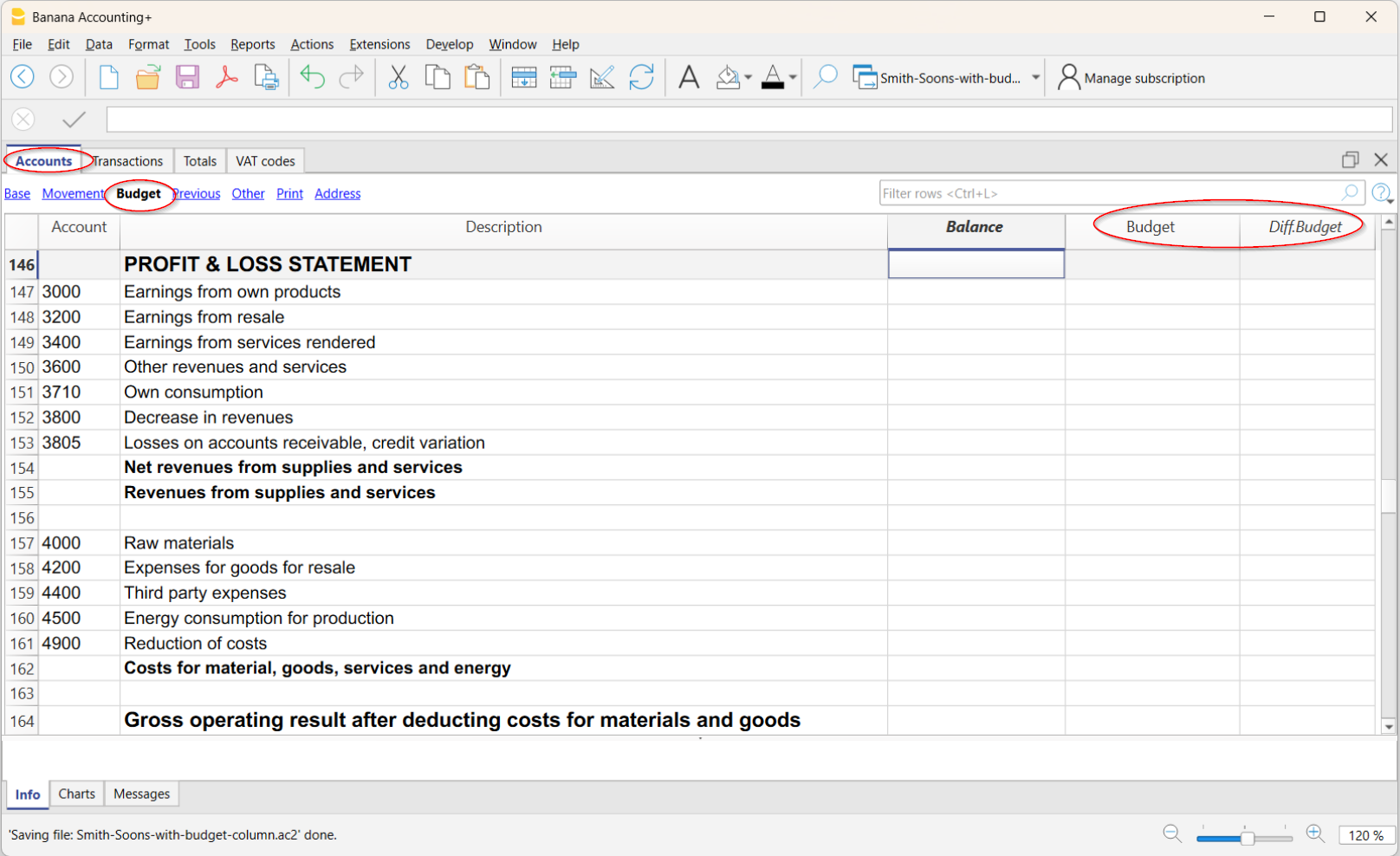
Preventivo annuale e stampe periodiche
Se effettui una stampa mensile o trimestrale, Banana suddivide automaticamente il valore del preventivo annuale in quote mensili, calcolate in base alle date di inizio e fine anno impostate nel menu File > Proprietà file (dati base).
- L’importo viene diviso per il numero di mesi del periodo contabile.
- Eventuali differenze di arrotondamento vengono aggiunte all’ultimo mese.
Esempio: con un preventivo di 10'000 all’anno, il programma genererà 11 mensilità da 833.33 e 1 da 833.37.
Se la visualizzazione è per trimestre, il valore del trimestre sarà dato dalla somma dei singoli mesi e non dal valore dell'anno, diviso per trimestri.
Per una pianificazione strutturata in maniera diversa, che offre dettagli specifici per mese, trimestre o semestre, è necessario utilizzare la tabella Preventivo.
Aggiungi una colonna supplementare di Preventivo
Se hai delle necessità particolari puoi aggiungere delle colonne supplementari di preventivo.
Per aggiungere una nuova colonna, procedi come segue:
- menu Dati > Disponi colonne > Aggiungi
- Dai un nome alla nuova colonna
- Conferma con OK.
Esempi di utilizzo delle nuove colonne Preventivo:
- Gestire scenari diversi (es. preventivo ottimistico, prudente).
- Conservare una copia del preventivo iniziale per confrontarlo con quello aggiornato.
Per creare una copia:- Nella tabella Conti, posizionati sulla prima riga e selezione tutta la colonna (cliccando sull'intestazione della colonna).
- Menu Modifica > Copia.
- Posizionati sulla prima riga nella colonna preventivo aggiunta dove copiare i dati.
- Menu Modifica > Incolla.
- Preventivo per l'anno successivo.
- Preventivi alternativi per confronti interni.
Quando aggiungi una colonna supplementare per il preventivo, imposta il seguente parametro:
- Come Tipo Dato scegli Importo.
In questo modo il programma calcolerà le somme dei gruppi.
Disattivare la tabella Preventivo
Se desideri utilizzare la colonna Preventivo nella tabella Conti per impostare il preventivo annuale, la tabella Preventivo non deve essere attiva.
Qualora fosse attiva, per disattivarla, procedi come segue:
- menu Strumenti > Aggiungi/Rimuovi funzionalità
- seleziona Rimuovi tabella Preventivo.
Una volta rimossa la tabella, puoi inserire direttamente gli importi di preventivo nella colonna Preventivo della tabella Conti.
Preventivo anno successivo nella contabilità corrente
In Banana Contabilità Plus, oltre alla colonna Preventivo (usata per inserire il preventivo dell’anno corrente), puoi aggiungere una colonna personalizzata per inserire manualmente il preventivo dell’anno successivo. In questo modo puoi pianificare il preventivo futuro senza modificare quello dell’anno in corso.
Questa funzionalità è particolarmente utile, ad esempio, per le associazioni, o per i condomini, dove in fase di chiusura i soci (o proprietari) sono chiamati ad approvare sia i conti consuntivi, sia il preventivo per l’anno seguente.
Aggiungi la colonna Preventivo anno successivo
La colonna Preventivo anno successivo deve essere aggiunta nella tabella Conti / Categorie.
- Vai nella la tabella Conti del tuo file di contabilità.
- Dal menu Dati > Disponi colonne > Aggiungi.
- Inserisci come titolo: Preventivo anno successivo (Es. Preventivo anno xxxx).
- Imposta il Tipo dato = Importo, così Banana calcola automaticamente i totali dei gruppi.
- Conferma con OK.
La nuova colonna per il preventivo dell'anno successivo è ora visibile nella tabella Conti.
Inserisci i valori
Nella colonna che hai aggiunto, inserisci per ogni conto dei costi e dei ricavi l'importo stimato per l’anno successivo.
- Ricavi (colonna Avere) → importi in negativo.
- Costi (colonna Dare) → importi in positivo.
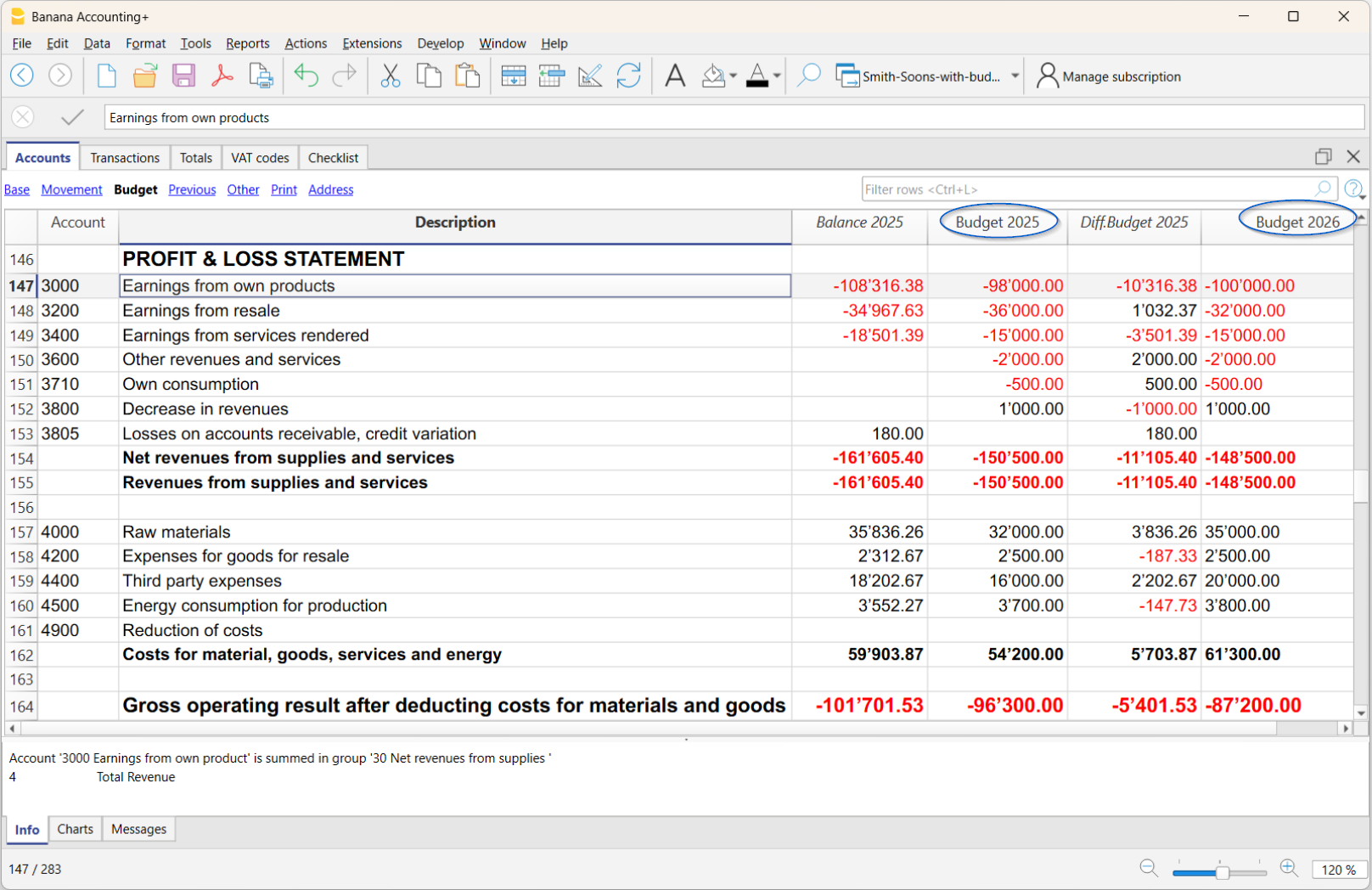
Stampa il Bilancio includendo il preventivo anno successivo
Una volta che tutti i valori del Preventivo sono stati inseriti nella colonna Preventivo anno successivo, è possibile stampare un bilancio, integrando la nuova colonna, oltre alla colonna del preventivo dell'anno corrente.
Per la stampa, procedi come segue:
- menu Report > Bilancio abbellito con gruppi
- Nella sezione Colonne del Conto Economico attiva:
- Corrente (se vuoi visualizzare la colonna del consuntivo)
- Preventivo, Differenza (se vuoi visualizzare la colonna degli scostamenti tra Preventivo e Consuntivo dell'anno corrente)
- Clicca sul bottone Avanzato e poi su Aggiungi:
Si apre un dialogo dove figurano tutte le colonne della tabella Conti che puoi includere nel bilancio- Attiva la colonna aggiunta, Preventivo anno successivo
- Conferma con OK.
- Nella sezione Colonne del Conto Economico attiva:
Il bilancio mostrerà così, oltre ai dati correnti, anche il preventivo dell’anno futuro.
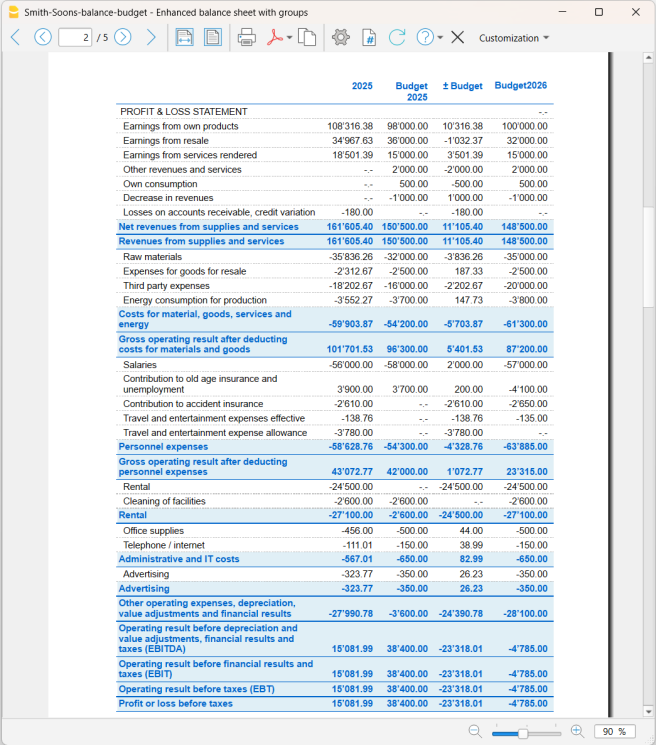
Budget e previsioni finanziarie di precisione nella tabella Preventivo
La pianificazione finanziaria di precisione è il sistema avanzato di preventivo di Banana Contabilità.
Permette di creare previsioni economiche e finanziarie dettagliate, collegate automaticamente tra loro, utilizzando la stessa logica della contabilità.
A differenza dei tradizionali strumenti di budgeting, Banana Contabilità non gestisce il preventivo come un modulo separato, ma integra direttamente le previsioni all’interno della contabilità. In questo modo, costi, ricavi, patrimonio e liquidità risultano sempre collegati e aggiornati automaticamente.
Una pianificazione completa e integrata
Con la pianificazione di precisione è possibile ottenere automaticamente:
- conto economico previsionale
- bilancio previsionale
- situazione patrimoniale prevista
- piano della liquidità
- confronti tra preventivo e consuntivo.
Ogni movimento previsionale influisce contemporaneamente su tutti gli elementi della previsione finanziaria.
Ad esempio, registrando una vendita futura, il programma aggiorna automaticamente:
- il ricavo previsto
- il conto cliente o la liquidità prevista
- la situazione patrimoniale
- il piano della liquidità.
Questo approccio permette di valutare immediatamente non solo l’impatto economico delle operazioni future, ma anche il loro effetto finanziario.
Differenza rispetto al preventivo in colonna
La pianificazione di precisione si basa sulla tabella Preventivo, nella quale vengono inseriti movimenti previsionali dettagliati.
A differenza del preventivo inserito direttamente nella colonna Preventivo della tabella Conti:
- ogni operazione può avere una propria data
- i movimenti possono essere ripetuti automaticamente
- è possibile utilizzare formule, quantità e prezzi
- la liquidità viene aggiornata automaticamente
- le previsioni possono essere sviluppate per mese, trimestre o anno.
Questo permette di ottenere previsioni molto più realistiche e dinamiche.
Una valida alternativa ai fogli Excel
Molte pianificazioni finanziarie vengono realizzate con fogli di calcolo separati. Questo approccio richiede però continui aggiornamenti manuali e rende difficile mantenere coerenti:
- conto economico
- bilancio
- liquidità
- investimenti
- finanziamenti.
Banana Contabilità utilizza invece un sistema integrato che collega automaticamente tutti i dati previsionali.
Ogni modifica aggiorna immediatamente:
- bilancio previsionale
- conto economico
- piano della liquidità
- report di confronto.
Questo permette di ridurre errori, duplicazioni e incoerenze tipiche dei fogli Excel tradizionali.
Rolling budget e aggiornamento continuo
La pianificazione di precisione è particolarmente adatta per gestire rolling budget e previsioni continuamente aggiornate.
Le previsioni possono essere modificate in qualsiasi momento:
- aggiornando importi
- aggiungendo nuovi movimenti
- modificando date
- adattando la pianificazione all’evoluzione reale dell’attività.
Il programma ricalcola automaticamente tutti i dati previsionali, mantenendo sempre aggiornati report e proiezioni finanziarie.
A chi si rivolge
La pianificazione finanziaria di precisione è particolarmente indicata per:
- aziende che desiderano controllare la liquidità futura
- startup e nuove attività
- studi professionali
- attività con flussi finanziari variabili
- utenti che necessitano di previsioni dettagliate e realistiche.
È uno strumento molto potente e flessibile che offre notevoli vantaggi soprattutto nelle situazioni in cui il controllo finanziario è determinante.
Uno strumento avanzato
La pianificazione di precisione offre un livello di dettaglio e di automazione molto elevato.
Per sfruttarne appieno le potenzialità è utile avere:
- familiarità con la contabilità
- conoscenze di pianificazione finanziaria
- una buona comprensione dei flussi economici e finanziari.
Grazie all’integrazione con la contabilità, Banana Contabilità permette però di gestire le previsioni con una logica coerente, ordinata e facilmente aggiornabile nel tempo.
Filosofia della pianificazione finanziaria di precisione
La pianificazione finanziaria di precisione di Banana Contabilità nasce dall’idea di applicare il metodo della contabilità anche alla gestione del futuro.
Invece di utilizzare strumenti separati o semplici fogli di calcolo, Banana permette di creare previsioni economiche e finanziarie utilizzando la stessa logica della contabilità ordinaria.
Il sistema consente di costruire previsioni dettagliate e realistiche, nelle quali bilancio, conto economico e piano della liquidità sono collegati automaticamente tra loro.
Se, ad esempio, si modifica una previsione di vendita, il programma aggiorna automaticamente:
- ricavi previsti
- liquidità futura
- situazione patrimoniale
- bilancio e conto economico previsionali.
Oltre ai report previsionali, il sistema mantiene anche il dettaglio di tutti i movimenti inseriti, permettendo di analizzare facilmente le cause di eventuali scostamenti tra valori previsti ed effettivi.
Oltre i fogli Excel
La pianificazione finanziaria di precisione rappresenta un approccio molto più evoluto rispetto alle tradizionali previsioni realizzate con fogli Excel.
Con i fogli di calcolo è possibile elaborare preventivi di vendita o simulazioni economiche, ma risulta spesso difficile mantenere aggiornati nel tempo:
- il piano della liquidità
- i collegamenti tra costi, ricavi e patrimonio
- le proiezioni finanziarie future.
Banana Contabilità utilizza invece un sistema integrato che aggiorna automaticamente tutti i dati previsionali. Questo permette di ottenere una pianificazione più coerente, dinamica e realistica, particolarmente utile in contesti aziendali soggetti a continui cambiamenti.
Il sistema consente inoltre di sviluppare rolling budget e di adattare continuamente le previsioni all’evoluzione reale dell’attività.
Una pianificazione orientata alla liquidità
Uno degli aspetti centrali della pianificazione finanziaria di precisione è il controllo della liquidità futura.
Molte aziende incontrano difficoltà non perché manchino clienti o attività, ma perché non dispongono di strumenti adeguati per prevedere l’evoluzione della liquidità e pianificare correttamente entrate e uscite future.
Per questo motivo, Banana collega automaticamente:
- costi
- ricavi
- liquidità
- attivi e passivi
offrendo una visione completa dell’evoluzione finanziaria dell’attività.
L’obiettivo non è soltanto creare un preventivo economico, ma fornire uno strumento concreto per prendere decisioni finanziarie più consapevoli.
La contabilità del futuro
La pianificazione finanziaria di precisione utilizza il motore della contabilità anche per il futuro.
Invece di registrare esclusivamente movimenti economici già avvenuti, si inseriscono movimenti previsionali futuri, ottenendo automaticamente:
- bilanci previsionali
- conti economici previsionali
- piani della liquidità
- confronti tra preventivo e consuntivo.
Il sistema si basa sulla stessa struttura della contabilità:
- stesso file
- stesso piano dei conti
- stessa logica delle registrazioni.
Questo permette di confrontare in qualsiasi momento i dati effettivi con quelli previsionali e di mantenere costantemente aggiornata la pianificazione finanziaria.
Uno strumento potente e sofisticato
La pianificazione finanziaria di precisione è uno strumento molto avanzato, che offre notevoli vantaggi ma richiede anche una buona comprensione delle logiche contabili e previsionali.
Per ottenere risultati affidabili è necessario:
- conoscere la struttura della contabilità
- comprendere i flussi finanziari
- costruire previsioni coerenti e realistiche.
La documentazione può risultare in alcuni punti tecnica, proprio perché il sistema permette un livello di precisione e automazione molto elevato.
La genesi del sistema
L’idea alla base della pianificazione finanziaria di precisione nasce dall’osservazione delle difficoltà finanziarie incontrate da molte aziende, in particolare nuove attività e piccole imprese.
Spesso i problemi non derivano dalla qualità dei prodotti o dei servizi offerti, ma dalla mancanza di strumenti adeguati per prevedere e monitorare la liquidità futura.
I tradizionali sistemi basati su fogli Excel rendevano complesso:
- creare previsioni dettagliate
- mantenere aggiornati i dati
- simulare scenari differenti
- verificare rapidamente l’impatto finanziario delle decisioni.
Per questo motivo è stato sviluppato un sistema basato sul motore della contabilità, capace di fornire per il futuro gli stessi strumenti di analisi e controllo normalmente disponibili per i dati storici.
Automatizzare la pianificazione
Per semplificare l’aggiornamento continuo delle previsioni, Banana Contabilità mette a disposizione numerosi strumenti di automazione.
Il sistema supporta:
- operazioni ripetitive
- formule di calcolo
- quantità e prezzi
- calcolo automatico di ammortamenti e interessi
- proiezioni pluriennali.
Quando viene modificato un elemento della pianificazione, il programma aggiorna automaticamente tutti i valori collegati, mantenendo coerenti bilancio, conto economico e piano della liquidità.
Questo approccio consente di trasformare la pianificazione finanziaria in uno strumento operativo continuo e non in un semplice documento statico preparato una volta all’anno.
Funzionamento della pianificazione finanziaria di precisione
La pianificazione finanziaria di precisione di Banana Contabilità permette di creare previsioni economiche e finanziarie utilizzando la stessa logica della contabilità. Invece di registrare solamente movimenti già avvenuti, si inseriscono movimenti previsionali futuri. Il programma elabora automaticamente questi dati per generare:
- bilanci previsionali
- conti economici previsionali
- piani della liquidità
- confronti tra preventivo e consuntivo.
Pianifica Esegui Controlla
La pianificazione di precisione di Banana Contabilità è parte integrante del ciclo Pianifica-Esegui-Controlla.
Si ha un controllo costante e dinamico della situazione ed evoluzione finanziaria.

Pianificazione e contabilità nello stesso file
Lo stesso file contiene:
- il piano dei conti
- i saldi iniziali
- le registrazioni contabili effettive
- i movimenti previsionali.
Questo consente di lavorare in un ambiente unico, senza dover utilizzare strumenti separati per:
- contabilità
- budget
- pianificazione finanziaria
- controllo della liquidità.
È possibile:
- partire da una contabilità esistente e aggiungere la pianificazione
- oppure creare inizialmente una previsione e successivamente gestire anche la contabilità reale.
Struttura condivisa tra contabilità e preventivo
La contabilità e la pianificazione utilizzano la stessa struttura del file contabile.
Sono condivisi:
- Le proprietà file
- il piano dei conti
- i gruppi di totalizzazione
- i saldi iniziali
- i codici IVA
- i cambi nelle contabilità multi-moneta
- il periodo contabile.
Nella tabella Conti:
- la colonna Apertura contiene i saldi iniziali
- la colonna Preventivo contiene i valori previsionali.

Quando viene utilizzata la tabella Preventivo, il programma aggiorna automaticamente i valori della colonna Preventivo in base ai movimenti previsionali inseriti.
I dati di Preventivo
Nel programma il termine Preventivo indica tutti i dati riferiti al futuro e utilizzati per effettuare:
- previsioni finanziarie
- budget
- pianificazioni economiche e patrimoniali.
I dati previsionali vengono inseriti nella tabella Preventivo, utilizzando una logica molto simile a quella della tabella Registrazioni. Anche nella pianificazione si registrano infatti movimenti con data, descrizione, conto Dare, conto Avere e importo, ma riferiti a operazioni future anziché a movimenti già avvenuti.
Oltre ai normali movimenti previsionali, la tabella Preventivo permette anche di utilizzare:
- movimenti ripetitivi
- formule di calcolo
- quantità e prezzi
- automatismi specifici per la pianificazione.
Grazie a questi strumenti è possibile creare previsioni dettagliate e dinamiche, aggiornabili automaticamente nel tempo.
Il valore di Preventivo
Nei report e nelle stampe è possibile visualizzare il valore Preventivo, che rappresenta il risultato dei calcoli previsionali.
Il programma calcola automaticamente questi valori sulla base:
- dei saldi iniziali presenti nella tabella Conti
- dei movimenti inseriti nella tabella Preventivo.
Se la tabella Preventivo non viene utilizzata, il programma considera i valori inseriti direttamente nella colonna Preventivo della tabella Conti o Categorie.
Scheda conto Preventivo
Come per la contabilità ordinaria, anche per il preventivo è disponibile la scheda conto.
La scheda conto Preventivo mostra in dettaglio tutti i movimenti previsionali relativi a un conto o gruppo e permette di analizzare:
- l’evoluzione futura dei saldi
- i movimenti previsti
- la liquidità futura
- gli scostamenti rispetto ai dati effettivi.
Tipi di contabilità
La pianificazione finanziaria può essere utilizzata:
- nella contabilità in partita doppia
- nella contabilità Entrate e Uscite
- nella contabilità multi-moneta.
In tutti i casi, Banana Contabilità genera report previsionali e confronti tra preventivo e consuntivo utilizzando la stessa logica contabile.
Periodo contabile, di pianificazione e di previsione
La contabilità e la pianificazione sono sempre riferite a un periodo temporale. Si distinguono:
- Periodo contabile
È il periodo definito nelle proprietà del file, con data iniziale e finale della contabilità. - Periodo di pianificazione
È il periodo utilizzato per inserire i dati previsionali. - Periodo di previsione
È il periodo utilizzato dal programma per calcolare report e stampe previsionali. Viene indicato al momento in cui si richiede una stampa.
Per maggiori informazioni si veda il Periodo di previsione.
Suddivisione per periodo
Nella pianificazione, con il metodo della partita doppia, ogni operazione ha una propria data. L'utente in sede di stampa sceglie se avere la previsione per mese, trimestre, semestre o anno, e il programma calcola tutto in automatico. Non è necessario, come per le tabelle di calcolo, stabilire all'inizio se fare previsioni per mese, trimestre o anno e suddividere gli importi manualmente nelle colonne.
Proiezioni automatiche
Grazie alla possibilità d'indicare che determinate operazioni si ripetono nel futuro, il programma ha gli elementi necessari per allestire in automatico previsioni relative agli anni futuri. Si può così sapere come evolveranno i ricavi, i costi, la liquidità e altri attivi e passivi nelle settimane, mesi, trimestri e anni a venire.
Schede conto e dettagli dei movimenti
Come nella contabilità ordinaria, anche per il preventivo è possibile visualizzare:
- schede conto
- movimenti dettagliati
- saldi progressivi
- evoluzione della liquidità.
Questo permette di:
- analizzare le previsioni
- comprendere gli scostamenti
- controllare l’evoluzione finanziaria nel tempo.
Questa visione permette di approfondire l’evoluzione finanziaria nel tempo ed è uno dei principali vantaggi della pianificazione integrata rispetto alle tradizionali pianificazioni effettuate con fogli di calcolo.
Logica di calcolo del preventivo
La base per tutte le elaborazioni contabili e di preventivo è il giornale di calcolo. Per preparare Bilancio, Conto Economico, Schede conti, Rendiconti IVA, il programma crea una struttura dati interna che viene chiamata giornale di calcolo. I movimenti sono accessibili tramite l'API contabile con la funzione Journal.
Creazione del giornale di calcolo
Per elaborare contabilità e previsioni, Banana Contabilità crea automaticamente un giornale di calcolo interno basato sui dati inseriti dall’utente.
Nel giornale di calcolo viene generata una riga per ogni movimento finanziario, compresi anche i saldi di apertura. Ogni riga contiene le principali informazioni necessarie ai calcoli contabili e previsionali, tra cui:
- origine del movimento, per distinguere i dati contabili correnti dai movimenti di preventivo
- tipo di operazione, come saldo iniziale, registrazione, riporto o compensazione
- data di competenza
- descrizione
- conto contabile
- tipo di conto, ad esempio conto normale, centro di costo o centro di profitto
- importo in moneta base
- importo in moneta del conto
- eventuali colonne aggiuntive presenti nella tabella Registrazioni.
Gli importi positivi rappresentano movimenti in Dare, mentre quelli negativi rappresentano movimenti in Avere.
Il giornale di calcolo viene ricreato automaticamente a ogni ricalcolo. Durante questo processo il programma:
- elimina il giornale temporaneo precedente
- genera le righe relative alla contabilità effettiva
- genera le righe relative ai movimenti previsionali
- esegue tutti i calcoli necessari per report e stampe.
Per le elaborazioni previsionali, Banana Contabilità utilizza sempre un motore di calcolo basato sulla partita doppia. Questo permette di ottenere risultati e report coerenti tra le diverse tipologie di contabilità, comprese:
- contabilità in partita doppia
- contabilità Entrate e Uscite
- contabilità multi-moneta.
Generazione dei valori correnti (effettivi)
Per calcolare i valori correnti, Banana Contabilità aggiunge automaticamente al giornale di calcolo le righe relative alla contabilità effettiva.
I valori correnti vengono generati utilizzando:
- i saldi iniziali presenti nella tabella Conti
- le registrazioni contabili inserite nella tabella Registrazioni.
Saldi iniziali
Per ogni conto che contiene un saldo iniziale, il programma crea automaticamente una riga nel giornale di calcolo con:
- la data di apertura della contabilità
- il conto contabile
- l’importo del saldo iniziale.
Queste righe rappresentano la situazione iniziale della contabilità e costituiscono la base per tutti i calcoli successivi.
Movimenti contabili
Successivamente il programma aggiunge le righe generate dalle registrazioni contabili effettive.
Ogni registrazione può produrre più righe nel giornale di calcolo, ad esempio per:
- conto Dare
- conto Avere
- conto IVA
- centri di costo
- centri di profitto
- segmenti.
Per ogni conto interessato viene generata una riga con il relativo importo:
- positivo per i movimenti in Dare
- negativo per i movimenti in Avere.
Questo metodo permette al programma di elaborare in modo uniforme:
- saldi
- movimenti
- bilanci
- report
- confronti con il preventivo.
Generazione dei valori di preventivo
Per elaborare i valori previsionali, Banana Contabilità crea automaticamente le righe di preventivo all’interno del giornale di calcolo.
Le righe di preventivo vengono generate utilizzando:
- i saldi iniziali presenti nella tabella Conti
- i movimenti inseriti nella tabella Preventivo
- oppure i valori della colonna Preventivo della tabella Conti e Categorie, se la tabella Preventivo non è presente.
Saldi iniziali
Come per i valori correnti della contabilità, anche per il preventivo il programma utilizza i saldi iniziali presenti nella tabella Conti.
Per ogni conto con un saldo iniziale viene generata automaticamente una riga di preventivo che rappresenta la situazione iniziale della pianificazione finanziaria.
Movimenti di pianificazione
Quando viene utilizzata la tabella Preventivo, il programma genera automaticamente le righe di previsione partendo dai movimenti inseriti nella pianificazione.
Il funzionamento è analogo a quello della contabilità: per ogni registrazione vengono create le relative righe nel giornale di calcolo.
Possono essere elaborati:
- movimenti statici con importi definiti manualmente
- movimenti con formule di calcolo
- movimenti basati su quantità e prezzi
- movimenti ripetitivi.
Come per le registrazioni contabili, se una riga di preventivo coinvolge più conti, il programma genera automaticamente una riga separata per ogni conto interessato.
Movimenti ripetitivi
Per le operazioni ricorrenti, Banana Contabilità permette di utilizzare i movimenti ripetitivi nella tabella Preventivo.
Sulla base del codice di ripetizione, il programma crea automaticamente le registrazioni future per tutto il periodo di proiezione definito.
Le ripetizioni vengono generate utilizzando:
- la data iniziale
- la data finale
- il codice di ripetizione.
Ad esempio, se nel mese di gennaio viene registrato un affitto con ripetizione mensile, il programma crea automaticamente le registrazioni per gli undici mesi successivi.
Se una registrazione è impostata al 31 del mese, nei mesi che non dispongono di 31 giorni il programma utilizza automaticamente l’ultimo giorno disponibile del mese.
Allo stesso modo, se una registrazione è definita come operazione di fine mese, le date successive vengono adattate automaticamente all’ultimo giorno di ciascun mese.
I movimenti ripetitivi possono inoltre contenere:
- formule di calcolo
- quantità
- prezzi unitari
- centri di costo
- segmenti
- codici IVA.
Questo sistema permette di creare pianificazioni dettagliate e aggiornabili automaticamente nel tempo.
Preventivo annuale senza tabella Preventivo
Se la tabella Preventivo non viene utilizzata, Banana Contabilità genera automaticamente le righe previsionali partendo dai valori presenti nella colonna Preventivo della tabella Conti e Categorie.
In questo caso:
- il programma calcola automaticamente il numero di mesi del periodo contabile
- crea una riga di preventivo per ogni mese
- suddivide il valore annuale nei vari periodi.
Eventuali differenze dovute agli arrotondamenti vengono corrette automaticamente nell’ultimo periodo.
Al termine della generazione, tutte le righe di preventivo vengono ordinate cronologicamente per consentire il corretto calcolo dei report e delle elaborazioni previsionali.
Calcolo della colonna Importo
Una volta creato il giornale di calcolo, Banana Contabilità ricalcola automaticamente il contenuto della colonna Importo per tutte le righe di preventivo che utilizzano:
- formule di calcolo
- quantità
- prezzi unitari.
Questo permette di ottenere valori previsionali dinamici e aggiornati automaticamente in base ai dati della pianificazione.
Risoluzione delle formule in Javascript
Per elaborare le formule di preventivo, Banana Contabilità utilizza un interprete Javascript integrato.
Ogni volta che viene creato il giornale di calcolo, il programma crea automaticamente una nuova istanza dell’interprete Javascript dedicata ai calcoli previsionali.
Inizializzazione dell’interprete
Prima di eseguire le formule, l’interprete Javascript viene inizializzato caricando:
- gli script predefiniti di Banana Contabilità
- il contenuto del file _budget.js, se presente nella tabella Documenti.
Questo permette di:
- inizializzare variabili personalizzate
- creare funzioni di calcolo specifiche
- definire automatismi personalizzati per la pianificazione.
Sequenza di elaborazione delle formule
Le formule presenti nelle righe di preventivo vengono elaborate progressivamente in ordine di data.
Se più registrazioni hanno la stessa data, il programma utilizza l’ordine di inserimento delle registrazioni.
Durante il calcolo:
- lo stato dell’interprete Javascript viene mantenuto attivo
- le formule possono utilizzare valori e variabili calcolati nelle righe precedenti
- le formule delle registrazioni ripetitive vengono elaborate in ordine cronologico.
Questo significa che il risultato di una formula può variare in base al momento in cui viene eseguita nella sequenza temporale della pianificazione.
Priorità di calcolo dell’importo
Per ogni registrazione di preventivo, il programma calcola l’importo seguendo questa priorità:
- formula di calcolo
- quantità × prezzo unitario
- valore manuale della colonna Importo.
Se è presente una formula, il programma utilizza il risultato della formula.
Se non è presente una formula ma sono definiti quantità e prezzo, il programma calcola automaticamente l’importo moltiplicando i due valori.
In tutti gli altri casi viene mantenuto l’importo inserito manualmente.
Gestione multi-moneta e IVA
Nelle contabilità multi-moneta:
- viene prima calcolato l’importo nella moneta del conto
- successivamente viene calcolato il controvalore in moneta base.
Se non è presente una formula specifica per la moneta base, Banana Contabilità utilizza automaticamente il cambio storico per calcolare il controvalore.
Nelle registrazioni con IVA, il programma ricalcola automaticamente l’imposta sulla base dell’importo definitivo della registrazione.
Calcoli progressivi nel tempo
Le formule vengono elaborate in modo progressivo lungo la sequenza temporale della pianificazione.
Questo significa che ogni registrazione può utilizzare:
- saldi
- valori
- risultati
calcolati fino a quel momento.
Ad esempio, se in una registrazione di febbraio viene utilizzata una formula che legge il saldo di un conto, il programma considererà solamente i movimenti elaborati fino a febbraio e non quelli dei mesi successivi.
Questo approccio permette di ottenere simulazioni finanziarie realistiche e coerenti con l’evoluzione temporale della pianificazione.
Calcolo colonna Totale tabella Preventivo
La colonna Totale della tabella Preventivo viene calcolata automaticamente dal programma e indica l’importo complessivo del movimento previsionale riferito al periodo contabile impostato nelle proprietà del file.
- Se si tratta di un’operazione unica, il valore della colonna Totale corrisponde all’importo della registrazione.
- Se invece si tratta di un’operazione ricorrente, il Totale corrisponde alla somma di tutte le ripetizioni che rientrano nel periodo contabile.
- La colonna Totale rimane vuota quando la data del movimento è precedente o successiva al periodo contabile definito nel file.
Calcolo del valore corrente, previsione e confronto
Un volta generato il Giornale di calcolo, questo viene usato per calcolare il bilancio e tutte le altre elaborazioni necessarie per la contabilità.
Per ogni periodo definito nel report, il programma calcola automaticamente:
- i valori correnti, basati sulle registrazioni contabili effettive
- i valori di preventivo, basati sui movimenti previsionali.
Valori calcolati
Sia per i dati correnti sia per quelli previsionali, il programma determina automaticamente:
- saldo iniziale del periodo
- movimenti Dare
- movimenti Avere
- movimento totale del periodo
- saldo finale del periodo.
Il saldo finale viene calcolato sommando il saldo iniziale ai movimenti del periodo.
Confronto tra preventivo e consuntivo
Banana Contabilità calcola automaticamente anche gli scostamenti tra valori effettivi e valori previsionali.
Nei report di confronto vengono visualizzati:
- la variazione assoluta, ottenuta dalla differenza tra Preventivo e Corrente
- la variazione percentuale.
Questo sistema permette di analizzare facilmente:
- il raggiungimento degli obiettivi
- gli scostamenti rispetto alle previsioni
- l’evoluzione economica e finanziaria dell’attività
- eventuali differenze tra liquidità prevista e liquidità effettiva.
Valori di scostamento
I valori di scostamento rappresentano la differenza tra i dati previsionali e i valori effettivi della contabilità. Banana Contabilità calcola automaticamente questi confronti utilizzando:
- i valori correnti, derivati dalle registrazioni contabili effettive
- i valori di preventivo, derivati dalla pianificazione finanziaria.
Nei report e nelle stampe è possibile visualizzare apposite colonne di confronto che mostrano:
- la differenza assoluta tra preventivo e consuntivo
- la variazione percentuale.
Gli scostamenti permettono di:
- verificare il raggiungimento degli obiettivi
- individuare differenze tra valori previsti ed effettivi
- analizzare variazioni di costi, ricavi e liquidità
- monitorare l’evoluzione finanziaria dell’attività nel tempo.
Proiezioni miste
Banana Contabilità permette anche di creare proiezioni miste, combinando:
- dati contabili effettivi
- dati previsionali.
In questo tipo di elaborazione:
- fino a una determinata data vengono utilizzati i valori correnti della contabilità
- dalla data indicata in avanti vengono utilizzati i valori previsionali.
Questo approccio consente di ottenere simulazioni finanziarie aggiornate che integrano:
- risultati già registrati
- previsioni future
- evoluzione stimata della liquidità e della situazione patrimoniale.
Le proiezioni miste sono disponibili tramite:
- script
- Web Server
- API di Banana Contabilità.
Ricalcolo automatico e manuale
Banana Contabilità ricalcola automaticamente i valori previsionali ogni volta che vengono modificati dati che influenzano la pianificazione.
Il ricalcolo automatico viene eseguito, ad esempio:
- quando si modifica la tabella Preventivo
- quando si cambia la data di inizio o di fine della contabilità
- quando si modifica la tabella Conti
- quando vengono aggiornate le registrazioni contabili e si richiede un report o una stampa.
Dopo ogni ricalcolo il programma aggiorna automaticamente:
- la colonna Preventivo nelle tabelle Conti e Categorie
- la colonna Totale nella tabella Preventivo
- i report previsionali
- i confronti tra preventivo e consuntivo.
Ricalcolo delle formule Javascript
Se vengono modificati elementi utilizzati nelle formule di calcolo, il ricalcolo deve essere eseguito manualmente. Questo vale, ad esempio, quando si modificano:
- la tabella IVA
- il file _budget.js
- altri file Javascript utilizzati nelle formule previsionali.
In questi casi è necessario utilizzare il comando: Ricontrolla e ricalcola contabilità.
Prestazioni e velocità di calcolo
La velocità del ricalcolo dipende da diversi fattori, tra cui:
- numero di conti e gruppi presenti nella tabella Conti
- numero di righe nella tabella Preventivo
- numero di movimenti ripetitivi
- presenza di formule di calcolo
- durata del periodo di pianificazione.
Più lungo è il periodo di previsione, maggiore sarà il numero di registrazioni generate automaticamente dal programma.
Ricalcolo manuale
Nelle pianificazioni molto estese o complesse, il ricalcolo automatico continuo può rallentare l’inserimento dei dati nella tabella Preventivo.
In questi casi è possibile attivare il ricalcolo manuale tramite: File > Proprietà file > Opzioni > Ricalcolare i totali manualmente.
Quando questa opzione è attiva, i valori previsionali vengono aggiornati solo utilizzando il comando: Ricalcola Totali.
Iniziare una previsione finanziaria di precisione
Puoi allestire facilmente previsioni finanziarie, complete di piani della liquidità, bilancio e conto economico.
Il procedimento è analogo a quello utilizzato per creare una normale contabilità.
Video introduttivi
Questi video offrono una panoramica di come è strutturata una pianificazione finanziaria di precisione.
- Contabilità in partita doppia
- Contabilità entrate e uscite
1. Crea il file della contabilità/previsione
Hai diverse possibilità per creare un nuovo file:
- Dal menu File > Nuovo, crea un file di previsione finanziaria, scegliendo la tipologia di contabilità e il modello di contabilità più adatto alle tue necessità.
- Utilizza uno dei tutorial disponibili che includono anche esempi di registrazioni di preventivo.
Una volta creato il file, salvalo assegnandogli un nome, preferibilmente composto dal nome della ditta e dall’anno, ad esempio: Rossi-20xx.ac2.
Tutorial per contabilità in partita doppia
- Pianificazione finanziaria per l'apertura di un ristorante (Contabilità in Partita Doppia)
Ideale per creare previsioni finanziarie complete con il sistema della contabilità in partita doppia, destinato a chi conosce già questo metodo contabile.
Il modello utilizza numeri di conto alfabetici, che rendono più immediata la comprensione.
Tutorial per contabilità entrate e uscite
- Piano finanziario per la famiglia (con il Cash Manager)
Per pianificare le spese e le entrate della propria famiglia. - Pianificazione finanziaria per l'apertura di un ristorante (Contabilità Entrate e Uscite)
Questo modello utilizza numeri di conto alfabetici, che facilitano la comprensione.
Con il metodo Entrate e Uscite, anche senza conoscenze contabili, è possibile creare una pianificazione professionale completa di:- piano della liquidità
- previsioni patrimoniali
- entrate e uscite previsionali
Tutorial per uso di quantità, formule e multi-moneta
Sono disponibili anche file di esempio per funzionalità più avanzate:
- Contabilità in partita doppia, con uso delle colonne quantità e formule
Presenta le diverse possibilità di utilizzo della colonna Formule, con esempi pratici e spiegazioni. - Contabilità multi-moneta con esempi di registrazioni di preventivo con formule
Permette di utilizzare formule specifiche per la gestione multi-moneta, con esempi dedicati anche a casi più complessi.
2. Personalizza il file
Una volta creato il file, adattalo alle esigenze specifiche:
- Imposta le Proprietà del file.
- Il nome della ditta.
- Il Periodo contabile:
Normalmente coincide con l’anno solare, ma puoi definirne uno diverso in base alle tue necessità. Per maggiori informazioni, consulta: Periodo di pianificazione e di previsione finanziaria.
- Personalizza il Piano dei conti:
- Puoi modificare la descrizione
- Aggiungere o cancellare conti o gruppi.
- Adattare il piano dei conti in qualsiasi momento successivo.
- Se l’attività è già avviata, inserisci anche i Saldi iniziali.
3. Inserisci i movimenti di previsione finanziaria
Nella tabella Preventivo puoi inserire i movimenti relativi alla previsione finanziaria.
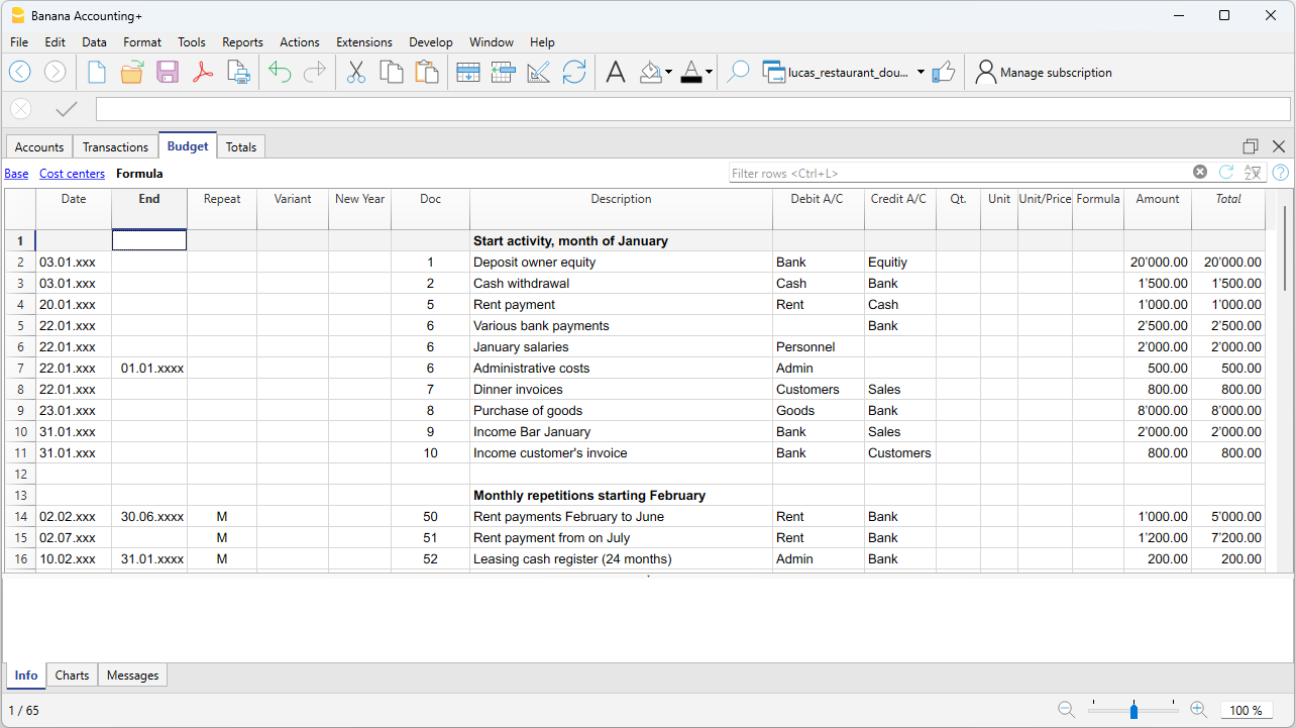
4. Visualizza le previsioni
I dati delle previsioni sono visibili:
- Nei grafici.
- Nella tabella Conti, colonna Preventivo.
- Nei report, nella colonna Preventivo.
- Nella scheda conto, valori di Preventivo.
Adatta la previsione
Puoi modificare, aggiungere o eliminare movimenti in qualsiasi momento.
Le previsioni vengono ricalcolate automaticamente e immediatamente.
Tabella Preventivo
La tabella Preventivo è il cuore della pianificazione finanziaria di precisione di Banana Contabilità. Permette di creare previsioni economiche e finanziarie direttamente nello stesso file contabile, utilizzando la stessa logica Dare/Avere delle normali registrazioni contabili, quindi con data, descrizione, conto Dare, conto Avere e importo. Ogni movimento finanziario può essere specificato con il livello di dettaglio desiderato, indicando con precisione la data dell’evento e anche l’importo.
Spetta a chi costruisce la pianificazione decidere quali elementi includere nella previsione. Si può inserire, per esempio, un importo complessivo per il totale degli stipendi di un mese, compresi gli oneri sociali, oppure indicare in dettaglio i singoli stipendi e inserire una formula che permetta al programma di calcolare automaticamente gli oneri sociali in base a una percentuale. Se si desidera ottenere una pianificazione della liquidità affidabile, si creano registrazioni previsionali per gli stipendi mensili, per gli oneri sociali, generalmente versati all’inizio dell’anno, e per le tredicesime versate alla fine dell’anno.
Nella Tabella Preventivo si inseriscono i movimenti della pianificazione finanziaria. È simile alla tabella Registrazioni del tipo di contabilità in uso, ma presenta delle colonne specifiche alla pianificazione che aiutano e velocizzano l'inserimento dei dati di preventivo.
Puoi anche modificare i dati come desideri, per avere delle previsioni affidabili e sempre perfettamente aggiornate.

Allestire una previsione è però diverso rispetto a tenere una contabilità, dove si registrano i movimenti del passato. La tabella Preventivo ha diverse funzionalità specifiche per la previsione, che vengono impostate nelle relative colonne.
Operazioni ripetitive
Nella colonna Ripetizione si può indicare che un’operazione si ripeterà con una certa frequenza, M = 1 mese, 2M = 2 mesi. Se si prevede una fine, come per un contratto di leasing, si inserisce la data di fine. Nella colonna Totale si vede l’importo proiettato fino al periodo contabile.
Quantità e prezzi
Le colonne quantità e prezzi permettono di inserire dei valori, e sarà poi il programma a calcolare l’importo.
Formula di calcolo
La colonna Formula permette di inserire delle formule, e sarà poi il programma a calcolare l’importo.
Centri di costo, Segmento, IVA
Sono a disposizione tutte le colonne presenti nella tabella Registrazioni e quindi, se lo si desidera, si possono specificare con precisione altri dettagli avanzati per ogni movimento.
Aggiungere la Tabella Preventivo
La Pianificazione finanziaria viene fatta aggiungendo la tabella Preventivo.
Se il proprio file contabile non ha ancora la tabella Preventivo, si procede come segue:
- menu Strumenti > Aggiungi nuove funzionalità > Aggiungi tabella Preventivo
Attenzione: questa operazione non può essere annullata (con il tasto Annulla). Se si vuole ritornare alla situazione precedente, tenere una copia del file preesistente, oppure usare la funzione Rimuovi Tabella Preventivo.
Successivamente il programma:
- aggiunge la tabella Preventivo riprendendo i valori di preventivo indicati nella tabella Conti.
- blocca la colonna Preventivo nella tabella Conti.
I valori di questa colonna vengono calcolati in base alle registrazioni di preventivo, usando come periodo quello definito nei nelle Proprietà file, dati base della contabilità.
Inserisci i movimenti di preventivo
Avendo la contabilità e il piano dei conti già impostato, si può immediatamente iniziare a inserire i movimenti nella tabella Preventivo, vedi anche esempio di movimenti.
Puoi seguire le istruzioni e i modelli anche al link seguente:
Rimuovere la Tabella Preventivo
Dal menu Strumenti > Aggiungi nuove funzionalità, vi è anche la possibilità di rimuovere la tabella Preventivo.
Attenzione: Questa operazione non può essere annullata. Una volta impartito il comando tutti i movimenti di previsione vengono cancellati.
Se si vuole ritornare alla situazione precedente è bene fare una copia dei dati.
Quando la tabella Preventivo viene eliminata, la colonna Preventivo nella tabella Conti diventa modificabile.
Previsioni facili e complete
- Puoi inserire tutte le operazioni in dettaglio.
- Hai previsioni complete perché basate sul metodo della partita doppia:
- Sulla base dei movimenti inseriti, il programma calcola e visualizza le previsioni.
- Indichi quando un'operazione verrà effettuata, se si ripeterà e fino a quando:
- Puoi inserire previsioni relative all'anno corrente o a quello futuro.
- Indichi il conto di provenienza e destinazione.
- Indichi l'importo previsto:
- Oppure puoi usare le colonne Quantità e Prezzi.
- Oppure puoi usare le Formule di calcolo.
- Puoi completare la registrazione con:
- Conto Cliente.
- Conto Fornitori.
- Codice IVA.
- Centro di Costo/Profitto.
- Segmenti.
- Aggiungere altre colonne per informazioni supplementari.
- Puoi inserire i movimenti nell'ordine che desideri, così da raggrupparli.
- Puoi inserire informazioni supplementari per facilitare il riporto dei dati al nuovo anno.
Colonne della tabella Preventivo
Le colonne della tabella Preventivo sono simili a quella della tabella Registrazioni. Nell'esempio che segue, per una più facile comprensione, sono stati usati dei conti alfanumerici. Se hai una contabilità con dei conti numerici, ovviamente userai i tuoi numeri di conto.
Qui di seguito sono spiegate le colonne della tabella Preventivo:
- Data
La data futura durante la quale si prevede avverrà l'operazione.
Se la data non è definibile in modo preciso, per esempio una previsione delle vendite mensili, indicare la data di fine mese. - Ripeti
Si inserisce un codice di ripetizione. Per maggiori informazioni sull'uso, vedi anche Date e Ripetizioni.
Nel calcolo della previsione, il programma internamente crea delle copie delle righe con la data impostata in successione, in base al codice di ripetizione indicato.- Vuoto - non fa alcuna ripetizione.
La riga iniziale mantiene la data indicata della colonna Data. - La data delle righe di copia viene aumentata progressivamente in base al codice di ripetizione.
- Se la ripetizione è mensile o annuale, nelle righe create:
- Viene generalmente usato lo stesso giorno della colonna Data.
- Se il giorno è maggiore del numero di giorni nel mese, viene messo l'ultimo giorno del mese.
- Se vi è l'indicazione fine mese "ME" o fine anno "YE" viene messo l'ultimo giorno del mese/anno.
- Codici base per la ripetizione:
- "D" ripetizione giornaliera (Day)
- "W" ripetizione settimanale (Week)
- "M" ripetizione mensile (Month)
- "Y" ripetizione annuale (Year)
- Multipli
Se si precede il codice con un numero, la ripetizione avviene con la frequenza moltiplicata:- "2M" per bimensile
- "3M" per trimestrale
- "6M" per semestrale.
- Ripetizione con data successiva a fine periodo.
I codici "M" e Y" con la "E" alla fine, spostano la data di ripetizione alla fine del mese.- "ME" ripetizione mensile, ma con data a fine mese.
Se si inserisce la data 1.1.2022 la data successiva sarà 28.2.2022 e quella dopo 31.3.2022.
Se la data è il 28.2.2022, la data successiva sarà 31.3.2022. - "3ME" per trimestrale fine mese
Se si inizia il 30.6.2022, la data successiva sarà 30.09.2022. - "6ME" per semestrale fine mese
- "YE" ogni anno, ma alla fine del mese.
Se la data è il 28.2.2022 la data successiva sarà 28.2.2023 - "5YE" ogni cinque anni, ma alla fine del mese.
Se la data è il 28.2.2022 la data successiva sarà 28.2.2027.
- "ME" ripetizione mensile, ma con data a fine mese.
- Vuoto - non fa alcuna ripetizione.
- Fine - Data fine:
- Generalmente da lasciare vuoto.
- Inserisci la data oltre la quale non ci deve più essere la ripetizione.
Per un leasing si indica come data finale, la data in cui termina il leasing.
- Variante
Per indicare un'eventuale variante relativa al preventivo, in combinazione con le Estensioni. - Gestione Nuovo Anno
Per indicare come deve avvenire il trasferimento quando si crea nuovo anno.- Nessun valore - la data viene incrementata di un anno.
- "1" La data rimane uguale.
- "2" L'operazione non viene trasferita nel nuovo anno.
- Descrizione
Un testo descrittivo per l'operazione che appare nella scheda conto.- Si possono usare Formule di calcolo inserendo il valore fra ${} (vedi Javascript template literals).
Quando viene preparata la scheda conto, la formula viene risolta e il risultato viene sostituito.- Per esempio, il testo "Amount ${10+20} year" risulterà "Amount 30 year".
- Se avete definito una variabile "quantity=10" e "price=20"
Il testo "Quantità: ${quantity} Prezzo: ${price)" risulterà "Quantità: 10 Prezzo: 20". - Si possono usare tutte le formule, ma per evitare confusione, è meglio non inserire degli assegnamenti di valore nella colonna Descrizione.
- Si possono usare Formule di calcolo inserendo il valore fra ${} (vedi Javascript template literals).
- Conto Dare e Conto Avere, CC1, CC2, CC3
Come nella tabella Registrazioni si indicano i conti nei quali registrare l'operazione.
Si possono usare anche segmenti e centri di costo. In questo modo si può allestire un preventivo anche per segmenti o centri di costo. - Quantità
Il quantitativo che, moltiplicato per il prezzo unitario, dà il totale dell'importo (vedi colonne Quantità e Prezzo) - Unità
Una descrizione riferita alla quantità, per esempio: mq, ton, pz. - Prezzo/Unità
Il prezzo per ogni unità, che moltiplicato con la quantità, dà il totale dell'importo.- Nella contabilità Entrate/uscite immettere un valore negativo per fare in modo che l'importo venga inserito nella colonna uscita.
- Formula (in moneta base)
Permette d'inserire delle Formule di calcolo, nel linguaggio Javascript, più le funzioni di programmazione delle Estensioni di Banana Contabilità.
Se vi è una formula (o un qualsiasi testo), il valore della colonna Importo viene impostato in base al risultato della formula.- Nella contabilità in partita doppia, il risultato della formula deve essere sempre un numero positivo.
- Nella contabilità entrate e uscite, se il risultato è positivo, sarà considerato come un'entrata, se negativo un'uscita.
- Formula Inizio
Il testo che inserite in questa colonna viene inserito prima del testo utilizzato nella Formula e poi utilizzato per il calcolo.- L'uso principale della Formula Inizio è quello di inserire un'impostazione variabile come "A=", nella Formula si inserisce poi solo il valore, in modo che sia più facile da modificare.
- Nella contabilità multi-moneta la formula Inizio si riferisce alla colonna Formula Moneta.
- Importo (in moneta base)
L'importo che viene usato per la previsione.
Nel caso in cui la riga preveda una ripetizione, viene indicato l'importo della prima registrazione. Gli importi delle successive ripetizioni sono visibili nella scheda conto.
L'importo viene calcolato in automatico nei seguenti casi:- Se è stato inserito un valore nella colonne Quantità o Prezzo unitario, l'importo viene calcolato in base ai contenuti di queste due colonne.
- Nella contabilità in partita doppia il risultato viene convertito in un valore positivo.
- Nella contabilità entrate e uscite, se il risultato è positivo sarà considerato come un'entrata, se negativo un'uscita.
- Se è stata inserita una formula, l'importo sarà il risultato della formula.
La formula ha anche la priorità rispetto alla quantità e il prezzo.
- Se è stato inserito un valore nella colonne Quantità o Prezzo unitario, l'importo viene calcolato in base ai contenuti di queste due colonne.
- Totale
È il totale degli importi delle righe ripetute che rientrano nel Periodo contabile e di previsione, impostato nelle proprietà del file.
Se non vi è una data oppure se la data inizio o fine non rientra nel periodo contabile, questa colonna rimarrà vuota.
Colonne nella Contabilità Entrate e Uscite
Per il Cash Manager e la Contabilità Entrate e Uscite gli importi si indicano come segue:
- Colonne Entrate e Uscite
Gli importi della pianificazione sono inseriti nelle colonne entrate e uscite. - Utilizzo colonne Quantità, Prezzo e Formula
Quando il programma calcola in automatico l'importo sulla base delle colonne Quantità, Prezzo o Formula, il risultato viene inserito nella colonna Entrate se è positivo, e nella colonna Uscite se è negativo.
Nella colonna quantità e prezzo si può indicare un valore positivo o negativo.
Colonne nella contabilità multi-moneta
- Importo in moneta del conto
È l'importo in moneta del conto della registrazione (vedi registrazioni multi-moneta).
Questo importo serve al calcolo del valore in moneta base, al cambio indicato.
Se vi è una formula, il valore è il risultato del calcolo della formula.
Nel caso la riga preveda una di ripetizione, viene indicato l'importo della prima registrazione. - Formula importo moneta del conto
Si può immettere una Formula di calcolo.- Nel caso la riga preveda una ripetizione, viene indicato l'importo della prima registrazione. Gli importi delle successive ripetizioni sono visibili nella scheda conto.
- La colonna Formula Inizio si riferisca a questa colonna.
- Cambio
È il cambio che viene applicato per convertire l'importo in moneta del conto, in moneta base. - Totale importo moneta del conto
È il totale degli importi in moneta del conto delle righe ripetute, la cui data rientra nel periodo contabile, definito nelle proprietà del file.
Se non vi è una data oppure se la data inizio o fine non rientra nel periodo contabile, questa colonna rimane vuota.
Guarda anche Contabilità multi-moneta con esempi di registrazioni di preventivo con formule
Periodo per la previsione finanziaria
Il sistema di pianificazione basato sul metodo della partita doppia consente di allestire previsioni, indicando quando avverrà l'operazione.
Diversamente da Excel, dove il foglio di calcolo viene impostato con le colonne per i periodi di previsione (mese, trimestre o anno), con Banana Contabilità si indica semplicemente la data del previsto accadimento. L'attribuzione a un periodo viene eseguita in automatico dal programma nella presentazione dei dati. Si può scegliere di visualizzare le previsioni per giorno, settimana, mese, 2 mesi, trimestre, semestre, annuo, 2, 5 o 10 anni.
- Si possono fare previsioni per uno o più anni.
Sulla base dei dati inseriti il programma, calcola le proiezioni della liquidità, bilancio e conto economico, per il periodo che interessa. - Si possono avere sia previsioni giornaliere, particolarmente utili per la liquidità, oppure anche per mese o anno.
Si veda Stampe e report previsioni finanziaria.
Periodo contabile, di pianificazione e di previsione
La contabilità e la previsione sono sempre attinenti a un periodo. Si distinguono i seguenti periodi:
- Periodo contabile
È quello definito nelle proprietà file, con data inizio e fine.
Generalmente è uguale all'anno solare, ma può avere qualsiasi data di inizio e di fine. - Periodo di pianificazione
È il periodo in cui s'inseriscono i dati della pianificazione:- Il programma non richiede che si imposti un periodo di pianificazione.
- Generalmente si presume che sia uguale al periodo contabile.
- Il periodo di pianificazione può essere diverso da quello contabile.
Nella tabella Preventivo si inseriscono righe che hanno effetto oltre il periodo contabile:- Operazioni con date fuori dal periodo contabile.
- Operazioni ripetitive senza data fine o con una data fine che vanno oltre la data del periodo contabile.
- Periodo di previsione
È il periodo usato dal programma per calcolare la previsione.- Viene indicato al momento in cui si richiede una stampa:
- Usa come valore predefinito il periodo contabile.
- Può essere impostato liberamente e in questo modo si possono ottenere previsioni per più anni e anche per più decenni.
- Il periodo contabile è usato come Periodo di previsione per il calcolo del contenuto della colonna Totale nella tabella Preventivo e della colonna Budget delle tabelle Conti e Categorie:
- Questi valori sono quindi riferiti al periodo contabile definito nelle proprietà file.
- Se si cambia la data inizio e fine della contabilità, le previsioni sono ricalcolate.
- Viene indicato al momento in cui si richiede una stampa:
Previsioni con logica mensile
Nella tabella Budget si inseriscono i movimenti di previsione indicando la data in cui si prevede che questi accadranno. Le date delle entrate e delle uscite devono essere il più possibile precise, sono importanti ai fini della previsione della liquidità.
Per tutte le altre entrate e uscite che avvengono in un giorno del mese o piuttosto all'inizio o alla fine, come affitto, salari, spese bancarie e di altre spese o entrate, è importante indicare il giorno vicino a quello effettivo del pagamento.
Per altre entrate e uscite si faranno invece delle approssimazioni, per esempio, salvo casi particolari, per i ricavi di un ristorante che entrano quotidianamente, è poco efficiente fare previsioni giorno per giorno. In questi casi è sufficiente indicare le vendite complessive che si prevede ci saranno nel mese. Si consiglia in questo caso di indicare il giorno 15, la metà del mese.
Previsione per l'anno corrente
Nella tabella Preventivo s'inseriscono i movimenti con o senza ripetizione.
Il calcolo della previsione viene fatto generalmente tenendo conto dei movimenti che rientrano nel periodo corrente, definito nelle proprietà del file.
- Nella colonna Totale della tabella Preventivo viene indicato l'importo complessivo per il periodo corrente.
- Nella colonna Preventivo della tabella Conti e Categorie è indicato il saldo previsionale, per il periodo corrente.
- Nelle diverse stampe, se si indica come periodo Tutto, si hanno delle previsioni per il periodo corrente.
Se il file serve anche per tenere la contabilità, ovviamente il periodo contabile deve essere quello riferito alla contabilità. Anche quando il file viene usato solo per delle previsioni, è meglio impostare il periodo contabile riferito a un solo anno. Se infatti nei dati base si inserisce un periodo di due anni, i valori delle previsioni, nella colonna Totale e dei Conti, saranno per i due anni. Questo può portare a confondere i valori.

Previsioni per più anni
Se si inseriscono i movimenti di previsioni con il codice di ripetizione, il programma è in grado di allestire previsioni oltre il periodo definito.
Per ottenere delle previsioni su più anni, s'inseriscono i movimenti nella tabella Preventivo.
- Saldi d'apertura
- Si inseriscono nella tabella Conti.
- Movimenti di previsione precedenti al periodo contabile:
- Per casi particolari è possibile inserire anche operazioni con date precedenti al periodo contabile.
- Bisogna prestare attenzione, perché queste operazioni andranno a modificare i saldi al momento dell'apertura.
- Per queste operazioni, la colonna Totale risulta vuota, perché fuori dal periodo contabile.
- Movimenti di previsione per il periodo contabile.
- S'indicano i movimenti con la data che rientra nel periodo contabile.
- Se ci sono operazioni che si ripetono anche negli anni successivi, si deve impostare il codice di ripetizione annuale "Y".
- Se la ripetizione dell'operazione avviene per più anni, indicare il numero di anni prima della "Y", quindi per ogni 2 anni indicare "2Y", 5 anni "5Y", 10 anni "10Y".
- Se la ripetizione non va oltre una certa data (per esempio il pagamento di un leasing) si deve indicare la data di fine.
- Movimenti di previsione per gli anni successivi.
- Si indica la data futura in cui l'operazione è prevista.
- Si possono indicare il codice di ripetizione e la data di fine.
- Per queste operazioni la colonna Totale risulta vuota, perché fuori dal periodo contabile.
Utilizzo delle formule
Le formule permettono di automatizzare i Calcoli degli ammortamenti e degli interessi. Quando aumenta un investimento anche il conto economico viene immediatamente aggiornato. Le formule sono particolarmente utili quando si fanno previsioni su più anni.
Le formule si possono usare per fare in modo che l'importo delle righe di ripetizione si adegui automaticamente.
- Il calcolo degli ammortamenti può basarsi sul saldo del conto immobilizzazioni.
- Il calcolo degli interessi può essere fatto direttamente sul movimento del conto bancario.
- Si può specificare una progressione delle vendite.
- Gli acquisti possono essere definiti in percentuale.
Stampa con periodo di previsione
Grazie al fatto che nella tabella Preventivo sono stati inseriti movimenti con il codice di ripetizione o con le date degli anni successivi, il programma è in grado di calcolare le previsioni per gli anni futuri.
Al momento della stampa del report indicare, nella sezione Periodo, la data inizio e fine.
Ammesso che la data inizio sia di il 1 gennaio 2022:
- Se si vuole una previsione di 2 anni, indicare la data fine 31 dicembre 2024.
- Se si vuole una previsione di 5 anni, indicare la data fine 31 dicembre 2027.
- Se si vuole una previsione di 20 anni, indicare la data fine 31 dicembre 2042.
La possibilità di ottenere una previsione è disponibile per le seguenti stampe:
Tutti i report contabili possono contenere i valori contabili, quelli di previsione o tutte e due assieme. Le possibilità di parametrizzazione sono le stesse per i report contabili e per le previsioni.
Grazie a questi report si ottengono:
- Bilanci previsionali
- Conto economico previsionale
- Piano della liquidità
- Piano investimenti
- Piano finanziamenti
e altro, per il periodo futuro che interessa.
Colonne con suddivisione per periodo
Nella sezione Suddivisione puoi indicare di creare delle colonne per il periodo.
Puoi così vedere l'evoluzione per mese, trimestre o anno.
Con le Personalizzazioni puoi impostare dei formati di stampa e richiamarle successivamente. Se si fanno previsioni su più anni, è utile avere comunque delle personalizzazioni preimpostate, complessive, per anno, 5 anni o con i confronti fra consuntivo e preventivo, che puoi richiamare velocemente.
Bilancio - Previsione quadriennale

Conto economico - Previsione quadriennale

Movimenti di pianificazione
Per allestire le previsioni finanziarie, basate sul metodo della partita doppia, si inseriscono dei movimenti nella tabella Preventivo. Per ognuno si indica il conto di provenienza e di destinazione. Il programma ha le informazioni necessarie per allestire il bilancio e il conto economico che riguardano il futuro e non il passato.
Quando si fanno pianificazioni con Excel, si parte impostando il conto economico, quindi elencando i ricavi e i costi. Generalmente, solo in un secondo tempo e su fogli separati si allestiscono il piano della liquidità e degli investimenti.
Quando si fanno previsioni con il metodo della partita doppia, si procede invece come se si tenesse una contabilità del futuro. Si elencano tutti i movimenti che si prevedono accadranno. Sarà poi il programma in automatico a preparare il bilancio e il conto economico, per il periodo indicato.
Strutturazione movimenti di preventivo
Per l'allestimento di un piano finanziario, si procede generalmente elencando i diversi elementi nel seguente ordine:
- Gli apporti di capitale proprio.
- Gli apporti di capitale di terzi.
- Le spese di costituzione.
- Gli investimenti
In mobilio, apparecchiature. - I costi fissi ricorrenti
Affitto, personale, oneri sociali, energia, abbonamenti. - I ricavi ricorrenti.
- I ricavi variabili.
La cifra d'affari, generalmente stagionale. - I costi variabili.
Commissioni, costi della merce venduta e altro, in relazione al volume dei ricavi previsti. - Le operazioni di fine anno
Ammortamenti, imposte, interessi su prestiti, dividendi.
Al momento che si inseriscono le vendite e i costi variabili, si ha già la struttura dei costi e di capitale. Si conosce immediatamente se la cifra d'affari prevista permetterà alla ditta di generare utili e liquidità sufficiente per garantirne la sostenibilità nel tempo.
Tabella preventivo con l'uso delle formule
Di regola per allestire un preventivo è sufficiente usare la colonna Importo.
Per dei preventivi più elaborati vi è la possibilità d'indicare anche quantità, prezzi unitari, oppure una formula. Il programma calcolerà in automatico il valore nella colonna Importo.
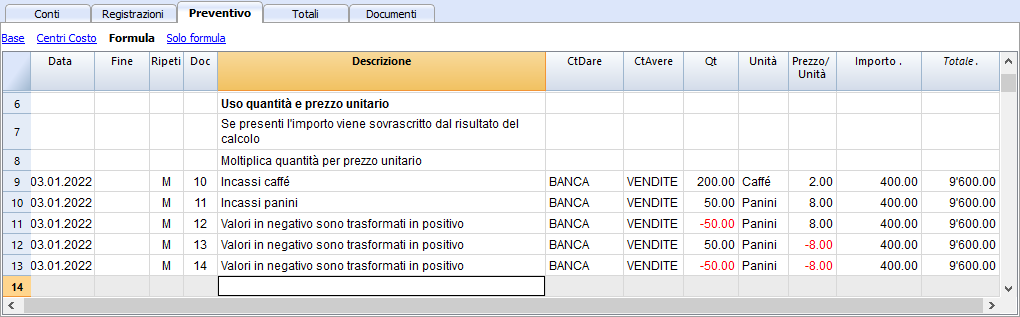
Aggiornamento delle previsioni
Con il metodo della partita doppia, grazie alla possibilità d'indicare ogni operazione in dettaglio, diventa più facile aggiornare e migliorare la previsione. Inizialmente, si inseriscono le stime di diversi costi o investimenti. Mano a mano che ci si avvicina alla fase operativa e ci sono dati più precisi, basterà sostituire quelli esistenti. Anche quando l'attività è iniziata e si conoscono elementi esatti, la previsione potrà essere facilmente aggiornata. Si avranno indicazioni relativi alla redditività e alla liquidità precisi e attendibili.
Date e ripetizioni nei movimenti di previsione finanziaria
La colonna Data
Il valore contenuto nella colonna Data è quello che fa stato per la previsione.
- Se manca la data, il movimento sarà conteggiato all'inizio della pianificazione.
Se richiedi una previsione indicando un periodo, gli importi vengono conteggiati nel valore saldo, all'inizio del periodo.
Per il fatto che non rientra nel periodo, non viene visualizzato alcun importo nella colonna Totale. - Date nel periodo contabile, impostate nella proprietà file.
Sono quelle comunemente usate.
Nella colonna Totale viene indicato l'importo complessivo, tenuto conto dei movimenti ripetitivi, nel periodo contabile. - Date precedenti al periodo.
Inserire movimenti che precedono il periodo di previsione. Bisogna però fare attenzione che questi non vadano in conflitto con i saldi iniziali inseriti nella tabella conti.
Per il fatto che non rientra nel periodo, non viene visualizzato alcun importo nella colonna Totale. - Date successive al periodo.
Le previsioni su più anni permettono d'indicare operazioni per gli anni a venire.
Per il fatto che non rientra nel periodo, non viene visualizzato alcun importo nella colonna Totale.
La data fine
Viene usata in combinazione con la ripetizione, per indicare l'ultima data oltre la quale non ci deve essere la ripetizione.
- Generalmente deve essere vuota.
Se si inserisce una data quando non è necessario (per esempio la fine del periodo contabile) le previsioni per gli anni successivi non includeranno questa operazione. - Per operazioni di leasing.
Indicare come data fine, la data in cui verrà effettuato il pagamento dell'ultima rata. - Per rimborso prestiti.
Indicare la data dell'ultimo versamento previsto. - Per cambiamenti di importo a scadenze prefissate.
Nel caso, per esempio, che l'importo di un'operazione ricorrente sia adeguato a determinate scadenze (aumento stipendio):- Creare una riga di registrazione con ripetizione "M" e come data Fine, la data dell'ultimo versamento prima dell'aumento.
Creare delle righe di registrazione con Data inizio, da quando inizia l'aumento. - Se l'aumento segue un automatismo preciso e regolare, può essere programmato anche con delle formule.
- Creare una riga di registrazione con ripetizione "M" e come data Fine, la data dell'ultimo versamento prima dell'aumento.
La ripetizione
Per spese o entrate ricorrenti si indica il codice di ripetizione (si veda la Documentazione sulle colonne).
- Il programma quando calcola la previsione crea delle copie del movimento, incrementando progressivamente la data e tenendo conto della frequenza indicata.
- Se non vi è una data fine, il programma al momento del calcolo della previsione genera delle copie interne delle registrazioni per tutto il Periodo della previsione indicato al momento del report.
- Se la data iniziale è gennaio, la frequenza è mensile:
- Se il periodo di previsione è l'anno, genera righe a partire da febbraio. La prima riga è quella originale inserita manualmente, le 11 righe sono automatiche, per un totale di 12 ripetizioni.
- Se il periodo di previsione è 10 anni, genera righe a partire da febbraio. La prima riga è quella originale, le 119 righe sono automatiche (11 il primo anno + 12 * 9 per i successivi), per un totale di 120 righe.
- Se la data iniziale è gennaio, la frequenza è mensile:
- Se si vuole che il programma calcoli in automatico le previsioni per gli anni successivi:
- Per le operazioni ricorrenti, indicare il relativo codice di ripetizione.
- Per le operazioni che accadono solo una volta all'anno (per esempio ammortamenti a fine anno), indicare il codice di ripetizione "Y", in modo che l'ammortamento venga calcolato anche negli anni successivi.
- Non inserire la ripetizione unicamente se l'operazione non ci sarà nell'anno successivo.
Colonna Totale della tabella Preventivo
La colonna Totale viene calcolata in automatico e rappresenta la somma degli importi della riga corrente con quelle di ripetizione che rientrano nel periodo della contabilità. La colonna Totale è vuota se le operazioni hanno una data precedente o che va oltre il periodo della contabilità.
Pianificazione con data precisa e logica mensile
Nella tabella Budget si inseriscono i movimenti di previsione, indicando la data in cui si prevede che questi accadano.
Non è sempre possibile prevedere tutte le entrate e le uscite con precisione giornaliera. Quando si fa una previsione è utile in certi casi approssimare, ragionando generalmente su base mensile. È comunque utile seguire sempre una determinata logica in modo che si possano avere previsioni della liquidità attendibili anche a corto termine:
- Operazioni puntuali (versamento di capitale, investimenti) sono indicati con la data in cui si prevede che accadano.
Se non vi è una data precisa, è utile indicarli il giorno 15 del mese in cui si prevede che accadano. - Spese ricorrenti che hanno una data di pagamento precisa sono da impostare con la data prevista di pagamento e il relativo codice di ripetizione:
- Spese bancarie, interessi, ammortamenti sono da indicare alla fine del mese, trimestre o anno che avvengono.
- Affitti, il giorno di scadenza o la data in cui si prevede il pagamento.
- Stipendi e oneri sociali:
- Per il calcolo e il versamento mensile, il giorno che gli stipendi sono pagati.
- Per le tredicesime, bonus o altro, il momento in cui sono pagati.
- Versamenti per anticipi e conguagli di oneri sociali, la data prevista per il versamento.
- Versamenti e conguagli IVA, il giorno tipico di scadenza del pagamento.
- Previsioni dei ricavi.
L'allestimento delle previsioni dipende dal tipo di attività.
Se non si sa il giorno preciso, ma si conoscono gli accadimenti in un certo mese, è utile indicare il 15 del mese.- Entrate puntuali.
Sono da indicare nella data in cui si prevede l'entrata o metà mese. - Entrate ricorrenti.
Da indicare nella data in cui si prevede l'entrata o metà mese. - In molti casi si presta bene una previsione mensile. Si può indicare il ricavo al 15 del mese.
- Se le entrate sono ricorrenti si può inserire il ricavo con la ripetizione mensile.
Usando formule si possono prevedere delle crescite. - Se si conoscono delle differenze stagionali, è utile avere una riga di previsione delle vendite per ogni mese,
- Se le entrate sono ricorrenti si può inserire il ricavo con la ripetizione mensile.
- Previsioni di progetti o grandi lavori.
Se vi è un calendario in cui ci sono indicati gli incassi, si indica una riga di registrazione per ogni entrata prevista. Si può approssimare eventualmente indicando il 15 del mese. - Previsioni per i clienti:
Per un consulente o un commercialista, che lavora sia con anticipi che con progetti, può essere molto utile allestire una previsione di entrate dettagliate per ogni cliente, con le date di previsione dei versamenti. Questa previsione è molto utile anche per verificare se il cliente ha effettivamente versato.
- Entrate puntuali.
- Costi variabili.
- Consumo costante legato alla cifra d'affari (per esempio ristorante), i costi sono indicati con la stessa data della cifra d'affari. Con una formula si può calcolare il valore in percentuale della cifra d'affari.
- I costi possono anche essere legati ad altri elementi, come il numero di dipendenti, locali affittati o altro.
Previsioni con il principio di cassa
Per le pianificazioni di piccole imprese e attività legate agli incassi (come negozi, ristoranti), è utile ragionare con il principio di cassa, quindi indicando i ricavi con la data di quando avverranno gli incassi e per i costi, la data di quando saranno pagati.
Per operazioni importanti, come per esempio l'acquisto di un macchinario, il cui pagamento è dilazionato nel tempo, bisogna inserire dei movimenti di previsione con dettagli precisi:
- Acquisto del macchinario (registrazione sul conto attivo e sul conto passivo fornitori) con data dell'acquisto.
- Pagamento del macchinario, con la o le date (rate) in cui si prevede il pagamento.
Previsioni con il metodo di competenza
In questo caso, per l'inserimento delle operazioni, si tiene conto della data di quando il pagamento verrà effettuato.
- Operazioni a contanti.
Sono registrate normalmente. - Operazioni con previsione di pagamento a breve termine.
Per semplicità, per le operazioni con previsione di pagamento nell'arco di un mese può essere utile usare il principio di cassa. - Pagamenti dilazionati.
Se le date non si conoscono con precisione si può usare il 15 del mese.- Operazioni con termini di pagamento precisi:
- Con un movimento si indica la data di acquisto (con la contropartita il conto fornitori).
- Con gli altri movimenti si indica il pagamento alle date previste.
- Operazioni con termini di pagamento precisi:
- Incassi dilazionati.
- Con termini di pagamento precisi, come è il caso di un progetto:
- Con un movimento si indica la data di fatturazione e con la contropartita il conto clienti.
- Con gli altri movimenti si indica il pagamento alle data previste.
- Incassi in ritardo.
È il caso di quando una parte dei ricavi è incassata a breve, mentre una percentuale viene incassata successivamente. Si può procedere in questo modo:- Inserire il ricavo come incasso a contante.
- Con la stessa data si crea un movimento che sposta una parte dell'incasso sul conto clienti.
- In data successiva si indica quando avverrà l'incasso con contropartita il conto cliente.
- Con termini di pagamento precisi, come è il caso di un progetto:
- Utilizzo di variabili per incassi e pagamenti dilazionati ( si veda Esempio uso di variabili)
Quando lo stesso valore deve essere riutilizzato al momento del pagamento, diventa molto utile fare uso delle colonne formula e variabili:- Nel movimento di fatturazione, l'importo viene assegnato a una variabile.
- Nel movimento di pagamento, si inserisce la variabile in modo che l'importo sia ripreso in automatico.
- Si possono usare variabili anche per definire, per esempio, la percentuale d'importo da dilazionare.
Esempi di movimenti di previsione finanziaria
I movimenti di pianificazione si inseriscono come delle normali registrazioni, con la data, la descrizione, importo, conto Dare e Avere.
Inoltre, si usa la colonna Ripeti, che consente d'inserire le operazioni ricorrenti su una sola riga.
Qui di seguito sono elencati diversi esempi, ripresi dal modello che segue e, a cui si rimanda per ulteriori spiegazioni.
Registrazioni di previsione inizio attività
Si tratta di registrazioni di previsione, registrate come quelle nella tabella Registrazioni.
L'esempio qui indicato è riferito all'inizio dell'attività, quindi riguarda operazioni che non si ripetono.

Registrazioni ripetitive mensili
Qui di seguito presentiamo degli esempi di registrazione con ripetizione mensile, codice "M". La colonna Totale indica l'importo complessivo per l'anno.
Le prime due registrazioni si riferiscono all'affitto, che da febbraio a giugno è di 1'000 mensile, mentre da luglio è di 1'200.
È indicata anche la data del 2024, quando si dovrà versare l'importo per il riscatto del leasing. In questa riga, nella colonna Totale, non vi è alcun importo, perché il movimento non rientra nelle date del periodo contabile definito nelle proprietà file.
Per le spese amministrative conteggiate dalla banca si è usato il codice ripetizione "ME" Fine mese (Month End). Per le registrazioni successive non viene usato il giorno 28, ma l'ultimo giorno del mese, quindi marzo 31, aprile 30.

Fine trimestre
Qui indichiamo alcune registrazioni tipiche che si ripetono a fine trimestre. Inseriamo la ripetizione 3ME, che significa ripeti ogni 3 mesi, con data fine del mese.

Fine Anno
A fine anno ci sono delle operazioni. Qui usiamo il Ripeti "Y" in modo che queste operazioni vengono eseguite anche per gli anni successivi.

Previsione ricavi e acquisti merce
La previsione dei ricavi è specifica a ogni attività. In questo caso, la previsione dei ricavi e degli acquisti viene indicata mese per mese, con un importo specifico.
A partire da marzo è indicata la ripetizione "Y" annuale, così che queste operazioni vengano ripetute negli anni successivi.

Acquisti e vendite anno successivo
I mesi di gennaio e febbraio, nel primo anno di attività, non erano considerati significativi per gli anni successivi, quindi non avevano una ripetizione.
Per i primi due mesi del secondo anno dobbiamo impostare le vendite. Mettiamo anche la ripetizione "Y" annuale, per poter ripetere i ricavi nell'anno successivo.

Previsioni con quantità e prezzo
Le colonne Quantità, Unità e Prezzo unitario della tabella Preventivo permettono di preparare più velocemente delle previsioni.
Il valore della colonna Importo viene calcolato dal programma moltiplicando la Quantità per il Prezzo unitario (ammesso che la colonna Formula sia vuota).
Le colonne Quantità e Prezzo unitario sono impostate come visibili nella Vista Formula.
Vantaggi dell'uso delle colonna Quantità e Prezzi
Le colonne Quantità e Prezzo sono utili per fare previsioni in base ai quantitativi. Per esempio:
- Nella colonna Unità, si può indicare a cosa si riferisce il prezzo.
- Nella colonna Quantità, si indica il numero di coperti serviti giornalmente.
- Nella colonna Prezzo, si indica il ricavo stimato per ogni coperto.
- La colonna Importo verrà calcolata automaticamente in base ai valori indicati.
Con questo approccio si hanno diversi vantaggi:
- Si possono dettagliare in modo preciso tutti gli elementi della pianificazione.
- Si conoscono i quantitativi e i prezzi usati per fare la stima.
- La modifica della pianificazione è molto semplice, occorre modificare solo l'elemento che si desidera.
- Si può verificare come varia l'utile con una variazione delle quantità vendute o del prezzo.
Analisi del break-even.
Formule nella tabella Preventivo
L'inserimento di formule in Javascript nel Budget (tabella Preventivo) di Banana Contabilità Plus, apre numerose possibilità.
L'inserimento di formule nel Budget è possibile in Banana Contabilità Plus solo con il piano Advanced.
Guarda tutti i vantaggi del piano Advanced.
Colonna Formula
La colonna Formula della tabella Preventivo permette d'inserire delle formule di calcolo. Gli importi di preventivo possono così essere calcolati in base a degli altri valori della stessa pianificazione (vedi Esempi di formule).
- Indicare il costo della merce in base a una percentuale delle vendite.
- Aumentare il budget delle vendite in base a una percentuale di crescita.
- A fine anno, calcolare gli ammortamenti in base al valore degli investimenti effettuati.
- Trimestralmente, calcolare gli interessi sul conto bancario in base all'utilizzo effettivo (giorni/365).
- Mensilmente, calcolare le imposte sull'utile in base all'utile effettivamente realizzato.
Se si inserisce un valore nella colonna Formula, la colonna Importo viene calcolata dal programma in base alla formula.
Come spiegato nella descrizione delle colonne della tabella Preventivo, puoi usare delle formule Javascript anche:
- Nella colonna Formula Begin
- Nella colonna Descrizione, per le righe ripetitive.
File con esempi
Per informazioni su esempi in merito alle formule si rimanda alle seguenti spiegazioni:
- Modello con registrazioni - uso delle colonne Quantità e Formula.
- Modello con registrazioni - Contabilità multi-moneta con uso della colonna Formula per la moneta base.
- Esempi uso delle formule nelle previsioni finanziarie.
Formule di calcolo in Javascript
- La formula deve essere espressa nel linguaggio Javascript (da non confondere con il linguaggio Java).
- Se vi è una formula (o un qualsiasi testo), il valore della colonna Importo viene impostato in base al risultato della formula.
- Si possono usare tutte le funzioni del linguaggio Javascript, più le API messe a disposizioni da Banana.
Separatore di decimali
Come separatore di decimali, javascript usa unicamente il punto ".".
Se si usa un separatore diverso, quello usato per i numeri nel formato locale, è probabile che il numero venga troncato.
Importo = risultato dell'ultima istruzione
In Javascript il punto e virgola ";" è usato per separare le espressioni.
Se la formula Javascript contiene più espressioni separate da ";", il valore della colonna Importo sarà il risultato dell'ultima espressione eseguita.
- 10*3 //viene ritornato 30
- Se vi sono più espressioni viene ripreso il risultato dell'ultima.
10*3;7; //Viene ripreso il 7. - Se vi è il return viene ripreso il valore dopo il return.
return 10; // viene ripreso il 10.
Variabili
Le variabili di Javascript sono gli elementi più potenti della programmazione, in quanto permettono di accedere alla memoria del computer con un nome, salvare e riprendere dei valori.
Le variabili non esistono nelle formule di Excel, ma sono simili al nome delle celle, con la differenza che il nome può essere attribuito liberamente.

La variabile viene creata indicando un nome e l'uguale (=).
È possibile definire e usare delle variabili direttamente all'interno delle righe. Scrivendo il nome della variabile nella formula, il valore salvato viene ripreso.
Qui viene creata la variabile price e gli viene attribuito il valore 10.
var price = 10;
oppure anche semplicemente
price = 10;
qui seguito creiamo una variabile total a cui viene attribuito il valore price moltiplicato per 5.
total = price * 5;
Il valore della variabile può essere riassegnato.
price = 20;
Oggetti
Gli oggetti di Javascipt sono delle variabili che permettono di salvare più valori, ognuno indicato con una proprietà.
Qui di seguito viene creato l'oggetto prices, indicando le parentesi graffe {}. Per accedere e salvare i valori si usano invece le parentesi quadre, oppure, si indica il nome della proprietà dopo il nome dell'oggetto.
prices = {}
prices['car'] = 10;
prices.car = 10;
prices['computer'] = 20;
prices.computer = 20;
Array
Gli array di Javascript sono delle variabili che contengono più valori, accessibili in sequenza.
Gli array si creano usando le parentesi quadre e anche per accedervi. Il primo elemento dell'array ha indice 0.
costs = [1,2,3];
costs[0]=3;
result = prices['car'] - costs[0];
Ripetizione e variabili
Per maggiori informazioni sulla sequenza di calcolo vedi Logica della Pianificazione.
- Tutte le righe (comprese quelle create per le ripetizioni) sono ordinate per data. Se ci sono righe con la medesima data, l'ordine è quello d'inserimento nella tabella.
- Dopo l'ordinamento, le righe (comprese le formule) sono ricalcolate.
- Nelle formule si ha quindi accesso ai dati di budget solo fino a quella data.
- Una variabile deve essere definita in una riga che ha la data che precede la riga dove viene usata.
- Se la registrazione di budget ha una ripetizione la variabile sarà riassegnata ogni volta.
sum = 10; - Se si vuole invece calcolare il totale complessivo.
- In una riga iniziale creare la variabile con valore zero.
sum = 0; - Nella riga che si ripete nella somma includere anche il valore precedente.
sum = sum + 10;
oppure usare il "+="
sum += 10
- In una riga iniziale creare la variabile con valore zero.
Variabili automatiche
- budgetCurrent
È un oggetto che contiene la tabella con le righe di budget, successivamente alla creazione delle ripetizioni.
Servono per riprendere i valori, in congiunzione con il JReapeatNumber. - DEBUG è una variabile che può essere "vera" o "falsa".
Se è "true", nei messaggi sono visualizzati tutti i risultati delle formule. - row
È un oggetto di javascript che fa riferimento alla riga corrente.- I valori delle celle possono essere ripresi con la funzione value ("columnNameXml").
row.value ("date") ritorna la data della registrazione. - row.value ("JRepeatNumber") ritorna il progressivo della ripetizione.
La prima ripetizione è 0.
- I valori delle celle possono essere ripresi con la funzione value ("columnNameXml").
- _totalPrice
È il valore della colonna Quantità moltiplicato per il Prezzo unitario.
Equivale alla formula "row.value('Quantity')*row.value('UnitPrice')"
Funzioni Budget
oltre alle API budget, definite nell'API della classe contabilità, ci sono delle funzioni specifiche.
budgetGetPeriod(tDate, period)
Quando s'indicano delle ripetizioni è opportuno riferirsi ad un periodo di calcolo e non ad una data precisa.
- Parametro tDate.
La data a cui si riferisce il calcolo del periodo. Di regola si usa la data della riga di registrazione. - Parametro Period.
Una sigla- Per il periodo corrente:
- "MC" mese corrente
- "QC" trimestre corrente
- "YC" anno corrente.
- Per il periodo precedente:
- "MP" mese precedente
- "QP" trimestre precedente
- "YP" anno precedente .
- A partire dalla versione 9.1 si possono usare anche:
- "DC" giorno corrente
- "DP" giorno precedente
- "WC" settimana corrente
- "WP" settimana precedente
- "BC" bimensile corrente (2 mesi)
- "BP" bimensile precedente
- "SC" semestre corrente
- "SP" semestre precedente
- Per il periodo corrente:
- Valore di ritorno.
Un oggetto composto da due date- startDate
- endDate
// example
t = BudgetGetPeriod ('2015-01-01', 'MP') ritorna
t.startDate // 2014-12-01
t.endDate // 2014-12-31
Funzioni budget specifiche
Le funzioni che seguono sono simili a quelle disponibili con Banana.document, però possono essere usate senza indicare l'oggetto Banana.document.
Da tenere conto:
- Invece del parametro startDate può essere usata una delle sigle periodo come "MC", "MP", spiegate nel budgetGetPeriod.
- Se si usa una sigla, la funzioni calcola la data iniziale e finale del periodo, in base alla data della registrazione corrente.
- Ha senso usare la data Fine solo se questa è precedente a quella della riga.
Se la data è uguale o superiore, comunque non ha effetto perché i valori successivi alla riga attuale non sono ancora disponibili, perché non sono stati elaborati. - Se la data della riga di registrazione è il 15 aprile:
- budgetBalance("1000","MP") ritorna il saldo del conto 1000 alla fine di marzo.
- budgetBalance("1000","MC") ritorna il saldo al momento attuale, è lo stesso del budgetBalance("1000").
- budgetTotal("1000","QP") ritorna il totale del movimento per il trimestre precedente.
- budgetTotal("1000","QC") ritorna il totale del movimento per il trimestre precedente, fino alla data attuale.
budgetBalance(account, startDate, endDate, extraParam)
Il saldo fino alla riga attuale.
budgetBalance('1000', 'MP'); //ritorna il saldo del 1000 alla fine del mese precedente- Se budgetBalance restituisce un importo negativo, il programma genera un errore, poiché non è possibile inserire valori negativi nella colonna Importo della tabella Preventivo.
- Quando non si conosce a priori il saldo del conto, può essere utile inserire due registrazioni utilizzando le funzioni debit() e credit().
- Solo una delle due registrazioni riporterà il saldo corretto, mentre l’altra avrà importo pari a 0, a seconda che il saldo sia a credito o a debito.
- Le due registrazioni devono naturalmente invertire tra loro i conti dare e avere: ad esempio, nella prima registrazione dare 2210 e avere 1000; nella seconda dare 1000 e avere 2210.
debit(budgetBalance('1000'));  //ritorna il saldo del 1000 al giorno della registrazione, 0 se negativo
credit(budgetBalance('1000')); //ritorna il saldo del 1000 al giorno della registrazione, 0 se positivo
budgetOpening(account, startDate, endDate, extraParam)
Il saldo all'inizio del periodo.
budgetTotal(account, startDate, endDate, extraParam)
La differenza fra movimento dare e avere del periodo.
budgetTotal('1000', 'MC'); //ritorna il movimento totale del conto 1000 per il mese correntebudgetInterest( account, interest, startDate, endDate, extraParam)
Calcola l'interesse su un conto, per il periodo indicato (al massimo la data corrente)
Si usa per calcolare l'interesse su un conto a fine periodo. La riga dove è indicata la formula deve essere sempre l'ultima per questa data.
- Parametro account.
È il numero di conto sui cui movimenti verranno calcolati gli interessi. - Parametro interest.
Indica il tasso di interesse in percentuale:- positivo (2.5, 4, 10) calcola l'interesse sul movimento dare del conto.
- negativo (-2.5, -4, -10) calcola l'interesse sul movimento avere del conto.
credit(importo)
- Se il parametro importo è negativo, ritorna l'importo come valore positivo.
credit(-100) // ritorna 100. - Se il parametro importo è positivo, ritorna 0 (zero)
credit(100) // ritorna 0.
Questa funzione è utile in abbinamento alle altre funzione del budgetBalance per lavorare solo sui saldi che servono.
Se si vuole calcolare la percentuale sulle vendite, usando questa funzione è più semplice.
credit(budgetTotal('1000')) // inserisce il valore solo se è negativo.
debit(importo)
- Se il parametro importo è positivo, ritorna l'importo.
debit(100) // ritorna 100 - Se il parametro è negativo, ritorna 0 (zero)
debit(-100) // ritorna 0
Utile se si devono fare calcoli usando solo l'importo dare ed evitare di usare quello avere.
Include
- Include "file:test.js"
Esegue il contenuto del file indicato. Il nome è relativo al file su cui si sta lavorando. - Include "documents:test.js"
Esegue il contenuto del documento testo contenuto nella tabella documents.
Deve essere un file di tipo "text/javascript.
Funzioni per Contabilità multi-moneta
Si possono usare anche per contabilità senza multi-moneta, in questo caso il conto è sempre in moneta base.
budgetBalanceCurrency(account, startDate, endDate, extraParam)
Il saldo nella moneta del conto fino alla riga attuale.
budgetExchangeDifference (account, [date, exchangeRate])
budgetOpeningCurrency(account, startDate, endDate, extraParam)
Il saldo nella moneta del conto all'inizio del periodo.
budgetTotalCurrency(account, startDate, endDate, extraParam)
A partire dalla versione 9.01 sono incluse anche le funzioni budgetCreditCurrency, budgetDebitCurrency.
Funzioni definite dall'utente
L'utente può definire delle funzioni con il linguaggio Javascript e richiamarle nelle formule.
È possibile definire delle funzioni:
- Direttamente in una formula.
- All'interno di un allegato del tipo codice javascript, indicato in un documento che ha come Id linea, il nome "_budget.js"
- All'interno di un testo nella tabella documenti, e incluso con il comando includi
Nota:
Nelle funzioni utente al momento non è possibile usare funzioni che accedono ai dati contabili correnti (currentBalance, ...).
function calcTax(profit)
{
   var percentage = 10;
   if (profit> 50000)
      aliqpercentage = 10;
   else if (profit> 100000)
      percentage =20;
   return profit* percentage / 100;
}
Esempi sull'uso delle formule nelle previsioni finanziarie
La possibilità di inserire formule è disponibile in Banana Contabilità Plus solo con il piano Advanced. Aggiorna ora!
Qui di seguito si accede agli esempi delle formule per automatizzare le previsioni finanziarie.
Si rimanda alla documentazione specifica:
- Formule in Javascript nella tabella Preventivo
- Modello con registrazioni con uso della colonna Quantità e della colonna Formula.
Parametri
Quando si procede a una pianificazione può essere utile definire delle variabili che si utilizzeranno successivamente.
Bisogna creare una sezione parametri con una data registrazione al 1 gennaio, o altra data che corrisponde al primo giorno della pianificazione. Le variabili parametri saranno poi usate nelle righe successive.
// 30%
costOfGoodsSold = 0.3
// 5%
interestRateDebit = 0.05
// 2%
interestRateCredit = 0.02
// 10 %
latePaymentPercentage = 0.1
In questo modo si vedono subito tutti i parametri che si possono impostare. Quando viene modificato un parametro, la previsione viene ricalcolata.
Ripetizioni o valori per mese
Utilizzando la colonna Ripeti, con una sola riga di registrazione si può pianificare tutto l'anno.
Se l'attività ha delle variazioni stagionali, è meglio inserire delle previsioni per mese. Per ogni mese si crea una riga con l'importo delle vendite del mese.
Se si desidera fare delle previsioni in automatico su più anni, è utile inserire sulla riga la ripetizione "Y", così che la riga dell'anno serve anche per quello successivo.
Prezzi e quantità di vendita
Quando si crea un piano delle vendite, è più facile inserire dei valori usando la colonna quantità e prezzo. Per esempio, un ristorante può inserire il numero di coperti serviti al giorno, alla settimana o al mese e il programma calcola in automatico l'importo. Variando il numero di coperti o il prezzo si vede immediatamente l'impatto sulla liquidità e sul risultato d'esercizio.
Uso di formule con variabili per la crescita
Quando si usano le formule, ricordarsi che sono espresse nel linguaggio Javascript:
- La variabile deve essere definita prima di essere usata, quindi la riga in cui viene definita deve avere la data inferiore alla riga dove viene usata.
- Nei numeri non si possono usare separatori di migliaia.
- Il separatore decimale è sempre il punto ".".
- I nomi sono diversi per maiuscolo/minuscolo.
Si può attribuire un valore a una variabile (il nome si sceglie liberamente) e inserire il nome della variabile nelle righe successive per riprendere il valore.
Cambiando il valore assegnato alla variabile si modificano in automatico tutte le righe dove viene usata la variabile.
All'inizio si può impostare, per esempio, il valore delle vendite previsto e nei mesi successivi, usare una formula per incrementare l'importo.
- Crea una variabile dal nome "S" (sales), inserendo il seguente testo nella colonna Formula.
Sales=1000
Nell'Importo sarà inserito il valore 1000.00. - Nelle righe successive usare la variabile, inserendo semplicemente nella formula il nome della variabile:
Sales
Nell'Importo sarà inserito il valore 1000.00. - Potete aggiungere 10% all'importo (moltiplicando per 1.1)
Sales*1.1
Nell'Importo sarà inserito il valore 1100.00. - Puoi aumentare il valore di s
Sales=Sales+200
Nell'Importo sarà inserito il valore 1200.00. - Se nella riga successiva usi la variabile, ci sarà il nuovo valore
Sales
Nell'Importo sarà inserito il valore 1200.00.
Si può anche definire una variabile per definire la percentuale di crescita.
- Percentage=1.1
- Amount=200
- Nelle formule si può usare il nome della variabile invece del numero:
- Sales*Percentage
- Sales=Sales+Amount.
Variabili e ripetizioni
Ammettiamo di prevedere che la cifra d'affari aumenti del 5% ogni mese.
- Inserire due righe dove assegnare il valore alla variabile, senza mettere nessun conto con la data di inizio anno
Sales=1000
Increment=5. - Creare poi una riga con la ripetizione dove inserire i conti e la formula
Sales=Sales*(1+Increment/100).
Ogni volta che la riga viene ripetuta, il valore della variabile S risulterà aumentato del 5% e di conseguenza anche l'importo della registrazione.
Cambiando semplicemente la percentuale di crescita, la previsione sarà ricalcolata.
In una riga si possono inserire anche più istruzioni Javascript, separandoli con il punto e virgola ";"
Sales=1000; P=5.
Uso delle formule budget
Ci sono funzioni che permettono di accedere ai saldi e ai movimenti dei conti per la pianificazione fino alla riga che viene calcolata.
Si può inserire una formula che, tramite la funzione budgetTotal, recupera il valore del conto vendite SALES del mese precedente.
credit( budgetTotal("SALES", "MP") )
La funzione budgetTotal prende come argomenti il numero di conto e il periodo. Al posto del periodo si può usare una sigla.
- MP sta per mese precedente.
- QP sta per trimestre precedente.
I ricavi sono in Avere, quindi il valore ritornato dalla funzione è negativo e non viene accettato come importo nella contabilità in partita doppia.
Si usa quindi la funzione credit(), che prende il valore negativo e lo mette in positivo.
Variabili per vendite mensili
Le vendite possono essere diverse per ogni mese. In questo caso è necessario usare delle registrazioni separate per ogni mese con il nome della variabile.
sales_01 = 1000
cost_01 = sales_01 * costOfGoodsSold
sales_01 = 1100
Pagamenti dilazionati
Se si vuole un piano della liquidità molto preciso occorre separare le vendite che sono pagate subito da quelle dilazionate.
Un approccio può essere quello di registrare tutte le vendite come se fossero pagate in contanti, assegnando all'importo il valore della variabile mensile.
sales_01 = 1000
Viene poi inserita una registrazione che storna le vendite dilazionate, calcolando l'importo con la formula.
sales_01 * latePaymentPercentage
Nel mese successivo verrà quindi inserita una registrazione di pagamento con la stessa formula.
Costi di vendita
Ci sono costi che possono essere in relazione alle vendite (costo merce), oppure, a degli altri costi (oneri sociali, in relazione agli stipendi).
Calcolo costi con variabili
Se le vendite sono definite con delle variabili, anche i costi di vendita possono essere indicati in percentuale delle vendite.
- Puoi definire la variabile S per le Vendite e la variabile C per la percentuale del costo.
Sales=1000
Cost=60 - La formula per il calcolo:
Sales*Cost/100.
Lo stesso approccio si può usare anche per calcolare gli oneri sociali.
Questa formula può essere eventualmente inserita in una riga ripetitiva.
Calcolo costi di vendita con funzioni budget
Quando i costi sono in relazioni alle vendite si può usare anche la formula budget.
credit( budgetTotal("SALES", "MC") )*60/100
La sigla periodo "MC" sta per mese corrente.
Questa formula ritorna il valore delle vendite del mese corrente, li trasforma in positivo e le moltiplica per 60 e divide per 100.
La data deve ovviamente essere oltre le date di registrazione delle vendite.
Si può usare in una riga di ripetizione, inserendo la data fine mese. In automatico quindi i costi della vendita vengono calcolati in base alle vendite inserite con delle registrazione.
La formula può essere combinata con delle variabili.
- All'inizio dell'anno definire la percentuale dei costi.
Cost=60 - Nella formula si usa quindi la variabile C
credit( budgetTotal("SALES", "MC") )*Cost/100.
Quando si cambia la percentuale di contribuzione o una qualsiasi vendita, la pianificazione risulta aggiornata automaticamente.
Calcolo commissioni di vendita alla fine dell'anno
Alla fine anno con questa formula è possibile calcolare le commissioni del 5 % sul totale delle vendite nette:
credit( budgetTotal("SALES", "YC") )*5/100
La funzione bugetTotal ritorna il movimento del conto vendite per il periodo "YC", anno corrente.
Con la funzione credit(), l'importo viene messo in positivo e poi moltiplicato per 5 e diviso per 100.
Se devono essere fatte delle previsioni su più anni, ricordarsi d'inserire nella riga la ripetizione "Y", così che la stessa formula verrà ripresa anche per l'anno successivo.
Come indicato prima, invece d'inserire il 5 direttamente nella formula, si può assegnarlo con una variabile.
- Commission=5
- credit( budgetTotal("SALES", "YC") )*Commission/100
Se la percentuale cambia da un anno all'altro, è sufficiente inserire, con data anno successivo, una registrazione che reimposta la variabile della commissione.
Inflazione con le variabili
Se si vogliono delle previsioni su più anni si può tenere conto anche dell'inflazione.
- All'inizio della pianificazione assegnare una variabile alla base per i prezzi e all'inflazione (2%).
Base=1;Inflation=2. - Quando usi la variabile Sales la moltiplichi per l'inflazione
Sales=Sales*Base. - All'inizio dell'anno successivo, con ripetizione annuale, aumenti la base dei prezzi
Base=Base+Base*Inflation/100.
Calcolo ammortamenti
Grazie alle formule si può automatizzare il calcolo degli ammortamenti.
Se nella pianificazione, cambi il valore degli investimenti, gli ammortamenti saranno ricalcolati in automatico. Fare attenzione che la data della riga del calcolo degli ammortamenti abbia una data superiore a quella degli investimenti. Di regole è il 31 dicembre.
Calcolo ammortamenti sul valore contabile
Per calcolare gli ammortamenti del conto EQUIPMENT, inserire a fine anno una riga con i conti Dare e Avere, impostati per registrare l'ammortamento e la seguente formula:
budgetBalance("EQUIPMENT")*20/100
La funzione budgetBalance ritorna il saldo a quel momento e su questo viene poi calcolato l'ammortamento del 20%.
Usare la funzione debit, nel caso che il conto degli attivi possa andare in avere.
debit(budgetBalance("EQUIPMENT"))*20/100.
Calcolo ammortamenti sul valore iniziale
Per il calcolo sul valore iniziale degli investimenti, è necessario usare delle variabili, per ricordare il valore degli investimenti iniziali.
Equipment=10000
Se l'ammortamento viene dilazionato su 5 anni, si inserisce la formula nella riga dell'ammortamento di fine anno.
Equipment=10000/5
Nella riga inserire la ripetizione annuale "Y" e anche la data Fine, che corrisponde alla data dell'ultima rata dell'ammortamento, per evitare che l'ammortamento continui in modo indefinito.
Per ogni investimento si crea una variabile e una riga apposita di ammortamento. Nei nomi delle variabili si possono anche inserire i numeri.
Equipment1=10000
Equipment2=5000.
Calcolo interessi
La funzione budgetInterest( account, interest, startDate, endDate) consente di calcolare in automatico l'interesse sulla base dell'utilizzo effettivo di un conto.
I parametri sono i seguenti:
- Conto
I cui movimenti sono usati per calcolare gli interessi, nel caso di un conto corrente bancario o di un prestito. - Interesse
Il tasso di interesse in percentuale.
Se il valore è positivo si calcolano gli interessi sui saldi dare.
Se il valore è negativo si calcolano gli interessi sui saldi avere. - Data iniziale, può essere anche una sigla.
- Data finale, può essere anche una sigla.
- Il valore ritornato è l'interesse calcolato per i giorni 365/365.
Interessi passivi sul conto bancario
Per calcolare gli interessi passivi del 5%, inserire una riga con la data di fine trimestre e la ripetizione "3ME", che contiene la formula
budgetInterest( "Bank", -5, "QC").
Il tasso d'interesse è negativo, perché il periodo "QC" significa trimestre corrente. I conti Dare e Avere devono essere quelli usuali per la registrazione degli interessi passivi. Se l'interesse diminuisce il saldo del conto bancario, si userà anche nella registrazione. Si può usare un altro conto se viene pagato con un altro conto.
È importante usare la ripetizione "3ME" affinché la data usata sia sempre l'ultima del trimestre.
Per calcolare gli interessi del mese usare la sigla "MC"
budgetInterest( "Bank", -5, "MC").
Interessi attivi sul conto bancario
Per gli interessi attivi del 2% usare invece l'interesse in positivo.
budgetInterest( "Bank", 2, "QC")
Interessi su conto prestiti a scadenza fissa
Peri prestiti a scadenza fissa, il calcolo e la registrazione dell'interesse avviene alla data specificata.
- Creare un conto diverso per ogni prestito.
Si usa la funzione budgetInterest, indicando esattamente la date d'inizio e di fine.
Se la data è indicata come testo, si deve usare la notazione "yyyy-mm-dd", quindi "2022-12-31". - Usare le variabili.
Come indicato per gli ammortamenti, si può assegnare il montante del prestito a una variabile. Il calcolo degli interessi viene fatto con una formula di calcolo Javascript,- Definire la variabile prestito
Loan=1000. - Calcolo interessi del 5%, per 120 giorni.
Loan*5/100*120/365.
- Definire la variabile prestito
Calcolo imposte sull'utile
L'utile è il totale del movimento del gruppo utile per il periodo.
Per calcolare un'imposta del 10% sull'utile, usare la formula.
credit(budgetTotal("Gr=Result","MC"))*10/100
- La funzione budgetTotal nel parametro gruppo "Gr=Result", indica che invece di calcolare il movimento di un conto, calcola quello del gruppo.
- Come periodo è indicato MC, mese corrente.
- La funzione budgetTotal ritornerà un valore positivo se vi è una perdita e negativo (avere) se vi è un utile.
- La funziona credit tiene conto solo dei valori negativi, quindi se vi è una perdita l'imposta risulterà zero.
Pagamenti differiti o con scadenze diverse
Per i pagamenti differiti o con scadenze diverse si può procedere in due modi:
- Usare delle variabili a cui assegnare l'importo del pagamento.
Usare la variabile in questione, quando si effettua la registrazione del pagamento. - Creare dei conti clienti o fornitori per le diverse scadenze dei crediti.
Altri casistiche
Preghiamo di segnalarci altre vostre esigenze, in modo da aggiungere altri esempi.
Pianificazione separata dalla contabilità
Preparazione del file
Se nel file della contabilità la tabella Preventivo non è visibile, procedere con la visualizzazione dal menu Strumenti → Aggiungi Tabella Preventivo.
La tabella Registrazione rimane comunque preimpostata, se non la si vuole, usare il menu Dati → Disponi tabelle e indicare la tabella Registrazioni come non visibile.
Il procedimento è lo stesso sia che si gestisca solo una contabilità, una pianificazione o entrambe:
- Creare un file di contabilità.
- Impostare le proprietà file.
- Impostare il piano dei conti.
- Inserire saldi iniziali (se ci sono).
- Inserire nella tabella Preventivo i valori della previsione.
Normalmente, nel medesimo file di Banana Contabilità, si esegue la contabilità e la pianificazione. Se si desidera gestire la Pianificazione separatamente dalla contabilità, basta inserire le Registrazioni unicamente nella tabella Preventivo. La tabella Registrazioni, per la registrazione dei movimenti, in questo caso si lascia vuota.
Quando avere un file unicamente con la Pianificazione:
- Per impostare la Pianificazione di una Startup:
- Preparare i piani finanziari di una nuova ditta, non ancora avviata.
- Inizialmente, se non si hanno idee precise, può essere utile usare un modello con pochi conti, senza IVA.
- Se si prevede di tenere anche la contabilità, è utile iniziare con uno dei nostri piani contabili già impostati.
- Per una ditta esistente che tiene la contabilità con un altro programma:
- Il piano dei conti sarà modellato su quello usato per la contabilità.
- Per fare il confronto con i dati consuntivi ci sono tre possibilità:
- Esportare i dati di Preventivo da Banana Contabilità e importarli nel proprio programma contabile.
- Nel caso in cui si voglia fare un confronto tra la Previsione creata nel file di Banana Contabilità e i dati consuntivi che si trovano invece nel proprio programma, si devono esportare i dati ed importarli nel file di Previsione (tabella Preventivo di Banana Contabilità).
- Creare delle tabelle Excel e riportare i dati della Previsione di Banana Contabilità e quelli della contabilità presenti nel proprio programma.
Maggiori informazioni sulle registrazioni di Previsione sono disponibili ai seguenti link:
Periodo di pianificazione
Non è necessario definire il periodo di pianificazione. Si può allestire la pianificazione per un anno e ottenere comunque delle previsioni per gli anni successivi.
Pianificazione annuale
Di regola la pianificazione è allestita per il periodo contabile definito nella Proprietà del file, che generalmente corrisponde all'anno solare.
- Nella colonna Apertura della tabella Conti si inserisce il saldo di apertura all'inizio del periodo.
- Nella tabella Preventivo si inseriscono i dati della pianificazione per l'anno corrente.
Quando si richiedono dei Report, se non viene specificato un periodo diverso da quello presente nelle Proprietà file, il programma utilizza il periodo della contabilità.
Quando si vuole fare la pianificazione dell'anno successivo, si crea un file per il nuovo anno. Il programma riporta le registrazioni di preventivo, che poi possono essere modificate (vedi Passaggio a nuovo anno).
Pianificazione su più anni
Con Banana Contabilità è possibile eseguire la pianificazione su più anni. Il periodo di pianificazione è libero e viene impostato al momento che viene richiesto il report.
Per una pianificazione su più anni, generalmente si procede impostando il periodo per il primo anno ed estendendolo poi negli anni successivi.
Tecnicamente si procede come se si facesse una pianificazione annuale, ma estesa negli anni successivi:
- Nelle Proprietà file si indica come data inizio e fine, la data del primo anno (che generalmente è l'anno solare).
- Si inseriscono i saldi d'apertura nel piano dei conti.
- Nella tabella Preventivo si inseriscono i movimenti della pianificazione:
- Le operazioni che sono specifiche solo al primo anno si indicano senza ripetizione.
- Per tutte le altre operazioni, che si presume si ripetano anche negli anni successivi, si indica il codice di ripetizione.
- Le operazioni che avvengono una sola volta all'anno si indicano con la ripetizione "Y" annuale. Per esempio come nel calcolo degli ammortamenti che viene fatto alla fine dell'anno.
- Le operazioni specifiche agli anni successivi sono indicati con la rispettiva data in cui avvengono.
- Per le operazioni ripetitive che sono limitate a un solo anno o a un periodo preciso (operazioni di leasing con durata fissa) si indica la data di Fine periodo. Oltre questa data non viene più fatta alcuna ripetizione.
- Le formule possono essere usate per fare in modo che l'importo delle righe di ripetizione si adegui automaticamente:
- Il calcolo degli ammortamenti può basarsi sul saldo del conto immobilizzazioni.
- Il calcolo degli interessi può essere fatto direttamente sul movimento del conto bancario.
- Si può specificare una progressione delle vendite.
- Gli acquisti possono essere definiti in percentuale al costo.
- Per ottenere la pianificazione (Report Bilancio abbellito o con Bilancio abbellito con Gruppi, Scheda conto) si indica la data inizio e di fine periodo della previsione richiesta.
Passaggio all'anno nuovo
La funzione di Banana Contabilità per Creare un nuovo anno riporta anche le registrazioni della Pianificazione.
- Su ogni riga si ha la possibilità di indicare se l'operazione deve essere riportata o meno, e se la data originale deve essere mantenuta o sostituita con quella del nuovo anno.
- Creare il budget per il nuovo anno è molto semplice, perché si tratta di modificare unicamente le voci di spesa e di entrata che si prevede cambieranno.
Stampe e report previsioni finanziaria
Ci sono diverse modalità per accedere ai dati della previsione finanziaria. Puoi ottenere tutte le informazioni che ti interessano cliccando sui seguenti link:
- Bilancio previsionale
- Conto Economico
- Piano liquidità
- Previsione vendite
- Previsioni clienti
- Previsioni fornitori
- Piano investimenti
- Piano finanziamenti
- Pianificazione progetti
- Pianificazione settori
Tabella Preventivo - colonna Totale
La colonna Totale contiene l'importo totale di preventivo per il periodo contabile, indicato nelle proprietà del file in base alla data Inizio e Fine della contabilità.
Per maggiori informazioni si veda Colonne della tabella Preventivo e Date e ripetizione.

Grafico evoluzione - Finestra Grafici
Da qualsiasi tabella, nella finestra grafici, posizionandosi con il cursore sulla cella del conto o del gruppo, si vede immediatamente l'evoluzione del saldo.

Colonna Preventivo nella tabella Conti e Categorie
Nella tabella Conti e Categorie sono indicati i valori aggiornati di preventivo, per il periodo contabile indicato nelle proprietà del file in base alla data Inizio e Fine della contabilità.
- Colonna Preventivo
Indica il totale di preventivo del conto per il periodo contabile.
Il valore indicato è comprensivo del saldo iniziale e dei movimenti di preventivo per il periodo. - Colonna Preventivo Differenza
Indica la differenza fra la colonna Preventivo e Saldo.

Scheda conto con movimenti di preventivo
Con il comando Scheda conto, oppure nella tabella Preventivo, cliccando sul bottoncino accanto al conto, si ottene un dettaglio con tutti i movimenti previsionali.
- Nel dialogo Scheda conto puoi scegliere di visualizzare i movimenti dei seguenti elementi:
- Conto, Centro di costo, Gruppo o Segmento.
- Dati correnti e o quelli di preventivo.
- Nella Sezione Periodo puoi indicare il periodo di calcolo. Se si sceglie una data Fine, oltre la data della contabilità, il programma crea in automatico una proiezione dei dati indicati.
- Aprendo la scheda conto dalla tabella Preventivo viene visualizzata la scheda dei movimenti di preventivo.

Bilancio abbellito con gruppi
Tutte le stampe che hai a disposizione per la contabilità possono includere le previsioni finanziarie.
- È sufficiente rendere visibili le colonne Preventivo e Differenza preventivo.
- Nella Sezione Periodo, indicare il periodo di previsione desiderata.
Si può indicare anche un periodo di più anni e il programma calcola e visualizza immediatamente la previsione. - Nella Sezione Suddivisione si può indicare di visualizzare i dati per mese, trimestre, anno, oppure scegliendo un segmento.
Guarda il video tutorial che mostra come creare e stampare il bilancio abbellito con gruppi.

Tutte le personalizzazioni disponibili nella contabilità sono applicabili anche per la pianificazione:
- Scegliere il livello di raggruppamento desiderato.
Presentazione con i dettagli di conto o solo con i gruppi. - Scelta delle sezioni da includere.
Si può stampare solo il Bilancio, Conto Economico, Centri di costo. - Scelta del periodo contabile.
Se si sceglie un periodo contabile oltre la data della contabilità, il programma provvede automaticamente a creare le proiezioni fino alla data indicata. - Suddivisione per periodo (mensile, trimestrale, semestrale, annuale).
Vengono create delle colonne per ogni frequenza e una di totale per l'intero periodo scelto.
Combinando il periodo di calcolo e la frequenza si possono creare report ad hoc:- Indicando il periodo di 1 anno senza suddivisioni si ha la previsione per l'anno.
- Indicando il periodo di 1 anno con suddivisione trimestrale si ha una stampa con le colonne per ogni trimestre.
- Indicando il periodo di 6 mesi con suddivisione mensile si vede in dettaglio l'evoluzione mese per mese.
- Indicando il periodo di 5 anni con suddivisione annuale si hanno le colonne con l'evoluzione per i 5 anni.
- Confronto fra valori correnti e preventivo.
- Aggiunta di altre colonne.
- Cambio dello stile di stampa.
- Salvataggio Personalizzazione di stampa.
Le impostazioni di stampa possono essere salvate come una personalizzazione ed essere riprese successivamente.
Si possono creare quante Personalizzazioni si desiderano.
Conto Economico previsionale
Il Conto economico previsionale presenta i ricavi, i costi e il risultato d'esercizio ad una data futura. È uno strumento importante di conduzione aziendale perché permette di capire come si evolverà la situazione dal punto di vista economico e finanziario.
Con Banana Contabilità, grazie alla previsione con il metodo della partita doppia, si possono avere conti economici previsionali completi, da disporre in diversi modi. Il programma calcola le previsioni anche su più anni.
Si ha una visione molto precisa di quella che sarà l'evoluzione economica.
La struttura del Conto economico previsionale è la medesima di quella usata per la contabilità. In sede di stampa si possono indicare quali valori visualizzare, solo quelli di consuntivo, solo quelli di preventivo oppure entrambi.
I valori di previsione sono calcolati tenendo conto dei saldi d'apertura e dei movimenti di previsione indicati nella Preventivo. Quando si cambia un movimento di preventivo, le previsioni vengono subito aggiornate. Si possono fare delle simulazioni, spostare una vendita, modificare i costi e vedere come cambia il conto economico nel tempo.
I valori di previsione di conto economico possono essere visualizzati in diversi modi.
Utilizzo delle quantità e delle formule
Le Colonne quantità e prezzo della tabella Preventivo permettono di allestire previsioni più realistiche, utilizzando la stessa metodologia dei fogli elettronici. Le simulazioni risultano così più veloci. È sufficiente cambiare il prezzo e in automatico si hanno le nuove previsioni di conto economico e anche quelli del bilancio e della liquidità.
Le formule permettono di automatizzare i Calcoli dei costi, in modo tale che, quando per esempio si modificano le vendite, i costi di acquisto si modificano in percentuale. In questo modo si ottengono previsioni di conto economico precise, che si aggiornano in automatico. Le formule sono particolarmente utili quando si fanno previsioni su più anni.
Previsioni dettagliate
La previsione del Conto economico, basata sul metodo della partita doppia, consente di ottenere dei report previsionali dei costi e dei ricavi, usando gli stessi conti e gruppi della contabilità. La stessa struttura delle poste che compongono il Conto economico è utilizzata per la previsione. In automatico sono disponibili i valori e i report per vedere in dettaglio, giorno per giorno, come si evolve la situazione economica.
La struttura del piano contabile, su cui si basa anche la previsione, è personalizzabile; può essere molto semplice con i gruppi principali e i conti che ne fanno parte, o più complessa, inserendo anche dei sottogruppi, per una visione più dettagliata.
La struttura del Conto economico è a forma scalare e consente di visualizzare il risultato d'esercizio intermedio e quello finale, dopo il pagamento delle imposte.
CONTO ECONOMICO
- Ricavi.
- Costi della merce.
Risultato operativo lordo (totalizzazione dei Ricavi e dei Costi).
- Costi del personale.
- Costi generali.
Risultato operativo (totalizzazione del Risultato operativo lordo, Costi del personale e Costi generali).
- Costi finanziari.
Risultato ordinario (Totalizzazione Risultato operativo e Costi finanziari).
- Ammortamenti.
Risultato prima delle imposte (Totalizzazione Risultato ordinario e Ammortamenti).
- Imposte e tasse
Risultato netto d'esercizio (totalizzazione del Risultato prima delle imposte e Imposte e tasse).
Tabella Conti/Categoria
Nella tabella Conti, per la Contabilità in partita doppia, e nella tabella Categorie per la Contabilità entrate / uscite, colonna Preventivo, si hanno i valori di previsione per tutti i conti (o categorie) e i gruppi del conto economico. Con un colpo d'occhio si ha una visione immediata del conto economico previsionale. I valori sono riferiti al periodo contabile e gli scostamenti sono riferiti rispetto al saldo attuale.
Se si ha la necessità di avere maggiori dettagli, si possono aggiungere dei conti o dei gruppi.

Conto economico con gruppi
Con il comando Bilancio Abbellito con gruppi si visualizza il Conto economico previsionale, scegliendo la modalità di presentazione più congeniale.
- Nelle opzioni Sezioni indicare di voler visualizzare i valori di Preventivo.
Si possono visualizzare i valori correnti (contabili), quelli di preventivo assieme o singolarmente. - Impostare il Periodo.
Se si indica un periodo che va oltre quello contabile, il programma genera in automatico previsioni su più anni. - Indicare la Suddivisione per periodo che si desidera.
- Nella opzioni Righe si possono escludere i conti e avere una visualizzazione solo dei gruppi.
- Se l'impostazione fatta sarà utilizzata per il futuro si consiglia di creare una Personalizzazione.
Utilizzando le diverse opzioni si possono personalizzare le stampe. Qui di seguito sono indicati alcuni esempi.
Conto economico annuale Preventivo
Questa stampa è stata impostata con solo i valori di preventivo per l'anno corrente.
Si può visualizzare anche la variazione come importo e percentuale.

Conto economico annuale Preventivo e Corrente
I valori di consuntivo (corrente) sono confrontati con quelli di preventivo.

Conto economico Preventivo trimestrale
Nella sezione Suddivisione impostando il trimestre, il programma mostra il Conto economico previsionale per i diversi trimestri.
Si vede l'evoluzione del bilancio previsto durante l'anno.

Conto economico Preventivo e Corrente trimestrale
Questa stampa è impostata per stampare il preventivo e il consuntivo. Si ha quindi la situazione prevista e corrente per i trimestri.

Conto economico Preventivo triennale
Se si inseriscono i movimenti di previsione con il codice di ripetizione, il programma è in grado di allestire previsioni oltre il periodo definito. Per ottenere delle previsioni su più anni, si inseriscono i movimenti nella tabella Preventivo con la ripetizione (Y).
La stampa è impostata per ottenere il preventivo del conto economico su tre anni.

Report Contabile Conto economico Preventivo
Con il comando Report Contabile si possono ottenere delle stampe di Conto economico con i valori in colonne come nella tabella Conti.
Le opzioni sono simili a quelle spiegate per il Bilancio abbellito per gruppi.

Piano della liquidità
Cash is King è il motto che indica quanto sia importante la liquidità. È il motore principale per svolgere le attività aziendali, far fronte agli impegni e produrre utile. Per investire in tutta sicurezza, è fondamentale valutare con razionalità la capacità di produrre liquidità e la sua evoluzione nel tempo.
La previsione finanziaria di Banana Contabilità è uno strumento di conduzione aziendale importante, che permette di capire se ci saranno i mezzi finanziari a sufficienza per fare fronte agli impegni e ridurre al massimo la propria esposizione debitoria.
Le proiezioni della liquidità sono calcolate sulla base del saldo iniziale e delle previsioni inserite nella nella tabella Preventivo. Quando si cambia un movimento di preventivo, le previsioni sono subito aggiornate. Si possono simulare scenari diversi, spostare un pagamento, aggiungere un investimento, modificare le vendite e vedere come evolverà la liquidità.
I valori della liquidità possono essere visualizzati in diversi modi.
Tabella Conti
Nella tabella Conti si impostano i conti e gruppi della liquidità. Nella colonna Preventivo figurano i saldi aggiornati della previsione per il periodo contabile. Con un colpo d'occhio si conosce quale sarà la situazione della liquidità alla fine dell'anno.
Grafico evoluzione
Se si visualizza la finestra Grafici e ci si posiziona con il cursore su un conto o un gruppo, appare il grafico che rappresenta l'evoluzione della liquidità.
Nella legenda sono visibili Corrente, Precedente e Preventivo. Cliccando su ognuno si possono nascondere o rendere visibile i rispettivi grafici.
Scheda gruppo Liquidità Preventivo
Con il comando Scheda conto di Preventivo, vengono visualizzati tutti i movimenti di previsione della scheda conto. Giorno per giorno si potrà notare quali movimenti avranno un impatto sulla liquidità.

Il comando Scheda conto permette di specificare se si vogliono vedere i movimenti correnti o di preventivo.
- Selezionare movimenti di Preventivo.
- Impostare il Periodo.
Se viene indicato un periodo che va oltre quello contabile, il programma genera in automatico Previsioni su più anni. - Se viene indicato un gruppo, vengono visualizzati i movimenti di tutti i conti che appartengono a quel gruppo.
- Quando ci si trova nella tabella Preventivo, si può accedere alla Scheda del conto di preventivo cliccando sull'icona vicina al conto.
Liquidità nel Bilancio Abbellito con gruppi
Nel Bilancio abbellito con gruppi si può scegliere di avere i dati suddivisi in colonne per periodo. In questo modo si vede l'evoluzione della liquidità per giorno, settimana, mese, trimestre, semestre, anno, ecc.
- Nelle opzioni Sezioni indicare la visualizzazione dei dati di Preventivo.
- Scegliere il gruppo della Liquidità.
Si può scegliere di visualizzare anche i conti della liquidità. - Impostare il Periodo.
Se viene indicato un periodo che va oltre quello contabile, il programma genera in automatico previsioni su più anni. - Indicare la Suddivisione per periodo che si desidera.
- Se l'impostazione per la stampa verrà utilizzata in futuro, si consiglia di Creare una Personalizzazione.

Report Contabile Liquidità Preventivo
Il Report Contabile è simile al Bilancio Abbellito con gruppi, con la differenza che la visualizzazione dei dati avviene in colonne, come nella tabella Conti.
Si può usare il Report contabile per avere una visione immediata dell'evoluzione dei conti della liquidità.

Previsione vendite
Le vendite per un'azienda sono la fonte principale di guadagno e di liquidità. A differenza dei costi che sono più facilmente pianificabili, le vendite risultano più difficile da preventivare. In ogni caso ci si può orientare sulla base delle vendite dell'anno prima per lo stesso periodo e valutare se ci saranno in programma eventi importanti che potrebbero incrementare le vendite.
Sulla base di questo concetto, Banana contabilità permette di simulare e proiettare nel tempo diversi scenari. Basta cambiare gli importi preventivati per le vendite e il programma aggiorna in automatico le previsioni e visualizza report dettagliati per lo stesso anno o per gli anni futuri.
Le proiezioni delle vendite sono calcolate sulla base delle previsioni inserite nella tabella Preventivo e possono essere visualizzate in diverse modalità.
Tabella Conti
Nella tabella Conti sono presenti i conti e i gruppi delle vendite. Nella colonna Preventivo ci sono i saldi aggiornati della previsione per il periodo contabile. Con un colpo d'occhio si conosce l'evoluzione delle vendite durante l'anno.

Grafico evoluzione delle vendite
Se si visualizza la finestra Grafici e ci si posiziona con il cursore su un conto o il gruppo vendite, appare il grafico che rappresenta l'evoluzione delle vendite.
Nella legenda sono visibili Corrente, Precedente e Preventivo. Cliccando su ognuno si possono nascondere o rendere visibile i rispettivi grafici.
Scheda conto vendite Preventivo
Con il comando Scheda conto di Preventivo vengono visualizzati tutti i movimenti di previsione della scheda conto. Giorno per giorno si potrà notare l'evoluzione delle vendite e quali movimenti avranno un impatto maggiore.

Il comando Scheda conto permette di specificare se si vogliono vedere i movimenti correnti o di preventivo.
- Selezionare movimenti di Preventivo.
- Attivare il conto o il gruppo Vendite
Si possono attivare anche tutti i conti delle vendite. - Impostare il Periodo.
- Se viene indicato un periodo che va oltre quello contabile, il programma genera in automatico Previsioni su più anni.
- Se viene indicato un gruppo, vengono visualizzati i movimenti di tutti i conti che appartengono a quel gruppo.
- Quando ci si trova nella tabella Preventivo, si può accedere alla Scheda del conto di preventivo cliccando sull'icona vicina al conto.
Conto economico Preventivo trimestrale vendite
Con il Bilancio abbellito con gruppi puoi scegliere quali colonne di dati visualizzare e il periodo di riferimento, per vedere l'evoluzione delle vendite per giorno, settimana, mese, trimestre, semestre, anno, ecc.
- Nelle opzioni Sezioni indicare di visualizzare i dati di Preventivo.
- Scegliere il gruppo vendite. Si può scegliere di visualizzare anche i conti delle vendite.
- Impostare il Periodo.
Se viene indicato un periodo che va oltre quello contabile, il programma genera in automatico Previsioni su più anni. - Indicare la Suddivisione per periodo che si desidera.
- Se l'impostazione fatta sarà utilizzata per il futuro si consiglia di creare una Personalizzazione.

Report contabile Preventivo vendite
Il Report Contabile è simile al Bilancio Abbellito con gruppi, con la differenza che la visualizzazione dei dati avviene in colonne, come nella tabella Conti.
Si può usare il Report contabile per avere una visione immediata dell'evoluzione dei conti delle vendite.

Previsioni finanziarie per clienti
La pianificazione dei clienti rende più completa la previsione finanziaria. Si possono, per esempio, pianificare le vendite indicando i conti dei clienti più importanti.
La previsione, con il metodo della partita doppia, consente anche d'indicare conti per i singoli clienti. A dipendenza della necessità, la gestione dei clienti può essere fatta con dei conti di bilancio, con dei conti relativi ai ricavi o con dei centri di costo e di profitto.
Quando si cambia un movimento di preventivo, le previsioni relative a ogni singolo cliente vengono aggiornate.
Tabella Conti
Nella tabella Conti Impostare i con dei clienti. Nella colonna Preventivo i saldi della previsione vengono aggiornati in automatico per il periodo contabile. Con un colpo d'occhio si conosce quale sarà la previsione per il singolo cliente.

Grafico evoluzione
Se si visualizza la finestra Grafici e ci si posiziona con il cursore su un conto o un gruppo clienti, appare il grafico che rappresenta l'evoluzione dei clienti.
Nella legenda sono visibili Corrente, Precedente e Preventivo. Cliccando su ognuno si possono nascondere o rendere visibile i rispettivi grafici.
Scheda conto Clienti Preventivo
Con il comando Scheda conto di Preventivo si ha la possibilità di vedere in dettaglio tutti i movimenti per ogni cliente.

- Seleziona movimenti di Preventivo.
- Indicare il conto o il gruppo Clienti.
- Impostare il Periodo.
- Se viene indicato un periodo che va oltre quello contabile, il programma genera in automatico Previsioni su più anni.
- Se viene indicato un gruppo, vengono visualizzati i movimenti di tutti i conti che appartengono a quel gruppo.
- Quando ci si trova nella tabella Preventivo, si può accedere alla Scheda del conto di preventivo cliccando sull'icona vicina al conto.
Clienti nel Bilancio Abbellito con gruppi
Con il Bilancio abbellito con gruppi puoi scegliere quali colonne di dati visualizzare e il periodo di riferimento, per vedere l'evoluzione dei clienti per giorno, settimana, mese, trimestre, semestre, anno, ecc.
- Nelle opzioni Sezioni indicare di visualizzare i dati di Preventivo.
- Scegliere il gruppo Clienti. Si può scegliere di visualizzare anche i conti di ogni singolo cliente.
- Impostare il Periodo.
Se viene indicato un periodo che va oltre quello contabile, il programma genera in automatico Previsioni su più anni. - Indicare la Suddivisione per periodo desiderata.
- Se l'impostazione fatta sarà utilizzata per il futuro si consiglia di creare una Personalizzazione.

Report Contabile Clienti Preventivo
Il Report Contabile è simile al Bilancio Abbellito con gruppi, con la differenza che la visualizzazione dei dati avviene in colonne, come nella tabella Conti.
Si può usare il Report contabile per avere una visione immediata dell'evoluzione dei conti clienti.

Bilancio previsionale
Il bilancio previsionale presenta la situazione patrimoniale ad un periodo futuro. È uno strumento importante per seguire la conduzione aziendale che permette di verificare come sarà la struttura di capitale dell'impresa, lo stato degli attivi, quello dei passivi e del capitale proprio.
Con Banana Contabilità, grazie alle previsione con il metodo della partita doppia, si ottengono dei bilanci previsionali completi, da disporre in diversi modi. Il programma calcola le previsioni anche su più anni.
Si ha una visione molto precisa di quella che sarà la situazione patrimoniale futura.
La struttura del Bilancio previsionale è la medesima di quella usata per la contabilità. In sede di stampa si possono indicare quali valori visualizzare, quelli del consuntivo, del preventivo oppure quelli di entrambi.
I valori di previsione sono calcolati tenendo conto dei saldi d'apertura e dei movimenti di previsione, indicati nella tabella Preventivo. Quando si cambia un movimento di preventivo, le previsioni sono subito aggiornate. Si può simulare, spostare un pagamento, aggiungere un investimento, modificare le vendite e vedere come cambia il bilancio nel tempo.
I valori di previsione del bilancio possono essere visualizzati in diversi modi.
Struttura delle previsioni
La previsione finanziaria, basata sul metodo della partita doppia, consente di ottenere le previsioni dei valori di bilancio, usando gli stessi conti e gruppi della contabilità. La stessa struttura delle poste che compongono il bilancio è utilizzata per la previsione. In automatico sono disponibili i valori e i report per vedere in dettaglio, giorno per giorno, come si evolve la liquidità, la situazione dei clienti e tanto altro ancora.
La previsione di Banana Contabilità presenta i dati per valutare la situazione finanziaria, patrimoniale ed economica. La struttura è personalizzabile, può essere molto semplice con i gruppi principali e i conti che ne fanno parte, o più complessa, inserendo anche dei sottogruppi, per una visione più dettagliata.
| ATTIVI | PASSIVI |
|
Sostanza circolante
Sostanza fissa
|
Capitale di terzi
Capitale proprio
|
Tabella Conti
Nella colonna Preventivo della tabella Conti sono presenti i valori di previsione per tutti i conti e i gruppi di bilancio. Con un colpo d'occhio si ha una visione immediata del bilancio previsionale. I valori sono riferiti al periodo contabile e gli scostamenti sono calcolati in automatico rispetto al saldo attuale.
Se ci sono esigenze di avere maggiori dettagli, si aggiungono nuovi conti o gruppi.

Bilancio Abbellito con gruppi
Con il comando Bilancio Abbellito per gruppi, scegliendo la modalità di presentazione desiderata, viene visualizzato il Bilancio previsionale.
- Nelle opzioni Sezioni indicare di visualizzare i dati di Preventivo.
Si possono visualizzare i valori correnti (contabili), quelli di preventivo o entrambi. - Impostare il Periodo.
Se si indica un periodo che va oltre quello contabile, il programma genera in automatico previsioni su più anni. - Con la Suddivisione per periodo i dati vengono presentati con le suddivisioni scelte per il periodo.
- Nella opzioni Righe si possono escludere i conti e avere una visualizzazione solo dei gruppi.
- Se si pensa di utilizzare per il futuro la stessa impostazione, creare una Personalizzazione.
Utilizzando le diverse opzioni si possono personalizzare le stampe. Qui di seguito vengono presentati alcuni esempi.
Bilancio abbellito con gruppi Preventivo annuale
Questa stampa è stata impostata per ottenere i valori di preventivo solo per l'anno corrente.
Bilancio Preventivo e Corrente
I valori di consuntivo (corrente) sono confrontati con quelli di preventivo.
Si può visualizzare anche la variazione del confronto come importo e percentuale.

Bilancio Preventivo trimestrale
Per ottenere un bilancio previsionale annuale con suddivisione trimestrale, nella sezione Suddivisione → Suddivisione per periodo si deve indicare il trimestre. Il programma mostra il Bilancio previsionale dell'anno, suddiviso in 4 trimestri.
Bilancio Preventivo e Corrente trimestrale
Questa stampa è impostata per avere sia il preventivo sia il consuntivo annuale con la suddivisione del trimestre. Si ha quindi la situazione prevista e corrente alla fine dei trimestri.

Bilancio Preventivo triennale
Questa stampa è impostata per avere la previsione del bilancio triennale.
Nella sezione Periodo impostare il periodo riferito a tre anni e nella sezione Suddivisione → Suddivisione per periodo impostare l'anno. È necessario che nelle Proprietà file (menu file) come periodo Inizio e Fine ci sia come intervallo di tempo 3 anni (es. inizio 01.01.2022 - fine 31.12.2024).
Report Contabile Preventivo
Dal menu Report → Report Contabile puoi ottenere delle stampe di bilancio visualizzate come nella tabella conti, ma con i valori delle colonne richieste.
Le opzioni sono simili a quelle spiegate per il Bilancio abbellito per gruppi.

Previsioni finanziarie per i fornitori
La pianificazione dei fornitori rende più completa la previsione finanziaria. Si possono, per esempio, pianificare gli acquisti, indicando i conti dei fornitori più importanti. Si potrà così analizzare e ottimizzare il rapporto con i diversi fornitori, richiedendo magari dilazioni di pagamento.
La previsione con il metodo della partita doppia consente anche d'indicare i conti per i singoli fornitori. A dipendenza della necessità, la gestione dei fornitori può essere fatta con dei conti di bilancio, con conti relativi ai costi oppure, con dei centri di costo e profitto.
Quando si cambia un movimento di preventivo, le previsioni relative a ogni singolo fornitore vengono aggiornate.
Tabella Conti
Nella tabella Conti Impostare i conti dei fornitori. Nella colonna Preventivo i saldi della previsione vengono aggiornati in automatico per il periodo contabile, in base alla data di Inizio e di Fine, impostato nelle Proprietà file. Con un colpo d'occhio si conosce quale sarà la previsione per il singolo fornitore.

Grafico evoluzione
Se si visualizza la finestra Grafici e ci si posiziona con il cursore su un conto o un gruppo fornitori, appare il grafico che rappresenta l'evoluzione dei fornitori.
Nella legenda sono visibili Corrente, Precedente e Preventivo. Cliccando su ognuno si possono nascondere o rendere visibile i rispettivi grafici.
Scheda conto Fornitori Preventivo
Con il comando Scheda conto di Preventivo si ha la possibilità di vedere in dettaglio tutti i movimenti per ogni fornitore.

- Seleziona movimenti di Preventivo.
- Indicare il conto o il gruppo dei Fornitori.
- Impostare il Periodo.
- Se viene indicato un periodo che va oltre quello contabile, il programma genera in automatico Previsioni su più anni.
- Se viene indicato un gruppo, vengono visualizzati i movimenti di tutti i conti che appartengono a quel gruppo.
- Quando ci si trova nella tabella Preventivo, si può accedere alla Scheda del conto di preventivo cliccando sull'icona vicina al conto.
Fornitori nel Bilancio Abbellito con gruppi
Con il Bilancio abbellito con gruppi puoi scegliere quali colonne di dati visualizzare e il periodo di riferimento, per vedere l'evoluzione dei fornitori per giorno, settimana, mese, trimestre, semestre, anno, ecc.

- Nelle opzioni Sezioni indicare di visualizzare i dati di Preventivo.
- Scegliere il gruppo Fornitori. Si può scegliere di visualizzare anche i conti di ogni singolo fornitore.
- Impostare il Periodo.
Se viene indicato un periodo che va oltre quello contabile, il programma genera in automatico Previsioni su più anni. - Indicare la Suddivisione per periodo che si desidera.
- Se l'impostazione fatta sarà utilizzata per il futuro si consiglia di creare una Personalizzazione.
Report Contabile Fornitori Preventivo
Il Report Contabile è simile al Bilancio Abbellito con gruppi, con la differenza che la visualizzazione dei dati avviene in colonne, come nella tabella Conti.
Si può usare il Report contabile per avere una visione immediata dell'evoluzione dei conti fornitori.

Piano degli investimenti
La pianificazione degli investimenti presenta la previsione dell'evoluzione delle attrezzature, scorte, valori mobili o immobili che sono necessarie all'azienda.
Con Banana Contabilità, grazie alle previsione con il metodo della partita doppia, si conosce l'evoluzione degli attivi nel tempo. Le previsioni complete possono essere disposte in diversi modi e sono possibili anche su più anni.
La struttura dei conti è la medesima di quella usata per la contabilità. In sede di stampa si possono indicare i valori da visualizzare, come per esempio, quelli di consuntivo, quelli di preventivo, oppure entrambi.
Quando si cambia un movimento di preventivo, le previsioni vengono subito aggiornate. È possibile fare delle simulazioni, spostare un pagamento, aggiungere un investimento, e vedere l'evoluzione dei conti attivi.
Per il Piano degli investimenti, ci sono a disposizione le medesime opzioni del Piano della liquidità e del Conto Economico previsionale.
Utilizzo delle formule
Le formule permettono di automatizzare i Calcoli degli ammortamenti e degli interessi. Quando si aumenta un investimento anche il conto economico immediatamente viene aggiornato. Le formule sono particolarmente utili quando si fanno previsioni su più anni.
Piano dei Conti
Nella tabella Conti, colonna Preventivo, ci sono i valori di previsione di tutti i conti e i gruppi del bilancio, quindi sono compresi anche tutti quelli relativi agli investimenti. Con un colpo d'occhio si ha una visione immediata dei valori riferiti al periodo contabile.

Se si ha l'esigenza di avere maggiori dettagli, relativamente agli investimenti, aggiungere ulteriori conti o gruppi.
Grafico evoluzione
Se si visualizza la finestra Grafici e ci si posiziona con il cursore su un conto o un gruppo degli investimenti, appare il grafico che rappresenta l'evoluzione degli investimenti.
Nella legenda sono visibili Corrente, Precedente e Preventivo. Cliccando su ognuno si possono nascondere o rendere visibile i rispettivi grafici.
Scheda gruppo Investimenti Preventivo
Con il comando Scheda conto di Preventivo si possono vedere in dettaglio tutti i movimenti degli investimenti preventivati. Si ha l'evoluzione, giorno per giorno, di ogni singolo conto attivo e anche dei conti di ammortamento.

Il comando Scheda conto permette di specificare se si vogliono vedere i movimenti correnti o di preventivo.
- Selezionare movimenti di Preventivo.
- Indicare il conto o il gruppo Investimenti.
- Impostare il Periodo.
- Se viene indicato un periodo che va oltre quello contabile, il programma genera in automatico Previsioni su più anni.
- Se viene indicato un gruppo, vengono visualizzati i movimenti di tutti i conti che appartengono a quel gruppo.
- Quando ci si trova nella tabella Preventivo, si può accedere alla Scheda del conto di preventivo cliccando sull'icona vicina al conto.
Investimenti nel Bilancio Abbellito con gruppi
Con il Bilancio abbellito con gruppi puoi scegliere quali colonne di dati visualizzare e il periodo di riferimento, per vedere l'evoluzione dei clienti per giorno, settimana, mese, trimestre, semestre, anno, ecc.
- Nelle opzioni Sezioni indicare di visualizzare i dati di Preventivo.
- Scegliere il gruppo Investimenti. Si può scegliere di visualizzare anche i conti di ogni singolo attivo, relativo ad un investimento.
- Impostare il Periodo.
Se viene indicato un periodo che va oltre quello contabile, il programma genera in automatico Previsioni su più anni. - Indicare la Suddivisione per periodo che si desidera.
- Se l'impostazione fatta sarà utilizzata per il futuro si consiglia di creare una Personalizzazione.

Report Contabile Investimenti Preventivo
Il Report Contabile è simile al Bilancio Abbellito con gruppi, con la differenza che la visualizzazione dei dati avviene in colonne, come nella tabella Conti.
Si può usare il Report contabile per avere una visione immediata dell'evoluzione dei conti investimenti.

Il piano aziendale dei finanziamenti
La previsione aziendale dei finanziamenti presenta l'evoluzione dei conti relativi alla provenienza del capitale proprio e quello di terzi.
Con Banana Contabilità, grazie alle previsione con il metodo della partita doppia, si hanno delle previsioni complete che puoi disporre in diversi modi. Il programma calcola le previsioni anche su più anni.
La struttura dei conti è la medesima di quella usata per la contabilità. In sede di stampa si possono indicare quali valori visualizzare, se solo quelli del consuntivo o del preventivo, oppure entrambi.
Quando si cambia un movimento di preventivo le previsioni sono subito aggiornate. Puoi fare delle simulazioni, spostare un pagamento, aggiungere un nuovo debito, e vedere come evolvono i conti dei passivi.
Per il Piano dei finanziamenti ci sono a disposizioni le medesime opzioni del Piano della liquidità e del Conto Economico previsionale.
Utilizzo delle formule
Le formule ti permettono di automatizzare i Calcoli degli ammortamenti e degli interessi. Le formule sono particolarmente utili quando si fanno previsioni su più anni.
Piano dei Conti
Nella colonna Preventivo della tabella Conti si hanno i valori di previsione per tutti i conti e gruppi di bilancio e quindi anche per tutti quelli relativi ai finanziamenti. Con un colpo d'occhio hai una visione immediata dei valori riferiti al periodo contabile.

Se servono maggiori dettagli relativamente ai finanziamenti, si possono aggiungere dei conti o dei gruppi.
Grafico evoluzione
Se si visualizza la finestra Grafici e ci si posiziona con il cursore su un conto o un gruppo dei finanziamenti, appare il grafico che rappresenta l'evoluzione dei finanziamenti.
Nella legenda sono visibili Corrente, Precedente e Preventivo. Cliccando su ognuno si possono nascondere o rendere visibile i rispettivi grafici.
Scheda gruppo Capitale di terzi Preventivo
Con il comando Scheda conto di Preventivo si vedono, giorno per giorno, come si evolve ogni singolo conto passivo, gli ammortamenti del debito, gli interessi passivi e capire l'impatto che hanno sui finanziamenti.

Il comando Scheda conto permette di specificare se si vogliono vedere i movimenti correnti o di preventivo.
- Seleziona movimenti di Preventivo.
- Indicare il conto o il gruppo dei finanziamenti.
- Impostare il Periodo.
- Se viene indicato un periodo che va oltre quello contabile, il programma genera in automatico Previsioni su più anni.
- Se viene indicato un gruppo, vengono visualizzati i movimenti di tutti i conti che appartengono a quel gruppo.
- Quando ci si trova nella tabella Preventivo, si può accedere alla Scheda del conto di preventivo cliccando sull'icona vicina al conto.
Bilancio Abbellito con gruppi
Con il Bilancio abbellito con gruppi si possono scegliere le colonne con i dati da visualizzare e il periodo di riferimento, per vedere l'evoluzione dei finanziamenti per giorno, settimana, mese, trimestre, semestre, anno, ecc.

- Nelle opzioni Sezioni indicare di visualizzare i dati di Preventivo.
- Scegliere il gruppo Finanziamenti. Si può scegliere di visualizzare anche i conti di ogni singolo conto di finanziamento.
- Impostare il Periodo.
Se viene indicato un periodo che va oltre quello contabile, il programma genera in automatico Previsioni su più anni. - Indicare la Suddivisione per periodo che si desidera.
- Se l'impostazione fatta sarà utilizzata per il futuro si consiglia di creare una Personalizzazione.
Report Contabile Finanziamenti Preventivo
Il Report Contabile è simile al Bilancio Abbellito con gruppi, con la differenza che la visualizzazione dei dati avviene in colonne, come nella tabella Conti.
Si può usare il Report contabile per avere una visione immediata dell'evoluzione dei conti per i finanziamenti.

Pianificazione progetti con centri di costo e profitto
La pianificazione finanziaria dei progetti permette di avere un controllo delle entrate e delle uscite di un progetto. Serve a valutare investimenti e ritorni di un progetto e a verificarne l'implementazione.
La previsione, con il metodo della partita doppia, consente d'indicare anche i centri di costo e di profitto. È sufficiente impostare dei centri di costo per i diversi progetti e parallelamente alle previsioni di bilancio e di conto economico, si ottiene anche la previsione per ogni singolo progetto.
- Guarda il Video: Centri di costo e di profitto
Le proiezioni sono calcolate sulla base del saldo iniziale e delle previsioni inserite nella tabella Preventivo. Quando si cambia un movimento di preventivo, le previsioni del progetto sono subito aggiornate. Si possono fare delle simulazioni, spostare un pagamento, aggiungere un investimento, modificare le vendite e vedere come cambia il progetto.
I dati dei progetti possono essere visualizzati in diversi modi.
Tabella Conti
Nella tabella Conti s'impostano i conti dei centri di costo e di profitto. Dopo ogni movimento, nella colonna Preventivo, si presentano i saldi aggiornati della previsione per il periodo contabile di riferimento. Con un colpo d'occhio si conosce immediatamente la situazione dei progetti.

Grafico evoluzione
Se si visualizza la finestra Grafici e ci si posiziona con il cursore su un centro di costo o su un gruppo dei progetti, appare il grafico che rappresenta l'evoluzione dei progetti.
Nella legenda sono visibili Corrente, Precedente e Preventivo. Cliccando su ognuno si possono nascondere o rendere visibile i rispettivi grafici.
Scheda conto con dati di preventivo
Con il comando Scheda conto di Preventivo si vedono, giorno per giorno, come si evolve ogni singolo progetto.

Il comando Scheda conto permette di specificare se si vogliono vedere i movimenti correnti o di preventivo.
- Seleziona movimenti di Preventivo.
- Indicare i conti dei centri di costo e di profitto, oppure, il gruppo.
- Impostare il Periodo.
- Se viene indicato un periodo che va oltre quello contabile, il programma genera in automatico Previsioni su più anni.
- Se viene indicato un gruppo, vengono visualizzati i movimenti di tutti i conti che appartengono a quel gruppo.
- Quando ci si trova nella tabella Preventivo, si può accedere alla Scheda del conto di preventivo cliccando sull'icona vicina al conto.
Bilancio Abbellito con gruppi
Con il Bilancio abbellito con gruppi si possono scegliere quali colonne di dati visualizzare e il periodo di riferimento, per vedere l'evoluzione dei progetti per giorno, settimana, mese, trimestre, semestre, anno, ecc.
- Nelle opzioni Sezioni indicare di visualizzare i dati di Preventivo.
- Scegliere il gruppo Progetti. Si può scegliere di visualizzare anche i conti di ogni singolo conto di progetto.
- Impostare il Periodo.
Se viene indicato un periodo che va oltre quello contabile, il programma genera in automatico Previsioni su più anni. - Indicare la Suddivisione per periodo che si desidera.
- Se l'impostazione fatta sarà utilizzata per il futuro, si consiglia di creare una Personalizzazione.

Report Contabile Preventivo Progetti
Il Report Contabile è simile al Bilancio Abbellito con gruppi, con la differenza che la visualizzazione avviene in colonne.
Puoi quindi usarlo per avere una visione immediata dell'evoluzione dei progetti.

Pianificazione settori
La pianificazione finanziaria dei settori permette di avere delle previsioni di Bilancio e di Conto economico per ogni settore o filiale della ditta. Con i Segmenti si possono quindi valutare i diversi settori dell'azienda e capire quale contributo dà all'attività complessiva.
La previsione, con il metodo della partita doppia, consente anche d'indicare i segmenti che s'impostano nella tabella Conti, alla fine del piano contabile e servono sia per la contabilità che per la previsione. Quando si registrano i movimenti della previsione devono essere ripresi, quando occorre, i conti dei segmenti. Banana Contabilità esegue il Bilancio e il Conto economico anche della previsione, con la suddivisione per i diversi settori.
Le proiezioni sono calcolate sulla base del saldo iniziale e delle previsioni inseriti nella tabella Preventivo. Quando si cambia un movimento di preventivo, le previsioni del progetto vengono subito aggiornate. Puoi fare delle simulazioni, spostare un pagamento, aggiungere un investimento, modificare le vendite e vedere come cambia il progetto.
I dati dei settori o delle filiali con i segmenti possono essere visualizzati in diversi modi.
Tabella Conti
Nella tabella Conti devono essere impostati i segmenti. Se si indicano i segmenti per i conti di bilancio e di conto economico, nei conti dei segmenti il saldo sarà sempre a zero.

Scheda gruppo Settori Preventivo
Con il comando Scheda conto di Preventivo hai la possibilità di vedere in dettaglio tutti i movimenti per ogni segmento.

Il comando Scheda conto permette di specificare se si vogliono vedere i movimenti correnti o di preventivo.
- Seleziona movimenti di Preventivo.
- Indicare i conti dei segmenti, oppure, il gruppo.
- Impostare il Periodo.
- Se viene indicato un periodo che va oltre quello contabile, il programma genera in automatico Previsioni su più anni.
- Se viene indicato un gruppo, vengono visualizzati i movimenti di tutti i conti che appartengono a quel gruppo.
- Quando ci si trova nella tabella Preventivo, si può accedere alla Scheda del conto di preventivo cliccando sull'icona vicina al conto.
Bilancio Abbellito con gruppi
Con il Bilancio abbellito per gruppi puoi scegliere che i valori siano suddivisi in colonne per ogni segmento. Puoi così avere il bilancio e conto economico per ogni settore.
- Nella sezione colonne indica che vuoi visualizzare i valori di Preventivo.
- Nella Sezioni puoi scegliere di visualizzare solo il bilancio o il conto economico.
- Imposta il Periodo.
Se indichi un periodo che va oltre quello contabile, il programma genererà in automatico previsioni per più anni. - Indica la suddivisione per segmento che desideri.
- Se credi di utilizzare ancora questa impostazione di stampa, crea una Personalizzazione.

Report Contabile Preventivo Segmenti
Il Report Contabile è simile al Bilancio Abbellito con gruppi, con la differenza che la visualizzazione avviene in colonne.
Puoi quindi usarlo per avere una visione immediata dell'evoluzione dei segmenti.

Passaggio al nuovo anno con le previsione finanziaria
La funzione di Banana Contabilità per Creare un nuovo anno riporta anche le registrazioni di pianificazione.
A livello di ogni riga della tabella Preventivo, nella colonna Nuovo anno, hai la possibilità d'indicare:
- Se l'operazione deve essere riportata o meno,
- Se la data deve essere mantenuta o sostituita con quella del nuovo anno.
Creare il budget per il nuovo anno è quindi semplice, perché devi modificare o aggiungere le voci di spesa e di entrata che si prevede cambieranno.
Preparare il piano della liquidità
Il piano della liquidità è molto importante non solo per le Startup che iniziando un'attività devono valutare i possibili investimenti in base alle disponibilità finanziarie, ma è utile anche alle aziende già avviate per mantenere l'equilibrio nel tempo.
Un'attenta analisi dei flussi di cassa permette di monitorare che ci siano sempre sufficienti fondi disponibili per far fronte ai propri obblighi finanziari, come il pagamento di stipendi, fornitori, imposte e altre spese operative. Prepara un piano della liquidità serve per svariate ragioni:
- Pianificazione strategica: fornisce informazioni cruciali per la pianificazione strategica e decisionale, consentendo all'azienda di cogliere opportunità di investimento e crescita in modo tempestivo.
- Sostenibilità operativa: garantisce che l'azienda abbia sempre fondi sufficienti per operare senza interruzioni, mantenendo la continuità operativa.
- Prevenzione delle crisi di liquidità: evita situazioni di emergenza in cui l'azienda non è in grado di far fronte ai propri obblighi finanziari, prevenendo potenziali insolvenze o fallimenti.
- Ottimizzazione dei costi finanziari: consente di pianificare in modo efficiente l'uso delle risorse finanziarie, riducendo i costi di finanziamento e migliorando il rendimento delle risorse disponibili.
- Miglioramento delle relazioni con terzi: una gestione efficace della liquidità rafforza la fiducia di investitori, fornitori, dipendenti e altri stakeholder nell'azienda.
Come preparare il piano della liquidità
Per poter redigere un piano di liquidità è necessario analizzare una serie di dati storici e documenti.
Raccolta dati
Si inizia a raccogliere una serie di documenti utili per iniziare la pianificazione:
- Estratti Conto Bancari: per verificare le transazioni recenti e i saldi de gli estratti conto bancari, postali e carte di credito.
- Conti Debitori e Creditori: per esaminare i crediti che l'azienda deve incassare e i debiti che deve pagare.
- Bilancio attuale: per redigere un Bilancio attuale per avere una visione d'insieme di tutti i conti.
- Bilanci di anni e e periodo precedenti - per valutare, sulla base dei dati storici soprattutto i ricavi.
Banana Contabilità Plus offre delle funzioni innovative per creare il piano della liquidità, utilizzando lo stesso piano dei conti della contabilità ed è integrata nello stesso file contabile, senza la necessità di utilizzare fogli di calcolo separati.
Per creare il Piano della liquidità, le previsioni vengono inserite nella tabella Preventivo come normali registrazioni, utilizzando le colonne Dare, Avere, Importo, eventuale codice IVA, centri di costo e segmenti.
Stima delle Entrate e delle Uscite
Nella previsione dei costi e dei ricavi è meglio essere prudenti, pertanto si consiglia di non sottostimare i costi, e non sovrastimare i ricavi, considerando anche degli imprevisti, per non rischiare di avere poca liquidità. È opportuno anche studiare una strategia per individuare quali costi si potrebbero ridurre, perché non strettamente necessari e quali ricavi ottimizzare.
Uscite future
Inserisci le previsioni dei costi futuri, basandoti sui dati storici e pensando a eventuali costi straordinari:
- Costi Operativi: prevedi le spese operative come stipendi, affitti, utenze e costi di produzione.
- Debiti e Pagamenti: pianifica i pagamenti ai fornitori e i rimborsi di eventuali prestiti.
- Altre Uscite: considera altre spese come tasse, manutenzioni straordinarie o investimenti
Entrate future
Inserisci le previsioni dei ricavi futuri:
- Ricavi: sulla base delle vendite dell'anno precedente, per lo stesso periodo, e sul trend di mercato e strategie di marketing, prepara stima delle vendite o dei servizi Se non hai dati molto attendibili, ti puoi basare su dati storici degli ultimi anni.
- Altre Entrate: includi altre possibili fonti di entrata, come interessi su investimenti o eventuali prestiti.
Qui di seguito un'immagine della tabella. Per la spiegazione delle colonne si consiglia di consultare la pagina Colonne della tabella Preventivo.
Piano della liquidità dal Bilancio
Con il comando Bilancio Abbellito con gruppi accedi alla stampa del bilancio previsionale.
- Nella parte Piano dei conti > Sezioni, attiva la visualizzazione del Preventivo per il Bilancio (Attivi e Passivi).
Si possono visualizzare i valori correnti (contabili), quelli di preventivo assieme o singolarmente. - Impostare il Periodo.
Se si indica un periodo che va oltre quello contabile, il programma genera in automatico previsioni su più anni. - Indicare la Suddivisione per periodo che si desidera.
- Nella opzioni Righe si possono escludere i conti e avere una visualizzazione solo dei gruppi.
- Se l'impostazione fatta sarà utilizzata per il futuro si consiglia di creare una Personalizzazione.
Report Piano della Liquidità dalla tabella Conti
Il Report Contabile è simile al Bilancio Abbellito con gruppi, con la differenza che la visualizzazione dei dati avviene in colonne, come nella tabella Conti.
Si può usare il Report contabile per avere una visione immediata dell'evoluzione dei conti della liquidità.
Banana Integrated Investment Accounting
Banana Integrated Investment Accounting combines professional double-entry accounting with investment management in a single, integrated solution. Manage shares, bonds, funds, and other financial instruments in multiple currencies, directly within your accounting file.
It brings advanced investment accounting features, typically found only in specialized software, within reach of businesses, accounting professionals, and private investors.
By integrating investment management directly into double-entry accounting, every investment transaction becomes part of your financial accounting. You can keep track of investments, book values, realized and unrealized gains or losses, and exchange rate differences, while maintaining an up-to-date Balance Sheet and Profit & Loss statement.
A Valuable Tool for Accounting Professionals
An increasing number of companies and individuals hold significant and increasingly complex investment portfolios. For accounting professionals, this creates new opportunities to provide specialized, value-added services.
Banana Investment Accounting makes it possible to manage financial accounting and investments within the same accounting system. By extending traditional accounting services to include investment accounting, professionals can better serve clients with complex financial assets and create opportunities for additional services, including financial reporting, investment monitoring, and advisory support.
Banana Investment Accounting can be particularly useful for:
- Companies holding and managing different types of investments
- Pension funds managing multi-asset investment portfolios
- Family offices managing multi-asset investment portfolios
- Independent accountants providing investment accounting services
- High-Net-Worth Individuals and Ultra-High-Net-Worth Individuals managing complex investment portfolios
- Non-profit organizations managing investments or endowment funds.
The Advantages of Double-Entry Accounting
Many people managing investments still rely on accounting software that does not integrate investment management. As a result, they often need separate spreadsheets to calculate book values, gains and losses, and other investment-related information. This can be time-consuming and makes reconciliation more difficult, especially when investments are held with multiple banks or custodians that provide reports using different formats and valuation methods.
With Banana Investment Accounting, investment transactions are integrated directly into a consistent double-entry accounting system. Investment data and financial accounting remain connected and can be reconciled and verified at any time.
Key advantages include:
- In the Items table, you can define your investments, including shares, bonds, funds, and other financial instruments, together with information such as the investment ID, currency, Asset Account, opening quantity, and prices.
- In the Transactions table you can record purchases, sales, dividends, interest, charges, and other investment transactions, together with the investment ID, amount in transaction currency, exchange rate, quantity, and unit price.
- When an investment is sold, the Investment Accounting extension can calculate the realized gain or loss and, where applicable, the exchange rate gain or loss, and create the related accounting transactions.
- At any time during the year, the extension can calculate unrealized gains and losses and create the adjustment transactions required to align book values with current market prices and exchange rates.
- The accounting data is immediately reflected in the Balance Sheet and Profit & Loss statement, providing an up-to-date view of your financial position.
- The detailed investment and accounting data remains available for reconciliation, customized reporting, performance analysis, and tax-related reporting.
- Your accounting data remains under your control: Banana Accounting runs locally on your computer, and you decide where your accounting files are stored.
Investment Accounting
Multi-currency investment accounting is one of the most complex areas in accounting.
It combines financial accounting, based on the double-entry method, with the need to track individual investments in a way that resembles inventory management, including quantities, purchase prices, book values, and market values.
- Introduction to Investment and Portfolio Accounting
Professional accountants working in finance are generally familiar with investment accounting and its specific requirements. For those who are less familiar with this specialized area, investment accounting can be challenging. Therefore, we have prepared a theoretical guide that explains the key concepts and challenges, including how to determine the book value of investments and how to calculate realized and unrealized gains and losses, including those arising from exchange rate differences. - How to start
A practical guide that explains the logic and workflow of Banana Investment Accounting. It covers the main steps:- Set up the accounting file and the information required for your investments.
- Record daily investment transactions in chronological order and follow the appropriate workflow to ensure that book values are calculated correctly.
- At the end of the year, update investment values to reflect current market prices and exchange rates and record the corresponding unrealized gains or losses.
- Banana Investment Accounting can also be used by finance and accounting professors to improve investment accounting education.
Table-based accounting
Banana Accounting uses a table-based interface similar to Excel, where accounting and investment data is entered and displayed in tables. This provides a clear overview of the information and makes it easy to search, select, and modify data.
If you are already familiar with investment accounting, this brief overview will help you understand how Banana Accounting works and whether it fits your needs. You will also find links to more detailed information.
A typical Investment Accounting template or file includes the following elements:
- File properties
- Company names, Currency and Accounting Period.
- Settings specific to Investment accounting.
- Accounts Table
- It contains the chart of accounts and defines how data is grouped for the Balance Sheet and Income Statement.
- This is where you enter the Opening amounts.
- Items Table
- It lists and identifies all investments, such as bonds, shares, and funds.
- The Asset Investment column links each security to its corresponding Balance Sheet account — a key element of the entire solution.
- Exchange Rate Table
It defines the currency codes and stores both opening and current exchange rates for accurate multi-currency management. - Transactions Table
- It records all investment transactions.
- This is where you enter the double-entry account, amounts, and exchange rate for financial accounting.
- This is where you enter the Item code, quantity, and price required for investment accounting.
- Double-Entry Accounting Reports
The software provides access to all standard accounting reports, such as the Balance Sheet, Income Statement, Account Cards, and more. - Investment Accounting Extensions
You need to install the Investment Accounting Extension, which provides specific functionalities for investment management, including profit and loss calculations, valuation reporting, and other analytical tools tailored to securities accounting.
Accounts Table
Within the Accounts table you define all the accounts including the ones necessary for the Investment accounting: Balance Sheet accounts for investments, Profit and Loss Accounts.
- The accounting chart is fully customizable based on your specific needs.
- In the Account table you also enter the opening amounts and you see the current balance.

Items Table with Investments
In the Items table, you enter the information for each investment.
Using the Asset Account, each investment is linked to the corresponding investment account specified in the Accounts table.
You also enter the opening quantity and price.

Transactions Table with Investment Details
The Transactions table is the core of the accounting system, where you enter double-entry accounting transactions.
- For investment transactions, you specify the investment ID, quantity, and price.
- You can easily manage all the information in one place, including purchases and sales of investments, realized and unrealized gains or losses on investments, realized and unrealized exchange rate gains or losses, commissions, expenses, and more.
- You can import transactions from bank statements and create rules that automatically complete them.

Balance Sheets & Income Statements
With a predefined, fully customizable chart of accounts and presentation, you can manage the accounting of any type of business, financial corporation, foundation, non-profit organization, or private fortune.
Instantly generate Balance Sheets, Income Statements, and all other double-entry accounting reports ready for auditing.
Investments and Portfolio Reporting
The software provides multiple investment and portfolio reports.

Getting Started
You can get started right away with the Banana Accounting Free plan and manage up to 70 transactions at no cost.
- Download Banana Accounting+ (version 10.2.8 or later).
- See how it works by using one of our templates.
- Adapt your current accounting in just a few steps.
- Use the Investment Accounting Extension (available with the Advanced plan of Banana Accounting Plus) to calculate gains or losses on the sale of investments and generate investment reports.
Pricing for Investment Accounting
Investment Accounting integrated into the accounting system is a highly sophisticated solution, resulting from years of development with the support of our users. It was recently made available to all our customers, allowing them to evaluate the solution and provide further suggestions for improvement.
For the time being, it is available with the Banana Accounting Plus Advanced plan. In the future, it may be offered under a specific subscription plan.
Documentation
Limitations
The current version has some limitations:
- Market prices are not automatically retrieved from financial data providers.
Current prices can be entered manually or imported using the Investment Accounting Extension. - The current account value of each item is available as a report, but it is not displayed in the Items table.
Dedicated Newsletter
Subscribe to our newsletter to stay updated on new features and tips for Investment Accounting in Banana. Interested? Just write to us at info@banana.ch and mention that you’d like to subscribe to the Investment Accounting newsletter.
Is there more you need?
The solution is already used by several customers, but we still consider it to be under development, as we continue to improve it based on user feedback and requests.
We also plan to add the automatic import of investment data (ISIN, quantity, price, commissions) from bank statements.
Please feel free to reach out if you have any specific questions or requests. Given the time invested in development and the high value it provides to customers with specific investment accounting needs, we may offer it through a specific subscription plan in the future.
How to start with an Investment Accounting
This page outlines the main steps required to set up an Investment Accounting file in Banana Accounting and links to the detailed documentation for each topic.
Download Banana Accounting
You need to install Banana Accounting Plus on your computer.
Investment Accounting is available with Banana Accounting Plus version 10.2.8 or later.
- Download Banana Accounting+ (version 10.2.8 or later).
- Install the Investment Accounting extension using menu Extensions > Manage Extensions .
Before You Start
Investment Accounting combines double-entry accounting with securities accounting to manage investments within a single accounting system.
This page assumes that you are already familiar with concepts such as:
- book value of investments
- valuation methods
- realized and unrealized gains and losses
- exchange rate gains and losses.
If you are new to investment accounting, please refer to the Theoretical Introduction before continuing.
Setting Up the Accounting File
There are two ways to start working with Investment Accounting:
- Adapt an existing accounting file
If you already use Banana Accounting, you can add the Investment Accounting functionality to your existing accounting file by configuring the required accounts, Items and settings. Each investment account represents the accounting value of one or more securities. - Start from a template
You can also create a new accounting file from one of the provided templates. Templates already include the required tables, columns and settings, allowing you to start working immediately.
Available templates:
Setting Up the Exchange Rate Table
The Exchange Rate Table defines the currencies used in the accounting file and stores both opening and current exchange rates.
Before setting up the Accounts table, you need to set up the currencies in the Exchange Rate Table.
- The current exchange rate is used as a default for reevaluation and calculation of exchange rate differences (unrealized exchange rate profit or loss).
- The opening exchange rate is used for converting the opening amount of an account or the opening value of investments.
Setting Up the Accounts Table
Set up the chart of accounts and its structure (see Account table).
- Adapt the accounting plan to your needs by modifying, adding or removing accounts and groups.
- Add the Investment asset accounts that will be used for the securities.
- For the balance sheet account with an opening amount you have to specify the opening amount in the account currency.
- Managing Crypto-Currencies
Crypto-currencies like Bitcoin, Ether, can be managed as normal currencies. The main difference is that they use 6, 18 or more decimal places.
Templates are usually available with 2 decimal places, but you can easily convert the accounting to use more decimal place for the foreign currencies.- Menu Tools > Convert to a new file.
Setting Up the Items Table
Each security (share, bond, fund, ETF, etc.) is represented by an Item. In the Items Table you set up the list of securities (see Items table).
- Create an entry (a row with an ItemId) for each security.
- Each Item must be linked to an Asset Account.
- The currency of the Item and the Asset Account must be the same.
- The sum of the opening value of all items with the same asset account should equal the opening amount of the asset account.
- The sum of the current value of all items with the same asset account should equal the current balance of the asset account.
- Specify the opening quantity and the opening price.
- The opening quantity and price should be the same as the current quantity and price in the file of the previous year.
- Specify also the Asset Type (1 Shares, 2 Bonds)
- The current quantity is calculated by the program by adding the opening quantity to the quantities of all transactions for the corresponding Item (ItemId).
- You need to enter manually the current price of the Investment.
- You can also use the command Import Market Prices.
Enter or import transactions
Transactions record both the accounting information and the investment-specific information.
In the Transactions table you enter the transactions.
- Enter normal accounting transactions (debit credit)
- You can enter manually.
- You can import from a bank statement.
- Complete the Investment transactions
For transactions involving securities, you need to enter additional investment information.- At least enter the ItemId.
- For purchase and sales also enter the Quantity.
- When entering the quantity and there is already an amount the program automatically calculate the unit price.
- Make sure that the Balance sheet account is the same as the Asset account defined for the Investment.
- If you want to separate commissions, banks cost, interest, etc, you need to split the transactions on multiple lines.
- For each element you should create a separate line.
- When selling securities you also need to calculate the realized profit or loss for on investments and exchange rate.
- Use the command Calculate sales data to let the program automatically create the supplementary transactions.
End of year reevaluation
Year-end valuation updates the accounting value of investments to their market value by generating unrealized gain or loss transactions.
At the end of the year, or whenever you want to prepare financial statements based on market values, you need to recognize unrealized gains and losses.
- In the Exchange Rate table update the current exchange rate with the one you will use for end of period.
- In the Items table enter in the Current price column the market value of the investment.
- Use the command Create Adjustment Transactions.
- The program will automatically create the transactions that will adjust the value and book the unrealized Profit or Loss.
- The quantity column will have a neutral number (±123.00), so that the quantity will be used to create the transaction amount, but will not change the current quantity of the items.
- For the exchange rate use the command Create Exchange rate differences.
End of year operations and checks
Prior to printing the final Balance sheet you you make all the end of year adjustments and checks. See:
Adapt existing accounting file for Investment Accounting
If you already have a double-entry accounting file in Banana Accounting, you can extend it with the Investment Accounting functionality instead of creating a new file. This page explains the additional configuration steps required before you can start managing investments.
Add Items table and Transactions columns
If your accounting file was not originally created for Investment Accounting, you first need to enable the required tables and columns.
Use the appropriate command to:
- add the Items table and the investment-specific columns to the Transactions table.
- Complete the fields by entering all the information about your investments.
After enabling the functionality, make sure that the ItemId column is visible in the Transactions table: menu Data > Display Columns, and check the "ItemsId" column.
Adjusting the Chart of Accounts
Review your chart of accounts and add the accounts required for investment accounting.
In particular:
- add the Asset Accounts that will hold your investments;
- add any income and expense accounts required for investment transactions, such as realized and unrealized gains and losses, commissions, interest and dividends.
Note: If you currently use an Income & Expenses accounting file, first convert it to a Double-entry Accounting file before continuing.
Change the Decimal Precision for Unit Price
Some investments require prices with more than four decimal places.
If necessary, increase the Unit Price precision using:
This is particularly useful for cryptocurrencies, bonds and other securities quoted with many decimal places.
Example Templates for Investment Accounting
If you already have an accounting file, you can adapt it for Investment Accounting. Before making the necessary changes, we recommend reviewing one of the example templates, which illustrates the recommended accounts, tables and settings.
The templates illustrate the recommended structure of an Investment Accounting file and show how securities, Asset Accounts, Items and investment transactions work together.
You can use these templates either as a starting point for a new accounting file or as a reference when adapting an existing one.
The following templates are provided as reference examples for Investment Accounting:
- Multi-currency Example Template
The template includes:- Investment Asset Accounts (using account names instead of account numbers)
- the Items table with sample securities
- profit and loss accounts for realized and unrealized gains and losses
- exchange rate gain and loss accounts
- example investment transactions.
The tutorial file contains practical examples of investment transactions in a multi-currency accounting file.
- Double-entry Example Template with accounts and tables
The template includes:- Investment Asset Accounts (identified by account names rather than account numbers).
- the Items table with sample securities
- profit and loss accounts for realized and unrealized gains and losses
- example investment transactions.
This template is intended for investment accounting in a single accounting currency.
Theoretical Introduction to Investment and Portfolio Accounting
Multi-currency investment accounting combines financial accounting, based on double-entry bookkeeping, with investment accounting, which uses inventory-like information such as quantities, unit prices, and investment values.
This combination makes it possible to manage both the accounting value of investments and the information required to track individual securities, including their quantities, prices, and valuations in different currencies.
Investment Accounting requires an understanding of both financial accounting and the specific principles used to track and value investments. This introduction provides a practical overview of these concepts and explains how they are applied in Banana Investment Accounting.
It covers key topics such as quantities and unit prices, book value and market value, investment valuation, realized and unrealized gains or losses, and the effects of exchange rate changes on investments denominated in foreign currencies.
This introduction provides a high-level overview of Investment Accounting and does not address specific accounting, regulatory, or tax requirements that may apply to individual circumstances or jurisdictions. Users should verify the appropriate accounting and tax treatment for their circumstances with their auditors or professional advisors.
Banana Investment Accounting can also be used by finance educators as a practical tool for teaching Investment Accounting.
Terminology
In the industry, several equivalent terms are used, which may vary depending on the context, such as Investment Accounting, Portfolio Accounting, and Securities Accounting. In this text, the term Investment Accounting will be used as a synonym for Securities Accounting. Portfolio Accounting, on the other hand, more specifically refers to information and trading systems for securities.
In Banana Accounting, investment accounting uses the inventory functionalities, specifically the Items table and the Item ID as the code for the security. Each Item therefore represents a security, although Items can also be used simply for other purposes, such as creating invoices.
When an Item is linked to an Asset Account, the program treats it as an asset with an accounting value. The term “asset” is therefore applicable to securities management, but it can also refer to other types of assets or, hypothetically, even to other balance sheet elements, including liabilities.
The use of different terminology can naturally be confusing, but this situation arises from the program’s flexibility, which allows the same features to be used in multiple ways. The investment accounting setup is therefore an additional extension of these core functionalities.
Purpose of an Investment Accounting
Online investment platforms provided by your bank or broker are designed to help you follow the market, compare assets, and make informed buy or sell decisions. However, they do not give you full control over your investments from an accounting perspective.
The purpose of Investments Accounting is to provide a comprehensive financial overview of your investments. It allows you to maintain an inventory of all your securities, track quantities and historical changes, and seamlessly integrate investment values, purchases, sales, and market fluctuations into your accounting records. Additionally, it ensures that revenues such as interest and dividends and costs like expenses and commissions are accurately reflected within your Balance Sheet and Income & Expense accounting.
Beyond financial tracking, Investment Accounting helps you optimize the fiscal impact of your investments, ensuring that tax-related aspects such as capital gains, withholding taxes, and deductions are properly accounted for. It also supports compliance and auditing, providing structured and transparent records that facilitate regulatory reporting and financial reviews.
Investments Accounting Goals and Future Developments
Over the years, we have refined the Investments Accounting solution in close collaboration with financial specialists, particularly those in the Swiss financial sector.
Our objective has always been aligned with their needs: to deliver a straightforward, reliable, and professional way to manage investments directly within financial accounting software. Traditionally, such functionality has only been available in specialized and costly financial systems.
With Banana Accounting, we have focused on creating a solution that is simple, intuitive, and efficient, yet powerful enough to give you full control over your investments while streamlining compliance and reporting.
We have also developed and introduced highly innovative features, such as the unique neutral numbers (±123.00) — exclusive to Banana Accounting. This groundbreaking concept makes it incredibly easy to record transactions that affect the value of investments without changing their quantity, ensuring both precision and simplicity in day-to-day accounting operations.
We highly value your feedback and suggestions, as they help us continuously improve the solution, its documentation, and this introduction.
Please use the form at the bottom of this page to get in touch with us — we’ll be glad to hear your thoughts and ideas.
Learning Tool for Finance Students
In line with our company’s mission, we aim to provide a solution that enhances financial literacy and supports practical learning.
By integrating investment management directly into Banana Accounting, students of Finance, Accounting, and Auditing can explore how an investment accounting solution works, gain hands-on experience, and avoid time-consuming manual exercises.
Using a professional accounting tool, they can easily experiment with real-world and complex scenarios, from managing investments to recording transactions, and immediately see how each operation affects the Balance Sheet and the Income Statement.
Differentiating Investments from Bank Deposits & Cryptocurrency Holdings
From an accounting perspective, it is crucial to distinguish between bank deposits or cryptocurrency holdings and investments (securities) based on how they are recorded and valued.
Bank Deposits & Cryptocurrency Holdings – Tracked with an Accounting Balance
- Bank deposits and cryptocurrency holdings are monetary assets recorded as part of a company’s or individual’s cash or financial reserves.
- These holdings are easily tracked using a standard accounting balance, as they have a single value expressed in the account’s currency.
- If held in foreign currency or cryptocurrency, their value is adjusted using the exchange rate at the reporting date.
- Example: A bank account with $10,000 is recorded as a cash asset, converted into the base currency if needed (e.g., €9,090 at an exchange rate of 1.10).
Investments (Securities) – Require an Inventory-Like System
- Investments such as stocks, bonds, and mutual funds share similarities with inventory management, as they involve:
- A quantity (e.g., number of shares or bond nominal value).
- A unit price (e.g., market price per share or bond percentage value).
- An exchange rate, if denominated in a foreign currency.
- Unlike bank holdings, investments cannot be tracked using a simple accounting balance because their value changes not just due to exchange rates but also due to market price fluctuations and transactions (buying, selling, reinvesting).
- Proper Investment Accounting ensures that each transaction and value change is accurately recorded, much like how an inventory system tracks stock levels and price variations over time.
Why Investment Accounting Matters
Because investments behave more like an inventory of financial instruments, traditional accounting methods used for bank balances are not sufficient to track them accurately. Instead, a dedicated investment accounting system is required to properly manage:
- Purchases & Sales – Tracking quantities and cost basis.
- Market Value Changes – Adjusting for price fluctuations.
- Revenues & Expenses – Including dividends, interest, and commissions.
- Exchange Rate Effects – Converting values in foreign currencies.
By structuring investment records similarly to inventory management, Investment Accounting ensures full control and accurate reporting of financial assets.
Structure of the Investment Accounting File
Banana Accounting is a highly modular financial accounting system that allows you to create files with features activated only when needed.
The multi-currency investment accounting setup is among the most advanced, as it combines double-entry financial accounting with inventory-style management for tracking securities, quantities, and valuations. A typical Investment Accounting template or file includes the following elements:
- File properties
- Company names, Currency and Accounting Period.
- Settings Specific to the Investment accounting .
- Accounts Table
- Contains the chart of accounts and defines how data is grouped for the Balance Sheet and Income Statement.
- Enter the Opening amounts.
- Items Table
- Lists and codes all investments, such as bonds, shares, and funds.
- The Asset Investment column links each security to its corresponding Balance Sheet account — a key element of the entire solution.
- Exchange Rate Table
Defines the currency codes and stores both opening and current exchange rates for accurate multi-currency management. - Transactions Table
- Records all investment transactions.
- Enter the double entry account, amounts and exchange rate for the financial accounting.
- Enter the Item code, quantity and price specific for the Investment accounting.
- Double-Entry Accounting Reports
Provides access to all standard accounting reports such as Balance Sheet, Income Statement, Account Cards, and more. - Investment Accounting Extensions
You need to install the Add specific functionalities for investment management, including profit and loss calculations, valuation reporting, and other analytical tools tailored to securities accounting.
The Investment Accounting Elements
For the Investments Accounting it is necessary to explains the following elements.
- Accounting period.
- Information regarding the investment.
- Investment Classification by Measurement Type.
- The Quantity element.
- Price and evaluation methods.
- Investment account.
The connection between the financial accounting and the Investments Inventory System. - Book Value and Book Price.
- Realized Profit and Loss
- Unrealized Profit and Loss
- Investments Revenues and Costs.
- Impact of exchange rates
- Double Entry Investments Transactions.
- Investments and account reconciliation.
- Investments (Items) card.
Accounting period
Financial accounting is always relative to a specific period. In the accounting you specify the start and end date:
- The balance sheet is prepared for a specific date (instant).
- The Balance at the begin of the period (opening balance).
- The current or end of period Balance.
- The Profit & Loss is prepared for a period (duration).
- The revenues, costs, gain and loss, and the tax are always referred to a period.
Inventory systems have not a period concept. They record buy and sell and continue over the time.
There is a conceptual difference in the temporal logic between Financial Accounting, an Inventory system, and Portfolio management systems.
- Portfolio management systems
- Only track events that affect the change in a position (buy or sale).
- The profit or loss is calculated based on the difference between buying and sale.
- Accounting systems
- Require an initial balance and therefore a specific valuation. Quantity and price per unit for each investments at the begin of the period.
- Require an end balance and a valuation of each investment. Quantity and price per unit for each investments at the end of the period.
The end quantity and price will become the begin quantity and price for the following year. - With fair value method the Investment value is adapted and booked as unrealized profit or loss.
If the Investment value grows over time, each year a value increase and a gain is recorded and appears as revenue and contribute to the total profit and loss. - The profit and loss on the investment is the difference between the current Book value and the price of the transaction.
It is therefore the change in value relative to the being of the period and the sale of the investment.
Information Regarding the Investments
To properly manage and account for investments, it is essential to record key identifying information and classify them based on their measurement type.
Every investment should be clearly defined with standard financial identifiers:
- Investment Id (ItemId):
The ItemId is used to uniquely identify the Investment. You can use the Ticker Symbol, or ISIN as an ItemId. - Ticker Symbol.
The unique exchange-listed symbol for publicly traded securities (e.g., AAPL for Apple Inc.). - ISIN (International Securities Identification Number).
A globally recognized unique identifier for financial instruments (e.g., US0378331005 for Apple Inc.). - Description.
The full name and type of the investment (e.g., "Apple Inc. – Common Stock" or "U.S. Treasury Bond 10Y"). - Group different investments together to have a better view and also totals.
The Items Table where investments are inserted.
Investment Classification by Measurement Type
Investments can be classified based on how their value is measured in accounting records:
Investments Measured by Nominal Value (Asset Type = 2)
(e.g., Bonds, Treasury Notes)- These securities are expressed in terms of face value (nominal value).
- The book value is determined based on the purchase price, which may be different from the nominal value due to discounts or premiums.
- Example: A €100,000 corporate bond might be acquired at 97% of face value, meaning the actual acquisition cost is €97,000.
Investments Measured by Effective Quantity (Asset Type = 1)
(e.g., Shares, ETFs, Mutual Funds)- These securities are recorded based on the number of units owned.
- Each unit has a market price, and the total investment value fluctuates accordingly.
- Example: 200 shares of XYZ Corp. at €50 per share have a market value of €10,000.
By properly identifying and classifying investments, Investment Accounting ensures accurate tracking of asset values, market movements, and financial reporting.
Quantity Element
Investment accounting shares similarities with inventory systems. When buying or selling investments, a quantity element is involved, which can be expressed as either an effective quantity or a nominal value.
The key quantities to manage include:
- Quantity at the beginning of the accounting period. Recorded in the Items Table.
- Quantity changes during the accounting period.
Tracked through transactions. - Current Quantity.
Calculated as the initial quantity plus increases and minus decreases.
Price per Unit and Evaluation
Each Investment has the element Price per unit or simply the price.
- For quantity type (shares) is simple the Price.
- For nominal type (bonds) is a percentage.
The price multiplied by the quantity give the value of the Investment.
Cost Attribution Methods
How the cost of units sold or disposed of is determined.
Cost attribution methods determine how the historical cost of an investment is allocated to individual units when multiple purchases are made at different prices.
These methods affect the calculation of realized gains or losses, but do not determine the measurement basis of the investment itself.
- Weighted Average Cost (WAC)
The cost per unit is calculated as a weighted average of all purchase prices.
This method smooths price fluctuations over time and is commonly used for investment accounting. - Moving Average Cost with Market Adjustments (MAC-MA)
This method is based on the Weighted Average Cost approach but includes periodic adjustments to reflect market prices.
It combines cost averaging with market valuation elements.
This method is used by the Banana Accounting Investment Extension. - First-In, First-Out (FIFO)
The earliest purchased units are considered sold first.
In rising markets, this often results in lower costs and higher reported profits. - Last-In, First-Out (LIFO)
The most recently purchased units are considered sold first.
This method can reduce reported profits in rising markets but is rarely used for investments and is not permitted under IFRS.
FIFO
The FIFO (First In First Out) method means that the inventory or investments are evaluated based on the value of purchase, that the the investments purchased first are also sold first. FIFO method is a valid method in IFRS and in the GAAP of other countries. FIFO is also a method used in recognizing revenues for tax fir private investors, in countries where realized gains on sale of investments are taxable.
Investments Manager does not automatically calculate the realized gains using the FIFO method, but you can calculate and record it manually.
Weighted Average Cost (WAC)
The cost per unit is averaged over time with each purchase, smoothing price fluctuations.
The WAC
Moving Average Cost with Market Adjustments (MAC-MA)
Most companies evaluate investment at the Fair value. This means that investments value is adjusted regularly to the market price.
Therefore the Investments Manager allows to calculate based on the Moving Average Cost with Market Adjustments method (MAC-MA). It is an investment valuation method that combines the Weighted Average Cost (WAC) with fair value market adjustments to reflect market price changes. It balances the stability of average cost valuation with the accuracy of market-based adjustments.
Example Calculation (MAC-MA)
Step 1: Purchases and Moving Average Cost
- Buy 100 shares @ $10 → Cost = $1,000
- Buy 50 shares @ $15 → Total Cost = $1,000 + $750 = $1,750
- Total Quantity = 150 shares
- Moving Average Cost per share = $11.67
Step 2: Market Value Adjustment
- Market price rises to $14 per share → Total Market Value = $2,100 (150 × $14)
- Adjustment = $2,100 - $1,750 = $350
- The increase is recorded as an unrealized gain.
Step 3: Sale of Investments
- Sell 50 shares → Cost = 50 × $11.67 = $583.50
- If sold at $14, the realized gain = (50 × $14) - $583.50 = $116.50
- Remaining shares (100) retain the adjusted cost.
Investment Valuation Methods in Accounting
Investments can be accounted for using different measurement bases and different cost attribution methods.
These two concepts serve different purposes and should not be confused.
How investments are measured and presented in the balance sheet.
Measurement bases define the value at which investments are recognized in the financial statements, independently of how costs are attributed upon sale.
- Historical Cost
Investments are recorded at their original purchase price, without considering subsequent market fluctuations, except in cases of impairment or disposal.
Compatible with: WAC, FIFO - Fair Value (Mark-to-Market)
Investments are remeasured at their current market price, reflecting changes in market conditions in real time.
Compatible with: MAC-MA. - Lower of Cost or Market (LCM)
Investments are measured at the lower of historical cost or current market value, applying a conservative valuation approach to prevent overstatement. - Amortized Cost
Used primarily for fixed-income securities.
The investment value is adjusted over time based on interest income and principal repayments, using an effective interest method. - Net Realizable Value (NRV)
Investments are measured at the estimated selling price minus any costs necessary to complete the sale. - Intrinsic Value
The investment is valued based on fundamental analysis of its underlying economic value rather than observable market prices.
This approach is typically used for analytical purposes rather than formal accounting measurement. - Recoverable Amount
The investment is measured at the higher of its fair value less costs to sell and its value in use.
This basis is commonly applied in impairment testing.
Market value of an investment
The market value of an investment is the current price assigned to it in the financial market, and this price can fluctuate according to market conditions. When securities are bought or sold, the portfolio management system informs the holder of the exact market price at which each transaction occurred. Unlike the book value, which is determined by the accounting process, the market price is directly provided by the market and does not require any calculation by the holder.
Within the Investment Manager, the market value of an investment is entered in the "Price Current" column of the Items table. By entering this market price, you can use the valuation report feature to calculate any unrealized gains or losses, which represent the difference between the current market value and the original purchase price of the investment. This provides a snapshot of the potential profit or loss if the securities were sold at the current market price, even though they have not yet been sold.
Fair Value Adjustments and Realized vs. Unrealized Results
When investments are measured at fair value, changes in market prices give rise to fair value adjustments. These adjustments reflect changes in the value of an investment after initial recognition and before its disposal.
Accounting standards differ in how these fair value changes are presented and whether a distinction is made between realized and unrealized gains and losses.
IFRS approach
Under full IFRS, a clear distinction is made between:
- Realized gains and losses, arising from the sale or disposal of an investment; and
- Unrealized gains and losses, arising from changes in fair value while the investment is still held.
Depending on the classification of the financial instrument, unrealized fair value changes may be recognized:
- in profit or loss, or
- in other comprehensive income (FVOCI – Fair Value Through Other Comprehensive Income), a section in balance sheet, equity.
In all cases, unrealized results remain analytically distinct from realized gains and losses, even if they are recognized in equity rather than in profit or loss.
IFRS for SMEs, Swiss GAAP FER, and International GAAP Approach
Under IFRS for SMEs, Swiss GAAP FER, and most national GAAP frameworks worldwide (including European continental GAAPs as well as accounting systems in North America, Asia, and other jurisdictions), the accounting model for investments is deliberately simplified.
Although investments may be measured at fair value in specific circumstances, these frameworks generally do not require a formal separation between realized and unrealized gains and losses at the equity level and do not apply an OCI or FVOCI model comparable to full IFRS.
When fair value changes are recognized, they are typically recorded directly in profit or loss as part of the period result, without mandatory reclassification into realized, unrealized, or OCI components. The emphasis is placed on prudence, understandability, and practical application, rather than on detailed presentation structures designed primarily for capital-market reporting.
Implications of Using the MAC-MA Method
Banana Accounting uses the Moving Average Cost with Market Adjustments (MAC-MA) method to manage investment portfolios.
This method is compatible with the accounting approaches applied under IFRS for SMEs, Swiss GAAP FER, and most national GAAP frameworks worldwide, which are based on simplified valuation and presentation principles for investments.
Under these frameworks:
- Investments may be measured at fair value without a mandatory formal separation between realized and unrealized gains and losses at the equity level.
- Fair value adjustments, when recognized, are generally recorded directly in profit or loss as part of the period result.
No OCI or FVOCI model comparable to full IFRS is required.
Within the MAC-MA method:
- The moving average cost is used to determine the carrying amount of investments sold and the resulting realized gains or losses.
- Market value adjustments reflect changes in fair value while investments are held and give rise to unrealized gains or losses.
By contrast, MAC-MA is not an IFRS-defined measurement model. Under full IFRS, financial instruments must be classified and measured according to specific categories (such as amortized cost, FVTPL, or FVOCI), each with prescribed recognition and presentation rules.
Accordingly, the MAC-MA method cannot be applied directly for IFRS financial statements and requires appropriate adjustments or reconciliations when IFRS reporting is required.
User Responsibility, Disclosure, and Professional Assessment
The applicability of the MAC-MA method depends on the specific accounting framework, regulatory environment, and tax rules applicable to each entity. In addition, the investment valuation and cost attribution method applied should generally be disclosed in the presentation of the financial statements, in accordance with applicable accounting standards.
Users are therefore required to assess the suitability of the MAC-MA method in consultation with their auditors and tax advisors, taking into account their individual reporting, disclosure, and compliance requirements.
Asset Account and Book Value
Investment are assets that are part of the balance sheet. In financial accounting, unlike an inventory systems, there is no direct tracking of quantity and price. Instead, financial transactions are recorded based on monetary amounts, requiring the use of specific accounts to track changes in investments.
When setting up the accounting system, you must create in the Account table and investment accounts (Assets Accounts) to track securities. If you hold investments in multiple currencies, you need one investment account per currency.
- When creating investment elements in the Items Table, you need to specify for each Item a valid Asset account specified in the Account table of the same currency.
- The Asset account of the Item, serves as the link between financial accounting and investment accounting.
- For each transaction affecting an investment account, you must also associate the corresponding investment item (Item ID).
If you post an amount to an Asset account without specifying the Item ID, discrepancies will arise between financial accounting and the investment inventory system.
Investment Value and Investment Unit Price
The Book Value, or Investment Value, is the balance of an Asset account, representing the sum of all debit and credit transactions recorded for a specific investment. The Investment balance is the amount displayed on the Balance Sheet, making it the key financial measure for investment valuation.
Investment accounts may include transactions that affect the balance without changing the quantity (e.g., adjustments, revaluations, dividends, or fees).
To determine the Investment Price per unit, the Investment Value (balance of the Investment) is divided by the investment’s quantity.
Reconciliation between Financial Accounting and Investment accounting
- The opening balance of the Investment account (Accounts table) must be equal to the sum of the opening values (opening quantity multiplied by opening price) of all the Items with the same Asset account.
- The current balance of the Investment account (Accounts table) must be equal to the sum of the current value of all the Items with the same Asset account.
- The current value of the Item is calculated based on the sum of all transactions having the Item Id and Assets account.
Profit and Loss on Investments
When you sell an investment you will get a gain if the price is above the book value price and have a loss is the price is below the the book price.
The sale if The gain is recorded
Realized Profit and Loss
When you sell an investment you will get a gain if the price is above the book value price and have a loss is the price is below the the Investment price. When you register the selling transactions in the double entry accounting you will debit the bank account and credit the Asset account for the amount of the sale.
Assuming you have sold all your stock the balance, the quantity will be zero and the balance of the account will be the gain or loss of the investments. Without any quantity the balance should be zero, so what you have to do is to record the profit or loss as a revenue or cost.
- If the balance is positive (debit) it means you have a loss.
You will have to record a realized loss, by debiting the Realized loss account (Cost) and crediting the Asset account. - If the balance is negative (credit) it means you have a gain.
You have sold the investment to an higher a remaining investment value.
You will have to record a realized gain, by debiting Asset account and crediting the Realized gain account (Revenue).
We can also see how the profit or loss per share is calculated when you sell all the shares:
- Investment Value is the balance of the account, prior to the sale divided by the quantity.
Assuming we had a balance of $ 200 and quantity of 10 the book price would be $ 20 per shares. - Selling all 10 shares at $ 25 per share the transactions value would be of $ 250.
- After recording the transaction (Bank to Asset account) the balance would be in credit of $ 50.
- The gain per share would be $ 5 per 10 share = $ 50.
- We will record Asset account to Realized gains $ 50.
- Selling all 10 shares at $ 18 per shares the transactions value would be of $ 180.
- After recording the transaction (Bank to Asset account) the balance would be in debit of $ 20.
- The loss per share would be $ 2 per 10 share = $ 20.
- We will record Realized Loss to Asset account $ 20.
Partial sales. If you have not sold all the investments but you still have the quantity, you need to record the profit or loss relative to the investments you have sold. Basically it means that the remaining balance should be equal to the quantity multiplied by the same price per unit, prior to the sale.
- Investment Values is the balance of the account, prior to the sale divided by the quantity.
Assuming we had a balance of $ 200 and quantity of 10 the book price would be $ 20 per shares. - Selling 4 shares at $ 25 per share the transactions value would be of $ 100.
- After recording the transaction (Bank to Asset account) the balance would be in debit of $ 100 ($200 - $100).
- The remaining value should be 6 shares at $ 20 = $ 120.
- The gain per share would be $ 5 per 4 shares = $ 20.
- We will record Asset account to Realized gains $ 20.
- The new balance of the Asset account would be $120 ($100 + $ 20) or exactly 6 @ $20.
- Selling 4 at $ 18 per share the transactions value would be of $ 72.
- After recording the transaction (Bank to Asset account) the balance would be in debit of $ 128 ($200 - $72).
- The remaining value should be 6 shares at $ 20 = $ 120.
- The loss per share would be $ 2 per 4 shares = $ 8.
- We will record Realized Loss to Asset account $ 8.
- The new balance of the Asset account would be $120 ($128 - $ 8) or exactly 6 @ $20.
The command "Sale transactions" automatically calculate the Profit or Loss and create the appropriate transactions.
Unrealized Profit and Loss
Fair Value accounting requires to adjust investments value based on the market price. There are also fiscal regulation that require that investments are evaluated at year end at a price defined by the tax authority. These adjustments, increase or decrease the value of the investments in the Balance Sheet, and that are usually recorded in the Income & Expenses as unrealized profit or loss. Adjustments have consequences for the profit and loss calculation and therefore effect the tax calculation.
- Book Price Values is the balance of the account, prior to the adjustment divided by the quantity.
Assuming we had a balance of $ 200 and quantity of 10 the book price would be $ 20 per shares. - If the market price is $ 25 per share the market value $ 25 @ 10 = $ 250.
- The unrealized gain is $ 250 - $ 200 = $50.
- The gain per share is $ 50 divided 10 = $ 5 per share.
- The gain per share is also be calculated $ 25 minus $20 = $ 5.
- We will record "Asset account to Unrealized gains $ 50".
- The new balance of the Asset account would be $250 ($200 + $ 50) or exactly 10 @ $25.
- If the market price is $ 18 per share the market value $ 18 @ 10 = $ 180.
- The unrealized loss is $ 200 - $ 180 = $20.
- The loss per share is $ 20 divided 10 = $ 2 per share.
- The loss per share is also be calculated $ 20 minus $18 = $ 2.
- We will record "Unrealized loss to Asset account $ 20".
- The new balance of the Asset account would be $180 ($200 - $ 20) or exactly 10 @ $18.
The command "Adjust to current value" automatically calculate the adjustments and create the transactions.
Revenues and Costs of Investments
A key function of an accounting system is to track both revenues (such as interest and dividends) and costs (such as commissions, bank fees, and broker expenses) associated with investments.
Revenues and costs related to investments are recorded as transactions linked to the investment (ItemId) but using accounts different from the Asset account. This ensures that these transactions do not affect the Book Value of the investment itself.
Each transaction can be assigned to an appropriate revenue or expense account, allowing for detailed reporting on all income and costs associated with a specific investment. This approach provides clear insights into the performance and profitability of investments while maintaining accurate financial records.
Impact of Exchange Rates on Investments
For investments denominated in foreign currencies, their valuation in accounting is affected by exchange rate fluctuations, which must be considered alongside market price changes.
Key Factors in Exchange Rate Impact
- Initial Exchange Rate at Purchase.
The exchange rate used to record the investment at the time of acquisition. - Current Exchange Rate at Reporting Date.
The rate used to update the investment’s book value in financial statements. - Market Price and Currency Interaction.
A security's value may increase in its original currency, but if the exchange rate moves unfavorably, the gain may be reduced or turned into a loss when converted. - Realized Gains/Losses on Sale.
When an investment is sold in a foreign currency, exchange rate differences can lead to additional gains or losses beyond market price changes.
Example of Exchange Rate Impact
- You purchase 100 shares of a stock at $200 per share, for a total cost of $20,000.
- At the time of purchase, the USD/EUR exchange rate is 1.10, meaning the recorded book value is €18,182.
- If the stock price remains at $200 but the exchange rate changes to 1.05, the book value in EUR would increase to €19,048, reflecting a gain purely due to currency fluctuation.
Because investments can be impacted by both market price movements and exchange rate variations, a proper Investment Accounting System ensures accurate financial reporting, helping investors and accountants manage risk and maintain compliance.
Impact of Exchange Rates on Investments and Adjustments
For investments denominated in foreign currencies, their valuation in accounting is influenced by both market price changes and exchange rate fluctuations. These fluctuations impact both unrealized gains/losses (before sale) and realized gains/losses (after sale), requiring proper adjustments in financial reporting.
Key Factors in Exchange Rate Impact
- Initial Exchange Rate at Purchase
- The exchange rate at the time of acquisition is used to record the investment's book value in the reporting currency.
- Current Exchange Rate at Reporting Date
- At each financial reporting period (e.g., month-end, quarter-end, year-end), investments in foreign currencies must be revalued based on the latest exchange rate.
- Market Price and Currency Interaction
- A security’s value may increase in its original currency, but if the exchange rate moves unfavorably, the gain could be reduced or even turned into a loss when converted to the reporting currency.
- Unrealized Gains/Losses Due to Exchange Rate Changes
- Even if an investment is not sold, the difference in exchange rates between the purchase date and the reporting date can create unrealized foreign exchange gains or losses, which should be recorded separately.
- Realized Gains/Losses on Sale
- When an investment is sold, the difference between:
- The original exchange rate at purchase, and
- The exchange rate at the time of sale,
determines an additional realized gain or loss due to currency fluctuations.
- When an investment is sold, the difference between:
Example of Exchange Rate Impact
- Step 1: Initial Investment Purchase
- You buy 100 shares at $200 per share, for a total cost of $20,000.
- At the time of purchase, the USD/EUR exchange rate is 1.10.
- The recorded book value in EUR is 20,000 divided by 1.10, which equals €18,182.
- Step 2: Exchange Rate Adjustment at Reporting Date
- At the reporting date, the stock price remains $200, but the exchange rate changes to 1.05.
- The new book value in EUR is 20,000 divided by 1.05, which equals €19,048.
- The unrealized foreign exchange gain is 19,048 minus 18,182, which equals €866.
- This gain is recorded in the foreign exchange adjustment account as an unrealized gain.
- Step 3: Realized Foreign Exchange Gain/Loss on Sale
- Later, you sell 100 shares at $210 per share, for a total of $21,000.
- At the time of sale, the USD/EUR exchange rate is 1.08.
- The converted sale amount in EUR is 21,000 divided by 1.08, which equals €19,444.
- The initial book value was €18,182, so the total realized gain is 19,444 minus 18,182, which equals €1,262.
- This realized gain includes both the market price gain (from $200 to $210) and the foreign exchange gain (due to currency movement from 1.10 to 1.08).
Accounting Treatment
- Unrealized Exchange Gains/Losses
- At reporting periods, any changes in exchange rates affect the book value.
- These adjustments are recorded in an exchange rate adjustment account.
- Realized Exchange Gains/Losses
- When an investment is sold, the foreign exchange gain or loss is finalized and recorded in the profit and loss statement.
End of Year Exchange Rates
Different banks/custodians may use different exchange rates when preparing their reports.
- Due to the accounting principle of consistency, for the end of year revaluation you should always use the exchange rate defined in the Exchange Rate table.
- If, for auditing purposes, you need to reconcile the amounts reported by custodians or banks, you should create an Excel sheet and not change the values or exchange rates in the accounting records.
Double entry Investments Transactions
Investments accounts transactions are recorded in the Banana Accounting Transactions table. As you will see the Transactions table, next to the typical double entry elements has also columns that can be used for the inventory:
- Investment Id (Item or ItemId).
When recording a transaction that refers to an Investments you always need to specify the Investment Id. - Quantity.
- If present, together with the Unit Price it is used to calculate the transactions Amount.
- When you enter a positive or negative quantity the program will update the existing quantity for the Investment in the Table Article.
- When using quantities you always need to specify the Asset account of the security as debit or credit account.
If not, the Investment unit price (Balance divided by the quantity) will be wrong. - Positive quantity values (123.00)
- Will increase the existing quantity.
- You will use when
- Buying investments.
- Split stock, that increase the quantity without affecting the value.
- Negative values (-123.00)
- Will decrease the existing quantity.
- You will use when selling investments.
- Neutral Values (±123.00) or Zero quantity
- Neutral Values will be used to calculate the transactions amount.
- Neutral Values will not increment or decrement the existing quantity in the Item table.
- Are used to record changes to the Investments without effecting the quantity.
For example Market price adjustments, the quantity remains the same, but the value of the investment (balance) is changed.
- Price per unit.
If present, together with the Quantity it is used to calculate the transactions Amount. - Amount of the transactions.
- If you enter a quantity or a Unit Price the program will automatically calculate the quantity.
- For market price adjustments the amount is entered without quantity or with a neutral quantity.
- Account Debit or Account Credit
- Asset account
- When changing the quantity or the balance of the investment you always need to enter as a debit or credit account that correspond to the Asset account associated with the Investment.
- Revenues and Cost accounts
- When recording revenues and costs related to the investment, you specify the account that is related to the revenue or cost.
- The program will create reports that calculate all the costs associated with a specific Investments.
- Asset account
Examples of Double entry transactions
The Transactions Table is where you enter investment transactions. Here is a brief explanation:
- When buying or selling investments, multiple lines are typically needed to enter the necessary accounts, quantity, and price. The date and item are repeated.
- The Item column (Investment ID) allows you to specify the investment, while the Qt. (quantity) and Unit Price columns provide the necessary information for inventory tracking.
- The Account Debit and Account Credit columns enable you to specify the accounts for bank transactions, asset accounts, revenues, costs, and realized or unrealized gains or losses, including those related to exchange rates.
Opening value
When starting a new accounting or a new year you need to enter:
- Opening amounts for Investments accounts.
Like for any other accounts you have to enter the opening amount of the Investments accounts in the account currency.- The program will calculate the opening amount in basic currency, using the opening exchange rate (Exchange rate table).
- The opening balance should be equal the the sum of the value of the opening values of all the investments associated with this accounts.
- Quantity and Price at the investments.
For each investment you will have to enter the opening quantity and the price at the begin.- The program will calculate the begin value, multiplying quantity and price.
- The program will also calculate the begin value in basic currency, using the opening exchange rate.
Accounts and Investments reconciliation
When you insert a new Investment in the Items table you need specify the Account where the value of the investment is booked used the double entry accounting methodology.
Therefore, for all Investments that use the same account, there should be a full correspondence for:
- The opening amount of the account and the opening value of the investments.
- The balance of the account and the book value of all the investments.
The command Reconciliation report will calculate the book value of all accounts and check for the correspondence. If there are any differences it will notify to you.
Investment Accounting Software
An Investment Accounting system is specialized software that records, values, and reports financial investments such as shares, bonds, ETFs, and investment funds.
Unlike a traditional accounting system, it manages both the accounting value and the investment-specific information required to track securities over time, including quantities, prices, market values, exchange rates, and realized and unrealized gains and losses.
Typical functions include:
- recording purchases and sales of securities
- calculating book value and cost basis;
- processing interest, dividends, and commissions;
- performing market and foreign currency valuations;
- calculating realized and unrealized gains and losses;preparing accounting and investment reports.
Professional investment accounting systems also support multiple accounting frameworks, such as IFRS, GAAP, and tax reporting, together with reconciliation and compliance reporting.
Elements
Investment accounting software are sophisticated solution that are usually based on a general accounting software / ERP (Enterprise Resource Planning System) . They are formed by different elements.
- General ledger
- Double-entry accounting engine (Accounting Book of Record, ABOR) – Books all investment-related debits/credits.
- Multi-basis accounting – Supports IFRS, US GAAP, statutory, tax books simultaneously.
- Chart of accounts & financial statements – Provides Balance Sheet and P&L outputs.
- Trade & transaction capture – Records buys, sells, income events, fees, and settlements.
- Cash & liquidity management – Tracks cash movements, forecasts, and balances.
- Investment accounting
- Investment Book of Record (IBOR) – Tracks real-time quantities, cash, and exposures.
- Security master & reference data – Centralized instrument definitions (ISIN, coupons, ratings).
- Market data & pricing engine – Imports or calculates prices, FX rates, yields, and curves.
- Valuation & revaluation logic – Computes fair value, amortized cost, unrealized P&L.
- Performance measurement – Calculates returns, benchmarks, contributions (optional).
- Risk & exposure analytics – Supplies duration, FX, sensitivity, VaR metrics (optional).
- Regulatory & compliance reporting – Supports filings (e.g., Solvency II, NAIC, UCITS).
- Reconciliation tools – Matches cash, positions, and transactions with custodians/brokers.
- Client & portfolio reporting – Generates statements, holdings reports, and dashboards.
Accounting and Investment Book of Record
- Accounting Book of Record (ABOR)
Is a double entry accounting journal that records financial transactions. - Investment Book of Record (IBOR)
- Is a journal similar to an inventory system that records the quantities and prices of securities bought and sold.
- It may be a separate database or a subledger of the ABOR system.
Investment data (IBOR) is typically integrated into the general accounting module (ABOR) through a procedure that creates double entry transactions at a specified time period, usually daily.
Single Book of Record
Banana Accounting uses a single ABOR journal that also allows the integration of information required for investment accounting.
Double entry transactions include the information necessary for investment accounting, such as Investment Id, quantity, price and other details.
The Asset account serves as a connection between the Investment Account part and the General Account part. In the Accounting table you define the Investment account that will record the investments.
In the Items table, for each investment you specify in the Asset Account column one of the Investment accounts you have defined in the Accounts table.
When entering transactions that change the quantity and value of an investment, you must use the account you have defined in the Items table for that investment. The opening balance of the Investment account must match the sum of all opening values of all investments with the same Asset Account.
The current balance of the Investment account must match the sum of all current values of all investments with the same Asset Account.
Banana Accounting ha use instead a single ABOR Journal that also allow to integrate information necessary to the investment accounting.
Simplicity Through Innovation
Simplicity Through Innovation
Integrating investment management into a financial accounting system while keeping it simple to use is a significant technical challenge. Most investment accounting solutions rely on separate portfolio management systems or complex subledgers, making implementation and daily operation more complicated.
Banana Accounting follows a different approach by extending its standard accounting features with functionalities specifically designed for investment accounting.
One of these is the integrated Items system, which allows investment information to be recorded directly in accounting transactions. Each transaction can include the Investment ID, quantity, and unit price, while the program automatically calculates the corresponding accounting amount. This makes it possible to manage investment movements without maintaining a separate investment journal.
Another unique feature is the support for neutral quantities (±). A neutral quantity is entered by typing +-123, which Banana Accounting automatically converts to ±123. Unlike positive or negative quantities, a neutral quantity does not change the number of securities held. Instead, it is used to calculate the accounting amount for transactions that modify the book value of an investment without affecting its quantity, such as market value adjustments, unrealized gains and losses, or other valuation entries.
These innovations allow Banana Accounting to manage complex investment accounting scenarios using the same transaction model employed for ordinary accounting, reducing complexity while maintaining complete integration between financial accounting and investment management.
Keeping track of the book value
One of the most challenging aspects of investment accounting is maintaining the book value of each investment throughout its entire life cycle.
Unlike portfolio management systems, which primarily focus on market value, portfolio performance, and trading activities, investment accounting must determine and maintain the accounting value of each investment. The book value is the amount reported in the Balance Sheet and forms the basis for calculating realized and unrealized gains and losses, as well as taxable income where applicable.
To maintain the correct book value, every investment transaction must be recorded together with all the information that affects its accounting value. This includes:
- purchases and sales;
- quantities and unit prices;
- commissions and transaction costs;
- interest and dividends;
- realized gains and losses;
- unrealized gains and losses resulting from market value adjustments;
- realized and unrealized exchange rate differences.
Traditional accounting software generally records only monetary amounts and does not manage the quantities and prices required for investment accounting. As a result, accountants often maintain separate spreadsheets to calculate book values, realized gains and losses, and year-end valuations, increasing both workload and the risk of errors.
Banana Investment Accounting integrates investment management directly into the accounting system. By recording quantities, prices, expenses, commissions, and other investment data together with the accounting entries, the program automatically maintains the book value of each investment and calculates realized and unrealized gains and losses, including those arising from exchange rate fluctuations.
Using the Moving Average Cost with Market Adjustments (MAC-MA) method, Banana Accounting produces both the financial accounting reports (Balance Sheet and Profit and Loss Statement) and the investment reports required to monitor securities, eliminating the need for separate spreadsheets and manual reconciliations.
Banana Investment Accounting: Professional Wealth Management for the Individual
Banana Investment Accounting integrates investment management directly into a double-entry accounting system. It allows you to manage securities, maintain their book value, and automatically produce both investment reports and financial statements from a single accounting file.
Unlike traditional portfolio management software, Banana Accounting maintains both the investment position and its accounting book value in a single integrated system. Every investment transaction is immediately reflected in both the Investment records and the Balance Sheet and Profit & Loss Statement, ensuring continuous reconciliation between investment data and financial accounting.
Key Benefits for the Professional Investor
- Unified Financial View: Manage all your assets, liabilities, revenues, and expenses within a single, integrated environment. This eliminates the need for multiple software solutions and provides a clear, holistic picture of your complete financial health.
- Professional-Grade Accounting: Leverage a professional accounting solution used by companies, pension funds, and family offices. This ensures your records are structured, controlled, and audit-ready, providing a high level of financial transparency.
- Integrated Reporting: Every investment transaction instantly updates both your detailed portfolio data and your core financial statements (Balance Sheet and P&L). You get real-time access to crucial reports without any manual adjustments.
- Complex Asset Management: The software is designed to handle complex portfolios, including multi-currency investments (bonds, shares, funds, ETFs), real estate, and cryptocurrencies, reliably managing portfolios valued in the millions or billions.
- Automatic P&L and Valuation: Realized gains and losses are calculated automatically upon sale. You can also easily adjust investment values to current market prices to track unrealized gains or losses, ensuring accurate valuation tracking.
- Data Privacy & Security: Banana Accounting is a NoCloud software, meaning your data remains private and stored on your own computer or a cloud system of your choice (e.g., Dropbox, iCloud), not on a third-party server.
Ease of Use & Accessibility
- Excel-Like Interface: The software uses a highly intuitive, spreadsheet-like grid interface that is immediately familiar to most users. This significantly flattens the learning curve for those accustomed to using Excel or Google Sheets for their finances.
- Simple, Quick Installation: Getting started is a breeze. The software has minimal system requirements and installs quickly on both Windows, Mac, and Linux, with no complex server setup required.
- Prerequisite Knowledge: The primary requirement is a working knowledge of the double-entry accounting method. While this offers immense power and accuracy, it is a skill the user must possess or be willing to learn to fully leverage the solution.
How It Works: The Double-Entry Advantage
Banana Investment Accounting combines financial accounting (double-entry method) with securities accounting (similar to inventory management).
- Accounting (Accounts) Table: This central table is your Chart of Accounts. Every transaction recorded in the Transactions table automatically updates the balances here in real-time. This ensures that every movement of money and every change in asset value is accounted for twice—once as a debit and once as a credit—guaranteeing accuracy and providing the data for your Balance Sheet and P&L.
- Item Table: You list and code all your investments (stocks, bonds, etc.) in an "Items Table". Each investment is linked to a specific asset account in your Chart of Accounts.
- Transactions Table: All investment activities (purchases, sales, dividends, fees) are recorded here. Along with standard double-entry details (debit/credit accounts, amounts), you also specify the Investment ID, quantity, and price.
- Instant Updates: The software automatically updates the quantities in the Items Table and the balances in your Accounts Table. This ensures your Balance Sheet and P&L are always current and accurate.
- Detailed Reporting: Use the built-in extensions to generate detailed reports on specific investments, tracking performance, costs, and tax-related information like capital gains and losses.
Get Started
To begin professionally managing your wealth with Banana Investment Accounting, you can explore the software and its documentation. You can download the software from the Banana.ch website.
While the interface is designed to be familiar (similar to Excel), a foundational understanding of double-entry accounting is a prerequisite to use the solution effectively. In-depth guides and tutorials are available on the Banana.ch documentation pages to help you set up your system and manage complex scenarios.
How Finance Professors Can Use Banana Investment Accounting to Enhance Investment Education
Teaching investment and accounting concepts can be challenging when students only see theory or isolated examples. Banana Investment Accounting offers a practical, intuitive solution that brings these concepts to life. By combining traditional double-entry accounting with complete securities management, the software allows professors to demonstrate how investment transactions, valuations, and market changes flow directly into financial statements.
Whether used in financial accounting, portfolio management, or auditing courses, Banana helps students gain real-world skills, understand complex topics more quickly, and work with the same logic used by professional firms and financial institutions.
Students learn not only how investment transactions are recorded, but also why they affect the Balance Sheet, the Profit & Loss Statement, and the book value of each investment. By applying the same accounting principles and workflows used in professional investment accounting, they make the transition from theory to practice much more easily.
Free for student:
Students can use the free plan of Banana Accounting with up to 70 transactions.
Teaching Benefits
Banana Accounting gives professors a practical, intuitive tool that supports both traditional accounting education and investment-related courses.
Strengthens Core Accounting Skills
Students learn double-entry accounting through real transactions, not abstract examples. Every operation—whether a sale, dividend, fee, or adjustment—shows its direct impact on the Balance Sheet and Profit & Loss Statement.
This reinforces fundamentals taught in introductory and intermediate accounting.
Makes Investment Concepts Easy to Understand
Banana integrates quantities, prices, book value, and market value directly into the accounting system.
Students clearly see how:
- Book vs. market value is calculated
- Realized and unrealized gains are recorded
- Exchange rate differences affect financial results
This turns complex investment theory into simple, visual learning.
Connects Theory With Real-World Practice
Students work with realistic investment scenarios, including:
- Recording purchases and sales
- Bond coupon accruals
- Multi-currency valuation
- Year-end adjustments and reconciliations
These exercises prepare students for real accounting and finance roles.
Reduces Teacher Workload
Professors no longer need to build large Excel sheets or manual examples.
Ready-made templates, automated calculations, and built-in reports (Appraisal, Security Card, Reconciliation) make exercises easy to assign and easy for students to complete.
Suitable for Multiple Courses
Banana can be used across the curriculum:
- Financial Accounting – Double-entry logic, reporting, adjustments
- Managerial Accounting – Asset tracking, valuation, cost behavior
- Investment & Portfolio Management – Book value, performance, FX effects
- Auditing – Tracing transactions, reconciliation checks
One tool supports many teaching needs.
What Professors Can Teach Using Banana
This section explains concrete learning outcomes:
Securities Valuation & Book Value Tracking
Students learn:
- Book vs. market value
- Moving average cost method
- Unrealized gains/losses and their journal entries
- End-of-year valuation adjustments using the extension
Investment Transactions: From Theory to Double-Entry
Students practice posting:
- Purchases
- Sales
- Commissions & fees
- Accrued interest (for bonds)
- Dividends and coupons
- Realized gains/losses and FX differences
Multi-Currency Portfolio Accounting
Students learn how currency movements affect:
- Book value
- Realized FX gains/losses
Year-end revaluations (via the Exchange Rate Table)
Portfolio Performance & Reporting
Using built-in reports:
- Appraisal report
- Security card report
- Reconciliation and check balances
Students learn to interpret investment performance from an accounting perspective.
By combining double-entry accounting with integrated investment management, Banana Accounting provides a complete learning environment for teaching and understanding investment accounting, securities valuation, portfolio management, financial reporting, and the accounting treatment of investment transactions.
Accounts Table
To manage investments in Banana Investment Accounting, the Accounts Table must include both the standard financial accounting accounts and additional accounts dedicated to investment management.
Each investment is represented by an Item linked to an Investment Balance Sheet Account. Investment transactions update both the Item quantities and the related accounts, ensuring that the investment position, the book value, and the financial statements remain synchronized.
Investment accounts are organized into three categories:
- Investment Balance Sheet Accounts – represent the book value of investments
- Investment Value Adjustment Accounts – record realized and unrealized gains, losses, and valuation adjustments
- Investment Profit & Loss Accounts – record investment income and expenses such as dividends, interest, commissions, and fees.
Together these accounts record investment positions, maintain the book value of each investment, and ensure that every investment transaction is correctly reflected in the Balance Sheet and Profit & Loss Statement.
Investment Balance Sheet Accounts
Investment Balance Sheet Accounts represent the book value of investments reported in the Balance Sheet. They summarize the value of all securities linked to the account.
Each investment (Item) is associated with one Investment Balance Sheet Account where purchases, sales, and other transactions affecting the investment value are recorded.
The balance of an Investment Balance Sheet Account always equals the total book value of all Items linked to that account.
When to Create Balance Sheet Accounts
The number of Investment Balance Sheet Accounts depends on the organization of the portfolio. Common configurations include:
- You need at least one Investment Balance Sheet Account to record the purchase and sale of securities.
- If you manage different types of securities, such as shares, bonds, or investment funds, it is recommended to create a separate account for each category.
- If you are using multi-currency accounting, you need at least one Investment Balance Sheet Account for each currency.
- If you manage bonds, it is recommended to create a liability account to record withholding tax.
- Key Characteristics:
- Every Item must be linked to one Investment Balance Sheet Account.
- The currency of the Investment Balance Sheet Account must match the currency of the Item ID.
- In transactions, the Investment Balance Sheet Account is always used together with an Item ID.
- Types of Balance Accounts:
- Most Investment Balance Sheet Accounts are asset accounts. Depending on the accounting structure, liability accounts (for example, withholding tax accounts) may also be used for specific investment transactions.
- Account Configuration:
- Account: Account name.
- Description: Account Description.
- BClass: 1 or 2.
- Sum In: Name of the group.
- Currency (just for multi-currency accounting): Currency of the Account.
- Opening (Also Opening Currency for multi-currency accounting): The initial balance of the account.
- The opening balance must match the sum of the opening values of all securities (items) linked to the account in the Items table. See also Opening and closing page for more information.
- You can verify the accounting using the command: Actions > Check Accounting. By selecting the options “Items” and “Asset accounts opening balances,” the program will check the opening balances and display any inconsistencies.
Investment Value Adjustment Accounts
Unlike Investment Balance Sheet Accounts, Investment Value Adjustment Accounts do not store the value of investments. Instead, they record the accounting adjustments that increase or decrease the book value of an investment.
They are used whenever the book value changes because of:
- the sale of an investment
- a market value revaluation
- an exchange rate fluctuation
- other accounting adjustments.
Investment Value Adjustment Accounts are always used together with:
- an Investment Balance Sheet Account
- an Item ID.
Realized Gains and Losses
These accounts are used when an investment is sold and the gain or loss becomes realized.
- Realized Gain on Investments: When the selling price exceeds the book value, the gain is calculated as:
(Selling Price−Book Price)×Quantity Sold - Realized Loss on Investments: When the selling price is below the book value, the loss is calculated similarly.
- Realized Exchange Rate Gain: When the base currency value of the investment increases due to exchange rate changes during the sale.
- Realized Exchange Rate Loss: When the base currency value decreases due to exchange rate changes during the sale.
Unrealized Gains and Losses
These accounts are used when investments are revalued without being sold, typically at the end of the accounting period.
- Unrealized Gain on Investments: The difference between the book value and the market value when the market value is higher.
- Unrealized Loss on Investments: The difference when the market value is lower than the book value.
- Unrealized Exchange Rate Gain: Adjustments in the base currency due to exchange rate fluctuations at year-end.
- Unrealized Exchange Rate Loss: Adjustments in the base currency due to exchange rate fluctuations at year-end.
Other Value Adjustments:
- Depreciation: Tracks the decrease in value for assets over time.
- Capitalized Costs: Expenses related to investments.
- Income Adjustments: Earnings unrelated to direct transactions (e.g., rebates or adjustments).
- Rounding Differences: Adjustments for rounding errors in calculations.
Investment Profit & Loss Accounts
These accounts record income and expenses associated with investments, such as dividends, interest, commissions, and fees. They are not directly linked to an Investment Balance Sheet Account but are normally associated with an Item ID in investment transactions.
- Common Profit & Loss Accounts:
- Interest Earned: Income from interest-bearing investments.
- Interest Paid: Expenses from borrowing or margin accounts.
- Dividend Income: Earnings from stock dividends.
- Commissions Cost: Fees paid for investment transactions.
- Charges: Miscellaneous charges related to investments.
- Other Income: Any other investment-related income.
- Other Costs: Any additional costs incurred.

These accounts measure the financial performance of investments but do not affect their book value.
Relationship Between Investment Accounts
Together with the linked Items and investment transactions, these account categories form the core of the Banana Investment Accounting model, ensuring that investment positions, book values, and financial statements remain continuously synchronized.
Items Table with Investments List
The Items table contains one row for each investment and records the quantities, book values, and market values of all securities managed in Banana Investment Accounting. Together with the Accounts table, it forms the core of the investment accounting model.
Each row represents one investment (Item). The Item identifies the security, stores its quantities, book value, and market value, and links all investment transactions to the corresponding Investment Balance Sheet Account.
Data to be entered
Enter all investments by specifying the following information:
- Item: The ID, generally the ISIN of the security.
- Description: The description.
- Sum In: Defines the grouping used to calculate separate totals for stocks, bonds, funds, or other investment categories.
Usually, a different Investment Balance Sheet Account is used for each group. - Asset Account: The Balance Sheet account to which the investment is linked.
- It represents the connection point between Financial Accounting and Investment Accounting.
- The Investment Balance Sheet Account must be a Balance Sheet account, as investments are part of the company’s assets. If a different type of account is entered (for example, when entering an income statement account), the program displays a warning message.
- The total book value of all securities linked to the same Investment Balance Sheet Account must correspond to the balance of that account. The Reconciliation Report verifies that the account balance and the total book value of investments remain consistent.
Asset Type: The type of security, which can be:
- 1: Stocks, ETFs, funds,...
Investments Measured by Quantity. - 2: Bonds, debt securities,...
Investments Measured by Nominal Value.
This internal classification is used by the investment accounting extension to calculate quantities and values. It is not part of the accounting reports.
- 1: Stocks, ETFs, funds,...
- Currency (for multi-currency accounting only): Currency of the security.
- The currency must be the same as the currency of the Investment Balance Sheet Account selected in the Asset Account field.
- Begin Qt: The opening quantity of the investment.
- Price Begin: The opening quantity of the investment.
- Price Current: The current market price per unit of the security.
- This value can be entered manually or updated using the Import market prices, which allows market prices for multiple securities to be updated at once.
Data calculated automatically
The program automatically calculates:
- Value Begin (also Value Begin Currency for multi-currency accounting): Represents the opening value of the security.
- Value Begin = Begin Qt × Price Begin.
- In multi-currency accounting, the exchange rate applied between Value Begin Currency and Value Begin is the opening exchange rate without a date specified in the Exchange rates table for that particular currency.
- The calculated value, or the sum of the calculated values of all securities linked to the same Investment Balance Sheet Account, must match the opening balance of that account in the Accounts table. See also the Opening and closing page for more information.
- Current Qt: The current quantity of the investment.
- It is calculated from the Begin Qt plus or minus the quantities recorded in transactions.
- Value Current (also Currency Value for multi-currency accounting): Represents the current market value of the security.
- Value Current = Current Qt × Price Current.
- In multi-currency accounting, the exchange rate applied between Currency Value and Value Current is the current exchange rate without a date specified in the Exchange rates table for that particular currency.
- The totals for the different groups.
Grouping
Grouping allows investments to be organized by categories such as shares, bonds, ETFs, or funds. Groups are used to calculate subtotals in the Items table and to organize results in reports such as the Portfolio Valuation Report.
Transactions of purchase and sale of investments
The Transactions table is the core of the accounting workflow. It records all investment operations, including purchases, sales, income, expenses, transfers, and valuation adjustments.
By linking accounting entries to the corresponding Item, Banana Investment Accounting keeps the accounting records and the related investment data synchronized.
Before entering investment transactions, you must:
- create the required Investment Balance Sheet Accounts in the Accounts table
- define each investment in the Items table.
This documentation assumes that you are familiar with financial accounting, portfolio accounting, and the concept of updating the book value of an investment when it is sold.
For general accounting features, such as attaching digital documents, using Cost Centres and Cost Segments, or importing accounting data, refer to the Financial Accounting documentation.
Recording Investment Transactions
Investment transactions are recorded in the Transactions table and linked to the corresponding Item. This allows Banana Investment Accounting to update the accounting records together with the related investment quantities and values.
The information required depends on the type of investment operation. The sections below explain the general booking requirements, while the specific pages provide detailed instructions and examples for shares, funds, bonds, and other investment operations.
Preparing Transaction Data
Before entering an investment transaction, collect all the information required to complete the accounting entry.
The information is often provided by different sources:
- Bank statement – provides the net amount credited or debited
- Portfolio statement – provides the investment details, including quantity, unit price, currency, and transaction date.
Transactions can be entered manually or imported automatically.
Banana Investment Accounting supports several import methods:
- importing bank statements using Import into Accounting
- copying and pasting data prepared in Excel
- importing data generated by Excel macros
- using customized import extensions for specific banks or portfolio management systems.
Regardless of the import method, every investment transaction must contain the information required to correctly update the related accounting records and investment data.
Transaction Structure
Investment purchases and sales are generally recorded as compound (multi-line) transactions following the principles of double-entry accounting. Each row records one accounting component of the operation, while the same Item is used on all rows related to the investment.
A typical investment transaction may include:
- a row for the bank payment or receipt
- a row for the investment movement, including Quantity and Unit Price and, when applicable, Exchange Rate
- separate rows for commissions, bank charges, taxes, or other transaction costs
- for sales, separate rows for the realized investment gain or loss
- for foreign-currency sales, separate rows for the realized exchange rate gain or loss.
The Item identifies the investment involved in the transaction. Repeating the Item on the related rows allows Banana Investment Accounting to associate the accounting entries with the corresponding investment and use them to update investment data and prepare reports.
For sales, the Calculate Sale Data command uses the historical investment data to calculate the realized investment gain or loss and, when applicable, the realized exchange rate gain or loss.
Required booking information
To correctly update both Financial Accounting and Investment Accounting, each investment transaction must include the information required to identify the investment and record the related accounting entries.
The required information depends on the type of transaction. The following information is typically required when recording investment purchases and sales.
Basic Transaction Information
- Date – The transaction date.
- Item – Identifies the investment defined in the Items table. Enter the same Item on all rows related to the investment.
- Description – A short description of the transaction.
Bank Payment or Receipt
This row records the payment for a purchase or the receipt from a sale.
- Debit Account (sale) – Bank account receiving the sale proceeds
- Credit Account (purchase) – Bank account used to pay for the investment
- Amount – Net amount credited or debited by the bank.
Investment Movement
This row records the purchase or sale of the investment and updates its quantity and book value.
- Debit Account (purchase) – Investment Balance Sheet Account assigned to the Item in the Items table.
- Credit Account (sale) – Investment Balance Sheet Account assigned to the Item in the Items table.
- Quantity – Positive for purchases and negative for sales.
- Unit Price – Price per unit at which the investment is purchased or sold.
- Exchange Rate – Exchange rate used for the transaction, when applicable.
Banana Investment Accounting automatically calculates the transaction amount based on the Quantity, Unit Price, and, when applicable, Exchange Rate entered in the transaction.
Note: The Investment Balance Sheet Account must correspond to the account assigned to the Item in the Items table. If a different account is used, Banana Investment Accounting displays a warning.
Bank Charges and Commissions
Use additional rows to record brokerage fees, bank commissions, taxes, or other transaction costs.
- Debit Account – Expense account for the related cost.
Additional Details for Sales Transactions
When an investment is sold, the book value of the investment must be updated and the realized gain or loss must be recorded. For foreign-currency investments, a realized exchange rate gain or loss may also need to be recorded.
These values can be entered manually or calculated using the Calculate Sale Data command.
Realized Gain/Loss on Investment
- Debit Account – Account for realized investment losses.
- Credit Account – Account for realized investment gains.
Use the Investment Balance Sheet Account assigned to the Item as the corresponding account for the adjustment.
Realized Exchange Gain/Loss
For investments denominated in a foreign currency, an additional row may be required to record the realized exchange rate difference.
- Debit Account – Account for realized exchange rate losses.
- Credit Account – Account for realized exchange rate gains.
Use the Investment Balance Sheet Account assigned to the Item as the corresponding account for the exchange rate adjustment.
Specific Investment Transactions
The accounting structure and required entries vary depending on the type of investment and transaction. See the following pages for detailed instructions and examples:
- Booking Share Movements – purchases and sales of shares
- Booking Fund Unit Movements – subscriptions, redemptions, distributions, reinvestments, switches, and consolidations
- Booking Bond Movements – purchases, sales, accrued interest, coupons, and withholding tax
- Adjustment to the Market Price – year-end market value adjustments
- Book Rounding Differences – adjustments for rounding differences
- Calculate Sale Data – calculation of realized investment and exchange rate gains or losses on sales.
Booking share movements
Share purchases and sales are recorded as compound transactions, with separate rows for the different accounting components of the operation. This structure makes it possible to record the investment movement, bank payment or receipt, transaction costs, and any realized gains or losses while keeping the book value of the investment up to date.
The Item identifies the share involved in the transaction. Enter the same Item on all rows related to the investment so that Banana Investment Accounting can associate the accounting entries with the corresponding investment.
Purchase of shares
A share purchase is generally recorded using separate rows for the investment purchase, transaction costs, and payment.
- Purchase of shares
- In the Debit Account column, enter the Investment Balance Sheet Account assigned to the Item in the Items table.
- Enter the number of shares purchased in the Quantity column.
- Enter the purchase price per share in the Unit Price column.
- Banana Investment Accounting automatically calculates the corresponding amount.
- Bank charges
- Enter the account used to record bank charges or commissions in the Debit Account column.
- Enter the amount of the charges.
- Payment of securities and charges
- Enter the account used to make the payment, normally the bank account, in the Credit Account column.
- The payment corresponds to the total amount paid for the shares plus bank charges and other costs included in the transaction.

Sale of shares
A share sale generally requires additional rows because, in addition to recording the sale and the amount received, the book value of the investment must be updated and the realized gain or loss must be recorded.
- Sale of shares
- In the Credit Account column, enter the Investment Balance Sheet Account assigned to the Item in the Items table.
- Enter the number of shares sold as a negative value in the Quantity column.
- Enter the selling price per share in the Unit Price column.
- Banana Investment Accounting automatically calculates the corresponding sale amount before bank charges.
- Bank charges
- Enter the account used to record bank charges or commissions in the Debit Account column.
- Enter the amount charged by the bank.
- The sale amount less bank charges corresponds to the net amount received, unless other transaction components are present.
- Net amount received
- In the Debit Account column, enter the bank account receiving the sale proceeds.
- Enter the net amount credited by the bank after deducting bank charges and any other amounts included in the transaction.
- In multi-currency accounting, use a bank account with the same currency as the investment.
- Realized Gain or Loss on Investment
- The realized gain or loss on sale results from the difference between the sale value and the book value of the shares sold.
- Use the Calculate Sale Data extension to automatically calculate the realized gain or loss based on the historical investment data.
- On the same row, the extension records the sale quantity as a neutral number. This allows Banana Investment Accounting to calculate the realized gain or loss per unit.
- Record a realized gain using the appropriate realized investment gain account, or a realized loss using the appropriate realized investment loss account. Use the Investment Balance Sheet Account assigned to the Item as the corresponding account.
- Realized Exchange Rate Gain or Loss (multi-currency accounting only)
- When an investment is denominated in a foreign currency, its sale may generate a realized exchange rate gain or loss in addition to the realized gain or loss on the investment.
- The realized exchange rate gain or loss reflects the effect, in the base currency, of the difference between the accounting exchange rate of the investment and the exchange rate applied to the sale.
- Use the Calculate Sale Data extension to automatically calculate the realized exchange rate gain or loss based on the historical investment data.
- Record a realized exchange rate gain using the appropriate realized exchange rate gain account, or a realized exchange rate loss using the appropriate realized exchange rate loss account. Use the Investment Balance Sheet Account assigned to the Item as the corresponding account.

Booking fund unit movements
Fund units are generally accounted for in the same way as shares when they are purchased or sold. However, funds may involve specific transactions such as:
- subscriptions
- redemptions
- distributions
- reinvested distributions
- accumulation units
- switches or conversions between fund classes
- splits or consolidations.
Each fund is identified by an Item and linked to the Investment Balance Sheet Account assigned to that Item. Transactions affecting the number of units are recorded using the corresponding Item, Quantity, and Unit Price.
For funds, the price per unit is often referred to as the Net Asset Value (NAV). The NAV represents the value of one fund unit and can be used as the Unit Price when recording subscriptions, redemptions, reinvestments, and other transactions involving fund units.
Subscriptions and Redemptions
Subscriptions and redemptions of fund units are recorded in the same way as purchases and sales of shares.
A subscription increases the number of units held and the book value of the investment. Record the additional units as a positive value in the Quantity column and use the Investment Balance Sheet Account assigned to the Item.
A redemption decreases the number of units held. Record the redeemed units as a negative value in the Quantity column. If the redemption value differs from the book value of the units redeemed, the difference is recorded as a realized gain or loss on the investment.
For foreign-currency investments, a redemption may also generate a realized exchange rate gain or loss.
For detailed instructions on purchases and sales, see Booking Share Movements. For the calculation of realized gains or losses, see Calculate Sale Data.
Distribution / Income Units
Income or distribution units periodically distribute income to the investor without changing the number of fund units held.
Record the amount received as investment income and the corresponding increase in the bank account.
If taxes, withholding taxes, commissions, or other charges are deducted from the distribution, record them on separate rows using the appropriate accounts.

Accumulation Units
Accumulation units do not normally distribute income in cash. Instead, the income generated by the fund is retained within the fund and reflected in the value of the units.
Because no additional units are normally issued and no cash is received, the quantity held does not normally change.
If the accumulated income must be recognized separately for accounting, tax, or reporting purposes, record the required adjustment according to the applicable accounting and tax treatment.

Reinvestment
When a distribution is reinvested, the distribution income is used to acquire additional fund units instead of being paid out to the investor.
Record the investment income and the acquisition of the additional units as separate accounting components of the transaction. The acquisition increases both the Quantity and the book value of the investment, even when there is no net movement on the bank account.
The quantity of additional units is calculated as:
Reinvested amount / Unit Price (NAV) = Additional units
For example, if USD 100 is reinvested at a NAV of USD 50 per unit, 2 additional units are acquired. If the NAV is USD 37.50, 2.6667 additional units are acquired.
Fund quantities can therefore include decimal units.

Switch / Conversion
A switch or conversion transfers an investment from one fund or fund class to another. The accounting treatment depends on whether the operation is treated as a sale and subsequent purchase or as an internal transfer.
If the switch is treated as a sale and purchase, record the decrease of the old Item and the acquisition of the new Item as separate investment movements. Any applicable realized gain or loss, and for foreign-currency investments any realized exchange rate gain or loss, must also be recorded.
If the switch is treated as an internal transfer, decrease the Quantity of the old Item and increase the Quantity of the new Item. Transfer the corresponding book value from the Investment Balance Sheet Account associated with the old Item to the Investment Balance Sheet Account associated with the new Item. No realized gain or loss is recorded if the transaction does not constitute a realization.
If both Items are assigned to the same Investment Balance Sheet Account, the transfer changes the quantities and book values associated with the Items without changing the overall balance of that account.
For Items denominated in different currencies, the transferred values and any exchange rate differences must be recorded according to the accounting treatment applicable to the conversion.

Split / Consolidation
A split or consolidation changes the number of fund units held without changing the total book value of the investment.
- In a split, the number of units increases and the book value per unit decreases proportionally.
- In a consolidation, the number of units decreases and the book value per unit increases proportionally.
No cash movement and no realized gain or loss are normally recorded.

Booking bonds movements
Bond transactions are recorded using the same general transaction structure as other investments, but bonds introduce specific concepts such as nominal value, accrued interest, coupon interest, and withholding tax.
For bonds, the Quantity represents the nominal value of the bond rather than the number of securities held. The Unit Price represents the bond price applied to the nominal value.
Purchase of Bonds
A bond purchase generally includes separate rows for the bond purchase, bank charges, accrued interest, and payment.
- Purchase of bonds
- In the Debit Account column, enter the Investment Balance Sheet Account assigned to the Item in the Items table.
- In the Quantity column, enter the nominal value of the bond purchased.
- In the Unit Price column, enter the purchase price of the bond.
- Banana Investment Accounting automatically calculates the corresponding purchase amount.
- Bank charges
- In the Debit Account column, enter the account used to record bank charges or commissions.
- Enter the amount charged by the bank.
- Accrued Interest
- When a bond is purchased between coupon payment dates, the buyer normally pays the seller the interest accrued from the previous coupon date to the purchase date.
- Record the accrued interest using the appropriate interest income account.
- In the Description column, you can indicate the accrual period and the applicable interest rate.
- Payment of Bonds
- In the Credit Account column, enter the account used to make the payment, normally the bank account.
- The total payment generally includes the bond purchase amount, accrued interest, bank charges, and any other transaction costs.

Collection of Interest Coupons
At each coupon payment date, record the interest earned on the bond. The gross interest may be divided between the net amount received and any withholding tax deducted.
- Net Interest
- In the Debit Account column, enter the bank account receiving the net interest.
- Enter the amount credited by the bank after deduction of withholding tax and any other applicable deductions.
- Recoverable Withholding Tax
- If withholding tax has been deducted and is recoverable, record the recoverable amount using the appropriate Balance Sheet account.
- In Switzerland, a 35% withholding tax may apply to certain Swiss investment income, including interest subject to Swiss withholding tax.
- Gross Interest
- In the Credit Account column, enter the appropriate interest income account.
- Record the gross amount of interest before withholding tax.
The net interest received plus the recoverable withholding tax corresponds to the gross interest, unless other deductions are present.

Sale of Bonds
A bond sale generally requires separate rows for the sale, bank charges, accrued interest, net amount received, realized gain or loss and, for foreign-currency investments, any realized exchange rate gain or loss.
- Sale of Bonds
- In the Credit Account column, enter the Investment Balance Sheet Account assigned to the Item in the Items table.
- In the Quantity column, enter the nominal value of the bond sold as a negative value.
- In the Unit Price column, enter the selling price of the bond.
- Banana Investment Accounting automatically calculates the corresponding sale amount.
- Bank Charges
- In the Debit Account column, enter the account used to record bank charges or commissions.
- Enter the amount charged by the bank.
- Accrued Interest
- When a bond is sold between coupon payment dates, the buyer normally pays the seller the interest accrued from the previous coupon date to the sale date.
- In the Credit Account column, enter the appropriate interest income account.
- Record the accrued interest received.
- Net Amount Received
- In the Debit Account column, enter the bank account receiving the proceeds.
- Enter the net amount credited by the bank.
- The net amount received generally reflects the bond sale amount plus accrued interest, less bank charges and any other deductions.
- Realized Gain or Loss on Investment
- When a bond is sold, the difference between its sale value and its book value must be recorded as a realized gain or loss.
- Use the Calculate Sale Data extension to automatically calculate the realized gain or loss based on the historical investment data.
- On the same row, the extension records the sale Quantity as a neutral number, allowing Banana Investment Accounting to calculate additional information about the realized result.
- Record a realized gain using the appropriate realized investment gain account, or a realized loss using the appropriate realized investment loss account. Use the Investment Balance Sheet Account assigned to the Item as the corresponding account.
- Realized Exchange Rate Gain or Loss (multi-currency accounting only)
- When a bond is denominated in a foreign currency, its sale may generate a realized exchange rate gain or loss in addition to the realized gain or loss on the investment.
- The realized exchange rate gain or loss reflects the effect, in the base currency, of the difference between the accounting exchange rate of the investment and the exchange rate applied to the sale.
- Use the Calculate Sale Data extension to automatically calculate the realized exchange rate gain or loss based on the historical investment data.
- Record a realized exchange rate gain using the appropriate realized exchange rate gain account, or a realized exchange rate loss using the appropriate realized exchange rate loss account. Use the Investment Balance Sheet Account assigned to the Item as the corresponding account.

Nominal Value
The nominal value, also known as the face value, is the amount on which the bond interest is calculated.
In Banana Investment Accounting, the nominal value of a bond is entered in the Quantity column.
Interest
Bond interest is generally determined by the coupon rate, expressed as a percentage of the nominal value. The bondholder receives the interest according to the coupon conditions, typically at regular intervals. Interest is calculated on the nominal value of the bond.
Adjustment to the market price
Market price adjustments are generally recorded at the end of the accounting period to adjust the book value of investments that are still held to their current market value.
The adjustment is based on the difference between the book value of the investment and its market value. If the market value is higher than the book value, the difference is recorded as an unrealized gain. If the market value is lower than the book value, the difference is recorded as an unrealized loss.
The adjustment is recorded using the Investment Balance Sheet Account assigned to the Item and the appropriate income or expense account. The investment remains in the portfolio; the adjustment changes its book value but does not change the Quantity held.
You can automatically create the required adjustment transactions using the Create adjustment transactions extension.

Book rounding difference
Small rounding differences may arise, especially at year-end, because banks, financial institutions, and Banana Investment Accounting may apply different rounding methods to investment prices and values.
When a rounding difference affects the book value of an investment, it can be corrected by entering a manual adjustment transaction.
Record the difference using the appropriate income or expense account and the Investment Balance Sheet Account assigned to the Item as the corresponding account.
This adjustment aligns the accounting records with the required investment value without changing the Quantity held.
Command for calculating profit and loss investment's sales
When an investment is sold, its book value must be updated and the realized result of the sale must be recorded.
Depending on the investment and its currency, the sale may require the calculation of:
- Realized Gain or Loss on Investment – the realized result arising from the difference between the sale value and the book value of the investment sold.
- Realized Exchange Rate Gain or Loss – for investments denominated in a foreign currency, the realized result arising from the exchange rate difference associated with the sale.
The Calculate Sale Data extension uses the historical investment data to automatically calculate the values required to complete the sale transaction and update the book value of the investment.

Investment Accounting Opening and Closing the Year
Beginning of the year
At the beginning of a new accounting year, make sure that the opening quantities and values of the investments in the Items table are consistent with the opening balances of the corresponding Investment Balance Sheet Accounts.
When a new accounting year is created from the previous year, Banana Accounting automatically carries forward the relevant investment quantities, prices, and account balances.
If you need to add a new security manually, enter its opening information in the Items table and make sure that its opening value is consistent with the opening balance of the Investment Balance Sheet Account specified in the Asset Account column.
Add a new security
To manually add a new security at the beginning of the accounting year, define it in the Items table and enter its opening values:
- Begin Qt. – Enter the opening quantity of the security. For bonds, enter the opening nominal value.
- Price Begin – Enter the opening unit price of the security.
Banana Investment Accounting automatically calculates the Value Begin based on the values entered in Begin Qt. and Price Begin.
In multi-currency accounting, the corresponding opening value in the base currency is also calculated automatically.

Matching Securities Balances with the Investment Balance Sheet Account
The total opening value of the securities must correspond to the opening balance of the Investment Balance Sheet Account specified in the Asset Account column of the Items table.
If multiple Items are assigned to the same Investment Balance Sheet Account, the sum of their Value Begin amounts must equal the opening balance of that account.
For example, if two shares are assigned to the same Shares CHF account, the sum of their opening values in the Items table must correspond to the opening balance of the Shares CHF account in the Accounts table.
This correspondence keeps the investment values in the Items table and the related balances in Financial Accounting aligned.

The following image shows that the opening values in the Items table correspond to the opening balance of the related Investment Balance Sheet Account in the Accounts table.

Opening Exchange Rate
In multi-currency accounting, Banana Investment Accounting automatically calculates the opening value of each security in the base currency using the applicable opening exchange rate.
The same opening exchange rate is used to calculate the opening balance of the corresponding Investment Balance Sheet Account, allowing the opening values of the securities and the account balance to remain consistent in the base currency.
To ensure this consistency, the opening balance of the Investment Balance Sheet Account in the account currency must be entered in the Opening Currency column of the Accounts table.
For more information about the values calculated in the Items table, see Data calculated automatically.
Check initial balances
After entering the opening values, you can verify that the opening values of the securities correspond to the opening balances of the related Investment Balance Sheet Accounts:
- Use the Actions > Check Accounting command. Select the Items and Asset accounts opening balances options.

- Use the Check balances extension to verify that the total opening value of the securities corresponds to the opening balance of the associated Investment Balance Sheet Account.

End of the Year
At the end of the accounting year, enter in the Price Current column of the Items table the price at which you want to value the security, normally its year-end market price.
Banana Investment Accounting automatically calculates the current value based on:
Current Qt. × Price Current = Value Current
The Current Qt. is automatically updated based on the investment transactions recorded during the year.
The resulting Value Current represents the current value of the security at the price entered in Price Current.
Closing Exchange Rate
In multi-currency accounting, Banana Investment Accounting automatically calculates the current value of each security in the base currency using the applicable current exchange rate.
The same current exchange rate is used for the corresponding Investment Balance Sheet Account, helping to keep the current values of the securities and the related account balance consistent in the base currency.
This consistency is particularly important when comparing the Value Current of the Items with the balance of the corresponding Investment Balance Sheet Account and when creating year-end adjustment transactions.
Create Adjustment Transactions
Before closing the accounting year, make sure that all required valuation adjustments have been recorded.
You can use the Create adjustment transactions extension to automatically calculate and create the required adjustment transactions.
The extension currently records the adjustment directly in the Investment Balance Sheet Account specified in the Asset Account column of the Items table. After the adjustment transactions have been created, the balance of the Investment Balance Sheet Account should correspond to the total Value Current of the Items assigned to that account.
To verify the balances, compare:
- the current balance of the Investment Balance Sheet Account in the accounting records
- the Value Current of the related Items in the Items table.
If multiple Items are assigned to the same Investment Balance Sheet Account, its balance should correspond to the sum of the Value Current amounts of all Items assigned to it.

In this example, the corresponding values in the Items table confirm that the Item values are consistent with the balance of the related Investment Balance Sheet Account.

Recording the adjustment using a different account
If required for auditing or reporting purposes, you may prefer to record the unrealized gain or loss in a separate Balance Sheet account instead of directly adjusting the Investment Balance Sheet Account specified in the Asset Account column.
In this case, you can:
- manually record the adjustment transactions
- modify the account used in the transactions generated by the Create adjustment transactions extension.
When using this approach, Price Current in the Items table should no longer represent the market price of the security. Instead, it should reflect the price corresponding to the current book value.
This ensures that the Value Current of the Item remains consistent with the balance of the corresponding Investment Balance Sheet Account when the valuation adjustment is recorded separately.
Creating a New Accounting Year
When you create a new accounting year using the Create New Year command, Banana Accounting automatically carries forward the closing values required for the new accounting year.
For each Item:
- the closing Current Qt. becomes the Begin Qt. of the new year
- the closing Price Current becomes the Price Begin of the new year.
The closing balances of the Investment Balance Sheet Accounts are also carried forward as opening balances for the new accounting year.
The opening Value Begin amounts of the Items and the opening balances of their corresponding Investment Balance Sheet Accounts should therefore remain consistent.
After creating the new year, use the Check balances extension to verify that the total opening value of the Items corresponds to the opening balance of the associated Investment Balance Sheet Account.
Analisi
Le funzioni di analisi e pianificazione di Banana Contabilità ti permettono di comprendere meglio l’andamento economico e finanziario della tua attività. Con le funzioni del Cash flow e grafici, puoi trasformare i dati contabili in informazioni chiare e utili per prendere decisioni consapevoli.
Cash Flow
Il Cash Flow mostra i flussi di cassa previsti o effettivi nel tempo, basandosi sui dati contabili.
Ti aiuta a capire come variano le disponibilità liquide, quando avrai eccedenze o mancanze di cassa e se le entrate saranno sufficienti a coprire le uscite future.
Con la funzione di proiezione puoi vedere in anticipo la situazione finanziaria e prendere decisioni informate per gestire al meglio la liquidità.
Grafici
La funzione Grafici trasforma i dati contabili e preventivi in rappresentazioni visive intuitive.
Puoi creare grafici a barre, linee o a torta per analizzare l’andamento dei ricavi, dei costi, della liquidità o di altri indicatori contabili.
I grafici rendono immediato il confronto tra periodi o categorie e aiutano a comunicare i risultati in modo chiaro e visivo.
Cash Flow Report per Gestione della liquidità
A partire dalla versione Banana+ Dev Channel 10.1.25, è stato introdotto il nuovo comando Report > Cash Flow Report, che offre un'analisi dettagliata delle variazioni di liquidità registrate in contabilità.
Questo strumento consente di monitorare incassi e pagamenti, anche futuri, fornendo preziose informazioni sulla solidità finanziaria e sull'efficienza operativa della tua azienda.
- La logica di questa funzione si basa sul confronto tra i saldi dei conti di liquidità e i movimenti dei conti contropartita, che di solito rappresentano ricavi o spese.
- Comprendendo come i movimenti nei conti di liquidità corrispondano ai flussi di liquidità netti per ciascun periodo, puoi ottenere una visione accurata della tua situazione finanziaria in qualsiasi momento. Questo confronto fornisce informazioni preziose per una pianificazione finanziaria efficace e per prendere decisioni informate, aiutandoti a mantenere un cash flow equilibrato e a raggiungere i tuoi obiettivi finanziari.
- Grazie alla funzionalità di previsione, puoi analizzare l'evoluzione della liquidità nel corso dell'anno, utilizzando i dati delle registrazioni esistenti e le voci di budget.
Prerequisiti
Attualmente la funzionalità Cash Flow Report
- È disponibile nell'ultima versione di Banana Accounting+ Dev Channel
- Richiede il piano Advanced. Se non hai questo piano di abbonamento puoi chiedere un codice promozionale valido 1 mese tramite il formulario di contatto
- È in Beta Test; ti chiediamo quindi di controllare e segnalarci qualsiasi problema
Tabella Cash Flow
Per visualizzare la tabella Cash Flow:
- seleziona il comando dal menu Report > Cash flow report
(se il comando non è visibile, controlla i prerequisiti) - imposta i parametri nel dialogo Cash flow report e conferma con OK

Righe
Struttura verticale del report
- Ogni conto di liquidità
- Totale di tutti i conti di liquidità (cash accounts)
- Conti contropartita
- Totale dei conti contropartita (cash flow total changes)
- Differenza (visualizzata solo se il totale dei conti di liquidità è diverso dal totale dei conti contropartita)
Alcuni comandi per filtrare le righe visualizzate nella tabella
- Per visualizzare solo le righe con importo nella vista Attuale
|!Movement_?_C:xml!<> |!Balance_?_C:xml!<> - Per visualizzare solo le righe con importo nella vista Budget
|!Movement_?_B:xml!<> |!Balance_?_B:xml!<>
Colonne
Le colonne con importo
- Saldo iniziale (solo per i conti di liquidità)
L'importo iniziale del conto di liquidità per il periodo. - Saldo finale (solo per i conti di liquidità)
L'importo finale del conto di liquidità alla fine del periodo. - Movimenti per il periodo
- Entrate (colonna nascosta)
Indica il denaro in entrata - Uscite (colonna nascosta)
Indica il denaro in uscita - Cash Flow netto
- Conti di liquidità
Calcolato come Entrate meno Uscite.
Rappresenta il totale di tutti i ricavi (importi positivi) e delle spese (importi negativi) all'interno del conto per il periodo considerato. - Conti contropartita
La provenienza (importi positivi) e la destinazione (importi negativi).
- Conti di liquidità
- Entrate (colonna nascosta)
Viste
Il report ha tre viste
- Corrente
Utilizza i saldi iniziali e i dati delle registrazioni effettive. - Budget
Utilizza i saldi iniziali e i dati della tabella Budget. - Previsione
- Utilizza il saldo iniziale e i dati delle registrazioni fino alla data precedente alla data di inizio previsione.
- Utilizza le voci di budget a partire dalla data di inizio previsione (inclusa).
Vista previsione
La previsione combina i dati contabili attuali (tabella Registrazioni) con i dati di budget (tabella Budget).
Esempio:
- Nella Tabella Registrazioni, sono registrati movimenti fino alla fine di settembre.
- Nella Tabella Budget, è registrato il budget per i mesi dell'anno.
- Se imposti la data di inizio previsione al 1° ottobre, il programma calcolerà la previsione includendo:
- Saldo iniziale effettivo.
- Registrazioni da gennaio fino alla fine di settembre.
- Dati di budget a partire dal 1° ottobre.
- La previsione per la liquidità utilizzerà quindi il saldo effettivo dei conti di liquidità e calcolerà il forecast fino alla fine dell'anno basandosi sui dati del budget.
- La previsione può essere particolarmente utile se combinata con la suddivisione per mesi.
Se utilizzi la suddivisione mensile, potrai visualizzare il cash flow previsto per i mesi di ottobre, novembre e dicembre, partendo dai dati effettivi fino a settembre.
Esempio di report per il periodo 01.01.2025 - 30.06.2025
- Inizio previsione: 01.04.2025
- 1. trimestre gli importi si basano sulle registrazioni effettive.
- 2. trimestre gli importi sono previsionali:
- Il saldo iniziale dei conti di liquidità si basa sui dati effettivi.
- Il cash flow netto è calcolato in base alle voci di budget.
- Il saldo finale (proiezione) è la somma dei dati attuali e previsionali (registrazioni + budget).

Logica del report
Il report mostrerà:
- Per i conti di liquidità:
il totale di tutte le entrate e uscite del periodo. - Per gli altri conti:
il totale delle registrazioni che hanno influenzato i conti di liquidità.
Funzionamento del report
- L'utente definisce quali sono i conti di liquidità.
- Il saldo iniziale dei conti di liquidità viene utilizzato come valore di partenza.
- Per tutte le registrazioni presenti nelle tabelle Registrazioni e Budget:
- Il programma considera solo le registrazioni che coinvolgono un conto di liquidità.
- L'importo registrato sui conti di liquidità viene analizzato singolarmente per ciascun conto.
- L'importo registrato sui conti contropartita viene anch’esso analizzato separatamente per ogni conto.
Definizione del conto contropartita
Un conto contropartita è un conto che non appartiene all'elenco dei conti di liquidità.
- Per le registrazioni singole (debito/credito):
il conto contropartita è quello utilizzato in opposizione al conto di liquidità. - Per le registrazioni su più righe e conti diversi:
La posizione della riga che include il conto di liquidità non influisce sulla decisione di includere o meno la registrazione nel report.- Il primo conto di liquidità (in dare o in avere) viene considerato il conto di liquidità principale.
- Tutti gli altri conti utilizzati vengono considerati conti contropartita.
Logica di raggruppamento delle registrazioni
Nella tabella Registrazioni, i movimenti contabili sono elencati in sequenza, senza la possibilità di definire manualmente un inizio e una fine per ciascuna registrazione. È quindi il programma a determinare automaticamente quando una registrazione inizia e termina, nonché quali conti ne fanno parte. Questa logica ha un impatto diretto sull'assegnazione della contropartita corretta ai conti di liquidità.
Comprendere il meccanismo di raggruppamento delle registrazioni in Banana è fondamentale per ottenere un'interpretazione accurata e ridurre eventuali differenze segnalate nel report di cash flow.
Errori e differenze
Quando il programma non riesce a determinare la contropartita in una registrazione su più righe, viene segnalata una differenza. Questo avviso non implica necessariamente un errore contabile, ma indica piuttosto un'impossibilità di identificare la contropartita esatta.
In questi casi, è possibile aiutare il programma specificando il conto di liquidità tra parentesi quadre sulla riga interessata. Questo intervento:
- permette di includere la registrazione nel calcolo del cash flow.
- Agisce solo come commento e non modifica il risultato contabile.
Gestione delle differenze
I movimenti di entrata e uscita nei conti di liquidità devono sempre essere associati a:
- un conto di origine (per le entrate, da cui proviene il denaro)
- un conto di destinazione (per le uscite, verso cui è stato trasferito il denaro).
Per ogni registrazione (sia singola che distribuita su più righe), il sistema segnala un errore quando il totale degli importi registrati sui conti di liquidità non coincide con il totale degli importi assegnati ai conti di contropartita.
Differenze ed errori possono quindi derivare da:
- Assegnazioni parziali o mancanti delle contropartite.
- Errori di importo tra movimenti di liquidità e relative contropartite.
Esempi pratici
Di seguito sono riportati alcuni esempi di registrazioni contabili suddivise su più righe, sui conti liquidità 1020 banca e 1000 cassa.
Pur essendo contabilmente corrette, queste registrazioni possono generare ambiguità nel calcolo del cash flow, evidenziando così una possibile discrepanza tra il saldo della liquidità e il totale dei movimenti delle contropartite.
Cambio di numero documento
- Esempio: registrazione su più righe con documenti diversi. Segnalazione di una differenza di 360.00 CHF alla riga 1
Data Doc Fattura Descrizione CtDare CtAvere Importo Saldo 14.01.2025 1 Acquisti diversi 1020 360.00 -360.00 14.01.2025 2 Acquisto del 12.01 4000 30.00 -330.00 14.01.2025 3 Acquisto del 13.01 4000 330.00 Correzione: indicare nella seconda e terza riga il conto liquidità tra parentesi quadre.
Data Doc Fattura Descrizione CtDare CtAvere Importo Saldo 14.01.2025 1 Acquisti diversi 1020 360.00 -360.00 14.01.2025 2 Acquisto del 12.01 4000 [1020] 30.00 -330.00 14.01.2025 3 Acquisto del 13.01 4000 [1020] 330.00
Cambio del numero fattura (colonna Fattura)
- Esempio: registrazione su più righe con numeri fatture diversi e colonna Doc vuota. Segnalazione di una differenza di 8'000.00 CHF alla riga 1
Data Doc Fattura Descrizione CtDare CtAvere Importo Saldo 18.01.2025 Incasso fatture clienti 1020 8’000.00 8’000.00 18.01.2025 4545 Incasso cliente 1 3000 3’000.00 5’000.00 18.01.2025 4546 Incasso cliente 2 3000 5’000.00 Correzione: indicare nella seconda e terza riga il conto liquidità tra parentesi quadre
Data Doc Fattura Descrizione CtDare CtAvere Importo Saldo 18.01.2025 Incasso fatture clienti 1020 8’000.00 8’000.00 18.01.2025 4545 Incasso cliente 1 [1020] 3000 3’000.00 5’000.00 18.01.2025 4546 Incasso cliente 2 [1020] 3000 5’000.00
Limitazioni
Attualmente sono presenti le seguenti limitazioni:
- non è possibile salvare una visualizzazione personalizzata delle colonne.
- non è possibile nascondere le righe con i conti contabili che hanno un saldo uguale a zero.
Dialogo Cash Flow
La finestra di dialogo Cash Flow Report permette di personalizzare i tuoi report di liquidità selezionando specifici conti di liquidità, periodi, suddivisioni e altre impostazioni per adattare il report alle tue esigenze. Grazie alla possibilità di salvare diverse configurazioni, puoi creare e memorizzare più report personalizzati.
Nel menu di Banana seleziona Report > Cash flow report

Scheda base
- Conto liquidità o gruppo
- Selezione: digita il nome o l'ID del conto di liquidità o del gruppo per il quale desideri generare il report, quindi clicca sul pulsante Aggiungi.
- Quando selezioni un gruppo (indicato da Gr=), tutti i conti appartenenti a quel gruppo verranno inclusi nel report come conti di liquidità. Questo è utile per analizzare più conti contemporaneamente senza doverli aggiungere singolarmente.
- Per rimuovere conti o gruppi selezionati, clicca sul pulsante "X" accanto al nome del conto.
- Casella di controllo Previsione
- Disponibile solo per i file contabili che contengono la tabella Budget.
- Seleziona questa casella per includere le previsioni nel report di cash flow, consentendoti di proiettare le variazioni future della liquidità sulla base delle registrazioni di budget.
- Inserisci la data di inizio dalla quale devono essere calcolati i dati previsionali. Questa data è inclusiva, il che significa che dal giorno specificato in poi, il report considererà i dati del budget (provenienti dalla tabella budget). I dati precedenti a questa data utilizzeranno invece i dati attuali (dalla tabella Registrazioni). Questa funzione permette di integrare in modo fluido i dati storici effettivi con le proiezioni future nell'analisi del Cash Flow.
Altre sezioni del dialogo
Le spiegazioni per le altre sezioni sono disponibili nelle seguenti pagine:
- Periodo
Definisce il periodo di riferimento per il report. - Suddivisione
Permette di generare un report suddiviso in più periodi.
La suddivisione per segmento al momento non è implementata. - Personalizzazione
Consente di salvare le impostazioni di un report. Ad esempio, puoi creare e salvare configurazioni separate per:- Report Cash Flow: includendo i conti di liquidità.
- Report sul capitale circolante: includendo i conti del capitale circolante.
I grafici di Banana Contabilità+
In Banana Contabilità Plus, aprendo un file, è disponibile in basso la finestra Grafici che propone una rappresentazione grafica dell'andamento di un conto, un gruppo, un centro di costo oppure un segmento selezionato.
Il grafico visualizza i dati del conto o di un altro elemento selezionato in una tabella, secondo le impostazioni che si possono scegliere nel pannello di destra:
- Posizionando il cursore sulla curva o la barra del grafico, si vedono i valori esatti degli importi.
- Cliccando su un punto del grafico viene aperta la relativa scheda conto nella posizione corrispondente.

Pannello di controllo
Tramite il pannello di destra è possibile selezionare i valori ed il periodo da visualizzare, la modalità, così come stampare o salvare il grafico.
Nel caso in cui le dimensioni della finestra non permettano di visualizzare tutti i controlli, solamente i controlli riguardanti la legenda verranno visualizzati. Per visualizzare tutti i controlli bisogna ingrandire la finestra principale dell'applicazione oppure la finestra in basso.
Valori temporali
Nei grafici possono essere visualizzati singolarmente o contemporaneamente i seguenti valori contabili:
- Corrente - rappresenta i valori consuntivi.
- Preventivo - rappresenta i valori di preventivo.
- Precedente - rappresenta i valori dell'anno precedente.
Cliccando con il mouse sopra il nome (Corrente, Preventivo o Precedente), i rispettivi valori vengono visualizzati o nascosti.
Legenda
L'opzione Legenda seleziona se nascondere o se visualizzare la legenda all'interno della finestra del grafico. Di regola è nascosta, ma è possibile visualizzarla nel caso in cui si debba stampare o salvare il grafico.
- Off - Il grafico non mostra nessuna legenda.
- Basso - La legenda viene visualizzata sotto il grafico, in posizione centrale.
- Sinistra - La legenda viene visualizzata in basso sulla sinistra.
- Alto - La legenda viene visualizzata sopra il grafico, in posizione centrale.
- Destra - La legenda viene visualizzata in basso sulla destra.
Periodo
Il periodo in anni per il quale visualizzare i dati.
- 1A, 2A, 3A, 4A, A (A indica gli anni).
Intervallo
Lo spazio tra ciascun valore sulla scala del grafico può essere personalizzato in base alle seguenti opzioni:
- 1G (giorno), 1S (settimana), 1M (mese), 3M (trimestre), 6M (semestre), 1A (anno).
Valore
Il grafico può visualizzare il saldo contabile a fine periodo o il movimento contabile del periodo. In base al valore selezionato, la data visualizzata viene adeguata di conseguenza:
- Saldo - il grafico rappresenta il saldo a fine periodo (es. 31 gen '22 - data fine periodo)
- Movimento - il grafico rappresenta il movimento del periodo (es. gen '22 - periodo)
- Automatico - il grafico rappresenta il saldo per i conti di bilancio ed i CC3, e il movimento per i conti del conto economico, i CC1, CC2 ed i segmenti.
Tipo
Il grafico può rappresentare il valori nelle seguenti modalità:
- Linea - il grafico è rappresentato da linee.
- Area - il grafico è rappresentato da aree.
- Barra - il grafico è rappresentato da barre.
- Automatica - il grafico è rappresentato come area per i conti di bilancio ed i CC3, e come barre i conti del conto economico, i CC1, CC2 ed i segmenti.
Stampa, Salva o Copia il grafico
Questa funzionalità è unicamente disponibile con il piano Advanced di Banana Contabilità Plus. È possibile provarla anche con i piani Free o Professional fino a 70 righe di registrazione.

Nella tabella del grafico, nell'angolo in alto a destra, cliccando sul simbolo Copia appare un menu con i seguenti comandi:
- Stampa - Visualizza il grafico nell'anteprima di stampa.
- Salva - Salva il grafico come immagine PNG.
- Copia - Copia il grafico negli Appunti come immagine PNG. L'immagine copiata può essere incollata all'interno di qualsiasi editor di testo (Word, Excel, ...).
- Copia dati - Copia i valori usati per creare il grafico come tabella dati che può essere incollata in qualsiasi spreedsheet (Excel, Numbers, ...).
Funzionalità aggiuntive
Attraverso gli strumenti Aggiungi funzionalità, Aggiungi tabelle ed Estensioni, puoi arricchire il tuo file contabile con nuovi strumenti, dati e automazioni che semplificano il lavoro e rendono la gestione ancora più completa.
Questi strumenti ti permettono di trasformare Banana Contabilità in un ambiente di lavoro su misura, che cresce e si adatta alle tue necessità, senza mai perdere la semplicità d’uso che lo contraddistingue.
Aggiungi funzionalità
La funzione Aggiungi funzionalità consente di attivare strumenti avanzati, come la tabella Preventivo per il budget e la pianificazione finanziaria, la tabella Articoli, utilizzata per la fatturazione, tabella semplice per inserire dati supplementari e collegarli ad altre tabelle e tanto altro ancora.
Puoi iniziare con una contabilità semplice e poi aggiungere altre funzionalità man mano che ne hai la necessità con la crescita della tua attività e delle tue esigenze.
Aggiungi tabelle
Con Aggiungi tabelle puoi creare spazi personalizzati per gestire dati aggiuntivi e collegarle ad altre tabelle già in uso.
Tutto resta nello stesso file, in modo ordinato e coerente.
Estensioni
Con le Estensioni, puoi aggiungere funzionalità extra: report avanzati, controlli automatici, modelli di stampa o integrazioni con altri strumenti.
Le estensioni si installano facilmente e ti permettono di ampliare le capacità del programma solo quando serve.
Aggiungi o rimuovi funzionalità da applicativi di contabilità
In Banana Contabilità Plus puoi personalizzare il tuo file attivando nuove funzionalità, senza complicare la struttura principale. Per accedere alle varie opzioni:
- menu Strumenti > Aggiungi / Rimuovi funzionalità > Aggiungi e selezionare l'opzione desiderata.
Importante
- Le opzioni disponibili in questo dialogo sono specifiche per i file di contabilità.
- Negli applicativi di produttività (ad esempio Offerte e Fatture, Timesheet, ecc.) il dialogo Aggiungi / Rimuovi funzionalità mostra opzioni diverse, pensate per quelle tipologie di file.
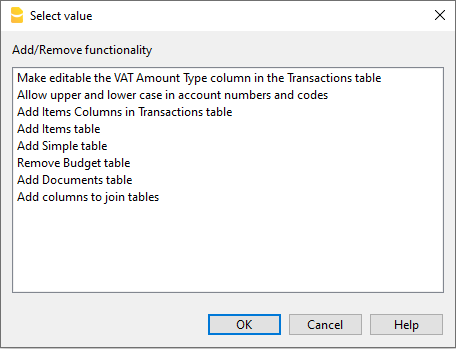
Abilita Maiuscolo/Minuscolo nei numeri di conto descrittivi e nei codici
Permette di mantenere i conti descrittivi (colonna Conto) così come vengono inseriti, senza la conversione automatica in maiuscolo.
Attenzione: Cassa e cassa saranno riconosciuti come due conti diversi.
Aggiungi tabella Articoli
Le informazioni sono disponibili alla pagina Documentazione Tabella Articoli.
Aggiungi le colonne Articoli nella tabella Registrazioni
Le informazioni sono disponibili alla pagina Documentazione Colonne Articoli tabella Registrazioni.
Aggiungi tabella e colonne Articoli nella tabella Registrazioni
Le informazioni sono disponibili alla pagina Documentazione Tabella Articoli e alla pagina Documentazione Colonne Articoli tabella Registrazioni.
Aggiungi le colonne Indirizzi nella tabella Conti
Permette di aggiungere indirizzi e dati anagrafici ai conti presenti nella tabella Conti (clienti, fornitori, soci, ecc.). Selezionando l'opzione viene aggiunta la vista Indirizzi con tutte le nuove colonne.
- Puoi rendere visibili le colonne anche in altre viste tramite menu Dati > Disponi colonne.
- Per creare altre viste con delle colonne specifiche, tramite menu Dati > Disponi Tabelle.
Aggiungi e rimuovi tabella Preventivo
Aggiunge la tabella Preventivo nel file corrente, utile per la pianificazione finanziaria e la gestione dei budget.
Per ulteriori informazioni vedi Tabella Preventivo.
Modifica colonna tipo importo IVA nelle registrazioni
Nei file di contabilità con IVA, nella tabella Registrazioni, questa funzione permette di rendere modificabile manualmente la colonna Tipo imp. (Tipo importo IVA). Per ogni registrazione, il programma immette in automatico nella colonna Tipo importo i dati predefiniti della tabella Codici IVA (per ogni codice):
- 0 (o cella vuota), si intende IVA inclusa
- 1 = IVA esclusa, si intende IVA esclusa
- 2 = importo IVA, l'importo della registrazione è considerato importo IVA al 100 %
Se eccezionalmente, per un codice IVA cambia il tipo di importo, è possibile inserire manualmente 1 o 2.
Nota
Questa funzione non è compatibile con i file creati in versioni precedenti che non supportavano questa opzione.
Aggiungi tabelle
Con Banana Contabilità Plus puoi creare delle tabelle semplici per inserire informazioni aggiuntive direttamente nel file contabile, senza ricorrere a documenti esterni e senza appesantire la struttura principale.
Si tratta di tabelle vuote e completamente personalizzabili, ideali per organizzare e raccogliere d in base alle tue necessità. Non hanno funzioni contabili integrate, ma rappresentano uno strumento pratico per organizzare e raccogliere dati collegati alla gestione aziendale.
Puoi aggiungere al tuo file una o più tabelle semplici e, se necessario, collegarle sia a una delle tabelle predefinite di Banana Contabilità Plus, sia tra loro.
Usi possibili di una tabella semplice
Le tabelle semplici possono essere utilizzate per creare elenchi e gestire dati di supporto alla contabilità, come ad esempio:
- Rapporti di lavoro
- Informazioni, note, appuntamenti con clienti e fornitori
- Servizi resi ai clienti
- Scadenziario polizze assicurative
- Gestione chiavi di immobili
- Annotazioni e note interne di gestione
- Riferimenti a contratti, progetti o pratiche in corso
- Elenchi di attività da svolgere legate alla contabilità.
Vantaggi
- Flessibilità: puoi decidere liberamente il contenuto e la struttura
- Tutto in un unico file: le tue informazioni restano sempre collegate alla contabilità
- Semplicità: basta aggiungere righe e colonne, senza necessità di conoscenze contabili
- Immediatezza: una volta confermato con OK, la tabella è subito disponibile nel file
Come aggiungere una tabella semplice al file
- Apri il file della tua contabilità
- Dal menu Strumenti > Aggiungi/Rimuovi funzionalità > Aggiungi tabella semplice
Il programma aggiunge al file esistente una tabella con il nome che hai scelto, con le seguenti colonne predefinite:
- IdRiga → serve per identificare univocamente ogni elemento.
- Descrizione → descrizione dell’elemento.
- Note → annotazioni o informazioni aggiuntive.

Per maggiori informazioni sulle tabelle da aggiungere al file consultare la pagina:
- Tabella semplice
In questa pagina trovi informazioni su come personalizzare la tabella, visualizzando altre colonne predefinite o aggiungendone di proprie.
Esempi di tabelle semplici
Per darti un’idea delle possibilità, ecco alcuni esempi:
- Tabella Note interne
Spesso in contabilità servono annotazioni su scadenze o messaggi per colleghi e responsabili. Queste note vengono talvolta gestite in file Excel o Word, con il rischio di non ricordare dove sono stati salvati. Creando una tabella semplice nello stesso file contabile, le note restano sempre disponibili e facilmente consultabili.
- Tabella Volontari/Eventi
Utile per registrare nominativi, disponibilità e compiti in occasione di eventi o attività associative.
- Tabella Agenti di vendita
Permette di raccogliere informazioni sugli agenti, monitorare le aree di competenza e i rapporti con i clienti.
In questo modo le tabelle semplici diventano un vero e proprio strumento di supporto alla contabilità, adattabile alle esigenze specifiche della tua attività.
Come creare una tabella Note interne
In Banana Contabilità Plus puoi creare una tabella semplice dedicata alle Note interne, per raccogliere promemoria, annotazioni e riferimenti utili direttamente nello stesso file contabile.
In questo modo hai tutte le informazioni a portata di mano, senza dover usare documenti esterni.
Come creare la tabella Note interne
- April il file della contabilità
- Crea la tabella semplice, nominandola Note interne (Internal notes)
- Imposta le colonne:
- Id = nel nostro esempio la colonna Id è stata nascosta, perché non dobbiamo collegarla ad altre tabelle
Nascondi questa colonna dal menu Dati > Disponi colonne > Id (togli la spunta "Visibile"). - Descrizione = nel nostro esempio abbiamo inserito la descrizione dell'argomento
- Note = il testo dell'annotazione
- Link = il collegamento al documento relativo alla nota.
Aggiungi questa colonna dal menu Dati > Disponi colonne > Links (spunta “Visibile”).
- Id = nel nostro esempio la colonna Id è stata nascosta, perché non dobbiamo collegarla ad altre tabelle

Con questa configurazione puoi creare e gestire una tabella di annotazioni interne e documenti visibili direttamente nella contabilità senza bisogno di file aggiuntivi, e consultabili in qualsiasi momento.
Utilizzare la tabella delle note interne
- Puoi annotare promemoria, verifiche da fare, riferimenti a documenti e ogni altra informazione utile.
- Le note rimangono sempre accessibili e collegate al file contabile, senza appesantire la struttura principale.
- Quando le annotazioni diventano numerose, puoi semplificare la ricerca con la funzione Filtra righe: basta digitare una parola chiave, e il programma mostrerà tutte le righe che la contengono.
Come creare una tabella Agenti di vendita collegata alla tabella Registrazioni
Con Banana Contabilità Plus puoi creare una tabella semplice dedicata agli Agenti di vendita (o Rappresentanti) e collegarla direttamente alla tabella Registrazioni.
In questo modo puoi associare ogni vendita al nome dell’agente che l’ha conclusa, mantenendo tutte le informazioni all’interno dello stesso file contabile, senza dover ricorrere a documenti esterni.
Struttura della tabella Agenti/Rappresentanti
La tabella semplice Agenti/Rappresentanti può includere le seguenti colonne:
- IdRiga (RowId) → codice identificativo dell’agente (serve anche per il collegamento).
- Descrizione → informazioni aggiuntive sull’agente.
- Percentuale commissione → valore della provvigione per ciascun agente.
- Note → annotazioni specifiche.
- Links → collegamento al contratto di commissione o ad altri documenti.

Collegamento con la tabella Registrazioni
Per collegare la tabella Agenti/Rappresentanti alla tabella Registrazioni:
- Apri il file della contabilità.
- Vai nella tabella Registrazioni.
- Dal menu Strumenti > Aggiungi/Rimuovi funzionalità > Aggiungi colonne per collegare tabelle.
- Selezionata la tabella Agenti di vendita
- Indica dopo quale colonna inserire il collegamento.
- Conferma con OK.
Nella tabella Registrazioni compaiono le colonne collegate:
- Id → dove inserire il codice identificativo dell'Agente di vendita
- Agente di vendita (Sales Representatives) → la descrizione collegata all’Id. Quando inserisci il codice, il nome dell’agente appare in automatico.
Per ogni registrazione di vendita puoi selezionare il nome dell’agente direttamente dalla tabella Agenti di vendita.
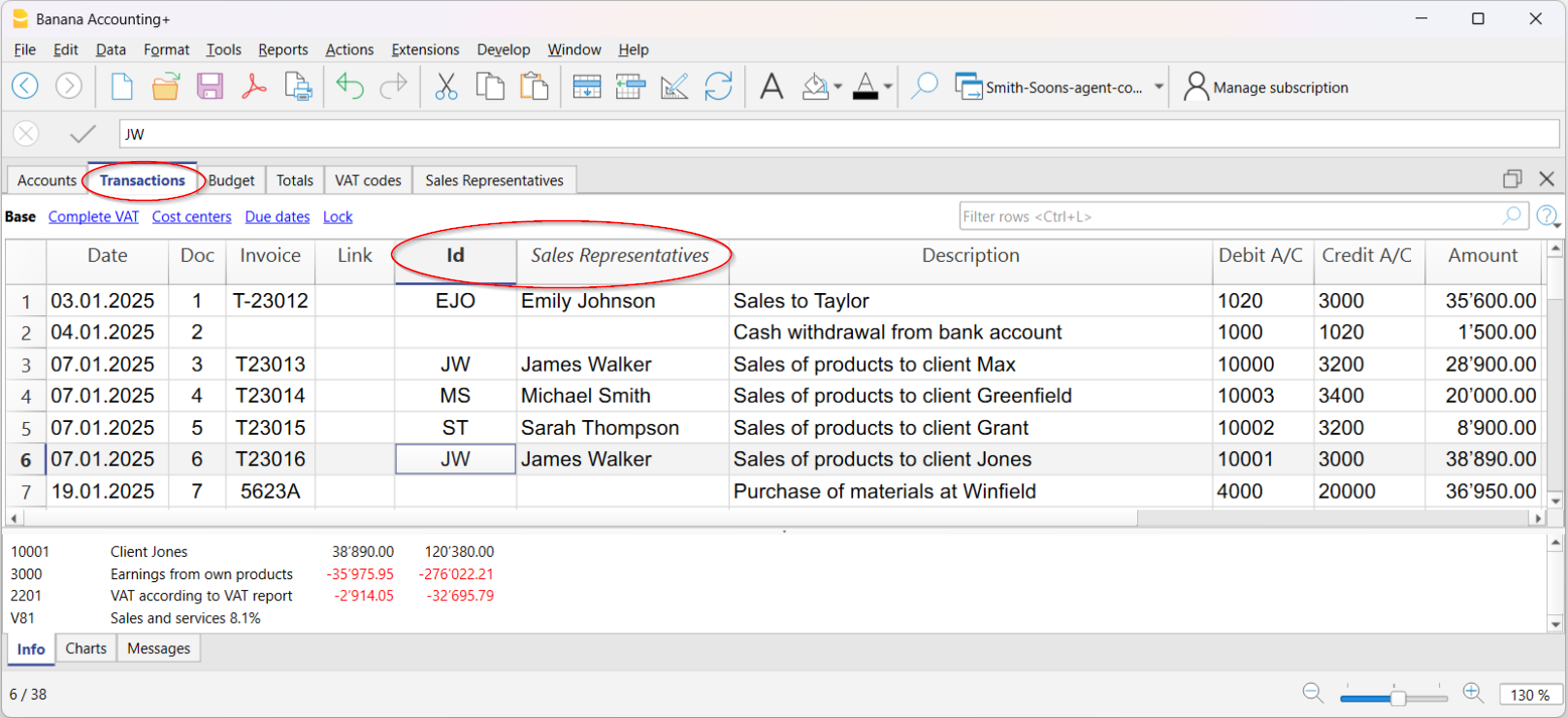
Vantaggi del collegamento
- Centralizzazione → tutte le informazioni sugli agenti restano nello stesso file contabile.
- Tracciabilità → ad ogni vendita puoi associare subito il rappresentante che l’ha conclusa.
- Analisi veloce → con la funzione Filtra righe puoi visualizzare soltanto le registrazioni relative a un determinato agente.
Calcolo delle commissioni
- Filtra le registrazioni per agente.
- In basso nella finestra informativa vedi subito il totale delle vendite.
- Per calcolare la commissione puoi:
- Nella colonna Importo copiare il totale che viene indicato in basso alla finestra, selezionando le celle, e moltiplicarlo per la commissione di vendita.
- Esportare in Excel le righe filtrate e applicare la formula della percentuale di commissione.
Con questa impostazione puoi gestire in modo semplice le vendite per agente, calcolare le provvigioni e avere sempre uno storico aggiornato all’interno dello stesso file di Banana.
Estensioni
Le estensioni sono dei moduli aggiuntivi del programma che permettono di utilizzare delle funzionalità supplementari; la maggior parte di queste sono disponibili unicamente con il piano Advanced di Banana Contabilità Plus.
Qui di seguito l'elenco di quelle principali:
Rendiconto IVA 2024 per la Svizzera
Questa estensione è disponibile unicamente con il piano Advanced di Banana Contabilità Plus. Maggiori informazioni...
Fatturazione QR per la Svizzera
Patriziati Ticino stampe elenco Patrizi
Per stampare il registro dei patrizi nel Canton Ticino. Sono previsti vari report con l'elenco dei patrizi, con la possibilità di scegliere se si vuole l'elenco completo, solo con diritto di voto e se in ordine di numero o in ordine alfabetico.
Analisi di bilancio e flussi di cassa
Report e grafici finanziari avanzati per la tua contabilità in partita doppia, compresi il rendiconto finanziario, i rapporti finanziari standard, l'analisi Dupont e l'indice Altman. Puoi confrontare i dati storici su più anni e i dati di previsione con l'anno in corso.
Questa estensione è disponibile unicamente con il piano Advanced di Banana Contabilità Plus.
Gestione portafoglio titoli
Per gestire nel file della tua contabilità anche i titoli. Genera i report con i dettagli sui movimenti dei tuoi titoli, la riconciliazione e dati di valutazione contabili del portafoglio.
Questa estensione è disponibile unicamente con il piano Advanced di Banana Contabilità Plus.
Gestione costruzioni e ristrutturazioni
Per gestire i progetti di costruzioni e ristrutturazioni. Tieni facilmente sotto controllo i costi del tuo progetto, dalla fase di preventivo, assegnazioni e pagamenti. Vedi se i costi sono in linea con i preventivi per evitare di superare il budget imposto. Classificazione dei dati per categoria di spesa e per imprese.
Questa estensione è disponibile unicamente con il piano Advanced di Banana Contabilità Plus.
Rendiconto gestionale e stato patrimoniale Enti Terzo Settore (Italia)
L'estensione permette di creare il calcolo e le stampe seguenti:
- Stato gestionale
- Stato patrimoniale
- Report 5 per mille
- Report raccolta fondi
- Attestato di donazione per i soci.
Elenco di tutte le estensioni
Nella nostra pagina web Estensioni si trova l'elenco di tutte le estensioni disponibili per la Svizzera, Italia e altre Nazioni.
Estensioni autoprogrammate
Per gli esperti di programmazione è possibile modificare estensioni esistenti o crearne di proprie, installandole poi manualmente sul programma.
Questa possibilità è disponibile unicamente con il piano Advanced di Banana Contabilità Plus.
Dialoghi condivisi
In Banana Contabilità ci sono dei dialoghi che vengono condivisi da varie funzioni e report. Uno tra questi è il dialogo Periodo.
Questo dialogo è presente in varie stampe e Report. Ecco alcuni esempi:
- Giornale per periodo
- Scheda o schede conto, categorie, centri di costo e profitto
- Bilancio e Conto economico
- Rendiconto nelle Entrate e Uscite
Dialogo - sezione Periodo
Questa sezione appare in diversi dialoghi (p.es. nella scheda conto, nei bilanci...) e ha come funzione quella di limitare la visualizzazione o l'elaborazione dei dati solo per un periodo indicato.
Se si indica p.es. un trimestre, nella scheda conto verranno visualizzati solo i movimenti del trimestre e nel bilancio appariranno i risultati per il trimestre.
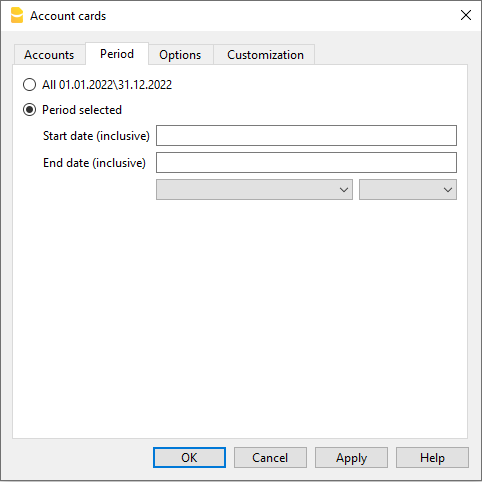
Tutto
Sono inclusi tutti i movimenti della contabilità.
Periodo specificato
Si intende il periodo specificato, indicando la data di inizio e di fine.
Movimenti senza data
Se nella contabilità sono stati inseriti movimenti senza data, questi saranno considerati solo se si seleziona tutto.
Se invece si inserisce p.es. dal 1. gennaio fino al 31 dicembre, i movimenti senza data non risulteranno nel report.
Funzionalità per commercialisti, fiduciari ed esperti contabili
Con il piano Advanced di Banana Contabilità Plus hai strumenti pensati per i professionisti della revisione e della consulenza contabile. Verifiche più rapide, bilanci affidabili e processi automatizzati: meno tempo sui controlli, più tempo per offrire valore ai tuoi clienti.
Perché scegliere il piano Advanced di Banana Plus
Il piano Advanced unisce affidabilità, automazione e controllo. È la soluzione ideale per i professionisti che desiderano lavorare con più precisione e meno fatica. Non si tratta solo di gestire numeri, ma di ottenere un sistema che lavora con te, riducendo gli errori e aumentando il valore del tuo servizio.
I principali vantaggi:
- Efficienza – Controlli e verifiche automatiche che riducono drasticamente i tempi di revisione.
- Precisione – Funzioni che prevengono errori e individuano incongruenze in un attimo.
- Versatilità - Permette di andare oltre la semplice contabilità, includendo anche ambiti specialistici come forensic accounting, trust e pianificazione finanziaria.
- Valore aggiunto – Più tempo per mandati complessi e attività di consulenza.
Imposta la contabilità del cliente in pochi minuti
Grazie ai modelli predefiniti di Banana Contabilità Plus puoi iniziare subito a lavorare con un piano dei conti già pronto, configurato in base alla lingua, alla forma giuridica e al settore di attività. Naturalmente potrai poi personalizzarlo in ogni dettaglio per adattarlo alle esigenze specifiche del tuo cliente.

Semplifica la contabilità al tuo cliente con l'automazione
Molti clienti inseriscono le registrazioni in autonomia, ma non sempre hanno competenze contabili approfondite.
Con Banana Contabilità Plus puoi impostare regole e automatismi che garantiscono dati coerenti e riducono il tempo dedicato ai controlli manuali.
Grazie alle funzioni automatiche puoi:
- Creazione automatiche delle registrazioni periodiche
- Memorizzazione dei movimenti ripetitivi
- Regole per completare in automatico le registrazioni importate dagli estratti bancari.
Meno errori, più efficienza e più tempo da dedicare ai tuoi clienti.
Prepara la contabilità dei tuoi clienti in un attimo
Se gestisci la contabilità per diversi clienti, puoi velocizzare notevolmente le registrazioni importando i movimenti direttamente dagli estratti conto bancari.
- Con il piano Advanced di Banana Contabilità Plus hai a disposizione filtri di importazione compatibili con i file .csv delle principali banche svizzere.
- Con il piano Professional, invece, puoi importare solo i file nel formato standard ISO 20022.
Inoltre, impostando le Regole di completamento sulle registrazioni importate, il programma inserisce automaticamente le contropartite, i codici IVA e altri elementi della contabilità (funzionalità disponibile solo nel piano Advanced).
In questo modo avrai più tempo per:
- Gestire più mandati
- Dedicarti alle contabilità più complesse
- Offrire analisi e consulenze mirate
▶ Video: Regole per completare le registrazioni importate (dialogo Applica regole).
Rileva a colpo d'occhio le differenze contabili
La colonna Saldo ti aiuta a individuare subito eventuali differenze tra Dare e Avere (o tra Entrate e Uscite), segnalando direttamente la discrepanza l’importo non corrispondente, dalla riga in cui si genera. Così puoi correggere subito le differenze e avere una contabilità sempre precisa e affidabile.
Poiché la differenza viene riportata anche nelle righe successive finché non viene corretta, tenere d’occhio questa colonna ti permette di accorgerti immediatamente degli errori ed evitarne l’accumulo.
▶ Guarda il Video sulla colonna Saldo
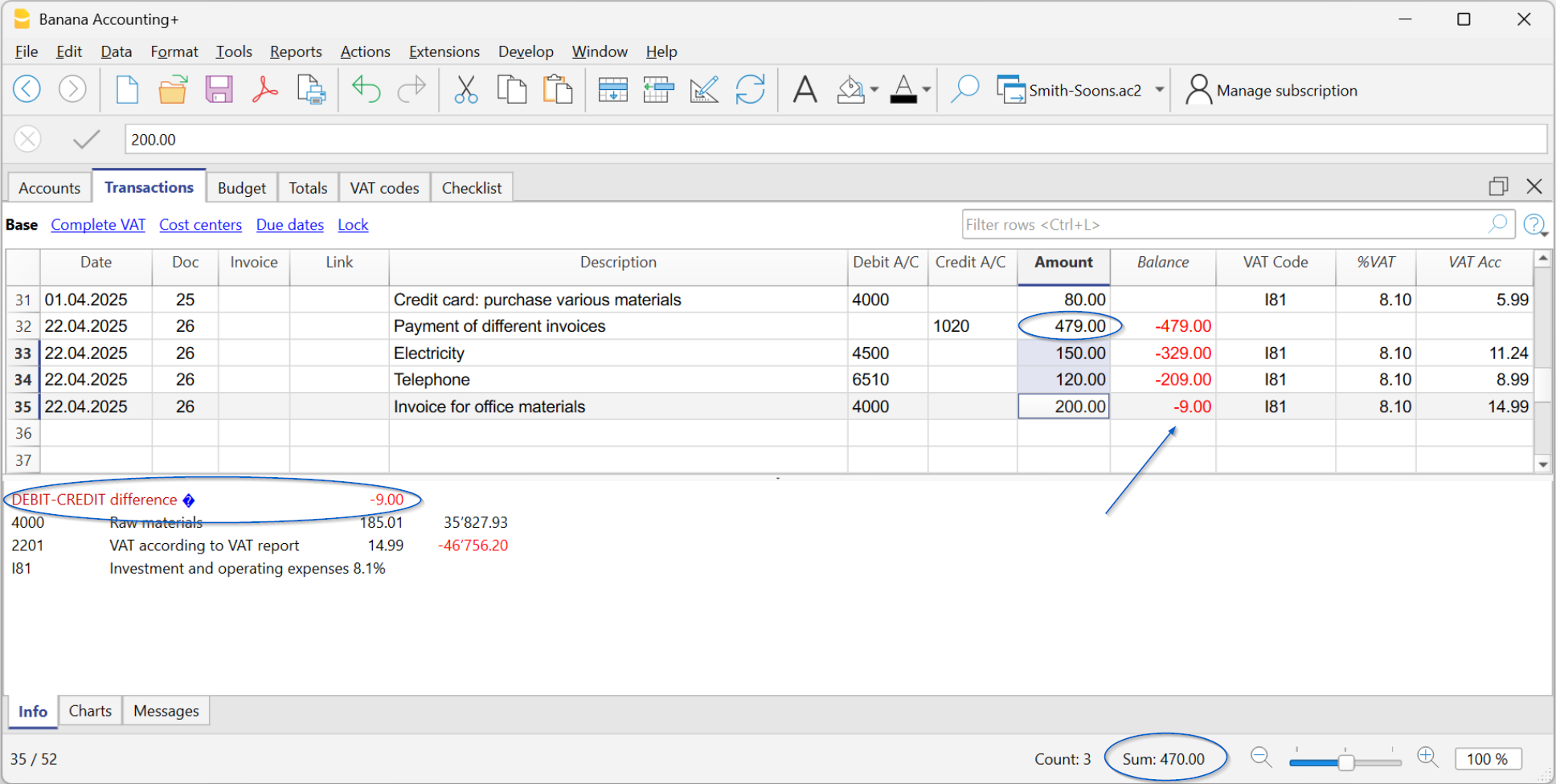
Controlli e verifiche immediate
Quando il cliente ti invia il file Banana, hai tutto sotto controllo. Con il comando Controlla contabilità, il programma esegue automaticamente verifiche su:
- Errori nel piano contabile, nel caso questo sia stato modificato
- Differenze nei saldi di apertura (tabella Conti).
- Differenze nelle registrazioni (tabella Registrazioni).
- Differenze di cambio non calcolate.
- Saldi bancari non corrispondenti ai saldi degli estratti conto.
Maggiori informazioni sulle Registrazioni di verifica dei saldi sono disponibili alla pagina Registrazioni saldi di verifica.

Individua e correggi errori in un attimo
Con la funzione Filtro temporaneo, puoi trovare subito qualsiasi registrazione digitando un testo o un importo, risparmiando così molto tempo nelle ricerche e nelle verifiche.
Per esempio, inserendo il nome di un fornitore puoi controllare se tutte le fatture hanno il codice IVA corretto e modificare direttamente le righe filtrate.
O ancora, inserendo il numero di un conto bancario, vengono visualizzate le righe di tutti i movimenti, come se si trattasse della scheda conto. Nelle righe filtrate puoi modificare e correggere direttamente.
Gestione IVA del cliente
Banana Contabilità Plus gestisce l'IVA secondo le normative svizzere dell'Amministrazione federale delle contribuzioni. Il Rendiconto IVA Svizzera viene creato in automatico grazie alle seguenti estensioni, integrate nel piano Advanced di Banana Contabilità Plus:
Le estensioni si basano sulle aliquote in vigore e sui codici IVA collegati alle rispettive cifre del rendiconto IVA.
In Banana Contabilità Plus, nelle registrazioni contabili, l'inserimento dei codici IVA dipende dalle due modalità del conteggio previste dalle normative IVA svizzere:
- Conteggio secondo le prestazioni ricevute (Incassato).
- Conteggio secondo le prestazioni convenute (Fatturato).
Riconciliazione rendiconti IVA con cifra d'affari
Banana Contabilità Plus include l'estensione Riconciliazione annuale IVA svizzera (attualmente in versione Beta), che consente di confrontare i dati IVA trasmessi all'Amministrazione federale delle contribuzioni (AFC) con quelli presenti nel file della contabilità.
L'estensione genera report di riconciliazione dettagliati e, in caso di differenze, permette di identificare le registrazioni che ne sono all'origine, facilitando così le verifiche e le eventuali correzioni.
Questo strumento risulta particolarmente utile durante le operazioni di chiusura e revisione della contabilità, ma può essere utilizzato anche prima dell'invio di ogni rendiconto IVA periodico per verificare la correttezza dei dati e assicurarsi che quanto viene trasmesso all'AFC corrisponda alle registrazioni contabili.
Bilanci e Report professionali
Grazie alle funzioni automatizzate ottieni in un attimo il Bilancio e il Conto economico, generati automaticamente tramite il comando Report > Bilancio abbellito con gruppi. Puoi generare ad esempio:
- Stato patrimoniale e conto economico annuali e per periodo
- Stato patrimoniale e conto economico con confronto preventivo
- Stato patrimoniale e conto economico con confronto anno o periodi precedenti.
- Report direttamente nella tabella Conti, con personalizzazione delle colonne.
Bilancio e conto economico riclassificato
Puoi ottenere bilanci e conti economici riclassificati senza modificare il piano dei conti presente nella tabella Conti.
Per creare una diversa presentazione del bilancio o altri report contabili, è possibile utilizzare un Report esterno collegato al file della contabilità. In questo modo puoi mantenere invariata la struttura del piano dei conti e generare report con classificazioni differenti, in base alle esigenze di analisi o di presentazione.
Per maggiori informazioni consulta le seguenti pagine:
- Come riclassificare il bilancio e il conto economico | Banana Contabilità Software
- Contabilità abbinata al Report contabile per Bilancio secondo art. 959 codice obbligazioni | Banana Contabilità Software.
Previsioni e analisi della liquidità
Con Banana Contabilità Plus puoi offrire ai tuoi clienti un servizio di analisi finanziaria più completo e tempestivo. Le funzioni di previsione e gestione dei flussi di cassa ti consentono di elaborare proiezioni della liquidità aggiornate in tempo reale, integrando i dati preventivi con quelli consuntivi.
In questo modo puoi monitorare l’evoluzione della liquidità, individuare in anticipo eventuali criticità e supportare i tuoi clienti nelle decisioni strategiche.
- Flussi di cassa
- Proiezioni liquidità e aggiornamenti preventivi in tempo reale con i dati consuntivi.
Gestioni avanzate in ambiti specifici
Banana Contabilità offre soluzioni anche per ambiti specialistici, particolarmente apprezzati da fiduciari e contabili.
- Contabilità per Trust
Con Banana Contabilità è possibile gestire anche la contabilità di un trust in modo semplice e trasparente. Grazie alla flessibilità del piano dei conti, puoi separare chiaramente patrimonio, redditi e distribuzioni ai beneficiari, mantenendo sempre il controllo completo della situazione. Banana ti aiuta a tenere una contabilità ordinata, adatta alle esigenze di rendicontazione e conforme ai principi di chiarezza e tracciabilità richiesti per la gestione di un trust.
- Forensic accounting
Consente di ricostruire situazioni contabili, analizzare dati anche incompleti e documentare ogni intervento in modo preciso. Maggiori informazioni alle seguenti pagine: Forensic Accounting e Ricostruzione Contabile | Banana Contabilità Software
- Pianificazione finanziaria
Permette di creare scenari previsionali, analizzare flussi di cassa e supportare decisioni strategiche. Maggiori informazioni alle seguenti pagine: Pianificazione e analisi | Banana Contabilità Software
Queste soluzioni permettono di offrire un servizio più completo, andando oltre la semplice gestione contabile.