Boekhoudkundige Functies
Klanten en Leveranciers
Klantenbeheer
Met klantbeheer kunt u klantgegevens vastleggen, organiseren en beheren en kunt u transacties en betalingen van klanten, vervaldatums voor betalingen en contactgegevens bijhouden. U kunt betalingen van klanten bijhouden, de betaalstatus van uitgegeven facturen bijwerken en facturen invoeren en afdrukken.
Klanttransacties boeken
De Transactietabel is het hart van Banana Boekhouding en wordt gebruikt om alle transacties vast te leggen, inclusief klanttransacties, door simpelweg de klantrekening in te voeren. U werkt snel omdat u klanttransacties kunt selecteren, kopiëren en plakken die al eerder zijn ingevoerd. Als u fouten maakt, kunt u deze corrigeren, zodat u gemakkelijk kunt boeken:

Er zijn kolommen voor het invoeren van informatie, zoals:
- De datum, vervaldatum, de verwachte datum en de betaaldatum van de transactie.
- Het factuurnummer.
- De debet- en creditrekening waar de klant- en tegenrekening aangegeven kunnen worden.
- Het bedrag.
- De BTW codes voor de automatische berekening van BTW.
- Koppelingen naar digitale documenten (bijvoorbeeld de factuur die naar de klant wordt gestuurd of bonnen als PDF bestanden).
Klantrekeningen
Klantrekeningen worden gebruikt om alle transacties te boeken die betrekking hebben op de klanten van een bedrijf.
De belangrijkste functies van klantenrekeningen zijn:
- Een rekening te maken voor iedere klant en alle transacties bij te houden.
- De facturen die naar iedere klant gestuurd worden te boeken.
- De klantbetalingen te boeken en te koppelen aan de verstuurde facturen.
In Banana Boekhouding:
- Klantrekeningen en adresen (voornaam, achternaam, bedrijfsnaam, adres, taal van de klant, BTW nummer, etc.) worden ingesteld in de rekeningentabel.
- Mutaties op de klantrekeningen worden ingevoerd in de transactietabel.
- Na iedere invoer worden alle saldi van de klantenrekeningen (rekeningentabel) automatisch bijgewerkt en daarmee heeft u meteen een overzicht over de uitstaande facturen.

Verstuurde facturen boeken
De factuur wordt gebruikt voor boekhoud- en belastingdoeleinden, omdat u hiermee de inkomsten en uitgaven van uw bedrijf nauwkeurig kunt registreren en verkoop- of inkoopbelasting kunt berekenen.
Als u facturen verzendt in Word, Excel of andere programma's, kunt u de uitgifte vastleggen in de boekhouding zodat u weet wat de klant verschuldigd is en, indien nodig, aanmaningen kunt sturen.
In Banana Boekhouding, worden de facturen geboekt in de transactietabel door in te voeren:
- De datum en de beschrijving
- Een factuurnummer
- In de debet rekening de rekening van de klant en in de credit rekening de inkomsten
- De BTW code voor de verkoop of de verleende dienst. De berekeningen worden automatisch gedaan en BTW bedragen automatisch ingevuld.
Wanneer de factuur verstuurd moet worden maakt het programma deze automatisch aan en drukt hem af.
Facturen maken en afdrukken
U kunt direct in de transactietabel ook eenvoudig transacties invoeren om facturen te maken.
Door de debet- en creditrekening in te voeren, kunt u niet alleen de factuur afdrukken, maar hebt u tegelijkertijd de boeking van de factuur in het boekhoudbestand.

Vanuit het menu, Rapporten > Klanten > Facturen afdrukken kunt u:
- De factuur bekijken en afdrukken.
- Het afdrukformaat kiezen en andere informatie instellen om de afdruk aan te passen.
Met het Advanced plan is meer personalisatie mogelijk.

Geïnde facturen boeken
In Banana Boekhouding kunnen geïnde facturen op een van de volgende manieren geboekt worden in de transactietabel:
- Handmatig:
- Voer de datum en beschrijving in
- Door in de kolom Factuur het klantenrekeningnummer in te voeren verschijnt een uitklap menu met de openstaande facturen. Selecteer de betaalde factuur en druk op Enter. Het programma voert automatisch de klantenrekening in de creditkolom in en het bedrag van de factuur. Voer daarna eenvoudig de contantenrekening in de debetkolom in om de transactie te completeren.
- Gegevens importeren vanuit bankafschriften met gebruik van Regels
- Het programma importeert gegevens vanuit ISO 20022 bankafschriften en door Regels te gebruiken voert het programma de complete transactie in, met alle gegevens, zonder dat handmatige actie nodig is.
Uitstaande facturen
Openstaande klantenfacturen zijn uitgegeven facturen die openstaan omdat de klant nog niet volledig heeft betaald.
Openstaande klantenfacturen kunnen worden beheerd met een grootboek dat verstuurde facturen, vervaldata en ontvangen betalingen bijhoudt. Op deze manier kan de verkoper de financiële situatie van iedere klant in de gaten houden en betaalherinneringen sturen wanneer facturen te lang open blijven staan.
Het is belangrijk om op te merken dat openstaande facturen aan klanten de liquiditeit van het bedrijf van de verkoper kunnen beïnvloeden, omdat het geld dat vastligt in deze facturen nog niet is geïnd.
Banana Boekhouding genereert automatisch een overzicht met openstaande facturen waarin u direct kunt zien welke facturen nog openstaan en van welke klant, evenals het totale bedrag aan openstaande facturen.
Er zijn twee soorten overzichten:
- Open facturen per klant, waarin alle open facturen voor iedere klant worden weergegeven.
- Open facturen per vervaldatum, waarin alle open facturen worden weergegeven op volgorde van vervaldatum.

De vervaldatum van een factuur kan op verschillende manieren worden ingesteld. Meer informatie kan woden gevonden op pagina Vervaldata en betalingsvoorwaarden.

Rekeningkaart
Rekeningkaarten zijn documenten die in de boekhouding worden gebruikt om de financiële transacties van een bedrijf vast te leggen. Elke kaart vertegenwoordigt een specifieke rekening in het grootboek van het bedrijf en bevat gedetailleerde informatie over de transacties met betrekking tot die rekening, zoals de datum van de financiële transactie, het type transactie, het bedrag en de beschrijving van de transactie.
In Banana Boekhouding produceert het programma, op basis van de gegevens ingevoerd in de transactietabel, automatisch de rekeningkaart voor iedere klant, waarin het beginsaldo, alle transacties en het eindsaldo worden getoond. U kunt de rekeningkaart ook per periode maken.

Herinneringen
Betalingsherinneringen worden gebruikt om klanten te vragen achterstallige of openstaande facturen te betalen.
Met de functie betalingsherinneringen versnelt u het betalingsproces van klanten, vermindert u vertragingen en beheert u tegelijkertijd effectief de cashflow.
Banana Boekhouding biedt functies om:
- Achterstallige of openstaande facturen te identificeren.
- Betalingsherinneringen te maken.
- Betalingsherinneringen te personaliseren.
In Banana Boekhouding Plus kunt u betalingsherinneringen op twee manieren afdrukken:
- Met Betalingsherinneringen afdrukken
- Druk de herinneringen samenvatting af (lijst van openstaande facturen).
- Druk facturen af zonder betaalstrook.
- Beperkte mogelijkheid tot personaliseren.
- Functie beschikbaar in Banana Boekhouding Plus - elk plan (maar niet in de beperkingen van het Free plan).
- Met Betalingsherinneringen afdrukken met de dialoog Facturen afdrukken
- Afdrukken met betaalstrook.
- Personalisatie van het uiterlijik.
- Hiervoor is de versie Banana Boekhouding Plus Dev-Channel nodig en het Advanced plan.

Creditnota's
Een creditnota is een boekhouddocument dat gebruikt wordt om een reeds gestuurde factuur te corrigeren of te annuleren. Dit kan gedaan worden om een aantal redenen:
- Teruggave van een teveel betaald bedrag
- Korting op de prijs van een product or dienst
- Producten retour
- Correctie van of een foutieve factuur
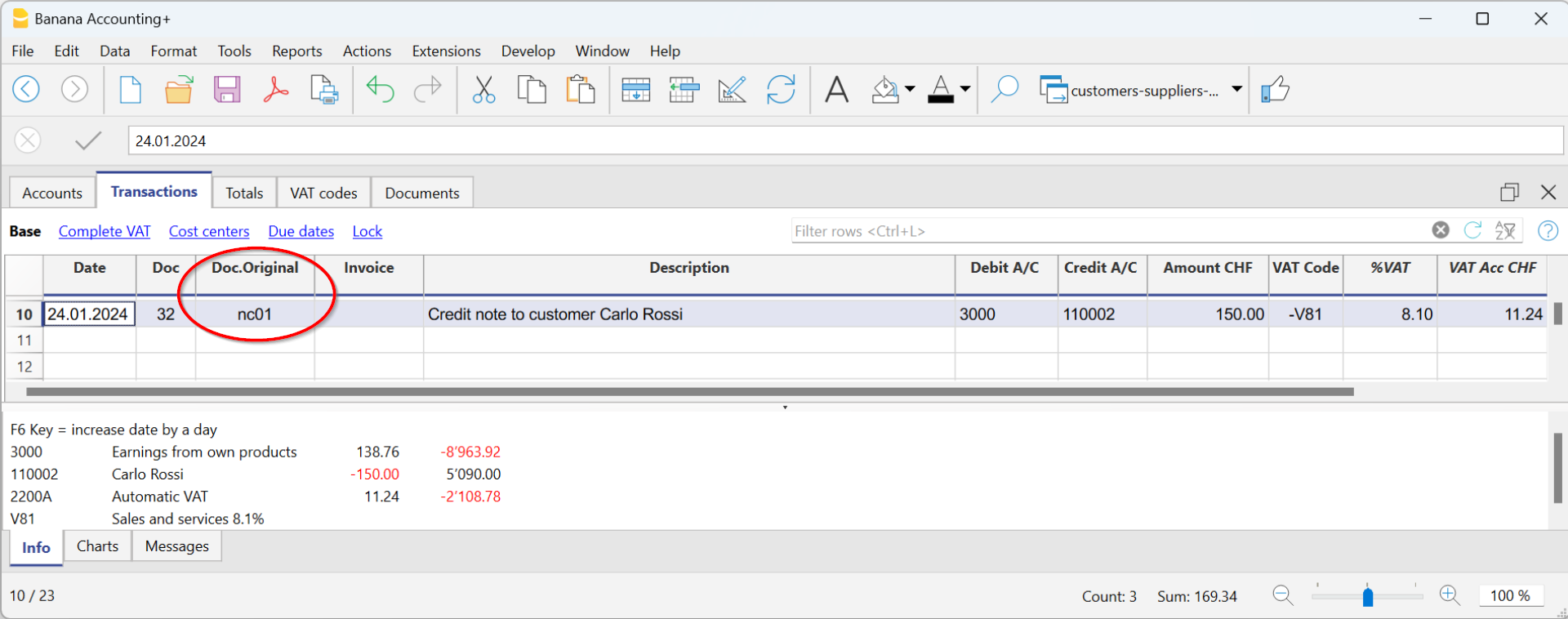
In Banana Boekhouding verwerkt u creditnota's in de transactietabel door de inkomstenrekening in te voeren in de debetrekening en de klantenrekening in de creditrekening; de BTW code moet worden ingevoerd met een minteken ervoor, zodat het BTW bedrag tegelijkertijd wordt teruggeboekt.
Het programma gebruikt de boeking van de credit nota om automatisch een afdruk van de creditnota te maken.

Het instellen en gebruiken van de klantgegevens en facturering functies
- De boekhouding instellen op het factuurstelsel of
- De boekhouding in stellen op het kasstelsel.
- Klantgegevens instellen.
- De transactietabel instellen en facturen invoeren.
- Overzichten van uitstaande, vervallen en verstuurde facturen.
- Facturen aanmaken.
Omerkingen
- Vreemde valuta boekhoudingen: Rapporten worden gebaseerd op de rekening valuta saldi; mogelijke wisselkoersafwijkingen worden niet meegenomen.
In de tabel Uitgegeven facturen worden ook de boekingen van wisselkoersverschillen weergegeven, terwijl in andere afdrukken alleen de valuta van de klant wordt gebruikt.
Voorbeeld bestand
Klantenregister en controle van openstaande facturen
Vanuit de boekhouding kunt u direct:
- Klantrekeningen aanmaken, met de bijbehorende adressen en andere klantgegevens.
- Aan de transacties toevoegen:
- de gegevens die bij de gestuurde facturen horen (factuurnummer, klant, bedrag, vervaldatum).
- de gegevens die bij de betaalde facturen horen en bij het sturen van credit nota's, als die er zijn.
- De lijst van uw geplande betalingen ophalen.
Andere functies die beschikbaar zijn:
Adressen | Klanten / Leveranciers register | Leden
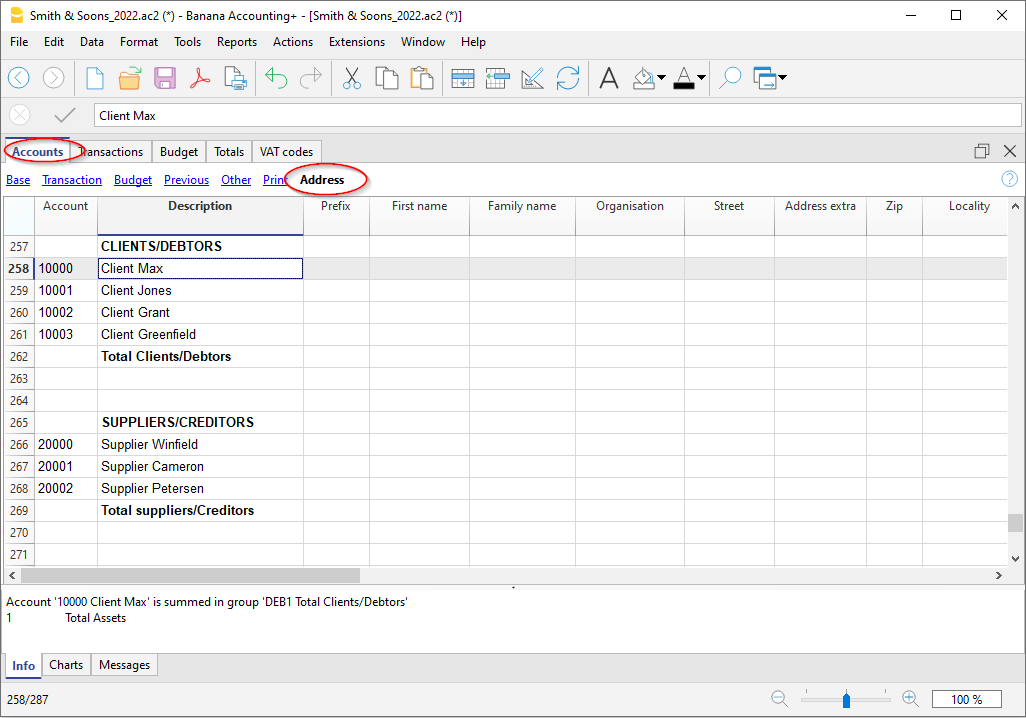
In de weergave Adres van de rekeningentabel bevinden zich kolommen om de adressen van klanten, leveranciers of leden te beheren.
Adresgegevens zijn essentieel voor het beheer van rekeningen, herinneringen, bonnen en betalingen.
Als de weergave Adres en dus ook de kolommen voor het beheer van adresgegevens ontbreken in de rekeningentabel kunt u deze via het menu als volgt toevoegen:

Dit commando voegt in de rekeningentabel toe:
- De Adres weergave die de kolommen weergeeft voor het opslaan van adresgegevens.
Gebruik het commando kolommen instellen om de weergave of de volgorde van de kolommen te veranderen.
De kolommen van de weergave Adres
Voorvoegsel
De aanspreektitel (Mw,, Dhr., Dr. etc.).
Voornaam
De voornaam van de klant, leverancier of het lid.
Achternaam
De achternaam van de klant, leverancier of het lid.
Organisatie
De naam van het bedrijf of de vereniging.
Straat
De straat waar de klant, leverancier of het lid gevestigd is of woont.
Adres extra
Kolom om andere adresgegevens in te voeren zoals postbus, of een erg lang adres.
Postcode
De postcode.
Plaats
De naam van de stad van de klant, leverancier of het lid.
Land
Het land waarin de stad ligt.
Landcode
De code voor het land.
Taal
U kunt voor iedere klant-, leverancier- of ledenrekening de taal instellen. Hiermee kunt u de documenten (bijvoorbeeld facturen) in hun eigen taal bekijken en afdrukken.
Geef de codes als volgt aan:
- de - voor Duits
- fr - voor Frans
- it - voor Italiaans
- en - voor Engels
- es - voor Spaans
- nl - voor Nederlands
- zh - voor Chinees
- pt - voor Portugees
- ru - voor Russisch
Vaste telefoon
Nummer van de vaste telefoon
Mobiele telefoon
Mobiele telefoon nummer
Fax
Fax nummer
Email werk
E-mail adres
www
Websiteadres van de klant, leverancier of lid
Geboorte
De geboortedatum van de klant, leverancier of lid
Dagen
Aantal dagen waarbinnen de incasso en de betaling gedaan moet zijn
Limiet
Bij creditering wordt de kredietlimiet vermeld, of de debetlimiet als het om een leverancier gaat.
Bank
De naam van de bank van de klant, leverancier of lid
IBAN
Het IBAN nummer van de klant, leverancier of lid
Bank clearing
De identificatie code van de bank van de klant, leverancier of lid
Klantenbeheer met de methode van het factuurstelsel
Introductie
Met Banana boekhouding kunt u de facturen van klanten beheren met de methode van het factuur- of het kasstelsel. Gedetailleerde uitleg is te vinden op pagina Boekhouden met de methode van het factuur- of het kasstelsel.
Hieronder wordt uitgelegd hoe u voor elke klant een aparte rekening kunt opzetten en een groep voor klanten, zodat u een lijst met afzonderlijke facturen per klant beschikbaar hebt.
Indien u slechts enkele facturen heeft en geen detail per klant wilt bijhouden, kunt u ook één rekening aanhouden om alle klantenfacturen te registreren. De lijst met facturen geldt dan voor alle klanten en niet voor één enkele klant.
Instellen het klantenregister
Het klantenregister met zijn rekeningen en/of groepen wordt aan het einde van het rekeningschema toegevoegd in een aparte sectie.
De volgende gegevens moeten worden toegevoegd om het register aan te maken:
- Een * sectie (kop) (zie Secties)
- Een 01 sectie voor de Klanten (zie Secties)
- De Klantenrekeningen die nodig zijn (zie Een nieuwe rekening toevoegen). Iedere klant is een aparte rij in het rekeningschema met zijn eigen rekeningnummer. Het rekeningnummer kan vrij worden gekozen (zie Rekeningen), aanbevolen wordt echter alleen cijfers te gebruiken, met name voor het betalingsbeheer.
- Een groep die alle klantenrekeningen groepeert
- Deze groep wordt op zijn beurt gegroepeerd in een groep die aanwezig is in de Activa.
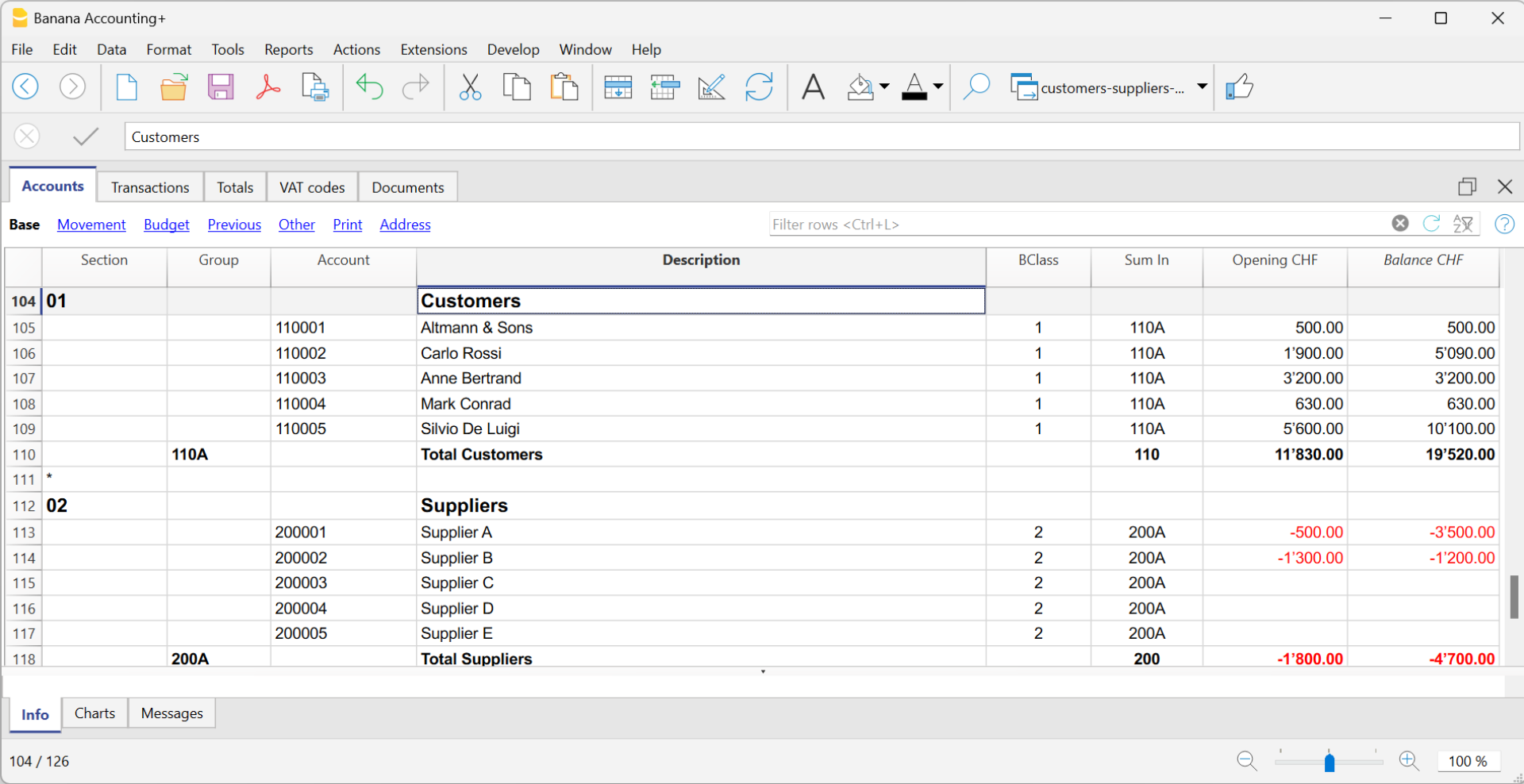
- Het Totaal Klanten wordt opgeteld in de groep 110A van de Gr kolom.
- Dezelfde code of getal dat gebruikt wordt voor de Gr (110A) moet gebruikt worden in de Activa Groep kolom in de rij die overeenkomt met Totaal Klanten.
- Het groepsnummer kan vrij worden gekozen (zie Groepen).
Een verzonden factuur boeken
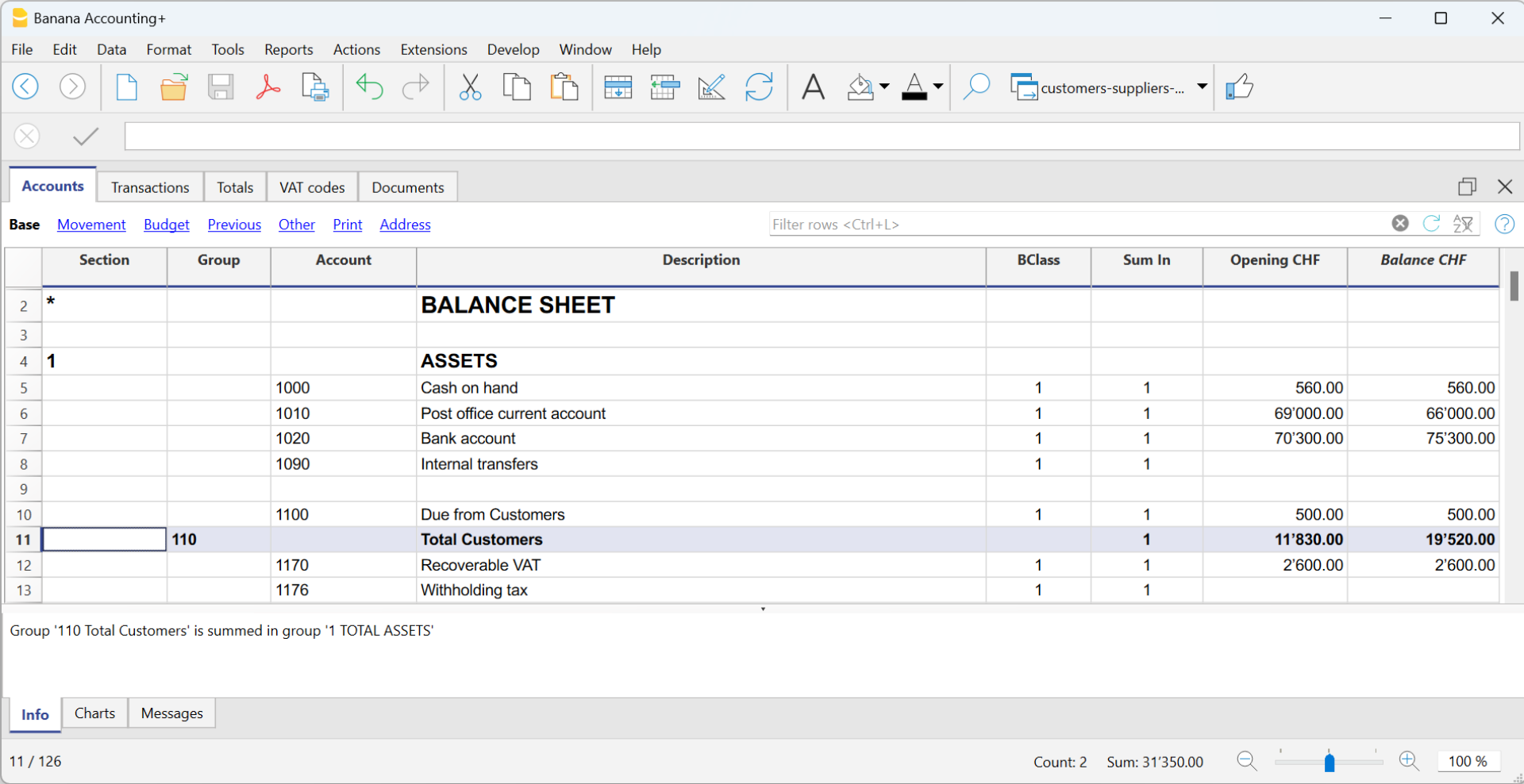
De verstuurde factuur wordt geboekt door de volgende gegevens in de betreffende kolommen in te voeren:
- Datum van de factuur en een documentnummer
- Factuurnummer - Het is erg belangrijk om het factuurnummer in de kolom Factuur in te voeren omdat dit wordt gebruikt om de verschillende klantoverzichten te automatiseren en om automatisch de openstaande factuur af te sluiten bij het boeken van de betaling.
- Klantenrekening in kolom Debet en inkomstenrekening in kolom Credit
- De BTW code voor de verkopen.
Een betaling boeken
Er zijn twee manieren om de betaling van een klantenfactuur te boeken:
- Handmatig boeken van de betaling van de klantenfactuur.
- Automatische boeking door gegevens te importeren vanuit bankafschriften in ISO 20022 format.
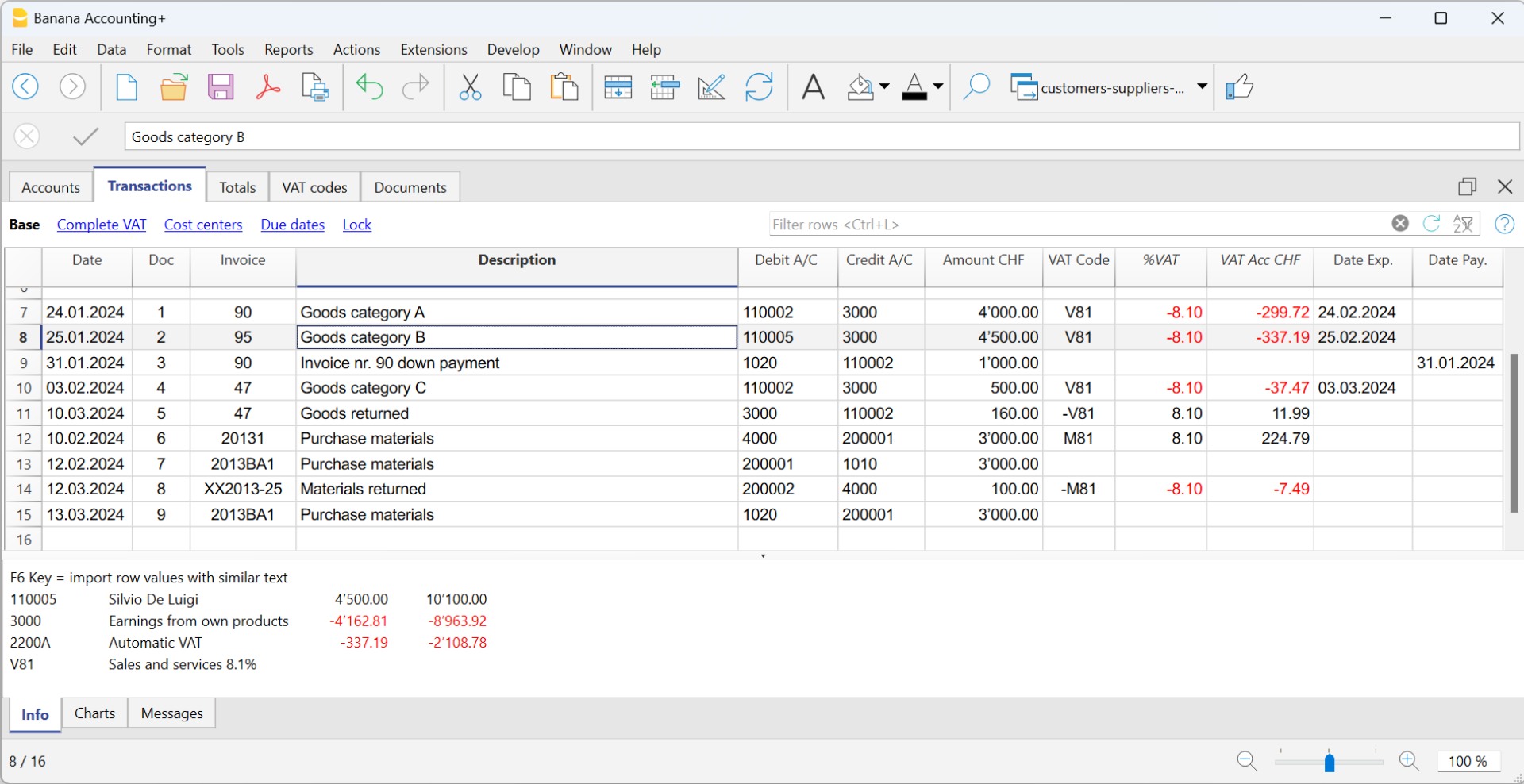
De betaalde factuur wordt geboekt door de volgende gegevens in de betreffende kolommen in te voeren:
- Voer in de Datum kolom de transactie datum in.
- Voer in de Type kolom 11 in (betaling door klant).
Opmerking: Als een vooruitbetaling door de klant moet worden geregistreerd en op de factuur moet verschijnen, moet de cel in de kolom Type leeg blijven. - Voer in de Factuur kolom het factuurnummer van de betaalde factuur in.
- Met een dubbele klik op de cel laat het programma een lijst van alle open facturen zien.
Als een alternatief kunt u ook op F2 drukken. Als F2 niet werkt moet u uw klanten/leveranciers instellingen activeren door de groep van uw klantenregister in te voeren via menu Rapporten → Klanten → Instellingen. - Kies het nummer van de betaalde factuur. Het programma voert automatisch in:
- In de kolom Beschrijving, de betalingsbeschrijving
- In de kolom Credit rekening, het klantenrekeningnummer
- In de kolom Bedrag, het factuurbedrag
Als het ingevoerde bedrag niet inclusief BTW is en de klanten zijn ingesteld als kostenplaatsen, moet u de kostenplaatsen correct configureren om het bedrag met BTW te kunnen gebruiken in Bestand en boekhoud eigenschappen (basisgegevens), tabblad BTW. Zie ook BTW-bedrag met kosten- en winstcentra. - In de kolom Debet moet u de tegenrekening handmatig invoeren (de bankrekening waarop het bedrag is bijgeschreven).
- Met een dubbele klik op de cel laat het programma een lijst van alle open facturen zien.

Een creditnota boeken
Om een bedrag in mindering te krijgen op de originele factuur moet hetzelfde factuurnummer gebruikt worden.
- Als het aanpassingsdocument (bijvoorbeeld een creditnota) een andere nummer heeft dat beschikbaar moet blijven, voer dit dan in een andere kolom in, bijvoorbeeld DocOrigineel.
- Voer de gegevens in voor de columns Datum, Doc., Origineel Doc, Beschrijving
- De BTW code moet worden voorafgegaan door een minteken "-" zodat de BTW operatie wordt omgekeerd of gebruik een speciale BTW code voor debetnota's (ingesteld in de BTW code tabel).
Note: om een debetnota die naar de klant gestuurd moet worden af te drukken moet in de kolom Type 12 ingevoerd worden. Zie Een creditnota invoeren.
Klantenbeheer met de methode van het kasstelsel
Instellen van het klantenregister met kostenplaatsen
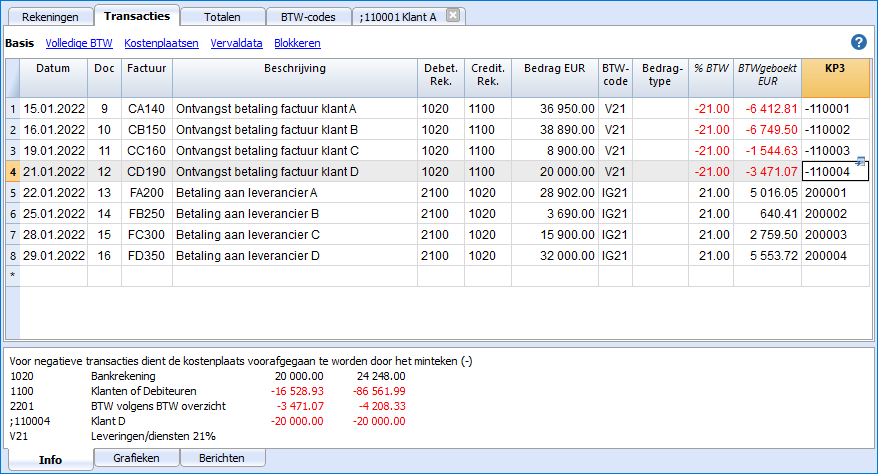
Het is mogelijk het klanten/leveranciers register te beheren als kostenplaatsen (zie ook de pagina Kostenplaatsen en Winstcentra). Een gedetailleerde toelichting is beschikbaar op pagina Boekhouding met het factuurstelsel of het kasstelsel.
- we raden u aan de KP3 kostenplaatsen te gebruiken (degene waar de rekeningen worden voorafgegaan door een puntkomma ";")
- Stel de klanten groep in via Rapporten → Klanten → Instellingen.
Door deze opzet verschijnen verschijnen de kostenplaatsensaldi voor klanten en leveranciers niet in de Balans maar u beschikt wel over alle gegevens en overzichten voor intern gebruik.

Transacties
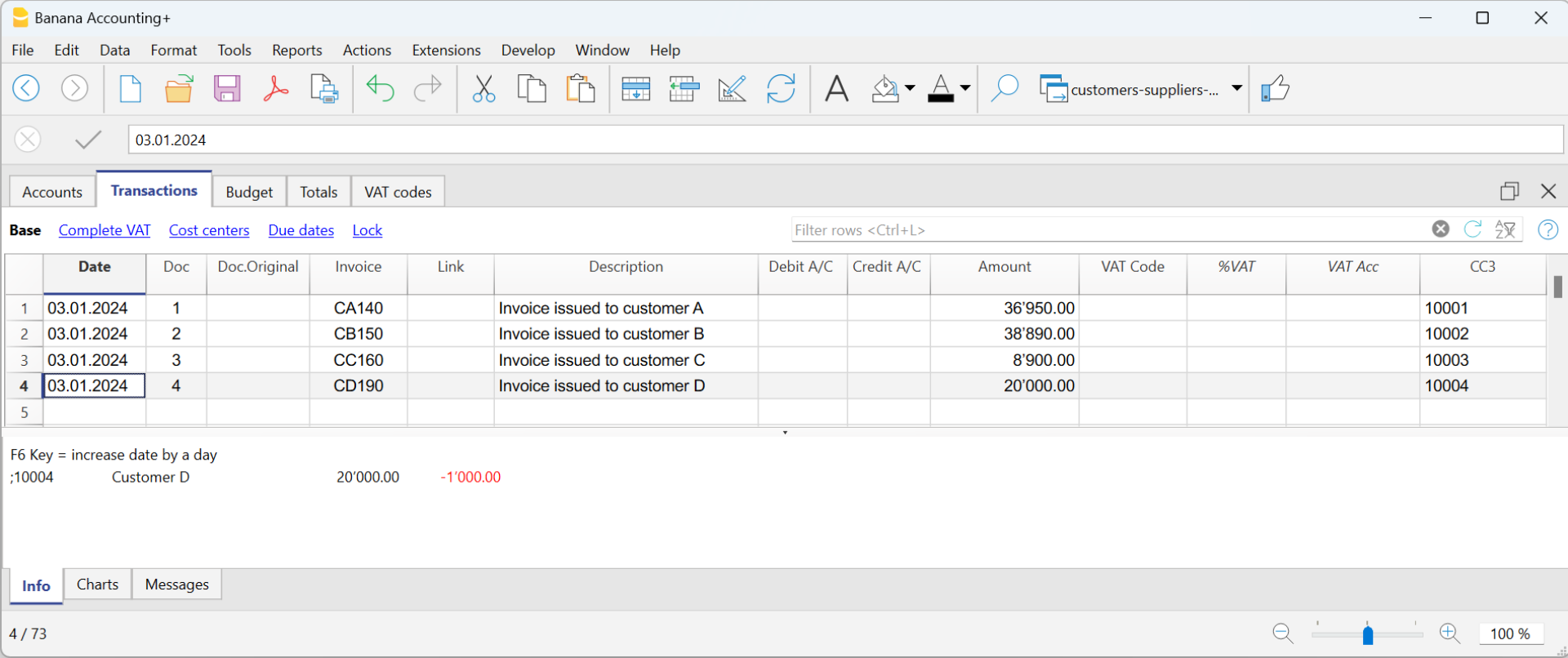
Bij het versturen van de factuur boekt u alleen het bedrag en de klantenrekening in de kostenplaats kolom. In detail:
- Datum en documentnummer indien beschikbaar.
- Factuurnummer.
- Bruto bedrag zonder BTW code. De BTW wordt bij het kasstelsel geboekt als de factuur betaald wordt.
- Klantenrekening in kolom KP3 (";").
Om de saldi op de klantenrekening correct weer te geven moet u als volgt te werk gaan:- wanneer het versturen van de factuur wordt geboekt wordt de klantenrekening normaal ingevoerd in kolom KP3 (bijvoorbeeld 10001).
- wanneer u de ontvangen betaling voor de factuur boekt in kolom KP3 moet u de klantenrekening invoeren met een minteken (bijvoorbeeld -10001).
Meer informatie is te vinden op de pagina Clients and suppliers with VAT, using the Cash principle (Engelstalig).
Klanteninstellingen
Om de opties in het Klantenmenu te activeren moet u de klantengroep instellen via menu Rapporten → Klanten → Instellingen.
Als er geen groep wordt aangegeven in de instellingen van het Klanten menu zijn alle functies uitgeschakeld.
De volgende dialogen zijn identiek voor zowel de functionaliteit van de klanten als van de leveranciers.
Hieronder worden de functies met betrekking tot de klanten uitgelegd, maar deze zijn ook van toepassingen op die van leveranciers.

Algemeen
Groep of rekening
Kies de algemene groep of rekening die de Klanten- of Leverancierslijst bevat. De groep of rekening moet al aanwezig zijn in de Rekeningentabel.
Zie voor meer details de pagina's:
- Instellen van het Klantenregister en Instellen van het Leveranciersregister (facturatie methode).
- Instellen van het Klantenregister en Instellen van het Leveranciersregister (kas methode).
Betalingstermijn van de facturen (in dagen)
Om de betalingstermijn te berekenen, gebruikt het programma in volgorde van prioriteit:
- De vervaldatum, als u deze in de transactie hebt ingevoerd.
Indien er meerdere data zijn voor hetzelfde factuurnummer, kiest het programma de meest recente datum. - Indien het aantal dagen wordt vermeld in de kolom BetalingstermijnInDagen van de Rekeningen-tabel, wordt de datum van de transactie verhoogd met het aantal dagen.
- De datum van de transactie wordt verhoogd met het aantal dagen dat in de instellingen dialoog is aangegeven.
Transacties van vorige opnemen (jaren)
- Indien 0: het programma geeft geen facturen van het voorgaande jaar weer, maar alleen de openingssaldi van de klantenrekening
- Indien 1: het programma neemt ook de facturen van het voorgaande jaar in de klantenkaart op
- Indien 2 of meer: het programma neemt ook de facturen van de jaren daarvoor in de klantenkaart op.
Geavanceerd

Koppeling naar het factuur document
U kunt de facturen opslaan (pdf, doc of andere) en de link invoeren in Koppeling naar het factuur-document. Als u het factuurnummer aangeeft in de kolom Factuur van de Transactietabel, opent het programma het document , zodat u toegang krijgt tot de inhoud.
De koppeling kan bevatten:
- De XML naam <DocInvoice> of de naam van een andere kolom tussen <> (groter dan, kleiner dan tekens).
Als u "<DocInvoice>.pdf" gebruikt en u staat op een rij met factuurnummer 100 dan probeert het programma het bestand "100.pdf" te openen. U kunt de bestandsnaam ook vooraf laten gaan door een mapnaam. - U kunt elke bestandsextensie gebruiken. De extensie moet echter wel worden opgenomen in de lijst of extensies die als veilig worden beschouwd. (Extra-Programma opties-Advanced).
-
Het is ook mogelijk een pad aan te geven voor de veldnaam die de naam bevat van het document dat moet worden geopend.Met de koppeling "c:\temp\<DocInvoice>.pdf" en factuurnummer 100 opent het programma het bestand C:\temp\100.pdf.
- De naam van de map is relatief t.o.v. de map waar het bestand zit.
Een factuurdocument openen
- Plaats uzelf in de Transactie-tabel, in de kolom Factuur, in de cel waar de link van het te openen document is geplaatst.
- Gebruik de rechter muisknop om het contextmenu te openen
- Gebruik het commando "Koppeling naar factuur openen"
Diverse verrichtingen
Op deze pagina leggen we enkele belangrijke functies en instellingen uit waarmee u uw klanten optimaal kunt beheren, het werk kunt versnellen en correcte rapporten kunt maken.
- De factuurkolom weergeven in de Transactiestabel
- Automatisch aanvullen van factuurgegevens
- Factuur-rijen ophalen en Koppeling naar factuur openen commando's
- Activeren van de Addreskolommen (optioneel)
- Instellen van de vervaldatum voor de facturen
- Instellen van de klanteninstellingen
De factuurkolom weergeven in de Transactietabel
Als de kolom Factuur niet wordt weergegeven in de transactietabel kan deze zichtbaar gemaakt worden via het commando Menu Gegevens → Kolommen instellen → Kolom Factuur.
Het is erg belangrijk om het factuurnummer in te voeren om het programma automatisch de verschillende overzichten te laten maken en voor het vereffenen van het bedrag in de klantenrekening als de factuur wordt betaald.

Haal de factuur op die als pdf opgeslagen is door op de cel in de kolom Factuur te klikken.

Automatisch aanvullen van factuurgegevens
Wanneer een betaling wordt geboekt of een uitgereikte factuur wordt gecorrigeerd doet het programma suggesties om de transactie automatisch aan te vullen. Ga als volgt te werk:
- Maak een nieuwe transactie rij aan en voer de datum en een eventueel documentnummer in.
- In de kolom Factuur druk op F2;
- De lijst met openstaande facturen verschijnt. Wanneer u een factuurnummer of rekeningnummer intikt wordt de lijst gefilterd op de ingevoerde tekst.
- Kies de gewenste factuur en druk op Enter. Het programma vult de transactie automatisch aan met de beschrijving, debet of credit rekening en het bedrag. Uiteraard kunnen deze gegevens handmatig veranderd worden.
- Los van de datum is het mogelijk om de Klantrekening aan te geven voordat u op F2 drukt om de lijst van uitstaande facturen te laten zien; in dit geval wordt de lijst gefilterd op de Klantrekening in de transactierij.
Let op
De lijst die wordt getoond in de factuur kolom bevat zowel de Klant als de Leveranciers facturen.
Een leveranciersfactuur kan hetzelfde nummer hebben als de factuur van een andere leverancier omdat het weergavecriterium, naast het factuurnummer, ook rekening houdt met de Leveranciersrekening.
Factuur-rijen ophalen en Koppeling naar factuur openen commando's

Het Factuur-rijen ophalen commando toont de transacties van de geselecteerde factuur.
Het commando wordt uitgevoerd door op het blauwe pijltje in de rechterbovenhoek van de cel te klikken of door met de rechtermuisknop op de cel te klikken.
Het Koppeling naar factuur openen commando opent het document volgens het voorschrift dat is gedefinieerd in Klanten instellingen (Taken - Klanten - Instellingen - Koppeling naar het factuur document).
In dit veld kunnen ook andere kolommen in de tabel aangegeven worden door hun XML namen te gebruiken.
Wanneer het bericht "Bestandsextensie wordt als onveilig beschouwd" verschijnt, voeg dan de extensie (bijvoorbeeld .doc) toe met het commando Extra - Programma opties, Geavanceerd, Bestandsextensie.
Activeren van de Addreskolommen (optioneel)
Het is mogelijk enkele specifieke kolommen toe te voegen aan de Rekeningentabel om het adres en ander Klantgegevens in te voeren:
- Kies het commando menu Extra → Nieuwe functies toevoegen...
- Kies het commando Adreskolommen toevoegen in de Rekeningen tabel
(Als u deze optie niet ziet in de lijst betekent dit dat deze functie al is geactiveerd).
Het programma voegt in de Rekeningentabel toe:
- Een Adres weergave waarin de toegevoegde kolommen zichtbaar zijn.
- De kolommen waarmee adresgegevens en andere informatie ingevoerd kan worden.
- Gebruik het commando Kolommen instellen van het menu Gegevens om een of meer van deze kolommen weer te geven, ook in de andere weergaven.
- Om andere weergaven aan te maken met alleen bepaalde kolommen gebruikt u het Weergaven instellen commando via het commando Tabellen instellen van het menu Gegevens.
Kies de Rekeningen tabel, Adres weergave en voeg de gewenste informatie to Klantenrekeningen.

Instellen van de vervaldatum voor de facturen
Om de vervaldata van facturen in te stellen / te wijzigen, kunt u op drie niveaus ingrijpen, waarbij het eerste niveau een hogere prioriteit heeft. Vervaldatumgegevens worden weergegeven in het betalingsschema en afgedrukt op het factuurdocument.
Niveau 1 - de vervaldatum op een individuele factuur instellen
In de rij van de Transacties tabel, waar uw factuur is ingevoerd, vindt u een kolom Verv. Datum wanneer u de weergave Vervaldatum gebruikt. Als hier een datum is ingesteld, heeft deze voorrang boven data die op het 2e of 3e niveau zijn ingesteld.
Niveau 2 - het instellen van de vervaldatum op een individuele klant/leveranciersrekening
Om een vervaldatum op klantniveau in te stellen, bijvoorbeeld +20 dagen na het uitreiken van de factuur, selecteert u de klantrekening in de Rekeningen-tabel, gebruikmakend van de Adresweergave, ga naar de Dagen kolom (BetalingstermijnInDagen) om het aantal gewenste dagen in te stellen.
Niveau 3 - Algemene instelling
Vervaldata voor alle klanten/leveranciers kunnen worden ingesteld via het menu Taken → Klanten → Instellingen...
Instellen van de klanteninstellingen
- Kies het commando Taken → Klanten → Instellingen...
- Geef in het veld "Groep of rekening" de groep van het Rekeningschema waarin de diverse Klantrekeningen zijn gegroepeerd.
- Voor een uitleg van de diverse opties zie Klanten- en leveranciersinstellingen.
Lijst Klantenfacturen
Uitgereikte facturen aan klanten weergeven
Commando: Rapporten → Klanten → Uitgereikte facturen...

Deze dialoog is identiek voor zowel de menu's Klanten als Leveranciers.
Hieronder leggen we de functionaliteiten met betrekking tot klanten uit, maar deze zijn ook van toepassing op de leveranciers.
Alle klanten (leveranciers)
Toont het Klantensaldo van alle klanten die bij de groep horen die gedefinieerd is in de Klanten- en leveranciersinstellingen.
Alleen gespecificeerde klant (leverancier)
Toont het Klantensaldo van een geselecteerde klant die hoort tot de groep die gedefinieerd is in de Klanten- en leveranciersinstellingen.
De openstaande facturen weergeven
Commando: Rapporten → Klanten → Open facturen per klant
In deze tabel worden de facturen die een saldo ongelijk nul hebben weergegeven.
Voor vreemde valuta boekhouding: als er niet geboekte wisselkoersverschillen voor een specifieke klant zijn wordt er een regel "Wisselkoersverschil aanpassing" weergegeven die het saldo van de open facturen lijst in evenwicht brengt met het saldo op de rekeningkaart.
De achterstallige facturen weergeven
Commando: Rapporten → Klanten - Open facturen op vervaldatum
In deze tabel worden de facturen die een saldo ongelijk nul hebben weergegeven, gegroepeerd op vervaldatum.
De vervaldatum van een factuur kan op verschillende manieren worden ingesteld. Meer informatie vindt u op de volgende pagina: Vervaldata en betalingsvoorwaarden
Overzichten afdrukken
U kunt de afdruk van de overzichten starten via het menu Rapporten → Klanten → Overzichten afdrukken....
Het is essentieel om de layout Rekeninguittreksel klant te installeren om het overzicht af te drukken. Er zijn twee manieren om dit te doen:
- Kies van het menu Extensies → Extensies beheren → kies de layout Rekeninguittreksel klant.
- Kies van het menu Rapporten → Klanten → Overzichten afdrukken... → Meer layouts... → Rekeninguittreksel klant.

Datum overzicht
Dit is de datum die afgedrukt wordt op het overzicht. Het is niet mogelijk een datum in te stellen eerder dan de datum van de laatste aanwezige transactie.
Layout
Met de stijlen kunt u het uiterlijk van de afdruk aanpassen.
Betalingsherinneringen afdrukken
Functie beschikbaar met Banana Boekhouding Plus - elk plan (uitgezonderd de beperkingen van het Free plan)
U kunt de afdruk van de betalingsherinneringen starten via het menu Rapporten → Klanten → Betalingsherinneringen afdrukken.

Het programma maakt automatisch betalingsherinneringen aan uit de achterstallige facturen
- Naast de afdrukken maakt het programma direct de transacties aan in de transactietabel die gebruikt worden om de geschiedenis van de verstuurde herinneringen te reconstrueren.
- Deze transacties laten de datum van het document zien en in het documenttype: 16-1 eerste herinnering, 16-2 tweede herinnering en 16-3 derde herinnering.
Gebruik laatste betalingsherinneringen
Als er in de transactietabel herinneringstransacties zijn met de aangegeven datum zal het programma voorstellen deze herinneringen af te drukken.
Aanmaken van nieuwe betalingsherinneringen
Voor alle achterstallige facturen worden automatisch herinneringstransacties aangemaakt in de transactietabel waardoor die kunnen worden afgedrukt.

Betalingsherinneringen
Het programma laat de achterstallige facturen zien die u kunt uitvinken als u er geen herinnering voor wilt sturen.

Layout
Er zijn twee layout modellen beschikbaar voor de betalingsherinneringen, één met en één zonder logo (zie Logo instelling). Het is niet mogelijk om er een betalingsstrook, notities en vrije teksten aan toe te voegen. Als u de betalingsstrook nodig heeft gebruikt u Betalingsherinneringen afdrukken vanuit de dialoog Facturen.
Extensies beheren
Gebruik het menu extensies om de layouts bij te werken met de laatste modellen of uw eigen layouts toe te voegen.
Hiermee kunt u van de geselecteerde layout de parameters instellen.
Vervaldatums weergeven
Klanten & Leveranciers Beheer
Om facturen die verstuurd of ontvangen zijn automatisch te beheren, raden wij u aan het Submenu Klanten en het Submenu Leveranciers te gebruiken.
Verbind een vervaldatum aan een transactie
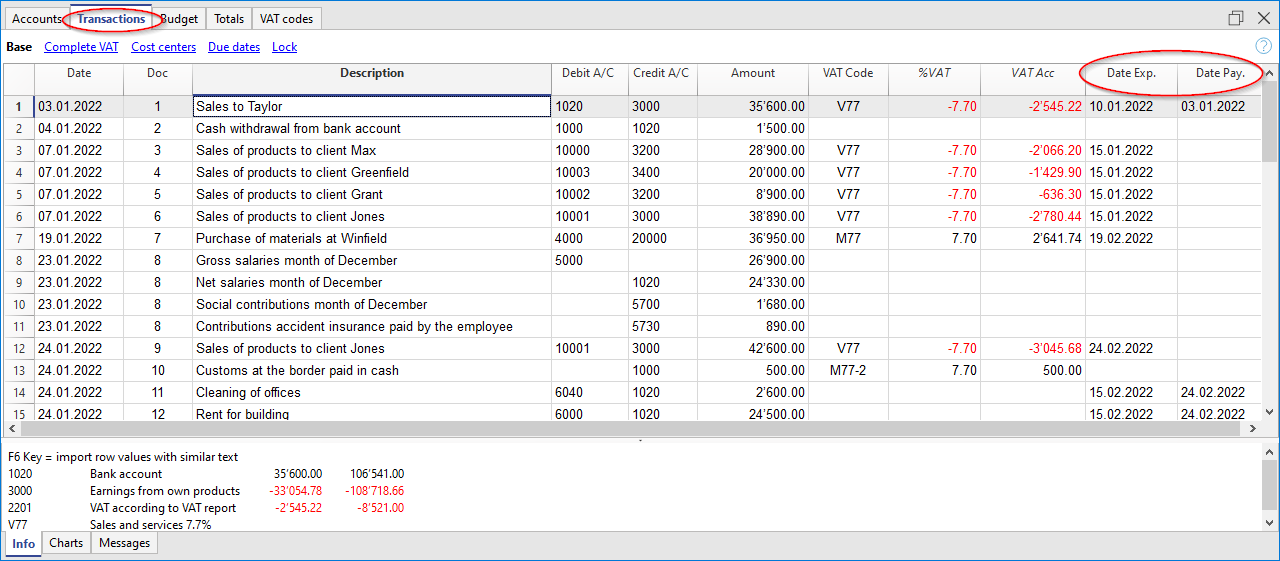
Als een alternatief voor klanten en leveranciers beheer, of voor een eenvoudiger controle, kunt u de betaaldatum ook handmatig invoeren in de transactie rij, in de Bet. Datum kolom.
Dit is een manier van werken die een vereenvoudigde controle toelaat.
Met het Gegevens menu → Kolommen Instellen commando moet u de Verv. Datum en de Bet. Datum kolommen zichtbaar maken.
Daarna voert u de vervaldatum van de factuur in de Verv. Datum kolom in en de betaaldatum van de factuur in de Bet. Datum kolom, zodra de betaling geboekt wordt.
De vervaldatum van een factuur kan op verschillende manieren worden ingesteld. Meer informatie vindt u op de volgende pagina: Vervaldata en betalingsvoorwaarden
Vervaldatums weergeven
Met het commando Vervaldatums weergeven van het Acties menu, laat het programma, in de tabel Vervaldatums, de transactie rijen zien die een vervaldatum maar geen betaaldatum hebben.
Voor een automatisch schema van de vervaldatums (openstaande posities van klanten en leveranciers), zie de pagina Lijst Klantenfacturen.
Submenu Leveranciers
Leveranciersregister en beheer van uitstaande facturen
Direct in het boekhoudbestand is het mogelijk om:
- De leveranciersrekeningen aan te maken met hun adres en andere leveranciersgegevens.
- In de transacties in te voeren:
- Gegevens over de ontvangen facturen (factuurnummer, leverancier, bedrag, vervaldatum).
- Gegevens over de betalingen aan leveranciers en de ontvangst van creditnota's.
- Overzichten van facturen en betalingen te maken.
Leveranciers functies instellen en gebruiken
- Rekeningen instellen voor het factuurstelsel (op transactiebasis).
- Rekeningen instellen voor het kasstelsel (op afrekenbasis).
- Leveranciers instellingen configureren(dezelfde uitleg als voor klanten).
- Het instellen van de transactietabel en boeken van leveranciersfacturen.
- Ontvangen, openstaande of vervallen leveranciersfacturen weergeven.
Let op
- In een vreemde valuta boekhouding worden de overzichten gebaseerd op de saldi in de valuta van de leveranciersrekening. Hierdoor wordt geen rekening gehouden met wisselkoersverschillen.
- De wisselkoersverschillentransacties worden wel weergegeven in de tabel Ontvangen facturen terwijl in de andere overzichten alleen het bedrag in valuta van de leverancier geldig is.
- De kolom Beschrijving van de overzichten bevat de eerste transactieregel voor iedere factuur.
- Voor de boekhouding via het kasstelsel is het mogelijk een leveranciersregister op te zetten met kostenplaatsen.
Voorbeeld bestand
Boekhouden via het factuurstelsel
Introductie
Met Banana Boekhouding kunt u de leveranciers beheren, zowel via het factuurstelsel als via het kasstelsel. Een gedetailleerde toelichting vindt u op de pagina Boekhouding met het factuur- of kasstelsel.
Hieronder leggen we uit hoe u groepen en leveranciersrekeningen kunt opzetten zodat u een aparte lijst met facturen per leverancier beschikbaar hebt.
Indien u slechts enkele facturen heeft en geen detail per leverancier wilt bijhouden, kunt u ook één rekening aanhouden om alle leveranciersfacturen te registreren. De lijst met facturen geldt dan voor alle leveranciers en niet voor één enkele leverancier.
Instellen van het leveranciersregister
Om het Leveranciersregister in een aparte sectie aan te maken voegt u aan het eind van het Rekeningschema toe:
- Een * sectie (kop) (zie Secties)
- Een 02 sectie voor de Leveranciers (zie Secties)
- De Leveranciersrekeningen die nodig zijn (zie Een nieuwe rekening toevoegen). Iedere leverancier is een aparte rij in het rekeningschema met zijn eigen rekeningnummer. Het rekeningnummer kan vrij worden gekozen (zie Rekeningen), aanbevolen wordt echter alleen cijfers te gebruiken, met name voor het betalingsbeheer.
- Een groep die alle leveranciersrekeningen groepeert.
- Deze groep wordt op zijn beurt gegroepeerd in een groep die aanwezig is in de Passiva.

- Het Totaal Leveranciers wordt opgeteld in de samenvattende groep 200A van de Gr kolom.
- Dezelfde code of getal dat gebruikt wordt voor de Gr (200) moet gebruikt worden in de Passiva Groep kolom, voor de overdracht van het Totaal Leveranciers naar de Balans.
- Het groepsnummer kan vrij worden gekozen (zie Groepen).

Een ontvangen factuur boeken

Een betaling boeken
- Voer de transactiedatum in
- Ga op Factuurkolom veld staan en druk op F2 of dubbelklik op de cel.
Een lijst van openstaande facturen verschijnt. - Kies de gewenste leveranciersfactuur en druk op Enter.
Het programma maakt de transactie compleet met de kolom Beschrijving, de Debetrekening en het Bedrag. Totdat de tegenrekening wordt ingevoerd, zal het programma een verschil in de transacties signaleren.

Een creditnota boeken
Om een bedrag in mindering te krijgen op de originele factuur moet hetzelfde factuurnummer gebruikt worden. Wanneer het correctiedocument (bijvoorbeeld een creditnota) een ander nummer heeft dat bewaart moet blijven, kan dit nummer ingevoerd worden in een andere kolom zoals Doc.Origineel (Origineel Documentnummer).

Boekhouden via het kasstelsel
Instellen van het leveranciersregister met kostenplaatsen
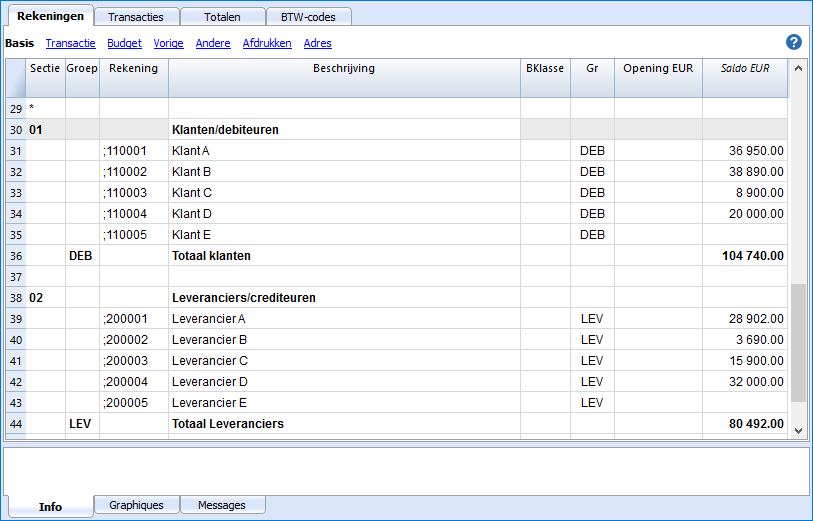
Het is mogelijk het klanten/leveranciers register te beheren als kostenplaatsen (zie ook de pagina Kostenplaatsen en Winstcentra). Een gedetailleerde toelichting vindt u op de Engelstalige pagina Accounting on turnover or collected.
- We raden u aan de KP3 kostenplaatsen te gebruiken (degene waar de rekeningen worden voorafgegaan door een puntkomma ";")
- De kostenplaatsen saldi voor klanten en leveranciers verschijnen niet in de Balans.
Transacties
Diverse verrichtingen
De verschillende functies in de lijst op deze pagina gebruiken dezelfde methode als bij klanten. Voor meer informatie bezoekt u de bijbehorende klant pagina's.
De factuurkolom weergeven in de Transactietabel
Zie Klanten -De factuurkolom weergeven in de Transactietabel
Automatisch aanvullen van factuurgegevens
Zie Klanten - Automatisch aanvullen van factuurgegevens
Factuur-rijen ophalen en Koppeling naar factuur openen commando's
Zie Klanten -Factuur-rijen ophalen en Koppeling naar factuur openen commando's
Activeren van de adreskolommen (optioneel)
Zie Klanten - activeren van de adreskolommen

Instellen van de leveranciersinstellingen
- Kies het commando Rapporten → Leveranciers → Instellingen...
- Het is belangrijk om in het veld "Groep of rekening" de groep van het Rekeningschema aan te geven waarin de diverse leveranciersrekeningen zijn gegroepeerd.
- Voor een uitleg van de diverse opties zie Klanten- en leveranciersinstellingen.
Lijst Leveranciersfacturen
De ontvangen facturen weergeven
Commando: Rapporten → Leveranciers → Ontvangen facturen van leveranciers
In deze tabel worden alle facturen die deel zijn van het Leveranciersregister of die bij een individuele leverancier horen weergegeven.

De openstaande facturen weergeven
Commando: Rapporten → Leveranciers → Open rekeningen per leverancier
In deze tabel worden alleen de facturen die een saldo ongelijk nul hebben weergegeven.
Voor vreemde valuta boekhouding: als er niet geboekte wisselkoersverschillen zijn voor een bepaalde leverancier wordt een regel "Aanpassing wisselkoersverschillen" weergegeven die het saldo in de open facturen lijst in evenwicht brengt met het saldo op de rekeningkaart.

Facturen weergeven op vervaldatum
Commando: Rapporten → Leveranciers → Open facturen op vervaldatum
In deze tabel worden de facturen die een saldo ongelijk nul hebben weergegeven, gegroepeerd op vervaldatum.

Betaalopdrachten voor open facturen
Met de nieuwe functie Betalingen kunt u betalingsopdrachten (pain.001) aanmaken vanuit een lijst met transacties of door de QR-codes op ontvangen facturen te scannen.
De pain.001-bestanden zijn XML-bestanden die de details van de uit te voeren betalingen bevatten en die kunnen worden geüpload naar het portaal van de grote financiële instellingen. Banana ondersteunt momenteel de Zwitserse betalingsstandaarden (SPS).
Meer informatie Betaalopdrachten PAIN.001 (Engelstalig).
Vereisten en belangrijke opmerkingen
Op dit moment is de betalingsfunctionaliteit
- Beschikbaar in de Dev-Channel versie, dus installeer de laatste versie van Banana Boekhouding+ Dev Channel.
- Deze extensie werkt alleen met het Advanced Plan, u kunt een 1 maand promo code aanvragen bij onze support service.
- De extensie is momenteel in de Beta Test fase, controleer alstublieft alles en rapporteer elk probleem.
Hoe maakt u het betaalbestand (pain.001) aan
- Open uw boekhoudbestand (dubbel boekhouden of inkomsten-uitgaven boekhouding) of download ons voorbeeldbestand Payments_2024_en.ac2
- Controleer in de Rekeningentabel de aanwezigheid van de Adresweergave.
U kunt deze toevoegen met menu Extra > Functies toevoegen/verwijderen... > Adreskolommen in de rekeningentabel toevoegen.
Als uw adreskolommen afwijkend zijn (bijvoorbeeld de IBAN ontbreekt), kijk dan naar de documentatie Adresweergave.
- Bij het eerste gebruik installeert u de betalingsfuncties met het commando Extra > Functies Toevoegen/verwijderen... > Betalingsfuncties toevoegen
- Stel de debet bankrekening in die zal worden gebruikt bij het aanmaken van de betalingsopdracht. In de rekeningentabel selecteert u de debet rekening en vult u de volgende gegevens in, zie (Adres weergave):
- Naam, achternaam of bedrijfsnaam (van de bankrekening houder)
- IBAN (IBAN rekeningnummer van de bank die gedebiteerd moet worden)
- BIC code van de bank die gedebiteerd moet worden)
- Controleer de adres en betaalinformatie van uw leveranciers in de Rekeningentabel (Adresweergave).
Wanneer u geen lijst met leveranciers heeft definieert u die volgens onze uitleg in de Leveranciers sectie.
Wanneer u betaald door het scannen van QR-codes hoeft u geen adressenlijst op te zetten omdat alle informatie voor de betaling gegeven wordt in de QR-code
- In de Transactietabel voert u de facturen van uw leveranciers in of u scant de QR-codes

- Voer de betalingsgegevens in of maak deze compleet door op de cel Betaalgegevens te klikken.
Let erop dat alle betaaltransacties worden aangevuld met betaalgegevens.
- Gebruik het commando Rapporten > Leveranciers > Betaalbestand aanmaken

- Vul de naam van de rekeninghouder die gedebiteerd moet worden, de bijbehorende IBAN en BIC code. Wanneer u deze informatie eerder heeft ingevuld in de rekeningentabel wordt deze automatisch voorgesteld.
Als u de individuele betalingen die bij de bestelling in het bankafschrift horen wilt bekijken, kies dan de optie "Individueel boeken".
Druk op de knop "Volgende".
- Er wordt een overzicht van het betaalbestand weergegeven en u kunt aangeven waar het opgeslagen moet worden. Klik op Voltooien, er wordt gevraagd het betaalbestand op te slaan, dat u kunt uploaden naar uw bank. Let op: Binnen de Banana software is het niet mogelijk een verbinding met uw bank te maken en het bestand op te sturen. U moet het bestand vanuit uw computer uploaden naar de bank applicatie of de website van de bank..

- Na het opslaan van het XML bestand wordt een nieuwe transactierij met het object betaalbestand toegevoegd aan de Transactietabel.

- Wanneer een betaalopdracht wordt aangemaakt, worden de bijbehorende betaalboekingen niet aangemaakt in Banana omdat het bestand naar de bank gestuurd moet worden en de betalingen nog niet bevestigd zijn (bijvoorbeeld als het debetbedrag incorrect is worden de bestellingen niet uitgevoerd). Om de betaaltransacties automatisch aan te maken kunt u het bank ISO 20022 bestand importeren in Banana, dat alle betalingen bevat. Om de betalingen apart weer te geven met de optie "Individuele boeking" worden geactiveerd, anders wordt alleen het totale bedrag getoond op het rekeningafschrift.
Create payment file
The command Reports > Suppliers > Create payment file creates an XML message collecting information from payment data objects.
See How to create the payment file (pain.001)
Scanning QR-Codes
The Reports→ Suppliers→ Scan QR-code command displays the Scan code dialog,which allows you to enter one or more QR codes and create the accounting entries and related payment files from these data.
We tested the functionality with the Datalogic QuickScan reader (more on scanner configuration).
It is also possible to scan the QR-Codes with a mobile app, copy the data to the clipboard and paste them into the Banana Scan code dialog. You can search for an app that scans QR codes and saves them to the clipboard in the Apple or Android store. Our company does not provide or publish any software of this type.
If you have multiple QR codes to scan, use the Next Scan button after each scan.
If you are picking up a list of QR codes from the clipboard, they must be separated by semicolons, without adding spaces or line breaks (...EDP;SPC...).
To automatically retrieve the supplier's account number, you must correctly specify the supplier's name in the Organization column of the Accounts table, Address view. The text in the Organization column must exactly match the name indicated in the QR code.

Configure and Use QR Code Scanner
- Configure and connect the scanner.
- In Banana, select the command Reports > Suppliers > Scan QRCode (Ctrl+8) and place the cursor in the input field.
- Press the button on the scanner.
- The scan dialog will be automatically filled in.
- Complete the process.
Configure and Use Mobile App
- Install the mobile app, scan QR codes with the app, and save the data to the clipboard.
- Transfer the saved text to your computer with Banana (e.g., via email or AirDrop).
- In Banana, select the command Reports > Suppliers > Scan QRCode (Ctrl+8) and place the cursor in the input field.
- Paste the copied text into the scan dialog.
- Complete the process.
List of payments
The command Reports > Suppliers > List of payment files display all payments included in payment files present in the Transaction table (Payment file).

Payment List

Facturatie in Banana Boekhouding
In Banana Boekhouding Plus kun je je facturen rechtstreeks in het boekhoudbestand aanmaken of ze volledig apart beheren via de applicatie Offertes en Facturen.
- Facturatie geïntegreerd in de boekhouding
Extra functionaliteit inbegrepen in alle boekhoudtoepassingen (dubbele boekhouding, inkomsten/uitgaven, meervoudige valuta, kasbeheer). - Applicatie Offertes en Facturen
Een aparte applicatie die los staat van alle andere boekhoudtoepassingen, uitsluitend bedoeld voor het maken van offertes en facturen zonder koppeling met het boekhoudbestand.
Hieronder staat een samenvattende tabel met de twee factureringsmethoden, met alle details over de beschikbare functionaliteiten en de toegestane aanpassingen.
Legenda: ✅ met Professional- of Advanced-plan, 🔒 alleen met Advanced-plan, ❌ niet beschikbaar
Functionaliteiten | Geïntegreerde facturatie | Applicatie Offertes en Facturen |
| Gemeenschappelijke functionaliteiten | ||
| Facturen aanmaken | ✅ Ja, in de tabel Boekingen. | ✅ Ja, in de specifieke dialoog. |
| Proforma facturen aanmaken | 🔒 Ja, maak de factuur in de tabel Boekingen en druk af als Proforma-factuur (alleen Advanced-plan). | 🔒 Ja, maak de factuur in de dialoog en druk af als Proforma-factuur (alleen Advanced-plan). |
| Offertes beheren | 🔒 Nee, maak een factuur met de vermelding "Offerte" en druk af als Offerte (alleen Advanced-plan). | ✅ Ja, in de specifieke dialoog. |
| Herinneringen beheren | ✅ Ja, geautomatiseerd beheer met de opdracht Herinneringen afdrukken. | 🔒 Nee, maak een factuur met de vermelding "Herinnering" en druk af als Herinnering (alleen Advanced-plan). |
| Leveringsbonnen aanmaken | 🔒 Nee, alleen factuur met de vermelding "Leveringsbon". Vanuit de dialoog Facturen afdrukken > Afdrukken als > Leveringsbon (alleen Advanced-plan). | 🔒 Nee, alleen factuur met de vermelding "Leveringsbon". Vanuit de dialoog Facturen afdrukken > Afdrukken als > Leveringsbon (alleen Advanced-plan). |
| Orderbevestiging aanmaken | 🔒 Nee, maak de factuur met de vermelding "Orderbevestiging" en druk af als Orderbevestiging (alleen Advanced-plan). | 🔒 Nee, maak de factuur met de vermelding "Orderbevestiging" en druk af als Orderbevestiging (alleen Advanced-plan). |
| Koplogo | ✅ Ja, met de opdracht Logo instellen. | ✅ Ja, met de opdracht Logo instellen. |
| Afzenderadres in de koptekst | ✅ Ja, met de opdracht Bestandseigenschappen (Basisgegevens). | ✅ Ja, met de opdracht Bestandseigenschappen (Basisgegevens). |
| Factuurinformatie | ✅ Factuurgegevens (factuurnummer en datum, klantnummer, vervaldatum, enz.). | ✅ Factuurgegevens (factuurnummer en datum, klantnummer, vervaldatum, enz.). Aanpasbaar met extra velden. |
| Factuuradres (klant) | ✅ Klantenbeheer in de grootboekrekeningentabel, weergave Adres. | ✅ Beheer van klantadressen in de tabel Contacten. |
| Titel / Onderwerp | ✅ Ja, aanpasbaar via de kolom DocType in de tabel Boekingen of via de factuurlay-outinstellingen. | ✅ Ja, aanpasbaar in de dialoog of via de factuurlay-outinstellingen. |
| Vrije begintekst | ✅ Ja, via de kolom DocType in de tabel Boekingen of via de factuurlay-outinstellingen. | ✅ Ja, via de dialoog of via de factuurlay-outinstellingen. |
| Standaardkolommen en kolomindeling | ✅ Kolommen in de tabellen Boekingen en Artikelen (Artikel, Omschrijving, Aantal, Eenheid, Eenheidsprijs, Bedrag, BTW-code). Orden de kolommen in de afdruk via de factuurlay-outinstellingen. | ✅ Kolommen in de dialoog (Datum, Artikel, Omschrijving, Aantal, Eenheid, Eenheidsprijs, Korting, Bedrag, BTW-code). Orden de kolommen in de afdruk via de factuurlay-outinstellingen. |
| Aangepaste kolommen (tabel Boekingen / Artikelen) | 🔒 Gebruik van aangepaste kolommen in de tabellen Boekingen en Artikelen (alleen Advanced-plan). | 🔒 Gebruik van aangepaste kolommen in de tabel Artikelen (alleen Advanced-plan). |
| Kortingen en prijsverlagingen | ✅ Ja, voeg een regel toe aan de factuur via een boekingsregistratie. | ✅ Ja, kolom voor artikelkorting en totale korting via de dialoog. |
| Voorschotten | ✅ Ja, voeg een regel toe aan de factuur via een boekingsregistratie. | ✅ Ja, via de dialoog. |
| Opmerkingen en eindtekst | ✅ Ja, via de Opties van de dialoog of via de factuurlay-outinstellingen of via de DocType-kolom. | ✅ Ja, via de Factuurdialoog > Eindtekst of via de Opties van de dialoog of via de factuurlay-outinstellingen. |
| QR-betaalstrook met IBAN-rekening | ✅ Ja, facturen met Zwitserse QR-betaalstrook met een IBAN-rekening. | ✅ Ja, facturen met Zwitserse QR-betaalstrook met een IBAN-rekening. |
| QR-betaalstrook met speciale QR-IBAN-rekening | ✅ Ja, facturen met Zwitserse QR-betaalstrook met een speciale QR-IBAN-rekening. | ✅ Ja, facturen met Zwitserse QR-betaalstrook met een speciale QR-IBAN-rekening. |
| Stijlen en kleuren aanpassen | ✅ Ja, via de dialoog Facturen afdrukken > Instellingen > sectie Stijlen > lettertype en kleuren. | ✅ Ja, via de dialoog Facturen afdrukken > Instellingen > sectie Stijlen > lettertype en kleuren. |
| CSS-aanpassing | 🔒 Ja, pas stijlen en uiterlijk van de factuur aan via CSS-aanpassing (alleen Advanced-plan). | 🔒 Ja, pas stijlen en uiterlijk van de factuur aan via CSS-aanpassing (alleen Advanced-plan). |
| JavaScript-aanpassing | 🔒 Ja, configureer de factuurafdruk via aanpassing met JavaScript (alleen Advanced-plan). | 🔒 Ja, configureer de factuurafdruk via aanpassing met JavaScript (alleen Advanced-plan). |
| Productafbeeldingen | 🔒 Ja, voeg afbeeldingen van producten of diensten toe, zie Factuur met productafbeeldingen (alleen Advanced-plan). | 🔒 Ja, voeg afbeeldingen van producten of diensten toe voor offertes en facturen, zie Factuur met productafbeeldingen (alleen Advanced-plan). |
| Exclusieve functies van geïntegreerde facturatie | ||
| Gegevens geïntegreerd in het boekhoudbestand | ✅ Ja, in de tabel Boekingen. | ❌Nee |
| Omzetbeheer | ✅ Ja, maak facturen op basis van omzet met klantgrootboek in de balans. | ❌ Nee |
| Inkomstenbeheer | ✅ Ja, maak facturen op basis van inkomsten via het klantgrootboek met CC3-winstcentra. | ❌ Nee |
| Rapportage | ✅ Ja, klantenrekeningoverzichten, factuurgeschiedenis en openstaande factuurrapporten per klant en vervaldatum. | ❌ Nee |
| Herinneringsbeheer | ✅ Ja, beheer van achterstallige facturen en afdrukken van herinneringen met de opdracht Herinneringen afdrukken. | 🔒 Nee, handmatig beheer van achterstallige facturen en afdrukken van herinneringen (alleen Advanced-plan). |
| Beheer van factuurbetalingen | ✅ Ja, registratie van factuurbetalingen. | ✅ Nee, handmatig beheer van betaalde facturen via de kolom Betaling in de facturentabel. |
| Exclusieve functies van de Offertes en Facturen-applicatie | ||
| Offertebeheer | 🔒 Nee, maak een factuur met de vermelding "Offerte" en druk af als Offerte (alleen Advanced-plan). | ✅ Ja, beheer offertes los van facturen. |
| Offerteconversie | 🔒 Nee, maak een factuur met de vermelding "Offerte" en druk af als Offerte (alleen Advanced-plan). | ✅ Ja, converteer offertes eenvoudig naar facturen met één opdracht. |
Facturatie geïntegreerd in uw boekhoudbestand
De geïntegreerde factureringsfunctie van Banana Boekhouding Plus biedt het klantfactuurregistratiesysteem rechtstreeks vanuit de transactietabel. Hiermee kunt u afdrukken maken, inclusief aanpasbare afdrukken, op basis van transacties van klanten.
U kunt zowel facturen met een QR betaalstrook voor Zwitserland als internationale facturen voor andere landen afdrukken, zelfs in vreemde valuta zonder een QR betaalstrook.
Facturen maken
De transactietabel is het hart van Banana Boekhouding en wordt ook gebruikt om facturen te versturen. Niets is makkelijker: om een factuur te maken voert u een gewone transactie in die de klant de kosten in rekening brengt.
Met Banana Boekhouding kunt u ook facturen in vreemde valuta maken.
De kolommen van belang voor de facturering:
- Datum - Factuurdatum
- Factuur - Het factuurnummer.
- Beschrijving - Beschrijving van het te factureren item.
Als er meer dan één item is om te factureren gebruikt u nog een regel met hetzelfde klantnummer. - Debet - Klantrekening.
- Credit - Winstrekening.
- Bedrag - Factuurbedrag.
U kunt ook de hoeveelheid en de eenheidsprijs aangeven en het programma berekent het bedrag. - BTW code- BTW code van de winst.
Voordelen
Met geïntegreerde facturering van Banana Boekhouding wordt uw administratieve werk eenvoudiger waardoor de tijd nodig voor het beheer van de facturen, klanten en boekingen minder wordt:
- Factuur transacties zijn altijd hetzelfde voor de facturering en de boekhouding waardoor de kans op fouten en omissies kleiner wordt.
- Banana Boekhouding produceert automatisch de bijbehorende boekhouddocumenten, zoals BTW-, klantrekening- en bonnenlijsten.
- U heeft meteen een accuraat overzicht over uw klanten met voortdurend bijgewerkte saldi.
- Veel automatisering om uw werk gemakkelijk te maken met met directe professionele resultaten:
- Adressen van contacten worden automatisch opgehaalde zodat de gegevens niet steeds opnieuw ingevoerd hoeven te worden in de factuur.
- Geen handmatige berekeningen. Alle berekeningen zijn automatisch, altijd nauwkeurig en up-to-date.
- De taal, munteenheid, aantal decimalen en afronding kunnen voor iedere individuele factuur ingesteld worden.
- Weergave van de vervaldatum.
- Archivering van facturen voor een overzichtelijke administratie die altijd beschikbaar is voor belastingcontroles.
Verschillen met de Offertes en Facturen applicatie
Geïntegreerde facturering is een extra functie opgenomen in alle boekhouding applicaties: dubbel boekhouden, Inkomsten / Uitgaven, Vreemde valuta en Cash Manager.
Geïntegreerde facturering is ideaal voor factureringsdiensten of verkoop die niet de behoefte hebben veel gestructureerde details op de factuur.
- De elementen en details voor facturen (zoals hoeveelheden, prijzen, eenheden, enz.) worden alleen vastgelegd in de transactietabel. De applicatie Offertes en Facturen heeft een tabel Facturen met een Factuurdialoogvenster waarin verschillende kolommen en opties beschikbaar zijn om de verschillende items en gegevens in te voeren. In dit opzicht is de applicatie Offerte en Facturen veel flexibeler en uitgebreider omdat het meer maatwerk mogelijk maakt.
- Door in de transactietabel, naast de gegevens voor facturering, de debet- en creditrekening in te voeren, blijft de boeking verantwoord in het boekhoudbestand zonder dat u de factuur achteraf hoeft te boeken. Dit is ideaal voor het beheren van de omzetadministratie.
In Offertes en Facturen worden geen boekingen gedaan waardoor het nodig is de factuur in het boekhoudbestand te boeken. - Het is niet mogelijk in de geïntegreerde facturering offertes te maken. Het is echter wel mogelijk een factuur te maken met de titel "Offerte" (in plaats van "Factuur").
Met de Offertes en Facturen applicatie kunnen juist ook offertes gemaakt worden.
Tabel Items
Met de Items Tabel kunt u een artikelen lijst beheren en beschikbare aantallen, verkopen en verkoopprijzen bijhouden.
In deze tabel worden gegevens voor het beheer van artikelen of diensten die gefactureerd moeten worden ingevoerd. Ieder artikel krijgt een ID en er kunnen groepen van artikelen en diensten in dezelfde categorie gemaakt worden.
Er zijn diverse kolommen beschikbaar voor complete en gedetailleerde informatie:
- Product (ProductenId): de code van het artikel.
- Beschrijving: de beschrijving van het artikel..
- Groep waartoe het product behoort.
- Rekening (voor de boekhouding).
- BTW code van de verkoop.
- Eenheid: een afkorting om het type van de hoeveelheid te definiëren (dozen, uren...).
- Verkoopprijs: de verkoopprijs per eenheid.
- Verkoopkosten.
De Items tabel is gekoppeld aan de Items kolommen van de transactietabel.
Het gebruik van de Items tabel versnelt de gegevensinvoer van de factuurgegevens in de transactietabel. Door de ID (artikelcode) in te voeren, neemt het programma automatisch de omschrijving, eenheid en eenheidsprijs over. Door de hoeveelheid in te voeren, wordt de totale te factureren prijs berekend en ingevoerd.

Internationale facturen afdrukken
Na het invoeren van de factuurgegevens in de transactietabel kunt u de factuur maken en afdrukken met een van de beschikbare modellen voor het afdrukken van facturen.
Vanuit het menu, Rapporten > Klanten > Facturen afdrukken:
- Kies the Model 11 programmeerbare factuur
- Pas uw afdruk naar wens aan. Meer aanpassingen zijn mogelijk met het Advanced plan.
- Bekijk de factuur. U kunt deze opslaan als PDF en elektronisch versturen of afdrukken.
Met dezelfde boeking kunt u er ook voor kiezen om Aflevernota's, Offertes en Herinneringen af te drukken vanuit het dialoogvenster Facturen afdrukken, onder Voorkeuren Layout > Afdrukken als.
Factuur structuur
In deze afbeelding kunt u de structuur van een factuur zien:
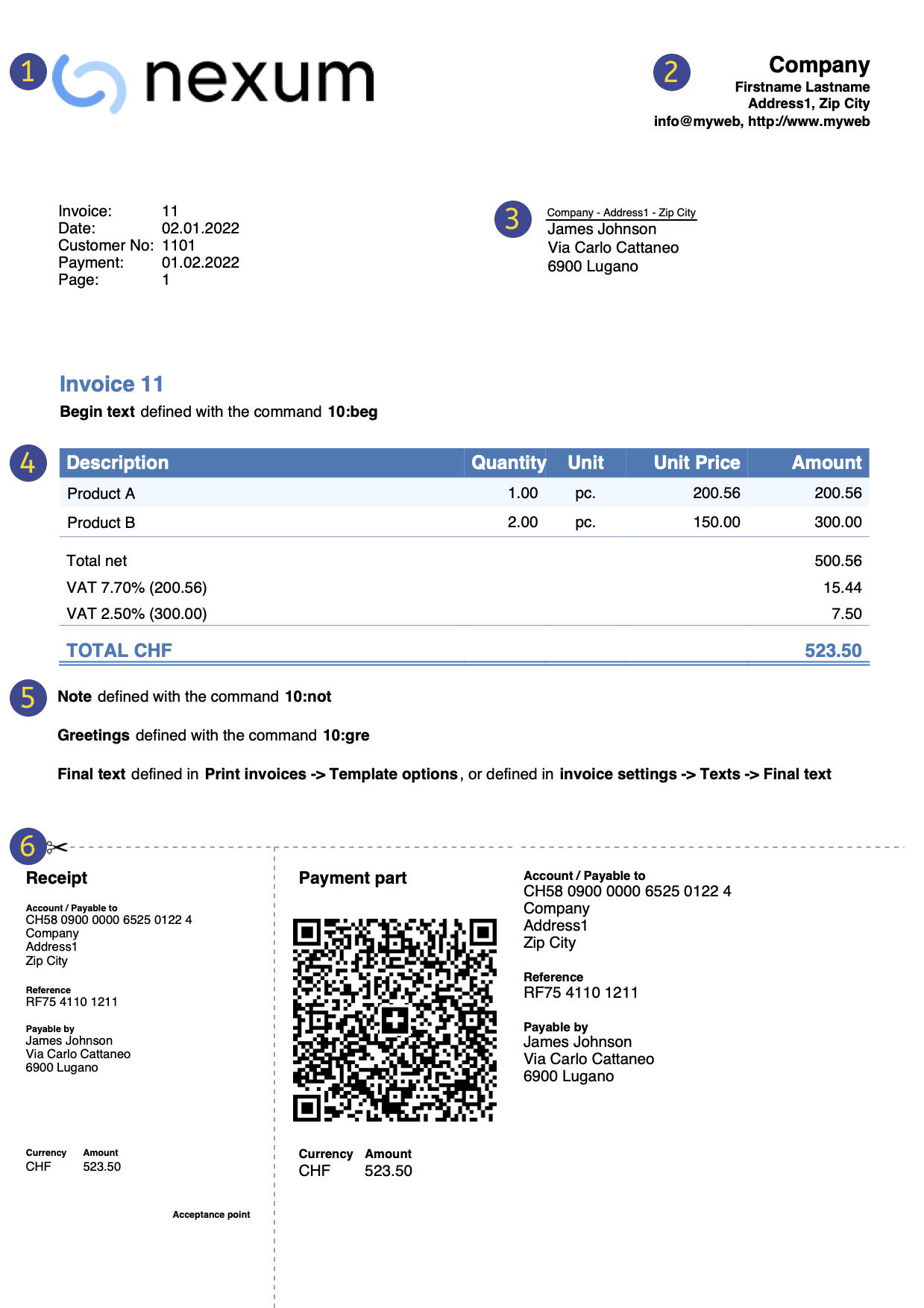 | LogoVoeg een gepersonaliseerd logo in. menu Bestand → Logo instelling... | |||
KoptekstDe kop van de factuur wordt hetzelfde als de tekst die u ingevoerd heeft in menu | ||||
KlantadresHet adres van de klant wordt opgehaald uit de Rekeningentabel. Zie Klantenrekeningen instellen. | ||||
FactuurgegevensDe inhoud van de factuur moet u in de transactietabel invoeren. Meer over het invoeren van facturen. | ||||
Vrije tekstenVoer begintekst, notities en begroeting toe door de kolom Type te gebruiken en eindteksten via Menu Rapporten → Klanten → Facturen afdrukken → Opties Modellen. | ||||
Zwitserse QR-CodeAlleen van toepassing voor Zwitserland. |


Klantenbeheer
Met Klantenbeheer kunt u klantinformatie beheren, klanttransacties en -betalingen, vervaldata en ontractinformatie bijhouden. U kunt betalingen van klanten volgen en de betalingsstatus van verstuurde facturen bijwerken en facturen invoeren en afdrukken.
In Banana Boekhouding worden de klantgegevens opgeslagen in de rekeningentabel.
Om facturen te maken is het nodig om:
- Het klantenregister te definiëren
- Facturen aan te maken door de transacties in de transactietabel in te voeren en de klantenrekening te debiteren.
Met een reeks functies kunt u beheren:
- Reeksen van facturen door deze in de transactietabel in te voeren door:
Een factuur maken vanuit een kostenplaats
Wanneer het klantregister wordt opgezet met kostenplaatsen (Klantenbeheer met de methode van het kasstelsel),
wordt de kolom kostenplaats KP3 gebruikt voor de factuurtransacties.
Geef in de betreffende kolommen in de transactietabel aan:
- De datum.
- Het factuurnummer.
- De beschrijving van het item, dat u op de factuur wilt laten weergeven.
Als er meer dan een item gefactureerd moet worden gebruikt u een andere regel met hetzelfde klantnummer. - In de Debet rekening boekt u geen bedrag
- In de Credit rekening boekt u geen bedrag
- Het bedrag. U kunt ook de hoeveelheid en eenheidsprijs invoeren en het programma berekent het bedrag.
- Voer in kolom KP3 de rekening voor de kostenplaats van de klant in (rekeningentabel).

Functies die nog niet beschikbaar zijn
Deze door gebruikers gewenste functies zijn nog niet beschikbaar:
- Automatisch facturen per email sturen.
- Het maken van offertes.
Met het programma kunt u een factuur afdrukken met de vermelding 'Offerte'. - Het maken van aflevernota's.
Met het programma kunt u een factuur afdrukken met de vermelding 'Aflevernota'. - Koppeling met de voorraadbeheer applicatie.
- Koppeling met de Timesheet applicatie.
- Het maken van facturen in vreemde valuta met BTW in basis valuta (bijvoorbeeld facturen in USD met BTW in EUR).
- Automatisch de herinneringskosten op de factuur toevoegen.
Als alternatief kunt u een regel op de factuur invoegen met de datum en het factuurnummer, en in de omschrijving de tekst over de herinneringskosten en het gewenste bedrag vermelden.
Wanneer u facturen gescheiden van de boekhouding wilt versturen (handig voor contanten boekhouding) en ook offertes wilt maken kunt u gebruiken:
Hiermee kunt u makkelijker extra informatie aan facturen of offertes toevoegen.
Meer informatie
- Facturen afdrukken en BTW (Engelstalig)
- Taal van de klant instellen in facturen
- Vervaldata en betalingsvoorwaarden
Voorbeeldbestanden:
- Voorbeeldbestand Facturen in de Boekhouding inkomsten & uitgaven
- Voorbeeldbestand Facturen in het Dubbel Boekhouden
- Voorbeeldbestand Facturen met gebruik van kostenplaatsen
Te gebruiken voor maken van facturen met BTW op basis van contanten (klanten en leveranciers opgezet met kostenplaats KP3) of voor als u factuurdetails wilt uitsluiten van de balansrekeningen.
Bestand instellen
Er zijn twee manieren om uw boekhoudbestand in te stellen voor facturering
- Gebruik een bestaand model om een nieuw boekhoudbestand aan te maken.
- Pas uw bestaande boekhoudbestand aan.
Nieuw Boekhoudbestand
Er zijn diverse modellen beschikbaar die een vooraf ingesteld klantenregister bevatten. Facturering is mogelijk in de volgende boekhoudtypes:
- Dubbel boekhouden met of zonder BTW.
- Vreemde valuta boekhouding met of zonder BTW.
- Inkomsten en & Uitgaven boekhouding met of zonder BTW.
Een nieuw boekhoudbestand maakt u als volgt aan:
- Menu Bestand > Nieuw.
- Kies Gebied en taal.
- Type facturen in het veld Filteren op.
- Kies een model uit de weergegeven lijst aan de rechterkant.
- Sla uw bestand op met een naam.
Volg nu de instructies de in de documentatie over het factureren staan.
Om in boekhoudtypes met BTW het bestand correct in te stellen adviseren we u om de uitleg op de pagina Facturen afdrukken en BTW te volgen.
Uw bestaande boekhoudbestand aanpassen
Als u uw bestaande boekhoudbestand wilt aanpassen voor het maken van facturen moet u wat functies en instellingen toevoegen om de facturen te kunnen afdrukken:
Voer de gegevens van uw bedrijf in
- In het menu Bestand > Bestands-en boekhoudeigenschappen... > Adres kunt u het adres en andere gegevens van uw bedrijf invullen die gebruikt worden in de kop van de factuur.
- Om uw persoonlijke logo te gebruiken volgt u deze instructies.
Maak in de Rekeningentabel een lijst van klanten
- In de rekeningentabel kunt u uw klantenregister opstellen
- Voeg klantadres kolommen toe en geef deze weer.
- In de Rekeningentabel kunt u voor Adresweergave kiezen en uw klantengegevens invoeren.
- Als de Adresweergave niet beschikbaar is kunt u deze toevoegen door menu Extra > Nieuwe functies toevoegen... > Adreskolommen toevoegen in de Rekeningen tabel.
- Beheer uw klantinstellingen via menu Rapporten > Klanten > Instellingen.
De kolommen die u wilt gebruiken toevoegen in de transactietabel
- De kolommen voor het factureren weergeven in de transactiestabel:
- Menu Gegevens > Kolommen instellen en dan Typedoc (Doctype) en Docfactuur (DocInvoice) aanvinken.
- Voeg eventueel de kolommen voor Hoeveelheid en Eenheidsprijs toe.
Menu Extra > Nieuwe functies toevoegen... > Kolom 'Items' toevoegen in de Transacties tabel. - Voeg eventueel de itemstabel toe.
Hiermee kunt u uw items bijhouden en uw voorraad beheren.
Menu Extra > Nieuwe functies toevoegen... > Items-tabel toevoegen.
Om in boekhoudtypes met BTW het bestand correct in te stellen adviseren we u om de uitleg op de pagina Facturen afdrukken en BTW te volgen.
Facturering in een bestand dat alleen voor facturering gebruikt wordt
Als u uw facturering gescheiden wilt houden van uw hoofdboekhouding moet u een nieuw bestand aanmaken. U voegt in uw rekeningschema alleen rekeningen toe voor klanten waar u facturen naar stuurt. Facturen worden ingevoerd via de transactietabel.
Deze werkwijze is geschikt voor:
- Boekhouding op basis van contant geld. Alleen het betaalde bedrag wordt ingevoerd in het boekhoudbestand.
- Als u het beheer van uw facturen helemaal gescheiden wilt houden van uw hoofdboekhouding, bijvoorbeeld voor een vereniging die contributie int van haar leden.
Hoe een gescheiden boekhoudbestand aan te maken voor facturatie:
- Download het model, open het en pas het aan uw eisen aan.
Als een alternatief kunt u met elk ander model beginnen en het aanpassen - zoals eerder beschreven - voor het gebruik met facturen. - Zorg ervoor dat alle instellingen en kolommen aanwezig zijn, zoals eerder uitgelegd.
Invoeren van de factuurgegevens
Factuurgegevens worden ingevoerd in de Transactietabel. Gebruik een nieuwe rij voor iedere factuur.
- Voor de datum in van uw transactie.
- Het factuurnummer
- In het geval van facturering met Swiss QR met IBAN rekening raden wij u aan alleen cijfers of letters, zonder spaties, scheidingstekens of andere tekens.
- In het geval van facturatie met Swiss QR met QR-IBAN raden we aan om alleen cijfers te gebruiken, zonder spaties, scheidingstekens of andere tekens.
- Als u geen gebruik maakt van de Zwitserse QR het factuurnummer kan vrij worden gekozen
- De tekst die u invoert in de kolom Beschrijving (product, diensten, consultancy kosten, ...) verschijnt op de factuur aan uw klant.
- Voer het klantnummer in de kolom Debet in.
- Voer de tegenrekening in de kolom Credit (Verkopen rekening, consultancy kosten, etc.) in.
- Voer het Bedrag in.
- In een boekhouding met BTW voert u uw BTW code in met het bijbehorende BTW percentage.
Zie facturen afdrukken en BTW beheer.
Facturen over meerdere rijen
Als er meerdere onderdelen zijn in uw factuur (verschillende items of diensten, of beide) dan moet u deze op aparte regels invoeren (één onderdeel per rij):
- Gebruik een nieuwe rij om ieder item dat u wilt laten verschijnen bij het afdrukken van uw factuur.
- Gebruik voor iedere rij dezelfde datum en hetzelfde factuurnummer.
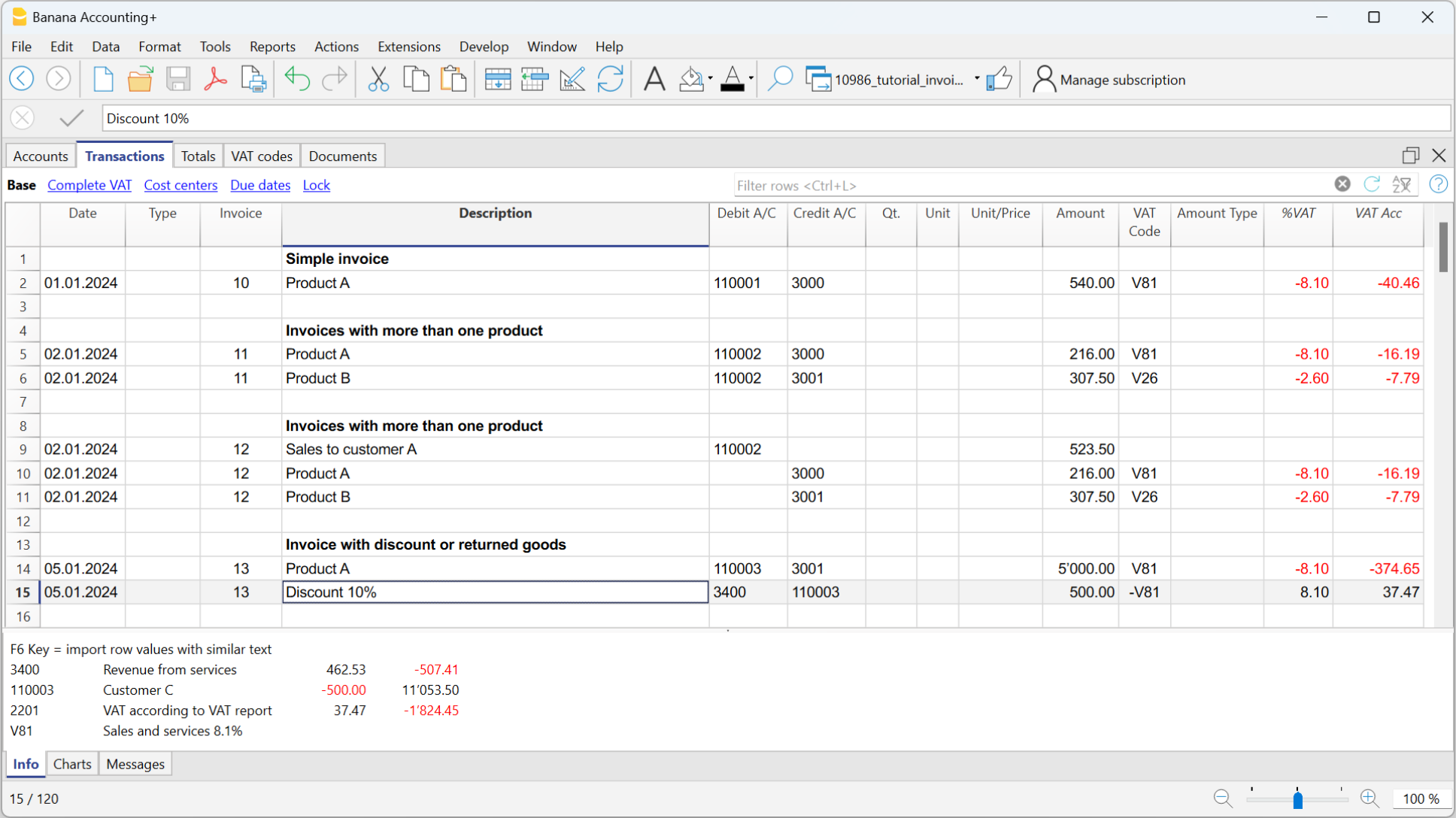
Basis kolommen voor facturen in de Transactietabel
Datum
De datum van de factuur staat in deze kolom. Alle rijen van deze factuur moeten dezelfde datum hebben.
Factuur
Om de facturen te beheren moet u een factuurnummer invoeren in de kolom Factuur en een rekeningnummer dat bij het klantenregister hoort in de kolom Debet Rek. (of KP3 als men de klanten beheert met het kasstelsel).
Extra kolommen
Type
In de kolom Type kunt u specifieke rijen definiëren zoals een totaal rij of een speciale betalingsvoorwaarde voor een factuur. Deze kolom is standaard niet zichtbaar maar moet zichtbaar gemaakt worden met het commando menu Gegevens > Kolommen instellen en dan Doctype kolom aanvinken.
Hoeveelheid
De hoeveelheid geleverde goederen en diensten wordt in deze kolom ingevoerd. Om de hoeveelheid kolom toe te voegen gebruikt u menu Extra > Nieuwe functies toevoegen... > Adreskolommen toevoegen in de Rekeningen tabel.
Eenheid
Voer hier de eenheid van het geleverde in (bijvoorbeeld 'kilo', 'uur', 'meter', 'kg').
Eenheidsprijs
Voer de prijs per eenheid in voor goederen en diensten. Het programma berekent automatisch het resulterende bedrag met uw invoer in de kolom Hoeveelheid.
Facturen en BTW-beheer
In Banana Boekhouding verschilt de invoer van factuurgegevens, afhankelijk van of de boekhouding wordt geregistreerd op kasbasis of op factuurbasis.
Meer details zijn beschikbaar op de pagina Facturen afdrukken en BTW-beheer (In het Engels alleen) .
How to define Customer Number and Invoice Number
This page explains how to correctly define the length and format of the Customer number and the Invoice number when invoicing with Banana Accounting Plus.
Important: Correctly setting the Customer number and the Invoice number is essential, especially if you issue Swiss QR invoices and want to automatically record payments. Both numbers are included in the reference number on the QR slip and are used to automatically link imported payments to the related invoices.
This setting applies to:
- Invoicing integrated in the accounting file (with or without Swiss QR)
- Invoicing with the Estimates and Invoices application (with or without Swiss QR).
Customer number
The Customer number is the identifier of the customer in accounting (subaccount or cost center). In QR invoices, it is also used to automatically record payments of the invoices.
Customer number format for QR invoices
In QR invoices, the customer number is included in the reference number. For this reason, it must follow specific rules, which vary depending on the type of account used (IBAN or QR-IBAN) and the type of reference number chosen.
- QR Invoice with IBAN account:
- Only numbers or letters are allowed (A‑Z, 0‑9).
- Spaces, separators, or other characters (-, /, #, etc.) are not allowed.
If you insert separators or other characters, they will be removed from the invoice printout and may cause problems in automatically recording payments. - Customer number + Invoice number ≤ 19 characters.
The two numbers together must not exceed 19 characters. It is recommended to keep the Customer number to a maximum of 7 characters.
- QR Invoice with QR-IBAN:
- Only digits (0–9) are allowed.
- No spaces, letters, separators or other characters (-, /, #, etc.). If you insert separators or other characters, they will be removed from the invoice printout and may cause problems in automatically recording payments.
- Maximum length 7 digits.
- Customer number + Invoice number: together must not exceed 14 digits.
Customer number format for invoices without QR
For invoices without QR, there are no constraints regarding the format of the customer number. Best practices apply.
Best practices for customer numbers
- Uniqueness: each customer must have a unique number.
- Consistency: use a fixed scheme (e.g. 1000001, 1000002, etc.).
- Compatibility: if you plan to issue QR invoices with both standard IBAN accounts and special QR-IBAN accounts, or switch from IBAN to QR-IBAN, use only numbers.
Invoice number
The Invoice number uniquely identifies the invoice (mandatory). In QR invoices, it is also used to automatically record payments.
Invoice number format for QR invoices
In QR invoices, the invoice number is included in the reference number. For this reason, it must follow specific rules, which vary depending on the type of account used (IBAN or QR-IBAN) and the type of reference number chosen.
- QR Invoice with IBAN account:
- Only numbers or letters are allowed (A‑Z, 0‑9).
- Spaces, separators, or other characters (-, /, #, etc.) are not allowed. If you insert separators or other characters, they will be removed from the invoice printout and may cause problems in automatically recording payments.
- Customer number + Invoice number: ≤ 19 characters.
The two numbers together must not exceed 19 characters. It is recommended to keep the Customer number to a maximum of 7 characters.
- QR Invoice with QR-IBAN:
- Only digits (0–9) are allowed.
- No spaces, letters, separators, or other characters (-, /, #, etc.). If you insert separators or other characters, they will be removed from the invoice printout and may cause problems in automatically recording payments.
- Maximum length 7 digits.
- Customer number + Invoice number: together must not exceed 14 digits.
Invoice number format for invoices without QR
For invoices without QR, there are no constraints regarding the invoice number. Best practices apply.
Best practices for invoice numbers
- Uniqueness: each invoice must have a unique number.
- Consistency: use a fixed scheme (e.g. year+progressive: 2500001, 2500002, etc.).
- Compatibility: if you plan to issue QR invoices with both standard IBAN accounts and special QR-IBAN accounts, or switch from IBAN to QR-IBAN, use only numbers.
Issuing invoices with VAT with the Cash method
In integrated invoicing, invoices are created and recorded in the same file. As for cash-based accounting, invoices must be recorded at the time of payment.
In managing cash-based invoicing, it is necessary to set up the customer subaccount in the Accounts table using the Profit Center CC3.
- All customer accounts must have complete information (first name, last name or company name, address), because when creating the invoice, the program uses this data for the invoice header.
It is possible to create and record invoices with or without VAT.
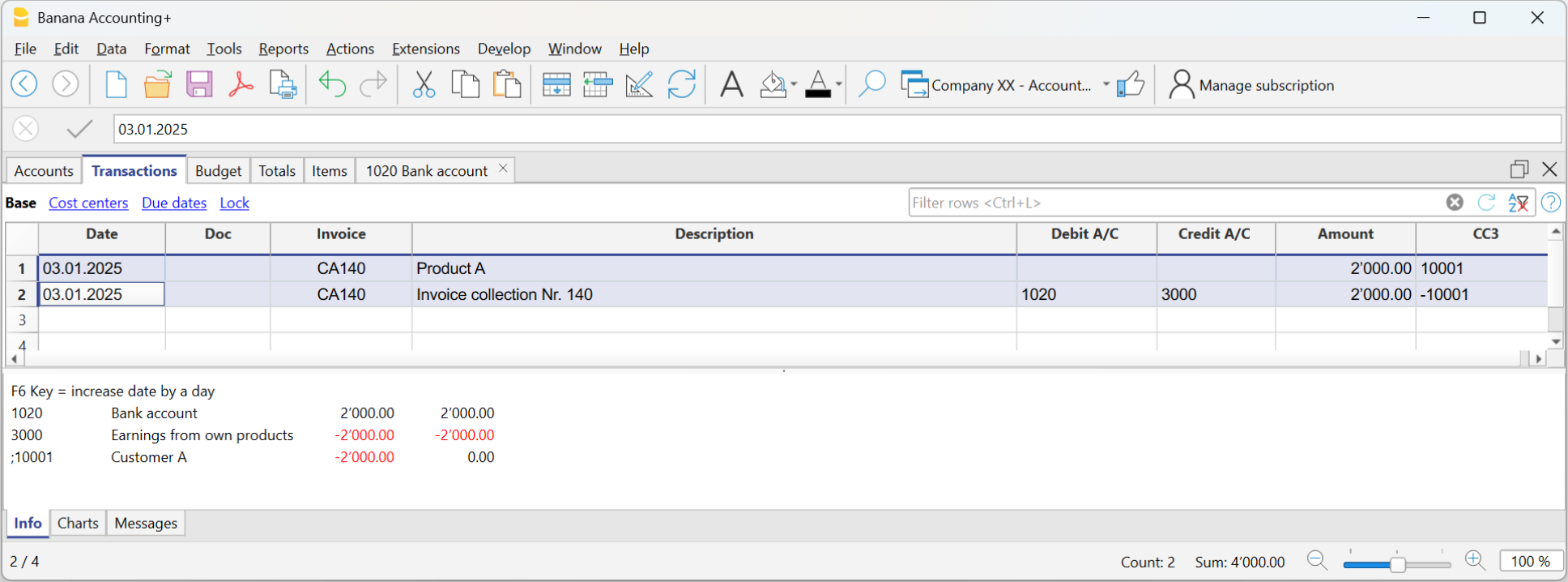
Cash-based Invoice
In the cash-based system, the invoice is created to be sent to the customer, but the accounting entry is made later when payment is received.
Therefore, to create the invoice, the items to be invoiced are recorded using the customer’s CC3 profit center:
- In the Date and Doc. columns, enter the date and any document number.
- In the Invoice column, enter the invoice number.
It is important that the invoice number complies with certain requirements: see how to correctly create the invoice number. - In the Description column, enter the items to be invoiced that should appear on the customer’s invoice.
- The Debit and Credit columns must remain empty because the accounting entry is made when the customer's payment is received.
- In the Amount column, enter the gross amount.
- In the CC3 column, enter the customer's CC3 profit center account.
It is important that the customer number complies with certain requirements: see how to correctly create the customer number.
Cash-based Invoice and Effective VAT Method
The Banana Accounting VAT management procedure requires that the VAT code is always entered on the line where the income is recorded.
Income is recorded only when the invoice is actually paid. Therefore, in cash-based VAT management, the VAT code is entered only when the invoice is paid.
Invoice data is entered in the Transactions table. Enter a new transaction row for each new invoice.
- Enter the transaction date
- The invoice number
It is important that the invoice number complies with certain requirements: see how to correctly create the invoice number. - The description text (products, services, consulting...) that will appear on the customer’s invoice
- The Debit account must remain empty
- The Credit account must remain empty
- Enter the gross amount
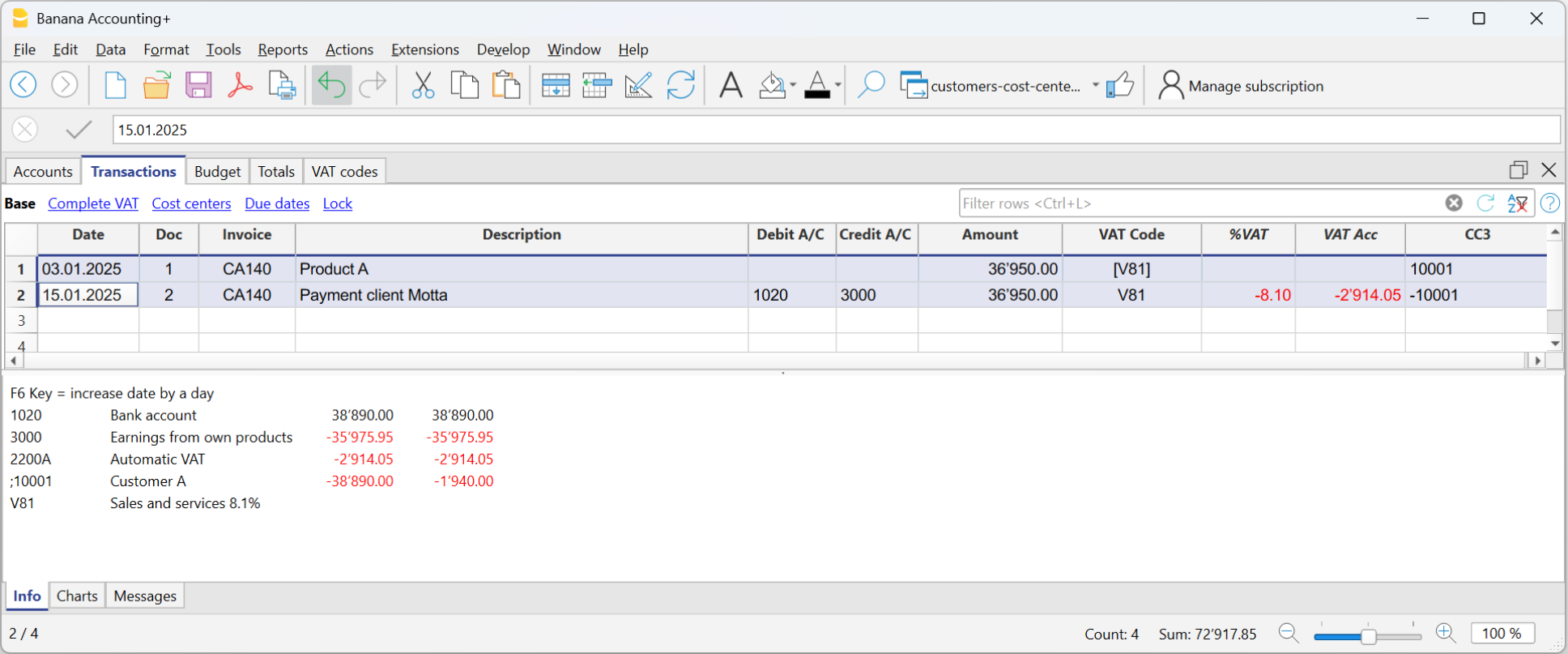
- In cases subject to VAT, enter the sales VAT code in square brackets (e.g. "[V81]").
The VAT code entered in square brackets allows the VAT amount to be displayed on the invoice, without its accounting entry, which will occur when the payment is recorded. - In the CC3 column, enter the customer’s profit center account (CC3). It is important that the customer number complies with certain requirements: see how to correctly create the customer number.
Invoicing on turnover
In integrated invoicing, invoices are created and recorded in the same file. Regarding accrual-based accounting, invoices must be recorded at the time of issuance.
In accrual-based invoicing management, it is necessary to set up the customer subaccount in the Accounts table as shown in the balance sheet.
- All customer accounts must have complete data (first name, last name or company name, address), because when creating the invoice, the program uses this data for the invoice header.
It is possible to create and record invoices with or without VAT.
Accrual-based Invoice
In the accrual-based system, the invoice is created to be sent to the customer, and it is recorded at the same time.
Therefore, with a single transaction, both the invoice is created and recorded:
- In the Date and Doc. column, enter the date and any document number.
- In the Invoice column, enter the invoice number.
It is important that the invoice number complies with certain requirements: see how to correctly create the invoice number. - In the Description column, enter the items to be invoiced that should appear on the invoice.
- In the Debit column, enter the customer's account from the subaccount.
It is important that the customer number complies with certain requirements: see how to correctly create the customer number. - In the Credit column, enter the revenue account.
- In the Amount column, enter the gross amount.
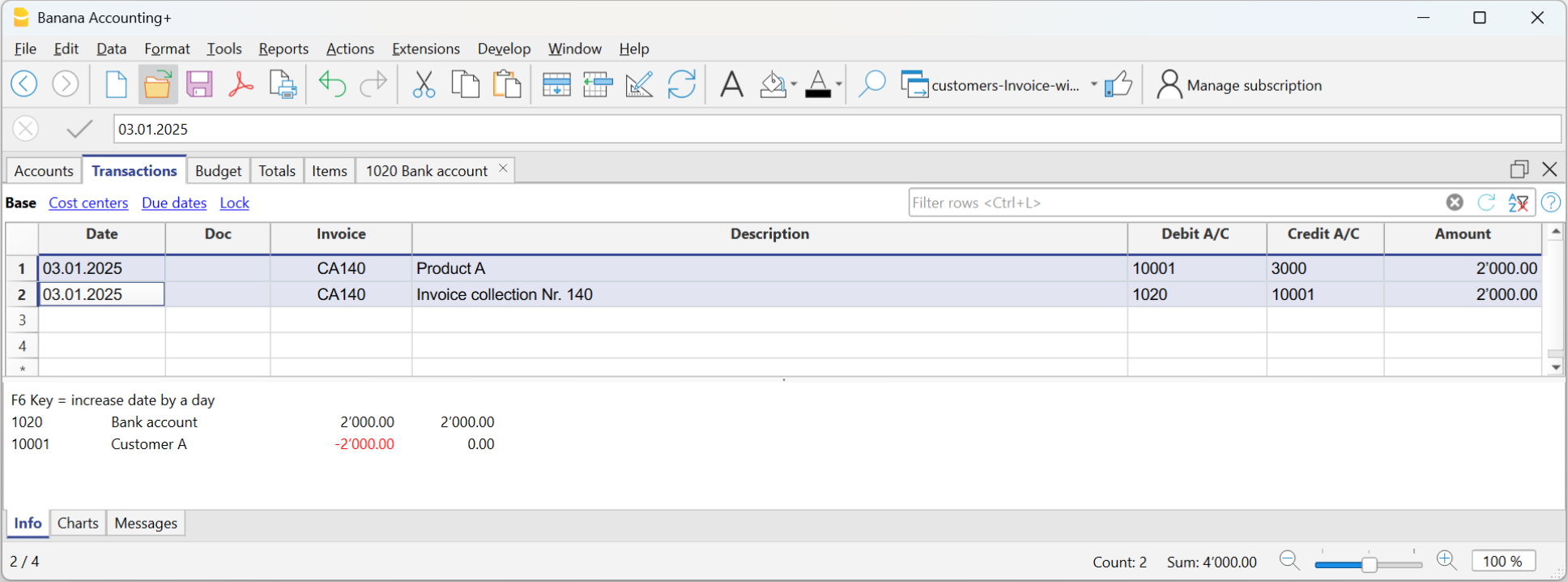
Accrual-based Invoice and VAT – Effective Method
The standard procedure in Banana Accounting for VAT management requires entering the VAT code on the same row where the income is recorded.
Issued invoices are immediately recorded and posted. Income is recognized at the time the invoice is issued.
Therefore, in accrual-based VAT management, the VAT code is added when the invoice is created.
The invoice data is entered in the Transactions table. For each new invoice, enter a new transaction row.
- Enter the date of the transaction
- The invoice number
It is important that the invoice number complies with certain requirements: see how to correctly create the invoice number. - The description text (products, services, consulting...) that will appear on the customer invoice
- In the Debit account, enter the customer account number
It is important that the customer number complies with certain requirements: see how to correctly create the customer number. - In the Credit account, enter the counterpart (Sales account, Consulting or other)
- Enter the amount
- In cases subject to VAT, enter the VAT Code with the applicable VAT rate. See Print invoices and VAT management.

Invoicing and VAT net tax rate method
If you are subject to VAT under the balance rate or flat-rate regime with the cash-based system, you must record the invoice issuance to the customer and its accounting registration separately, for the following reasons:
- Invoice to be sent to the customer:
It must show a normal commercial VAT rate (e.g., 8.1%), as required by tax regulations. - Accounting of the invoice:
It must instead be recorded in accounting with the effective balance rate (e.g., 6.2%), using the corresponding VAT code (e.g., F1).
This approach is essential to ensure that the VAT paid corresponds to the applicable reduced regime, while still maintaining a formally correct invoice for the customer.
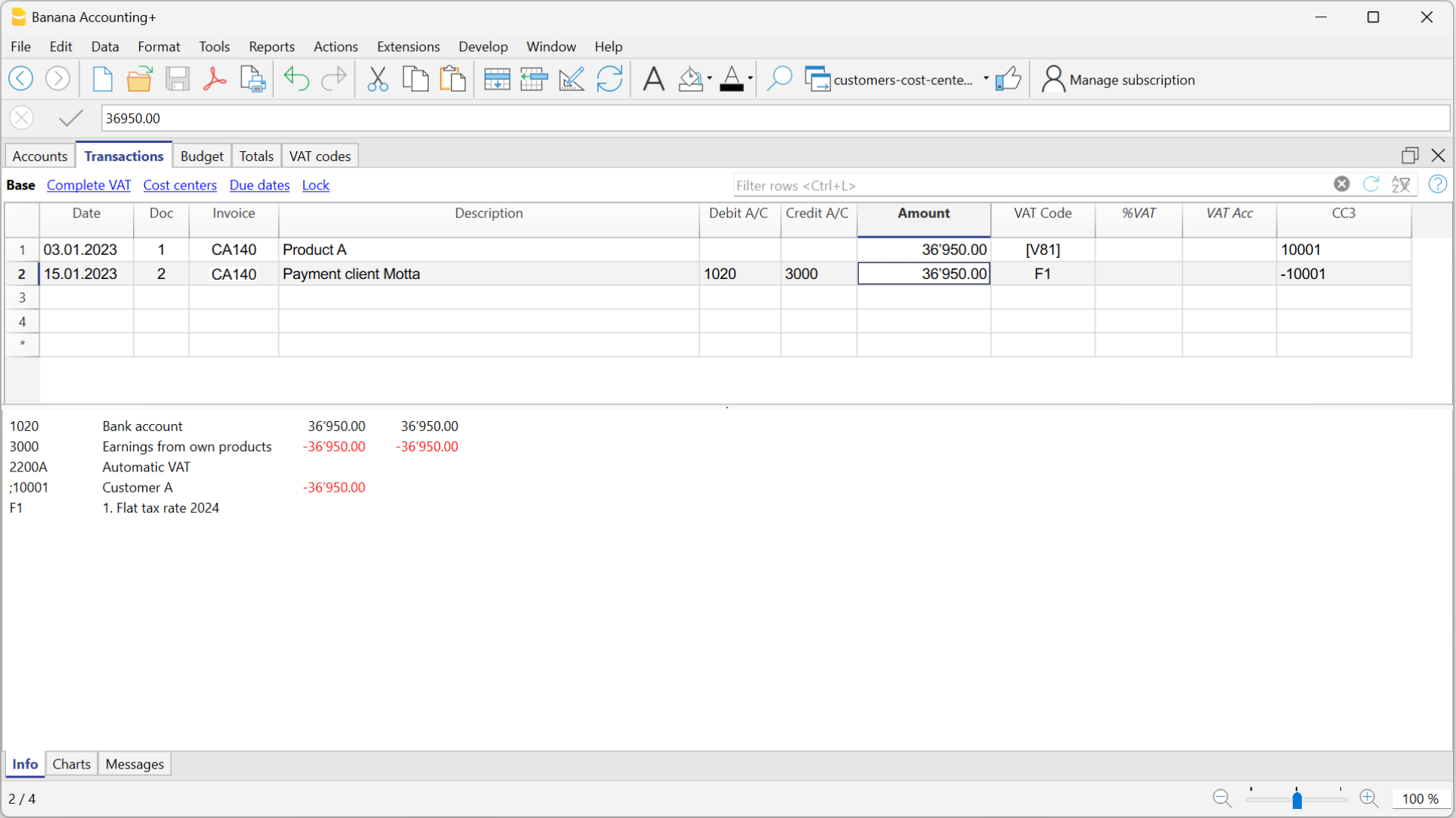
Issuing the invoice to the customer
To issue the invoice to the customer, proceed as follows:
In the Accounts Table:
- Create a customer sub-account with the profit center CC3 (example: ;10001 for customer XX)
- In the Address view, enter all customer data.
In the Transactions table:
- In the Date column, enter the invoice issue date.
- In the Invoice column, enter the invoice number.
It is important that the invoice number complies with certain requirements: see how to correctly create the invoice number. - In the Description column, enter the description that should appear in the invoice details.
- In the Amount column, enter the amount
- The Debit and Credit columns must remain empty.
- In the VAT Code column, type the code V81 in square brackets [V81].
VAT codes in square brackets do not generate any VAT entry. - In the CC3 column, indicate the profit center number without semicolon (e.g., 10001).
It is important that the customer number complies with certain requirements: see how to correctly create the customer number.
Since there are no accounts in the Debit and Credit columns, the invoice creation entry will not be recorded in accounting.
Recording the invoice with VAT balance rate
When recording an invoice subject to VAT with a balance rate in accounting, it is sufficient to proceed as with a normal entry, indicating the accounts in the Debit and Credit columns and entering the VAT code corresponding to the balance rate (e.g., F1).
Two recording systems can be used to register the invoice with the balance rate:
- Recording with split
In the VAT codes table, VAT percentages have been assigned to balance rate VAT codes. In the transactions table, by entering the balance rate VAT code (e.g., F1), the program automatically enters the corresponding VAT percentage (e.g., 6.2) and the VAT amount. - Recording without split, by entering the balance rate VAT code (e.g., F1), percentage and amount are not entered. At the end of the period, the specific extension for calculating balance VAT is used.
Based on the rate defined in the extension dialog, the program:- Identifies all entries with balance rate VAT code.
- Automatically calculates the VAT due for the reporting period.
- Totals the amounts on a periodic basis (e.g., monthly, quarterly, yearly).
Kortingen en teruggaves
Om een korting of teruggave in een factuur in te voeren voegt u een nieuwe rij toe en typt daar in:
- Factuur datum.
- Factuur nummer.
- Beschrijving van de korting of teruggave.
- Rekeningen in de debet en credit kolommen. Het is belangrijk om de rekeningen om te keren in vergelijking met de verkooptransactie.
Wanneer het klanten / leveranciers register is ingesteld met kostenplaatsen en er zijn boekingen met kortingen en teruggaves, dan moet het teken van de kostenplaatsen worden omgekeerd om het bedrag omgekeerd te krijgen. - In geval van BTW geeft u de BTW code aan met het minteken zodat de BTW wordt afgetrokken, of, indien aanwezig, gebruikt u de BTW code voor korting of teruggave.

Invoicing and VAT with balance rate using the invoicing method
The Banana Accounting procedure for VAT management requires entering the VAT code always on the line where the income is recorded. When accounting is managed based on turnover, the income is recorded when the invoice is issued.
When subject to VAT using the balance rates or flat-rate method, customer invoices must be issued using the normal rates (e.g., 8.1%). However, the accounting of invoices under the balance rates or flat-rate method involves reduced rates (e.g., 6.2%).
- If the amounts are gross, you can record them based on turnover or on cash received, by entering the VAT code in square brackets.
- If the amounts are net, it is not possible to create and post the invoices at the same time. In this case, it is necessary to manage:
- The creation of invoices in an accounting file, using the integrated invoicing or with the Offers and Invoices Application
- The posting of invoices in the accounting file.
In this case, the creation of the invoices must be handled in an accounting file or with the Offers and Invoices Application, and the posting in a separate accounting file.
Issuing an invoice with balance tax rate and gross amounts
To issue an invoice to customers with the standard VAT rate (e.g. 8.1%), you need to create a customer subaccount with profit centers CC3 (example: ;10001), completing all customer information in the columns of the Address view.
In the Transactions table:
- In the Date column, enter the invoice issue date.
- In the Invoice column, enter the invoice number:
It is important that the invoice number follows certain rules: see how to correctly create the invoice number. - In the Description column, enter the invoice details.
- The Debit and Credit columns must remain empty.
Since there are no accounts in the Debit and Credit columns, the invoice creation entry will not be recorded. - In the Amount column, enter the amount.
- In the VAT Code column, type the V81 code in square brackets [V81].
VAT codes in square brackets do not trigger VAT accounting. - In the CC3 column, enter the customer account, without semicolon (e.g. 10001).
It is important that the customer number follows certain rules: see how to correctly create the customer number.
Posting an Invoice with Balance Rate and Gross Amounts
When recording the invoice in the accounting, to post it using the VAT balance rate, you must enter the transaction as usual, also entering the accounts in the Debit and Credit columns and the VAT code of the balance rate:
- If the VAT breakdown method is used, enter the VAT code for the balance rate (e.g., F1). In this case, the VAT Codes table includes the VAT rates for the balance. In example F1 corresponds to 6.2%.
- If the non-VAT breakdown method is used, enter the VAT code without rate (e.g., F1). In the VAT code table, the balance rate codes do not have rates.
To post the invoice using the balance rate, it is necessary to create in the Accounts table:
- A customer sub-account using balance sheet accounts.
- Enter the date and description in the corresponding columns.
- In the Debit column, enter the customer account (e.g., 10001).
- In the Credit column, enter the income account.
- In the Amount column, enter the amount.
- In the VAT Code column, type the VAT code for the balance rate (e.g., F1)
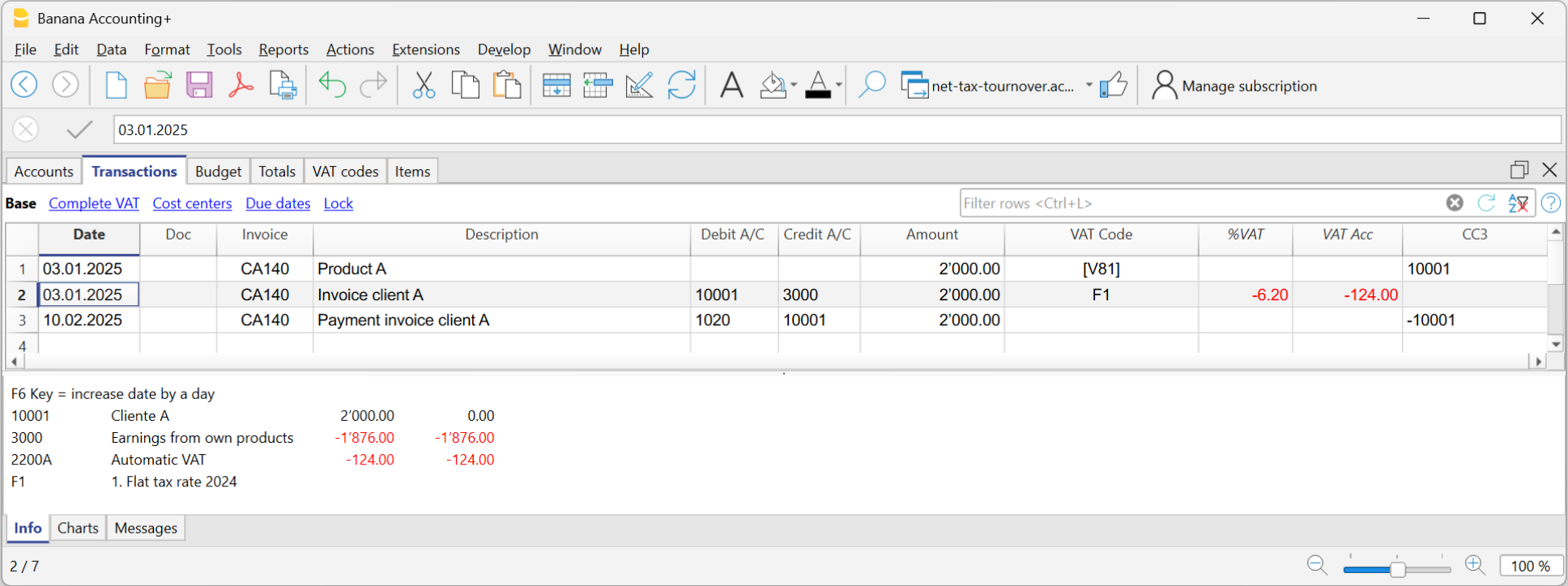
Rounding in invoice printout
In the printout of invoices integrated in accounting, the total VAT amount corresponds to the sum of the individual VAT transactions that make up the invoice. Since the individual VAT transactions are rounded to the nearest cent, there may be a difference compared to the VAT calculated on the total invoice amount.
To better understand, let's consider the following example:
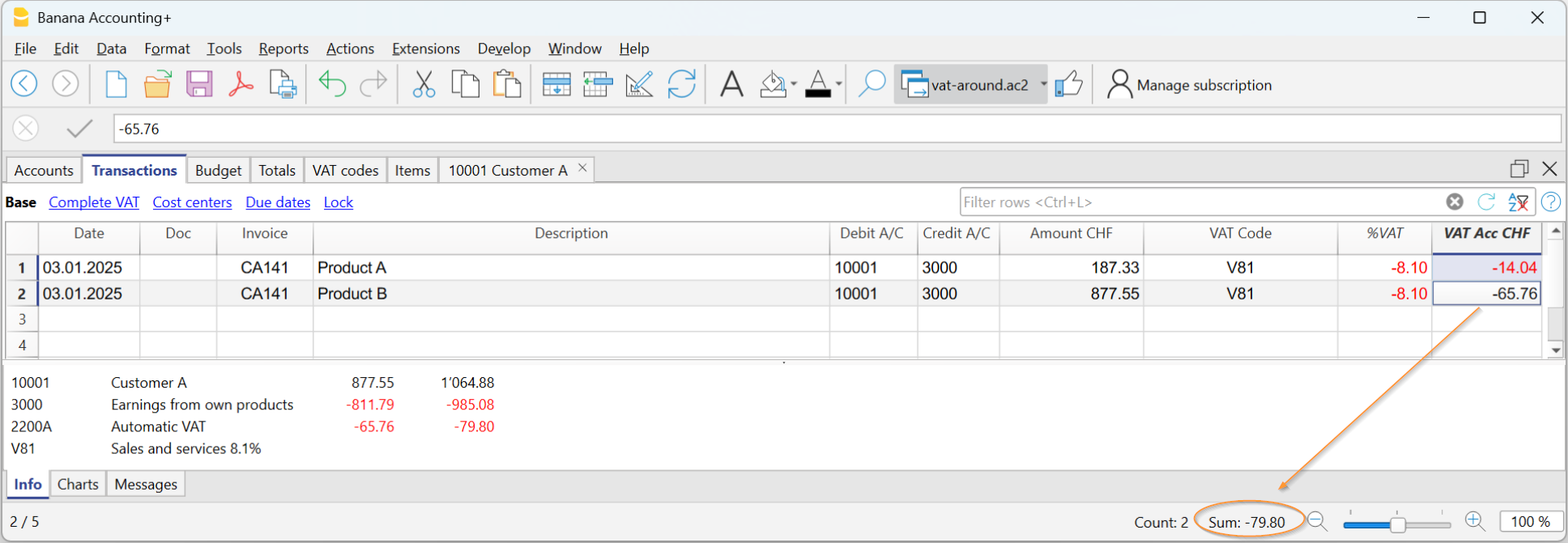
- Row 1: 8.1% of CHF 187.33 = Rounded: CHF 14.04
- Row 2: 8.1% of CHF 875.00 = Rounded: CHF 65.76
- Total: 8.1% of CHF 1064.88 = Rounded: CHF 79.80
The invoice shows a VAT amount of CHF 79.80 instead of CHF 79.79 (amount calculated directly on the total of 1064.88). In fact, the amount of CHF 79.80 corresponds to the sum of VAT individually calculated for each item (CHF 14.04 + CHF 65.76).
This logic is adopted to avoid discrepancies between the VAT amounts recorded in accounting and those shown on the invoice. In this way, the total VAT in accounting matches the one printed on the invoice.
Taal van de klant instellen
De standaard formaten ondersteunen de volgende talen: Italiaans, Duits, Engels, Frans, Nederlands.
Factuur teksten worden afgedrukt in de taal van de klant als deze is ingesteld in de kolom Taal (Rekeningentabel, Adresweergave).
De taal is een ISO code van in het algemeen 2 kleine letters (Engelstalige link) (it=Italiaans, de=Duits, en=Engels, fr=Frans, nl=Nederlands).
Wanneer geen taal is aangegeven voor de klantenrekening wordt de taal van de boekhouding gebruikt, zoals ingesteld in menu Bestand → Bestands- en boekhoudingseigenschappen... → tabblad Andere.

Vervaldata en betalingsvoorwaarden
De vervaldatum van een factuur kan op verschillende manieren ingesteld worden:
- Algemene vervaldatum - gelijke vervaldatum voor alle facturen
Kies menu Acties → Klanten → Instellingen → Algemeen → Betalingstermijn van de facturen, geef de periode (in dagen) waarna de factuur als vervallen wordt beschouwd. Bijvoorbeeld, als de datum van uw document 10 mei is en u voert een waarde van 10 dagen in dan is de vervaldatum 20 mei. - Vervaldata per klant - specifiek voor iedere klant
In de Rekeningentabel is een kolom Dagen beschikbaar (als deze niet wordt weergegeven maakt u deze zichtbaar via menu Gegevens → Kolommen instellen...)
De periode (in dagen) waarna de factuur beschouwd wordt als vervallen kunt u in deze kolom instellen. - Specifieke data per factuur
In de Transactietabel kunt u met de Vervaldata weergave de Verv. Datum kolom weergeven. -
Alternatieve tekst voor de vervaldatum
Het is mogelijk een vrije tekst te definiëren als betalingsvoorwaarde voor iedere factuur die de tekst van de vervaldatum vervangt. Zie De factuur aanpassen - Kolomopties Type voor meer informatie.
Facturen in andere valuta afdrukken
U kunt facturen afdrukken in verschillende valuta
- U moet een vreemde valuta boekhoudbestand gebruiken.
- Facturen worden afgedrukt in de valuta van de klantenrekening.
Als u facturen in verschillende valuta naar dezelfde klant wilt sturen moet u rekeningen in verschillende valuta aanmaken voor dezelfde klant. - Als een BTW code wordt gebruikt moet deze in dezelfde munteenheid zijn als de klantenrekening.
- Zie Boekhouding met BTW en vreemde valuta.
De factuur aanpassen met opties in de kolom Type
De kolom Type in de Transactietabel kan gebruikt worden om commando's te definiëren voor het afdrukken van specifieke gegevens op uw factuur.
Om de kolom weer te geven vinkt u TypeDoc aan via menu Gegevens → Kolommen instellen....
Gegevens invoeren
Zodra de kolom wordt weergegeven, kunt u doorgaan met het invoeren van uw gegevens. U moet:
- Een lege rij toevoegen na de Datum van de factuur.
- De datum van de factuur invoeren in de kolom Datum.
- De vereiste parameter invoeren in Type kolom (zie de tabel hierna).
- Het factuurnummer invoeren in de kolom Factuur.
- De gegevens die op de factuur afgedrukt moeten worden in de kolom Beschrijving.
Factuur aan de klant
Door 10: in de Type kolom in te typen worden alle mogelijke beschikbare opties om gegevens van uw factuur aan te passen weergegeven.
Deze opdrachtregels moeten, met uitzondering van de totalenregels, aan het einde van de factuur staan, na alle detaillijnen met betrekking tot artikelen of diensten.
| Factuur gegevens | Kolom Type | kolom Beschrijving |
|---|---|---|
Klant adres Als een ander adres dan het adres gedefinieerd in de Rekeningentabel nodig is kan het gespecificeerd worden door de juiste opties te gebruiken. Geef elementen van het adres aan in aparte rijen (voornaam, achternaam, adres...). | 10:adr:fna 10:adr:lna 10:adr:bna 10:adr:str1 10:adr:str2 10:adr:str3 10:adr:cod 10:adr:cit 10:adr:sta 10:adr:cou | Voer voornaam in Voer achternaam in Voer naam van het bedrijf/organisatie in Voer regel 1 van het adres in Voer regel 2 van het adres in Voer regel 3 van het adres in Voer de postcode in Voer de plaats in Voer de provincie in Voer het land in |
Groet Na de details van de factuur kunt u een regel met een groet aan het eind toevoegen (zie ook Factuur voorbeelden (Engelstalig)). | 10:gre | Voer uw groet in |
Eindopmerkingen Een of meer rijen met opmerkingen kunnen ingevoegd worden na de details van de factuur en voor de groet (zie ook Factuur voorbeelden (Engelstalig)). | 10:not | Voer uw opmerkingen in |
| Order datum | 10:ordd | Voer de datum van de order in |
| Order nummer | 10:ordn | Voer het nummer van de order in |
Instelling (geavanceerd) Als u gepersonaliseerde gegevens wilt afdrukken op de factuur kunt u de van toepassing zijnde instelling gebruiken. Deze optie is bedoeld voor gebruikers met kennis van JavaScript programmering. Hiermee kunt de layout van de factuur veranderen door de instellingen te gebruiken die via dit commando aangegeven worden. Voor meer informatie zie de pagina over Aagepaste gegevens afdrukken (Engelstalig). | 10:par | Voer uw aangepaste gegevens in |
Betalingsvoorwaarden Indien u een andere tekst voor de betalingsvoorwaarden wilt aangeven voer dan de gewenste tekst in. Deze wordt weergegeven op de factuur. | 10:ter | Voer de alternatieve tekst voor de betalingsvoorwaarde in. |
| Begintekst | 10:beg | Voer de tekst die voor de factuurtitel verschijnt in |
Titel Als u de standaard factuurtitel niet wilt gebruiken kunt u aan andere kiezen. | 10:tit | Voer uw tekst voor de factuurtitel in |
Subtotaal items In de tabel met factuurgegevens kunt u de subtotalen voor de artikelen invoeren (zie ook Factuur voorbeelden (Engelstalig)). | 10:tot 10:tot:0 |
Voer niveau 0 subtotaal in (tot en tot: 0 is altijd niveau 0) |
Teksten voor de kopregel In de factuurdetails tabel kunt u koppen toevoegen aan groepsitems (zie ook Factuur voorbeelden (Engelstalig)). | 10:hdr | Voer de tekst in die u wilt toevoegen aan de factuur details. Leeg laten om een lege regel to te voegen. |
Subtotalen
Om subtotalen in te voegen moet u extra rijen in de transactietabel toevoegen:
- Voer 10 in de Type kolom in; kies :tot uit het uitklapmenu, 10:tot wordt weergegeven. Kies vervolgens :1 of type dit in
- Voer een toepasselijke beschrijving in de kolom Beschrijving in (bijvoorbeeld Totaal goederen)
- Voer het factuurnummer in (als het nummer ontbreekt wordt het totaal niet afgedrukt).

Voorbeeld van een factuur met subtotalen.
Alternatieve tekst voor betalingsvoorwaarden
Het is mogelijk uw eigen omschrijving te definiëren voor betalingsvoorwaarden voor iedere factuur. Deze vervangt de bestaande tekst voor de vervaldatum.
- Voeg een extra regel met hetzelfde factuurnummer in de transactietabel in.
- Type 10: in de kolom Type en kies :ter van het uitklapmenu, Hierdoor verschijnt de term 10:ter.
- Voer in de kolom Beschrijving uw tekst in (bijvoorbeeld 30 dagen, 60 dagen, etc. ..).
Als de factuur wordt afgedrukt wordt de waarde weergegeven die als betalingsvoorwaarde is toegekend.
Extra mogelijkheden voor aanpassingen
Andere aanpassingsopties zoals de definitie van bankgegevens of tekst ter afsluiting zijn te vinden in de
Dialoogvenster voor het afdrukken van facturen.
Factuurafdrukken personaliseren
Het afdrukken van facturen kan gepersonaliseerd worden en aangepast aan uw specifieke wensen.
Stel het adres van uw bedrijf in (afzender)
Stel uw bedrijfsadres in met menu → Bestands en boekhoudeigenschappen (Basic gegevens) → Adres,
Stel de klantgegevens in de rekeningentabel in
- In de Rekeningen tabel stelt u het klantenregister in.
- Laat de kolommen met adressen weergeven in de weergave Adres en voer de klantenadressen in.
Wanneer de weergave Adres niet zichtbaar is kunt u deze toevoegen via het menu Extra → Functies toevoegen → Voeg adreskolommen toe in de rekeningentabel. - Configureer de klantinstellingen in het menu Rapporten > Klanten > Instellingen.
Klantadressen ophalen uit Excel
Als klantgegevens beschikbaar zijn in een Excelbestand kunnen deze eenvoudig naar de Rekeningentabel overgebracht worden, in de adres weergave.
Voorwaarde is dat er in de rekeningentabel, aan het eind van het rekeningschema een klanten of relatieregister opgezet is. Zorg ervoor dat u genoeg lege rijen heeft om de gegevens vanuit Excel in te kopiëren.
Ga als volgt te werk:
- Selecteer in Excel de kolom met de te kopiëren gegevens en gebruik het commando Kopiëren (Ctrl+C).
- Ga in de Banana rekeningentabel (adres weergave) staan in de overeenkomstige kolom en voer het commando Plakken (Ctrl+V of Paste) in het menu Bewerken uit.
- Herhaal deze bewerking voor alle adreskolommen (rekening, voornaam, achternaam, organisatie, straat, postcode, landcode, taal).
De gegevens uit de betreffende kolommen zijn nodig voor het afdrukken van de factuur. - Wanneer u niet alle kolommen van het Excelbestand heeft moet u de ontbrekende informatie handmatig toevoegen.
Stel de taal van de klant in
U kunt de facturen afdrukken in de taal van de klant. Om dit te doen moet u eerst de taal van de klant instellen.
Logo en afzender en hun positie instellen
Om het logo in te stellen moet u:
- Het afbeeldingsbestand van het logo ophalen met menu Bestand → Logo instellen.
- Om het logo in de factuur te gebruiken moet u in de factuurinstellingen (Engelstalig) Logo activeren en de naam van de aanpassing die u heeft gebruikt invoeren. De logonaam is hoofdlettergevoelig.
Bijvoorbeeld, kunt u het logo aan de linkerkant plaatsen en het adres aan de rechterkant en kunt u de grootte van het logo aanpassen.
Het adres van de afzender komt terecht aan de rechterkant, als de standaardinstellingen niet zijn aangepast, onafhankelijk van de aanwezigheid van het logo.
Als u het adres van de afzender aan de linkerkant wilt plaatsen zonder logo, moet de volgende pagina bezoeken:
- Factuur zonder logo en adres aan de linkerkant (Engelstalig).
Pas het adres in de kop van de factuur aan
De stijl van het adres van de afzender in de factuurkop (kleur, grootte, lettertype..) wordt volgens de standaardinstellingen van het programma ingesteld.
Met het Advanced Plan van Banana Boekhouding Plus kunt u de stijl van het adres aanpassen. Zie voor meer informatie de pagina Voorbeelden (Engelstalig).
Stel de factuurinformatie in
Factuurinformatie gaat over de datum, klantnummer, vervaldatum, etc., die gewoonlijk wordt geplaatst net onder de kop en naast het klantadres.
Met de CH10 (Engelstalig) en UNI11 layouts kunt u definiëren welke factuurinformatie opgenomen moet worden en welke niet bij het afdrukken. U vindt instructies op de Factuurinstellingen pagina (Engelstalig).
Van de andere afdruklayouts (CH01-CH09 / UNI01-UNI08) kan de informatie niet worden aangepast.
De betaaltermijn instellen
De betaaltermijn voor facturen is standaard dagen vanaf de factuurdatum.
Ga als volgt te werk om de betaaltermijn te veranderen:
- Voeg in de Transactietabel een rij toe aan de factuur
- Voer in de kolom Datum de factuurdatum in
- Voer in de kolom DocType 10:ter (:ter voor Betalingstermijn) in
- Voer in de kolom Factuur het factuurnummer in
- Voer in de kolom Beschrijving de gewenste betaaltermijn in (bijvoorbeeld "10 dagen")
Uw tekst wordt getoond in de factuurinformatie.
De plaats en de elementen van het klantadres instellen
Met de CH10 (Engelstalig) en UNI11 layouts kunt u de plaats en de elementen van het klantadres definiëren. U vindt instructies op de Factuurinstellingen pagina (Engelstalig).
Van de andere afdruklayouts (CH01-CH09 / UNI01-UNI08) kan de klantadres informatie niet worden aangepast.
Afleveradres instellen
Om een afleveradres in te voeren in aanvulling op het klantadres, gaat u als volgt te werk:
- Gebruik de kolom Type van de transactietabel, commando 10:sadr.
- Voeg een regel toe aan de factuur in de transactietabel.
- Voer in de kolom Datum de factuurdatum in
- Voer in de kolom Type in:
- 10:sadr:fna voor de naam.
- 10:sadr:lna voor de voornaam.
- 10:sadr:str1 voor het adres (straat en nummer).
- 10:sadr:cod voor de postcode.
- 10:sadr:cit voor de plaats.
- Voer in de kolom Factuur het factuurnummer in
- Voer in de kolom Beschrijving de tekst die weergegeven moet worden in.
- Met de CH10 (Engelstalig) en UNI11 layouts gaat u naar de Factuurinstellingen → Klantadres sectie (Engelstalig) en klik op het Afleveradres invoerveld.
De gegevens ingevoerd in de kolom Type van de factuurtabel worden overgenomen en meegenomen in de afdruk van de factuur.
Titel/onderwerp instellen
Om de titel of het onderwerp van de factuur in te stellen heeft u twee opties:
- Gebruik de kolom DocType in de transactietabel en voer de tekst 10:it in.
- U kunt voor iedere factuur een titel definiëren.
- Als u het veld leeg laat wordt de standaard tekst gebruikt.
- Een tekst ingevoerd in de kolom DocType heeft altijd voorrang voor de titel ingevoerd in de layout instellingen (zie volgende punt).
- Met de CH10 (Engelstalig) en UNI11 layouts kunt u de tekst invoeren in de factuurinstellingen → sectie Teksten → Factuurtitel (Engelstalig).
- De titel wordt gebruikt in alle facturen die met deze layout worden afgedrukt.
- De titel wordt alleen gebruikt als geen titel is gedefinieerd zoals beschreven in het eerste punt.
Als geen tekst wordt ingevoerd gebruikt het programma de standaard tekst.
De begintekst instellen
In de begintekst in te voeren van de factuur heeft u twee opties:
- Gebruik de kolom DocType in de transactietabel en voer de tekst 10:beg in.
- U kunt voor iedere factuur een begintekst definiëren.
- Als u het veld leeg laat wordt de standaard tekst gebruikt.
- Een tekst ingevoerd in de kolom DocType heeft altijd voorrang voor de titel ingevoerd in de layout instellingen (zie volgende punt).
- Met de CH10 (Engelstalig) en UNI11 layouts kunt u de tekst invoeren in de factuurinstellingen → sectie Teksten → Begintekst (Engelstalig).
- De titel wordt gebruikt in alle facturen die met deze layout worden afgedrukt.
- De titel wordt alleen gebruikt als geen titel is gedefinieerd zoals beschreven in het eerste punt.
De factuurdetails instellen
Gebruik de transactiestabel om de factuurgegevens in te voeren.
Zie ook Kortingen en teruggaves.
Met de CH10 (Engelstalig) en UNI11 layouts kunt u bepalen welke kolommen in de afdruk worden weergegeven. Zie factuurinstellingen → Factuurdetails (Engelstalig) hoe dit gedaan moet worden.
Van de andere afdruklayouts (CH01-CH09 / UNI01-UNI08) zijn de kolommen niet aan te passen.
De eindtekst instellen
Ga als volgt te werk om de eindtekst van de factuur in te stellen:
- In de Dialoog Factuur afdrukken → Opties sectie
- Kies de gewenste taal
- Voer de tekst in het veld Eindtekst
- Deze tekst wordt gebruikt in alle afdruklayouts.
Met de CH10 (Engelstalig) en UNI11 layouts kunt u de eindtekst definiëren in de factuurinstellingen
- Ga naar Invoice Settings → sectie Tekst→ Eindtekst veld en voer uw tekst voor iedere taal in.
- Deze tekst wordt toegepast op alle facturen aangemaakt met die layout in hetzelfde .ac2 bestand.
- Deze tekst heeft voorrang op elke tekst die is ingevoerd in de factuur afdrukken dialoog.
Om verschillende eindteksten voor ieder factuur in te stellen moet u de kolom DocType van de transactietabel gebruiken:
- Voer in de kolom DocType 10:not (Notities) in.
- Voer in de kolom Beschrijving de gewenste eindtekst in. De tekst die u invoert verschijnt op een enkele regel.
- Om extra regels met notities toe te voegen moet u de invoer in de kolommen DocType en Beschrijving herhalen op meerdere rijen.
Bankrekeningnummer instellen
Wanneer u de QR-code niet gebruikt moet u het bankrekeningnummer invoeren voor het betalen van de factuur.
Zie het eerdere hoofdstuk over Eindteksten instellen voor het invoeren van het bankrekeningnummer.
Stijlen en kleuren instellen
Factuurafdruklayouts hebben ook een instelling waarin u kunt definiëren:
- Het lettertype
- Voer de naam van het font in (bijvoorbeeld Arial, Helvetica, etc).
- De kleuren
- U kunt de Engelse naam gebruiken (black, yellow, white, blue, red, etc.).
- Of de hexadecimale waarde (HEX) voorafgegaan door het # teken (e.g. #000000, #009FE3, #FF00EA).
- Kleurcodes zijn eenvoudig te vinden op het internet. Bijvoorbeeld kunt u de tabel op https://www.w3schools.com/cssref/css_colors.asp raadplegen.
De CH10 (Engelstalig) en UNI11 layouts hebben ook een factuurinstellingen om de lettergrootte te definiëren.
Vetgedrukte teksten instellen
Op de pagina factuurinstellngen (Engelstalig) vindt u informatie on vetgedrukte tekst toe te passen (Engelstalig) op factuurteksten.
Afbeeldingen toevoegen aan facturen
Met het Advanced Plan van Banana Boekhouding Plus kunt u afbeeldingen toevoegen aan de offertes en facturen die naar klanten gestuurd worden.
Met deze functionaliteit kan de factuur nog meer gepersonaliseerd worden en de klant die deeze ontvangt heeft een completer en directer beeld van de gefactureerde items.
Zie ook onze informatiepagina's over het toevoegen van afbeeldingen:
Betaalde facturen afsluiten
Er zijn twee manieren om open facturen af te sluiten:
- Facturen handmatig afsluiten
- Afsluiten met ISO 20022 gegevensimport (Alleen Zwitserland, Engelstalig)
Andere bronnen
Facturen afdrukken
Het dialoogvenster Facturen afdrukken is toegankelijk vanuit het menu Rapporten → Klanten → Facturen afdrukken.
Nadat u de afdrukopties hebt gekozen, gebruikt u de knop OK om een voorbeeld van de factuur te bekijken.

Tabblad Afdrukken
Factuurnummers
Om specifieke facturen af te drukken geeft u aan:
- Het factuurnummer voor een enkele afdruk ervan.
- Nummers gescheiden door komma's "1,3,6" voor afdrukken van meerdere facturen.
- Nummers gescheiden door streepjes "1-3" voor afdrukken van een opvolgende reeks van facturen.
Als het factuurnummer zelf een streepje '-' bevat, bijvoorbeeld als u een factuurnummer '2022-1' hebt, moet dit ingesloten zijn door accolades {} om de nummering te onderscheiden van een documentreeks {2022-1}-{2022-3}.
Facturen vanaf
Met deze optie kunt u alle facturen afdrukken die binnen een geselecteerde periode vallen. U moet een begin- en een einddatum invoeren.
Niet-afgedrukte facturen
Facturen waarvan de kolom Afgedrukt van de Transactietabel leeg is worden afgedrukt. Met deze selectie worden daardoor alle niet-afgedrukte facturen afgedrukt.
Layout
Met de stijlen kunt u het uiterlijk van de factuur aanpassen. Er zijn modellen beschikbaar met logo's of met een hoeveelheid kolom.
Andere Modellen...
Met deze knop gaat u naar het dialoogvenster Apps beheren, waar u uw modellen bijwerkt naar de meest recente versie, of uw eigen modellen toevoegt.
Instellingen...
U kunt met deze knop specifieke parameters voor de geselecteerde stijl instellen. Zie de uitleg op de pagina Modellen voor meer informatie.
De belangrijkste opties zijn:
- Pagina koptekst opnemen,
- Kleuren kiezen
Kolom 'Afgedrukt' bijwerken na het afdrukken
U kunt deze kolom zichtbaar maken met het commando menu Gegevens → Kolommen instellen.
Het programma werkt de inhoud van deze kolom bij nadat de voorbeeldafdruk gemaakt is door de tekst '1' erin te zetten. Hiermee kan het commando Niet-afgedrukte facturen selecteren alleen de facturen af drukken die nog niet afgedrukt zijn.
Tabblad Opties modellen
In dit tabblad is het mogelijk om voor elke taal specifieke teksten toe te voegen, zoals een groet of uw bankgegevens om de betaling te vergemakkelijken.
Afhankelijk van de taal van de klant zal het programma aan het einde van de factuur de opgeslagen teksten voor de aangegeven taal weergeven.
Selecteer het menu Rapporten → Klanten → Facturen afdrukken → Opties, voer de gewenste tekst in en druk vervolgens op OK. U ziet het afdrukvoorbeeld.
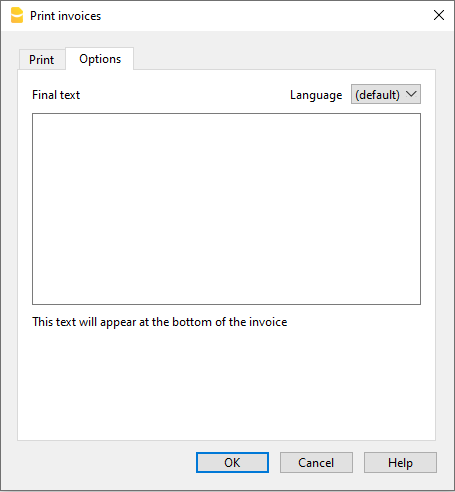
Factuur als PDF afdrukken
Facturen kunnen ook worden opgeslagen in PDF-formaat, zodat ze gemakkelijk per e-mail kunnen worden verzonden.
Vanuit het Afdrukvoorbeeld (Rapporten→ Klanten → Facturen afdrukken → OK), selecteert u PDF aanmaken in het bovenste menu.
Voor meer informatie zie de pagina Afdrukken/Afdrukvoorbeelden.
Afleverbon afdrukken
Wanneer u een factuur maakt met geïntegreerde facturering wordt deze automatisch geboekt in de boekhouding en op de klantenrekening. Het is mogelijk een factuur af te drukken met het woord "Afleverbon" waarin dezelfde factuurgegevens staan door model UNI11 (Engelstalig) te gebruiken.
Het is echte niet mogelijk een losse boeking te doen voor de afleverbon zonder enige invloed op de boekhouding, een die niet de klantenrekening debiteert of andere rekeningen crediteert.
Verplichte vereisten om de lay-outvoorkeuren te gebruiken:
- Banana Boekhouding Plus (Release 10.1.7 of nieuwer).
- Het Advanced plan
Hoe u een afleverbon afdrukt
Selecteer in de transactietabel de rij waar van de af te drukken afleverbon en ga als volgt te werk:
- Menu Raporten > Klanten > Facturen afdrukken
- Selecteer Layout UNI11
- Selecteer onder Afdrukken als:
- Afleverbon met bedragen
In it geval worden de gedetailleerde bedragen en het totale bedrag opgenomen in de afleverbon. - Afleverbon zonder bedragen
Alleen de details van de afgeleverde goederen worden weergegeven in de afleverbon zonder bedragen.
- Afleverbon met bedragen
- Bevestig met OK.
Aflever adres
Wanneer de afleverbon afgedrukt moet worden met een ander dan het factuuradres moet het afleveradres worden ingevoerd in de transactietabel door de kolom Type te gebruiken.
In dit geval wordt met de afleverbon het adres ingevoerd in de transactietabel afgedrukt en niet het adres van de betrokken klant dat in plaats daarvan te vinden is in de rekeningentabel in de weergave Adres.
Personaliseren van de afdruk
Alle instellingen die bij Layout UNI11 horen worden gehandhaafd bij het afdrukken van de afleverbon.
Om de instellingen te veranderen gaat u naar Afdruk Layout Instellingen.
Onder Teksten > Afleverbon kunt u de begin- en eindteksten van de afleverbon definiëren.
Voorbeeld van een afdruk:
Print Estimates | Integrated Invoicing
With Integrated invoicing, when you create an invoice, it is automatically recorded in the accounting system and the customer's account. It is possible to print an invoice with the wording "Estimate" containing the same invoice data, using layouts CH10 and UNI11.
However, it is not possible to create a standalone transaction for the Estimate without any accounting impact, one that doesn't debit the customer's account or credit other accounts.
Requirements in order to use layout preferences to select the label "Estimate" are
- Banana Accounting+ (version 10.1.7 or later).
- Advanced plan
How to print an estimate
In theTransactions table, select the row that corresponds to the estimate and proceed as follows:
- Menu Reports > Customers > Print invoices
- Select Layout CH10 or UNI11
- Select the option Print as, and choose Estimate
- Confirm with OK.
The offer is always printed without the Swiss QR bulletin.
Printing customization
All the settings that characterize the CH10 and UNI11 Layout are also retained in the printing of the estimate.
To modify the settings, go to the Print Layout Settings.
In the Texts > Estimate section, you can define the initial and final texts of the quote.
Betalingsherinneringen afdrukken
In Banana Boekhouding Plus kunt u herinneringen op twee verschillende manieren afdrukken:
Betalingsherinneringen afdrukken vanuit de dialoog Facturen afdrukken
Met Banana Boekhouding Plus, met de UNI11 layout (Engelstalig), kunt u betalingsherinneringen afdrukken.
Vereisten om de lay-outvoorkeuren te gebruiken:
- Banana Boekhouding Plus (Release 10.1.7 of nieuwer).
- Het Advanced plan
Op basis van de factuurgegevens ingevoerd in de transactietabel, kunnen herinneringen worden afgedrukt.
Hoe een herinnering af te drukken
Selecteer in de transactietabel de rij van de factuur waarvoor u een herinnering wilt afdrukken ga als volgt te werk:
- In Menu Rapporten > Klanten > Facturen afdrukken
- Selecteer Layout UNI11
- Onder Afdrukken als, selecteer een van de volgende opties:
- 1. herinnering
- 2. herinnering
- 3. herinnering
- Bevestig met OK
Afdruk personaliseren
Alle instellingen voor de UNI11 layout zitten ook in de afdruk van de herinnering.
Om de instellingen te veranderen gaat u naar Print Layout Settings.
Onder Tekst → Herinnering kunt u de begin- en eindteksten van de herinnering definiëren .
Afdruk voorbeeld: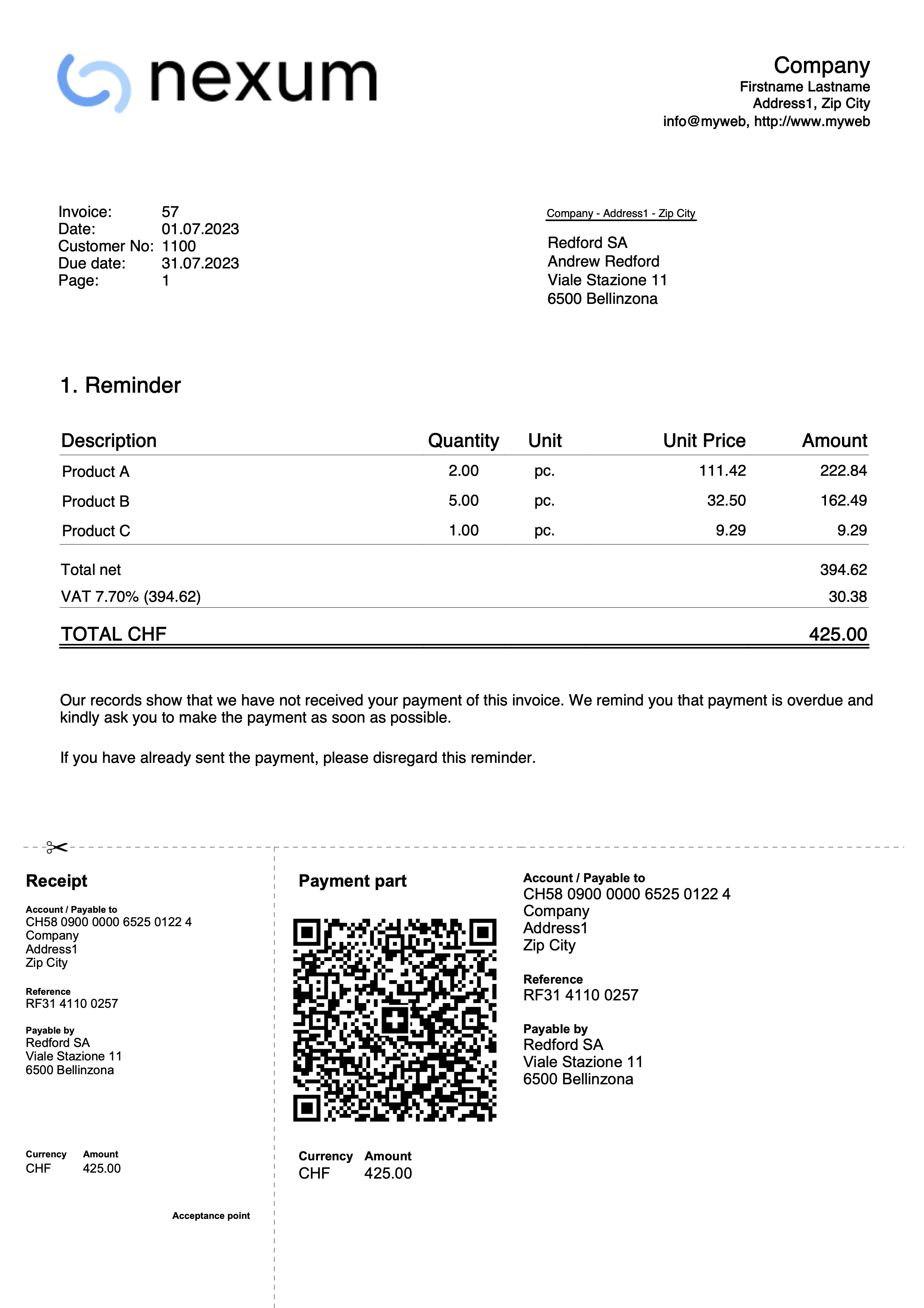
Export invoices in PDF
This dialog window appears from the print preview when you need to export invoices and customer statements to PDF.
To export invoices to PDF:
- From the menu Reports > Customers > Print invoices
- Specify the invoices to print (e.g. 1-10)
- Confirm with OK.
- From the print preview, click the PDF icon.
Export single invoices or customer statements to PDF
This function allows you to export an invoice or a customer statement into a PDF file.
The option is visible when only one invoice or one customer statement has been selected for PDF export.
To export a single invoice or customer statement to PDF, you must:
- From the print preview, click Export > Create PDF.
- Click Browse and select or create the folder where to save the file.
- Enter the PDF file name. The name is automatically filled in the File name field.
- Enable the Open file immediately option to view the created PDF.
- Confirm with OK.
Export multiple invoices or customer statements into a single PDF
This function allows you to export several invoices or customer statements into one single PDF.
The option is only visible when multiple invoices or customer statements have been selected for PDF export.
To export invoices or customer statements into a single PDF, you must:
- From the print preview, click Export > Create PDF.
- Enable the Save as single file option.
- Click Browse and select or create the folder where to save the file.
- Enter the PDF file name. The name is automatically filled in the File name field.
- Enable the Open file immediately option to view the created PDF.
- Confirm with OK.
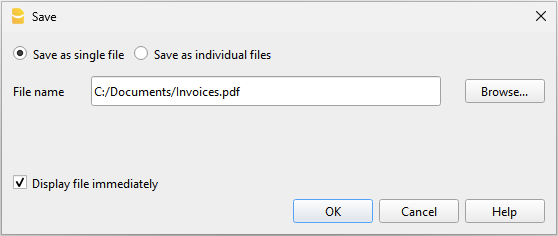
Export multiple invoices or customer statements as separate PDFs
This function allows you to export several invoices or customer statements in a single operation, generating separate PDF files.
This option is only available:
- With the Advanced plan of Banana Accounting Plus.
- When multiple invoices or customer statements have been selected for PDF export.
To export invoices or customer statements as separate PDFs, you must:
- From the print preview, click Export > Create PDF.
- Enable the Save as individual files option.
- Click Browse and select or create the folder where to save the files.
- In the File names field, you can customize the file name using variables available in the dialog window.
- Click Variables to view the full list of variables.
- Double-click the variables you want to use and compose the file name. While composing, the resulting file name preview is updated automatically.
Example: <doc_date> for the document date, <customer_name> for the customer name, and <doc_number> for the document number.
- Enable the Open file immediately option to view the created PDF.
- Confirm with OK.
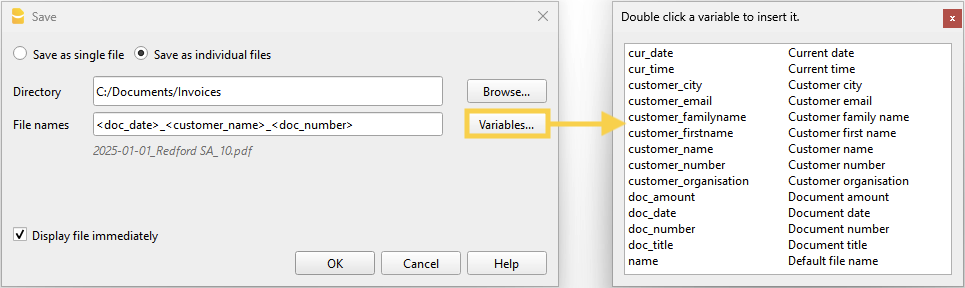
If a file with the same name already exists in the selected folder, the program will ask for confirmation during saving.
List of available variables
To customize the file names, use the following variables:
- cur_date: the current date when the PDF documents are created.
- cur_time: the current time when the PDF documents are created.
- customer_city: the customer's city.
- customer_email: the customer's email address.
- customer_familyname: the customer's last name.
- customer_firstname: the customer's first name.
- customer_name: the full name of the customer or the company name.
- customer_number: the customer number.
- customer_organisation: the company name.
- doc_amount: the amount of the document.
- doc_date: the date of the document.
- doc_number: the document number.
- doc_title: the invoice title with number, customer name or company name.
- name: the default file name (invoice title with number, customer name or company name).
Export other types of documents
From the print preview, you can export any document to PDF using the Create PDF command.
For more information, visit:
Afsluiten van facturen
Facturen worden automatisch gesloten wanneer u de betaling vastlegt en ze verschijnen niet langer in de lijst met openstaande facturen Rapporten → Klanten → Open facturen per klant
Facturen overdragen naar een nieuw jaar
Aan het einde van het jaar worden alle facturen automatisch overgedragen naar het nieuwe jaar via Rapporten → Klanten → Instellingen → Transacties van de vorige ... jaar/jaren opnemen.
Als u alleen de openstaande facturen wilt rapporteren en niet alle factuurbewegingen, moet u:
- De vorige jaren die moeten worden opgenomen op 0 zetten.
- De afsluitende verrichtingen van de openstaande facturen creëren, waarbij het bedrag van de klanten-/leveranciersrekening wordt overgeboekt naar een tijdelijke rekening die niet tot de klanten-/leveranciersgroep behoort (bijvoorbeeld tussenrekening 1090)
- In het nieuwe jaar de openingsverrichtingen van de facturen aanmaken, waarbij u de facturen van de tijdelijke rekening naar de klanten-leveranciersrekening overbrengt.
Wijzigen van de klantenrekening
Het is mogelijk om de naam van de klantenrekening te wijzigen via het commando Hernoemen, maar als er nog openstaande facturen zijn uit voorgaande jaren, zullen deze in de tabel openstaande facturen worden weergegeven met de oude nummering.
Om een klantrekeningnummer te wijzigen waarop nog openstaande facturen van vorige jaren staan, gaat u als volgt te werk:
- Voer de nieuwe klantrekening in de Rekeningen tabel in
- In deTransacties tabel, maak de overboekingstransacties aan voor alle openstaande facturen: vermeld het factuurnummer in de kolom Factuurnummer, de nieuwe klantrekening in Debet en in Credit de oude klantrekening.
Wij raden u aan deze operatie aan het einde van het jaar uit te voeren, zodat u de oude klantrekening in het nieuwe jaar kunt verwijderen, waardoor het saldo weer op nul wordt gezet.
Wijziging van factuurnummer
Als u het nummer van een onbetaalde factuur wilt wijzigen, zijn er twee mogelijkheden:
- Direct de oorspronkelijke transactie van de factuur wijzigen door het factuurnummer te vervangen.
Of
- Maak een transactie aan die het openstaande factuurbedrag overboekt naar een tussenrekening, met gebruikmaking van de oorspronkelijke factuurnummering
- Maak een tweede boeking die het openstaande factuurbedrag van de tussenrekening naar de klantrekening overbrengt, met gebruik van het nieuwe factuurnummer.

Kundenkonto und Rechnungsnummer bearbeiten
Wenn Sie die Kundennummer sowohl im Postenbuch als auch in den Kosten- und Profitstellen ändern oder die Rechnungsnummer anpassen, stellen Sie sicher, dass keine offenen Rechnungen aus den Vorjahren vorhanden sind.
Kundenkonto bearbeiten ohne Anfangssaldi
Das Kundenkonto kann mit dem Befehl Umbenennen geändert werden.
Wenn bereits Buchungen mit dem alten Konto existieren, werden diese automatisch auf das neue Kundenkonto aktualisiert.
Es wird empfohlen, ein Kundenkonto zu Beginn des Jahres umzubenennen, sofern keine offenen Rechnungen vorhanden sind.
Kundenkontos bearbeiten mit Anfangssaldi
Wenn ein Kundenkonto mit Eröffnungssalden (offenen Rechnungen) umbenannt werden soll, kann das Konto nicht einfach geändert werden. Stattdessen muss ein neues Konto mit der neuen Nummerierung angelegt werden. Der Eröffnungssaldo wird anschliessend durch eine Buchung vom alten Konto auf das neue Konto übertragen.
- Fügen Sie in der Tabelle Konten das neue Konto mit der neuen Nummerierung hinzu.

- Erstellen Sie in der Tabelle Buchungen eine Buchung, um den Eröffnungssaldo vom alten Konto auf das neue Konto umzubuchen.
- Falls im neuen Jahr noch Rechnungen existieren, die sich auf das alte Konto beziehen, können diese dem neuen Konto zugeordnet werden. Dazu muss die Kontonummer in allen zugehörigen Buchungen geändert werden.
Wichtige Hinweise:
- Seien Sie besonders vorsichtig, wenn Rechnungen bereits an den Kunden gesendet oder bezahlt wurden.
- Falls die Belegnummer auch die Kundennummer enthält, prüfen Sie, ob eine Änderung erforderlich oder möglich ist.

- Im Menü Aktionen > Kundenbericht > Offene Rechnungen pro Kunde wird ein Bericht angezeigt, der die Schliessung des alten Kontos sowie die Übertragung des Saldos auf das neue Konto dokumentiert.
- Ein Konto mit der alten Nummerierung und einem Nullsaldo kann im folgenden Jahr gelöscht werden, sofern der Anfangssaldo Null beträgt.

Ändern einer bereits gebuchten oder ausgestellten Rechnungsnummer
Wenn Sie die Nummer einer noch nicht bezahlten Rechnung ändern möchten, stehen Ihnen zwei Möglichkeiten zur Verfügung:
- Ersetzen Sie die Rechnungsnummer direkt in der ursprünglichen Buchung der Rechnung.
Diese Vorgehensweise wird nicht empfohlen, wenn die Rechnung mit der alten Nummer bereits in der Vorjahresdatei erfasst wurde.
- Stornierung und erneute Buchung
- Stornieren Sie die ursprüngliche Buchung der Rechnungsausstellung.
- Erfassen Sie eine neue Buchung mit folgenden Angaben:
- Spalte Rechnung – Geben Sie die neue Rechnungsnummer ein.
- Spalte Typ – Tragen Sie den Wert 15 ein (schliesst den Kundenbeleg).
- Spalte Soll – Geben Sie ein Transferkonto an.
- In der Spalte Haben – Geben Sie das Kundenkonto an.
- Spalte Betrag – Erfassen Sie den Rechnungsbetrag.
Diese Vorgehensweise wird empfohlen, wenn die Rechnung mit der alten Nummer in der Vorjahresdatei erfasst wurde, da sie sicherstellt, dass die Änderung korrekt nachvollzogen werden kann.
Hoe maakt u een creditnota aan – Gefactureerd en geïnd
Met Banana Boekhouding kunt u een creditnota aanmaken zowel bij registratie op basis van opbrengsten (Toerekeningsprincipe) als op basis van ontvangsten (Kasprincipe).
Hieronder vindt u de twee afzonderlijke procedures:
Creditnota op basis van opbrengsten (Toerekeningsprincipe)
Creditnota’s hebben een eigen DocType, verschillend van facturen.
Invoeren van de boeking
- Voer de boeking in alsof het een factuur betreft.
- Geef in de kolom Factuur het nummer van de creditnota op.
- Voer in de kolom DocType 12 in.
- Voer in de kolom Beschrijving de tekst in die in de details van de creditnota zal verschijnen.
- Voer in de kolom Debet de verkooprekening in en in de kolom Credit de klantenrekening.
De rekeningen volgen de boekingslogica van een creditnota. Daardoor zal het bedrag in het document negatief zijn.
BTW-terugboeking (indien nodig)
Als u in de creditnota ook de btw moet terugboeken:
- Voer in de kolom BTW-code de btw-code van de verkopen in met een minteken ervoor (Voorbeeld -V81).

Afdrukken van de creditnota
Gebruik voor het afdrukken van de creditnota dezelfde opdracht als voor facturen:
Creditnota op basis van ontvangsten (Kasprincipe)
Ook in dit geval hebben creditnota’s een specifiek DocType.
Invoeren van de boeking
Voer de boeking in alsof het een factuur betreft, zonder een rekening in te vullen in de kolommen Debet en Credit.
- Voer in de kolom DocType 12 in.
- Geef in de kolom Factuur het nummer van de creditnota op.
Als de creditnota moet worden weergegeven als vermindering van het factuurbedrag:- Het nummer van de creditnota moet gelijk zijn aan het factuurnummer.
- Voer in de kolom Beschrijving de tekst in die in de details van de creditnota zal verschijnen.
- Voer in de kolom Bedrag het bedrag in.
- Voer in de kolom CC3 de CC3-rekening van de klant in met een minteken ervoor.
BTW-terugboeking (indien nodig)
Als u in de creditnota ook de btw moet terugboeken:
- Voer in de kolom BTW-code tussen vierkante haken de btw-code van de verkopen in met een minteken ervoor (Voorbeeld [-V81]).
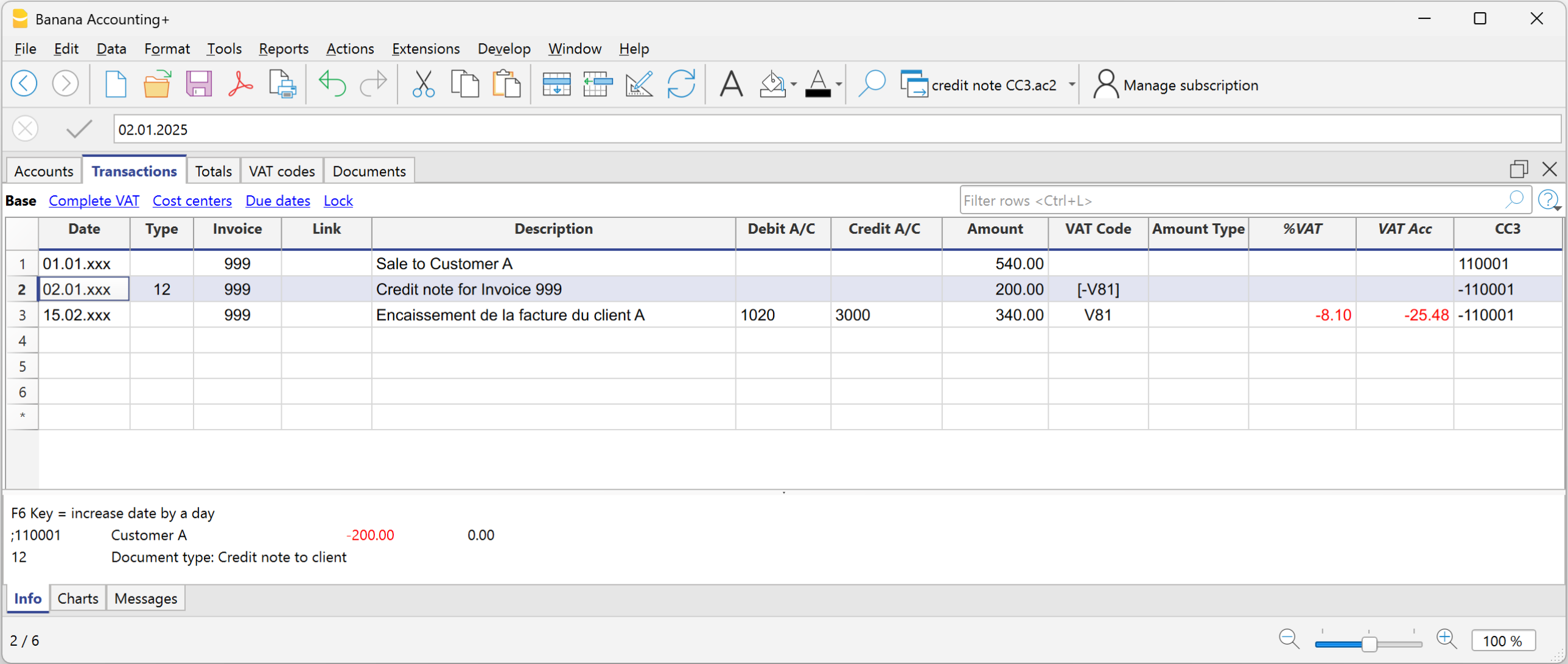
Afdrukken van de creditnota
Ook in dit geval gebeurt het afdrukken met dezelfde opdracht als voor facturen:
Afrondingen in de facturen
Wanneer u een boekhouding heeft waarin de kleinste munteenheid 5 cent is, zoals bijvoorbeeld bij de Zwitserse frank, en daarin een factuur afdrukt wordt het totaal afgerond naar 5 cent, als dat nodig is. Als het totaal op de afgedrukte factuur niet overeenkomt met het transactiebedrag wordt de gebruiker gewaarschuwd voor het verschil.
Als afronding van het totaalbedrag niet nodig is kiest u het commando Taken → Klanten → Instellingen → Geavanceerd om de gewenste afronding in te stellen, bijvoorbeeld 0.01, die het totaal van de factuur in overeenstemming brengt met het transactiebedrag.
Maak de afrondingstransactie aan die opgenomen wordt in de afdruk van de factuur, zoals in het voorbeeld:

Item management integrated into accounting
In the accounting file, a table can be added to manage items and link them to individual transactions via the Item Id (item identifier) that is entered in the Item column.
This feature is very powerful and useful because it allows the following automations:
- To integrate a list of products or an inventory with descriptions, quantities, prices and groupings into the accounting.
- In the Transations table, by entering invoices and simply indicating the Item Id (Item identifier) in the Item column, the description, price and account are taken over.
- In the transaction row, by entering the quantity (positive or negative), the programme automatically updates the existing quantity balance. It thus functions as a small warehouse.
Some extensions, such as those for securities management, make use of this functionality, to manage the list of securities, have an inventory and calculate the accounting profit or loss at the time of sale.
Activate the functionality
The functionality is enabled from the menu Tools menu > Add/remove functionalites.
The options are as follows:
- Add Items table
Adds the Items table in the accounting file. - Add Items table and Items Columns in the Transactions table.
Adds the Items table and Items columns to the Transactions table at the same time.
Items-tabel
Om het aanmaken van facturen te versnellen kunt de Items tabel gebruiken, waarin u terugkerende producten of diensten kunt vastleggen.
Bij het aanmaken van de factuur drukt u, in de Items kolom, eenvoudig op de F2 toets en kiest u het product van de lijst; de invoer wordt aangevuld met de gegevens van de Item tabel.
Om de Items tabel te gebruiken moet u:
- De Items tabel toevoegen.
- De Items kolommen toevoegen in de Transactietabel.
- De Items kolom in de Transactietabel weergeven (Menu Gegevens → Kolommen instellen...).
De inhoud van de kolom Items moet een Item zijn gedefinieerd in de Items tabel.
De Items tabel toevoegen
Gebruik menu Extra → Nieuwe functies toevoegen... → Items tabel toevoegen.
In de Items tabel kunt u artikelen, producten en andere dingen invoeren. Deze tabel kan tot op zekere hoogte ook gebruikt worden als een vorm van voorraadbeheer.
Kolommen van de tabel Items
De standaardkolommen zijn de volgende:
- Groep: Om de totalen aan te maken.
- Item: Itemcode.
- Beschrijving: Itembeschrijving.
- Gr Tel op in: Groep om het totaal te berekenen.
- Rekening: rekening die gebruikt wordt in de transacties.
- Assetrekening: is de balansrekening die aangeeft waar deze Asset wordt geboekt.
Deze wordt gebruikt om de dubbelboekhouding te koppelen aan de voorraadboekhouding van de Assets.
Als er een Asset-rekening aanwezig is:- De valuta van de Asset-rekening moet dezelfde zijn als die van het artikel.
- Het openingssaldo van de Asset-rekening moet overeenkomen met de som van de beginwaarden van alle artikelen met dezelfde Assetrekening.
- Het saldo van de Asset-rekening moet gelijk zijn aan de som van de boekwaarden van alle artikelen met dezelfde Assetrekening.
- Assettype: Definieert het type Asset. Dit is een interne classificatie van het programma die door de Investment accounting extensie wordt gebruikt om waarden te berekenen; het is geen standaardclassificatie en heeft geen rapportagedoeleinden. De momenteel ondersteunde waarden zijn:
- 1: Aandelen, ETF’s, fondsen,...
Investeringen gemeten op hoeveelheid. - 2: Obligaties, schuldinstrumenten,...
Investeringen gemeten op nominale waarde.
- 1: Aandelen, ETF’s, fondsen,...
- Valuta: Valuta die gebruikt moet worden (alleen voor vreemde valuta boekhoudingen).
- BTW Code: BTW code die gebruikt moet worden (alleen voor vreemde valuta boekhoudingen).
- Eenheid: afkorting voor de het type product dat gebruikt wordt.
- Verkoop: Prijs per verkoopeenheid.
Wordt overgenomen in de tabel Boekingen wanneer de Item-ID wordt ingevoerd. - Kosten: Kosten per verkoopeenheid.
Een waarde die alleen als referentie dient en niet door het programma wordt gebruikt. - Begin hoeveelheid: hoeveelheid in het begin.
- Begin Eenheidsprijs: beginprijs per eenheid.
In een multicurrency-boekhouding wordt deze uitgedrukt in de valuta van het Item. - Beginwaarde valuta: In een multicurrency-boekhouding: de beginhoeveelheid vermenigvuldigd met de initiële eenheidsprijs in de valuta van het Item.
- Beginwaarde: In de basisvaluta. In een multicurrency-boekhouding vertegenwoordigt dit de initiële waarde in valuta, omgerekend tegen de openingskoers die in de tabel Wisselkoersen is vermeld
- Huidige hoeveelheid: huidige hoeveelheid berekend door het programma rekening houdend met de Beginhoeveelheid en de boekingen van items in de Transactietabel. De Hoeveelheidkolom van de Transactietabel wordt gebruikt.
- Beweging hoeveelheid: het totaal van de hoeveelheidsbewegingen. Deze waarde wordt automatisch door het programma berekend op basis van de bewegingen in de Hoeveelheidkolom van de tabel Transactietabel.
- Huidige eenheidsprijs: De huidige prijs van het Item.
- In een multicurrency-boekhouding wordt deze uitgedrukt in de valuta van het Item.
- De waarde moet handmatig door de gebruiker worden ingevoerd of vanuit andere programma’s worden geïmporteerd.
- Deze wordt ook gebruikt als afsluitingswaarde van de boekhouding en, in de effectenboekhouding, als waarde voor de berekening van eventuele niet-gerealiseerde winsten of verliezen ten opzichte van de boekwaarde.
- Huidige waarde valuta: Berekend door het programma. De huidige hoeveelheid vermenigvuldigd met de huidige prijs in valuta.
- Huidige waarde: De huidige waarde tegen de actuele wisselkoers die in de tabel Wisselkoersen is vermeld.
In de tabel zijn geen kolommen opgenomen die de gemiddelde boekwaarde of de waarde berekend volgens de LIFO- of FIFO-methode aangeven. Deze waarden worden, indien nodig, berekend door specifieke extensies, zoals de extensie voor effectenboekhouding, die de boekwaarde berekent op basis van de boekingen.
Items kolommen toevoegen in de Transacties-tabel
De Artikelkolommen van de tabel Boekingen worden gebruikt om de hoeveelheid en de prijs in te voeren.
- Ze kunnen worden toegevoegd aan de tabel Boekingen via het menu Extra → Functies toevoegen/verwijderen → Artikelkolommen toevoegen.
- Het boekingsbedrag wordt berekend op basis van de waarden in de kolommen Hoeveelheid en Eenheidsprijs.
- Als de tabel Artikelen aanwezig is, wordt de hoeveelheid gebruikt zoals bij voorraadbeheer en verhoogt of verlaagt deze de actuele hoeveelheid.
Voor meer informatie, zie:
Toegevoegde kolommen in de tabel Boekingen
- ArtikelId
- Dit is het artikel dat voorkomt in de tabel Artikelen.
- Standaard is in de tabel Boekingen de kolom ArtikelId niet zichtbaar.
Met het commando Gegevens → Kolommen instellen kunt u de kolom zichtbaar maken zodat deze gebruikt kan worden. - Als de tabel Artikelen niet aanwezig is, dient deze kolom alleen als referentie.
- Hoeveelheid
- Een positieve waarde (+) wordt toegevoegd aan de hoeveelheid van het artikel.
- Een negatieve waarde (–) wordt afgetrokken van de hoeveelheid van het artikel.
- Een neutrale waarde (±) wordt gebruikt voor de berekening van het boekingsbedrag, maar beïnvloedt de hoeveelheid in de tabel Artikelen niet.
- Samen met de Eenheidsprijs wordt deze gebruikt om het boekingsbedrag te berekenen.
- Als er een ArtikelId aanwezig is, verhoogt (positieve waarden) of verlaagt (negatieve waarden) de hoeveelheid de voorraad in de tabel Artikelen.
- Neutrale waarden (±123) worden gebruikt om het boekingsbedrag te berekenen, maar wijzigen de hoeveelheid in de tabel Artikelen niet.
- Eenheid
Een afkorting die aangeeft waarop het stuk betrekking heeft (bijvoorbeeld st., m, u). - Prijs/Eenheid
Kan een positieve, negatieve of neutrale waarde zijn.

Reconciliation of turnover with VAT returns
BTW Beheer
BTW beheer met Banana Boekhouding is compleet en flexibel en maakt het u mogelijk alle mogelijke BTW gevallen te verwerken met de volgende functies.
- BTW-codes tabel
De percentages en andere parameters voor de berekening van BTW worden hierin gedefinieerd.
Bestanden voor landen die ondersteund worden hebben BTW-codes gebaseerd op de benodigde BTW overzichten. - BTW instellingen in bestandseigenschappen
Hiermee kunt u de standaardrekening instellen waarop de BTW geboekt moet worden en de bedragen die gebruikt moeten worden om te boeken op kostenplaatsen en winstcentra. - BTW kolommen in de rekeningtabel
Een BTW-code kan worden geassocieerd met een specifieke rekening zodat er automatisch de standaard BTW-code wordt voorgesteld wanneer de rekening wordt gebruikt in de transactietabel. - BTW kolommen in de transactietabel
Bij het boeken wordt de BTW-code aangegeven en het programma berekent de BTW en boekt deze op de betreffende rekeningen. - BTW overzicht
Is een overzicht van alle BTW transacties voor de gedefinieerde periode. U kunt dit naar uw eigen behoefte aanpassen. - Extensies voor nationale BTW overzichten.
Dit zijn extra overzichten, verschillend voor ieder land, die BTW gegevens afdrukken of exporteren in het formaat dat vereist is voor de belastingdienst. Zie National VAT documentation.
Zie ook:
- National VAT documentation (Engelstalig)
Specifieke BTW documentatie voor Zwitserland, Italië en andere landen.
Voor Duitsland klik hier, Frankrijk hier en Italië hier. - BTW-codes bijwerken
Als er veranderingen in regelingen en percentages zijn (Engelstalig, voor Zwitserland). - Naar nieuw bestand converteren
Om van een boekhouding zonder BTW naar een met BTW over te gaan of andersom.
VAT documentation specific to Switzerland, Italy and other countries.
In the section of each country you will find the most specific documentation on VAT.
English not being an official language, you will be redirected to the relevant pages in official languages for Switzerland.
- VAT management for Swizerland
Information pages specific to Switzerland:- Swiss VAT codes table.
- How to register VAT.
- Prepare the VAT return.
- Use the Swiss VAT Extension.
- VAT management for Italy
- Information pages specific to Italy:
- Italian VAT codes table.
- How to register VAT.
- Prepare the VAT return.
- Use the Italian VAT Extension.
Extensions for national VAT reports
For some countries there are Extensions that can be easily installed and allow you to print or export the VAT report in the format required by the authorities.
Each country's VAT extensions work in conjunction with the country's VAT Codes table.
Theorie
BTW (Belasting Toegevoegde Waarde) is een belasting die voor rekening komt van de consument. Iedere BTW-plichtige moet de belasting berekenen en periodiek afdragen aan de Belastingdienst.
Ieder land heeft zijn eigen BTW tarieven die worden vastgesteld in verschillende percentages afhankelijk van het soort goederen of diensten. Bepaalde goederen en diensten zijn vrijgesteld of uitgesloten.
De percentages variëren al naar gelang de financiële behoefte van het land: Daarom kunnen er in de loop der jaren veranderingen optreden.
BTW tarief
In deze uitleg gebruiken we de volgende percentages om de berekeningen duidelijker te maken:
- 10 % normaal tarief
- 5% laag tarief
- 0% uitgesloten of vrijgestelde transacties
BTW berekening
Netto prijs x BTW percentage / 100 = BTW bedrag
Voorbeeld:
Netto prijs 300
BTW tarief 10%
BTW bedrag = 300 x 10 / 100 = 30
Bruto prijs berekening
Netto prijs + BTW bedrag = Bruto prijs
Voorbeeld:
300 + 30 = 330
Soms is het brutobedrag bekend en moeten de netto- en BTW-bedragen worden gevonden.
Netto prijs berekening
Bruto prijs / (100 + BTW tarief) x 100 = Netto prijs
Voorbeeld:
330 / (100 + 10) x 100 = 300
De nettoprijs vormt de kosten (aankoop) of de opbrengsten (verkoop) van de onderneming.
BTW bedrag berekening
Bruto prijs - Netto prijs = BTW bedrag
Voorbeeld:
330 - 300 = 30
of
330 - [330 / (100 + 10) x 100] = 30
Het BTW-bedrag vormt het debetbedrag (verkopen) of het creditbedrag (aankopen) voor van de belastingdienst.
BTW percentage berekening
BTW bedrag / Netto bedrag x 100 = BTW percentage
Voorbeeld:
30 / 300 x 100 = 10%
Een ander voorbeeld:
20 / 400 x 100 = 5%
Deze rekenmethode wordt gebruikt wanneer het percentage niet bekend is.
Bestandseigenschappen (BTW tab)
Dit tabblad verschijnt alleen als een boekhouding met BTW is gekozen.
Het tabblad voor het instellen van BTW rekeningen kan bereikt worden via menu Bestand → Bestandseigenschappen → tabblad BTW.

BTW-rekening
De automatische BTW-rekening, die aanwezig is in het rekeningschema, staat hier standaard ingesteld. In dit geval hoeft de BTW rekening niet toegevoegd te worden aan de BTW-codes tabel.
Door alleen de BTW-rekening met automatische uitsplitsing in te stellen, vloeien alle BTW-bedragen, zowel van de verkopen als van de aankopen, respectievelijk naar het credit en het debet van deze rekening en is het niet nodig de rekening voor terugvorderbare BTW in te stellen. Aan het einde van het kwartaal wordt het saldo van de BTW-rekening voor automatische uitsplitsing overgeboekt naar de rekening voor te betalen BTW (of de BTW-rekening van de belastingdienst).
BTW rekening verhaalbaar
Als de automatische BTW uitsplitsingsrekening niet ingesteld is als de enige BTW rekening wordt de rekening verhaalbare BTW ingesteld. In dat geval hoeft de BTW rekening niet toegevoegd te worden aan de BTW-codes tabel.
BTW-afronding
Hier voert u in hoe de BTW bedragen moeten worden afgerond; als u bijvoorbeeld 0.05 invoert worden de BTW bedragen afgerond naar veelvouden van 0.05.
Kostenplaats 1 (KP1), 2 (KP2), 3 (KP3)
Voor ieder Kostenplaats kunt u kiezen welk bedrag gebruikt moet worden voor de transactie in kostenplaats:
- Transactiebedrag gebruiken
- Bedrag met BTW gebruiken
(Wanneer kostenplaatsen worden gebruikt voor Klanten/Leveranciers rekeningen) - Bedrag zonder BTW gebruiken
(Wanneer kostenplaatsen worden gebruikt voor Inkomsten en Uitgaven)
Nota bene: Als één van deze parameters veranderd wordt moet de boekhouding opnieuw berekend worden.
Gerelateerde pagina's:
Tabel BTW Codes
Met de instellingen in de tabel BTW codes kunt u alle parameters voor BTW beheer definiëren. Er zijn de volgende instellingen:
- Verschuldigde of verhaalbare BTW
- Transactie bedrag geregistreerd als netto, bruto of BTW bedrag als 100% (BTW betaald aan de douane)
- BTW tarieven die van toepassing zijn
- De rekening waarin de BTW geboekt moet worden
- Speciale afronding voor iedere code
- Methode voor het groeperen en voor het berekenen van de totalen.
De BTW-codes tabel heeft een weergave Basis en een weergave Compleet. Het verschil tussen de twee is dat de weergave Compleet diverse kolommen weergeeft die niet beschikbaar zijn en de weergave Basis.
Berekeningsmethode
De parameters aangegeven in de BTW-codes tabel worden gebruikt om de BTW van de individuele transacties te berekenen. De parameters vastgelegd in de BTW-codes tabel kunnen niet worden veranderd in de transacties. Op deze manier wordt gegarandeerd dat de BTW berekeningen correct zijn en eenduidig.
Let op: wanneer de waarde van een BTW code, die al gebruikt is in transacties, wordt veranderd worden de veranderingen nog niet meteen doorgevoerd; in dit geval is het nodig het Boekhouding controleren commando uit te voeren (menu Acties → Boekhouding controleren... ). Wanneer de BTW-codes tabel wordt veranderd vraagt het programma aan de gebruiker, d.m.v. melding in het Info venster, een complete herberekening te doen als voorzorg.
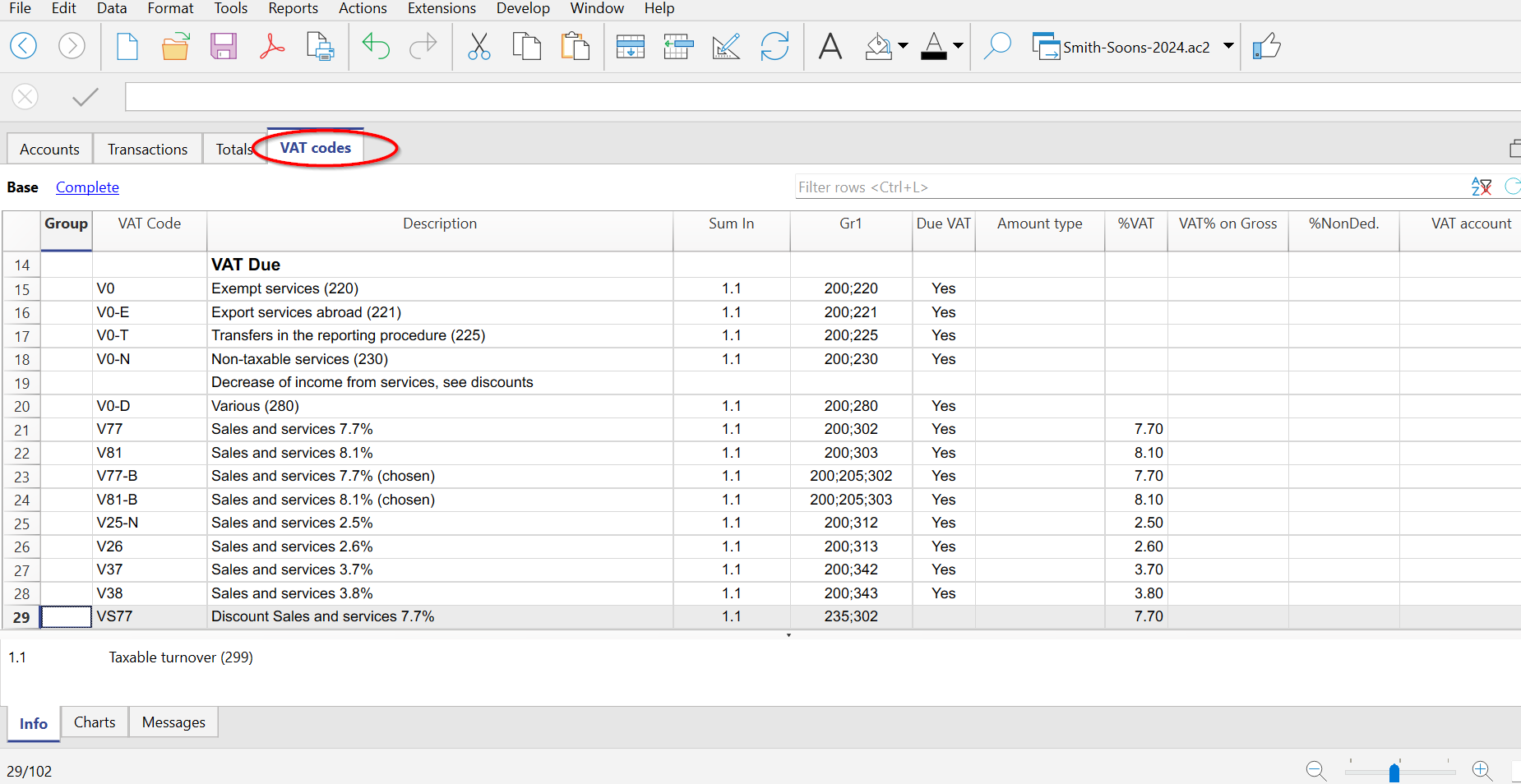
Gedetailleerde beschrijving van de kolommen
Voer de volgende gegevens in de volgende kolommen in:
- Groep: een code of getal dat de groep waartoe de code hoort identificeert.
- BTW code:
- Gewone BTW codes
De code om de BTW code te identificeren en weer te geven in de transacties. - Codes voorafgegaan door een dubbele punt ":"
Dit zijn geen echte BTW codes. Deze worden gebruikt in de transactietabel om BTW gevallen met meer detail te specificeren (bijvoorbeeld in BTW-registratie met omgekeerde heffing; twee BTW codes worden tegelijk gebruikt, gescheiden door ":", zodat het programma het te betalen en te ontvangen BTW bedrag kan berekenen).
- Gewone BTW codes
- Beschrijving: een tekst voor de beschrijving van de BTW code of de groep.
- Uitschakelen:
Hiermee kunt u BTW codes die niet worden gebruikt uitschakelen. Vergemakkelijkt het invoeren van gegevens in de transactietabel.- 1 - de BTW code wordt niet weergegeven in de automatisch-aanvullen-lijst (Transactietabel), maar nog wel kan worden gebruikt.
- 2 - de BTW code wordt niet weergegeven in de automatisch-aanvullen-lijst en niet kan worden gebruikt.
- Optellen in: afkorting of getal van de groep waarin de rij die bij een code hoort moet worden opgeteld.
- Gr1: deze kolom wordt gebruikt voor specifieke groeperingen.
De afbeelding laat de groepering zien voor de bedragen van de Zwitserse BTW teruggave. - Gr2: code voor extra groeperingen.
- Verschuldigde BTW:
Als het woord Ja wordt ingevoerd betekent dit dat de BTW afgedragen moet worden (aan de staat verschuldigd is).
Als de cel leeg wordt gelaten betekent dit dat de BTW verhaalbaar is (teruggevraagd kan worden). - BTW Bedragtype: geeft aan hoe de software het transactiebedrag interpreteert:
- 0 (of lege cel) met BTW (het transactiebedrag wordt beschouwd als inclusief BTW).
- 1 = zonder BTW (het transactiebedrag wordt beschouwd als exclusief BTW).
- 2 = BTW bedrag (het transactiebedrag wordt beschouwd als het BTW bedrag).
Bedragtype 2 wordt met name gebruikt om de op de factuur van de expediteur betaalde of gedebiteerde douane-BTW te verantwoorden. Meer details over de opname vindt u op deze pagina: Ent ering VAT at customs for import (pagina in het Engels).
- % BTW: het BTW percentage.
- BTW% op bruto: wordt gewoonlijk leeg gelaten. In speciale gevallen moet het woord "Ja" worden ingevoerd als het BTW percentage moet worden toegepast op het brutobedrag (inclusief BTW) en niet op het belastbare bedrag.
- % Vrijgesteld: als het niet mogelijk is 100% in mindering te brengen voor een BTW code voer dan hier het niet in mindering te brengen percentage in (bijvoorbeeld 50%).
- BTW% op bruto: is over het algemeen leeg. Het woord "Ja" moet alleen worden ingevoerd als het BTW percentage toegepast moet worden op het bruto bedrag (inclusief BTW) en niet op het belastbare bedrag (bijvoorbeeld voor vlak tax regelingen).
- BTW rekening: de rekening waarop de berekende BTW automatisch wordt geboekt.
In Bestands- en boekhoudingseigenschappen (menu Bestand) kan een rekening, die wordt gebruikt als BTW rekening, worden gedefinieerd. - Afronden Min.: minimum waarde voor afronding. Als deze wordt leeg gelaten wordt de afronding aangegeven in de basis gegevens van de boekhouding gebruikt.
- Niet waarschuwen: er zijn speciale transacties die het programma zou kunnen interpreteren als een vergissing maar die in werkelijkheid correct zijn. Voer "Ja" in voor de BTW code waar dit om gaat om te voorkomen dat de software foutmeldingen geeft.
Wanneer de transacties met BTW worden ingevoerd door de BTW code in de BTW-code kolom toe te passen berekent de software automatisch alle bedragen die betrekking hebben op de BTW en boekt deze op de BTW rekening.
Hercontrole van het boekhoudbestand
Wanneer het programma het boekhoudbestand controleert, als de transacties niet zijn geblokkeerd, herlaadt het de BTW parameters die toegekend zijn aan iedere BTW code. Wanneer een BTW code instelling is veranderd wordt met deze verandering rekening gehouden in de overeenkomstige transactiekolommen (die niet door de gebruiker veranderd kunnen worden).
Daarom stelt het programma voor een volledige hercontrole te doen wanneer de BTW tabel veranderd wordt.
Een nieuw percentage toevoegen
Wanneer een nieuw percentage wordt toegevoegd moet dit in een nieuwe rij gebeuren; voer in de nieuwe rij de gegevens van de nieuwe BTW code met het nieuwe percentage in er daarbij op lettend dat de correcte groepering ingevoerd wordt.
Verander geen code die al is ingevoerd in de transacties.
BTW-codes voor in het buitenland geleverde producten en diensten
Het is mogelijk in de BTW codes tabel aparte groepen in te stellen, BTW codes voor het leveren van producten en diensten in het buitenland, met specifieke tarieven voor het land waarin men actief is en waarvoor ook BTW aan het buitenland verschuldigd is.
De overeenkomstige BTW code wordt ingesteld voor ieder land, opgeteld in zijn eigen groep of in een totalisatiegroep die betrekking heeft op de BTW die betaald moet worden aan het buitenland.
Om de bedragen te bekijken die betaald moeten worden gaat u naar het menu Rapporten → BTW overzicht... en kiest u de specifieke code voor het land of de totalisatiegroep die betrekking heeft op de BTW die betaald moet worden aan het buitenland.
Het is niet mogelijk BTW opgaven in het buitenland elektronisch te doen.
Eigen groepen
Door groepen aan te maken met meerdere totalen kan de gebruiker de totalen verkrijgen die nodig zijn voor de BTW aangifte.
Door in het BTW rapport de optie Eigen groeperingsschema gebruiken te activeren berekent de software de totalen precies zoals aangegeven in de volgorde van de aangegeven groepen in de BTW-codes tabel.
De groepen worden gebruikt om de totalen van groepen transacties te verkrijgen, bijvoorbeeld de totalen voor alle export- of importtransacties.
Gerelateerd documenten:
- BTW codes importeren
-
BTW documentatie per land
Koppeling naar BTW documentatie specifiek voor Zwitserland, Italië of andere landen (Engelstalig).
Een BTW-code aan een rekening verbinden
In een boekhouding met BTW is het mogelijk in de Rekeningentabel een BTW code te koppelen aan inkomsten/uitgaven rekeningen. Daardoor kan het programma, tijdens het boeken van in- en verkopen, automatisch de BTW code invoeren en de kolommen aanvullen met BTW gegevens wanneer het rekening nummer ingevoerd wordt.
Om de codes te koppelen:
- Klik in de rekeningentabel op weergave Andere. In deze weergave is de BTW code kolom standaard zichtbaar.
Als u de BTW code kolom in de weergave Basis wilt tonen klikt u op het commando Gegevens → Kolommen instellen. - Voer de BTW codes in voor de inkomsten/uitgaven in de BTW code kolom.

BTW afronding
Het Zwitserse systeem voor de berekening van de BTW voorziet in een berekening tot op de cent, zonder afronding.
Degenen die BTW-bedragen naar centen moeten laten afronden, kunnen de volgende procedure volgen:
- Boek zoals gebruikelijk in de transactietabel door de betreffende BTW code te gebruiken
- Op de volgende rij boekt u de uitgaven of de opbrengsten rekening die u in de vorige regel gebruikt heeft in debet en credit
- Voer de centen die afgerond moeten worden in de kolom Bedrag in
- Voer in de kolom BTW code een BTW code in met bedrag type 2 (100% BTW bedrag) bijvoorbeeld M81-2 zoals in het voorbeeld hierna
- Als de centen naar beneden moeten worden afgerond voert u de code in met een minteken ervoor, bijvoorbeeld "-M81-2".

De BTW rekeningen configureren
Wat zijn BTW rekeningen?
De BTW rekeningen zijn de rekeningen waarop de BTW bedragen automatisch geboekt worden, gebaseerd op de BTW code instellingen in de BTW-codes tabel.
Als een BTW code wordt gebruikt berekent het programma automatisch de volgende gegevens gebaseerd op de gegevens die in de transactie worden ingevoerd:
- Belastbaar bedrag en BTW-bedrag.
- Het belastbare bedrag op de debetrekening.
- Het belastbare bedrag op de creditrekening.
- BTW-bedrag dat op de BTW-rekening moet worden geboekt.
Als u met de muis over de transactie in het informatiewindow beweegt ziet u welke bedragen worden geboekt op de verschillende rekeningen.
Algemene BTW rekening (automatisch)
Als er een standaard BTW rekening is ingesteld in Bestand → Bestandseigenschappen → BTW, wordt deze telkens gebruikt als een boeking wordt gedaan met een BTW code. In dat geval moeten er geen BTW rekeningen voor de diverse BTW codes in de BTW-codes tabel ingesteld worden.
Inbare en verschuldigde BTW-rekeningen
In de BTW-codes tabel, kunt u in de kolom BTW rekening de rekening voor inbare of verschuldigde BTW aangeven volgens de BTW code (actief of passief). Als in dit geval specifieke rekeningen zijn ingesteld in de BTW-codes tabel moet de standaard BTW rekening (Algemene BTW rekening - automatisch) niet worden ingesteld in het BTW tabblad van Bestandseigenschappen.
Een enkele of meerdere BTW rekeningen gebruiken?
In de boekhouding moet het actieve deel worden gescheiden van het passieve deel. Als de terugvorderbare BTW wordt verrekend met de verschuldigde BTW, moet alleen het werkelijk verschuldigde BTW-bedrag in de balans worden opgenomen.
Vanuit boekhoudkundig oogpunt is het in de meeste gevallen niet essentieel, sterker nog, het is beter om slechts één BTW-rekening te hebben.
Voor rapportagedoeleinden is het echter nuttig om de verschillende soorten BTW-transacties van elkaar te scheiden. In programma's die geen gebruik maken van BTW-codes is het noodzakelijk om elke verrichting te scheiden op aparte rekeningen. Met Banana Boekhouding is het dankzij de BTW-codes en het BTW-overzicht mogelijk om veel zinvollere details te verkrijgen, terwijl ook een enkele BTW-rekening wordt gebruikt:
- Mutaties en totalen (belastbare BTW, BTW-bedrag, verantwoorde BTW) voor iedere BTW code.
- Mutaties en totalen per BTW tarief.
- Mutaties en totalen per BTW rekening.
- Mutaties en totalen per verschuldigd en invorderbaar BTW bedrag.
Het is niet nodig verschillende BTW rekeningen te gebruiken om BTW transacties te beheren.
Banana Boekhouding geeft u de keuze om een algemene BTW rekening te gebruiken, ingesteld in de Bestandseigenschappen, of verschillende BTW rekeningen, ingesteld in de BTW-codes tabel.
Voordelen van het gebruik van één enkele BTW rekening
Na meerdere jaren ontwikkeling hebben we ingezien dat het gebruik van een enkele BTW rekening intuïtiever is en daarom hebben we voor het Zwitserse rekeningschema gekozen voor een enkele BTW rekening (2201 BTW aangifte), daarbij uiteraard voor iedereen de mogelijkheid open latend om de instellingen te veranderen.
- De balans en de resultatenrekening zijn beter leesbaar (er zijn niet veel BTW rekeningen).
- De mogelijkheid om rekeningen te hebben (bijvoorbeeld van de opbrengsten) om transacties te boeken met verschillende BTW tarieven.
- U weet meteen wat de verschuldigde BTW is zonder meerdere rekeningen op te hoeven tellen.
- Directe weergave van alle BTW transacties.
Alle BTW transacties in debet en credit worden in de BTW rekeningkaart weergegeven.

Voordelen van het gebruik van meerdere BTW rekeningen
Wanneer u BTW codes gebruikt is de boeking op een specifieke BTW rekening een herhaling van informatie die u al heeft met de BTW code in de gedetailleerde beschrijving ervan.
In landen zoals Duitsland is het gewoon een verschillende BTW rekening te hebben voor iedere soort transactie zodat de BTW aangifte gedaan kan worden door de saldi van de individuele BTW rekeningkaarten te gebruiken.
Om in deze gevallen compatibiliteit met dit systeem te hebben is het nuttig verschillende BTW rekeningen te hebben voor ieder BTW tarief.
De BTW rekeningen afsluiten aan het eind van de periode
Aan het einde van de BTW berekeningsperiode is het nuttig de debet en credit BTW rekeningen af te sluiten en het saldo over te brengen naar één rekening. Dit maakt het mogelijk om:
- Het exacte bedrag dat moet worden betaald of ingevorderd te boeken
- Bij iedere nieuwe periode de rekening "2201 BTW aangifte" van nul te laten beginnen waardoor het makkelijker is om te controleren op verschillen of fouten.
Zie voor het periodiek afsluiten van rekening "2201 BTW aangifte" pagina Periodieke afsluiting en BTW betaling.
Transacties
De Rekeningschema voorbeelden die onderdeel zijn van het Banana Boekhouding programma zijn al voorzien van BTW rekeningen. De BTW rekening volgens het BTW overzicht zit in het rekeningschema en is ingesteld in Bestandseigenschappen → BTW tabblad. (In dit geval hoeft u geen enkele BTW rekening in te voeren in de BTW-codes tabel).
Wanneer u geen gebruik maakt van een Rekeningschema dat al beschikbaar is in de Banana Boekhouding software moet u er voor zorgen dat de noodzakelijke BTW rekeningen aanwezig zijn in uw eigen Rekeningschema. Ons advies is de "BTW volgens BTW overzicht" rekening te gebruiken en deze in te voeren in Bestandseigenschappen → BTW tabblad.
In de BTW-codes tabel staan codes voor verkopen en voor inkopen. Gebruik bij het invoeren van de transacties de toepasselijke BTW code.
De software splitst automatisch de BTW bedragen en boekt deze in de "BTW volgens BTW overzicht" rekening of in de BTW rekening die door de gebruiker is aangegeven in Bestands- en boekhoudingseigenschappen.
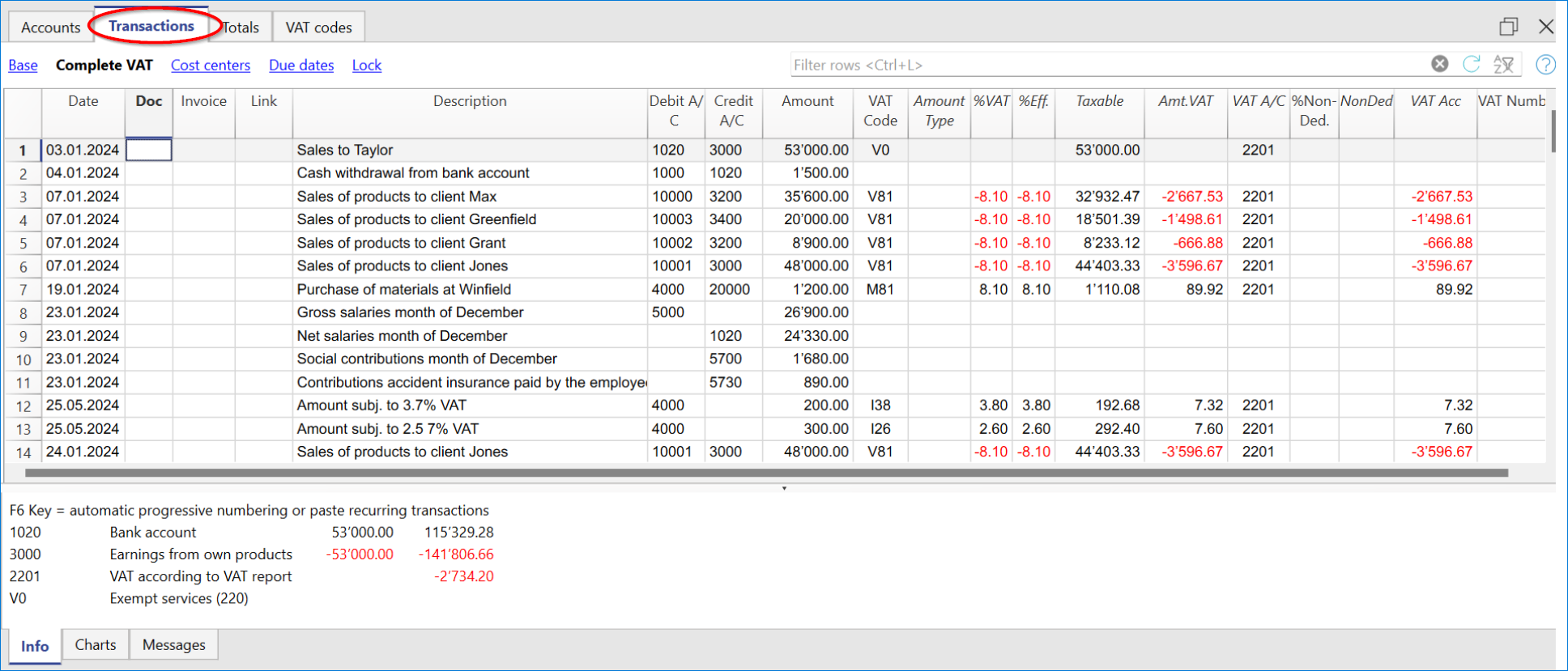
BTW kolommen in de Transactietabel (Weergave Volledige BTW)
De volledige uitleg van de belangrijkste kolommen van de Transactietabel vindt u in de pagina Transactietabel kolommen en weergaven.
In de bestanden voor dubbel boekhouden met BTW of in de Inkomsten & Uitgaven boekhoudingsbestanden met BTW vindt u de volgende BTW kolommen:
- BTW-code: voor iedere transactie met BTW moet u een van de BTW codes van de BTW-codes tabel invoeren. In Omgekeerde BTW boekingen kunnen twee BTW codes worden gebruikt, gescheiden door een ":".
- BTW %: het programma vult automatisch het BTW percentage in dat bij de BTW code hoort die u ingevoerd heeft. Als het bedrag voorafgegaan wordt door een "+/-" teken is het een Omgekeerde BTW boeking.
- Extra Btw: Een code gerelateerd aan extra informatie over de BTW, te gebruiken in zeer uitzonderlijke gevallen.
Het is mogelijk om een symbool in te voeren om specifieke BTW gevallen aan te geven. Het programma geeft opties aan die overeenkomen met BTW codes, beginnend met een dubbele punt ":". - %Eff.: het programma voert automatisch het BTW percentage in dat hoort bij het netto bedrag. Dit percentage is verschillend van het normale percentage als dit gerelateerd is aan het bruto bedrag.
- Belastbaar: wanneer u de BTW code invoert geeft de software automatisch het belastbaar bedrag aan (zonder BTW)
- Bedr. BTW: het programma geeft automatisch het BTW bedrag aan
- BTW-Rek.: de rekening waar de BTW wordt geboekt wordt automatisch aangegeven; deze rekening is eerder ingevoerd in het BTW tabblad in Bestands- en boekhoudingseigenschappen (in het menu Bestand).
- Bedragtype: dit is een code die aangeeft dat de software het transactiebedrag interpreteert als:
- 0 (of lege cel) met BTW, het transactiebedrag wordt beschouwd als inclusief BTW
- 1 = zonder BTW, het transactiebedrag wordt beschouwd als exclusief BTW
- 2 = BTW bedrag, het transactiebedrag wordt beschouwd als 100% BTW bedrag
- Behalve de betekenis van de code heeft deze cel de volgende eigenschappen:
Bedragtype is niet veranderbaar, de standaardinstelling- De kolom is beveiligd
- Het programma gebruikt de betreffende waarde uit de BTW-codes tabel
- Wanneer u de waarde in de BTW-codes tabel verandert en u herberekent de boekhouding dan gebruikt het programma de nieuwe waarde van deze code.
- Bedragtype is veranderbaar, dit kan éénmalig ingesteld worden met het commando Nieuwe functies toevoegen (NB: Het activeren van deze optie kan niet meer ongedaan gemaakt worden).
- Wanneer u de BTW code wijzigt gebruikt het programma het Bedragtype dat bij deze code hoort.
- De waarde kan handmatig worden veranderd
- Wanneer de boekhouding wordt herberekend wordt de waarde aangegeven in de Transactietabel aangehouden.
- Percentage vrijgesteld: dit geeft het Vrijgesteld % aan.
- Wanneer u de BTW code invoert of verandert gebruikt het programma het Vrijgesteld % dat verbonden is met de BTW code uit de BTW-codes tabel.
- U kunt deze waarde handmatig veranderen.
- BTWgeboekt: dit is het BTW bedrag geboekt op de BTW rekening.
Het wordt berekend door het programma op basis van het Transactiebedrag, het Bedragtype en het Vrijgestelde percentage. - BTW-nummer: dit is de code of het BTW nummer van uw klant/leverancier.
Als u een transactie met BTW invoert is het mogelijk het BTW nummer van uw tegenpartij in te voeren. Als u in de Rekeningentabel, in uw klanten/leveranciersregister hun BTW nummer invoert wordt dit automatisch geladen in de Transactietabel, in de BTW-nummer kolom.
Transacties met BTW
Houd de informatie op de pagina Transacties in gedachten bij het invoeren van transacties met BTW.
Een BTW boeking invoeren is erg gemakkelijk:
- Voer de datum, het documentnummer en factuurnummer in de desbetreffende kolommen in
- Voer de beschrijving, de debet- en de creditrekening in
- Voer het bruto bedrag in (inclusief BTW)
- Voer de BTW code in voor het soort transactie (inkopen, verkopen, ...), die aanwezig is in de BTW-codes tabel.
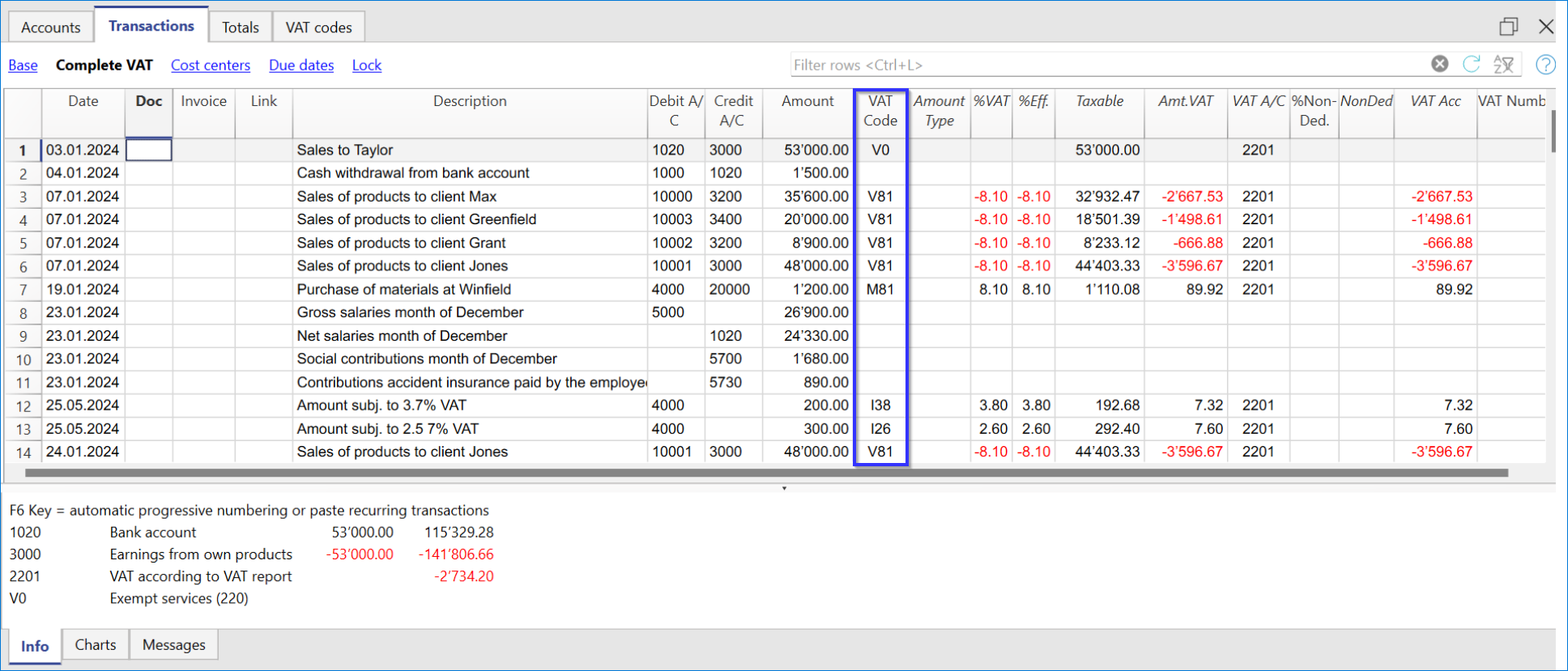
Hoe BTW transacties te corrigeren
Wanneer u de vergissing meteen opmerkt kunt u de transactie aanpassen; dit is alleen mogelijk als u nog geen BTW aangifte gedaan heeft en de boekhouding nog niet geblokkeerd is.
Wanneer echter uw boekhoudbestand is geblokkeerd of als u al een BTW aangifte gedaan heeft kunt niet de foute transactie verwijderen, maar moet u enkele annuleringsboekingen doen en dan de goede transactie opnieuw invoeren.
Om de BTW boeking te corrigeren moet u:
- Een nieuwe transactie aanmaken en daarbij de Debet en Credit rekeningen die gebruikt werden in de foute transactie omkeren
- Hetzelfde bedrag invoeren
- Dezelfde BTW code invoeren maar dan voorafgegaan door een minteken (bijvoorbeeld: -V81)
- Een nieuwe transactie invoeren met de correcte rekeningen, bedrag en BTW code.
Afhankelijk van de ernst van de vergissing zou u kunnen overwegen uw lokale belastingkantoor te informeren; doorgaans zullen zij u vragen een specifiek formulier te downloaden om fouten in de vorige BTW periode te corrigeren.
Hoe alleen het BTW bedrag in te voeren
Er zijn gevallen waarbij alleen het BTW bedrag geboekt moet worden, bijvoorbeeld wanneer u een schadevergoeding ontvangt van de autoverzekering.
In deze gevallen kunt u als volgt te werk gaan:
- Voer de datum en het documentnummer in de desbetreffende kolommen in
- Voer in de Creditrekening kolom de rekening in die gebruikt wordt om het BTW bedrag te betalen (de Debetrekening kolom blijft leeg).
- Voer in de kolom Bedrag het BTW bedrag dat betaald moet worden in.
- Voer in de kolom BTW-code een BTW-code in die aangeeft dat dit bedrag alleen BTW is (BTW type is 2 in de BTW codes tabel).
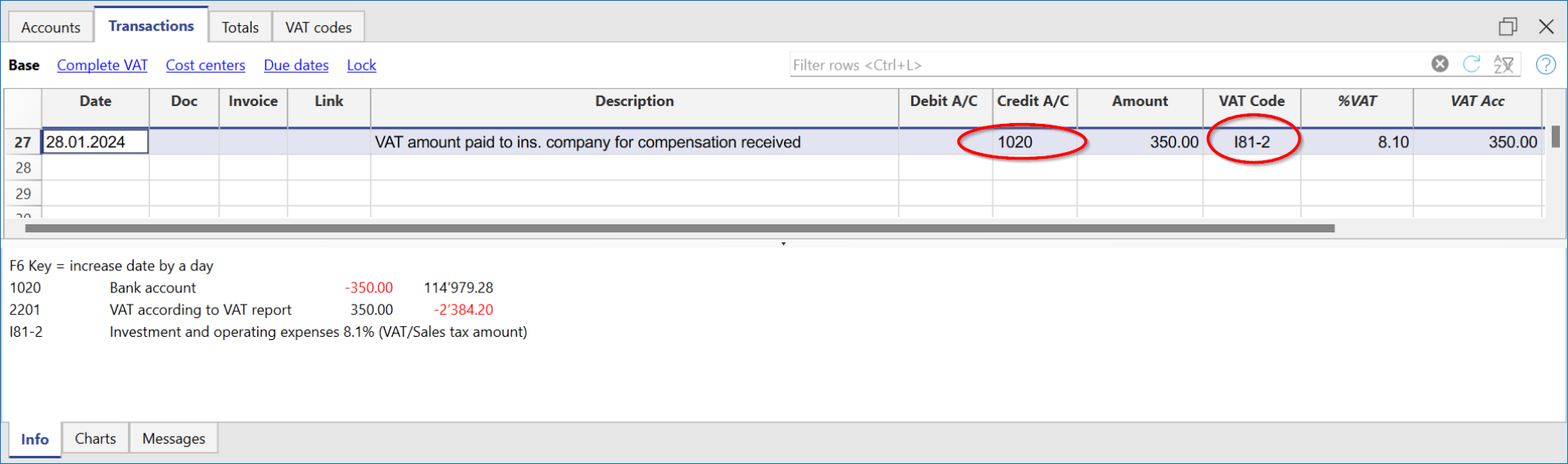
Transacties met verschillende BTW tarieven
Er kunnen gevallen zijn waarin het totale bedrag bestaat uit diverse belastbare bedragen met verschillende BTW percentages. In dit geval wordt de transactie over meerdere rijen geboekt.
Voor het boeken van de transactie moet u:
- Verdeel het totale bedrag in verschillende bedragen, ieder met zijn eigen BTW percentage.
- Voer op iedere rij het deelbedrag (brutobedrag met BTW) in en voer de BTW code in voor het specifieke percentage.
- Wannneer u de meervoudige boeking beëindigd hebt controleert u of de som van de diverse brutobedragen en de BTW bedragen overeenkomen met het totaal van de factuur..
Voorbeeld:
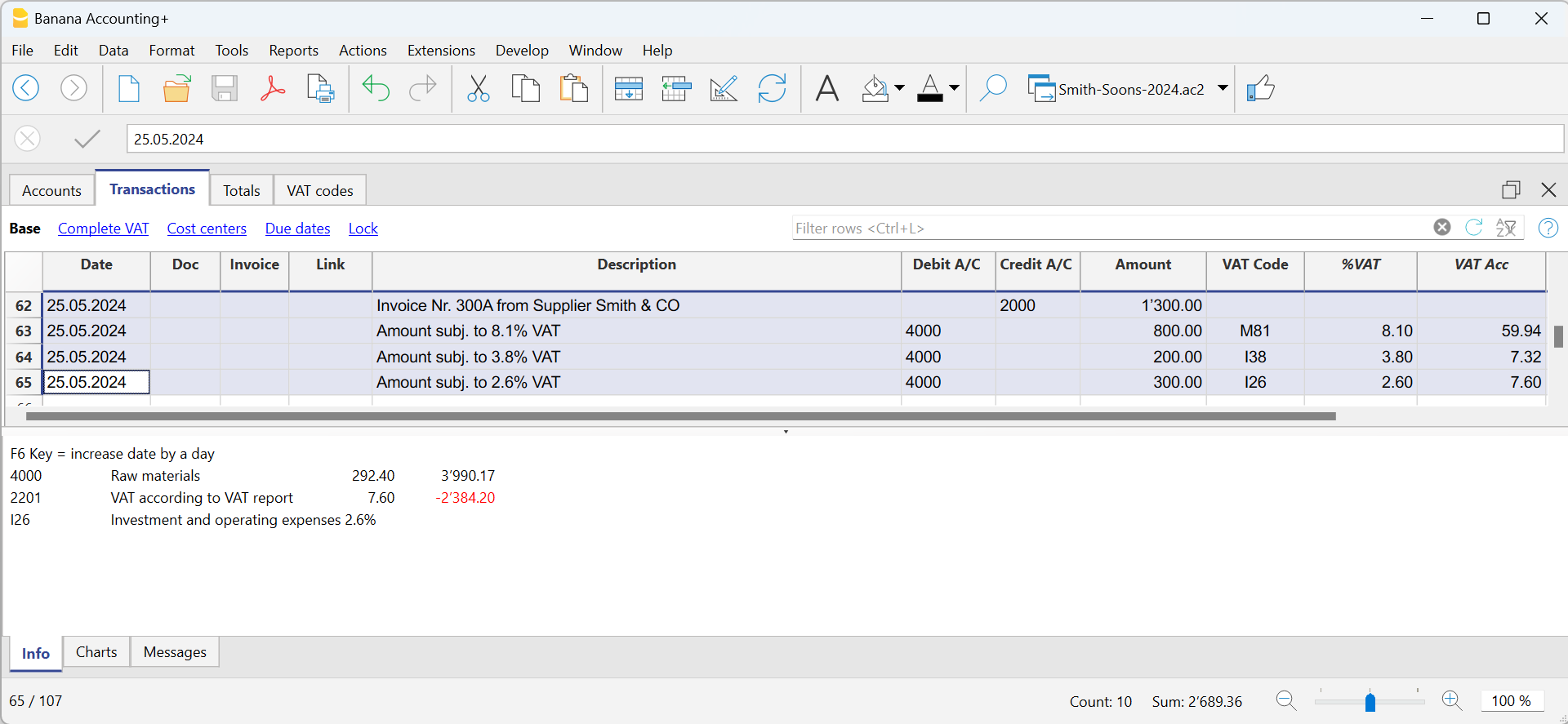
BTW Vrijstelling
Als u in de factuur ook nog posten hebt met BTW vrijstelling moet u op dezelfde manier handelen als hierboven en de BTW vrijstelling code kiezen uit de BTW-codes tabel.
Terugboekingen/Creditnota
Wanneer er terugboekingen zijn voor credit- of debetnota's, of gewoon om vorige boekingen, waarvan de bedragen onderhevig zijn aan BTW, te corrigeren, dan moet de BTW ook omgekeerd worden in de correctietransactie.
Voor de transactie:
- Verwissel de rekeningen, die in de vorige transactie gebruikt zijn, waarnaar de creditnota verwijst, in de kolommen Debet en Credit.
Om de BTW om te keren zijn er twee mogelijkheden:
- Zet een minteken voor de BTW code (bijvoorbeeld -V81).
- Gebruik een van de codes, die naar kortingen verwijzen, die al ingesteld zijn in de BTW-codes tabel.
Met deze procedures wordt het BTW bedrag aangepast.
Voorbeeld van een creditnota op een verkoop
Wanneer een klant een defect vindt in een gekocht product wordt er gewoonlijk een creditnota ten gunste van de klant gestuurd. De creditnota heeft een daling van de inkomsten tot gevolg en daarom een terugvordering van de BTW.
Bijvoorbeeld: we voeren een verkoopwaarde in van 12000 inclusief 8.1% BTW. Daarna sturen we een creditnota van 200 naar de klant voor een kapot product.
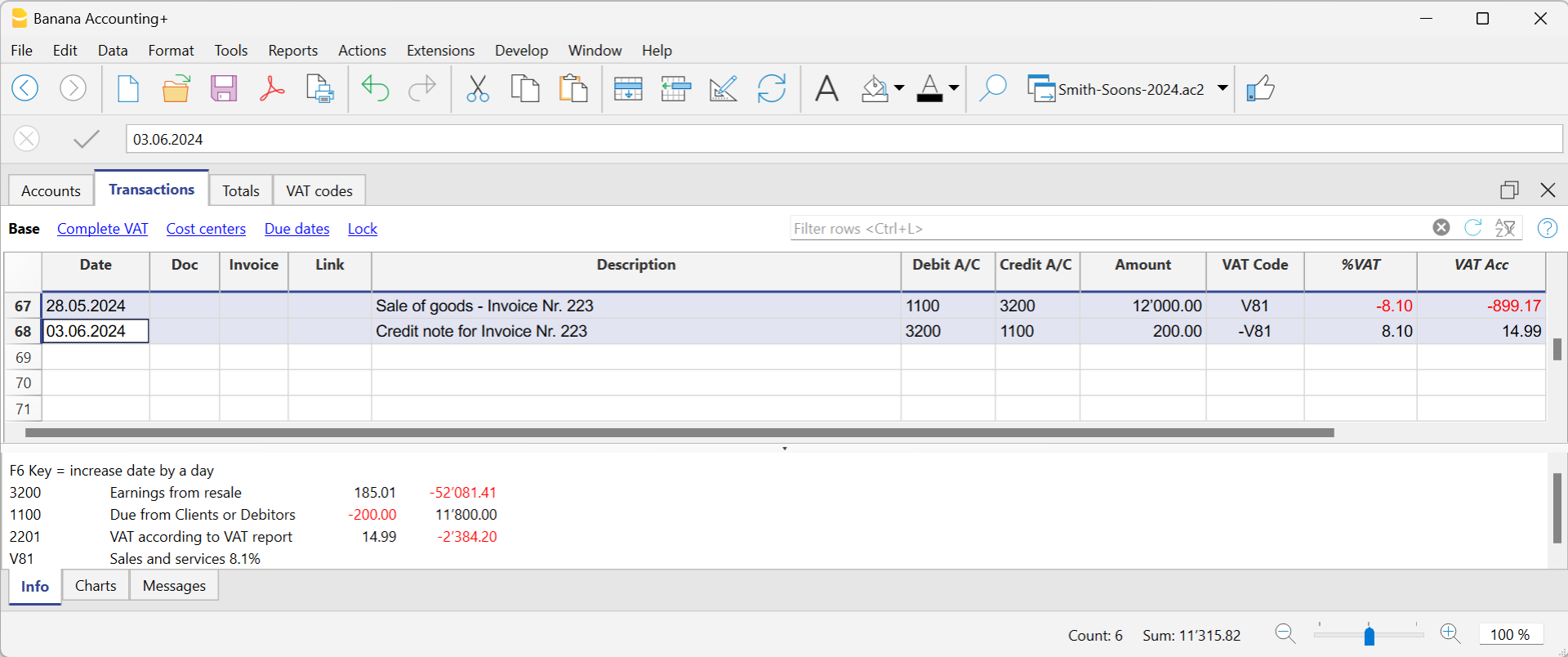
In de transactie van de creditnota die naar de klant is gestuurd:
- Zijn de rekeningen voor de verkoop, waarnaar de creditnota verwijst, omgekeerd.
- Wordt de BTW code van de verkoop, voor het terugvorderen van de BTW op de creditnota, ingevoerd voorafgegaan door een minteken.
Voorbeeld van een creditnota op een aankoop
Als we een creditnota van een leverancier ontvangen is de procedure voor de boeking gelijksoortig:
- De rekeningen die gebruikt zijn voor de aankoop worden omgekeerd.
- Voer dezelfde BTW code die gebruikt is voor de aankoop in, voorafgegaan door een minteken.
Bijvoorbeeld: we boeken een factuur van de inkoop van goederen voor 3000 inclusief 8.1% BTW. We krijgen dan een creditnota van 300 van onze leverancier vanwege een defect product.
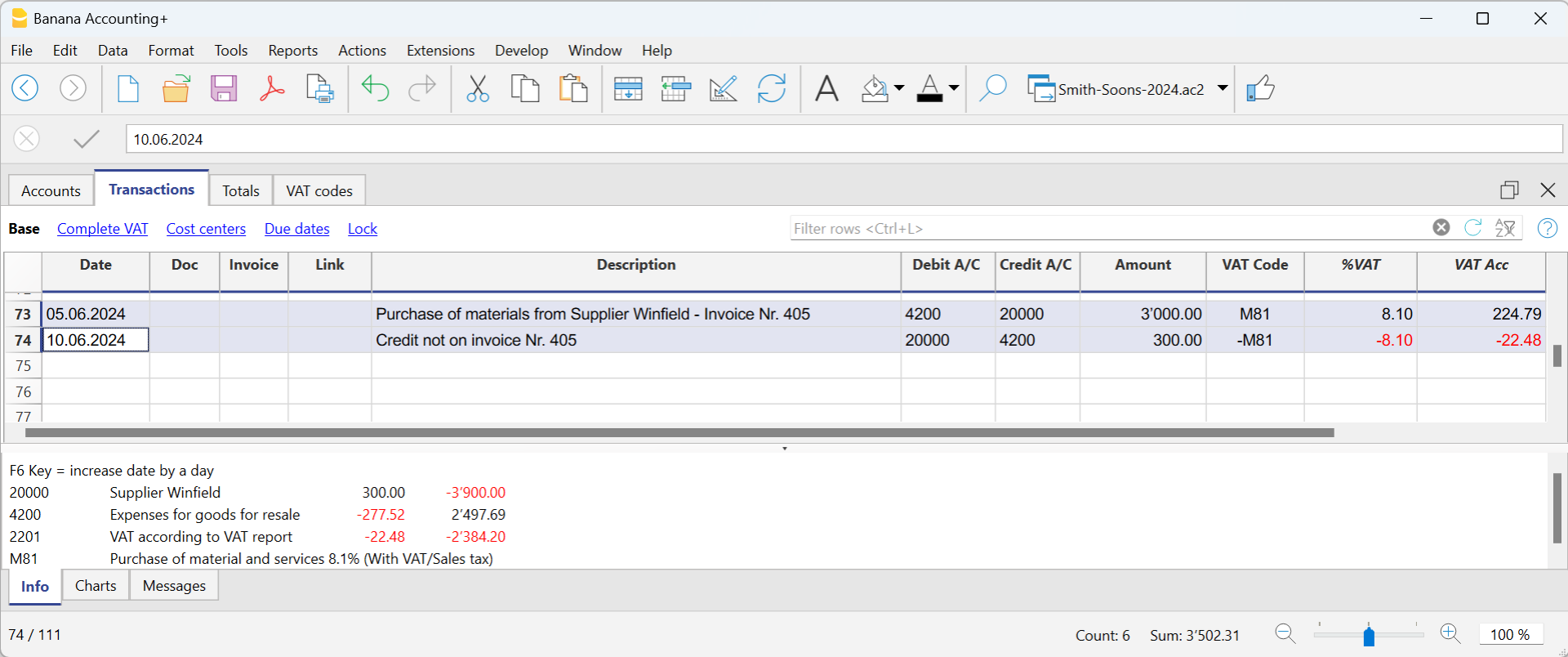
In de transactie van de creditnota ontvangen van de leverancier:
- De rekeningen van de aankoop waaraan de creditnota refereert zijn omgewisseld.
- Voor het terugvorderen van de BTW op de creditnota wordt de BTW code van de aankoop gebruikt, voorafgegaan door een minteken.
Reverse charge: cos’è e quando si applica
Normalmente l’IVA è a carico del venditore, che la addebita in fattura e la versa all’autorità fiscale.
Con il reverse charge (o inversione contabile), questo meccanismo viene invertito: l’IVA è posta a carico dell’acquirente.
Il reverse charge non modifica l’importo dell’operazione, ma cambia il modo in cui l’IVA viene dichiarata e registrata.
Si tratta di una gestione particolare dell’IVA che richiede attenzione sia dal punto di vista fiscale sia nella registrazione contabile.
Nel reverse charge:
- il fornitore emette una fattura senza IVA
- il cliente calcola e dichiara l’IVA
- l’IVA risulta, nella maggior parte dei casi, sia a debito sia a credito
Dal punto di vista fiscale, l’IVA risulta quindi:
- dovuta
- e, se previsto dalla normativa, recuperabile
Nella maggior parte dei casi, l’effetto finale sull’IVA è neutro, ma l’operazione deve essere comunque registrata correttamente.
Quando si applica
Il reverse charge si applica principalmente quando:
- si acquistano beni o servizi all’estero
- l’operazione non è stata assoggettata all’IVA in dogana
- il fornitore è esonerato dall’applicazione dell’IVA
Oltre agli acquisti all’estero, ogni Paese prevede altri casi specifici di applicazione del reverse charge, definiti dalla propria legislazione fiscale.
Non tutte le fatture senza IVA rientrano nel reverse charge. È quindi necessario verificare, caso per caso, se l’operazione è soggetta a inversione contabile.
Logica generale di registrazione dell’IVA
Quando un’operazione è soggetta a reverse charge:
- l’IVA deve risultare come IVA dovuta
- se deducibile, deve risultare anche come IVA recuperabile
Questa logica è comune a tutti i tipi di contabilità, ma le modalità di registrazione cambiano a seconda del sistema contabile utilizzato.
Reverse charge in Banana Contabilità
In Banana, la gestione del reverse charge è facilitata dall’uso dei codici IVA già impostati nella tabella Codice IVA, che permettono di calcolare correttamente l’IVA dovuta e l’IVA recuperabile.
Nel caso in cui l'IVA può essere recuperata, nella registrazione Banana Contabilità permette di inserire un doppio codice che va a contabilizzare sia l'IVA dovuta sia l'IVA recuperabile.
Questa modalità semplifica la registrazione e riduce il rischio di errori, mantenendo al tempo stesso la correttezza fiscale.
La possibilità di registrare l'operazione soggetta al Reverse Charge, assoggettamento e recupero IVA, su di un'unica riga, è disponibile nella versione Banana Contabilità Plus.
A seconda del caso, l’operazione può essere registrata:
- con un solo codice IVA, quando l’IVA è solo dovuta
- oppure con due codici IVA, quando l’IVA è sia dovuta sia recuperabile
I dettagli operativi dipendono dal tipo di contabilità utilizzato e sono spiegati nelle sezioni dedicate.
In Banana, il reverse charge utilizza la stessa logica IVA sia nella contabilità in partita doppia sia nella contabilità Entrate/Uscite.
La differenza riguarda la rappresentazione contabile: nella partita doppia i movimenti sono registrati su conti in dare e avere, mentre nella contabilità Entrate/Uscite gli importi sono registrati nelle colonne Entrata e Uscita.
In entrambi i casi, l’effetto IVA è determinato dai codici IVA utilizzati.
Applicazione del reverse charge per nazione
L’applicazione del reverse charge dipende dalla normativa fiscale nazionale. Le regole descritte in questa pagina illustrano il principio generale; i casi concreti variano in base al Paese.
BTW-registratie met toepassing van de verleggingsregeling
BTW-registratie met toepassing van de verleggingsregeling
Normaliter wordt de BTW geheven bij de verkoper van de goederen. Verlegging van heffing is de term die wordt gebruikt om aan te geven dat de BTW bij de koper wordt geheven.
De verleggingsregeling wordt vooral gebruikt wanneer in het buitenland goederen of diensten worden aangekocht die bij de douane niet zijn belast. In deze gevallen is de exporterende verkoper vrijgesteld van BTW, terwijl de importerende koper wordt belast tegen het lokale tarief en dit eventueel kan aftrekken. Daarnaast zijn er nog andere gevallen van aankopen in het buitenland die onder de verleggingsregeling vallen en elk land voorziet in zijn belastingwetgeving in verschillende situaties. Bij de boeking van BTW met de verleggingsregeling:
- De transactie moet worden opgenomen zodat deze resulteert in verplichte BTW.
- Als de BTW aftrekbaar is met het aftrekbare gedeelte van de BTW ook worden geboekt.
Software vereisten
De mogelijkheid om de transactie onder de verleggingsregeling, de belastingplicht en de BTW-terugvordering op één enkele rij te boeken, is beschikbaar in Banana Accounting Plus.
Verleggingsregeling met alleen BTW verplichting
Als u belasting moet betalen over de aankoop van goederen of diensten, maar niet de mogelijkheid heeft om de BTW af te trekken:
- Geef de BTW code aan die bij de transactie hoort.
De verplichting met de verleggingsregeling zonder aftrek wordt over het algemeen gebruikt in het geval dat men profiteert van een vaste-kostenregeling of wanneer het soort uitgave niet aftrekbaar wordt geacht.
Verleggingsregeling met BTW verplichting en BTW teruggave
Als het verplichte BTW bedrag gelijk is aan dat van de aftrekbare BTW kan de verlegging worden geboekt op een enkele rij door zowel de code voor de verplichte BTW als de code voor de aftrekbare BTW te gebruiken.
- U gebruikt gedefinieerde BTW codes en het is niet nodig de BTW tabel aan te passen.
- Voer in de regel met de verleggingsregeling BTW de twee gedefinieerde BTW codes in de kolom BTW code in, gescheiden door een dubbele punt ":".
- De twee BTW-codes moeten complementair zijn om het saldo te kunnen verrekenen.
- Een van de twee codes moet ingesteld zijn voor verplichte BTW en de andere voor aftrekbare BTW.
- Het BTW percentage en alle andere parameters voor de berekening moeten identiek zijn.
- Als de BTW codes niet dezelfde parameters hebben wordt een foutmelding gegeven.
- De volgorde van de codes is niet van belang, u kunt de een of de ander als eerste invoeren.
- Bij het herstellen van een boeking moet de eerste BTW code worden voorafgegaan door een minteken "-".
Een herstelboeking wordt gebruikt om een incorrecte boeking te herstellen. In dit geval worden de zelfde elementen gebruikt maar wordt de originele boeking omgekeerd:- De te betalen BTW code wordt geboekt als terugvorderbare BTW.
- De terugvorderbare BTW code wordt geboekt als te betalen BTW.
- In de BTW kolommen worden de bedragen voorafgegaan door het teken "+/-", dat betekent dat de bedragen elkaar opheffen vanwege de BTW.
- In de balans en in het BTW overzicht zijn er aparte mutaties voor debet en credit.
Voorbeelden van transacties met verleggingsregeling
Hierna volgen enkele voorbeelden van BTW verleggingstransacties met verschuldigde en terugvorderbare BTW:
- Boekingen inclusief en exclusief BTW.
- Herstelboekingen met BTW codes voorafgegaan door het minteken "-".
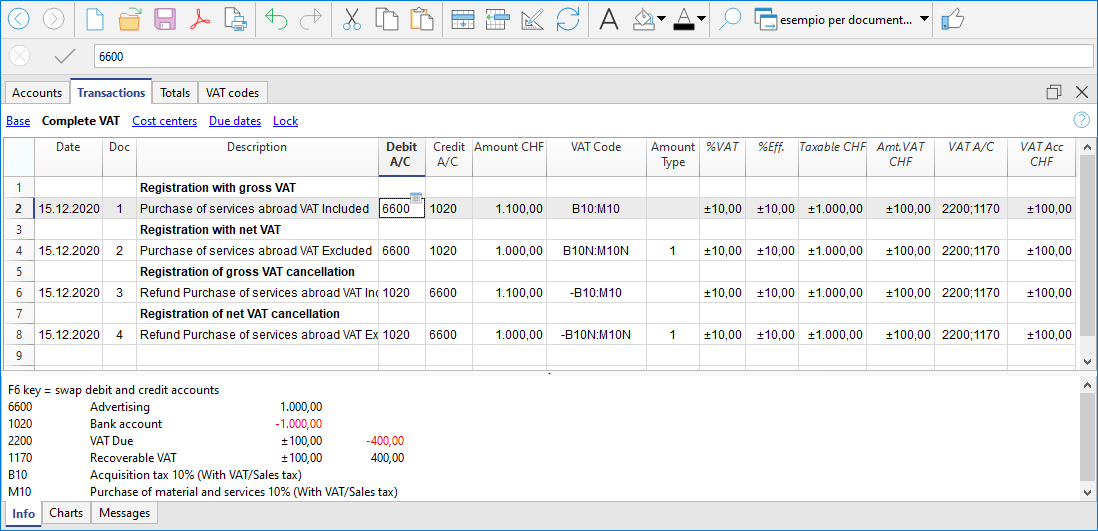
Verleggingsregeling met een rekening in vreemde valuta
Wanneer de factuur in een valuta is die anders is dan de valuta van de boekhouding moet de boeking uitgevoerd worden over twee regels:
- de factuur in vreemde valuta wordt ingevoerd in de eerste regel
- in de tweede regel wordt de verschuldigde en terugvorderbare BTW geboekt met het bedrag in de valuta van de boekhouding.
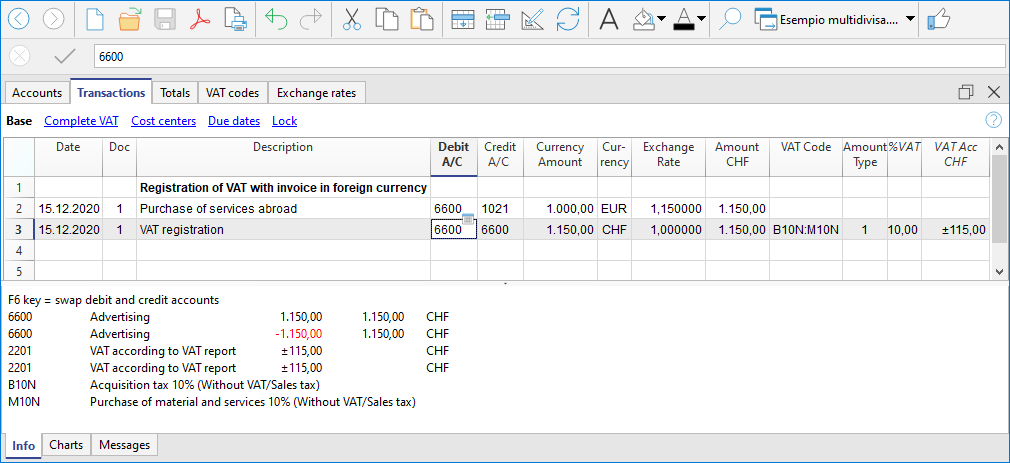
Verlegging met verschillende BTW percentages
Wanneer er verschillende percentages gebruikt moeten worden in de verschuldigde en aftrekbare BTW, of als de BTW gedeeltelijk teruggevorderd kan worden, moet de transactie over meerdere regels ingevoerd worden:
- In de eerste regel wordt de code voor de verschuldigde BTW ingevoerd.
- In een andere regel wordt de code voor de terugvorderbare BTW ingevoerd.
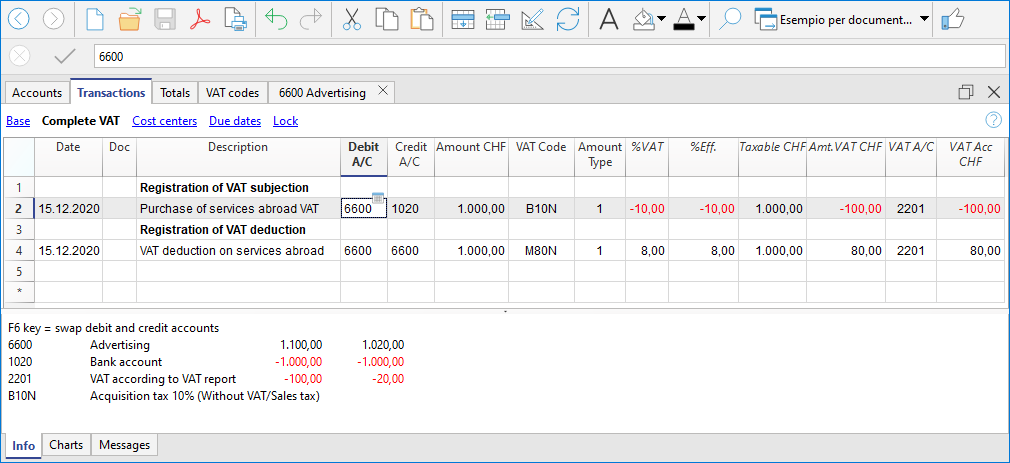
Registrazioni Reverse charge nella contabilità Entrate/Uscite
Nella contabilità Entrate/Uscite, il reverse charge viene gestito registrando correttamente l’IVA dovuta e, se prevista, l’IVA recuperabile, in modo che l’imposta risulti conforme alla normativa fiscale e correttamente esposta nei report IVA.
Anche nella contabilità Entrate/Uscite, Banana facilita la gestione del reverse charge tramite l’uso del doppio codice IVA nella stessa registrazione.
Principio contabile
Con il reverse charge:
- il fornitore non addebita l’IVA in fattura
- l’acquirente deve assoggettare l’operazione all’IVA
- se ne ha diritto, può dedurre la stessa IVA
Dal punto di vista fiscale, l’IVA deve quindi risultare:
- come IVA dovuta
- e, se deducibile, come IVA recuperabile
Quando l’IVA dovuta e l’IVA recuperabile hanno lo stesso importo, l’effetto finale sull’IVA è neutro, anche nella contabilità Entrate/Uscite.
Modalità di registrazione
Le modalità di registrazione del reverse charge dipendono dal diritto alla deduzione dell’IVA:
- reverse charge con solo assoggettamento IVA
- reverse charge con assoggettamento e deduzione IVA
Reverse charge con solo assoggettamento IVA
Se l’IVA è dovuta ma non deducibile:
- si utilizza un solo codice IVA, impostato come IVA dovuta
- l’IVA risulta come IVA da versare
- non viene registrata alcuna IVA recuperabile
Questo caso si presenta, ad esempio, quando:
- si applica un regime forfettario
- il tipo di spesa non consente la deduzione dell’IVA
Reverse charge con assoggettamento e deduzione IVA
Se l’IVA dovuta è interamente deducibile, il reverse charge può essere registrato su un’unica riga, anche nella contabilità Entrate/Uscite.
In questo caso:
- nella colonna Codice IVA si inseriscono due codici IVA
- i codici sono separati dal segno ":" (due punti)
- un codice è impostato come IVA dovuta
- l’altro come IVA recuperabile.
I due codici IVA devono essere:
- complementari
- con stessa aliquota
- con stessi parametri di calcolo
Se i parametri non coincidono, Banana visualizza un messaggio di errore.
La sequenza dei codici non è rilevante.
Effetti sulla contabilità e sui report IVA
Con questa modalità di registrazione:
- l’IVA dovuta e l’IVA recuperabile si compensano
- l’operazione risulta neutra ai fini IVA
- nei report IVA Banana evidenzia correttamente:
- l’IVA dovuta
- l’IVA recuperabile.
Questo garantisce:
- correttezza fiscale
- trasparenza nei controlli
- tracciabilità delle operazioni.
Operazioni di storno
Per annullare una registrazione di reverse charge effettuata in modo non corretto:
- si utilizza lo storno
- il primo codice IVA viene preceduto dal segno “-”
- i ruoli dei codici IVA vengono invertiti:
- l’IVA dovuta diventa recuperabile
- l’IVA recuperabile diventa dovuta
Lo storno mantiene gli stessi elementi della registrazione originale, ma ne annulla gli effetti.
Esempi e casi particolari con reverse charge
Gli esempi che seguono illustrano alcuni casi tipici di reverse charge nella contabilità Entrate/Uscite:
- operazioni con assoggettamento e deduzione IVA inclusa
- operazioni con assoggettamento e deduzione IVA esclusa
- operazioni di storno.
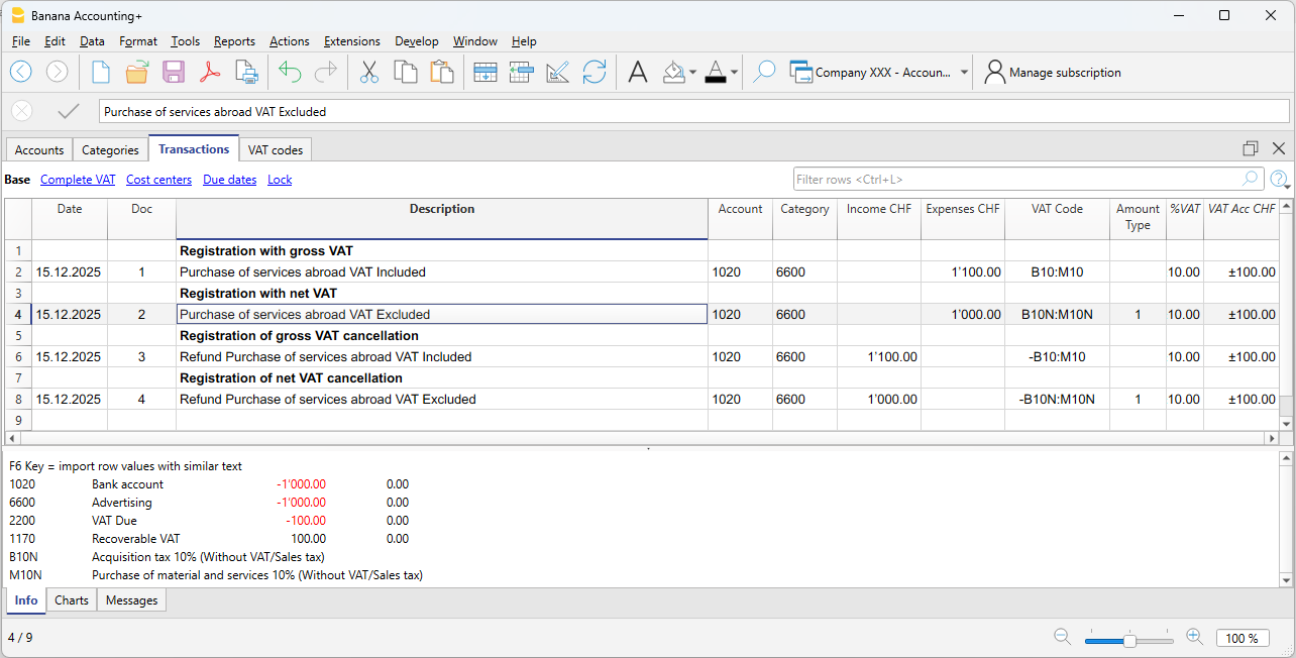
Nota
Gli esempi sono indicativi e devono essere adattati alle aliquote e alle disposizioni fiscali del proprio Paese.
In sintesi
Nella contabilità Entrate/Uscite di Banana, il reverse charge:
- non è un automatismo
- si basa sull’uso corretto dei codici IVA
- utilizza il doppio codice IVA quando l’IVA è dovuta e recuperabile
- riflette fedelmente la logica fiscale dell’operazione.
Le modalità operative sono pensate per garantire precisione contabile e chiarezza nei controlli IVA.
BTW Overzicht
Het BTW Overzicht geeft een overzicht van de BTW berekening gebaseerd op de gekozen periode, de ingestelde parameters in de BTW-codes tabel en de gekozen opties.
Het BTW overzicht wordt verkregen door te klikken op menu Reporten > BTW overzicht.

Transacties opnemen
Totalen voor rekening opnemen
Totalen per code opnemen
Totalen op percentage opnemen
Niet gebruikte codes opnemen
Eigen groeperingsschema (Groep, Gr) gebruiken
Transacties sorteren op
Gedeeltelijk overzicht
- Alleen gespecificeerde code (door er een van de lijst te kiezen)
- Alleen gespecificeerde groep (door er een van de lijst te kiezen)
Andere tabbladen
De informatie over de andere tabbladen is te vinden op de volgende pagina's:
BTW Overzicht / transacties met totalen op code

Het complete totaal van de laatste rij in het BTW overzicht moet overeenstemmen met het eindbedrag voor de periode in de saldo kolom van de rekening "BTW volgens het BTW overzicht", op voorwaarde dat deze beide betrekking hebben op dezelfde periode.
De gegevens van het BTW overzicht kunnen ook overgedragen aan en verwerkt worden door andere programma's (bijvoorbeeld Excel) en weergegeven worden in formaten die gelijkwaardig zijn aan die van de formulieren van de belastingdienst.
Afsluiting periode en betaling BTW
Automatisch op nul zetten van de rekening "BTW volgens BTW overzicht" aan het eind van een kwartaal
Aan het einde van een periode, moet u het saldo van de "BTW volgens BTW overzicht" rekening op nul zetten, door het ten laste te brengen van de rekening verschuldigde BTW.
Deze boeking houdt in:
- Het op nul stellen van het saldo op de rekening "BTW volgens het BTW overzicht".
- Overdracht van het BTW saldo naar de rekening "verschuldigde BTW".
- Indien dit resulteert in een BTW debet, wordt het BTW-saldo geboekt in credit van de rekening "verschuldigde BTW" en in debet van de rekening "BTW volgens BTW overzicht". Het saldo wordt op nul gezet.
- Indien dit resulteert in een BTW credit, wordt het BTW-saldo geboekt in debet van de rekening "verschuldigde BTW" en in credit van de rekening "BTW volgens BTW overzicht". Het saldo wordt op nul gezet.
BTW rekeningkaart na het overbrengen van het periode saldo naar de rekening Te betalen BTW
Het saldo van de rekening "BTW volgens BTW overzicht" wordt op nul gezet na de transactie met de saldo overdracht naar de rekening "Verschuldigde BTW".

Registratie van nul BTW kwartaaloverzichten

BTW betaling
De rekening Te betalen BTW (of de rekening BTW aan Belastingdienst) heeft een nulsaldo wanneer u de verschuldigde BTW betaalt.
Voor de transactie:
- Voer de datum, document nummer en beschrijving in de betreffende kolommen in.
- Voer in de kolom Debet de rekening in van de verschuldigde BTW.
- Voer in de kolom Credit de betaalrekening in,
- Voer in de kolom Bedrag de betaalde verschuldigde BTW in.
Met dit systeem kunt u uw saldo ieder kwartaal controleren en in het geval van vergissingen kunt u vinden in welke periode het saldo niet meer klopt.
Te betalen BTW rekeningkaart na de kwartaalbetaling
Let op:
Het BTW-betalingsproces dat we zojuist hebben uitgelegd, verwijst naar de Zwitserse effectieve BTW-betalingsmethode en de Zwitserse forfaitaire betalingsmethode met BTW-scheiding.
Als u de Zwitserse forfaitaire betalingsmethode zonder BTW-scheiding gebruikt vindt u specifieke informatie op de pagina VAT payment and accounting assessment (Engelstalig).
Hoe een BTW credit te boeken (Zwitserland)
Als aan het eind van een periode bij het berekenen van de BTW aangifte de vorige BTW hoger is dan de verschuldigde BTW, heeft uw BTW overzicht een debet saldo.
Om de rekening "BTW volgens het het BTW overzicht" op nul te stellen moet u als volgt een transactie invoeren:
- Zet de de rekening "BTW verschuldigd" in de debet kolom
- Zet de rekening "BTW volgens het BTW overzicht" in de credit kolom
Gewoonlijk wordt in Zwitserland de BTW credit terugbetaald aan het bedrijf zonder het credit over te hevelen naar de volgende periode.
Als uw BTW is terugbetaald moet u als volgt een transactie invoeren:
- Zet in de kolom Debet uw betaalrekening.
- Zet in de kolom Credit uw rekening "verschuldigde BTW" (waarbij het saldo naar nul moet gaan).
Import en automatisering
Naar boekhouding importeren commando
Het commando Importeren wordt gegeven vanuit het menu Acties → Naar boekhouding importeren. Met dit commando kunt u vanuit bestanden gegevens importeren in de volgende tabellen:
- Transactietabel - Bank transacties
Voor het importeren van bankafschriften in de Transactietabel. - Transactietabel - Algemene transacties
Voor het importeren van algemene transacties in de Transactietabel. - Rekeningen
Voor het importeren van rekeningen in de Rekeningentabel. - BTW Codes
Voor het importeren van BTW Codes in de BTW Codes tabel. - Wisselkoersen
Voor het importeren van Wisselkoersen in de Wisselkoersen tabel. - Bestand
Importeert gegevens in meerdere tabellen en ook in de Bestandseigenschappen. Deze soort import wordt bijvoorbeeld gebruikt voor het converteren van het rekeningschema.
Om gegevens vanuit andere programma's te importeren bezoekt u de pagina Gegevens van andere programma's ophalen.
Procedure voor het importeren
- Kies de doeltabel voor de gegevens.
- Kies het bestandstype waarvan geïmporteerd wordt.
- Geef de bestandsnaam op.
- Kies welke transacties moeten worden geïmporteerd.
Ondersteunde importformaten
Er zijn verschillende importformaten beschikbaar overeenkomstig het type van de doeltabel.
- Vanuit andere Banana Boekhouding bestanden (.AC2)
Voorbereid om gegevens vanuit bestanden te converteren. - Tekstbestand met kolomkoppen (CSV/TXT)
Voor bestanden die gegevens exporteren in het formaat vereist voor Banana Boekhouding.
Technische uitleg over hoe dit soort bestanden aangemaakt moeten worden kan gevonden worden op deze pagina, in het Engels. - Standaard bestandsformaten (algemeen)
ISO 20022 (algemeen). - Formaten die met een import extensie geïmporteerd kunnen worden.
Gebruikelijk voor bank afschriften.
De import extensie is een extra Banana Boekhouding programma dat gegevens van een specifiek formaat omzet.
U moet de passende extensie installeren.
Wanneer er een gegevens van een ander bestandstype, dat niet in de lijst staat, geïmporteerd moeten worden, dan kan er een specifieke Banana Import Extensie ontwikkeld worden.
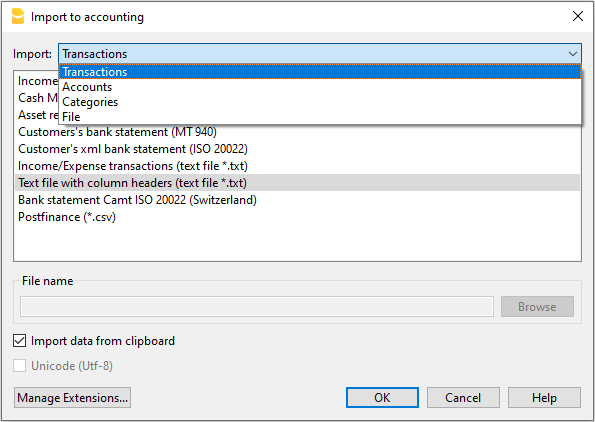
Import parameters
Bestandsnaam
- Geef de naam aan van het bestand waarvan de gegevens geïmporteerd moeten worden.
- Voor sommige soorten bestanden (bijvoorbeeld bankafschriften) geldt het volgende:
- Kunt u meerdere bestanden tegelijk aangeven door deze in het dialoogvenster Verkennen te selecteren of door deze in te voeren gescheiden door een puntkomma ";".
- Kunt u een zip bestand aangeven dat meerdere te importeren bestanden bevat.
- Moeten alle bestanden van het zelfde soort zijn als u er meerdere tegelijk specificeert.
Gegevens importeren vanuit het klembord (Excel)
Met deze functie worden de gegevens vanuit het klembord gelezen in plaats vanuit een bestand.
Dit wordt gebruikt om gegevens te importeren die niet direct door Banana gelezen kunnen worden, zoals bankafschriften in Excel formaat of van een ander programma.
Het voordeel van het importeren van gegevens, en niet gewoon de kopiëren en plakken functie gebruiken, is dat de gegevens worden geconverteerd door de import extensie en automatisch aangevuld.
Ga als volgt te werk:
- Open het bestand met de gegevens in Excel.
- Selecteer de gegevens die geïmporteerd moeten worden, inclusief eventuele koprijen.
- Voor het kopieer commando uit (Ctrl+C) om de gegevens in het klembord te krijgen.
Deze optie wordt alleen voor sommige import soorten getoond.
UTF-8
Kies of de gegevens die geïmporteerd worden in het UTF-8 formaat is.
Deze optie wordt alleen voor sommige import soorten getoond.
Extensies beheren...
Dit commando brengt u naar het Extensies beheren dialoog venster.
U kunt dit gebruiken om:
- Import extensies te zoeken, toe te voegen of te verwijderen.
- De parameters van extensies aan te passen.
U kunt het commando ook gebruiken om de extensie instellingen te veranderen.
Instellingen
Met deze knop kunt u de extensie instellingen veranderen.
De knop is zichtbaar vanaf Banana versie 10.1 en dan alleen als de extensie toestaat parameters in te stellen.
OK knop
Deze knop start het importeer proces.
Foutmeldingen
Wanneer er fouten worden gemeld tijdens het importeren the moeten de import extensies eerst worden bijgewerkt.
Wanneer de fouten blijven optreden geef ons dan alstublieft terugkoppeling. Het zou kunnen zijn dat het bestandsformaat is veranderd door de bank of instelling. Wij zullen ons importfilter dan overeenkomstig aanpassen.
Transacties importeren vanuit internetbankieren
Deze pagina beschrijft het importeren van transacties vanuit digitale bankafschriften, de meest gebruikte en nuttigste functie waarmee u het invoeren van transacties in de transactietabel kunt automatiseren.
Bestanden met banktransacties worden gedefinieerd als bestanden met inkomende en uitgaande bedragen op één rekening. De import dialoog vereist de invoer van de rekening en de tegenrekening, en staat het gebruik van de Regels voor het automatisch categoriseren van geïmporteerde transacties toe.
Echter, over het importeren van bestanden die andere soorten transacties bevatten, bijvoorbeeld vanuit een dubbel boekhouden systeem, vindt u informatie op de pagina Transacties importeren (algemeen). Voor dit soort bestanden kunnen de Regels voor automatisch aanvullen niet gebruikt worden.
- ▶ Video: Importeren van bank transacties (Engelstalig)
Import procedure
- Vanuit menu Acties → Naar boekhouding importeren → in het veld Importeren kiest u Transacties.
- Kies daarna het bestandstype om te importeren.
Zie uitleg hierna. - Met de knop Bladeren selecteert u het bestand van waaruit u de transacties wilt importeren.
- Stel de benodigde parameters in.
Zie ook: Naar boekhouding importeren.

Volgende stappen
Nadat u met OK heeft bevestigd worden de gegevens gelezen worden de volgende dialoogvensters weergegeven:
- Transacties importeren
Waarin instructies voor het aanvullen van de geïmporteerde rijen worden gegeven kunnen worden. - Pas Regels toe voor het automatisch categoriseren van geïmporteerde transacties (alleen voor het Advanced plan).
Bij het importeren kunnen transacties opgeslagen worden zodat het programma de transacties automatisch aanvult in alle volgende importacties.
Importformaten voor bankafschriften
In het dialoogvenster voor het importeren van transacties kunt u kiezen tussen verschillende soorten bestanden:
- Bestanden die geïmporteerd worden met Import extensies voor bankafschriften (Engelstalig) (de meeste zijn alleen beschikbaar in het Advanced plan)
Dit zijn extra programma's die door de gebruiker geïnstalleerd moeten worden en die de gegevens converteren van de formaten die door Banana Boekhouding Plus geleverd worden.
Met de knop Extensies beheren kunt u de extensies installeren die geprogrammeerd zijn om banktransacties van andere banken, credit kaarten en andere formaten te importeren.
Nadat de extensie is geïnstalleerd verschijnt deze in het menu Extensies, klaar voor het importeren. - Bestanden met een standaard formaat opgenomen in Banana Boekhouding Plus (Professional plan)
Dit zijn standaard formaten die door banken beschikbaar worden gesteld, opgenomen in Banana Boekhouding Plus:- MT 940 rekeningafschrift
- Algemeen ISO 20022 rekeningafschrift
Diverse banken in Europa gebruiken het rekeningafschrift in het standaard ISO 20022 formaat.
- Bestanden met een algemeen formaat met transacties met inkomsten en uitgaven in platte tekst (Professional plan)
Dit een tekstbestand van het CSV type, waarin de tab als scheidingsteken gebruikt wordt en waarin de inkomende en uitgaande bedragen van een rekening in kolommen worden weergegeven.
Bestandsnaam
Geef een bestandsnaam of zelfs meerdere bestanden, gescheiden door een puntkomma ";". U kunt ook een ZIP bestand aangeven dat meerdere bestanden die geïmporteerd moeten worden bevat.
Meerdere bestanden tegelijk importeren:
- Wanneer uw bank dagelijks camt053-bestanden aanlevert, kunt u alle bestanden van een maand selecteren en deze in één keer importeren.
- Als uw bank een zipbestand verstrekt, kunt u het bestand kiezen dat alle afschriften bevat.
De importbestanden moeten uiteraard van hetzelfde type zijn. U kunt geen verschillende formaten tegelijk importeren.
Importbestand structuur
Het importbestand bevat de typische mutaties van een rekeningafschrift:
- Datum
- [transactienummer] optioneel
- Beschrijving
- Inkomend of uitgaand bedrag.
Bij het importeren geeft u aan op welke rekening de transacties moeten worden geboekt, zodat de Debet- of Creditrekening alvast wordt gemaakt.
Import extensies kunnen worden gemaakt voor elke soort rekeningafschrift.
Zie technische instructies voor het importeren van een inkomsten en uitgaven bestand (Engelstalig).
Vaak gestelde vragen:
Ik zie het formaat van mijn bankafschrift niet bij de extensies. Wat moet ik doen?
Klik op menu Extensions → Extensies beheren... daarna op de Extensions bijwerken knop en kies dan de extensie voor het gewenst formaat.
Ik zie de extensie voor het Postfinance xml (.tgz file) afschrift niet. Hoe kan ik mijn mutaties importeren?
Dit formaat wordt niet langer ondersteund. Vraag Postfinance om het afschrift in ISO 20022 formaat te sturen.
Ik krijg de melding "Dit ISO 20022 bestand bevat geen rekeningafschrift (camt.052/053/054)". Hoe moet ik verdergaan?
Deze foutmelding wordt weergegeven als het ISO 20022-bestand geen bankafschrift bevat. Het ISO 20022-formaat is een generiek formaat dat verschillende soorten informatie kan bevatten, zoals bankafschriften en orderbevestigingen. In Banana Boekhouding Plus is het alleen mogelijk om bankafschriften te importeren (camt.052/053/054).
Mijn bank staat niet in de lijst van ondersteunde formaten. Kan deze worden toegevoegd?
Het is mogelijk nieuwe extensies te maken voor formaten die nog niet geïmplementeerd zijn. Ondersteuning voor het implementeren voor eigen formaten is beschikbaar voor een vergoeding (Engelstalig).
Bij digitaal bankieren (bijvoorbeeld Raiffeisen Bank) moet u de optie losse opdrachten kiezen in plaats van verzamelopdrachten. Alleen op deze manier worden betalingen als aparte opdrachten geïmporteerd.
Download bank transactions
To keep the company's accounting up to date, it is essential to regularly import bank transactions. These transactions allow the automation of the accounting process, avoiding the manual entry of individual transactions and potential errors.
Where to download the transactions
The documents containing the bank transactions, regardless of how they are obtained, should always be saved in the same folder. This folder can be located inside the main accounting folder or in an external one. For better organization, it is recommended to structure your folders by creating a general folder and more specific subfolders: this reduces the risk of errors, especially if you decide to import the transactions manually.
By keeping the data always in the same location, import issues are avoided and there is no need to update the default import path each time. Additionally, it is not recommended to open or modify these files before importing, as this can cause errors in recognizing the transactions.
Different file formats for bank transactions
Our software offers numerous extensions that allow you to import accounting data in different formats. Among the most common formats are CAMT, CSV and XLSX.
The CAMT format (Cash Management), defined by the ISO 20022 standard, is used by banks to provide electronic account statements in a structured way. The files contain detailed information such as the date, amount, description, and references for each transaction. There are several types of CAMT files:
- camt.052: intraday statement (transactions during the day)
- camt.053: end-of-day statement
- camt.054: notification of debits and credits with details of individual transactions
The CSV format (Comma-Separated Values) is a text file that uses commas to separate the data contained within individual cells of a table. This format is compatible with most software applications. The CSV format varies from one bank to another and is updated regularly.
The XLSX format is a Microsoft Excel file used to store spreadsheets. The XLSX file can contain data, formulas, formatting, charts, and multiple worksheets within the same document.
Methods for downloading transactions
The main methods for obtaining these data are:
- Online banking
- Multibanking
- Software by Mammut Soft Computing AG
Depending on the chosen method, more or less attention should be paid to where the files are saved. Manual download from the bank portal requires extra attention.
Online banking
The manual method, traditional and most common, involves direct access to your bank’s online banking portal. Once logged in, you can navigate to the section dedicated to account transactions and download the files in one of the standard formats compatible with accounting software.
Although simple, this process requires manual interaction: the user must log in to the banking platform, select the account, download and save the files on their computer, and then import them into the accounting software.
Multibanking
Multibanking is an evolution of traditional manual methods, designed for businesses or professionals managing multiple current accounts across different banks. Thanks to this functionality, you can access a single e-banking platform or interface that aggregates multiple accounts, even from different institutions, simplifying interactions with each bank. Most multibanking solutions are based on the international EBICS standard (Electronic Banking Internet Communication Standard), which ensures secure exchange of information and payment orders between companies and banks.
The main steps for implementing multibanking are:
- Update the contract with the main bank
The first step is to contact your main bank to request activation of the multibanking service. You will need to sign an addition to the existing contract that authorizes the bank to act as the manager of multiple bank accounts. - Sign mandates with the linked banks
For each third-party bank you want to connect, you need to sign an authorization allowing the main bank to access the corresponding account information. - Technical activation and credential provisioning
Once the contractual steps are completed, you will need to follow technical instructions to enable access via API or third-party tools. This may include providing credentials or activating specific authentication methods.
Once all banking relationships are connected, it becomes possible to centrally download bank transactions and data, and process payment operations from a single tool. Although still partly a manual process, multibanking helps optimize time and resources by reducing the number of logins and simplifying overall management.
Software by Mammut Soft Computing AG
A more modern and fully automated solution is offered by the software developed by Mammut Soft Computing AG. Once implemented, this system allows you to completely skip the manual step of downloading bank files, as they are automatically saved in a folder defined during setup.
The software focuses on data exchange interfaces between banks and companies, offering connections to multiple banks worldwide and securely and automatically retrieving bank data in the required formats. These data are then automatically synchronized with the accounting software, making user intervention unnecessary.
The steps to start using the Mammut Soft Computing AG software are as follows:
- Choosing the solution
Based on your needs, you can choose a cloud solution or an on-premise installation, the latter being a physical installation on the user's devices. - Configuring bank connections
To configure and activate the bank connections, it is necessary to sign the corresponding bank agreements. These connections with banks (EBICS, SWIFT, API) allow downloading account statements and sending payments. Mammut provides support for activation with the banks. - Authorization for account access
The client, for whom the accounting is managed, grants the accountant access to their data so that all necessary information is available. - Integration with accounting/management software
The software is connected to the internal accounting or management system for automatic import and export of bank data.
The true added value of the software is the constant update of the accounting: automated downloads from all banks and direct synchronization with the accounting system ensure that the data is always up to date and ready to use.
Automated import and accounting
Once transactions are available, you can take advantage of the various features offered by Banana. Regardless of the method chosen to download the bank data, the “Import bank transactions in ISO 20022 format (advanced) [BETA]” function allows you to automate the update of the accounting in double-entry or income/expense mode using CAMT files (052/053/054). The program reads the XML files from a designated folder, saves them to a local database, identifies new transactions not yet recorded, and suggests them for import, avoiding duplicates.
Once imported, bank transactions are automatically transformed into complete accounting entries thanks to our auto-completion rules (Advanced plan), saving time and avoiding input errors. This makes accounting faster, more efficient, and more accurate.
Transacties importeren dialoogvenster
U opent het dialoogvenster Transacties importeren vanuit het menu:
Inhoud van het dialoogvenster
De weergave van de elementen in het venster hangt af van het soort bestand dat wordt geïmporteerd:
- Transacties op een enkele rekening en bankafschriften
Alle elementen worden getoond. - Transacties voor dubbel-boekhouden of andere
De volgende elementen worden niet getoond:- Rekening
- Tijdelijke tegenrekening
- Regels toepassen.
- Groepering per factuur
Dit element wordt alleen weergegeven als er inhoud voorkomt in de kolom Factuur in het te importeren bestand.
Transacties importeren dialoog
Met deze dialoog kunt u aangeven hoe gegevens worden ingevoerd in de rekeningen.

Doelrekening
Deze optie verschijnt wanneer gegevens worden geïmporteerd vanuit een bankafschrift of vanuit de inkomsten en uitgaven transacties van een boekhouding in tekst formaat.
- Voer de rekening van uw rekeningschema in dat bij het geïmporteerde afschrift hoort.
- Als u dit veld leeg laat vult het programma de rekening [A] (van Account) in zodat u later kunt aangeven of het een debet of credit transactie is.
Selecteer transacties
Start datum, Eind datum
Voer de start- en einddatum in van de periode die bij de te importeren transacties hoort. De periode kan ook automatisch worden gekozen in de velden onder het data gedeelte.
Niet importeren indien dezelfde Externe verwijzing, Datum, Bedrag bestaat
Wanneer deze optie actief is kunt u het importeren van reeds geïmporteerde transacties achterwege laten om te voorkomen dat transacties dubbel geboekt worden. Deze optie kan alleen geactiveerd worden als in te importeren transacties de kolom "Externe verwijzing" aanwezig is.
Op datum sorteren
Deze optie is standaard actief en daarmee kunnen de geïmporteerde transacties op datum gesorteerd worden.
De transacties voltooien met
Waarden automatisch aanvullen
Deze optie is alleen nodig voor boekhoudingen met BTW en vreemde valuta. Als deze is geactiveerd kunnen waardes die ontbreken in de geïmporteerde gegevens automatisch worden aangevuld (bijvoorbeeld de wisselkoers in de wisselkoerstabel).
Regels toepassen (alleen Advanced plan)
De optie is niet beschikbaar voor het importeren van transacties vanuit een dubbel boekhouden bestand (.ac2 formaat).
Zie ook: Regels voor automatisch aanvullen van transacties.
- Wanneer deze optie is geactiveerd en wanneer u bevestigd met OK wordt de Apply Rules dialoog geopend.
- Wanneer u deze optie niet heeft geactiveerd kunt u deze ook openen door het commando uit te voeren vanuit het menu Acties → Terugkerende transacties→ Regels toepassen...
- Deze optie wordt standaard geactiveerd als er al import regels in de terugkerende transacties tabel staan.
Tijdelijke tegenrekening
De optie is niet beschikbaar voor het importeren van transacties vanuit een dubbel boekhouden bestand (.ac2 formaat).
Er moet een tijdelijke rekening worden aangegeven om een tegenrekening voor de boeking te hebben. De rekening moet daarna worden vervangen door de correcte tegenrekening, handmatig of met de regels voor automatisch aanvullen.
Het programma stelt standaard rekening [CA] (Contra account) voor.
Nadat de boekingen voltooid zijn zou er geen transacties mogen zijn met de tijdelijke rekening.
Initieel documentnummer
De optie is niet beschikbaar voor het importeren van transacties vanuit een dubbel boekhouden bestand (.ac2 formaat).
Dit is het documentnummer dat toegekend wordt aan de eerste boeking van de geïmporteerde transacties.
Volgende nummers worden automatisch opgehoogd.
Transacties groeperen op factuurnummer
Als het importbestand waarden bevat in de kolom Factuur laat de dialoog ook de volgende opties zien:

- Transacties groeperen op factuurnummer
In dit geval worden de rijen met hetzelfde factuurnummer gegroepeerd zodat er maar één transactie is voor dezelfde rekening en dezelfde BTW code. Zie uitleg over het importeren van factuurgegevens (Engelstalig).
- Doelrekening voor saldiverschillen
Wanneer BTW codes worden gebruikt kunnen er afrondingsverschillen ontstaan van een paar centen.
In dit geval creëert Banana Boekhouding Plus een extra transactie, waarin dit verschil kan worden geboekt, voor iedere factuur.
Het is uiteraard nodig er op te letten dat in de gegevens die geïmporteerd worden credit en debet in balans zijn. Als dit niet het geval is bevat de transactie het verschil tussen debet en credit.
Bewerken van geïmporteerde transacties
Het programma maakt transacties aan en voegt deze toe aan het einde van de transactietabel.
De transacties kunnen bewerkt worden of verwijderd.
Het programma vult symbolen in de kolommen debetrekening en creditrekening in een dubbel boekhoudbestand en in de kolommen rekening en categorie in een inkomsten/uitgaven boekhoudbestand.
De symbolen moeten vervangen worden door de juiste rekening of categorie.
- [A]
Dit symbool wordt getoond als er geen doelrekening is aangegeven in het dialoogvenster.
In plaats van het symbool [A] moet de rekening die hoort bij de bankrekening ingevuld worden. - [CA]
Dit symbool geeft aan dat het juiste tegenrekening nummer ingevoerd moet worden de cel om de debet- of creditrekening aan te geven.
Voor rijen met slechts één tegenrekening staan zowel de rekening of het symbool [A] als het symbool van de tegenrekening [CA] op dezelfde rij.
Voor rijen met meerdere tegenrekeningen (transacties op meerdere rijen), zal elke rij het rekening- of tegenrekening symbool [CA] hebben. Als het symbool [CA] niet zou worden vermeld, zou het onmogelijk zijn om te zien of de mutatie een debet- of een creditmutatie is.
Import file ISO20022
Banana Accounting Plus allows the import of bank transactions in various formats.
The ISO 20022 format is an international standard that should now be provided by all European banks. This format may also be called ISO xml, xml, camt.053, camt.054 or other names. Importing bank transactions in ISO 20022 format is possible in two ways:
Generic manual ISO20022 import
Manual import of transactions one file at a time - available with the Professional plan.
- The user downloads the ISO 20022 file from their bank and saves it in a folder on their computer.
- Then, from Banana, they manually import this file.
This import is made possible by the extension Bank Statement Camt ISO 20022 Switzerland (Banana+) for Switzerland and a generic filter distributed with the application for other countries.
The import must be repeated manually each time.
Advanced ISO20022 import [Beta]
Advanced import of transactions from multiple files simultaneously - available with the Advanced plan.
It significantly speeds up the workflow because the user no longer needs to check for which periods transactions need to be imported.
- The user defines a folder containing ISO 20022 files from different bank accounts.
- In Banana, with a command, the program notifies if there are new transactions to be imported.
This new advanced import function is made possible by the extension Swiss Camt ISO20022 Reader.
Requirements
- Use of Banana Accounting Dev-Channel with the Advanced plan.
- Use of a Double-entry accounting or Income & Expenses system.
ISO 20022 bestand importeren
Met Banana Boekhouding Plus kunt u banktransacties in verschillende formaten importeren.
ISO 20022 is een internationale standaard voor het versturen van financiële gegevens die nu gebruikt zou moeten worden door alle Europese banken.
Dit formaat wordt ook wel aangeduid als ISO xml, xml, camt.053, camt.054, en andere. Bij sommige banken is het ISO 20022 formaat misschien niet standaard beschikbaar maar moet worden aangevraagd. Het ISO 20022 formaat vervangt de oude MT940 standaard. Met het importeren van het ISO 20022 formaat kunt u met Banana Boekhouding Plus ook automatisch open facturen van klanten afsluiten.
De CAMT categorie groepeert de formaten de gebruikt worden voor het rekeningoverzicht, overzicht van rekeningtransacties en rekening saldo verificatie:
- camt052: Rekeningoverzicht
- camt053 (inclusief versie 4): Rekeningtransacties
- camt054: Credit / Debet bevestiging
Het ISO-20022 bestand bekijken
Banana Boekhouding Plus biedt de mogelijkheid om de inhoud van een CAMT bestand te bekijken.
Gegevens importeren in de boekhouding
Ga te werk als aangegeven voor het commando Menu>Naar boekhouding importeren.
Gecomprimeerde bestanden kunnen ook worden geopend met deze functie. In dat geval vraagt het programma aan de gebruiker uit welk bestand de te importeren gegevens gehaald moeten worden.
Technische opmerkingen over het converteren van ISO 20022 bestanden
Bij het lezen van het bestand probeert Banana Boekhouding Plus zichzelf aan te passen aan de manier waarop het ISO 20022 bestand geordend is.
- Leest de van toepassing zijnde coderingen voor het openingssaldo
- Leest de van toepassing zijnde coderingen voor het eindsaldo
- De hele inhoud wordt gelezen en omgezet in transacties
- Transactiedatum (Datum)
- Valutadatum
- Transactiebedrag (positief of negatief)
- Beschrijving
Nu laat Banana Boekhouding Plus de verschillende beschrijvingen als één enkele tekst zien. In de toekomst is het mogelijk deze informatie gescheiden op te halen kolommen aan te geven waar de gegevens terecht moeten komen. - Onderscheid van transacties per regel en transacties over meerdere regels.
Voor transacties over meerdere regels wordt één regel gebruikt voor de totale som en aparte regels voor transacties die samen het totaal vormen.
Landspecifieke informatie
Ieder land en/of bank heeft de mogelijkheid naar eigen wensen extra informatie toe te voegen in het ISO 20022 bestand. Banana Boekhouding Plus biedt een algemeen filter bij het programma (Engelstalig) en meerdere land en/of bank-specifieke filters uitgegeven als Banana Extensie. Om deze extra informatie in uw boekhouding te importeren moet u het filter installeren en gebruiken dat het meest geschikt is voor uw bank en/of land. Bijvoorbeeld filters voor gebruik in Nederland.
Import bank transactions in the ISO20022 format (advanced) [BETA]
This new feature allows you to update your accounting by automatically importing bank transactions from Camt files (052, 053, 054). Thanks to this innovation, you can:
- Accelerate the entire transaction recording process.
- Reduce the risk of manual errors.
- Avoid duplicates, since only transactions not yet present in your accounting are imported.
The program reads the Camt files from a selected folder, saves their content in a local database, and detects any new transactions not yet recorded. These are then proposed for import into your accounting, greatly simplifying financial management. Once imported, you can leverage auto-completion rules to further streamline your work.
This feature is currently in BETA version, available for experimental use with Banana Accounting Plus (Advanced plan) in double-entry or income & expense accounting. We welcome any suggestions and feedback to improve it.
Prerequisites
- Use Banana accounting Dev-Channel with the Advanced plan.
- Use a Double-Entry or Income & Expense accounting file.
Data Preparation
Before starting the import, make sure you meet the following requirements:
- Organizing Camt Files:
Create a dedicated folder containing all the Camt (*.xml) files you want to import into your accounting.
You can organize the files within the folder as you prefer, for example, by accounting year or by financial institution. - Access Permissions:
Ensure that the selected folder is both readable and writable by the program. This guarantees the proper saving of data and import information. - Setting IBANs:
For each account in the accounting file, make sure you have entered the IBAN in the 'BankIban' column of the 'Accounts' table.- If the column is not present, add it through the menu: Tools → Add/Remove functionality → Add address columns to the Accounts table.
- Write the IBAN in uppercase, without spaces or special characters.
- Swiss Camt ISO20022 Reader Extension:
Install the Swiss Camt ISO20022 Reader extension. This is required for the program to correctly interpret Camt files and start the import process.
First Use
The first time you use the "Import bank transactions (Camt ISO20022)" command, available under the Actions menu, the program will ask you to select the folder containing the Camt files. This choice will be saved, so that for subsequent imports the program will automatically use the same folder without asking for the path again.
Note that the first execution may take longer. The program must read, process, and save all the files in the folder, and it analyzes the content of each file. During this phase, a progress bar will display the current status of the operation, indicating both the percentage of completion and the number of files processed out of the total. The same progress indicator is shown both during the reading of the files from the folder and during the opening and reading of their contents.
On subsequent imports, the process will be much faster since the program will read and import only the content of new files, already knowing which data has been previously saved in the database. This way, future operations require significantly less time and ensure a smoother, more efficient workflow.
File Processing

The processing of Camt files occurs in two distinct phases:
- Reading Files in the Folder:
In the first phase, the program analyzes the selected folder and identifies all the files present, adding them to the internal database. During this process, a progress bar is displayed, indicating how much of the file reading has been completed compared to the total number of files. - Reading the Content of the Files:
Once file reading is completed, the program moves on to the second phase, in which it opens the files saved in the database, reads their content, and processes the data. In this phase, a dedicated progress bar is also shown, clearly displaying the percentage of completion and the number of files processed.
If, for any reason, one of these processes is interrupted, the program retains the data already saved. On the next import execution, it will automatically resume from where it left off, without having to start over. This ensures an efficient workflow and avoids repeating already completed processing steps.
Bank Transactions Import Dialog
The import dialog provides an overview of the processed files, the parameters used, and the transactions to be imported. You can modify the parameters in the dialog at any time, and the data will be recalculated immediately.
Folder Tab

The “Folder” tab provides a general overview of the import, showing the currently selected folder, the files to be processed, and some options to filter the content.
- Select Folder:
Here you can view and modify the working folder path. The program constantly checks the validity of the selected path and, if the folder does not exist or is not accessible, it displays an error. - Renaming or Moving the Folder:
If you change the folder’s name or location, remember to update the path in this dialog. The program stores the last used path and, if it cannot find it, will show a warning. - Renaming Files in the Folder:
You can freely rename the files in the folder; the program does not rely on the file name but on its content. Even if two files have different names but identical content, the program considers them duplicates and will only import one of them. - Ignore Subfolders:
By default, this option is enabled, allowing you to exclude the files located in subfolders. This is useful if, for example, you only want to import files relevant to the current accounting period, avoiding older or irrelevant data. If you disable this option, all Camt files in subdirectories will be included in the database, regardless of date or file organization. - Ignore Files Older Than...:
If you set a date in this field, the program will not read the content of files older than that date. By default, files older than the accounting opening date are saved in the database but not analyzed. Adjusting this date allows you to further refine the time filter. If you enter an invalid date, the program automatically replaces it with the current date. - Read All Files:
Clicking this button forces the immediate re-reading of all files in the folder instead of waiting for the normal daily check. This function is especially useful when you add new files and want to import them right away, without waiting for the next automatic update.
Bank Accounts Tab

The “Bank Accounts” tab provides a detailed overview of all the bank accounts present in your accounting. For each account, the program shows both static information (such as the current balance in your accounting) and dynamic data, updated based on the latest imports.
Information Displayed for Each Account
- Accounting Balance:
Shows the current amount recorded in the accounting for that account. - Last Bank Balance:
Displays the most recent bank balance detected directly from the Camt files. This lets you instantly compare the figure in your accounting with the actual bank amount. - New Transactions:
Indicates how many new movements, not yet recorded in accounting, have been detected in the Camt files. - Total New Transactions:
Shows the total monetary value of the new transactions to be imported for that account, helping you quickly assess the volume of pending operations. - Last Import:
Indicates the date when the folder was last fully read, providing a useful time reference for when the last update occurred. - Status:
- Updated: There are no new movements to import for this account.
- New transactions: Unrecorded movements have been found, ready to be imported into the accounting.
Transaction Details Tab

In the “Transaction Details” tab, you will find all the banking operations identified in the Camt files that are not yet imported into the accounting, organized by account. This view allows you to quickly analyze pending movements, verify their relevance, and select which ones to import.
- Selecting Transactions to Import:
You can temporarily exclude specific transactions or, if you prefer, all those related to a particular account using the provided checkboxes. Excluded transactions are not permanently removed; they will be proposed again the next time you open the dialog, allowing you to reassess their import at any time. Currently, it’s not possible to permanently exclude a transaction. - Consider Only Transactions Starting from a Specific Date:
To reduce the number of displayed movements, you can set a date from which to consider new transactions for import. By default, the program uses the accounting start date. By setting a different date, it will only display operations occurring after that day, ignoring previous ones. This function is particularly useful if, in the past, transactions were imported without a unique ID (ExternalReference column), typically when importing from CSV files. In these cases, simply set a date after the last recorded transaction to avoid re-proposing older movements. If you enter an invalid date, the program automatically replaces it with the current date. - Unique Identification of Transactions:
Transactions from Camt files (052, 053, 054) should always include a unique ID as required by the ISO20022 standard. This identifier enables the program to accurately detect which movements have already been imported and which are new, reducing the risk of duplicates or errors.
Settings Tab

Settings Tab
In the “Settings” tab, you can manage some advanced aspects of the import process, including the possibility to restore the initial data state and define how to recognize already processed files.
- Delete Saved Data:
This function allows you to delete all data related to previous imports stored in the internal database. Once deletion is confirmed, you will be automatically redirected to the “Folder” tab, where the default values will be restored.- New Import: If you want to perform a new import after deleting the data, simply click on the “Read all files” button.
- Limited Impact on Import Data: Deleting data from the internal database does not affect any information already present in the accounting.
- Complete Database Removal: The command here only clears the database tables. If you want to completely remove the database, you must manually delete the “*.db” file in the selected folder.
- Always Verify the Existence of Files Using Hashing:
This option allows you to choose how the program identifies already processed files:- Hashing (slower): If you select this option, the program will compute a unique hash for each file, ensuring accurate duplicate detection even if names or paths change. However, this method can slow down file reading.
- Check Name, Date, and Size (default): If the checkbox is not selected, the program simply compares the file name (including path), creation date, and file size to determine uniqueness. This approach is faster but may not be as robust in scenarios where files are renamed while retaining the same content.
Changing the accounting account assigned to an IBAN
It is possible to change the accounting account associated with an IBAN directly in the Accounts table.
However, if bank transactions for the same bank account have already been imported in the past using a different accounting account, it is necessary to delete the data stored in the database.
This operation can be performed from the Settings tab of the import dialog, using the Delete saved data button.
Afterwards, the data must be reloaded from the folder using the Read all files button, available in the Folder tab.
This procedure allows the program to recreate the correct associations between the IBAN and the accounting account according to the new settings.
Deleting the data from the database does not affect in any way the accounting data already recorded.
Database File
The program uses an SQLite database to store import-related data. The first time you activate this function, if the selected folder is valid, a database file (*.db) will be created in it.
It is important not to move or delete this file, as the program uses it as a reference for all subsequent operations. In case of loss or deletion, the program will generate a new .db file, forcing you to re-read and re-process all the files in the folder.
What is Saved in the Database?
- File List:
All the files detected in the folder are saved. If you have chosen to ignore subfolders in the settings, the files they contain will not be saved. This option is enabled by default. - Bank Accounts and Related Data:
The database stores information about the bank accounts present in the accounting. If these data are modified in the accounting file, the database updates them accordingly. - Imported Transactions:
Transactions found in the opened and read files are saved in the database, allowing you to reprocess or view them later without having to re-read the files. - Import History:
The program records who performed the import operations, when they were executed, and with which software version, providing a detailed historical trace of activities.
Log File
During the import process, the program generates a log file to help identify and diagnose potential issues. In case of anomalies or unexpected behavior, the log file provides detailed information about the operations performed, aiding developers in understanding the source of the error.
If you need assistance locating or interpreting the log file, contact our support team: they will guide you step-by-step to find the file within your active directory.
Features currently not available
These features, requested by users, are currently not available:
- Extraction of the customer invoice number and customer account from the QR reference number
For this functionality, it is recommended to use the dedicated extension: Bank Statement Camt ISO 20022 Switzerland (Banana+) .
Troubleshooting
If no transactions are displayed for import despite having selected the correct folder, check the following:
- Bank Accounts: Make sure that the data related to bank accounts (including IBANs) in the “Accounts” table is complete and correct.
- Accounting Period: Check that the currently set accounting period includes the dates of the transactions you want to import. If the transactions fall outside the defined period, the program will not propose them for import.
If the problem persists after these checks, contact our technical support for further assistance.
Transacties importeren
Procedure voor het importeren
- Open via Acties → Naar boekhouding importeren → het Naar boekhouding importeren dialoogvenster
- Kies het bestandstype van waaruit geïmporteerd wordt (Transacties kasboek, Transacties dubbel boekhouden, ...)
- Met de Bladeren knop kiest u het bestand waaruit geïmporteerd wordt.
Meer informatie over alle typen Import filters kan gevonden worden op de Banana Extensies zoeken pagina, onder Type is Import.
Bestandstypes die geïmporteerd kunnen worden
- Transacties importeren uit een inkomsten & uitgaven boekhouding.
Om transacties te importeren vanuit een inkomsten & uitgaven boekhouding in een dubbel-boekhouden bestand moeten de categorieën van de inkomsten & uitgaven boekhouding overeenkomen met de rekeningen van het dubbel-boekhouden bestand. - Kasboek transacties importeren
Behalve het importeren van de transacties is het ook mogelijk een overzicht per maand of kwartaal te krijgen.
Zie ook de pagina Gegevens van het Kasboek importeren - Dubbel boekhouden transacties importeren
Om transacties van het ene Dubbel boekhouden bestand te kunnen importeren in een ander Dubbel boekhouden bestand moeten de rekeningen overeenkomen. - Transacties importeren Rekeningafschrift SEPA/ISO 20022 of MT940
Zie pagina Rekeningafschrift SEPA/ISO 20022 - Gegevens importeren in Txt/CSV formaat
Dit formaat moet worden gebruikt voor degenen die gegevens van een andere software willen exporteren en in Banana boekhouding willen importeren.
Zie technische aanwijzingen om een importbestand voor Banana boekhouding aan te maken (pagina in het Engels)
Dit bestandstype wordt gebruikt om gegevens te importeren vanuit andere programma's, bijvoorbeeld:- importeren van maandelijkse transacties van uw salarisadministratie software
- importeren van facturen die gemaakt zijn met factureringssoftware
- importeren van betalingen gedaan met uw factureringssoftware
- importeren van verkooptransacties van uw webshop
- importeren van gegevens uit andere boekhoud software
- importeren van gegevens van andere kasboek management software (bij voorbeeld van een restaurant of een hotel).
- Banana Extensies voor het importeren
Hiermee kunt u de gegevens die door een ander programma worden geëxporteerd (propriëtair formaat) transformeren in het importformaat dat door Banana Boekhouding wordt vereist.- Banana maakt de import van verschillende andere formaten mogelijk.
Zie ook de geaktualiseerde lijst van BananaApps voor import - Het is mogelijk eigen scripts te maken die gegevens decoderen in eigen bestanden, meer informatie vindt u hier (Engelstalig).
- Banana maakt de import van verschillende andere formaten mogelijk.
Keuze van de rijen die geïmporteerd moeten worden
Nadat het programma heeft uitgewerkt welke rijen geïmporteerd moeten worden laat het een dialoogvenster zien waarin de gebruiker verdere opties kan aangeven.
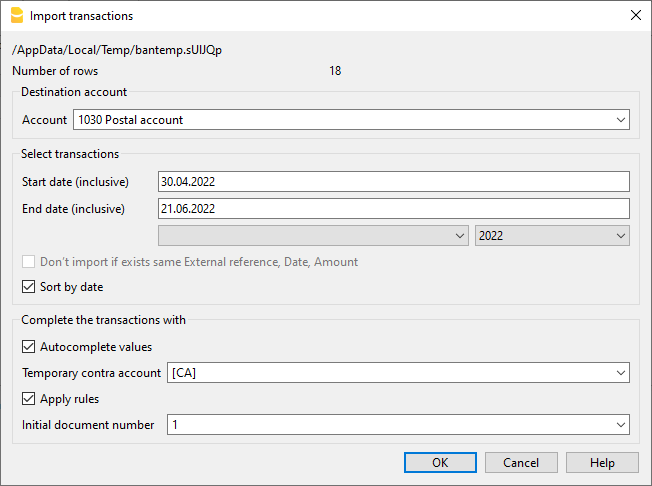
Doelrekening
Deze optie is aanwezig wanneer gegevens van een bankrekening, of van transacties in tekst formaat van een inkomsten & uitgaven boekhouding worden geïmporteerd.
Voer het rekeningnummer in uit het rekeningschema dat bij het geïmporteerde afschrift hoort.
Transacties Selecteren
Startdatum, Einddatum
Deze velden worden door het programma ingevuld uit de vroegste en laatste datum van de transacties. Hier kan de start- en einddatum ook handmatig ingevoerd worden van de periode waaruit de transacties overgebracht moeten worden. De periode kan ook automatisch gekozen worden via de uitklapmenu's onder de datumselectie.
Niet importeren indien dezelfde Externe verwijzing, Datum, Bedrag bestaat
Indien geactiveerd voorkomt deze functie dat de gebruiker reeds ingevoerde transacties importeert zodat transacties niet dubbel opgeslagen worden. Deze optie kan alléén geactiveerd worden als in de te importeren transacties de kolom Externe verwijzing ("ExternalRef") aanwezig is. Indien niet, is ze gedesactiveerd.
Transacties op datum sorteren
Deze optie is standaard actief en hiermee worden de geïmporteerde transacties op datum gesorteerd.
Maak transacties compleet met
Waarden automatisch aanvullen
Deze optie is alleen nodig in boekhouding met BTW en vreemde valuta. Als deze actief is maakt deze het mogelijk waarden automatisch aan te vullen die ontbreken in de geïmporteerde gegevens (bijvoorbeeld, de wisselkoers en de wisselkoerstabel).
Initieel documentnummer
Deze optie is aanwezig als gegevens van het bankafschrift, of van een inkomen & uitgaven boekhouding in tekst formaat, worden geïmporteerd. Dit is het documentnummer dat toegekend wordt aan de eerste geïmporteerde transactie.
Transacties groeperen op rekeningnummer
Als het import bestand de kolom "Docinvoice" bevat, verschijnt een dialoogvenster om de mogelijkheid aan te geven:
- Transacties groeperen op rekeningnummer
In dit geval worden de rijen met hetzelfde rekeningnummer gegroepeerd op een manier zodat er één transactie voor dezelfde rekening en dezelfde BTW code is. Zie ook de uitleg over het importeren van factuurgegevens (Engelstalig, "Importing invoice data"). - Doelrekening voor saldiverschillen
Wanneer BTW codes worden gebruikt kunnen er afrondingsverschillen zijn van een paar centen.
In dit geval maakt Banana een extra transactie voor ieder factuur waarin dit verschil kan worden vastgelegd. Het is natuurlijk wel nodig er aandacht aan te besteden dat de gegevens die geïmporteerd moeten worden een evenwicht bereiken tussen debit en credit. Als dit niet het geval is bevat de transactie het verschil tussen debet en credit.
Bewerken van geïmporteerde transacties
Het programma maakt de transacties aan en voegt ze toe aan aan het einde van de Transactietabel.
De transacties kunnen bewerkt of verwijderd worden.
In het Dubbel boehouden - kolommen Debet.Rek en Credit.Rek - en in de Inkomsten & uitgaven boekhouding - kolommen Rekening en Categorie - voegt het programme symbolen in.
Deze symbolen moeten vervangen worden door de passende rekening of categorie.
- [A]
Dit symbool wordt aangegeven wanneer er in het dialoogvenster geen doelrekening wordt aangegeven.
Op de plaats van de [A] dient de passende bankrekening van de boekhouding ingevoerd te worden. - [CA]
Dit symbool geeft aan dat in deze cel de tegenrekening ingevoerd dient te worden, zodat de mutaties in Debet in evenwicht zijn met die in Credit.
Voor rijen met één enkele tegenrekening vindt men op dezelfde rij de rekening of het symbool [A] en het symbool CA] van de tegenrekening.
Voor de rijen met meerdere tegenrekeningen, heeft elke rij de rekening of het symbool van de tegenrekening [CA]. Als het symbool CA niet aangegeven zou worden, zou het onmogelijk zijn te begrijpen of het om een Debet of Credit beweging gaat.
Vaak gestelde vragen
Ik zie het formaat voor het rekeningafschrift van mijn bank niet
Klik op "Extensies beheren...", gevolgd door "Extensies bijwerken" en activeer het filter voor het gewenste formaat.
Het volgende bericht verschijnt 'Dit ISO 20022 bestand bevat geen bankafschrift (camt.052/053/054)'
Deze foutmelding wordt weergegeven als het ISO 20022 bestand geen bankafschrift bevat. Het ISO 20022 formaat is een algemeen formaat dat diverse soorten informatie kan bevatten, zoals het bankafschrift en de betalingsbevestigingen in Banana Boekhouding. Alleen de bankafschriften kunnen worden geïmporteerd (camt.052/053/054).
Mijn bank staat niet in de lijst van ondersteunde formaten
Het is mogelijk extensie3s te maken voor formaten die nog niet geïmplementeerd zijn. We hebben ook betaalde ondersteuning voor het implementeren van aangepaste formaten.
Ik kan alleen collective opdrachten importeren en ik kan niet de details zien (de individuele opdrachten)
Bij het uitvoeren van een betaling in electronisch bankieren (bijvoorbeeld bij de Raiffeisen bank), moet u de optie "individuele opdracht" kiezen in plaats van "verzamel opdracht". Alleen op die manier kunt u de betalingen als afzonderlijke opdrachten importeren.
Gegevens van het Kasboek importeren
Bij het doen van uw boekhouding is het mogelijk het kasboek apart te beheren met Cash Manager. Van tijd tot tijd importeert u de transacties in het hoofd boekhoudbestand, gegroepeerd op een geselecteerde periode.
In dit geval zijn er twee gescheiden bestanden:
- Een bestand dat alle gegevens bevat van de algemene boekhouding, inclusief het kasboek.
- Een tweede bestand dat alleen de gegevens bevat van het kasboek.
Om de gegevens van het kasboek te integreren in het hoofd boekhoudbestand moeten deze bestanden verbonden worden. Dit kan op twee manieren:
- Voeg aan de categorieën van het kasboek bestand dezelfde rekeningnummers (voor Dubbel boekhouden), of dezelfde categorienummers (voor Inkomsten & Uitgaven boekhouding) toe als gebruikt worden in het hoofd boekhoudbestand (Dubbel boekhouden of Inkomsten/Uitgaven).
-
Voer in de Categorie2 kolom van de Categorieën tabel de overeenkomstige rekeningnummers in van het hoofd boekhoudbestand. Als de Categorie2 kolom niet zichtbaar is moet u deze zichtbaar maken Gegevens → Kolommen instellen.
Het opzetten van de interne overdrachtsrekening
Bij het importeren van de kasboek gegevens in het boekhoudbestand zijn bepaalde instellingen vereist, zodat er geen overlappingen zijn van boekingen voor betalingsverrichtingen tussen de kasrekening van de hoofdboekhouding en de transacties die worden geïmporteerd uit het Cash Manager bestand.
In het hoofd boekhoudbestand:
- Voeg de overdrachtsrekening in de rekeningentabel in,
In het Cash Manager bestand:
- Voer in de categoriëntabel, in de kolom Categorieën in de groep Inkomsten de interne overdrachtsrekening (hetzelfde nummer als gebruikt in de hoofdboekhouding) in als een categorie voor betalingen van de rekening courant van de bank.
- Als alternatief: voer in de categorieëntabel, in de kolom Categorieën2 in de groep Inkomsten de interne overdrachtsrekening. In dit geval wordt aan categorie ingevoerd in de kolom Categorieën om de betalingen van de bank vast te leggen. De interne overdrachtsrekening, in de kolom Categorieën2 creëert de koppeling wanneer u de transacties in het grootboek importeert.
Betalingen van de bankrekening aan de contantenrekening
Telkens al een betaling wordt gedaan van de bankrekening aan de kassa wordt de mutatie geboekt in zowel de hoofdboekhouding als in het kasboek bestand. Om overlap van boekingen te voorkomen bij het importeren van gegevens van het kasboek wordt het overdrachtsrekening gebruikt.
- De ontvangst van bedragen wordt geboekt in het kasboekbestand met de rekening courant als categorie of anders de categorie voor betalingen van de bankrekening, als de rekening courant is ingesteld in de kolom Categorie2.
- De uitgaande bedragen worden geboekt in de hoofdboekhouding met de bankrekening in credit en de interne overdrachtsrekening in debet.
Bij het importeren van de kasboekgegevens in de hoofdboekhouding wordt de rekening courant gereset.
De kasboekgegevens importeren
- Open het hoofdboekhoudbestand
- Klik Acties→ Naar boekhouding importeren
- Kies in het venster dat verschijnt van het uitklap menu Importeren → Transacties → Cash Manager (* .ac2)
- Gebruik de knop Bladeren om het Cash Manager bestand te selecteren.

De uitleg van dit venster is beschikbaar op de pagina Naar boekhouding importeren.

In boekhouding
Doelrekening
U moet het kasboek rekeningnummer selecteren dat aanwezig is in de Dubbel boekhouden of Inkomsten / Uitgaven boekhouding waar de mutaties moeten worden geïmporteerd.
Initieel documentnummer
Een start documentnummer kan worden ingevoerd dat wordt toegekend aan de eerste geïmporteerde transactie. In de volgende boekingen kent het programma automatisch een oplopend nummer toe, beginnend met de startwaarde. Als u geen oplopende nummering wilt laat u het veld leeg.
Transacties selecteren
Startdatum / Einddatum
Deze velden worden door het programma ingevuld uit de vroegste en laatste datum van de transacties. Hier kan de start- en einddatum ook handmatig ingevoerd worden van de periode waaruit de transacties overgebracht moeten worden. De periode kan ook automatisch gekozen worden via de uitklapmenu's onder de data selectie.
Transacties groeperen
Door de een van de opties te activeren kunt u specificeren hoe de transacties op periode moeten worden gegroepeerd:
- Niet groeperen op periode
Alle rijen worden geïmporteerd met de bijbehorende inhoud van de kolommen. Het Doc nummer van het Kasboek wordt ook geïmporteerd. - Als u een ander nummer wilt gebruiken in de hoofd boekhouding en tegelijkertijd het documentnummer van het Kasboek wilt behouden, voer dan in de DocProtocol kolom van het Kasboek het documentnummer in.
- Per maand - transacties worden gegroepeerd per maand
- Per semester - transacties worden gegroepeerd per semester
- Per kwartaal - transacties worden gegroepeerd per kwartaal
- Per jaar - transacties worden gegroepeerd per jaar
Een transactie per rekening
Deze cel moet geactiveerd worden als meer dan één categorie wordt gegroepeerd in een enkele rekening en de gebruiker aparte transacties voor iedere categorie nodig heeft; het programma maakt dan transacties voor iedere categorie aan. Wanneer BTW codes worden gebruikt worden transacties niet alleen per categorie aangemaakt maar ook voor iedere BTW code in dezelfde categorie.
Let op
De berekening van de BTW kan enigsins afwijken als de gebruiker werkt met een boekhoudbestand met BTW. De balans van contante rekening kan afwijken door afrondingsverschillen als de transactiebedragen zijn ingevoerd als netto bedragen.
Het boekhoudbestand wordt bijgewerkt met de gegevens van het Kasboek.

Paypal transacties importeren
Op de pagina web filter voor PayPal transacties (Engelstalig) vind u de informatie over de nieuwe mogelijkheid alle PayPal transacties direct in Banana Boekhouding te importeren en instructies hoe dit uit te voeren.
We hebben ook specifieke prototypes voorbereid voor dubbel boekhouden of vreemde valuta boekhouding die u kunt bekijken als voorbeeld of kunt gebruiken voor een apart boekhoudbestand alleen voor PayPal transacties.
Meer informatie over import filters kan gevonden worden op de Import filters pagina en de filter uitleg en boekhoudbestand voorbeelden:
Rekeningen importeren
Dit commando importeert de rekeningen van een Dubbel boekhouden of een Inkomsten & Uitgaven boekhoudbestand (*.ac2) of een tekstbestand (*.txt) en integreert deze automatisch in het bestaande Rekeningschema.
Ga als volgt te werk om rekeningen uit een ander bestand te importeren:
- Via Acties → Naar boekhouding importeren → selecteer Rekeningen in het Importeren veld.
- Kies het * .ac2 of tekst bestandstype om de rekeningen te importeren.
- Kies met de knop Bladeren het bestand waaruit u de rekeningen wilt importeren.
Rekeningen of de categorieën kunnen overgedragen worden naar de bestaande boekhouding door de volgende opties te activeren:

Opties
Kostenplaatsen opnemen
Als er kostenplaatsen zijn worden deze ook overgedragen.
Nieuwe rekeningen toevoegen
Als deze optie is geactiveerd worden alle nieuwe rekeningen toegevoegd aan het rekeningschema.
Tekstbeschrijving vervangen
Als deze optie is geactiveerd worden, als reeds bestaande rekeningen met afwijkende beschrijvingen worden geïmporteerd, de bestaande beschrijvingen vervangen door de geïmporteerde.
Beginsaldo vervangen
Met deze optie geactiveerd worden bestaande beginsaldi vervangen door de geïmporteerde beginsaldi van rekeningen met afwijkende beginsaldi.
BTW-codes importeren
Deze functie is alleen beschikbaar in Boekhouden met BTW en stelt de gebruiker in staat om BTW codes te importeren van:
- Andere boekhoudbestanden (*.ac2)
- Een tekstbestand met kolomkoppen (tekst file *.txt)
Importeren vanuit een boekhoudbestand
Wanneer u meerdere boekhoudingen heeft en aangepaste BTW codes gebruikt kunt u de BTW codes tabel voorbereiden en dan deze importeren in uw andere bestanden.
- Maak een BTW codes tabel aan in uw boekhoudbestand.
- Commando Acties > Naar boekhouding importeren > BTW Codes.
- Kies de naam van het bestand met de bijgewerkte BTW Codes tabel.
- Kies alle rijen vervangen.
BTW Codes Importeren Opties
Bij het importeren vanuit een ander bestand zijn diverse opties beschikbaar.
Nieuwe codes en nieuwe groepen toevoegen
Als deze optie wordt gekozen worden nieuwe codes toegevoegd en blijven bestaande codes behouden.
Alle regels vervangen
Als deze optie wordt gekozen worden alle bestaande BTW codes vervangen door de geïmporteerde BTW codes.
BTW rekening niet gevonden melding
Wanneer de melding BTW rekening niet gevonden verschijnt moet de BTW rekening worden ingevoerd via menu Bestand > Bestandseigenschappen > tabblad BTW.
Voorgedefinieerde Zwitserse BTW codes importeren
Deze procedure laat zien hoe de BTW codes vanuit het model met de standaard BTW Codes 2024, die zowel de 2024 (BTW 8.1%) en de 2018 (BTW 7.7%) tarieven bevatten geïmporteerd moeten worden.
Zie ook de pagina over de Zwitserse BTW Codes (Engelstalig)
Ga als volgt te werk om de BTW codes te importeren:
- Klik op Acties→ Naar boekhouding importeren.
- Selecteer BTW-codes.
- Selecteer Zwitserland nieuwe BTW Tarieven: om het bestand dat de nieuwe BTW codes 2024 voor Zwitserland bevat te importeren. Dit bestand wordt automatisch weergegeven in het veld Bestandsnaam. Als u de BTW codes voor een ander land wilt importeren moet u kiezen voor het bestand met de betreffende BTW codes.
- Bevestig door op OK te klikken.
- Het volgende venster wordt getoond
BTW Documentatie
Voor meer informatie zie BTW beheer pagina.
Bestand importeren
Ga als volgt te werk om gegevens uit een Banana Boekhoudbestand te importeren:
- Kies bestand in het veld Importeren van menu Acties→ Naar boekhouding importeren.
- Kies het * .ac2 bestandstype om de gegevens van te importeren.
- Gebruik de knop Bladeren om het bestand te kiezen van waaruit u de gegevens wilt importeren.

Het onderstaande dialoogvenster wordt getoond met verschillende opties waarmee u kunt bepalen welke gegevens van het bestand geïmporteerd worden

Bronbestand
Dit is het bestand waaruit de gegevens worden opgehaald.
Doelbestand
Het bestand dat de gegevens "ontvangt".
Opties
Transacties Importeren
Alle rijen van de Transacties tabel die in het bronbestand aanwezig zijn worden geïmporteerd.
Terugkerende transacties Importeren
Alle rijen van de Terugkerende Transacties tabel die in het bronbestand aanwezig zijn worden geïmporteerd.
Budget transacties importeren
Alle rijen van de Budget tabel die in het bronbestand aanwezig zijn worden geïmporteerd.
Bedragen in de Rekeningen-tabel vervangen
De bedragen van de Opening, Budget en Vorige kolommen van de Rekeningen tabel van het doelbestand worden verwijderd en vervangen door de bedragen die in het bronbestand aanwezig zijn.
De boekhoudingen moeten overeenkomen doordat ze de zelfde rekeningnummers hebben of doordat er een vervanging is, in dat geval moet de optie Rekeningnummers converteren gebruikt worden.
Boekhoudingseigenschappen vervangen (basis gegevens)
De Bestand-en boekhoudingseigenschappen van het doelbestand worden vervangen door die van het bronbestand.
Rekeningnummers converteren
Als deze functie gebruikt wordt worden de geïmporteerde rekeningnummers vervangen door de nummers aangegeven in de alternatieve kolom. Als u deze functie gebruikt moet u ook de kolom aangeven die de rekeningnummers bevat die gebruikt moeten worden in de import van de bestaande nummers.
Naast de rekeningnummer kolom moet er een kolom zijn die het alternatieve nummer aangeeft dat gebruikt moet worden bij het importeren. Als er geen nummer wordt aangegeven wordt het oorspronkelijke nummer van het bronbestand gebruikt.
- De rekening-combinaties bevinden zich in het bronbestand
Deze optie moet worden gebruikt als u bijvoorbeeld een boekhoudbestand in een land hebt met een specifiek nummering systeem en u moet dan regelmatig uw transactie importeren in een afwijkend boekhoudbestand dat een rekeningschema heeft met ander nummering systeem.- U moet een nieuwe tekst kolom toevoegen in de Rekeningen tabel (Kolommen instellen comando)
- Voor iedere rekening geeft u in de tabel het nummer van het doelrekening aan.
- De rekening-combinaties bevinden zich in het doelbestand
Deze optie moet gebruikt worden als u bijvoorbeeld wil overgaan naar een rekeningschema met een nieuw nummering en groepering systeeem- U maakt een nieuw boekhoudbestand aan met het nieuwe rekeningschema.
- In de Rekeningen tabel maakt u een nieuwe kolom waar u de rekening-overeenkomsten aangeeft (Kolommen instellen comando)
- In deze kolom geeft u de rekeningnummers van het bronbestand aan.
Scheid de rekeningnummers met een puntkomma "1000;1001" om aan te geven dat meerdere rekeningen gegroepeerd moeten worden in deze rekening.
- Kolom die de rekening-combinatie bevat (Rekeningen-tabel)
Geef een kolom aan van de rekeningen tabel die door de gebruiker is toegevoegd en die de rekening-combinaties bevat.
Resultaten en mogelijke fouten
Het programma heeft alle gegevens van de vorige rekening overgedragen, met conversie van de rekeningnummers.
Als het programma een fout aangeeft (ontbreken van rekeningen of iets anders) is het nodig de import operatie te annuleren, de rekening-combinaties compleet te maken en het importeren te herhalen.
Als het programma afwijkende rekeningschema's vindt kan het niet automatisch uitgebreide controles uitvoeren om er voor te zorgen dat alle gegevens correct zijn geïmporteerd en gegroepeerd.
Het wordt daarom aanbevolen om de resultaten handmatig te controleren en te verifiëren dat de Balans en de Winst en Verlies rekening echt correct zijn.
Geavanceerde import opties
Voor andere, ingewikkelder en geautomatiseerde conversies raden we aan scripts te gebruiken waarmee een volledige aanpassing van de conversie en de import gedaan kan worden.
Wisselkoersen importeren
Deze optie bestaat alleen in Dubbel boekhouden met vreemde valuta.
Hiermee kan de gebruiker wisselkoersen importeren vanuit een ander bestand:
Zo gaat u te werk:
- Kies Wisselkoersen in het veld Importeren van menu Acties > Naar boekhouding importeren.
- Kies Boekhoudingsbestand of archiefbestand wisselkoersen (* .ac2) of Tekstbestand met kolomkoppen (* .txt) om de gegevens van te importeren.
- Gebruik de knop Bladeren om het bestand te kiezen van waaruit u de gegevens wilt importeren.
Let op:
Wisselkoers archief bestanden laten alleen de Vreemde valuta wisselkoers tabel zien en houden de laatste wisselkoersen bij.

Een dialoogvenster met de volgende opties wordt weergegeven:

Datum kiezen
Het venster laat data zien met recent gebruikte wisselkoersen. Als u een datum kiest gaat het programma de koersen van die specifieke datum gebruiken.
Wisselkoersen vervangen
Als u deze optie activeert worden alle wisselkoersrijen in de wisselkoersentabel vervangen door de geïmporteerde.
Rijen toevoegen
Als u deze optie activeert worden alleen de wisselkoersrijen die afwijkende waarden hebben bijgewerkt in de wisselkoersentabel.
Advanced Bank Transaction Import (Beta version)
The new feature allows you to update your accounting by automatically importing bank transactions from Camt files (052, 053, and 054). The program reads the files stored in a dedicated folder, identifies new transactions, and suggests importing only those transactions that have not yet been recorded.
- The feature is available in the Dev Channel, Beta version.
- You need to install the Swiss Camt ISO20022 Reader extension and correctly associate IBANs with the accounting accounts.
How it works
- Download the Camt file from your bank.
- Open the folder containing the Camt files and select it.
- The program reads and processes the files, storing the information in a local database.
- It automatically identifies new transactions thanks to the unique identifiers defined by the ISO 20022 standard.
Only transactions that have not yet been recorded are suggested for import. - After the import, you can automatically complete the transactions using Banana Accounting Rules.
More information is available on the Advanced ISO20022 Import page.
Main advantages
The feature provides advanced import options and, thanks to much more detailed settings, bank transactions are read and imported immediately, ready to be posted, including with the use of Rules.
You will benefit from:
- Time savings: your accounting will always be up to date in the shortest possible time.
- Fewer manual errors: all transactions are imported exactly as they appear on your bank statement, reducing the risk of errors.
- No duplicates: only transactions that are not already present in your accounting are imported.
- Faster imports over time: after the initial processing, the program analyzes only newly added files.
- Greater control: before importing, you can review, filter, and select the transactions to be recorded.
- Instant bank reconciliation overview: for each account, the accounting balance, bank balance, and the number and value of new transactions are displayed.
- Integration with completion Rules: after the import, you can apply Banana Accounting's automatic Rules to complete transactions quickly.
- Transaction traceability: the local database keeps a history of imports, and the program generates log files that are useful for audits and support.
Importeren
Regels voor het automatisch aanvullen van geïmporteerde transacties
Deze functie reduceert de tijd voor het doen van de boekingen en het aantal fouten drastisch. Met deze functie verandert de manier waarop u de boekhouding doet omdat het programma de geïmporteerde transacties aanvult met de nodige informatie (tegenrekening, BTW code, kostenplaatsen, etc.), als de aanvullingsregels eenmaal ingesteld zijn.
Hoe het werkt
▶ Video: Geïmporteerde transacties automatisch aanvullen (Engelstalig)
- Importeer banktransacties
Het programma maakt rijen met transacties aan met datum, beschrijving, bedrag, rekening, documentnummer, wisselkoersen. - Het Dialoogvenster Regels toepassen wordt geopend
- U ziet de transacties die automatisch worden aangevuld.
U kunt bestaande regels aanpassen of verwijderen. - Voeg nieuwe regels toe voor andere transacties.
Voer in de regel de tekst waarnaar gezocht moet worden, de tegenrekening en andere informatie toe om de transacties aan te vullen. - Klik op de Regels toepassen knop.
- U ziet de transacties die automatisch worden aangevuld.
- In de transactietabel vindt u de transacties, compleet met tegenrekening, btw-code, kostenplaats en andere informatie die u in de regels hebt aangegeven.
Eenvoudig te gebruiken
- Met het voorbeeld in het dialoogvenster Regels toepassen heeft u volledige controle over de transacties die in de transactietabel opgenomen worden.
- Regels toevoegen is simpel omdat:
- Het programma de regel aanmaakt door de transactiegegevens te gebruiken.
- U kunt zien op welke transactie de regel wordt toegepast terwijl u de regel invoert.
- Wanneer u twijfelt kunt u de bewerking annuleren en zowel het toepassen van de regel als de import opnieuw doen.
- Reeds aangemaakte regels worden opgeslagen in de tabel Terugkerende transacties en u kunt deze aanpassen, verwijderen en nieuwe toevoegen.
Voordelen
- Transacties voltooien in seconden.
- U voorkomt fouten en onachtzaamheden.
- Regel maken het makkelijker om het importeren door andere mensen te laten doen.
Commentaar van een van onze gebruikers:
"De automatisch aanvullen regels om banktransacties te importeren werken fantastisch!
Boekouden was nog nooit zo eenvoudig en snel!"
Vereisten
Om de automatisch aanvullen regels te gebruiken moet hebben geïnstalleerd:
- Banana Boekhouding Plus, versie 10.1 of hoger
- Het Advanced plan
De functie leren gebruiken
Klanten die de functie hebben gebruikt zijn enthousiast en bevestigen ons dat, na een eerste fase die nodig was om te begrijpen hoe de regels werken en hoe ze het beste kunnen worden toegepast, hun boekhoudwerk aanzienlijk is verminderd. We stellen graag de volgende documentatie ter beschikking om het uit te proberen en te oefenen met voorbeelden:
Regels = Basis voor kennis
We hebben van klanten gehoord dat regels, naar het automatiseren van transacties, ook een basis voor kennis worden waarin de logica vastgelegd wordt waarmee de verschillende transacties moeten worden geboekt op de rekeningen. Behalve voor het snel en veilig aanvullen van transacties maken regels het ook mogelijk om:
- Gemakkelijk te controleren hoe bepaalde transacties moeten worden vastgelegd. U hoeft niet meer door vorige bewerkingen te bladeren om te achterhalen hoe ze zijn uitgevoerd.
- Mensen die de boekhouding moeten doen uit te leggen hoe ze verschillende transacties moeten boeken.
- Voor de auditor te definiëren hoe bepaalde transacties geboekt worden.

Automatische overdracht van regels naar een nieuw jaar
Bij het aanmaken van een nieuw jaar wordt de inhoud van de tabel terugkerende transacties overgedragen naar het bestand van het nieuwe jaar zodat de in de regels opgeslagen kennis intact blijft. Het is daarom ook zinvol om de regels te gebruiken voor bewerkingen die eenmaal of slechts een paar keer per jaar voorkomen, maar die extra aandacht nodig hebben.
Hoe de regels voor automatisch aanvullen van geïmporteerde transacties werken
Het commando Regels toepassen in het menu Acties gebruikt modeltransacties uit de tabel Terugkerende transacties om automatisch geïmporteerde bank- of creditkaarttransacties aan te vullen.
De volgende afbeeldingen laten zien hoe de regels werken en hoe deze worden toegepast.
Het proces kan worden samengevat in twee hoofdstappen:
- Het importeren van banktransacties in de transactietabel.
- Automatische aanvulling van transacties gebaseerd op de regels.
Het importeren van banktransacties
Bij het importeren van gegevens van banktransacties, doet het programma het volgende:
- Transactierijen aanmaken door de gegevens van de bank zoals datum, beschrijving, bedrag en referentiegegevens over te nemen.
- Vult in de transactie de rekening in van de bank waar de mutaties bijhoren die de gebruiker heeft aangegeven in het transacties importeren dialoogvenster.
- Voor mutaties met een totaal uitgaand bedrag en rijen met details van de verschillende betalingen, waarvoor een transactie met meerdere rijen vereist is, zet het programma over het algemeen alleen de tijdelijke tegenrekening in de detailrijen.
- Echter, als de optie Regels toepassen is geactiveerd in de import dialoog vult het programma ook de naam van bankrekening in de boekhouding tussen vierkante haken [] in (geannoteerde rekening). Deze geannoteerde rekening wordt gebruikt door de functie regels toepassen om te weten welke rekening de bronrekening is.
- Voor iedere transactie, vult het programma de tijdelijke tegenrekening in [CA] (Contra Account) aangegeven in de transacties importeren dialoog.
Aanvullen van transacties met de regels
Geïmporteerde transacties worden automatisch aangevuld gebaseerd op regels die ingesteld zijn:
- Voor het toepassen van de regels gebruikt het programma de transacties die de tijdelijke tegenrekening bevatten.
- De functie Regels toepassen vervangt de tijdelijke tegenrekening door de aangegeven rekening en vult de transacties aan met andere waardes die in de regel aangegeven worden (BTW, kostenplaats, etc.).
- Voor transactie zonder een toepasselijke regel:
- Kan een regel worden aangemaakt voor transacties die in de loop van de tijd herhaald worden.
- Kan men de transactie handmatig aanvullen.
- De functie Regels toepassen stopt wanneer er geen transacties meer zijn die de tijdelijke tegenrekening bevatten.

Regels
De regels zijn bestaande model transacties in de Terugkerende transactietabel, waar:
- De kolom Beschrijving de tekst bevat (een of meer sleutelwoorden) die in de geïmporteerde transactie moeten staan.
- De Debet en Credit rekeningen de tegenrekeningen bevatten die de tijdelijke tegenrekeningen vervangen.

- Wanneer de beschrijving begint met "+" moeten alle woorden aanwezig zijn in de tekst van de geïmporteerde transactie op elke positie. In het voorbeeld moet de betaling aan de verzekeringsmaatschappij geboekt worden op verschillende rekeningen afhankelijk van het polisnummer.
Aangevulde transacties (het resultaat)
Wanneer er waarden zijn ingevuld in de kolommen van de regel, die overeenkomen met de geïmporteerde transacties, vervangt het commando Regels toepassen de tijdelijke tegenrekening en vult de lege kolommen. In dit voorbeeld vult het programma transacties aan door de tegenrekening en de BTW code in te vullen.

Als er maar één transactie overblijft, zoals in het voorbeeld, om aan te vullen kunt u deze handmatig boeken of u kunt een speciale regel voor deze transactie aanmaken.
Andere handmatige aanvulling
Als u, na het toepassen van de regel, transacties verder moet aanvullen of verifiëren kan het handig zijn deze transacties goed vindbaar te maken:
- Geef in de tabel Terugkerende transacties de rij met de regel een kleur. Vervolgens wordt de kleur bij het importeren toegekend aan de geïmporteerde rij in de transactietabel.
- Voer een tijdelijke waarde in in de kolom die aangevuld moet worden.
Transacties vóór het toepassen van regels (let op de tweede)
In het voorbeeld wordt [Doc] ingevoerd in de kolom Koppeling, wat betekent dat de transactie gekoppeld moet worden aan een documentatiebestand.
Definitie van de regel
Transacties ná het toepassen van de regel
Regels aanmaken met de dialoog Regels toepassen
Regels kunnen ook worden gemaakt vanuit de Regels toepassen dialoog.
Nadat ze aangemaakt zijn worden ze in de tabel Terugkerende Transacties geplaatst.

Regels aanmaken vanuit een transactie
Wanneer u in de transactietabel bent kunt u een regel aanmaken:
- Vanuit menu Acties > Terugkerende transacties > Regel maken op basis van transactie
- Klik met de rechtermuisknop op de transactie en kies Regel maken op basis van transactie
De transactie rij wordt toegevoegd aan de Terugkerende transactietabel, met de tekst '!Rule' in de kolom Doc.
Transacties over meerdere rijen
Als de transactie over meerdere rijen gesplitst en geboekt moet worden is het mogelijk '!RuleSplit' regels te maken.
Transacties vóór het toepassen van regels op meerdere rijen
Regels voor splitsen in meerdere rijen 
Transacties ná het toepassen van de regel voor splitsen in meerdere rijen
Functies die nu nog niet beschikbaar zijn
Deze functies zijn momenteel niet beschikbaar, hoewel sommige gebruikers hierom vragen:
- Mogelijkheid om de tekst van de transactie te wijzigen, in te korten en te vereenvoudigen.
- Voor transacties op meerdere rijen, mogelijkheid om formules te gebruiken, die de bedragen berekenen op basis van het bedrag van de geïmporteerde transactie.
Aan de slag met regels voor het aanvullen van transacties
Wanneer u de regels voor de eerste keer gebruikt gaat u als volgt te werk:
1. Geef het commando Naar boekhouding importeren
- Gebruik het commando van het menu Acties → Naar boekhouding importeren → Transacties
- Selecteer het juiste formaat en geef het pad aan waar het bestand met uw banktransacties gevonden kan worden
- U ziet dit dialoogvenster verschijnen:

- Vul in het Doelrekening veld het rekeningnummer uit de boekhouding in dat hoort bij de bankrekening waarvan u aan het importeren bent.
- Geef de standaard tijdelijke tegenrekening aan "[CA]".
U kunt elke rekening gebruiken, en als u deze insluit in vierkante haken, wordt er niet mee gerekend - Activeer de Regels toepassen optie.
- Bevestig met OK
Het programma:- Maakt importtransacties
- Opent de Regels toepassen dialoog.
2. Dialoogvenster Regels toepassen
Bovenaan het dialoogvenster ziet u:
- De tijdelijke tegenrekening die u in de vorige dialoog ingevoerd heeft.
- De rekening voor de bankrekening die u gespecificeerd heeft.
In de secties Inkomstentransacties met regels en Uitgaventransacties met regels ziet u niets (want u heeft nog geen regels gedefinieerd).
In plaats daarvan ziet u wel transacties in het gedeelte:
- Inkomstentransacties zonder regels
Transacties met inkomsten op de bankrekening - Uitgaventransacties zonder regels
Transacties met uitgaven van de bankrekening.

3. Nieuwe regels toevoegen
- Ga op een van de transacties staan waarvoor u een nieuwe regel wilt toevoegen.
- Klik met de rechtermuisknop op de regel en
- Klik op Nieuwe Regel toevoegen.

- De dialoog 'Regel toevoegen' wordt geopend.
Voer in:- De tekst die waarmee de regel overeen moet komen.
Voorbeeld:- Best Insurance 2021 Contract 892-948
is van toepassing op rijen die precies dezelfde tekst bevatten. - +Best Insurance 892-948
is van toepassing op rijen die de woorden "Best", "Insurance" and "892-948" op elke positie bevatten.
- Best Insurance 2021 Contract 892-948
- De tegenrekening die gebruikt moet worden om de tijdelijke tegenrekening te vervangen.
- Andere informatie (Kostenplaatsen, BTW code, etc.).
- De tekst die waarmee de regel overeen moet komen.

Ga terug naar de Regels dialoog
U ziet nu een of meer gelijksoortige transacties in de sectie transacties mét regels
- U ziet dat er nog transacties zijn waarop geen regels zijn toegepast.
- U kunt regels aanmaken voor de transacties waarvoor u een overeenkomst ziet..
- U kunt ook besluiten later regels aan te maken:
- Vul de transacties handmatig aan.
- Of voer het Regels toepassen commando opnieuw uit.

4. Bevestig Regels toepassen
Na het creëren van de regels, klikt u op de knop:
- Regels toepassen
- Het programma plaatst de nieuwe regels in de Terugkerende Transacties tabel.
- Voor de geselecteerde geïmporteerde transacties vervangt het programma de tegenrekening en vult de transacties aan.
- Het dialoogvenster blijft open.
- OK
Om de aangemaakte regels te bevestigen en het Regels toepassen dialoogvenster te sluiten.
Veranderingen ongedaan maken
Nadat de dialoog is gesloten, ziet u de aangevulde transacties in de Transactietabel.
Als u wilt kunt u de veranderingen die u gemaakt heeft ongedaan maken:
- Eerste ongedaan maken (menu Bewerken → Bewerken ongedaan maken of Ctrl+Z toets)
Maakt het schrijven van de regels en het aanvullen van de transacties ongedaan. - Tweede ongedaan maken
Maakt het importeren ongedaan.
Andere transacties met een tijdelijke tegenrekening aanvullen
Het is de bedoeling dat, na het importeren van bank transacties, deze allemaal aangevuld worden zodat er geen transacties meer zijn met tijdelijke tegenrekeningen.
- U kunt de overblijvende transacties handmatig aanvullen.
Dit is handig voor speciale gevallen die niet de neiging hebben zich te herhalen. - U kunt nieuwe regels aanmaken:
- Door het commando Acties → Terugkerende Transacties → Regels toepassen opnieuw uit te voeren en regels aan te maken voor de overblijvende transacties.
- Direct in de Terugkerende Transacties tabel en daarbij '!Rule' aan te geven in de kolom Doc voor iedere toegevoegde regel.
- In de Transactietabel kunt u nieuwe regels toevoegen met het contextmenu commando Regel maken op basis van transactie (klik met rechts op de transactie rij) of met het commando Acties → Terugkerende transacties → Regel maken op basis van transactie. Nadat u de regel heeft aangemaakt moet u deze aanvullen met de gewenste tegenrekening.
Informatie toevoegen aan met regels aangevulde transacties
In de Transactietabel ziet u alle transacties en kunt u deze aanpassen.
Er kunnen transacties zijn waarvoor specifieke aanvullende informatie nodig is om de invoer te voltooien, zoals het toevoegen van de link naar een boekhouddocument.
Omdat dit document uniek is voor iedere transactie is het niet mogelijk een regel hiervoor te gebruiken.
Om snel de transacties te vinden die aangevuld moeten worden kunt u de regel aanpassen, bijvoorbeeld:
Door en een specifieke kolom, bijvoorbeeld Link, een tekst zoals [DOC] in te voeren die duidelijk maakt dat deze transactie aangevuld moet worden.
Het dialoogvenster Regels toepassen voor regels voor automatisch aanvullen
Het dialoogvenster Regels toepassen geeft een uitstekende controle over de veranderingen aan boekhoudtransacties omdat het een voorbeeld van bestaande regels laat zien met een indicatie welke transacties overeenkomen met iedere regel en welke niet. U heeft hier de optie om nieuwe regels te creëren of bestaande regels te veranderen of te verwijderen.
De dialoog kan weergegeven worden vanuit:
- De Import Transacties dialoog, als de Regels toepassen optie is aangevinkt.
Regel worden alleen toegepast op geïmporteerde rijen.
- Het menu Acties → Terugkerende transacties → Regels toepassen...
Regels worden dan toegepast op de hele inhoud van de transactietabel.

Dit dialoogvenster is verdeeld in drie secties:
Pas regels toe op transacties met...
- Tijdelijke tegenrekening:
Dit veld is verplicht.
Hiermee worden alle geïmporteerde transacties gefilterd die deze specifieke tegenrekening bevatten, bijvoorbeeld [CA], die werd aangegeven in de Import transacties dialoog. - Rekening:
Hiermee worden alle geïmporteerde transacties gefilterd die een specifieke rekening bevatten, in het algemeen een bankrekening of [A], die werd aangegeven in de Import transacties dialoog.
Het regel gebaseerde automatisch aanvullen systeem gaat er van uit dat er geen transactie meer is met de tijdelijke tegenrekening wanneer de transacties eenmaal zijn aangevuld.
Geïmporteerde gegevens al of niet overeenkomend met regels
Deze sectie laat alle transacties zien die tijdelijke tegenrekeningen hebben zoals eerder aangegeven bijvoorbeeld [CA]). Deze zijn gegroepeerd in vier hoofd secties:
- Inkomstentransacties met regels
Transacties met een positieve verandering van de rekening (credit) met de aanduiding van de regel waarmee deze overeenkomen. - Uitgaventransacties met regels
Transacties met een negatieve verandering van de rekening (debet) met de aanduiding van de regel waarmee deze overeenkomen. - Inkomstentransacties zonder regels
Transacties met een positieve verandering van de rekening (credit) waar geen regel voor is. - Uitgaventransacties met regels
Transacties met een positieve verandering van de rekening (credit) waar geen regel voor is.
Contextuele commando's
Door met de rechtermuisknop te klikken op een transactie met of zonder regel wordt er een menu geopend waarmee u de volgende actie kunt doen (afhankelijk van de af/aanwezigheid van een regel):
- Regel toevoegen/aanpassen
- Regel verwijderen
- Overlappende regel aanpassen.

De commando's onderaan het dialoogvenster
- Alles uitvouwen/Alles inklappen: laat transacties en regels zien of verbergt ze.
- Geef ongebruikte regels weer: door deze optie aan te vinken worden alle regels van de terugkerende transacties tabel getoond; als de optie niet actief is laat het programma alleen de regels zien die met transacties overeenkomen.
- Toon rijen zonder regels: met deze optie actief worden alle geïmporteerde transacties getoond; als de optie niet actief is laat het programma alleen transacties zien die bij een regel horen.
- Verwijder accounts tussen [ ]: in transacties over meerdere rijen wordt de geïmporteerde rekening tussen vierkante haken geplaatst [ ] in de detail rijen. Als deze optie actief is verwijdert het programma de geïmporteerde rekening van de detail rijen.
Regels met transacties over meerdere rijen kunnen alleen in de Terugkerende transacties tabel gemaakt worden. - OK: deze knop past de actieve regels toe en sluit het venster.
- De tijdelijke tegenrekening wordt vervangen in alle transacties die een overeenkomst met een regel hebben.
- Nieuwe of veranderde regels worden ook opgeslagen in de terugkerende transacties tabel.
- Annuleren: deze knop sluit het venster zonder de regels toe te passen.
- Wanneer er veranderingen zijn in regels wordt u gevraagd het sluiten van het venster te bevestigen.
- U kunt met deze knop het Regels toepassen commando niet ongedaan maken; om dit te doen moet u het venster sluiten en het commando Ongedaan maken van het menu Bewerken gebruiken.
- Regels toepassen: deze knop past de regels toe zonder het venster te sluiten.
- De tijdelijke tegenrekening wordt vervangen in alle transacties die een overeenkomst met een regel hebben.
- Nieuwe of veranderde regels worden opgeslagen in de terugkerende transacties tabel.
- Als u de veranderingen ongedaan wilt maken moet u het venster sluiten en het commando Ongedaan maken van het menu Bewerken gebruiken.
Tips voor het gebruik van het Regels toepassen venster
De beste manier om met het Regels toepassen venster te werken is als volgt:
- Controleer dat de regels die met transacties overeenkomen correct zijn.
- Gebruik de knop Regels toepassen om de transactietabel bij te werken met de geselecteerde regels.
- Voeg nieuwe regels toe voor de overgebleven transacties en controleer of deze correct toegepast worden.
- Gebruik de knop Regels toepassen opnieuw.
- Herhaal stap 3 en 4 totdat alle terugkerende transacties zijn zijn gekoppeld aan regels.
Terugkerende transacties tabel
Regels worden opgeslagen en kunnen aangepast worden in de terugkerende transacties tabel.
U kunt regels ook aanvullen of toevoegen met transacties over meerdere rijen in de terugkerende transacties tabel.
In de loop van de tijd zult u zien dat meer en meer geïmporteerde transacties overeenkomsten hebben met regels; hoe meer regels u toevoegt hoe meer uw boekhoudwerk wordt verminderd.
Regels toevoegen/aanpassen
In de Regels toepassen dialoog kunt u de Regels toevoegen/aanpassen sectie als volgt open:
- Door met de rechtermuisknop te klikken op een van de transacties or regels:
- Voor transacties die al een regel hebben kunt u kiezen uit Regel bewerken of Regel verwijderen.
- Voor transacties die geen regel hebben kunt u kiezen uit Nieuwe regel toevoegen.
Voorbeeld nieuwe regel toevoegen
Het volgende voorbeeld in de dialoog hierna is van een uitgaventransactie voor de betaling van een zorgverzekering.
Om een nieuwe regel toe te voegen:
- Klik met rechts op de transactie en kies Nieuwe regel toevoegen.
- Het dialoogvenster Voeg nieuwe regel toe verschijnt.
- Vul de benodigde velden in.
- Bevestig met OK.

Nieuwe regel toevoegen dialoog
Het Nieuwe Regel dialoogvenster laat de gegevens zien van de transactie waarvoor u een regel aan het maken bent.
- Maak de regel compleet met de parameters voor de overeenkomsten (condities) en de parameters voor de uitvoering van de regel.
- Alle regels worden opgeslagen in de Terugkerende Transacties tabel (regels voor het aanvullen), waar u ook kunt:
- Regels aanpassen, toevoegen en verwijderen.
- Andere kolommen toevoegen voor het aanvullen, die niet beschikbaar zijn in dit dialoogvenster (bijvoorbeeld kolommen voor notities of voor koppelingen naar documenten).
- De rij een kleur geven wanneer u de geïmporteerde transactie op wilt laten vallen.
- Transacties over meerdere rijen toevoegen (!SplitRule in de kolom Doc).

De Regel
- Regel type.
Afhankelijk van het soort transactie, credit of debet, geeft het programma het type Geld in of Geld uit aan de regel. - Regel titel.
Deze is optioneel en wordt weergegeven in de dialoog Regel toepassen.
Condities
Dit zijn de elementen die worden gebruikt om te controleren of er een overeenkomst is voor elke transactie.
- Er is een overeenkomst als aan alle condities wordt voldaan.
- Als er een overeenkomst wordt gevonden wordt de transactie weergegeven bij de andere transacties met overeenkomsten met deze regel.
De beschrijving
Voer in de beschrijving de tekst in waarnaar gezocht moet worden in de geïmporteerde transactie. Als de tekst wordt gevonden wordt de transactie verder gecontroleerd om te zien of aan alle condities wordt voldaan.
- Exact woord of zin
- Als u alleen Best Insurance 982-948 gebruikt als een conditie van de regel worden alleen transacties die al deze woorden in die exacte volgorde bevatten beschouwd al overeenkomend.
- Als u alleen Insurance gebruikt als een conditie van de regel worden alle transacties die precies dit woord bevatten beschouwd al overeenkomend.
- Alle woorden (beginnend met het "+" teken)
- Als u +Best Insurance 982-948 gebruikt als een conditie van de regel worden alle transacties die exact al deze woorden op elke positie beschouwd al overeenkomend.
Alle woorden moeten aanwezig zijn in de beschrijving van de transactie.
De plaats van de woorden in de zin is niet belangrijk.
Het "+" teken wordt niet meegenomen in het zoeken.
- Als u +Best Insurance 982-948 gebruikt als een conditie van de regel worden alle transacties die exact al deze woorden op elke positie beschouwd al overeenkomend.
- Hoofd en kleine letters
Bij het zoeken in de tekst wordt geen onderscheid gemaakt tussen hoofd en kleine letters.
De tekst die u invoert wordt toegepast op tekst met zowel hoofd als kleine letters.
Bedrag
Wanneer u een bedrag aangeeft in de regel worden alleen transacties met hetzelfde bedrag, en een overeenkomst in de beschrijving beschouwd als overeenkomend.
Wanneer u geen bedrag aangeeft wordt elke transactie met elk bedrag die overeenkomt met de andere condities beschouwd als overeenkomend.
Rekening
In dit veld vind u standaard de rekening waarvoor u de transacties heeft geïmporteerd. Wanneer u het rekeningveld leeg laat worden alle transacties, geïmporteerd van elke rekening, die aan alle andere voorwaarden voldoen, beschouwd als overeenkomsten.
Acties
Dit zijn de elementen die worden gebruikt om de transactierij aan te vullen als een overeenkomst is gevonden.
Wanneer de tegenrekening of andere items die aangevuld moeten worden niet aanwezig zijn kunt u het commando Regels toepassen annuleren, de ontbrekende rekening toevoegen en het commando Acties > Terugkerende transacties > Regels toepassen... uitvoeren.
Tegenrekening
Voer de rekening in uw rekeningschema in die in uw regel gebruikt moet worden. In dit voorbeeld is de correcte tegenrekening de rekening Health Insurance.
BTW
Hier kunt u de BTW code invoeren die het programma moet aanvullen in mutaties die een overeenkomt hebben.
KP1, KP2, Kp3
Hier kunt u de kostenplaatsen invoeren die het programma moet aanvullen in mutaties die een overeenkomt hebben.
Door met de knop OK te bevestigen wordt de nieuwe regel opgeslagen. U keert terug naar het vorige venster waarin de geïmporteerde transacties met en zonder toegepaste regels opnieuw worden weergegeven.
Overeenkomende transacties
Deze tabel laat alle geïmporteerde transacties zien die geselecteerd zijn in de Regels toepassen dialoog, die horen bij deze regel.
Knoppen
- Met de knop Annuleren breekt u het toevoegen van de regel af.
- Met de knop OK worden de gegevens van de regel opgeslagen.
Let erop dat
Houd er wel rekening mee dat, zolang u de opdracht Pas regels toe niet geeft, de nieuwe regels niet worden opgeslagen in de tabel terugkerende transacties.
Rules from Transactions table
One of the methods provided for creating Rules is from the Transactions table. The main advantages are as follows:
- You work directly in the Transactions table that you already use regularly. You are already familiar with the table.
- You see all the columns.
- You create Rules simply by completing the imported transactions.
You complete the transactions manually only the first time when creating the Rules. For subsequent imports, the program applies the already created Rules to the new imported transactions. - Speed in creating Rules.
Select the rows with completed transactions and, with a single click, create all the rules in the Recurring Transactions table. You only need to modify the description of each rule to ensure a precise match for future transactions. - You do not need to insert Rules through additional dialogs.
- You do not need to manually enter all the Rule data in the Recurring Transactions table.
Below is the complete procedure for creating Rules from the Transactions table.
Import transactions
In the Transactions table, import transactions from bank, postal, or credit card statements.
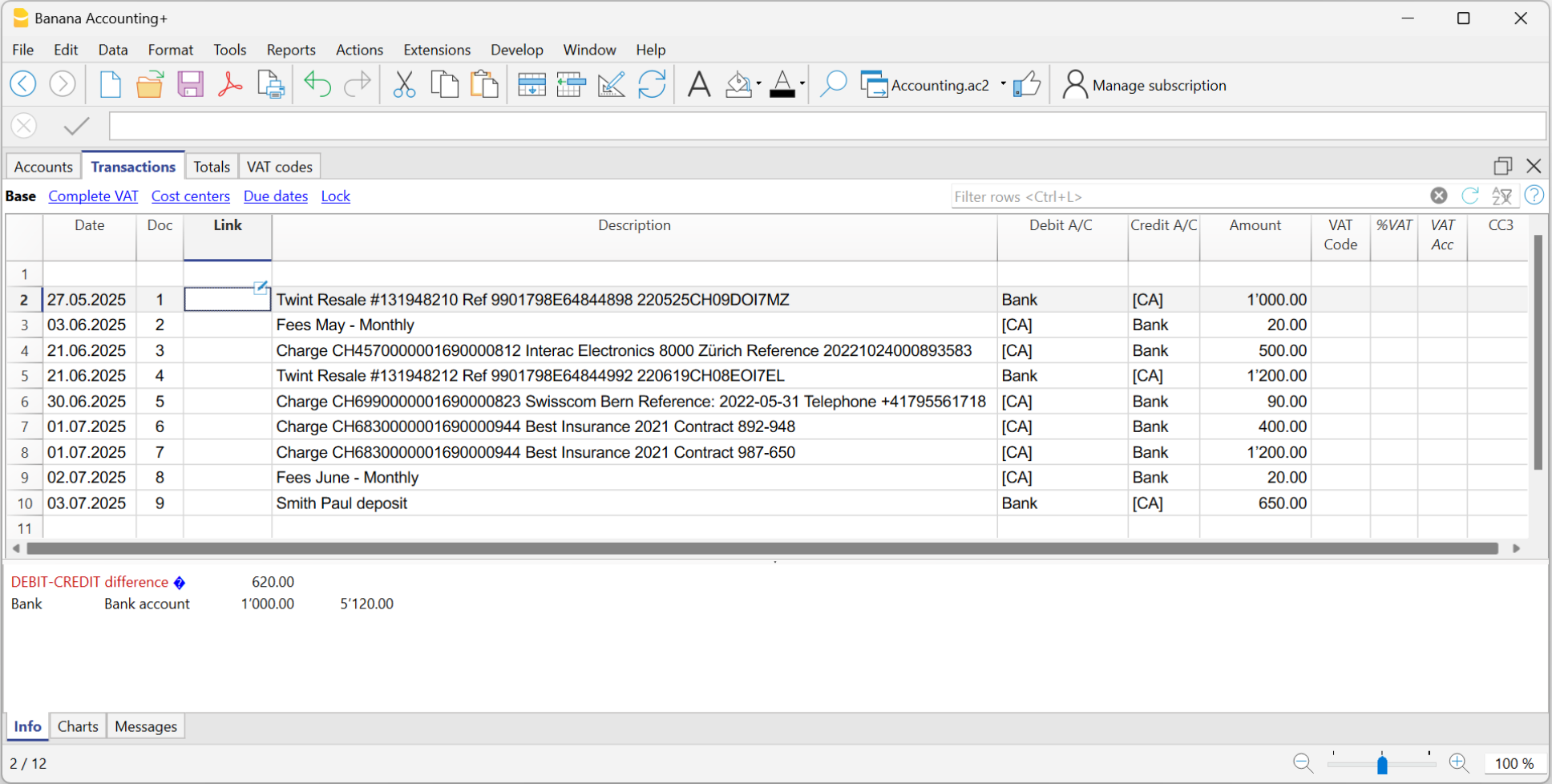
Complete the imported transactions
For each imported transaction, enter the counterpart, VAT code, cost center, or other information.
When you import a transaction that needs to be recorded on multiple lines, the program inserts a single entry with the total amount and a temporary counterpart [CA].
Proceed as follows:
- Remove the temporary counterpart account [CA] from the transaction.
- Insert new rows following the transaction. For each row, enter the complete transaction with description, counterpart, amount, any VAT code, and cost center.
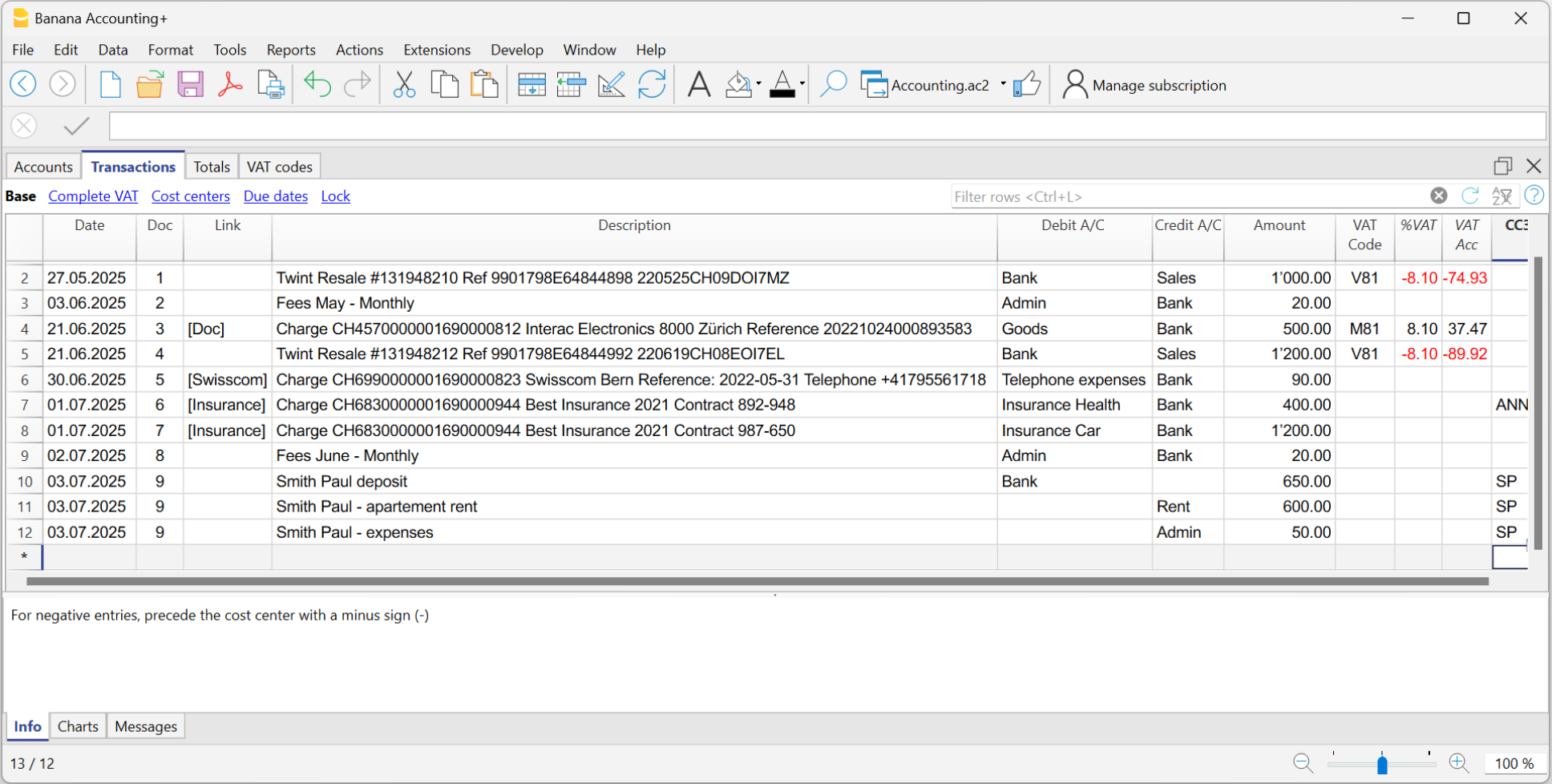
Create Rules
Starting from the completed transactions, you can create Rules:
- Select from the Transactions table the entries to which you want to apply Rules.
- Right-click on a transaction without rules > Create rules from selection.
Alternatively, go to the Actions menu > Recurring Transactions > Create rules from selection.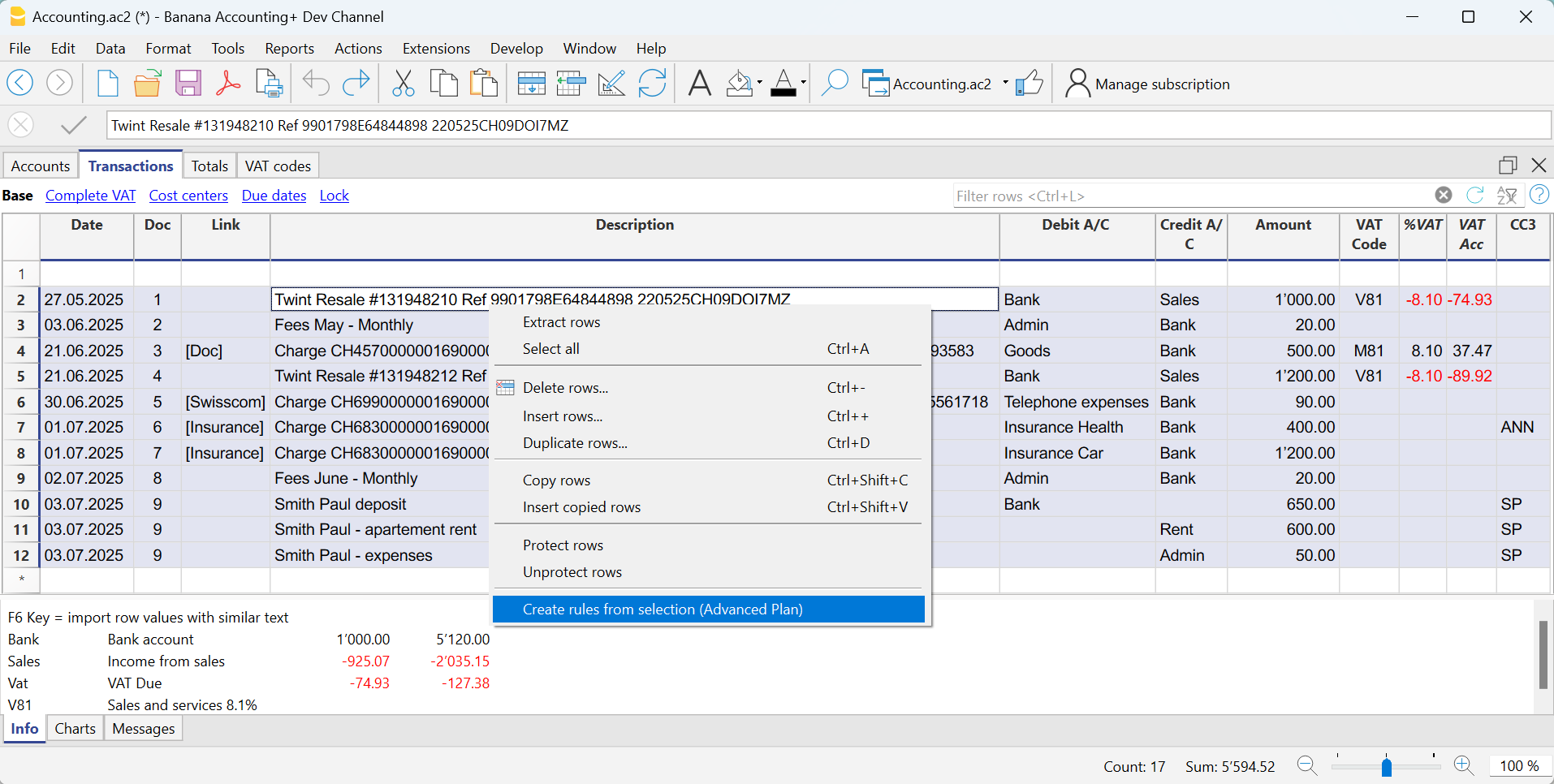
All selected transactions are transferred to the Recurring Transactions table, exactly as they were completed in the Transactions table.
How to complete the Rules
In the Recurring Transactions table, you need to complete the Rules:
- Edit the Description column.
Modify the text of the description to search for in the transactions from the imported bank statement. Initially, the program automatically uses the description found in the imported transaction.
Replace this text with one or more keywords so that the program can find matches in the description of the imported transaction (e.g., +Best Insurance).
See also Condition on Description - Debit and Credit Account Columns
The Debit and Credit columns show the counterpart and the imported bank account.- First, check whether the indicated counterpart is already the desired one; if not, update it accordingly.
- The main import account, used to identify matching transactions, must not be marked as a commented account (account enclosed in square brackets).
If the account matches the bank's main account from which the transactions are imported and is marked as a commented account, the brackets must be removed, otherwise the rule will not be applied correctly.
This may happen with detailed transactions imported from the statement for which no specific rules exist yet. - Alternatively, you can remove the main import account and leave only the counterpart. In this case, the rule will be applied based on the Description column (match with the transaction description) and will be valid for all imported bank accounts.
- For multi-line transactions, edit the Doc column.
In the first row of the transaction, enter empty square brackets [] in the counterpart column.
In subsequent rows, enter !RuleSplit in the Doc column (see rows 7,8,9 in the image below).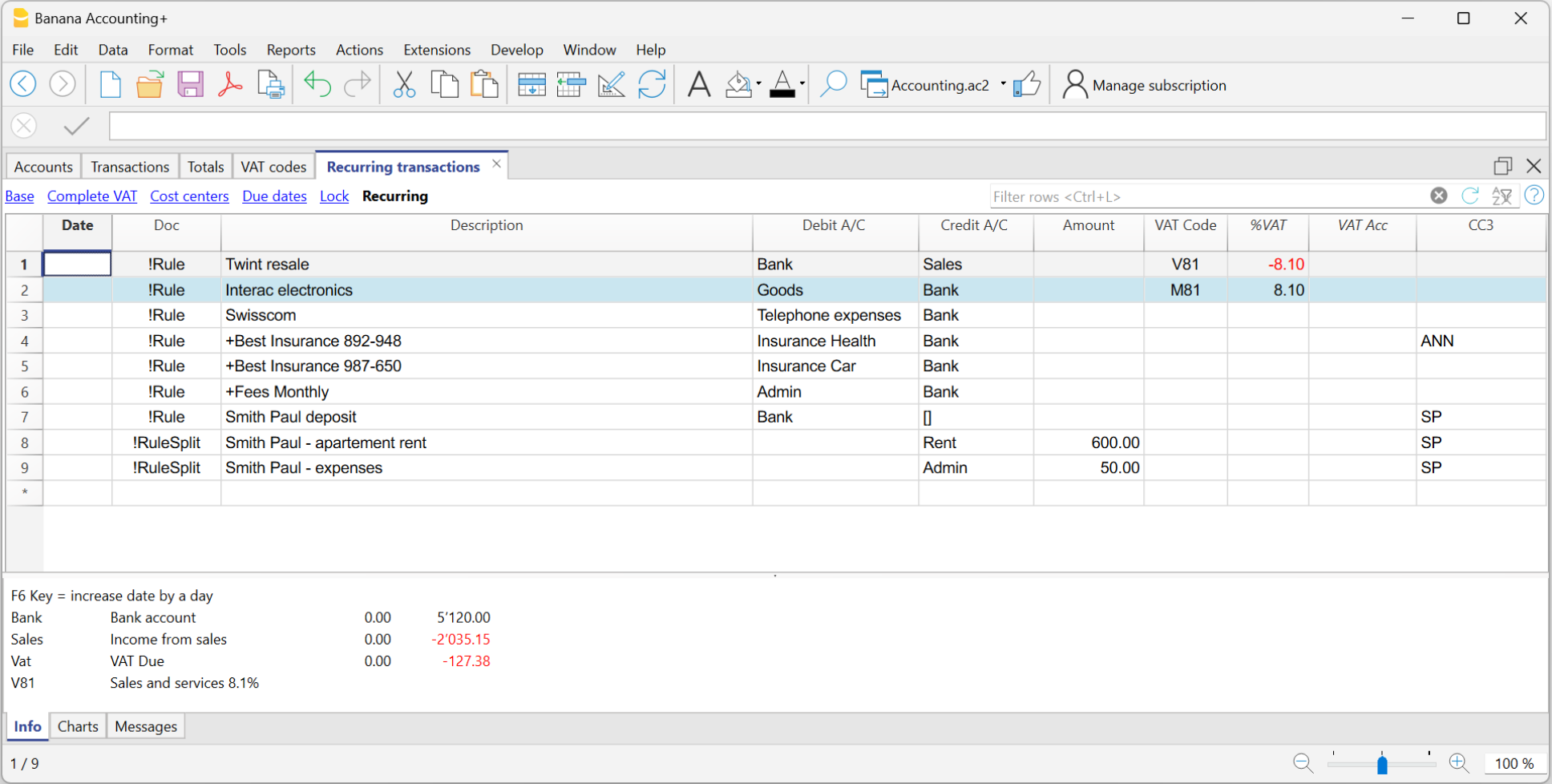
The explained procedure only needs to be performed the first time to set up the Rules. For future imports, the Rules found are applied automatically. You only need to complete the new imported transactions without a rule using the same procedure.
To find all imported transactions in the Transactions table that do not have a rule, you can use the Row filter function, entering the text "[CA]".
Regels in de terugkerende transacties tabel
De terugkerende transacties tabel bevat zowel gegevens voor het terughalen van opgeslagen transacties (voor alle Banana Boekhouding Plus plannen) als alle regels, inclusief de regels aangemaakt in het dialoogvenster Regels toepassen (alleen Advance plan). In deze tabel kunt u bestaande regels aanpassen of nieuwe regels toevoegen. De tabel Terugkerende transacties kan op de volgende manieren worden weergegeven:
- Vanuit het menu Acties → Terugkerende transacties → Tabel terugkerende transacties
- Vanuit de transactietabel, via een transactie zonder regels door:
- Menu Acties → Terugkerende transacties → Regel maken op basis van transactie
- Met de rechtermuisknop te klikken en te kiezen Regel maken op basis van transactie.
De kolommen gebruikt door de regels
De tabel Terugkerende transacties definieert de regels voor het aanvullen van geïmporteerde transacties.
- Overeenkomsten kolommen
Kolommen om overeenkomende geïmporteerd transacties te vinden in de dialoog Regels toepassen.- Doc kolom - Alle regels moeten het woord !Rule bevatten
- Kolom Beschrijving
- Kolom Bedrag
- Debet of Credit Rekeningen kolommen die de bankrekening of de tijdelijke tegenrekening [CA] bevatten.
In de Inkomsten/Uitgaven boekhouding zijn dit de kolommen Rekening en Categorie.
- Vervangingskolommen
Wanneer u meer details wilt toevoegen aan een regel, die eerder was ingesteld door de dialoog Regels toepassen te gebruiken, kunnen deze kolommen gebruikt worden bij het vervangen van kolommen zoals BTW Code, KP3 , notities.. .

Regels kunnen ook worden ingevoerd of aangepast via de Regels toevoegen/aanpassen dialoog. Nadat ze toegevoegd zijn worden ze opgeslagen in de Terugkerende transacties tabel.
Overeenkomsten kolommen
In de tabel Terugkerende transacties zijn een aantal kolommen voor overeenkomsten met regels die door het programma gebruikt worden om te controleren of een regel toegepast moet worden op een transactie:
De Doc kolom
Om een regel te laten bestaan moet er een van de volgende teksten in de kolom Doc staan:
- !Rule.
Om te laten zien dat dit een regel is - !RuleSplit
Om te laten zien dat de regel transacties over meerdere rijen aanmaakt (gesplitste rijen).
De kolom Beschrijving
De kolom Beschrijving moet de tekst bevatten waarnaar gezocht moet worden in de geïmporteerde rijen:
- Het exacte woord of zin
- Als u Best Insurance 982-948 gebruikt als een conditie van de regel worden alle transacties die precies deze zin bevatten als overeenkomend beschouwd.
- Als u alleen Insurance gebruikt as een conditie van de regel worden alle transacties die precies dit woord bevatten als overeenkomend beschouwd.
- Alle woorden (beginnend met een "+")
Als u +Best Insurance 982-948 gebruikt als een condition van de regel, worden alle transacties die deze woorden bevatten, op elke positie, beschouwd als overeenkomend.- Alle woorden moeten aanwezig zijn in de beschrijving van de transactie.
- De positie van de woorden in de zin is niet van belang.
- Het '+' teken wordt niet meegenomen in het zoeken.
- Hoofd en kleine letters
Er wordt geen verschil gemaakt tussen hoofd en kleine letters bij het zoeken in de tekst.
De tekst die u invoert wordt gebruikt in zowel hoofd als kleine letters. - [Regel naam]
Wanneer een beschrijving begint met tekst in vierkante haken wordt deze gebruikt als de naam van de regel. Dit wordt gebruikt voor een betere herkenbaarheid van de regels.
De Debet en Credit rekening kolommen
Wanneer de regel werd aangemaakt bij het importeren van transacties (Het dialoogvenster Regels toepassen), bevatten de kolommen Debet of Credit gewoonlijk de rekening van de bank waarvan de transactie werd geïmporteerd. Deze conditie is optioneel.
- Als de debet of credit rekening niet is gespecificeerd wordt de regel toegepast op alle geïmporteerde rijen die de aangegeven beschrijving of bedrag bevatten.
- Als de regel wordt gevolgd door aanvullende rijen (split over multiple rows) voert u '[ ]' in om aan te geven dat de tijdelijke tegenrekening vervangen moet worden door een lege waarde.
De kolom Bedrag
De kolom Bedrag kan een exact bedrag bevatten waarnaar gezocht moet worden in de geïmporteerde transacties. Deze conditie is optioneel.
Vervangingskolommen
Alle andere kolommen in de Terugkerende transacties tabel worden Vervangingskolommen genoemd. Als een van deze kolommen een waarde bevat, wordt deze door het programma gebruikt om de geïmporteerde transactie te voltooien, als die kolom leeg is.
- Gebruik de kolom BTW Code om de BTW code aan te geven die aangevuld moet worden.
- Gebruik de kolommen KP1, KP2 of KP3 om de vereiste kostenplaatsen aan te geven.
- Gebruik de kolom DocLink om een notitie in te voeren om rijen aan te geven waarin een koppeling naar een document moet worden aangegeven.
Regels om rijen te kleuren
Het is mogelijk om in de tabel Terugkerende Transacties de rijen van de regels een persoonlijke kleur te geven.
Iedere transactie die overeenkomt met een gekleurde regel krijgt dezelfde kleur in de transactietabel.

Transacties over meerdere rijen
U kunt regels aanmaken die transacties toevoegen aan de rij die verwerkt wordt. Deze functionaliteit is handig voor het boeken van transacties op meerdere rekeningen, zoals bijvoorbeeld:
- U krijgt regelmatig een betaling van 550 die geboekt moet worden op twee rekeningen en daarom drie rijen nodig heeft:
- (550) incasso van de appartementskosten (geen tegenrekening omdat dit bedrag gesplitst moet worden over twee rekeningen)
- (500) appartementshuur (tegenrekening huur)
- (50) extra kosten (tegenrekening voor extra kosten).
U definieert de verdeling over meerdere rijen:
- Extra rijen voor de regel moeten meteen volgen op de rij met !Rule.
De extra rijen worden direct ingevoegd na de geïmporteerde transactie die overeenkomt met de regel. - De kolom Doc van de extra rijen moet de tekst !RuleSplit bevatten.
- In de andere kolommen moet u de waarde aangeven die in de extra rijen aangevuld moeten worden. In dit voorbeeld hebben we tegenrekeningen "Rent" en "Admin" en de bedragen 500 en 50 toegevoegd.

Gepersonaliseerde kolommen toevoegen aan regels
Het is mogelijk in de tabel Terugkerende transacties gepersonaliseerde kolommen toe te voegen waarin een notitie of iets anders standaard weergegeven kan worden. Iedere transactie die overeenkomt met de regel wordt in de transactietabel getoond met dezelfde kenmerken.
Een nieuw jaar aanmaken met regels
Wanneer u een nieuw jaar aanmaakt met de opdracht Acties > Nieuw jaar aanmaken, worden de bestaande regels in de tabel Terugkerende transacties automatisch overgenomen in het bestand van het nieuwe jaar.
Boekhouding met dezelfde regels
Als u meerdere gelijkaardige boekhoudingen beheert (bijvoorbeeld voor klanten met vergelijkbare kenmerken), kan het nuttig zijn om reeds aangemaakte regels opnieuw te gebruiken en ze niet telkens opnieuw te moeten schrijven.
Wanneer de boekhoudingen hetzelfde rekeningschema hebben, of ten minste een compatibele structuur, kunt u de Terugkerende transacties van het ene bestand naar het andere kopiëren.
Hoe kopieert u de regels
- Open het bronbestand (het bestand dat de regels bevat die u wilt hergebruiken).
- Geef de tabel Terugkerende transacties weer via de opdracht
Acties > Terugkerende transacties > Tabel Terugkerende transacties. - Selecteer de rijen die u wilt kopiëren.
- Gebruik de opdracht Bewerken > Rijen kopiëren.
- Open het doelbestand en geef de tabel Terugkerende transacties weer.
- Plak de regels met de opdracht Bewerken > Gekopieerde Rijen invoegen in de tabel Terugkerende transacties.
U kunt ook een apart boekhoudbestand aanmaken dat als regelbibliotheek wordt gebruikt.
Zo kunt u bij het aanmaken van een nieuwe boekhouding eenvoudig het benodigde regelblok kopiëren en in het doelbestand plakken.
Rule conditions
The rule conditions are criteria that define when a completion rule should be automatically applied to a transaction.
They are set during the creation or editing of a rule in the Apply Rules dialog, or directly in the Recurring Transactions table.
The conditions may refer to the Description, Account, Amount, and Date.
A rule is applied only if all the set conditions are met. If even a single condition is not fulfilled, the rule will not be executed. Empty conditions are ignored.
Condition on Description
Enter a word or short phrase as a keyword to identify transactions to be automated, based on the text shown in the Description column of the bank statement.
Banana Accounting automatically compares the description text of each transaction with the one specified in the rule and, if it finds a match, applies the associated rule.
To achieve more effective results, it is advisable to use only a few representative keywords (for example, the supplier or service name), so that the rule matches multiple similar transactions.
The search texts can be entered in several ways:
- Exact word or phrase
- For example, if you enter "Best Insurance 982-948", the program searches imported transactions that contain exactly "Best Insurance 982-948".
- If you only enter "Insurance", the program searches imported transactions that contain the word "Insurance".
- All words in any order (+ at the beginning)
- If you enter "+Best Insurance 892-948", the program searches imported transactions that contain the words "Best", "Insurance", and the number "892-948" in any order.
- All words must be present in the transaction description, but the order is not relevant.
- The "+" symbol is not considered in the search.
Important: where there is a contract number, a policy number, a customer number, etc., it is recommended to add a "+" in front of the rule. The + allows the rule to search for individual words (or sequences of numbers) regardless of their position within the description of the imported transaction.
- List of words (using |)
- If you enter "coffee|restaurant", the program searches imported transactions that contain the word "coffee" or "restaurant".
This method is useful to identify multiple categories without creating separate searches.
- If you enter "coffee|restaurant", the program searches imported transactions that contain the word "coffee" or "restaurant".
- Uppercase and lowercase
- The search does not distinguish between uppercase and lowercase letters. The entered text will be applied regardless of case.
All text entered in the Description is displayed in the Description column of the Recurring Transactions table.
- The search does not distinguish between uppercase and lowercase letters. The entered text will be applied regardless of case.
Warning: Do NOT use the entire text from the bank statement as the description, because it is unique for that transaction.
Condition on Account
- Enter the account from which the transactions are imported (bank, post, etc.).
- The program records in Debit or Credit depending on the imported transaction.
- The program automatically posts to Debit or Credit based on the transaction type.
- If the Account field is left empty, the rule applies to all accounts that meet the description condition.
Condition on Amount (or Currency Amount)
- Allows applying a rule only when the transaction has a specific amount.
- Alternatively, if the exact amount is not known, you can define a range of amounts by specifying a minimum, maximum, or a specific interval in which to apply the rule.
- Available from version 10.2.3 of Banana Accounting Plus (Dev Channel)
- The condition must:
- start with the symbol !
- be enclosed in square brackets [ ]
- use the unformatted amount, that is, without thousand separators and with a period as decimal separator
(other formats are not recognized) - The operators that can be used are greater >, less <, greater or equal >=, less or equal <=, not equal <>
- Example: to select transactions with amount greater or equal to CHF 1'000.00:
[!>=1000.00]

The image shows the Apply Rules dialog where you can select the Amount field and define a number range (in this example, account 1510 Furniture and Fixtures is applied to transactions with the description equal to 'Office supply purchase' and amount greater or equal to CHF 1'000).
Using this filter is useful when assigning different counterpart accounts based on the transaction amount.
Examples of conditions applicable to the Amount column
| Syntax | Meaning |
| [!=1000.00] | transactions with the exact amount of CHF 1'000.00 |
| [!>1000.00] | transactions with amount greater than CHF 1'000.00 |
| [!>=1000.00] | transactions with amount greater or equal to CHF 1'000.00 |
| [!<1000.00] | transactions with amount less than CHF 1'000.00 |
| [!<=1000.00] | transactions with amount less or equal to CHF 1'000.00 |
| [!>=1000.00 !<=2000.00] | transactions with amounts between CHF 1'000 and CHF 2'000 |
| [! |!100.00 |!<150.00] | transactions with amount exactly CHF 100.00 or CHF 150.00 |
Condition on Date
Starting from version 10.2.3 of Banana Accounting Plus (Dev Channel) you can apply a rule to transactions that fall within a specific period (for example, only transactions from January).
How to proceed:
- Add a new rule as explained on the page Apply Rules Dialog - Add Rule
- Select the Date field
- Enter the filter condition in the Comment field.
The condition must:- start with the symbol !
- be enclosed in square brackets [ ]
- use the date in ISO format YYYY-MM-DD
(other formats are not recognized)
- Example: to select transactions with dates equal or before April 1st, 2025:
[!<2025-04-01]

The image shows the Apply Rules dialog where you can select the Date field and define a date range (in this example, it is applied to transactions before April 1st, 2025).
Using this filter is helpful when differentiating processes by month, quarter or year — for example, if a specific VAT code applies until a certain date and a different one after that, such as when switching to a new VAT method.
Examples of conditions applicable to the Date column
| Syntax | Meaning |
| [!=2025-03-31] | transactions with date 31.03.2025 |
| [!>2025-03-31] | transactions with date after 31.03.2025 |
| [!>=2025-03-31] | transactions with date on or after 31.03.2025 |
| [!<2025-03-31] | transactions with date before 31.03.2025 |
| [!<=2025-03-31] | transactions with date on or before 31.03.2025 |
| [!>=2025-03-31 !<=2025-06-30] | transactions in the range from 31.03.2025 to 30.06.2025 |
| [! |!2025-03-15 |!<2025-03-18] | transactions with date 15.03.2025 or 18.03.2025 |
How to define conditions in the Recurring Transactions table
Conditions can be entered directly in the Recurring Transactions table using the same syntax explained in the previous sections.

Rule weight and conflict resolution
The weight of an autocomplete rule is determined by the number of conditions defined in the rule itself. The greater the number of specified conditions, the greater the weight assigned to the rule.
When multiple rules apply to the same transaction, Banana Accounting selects the rule with the highest weight, considering it more specific. This makes it possible to define generic rules and more detailed rules; in the event of a conflict, the more specific rule is always applied.
For example, the Recurring transactions table may contain the following rules:
| Date | Doc | Description | DebitAcc | CreditAcc |
| !Rule | Credit | 1100 Debtors | ||
| !Rule | Credit Fratelli Bernasconi | 1030 | 1150 Customer Bernasconi |
If a transaction with the description "Credit Fratelli Bernasconi" is imported into account 1030, both rules apply. However, the second rule has a higher weight because it contains an additional condition on the DebitAcc field. Since it is more specific, it is applied with priority over the first rule.
Terugkerende transacties
De tabel Terugkerende boekingen wordt gebruikt om boekingen op te slaan die herhaaldelijk worden gebruikt.
Ze bevat drie types van terugkerende boekingen:
- Opgeslagen terugkerende boekingen die worden opgehaald via de kolom Doc in de tabel Boekingen.
In de kolom Doc staat een identificatiecode zonder enige interpunctie. - Regels voor het aanvullen van geïmporteerde boekingen.
Worden gebruikt om te bepalen hoe de geïmporteerde boekingen moeten worden aangevuld.
In de kolom Doc staat de code "!Rule" of "RuleSplit". - Automatische boekingen met regelmatige intervallen.
Worden gebruikt om automatisch boekingen te genereren die zich met een bepaalde frequentie herhalen, bijvoorbeeld maandelijks, driemaandelijks, halfjaarlijks of jaarlijks.
In de kolom Doc staat de code "!Auto".
Kolommen en weergaven bekijken en rangschikken in de tabel Terugkerende boekingen
Voordat u de herhalende boekingen invoert, moet u de tabel Terugkerende boekingen zichtbaar maken via het menu Acties > Terugkerende boekingen.
De tabel Terugkerende boekingen laat niet toe om aangepaste weergave-instellingen op te slaan, maar neemt de weergaven en kolominstellingen over van de tabel Boekingen.
Om de kolommen en hun volgorde in de tabel Terugkerende boekingen aan te passen, moet u:
- Een nieuwe weergave toevoegen in de tabel Boekingen.
- De kolommen rangschikken in de tabel Boekingen in de gewenste volgorde.
- In de tabel Terugkerende boekingen kiest u de aangemaakte weergave (van de tabel Boekingen). De kolommen worden weergegeven in dezelfde volgorde als in de gekozen weergave.
Terugkerende boekingen invoeren via de kolom Doc
- Als de kolom "Einddatum" aanwezig is (zie Automatische boekingen) kunt u ook een datum opgeven waarna de boeking niet meer moet worden overgenomen in de tabel Boekingen.
Boekingen die niet meer worden gebruikt, moeten handmatig worden verwijderd.

De tabel Terugkerende Boekingen in de Inkomsten- en Uitgavenboekhouding
De functionaliteit van de tabel Terugkerende boekingen is dezelfde als in de dubbele boekhouding, alleen de kolommen zijn anders:
- In de Inkomsten- en Uitgavenboekhouding worden de kolommen Rekening en Categorie gebruikt.
- De kolom Rekening betreft de bankrekening, postrekening, kredietkaart... en geeft aan waar het geld vandaan komt en waar het naartoe gaat.
- De kolom Categorie geeft de uitgaven- of inkomstenrubriek aan. Het geeft aan waarom u geld hebt uitgegeven of verdiend.
- De kolommen Inkomsten en Uitgaven worden gebruikt om het bedrag van de beweging aan te geven.
- In de dubbele boekhouding worden de kolommen Debetrekening en Creditrekening en de kolom Bedrag gebruikt.

Opeenvolgende nummering van documenten "docnum"
Als u in de kolom Doc van de tabel Boekingen een andere nummering wenst dan de automatische, voeg dan een rij toe in de tabel Terugkerende boekingen met in de kolom Doc de code "docnum". Voor de volgende rijen wordt het type nummering gebruikt dat is gespecificeerd in de kolom Omschrijving.
- "0" als u geen automatische nummering wenst.
- "1" voor een opeenvolgende nummering.
- "kassa-1" voor opeenvolgende nummering met het voorvoegsel "kassa-" (kassa-2, kassa-3).
Het programma vervangt het aangegeven cijfer aan het einde van de tekst door een opeenvolgend nummer.
- Als u bij de suggesties slechts één rij per code wilt weergeven, moet u de omschrijving als volgt vooraf laten gaan:
- Een "*" - Toont alleen deze rij en niet die met een gelijkaardige code.
- Een "**" - Toont alleen deze rij, maar neemt ze niet over (alleen titelrij).
- Een "\*" - Laat toe om de omschrijving met een asterisk te beginnen, zonder deze als commando te interpreteren.
Terugkerende boekingen overnemen in de tabel Boekingen
In de tabel Boekingen kunt u de rijen ophalen die gedefinieerd zijn in de tabel Terugkerende boekingen:
- In de tabel Boekingen voert u in de rij van de boeking de datum in. U kunt ook bijkomende kolommen toevoegen die niet aanwezig zijn in de tabel Terugkerende boekingen, afhankelijk van de weergave waarin u zich bevindt.
- In de kolom Doc van de tabel Boekingen kiest u een van de codes die zijn gedefinieerd in de tabel Terugkerende boekingen (kolom Doc) en drukt u op Enter:
- Het programma voegt de herhalende rijen in met dezelfde code.
- Indien nodig kunt u altijd waarden wijzigen of aanvullen.
- De rijen die zijn opgeslagen in de tabel Terugkerende boekingen kunnen ook worden overgenomen in de tabel Boekingen door de code in te voeren in de kolom Doc en op de toets F6 te drukken.
Boekingen kopiëren van de tabel Boekingen naar de tabel Terugkerende boekingen
Herhalende boekingen kunnen ook worden ingevoerd door bestaande boekingen uit de tabel Boekingen te kopiëren en te plakken in de tabel Terugkerende boekingen.
Ga als volgt te werk:
- Selecteer in de tabel Boekingen de rijen die u wilt kopiëren.
- Menu Bewerken > Rijen kopiëren.
- Ga naar de tabel Terugkerende boekingen.
Menu Bewerken > Gekopieerde rijen invoegen
U kunt ook de toetsen Ctrl + C en Ctrl + V gebruiken om de boekingen te kopiëren.
Automatic transactions with recurring deadlines
Automatic transactions are useful for facilitating the recording of repetitive entries, such as subscriptions, insurances or taxes. By using automatic transactions, you only have to enter the entry of interest once, set a few parameters such as the start date, the frequency and the end date and then Banana Accounting Plus will inform you when an automatic transaction is ready to be created and will create it for you.
In Banana Accounting Plus, there are two ways to create automatic transactions:
- From the Recurring Transactions table
- From the Manage Automatic Transactions dialogue.
Requirements
- This feature is available in the latest release of Banana Accounting+ Dev Channel.
- It requires the Advanced plan. If you do not have this plan, you can request a promotional code valid for 1 month via the contact form.
- You need to add the End Date and Repeat columns to your accounting file.
- This feature is in Beta Test; we kindly ask you to test it and report any problem.
Adding the End Date and Repeat columns to your accounting file
To be able to activate the commands for automatic transactions, the End Date and Repeat columns must be added; without these columns the commands will not be displayed.
- Open your accounting file or create a new accounting from the File menu > New command.
- Select the command from the Tools menu > Add/Remove Functionalities...
- The Add/Remove Functionality dialogue will appear with the list of available functionalities.
- Select the option Add End Date and Repeat columns in Transactions table.
If this option is not available, check the Banana version and the plan you are using, as described in the Requirements section. - Click on the OK button.

Creating an automatic transaction from the Recurring Transactions table
- Select the command from the Actions menu > Recurring transactions > Create automatic transaction.
- The Recurring transactions table will appear with a new row, showing the date of the day in the Date column and the text !Auto in the Doc column, which serves to identify the automatic transaction.
- Update the Date column with the date of the first occurrence you wish to schedule.
- Display the End Date and Repeat columns with the command from the Data menu > Columns setup...
Make sure to check the Visible box for both the End Date and Repeat columns.
If these columns are missing, you can add them as described in the Adding the End Date and Repeat columns paragraph.
Note: The new columns are added to the Transactions table, but are only used in the Recurring Transactions table, visible in the Recurring view. - Add the desired repetition to the Repeat column. For example, if you want a quarterly repetition, enter the text 3MS in the Repeat column.
- If the automatic transaction has an expiry date, set it in the End Date column.
- Complete the Description, Debit Account, Credit Account and Amount columns.
- Select the command from the Actions menu > Recurring transactions > Manage automatic transactions to display the scheduled transactions.
Note: If you use the command from the Actions menu > Recurring transactions > Create automatic transaction from an existing transactions in the Transactions table, the Description, Amount and Accounts columns will show the text of the original transaction.
The Create automatic transaction command is also available in the context menu of the Transactions table (right-click on a transaction, and choose the Create automatic transaction command).
Creating an automatic transaction from the Manage automatic transactions dialogue
- Select the command from the Actions menu > Recurring transactions > Manage automatic transactions.
- The Manage automatic transactions dialogue will appear.
- Click on New automatic transaction button at the bottom of the dialogue.
- Complete the necessary fields:
- Start date
Date from which the first automatic transaction will start. When the transactions are generated, this date will be updated with the date of the last automatic transaction created. - End Date
- Repeat
- Description
- Account
- Contra-account
- Amount
- CC1, CC2, CC3
- Name or description (optional)
- Start date
- Click on the OK button.
Automatisch aanvullen regels voor inkomsten en uitgaven boekhouding
In de inkomsten en uitgaven boekhouding en Cash manager werkt de functie voor het aanvullen van geïmporteerde transacties op dezelfde manier als voor het Dubbel boekhouden.
Het verschil is dat de Rekening en Categorie kolommen worden gebruikt in plaats van de Debet en Credit rekening kolommen.
- De kolom Rekening
Deze hoort bij de bankrekening. - De kolom Categorie
Hier wordt de categorie aangegeven die de automatisch ingevulde tijdelijke tegenrekening moet vervangen. - De kolommen Inkomsten en Uitgaven
Hier wordt het betreffende bedrag aangegeven.
De Terugkerende transacties tabel in de Inkomsten en Uitgaven boekhouding

- Als de regels bedragen bevatten worden deze ingevoerd in de kolom Inkomsten of Uitgaven:
- De kolommen voor bedragen zijn de Inkomsten en Uitgaven kolommen.
- Als geen bedrag is gespecificeerd wordt de regel zowel op de uitgaven als inkomsten transacties toegepast.
De interne overdrachtsrekening
Interne overschrijving is een tegoedrekening, die wordt gebruikt om transacties met terugboeking te boeken. Zij wordt met name in de volgende gevallen gebruikt:
- Naheffings- en terugvorderingsboekingen op de aankoopbelasting (BTW op diensten in het buitenland).
- Gegevens import in de hoofdboekhouding vanuit het kasboek en creditkaarten.
- Opname van de nettosalarissen die door de bank worden gedebiteerd, in afwachting van de volledige opname van de brutosalarissen met de verschillende maandelijkse inhoudingen.
Het gebruik van de interne overdrachtsrekening bij het importeren van gegevens vanuit het kasboek of credit kaart
Wanneer de kasboek of creditkaart mutaties in aparte bestanden worden bijgehouden wordt deze rekening gebruikt als een tegenrekening om ervoor te zorgen dat er geen overlappende boekingen in de import zitten van betalingen van de bank aan kas- of creditkaartrekeningen.
- In het kasboek of creditkaart bestand wordt de ontvangst van gelden geboekt (het saldo van de kasboek- of creditkaartrekening stijgt).
- De uitgaven van de bankrekening en de stijging in de kasboek- of creditkaartrekening wordt geboekt in het hoofdboekhoudingbestand.
De interne overdrachtsrekening moet worden gebruikt als een tegenrekening, zowel bij het boeken van de opname van de bank (hoofd boekhouding) als bij de betaling vanuit het kasboek of creditkaart (apart bestand).
Als u de kasboek of creditkaart gegevens importeert in de hoofdboekhouding wordt de interne overboekingsrekening op nul gezet:
- De geïmporteerde gegevens van de kasboek of creditkaartrekening komen in credit van de interne overboekingsrekening.
- De mutaties met betrekking tot betalingen die reeds ten laste van de bankrekening zijn geboekt, zullen worden gecrediteerd op de interne overboekingsrekening.
Meer details over het importeren met een interne overboekingsrekening vindt u op Gegevens uit het kasboek importeren.
Gegevens van andere programma's ophalen
Eenmalig gegevens importeren vanuit andere programma's met behulp van Excel
Wanneer u begint te werken met Banana en u moet uw gegevens importeren vanuit andere software kunt u gegevens mogelijk makkelijker overbrengen vanuit elk ander boekhoudprogramma door dit via Excel te doen.
- Exporteer de gegevens met uw oude boekhoud software in een formaat dat gelezen kan worden door Excel (CSV, tekst, ...)
- Open het geëxporteerde bestand met Excel
- Zet in Excel de gegevens (kolommen) in de zelfde volgorde als deze in de Banana tabellen (Rekeningen, Transacties) staan
- Open uw nieuwe boekhoudbestand in Banana
- Voeg net zoveel lege rijen toe in de Rekeningen of de Transacties tabel als er in het Excel bestand zitten.
- Selecteer de gegevens die gekopieerd moeten worden in Excel en gebruik daar het Kopiëren commando
- Ga naar Banana en voer het Plakken commando uit.
Deze methode is handig om gegevens over te dragen vanuit MS-Money, Intuit Quicken en Quickbooks, en vanuit de meeste andere boekhoudprogramma's.

Banktransacties importeren
In dit geval is het handig om een van de al beschikbare importfuncties te gebruiken.
Regelmatig gegevens importeren vanuit andere programma's
Zie ook: Naar boekhouding importeren
Het kan voorkomen dat er regelmatig gegevens vanuit andere programma's geïmporteerd moeten worden:
- om maandelijkse transacties van uw salaris software te importeren
- om facturen te importeren die met factureringssoftware aangemaakt zijn
- om betalingen te importeren die met uw factureringssoftware aangemaakt zijn
- om de verkooptransacties vanuit uw webshop te importeren
- om gegevens vanuit andere boekhoudsoftware te importeren
- om gegevens vanuit een ander kasboek programma te importeren (bijvoorbeeld van een restaurant of een hotel).
In deze gevallen kunt u twee verschillende methoden gebruiken:
- verzeker u ervan dat uw applicatie de gegevens exporteert in een txt bestandsformaat dat geschikt is om geïmporteerd te worden in Banana.
Voor meer informatie zie Developer info for importing data in Banana Accounting (Engelstalig). - maak een import script dat de gegevens, die vanuit een ander programma geëxporteerd worden, omzet zodat deze geëxporteerd kunnen worden naar Banana:
- Controleer of er al een extensie is bestaat.
Zie: Import extensions (Engelstalig). - Maak zelf een importeer extensie.
Zie: Develop an Import Extension (Engelstalig).
- Controleer of er al een extensie is bestaat.
Kostenboekhouding
Banana Boekhouding Plus biedt verschillende functies voor het analyseren van kosten, opbrengsten en resultaten. Op de volgende pagina's worden de kenmerken van elke oplossing uitgelegd en wordt aangegeven wanneer u deze kunt gebruiken.
Kosten- en winstcentra
Met de kosten- en winstcentra van Banana Boekhouding Plus kunt u kosten en opbrengsten toewijzen aan specifieke activiteiten, afdelingen, projecten of andere analyse-eenheden, ook als deze onafhankelijk van elkaar zijn. Zo kunt u kosten, opbrengsten en resultaten afzonderlijk opvolgen zonder de structuur van het rekeningschema te wijzigen. Meer informatie vindt u op de pagina Kosten-/winstcentra.
Segmenten
Met de segmenten van Banana Boekhouding Plus kunt u de boekhouding systematisch onderverdelen naar organisatie-eenheden, filialen, sectoren of andere dimensies van de bedrijfsactiviteit. Voor elk segment kunt u een afzonderlijke resultatenrekening en andere rapporten verkrijgen, zonder voor elke eenheid specifieke rekeningen te hoeven aanmaken. Meer informatie vindt u op de pagina Segmenten.
Projecten, filialen en sectoren
Voor het beheren van projecten, filialen, sectoren of andere afzonderlijke activiteiten kunt u in Banana Boekhouding Plus gebruikmaken van kostenplaatsen en segmenten. Afhankelijk van uw analysebehoeften kunt u de kosten en opbrengsten van afzonderlijke activiteiten opvolgen of afzonderlijke rapporten verkrijgen voor de verschillende eenheden van de organisatie. Meer informatie vindt u op de pagina Afdelingen en activiteiten beheren.
Kostenplaatsen en Winstcentra
Kostenplaatsen en winstcentra zijn een functie van Banana Boekhouding Plus die beschikbaar is in alle toepassingen. De Kostenplaatsen en Winstcentra (hierna aangeduid als Kostenplaatsen) maken het voor de gebruiker mogelijk de transacties te ordenen volgens andere maatstaven dan met de gebruikelijke rekeningen. Kostenplaatsen worden doorgaans gebruikt om zekere kosten, voor specifieke activiteiten die niet noodzakelijk verbonden zijn met elkaar, vast te leggen.
We laten de meest gebruikte zien:
- Boeken van specifieke uitgaven
- Tentoonstellingen en Evenementen
- Klanten en leveranciers, Leden
- Extra details voor zekere kosten (bijkomende kosten)
Kostenplaatsen worden toegekend aan de transactie rij en kunnen tegelijk met de segmenten gebruikt worden.
- ▶ Video: Kostenplaatsen en Winstcentra (Engelstalig)
Kenmerken van Kostenplaatsen
- De Kostenplaatsen (KP) zijn rekeningen met namen voorafgegaan door de ".", "," en ";" symbolen
- Er zijn drie kostenplaatsen niveaus:
- KP1 voorafgegaan door een punt "."
- KP2 voorafgegaan door een komma ","
- KP3 voorafgegaan door een puntkomma ";"
- Ieder niveau is onafhankelijk van het andere
- Voor ieder niveau kan er een onbeperkt aantal kostenplaatsen en winstcentra zijn.
- Een hoger niveau kan gebruikt worden zonder een lager niveau te gebruiken
- Kostenplaatsen codes kunnen letters of cijfers zijn
- Kostenplaatsen kunnen hun eigen groepering hebben verschillend van die van normale rekening. Subgroepen kunnen worden aangemaakt voor hetzelfde niveau van kostenplaatsen. Let er op kostenplaatsen niet te mengen met andere groepen van een ander niveau of met normale rekeningen of segmenten.
- Iedere kostenplaats heeft zijn eigen rekeningkaart compleet met transacties en saldo
- Boeken op een kostenplaats is onafhankelijk van de rekening waarop in debet of credit geboekt wordt. Men kan zelfs boeken op een kostenplaats zonder een enkele rekening in de debet of credit kolom.
Instellen van kostenplaatsen de Rekeningen tabel
Kostenplaatsen rekeningen worden ingesteld in de rekeningentabel met uitzondering van Cash Manager waar dit alleen in de categorieëntabel mogelijk is.
Instellen:
- Maak een specifieke sectie aan voor de kostenplaatsen
Dit is nodig voor de weergave van kostenplaatsen in de Uitgebreide Balans op groepen.- Voer een sectie in met een sterretje * voor de overgang naar een sectie
- In de volgende rij, in dezelfde kolom, voert u 03 (of 04 voor een winstcentrum) en de bijbehorende beschrijving in.
- Voeg rijen toe voor de kostenplaats
- Voer in de Groep kolom de groep in, waartoe de kostenplaats rekening hoort,
- Voer in de Rekening kolom de kostenplaatsrekeningnaam in voorafgegaan door een punt "." voor namen die in de KP1 kolom (in de Transacties tabel) ingevoerd worden, een komma "," voor namen die in de KP2 kolom ingevoerd worden en een puntkomma ";" voor namen die in de KP3 kolom ingevoerd worden.
- Geef in de Gr kolom de groep aan waarin de bedragen opgeteld moeten worden.
- In een Vreemde valuta boekhouding wordt de munteenheid van de rekening ook gespecificeerd.
- Voeg de kostenplaatsen groepen toe
- In een en dezelfde groep alleen één specifiek niveau optellen.
- Verschillende niveaus kunnen worden aangemaakt zoals bij normale rekeningen.

Bestandseigenschappen (BTW bedrag)
In het Bestandseigenschappen (BTW tab) kunt u instellen hoe de BTW berekend wordt over het bedrag van de kostenplaatsen met de volgende opties:
- Transactie bedrag gebruiken - Het bedrag in de kostenplaats wordt geboekt overeenkomstig het bedrag in de rekening waarop geboekt is.
- Bedrag zonder BTW gebruiken - Het bedrag in de kostenplaats wordt geboekt exclusief de BTW.
- Bedrag met BTW gebruiken - Het bedrag in de kostenplaats wordt geboekt inclusief de BTW.
Transacties
Om op kostenplaatsen te kunnen boeken moeten de kostenplaatsenrekeningen wel al ingevoerd zijn in het Rekeningschema.
Om boekingen te doen moet u in de Transactietabel zijn, in de Kostenplaatsen weergave; u moet de kostenplaatsenrekeningen invoeren in de KP1, KP2, KP3 kolommen zonder het symbool (. of , of ;) dat eraan voorafgaat.
- Om te op een kostenplaats in credit te boeken moet de kostenplaats ingevoerd worden voorafgegaan door een minteken (-).
- Voor de Inkomsten en Uitgaven boekhouding kunt u in de Bestands-en boekhoudingseigenschappen definieren dat de kostenplaatsen het teken van de categorie volgen.
- Om een algemeen bedrag te boeken op meer dan één kostenplaats van hetzelfde niveau moet een aparte rij worden aangemaakt voor iedere kostenplaats.

Als u de Kostenplaats beschrijving in de transactietabel wil laten zien moet u de betreffende kolommen (KP1beschrijving, KP2beschrijving, KP3beschrijving) activeren met het Gegevens → Kolommen instellen commando.
Kostenplaats rekeningkaart
Een kostenplaats wordt op dezelfde manier behandeld als elke andere rekening, dus iedere kostenplaats heeft zijn eigen rekeningkaart met een rekeningsaldo en transacties.
In tegenstelling tot alle andere rekeningen heeft de kostenplaatsrekening geen tegenrekening. Als u de tegenrekening wilt bekijken, raden wij u aan Segmenten te gebruiken.
Om alle kostenplaatsen rekeningkaarten te bekijken klikt u op het commando Rapporten → Rekening /Categorie kaarten → Kostenplaatsen (in de Filter optie).
Verwante documenten:
Segmenten
Introductie
Segmenten worden gebruikt om een systematische scheiding van kosten en inkomsten per eenheid, afdeling of filiaal aan te brengen. Door segmenten te gebruiken kunt u een winst- en verliesrekening uitsplitsen in eenheden, afdelingen of filialen zonder dat u rekeningen hoeft aan te maken voor iedere bedrijfseenheid.
Bijvoorbeeld kan een museum segmenten gebruiken om de inkomsten, de personeelskosten of de kosten voor het inrichten van iedere tentoonstelling te kennen.
In transacties worden segmenten gekoppeld aan de rekening, in tegenstelling tot kostenplaatsen waar transacties worden gespecificeerd door en gebruikt voor minder gestructureerde categorisaties (bijvoorbeeld alle uitgaven van een evenement of de aankopen voor een speciaal doel).
Kostenplaatsen en segmenten kunnen tegelijkertijd gebruikt worden.
- Bekijk de video uitleg (engelstalig): Segmenten
Kenmerken van de segmenten
- Segmenten zijn rekeningen voorafgegaan door een dubbele punt ":".
- Segmentcodes kunnen bestaan uit getallen of letters.
- Er kunnen maximaal 10 niveaus van segmenten bestaan.
- Het aantal dubbele punten dat voorafgaat aan de segmentcode geeft het niveau aan.
- :LU niveau 1 segment
- ::P1 niveau 2 segment
- :::10 niveau 3 segment
- Elk niveau kan een onbeperkt aantal segmenten hebben.
- De verschillende niveaus van het segment zijn onafhankelijk van elkaar.
- De segmenten hebben geen BClasses en hebben geen valuta symbool.
- De berekeningen voor segmenten worden gedaan in de basis munteenheid.
- In de transacties volgen de segmenten de debet en credit rekening.
Het is niet mogelijk te boeken op een segment zonder een rekening te hebben. - Van de transacties op een enkel segment kunnen rekenin
Segmenten opzetten
De segmenten moeten ingesteld worden in de rekeningentabel, kolom Rekening, aan het eind van het rekeningschema.
- Voer een sterretje in in de Sectie kolom om de sectie te definiëren in relatie tot de segmenten
- Voer in de kolom Beschrijving de titel Segmenten in
- Voer de beschrijving van de eerste-niveau segmenten in en in de kolom Rekening een ":"
- Segmenten van het eerste niveau door een code in te voeren voorafgegaan door ":"
- Segmenten van het tweede niveau (en indien nodig het derde niveau), op dezelfde manier als bij het segment van het eerste niveau, met als verschil dat de segmentcodes voorafgegaan moeten worden door "::" of ":::", afhankelijk van hun niveau.

Niet toegewezen segment
Wanneer een debet of credit rekening wordt ingevoerd in de transacties zonder een segment aan te geven wordt de waarde geboekt in het "lege" of niet toegewezen segment.
U kunt een beschrijving aangeven van een niet toegewezen segment door de tekst ": {}" als een rekeningnaam in te voeren in het rekeningschema.
Segmentsaldo
Het segment is een onderverdeling van wat is ingevoerd op een rekening. Het segmentbedrag staat dus altijd in relatie tot een rekening en om het totaal van het segment te verkrijgen moet u daarom het menu Rapporten → Boekhoudoverzicht of Uitgebreide balans op groepen → sectie Onderverdeling met de optie Onderverdeling per segment geactiveerd, gebruiken.
In het rekeningschema verschijnt het saldo van het segment alleen indien het segment in de boeking wordt ingevoegd met gebruikmaking van alleen de Debet- of alleen de Creditrekeningkolom. Het saldo is daarentegen nul (leeg), indien het segment in de kolom Segment wordt ingevoerd of indien het tegelijkertijd zowel voor de Debet- als voor de Creditrekening wordt gebruikt. In dat geval zijn de debet- en creditbedragen gelijk en heffen ze elkaar dus op.
Transacties
De segmenten worden ingevoerd in de Transacties tabel gevolgd door de hoofdrekening van het rekeningsegment.
Als op een segment dat bij meer dan één niveau hoort wordt geboekt moet het segment van het eerste niveau meteen achter de hoofdrekening worden ingevoerd gevolgd door de code van het tweede niveau.

Segment kolom
Met deze kolom kunt u segmenten apart van de rekening invoeren.
- De kolom Segment is verborgen en als u deze wilt gebruiken moet u deze zichtbaar maken met menu Gegevens → Kolommen instellen.
- De segmenten die ingevoerd worden in de kolom Segment worden toegepast op de rekeningen die in de boeking gebruikt worden, in de kolommen Debet, Credit, BTW, waarvoor geen segmenten gespecificeerd zijn.
- U kunt de kolom Segmenten gebruiken en ook segmenten invoeren in de kolommen Debet en Credit.
- Bij het gebruik van de kolom Segment wordt het bedrag geboekt op het segment in zowel debet als credit. Daardoor is het saldo van het segment in de rekeningentabel nul.

Mutaties tussen segmenten
De onderverdeling van de kosten wordt in het algemeen gemaakt voor iedere boeking. Er zijn echter situaties waar het beter is om de kosten te boeken op een rekening en deze pas aan het eind van het jaar te verdelen. Dit kan bijvoorbeeld het geval zijn voor de administratieve kosten die verdeeld worden over de verschillende afdelingen van een bedrijf.
Ga als volgt te werk:
- Gedurende het jaar worden transacties geboekt waarbij rekeningen worden aangegeven in de Debet en Credit kolom maar waarbij de segmenten leeg gelaten worden of waarbij het hele bedrag op een enkel segment geboekt wordt.
Bijvoorbeeld worden alle bureaukosten zonder segment geboekt. - Aan het einde van het jaar worden transacties ingevoerd voor het toekennen van het gedeelte per segment aan een specifieke kosten of baten rekening.
- In de transactie wordt steeds dezelfde rekening geboekt in de kolommen Debet- en Credit.
- De bronsegmenten (die leeg kunnen zijn) en de doelsegmenten worden aangegeven.
- Bijvoorbeeld de toekenning van de bureaukosten aan de verschillende afdelingen.
- Er moeten evenveel transacties zijn als afdelingen.
- In iedere regel heeft de creditrekening geen segment.
- De debetrekening krijgt het segment van de afdeling.
- Het bedrag komt overeen met het deel dat bij de specifieke afdeling hoort.
- Ga verder met deze transacties om de nog niet toegekende kosten aan iedere afdeling toe te kennen.

Beginsaldi van de segmenten
De beginsaldi van de segmenten moeten bij voorkeur ingevoerd worden als transacties omdat ze alleen op deze manier gekoppeld kunnen worden aan een rekening. Wanneer u voor een segment het beginsaldo invoert in de kolom Opening (in de rekeningentabel) wordt dit toegekend aan "{} niet toegewezen segment".
Om beginsaldi toe te wijzen aan individuele segmenten en de bijbehorende rekening moeten begin transacties worden ingevoerd (transactietabel).
- In de kolom Type moet de waarde 01 ingevoerd worden.
- De datum moet gelijk zijn aan de begindatum van de boekhouding.
Met de beginsaldo transactie wordt het bedrag verwijderd van het "lege" segment en toegewezen aan het specifieke segment.
Als het te verdelen saldo negatief is (credit) moet de rekening zonder segment verschijnen in de kolom Debet en de rekening met segment in de kolom Credit.
Voorbeeld van een transactie voor een segment beginsaldo:
Laten we aannemen dat het beginsaldo van de rekening 1000 100,00 is (zonder segment dus het bedrag is toegekend aan het lege segment) en moet worden toegekend aan twee segmenten:
- Segment 01 voor 80.00
- Segment 02 voor 20.00
- De beginsaldo transacties hebben de begindatum van de boekhouding en in de kolom Type de waarde 01.
- De eerste beginsaldo boeking van het segment heeft in de kolom Debet de rekening 1000:EVENTS en in de kolom Credit de rekening 1000. Het bedrag is 80,00.
- De tweede beginsaldo boeking van het segment heeft in de kolom Debet de rekening 1000:COURSES en in de kolom Credit de rekening 1000. Het bedrag is 20,00.

Het commando een nieuw jaar aanmaken
Het commando Nieuw jaar aanmaken of het commando Beginsaldi bijwerken maakt automatisch de openingstransacties aan voor alle segmentniveaus.
Als u de saldi van een segment niet wilt rapporteren moet u de betreffende openingsbedragen die het programma automatisch heeft aangemaakt verwijderen.
Het gebruik van het "-" teken als scheidingsteken
In transacties kunt u het minteken "-" gebruiken als scheidingsteken in plaats van de dubbele punt ":".
In Bestandseigenschappen (tabblad Opties) activeert u de optie Het minteken (-) gebruiken als separator van de segmenten.
Daardoor kunt u in transacties het minteken als separator gebruiken.
Wanneer u het minteken "-" gebruikt als segment scheidingsteken moet u geen rekeningen gebruiken die streepjes bevatten.
Rapporten
Rapporten van de segmenten worden verkregen met:
- Uitgebreide Balans op groepen
- Boekhoudingsoverzicht
- Rekeningkaart
- Rapport op meerdere niveaus
Om rapporten te verkrijgen die rekeningen en segmenten combineren (bijvoorbeeld alle uitgaven van het filiaal Rome voor Project1) moeten de mogelijkheden van Menu Extensies worden gebruikt.
Rapport onderverdeling per niveau
Geef in de Uitgebreide Balans op groepen in de Onderverdeling tab het segment niveau aan dat gebruikt moet worden.

Rapport Samenvatting
Dit is een samenvatting van alle segmenten uit het rekeningschema met een mogelijke onderverdeling per periode of per segment.

Raport met niet toegekend segment
Het "lege" segment verzamelt alle bedragen die zijn geboekt zonder een segment te specificeren. Het is mogelijk een naam aan dit segment te geven in de rekeningentabel. Kies ook voor de optie Segment koptekst: Beschrijving in de sectie onderverdeling van uitgebreide balans op groepen.

Verwant document: Verscheidene projecten beheren
Differenze tra Centri di Costo e Segmenti
I Segmenti e i Centri di costo/profitto permettono di classificare e analizzare i dati contabili secondo criteri aggiuntivi, senza dover creare conti specifici per ogni attività.
I Segmenti sono indicati soprattutto quando si desidera ottenere una suddivisione sistematica del Bilancio e del Conto economico, per esempio per succursale, dipartimento o unità.
I Centri di costo/profitto sono invece indicati per attribuire costi e ricavi a specifiche attività o finalità, per esempio progetti, manifestazioni o eventi.
Segmenti e Centri di costo/profitto possono essere utilizzati contemporaneamente.
La seguente tabella riassume le principali differenze.
Funzionalità | Segmenti | Centri di costo/profitto |
|---|---|---|
| Impostazione | ||
| Numero di livelli | Fino a 10 livelli | Fino a 3 livelli: CC1, CC2 e CC3 |
| Numero di elementi | Numero illimitato di segmenti per ogni livello | Numero illimitato di centri per ogni livello |
| Impostazione nella tabella Conti | Nella colonna Conto, facendo precedere l'identificativo da :, ::, ::: ecc., in base al livello | Nella colonna Conto, utilizzando la punteggiatura prevista per CC1 (.), CC2 (,) e CC3 (;) |
| Indipendenza dei livelli | ✅ Sì, i diversi livelli sono indipendenti tra loro | ✅ Sì, i diversi livelli sono indipendenti tra loro |
| Registrazioni | ||
| Registrazione | Il segmento segue il conto Dare o Avere, per esempio 4000:P1 | Il centro di costo/profitto viene indicato nelle colonne CC1, CC2 o CC3 |
| Colonna specifica | ✅ Sì, consigliato inserire nelle colonne Dare e Avere o colonne Conto e Categorie (Entrate / Uscite) | ✅ Sì, colonne CC1, CC2 e CC3 |
| Associazione al conto | ✅ Sì, il segmento segue il conto | ❌ No, inserito nelle colonne specifiche |
| Utilizzo contemporaneo | ✅ Può essere utilizzato insieme ai Centri di costo/profitto | ✅ Può essere utilizzato insieme ai Segmenti |
| Analisi e report | ||
| Scheda conto | ✅ Sì, per ogni segmento | ✅ Sì, per ogni centro di costo/profitto |
| Totalizzazione nella tabella Conti | ✅ Sì, per i diversi gruppi di segmenti | ✅ Sì, per i diversi gruppi di centri di costo/profitto |
| Bilancio e Conto economico | ✅ Sì, con suddivisione per livello di segmento | ✅ Sì, ma senza suddivisione (solo elenco centri di costo e profitto) |
| Report contabile | ✅ Sì | ❌ No |
Het gebruik van segmenten voor het beheer van activiteiten en afdelingen
Met de functie Segmenten is het mogelijk om verschillende afdelingen van een bedrijf of verschillende projecten van een vereniging te beheren en voor elk de balans en de hele winst- en verliesrekening op te maken met een onderverdeling van de inkomsten, kosten en winst of verlies.
De segmenten worden ingesteld in het rekeningschema. Wanneer u een transactie invoert geeft u ook het segment aan. Segmenten kunnen ook worden gebruikt om vestigingen, divisies of bedrijfsonderdelen te beheren. Een museum kan segmenten gebruiken om te rapporteren over verschillende tentoonstellingen, een transportbedrijf om overzichten te maken per voertuig.
Instellen van segmenten in uw rekeningschema
Een bedrijf met verschillende vestigingen organiseert evenementen en cursussen en wil aparte overzichten voor iedere activiteit en vestiging.
Op het eerste niveau, dat van activiteiten, worden rekeningnamen voorafgegaan door een dubbele punt ":":
- Courses
- Events
Op het tweede niveau, dat van vestigingen, worden rekeningnamen voorafgegaan door twee dubbele punten "::":
- Rome
- Milan
Het is in het algemeen beter afkortingen te gebruiken dan lange namen.
- Bekijk de video uitleg (engelstalig): Segmenten
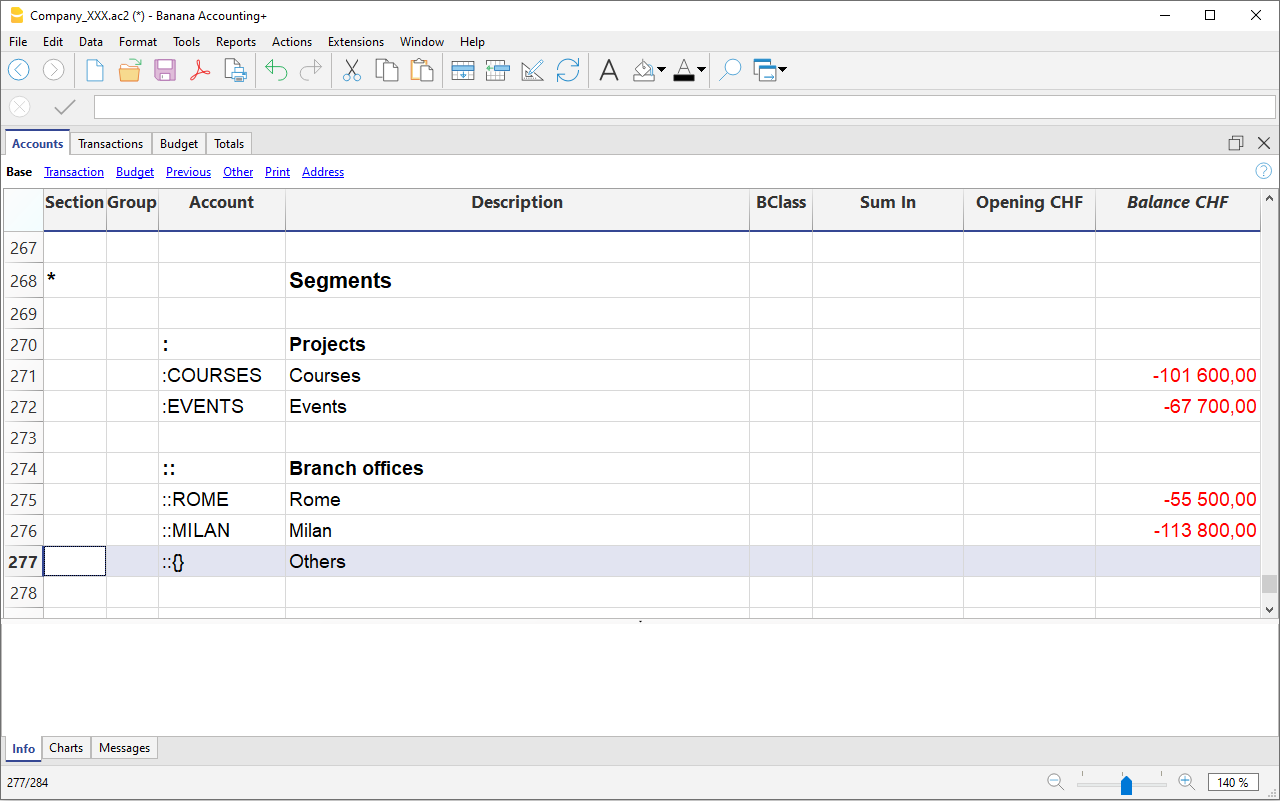
Transacties invoeren voor segmenten
Segmenten worden ingevoerd in de transactietabel in de kolommen Debet en Credit achter de rekeningnummers.
- Segmenten kunnen geboekt worden achter de rekeningnaam met een dubbele punt (:) of een minteken (-).
- Als u de segmenten met een minteken ervoor wil invoeren moet u de optie Het minteken (-) gebruiken als separator van de segmenten in het menu Bestand, commando Bestandseigenschappen → Opties.
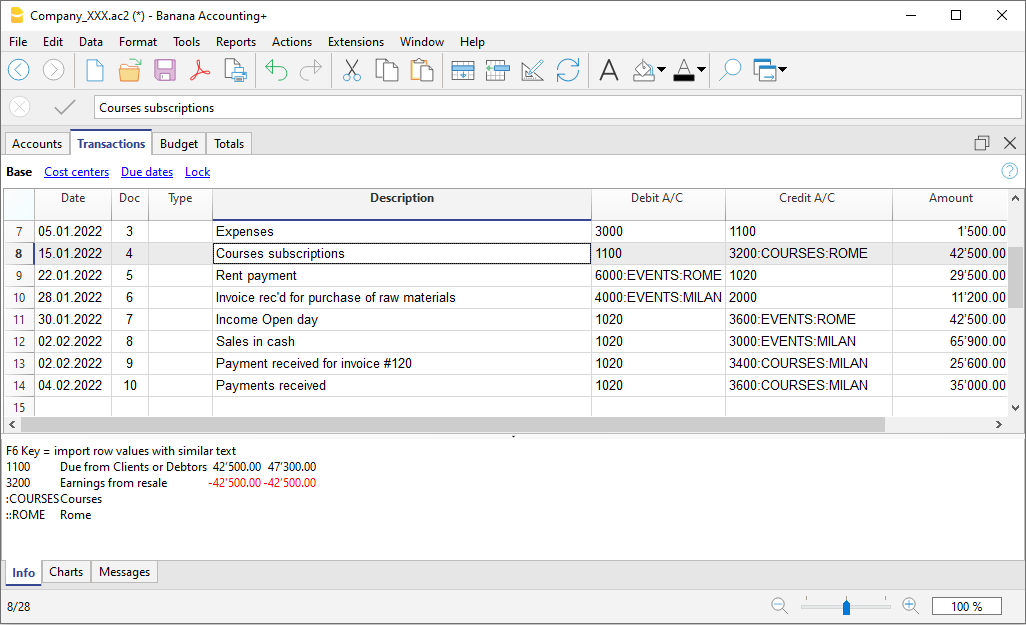
Winst & Verlies rekening per segment
Het overzicht per segment kan gemaakt worden met het menu:
- Raporten → Uitgebreide balans op groepen
- Kies onder Rekeningschema, in Secties voor Winst en Verlies.
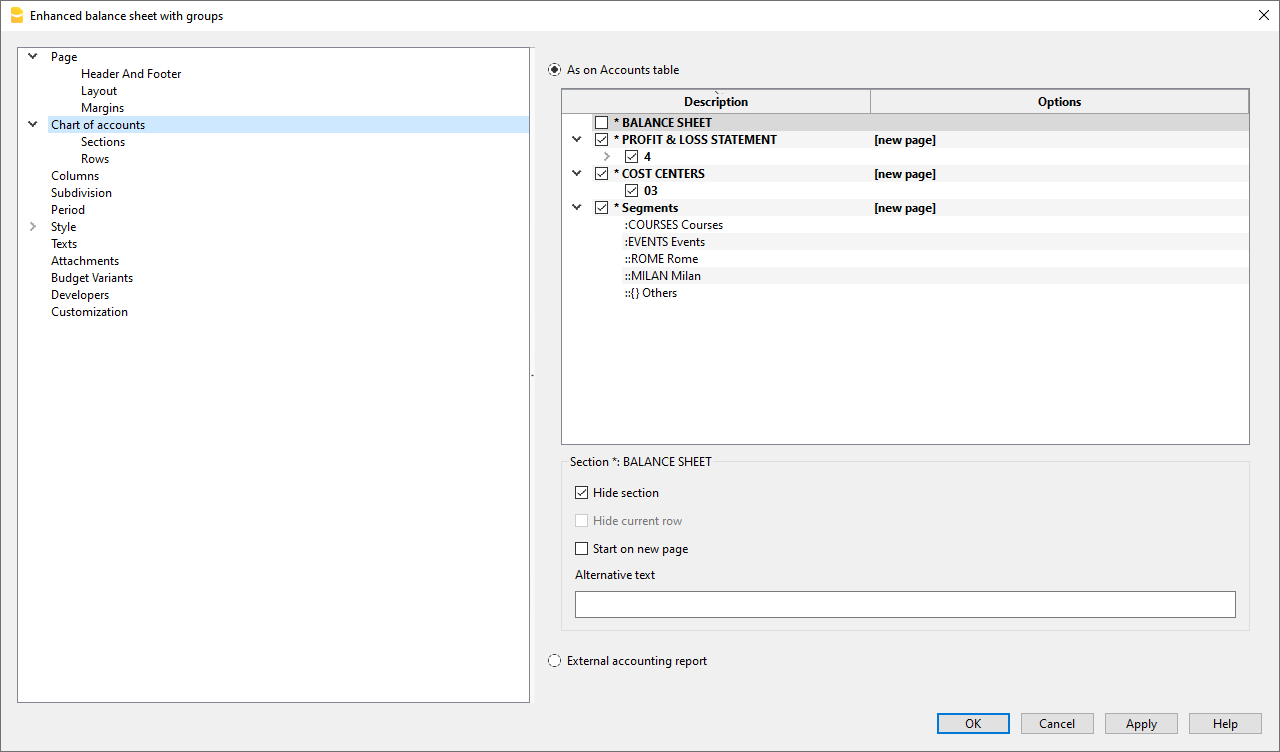
- Activeer de Onderverdeling per segment optie.
- Kies het segment waarvoor de winst- en verliesrekenign gemaakt moet worden (per activiteit of per vestiging)
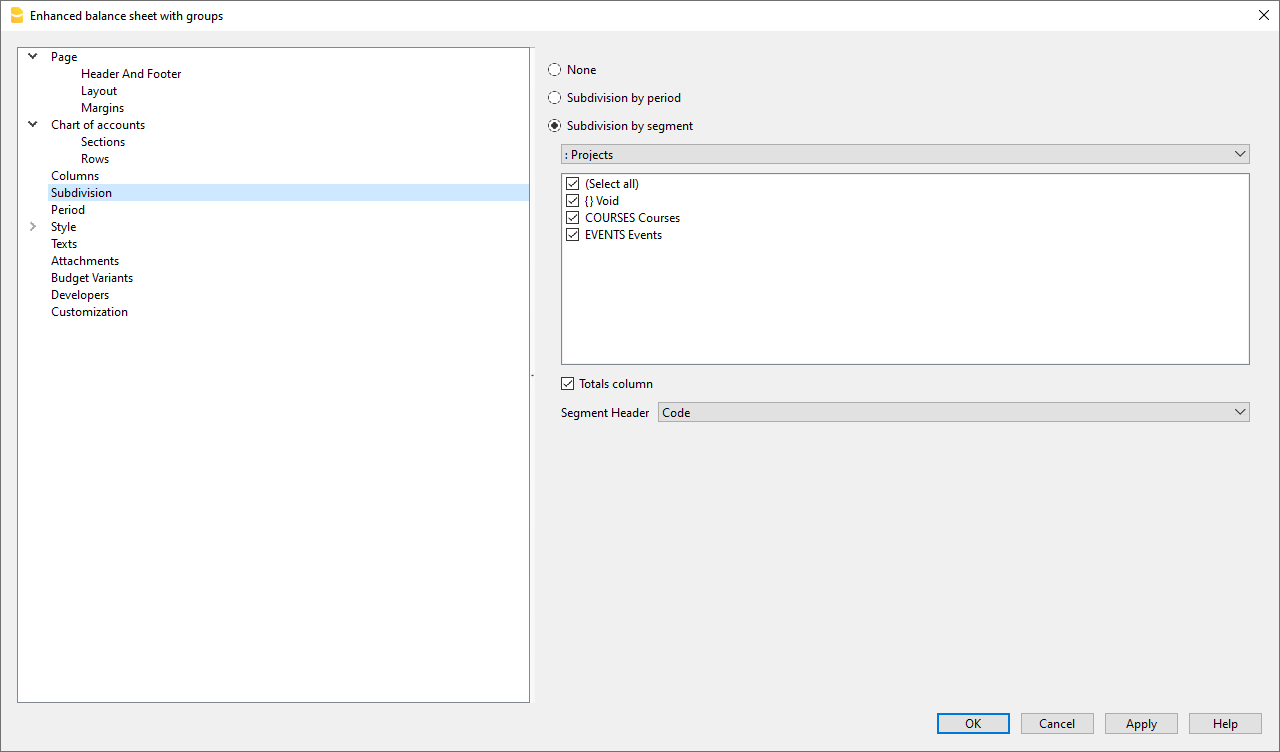
Overzicht per activiteit
De verschillende segmenten verschijnen in dit overzicht. De kolom met "{}" is die van de bedragen niet toegekend aan enig segment.
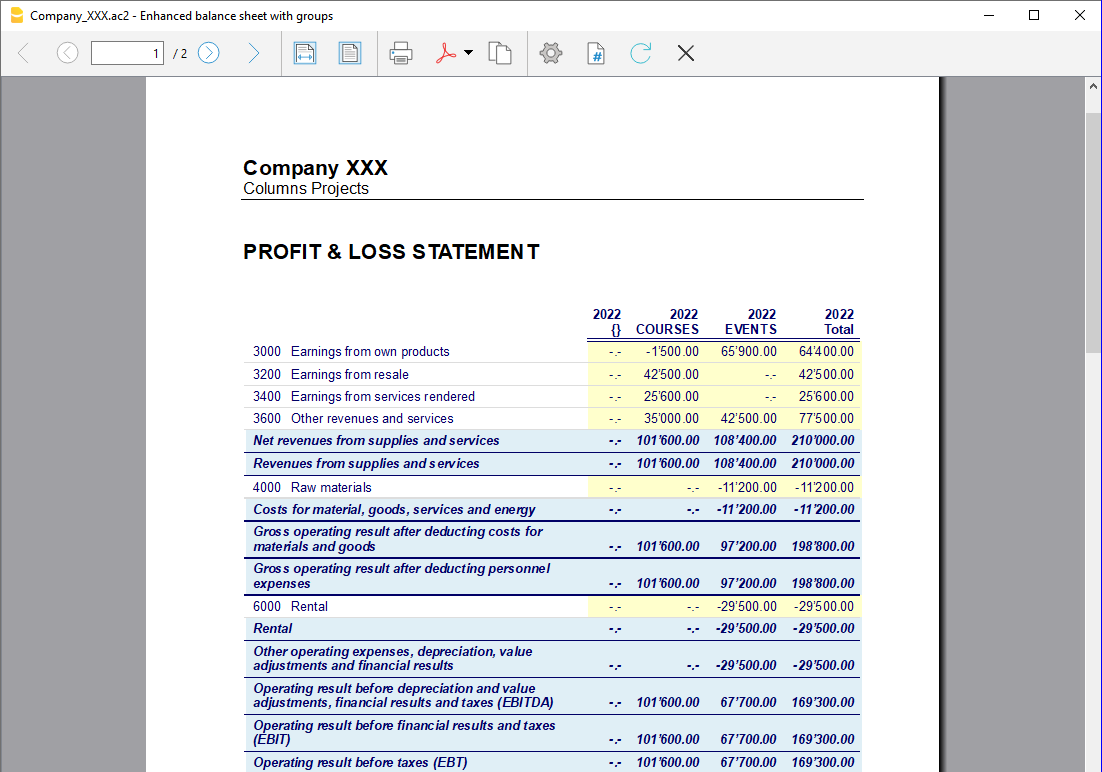
Overzicht per vestiging
Het overzicht laat de inkomsten, uitgaven en winst voor de verschillende vestigingen zien.
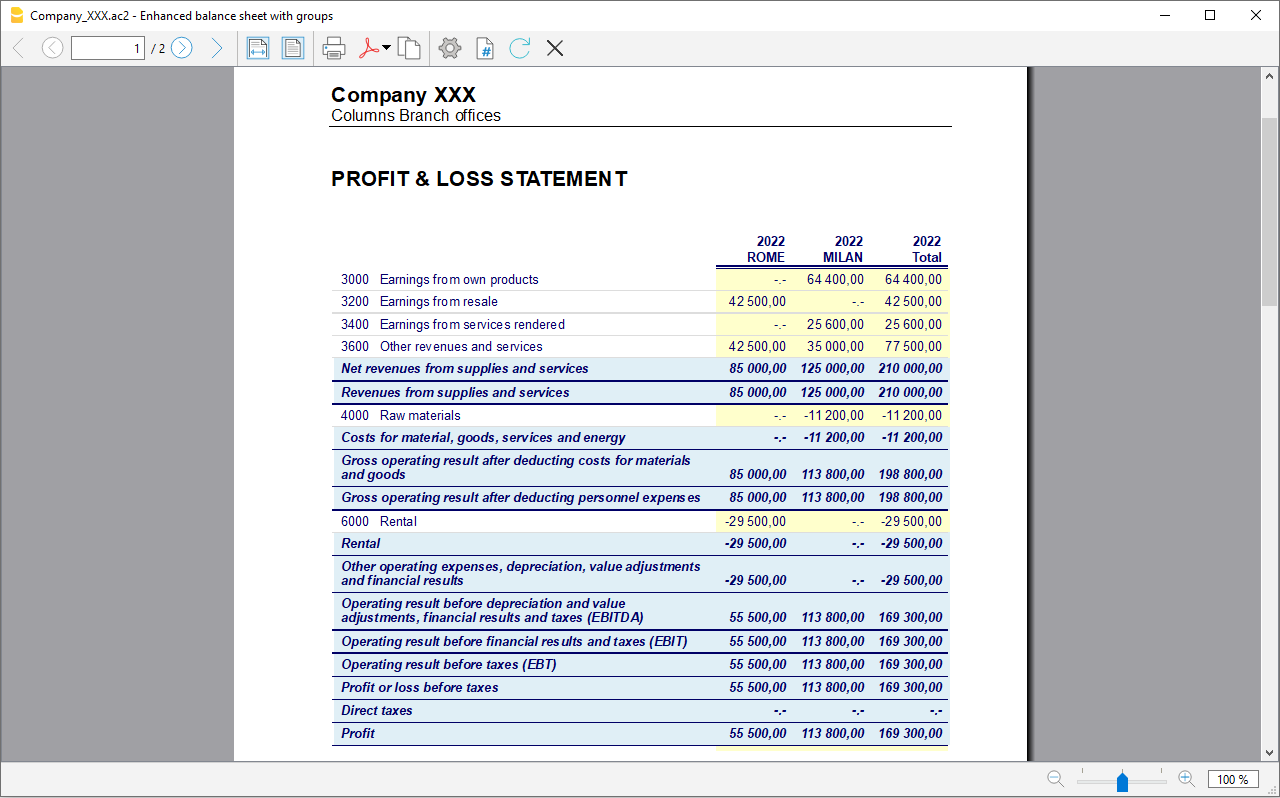
Gegevenscontrole en -beveiliging
De functie Tijdelijke rijen filteren
De functie Tijdelijke rijen filteren van Banana Boekhouding Plus maakt het mogelijk om de rijen van een tabel tijdelijk te filteren, zonder hun permanente volgorde te wijzigen. Het is een zeer handige functie om onmiddellijk (en aanpassingen) gegevens te zoeken, zowel teksten als bedragen.
Zodra het filter is verwijderd, keren de rijen van de tabel terug naar hun oorspronkelijke volgorde.
Om de volgorde van de rijen in een tabel permanent te wijzigen, moet u het menu Gegevens > Rijen sorteren gebruiken.
De functie Tijdelijke rijen filteren is alleen beschikbaar in het Advanced-abonnement van Banana Boekhouding Plus.
De functie Filter Rijen laat alleen de rijen in de tabel zien die de ingevoerde zoekterm als criterium bevatten. Levert een aanzienlijke tijdsbesparing op om de volgende redenen:
- Direct zoeken: vindt in enkele seconden de gewenste transacties.
- Directe bewerking: u kunt onmiddellijk ingrijpen op de gefilterde rijen.
- Beschikbaar in alle tabellen: Rekeningen, Transacties, Wisselkoersen en andere.
- Gebruiksgemak: het volstaat om een trefwoord in te voeren in het filterveld.
- Eenvoudig herstel: door het filter te verwijderen keert u terug naar de oorspronkelijke volgorde van de tabel.

De in het groen gemarkeerde tekst is alleen ter verduidelijking; deze verschijnt niet in de software.
Filterfuncties en syntaxis
Met de filter kunt u rijen vinden door eenvoudigweg een tekst in te voeren als zoekcriterium. Wanneer u de te zoeken tekst invoert, filtert het programma alle rijen die de opgegeven tekst bevatten, gescheiden door spaties.
Hier zijn enkele voorbeelden van filters:
- factuur mario
Toont de rijen die de woorden "mario" en "factuur" op eender welke positie bevatten. - mar fat
Afhankelijk van het aantal aanwezige rijen, kunt u hetzelfde resultaat bereiken door slechts een verkorte tekst in te voeren. - "factuur mario"
Zoekopdracht met spaties: als u de tekst tussen aanhalingstekens plaatst, beschouwt het programma deze als één enkel woord. - "!~Mario"
Normaal gesproken is de zoekopdracht hoofdletterongevoelig.
U kunt aangeven dat de zoekopdracht hoofdlettergevoelig is door een speciaal teken toe te voegen.
Een spatie wordt altijd beschouwd als een scheidingsteken voor de EN-voorwaarde.
- Een spatie betekent dat de voorwaarden cumulatief zijn.
- Gebruik nooit spaties in een zoekopdracht, tenzij ze tussen aanhalingstekens staan, bijvoorbeeld: "factuur mario ".
- Voorbeelden:
- factuur mario
Het programma zoekt naar rijen die zowel "mario" als "factuur" bevatten.- "factuur mario"
Het programma beschouwt de tekst tussen aanhalingstekens als één enkel woord, inclusief de spatie. Het zoekt dus naar rijen die exact "factuur mario" bevatten (in die volgorde).
Speciale tekens
U kunt bijna alle tekens gebruiken in de zoekopdracht.
Alleen het uitroepteken "!" en de verticale streep "|" aan het begin van een tekstreeks hebben een speciale betekenis.
- "|" betekent OF
Minstens één van de elementen voorafgegaan door "|" moet aanwezig zijn in de rij.
In het volgende geval toont de zoekopdracht rijen die "mario" en "factuur" of "honorarium" bevatten.
mario |invoice |parcella
De verticale streep is teken Alt-124. Als u deze niet op uw toetsenbord vindt, zoek op Google:- "Toetsenbordindeling windows/mac italië/zwitserland/usa" en bekijk de afbeeldingssectie.
- Commando-specificeerder "!".
Elke tekst voorafgegaan door een uitroepteken wordt als een commando beschouwd en heeft een speciale betekenis.
Bijvoorbeeld, om tekst uit te sluiten, gebruikt u de commando-reeks "!-".
mario !-factuur
Geavanceerde syntaxis voor zoeken met de filter
De geavanceerde zoeksyntaxis is experimenteel: deze kan worden gewijzigd of verbeterd.
Het teken "!" aan het begin van een tekst geeft aan dat het om een speciaal zoekcommando gaat.
- !
Wanneer geplaatst vóór of na een spatie, start het een reeks commando’s. - !!
Wordt beschouwd als een gewone "!" en niet als een reeks commando’s. - !-
Het minteken "-" wordt gebruikt om inhoud uit te sluiten en kan gecombineerd worden met elke andere operator.
!-mario !-1000 !-=1000 !-^betaling !-~10 - !~
De tilde "~" moet direct na "!" of "!-" staan.
Met "~" wordt de zoekopdracht hoofdlettergevoelig.
!~mario
!-~mario
Opdrachttekens
Dit zijn de tekens die direct volgen op het begin van het commando "!", "!-", "!~" of "!-~".
Ze kunnen ook worden gebruikt met "-" om uit te sluiten en met "~" om de zoekopdracht hoofdlettergevoelig te maken.
- !=
Vindt exact de opgegeven tekst in de cel.
!=1000
Kan worden gebruikt met meerdere waarden, gescheiden door het teken "|".
!=1000|2000|30000
Lege cel.
Vanaf versie 10.1.16 selecteert dit lege cellen.
!= - !+
Bevat de opgegeven tekst. Komt overeen met een normale zoekopdracht, maar laat combinaties toe met andere tekens.
!-+mario sluit rijen uit die "mario" bevatten.
!~+mario sluit rijen uit met "mario", hoofdlettergevoelig. - !<>
Verschillend van de opgegeven tekst.
!<>1000 - !.
Jokertekens (*,?) voor zoeken met speciale tekens.
!.100*
!.100*|2?0* - !^
Begint met de opgegeven tekst.
^mar
^mar|hom - !$
Eindigt met de opgegeven tekst.
!$rio - !_
Zoeken naar een volledig woord.
!_100
!_100|200 - !:
Reguliere expressie.
!:\bmario\b
Groter dan, Kleiner dan en Intervallen
Tekens die worden gebruikt om numerieke waarden of datums te vergelijken.
- Datum in formaat jjjj-mm-dd
2024-12-31 - Bedrag met "." als decimaalteken en zonder duizendtallen.
1999.99
Vergelijkingscommando’s:
- !> Groter dan.
!>100 - !>= Groter dan of gelijk aan.
!>=100 - !< Kleiner dan.
!<100 - !<= Kleiner dan of gelijk aan.
!<=100 - !<> Anders dan.
- !>< Exclusief interval.
!><99.99|200 - !>=< Inclusief interval.
!>=<100|199.99
Kolomspecificatie
Hiermee kunt u opgeven in welke kolom de zoekopdracht moet worden uitgevoerd.
- !omschrijving!
Zoekt in de kolom "omschrijving".
!omschrijving!mario
!omschrijving!=
!oms*!mario
!oms*;doc!mario
!omschrijving:xml!mario
!debet*!=1000
Combinatie van filters
- 2022 !des*!mario !debit*!=1000
Toont rijen met "2022", "mario" in kolommen "des" en exact "1000" in kolommen "debit". - |!PeriodTotal_?_C:xml!<> |!PeriodEnd_?_C:xml!<>
Toont de rijen met een bedrag, in kolommen waarvan de XML-naam begint met PeriodTotal_ en eindigt met _C
of waarvan de XML-naam begint met PeriodEnd_ en eindigt met _C
Reden voor de filtersyntaxis
De geavanceerde zoeksyntaxis kan vreemd lijken, maar we wilden een syntaxis die:
- Niet interfereert met natuurlijk zoeken, zodat gebruikers de meeste zoekopdrachten intuïtief kunnen uitvoeren, door tekst te combineren zoals ze gewend zijn in smartphone-apps.
- Niet taalspecifiek is, maar alleen symbolen gebruikt.
- Alle mogelijke zoekopdrachten ondersteunt, zodat gebruikers filters kunnen formuleren op een manier die vergelijkbaar is met Excel.
- De mogelijkheid biedt om Banana-specifieke commando’s toe te voegen, zoals kleur, fouten, enz.
We hebben verschillende andere zoeksyntaxisvormen overwogen, maar ze maken allemaal gebruik van veelvoorkomende tekens zoals het minteken "-", het plusteken "+", of andere zoals "\", "(", "*", "?", die vaak in de boekhouding worden gebruikt.
Daarom hebben we besloten om een speciale syntaxis te ontwikkelen waarin het uitroepteken "!" dient als commando-indicator. De "!" wordt normaal aan het eind van een zin gebruikt en zal dus waarschijnlijk niet storen bij het zoeken.
Alle feedback en suggesties zijn welkom!
GPT van Banana Boekhouding Plus: opdrachtgenerator voor het gebruik van de filter
De GPT-opdrachtgenerator voor geavanceerde zoeksyntaxis (Filter) is experimenteel: deze kan worden gewijzigd of verbeterd.
Deze GPT van Banana Boekhouding is gemaakt met ChatGPT en is bedoeld om een geavanceerde zoeksyntaxis te genereren om rijen in de tabel Transacties te filteren.
Vereisten
Om deze GPT te gebruiken, hebt u het volgende nodig:
- Download en installeer de nieuwste versie van Banana Boekhouding Plus
- Een ChatGPT-account.
- Om deze GPT te gebruiken, hebt u een ChatGPT Plus-abonnement nodig. Zonder dit abonnement kunt u de dienst gratis uitproberen tot maximaal tien aanvragen. Daarna moet u upgraden naar ChatGPT Plus of enkele uren wachten voordat u nieuwe aanvragen kunt doen.
Hoe werkt het
- Open de GPT van Banana Boekhouding Plus via deze link:
- Typ in het veld Bericht onderaan een zin die beschrijft wat u wilt zoeken in de tabel Transacties met de Filter. Hoe specifieker de vraag, hoe beter het resultaat.
- De GPT verwerkt uw verzoek en geeft het bijbehorende resultaat terug.
Op basis van de ingevoerde informatie genereert de GPT een tekstregel met het commando dat nodig is om de rijen in de tabel Transacties te filteren. - Kopieer de gegenereerde tekstregel.
- Plak de gekopieerde tekst in het filterveld van de tabel Transacties in Banana Boekhouding Plus.

Voorbeelden van berichten om in te voeren in de GPT
Hieronder vindt u voorbeelden van berichten die u kunt invoeren in de GPT-chat, samen met de gegenereerde resultaten:
- "Vind alle transacties van het derde kwartaal van 2024"
- Resultaat: "!date:xml!>=2024-07-01 !date:xml!<=2024-09-30"
- "Zoek de rijen met een bedrag van 450.00"
- Resultaat: "!amount:xml!=450.00"
- "Zoek de rijen met een bedrag groter dan 200"
- Resultaat: "!amount:xml!>200"
- "Zoek de rijen met de waarde 3001 in de kolom Creditrekening"
- Resultaat: "!accountcredit:xml!=3001"
- "Geef me de rijen met de waarde 1020 in de kolom Creditrekening en een bedrag tussen 1500 en 4000"
- Resultaat: "!accountcredit:xml!=1020 !amount:xml!>=<1500|4000"
De functie Tijdelijke rijen sorteren
De functie Tijdelijke rijen sorteren van Banana Boekhouding Plus maakt het mogelijk om de rijen van een tabel tijdelijk te sorteren, zonder hun permanente volgorde te wijzigen. Het is een zeer handige functie om snel gegevens te zoeken, zowel tekst als bedragen.
Zodra de functie wordt verwijderd, keren de rijen van de tabel terug naar hun oorspronkelijke volgorde.
Om de volgorde van de rijen van een tabel permanent te wijzigen, moet u het menu Gegevens > Rijen sorteren gebruiken.
De functie Tijdelijke rijen sorteren is een van de nieuwe functies. Laat ons alstublieft weten hoe we deze kunnen verbeteren. Deze functie is alleen beschikbaar in het Advanced-abonnement van Banana Boekhouding Plus.
Met dit hulpmiddel kunt u de inhoud snel sorteren op basis van de kolom waarop de functie Sorteren wordt toegepast:
- Klik met de rechtermuisknop op de kolomkop waar u sortering nodig hebt.
- Ga met de muis op het kleine pijltje staan en kies het sorteercriterium, oplopend of aflopend.
Voordelen
- U kunt de weergegeven rijen sorteren, oplopend of aflopend, op basis van de gewenste kolom.
- In tegenstelling tot Excel, wanneer u de sortering verwijdert van de weergave, keren de rijen terug naar de oorspronkelijke volgorde zonder dat u de opdracht Ongedaan maken hoeft te gebruiken.


In de kolomkop die gekozen is voor het sorteren van de gegevens verschijnt een pijltje.
Belangrijke opmerking
De functie Tijdelijke rijen sorteren is anders dan de opdracht Rijen sorteren (in het menu Gegevens):
- Tijdelijke rijen sorteren is een tijdelijke visuele sortering van de rijen, bedoeld om het controleren en bewerken van eerder ingevoerde gegevens te versnellen. Het is eenvoudig mogelijk om de sorteercriteria te verwijderen en terug te keren naar de oorspronkelijke volgorde van de rijen. Deze functie is alleen beschikbaar met het Advanced-abonnement.
- De opdracht Rijen sorteren (in het menu Gegevens) wijzigt permanent de volgorde van de rijen in de tabel en kan alleen ongedaan worden gemaakt met de opdracht Ongedaan maken. Deze opdracht is beschikbaar voor alle abonnementen.
Boekhouding controleren en opnieuw berekenen
U kunt uw boekhouding op verschillende manieren herberekenen en controleren:
- Met de Shift + F9 toetsen (Windows en Mac) of Cmd + 9 (Mac)
Herberekening en controle van de boekhouding (primair). - Met het commando Acties → Boekhouding controleren
Met de mogelijkheid van uitgebreide controles. - Geef de Saldo kolom weer via het menu Gegevens → Kolommen instellen.
Als er foutmeldingen zijn of verschillen moet u deze corrigeren.
Basis herberekening en controle van de boekhouding (primair)
Het Boekhouding controleren commando controleert eerst de gebruikte versie en, indien een bijgewerkte versie beschikbaar is, vraagt het programma u om bij te werken naar de laatste versie. Wij raden u ten zeerste aan te updaten, aangezien veel functies zijn verbeterd en verschillende problemen zijn opgelost.
Dit commando voert de volgende bewerkingen uit:
- Het zet de saldi van de rekeningen, kostenplaatsen en segmenten op nul
- Het controleert de rijen van de diverse tabellen op fouten en rapporteert deze (Rekeningen, Transacties, BTW codes en Wisselkoersen)
- Het voert alle transacties opnieuw in alsof dit voor de eerste keer gebeurt
- voor de vreemde valuta boekhouding herberekent het de beginsaldi in basis valuta met gebruikmaking van de meest recente wisselkoersen
- als de transactierijen niet geblokkeerd zijn herberekent het deze
- de BTW percentages uit de BTW-codes tabel worden gebruikt om de BTW bedragen opnieuw te berekenen
- het werkt de saldi bij van de rekeningen, kostenplaatsen en segmenten
- in de Cash Manager wordt het cummulatieve saldo in de Transactiestabel herberekend.
- Het herberekent de totalen van de Rekeningen en Categorieën tabellen (inkomsten en uitgaven)
- het werkt de kolommen Budget verschil en Vorig jaar bij.
- in de vreemde valuta boekhouding werkt het de Saldo Berekend kolom bij met de meest recente wisselkoers en de corresponderende wisselkoersafwijking.
H et Boekhouding controleren venster (uitgebreide controle)
Naast de primaire herberekening en controle van de boekhouding worden extra controles uitgevoerd.

Boekhouding opnieuw controleren en extra controles
Dit is een van de nuttigste functies: het hele boekhoudingbestand wordt opnieuw gecontroleerd, alle saldi worden herberekend en de gebruiker wordt gewaarschuwd als fouten gevonden worden. Het commando werkt ook de teksten in de kolommen Rekeningomschrijvingen en Categorieën (Transactietabel) bij, indien deze zijn gewijzigd.
Boekhoudingseigenschappen
Deze optie staat standaard aan. het programma verifieert of de gegevens in de Bestands- en Boekhoudingseigenschappen overeenkomen met de werkelijke boekhouding (bij voorbeeld: de begin- en einddatum, de BTW rekening, de rekeningen voor wisselkoersverschillen, etc.).
Transacties
Verschillen binnen de transacties
Als deze optie aanstaat verifieert het programma of er verschillen zijn tussen Debet en Credit in het Dubbel boekhouden of tussen Rekeningen en Categorieën in de Inkomsten & Uitgaven boekhouding.
- De rijen waar de verschillen optreden worden aangegeven in het Meldingenvenster.
- De Saldo kolom toont het verschil tussen de debet en credit beweging. Als er een fout is, gaat het saldo niet naar nul.
- Het programma laat ook het totale verschilbedrag zien in het Informatievenster onderaan het scherm (alleen als men zich in de Transactiestabel bevindt).
Intermediaire verschillen opnemen
Als deze optie wordt geactiveerd verifieert het programma of er verschillen zijn tussen Debet en Credit in samengestelde transacties (transacties verdeeld over meerdere rijen). Vaak worden verschillen veroorzaakt door onvolledige invoer of fouten in de bedragen (zoals in het volgende voorbeeld).
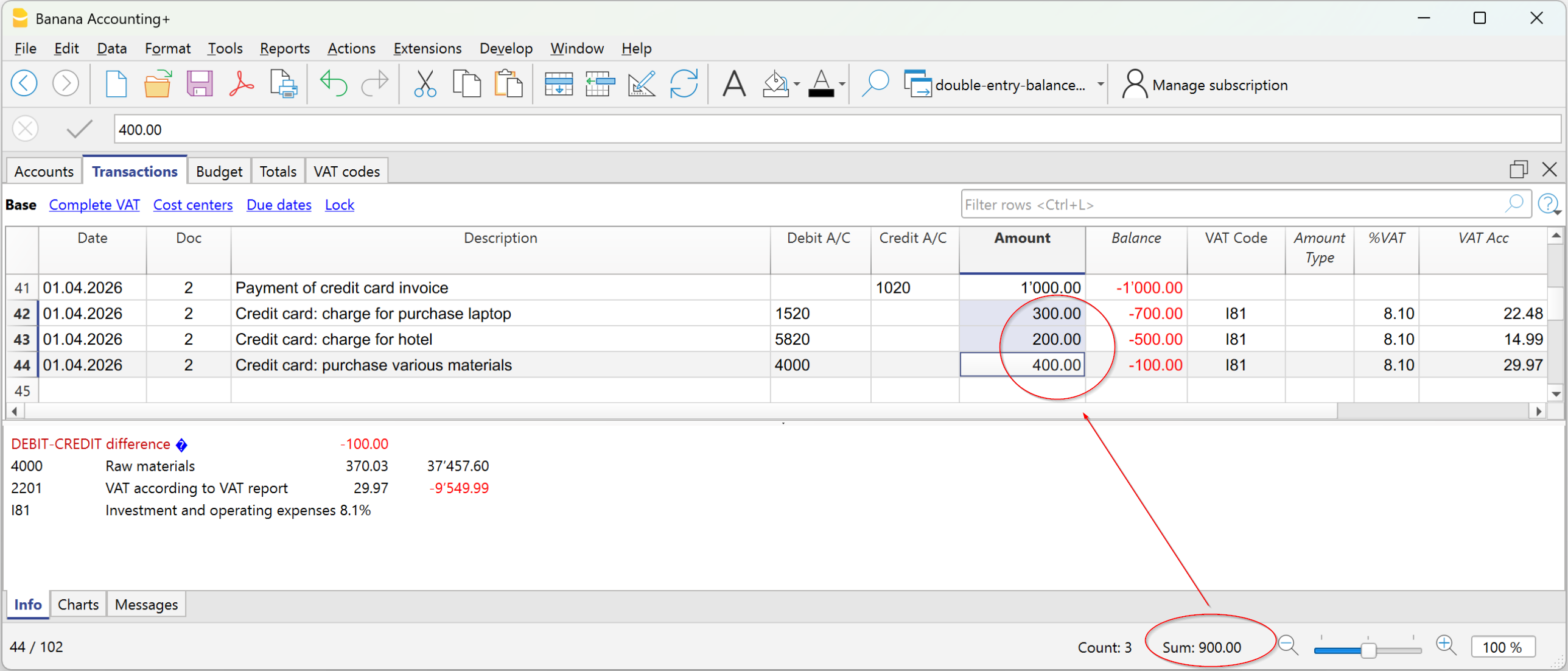
Saldo controles (#CheckBalance)
Door het activeren van deze optie controleert het programma of het in de beschrijving vermelde saldo afwijkt van het saldo van de boekhouding op de aangegeven datum.
De #CheckBalance boekingen worden gebruikt om aan te geven dat het rekeningsaldo op een bepaalde datum juist is.
Aan het eind van de maand, het kwartaal of het jaar is het nuttig om #CheckBalance boekingen te maken voor de kas- en bankrekeningen. De #CheckBalance boekingen zijn ook nuttig in combinatie met het Transacties blokkeren commando. Met behulp van #CheckBalance boekingen zult u merken of u, na het afsluiten van de periode, onjuiste boekingen hebt gemaakt.
Kenmerken van #CheckBalance boekingen:
- Datum. Dit moet de datum zijn waarop het saldo betrekking heeft.
De beschrijving moet bevatten:- #CheckBalance, gevolgd door het rekeningsaldo, inclusief decimalen.
- #CheckBalance -1200.00
- #CheckBalance 0.00
- Voor vreemde valuta boekhouding, de woorden #CheckBalance gevolgd door de valutacode en het rekeningsaldo, inclusief decimalen.
- #CheckBalance CHF -1200.00
#CheckBalance EUR 0.00
#CheckBalance -1200.00 Zonder de valutacode wordt de controle uitgevoerd op basis van het saldo in basisvaluta.
- #CheckBalance CHF -1200.00
- DebetRek.: de rekening aangeven die moet worden geverifieerd.
- Bedrag moet leeg worden gelaten.
Het programma ontdekte een verschil tussen het verificatiesaldo en het saldo op de rekening van het bestand.

Zelfde document maar andere datums
Als deze optie wordt geactiveerd zal het programma waarschuwen als transacties met hetzelfde Doc nummer een verschillende datum hebben. Bij samengestelde transacties (=transacties verdeeld over meer dan een rij), waar geen relatie is tussen Doc nummer en Datum, kan het programma niet de correcte tegenrekening bepalen.
Rekeningen
Structuur Rekeningschema
Als deze optie wordt geactiveerd controleert het programma of de structuur van de groepen in her rekeningschema correct is.
Aanwezigheid van wisselkoersafwijkingen
Als deze optie wordt geactiveerd controleert het programma of er niet geboekte wisselkoersafwijkingen zijn.
Beginsaldi verschillen van saldi van vorig jaar
Als deze optie wordt geactiveerd controleert het programma of de beginsaldi van het nieuwe jaar overeenkomen met de eindsaldi van vorig jaar. Indien er verschillen zijn tussen de eindsaldi van het vorige jaar en de openingssaldi van het nieuwe jaar, worden deze als een totaalbedrag in het Berichtenvenster vermeld.
Items
Openingssaldi van de Assetrekeningen
Wanneer deze optie is ingeschakeld, controleert het programma of de openingswaarde van de in de tabel Items vermelde items overeenkomt met het openingssaldo van de bijbehorende Assetrekeningen. De controle wordt alleen uitgevoerd voor artikelen waaraan een Assetrekeningen is toegewezen.
Extra controles met de sneltoetsen Shift + F9 opnemen
Als deze optie wordt geactiveerd voert het programma alle controles uit die in dit venster geactiveerd zijn wanneer Shift+F9 ingedrukt wordt. Anders wordt alleen een boekhoudingsherberekening gedaan. (Voor Mac: Shift + Cmd + 9).
Transacties blokkeren
Banana gebruikt een digitaal certificatie systeem voor de boekhoudgegevens gebruikmakend van de technologie die nu blockchain (Engelstalig) genoemd wordt. Deze certificatie methode gebaseerd op de aaneenschakeling van gegevensblokken, "blockchain", wordt als zo betrouwbaar beoordeeld dat deze wordt gebruikt om de geldigheid van de bitcoin en alle ander moderne crypto munten vast te stellen.
Banana.ch was het eerste bedrijf ter wereld dat de blockchain techniek in het boekhouden gebruikte. Deze methode (US Patent No. 7,020,640) werd in 2002 gepatenteerd. Deze methode garandeert hoge niveaus van gegevens integriteit en overeenstemming met internationale wetsvoorschriften.
Zie voor meer informatie, Blockchain for ensuring the integrity of accounting movements (Engelstalig).
Het transacties blokkeren commando
Met het Transacties blokkeren commando van het menu Acties worden de boekhoudtransacties geblokkeerd en gemarkeerd met controlecodes waarmee jarenlang gecertificeerd kan worden dat de transacties niet veranderd zijn.
- De geldigheid van een mogelijk reeds bestaande blokkering wordt geverifieerd
- De transacties tot de blokkeringsdatum worden oplopend genummerd en geblokkeerd. Voor iedere transactie worden de digitale code van de rij en de daarop volgende berekend.
De berekening van de digitale codes wordt gedaan in de volgorde van de kolommen. - In de boekhouding wordt aangegeven dat transacties met een datum eerder dan of gelijk aan de blokkeringsdatum niet langer worden geaccepteerd.
Datum van nieuwe blokkering (inclusief)
Specificeer de datum tot wanneer de transacties worden geblokkeerd.
Wachtwoord (optioneel)
Het is mogelijk een wachtwoord in te voeren om de transacties te deblokkeren of om een nieuwe blokkering in te stellen in de toekomst.
Als het programma geen fouten vindt in de transacties binnen het blokkeringstijdvak dan blokkeert het de transacties, berekent individuele nummers en codes en kent deze toe voor iedere rij van de transacties, die bekeken kunnen worden in de Blokkeren weergave van de Transactietabel.
Laatste blokkering
De gegevens van de volgende velden worden automatisch ingevuld door het programma gebaseerd op de laatst uitgevoerde blokkering.
Blokkering geldig
Een "Ja" wordt getoond als de blokkering geldig is.
Datum blokkering
De datum van de laatst uitgevoerde blokkering wordt getoond.
Nummer blokkering
Dit is de waarde die automatisch door het programma wordt ingevoerd in de laatste rij van de Blok.Num kolom.
Wanneer de blokkering wordt herhaald en de waarde van het laatste rij blokkeringsnummer is niet veranderd dan is blokkering geldig en zijn de gegevens niet veranderd; als echter de waarde is veranderd laat het programma de volgende codes zien:
- (-1) als de blokkering ongeldig is vanaf de eerste rij
- (-2) als er rijen zijn die hetzelfde Blokkeringsnummer hebben.
Progressieve hash
Dit is de controle code die aanwezig is in de laatste transactie.
Transacties: Weergave Blokkeren
Alle digitale codes worden getoond samen met alle informatie die het programma heeft gebruikt om de digitale handtekening aan te maken.

- Blok.Num: het oplopende nummer dat de rij indentificeert
- Blok.Bedr.: het cumulatieve totaal van de transacties, overeenkomstig het totaal aan het eind van de pagina zoals vereist door sommige nationale regelgevingen
- Blok.Regel (verborgen kolom): de digitale code berekend volgens de rij waardes.
- Blok.Progr: de globale elektronische handtekening (SHA-256).
De digitale code Blok.Progr
Dit is het belangrijkste element van de certificatie; het gebruikt de blockchain methode.
De digitale code wordt berekend met de volgende waardes:
- De inhoud van de huidige boeking ten tijde van de blokkering, inclusief bedragen, beschrijving en de rekeningnaam
- Het oplopende nummer (Blok.Num)
- Het cumulatieve saldo (Blok.Bedr.)
- De progressieve code van de voorafgaande boeking (Blok.Progr).
Als de boekhoudgegevens zelfs de kleinste verandering ondergaan (bijvoorbeeld een datum of een bedrag wordt veranderd) dan is de digitale code anders. Als het controlenummer hetzelfde blijft betekent dit dat de gegevens origineel zijn en dus niet veranderd.
Blokkering controleren
Met het menu Acties → Transacties Blokkeren → Blokkering controleren commando verifieert het programma de geldigheid van de blokkering en toont de blokkeringsgegevens.
- Het programma herberekent de digitale controle codes en verifieert of deze overeenkomen met de codes die betrekking hebben op de transacties.
- Als de codes overeenkomen wordt de blokkering als geldig beschouwd en zijn de gegevens dus origineel
- Als deze niet overeenkomen betekent dit dat de gegevens zijn veranderd en dat dit niet de originele gegevens zijn die berekend werden ten tijde van de blokkering.

Transacties vrijgeven
Het commando menu Acties → Transacties blokkeren → Transacties vrijgeven verwijdert de blokkering en de controle codes. Als de blokkering werd ingesteld met een wachtwoord dan is het nodig het wachtwoord in te voeren om de blokkering te verwijderen.
De controlenummers zullen hetzelfde zijn als die van de eerdere blokkering. als u de transacties later weer wilt blokkeren, en ze niet veranderd zijn; de controlenummers zullen echter anders zijn als er gegevens veranderd zijn.
Gedeeltelijke blokkering
Het is zelfs mogelijk transacties gedeeltelijk te deblokkeren vanaf een specifieke datum. Als de blokkering werd ingesteld met een wachtwoord dan is het nodig het wachtwoord in te voeren om de blokkering te verwijderen.

Waarom de boekhouding deblokkeren?
In principe zou de geblokkeerde boekhouding niet moeten worden gedeblokkeerd. Het zou echter kunnen dat u fouten vindt in de boekhouding na de blokkering en dat u het nodig vindt correcties te maken.
Om de mogelijkheid te hebben door te gaan met veranderingen bewaarden gebruikers een kopie van het bestand van voor de blokkering. Als ze dan fouten vonden herstelden ze de vorige situatie. Intussen werden er misschien andere transacties gedaan waardoor het kon gebeuren dat het herstellen van de vorige versie van de boekhouding fout ging. Om deze onnodige tijdsverspilling te vermijden werd besloten het Transacties vrijgeven commando beschikbaar te stellen.
De certificatie moet niet verward worden met dataveiligheid. De certificatie van gegevens is een methode die verzekert dat de boekhoudgegevens origineel zijn. Om te voorkomen dat gegevens veranderd worden is deze methode gerelateerd aan dataveiligheid. Dataveiligheid procedures kunnen echter alleen geïmplementeerd worden in een omgeving die de toegang tot de gegevens beperkt.
Als het bestand volledig beschikbaar is voor de gebruiker, zoals wanneer het op een PC staat, heeft men volledige controle over de gegevens. Men kan dus bestanden gemakkelijk vervangen. Met certificatie kan men niet voorkomen dat gegevens veranderd worden maar het maakt het wel mogelijk dat u weet of de gegevens origineel zijn.
De persoon die de boekhouding doet is verantwoordelijk en beslist of een verandering toegestaan is.
Het organiseren van de certificatie en de gegevens verificatie
Nadat u de transacties van de periode hebt geblokkeerd moet u:
- De blokkeringsinformatie afdrukken of de laatste gecertificeerde transactierij met zijn specifieke certificatienummer (Blok.Progr.) afdrukken.
- Deze informatie ondertekenen en opslaan in de boekhouddocumentatie of op een andere veilige plaats.
Om te controleren dat de boekhoudgegevens de originele zijn moet u als volgt te werk gaan:
- Voer het Blokkeringsinfo tonen commando uit.
- Pak de documentatie erbij die het digitale controle getal laat zien
- Controleer of de rij in het Blok.Num nog steeds hetzelfde digitale controlegetal heeft
- Als het getal overeenkomt zijn de boekhoudgegevens hetzelfde als de gecertificeerde
- Als het getal niet overeenkomt betekent het dat de boekhoudgegevens zijn veranderd.
Banana werkt aan de ontwikkeling van programma's waarmee twee bestanden vergeleken kunnen worden en die een indicatie geven dat gegevens zijn veranderd.
Dataveiligheid
Digitale certificatie garandeert dat de gegevens nog steeds de originele zijn. Het voorkomt niet de verandering van gegevens.
Het is de verantwoordelijkheid van de boekhouder ervoor te zorgen dat de gegevens niet veranderd worden. Iedere administratie moet overeenkomstig zijn grootte en benodigdheden georganiseerd worden.
Zij die er zeker van willen zijn dat de gegevens niet veranderd worden door onbevoegde personen moeten andere methodes en gereedschappen toepassen zoals:
- Sla de gegevens op een veilig systeem, beschermd met een wachtwoord, op (beschermde netwerk drive).
- Bewaar kopieën van de gegevens.
- Versleutel archieven.
Lange termijn archivering
Het boekhoudbestand bevat de ingevoerde gegevens. Om het bestand te openen en een rapport of een rekeningkaart weer te geven moet u het programma tot uw beschikking hebben.
Banana Boekhouding heeft de mogelijkheid om alle boekhoudgegevens te exporteren, ook de afdrukken naar bestand, in Pdf, Html en Xml formaat.
Dit bestand kan opgeslagen worden op een CD en geopend worden op elke computer, ook na vele jaren, zelfs door personen die niet de Banana Boekhouding software hebben.
Saldo kolom om boekhoudkundige verschillen op te sporen
De kolom Saldo is aanwezig in de tabel Boekingen in de boekhoudbestanden voor dubbel boekhouden, meervoudige valuta, kas- en inkomens/uitgavenboekhouding. Deze kolom is erg handig omdat ze boekhoudkundige verschillen in de tabel Boekingen aangeeft.
De kolom Saldo toont alleen een waarde wanneer er een boekhoudkundig verschil is.
Als de boeking correct is en het saldo nul is, blijft de cel leeg en geeft de kolom geen afwijking aan.
De aanwezigheid van een bedrag in de kolom Saldo betekent dus dat de boeking onvolledig is of een fout bevat die moet worden gecontroleerd en gecorrigeerd.
▶ Bekijk de video: De nieuwe kolom Saldo
Hoe de kolom Saldo weergeven
De kolom Saldo is standaard niet zichtbaar. U kunt deze zichtbaar maken via het menu:
- Gegevens > Kolommen rangschikken > Kolom Saldo
De kolom Saldo kan op de gewenste positie worden geplaatst met behulp van de knoppen Omhoog (verplaatst de kolom naar links) en Omlaag (verplaatst de kolom naar rechts) in het dialoogvenster Kolommen rangschikken.
Oorzaken van verschillen in de kolom Saldo
Wanneer boekhoudkundige verschillen worden vastgesteld, is het belangrijk om de oorzaak te achterhalen en te corrigeren.
De verschillen kunnen met name te wijten zijn aan de volgende redenen:
- de cel voor Debetrekening, Creditrekening of Categorie is leeg gelaten of bevat een foutieve waarde
- in boekingen met meerdere rekeningen of categorieën komen de totaalsaldi niet overeen
- in boekingen met een btw-code is de btw-verdeling of de btw-rekening niet correct.
Opmerking: in samengestelde boekingen kan het programma tijdelijk een verschil tonen tussen Debet en Credit totdat de boeking volledig is.
De kolom Saldo in dubbel boekhouden
In dubbel boekhouden geeft de kolom Saldo de verschillen aan tussen de kolommen Debet en Credit.
Wanneer de boekhouding correct is, mag de kolom Saldo geen waarde bevatten (lege cellen):
- het saldo is nul wanneer de som van de bedragen in Debet en Credit elkaar opheffen;
- in boekingen met meerdere rekeningen of categorieën kan er een saldo verschijnen totdat alle boekingen zijn voltooid. Bij de laatste boeking moet het saldo terug naar nul.

Het voorbeeld dat in de afbeelding wordt weergegeven, betreft een boeking met betrekking tot de betaling van meerdere facturen. De rekeningen en de bijbehorende bedragen zijn over meerdere regels verdeeld:
- Op de eerste regel is in de kolom Credit de bankrekening 1020 geregistreerd voor een totaal betaald bedrag van 1'000.
- Op de daaropvolgende regels zijn in de kolom Debet de volgende rekeningen geregistreerd:
- rekening 1520 – Investeringen, voor 300
- rekening 5820 – Reizen, voor 200
- rekening 4000 – Aankoop van materiaal, voor 400.
Het totaal van de in Debet geregistreerde bedragen bedraagt dus 900, terwijl het in Credit geregistreerde bedrag 1'000 bedraagt.
De boeking vertoont daarom een verschil van 100. Dit verschil wordt weergegeven in de kolom Saldo, op de laatste regel van de boeking, waardoor onmiddellijk kan worden vastgesteld dat de boeking niet in evenwicht is.
De kolom Saldo in de Inkomsten/Uitgaven-boekhouding
In de Inkomsten/Uitgaven-boekhouding en Cash Manager geeft de kolom Saldo de verschillen aan tussen de kolommen Rekening en Categorie.
Wanneer de boekhouding correct is, mag de kolom Saldo geen waarde bevatten (lege cellen):
- Het saldo is nul als de som van de bedragen in de kolommen Rekening en Categorie elkaar opheffen (geen verschil).
- Bij boekingen met meerdere rekeningen verschijnt er een saldo totdat de boeking op alle betrokken rekeningen en categorieën is voltooid. Met de laatste boekingsregel moet het saldo op nul uitkomen.
In het voorbeeld op de afbeelding is een verschil van 1000 ontstaan:
- In de boeking op regel Doc 2 is geen categorie ingevoerd in de kolom Categorie. Daardoor is het bedrag alleen op de rekening geboekt en is er een verschil van 1000 ontstaan.
De boekhouding controleren
De opdracht Boekhouding controleren omvat ook de controle van de kolom Saldo.
Als de kolom Saldo niet nul is, betekent dit dat er fouten zijn. Om de eerste regel te vinden waar het boekhoudkundige verschil is ontstaan:
- blader door de kolom Saldo om de eerste regel te vinden waar het verschil begint.
- gebruik de opdracht Boekhouding opnieuw controleren die aangeeft op welke regel het verschil begint.
Exporteren
Met Banana Boekhouding kunt u de gegevens van een enkele tabel of van een heel bestand exporteren naar diverse formaten:
Rijen exporteren
Kies menu Gegevens > Rijen exporteren om de inhoud van een enkele tabel te exporteren.
Als u enkele rijen selecteert voordat u het commando start wordt de optie Alleen selectie exporteren geactiveerd.
Bestand exporteren
Kies het Bestand exporteren commando van het menu Bestand om meer den één tabel te exporteren. Na een keuze in een uitklapmenu uit het formaat voor de geëxporteerde gegevens vindt u In het dialoogscherm dat verschijnt de volgende tabbladen:
- Base, om de o.a. de naam van het exportbestand en specifieke dingen per formaat op te geven
- Opnemen tabblad, om de tabellen en de rapporten te bepalen die meegenomen moeten worden in de export
- Periode, om te bepalen uit welke periode de gegevens geëxporteerd moeten worden
- BTW, (in boekhoudbestanden met BTW beheer)
- Compositie, om een vooraf bepaalde instellingen te gebruiken
Export formaten
Er zijn diverse bestandsformaten beschikbaar, ieder met zijn eigen specifieke instellingen.
- PDF
Met dit formaat kunt u alle boekhoudbestand inhoud exporteren naar een enkel pdf bestand. - Excel
Met dit formaat kunt u Excel rekenbladen maken, vergelijkingen, begrotingen, index berekeningen, Balans analyse, grafieken die direct verbonden zijn aan boekhoudbedragen. - HTML
Met dit formaat kunnen de gegevens en boekhoudstaten gemakkelijk benaderd worden met een internet browser (Explorer, Mozilla, Opera).
Dit formaat voldoet volledig aan de wettelijke eisen met betrekking tot het lange termijn archiveren van boekhoudgegevens. - XML
Dit is het standaardformaat voor het uitwisselen van gegevens. De boekhoudgegevens kunnen makkelijk gelezen en opnieuw gebruikt worden door andere programma's of met XSLT stijlbladen. - TXT
Met dit formaat kunt u tabelrijen exporteren naar een tekst formaat.
Export bestand naar Excel
Om een bestand naar Excel te exporteren klikt u op het menu Bestand → Bestand exporteren → Exporteren naar-Excel....
Bestandsnaam
In dit veld moet men de naam van het nieuwe bestand, dat het programma aanmaakt om de gegevens te exporteren, invoeren. Indien echter een al bestaand bestand gekozen wordt via de Bladeren toets, overschrijft het programma het bestand met de nieuwe gegevens.
Bestand direct weergeven
Direct na het aanmaken van het MS Excel bestand wordt het programma voor de weergave ervan geactiveerd. Op deze wijze kan men het resultaat van de export direct bekijken.
Opties
Celnamen aanmaken
Met deze optie geeft het programma automatisch een naam aan elke cel tijdens het exporteren van het bestand. Bijvoorbeeld, de cel die het saldo van de rekening 1000 bevat, ontvangt in Excel de naam "Accounts_1000_Balance". Dit maakt het mogelijk elke cel éénduidig te identificeren, onafhankelijk van de plaats van de cel op het blad en zo Excel rapporten aan te maken die niet gecorrigeerd hoeven te worden indien het rekeningplan gewijzigd zou worden. De gebruiker hoeft dan niet handmatig de boekhoudgegevens in Excel over te brengen.
Tabelnamen aanmaken
Met deze optie geeft het programma tijdens het exporteren van het bestand automatisch een naam aan de hele zone van cellen die behoren tot een tabel. Bijvoorbeeld, de zone die wordt gevormd door de cellen die behoren tot de Rekeningentabel wordt geïdentificeerd met de naam DB_Accounts. De optie is nodig wanneer er bij het aanmaken van rapporten in Excel databank functies worden gebruikt.
Namen in Xml gebruiken (Engels)
De celnamen kunnen gedefinieerd worden in de oorspronkelijke taal van de boekhouding of met hun Engelse naam. In de oorspronkelijke taal zijn de namen ook begrijpelijk voor wie geen Engels kent, maar ze hebben geen universele waarde zoals de Engelse namen.
Met deze optie krijgt men bijvoorbeeld "Accounts_1000_Balance" in plaats van "Rekeningen_1000_Saldo".
Tabellen beveiligen
De gehele inhoud van de cellen is geblokkeerd wanneer men deze optie selecteert, zodat men alleen het formaat ervan kan bewerken. Dit voorkomt dat men onopzettelijk veranderingen aanbrengt in de geëxporteerde gegevens. Men kan de beveiliging te allen tijde verwijderen door het gepaste commando in Excel te gebruiken.
Andere tabbladen
Voor de uitleg van de andere tabbladen kunt u de volgende pagina's bezoeken:
Exporteer resultaat
Iedere boekhoudingstabel wordt weergegeven in een ander tabblad in het Excel bestand.
Gebruik de celnamen in plaats van de rij/kolom verwijzingen:
- De namen geven de gewenste waarde zelfs wanneer een nieuwe rij of kolom wordt ingevoerd.
- De namen zijn makkelijk te onthouden en begrijpen
"Accounts_1000_Balance" verwijst naar het saldo (Balance) van de rekening 1000
"Accounts_1000_Description" geeft de waarde van de cel die de beschijving (Description) bevat van de rekening 1000 - De namen kunnen worden gebruikt in formules
"=Accounts_1000_Balance" geeft de waarde van de cel die het saldo van de rekening 1000 bevat
"=Accounts_1000_Balance/1000" deelt het saldo van de rekening 1000 door 1000 - Door namen te gebruiken kunt u verwijzingen maken naar diverse bestanden.
Een verwijzing naar een cel bestaat uit:
- Bestandsnaam
- Tabelnaam
- Celnaam
Tabblad opnemen
Via Bestand → Bestand exporteren → Exporteren naar-Excel → tab Opnemen.... opent u het dialoogvenster waarmee u de tabellen en overzichten kunt kiezen die in het exporteren opgenomen moeten worden.
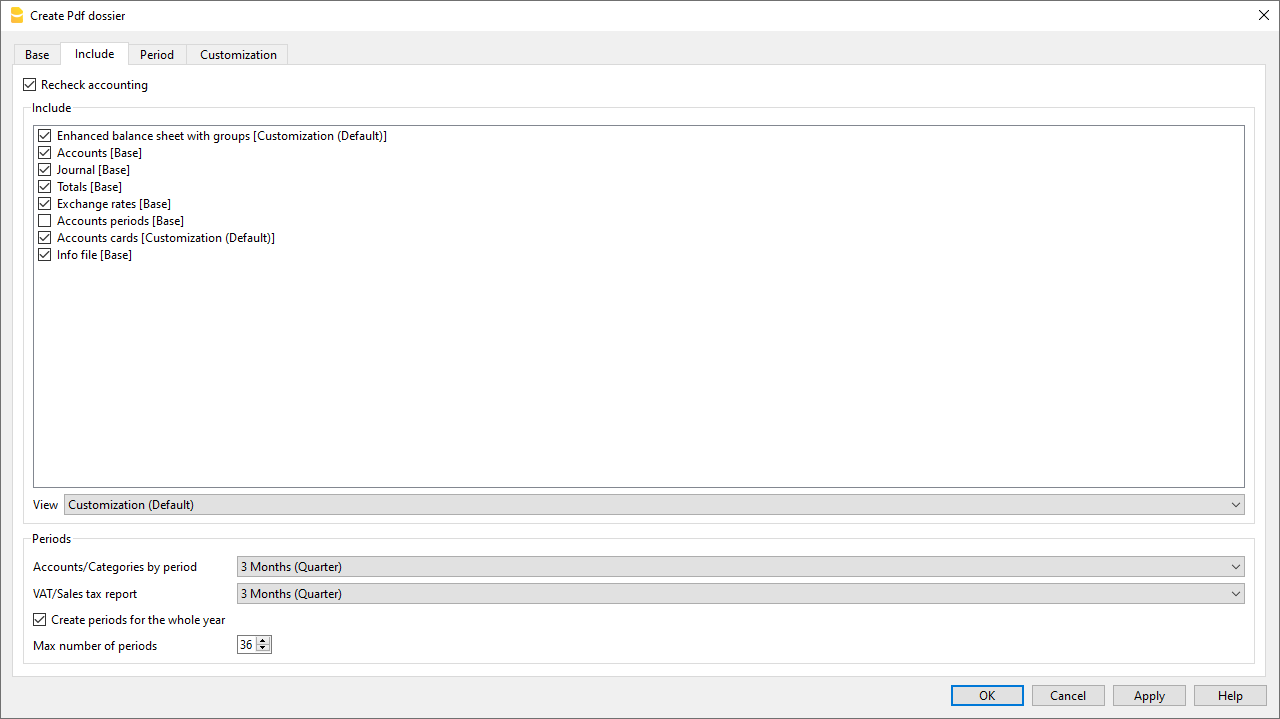
Boekhouding opnieuw controleren
Door dit selectievakje aan te vinken wordt de boekhouding opnieuw gecontroleerd voordat deze wordt geëxporteerd.
Opnemen
Laat de tabellen en overzichten zien die geëxporteerd kunnen worden. De lijst kan anders zijn afhankelijk van het soort bestand en boekhouding.
Weergave
Het is mogelijk de weergave te kiezen waarvandaan de gegevens geëxporteerd moeten worden. Deze optie is beschikbaar voor het exporteren naar PDF, HTML en XML formaat.
Periodes
Deze groep laat de gebruiker de boekhoudgegevens exporteren, onderverdeeld in periodes.
Rekeningen/Categorieën op periode
Heeft betrekking op de keuze van de Boekhoudperiode en geeft aan welke herhaling per periode gewenst is.
BTW-overzicht
Met deze optie kunt u het BTW overzicht exporteren overeenkomstig de geselecteerde periode.
Periodes voor het gehele jaar aanmaken
Door deze functie te selecteren worden de gedeeltelijke overzichten van het hele jaar geëxporteerd en niet alleen die van de gespecificeerde boekhoud- of exporteerperiode.
Maximum aantal periodes
Het maximum aantal periodes.
Export bestand naar Html
Om naar HTML te exporteren klikt u op menu Bestand → Bestand exporteren → Exporteren naar HTML.
Bestandsnaam
In dit veld moet men de naam van het nieuwe bestand, dat het programma aanmaakt om de gegevens te exporteren, inbrengen. Indien echter een al bestaand bestand gekozen wordt via de Bladeren toets, overschrijft het programma het bestand met de nieuwe gegevens.
Bestand direct weergeven
Direct na het aanmaken van het HTML bestand wordt het programma voor de weergave ervan geactiveerd. Op deze wijze kan men het resultaat van de export direct bekijken. Het is goed in gedachten te houden dat browsers zoals Mozilla en MS Explorer gebruik maken van een cachegeheugen voor bestanden. Wanneer men voor een tweede keer een export uitvoert, is het mogelijk dat men de vorige versie nog te zien krijgt, totdat men drukt op de knop Verversen van de browser.
Opties voor tabelaanmaak
Koptekst 1, 2 en 3
Dit zijn de kopteksten van de tabellen.
Andere tabbladen
Voor de uitleg van de andere tabbladen kunt u de volgende pagina's bezoeken:
Tabblad Html-opties
In het menu Bestand → Bestand exporteren → Exporteren naar Html → Html Opties worde het tabblad geopend waarmee u opties kunt instellen voor het exporteren van een bestand naar HTML formaat.
Opmaakmodel in CSS gebruiken
Door het selecteren van deze optie is het mogelijk een opmaakmodel te koppelen aan het geëxporteerde bestand. Het programma gebruikt automatisch een eigen standaard opmaakmodel en neemt het op in het bestand.
Vooraf gedefinieerd opmaakmodel gebruiken
Het standaard opmaakmodel van het programma wordt gebruikt. Door het deactiveren van deze optie, wordt de optie Extern opmaakmodel automatisch geactiveerd. Hierin is het mogelijk de naam van een persoonlijk opmaakmodel te selecteren,.
Extern opmaakmodel
Bestandsnaam
Als een extern opmaakmodel wordt gebruikt selecteer dan de bestandsnaam van dit opmaakmodel met de knop Bladeren.
Opmaakmodel in HTML-bestand opnemen
Wanneer de gegevens in HTML formaat verzonden worden, is het nodig ook het bestand van het opmaakmodel te versturen. Om te voorkomen dat de twee bestanden apart verzonden worden, kan de gebruiker het opmaakmodel aan het HTML boekhoudbestand koppelen door het activeren van deze optie.
Door het selecteren van de opties onderaan dit tabblad, slaat het programma de gegevens op met verschillende grafische opties:
- Alleen zichtbare kolommen exporteren
- Tabel met randen
- Kolommen met kopteksten
- Pagina-einden in de tabel behouden
- Als tekst exporteren - de gegevens worden geëxporteerd zonder enige opmaak
Export bestand naar XML
Om naar XML te exporteren klikt u op menu Bestand → Bestand exporteren → Exporteren naar XML.
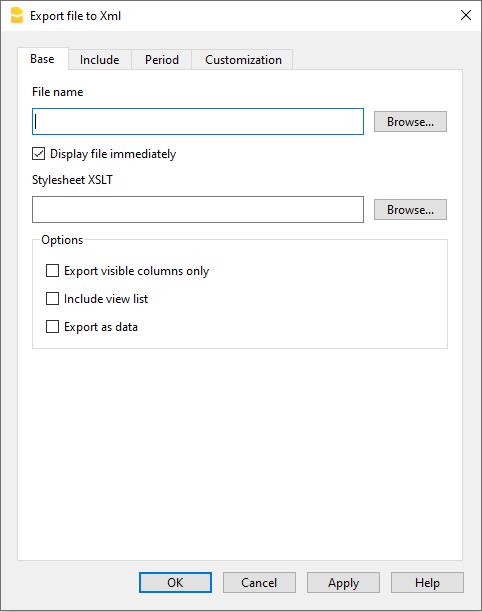
Bestandsnaam
Voer de naam van een nieuw aan te maken bestand in of kies een bestaande met de knop Bladeren.
Bestand direct weergeven
Direct na het aanmaken van het bestand wordt het programma voor de weergave ervan geactiveerd. Op deze wijze kan men het resultaat van de export direct bekijken. Denk eraan dat browsers zoals Mozilla en MS-Explorer een document cache mechanisme gebruiken. Als u bij een tweede keer exporteren niet de Update knop in uw browser gebruikt ziet u mogelijk nog steeds de eerste versie.
Opmaakmodel in XSLT
In dit veld kan de men het opmaakmodel selecteren waarmee het programma de boekhoudgegevens grafisch moet organiseren. Dankzij de opmaakmodellen is het mogelijk de eigen gegevens conform aan de print-outs vereist door de autoriteiten weer te geven. Banana Boekhouding stelt geen XSLT bestanden beschikbaar.
Opties
Het is mogelijk tussen de volgende opties te kiezen:
- Alleen de zichtbare kolommen exporteren
- De weergavelijst opnemen
- Alle gegevens exporteren
Andere tabbladen
Voor de uitleg van de andere tabbladen kunt u de volgende pagina's bezoeken:
Rijen naar txt exporteren
Om rijen te exporteren gebruikt u menu Gegevens → Rijen exporteren → Export rijen naar Txt. Er zijn diverse opties beschikbaar:
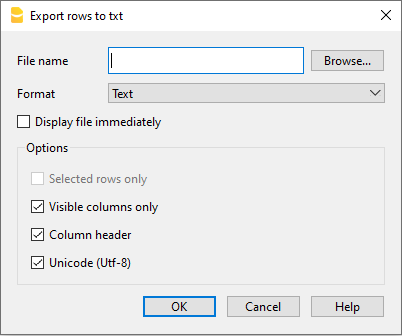
Bestandsnaam
Voer de bestandsnaam in of kies een bestaand bestand met de knop Bladeren.
Bestand direct weergeven
Direct na het aanmaken van het tekst bestand wordt het programma voor de weergave ervan geactiveerd. Op deze wijze kan men het resultaat van de export direct bekijken. Denk eraan dat browsers zoals Mozilla en MS-Explorer een document cache mechanisme gebruiken. Als u bij een tweede keer exporteren niet de Update knop in uw browser gebruikt ziet u mogelijk nog steeds de eerste versie.
Opmaak
Kiest de gewenste opmaak Tekst, Ascii of CSV..
Opties
Geactiveerde opties maken de export mogelijk van:
- Alleen gesecteerde rijen
- Alleen zichtbare kolommen
- Kolomkoptekst
- Unicode (Utf-8)
Budget & Financiële prognoses
De budgetteringsfunctie met financiële vooruitzichten van kosten, opbrengsten en liquiditeit is geïntegreerd en beschikbaar in alle Banana boekhoudtoepassingen.
Er zijn twee manieren van werken:
- Complete financiële planning in de Budget tabel
De budget tabel wordt toegevoegd aan het boekhoudbestand waardoor u de budgetboekingen kunt invoeren die dienen om complete financiële prognoses te maken.
De Budget kolom van de rekeningentabel wordt automatisch bijgewerkt door het programma op basis van de transacties die in de budgettabel worden ingevoerd. - Jaarlijks budget in de rekeningentabel
Een heel eenvoudige en traditionele methode die inhoudt dat de jaarlijkse schattingen worden ingevoerd in de Budget kolom van de rekeningen- of categorieëntabel.
Daarna geeft het programma de verschil aan en de Budgetverschil kolom van de rekening- of categorieëntabel.
Zie pagina: Eenvoudig jaarlijks budget.
Jaarlijks budget in kolommen (rekeningen- en categorieëntabellen)
Wanneer u een budget op jaarbasis snel wilt opzetten, zonder details per periode, kunt u de begrootte bedragen in de kolom Budget van de rekeningen- en/of categorieëntabel invoeren.

Kolom voor het jaarbudget
In de rekeningen- en/of categorieëntabel kan de kolom Budget alleen gebruikt worden als de budgettabel niet toegevoegd is. Als de budgettabel aanwezig is kan deze als volgt verwijdert worden:
Zodra de budgettabel is verwijderd wordt de kolom Budget geactiveerd en kunt u de bedragen van het jaarbudget invoeren in de weergave Budget van de rekeningen- en/of categorieëntabel.
Als een vuistregel wordt alleen het budget voor de uitgaven en inkomsten (dubbel boekhouden) en voor inkomsten en uitgaven (inkomsten / uitgaven boekhouding) aangegeven.
De budgetbedragen moeten ingevoerd worden voor iedere rekening en/of categorie. Het programma berekent de totalen automatisch en leidt daarvan de winst of verlies af.
- Rekeningentabel:
- Opbrengsten (Credit) moeten als een negatieve waarde worden ingevoerd.
- Uitgaven (Debet) moeten als een positieve waarde worden ingevoerd.
- Categorieëntabel:
- Inkomsten moeten als een positieve waarde worden ingevoerd.
- Uitgaven moeten als een negatieve waarde worden ingevoerd.
Budget Verschil kolom
In de Budget Verschil kolom berekent het programma het verschil tussen het saldo en het bedrag in de Budget kolom. Als een transactie wordt ingevoerd in de de rekeningen- en/of categorieëntabel dan wordt deze kolom automatisch bijgewerkt.
Afdruk per periode
Bij het afdrukken per maand of kwartaal verdeelt het programma de waarde aangegeven in de Budget kolom in maandelijkse of kwartaal hoeveelheden.
Het programma gaat als volgt te werk voor de onderverdelingen:
- Berekent het aantal maanden, gebaseerd op de begin- en einddatum aangegeven in de menu Bestand → boekhoudingseigenschappen, basis gegevens.
- Het begrootte bedrag wordt gedeeld door het aantal berekende maanden.
- Eventuele afrondingsverschillen worden opgeteld bij de laatste maand.
Als u bijvoorbeeld een bedrag van 10.000 heeft aangegeven wordt dit verdeeld in 11 maandelijkse bedragen van 833,33 en een van 833,37.
Als afdrukken per kwartaal is geselecteerd wordt de waarde van het kwartaal de som van de aparte maanden en niet de waarde van het jaar gedeeld door het aantal kwartalen.
Als u een verschillende planning wilt per maand of per kwartaal moet u de planning met de Budgettabel gebruiken.
Budget kolommen toevoegen
Met het commando Gegevens → Kolommen instellen → Toevoegen kunt u andere kolommen toevoegen om andere budget waardes in te voeren.
- Stel het gegevenstype in op Bedrag.
Op deze manier kan het programma de totalen berekenen.
U kunt budgetkolommen toevoegen voor:
- Het beheren van meerdere Budget waardes (verschillende scenario's).
- Het bewaren van een kopie van het initiële budget aangemaakt in de budgettabel:
- Maak het budget aan in de budgettabel.
- Ga naar de eerste rij in de rekeningentabel en kies de hele kolom (door op de kolomkop te klikken).
- Menu Bewerken → kopiëren.
- Ga in de eerste rij van de budgetkolom staan waar de gegevens naartoe gekopieerd moeten worden.
- Menu Bewerken → plakken.
Budget en financiële planning
Alle boekhoudtoepassingen binnen de Banana Boekhouding Plus software hebben krachtige en innovatieve hulpmiddelen voor financiële planning gebaseerd op de methode van het dubbel boekhouden. U kunt eenvoudig een balans weergeven, prognoses voor de resultatenrekening, liquiditeits- en investeringsplannen.
Een blik op de toekomst
Door het gebruik van de dubbel boekhouden methode kunt u met financiële prognoses een brede visie op de toekomst van het bedrijf hebben. U kunt zich voorstellen wat de situatie zal zijn voordat dingen gebeuren en u krijgt de kans om op tijd actie te ondernemen. Als u ziet dat de kosten te hoog worden kunt u proberen maatregelen te nemen om deze te verlagen. Als u op tijd gewaarschuwd wordt voor een tekort aan liquiditeit heeft u de tijd om stappen te ondernemen om dit te voorkomen.
Met financiële prognoses voegt u waarde toe aan uw bedrijfsmanagement.
- ▶ Video: Inkomsten-Uitgaven Boekhouding
- ▶ Video: Boekhouding in dubbel boekhouden
- ▶ Video: Multivaluta Boekhouding
Financiële prognoses binnen ieders bereik
Budgettering gebaseerd op de methode van dubbel boekhouden is ongelofelijk krachtig en binnen ieders bereik.
- Budgettering is volledig geïntegreerd in de boekhouding.
- Hetzelfde rekeningschema als dat in uw boekhouding wordt gebruikt.
Het is niet nodig een nieuw bestand op te zetten, voeg gewoon de budgetboekingen toe. - Prognoses worden gedaan op basis van de budgetboekingen.
De bewezen methode van dubbel boekhouden wordt gebruikt. Kosten en opbrengsten kunnen in detail worden gespecificeerd. - Prognoses voor de resultatenrekening en de balans zijn beschikbaar.
U kunt de verkopen, kosten, winsten, liquiditeit en de ontwikkeling van kapitaal volgen. - U kunt de voorgang van een rekening of een groep controleren met alle afzonderlijke budgetboekingen.
- Het programma maakt prognoses per maand, kwartaal of jaar.
- Prognoses kunnen opgezet worden met hoeveelheden en formules met berekeningen.
Wanneer een prognose wordt veranderd, bijvoorbeeld als een investering wordt verhoogd, wordt de afschrijving aan het eind van het jaar automatisch opnieuw berekend. - De financiële planning van het ene jaar kan ook gebruikt worden voor meerdere jaren.
- Alle boekhoudoverzichten zijn beschikbaar met de bedragen van het verleden, heden en toekomst.
Directe weergave van de budget bedragen
Financiële planning, gebaseerd op de methode van dubbel boekhouden, maakt gebruik van hetzelfde rekeningschema als de boekhouding.
In de Rekeningen- en Categorieën tabel (inkomsten en uitgaven boekhouding) kunt u niet alleen de huidige saldi zien, maar ook de budgetsaldi.
U kunt de structuur van de Balans en de Winst- en Verliesrekening vrij instellen, o.a. door rekeningen en groepen toe te voegen.
U kunt ook gebruik maken van kosten- en winstcentra, segmenten, en registers voor klanten en leveranciers.
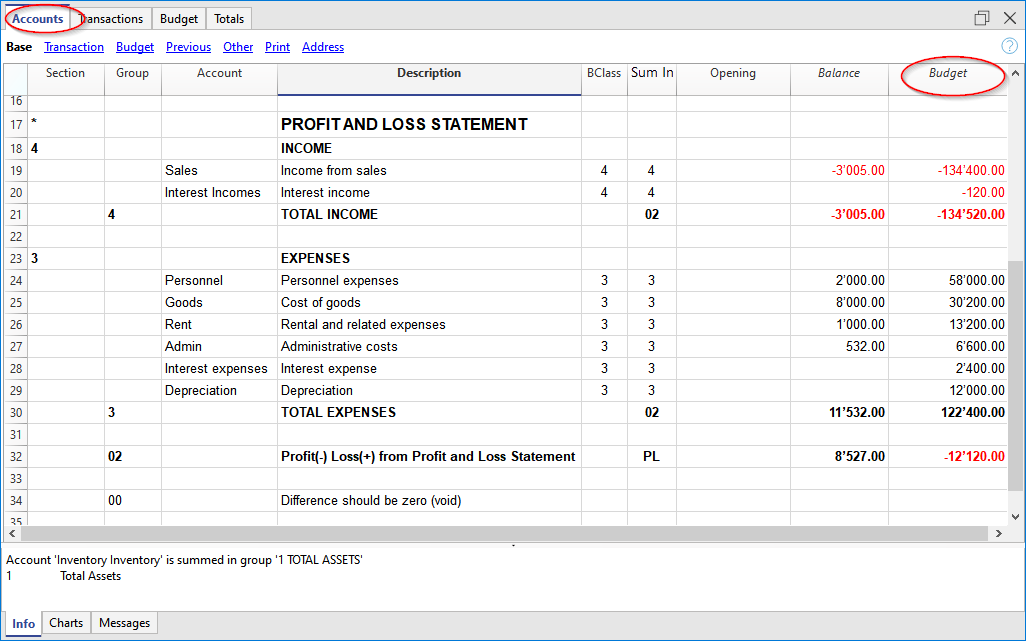
De Budgettabel
De planning wordt gedaan door transacties in de Budgettabel in te voeren. Dit is te vergelijken met het invoeren van boekingen, maar dan voor in de toekomst. Herhalende bewerkingen zoals rente worden maar eenmaal aangegeven door de herhaaloptie aan te zetten en een mogelijke einddatum aan te geven.
Het jaarlijkse totaal wordt aangegeven in de kolom Totaal.
U kunt zoveel rijen toevoegen als u wilt, voor het huidige jaar of voor de volgende jaren en op elk moment veranderingen aanbrengen.
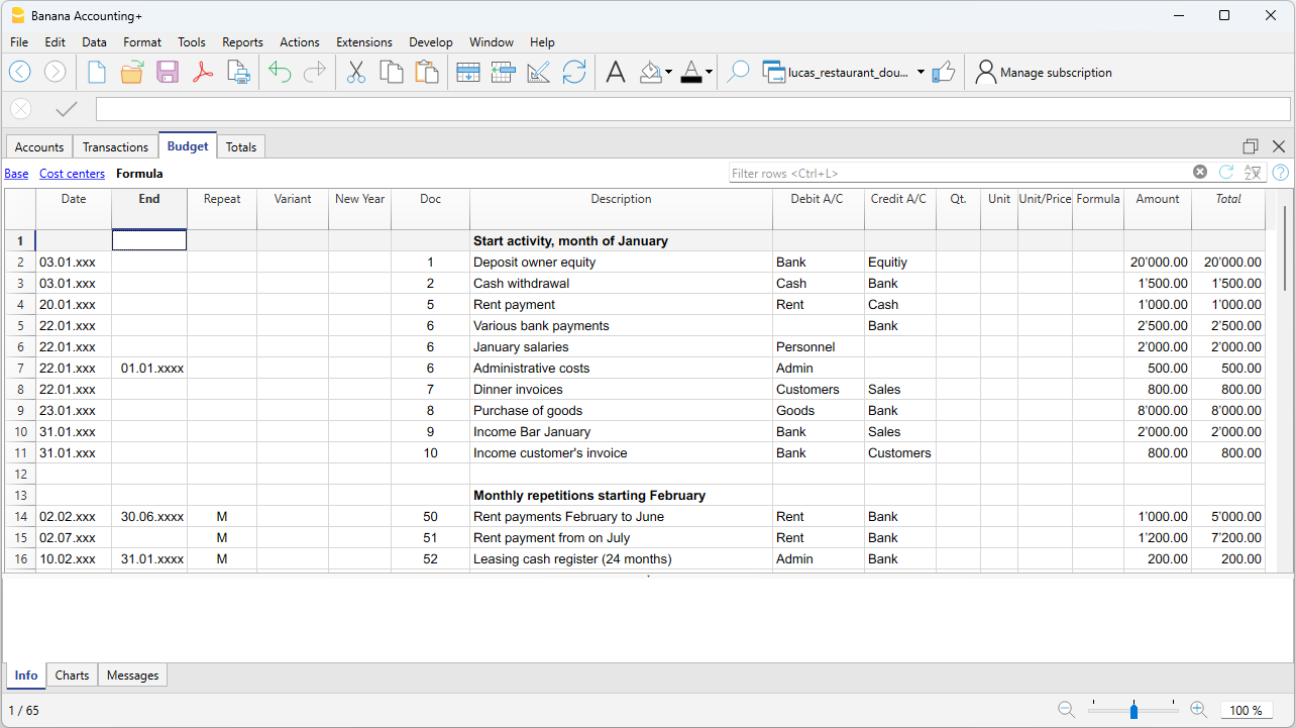
Een heldere en complete blik op de toekomst
Banana Boekhouding levert u alle benodigde overzichten om een uitgebreid zicht te hebben op uw financiële toekomst, dezelfde overzichten als voor uw boekhouding, helemaal geïntegreerd en uitgebalanceerd, zonder verschillen, precies zoals voor de boekhouding. Alles gaat automatisch, u hoeft geen tijd te verspillen aan het opzetten van tabellen in Excel, het invoeren en controleren van formules, instellen van rijen en kolommen.
- Liquiditeitsplan.
U kunt zien hoe de liquiditeit zich ontwikkelt in de gekozen budgetperiode. U weet vooruit of u de middelen heeft om met verschillende verplichtingen om te gaan. - Prognose Resultatenrekening.
U kunt zien wat de opbrengsten en kosten en de verwachte resultaten zullen zijn, een overzicht kiezen met de totalen per groep of zelfs gedetailleerd met de bedragen van de individuele onderdelen. De uitvoering van de resultatenrekening kan vrij gekozen worden en aangepast aan de eisen. Het programma berekent automatisch de totalen zonder dat u formules hoeft in te voeren. - Prognose budget.
Van iedere rekening en groep activa en passiva ziet u de ontwikkeling in de tijd. - Investeringsplan.
Van iedere rekening en groep activa ziet u in detail de ontwikkeling in de tijd. - Gedetailleerde rekening kaarten.
U kunt ieder item in detail analyseren. Dankzij de rekeningkaart kunt u de ontwikkeling de van de bankrekening of de liquiditeit onderzoeken . - Grafieken van de ontwikkeling in de toekomst.
U kunt direct de toekomstige ontwikkeling van ieder onderdeel zien. Met één blik kunt u controleren hoe de verkopen zullen lopen en begrijpen of er een liquiditeitsprobleem zal zijn. - Kostenplaatsen en winstcentra en segmenten.
U kunt ook kostenplaatsen, winstcentra en segmenten gebruiken bij het budgetteren.
U kunt gedetailleerde prognoses krijgen voor individuele projecten, klanten of geografische gebieden. - Vooruitzichten voor meerdere jaren.
U kunt de balans en de resultatenrekening hebben voor één, twee, vijf of zelf tien jaar.
Het programma projecteert de gegevens van het jaar op volgende periodes. - Bekijk de gegevens per maand, kwartaal, jaar of meerdere jaren.
U kunt de balans en de resultatenrekening hebben voor een maand, kwartaal, halfjaar, jaar of meerdere jaren. U kunt daardoor de periode die u interesseert in detail analyseren. - Vergelijk het budget met de werkelijke cijfers.
Door hetzelfde rekeningschema te gebruiken is er een directe vergelijking tussen de prognose en de werkelijkheid.
U kunt eenvoudig afwijkingen van de schatting identificeren. - Sla de instellingen van het overzicht op (aanpassingen).
Maak overzichten en sla de instellingen (aanpassingen) ervan op zodat u ze later weer kunt gebruiken.
Voor ieder overzicht kunt u de vormgeving kiezen die u wenst. Het programma past de afdrukken automatisch aan zonder dat u rijen, kolommen en formules hoeft in te stellen. U kunt de gegevens vanuit verschillende gezichtspunten analyseren in verschillende weergaven.
- Bekijk een periode.
Het programma laat u de overzichten van het jaar zien maar u kunt ook vragen om een vooruitzicht voor enkel een kwartaal. U kunt makkelijk omschakelen tussen jaarlijkse en meerjaren budgetten. - Ontwikkeling in de tijd.
Het programma kan alle overzichten presenteren met een onderverdeling per periode. U kunt daardoor de ontwikkeling van de liquiditeit, balans, verkopen en bedrijfsresultaat in de toekomst zien. U kunt eenvoudig veranderen van weergave zonder formules of tabellen opnieuw in te moeten stellen. - Volledig op maat gemaakt overzichten.
U kunt de gewenste weergave kiezen en veranderen zoals u wilt. U kunt uw budgetten professioneel presenteren en een goede indruk maken op uw toeschouwers. - Overzichtsinstellingen opslaan.
U kunt afdrukinstellingen aanmaken en opslaan en deze gebruiken wanneer nodig.
Eenvoudig in gebruik
Alles is al ingesteld, u hoeft alleen maar de budgetboekingen in te voeren met eenvoudige transacties. Deze benadering is vooral handig voor boekhouders die hiermee direct in staat zijn nauwkeurige en volledige prognoses te maken. Dankzij de inkomsten en uitgaven boekhouding kunnen zelfs mensen zonder speciale boekhoudkennis dit doen.
- Dezelfde invoer als bij gewone boekingen.
Voor iedere toekomstige financiële gebeurtenis wordt een transactie met datum, beschrijving en de bijbehorende rekeningen ingevoerd.
Het programma telt de bedragen op per onderdeel en periode, precies zoals in de boekhouding. - Gedetailleerde weergave van opbrengsten en kosten.
De verschillende kostenitems kunnen in detail worden weergegeven en op het exacte moment dat ze optreden. Voor personeelskosten kunnen de salarissen van individuele werknemers worden aangegeven. - Eenvoudiger veranderen en bijwerken.
Aanpassen, toevoegen of verwijderen van opbrengsten of kosten is eenvoudig omdat u alleen maar specifieke details verandert. Als in het volgende jaar de rente stijgt verandert u gewoon dit onderdeel. Als er een nieuwe uitgave is, voegt u een nieuwe regel toe. Het programma zal het budget automatisch bijwerken.
Snel dankzij de herhalingen
Herhaalde bewerkingen worden maar eenmaal ingevoerd. De budgetboeking geeft de frequentie aan waarmee bewerking zichzelf herhaalt en het programma houdt er in de toekomst rekening mee.
In een budget zijn er veel bewerkingen die zichzelf herhalen. U zet een uitgebreid budget op in korte tijd. De herhalingsfunctie is vooral effectief als u het budget moet aanpassen, verander een enkel bedrag en in één ogenblik wordt alles bijgewerkt.
Automatisering van berekeningen
Het programma voert automatisch eenvoudige of ingewikkelde berekeningen uit.
- Berekeningen gebaseerd op hoeveelheden en prijzen.
Verkoopaantallen kunnen opgeslagen worden om een duidelijker zicht op het budget te hebben. Het programma berekent automatisch het bedrag van de mutatie en werkt de boekhouding bij. - Berekening met formules (Javascript).
De mogelijkheid formules in te voeren is alleen beschikbaar in Banana Boekhouding Plus met het Advanced plan. Stap nu over!
Banana Boekhouding Plus levert een uitermate krachtig systeem met formules, speciaal ontworpen voor financiële planning. U heeft toegang tot budgetgegevens zodat u mutaties kunt aanmaken die afhangen van vorige gebeurtenissen. U kunt de afschrijving berekenen gebaseerd op de waarde van de gedane investeringen of de rente op een lening gebaseerd op het feitelijke gebruik. Het programma berekent na iedere verandering opnieuw de exacte bedragen.
Formules worden geschreven in de Javascript programmeertaal. Eenvoudige of ingewikkelde planningen kunnen helemaal automatisch aangemaakt worden.- U kunt waardes toekennen aan variabelen en deze op de volgende regels weer gebruiken.
- Javascript opdrachten hebben toegang tot de Banana API.
- U kunt ook uw eigen Javascript functies programmeren en oproepen.
Automatische vooruitzichten voor meerdere jaren
U kunt het budget opzetten voor een jaar en het programma vooruitzichten laten aanmaken voor de volgende jaren.
Alle overzichten zoals het liquiditeitsplan, de resultatenrekening en de prognosebalans zijn ook beschikbaar voor volgende jaren.
Op deze manier zijn een midden en lange termijn visie op de financiële situatie beschikbaar. De prognose kan ook volledig beheerd worden voor de volgende jaren. De logica van de bewerkingen is eenvoudig, voor bewerkingen van het jaar die zichzelf herhalen in de volgende jaren wordt een jaarlijkse herhalingscode ingevoerd. Op deze manier kan het programma de planningsgegevens voorspellen voor de betreffende periode. Budgetten voor twee, vijf of zelfs meer jaren kunnen gemakkelijk worden gemaakt.
Klantenportfolio analyse en leveranciersbeheer
Bij het invoeren van budgetboekingen kunnen klantcodes worden aangegeven. Op deze manier kunt u een realistische planning opbouwen, beginnend bij uw klantenportfolio, en begrijpen of de kosten worden gedekt en welke klanten meer winst opleveren.
Het is duidelijk dat dezelfde analyse gedaan kan worden voor leveranciers.
Planning van projecten of sectoren
U kunt financiële planningen maken met overzichten van projecten, activiteiten of bedrijfssectoren. Het is voldoende om in de mutaties aan te geven dat een uitgave of een inkomst betrekking heeft op een project of een afdeling en het programma is in staat automatisch specifieke overzichten te maken.
Eenvoudig aan te passen
U kunt de structuur van het rekeningschema aanpassen en de vormgeving van de balans en de resultatenrekening, rekeningen, categorieën en groepen toevoegen en de overzichten veranderen automatisch zonder formules te hoeven maken of rijen of kolomtotalen te berekenen.
Vergelijking tussen geschatte en werkelijke gegevens
De boekhouding en het budget gebruiken dezelfde motor om te rekenen en overzichten te maken. In de transactiestabel voert u de bedragen in uit het verleden en in de budgettabel die van de toekomst. Het rekeningschema en de ordening van de balans zijn altijd hetzelfde en aanwijzingen voor elke verandering vergeleken met het budget worden automatisch getoond.
Automatische gegevensoverdracht naar een nieuw jaar
De budgetten opgesteld met Banana Boekhouding zijn gemakkelijk aan te passen en bij te werken. Verander gewoon de betreffende boekingen en het programma berekent automatisch opnieuw de formules en werkt het budget bij.
Als u een nieuw jaar aanmaakt gebruikt het programma de budgetgegevens met aangepaste datums. Het is dan alleen nog een kwestie van aanpassen van de onderdelen die veranderden sinds het vorige jaar. Dit levert een gedetailleerde en perfecte planning op voor het volgende jaar.
Financiële bedrijfssimulatie
Geïntegreerde planning in boekhouding is erg krachtig en opent een nieuwe tijd in bedrijfsplanning omdat dit de mogelijkheid biedt de reeks van toekomstige gebeurtenissen met grote precisie en in detail te simuleren. Prognoses kunnen in detail worden geanalyseerd met dezelfde hulpmiddelen die gebruikt worden voor boekhoudkundige analyses; controleren wat het break-even punt is en analyseer de situatie van klanten of projecten.
Leren boekhouden met planning
Door het budget met transacties aan te maken, zoals gebruikt in de boekhouding, leert men de boekhoudtechniek. Boekhoudtrainingen kunnen veel interessanter en effectiever gemaakt worden omdat de studenten de taak krijgen hun eigen bedrijf op te zetten en ervoor te zorgen dat dit solide en winstgevend wordt. Studenten zullen niet alleen de transacties moeten invoeren maar ze zullen ook een oog moeten houden op het bedrijf en gewend moeten raken aan het lezen van de balans en de resultatenrekening.
Planning gebaseerd op de Dubbel boekhouden methode
Het planningsysteem van Banana Boekhouding is gebaseerd op de methode van het Dubbel boekhouden, dezelfde methode die ook voor de boekhouding wordt gebruikt.
Het doel is om altijd de rekening van herkomst (credit) en een rekening van bestemming (debet) aan te geven. Hierdoor heeft u een nauwkeurig beeld van de kapitaalstromen en krijgt u een compleet beeld dat ook omvat:
- Balansprognoses, dus met betrekking tot de financiële situatie, de liquiditeit, de activa, vreemd en eigen vermogen.
- Winst- en verliesprognose: opbrengsten, kosten en resultaat van het jaar.
Plannen, uitvoeren, controleren
De planning van Banana Boekhouding is een integraal onderdeel van de Plannen - Uitvoeren - Controleren cyclus.
U heeft een constante en dynamische controle over de financiële situatie en de evolutie.

Planning en boekhouding in één enkel bestand
Hetzelfde bestand bevat zowel boekhoudkundige als planningsgegevens. U kunt beginnen met een bestand om de boekhouding bij te houden en later de planning toevoegen, of u kunt beginnen met een bestand om de planning bij te houden en vervolgens ook de boekhouding te beheren.
Gemeenschappelijke elementen
- Basisgegevens van de boekhouding
Koptekst, valuta, boekhoudperiode, adres, andere parameters. - Tabel Rekeningen en Categorieën
Waar u het rekeningstelsel met de rekeningen en de groepen voor de totalen instelt.- Beginsaldi ( Opening kolom)
Deze worden opgenomen in de Rekeningen-tabel en worden gebruikt als beginsituatie voor zowel de boekhouding (actuele waarden) als de prognoses. - Jaarlijks Budget (Budget kolom)
- Met de Budget tabel
De kolom "Budget" van het rekeningstelsel wordt beveiligd en het programma geeft de bedragen van het budget aan, berekend op basis van de inhoud van de Budget tabel, die betrekking heeft op de verslagperiode. - Als er geen Budget tabel is
U voert de budgetgegevens handmatig in.
In de prognose creëert het programma de maandelijkse waarde, waarbij de jaarlijkse waarde wordt gedeeld door het aantal maanden van het boekjaar.
- Met de Budget tabel
- Beginsaldi ( Opening kolom)
- De andere tabellen
- BTW Codes tabel
- Wisselkoersen tabel
De Boekhoudgegevens (verleden en heden)
- De Transacties tabel
Waar de mutaties van het verleden (historisch) worden geregistreerd.
De Transacties tabel is altijd aanwezig in het boekhoudbestand. Als u hem niet gebruikt, kunt u de tabel onzichtbaar maken. - Huidige waarde (boekwaarde, verleden en heden)
Het is het saldo of de mutatie van de periode voor een rekening of groep.
In de rapporten kunt u de kolom Huidige waarde zien.
Dit zijn de waarden die zijn berekend op basis van boekhoudkundige gegevens, berekend met inachtneming van de- Beginbalans (Rekeningentabel)
- De mutaties in de Transacties tabel
- Rekeningkaart (historisch)
Dit zijn de transacties van een rekening of groep die op basis van de beginbalans en de transacties zijn opgesteld.
De Budgetgegevens
Dit zijn de prognoses, de begrotingen en de planning.
In het programma wordt de term Budget altijd gebruikt voor gegevens die betrekking hebben op de toekomst.
- De Budget tabel
U voert hier de toekomstige, geplande mutaties in
De methode is dezelfde als die van Transacties tabel, er zijn dezelfde kolommen, plus andere specifiek voor de planning
Mutaties met betrekking tot de toekomst, ingevoegd in de Budget tabel:- Statische waarden (zoals in de Transacties tabel).
- Die rekenformules gebruiken, die het programma oplost bij het berekenen van de prognose.
- Repetitieve bewegingen, die het programma gebruikt voor het automatisch maken van prognoses.
- De Budgetwaardes (toekomst)
De geraamde waarde. In de rapporten kunt u de kolom van de te verwachten waarde zien.
Berekend rekening houdend met- Beginbalans (Rekeningentabel)
- De mutaties in de Budgettabel (indien aanwezig).
- Indien de Budgettabel niet aanwezig is, gebruik dan de waarde die is opgenomen in de kolom Budget van de rekeningen- of categorieëntabel.
- Rekeningkaart Budget (toekomst)
Dit zijn de transacties van een rekening of groep die op basis van de beginsaldi en de Budget transacties zijn opgesteld.
Afwijkende waarden
Verschil tussen de begroting en de huidige (werkelijke, definitieve) waarden.
In de rapporten staat de vergelijkingskolom, die de afwijking weergeeft.
Gemengde projectiewaarden (vanaf een bepaalde datum)
De waarde op een bepaalde datum in de toekomst wordt als volgt berekend:
- Tot de aangegeven startdatum op basis van de huidige waarden.
- Vanaf de aangegeven datum op de budget waarden.
Gemengde projectiewaarden zijn alleen beschikbaar via scripts en de webserver.
Boekhoudingstypen
Voor het invoeren van boekingen of budgetmutaties wordt de door u gekozen boekhoudmethode gebruikt
- Inkomsten en Uitgaven (Cash Manager en Boekhouding Inkomsten en Uitgaven)
- Dubbel boekhouden (Dubbel boekhouden en Boekhouden met vreemde valuta).
Intern gebruikt het programma voor de berekening van de prognoses altijd het systeem op basis van het Dubbel boekhouden. De resultaten en de rapportage die u krijgt zijn dan ook zeer vergelijkbaar.
Boekhoudings-, planning- en prognoseperiode
De boekhouding of de prognose is altijd gerelateerd aan een periode. De volgende periodes worden onderscheiden:
- Boekhoudperiode
Het is de periode die is gedefinieerd in de bestandseigenschappen, met begin- en einddatum. - Planningsperiode
Dit is de periode waarvoor de planningsgegevens worden ingevoerd. - Prognoseperiode
Dit is de periode die door het programma wordt gebruikt om de prognose te berekenen. Deze wordt aangegeven op het moment dat een afdruk wordt aangevraagd.
Onderverdeling per periode
Bij de planning, met de Dubbel boekhouden methode, heeft elke operatie zijn eigen datum. Vóór het afdrukken kiest de gebruiker of hij de prognose per maand, kwartaal, semester of jaar wil hebben en het programma berekent alles automatisch. Het is niet meer nodig om, zoals bij spreadsheets, aan het begin te bepalen of er prognoses per maand, kwartaal of jaar moeten worden gemaakt en de bedragen handmatig in kolommen te verdelen.
Automatische projecties
Dankzij de mogelijkheid om aan te geven dat bepaalde handelingen in de toekomst worden herhaald, beschikt het programma over de nodige elementen om de prognoses voor de komende jaren automatisch voor te bereiden. Zo kunt u zien hoe de inkomsten, kosten, liquiditeit en andere activa en passiva zich in de komende weken, maanden, kwartalen en jaren zullen ontwikkelen.
Details bij alle bewerkingen
Bij de Dubbel boekhouden methode worden de prognoses voorbereid door het invoeren van transacties. Het programma is in staat om de rekeningkaart te presenteren met de gedetailleerde bewegingen voor elke rekening. Deze visie is zeer nuttig voor verdere details en is een ander voordeel van een liquiditeitsgerichte planning, die moeilijk te bereiken is met spreadsheets.
Het berekeningsjournaal
De basis voor alle boekhouding en budgetverwerking is het berekeningsjournaal. Voor het opstellen van de balans, de Winst- en verliesrekening, de rekeningkaarten en de BTW-overzichten maakt het programma een interne gegevensstructuur aan die het berekeningsjournaal wordt genoemd. De mutaties zijn toegankelijk via de Accounting API met de Journal() functie (Engelstalig).
De logica voor het maken van het berekeningsjournaal is als volgt:
- Het wordt aangemaakt op basis van de door de gebruiker ingevoerde gegevens.
- Voor elke financiële mutatie, inclusief de openingssaldi, is er een rij, waarin de belangrijkste elementen staan:
- Oorsprong
Geeft aan of de transactie verband houdt met de (lopende) boekhouding of met de planning (begroting). - Type verrichting
Openingssaldo, mutatie, overdracht, factuurvergoeding. - Datum (de relevante datum)
- Beschrijving
- Rekening
- Type Rekening
Geeft aan of het een normale rekening is of een kostenplaats of winstcentrum. - Bedrag (basisvaluta van de boekhouding)
Positieve waarden duiden op een toename (debet), terwijl negatieve waarden duiden op een afname (credit). - Bedrag in rekeningvaluta
- Andere kolommen
- Alle kolommen die aanwezig zijn in de Transacties tabel.
- Verschillende andere die worden gebruikt voor berekeningen.
- Oorsprong
Bij elke herberekening wordt het berekeningsjournaal geleegd en vervolgens worden toegevoegd:
- De rijen van de huidige mutaties (met betrekking tot de eigenlijke boekhouding).
- De rijen van de budgetbewegingen.
De rijen van de huidige waarden (effectief)
De rijen voor de huidige waarden worden toegevoegd aan het tijdelijke journaal vanuit:
- Beginbalansen in de Rekeningen tabel
Voor elke rekening met een saldo wordt een rij aangemaakt.- De datum is de begindatum van de boekhouding.
- De rekening is de rekening.
- Het bedrag is het beginsaldo.
- Boekhoudmutaties uit de Transacties tabel
Als de mutatie meerdere rekeningen heeft, een Debet rekening, een Credit rekening, BTW-rekening, kostenplaats, wordt voor elke rekening één rij gegenereerd met het overeenkomstige bedrag in positief of negatief.
De rijen van de budgetwaarden
De rijen voor de budgetwaarden worden toegevoegd aan het tijdelijke journaal vanuit:
- Beginsaldi in de Rekeningen tabel
Zoals met de boekhoudwaardes wordt er voor iedere rekening met een saldo een budgetregel aangemaakt.
- Planning-mutaties (met de Budget tabel)
Net als voor de boekhouding, worden voor elke mutatie op de rekening rijen gecreëerd vanuit de Budget tabel- De statische, met alle ingestelde waarden.
- Herhaalde mutaties
- Gedurende de gehele gedefinieerde projectieperiode, gebaseerd op de herhalingscode, maakt het programma duplicaten aan van de budgetrijen en stelt het de datum in.
- Het programma genereert de herhaalde rijen op basis van de inhoud van de kolommen Begindatum, Einddatum en Herhalen.
- Als de projectieperiode het kalenderjaar is en er in januari de huurbetaling is met maandelijkse herhaling, maakt het programma duplicaten voor de volgende 11 maanden.
- Als de transactie op 31 januari plaatsvindt, voor maanden die geen 31 dagen hebben, is de dag de laatste van de maand.
- Als de eerste transactie op 28 maart plaatsvindt en de herhalingscode als einde van de maand wordt aangegeven, wordt het in de volgende maanden de laatste dag van de maand.
- Net als bij de boekhoudmutaties wordt er, als er meerdere rekeningen op de rij in de budgettabel staan, voor elke rekening één rij gegenereerd.
- Mutaties vanuit het jaarlijkse budget (indien er geen Budgettabel is)
Als er geen Budgettabel is, worden de budgetrijen gemaakt op basis van de inhoud van de kolom Budget in de tabel Rekeningen en Categorieën:- Er wordt berekend hoeveel maanden er in de boekhoudperiode zijn.
- Voor elke maand wordt een rij aangemaakt.
- Het bedrag in de Budgetkolom wordt gedeeld door het aantal maanden.
- Als er een afrondingsverschil is, wordt er een extra rij gemaakt voor de laatste maand.
Zodra de aanmaak afgerond is, worden de rijen in oplopende volgorde gesorteerd.
Berekening Bedrag kolom
Zodra het berekeningsjournaal is aangemaakt, wordt de inhoud van de hoeveelheidskolom van alle Budgetrijen, die een formule of hoeveelheid of eenheidsprijs bevatten, herberekend.
Risoluzione delle formule in Javascript:
- Creatie van een Javascript-interpreter
Elke keer dat het berekeningsjournaal wordt aangemaakt, wordt ook een exemplaar van een Javascript interpreter, specifiek voor de resolutie van de Budget formules, aangemaakt.
- Javascript-interpreter initialisatie
De Javascript interpreter wordt geïnitialiseerd door het uitvoeren van scripts.- De standaard scripts van Banana Boekhouding.
- De inhoud van het bestand _budget.js eventueel aanwezig in de Documenten tabel.
Op deze manier kan de gebruiker variabelen initialiseren of zijn eigen rekenfuncties creëren.
- Resolutie van formules
- De formules in de rijen van het tijdelijke journaal worden één voor één opgelost in de progressieve datumvolgorde.
- De status van de Javascript interpreter blijft na elke bewerking behouden, zodat de formule kan verwijzen naar variabelen die zijn gedefinieerd in een rij met een eerdere datum.
- De formules in de herhalingsregels worden ook in datumvolgorde uitgevoerd, dus het resultaat varieert afhankelijk van wanneer het wordt uitgevoerd.
De berekeningsvolgorde is als volgt
- De budgetrijen worden in volgorde van datum verwerkt (als ze dezelfde datum hebben in de volgorde van binnenkomst).
- Het bedrag van de transactie wordt met deze prioriteit berekend:
- Als er een formule is, door hem op te lossen
- Als de hoeveelheid en de prijs aanwezig zijn, door deze te vermenigvuldigen
- In het andere geval blijft de waarde in de kolom "Bedrag" behouden.
- Bij de vreemde valuta boekhouding wordt eerst de formule "bedrag in valuta" uitgevoerd en vervolgens de formule "bedrag in basisvaluta"
Als er geen formule "bedrag in basisvaluta" is, hervat het programma de historische wisselkoers en berekent het de tegenwaarde in de basisvaluta. - Voor de boekhouding met BTW wordt de BTW opnieuw berekend op basis van het bedrag van de transactie.
- De eerder verwerkte rijen worden gebruikt voor de berekening van de volgende rijen.
- Het saldo van de rekeningen, op de datum van de budgetrij, zal enkel de eerder verwerkte bedragen bevatten.
- Als u bij een transactie in februari een formule gebruikt om het saldo voor het hele jaar te berekenen, verkrijgt u toch alleen het saldo tot februari.
Berekening kolom Totaal van de Budget tabel
De kolom Totaal wordt automatisch berekend en bevat het totale bedrag van de begroting voor de boekhoudperiode zoals aangegeven in de bestandseigenschappen (begin- en einddatum van de boekhouding).
- Als het om één enkele operatie gaat, is het totaal gelijk aan het bedrag.
- Indien het een terugkerende operatie betreft, is het Totaal de som van de bedragen van alle herhalingen die binnen het boekjaar vallen.
- De kolom Totaal is leeg als de datum voor of na de boekperiode ligt.
Berekening van de huidige waarde, budget en vergelijking
Zodra het berekeningsjournaal is gegenereerd, wordt het gebruikt om de balans en alle andere berekeningen die nodig zijn voor de boekhouding te berekenen.
Voor de in het rapport gedefinieerde periodes berekent het programma:
- De huidige waarde (gebaseerd op de Transacties).
- De Budgetwaarden
De volgende waarden worden berekend voor actuele en budgetwaarden:
- Saldo aan het begin van de periode.
- Debet beweging
- Credit beweging
- Beweging (Totaal)
-
Saldo op het einde van de periode (begin + mutatie)
Ook worden vergelijkingen tussen Huidig en Budget berekend:
- Absolute variatie (Budget - Huidig).
- Procentuele variatie
Automatische en handmatige herberekening
De budgetwaarden worden automatisch herberekend:
- Als er een wijziging is in de Budget tabel.
- Als er een wijziging is in de begin- of einddatum van de boekhouding.
- Als er een wijziging is in de Rekeningen tabel.
-
Wanneer een rapport wordt opgevraagd en de Transactietabel is aangepast.
Na elke herberekening werkt het programma automatisch bij:
- De Budget kolom in de tabel Rekeningen en Categorieën.
- De kolom Totaal in de Budget tabel..
Als u de BTW-tabel of het bestand _budget.js of andere Javascript-bestanden die bij de berekening van de formules worden gebruikt, wijzigt, moet u handmatig een herberekening uitvoeren (Commando Boekhouding controleren en opnieuw berekenen)
De berekeningssnelheid is afhankelijk van:
- Aantal rekeningen en groepen in de tabel Rekeningen en Categorieën
- Aantal rijen ingevoerd in de Budget tabel.
- Aantal rijen met herhaling
- Aanwezigheid van formules.
- Ingestelde planningsperiode. Hoe langer de periode, hoe groter het aantal herhalingsrijen.
Handmatige herberekening
Als de berekening lang duurt, kan het moeilijk zijn om gegevens in de Budget tabel in te voeren. U kunt overschakelen naar handmatige herberekening door de optie Totalen handmatig opnieuw berekenen aan te vinken, via Menu Menu Bestand → Bestands en boekhoudingseigenschapen → Opties tab.
Om de bijgewerkte waarden te krijgen, gebruikt u het commando Totalen opnieuw berekenen.
Berechnungslogik des Budgets
Die Grundlage für alle Buchhaltungs- und Budgetberechnungen bildet das Berechnungsjournal. Für die Erstellung von Bilanz, Erfolgsrechnung, Kontoauszügen und MWST/USt-Auswertungen erzeugt das Programm eine interne Datenstruktur, das sogenannte Berechnungsjournal.
Auf die Buchungen kann über die Buchhaltungs-API mit der Funktion Journal (nur auf Englisch) zugegriffen werden.
Erstellung des Berechnungsjournals
Für die Verarbeitung der Buchhaltungs- und Planungsdaten erstellt Banana Buchhaltung automatisch ein internes Berechnungsjournal, das auf den vom Benutzer erfassten Daten basiert.
Im Berechnungsjournal wird für jede finanzielle Buchung – einschliesslich der Anfangssalden – eine Zeile erzeugt. Jede Zeile enthält die wichtigsten Informationen, die für die Berechnungen benötigt werden, darunter:
- Herkunft der Buchung, um zwischen effektiven Buchungen und Planbuchungen zu unterscheiden
- Art der Buchung, z.B. Eröffnungssaldo, Buchung, Übertrag oder Rechnungsausgleich
- Buchungsdatum
- Beschreibung
- Konto
- Kontotyp, z.B. normales Konto, Kostenstelle oder Profitstelle
- Betrag in der Basiswährung
- Betrag in der Kontowährung
- zusätzliche Spalten der Tabelle Buchungen.
Positive Beträge entsprechen Sollbuchungen, negative Beträge Habenbuchungen.
Das Berechnungsjournal wird bei jeder Neuberechnung automatisch neu erstellt. Dabei führt das Programm folgende Schritte aus:
- Das bisherige Berechnungsjournal wird gelöscht.
- Die Zeilen der effektiven Buchungen werden erzeugt.
- Die Zeilen der Planbuchungen werden erzeugt.
- Alle Berechnungen für Berichte und Auswertungen werden ausgeführt.
Für die Finanzplanung verwendet Banana Buchhaltung dieselbe Berechnungslogik wie für die doppelte Buchhaltung. Dadurch entstehen konsistente Ergebnisse und Berichte für alle unterstützten Buchhaltungsarten, darunter:
- doppelte Buchhaltung
- Einnahmen-Ausgaben-Rechnung
- Buchhaltung mit Fremdwährungen.
Erzeugung der effektiven Werte
Zur Berechnung der effektiven Werte fügt Banana Buchhaltung dem Berechnungsjournal automatisch die Zeilen der effektiven Buchungen hinzu.
Die effektiven Werte werden auf Grundlage folgender Daten erzeugt:
- der Anfangssalden in der Tabelle Konten
- der Buchungen in der Tabelle Buchungen
Anfangssalden
Für jedes Konto mit einem Anfangssaldo erstellt das Programm automatisch eine Journalzeile mit:
- dem Eröffnungsdatum der Buchhaltung
- dem Konto
- dem Betrag des Anfangssaldos
Diese Zeilen bilden die Ausgangssituation der Buchhaltung und dienen als Grundlage für alle weiteren Berechnungen.
Buchungen
Anschliessend fügt das Programm die Journalzeilen hinzu, die aus den effektiven Buchungen erzeugt werden.
Eine Buchung kann mehrere Journalzeilen erzeugen, beispielsweise für:
- Soll-Konto
- Haben-Konto
- MWST/USt-Konto
- Kostenstellen
- Profitstellen
- Segmente
Für jedes betroffene Konto wird eine Journalzeile mit dem entsprechenden Betrag erzeugt:
- positiver Betrag für Sollbuchungen
- negativer Betrag für Habenbuchungen
Dieses Verfahren ermöglicht dem Programm eine einheitliche Berechnung von:
- Salden
- Buchungen
- Bilanzen
- Berichten
- Budget-Ist-Vergleichen
Erzeugung der Budgetwerte
Zur Berechnung der Budgetwerte erzeugt Banana Buchhaltung automatisch Budget-Journalzeilen im Berechnungsjournal.
Die Budgetwerte werden auf Grundlage folgender Daten erzeugt:
- der Anfangssalden in der Tabelle Konten
- der Planbuchungen in der Tabelle Budget
- oder der Werte in der Spalte Budget der Tabellen Konten und Kategorien, wenn die Tabelle Budget nicht vorhanden ist.
Anfangssalden
Wie bei den effektiven Werten verwendet das Programm auch für das Budget die Anfangssalden der Tabelle Konten.
Für jedes Konto mit einem Anfangssaldo wird automatisch eine Budget-Journalzeile erzeugt, die die Ausgangssituation der Finanzplanung darstellt.
Planbuchungen
Wird die Tabelle Budget verwendet, erzeugt das Programm automatisch die entsprechenden Budget-Journalzeilen aus den erfassten Planbuchungen.
Die Funktionsweise entspricht derjenigen der Buchhaltung: Für jede Planbuchung werden die entsprechenden Budget-Journalzeilen erstellt.
Verarbeitet werden können:
- Planbuchungen mit festgelegten Beträgen
- Planbuchungen mit Formeln
- Planbuchungen auf Grundlage von Mengen und Preisen
- wiederkehrende/wiederholende Planbuchungen
Wie bei den Buchungen wird auch bei Planbuchungen, die mehrere Konten umfassen, für jedes betroffene Konto automatisch eine eigene Budget-Journalzeile erzeugt.
Wiederkehrende/wiederholende Planbuchungen
Für wiederkehrende Geschäftsvorfälle können in der Tabelle Budget wiederkehrende Planbuchungen erfasst werden.
Anhand des Wiederholungscodes erstellt Banana Buchhaltung automatisch die entsprechenden Budget-Journalzeilen für den gesamten festgelegten Planungszeitraum.
Die wiederkehrenden Buchungen werden anhand folgender Angaben erzeugt:
- Anfangsdatum
- Enddatum
- Wiederholungscode
Wird beispielsweise im Januar eine Mietbuchung mit monatlicher Wiederholung erfasst, erstellt das Programm automatisch die entsprechenden Budget-Journalzeilen für die elf folgenden Monate.
Ist eine Buchung auf den 31. eines Monats festgelegt, verwendet das Programm in Monaten mit weniger als 31 Tagen automatisch den letzten Tag des jeweiligen Monats.
Ebenso werden bei Buchungen, die als Monatsende definiert sind, die folgenden Termine automatisch auf den letzten Tag jedes Monats gesetzt.
Wiederkehrende Planbuchungen können zudem enthalten:
- Formeln
- Mengen
- Einheitspreise
- Kostenstellen
- Segmente
- MWST/USt-Codes
Dadurch lassen sich detaillierte Finanzplanungen erstellen, die automatisch aktualisiert werden können.
Jahresbudget ohne Tabelle Budget
Wird die Tabelle Budget nicht verwendet, erzeugt Banana Buchhaltung automatisch die entsprechenden Budget-Journalzeilen auf Grundlage der Werte in der Spalte Budget der Tabellen Konten und Kategorien.
Dabei:
- berechnet das Programm automatisch die Anzahl der Monate des Buchhaltungszeitraums
- erzeugt es für jeden Monat eine Budget-Journalzeile
- verteilt es den Jahresbetrag gleichmässig auf die einzelnen Monate.
Allfällige Rundungsdifferenzen werden automatisch dem letzten Monat zugewiesen.
Nach der Erzeugung werden alle Budget-Journalzeilen in aufsteigender Reihenfolge sortiert, damit Berichte und Budgetauswertungen korrekt erstellt werden können.
Berechnung der Spalte Betrag
Nachdem das Berechnungsjournal erstellt wurde, berechnet Banana Buchhaltung automatisch den Inhalt der Spalte Betrag für alle Budget-Journalzeilen, die Folgendes verwenden:
- Berechnungsformeln
- Mengen
- Einheitspreise
Dadurch entstehen dynamische Budgetwerte, die automatisch anhand der Planungsdaten aktualisiert werden.
Auswertung der Berechnungsformeln mit JavaScript
Für die Verarbeitung der Berechnungsformeln in der Finanzplanung verwendet Banana Buchhaltung einen integrierten JavaScript-Interpreter.
Jedes Mal, wenn das Berechnungsjournal erstellt wird, erzeugt das Programm automatisch eine neue Instanz des JavaScript-Interpreters für die Budgetberechnungen.
Initialisierung des JavaScript-Interpreters
Bevor die Berechnungsformeln ausgeführt werden, wird der JavaScript-Interpreter initialisiert. Dabei werden geladen:
- die vordefinierten Skripte von Banana Buchhaltung
- der Inhalt der Datei _budget.js, sofern sie in der Tabelle Dokumente vorhanden ist
Dadurch können Sie:
- benutzerdefinierte Variablen initialisieren
- eigene Berechnungsfunktionen erstellen
- individuelle Automatisierungen für die Finanzplanung definieren.
Reihenfolge der Auswertung von Berechnungsformeln
Die Berechnungsformeln in den Budget-Journalzeilen werden schrittweise in chronologischer Reihenfolge ausgewertet.
Haben mehrere Planbuchungen dasselbe Datum, verwendet das Programm die Reihenfolge, in der die Buchungen erfasst wurden.
Während der Berechnung:
- bleibt der Status des JavaScript-Interpreters erhalten
- können die Berechnungsformeln Werte und Variablen verwenden, die in den vorhergehenden Journalzeilen berechnet wurden
- werden die Berechnungsformeln wiederkehrender Planbuchungen in chronologischer Reihenfolge ausgewertet.
Das bedeutet, dass das Ergebnis einer Berechnungsformel davon abhängen kann, zu welchem Zeitpunkt sie innerhalb der zeitlichen Abfolge der Finanzplanung ausgeführt wird.
Priorität bei der Berechnung des Betrags
Für jede Planbuchung berechnet das Programm den Betrag in folgender Reihenfolge:
- Berechnungsformel
- Menge × Einheitspreis
- manuell eingegebener Betrag in der Spalte Betrag
Ist eine Berechnungsformel vorhanden, verwendet das Programm deren Ergebnis.
Ist keine Berechnungsformel vorhanden, aber Menge und Einheitspreis sind definiert, berechnet das Programm den Betrag automatisch durch Multiplikation der beiden Werte.
In allen anderen Fällen bleibt der manuell eingegebene Betrag unverändert.
Buchhaltung mit Fremdwährungen und MWST/USt
In Buchhaltungen mit Fremdwährungen:
- wird zunächst der Betrag in der Kontowährung berechnet
- anschliessend wird der Gegenwert in der Basiswährung berechnet.
Ist keine spezielle Berechnungsformel für die Basiswährung vorhanden, verwendet Banana Buchhaltung automatisch den historischen Wechselkurs zur Berechnung des Gegenwerts.
Bei Buchungen mit MWST/USt berechnet das Programm die MWST/USt automatisch anhand des endgültigen Buchungsbetrags neu.
Fortschreitende Berechnungen
Die Berechnungsformeln werden schrittweise entsprechend der zeitlichen Abfolge der Planbuchungen ausgewertet.
Das bedeutet, dass jede Planbuchung Folgendes verwenden kann:
- Salden
- Werte
- Ergebnisse
die bis zu diesem Zeitpunkt berechnet wurden.
Wird beispielsweise in einer Planbuchung vom Februar eine Berechnungsformel verwendet, die den Saldo eines Kontos abfragt, berücksichtigt das Programm nur die bis Februar berechneten Buchungen und nicht die Buchungen der folgenden Monate.
Dieser Ansatz ermöglicht realistische und konsistente Finanzsimulationen entsprechend der zeitlichen Entwicklung der Finanzplanung.
Berechnung der Spalte Total in der Tabelle Budget
Die Spalte Total der Tabelle Budget wird automatisch vom Programm berechnet. Sie zeigt den Gesamtbetrag einer Planbuchung innerhalb des in den Dateieigenschaften festgelegten Buchhaltungszeitraums an.
- Handelt es sich um eine einmalige Planbuchung, entspricht der Wert in der Spalte Total dem Betrag der Buchung.
- Handelt es sich um eine wiederkehrende Planbuchung, entspricht der Wert in der Spalte Total der Summe aller Wiederholungen, die innerhalb des Buchhaltungszeitraums liegen.
- Die Spalte Total bleibt leer, wenn das Datum der Planbuchung vor oder nach dem festgelegten Buchhaltungszeitraum liegt.
Berechnung der effektiven Werte und Budgetwerte
Nachdem das Berechnungsjournal erstellt wurde, verwendet das Programm dieses zur Berechnung der Bilanz sowie aller weiteren Auswertungen der Buchhaltung.
Für jeden im Bericht definierten Zeitraum berechnet das Programm automatisch:
- die effektiven Werte auf Grundlage der Buchungen
- die Budgetwerte auf Grundlage der Planbuchungen
Berechnete Werte
Sowohl für die effektiven Werte als auch für die Budgetwerte berechnet das Programm automatisch:
- Anfangssaldo des Zeitraums
- Sollbuchungen
- Habenbuchungen
- Gesamtbewegung des Zeitraums
- Endsaldo des Zeitraums
Der Endsaldo ergibt sich aus dem Anfangssaldo zuzüglich der Bewegungen des Zeitraums.
Budget-Ist-Vergleich
Banana Buchhaltung berechnet automatisch die Abweichungen zwischen den effektiven Werten und den Budgetwerten.
In den Vergleichsberichten werden angezeigt:
- die absolute Abweichung als Differenz zwischen Budget- und Ist-Werten
- die prozentuale Abweichung
Dadurch lassen sich einfach analysieren:
- die Zielerreichung
- die Abweichungen gegenüber dem Budget
- die wirtschaftliche und finanzielle Entwicklung des Unternehmens
- allfällige Unterschiede zwischen der geplanten und der effektiven Liquidität.
Abweichungswerte
Die Abweichungswerte stellen die Differenz zwischen den Budgetwerten und den effektiven Werten der Buchhaltung dar. Banana Buchhaltung berechnet diese Werte automatisch auf Grundlage:
- der effektiven Werte aus den Buchungen
- der Budgetwerte aus der Finanzplanung
In den Berichten und Auswertungen können spezielle Vergleichsspalten angezeigt werden. Diese zeigen:
- die absolute Abweichung zwischen Budget- und Ist-Werten
- die prozentuale Abweichung
Die Abweichungswerte ermöglichen:
- die Zielerreichung zu überprüfen
- Abweichungen zwischen Budget- und Ist-Werten zu erkennen
- Veränderungen bei Aufwänden, Erträgen und der Liquidität zu analysieren
- die finanzielle Entwicklung des Unternehmens im Zeitverlauf zu überwachen.
Kombinierte Finanzplanung
Banana Buchhaltung ermöglicht auch die Kombination von:
- effektiven Buchhaltungsdaten
- Budgetdaten
Bei dieser Art der Berechnung:
- werden bis zu einem bestimmten Datum die effektiven Buchhaltungswerte verwendet
- ab dem festgelegten Datum die Budgetwerte
Dadurch lassen sich aktuelle Finanzsimulationen erstellen, die Folgendes miteinander verbinden:
- bereits erfasste Ergebnisse
- zukünftige Budgetwerte
- die erwartete Entwicklung der Liquidität und der Vermögenslage
Diese Funktion steht zur Verfügung über:
- Skripte
- den Web Server
- die API von Banana Buchhaltung
Automatische und manuelle Neuberechnung
Banana Buchhaltung berechnet die Budgetwerte automatisch neu, sobald Daten geändert werden, die sich auf die Finanzplanung auswirken.
Eine automatische Neuberechnung erfolgt beispielsweise:
- nach Änderungen in der Tabelle Budget
- nach Änderungen des Anfangs- oder Enddatums der Buchhaltung
- nach Änderungen in der Tabelle Konten
- nach Änderungen der Buchungen beim Erstellen eines Berichts oder einer Auswertung.
Nach jeder Neuberechnung aktualisiert das Programm automatisch:
- die Spalte Budget in den Tabellen Konten und Kategorien
- die Spalte Total in der Tabelle Budget
- die Budgetberichte
- die Budget-Ist-Vergleiche.
Neuberechnung der JavaScript-Berechnungsformeln
Werden Elemente geändert, die in den Berechnungsformeln verwendet werden, muss die Neuberechnung manuell ausgeführt werden. Dies gilt beispielsweise bei Änderungen:
- der Tabelle MWST/USt
- der Datei _budget.js
- anderer JavaScript-Dateien, die in den Berechnungsformeln verwendet werden.
In diesen Fällen führen Sie den Befehl Buchhaltung nachkontrollieren und nachrechnen im Menü Aktionen aus.
Berechnungsgeschwindigkeit
Die Geschwindigkeit der Neuberechnung hängt von verschiedenen Faktoren ab, unter anderem von:
- der Anzahl der Konten und Gruppen in der Tabelle Konten
- der Anzahl der Zeilen in der Tabelle Budget
- der Anzahl der wiederkehrenden Planbuchungen
- der Anzahl der Berechnungsformeln
- der Dauer des Planungszeitraums
Je länger der Planungszeitraum ist, desto mehr Budget-Journalzeilen werden automatisch vom Programm erzeugt.
Manuelle Neuberechnung
Bei umfangreichen oder komplexen Finanzplanungen kann die kontinuierliche automatische Neuberechnung die Dateneingabe in der Tabelle Budget verlangsamen.
In diesem Fall können Sie die manuelle Neuberechnung über das Menü Datei > Eigenschaften (Stammdaten) > Registerkarte 'Optionen' > Totalsummen manuell nachrechnen (F9) aktiviert werden.
Ist diese Option aktiviert, werden die Budgetwerte nur noch mit dem Befehl Totale neu berechnen aktualisiert.
De Budget tabel
In de budgettabel worden de budgettransacties ingevoerd. De opzet van de budgettabel is identiek aan die van de transactiestabel die u gebruikt maar heeft specifieke kolommen die het budgetteren makkelijker en sneller maken.
U kunt de gegevens naar wens aanpassen om betrouwbare prognoses te laten zien die altijd perfect bijgewerkt zijn.
Eenvoudige en uitgebreide prognoses
- U kunt alle bewerkingen in detail invoeren.
- U heeft uitgebreide prognoses omdat deze gebaseerd zijn op de methode van dubbel boekhouden.
- Het programma berekent en toont de prognoses gebaseerd op de ingevoerde transacties.
- U kunt aangeven wanneer een bewerking wordt uitgevoerd en of en hoelang deze herhaald wordt.
- Geef de herkomst- en bestemmingsrekening aan.
- Geef het verwachte bedrag aan.
- U kunt de boeking aanvullen met :
- Klantenrekening
- Crediteuren
- BTW code
- Winstcentrum / Kostenplaats
- Segmenten
- En voeg extra kolommen toe voor meer informatie.
- U kunt de transacties invoeren in de volgorde die u wenst om zo groepen te vormen.
- U kunt extra informatie toevoegen om de overdracht van gegevens naar het nieuwe jaar mogelijk te maken.
Kolommen in de Budget tabel
De Budget tabel kolommen lijken erg op de kolommen van de Transacties tabel. In het volgende voorbeeld gebruiken we rekeningen met namen om het makkelijker te maken dit te begrijpen. Als u zelf numerieke rekeningnummers gebruikt blijft u dit gewoon doen.
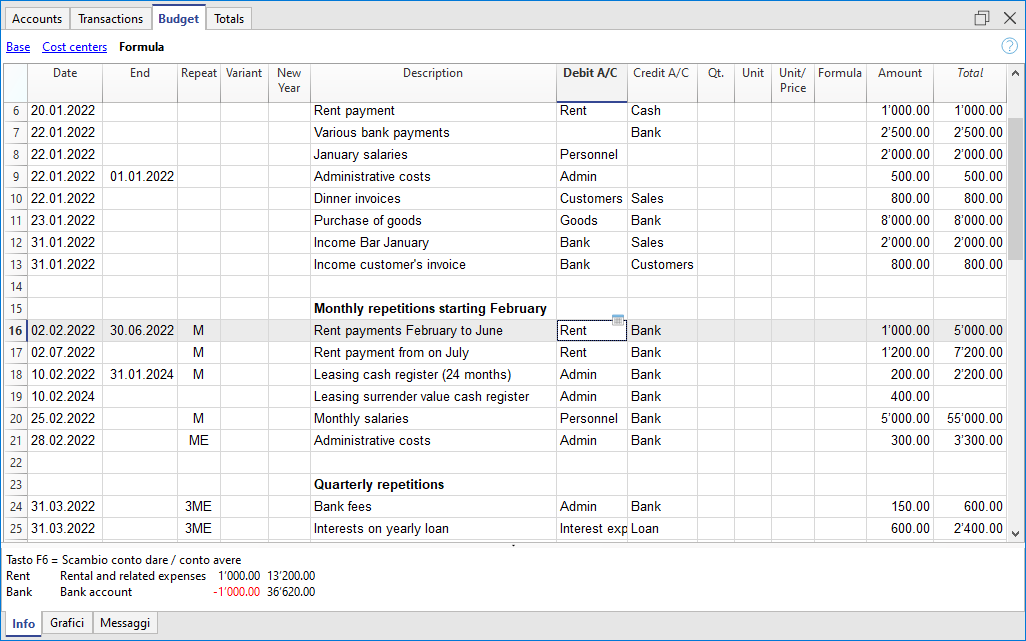
Hierna vindt u de uitleg voor iedere kolom:
- Datum
De toekomstige datum waarop u verwacht dat de bewerking plaats zal hebben:
Als geen exacte datum bekend is, bijvoorbeeld bij maandelijkse verkopen, voer dan de datum van het einde van de maand in. - Herhalen
Voer een herhalingscode in. Zie voor meer informatie Data en herhalingen.
Bij het berekenen van de prognose maakt het programma intern kopieën van de rijen met opeenvolgende data gebaseerd op de aangegeven herhalingscode.- Leeg: er is geen herhaling
- De eerste rij houdt de aangegeven datum.
- De data van de gekopieerde rijen wordt oplopend verhoogd zoals gedefinieerd door de herhalingscode.
- Als de herhaling maandelijks of jaarlijks is in de aangemaakte rijen:
- Wordt deze in het algemeen op dezelfde dag gebruikt als in de gebruikte kolom.
- Als de dag door het aantal herhalingen verder is dan het eind van de maand dan wordt de laatste dag van de maand gebruikt.
- Als de indicatie voor het einde van de maand "ME" of "YE" is dan wordt de laatste dag van de maand gebruikt.
- Basiscodes voor de herhaling:
- "D" voor een dagelijkse herhaling (Dag)
- "W" voor een wekelijkse herhaling (Week)
- "M" voor een maandelijkse herhaling (Maand)
- "Y" voor een jaarlijkse herhaling (Jaar)
- Meervoudige herhalingen
Als de code voorafgegaan wordt door een getal treedt de herhaling op met een periode die bepaald wordt door het getal vermenigvuldigd met de code.- "2M" voor tweemaandelijks
- "3M" voor kwartaal
- "6M" voor zes maanden
- Herhaling met een dag die later is dan het eind van de periode.
De "M" en "Y "codes met de "E" aan het eind verplaatsen de herhalingsdatum naar het einde van de maand.- "ME" maandelijkse herhaling maar met een datum aan het einde van de maand.
Als u de datum 1-1-2022 invoert zal de volgende datum 28-2-2022 zijn en die daarna 31-3-2022.
Als de datum 28-2-2022 is zal de volgende datum 31-3-2022 zijn. - "3ME" voor een einde van de maand per kwartaal
Als u begint op 30-6-2022 zal de volgende datum 30-09-2022 zijn. - "6ME" voor half jaarlijks einde van de maand.
- "YE" ieder jaar maar aan het eind van de maand.
Als de datum 28-2-2022 is zal de volgende datum 28-2-2023 zijn. - "5YE" iedere vijf jaar maar aan het eind van de maand.
Als de datum 28-2-2022 is zal de volgende datum 28-2-2027 zijn.
- "ME" maandelijkse herhaling maar met een datum aan het einde van de maand.
- Einde (einddatum)
- Over het algemeen moet dit veld leeg gelaten worden.
- Voer de datum in waarna er geen herhaling meer moet zijn.
Geef bij huur als einddatum de datum aan waarop de huur eindigt.
- Variant
Een mogelijke variant van het budget kan hier aangegeven worden, in combinatie met de Extensies. - Nieuw Jaar
Hier kunt u aangeven hoe de overdracht moet plaatsvinden bij het aanmaken van een nieuw jaar- Geen waarde: de datum wordt verhoogd met een jaar
- "1" De datum blijft hetzelfde
- "2" De transactie wordt niet overgedragen naar het nieuwe jaar.
- Beschrijving
Een beschrijvende tekst voor de bewerking die in de rekeningentabel staat.
U kunt berekeningsformules gebruiken door de waarde ${} in te voeren (zie Javascript template literals (Engelstalig)).
Wanneer de rekeningkaart wordt aangemaakt wordt de formule opgelost en het resultaat weergegeven.
Bijvoorbeeld de tekst "Bedrag ${10+20} jaar" wordt "Bedrag 30 jaar".
U kunt alle formules gebruiken maar om verwarring te voorkomen wordt het aanbevolen het toekennen van waarden te vermijden in de kolom Beschrijving. - Debet rekening en Credit rekening, KP1, KP2, KP3
Precies zoals in de Transacties tabel gebruikt u deze kolommen om te bepalen op welke rekeningen de boeking moet worden gedaan.
U kunt ook segmenten en kostenplaatsen gebruiken om een budget per segment of per kostenplaats te krijgen. Op deze manier kunt u ook een budget voor segmenten en kostenplaatsen/winstcentra aanmaken. - Hoeveelheid
De hoeveelheid, vermenigvuldigd met de prijs per eenheid, levert het totaalbedrag op. (zie Hoeveelheid en prijs kolommen). - Eenheid
In deze kolom kunt u de hoeveelheidsbeschrijving invoeren bijvoorbeeld m3, ton, stuks, ... - Prijs/Eenheid
De prijs per eenheid, vermenigvuldigd met de hoeveelheid, levert het totaalbedrag op.- In Inkomsten & Uitgaven boekhoudbestanden moet u de prijs per eenheid negatief invoeren (met een min teken), om het bedrag in de Uitgaven kolom terecht te laten komen.
- Formule (in basis valuta)
In deze kolom kan de gebruiker rekenformules, in Javascript, en functies van de Banana Extensies, invoeren.
Als er een formule aanwezig is (of wat voor tekst dan ook) wordt de waarde van de kolom Bedrag ingevuld volgens het resultaat van de formule. Zie in de volgende punten hoe dit gebruikt wordt.- In een dubbel boekhouden boekhoudbestand moet het resultaat van de formule altijd een positief bedrag zijn
- In een Inkomsten & Uitgaven boekhoudbestand wordt het resultaat beschouwd als inkomsten als het positief is, als het negatief is wordt het beschouwd als uitgaven.
- FormulaBegin
De tekst die u in deze kolom invoegt wordt ingevoegd vóór de tekst die in de Formule wordt gebruikt en vervolgens gebruikt voor de berekening.
Het belangrijkste gebruik van de FormulaBegin is het invoegen van een variabele instelling zoals "A=", in de Formule wordt dan alleen de waarde ingevoegd, zodat die gemakkelijker te wijzigen is. - Bedrag (in basis valuta)
Het bedrag dat gebruikt wordt voor de prognose.
Als in de rij een herhaling voorkomt wordt het bedrag alleen in de eerste transactie aangegeven; de bedragen van de volgende transacties worden getoond in de rekeningkaart.
Het bedrag wordt automatisch berekend in de volgende gevallen:- Als er een waarde in de Hoeveelheid of Prijs/Eenheid kolommen staat wordt het bedrag automatisch berekent op basis van de inhoud van deze twee kolommen.
- In een dubbel boekhouden boekhoudbestand is het resultaat een positief bedrag
- In een Inkomsten & Uitgaven boekhoudbestand wordt het resultaat beschouwd als inkomsten als het positief is, als het negatief is wordt het beschouwd als uitgaven.
- Als een formule is ingevoerd is het bedrag het resultaat van de formule.
Formules gaan boven de hoeveelheid en prijs/eenheid berekening.
- Als er een waarde in de Hoeveelheid of Prijs/Eenheid kolommen staat wordt het bedrag automatisch berekent op basis van de inhoud van deze twee kolommen.
- Totaal kolom
Dit is de som van de bedragen van de herhalende rijen die een onderdeel zijn die vallen binnen de Boekhoud-, plannings- en prognoseperiode die is ingesteld in de bestandseigenschappen.
Als er geen datum is of de begin- of einddatum vallen buiten de boekhoudperiode dan blijft deze kolom leeg.
Kolommen in inkomsten en uitgaven boekhouding
Voor de Cash Manager en de inkomsten en uitgaven boekhouding worden de bedragen ingevoerd in de kolommen Inkomsten en Uitgaven.
- Kolommen Inkomsten en Uitgaven
De budgetbedragen worden ingevoerd in de kolommen Inkomsten en Uitgaven. - Gebruik van de kolommen Hoeveelheid, Prijs en Formule.
Als het programma automatisch het bedrag gebaseerd op de kolommen Hoeveelheid, Prijs of Formule berekent wordt het resultaat weergegeven in de kolom Inkomsten als het positief is en in de Uitgaven kolom als het negatief is.
In de kolommen Hoeveelheid en Prijs kunt u positieve en negatieve waardes invoeren.
Kolommen in vreemde valuta boekhouding
- Bedrag in rekeningvaluta
Dit is het bedrag in de munteenheid van de transactierekening (zie vreemde valuta transacties).
Dit bedrag wordt gebruikt om de waarde in basis valuta te berekenen met de aangegeven wisselkoers.
Als er een formule is, is de waarde het resultaat van de formule berekening.
Als de rij een herhaling bevat wordt het bedrag van de eerste transactie aangegeven. - Formule bedrag rekeningvaluta
Een berekeningsformule kan worden ingevoerd.
Als de regel een herhaling bevat wordt het bedrag van de eerste transactie weergegeven. De bedragen van opvolgende herhalingen zijn zichtbaar in de rekeningkaart. - Wisselkoers
De wisselkoers wordt gebruikt om het bedrag in de rekeningvaluta om te zetten in de basisvaluta. - Totaal bedrag in rekeningvaluta
Dit is het totaal van de bedragen in de herhaalde regels in de rekeningvaluta waarvan de datum valt binnen de boekhoudperiode gedefinieerd in de bestandseigenschappen.
Als er geen datum is of de begin- of einddatum zijn buiten de boekhoudperiode dan blijft deze kolom leeg.
Zie ook: Tutorial File Budget Formulas For Multi-Currency Financial Planning (Engelstalig).
Een nieuwe financiële planning beginnen
U kunt eenvoudig financiële planningen maken inclusief liquiditeitsplannen, balans en resultatenrekeningen. De procedure is dezelfde als voor het aanmaken van een boekhouding.
1. Maak het boekhoud/budgetbestand aan
Maak met het commando Bestand → Nieuw... een budgetbestand aan, gebruik het boekhoudtype en het boekhoudmodel dat het beste bij uw behoefte past.
U kunt ook beginnen met een van de modellen die al voorbereid zijn om mee te oefenen met voorbeelden van budgettransacties.
- Financiële planning voor huishoudens (met Cash Manager)
Om uw huishouduitgaven en -inkomsten te budgetteren. - Financiële planning voor de opening van een restaurant (Inkomsten en uitgaven boekhouding)
Dit model gebruikt alfabetische rekeningnummers voor een sneller begrip.
Met een inkomsten en uitgaven boekhouding kunt u, zelfs zonder boekhoudkennis, een professionele planning maken, inclusief liquiditeitsplan, activa prognoses en kosten en inkomsten. - Financiële planning voor de opening van een restaurant (Dubbel boekhouden)
Voor complete financiële prognoses met het dubbel boekhouden systeem, bedoeld voor degenen die bekend zijn met de methode van dubbel boekhouden.
Dit model gebruikt alfabetische rekeningnummers voor een sneller begrip.
Er zijn ook voorbeeldbestanden met meer geavanceerde functionaliteit:
- Dubbel boekhouden met hoeveelheid en formule kolommen
De verschillende mogelijkheden om de formule kolom te gebruiken worden opgesomd. Met voorbeelden en uitleg. - Vreemde valuta boekhouding met voorbeeld budgettransacties met formules
Om specifieke formules voor vreemde valuta te gebruiken. - Modellen met voorbeelden van transacties voor complexere thema's.
Nadat u het bestand heeft aangemaakt slaat u het op met een naam die bij voorkeur bestaat uit de bedrijfsnaam en het jaar, bijvoorbeeld "bedrijf-2020.ac2".
2. Het bestand op maat maken
Nadat u het bestand aangemaakt heeft past u het aan uw specifieke wensen aan:
- Stel de Bestandseigenschappen in.
- De bedrijfsnaam.
- De boekhoudperiode.
Normaliter komt dit overeen met het kalenderjaar. U kunt echter een andere periode aangeven indien gewenst. Zie Periode voor de financiële prognose.
- Pas het Rekeningschema aan.
U kunt de beschrijving veranderen en rekeningen of groepen toevoegen of verwijderen.
Indien nodig kunt u het rekeningschema op elk moment later aanpassen. - Voer de Beginsaldi in als dit een bedrijf is dat al in werking is.
3. Voer de financiële budgetboekingen in
U kunt nu de financiële budgetboekingen in de Budgettabel invoeren.
4. Bekijk de prognoses
De prognose gegevens zijn zichtbaar in:
- Het grafieken venster.
- De rekeningentabel, in de Budget kolom.
- De overzichten, in de Budget kolom.
- De rekeningenkaart, Budgetbedragen.
De prognose aanpassen
U kunt op elk moment transacties wijzigen, toevoegen of verwijderen. De prognose wordt onmiddellijk herberekend.
Periode voor de financiële prognose
Met het budgetteringssysteem gebaseerd op de methode van het dubbel boekhouden kunt u prognoses maken waarbij u aangeeft wanneer de activiteiten plaatsvinden.
In tegenstelling tot Excel, waar u een werkblad opzet met kolommen voor de budgetperiodes (maand, kwartaal of jaar), kunt u met Banana Boekhouding eenvoudig de verwachte datum van de gebeurtenis aangeven. De toewijzing aan een periode wordt automatisch gegenereerd door het programma als het de gegevens verwerkt. U bepaalt of de prognoses worden weergegeven per dag, week, maand, 2 maanden, kwartaal, halfjaar, jaar, of per 2, 5 of 10 jaar.
- Prognose kunnen voor een of meerdere jaren gemaakt worden.
- Op basis van de ingevoerde gegevens berekent het programma de verwachte liquiditeit, balans en resultatenrekening voor de betreffende periode.
- Dagelijkse prognoses zijn mogelijk, vooral geschikt voor liquiditeit maar ook per maand of jaar.
Zie Rapporten financiële prognoses.
Boekhoud-, planning- en prognoseperiode
De boekhouding of prognose is altijd van toepassing op een periode. De volgende periodes worden onderscheiden:
- Boekhoudperiode
Deze wordt gedefinieerd in de bestandseigenschappen, met een begin- en een einddatum.
In het algemeen is deze periode hetzelfde als het kalenderjaar maar kan elke begin- en een einddatum hebben. - Budgetperiode
De periode waarvoor de budgetgegevens worden ingevoerd.- Voor het budget hoeft geen periode te worden ingesteld.
- Er wordt in het algemeen aangenomen dat deze hetzelfde is als de boekhoudperiode.
- De planningsperiode kan verschillen van de boekhoudperiode.
In de budgettabel kunnen rijen worden ingevoegd die gevolgen hebben buiten de boekhoudperiode.- Transacties met data buiten de boekhoudperiode.
- Herhalende transacties zonder een einddatum of met een einddatum die buiten de boekhoudperiode ligt.
- Prognoseperiode
De periode die door het programma gebruikt wordt om de prognose te berekenen.- Deze wordt aangegeven wanneer een afdruk wordt gemaakt.
- Gebruikt standaard de boekhoudperiode.
- De periode kan naar eigen inzicht worden ingesteld en op deze manier kunnen prognoses worden verkregen meerdere jaren en zelfs voor meerdere decennia.
- De boekhoudperiode wordt gebruikt als prognoseperiode voor de berekening van de inhoud van de kolom Totaal in de budgettabel en van de kolom Budget in de rekeningen- en categorieëntabellen.
- Deze waardes verwijzen daarvoor naar de boekhoudperiode gedefinieerd in de bestandseigenschappen.
- Als u de boekhoud begin- en einddatum verandert worden de budgetten opnieuw berekend.
- Deze wordt aangegeven wanneer een afdruk wordt gemaakt.
Prognose met maandelijkse logica
Budgetboekingen worden ingevoerd in de budgettabel met een indicatie van de datum waarop de bijbehorende gebeurtenissen worden verwacht. Voor liquiditeitsprognoses is het belangrijk data voor inkomsten en uitgaven zo nauwkeurig mogelijk aan te geven.
Voor alle andere inkomsten en uitgaven die op een dag van de maand gebeuren of eigenlijk aan het begin of het eind, zoals huur, lonen, bankkosten en ander uitgaven of inkomsten, is het belangrijk de datum aan te geven van de dag dichtbij de feitelijk dag van betaling.
Voor andere inkomsten en uitgaven worden benaderingen gemaakt. Bijvoorbeeld - behalve in speciale gevallen - voor restaurant inkomsten die dagelijks binnenkomen, is het niet handig dagelijkse prognoses te maken. In dit geval is het voldoende om de totale omzet aan te geven die in de maand wordt verwacht. We raden aan om dag 15, het midden van de maand, te gebruiken.
Prognose voor het huidige jaar
Transacties met of zonder herhalingen worden ingevoerd in de budgettabel.
De berekening van de prognose wordt in het algemeen gedaan met de transacties die binnen de huidige boekhoudperiode, gedefinieerd in de bestandseigenschappen, vallen.
- Het totale bedrag voor de huidige periode wordt weergegeven in de kolom Totaal van de budgettabel.
- Het geschatte saldo voor de huidige periode wordt weergegeven in de kolommen Budget van de rekeningen- en categorieëntabel.
- In de diverse afdrukken zijn er prognoses voor de huidige periode als u de hele periode aangeeft.
Als het bestand ook wordt gebruikt om de boekhouding te doen moet de boekhoudperiode uiteraard de periode zijn van de boekhouding. Zelfs als het bestand alleen voor budgettering wordt gebruikt is het beter de boekhoudperiode voor maar één jaar in te stellen. Als een periode van twee jaar wordt opgegeven in de basisgegevens zijn de bedragen in de kolommen Totaal en Rekening voor twee jaar. Dit kan leiden tot verwarrende bedragen.

Prognoses voor meerdere jaren
Wanneer u budgettransacties invoert met een herhalingscode kan het programma prognoses maken die verder gaan dan de gedefinieerde periode.
Om prognoses voor meerdere jaren te krijgen worden de transacties in de budgettabel ingevoerd.
- Beginsaldi
- Deze worden ingevoerd in de rekeningentabel.
- Budgettransacties van voor de boekhoudperiode.
- Voor speciale gevallen is het mogelijk transacties in te voeren met data voor de boekhoudperiode.
- Voorzichtigheid is geboden omdat deze bewerkingen de saldi veranderen op het moment dat de boekhouding geopend wordt.
- Voor deze transacties is de kolom Totaal leeg omdat dit buiten de boekhoudperiode is.
- Budgettransacties binnen de boekhoudperiode.
- Transacties worden ingevoerd met een datum die binnen de boekhoudperiode valt.
- Als er bewerkingen zijn die zich ook herhalen in de volgende jaren moet de herhalingscode op "Y" gezet worden.
- Als de herhaling van de bewerking gedurende meerdere jaren voorkomt geef dan het aantal jaren aan voor de Y, bijvoorbeeld voor iedere 2 jaar geeft u "2Y", 5 jaar "5Y", 10 jaar "10Y".
- Als de herhaling niet voorbij een zekere datum moet gaan (bijvoorbeeld de betaling van een huur) moet de einddatum worden ingevoerd.
- Budgettransacties voor de volgende jaren.
- De toekomstige datum waarop de transactie wordt verwacht wordt aangegeven.
- De herhalingscode en de einddatum kunnen aangegeven worden.
- Voor deze transacties blijft de kolom Totaal leeg omdat deze buiten de boekhoudperiode vallen.
Gebruik van formules
Met formules kunt u afschrijving- en renteberekeningen automatiseren. Wanneer een investering toeneemt wordt de resultatenrekening meteen bijgewerkt. Formules zijn vooral nuttig bij het maken van prognoses voor meerdere jaren.
U kunt de formules gebruiken om de bedragen in de herhalingsrijen automatisch aan te passen.
- De berekening van de afschrijving kan worden gebaseerd op het saldo van de activa rekening.
- Rente kan direct worden berekend vanuit de bankrekening boekingen.
- U kunt de ontwikkeling van de verkopen bepalen.
- Aankopen kunnen worden gedefinieerd als een percentage.
Afdruk met de prognoseperiode
Omdat de transacties met de herhalingscode of met de datums van de volgende jaren worden ingevoerd in de budgettabel kan het programma de prognoses voor toekomstige jaren berekenen.
Bij het afdrukken van het overzicht moet u de begin en einddatum aangeven in de sectie Periode van de instellingen van het afdrukcommando.
Stel dat de begindatum 1 januari 2022 is:
- Als u een 2 jaren prognose wilt geef dan als einddatum 31 december 2024 aan.
- Als u een 5 jaren prognose wilt geef dan als einddatum 31 december 2027 aan.
- Als u een 20 jaren prognose wilt geef dan als einddatum 31 december 2042 aan.
Bij de volgende afdrukken kan een prognose verkregen worden:
Alle boekhoudoverzichten kunnen bedragen uit de boekhouding, prognosebedragen of beide bevatten. De mogelijke parameters zijn dezelfde voor boekhoudrapporten en prognoses.
Dankzij deze overzichten kunt u voor toekomstige periodes de volgende overzichten, en meer genereren:
- Voorlopige balans,
- Voorlopige resultatenrekening,
- Liquiditeitsplanning,
- Investeringsplanning,
- Financiële planning.
Kolommen verdeeld per periode
De Sectie Onderverdeling van de instellingen van het afdrukcommando kunt u gebruiken om het programma kolommen voor de periode te laten genereren..
U kunt hiermee de ontwikkeling per maand, kwartaal of jaar weergeven.
Met Composities kunt u afdrukformaten instellen die u later weer kunt gebruiken. Het is handig om vooringestelde composities te hebben, algemeen, per jaar, 5 jaar of met de vergelijking tussen de eindbalans en de schatting die direct opgevraagd kan worden.
Budget - Vier-jaar prognose

Winst- en Verlies-rekening - Vier-jaar prognose

Budgettransacties
Bij het maken van financiële prognoses, gebaseerd op de methode van het dubbel boekhouden, worden transacties ingevoerd in de budgettabel. Hierbij worden de bron- en de bestemmingsrekeningen voor iedere transactie aangegeven. Het programma heeft de informatie die nodig is om de balans en de resultatenrekening te maken. Deze hebben echter betrekking op de toekomst en niet het verleden.
Wanneer men in Excel budgetteert wordt de resultatenrekening eerst opgezet, daarna worden de inkomsten en kosten opgesomd. In het algemeen worden het liquiditeits- en inversteringsplan pas later gemaakt en in aparte werkbladen.
Bij het maken van prognoses met de methode van het dubbel boekhouden gaan we te werk alsof we een boekhouding doen in de toekomst. Alle transacties die naar verwachting zullen plaatsvinden, zullen worden opgesomd. Het programma maakt dan automatisch de balans en resultatenrekening voor de aangegeven periode(s).
Structuur van de budgettransacties
Voor het opstellen van een financieel plan gaan we over het algemeen uit van een lijst met de verschillende elementen in de volgende indeling:
- Kapitaalinjecties.
- Kapitaalinjecties door derden.
- Opstellen van uitgaven.
- Investeringen.
In meubilair, gereedschap. - Terugkerende vaste lasten.
Rente, personeel, sociale lasten, energie, abonnementen. - Terugkerende inkomsten.
- Variabele inkomsten.
- Seizoensgebonden omzet.
- Variabele lasten.
Commissies, kosten van de verkochte goederen en andere kosten, die verband houden met de verwachte omvang van de inkomsten. - Einde jaars transacties.
Afschrijving, belastingen, rente van leningen, dividenden.
Op het moment dat u verkopen en variabele kosten invoert heeft u al de structuur van de kosten en het kapitaal. U weet dan meteen of het bedrijf met de verwachte omzet genoeg winst en liquiditeit kan genereren om zijn voortbestaan in de toekomst te garanderen.
Kolommen Bedrag en Formule
In de regel gebruikt u eenvoudig de kolom Bedrag om een budget op te stellen.
Voor uitgebreidere schattingen is er de mogelijkheid om hoeveelheden, eenheidsprijzen of formules te gebruiken. Het programma rekent automatisch het bedrag uit in de kolom Bedrag.
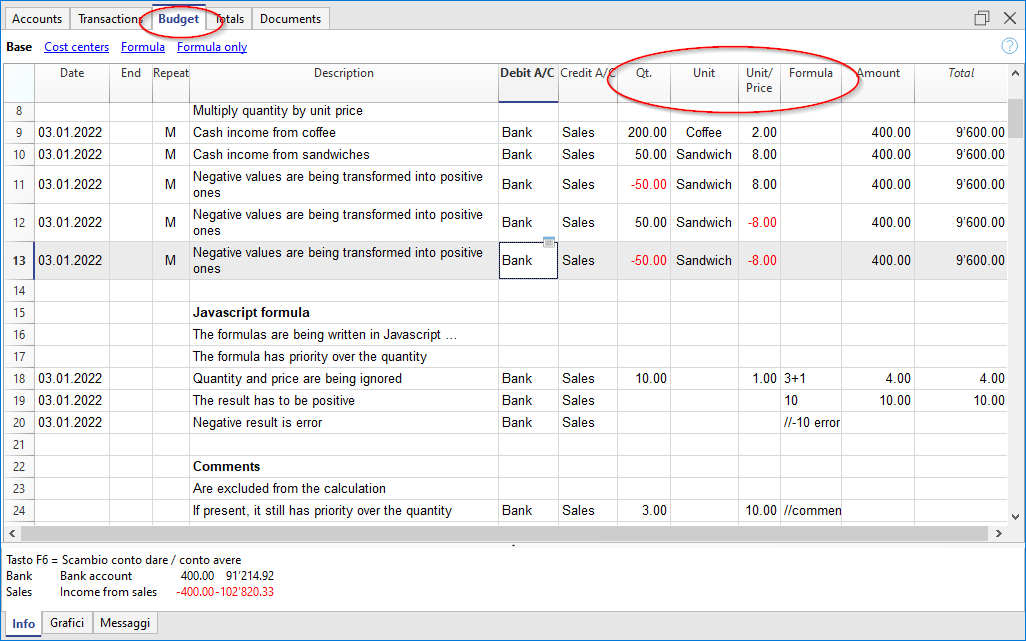
Prognoses bijwerken
Dankzij de mogelijkheid om met de methode van het dubbel boekhouden iedere bewerking in detail aan te geven wordt het makkelijker om de prognose bij te werken en te verbeteren. In het begin worden schattingen voor verschillende kosten of investeringen ingevoerd. Naarmate u dichter bij de uitvoeringsfase komt en er meer nauwkeurige gegevens zijn, vervangt u de eerder ingevoerde gegevens. Zelfs als het bedrijf is gestart en exacte gegevens bekend zijn kan de prognose eenvoudig worden bijgewerkt.Er zijn daardoor nauwkeurige en betrouwbare indicaties over de winstgevendheid en de liquiditeit beschikbaar.
Data en herhalingen in financiële budget transacties
De Datum kolom
De waarde in de kolom Datum is bepalend voor de prognose.
- Als er geen datum is wordt de transactie verwerkt aan het begin van de planning.
Als u een prognose nodig heeft die een periode omvat worden de bedragen bij het begin van de periode verwerkt in het saldo.
Omdat de datum niet in de periode valt wordt er geen bedrag in de kolom Totaal getoond. - Data in de boekhoudperiode die is ingesteld in de bestandseigenschappen.
Dit zijn de data die gewoonlijk gebruikt worden. Het totale bedrag wordt aangegeven in de kolom Totaal, waarbij rekening wordt gehouden met herhalende transacties binnen de boekhoudperiode. - Data vóór de periode.
U kunt transacties invoeren die voorafgaan aan de prognose periode. U moet er echter op letten dat deze niet in strijd zijn met de beginsaldi die ingevoerd zijn in de rekeningentabel.
Omdat de datum niet in de periode valt wordt er geen bedrag in de kolom Totaal getoond. - Data na de periode.
Als u prognoses maakt voor meerdere jaren kunt u transacties voor het komende jaar invoeren.
Omdat de datum niet in de periode valt wordt er geen bedrag in de kolom Totaal getoond.
De Eind datum
De einddatum wordt gebruikt in combinatie met herhaling om de laatste datum aan te geven waarop geen herhaling meer is.
- Moet in het algemeen leeg gelaten worden.
Als u een datum invoert terwijl het niet nodig is (bijvoorbeeld het einde van de boekhoudperiode) worden de prognoses voor de volgende jaren niet meegenomen in deze bewerking. - Voor huurtransacties.
Geef als einddatum aan de datum waarop de betaling van de laatste termijn wordt gedaan. - Voor de aflossing van de lening.
Geef de laatst verwachte betaaldatum aan. - Voor veranderingen in het bedrag op ingestelde tijdstippen.
Bijvoorbeeld in het geval dat het bedrag van een terugkerende transactie wordt aangepast op een zeker tijdstip (salarisverhoging).- Maak een transactierij aan met herhalingscode "M" en als einddatum de laatste betaling voor de verhoging.
Maak transactierijen aan met data wanneer de verhoging begint. - Als de verhoging een nauwkeurig en geregeld automatisme volgt kan deze ook worden geprogrammeerd met formules.
- Maak een transactierij aan met herhalingscode "M" en als einddatum de laatste betaling voor de verhoging.
Herhalingen
Voor terugkerende uitgaven of inkomsten raden we de herhalingscode aan (zie Documentatie over de kolommen).
- Bij het berekenen van de prognose maakt het programma kopieën van de transacties en verhoogt de datum volgens de opgegeven frequentie.
- Als er geen einddatum is ingesteld genereert het programma interne kopieën van de transacties voor de hele periode van de prognose aangegeven op het moment van het overzicht bij het berekenen ervan.
- Als de begindatum januari is is de frequentie maandelijks.
- Als de budgetperiode een jaar is genereert het programma de rijen vanaf februari automatisch, er is dan 1 oorspronkelijk aangemaakte rij en 11 automatische aangemaakte rijen, in totaal 12 rijen.
- Als de budgetperiode 10 jaar is genereert het programma de rijen vanaf februari automatisch, er is dan 1 oorspronkelijk aangemaakte rij en 119 automatische aangemaakte rijen (11 voor het eerste jaar + 12 maal 9 voor de volgende jaren), in totaal 120 rijen.
- Als de begindatum januari is is de frequentie maandelijks.
- Als u wilt dat het programma automatisch prognoses berekent voor volgende jaren.
- Voor terugkerende bewerkingen geeft u de bijbehorende herhalingscode aan.
- Voor transacties die maar één keer per jaar voorkomen (bijvoorbeeld afschrijving aan het eind van het jaar) geeft u de herhalingscode "Y" aan zodat de afschrijving ook in de volgende jaren wordt berekend.
- Gebruik de herhaling niet, alleen als de bewerking niet in het volgende jaar gebeurt.
Kolom Totaal van de Budgettabel
De kolom Totaal wordt automatisch berekend en vertegenwoordigt de som van de bedragen in de huidige rij en de herhalingsbedragen die binnen de boekhoudperiode vallen. De kolom Totaal is leeg als de transacties een datum hebben die voor of na de boekhoudperiode valt.
Budget met vaste data en maandelijkse logica
Budgettransacties worden ingevoerd in de Budgettabel met een datum waarop deze verwacht worden.
Het is echter niet altijd mogelijk alle inkomsten en uitgaven met een dagelijkse precisie te voorspellen. Het is daarom bij het maken van een budget in sommige gevallen handig een benadering, op maandelijkse basis redenerend, te gebruiken. In ieder geval is het nuttig altijd een specifieke logica te volgen zodat betrouwbare liquiditeitsprognoses verkregen kunnen worden op korte termijn:
- Handelingen op vaste tijdstippen (kapitaaluitkering, investeringen) worden aangegeven met de datum waarop ze worden verwacht.
Als er geen precieze datum is is het handig deze op de 15de dag van de maand waarin ze worden verwacht aan te geven. - Terugkerende kosten die een precieze betaaldatum hebben moeten worden ingevoerd met de verwachte betaaldatum en de bijbehorende herhalingscode:
- Bankkosten, interest, afschrijving moeten worden aangegeven op het eind van de maand, kwartaal of jaar waarin ze gebeuren.
- Rentes op de verplichte, verwachte, betaaldatum.
- Salarissen en sociale lasten.
- Voor de berekening en de maandelijkse betaling, op de dag dat de salarissen worden betaald.
- Voor een dertiende maand, bonussen of wat dan ook, op het moment dat deze worden betaald.
- Vooruitbetalingen en aanpassingen van sociale lasten, op van de verwachte betaaldatum.
- BTW betalingen en aanpassingen, op de geëigende verplichte betaaldag.
- Inkomsten budgettering.
Het opstellen van prognoses is afhankelijk van het soort activiteit.
Als u geen exacte datum weet maar u weet dat iets in een bepaalde maand gebeurt is het aan te raden de 15de van de maand te gebruiken.- Inkomsten op vaste tijdstippen.
Deze moeten worden aangegeven op de datum waarop ze verwacht worden of op het midden van de maand. - Terugkerende inkomsten.
Deze moeten worden aangegeven op de datum van binnenkomst of op het midden van de maand. - In veel gevallen is een maandelijkse prognose heel geschikt. De opbrengst kan op de 15de van de maand worden aangegeven.
- Als de inkomsten terugkerend zijn kunnen deze ingevoerd worden als een maandelijkse herhaling. Met formules kunt u groei voorspellen.
- Als er seizoensverschillen zijn helpt het om een verkoopbudgetrij voor iedere maand te hebben.
- Budgettering voor projecten of omvangrijke werkzaamheden.
Als er een rooster met bonnen is moet er een transactierij ingevoerd worden voor iedere bon. Dit kan bij benardering gedaan worden door de 15de van de maand aan te geven. - Prognoses voor klanten.
Voor een consultant of commerciële adviseur, die met budgetten en projecten werkt kan het erg handig zijn om een gedetailleerde inkomstenprognose op te stellen, met verwachte betaaldagen, voor iedere klant. Deze prognose is ook erg handig om te controleren of de klant echt heeft betaald.
- Inkomsten op vaste tijdstippen.
- Variabele kosten.
- Vaste uitgaven die met de omzet te maken hebben (in een restaurant bijvoorbeeld) worden aangegeven met dezelfde datum als de omzet. Met een formule kunt u ook een percentage van de omzet berekenen.
- De kosten kunnen ook worden gekoppeld aan andere elementen, zoals het aantal werknemers, gehuurde panden of andere.
Prognose met het kasbeginsel
Bij het budgetteren voor kleine bedrijven en voor contante betalingen (zoals winkels of restaurants) is het handig te werken met het kasbeginsel en vervolgens de inkomsten aan te geven met de datum waarop ze zullen worden geïnd en de kosten wanneer ze worden betaald.
Voor belangrijke dingen zoals de aankoop van een machine waarvan de betaling wordt gespreid is het echter handig budget transacties in detail in te voeren:
- Aankoop van machines (activa boeking met leveranciers) met de datum van aankoop.
- Betaling van de machines met de data waarop de betaling wordt verwacht.
Prognoses met de toerekeningsmethode
In dit geval wordt bij het invoeren van de transacties rekening gehouden met wanneer de betaling gedaan zal worden.
- Contante transacties.
Deze worden uiteraard op de normale manier geboekt. - Transacties waarvan verwacht wordt dat deze gedaan worden in de nabije toekomst.
Voor de eenvoud kan het handig zijn het kasbeginsel te gebruiken voor operaties die binnen de budgetmaand, of de direct erop volgende, vallen. - Uitgestelde betalingen.
Als de data niet nauwkeurig bekend zijn kunt u de 15de van de maand gebruiken.- Transacties met precieze betalingsvoorwaarden.
- Een boeking geeft de aankoopdatum aan met de tegenboeking op de leveranciersrekening.
- Een van de andere boekingen geeft de betaling op de geplande datum aan.
- Transacties met precieze betalingsvoorwaarden.
- Uitgestelde ontvangsten.
- Met precieze betalingsvoorwaarden, zoals in een project:
- Een boeking geeft de datum van de rekening aan en de klantenrekening in de tegenboeking.
- Een van de andere boekingen geeft de betaling op de geplande data aan.
- Achterstallige betaling.
Dit is het geval wanneer een deel van de inkomsten op korte termijn wordt ontvangen en een percentage later. Dit kan als volgt gedaan worden:- Voer de inkomsten in als contante ontvangsten.
- Doe een boeking met dezelfde datum die een deel van de ontvangsten op de klantenrekening boekt.
- Op een latere datum worden de inning aangegeven met de klantenrekening als tegenboeking.
- Met precieze betalingsvoorwaarden, zoals in een project:
- Gebruik van variabelen voor uitgestelde ontvangsten en betalingen. (zie Voorbeeld van variabelen gebruik)
Als dezelfde waarde opnieuw gebruikt moet worden op het moment van de betaling kan het heel handig zijn de formulekolom en variabelen te gebruiken.- In de factureringstransactie wordt het bedrag toegekend aan een variabele.
- In de betalingstransactie wordt de variabele ingevoerd zodat het bedrag automatisch wordt overgenomen.
- Variabelen kunnen bijvoorbeeld ook worden gebruikt om het percentage van het bedrag dat wordt uitgesteld te definiëren.
Voorbeelden van mutaties voor de financiële prognose
Budget mutaties worden ingevoerd zoals de gewone transacties met de datum, beschrijving, bedrag, debet en credit rekening.
Bovendien wordt de kolom Herhalen gebruikt waarmee u terugkerende transacties kunt invoeren op een enkele regel.
Hierna volgen enkele voorbeelden waarbij we gebruikmaken van het volgende model voor de uitleg.
Startup budget boekingen
Dit zijn de budget transacties, op dezelfde manier ingevoerd als in die in de transactietabel.
In het volgende voorbeeld gaat het om budgettransacties die niet herhaald worden omdat het om het opstarten van het bedrijf gaat.

Maandelijks terugkerende transacties
De volgende voorbeelden zijn voor een maandelijks terugkerende transactie, met code 'M'. De kolom Totaal laat het totale bedrag zien voor het jaar.
De eerste twee transacties hebben betrekking op de rente die van februari tot juni 1000 per maand is, terwijl deze vanaf juli 1200 is.
De regel met als datum 2024, wanneer de aflossing van de huurovereenkomst moet worden betaald, wordt ook aangegeven. In deze regel is er geen bedrag in de kolom Totaal omdat de mutatie niet valt binnen de data van de boekhoudperiode gedefinieerd in de bestandseigenschappen.
De herhalingscode "ME", maand einde, wordt gebruikt voor door de bank gerekende administratieve uitgaven. Voor volgende transacties wordt dag 28 niet gebruikt maar de laatste dag van de maand, zoals 31 maart, 30 april, etc.

Kwartaaleinde
Hier geven we enkele transacties aan die typerend zijn voor herhaling aan het einde van het kwartaal. We voeren de 3ME herhaling in die betekent dat er iedere 3 maanden een herhaling is op de einddatum van de maand.

Jaareinde
Aan het eind van het jaar moeten er ook transacties uitgevoerd worden. Gebruik herhalingscode "Y" zodat deze transacties ook in de volgende jaren worden uitgevoerd.

Prognoses voor inkomsten en inkopen
De prognose voor de inkomsten is specifiek per activiteit. In dit geval wordt de prognose voor de inkopen per maand getoond met telkens een specifiek bedrag.
Vanaf maart wordt de code voor herhaling per jaar, "Y', gebruikt zodat deze transacties in de volgende jaren worden herhaald.

Inkopen en verkopen voor volgend jaar
De maanden januari en februari van het eerste jaar worden als niet belangrijk beschouwd voor de volgende jaren en daarom hebben deze heen herhalingscode.
Voor de eerste twee maanden van het tweede jaar moeten we de verkopen opgeven. We gebruiken ook de jaarlijkse "Y" herhalingscode zodat we het inkomen in de volgende jaren kunnen herhalen.

Budgettering met hoeveelheid en prijs
Met de kolommen Hoeveelheid, Eenheid en Prijs per eenheid van de Budgettabel kunt u sneller prognoses maken.
De waarde van de kolom Bedrag wordt berekend door het programma door de Hoeveelheid met de Prijs per eenheid te vermenigvuldigen (op voorwaarde dat de kolom Formule leeg is).
De kolommen Hoeveelheid en Prijs per eenheid worden zichtbaar in de weergave Formule.
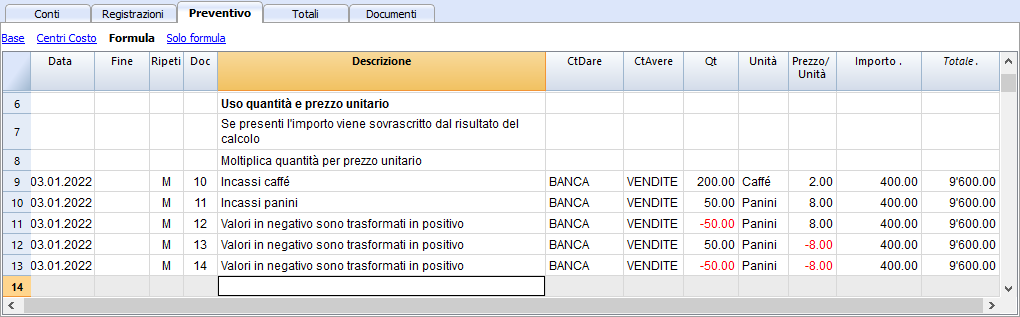
Voordelen van het gebruik van de kolommen Hoeveelheid en Prijs
De kolommen Hoeveelheid en Prijs zijn nuttig voor het maken van verwachtingen gebaseerd op hoeveelheden. Bij voorbeeld:
- In de kolom Eenheid kunt u aangeven waarop de prijs betrekking heeft.
- De kolom hoeveelheid geeft het dagelijkse aantal bediende plaatsen aan.
- De kolom Prijs geeft de verwachte inkomsten voor ieder couvert aan.
- De kolom Bedrag wordt automatisch berekend op basis van de aangegeven waarden.
Deze benadering biedt diverse voordelen:
- Alle elementen van de prognose kunnen precies worden gespecificeerd in het Budget.
- We kunnen de hoeveelheden en prijzen die gebruikt werden om de prognose te maken terugvinden.
- Het budget veranderen is erg simpel, u kunt precies het element veranderen dat u wilt.
- Hoe de winst veranderd kunt u zien met een verandering in de verkochte hoeveelheden of in de prijs.
- Break-even analyse.
Javascript formules in de budgettabel
De mogelijkheid om formules te gebruiken is alleen beschikbaar in Banana Boekhouding Plus met het Advanced plan. Update nu!
Kolom Formule
In de kolom Formule kunt u berekeningsformules invoeren. Daarmee kunnen de budgetbedragen berekend worden op basis van andere bedragen in hetzelfde budget (zie Voorbeelden van formules).
- Geef de kosten aan van goederen als een percentage van de verkopen.
- Verhoog uw verkopen budget als een percentage van de groei.
- Bereken aan het eind van het jaar de afschrijving gebaseerd op de waarde van de investeringen.
- Bereken elk kwartaal de rente op de bankrekening gebaseerd op het werkelijk gebruik (dagen / 365).
- Bereken elke maand de rente op de bankrekening gebaseerd op het werkelijk gebruik (dagen / 365).
Wanneer u een waarde/formule in de kolom Formule invoert wordt de kolom Bedrag berekend door het programma gebaseerd op die waarde/formule.
Zoals uitgelegd in de documentatie van de tabel Budget, kunt u ook Javascript formules gebruiken:
- In de kolom Formule Begin
- In de kolom Omschrijving, voor herhalende rijen.
Voorbeeld bestanden
Voor voorbeelden van de formules zie de uitleg op de volgende pagina's:
- Model met transacties die de Hoeveelheid en Formule kolommen gebruiken.
- Model voor vreemde valuta boekhouding waarin gebruik gemaakt wordt van de kolom Formule in basis munteenheid (Engelstalig).
- Zie ook Voorbeelden van het gebruik van formules in financiële prognoses.

Formules om mee te rekenen in Javascript
- De formule moet uitgedrukt worden in de programmeertaal Javascript (niet te verwarren met de programmeertaal Java).
- Als er een formule is (of enige tekst) wordt het resultaat in de kolom Bedrag gezet.
- U kunt alle Javascript functies gebruiken en ook de functies die geleverd worden door de API van Banana.
Decimalen scheidingsteken
Javascript gebruikt alleen de punt "." als scheidingsteken voor de cijfers achter de komma.
Als u een ander scheidingsteken gebruikt, bijvoorbeeld het teken voor getallen in lokaal formaat, wordt het getal afgebroken.
Bedrag = resultaat van de laatste instructie
In Javascript wordt de puntkomma ";" gebruikt om expressies te scheiden. Als de Javascript formule meerdere expressies bevat, gescheiden door ";", is de waarde van de kolom Bedrag het resultaat van de laatst uitgevoerde expressie. Expressies worden van links naar rechts uitgevoerd.
- 10*3 //30 wordt teruggegeven
- Als er een reeks van meerdere operaties is gescheiden door een puntkomma ";" wordt het resultaat van de laatste operatie teruggegeven.
10*3;7; //7 wordt teruggegeven - Als er een return wordt uitgevoerd wordt waarde van de return teruggegeven.
return 10; // 10 wordt teruggegeven.
Variabelen
Javascript variabelen zijn de krachtigste programmeerelementen omdat ze u toegang tot het computergeheugen geven met een naam, u ze kunt opslaan en ophalen met deze naam.
Variabelen bestaan niet in Excel formules maar zijn gelijkwaardig aan de naam van de cellen met het verschil dat de naam zelf toegekend kan worden.
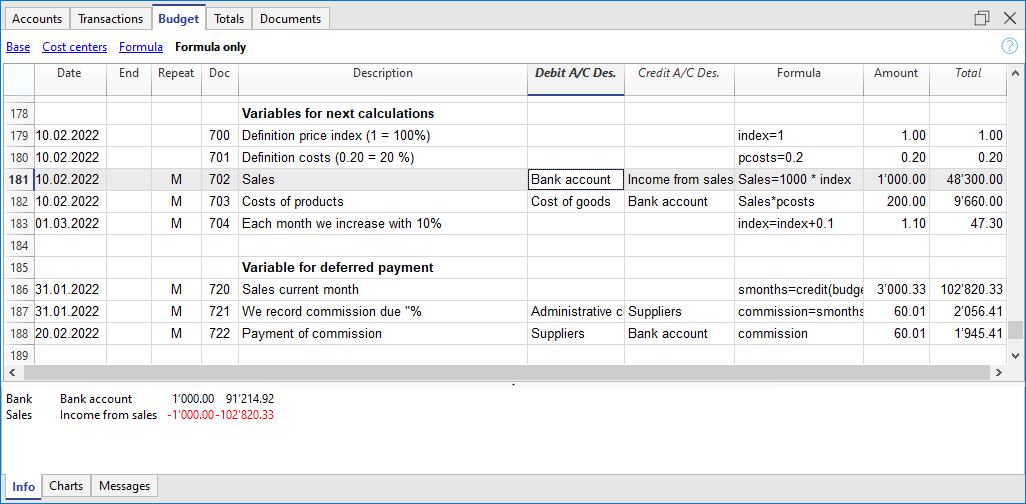
De variabele wordt aangemaakt door een naam te geven en een isgelijkteken (=) te gebruiken.
U kunt variabelen direct binnen rijen definiëren. Door de variabelenaam in een formule te gebruiken wordt de opgeslagen waarde overgenomen.
De variabel prijs wordt hier gecreëerd en is en de waarde 10 wordt eraan toegekend.
var prijs = 10;
of eenvoudig
prijs = 10;
hierna maken we variabel totaal aan waaraan de waarde van prijs vermenigvuldigd met 5 wordt toegekend.
totaal = prijs * 5;
De waarde van de variabele kan worden veranderd.
prijs = 20;
Objecten
Javascipt objecten zijn variabelen waarin u meerdere waardes kunt opslaan die ieder worden aangegeven als een eigenschap.
Het object prijzen wordt hierna aangemaakt met lege kromme haken. Om de waardes op te halen en op te slaan gebruikt u vierkante haken of geeft u de naam van de eigenschap aan achter het object gescheiden door een punt.
prijzen = {}
prijzen['auto'] = 10;
prijzen.auto = 10;
prijzen['computer'] = 20;
prijzen.computer = 20;
Array
Javascript Arrays worden gedefinieerd door vierkante haken te gebruiken; daarmee worden ze ook benaderd.
Het eerste element van het array heeft index 0.
kosten = [1,2,3];
kosten[0]=3;
resultaat = prijzen['car'] - kosten[0];
Herhaling en variabelen
Voor meer informatie over de volgorde van de berekening zie Planning gebaseerd op de Dubbel boekhouden methode.
- Alle rijen (ook die voor herhalingen) worden gesorteerd op datum. Indien er rijen zijn met dezelfde datum, is de volgorde die van hun invoeging in de tabel.
- Na het sorteren worden de rijen (inclusief de formules) herberekend.
- In de formules hebt u daardoor alleen toegang tot de begrotingsgegevens tot die datum.
- Een variabele moet worden gedefinieerd in een rij waarvan de datum voorafgaat aan de rij waarin zij wordt gebruikt.
- Indien de begrotingspost een herhaling heeft, zal de variabele telkens opnieuw worden toegewezen.
som = 10; - Als u in plaats daarvan het totaal wilt berekenen.
- Maak in een eerste regel de variabele met waarde nul.
som = 0; - In de regel die zich herhaalt in de som ook de vorige waarde opnemen.
som = som + 10;
of gebruik de "+="
som += 10
- Maak in een eerste regel de variabele met waarde nul.
Automatische variabelen
- budgetCurrent
Is een tabel die de budgetrijen bevat na de aanmaak van de herhalingen. Deze worden gebruikt om waardes vast te leggen in samenhang met JRepeatNumber. - DEBUG
is een variabele die "true" of "false".
Als deze "true" is worden in het berichtenvenster alle resultaten van de formules weergegeven. - row
Is een javascript object dat verwijst naar de huidige rij.- De waarden van de cellen kan worden opgehaald met de functie value("columnNameXml").
row.value("date") geeft de de datum van de transactie terug. - row.value ("JRepeatNumber") geeft het nummer van de herhaling terug.
De eerste repetitie is 0.
- De waarden van de cellen kan worden opgehaald met de functie value("columnNameXml").
- _totalPrice
Dit is de waarde van de kolom Hoeveelheid vermenigvuldigd met de kolom Eenheid.
Equivalent aan de de formule "row.value('Quantity')*row.value('UnitPrice')"
Budget Functies
Naast de budget API die is gedefinieerd in de boekhouding klasse API (Engelstalig) zijn er specifieke functies.
BudgetGetPeriod(tDate, periode)
Deze functie wordt gebruikt in combinatie met herhaling.
Wanneer herhalingen worden aangegeven is het aan te raden naar een berekeningsperiode te verwijzen en niet naar een precieze datum.
- Parameter tDate.
De datum waarnaar de berekening van de periode verwijst.
Gewoonlijk de datum van de boekingsregel. - Periode parameter.
Afkortingen:- Voor de huidige periode
- "MC" de huidige maand.
- "QC" het huidige kwartaal.
- "YC" het huidige jaar.
- "MP" de vorige maand.
- "QP" het vorige kwartaal.
- "YP" het vorige jaar.
- In the Experimental version (starting from version 9.1) can also be used
- "DC" huidige dag
- "DP" vorige dag
- "WC" huidige week
- "WP" vorige week
- "BC" huidige twee maandelijks (2 maanden)
- "BP" vorige twee maandelijks
- "SC" huidige half jaar (semester)
- "SP" vorige half jaar (semester)
- Voor de huidige periode
- Return waarde.
Een object bestaande uit twee datums- startDate
- endDate
// example
t = BudgetGetPeriod ('2015-01-01', 'MP') returns
t.startDate // 2014-12-01
t.endDate // 2014-12-31
Specifieke budget functies
De volgende functies zijn gelijk aan degenen die beschikbaar zijn met het object Banana.document, maar kunnen gebruikt worden zonder het object Banana.document aan te geven.
Houd er rekening mee dat:
- In plaats van de startDate parameter kunt u een van de afkortingen "MC", "QC", "YC", "MP", "QP", "YP" gebruiken die uitgelegd zijn in de functie budgetGetPeriod.
- Als de periode wordt gespecificeerd als de datum wordt de datum van de huidige boeking gebruikt.
- Het is zinvol om de einddatum alleen te gebruiken als deze eerder is dan de datum van de rij.
Als deze gelijk of later is heeft dit geen effect omdat de waardes na de huidige rij nog niet beschikbaar zijn omdat deze rijen nog niet verwerkt zijn. - Als de datum van de transactierij 15 april is:
- budgetBalance("1000","MP") geeft het saldo van rekening 1000 aan het eind van maart.
- budgetBalance("1000","MC") geeft het saldo op het huidige moment, is hetzelfde als budgetBalance("1000").
- budgetTotal("1000","QP") geeft het totaal van de mutaties van het vorige kwartaal.
- budgetTotal("1000","QC") geeft het totaal van de mutaties van het vorige kwartaal tot de huidige datum.
budgetBalance(rekening, startDate, endDate, extraParam)
Het saldo tot aan de huidige rij.
budgetBalance('1000', 'MP'); //geeft het saldo van 1000 aan het eind van de vorige maandbudgetOpening(rekening, startDate, endDate, extraParam)
Het saldo aan het begin van de periode.
budgetTotal(rekening, startDate, endDate, extraParam)
Het verschil tussen de debet en credit mutaties van de periode.
budgetTotal('1000', 'MC'); //geeft het totaal van de mutaties van rekening 1000 voor the huidige maandbudgetInterest( rekening, interest, startDate, endDate, extraParam)
Berekent de rente op een rekening voor de aangegeven periode (tot maximaal de huidige datum).
Als u deze functie gebruikt om de rente op een rekening te berekenen aan het einde van de periode moet de rij waarin de formule staat altijd de laatste van deze datum zijn.
- rekening parameter
Dit is het rekeningnummer waarop de rente van de mutaties wordt berekend. - interest parameter,
Geeft de rente aan in procenten.- Positief (2.5, 4, 10) berekent de rente op de debet mutaties van de rekening.
- Negatief (-2.5, -4, -10) berekent de rente op de credit mutaties van de rekening.
credit(bedrag)
- Als de bedrag parameter negatief is geeft dit het bedrag positief terug.
credit(-100) // geeft 100 terug - Als de bedrag parameter positief is geeft dit 0 (nul) terug.
- credit(100) // geeft 0 (nul) terug
Deze functie is nuttig samen met de andere budgetBalance functies om alleen op de saldi te werken die u nodig heeft.
Als u het percentage op verkopen wilt berekenen is het makkelijker deze functie te gebruiken.
credit(budgetTotal('1000')) // voer de waarde alleen in als deze negatief is.
debit(bedrag)
- Als de bedrag parameter positief is geeft deze functie het bedrag terug.
debit(100) // geeft 100 terug - Als de bedrag parameter negatief is geeft deze functie 0 (nul) terug.
- debit(-100) // geeft 0 terug
Nuttig als u berekeningen moet maken met alleen het debet bedrag en het gebruik van het credit bedrag wilt vermijden.
include
Sluit een javascript bestand in en voert dit uit met de mogelijkheid om eigen functies en variabelen te creëren die gebruikt kunnen worden in het script.
- include "file:test.js"
Voert de inhoud van het aangegeven bestand uit. De naam verwijst naar het bestand waarin men aan het werk is. - include "documents:test.js"
Voert de inhoud uit van het tekst document dat in de documententabel staat.
Dit moet een bestand zijn van het type "text/javascript".
Functies voor vreemde valuta boekhouding
Deze kunnen ook gebruikt worden voor een boekhouding zonder vreemde valuta; in dit geval is de rekening altijd in basis valuta.
budgetBalanceCurrency(rekening, startDate, endDate, extraParam)
Het saldo in de valuta van de rekening tot aan de huidige regel.
budgetExchangeDifference (rekening, [datum, exchangeRate])
Deze formule roept de Banana.document.budgetExchangeDifference (Engelstalig) functie aan.
budgetOpeningCurrency(rekening, startDate, endDate, extraParam)
Het saldo in de valuta van de rekening aan het begin van de periode.
budgetTotalCurrency(rekening, startDate, endDate, extraParam)
Het verschil tussen de debet en credit mutaties van de periode.
Door de gebruiker gedefinieerde functies
De gebruiker kan eigen functies definiëren met de taal Javascript en deze aanroepen in formules.
Het is mogelijk functies te definiëren:
- Direct in een formule
- In een bijlage die de Javascript code bevat; deze bijlage moet als rij-id de naam "_budget.js" hebben.
- In een tekst van de tabel Documenten die ingesloten moet worden met het include commando.
Let op:
In gebruikersfuncties is het nu niet mogelijk functies te gebruiken die huidig boekhoudgegevens ophalen.
(currentBalance, ...).
function Taxcalculation(winst)
{
   var percentage = 10;
   if (winst > 50000)
      percentage = 10;
   else if (winst > 100000)
      percentage =20;
   return winst * percentage / 100;
}
Voorbeelden van het gebruik van formules in financiële prognoses
De mogelijkheid om formules te gebruiken is alleen beschikbaar in Banana Boekhouding Plus met het Advanced plan. Update nu!
We laten u hier enkele voorbeelden zien van het gebruik van formules om financiële prognoses te automatiseren.
Zie ook de specifieke documentatie:
- Javascript formules in de Budgettabel
- Modellen met transacties waarin de kolommen Hoeveelheid en Formule gebruikt worden.
Parameters
Bij het budgetteren kan het handig zijn variabelen te definiëren die later gebruikt kunnen worden.
Het is nuttig om een parametersectie aan te maken met een datum van 1 januari, of met een andere datum die overeenkomt met de eerste dag van het budget. De parameters worden dan gebruikt in de volgende rijen.
// 30%
costOfGoodsSold = 0.3
// 5%
interestRateDebit = 0.05
// 2%
interestRateCredit = 0.02
// 10 %
latePaymentPercentage = 0.1
Op deze manier worden alle parameters die ingesteld kunnen worden, direct weergegeven. Als een parameter wordt veranderd wordt de prognose opnieuw berekend.
Herhalingen van bedragen per maand
Door de kolom "Herhaling" te gebruiken kunt u met één boeking voor het hele jaar budgetteren.
Als het bedrijf echter seizoensgebonden activiteiten heeft wordt het aanbevolen een prognose per maand te maken. Voor iedere maand wordt een boeking gedaan met het bedrag voor die maand.
Als u automatisch prognoses wilt maken voor meerdere jaren is het handig om de herhaling "Y" in deze rij te gebruiken zodat de rij voor het jaar ook voor het volgende jaar wordt gebruikt.
Prijzen en verkoopaantallen
Bij het maken van een verkoopplanning is het makkelijker de bedragen in te voeren in de kolommen "hoeveelheid" en "prijs". Bijvoorbeeld, een restaurant kan het aantal maaltijden invoeren per dag, week of maand en het programma berekent automatisch het bedrag. Als het aantal maaltijden of de prijs wordt veranderd wordt de invloed op de liquiditeit en het jaarresultaat meteen weergegeven.
Gebruik van formules met variabelen voor groei
Als u formules gebruikt moet u eraan denken dat deze worden uitgedrukt in de Javascript programmeertaal:
- De variabele moet gedefinieerd zijn voordat deze gebruikt wordt. Daarom moet de regel waarin de variabele gedefinieerd wordt een datum hebben voorafgaand aan de datum van de regel waarin de variabele gebruikt wordt.
- In getallen kunnen duizendtallen niet gescheiden worden door een scheidingsteken.
- De decimale punt is altijd de "." (Punt).
- Namen zijn verschillend voor hoofd- en kleine letters.
U kunt een waarde aan een variabele (waarvan de naam naar eigen inzicht gekozen kan worden) toekennen. In de volgende regels kan de waarde gebruikt worden door de naam van de variabele in te voeren.
Door de waarde, toegekend aan de variabele, te veranderen worden alle regels waarin de variabele wordt gebruikt automatisch aangepast.
Als voorbeeld, u kunt het verwachte bedrag van de verkopen voor de volgende maanden berekenen door een formule te gebruiken om het bedrag te verhogen.
- Maak een "S" (verkopen) variabele aan door de volgende tekst in de kolom Formule te typen.
Sales=1000
De waarde 1000.00 wordt weergegeven in de kolom Bedrag - In de volgende regels gebruikt u de variabele door de naam ervan gewoon in de kolom Formule in te voeren:
Sales
De waarde 1000.00 wordt weergegeven in de kolom Bedrag - U kunt 10% bij het bedrag optellen (door het te vermenigvuldigen met 1.1)
Sales*1.1
De waarde 1100.00 wordt weergegeven in de kolom Bedrag (De waarde van de variabele Sales verandert niet) - U kunt de waarde van S verhogen
Sales=Sales+200
De waarde 1200.00 wordt weergegeven in de kolom Bedrag (De waarde van de variabele Sales verandert nu wel) - Als de variabele wordt gebruikt in de volgende regel wordt er een nieuwe berekening gedaan
Sales
De waarde 1200.00 wordt weergegeven in de kolom Bedrag
U kunt ook een variabele definiëren om het groeipercentage vast te leggen.
- Percentage=1.1
- Amount=200
- In formules kunt u de naam van de variabele gebruiken in plaats van het getal
- Sales*Percentage
- Sales=Sales+Amount
Variabelen en herhalingen
Laten we zeggen dat u verwacht dat de omzet elke maand 5% stijgt.
- Voer twee regels in waarin u waardes toekent aan variabelen, zonder enige rekening toe te voegen, maar met de begindatum van het jaar.
Sales=1000
Increment=5 - Maak dan een regel aan met de herhaling per maand waarin u de rekeningen toevoegt en de formule:
Sales=Sales*(1+Increment/100)
Iedere keer als de rij wordt herhaald wordt de waarde van de variabele Sales met 5% verhoogd en als gevolg daarvan ook het bedrag van de transactie. Door eenvoudigweg het groeipercentage te veranderen wordt de prognose opnieuw berekend.
In een regel kunt u ook meerder Javascript instructies plaatsen, gescheiden door een puntkomma ";"
Sales=1000; P=5
Gebruik van budget functies
Er zijn functies waarmee u de saldi en mutaties van de rekeningen kunt benaderen voor het budgetteren tot aan de regel die wordt berekent. U kunt een formule invoeren die met de budgetTotal functie de waarde van de rekening "SALES" van de vorige maand ophaalt.
credit( budgetTotal("SALES", "MP") )
De functie budgetTotal heeft rekeningnummers en periodes als argumenten. Een afkorting kan worden gebruikt in plaats van de periode.
- MP betekent vorige maand.
- QP betekent vorig kwartaal.
Inkomsten worden getoond in credit, daardoor is de waarde teruggegeven door de functie negatief en wordt niet geaccepteerd als een bedrag in het dubbel boekhouden.
Gebruik daarvoor de functie credit() die de negatieve waarde gebruikt en deze omzet naar een positief bedrag.
Variabelen voor maandelijkse verkopen
Verkopen kunnen iedere maand variëren. In dat geval is het nuttig aparte boekingen te gebruiken voor iedere maand met de variabele naam.
sales_01 = 1000
cost_01 = sales_01 * costOfGoodsSold
sales_01 = 1100
Uitgestelde betalingen
Als u een heel erg nauwkeurig liquiditeitsplan wilt is het handig om de verkopen die direct betaald worden te scheiden van de verkopen die later betaald worden.
Een benadering kan zijn om alle verkopen te boeken alsof deze contant betaald worden door de waarde van de maandvariabele toe te kennen aan het bedrag.
sales_01 = 1000
Voer dan een boeking in die de verkopen omkeert die uitgesteld zijn door het bedrag te berekenen met de formule.
sales_01 * latePaymentPercentage
Voor de volgende maand wordt dan een betalingsboeking met dezelfde formule ingevoerd.
Verkoopkosten
Er zijn kosten die betrekking hebben op verkopen (kosten van goederen) of andere kosten (sociale premies met betrekking tot lonen).
Kosten berekening met variabelen
Als de verkopen worden gedefinieerd met variabelen kunnen de verkoopkosten ook aangegeven worden als een percentage van de verkopen.
- U kunt variabele S definiëren voor de verkopen en variabele C voor het percentage van de kosten.
Sales=1000
Cost=60 - De formule voor de berekening is:
Sales*Cost/100
U kunt deze benadering ook gebruiken om sociale lasten te berekenen.
Deze formule kan eventueel in een herhalingsregel worden ingevoerd.
Verkoopkosten berekening met budgetfuncties
Als de kosten betrekking hebben op verkopen kunnen de budgetformules ook worden gebruikt.
credit( budgetTotal("SALES", "MC") )*60/100
De afkorting "MC" staat voor de huidige maand.
Deze formule geeft de waarde van de verkopen van de huidige maand terug, maakt er een positief bedrag van en vermenigvuldigd dit met 60 gedeeld door 100.
De datum van de regel met de formule moet natuurlijk wel later zijn dan de data van de verkoopboekingen.
De formule kan worden gebruikt in een herhalingsrij waarbij de laatste datum van de maand ingevoerd wordt. Daardoor worden de verkoopkosten automatisch berekend gebaseerd op de verkopen die bij de transacties zijn ingevoerd.
De formule kan met variabelen worden gecombineerd.
- Definieer aan het begin van het jaar het percentage van de kosten.
Cost=60 - Daarvoor wordt de variabele Costs gebruikt.
credit( budgetTotal("SALES", "MC") )*Cost/100
Wanneer u het bijdragepercentage of een eventuele verkoop wijzigt, wordt het budget automatisch bijgewerkt.
Berekening van de verkoopcommissies aan het einde van het jaar
Aan het einde van het jaar berekent u de commissies van 5% op de totale netto verkopen met deze formule:
credit( budgetTotal("SALES", "YC") )*5/100
De functie bugetTotal() geeft de verandering van de verkopenrekening voor de periode van het huidige jaar, "YC". Met de functie credit() wordt het bedrag positief gemaakt. Daarna wordt het vermenigvuldigd met 5 en gedeeld door 100.
Wanneer u prognoses maakt voor meerdere jaren, denk er dan aan de herhalingsopdracht "Y" in de regel te zetten, zodat de formule ook wordt berekend voor het vorige jaar. Zoals eerder aangegeven kunt u in plaats van de 5 direct in de formule te gebruiken daar ook een variabele invoeren.
- Commission=5
- credit( budgetTotal("SALES", "YC") )*Commission/100
Als het percentage van het ene op het andere jaar verandert is het voldoende een transactie in te voeren met de datum van volgend jaar die de variabele voor de commissies aanpast.
Inflatie met variabelen
Als u voor meerdere jaren wilt budgetteren kunt u ook de inflatie meerekenen.
- Ken aan het begin van de budgettering basisvariabelen toe voor prijzen en inflatie (2%).
Base=1;Inflation=2 - Als u de Sales variabele gebruikt vermenigvuldigt u deze met het inflatiepercentage
Sales=Sales*Base - Aan het begin van het volgende jaar, met de jaarlijkse herhaling, verhoogt u de basisprijs
Base=Base+Base*Inflation/100
Berekening afschrijvingen
Dankzij formules kan de berekening van afschrijvingen worden geautomatiseerd.
Als u de bedragen van de geplande investeringen veranderd wordt de afschrijving automatisch opnieuw berekend. Zorg ervoor dat de datum van de regel met de afschrijvingsberekening een datum heeft die later is dan de datum van de investeringen. De datum is over het algemeen 31 december.
Afschrijvingsberekening op boekwaarde
Om de afschrijving op de rekening "EQUIPMENT" te berekenen voegt u een regel aan het eind van het jaar toe met de volgende formule en de debet en credit rekening de juiste manier opgezet om de afschrijving te boeken.
budgetBalance("EQUIPMENT")*20/100
De functie budgetBalance() geeft het saldo tot op de datum. De afschrijving van 20% wordt dan hierop berekend.
Gebruik de debit() functie als u denkt dat de activa rekening naar credit kan gaan.
debit(budgetBalance("EQUIPMENT"))*20/100
Berekening van de afschrijving op de beginwaarde
Om de beginwaarde van de investeringen te berekenen is het nodig variabelen te gebruiken om de waarde ervan vast te leggen.
Equipment=10000
Als de afschrijving wordt gespreid over 5 jaar wordt de formule ingevoerd in de einde-jaar afschrijvingsregel.
Equipment=10000/5
De jaarlijkse herhaling "Y" en de einddatum, die overeenkomt met de datum van de laatste termijn van de afschrijving, worden ingevoerd in de rij van deze formule om te voorkomen dat de afschrijving oneindig lang doorgaat.
Voor iedere investering moet u een variabele aanmaken en een specifieke rij voor de afschrijving. In namen van variabelen kunnen getallen gebruikt worden.
Equipment1=10000
Equipment2=5000
Renteberekening
Met de functie budgetInterest( account, interest, startDate, endDate) kunt u automatisch rente berekenen gebaseerd op het werkelijk gebruik van een rekening.
De parameters zijn:
- Account
Waarvan de mutaties worden gebruikt om de rente te berekenen, in het geval van de bankrekening of de lening. - Interest
Het rentepercentage in procenten.
Als de waarde positief is wordt de rente op de debetsaldi berekend.
Als de waarde negatief is wordt de rente op de creditsaldi berekend. - Begin datum, mag ook een afkorting zijn.
- Eind datum, mag ook een afkorting zijn.
- De teruggegeven waarde is de rente berekend voor 365/365 dagen.
Rentekosten op de bankrekening
Om de rentekosten voor 5% te berekenen voert u een regel in met de einddatum van het kwartaal en de herhaling "3ME" die de formule bevat:
budgetInterest( "Bank", -5, "QC")
Het rentepercentage is negatief omdat "QC" het huidige kwartaal betekent. De debet en credit rekeningen moeten de gebruikelijke zijn voor het boeken van rentekosten. Als de rente daalt wordt het bankrekeningsaldo ook gebruikt bij de boeking. Echter een andere rekening kan worden gebruikt als dit met een andere rekening betaald wordt.
Het is belangrijk dat de "3ME" herhaling wordt gebruikt zodat de gebruikte datum altijd de laatste van het kwartaal is.
Om de rente per maand te berekenen gebruikt u de afkorting "MC".
budgetInterest( "Bank", -5, "MC")
Rente op de bankrekening
Gebruik een positieve rente voor rente inkomsten van 2%.
budgetInterest( "Bank", 2, "QC")
Rente op leningen met een vaste looptijd
Voor leningen met een vaste looptijd wordt de rente berekend en geboekt op een specifieke datum.
- Maak een aparte rekening aan voor iedere lening.
Gebruik de budgetInterest functie en geef precies de begin- en einddata aan. Als de datum wordt aangegeven als tekst moet de notatie "jjjj-mm-dd" worden gebruikt, bijvoorbeeld "2022-12-31". - Gebruik variabelen.
Zoals uitgelegd voor afschrijvingen kan het leenbedrag worden toegekend aan een variabele. De renteberekening wordt gedaan met een Javascript berekeningsformule,- Definieer de lening variabele
Loan=1000 - 5% interest berekening, voor 120 dagen.
Loan*5/100*120/365
- Definieer de lening variabele
Winstbelasting berekening
Winst is de totale ontwikkeling van de groepswinst over de periode.
Om een winstbelasting van 10% te berekenen gebruikt u de volgende formule.
credit(budgetTotal("Gr=Result","MC"))*10/100
- Gebruik als budgetTotal functie account parameter "Gr = Result" wat aangeeft dat alle mutaties van een groep in plaats van een rekening worden berekend.
- MC, huidige maand wordt aangegeven als periode.
- De budgetTotal functie geeft een positieve waarde terug als er een verlies is en een negatieve (credit) als er winst is.
- De credit functie accepteert alleen negatieve waarden daardoor is de belasting nul als er een verlies is.
Betalingen met uitgestelde of andere termijnen
Voor uitgestelde betalingen of betalingen met verschillende termijnen kunt u op twee manieren te werk gaan:
- Gebruik variabelen waaraan te betalen bedragen moeten worden toegekend.
Gebruik de betreffende variabele bij het boeken van de betaling. - Maak klant- of leveranciersrekeningen aan voor verschillende betalingstermijnen.
Andere gevallen
Vertel ons alstublieft over uw andere wensen zodat we meer voorbeelden kunnen toevoegen.
Budget gescheiden van de boekhouding
Het bestand voorbereiden
Als de budgettabel niet zichtbaar is in het boekhoudbestand, geef deze tabel dan weer via het menu Extra → Functies toevoegen/verwijderen → Budget tabel toevoegen.
De transactietabel blijft bestaan zoals deze is ingesteld. Als u deze niet nodig heeft gebruik dan menu Gegevens → Tabellen instellen en schakel de transactietabel uit zodat deze tabel niet weergegeven wordt.
Het proces is hetzelfde of u nu alleen een boekhouding gaat doen, een budget gaat maken of beide:
- Maak een boekhoudbestand aan.
- Stel de bestandseigenschappen in.
- Zet het rekeningschema op.
- Voer beginsaldi in (als die er zijn).
- Voer de budgetbedragen in de budgettabel in.
De boekhouding en het budget worden meestal gedaan in hetzelfde Banana Boekhouding bestand. Als u het budget los van de boekhouding wilt beheren voer dan alleen transacties in de budgettabel in. In dit geval wordt de transactietabel leeg gelaten.
U gebruikt een bestand met alleen een budget om:
- Het budget van een Startup in te stellen:
- Bereid de financiële plannen voor van een nieuw bedrijf dat nog niet gestart is.
- Als u nog niet direct gedetailleerde plannen heeft kan het nuttig zijn om een model te kiezen met weinig rekeningen, zonder BTW.
- Als u van plan bent ook de boekhouding te gaan doen is het handig om te beginnen met een van de door ons voorbereide rekeningschema's.
- Het budget in te stellen voor een bestaand bedrijf dat de boekhouding met een ander programma doet:
- Het rekeningschema wordt opgezet op basis van de bestaande boekhouding.
- Er zijn drie mogelijkheden om een overeenkomst met de bestaande balans te bereiken:
- U kunt de budgetgegevens van Banana Boekhouding exporteren naar het andere boekhoudprogramma.
- Als u een vergelijking wilt maken tussen het budget dat gemaakt is met Banana Boekhouding en de gegevens van uw andere programma moet u de gegevens van het andere programma exporteren en importeren in de budgettabel van het Banana Boekhoudbestand.
- Gebruik Excel spreadsheets om de gegevens van het Banana Boekhouding budget en de boekhoudgegevens van uw eigen programma te presenteren.
Meer informatie over budgettransacties kunt u via de volgende links vinden:
Budget periode
Het is niet nodig de budget periode te definiëren. U kunt het budget opzetten voor een jaar en toch prognoses maken voor de volgende jaren .
Budget voor een jaar
In de regel wordt het budget opgezet voor de boekhoudperiode gedefinieerd in bestandseigenschappen die in het algemeen gelijk is aan het kalenderjaar.
- Voer het beginsaldo aan het begin van de periode in de kolom Opening van de rekeningtabel in.
- Voer de verwachte gegevens voor het huidige jaar in de budgettabel in.
Bij het maken van overzichten gebruikt het programma de boekhoudperiode als u geen andere periode specificeert dan die in de bestandseigenschappen.
Wanneer u een budget wilt maken voor het volgende jaar kunt u een bestand aanmaken voor het nieuwe jaar. Het programma neemt de budgettransacties over die dan weer aangepast kunnen worden (zie Een nieuw jaar aanmaken... in menu Acties).
Meerjaren budgettering
Met Banana Boekhouding beschikt u over een planning voor meerdere jaren. De planningsperiode is zelf in te stellen op het moment dat het overzicht wordt opgevraagd.
Om een budget voor meerdere jaren te maken begint u met het opzetten van het budget voor het eerste jaar en daarna breidt u het uit voor de volgende jaren.
Technisch gezien gaat u daarvoor te werk alsof u een jaarbudget maakt met een uitbreiding voor de volgende jaren:
- In de bestandseigenschappen worden de begin- en einddatum van het eerste jaar (dat in het algemeen een kalenderjaar is) aangegeven.
- De beginsaldi worden ingevoerd in het rekeningschema.
- De budgettransacties worden ingevoerd in de budgettabel
- Activiteiten die alleen specifiek zijn voor het eerste jaar worden aangegeven zonder herhaling.
- Geef de herhalingscode voor alle andere activiteiten waarvan u denkt dat ze herhaald worden in de volgende jaren.
- Activiteiten die maar een keer per jaar plaatsvinden worden aangegeven door de jaar herhaling "Y". Bijvoorbeeld de berekening van de afschrijving die aan het eind van het jaar gedaan wordt.
- Specifieke activiteiten voor volgende jaren worden aangegeven met de bijbehorende datum waarop ze plaatsvinden.
- Voor herhalende activiteiten die beperkt zijn tot een enkel jaar of tot een specifieke periode (bijvoorbeeld transacties voor vaste termijn huur) wordt de einddatum aangegeven. Na die datum worden geen herhalingen meer gedaan.
- U kunt formules gebruiken om het bedrag van de rij automatisch te laten herhalen.
- De berekening van de afschrijving kan worden gebaseerd op het saldo van de activa rekening.
- Over de mutatie op de bankrekening kan direct rente berekend worden.
- De vooruitgang van verkopen kan worden gespecificeerd.
- Inkopen kunnen worden gedefinieerd als een percentage van de kosten.
- Geef de begin- en einddatum van het vereiste budget aan om het budgetoverzicht te zien (Uitgebreide balans of uitgebreide balans op groepen, rekeningkaarten).
Overgang naar het nieuwe jaar
De Banana Boekhouding functie om een nieuw jaar aan te maken... brengt ook de budgettransacties over.
- Voor elke rij kunt u aangeven of de bewerking overgedragen moet worden of niet an of de originele gegevens behouden moeten blijven of vervangen moeten worden door die van het nieuwe jaar.
- Het budget voor het nieuwe jaar aanmaken is daardoor heel eenvoudig omdat het alleen maar een kwestie is van uitgaven en inkomsten te aan te passen waarvan verwacht wordt dat deze veranderen.
Rapporten financiële prognoses
- Voorlopige balans
- Voorlopige winst- en verlies rekening
- Liquiditeitsplanning
- Verkoopprognose
- Prognoses Klanten
- Prognose leveranciers
- Investeringsplanning
- Bedrijfsfinanciering
- Projectplanning
- Planning met segmenten
Budgettabel: kolom Totaal
De kolom Totaal bevat het totale bedrag van het budget voor de boekhoudperiode aangegeven in de bestands- en boekhoudeigenschappen (begin- en einddatum van de boekhouding). Dit levert een direct inzicht in hoeveel een bepaalde uitgave zal zijn voor het lopende jaar.
Zie voor meer informatie Kolommen in de Budgettabel en Data en herhalingen in financiële budget transacties.
Ontwikkeling in grafieken - Grafieken venster
In elke tabel waar u zich in bevindt ziet u de ontwikkeling van de rekening of groep waar de cursor op staat in het grafiekenvenster.

Kolom Budget in de Rekeningen en Categorieën tabel
De rekeningen en categorieën tabel geven de bijgewerkte budgetbedragen voor de boekhoudperiode aangegeven in de bestands- en boekhoudeigenschappen (begin- en einddatum van de boekhouding).
- Budget kolom
Geeft het totale budget voor de rekening voor de boekhoudperiode.
De aangegeven waarde is inclusief het beginsaldo en de budgetmutaties voor de periode. - Budget verschil kolom
Geeft het verschil tussen de kolommen Budget en Saldo.

Rekeningkaart met budgetgegevens
Met het commando Rekening kaart, of door in de budgettabel op het knopje in het rekeningnummerveld te klikken, kunt u details krijgen van alle budgetmutaties.
- In het Rekening kaart dialoogvenster
- U kunt kiezen voor rekening, kostenplaats, groep of segment waarvan u de mutaties wilt zien.
- U kunt kiezen voor huidige boekhoudgegevens of budgetgegevens.
- In de
- In the Rekeningkaart per periode kunt u berekeningsperiode aangeven. Als u een einddatum voorbij de einddatum van de boekhouding kiest maakt het programma automatisch een vooruitblik van de aangegeven data.
- Door de rekeningkaart te openen vanuit de budgettabel wordt de kaart voor de budgettransacties getoond.
Uitgebreide balans op groepen
Alle afdrukken die beschikbaar zijn voor de boekhouding kunnen financiële prognoses bevatten.
- Het is voldoende om de Budget en Budget verschil kolommen in te stellen.
- Geef en de Sectie Periode de gewenste periode aan. U kunt ook een periode van meerdere jaren aangeven. Het programma berekent dan meteen de prognose en geeft deze weer.
- In de Sectie Onderverdeling kunt u kiezen voor een weergave per maand, kwartaal, jaar of per segment.
Bekijk de video (Engelstalig) waarin uitgelegd wordt hoe een uitgebreide balans op groepen te maken en af te drukken.
Alle aanpassingen beschikbaar in de boekhouding zijn ook te gebruiken voor planning:
- Keuze van het gewenste groeperingsniveau
Presentatie met boekhouddetails of alleen met groepen. - Keuze van de secties die meegenomen moeten worden.
Alleen balans, resultatenrekening, of kostenplaatsen afdrukken. - Keuze van de boekhoudperiode.
Wanneer u een boekhoudperiode kiest voorbij de data van de boekhouding maakt het programma automatisch de prognoses aan tot de aangegeven datum. - Onderverdeling per periode (per maand, kwartaal, half jaar, of jaar).
Door de periode van de berekening en de frequentie te combineren kunnen ad hoc overzichten worden gemaakt.- Door een periode van 1 jaar aan te geven, zonder onderverdeling, wordt de prognose voor het jaar verkregen.
- Door een periode van 1 jaar aan te geven, met een onderverdeling per kwartaal, krijgt u een afdruk met kolommen voor de kwartalen.
- Door een periode van 6 maanden aan te geven, met een onderverdeling per maand, kan de ontwikkeling per maand in detail worden bekeken.
- Door een periode van 5 jaar aan te geven, met een onderverdeling per jaar, zijn de kolommen met de ontwikkeling in de 5 jaren beschikbaar,
- Vergelijking tussen de huidige en budgetbedragen.
- Toevoegen van andere kolommen.
- Veranderen van afdrukstijl.
- Opslaan van afdrukinstellingen.
Afdrukinstellingen kunnen worden opgeslagen als aanpassingen en kunnen later weer worden gebruikt.
U kunt zoveel aanpassingen maken als u nodig heeft.
Voorlopige winst- en verliesrekening
In de resultatenrekeningprognose worden de winst, de kosten en het resultaat voor een toekomstige periode gepresenteerd. Het is een belangrijk instrument om de toestand van het bedrijf te volgen, waardoor u begrijpt hoe de financiële situatie zich zal ontwikkelen.
Met Banana Boekhouding heeft u dankzij de budgettering met de methode van dubbel boekhouden volledige prognoses en dat kunt u op verschillende manieren regelen. Het programma kan ook prognoses over meerdere jaren berekenen.
U krijgt een zeer nauwkeurige visie op de ontwikkeling van de economische situatie.
De structuur van de resultatenrekening is dezelfde als die van het boekhoudbestand. Bij het afdrukken kunt u aangeven welke bedragen moeten worden weergegeven, die van het eindsaldo, de raming of beide.
Bij de berekening van de verwachte cijfers wordt rekening gehouden met de in de budgettabel vermelde openingssaldi en de verwachte ontwikkelingen. Wanneer u een begrotingspost wijzigt, worden de prognoses onmiddellijk bijgewerkt. U kunt een betaling simuleren en testen, verplaatsen, een investering toevoegen, verkopen aanpassen en zien hoe het budget in de loop van de tijd verandert.
De verwachte cijfers in de winst- en verliesrekening kunnen op verschillende manieren worden weergegeven.
Gebruik van hoeveelheden en formules
Met de hoeveelheid en prijs kolom van de budgettabel kunt u realistischer verwachtingen voorbereiden, op dezelfde manier als met spreadsheets. Hiermee zijn snellere simulaties mogelijk. U hoeft alleen de prijs te wijzigen en u krijgt automatisch toegang tot de nieuwe prognoses van de resultatenrekening en ook die van de balans en de liquiditeitsrekening.
Met de formules kunt u de kostprijsberekening automatiseren zodat u, bijvoorbeeld wanneer u de verkoop verandert, de aankoopkosten veranderen in procenten. Op deze manier kunt u gebruik maken van nauwkeurige winst- en verliesrekeningprognoses die automatisch worden bijgewerkt. Formules zijn vooral nuttig bij het maken van prognoses over meerdere jaren.
Gedetailleerde prognoses
Met de financiële prognose, gebaseerd op de methode van het dubbel boekhouden, kunt u ramingen krijgen van de lasten en de baten gebruikmakend van dezelfde rekeningen en groepen als die van het boekhoudbestand. Voor het maken van prognoses worden dezelfde onderdelen gebruikt als in de boekingen. Cijfers en overzichten kunnen automatisch dagelijks weergeven hoe de liquiditeit zich ontwikkelt evenals de situatie van de klanten.
De structuur van het Rekeningschema, waarop ook de prognose is gebaseerd, is aanpasbaar. Dit kan worden gedaan door eenvoudigweg de hoofdgroepen en de rekeningen die er deel van uitmaken te gebruiken, of op een complexere manier, door ook subgroepen in te voegen, voor een gedetailleerder beeld.
De structuur van de Winst- en Verliesrekening is stapsgewijs opgebouwd en geeft u de mogelijkheid om de tussentijdse en eindresultaten van het jaar na betaling van de belastingen te bekijken.
Resultatenrekening
- Inkomsten.
- Kosten van goederen.
Bruto bedrijfsresultaat (totaal van opbrengsten en kosten).
- Personeelskosten.
- Algemene kosten.
Bedrijfsresultaat (totaal van het bruto bedrijfsresultaat, personeelskosten en algemene kosten).
- Financiële kosten.
Gewone operationele bedrijfsresultaten (totaal bedrijfsresultaat en financiële kosten).
- Afschrijvingen.
Winst voor belastingen (Totale gewone operationele bedrijfsresultaten en Afschrijvingen).
- Belastingen en heffingen
Nettoresultaat over het boekjaar (totaal van het resultaat vóór belastingen en heffingen).
Rekeningen / Categorieëntabel
In de Rekeningentabel, voor dubbel boekhouden, en de Categorieëntabel, voor inkomsten en uitgaven boekhouding, worden de prognosecijfers voor alle rekeningen en groepen van de resultatenrekening weergegeven. In een oogopslag heeft u een overzicht van de prognose van de resultatenrekening. De bedragen hebben betrekking op de boekhoudperiode en de afwijkingen worden automatisch berekent ten opzichte van het huidige saldo.
Als u meer details nodig heeft kunt u rekeningen of groepen toevoegen.

Winst en verlies met groepen
Met Uitgebreide balans op groepen kunt u de Prognosebalans bekijken met de weergave die u nodig heeft.
- Geef in de sectie kolommen van het commando Uitgebreide balans op groepen de waarden van Budget aan.
U kunt de huidige (boekhoud) bedragen aangeven, de verwachte bedragen of beide. - Stel de periode in.
Als een periode wordt aangegeven die buiten de boekhoudperiode valt schakelt het programma automatisch over naar budgettering voor meerdere jaren. - Geef de gewenste onderverdeling per periode aan.
- In de Rijen sectie kunt u rekeningen uitsluiten en daardoor een weergave van alleen groepen hebben.
- Als u denkt dat u deze afdrukinstelling nogmaals gaat gebruiken maak dan een Aanpassing aan.
Met de verschillende opties kunt u uw afdrukken op maat maken. Hierna volgen enkele voorbeelden.
Jaarprognose voor winst en verlies
Deze afdruk wordt opgezet met de budgetcijfers van alleen dit jaar.
U kunt veranderingen als bedrag of als percentage weergeven.

Prognoseresultatenrekening en vergelijking huidige jaar
De eindcijfers (huidig) worden vergeleken met die van het budget.

Kwartaalbudget resultatenrekening
Zet in de sectie Onderverdeling de periode op kwartaal en het programma toont de verwachte resultatenrekening voor de verschillende kwartalen.
De ontwikkeling van het budget in de loop van het jaar wordt nu weergegeven.

Kwartaalbudget met vergelijking
Deze afdruk wordt opgezet om zowel het geschatte als het eindsaldo af te drukken. We hebben daardoor de verwachte en de huidige toestand aan het eind van ieder kwartaal.

Driejaarlijks budget winst- en verliesrekening
Wanneer u de budgetboekingen invoert met de herhalingscode kan het programma schattingen maken voorbij de gedefinieerde periode.
Om prognose over meerdere jaren te krijgen worden de transacties ingevoerd in de budgettabel met herhalingscode "Y".
Deze afdruk is bedoeld om het driejarige budget af te drukken.

Boekhoudoverzicht
Vanuit het menu Rapporten → Boekhoudoverzicht kunt u overzichten maken van winst en verlies zoals in de rekeningentabel maar dan met de gewenste kolommen.
De opties zijn hetzelfde als die uitgelegd voor de Uitgebreide Balans op groepen.

Liquiditeitsplanning
"Cash is King" is het motto dat aangeeft hoe belangrijk liquiditeit is. Het is de belangrijkste motor voor het uitvoeren van zakelijke activiteiten, het nakomen van verplichtingen en het maken van winst. Om veilig te investeren is het essentieel om het vermogen om liquiditeit te produceren en de ontwikkeling ervan in de tijd op een rationele manier te evalueren.
De financiële prognose van Banana Boekhouding is een belangrijk bedrijfsmanagementinstrument, waarmee u kunt begrijpen of er voldoende financiële middelen zijn om aan de verplichtingen te voldoen en uw schuldrisico's tot het minimum te beperken.
Liquiditeitsverwachtingen worden berekend op basis van het beginsaldo en de prognoses in de Budgettabel. Wanneer een budgettransactie wordt veranderd worden de verwachtingen meteen bijgewerkt. U doet een simulatie, kent een betaling toe, voegt een investering toe, verandert verkopen en u ziet hoe de liquiditeit zich ontwikkelt.
Liquiditeitscijfers kunnen op diverse manieren worden weergegeven.
Rekeningentabel
Stel rekeningen en liquiditeitsgroepen in de Rekeningentabel in. In de kolom budget ziet u de bijgewerkte prognosesaldi voor de boekhoudperiode. Aan het einde van het jaar ziet u in een oogopslag wat de liquiditeit is.

Overzicht in grafieken
Als u het Grafieken venster opent en de cursor op een rekening of een groep zet ziet u de grafiek van het verloop van de liquiditeit.
In de legenda zijn de teksten Huidig, Vorige of Budget zichtbaar. Door op de teksten te klikken kunt u de bijbehorende grafiek verbergen of zichtbaar maken.
Rekeningkaart met budget groep gegevens
Met het Rekeningkaart commando van het menu Rapporten kunt u in detail, elke dag, zien hoe de liquiditeit zich ontwikkelt. U kunt alle mutaties zien die invloed hebben op de liquiditeit.

Met het Rekeningkaart commando van het menu Rapporten kunt u aangeven of u de huidige of de budget mutaties wilt zien.
- Selecteer budget transacties.
- Stel de periode in.
Als u een periode aangeeft die langer is dan de boekhoudperiode genereert het programma automatisch Prognoses voor meerdere jaren. - Als u een groep aangeeft ziet u de mutaties van alle rekeningen die bij die groep horen.
- Als u in de budgettabel staat kunt u de rekeningkaart oproepen met een klik op het icoontje in de rechterbovenhoek van de cel met de rekeningnaam.
Liquiditeit in Uitgebreide balans op groepen
Met Uitgebreide balans op groepen kunt u werken met cijfers onderverdeeld naar kolom per periode. Op deze manier kunt de ontwikkeling van de liquiditeit zien per dag, week, maand, kwartaal, halfjaar, jaar, etc.
- Geef in de sectie kolommen van het commando Uitgebreide balans op groepen de aan dat u de cijfers van Budget wilt zien.
- Selecteer de Liquiditeit groep.
U kunt ervoor kiezen ook de liquiditeit rekeningen weer te geven. - Stel de periode in.
Als een periode wordt aangegeven die buiten de boekhoudperiode valt schakelt het programma automatisch over naar budgettering voor meerdere jaren. - Geef de gewenste onderverdeling per periode aan.
- Als u denkt dat u deze afdrukinstelling nogmaals gaat gebruiken maak dan een Aanpassing aan.

Boekhoudoverzicht met liquiditeit budget
Het Boekhoudoverzicht is gelijksoortig aan dat voor de Uitgebreide balans op groepen met het verschil dat de weergave plaatsvindt in de rekeningentabel in kolommen.
U kunt het daardoor gebruiken om direct zicht te krijgen op de ontwikkeling van de liquiditeitsrekeningen.

Prognose van de verkoop
Voor een bedrijf is de verkoop de belangrijkste bron van inkomsten en liquiditeit. In tegenstelling tot kosten die gemakkelijker te plannen zijn, zijn verkopen moeilijker te budgetteren. Als vuistregel geldt dat u zich kunt baseren op het verkoopcijfer van het voorgaande jaar voor dezelfde periode of op de mogelijkheid dat er belangrijke gebeurtenissen in de pijplijn zitten die kunnen leiden tot een stijging van de verkoop of zelfs tot het werven van nieuwe klanten.
Op deze basis kunt u met Banana Boekhouding, dankzij de budgettering met de methode van dubbel boekhouden, verschillende scenario's simuleren en projecteren in de loop van de tijd. Verander eenvoudig de gebudgetteerde bedragen voor de verkopen en het programma werkt automatisch de prognoses bij en geeft gedetailleerde overzichten voor het lopende jaar of toekomstige jaren.
De verkoopverwachtingen worden berekend op basis van de prognoses in de Budgettabel en kunnen op verschillende manieren worden weergegeven.
Rekeningentabel
Stel de rekeningen en verkoopgroepen in de Rekeningentabel in. In de kolom Budget vindt u de bijgewerkte prognosesaldi voor de boekhoudperiode. U kunt in een oogwenk controleren wat de ontwikkeling van de verkopen zal zijn gedurende het jaar.

Grafiek van de verkoopontwikkeling
Als u het Grafieken venster opent en de cursor op een rekening of een groep zet ziet u de grafiek van het verloop van de liquiditeit.
In de legenda zijn de teksten Huidig, Vorige of Budget zichtbaar. Door op de teksten te klikken kunt u de bijbehorende grafiek verbergen of zichtbaar maken.
Rekeningkaart met budgetgegevens van de verkopen
Met het Rekeningkaart commando van het menu Rapporten kunt u in detail, elke dag, zien hoe de verkopen zich ontwikkelen. U kunt alle mutaties zien die invloed hebben op de liquiditeit.

Met het Rekeningkaart commando van het menu Rapporten kunt u aangeven of u de huidige of de budget mutaties wilt zien.
- Selecteer budget transacties.
- Activeer de rekening of de groep van de verkopen.
U kunt ook alle verkopen rekening selecteren. - Stel de periode in.
- Als u een periode aangeeft die langer is dan de boekhoudperiode genereert het programma automatisch Prognoses voor meerdere jaren.
- Als u een groep aangeeft ziet u de mutaties van alle rekeningen die bij die groep horen.
- Als u in de budgettabel staat kunt u de rekeningkaart oproepen met een klik op het icoontje in de rechterbovenhoek van de cel met de rekeningnaam.
Resultatenrekening met kwartaalverkoop Budget
Met Uitgebreide balans op groepen kunt u werken met cijfers onderverdeeld naar kolom per periode. Op deze manier kunt de ontwikkeling van de liquiditeit zien per dag, week, maand, kwartaal, halfjaar, jaar, etc.
- Geef in de sectie kolommen van het commando Uitgebreide balans op groepen de aan dat u de cijfers van Budget wilt zien.
- Kies de groep verkopen. U kunt ervoor kiezen rekeningen ook weer te geven.
- Stel de periode in.
Als een periode wordt aangegeven die buiten de boekhoudperiode valt schakelt het programma automatisch over naar budgettering voor meerdere jaren. - Geef de gewenste onderverdeling per periode aan.
- Als u denkt dat u deze afdrukinstelling nogmaals gaat gebruiken maak dan een Aanpassing aan.

Boekhoudoverzicht met verkopen prognose
Het Boekhoudoverzicht is hetzelfde als de Uitgebreide balans op groepen met het verschil dat de gegevens worden weergegeven in kolommen zoals in de rekeningentabel.
U kunt het boekhoudoverzicht gebruiken om een direct inzicht te krijgen in de ontwikkeling van de verkopen rekeningen.

Financiële prognose voor klanten
Klantenprognoses vullen de financiële planning aan met klantgegevens. Zo kan een bedrijf bijvoorbeeld een omzetprognose maken door de rekeningen aan te geven voor de belangrijkste klanten.
Met budgettering met de methode van dubbel boekhouden kunt u rekeningen aanwijzen voor de individuele klanten. Afhankelijk van de wensen kan klantenbeheer gedaan worden met de balansrekeningen, winst- en verliesrekeningen of met kostenplaatsen en winstcentra.
Bij het veranderen van een budgetpost worden de prognoses voor iedere individuele klant ook bijgewerkt.
Rekeningentabel
Stel de rekeningen voor klanten in de Rekeningentabel in. In de kolom Budget vindt u de bijgewerkte prognosesaldi voor de boekhoudperiode. U kunt in een oogwenk zien wat de prognose voor de individuele klant is.

Voortgangsgrafiek
Als u het Grafieken venster opent en de cursor op een rekening of een groep zet ziet u de grafiek van het verloop van de liquiditeit.
In de legenda zijn de teksten Huidig, Vorige of Budget zichtbaar. Door op de teksten te klikken kunt u de bijbehorende grafiek verbergen of zichtbaar maken.
Klantrekeningkaart met budgetgegevens
Met het Rekeningkaart commando kunt u in detail alle mutaties voor iedere klant zien.

- Selecteer budget transacties.
- Geef de klantenrekening aan.
- Stel de periode in.
Als u een periode aangeeft die langer is dan de boekhoudperiode genereert het programma automatisch Prognoses voor meerdere jaren. - Als u een groep aangeeft ziet u de mutaties van alle rekeningen die bij die groep horen.
- Als u in de budgettabel staat kunt u de rekeningkaart oproepen met een klik op het icoontje in de rechterbovenhoek van de cel met de rekeningnaam.
Klanten in de Uitgebreide balans op groepen
Met Uitgebreide balans op groepen kunt u werken met cijfers onderverdeeld naar kolom per periode. Op deze manier kunt de ontwikkeling van de liquiditeit zien per dag, week, maand, kwartaal, halfjaar, jaar, etc.
- Geef in de sectie kolommen van het commando Uitgebreide balans op groepen de aan dat u de cijfers van Budget wilt zien.
- Kies de groep klanten. U kunt ervoor kiezen rekeningen per klant weer te geven.
- Stel de periode in.
Als een periode wordt aangegeven die buiten de boekhoudperiode valt schakelt het programma automatisch over naar budgettering voor meerdere jaren. - Geef de gewenste onderverdeling per periode aan.
- Als u denkt dat u deze afdrukinstelling nogmaals gaat gebruiken maak dan een Aanpassing aan.

Boekhoudoverzicht met budget voor klanten
Het Boekhoudoverzicht is gelijksoortig aan dat voor de Uitgebreide balans op groepen met het verschil dat de weergave plaatsvindt in de rekeningentabel in kolommen.
U kunt het daardoor gebruiken om direct zicht te krijgen op de ontwikkeling van de klantenrekeningen.

Voorlopige balans
De balansprognose geeft de balans weer voor een toekomstige periode. Het is een belangrijk instrument om de toestand van uw bedrijf te volgen en stelt u in staat om na te gaan hoe de kapitaalstructuur van het bedrijf zal zijn, evenals de staat van de activa, passiva en het eigen vermogen.
Met Banana Boekhouding heeft u dankzij de budgettering met de methode van dubbel boekhouden volledige prognoses en dat kunt u op verschillende manieren regelen. Het programma kan ook prognoses over meerdere jaren berekenen.
U krijgt een zeer nauwkeurige visie op de toekomstige balans.
De structuur van het budget is dezelfde als die van het boekhoudbestand. Bij het afdrukken kunt u aangeven welke bedragen moeten worden weergegeven, die van het eindsaldo, de raming of beide.
Bij de berekening van de verwachte cijfers wordt rekening gehouden met de in de budgettabel vermelde openingssaldi en de verwachte ontwikkelingen. Wanneer u een begrotingspost wijzigt, worden de prognoses onmiddellijk bijgewerkt. U kunt een betaling simuleren en testen, verplaatsen, een investering toevoegen, verkopen aanpassen en zien hoe het budget in de loop van de tijd verandert.
Budgetprognose cijfers kunnen op diverse manieren worden weergegeven.
Gedetailleerde prognose
Met de financiële prognose, gebaseerd op de methode van het dubbel boekhouden, kunt u ramingen krijgen van de balanscijfers gebruikmakend van dezelfde rekeningen en groepen als die van het boekhoudbestand. Voor het maken van prognoses worden dezelfde onderdelen gebruikt als in de boekingen. Cijfers en overzichten kunnen automatisch dagelijks weergeven hoe de liquiditeit zich ontwikkelt evenals de situatie van de klanten.
Banana Boekhouding budget levert de cijfers voor het vaststellen van de financiële en economische situatie en die van het eigen vermogen. De structuur van het budget is aan te passen. Deze kan worden gepresenteerd op een eenvoudige manier door de hoofdgroepen en de rekeningen die er deel van zijn te gebruiken, of op een complexere manier door subgroepen te gebruiken voor meer details.
| ACTIVA | PASSIVA |
|
Vlottende activa
Vaste activa
|
Vreemd vermogen
Eigen vermogen
|
Rekeningentabel
In de kolom Budget van de rekeningentabel kunt u de gebudgetteerde bedragen van alle rekeningen en balansgroepen vinden. In een oogopslag heeft u een overzicht van het budget. De bedragen hebben betrekking op de boekhoudperiode en de afwijkingen worden automatisch berekent ten opzichte van het huidige saldo.
Als u meer details nodig heeft kunt u rekeningen of groepen toevoegen.
Uitgebreide balans op groepen
Met Uitgebreide balans op groepen kunt u de Prognosebalans bekijken met de weergave die u nodig heeft.
- Geef in de sectie kolommen van het commando Uitgebreide balans op groepen de waarden van Budget aan.
U kunt de huidige (boekhoud) bedragen aangeven, de verwachte bedragen of beide. - Stel de periode in.
Als een periode wordt aangegeven die buiten de boekhoudperiode valt schakelt het programma automatisch over naar budgettering voor meerdere jaren. - Geef de gewenste onderverdeling per periode aan.
- In de Rijen sectie kunt u rekeningen uitsluiten en daardoor een weergave van alleen groepen hebben.
- Als u denkt dat u deze afdrukinstelling nogmaals gaat gebruiken maak dan een Aanpassing aan.
Met de verschillende opties kunt u uw afdrukken op maat maken. Hierna volgen enkele voorbeelden.
Uitgebreide balans op groepen van budgetgroepen van dit jaar
Deze afdruk is opgezet om alleen de budgetbedragen van het huidige jaar te produceren.
Budget en huidige balans
De werkelijke bedragen worden vergeleken met die van het budget. U kunt het verschil weergeven als bedrag en als percentage.

Kwartaalbudget
Om een jaarbudget verdeeld in kwartalen te krijgen moet het kwartaal aangegeven worden in de sectie Onderverdeling → Onderverdeling per periode. Het programma laat het budget voor het jaar zien verdeeld in 4 kwartalen.
Kwartaalbudget met vergelijking
Deze afdruk wordt opgezet om zowel het geschatte als het eindsaldo af te drukken. We hebben daardoor de verwachte en de huidige toestand aan het eind van ieder kwartaal.

Driejaarlijks budget
Deze afdruk is bedoeld om het driejarige budget af te drukken.
Zet in de sectie Periode de periode op drie jaar en in de sectie Onderverdeling op een jaar. In de Bestandseigenschappen (menu Bestand) moeten er 3 jaren zijn aangegeven in de begindatum en einddatum velden (bijvoorbeeld begindatum 01-01-2022 - einddatum 31-12-2024).
Boekhoudoverzicht met budget
Met menu Rapporten → Boekhoudoverzicht kunt u afdrukken maken van de financiële overzichten zoals in de rekeningentabel met de gewenste kolommen.
De opties zijn gelijksoortig aan die voor de Uitgebreide balans op groepen.

Financiële prognose voor leveranciers
Leveranciersprognoses vullen de financiële planning aan met leveranciersgegevens. Zo kan een bedrijf bijvoorbeeld een omzetprognose maken door de rekeningen aan te geven voor de belangrijkste leveranciers. Het kan zo de relatie met diverse leveranciers analyseren en optimaliseren en dit mogelijk gebruiken door betalingsuitstel aan te vragen.
Met budgettering met de methode van dubbel boekhouden kunt u rekeningen aanwijzen voor de individuele leveranciers. Afhankelijk van de wensen kan leveranciersbeheer gedaan worden met de balansrekeningen, winst- en verliesrekeningen of met kostenplaatsen en winstcentra.
Bij het veranderen van een budgetpost worden de prognoses voor iedere individuele leverancier ook bijgewerkt.
Rekeningentabel
Stel de rekeningen voor leveranciers in de Rekeningentabel in. In de kolom Budget vindt u de bijgewerkte prognosesaldi voor de boekhoudperiode. U kunt in een oogwenk zien wat de prognose voor de individuele leverancier is.

Voortgangsgrafiek
Als u het Grafieken venster opent en de cursor op een rekening of een groep zet ziet u de grafiek van het verloop van de liquiditeit.
In de legenda zijn de teksten Huidig, Vorige of Budget zichtbaar. Door op de teksten te klikken kunt u de bijbehorende grafiek verbergen of zichtbaar maken.
Rekeningkaart met budgetgegevens van leveranciers
Met het Budget rekeningkaart commando kunt u in detail alle mutaties voor iedere leverancier zien.

- Selecteer budget transacties.
- Geef de leveranciersrekening of -groep aan.
- Stel de periode in.
Als u een periode aangeeft die langer is dan de boekhoudperiode genereert het programma automatisch Prognoses voor meerdere jaren. - Als u een groep aangeeft ziet u de mutaties van alle rekeningen die bij die groep horen.
- Als u in de budgettabel staat kunt u de rekeningkaart oproepen met een klik op het icoontje in de rechterbovenhoek van de cel met de rekeningnaam.
Leveranciers in de uitgebreide balans op groepen
Met Uitgebreide balans op groepen kunt u werken met cijfers onderverdeeld naar kolom per periode. Op deze manier kunt de ontwikkeling van de leveranciers zien per dag, week, maand, kwartaal, halfjaar, jaar, etc.

- Geef in de Sectie aan dat u de cijfers van Budget wilt zien.
- Kies de groep leveranciers. U kunt ervoor kiezen rekeningen per leverancier weer te geven.
- Stel de periode in.
Als een periode wordt aangegeven die buiten de boekhoudperiode valt schakelt het programma automatisch over naar budgettering voor meerdere jaren. - Geef de gewenste onderverdeling per periode aan.
- Als u denkt dat u deze afdrukinstelling nogmaals gaat gebruiken maak dan een Aanpassing aan.
Boekhoudoverzicht met leveranciersbudget
Het Boekhoudoverzicht is gelijksoortig aan dat voor de Uitgebreide balans op groepen met het verschil dat de weergave plaatsvindt in de rekeningentabel in kolommen.
U kunt het daardoor gebruiken om direct zicht te krijgen op de ontwikkeling van de leveranciersrekeningen.

Investeringsplanning
Het investeringsplan geeft de verwachte ontwikkeling weer van het materieel, de voorraden en de roerende of onroerende goederen die nodig zijn voor de onderneming.
Met Banana Boekhouding kunt u, dankzij de budgettering met de methode van dubbel boekhouden, de ontwikkeling van de activa volgen. U maakt uitgebreide prognoses die u op verschillende manieren kunt regelen. Het programma kan ook prognoses over meerdere jaren berekenen.
De structuur van het budget is dezelfde als die van het boekhoudbestand. Bij het afdrukken kunt u aangeven welke bedragen moeten worden weergegeven, die van het eindsaldo, de raming of beide.
U beschikt ook over de vooruitzichten van de resultatenrekening, zodat u de ontwikkeling van de afschrijvingen en de rente kunt weergeven. Wanneer een budgetbedrag wordt gewijzigd, worden de prognoses onmiddellijk bijgewerkt. U kunt simulaties uitvoeren, een betaling toewijzen, een investering toevoegen, verkopen wijzigen en zien hoe de activarekeningen reageren.
Voor het investeringsplan, beschikt u over dezelfde mogelijkheden als in de Liquiditeitsplanning en de Voorlopige winst- en verliesrekening.
Formules gebruiken
Met formules kunt u berekeningen van afschrijvingen en rente automatiseren. Wanneer u een investering verhoogt, wordt ook de resultatenrekening onmiddellijk bijgewerkt. Formules zijn vooral nuttig bij het maken van prognoses over meerdere jaren.
Rekeningentabel
In de kolom Budget van de rekeningentabel worden de gebudgetteerde bedragen van alle rekeningen en balansgroepen weergegeven en daardoor ook alles wat met de investeringen te maken heeft. In een oogopslag heeft u een overzicht van de cijfers die betrekking hebben op de boekhoudperiode.

Als u meer details van de investeringen nodig heeft kunt u rekeningen of groepen toevoegen.
Voortgangsgrafiek
Als u het Grafieken venster opent en de cursor op een rekening of een groep zet ziet u de grafiek van het verloop van de liquiditeit.
In de legenda zijn de teksten Huidig, Vorige of Budget zichtbaar. Door op de teksten te klikken kunt u de bijbehorende grafiek verbergen of zichtbaar maken.
Rekeningkaart met budgetgegevens van de investeringen
Met het Rekeningkaart commando van het menu Rapporten kunt u in detail, elke dag, alle mutaties voor iedere activa- en afschrijvingsrekening zien. U kunt alle mutaties proberen die invloed hebben op de investeringen.

Met het Rekeningkaart commando kunt u specificeren of u de huidige of de gebudgetteerde mutaties wilt zien.
- Selecteer budget transacties.
- Geef de investeringsrekening of -groep aan.
- Stel de periode in.
Als u een periode aangeeft die langer is dan de boekhoudperiode genereert het programma automatisch Prognoses voor meerdere jaren. - Als u een groep aangeeft ziet u de mutaties van alle rekeningen die bij die groep horen.
- Als u in de budgettabel staat kunt u de rekeningkaart oproepen met een klik op het icoontje in de rechterbovenhoek van de cel met de rekeningnaam.
Uitgebreide balans op groepen voor investeringen
Met Uitgebreide balans op groepen kunt u werken met cijfers onderverdeeld naar kolom per periode. Op deze manier kunt de ontwikkeling van de investeringen zien per dag, week, maand, kwartaal, halfjaar, jaar, etc.
- Geef in de Sectie aan dat u de cijfers van Budget wilt zien.
- Kies de groep investeringen. U kunt ervoor kiezen rekeningen per investering weer te geven.
- Stel de periode in.
Als een periode wordt aangegeven die buiten de boekhoudperiode valt schakelt het programma automatisch over naar budgettering voor meerdere jaren. - Geef de gewenste onderverdeling per periode aan.
- Als u denkt dat u deze afdrukinstelling nogmaals gaat gebruiken maak dan een Aanpassing aan.

Boekhoudoverzicht met investeringen budget
Het Boekhoudoverzicht is gelijksoortig aan dat voor de Uitgebreide balans op groepen met het verschil dat de weergave plaatsvindt in de rekeningentabel in kolommen.
U kunt het daardoor gebruiken om direct zicht te krijgen op de ontwikkeling van de activa- en afschrijvingsrekeningen.

Bedrijfsfinancieringsplan
Het bedrijfsfinancieringsplan geeft de verwachte ontwikkeling van de cijfers weer vergeleken met de ontwikkeling van vreemd en eigen vermogen.
Met Banana Boekhouding kunt u, dankzij de budgettering met de methode van dubbel boekhouden, de ontwikkeling van de passiva en de winst volgen. U maakt uitgebreide prognoses die u op verschillende manieren kunt regelen. Het programma kan ook prognoses over meerdere jaren berekenen. De structuur van het budget is dezelfde als die van het boekhoudbestand. Bij het afdrukken kunt u aangeven welke bedragen moeten worden weergegeven, die van het eindsaldo, de raming of beide.
U beschikt ook over de vooruitzichten van de resultatenrekening, zodat u de ontwikkeling van de afschrijvingen en de rente kunt weergeven. Wanneer een budgetbedrag wordt gewijzigd, worden de prognoses onmiddellijk bijgewerkt. U kunt simulaties uitvoeren, een betaling toewijzen, een investering toevoegen, verkopen wijzigen en zien hoe de activarekeningen reageren.
Voor het bedrijfsfinancieringsplan beschikt u over dezelfde mogelijkheden als in de Liquiditeitsplanning en de Voorlopige winst- en verliesrekening.
Formules gebruiken
Met formules kunt u berekeningen van afschrijvingen en rente automatiseren. Wanneer u een investering verhoogt, wordt ook de resultatenrekening onmiddellijk bijgewerkt. Formules zijn vooral nuttig bij het maken van prognoses over meerdere jaren.
Rekeningentabel
In de kolom Budget van de rekeningentabel worden de gebudgetteerde bedragen van alle rekeningen en balansgroepen weergegeven en daardoor ook alles wat met vreemd en eigen vermogen te maken heeft. In een oogopslag heeft u een overzicht van de cijfers die betrekking hebben op de boekhoudperiode.

Als u meer details van vreemd en eigen vermogen nodig heeft kunt u rekeningen of groepen toevoegen.
Voortgangsgrafiek vreemd vermogen
Als u het Grafieken venster opent en de cursor op een rekening of een groep zet ziet u de grafiek van het verloop van de financiering van het bedrijf.
In de legenda zijn de teksten Huidig, Vorige of Budget zichtbaar. Door op de teksten te klikken kunt u de bijbehorende grafiek verbergen of zichtbaar maken.
Rekeningkaart met budgetgegevens van geleend vermogen
Met het Rekeningkaart commando van het menu Rapporten kunt u in detail, elke dag, alle mutaties voor iedere bedrijfsfinancieringsrekening zien. U kunt alle mutaties proberen die invloed hebben op de bedrijfsfinanciering.

Met het Rekeningkaart commando kunt u specificeren of u de huidige of de gebudgetteerde mutaties wilt zien.
- Selecteer budget transacties.
- Geef de investeringsrekening of -groep aan.
- Stel de periode in.
Als u een periode aangeeft die langer is dan de boekhoudperiode genereert het programma automatisch Prognoses voor meerdere jaren. - Als u een groep aangeeft ziet u de mutaties van alle rekeningen die bij die groep horen.
- Als u in de budgettabel staat kunt u de rekeningkaart oproepen met een klik op het icoontje in de rechterbovenhoek van de cel met de rekeningnaam.
Uitgebreide balans op groepen met budgetgegevens van geleend vermogen
Met Uitgebreide balans op groepen kunt u werken met cijfers onderverdeeld naar kolom per periode. Op deze manier kunt de ontwikkeling van vreemd en eigen vermogen zien per dag, week, maand, kwartaal, halfjaar, jaar, etc.

- Geef in de Sectie aan dat u de cijfers van Budget wilt zien.
- Kies de groep van de bedrijfsfinancieringsrekeningen . U kunt ervoor kiezen rekeningen per fonds weer te geven.
- Stel de periode in.
Als een periode wordt aangegeven die buiten de boekhoudperiode valt schakelt het programma automatisch over naar budgettering voor meerdere jaren. - Geef de gewenste onderverdeling per periode aan.
- Als u denkt dat u deze afdrukinstelling nogmaals gaat gebruiken maak dan een Aanpassing aan.
Boekhoudoverzicht met budget voor geleend vermogen
Het Boekhoudoverzicht is gelijksoortig aan dat voor de Uitgebreide balans op groepen met het verschil dat de weergave plaatsvindt in de rekeningentabel in kolommen.
U kunt het daardoor gebruiken om direct zicht te krijgen op de ontwikkeling van de bedrijfsfinancieringsrekeningen.

Projectplanning met winstcentra en kostenplaatsen
Door de financiële planning van projecten krijgt u controle over de inkomsten en uitgaven van een project. Hierdoor kunnen investeringen en rendementen van een project worden geëvalueerd en kan de uitvoering ervan worden gevolgd.
Ook met budgettering met de methode van dubbel boekhouden, kunt u winstcentra en kostenplaatsen aanwijzen. U hoeft alleen maar kostenplaatsen op te zetten voor de verschillende projecten en naast de prognoses voor de balans en de resultatenrekening heeft u ook de prognose voor elk afzonderlijk project.
- Bekijk de video uitleg (engelstalig): Kostenplaatsen en Winstcentra
De vooruitzichten worden berekend op basis van de beginsaldi en de verwachtingen ingevoerd in de Budgettabel. Wanneer een regel wordt veranderd in het budget worden de verwachtingen meteen bijgewerkt. U kunt simulaties uitvoeren, een betaling toewijzen, een investering toevoegen, verkopen wijzigen en zien hoe het budget verandert.
Projectcijfers kunnen op verschillende manieren worden weergegeven.
Rekeningentabel
Winstcentra en kostenplaatsen worden opgezet in de Rekeningentabel. In de Budget kolom ziet u de bijgewerkte prognosesaldi voor de boekhoudperiode. In een oogopslag weet u wat de liquiditeit is aan het eind van het jaar.

Voortgangsgrafiek
Als u het Grafieken venster opent en de cursor op een rekening of een groep zet ziet u de grafiek van het verloop van de liquiditeit.
In de legenda zijn de teksten Huidig, Vorige of Budget zichtbaar. Door op de teksten te klikken kunt u de bijbehorende grafiek verbergen of zichtbaar maken.
Rekeningkaart met budgetgegevens
Met het Rekeningkaart commando van het menu Rapporten kunt u in detail alle mutaties van ieder project van dag tot dag weergeven.

- Selecteer budget transacties.
- Geef de kostenplaats- of winstcentrumrekeningen of -groepen aan.
- Stel de periode in.
Als u een periode aangeeft die langer is dan de boekhoudperiode genereert het programma automatisch Prognoses voor meerdere jaren. - Als u een groep aangeeft ziet u de mutaties van alle rekeningen die bij die groep horen.
- Als u in de budgettabel staat kunt u de rekeningkaart oproepen met een klik op het icoontje in de rechterbovenhoek van de cel met de rekeningnaam.
Uitgebreide balans op groepen
Met de Uitgebreide balans op groepen kunt u ervoor kiezen de bedragen in aparte kolommen te verdelen voor ieder segment. Daardoor heeft u zicht op de ontwikkeling van individuele projecten per dag, week, maand, kwartaal, halfjaar, jaar, etc.
- Geef in de Sectie aan dat u de cijfers van Budget wilt zien.
- Kies de groep projecten. U kunt ervoor kiezen rekeningen per project weer te geven.
- Stel de periode in.
Als een periode wordt aangegeven die buiten de boekhoudperiode valt schakelt het programma automatisch over naar budgettering voor meerdere jaren. - Geef de gewenste onderverdeling per periode aan.
- Als u denkt dat u deze afdrukinstelling nogmaals gaat gebruiken maak dan een Aanpassing aan.
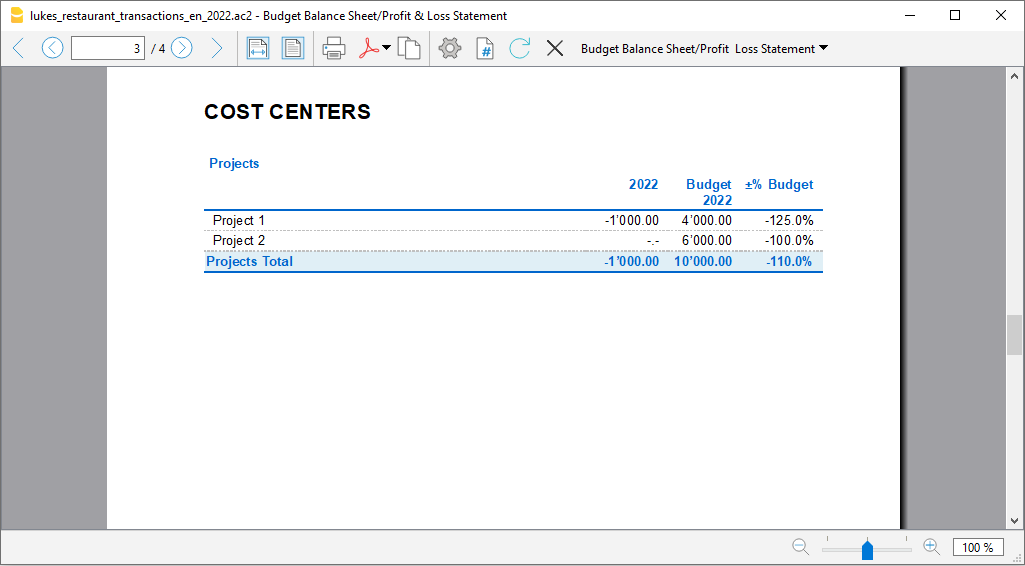
Boekhoudoverzicht
Het Boekhoudoverzicht is gelijksoortig aan dat voor de Uitgebreide balans op groepen met het verschil dat de weergave plaatsvindt in de rekeningentabel in kolommen.
U kunt het daardoor gebruiken om direct zicht te krijgen op de ontwikkeling van de projecten.

Planning met segmenten per sector en branche
De financiële planning met sectoren stelt u in staat om per sector of vestiging van het bedrijf balans- en resultaatprognoses op te stellen. Met segmenten kunt u dus de verschillende onderdelen van het bedrijf evalueren en begrijpen welke bijdrage elk van hen levert aan de totale activiteit.
Ook bij het budgetteren met de methode van het dubbel boekhouden kunt u segmenten aanwijzen die ingesteld worden in de rekeningentabel, aan het eind van het rekeningschema en die gebruikt worden voor zowel boekhouden als budgettering. Wanneer u de mutaties voor het budget invoert moeten de rekeningen ingevoerd worden als dit nodig is. Banana Boekhouding produceert de balans en de verlies- en winstrekening ook met budget met de onderverdeling in segmenten.
Sector- of afdelingsgegevens kunnen met segmenten op verschillende manieren worden weergegeven.
Rekeningschema
Segmenten worden opgezet in het Rekeningschema. Bij het aanwijzen van de segmenten voor de balans en de resultatenrekening is het saldo van het segment altijd nul in de rekeningen.

Rekeningkaart met budgetgegevens van segmenten
Met het Rekeningkaart commando van het menu Rapporten kunt u in detail alle mutaties van ieder segment in detail onderzoeken.
 Met de Rekeningkaart kunt u aangeven of u de huidige of de budgetmutaties wilt laten zien.
- Selecteer budget transacties.
- Geef het gewenste segment aan.
- Stel de periode in.
Als u een periode aangeeft die langer is dan de boekhoudperiode genereert het programma automatisch Prognoses voor meerdere jaren. - Als u een groep aangeeft ziet u de mutaties van alle segmenten die bij die groep horen.
- Als u in de budgettabel staat kunt u de rekeningkaart oproepen met een klik op het icoontje in de rechterbovenhoek van de cel met de rekeningnaam.
Uitgebreide balans op groepen
Met de Uitgebreide balans op groepen kunt u ervoor kiezen de bedragen in aparte kolommen te verdelen voor ieder segment. Zo beschikt u over de balans en de resultatenrekening van elke sector.
- Geef in de Sectie Kolommen aan dat u de cijfers van Budget wilt zien.
- In Secties kunt u ervoor kiezen om alleen de balans of de resultatenrekening te bekijken.
- Kies de groep projecten. U kunt ervoor kiezen rekeningen per project weer te geven.
- Stel de periode in.
Als een periode wordt aangegeven die buiten de boekhoudperiode valt schakelt het programma automatisch over naar budgettering voor meerdere jaren. - Geef de gewenste onderverdeling in segmenten aan.
- Als u denkt dat u deze afdrukinstelling nogmaals gaat gebruiken maak dan een Aanpassing aan.

Boekhoudoverzicht voor het budget met segmenten
Het Boekhoudoverzicht is gelijksoortig aan dat voor de Uitgebreide balans op groepen met het verschil dat de weergave plaatsvindt in de rekeningentabel in kolommen.
U kunt het daardoor gebruiken om direct zicht te krijgen op de ontwikkeling van de segmenten.

Nieuw jaar voor financiële prognose
De Banana Boekhouding functie om een nieuw jaar aan te maken verwerkt ook de budget mutaties.
Voor iedere regel in de budgettabel kunt u in de kolom Nieuw Jaar het volgende aangeven:
- Of de bewerking overgedragen moet worden of niet.
- Of de datum hetzelfde gehouden moet worden of vervangen door de datum van het nieuwe jaar.
Het opstellen van de begroting voor het nieuwe jaar is dus eenvoudig, omdat u de uitgaven- en inkomstenposten die naar verwachting zullen veranderen, moet wijzigen of toevoegen.
Next year’s budget in the current accounting
In Banana Accounting, in addition to the Budget column (used to enter the current year's budget), you can add a custom column to manually enter the budget for the following year. This allows you to plan the future budget without changing the current year's one.
This feature is particularly useful, for example, for associations, where at year-end members are asked to approve both the final accounts and the budget for the following year.
How to add the Next Year Budget column
You need to add the Next Year Budget column in the Accounts / Categories table.
- Go to the Accounts table of your accounting file.
- From the Data menu > Columns setup > Add.
- Enter the title: Next Year Budget (e.g. Budget year xxxx).
- Set Data type = Amount, so Banana automatically calculates the group totals.
- Confirm with OK.
The new column for the next year's budget will be visible in the Accounts table.
Entering the values
In the column you added, enter the estimated amount for the next year for each cost and income account.
- Income (Credit column) → negative amounts.
- Costs (Debit column) → positive amounts.
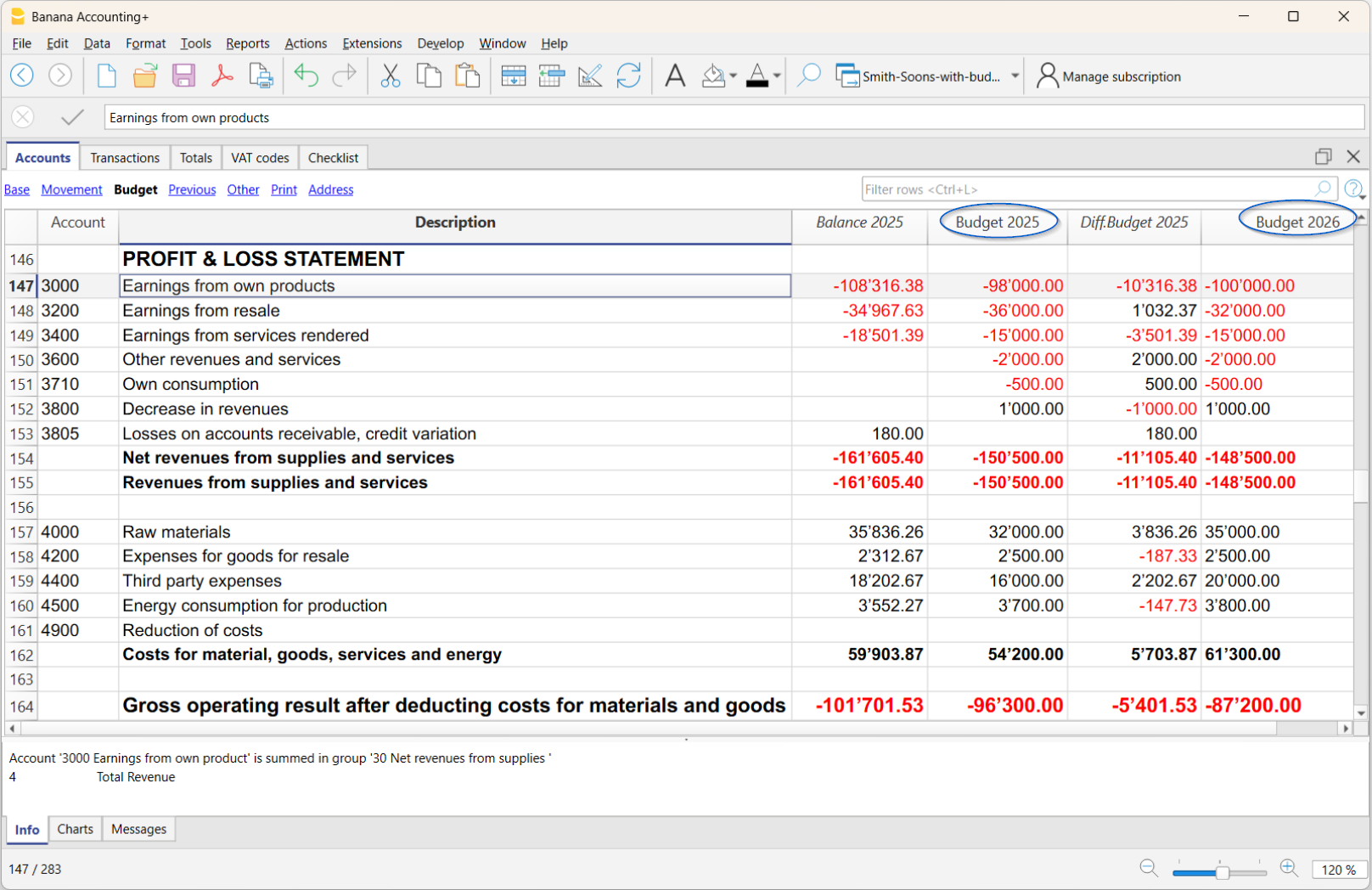
Print the Balance Sheet with the integrated Next Year Budget
Once all the budget values have been entered in the Next Year Budget column, you can print a balance sheet, integrating the new column in addition to the current year's budget column.
To print, go to:
- Reports > Enhanced Balance Sheet with groups menu
- In the Profit and Loss Account Columns section, activate:
- Current (if you want to display the actual column)
- Budget, Difference (if you want to display the variance column between Budget and Actual of the current year)
- Click on the Advanced button and then on Add:
A dialog opens listing all columns from the Accounts table that you can include in the report- Activate the added column for the Next year’s budget
- Confirm with OK.
- In the Profit and Loss Account Columns section, activate:
The balance sheet will then show, in addition to the current data, also the budget for the next year.
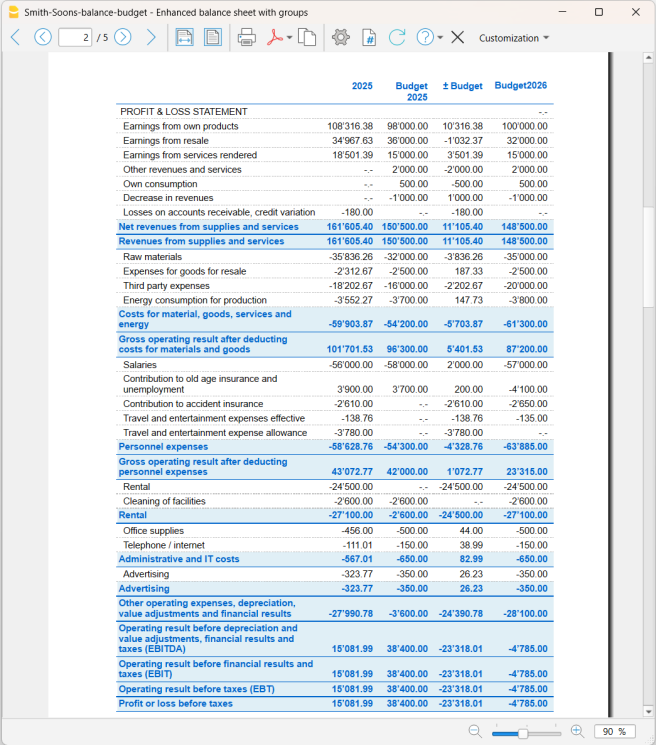
Preparing the Liquidity Plan
The liquidity plan is very important not only for startups, which need to assess possible investments based on available financial resources, but also for established companies to maintain balance over time.
A careful analysis of cash flows allows you to monitor that there are always sufficient funds available to meet financial obligations, such as salary payments, suppliers, taxes, and other operating expenses. Preparing a liquidity plan is essential for several reasons:
- Strategic planning: provides crucial information for strategic planning and decision-making, allowing the company to seize investment and growth opportunities promptly.
- Operational sustainability: ensures that the company always has sufficient funds to operate without interruptions, maintaining operational continuity.
- Prevention of liquidity crises: avoids emergency situations where the company cannot meet its financial obligations, preventing potential insolvency or bankruptcy.
- Optimization of financial costs: allows for efficient planning of financial resources, reducing financing costs and improving the return on available resources.
- Improvement of relationships with third parties: effective liquidity management strengthens the trust of investors, suppliers, employees, and other stakeholders in the company.
How to prepare the liquidity plan
To draft a liquidity plan, it is necessary to analyze a series of historical data and documents.
Data collection
Start by gathering a series of useful documents for the planning process:
- Bank Statements: to check recent transactions and balances from bank, postal, and credit card statements.
- Debtors and Creditors Accounts: to examine the receivables the company needs to collect and the payables it needs to settle.
- Current Balance Sheet: to draft a current balance sheet for an overview of all accounts.
- Balance Sheets of previous years and periods: to assess, based on historical data, especially revenue trends.
Banana Accounting Plus offers innovative features to create a liquidity plan, using the same chart of accounts as the accounting system and integrating it into the same accounting file without the need for separate spreadsheets.
To create the liquidity plan, forecasts are entered into the Budget table as regular entries, using the Debit, Credit, Amount columns, VAT codes if any, cost centers, and segments.
Estimating Inflows and Outflows
When forecasting costs and revenues, it is better to be cautious. Therefore, it is recommended to not underestimate costs and not overestimate revenues, while also considering unforeseen events to avoid liquidity shortages. It is also advisable to develop a strategy to identify which costs can be reduced because they are not strictly necessary and which revenues can be optimized.
Future Outflows
Enter forecasts for future costs based on historical data and potential extraordinary expenses:
- Operating Costs: forecast operating expenses such as salaries, rent, utilities, and production costs.
- Debts and Payments: plan payments to suppliers and loan repayments.
- Other Outflows: consider other expenses like taxes, extraordinary maintenance, or investments.
Future Inflows
Enter forecasts for future revenues:
- Revenue: based on sales from the previous year for the same period, market trends, and marketing strategies, prepare estimates for sales or services. If reliable data is not available, rely on historical data from previous years.
- Other Inflows: include other possible sources of income, such as interest from investments or potential loans.
Below is an image of the table. For an explanation of the columns, refer to the page Budget Table Columns.

Liquidity Plan from the Balance Sheet
Use the command Enhanced Balance Sheet with Groups to access the forecast balance sheet report.
- In the Sections options, enable the display of the Budget for the Balance Sheet (Assets and Liabilities).
You can view current (accounting) values, budgeted values together or separately. - Set the Period.
If you specify a period beyond the accounting period, the program automatically generates multi-year forecasts. - Specify the Period Breakdown you want.
- In the Rows options, you can exclude accounts and view only the groups.
- If the setup will be used in the future, it is advisable to create a Customization.
Liquidity Plan Report from the Accounts Table
The Accounting Report is similar to the Enhanced Balance Sheet with Groups, with the difference that data is displayed in columns, like in the Accounts table.
You can use the Accounting Report to get an immediate view of the liquidity accounts' evolution.

Geïntegreerde beleggingsboekhouding
De documentatie over beleggingsboekhouding in Banana Boekhouding is beschikbaar in het Engels:
How to start with an Investment Accounting
This page outlines the main steps required to set up an Investment Accounting file in Banana Accounting and links to the detailed documentation for each topic.
Download Banana Accounting
You need to install Banana Accounting Plus on your computer.
Investment Accounting is available with Banana Accounting Plus version 10.2.8 or later, and is included at no additional cost in the Advanced plan, available for only CHF 179/year (€169/year).
- Download Banana Accounting+ (version 10.2.8 or later).
See how it works by using one of our templates. - Adapt your current accounting in just a few steps.
- Install the Investment Accounting extension using Extensions > Manage Extensions.
Before You Start
Investment Accounting combines double-entry accounting with investment management to manage investments within a single accounting system
This page assumes that you are already familiar with concepts such as:
- book value of investments
- valuation methods
- realized and unrealized gains and losses
- exchange rate gains and losses.
If you are new to investment accounting, please refer to the Theoretical Introduction before continuing.
Setting Up the Accounting File
There are two ways to start working with Investment Accounting:
- Adapt an existing accounting file
If you already use Banana Accounting, you can add the Investment Accounting functionality to your existing accounting file by configuring the required accounts, Items, and settings. Each Asset account represents the accounting value of one or more investments. - Start from a template
You can also create a new accounting file from one of the provided templates. Templates already include the required tables, columns and settings, allowing you to start working immediately.
Available templates:
Setting Up the Exchange Rate Table
The Exchange Rate Table defines the currencies used in the accounting file and stores both opening and current exchange rates.
Before setting up the Accounts table, you need to define the currencies in the Exchange Rate Table.
- The current exchange rate is used as the default for revaluation and for calculating exchange rate differences (unrealized exchange rate gains or losses).
- The opening exchange rate is used to convert the opening amount of an account or the opening value of investments.
Setting Up the Accounts Table
Set up the chart of accounts and its structure (see Account table).
- Adapt the chart of accounts to your needs by modifying, adding or removing accounts and groups.
- Add the Asset accounts that will be used for the investments.
- For each Balance Sheet account with an opening amount, specify the opening amount in the account currency.
- Managing Cryptocurrencies
Cryptocurrencies such as Bitcoin and Ether can be managed like other currencies. The main difference is that they may require 6, 18, or more decimal places. Templates are usually set up with 2 decimal places, but you can easily convert the accounting file to use more decimal places for foreign currencies.- Menu Tools > Convert to a new file.
Setting Up the Items Table
Each investment (share, bond, fund, ETF, etc.) is represented by an Item. In the Items table you set up the list of securities (see Items table).
- Create an entry (a row with an ItemId) for each investment.
- Each Item must be linked to an Asset Account.
- The Item and its Asset Account must use the same currency.
- The sum of the opening values of all Items linked to the same Asset Account should equal the opening amount of that Asset Account.
- The sum of the current values of all Items linked to the same Asset Account should equal the current balance of that Asset Account.
- Specify the opening quantity and the opening price.
- The opening quantity and price should match the current quantity and price in the previous year's file.
- Also specify the Asset Type (1 Shares, 2 Bonds).
- The program calculates the current quantity by adding the opening quantity to the quantities of all transactions for the corresponding Item (ItemId).
- You need to manually enter the current price of the investment.
- You can also use the Update Market Prices command.
Enter or Import transactions
Transactions record both the accounting information and the investment-specific information.
In the Transactions table, you enter the transactions.
- Enter normal accounting transactions (debit credit).
- You can enter transactions manually.
- You can import transactions from a bank statement.
- Complete the Investment transactions.
For transactions involving investments, you need to enter additional investment information.- Enter at least the ItemId.
- For purchase and sales also, enter the Quantity.
- When you enter the quantity and an amount is already present, the program automatically calculates the unit price.
- Make sure that the Balance Sheet account is the same as the Asset Account defined for the investment.
- If you want to separate commissions, bank charges, interest, etc., you need to split the transactions across multiple lines.
- For each element, you should create a separate line.
- When selling investments, you also need to calculate the realized gain or loss on the investment and the related exchange rate gain or loss.
- Use the Calculate sales data command to automatically create the supplementary transactions.
End of Year Revaluation
Year-end revaluation updates the accounting value of investments to their market value by generating unrealized gain or loss transactions.
At the end of the year, or whenever you want to prepare financial statements based on market values, you need to recognize unrealized gains and losses.
- In the Exchange Rate table, update the current exchange rate with the rate you will use at the end of the period.
- In the Items table enter the market price of each investment in the Current Price column.
- Use the Create Adjustment Transactions command.
- The program automatically creates the transactions required to adjust the value and record the unrealized gain or loss.
- The Quantity column will contain a neutral number (±123.00), so that the quantity can be used to calculate the transaction amount without changing the current quantity of the Item.
- For exchange rate differences, use the Create Exchange rate differences command.
End of Year Operations and Checks
Before printing the final Balance Sheet, you need to complete all end-of-year adjustments and checks. See:
Adapt existing accounting file for Investment Accounting
If you already have a double-entry accounting file in Banana Accounting, you can extend it with Investment Accounting functionality instead of creating a new file. This page explains the additional configuration steps required before you can start managing investments.
Add Items Table and Transactions columns
If your accounting file was not originally created for Investment Accounting, you first need to enable the required tables and columns.
Complete the following steps:
- Add the Items table and the investment-specific columns to the Transactions table.
- Complete the fields by entering all the requid information about your investments.
After enabling the functionality, make sure that the ItemId column is visible in the Transactions table: menu Data > Display Columns, and check the ItemId column.
Adjusting the Chart of Accounts
Review your chart of accounts and add the accounts required for investment accounting.
In particular:
- Add the Asset Accounts that will hold your investments;
- Add any income and expense accounts required for investment transactions, such as realized and unrealized gains and losses, commissions, interest and dividends.
Note: If you currently use an Income & Expenses accounting file, convert it to a Double-entry Accounting file before continuing.
Change the Decimal Precision for Unit Price
Some investments require prices with more than four decimal places.
If necessary, increase the Unit Price decimal precision using:
This is particularly useful for cryptocurrencies, bonds and other securities quoted with many decimal places.
Example Templates for Investment Accounting
If you already have an accounting file, you can adapt it for Investment Accounting. Before making the necessary changes, we recommend reviewing one of the example templates, which illustrates the recommended accounts, tables and settings.
The templates illustrate the recommended structure of an Investment Accounting file and show how securities, Asset Accounts, Items and investment transactions work together.
You can use these templates either as a starting point for a new accounting file or as a reference when adapting an existing one.
The following templates are provided as reference examples for Investment Accounting:
- Multi-currency Example Template
The template includes:- Investment Asset Accounts (using account names instead of account numbers).
- The Items table with sample investiments.
- Profit and loss accounts for realized and unrealized gains and losses.
- Exchange rate gain and loss accounts.
- Example investment transactions.
The tutorial file contains practical examples of investment transactions in a multi-currency accounting file.
- Double-entry Example Template with accounts and tables
The template includes:- Asset Accounts (identified by account names rather than account numbers).
- The Items table with sample investments.
- Profit and loss accounts for realized and unrealized gains and losses
- Example investment transactions.
This template is intended for investment accounting in a single accounting currency.
Theoretical Introduction to Investment and Portfolio Accounting
Multi-currency investment accounting combines financial accounting, based on double-entry bookkeeping, with investment accounting, which uses inventory-like information such as quantities, unit prices, and investment values.
This combination makes it possible to manage both the accounting value of investments and the information required to track individual securities, including their quantities, prices, and valuations in different currencies.
Investment Accounting requires an understanding of both financial accounting and the specific principles used to track and value investments. This introduction provides a practical overview of these concepts and explains how they are applied in Banana Investment Accounting.
It covers key topics such as quantities and unit prices, book value and market value, investment valuation, realized and unrealized gains or losses, and the effects of exchange rate changes on investments denominated in foreign currencies.
This introduction provides a high-level overview of Investment Accounting and does not address specific accounting, regulatory, or tax requirements that may apply to individual circumstances or jurisdictions. Users should verify the appropriate accounting and tax treatment for their circumstances with their auditors or professional advisors.
Banana Investment Accounting can also be used by finance educators as a practical tool for teaching Investment Accounting.
Terminology
In the industry, several equivalent terms are used, which may vary depending on the context, such as Investment Accounting, Portfolio Accounting, and Securities Accounting. In this text, the term Investment Accounting will be used as a synonym for Securities Accounting. Portfolio Accounting, on the other hand, more specifically refers to information and trading systems for securities.
In Banana Accounting, investment accounting uses the inventory functionalities, specifically the Items table and the Item ID as the code for the security. Each Item therefore represents a security, although Items can also be used simply for other purposes, such as creating invoices.
When an Item is linked to an Asset Account, the program treats it as an asset with an accounting value. The term “asset” is therefore applicable to securities management, but it can also refer to other types of assets or, hypothetically, even to other balance sheet elements, including liabilities.
The use of different terminology can naturally be confusing, but this situation arises from the program’s flexibility, which allows the same features to be used in multiple ways. The investment accounting setup is therefore an additional extension of these core functionalities.
The Purpose of Investment Accounting
Online investment platforms provided by your bank or broker are designed to help you follow the market, compare assets, and make informed buy or sell decisions. However, they do not give you full control over your investments from an accounting perspective.
The purpose of Investment Accounting is to provide a comprehensive financial overview of your investments. It allows you to maintain an inventory of all your securities, track quantities and historical changes, and seamlessly integrate investment values, purchases, sales, and market fluctuations into your accounting records. Additionally, it ensures that revenues such as interest and dividends and costs like expenses and commissions are accurately reflected within your Balance Sheet and Income & Expense accounting.
Beyond financial tracking, Investment Accounting helps you optimize the fiscal impact of your investments, ensuring that tax-related aspects such as capital gains, withholding taxes, and deductions are properly accounted for. It also supports compliance and auditing, providing structured and transparent records that facilitate regulatory reporting and financial reviews.
Investment Accounting Goals and Future Developments
Over the years, we have refined the Investment Accounting solution in close collaboration with financial specialists, particularly those in the Swiss financial sector.
Our objective has always been aligned with their needs: to deliver a straightforward, reliable, and professional way to manage investments directly within financial accounting software. Traditionally, such functionality has only been available in specialized and costly financial systems.
With Banana Accounting, we have focused on creating a solution that is simple, intuitive, and efficient, yet powerful enough to give you full control over your investments while streamlining compliance and reporting.
We have also developed and introduced highly innovative features, such as the unique neutral numbers (±123.00) — exclusive to Banana Accounting. This groundbreaking concept makes it incredibly easy to record transactions that affect the value of investments without changing their quantity, ensuring both precision and simplicity in day-to-day accounting operations.
We highly value your feedback and suggestions, as they help us continuously improve the solution, its documentation, and this introduction.
Please use the form at the bottom of this page to get in touch with us — we’ll be glad to hear your thoughts and ideas.
Learning Tool for Finance Students
In line with our company’s mission, we aim to provide a solution that enhances financial literacy and supports practical learning.
By integrating investment management directly into Banana Accounting, students of Finance, Accounting, and Auditing can explore how an investment accounting solution works, gain hands-on experience, and avoid time-consuming manual exercises.
Using a professional accounting tool, they can easily experiment with real-world and complex scenarios, from managing investments to recording transactions, and immediately see how each operation affects the Balance Sheet and the Income Statement.
Differentiating Investments from Bank Deposits & Cryptocurrency Holdings
From an accounting perspective, it is crucial to distinguish between bank deposits or cryptocurrency holdings and investments (securities) based on how they are recorded and valued.
Bank Deposits & Cryptocurrency Holdings – Tracked with an Accounting Balance
- Bank deposits and cryptocurrency holdings are monetary assets recorded as part of a company’s or individual’s cash or financial reserves.
- These holdings are easily tracked using a standard accounting balance, as they have a single value expressed in the account’s currency.
- If held in foreign currency or cryptocurrency, their value is adjusted using the exchange rate at the reporting date.
- Example: A bank account with $10,000 is recorded as a cash asset, converted into the base currency if needed (e.g., €9,090 at an exchange rate of 1.10).
Investments (Securities) – Require an Inventory-Like System
- Investments such as stocks, bonds, and mutual funds share similarities with inventory management, as they involve:
- A quantity (e.g., number of shares or bond nominal value).
- A unit price (e.g., market price per share or bond percentage value).
- An exchange rate, if denominated in a foreign currency.
- Unlike bank holdings, investments cannot be tracked using a simple accounting balance because their value changes not just due to exchange rates but also due to market price fluctuations and transactions (buying, selling, reinvesting).
- Proper Investment Accounting ensures that each transaction and value change is accurately recorded, much like how an inventory system tracks stock levels and price variations over time.
Why Investment Accounting Matters
Because investments behave more like an inventory of financial instruments, traditional accounting methods used for bank balances are not sufficient to track them accurately. Instead, a dedicated investment accounting system is required to properly manage:
- Purchases & Sales – Tracking quantities and cost basis.
- Market Value Changes – Adjusting for price fluctuations.
- Revenues & Expenses – Including dividends, interest, and commissions.
- Exchange Rate Effects – Converting values in foreign currencies.
By structuring investment records similarly to inventory management, Investment Accounting ensures full control and accurate reporting of financial assets.
Structure of the Investment Accounting File
Banana Accounting is a highly modular financial accounting system that allows you to create files with features activated only when needed.
The multi-currency investment accounting setup is among the most advanced, as it combines double-entry financial accounting with inventory-style management for tracking securities, quantities, and valuations. A typical Investment Accounting template or file includes the following elements:
- File properties
- Company names, Currency and Accounting Period.
- Settings Specific to the Investment accounting .
- Accounts Table
- Contains the chart of accounts and defines how data is grouped for the Balance Sheet and Income Statement.
- Enter the Opening amounts.
- Items Table
- Lists and codes all investments, such as bonds, shares, and funds.
- The Asset Investment column links each security to its corresponding Balance Sheet account — a key element of the entire solution.
- Exchange Rate Table
Defines the currency codes and stores both opening and current exchange rates for accurate multi-currency management. - Transactions Table
- Records all investment transactions.
- Enter the double entry account, amounts and exchange rate for the financial accounting.
- Enter the Item code, quantity and price specific for the Investment accounting.
- Double-Entry Accounting Reports
Provides access to all standard accounting reports such as Balance Sheet, Income Statement, Account Cards, and more. - Investment Accounting Extensions
You need to install the Investment Accounting Extensions to add specific functionalities for investment management, including profit and loss calculations, valuation reporting, and other analytical tools tailored to securities accounting.
The Investment Accounting Elements
To understand investment accounting, it is important to understand the following key elements:
- Accounting period.
- Information regarding the investment.
- Investment Classification by Measurement Type.
- The Quantity element.
- Price and valuation methods.
- Investment account.
The connection between the financial accounting and the Investments Inventory System. - Book Value and Book Price.
- Realized Gains and Losses
- Unrealized Gains and Losses
- Investments Revenues and Costs.
- Impact of exchange rates
- Double-Entry Investment Transactions.
- Investments and Account Reconciliation.
- Investments (Items) card.
Accounting period
Financial accounting is always relative to a specific period. In the accounting you specify the start and end date:
- The balance sheet is prepared for a specific date (instant).
- The Balance at the beginning of the period (opening balance).
- The current balance or the balance at the end of the period.
- The Profit & Loss is prepared for a period (duration).
- Revenues, costs, gains, losses, and taxes are always related to a specific period.
Inventory systems do not have an accounting period concept. They record purchases and sales continuously over time.
There is a conceptual difference in the temporal logic between Financial Accounting, an Inventory system, and Portfolio management systems.
- Portfolio management systems
- Only track events that affect the change in a position (purchase or sale).
- The profit or loss is calculated based on the difference between purchase and sale.
- Accounting systems
- Require an initial balance and therefore a specific valuation. Quantity and price per unit for each investment at the beginning of the period.
- Require an end balance and a valuation of each investment. Quantity and price per unit for each investment at the end of the period.
The end quantity and price will become the opening quantity and price for the following year. - Under the fair value method, the Investment Value is adjusted and recorded as an unrealized gain or loss.
If the Investment Value increases over time, an increase in value and a gain are recorded for the period and contribute to the overall profit or loss. - When an investment is sold, the realized gain or loss is determined by comparing the value of the sale with the Book Value attributable to the quantity sold.
Information Regarding the Investments
To properly manage and account for investments, it is essential to record key identifying information and classify them based on their measurement type.
Every investment should be clearly defined with standard financial identifiers:
- Investment Id (ItemId):
The ItemId is used to uniquely identify the Investment. You can use a ticker symbol or an ISIN as the ItemId. - Ticker Symbol.
The unique exchange-listed symbol for publicly traded securities (e.g., AAPL for Apple Inc.). - ISIN (International Securities Identification Number).
A globally recognized unique identifier for financial instruments (e.g., US0378331005 for Apple Inc.). - Description.
The full name and type of the investment (e.g., "Apple Inc. – Common Stock" or "U.S. Treasury Bond 10Y"). - Investments can be grouped to provide clearer overviews and totals.
Investments are entered in the Items table.

Investment Classification by Quantity Type
Investments can be classified based on how their quantity and Unit Price are expressed:
- Investments Measured by Nominal Value (Asset Type = 2)
(e.g., Bonds, Treasury Notes)- These securities are expressed in terms of face value (nominal value).
- The Book Value is determined based on the purchase price, which may be different from the nominal value due to discounts or premiums.
- Example: A €100,000 corporate bond might be acquired at 97% of face value, meaning the actual acquisition cost is €97,000.
- Investments Measured by Effective Quantity (Asset Type = 1)
(e.g., Shares, ETFs, Mutual Funds)- These securities are recorded based on the number of units owned.
- Each unit has a Market Price, and the total investment value fluctuates accordingly.
- Example: 200 shares of XYZ Corp. at €50 per share have a Market Value of €10,000.
By properly identifying and classifying investments, Investment Accounting ensures accurate tracking of quantities, values, and financial reporting.
Quantity Element
Investment accounting shares similarities with inventory systems. When buying or selling investments, a quantity element is involved, which can be expressed as either an effective quantity or a nominal value.
The key quantities to manage include:
- Quantity at the beginning of the accounting period. Recorded in the Items Table.
- Quantity changes during the accounting period.
Tracked through transactions. - Current Quantity.
Calculated as the initial quantity plus increases and minus decreases.
Unit Price and Valuation
Each investment has a Unit Price, or simply a price.
- For quantity-based investments, such as shares, the Unit Price is expressed per unit.
- For nominal-value investments, such as bonds, the Unit Price is generally expressed as a percentage of nominal value.
The investment value is determined by multiplying the Quantity by the applicable Unit Price.
Cost Attribution Methods
Cost attribution methods determine how the historical cost of an investment is allocated to individual units when multiple purchases are made at different prices.
These methods affect the calculation of realized gains or losses, but do not determine the measurement basis of the investment itself.
- Weighted Average Cost (WAC)
The cost per unit is calculated as a weighted average of all purchase prices.
This method smooths price fluctuations over time and is commonly used for investment accounting. - Moving Average Cost with Market Adjustments (MAC-MA)
This method is based on the Weighted Average Cost approach but includes periodic adjustments to reflect market prices.
It combines cost averaging with market valuation elements.
This method is used by the Banana Accounting Investment Extension. - First-In, First-Out (FIFO)
The earliest purchased units are considered sold first.
In rising markets, this often results in lower costs and higher reported profits. - Last-In, First-Out (LIFO)
The most recently purchased units are considered sold first.
This method can reduce reported profits in rising markets but is rarely used for investments and is not permitted under IFRS.
FIFO
The FIFO (First-In, First-Out) method assumes that the investments purchased first are also the first to be sold.
FIFO is an accepted cost attribution method under IFRS and various national GAAP frameworks. In some jurisdictions, it may also be used for tax purposes when calculating realized gains on investment sales.
Banana Investment Accounting does not automatically calculate realized gains using the FIFO method, but the corresponding amounts can be calculated and recorded manually.
Weighted Average Cost (WAC)
The cost per unit is averaged over time with each purchase, smoothing price fluctuations.
Moving Average Cost with Market Adjustments (MAC-MA)
Investments may be measured at fair value, in which case their accounting value is periodically adjusted to reflect market prices.
Banana Investment Accounting uses the Moving Average Cost with Market Adjustments (MAC-MA) method, which combines moving average cost calculations with periodic market value adjustments. This approach allows the Book Value of investments to be adjusted to reflect market prices while maintaining the quantity information required for investment tracking.
Example Calculation (MAC-MA)
Step 1: Purchases and Moving Average Cost
- Buy 100 shares @ $10 → Cost = $1,000
- Buy 50 shares @ $15 → Total Cost = $1,000 + $750 = $1,750
- Total Quantity = 150 shares
- Moving Average Cost per share = $11.67
Step 2: Market Value Adjustment
Assume the market price increases to $14 per share.
- Market Value = 150 × $14 = $2,100
- Current Book Value = $1,750
- Unrealized Gain = $2,100 − $1,750 = $350
After recording the market value adjustment:
- Quantity = 150 shares
- Book Value = $2,100
- Book Price = $14 per share
- The $350 increase is recorded as an unrealized gain.
Step 3: Sale of Investments
Assume 50 shares are then sold at $15 per share.
- Selling Value = 50 × $15 = $750
- Book Value of Quantity Sold = 50 × $14 = $700
- Realized Gain = $750 − $700 = $50
After the sale:
- Remaining Quantity = 100 shares
- Remaining Book Value = 100 × $14 = $1,400
- Remaining Book Price = $14 per share.
Investment Valuation Methods in Accounting
Investments can be accounted for using different measurement bases and different cost attribution methods.
These two concepts serve different purposes and should not be confused.
Measurement bases define the value at which investments are recognized in the financial statements, independently of how costs are attributed upon sale.
- Historical Cost
Investments are recorded at their original purchase price, without considering subsequent market fluctuations, except in cases of impairment or disposal.
Compatible with: WAC, FIFO - Fair Value (Mark-to-Market)
Investments are remeasured at their current market price, reflecting changes in market conditions in real time.
Compatible with: MAC-MA. - Lower of Cost or Market (LCM)
Investments are measured at the lower of historical cost or current market value, applying a conservative valuation approach to prevent overstatement. - Amortized Cost
Used primarily for fixed-income securities.
The investment value is adjusted over time based on interest income and principal repayments, using an effective interest method. - Net Realizable Value (NRV)
Investments are measured at the estimated selling price minus any costs necessary to complete the sale. - Intrinsic Value
The investment is valued based on fundamental analysis of its underlying economic value rather than observable market prices.
This approach is typically used for analytical purposes rather than formal accounting measurement. - Recoverable Amount
The investment is measured at the higher of its fair value less costs to sell and its value in use.
This basis is commonly applied in impairment testing.
Market value of an investment
The market value of an investment is the current price assigned to it in the financial market, and this price can fluctuate according to market conditions. When securities are bought or sold, the portfolio management system informs the holder of the exact market price at which each transaction occurred. Unlike the book value, which is determined by the accounting process, the market price is directly provided by the market and does not require any calculation by the holder.
Within the Investment Manager, the market value of an investment is entered in the "Price Current" column of the Items table. By entering this market price, you can use the valuation report feature to calculate any unrealized gains or losses, which represent the difference between the current Market Value and the Book Value of the investment. This provides a snapshot of the potential profit or loss if the securities were sold at the current market price, even though they have not yet been sold.
Fair Value Adjustments and Realized vs. Unrealized Results
When investments are measured at fair value, changes in market prices give rise to fair value adjustments. These adjustments reflect changes in the value of an investment after initial recognition and before its disposal.
Accounting standards differ in how these fair value changes are presented and whether a distinction is made between realized and unrealized gains and losses.
IFRS approach
Under full IFRS, a clear distinction is made between:
- Realized gains and losses, arising from the sale or disposal of an investment; and
- Unrealized gains and losses, arising from changes in fair value while the investment is still held.
Depending on the classification of the financial instrument, unrealized fair value changes may be recognized:
- in profit or loss, or
- in other comprehensive income (OCI), for financial instruments measured at fair value through other comprehensive income (FVOCI).
In all cases, unrealized results remain analytically distinct from realized gains and losses, even if they are recognized in equity rather than in profit or loss.
IFRS for SMEs, Swiss GAAP FER, and International GAAP Approach
Under IFRS for SMEs, Swiss GAAP FER, and most national GAAP frameworks worldwide (including European continental GAAPs as well as accounting systems in North America, Asia, and other jurisdictions), the accounting model for investments is deliberately simplified.
Although investments may be measured at fair value in specific circumstances, these frameworks generally do not require a formal separation between realized and unrealized gains and losses at the equity level and do not apply an OCI or FVOCI model comparable to full IFRS.
When fair value changes are recognized, they are typically recorded directly in profit or loss as part of the period result, without mandatory reclassification into realized, unrealized, or OCI components. The emphasis is placed on prudence, understandability, and practical application, rather than on detailed presentation structures designed primarily for capital-market reporting.
Implications of Using the MAC-MA Method
Banana Accounting uses the Moving Average Cost with Market Adjustments (MAC-MA) method to manage investment portfolios.
This method is compatible with the accounting approaches applied under IFRS for SMEs, Swiss GAAP FER, and most national GAAP frameworks worldwide, which are based on simplified valuation and presentation principles for investments.
Under these frameworks:
- Investments may be measured at fair value without a mandatory formal separation between realized and unrealized gains and losses at the equity level.
- Fair value adjustments, when recognized, are generally recorded directly in profit or loss as part of the period result.
No OCI or FVOCI model comparable to full IFRS is required.
Within the MAC-MA method:
- The moving average cost is used to determine the carrying amount of investments sold and the resulting realized gains or losses.
- Market value adjustments reflect changes in fair value while investments are held and give rise to unrealized gains or losses.
By contrast, MAC-MA is not an IFRS-defined measurement model. Under full IFRS, financial instruments must be classified and measured according to specific categories (such as amortized cost, FVTPL, or FVOCI), each with prescribed recognition and presentation rules.
Accordingly, the MAC-MA method cannot be applied directly for IFRS financial statements and requires appropriate adjustments or reconciliations when IFRS reporting is required.
User Responsibility, Disclosure, and Professional Assessment
The applicability of the MAC-MA method depends on the specific accounting framework, regulatory environment, and tax rules applicable to each entity. In addition, the investment valuation and cost attribution method applied should generally be disclosed in the presentation of the financial statements, in accordance with applicable accounting standards.
Users are therefore required to assess the suitability of the MAC-MA method in consultation with their auditors and tax advisors, taking into account their individual reporting, disclosure, and compliance requirements.
Asset Account and Book Value
Investments are assets that are part of the balance sheet. In financial accounting, unlike an inventory system, there is no direct tracking of quantity and price. Instead, financial transactions are recorded based on monetary amounts, requiring the use of specific accounts to track changes in investments.
When setting up the accounting system, you must create the necessary investment Asset Accounts in the Accounts table to track securities. If you hold investments in multiple currencies, you need one investment account per currency.
- When creating investment elements in the Items Table, you need to specify for each Item a valid Asset account specified in the Account table of the same currency.
- The Asset account of the Item serves as the link between financial accounting and investment accounting.
- For each transaction affecting an investment account, you must also associate the corresponding investment item (Item ID).
If you post an amount to an Asset account without specifying the Item ID, discrepancies will arise between financial accounting and the investment inventory system.
Book Value and Book Price
The Book Value is the accounting value of an investment position. It represents the value assigned to the investment in the accounting records.
The Book Price is the accounting value per unit of the investment. When a single unit book price applies to the position, it is calculated by dividing the Book Value by the quantity:
- Book Price = Book Value / Quantity
Therefore:
- Book Value = Book Price × Quantity
The Book Value changes when transactions or accounting adjustments affect the accounting value of the investment. Purchases and sales may change both the quantity and the Book Value, while valuation adjustments and other book value adjustments may change the Book Value without changing the quantity.
The Book Price depends on the cost attribution and valuation method used. It is particularly important when an investment is sold because it is used to determine the Book Value attributable to the quantity sold.
Reconciliation between Financial Accounting and Investment Accounting
Financial accounting and investment accounting must remain reconciled through the Asset Account:
- The opening balance of each Asset Account must equal the sum of the opening values of all Items linked to that Asset Account.
- The opening value of each Item is calculated as Opening Quantity × Opening Price.
- The current balance of each Asset Account must equal the sum of the current Book Values of all Items linked to that Asset Account.
- The current Book Value of each Item is determined by its opening value and by the transactions and adjustments recorded for that Item through its Asset Account.
Gains and Losses on Investments
Changes in the value of an investment may result in realized or unrealized gains and losses.
- A realized gain or loss arises when all or part of an investment is sold.
- An unrealized gain or loss arises when the Book Value of an investment is adjusted to a different valuation, such as its current Market Value, while the investment is still held.
Realized and unrealized gains and losses are recorded separately through the appropriate accounting transactions.
Realized Gains and Losses
A realized gain or loss arises when all or part of an investment is sold. It represents the difference between the Selling Value and the Book Value attributable to the quantity sold.
- If the Selling Price is higher than the Book Price, there is a realized gain.
- If the Selling Price is lower than the Book Price, there is a realized loss.
The Book Value attributable to the quantity sold is:
Book Value of Quantity Sold = Book Price × Quantity Sold
The realized gain or loss is:
Realized Gain/Loss = Selling Value − Book Value of Quantity Sold
or, when expressed using unit prices:
Realized Gain/Loss = (Selling Price − Book Price) × Quantity Sold
Accounting Treatment
When the sale is recorded in double-entry accounting, the amount received is debited to the bank account and credited to the Asset Account. The realized gain or loss is then recorded separately so that the balance of the Asset Account corresponds to the Book Value of the investment quantity that remains.
When the entire investment is sold, the remaining quantity is zero and the Book Value must also be zero. After recording the sale, but before recording the realized gain or loss:
- A remaining debit balance in the Asset Account represents a realized loss.
- A remaining credit balance in the Asset Account represents a realized gain.
The realized gain or loss is then recorded in the appropriate account so that the Asset Account balance returns to zero.
When only part of an investment is sold, the realized gain or loss relates only to the quantity sold. The remaining balance of the Asset Account must correspond to the Book Value of the quantity still held.
Example – Complete Sale
Assume an investment has:
- Quantity: 10 shares
- Book Value: $200
- Book Price: $20 per share
If all 10 shares are sold at $25 per share:
- Selling Value = 10 × $25 = $250
- Book Value of Quantity Sold = 10 × $20 = $200
- Realized Gain = $250 − $200 = $50
- Remaining Quantity = 0
- Remaining Book Value = 0
The $50 realized gain is recorded in the appropriate Realized Gain account.
If all 10 shares are sold at $18 per share:
- Selling Value = 10 × $18 = $180
- Book Value of Quantity Sold = 10 × $20 = $200
- Realized Loss = $200 − $180 = $20
- Remaining Quantity = 0
- Remaining Book Value = 0
The $20 realized loss is recorded in the appropriate Realized Loss account.
Example – Partial Sale
Using the same initial position, assume that 4 shares are sold.
If 4 shares are sold at $25 per share:
- Selling Value = 4 × $25 = $100
- Book Value of Quantity Sold = 4 × $20 = $80
- Realized Gain = $100 − $80 = $20
- Remaining Quantity = 6 shares
- Remaining Book Value = 6 × $20 = $120
If 4 shares are sold at $18 per share:
- Selling Value = 4 × $18 = $72
- Book Value of Quantity Sold = 4 × $20 = $80
- Realized Loss = $80 − $72 = $8
- Remaining Quantity = 6 shares
- Remaining Book Value = 6 × $20 = $120
The Calculate Sales Data command can calculate the realized gain or loss and create the corresponding accounting transactions.
Unrealized Gains and Losses
An unrealized gain or loss arises when the Book Value of an investment is adjusted to a different valuation, such as its current Market Value, while the investment is still held.
Unlike a realized gain or loss, no sale takes place and the quantity of the investment remains unchanged.
When an investment is adjusted to its Market Value:
- If the Market Value is higher than the Book Value, there is an unrealized gain.
- If the Market Value is lower than the Book Value, there is an unrealized loss.
The Market Value is:
Market Value = Market Price × Quantity
The unrealized gain or loss is:
Unrealized Gain/Loss = Market Value − Book Value
or, when expressed using unit prices:
Unrealized Gain/Loss = (Market Price − Book Price) × Quantity
The adjustment is recorded between the Asset Account and the appropriate Unrealized Gain or Loss account. The adjustment changes the Book Value without changing the quantity.
Example – Unrealized Gain
Assume an investment has:
- Quantity: 10 shares
- Book Value: $200
- Book Price: $20 per share
- Market Price: $25 per share
The Market Value is:
10 × $25 = $250
The unrealized gain is:
$250 − $200 = $50
After recording the $50 adjustment:
- Quantity = 10 shares
- Book Value = $250
- Book Price = $25 per share
Example – Unrealized Loss
If the Market Price is instead $18 per share:
- Market Value = 10 × $18 = $180
- Unrealized Loss = $200 − $180 = $20
After recording the $20 adjustment:
- Quantity = 10 shares
- Book Value = $180
- Book Price = $18 per share
The Create Adjustment Transactions command can calculate the required valuation adjustments and create the corresponding accounting transactions.
Revenues and Costs of Investments
A key function of an accounting system is to track both revenues (such as interest and dividends) and costs (such as commissions, bank fees, and broker expenses) associated with investments.
Revenues and costs related to investments are recorded as transactions linked to the investment (ItemId) but using accounts different from the Asset account. This ensures that these transactions do not affect the Book Value of the investment itself.
Each transaction can be assigned to an appropriate revenue or expense account, allowing for detailed reporting on all income and costs associated with a specific investment. This approach provides clear insights into the performance and profitability of investments while maintaining accurate financial records.
Impact of Exchange Rates on Investments
For investments denominated in foreign currencies, their valuation in accounting is influenced by both market price changes and exchange rate fluctuations. In addition to affecting the value of the investment in the accounting currency, exchange rate changes may give rise to unrealized or realized gains or losses that require appropriate accounting treatment.
Key Factors in Exchange Rate Impact
- Initial Exchange Rate at Purchase.
The exchange rate used to record the investment at the time of acquisition. - Current Exchange Rate at Reporting Date.
The rate used to update the investment’s book value in financial statements. - Market Price and Currency Interaction.
A security's value may increase in its original currency, but if the exchange rate moves unfavorably, the gain may be reduced or turned into a loss when converted. - Realized Gains/Losses on Sale.
When an investment is sold in a foreign currency, exchange rate differences can lead to additional gains or losses beyond market price changes.
Example of Exchange Rate Impact
- You purchase 100 shares of a stock at $200 per share, for a total cost of $20,000.
- At the time of purchase, the USD/EUR exchange rate is 1.10, meaning the recorded book value is €18,182.
- If the stock price remains at $200 but the exchange rate changes to 1.05, the book value in EUR would increase to €19,048, reflecting a gain purely due to currency fluctuation.
Because investments can be impacted by both market price movements and exchange rate variations, a proper Investment Accounting System ensures accurate financial reporting, helping investors and accountants manage risk and maintain compliance.
Impact of Exchange Rates on Investments and Adjustments
For investments denominated in foreign currencies, their valuation in accounting is influenced by both market price changes and exchange rate fluctuations. These fluctuations impact both unrealized gains/losses (before sale) and realized gains/losses (after sale), requiring proper adjustments in financial reporting.
Key Factors in Exchange Rate Impact
- Initial Exchange Rate at Purchase
- The exchange rate at the time of acquisition is used to record the investment's book value in the reporting currency.
- Current Exchange Rate at Reporting Date
- At each financial reporting period (e.g., month-end, quarter-end, year-end), investments in foreign currencies must be revalued based on the latest exchange rate.
- Market Price and Currency Interaction
- A security’s value may increase in its original currency, but if the exchange rate moves unfavorably, the gain could be reduced or even turned into a loss when converted to the reporting currency.
- Unrealized Gains/Losses Due to Exchange Rate Changes
- Even if an investment is not sold, the difference in exchange rates between the purchase date and the reporting date can create unrealized foreign exchange gains or losses, which should be recorded separately.
- Realized Gains/Losses on Sale
- When an investment is sold, the difference between:
- The original exchange rate at purchase, and
- The exchange rate at the time of sale,
determines an additional realized gain or loss due to currency fluctuations.
- When an investment is sold, the difference between:
Example of Exchange Rate Impact
- Step 1: Initial Investment Purchase
- You buy 100 shares at $200 per share, for a total cost of $20,000.
- At the time of purchase, the USD/EUR exchange rate is 1.10.
- The recorded book value in EUR is 20,000 divided by 1.10, which equals €18,182.
- Step 2: Exchange Rate Adjustment at Reporting Date
- At the reporting date, the stock price remains $200, but the exchange rate changes to 1.05.
- The new book value in EUR is 20,000 divided by 1.05, which equals €19,048.
- The unrealized foreign exchange gain is 19,048 minus 18,182, which equals €866.
- This gain is recorded in the foreign exchange adjustment account as an unrealized gain.
- Step 3: Realized Foreign Exchange Gain/Loss on Sale
- Later, you sell 100 shares at $210 per share, for a total of $21,000.
- At the time of sale, the USD/EUR exchange rate is 1.08.
- The converted sale amount in EUR is 21,000 divided by 1.08, which equals €19,444.
- The initial book value was €18,182, so the total realized gain is 19,444 minus 18,182, which equals €1,262.
- This realized gain includes both the market price gain (from $200 to $210) and the foreign exchange gain (due to currency movement from 1.10 to 1.08).
Accounting Treatment
- Unrealized Exchange Gains and Losses
- At reporting periods, any changes in exchange rates affect the book value.
- These adjustments are recorded in an exchange rate adjustment account.
- Realized Exchange Gains and Losses
- When an investment is sold, the foreign exchange gain or loss is finalized and recorded in the profit and loss statement.
End of Year Exchange Rates
Different banks/custodians may use different exchange rates when preparing their reports.
- Due to the accounting principle of consistency, for the end of year revaluation you should always use the exchange rate defined in the Exchange Rate table.
- If, for auditing purposes, you need to reconcile the amounts reported by custodians or banks, you should create an Excel sheet and not change the values or exchange rates in the accounting records.
Double-Entry Investment Transactions
Investment account transactions are recorded in the Banana Accounting Transactions table. The Transactions table includes both standard double-entry accounting columns and additional columns used for investment tracking.
- Investment Id (Item or ItemId).
When recording a transaction that refers to an investment you always need to specify the Investment ID. - Quantity.
- If present, together with the Unit Price it is used to calculate the transaction amount.
- When you enter a positive or negative quantity the program will update the existing quantity for the Investment in the Items Table.
- When using quantities, you must always specify the security’s Asset Account as either the debit or credit account.
If not, the Investment unit price (Balance divided by the quantity) will be wrong. - Positive quantity values (123.00)
- Will increase the existing quantity.
- You will use when
- Buying investments.
- Stock split, which increases the quantity without affecting the value.
- Negative values (-123.00)
- Will decrease the existing quantity.
- You will use when selling investments.
- Neutral Values (±123.00) or zero quantity
- Neutral Values will be used to calculate the transaction amount.
- Neutral Values will not increment or decrement the existing quantity in the Item table.
- They are used to record changes to the Investments without affecting the quantity.
For example, Market price adjustments, the quantity remains the same, but the value of the investment (balance) is changed.
- Price per unit.
If present, together with the Quantity it is used to calculate the transaction amount. - Transaction amount
- If you enter the Quantity and Unit Price, the program automatically calculates the Amount.
- For market price adjustments the amount is entered without quantity or with a neutral quantity.
- Account Debit or Account Credit
- Asset account
- When changing the quantity or the balance of the investment you always need to enter as a debit or credit account that corresponds to the Asset account associated with the Investment.
- Revenues and Cost accounts
- When recording revenues and costs related to the investment, you specify the account that is related to the revenue or cost.
- The program will create reports that calculate all the costs associated with a specific investment.
- Asset account
Examples of Double-Entry Transactions
The Transactions Table is where you enter investment transactions. Here is a brief explanation:
- When buying or selling investments, multiple lines are typically needed to enter the necessary accounts, quantity, and price. The date and item are repeated.
- The Item column (Investment ID) allows you to specify the investment, while the Qt. (quantity) and Unit Price columns provide the necessary information for inventory tracking.
- The Account Debit and Account Credit columns enable you to specify the accounts for bank transactions, asset accounts, revenues, costs, and realized or unrealized gains or losses, including those related to exchange rates.

Opening Value
When starting a new accounting or a new year you need to enter:
- Opening amounts for Investment accounts.
As with any other accounts, enter the opening amount of each Investment account in the account currency.- The program calculates the opening amount in the base currency using the opening exchange rate from the Exchange Rate table.
- The opening balance should equal the sum of the opening values of all investments associated with that account.
- Opening Quantity and Price for Investments.
For each investment, enter the opening quantity and opening price.- The program calculates the opening value by multiplying the opening quantity by the opening price.
- The program also calculates the opening value in the base currency using the opening exchange rate.
Accounts and Investments Reconciliation
When an investment is entered in the Items table, it must be linked to the Asset Account where its accounting value is recorded.
For all investments linked to the same Asset Account, there must be full correspondence between:
- the opening balance of the Asset Account and the opening values of the linked investments
- the current balance of the Asset Account and the Book Values of the linked investments.
The command Reconciliation Report will calculate the book value of all accounts and check for the correspondence. If there are any differences it will notify you.
Investment Accounting Software
An Investment Accounting system is specialized software that records, values, and reports investments such as shares, bonds, ETFs, and investment funds.
Unlike a traditional accounting system, it manages both the accounting value and the investment-specific information required to track securities over time, including quantities, prices, market values, exchange rates, and realized and unrealized gains and losses.
Typical functions include:
- Recording purchases and sales of securities.
- Calculating book value and cost basis.
- Processing interest, dividends, and commissions.
- Perfoming market and foreign currency valuations.
- Calculating realized and unrealized gains and losses.
- Preparing accounting and investment reports.
Professional investment accounting systems may also support multiple accounting frameworks, such as IFRS and GAAP, as well as tax, reconciliation, and compliance reporting.
Elements
Investment accounting software consists of sophisticated solutions that are usually based on general accounting software or ERP (Enterprise Resource Planning) systems. These solutions typically include several components.
These solutions include several components.
- General ledger
- Double-entry accounting engine (Accounting Book of Record, ABOR) – Records all investment-related debits/credits.
- Multi-basis accounting – Supports IFRS, US GAAP, statutory, and tax accounting simultaneously.
- Chart of accounts & financial statements – Provides Balance Sheet and Profit & Loss outputs.
- Trade and transaction capture – Records purchases, sales, income events, fees, and settlements.
- Cash and liquidity management – Tracks cash movements, forecasts, and balances.
- Investment accounting
- Investment Book of Record (IBOR) – Tracks real-time quantities, cash, and exposures.
- Security master and reference data – Provides centralized instrument definitions and reference data, such as ISINs, coupons, and ratings.
- Market data & pricing engine – Imports or calculates prices, FX rates, yields, and curves.
- Valuation and revaluation logic – Calculates fair value, amortized cost, and unrealized gains and losses.
- Performance measurement – Calculates returns and contributions and compares performance against benchmarks (optional).
- Risk and exposure analytics – Provides duration, FX exposure, sensitivity, and VaR metrics (optional).
- Regulatory & compliance reporting – Supports filings (e.g., Solvency II, NAIC, UCITS).
- Reconciliation tools – Matches cash, positions, and transactions with custodians/brokers.
- Client & portfolio reporting – Generates statements, holdings reports, and dashboards.
Accounting and Investment Book of Record
- Accounting Book of Record (ABOR)
An ABOR is a double-entry accounting journal that records financial transactions. - Investment Book of Record (IBOR)
- An IBOR is similar to an inventory system and records the quantities and prices of securities bought and sold.
- It may be maintained in a separate database or as a subledger of the ABOR system.
Investment data from the IBOR is typically integrated into the ABOR through a process that creates double-entry accounting transactions at specified intervals, usually daily.
Single Book of Record
Instead of maintaining a separate IBOR, Banana Accounting uses a single ABOR journal that also integrates the information required for investment accounting.
Double-entry transactions include the information required for investment accounting, such as the Investment ID, quantity, price, and other details.
The Asset Account provides the connection between investment accounting and financial accounting. In the Accounts table, you define the Asset Accounts used to record the accounting value of the investments.
In the Items table, each investment is linked through the Asset Account column to one of the Asset Accounts defined in the Accounts table.
When entering transactions that change the quantity or value of an investment, you must use the Asset Account defined for that investment in the Items table.
The opening balance of each Asset Account must match the sum of the opening values of all investments linked to that Asset Account.
The current balance of each Asset Account must match the sum of the current values of all investments linked to that Asset Account.
Simplicity Through Innovation
Simplicity Through Innovation
Integrating investment management into a financial accounting system while keeping it simple to use is a significant technical challenge. Many investment accounting solutions rely on separate portfolio management systems or complex subledgers, making implementation and daily operation more complicated.
Banana Accounting follows a different approach by extending its standard accounting system with features specifically designed for investment accounting.
One of these is the integrated Items system, which allows investment information to be recorded directly in accounting transactions. Each transaction can include the Investment ID, quantity, and unit price, while the program automatically calculates the corresponding accounting amount. This makes it possible to manage investment movements without maintaining a separate investment journal.
Another distinctive feature is the support for neutral quantities (±). A neutral quantity is entered by typing ±123, which Banana Accounting automatically converts to ±123. Unlike positive or negative quantities, a neutral quantity does not change the number of securities held. Instead, it is used to calculate the accounting amount for transactions that modify the book value of an investment without affecting its quantity, such as market value adjustments, unrealized gains and losses, or other valuation entries.
These innovations allow Banana Accounting to manage complex investment accounting scenarios using the same transaction model employed for standard accounting, reducing complexity while maintaining complete integration between financial accounting and investment management.
Keeping Track of the Book Value
One of the most challenging aspects of investment accounting is maintaining the book value of each investment throughout its entire life cycle.
Unlike portfolio management systems, which primarily focus on market value, portfolio performance, and trading activities, investment accounting must determine and maintain the accounting value of each investment. The book value represents the accounting value of the investment and is used to determine realized and unrealized gains and losses. It may also be relevant for tax purposes, depending on the applicable tax rules.
To maintain the correct book value, every investment transaction must be recorded together with all the information that affects its accounting value. This includes:
- purchases and sales;
- quantities and unit prices;
- commissions and transaction costs;
- interest and dividends;
- realized gains and losses;
- unrealized gains and losses resulting from market value adjustments;
- realized and unrealized exchange rate differences.
Traditional accounting software generally records only monetary amounts and does not manage the quantities and prices required for investment accounting. As a result, accountants often maintain separate spreadsheets to calculate book values, realized gains and losses, and year-end valuations, increasing both workload and the risk of errors.
Banana Investment Accounting integrates investment management directly into the accounting system. By recording quantities, prices, expenses, commissions, and other investment data together with the accounting entries, the information required to maintain the book value of each investment and calculate realized and unrealized gains and losses, including those arising from exchange rate fluctuations, remains integrated within the accounting system.
Using the Moving Average Cost with Market Adjustments (MAC-MA) method, Banana Accounting produces both financial accounting reports, such as the Balance Sheet and Profit & Loss Statement, and investment reports for monitoring securities, eliminating the need for separate spreadsheets and manual reconciliations.
Banana Investment Accounting: Professional Wealth Management for the Individual
Banana Investment Accounting integrates investment management directly into a double-entry accounting system. It allows you to manage securities, maintain their book values, and produce both investment reports and financial statements from a single accounting file.
Unlike traditional portfolio management software, Banana Accounting maintains both investment positions and their accounting book values within a single integrated system. Every investment transaction is reflected in both the investment data and the financial accounting, keeping investment information and the Balance Sheet and Profit & Loss Statement directly connected.
Key Benefits for the Professional Investor
- Unified Financial View: Manage your assets, liabilities, revenues, and expenses within a single, integrated accounting environment. This provides a comprehensive view of your financial position and reduces the need to maintain information across separate systems.
- Professional-Grade Accounting: Leverage a professional accounting solution used by companies, pension funds, and family offices. This ensures your records are structured, controlled, and audit-ready, providing a high level of financial transparency.
- Integrated Reporting: Investment transactions update both the investment data and the financial accounting. This allows you to generate Balance Sheet, Profit & Loss, and investment reports from the same accounting data.
- Complex Investment Management: Manage different types of investments, including shares, bonds, funds, ETFs, and cryptocurrencies, with support for multiple currencies.
- Gain, Loss, and Valuation Calculations: The Investment Accounting Extension can calculate realized gains and losses when investments are sold. Investment values can also be adjusted to current market prices to calculate and record unrealized gains and losses.
- Data Privacy and Control: Banana Accounting runs locally on your computer, and you decide where your accounting files are stored, whether locally or using a cloud storage service of your choice.
Ease of Use & Accessibility
- Excel-Like Interface: Banana Accounting uses a table-based interface similar to Excel, where accounting and investment data is entered and displayed in tables. This makes it easy to view, search, select, and modify data.
- Simple Installation: Banana Accounting can be installed directly on Windows, macOS, and Linux, without requiring a complex server setup.
- Prerequisite Knowledge: A working knowledge of double-entry accounting is required to use the solution effectively.
How It Works: The Double-Entry Advantage
Banana Investment Accounting combines financial accounting, based on the double-entry method, with investment accounting, which uses information similar to inventory management, such as quantities and prices.
- Accounts Table: This table contains the Chart of Accounts and shows the current balance of each account. Transactions entered in the Transactions table update the corresponding account balances according to the double-entry accounting method, providing the data used for the Balance Sheet and Profit & Loss Statement.
- Items Table: In the Items table, you define your investments, such as shares, bonds, funds, and ETFs. Each investment is linked to an Asset Account defined in the Accounts table.
- Transactions Table: Investment transactions, such as purchases, sales, dividends, and fees, are recorded here. Along with the standard double-entry information, such as debit and credit accounts and amounts, you also specify the Investment ID, quantity, and price.
- Automatic Updates: The software automatically updates the quantities in the Items table and the balances in the Accounts table based on the transactions entered. The updated accounting data is reflected in the Balance Sheet and Profit & Loss Statement.
- Investment Reporting: Use the Investment Accounting Extension to generate detailed reports on investments, including quantities, values, gains and losses, and other investment-related information.
Get Started
To get started with Banana Investment Accounting, download Banana Accounting and explore the available documentation, templates, and examples.
Detailed guides and tutorials are available in the Banana Accounting documentation to help you set up Investment Accounting and manage different investment accounting scenarios.
How Finance Professors Can Use Banana Investment Accounting to Enhance Investment Education
Teaching investment and accounting concepts can be challenging when students only see theory or isolated examples. Banana Investment Accounting provides a practical tool for applying these concepts in an accounting environment. By combining traditional double-entry accounting with investment management, the software allows professors to demonstrate how investment transactions, valuations, and market changes are reflected in financial accounting and financial statements.
Whether used in financial accounting, investment accounting, portfolio management, or auditing courses, Banana helps students develop practical skills and understand how accounting principles are applied to real-world investment scenarios.
Students learn not only how investment transactions are recorded, but also why they affect the Balance Sheet, the Profit & Loss Statement, and the book value of each investment. By applying accounting principles and workflows used in professional investment accounting, students can connect theoretical concepts with practical application.
Free for students:
Students can use the Banana Accounting Free plan and manage up to 70 transactions at no cost.
Teaching Benefits
Banana Accounting gives professors a practical tool that supports both traditional accounting education and investment-related courses.
Strengthens Core Accounting Skills
Students learn double-entry accounting through realistic investment transactions and practical examples. Each transaction, whether a purchase, sale, dividend, fee, or adjustment, shows its impact on the Balance Sheet and Profit & Loss Statement. This reinforces the fundamental accounting principles taught in introductory and intermediate accounting courses.
Helps Students Understand Investment Concepts
Banana integrates quantities, prices, book values, and market values directly into the accounting system..
Students can see how:
- book values and market values are determined
- realized and unrealized gains and losses are calculated and recorded
- exchange rate differences affect financial results
This helps students connect investment accounting concepts with their practical accounting treatment.
Connects Theory With Real-World Practice
Students work with realistic investment scenarios, including:
- Recording purchases and sales
- Accounting for bond coupon accruals
- Performing multi-currency valuations
- Preparing year-end adjustments and reconciliations.
These exercises help students apply accounting concepts to situations they may encounter in professional accounting and finance roles.
Helps Reduce Teaching Workload
Ready-made templates, automated calculations, and reports such as the Appraisal, Security Card, and Reconciliation reports reduce the need to create complex spreadsheets and manual examples from scratch.
Suitable for Multiple Courses
Banana can be used across different accounting and finance courses:
- Financial Accounting – Double-entry accounting, financial reporting, and adjustments
- Investment Accounting – Book values, valuations, and realized and unrealized gains and losses
- Investment and Portfolio Management – Investment transactions, market values, and foreign currency effects
- Auditing – Transaction tracing, reconciliation, and accounting controls.
A single tool can therefore support different teaching and learning objectives.
What Professors Can Teach Using Banana Investment Accounting
This section explains concrete learning outcomes:
Securities Valuation and Book Value Tracking
Students learn:
- the difference between book value and market value
- the moving average cost method
- how unrealized gains and losses are calculated and recorded
- how to prepare year-end valuation adjustments using the Investment Accounting Extension.
Investment Transactions: From Theory to Double-Entry
Students practice recording:
- Purchases
- Sales
- Commissions and fees
- Accrued interest (for bonds)
- Dividends and coupons
- Realized gains and losses and exchange rate differences.
Multi-Currency Investment Accounting
Students learn how exchange rate changes affect:
- book values
- realized exchange rate gains and losses
- year-end revaluations using the Exchange Rate Table
- realized and unrealized exchange rate gains and losses.
Investment Reporting and Analysis
Using investment accounting reports, students can work with:
- Appraisal report
- Security Card Report
- Reconciliation and Check Balances.
Students learn to analyze investment positions, valuations, gains and losses, and their relationship with the financial accounting data.
By combining double-entry accounting with integrated investment management, Banana Accounting provides a practical learning environment for teaching investment accounting, securities valuation, portfolio management concepts, financial reporting, and the accounting treatment of investment transactions.
Accounts Table
To manage investments with Banana Investment Accounting, the Accounts table includes both standard financial accounting accounts and specific accounts used for investment accounting.
Each investment is represented by an Item linked to an Investment Balance Sheet Account. Investment transactions combine investment-specific information, such as the Item ID, quantity, and price, with the corresponding accounting entries, keeping investment data and financial accounting directly connected.
Investment accounts are organized into three categories:
- Investment Balance Sheet Accounts – represent the book value of investments
- Investment Value Adjustment Accounts – record realized and unrealized gains and losses and other adjustments affecting investment book values
- Investment Profit & Loss Accounts – record investment income and expenses such as dividends, interest, commissions, and fees.
Together, these accounts provide the accounting structure required to record investment transactions, maintain the book value of each investment, and reflect investment activity in the Balance Sheet and Profit & Loss Statement.
Investment Balance Sheet Accounts
Investment Balance Sheet Accounts represent the book value of investments reported in the Balance Sheet. Each account summarizes the book value of all investments linked to it.
Each investment (Item) is associated with one Investment Balance Sheet Account where purchases, sales, and other transactions affecting its book value are recorded.
The balance of each Investment Balance Sheet Account must equal the total book value of all Items linked to that account.
When to Create Investment Balance Sheet Accounts
The number of Investment Balance Sheet Accounts depends on the organization of the portfolio. Common configurations include:
- You need at least one Investment Balance Sheet Account to record the purchase and sale of investments.
- If you manage different types of securities, such as shares, bonds, or investment funds, it is recommended to create a separate account for each category.
- If you are using multi-currency accounting, you need at least one Investment Balance Sheet Account for each currency.
- If you manage bonds, it is recommended to create a separate Balance Sheet account to record recoverable withholding tax, where applicable.
- Key Characteristics:
- Every Item must be linked to one Investment Balance Sheet Account.
- The currency of the Item must match the currency of its Investment Balance Sheet Account.
- In investment transactions affecting quantity or book value, the Investment Balance Sheet Account is used together with the corresponding Item ID.
- Types of Balance Accounts:
- Investment Balance Sheet Accounts are normally asset accounts because they represent the book value of investments. Other Balance Sheet accounts, including liability accounts where required, may also be used for specific investment-related transactions.
- Account Configuration:
- Account: Account name.
- Description: Account description.
- BClass: 1 for Asset accounts or 2 for liability accounts.
- Sum In: Name of the group.
- Currency (multi-currency accounting only): Account currency.
- Opening (and Opening Currency for multi-currency accounting): The opening balance of the account.
- The opening balance must match the sum of the opening values of all securities (items) linked to the account in the Items table. See also Opening and closing page for more information.
- You can verify the opening balances using Actions > Check Accounting. Select “Items” and “Asset accounts opening balances” to check for inconsistencies.

Investment Value Adjustment Accounts
Unlike Investment Balance Sheet Accounts, Investment Value Adjustment Accounts do not represent the Book Value of investments. Instead, they record gains, losses, and other accounting adjustments that increase or decrease the Book Value of an investment.
They are used to record gains, losses, and other adjustments resulting from:
- the sale of an investment
- a market value revaluation
- an exchange rate fluctuation
- other accounting adjustments.
Investment Value Adjustment Accounts are used in investment adjustment transactions together with:
- the Investment Balance Sheet Account
- the corresponding Item ID.
Realized Gains and Losses
These accounts are used when an investment is sold and a gain or loss is realized.
- Realized Gain on Investments: Records a gain when the Selling Price is higher than the Book Price. The gain is calculated as:
(Selling Price−Book Price) × Quantity Sold - Realized Loss on Investments: Records a loss when the Selling Price is lower than the Book Price. The loss is calculated as:
(Book Price − Selling Price) × Quantity Sold - Realized Exchange Rate Gain: Records a gain when the base currency value of the investment increases due to exchange rate differences upon sale.
- Realized Exchange Rate Loss: Records a loss when the base currency value of the investment decreases due to exchange rate differences upon sale.
Unrealized Gains and Losses
Unrealized gain and loss accounts are used to record changes in the value of an investment while the investment is still held.
- Unrealized Gain on Investments: Records an increase in value when the market value is higher than the Book Value.
- Unrealized Loss on Investments: Records a decrease in value when the market value is lower than the Book Value.
- Unrealized Exchange Rate Gain: Records an increase in the base currency value resulting from exchange rate fluctuations.
- Unrealized Exchange Rate Loss: Records a decrease in the base currency value resulting from exchange rate fluctuations.
Other Value Adjustments:
Other adjustment accounts may be used to record specific changes to the Book Value of an investment that are not directly related to realized or unrealized gains and losses.
- Depreciation: Records decreases in the Book Value of assets resulting from depreciation or similar value adjustments.
- Capitalized Costs: Records costs that are capitalized and therefore increase the Book Value of an investment.
- Income Adjustments: Records investment-related income adjustments that affect the Book Value, where applicable.
- Rounding Differences: Records small adjustments required to correct differences resulting from rounding.
Investment Profit & Loss Accounts
These accounts record income and expenses associated with investments, such as dividends, interest, commissions, and fees.
Unlike Investment Balance Sheet Accounts and Investment Value Adjustment Accounts, these accounts do not represent or adjust the Book Value of an investment. They may be associated with the corresponding Item ID to track income and expenses related to individual investments.
- Common Profit & Loss Accounts:
- Interest Earned: Records interest income earned from investments.
- Interest Paid: Records interest expenses related to investments, borrowing, or margin accounts.
- Dividend Income: Records dividend income received from investments.
- Commission Costs: Records commissions and transaction fees recognized as expenses.
- Charges: Records other charges related to investments.
- Other Income: Records other investment-related income.
- Other Costs: Records other investment-related expenses.

These accounts record income and expenses related to investments but do not affect their Book Value.
Relationship Between Investment Accounts
Together with the linked Items and investment transactions, these account categories form the core of the Banana Investment Accounting model, ensuring consistency between investment positions, Book Values, and financial accounting.
Items Table with Investments List
The Items table contains one row for each investment and provides the information required to track quantities and determine the Book Values and Market Values of all securities managed in Banana Investment Accounting. Together with the Accounts table, it forms the core of the investment accounting model.
Each row represents one investment (Item). The Item identifies the security, tracks its quantity and valuation information, and links investment transactions to the corresponding Investment Balance Sheet Account.
Data to be entered
Enter all investments by specifying the following information:
- Item: The unique ID used to identify the investment, such as an ISIN or ticker symbol.
- Description: The description of the investment.
- Sum In: Defines the group to which the investment belongs, such as stocks, bonds, funds, or other investment categories.
- Groups are used to calculate subtotals in the Items table and organize investment reports.
- Investments belonging to the same group are often linked to the same Investment Balance Sheet Account.
- Asset Account: The Investment Balance Sheet Account to which the investment is linked.
- It represents the connection point between Financial Accounting and Investment Accounting.
- The Asset Account must be an asset Balance Sheet account, as it represents the accounting value of the investment. If a different type of account is entered, such as an Income Statement account, the program displays a warning message.
- The total Book Value of all securities linked to the same Investment Balance Sheet Account must correspond to the balance of that account. The Reconciliation Report verifies that the account balance and the total Book Value of investments remain consistent.
- Asset Type: Defines how the investment quantity and price are expressed:
- 1- Investments Measured by Effective Quantity: Stocks, ETFs, funds, and similar securities.
- 2- Investments Measured by Nominal Value: Bonds, debt securities, and similar investments.
- This internal classification is used by the investment accounting extension to calculate quantities and values. It is not part of the accounting reports.
- Currency (for multi-currency accounting only): The currency of the investment.
- The currency must be the same as the currency of the Investment Balance Sheet Account selected in the Asset Account field.
- Begin Qt: The opening quantity of the investment.
- Price Begin: The opening Book Price per unit of the investment.
- Price Current: The current Market Price per unit of the investment.
- This value can be entered manually or updated using the Import market prices, which allows market prices for multiple securities to be updated at once.
Data calculated automatically
The program automatically calculates:
- Value Begin (also Value Begin Currency for multi-currency accounting): Represents the opening Book Value of the investment.
- Value Begin = Begin Qt × Price Begin.
- In multi-currency accounting, the exchange rate applied between Value Begin Currency and Value Begin is the opening exchange rate without a date specified in the Exchange rates table for that particular currency.
- The sum of the Value Begin amounts of all investments linked to the same Investment Balance Sheet Account must correspond to the opening balance of that account in the Accounts table.
- See also the Opening and closing page for more information.
- Current Qt: Represents the current quantity of the investment.
- It is calculated from the Begin Qt plus or minus the quantity changes recorded in transactions.
- Value Current (also Currency Value for multi-currency accounting): Represents the current Market Value of the investment.
- Value Current = Current Qt × Price Current.
- In multi-currency accounting, the exchange rate applied between Currency Value and Value Current is the current exchange rate without a date specified in the Exchange rates table for that particular currency.
- Value Current represents the Market Value of the investment and should not be confused with its current Book Value.
- The totals for the different groups.
Grouping
Grouping allows investments to be organized into categories such as stocks, bonds, ETFs, or funds.
The Sum In field links each Item to the corresponding group, allowing subtotals to be calculated in the Items table and results to be organized in reports such as the Portfolio Valuation Report.
Grouping and Investment Balance Sheet Accounts serve different purposes. A group determines how investments are organized and totaled for reporting purposes, while the Investment Balance Sheet Account determines where their Book Value is recorded in financial accounting.
Transactions of purchase and sale of investments
The Transactions table is the core of the accounting workflow. It records all investment operations, including purchases, sales, income, expenses, transfers, and valuation adjustments.
By linking accounting entries to the corresponding Item, Banana Investment Accounting keeps the accounting records and the related investment data synchronized.
Before entering investment transactions, you must:
- create the required Investment Balance Sheet Accounts in the Accounts table
- define each investment in the Items table.
This documentation assumes that you are familiar with financial accounting, investment accounting, and the principles used to determine the Book Value and realized gain or loss when an investment is sold.
Recording Investment Transactions
Investment transactions are recorded in the Transactions table and linked to the corresponding Item. This allows Banana Investment Accounting to update the accounting records together with the related investment quantities and Book Values.
The information required depends on the type of investment operation. The sections below explain the general booking requirements, while the specific pages provide detailed instructions and examples for shares, funds, bonds, and other investment operations.
Preparing Transaction Data
Before entering an investment transaction, collect all the information required to complete the accounting entry.
The information is often provided by different sources:
- Bank statement – provides the net amount credited or debited
- Portfolio statement – provides the investment details, including quantity, unit price, currency, and transaction date.
Transactions can be entered manually or imported automatically.
Banana Investment Accounting supports several import methods:
- importing bank statements using Import into Accounting
- copying and pasting data prepared in Excel
- importing data generated by Excel macros
- using customized import extensions for specific banks or portfolio management systems.
Regardless of the import method, every investment transaction must contain the information required to correctly update the related accounting records and investment data.
Transaction Structure
Investment purchases and sales are generally recorded as compound (multi-line) transactions following the principles of double-entry accounting. Each row records one accounting component of the operation, while the same Item is used on all rows related to the investment.
A typical investment transaction may include:
- a row for the bank payment or receipt
- a row for the investment movement, including Quantity and Unit Price and, when applicable, Exchange Rate
- separate rows for commissions, bank charges, taxes, or other transaction costs
- for sales, separate rows for the realized investment gain or loss
- for foreign-currency sales, separate rows for the realized exchange rate gain or loss.
The Item identifies the investment involved in the transaction. Repeating the Item on the related rows allows Banana Investment Accounting to associate revenues, costs, gains, losses, and other accounting entries with the corresponding investment for tracking and reporting purposes.
For sales, the Calculate Sale Data command uses the historical investment data to calculate the realized investment gain or loss and, when applicable, the realized exchange rate gain or loss.
Required booking information
To correctly update both Financial Accounting and Investment Accounting, each investment transaction must include the information required to identify the investment and record the related accounting entries.
The required information depends on the type of transaction. The following information is typically required when recording investment purchases and sales.
Basic Transaction Information
- Date – The transaction date.
- Item – Identifies the investment defined in the Items table. Enter the same Item on all rows related to the investment.
- Description – A short description of the transaction.
Bank Payment or Receipt
This row records the payment for a purchase or the receipt from a sale.
- Debit Account (sale) – Bank account receiving the sale proceeds
- Credit Account (purchase) – Bank account used to pay for the investment
- Amount – Amount credited or debited by the bank for the transaction.
Investment Movement
This row records the purchase or sale of the investment and updates its quantity and the balance of the corresponding Investment Balance Sheet Account.
- Debit Account (purchase) – Investment Balance Sheet Account assigned to the Item in the Items table.
- Credit Account (sale) – Investment Balance Sheet Account assigned to the Item in the Items table.
- Quantity – Positive for purchases and negative for sales.
- Unit Price – Price per unit at which the investment is purchased or sold.
- Exchange Rate – Exchange rate used for the transaction, when applicable.
Banana Investment Accounting uses the Quantity and Unit Price to calculate the transaction amount. In multi-currency accounting, the applicable Exchange Rate is used to convert the amount into the base currency.
Note: The Investment Balance Sheet Account must correspond to the account assigned to the Item in the Items table. If a different account is used, Banana Investment Accounting displays a warning.
Bank Charges and Commissions
Use additional rows to record brokerage fees, bank commissions, taxes, or other transaction costs according to the applicable accounting treatment.
- Debit Account – Expense account for transaction costs recognized as expenses.
Additional Details for Sales Transactions
When an investment is sold, the sale is recorded at the Selling Value. The realized gain or loss adjusts the Investment Balance Sheet Account so that the Book Value attributable to the quantity sold is removed and the remaining balance corresponds to the Book Value of the quantity still held.
The realized gain or loss corresponds to the difference between the Selling Value and the Book Value attributable to the quantity sold.
Realized Gain/Loss = Selling Value − Book Value of Quantity Sold
Book Value of Quantity Sold = Book Price × Quantity Sold
The Book Price used for the calculation is determined according to the MAC-MA method used by Banana Investment Accounting.
These values can be entered manually or calculated using the Calculate Sale Data command.
Realized Gain/Loss on Investment
The realized gain or loss is recorded between the Investment Balance Sheet Account assigned to the Item and the appropriate realized gain or loss account:
- Realized Gain – recorded using the Realized Gain on Investments account.
- Realized Loss – recorded using the Realized Loss on Investments account.
The adjustment ensures that the remaining balance of the Investment Balance Sheet Account corresponds to the Book Value of the quantity still held.
Realized Exchange Rate Gain/Loss
For investments denominated in a foreign currency, an additional adjustment may be required to account for exchange rate differences realized upon sale.
- Realized Exchange Rate Gain – recorded using the appropriate realized exchange rate gain account.
- Realized Exchange Rate Loss – recorded using the appropriate realized exchange rate loss account.
The Investment Balance Sheet Account assigned to the Item is used as the corresponding account for the adjustment.
Transactions that change the Book Value without changing the investment quantity, such as market value adjustments, can be recorded using a neutral quantity or zero quantity, so that the accounting value changes without affecting the Current Quantity. See Adjustment to the Market Price for detailed instructions.
Specific Investment Transactions
The accounting structure and required entries vary depending on the type of investment and transaction. See the following pages for detailed instructions and examples:
- Booking Share Movements – purchases and sales of shares
- Booking Fund Unit Movements – subscriptions, redemptions, distributions, reinvestments, switches, and consolidations
- Booking Bond Movements – purchases, sales, accrued interest, coupons, and withholding tax
- Adjustment to the Market Price – year-end market value adjustments
- Book Rounding Differences – adjustments for rounding differences
- Calculate Sale Data – calculation of realized investment and exchange rate gains or losses on sales.
Booking share movements
Share purchases and sales are recorded as compound transactions, with separate rows for the different accounting components of the operation. This structure makes it possible to record the investment movement, bank payment or receipt, transaction costs, and any realized gains or losses while keeping the Book Value of the investment up to date.
The Item identifies the share involved in the transaction. Enter the same Item on all rows related to the investment so that Banana Investment Accounting can associate the accounting entries with the corresponding investment.
Purchase of shares
A share purchase is generally recorded using separate rows for the investment purchase, transaction costs, and payment.
- Purchase of shares
- In the Debit Account column, enter the Investment Balance Sheet Account assigned to the Item in the Items table.
- Enter the number of shares purchased in the Quantity column.
- Enter the purchase price per share in the Unit Price column.
- Banana Investment Accounting automatically calculates the corresponding amount.
- Transaction costs
- Enter the appropriate account for bank charges, commissions, or other transaction costs in the Debit Account column, according to the applicable accounting treatment.
- Enter the amount of the transaction costs.
- Payment for shares and transaction costs
- Enter the account used to make the payment, normally the bank account, in the Credit Account column.
- The payment corresponds to the total amount debited by the bank for the purchase, including any transaction costs included in the payment.

Sale of shares
A share sale generally requires additional rows because, in addition to recording the sale and the amount received, the Book Value of the investment must be updated and the realized gain or loss must be recorded.
- Sale of shares
- In the Credit Account column, enter the Investment Balance Sheet Account assigned to the Item in the Items table.
- Enter the number of shares sold as a negative value in the Quantity column.
- Enter the Selling Price per share in the Unit Price column.
- Banana Investment Accounting automatically calculates the corresponding Selling Value before transaction costs.
- Transaction costs
- Enter the appropriate account for bank charges, commissions, or other transaction costs in the Debit Account column, according to the applicable accounting treatment.
- Enter the amount of the transaction costs.
- The Selling Value less transaction costs corresponds to the net amount received, unless other transaction components are present.
- Net amount received
- In the Debit Account column, enter the bank account receiving the sale proceeds.
- Enter the net amount credited by the bank after deducting transaction costs and any other amounts included in the transaction.
- In multi-currency accounting, use a bank account with the same currency as the investment.
- Realized Gain or Loss on Investment
- The realized gain or loss corresponds to the difference between the Selling Value and the Book Value attributable to the shares sold.
- Use the Calculate Sale Data extension to automatically calculate the realized gain or loss based on the historical investment data.
- On the same row, the extension records the sale quantity as a neutral number, allowing the quantity to be used for the calculation without changing the Current Quantity of the investment.
- Record a realized gain using the appropriate realized investment gain account, or a realized loss using the appropriate realized investment loss account. Use the Investment Balance Sheet Account assigned to the Item as the corresponding account.
- Realized Exchange Rate Gain or Loss (multi-currency accounting only)
- When an investment is denominated in a foreign currency, its sale may generate a realized exchange rate gain or loss in addition to the realized gain or loss on the investment.
- The realized exchange rate gain or loss reflects the effect of exchange rate differences on the Book Value of the quantity sold when expressed in the base currency.
- Use the Calculate Sale Data extension to automatically calculate the realized exchange rate gain or loss based on the historical investment data.
- Record a realized exchange rate gain using the appropriate realized exchange rate gain account, or a realized exchange rate loss using the appropriate realized exchange rate loss account. Use the Investment Balance Sheet Account assigned to the Item as the corresponding account.

Booking fund unit movements
Fund units are generally accounted for in the same way as shares when they are purchased or sold. However, funds may involve specific transactions such as:
- subscriptions
- redemptions
- distributions
- reinvested distributions
- accumulation units
- switches or conversions between fund classes
- splits or consolidations.
Each fund is identified by an Item and linked to the Investment Balance Sheet Account assigned to that Item. Transactions affecting the number of units are recorded using the corresponding Item, Quantity, and Unit Price.
For funds, the price per unit is often referred to as the Net Asset Value (NAV). The NAV represents the value per fund unit and is generally used as the Unit Price when recording subscriptions, redemptions, reinvestments, and other transactions involving fund units.
Subscriptions and Redemptions
Subscriptions and redemptions of fund units are recorded in the same way as purchases and sales of shares.
A subscription increases the number of units held and the Book Value of the investment. Record the additional units as a positive value in the Quantity column and use the Investment Balance Sheet Account assigned to the Item.
A redemption decreases the number of units held. Record the redeemed units as a negative value in the Quantity column. If the redemption value differs from the Book Value of the units redeemed, the difference is recorded as a realized gain or loss on the investment.
For foreign-currency investments, a redemption may also generate a realized exchange rate gain or loss.
For detailed instructions on purchases and sales, see Booking Share Movements. For the calculation of realized gains or losses, see Calculate Sale Data.
Distribution / Income Units
Income or distribution units periodically distribute income to the investor without changing the number of fund units held.
Record the amount received as investment income and the corresponding increase in the bank account. Use the corresponding Item to associate the income with the investment.
If taxes, withholding taxes, commissions, or other charges are deducted from the distribution, record them on separate rows using the appropriate accounts.

Accumulation Units
Accumulation units do not normally distribute income in cash. Instead, the income generated by the fund is retained within the fund and reflected in the value of the units.
Because no additional units are normally issued and no cash is received, the quantity held does not normally change.
If the accumulated income must be recognized separately for accounting, tax, or reporting purposes, record the required adjustment according to the applicable accounting and tax treatment.
An increase in the NAV does not by itself change the Book Value of the investment. Any adjustment to the Book Value must be recorded according to the applicable accounting treatment.

Reinvestment
When a distribution is reinvested, the distribution income is used to acquire additional fund units instead of being paid out to the investor.
Record the investment income and the acquisition of the additional units as separate accounting components of the transaction. The acquisition increases both the Quantity and the Book Value of the investment, even when there is no net movement on the bank account.
The quantity of additional units is calculated as:
Additional Units = Reinvested Amount / Unit Price (NAV)
For example, if USD 100 is reinvested at a NAV of USD 50 per unit, 2 additional units are acquired. If the NAV is USD 37.50, 2.6667 additional units are acquired.
Fund quantities can therefore include decimal units.

Switch / Conversion
A switch or conversion transfers an investment from one fund or fund class to another. The accounting treatment depends on whether the operation is treated as a sale and subsequent purchase or as an internal transfer.
If the switch is treated as a sale and purchase, record the sale of the old Item and the acquisition of the new Item as separate investment movements. Any resulting realized gain or loss and, for foreign-currency investments, any resulting realized exchange rate gain or loss are also recorded.
If the switch is treated as an internal transfer, decrease the Quantity of the old Item and increase the Quantity of the new Item. Transfer the corresponding Book Value from the Investment Balance Sheet Account associated with the old Item to the Investment Balance Sheet Account associated with the new Item. No realized gain or loss is recorded if the transaction does not constitute a realization.
If both Items are assigned to the same Investment Balance Sheet Account, the transfer changes the quantities and Book Values attributed to the individual Items without changing the overall balance of the Investment Balance Sheet Account.
For Items denominated in different currencies, the transferred values and any exchange rate differences must be recorded according to the accounting treatment applicable to the conversion.

Split / Consolidation
A split or consolidation changes the number of fund units held without changing the total Book Value of the investment.
- In a split, the number of units increases and the Book Value per unit decreases proportionally.
- In a consolidation, the number of units decreases and the Book Value per unit increases proportionally.
No cash movement and no realized gain or loss are normally recorded.

Booking bonds movements
Bond transactions are recorded using the same general transaction structure as other investments, but bonds introduce specific concepts such as nominal value, accrued interest, coupon interest, and withholding tax.
For bonds, the Quantity represents the nominal value of the bond rather than the number of securities held. The Unit Price represents the bond price, generally expressed as a percentage of the nominal value.
Purchase of Bonds
A bond purchase generally includes separate rows for the bond purchase, bank charges, accrued interest, and payment.
- Purchase of bonds
- In the Debit Account column, enter the Investment Balance Sheet Account assigned to the Item in the Items table.
- In the Quantity column, enter the nominal value of the bond purchased.
- In the Unit Price column, enter the purchase price of the bond, generally expressed as a percentage of the nominal value.
- Banana Investment Accounting automatically calculates the corresponding purchase amount.
- Transaction costs
- In the Debit Account column, enter the appropriate account for bank charges, commissions, or other transaction costs, according to the applicable accounting treatment.
- Enter the amount of the transaction costs.
- Accrued Interest
- When a bond is purchased between coupon payment dates, the buyer normally pays the seller the interest accrued from the previous coupon date to the purchase date.
- Record the accrued interest using the appropriate account according to the applicable accounting treatment.
- In the Description column, you can indicate the accrual period and the applicable interest rate.
- Payment of Bonds
- In the Credit Account column, enter the account used to make the payment, normally the bank account.
- The total payment generally includes the bond purchase amount, accrued interest, bank charges, and any other transaction costs.

Collection of Interest Coupons
At each coupon payment date, record the interest earned on the bond. The gross interest may be divided between the net amount received and any withholding tax deducted.
- Net Interest
- In the Debit Account column, enter the bank account receiving the net interest.
- Enter the amount credited by the bank after deduction of withholding tax and any other applicable deductions.
- Recoverable Withholding Tax
- If withholding tax has been deducted and is recoverable, record the recoverable amount using the appropriate Balance Sheet account.
- In Switzerland, a 35% withholding tax may apply to certain Swiss investment income, including interest subject to Swiss withholding tax.
- Gross Interest
- In the Credit Account column, enter the appropriate interest income account.
- Record the gross amount of interest before withholding tax.
The net interest received plus the recoverable withholding tax corresponds to the gross interest, unless other deductions are present.

Sale of Bonds
A bond sale generally requires separate rows for the sale, bank charges, accrued interest, net amount received, realized gain or loss and, for foreign-currency investments, any realized exchange rate gain or loss.
- Sale of Bonds
- In the Credit Account column, enter the Investment Balance Sheet Account assigned to the Item in the Items table.
- In the Quantity column, enter the nominal value of the bond sold as a negative value.
- In the Unit Price column, enter the selling price of the bond.
- Banana Investment Accounting automatically calculates the corresponding Selling Value.
- Transaction costs
- In the Debit Account column, enter the appropriate account for bank charges, commissions, or other transaction costs, according to the applicable accounting treatment.
- Enter the amount of the transaction costs.
- Accrued Interest
- When a bond is sold between coupon payment dates, the buyer normally pays the seller the interest accrued from the previous coupon date to the sale date.
- Record the accrued interest received using the appropriate account according to the applicable accounting treatment.
- Net Amount Received
- In the Debit Account column, enter the bank account receiving the proceeds.
- Enter the net amount credited by the bank.
- The net amount received generally reflects the Selling Value plus accrued interest, less transaction costs and any other deductions.
- Realized Gain or Loss on Investment
- When a bond is sold, the difference between its sale value and its Book Value must be recorded as a realized gain or loss.
- Use the Calculate Sale Data extension to automatically calculate the realized gain or loss based on the historical investment data.
- On the same row, the extension records the sale Quantity as a neutral number, allowing the quantity to be used for the calculation without changing the Current Quantity of the investment.
- Record a realized gain using the appropriate realized investment gain account, or a realized loss using the appropriate realized investment loss account. Use the Investment Balance Sheet Account assigned to the Item as the corresponding account.
- Realized Exchange Rate Gain or Loss (multi-currency accounting only)
- When a bond is denominated in a foreign currency, its sale may generate a realized exchange rate gain or loss in addition to the realized gain or loss on the investment.
- The realized exchange rate gain or loss reflects the effect of exchange rate differences on the Book Value of the nominal value sold when expressed in the base currency.
- Use the Calculate Sale Data extension to automatically calculate the realized exchange rate gain or loss based on the historical investment data.
- Record a realized exchange rate gain using the appropriate realized exchange rate gain account, or a realized exchange rate loss using the appropriate realized exchange rate loss account. Use the Investment Balance Sheet Account assigned to the Item as the corresponding account.

Nominal Value
The nominal value, also known as the face value, is the amount on which the bond interest is calculated.
In Banana Investment Accounting, the nominal value of a bond is entered in the Quantity column.
Interest
Bond interest is generally determined by the coupon rate, expressed as a percentage of the nominal value. The bondholder receives the interest according to the coupon conditions, typically at regular intervals. Interest is calculated on the nominal value of the bond.
Adjustment to the market price
Market price adjustments are generally recorded at the end of the accounting period to adjust the Book Value of investments that are still held to their current Market Value.
The adjustment is based on the difference between the Market Value of the investment and its current Book Value:
Market Value Adjustment = Market Value − Current Book Value before the adjustment
- If the Market Value is higher than the Book Value, the difference is recorded as an Unrealized Gain on Investments.
- If the Market Value is lower than the Book Value, the difference is recorded as an Unrealized Loss on Investments.
The adjustment is recorded between the Investment Balance Sheet Account assigned to the Item and the appropriate Investment Value Adjustment Account.
The investment remains in the portfolio; the adjustment changes its Book Value without changing the Quantity held.
You can automatically create the required adjustment transactions using the Create adjustment transactions extension.

Book rounding difference
Small rounding differences may arise, especially at year-end, because banks, financial institutions, and Banana Investment Accounting may apply different rounding methods to investment prices and values.
When a rounding difference affects the Book Value of an investment, it can be corrected by entering a manual adjustment transaction.
Record the adjustment between the Investment Balance Sheet Account assigned to the Item and the appropriate Rounding Differences account.
The adjustment changes the Book Value of the investment without changing the Quantity held.
Command for calculating profit and loss investment's sales
When an investment is sold, the Book Value attributable to the quantity sold must be removed from the investment, and the realized result of the sale must be recorded.
Depending on the investment and its currency, the sale may require the calculation of:
- Realized Gain or Loss on Investment – the realized result arising from the difference between the Selling Value and the Book Value attributable to the quantity sold.
- Realized Exchange Rate Gain or Loss – for investments denominated in a foreign currency, the realized result arising from exchange rate differences associated with the Book Value of the quantity sold when expressed in the base currency.
The Calculate Sale Data extension uses the historical investment data to automatically calculate the values required to complete the sale transaction, record the realized results, and correctly update the Book Value of the investment.
Calculate Sale Data dialog

Investment Accounting Opening and Closing the Year
Beginning of the year
At the beginning of a new accounting year, make sure that the opening quantities and values of the investments in the Items table are consistent with the corresponding opening balances.
When a new accounting year is created from the previous year, Banana Accounting automatically carries forward the closing investment data and account balances required as opening values for the new year.
If you need to add a new security manually, enter its opening information in the Items table and make sure that its opening value is consistent with the opening balance of the Investment Balance Sheet Account specified in the Asset Account column.
Add a new security
To manually add a new security at the beginning of the accounting year, define it in the Items table and enter its opening values:
- Begin Qt. – Enter the opening quantity of the security. For bonds, enter the opening nominal value.
- Price Begin – Enter the opening unit price of the security.
Banana Investment Accounting automatically calculates the Value Begin based on the values entered in Begin Qt. and Price Begin.
In multi-currency accounting, the corresponding opening value in the base currency is also calculated automatically.

Matching Opening Values with the Investment Balance Sheet Account
The total opening value of the securities must correspond to the opening balance of the Investment Balance Sheet Account specified in the Asset Account column of the Items table.
If multiple Items are assigned to the same Investment Balance Sheet Account, the sum of their Value Begin amounts must equal the opening balance of that account.
For example, if two shares are assigned to the same Shares CHF account, the sum of their opening values in the Items table must correspond to the opening balance of the Shares CHF account in the Accounts table.
This correspondence keeps the investment values in the Items table and the related balances in Financial Accounting aligned.

The following image shows that the opening values in the Items table correspond to the opening balance of the related Investment Balance Sheet Account in the Accounts table.

Opening Exchange Rate
In multi-currency accounting, Banana Investment Accounting automatically calculates the Value Begin of each security in the base currency using the applicable opening exchange rate.
The same opening exchange rate is used to calculate the opening balance of the corresponding Investment Balance Sheet Account in the base currency. This allows the opening Value Begin amounts of the Items and the opening balance of the related Investment Balance Sheet Account to remain consistent.
For more information about the values calculated in the Items table, see Data calculated automatically.
Check initial balances
After entering the opening values, you can verify that the opening values of the securities correspond to the opening balances of the related Investment Balance Sheet Accounts:
- Use the Actions > Check Accounting command. Select the Items and Asset accounts opening balances options.

- Use the Check balances report extension to verify that the opening values of the securities are consistent with the corresponding opening accounting balances.

End of the Year
At the end of the accounting year, enter the current Market Price of the security in the Price Current column of the Items table, normally using the year-end market price.
Banana Investment Accounting automatically calculates the Market Value:
Value Current = Current Qt. × Price Current
The Current Qt. is automatically updated based on the investment transactions recorded during the year.
The resulting Value Current represents the Market Value of the investment.
Closing Exchange Rate
In multi-currency accounting, Banana Investment Accounting automatically calculates the Value Current of each security in the base currency using the applicable current exchange rate.
This allows the Market Value of investments to be expressed in the base currency and used when calculating the required year-end valuation adjustments.
This is particularly important when determining the difference between the current Book Value and Market Value of foreign-currency investments.
Create Adjustment Transactions
Before closing the accounting year, make sure that all required valuation adjustments have been recorded.
You can use the Create adjustment transactions extension to automatically calculate and create the required adjustment transactions based on the difference between the current Book Value and the Market Value of each investment.
The extension records the adjustment in the Investment Balance Sheet Account specified in the Asset Account column of the Items table, using the appropriate Investment Value Adjustment Account as the corresponding account.
After the adjustment, the Book Value of the investment corresponds to its Market Value. Consequently, the balance of each Investment Balance Sheet Account should correspond to the sum of the Value Current amounts of all Items assigned to that account.
To verify the balances, compare:
- the current balance of the Investment Balance Sheet Account in the accounting records
- the Value Current of the related Items in the Items table.
If multiple Items are assigned to the same Investment Balance Sheet Account, its balance should correspond to the sum of the Value Current amounts of all Items assigned to it.

In this example, the corresponding values in the Items table confirm that the Item values are consistent with the balance of the related Investment Balance Sheet Account.

Recording the adjustment using a separate Balance Sheet account
If required by the applicable accounting treatment, auditing requirements, or reporting structure, the valuation adjustment may be recorded in a separate Balance Sheet account instead of directly adjusting the Investment Balance Sheet Account specified in the Asset Account column.
In this case, you can:
- manually record the adjustment transactions
- modify the account used in the transactions generated by the Create adjustment transactions extension.
The Price Current should continue to represent the current Market Price of the investment, and Value Current therefore continues to represent its Market Value.
When the valuation adjustment is recorded in a separate Balance Sheet account, the balance of the Investment Balance Sheet Account alone will not correspond to the Value Current of the related Items. The separate Balance Sheet account used for the valuation adjustment must also be taken into account when reconciling the accounting values with the Market Value of the investments.
Creating a New Accounting Year
When you create a new accounting year using the Create New Year command, Banana Accounting automatically carries forward the closing values required for the new accounting year.
For each Item:
- the closing Current Qt. becomes the Begin Qt. of the new year
- the closing Price Current becomes the Price Begin of the new year.
The closing balances of the Investment Balance Sheet Accounts are also carried forward as opening balances for the new accounting year.
The opening Value Begin amounts of the Items should therefore be reconciled with the corresponding opening balances. When valuation adjustments are recorded directly in the Investment Balance Sheet Accounts, the Value Begin amounts should correspond to those account balances. When valuation adjustments are recorded in separate Balance Sheet accounts, the balances of those accounts must also be taken into account.
After creating the new year, use the Check balances report to verify the consistency between the opening values of the Items and the corresponding opening balances.
Planning en analyse
Liquidity management with the Cash Flow report
Starting from Banana+ Dev Channel 10.1.25, a new command Report > Cash Flow Report has been introduced, offering a detailed analysis of liquidity changes recorded in accounting.
This tool allows you to monitor receipts and payments, including future ones, providing valuable insights into your company's financial strength and operational efficiency.
- The logic behind this function is based on comparing the balances of liquidity accounts and the movements of counterpart accounts, which usually represent revenues or expenses.
- By understanding how the movements in liquidity accounts correspond to net cash flows for each period, you can gain an accurate view of your financial situation at any time. This comparison provides valuable information for effective financial planning and informed decision-making, helping you maintain balanced cash flow and achieve your financial goals.
- Thanks to the forecast functionality, you can analyze the evolution of liquidity over the year, using data from existing entries and budget items.
Prerequisites
Currently the Cash Flow report functionality
- Is available in the Dev-Channel version, so please install the latest version of Banana Accounting+ Dev Channel.
- This extension works only with the Advanced Plan, you can request a 1 month promo code from our support service.
- The extension is currently in Beta Test, please check everything and report any problem.
The Cash Flow Table
To view the Cash Flow table:
- select the command from the menu Report > Cash Flow Report
(if the command is not visible, check the prerequisites) - set the parameters in the Cash Flow Report dialog and confirm with OK

Rows
Vertical structure of the report
- Each liquidity account
- Total of all liquidity accounts (cash accounts)
- Counterpart accounts
- Total of counterpart accounts (cash flow total changes)
- Difference (displayed only if the total of liquidity accounts differs from the total of counterpart accounts)
Some commands to filter the rows displayed in the table
- To display only the rows with an amount in the Current view
|!Movement_?_C:xml!<> |!Balance_?_C:xml!<> - To display only the rows with an amount in the Budget view
|!Movement_?_B:xml!<> |!Balance_?_B:xml!<>
Columns
The columns with amounts
- Opening balance (only for liquidity accounts)
The initial amount of the liquidity account for the period. - Closing balance (only for liquidity accounts)
The final amount of the liquidity account at the end of the period. - Movements for the period
- Inflows (hidden column)
Indicates incoming money - Outflows (hidden column)
Indicates outgoing money - Net Cash Flow
- Liquidity accounts
Calculated as Inflows minus Outflows.
Represents the total of all revenues (positive amounts) and expenses (negative amounts) within the account for the considered period. - Counterpart accounts
The origin (positive amounts) and the destination (negative amounts).
- Liquidity accounts
- Inflows (hidden column)
Views
The report has three views
- Current
Uses the opening balances and the actual transaction data. - Budget
Uses the opening balances and the data from the Budget table. - Forecast
- Uses the opening balance and the data from the transactions up to the day before the forecast start date.
- Uses the budget entries starting from the forecast start date (inclusive).
The View Forecast
The forecast combines current accounting data (Transactions table) with budget data (Budget table).
Example:
- In the Transactions table, movements are recorded up to the end of September.
- In the Budget table, the budget for the months of the year is recorded.
- If you set the forecast start date to October 1st, the program will calculate the forecast including:
- Actual opening balance.
- Transactions from January through the end of September.
- Budget data starting from October 1st.
- The liquidity forecast will therefore use the actual liquidity account balances and calculate the forecast through the end of the year based on the budget data.
- The forecast can be particularly useful when combined with a monthly breakdown.
If you use a monthly breakdown, you can view the projected cash flow for October, November, and December, starting from the actual data up to September.
Example of a report for the period 01.01.2025 - 30.06.2025
- Forecast start date: 01.04.2025
- 1st quarter amounts are based on actual transactions.
- 2nd quarter amounts are based on forecasts:
- The opening balance of liquidity accounts is based on actual data.
- The net cash flow is calculated based on budget entries.
- The final balance (projection) is the sum of current and forecast data (transactions + budget).

Report logic
The report will show:
- For liquidity accounts:
the total of all inflows and outflows for the period. - For other accounts:
the total of the entries that affected the liquidity accounts.
How the report works
- The user defines which accounts are liquidity accounts.
- The opening balance of the liquidity accounts is used as the starting value.
- For all entries in the Transactions and Budget tables:
- The program only considers entries involving a liquidity account.
- The amount recorded in the liquidity accounts is analyzed individually for each account.
- The amount recorded in the counterpart accounts is also analyzed separately for each account.
Definition of counterpart account
A counterpart account is an account that does not belong to the list of liquidity accounts.
- For single-entry (debit/credit) records:
the counterpart account is the one used in opposition to the liquidity account. - For entries with multiple rows and different accounts:
The position of the row including the liquidity account does not affect the decision to include or not the entry in the report.- The first liquidity account (whether debit or credit) is considered the main liquidity account.
- All other accounts used are considered counterpart accounts.
Logic for grouping entries
In the Transactions table, accounting movements are listed sequentially, without the possibility to manually define a start and end for each entry. Therefore, the program automatically determines when an entry starts and ends, as well as which accounts are part of it. This logic directly impacts the correct assignment of the counterpart to liquidity accounts.
Understanding the grouping mechanism of entries in Banana is essential for achieving an accurate interpretation and reducing any discrepancies reported in the cash flow report.
Errors and Differences
When the program is unable to determine the counter-account in a multi-line transaction, a difference is reported. This warning does not necessarily indicate an accounting error, but rather the inability to identify the exact counter-account.
In these cases, you can assist the program by specifying the liquidity account in square brackets on the relevant line. This action:
- allows the transaction to be included in the cash flow calculation.
- Acts only as a comment and does not affect the accounting result.
Managing differences
The inflows and outflows in liquidity accounts must always be associated with:
- a source account (for inflows, from where the money comes)
- a destination account (for outflows, where the money was transferred to).
For each entry (whether single or spread over multiple rows), the system reports an error when the total amounts recorded in the liquidity accounts do not match the total amounts assigned to the counterpart accounts.
Differences and errors can therefore arise from:
- Partial or missing counterpart assignments.
- Amount errors between liquidity movements and their counterparts.
Practical examples
Below are some examples of accounting entries split over multiple rows, involving the liquidity accounts 1020 Bank and 1000 Cash.
Although these entries are accounting-wise correct, they can generate ambiguities in cash flow calculation, highlighting a possible discrepancy between the liquidity balance and the total of the counterpart movements.
Doc change (Doc column)
- Example: entry over multiple rows with different docs. Report of a 360.00 CHF difference at row 1.
Date Doc Invoice Description Debit Credit Amount Balance 14.01.2025 1 Various purchases 1020 360.00 -360.00 14.01.2025 2 Purchase on 12.01 4000 30.00 -330.00 14.01.2025 3 Purchase on 13.01 4000 330.00 Correction: indicate the liquidity account in square brackets in the second and third rows.
Date Doc Invoice Description Debit Credit Amount Balance 14.01.2025 1 Various purchases 1020 360.00 -360.00 14.01.2025 2 Purchase on 12.01 4000 [1020] 30.00 -330.00 14.01.2025 3 Purchase on 13.01 4000 [1020] 330.00
Change in invoice number (Invoice column)
- Example: entry over multiple rows with different invoice numbers and an empty Doc column. Report of an 8,000.00 CHF difference at row 1.
Date Doc Invoice Description Debit Credit Amount Balance 18.01.2025 Customer invoice collection 1020 8,000.00 8,000.00 18.01.2025 4545 Payment from customer 1 3000 3,000.00 5,000.00 18.01.2025 4546 Payment from customer 2 3000 5,000.00 Correction: indicate the liquidity account in square brackets in the second and third rows.
Date Doc Invoice Description Debit Credit Amount Balance 18.01.2025 Customer invoice collection 1020 8,000.00 8,000.00 18.01.2025 4545 Payment from customer 1 [1020] 3000 3,000.00 5,000.00 18.01.2025 4546 Payment from customer 2 [1020] 3000 5,000.00
Cash Flow Dialog
The Cash Flow Report dialog window allows you to customize your liquidity reports by selecting specific liquidity accounts, periods, breakdowns, and other settings to tailor the report to your needs. With the ability to save different configurations, you can create and store multiple customized reports.
In the Banana menu, select Report > Cash Flow Report

Basic tab
- Liquidity account or group
- Selection: type the name or ID of the liquidity account or group for which you want to generate the report, then click the Add button.
- When selecting a group (indicated by Gr=), all accounts belonging to that group will be included in the report as liquidity accounts. This is useful for analyzing multiple accounts simultaneously without adding them individually.
- To remove selected accounts or groups, click the "X" button next to the account name.
- Forecast checkbox
- Available only for accounting files that contain the Budget table.
- Select this checkbox to include forecasts in the cash flow report, allowing you to project future liquidity changes based on budget entries.
- Enter the start date from which forecast data should be calculated. This date is inclusive, meaning that from the specified day onward, the report will consider budget data (from the budget table). Data before this date will instead use actual data (from the Transactions table). This feature allows for seamless integration of historical actual data with future projections in the Cash Flow analysis.
Other sections of the dialog
Explanations for the other sections are available on the following pages:
- Period
Defines the reporting period. - Subdivision
Allows you to generate a report divided into multiple periods.
Segmentation by segment is currently not implemented. - Customization
Allows you to save report settings. For example, you can create and save separate configurations for:- Cash Flow Report: including liquidity accounts.
- Working Capital Report: including working capital accounts.
Banana Boekhouding+ grafieken
In Banana Boekhouding Plus is na het openen van een bestand onderaan het scherm het venster Grafieken beschikbaar, dat een grafische voorstelling biedt van de prestaties van een geselecteerde rekening, groep, kostenplaats of segment.
De grafiek toont de gegevens van de rekening of een ander geselecteerd item in een tabel, volgens de instellingen die in het rechter paneel kunnen worden gekozen:
- Door de cursor op de curve of balk van de grafiek te plaatsen worden de exacte waarden van de bedragen getoond.
- Door te klikken op een punt in de grafiek wordt de overeenkomstige rekeningentabel geopend op de bijbehorende positie.

Controle Paneel
In het paneel aan de rechterkant kunnen van de grafiek de weer te geven gegevens en periode, en de manier van weergeven, geselecteerd worden en het afdrukken of opslaan gestart worden.
Als de controle elementen door de grootte van het venster niet kunnen worden weergegeven worden alleen de elementen die voor de legenda nodig zijn weergegeven. Om alle controle elementen weer te geven moet de afmeting van het hoofdvenster van het programma of van het grafiekenvenster aangepast worden.
Gegevens die weergegeven kunnen worden
De volgende boekhoudgegevens kunnen individueel of tegelijkertijd in de grafieken worden weergegeven:
- Huidig - de actuele gegevens worden getoond.
- Budget - de gebudgetteerde gegevens worden getoond.
- Vorige - de gegevens van vorig jaar worden getoond.
De betreffende gegevens worden getoond of verborgen door te klikken op de naam (Huidig, Budget of Vorig).
Legenda
De optie Legenda optie bepaalt of de weergave van de legenda in het grafieken venster verborgen wordt. Gewoonlijk is deze verborgen maar u kunt deze weergeven wanneer u de grafiek wilt afdrukken of opslaan.
- Uit - De grafiek heeft geen legenda.
- Onderkant - De legenda wordt midden onder de grafiek weergegeven.
- Links - De legenda wordt links onderaan weergegeven.
- Bovenkant - De legenda wordt boven de grafiek weergegeven in het midden.
- Rechts - De legenda wordt rechts onderaan weergegeven.
Periode
De periode in jaren waarvan de gegevens getoond moeten worden.
1Y, 2Y, 3Y, 4Y, Y (Y geeft jaren aan).
Interval
De ruimte tussen iedere waarde in de as van grafiek kan worden aangepast met de volgende opties:
- 1D (dag), 1W (week), 1M (maand), 3M (kwartaal), 6M (semester), 1Y (jaar).
Waarde
De grafiek kan het boekhoudsaldo aan het einde van de periode of de financiële mutatie voor de periode weergeven. Afhankelijk van de gekozen waarde wordt de weergegeven datum dienovereenkomstig aangepast:
- Saldo - de grafiek toont het saldo aan het eind van de periode (bijvoorbeeld 31 jan '22 - einddatum van de periode).
- Mutatie - de grafiek toont de financiële ontwikkeling van de periode (bijvoorbeeld 31 jan '22 - einddatum van de periode).
- Automatisch - de grafiek geeft het saldo voor balansrekeningen weer en voor KP3, en de financiële ontwikkeling van de inkomsten rekeningen, KP1, KP2 en de segmenten.
Type
De grafiek kan gegevens weergeven op de volgende manieren:
- Lijn - de grafiek wordt weergegeven als een lijn.
- Area - de grafiek wordt weergegeven als een opgevulde lijn..
- Staaf - de grafiek wordt weergegeven als staven.
- Auto - de grafiek wordt weergegeven als area voor balansrekeningen en KP3, en als staven voor inkomsten rekeningen, KP1, KP2 en segmenten.
Afdrukken, Opslaan of de grafiek kopiëren
Deze mogelijkheid bestaat alleen in het Advanced plan van Banana Boekhouding Plus.

Door in de rechterbovenhoek van het grafiekenvenster te klikken op het symbool Kopiëren verschijnt een menu met de volgende commando's:
- Afdrukken - Geeft de voorbeeldweergave van de grafiek.
- Opslaan - Slaat de grafiek op als een PNG bestand.
- Kopie - Kopieert de grafiek naar het klembord als PNG plaatje. De gekopieerde afbeelding kan in elke tekstverwerker geplakt worden (Word, Excel, ...).
- Gegevens kopiëren - Kopieert de gegevens die gebruikt zijn om de grafiek te maken naar een tabel die in elke spreadsheet geplakt kan worden (Excel, Numbers, ...).
Aanpassingen
Functies toevoegen/verwijderen
Banana Boekhouding Plus biedt de mogelijkheid om nieuwe functies aan het bestand toe te voegen. Zie ook Toevoegen/verwijderen van functies.
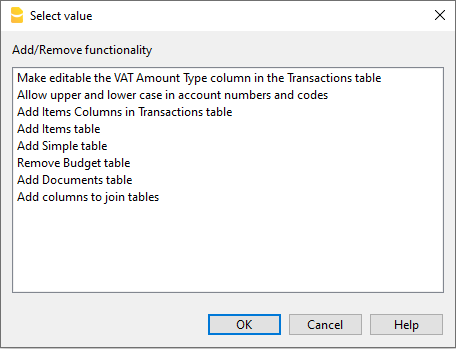
Toestaan van hoofdletters en kleine letter in rekeningnummers en codes
Wanneer de rekeningen in het rekeningschema beschrijvend zijn (bijvoorbeeld contanten) converteert het programma standaard de lettertekens naar hoofdletters. Door deze functie te activeren staat het programma toe dat de rekeningen zowel met hoofd- als kleine letters geschreven worden.
In de transactietabel wordt in de kolom Rekening de naam uit de rekeningentabel overgenomen.
Let op dat rekeningnamen in dit geval hoofdlettergevoelig zijn, 'Contanten' is een andere rekening dan 'contanten'.
Items-tabel toevoegen
Informatie is te vinden in de documentatie over de Items tabel.
Kolom 'Items' toevoegen in transactietabel
Informatie is te vinden in de documentatie over Items kolommen in de transactietabel.
Items tabel en kolommen 'Items' toevoegen in de transactietabel
Informatie is te vinden in de documentatie over Items tabel en over Items kolommen toevoegen in de transactietabel.
Adreskolommen toevoegen in de rekeningentabel
Voor boekhoudbestanden.
Met deze functie kunt u kolommen toevoegen aan de rekeningentabel voor het invoeren van de adressen van klanten, leveranciers, leden of anderen.
Ga als volgt te werk om deze functie toe te voegen:
- Klik op menu Extra
- Kies het Functies toevoegen/verwijderen... commando
- Kies Adreskolommen toevoegen in de rekeningentabel. (Als deze functie niet wordt weergegeven betekent dit dat deze al is geactiveerd).
Het programma voegt in de rekeningentabel toe:
- De Adres weergave waarin de toegevoegde kolommen zichtbaar zijn.
- De kolommen waarin u adresgegevens en andere informatie kunt invoeren.
- Om deze kolommen ook in andere weergaven zichtbaar te maken gebruikt u het Kolommen instellen commando van het menu Gegevens.
- Om andere weergaven te maken met specifieke kolommen gebruikt u het commando Tabellen instellen van het menu Gegevens.
Budget tabel toevoegen
Met deze functie geactiveerd kan in het boekhoudbestand financiële planning gedaan worden doordat de budgettabel toegevoegd wordt waarin u budgettransacties kunt invoeren.
Zie voor meer informatie de pagina Budget tabel.
Bewerkbare kolom BTW bedrag type in transactietabel instellen
In boekhoudbestanden met BTW kan met deze functie de kolom Bedragtype (BTW bedrag type) veranderbaar gemaakt worden.
In deze kolom kunt u, indien nodig, een van de volgende BTW bedrag types invoeren voor iedere transactie:
- 0 (of lege cel) = bedrag is inclusief BTW
- 1 = bedrag is inclusief BTW
- 2 = BTW bedrag, het bedrag wordt beschouwd als het BTW bedrag
- Het programma vult automatisch de standaardgegevens in vanuit de BTW code tabel (voor iedere code) in de kolom Bedragtype. Als bij uitzondering het bedrag anders is voor een BTW code kan 1 of 2 handmatig worden ingevoerd.
Let op
Door deze functie te gebruiken ontstaat er enige BTW gegevens incompatibiliteit met vorige versies die deze functie niet hebben.
Add tables
With Banana Accounting Plus, you can create simple tables to enter additional information directly into the accounting file, without using external documents and without complicating the main structure.
These are empty and fully customizable tables, ideal for organizing and collecting data according to your needs. They do not have built-in accounting functions but serve as a practical tool for organizing and collecting data related to business management.
You can add one or more simple tables to your file and, if necessary, link them either to one of the predefined tables in Banana Accounting Plus or to each other.
Possible uses of a simple table
Simple tables can be used to create lists and manage data that supports accounting, such as:
- Employment records
- Information, notes, appointments with customers and suppliers
- Services provided to clients
- Insurance policy deadlines
- Property key management
- Internal management notes and comments
- References to contracts, projects, or ongoing cases
- Task lists related to accounting
Advantages
- Flexibility: you can freely decide the content and structure
- Everything in a single file: your information remains always linked to the accounting
- Simplicity: just add rows and columns, with no accounting knowledge required
- Immediacy: once confirmed with OK, the table is immediately available in the file
How to add a simple table to the file
- Open your accounting file
- From the menu Tools > Add/Remove Functionalities > Add Simple Table
The program adds a new table to the existing file with the name you chose, including the following predefined columns:
- RowId → used to uniquely identify each item.
- Description → description of the item.
- Notes → additional notes or information.

For more information on tables you can add to your file, see the page:
- Simple Table
This page explains how to customize the table, show other predefined columns or add your own.
Examples of simple tables
To give you an idea of the possibilities, here are some examples:
- Internal Notes Table
In accounting, it’s often necessary to add notes about deadlines or messages for colleagues and managers. These notes are sometimes stored in Excel or Word files, risking they get lost or forgotten. By creating a simple table in the same accounting file, notes remain always available and easy to consult.
- Volunteers/Events Table
Useful for recording names, availability, and roles for events or association activities.
- Sales Agents Table
Allows you to collect information about agents, monitor areas of responsibility, and track client relationships.
In this way, simple tables become a real support tool for accounting, adaptable to the specific needs of your business.
How to create an Internal Notes table
In Banana Accounting Plus, you can create a simple table dedicated to Internal Notes, to collect reminders, annotations, and useful references directly within the same accounting file.
This way, you have all the information at your fingertips, without needing to use external documents.
How to create the Internal Notes table
- Open the accounting file
- Create the simple table and name it Internal notes
- Set up the columns:
- RowId = in our example, the Id column was hidden, as we don't need to link it to other tables
Hide this column from the menu Data > Columns setup > Id (uncheck "Visible"). - Description = in our example, we entered the subject of the note
- Notes = the content of the note
- Link = the link to the document related to the note.
Add this column from the menu Data > Columns setup > Links (check “Visible”).
- RowId = in our example, the Id column was hidden, as we don't need to link it to other tables

With this setup, you can create and manage a table of internal notes and documents directly visible in the accounting file, without needing additional files, and consult them at any time.
Using the Internal Notes table
- You can record reminders, checks to perform, document references, and any other useful information.
- The notes are always accessible and linked to the accounting file, without overloading the main structure.
- When notes become numerous, you can simplify searching using the Filter rows feature: just type a keyword, and the program will display all rows containing it.
How to create a Sales Agents table linked to the Transactions table
In Banana Accounting Plus, you can create a simple table dedicated to Sales Representatives (or Agents) and link it directly to the Transactions table.
This way, you can associate each sale with the name of the agent who handled it, keeping all information within the same accounting file, without needing external documents.
Structure of the Sales Representatives table
The Sales Representatives simple table can include the following columns:
- RowId → unique identifier code for the agent (also used for linking).
- Description → additional information about the agent.
- Commission Percentage → commission rate for each agent.
- Notes → specific annotations.
- Links → link to the commission contract or other related documents.

Linking with the Transactions table
To link the Sales Representatives table to the Transactions table:
- Open your accounting file.
- Go to the Transactions table.
- From the menu Tools > Add/Remove Functionalities > Add columns to link tables.
- Select the Sales Representatives table.
- Indicate after which column the link should be added.
- Confirm with OK.
The Transactions table will now include the linked columns:
- RowId → where to enter the identifier code of the Sales Representative
- Sales Representative → the description linked to the Id. When you enter the code, the agent’s name appears automatically.
For each sales transaction, you can select the agent’s name directly from the Sales Representatives table.
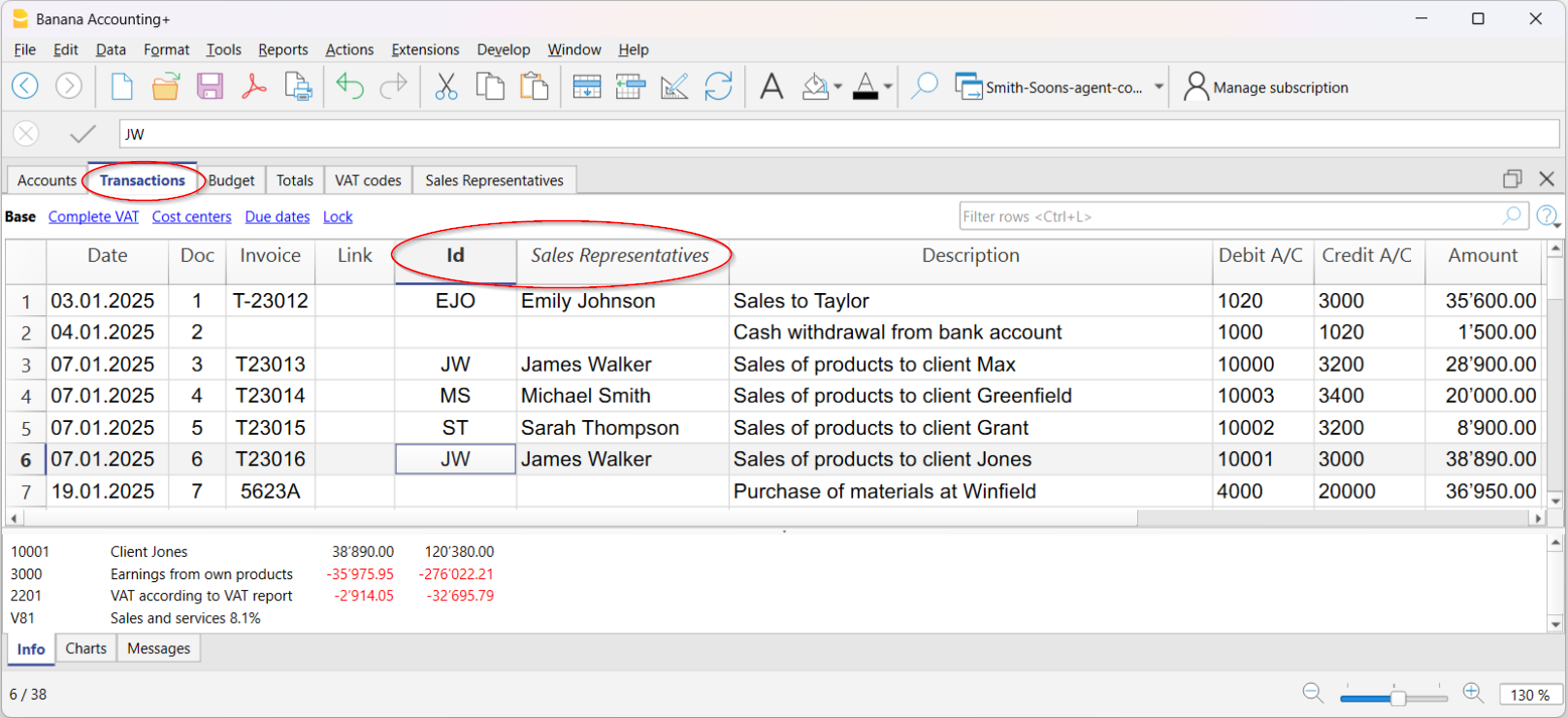
Advantages of linking
- Centralization → all agent information remains in the same accounting file.
- Traceability → each sale can be immediately associated with the agent who completed it.
- Quick analysis → with the Filter rows function, you can display only transactions related to a specific agent.
Calculating commissions
- Filter transactions by agent.
- At the bottom of the info window, you immediately see the total sales amount.
- To calculate the commission, you can:
- In the Amount column, copy the total shown at the bottom of the window (after selecting the cells) and multiply it by the commission rate.
- Export the filtered rows to Excel and apply the commission percentage formula.
With this setup, you can easily manage sales by agent, calculate commissions, and always have an up-to-date history within the same Banana file.
Extensions
Extensions are additional modules of the program that allow the use of supplementary features; most of these are exclusively available with the Advanced plan of Banana Accounting Plus.
Below is the list of the main ones:
VAT Statement 2024 for Switzerland
This extension is exclusively with the Advanced plan of Banana Accounting Plus. For more information...
QR Invoicing for Switzerland
Financial Analysis and Cash Flow
Advanced financial reports and charts for your double-entry accounting, including the financial statement, standard financial reports, Dupont analysis, and Altman index. You can compare historical data over multiple years and forecast data with the current year.
This extension is exclusively available with the Advanced plan of Banana Accounting Plus.
Securities Portfolio Management
To manage securities within your accounting file. It generates reports with details on the movements of your securities, reconciliation, and accounting valuation data for the portfolio.
This extension is exclusively available with the Advanced plan of Banana Accounting Plus.
Construction and Renovation Management
To manage construction and renovation projects. Easily keep track of your project costs, from the estimate phase to allocations and payments. See if costs align with estimates and avoid overruns and surprises. Data classification by expense category and companies involved.
This extension is exclusively available with the Advanced plan of Banana Accounting Plus.
List of all extensions
On our Extensions web page, you can find a list of all available extensions for Switzerland, Italy, and other countries.
Self-Programmed Extensions
For programming experts, it is possible to modify existing extensions or create new ones, and then manually install them into the program.
This possibility is exclusively available with the Advanced plan of Banana Accounting Plus.
Gedeelde dialogen
Dialoog - Sectie Periode
Dit tabblad verschijnt in veel dialogen (bijvoorbeeld de rekeningkaart, de balans,....) en dient ervoor de periode, die getoond wordt of waarvoor gegevens berekend moeten worden, te beperken.
Wanneer bijvoorbeeld een kwartaal wordt geselecteerd: worden in de rekeningkaart alleen de transacties van het geselecteerde kwartaal vertoond en in de balans worden de resultaten van het geselecteerde kwartaal meegerekend.
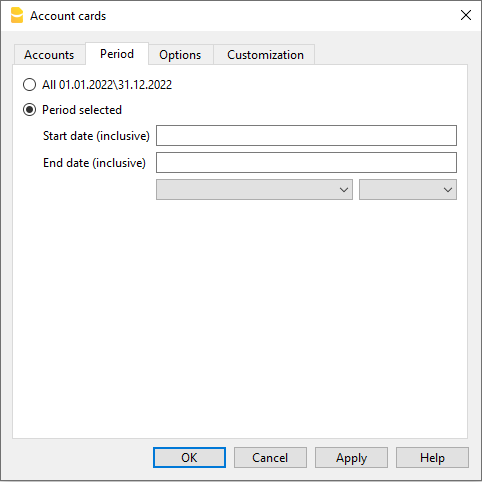
Alles
Alle boekingen van de hele boekhoudperiode worden opgenomen.
Geselecteerde periode
Bepaalt een specifieke periode, aangegeven door de begin- en einddatum.
Transacties zonder datum
Als er transacties zijn zonder datum dan worden deze alleen meegenomen als u kiest voor de hele periode met de optie Alles.
Als u echter kiest voor een specifieke periode en 1 januari en 31 december als begin- en einddatum invoert dan worden de transacties zonder datum niet meegenomen in het rapport.
Functies voor accountants, fiduciaires en boekhoudkundige experts
Met het Advanced-plan van Banana Boekhouding Plus beschikt u over hulpmiddelen die speciaal zijn ontwikkeld voor professionals in audit en boekhoudkundig advies. Snellere controles, betrouwbare jaarrekeningen en geautomatiseerde processen: minder tijd voor controles, meer tijd om waarde te bieden aan uw klanten.
Waarom kiezen voor het Advanced-plan van Banana Plus
Het Advanced-plan combineert betrouwbaarheid, automatisering en controle. Het is de ideale oplossing voor professionals die nauwkeuriger willen werken met minder inspanning. Het gaat niet alleen om het beheren van cijfers, maar om een systeem dat met u samenwerkt, fouten vermindert en de waarde van uw dienstverlening verhoogt.
De belangrijkste voordelen:
- Efficiëntie – Automatische controles en verificaties die de revisietijd drastisch verkorten.
- Nauwkeurigheid – Functies die fouten voorkomen en inconsistenties onmiddellijk opsporen.
- Veelzijdigheid - Maakt het mogelijk verder te gaan dan alleen boekhouding, met ondersteuning voor gespecialiseerde domeinen zoals forensic accounting, trusts en financiële planning.
- Toegevoegde waarde – Meer tijd voor complexe opdrachten en adviesactiviteiten.
Stel de boekhouding van uw klant in enkele minuten in
Dankzij de vooraf gedefinieerde modellen van Banana Boekhouding Plus kunt u onmiddellijk aan de slag met een kant-en-klaar rekeningschema, geconfigureerd volgens taal, rechtsvorm en sector. Uiteraard kunt u dit vervolgens tot in detail aanpassen aan de specifieke behoeften van uw klant.

Vereenvoudig de boekhouding van uw klant met automatisering
Veel klanten voeren hun transacties zelfstandig in, maar beschikken niet altijd over diepgaande boekhoudkundige kennis.
Met Banana Boekhouding Plus kunt u regels en automatiseringen instellen die consistente gegevens garanderen en de tijd voor handmatige controles verminderen.
Dankzij de automatische functies kunt u:
- Automatisch periodieke transacties aanmaken
- Terugkerende transacties opslaan
- Regels gebruiken om geïmporteerde transacties uit bankafschriften automatisch aan te vullen.
Minder fouten, meer efficiëntie en meer tijd voor uw klanten.
Bereid de boekhouding van uw klanten in een oogwenk voor
Als u de boekhouding voor meerdere klanten beheert, kunt u de verwerking aanzienlijk versnellen door transacties rechtstreeks uit bankafschriften te importeren.
- Met het Advanced-plan van Banana Boekhouding Plus beschikt u over importfilters die compatibel zijn met .csv-bestanden van de belangrijkste Zwitserse banken.
- Met het Professional-plan kunt u daarentegen alleen bestanden in het standaard ISO 20022-formaat importeren.
Bovendien vult het programma automatisch tegenrekeningen, BTW-codes en andere boekhoudkundige elementen in wanneer u Regels instelt voor geïmporteerde transacties (functie alleen beschikbaar in het Advanced-plan).
Zo houdt u meer tijd over om:
- Meer opdrachten te beheren
- U te richten op complexere boekhoudingen
- Gerichte analyses en adviesdiensten aan te bieden
▶ Video: Regels voor het aanvullen van geïmporteerde transacties (dialoogvenster Regels toepassen).
Boekhoudkundige verschillen in één oogopslag herkennen
De kolom Saldo helpt u onmiddellijk verschillen tussen Debet en Credit (of tussen Inkomsten en Uitgaven) te identificeren door het niet-overeenkomende bedrag rechtstreeks aan te geven vanaf de rij waar het verschil ontstaat. Zo kunt u fouten meteen corrigeren en beschikt u altijd over een nauwkeurige en betrouwbare boekhouding.
Omdat het verschil ook in de volgende rijen zichtbaar blijft totdat het wordt gecorrigeerd, kunt u door deze kolom in de gaten te houden fouten onmiddellijk opmerken en voorkomen dat ze zich opstapelen.
▶ Bekijk de video over de kolom Saldo
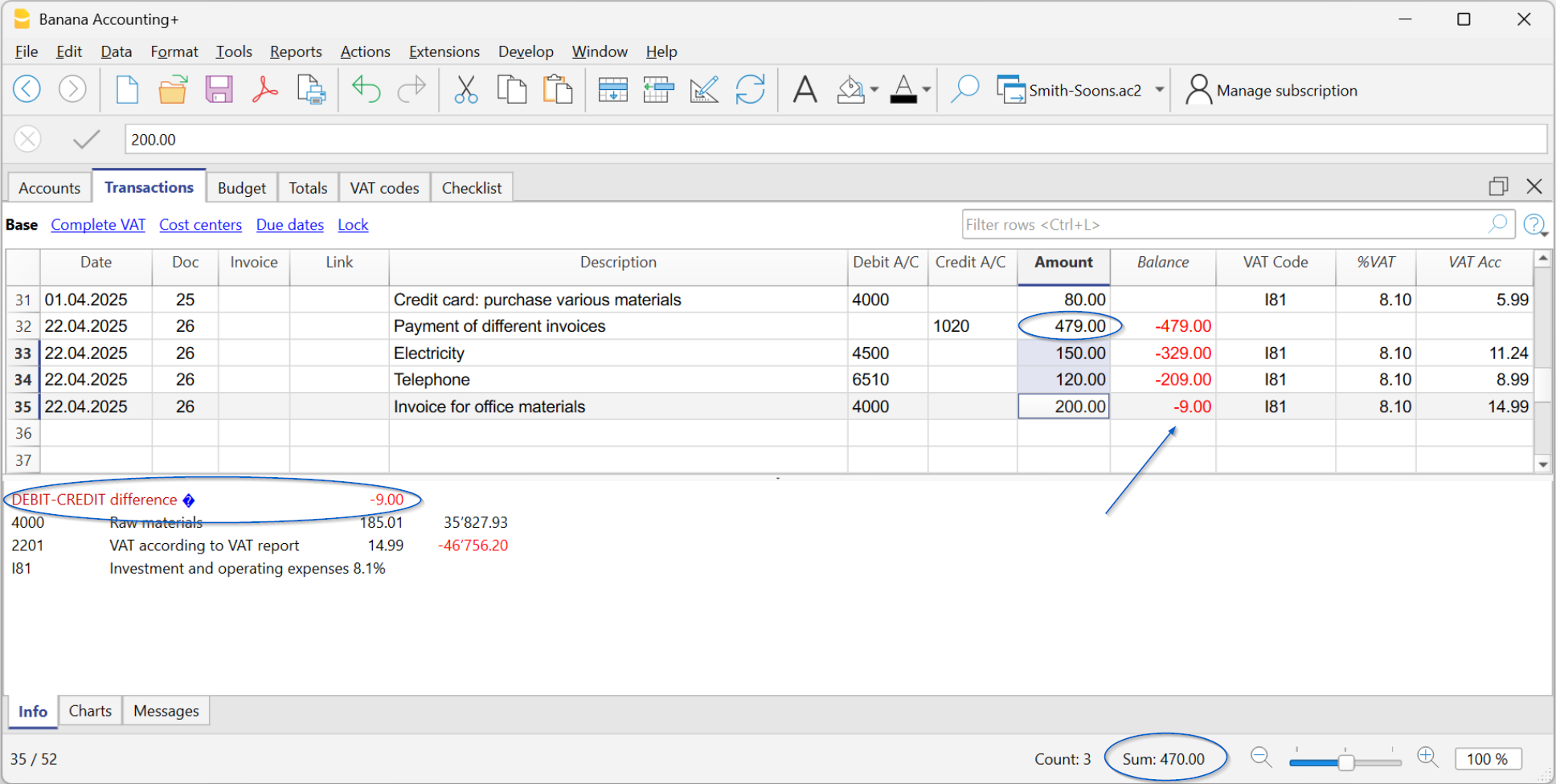
Onmiddellijke controles en verificaties
Wanneer de klant u het Banana-bestand stuurt, heeft u alles onder controle. Met de opdracht Boekhouding controleren voert het programma automatisch controles uit op:
- Fouten in het rekeningschema indien dit werd gewijzigd
- Verschillen in de openingssaldi (tabel Rekeningen).
- Verschillen in de transacties (tabel Transactions).
- Niet-berekende wisselkoersverschillen.
- Banksaldi die niet overeenkomen met de saldi op de rekeningafschriften.
Meer informatie over controleboekingen van saldi vindt u op de pagina Controleboekingen van saldi.

Fouten snel opsporen en corrigeren
Met de functie Tijdelijk filter kunt u onmiddellijk elke transactie vinden door een tekst of bedrag in te voeren, waardoor u veel tijd bespaart bij opzoekingen en controles.
Als u bijvoorbeeld de naam van een leverancier invoert, kunt u controleren of alle facturen de juiste BTW-code hebben en de gefilterde rijen rechtstreeks aanpassen.
Of voer een bankrekeningnummer in om alle transactierijen weer te geven alsof het een rekeningkaart betreft. In de gefilterde rijen kunt u direct wijzigingen en correcties aanbrengen.
BTW-beheer van de klant
Banana Boekhouding Plus beheert de BTW volgens de Zwitserse regelgeving van de Federale Belastingadministratie. Het Zwitserse BTW-rapport wordt automatisch aangemaakt dankzij de volgende extensies, inbegrepen in het Advanced-plan van Banana Boekhouding Plus:
De extensies zijn gebaseerd op de geldende tarieven en de BTW-codes die gekoppeld zijn aan de overeenkomstige rubrieken van het BTW-rapport.
In Banana Boekhouding Plus hangt het gebruik van BTW-codes in transacties af van de twee berekeningsmethoden die door de Zwitserse BTW-regelgeving worden voorzien:
- Berekening volgens ontvangen prestaties (kasbasis).
- Berekening volgens overeengekomen prestaties (factuurbasis).
Afstemming van BTW-rapporten met de omzet
Banana Boekhouding Plus bevat de extensie Jaarlijkse Zwitserse BTW-afstemming (momenteel in bètaversie), waarmee de aan de Federale Belastingadministratie (ESTV) gerapporteerde BTW-gegevens kunnen worden vergeleken met de gegevens in het boekhoudbestand.
De extensie genereert gedetailleerde afstemmingsrapporten en maakt het, bij verschillen, mogelijk om de transacties te identificeren die deze veroorzaken, wat controles en eventuele correcties vereenvoudigt.
Deze tool is bijzonder nuttig tijdens afsluitings- en revisiewerkzaamheden, maar kan ook vóór elke periodieke BTW-aangifte worden gebruikt om de juistheid van de gegevens te controleren en ervoor te zorgen dat wat aan de ESTV wordt doorgegeven overeenkomt met de boekhoudkundige transacties.
Professionele balansen en rapporten
Dankzij de geautomatiseerde functies verkrijgt u in een oogwenk de balans en winst-en-verliesrekening, automatisch gegenereerd via de opdracht Rapporten > Balans met groepen. U kunt bijvoorbeeld genereren:
- Jaarlijkse en periodieke balans en winst-en-verliesrekening
- Balans en winst-en-verliesrekening met budgetvergelijking
- Balans en winst-en-verliesrekening met vergelijking van voorgaande jaren of perioden.
- Rapporten rechtstreeks in de tabel Rekeningen, met aanpasbare kolommen.
Geherclassificeerde balans
U kunt geherclassificeerde balansen en winst-en-verliesrekeningen verkrijgen zonder het rekeningschema in de tabel Rekeningen te wijzigen.
Om een andere presentatie van de balans of andere boekhoudkundige rapporten te creëren, kunt u een extern rapport gekoppeld aan het boekhoudbestand gebruiken. Zo behoudt u dezelfde structuur van het rekeningschema en kunt u rapporten genereren met verschillende classificaties, afhankelijk van uw analyse- of presentatiebehoeften.
Raadpleeg voor meer informatie de volgende pagina’s:
- Hoe de balans en winst-en-verliesrekening herclassificeren | Banana Boekhouding Software
- Boekhouding gekoppeld aan boekhoudrapport voor balans volgens art. 959 van het verbintenissenrecht | Banana Boekhouding Software.
Liquiditeitsprognoses en analyses
Met Banana Boekhouding Plus kunt u uw klanten een completere en tijdigere financiële analysedienst aanbieden. Met de functies voor prognoses en cashflowbeheer kunt u liquiditeitsprognoses in realtime opstellen door budgetgegevens te combineren met werkelijke gegevens.
Zo kunt u de ontwikkeling van de liquiditeit volgen, mogelijke problemen vroegtijdig identificeren en uw klanten ondersteunen bij strategische beslissingen.
Geavanceerd beheer in specifieke domeinen
Banana Boekhouding biedt ook oplossingen voor gespecialiseerde domeinen, bijzonder gewaardeerd door fiduciaires en boekhouders.
- Trustboekhouding
Met Banana Boekhouding kunt u ook de boekhouding van een trust eenvoudig en transparant beheren. Dankzij de flexibiliteit van het rekeningschema kunt u vermogen, inkomsten en uitkeringen aan begunstigden duidelijk scheiden, terwijl u steeds het volledige overzicht behoudt. Banana helpt u een overzichtelijke boekhouding te voeren die geschikt is voor rapporteringsvereisten en voldoet aan de principes van transparantie en traceerbaarheid die vereist zijn voor trustbeheer.
- Forensic accounting
Maakt het mogelijk boekhoudkundige situaties te reconstrueren, zelfs onvolledige gegevens te analyseren en elke interventie nauwkeurig te documenteren. Meer informatie vindt u op de volgende pagina: Forensic Accounting en Boekhoudkundige Reconstructie | Banana Boekhouding Software
- Financiële planning
Maakt het mogelijk prognosescenario’s op te stellen, kasstromen te analyseren en strategische beslissingen te ondersteunen. Meer informatie vindt u op de volgende pagina: Planning en analyse | Banana Boekhouding Software
Met deze oplossingen kunt u een completere dienstverlening aanbieden, die verder gaat dan alleen boekhoudbeheer.