In dit artikel
Met de export naar PDF kunt u een volledig boekhoudingsdossier aanmaken, inclusief rapporten en bijgevoegde documenten.
Met Banana Boekhouding Plus kunt u exporteren:
- Het boekhoudbestand
- Rapporten (Balans, Resultatenrekening, BTW, enz.)
Nieuw! Het is nu ook mogelijk om alle digitale bijlagen naar het PDF-bestand te exporteren (bewijsstukken), gekoppeld aan transacties via de kolom Link.
Als de kolom Link niet zichtbaar is, activeer deze dan via het menu Gegevens > Kolommen instellen > activeer de optie DocLink.
De functie Bijlagen opnemen is alleen beschikbaar met het Advanced-plan van Banana Boekhouding Plus. Bekijk alle voordelen van het Advanced-plan.
Er is ook een andere opdracht via het menu Bestand > PDF maken, waarmee u alleen de inhoud kunt afdrukken die op het scherm wordt weergegeven, namelijk de huidige weergave.
Configuratie van het PDF-dossier
De instellingen voor inhoud en lay-out moeten vóór het maken van de PDF rechtstreeks in Banana Boekhouding worden gedefinieerd.
Het gegenereerde PDF-dossier weerspiegelt exact:
- De rapportinstellingen
- De pagina-instellingen
- De opties die tijdens het exporteren zijn geselecteerd.
Rapportinstellingen
De rapporten die in het PDF-dossier zijn opgenomen, gebruiken de instellingen die zijn gedefinieerd in de opdrachten van het menu Rapporten. Om te wijzigen:
- Lay-out
- Periodes
- Groeperingen
- of andere rapportopties,
ga rechtstreeks naar het menu Rapporten vóór het exporteren.
Beschikbaarheid van de functie
De functie Bijlagen opnemen is alleen beschikbaar:
- In Banana Boekhouding Plus
- Met het Advanced-plan
- en als er eerder koppelingen naar bestanden zijn ingevoerd in de kolom Link.
Een PDF-dossier maken
Om een PDF-dossier te maken kiest u Bestand > PDF-dossier maken.
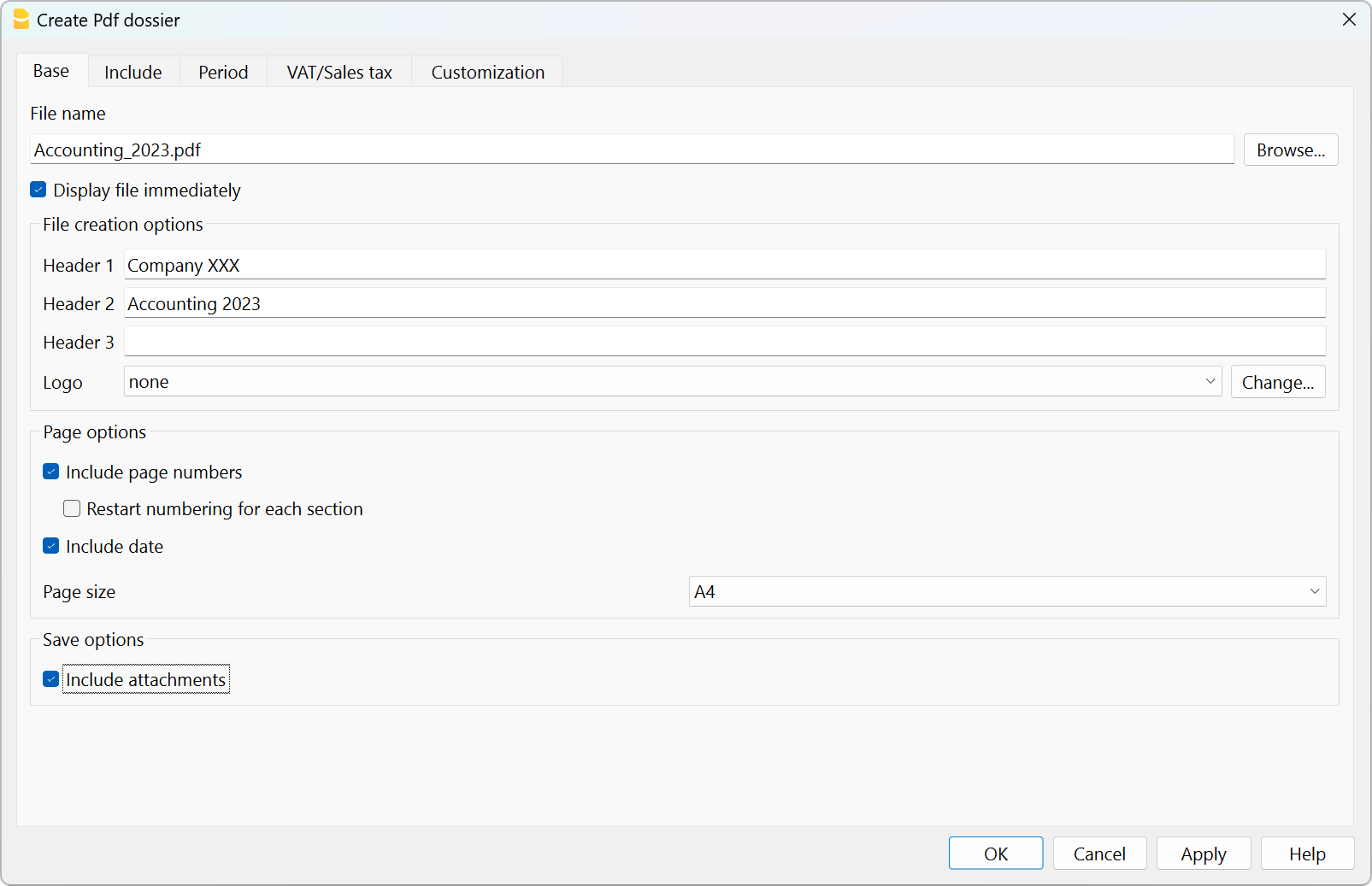
Basissectie
Bestandsnaam
Geef de naam op van het te maken PDF-bestand of selecteer een bestaand bestand via Bladeren. Als u een bestaand bestand kiest, overschrijft het programma dit met de nieuwe inhoud.
Bestand onmiddellijk weergeven
Opent automatisch het zojuist gemaakte PDF-dossier in de standaard PDF-lezer. Sommige browsers gebruiken cachesystemen. Als u de PDF meerdere keren exporteert, moet u mogelijk de browserpagina vernieuwen om de meest recente versie te zien.
Pagina-opties
Koptekst 1, Koptekst 2, Koptekst 3
U kunt maximaal drie verschillende kopteksten invoeren die in het PDF-bestand worden weergegeven.
Logo
Als u een logo hebt ingesteld via Bestand > Logo instellen, kunt u kiezen of u dit in het PDF-dossier wilt opnemen.
Beschikbare opties:
- Geen: het logo wordt niet weergegeven
- Logo: het logo wordt opgenomen.
Zie de pagina Logo-instellingen.
Pagina-opties
U kunt in het PDF-dossier opnemen:
- Paginanummers
- Paginanummering die opnieuw begint voor elke sectie
- De datum.
Paginaformaat
Hiermee kunt u het paginaformaat van het PDF-dossier selecteren.
Opslagopties
Bijlagen opnemen
De optie Bijlagen opnemen voegt alle documenten toe die gekoppeld zijn in de kolom Link van de tabel Transactions. De bijlagen worden rechtstreeks in het PDF-bestand ingebed. Hierdoor kunt u in één enkel bestand uw volledige boekhouding, rapporten zoals Balans en Resultatenrekening, enz. en alle digitale bewijsstukken bewaren.
Sectie Opnemen
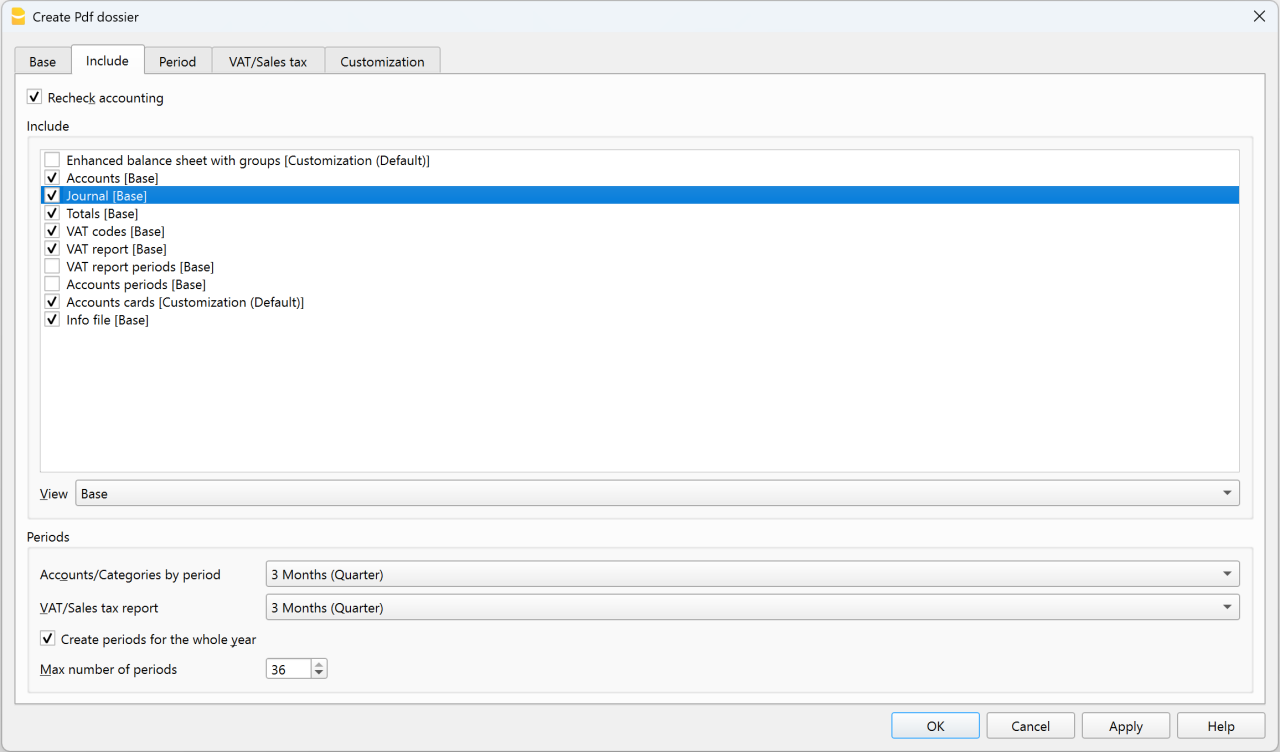
Opnemen
Selecteer de documenten die in het PDF-dossier moeten worden opgenomen en weergegeven (Balans, Resultatenrekening, Journaal, enz.).
Afhankelijk van de geselecteerde Weergave kan elk PDF-document (Balans, Rekeningkaarten, Journaal, enz.) verschillende kolommen en inhoud bevatten. Om digitale bijlagen in het PDF-dossier weer te geven, moet u ook de optie Journaal selecteren.
Digitale bijlagen
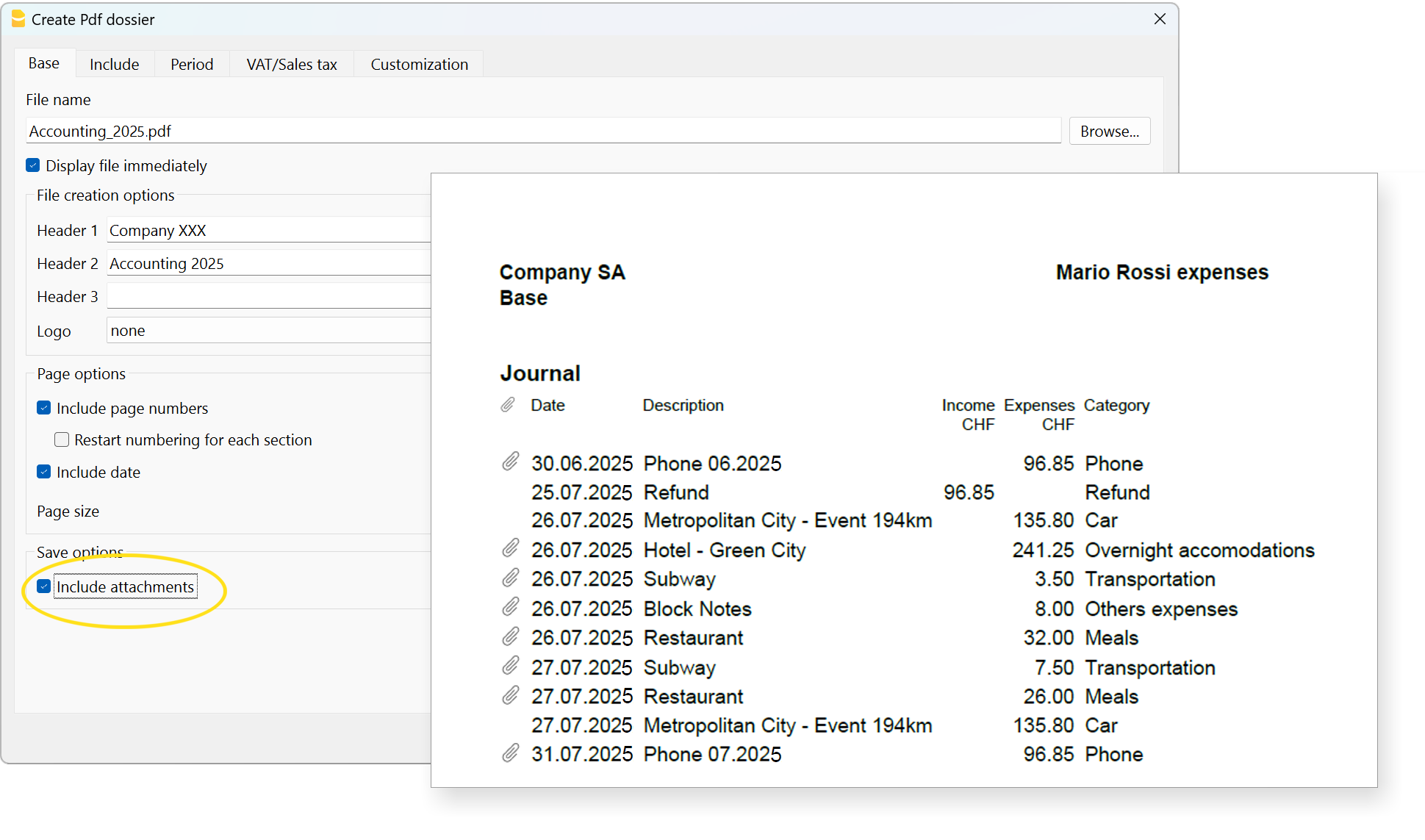
Digitale bijlagen zijn bestanden die zijn ingevoerd in de kolom Link van afzonderlijke boekingstransacties, bijvoorbeeld ontvangstbewijzen, facturen of gescande kassabonnen.
Wanneer een PDF-dossier wordt gemaakt en de optie Bijlagen opnemen wordt geactiveerd, worden de bijlagen in het PDF-bestand ingebed. Zodra het PDF-dossier is gegenereerd, wordt op de pagina's van het Journaal een paperclip-symbool weergegeven naast de transacties die een digitale bijlage bevatten.
Door op de paperclip te klikken, wordt het bijgevoegde document geopend en weergegeven.
Belangrijke opmerkingen
- De optie Bijlagen opnemen is alleen beschikbaar als bestanden zijn toegevoegd in de kolom Link.
- Digitale documenten (bijlagen) worden alleen in het PDF-dossier opgenomen als het boekhoudbestand (.ac2) en de documenten zich in dezelfde opslagomgeving bevinden: allemaal lokaal opgeslagen of allemaal in de cloud.
- Bovendien moeten, om een correcte koppeling van de bijlagen in het PDF-dossier te garanderen, de digitale documenten zich in dezelfde map als het boekhoudbestand (.ac2) of in een submap daarvan bevinden.
Compatibiliteit van PDF-lezers
Het openen van ingebedde bijlagen wordt ondersteund door compatibele PDF-lezers, bijvoorbeeld:
- Adobe Acrobat Reader
- Foxit PDF Reader.
Sommige browsers bieden mogelijk geen ondersteuning voor het openen van bijlagen die in de PDF zijn opgenomen.
Voordelen van het PDF-dossier met digitale bijlagen
Met deze functie hebt u altijd al uw boekhoudkundige documentatie in digitaal formaat bij de hand en kunt u tegelijkertijd eenvoudig, zelfs op afstand via e-mail, één enkel PDF-dossier delen met fiduciairs, auditors of belastingautoriteiten, zonder papieren mappen of het verzenden van talrijke afzonderlijke bestanden.
Een digitale bijlage openen vanuit het PDF-dossier
- Maak het PDF-dossier met de optie Bijlagen opnemen geactiveerd en de sectie Journaal opgenomen.
- Open het PDF-dossier met een compatibele PDF-lezer.
- Blader door het document naar de sectie Journaal.
- Zoek het paperclip-symbool naast de gewenste boekingstransactie.
- Klik op de paperclip om het bijgevoegde document te openen.
Technische opmerkingen
Voor problemen met betrekking tot het PDF-formaat of lettertypen, zie de pagina PDF aanmaken.
Andere secties
Voor uitleg over de andere secties raadpleegt u de volgende webpagina's: