Boekhoud toepassingen
Banana Boekhouding Plus biedt diverse gemakkelijk te gebruiken professionele op Excel geënte toepassingen waarmee direct resultaten kunnen worden bereikt.
De boekhoudtoepassingen gebruiken een boekhoud-, planning- en rapportagemechanisme gebaseerd op de methode van het dubbel boekhouden en bieden verschillende gemeenschappelijke functies.
Inkomsten & Uitgaven boekhouding
- Cash manager (voorheen Kasboek)
Voor het beheer van een enkelvoudige boekhouding, met de mogelijkheid om inkomsten en uitgaven in te delen naar categorie. - Boekhouding inkomsten & uitgaven
Om een uitgebreide boekhouding te beheren met diverse balansoverzichten en categorieën waaraan inkomsten en uitgaven worden toegewezen.
Dit maakt een simpel gebruik mogelijk waarvoor geen kennis van Debet en Credit nodig is. Er zijn ook een Balans en inkomsten overzichten mogelijk.
Dubbel boekhouden
- Dubbel Boekhouden. Een volledige, uitgebreide, boekhoudoplossing volgens de dubbel boekhouden methode. Bewerkingen worden bepaald door het aangeven van de Debet of de Credit rekening. De financiële overzichten zijn compleet met een Balans, Resultatenrekening, Journaal en Rekening kaarten.
- Vreemde valuta boekhouding
Dubbel boekhouden met de mogelijkheid om rekeningen in verschillende munteenheden te beheren:- Rekeningen voor klanten en leveranciers in verschillende valuta.
- Transactie met huidige, historische of vrij te kiezen wisselkoers.
- Facturen in de munteenheid van de klantenrekening.
- Balans- en rekeningmutaties in basisvaluta of in de vreemde valuta van de rekening.
- Berekening van de niet-gerealiseerde wisselkoerswinsten en -verliezen (wisselkoersverschillen).

Facturering geïntegreerd in de boekhouding
- Factuur als gewone transactie invoeren
- Kolommen voor verschillende inhoud speciaal voor facturen.
- Met of zonder BTW.
- Mogelijkheid aanpassingen te doen en correcties te maken.
- Afdrukken van een enkele factuur of groepen van meerdere facturen met een eenvoudig commando.
- Keuze uit verschillende afdrukformaten die ook aan te passen zijn aan persoonlijke wensen.
- In digitaal formaat exporteren met Extensions (uitbreidingen).
- Aanpasbare herinneringen en rekeningafschriften.
BTW beheer
Ondersteunt specificaties van elke land:
- BTW code tabel om de verschillende BTW percentages aan te gaven. Elke BTW transactie ondersteund.
- Automatische BTW berekening, netto of bruto.
- BTW overzichten.
- Electronisch BTW gegevens versturen naar het het BTW-platform van de Zwitserse Bondsstaat.
- Extensies voor BTW ondersteuning per land, gebaseerd op de eisen van de belastingautoriteiten.
Financiële Planning
- Voor bestaande en beginnende bedrijven.
- Aanmaken van een budget door middel van budgettransacties.
- Automatische berekening van herhalende uitgaven of inkomsten (rente, loon, bankkosten, etc.).
- Mogelijkheid om een artikelcode, hoeveelheid en prijs aan te geven.
- Javascript berekeningen om afhankelijke bedragen te berekenen (berekening van de rente over het werkelijke gebruik van een lening).
- Het programma zet automatisch financiële planningen op, compleet met liquiditeitsplanning, saldo prognoses, voorlopige balans en resultatenrekening en de mutaties op een rekening.
- Automatische financiële vooruitzichten voor meerdere jaren.
- Keuze van de weergave per periode.
- Vergelijking tussen budget en eindbalans.
Functies voor boekhoudapplicaties
De diverse boekhoudapplicaties leveren verschillende functies.
Deze functies kunnen worden geactiveerd of toegevoegd afhankelijk van uw wensen.
Het programma is gebruiksvriendelijk; een functie die niet wordt gebruikt, wordt ook niet geactiveerd.
Opzetten van een boekhouding
- Werkt in elke munteenheid. Het valutasymbool kan gekozen worden uit een lijst of naar eigen inzicht ingesteld.
- Mogelijkheid om het aantal decimalen te veranderen (standaard 2), van 0 tot 12 decimalen om cryptovaluta te beheren.
- De boekhoudperiode kan naar wens worden ingesteld als kalenderjaar of met een begin- en einddatum die daarvan verschillen.
- Keuze van de taal van de boekhouding.
Bestand- en gegevensopslag (zoals in Excel)
Van toepassing op alle Banana applicaties:
- Nieuwe bestanden aanmaken vanuit kant en klare modellen of vanuit eigen bestanden.
- De gegevens voor een boekhoudjaar worden opgeslagen in één enkel bestand.
- Het bestand kan worden opgeslagen op elke medium, computer, nertwerk, cloud of worden verstuurd per e-mail.
- Mogelijkheid een onbeperkt aantal boekhoudbestanden van elk soort te beheren.
- Gegevens kunnen door meerdere gebruikers tegelijk benaderd worden, maar door één persoon tegelijk worden bewerkt.
Rekeningschema
- De indeling en de structuur van de rekeningen is volledig op maat te maken.
- Numerieke of alfanumerieke rekening en groep naam.
- Mogelijkheid notities toe te voegen of extra kolommen.
- Groepering en totalen zijn aan te passen volgens een schema geschikt voor elk land.
- Saldo, rekeningmutaties en totalen worden in real-time bijgehouden en weergegeven.
- Kostenplaatsen en winstcentra voor gedetailleerd beheer van kosten en inkomsten van specifieke activiteiten of projecten.
- Segmenten voor overzichten per sector (vestiging).
- Klantendetails met toezicht op uitstaande facturen, herinneringen en rekeningafschriften.
- Leveranciersoverzichten met toezicht op betaalde en openstaande facturen.
- Beheer van klanten en leveranciers, ook als niet in de balans opgenomen rekeningen (met kostenplaats), voor een boekhouding die volgens de kasmethode wordt gevoerd.
- Niet in de balans opgenomen rekeningen.
Transacties
- Enkele of verzamel transacties (over meerdere rijen).
- Op transactie- of op kasbasis.
- Gebruik van excel-achtige interface, selecteren, kopiëren en plakken, regels toevoegen, zoeken en vervangen.
- Aanbevelingen, auto-aanvullen en opslaan van herhalende bewerkingen voor snellere gegevensinvoer.
- Automatische of aangepaste nummering van documenten.
- Mogelijkheid ingevoerde gegevens aan te passen, kolommen of andere informatie toe te voegen of te ordenen.
- Koppeling met bestanden of bonnen in digitaal formaat (pdf, afbeeldingen) en het met één klik openen van documenten.
- Importeren van gegevens van bankafschriften:
- Verschillende formaten worden ondersteund
- Mogelijkheid om geïmporteerde transacties aan te vullen of te verwijderen.
- Rijen markeren met een kleur.
- Mogelijkheid kolommen op verschillende manieren weer te geven.
- Context informatie over rekeningsaldo, verschillen of fouten.
Blockchain voor gegevensbescherming
- Bescherming van ingevoerde mutaties met digitale gegevenscertificatie techniek (zoals bij Bitcoin).
- Voldoet aan wettelijke eisen.
- Versturen van gegevens naar de auditor met de zekerheid dat er niet mee geknoeid kan worden.
Standaard en aangepaste overzichten:
- Balans, resultatenrekening, journaal, rekeningkaarten.
- Aanpassing en opslag van afdrukinstellingen.
- Gegevens exporteren naar en koppelen met Excel.
Grafieken
- Overzicht van de ontwikkeling van rekeningen.
- Vergelijking van budget en eindbalans
- Realtime weergave tijdens het invoeren.
Boekhouding controleren
- Boekhouding controleren met één klik. De boekhouding wordt opnieuw berekend alsof alle transacties opnieuw zijn ingevoerd.
- Elke foute instelling, verschil of fout wordt gerapporteerd.
- Iedere melding is gekoppeld aan een help pagina die de oorzaken uitlegt en de oplossingen geeft.
- Mogelijkheid altijd te corrigeren.
Eindejaarsafsluiting en het aanmaken van een nieuw jaar
- Automatisch proces om een bestand voor het nieuwe jaar aan te maken, met een overzicht van de saldi en winst en verlies.
- U kunt gaan werken aan het nieuwe jaar, zelfs als u het vorige niet hebt afgesloten.
- Commando om een overzicht te maken van de saldi als het vorige jaar is afgesloten.
- Mogelijkheid om notities toe te voegen en af te drukken.
- Commando om alle gegevens en afdrukken in pdf formaat te archiveren.
Diversen
- Nieuwe bestanden aanmaken uitgaande van een bestaand bestand.
- Overzetten van het ene boekhoudingstype naar een ander, in geval van groei en toevoegen van functionaliteit.
- Extra tabellen toevoegen:
- Items Tabel
- Tabel om items aan te geven die gefacturereerd worden.
Kan dienen als beheer van kleine voorraad of veilige opslag.
- Tabel om items aan te geven die gefacturereerd worden.
- Documenten Tabel:
- Om afbeeldingen (bedrijfslogo) of tekst documenten op te slaan (bijvoorbeeld Javascript programma's).
- Andere tabellen:
U kunt tabellen toevoegen waarin u notities kunt invoeren of andere informatie. Tabellen kunnen worden aangepast door er kolommen aan toe te voegen.
- Items Tabel
XBRL overzicht
Mogelijkheid om XBRL bestanden te genereren die geschikt zijn voor verschillende landen.
Dubbel Boekhouden
Dubbel boekhouden is een applicatie van Banana Boekhouding Plus waarmee u uw rekeningen heel professioneel kunt beheren. Het is gratis tot 70 transacties in het Free plan van Banana Boekhouding Plus. In het Professional en Advanced plans is het daarentegen onbeperkt te gebruiken.
Ideaal voor het MKB, ervaren accountants en frequente boekhouders. Werk snel en maak een Balans, Winst- en Verliesrekening, Financiële Planning, Budget en vele andere overzichten in no time.
Vele complexe operaties, zoals BTW beheer, vreemde valuta, budgettering en winst- en verliesrekeningen zijn heel eenvoudig gemaakt omdat deze allemaal geautomatiseerd zijn.
- ▶ Video: Hoe dubbel boekhouden te beginnen (Engelstalig)
- Ontdek alle karakteristieken van Banana Dubbel boekhouden

Vele functies, meer automatisering
- Begin meteen: Kies een van de vele modellen voor diverse toepassingen.
- Snelle invoer: Importeer vanuit elektronisch bankieren, sla herhalende transacties op met de regels voor automatisch aanvullen.
- Directe controles: Met de kolom Saldo kunt u snel zien of er onbalans is tussen de debet en credit kolommen en vanaf welke regel de verschillen beginnen.
- Na iedere boeking worden de saldi bijgewerkt met een indicatie van het resultaat voor het jaar.
- Koppel boekstukken eenvoudig: koppel iedere transactie aan het bijbehorende digitale document.
- Gegevens importeren en exporteren.
- Balans en winst- en verliesrekening, rekeningkaarten (grootboek), Journaal met één klik.
- Analytische boekhouding voor projecten,, sectoren of particuliere activiteiten dankzij Kostenplaatsen en Winstcentra en Segmenten.
- Automatische rekeningkaarten (grootboek). Het overbrengen van bedragen gaat automatisch na het boeken in de transactietabel (journaal).
- De balans en de winst-en-verliesrekening kunnen direct met een klik worden weergegeven en u kunt kiezen voor een eenvoudige structuur met de eindtotalen of met de subtotalen, die meer details opleveren
- Om de BTW te boeken hoeft u geen extra boeking te doen, maar voert u eenvoudig een code in waarmee de BTW berekend kan worden en deze tegelijk op de BTW rekening geboekt wordt.
- Geautomatiseerde BTW aangifte met gegevens in XML formaat voor de belastingdienst.
- Budget instellen waarmee u de financiële planning kunt bepalen met betrekking tot kosten en inkomsten zodat u een toekomst zonder onzekerheden heeft.
Meer informatie
- Organisatie van uw boekhouddocumenten
- Boekhouding met het factuurstelsel of het kasstelsel
- BTW beheer
- Vreemde valuta boekhouding
Hoe beginnen - Dubbel boekhouden
▶ Video: Hoe begin je met een dubbelboekhouding (Engelstalig): video uitleg die u laat zien hoe u eenvoudig een dubbel boekhouden boekhouding opzet, het rekeningschema aanpast, een budget maakt, transacties invoert en overzichten afdrukt.
Aanmaken van een boekhoudbestand uitgaande van een online model
Banana Boekhouding biedt modellen voor alle rechtsvormen, verdeeld naar land en soort boekhouding. Deze kunnen direct in het programma worden geopend vanuit het menu Bestand, Nieuw... of ze kunnen worden gedownload van pagina met modellen op onze websit.
Hierna wordt uitgelegd hoe te beginnen met een model direct vanuit het programma:
- Menu Bestand → Nieuw....
- Selecteer het land, de taal, de categorie en het type boekhouding
- Kies uit de lijst van modellen het model dat het dichtst komt bij wat u nodig heeft.
- Klik op de knop Aanmaken.
In het gedeelte "Zoeken" worden bij het invoeren van een sleutelwoord in het programma de modellen weergegeven die het ingevoerde sleutelwoord bevatten.
Het is ook mogelijk om vanuit een leeg bestand te beginnen, door de optie blanco bestand aanmaken te activeren. Om de start te vergemakkelijken en groeperingsfouten te vermijden, raden wij u altijd aan om steeds te beginnen met een bestaand model.
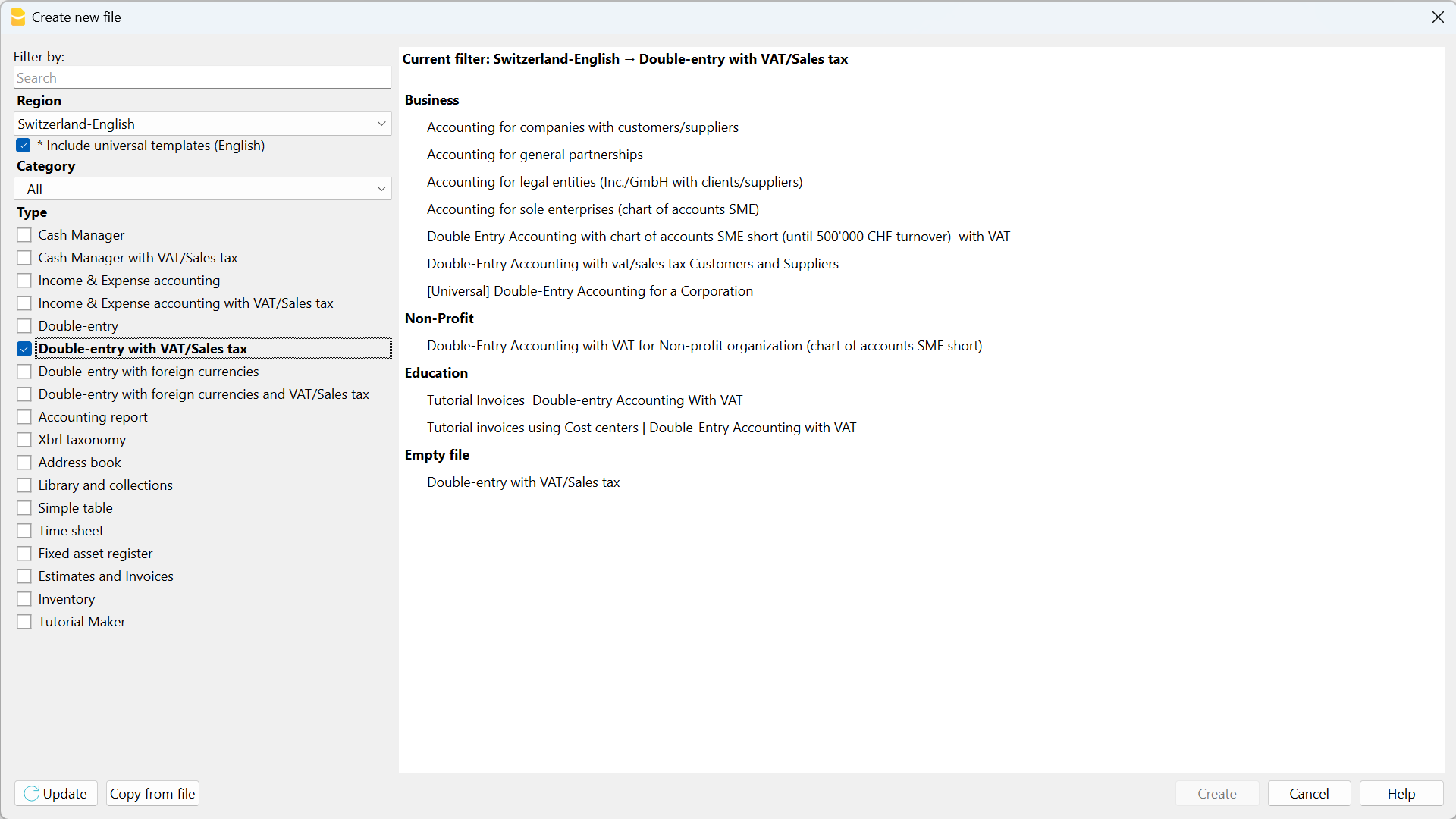
Meer informatie over het aanmaken van een nieuw bestand vindt u op de pagina Nieuw bestand aanmaken.
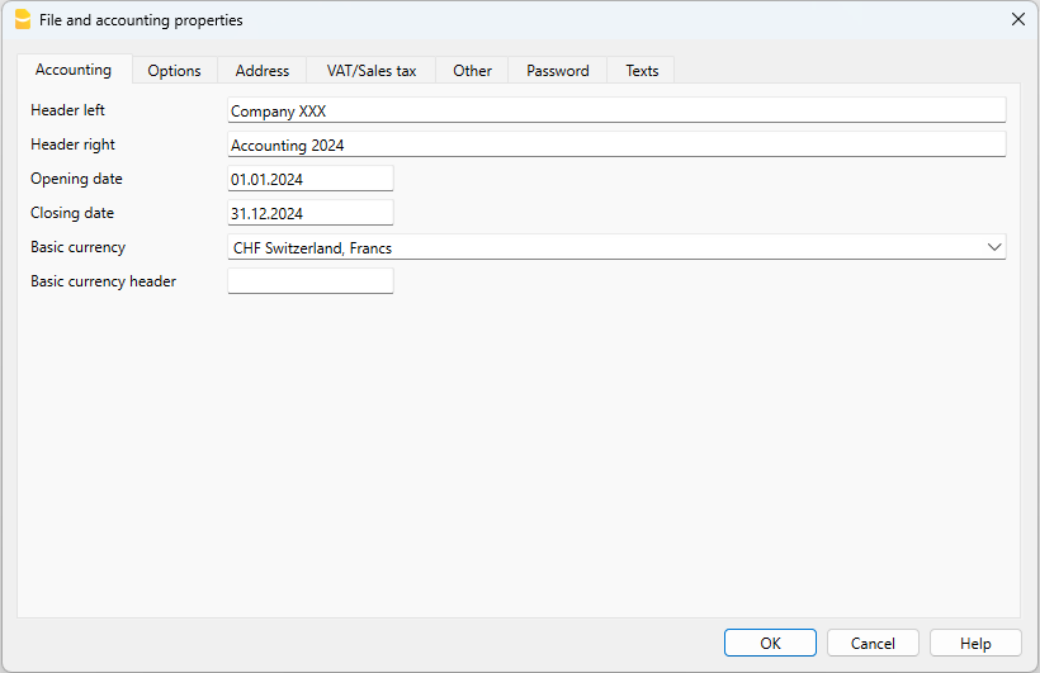
Het instellen van de bestands- en boekhoudingseigenschappen (basis gegevens, Boekhouding tab)
- Dit kan vanuit het menu Bestand → bestands- en boekhoudingseigenschappen (basis gegevens). Hier geeft u de bedrijfsnaam aan die in de afdrukken, en op andere plaatsen, verschijnt.
- Kies de basis valuta waarin de boekhouding gedaan wordt.
Opslaan
Sla met het commando Bestand → Opslaan als... de gegevens op en geef een naam aan het bestand. Het dialoogvenster Opslaan van uw besturingssysteem wordt getoond.
- Het wordt aangeraden de naam van het bedrijf gevolgd door het jaar te gebruiken, bijvoorbeeld "bedrijf-2021.ac2", om het bestand te onderscheiden van andere boekhoudbestanden.
- U kunt zoveel boekhoudbestanden opslaan als u wilt, ieder met zijn eigen naam.
- U kunt het pad selecteren, (opslaan op schijf, usb stik of cloud).
Wanneer u van plan bent documenten te koppelen aan de boekhouding van het huidige jaar bevelen we u aan een aparte map aan te maken voor ieder boekhouding en dan per jaar waarin u alle bestanden groepeert.
Algemeen gebruik van het programma
Banana Boekhouding is geïnspireerd op Excel. De gebruikersaanwijzingen en commando's zijn zoveel mogelijk het zelfde gehouden als die van Microsoft Office.
Op de pagina programma interface vindt u meer uitleg over het algemene gebruik van het programma.
De boekhouding wordt gedaan in tabellen; deze werken allen op dezelfde manier.
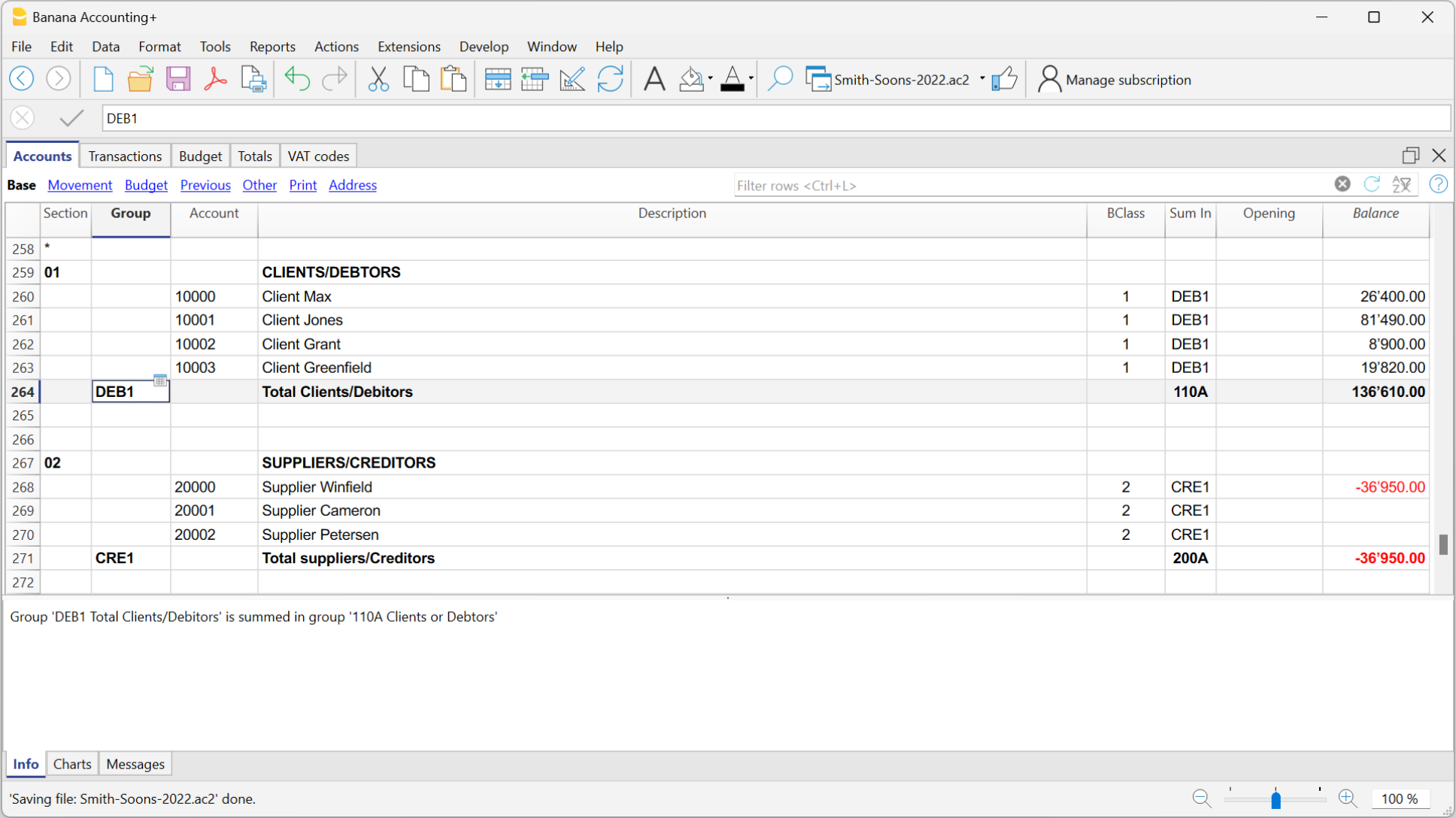
Het Rekeningschema aanpassen
Pas in de Rekeningen tabel het Rekeningschema aan uw eigen wensen aan:
- Voeg rekeningen toe en /of verwijder bestaande rekeningen (zie Rijen toevoegen in het menu Bewerken)
- Verander de rekeningnummers, de beschrijvingen (bijvoorbeeld, voer de naam van uw eigen Bankrekening in), voer andere groepen in, etc.
- Maak groepen aan, raadpleeg onze Groepen pagina over het aanmaken van subgroepen.
- Definieer Kostenplaatsen of Segmenten die worden gebruikt om bedragen in meer detail en op een specifiekere manier te laten zien.
De Transacties
De Transacties moeten in de Transacties tabel ingevoerd worden; gezamenlijk vormen deze het Journaal.
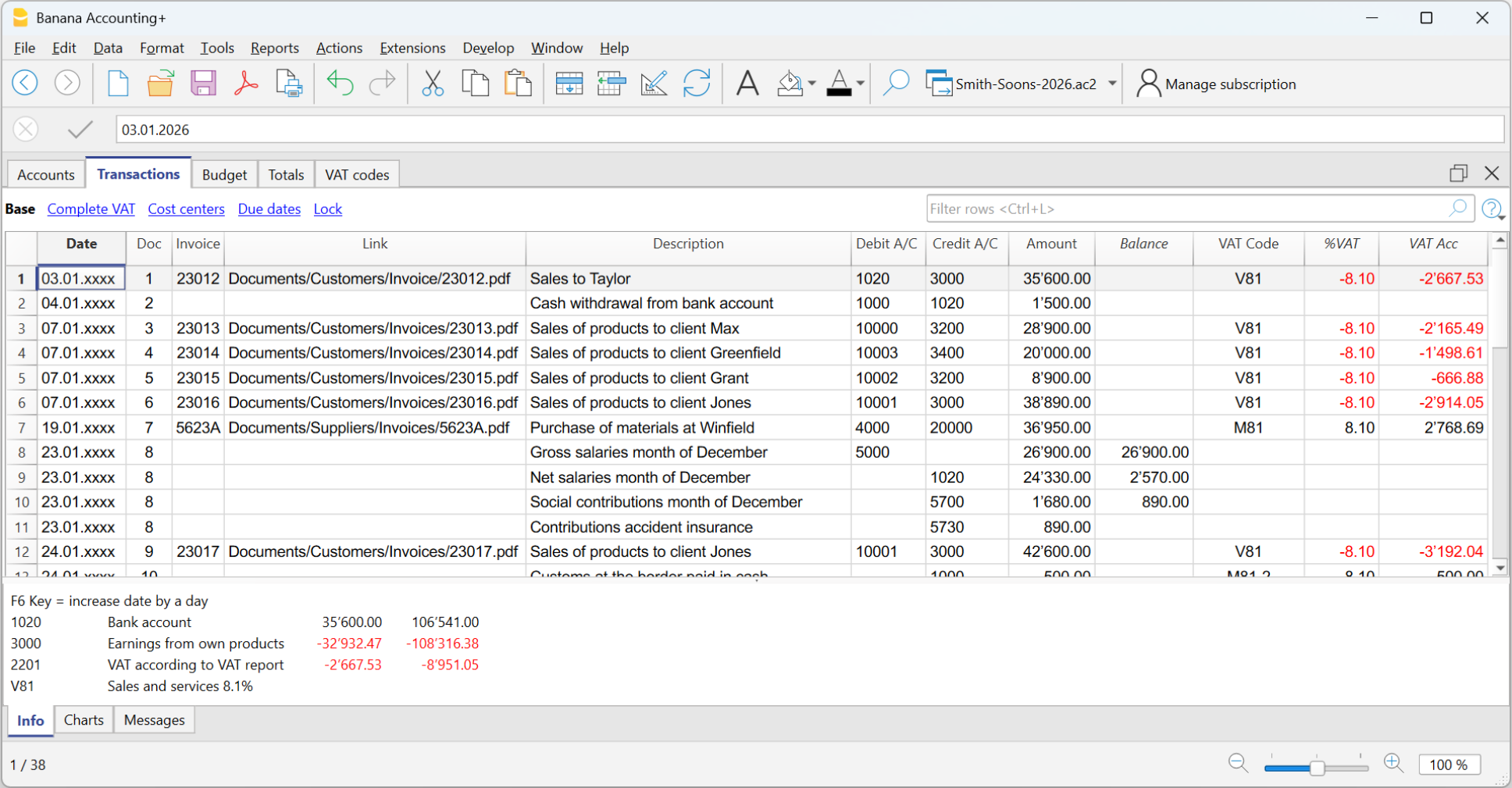
In de specifieke kolommen (zie ook pagina Transacties):
- Voer de Datum in
- Voer het Documentnummer in dat aan het papieren boekhouddocument is toegekend. Hiermee kunnen documenten gemakkelijk teruggevonden worden als de transactie eenmaal is ingevoerd in de boekhouding.
- Voer de Beschrijving in
- Voer in de Debetrekening de doelrekening in
- Voer in de Creditrekening de bronrekening in.
- Voer het bedrag in.
- In een boekhouding met BTW, voer het bruto bedrag in, inclusief BTW en de BTW code. Het programma scheidt de BTW, terwijl het de netto kosten of de netto winsten apart berekent.
Versnellen van het invoeren van de transacties
Om het invoeren van de transacties te versnellen kuntt u de volgende functies gebruiken:
- de Smart fill functie die het mogelijk maakt gegevens die al eens eerder ingevoerd zijn automatisch aan te vullen.
- de Terugkerende transacties functie die wordt gebruikt om terugkerende transacties in een aparte tabel te onthouden.
- het importeren vanuit uw gedownloade banktransacties. importeer alle transacties vanuit bank of credit kaart afschriften in het boekhoudbestand.
Transacties met BTW
Om BTW transacties in te voeren gaat u als volgt te werk:
- vanuit het menu Bestand kies het commando Nieuw en dan Dubbel Boekhouden met BTW
- Kies een van de bestaande modellen voor uw land met Dubbel Boekhouden met BTW en een BTW Codes tabel.
Om te zien hoe de transacties met BTW ingevoerd moeten worden bezoekt u de pagina Transacties.
Transacties in meerdere rijen
Transacties in meerdere rijen of Samengestelde transacties die betrekking hebben op meer dan twee rekeningen en credit/debet bedragen in meerdere rekeningen (bijvoorbeeld, als diverse facturen zijn betaald per bank) moeten in meerdere rijen ingevoerd worden:
- Één rij voor iedere debet- of creditrekening
- Als alle afzonderlijke debet en credit rijen ingevoerd zijn zou er geen verschilsaldo moeten zijn.
Voor meer details zie het gedeelte Samengestelde transacties op de pagina Transactie-soorten.
Controleren van klanten- en leveranciersfacturen
Met Banana Boekhouding kunt u de facturen die u moet betalen en de facturen waarvoor u nog geld tegoed hebt in het oog houden. Zie pagina's:
De Rekeningkaart
De Rekeningkaart laat automatisch alle transacties zien die ingevoerd zijn voor dezelfde rekening (bijvoorbeeld, contanten, bank, klanten, etc.).
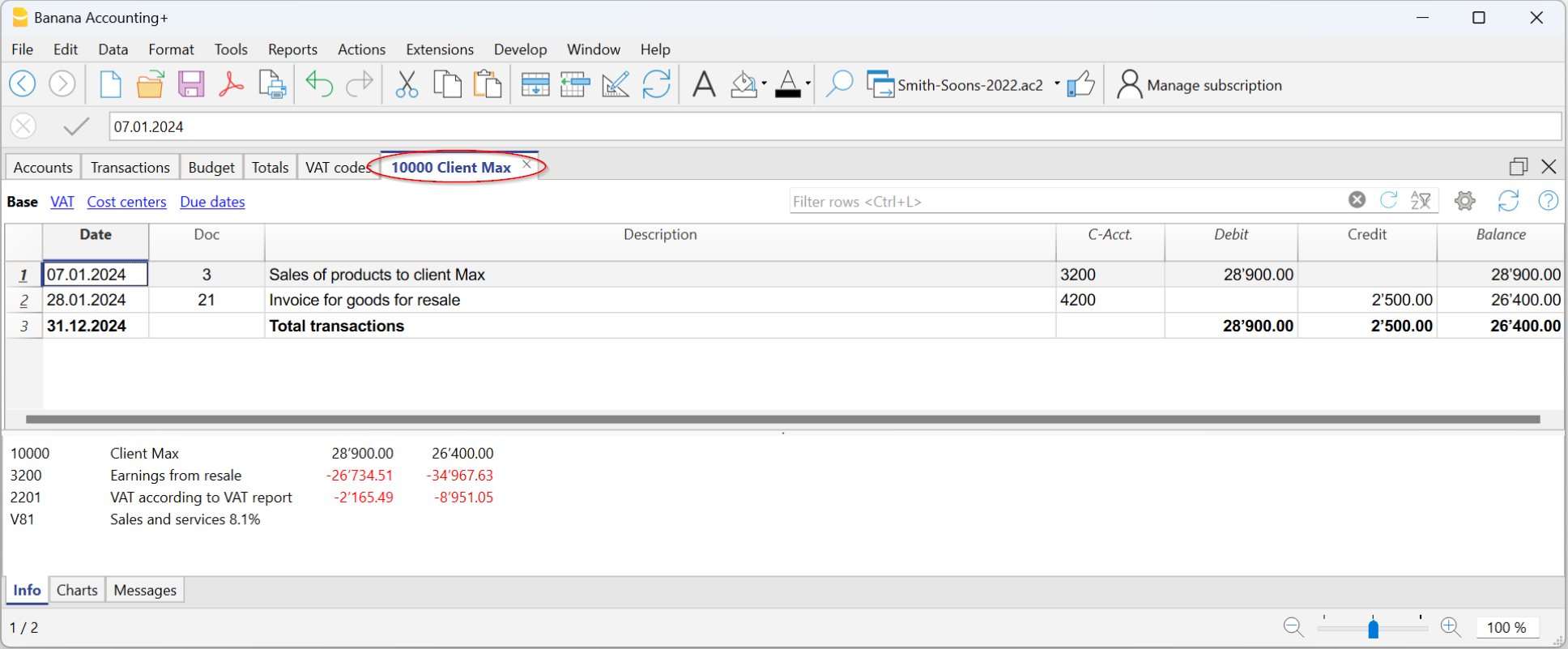
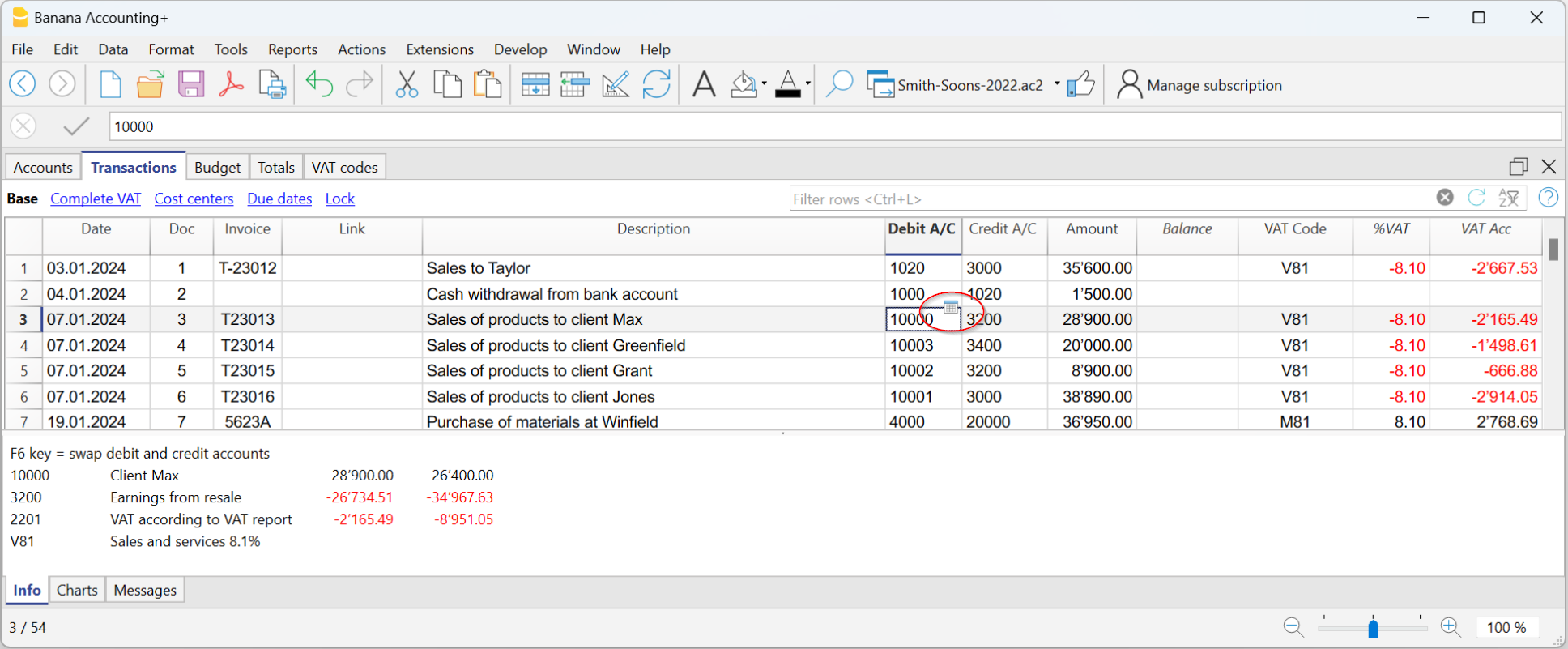
Om een rekeningkaart weer te geven klikt u met de muis eenmaal op een rekeningnummer (of selecteert u de cel met de pijltjestoetsen) en klikt u vervolgens op het kleine blauwe symbool dat verschijnt in de cel.
Rekeningkaart per periode
Om de rekeningkaart met saldi voor een bepaalde periode te laten zien gaat u als volgt te werk:
- Menu Raporten → Rekening-/Categorie kaarten.
- Activeer in de Periode sectie Geselecteerde periode en voer de Startdatum en Einddatum in van de periode.
Kijk voor meer details op de pagina Periode.
Één Rekeningkaart afdrukken
Om de één rekeningkaart af te drukken roept u de kaart op vanuit de Rekeningen of Transactietabel en start het afdrukken van het menu Bestand.
Alle of enkele Rekeningkaarten afdrukken
Ga als volgt te werk om meerdere of alle rekeningkaarten af te drukken:
- Menu Raporen → Rekening-/Categorie kaarten,
- Selecteer de rekeningkaarten die afgedrukt moeten worden:
Met het filter kunt u automatisch alle rekeningen, kostenplaatsen, segmenten, groepen of alleen de gewenste rekeningen selecteren.
Kijk voor meer details op de pagina Rekening-/Categorie kaarten
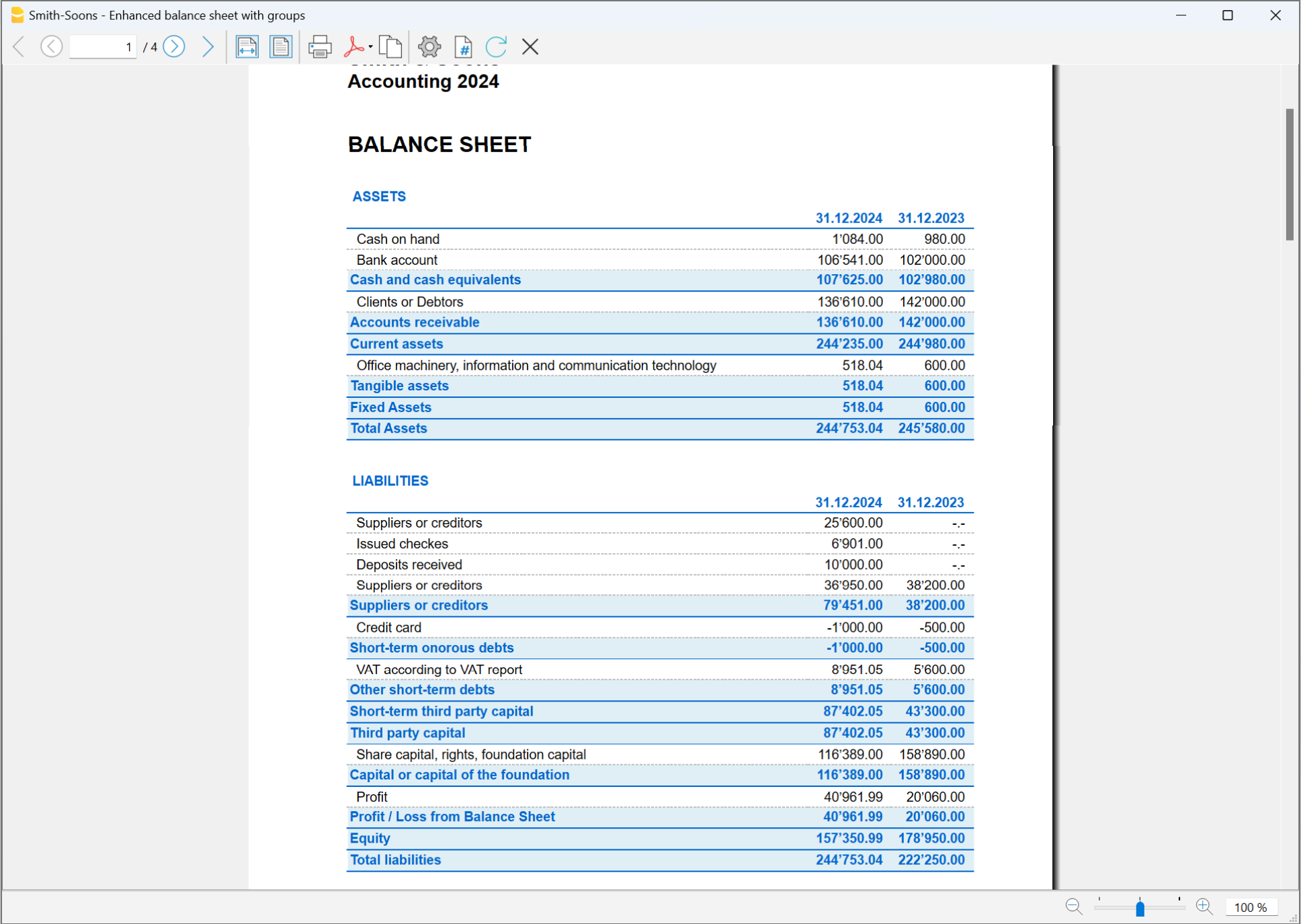
De Balans
De Balans laat de saldi zien van alle rekeningen van bezittingen, Activa & Passiva. Het verschil tussen de Activa en de Passiva bepaalt het Kapitaal.
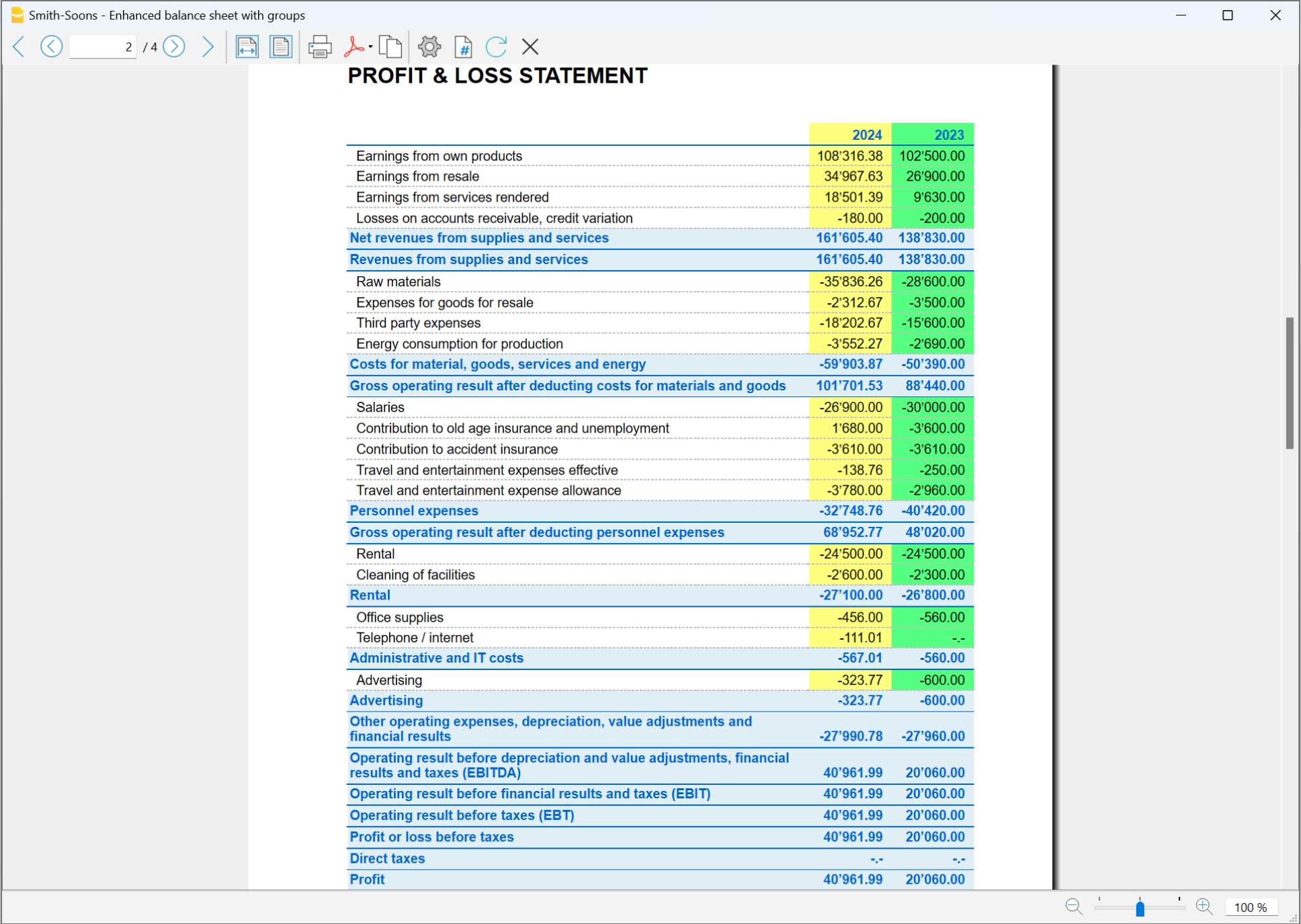
De Winst- en Verliesrekening
De Winst- en Verliesrekening laat alle Uitgaven en Inkomsten rekeningen zien. Het verschil tussen de Uitgaven & Inkomsten bepaalt de Winst of Verlies van het Boekjaar.
Afdrukken van de balans en de resultatenrekening
In Banana Boekhouding kunnen de balans en de resultatenrekening op twee manieren worden bekeken en afgedrukt:
- In de Uitgebreide Balans wordt een balans met een eenvoudige lijst van alle rekeningen weergegeven zonder onderscheid van groepen en subgroepen.
- In de Uitgebreide Balans op groepen wordt de balans weergegeven met de rekeningen verdeeld in groepen en subgroepen; bovendien zijn er veel functies om de presentatie aan te passen die niet in de Uitgebreide balans aanwezig zijn.
Om de balans en de resultatenrekening af te drukken in twee modi:
Gegevens opslag in PDF formaat
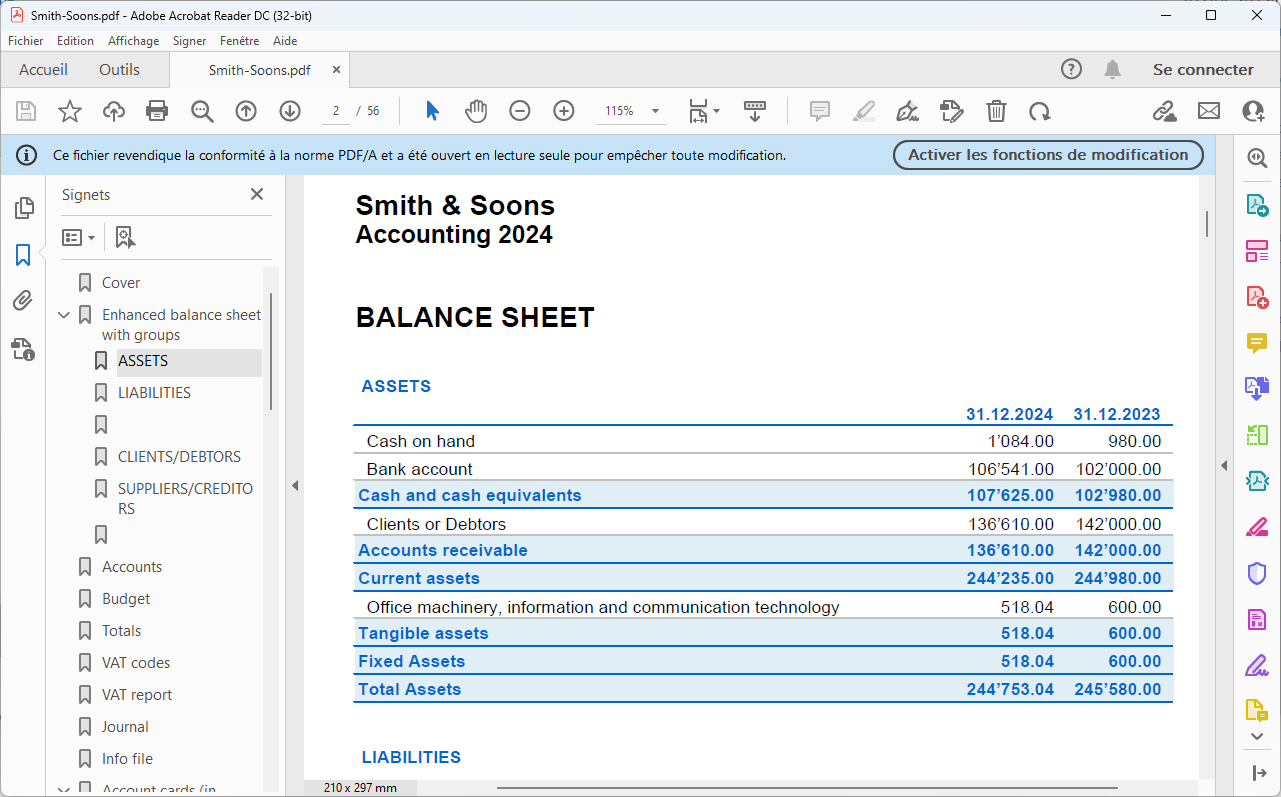
Aan het einde van het jaar, als de hele boekhouding voltooid, gecorrigeerd en gecontroleerd is, kunnen alle boekhoudgegevens opgeslagen worden met:
Het Budget
- Jaarlijks budget in de Rekeningentabel in Budget weergave, Budget kolom. Voor iedere rekening wordt het jaarbudget aangegeven.
Op deze manier geven de Budget kolommen de bedragen weer die op het hele jaar betrekking hebben, als u het Budget opstelt met menu Rapporten → Uitgebreide balans op groepen. - Het Budget wordt opgezet de Budgettabel. De budgettabel wordt geactiveerd via menu Extra → Functies toevoegen/verwijderen.
In deze tabel worden alle mutaties met betrekking tot uitgaven en inkomsten vastgelegd alsof de mutaties werden vastgelegd in de transactietabel. Wanneer deze tabel geactiveerd is wordt de kolom Budget van de rekeningentabel automatische gedeactiveerd.
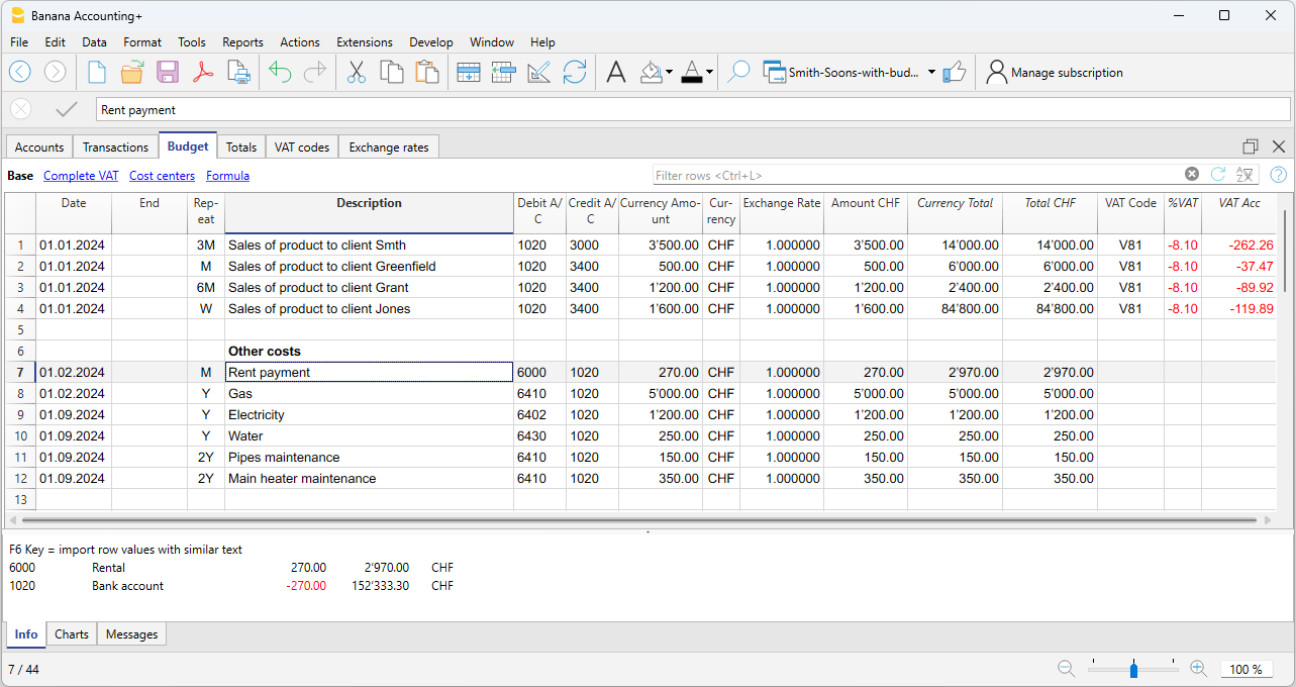
Kijk voor meer details op de pagina Budget.
Karakteristieken van Banana Dubbel boekhouden
De dubbel boekhouden toepassing van Banana voldoet aan de professionele eisen van alle bedrijven en organisaties waar een boekhouding wettelijk is voorgeschreven.
- Het is een erg krachtig gereedschap maar toch flexibel en eenvoudig te gebruiken omdat de verschillende functies kunnen worden in- of uitgeschakeld. Hierdoor kunt u zowel de hoofdboekhouding alsook het gestructureerde rekeningschema op verschillende niveaus beheren: met BTW, klanten en leveranciers beheer, facturering, kostenplaatsen en segmenten.
- Er kunnen op elk moment aanpassingen worden gemaakt waardoor iedereen perfecte resultaten bereikt. Het is ideal voor de ervaren accountant die snel wil werken maar ook voor beginners. Om deze reden wordt het gebruikt voor boekhoudonderwijs in vele scholen.
Gelijkwaardig aan Excel
Excel-achtige functies en commando's
- Alle gegevens die u in de tabellen invoert zijn altijd zichtbaar, direct onder handbereik.
- U werkt snel omdat u herhalende transacties kunt selecteren, kopiëren en plakken in meerdere cellen en rijen.
- Als u een fout maakt kunt u deze herstellen door bewerkingen te annuleren of terug te draaien.
- Voeg zoveel rijen toe als u wilt zonder limiet of verwijder rijen die u niet nodig heeft.
- Als u een fout maakt in een bedrag, een rekening, een BTW code of een beschrijving kunt u deze in een oogwenk herstellen met de zoeken en vervangen functie.
- U hoeft geen formules in te voeren omdat de berekeningen direct bijgewerkt worden en u een samenhangend beeld heeft (zoals in spreadsheets).
- Alles wat u ziet kan worden afgedrukt of naar PDF of andere formaten worden geëxporteerd.
- U kunt uw bedrijfslogo gebruiken om uw afdrukken te personaliseren.
- De kolommen zijn aan te passen, u kunt ze verplaatsen, nieuwe toevoegen en de breedte instellen.
- Werk met het formaat dat het best bij u past.
- Geef regels een kleur om ze na te kijken, aan uw accountant te laten zien of om ze later kompleet te maken.
Op tabellen gebaseerde structuur
Het boekhouden gebeurt in drie tabellen die op dezelfde manier gebruikt worden als in Excel spreadsheets maar die al helemaal ingesteld zijn en geprogrammeerd met alles wat u voor een snelle en veilige boekhouding nodig heeft.
- Rekeningen tabel.
U kunt alle contanten, klanten, leveranciers, etc. rekeningen instellen en de beginsaldi invoeren zonder deze handmatig te hoeven boeken in de transactietabel. U kunt meerdere rekeningen groeperen, zoals de contanten en de bank in de liquiditeitsgroep, zodat u bijgewerkte saldi meteen kunt controleren. - Transactietabel.
Het centrum van de boekhouding waar de transacties worden ingevoerd of geïmporteerd. De debet- en credittransacties kunnen worden aangevuld met extra informatie om klanten en leveranciers te beheren, facturen te versturen, kosten- / winstcentra, segmenten, hoeveelheden en prijzen te beheren en al het andere dat u nodig heeft. Scrollend door de tabel krijgt u een uitgebreid overzicht van alle mutaties. De tabel kan worden aangepast om de boekhouding altijd perfect op orde te houden. - Totalentabel.
Deze geeft de totalen per groep weer en wordt gebruikt om de rekeningsaldi te controleren.
Er kunnen extra tabellen worden toegevoegd om extra functies te ondersteunen.
- Budgettabel.
Bereid financiële prognoses voor met dezelfde soort dubbele boekhouding invoer als in de transactietabel. Compleet met liquiditeitsplanning, budget en verwachting voor resultatenrekening, klanten, leveranciers, investeringen, projecten en segmenten voor een of meerdere jaren. - BTW codes tabel.
Stel de vereiste percentages en parameters in die gebruikt worden in de transactietabel voor de automatische berekening van BTW en de overzichten voor de belastingdienst. - Itemstabel.
Om een lijst van te factureren artikelen aan te maken. Het programma houdt uw inkomsten en uitgaven bij. - Eigen tabellen.
Om aan specifieke wensen te voldoen.
Snelstart
Modellen
Begin direct met een van onze modellen zonder tijd te verliezen. U kunt er een kiezen uit de lijst voor uw land en voor het soort bedrijf dat u uitvoert. U kunt het model aanpassen om het nog beter op uw wensen af te stemmen.
- U heeft een makkelijke start door een nieuw bestand aan te maken vanuit een model.
- Als u al uw eigen Banana Boekhouding model heeft kunt u dit, met alle instellingen, weer gebruiken voor een andere boekhouding.
- Meer dan 1000 modellen, gerangschikt per land en soort gebruik, aan te passen en met gebruikersdocumentatie.
- Zoek eenvoudig modellen en gebruik ze direct in het programma.
Opzetten van de boekhouding
- Stel zelf de munteenheid voor uw boekhouding in, u kunt deze kiezen uit een lijst met wereldvaluta's of er zelf een instellen (bijvoorbeeld voor cryptovaluta).
- Stel zelf de boekhoudperiode in, indien nodig meerdere jaren en niet beperkt tot de klassieke periode van 1 januari tot 31 december.
- Kopteksten en boekhoudgegevens in te stellen in een enkel dialoogvenster, eenvoudig om weer te geven.
- Kies zoveel decimalen als u wilt, van 0 tot 27, bij het aanmaken van de boekhouding.
- U kunt het aantal decimalen probleemloos veranderen gedurende het jaar.
Meertalig
- U bent vrij om de taal van uw boekhouding te kiezen bij het aanmaken van het bestand.
- Pas de kopteksten van de kolommen aan naar uw wens.
- U kunt uw boekhouding tegelijk in meerdere talen doen.
- Afdrukken zijn ook in meerdere talen aan te passen.
Bestands- en gegevensopslag
- Alle gegevens worden in één bestand opgeslagen waar u alles zonder tijdverspilling in terug kunt vinden.
- Voor ieder jaar wordt een apart bestand aangemaakt. Alle gegevens hebben betrekking op het jaar en er is geen verwarring.
- Geef het bestand de naam die u wenst.
- Met een enkele licentie kunt u een onbeperkt aantal boekhoudingen doen.
- Gegevens blijven helemaal in uw bezit.
- Sla uw gegevens op elk medium op, computer, netwerk, cloud of verstuur deze per e-mail. U kunt erbij waar u ook bent.
- Gelijktijdige toegang door meerdere gebruikers, maar slechts één persoon kan het bestand openen om het te bewerken.
- Maak uw boekhouding veiliger met een wachtwoord.
Planning-Uitvoering-Beheer
Binnen hetzelfde dubbel boekhouden boekhoudbestand kunt u uw boekhouding doen, of uw budget bijhouden of beiden. De krachtige "Planning - Uitvoering - Beheer" benadering is heel intuïtief.
Dubbel boekhouden methode
- Met Banana Boekhouding kunt u boekhouden met de internationale methode van het dubbel boekhouden. Het voldoet aan internationale standaarden.
- Voldoet aan de eisen voor elke boekhouding.
- Bruikbaar in elk land.
- Transacties met debet en credit kolommen.
- Als er een onbalans is in de transacties wordt er een melding van het verschil gegeven.
Bedragen worden in de kolommen weergegeven in het formaat dat door uw computer gebruikt wordt zodat u niet hoeft te wennen aan andere formaten waar u niet bekend mee bent.- Debetbedragen worden positief aangegeven en creditbedragen negatief.
- De berekening wordt gedaan volgens de Debet - Credit = 0 equation.
- Balans, Resultatenrekening en alle andere afdrukken van de boekhouding.
- Alle afdrukken zijn aan te passen.
- Weergave formaat naar keuze.
- Transacties volgens het kasstelsel of het factuurstelsel.
- Gegevens beveiliging met blockchain technologie (volgens een gepatenteerde methode).
- De methode van dubbel boekhouden wordt door veel scholen over de hele wereld gebruikt om boekhoudonderwijs te geven.
Rekeningschema
- Het rekeningschema is volledig aan uw wensen aan te passen.
- Hetzelfde rekeningschema wordt gebruikt voor de boekhouding en voor financiële, vermogens- en inkomensprognoses.
- De balans en de resultatenrekening kunnen aangepast worden om te voldoen aan de structuur en de inhoud volgens uw eisen.
- Elk nationaal, internationaal of vrij groeperingsschema wordt ondersteund (Engelstalige pagina).
- Niet in de balans opgenomen rekeningen voor het beheer van posten die niet in de begroting mogen worden opgenomen, maar die u wel moet afschrijven.
- U kunt hetzelfde rekeningschema gebruiken om zowel transacties in te voeren als ook uw financiële prognoses.
- U kunt zelf uw rekeningnummers kiezen, numeriek of alfanumeriek, tot 256 karakters lang.
- U kunt zelf uw beschrijving invoeren, tot 256 karakters lang.
- Het is niet langer nodig om begin- en eindsaldi in te voeren met boekingen.
- U voert de saldi direct in de kolom Opening van de rekeningentabel in en alleen wanneer u Banana Boekhouding voor de eerste keer gebruikt. In de volgende jaren vindt de overdracht automatisch plaats.
- Saldi, rekeningmutaties en totalen worden contextueel weergegeven en zijn altijd up to date.
- Voor iedere klanten-, leveranciers of partnerrekening zijn er kolommen om adressen en andere nuttige informatie die u nodig heeft op te slaan.
- Andere kolommen toevoegen voor notities, groepering of bedragen.
- U hoeft de bedragen in de kolommen niet zelf op te tellen; ze worden automatisch correct berekend en bijgewerkt.
U kunt daardoor kolommen met uw eigen gegevens aanmaken en heel specifieke details zichtbaar maken.
Transacties
- U kunt een enkele transactie invoeren, of samengestelde transacties in meerdere rijen, als het om meerdere rekeningen gaat.
- U kunt invoeren met de methode van het factuurstelsel of het kasstelsel.
- Bij het invoeren van uw gegevens worden reeds eerder ingevoerde teksten getoond. Met één klik wordt de transactie ingevulde (auto-aanvullen).
- Directe melding van fouten en verschillen, met de mogelijkheid om deze later te corrigeren.
- Sla terugkerende boekingen op om deze weer op te roepen als ze weer voorkomen zonder dat u ze opnieuw helemaal in hoeft te voeren.
- In alle tabellen zijn standaard kolommen beschikbaar en deze kunnen naar wens weergegeven worden.
- Kolommen voor hoeveelheid en prijs voor facturering en kostenbeheersing.
- Automatische nummering van documenten met oplopende nummers.
- Documenten zijn altijd onder handbereik door de digitale boekstukken (PDF, afbeeldingen) te koppelen aan boekhoudbestanden en deze met één klik te openen.
- Voer eigen teksten in tot 256 karakters lang, ook over meerdere regels.
- Geef rijen een kleurtje voor transacties die u later moet controleren of corrigeren, of om ze aan de accountant te laten zien.
- Voeg kolommen toe om er andere informatie in in te voeren.
- Transacties op Kostenplaatsen en Winstcentra
- Transacties op Segmenten
- Sla de ingestelde indeling van de kolommen op in weergaven om de inhoud die het belangrijkste is voor u goed weer te geven.
- Context informatie over rekeningsaldo, verschillen of fouten.
- Voor de periodieke- of eindejaarsafsluitingen kunt u de "boekhouding controleren" functies gebruiken. U bent dan in staat fouten in de saldi te vinden (bijvoorbeeld saldi op bankafschriften en saldi in de boekhouding). U ziet meteen wat er fout is en kunt correcties uitvoeren zodat alles weer met elkaar overeenkomt.
- Gegevens importeren:
- Voer sneller transacties in door deze te importeren vanuit digitale bankafschriften.
- U kunt transacties importeren die in verschillende formaten worden aangeleverd door banken.
- Geïmporteerde rijen kunnen worden aangepast, aangevuld of verwijderd.
- Gegevens kunnen ook vanuit andere software worden geïmporteerd.
Financiële prognoses
- Als u een budget moet maken kunt u dit doen door een budgettabel aan te maken.
- Gebruik eenvoudig dezelfde invoermethode als u al gewend bent in de inkomsten en uitgaven boekhouding.
- Financiële prognoses compleet met liquiditeitsplanning.
- Balansprognoses.
- Resultatenrekening prognoses.
- Automatische meerjaren planning.
- Voer het budget in met transactions in de budgettabel.
- Herhalende inkomsten en uitgaven invoeren met één transactie.
- Alle functies beschikbaar in boekhouding:
- Berekeningen in javascript met toegang tot de waardes van de huidige prognose:
- Prognoses die beschikbaar zijn in afdrukken uit de boekhouding:
- Rekening kaart met budgettransacties per rekening of groep.
Balans en resultatenrekening
- Overzichten met eind- of budgetgegevens, of beide, met een indicatie van afwijkingen.
- Indeling met groepen en subgroepen naar eigen inzicht.
- Bijgewerkte resultaten direct zichtbaar in de rekeningentabel.
- Afdrukken op maat:
- Uw eigen logo toevoegen.
- Keuze van kolommen die weergegeven worden.
- Keuze van secties die weergegeven worden.
- Gedetailleerd of gegroepeerd afdrukken
- Afdrukken per periode.
- Kolommen ingedeeld per periode (maand, kwartaal, halfjaar, jaar).
- Bedragen van vorig jaar.
- Vergelijking van de verwachtte waarde.
- Kolommen verdeeld per segment.
- Toegevoegde bijlagen.
- Groepering zoals in het rekeningschema of volgens uw eigen schema.
- Aanpassing opslaan.
- Overzicht in tabelvorm (net zoals maatwerk afdrukken maar met de gegevens in de tabel).
- Naar PDF exporteren voor archivering en naar andere formaten voor gegevensverwerking.
Andere afdrukken van de boekhouding
- Afdrukken van de hele inhoud van tabellen of van alleen een selectie.
- Uw eigen logo toevoegen om documenten en afdrukken te personaliseren.
- Journaal.
- Rekeningkaarten met boekingen en groepen:
- Met transacties voor rekeningen of voor prognoses.
- Per periode.
- Per rekening, groep, kostenplaats of segment.
- Boekhoud- of begrotingsgegevens.
- Kolommenindeling aan te passen.
- Naar PDF of andere formaten exporteren.
Grafieken
- Contextueel, onderaan de tabel.
- Verschillende formaten.
- Saldo ontwikkeling per rekening of groep.
- Boekhoudwaarden.
- Begroting.
- Voorafgaande jaar.
- Keuze in soort grafiek.
Meer functies voor bedrijfsbeheer
Met het programma kunt u extra informatie aan de transacties toevoegen, zodat u dezelfde gegevens kunt gebruiken voor het BTW-beheer, voor het volgen van klanten en leveranciers, het uitschrijven van facturen, het genereren van rapporten voor projecten of bedrijfssectoren en om te voldoen aan de verschillende vennootschaps- en belastingverplichtingen.
BTW beheer
- Deze functie kan worden geactiveerd naar keuze (bij het aanmaken van een boekhouding).
- BTW code tabel om de verschillende BTW-percentages en -soorten aan te geven.
- Alle nationale vereisten worden ondersteund.
- Er kunnen ook andere soorten verkoopbelastingen mee beheerd worden (bijvoorbeeld Amerikaanse verkoopbelasting).
- BTW code invoeren.
- BTW teruggave functionaliteit (door de BTW code voorafgegaan door een minteken te gebruiken).
- Bruto en netto BTW berekeningen.
- Automatische uitsplitsing en boeking op de aangegeven BTW rekeningen.
- BTW overzichten:
- Per periode of compleet.
- Met of zonder mutaties.
- Optioneel, met totalen per percentage, BTW code, rekening.
- Extensies voor BTW overzichten per land gebaseerd op de eisen van de betreffende belastingautoriteiten.
Klanten beheer
- Functie kan naar keuze worden geactiveerd (door het toevoegen van rekeningen in het rekeningschema.
- Controleren van facturen en klantenbetalingen.
- Klanten database in het rekeningschema (rekeningentabel).
- Maak groepen en totalen voor klanten aan in verschillende groepen.
- Bekijk facturen per klant of op globaal niveau.
- Rekeningoverzicht klantenverkeer en openstaande facturen.
- Automatische verrekening, open facturen.
- Klantenbeheer ook beschikbaar in de vorm van kostenplaatsen (op een contantenbasis).
Facturen aan klanten
- Functie kan naar keuze geactiveerd worden (door de kolom voor het factuurnummer in de transactietabel te gebruiken)
- Facturen kunnen direct in de transactietabel ingevoerd worden.
- Vereist het opzetten van de klanten database.
- Factuurgegevens als gewone transactieregels invoeren.
- Zie facturen afdrukken en versturen naar klanten.
- Een kolom om hoeveelheden en prijzen aan te geven.
- Met of zonder BTW.
- Mogelijkheid tot aanpassing en correctie.
- Druk met één klik een enkele factuur of meerdere gecombineerd af.
- Keuze uit verschillende afdruk formaten.
- Pas de factuur naar uw voorkeuren aan.
- Met extensie exporteren in digitaal formaat.
- Met extensies op maat gemaakte herinneringen aanmaken.
- Met extensies op maat gemaakte rekeningoverzichten van klanten aanmaken.
Leveranciersbeheer
- Functie kan naar keuze worden geactiveerd (door het toevoegen van rekeningen in het rekeningschema.
- Leveranciersdatabase bevindt zich in het rekeningschema (in de rekeningentabel).
Mogelijkheid om leveranciers te verdelen in verschillende groepen. - Beheer van facturen van en betalingen aan leveranciers.
- Open facturen per leverancier of maak een volledig overzicht.
Rekeningoverzicht leveranciersmutaties en nog openstaande facturen. - Automatische verrekening open facturen.
Kostenplaatsen en winstcentra
- Functie kan naar keuze worden geactiveerd (door het toevoegen van kostenplaatsen en winstcentra rekeningen in het rekeningschema).
- Voor projecten, kostprijsberekening of rentabiliteit.
- Instellen van kostenplaatsen in het rekeningschema.
- Groepering op meerdere niveaus.
- Drie niveaus van kostenplaatsen en winstcentra.
- Onbeperkt aantal kostenplaatsen per niveau.
- Negatieve boeking (met minteken).
- Rapporten zoals balans en winst- en verliesrekening:
- Saldo wordt voortdurend bijgewerkt.
- Op maat gemaakte overzichten.
- Rekeningkaart van alle boekingen met voortschrijdend saldo.
- Contextafhankelijke grafiek.
Segmenten
- Functie kan naar keuze worden geactiveerd (door het toevoegen van rekeningen voor segmenten in het rekeningschema).
- Segment kolom
- De balans en resultatenrekening van een of meer bedrijfssectoren.
- Het instellen van segmenten direct in de rekeningentabel
- Tot 10 segmentniveaus.
- Groepering op meerdere niveaus.
- Onbeperkt aantal segmenten per niveau.
- Saldo wordt voortdurend bijgewerkt.
- Rapporten zoals balans en winst- en verliesrekening:
- Balans en resultatenrekening voor ieder segment.
Itemstabel
- Voor facturen en met geïntegreerd magazijn- of artikelenbeheer.
- Koppeling van items aan de boekingen in de transactietabel.
- Automatisch bijgewerkte boekingen voor inkomende en uitgaande artikelen.
- Begin- en eindwaarde.
- Toevoegen van extra kolommen.
Controle en afsluiting
Foutrapportage en boekhouding controle
- Commando om de rekeningen te controleren.
De boekhouding wordt opnieuw berekend alsof alle bewerkingen opnieuw ingevoerd worden. - Rapporteert elke foute instelling, verschil of fout.
- Ieder rapport is gekoppeld aan een helppagina die de oorzaken uitlegt en de oplossing voorstelt.
- Controleert of het rekeningsaldo overeenkomt met het echte saldo (contanten, bank, BTW).
- Mogelijkheid om te corrigeren.
Transactie bescherming
- Beveiliging van rijen.
- Vergrendeling van ingevoerde boekingen met digitale gegevens certificatie techniek (Bitcoin type).
- Beveiliging met een wachtwoord.
- Voldoet aan wettelijke eisen.
- Gegevens sturen naar de auditor met de zekerheid dat er niet mee geknoeid kan worden.
- Boekingen met een bepaalde datum ontgrendelen.
Afsluiting en nieuw jaar opening
- Procedure om automatisch het bestand voor het nieuwe jaar aan te maken.
- Overdracht van openingssaldi voor balansrekeningen.
- Werk aan het nieuwe jaar kan beginnen, zelfs als het vorige nog niet is afgesloten.
- Commando om de eindsaldi van het vorige jaar over te dragen.
Gegevens exporteren en archiveren
- Direct vanuit excel kopiëren en plakken.
- Tabellen naar PDF en verschillende andere formaten exporteren.
- Archiveren van afdrukken en boekhoudgegevens naar PDF of andere formaten.
- Extensies om een standaard auditbestand aan te maken.
- Het boekhoudbestand op elk soort backupmedium opslaan.
Extensies en andere functies
Functies toevoegen
- Nieuwe functies toevoegen.
- Functies die niet langer nodig zijn verwijderen.
- Overzetten van het ene type boekhouding naar het andere:
- Boekhouding met of zonder BTW.
- Naar vreemde valuta boekhouding of weer terug.
- Van inkomsten/uitgaven boekhouding naar dubbel boekhouden of weer terug.
Documententabel
Andere extra tabellen
- Toevoegen van andere tabellen waarin notities of andere informatie kan worden ingevoerd.
- Tabellen kunnen worden aangepast door kolommen eraan toe te voegen.
Extensies
- Standaard extensies voor diverse afdrukken en andere functies.
- Snel op te zoeken en te installeren.
- Automatisch bijwerken.
- Op maat te maken extensies.
- De mogelijkheid om uw eigen lokale extensies te ontwikkelen en te installeren.
Uitgebreide documentatie
- Ieder dialoogvenster en foutmelding heeft zijn eigen documentatie bereikbaar in één klik.
- Documentatie die voortdurend bijgewerkt wordt.
- FAQ.
- Documentatie ook in Pdf formaat beschikbaar.
Bestands- en boekhoudingseigenschappen
Hier worden de hoofdgegevens van de boekhouding ingevoerd zoals de kopteksten van de afdrukken, de begin en eind datums, de basis valuta, het bedrijfsadres, de BTW rekening, het wachtwoord, etc.
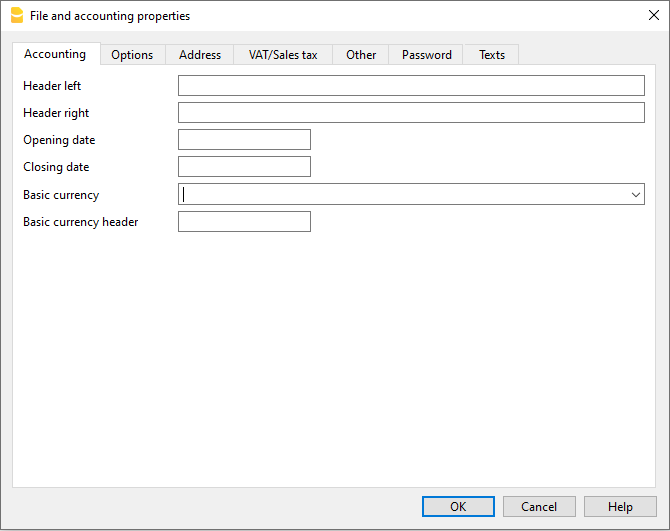
Het Bestands- en boekhoudeigenschappen venster heeft de volgende tabbladen:
- Tabblad Boekhouding
- Tabblad Opties
- Tabblad Adres
- BTW
- Tabblad Andere
- Tabblad Wachtwoord
- Tabblad Teksten
Rekeningschema
De rekeningentabel is de controlekamer van uw boekhouding. Het gebruik lijkt op dat van een Excel spreadsheet. In de rekeningentabel stelt u alles in wat u nodig heeft om de boekhouding te doen en om altijd een bijgewerkt overzicht te hebben van de financiële en economische situatie van uw bedrijf.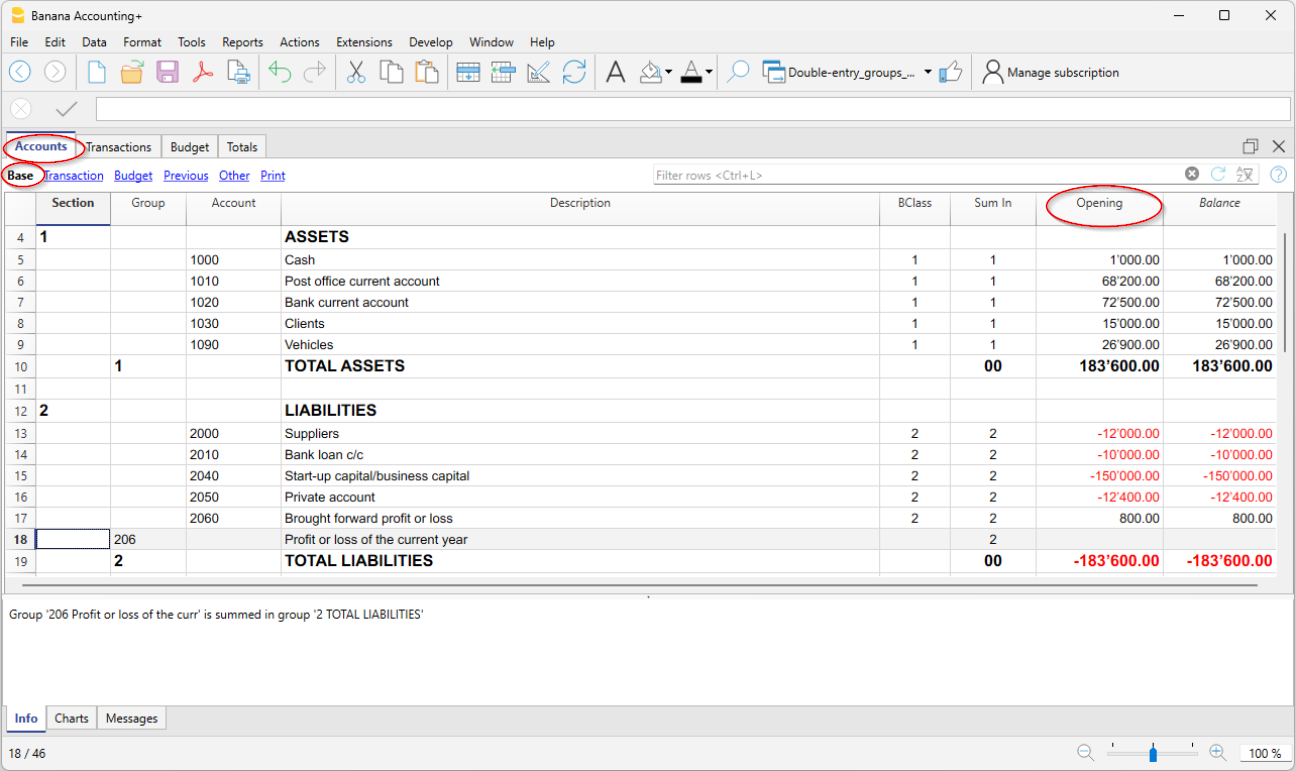
Invoeren en aanpassen van gegevens is simpel
- Voeg rekeningen toe en verander ze, snel en eenvoudig, door het invoeren, veranderen of verwijderen van de regel waarin ze staan.
- Er is geen limiet aan het aantal rekeningen dat toegevoegd kan worden in het rekeningschema.
- Ieder rekening kan bestaan uit cijfers of letters.
- De beschrijving kan heel lang zijn.
- De groepen en subgroepen kunnen naar eigen inzicht ingedeeld worden om de balans en de resultatenrekening samen te stellen.
- De beginsaldi worden direct in de kolom Opening ingevoerd.
- Er kunnen kolommen toegevoegd worden om extra informatie in te voeren.
- Rekeningen kunnen ook in de transactietabel automatisch hernoemd en vervangen worden.
- De kolommen met de bedragen worden direct bijgewerkt, in een oogopslag weet u de status van liquiditeit, kapitaal, verkopen, winst.
- Met het opzetten van het budget heeft u de vergelijking met de eindbalans.
Flexibel groepen systeem
Het systeem met groepen is heel flexibel en krachtig:
- Hiermee kunt u voor elk land het rekeningschema opzetten en het precies aanpassen aan de wensen van het bedrijf.
- Als u niet tevreden bent met de indeling of nummering van de rekeningen en groepen kunt u deze makkelijk aanpassen.
De structuur van het rekeningschema in de rekeningtabel wordt ook in de presentatie van de balans en de resultatenrekening gebruikt.
Belangrijkste elementen
- Secties
Deze geven de indeling van het rekeningschema voor het afdrukken van de Balans en Winst- en Verliesrekening aan. - Groepen
Hiermee kunt u elementen maken die de rekeningen en subgroepen optellen op meerdere niveaus. - Rekeningen
Dit zijn de elementen van de boekhouding waar de boekingen worden vastgelegd. Ze worden aangegeven in debet of credit afhankelijk van het soort boeking, bestemming of oorsprong.
Deze geven aan op welke rekening (debet of credit) de boekingen moeten worden gedaan.
Iedere rekening heeft een code of een nummer (rekeningnummer), een beschrijving, een klasse en een groep waartoe deze behoort; ze hebben ook een beginsaldo, het huidige saldo, het budget, etc.
Klant- en leveranciersgegevens
U kunt speciale rekeningen hebben voor het versturen van facturen en het controleren van betalingen. Deze worden gewoonlijk geplaatst aan het eind van het rekeningschema. Ze kunnen worden ingesteld als een register met de saldi gekoppeld aan de balans of als kostenplaats of winstcentrum met alle details maar zonder koppeling naar de balans.
Kostenplaatsen en winstcentra
Geschikt om projecten te beheren of om precieze details te hebben van een specifiek evenement, of om klanten en leveranciers te beheren volgens het kasstelsel.
- Kostenplaatsen en winstcentra
Dit zijn speciale rekeningen waarvan het nummer voorafgegaan wordt door een punt ".", een komma "," of een punt-komma ";". Ze worden gebruikt om bedragen toe te kennen aan speciale rekeningen anders dan de algemene boekhoudrekeningen.
Segmenten
Deze worden gebruikt om overzichten te maken van de verschillende sectoren of activiteiten waarin het bedrijf actief is.
- Segmenten
Dit zijn een soort sub-rekeningen waarvan het rekeningnummer voorafgegaan wordt door een dubbele punt ":". Ze worden gebruikt om sommige transacties toe te kennen aan subcategorieën van het rekeningschema.
Geavanceerde afdrukken
- Boekhoudoverzicht
Het is mogelijk om alleen de rekeningen met transacties te selecteren, om een tijdelijke groepering te krijgen of rekeningen gegroepeerd volgens de B-Klasse of volgens een extern groeperingsschema. - Uitgebreide Balans
Drukt alle rekeningen van de boekhouding af verdeeld in Activa, Passiva, Uitgaven en Inkomsten - Uitgebreide Balans op groepen
Laat de gebruiker aangepaste afdrukken maken met groepen. - Specifieke geavanceerde afdrukken zijn beschikbaar door de Banana Extensions te gebruiken.
De kolommen van het Dubbel boekhouden
De rekeningentabel bestaat uit verschillende kolommen. Afhankelijk van de Weergaven worden kolommen gezamenlijk getoond. Iedere kolom heeft zijn eigen functie.
Hierna wordt voor de volgende kolommen uitgelegd welke gegevens moeten worden ingevoerd:
- Secties
Hier worden codes ingevoerd waarmee de gebruiker afgebakende delen van het Rekeningschema kan afdrukken als hij de Uitgebreide Balans op groepen afdrukt.
- Groep
Bevat de code die bepaald dat dit een rij met codes voor groepen is. De groepscode wordt dan gebruikt in de GR kolom om de optelling van rekening of een groep aan te geven.
- Rekening
Het rekeningnummer, de kostenplaats of het segment wordt hier ingevoerd.
- Beschrijving
Een tekst met de beschrijving van de rekening, groep of sectie.
- Uitschakelen (alleen zichtbaar in de weergave Andere)
Door een 1 in te voeren verschijnt de rekening niet in de auto-aanvullen lijst maar kan wel worden gebruikt in de transactietabel.
Door een 2 in te voeren wordt de rekening uitgeschakeld en kan niet worden gebruikt.
- Bklasse
Dit geeft aan of de rekening thuishoort in 1 = Activa, 2 = Passiva, 3 = Uitgaven, 4 = Inkomsten, zie ook Rekeningen
- Tel Op In (Gr)
Dit geeft een groep aan zodat het programma deze regel op kan tellen in deze groep.
- Gr1 en Gr2
Extra groepscodes voor gebruik met extern boekhoudoverzicht bestanden.
- Openingssaldo
- Het rekeningsaldo wordt aan het begin van het jaar ingevoerd.
- Creditbedragen moeten worden ingevoerd met een minteken ervoor.
- Het totaal van alle bedragen, in debet (positief) en credit (negatief) van de rekeningen die behoren tot klasse 1,2,3 en 4 moet nul zijn. Wanneer de beginsaldi niet in evenwicht zijn wordt een verschil aangegeven in het informatievenster.
Als er rekeningen toegevoegd zijn en er is een verschil laat dan de boekhouding opnieuw berekenen. - Het beginsaldo in de balansrekeningen wordt gebruikt om het huidige saldo te berekenen.
- Als er bedragen zijn ingevoerd in de budgettabel wordt het beginsaldo door het programma gebruikt om de financiële planning mee te beginnen.
- Zie voor meer informatie pagina Dubbel boekhouden beginsaldi.
- Debet Mutaties en Credit Mutaties (Beveiligde kolommen)
Het totaal van de debet en credit mutaties in de Transactietabel.- Als er geen fouten zijn, zijn de totalen van de twee kolommen in evenwicht, anders wordt er een verschil weergegeven in de kolom Saldo dat gecontroleerd en gecorrigeerd moet worden.
- In de regel met Verschil moet nul zijn is het correct als er bedragen te zien zijn in deze twee kolommen. Het is belangrijk dat deze bedragen gelijk zijn. Zie ook de pagina Wiskundige basis van het boekhouden.
- Saldo (Beveiligde kolom)
Het saldo van de rekening bestaat uit het beginsaldo samen met de mutaties in debet en credit.
Het saldo in debet is positief terwijl een credit saldo negatief is (minteken).
- Budget
Hier voert u het budget bedrag in voor huidige periode.- Het budget bedrag voor Uitgaven (debet) moet worden ingevoerd als een positief bedrag, voor Inkomsten als negatief (credit).
- Wanneer de Budgettabel is geactiveerd is de Budget kolom in de rekeningentabel beveiligd en worden de bedragen erin berekend op basis van de budget boekingen.
-
Budgetverschil (Beveiligde kolom)
Het verschil tussen het Saldo en het Budget bedrag.
-
Vorige
Het saldo van de rekening aan het eind van het voorafgaande jaar.
Met het commando Nieuw jaar aanmaken of Beginsaldi bijwerken worden de waardes in de Saldo kolom van het bestand van het vorige jaar overgedragen.
De bedragen van het voorafgaande jaar moeten handmatig worden ingevoerd wanneer een nieuwe boekhouding wordt aangemaakt en de gebruiker afdrukken wil hebben met de bedragen van dat jaar.
- Verschil Vorig Jaar (Beveiligde kolom)
Het verschil tussen het Saldo en het bedrag van het vorige jaar.
- BTW-Nummer
- Het BTW nummer in het geval dat deze rekening is verbonden aan een klant of leverancier.
- BTW-code
De BTW code die automatisch moet worden toegepast als deze rekening wordt ingevoerd in de Debetrekening- of Creditrekeningkolom van een Transactie.
- Adres kolommen
Het is mogelijk het programma adreskolommen toe te laten voegen om klant- en leveranciersgegevens te beheren.
Toevoegen of verplaatsen van kolommen
- Als een kolom van het type Bedrag wordt toegevoegd in het Rekeningschema stelt het programma het totaalbedrag samen volgens het geselecteerde groepsschema
- Toegevoegde kolommen van het type Getal daarentegen worden niet getotaliseerd.
-
Met het Kolommen instellen commando kunnen kolommen zichtbaar worden gemaakt, de volgorde kan worden veranderd en het is mogelijk andere kolommen toe te voegen.
- Met het Pagina instelling commando kan men de opmaak van de afdruk (staand of liggend, vergroting, etc) instellen.
Rekeningen lijst gesorteerd op beschrijving of andere criteria
Om lijsten van rekeningen, gesorteerd op verschillende manieren, te krijgen gebruikt u het Rijen ophalen en sorteren commando van het menu Gegevens. We raden u aan heel voorzichtig te zijn met het sorteren van rijen op verschillende criteria om geen verwarring te veroorzaken in de groepering en de totalen.
Weergaven
- Basis Weergegeven worden de belangrijke kolommen, de groeperingskolommen en de saldi.
- Transacties Weergegeven worden de kolommen met de Debet en Credit transacties.
- Budget Weergegeven worden de Budget en de Budget Verschil kolommen.
- Vorige Weergegeven worden de Vorige en de Vorige Verschil kolommen die betrekking hebben op het vorige jaar.
- Andere Weergegeven worden de Uitschakelen kolom en de kolommen voor het BTW-nummer en het Fiscale nummer..
- Afdrukken Weergegeven worden alleen kolommen voor de Rekening, de Beschrijving en het Saldo.
De weergaven kunnen worden aangepast en nieuwe kunnen worden toegevoegd met de functie Weergaven instellen.
Rekeningen | Dubbel boekhouden
Rekeningen bepalen de hoofdstructuur waarop elke boekhouding berust. Als u één van de modellen van Banana Boekhouding, opent zijn de rekeningen al aanwezig in de rekeningentabel en bevatten alle instellingen die nodig zijn om direct transacties in te voeren in de transactietabel.
De rekeningen in de rekeningentabel zijn als volgt onderverdeeld:
- Balans rekeningen - activa en passiva.
- Winst- en verliesrekeningen - Inkomsten en uitgaven.
- Klanten en leveranciers basisgegevens.
- Rekeningen voor kostenplaatsen en winstcentra - voor het beheer van projecten of voor het klanten / leveranciers register.
- Segment rekeningen - voor het beheer van bedrijfssectoren of -vestigingen.
De BKlasse
De BKlasse is essentieel voor correct totalen van bedragen en saldi. In de kolom BKlasse moet iedere rekening één van de volgende waardes krijgen, onafhankelijk van het rekeningnummer of groep waartoe deze behoort:
- 1 - voor activa
- 2 - voor passiva (negatief en in het rood)
- 3 - voor uitgaven
- 4 - voor inkomsten (negatief en in het rood).
Groepen en subgroepen hebben geen BKlasse, daarom blijft de cel in de betreffende kolom leeg.
Opbrengsten in het negatief
In Banana Boekhouding verschijnen de opbrengsten met een negatief teken in de Rekeningen-tabel omdat het programma de logica van het dubbel boekhouden volgt:
- Logica van de tekens
- Activa- en Kostenrekeningen nemen toe in Debet → positieve waarden.
- Passiva-, Eigen Vermogen- en Opbrengstrekeningen nemen toe in Credit → negatieve waarden.
- De opbrengsten zijn dus negatief omdat ze in Credit toenemen. Dit betekent niet dat het bedrijf verlies maakt, maar dat Banana eenvoudigweg de boekhoudkundige consistentie tussen Debet en Credit behoudt.
- Impact op de jaarrekening
- In de Winst- en Verliesrekening berekent Banana het verschil: Opbrengsten – Kosten.
Ook al worden de opbrengsten in de tabel negatief geboekt, in de rapporten worden ze als positieve waarden weergegeven, zodat het eindresultaat (winst of verlies) duidelijk is.
- In de Winst- en Verliesrekening berekent Banana het verschil: Opbrengsten – Kosten.
- Praktisch voordeel
Deze methode zorgt ervoor dat:- De totale som Debet = Credit is.
- Onduidelijkheid in het gebruik van tekens bij boekingen wordt vermeden.
- De gegenereerde rapporten (balans, winst- en verliesrekening, kasstroomoverzicht) correct en leesbaar zijn voor de gebruiker.
Voor meer informatie: Wiskundige basis
BKlasse van niet in de balans opgenomen rekeningen
Niet in de balans opgenomen rekeningen zijn rekeningen waarvan de bedragen en saldi niet in de totalen van de balans en resultatenrekening worden opgenomen. Het zijn rekeningen voor bijvoorbeeld aanbetalingen en voorwaardelijke verplichtingen.
Buiten de balans rekeningen moeten de volgende BKlasse krijgen:
- 5 voor Activa Buiten Balans
- 6 voor Passiva Buiten Balans
- 7 - 10 - voor andere rekeningen Buiten Balans
Een nieuwe rekening of categorie toevoegen
U kunt in de rekeningentabel, weergave Basis, nieuwe rekeningen (of nieuwe categorieën in de inkomsten / uitgaven boekhouding) toevoegen.
Belangrijk om te weten voordat u een rekening of categorie toevoegt:
- Het rekeningnummer kan samengesteld worden uit cijfers, letters en scheidingstekens.
- Het is niet mogelijk meer dan één rekening met hetzelfde nummer te hebben.
- Iedere rekening moet een BKlasse hebben en tot een groep horen.
Ga als volgt te werk om een rekening of categorie toe te voegen:
- Ga naar de rij voor die waarin de nieuwe rekening of categorie wordt toegevoegd.
- Voeg een rij toe met het commando Bewerken → Rijen invoegen.
- Vul in de betreffende kolommen in: het rekening- of categorienummer, de beschrijving, de BKlasse (1 voor activa, 2 voor passiva, 3 voor uitgaven, 4 voor inkomsten - alleen voor dubbel boekhouden), het nummer voor Gr dat hetzelfde moet zijn als het nummer ingevoerd voor de rekeningen die bij dezelfde groep horen.
Waarschuwing: als u een transactie invoert met een rekeningnummer dat niet in het rekeningschema voorkomt krijgt u een foutmelding; om deze te verwijderen is het nodig de boekhouding opnieuw te berekenen met het commando Shift + F9 of via het menu Acties → Totalen opnieuw berekenen....
De naam van een rekening wijzigen
Dit is een erg nuttige functie omdat u hiermee de naam van een rekening kunt veranderen en deze verandering tegelijk door kunt laten voeren in de transactietabel. Hierdoor hoeft u niet de rekening in iedere transactie, die de vorige rekening bevat, te veranderen. Bovendien kunt u hiermee ook een groep of een BTW code veranderen.
- Ga in de rekeningengabel naar de rekening / categorie of groep kolom, of naar de BTW code kolom van de BTW codes tabel.
- Gebruik het commando Gegevens → Hernoemen.
- Geef de nieuwe rekening, groep, categorie naam of BTW code.
Het programma werkt automatisch de transactietabel bij met de nieuw naam of BTW code.
Een rekening verwijderen
Wanneer een boekhouding reeds gestart is moet u er zeker van zijn dat een rekening nog niet gebruikt is in de transactietabel en dat deze nog geen beginsaldo heeft voordat u deze verwijdert.
- Ga naar de rij met de rekening die verwijderd moet worden.
- Gebruik het commando Bewerken → Rijen verwijderen....
Het wordt aangeraden na het verwijderen van een rekening of een categorie het commando Acties → Totalen opnieuw berekenen te gebruiken. Het programma geeft een foutmelding als de verwijderde rekening of categorie in gebruik is in transacties.
Beginsaldi
Het beginsaldo van iedere rekening wordt getoond in de Opening kolom.
- De Activa saldi worden normaal, positief, weergegeven
- De Passiva saldi worden ingevoerd met het minteken (negatief)
- Doorgaans worden alleen de Activa en Passiva beginsaldi aangegeven.
Bekijk de Jaarafsluiting en nieuw jaar pagina om te zien hoe de beginsaldi automatisch naar het volgende jaar kunnen worden overgebracht.
Meer details over beginsaldi zijn te vinden op de pagina Begin saldi.
Verschillen in de Beginsaldi
In een correct boekhoudbestand moet het totaal van de beginsaldi van de Activa gelijk zijn aan het totaal van de beginsaldi van de Passiva, er worden dus geen verschillen getoond.
Als de totalen niet overeenkomen laat het programma een foutmelding zien met de melding dat er een beginsaldi verschil is (informatie venster).
Als u rekeningnummers veranderd heeft en u denkt dat de foutmelding niet correct is controleer de boekhouding opnieuw met het Boekhouding opnieuw controleren commando van het menu Rapporten, of gebruik Shift + F9.
Als u Banana Boekhouding voor de eerste keer gebruikt moet u de beginsaldi handmatig invoeren (kolom Opening). Zorg ervoor dat de saldi van de passiva worden ingevoerd met een minteken (-) voor het bedrag.
Meer details zijn beschikbaar op de pagina's:
- Verschillen in beginsaldi (Dubbel boekhouden).
- Verschillen in beginsaldi (Vreemde valuta boekhouding).
Klanten en leveranciers rekeningen
Klanten en leveranciers rekeningen kunnen direct in de secties van de balans worden ingevoerd. Hiermee kunnen lijsten van klanten en leveranciers worden gemaakt met twee gescheiden groepen voor de totalen, een voor de activa voor klanten en de andere voor de passiva voor de leveranciers. Als de lijst van klanten en leveranciers erg lang is, is het mogelijk een klanten / leveranciers register te creëren aan het eind van het rekeningschema.
Er zijn verschillende mogelijkheden om dit op te zetten:
- Direct in het gedeelte van de Jaarrekening waarbij de klanten en leveranciers respectievelijk in de activa en passiva worden opgenomen.
- Opzet met klanten / leveranciers register aan het eind van het rekeningschema met de totalen in de jaarrekening. Deze opzet is ideaal voor diegenen die de BTW beheren met de methode van het factuurstelsel.
- Opzet met klanten / leveranciers register aan het eind van het rekeningschema met de totalen in de balans.
- Deze opzet is ideaal voor diegenen die de BTW beheren met de methode van het kasstelsel.
Rekeningen met addressen
In de weergave Adressen van de rekeningentabel zijn kolommen te vinden om de adressen van klanten, leveranciers of leden in te voeren. Wanneer de kolommen niet aanwezig zijn kunt u deze toevoegen met:
De adreskolommen zijn essentieel om facturering te doen, herinneringen te sturen en betalingen te doen.
Meer details zijn te vinden op de pagina Addresboek.

De rekeningen voor kostenplaatsen en winstcentra
Deze zijn ideaal voor projectmanagement, hebben details over specifieke gebeurtenissen, of voor andere behoeften.
- Kostenplaatsen en winstcentra
Dit zijn rekeningen met een punt ",", komma "," of puntkomma ";" voor het rekeningnummer. Ze worden gebruikt om de transactiebedragen op te tellen bij extra rekeningen als toevoeging op de basis rekeningen.
Alle bedragen in de kostenplaatsen en winstcentra zijn gescheiden van de balans en resultatenrekening en zijn alleen bedoeld voor informatief gebruik.
De Segmentrekeningen
Deze zijn om jaarrekeningen voor verschillende sectoren of activiteiten waarin het bedrijf actief is op te maken.
- Segmenten
Zij zijn vergelijkbaar met sub-rekeningen, waarbij het nummer wordt voorafgegaan door een dubbele punt ":" en worden gebruikt om de boekhoudtransacties toe te schrijven aan sub-categorieën van rekeningen.
Rekeningen en categorieën aanpassen
Met Banana Boekhouding is het mogelijk om het rekeningschema aan te passen door rekeningen en categorieën toe te voegen of te verwijderen.
Om een nieuwe rekening of categorie toe te voegen gaat u als volgt te werk:
- Ga in de rij staan boven de rij waar u de nieuwe rekening toe wilt voegen
- Voeg een nieuwe lege rij toe met het commando Rijen toevoegen
- Voer in de toepasselijke kolommen in:
- Het rekeningnummer
- De beschrijving
- De BKlasse (1 voor de Activa, 2 voor de Passiva, 3 voor de Baten en 4 voor de Lasten)
- Het groeperingsnummer kolom Tel Op In, dat hetzelfde moet zijn als degene die ingevoerd is voor de rekeningen die bij dezelfde Groep horen.
Als u een transactie invoert met een niet bestaande rekening geeft het programma een foutmelding; om deze weg te krijgen moet u een nieuwe rekening aanmaken in het rekeningschema, en de boekhouding controleren met de Shift + F9 toetscombinatie of met menu Acties → Boekhouding controleren.
Een nieuwe groep toevoegen
- Ga in de rij staan boven de rij waar u de nieuwe groep toe wilt voegen
- Voeg een nieuwe lege rij toe met het commando Rijen toevoegen
- Voer in de toepasselijke kolommen in:
- Het groepsnummer
- De groepsbeschrijving
- Het groeperingsnummer kolom Tel Op In waarin deze groep opgeteld moet worden.
Een rekening, een groep, een categorie of een BTW code hernoemen
Dit is een heel handige functie waarmee u een rekening, een groep, een categorie of een BTW code kunt hernoemen waarna de vervanging automatisch plaatsvindt in de transactie- en de budgettabel zonder dat u dit zelf handmatig moet doen.
Om een van deze elementen te hernoemen gaat u als volgt te werk:
- Ga in de cel staan waar de rekening of groep (Rekeningentabel), of de categorie (categorieëntabel), die hernoemd moet worden. zich bevinden.
- Als het nodig is om een BTW-code te hernoemen, dan moet u in de btw-codetabel op de cel gaan staan van de code die vervangen moet worden.
- Kies het menu Gegevens → Hernoemen commando.
- Voer de nieuwe rekening, categorie, groep of BTW-code in.
Een rekening, een groep, een categorie of een BTW code verwijderen
- Ga op het rijnummer staan van het element dat verwijderd moet worden.
- Klik op het menu Bewerken → Rijen verwijderen.
- Voer het aantal rijen in dat u wilt verwijderen
Na het verwijderen van een rekening, een categorie, een groep of een BTW code is het nodig de boekhouding opnieuw te controleren. Het programma geeft een waarschuwing als de verwijderde rekening, categorie of groep in transacties werd gebruikt.
Als u een groep verwijdert en niet alle rekeningen die bij de verwijderde groep horen worden verwijderd, dan moet u het groepsnummer in de kolom Tel op in veranderen voor de overblijvende rekeningen, anders worden er fouten gerapporteerd.
Groepen
Het groeperings- en totalisatie systeem
Banana heeft een heel praktisch en direct groepensysteem ontwikkeld waarmee u in de rekeningentabel alle informatie kunt opnemen die nodig is om de structuur te definiëren van de balans, resultatenrekening en andere onderdelen van de boekhouding.
Het groepensysteem is flexibel; hiermee kunt u een rekeningschema voor elk land implementeren en het tegelijk aan de specifieke behoeften van uw bedrijf aanpassen. Zowel heel eenvoudige als erg ingewikkelde schema's en presentaties kunnen worden gemaakt met meervoudige niveaus van totalisatie, voor ieder soort boekhouding.
Nog een voordeel van dit systeem is dat u de resultaten direct kunt te zien kunt krijgen. Bij iedere rekening en groep kunt u meteen het saldo zien, de mutaties en het budget. Totalen worden meteen bijgewerkt terwijl u uw bestand aanpast.
Het Banana groepen- en totalisatiesysteem is gebaseerd op het gebruik van twee kolommen van de rekeningen- en categorieëntabel:
- Groep (TOTAAL rij)
- Als een groep identificatie wordt ingevoerd in een rij dan wordt de rij een TOTAAL rij.
- In deze rij worden de bedragen van de kolom Tel op in opgeteld die dezelfde identificatie bevatten.
- Als er een groep is in een regel kan er geen rekening zijn.
- Tel op in
- Telt de bedragen in deze rij op in de aangegeven groep.
- Voor iedere rij met een rekening of een groep geeft u de groep aan in welke deze regel opgeteld moet worden.
- Het getal dat hier gebruikt wordt moet één van de getallen zijn die gedefinieerd zijn in de Groep kolom.
Met dit systeem kan een rekening getotaliseerd worden in een groepsrij, de groep in een andere groep en zo verder... om zo diverse totalisatieniveuas te creëren. Dit totalisatiesysteem is erg krachtig en flexibel, maar het kost wat tijd om er aan te wennen om het echt goed te kunnen gebruiken.
De opzet van de structuur van het rekeningschema
Het rekeningschema kan in Banana Boekhouding voornamelijk worden opgezet op twee verschillende manieren:
1. Structuur zonder subgroepen (of subtotalen).
In dit geval is de structuur erg eenvoudig. U maakt een lijst van alle rekeningen zonder subgroepen en telt alle rekeningen of categorieën op in de hoofdgroepen:
Voor Dubbel boekhouden:
- Activa
- Passiva
- Uitgaven
- Inkomsten
Voor een inkomsten/uitgaven boekhouding of Cash Manager (met categorieëntabel):
- Inkomsten
- Uitgaven
2. Structuur met subgroepen
De structuur is complexer. De rekeningen of categorieën van de hoofdgroepen worden verdeeld in verschillende subgroepen die op hun beurt worden opgeteld in de overeenkomstige hoofdgroepen.
Hier laten we de structuur zien van het rekeningschema met een voorbeeld van een onderverdeling in subgroepen in een dubbele boekhouding. Iedere subgroep kan op zijn beurt:
-
Activa
- Vlottende activa
- Contanten en equivalenten
- Klanten
- Voorraad
- Vaste Activa
- Meubilair
- Machines en uitrusting
- Computers, software.
- Vlottende activa
-
Passiva
- Vreemd vermogen
- Leveranciers
- Bank leningen
- Andere kortetermijnschulden
- Langetermijnschulden
- Eigen vermogen
- Eigen vermogen
- Reserve fondsen
- Overgedragen winst en verlies
- Winst over het boekjaar
- Vreemd vermogen
U kunt op elk moment vanuit de rekeningentabel door menu Bestand → Afdrukken of Afdrukvoorbeeld het rekeningschema of een gedeelte ervan afdrukken.
Vanuit de rekeningentabel heeft u altijd een afdruk van het controlesaldo door de weergave Transactie.
Voorbeelden van de hoofdgroepen in het Dubbel Boekhouden
Ieder boekhoudbestand model gebruikt zijn eigen totalisatiesysteem. Hierna worden de hoofdgroepen van het Dubbel Boekhouden uitgelegd.
In het Dubbel Boekhouden moet het totaal van de Debet saldi (positief) samen met de Credit saldi (negatief) een 0 (nul) opleveren.
- De 00 is de rij waar alle bedragen bij elkaar opgeteld worden.
- Het is de "Summa summarum" van alle Debet & Credit saldi.
- Als de Saldi kolommen geen nul opleveren is er een Debet/Credit verschil en is er hoogstwaarschijnlijk een fout gemaakt. In dat geval is het verstandig de boekhouding te controleren (zie volgende punt).
- In de Debet en Credit kolommen van de Transacties weergave (Rekeningentabel) staan alleen positieve bedragen, dus ook in de rij van de 00 groep zal het totaal van de transacties niet gelijk zijn aan nul.
De volgorde van de berekeningen om tot het resultaat in 00 te komen is als volgt:
- De 1000 rekening → groep 1 (Totaal Activa) → Groep 00
- De 2000 rekening → groep 2 (Totaal Passiva) → Groep 00
- De 3000 rekening → groep 3 (Totaal Uitgaven) → Groep 02 (resultaat Winst & Verlies rekening) → Groep 206 (Winst/Verlies van het huidige jaar in de Balans) → Groep 2 (Totaal Passiva) → Groep 00.
- De 4000 rekening → groep 4 (Totaal Inkomsten) → Groep 02 (resultaat Winst & Verlies rekening) → Groep 206 (Winst/Verlies van het huidige jaar in de Balans) → Groep 2 (Totaal Passiva) → Groep 00.
Het resultaat van de Winst & Verlies rekening wordt toegevoegd aan het eigen vermogen
Zoals u kunt zien in het voorbeeld wordt de Groep 02 (Winst/Verlies van de Winst & Verlies rekening) opgeteld in de groep 206 passiva (resultaat van het huidige jaar).
Met deze organisatie van de groep hebben we meerdere voordelen:
- In het lopende jaar wordt het bedrijfsresultaat weergegeven in de balans
- Het Totaal Passiva komt overeen met het Totaal Activa (op voorwaarde dat er geen fout in de boekhouding zit).

Toevoegen of verwijderen subgroepen
- Ga op de regel staan boven de regel waar de nieuwe groep wordt ingevoerd
- Voeg een regel toe met het commando Bewerken → Rijen toevoegen...
- Typ het groepsnummer in de kolom Groep , een beschrijving en het GR nummer (kolom Tel op in) waarin u deze groep opgeteld wilt hebben.
Toevoegen van een totalisatieniveau
Met dit systeem is het makkelijk om totalisatieniveaus toe te voegen.
Als we een subgroep voor de contanten & bank rekeningen willen maken:
- Voeg een lege rij toe achter de bank rekening
- Voer de waarde 10 in de Groep kolom in
- Voer de waarde 1 in de kolom Tel op in in
- Geef Tel op in 10 aan in de rekeningen 1000 en 1020
- De volgorde voor de berekening wordt:
De 1000 rekening → Groep 10 (contanten & bank) → Groep 1 (Totaal Activa) → Groep 00.

Als u een andere subgroep "Vlottende Activa" wilt toevoegen gaat u op dezelfde manier te werk:
- Voeg een lege rij toe boven de rij van de Totale Activa
- Voer de waarde 11 in de Groep kolom in
- Voer de waarde 1 in de kolom "Tel op in" in
- Geef de 11 aan de kolom "Tel op in" in "Klanten en Goederen voor verkoop (voorraad)" rijen.
Titelrijen (met Gr)
Ook in de titelrijen is het nuttig om de Gr (de groep van de Totaalrij) aan te geven waartoe deze rij behoort.
Op deze manier wordt de titel niet afgedrukt in de uitgebreide balans op groepen wanneer de rekeningen nul zijn.

Verwijderen van subgroepen
Als de Rekeningentabel subgroepen laat zien die niet langer nodig zijn of ongewenst kunnen deze worden verwijderd. Verwijder eenvoudigweg de rij van de subgroep en verander de "Tel op in" van elke rekening die deel uitmaakte van die subgroep.
Controleren van de structuur
Als het Rekeningschema eenmaal opgezet is voer dan het menu Actie → Boekhouding controleren commando uit. Als er fouten zijn geeft het programma daarvan een melding.
Oneindige lus fout
Deze waarschuwing verschijnt als aan Groep wordt opgeteld in een Groep van een lager niveau waardoor een oneindige lus fout wordt veroorzaakt.
Er zou een oneindige lus ontstaan als, in het voorafgaande voorbeeld, de Activa Groep (1) zou worden opgeteld in Groep 10.
Het programma zou, nadat het de Groep 1 had berekend, het bedrag in Groep 10 optellen waarna dat op zijn beurt in Groep 1 opgeteld zou worden en daarna weer in 10 zonder dat er een eind aan kwam.
Winst & Verlies Rekening met Bruto Winst
Het is ook mogelijk een Winst & Verlies Rekening te gebruiken die begint met het totale Bedrijfsresultaat en die daar de kosten van aftrekt.
Hieronder staat een voorbeeld van het Zwitserse PME Rekeningschema.

Uitgebreid gebruik van het totalisatiesysteem
Het totalisatiesysteem is erg flexibel:
- Het is mogelijk zowel Groepen als Rekeningen op te tellen in een Groep
Dit is te zien in het eerder getoonde voorbeeld waar de Groep Liquide middelen (10) en de rekeningen (1030 en 1090) worden opgeteld in de Activa. - Het is ook mogelijk om de groep aan titelrijen toe te kennen
Op deze manier wordt de titel van een groep niet afgedrukt als de groep niet in de afdruk voorkomt omdat deze nul is. - U kunt wat voor soort nummering ook gebruiken
- U kunt tot honderd totalisatieniveaus creëren
- De Totaal rij kan na de rijen staan
- De Totaal rij kan voor de rijen staan
- De Totaal rij kan totaal ergens anders staan op een aparte plaats
Dit wordt gebruikt om registers te maken (bijvoorbeeld een klantenregister)
- De rekeningen en de Groepen kunnen opgeteld worden in één enkele andere Groep.
Het is niet mogelijk één en dezelfde rekening tegelijk in twee Groepen op te tellen. - Dit systeem wordt ook gebruikt om de Kostenplaatsen en de Segmenten op te tellen.
Let er echter op geen verschillende groepen te gebruiken voor normale rekeningen en voor kostenplaatsen, omdat de resulterende bedragen dan niet correct zullen zijn.
Optelling van de Rekeningkolommen
De berekeningsprocedure telt de kolommen met bedragen op:
- De kolommen met bedragen gedefinieerd door het systeem worden opgeteld.
- De kolommen met bedragen toegevoegd door de gebruiker worden opgeteld.
De volgorde van de berekening
Het programma berekent de totalen op de volgende manier:
- Zet de waardes van de kolommen met Bedragen van de Groepen op nul
- Telt de bedragen van de Rekeningrijen in de Groepsrijen (eerst berekeningsniveau)
- Telt het saldo van de Groepsrijen in de Groepen van een hoger niveau
Herhaalt de bewerking totdat alle niveaus zijn berekend.
Gerelateerde Documenten
Secties
De kolom Sectie moet een codering bevatten die wordt gebruikt om de verschillende instellingen van de afdrukken te bepalen. De verschillende onderdelen van de boekhoudoverzichten zijn verdeeld in diverse secties; elke sectie staat op zichzelf.
Met deze onderverdeling in secties kunt u kiezen of u de hele balans en reseltatenrekening wil afdrukken of welke secties afgedrukt moeten worden (bijvoorbeeld alleen de balans of juist een groep waarbij andere onderdelen worden weggelaten van de afdruk).
Hieronder een tabel met codes die gebruikt moeten worden in de kolom Sectie van de rekeningentabel:
| * | Titel 1 | het sterretje scheidt de secties en geeft de hoofd-koppen aan |
| ** | Titel 2 | te gebruiken voor de tweede-niveau-koppen |
| 1 | Activa | te gebruiken in de titelrij van de Activa |
| 2 | Passiva | te gebruiken in de titelrij van de Passiva |
| 3 | Lasten | te gebruiken in de titelrij van de Lasten |
| 4 | Baten | te gebruiken in de titelrij van de Baten |
| 01 | Klantenlijst | te gebruiken in de titelrij van de Klantenlijst |
| 02 | Leverancierslijst | te gebruiken in de titelrij van de Leverancierslijst |
| 03 | Kostenplaatsen | te gebruiken in de titelrij van de Kostenplaatsen |
| 04 | Winstcentra | te gebruiken in de titelrij van de Winstcentra |
| # | Opmerkingen | te gebruiken in de titelrij van de Opmerkingen |
| #X | Verborgen gegevens |
te gebruiken in de rij vanwaar de gegevens onzictbaar moeten blijven |
De code in de kolom Sectie wordt gebruikt om de afdrukinstellingen te bepalen voor de uitgebreide balans op groepen.
Iedere sectie wordt afgedrukt alsof het een aparte tabel is.
De rubrieken
- * Titel 1 levert een niveau 1 rubriek op.
Deze kan niveau 2 secties of rubrieken bevatten.
Dit is handig voor het groeperen van secties die samen afgedrukt moeten worden zoals de balans die zowel activa als passiva bevat. - ** Titel 2 levert een niveau 2 rubriek op.
De basis secties
Het sectienummer bepaalt:
- Hoe de bedragen worden afgedrukt: de bedragen kunnen worden weergegeven zoals in het rekeningschema of omgekeerd.
De creditbedragen (negatief) worden positief weergegeven als deze omgekeerd zijn, terwijl de positieve bedragen negatief worden weergegeven. - Welke kolommen worden gebruikt om bedragen weer te geven: of de kolom Saldo of de kolom Totaal transacties in periode wordt gebruikt.
- De kolom Saldo geeft het saldo van de rekening aan op een bepaalde tijd (saldo per 30 juni).
- De kolom Totaal transacties in periode geeft het totaal van de transacties in de aangegeven periode aan; dit wordt gebruikt voor de resultatenrekening en geeft de uitgeven of inkomsten voor een bepaalde periode aan.
Uitleg van de verschillende secties
- 1 Activa (bedragen zoals in het rekeningschema, kolom saldo).
- 2 Passiva (negatieve bedargen, kolom saldo).
- 3 Kosten (bedragen zoals in het rekeningschema, kolom totaal transacties in periode).
- 4 Inkomsten (negatieve bedargen, kolom totaal transacties in periode).
Deze sectie kan ook alleen worden gebruikt en bevat zowel kosten als baten (resultatenrekening). In dit geval worden baten positief weergegeven en lasten negatief.
Deze secties moeten uniek zijn. Er kan maar één sectie 1 activa of 2 passiva zijn. Gelijksoortige secties kunnen worden gebruikt voor andere secties, grootboeken of kostenplaatsen.
Afgeleide secties
Secties die werken zoals de hoofdsecties:
- 01 Als Activa (bedragen zoals in het rekeningschema, kolom saldo)
Wordt gebruikt voor het klantenregister. - 02 Als Passiva (negatieve bedargen, kolom saldo)
Wordt gebruikt voor het leveranciersregister. - 03 Als Uitgaven (bedragen zoals in het rekeningschema, kolom totaal transacties in periode)
Wordt gebruikt voor kostenplaatsen. - 04 Als Inkomsten (negatieve bedargen, kolom totaal transacties in periode)
Wordt gebruikt voor winstcentra.
Andere Secties
Er zijn andere soorten secties:
- # Gebruikt om de sectie met notities (alleen afdruk beschrijving)
Te gebruiken voor budget bijlagen. - #X Verborgen sectie. Deze sectie wordt niet opgenomen in de selectie van de secties noch in de afdruk. Deze wordt gebruikt om een gedeelte aan te geven dat u niet af wilt drukken.
Opstelling en breedte van de kolommen bij het afdrukken
De kolomopstelling en de breedte van de kolommen worden automatisch bepaald door het programma:
- De secties 1, 2, 01, 02 worden afgedrukt met de saldi op de aangegeven datum.
- De secties 3, 4, 03, 04 worden afgedrukt met de bewegingen voor de periode.
Secties van de Balans
Om de balans in de verschillende rubrieken te kunnen indelen, moeten de in de kolom Sectie de volgende codes worden ingevuld:
- Een * op dezelfde rij als de titel van de Balans.
- Een 1 op dezelfde rij als de titel van de Activa.
- Een 2 op dezelfde rij als de titel van de Passiva.

Secties van de Winst & Verlies rekening
- Voer een * in op dezelfde regel als de titel van Winst & Verlies.
- Voer een 4 in op dezelfde regel als de titel van Baten.
- Voer een 3 in op dezelfde regel als de titel van Lasten.

Secties van Winst & Verlies in een trapsgewijs formaat
In het geval van een trapsgewijze resultatenrekening wisselen de groepen van uitgaven en inkomsten elkaar af is er daardoor geen duidelijk onderscheid tussen de sectie van kosten en inkomsten; voer daarom alleen in:
- Een * op dezelfde rij als de titel van de Winst & Verlies rekening.
- Een 4 op de lege rij onder als de titel van de Winst & Verlies rekening.

Secties in het klanten / leveranciers register
De weergave van de bedragen is hetzelfde als voor activa en passiva. Deze codering is ook van toepassing als klanten en leveranciers worden ingesteld als kostenplaatsen.
- Voer een * in op dezelfde regel als de titel van het Klanten / Leveranciers register of op een lege regel (zoals in het voorbeeld).
- Voer 01 in op dezelfde regel als de titel van het Klanten register.
- Voer 02 in op dezelfde regel als de titel van het Leveranciers register

Als er kostenplaatsen en winstcentra zijn moet u invoeren:
- Een * in dezelfde regel als de Kostenplaatsen en Winstcentra of in een lege regel
- 03 in dezelfde regel als de titel van de Kostenplaatsen of in een lege regel (voorafgaande aan de kostenplaatsen).
- 04 in dezelfde regel als de titel van de Winstcentra of in een lege regel (voorafgaande aan de Winstcentra).
De kostenplaatsbedragen worden positief getoond als kosten; winstcentra bedragen worden negatief weergegeven als inkomsten.

Gerelateerd document: Uitgebreide Balans op groepen
Pas het rekeningstelsel aan
Met Banana Boekhouding kunt u het rekeningschema vrij aanpassen om gegevens te analyseren per project, afdeling of specifieke activiteit: u kunt rekeningen toevoegen of verwijderen en groepen, beschrijvingen wijzigen en nieuwe structuren voor totalen en subtotalen maken (groeperingssysteem), volgens uw operationele behoeften. U kunt wijzigingen zowel aan het begin aanbrengen, wanneer u het model kiest waarmee u wilt starten, als in de loop van het jaar.
Kosten-/winstcentra en Segmenten zijn twee krachtige hulpmiddelen om boekingen volgens verschillende criteria te classificeren en te organiseren. Zo krijgt u gedetailleerde rapporten en gerichte analyses, zonder extra rekeningen te hoeven aanmaken of de boekhoudstructuur ingewikkelder te maken.
En als uw beheer in de loop van de tijd evolueert, kunt u de structuur van de rekeningen eenvoudig aanpassen aan nieuwe behoeften, met behoud van samenhang en continuïteit in de gegevens.
Het groeperingssysteem
Het groeperings- of totaliseringssysteem bepaalt hoe Banana Boekhouding totalen en subtotalen berekent en weergeeft in de verschillende tabellen, zoals het Rekeningschema of de tabel Categorieën.
Dankzij de groepsniveaus kunt u uw boekhouding duidelijk en naar wens organiseren:
- de rekeningen indelen in logische secties (bijv. Activa, Passiva, Opbrengsten, Kosten),
- nieuwe groepen of subgroepen voor totalisering toevoegen,
- bestaande groepen verwijderen of wijzigen volgens uw behoeften.
Met dit groeperingssysteem met meerdere niveaus kunt u volledig aangepaste balansstructuren maken en deze afstemmen op het type activiteit of het rapportagemodel dat u wilt gebruiken.
▶ Video: Groeperings- en totaliseringssysteem
Kosten- en winstcentra
Kosten-/winstcentra dienen om boekingen te classificeren op basis van specifieke activiteiten of projecten, bijvoorbeeld:
- een bedrijfsafdeling (bijv. Marketing, Verkoop, Productie),
- een project of evenement (bijv. Opleiding, Vakbeurs),
- een bron van opbrengsten of uitgaven in detail specificeren.
Elke boeking kan een of meer kostenplaatsen bevatten, waarmee u:
- meerdere categorisatieniveaus aan boekingen kunt toevoegen, bijvoorbeeld:
- uitgaven en opbrengsten per afzonderlijke activiteit kunt volgen,
- overzichtsrapporten kunt verkrijgen
- de efficiëntie en rentabiliteit van de verschillende gebieden kunt analyseren.
Dit is een eenvoudige en directe manier om het interne beheer onder controle te houden, ook bij complexe boekhoudingen.
Segmenten
Segmenten vergroten de flexibiliteit van de analyse nog verder. Ze maken het mogelijk om de boekhoudstructuur aan specifieke behoeften aan te passen met verschillende verdelingscriteria. Alle gegevens blijven altijd gekoppeld aan de algemene boekhouding, zodat informatie niet dubbel hoeft te worden ingevoerd: u hoeft de categorisatiecriteria slechts één keer in te stellen. Met segmenten kunt u:
- Filialen, geografische gebieden of opdrachten onderscheiden,
- Productlijnen of diensten scheiden,
- Gekruiste analyses maken (bijv. project + locatie + verantwoordelijke).
Dankzij Segmenten kunt u met Banana Boekhouding het volgende verkrijgen:
- Balans en winst-en-verliesrekening uitgesplitst naar categorieën, afdelingen of projecten,
- Vergelijkende analyses tussen verschillende activiteiten,
- Aangepaste rapporten om managementbeslissingen te verbeteren.
Rekeningschema wijzigen
In sommige gevallen kunt u besluiten een nieuw rekeningschema te gebruiken, bijvoorbeeld omdat u btw-plichtig wordt, omdat u rekeningen in verschillende valuta begint te beheren of om andere redenen. Banana Boekhouding biedt praktische hulpmiddelen om bestaande gegevens eenvoudig en veilig te converteren en aan te passen.
U kunt de continuïteit van de boekhoudgegevens behouden door de rekeningnummering bij te werken en de saldi en boekingen automatisch over te nemen in het nieuwe rekeningschema.
Op de pagina Rekeningschema wijzigen wordt stap voor stap uitgelegd hoe u te werk gaat, zowel voor een conversie in de loop van het jaar als voor het begin van een nieuw boekjaar met een bijgewerkte structuur.
The grouping system in Banana Accounting+
Banana Accounting's grouping system is used to totalise the amounts of accounts and groups quickly and easily. The programme gives you maximum flexibility to create as many levels of totalling as you want.
▶ Video: Grouping and totalling system
Where it is used
- In the Accounts and Categories tables to define the structure of the Balance sheet and the Profit & Loss Statement.
- In the VAT Codes table to group VAT codes
- In the Items table in the Stock Application.
- In the Items table in the Fixed asset register Application.
How it works
Grouping is always based on two columns:
- The Group column, where group identifiers are indicated, which may be textual or numeric.
- The column Sum In, where for each account or group row the Totalisation Group is indicated.
Each group row is a total row, where:
- Group balances are the sum of the rows that contain the group name in the Sum In column.
- The programme calculates the totals of all columns containing amounts (type Amount), both the predefined ones (Opening, Balance, etc.) and those added manually.
Grouping allows the creation of many levels of totalisation.
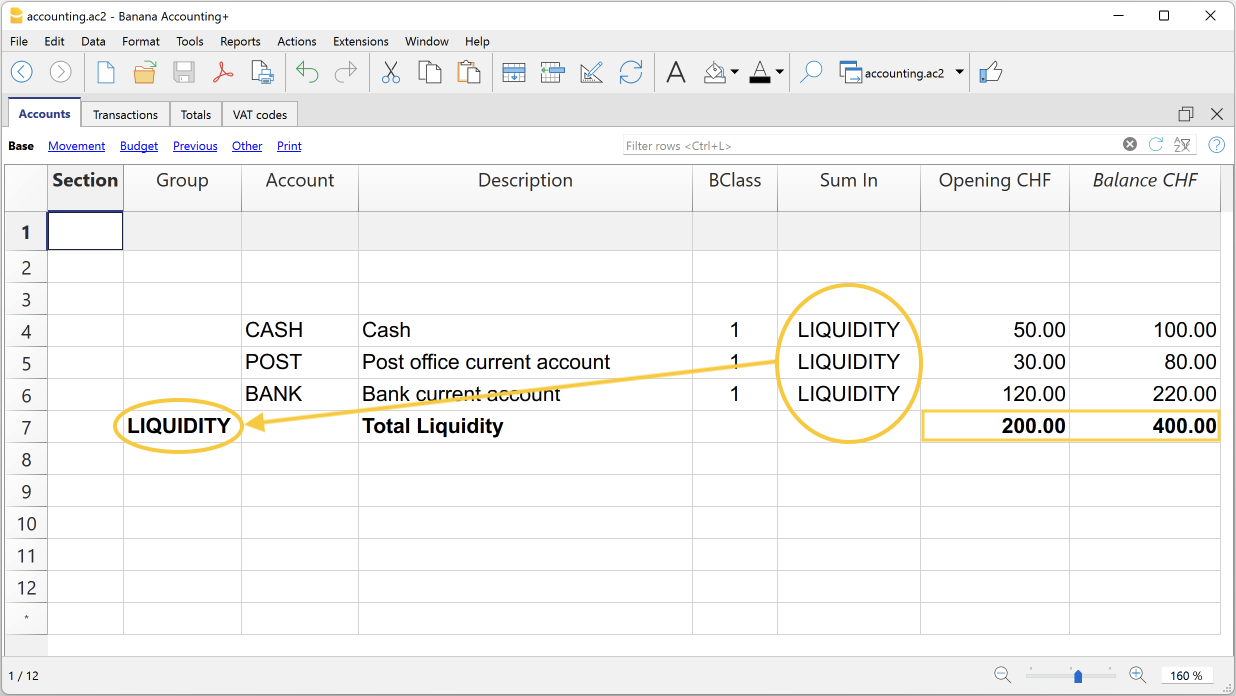
The logic of the programme
To understand the logic, let us present an example of a small part of the chart of accounts. For the accounts Cash, Post and Bank we create the Liquidity group:
- In the line below the liquidity accounts, in the Group column, enter the name of the Liquidity group.
- In the Description column, you enter the description of the group.
- In order for the programme to be able to update the balances in the liquidity group, it must be indicated which accounts are to be totalled.
In the Sum In column of the Cash, Post and Bank account, the name of the cash group is entered. The balances of the group are updated immediately.
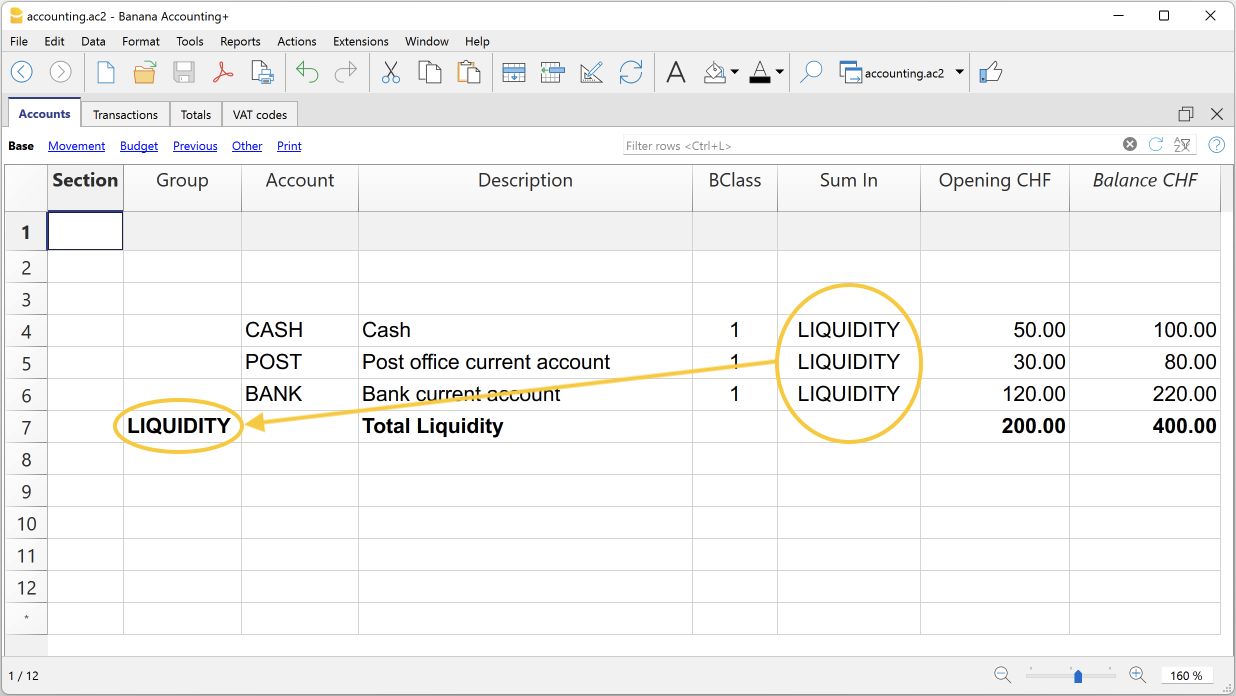
Using the same logic, we can also group groups. In fact, groups can also be totalled into other groups at a higher level.
Suppose we add a group into which to group and then total the Liquidity group.
- In the line below the Liquidity group, in the Group column, the name of the Assets group is entered.
- In the Description column, you enter the description of the group.
- In order for the programme to be able to update the balances in the Assets group, it must be indicated which groups are to be totalled.
In the Sum In column of the Liquidity group, the name of the Assets group is entered. The group's balances are updated immediately.
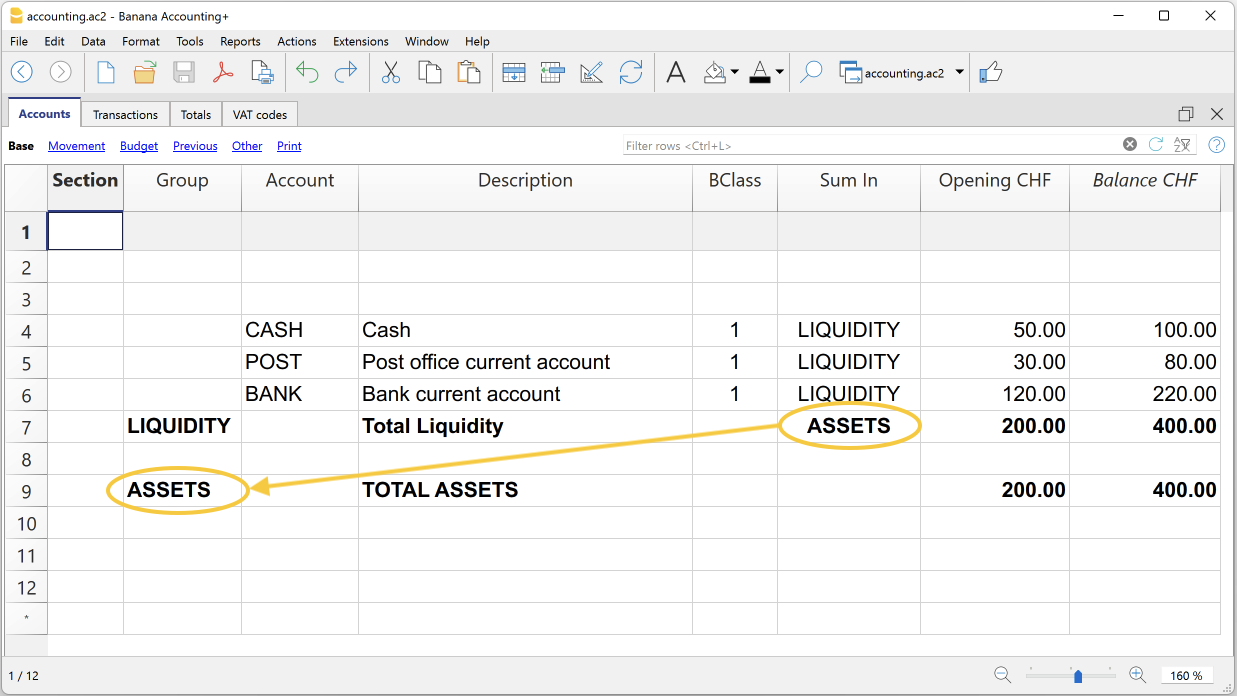
Following this logic, it is possible to create a structure with groups and subgroups for the entire chart of accounts, in order to create charts of accounts suitable for any specific country and requirement.
The exact same logic can also be applied for grouping VAT codes in the VAT Codes table, and also for grouping items in the Items table of the Warehouse and Fixed asset register.
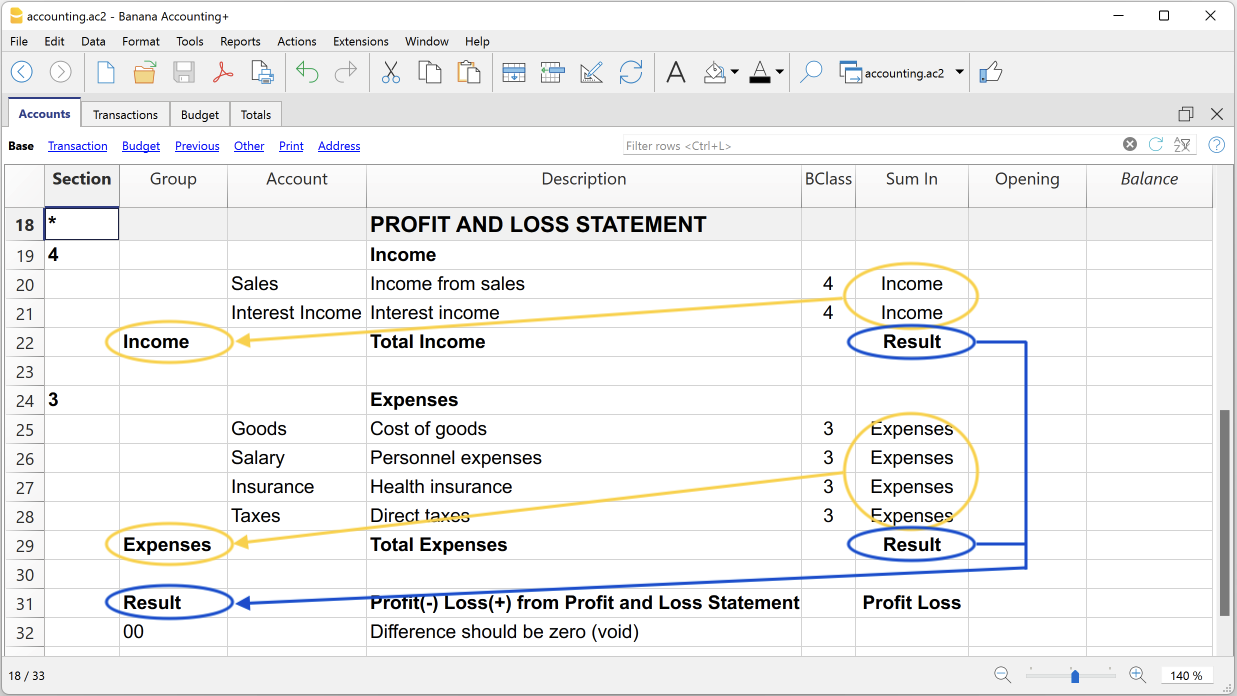
Extensive use of the totalisation system
The totalisation system is very flexible:
- Accounts and groups can be added together in a group.
- Title texts can be assigned the group to which they belong.
- Any kind of numbering (numerical and/or letter) can be used.
- Up to 100 totalisation levels can be created.
- Group totalisation is independent of the sequence of rows:
- The total row can be defined before and after the account or group rows.
- The total row can also be defined in a completely detached position from the account and group rows, as in the case of the Accounts Payable / Suppliers ledger.
- The same account cannot be totalled in two Groups at the same time.
- The system is also used to total the Cost Centres and Segments.
The totalisation of amount columns
The calculation procedure totals the columns of type amount.
- The amount columns defined by the system are totalled.
- The amount columns added by the user are totalled.
The calculation sequence
The programme calculates totals as follows:
- Clears the column amounts of the Group rows.
- Adds up the amounts of the Accounts rows in the Group rows (first level of calculation).
- Adds up the balance of the Group rows in the higher level Groups.
Repeats the operation until all levels are calculated.
When a Group is totalled in a lower level Group, an infinite error loop is created.
Error checking and reporting
When creating groupings, the programme checks and reports any errors so that they can be corrected immediately.
When a non-existent group has been indicated in the Sum In column, the programme reports the error 'Group not found'. In this case it is sufficient to:
- Create the group in the Group column.
- Recalculate accounting with the command Check and recalculate accounting
- Recalculate all totals with the command Recalculate totals.
Rename groups
With the Rename command, existing group names can be renamed automatically, without having to manually change the matches in the Group and Sum In columns.
Printouts
When printing the Balance Sheet, Profit and Loss Statement or other reports that contain groupings, the printout shows the order of the groupings as they have been set in the various tables.
Boekhouding gegevens overzetten naar een nieuw rekeningschema
Hieronder leggen we uit hoe te handelen bij:
- overgang naar een rekeningschema met een afwijkende nummering
- het ophalen en converteren van de gegevens van een bestaande boekhouding, inclusief de transacties, naar een nieuw rekeningschema.
Converteren naar een nieuw jaar
Als u een nieuw jaar wilt beginnen met een nieuw rekeningschema zijn er twee mogelijkheden:
- Het vorige jaar (2022) converteren en dan een nieuw jaar (2023) aanmaken.
U heeft dan twee verschillende bestanden voor het jaar 2022 (een met het oude rekeningschema, met een kolom Rekeningen_1 met de nieuwe rekeningnummers) en een enkel bestand voor het jaar 2023 met het nieuwe rekeningschema.
Deze aanpak is ideaal om de rekeningschema's van de twee jaren op elkaar af te stemmen.
Op deze manier kunt doorgaan met het maken van veranderingen in het jaar 2022 en dan de beginsaldi bijwerken in het jaar 2023. - Het bestand voor het nieuwe jaar 2023 aanmaken en dan het bestand van het jaar 2023 converteren met de overgedragen saldi.
Het jaar 2022 blijft onveranderd. Voor het jaar 2023 heeft u een overgangsbestand met het oude rekeningschema maar met de bijgewerkte openingssaldi.
Het overzetten van het 2023 bestand kan gedaan worden meteen aan het begin maar ook nadat enkele transacties ingevoerd zijn.
Omdat de oude rekeningnummers in het bestand van het jaar 2022 zitten kunt u veranderingen gemaakt voor 2022 niet overhevelen naar 2023.
Stap 1: Een nieuw boekhoudbestand aanmaken
- Maak een nieuw boekhoudbestand aan.
- Pas het rekeningschema aan uw eigen wensen aan.
Stap 2: De passende rekeningen toevoegen
- In de Rekeningentabel:
- menu Gegevens → Kolommen instellen
- Klik op de knop Toevoegen.
- Voer de beschrijving Rekening_1 in.
- Voer voor iedere rekening in de Rekening_1 kolom de overeenkomstige rekening in het oude rekeningschema in.
Als de rekening hetzelfde blijft kunt u ervoor kiezen deze niet aan te geven. - Als meerdere rekeningen gegroepeerd moeten worden in één rekening voer dan de rekeningen in gescheiden door een puntkomma "1000;1001".
- Als één rekening verdeeld moet worden over meerdere rekeningen moet u handmatig verdergaan, zie hierna.

Stap 3: Het importeren beginnen
- Via Acties →Naar boekhouding importeren... → Bestand.
- Kies het bestand met uw oude rekeningschema met de knop Bladeren

- Bevestig door op de OK knop te klikken en ga verder met het volgende scherm
- Stel de import opties in
- Activeer de optie voor Rekeningnummers converteren en geef aan dat de rekening-combinaties zich in het doelbestand bevinden.

Het importeren herhalen
Als er fouten worden gemeld en het nodig is om het importeren te herhalen, is het nodig de importeer bewerking te annuleren zodat het bestand waarmee begonnen wordt leeg is. Anders worden de saldo bedragen gedupliceerd, zowel in de beginsaldi als in de transactietabel.
Onderverdeling van een rekening in meerdere rekeningen
Wanneer men overgaat naar een meer gedetailleerd rekeningschema is het waarschijnlijk nodig een rekening onder te verdelen in meerdere rekeningen.
Ga na het importeren op de volgende manier handmatig verder:
- Verdeel in het Rekeningschema de beginsaldi, budgetsaldi en de bedragen van vorig jaar van één rekening over meerdere rekeningen;
- Ga door de transacties, een voor een, van de rekening die onderverdeeld moet worden en wijs deze toe aan de meer toepasselijke rekening of maak extra transacties aan als dat nodig is om een rekening in meer gedetailleerde rekeningen onder te verdelen.
- Ga op dezelfde manier te werk voor de transacties van de Budget tabel.
Resultaten en mogelijke fouten
Als het programma fouten rapporteert (ontbreken van rekeningen of andere fouten) moet het importeren waarschijnlijk worden onderbroken en de aanpassingen compleet gemaakt; herhaal daarna het importeren.
Omdat het programma te maken heeft met verschillende rekenschema's kan het geen uitgebreide verificaties doen en garanderen dat alle gegevens correct zijn geïmporteerd en gegroepeerd.
Het wordt daarom sterk geadviseerd om het resultaat handmatig te controleren om er voor te zorgen dat de totalen van de Balans en de Winst & Verlies rekening correct zijn.
Een boekhoudoverzicht aanmaken
Het Bestand Boekhoudingsoverzicht (boekhoudoverzicht) is een bestand waarin de presentatie van een overzicht wordt ingesteld door aan te geven hoe de rekeningen worden gegroepeerd.
Het op deze manier gecreëerde groeperingssysteem kan aan de boekhouding worden gekoppeld om de voor de nieuwe presentatie geselecteerde rekeningen op te halen en te totaliseren.
Het extern boekhoudoverzicht kan, behalve voor aanpassing van de balans en de resultatenrekening of van andere overzichten, ook worden gebruikt om over te gaan op een ander rekeningschema en de overdracht van de bijbehorende saldi. Meer details vindt u op de pagina Overgang naar een nieuw rekeningschema.
Het extern boekhoudoverzicht is alleen beschikbaar met het Banana Boekhouding+ Advanced plan.
Er zijn twee mogelijkheden om te groeperen:
- Groepering gebaseerd op de aangegeven groepen
Deze manier is nuttig als men de rekeningen volgens andere kenmerken wilt groeperen, bijvoorbeeld presenteer de balans en de resultatenrekening volgens een groepering die anders is de de groepering ingesteld in de rekeningentabel.- In het overzicht wordt het groepensysteem aangemaakt.
- Geef voor iedere rekening in de rekeningentabel in de boekhouding in de GR1 kolom (of een andere kolom) de groep aan waarin de rekening gegroepeerd moet worden.
- Wanneer het overzicht wordt uitgevoerd worden alle rekeningen die met groepen in het externe overzicht bestand gemarkeerd zijn overgenomen.
- Groepering gebaseerd op de aangegeven rekeningen
Deze manier is nuttig als men een geen overzicht wil met alle maar alleen met een paar geselecteerde rekeningen.- Geef in het overzicht de rekeningen aan van de rekeningentabel van het boekhoudbestand die opgenomen moeten worden.
- Wanneer het overzicht wordt uitgevoerd worden alleen de aangegeven rekeningen overgenomen.
Zo maakt u een boekhoudoverzicht bestand aan
Om een boekhoudoverzicht te maken:
- Menu Bestand → Nieuw... → Boekhoudingsoverzicht
- U kunt met een bestaand of een geheel nieuw model beginnen.
- Sla het aangemaakte bestand op onder een nieuwe naam.

De kolommen van het Boekhoudingsoverzicht
Het Boekhoudingsoverzicht bestand heeft dezelfde kolommen als die in het Rekeningschema van het boekhoudbestand. Dit maakt het mogelijk de groeperingen en totalen aan te maken.

Sectie
Deze kolom wordt gebruikt om de namen aan te geven die in de presentatie gebruikt moeten worden.
Voor de diverse mogelijkheden, zie de documentatie over de Secties.
Groep
De groep waarin de rekeningen van de boekhouding moeten worden getotaliseerd of een groep van het overzicht.
Rekening (alleen zichtbaar de weergave Compleet)
De rekening die in het overzicht opgenomen moet worden.
- Als er rekeningen zijn wanneer het overzicht wordt aangemaakt worden alleen die overgedragen die aangegeven zijn.
- Als er geen rekeningen zijn aangegeven worden de rekeningen die bij elkaar horen d.m.v. een groep overgedragen.
Beschrijving
Beschrijving voor de groepering of voor de rij zelf.
Tel Op In
In de kolom Tel Op In, geeft men het de naam van het totaal aan waarin de rij moet worden getotaliseerd.
Tot
Als het woord "Ja" wordt ingevoerd wordt alleen de Totaal rij weergegeven en niet de rekeningen die deel zijn van dit totaal.
Zie ook "Alleen groepstotalen weergeven" in het Boekhoudingsoverzicht.
Behouden
Doorgaans worden de totaalrijen die rekeningen hebben met een saldo meegenomen in het overzicht.
Als u "Ja" aangeeft in deze kolom wordt de rij altijd getoond. Dit kan toegepast worden op zowel de totalen als de rekenigen.
Met trans.
Dit is van toepassing op groepen die een nulsaldo hebben.
De rij wordt alleen getoond als er transacties waren gedurende de overzichtsperiode.
Een Overzicht op groepen aanmaken
- Maak in het Overzicht de gewenste groepen en subgroepen aan.
- In de Gr1 of Gr2 kolom van de Rekeningentabel geeft men de groep aan waarin de rekening moet worden getotaliseerd.
Als de Gr1 kolom (of een andere voorkeurskolom) niet zichtbaar is maak deze dan zichtbaar met het commando Kolommen instellen. - De rekeningen die niet worden aangewezen worden niet meegenomen in het Overzicht.
- Genereer het Overzicht door de opdrachten:
- Uitgebreide Balans op groepen, gedeelte Secties (Rapporten xx)
- Rekeningschema → Extern boekhoudingsoverzicht
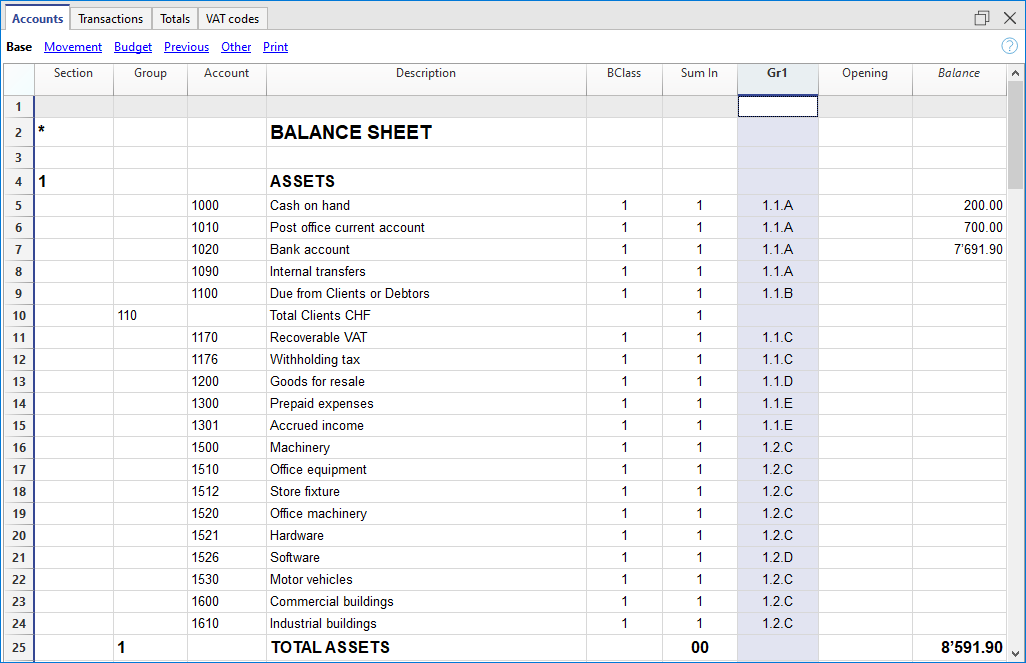
Een Overzicht aanmaken dat alleen geselecteerde rekeningen van de boekhouding groepeert
Deze methode is actief zelfs als in het overzicht maar één rekening wordt aangegeven.
Geef geen enkele rekening aan als u wilt dat het overzicht wordt gegenereerd op groepen.
In het overzicht worden aangegeven:
- De rekeningen van de boekhouding die gegroepeerd moeten worden.
Alleen de aangewezen rekeningen worden in het overzicht opgenomen. - De groepen waarin de rekeningen gegroepeerd moeten worden.
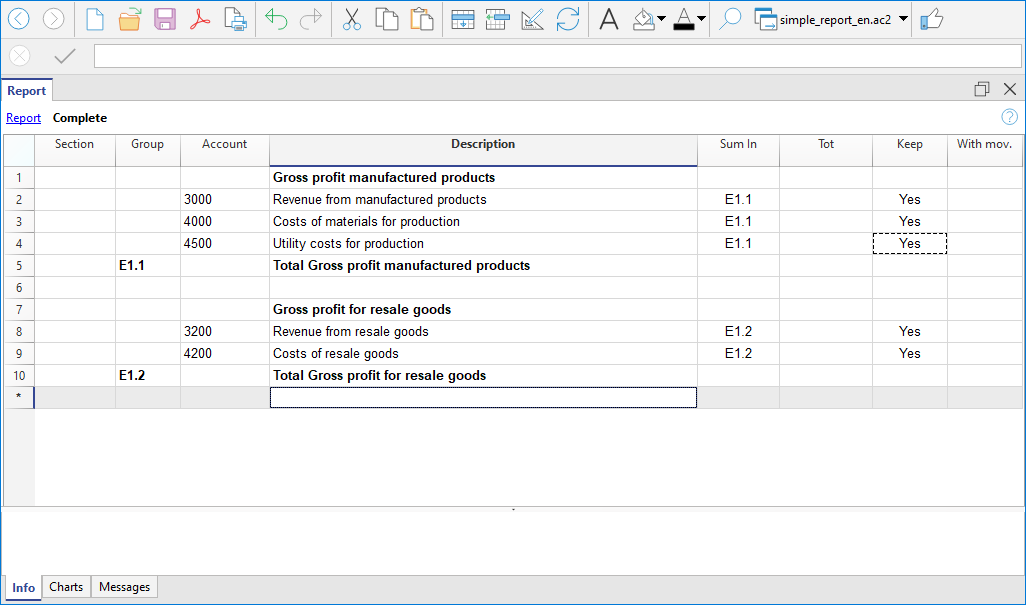
Het boekhoudverzicht kan met de volgende opdrachten aangemaakt worden:
- Menu Rapporten > Uitgebreide Balans op groepen,
- Rekeningschema > Secties > Extern boekhoudingsoverzicht
- Menu Rapporten > Boekhoudingsoverzicht
- kies het Base tabblad en de optie Extern boekhoudingsoverzicht.
Transactietabel | Dubbel boekhouden
De transactietabel is de centrale plaats voor de boekhouding waar alle bewerkingen met financiële en economische gevolgen worden ingevoerd. Het gebruik is gelijkwaardig aan Excel. In de transactietabel zijn de mutaties altijd zichtbaar en in perfecte volgorde en door er doorheen te bladeren heeft u een duidelijk zicht op alle gebeurtenissen.
Alle ingevoerde gegevens kunnen worden aangepast en gecorrigeerd waardoor u altijd eenvoudig een perfecte boekhouding heeft.
Snelle invoer
De tabel is gelijkwaardig aan Excel, U kunt op en neer scrollen en in elke cel gaan staan.
Er zijn heel wat functies die gegevens invoeren en aanpassen erg snel maken.
De volgende bewerkingen zijn mogelijk:
- Annuleren en Opnieuw uitvoeren.
- Een of meer cellen selecteren en kopiëren / plakken.
- Toevoegen, kopiëren en verwijderen van regel, per stuk of meerdere tegelijk.
- Teksten zoeken en vervangen.
- Rijen op datum sorteren.
- De auto-aanvullen functie geeft suggesties voor gegevens die ingevoerd kunnen worden (bijvoorbeeld een lijst met rekeningen).
- Met de F6 toets waardes overnemen van dezelfde soort rij.
- Met de F4 toets waardes overnemen van de vorige rij.
- De datum overnemen van de vorige rij.
- In de kolom Doc worden oplopende nummers (met verschillende tellers) aangegeven.
- In de kolommen Debet of Credit kunt u zoeken naar de rekening door de beschrijving ervan in te typen.
- In de kolommen voor bedragen kunt u formules invoeren zoals "30 + 25" en het programma voert het resultaat in.
Meer informatie is beschikbaar op de pagina Cellen.
Mutaties importeren
Door transacties van bank- of creditkaartafschriften te importeren wordt gegevensinvoer in de transactietabel versneld en worden fouten voorkomen. Gegevens worden vastgelegd precies zoals ze op het afschrift staan.
- Behalve van rekeningafschriften kunt u ook gegevens van andere programma's importeren.
- Het programma vult automatisch ontbrekende gegevens aan.
- Er zijn diverse formaten beschikbaar voor het importeren.
- U kunt gegevens van andere programma's kopiëren en plakken.
- Geïmporteerde gegevens kunnen worden aangevuld, aangepast of verwijderd.
- Het is mogelijk extensies te programmeren om elk soort bestand te importeren.
Meer informatie is beschikbaar op de pagina Naar boekhouding importeren.
Beheer van uiteenlopende informatie
Er kan veel informatie worden aangegeven in iedere invoerregel:
- De valutadatum en die van het document.
- Een oplopend nummer van document en protocol, of externe referentie.
- Alle extra informatie die u nodig heeft, door het toevoegen van kolommen.
- Koppeling naar een digitaal document.
- Koppelingen toevoegen en verwijderen.
- Open de koppeling en bekijk de inhoud.
- BTW Beheer (als gekozen is voor een boekhouding met BTW bij het aanmaken van het bestand):
- Door de BTW code in te voeren berekent het programma automatisch de BTW.
- Opsplitsing en boeking van de BTW op de aangewezen rekening.
- U kunt definiëren of het bedrag netto of bruto BTW is.
- U kunt aangeven dat het om een omgekeerde btw-code gaat door een minteken "-" vóór de btw-code.
- U kunt een BTW-percentage aangeven dat niet kan worden teruggevorderd.
- U kunt speciale gevallen coderen met extra codes.
- Kostenplaatsen en Winstcentra:
- Tot 3 Kostenplaatsen en Winstcentra voor iedere boekingsregel.
- U kunt negatief boeken door een minteken "-" voor het Kostenplaatsen en Winstcentra bedrag te plaatsen.
- Segmenten:
- U kunt tot 10 segmenten aangeven voor iedere debet of credit rekening.
- Leveranciers beheer:
- Beheer op basis van transacties (opgezet als grootboek) als op basis van kasmiddelen (instelling als kostenplaatsen en winstcentra).
- Beheer van de vervaldatum en betaling voor een overzicht van de uitstaande en betaalde facturen.
- Klanten beheer:
- Beheer op basis van transacties (opgezet als grootboek) als op basis van kasmiddelen (instelling als kostenplaatsen en winstcentra).
- Beheer van de vervaldatum en betaling voor een overzicht van de uitstaande en geïnde facturen.
- Facturen naar klanten:
- Invoer van de aanmaak van facturen.
- Suggestie voor te gebruiken klantenrekening.
- Hoeveelheid en prijs (kolommen zichtbaar maken).
- Voor facturatie of kostenbeheersing.
- Automatische berekening van het bedrag.
- Artikelnummer (als de optie is geactiveerd).
- Om te koppelen aan de itemstabel.
- Automatische berekening van de hoeveelheden van binnenkomende en uitgaande producten.
- Afdrukken facturen.
- Aanduiding van informatie die nodig is om de factuur af te drukken.
Rekeningkaart
Vanuit de transactietabel kunt u elke rekeningkaart aanmaken. Ga naar de cel waar het rekeningnummer in staat (in de debet of credit kolom) en klik op het icoontje dat in de rechterbovenhoek van de cel verschijnt.
Als u zich in de rekeningkaart bevindt brengt klikken op het rijnummer van een transactie u terug naar de transactietabel, precies op de originele transactie.
Meer informatie over rekeningkaarten is te vinden op de pagina rekening- / categoriekaart.
Gegevenserificatie
Het invoeren van gegevens is erg veilig. Banana Boekhouding heeft functies waarmee automatische detectie en rapportage van fouten gedaan worden.
- Het programma verifieert dat ingevoerde waardes correct zijn.
- Als er onbalans is tussen de debet en credit kolommen wordt dit in rood aangegeven in het informatievenster.
- Transacties waar u onzeker over bent kunt u "in behandeling" laten en later afhandelen.
- Voor iedere foutmelding is er een overeenkomstige help pagina (vereist een internetverbinding).
- In het informatievenster onderaan het scherm vindt u de volgende informatie:
- Beschrijving, mutatie en saldo van de gebruikte rekeningen.
- Foutmeldingen met een koppeling naar de help pagina.
- Vermelding van het debet en credit verschil.
- Door de werkelijke banksaldi in te voeren met de #checkbalance functie kunt u direct de balans van de saldi in de boekhouding controleren en fouten vermijden.
- Met het commando Boekhouding controleren controleert het programma alle ingevoerde gegevens opnieuw en attendeert u op vergissingen en fouten.
- U kunt rijen een kleur geven, lettertype ervan veranderen en vetgedrukt maken.
- U kunt rijen beveiligen.
- Transacties blokkeren met blockchain technologie.
Indeling van de kolommen
Voor een prettiger gegevensinvoer kunt u alle kolommen in uw eigen volgorde zetten.
U kunt ervoor kiezen om:
- Kolommen naar rechts of naar links te schuiven.
- Extra kolommen weer te geven of onnodige te verbergen.
- Eigen kolommen toe te voegen.
- De volgorde van de kolommen op te slaan in Weergaven.
Meer informatie is beschikbaar op de pagina Kolommen instellen.
Transactietabel kolommen en weergaven | Dubbel boekhouden
De transactietabel heeft vooraf ingestelde kolommen en weergaven.
De kolommen van de transactietabel
De kolommen die hieronder weergegeven worden met * ervoor zijn doorgaans niet zichtbaar.
Gebruik het commando Menu Gegevens → Kolommen instellen om deze zichtbaar te maken.
Datum
De datum die het programma gebruikt om de transactie in een bepaalde tijd te plaatsen. De datum moet binnen de limieten van de boekhoudperiode liggen die gedefinieerd zijn in het Tabblad Boekhouding (van Bestands- en boekhoudeigenschappen). In het Opties tabblad van hetzelfde venster kan men aangeven of de transactiedatum verplicht is. Als dit niet het geval is kan dit veld leeg gelaten worden.
Als er geblokkeerde transacties zijn geeft het programma een foutmelding als een datum wordt ingevoerd die gelijk aan of eerder is dan de datum van de blokkering.
*Doc.Datum (Documentdatum)
De datum van het document kan hier ingevoerd worden, bijvoorbeeld de datum van het sturen van de factuur.
*Datumwaarde
De valutadatum van de banktransactie kan hier worden aangegeven. Deze datum wordt geïmporteerd van een elektronisch bankafschrift.
Doc (Documentnummer)
Het nummer van het boekstuk dat dient als basis voor de boekhoudkundige transactie. Het wordt geadviseerd om bij het invoeren van de transactie een oplopend nummer aan te geven op het document zodat het boekstuk makkelijk kan worden teruggevonden vanuit de transactie.
De functie voor automatisch aanvullen stelt oplopende waardes voor maar ook de transactie codes die eerder zijn gedefinieerd in de Terugkerende transacties tabel.
Het programma stelt het volgende document nummer voor waarmee kan worden doorgegaan door op F6 te drukken.
- In het geval van numerieke documentnummers verhoogt het programma eenvoudigweg de hoogste waarde die het vindt in de Doc kolom.
- In het geval van alfanumerieke documentnummers verhoogt het programma het laatste numerieke deel; dit is nuttig als men een aparte nummering aan wil houden voor contante en bank mutaties.Als eerder Documentnummer C-01 is ingevoerd en men begint een C in te typen dan stelt het programma C-02 voor.Als eerder Documentnummer B-104 is ingevoerd en men begint een B in te typen dan stelt het programma B-105 voor.Als eerder Documentnummer D10-04 is ingevoerd en men begint een D in te typen dan stelt het programma D10-05 voor.
Bij Terugkerende transacties kunt u groepen transacties opzetten die met een enkele code ingevoerd kunnen worden.
Om een groot aantal documentnummers toe te voegen kunt u ook Excel gebruiken. U kunt in Excel de gewenste hoeveelheid documentnummers aanmaken en dan kopiëren en plakken in Banana Boekhouding in de Doc kolom van de Transacties tabel.
*Doc.Prot. (Protocolnummer)
Een extra kolom voor het geval dat er een alternatieve nummering voor de transacties of voor het document nodig is.
De functie voor automatisch aanvullen stelt oplopende waardes voor die op dezelfde manier werken als in de Doc kolom. Dit wordt bijvoorbeeld gebruikt voor:
- Wanneer het nodig om oplopende nummers toe te kennen aan transacties die verschillen van het document nummer.
- Wanneer de transacties worden ingevoerd door anderen in een ander bestand en deze dan worden geïmporteerd in de boekhouding. Op deze manier is het mogelijk oplopende nummering te gebruiken in de boekhouding en het originele nummer te behouden.
*Type (Type document)
Bevat een code die het programma gebruikt om een transactie type te identificeren. Als u liever uw eigen codes gebruikt is het aan te raden een nieuwe kolom toe te voegen.
- 01 voor in rapporten ((zoals op het rekeningoverzicht)): deze transactie wordt beschouwd als een begin transactie, dus deze wordt niet getoond in balansen per periode maar wel in de openingsbalans beginsaldi.
- van 10 tot 19: codes voor facturen aan klanten
- van 20 tot 29: codes voor facturen van leveranciers
- van 30 tot 1000: codes gereserveerd voor toekomstig gebruik.
*Factuur (Factuurnummer)
Een nummer van een verstuurde of betaalde factuur dat wordt gebruikt bij de facturen controle functie voor klanten en leveranciers.
*Doc.Origineel (Origineel documentnummer)
Het referentie nummer dat op een document staat bijvoorbeeld het nummer van een credit nota.
*Koppeling (Koppeling extern bestand)
Dient om een koppeling naar een extern bestand in te voeren, doorgaans een boekstuk.
Door op de symbooltjes aan de bovenkant van de cel te klikken opent het programma het document. Zie ook de pagina Koppeling naar een document invoeren, aanpassen en openen.
- Als een link is ingevoerd in de cel verschijnt een icoontje door erop te klikken wordt het document geopend, maar alleen als het een extensie heeft die veilig wordt geacht.
- Met het andere icoontje kunt u een koppeling invoeren en aanpassen.
*Ext.Verwijzing (Externe verwijzing)
Een referentienummer toegewezen door een programma dat deze bewerking uitvoerde. Deze waarde kan gebruikt worden om te controleren of een gegeven transactie dubbel is geïmporteerd.
Beschrijving
De tekst van de transactie.
De auto-aanvullen functie stelt de tekst van een eerder ingevoerde transactie voor, of van één die ingevoerd is in het voorafgaande jaar, als de betreffende optie (Smart fill met transacties van vorig jaar) is geactiveerd. Door op de F6 toets te drukken haalt het programma de gegevens van de voorafgaande rij met dezelfde beschrijving op en vult daarmee de kolommen van de actieve rij aan.
In het geval dat de beschrijving begint met #CheckBalance wordt de transactie beschouwd als één die dient om het saldo te controleren. Zie de pagina Boekhouding controleren voor meer informatie over dit onderwerp.
*Opmerkingen (Annotaties)
In dit veld kunnen opmerkingen toegevoegd worden aan de transactie.
Deb.Rek. (Debetrekening)
De debetrekening waarop geboekt wordt.
- Het is mogelijk een segment in de Debet rekening kolom in te voeren. Deze worden doorgaans gescheiden door een "." of een "-".
- Als men in de rekeningenlijst de toets met het segmentscheidingssymbooel aanslaat gaat men meteen naar het volgende segment.
- Als men daarentegen de Enter toets aanslaat wordt de invoer beëindigd en gaat men naar de volgende kolom.
- De autoaanvullen functie geeft suggesties voor rekeningen en segmenten. Men kan ook een zoektekst invoeren en dan toont het programma alle rekeningen met deze tekst in één van de kolommen.
*Beschr. Debetrek. (Beschrijving Debetrekening)
De beschrijving van de ingevoerde rekening zoals die voorkomt in het Rekeningschema.
Cred.Rek. (Creditrekening)
De creditrekening waarop geboekt wordt. We verwijzen voor de rest van de informatie naar de uitleg onder de Debetrekening.
*Beschr. Credittrek. (Beschrijving Creditrekening)
De beschrijving van de ingevoerde rekening zoals die voorkomt in het Rekeningschema.
Bedrag
Het bedrag dat ingevoerd wordt in de debet- of creditrekening.
*Saldo
De kolom Saldo laat de som van debet en credit zien. Er wordt daarom alleen een bedrag getoond voor invoer in verschillende rekeningen. Aan het eind zou het saldo nul moeten zijn. Als er een bedrag terugkomt is dat omdat er een fout is.
BTW kolommen
Informatie over de BTW kolommen kan gevonden worden in de pagina Transacties onder BTW Beheer.
KP1 (Kostenplaats 1)
De Kostenplaatsrekening voorafgegaan door een ".".
*KP1-beschrijving (Beschrijving van kostenplaats 1)
De beschrijving van de Kostenplaats zoals die in het Rekeningschema voorkomt.
KP2 (Kostenplaats 2)
De Kostenplaatsrekening voorafgegaan door een ",".
*KP2-beschrijving (Beschrijving van kostenplaats 2)
De beschrijving van de Kostenplaats zoals die in het Rekeningschema voorkomt.
KP3 (Kostenplaats 3)
De Kostenplaatsrekening voorafgegaan door een ";".
*KP3-beschrijving (Beschrijving van kostenplaats 3)
De beschrijving van de Kostenplaats zoals die in het Rekeningschema voorkomt.
*Verv. Datum (Vervaldatum)
De datum waarvoor de factuur betaald moet zijn. Voor meer informatie zie de pagina's Klanten en Leveranciers.
*Bet. Datum (Betalingsdatum)
Wordt gebruikt in combinatie met het Vervaldatums weergeven commando.
Als men echter de controlefunctie voor de klanten/leveranciers facturen wil gebruiken om de betalingen te controleren moet men een transactie invoeren voor een gestuurde factuur en een andere voor de betaling ervan.
*Blok.Num (Nummer blokkeren), Blok.Bedr. (Bedrag blokkeren), Blok.Progr. (Progressief blokkeren), Blok.Regel (Regel blokkeren)
Meer informatie vindt u in de Transacties blokkeren pagina.
Aanvullende kolommen
Via het menu Extra → Functies toevoegen/verwijderen → Artikelkolommen toevoegen in de tabel Boekingen worden de volgende kolommen toegevoegd.
Voor meer informatie, zie ook Artikelkolommen in de tabel Boekingen.
ArtikelId
- De identificatie van het artikel uit de Items-tabel. Wanneer u een artikel invoert dat in de tabel Artikelen voorkomt, worden de beschrijving, eenheid, eenheidsprijs, btw-code en rekening automatisch overgenomen.
Hoeveelheid
- De hoeveelheid die, vermenigvuldigd met de eenheidsprijs, het totaalbedrag oplevert (kan ook een negatief getal zijn).
- Als de tabel Artikelen aanwezig is:
- Een positieve waarde (+) wordt toegevoegd aan de hoeveelheid van het artikel.
- Een negatieve waarde (–) wordt afgetrokken van de hoeveelheid van het artikel.
- Een neutrale waarde (±) wordt meegenomen voor de berekening van het totaalbedrag, maar beïnvloedt de hoeveelheid in de tabel Artikelen niet.
Neutrale waarden worden gebruikt bij het beheer van effecten (beleggingen) voor het registreren van winsten of verliezen. U kunt de hoeveelheid en het bedrag van een winst of verlies voor een specifiek effect opgeven, zonder dat dit invloed heeft op de beschikbare hoeveelheid effecten. U kunt het symbool "±" invoeren door eerst "+" en daarna "-" te typen. Het programma herkent deze combinatie automatisch en zet deze om in het symbool "±".
- Wanneer een hoeveelheid wordt ingevoerd en de eenheidsprijs leeg is, maar er een boekingsbedrag aanwezig is, wordt de eenheidsprijs automatisch berekend.
Eenheid
- Een aanduiding die verwijst naar de hoeveelheid, bijvoorbeeld: m², ton, st.
Prijs/Eenheid
- De prijs per eenheid, die vermenigvuldigd met de hoeveelheid het totaalbedrag oplevert (kan ook een negatief getal zijn).
- Het aantal decimalen kan worden aangepast via de bijbehorende opdracht in het menu Extra > Functies toevoegen/verwijderen.
Boekingsbedrag
- Als er een waarde is ingevoerd in de kolom Hoeveelheid of Eenheidsprijs, wordt het boekingsbedrag berekend op basis van de inhoud van deze twee kolommen en omgezet in een positief getal.
Nieuwe kolommen toevoegen
Met het Kolommen instellen commando is het mogelijk in te stellen dat kolommen worden weergegeven, verborgen gehouden of verhuisd worden, nieuwe kolommen toe te voegen of aan te geven dat een kolom niet in de afdruk meegenomen moet worden.
- De toegevoegde kolommen in de Transactietabel worden ook toegevoegd in de Terugkerende transacties tabel, in de Rekeningenkaart en in het BTW rapport zonder zichtbaar te zijn.
Om deze kolommen zichtbaar te maken gebruikt u het Kolommen instellen commando. - Als een kolom van het "bedrag" type wordt toegevoegd dan worden de ingevoerde bedragen opgeteld in de Rekeningkaart.
Weergaven
De volgende weergaven worden automatisch aangemaakt wanneer een nieuwe boekhouding wordt geopend:
- Basis: de hoofdkolommen worden weergegeven
- Kostenplaatsen: de KP1, KP2 en KP3 kolommen worden weergegeven
- Vevaldatums: de kolommen Vervaldatum en Betalingsdatum worden weergegeven
- Blokkeren: de kolommen die te maken hebben met de Blokkeringsfunctie worden weergegeven.
Met het Weergaven instellen commando kunnen de weergaven worden aangepast en kunnen persoonlijke weergaven worden toegevoegd.
Met het Pagina instelling commando kunt u het afdrukformaat van de weergave aanpassen.
Het boeken van bankcheques
Om de uitgifte van bankcheques te boeken, moet een rekening Uitgegeven cheques in de passiva worden aangemaakt.

De check wordt uitgegeven op het moment dat een leverancier wordt betaald en later wordt deze gedebiteerd van de bankrekening.

De rekening kaart van de uitgegeven checks na de transacties.

Transactions for Balances Verification (#CheckBalance) | Double-entry accounting
Banana Accounting Plus includes the #CheckBalance function in the Check and recalculate accounting command for verifying and matching account balances.
This check is essential for the accuracy of the accounting. It is recommended to perform the balance verification periodically at the end of each month, in addition to the end of the accounting period, to avoid incorrect balances being carried over from month to month.
To perform this check, follow these steps:
- Record the date to which the balance refers.
- In the Description column, enter #CheckBalance followed by the amount corresponding to the balance to be verified (e.g., the actual cash balance, bank account balance from the bank statement, etc.).
- In the Debit column, indicate the account being checked (bank account, cash, VAT account, or another account to be verified).
- The Amount column must be left empty.
With this command, the program will flag any accounts with mismatched balances in the Messages window if discrepancies are found.
Registrazioni su conto privato
Il conto privato è un conto finanziario, utilizzato nella contabilità per registrare quelle transazioni che non riguardano direttamente l'azienda, ma il patrimonio personale del titolare. Questo conto tiene traccia dei prelievi e degli apporti del titolare a scopi privati; pertanto serve per tenere separate le finanze aziendali da quelle personali, evitando confusione contabile.
Prelievi dall'azienda del privato/socio
I prelievi personali vengono registrati come diminuzione del patrimonio netto. Se il titolare/socio utilizza fondi aziendali per spese personali, l'importo viene addebitato al conto privato.
Esempio di scrittura contabile per un prelievo in contanti:
- Dare: Conto privato (per il prelievo del titolare/socio)
- Avere: Cassa/Banca (per l'importo prelevato).
Apporti nell'azienda dal privato/socio
Gli apporti personali del titolare (es. aumento di capitale o versamenti per coprire spese) vengono registrati come incremento del patrimonio netto.
Esempio di scrittura contabile per un apporto in contanti:
- Dare: Cassa/Banca (per l'importo versato dal titolare/socio)
- Avere: Conto privato (per l'apporto del titolare/socio).
Utili prelevati
Se il titolare/socio preleva utili maturati:
- Dare: Conto utili a nuovo (o Risultato di esercizio)
- Avere: Conto privato
Saldo del Conto Privato/socio
- Saldo positivo: indica che il titolare ha un credito verso l'azienda.
- Saldo negativo: indica che il titolare ha debito verso l'azienda.
Creditcard betaling met vooruitbetaling
Vooruitbetaling op creditcards
Controleer of er een rekening voor de creditcard bestaat in het passiva gedeelte van het rekeningschema voordat u boekingen gaat doen. Maak er een aan als dit niet het geval is.
De rekening voor de creditcard wordt toegevoegd aan de groep of sub-groep van de kortlopende schulden als dit een vereiste is in het gekozen rekeningschema. Als er geen sub-groepen zijn moet deze rekening worden opgenomen in de passiva sectie.
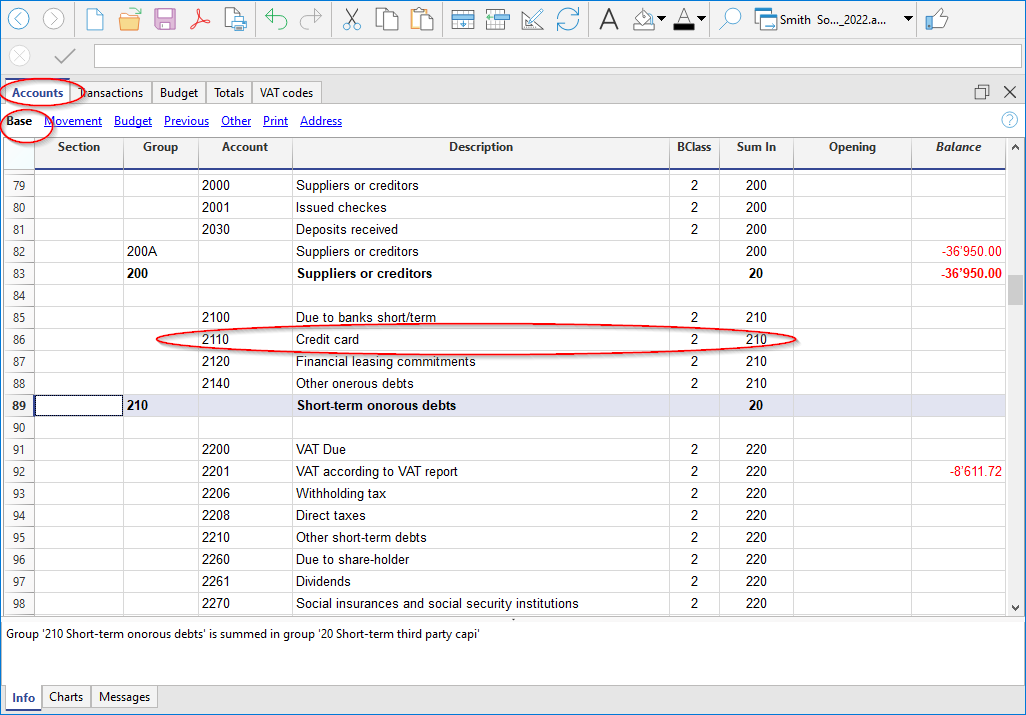
Voorbeeld:
Een bedrag van € 1000 wordt overgemaakt van de bankrekening naar de creditcard.
- In Debet wordt de creditcardrekening geregistreerd
-
In Credit wordt de bankrekening geregistreerd waarmee de betaling wordt verricht.
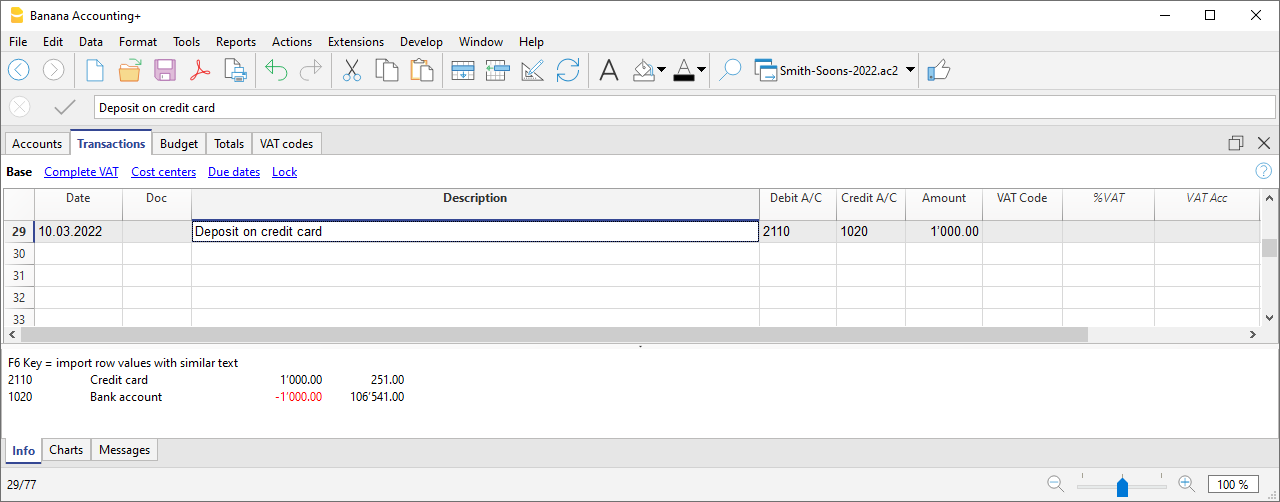
Uw creditcardafrekening boeken
Wanneer de rekening van de creditcard komt, moet u alle kosten op de creditcard boeken en het tegoed van de creditcardrekening terugboeken.
Voorbeeld:
We ontvangen de creditcardafrekening voor een totaal van € 749 (details: € 479 voor aanschaf computer, € 150 voor hotelkosten, € 120 voor kantoorbenodigdheden) (Doc. 10).
Dit wordt geboekt op meerdere rijen :
- In Debet neemt u alle kosten op die verband houden met de uitgaven die in de credit card zijn opgenomen; u neemt één uitgave per rij op.
- In Credit wordt het totaalbedrag van de creditcarduitgaven geboekt.

Controleer het saldo van de creditcard
Iedere keer als u een voorschot op de creditcard zet en na het boeken van alles wat met de creditcard betaald is, moet u controleren dat het saldo van de creditcard in de boekhouding overeenkomt met het saldo op de creditcard.
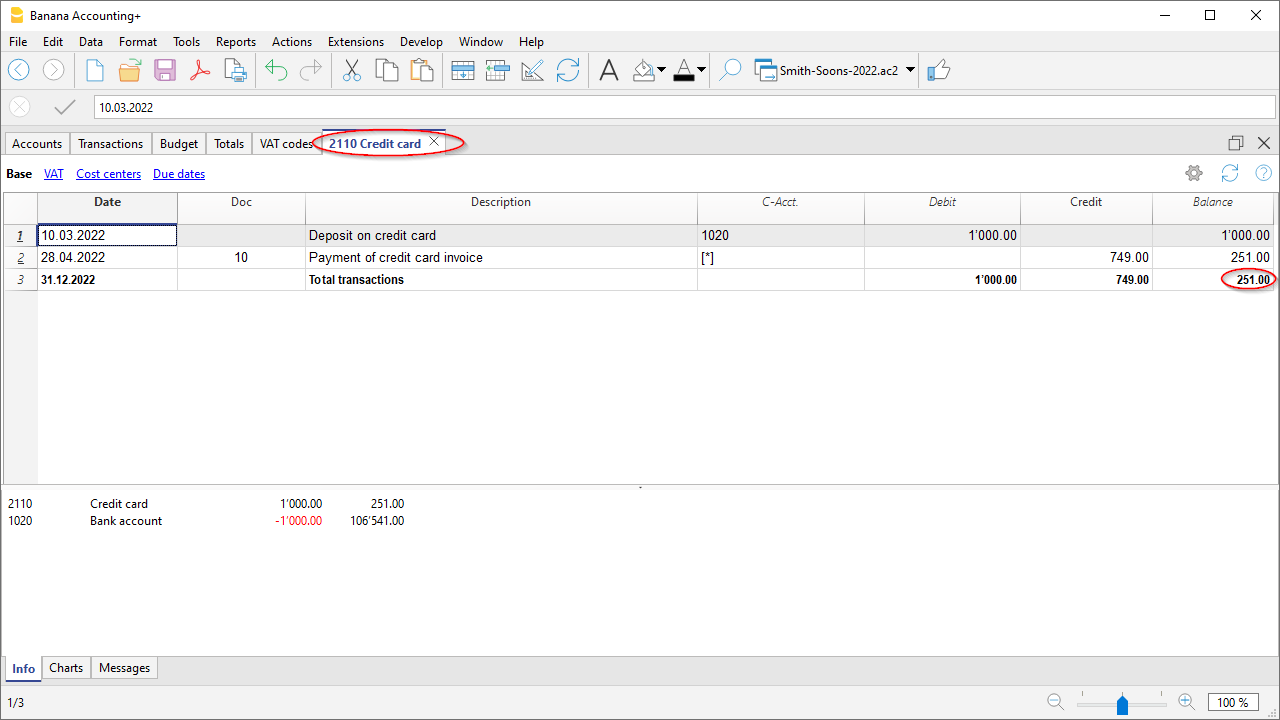
Uw creditcardtransacties boeken volgens het kas- en facturatiestelsel
Creditkaart in een boekhouding met het kasprincipe
Als er geen betalingen worden gedaan op de kredietkaart en de factuur wordt helemaal via de bank betaald moet u de creditkaart factuur boeken op het moment van betalen als de kosten ook geboekt zouden moeten worden.
U moet op meerdere rijen boeken:
- Voer dezelfde datum en hetzelfde documentnummer in voor iedere transactie op elke rij die voor de boeking gebruikt wordt.
- Voer in de kolom Credit van de eerste rij de bankrekening in waarmee de factuur wordt betaald.
- Voer in deze rij in de kolom Bedrag het totale bedrag in dat betaald is op de creditkaart factuur.
- Voer in de kolom Debet van iedere volgende rij de rekening in die verwijst naar de uitgaven van de creditkaart transactie.
- Voer het bedrag voor iedere deeltransactie in Debet in.
- Voer, in het geval van BTW, voor iedere rij een BTW code in de kolom BTW Code in.

Na het boeken van alle mutaties controleert u het creditkaart saldo door de rekeningkaart voor de creditkaart te openen.
Creditcard en boekhouding volgens factuurstelsel
Als de boekingen zijn gebaseerd op het facturatiestelsel worden alle kosten die betrekking hebben op creditkaartaankopen geboekt bij de ontvangst van de creditkaartfactuur:
- Voer dezelfde datum en hetzelfde documentnummer in voor iedere transactie op elke rij die voor de boeking gebruikt wordt.
- Alle uitgaven worden Debet geboekt. Iedere uitgave moet een aparte rij ingevoerd worden.
- Voer in de kolom Bedrag het bedrag van een enkele transactie in Debet in.
- Boek uw creditkaartrekening als Credit, zoals voor elke leverancier.
- Voer in de kolom Bedrag het totale bedrag in dat betaald moet worden van de creditkaart.
- Voer, in het geval van BTW, voor iedere rij een BTW code in de kolom BTW Code in.

Wanneer de creditkaartrekening wordt betaald voert u de betaling in:
- Als debet op de creditkaartrekening (de schuld is opgeheven)
- Als credit op de bankrekening waarmee de factuur is betaald.
- Het totale bedrag van de creditkaartrekening wordt ingevoerd.

Transacties van uw creditcard importeren
Met Banana Boekhouding kunt u de transacties van uw creditcard in het boekhoudbestand importeren.
U moet ervoor zorgen dat het rekeningschema de creditcardrekening en de overschrijvingsrekening omvat die voor stortingen moet worden gebruikt
Installeer het gegevensformaat van uw bank
Om het importeren uit te kunnen voeren is het nodig dat het formaat van de gegevens die de creditcardorganisatie levert compatibel is met een van de formaten die Banana Boekhouding levert.
Om de extensie te installeren die bij het formaat hoort van de gegevens die de bank van uitgifte levert gaat u als volgt te werk:
- Menu Extensies → Extensies beheren.
- Selecteer de bank waar de creditcard vandaan komt en klik op de knop Installeren.
Het formaat zal weergegeven worden in het Naar boekhouding importeren venster.
De creditcard mutaties importeren
Nadat u de extensie voor het met Banana Boekhouding compatibele gegevensformaat heeft geïnstalleerd gaat u als volgt te werk om de gegevens te importeren:
- Kies van het Acties → Naar boekhouding Importeren → Transacties venster het formaat dat bij de bank hoort die de creditcard uitgegeven heeft.
- Kies met de knop Bladeren het bestand dat de bank gestuurd heeft en bevestig met OK.
- Indien nodig voert u de periode in en geeft u de bankrekening aan. Bevestig met OK.
Alle transacties worden in de transactietabel geïmporteerd. - Voer in iedere rij de tegenrekening in die bij de boeking hoort.
Creditcard transacties importeren als er stortingen gedaan zijn
Wanneer er stortingen gedaan zijn op de creditkaart worden deze geboekt in de boekhouding. In dit geval is er, na het importeren van de creditkaartgegevens, het probleem van het boeken van de stortingen. Hiervoor verschijnt een dubbele mutatie op de creditkaartrekening:
- De creditkaartrekening is aanwezig als tegenrekening voor de bankkosten voor de betalingen aan de creditkaart.
- De creditkaartrekening is aanwezig in de transacties die geïmporteerd worden van de creditkaart.
Om deze overlap te vermijden wordt de overschrijvingsrekening gebruikt tijdens het importeren.
Zo gaat het importeren:
- Kies van het Acties → Naar boekhouding Importeren → Transacties venster het formaat dat bij de bank hoort die de creditcard uitgegeven heeft.
- Kies met de knop Bladeren het bestand dat de bank gestuurd heeft en bevestig met OK.
- Indien nodig voert u de periode in en geeft u de overschrijvingsrekening aan. Bevestig met OK. Alle transacties worden in de transactietabel geïmporteerd.
- Voer in iedere rij de tegenrekening in die bij de boeking hoort.
Salary transactions
Companies that have employees must manage salaries, as well as employees’ social security and insurance contributions.
Salaries can be managed in two different ways:
Net salary management is the simplest solution because it provides for:
- recording salaries at the time they are paid
- recording social security and insurance contributions only when advance payments of contributions and employees’ insurance premiums are paid.
Gross salary management is much more complex because transactions must record monthly gross salaries and the social security and insurance contributions deducted from employees’ pay, as well as the withholdings on employees’ salaries.
Net salary transactions
Net salary accounting consists of recording in the accounting only the amounts actually paid to employees. It is a simple and practical method, particularly suitable when payroll processing is carried out using dedicated payroll software or outsourced to a fiduciary firm.
Compared with gross salary accounting, it provides a less detailed view of personnel costs, as it does not separately show the employer's social security contributions and the contributions withheld from employees.
For this reason, the calculation of gross salaries, deductions, and social security contributions is performed by the payroll software or by a fiduciary firm, which submits the required declarations to the relevant authorities. The annual declaration to the AHV Compensation Office is based on the gross payroll, which must be determined from the payroll statements.
What is recorded
With net salary accounting, the following items are normally recorded in the accounting:
- net salaries paid to employees
- advance payments of social security contributions (AHV/IV/EO/ALV), paid monthly or quarterly
- insurance and pension premiums, paid at the beginning of the year or every six months.
- any year-end adjustments.
What is not recorded:
- Gross salary
- Employee deductions
- Liabilities towards social security institutions at the end of the period.
Advantages of net salary accounting
- Simple transactions
- Few accounts to manage
- Faster accounting.
Limitations of net salary accounting
- The gross salary does not appear in the accounting.
- The details of employee salary deductions are not visible.
- Employer and employee contributions are not shown separately.
When to use net salary accounting
Recording salaries on a net basis is recommended when payroll management is handled by payroll software or by a fiduciary firm, and the main purpose of the accounting is to record payments and accounting transactions.
It is particularly suitable when:
- the details of salaries, deductions, and social security contributions are managed outside the accounting
- there is no need to analyse personnel costs separately in the accounting
- you want to keep the accounting simpler and reduce the number of transactions.
Accounts normally used
Only a few accounts are normally required to manage net salaries.
Expense accounts
- 5000 Salaries
- 5700 AHV/IV/EO/ALV Contributions
- 5710 Family allowance fund contributions
- 5720 Mandatory occupational pension contributions
- 5730 Occupational accident insurance premiums
- 5740 Daily sickness allowance insurance
- 5790 Withholding tax
Payment accounts
- 1020 Bank
- Another cash account.
Distinction between the employer's share and the employee's share
With net salary accounting, the accounting records do not directly show the allocation of social security contributions between the employer's share and the share withheld from employees.
Payments made to social security institutions (AHV, occupational pension fund, insurance companies, and other institutions) generally include both shares and are recorded as total amounts. Consequently, it is not possible to identify the employer's share directly from the accounting entries alone.
To determine it, you need to refer to:
- the expense accounts dedicated to social security contributions
- the payroll statements generated by the payroll software.
The accounting correctly records the total personnel cost, while the detailed allocation of contributions is provided by the payroll statements.
Payment of net salaries
When paying employees, the net salary paid is recorded.
In the Transactions table, record the following each month:
- Date: the salary payment date
- Description: the payment description
- Debit: account 5000 Salaries
- Credit: the Bank account
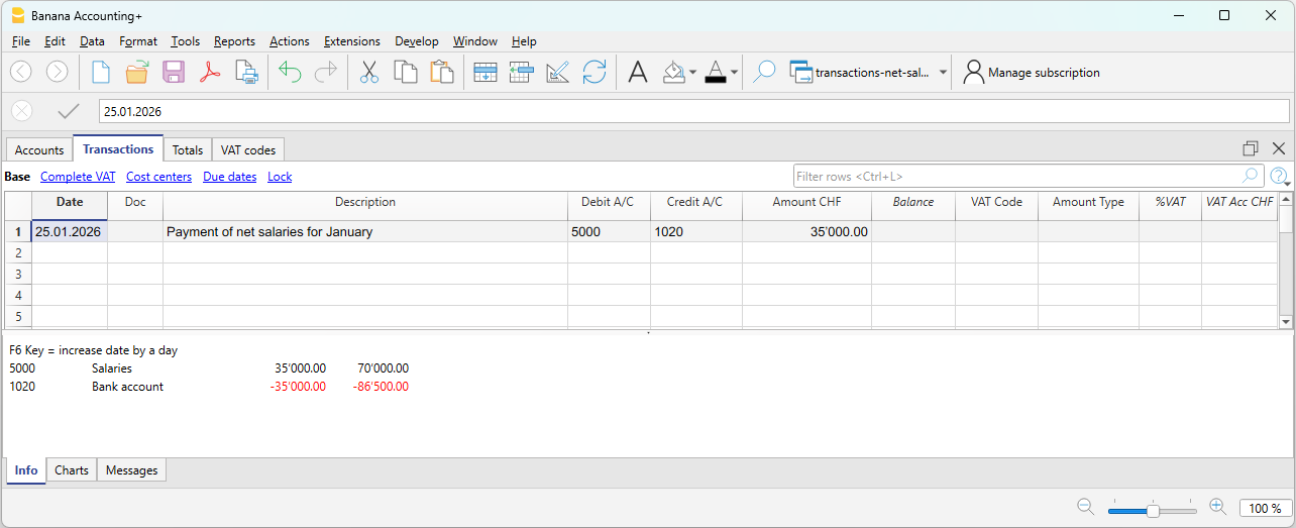
Periodic payment of social security contributions
When paying advance social security contributions, record:
- Date: the payment date of the social security contributions
- Description: the payment description
- Debit: account 5700 AHV/IV/EO/ALV Contributions
- Credit: the Bank account
- Amount: enter the amount of the social security contributions (shown on the advance invoice), including both the employer's share and the employee's share.
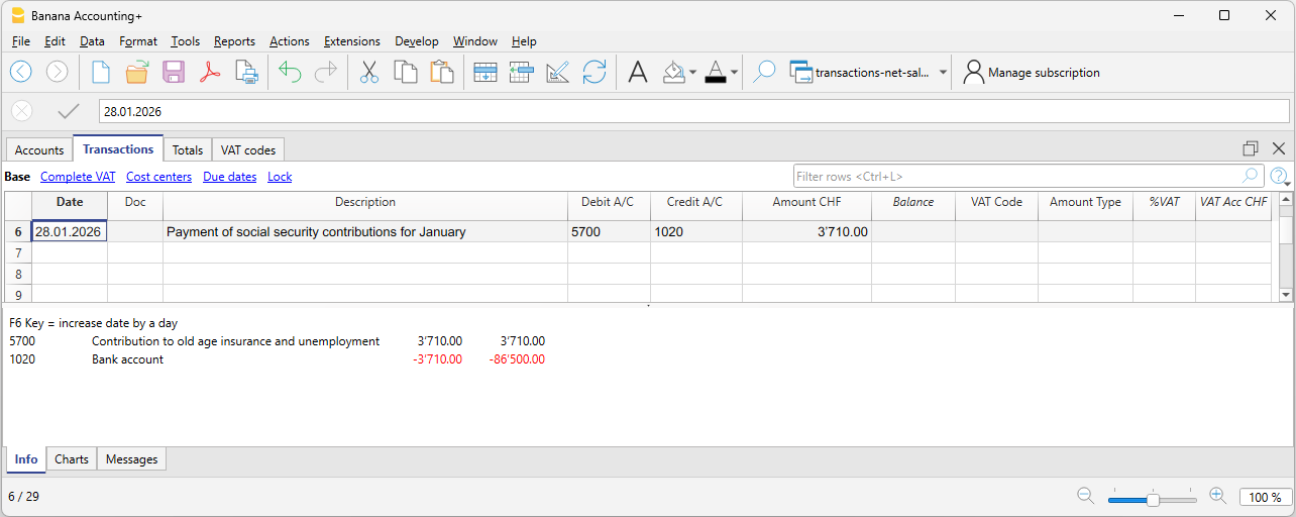
Annual payment of insurance premiums
When paying insurance premiums, for example Occupational Accident Insurance or supplementary Occupational Accident Insurance, record the payment to the insurance company.
- Date: the annual insurance premium payment date
- Description: the payment description
- Debit: account 5730 Occupational accident insurance premiums
- Credit: the Bank account
- Amount: enter the amount shown on the invoice. It includes both the employer's share and the employee's share.
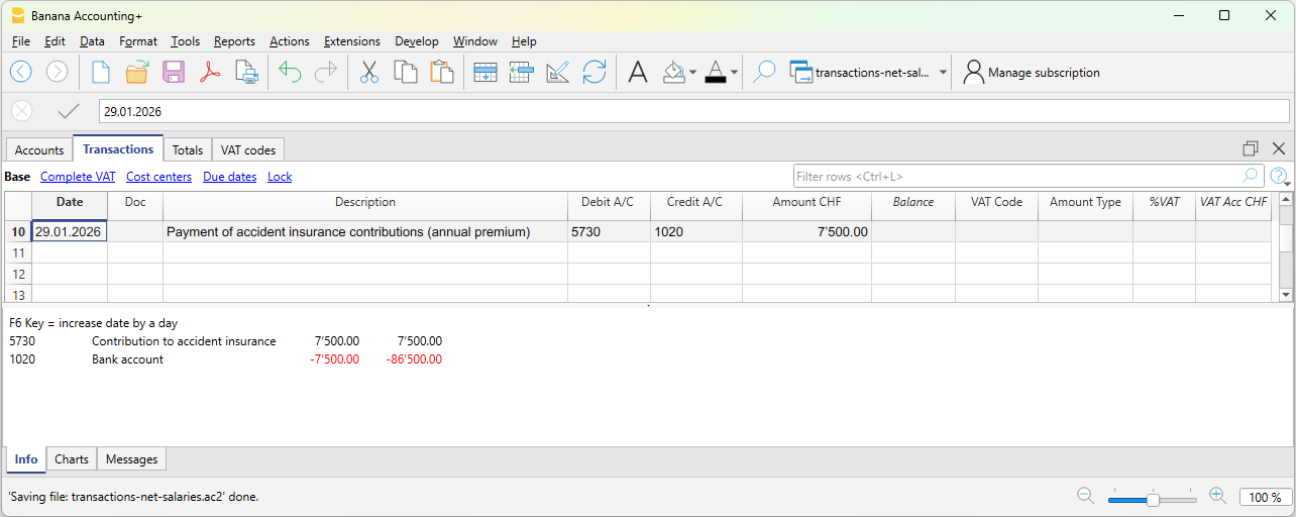
Annual payment of the pension fund premium
When paying the annual occupational pension fund premium:
- Date: the annual pension fund premium payment date
- Description: the payment description
- Debit: account 5720 Mandatory occupational pension contributions
- Credit: the Bank account
- Amount: enter the amount shown on the invoice. It includes both the employer's share and the employee's share.
Payment of the daily sickness allowance insurance premium
When paying the annual daily sickness allowance insurance premium:
- Date: the payment date of the daily sickness allowance insurance premium
- Description: the payment description
- Debit: account 5740 Daily sickness allowance insurance
- Credit: the Bank account
- Amount: enter the amount shown on the invoice. It includes both the employer's share and the employee's share.
Expense reimbursement included in the net salary paid
When the net salary paid includes an expense reimbursement, it is advisable to separate the net salary from the expense reimbursement in the accounting records. This ensures that the salary account is not affected by amounts that do not actually represent salary.
Example:
- Net salary: CHF 4'000
- Expense reimbursement: CHF 200
- Total payment through the bank: CHF 4'200
In the accounting entry, the two amounts must be recorded separately. Therefore, the transaction should be entered using three rows:
In the Transactions table:
- First row – total payment through the bank
- Date: the transaction date
- Description: monthly salary payment
- Debit: leave blank
- Credit: the Bank account
- Amount: the total amount paid CHF 4'200
- Second row – monthly net salary
- Date: the transaction date
- Description: monthly salary payment
- Debit: account 5000 Salaries
- Credit: leave blank
- Amount: the net salary paid CHF 4'000
- Third row – expense reimbursement
- Date: the transaction date
- Description: expense reimbursement
- Debit: the Expense reimbursement account (for example, travel expenses)
- Credit: leave blank
- Amount: the expense reimbursement amount CHF 200
Payment of withholding tax
When paying withholding tax at the end of the quarter:
- Date: the withholding tax payment date
- Description: the payment description
- Debit: account 5790 Withholding tax
- Credit: the Bank account
- Amount: enter the amount calculated by the payroll software according to the requirements of the Withholding Tax Office.
Checks and verification
During the year, social security contributions and some insurance premiums are generally paid as advance payments. The actual amount due is determined only when the final statements or the year-end adjustments are issued.
For this reason, when using net salary accounting, it is essential to carry out regular checks and a thorough verification at the end of the financial year.
For more information, see the Net salary reconciliation.
Gross salary transactions
Gross salary management consists of recording in the accounting the entire salary, including all employee salary deductions and social security contributions.
Unlike net management, this method provides a complete view of salary costs and liabilities toward social institutions.
What is recorded
With gross management, the following are recorded monthly:
- the gross salary
- employee deductions (AVS, LPP, withholding tax, etc.)
- employer’s social security contributions
- liabilities toward social security and insurance institutions (if the accounting is kept on an accrual basis)
- the net salary paid
In gross management, the accounting clearly distinguishes between:
- the employee’s share (deducted from the salary),
- the employer’s share.
The accounting principle
Gross management follows the accrual principle:
Salary costs and the related liabilities are recorded in the period in which they arise, regardless of the time of payment.
Difference compared to net management
Unlike net management, which records only actual payments, gross management records all salary components and the related liabilities.
When to use gross management
Gross management is appropriate when:
- A complete and detailed accounting is required
- You want to monitor personnel costs precisely
- Liabilities toward social security and tax authorities must be recorded
- The accounting is used for analysis and reporting
Accounts normally used
Gross management requires a larger number of accounts compared to net management.
Expense accounts
- 5000 Gross salaries
- 5700 Employer social security contributions
- 5710 Family allowance fund contributions
- 5720 Occupational pension contributions (LPP)
- 5730 Accident insurance premiums (LAINF)
- 5740 Daily sickness allowance insurance
Liability accounts
- 2270 Liabilities to social security institutions (AVS/AI/IPG/AD)
- 2272 Pension fund liabilities (LPP)
- 2273 Accident insurance liabilities
- 2274 Collective health insurance liabilities
- 2209 Withholding tax liabilities
- 2371 Liabilities to employees
Payment accounts
- 1020 Bank
- other Cash accounts
Employer’s share of social security and insurance contributions
In gross salary management, the accounts relating to social security contributions and insurance costs make it possible to clearly identify the portion effectively borne by the employer.
In the dedicated account cards (for example AVS, LPP, accident insurance, etc.), the following are recorded:
- in Debit, the total amounts due to the institutions (employer + employee),
- in Credit, the employee’s share deducted from the salary.
The difference between these amounts represents the employer’s share, i.e. the portion borne by the company as its own expense.
This approach makes it possible to:
- clearly distinguish between company costs and amounts withheld from employees,
- have a transparent view of obligations toward social institutions,
- accurately monitor the impact of personnel costs on the company’s results.
Accounting entry of gross salaries
At the end of the payroll period, the gross salary and the related deductions from employees’ pay are recorded. With gross recording, both the salary cost and the deductions and liabilities toward third parties are recognized.
Example:
- 5000 Gross salaries → Debit
- 1181 Family allowances → Debit
- 5700 AVS/AI/IPG/AD Contributions → Credit (employee’s share, deducted from salary)
- 5720 LPP Contributions → Credit (employee’s share, deducted from salary)
- 5730 LAINF Contributions → Credit (employee’s share, deducted from salary)
- 5740 Sickness contributions → Credit (employee’s share, deducted from salary)
- 2209 Withholding tax liabilities → Credit (fully borne by the employee). The withholding tax deducted from the employee’s salary must be fully paid to the Withholding Tax Office and represents a liability for the company.
- 2371 Liabilities to employees → Credit
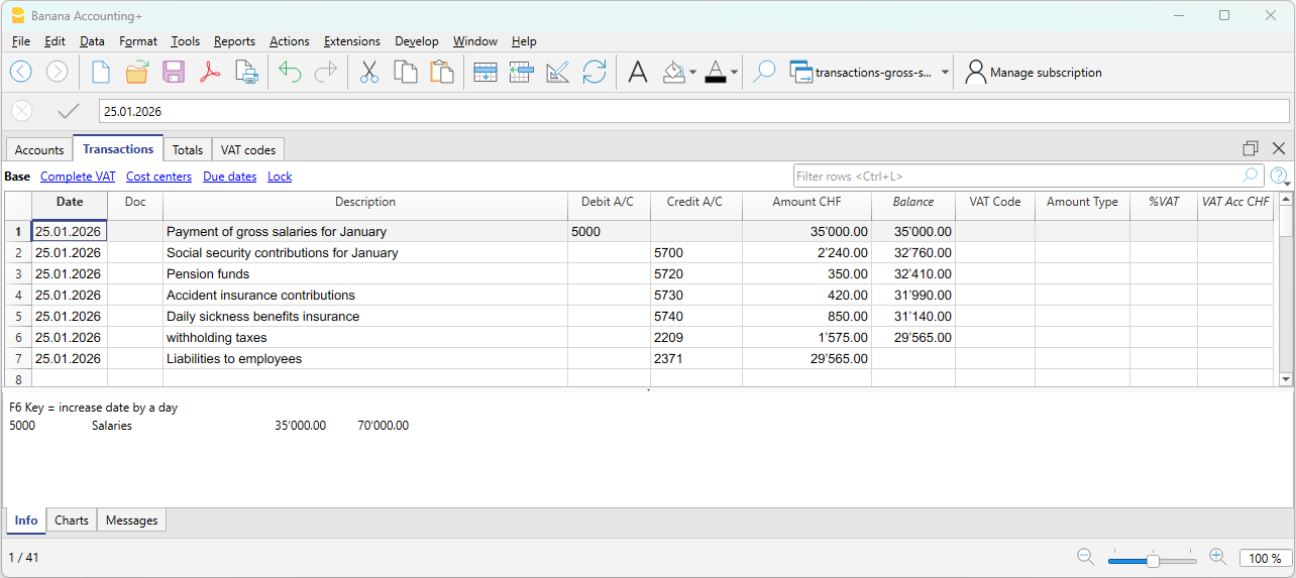
Payment of the net salary
If salaries have been recorded when accrued and the payment takes place later, the payment entry is recorded as follows:
- 2371 Liabilities to employees → Debit
- 1020 Bank → Credit
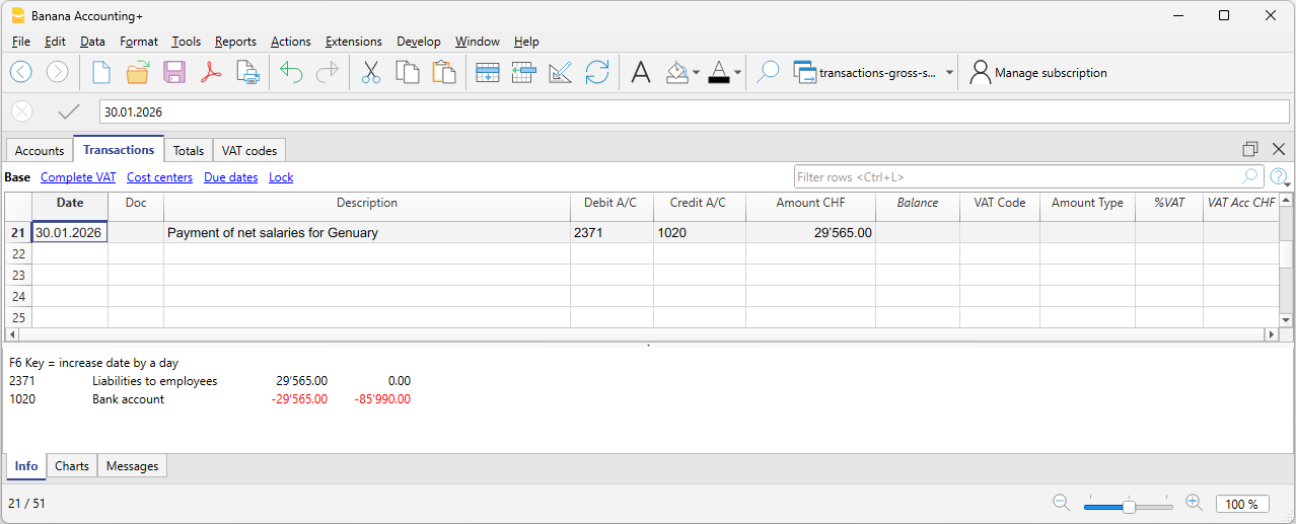
Recording AVS advances and payment
Monthly or at another regular interval, the employer receives from the cantonal AVS office the advance invoices for AVS contributions to be paid. These amounts also include any allowances advanced in the salary of the employee entitled to them.
The advance invoice includes both the employer’s share and the employee’s share.
Recording the invoice:
On 03.01.2026 we record the invoice for AVS advances:
- 5700 Employer social security contributions → Debit
- 2270 Liabilities to social security institutions (AVS/AI/IPG/AD) → Credit
Payment:
On 30.01.2026 we record the payment of the AVS advances:
The contributions are paid according to the invoice, the amount of which is net of any family allowances or other benefits.
- 2270 Liabilities to social security institutions (AVS/AI/IPG/AD) → Debit
- 1020 Bank → Credit
The AVS account plays a central control role:
- in Credit, employees’ salary deductions are recorded
- in Debit, payments to the institution.
The account balance therefore represents the employer’s share.
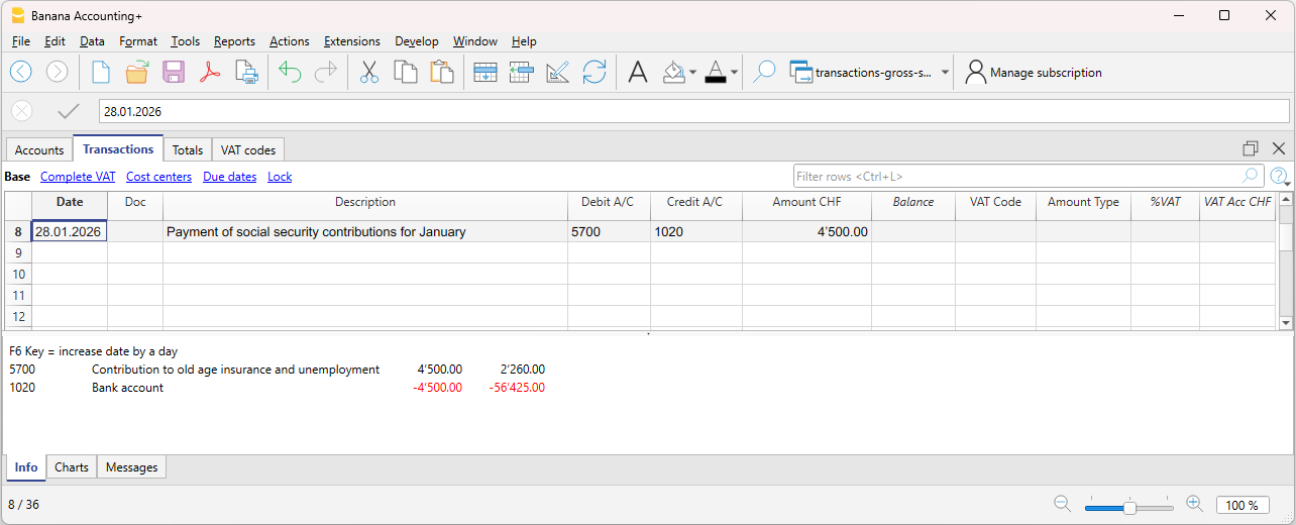
In the AVS contributions account card (see image), advances paid appear in Debit, while contributions deducted from employees’ salaries appear in Credit. The account balance therefore represents the employer’s share. This presentation makes it easy to verify the correctness of contributions and payments made.
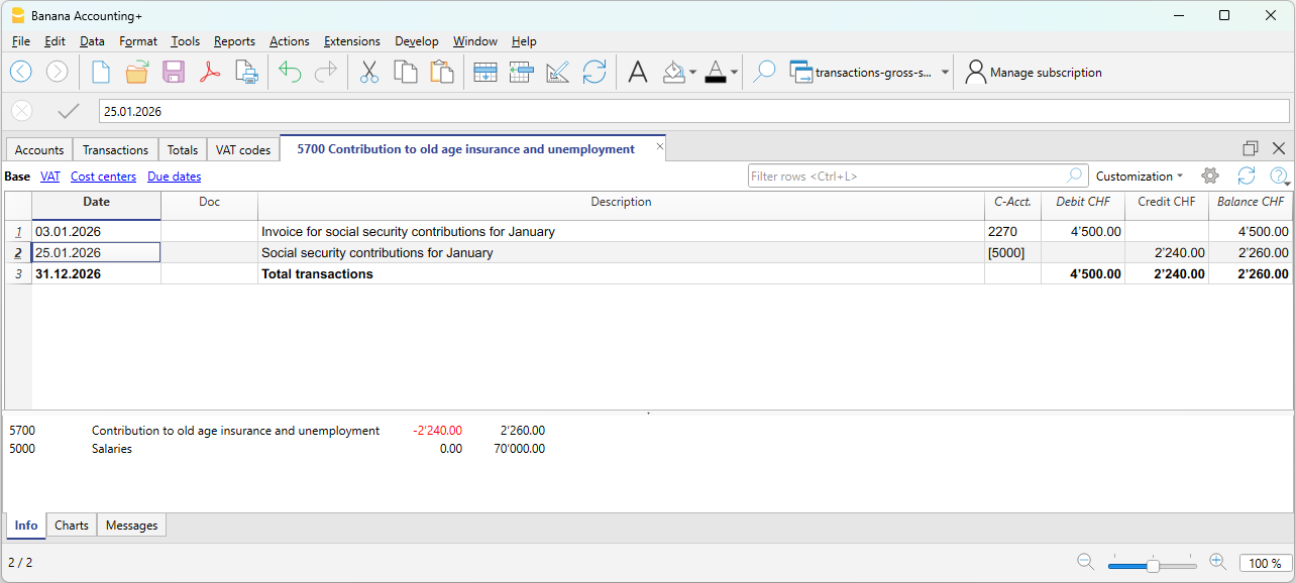
LPP contribution premium and payment
When the annual LPP premium is received, the total cost borne by the employer and the liability toward the LPP insurer are recorded.
When we receive the LPP premium invoice:
- 5720 LPP Contributions → Debit
- 2272 LPP Liabilities → Credit
When we pay the LPP premium invoice:
- 2272 LPP Liabilities → Debit
- 1020 Bank → Credit
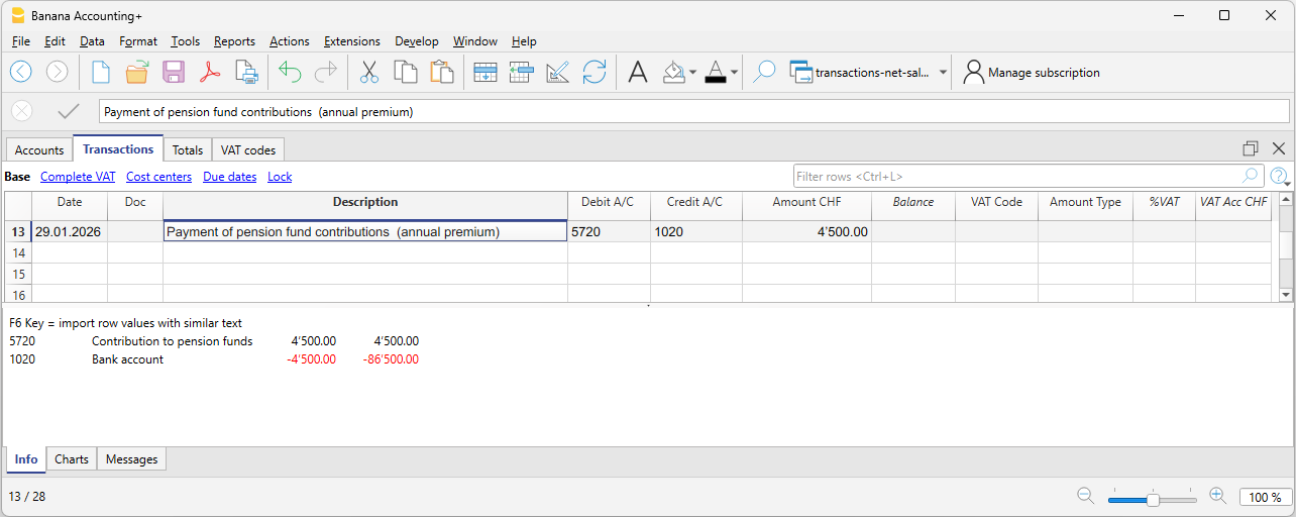
Annual accident insurance premium (LAINF) and payment
When the annual LAINF premium is received, the total cost borne by the employer and the liability toward the LAINF insurance are recorded.
When we receive the LAINF premium invoice:
- 5730 Accident insurance premiums (LAINF) → Debit
- 2273 Accident insurance liabilities → Credit
When we pay the LAINF premium invoice:
- 2273 Accident insurance liabilities → Debit
- 1020 Bank → Credit
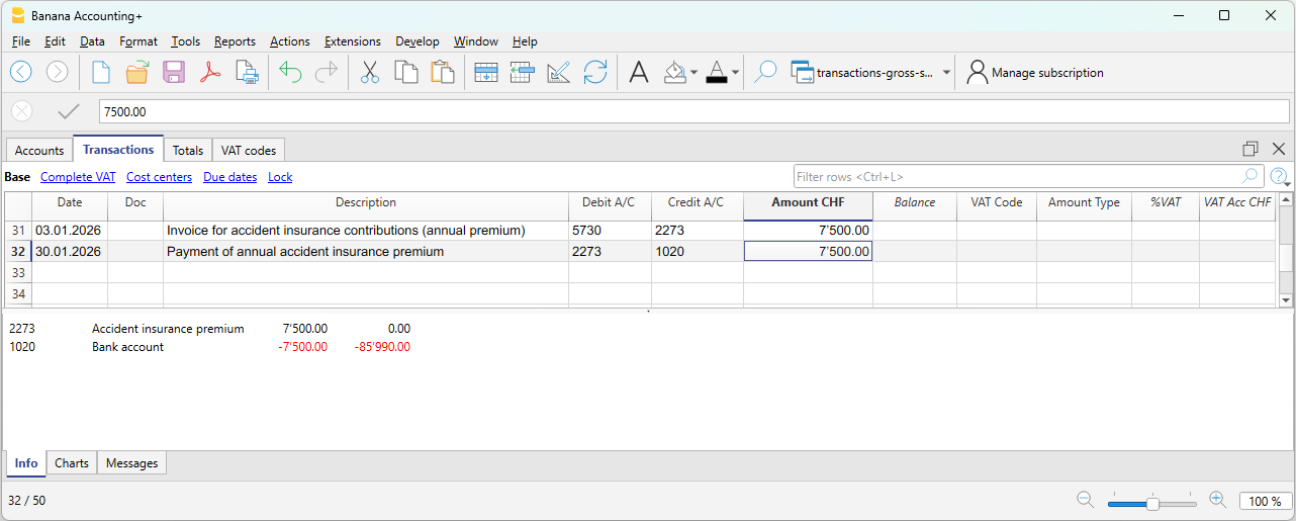
Annual collective health insurance premium (IGM) and payment
When the annual collective health insurance premium is received, the total cost (including both the employer’s and the employee’s share) and the liability toward the health insurance are recorded.
When we receive the health insurance premium invoice:
- 5740 Daily sickness allowance insurance → Debit
- 2274 Health insurance liabilities → Credit
When we pay the health insurance premium invoice:
- 2274 Health insurance liabilities → Debit
- 1020 Bank → Credit
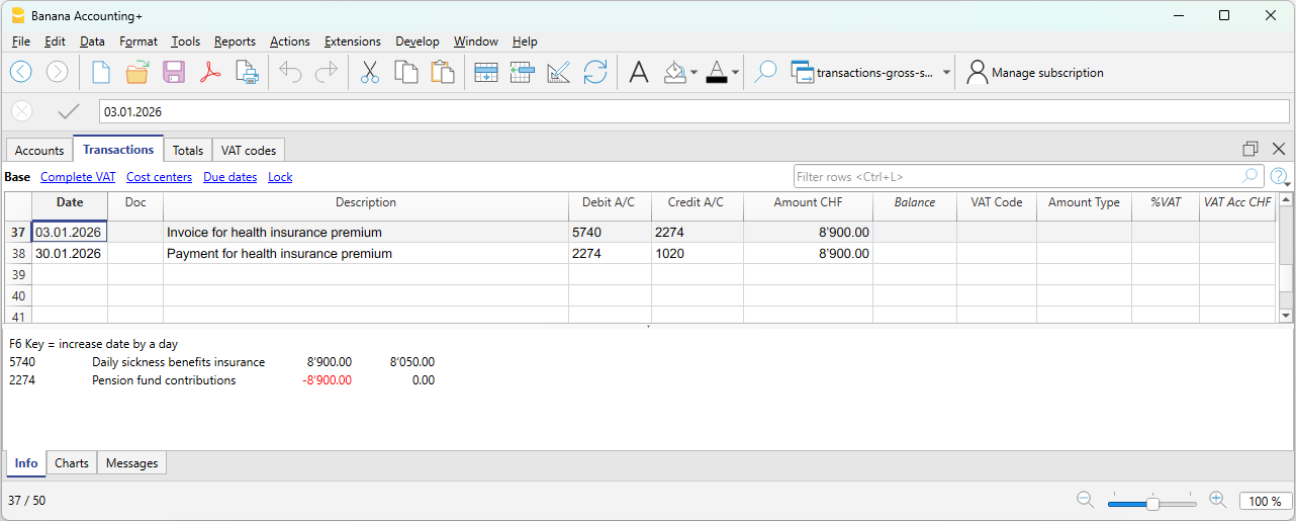
Payment of withholding tax
The withholding tax, deducted from the monthly salaries of employees subject to withholding tax, must be declared and paid by the employer within the prescribed deadlines. It is borne solely by the employee.
- 2209 Withholding tax liabilities → Debit
- 1020 Bank → Credit
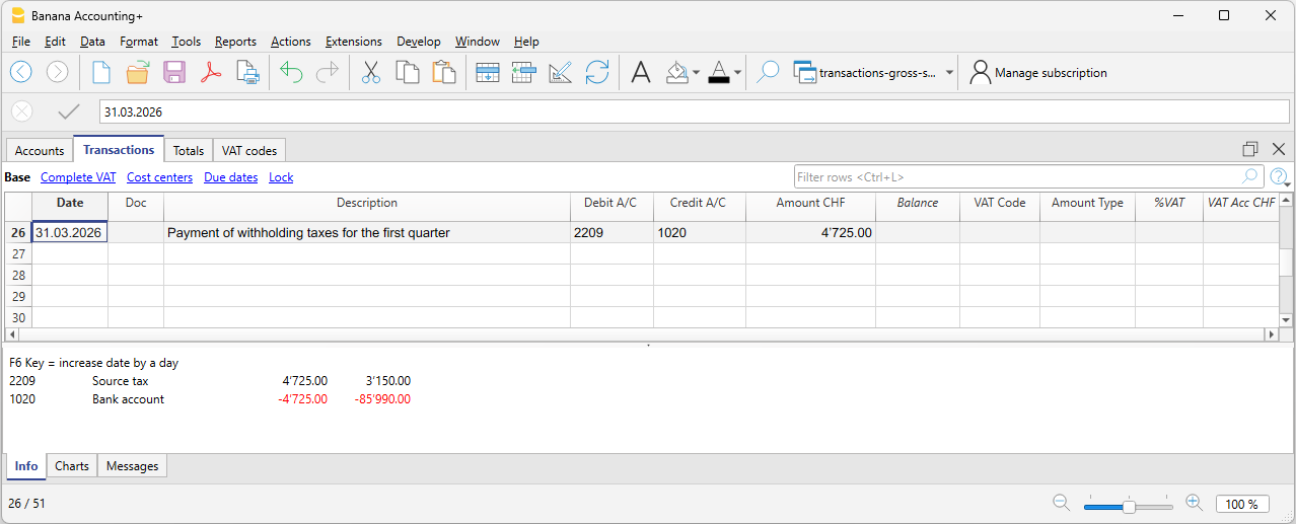
Control and verification
It is important to regularly verify:
- the consistency between accounting and payroll calculations
- the balances of liability accounts toward social institutions
- the payments made
During the year, social contributions are often paid as advances.
Following the final statements from the social institutions, any adjustments are recorded to align costs and liabilities with the amounts actually due.
Advantages of gross management
- Complete view of salary costs
- Greater accounting transparency
- Detailed control of deductions and contributions
- Proper representation of liabilities
Limitations of gross management
- Greater complexity
- More accounting transactions
- Requires more accounts and careful management
Salary Reconciliation and Verification of the OASI Declaration
When salary accounting is managed on a net basis, the annual OASI declaration cannot be verified by directly comparing the Salaries account with the final statement issued by the OASI Compensation Office. This is because the Salaries account contains the recorded net amounts, whereas the OASI statement is based on the gross payroll calculated by the payroll management software.
To verify the accuracy of the annual OASI declaration and the other year-end statements, it is therefore necessary to reconstruct the gross payroll and carry out a series of reconciliation checks.
The reconciliation process makes it possible to verify the consistency between:
- the accounting records
- the payroll statements generated by the payroll management software
- the annual OASI declaration
- the final statements issued by the social security institutions.
Reconciliation objectives
The year-end reconciliation has two main objectives:
- to reconstruct the gross payroll and compare it with the gross payroll declared to the OASI Compensation Office;
- to reconcile the OASI contributions by comparing account 5700 OASI Contributions with the final statement issued by the OASI Compensation Office.
Required documents
The following documents are normally required to perform the reconciliation:
- the accounting file
- the payroll statements
- the annual OASI declaration
- the final statement issued by the OASI Compensation Office
- the occupational pension (LPP/BVG) statements
- the insurance statements (OAI, daily sickness allowance insurance, etc.).
Verification of net salaries
The first check is to verify that the amounts paid to employees match those shown in the payroll statements generated by the payroll management software.
The total net salaries recorded in the accounting records must match the net salaries shown in the payroll statements.
It is also necessary to verify that there are no missing or duplicate transactions and that all entries have been recorded in the correct accounting period.
Any differences must be analyzed and corrected before proceeding with the reconciliation of the gross payroll.
Reconstruction of the gross payroll
To compare the accounting records with the OASI statement, the gross payroll must first be reconstructed.
The reconstruction must be carried out using the data from the payroll management software, which provides the details of the deductions applied to each employee.
Start from the net salaries recorded in the accounting records and add only the deductions withheld from employees, such as:
- OASI, DI, IC, and ALV
- occupational pension (LPP/BVG) contributions
- withholding tax
- other salary deductions.
The following must instead be excluded:
- family allowances;
- expense reimbursements;
- other allowances that are not subject to OASI contributions.
Verification of OASI contributions
During the year, OASI contributions are normally paid as advance payments. The actual amount due is determined only by the final statement.
For this reason, the balance of account 5700 OASI Contributions must be compared with the final statement issued by the OASI Compensation Office.
The account balance must include the advance payments made during the year as well as any year-end adjustments. The total must match the contributions shown on the final statement issued by the OASI Compensation Office.
Verification of other social security contributions
The same principle can also be applied to other social security and insurance contributions by comparing the balances of the related accounts with the annual statements issued by the relevant institutions.
In particular, it is advisable to verify:
- occupational pension (LPP/BVG) contributions;
- occupational accident insurance (OAI) premiums;
- daily sickness allowance insurance premiums;
- other recorded social security contributions or insurance premiums.
Any differences relating to these institutions should also be analyzed and reconciled before the financial year is closed.
Year-end checks
At the end of the financial year, the reconciliation should confirm that:
- the gross payroll matches the gross payroll declared to the OASI Compensation Office;
- the recorded contributions match the final statements issued by the institutions;
- all advance payments and any year-end adjustments have been recorded;
- there are no differences between the accounting records, the payroll statements, and the declarations submitted to the social security institutions.
A complete reconciliation makes it possible to identify any differences before submitting the declarations to the social security institutions and ensures consistency between the accounting records, the payroll management software, and the annual statements.
FAQ
Why doesn't the gross payroll in the OASI declaration match the Salaries account?
- Because under net salary accounting, the Salaries account records only the net amounts paid to employees, whereas the OASI declaration is based on the gross payroll.
Why is the balance of the OASI account different from the advance payments made?
- Because advance payments are normally made during the year. The actual amount due is determined only by the final statement.
How is the gross salary determined?
- The gross salary is reconstructed using the payroll statements generated by the payroll management software.
How do you reconstruct the gross salary starting from the net salary?
- Start with the net salary recorded in the accounting records and add the deductions withheld from the employee (OASI/DI/IC/ALV, occupational pension (LPP/BVG) contributions, withholding tax, and other deductions). Family allowances, expense reimbursements, and other allowances that are not subject to OASI contributions must instead be excluded.
Customising the Transactions Table
The Transactions table is the hub of accounting and can be customised to support a multitude of functions, such as entering quantities and prices, VAT, cost and profit centres and much more.
The table can be customised by displaying or adding columns, so that certain functions are only activated when needed.
Default settings
The Transactions table is set up with standard columns, such as Date, Description, etc., which are already visible when the file is opened. The user can decide which columns to make visible and customise with the command from the menu Data > Columns setup.
There are specific columns for the type of file opened. For example, in double-entry accounting, there are Debit and Credit columns, whereas in Income and Expense accounting, there are Account and Category columns.
The columns common to all accounts are fully explained on the page Columns of the transactions table - Double-entry, as listed:
- Columns for entering different dates
Currency date, document date, due date or estimated date - Documents
Columns to insert references to documents or protocol. - Remarks and observations
To add additional information of all kinds. - Links to digital documents
To immediately display the movement receipts. - Document type.
To indicate the type of entry (e.g. 01 means opening balance.) - Invoice number
- Cost and Profit centers
To subdivide costs and revenues into specific accounts for projects or other - Segments
To obtain branch or business sector reports.
Here listed the columns only present in certain types of accounts:
- VAT management
Columns only present in accounts with VAT. - Multi-currency accounting
Columns only present in double-entry accounting with multi-currency.
Customising the display
You can adapt the table display to your specific needs, as follows:
- With the command Data > Column setup
- By changing the width and formatting of columns.
- By changing the order in which columns are displayed.
- By making visible or hiding columns already present.
- By creating or modifying new views with display settings (Tables setup)
Adding additional columns
You can add additional columns according to your needs. The options are:
- Add preset columns with specific functionalities
For example, columns for quantities, unit price (as explained in the next section). - Add free columns (Data > Columns setup)
To insert any other information required. - Add columns and link them to tables added by the user
You can add additional tables, e.g. the Projects table, and then create a column where you can enter the name of the project.
Additional columns quantities and prices
You can enter quantities and prices directly in the accounting file.
Specific columns are displayed from the menu Tools > Add / Remove Functionality. The following columns are added in bulk:
- Article identifier
Which is linked to the Items table - Quantity. A numerical value
- Unit price
- Descriptive quantity.
If you enter a value in the quantity or price column, the programme automatically calculates the amount by multiplying the two values.
These columns can be used for various purposes:
- Manage quantities and prices for cost accounting.
- Specify the elements of an invoice.
- Enter the movements of items indicated in the Items table or to manage the purchase and sale of securities (see Portfolio extension).
Link to the Items table
The Items table is a kind of mini-warehouse integrated into the accounting , where:
- You can enter the list of products, quantities and prices.
- When you enter an item in a line in the transactions table, the programme automatically takes over the description and sales price.
- If you enter transactions in the Transactions table by entering quantities, the programme updates the current quantity in the Items table.
Additional Payment Management Columns
They are added from the menu Tools > Add / Remove Functionality
Please refer to the explanation in the Payment Management page.
Additional columns end date, repeat
You can also add specific columns to insert automatic movements in the Recurring Transactions table.
They are added from the menu Tools > Add / Remove Functionalities
Please refer to the explanation Automatic Transactions.
Recurring Transactions table
The Recurring Transactions table has the same columns and arrangements as the Transactions table. If you change the display of columns in the Recurring Transactions table, this will also be changed in the Recurring Transactions table.
Totalentabel
De Totalentabel toont de totalen per groep en stelt u in staat om het saldo van de boekhouding te controleren.
De tabel wordt automatisch aangemaakt door het programma en kan niet worden gewijzigd door de gebruiker.
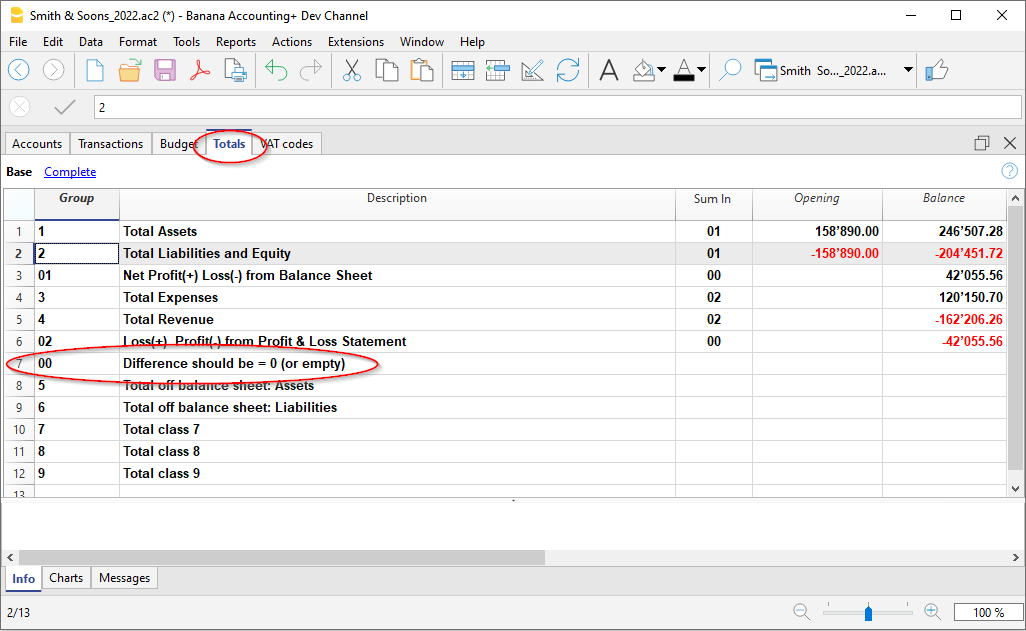
In de Totalentabel is het mogelijk om in één oogopslag een idee te krijgen van de situatie van de eigen activiteit. U ziet de totale activa, passiva, lasten en baten en vooral of u winst of verlies heeft.
Groep 00 is erg belangrijk omdat u direct kunt zien of alles op zijn plaats is of dat er verschillen zijn in het saldo.
Transactie-soorten
Eenvoudige transacties (op één regel)
Eenvoudige transacties hebben te maken met twee rekeningen (een Debet rekening en een Credit rekening) en worden ingevoerd in één enkele rij. Iedere transactie heeft zijn eigen document nummer.
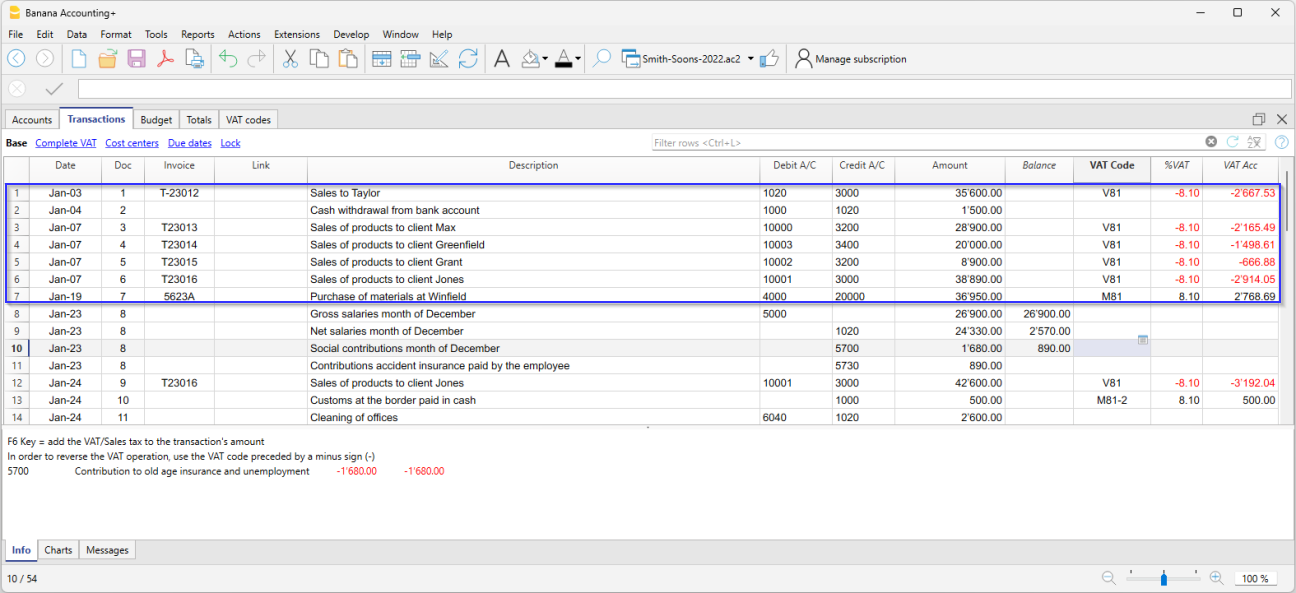
Samengestelde transacties (over meerdere regels)
Samengestelde transacties waarbij op meer dan twee rekeningen geboekt wordt moeten ingevoerd worden in meerdere rijen. De gebruiker moet één rekening per rij gebruiken. De tegenrekening voor de hele transactie moet ingevoerd worden in de eerste rij.
De documentnummers die ingevoerd worden in de diverse rijen zijn hetzelfde omdat we met één en dezelfde transactie te maken hebben.
Let op:
In samengestelde transacties moeten de data in de transacties hetzelfde zijn omdat er anders verschillen in de boekhouding ontstaan bij berekeningen per periode.
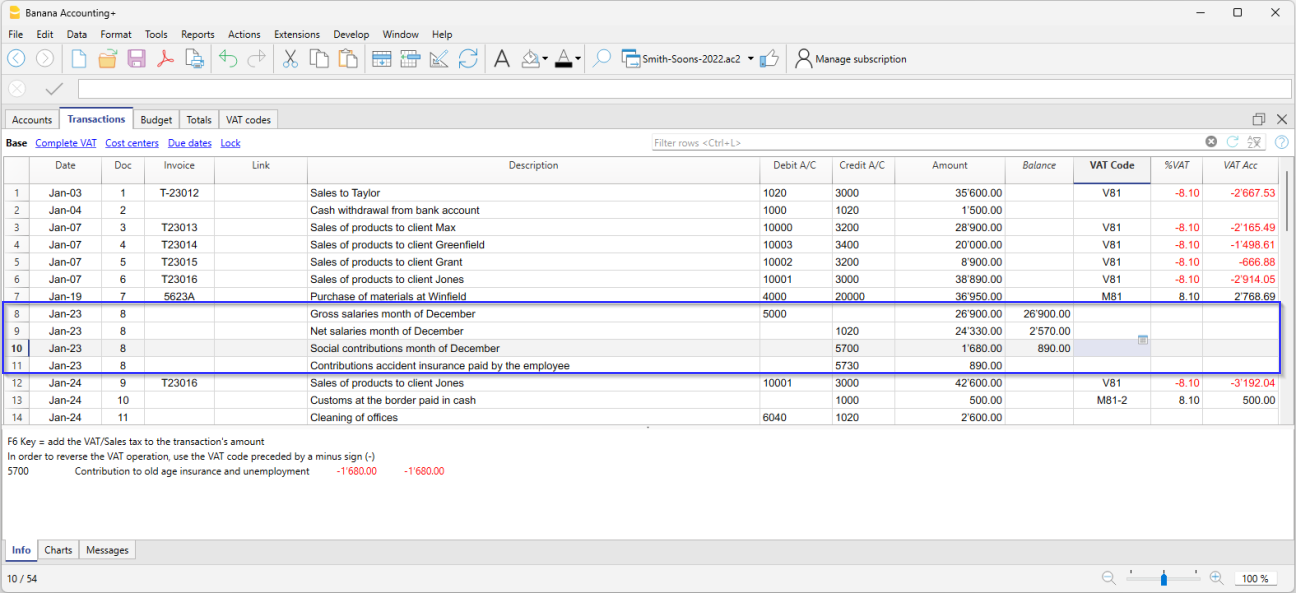
Openingstransacties
De beginsaldi worden gewoonlijk aangegeven in de rekeningentabel.
Openingstransacties zijn nodig in speciale gevallen zoals:
- In een vreemde valuta boekhouding als u andere begin wisselkoersen heeft dan die aangegeven in de begin wisselkoersen van de wisselkoersentabel. Zie Begin transacties in vreemde valuta.
- Voor het invoeren van Beginsaldi voor segmenten.
De openingstransacties worden aangemaakt door de transacties in te voeren met de begindatum van de boekhouding en code 01 in de kolom Type document.
- Openingstransacties veranderen de beginsaldi in de rekeningentabel niet.
- Het beginsaldo ingevoerd met een transactie wordt gebruikt in de afdrukken van de balans, rekeningkaarten.
- Als er voor dezelfde rekening een beginsaldi is en een boeking van het beginsaldo worden deze twee bedragen opgeteld.
Op deze manier kunt u openingstransacties invoeren die het beginsaldo van een rekening corrigeren. - Bij het invoeren van beginsaldi met transacties is het nodig ervoor te zorgen dat de som van debet (positief) en credit (negatief) nul is.
Voor iedere debet invoer moet er een corresponderende credit invoer zijn.
Het kan nuttig zijn om een openingsrekening te hebben die dient als tegenrekening voor het boeken van de beginsaldi. Na alle openingstransacties moet het saldo van deze rekening uiteraard nul zijn.
Bij het invoeren van beginsaldi wordt over het algemeen alleen de debet of credit rekening aangegeven. Het is echter ook mogelijk om een tegenrekening aan te geven die in het algemeen een specifieke rekening is voor openingsboekingen.
Budgettabel
De invoer voor de financiële planning wordt gedaan in de Budgettabel. Deze is gelijkwaardig aan de transactietabel maar heeft enkele kolommen speciaal om het budgetteren sneller en makkelijker te maken.
U kunt gegevens ook naar wens aanpassen om betrouwbare en altijd perfect bijgewerkte budgetten te hebben:

Jaarafsluiting | Dubbel boekhouden
De verrichtingen aan het einde van het jaar omvatten alle controles, analyses en tijdgebonden verrichtingen die aan het einde van het jaar moeten worden uitgevoerd voordat de financiële overzichten voor het jaar worden opgesteld.
Technische aspecten
Met Banana Boekhouding heeft elk boekjaar zijn eigen aparte bestand; technisch gezien is er geen concept van afsluiting van het boekjaar:
- Wanneer een nieuw jaar begint, wordt een nieuw bestand aangemaakt met het commando Nieuw Jaar aanmaken.
- U kunt tegelijkertijd blijven werken aan het bestand van het nieuwe jaar en het bestand van het vorige jaar. Zodra de afsluitingen zijn voltooid, kunt u de beginsaldi van het bestand van het nieuwe jaar bijwerken.
Belasting aspecten
Vóór het afsluiten van de boekhouding is het nodig een aantal bewerkingen uit te voeren die gevolgen hebben voor de belastingen. De rekening goederen moet worden aangepast, de transacties voor afschrijvingen moeten worden ingevoerd, het opgebouwde inkomen en schulden, de BTW aangifte moeten worden gecompleteerd, bepaling hoe en op welke rekeningen de winst en verlies moeten verrekend en zo zijn er nog veel meer bewerkingen voor controle en waarmerking.
Voor het programma is er geen verschil of de winst hoog is of laag. Echter voor de belastingen maakt dit veel uit. Deze aspecten moeten worden geverifieerd met uw belastingadviseur of accountant. Het kan heel nuttig zijn een specialist te raadplegen om te begrijpen wat er allemaal nodig is voordat u de boeken sluit, vooral als u voor de eerste keer een boekhouding beheert. Accountants zijn erg druk aan het begin van het jaar en gedurende de periode voorafgaand aan de deadline van de belastingaangifte. Het kan daarom handig zijn dit te bespreken met uw accountant - of hem het boekhoudbestand toe te sturen - een paar maanden voordat de boeken gesloten worden, zodat u zelf thuisraakt in wat er moet gebeuren.
Commando boekhouding controleren
Banana Boekhouding laat u toe om snel te registreren en ook om uitstaande operaties te onderbreken zonder de voortzetting van het werk te hinderen.
Het commando Acties → Boekhouding controleren voert een hele reeks controles uit, alsof u de gegevens vanaf het begin opnieuw invoert, en wanneer er fouten of verschillen worden ontdekt, worden deze gesignaleerd.
Het is raadzaam om het commando Boekhouding controleren met een zekere regelmaat te gebruiken en telkens wanneer er verschillen of foutsignalen zijn, belangrijke wijzigingen (opening wisselkoersen, BTW codes) en vooral voor het afsluiten van de boekhouding.
Controles en verificaties
Verificatie van de beginsaldi
- In de Rekeningen-tabel moet in de kolommen Begin- en Saldo in de rij "Verschil moet nul zijn" geen bedrag worden vermeld, anders is er een fout die moet worden gevonden en gecorrigeerd opdat de openingssaldi correct zijn.
Opmerking: In de Transacties weergave, in de Debit en Credit kolommen, is het normaal bedragen te hebben. - Zorg ervoor dat de debiteuren- en crediteurentransacties van het vorige jaar zijn afgesloten.
- Controleer of de beginsaldi in overeenstemming zijn met de eindsaldi van het vorige jaar die reeds gecontroleerd en aan de belastingdienst gemeld zijn.
- Voor boekhouding met vreemde valuta, zie de betreffende pagina Beginsaldi in boekhouding met vreemde valuta.
Verificatie van de boekhoudsaldi
Het eerste wat moet worden gedaan is ongetwijfeld ervoor zorgen dat de rekeningsaldi met elkaar overeenstemmen. Het saldo van de kasrekening moet overeenstemmen met het werkelijke kassaldo. Het saldo van bankrekeningen, creditcards, leningen of tegoeden moet overeenstemmen met het saldo op het bankafschrift. Hetzelfde geldt voor alle andere rekeningen waarop u uitstel van betaling heeft, BTW, leveranciers, enz.
Als er een verschil is, moet u nagaan waarom en dienovereenkomstig hetzij het beginsaldo, hetzij de transacties corrigeren.
Verschillen in de Transactiestabel
Controleer in de Transactiestabel (Info venster onderaan) of er geen verschillen worden gerapporteerd. Naast de functies die aanwezig zijn in de opdracht Boekhouding controleren, is er in de Transacties tabel van Banana Boekhoiuding Plus ook de kolom Saldo, waarmee u alle rijen kunt opsporen waar verschillen zijn ontstaan. Een snelle scroll van de kolom is voldoende om de boekhoudkundige verschillen onmiddellijk te identificeren en ze te corrigeren, zonder de fouten in het nieuwe jaar te laten voortduren.
Verschillen tussen banksaldi van bankafschriften en boekhoudsaldi (functie CheckBalance)
Deze verrichting is van fundamenteel belang voor de waarheidsgetrouwheid van de boekhouding. Wij raden u aan de verificatie van de saldi, #CheckBalance, niet alleen aan het einde van de boekhoudperiode uit te voeren, maar periodiek aan het einde van elke maand, om te voorkomen dat eventuele onjuiste saldi van maand tot maand worden doorgegeven.
Meer informatie over de verificatie van de balans op de Checkbalance-pagina.
Vreemde valuta boekhouding
Als u vreemde valuta boekhouding gebruikt, moet u ook slotwisselkoersen instellen en ongerealiseerde wisselkoerswinsten en -verliezen boeken. Raadpleeg hiervoor deze pagina:
Boekhoudkundige afsluitingsboekingen
Aan het einde van het jaar, vóór de aanvang van het nieuwe jaar, moeten er afsluitende boekingen worden verricht. Dit zijn correctieboekingen, waardecorrecties en aanpassingen in verband met personeelsbijdragen. Dit zijn de belangrijkste:
Importeer de bewegingen van de kasrekening in het hoofdboekhoudbestand
Deze bewerking wordt alleen uitgevoerd in het geval dat de kasrekening apart wordt bijgehouden in een apart bestand van de boekhouding.
Nadat de import heeft plaatsgevonden, moet worden gecontroleerd of het saldo van de kasrekening in het hoofdboekhoudbestand overeenkomt met het saldo van het kasbestand. Deze controle kan ook worden uitgevoerd met de Check Balance functie, beschreven in de vorige paragraaf.
Importeren van de loonverrichtingen in het boekhoudbestand
Deze handeling wordt alleen uitgevoerd als de salarisadministratie wordt beheerd met een specifieke boekhoudsoftware waarmee u de transacties kunt importeren in het Banana Boekhouding Plus bestand.
De import wordt uitgevoerd via het menu Acties → Naar boekhouding importeren → Transacties met kolomkop importeren.
Vergeet niet om de 13e maand van december quota in te voegen, als deze niet is gemaakt door de payroll software.
Correctie van de Delcredere-rekening
Ondernemingen die op basis van het toerekeningsbeginsel boeken, moeten, indien zij potentiële verliezen voorzien, de Delcredere-rekening vereffenen.
Afschrijving
Op 31.12 moet u de afschrijvingen van roerende en onroerende activa boeken en de eventuele versnelde afschrijvingen evalueren voor de activa die snel verouderd zijn.
U kunt onze applicatie Register Aktiva gebruiken die automatisch de afschrijvingstransactie aanmaakt en u kunt ze hervatten in het boekhoudbestand.
Inventaris aanpassing
Met onze Inventarisapplicatie beschikt u over nauwkeurige tellingen, zowel per stuk als per waarde, zodat u uw voorraadafrekening sneller kunt bepalen.
Openstaande facturen van klanten en leveranciers controleren op 31.12
Om het proces te vergemakkelijken, kunt u met de functie openstaande facturen per klant en openstaande facturen per leverancier snel de waarden per 31.12 vaststellen.
Privégebruik
Als de onderneming een bedrijfswagen gebruikt, moet u de transactie voor het privégebruik met de juiste BTW-code invoeren.
Afsluiting en BTW-aangifte
Alvorens de BTW-aangifte in te dienen, raden wij u aan de volgende verificaties uit te voeren:
- Gebruik het commando Boekhouding controleren. In geval van fouten en verschillen, vindt u de berichten in het Informatievenster (onderaan het scherm), in de rubriek Berichten.
- Controleer of er geen verschillen zijn in de kolom Saldo van de Transacties-tabel.
- Controleer of uw banksaldi overeenkomen met die op de bankafschriften.
- Controleer of, na terugboeking van het saldo op de verschuldigde BTW-rekening (aan de belastingdienst te betalen BTW), de automatische BTW-rekening op nul staat. Op de verschuldigde BTW-rekening moet het te betalen bedrag of het te ontvangen kredietbedrag worden vermeld.
- Voordat je de laatste BTW-aangifte indient, bekijk je de BTW-overzichten van de voorgaande kwartalen, om te controleren of de aan de belastingdienst betaalde bedragen nog steeds overeenkomen met de weergegeven bedragen.
- Gebruik het VAT Overzicht commando om de verschillende rapporten te bekijken en een PDF afdruk te maken om de gegevens te archiveren. In geval van belastingcontroles zullen deze nuttig zijn.
De rekening vereffenen voor de Bronbelasting
Na de berekening en de boeking van de salarissen van december, gaat u over tot de boeking van de verrekening van de "Bronbelasting", op basis van de afrekening die naar de Belastingdienst is gezonden.
Vergoedingen voor het hoger management
Indien voorzien, neem het bedrag dat door de fiscus als forfaitaire terugbetaling is toegestaan op in het salaris van december.
Verrekening privérekening
Verifieer het saldo van de privérekening. Als er een debet/credit-relatie bestaat tussen het bedrijf en de eigenaar(s) (of naaste personen), boek dan de inkomsten- of uitgavenrente zoals bepaald in de leenovereenkomst of volgens de toepasselijke belastingrichtlijnen.
Verrekening van belastingen en vergoedingen
Controleer of de in de loop van het jaar verrichte aanbetalingen betrekking hebben op het lopende jaar. Belastingbetalingen die betrekking hebben op voorgaande jaren moeten eerst worden geboekt om de overeenkomstige gereserveerde bedragen af te sluiten, en vervolgens (indien er overschotten zijn) moeten deze worden geboekt via de rekening "Directe Belastingen" (activa). Indien het saldo van de voorzieningen onvoldoende of te hoog is, moet het verschil als buitengewone bate/last of met betrekking tot voorgaande perioden worden geregistreerd.
Boeking van de eindsaldi AOW en sociale bijdragen
Boeking van de eindsaldi van de sociale verzekeringen
Stuur het bestand naar de boekhouder voor afsluitingen
Als de afsluitingen en/of audits door uw boekhouder worden uitgevoerd, stuurt u het met Banana Boekhouding Plus aangemaakte boekhoudbestand gewoon per e-mail of slaat u de gegevens op een USB-stick op.
- Als uw boekhouder Banana Boekhouding heeft, stuurt u het ac2-bestand gewoon per e-mail of via een USB-stick. U kunt uw bestanden en digitale documenten ook opslaan in een gedeelde map met uw vertrouwenspersoon op Dropbox. U hoeft geen zware papieren documenten meer naar de boekhouder te brengen. Bovendien zal hij snel werken zonder de papieren documentatie te moeten doornemen.
- Indien uw mandataris geen Banana Boekhouding heeft, kunt u een PDF-bestand maken van de boekhoudkundige gegevens, via het menu Bestand → PDF bestand aanmaken en stuur hem/haar het bestand per e-mail. Hij/zij zal u alle wijzigingen en toevoegingen aangeven die moeten worden opgenomen om de boekhoudkundige periode correct af te sluiten.
Als alternatief kan uw gevolmachtigde uw boekhoudbestand openen met de gratis versie van Banana Boekhouding Plus, door het te downloaden van onze Download pagina. Als uw bestand meer dan 70 transacties bevat, zal hij/zij niet in staat zijn om boekingen toe te voegen of wijzigingen aan te brengen, maar hij/zij zal nog steeds in staat zijn om alle gegevens te zien, gedetailleerde kaarten van de rekeningen te krijgen door gewoon te dubbelklikken op een rekeningnummer, enz, en u adviseren over mogelijke correcties en / of verbeteringen.
Transacties blokkeren
Zodra de afsluitings- en verificatieboekingen zijn uitgevoerd, raden wij u aan om over te gaan tot het blokkeren van uw boekhoudtransacties.
- Menu Acties → Transacties blokkeren
De transactierijen worden genummerd en krijgen een blockchaincode die hun veiligheid garandeert
Printouts voor de Jaarafsluiting
Voor de afdrukken aan het einde van het boekjaar kunt u de informatie vinden door op de volgende links te klikken:
- Rekeningkaarten / Grootboek
- Journaal
- Uitgebreide Balans op groepen
- Boekhoudingsoverzicht
- BTW Overzicht
- Eindejaar PDF afdrukken
PDF Bestand
Met het commando PDF Bestand aanmaken kunt u alle documenten van de volledige boekhoudperiode (rekeningkaarten, journaal, BTW-overzichten, maand-, kwartaal- en jaarverslagen...) in één enkel PDF-bestand bewaren.
U kunt de boekhoudgegevens archiveren door het boekhoudbestand en de PDF-afdrukken op te slaan. Maak eventueel back-ups op een externe schijf.
Documentatie voor het auditproces
Op de pagina De documentatie voor de audit voorbereiden hebben wij een reeks opmerkingen en suggesties geplaatst over documentatie die naar de auditor moet worden gestuurd. Een volledige documentatie is een goede basis om het werk van de auditor efficiënter en sneller te laten verlopen.
Winst/verlies toewijzing
In Banana Boekhouding Plus vindt de verdeling van de winst of het verlies automatisch plaats bij de start van het nieuwe jaar. Voor meer informatie raadpleeg de pagina Nieuw jaar aanmaken.
Year-end closure checklist
On this page you will find a general checklist for those using Banana Accounting Plus, useful for carrying out all the necessary checks to close the accounting year and start the new one.
We also explain how to proceed if, after closing, differences or missing transactions emerge. More information on the page Changes after closing the accounting year.
Use the Temporary Filter for quick checks and corrections
To perform a quick check, especially at year-end, we recommend using the Temporary row filter function, which shows you all the transactions that match a keyword, phrase, account or a group of elements. You can correct or edit the transactions directly in the rows displayed by the Filter, without having to scroll through the entire Transactions table. When you remove the Temporary Filter, the rows return to their original order. More information on the page:
- Temporary row filter (only with Advanced plan).
Accounting check command
With Banana Accounting you can record quickly, even leaving some operations pending without interrupting your workflow.
The Actions > Check accounting command performs multiple checks, as if re-entering the data from scratch, and immediately reports any detected errors or differences.
Use this command regularly, especially in case of differences or error messages, significant changes (initial balances, VAT codes), and especially before closing the accounting.
Check the opening balances
- In the Accounts table, in the Opening and Balance columns, on the row "Difference must be zero" there must be no amount, otherwise you need to find the error and correct it to balance the opening balance sheet.
Note: in the Transactions view, it's normal to have amounts in the Debit and Credit columns. - Make sure that the accrued and deferred accounts from the previous year have been closed.
- Verify that the opening balances match the final balances from the previous year, already reviewed and declared to the tax office.
- For multi-currency accounting, see the page Opening balances in multi-currency accounting.
Check correspondence of account balances
The first check is undoubtedly to ensure that the account balances match reality. The cash account balance must match the actual cash status. The balance of bank accounts, credit cards, loans or assets must match the statement balance. The same applies to all other accounts with reconciliations, VAT, suppliers, etc.
If there is a difference, you must find the cause and update either the opening balance or the transactions.
Differences in the Transactions table
In the Transactions table (Info panel at the bottom), check that there are no reported differences. In addition to using the Check accounting command, with Banana Accounting Plus you can activate the Balance column in the Transactions table. This column detects all the rows where there are differences. You can then quickly scroll through the column to immediately spot and correct discrepancies, avoiding errors in the new year.
Differences between bank statement balances and accounting balances (CheckBalance function)
The #CheckBalance function checks that accounting balances match the bank statement balances. We recommend running this check not only at the end of the accounting period, but every month, to prevent mismatched balances from carrying over incorrectly month after month.
Information about the verification transactions is available on the page Verification balance transactions.
Multi-currency accounting
If you are using multi-currency accounting, you must also set the closing exchange rates and record the unrealized exchange rate gains and losses. More information on the page:
Checks before closing
To ensure the year’s accounting is complete and consistent, it is important that:
- All transactions of the year have been entered (bank, cash, customers, suppliers).
- There are no unbalanced or inconsistent rows.
- VAT transactions are consistent (if applicable).
- The multi-currency accounting includes all currency movements.
- The exchange rate differences in multi-currency accounting have been calculated.
- The Check accounting command has been run and no errors were found.
Year-end operations
- Record depreciations.
- Enter accruals and deferrals.
- Verify cost and revenue allocation.
- Reconcile bank accounts and customer and supplier balances.
More information on the page: Closing accounting transactions.
Exchange rate differences (if multi-currency)
- Update the exchange rate on 12/31 in the Exchange rates table (use the official rate from the Federal Tax Administration).
- Run the command Create exchange rate difference transactions.
Create a custom checklist
Every year, there are many review and closing operations, and from one fiscal year to another, it’s not always easy to remember everything. To avoid omissions, with Banana Accounting Plus you can create a simple table directly in your accounting file to note:
- All information related to the checks.
- The comments and corrections made by the auditor in the previous year, so as not to repeat the same mistakes.
- The list of documents to print.
- The documents to send to the auditor.
- Links to pages or resources you find useful.
More information on the following pages:
Year-end closure accounting transactions
At the end of the fiscal year, before opening the new accounting year, it is necessary to carry out some closing operations. Some transactions are simple and can be done independently, while others require specific technical skills or have tax and social security implications for which it is advisable to consult an accountant or fiduciary.
Preliminary checks
Before closing, make sure that:
- There are no errors using the Check accounting command.
- Bank balances in the accounting match the bank statements.
- Use the #CheckBalance function.
- There are no differences between the Debit and Credit columns in the Transactions table.
- Display the Balance column and check that there are no discrepancies.
- All transactions for the year have been entered.
- The balance of the automatic VAT account has been transferred to the VAT due account.
Open customer and supplier invoices (with cash accounting)
If you use cash accounting, at the end of the year you must record:
- Customer invoices issued but not yet paid.
- Supplier invoices received but not yet paid.
These entries allow you to correctly allocate costs and revenues to the correct fiscal year.
You can use the Open customer invoices and Open supplier invoices functions.
Open customer invoices as of 12/31
If you use cash accounting, at the end of the year you must record customer invoices that have been issued but not yet paid. This closing operation serves to determine the costs and revenues pertaining to the fiscal year. To make the process easier, you can quickly identify the values as of 12/31 using the open invoices by customer functions.
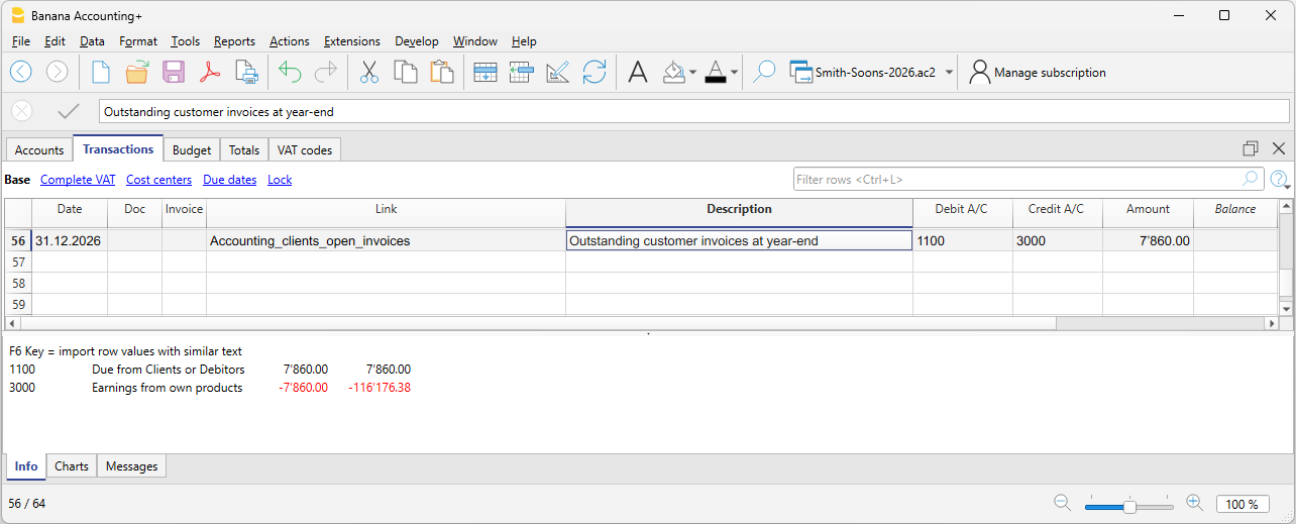
Open supplier invoices as of 12/31
If you use cash accounting, at the end of the year you must record supplier invoices received but not yet paid. This closing operation serves to determine the costs and revenues pertaining to the fiscal year. To make the process easier, you can quickly identify the values as of 12/31 using the open invoices by supplier functions.
Depreciation
At the end of the fiscal year, you must record the depreciation of movable and immovable assets and consider accelerated depreciation for assets subject to rapid obsolescence.
You can use our application Fixed assets register which automatically creates depreciation transactions that you can import into your accounting file. The depreciation transaction varies depending on the method used:
- Direct depreciation: the depreciation is recorded directly in the income statement, using the depreciation account on the debit side and the asset account on the credit side. In the balance sheet, the asset always appears with its residual value.
- Indirect depreciation: in this case, the depreciation is recorded not as a reduction of the asset but as an adjustment by posting it to a depreciation fund (reduction of assets).
Inventory adjustment
If you have inventory with goods, or simply a company material inventory, the inventory value at year-end must be adjusted in accounting. During the year, inventory movements are not recorded in the accounting file:
- Incoming and outgoing goods and their respective values are managed and updated in a dedicated inventory file or application.
Our Inventory application makes it easier to manage incoming and outgoing quantities, unit prices and final inventory values, allowing you to quickly determine the adjustment to be recorded at year-end in your accounting.
To calculate the inventory value to report correctly in the Balance Sheet:
- Determine the inventory value.
- Compare the beginning inventory value with the ending value.
- Record the difference as a change in inventory using the income statement account for goods as the offset.
In our example shown in Banana, there is an assumed increase in inventory compared to the opening value. Therefore, inventory (account 1200) is recorded on the Debit side, while the decrease in cost of goods is recorded on the Credit side.
Private use
Private use occurs when the business owner uses goods or services belonging to the company (goods, materials, vehicles, premises, etc.) for personal purposes.
For tax purposes, it is as if the company sells to the owner and therefore it must be recorded as revenue. If the company is subject to VAT, the transaction is VAT taxable.
In Switzerland, according to the VAT Act (LIVA), private use is taxable because it represents a private use of goods for which the company has previously deducted VAT.
The value to be considered is generally:
- Market value of the used item, or
- Purchase cost if lower.
The applicable VAT rate is the one of the good (e.g. 8.1%).
If the owner withdraws goods from the company for personal use:
- Revenue is recorded (as if it were a sale).
- VAT is calculated on the value of the goods.
- Inventory is reduced.
Private use of company vehicles:
If the owner uses the company car for personal purposes, the private use must be recorded as if it were company revenue. If the company is subject to VAT, the transaction is VAT taxable.
- The amount to be recorded is either a flat rate or calculated according to tax rules (e.g. 9.6% of the purchase price per year).
- Private use is considered revenue.
- VAT must be declared as VAT payable.
- The offset can be:
- a reduction in vehicle costs (6900), or
- a reduction in the asset value (vehicle), often preferred for sole proprietorships.
Adjustment of Taxes and Duties account
The adjustment of taxes and duties is a year-end entry that serves to:
- Record the taxes and duties accrued during the year but not yet paid.
- Adjust previously estimated amounts based on the actual tax assessment.
This ensures the correct cost is recognized for the fiscal year and the related liability to the tax authority is recorded.
It is also necessary to check that the advance payments made during the year refer to the current fiscal year.
Tax payments relating to previous years must be recorded to close the accruals present in the "Direct taxes" (balance sheet) account.
If the accrual balance is insufficient or excessive, the difference must be recorded as an extraordinary cost or revenue, or as a prior period item, depending on the nature of the variation.
Adjustment of the Private account
The private account (usually 2850 / 2860) is used in sole proprietorships or partnerships to record:
- Personal withdrawals by the owner
- Personal deposits by the owner
- Use of company assets for personal purposes (private use)
- Private expenses mistakenly paid by the company
- Year-end adjustments
At the end of the year, this account must be adjusted to reflect the correct balance between the owner and the company.
If the private account is an asset (debit balance) and therefore represents a receivable from the owner to the company, interest could theoretically be recognized.
VAT closing and declaration
For companies subject to VAT, it is important at year-end to check the VAT entries and proceed with the closings correctly. Banana Accounting Plus supports data checking and the preparation of VAT declarations (Advanced plan) for Switzerland, making it easier to manage everything in an orderly and compliant manner. At the end of the year, after proper checks and error corrections, you must:
- Record VAT for the fourth quarter (or the last semester in the case of the flat-rate VAT method).
- You must transfer the balance of the automatic VAT account to the VAT due account.
- Before submitting the final VAT declaration:
- Open the PDF files of the VAT reports previously submitted to the FTA.
- Use the VAT extensions to recalculate the VAT reports for each previous period.
- Verify that the newly calculated VAT reports still match those already submitted.
- Use the VAT Summary command to view various reports and create a PDF printout for data archiving. These documents will be useful in case of a tax audit.
Adjustments for AVS/AI/IPG/AD
The AVS/AI/IPG/AD contributions are mandatory social security contributions in Switzerland covering pension (AVS), disability (AI), allowances for military service and maternity (IPG), and unemployment (AD).
- During the year, the AVS contributions account usually records advance payments made to the Cantonal AVS Compensation Office (Debit) and the amounts withheld from employee salaries (Credit).
- If during the year the family allowances paid to employees were recorded in a dedicated account, for example in the “Family allowance contributions” account, to reconcile the accounting with the AVS year-end statement and record the corresponding adjustment, you can transfer the balance from this account to the AVS/AD Contributions account.
Accident insurance adjustments (LAINF, supplementary LAINF)
LAINF and supplementary LAINF contributions in Switzerland are mandatory insurance contributions against professional and non-professional accidents (LAINF) and additional coverage provided by the employer (supplementary LAINF).
With the recording of the December salaries and the payment of the thirteenth salaries, you need to print the salary list showing all gross wages. You must report the total AVS gross wages to the employee insurance providers, who will determine any adjustments to be paid.
Pension fund adjustments
The pension fund (or LPP) is the mandatory Swiss occupational pension insurance that complements the AVS pension.
Many second pillar (LPP) pension providers calculate the annual premium based on salary estimates provided by the company before the end of the year. Bonuses are not included. Important changes during the year must be communicated promptly so the insurance can adjust the premium. The company may also decide to pay a higher amount in advance to avoid a deficit due to changes during the year.
At the end of the year, the LPP insurance sends a final statement showing either a payable or receivable balance, depending on whether too much or too little was paid.
In the following example, a balance is assumed to be payable. Therefore, the entry will be made in two accounts: Debit to the LPP Contributions account and Credit to the Liabilities to pension institutions account.
In case of a receivable, the LPP Contributions account is reversed: Debit the Receivables from pension institutions account and Credit the LPP Contributions account (as a decrease).
In the new year, the receivable must be reversed from the LPP Contributions account (for the new year) and the receivable is closed on the Credit side.
Adjustment of the allowance for doubtful accounts (Delcredere)
The allowance for doubtful accounts / Delcredere is a contra asset account associated with receivables. It is used to reduce the value of customer receivables to account for the risk that some may not be collected.
In practice:
- Receivables on the balance sheet are shown at a realistic value.
- The allowance represents an estimate of possible losses.
- It increases the prudence of the balance sheet, as required by the Swiss Code of Obligations.
Debit the expense account "Doubtful accounts" and credit the allowance for doubtful accounts.
Adjustment of withholding tax (IAF)
During the year, the employer withholds the tax at source from the salaries of foreign employees who are not fiscally domiciled in Switzerland. The withheld amounts must be paid to the Tax Office each quarter.
At the end of the year, with the final December report, the declaration for the last quarter’s withholding tax is made. All gross salaries paid are reviewed, and in case of changes or errors, corrections can be made in the final declaration.
Generally, the total amount payable for fourth quarter withholding tax is recorded as a liability as of 12/31 or, if too much was paid, as a receivable. The offset account is always the salaries account (account 5000).
Reimbursements for executive staff
“Executive staff” refers to management figures (CEO, directors, unit heads).
Reimbursements may be for actual expenses incurred by the executive employee on behalf of the company. These are not taxable for the employee and are therefore not subject to AVS, LPP, or withholding tax, provided that they are documented or, in the case of flat-rate allowances, approved through regulations by the FTA.
In this case, they are recorded in accounting as expense reimbursements or personnel expenses.
Overlopende activa en passiva
Overlopende posten zijn eindejaarscorrecties die worden gebruikt om het toerekeningsbeginsel toe te passen, waarbij kosten en opbrengsten worden toegerekend aan het jaar waarop zij economisch betrekking hebben, ongeacht het moment van betaling of ontvangst.
Let op
Overlopende posten hebben geen betrekking op facturen die eenvoudigweg niet zijn betaald of nog niet zijn ontvangen, maar op correcties die nodig zijn om de economische toerekening van het boekjaar correct te bepalen.
Verschil tussen overlopende posten
Aan het einde van het jaar kunnen zich twee situaties voordoen:
- Kosten of opbrengsten die zijn opgebouwd maar nog niet zijn geboekt → Overlopende posten
- Kosten of opbrengsten die al zijn geboekt maar niet volledig tot het boekjaar behoren → Overlopende posten
Eenvoudige regel
- Overlopende posten voegen toe wat ontbreekt.
- Overlopende posten stellen uit wat te veel is geboekt.
Overlopende activa en passiva
Overlopende posten hebben betrekking op kosten of opbrengsten die al in het boekjaar zijn opgebouwd, maar die een financiële afwikkeling (ontvangst of betaling) zullen hebben in het volgende boekjaar.
Ze worden onderscheiden in:
- Overlopende activa → Te ontvangen opbrengsten
- Overlopende passiva → Te betalen kosten
De kost of opbrengst behoort volledig tot het lopende jaar, maar is nog niet ontvangen of betaald.
Overlopende activa en passiva (vooruitbetaalde kosten en vooruitontvangen opbrengsten)
Overlopende posten stellen kosten en opbrengsten uit die al zijn geboekt maar betrekking hebben op het volgende boekjaar.
Ze worden onderscheiden in:
- Vooruitbetaalde kosten → stellen een deel van een reeds geboekte kost uit
- Vooruitontvangen opbrengsten → stellen een deel van een reeds geboekte opbrengst uit.
Overlopende posten in de structuur van het rekeningschema van Banana Boekhouding
Overlopende posten worden geboekt via normale boekingen in de tabel Boekingen, met gebruik van specifieke balansrekeningen in het rekeningschema.
De rekeningen zijn opgenomen in de volgende subgroepen:
Vlottende activa
- 1300 Vooruitbetaalde kosten (kosten vooraf betaald)
- 1301 Te ontvangen opbrengsten
Kortlopende schulden
- 2300 Te betalen kosten
- 2301 Vooruitontvangen opbrengsten
Hieronder presenteren wij enkele voorbeelden van overlopende activa en passiva die zijn aangemaakt in de tabel Boekingen van Banana Boekhouding.
Boekhoudmethode en overlopende posten
- In de Facturatiemethode of het toerekeningsbeginsel worden uitgereikte of ontvangen facturen rechtstreeks geboekt op de rekeningen Debiteuren of Crediteuren en verschijnen zij als open posten.
- In de Kasstelsel zijn overlopende posten aan het einde van het jaar nodig om kosten en opbrengsten te boeken die zijn opgebouwd maar nog niet zijn ontvangen of betaald.
- In de Gemengd systeem wordt de oplossing toegepast die het meest in overeenstemming is met de gekozen boekingsmethode.
Geval 1 - Overlopende activa (Te ontvangen opbrengsten)
Voorbeeld: de bank kent renteopbrengsten toe van CHF 1’200 voor de periode van 01.10 tot 31.03. Op 31.12 zijn 3 maanden opgebouwd (oktober–december).
Deel dat tot het jaar behoort:
- 1’200 ÷ 6 maanden × 3 maanden = CHF 600
Boeking op 31.12
- Debet: 1301 Te ontvangen opbrengsten CHF 600
- Credit: 6950 Renteopbrengsten CHF 600
In de Resultatenrekening wordt CHF 600 opgenomen voor het deel van de renteopbrengsten dat tot 31.12 is opgebouwd; op de Balans wordt het overlopende actief opgenomen voor de opgebouwde maar nog niet ontvangen rente.
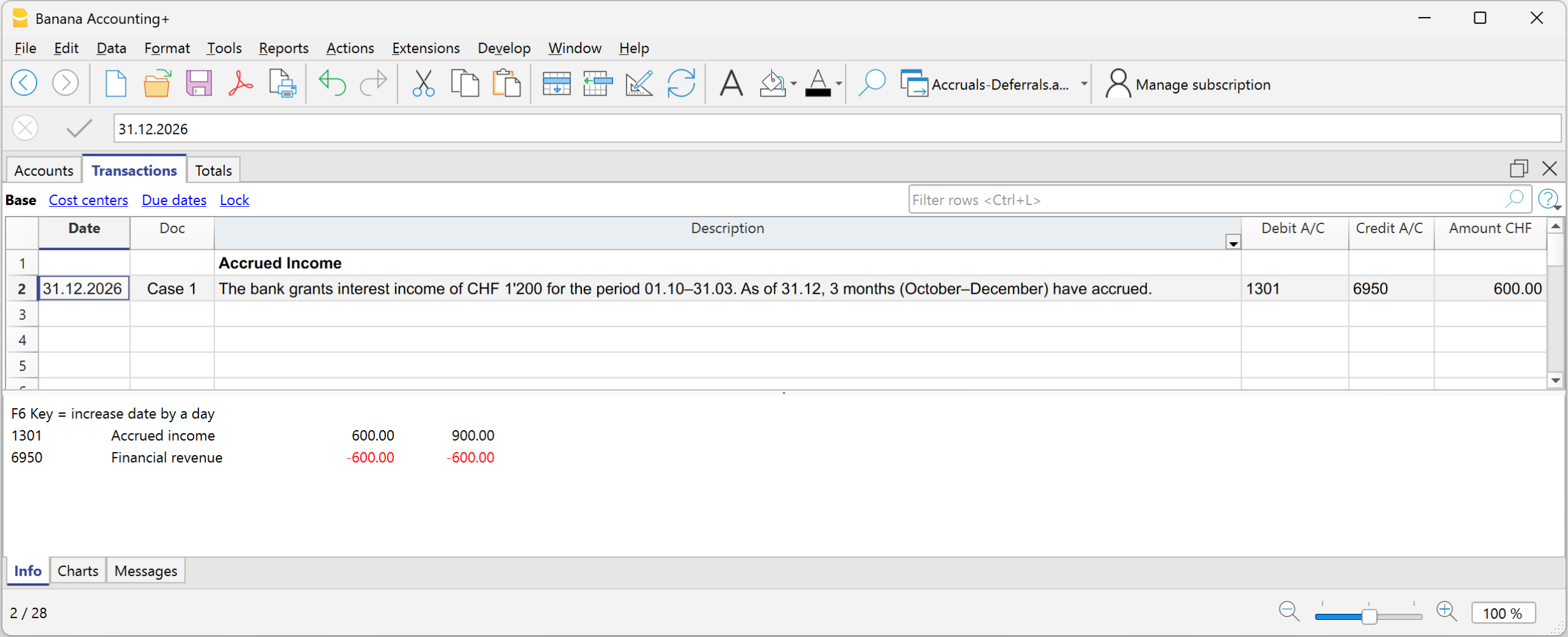
Geval 2 - Overlopende passiva (Te betalen kosten)
Voorbeeld: Rentelasten op een lening: CHF 2’400 per jaar, betaalbaar op 31.03 van het volgende jaar.
Op 31.12 zijn 3 maanden opgebouwd.
2’400 ÷ 12 × 3 = CHF 600
Boeking op 31.12
- Debet: 6900 Opgebouwde rentekosten CHF 600
- Credit: 2300 rekening Te betalen kosten (schuld) CHF 600
In de Resultatenrekening worden de tot 31.12 opgebouwde rentelasten opgenomen; op de Balans wordt het overlopende passief opgenomen voor de te betalen schuld.
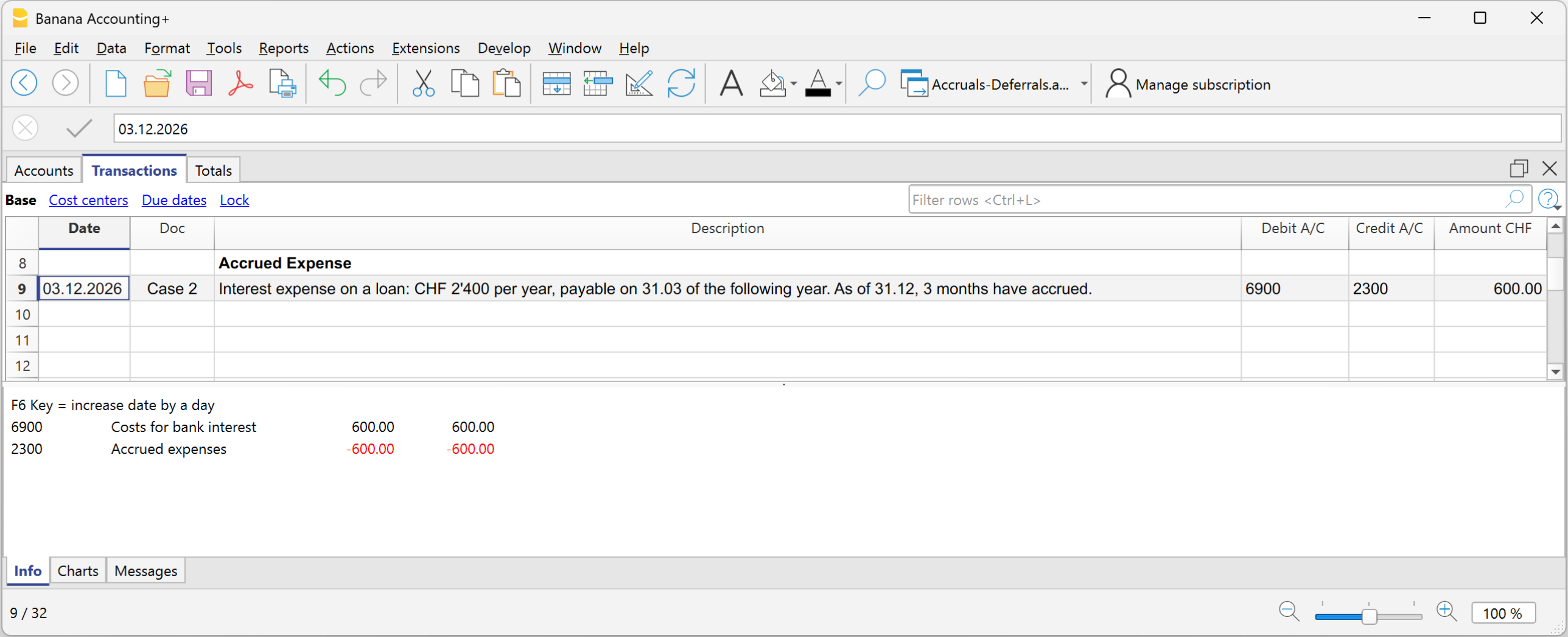
Geval 3 - Vooruitbetaalde kosten
Voorbeeld - Verzekeringspremie betaald van CHF 1’200 voor 12 maanden, voor de periode van 01.10 tot 30.09 van het volgende boekjaar:
Periode die tot het lopende jaar behoort:
Oktober–december = 3 maanden
Deel dat tot het lopende jaar behoort:
1’200 ÷ 12 × 3 = CHF 300
Deel volgend jaar:
1’200 − 300 = CHF 900
Boeking op 31.12
- Debet: Vooruitbetaalde kosten CHF 900
- Credit: Verzekering CHF 900
In de Resultatenrekening blijft een kost van CHF 300 staan omdat een vermindering van de verzekeringspremie wordt geboekt voor het vooruitbetaalde deel; op de Balans blijft CHF 900 staan omdat dit het deel van de kost is dat betrekking heeft op het volgende boekjaar.
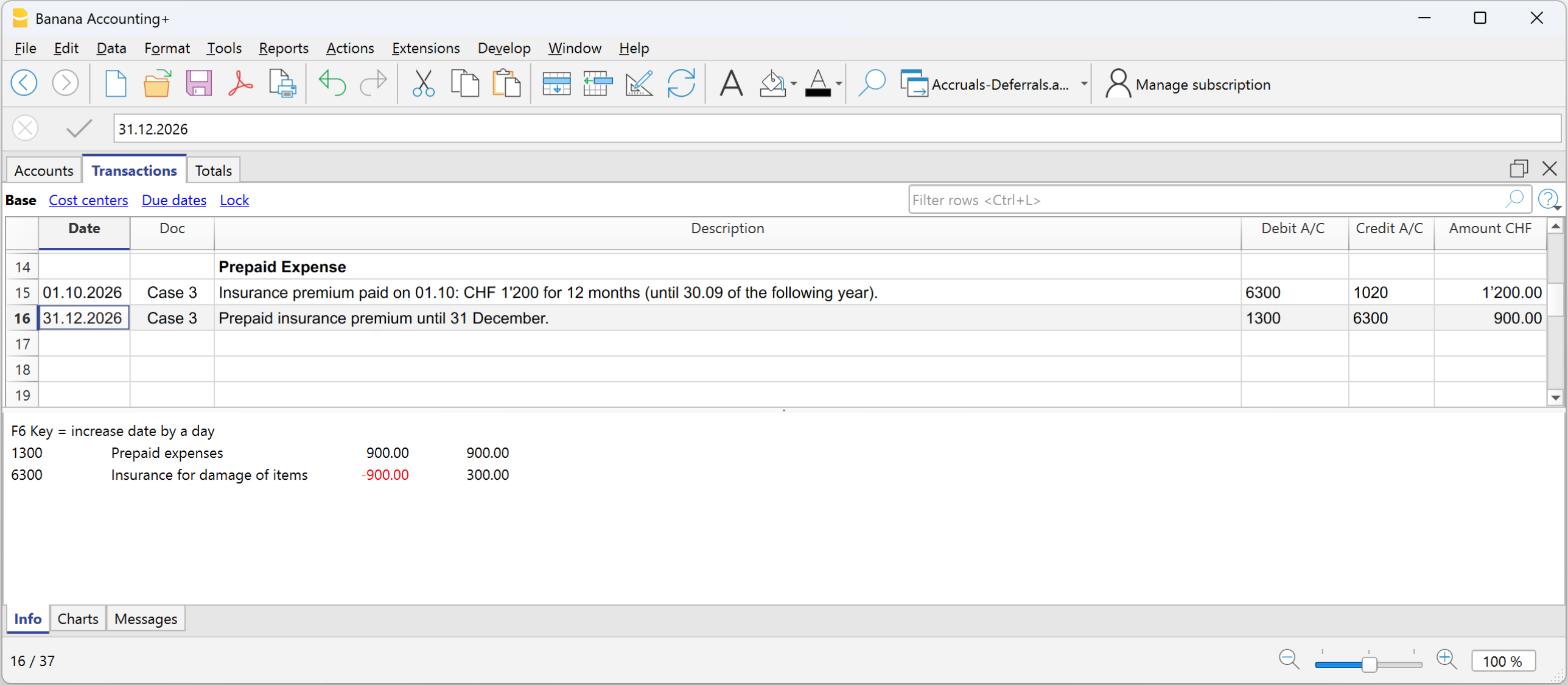
Rekeningskaart van de vooruitbetaalde kosten
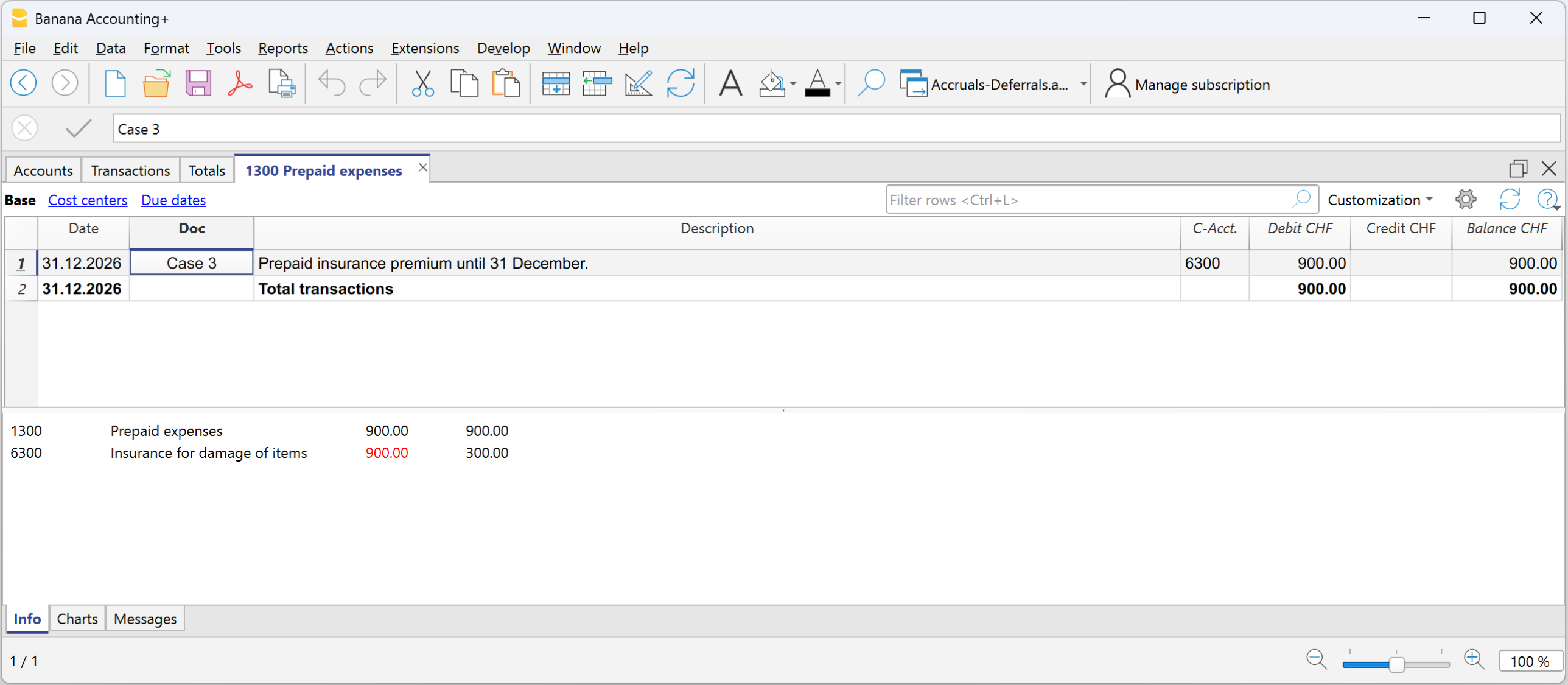
Rekeningskaart van de kost verzekeringspremie

Geval 4 - Vooruitontvangen opbrengsten
Voorbeeld - Halfjaarlijkse huur van CHF 6'000, vooruit ontvangen op 01.12, voor de periode van 01.12 tot 31.05:
Maandelijks deel:
6’000 ÷ 6 = 1’000 per maand
Deel dat tot het lopende jaar behoort:
December = CHF 1’000
Deel volgend jaar:
5 maanden = CHF 5’000
Initiële boeking:
- Debet: Bank CHF 6’000
- Credit: Huuropbrengsten CHF 6’000
Boeking op 31.12
- Debet: Huuropbrengsten CHF 5’000
- Credit: Vooruitontvangen opbrengsten CHF 5’000 (vooruit ontvangen opbrengsten)
In de Resultatenrekening moet de vermindering van de huuropbrengsten worden opgenomen voor het deel dat betrekking heeft op het volgende boekjaar; op de Balans wordt de vooruitontvangen opbrengst opgenomen voor het deel dat vooruit is ontvangen en betrekking heeft op het volgende boekjaar en dat een schuld tegenover de klant vertegenwoordigt.
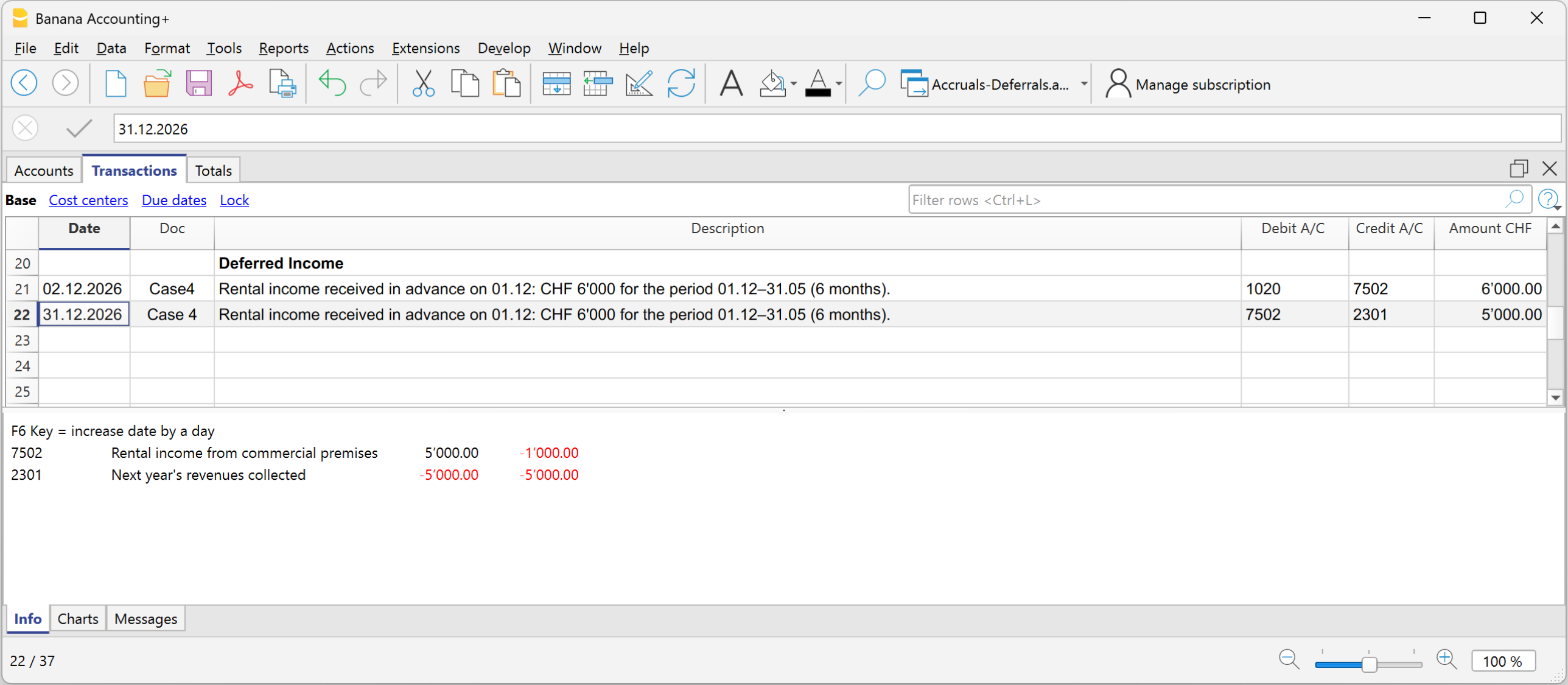
Rekeningskaart Huuropbrengsten
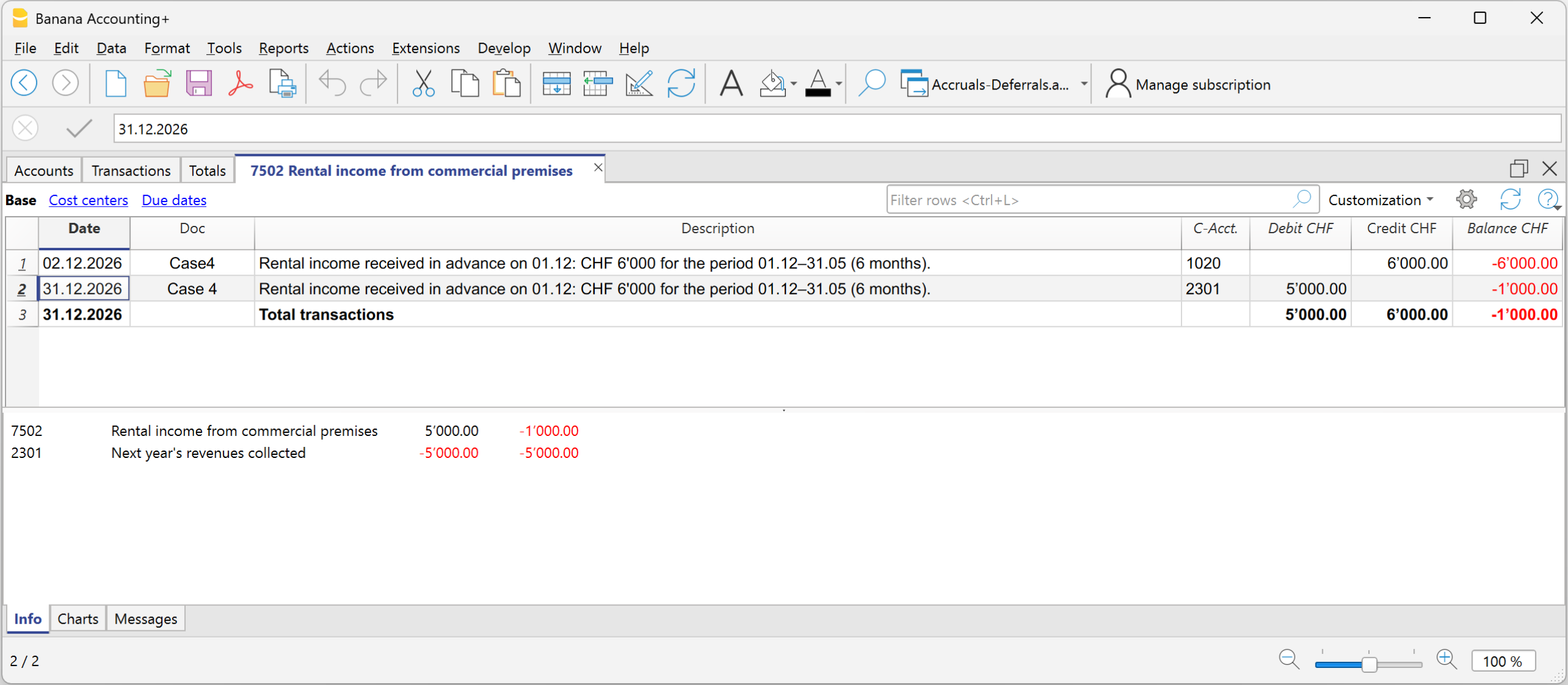
Rekeningskaart Vooruitontvangen opbrengsten
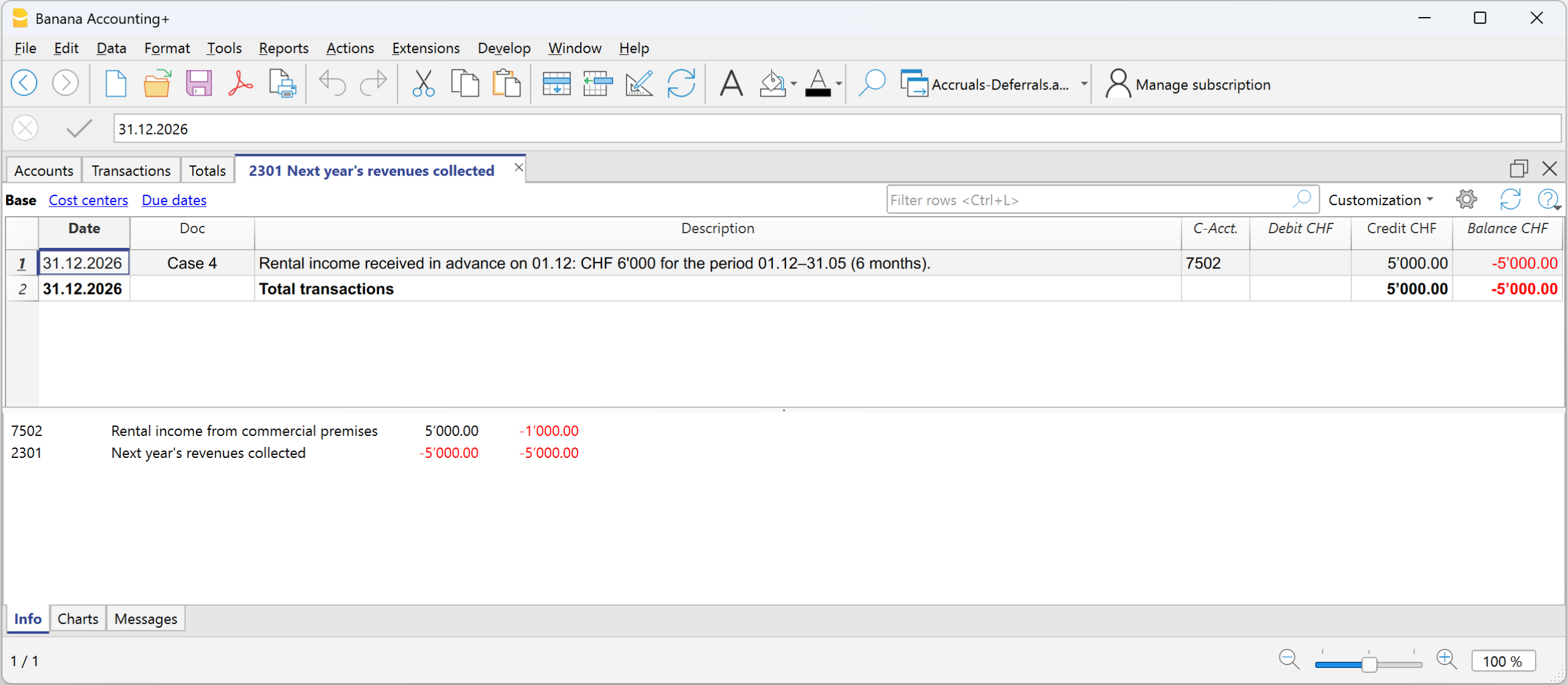
Terugboeking in het volgende boekjaar
Aan het begin van het nieuwe boekjaar worden de overlopende activa en passiva teruggeboekt.
Voor de terugboeking worden dezelfde rekeningen gebruikt die aanleiding hebben gegeven tot de overlopende posten:
- de rekeningen van overlopende posten en de rekeningen van kosten en opbrengsten worden omgekeerd
- of zij worden verrekend op het moment van betaling of ontvangst.
De terugboeking is noodzakelijk om de rekeningen van overlopende activa en passiva af te sluiten.
Samengevat:
Overlopende posten vullen aan wat ontbreekt, vooruitbetaalde kosten en vooruitontvangen opbrengsten stellen uit wat vooraf is geboekt.
Carry forward profit/loss for the accounting period
In Banana Accounting, the profit or loss is automatically allocated during the carry forward of opening balances to the new year using the Create New Year command.
In the dialog window, in the Profit/Loss Allocation section, by clicking the down arrow of the first field, all available balance sheet accounts are displayed.
You can select the account or accounts to which the profit or loss will be allocated. The allocation can be made to a maximum of three accounts, using the three available fields.
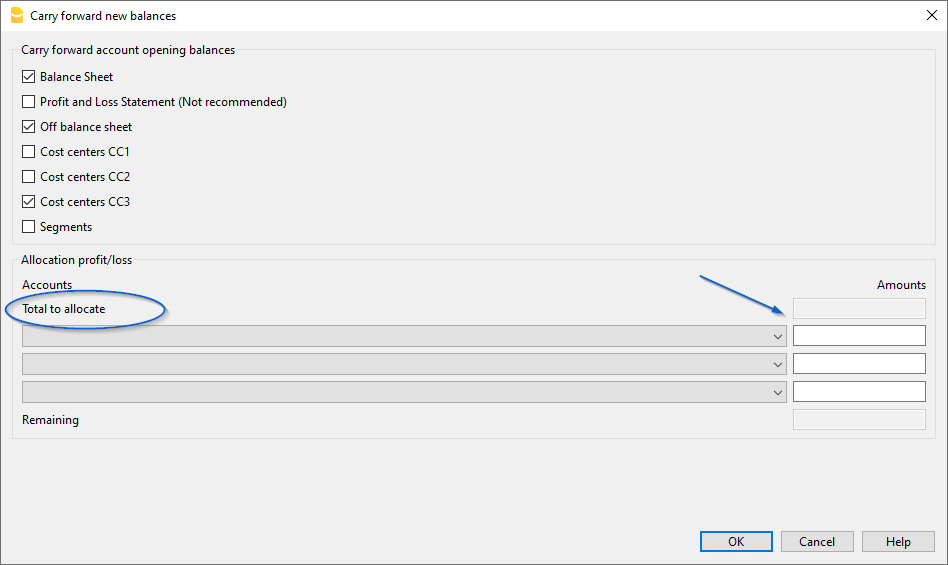
In the field(s) under the Amount column, enter the amount to be allocated for each selected account.
Detailed information about the Create New Year dialog window is available on the documentation page: Carry forward new balances dialog
Uitkering van winst over het jaar
In de boekhouding wordt de registratie van de winstverdeling uitgevoerd wanneer de algemene vergadering van aandeelhouders of het bevoegde orgaan formeel de bestemming van de winst uit de jaarrekening goedkeurt.
Jaarafsluiting
Aan het einde van het jaar worden de rekeningen afgesloten en wordt de winst (of het verlies) van het boekjaar vastgesteld.
- Boekhoudkundige winst = het positieve resultaat van de bedrijfsvoering (inkomsten > uitgaven).
- De winst wordt geboekt in de Resultatenrekening en overgedragen naar het Eigen Vermogen onder de rekening Overgedragen winsten.
De winstverdeling is de bestemming van dit resultaat over verschillende posten, vastgesteld door de algemene vergadering.
Besluit over winstbestemming
De algemene vergadering beslist hoe de winst wordt aangewend.
Hieronder geven we enkele algemene aanbevelingen, maar we raden u aan uw vertrouwde professional te raadplegen
Voorbeeld van rekeningen voor de winstverdeling:
- Wettelijke reserve
- Andere reserves
- Dividenden aan aandeelhouders
- Overgedragen winsten
De winstverdeling wordt niet geboekt op het moment van betaling, maar op de datum van het officiële besluit. De betaling is slechts de volgende stap in het aflossen van de schuld aan de aandeelhouders.
- Van de ingehouden winstrekening worden de bedragen overgeboekt naar de verschillende rekeningen die in de resolutie zijn vastgelegd.
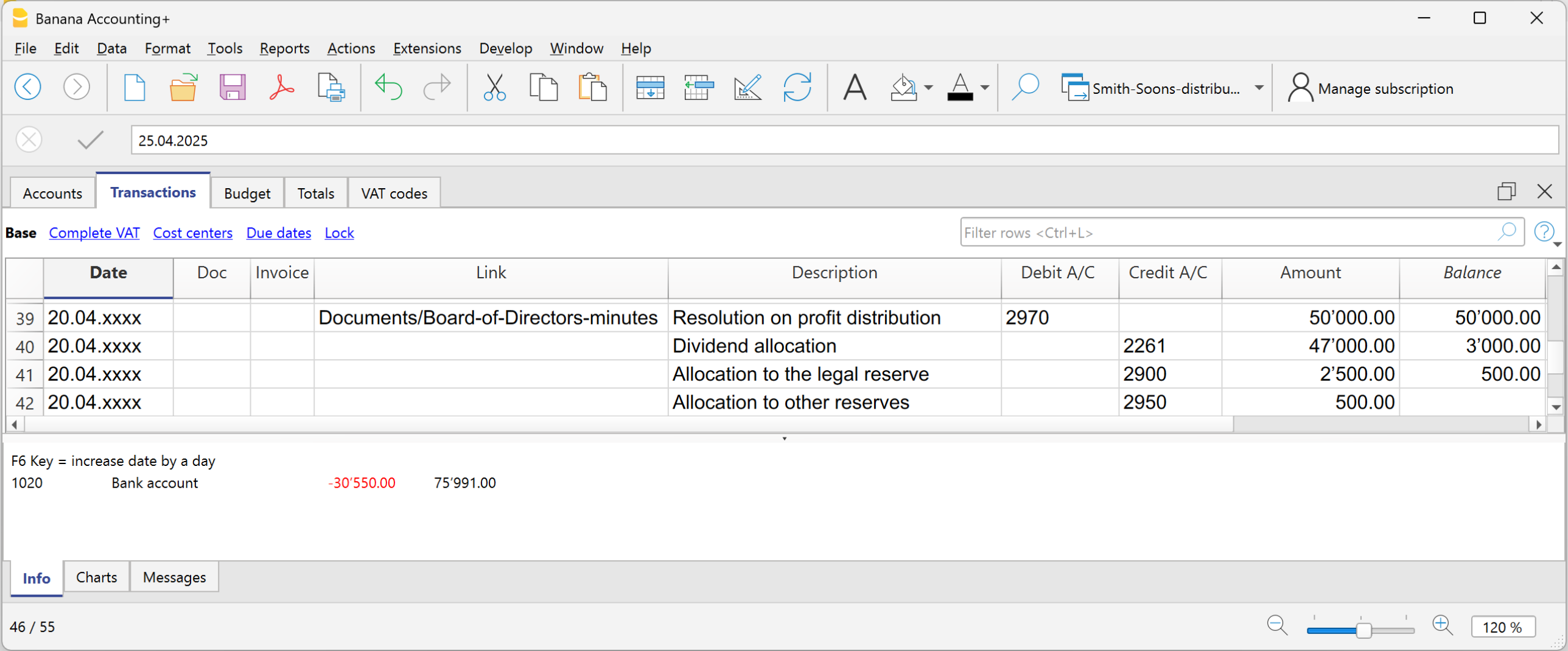
Bronbelasting op dividenden in Zwitserland
In Zwitserland moet een vennootschap bij het uitkeren van dividenden aan haar aandeelhouders een belasting inhouden die “bronbelasting” wordt genoemd, ten belope van 35% van het uitgekeerde bedrag.
Ze wordt “bronbelasting” genoemd omdat ze aan de bron wordt geheven, dus onmiddellijk, op het moment van betaling, vóór de aandeelhouder het geld ontvangt.
De bronbelasting op dividenden is een verplichte fiscale inhouding van 35%, die twee functies vervult:
- Het garanderen van belastinginkomsten (de staat ontvangt de belasting onmiddellijk).
- Het voorkomen van belastingontduiking (wie dividenden niet aangeeft, krijgt de inhouding niet terug).
Uitbetaling van dividenden
Op het moment van de uitbetaling van de dividenden houdt de vennootschap 35% in als bronbelasting.
De bronbelasting moet worden aangegeven op het officiële portaal en vervolgens worden overgemaakt aan de Zwitserse Federale Belastingdienst (SFTA).
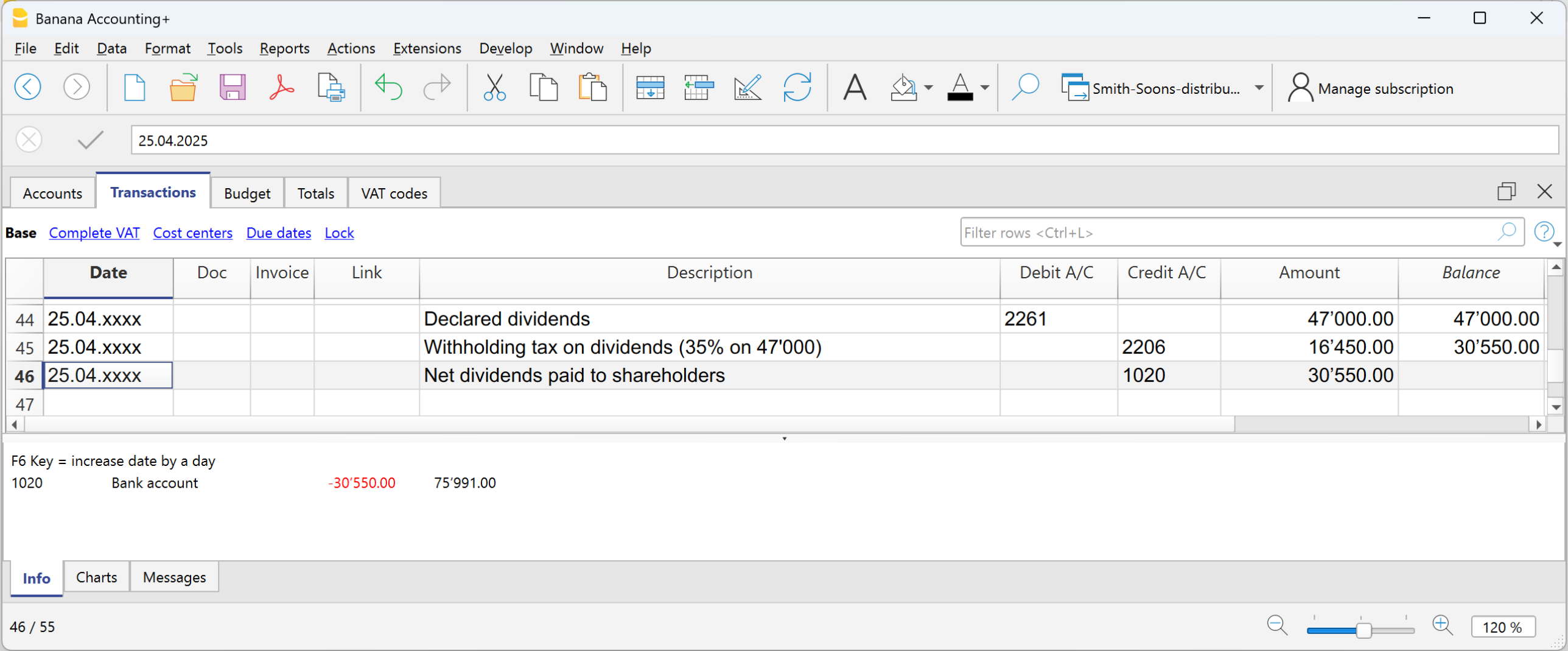
Terugbetaling van de bronbelasting op dividenden
- Aandeelhouders die in Zwitserland wonen, kunnen de volledige inhouding terugkrijgen door hun belastingaangifte in te dienen (de fiscus verrekent dit met de verschuldigde belastingen).
- Aandeelhouders in het buitenland kunnen ze gedeeltelijk terugkrijgen, afhankelijk van de dubbelbelastingverdragen tussen Zwitserland en hun woonland.
Preparing the documentation for Audit
Before sending the accounting to the auditor, it’s important to make sure the closing work is complete and consistent. We recommend visiting the page Year-end closure, where you’ll find guidelines on preliminary checks and the Banana Accounting features useful for properly finalizing the year.
Since the documents requested by the auditor may vary each year, we suggest preparing a custom checklist, noting which documents were requested in past years and what closing or adjustment operations were needed.
Preliminary preparation
Good organization throughout the year greatly simplifies the work for both the person doing the accounting and the auditor. We recommend:
Creating a folder for digital documents
Store all digitized documents for the fiscal year in a single folder: invoices, cash receipts, AVS statements, insurance and pension documents, bank communications, and other relevant documents.
Scanning the supporting documents
Regularly scan paper documents. This allows you to have organized and always accessible documentation.
Linking documents to transactions
With Banana Accounting Plus, you can attach supporting documents directly to accounting entries. The auditor will be able to view them with a single click, without searching through paper folders, making the work faster and more efficient.
How to send accounting to the auditor or fiduciary
With Banana Accounting Plus, you can digitally share all fiscal year data: the accounting file (.ac2), digitized documents, and required reports.
Sharing via Cloud
If you store your data on a cloud service (Dropbox, OneDrive, Google Drive), you can share the folder containing the accounting and supporting documents.
For added security:
- Share the most sensitive documents as read-only
- or create a copy of the folder before sharing it
- if necessary, prepare a second folder with edit permissions
See the page Accounting in the Cloud for more information.
Sharing via USB stick
If you store the data on your hard drive, you can copy it to a USB stick or another storage device and hand it over directly to the auditor or fiduciary.
If the auditor or fiduciary doesn’t have Banana Accounting Plus
The auditor can download Banana Accounting Plus for free from our website and use the Free plan to open the accounting file (.ac2).
With the Free plan, they will be able to:
- open and review the accounting
- view the transactions and account details
- access the attachments linked to the entries
The Free plan does not allow saving changes or printing, but it still allows the auditor to carry out all necessary checks.
Sending documentation in PDF format
If you prefer not to share the .ac2 file or if the auditor does not use Banana Accounting Plus, the program still allows you to generate a complete PDF dossier.
Using the command from the File menu > Create PDF dossier you can include:
- Account cards
- Journal
- Enhanced balance sheet with groups
- Accounting report
- VAT summary
- End-of-year PDF printouts
With the Advanced plan, you can also include the digital attachments linked to the entries, creating a single comprehensive document to send via email.
Support for closing operations
If the year-end checks or closing are managed by the fiduciary:
- you can send them the .ac2 file
- or share the Cloud folder that also contains the digitized documents
This way, there is no need to deliver paper files and the fiduciary can work faster by consulting the digital documents independently.
If they do not use Banana Accounting, you can send them the PDF dossier. The fiduciary will be able to review the data and inform you of any changes or entries to be made.
Documents to be sent to the auditor
Below is a list of documents that are normally requested during an audit. You can use it as a base and customize it according to the needs of your company or the requests of your auditor.
Employee Declarations
- AVS salary declaration and adjustment as of 31.12
- Family allowance declaration (included in the AVS declaration)
- Employee salary journal
- Salary account cards
- Salary certificates
- LAINF and complementary LAINF declarations with adjustment
- Sickness benefit declarations
- LPP statement as of 31.12
- Withholding tax calculations, quarterly and annual
Bank/Post Account Statements and Calculations
- Final statements as of 31.12
- Bank calculations for withholding tax
- Loan statements
- Investment statements
- Copy of form 103 sent to the FTA
VAT Declarations
- Quarterly VAT calculations
- Quarterly VAT declarations
- Turnover – VAT reconciliation
- Any VAT adjustments
Documents for Year-End Closing
- List of open customer and supplier invoices as of 31.12
- Inventory valuation
- Details of accruals and deferrals
- Details of fixed assets and depreciation
Official Documents
- Minutes of ordinary and extraordinary meetings
- Tax ruling from the previous year
- Payment order for withholding tax
- Copies of active contracts (leasing, loans, rental)
- Insurance values of buildings
- Documents for any patents
- Annual reports and appendix to the financial statement
Printouts and Archiving
With Banana Accounting Plus you can automatically generate:
- Account cards
- Journal
- Enhanced balance sheet with groups
- Watch the video tutorial showing how to create and print the enhanced balance sheet with groups.
- Accounting report
- VAT summary
- Year-end PDF printouts
PDF Dossier
The Create PDF dossier command allows you to generate a single file with the entire documentation of the fiscal year.
Archiving
It is good practice to keep:
- the accounting file
- the PDF printouts
- backup copies on an external drive.
Tools and exports useful for the auditor
Banana Accounting Plus allows you to export data in various formats.
- The auditor can use the Free plan to open the accounting file.
- Data can be copied and pasted into other programs.
- Tables can be exported in various formats.
- The Create PDF dossier command generates a complete file ideal for reading.
- Extensions allow specific exports:
- Audit File Reports creates reports that can be useful for the auditor and can be copied and pasted into Excel.
- Standard Audit File - for Tax.
Export of data in XML and other formats according to OECD guidelines and for specific countries. - Search the extensions to see if there are specific extensions for your country.
Other Useful Information
Changes after the end of the financial year
Closing the fiscal year is the moment when you verify that the accounting is complete, consistent, and ready for the next year. Once completed, ideally no further changes should be made. However, it may happen that missing transactions, errors, or unrecorded exchange rate differences are identified.
This page explains when it is necessary to make changes after closing and which tools Banana Accounting offers to do so correctly.
When it is necessary to intervene after closing
The most common situations are:
- Exchange rate differences not recorded in multi-currency accounting.
- Missing transactions entered late.
- Posting errors identified afterwards.
In any case, it is important to document the reason for the intervention and ensure that the changes comply with the fiscal and legal framework.
Adjustments in the following year (recommended procedure)
If you have already reviewed the accounting or submitted the tax return, you should not make changes to a closed year.
In this case, we recommend that you:
- Record the adjustment in the new year.
- Clearly describe the issue in the entry or in an attached document.
- Check the tax impact with your accountant.
Multi-currency case
For unrecorded exchange rate differences in a closed year:
- record the difference in a transition account (e.g. Prior year exchange adjustment)
- create an opening entry to reset the account
- allocate the change to the exchange gain/loss account
This procedure allows you to keep balances correct without retroactively modifying the closed year.
Changes to a closed year
If you have not yet reviewed or submitted the tax return, you can still make corrections directly in the file of the closed year. In this case:
- Proceed with caution, limiting yourself only to essential changes.
- Run the Check accounting command again to verify that the entries are correct and balanced.
- Save and reclose the year.
- Open the new year and run the Update opening balances command to realign the balances.
Useful Banana tools to manage adjustments
Create exchange rate difference entries
Allows you to automatically generate transactions for exchange rate differences as of the closing date, using the rates in the Exchange rates table. This is especially useful if the year has not been definitively closed.
Update opening balances
This command, available from the Actions > Update opening balances menu, transfers the final balances of the previous year into the new fiscal year. Use it whenever you make changes to the closed year or to the chart of accounts, to ensure consistency between years.
Check accounting
This command, available from the Actions > Check accounting menu, performs a complete check of imbalances, posting errors, or inconsistent entries. It is recommended after each change, both in the previous year and in the new one.
Common errors and how to fix them
- Opening balances of the Income Statement reported by mistake
Delete the amounts from the Opening column and run Update opening balances. - Profit or loss for the year not reported correctly
Correct the entry in the previous year and then update the opening balances in the new year. - Imbalances after changes to the previous year
Use Update opening balances and run Check accounting again.
Best practices
- Always run the checks and record all exchange rate differences before creating the new year.
- In case of changes after closing, always document the reasons for the intervention.
- Before making changes to a closed year, consider the legal and tax implications with a professional.
- After each adjustment, use the Update opening balances and Check accounting commands to ensure data consistency.
Afdrukken
Alle afdrukken van de Jaarrekening, de Winst- en Verliesrekening, en de verschillende boekhoudverslagen zijn beschikbaar via het menu Rapporten. Ieder commando heeft diverse opties om de verschillende afdrukken aan te passen.
Uitgebreide Balans op groepen
Dit voorbeeld is gemaakt door de volgende functies te gebruiken:
- Uitgebreide Balans op groepen
- Kolommen instelling om aan te geven welke kolommen weergegeven moeten worden (in het voorbeeld worden de kolommen van het Lopende en het Voorafgaande jaar weergegeven)
- Stijl instelling: Lugano (Groepen uitgelicht), Stijl eigenschappen: Groepen en totalen: Kleur.

Uitgebreide balans met budget
Dit voorbeeld is gemaakt door de volgende functies te gebruiken:
- Uitgebreide Balans
- Opties In afdruk opnemen : om aan te geven welke kolommen weergegeven moeten worden (in het voorbeeld worden de kolommen van het Lopende jaar en het Budget weergegeven)
- Stijl instelling: Berlijn (gekleurde kolommen).

Uitgebreide Balans
Dit voorbeeld is gemaakt door de volgende functies te gebruiken:
- Uitgebreide Balans
- Opties In afdruk opnemen : om aan te geven welke kolommen weergegeven moeten worden (in het voorbeeld worden de kolommen van Lopend, Vorige en % Verschil weergegeven)
- Stijl instelling: Berlijn (gekleurde kolommen).

Onderverdeling per halfjaar
Dit voorbeeld is gemaakt door de volgende functies te gebruike
- Uitgebreide Balans op groepen
- Kolommen instellen om aan te geven welke kolommen weergegeven moeten worden (Lopend en Budget).
- Onderverdeling → Onderverdeling per periode om de onderverdeling per periode in te stellen
- Stijl instelling: Lugano (Groepen uitgelicht), Stijl eigenschappen: Groepen en totalen: Kleur.
- Kleuren (Kolom-eigenschappen) om verschillende kleuren aan de kolommen te geven.

Onderverdeling per segment
Dit voorbeeld is gemaakt door de volgende functies te gebruiken:
- Uitgebreide Balans op groepen
- Onderverdeling → Onderverdeling per segment om het segment niveau te kiezen dat weergegeven moet worden
- Afdruk stijl:
Bij het afdrukken van de segmenten is het niet mogelijk de kleuren van de kolommen in te stellen.

PDF bestand met alle boekhoudgegevens
Het aangemaakte bestand heeft een inhoudsopgave die op een makkelijke manier toegang geeft tot de verschillende afdrukken.
De volgende gegevens kunnen opgeslagen worden in het PDF bestand
- Balans en Winst & Verlies rekening
- Rekeningen tabel, Transacties, BTW codes, Totalen
- BTW rapporten
- Rekening kaarten
Als u dit bestand op een niet-herschrijfbare CD opslaat (om het bij uw boekhouding documenten op te bergen) voldoet dit aan de wettelijke eisen voor het opslaan van de boekhoudgegevens.
Dit voorbeeld is gemaakt door de volgende functies te gebruiken:
Menu Bestand, Pdf bestand aanmaken commando

Een extra kolom afdrukken
Om in de Balans een extra kolom af te drukken zijn de volgende functies gebruikt:
- Nieuw kolom toevoegen in de rekeningentabel, via het Gegevens → Kolommen instellen menu.
- Uitgebreide Balans op groepen
- Kolommen (geavanceerd) om de kolom zichtbaar te maken.
Rekeningkaarten / Grootboek
De rekeningkaart komt overeen met het Grootboek en maakt het mogelijk om een volledige lijst van boekhoud mutaties te hebben met betrekking tot dezelfde rekening, kostenplaats, segment en groep.
De Rekeningenkaart openen
Er zijn twee manieren om een rekeningkaart te openen:
Eerste methode
Deze methode wordt aanbevolen wanneer u enkele of alle rekeningkaarten wilt weergeven en afdrukken.
- Kies Rapporten → Rekeningkaarten in het menu

Er verschijnt een dialoogvenster met de volgende secties:
Klik op de betreffende links om meer informatie over de secties te vinden.
Tweede methode
- Klik op het icoontje dat verschijnt als u de cel selecteert die het rekening- of groepsnummer bevat.
Bijwerken van de rekening kaart
De rekeningkaart is tijdelijk en wordt berekend wanneer het commando gegeven wordt om dit te doen. Veranderde of toegevoegde transacties in de transactietabel worden niet automatisch bijgewerkt in de rekeningkaart.
Om de rekeningkaart bij te werken na veranderingen moet het Rekeningkaarten commando gegeven worden of, als de rekeningkaart nog openstaat, klikken op het knopje Tabel vernieuwen in de rechterbovenhoek zie afbeelding hieronder.

Let op
Het is niet mogelijk de gegevens in de rekeningkaart te veranderen. Dubbelklik op het rijnummer in de rekeningkaart om terug te gaan naar de bijbehorende regel in de Transacties- of Budgettabel.
De Geselecteerde Rekening kolom
In de Geselecteerde Rekening kolom, die zichtbaar gemaakt kan worden met menu Gegevens → Kolommen instellen, wordt de rekening getoond waarop de transactie plaatsvond.
Wanneer u een rekeningkaart heeft van één of meerdere rekeningen, groepen of segmenten ziet u precies de rekening die werd gebruikt.
De tegenrekening in de rekeningkaarten
In de Rekeningkaarten wordt de kolom Tegenrekening (Tegenrek.), die de rekening aangeeft die de transactie afsloot, getoond.
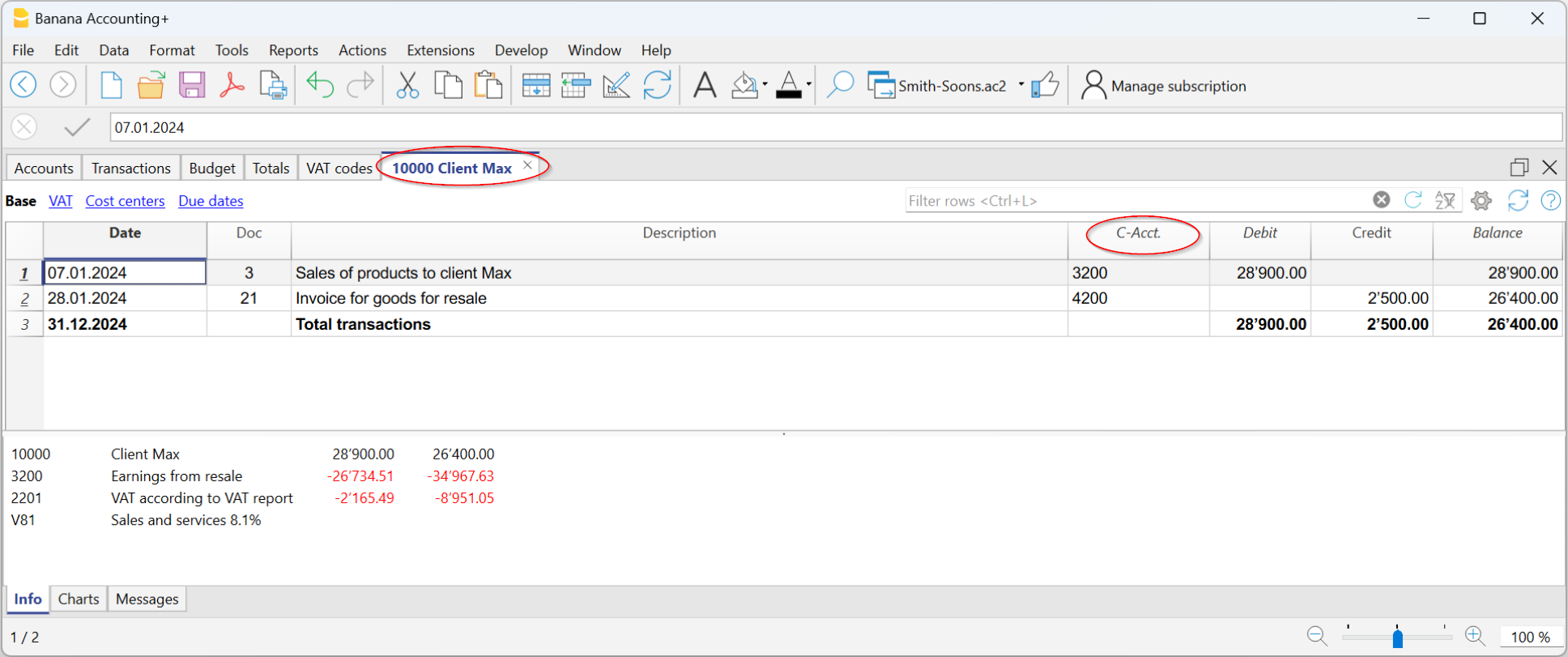
Als er transacties zijn op meerdere rekeningen (transacties op meerdere rijen) zoals in het voorbeeld hieronder en er wordt één rekening ingevoerd in debet en meerder rekeningen in credit, of andersom, dan leidt de software de mogelijke tegenrekening af door de volgende logica te gebruiken:
- In de eerste transactierij wordt de rekening 5000 beschouwd als de gemeenschappelijke tegenrekening van de transacties die daarna komen.
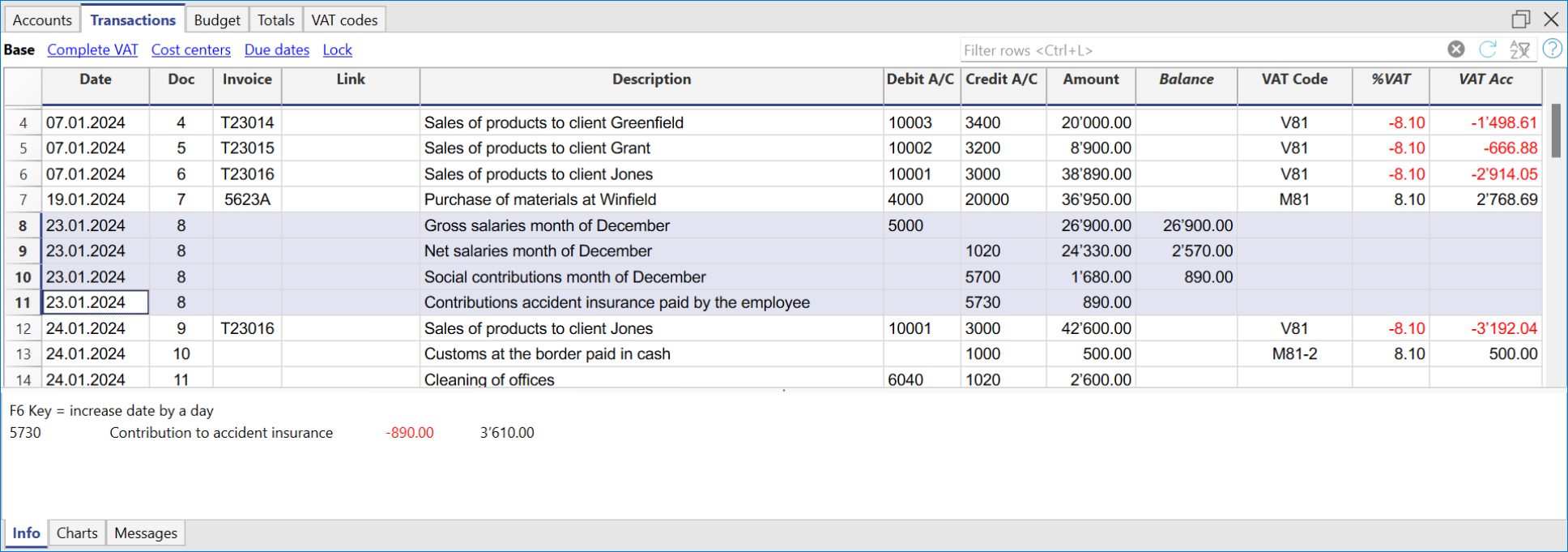
- Op Rekeningkaart 5000 laten de samengestelde transacties (Bruto salaris van december) de tegenrekening zien aangegeven door het [*] symbool. Het is onmogelijk de tegenrekeningen direct in de rekeningkaart weer te geven omdat de rekening meerdere tegenrekeningen heeft (1020, 5700, 5730). Daarom plaatst het programma het [*] symbool in de Tegenrek. (Tegenrekening) kolom wat betekent dat we te maken hebben met een transactie op meerdere rekeningen.
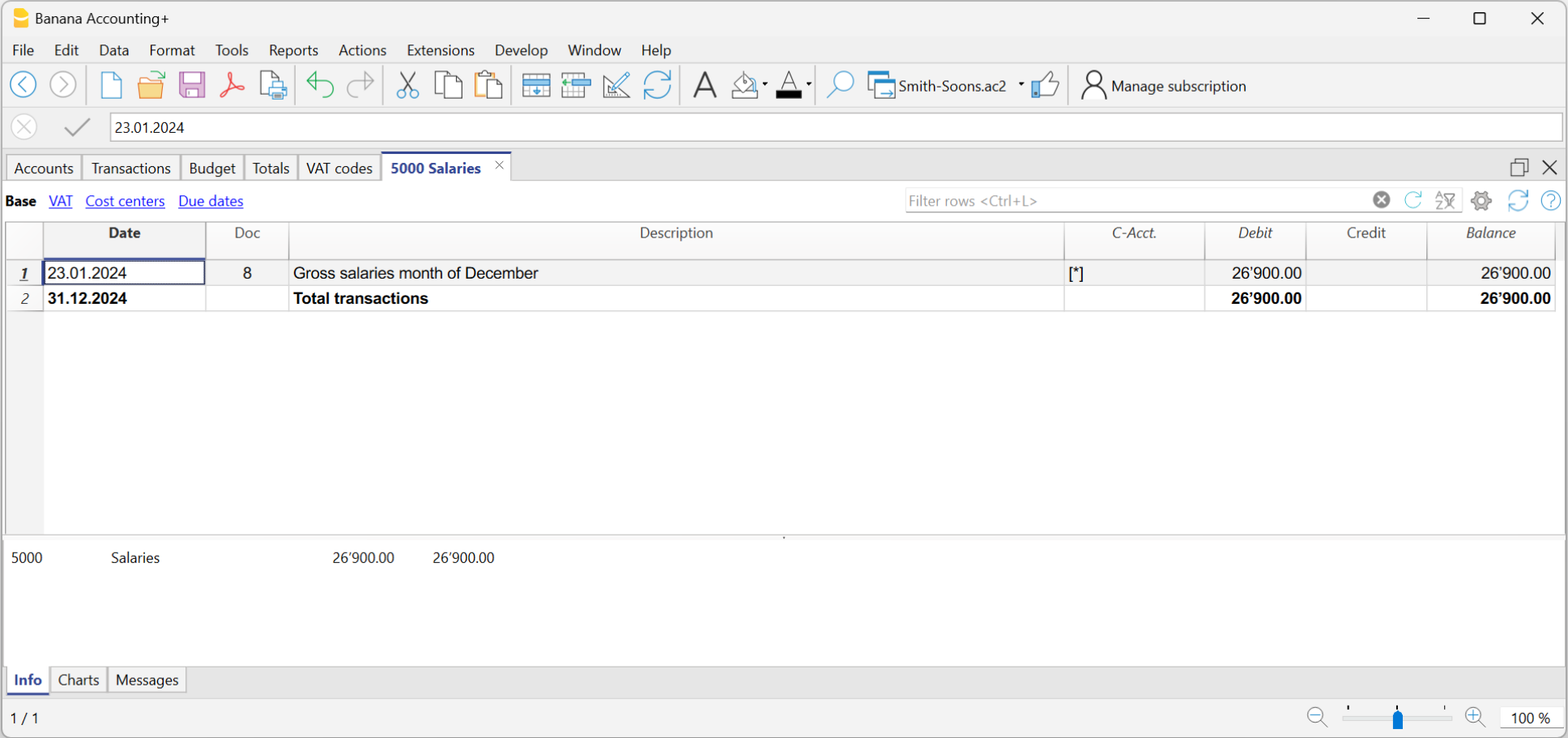
- Op de Rekeningkaarten van de volgende transactierijen (1020, 5700, 5730), wordt de gemeenschappelijke tegenrekening aangegeven tussen rechte haken ("[5700]"), en geeft een afgeleide tegenrekening aan.
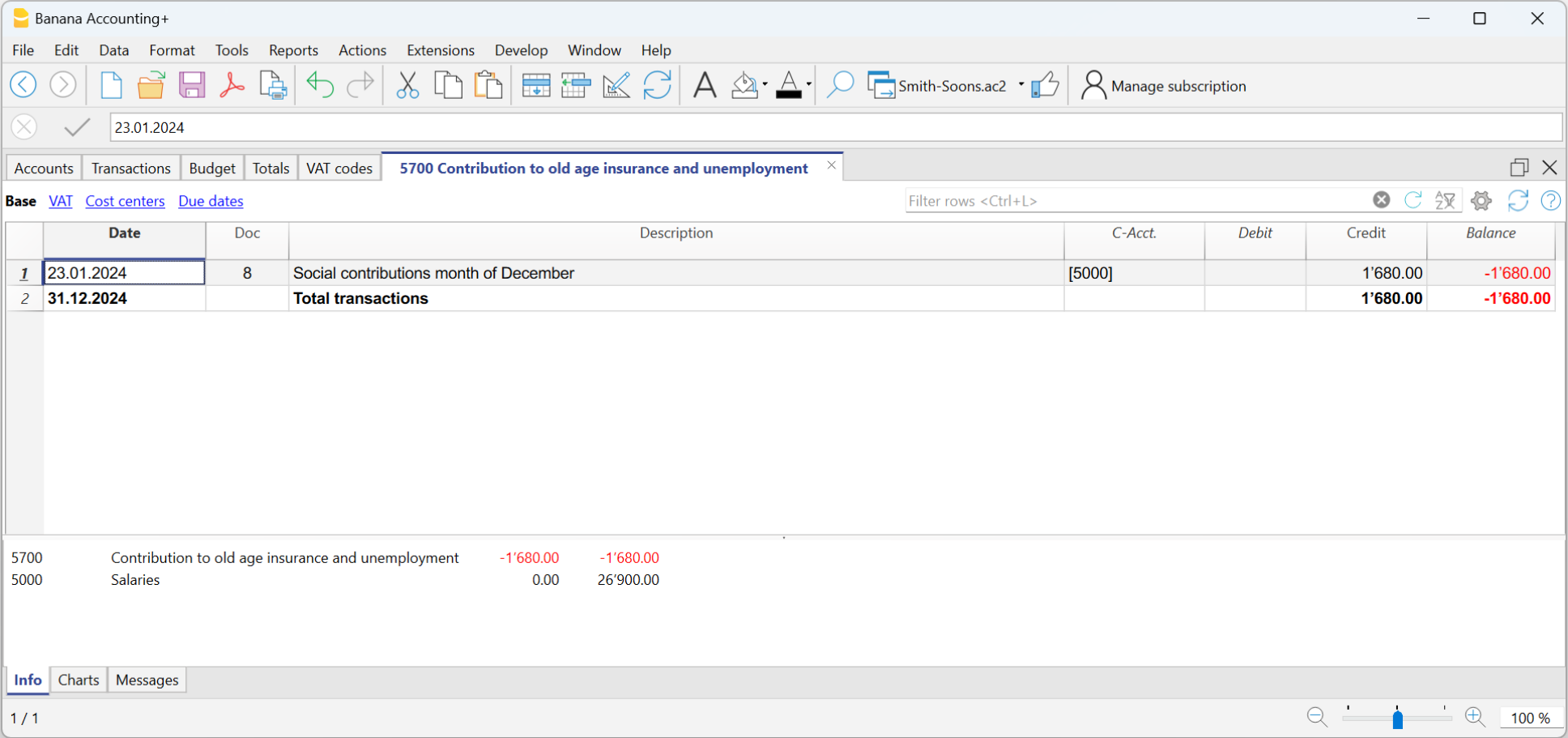
Kaarten van groepen en klassen
In de rekeningkaart van een groep of een klasse worden alle transacties van de rekeningen die bij de geselecteerde groep of klasse horen gegroepeerd.
De rekeningen van de groep of de klasse kunnen worden getoond door de Geselecteerde Rekening kolom zichtbaar te maken.

Budget rekeningkaart
Als er budgettransacties zijn ingevoerd in de budgettabel is het mogelijk rekening- of groepskaarten te maken van het budget:
- Via the Rapporten → Rekeningkaarten → Budgettransacties kan de optie Budget transacties worden geactiveerd.

Grootboek (alle rekeningkaarten) afdrukken
Om de Rekeningkaarten af te drukken:
- Menu Rapporten, commando Rekeningkaarten...
- Met behulp van het Filter kunnen alle rekeningkaarten die geheel of gedeeltelijk (bijvoorbeeld alleen rekeningen, kostenplaatsen, segmenten) afgedrukt moeten worden geselecteerd
- Activeer de gewenste opties (bijvoorbeeld periode, 1 rekening per pagina, ...) in de diverse secties Periode, Opties, Compositie
- Druk op OK om te bevestigen, na het selecteren van de gewenste optie.
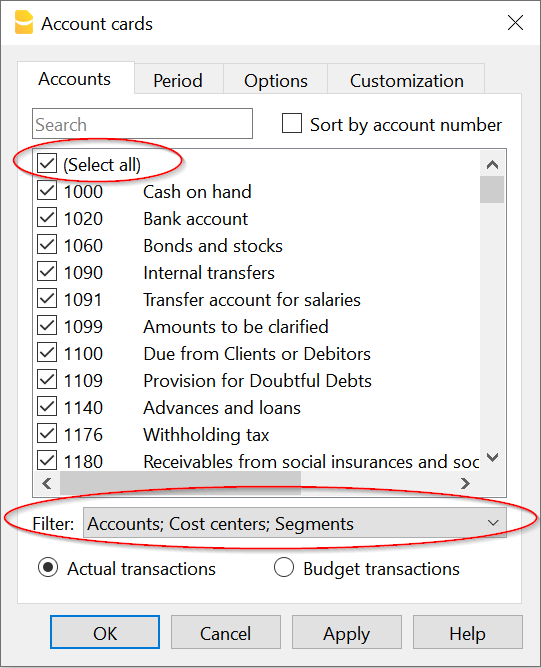
Voor de uitleg over de diverse tabbladen bezoek de volgende pagina'"s: Tabblad Rekening/Categorie, Tabblad Periode en Tabblad Opties.
Het programma toont de geselecteerde rekeningkaarten.
Om af te drukken kies het commando Afdrukken van het menu Bestand.
Als de Budget-tabel geactiveerd is in uw boekhoudbestand, kunt u kiezen welke transacties u wenst te zien (Huidige of budget transacties)
Een logo gebruiken in de rekeningkaarten
Vanaf Banana Boekhouding 9 kunt u een logo gebruiken in de afdrukken van de rekeningkaart. Nadat u uw rekening kaarten heeft aangemaakt met het commando Rapporten → Rekeningkaarten... gebruikt u het commando menu Bestand → Afdrukvoorbeeld. In het afdrukvoorbeeldscherm klikt u op het Instellingen icoon. In het dialoogvenster dat geopend wordt kiest u in de Logo optie uw logo in plaats van Geen.
Zie ook de pagina Logo-instellen.
De instellingen opslaan
Als u de rekeningkaarten regelmatig afdrukt, bijvoorbeeld alle kaarten die met de Verkopen rekeningen te maken hebben, is het handig een specifieke aanpassing aan te maken.
- Ga naar het tabblad Compositie
- Maak een nieuwe compositie aan met de knop Nieuw
- Geef een naam op voor de compositie, bijvoorbeeld "rekeningen Verkopen", in het veld Beschrijving van het venster
- Selecteer de rekeningen die u afgedrukt wilt hebben.
Nu kunt u, telkens wanneer u deze rekeningen wilt afdrukken, de compositie selecteren die u aangemaakt heeft.
Pagina instellen
In Pagina instelling kunt u de marges & andere instellingen van de pagina specificeren.
Rekeningen
U komt in dit venster via menu Rapporten → Rekeningkaarten (zie pagina Rekeningkaarten).
Rekeningen
Er verschijnt een lijst met alle beschikbare rekeningen.
Alles selecteren
Door deze optie te activeren worden alle rekeningen van het Rekeningschema automatisch geselecteerd.
Als u een of meer rekeningen wilt afdrukken activeert u alleen de gewenste rekeningen.
Zoeken
Met deze optie kunt u direct een of meer rekeningen zoeken. Voer het rekeningnummer of de beschrijving in om de lijst van rekeningen te filteren.
U kunt ook de rekening aangeven die getoond moet worden met de segmenten (indien aanwezig).
Rekeningen en segmenten kunnen gecombineerd worden (bekijk de "developer explanations" Engelstalig).
- 1000|1001 toont de transacties van de 1000 en 1001 rekeningen.
- 1000:01 toont alle transacties van de 1000 rekening met het 01 segment.
Op rekeningnummer sorteren
Als deze optie wordt gebruikt worden de rekeningen gesorteerd volgens de selectie die in het filter is toegepast (onderaan het dialoogvenster). Als er bijvoorbeeld rekeningen, kostenplaatsen of segmenten zijn met afkortingen worden deze in alfabetische volgorde gesorteerd.
Filter
Met deze functie kunt u alle rekeningkaarten of alleen een selectie filteren, in het bijzonder:
- Rekeningen; Kostenplaatsen; Segmenten - deze worden standaard gefilterd wanneer geen selectie wordt gemaakt
- Rekeningen (bestaande kostenplaatsen en segmenten worden uitgesloten)
- Rekeningen; Kostenplaatsen (alleen segmenten worden uitgesloten)
- Kostenplaatsen (rekeningen en segmenten worden uitgesloten)
- Segmenten (rekeningen en kostenplaatsen worden uitgesloten)
- Groepen - bestaande groepen worden getoond - u moet degene die afgedrukt moeten worden selecteren
- Klassen - alle klassen worden getoond - u moet degenen die afgedrukt moeten worden selecteren.
Huidige transacties of Budget transacties
Als de Budgettabel geactiveerd is in uw boekhoudbestand, kunt u kiezen:
- Huidige transacties
De gegevens van de transacties tabel worden verwerkt.

- Budget transacties
De gegevens in de Budgettabel worden verwerkt.
Bij afwezigheid van een Budgettabel worden de bedragen van de budgetkolom van de Rekeningentabel (weergave Budget) omgezet in maandelijkse bedragen op basis van de begin- en einddatum van de boekhouding (als dit een jaar is, is dit een deling door 12 maandelijkse termijnen).

Verschillen in rekeningbedragen (rekeningkaart 00)
Als er verschillen in rekeningbedragen voorkomen (zie de foutmeldingspagina DEBET-CREDIT-verschil) open dan de rekeningkaart voor Groep 00 (of degene in uw rekeningschema die alle rekeningen bevat van BKlasse 1, 2, 3 en 4).
U krijgt een lijst van alle transacties met opeenvolgende saldi die na iedere boeking nul zouden moeten zijn. De rij waarvan het saldo ongelijk nul is bevat de fout.
Rekeningkaart Periode
De uitleg van het tabblad Periode is hetzelfde als die van het tabblad Periode in "Uitgebreide balans op groepen".
Opties
Via menu Rapporten → Rekeningkaarten → Opties kunt u de verschillende opties bereiken die gebruikt worden voor het afdrukken.

Rijen voor einde van pagina
Deze functie zorgt ervoor dat een rekening niet over twee pagina's afgedrukt wordt. Indien de af te drukken rekeningkaart niet minstens een aantal rijen bevat dat overeenstemt met het in dit veld ingevoerde aantal, zal het afdrukken van de hele kaart naar de volgende pagina worden verplaatst.
Eén rekening per pagina
Door deze optie te activeren wordt iedere kaart op een aparte pagina afgedrukt (zelfs die met weinig transacties).
Kolomkoppen herhalen
Door deze optie te activeren worden de kolomkoppen herhaald voor iedere rekening binnen een pagina.
Rekeningen zonder transacties opnemen
Door deze optie te activeren worden kaarten zonder transacties ook afgedrukt.
Weergave
U kunt hier de kolomweergave selecteren die opgenomen moet worden in de weergave en afdruk van de rekeningkaarten:
- Basis
- BTW
- Kostenplaatsen
- Verval datum
Het programma gebruikt dezelfde volgorde als in de transactietabel wanneer geen criterium wordt aangegeven.
Sorteringskolom
In de rekeningkaart kunnen transacties worden gesorteerd op verschillende soorten gegevens:
- Document datum
- Datumwaarde
- Vervaldatum
- Betalingsdatum
Journaal
In Banana Boekhouding komt het Journaal overeen met de Transactietabel. Het is mogelijk het hele journaal af te drukken of alleen maar een deel ervan door de rijen te selecteren die u wilt afdrukken.
Er zijn verschillende manieren om het journaal af te drukken:
- Plaats uzelf in de Transactiestabel en klik op het icoon Afdrukvoorbeeld, vervolgens op het icoon Afdrukken.
- Vanuit de Transactiestabel, selecteer van het menu Bestand → Afdrukvoorbeeld → icoon Afdrukken.
- Vanuit het menu Rapporten → Journaal op periode ...
Periode

U kunt ervoor kiezen om alles of en specifieke periode af te drukken. Voor een specifieke periode voert u de start- en einddatum in.
Sorteren

In het tabblad Sorteringskolom kunt u de criteria kiezen waarmee het het journaal wordt gesorteerd bij het afdrukken.
De afdruk van het journaal aanpassen
Om de afdruk van het journaal naar uw hand te zetten kunt u de volgorde van de kolommen en de kopteksten veranderen. Informatie over hoe dit te doen vindt u in de pagina Kolommen instellen; u kunt ook diverse opties kiezen voor de afdruk, zie de pagina Pagina instelling.
Uitgebreide Balans
De Balans vertegenwoordigt alle Activa, Passiva, Lasten en Baten op een bepaald moment. Het verschil tussen Activa en Passiva bepaalt het eigen vermogen. In Banana Boekhouding heeft de uitgebreide balans de volgende kenmerken:
- De groepering van de rekeningen wordt gedaan volgens de inhoud van de BKlasse kolom.
- De Uitgebreide Balans (menu Rapporten) kan, weergegeven als afdrukvoorbeeld, opgeslagen worden in verschillende formaten (PDF, HTML, Excel) en kan gekopieerd worden naar het klembord.
- Het is mogelijk het budget te berekenen, weer te geven en af te drukken aan het jaar of voor een specifieke periode.
- Transacties zonder datum worden beschouwd als begintransacties en verschijnen niet in afdrukken van de Winst & Verlies rekening.
Klik op menu Rapporten > Uitgebreide balans om de Uitgebreide balans te berekenen, bekijken en af te drukken. Er verschijnt een dialoogvenster met verschillende secties waarin u parameters kunt instellen.
Zie ook Afdrukvoorbeelden.

Pagina's afdrukken en In afdruk opnemen
Door in deze secties, de verschillende opties te activeren kunt u bepalen welke inhoud wordt afgedrukt in de Uitgebreide balans.
De optie "Saldi van vorig jaar" is alleen beschikbaar als het veld Alles is geselecteerd in de sectie Periode. Wanneer echter een specifieke periode wordt gekozen is de optie niet actief. In dit geval moet de Uitgebreide balans op groepen worden gebruikt.
Paginakoptekst
Rijen 1 - 4
Voer in deze velden de teksten in die gebruikt moeten worden als kopteksten bij het afdrukken.
Logo
Het is mogelijk om het logo toe te voegen in de kop van alle pagina's van het overzicht.
Als een of meer logo's zijn toegevoegd in het menu Bestand > Logo instellen dan kunt u er een uit de lijst kiezen.
Als er nog geen logo aanwezig is kunt u de knop Bewerken gebruiken om het logo toe te voegen.
Paginanummers afdrukken
Wanneer deze optie is geactiveerd worden de paginanummers in de voetteksten afgedrukt.
Datum afdrukken
Wanneer deze optie is geactiveerd wordt de datum in de voetteksten afgedrukt.
Kaft afdrukken
Kaft afdrukken
Wanneer deze optie is geactiveerd wordt de kaft afgedrukt.
Logo
Het is mogelijk om het logo toe te voegen in de kaft van het overzicht.
Als een of meer logo's zijn toegevoegd in het menu Bestand → Logo instellen dan kunt u er een uit de lijst kiezen.
Als er nog geen logo aanwezig is kunt u de knop Bewerken gebruiken om het logo toe te voegen.
Kolomkoptekst (Balans / Winst- en Verlies)
De velden aan het eind van het dialoogvenster Uitgebreide Balans worden gebruikt om de koppen voor het vorige en lopende jaar waar te geven in de afdruk.
De eerste twee velden onder elkaar worden gebruikt in de Balans, de tweede twee voor de Winst- en Verliesrekening.
Wanneer de velden niet zichtbaar zijn bij het openen van het dialoogvenster moet u naar beneden scrollen om ze zichtbaar te maken.
Lopend jaar
Voer in dit veld de einddatum in van de huidige boekhouding.
Vorig jaar
Voer in dit veld de einddatum in van de boekhouding van het vorige jaar.
Wanneer u overgaat naar het nieuwe jaar met menu Acties > Nieuw Jaar aanmaken, wordt de kop van het vorige jaar niet automatisch aangepast. Deze moet dus handmatig worden aangepast. Dit probleem wordt in de toekomst opgelost.
Dialoogvenster niet helemaal zichtbaar
Om het dialoogvenster Uitgebreide Balans helemaal zichtbaar te maken gebruikt u een van de twee volgende procedures:
- Vergroot het dialoogvenster.
- Sleep de schuifbalk aan de rechterkant van het venster naar beneden.
In afdruk opnemen
Het is mogelijk de opties, die gebruikt moeten worden in de afdrukken, te kiezen door de diverse selectievakjes aan- of uit te vinken.
Andere tabbladen
De uitleg voor de andere tabbladen is beschikbaar op de volgende pagina's:
Attachments / Notes in the Balance sheet
The notes in the annual report (explanatory notes) are texts that accompany the balance sheet and the income statement.
They serve to:
- explain how the annual report was prepared (principles and criteria used)
- clarify important items or specific aspects of the year (e.g. depreciation, VAT, extraordinary events)
- provide contextual information for a correct interpretation of the data.
The notes do not change the totals of the balance sheet, but they improve its clarity and transparency.
How to insert notes / attachments
In Banana Accounting, the notes are managed as attachments and are included in the balance sheet printout.
The Attachments section is accessible from the menu: Reports > Enhanced Balance Sheet with Groups > Attachments.
The attached texts are printed after the balance sheet and the income statement, each on a new page.
How to prepare the attachments
The notes or attachments to be included in the balance sheet printout can be prepared in two different ways:
- with the Document table
- with the Attachments section of the Enhanced Balance Sheet with Groups
Below you can find the detailed explanations.
Create attachments in the Documents table
The notes or attachments to be included in the balance sheet printout can be prepared via the Documents table.
To make it visible, go to the menu Tools > Add/Remove functionality > Add Documents table.
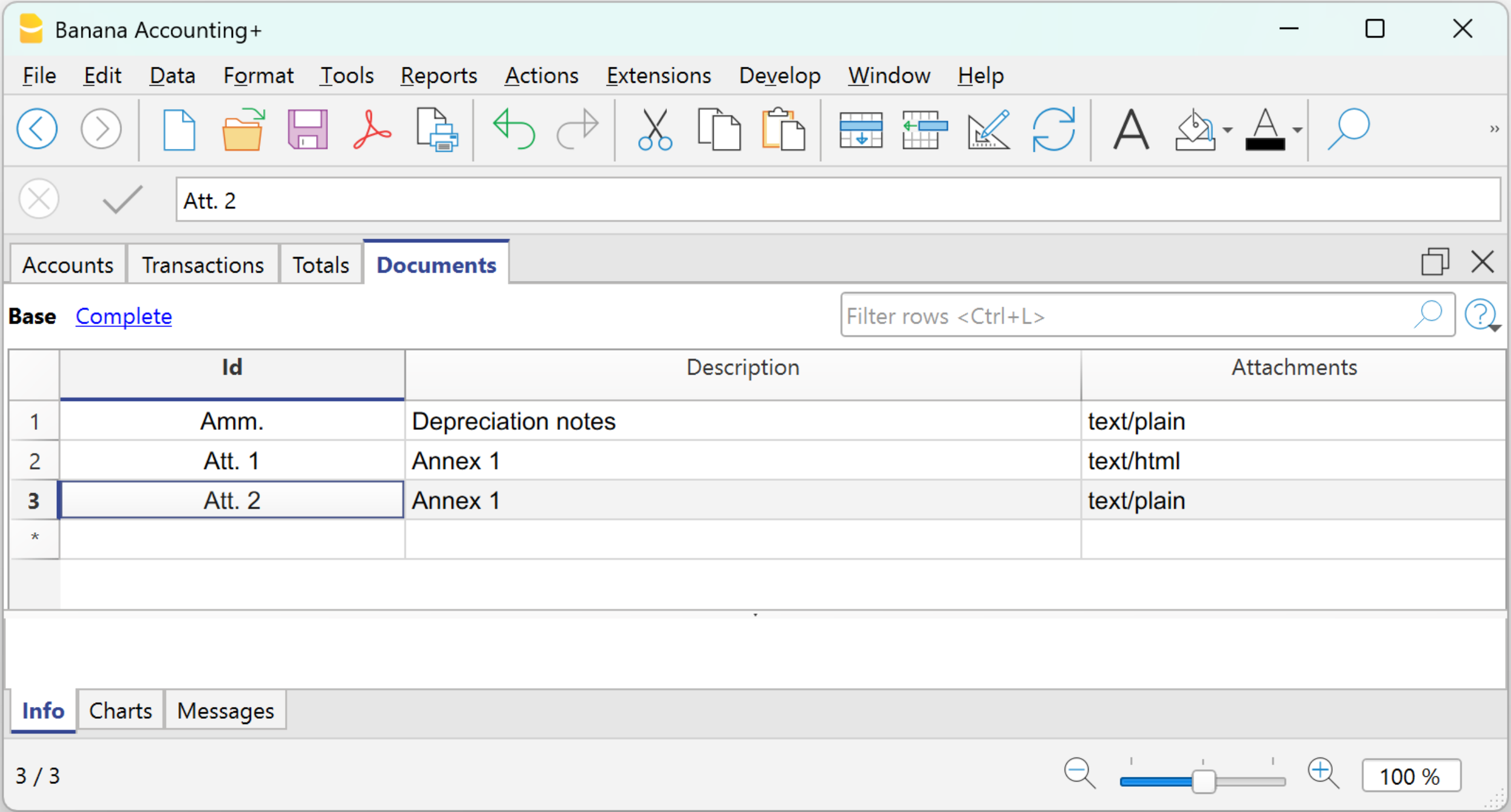
Procedure:
- In the Id column, indicate the type of note.
- In the Description column, enter the description of the note.
The description text is used as the document name in the Attachments section of the Enhanced Balance Sheet with Groups. - In the Attachments column, click the pencil icon, select the document type, and enter the text in the editor.
You can choose between two types of documents:- Text
Plain text with no formatting (e.g. for simple notes). - HTML Text
Text with formatting (bold, bullet points, etc.). You can choose to write the text normally or enter the HTML source code in the dedicated section.
- Text
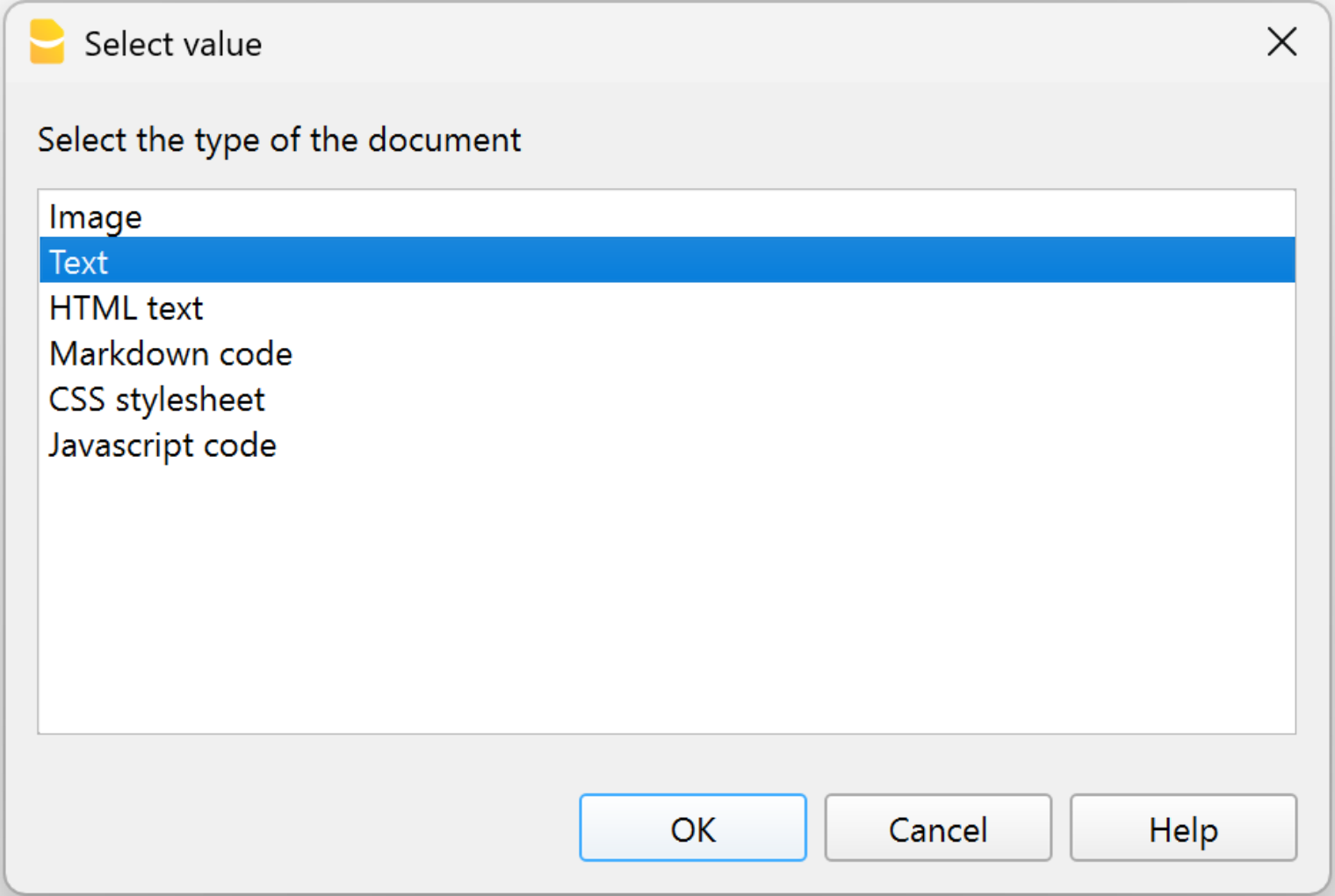
The texts created in the Documents table are displayed in the section Attachments of the Enhanced Balance Sheet with Groups.
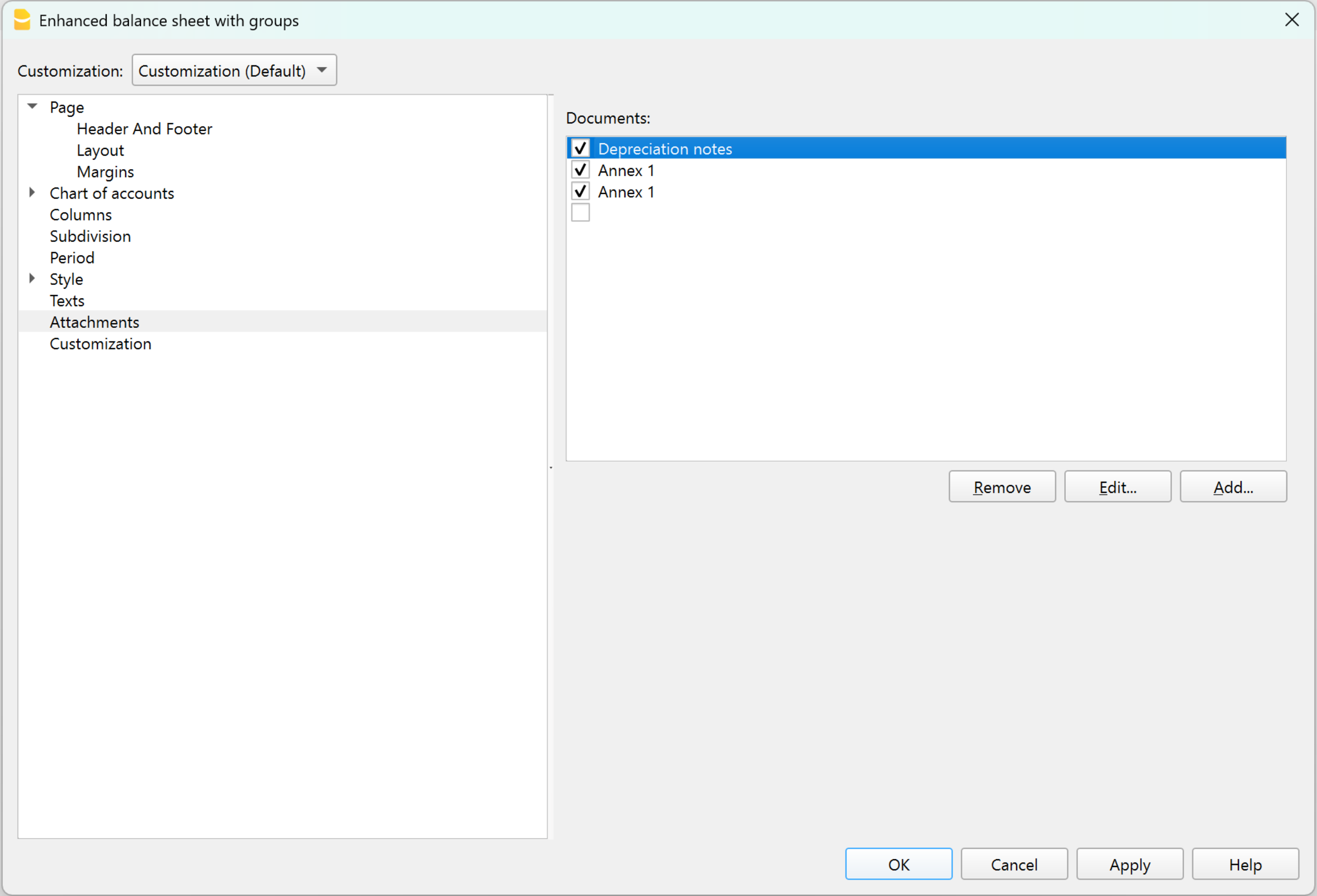
Create attachments in the Enhanced Balance Sheet with Groups
The notes or attachments to be included in the balance sheet printout can be prepared directly from the Attachments section of the Enhanced Balance Sheet with Groups.
Procedure:
- open Formatted Balance Sheet by Groups > Attachments
- click on Add
- The HTML Text editor dialog opens.
- Enter or modify the text in the editor.
You can choose to write the text normally or insert the HTML source code in the dedicated section.
The text is formatted (bold, bullet points, etc.).
The texts entered in the editor are automatically shown in the Documents table.
View and print notes / attachments
In the Attachments section of the Enhanced Balance Sheet with Groups, check the documents to be included in the printout. Only checked documents will be printed. The notes are printed at the end of the balance sheet and income statement, each on a new page.
Uitgebreide Balans op groepen
De Uitgebreide balans op groepen verschilt van de de Uitgebreide balans op de volgende punten:
- Geeft de subgroepen in detail weer.
- Heeft de mogelijkheid groepen of rekeningen uit te sluiten (bijvoorbeeld om alleen het totaal van de groep weer te geven en niet de rekeningen waaruit dit totaal is opgebouwd).
- In het Rekeningschema - Secties is het mogelijk te selecteren welke rekeningen mee te nemen of weg te laten in afdrukken.
- Het is mogelijk voor een gegeven periode te kiezen wat voor soort onderverdeling u wilt (bijvoorbeeld kunt u kiezen om in het eerste halfjaar de gegevens per maand of per kwartaal op te halen).
- Het is mogelijk om een onderverdeling te maken per segment.
Om de Uitgebreide balans op groepen te berekenen en weer te geven klik op het menu Rapporten > Uitgebreide balans op groepen; er verschijnt een venster met diverse secties waarmee de gebruiker de afdrukinstellingen kan bepalen.

Zie ook Afdrukvoorbeelden.
FAQ
- Wanneer ik groepen met een nulsaldo uitsluit worden de titels die verwijzen naar de uitgesloten groep toch nog weergegeven; hoe kan ik deze weg krijgen?
Ga naar Secties onder het kopje Rekeningschema en activeer Huidige rij verbergen bij de titels - Ik zou graag de weergave van de periode in de titels van de afdrukken onderdrukken ("1ste Semester 2013"); hoe kan ik dit doen?
Ga naar Kopteksten onder het kopje Pagina en deactiveer de Periode afdrukken optie. - Ik wil op de kaft, als er lange titels staan, kunnen kiezen hoe ik de tekst over twee rijen verdeel en of ik vetgedrukt toepas. Is dit mogelijk?
Het is niet mogelijk het formaat van de kaft te veranderen. - Sommige bedragen worden niet meegenomen in de aangewezen periode. Waarom?
Transacties zonder een datum worden geteld als begintransacties en verschijnen niet in de afdruk van de Winst & Verlies rekening. Zorg ervoor datums in alle transacties in te voeren. - De Totalen groepen die alle rekeningen van klasse 3 en 4 bevatten worden hernoemd naar "Winst" of "Verlies", afhankelijk van het resultaat van de boekhoudperiode. Kan ik dat veranderen?
Ga naar Secties onder het kopje Rekeningschema en overschrijf de originele tekst door in de het veld Alternatieve tekst een andere tekst in te voeren voor de actieve rij. - Hoe kan ik de gegevens van het vorige jaar weergeven als dit langer is dan een standaard jaar?
Klik op de knop "Geavanceerd" in het dialoogvenster van de Uitgebreide balans op groepen bij Kolommen, voor zowel de balans als de resultatenrekening. Klik in het venster "Kolommen" op "Toevoegen". Activeer nu de Optie Prior in de lijst onder "Kolommen rekeningentabel". Sluit alle vensters door op Ok te klikken. U kunt, indien nodig, de koppen van de kolommen aanpassen door in het venster "Kolommen" op de knop "Eigenschappen" te klikken.
Kopteksten
In de sectie Pagina → Koptekst bevinden zich de opties voor de kopteksten van de pagina's en het logo voor het afdrukken van de Jaarrekening en de Winst- en Verliesrekening.
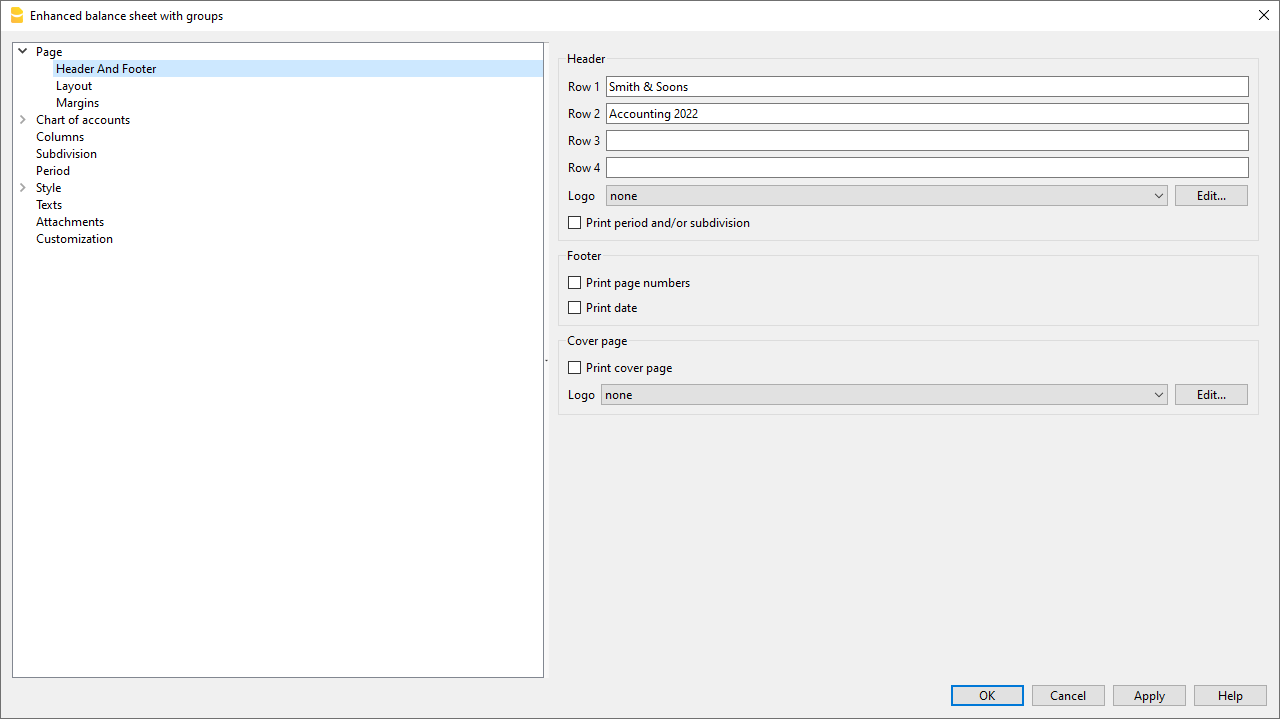
Rij 1, Rij 2, Rij 3, Rij 4
In deze velden voert u de teksten in die u als kopteksten in de afdrukken wilt zien. Deze kopteksten komen voor op de kaft en als kopteksten op iedere pagina.
Periode en/of subdivisie afdrukken
Deze optie is alleen actief als een specifieke periode is gespecificeerd. De periode wordt niet in de titels van de afdrukken weergegeven wanneer u deze optie uitzet.
Voettekst
Pagina nummers afdrukken
Door deze functie te activeren worden paginanummers afgedrukt.
Datum afdrukken
Door deze functie te activeren wordt de datum afgedrukt.
Kaft afdrukken
Door deze functie te activeren wordt de kaft afgedrukt.
Layout
In de sectie Pagina → Layout kunt u de lettergrootte en de paginaoriëntatie van de pagina's voor het afdrukken van de Jaarrekening en de Winst- en Verliesrekening instellen.

Tekengrootte
De afdrukweergave verandert volgens de ingestelde waarde.
Pagina oriëntatie
U kunt hier de pagina oriëntatie selecteren: automatisch, liggend en staand.
Logo
Met Bestand → Logo-instelling is het mogelijk een logo te gebruiken en de instellingen (breedte, hoogte, positie) ervan te definiëren. Het is ook mogelijk Aanpassingen aan te maken en op te slaan met andere logo instellingen.
Dit is een eenvoudiger alternatief voor de logo instelling via de Documententabel.
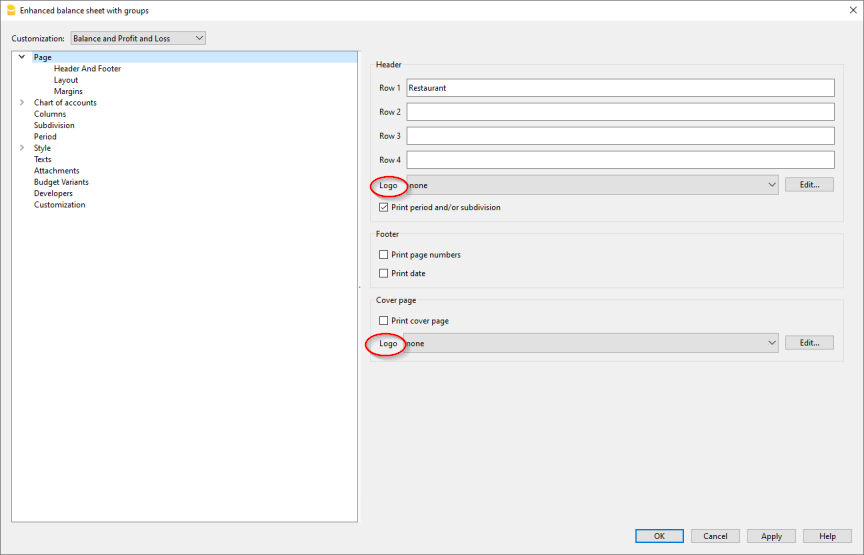
Om de logo optie voor het afdrukken van de Jaarrekening en de Winst- en Verliesrekening te activeren is het nodig Logo in plaats van geen te selecteren.
Om de optie voor logo zichtbaar te maken moet u uw logo instellen met Bestand → Logo-instelling.
Marges
In de sectie Pagina → Marges kunt u de marges instellen van de pagina's voor het afdrukken van de Jaarrekening en de Winst- en Verliesrekening.

Boven, Onder, Links, Rechts
Dit is de afstand tussen de paginarand en de inhoud.
Koptekst
Dit is de afstand tussen de koptekst en de inhoud.
Voettekst
Dit is de afstand tussen de voettekst en de inhoud.
Marges verhogen m.b.t. afdrukbaar gebied
Als deze optie wordt aangezet wordt de inhoud, als deze bij het afdrukken buiten de randen van de pagina gaat, automatisch bijgesteld zodat deze binnen het afdrukbare gebied blijft.
Secties
Deze sectie kan variëren afhankelijk van de instellingen van de kolom Sectie van de rekeningentabel: zie pagina Secties in het rekeningschema.
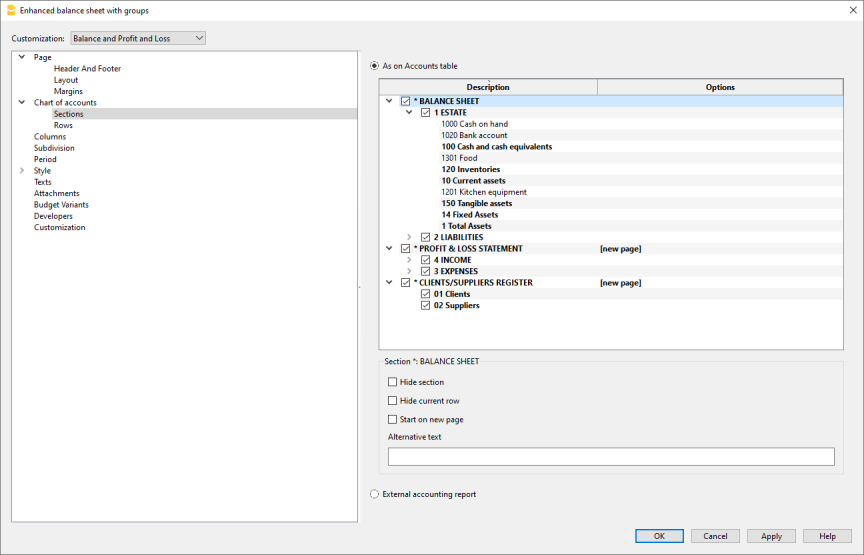
Zoals in Rekeningen-tabel
Met deze optie geselecteerd zijn de weergave- en afdrukinstellingen van de Uitgebreide Balans op groepen hetzelfde als in de Rekeningentabel.
Door op het pijltje links te klikken kunt u de onderdelen van de sectie weergeven. Gewoonlijk worden alleen groepen met een saldo weergegeven. Om ook groepen met een nulsaldo weer te geven gaat u naar de sectie Rijen en klikt u op groepen met nulsaldo.
Afhankelijk van de selectie zijn er verschillende secties met verschillende opties:
- secties 1, 2, 3, 4, 01, 02, 03, 04... hebben betrekking op de belangrijkste posten van de Balans
- rekening secties hebben betrekking op de geselecteerde rekening
- groep secties hebben betrekking op de geselecteerde groep
Sectie*
Als u een sectie met een sterretje selecteert hebt u de volgende opties:
Sectie verbergen
Klik op de sectie die u wilt verbergen.
Huidige rij verbergen
Klik op de rij die u wilt verbergen.
Op een nieuwe pagina beginnen
Klik op de kop waarvan u wilt dat die op een nieuwe pagina begint en activeer deze optie.
Alternatieve tekst
Voer een alternatieve tekst in als u een andere tekst wilt voor de geselecteerde sectie of rij.
Als u een nummer of een groep selecteert (1, 2, 3, 4.....) zijn er extra opties:
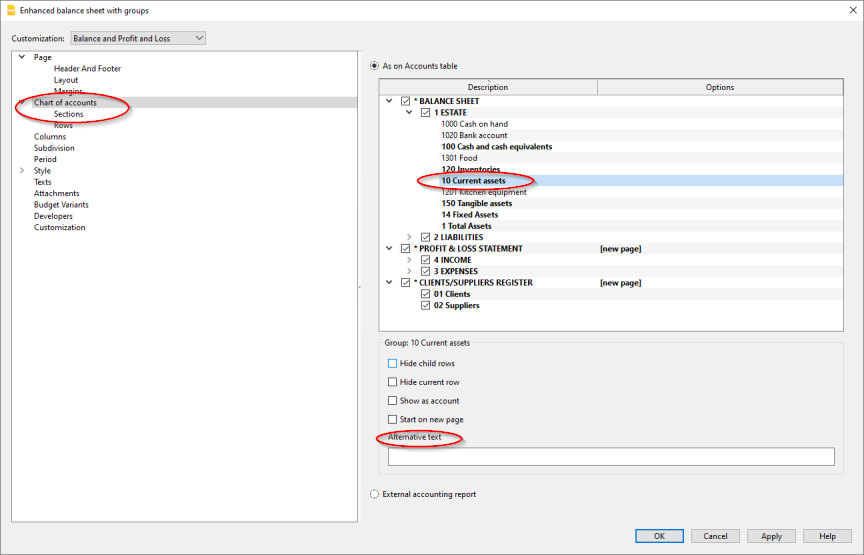
Groep voor % berekening (%)
Deze optie is zichtbaar bij het selecteren van een sectie (Activa, Passiva, ...).
De groep dient als basis voor het berekenen van het percentage van de rekeningen in de sectie en groepen.
- Bepaald door software. De groep wordt vastgesteld door het programma. In de regel is dit de laatste groep in de sectie (totaal activa, passiva, inkomsten en uitgaven).
- Groep aangegeven door de gebruiker
Voor de resultatenrekening moet een groep worden aangegeven (bijvoorbeeld totaal verkopen).
Rijen van een lager niveau verbergen
Als u een groep selecteert en u activeert deze optie dan worden rijen van een lager niveau van deze groep niet afgedrukt in de Uitgebreide Balans op groepen.
Als rekening tonen
Als u een groep selecteert en u activeert deze optie dan wordt de groep weergegeven als een rekening in de Balans.

Extern boekhoudoverzicht
Drukt de Uitgebreide Balans op groepen af gebaseerd op de structuur van het Bestand Boekhoudingsoverzicht:
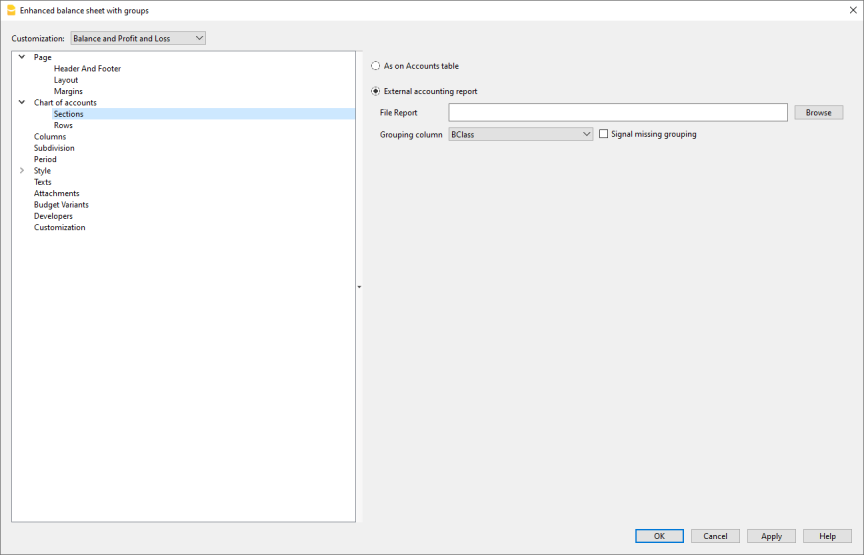
Bestand Boekhoudingsoverzicht
U kunt het bestand van het Bestand Boekhoudingsoverzicht selecteren met de knop Bladeren.
Groeperings kolom
Kolom waarin de rekeningen verwijzen naar de groepen gedefinieerd in het Bestand Boekhoudingsoverzicht. Beschikbare kolommen: Gr, Gr1, Gr2, BKlasse en GrBTW.
Ontbrekende groepering signaleren
Controleert of alle rekeningen horen bij een groep in Bestand Boekhoudingsoverzicht.
Rijen
In de sectie Rekeningschema → Rijen kunt u kiezen voor het afdrukken van de volgende elementen: Rekeningen, rekeningen met nulsaldo, rekeningen met transacties, groepen met nulsaldo, lege rijen.

Kolominstellingen dubbel boekhouden
De sectie Rekeningschema → Kolommen bevat de belangrijkste opties voor het aanpassen van de kolommen die weergegeven en afgedrukt moeten worden in de Jaarrekening, de Winst- en Verliesrekening en in de Opmerkingen.
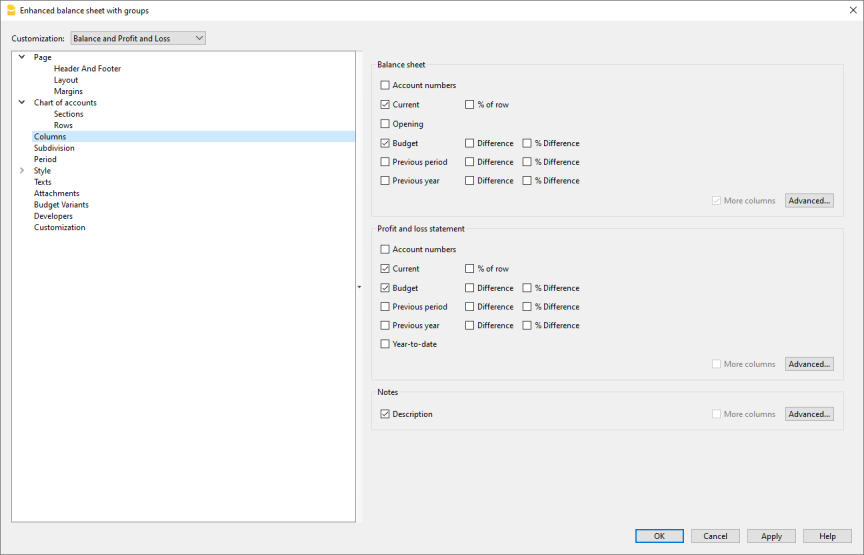
Balans, Winst Verlies Rekening en Opmerkingen
De verschillende opties bepalen welke gegevens worden weergegeven en worden opgenomen in de afdrukken van de overzichten.
Rekeningnummers
Behalve de rekeningbeschrijvingen worden ook de rekeningnummer opgenomen.
Lopend
Het saldo of de mutaties in basis valuta voor de geselecteerde periode of onderverdeling van periode.
% van rij
Bevat de kolom met het percentage voor het totaal (bijvoorbeeld, % totale Activa).
De groep waarop het totale percentageberekening gebaseerd moet worden kan worden ingesteld in het tabblad Secties.
De groep wordt ingesteld door het programma, maar vooral voor de Winst- en verliesrekening is deze niet altijd ideaal bepaald, dus moet deze handmatig worden ingesteld.
Vreemde valuta
Deze optie is alleen zichtbaar in een vreemde valuta boekhoudbestand.
Door deze optie te activeren wordt in de afdruk het saldo in de vreemde valuta munteenheid weergegeven voor de geselecteerde periode of onderverdeling van periode.
Opening
Beginsaldo aan het begin van de periode.
Budget
Budgetbedrag voor de geselecteerde periode of onderverdeling van periode.
- Als de budgettabel niet ingesteld is wordt het bedrag in de kolom Budget van de rekeningentabel aangegeven.
Het totale bedrag van iedere rekening wordt verdeeld over 12 maanden. - Als de budgettabel wel is opgezet wordt het budgetbedrag van de rekeningen berekend op basis van de transacties die in de budgettabel zijn ingevoerd.
Vorige periode
Het bedrag voor de periode voorafgaand aan de geselecteerde periode of onderverdeling van periode.
Vorig jaar
Het bedrag voor de zelfde periode in het vorige jaar.
Wijzigen
Het verschil tussen de bedragen van de huidige periode en de andere kolom (Budget, Vorige periode, Vorig jaar).
% Wijzigen
Is het verschil, uitgedrukt in een percentage, tussen de huidige periode en de andere kolom (Budget, Vorige periode, Vorig jaar).
Year To Date
Het saldo of de verandering ervan van het begin van de boekhouding tot de datum van de laatste transactie.
Geavanceerd
Met de knop Geavanceerd kunt u de volgorde, teksten en kleuren van de kolommen naar uw wens aanpassen.
Verbergen/Tonen.
U kunt een kolom in de lijst laten weergeven of verbergen.
De volgorde veranderen
Gebruik de knoppen Naar boven verplaatsen en Naar beneden verplaatsen of versleep de kolommen met de muis.
Nieuwe kolom toevoegen
U kunt andere kolommen van de rekeningentabel, of één van de kolommen die door de rapportagefunctie berekend worden, toevoegen aan het overzicht.
Kolommen uit de lijst verwijderen
Met de knop Verwijderen wordt de kolom verwijderd. U kunt deze altijd weer toevoegen:
- Verander de kleur van de tekst of de achtergrond.
- Verander de koptekst of andere eigenschappen van de kolom.
Speciale gevallen
Vorig boekjaar na het lopende boekjaar
Als het vorige boekjaar langer is dan de normale duur van het lopende boekjaar (bijvoorbeeld als het in november of december begint) wordt de kolom Vorige van de rekeningentabel gebruikt om de totalen van de resultatenrekening van het vorige jaar correct weer te geven omdat anders Banana Boekhouding de totalen van de resultatenrekening berekent met dezelfde duur als het huidige jaar en de totalen dan verschillen met wat wordt weergegeven in de resultatenrekening van vorig jaar.
Ga in dit geval als volgt te werk:
- Deactiveer de kolommen Vorig jaar en Vorige periode voor de resultatenrekening
- Klik op Geavanceerd...
- Voeg met het commando Toevoegen... de kolommen Rekeningentabel → Prior toe
- Voer de koptekst voor de kolom Prior toe met het commando Eigenschappen...
- Rij 1 → tekst → "2021", "2022", ...
- Bevestig en geef de uitgebreide balans op groepen weer.
Kolommen (geavanceerd)
Met dit dialoogvenster kunt u de verschillende kolommen zien zoals die in het overzicht verschijnen en kunt u de weergave, kopteksten en de kleur van de tekst en de achtergrond veranderen.
U kunt de lijst met kolommen wijzigen met de knoppen Toevoegen of Verwijderen:
- Kolommen Rekeningen tabel
Volledige lijst met kolommen in de tabel Accounts - Boekhoudbedragen [A]
Lijst met kolommen berekend voor de huidige boekhoudperiode. (A = Werkelijk) - Budgetbedragen [B]
Lijst met kolommen berekend op basis van gegevens uit de Budgettabel. (B=Budget)
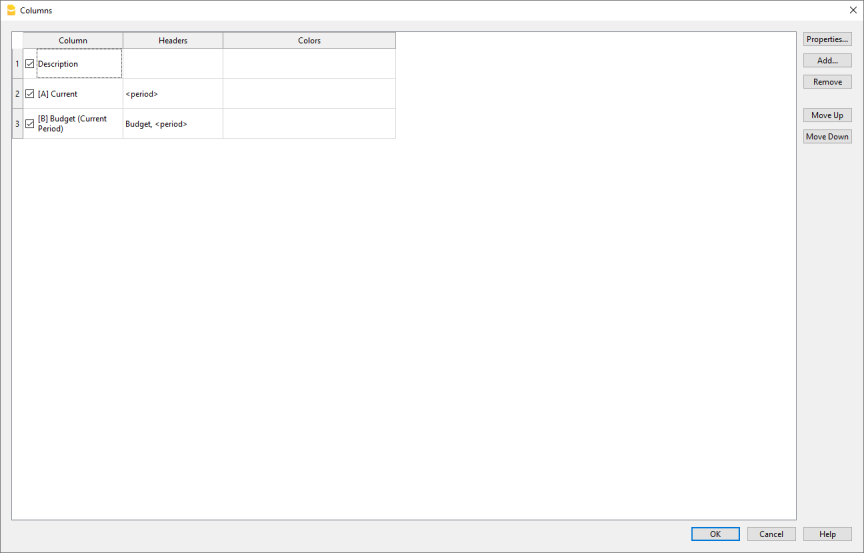
De volgende opties zijn beschikbaar:
- Kolommen verbergen/zichtbaar maken
Met het vinkje kunt u een kolom uit de lijst zichtbaar maken of verbergen. - Volgorde veranderen
Gebruik de Naar boven verplaatsen of de Naar beneden verplaatsen knoppen of versleep de kolom met de muis. - Nieuwe kolom toevoegen
U kunt andere kolommen van de rekeningentabel, of één van de kolommen die door de rapportagefunctie berekend worden, toevoegen aan het overzicht. - Kolommen uit de lijst verwijderen
Met de knop Verwijderen wordt de kolom verwijderd. U kunt deze altijd weer toevoegen: - Verander de kleur van de tekst of de achtergrond.
- Verander de koptekst of andere eigenschappen van de kolom.
Kolommen - Toevoegen
Het is mogelijk nieuwe kolommen toe te voegen in de Balans, de Winst & Verlies rekening en de Opmerkingen. Dit doet u via het menu Rapporten > Uitgebreide Balans op groepen > Kolommen > knop Geavanceerd... > knop Toevoegen.
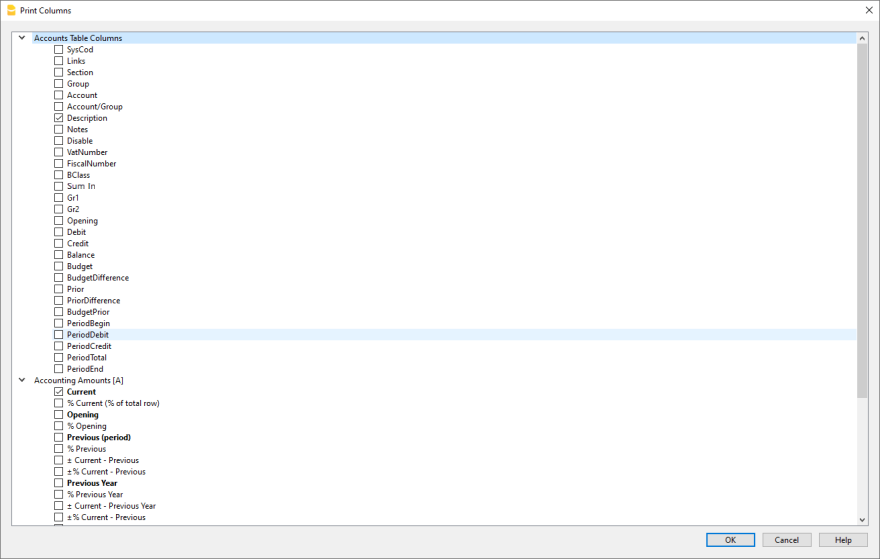
Lijst met beschikbare kolommen
Het dialoogvenster laat alle kolommen zien die in het overzicht opgenomen kunnen worden:
- Kolommen uit de rekeningentabel.
- Kolommen met boekhoudbedragen.
- Kolommen met budgetbedragen.
Door een kolom uit de lijst te activeren wordt deze toegevoegd aan het overzicht. In het dialoogventster geavanceerd kunt u de volgorde en kopteksten veranderen.
Door het vinkje weg te halen wordt de kolom uit het overzicht verwijderd.
Kolommen die in de rekeningtabel aanwezig zijn
U kunt elke kolom uit de rekeningentabel opnemen, bijvoorbeeld:
- Notitie.
- Extra beschrijving.
- Beschrijving in een andere taal.
- Geïmporteerde of andere kolommen door u toegevoegd.
Boekhoudbedragen
Dit zijn de kolommen met de bedragen berekend door het programma, de beginsaldi en de ingevoerde transacties, voor de aangegeven periode of voor de onderverdeelde periode.
Het bedrag in valuta van de rekening
Alleen zichtbaar voor vreemde valuta boekhoudbestanden. De saldi in vreemde valuta van de rekening worden ook weergegeven.
Huidig
De saldi van het huidige jaar worden weergegeven.
Opening
De Beginsaldi worden weergegeven.
Vorige (periode)
De saldi van de vorige periode worden weergegeven (maand, kwartaal, halfjaar, etc).
Vorige jaar
De saldi van het vorige jaar worden weergegeven.
YTD (Year To Date)
Deze kolom is alleen beschikbaar in de Winst & Verlies rekening. De saldi van het begin van het jaar tot de laatste transactie datum worden weergegeven.
Budget bedragen
Dit zijn de kolommen met de bedragen die door het programma berekend worden, gebaseerd op de budgetbedragen die ingevoerd zijn in de rekeningen- of budgettabel. Als u de budgettabel heeft aangemaakt en er gegevens in heeft ingevoerd gebruikt het programma de gegevens uit deze tabel voor de berekening, zelfs als er bedragen in de kolom Budget van de rekeningentabel staan. Zie ook informatie over Budget.
Budget (Huidige periode)
De bedragen voor het budget van de huidige periode worden weergegeven.
Budget Vorige
De bedragen voor het budget van de vorige periode worden weergegeven.
Budget vorig jaar
The budget amounts are displayed for the same period as the current one, but from the previous year.
De budgetbedragen voor dezelfde periode als de huidige worden weergegeven maar voor het budget van het vorige jaar.
Opmerkingen over de berekeningsperiode
Het programma kan geen bedragen berekenen voor overlappende perioden tussen meerdere boekhoudjaren of jaren met begin en eind boekhouddata die niet overeenkomen.
Om saldi te verkrijgen van het vorige jaar dat langer is dan een kalenderjaar activeert u de kolom Prior. Deze kolom vervangt de kolom "Vorig jaar" die alleen de saldi van vorig jaar van 01.01.xx tot 31.12.xx laat zien.
U vindt deze kolom met menu Rapporten > Uitgebreide balans op groepen > Kolommen > knop Geavanceerd > Toevoegen. Door te klikken op Rekeningtabel kolommen wordt de lijst van alle kolommen in de rekeningentabel weergegeven. Activeer in deze lijst de kolom Prior.
Kopteksten en Opties (Kolom-eigenschappen)
In deze sectie bevinden zich opties om de kopteksten van de kolommen in de overzichten aan te passen.
Headers
Rij 1/ Rij 2 / Rij 3
Het is mogelijk de kopteksten van de kolommen te veranderen door de Tekst optie (van het uitklapmenu) te kiezen en de tekst voor de nieuwe koptekst in te voeren. Als u de Kolom optie kiest wordt de naam van de geselecteerde kolom getoond.
Opties
Zichtbaar
Als dit vakje wordt geactiveerd wordt de koptekst getoond.
Als een totalenkolom weergeven
Als dit vakje wordt geactiveerd worden alleen de bedragen in de Totalen kolom getoond.
Kleuren (Kolom-eigenschappen)
U komt in dit scherm via menu Rapporten → Uitgebreide Balans op groepen → Kolommen → knop Geavanceerd → Eigenschappen → Kleuren. Er zijn opties om de kleuren van teksten en kolommen te veranderen.

Veranderen
Met deze knop kunt u de kleur van de tekst of de achtergrond veranderen.
Standaardkleur
Met deze knop kunt u de standaardkleur van de tekst of de achtergrond herstellen.
Onderverdeling
Via menu Rapporten → Uitgebreide Balans op groepen → sectie Rekeningschema → Onderverdeling kunt u de opties voor onderverdeling in periodes bereiken (jaar, halfjaar, kwartaal, maand).
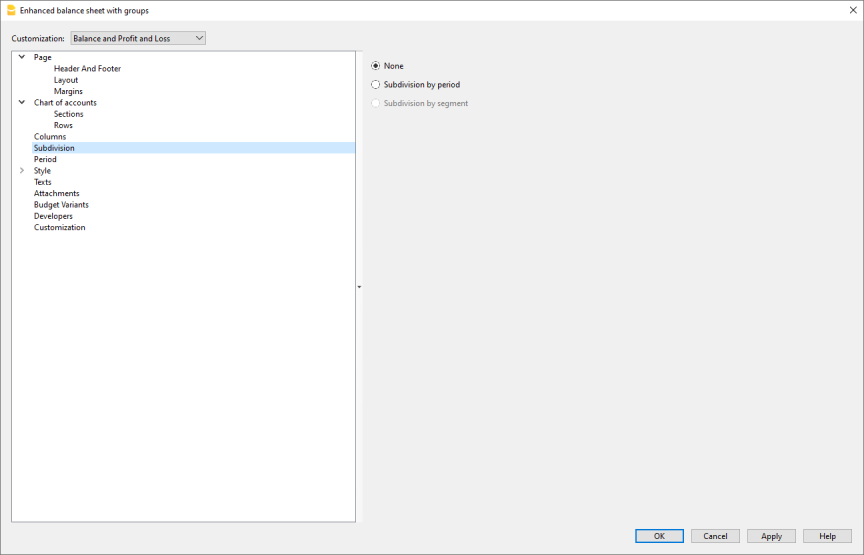
Geen
De hele periode wordt getoond.
Onderverdeling per periode
Met de onderverdeling per periode maakt het programma kolommen aan voor de aangegeven periodes. Voor iedere periode ziet u dezelfde kolommen voor de hele periode.
Met deze functie kunt u de gegevens bekijken voor een periode van:
- dagelijks
- maandelijks
- twee maandelijks
- per kwartaal
- per 4 maanden
- semester (6 maanden)
- jaar
- 5 jaar
- 10 jaar.
De gekozen periode verschijnt in de kolomkop.
Om ervoor te zorgen dat u niet een overmatig aantal kolommen in de afdruk krijgt:
- Beperk het aantal items die u wilt afdrukken.
- Geef een kortere periode aan.
- Geef het maximum aantal periodes aan.
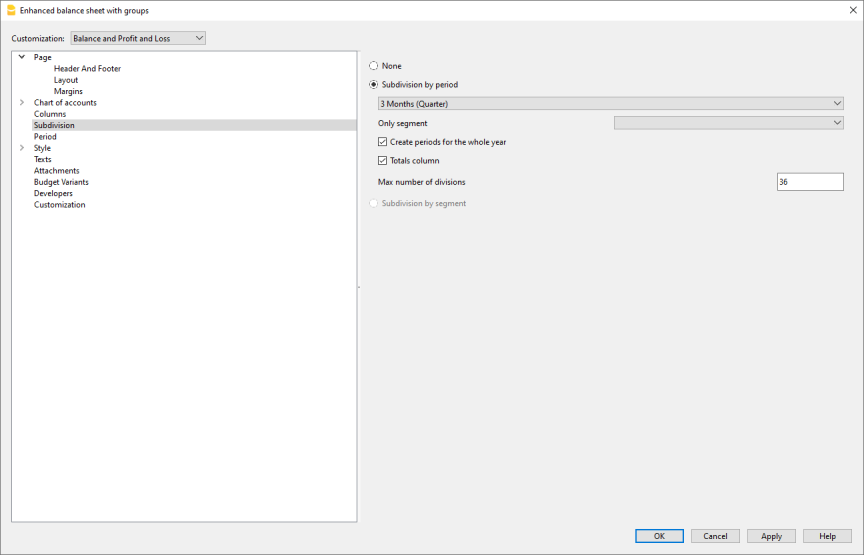
Periodes voor het hele jaar aanmaken
Wanneer de boekhoudperiode niet hetzelfde is als het kalenderjaar, maar als de gebruiker toch alle maanden wil zien, moet deze optie worden geactiveerd.
Kolom Totalen
Deze functie maakt een kolom Totalen aan voor de geselecteerde periodes in de Winst & Verlies rekening en in de weergave Totalen van het Boekhoudoverzichten commando (menu Rapporten).
Max aantal verdelingen
Het standaard maximaal aantal perioden is 36. In speciale gevallen, als de gebruiker speciale en erg gedetailleerd statistieken over een lange tijdsspanne wil krijgen, kan deze waarde handmatig veranderd worden. Een hoog maximaal aantal perioden kan het programma trager maken.
Onderverdeling per segment
Met segmenten kunt u overzichten maken voor een bepaalde sectie van het bedrijf. Secties worden gedefinieerd in het rekeningschema. Met de verdeling in periodes maakt het programma kolommen aan voor de verschillende segmenten. Voor ieder segment ziet u dezelfde kolommen voor de hele periode.
Iedere onderverdeling krijgt de naam van de kop in het rekeningschema. De gesplitste gegevens (gebaseerd op uw selectie) wordt weergegeven.
De optie Onderverdeling per segment is alleen actief als segmenten zijn ingesteld in de rekeningentabel.
U kunt selecteren:
- Alles selecteren - Op deze manier worden segmenten die worden toegevoegd automatisch weergegeven in de afdruk.
- Leeg - De bedragen die niet toegewezen zijn aan een segment worden weergegeven.
- Een keuze uit de segmenten - Kies alleen de segmenten die u in de afdruk wilt zien.
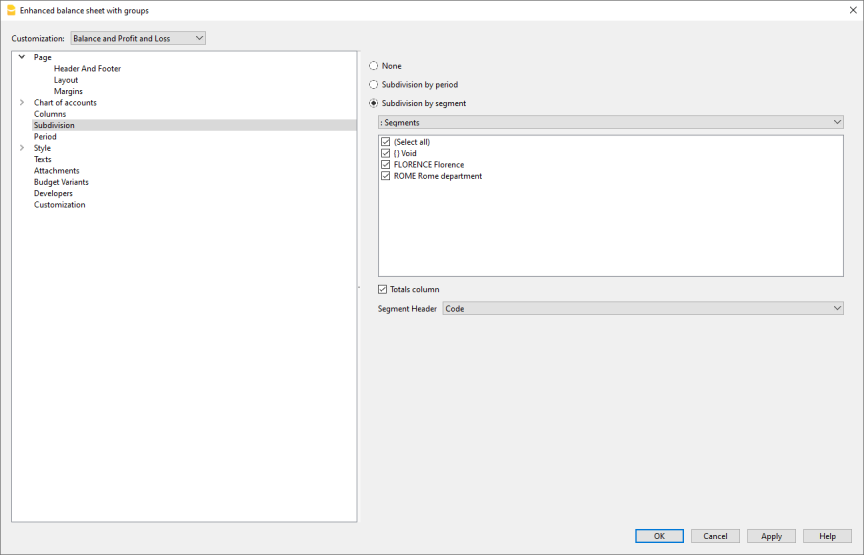
Kolom Totalen
Als deze optie wordt geactiveerd worden de totalen voor het geselecteerde segment opgehaald.
Segment koptekst
U kunt hier de tekst kiezen die weergegeven moet worden als kolomkoptekst voor de segmenten.
Periode
In de sectie Rekeningschema → Periode kunt u de hoeveelheid te verwerken gegevens beperken, deze alleen voor een aangegeven periode weergeven of afdrukken of, in het geval van een budget, prognoses maken voor meerdere jaren.

Alle
Alle boekingen worden opgenomen in de afdruk.
Geselecteerde periode
Dit staat voor de opgegeven periode, met vermelding van de begin- en einddatum.
Om prognoses voor meerdere jaren te maken is het nodig de einddatum van het jaar van het vereiste budget in te voeren in the menu Bestand, Bestandseigenschappen tabblad Boekhouding. Voer de begin- en einddatum van de periode ook in de sectie Periode van de Uitgebreide balans op groepen in.
Om te budgetteren buiten de boekhoudperiode moeten de transacties in de budgettabel een herhalingscode hebben. De prognoses worden weergegeven in de kolom Budget.
Boekingen zonder datum
Als er transactie zonder datum zijn ingevoerd in de boekhouding worden deze alleen opgenomen als Alle is geselecteerd.
Als u echter een periode, bijvoorbeeld 1 januari tot en met 31 december, invoert worden de transacties zonder datum niet weergegeven in het overzicht.
Stijl
Met dit dialoogvenster kunt u layouts en het formaat van de bedragen kiezen voor het afdrukken van de balans en de resultatenrekening. Iedere layout kan aangepast worden door de stijl eigenschappen en kleuren te veranderen. Kolommen kunnen ook aangepast worden in de sectie Kolommen.
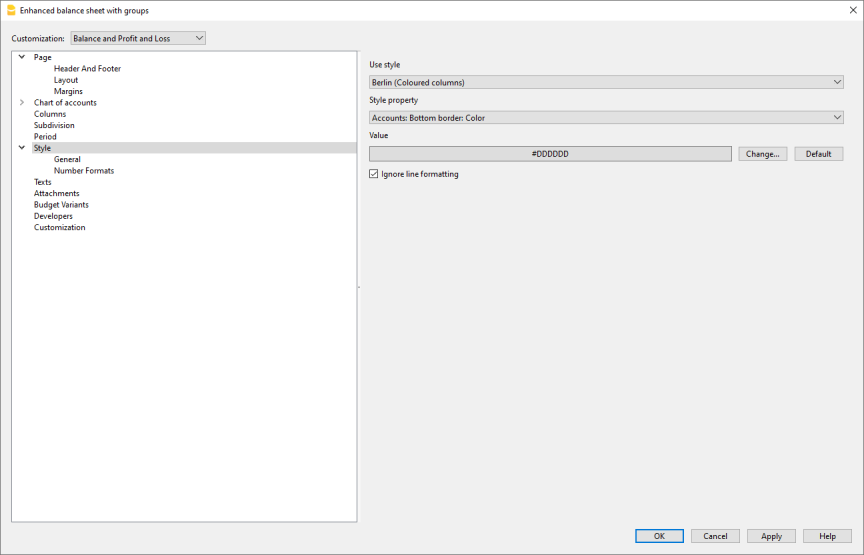
Gebruik stijl
Er zijn diverse modellen van de Uitgebreide balans. Door er een te kiezen kan de gebruiker de Uitgebreide balans van zijn keuze aanmaken.
Stijl-eigenschappen
Voor iedere stijl kunnen de kleuren van de letters en de achtergronden worden gedefinieerd.
Waarde / Veranderen... / Default herstellen
Met deze functies kan de gebruiker de stijl aanpassen of terugzetten naar de standaardstijl.
Rij-opmaak negeren
De formattering van de rij wordt niet meegenomen wanneer deze optie is geactiveerd.
Opmaak getallen
Vanuit het menu Report > Opgemaakte balans met groepen van Banana Boekhouding Plus kunt u in de sectie Stijl de nummernotaties wijzigen en het type weergave voor negatieve getallen kiezen.
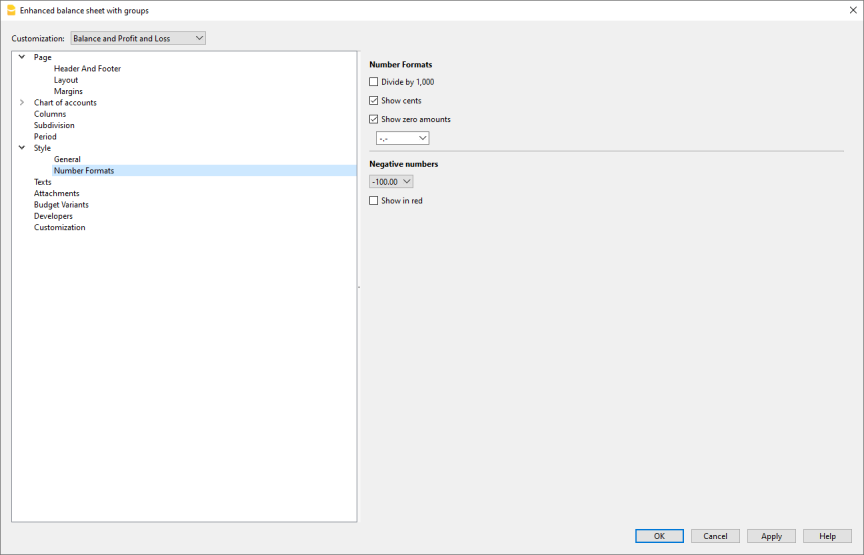
Delen door 1000
Als er grote bedragen zijn worden de laatste drie nullen weggelaten door deze optie te activeren.
Centen tonen
Door deze optie te activeren worden centen getoond.
Nulbedragen tonen
Met deze optie geactiveerd is het mogelijk te kiezen tussen nulbedragen getoond als 0,00 of als -,-.
Negatieve getallen
Negatieve getallen kunnen worden getoond met het minteken voor of achter het bedrag, of het bedrag kan getoond worden tussen ronde haakjes. U kunt ook de optie activeren om de negatieve getallen in rood te tonen.
Teksten
Via de sectie Stijl → Teksten kunt u de kopteksten van de kolommen, die het programma gebruikt voor de afdrukken, veranderen.
Om de teksten in de Waarde kolom te veranderen dubbelklikt u op de cel die u wilt aanpassen.
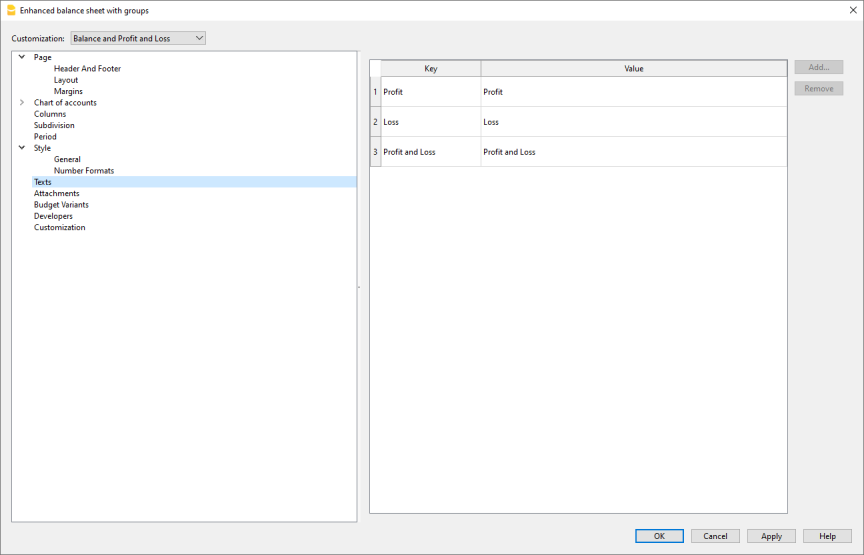
Bijlagen
Via de sectie Bijlagen kunt u tekst toevoegen aan het overzicht.
- Teksten worden afgedrukt na de Balans en Winst & Verlies rekening.
- Ieder document begint op een nieuwe bladzijde.
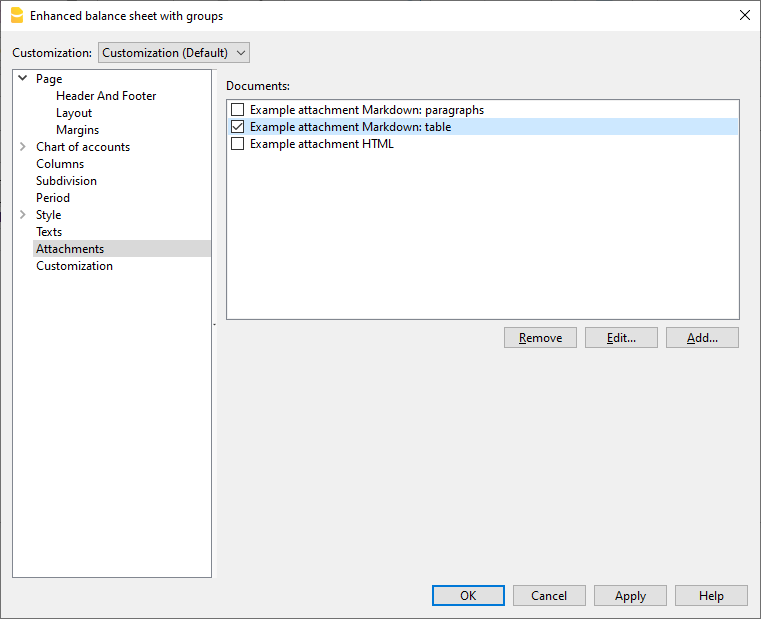
Documenten
Alle documenten die in de tabel Documenten staan (Html of tekst formaat) worden hier opgesomd.
- U kunt de volgorde in het overzicht veranderen door het item met uw muis te verslepen
- Alle documenten met een vinkje worden afgedrukt.
Bewerken...
Een tekstverwerkingsvenster wordt geopend waar u nieuwe tekst kunt invoeren of bestaande tekst kunt veranderen.
Toevoegen
Met deze knop opent u een nieuw leeg document waar u tekst kunt toevoegen in een nieuwe bijlage.
Als u nog geen tabel Documenten heeft aangemaakt doet het programma dat automatisch.
Verwijderen
Met deze knop verwijdert u de geselecteerde bijlage en zijn inhoud.
Opmerkingen
- Deze functie is niet beschikbaar in vorige versies.
Wanneer het bestand wordt geopend met een vorige versie van de Banana Boekhouding software krijgt u een melding dat het bestand niet helemaal compatibel is. - Als u in dit tabblad veranderingen gemaakt heb en u drukt op OK dan moet u meerdere malen het Ongedaan maken commando geven om dit ongedaan te maken.
Aanpassing
Met aanpassingen kunt u afdrukinstellingen opslaan en deze later weer gebruiken.
Uitleg over de sectie Aanpassing vindt u op de pagina met algemene informatie over Aanpassing.
Meerjaren overzichten
Met een overzicht over meerdere jaren heeft u een eenvoudige en directe vergelijking van de ontwikkeling van uw bedrijf. Banana Boekhouding kan balansen weergeven tot en met twee vorige jaren in hetzelfde overzicht, dus de balans van 2022, 2021 en 2020 in een enkel rapport.
Om de balansen van meerdere jaren te kunnen bekijken is het nodig dat de gegevens voor de optie "Bestand van vorig jaar" correct zijn ingevuld in de Bestand en boekhoudingseigenschappen → Optie tabblad. Anders kan Banana Boekhouding de balansen van de vorige boekhoudperiodes niet ophalen en die blijven dan leeg.
In het volgende voorbeeld laten we zien hoe u een overzicht voor de jaren 2022, 2021 en 2020 krijgt. Zo gaat u te werk:
- menu Rapporten → Uitgebreide balans op groepen ...
- Vink aan Lopend en Vorig jaar in de sectie Kolommen.
- Knop Geavanceerd (klik zowel op de knop in het gedeelte voor de Balans als voor de Winst _Verlies rekening).

- Klik in het dialoogvenster dat geopend wordt op de knop Toevoegen om een kolom toe te voegen.

- Ga in de lijst naar beneden tot u "Vorig jaar - 2 jaren" ziet (we moeten 2 jaar terug vanaf het lopende jaar).

- Bevestig met 3 maal OK om het overzicht te krijgen.
Eindejaar PDF afdrukken
Pdf-archief met alle boekhoudgegevens
Het bestand wordt aangemaakt met een inhoudsopgave die een gemakkelijke toegang tot de verschillende afdrukken mogelijk maakt.
U kunt de volgende documenten in PDF formaat opslaan:
- Balans en Winst- en Verliesrekening
- Rekeningen-, transactie-, BTW- en totalentabel
- BTW overzichten
- Rekeningkaarten
Als u dit bestand opslaat op een niet herschrijfbare CD (te bewaren bij de boekhouddocumenten) voldoet u aan de vereisten voor het archiveren van boekhoudgegevens.
Dit voorbeeld is gemaakt met de volgende functies:
Menu Bestand → Pdf bestand aanmaken
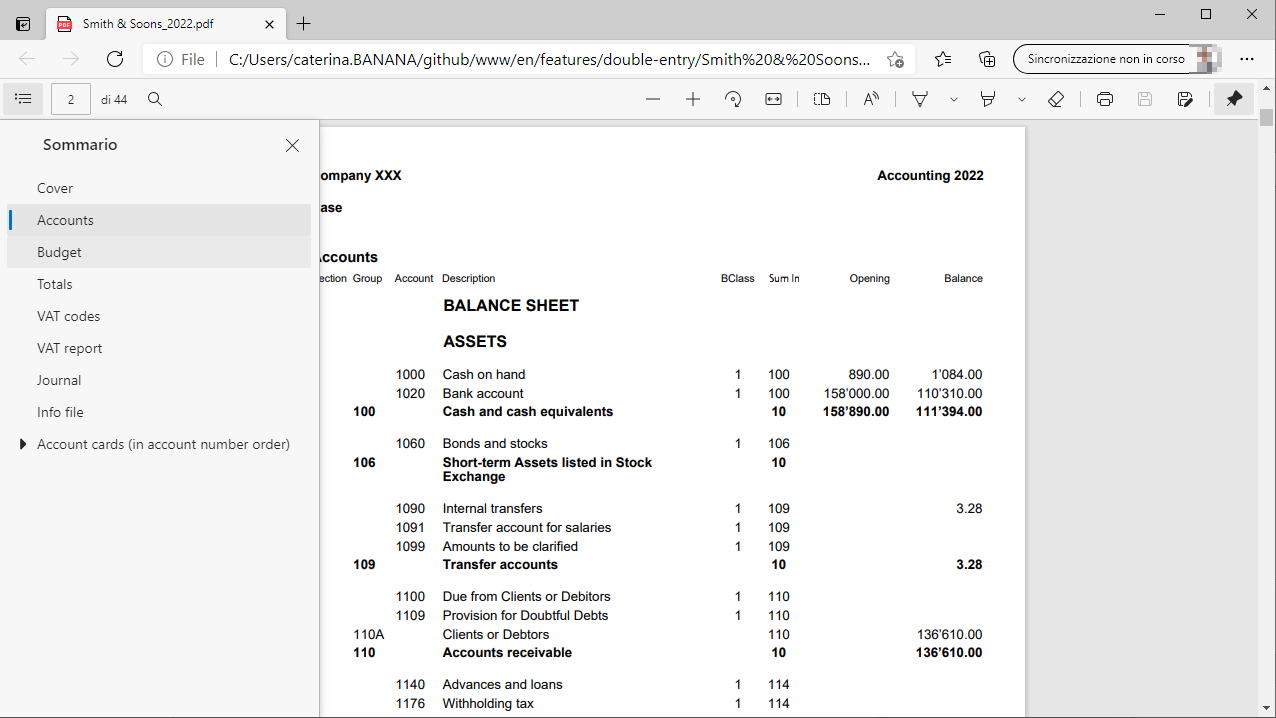
Een extra kolom afdrukken
De volgende functies worden gebruikt om een extra kolom in de balans af te drukken:
- Voeg de nieuwe kolom toe in de Rekeningen tabel, via het menu Gegevens → Kolommen instellen
- Uitgebreide Balans op groepen
- Kolommen (geavanceerd), om de weergave van de nieuwe kolom te activeren.
Boekhoudingsoverzicht
- Het commando Boekhoudingsoverzichten... van het menu Rapporten. maakt de bedragen van de rekeningen zichtbaar met een specifieke groepering, voor een specifieke periode of met een specifieke onderverdeling.
- Transacties zonder een datum worden beschouwd als openingstransacties en verschijnen niet in de afdrukken van de Winst & Verlies rekening.
Een logo gebruiken in de afdruk van het boekhoudingsoverzicht
Om boekhoudoverzichten met een logo te maken moet u, nadat u het overzicht gemaakt heeft:
- Menu Bestand → Afdrukvoorbeeld → kies Pagina instelling (klik op het Instellingen icoon).
In het dialoogvenster dat geopend wordt kiest u in de Logo optie uw logo in plaats van Geen.
Zie ook de pagina Logo-instellen.
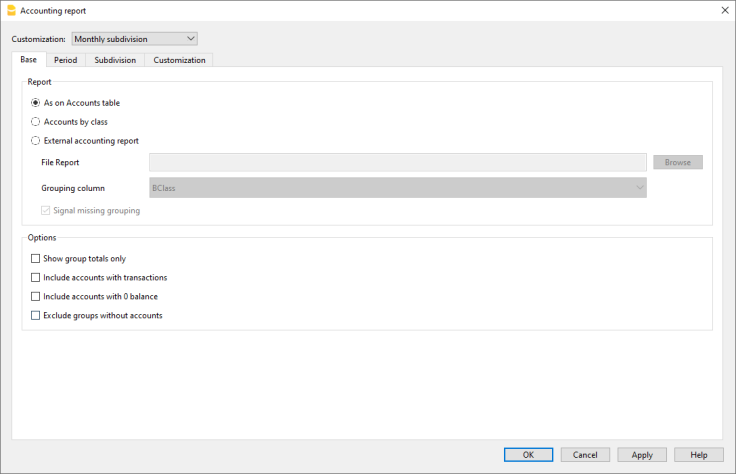
Base tabblad
Rapport
Hier kunt u de gewenste groepering kiezen:
- Zoals in Rekeningen-tabel - het rapport laat een lijst van alle rekeningen precies zoals in de Rekeningen-tabel zien met de Beginsaldi en Saldokolommen
- Rekening op klasse - het rapport laat de rekeningenlijst, maar zonder de subgroepen, zien
- Extern boekhoudingsoverzicht - het rapport laat de gegevens zien volgens een groepering ingesteld in een apart bestand (menu Bestand → Nieuw... → Dubbel boekhouden → Boekhoudingsoverzicht).
Opties
Hier kunt u de rekeningen kiezen die wel- of niet meegenomen moeten worden:
- Alleen groepstotalen weergeven - alleen de groepstotalen worden getoond
- Rekeningen met transacties opnemen - alleen rekeningen met transacties worden afgedrukt
- Rekeningen met nulsaldo opnemen - ook rekeningen met een nulsaldo worden afgedrukt
- Groepen zonder rekeningen uitsluiten - groepen die uitsluitend rekeningen met een nulsaldo bevatten worden niet afgedrukt.
Andere tabbladen
De andere tabbladen worden uitgelegd in de volgende pagina's:
Rapport resultaat
Een nieuwe tabel wordt aangemaakt waarin de resultaten worden getoond.
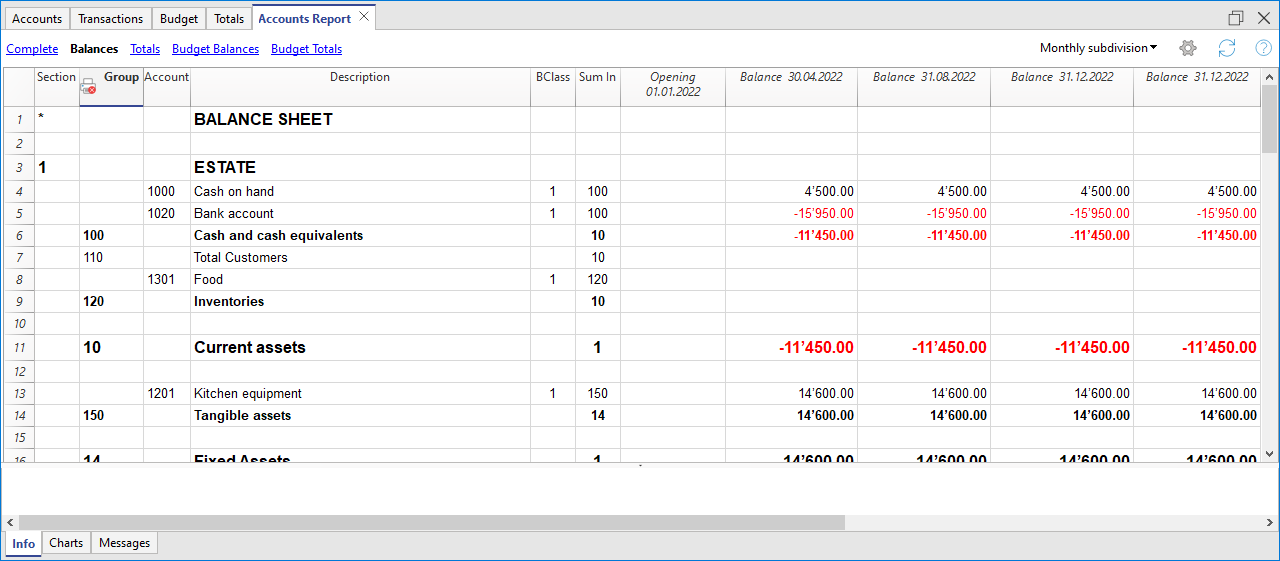
Opmerking: De rijen van het boekhoudrapport zijn beveiligd. Als de beveiliging wordt opgeheven, kunnen de gegevens worden gewijzigd, maar kunnen de wijzigingen niet worden opgeslagen.
VAT summary (only for files with VAT options)

XBRL CH report
This document is Work in Progress
Definition of XBRL
XBRL stands eXtensible Business Reporting Language and this is the global standard of digital business and financial reporting.
It is the representation standard used to codify accounting data.
XBRL taxonomy and XBRL report
An XBRL report, historically called an instance document, contains the facts reported by a specific entity.
Each fact is associated with a concept defined by the applicable taxonomy and with contextual information such as:
- The reporting entity.
- Reporting period.
- Unit of measurement.
The taxonomy defines the applicable reporting model, including the available concepts, labels, relationships, presentation structures, calculation rules, references and validation constraints.
A taxonomy defines the reporting model for a specific domain, including:
- The concepts that can or must be reported.
- Their labels and relationships.
- Presentation and calculation structures.
- References and validation rules.
It was developed by XBRL International, a global non-profit organization that operates in the public interest with the goal of improving:
- Accountability.
- Transparency of corporate performance globally.
- Providing an open standard for data exchange for corporate reporting.
The XBRL CH taxonomy
State of Development of the XBRL CH Taxonomy
Swiss XBRL is a recent standard.
The first version was published in 2025.
Purpose and scope
The XBRL CH taxonomy provides a standardised framework for:
- Representing Swiss financial statements and tax-related information in a structured machine-readable format.
Its financial reporting concepts are based on the Swiss Code of Obligations, while additional concepts support the reporting needs of cantonal tax authorities.
Its purpose is to facilitate:
- The preparation.
- Processing.
- Analysis.
- Electronic transmission of financial and tax-related information for legal entities.
It is not intended for individual tax returns.
Users
Companies
- To digitize operational accounting and financial data structured according to the XBRL CH taxonomy.
Fiduciaries
- To manage the financial statements of multiple clients in a more standardized manner.
Receiving authorities/entities
- To achieve greater consistency and standardisation of accounting and financial data.
Auditors and consultants
- To perform financial analyses more efficiently, having a uniform basis.
Entities covered
This taxonomy is applicable to:
- Stock companies (AG).
- Limited liability companies (GmbH).
- Cooperatives.
- Associations and foundations subject to accounting requirements under the Swiss Code of Obligations.
It is currently in a pilot phase and is not yet in production.
The XBRL CH Association and the Swiss Tax Conference developed the taxonomy, defining a standard for the presentation of balance sheets and annual financial statements for Swiss companies.
The taxonomy of XBRL CH, is based on the Swiss Code of Obligations and practical needs.
The taxonomy concepts include references to the Swiss SME chart of accounts.
In Banana Accounting, the accounts in the entity’s operational chart of accounts are mapped to the corresponding XBRL CH taxonomy concepts through the XBRL Mapping Reference field.
The mapping between the chart of accounts and the XBRL chart of accounts was based on the chart of accounts for SMEs and is under development.
Report components
The content of the XBRL CH report can contain the following reporting components:
- General and tax-relevant data (Global common document).
- Statement of Financial Position.
- Statement of Income.
- Statement of Cash Flows.
- Notes to Financial Statement.
- Allocation of Profits.
- Allocation of Reserves.
These components are designed to support financial and tax reporting by Swiss SMEs.
The financial statement component are based on the requirements of the Swiss Code of Obligations, while the taxonomy also includes concepts relevant to the reporting needs of cantonal tax authorities.
The components actually reported depend on the reporting entity and applicable legal and reporting requirements.
Global common document
This data allows the tax authority receiving the XBRL file to identify:
- The company.
- The company's fiscal period.
- The currency used for tax returns.
Specifically, the following information is required:
- Reporting period (corresponding to the tax period of the declaration).
- Company information (name, address, city, zip code, legal form).
- Identification information (UID number).
- Currency.
Statement of Financial Position
The Statement of Financial Position, also known as the balance sheet, presents the entity's financial position at the end of the reporting period.
It reports:
- Assets: representing the entity's economic resources.
- Liabilities: representing its obligations to third parties.
- Equity: representing the residual interest attributable to the entity's owners.
In the XBRL CH taxonomy, each line item is identified by a standard concept and associated with:
- The reporting entity.
- The reporting date.
- The relevant currency.
Statement of Income
The Statement of Income, also known as income statement or profit and loss statement, presents the entity's income and expenses for the reporting period and resulting net profit or loss.
In the XBRL CH taxonomy, it is identified as "200 - Statement of Income".
Each amount is mapped to a standardised concept and associated with the reporting entity, the relevant reporting period and the reporting currency.
The taxonomy organises income and expense items within:
- A defined hierarchy.
- Uses calculation rules to validate certain subtotals.
- Resulting profit or loss.
Extension: XBRL Report Switzerland (eBilanz) [TEST]
With the XBRL Report Switzerland (eBilanz) [TEST] extension offered in Banana Accounting, you can:
- Map the operating chart of accounts to the XBRL file.
- Review the reports before generate instance of XBRL file.
- Create an instance of the XBRL file.
The Banana Accounting extension is currently available for testing and is not intended for production use.
XBRL Mapping Reference
Mapping between the Chart of Accounts and XBRL Concepts
Definition of mapping
Mapping is the process of associating the accounts used in the accounting file with corresponding concepts in the XBRL CH Taxonomy.
An XBRL concept represents a specific financial statement item, such as:
- Assets.
- Cash and cash equivalents.
- Trade receivables.
- Equity.
- Revenue.
- Personnel expenses.
Each concept has a unique tag, such as:
ct:Asset

ct:CashAndCashEquivalents

ct:Equity
Mapping therefore makes it possible to convert account balances into structured data for inclusion in the XBRL file.
Reference Chart of Accounts
The mapping used by the extension XBRL Report Switzerland (eBilanz) is based on the Swiss SME chart of accounts.
This chart of accounts is organised into several levels:
- Operating accounts, such as: 1000 - Cash on hand.
- Account groups, such as: 100 - Cash and cash equivalents.
- Main financial statement groups, such as: 1 - Total assets.
The account numbers, groups, and ranges in the mapping table refer to this chart of accounts.
Mapping process
When creating the XBRL file, the extension performs the following steps:
- It identifies the account used in the accounting file.
- It determines the corresponding account or group in the Swiss SME chart of accounts.
- It applies the mapping rule definition or that account number or range.
- It associates the balance with the corresponding XBRL CH taxonomy concept.
- It includes the resulting value in the XBRL file.
For example, accounts from 1000 to 1051 belong to group 100 - cash and cash equivalents and are mapped to:
ct:CashAndCashEquivalents| SME Group | Account range | XBRL concept |
|---|---|---|
| 100 | 1000–1051 | ct:CashAndCashEquivalents |
| 106 | 1060–1079 | ct:CurrentAssetsWithMarketprice |
| 210 | 2100–2170 | ct:ShorttermInterestBearingLiabilities |
| 65 | 6500–6590 | ct:AdministrativeAndITExpense |
Custom Chart of Accounts
A company's operating chart of accounts may differ from the the Swiss SME chart of accounts.
In this case, the extension allows you to add the SME Account column to the Account table. For each operating account, this column specifies the corresponding account in the Swiss SME chart of accounts.
The mapping process is then:
- Company operating account.
- SME account specified in the SME Account column.
- XBRL concept defined in the mapping table.
This makes it possible to use a customised chart of accounts without changing the standard mapping rules.
Mapping base on the Account Balance
An account may require different XBRL concepts depending on the nature of its balance.
The mapping table can therefore specify:
- An XBRL tag for a debit balance.
- An alternative XBRL tag for a credit balance.
- Whether the sign of the amount must be reversed.
For example, an account normally used for an asset may have a credit balance. In this case, the mapping can associate the amount with a liability concept.
How to read the mapping table
The mapping table contains the following fields:
- Group: technical identifier of the mapping rule.
- From Account: first account included in the range.
- To Account: last account included in the range.
- XBRL Tag Debit: XBRL concept used for a debit balance.
- XBRL Tag Credit (if different): alternative concept used for a credit balance. If this field is empty, the concept specified under XBRL Tag Debit is used.
- Reverse Sign: indicates whether the sign of the amount must be reversed during export.
- Description: English description of the mapped item.
Group identifiers
The value in the Group column is a technical identifier and must not be confused with an account number.
For example:
| Swiss SME group | Mapping identifier |
|---|---|
| 1 | 00100 |
| 10 | 01000 |
| 100 | 10000 |
| 210 | 21000 |
When the same group requires multiple mapping rules, additional identifiers are used to distinguish different account ranges or mapping destinations.
Mapping status
The mapping is under development and is not yet final.
The mapping rules may be updated following changes to the XBRL CH taxonomy, the extension, or the reference chart of accounts.
Reports of missing mappings, incorrect associations, or possible improvements help increase the completeness and reliability of the export process.
Mapping Table SME Accounts with Xbrl concepts
Version 20260610 / XBRLCH 2025-05-31
| Group | From Account | To Account | XBRL Tag Debit | XBRL Tag Credit (if different) | Reverse Sign | Description |
|---|---|---|---|---|---|---|
| 00100 | ct:Assets | No | Total assets | |||
| 01000 | ct:CurrentAssets | No | Current assets | |||
| 10000 | 1000 | 1051 | ct:CashAndCashEquivalents | ct:ShorttermInterestBearingLiabilities | No | Cash and cash equivalents |
| 10600 | 1060 | 1079 | ct:CurrentAssetsWithMarketprice | ct:ShorttermInterestBearingLiabilities | No | Short-term assets listed on the stock exchange |
| 10900 | 1090 | 1099 | ct:OtherReceivablesByThirdParties | ct:OtherShorttermLiabilitiesToThirdParties | No | Transfer accounts |
| 11000 | ct:TradeReceivables | ct:TradePayables | No | Receivables from deliveries and services | ||
| 11001 | 1100 | 1109 | ct:TradeReceivablesByThirdParties | ct:TradePayablesToThirdParties | No | Receivables from deliveries and services from third parties |
| 11002 | 1110 | 1119 | ct:TradeReceivablesByParticipations | ct:TradePayablesToParticipations | No | Receivables from deliveries and services from participations |
| 11003 | 1120 | 1129 | ct:TradeReceivablesByShareholdersAndGoverningBody | ct:TradePayablesToShareholdersAndGoverningBody | No | Receivables from deliveries and services from related parties and governing bodies |
| 11400 | 1140 | 1199 | ct:OtherReceivablesByThirdParties | ct:OtherShorttermLiabilitiesToThirdParties | No | Other short-term receivables |
| 12000 | 1200 | 1289 | ct:InventoryAndUnbilledServices | No | Inventories and non-invoiced services | |
| 13000 | 1300 | 1303 | ct:AccruedIncomeAndPrepaidExpenses | No | Accrued income and prepaid expenses | |
| 01400 | ct:NoncurrentAssets | No | Fixed assets | |||
| 14000 | 1400 | 1470 | ct:FinancialAssets | No | Financial assets | |
| 14800 | 1480 | 1489 | ct:Participations | No | Participations | |
| 15000 | 1500 | 1599 | ct:MobileTangibleFixedAssets | No | Movable tangible assets | |
| 16000 | 1600 | 1689 | ct:LandAndBuildings | No | Fixed tangible assets | |
| 17000 | 1700 | 1799 | ct:IntangibleAssets | No | Intangible assets | |
| 18000 | 1850 | 1851 | ct:NonPaidInCapital | No | Unpaid share capital or foundation capital | |
| 00200 | ct:EquityAndLiabilities | Yes | Total liabilities | |||
| 02000 | ct:CurrentLiabilities | Yes | Short-term third party capital | |||
| 20000 | 2000 | 2068 | ct:TradePayables | Yes | Accounts payable | |
| 20001 | 2000 | 2009 | ct:TradePayablesToThirdParties | Yes | Trade payables | to third parties | |
| 20002 | 2010 | 2019 | ct:TradePayablesToParticipations | Yes | Trade payables | to participations | |
| 20003 | 2020 | 2029 | ct:TradePayablesToShareholdersAndGoverningBody | Yes | Trade payables | to related parties and management | |
| 21000 | 2100 | 2170 | ct:ShorttermInterestBearingLiabilities | Yes | Short-term interest-bearing debts | |
| 22000 | 2200 | 2279 | ct:OtherShorttermLiabilities | Yes | Other short-term debts | |
| 23000 | 2300 | 2303 | ct:DeferredIncomeAndAccruedExpenses | Yes | Accruals and deferred income | |
| 23300 | 2330 | 2391 | ct:ShortTermProvisions | Yes | Short-term provisions | |
| 02400 | ct:LongtermLiabilities | Yes | Long-term third party capital | |||
| 24000 | 2400 | 2491 | ct:LongtermInterestBearingLiabilities | Yes | Long-term interest-bearing debts | |
| 25000 | 2500 | 2570 | ct:OtherLongtermLiabilities | Yes | Other long-term debts | |
| 26000 | 2630 | 2695 | ct:LongtermProvisions | Yes | Long-term provisions and similar statutory positions | |
| 02800 | ct:Equity | Yes | Equity | |||
| 28000 | 2800 | 2810 | ct:IssuedCapital | Yes | Nominal capital or capital of the foundation | |
| 29000 | 2900 | 2903 | ct:FiscallyRecognisedCapitalReserves | Yes | Fiscally recognised capital reserves | |
| 29400 | 2940 | ct:RevaluationReserve | Yes | Revaluation reserve | ||
| 29500 | 2950 | ct:StatutoryProfitReserves | Yes | Statutory profit reserves | ||
| 29600 | 2960 | 2961 | ct:VoluntaryProfitReserves | Yes | Voluntary profit reserves | |
| 29700 | 2970 | ct:ProfitOrLossCarriedForward | Yes | Profit or loss carried forward | ||
| 29701 | 2979 | ct:ProfitOrLoss | Yes | Profit or loss | ||
| 29800 | 2980 | 2985 | ct:OwnCapitalShares | Yes | Treasury shares, treasury quotas or treasury participation | |
| 00300 | ct:OperatingIncome | Yes | Net revenues from supplies and services | |||
| 03000 | 3000 | 3097 | ct:ProductionRevenues | Yes | Manufactured products revenues | |
| 03200 | 3200 | 3297 | ct:TradingRevenues | Yes | Revenues from resale of goods | |
| 03400 | 3400 | 3497 | ct:ServiceRevenues | Yes | Revenues from provided services | |
| 03600 | 3600 | 3691 | ct:OtherOperatingRevenues | Yes | Other revenues from deliveries and services | |
| 03700 | 3700 | 3790 | ct:SelfPerformedServices | Yes | Own contributions and own consumption | |
| 03800 | 3800 | 3809 | ct:RevenueReductions | Yes | Decrease in revenues | |
| 03900 | 3900 | 3940 | ct:ChangesInventoriesUnfinishedFinishedGoodsAndUnbilledServices | Yes | Changes in inventories of semi-finished products, finished products and value of non-invoiced services | |
| 00400 | ct:ExpenseForMaterialsGoodsAndServices | No | Costs for material, goods, services and energy | |||
| 04000 | 4000 | 4096 | ct:ProductionMaterialExpense | No | Material costs | |
| 04200 | 4200 | 4296 | ct:TradingGoodsExpense | No | Costs of goods for resale | |
| 04400 | 4400 | 4496 | ct:ExpensesForPurchasedServices | No | Expenses for purchased services | |
| 04500 | 4500 | 4540 | ct:EnergyExpenseForProduction | No | Energy consumption for production | |
| 04600 | 4600 | 4660 | ct:ProductionMaterialExpense | No | Other costs of materials, goods for resale and services | |
| 04700 | 4700 | 4702 | ct:OtherDirectExpenses | No | Direct purchasing expenses | |
| 04800 | 4800 | 4886 | ct:ChangesInventoriesUnfinishedFinishedGoodsAndUnbilledServices | No | Changes in inventories, material and goods losses | |
| 04900 | 4900 | 4906 | ct:ProductionMaterialExpense | No | Purchase price reductions | |
| 00500 | ct:PersonnelExpense | No | Personnel expenses | |||
| 05000 | 5000 | 5090 | ct:SalaryExpense | No | Personnel expenses - Production | |
| 05200 | 5200 | 5290 | ct:SalaryExpense | No | Personnel expenses - Trading Activities | |
| 05400 | 5400 | 5490 | ct:SalaryExpense | No | Personnel expenses - Services Activities | |
| 05600 | 5600 | 5690 | ct:SalaryExpense | No | Personnel expenses - Administration | |
| 05700 | 5700 | 5790 | ct:SocialSecurityExpense | No | Social insurance expenses | |
| 05800 | 5800 | 5890 | ct:OtherEmployeeExpensesTotal | No | Other personnel expenses | |
| 05900 | 5900 | 5901 | ct:CompensationFromThirdParties | No | Benefits from third parties | |
| 00600 | ct:OtherOperatingExpense | No | Other operating expenses, depreciation, value adjustments and financial results | |||
| 06000 | 6000 | 6090 | ct:RentalExpense | No | Facility expenses | |
| 06100 | 6100 | 6145 | ct:RepairsMaintenanceEnhancementsOrLeasing | No | Maintenance, repairs, replacements (MRR): leasing of movable tangible assets | |
| 06200 | 6200 | 6282 | ct:VehicleExpenses | No | Vehicle and transport expenses | |
| 06300 | 6300 | 6371 | ct:InsuranceContributionFeeApprovalExpenses | No | Property insurance, charges, fees, permits | |
| 06400 | 6400 | 6462 | ct:EnergyAndDisposalExpense | No | Energy and disposal costs | |
| 06500 | 6500 | 6590 | ct:AdministrativeAndITExpense | No | Administrative and IT expenses | |
| 06600 | 6600 | 6690 | ct:AdvertisingExpense | No | Advertising expenses | |
| 06700 | 6700 | 6791 | ct:AllOtherOperatingExpense | No | Other operating expenses | |
| 06800 | 6800 | 6849 | ct:DepreciationAndValueAdjustmentFixedAssets | No | Depreciation and value adjustments to fixed assets positions | |
| 06900 | 6900 | 6999 | ct:FinanceExpenseIncome | No | Financial expenses and revenues | |
| 00700 | ct:ExpenseFromAuxiliaryOperationsAndOperationalProperties | ct:RevenueFromAuxiliaryOperationsAndOperationalProperties | No | Ancillary operating result | ||
| 07000 | 7000 | 7019 | ct:ExpenseFromAuxiliaryOperationsAndOperationalProperties | ct:RevenueFromAuxiliaryOperationsAndOperationalProperties | No | Result from ancillary activities |
| 07500 | 7500 | 7519 | ct:ExpenseFromAuxiliaryOperationsAndOperationalProperties | ct:RevenueFromAuxiliaryOperationsAndOperationalProperties | No | Result from operational real estate |
| 00800 | ct:NonOperatingExpenseAndIncome | No | Non-operating, extraordinary, non-recurring or unrelated to the period result | |||
| 08000 | 8000 | 8100 | ct:NonOperatingExpenseAndIncome | No | Non-operating costs and revenues | |
| 08500 | 8500 | 8719 | ct:ExtraordinaryExpensesAndIncome | No | Extraordinary, non-recurring or unrelated to the period expenses and revenues | |
| 08900 | 8900 | 8901 | ct:DirectTaxes | No | Direct taxes | |
| 9200 | ct:ProfitOrLoss | No | Profit or loss for the year |
Beginsaldi bijwerken
Het commando Beginsaldi bijwerken (menu Acties) neemt gegevens over uit het bestand van het vorige jaar en werkt de beginsaldi bij voor het huidige jaar.
Wanneer moet u het commando Beginsaldi bijwerken gebruiken?
Het commando Beginsaldi bijwerken is nodig in de volgende gevallen:
- U hebt het nieuwe jaar aangemaakt met het commando Nieuw jaar aanmaken, maar u hebt nog wijzigingen aangebracht in het bestand van het vorige jaar (extra transacties, nieuwe rekeningen, ...).
- U hebt besloten de toewijzing van de winst of het verlies voor het jaar te wijzigen.
De boekhouding van het vorige jaar controleren
Om verschillen tussen de eindsaldi van het vorige jaar en de beginsaldi van het nieuwe jaar te voorkomen, is het van belang dat u, voordat u het commando Beginsaldi bijwerken gebruikt, er zeker van bent dat u alle controles, verificatiebewerkingen en alle boekingen ter afsluiting van het boekjaar hebt uitgevoerd, zoals aangegeven op de pagina Jaarafsluiting.
Het dialoogvenster Beginsaldi bijwerken
Om dit dialoogvenster te openen, gebruikt u het menu Acties → Beginsaldi bijwerken.
U moet het pad invoeren naar de plaats waar het bestand van het vorige jaar zich bevindt:
- Het programma zal de naam van het opgeslagen bestand voorstellen
- Als de naam van het bestand of het pad naar de locatie is gewijzigd, drukt u op de knop Bladeren.
Verrichtingen die door dit commando worden overgedragen
Het commando neemt de gegevens van het vorige jaar over, zonder de inhoud ervan te wijzigen. Dit commando kan dus worden herhaald zonder gevolgen voor het bestand van het voorgaande jaar.
Het commando voert dezelfde bewerkingen uit als in Nieuw jaar aanmaken, behalve die welke betrekking hebben op het aanmaken van het bestand.
Veranderingen in het rekenschema van het vorige jaar
Als u na het aanmaken van het nieuwe jaar rekeningen toevoegt aan het rekeningschema van het vorige jaar en dan saldi overbrengt kan het programma een foutmelding geven.
- Werk het Rekeningschema voor het huidige jaar bij.
- Herhaal de operatie Beginsaldi bijwerken
U kunt de veranderingen importeren met het commando Rekeningen importeren.
Beginsaldi | Dubbel boekhouden
Beginsaldi bij het starten van een boekhouding
Wanneer Banana Boekhouding voor de eerste keer gebruikt wordt moeten de beginsaldi handmatig ingevoerd worden om de openingsbalans te creëren
Nadat het rekeningsschema opgezet is, ga als volgt verder:
- Ga naar de Rekeningen tabel, weergave Basis, Opening kolom.
- Voer de beginsaldi van de Activa en Passiva handmatig in. De Passiva worden ingevoerd, voorafgegaan door het minteken (-).
- Controleer of de Totale Activa uitkomen op hetzelfde totaal als de Totale Passiva, zodat uw boekhouding in evenwicht is. Als er verschillen zijn in de openingsbalans moet u deze controleren en corrigeren.
Beginsaldi van kostenplaatsen
De kolom Opening in de rekeningentabel kan ook gebruikt worden om de beginsaldi van de kostenplaatsen in te voeren.
Beginsaldi voor Segmenten
Om de beginsaldi van de segmenten in te voeren moeten begintransacties worden ingevoerd.
Meer details zijn te vinden op de pagina Segmenten.
Beginsaldi voor een boekhouding die al begonnen is
Wanneer u met een nieuwe boekhouding begint en daarbij gegevens overneemt van andere programma's zijn er twee mogelijkheden:
- Begin met de boekhouding vanaf het begin van het jaar door de beginsaldi van het begin van het jaar (rekeningtabel, kolom Opening) en de boekingen (transactietabel), die al met andere programma's gedaan zijn, in te voeren (zie ook Gegevens overnemen vanuit andere programma's). Hierdoor heeft u alle boekhoudgegevens in één bestand.
- Beginnend op de datum wanneer de boekhouding wordt overgenomen:
- Voer de beginsaldi (rekeningtabel, kolom Opening) in door de bedragen van de andere boekhouding over te nemen.
Behalve het invoeren van de beginsaldi van de activa en passiva rekeningen is het ook nodig de beginsaldi van de uitgaven (positieve bedragen) en de inkomsten (negatieve bedragen) in te voeren. - Het bedrijfsresultaat tot op dat moment moet worden vermeld in de rekening voor overgedragen winst/verlies.
Als het om winst gaat moet het beginsaldo als een negatief bedrag worden ingevoerd, bij verlies als een positief bedrag. - Controleer dat de som van de beginsaldi nul is, met andere woorden dat het programma geen verschillen aangeeft.
- Voer de nieuwe transacties in de transactietabel in.
- Voer de beginsaldi (rekeningtabel, kolom Opening) in door de bedragen van de andere boekhouding over te nemen.
Beginsaldi met begintransacties
Beginsaldi kunnen ook worden ingevoerd als begintransacties in de transactietabel.
Ga voor iedere begintransactie als volgt te werk:
- Geef de startdatum van de boekhouding als transactiedatum.
- Voer in de kolom Type de code "01" (openingstransactie) in.
- Geef de debet of credit rekening aan en het bedrag.
- Het totaal van de begin debetsaldi moet gelijk zijn aan die in credit.
Beginsaldi die als transactie ingevoerd zijn worden gebruikt voor het maken van overzichten. Het beginsaldo van transactie wordt opgeteld bij het bedrag dat in de kolom Opening van de rekeningentabel is ingevoerd.
Saldi van het vorige jaar
Als u een nieuwe boekhouding begint door een bestaande over te nemen en u wilt de saldi van vorig jaar in de afdrukken laten verschijnen moet u de saldi van vorig jaar invoeren in de kolom Vorig jaar van de rekeningentabel in de weergave Vorige:
- Voer de eindsaldi van de activa rekeningen van vorig jaar in.
- Voer de eindsaldi van de passiva rekeningen van vorig jaar in (voer een minteken in vóór het bedrag).
- Voer de eindsaldi van de uitgaven van vorig jaar in.
- Voer de eindsaldi van de inkomsten van vorig jaar in (voer een minteken in vóór het bedrag).
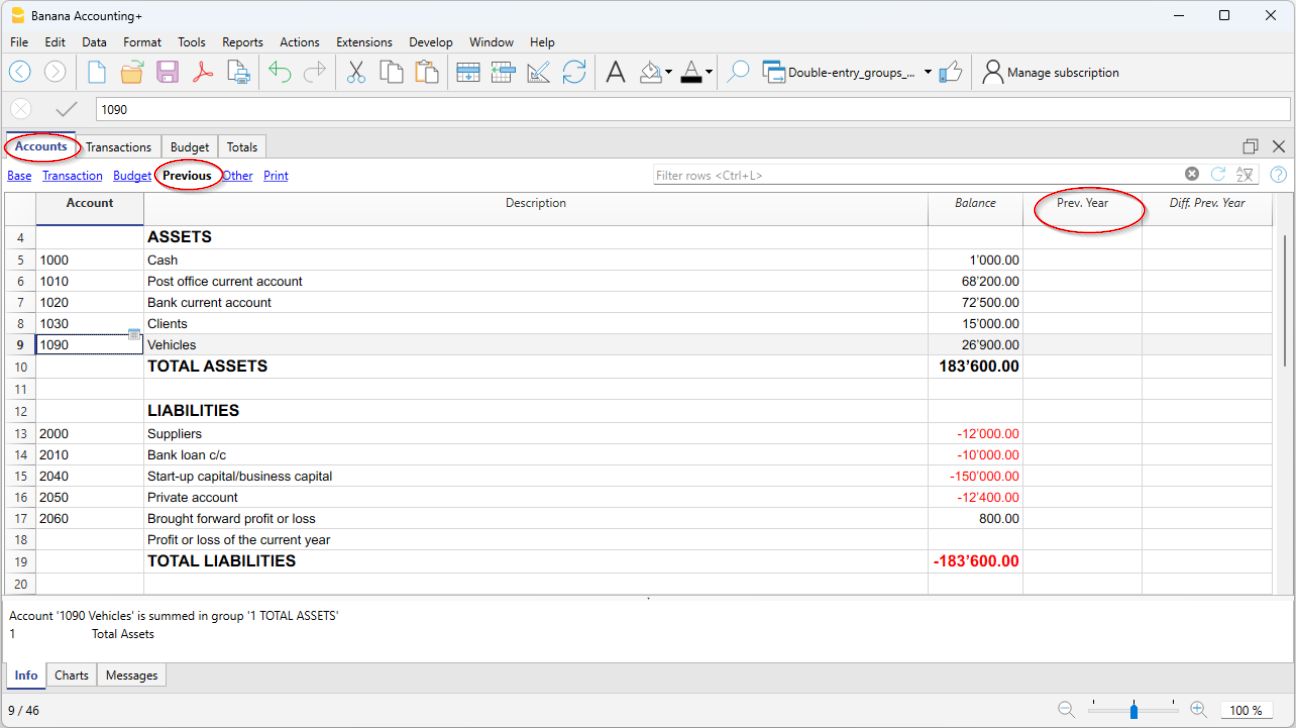
Een nieuw jaar beginnen
Wanneer u begint met een nieuw jaar neemt het programma automatisch de beginsaldi over naar het volgende jaar.
Zie ook Jaarafsluiting en nieuw jaar.
Wanneer voor een speciale reden de beginsaldi veranderd moeten worden kunnen deze handmatig aangepast worden in de kolom Opening van de rekeningentabel. Zorg ervoor dat er na iedere aanpassing geen boekhoudverschillen zijn. We raden in ieder geval aan om het overdragen van de beginsaldi te doen met het commando Nieuw jaar aanmaken of, indien de boekhouding voor het nieuwe jaar al is aangemaakt, met het commando Beginsaldi bijwerken.
De rekeningkaarten worden automatisch aangemaakt en het is niet mogelijk daar de beginsaldi direct in te voeren of veranderingen te maken.
Om het beginsaldo in een rekeningkaart te veranderen moet u naar de rekeningtabel, kolom Opening, gaan en om mutaties te corrigeren moet u de invoer in de transactietabel aanpassen.
Beginsaldi afdrukken
Om de beginsaldi af te drukken:
- Om de inhoud van de tabel af te drukken gebruikt u het Afdrukvoorbeeld commando, en selecteert u de rijen van de balans.
- U kunt ook de Boekhoudafdrukken gebruiken en de afdruk instellen voor alleen de balans en de kolom Opening.
Nieuw jaar aanmaken | Dubbel boekhouden
Het commando nieuw jaar aanmaken creëert een bestand voor het nieuwe jaar op basis van het boekhoudbestand dat wordt afgesloten. Het commando wijzigt het huidige bestand niet, zodat het zonder gevolgen kan worden uitgevoerd.
Logica van de overgang naar het nieuwe jaar
Met Banana Boekhouding heeft u voor elk jaar een apart bestand. Wanneer het nieuwe jaar begint, is de operationele logica als volgt:
- Met het commando Nieuw jaar aanmaken, maakt het programma een nieuw bestand voor het jaar aan, met hetzelfde rekeningschema, dezelfde instellingen en saldi van het lopende jaar dat op het punt staat te worden afgesloten.
- Zodra het nieuwe jaarbestand is gecreëerd, sla het op met een nieuwe naam.
- De handeling van het aanmaken van het nieuwe bestand kan worden herhaald indien u besluit het bestand niet op te slaan.
- U kunt aan beide bestanden tegelijk werken:
- In het nieuwe worden de transacties van het nieuwe jaar ingevoerd. Het zal ook mogelijk zijn wijzigingen aan te brengen in het rekeningschema, de BTW of andere, zonder dat het vorige jaar wordt beïnvloed.
- In het dossier van het vorige jaar worden de transacties verder ingevoerd om het jaar af te sluiten en de typische afsluitende verrichtingen uit te voeren, saldi te verifiëren, rapporten af te drukken, enz.
- In het bestand van het nieuwe jaar worden, met het commando Acties → Beginsaldi bijwerken de wijzigingen die in het bestand van het vorige jaar werden aangebracht, hervat. Deze operatie moet worden uitgevoerd ten laatste wanneer er geen wijzigingen meer zijn in het vorige jaar.
Zodra het Bestand voor het nieuwe jaar is aangemaakt, zullen degenen die geabonneerd zijn op het Professional Plan van Banana Boekhouding Plus, het bericht Advanced Plan in demonstratiemodus zien. Deze melding zal verschijnen in het Info venster onderaan het scherm en zal pas verdwijnen bij het bereiken van 70 transactieregels in de Transactions tabel.
Controleren en afsluiten van de boekhouding van het vorige jaar
Alvorens de beginsaldi bij te werken, is het belangrijk dat u alle controles, verificatiebewerkingen en alle boekingen ter afsluiting van het boekjaar hebt uitgevoerd, om verschillen tussen de eindsaldi van het lopende jaar en de beginsaldi voor het volgende jaar te voorkomen. Raadpleeg de pagina:
- Controle en afsluiting in het Dubbel boekhouden
- Afsluiting en wisselkoersen voor de Vreemde valuta boekhouding
Specifieke informatie voor het instellen van slotkoersen en het boeken van niet-gerealiseerde wisselkoerswinsten en -verliezen.
Bewerkingen uitgevoerd door het commando Nieuw jaar aanmaken
Het Nieuw jaar aanmaken... commando voert de volgende bewerkingen uit, rekening houdend met de door de gebruiker ingestelde parameters
- Maakt een nieuw bestand aan (zonder naam) met het rekeningschema en de instellingen van uw huidige bestand, maar zonder transacties.
- Kopieert de gegevens van de Saldo kolom van uw huidige bestand naar de Opening kolom van het nieuwe bestand (alleen voor de geselecteerde klassen)
- Telt de winst of verlies van het vorige jaar op bij het beginsaldo van de aangegeven rekening of rekeningen voor de uitsplitsing (gewoonlijk wordt de rekening voor overgedragen winst / verlies aangegeven).
- Kopieert de gegevens van de Saldo kolom van uw huidige bestand naar de Vorig Jaar kolom van het nieuwe bestand (voor alle rekeningen).
- Werkt de Bestands en boekhoudingseigenschappen van het bestand bij:
- Stelt de begin- en einddatum in, waarbij 1 jaar wordt toegevoegd aan de bestaande.
- In de sectie Opties, stelt de bestandsnaam van het vorige jaar in en activeert de optie om de transacties van het vorige jaar te gebruiken voor autoaanvulling.
- Voert in een Vreemde valuta boekhouding de slot wisselkoersen van het vorige jaar in als opening wisselkoersen..
- Als er gegevens in de Budgettabel staan, worden de transactierijen overgenomen in het nieuwe jaar, rekening houdend met de instellingen.
- Als de optie Segmenten is geactiveerd worden openingstransacties voor de segmenten aangemaakt.
Dialoog Nieuw Jaar aanmaken
In het dialoogvenster Nieuw jaar aanmaken kunt u de parameters opgeven voor het aanmaken van het bestand voor het nieuwe jaar:

Beginsaldi van de rekeningen overbrengen
De beginsaldi van de geselecteerde opties worden overgebracht.
Balans
Toont de saldi van activa-, passiva- en aandelenrekeningen. Deze optie moet over het algemeen geactiveerd zijn.
Winst- en Verliesrekening (niet aangeraden)
De saldi van de uitgaven- en inkomstenrekeningen moeten NIET worden overgedragen naar het nieuwe jaar.
Deze optie wordt alleen gebruikt in speciale gevallen. Activeer deze optie alleen als u weet wat u doet.
Buiten de balans om
Toont rekeningen met BKlasse (5 en 6)
Kostenplaatsen
Deze moeten worden geactiveerd als de kostenplaatsen worden gebruikt om posten te beheren die doorlopen in de tijd zoals klanten, leveranciers en partners.
Kostenplaatsen KP1
Deze beginnen met een punt ".".
Kostenplaatsen KP2
Deze beginnen met een komma ","
Kostenplaatsen KP3
Deze beginnen met een puntkomma ";".
Voor meer informatie zie pagina Kostenplaatsen en Winstcentra.
Segmenten
De beginsaldi van de segmenten worden gecreëerd met openingstransacties in de transactietabel.
- Voor meer informatie zie pagina Segmenten.
- Het programma maakt transacties aan voor iedere rekening en segment die overeenkomen daarmee de exacte situatie van het vorige jaar reproducerend.
- Het wordt aanbevolen om de beginsaldi van de segmenten niet in te voeren in de kolom Opening. Als dit is gedaan in het vorige jaar laat het programma het saldo opnieuw zien in de kolom Opening van het nieuwe jaar.
Let op: verrekeningen, zoals het opnemen en afsluiten van overgangsrekeningen, deze moeten handmatig worden ingevoerd.
Winst/Verlies toewijzen
Wanneer de beginsaldi naar het nieuwe jaar worden overgedragen, worden de overgedragen winstrekeningen bij de vermelde cijfers opgeteld.
Toe te wijzen totaal
Het programma geeft het winst/verlies bedrag aan dat verdeeld moet worden.
Rekeningen
Selecteer de rekening(en) (maximaal drie) waarin het bedrijfsresultaat moet worden verdeeld. Als er meerdere rekeningen voor de toewijzing van het financiële jaarresultaat zijn moet het bedrag handmatig in de bijbehorende velden ingevoerd worden.
Als maar één rekening wordt geselecteerd wordt het bedrag automatisch ingevoerd. Het programma werkt de beginsaldi automatisch bij. Het totaal van de Activa zal precies overeenkomen met het totaal van de Passiva.
De toewijzing van het resultaat van de boekhoudperiode aan meer dan drie rekeningen.
Wijs in dit geval het resultaat van de boekhoudperiode automatisch toe aan de overgedragen Winst- en verliesrekening zoals gebruikelijk, en ga verder met het aanmaken van het nieuwe jaar.
Voer in de Transacties tabel van het nieuwe jaar (nieuw bestand) een meervoudige boeking uit om het bedrijfsresultaat van de overgedragen winst- of verliesrekening aan de gewenste rekeningen toe te wijzen.
Uitstellen van de toewijzing van de winst of het verlies van het jaar
Indien u het resultaat van het jaar nog niet wenst toe te wijzen, kunt u toch overgaan tot het aanmaken van het nieuwe jaar, door op de OK knop te klikken. Daarna kunt u overgaan tot de toewijzing van het bedrijfsresultaat via het menu Acties → Beginsaldi bijwerken. Het programma toont hetzelfde venster dat verschijnt met het commando Nieuw jaar aanmaken.
Sla het nieuwe bestand op
Het programma maakt een nieuw boekhoudbestand aan voor het nieuwe jaar:
U moet daarna de bestandseigenschappen compleet maken en het bestand opslaan met een nieuwe naam.
- Bevestig de Bestands en boekhoudingseigenschappen voor het nieuwe jaar. Het programma gebruikt de kopteksten van het vorige jaar en voert automatisch de begin- en einddatum van het nieuwe jaar in.
- Geef via Bestand → Opslaan als... de map aan waar het nieuwe boekhoudbestand opgeslagen moet worden. Wij raden u aan de bedrijfsnaam en het jaar als naam in te voeren.
Zie ook Beheer boekhoudbestanden
Als er verschillen zijn of andere problemen kunt u het aangemaakte bestand ook niet opslaan en de bewerking om een nieuw jaar aan te maken later herhalen.
Beginsaldi bijwerken
Nadat u de laatste wijzigingen van het vorige jaar hebt ingevoerd, gebruikt u het commando Acties → Beginsaldi bijwerken, om de openingssaldi op te halen en de winst van het vorige jaar opnieuw toe te wijzen.
Deze operatie kan verschillende keren worden herhaald en kan veilig worden uitgevoerd, aangezien de integriteit van de gegevens tijdens de overgang gewaarborgd is en er geen informatie verloren gaat.
Indien u wenst over te schakelen naar een ander type boekhouding voor het nieuwe jaar (met vreemde valuta of met BTW) gaat u verder met het aanmaken van het nieuwe bestand en gebruikt u vervolgens het commando Extra → Naar nieuw bestand converteren.
Indien u een kopie van het bestand wenst te maken, zonder de saldi over te dragen, gebruik dan het commando Extra → Copie bestand creëren
Wijzigen van overgedragen saldi
Zodra de saldi naar het nieuwe jaar zijn overgedragen (nieuw bestand), kunnen de beginsaldi, indien nodig, handmatig worden gewijzigd door de bedragen in de volgende kolommen te wijzigen:
- Kolom Opening van de rekeningentabel.
- Kolom Vorige voor saldi die betrekking hebben op het vorige jaar.
- In de transactietabel voor segmenten.
Als u veranderingen hebt gemaakt in het bestand van het vorige jaar klikt u op menu Acties → Beginsaldi bijwerken om de saldi over te dragen.
De tabel Terugkerende boekingen controleren
Wanneer het commando Nieuw jaar aanmaken wordt uitgevoerd, neemt het programma alle in de tabel Terugkerende boekingen opgeslagen boekingen over in het bestand van het nieuwe jaar.
Voordat u de boekingen van het nieuwe jaar boekt, is het aan te raden alle in deze tabel opgeslagen boekingen te controleren:
Controleer in het bijzonder:
- Boekingen met Regels
- Herhalende boekingen die via de kolom Doc worden geïdentificeerd
- Boekingen met een regelmatige frequentie.
Als bepaalde voorwaarden niet langer geldig zijn:
- Rekeningen, tegenrekeningen, btw-code, CC3 of segmenten aanpassen
- Niet meer actuele boekingen verwijderen
- Nieuwe boekingen met Regels of andere opgeslagen boekingstypes toevoegen.
Door deze controle meteen uit te voeren, voorkomt u fouten en latere correcties, zowel in de tabel Boekingen als in de tabel Terugkerende boekingen.
Tekstovername in het nieuwe jaar / Smart Fill
Wanneer een nieuw jaar wordt aangemaakt, worden ook de beschrijvende teksten van het vorige jaar overgenomen. Deze functie maakt het invoeren van boekingen in het nieuwe jaar eenvoudiger en sneller.
Als u niet wilt dat de beschrijvende teksten automatisch worden overgenomen, hoeft u alleen de functie Smart Fill uit te schakelen:
- via het menu Bestand > en boekhoundingseingenschappen > Opties.
Verschillen in de beginsaldi
Aan het begin van het boekjaar moet het totaal van de Activa overeenkomen met het totaal van de Passiva, anders is het niet mogelijk een correcte balans te hebben en is het nodig de reden daarvan te onderzoeken en te corrigeren om er voor te zorgen dat er in het informatiescherm geen bericht Verschil in beginsaldi staat.
Er kunnen verschillende redenen zijn die leiden tot een verschil in de beginsaldi:
- Wanneer het programma voor de eerste keer gebruikt wordt zijn de passiva niet ingevoerd met een minteken voor het bedrag.
- Het resultaat van het vorige jaar werd niet automatisch toegewezen bij het aanmaken van een nieuw jaar.
- De saldi voor uitgaven en inkomsten zijn overgedragen bij het aanmaken van een nieuw jaar terwijl dat niet gedaan had moeten worden.
- Bij het handmatig invoeren van de beginsaldi is geen rekening gehouden met het resultaat van vorig jaar. In dit geval correspondeert het verschil met de overgebrachte winst of verlies.
- Bij het handmatig toewijzen van de winst aan meerdere rekeningen zijn scheidingstekens voor de duizendtallen en decimalen gebruikt die afwijken van de in de Banana Boekhouding voor bedragen gebruikte tekens.
De oplossingen voor iedere fout worden uitgelegd in deze foutmeldingspagina.
In het voorbeeld laat het programma een foutmelding zien van een verschil in de beginsaldi van 1000.-.
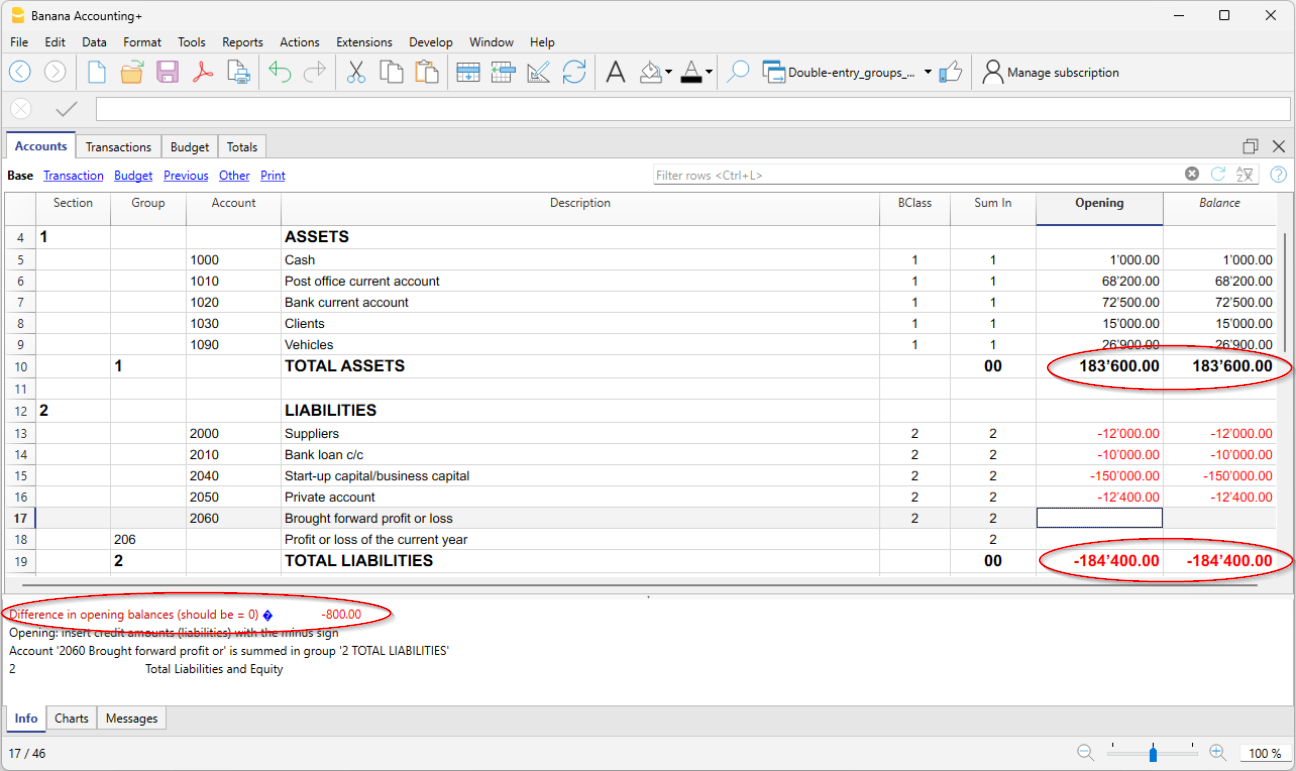
Na controle en correctie moeten de beginsaldi van de totale activa gelijk zijn aan die van de totale passiva.
Het is ook mogelijk om de saldi in de totalentabel te controleren en te vereffenen in Totalentabel.
Vreemde valuta
Vreemde valuta dubbel boekhouden is een applicatie van Banana Boekhouding Plus om rekeningen in elke vreemde munteenheid te beheren. Het is gratis tot 70 transacties in het Free plan van Banana Boekhouding Plus. In het Professional en Advanced plan daarentegen is het onbeperkt te gebruiken.
Ideaal voor hen die in het buitenland werken of met andere landen te maken hebben en op een professionele manier rekeningen willen beheren in vreemde valuta.
- ▶ Video: How to start a Multi-currency accounting (Engelstalig)
- Ontdek alle vreemde valuta boekhouding karakteristieken

Krachtige berekeningen met direct resultaat
- Gebaseerd op dubbel boekhouden
- Rekeningenbeheer in elke munteenheid
- Automatische berekeningen en wisselkoersverschillen
- Rekeningoverzichten met bedragen in basisvaluta en vreemde valuta, journaal, rapport
- Balans ook in een tweede valuta
- Financiële prognoses in meerdere valuta's
Vreemde valuta boekhouding documentatie
Vreemde valuta boekhouden is dubbel boekhouden met de toevoeging van vreemde valuta beheer met veel onderwerpen die hetzelfde zijn als dubbel boekhouden. Voor onderwerpen die ontbreken in de vreemde valuta boekhouding documentatie of voor meer gedetailleerde informatie raadpleegt u de Dubbel boekhouden pagina's.
Basis van vreemde valuta boekhouding
Rekeningschema, bestandseigenschappen en wisselkoerstabel
We raden aan om één van de reeds ingestelde voorbeeldbestanden te kiezen en dit naar uw wensen aan te passen. Let er op dat er in het rekeningschema rekeningen in vreemde valuta moeten zijn en ook de rekening voor winst en verlies door wisselkoersvariaties.
- Het rekeningschema met vreemde valuta opzetten
- Groepen en subgroepen
- Een boekhouding met vreemde valuta beginnen, vreemde valuta tabblad
- De wisselkoerstabel instellen
Transacties
Boekingen moeten op dezelfde manier ingevoerd worden als de dubbel boekhouden transacties
Afdrukken
- Rekening-/Categorie kaarten
- Journaal
- Uitgebreide balans
- Uitgebreide balans op groepen
- Boekhoudoverzichten
Overzetten van een dubbel boekhouden bestand naar een vreemde valuta boekhoudbestand
Wanneer u gedurende het jaar uw dubbel boekhouden bestand moet overzetten naar een vreemde valuta bestand kunt u dat eenvoudig doen. Om te zien hoe u vreemde valuta mogelijkheden toe kunt voegen aan een dubbel boekhouden bestand kijkt u op de pagina Naar nieuw bestand converteren.
Meer informatie
- Organisatie van uw boekhouddocumenten
- Hoe te beginnen - Vreemde valuta
- Boekhouding in meerdere talen
- BTW beheer.
Hoe te beginnen - Vreemde valuta
▶ Video: Hoe je een meervalidaboekhouding begint. Ontdek hoe je een nieuwe meervalidaboekhouding in dubbel boekhouden aanmaakt, het rekeningschema aanpast, een budget instelt, boekingen invoert en het verslag afdrukt.
Aanmaken van een boekhoudbestand uitgaande van een model
Ga als volgt te werk:
- Menu Bestand → commando Nieuw....
- Selecteer het Gebied, de Categorie en het boekhouding type (met of zonder BTW).
- Uit de lijst van de Online modellen, kies het model dat het dichtst komt bij wat u nodig heeft.
- Klik op de knop Aanmaken.
U kunt naar modellen zoeken door in het gedeelte Zoeken een sleutelwoord in te voeren. Het programma geeft de modellen weer die het ingevoerde sleutelwoord bevatten.
Het is ook mogelijk om vanuit een leeg bestand te beginnen, door onder Leeg bestand een bestand te kiezen. Om de start te vergemakkelijken en groeperingsfouten te vermijden, raden wij u altijd aan om steeds te beginnen met een bestaand model.
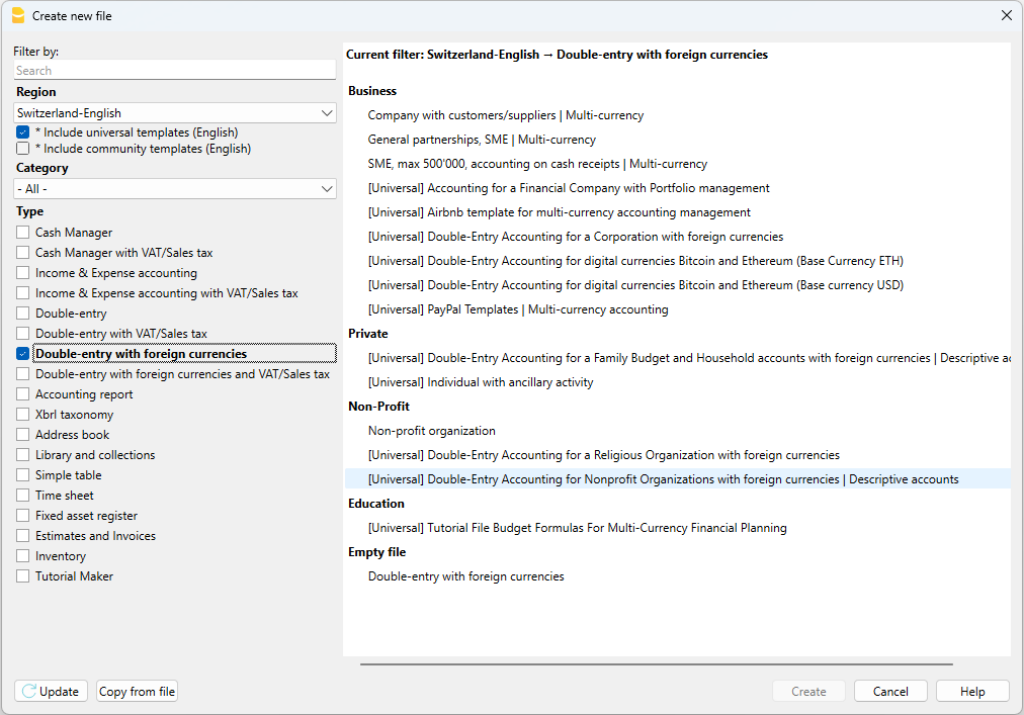
Meer informatie over het aanmaken van een nieuw bestand vindt u op de pagina Nieuw bestand aanmaken.
De bestandseigenschappen instellen (basis gegevens)
- Stel de gegevens in de verschillende secties in via het commando Bestand → Bestandseigenschappen.
Tabblad Boekhouding
- Vul de bedrijfsnaam in die verschijnt in de kopteksten van de afdrukken en andere weergaven.
- Kies de basis munteenheid waarmee de boekhouding gedaan wordt uit de lijst naast Basisvaluta.
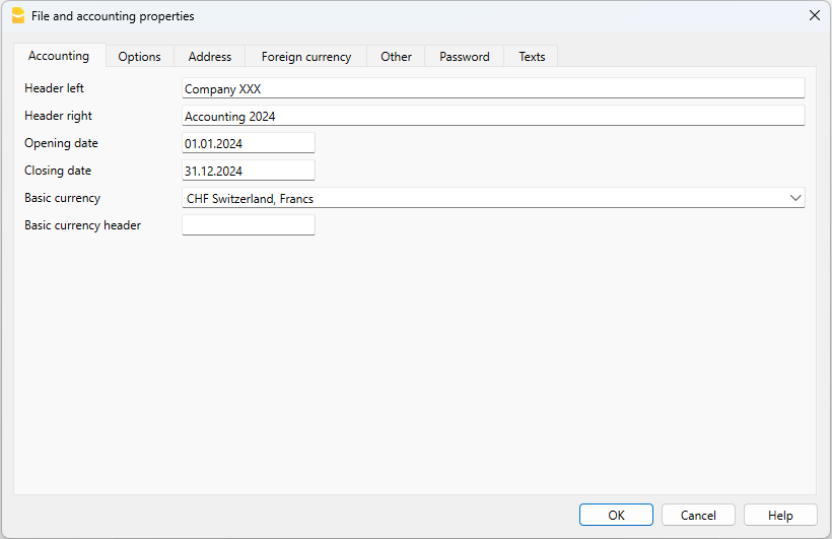
Bestand opslaan
Sla de gegevens op met het commando Bestand → Opslaan als en geef het bestand een naam. Het dialoogvenster voor opslaan dat hoort bij uw besturingssysteem wordt weergegeven.
- Het wordt aangeraden om de naam van het bedrijf te kiezen gevolgd door het jaar "Bedrijf-20xx.ac2" om het bestand te onderscheiden van de andere.
- U kunt zoveel boekhoudbestanden aanhouden als u nodig heeft en ieder heeft zijn eigen naam.
- U kunt kiezen welk pad of welk medium u wilt gebruiken (diskdrive, USB of cloud).
Als u verwacht documenten te hebben die gekoppeld zijn aan de boekhouding van het huidige jaar kunt u een aparte map aanmaken voor ieder boekhouding jaar waar alle bestanden gegroepeerd worden.
Algemeen gebruik van het programma
Banana Boekhouding is geënt op Excel. De aanwijzingen voor de gebruiker en de commando's zijn zoveel mogelijk gelijksoortig als die van Microsoft Office.
Voor meer informatie over het algemene gebruik van het programma bezoekt u de pagina over onze Programma interface.
Wisselkoersen tabel
Voordat u begint met het invoeren van vreemde valuta transacties is het nodig de parameters van de te gebruiken munteenheden te definiëren in de wisselkoersen tabel.
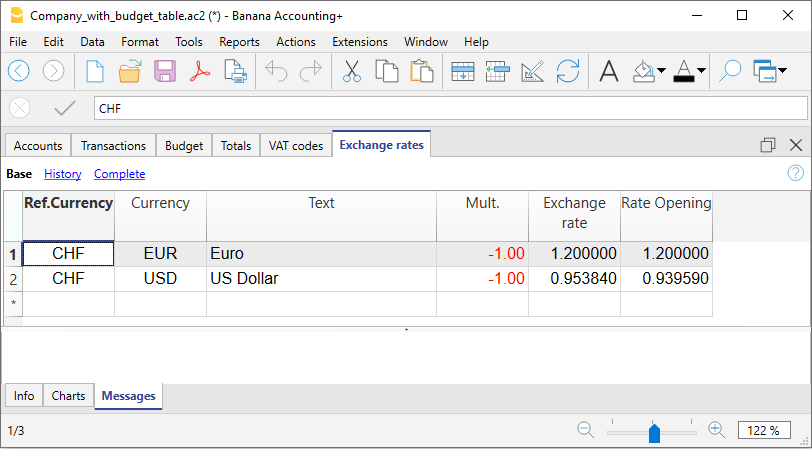
Het rekeningschema aanpassen
Pas in de rekeningentabel het rekeningschema naar uw eisen aan:
- Voeg rekeningen to en / of verwijder bestaande (zie Nieuwe rijen toevoegen).
- Verander de rekeningnummer, de beschrijvingen (bijvoorbeeld voer de naam van uw eigen bankrekening in), voer andere groepen in, etc.
- Raadpleeg onze pagina over Groepen om subgroepen aan te maken.
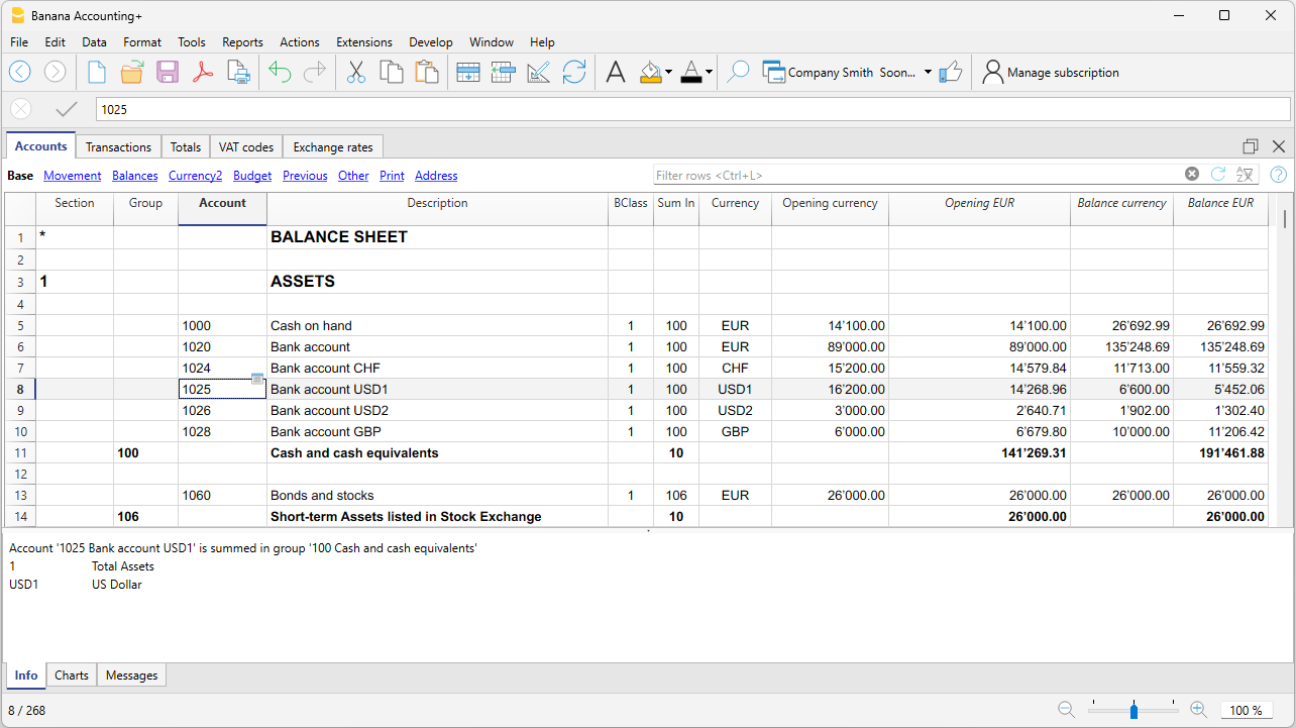
De Transactietabel
Vreemde valuta transacties moeten worden ingevoerd in de Transactietabel; samen vormen ze het Journaal.
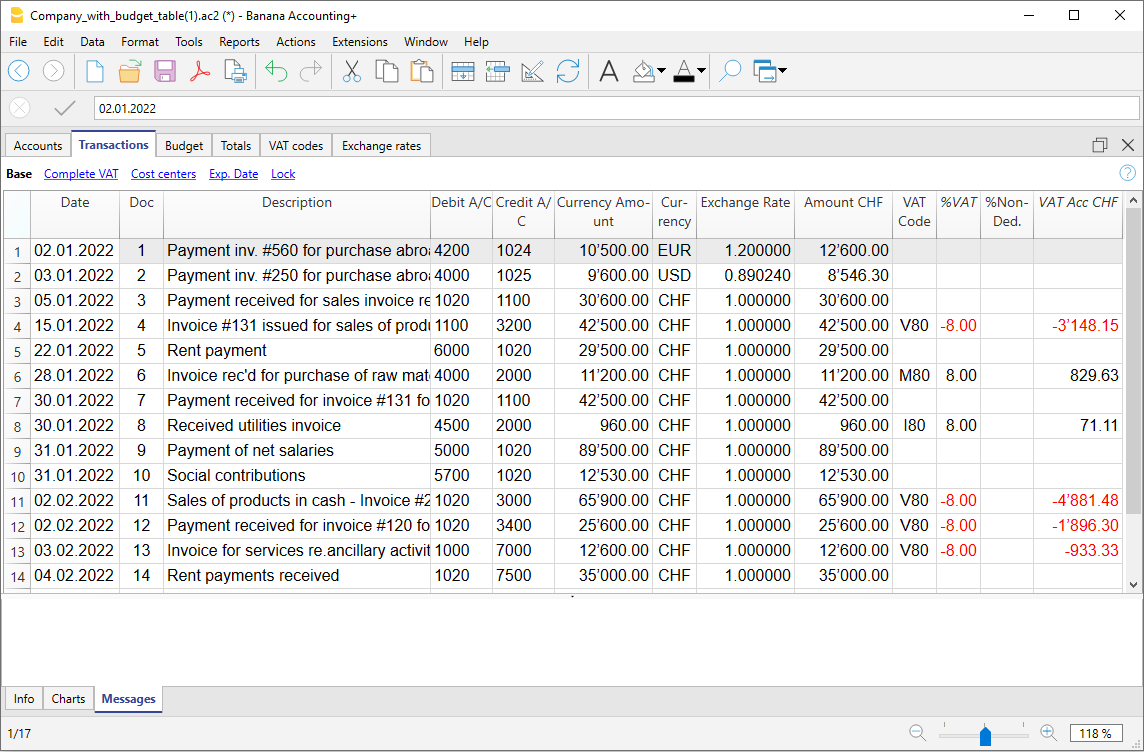
Sneller transacties invoeren
Om de transacties sneller te kunnen invoeren kunt u de volgende functies gebruiken:
- Tekst automatisch aanvullen - hiermee wordt invoer automatisch aangevuld met gegevens die eerder ingevoerd zijn.
- Terugkerende transacties - deze worden gebruikt om terugkerende transacties in een aparte tabel op te slaan.
- Transacties importeren - voor het automatisch importeren van uw bank, of creditcard afschriften.
Klanten- en leveranciersfacturen controleren
Met Banana Boekhouding kunt u de te betalen facturen en de betalingen van verstuurde facturen in de gaten houden. Zie pagina's:
De rekeningkaart
De rekeningkaart laat automatisch alle transacties zien die geboekt zijn op dezelfde rekening (bijvoorbeeld contanten, bank, klanten, etc.).

Om een rekeningkaart weer te geven klikt u op het blauwe icoontje dat verschijnt als u met de muis op de rekening gaat staan.
Rekeningkaart per periode
Om de rekeningkaart met saldi die bij een bepaalde periode horen weer te geven klikt u op:
- menu Rapporten → Rekeningkaart → Periode tab → Geselecteerde periode
Voer de start- en einddatum van de periode in.
Zie voor meer details de pagina Periode.
De rekeningkaart afdrukken
Om één rekeningkaart af te drukken geeft u de kaart weer vanuit de rekeningen- of transactietabel en start u de afdruk vanuit het menu Bestand.
Om meerdere of alle rekeningkaarten af te drukken klikt u op menu Rapporten → Rekeningkaarten en kiest u de rekeningkaarten die afgedrukt moeten worden. Door het filter in het venster te gebruiken kunt u automatische alle rekeningen, kostenplaatsen, segmenten, groepen, etc. selecteren.
Voor meer details, raadpleegt u de pagina Rekeningkaarten / Grootboek.
De Balans en de Resultatenrekening
De Balans laat de saldi van alle balansrekeningen zien, activa en passiva. Het verschil tussen activa en passiva bepaalt het eigen vermogen.
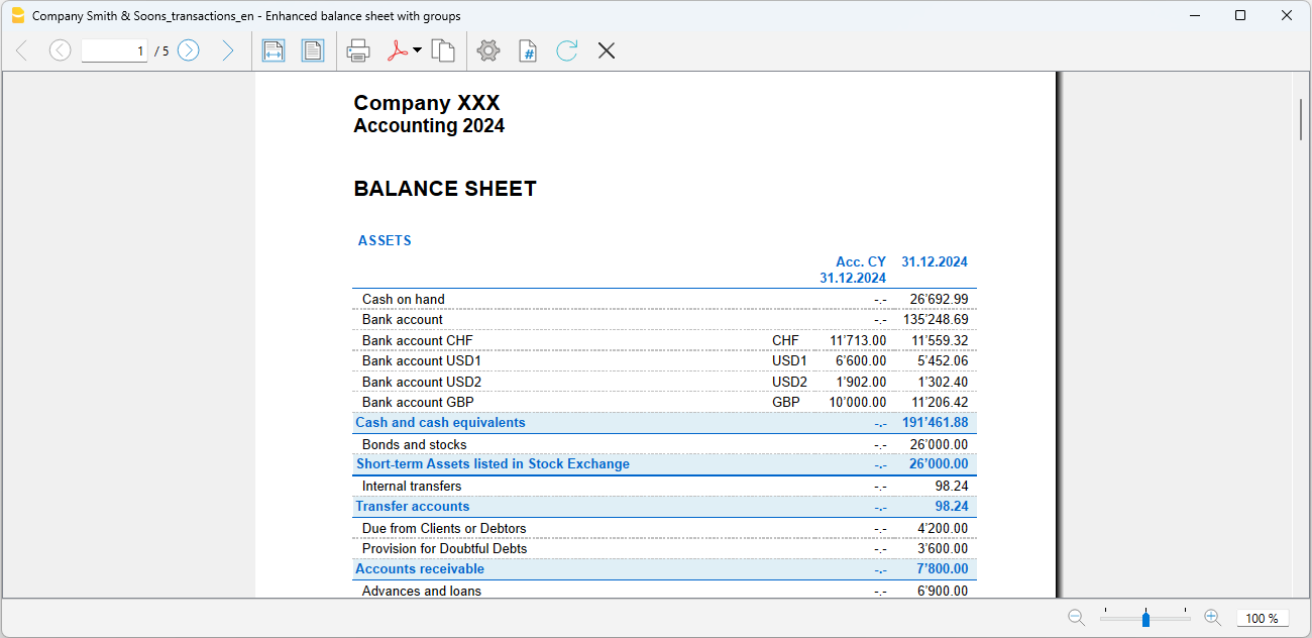
De weergave en het afdrukken van de balans wordt uitgevoerd vanuit het menu Rapporten, met de commando's Uitgebreide balans of Uitgebreide balans op groepen.
- Het commando Uitgebreide balans laat de rekeningen zien zonder de verdeling in groepen en subgroepen.
- Het commando Uitgebreide Balans op groepen laat de rekeningen zien met een verdeling in groepen en subgroepen; daarnaast heeft deze functie vele mogelijkheden, die niet aanwezig zijn in Uitgebreide balans, om de presentatie aan te passen.
Gegevens archiveren in PDF formaat
Aan het einde van het jaar, als de hele boekhouding is voltooid, gecorrigeerd en gecontroleerd, kunnen alle boekhoudgegevens worden gearchiveerd met het commando PDF bestand aanmaken.

Het Budget
- Met de Budget kolom van de rekeningentabel. Voor iedere rekening wordt het jaarbudget aangegeven.
Op deze manier geeft de Budget kolom de bedragen voor het hele jaar weer als u het budget weergeeft vanuit het commando Rapporten → UItgebreide balans op groepen, - In de Budget tabel die aangemaakt kan worden met het commando Extra → Nieuwe functies toevoegen.
In deze tabel kunt u alle gebudgetteerde kosten en opbrengsten invoeren door middel van transacties. Als u deze tabel gebruikt wordt de budgetkolom van de rekeningentabel automatisch uitgeschakeld.
In dit geval kunt u een gedetailleerd budget opstellen, rekening houdend met de mogelijke veranderingen in het jaar en in verschillende perioden van het jaar.
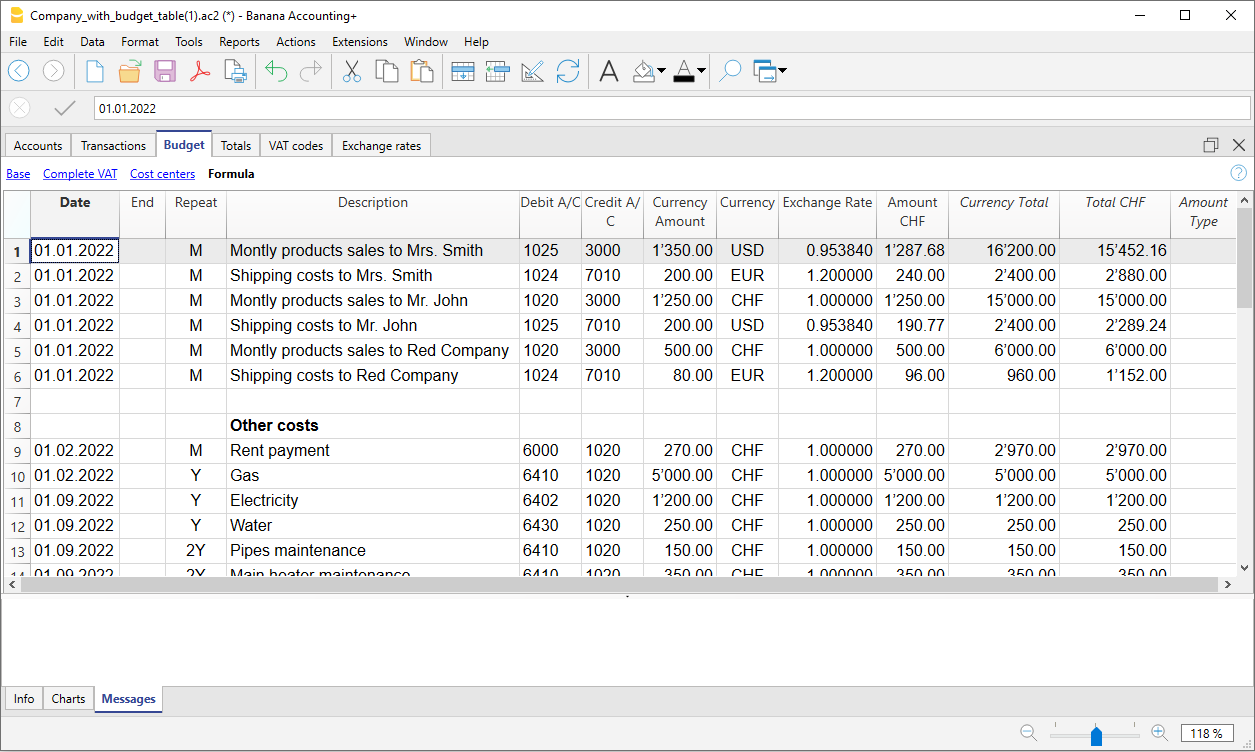
Raadpleeg voor meer details de pagina Budget.
Karakteristieken van de vreemde valuta boekhouding
Dankzij Banana boekhouding in vreemde valuta kunt eenvoudig internationaal werken, in de taal die u wenst en met de vreemde valuta rekeningen die u nodig heeft. Ook hier is de structuur die van spreadsheets, gelijkwaardig aan Excel en met alle hulpmiddelen van de andere Banana applicaties. De functies zijn gebaseerd op de methode van het dubbel boekhouden. Als u ooit BTW beheer nodig heeft dan kunt u de BTW functies op elk moment activeren.
Banana boekhouding in vreemde valuta is bijzonder interessant voor degenen die in het buitenland actief zijn, voor verenigingen die over het algemeen over de hele wereld actief zijn of projecten uitvoeren en gewoon voor degenen die in hun boekhouding rekeningen in vreemde valuta nodig hebben.
De talrijke functies van Banana Boekhouding vreemde valuta
- Beheer zoveel rekeningen als u wilt in vreemde valuta
U heeft geen aparte boekhoudingen nodig voor rekeningen in andere munteenheden. In hetzelfde rekeningschema dat u voor uw boekhouding gebruikt voert u de rekeningen in vreemde valuta in, zet u de wisselkoers in de wisselkoerstabel voor wisselkoersverschillen en u bent klaar om boekingen te gaan doen. - U kunt elke munteenheid instellen, standaard of naar eigen inzicht gedefinieerd (voor gebruik als digitale valuta).
- Decimalen voor valuta kunnen worden ingesteld van 0 tot 28. In het algemeen worden 2 decimalen gebruikt maar de boekhouding kan worden ingesteld op 0 decimalen of 3 (Tunesië) of op meer als deze wordt gebruikt voor cryptovaluta 9 voor Bitcoin of 18 voor Ethereum.
- Dezelfde methode als bij dubbel boekhouden
U werkt met dezelfde dubbel boekhouden methode, boekt debet en credit en heeft alle overzichten en details van een professionele boekhouding. - Automatische wisselkoersberekening
Op het moment dat u een vreemde valuta rekening aanmaakt hoeft u niet het equivalent in vreemde valuta handmatig te berekenen, het programma berekent automatisch de wisselkoers. U kunt de wisselkoers invoeren door de wisselkoers bij te werken in de wisselkoerstabel of direct in de transactietabel in de kolom Wisselkoers. - Transacties in andere munteenheden
U kunt alle noodzakelijke transacties in vreemde valuta invoeren, inclusief overschrijvingen en transacties die in basis valuta zijn. Hiermee kunt u ingewikkelde bewerkingen uitvoeren in uw boekhouding. - Volledige overzichten met balans en resultatenrekening
Rekeningen met zowel de saldi in vreemde valuta als de overeenkomstige waarde in basis valuta (nationale munteenheid) worden weergegeven in de balans en de resultatenrekening.
Als u buitenlandse zakenrelaties heeft en u moet de balans en resultatenrekening in een tweede valuta presenteren kan dit zonder aparte overzichten in Excel te maken. Ga gewoon naar de rekeningentabel, kies de Valuta2 weergave en u krijgt de weergave van alle rekeningen in zowel tweede als basis valuta. - Rekeningkaarten met bedragen in vreemde en basis valuta
De rekeningkaarten kunnen worden weergegeven met de bedragen in basis en vreemde valuta. Hiermee kunt u de saldi in beide munteenheden evalueren. - Vrije wisselkoersen en de wisselkoerstabel
U kunt de wisselkoersen instellen voor verschillende toepassingen: variabele wisselkoersen, vaste wisselkoersen, verschillende wisselkoersen voor dezelfde valuta, bijvoorbeeld om investeringen te beheren en zonder rekeningen met dezelfde valuta te beïnvloeden. - Automatische wisselkoersverschillen
Wanneer u de wisselkoersverschillen moet berekenen werkt u de wisselkoers in de wisselkoerstabel bij en gebruikt u het bijbehorende commando; de verschillen worden automatisch in de transactietabel ingevoerd. - Budgetteren kan ook in vreemde valuta
In het vreemde valuta boekhouding bestand kunt u ook de liquiditeit van de rekeningen in een vreemde munteenheid budgetteren, evenals het maken van prognoses van de balans en de resultatenrekening. U kunt budgets en prognose overzichten afdrukken of deze combineren met de kolommen van het budget, balans en bijbehorende variaties. - Automatische controle op niet geboekte wisselkoersverschillen
Door het Boekhouding controleren commando te gebruiken heeft u niet langer niet geboekte wisselkoersverschillen omdat deze gerapporteerd worden als ze bestaan. Deze functie is vooral belangrijk om wisselkoers verschillen in de beginsaldi te voorkomen bij het aanmaken van een nieuw jaar. - Financiële overzichten, jaarrekeningen en rapporten, ook in een tweede valuta.
Vreemde valuta boekhouding, gebaseerd op het dubbel boekhouden heeft vele andere karakteristieken identiek aan die van het dubbel boekhouden, die u kunt vinden op de volgende pagina:
Theory of multi-currency accounting
In this section, the basic theoretical notions about currency exchange are being explained.
Exchange rates and accounting issues
Every nation has its own currency and to obtain another currency it is necessary to buy it using the appropriate exchange rate. The price of a currency, as compared to another one is called the exchange rate. To exchange money means to convert the amounts of one currency into another. The exchange (exchange rate) varies constantly and indicates the rate of conversion.
For example, on January 1st
- 1 Euro (EUR) was equal to 1,22637 US Dollar (USD)
- 1 US Dollar was equal to 0,81529 Euro
- 1 EUR was equal to 1,08222 Swiss Franc (CHF)
- 1 EUR was equal to 126,52 Japanese Yen (JPY)
Basic Currency
Amounts referring to different currencies cannot be totaled directly. It is necessary to have a basic currency to refer to and to be used for the totals.
The central point of accounting is that the totals of the “Debit” balances must correspond to the totals of the “Credit” balances. To verify that the accounting is balanced, there must be a single currency with which to do the totals.
If there are different currencies, the basic currency must be indicated before anything else. Once the basic currency has been selected and some transactions have been executed, the basic currency can no longer be altered. To change the basic currency, the accounting must be closed and another one created with a different basic currency.
The basic currency is also used to establish the Balance Sheet and to calculate the profit or loss of the period.
Each amount has its equivalent in basic currency
To be able to add the totals and verify that the operations balance, it is necessary to have the equivalent in basic currency for every transaction. This way you can check that the total of the Debit entries is the same as the total of the Credit ones.
If the basic currency is EUR and there are transactions in USD, there needs to be an exchange value in Euros for every transaction in US Dollars. All the EUR amounts will be totaled to verify the accounting balances.
Account currency
Each account has its own currency symbol which indicates in which currency the account will be managed.
You must therefore indicate what the currency of the account will be. Each account will then have its own balance expressed in its own currency.
Only transactions in that currency will be permitted on this account. If the account is in EUR, then there can only be EUR entries on this account; if the account is in USD, then there can only be entries in USD currency on this account.
When you have to manage entries in YEN, then you have to have an account whose symbol is the YEN.
Account Balance in basic currency
For each account, alongside the balance in the account’s own currency, the balance in basic currency will also be kept, in order to calculate the balance sheet in basic currency.
The account card for the USD bank account has to correspond exactly to the bank statement as far as the USD amounts are concerned.
The value in basic currency will always be specified for each accounting entry. If the account is in USD, in the entries there will also be its value in EUR, beyond the amounts in USD. The EUR balance will be determined by the sum of all the entries expressed in EUR. The actual balance in basic currency will depend on the exchange rate factors used to calculate the exchange value of each single entry to EUR.
If on a given day you take the actual balance in USD and convert it to EUR at the prevailing daily exchange rate, you will get an exchange value that differs from the balance of the account in basic currency. This difference is due to the fact that the exchange rate used for entries on a daily basis is different from the actual daily exchange rate.
Thus there is a difference between the actual value at the daily exchange rate and the accounting balance in basic currency. This accounting difference is called the exchange rate difference.
The difference between the balance in basic currency and the calculated value has to be registered, when the accounting is closed, as an exchange rate profit or loss.
Balances in another currency (currency2)
All the accounting reports will be calculated in basic currency. If you take the basic currency values and change them into another currency, you will get the balance in another currency. The program has a Currency2 column where all the values are automatically entered and presented in the currency specified as Currency2. The logic for the conversion of the amounts is the following:
- If Currency2 is the same as the account or operation currency, then the original value will be used.
- If the account is in USD and Currency2 is USD, the USD amount will be used.
- In all other cases the basic currency amount will be used and changed into Currency2.
- The daily exchange rate is used. Even for past entries, the exchange value in Currency2 will be expressed on the basis of the most recent exchange rate, and not on the historical one used on the day of the entry.
You need to pay attention to the fact that a balance converted to another currency will show small differences in the totals. Often the converted value of a total is not equal to the sum of split exchange values, as can be seen from the following example:
|
Basic currency EUR |
Currency 2 USD |
|
|
Cash |
1.08 |
1.42 |
|
Bank |
1.08 |
1.42 |
|
Total Assets |
2.16 |
2.84 |
|
Personal capital |
2.16 |
2.85 |
|
Total Liabilities |
2.16 |
2.85 |
In the basic currency, total assets are equal to total liabilities. It is permitted to present a Balance Sheet that contains differences only if they are understandable and if it is indicated that they were due to calculations from another currency.
Accounts table, Currency 2 view

Valuta's omrekenen
Variabilità dei cambi
La compravendita di monete avviene su un mercato libero. Il prezzo (tasso di cambio) viene fissato in base alle regole della domanda e dell'offerta. Le differenze nel controvalore possono essere più o meno importanti a seconda delle fluttuazioni del tasso di cambio.
|
Data |
Cambio EUR/USD |
Controvalore EUR |
Modifica controvalore rispetto al 01-01 |
|
01-01 |
1.32030 |
1'320.03 |
|
|
31-03 |
1.33350 |
1'333.50 |
13.47 |
|
30-06 |
1.34750 |
1'347.50 |
27.47 |
|
30-09 |
1.42720 |
1'427.20 |
107.17 |
Il cambio
ll cambio è riferito alla moneta base. Ci sono sempre due diversi valori di cambio fra due monete, a seconda della moneta che viene usata come moneta base.
Per le monete USD ed Euro ci sono quindi due diversi cambi:
- Se la base di cambio è EUR allora il cambio è 1.32030
1 Euro (EUR) corrispondeva a 1.32030 US Dollar (USD) - Se la base di cambio è USD allora il cambio è 0.75800
1 US Dollar corrispondeva a 0.75800 Euro
Nel presente documento si userà di regola l'Euro come moneta base, a cui verranno rapportate le altre monete.
Cambio inverso
Avendo il cambio EUR/USD di 1.32030, si trova il cambio USD/EUR dividendo 1 per il tasso di cambio.
| Cambio |
Cambio inverso 1/cambio |
Cambio inverso arrotondato a 6 cifre |
|
EUR/USD 1.32030 |
0.75800 |
0.758000 |
I controvalori calcolati con un cambio inverso possono risultare diversi da quelli originali a causa degli arrotondamenti.
| Cambio |
Cambio inverso |
Controvalore 10000 |
Controvalore 10000 |
Differenza |
|
EUR/USD 1.32030 |
0.75800 |
13'203.00 |
13'192.61 |
10.39 |
Bisogna evitare di usare cambi inversi per non avere differenze.
Per esempio per il passaggio all’Euro è stato vietato l'uso di cambi inversi .
Moltiplicatore
Vi sono delle monete che hanno cambi molto ampi.
Sempre al 1 gennaio
- 1 US Dollar = 670,800 Turkish Lira
- 1 Turkish Lira (TRL) = 0.00000149 US Dollar (USD)
Invece di usare tanti zeri si può dire che
- 1000 Turkish Lira (TRL) = 0.00149 US Dollar (USD)
Il moltiplicatore è in questo caso 1000 invece di 1.
Precisione
Di regola si specifica un cambio con una precisione di almeno 6 cifre dopo la virgola.
Ci sono però casi dove è necessario usare una precisione maggiore
- 1 Turkish Lira (TRL) = 0.00000149 US Dollar (USD)
Quando si cambia la precisione e si arrotonda il cambio in maniera diversa, cambiano anche gli importi. La precisione con cui si specifica il cambio è molto importante.
Taglio minimo
Specialmente per le banconote si usano tagli minimi. Per i Franchi Svizzeri si usa di regola come taglio minimo cinque centesimi (0.05). Quando si effettuano dei cambi, per esempio EUR/CHF:
- 1 EUR = 1.60970 Franco Svizzero
| EUR |
Cambio |
Controvalore effettivo in CHF |
Arrotondamento a taglio minimo CHF |
Differenza |
Cambio effettivo |
|
10.00 |
1.60970 |
16.09 |
16.10 |
0.01 |
1.61 |
Calcolo dei cambi e dei controvalori
Quando l'Euro è la moneta base
Fattore di cambio EUR/USD è 1.32030
1 Euro (EUR) corrisponde 1.32030 US Dollar (USD).
Calcolo del controvalore:
Si moltiplica l'importo in moneta base per il fattore di cambio:
-
EUR 100 per 1.32030 = USD 132.03
Calcolare l'importo in moneta base:
Si divide la moneta di destinazione per il cambio:
-
USD 132.03 diviso 1.32030 = EUR 100
Calcolare il fattore di cambio:
Si divide l'importo in moneta base per l'importo moneta destinazione:
- EUR 100 diviso USD 132.03 = 0.7574
Cambio di acquisto e di vendita
Le banche effettuano la compravendita di monete e mantengono un margine di guadagno. Applicano dei tassi di cambio diversi a dipendenza se acquistano o vendono una determinata valuta.
Vendita: la banca riceve moneta locale e dà (vende) moneta estera.
Acquisto: la banca riceve (acquista) moneta estera e dà moneta locale.
Cambio moneta e cambio banconote (Aggio)
Cambio moneta: cambio per movimenti scritturali (da un conto all'altro).
Cambio banconote: cambio per banconote.
Aggio: commissione per convertire un importo scritturale in contanti.
Per il cambio moneta, le banche mantengono un margine minore (differenza acquisto/vendita) rispetto a quello delle banconote. Quando si desidera trasformare un valore scritturale (avere su un conto) in moneta contante, la banca applica una commissione detta aggio.
Differenze ricambiando in moneta base
Quando si cambia un importo in un'altra moneta ci si aspetta che cambiando all'inverso si ottiene il medesimo importo di partenza.
| Importo base |
Cambio |
Controvalore |
Ritorno |
|
100.00 |
1.32030 |
132.03 |
100.00 |
Non sempre cambiando il controvalore si ottiene il medesimo importo. A causa degli arrotondamenti ci possono essere casi dove non si può avere il medesimo valore di ritorno.
| Importo base EUR |
Cambio |
Controvalore USD |
Ritorno EUR |
Differenza EUR |
|
328.67 |
1.32030 |
433.94 |
328.66 |
|
|
328.68 |
1.32030 |
433.95 |
328.67 |
0.01 |
|
328.69 |
1.32030 |
433.96 |
328.68 |
0.01 |
Differenze totali scomposizioni
Non sempre il totale del controvalore delle componenti di un importo, dà il medesimo controvalore dell'importo complessivo.
In questo esempio, l'importo di 2.16 EUR dà un controvalore in USD di 2.85. Scomponendo l'importo e sommando i due controvalori si ottiene 2.84.
| Importo EUR |
Cambio |
Controvalore USD |
|
2.16 |
1.32030 |
2.85
|
|
|
|
|
|
1.08 |
1.32030 |
1.42 |
|
1.08 |
1.32030 |
1.42 |
|
Totale 2.16 |
|
2.84 |
|
Differenza |
|
0.01 |
Queste differenze matematiche non possono essere eliminate se non registrandole appropriatamente.
Herwaarderingen en wisselkoersverschillen
Exchange rates vary all the time and therefore also the exchange value to basic currency varies. Between one period and another, there will inevitably be exchange rate differences.
Exchange rate differences are not accounting errors but simple adjustments of the values made necessary in order to keep the accounting figures in step with normal fluctuations.
As you open the accounting, the figures in the balance column are equal to those present in the opening column. When there are entries, these will update the figures in the balance column.
The calculated balance column contains the exchange value to basic currency for the account balance, at the daily exchange (on the exchange rate table). The difference between the balance in basic currency and the calculated balance is the exchange rate difference.
|
|
Currency at opening |
Exchange value at opening in EUR |
Basic currency balance in EUR |
Calculate balance at 30.03.200xx in EUR |
Exchange rate difference |
||
|
Exchange rate |
|
|
1.32030 |
1.32030 |
1.30150 |
|
|
|
|
|
|
|
|
|
||
|
Cash |
EUR |
93.80 |
93.80 |
93.80 |
93.80 |
|
|
|
Bank |
USD |
100.00 |
75.74 |
75.74 |
76.83 |
1.09 |
|
|
Real estate |
EUR |
1'000.00 |
1'000.00 |
1'000.00 |
1'000.00 |
|
|
|
Total Assets |
|
|
1'169.54 |
1'169.54 |
1'170.63 |
|
|
|
|
|
|
|
|
|
|
|
|
|
|
|
|
|
|
|
|
|
Loan |
USD |
-500.00 |
-378.70 |
-378.70 |
-384.17 |
-5.47 |
|
|
Personal capital |
EUR |
-790.84 |
790.84 |
-790.84 |
-790.84 |
|
|
|
Total Liabelities |
|
|
-1'169.54 |
-1'169.54 |
-1'175.01 |
|
|
|
|
|
|
|
|
|
|
|
|
|
|
|
|
|
|
|
|
|
Loss |
|
|
|
|
-4.38 |
|
|
At March 30th the EUR/USD exchange rate is different from the one at the beginning of the year. In the above example there were no accounting entries during the three-month period. The situation, from an accounting point of view, has not changed since the beginning of the year. Despite this the total of the updated balance, using the rate at the end of March, is different when compared to the beginning of the year. The credit bank balance and the loan in USD have a different value in EUR. There are therefore consequences for the accounting even though there have been no entries.
In the above example, you will notice that the Euro is now worth less against the dollar compared to the beginning of the year. The dollar is therefore worth more against the Euro.
The exchange value of the balance on the account in USD is greater than it was at the beginning of the year. You have a greater estate and therefore a profit on the exchange rate.
On the debit side there is a USD 500.00 loan. Now the exchange value in EUR is greater compared to the value input at the beginning of the year. The value of the loan has increased and brings about a loss due to the exchange rate difference.
In the following example we shall use the hypothesis that there has been the opposite development. We imagine that the Euro has increased in value and is therefore worth more against the USD. The exchange value in EUR of an amount in dollars is less than the one at the beginning of the year.
|
|
|
Currency at opening |
Exchange value at opening EUR
|
Calculate balance at 30.03.20XX Eur (Hypothetical) |
Exchange rate differece |
|
Cambio |
|
|
1.32030 |
1.36150 |
|
|
|
|
|
|
|
|
|
Cash |
EUR |
93.80 |
93.80 |
93.80 |
|
|
Bank |
USD |
100.00 |
75.74 |
73.44 |
-2.30 |
|
Real estate |
EUR |
1'000.00 |
1'000.00 |
1'000.00 |
|
|
Total Assets |
|
|
1’169.54 |
1'167.24 |
|
|
|
|
|
|
|
|
|
|
|
|
|
|
|
|
Loan |
USD |
-500.00 |
-378.70 |
-367.24 |
11.46 |
|
Personal capital |
EUR |
-790.84 |
-790.84 |
-790.84 |
|
|
Totale Liabelities |
|
|
-1’169.54 |
-1'158.08 |
|
|
|
|
|
|
|
|
|
|
|
|
|
|
|
|
Profit |
|
|
|
9.16 |
9.16 |
As a consequence of an increase in the Euro/dollar exchange rate, you have a USD bank deposit with an exchange value in EUR which is less than at the beginning of the year. The total worth has diminished and there is therefore a loss.
The USD loan has a lower exchange value in EUR. A lesser liability is an advantage for the company and there is thus an exchange rate profit.
Exchange rate profit
You have an exchange rate profit when:
- The exchange value of your assets increases (increase of the investments)
- The exchange value of the liabilities decreases (decrease of the loans).
Exchange rate losses
You have an exchange rate loss when:
- The exchange value of your assets decreases (decrease of the investments)
- The exchange value of the liabilities increases (increase of the loans).
Accounting features foe exchange rate differences
Exchange rates can evolve in different ways. Often they rise, only to fall again. The principle rule for accounting is that the figures written on the Balance Sheet must be true ones. When you present your Balance Sheet, the exchange values of foreign currency accounts must be made at the exchange rate on the day of presentation.
The exchange rate difference is calculated as if you had to definitively convert the amount to basic currency. In reality there is no definitive conversion so you are only dealing with a correction to the accounting.
Closing exchange rate
At the end of each year it is necessary to prepare the complete Balance Sheet. The exchange rates thus have to be updated with the closing exchange rates. It is also necessary to enter the exchange rate differences once and for all; if these are not entered, then there will be differences in the opening balances.
Enter the exchange rate diferences
|
|
|
Currency balance |
Account balance EUR |
Calculate balance at 30.03.200xx EUR (hypothetical) |
Exchange rate difference |
|
Exchange |
|
|
1.32030 |
1.36150 |
|
|
|
|
|
|
|
|
|
Bank |
USD |
100.00 |
75.74 |
73.44 |
-2.30 |
|
|
|
|
|
|
|
|
Exchange rate difference |
EUR |
|
-2.30 |
|
|
|
|
|
|
|
|
|
|
Bank |
USD |
100.00 |
73.44 |
73.44 |
0.00 |
As can be seen from the above example, the bank balance is USD 100.00. For the accounting it has been valued at 75.74 EUR. Today’s actual exchange, though, is only EUR 73.44. There is a difference of EUR 2.30 EUR in basic currency. The entry must therefore decrease the EUR amount. You proceed with a transaction that debits the bank account and credits the exchange rate loss account by EUR 2.30. As you can see, the actual bank account balance of USD 100.00 has not been altered. The entry only alters the basic currency balance.
When entering the exchange rate difference, you need to be sure that the exchange value in basic currency corresponds to the actual exchange value, calculated at either the daily exchange rate or the closing one.
The figures in the account currency must not be altered. You must therefore proceed to make an entry that only alters the basic currency balance on the specific account.
As the account on the other side you will have the exchange rate profit or loss account.
Transacties met aankoop-wisselkoersen
Enties on account valued with the exchange rate of the time of purchase
When the positions, valued with exchange rates of the time of purchase (historical ones) are increased or decreased, you have to calculate the exchange of the exchange rate table, taking into account the development of the amounts being brought forward.
|
|
USD amount |
Exchange |
EUR exchange value |
Total USD |
Total EUR |
Historical Exchange |
|
Acquisition of shares |
100'000.00 |
0.9416 |
106'202.00 |
100'000.00 |
106'202.00 |
0.9416 |
|
Increase of shares |
50'000.00 |
0.8792 |
56'870.00 |
150'000.00 |
163'072.00 |
0.919839 |
Investeringen en speciale wisselkoersen
Investments valued at the exchange rate of the time purchase
Certain investments (shares, real estate abroad) are valued using the exchange rate of the time of purchase (historical exchange) and not the current one. The exchange rate profit and loss is not accounted for until it is actually realized. You must therefore make certain these accounts do not get valued using the current exchange rate.
In order to input a fixed, historical exchange, you need to create a supplementary currency on the account table (e.g. USD1) with a fixed exchange rate. This currency will then only be used for this account with a fixed rate. If you have to make a transfer from the USD account to the USD1 account, you proceed exactly as if you were working with two different currencies. For this reason you will have to use a two-line entry.
Opening with special exchange rates
Inputting the opening balances in the “opening” column, foreign currency amounts will be converted to basic currency at the opening exchange rate.
If this system proves not to be flexible enough (you need various special rates or there are rounding differences) the opening can be done manually by making normal entries, indicating the amounts and the exchange rates you want for each account. In this case, the “opening” column of the Accounts table will be left blank.
Bestands- en boekhoudingseigenschappen (vreemde valuta)
Zie ook de pagina over File Properties (Basic Data) voor informatie over de andere secties van het dialoogvenster.

Rekening voor wisselkoerswinst
Selecteer van de rekeningenlijst de rekening voor wisselkoerswinst, aanwezig in het rekeningschema. U kunt alleen kiezen uit rekeningen van klasse 3 en 4 die in basis valuta zijn.
Rekening voor wisselkoersverlies
Selecteer van de rekeningenlijst de rekening voor wisselkoersverlies, aanwezig in het rekeningschema.
Valuta 2
Het is mogelijk een tweede valuta op te geven om de saldi weer te geven in een munteenheid anders dan de basis valuta.
Het is mogelijk nieuwe valuta toe te voegen die in de lijst ontbreken door als volgt te werk te gaan:
- Voer een nieuwe rij in in de wisselkoerstabel; voer in de kolom Ref.Valuta de basis valuta voor uw boekhoudbestand in en in de kolom Valuta de door u gewenste munteenheid.
- Via het menu Bestand → Bestands- en boekhoudingseigenschappen... is de toegevoegde valuta ook zichtbaar en kan als Valuta2 gekozen worden.
Decimaal Punten
Toont het aantal cijfers achter de comma dat gebruikt moet worden bij het afronden van bedragen in valuta2.
Omzetten van bedragen in Valuta2
De omzetting van de bedragen in Valuta2 houdt rekening met de munteenheid van de rekening met de volgende logica:
- Als valuta2 gelijk is aan de rekeningvaluta wordt het bedrag in de rekeningvaluta gebruikt.
- Anders, als valuta2 gelijk is aan de basis valuta wordt het bedrag in basis valuta gebruikt.
- Anders, (als het bedrag in een andere valuta is) wordt het bedrag in basis valuta omgezet naar valuta2 met de huidige wisselkoers die in de wisselkoerstabel is ingesteld. Historische wisselkoersen worden dus niet gebruikt voor de omzetting.
De omzetting in valuta2 is slechts een benadering, de omzetting kan leiden tot verschillen tussen de totalen.
Wisselkoersen tabel
In de Wisselkoerstabel kunt u elke valuta en zijn huidige en openingskoers definiëren.
Vóór het invoeren van vreemde valuta transacties is het nodig de parameters te definiëren van de gebruikte valuta in de Wisselkoerstabel.
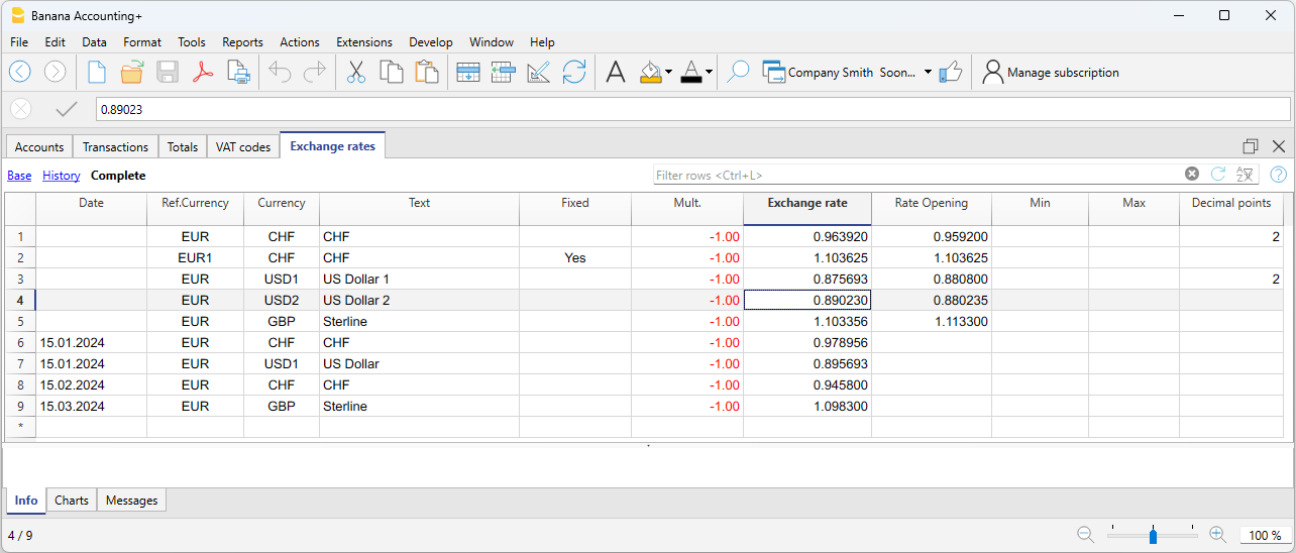
Rijen met en zonder datum
Er zijn twee soorten rijen voor de wisselkoers:
- Zonder datum, Referentie wisselkoersen voor het programma.
Deze worden gebruikt door het programma voor de meest voorkomende omzettingsbewerkingen.
Voor iedere valuta moet er een wisselkoers rij zijn zonder datum.
De betekenis is de volgende:- Wisselkoers kolom
Dit is de wisselkoers gebruikt door het programma als huidige wisselkoers of als slotkoers.- Huidige wisselkoers.
- Dit is de wisselkoers die automatisch wordt voorgesteld bij de transacties als er geen historische wisselkoers (wisselkoers rijen met een datum) is.
Als u de wisselkoers in de wisselkoerstabel verandert worden de wisselkoersen en de bedragen in de rijen van het journaal niet aangepast. - Dit wordt gebruikt voor de berekening van de saldo kolom in de rekeningentabel en voor de omzetting naar Valuta 2.
- Dit is de wisselkoers die automatisch wordt voorgesteld bij de transacties als er geen historische wisselkoers (wisselkoers rijen met een datum) is.
- Slotkoers.
- Deze wordt gebruikt als een wisselkoers voor de wisselkoersafwijkingen boekingen.
- Deze wordt de openingskoers bij het aanmaken van een nieuw jaar.
- Huidige wisselkoers.
- Openingskoers (K.Opening) kolom
- Deze wordt gebruikt in de rekeningentabel om het beginsaldo van de vreemde valuta om te zetten naar het beginsaldo van de basis valuta van de boekhouding.
- Als de beginkoers wordt veranderd moet de boekhouding opnieuw worden berekend.
- Wisselkoers kolom
- Met datum (historische wisselkoersen)
In de gevallen die hier worden aangegeven kiest het programma de wisselkoers met een datum gelijk of lager dan de datum van de transactie rij.- Als er bij het invoeren van transacties een historische wisselkoers is wordt deze voorgesteld en gebruikt als de standaard wisselkoers.
- Bij het aanmaken van wisselkoersafwijkingen en als aangegeven wordt dat historische wisselkoersen gebruikt moeten worden.
- In rijen met een datum wordt de openingskoers niet gebruikt.
Kolommen van de Wisselkoerstabel
Alle kolommen worden weergegeven in de basis weergave.
Datum
De datum voor de wisselkoers.
- Zonder datum. Voor het programma gebruikte rij met referentiewisselkoersen.
- Met datum. Historische wisselkoers.
Ref. Valuta
Dit is de valuta die dient als de basis voor de wisselkoers (EUR in ons voorbeeld).
Valuta
Dit is de doel valuta, degene waarin de waarde van de "Ref.Valuta" wordt omgerekend.
Tekst
Een tekst om de vreemde valuta die we gebruiken te omschrijven.
Vastgesteld
Waar of onwaar. Als er een vaste wisselkoers is voer dan in deze kolom "Ja" in. De gebruikte wisselkoers wordt gespecificeerd in de Wisselkoers kolom.
Vermenigv. (Vermenigvuldiger)
De vermenigvuldigingsfactor is doorgaans 1, 100 of 1000 en wordt gebruikt om de effectieve wisselkoers te krijgen. De vermenigvuldigingsfactor wordt gebruikt voor valuta die een erg lage waarde hebben om te voorkomen dat wisselkoersen moeten worden ingevoerd met veel nullen.
In onze modellen wordt de negatieve vermenigvuldigingsfactor (-1) gebruikt in de kolom Vermenigvuldiger van de wisselkoerstabel.
In dit geval:
- Wordt in de kolom Referentie Valuta de naam van de basisvaluta van de boekhouding ingevoerd
- Wordt in de kolom Valuta de naam van de vreemde valuta ingevoerd.
Wanneer in de Referentie Valuta en Valuta kolommen de afkortingen van de valuta omgekeerd staan, moet de Vermenigvuldiger op 1 (positieve wisselkoers) gezet worden.
Verander de vermenigvuldigingsfactor niet als er al transacties zijn in dezelfde valuta, anders geeft het programma een foutmelding als gevolg van foute wisselkoersen.
Wisselkoers
Deze kolom laat de actuele wisselkoers of de slotkoers voor de valuta zien, vergeleken met de referentie valuta.
Deze kolom wordt ook gebruikt voor de berekening van het wisselkoersverschillen. Voordat de wisselkoersverschillen berekend worden of het sluiten van de boekhouding moet deze waarde bijgewerkt worden door de slotkoers in te voeren.
De wisselkoers en de vermenigvuldigingsfactor worden toegepast volgens de volgende formules
- Met vermenigvuldigingsfactor > 0
Valuta bedrag = Ref. Valuta bedrag * (wisselkoers / |vermenigvuldigingsfactor|) - Met vermenigvuldigingsfactor < 0
Ref. Valuta bedrag = Valuta bedrag * (wisselkoers / |vermenigvuldigingsfactor|)
Openingswisselkoers
Dit is de wisselkoers op het moment dat de boekhouding gestart. Moet alleen ingevoerd worden in een rij zonder datum.
- Deze wordt gebruikt om het beginsaldo van de vreemde valuta om te rekenen naar het beginsaldo van de basis valuta van de boekhouding.
- Moet overeenkomen met de slotkoers van het voorafgaande jaar.
Wanneer de slotkoersen niet gelijk zijn aan de openingskoersen kunnen de Activa en de Passiva verschillende totalen hebben; zie Verschillen in beginsaldi. - De openingskoers moet nooit veranderd worden in de loop van het jaar anders ontstaan er wisselkoersverschillen in het totaal van de beginsaldi.
- Wanneer een nieuw jaar wordt aangemaakt of wanneer de beginsaldi worden bijgewerkt definieert het programma de openingskoers met de waarde aangegeven in de Wisselkoers kolom (rij zonder datum) van de boekhouding van het vorige jaar.
Minimum
Deze kolom toont de minimum geaccepteerde wisselkoers. Als een lagere wisselkoers wordt gebruikt tijdens de invoer wordt er een waarschuwing gegeven.
Maximum
Deze kolom toont de maximum geaccepteerde wisselkoers. Als een hogere wisselkoers wordt gebruikt tijdens de invoer wordt er een waarschuwing gegeven.
Decimaal Punten
Deze kolom toont het aantal cijfers achter de komma dat gebruikt moet worden bij het afronden van bedragen in valuta.
Veranderingen in de Wisselkoerstabel
De wisselkoersen ingevoerd in de transacties staan op zichzelf en zijn onafhankelijk van de wisselkoersen die getoond worden in de Wisselkoerstabel. Als u een wisselkoers verandert in de Wisselkoerstabel heeft dit geen gevolgen voor de transacties die al ingevoerd zijn.
- Verandering van de Openingswisselkoers
De volgende keer dat u de boekhouding opnieuw berekent worden de saldi in de basis valuta van de rekeningen opnieuw berekent met de nieuwe wisselkoers. Daarom, let op bij het veranderen van de Openingskoersen nadat u de beginsaldi heeft ingevoerd.
Het is belangrijk de boekhouding opnieuw te laten berekenen wanneer u de Openingskoersen verandert en er beginsaldi zijn. - Verandering van de vermenigvuldigingsfactor
- Wanneer de vermenigvuldigingsfactor van een valuta, die al in gebruik is in de Transactietabel, wordt veranderd geeft het programma een foutmelding zodra de boekhouding opnieuw wordt berekent of het programma gaat op de transactierij staan.
Het transactiebedrag en het correcte bedrag in de basis valuta moeten dan opnieuw worden ingevoerd. - Wanneer de boekhouding wordt herberekend worden als gevolg daarvan de beginsaldi in de basisvaluta herberekend.
- Wanneer de vermenigvuldigingsfactor van een valuta, die al in gebruik is in de Transactietabel, wordt veranderd geeft het programma een foutmelding zodra de boekhouding opnieuw wordt berekent of het programma gaat op de transactierij staan.
Directe wisselkoersen
- Directe wisselkoersen zijn de wisselkoersen waar de basisvaluta en de vreemde valuta in dezelfde rij staan.
In het voorbeeld hieronder staan directe wisselkoersen EUR > USD.

Indirecte wisselkoersen
Indirecte wisselkoersen zijn de wisselkoersen waar een directe uitwisseling tussen twee valuta niet wordt aangegeven (niet aanbevolen).
De wisselkoers wordt door het programma afgeleid van andere combinaties van ingevoerde wisselkoersen.
In dit voorbeeld is de EUR > USD wisselkoers niet gedefinieerd en het programma gaat uit van de EUR > USD en USD > EUR wisselkoersen.
Het programma ondersteunt indirecte wisselkoersen. Echter, wij bevelen aan om alleen directe wisselkoersen te gebruiken. Vermijd het gebruik van rekeningen waar de directe wisselkoers tussen de basisvaluta en de valuta van de rekening niet gespecificeerd wordt. Met indirecte wisselkoersen is het niet altijd duidelijk welke wisselkoers toegepast wordt.
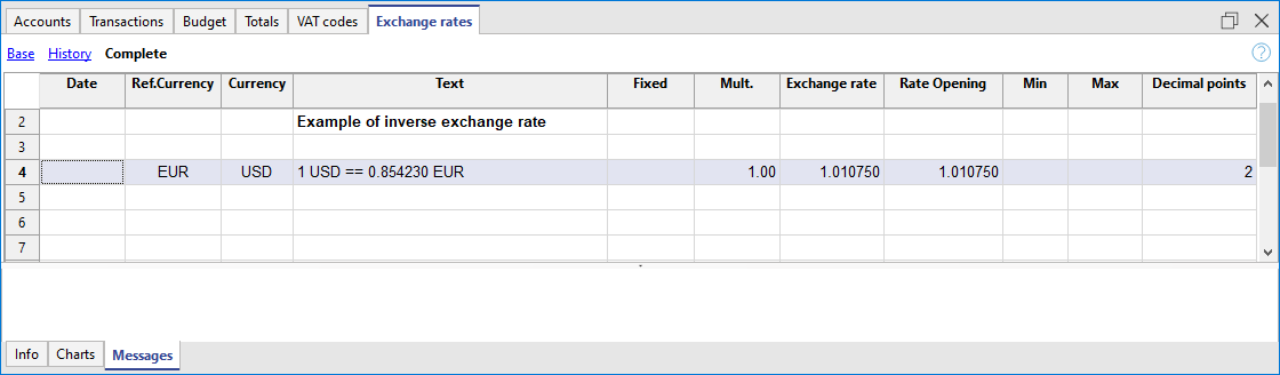
Historische wisselkoersen
Zoals eerder uitgelegd beschouwt het programma een wisselkoers als historisch als deze een datum heeft. In de volgende gevallen kiest het programma de wisselkoers met een datum gelijk aan of eerder dan de datum van de transactie rij.
- Bij het invoeren van transacties, als er een historische wisselkoers is, wordt deze voorgesteld en gebruikt als de standaard wisselkoers.
- Als de wisselkoersverschillen transacties worden aangemaakt en de optie om de historische wisselkoers te gebruiken is geactiveerd.
- In rijen met een datum wordt de beginkoers niet gebruikt.

Als u meerdere historische wisselkoersen importeert aan het einde van uw boekhoudperiode, dus als u al boekhoudtransacties heeft ingevoerd, verwijdert u gewoon handmatig de wisselkoerstransacties (Wisselkoers kolom in de transactietabel) om er zeker van te zijn dat het programma de geïmporteerde wisselkoersen gebruikt in plaats van de in de transacties ingevoerd.
Gemiddelde maandelijkse wisselkoers
Als het nodig is om een gemiddelde maandelijkse wisselkoers te hebben moet deze handmatig in de wisselkoerstabel ingevoerd worden, in een rij zonder datum. In de transactietabel wordt de gemiddelde wisselkoers altijd gebruikt totdat deze weer bijgewerkt wordt in de wisselkoerstabel.
Voor meer informatie over de maandelijkse gemiddelde wisselkoers bevelen we de pagina valutakoersen per maand van de belastingdienst aan.
Niet-compatibele wisselkoeren van voorgaande versies
Als de basis valuta wordt ingevoerd als referentie valuta dan kunnen wisselkoersen met een vermenigvuldigingsfactor groter dan 1 een verschil geven tussen het Banana Plus boekhoudingsprogramma en eerdere versies. In deze zeldzame gevallen wordt een waarschuwing gegeven en het bestand wordt geopend als "alleen lezen" als dit afkomstig is van een eerdere versie van het programma.
- Open het bestand in Banana Plus en bevestig de waarschuwing;
- Herbereken de boekhouding (Shift + F9);
- De waarschuwing "Transactie vermenigvuldiger is niet hetzelfde als die in de Wisselkoerstabel" kan genegeerd worden;
- Controleer of de saldi en het resultaat van de boekhoudperiode verschillend zijn in vergelijking met die van eerdere versies. Als er geen verschillen zijn sla dan het boekhoudbestand op onder een nieuwe naam; anders is het nodig als volgt te werk te gaan;
- Corrigeer de wisselkoers in de Wisselkoerstabel door deze te vermenigvuldigen met de waarde van de vermenigvuldigingsfactor en zet de vermenigvuldigingsfactor op 1 voor de wisselkoersen met een vermenigvuldigingsfactor groter dan 1, Bijvoorbeeld, als we een vermenigvuldigingsfactor van 100 hebben en een wisselkoers van 0.9944608, corrigeer dan de wisselkoers naar 99.44608 en de vermenigvuldigingsfactor naar 1;
- Herbereken de boekhouding (Shift + F9);
- De waarschuwingen "Transactie vermenigvuldiger is niet hetzelfde als die in de Wisselkoerstabel" kan genegeerd worden of het is mogelijk deze te verwijderen door in de overeenkomstige transactie rij op het bedrag in basis valuta te klikken en op F6 te drukken;
- Controleer of de saldi en het resultaat van de boekhoudperiode overeenkomen met die van eerdere versies;
- Sla het bestand op met een nieuwe naam;
- Vanaf nu kunt u de wisselkoersen en de vermenigvuldigingsfactor in het uw voorkeursformaat definiëren, omgekeerd, met of zonder vermenigvuldigingsfactor, waarbij u de saldi en het resultaat van de boekhoudperiode controleert na iedere verandering.
Het rekeningschema met vreemde valuta
Het Rekeningschema van de vreemde valuta boekhouding is hetzelfde als dat van een boekhouding zonder vreemde valuta, behalve voor specifieke dingen die hierna aangegeven worden.
Basis valuta
In de Bestand → Bestands- en boekhoudingseigenschappen moet de basis munteenheid worden gedefinieerd.
Vreemde valuta
Vreemde valuta rekeningen worden gedefinieerd en de rekeningentabel. Voor iedere vreemde valuta rekening moet het symbool van de vreemde valuta worden ingevoerd in de kolom Valuta.
In de wisselkoersen tabel moet het vreemde valuta symbool en de openingskoers worden ingevoerd voor iedere vreemde valuta.
In het voorbeeld hieronder is de basis munteenheid de EUR die, zoals u ziet, in de kolomkoppen getoond wordt van de kolommen met de bedragen in basis valuta.
Valutarekening
Activa en passiva rekeningen, anders dan in basis valuta (EUR in het voorbeeld), kunnen ook in andere valuta opgegeven worden.
De Lasten en Baten rekeningen, anders dan in basis valuta (EUR in het voorbeeld), kunnen ook in andere valuta opgegeven worden.

Uitleg van de kolommen van de vreemde valuta boekhouding
Valuta
Voer het symbool van de rekeningvaluta in. Voor vreemde valuta boekhoudingen moet het symbool ook aanwezig zijn in de wisselkoerstabel.
Opening valuta
Het beginsaldo wordt voor iedere rekening ingevoerd of het nu een basisrekening of een rekening in vreemde valuta is.
Het beginsaldo in basis valuta
- Een beveiligde kolom berekend door het programma.
- Het beginsaldo in basisvaluta wordt berekend door het programma.
- Voor rekeningen in basisvaluta wordt het beginsaldi van de kolom Opening valuta weergegeven.
- Voor rekeningen in vreemde valuta wordt het saldo van de kolom Opening valuta weergegeven omgezet met de wisselkoers uit de wisselkoers tabel aangegeven in een rij zonder datum in de kolom Opening.
Saldo Valuta
- Beveiligde kolom gebruikt door het programma.
- Het saldo wordt berekend uit het beginsaldo en de bedragen van de invoer in basis en vreemde valuta. Voor rekeningen in vreemde valuta wordt het saldo omgezet volgens de wisselkoers uit de wisselkoerstabel.
- Voor rekeningen in vreemde valuta wordt het saldo omgezet volgens de wisselkoers in de wisselkoerstabel.
Saldo
- Beveiligde kolom gebruikt door het programma.
- Het saldo wordt berekend door het programma en komt overeen met de som van het beginsaldo (voor rekeningen in vreemde valuta is dit het saldo omgezet in basisvaluta) en de bedragen van de transacties in basisvaluta en in vreemde valuta (bedragen omgezet volgens een wisselkoers uit de wisselkoerstabel).
Saldo berekend
- Beveiligde kolom die door het programma wordt gebruikt.
- Dit is het saldo in de valuta van de rekening, omgerekend tegen de actuele wisselkoers (wisselkoers uit de wisselkoerstabel in de regel zonder datum).
- Deze kolom geeft de saldi dus weer alsof de wisselkoersverschillen zouden zijn geboekt.
- Een eventueel wisselkoersverschil wordt toegevoegd aan of afgetrokken van de betreffende resultatenrekening voor de boeking van de rekeningen voor wisselkoersverschillen.
Wisselkoersverschillen rekening
- Zichtbaar in de weergave Andere.
- In deze kolom kunt u, voor specifieke rekening/rekeningen, een rekening wisselkoerswinst en -verlies invoeren. De aangegeven rekening wordt gebruikt door de procedure Transactie aanmaken voor wisselkoersafwijking, en wordt gebruikt in plaats van de rekening wisselkoerswinst en -verlies ingevoerd in de Bestands- en boekhoudingseigenschappen.
In de kolom Rekening Wisselkoersafwijking kan men aangeven:- "0;0" Dit betekent dat er voor deze rekening geen wisselkoersafwijkingen berekend moeten worden.
- Twee rekeningen gescheiden door een punt-komma, "Rekening Wisselkoersverlies;Rekening Wisselkoerswinst", bijvoorbeeld "6949;6999"
Als er een wisselkoersverlies is wordt de eerste rekening gebruikt, gaat het om een wisselkoerswinst dan de tweede. - "Eén enkele rekening" bijvoorbeeld "6949"
Deze rekening wordt zowel gebruikt voor een wisselkoerswinst als voor een wisselkoersverlies.
Beginsaldi
Informatie over het invoeren van de beginsaldi in een vreemde valuta boekhouding is te vinden op de pagina Beginsaldi in de vreemde valuta boekhouding.
Wisselkoerswinst- en wisselkoersverlies rekeningen
In het Rekeningschema moet men de standaard rekeningen invoeren voor de wisselkoerswinst of het wisselkoersverlies; deze worden aangegeven in de Bestands- en boekhoudingseigenschappen (vreemde valuta).
De rekeningen voor de wisselkoersverschillen moeten de BClasse 3 (Lasten) of 4 (Baten) hebben.

Herwaarderingsrekeningen en historische wisselkoersen
Het basis valuta bedrag van een rekening wordt berekend door de opening wisselkoers te gebruiken en de wisselkoersen die worden aangegeven in de transacties. Omdat deze waarde overeenkomt met de tegenwaarde van de huidige wisselkoers moet de rekening geherwaardeerd worden.
De herwaardering gebeurt door het berekenen van de wisselkoers verschillen.
Met de automatische berekening van wisselkoersverschillen voert de software een bedrag in basis valuta in wisselkoersverschil) zodat de saldi in basis valuta overeenkomen met de tegenwaarde (berekend saldo).
Er zijn rekeningen (bijvoorbeeld gerelateerd aan investeringen) waarvoor een zo-genoemde historisch wisselkoers wordt gebruikt. Met een historische wisselkoers bedoelen we een wisselkoers die niet verandert in de loop van de tijd.
Er zijn twee manieren om wisselkoersen te hebben die niet veranderen:
- Maak een extra valuta symbool (bijvoorbeeld EUR2) aan in de Wisselkoerstabel waarop altijd dezelfde wisselkoers wordt toegepast.
- Geef in de beschrijving van de munteenheid aan dat dit om een historische wisselkoers gaat.
- Deze valuta moet dan worden gebruikt voor de rekening met de historische wisselkoers en uiteraard ook in de boekingen op de rekening
- Maak een nieuw valuta symbool aan voor iedere rekening met een andere historische wisselkoers.
- U kunt zo veel valuta symbolen aanmaken als u nodig heeft voor de diverse rekeningen met historische wisselkoersen.
- Verander de wisselkoers van de rekening historische wisselkoersen als er extra aan- of verkopen zijn die een aanpassing van de waarde vereisen en maak ook een transactie aan voor de wisselkoerswinst of -verlies.
- Beginsaldi invoeren als openingstransacties.
- In plaats van de kolom Openingsaldi te gebruiken worden de beginsaldi ingevoerd als transacties. U kunt de openingskoers gebruiken die u wilt.
- In de kolom Wisselkoersverschil voert u de waarde "0;0" in waarmee u aangeeft dat de rekening niet moet worden geherwaardeerd.
Groep totalen in vreemde valuta
Doorgaans hebben de kolommen in vreemde valuta geen totalen omdat het geen zin heeft totalen te berekenen voor waardes in verschillende valuta.
Als u een groep heeft die alleen rekeningen heeft in een specifieke valuta kan het valuta symbool worden aangegeven op groepsniveau in de Rekeningentabel en telt het programma deze bedragen op. Als er rekeningen zouden zijn met verschillende valuta symbolen zouden er geen bedragen worden weergegeven (het programma zou ook geen fout melden).
Transacties vreemde valuta boekhouding
Uitleg van de kolommen
In vergelijking met de kolommen van het dubbel boekhouden zijn er de volgende extra kolommen in de transactietabel:
- Valuta bedrag
Dit is het bedrag in de valuta die gespecificeerd staat in de kolom met het valutasymbool.
Dit bedrag wordt door het programma gebruikt om het saldo in valuta van de bijbehorende rekening bij te werken. - Valuta
Dit is het valutasymbool van de valuta van het bedrag.
Het valutasymbool moet de Basis valuta zijn, gespecificeerd in de Bestands- en boekhoudingseigenschappen (in menu Bestand), of het valutasymbool van een bedrag aangegeven in de kolommen Debet.Rek. of Credit.Rek.
U kunt ook een andere valuta gebruiken zolang de aangegeven Debet.Rek. en Credit.Rek. basisvaluta rekeningen zijn.
In dit geval wordt het valuta bedrag gebruikt als een referentie maar niet voor boekhouddoeleinden. - Wisselkoers
Wordt gebruikt om het vreemde valuta bedrag om te rekenen naar zijn Basisvaluta equivalent. - Bedrag in Basisvaluta
Het transactie bedrag, uitgedrukt in Basisvaluta.
Dit bedrag wordt door het programma gebruikt om het saldo van de bijbehorende rekening in Basisvaluta bij te werken. - Vermenigv. (vermenigvuldigingsfactor)
Doorgaans niet zichtbaar in deze weergave. Deze waarde wordt vermenigvuldigd met de wisselkoers.
Extra hulp vanuit het programma
- Het programma herschrijft alle waardes met de hierboven uitgelegde logica, alsof er geen waardes aanwezig waren, als u op de F6 toets drukt terwijl de u op de Valuta bedrag kolom staat. Deze functie is handig wanneer de Debet of de Credit rekening wordt veranderd.
- Als er een boeking is met een enkele rekening in basisvaluta (zie 'Samengestelde transacties' in Transactie-soorten) en zijn waarde in de kolom Valuta is handmatig veranderd in een valutasymbool van een vreemde munteenheid, dan is het nodig op een cel van de kolom Valuta te gaan staan en op de F6 toets te drukken om de Wisselkoers bij te werken en het bedrag in basisvaluta te berekenen.
- Smart fill voor de Wisselkoers kolom
Het programma stelt diverse wisselkoersen voor die het uit de Wisselkoerstabel haalt of uit de wisselkoersen die eerder gebruikt zijn in transacties.
Soorten boekingen in de Vreemde Valuta boekhouding
Alle bedragen, zowel de bedragen in basisvaluta als die in vreemde valuta, moeten altijd worden ingevoerd in de Valuta Bedrag kolom.
Voor informatie over de wisselkoers, vermenigvuldiger en historische wisselkoers gaat u naar de pagina Wisselkoerstabel.
Opgelet: in de transactievoorbeelden is de basisvaluta de euro.
Voor iedere transactie zijn er twee rekeningen (debet rekening en credit rekening). In het programma kan één vreemde valuta per transactierij worden gebruikt. Dus de volgende directe combinaties bestaan:
- Boekingen tussen twee rekeningen in basisvaluta met het bedrag in basisvaluta. (In het plaatje, de transactie Nr. 1 in de Doc kolom)
De rekeningvaluta is de basisvaluta. - Boekingen tussen twee rekeningen in basisvaluta met het bedrag in vreemde valuta (Doc Nr. 2)
De aangegeven rekeningen zijn in basisvaluta maar het valutasymbool en het valuta bedrag aangegeven in de transactierij zijn niet in basisvaluta maar in een vreemde valuta.
Om de andere valuta in te voeren moet de gebruiker handmatig het valutasymbool veranderen.
Dit wordt gebruikt als men naar het buitenland gaat en geld wordt gewisseld om in lokale valuta te betalen. In dit geval hebben we geen specifieke rekening.
Voor de berekening van het saldo (beide rekeningen in basisvaluta) wordt alleen de kolom van de basisvaluta gebruikt. - Boekingen tussen een rekening in vreemde valuta en een rekening in basisvaluta (Doc Nr. 3)
De valuta moet die van de rekening in vreemde valuta zijn.
Voor de berekening van het saldo van de rekening in vreemde valuta gebruikt het programma het bedrag in vreemde valuta en voor het saldo in basisvaluta gebruikt het programma het bedrag in basisvaluta. - Boekingen tussen twee rekeningen met dezelfde vreemde valuta (Doc Nr. 4)
De valuta moet hetzelfde zijn als de rekeningvaluta van beide rekeningen (USD1 en USD2). Om de wisselkoers bij te werken, gaat u naar de cel Valuta en drukt u op F6. - Boekingen tussen twee rekeningen met verschillende vreemde valuta (Doc Nr. 5)
Bijvoorbeeld, de bank wisselt geld tussen twee vreemde munteenheden:
In dit geval moet de transactie geboekt worden in twee rijen.
Het bedrag in basisvaluta moet in beide rijen hetzelfde zijn. Het is verstandig een bedrag te gebruiken dat dicht bij de huidige wisselkoers ligt om hoge wisselkoersverschillen te voorkomen.
Om de bedragen in basisvaluta hetzelfde te laten zijn moet het bedrag in basisvaluta handmatig ingevoerd worden, dan berekent het programma de wisselkoers. - Wisselkoersverschillen (Doc. Nr. 6)
Het doel van deze transactie is om het saldo van de Basisvaluta in lijn te brengen met de tegenwaarde van de Vreemde valuta rekening met de wisselkoers van vandaag.
Op de Vreemde valuta rekening wordt alleen het bedrag in Basisvaluta voor de wisselkoersverschillen geboekt.
Deze worden automatisch aangemaakt met het commando Transactie aanmaken voor wisselkoersafwijking... .- Voor de wisselkoerswinsten bepaalt het programma automatisch de rekening die geherwaardeerd moet worden in debet en de wisselkoerswinst rekening in credit. De wisselkoerswinst rekening wordt aangegeven in de Bestands- en boekhoudingseigenschappen (Basis Data) of in de gespecificeerde rekening in de kolom wisselkoersverschillen rekening van de weergave "Andere" (bedoeld voor een of meerdere specifieke rekeningen).
- Voor de wisselkoersverliezen bepaalt het programma automatisch de rekening die geherwaardeerd moet worden in credit en de wisselkoersverlies rekening in debet. De wisselkoersverlies rekening wordt aangegeven in de Bestands- en boekhoudingseigenschappen (Basis Data) of in de gespecificeerde rekening in de kolom wisselkoersverschillen rekening van de weergave "Andere" (bedoeld voor een of meerdere specifieke rekeningen).
- Het Valutabedrag wordt leeg gelaten
- Het Valutasymbool is de basisvaluta
- In de Basisvalutabedrag kolom wordt het bedrag van de herwaardering van de rekening (winst of verlies) aangegeven.
De wisselkoers bepalen
De boekhouder is degene die bepaalt welke wisselkoers gebruikt moet worden voor iedere boeking. In het algemeen worden de volgende regels gebruikt:
- Voor normale boekingen wordt de wisselkoers van de dag gebruikt.
- Voor aan- of verkopen van valuta worden de koersen gebruikt die aangegeven worden door een wisselkantoor of een bank.
Eerst wordt het bedrag in vreemde valuta ingevoerd in het programma en daarna het bedrag in basisvaluta. Het programma berekent de wisselkoers. De wisselkoers aangegeven door de bank kan iets afwijken omdat banken wisselkoersen specificeren met minder cijfers achter de komma en de bedragen vaak afronden. - Wanneer meerdere boekingen met dezelfde wisselkoers worden gedaan is het handig de wisselkoers in de Wisselkoerstabel bij te werken zodat het programma deze automatisch kan gebruiken.
- Voor boekingen vanuit het buitenland die BTW plichtig zijn kan het zijn dat de autoriteiten een standaard wisselkoers opleggen. In dit geval moet deze wisselkoers ingevoerd worden in de Wisselkoers kolom van de transactie.
- Voor de aankoop van vastgoed of investeringen in aandelen wordt een historische wisselkoers gebruikt. In dit geval moet een valutasymbool worden aangemaakt in de Wisselkoerstabel (bijvoorbeeld USD1) met een historische wisselkoers die niet onderhevig is aan wisselkoersveranderingen.
Men kan zoveel wisselkoerssymbolen aanmaken als nodig is voor alle historische wisselkoersen.
Transacties met BTW
De BTW rekening en de rekening waarvan de BTW wordt afgetrokken moeten in basisvaluta zijn. Het is onmogelijk de BTWcode te gebruiken om de BTW van een vreemde valuta rekening af te trekken. Om boekingen te doen met BTW met tegenrekeningen in vreemde valuta moeten twee transactierijen worden gebruikt:
- Eerst moet het bedrag van de aankoop worden geboekt op een interne overboekingsrekening in basisvaluta en de bijbehorende BTW code moet worden toegepast. Het bedrag in basisvaluta moet worden berekend door een wisselkoers te gebruiken die in overeenstemming is met de eisen van de Belastingdienst.
- In een tweede rij moet het saldo van de interne overboekingsrekening op nul gezet worden; als tegenboeking moet de rekening in vreemde valuta worden ingevoerd.
Het bedrag van deze transactie moet exclusief BTW zijn, zowel in basis als in vreemde valuta. Uiteraard moet de wisselkoers die gebruikt moet worden dezelfde zijn als die gebruikt is in de voorafgaande transactie.
In het voorbeeld is de basisvaluta de EUR. De aankoop is nationaal maar betaald van een vreemde valuta rekening (USD).
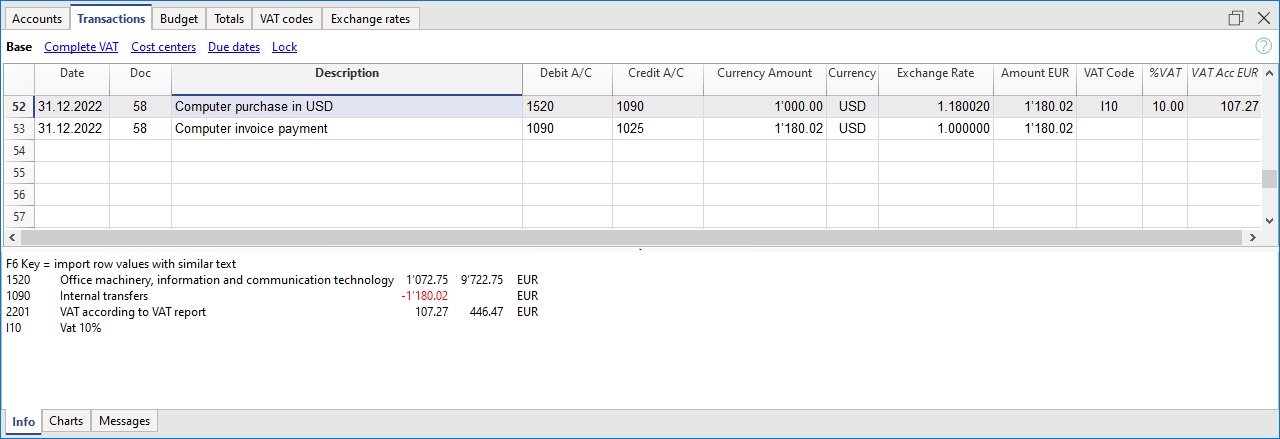
BTW en vreemde valuta transacties
Bij transacties met rekeningen in vreemde valuta is het mogelijk om de BTW te registreren met een bruto bedrag (Bedragtype 0, inclusief BTW).
Als u netto waarden invoert (Bedragtype 1, exclusief BTW), geeft het programma een fout aan; de berekening van de brutowaarde zou hier in veel gevallen onjuist zijn vanwege de afronding van de BTW en de wisselkoers.
In deze gevallen is het aan te raden om de brutowaarde in te voeren. Zie ook de Uitleg van de fout.
Automatismen bij het invoeren van vreemde valuta transacties
Wanneer een nieuwe transactie wordt ingevoerd moeten de gegevens in de bovengenoemde kolommen compleet gemaakt worden.
Wanneer enkele bedragen van de transactie worden veranderd vult het programma de transactie aan met de voorgedefinieerde waardes. Als deze bedragen niet voldoen aan de gebruikerseisen moeten deze worden aangepast in de transactie.
Aanpassingen van de waardes in de Wisselkoerstabel hebben geen effect op reeds ingevoerde transacties. Dus, als de wisselkoers in de Wisselkoerstabel wordt veranderd heeft dit geen effect op eerder ingevoerde transacties.
- Wanneer het bedrag in valuta wordt ingevoerd en er is of een Debet of een Credit rekening, en er zijn geen andere waardes ingevoerd, dan werkt het programma als volgt:
- het valutasymbool wordt opgehaald van de rekening die in gebruik is waarbij voorrang wordt gegeven aan de rekening die niet in basisvaluta is;
- de wisselkoers, gedefinieerd in de Wisselkoerstabel, wordt toegepast met de volgende logica:
- de historische wisselkoers met een datum eerder of gelijk aan de transactiedatum wordt gebruikt
- Als er geen historische wisselkoers gevonden wordt dan wordt de wisselkoers van de rij zonder datum gebruikt.
- de vermenigvuldigingsfactor gedefinieerd in de Wisselkoerstabel wordt gebruikt of het getal 1 als dit de basisvaluta is;
- het bedrag in basisvaluta wordt berekend.
- Wanneer het bedrag in valuta wordt veranderd (en er zijn al andere waardes aanwezig) dan werkt het programma als volgt:
- het bedrag in basisvaluta wordt berekend met de bestaande wisselkoers.
- Wanneer het valutasymbool wordt veranderd werkt het programma als volgt:
- de wisselkoers wordt met de vermenigvuldigingsfactor toegepast en het bedrag in basisvaluta wordt berekend (zoals hierboven).
- Wanneer de wisselkoers wordt veranderd werkt het programma als volgt:
- het bedrag in basisvaluta wordt berekend met gebruikmaking van de ingevoerde wisselkoers.
- Wanneer het bedrag in basisvaluta wordt veranderd werkt het programma als volgt:
- de wisselkoers wordt herberekend.
Informatie venster
In het informatie venster geeft het programma aan:
- Verschillen, als die er zijn, tussen totalen van de boekingen in Debet en Credit
- Uitleg over het gebruik van de F6 toets
Voor de rekeningen die bij de transactierij horen waar men op staat geeft het programma altijd in het informatievenster aan:
- het rekeningnummer
- de beschrijving van de rekening
- het bedrag van de rekening in basisvaluta
- het huidige rekeningsaldo in basisvaluta
- het valutasymbool van de rekening
- het bedrag van de transactie in de rekeningvaluta (als dit verschilt van de basisvaluta)
- het huidige rekeningsaldo in valuta (als dit verschilt van de basisvaluta)
Beginsaldi
Voor de boekhouding met vreemde valuta rekent het programma bij het invoeren van de openingssaldi in de Rekeningentabel de bedragen om in de basisvaluta aan de hand van de openingskoers zoals gedefinieerd in de Wisselkoerstabel, kolom K.Opening.
Om historische wisselkoersen als openingsbalans te gebruiken, kunt u een ander valutasymbool aanmaken of transacties aanmaken in de Transactietabel met de openingssaldi. Op deze manier kunt u verschillende wisselkoersen gebruiken voor verschillende rekeningen.
- Voer één enkele transactie in voor elke rekening met een openingssaldo (activa en passiva), met vermelding van de aanvangsdatum van de boekhouding en de debet- of creditrekening.
- Voer in de kolom DocType de waarde "01" in om aan te geven dat het een openingswaarde is.
- In de Banana rapporten of afdrukken wordt dit bedrag als openingsbalans weergegeven.
- De transactie actualiseert echter niet de kolom Openingsaldo in de Rekeningentabel.
Bij het gebruik van openingstransacties, houd er rekening mee dat:
- Om herwaardering van de rekeningen met de lopende wisselkoers te vermijden, dient in de rekeningentabel "0,0" in de kolom "Rekening Wisselkoersafwijking" te worden vermeld.
- Met de software kunt u zowel enige openingssaldi in de rekeningentabel als enige openingstransacties in de transactietabel (activa en passiva) toevoegen.
Beide bedragen worden in de berekeningen meegenomen en als het dezelfde rekening is, worden ze bij elkaar opgeteld.
We raden niet aan om de twee methodes tegelijkertijd te gebruiken om moeilijk te vinden fouten en verschillen te vermijden. - Openingstransacties moeten handmatig worden ingevoerd.
Eventuele debet- en creditverschillen worden weergegeven als een transactieverschil.
Gegevensoverdracht van eerdere versies
In versie 4 of eerder werd de afwezigheid van een valutasymbool in de Transactietabel geïnterpreteerd als een transactie in basisvaluta.
In versie 7 of 8 moet iedere transactie zijn eigen valutasymbool hebben. Daarom moeten de transacties zonder valutasymbool in het boekhoudbestand worden gecompleteerd wanneer u overgaat van versie 4 naar versie 7 of 8. Om dit te doen, moet een nieuwe kolom Valuta worden toegevoegd aan de Transactietabel door het commando Kolommen instellen uit te voeren vanuit het menu Gegevens.
Transactions| Double entry accounting multicurrency
Types of Multi-Currency Transactions
With the multi-currency accounting application, it is also possible to record transactions involving accounts in foreign currencies. In the Transactions table, in addition to transactions in the base currency, foreign currency transactions are also entered: all the transaction elements are specified, including the amount and the account in foreign currency, and the exchange rate applied to the transaction. The amount in the base currency is calculated automatically based on the entered exchange rate.
All amounts, both in base currency and foreign currency, must always be entered in the 'Amount' column.
For information regarding exchange rates, multipliers, and historical rates, refer to the page Exchange rates table.
Note: in the transaction examples, the base currency is Euro.
Each transaction has two accounts (debit and credit). The program allows only one foreign currency per transaction row. The following direct combinations are possible:
- Transaction between two base currency accounts with amount in base currency (in the image, transaction no. 1 in column Doc 1)
The currency of both debit and credit accounts is the base currency. - Transaction between two base currency accounts with amount in foreign currency (Doc 2)
The debit and credit accounts are in base currency, but the currency code (currency column) and amount entered in the transaction row are in a foreign currency.
To enter the foreign currency, manually change the default base currency code.
This is used when traveling abroad and exchanging money to pay in local currency. In this case, there is no specific account in the accounting.
For balance calculation (as both are in base currency), only the base currency amount column is used. - Transaction between a foreign currency account and a base currency account (Doc 3)
The currency must match the foreign currency account.
To calculate the foreign currency account balance, the program uses the foreign currency amount, and for the base currency balance, it uses the base currency amount. - Transaction between two accounts with the same foreign currency (Doc 4)
The currency must match the accounts used (USD1 and USD2). To update the exchange rate, position on the Currency cell and press F6. - Transaction with two accounts that have different foreign currencies (Doc 5)
For example, the bank performs a currency exchange between two foreign currencies.
In this case, the transaction must be entered in two rows (with the same date).
The base currency amount must be identical. It's advisable to use a realistic exchange rate to avoid large exchange rate differences.
To ensure that the base currency amounts on both rows are the same, manually enter the base currency amount and let the program calculate the exchange rate. - Exchange rate difference transactions (Doc 6)
The purpose of this transaction is to realign the base currency balance with the foreign currency equivalent at the current exchange rate.
Only the base currency amount related to the exchange difference is recorded on the account.
These are automatically generated with the Calculate exchange rate differences command.- For exchange gains, the program automatically enters the revalued account as debit and the exchange gains account as credit, taken from File Properties, Basic Data, or from the account indicated in the Exchange differences column of the Other view (in the Accounts table) – defined for one or more specific accounts.
- For losses, the program automatically enters the revalued account as credit and the exchange losses account as debit, taken from File Properties, Basic Data (menu File), or from the account indicated in the Exchange differences column of the Other view (defined for one or more specific accounts).
- The foreign currency amount is left blank
- The currency code is the base currency
- In the base currency amount column, the revaluation amount (gain or loss) is indicated
Setting the Exchange Rate
The accountant decides which exchange rate to use for each transaction. Generally, the following rules apply:
- For regular operations, use the exchange rate of the day.
- For currency buying and selling operations, use the rates provided by the exchange office or the bank.
In the program, first enter the amount in foreign currency and then the amount in base currency; the program will calculate the exchange rate. The rate provided by the bank may be slightly different as banks often round rates to a few decimal places. - If you carry out multiple transactions at the same rate, it is helpful to update the exchange rate in the Exchange Rates table so that the program can use it automatically.
- For foreign operations subject to VAT, the national authority may prescribe a standard exchange rate. In this case, enter this rate in the Exchange Rate column of the transaction.
- For the purchase of real estate or investments, use the historical exchange rate. In this case, you need to create a currency code (e.g. USD2) with the historical rate in the Exchange Rates table, which will not fluctuate.
You can create currency codes for all desired historical rates.
Transactions with VAT
In a multi-currency accounting with VAT, to correctly record transactions without error messages, it is essential that the VAT account and the account from which VAT is deducted are in base currency. It is not possible to apply a VAT code to an account in foreign currency.
To record transactions with VAT that involve foreign currency accounts as counterparties, you must use two transaction rows:
- First, record the purchase amount on an intermediate account in base currency and apply the appropriate VAT code.
The base currency amount must be calculated using the exchange rate in accordance with tax authority regulations. - In a second row, clear the intermediate account and use the foreign currency account as the counterparty.
The amount used for this transaction, both in base and foreign currency, must be net of VAT.
You must use the same exchange rate as in the previous transaction.
In the example, the base currency is EUR. A domestic purchase is assumed, but payment is made from a foreign currency account (USD).

Transactions with VAT and Foreign Currency
In transactions involving foreign currency accounts, VAT can be recorded using the gross amount (Amount Type 0, VAT included).
If net values are entered (Amount Type 1, VAT excluded), the program displays an error because calculating the gross value would often be incorrect due to rounding differences in VAT and exchange rate.
In these cases, it is recommended to enter the gross amount. See also Explanation about the error.
Automation During Entry of Multi-Currency Transactions
When entering a new transaction, the data in the previously mentioned columns must be completed.
If certain values in the transaction row are changed, the program completes the transaction with default values. If these values do not meet your needs, they must be modified directly in the transaction row.
Modifying the values in the Exchange Rates table has no effect on transactions already entered. So, if you change the exchange rate in the Exchange Rates table, it will not affect existing transactions.
- When entering the foreign currency amount and either the Debit or Credit account is already filled, and there are no other values, the program behaves as follows:
- the currency code is taken from the account used, giving priority to the non-base currency account;
- the exchange rate is taken from the Exchange Rates table based on the following logic:
- the historical rate with the date equal to or earlier than the transaction date is used
- if no historical rate is found, the rate from the exchange rates row without a date is used
- the multiplier defined in the Exchange Rates table is used, or 1 if it's the base currency.
- the base currency amount is calculated.
- When the foreign currency amount is modified (and other values already exist), the program:
- recalculates the base currency amount using the existing exchange rate
- If the currency code is modified, the program:
- retrieves the exchange rate and multiplier and recalculates the base currency amount (as above).
- If the exchange rate is modified, the program:
- calculates the base currency amount using the entered exchange rate.
- If the base currency amount is modified, the program:
- recalculates the exchange rate.
Info Window
In the info window, the program shows:
- Any differences between the total debit and total credit in base currency.
- Information about using the F6 key.
For the accounts related to the transaction row you are on, the program always displays the following in the Info window:
- account number
- account description
- transaction amount in base currency
- current account balance in base currency
- account currency code
- transaction amount in account currency (if not in base currency)
- current account balance in account currency (if not in base currency)
Opening Balance Transactions
For multi-currency accounting, when entering opening balances in the Accounts table, the program converts the amount into base currency using the opening exchange rate defined in the Exchange Rates table, Opening Exchange Rate column.
To use historical rates for opening balances, you can create another currency code or create entries in the Transactions table with the opening balances. This way, different exchange rates can be used for the accounts.
- Enter a transaction for each account with an opening balance (Assets and Liabilities), indicating the start date of the accounting and the debit or credit account.
- In the DocType column, enter the value "01" to indicate it is an opening balance.
- In Banana Accounting's calculations and printouts, this amount will be treated as an opening balance.
- However, the transaction does not update the opening balance column in the Accounts table.
Points to consider when using opening transactions:
- To avoid revaluation of accounts at the current exchange rate, enter "0;0" in the Exchange Rate Difference Accounts column in the Accounts table for accounts that should not be revalued.
- The program allows entering opening balances either in the Accounts table or as opening transactions (Assets and Liabilities) in the Transactions table.
In both cases, the amounts are included in the calculations, and if it’s the same account, they are summed.
It is not recommended to use both methods simultaneously to avoid errors and hard-to-find differences. - Opening transactions must be entered manually.
Any debit and credit differences will be shown as a difference in the transactions.
Useful Tips
- By pressing the F6 key while on the Amount column, the program rewrites all values using the logic explained above, as if no values existed. This function is useful when changing the Debit or Credit account.
- If there is a transaction with a single base currency account (in compound transactions) and the Currency column has been changed to a foreign currency, to update the exchange rate, position on the Currency cell and press F6.
- Smart fill for the Exchange Rates column
The program suggests various rates, taking them from the Exchange Rates table or from rates previously used in transactions.
Importing Data from Previous Versions
In version 4 or earlier, the absence of a currency code in the Transactions table was interpreted as base currency.
In version 7, each transaction must have its own currency code. Therefore, when upgrading from version 4 to version 7, you must complete the transactions that lack a currency code. To do this, you need to add a new Currency column to the Transactions table by executing the Arrange Columns command from the Data menu.
Wisselkoersafwijkingen
Transacties aanmaken voor wisselkoersverschillen
Zie voor de theorie pagina Herwaarderingen en wisselkoersverschillen (Engelstalig) .
- De wisselkoersverschillen transacties zijn voor het in evenwicht brengen van het saldo van de vreemde valuta rekening met het saldo dat berekend is in basisvaluta. In essentie is het een kwestie van aanpassing van de bedragen in de basisvaluta rekening houdend met wisselkoersverlies of -winst als gevolg van variatie in de wisselkoersen.
- Als deze wisselkoersverschillen niet worden geboekt kunnen er verschillen in de beginsaldi van het volgende jaar ontstaan.
- De wisselkoersverschillen kunnen worden berekend aan het eind van de jaarafsluiting of gedurende de boekhoudperiode (bijvoorbeeld aan het eind van een kwartaal). In dit geval kunnen de historische wisselkoersen nuttig zijn omdat u daarmee verschillende wisselkoersen kunt hebben op specifieke data.
- Het programma berekent het wisselkoersverschil op basis van de saldi op de gespecificeerde datum. Het is daardoor mogelijk het wisselkoersverschil te berekenen op een specifieke datum, zelfs als u boekingen na die datum gedaan heeft.
- Zie voor meer uitleg de pagina Wisselkoersafwijkingen niet geboekt.
- Wisselkoersverschillen worden niet berekent op de rekeningen die tot de winst en verliesrekening behoren.
Wisselkoerswinsten/-verliezen, die voortvloeien uit wisselkoersverschillen, zijn financiële en geen exploitatieposten en worden derhalve niet opgenomen in de bepaling van het bedrijfsresultaat of de winst- en verliesrekening.
Dialoogvenster Transactie aanmaken voor wisselkoersafwijking...
Het commando Transactie aanmaken voor wisselkoersafwijking... van het menu Acties berekent de herwaarderingen voor vreemde valuta rekeningen.
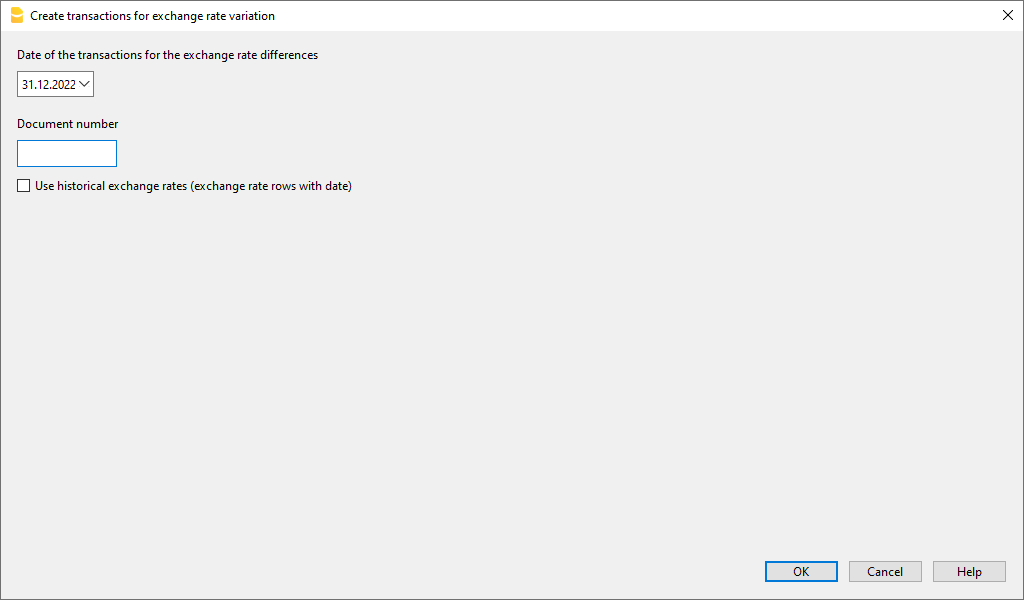
Datum van de transacties voor de wisselkoersafwijkingen
Het programma is in staat het wisselkoersverschil te berekenen op een datum zelfs als er boekingen na die datum zijn.
- Voer de datum in die uw wisselkoersafwijkingen transacties moeten hebben.
- Het programma stelt de einddatum van de maand voor waarin de laatste transactie is ingevoerd.
- Als er transacties zijn voor wisselkoersafwijkingen met dezelfde datum vraagt het programma of deze vervangen moeten worden. Het programma beschouwt de transacties voor wisselkoersafwijkingen als bestaand als deze dezelfde datum, doc, beschrijving, rekenigen en valuta hebben en als er geen bedrag staat in de rekening valuta.
Documentnummer
Voer het documentnummer in dat uw wisselkoersafwijking transacties moeten hebben.
Historische wisselkoersen gebruiken (wisselkoers rijen met datum)
- Gebruik als deze optie niet geactiveerd is
- Als er in uw wisselkoerstabel geen historische wisselkoersen (wisselkoersen met een datum) zijn is deze optie niet geactiveerd.
- Het programma gebruikt de wisselkoers van de rijen zonder datum in uw wisselkoerstabel.
- Als u historische wisselkoersen gebruikt voor de jaarafsluiting moet u erop letten dat de gebruikte wisselkoers dezelfde is als de huidige.
- Gebruik als deze optie geactiveerd is
- Het programma geeft de datum van de wisselkoers, gevonden in de wisselkoerstabel, die gebruikt wordt om het wisselkoersverschil te berekenen.
Dit wordt de wisselkoers met een datum gelijk aan of eerder dan de aangegeven datum. - We raden aan deze optie niet te activeren bij het berekenen van wisselkoersverschillen bij de jaarafsluiting.
- Bij het boeken van wisselkoersverschillen bij de jaarafsluiting moet de historische wisselkoers hetzelfde zijn als de huidige wisselkoers, anders krijgt u een foutmelding dat de wisselkoersverschillen niet bere
- Het programma geeft de datum van de wisselkoers, gevonden in de wisselkoerstabel, die gebruikt wordt om het wisselkoersverschil te berekenen.
Waardes die gebruikt worden om de transacties aan te maken
Voor meer informatie verwijzen we naar onze pagina Vreemde valuta transacties.
Bedrag van de transactie
- Transacties voor de wisselkoersafwijkingen worden alleen aangemaakt voor de rekeningen in vreemde valuta die een afwijkend saldo hebben in basisvaluta vergeleken met het berekende saldo op een specifieke datum.
- Voor het bedrag in basisvaluta wordt het verschil tussen rekeningsaldo in basisvaluta en het rekeningsaldo in vreemde valuta, omgerekend naar basisvaluta, gebruikt.
Rekeningsaldo
Voor de berekening van de wisselkoersafwijkingen worden de saldi in de rekeningvaluta en in basisvaluta, op de gespecificeerde datum, gebruikt.
Wisselkoerswinst en wisselkoersverlies rekeningen
Als wisselkoerswinst en -verlies rekeningen worden gebruikt, in de volgende volgorde:
- De rekeningen ingevoerd in de specifieke kolom van het rekeningschema met vreemde valuta.
- De wisselkoers winst & verlies rekeningen aangegeven in de Bestands- en boekhoudingseigenschappen.
Positie van de ingevoerde rijen
Wanneer u zich in de Transactietabel bevindt terwijl u dit commando uitvoert worden de rijen ingevoegd op de positie van de cursor.
Anders worden ze ingevoegd aan het eind van de transactietabel of op de positie van bestaande transacties in het geval dat ze deze vervangen.
Voordat u het commando gebruikt
- Zorg ervoor dat de Wisselkoers winst en verlies rekening worden aangegeven via Bestands- en boekhoudingseigenschappen... van het menu Bestand, sectie Vreemde Valuta. Het is ook mogelijk dezelfde rekening voor zowel wisselkoers winsten als wisselkoers verliezen aan te geven.
- Zorg ervoor dat de rekeningen in vreemde valuta worden bijgewerkt en dat de saldi in vreemde valuta van deze rekeningen (bijvoorbeeld bankrekeningen) overeenkomen met de saldi aangegeven door de bank.
- Werk de huidige wisselkoersen van de Wisselkoerstabel bij.
U moet de slotkoersen of die van een periode-einde aangeven in de rijen zonder een datum in de Wisselkoers kolom (verander niet de begin wisselkoers in de K.Opening kolom). Om de Wisselkoersafwijkingen te berekenen gebruikt het programma de wisselkoersen van de rijen zonder een datum. Als deze laatste er niet zijn geeft het programma een foutmelding.
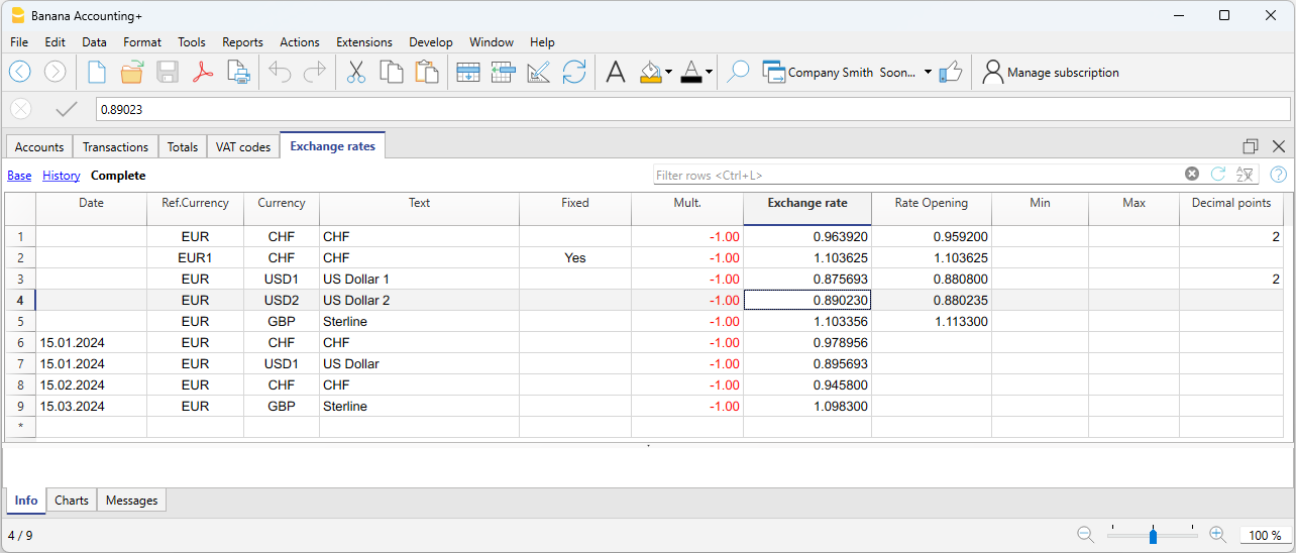
Wisselkoersen voor het Nieuwe Jaar
Om de Beginsaldi van het Nieuwe Jaar in basisvaluta exact te laten overeenkomen met de Eindsaldi van het voorafgaande jaar moeten de Openingskoersen van het Nieuwe Jaar, aangegeven in de Wisselkoerstabel, hetzelfde zijn als die worden gebruikt voor het afsluiten van de boekhouding, dus:
- De slotkoersen moeten worden aangegeven in de Wisselkoers kolom van de rijen zonder een datum;
- De openingskoersen moeten worden aangegeven in de K.Opening kolommen van de rijen zonder een datum.
De procedure om een nieuw jaar aan te maken of om de beginsaldi bij te werken kopieert de sluitingssaldi (Wisselkoers kolom, rijen zonder een datum) van het vorige jaar in de openingskoersen (Wisselkoerstabel, K.Opening kolom, rijen zonder een datum) van het bestand van het nieuwe jaar.
Wisselkoersverschillen bij kostenplaatsen
Het commando Transacties aanmaken voor wisselkoersverschillen... neemt geen wisselkoersverschillen mee die aanwezig zijn in kostenplaatsen in valuta anders dan de valuta van de boekhouding. Deze verschillen moeten handmatig worden geboekt aan het eind van het jaar. De transacties moeten alleen het bedrag in de valuta van de boekhouding weergeven; geef dit bedrag eerst aan, en daarna de betrokken kostenplaats en zijn valuta. Als de valuta wordt ingevoerd wordt het bedrag in de valuta van de boekhouding verwijderd en moet dan opnieuw worden ingevoerd.
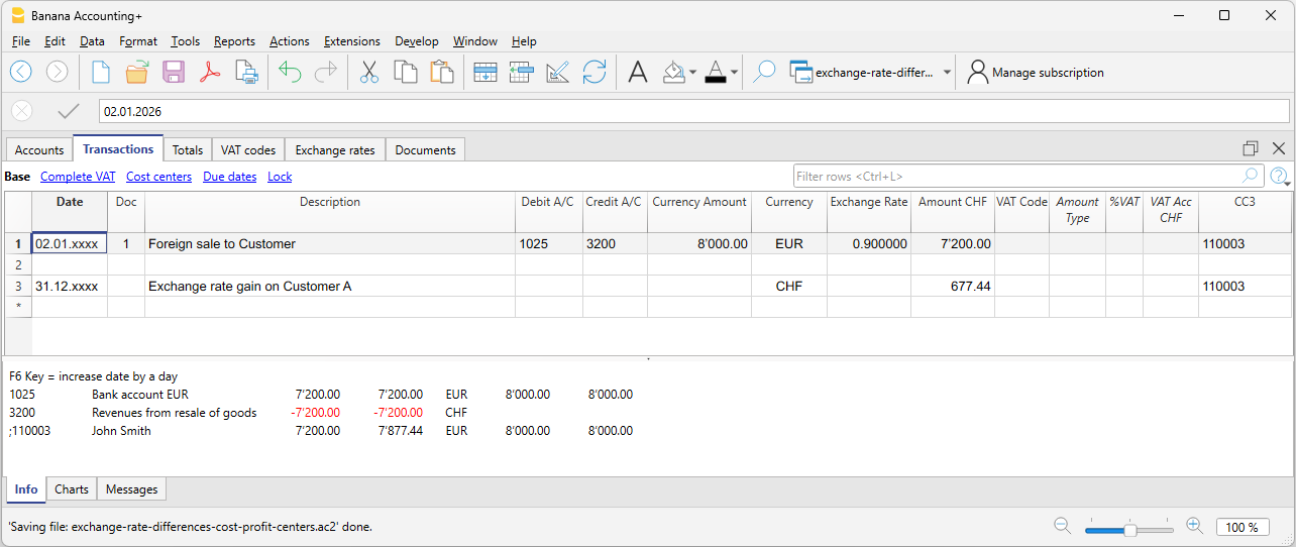
De basisvaluta veranderen in de vreemde valuta boekhouding
In een vreemde valuta boekhouding worden alle bedragen getoond in de rekeningvaluta en in de basisvaluta. Als u de basisvaluta verandert moeten alle wisselkoersen en bedragen in basisvaluta handmatig opnieuw ingevoerd worden.
Het wordt aanbevolen om de basisvaluta te veranderen aan het begin van het jaar als er nog geen boekingen zijn. Hoe dan ook, u kunt het nog steeds doen tijdens het jaar. Als u bijvoorbeeld de basisvaluta van een bestaand boekhoudbestand wilt veranderen (bijvoorbeeld als uw boekhoudbestand in EUR is en u wilt het in USD hebben) gaat u als volgt te werk:
- Sla het bestand onder een andere naam op
- In Bestandseigenschappen
- Geef de nieuwe basisvaluta aan
- Verwijder de verwijzing naar het bestand van vorig jaar (tabblad Opties)
- Voer in de wisselkoerstabel de wisselkoersen in voor de basisvaluta aan:
- Als er veel transacties zijn die geconverteerd moeten worden kunt u de gemiddelde wisselkoersen voor iedere maand invoeren in de wisselkoerstabel waarbij u de begindatum van de maand aangeeft. Het programma gebruikt dan de historische wisselkoers in de transacties.
- In het rekeningschema:
- Vervang de oude valuta door de nieuwe
U kunt daarbij de zoeken en vervangen functie gebruiken - Als er beginsaldi zijn moet u deze opnieuw invoeren in de nieuwe valuta
- Ook moeten de kolommen Saldo van vorig jaar, Budget en andere worden geconverteerd
- Vervang de oude valuta door de nieuwe
- In de transactietabel:
Als er transacties zijn moet u deze een voor een corrigeren:- Voor transacties die al in de correcte valuta zijn herberekent het programma het bedrag in de nieuwe basisvaluta als u de F6 functietoets gebruikt.
- Voor andere transacties moet u het goede bedrag in basisvaluta invoeren en dan op F6 drukken.
- In de budgettabel:
Ga op dezelfde manier te werk als in de transactietabel - Gebruik het commando boekhouding controleren van het menu Acties, los mogelijke fouten op en blijf het commando boekhouding controleren gebruiken tot er geen foutmeldingen meer zijn.
Budget
In de budgettabel wordt de financiële planning ingevoerd. Het invoeren van de transacties gaat op dezelfde manier als in de transactietabel
Afhankelijk van het soort boekhouding kunnen er verschillende kolommen voor het budget zijn.
Er zijn ook kolommen voor het invoeren van hoeveelheden en prijzen en voor berekeningsformules.
Zie voor meer informatie over het budget pagina over de budgettabel.
Beginsaldi in de vreemde valuta boekhouding
Beginsaldi als u begint met Banana Boekhouding
Wanneer u Banana Boekhouding voor de eerste keer gebruikt moeten de beginsaldi handmatig ingevoerd worden om een balans te kunnen maken.
Voordat u de beginsaldi gaat invoeren is het belangrijk enkele basisinstellingen te kiezen:
Wisselkoerstabel
- Stel in de wisselkoerstabel de vreemde valuta en de overeenkomstige openingskoers ten opzichte van de basis valuta in.
De openingskoers wordt alleen ingevoerd als Banana Boekhouding voor de eerste keer gebruikt wordt en wordt automatisch bijgewerkt, in de opvolgende jaren bij het aanmaken van een nieuw jaar met menu Acties → Nieuw jaar aanmaken, gebaseerd op de eindkoers van het bestand van vorig jaar. - De beginkoers moet altijd worden aangegeven in een rij zonder datum en moet nooit veranderd worden behalve bij fouten of bij speciale situaties.
- De beginkoers moet gelijk zijn aan die van het vorige jaar. Zie Verschillen in beginsaldi.
Rekeningentabel
- Zorg ervoor dat er een rekening in het rekeningschema aanwezig is om de wisselkoersverschillen te boeken (Resultatenrekening) en dat deze wordt aangegeven in menu Bestand → Bestandseigenschappen → Vreemde valuta.
- De beginsaldi moeten ingevoerd worden in de weergave Basis van de rekeningentabel, in de kolom Opening Valuta voor zowel de rekeningen in basis- als vreemde valuta.
- De kolom Opening (basis valuta) is beveiligd. Het programma berekent automatisch de wisselkoers voor de basis valuta volgens de openingskoers aangegeven in de wisselkoerstabel.
- Passiva saldo's moeten worden ingevoerd met een minteken voor het bedrag.
- Controleer na het invoeren van de beginsaldi van de resultatenrekening dat het totaal van de activa gelijk is aan het totaal van de passiva, zodat de boekhouding in evenwicht is. Als er verschillen zijn in de beginsaldi moeten deze worden nagekeken en gecorrigeerd.
- Ga naar de rekeningentabel in Basis weergave, kolom Opening Valuta.
- Voer handmatig de beginsaldi van de activa en passiva rekeningen in. Passiva saldi moeten worden ingevoerd met een minteken voor het bedrag.
- Controleer dat het totaal van de activa gelijk is aan het totaal van de passiva, zodat de boekhouding in evenwicht is. Als er verschillen zijn in de beginsaldi moeten deze worden nagekeken en gecorrigeerd.

Beginsaldi van kostenplaatsen en segmenten
De kolom Opening Valuta van de rekeningentabel kan ook worden gebruikt om de beginsaldi van de kostenplaatsen in te voeren.
Om de beginsaldi van de segmenten in te voeren moeten openingstransacties worden gebruikt. Meer details zijn te vinden in de pagina Segmenten.
Met Banana Boekhouding beginnen gedurende het jaar
Als u met een nieuwe boekhouding begint waarbij u werk overneemt dat al is gedaan met andere programma's zijn er twee mogelijkheden:
- Begin de boekhouding vanaf het begin van het jaar door de beginsaldi van het begin van het jaar in te voeren (rekeningtabel, kolom Opening Valuta) en de transacties (transactietabel) die al eerder zijn ingevoerd met andere programma's (zie ook Gegevens importeren vanuit andere programma's). Hierdoor heeft u alle boekhoudgegevens in één bestand.
- Begin vanaf de datum dat de boekhouding wordt overgenomen:
- Voer de beginsaldi (rekeningentabel kolom Opening Valuta) in door de bedragen van de andere boekhouding over te nemen.
Behalve het invoeren van de beginsaldi van de activa en passiva is het ook nodig om de beginsaldi van de uitgaven (positieve bedragen) en de inkomsten (negatieve bedragen) in te voeren. - Het bedrijfsresultaat tot op dat moment moet worden vermeld in de rekening voor overgedragen winst/verlies.
Als het winst is moet het beginsaldo als negatief bedrag ingevoerd worden, bij verlies als positief bedrag. - Controleer dat de totalen van de beginsaldi nul zijn zodat het programma geen verschillen aangeeft.
- Voer de nieuwe boekingen in de transactietabel in.
- Voer de beginsaldi (rekeningentabel kolom Opening Valuta) in door de bedragen van de andere boekhouding over te nemen.
Beginsaldi als openingstransacties
Beginsaldi kunnen ook worden ingevoerd als openingstransacties en de transactietabel, zowel voor alle balansrekeningen als voor sommige rekening categorieën zoals die van de segmenten die handmatig moeten worden geboekt in de transactietabel.
Ga voor ieder beginsaldo als volgt te werk:
- Geef de startdatum van de boekhouding aan als transactiedatum.
- Voer in de kolom Type de code "01" in. (Als deze kolom niet zichtbaar is gebruikt u menu Gegevens → Kolommen instellen om deze zichtbaar te maken).
- Geef de debet of credit rekening aan en het bedrag.
- Het totaal van de debet beginsaldi moet overeenkomen met die in credit.
Beginsaldi ingevoerd als transactie worden gebruikt bij het maken van overzichten. Wanneer er beginsaldi in de kolom Opening van de rekeningentabel staan en de beginsaldi van sommige rekeningen handmatig ingevoerd zijn in de transactietabel (bijvoorbeeld beginsaldi van segmenten) worden deze automatisch opgeteld bij de beginsaldi die in de kolom Opening van de rekeningentabel staan.
Het invoeren via transacties kan nuttig zijn als er andere openingskoersen nodig zijn dan die in de wisselkoerstabel. Als u deze procedure gebruikt moet u duidelijk zijn over de boekhoudkundige en juridische gevolgen.
Saldi van het vorige jaar
Als u een nieuwe boekhouding begint door een bestaande boekhouding over te nemen, en u wilt dat de bedragen van het vorige jaar verschijnen op de afdrukken, is het nodig de saldi van het vorige jaar in te voeren in de kolom Vorig jaar in de rekeningentabel in de weergave Vorige.
De vorige bedragen worden weergegeven in de afdrukken van de uitgebreide balans in de kolom Vorig Jaar.
- Voer de eindsaldi van de activa rekeningen van vorig jaar in.
- Voer de eindsaldi van de passiva rekeningen van vorig jaar in (gebruik een minteken voor het bedrag).
- Voer de eindsaldi van de uitgaven van vorig jaar in.
- Voer de eindsaldi van de inkomsten van vorig jaar in (gebruik een minteken voor het bedrag).

Een nieuw jaar aanmaken
Wanneer u met een nieuw jaar begint brengt het programma automatisch de beginsaldi over naar het volgende jaar.
Zie de pagina Jaarafsluiting en nieuw jaar.
De beginsaldi afdrukken
Om de beginsaldi af te drukken:
- Om de inhoud van de tabel af te drukken gebruikt u het commando Afdrukken / Afdrukvoorbeeld, en selecteert u de rijen van de balans.
- U kunt ook de boekhouding afdrukken gebruiken en de afdruk instellen op alleen de balans en de kolom Opening.
Currency 2 balances conversion
Currency 2 is displayed in the Currency2 view of the Accounts table. It allows you to get an estimate of all account balances, including those in the base currency, in a different foreign currency defined as Currency 2.
To convert account balances into Currency 2, the currency must be defined in the Exchange Rates table, even if it is not listed in the Chart of Accounts. Currency 2 represents a temporary value: each time the exchange rate is updated, the converted balances are automatically recalculated.
The conversion uses the exchange rate indicated in the Exchange Rates table, in the Exchange Rate column.
If the Currency 2 exchange rate is changed, the amounts shown in the Currency2 view of the Accounts table are updated accordingly.
Since this is a current conversion and not a historical one, there may be differences between the balances in the original currency and the converted ones. For more details, see the Exchange rate issues page.
If you want to convert account amounts into a Currency 2 that is not yet present in the Exchange Rates table, you must first add it to the Exchange Rates table and then select it as Currency 2 in File > Basic data file properties, Foreign currency section.
Conversion logic
The conversion of amounts into Currency 2 takes into account the account currency, with the following logic:
- If Currency 2 matches the account currency, the amount in the account currency is used directly.
- If Currency 2 matches the base currency, the amount in the base currency is used.
- In all other cases, the amount is converted from the base currency to Currency 2 using the current exchange rate from the Exchange Rates table (Exchange Rate column).
Historical exchange rates are not used.
Afdrukken
Alle afdrukken van de balans, winst- en verliesrekening en de verschillende boekhoudoverzichten zijn beschikbaar via het menu Rapporten. Ieder commando heeft verschillende opties om de afdrukken naar wens aan te passen.
De afdrukken in de vreemde valuta boekhouding hebben dezelfde functies als die van het dubbel boekhouden, met de toevoeging van de weergave van kolommen en bedragen in vreemde valuta, wisselkoersen en tegenwaarde in basisvaluta.
De belangrijkste beschikbare afdrukken:
Rekeningkaart vreemde valuta boekhouding
Kolommen en de weergaven van de rekeningkaart
In de Rekeningkaart zijn er drie groepen met kolommen met Debet en Credit bedragen en het Saldo in basis en vreemde valuta.
- Basisvaluta
Aangegeven worden het Beginsaldo, de Transacties en het Saldo in basisvaluta. - Rekening valuta
De Transacties in de Rekening valuta worden aangegeven.
Als de rekeningen in Basisvaluta zijn zijn deze waardes identiek aan die in Basisvaluta. - Valuta2
Voor iedere transactie wordt het bedrag in Valuta2 aangegeven.
De logica van het converteren van bedragen hangt af van de rekeningvaluta, zie Converteren naar Valuta2 op pagina Bestands- en boekhoudingseigenschappen (vreemde valuta).
Het bedrag in Valuta2 is de tegenwaarde van het bedrag in Basisvaluta omgerekend naar de actuele koers voor Valuta2. - De bedragen van de transacties op de rekeningkaart worden met de volgende logica omgerekend:
- Voor de opening- of overdrachtsrijen wordt het rekeningsaldo omgerekend.
- Voor de transacties:
- De debet en credit bedragen in valuta2 worden omgerekend.
- Het saldo van de rekening in valuta2 wordt berekend door de omgerekende bedragen in valuta2 op te tellen.
Het is mogelijk dat het eindsaldo van de valuta2 rekening niet gelijk is aan het saldo van de valutarekening omgerekend naar valuta2. Zie de pagina Exchange rates issues (Engelstalig) voor mogelijke afrondingsverschillen.
-
Transactie valuta
Het is niet zichtbaar of deze niet gelijk zijn aan de rekeningvaluta of basisvaluta. Als een rekening wordt geboekt in een valuta verschillend van de rekeningvaluta, maar gelijk aan valuta2, zijn de bedragen in valuta2 niet de originele bedragen, maar bedragen omgerekend van de basisvaluta.
Weergaven van de rekeningkaarten
In de rekeningkaart van de vreemde valuta boekhouding zijn verschillende weergaven waarvan iedere bepaalde kolommen bij elkaar weergeeft. Als u van de ene naar de andere weergave gaat veranderen de kolommen.
U kunt de volgorde van de kolommen veranderen en extra weergaven maken. Meer details over weergaven zijn te vinden op Tabellen instellen.
Gegevens aanpassen
Het is niet mogelijk de gegevens in de rekeningkaart aan te passen, maar u kunt op het (onderstreepte) rijnummer klikken om terug te gaan naar de betreffende rij in de oorspronkelijke tabel (Transacties of Budget), waar u de gegevens kunt veranderen. Meer informatie is beschikbaar op de pagina Rekening-/Categorie kaart (paragraaf Bijwerken van de Rekeningkaart.
Informatievenster
In het onderste deel van het scherm, het Informatievenster worden de waardes van de rekeningen betreffende de actieve transactie aangegeven:
- Rekeningnummer
- Beschrijving van de rekening
- Bedrag van de rekening in basisvaluta
- Huidige rekeningsaldo in basisvaluta
- Valutasymbool van de rekening
- Bedrag van de transactie in de rekeningvaluta
- Huidige rekeningsaldo in valuta
Uitgebreide Balans vreemde valuta boekhouding
De Uitgebreide Balans wordt in de vreemde valuta boekhouding op dezelfde manier gedaan als die in het dubbel boekhouden. Informatie is beschikbaar via de volgende link: Uitgebreide Balans.
Het verschil bestaat er uit dat de vreemde valuta rekeningen de bedragen zowel in vreemde als in basisvaluta (het bedrag omgerekend) weergeven.
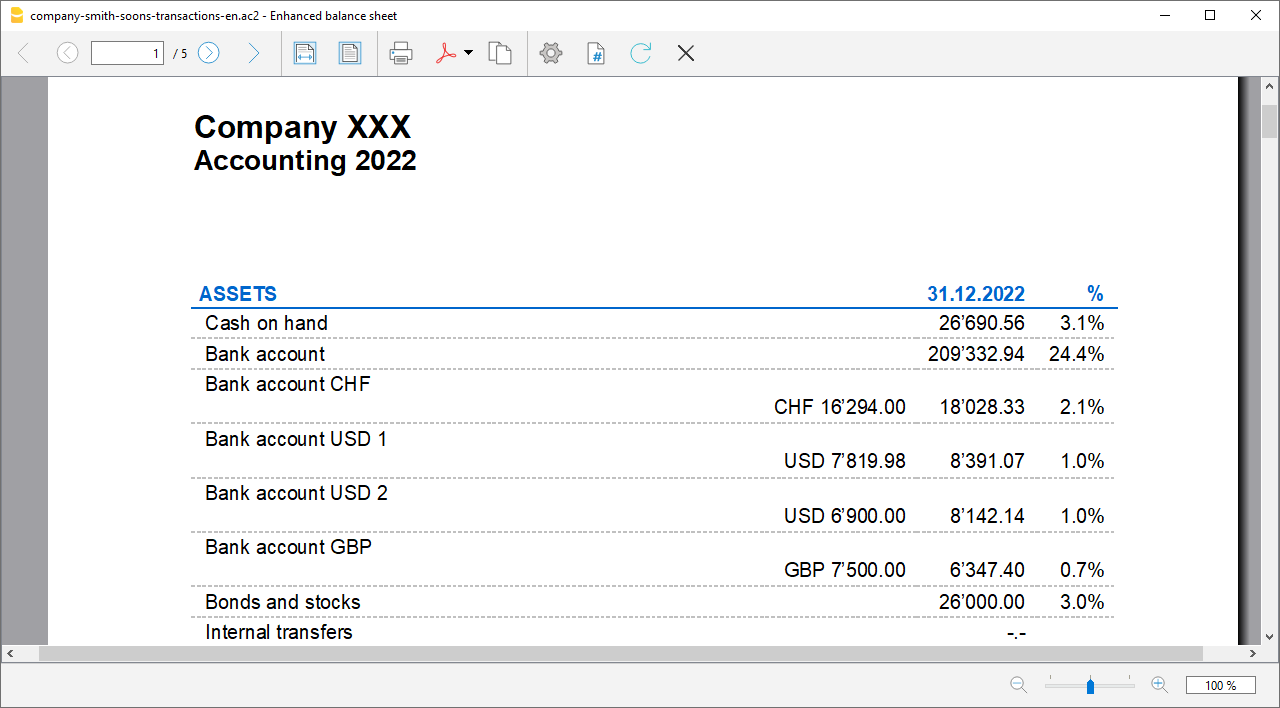
Uitgebreide Balans op groepen vreemde valuta
De Uitgebreide Balans op groepen wordt in de vreemde valuta boekhouding op dezelfde manier gedaan als die in het dubbel boekhouden. Informatie is beschikbaar via de volgende link: Uitgebreide Balans op groepen.
Het verschil bestaat er uit dat de vreemde valuta rekeningen de bedragen zowel in vreemde als in basisvaluta (het bedrag omgerekend) rapporteren.
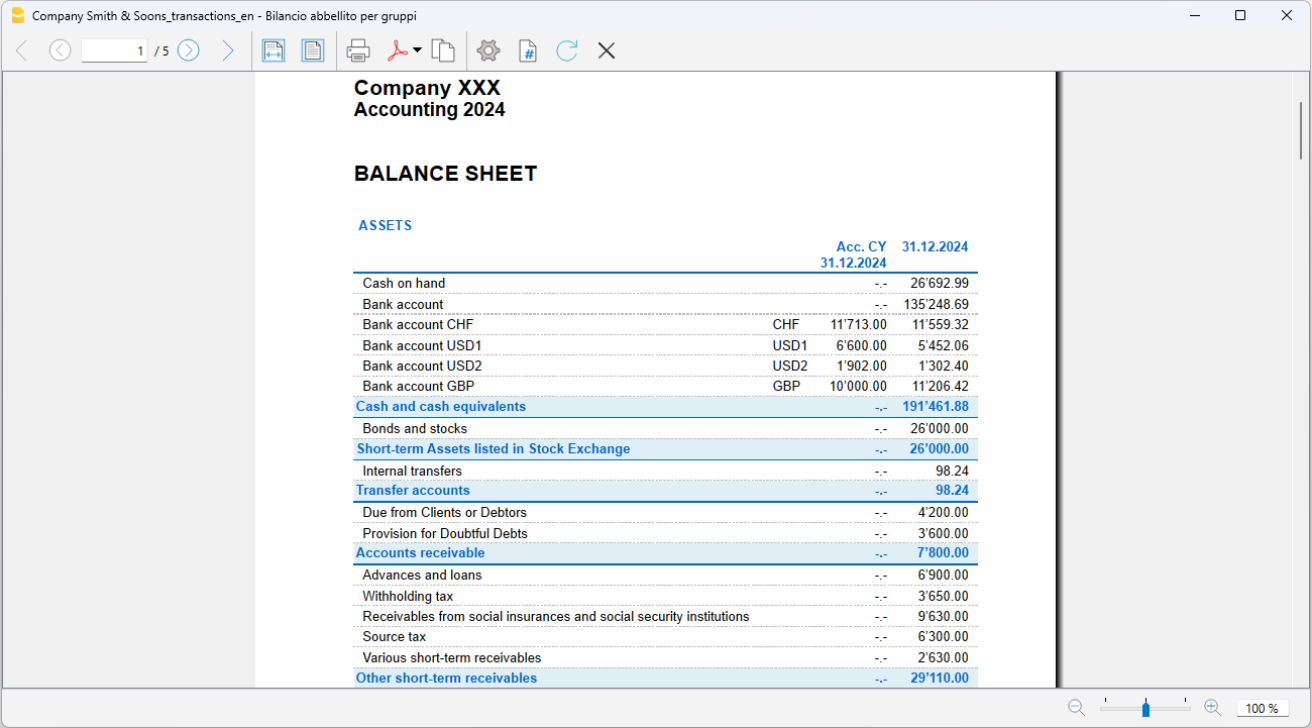
Boekhoudingsoverzichten vreemde valuta
Boekhoudingsoverzichten in vreemde valuta worden op dezelfde manier gedaan als die in het dubbel boekhouden. Informatie is beschikbaar via de volgende links: Boekhoudingsoverzicht; Bestand Boekhoudingsoverzicht.
Bilancio in una seconda moneta
Banana Contabilità consente di visualizzare il bilancio anche in una seconda moneta, oltre alla moneta base (normalmente la moneta nazionale).
La funzione della seconda moneta (Moneta 2) permette di visualizzare il bilancio e i saldi dei conti in una valuta diversa dalla moneta base, senza generare registrazioni contabili.
Come ottenere un bilancio in una seconda moneta
- Impostare un file in partita doppia Multimoneta
- Inserire la sigla della moneta base:
nel menu File > Proprietà file (Dati base) > sezione Contabilità - Inserire la sigla della seconda moneta
nel menu File > Proprietà file (Dati base) > sezione Moneta estera - Impostare la seconda moneta nella tabella Cambi.
Nota importante
I saldi dei conti, nella vista Moneta 2, vengono convertiti in base all’ultimo cambio impostato nella tabella Cambi e sono visibili nella Tabella Conti – vista Moneta 2.
Come evitare il ricalcolo automatico dei saldi in moneta 2
Quando il cambio viene modificato, il programma ricalcola automaticamente tutti i saldi nella Moneta 2, in base all'ultimo cambio inserito nella tabella cambi.
La conversione dei saldi nella Moneta 2 è sempre visibile nella Tabella Conti – vista Moneta 2.
Ogni variazione del cambio influisce esclusivamente sulla visualizzazione dei saldi e non modifica i valori contabili nella moneta base.
Se si desidera evitare che i saldi in moneta 2 vengano ricalcolati ogni volta che si modifica il cambio, è possibile procedere come segue:
- Inserire nella tabella Cambi una moneta supplementare per la Moneta 2 (ad esempio USD 1).
- Nelle Proprietà file (Dati base), sezione Moneta estera, selezionare la sigla della moneta supplementare inserita, che apparirà nell’elenco delle monete estere.
- Quando si desidera visualizzare i saldi nella Moneta 2, impostare manualmente il cambio desiderato per la relativa sigla nella tabella Cambi.
Maggiori informazioni sono disponibili alla pagina:
Jaarafsluiting | Boekhouding met vreemde valuta
Aan het einde van het boekjaar, vóór de overgang naar het nieuwe jaar, moet niet alleen worden nagegaan of er geen fouten of verschillen in de boekhouding zijn, maar moet ook een reeks afsluitende handelingen worden verricht. Deze zijn zeer belangrijk omdat zij niet alleen een juist en volledig overzicht van de onderneming geven, maar ook fiscale gevolgen hebben.
Nieuw jaar
Met Banana Boekhouding heeft elk boekhoudjaar zijn eigen aparte bestand; technisch gezien is er geen concept van een boekhoudkundige afsluiting:
- Wanneer een nieuw jaar begint wordt een nieuw bestand aangemaakt met het Nieuw Jaar aanmaken commando.
- U kunt tegelijkertijd blijven werken aan zowel het bestand van het nieuwe jaar als het bestand van het vorige jaar. Zodra de afsluitingen zijn voltooid, kunt u de beginsaldi van het bestand voor het nieuwe jaar bijwerken.
Controle- en verificatieverrichtingen
Alvorens de financiële overzichten af te drukken, is het van belang de controlehandelingen uit te voeren:
- Gedetailleerde uitleg is te vinden op de pagina Jaarafsluiting in het Dubbel Boekhouden.
- Het menu Acties → commando Boekhouding controleren voert een hele reeks controles uit, en wanneer fouten of verschillen worden ontdekt, worden ze gesignaleerd.
Hieronder vindt u de belangrijkste controle- en vereffeningsoperaties:
- Verschillen in beginsaldi
De beginsaldi van het lopende jaar moeten overeenstemmen met de eindsaldi van het vorige jaar, en er moet een evenwicht zijn tussen de activa en de passiva, anders is de boekhouding niet correct. - Verschillen in openingswisselkoersen
In de regel worden de openingskoersen aan het begin van het jaar vastgesteld. Het kan echter voorkomen dat bepaalde verificatieprocedures zijn blijven liggen; daarom is het van belang vóór het afsluiten van de boekhouding na te gaan of:- De wisselkoersen aan het begin van het jaar zijn dezelfde als de definitieve koersen op 31.12 van het voorgaande jaar,
- De gebruikte wisselkoersen zijn die welke door de belastingdienst worden verstrekt, zoals hieronder aangegeven.
- Verschillen tussen banksaldi op bankafschriften en rekeningsaldi in de boekhouding (functie CheckBalance)
Het is belangrijk om de overeenstemming te controleren van bank-, post-, kredietkaart- en andere rekeningsaldi die in uw belastingaangiften moeten worden opgenomen. - Verschillen in de Transactiestabel
In het Informatie venster onderaan het scherm, mag geen verschil worden getoond. Banana Boekhouding Plus biedt in de Transactiestabel ook de mogelijkheid om de kolom Saldo te bekijken, waarmee u alle rijen kunt opsporen waar verschillen zijn ontstaan.
Boekhoudkundige afsluitingen
In een Boekhouding met vreemde valuta zijn, net als in het Dubbel boekhouden, enkele afsluitende boekhoudtransacties noodzakelijk alvorens over te gaan naar het nieuwe jaar. Dit zijn correctieboekingen, waardecorrecties en correcties in verband met personeelsbijdragen.
Op de pagina Jaarafsluiting in dubbel boekhouden vindt u een lijst van afsluitende boekhoudkundige en fiscale bewerkingen.
We bespreken hierbij afsluitende boekingen voor wisselkoersverschillen.
Afsluitingswisselkoersen en niet-gerealiseerde winsten/verliezen
Om financiële overzichten te verkrijgen, moeten rekeningen in vreemde valuta worden omgerekend in de basisvaluta tegen de huidige of de historische wisselkoers. Wisselkoersschommelingen resulteren in ongerealiseerde wisselkoerswinsten of -verliezen. Deze moeten worden geboekt met de volgende opdracht uit het menu Acties:
- Transacties aanmaken voor wisselkoersverschillen
- Raadpleeg deze pagina voor het gehele onderwerp over het instellen van wisselkoersen en het berekenen van ongerealiseerde winsten en verliezen.
- Let erop dat de slotwisselkoersen in de Wisselkoersen tabel moeten worden ingevoerd in rijen zonder datum. Deze wisselkoersen worden door het programma overgenomen voor de berekening van de beginsaldi van het nieuwe jaar. Indien wisselkoersen met datum worden ingevoerd, zullen er verschillen zijn in de beginsaldi van het nieuwe jaar.
Na de boeking van de wisselkoersverschillen worden de saldi in basisvaluta bijgewerkt aan de hand van de slotwisselkoersen die in de Wisselkoersen tabel (rijen zonder datum) zijn ingevoerd. In het rekeningschema zijn de saldi in de kolom Saldo Basisvaluta gelijk aan die in de kolom Berekend Saldo.
Nieuw Jaar | Vreemde valuta boekhouding
Voordat u naar het nieuwe jaar overgaat, moet u ervoor zorgen dat u alle controles, verificaties en afsluitende boekingen hebt uitgevoerd, zoals aangegeven op de volgende bladzijden
- Jaarafsluiting van het Dubbel Boekhouden
- Jaarafsluiting van het Boekhouden met vreemde valuta, voor alles wat met wisselkoersen te maken heeft
Alle boekhoudkundige informatie met betrekking tot de opening van het nieuwe boekjaar is te vinden op de pagina
In wat volgt beperken we ons tot informatie over wisselkoersaangelegenheden in de Boekhouding met vreemde valuta.
Aanmaken van een nieuwe boekhoudperiode
Bij het overschakelen naar een nieuw boekjaar, neemt het programma automatisch de openingssaldi over naar het volgende jaar. Meer details zijn beschikbaar op de pagina Nieuw jaar aanmaken.
Ook in de Boekhouding met vreemde valuta is het mogelijk om over te schakelen naar het nieuwe jaar, zelfs als het vorige jaar nog niet definitief is afgesloten (omdat er nog geen boekingen zijn gedaan, de koersverschillen nog niet zijn berekend, of het bedrijfsresultaat nog niet is verdeeld).
Het is echter belangrijk dat vóór het afsluiten van het jaar de wisselkoersverschillen worden berekend in het jaar dat gaat worden afgesloten, via het menu Acties → Transacties aanmaken voor Wisselkoersafwijking.
Vervolgens kunt u in de nieuwe boekhoudkundige periode die eerder werd gecreëerd, de beginsaldi bijwerken via het menu Acties → Beginsaldi bijwerken.
Verschillen in beginsaldi
Indien er verschillen zijn in de beginsaldi in de nieuwe boekhoudperiode, raden wij u aan alle controles en verificaties uit te voeren die op de pagina Controles en verificaties worden voorgesteld.
Indien de verschillen te wijten zijn aan wisselkoersverschillen die niet in de vorige boekhoudperiode werden berekend, volg dan de instructies op de pagina Verschillen in de beginsaldi.
Beginsaldi afdrukken
Om de beginsaldi af te drukken:
- Om de inhoud van de tabel af te drukken gebruikt u het commando Afdrukken/Afdrukvoorbeeld, waarbij u de rijen van de Balans selecteert.
- Het is ook mogelijk de Boekhoudafdrukken te gebruiken en de afdruk alleen in te stellen voor het gedeelte van de balans en de openingskolom.
Verschillen in beginsaldi | Vreemde Valuta
Wanneer u rekeningen in vreemde valuta heeft moet u de wisselkoersverschillen boeken voordat u de boekhouding afsluit. Het programma signaleert een verschil in de beginsaldi in het nieuwe jaar wanneer in het vorige jaar de wisselkoersverschillen niet berekend zijn.

Er zijn twee mogelijkheden om dit probleem op te lossen:
- Voer in de Wisselkoerstabel in de Wisselkoers kolom de officiële wisselkoersen op 31 december in
- Gebruik in het commando menu Acties → Transactie aanmaken voor wisselkoersafwijking....
- Open het bestand voor het nieuwe jaar en werk de beginsaldi bij.
- Open het bestand van het nieuwe jaar
- Voer in de Activa of de Passiva (Rekeningentabel), afhankelijk van de situatie, een nieuwe rekening Niet geboekte Wisselkoersverschillen in of boek het bedrag op de rekening 1090 Overdrachtrekening (zoals in het volgende voorbeeld).
- Voer in de Opening Valuta kolom het bedrag overeenkomend met het wisselkoersverschil in.

- Op 1 januari wordt de wisselkoersverschillen rekening op nul gezet door middel van een transactie in de transactietabel (in dit geval is het een wisselkoersverlies), door de aangemaakte rekening of 1090 te gebruiken, waarbij de rekening die betrekking heeft op de wisselkoersafwijkingen (Wisselkoers winst/verlies) van de Winst & Verlies rekening als tegenrekening gebruikt wordt.

Nadat de transactie om het wisselkoersverschil te boeken gemaakt is moet de rekening die gebruikt is een saldo nul hebben of een saldo gelijk aan het bedrag overeenkomend met het saldo voor de transactie.
In het geval van een wisselkoerswinst moet het bedrag van het verschil worden ingevoerd in een passiva rekening, of in de activa maar dan met een minteken ervoor.

Boekhouding met cryptovaluta
Met Banana Boekhouding kunt u elke munteenheid beheren, inclusief de Bitcoin, Ethereum en alle andere cryptovaluta, zelfs bij een ICO (Initial Coin Offering), met elke muntaanduiding en de mogelijkheid 27 decimalen te gebruiken en vrij instelbare wisselkoersen. Er worden nauwkeurige waarde- en boekhoudoverzichten aangemaakt. In Banana Boekhouding heeft u altijd de exacte waarde voor iedere individuele valuta. Elke munteenheid kan gekozen worden als basisvaluta. Er kan gewerkt worden met EUR, US$, Bitcoin en elke andere valuta.
Enkele of meerdere valuta
Bij het boekhouden moet u eerst beslissen of u dat in één valuta of in meerdere valuta doet. Het Kasboek en de Inkomsten & Uitgaven boekhouding werken met één enkele munteenheid, terwijl u met het Dubbel boekhouden rekeningen kunt bijhouden in diverse verschillende valuta.
De basis valuta wordt gedefinieerd in Bestands- en boekhoudingeigenschappen (van het menu Bestand). Het programma laat een lijst voorgedefinieerde valuta zien maar u kunt elke andere valutacode aangeven.
Bij het Dubbel boekhouden worden bedragen aangegeven in rekening- en basisvaluta. Bedragen in basisvaluta kunnen opgeteld worden en worden daarom gebruikt voor het aanmaken van de Balans, de Winst & Verliesrekening en de verschillende overzichten.
Wanneer u kiest voor een vreemde valuta boekhouding kunnen de valuta die u nodig heeft ingesteld worden in de Wisselkoerstabel, waarbij u de wisselkoers tussen de verschillende munteenheden aangeeft. Land- of cryptovaluta kunnen beheerd worden zonder enige beperking en elke afkorting voor de valuta kan gebruikt worden.
Het aantal decimalen voor de boekhouding veranderen
Om afrondingsverschillen te voorkomen wordt het aantal decimalen bepaald wanneer het boekhoudbestand wordt gecreëerd. Zo worden alle bedragen op dezelfde manier afgerond en worden verschillen zoals die soms in Excel optreden voorkomen.
We adviseren bij het beginnen van een nieuwe boekhouding een bestaand model te kiezen dat gewoonlijk is ingesteld met 2 decimalen.
Als u voor uw boekhouding meer decimalen nodig heeft moet u "het bestand opnieuw aanmaken" met het volgende commando
- Menu Extra → Naar nieuw bestand converteren
Het programma maakt een kopie van uw bestand met nieuwe Parameters nieuw bestand, inclusief het aantal benodigde decimalen. Voor een vreemde valuta boekhouding moet u aangeven:
- Het aantal decimalen voor de basis valuta.
- Het aantal decimalen voor de rekeningen in vreemde valuta.
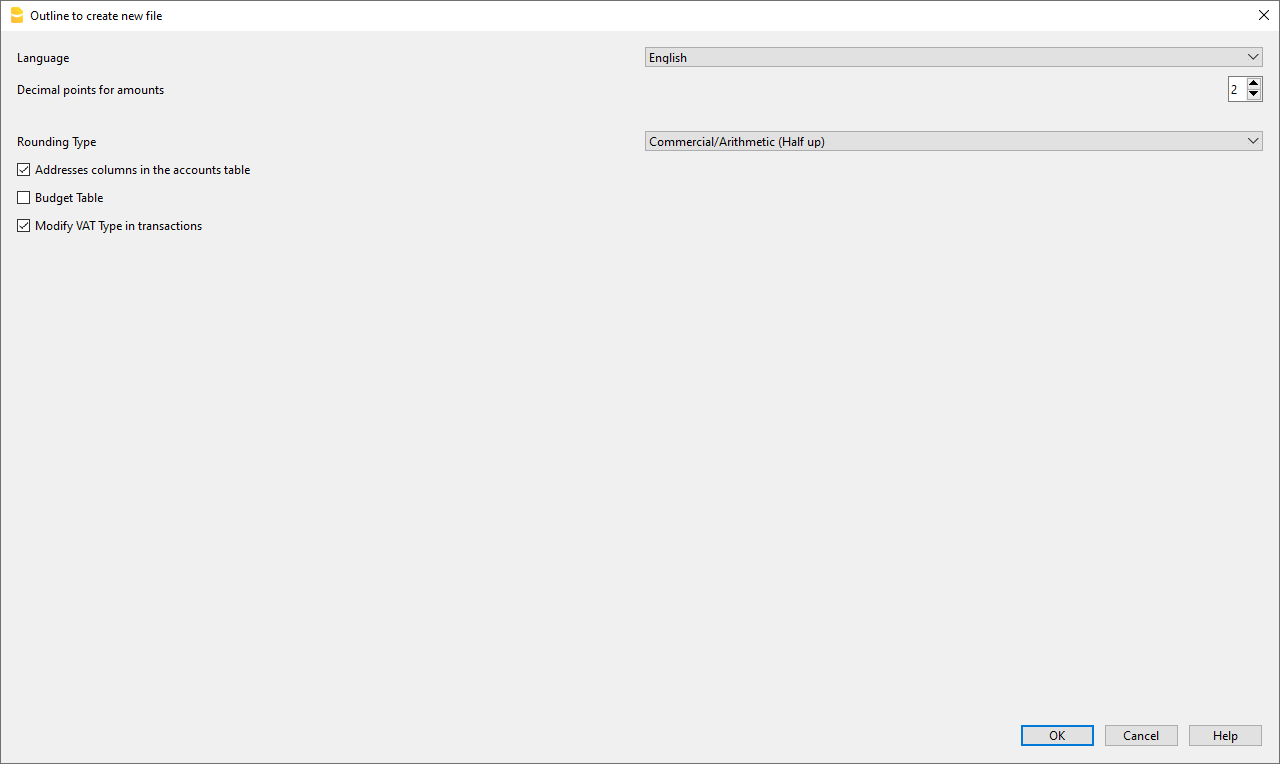
Het instellen van het aantal decimalen voor vreemde valuta
Bij het gebruik van vreemde valuta in het Dubbel Boekhouden moet de afronding aangegeven worden voor bedragen in vreemde valuta.
Het aantal decimalen voor vreemde valuta moet in het algemeen niet kleiner zijn dan het aantal gebruikt voor de basis valuta.
Bij het beheer van cryptovaluta, zoals de ETH, moet u 18 decimalen aangeven in het conversiebestand.
De verschillende valuta codes moeten aangegeven worden in de Wisselkoersen tabel met de bijbehorende beginsaldi en huidige wisselkoersen.
De valuta code moet worden aangegeven voor iedere rekening in de Rekeningentabel van het Rekeningschema.
In de Valuta bedrag kolom worden de bedragen dan weergegeven met het maximum aantal decimalen, zelfs voor valuta die niet zoveel decimalen gebruiken. Als u een kleiner aantal decimalen wilt hebben, dan kunt u in het formaat van de kolom het aantal decimalen instellen dat u wilt. Bijvoorbeeld met "0.00000" zal slechts 6 decimalen worden weergegeven.
Valuta en decimalen
Valuta codes zijn beschikbaar en te raadplegen in een Engelse, met het aantal decimalen, en een Nederlandse, alleen een lijst, Wikipedia pagina.
- Valuta hebben meestal 2 decimalen.
- Valuta met 0 decimalen zijn
- BIF Burundian Franc
- CLP Chilean peso
- DJF Djiboutian franc
- GNF Guinean franc
- ISK Icelandic króna
- JPY Japanese yen
- KRW South Korean won
- PYG Paraguayan guaraní
- RWF Rwandan franc
- UGX Ugandan shilling
- UYI Uruguay Peso en Unidades Indexadas
- VUV Vanuatu vatu
- XOF CFA franc BCEAO
- XPF CFP franc (franc Pacifique)
- Valuta met 3 decimalen zijn
- BHD Bahraini dinar
- IQD Iraqi dinar
- JOD Jordanian dinar
- KWD Kuwaiti dinar
- LYD Libyan dinar
- TND Tunisian dinar
- Valuta met 4 decimalen zijn
- UYW Unidad previsional
Cryptovaluta
Er is een veelheid aan cryptovaluta, ieder met een eigen naam en code.
Er is geen aanduiding voor het aantal decimalen. Voor zover bekend zijn deze
- BTC Bitcoin met 9 decimalen.
- ETH Ethereum met 18 decimalen.
Diverse andere virtuele munten zijn gebaseerd op de Ethereum blockchain en hebben 18 decimalen nodig.
Geef het aantal benodigde decimalen voor de gebruikte valuta aan in het Parameters nieuw bestand dialoogvenster (Zie de afbeelding hierboven).
Boekhouding inkomsten & uitgaven
Inkomsten en Uitgaven boekhouding is een applicatie van Banana Boekhouding Plus, om de inkomsten en uitgaven van verschillende rekeningen te beheren. Het is gratis te gebruiken tot 70 transacties in het Free plan van Banana Boekhouding Plus. In het Professional en Advanced plan, is het het gebruik onbeperkt. Het kan zelfs gebruikt worden door mensen zonder boekhoudtraining.
Inkomsten en Uitgaven boekhouding is ideaal voor de boekhouding van kleine bedrijven, verenigingen, eenmanszaken of voor ondersteunende boekhouding van projecten of onroerend goed.
- ▶ Video: Hoe een inkomsten en uitgaven boekhouding te beginnen (Engelstalig)
- Ontdek alle functies van inkomsten en uitgaven boekhouding

Professionele boekhouding eenvoudig in het gebruik
De inkomsten / uitgaven boekhouding is erg intuïtief en eenvoudig te gebruiken omdat de boekingen worden ingevoerd als inkomsten en uitgaven. Deze boekhouding kan door iedereen gebruikt worden, zelfs zonder boekhoudtraining.
Het is ideaal om administraties te beheren van kleine tot middelgrote bedrijven, verenigingen, privé bedrijven (ZZP-ers) of als aanvullende boekhouding voor projecten of eigendommen.
De resultaten zijn echter professioneel omdat het programma technisch gezien het dubbel boekhouden mechanisme gebruikt. Er zijn daardoor dezelfde functies beschikbaar als bij het dubbel boekhouden zoals balans en resultatenrekening, rekeningoverzichten, BTW beheer, kostenplaatsen en winstcentra, segmenten. Het is alleen niet mogelijk rekeningen in vreemde valuta te hebben.
Kant en klare modellen
Wilt u snel een inkomsten- en uitgavenboekhouding starten? Niets is eenvoudiger: we hebben verschillende kant-en-klare modellen voor u. U kunt de modellen die u al heeft gedownload en geïnstalleerd openen in Banana Boekhouding Plus.
U vindt universele modellen, dus geschikt voor elk land, landspecifieke modellen en modellen in verschillende talen. De meest gebruikte modellen zijn:
- Gezinsbegroting en huishoudboekhouding | boekhouding inkomsten & uitgaven (Universeel)
- Inkomsten & Uitgaven boekhouding voor een Onderneming (Universeel) (Engelstalig)
Overeenkomsten en verschillen met het dubbel boekhouden
Om boekhouding inkomsten en uitgaven eenvoudiger en intuïtiever te maken zijn de rekeningen ondergebracht in twee tabellen.
- Rekeningentabel - Balans:
- De bezittingen worden positief weergegeven
- De schulden worden negatief weergegeven.
- Het eigen vermogen wordt berekend als het verschil tussen de activa en de passiva.
- Categorieëntabel - Uitgaven en Inkomsten rekeningen:
- Uitgaven worden getoond als een negatief bedrag.
- Inkomsten worden getoond als een positief bedrag.
- Winst of verlies wordt berekend als het verschil tussen positieve en negatieve bedragen.
Bij het invoeren van de transacties moeten het binnenkomende of uitgaande bedrag, de rekening voor de inkomsten of de uitgaven en de categorie worden aangegeven. Het bedrag wordt geboekt op de aangegeven rekening. In de kolom Categorie kunt u een categorie of zelfs een rekening aangeven:
- Als een categorie wordt aangegeven in de kolom Categorie wordt het bedrag in de categorie opgenomen als inkomsten of uitgaven.
- Als een rekening wordt aangegeven in de kolom Categorie wordt het bedrag omgekeerd geboekt (met het teken omgekeerd). Als het uitgaand is in dit geval positief. Op deze manier kunnen boekingen gedaan worden tussen twee balansrekeningen.
- Het is echter niet mogelijk te geven en nemen tussen twee categorieën met een enkele boeking.
U moet twee boekingen gebruiken zonder de rekening kolom te gebruiken, met in de eerste regel de inkomsten en in de tweede regel de uitgaven.
Verzamelboekingen kunnen ook worden ingevoerd, waardoor er een boeking met meerdere categorieën ontstaat. In dit geval worden meerdere regels gebruikt. De eerste is die van de rekening en zonder categorie en de andere met de categorie en zonder rekening.
Direct beschikbare informatie
In de rekeningen- en categorieëntabellen worden de saldi van alle rekeningen, inkomsten en uitgaven direct weergegeven. Na iedere boeking worden de saldi automatisch bijgewerkt en het is niet nodig overzichten aan te maken om alles onder controle te krijgen. Kijk gewoon in de rekening- of categorie tabellen.
Onderwerpen die hetzelfde zijn als in het Dubbel boekhouden
Op de sub pagina's van deze documentatie vindt u gedetailleerde informatie specifiek over inkomsten- en uitgavenboekhouding. Echter, sommige functies zijn hetzelfde als degene die beschreven zijn voor dubbel boekhouden.
Gebruik de volgende pagina's voor extra informatie over verschillende onderwerpen.
- Toevoegen / Hernoemen / Verwijderen van een rekening
- Groepen invoegen
- Kostenplaatsen en Winstcentra
- Segmenten
- Kolom Saldo
Commando's
Afdrukken
- Journaal
- Rekening/Categorie kaarten
- Uitgebreide rekening
- Uitgebreide rekening op groepen
- Boekhoudingsoverzichten
Hoe beginnen - Inkomsten & Uitgaven
De complete en professionele boekhouding die lijkt op Excel voor degenen die niet veel boekhoudkennis hebben. U kunt altijd bewerken en krijgt foutloze resultaten.
▶ Video: Hoe begin je met een inkomsten- en uitgavenboekhouding:
video die u laat zien hoe eenvoudig het is om een inkomsten & uitgaven boekhouding op te zetten, de rekeningen- en de categorieëntabel aan te passen, een budget te maken, de transacties in te voeren en overzichten af te drukken.
Ga als volgt te werk:
- Menu Bestand, → Nieuw....
- Selecteer het land, de taal, de categorie en het type boekhouding.
- Uit de lijst van de Online modellen, kies het model dat het dichtst komt bij wat u nodig heeft.
- Klik op de knop Aanmaken.
In het gedeelte "Zoeken" worden bij het invoeren van een sleutelwoord in het programma de modellen weergegeven die het ingevoerde sleutelwoord bevatten.
Het is ook mogelijk om vanuit een leeg bestand te beginnen, door de optie blanco bestand aanmaken te activeren. Om de start te vergemakkelijken en groeperingsfouten te vermijden, raden wij u altijd aan om steeds te beginnen met een bestaand model.
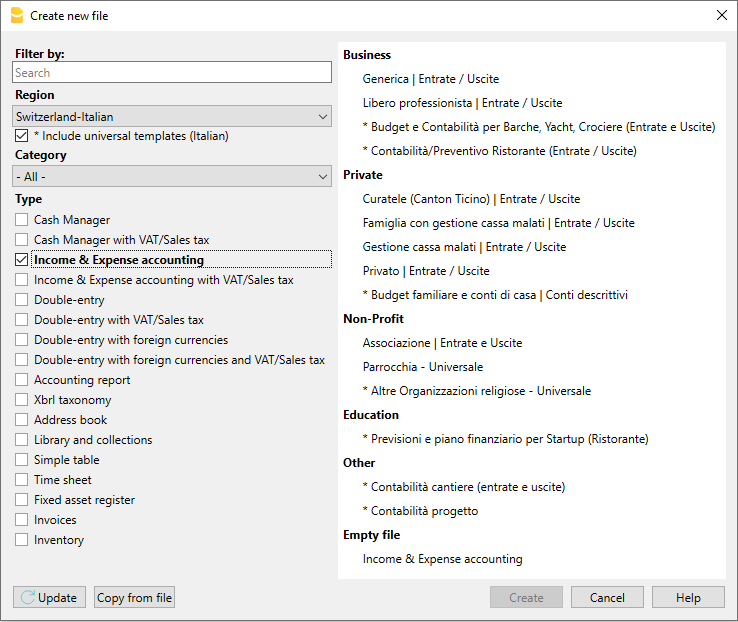
Meer informatie over het aanmaken van een nieuw bestand vindt u op de pagina Nieuw bestand aanmaken.
Bestandseigenschappen instellen
Stel uw gegevens in met het commando Bestands- en boekhoudingseigenschappen... (menu Bestand) en sla het bestand op met een eigen naam.
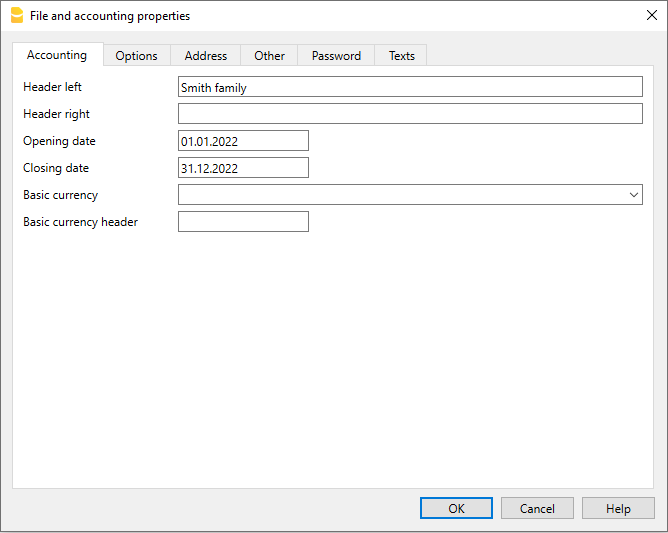
Bestand opslaan
Met het menu Bestand → Opslaan als... geeft u het bestand een naam en slaat u het op. Het voor uw besturingssysteem gebruikelijke dialoogvenster om een bestand op te slaan verschijnt.
- Het is aan te raden de naam van het bedrijf te gebruiken gevolgd door het jaartal, bijvoorbeeld "Bedrijf_2020.ac2" om het te onderscheiden van andere boekhoudbestanden.
- U kunt zoveel boekhoudbestanden aanhouden als u nodig heeft, ieder heeft zijn eigen naam.
- U kunt zelf het pad en de media waarop het bestand opgeslagen wordt kiezen (schijf, usb stick of cloud).
Als u verwacht dat u gekoppelde documenten heeft voor de boekhoudingen van dit jaar is het handig dat u voor iedere boekhouding een aparte map aanmaakt waarin u de bestanden groepeert.
De Rekeningentabel aanpassen
In de Rekeningentabel kunt u de vermogensrekeningen aanpassen aan uw eigen behoefte:
- U kunt de rekeningnummers aanpassen
- U kunt de beschrijving aanpassen
- In de kolom Opening moet u de beginsaldi invoeren
Denk erom dat voor Passiva rekeningen (bijv. uitgaven) de bedragen van de beginsaldi voorafgegaan moeten worden door het minteken (-). Deze bewerking hoeft alleen maar uitgevoerd te worden als u Banana Boekhouding software voor het eerst gebruikt. Daarna wordt het beginsaldo automatisch overgeheveld aan het eind van het jaar bij het aanmaken van een nieuw jaar (menu Taken, commando Nieuw jaar aanmaken).
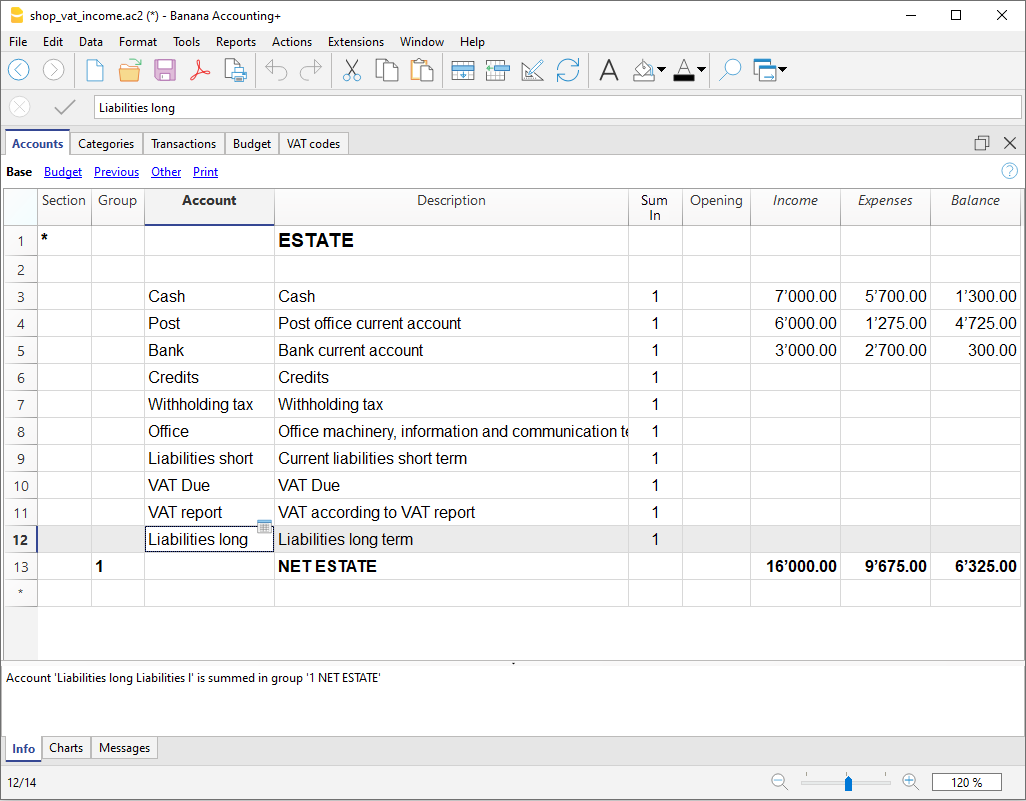
De Categorieëntabel aanpassen
In de Categorieëntabel voert u de baten (winst/inkomsten) en lasten (uitgaven/kosten) categorieën in waarbij u voor iedere een code, een beschrijving en de groep waar deze bij hoort aangeeft. De Categorienummers en -beschrijvingen kunt u aanpassen indien gewenst.
De categorieën hebben geen beginsaldo, en mogen dit ook niet krijgen, aan het begin van het jaar om het resultaat van het boekjaar te bepalen.

Transactietabel
In de Transactietabel worden de dagelijkse inkomsten en uitgaven transacties ingevoerd waarbij de rekening wordt aangegeven waarop de boeking gedaan wordt en de categorie waarvoor de uitgave gedaan is of inkomsten ontvangen zijn.
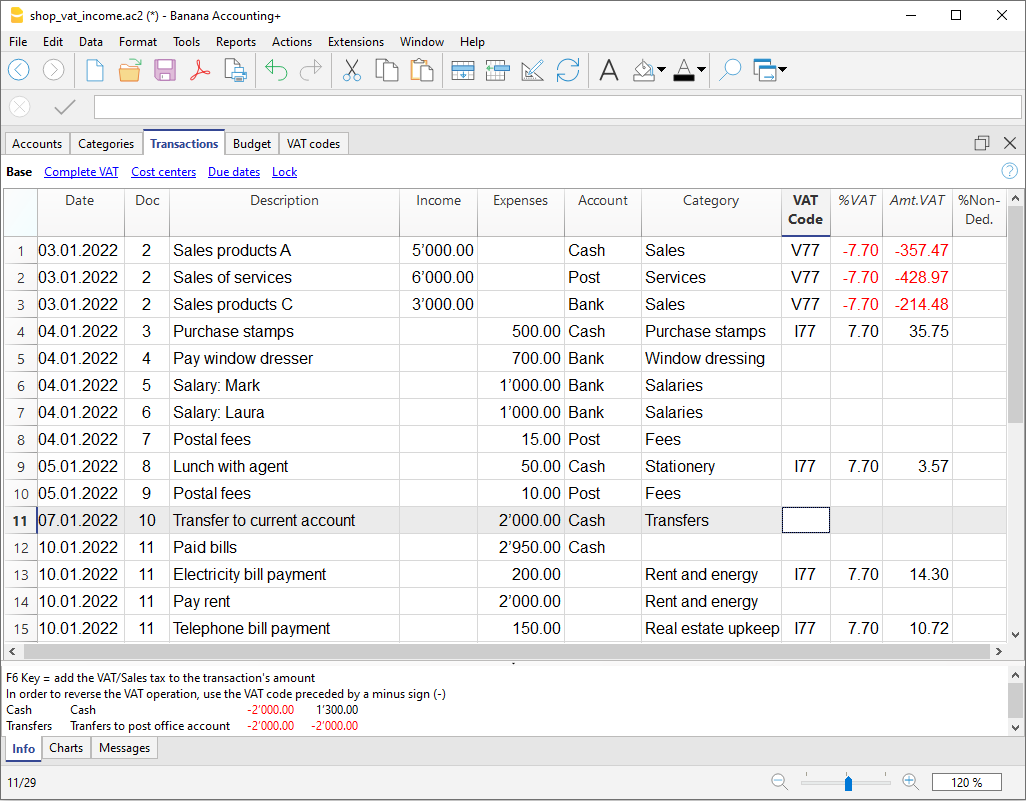
In de kolommen die van toepassing zijn:
- Voer de datum in
- Voer het documentnummer in dat handmatig is toegewezen aan het papieren document. Hiermee kunt u documenten makkelijk terugvinden wanneer de boekingstransactie is ingevoerd.
- Voer een beschrijving in
- Voer in de Inkomsten kolom het bedrag van de inkomsten in
- Voer in de Uitgaven kolom het bedrag van de uitgaven in
- Voer in de kolom Rekening het rekeningnummer in (dit moet een bestaande rekening in de Rekeningentabel zijn, bijvoorbeeld Bank)
- Voer in de kolom Categorie de inkomsten of uitgaven categorie in (dit moet een bestaande categorie in de Categorieëntabel zijn, bijvoorbeeld Contributies)
Sneller invoeren van transacties
Om het invoeren van uw transacties te versnellen kunt u gebruiken:
- de Smartfill functie die ingevoerde gegevens automatisch aanvult met gegevens die al eens eerder ingevoerd zijn.
- de Terugkerende transacties functie (menu Taken), die gebruikt wordt om terugkerende transacties op te slaan in een aparte tabel.
- het importeren van elektronische bankafschriften of transacties.
Transacties met BTW
Om transacties met BTW in te voeren gaat u als volgt te werk:
- Kies van het menu Bestand het commando Nieuw en kies Inkomsten/Uitgaven boekhouding met BTW
- Kies een van de bestaande modellen voor uw land van de Inkomsten/Uitgaven boekhouding met BTW
Zie ook de Transacties pagina over het invoeren van transacties met BTW.

Transacties over meerdere rijen
Transacties over meerdere rijen, of Samengestelde transacties, zijn transacties waarin meer dan twee rekeningen betrokken zijn en inkomsten/uitgaven op meerdere rekeningen of categorieën (bijvoorbeeld als u verschillende facturen betaald van de bankrekening). In dit geval moet u de transactie in meerdere rijen invoeren:
- In de eerste rij voert u het totale bedrag in van inkomsten of uitgaven en de rekening waar dit bedrag vanaf gaat of bijkomt
- In iedere volgende rij voert u het bedrag van de inkomsten of uitgaven in en het toepasselijke categorienummer in de categoriekolom.
Ieder bedrag wordt apart geboekt in een verschillende rij. Als alle losse inkomsten en uitgaven rijen zijn ingevoerd mogen er geen verschillen zijn.

De Rekeningenkaart
Met de Rekeningenkaart heeft u een complete lijst van boekingen die betrekking hebben op dezelfde rekening of dezelfde groep.
- Om een rekeningkaart te openen klikt u eenmaal op de cel met het rekeningnummer en dan eenmaal op het blauwe pijltje dat in de rechterbovenhoek van de cel staat.
- Om meerdere rekeningkaarten tegelijk te openen moet u het commando Rekeningkaarten van het menu Rapporten uitvoeren.
- Om rekeningkaarten bij te werken, nadat er veranderingen in de Transactiestabel gemaakt zijn, klikt u op de twee circelvormige pijlen aan de rechter bovenkant van de rekeningkaart.
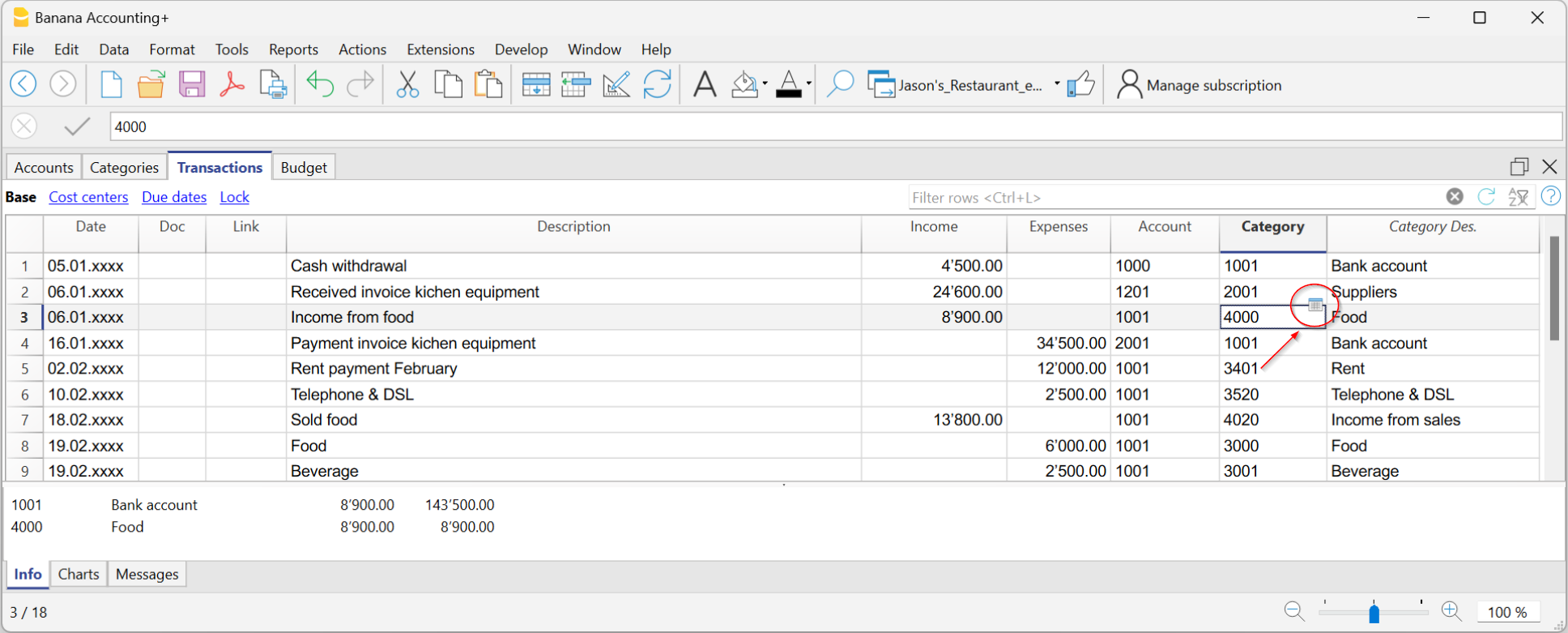
De Categoriekaart
Met de Categoriekaart heeft u een complete lijst van boekingen die betrekking hebben op dezelfde categorie.
- Om een categoriekaart te openen klikt u eenmaal op de cel met het categorienummer en dan eenmaal op het blauwe pijltje dat in de rechterbovenhoek van de cel staat.
- Om meerdere categoriekaarten tegelijk te openen moet u het commando Rekeningkaarten van het menu Rapporten uitvoeren.
- Om rekeningkaarten bij te werken, nadat er veranderingen in de Transactiestabel gemaakt zijn, klikt u op de twee circelvormige pijlen aan de rechter bovenkant van de rekeningkaart.
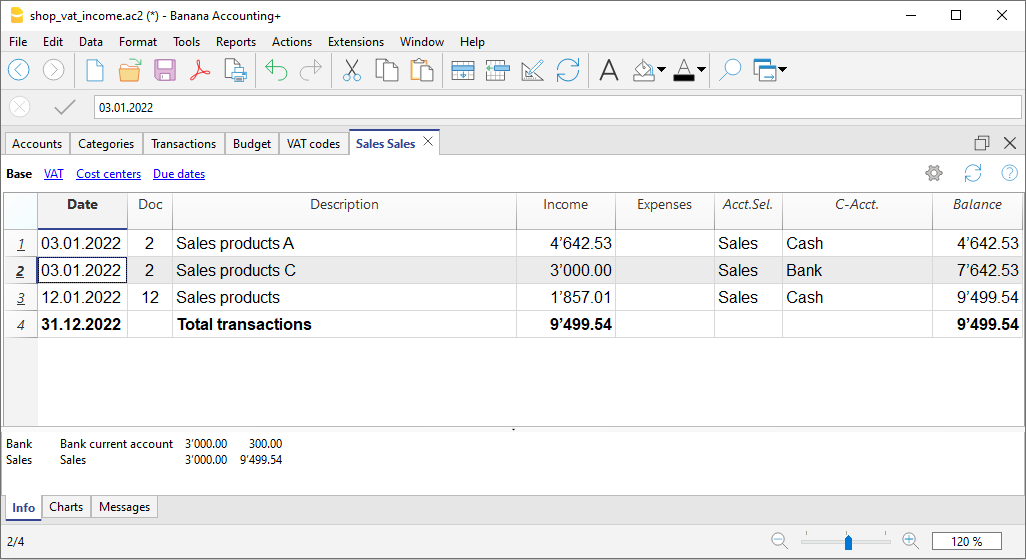
Rekeningkaarten per periode
Om een rekeningkaart met rekeningsaldi op bepaalde data te openen klik u op Rapporten in het menu, Rekeningkaarten... en dan op Geselecteerde periode in de tab Periode om de door u gekozen periode in te voeren.
Zie de pagina Periode voor meer informatie.
De Rekeningkaarten afdrukken
Om een Rekeningkaart af te drukken, opent u deze vanuit de Rekeningen-, Categorieën- of Transactiestabel en begint u het afdrukken vanuit het menu Bestand.
Om enkele of alle Rekeningkaarten af te drukken, klik op menu Rapporten, kies Rekeningkaarten en kies de Rekeningen die u wilt afdrukken. Met het filter in het venster kunt u kiezen voor alle rekeningen, kostenplaatsen, segmenten, groepen, etc.
Zie de pagina Rekeningkaarten voor meer informatie.
Uitgebreide rekening
Om de Uitgebreide Rekening en de Uitgebreide Rekening op groepen te bekijken kiest u in het menu Rapporten het commando Uitgebreide Rekening of de Uitgebreide Rekening op groepen. U kunt ook overzichten per periode maken.
- De Uitgebreide Rekening laat alle rekeningen en categorieën zien zonder enige subgroepen
- De Uitgebreide Rekening op groepen laat alle rekeningen en categorieën zien met subgroepen.
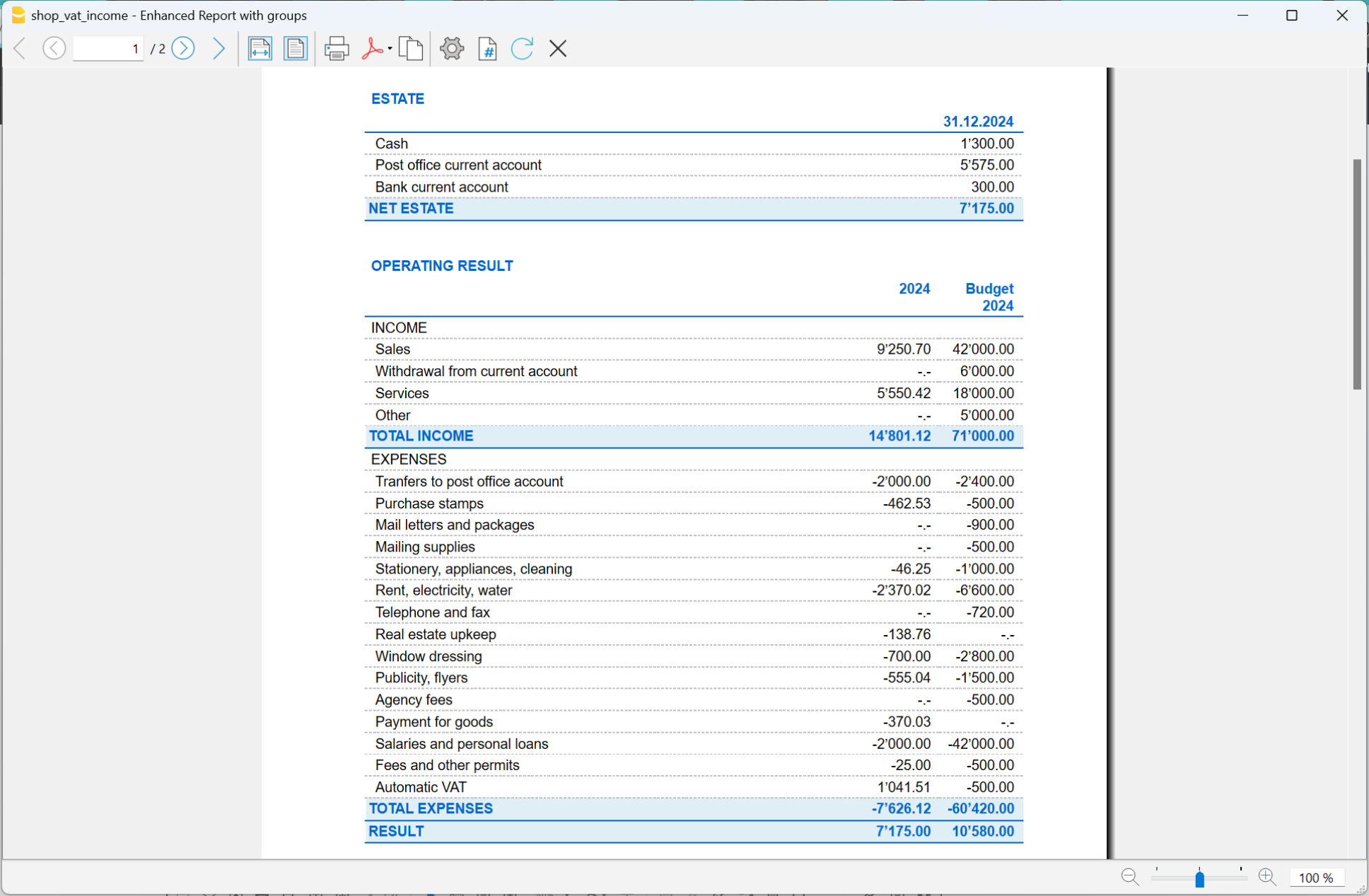
Archiveer gegevens als PDF
Aan het eind van het jaar, wanneer de boekhouding afgesloten is kunt u alle boekhoudkundige gegevens opslaan met het commando Pdf bestand aanmaken... van het menu Bestand.
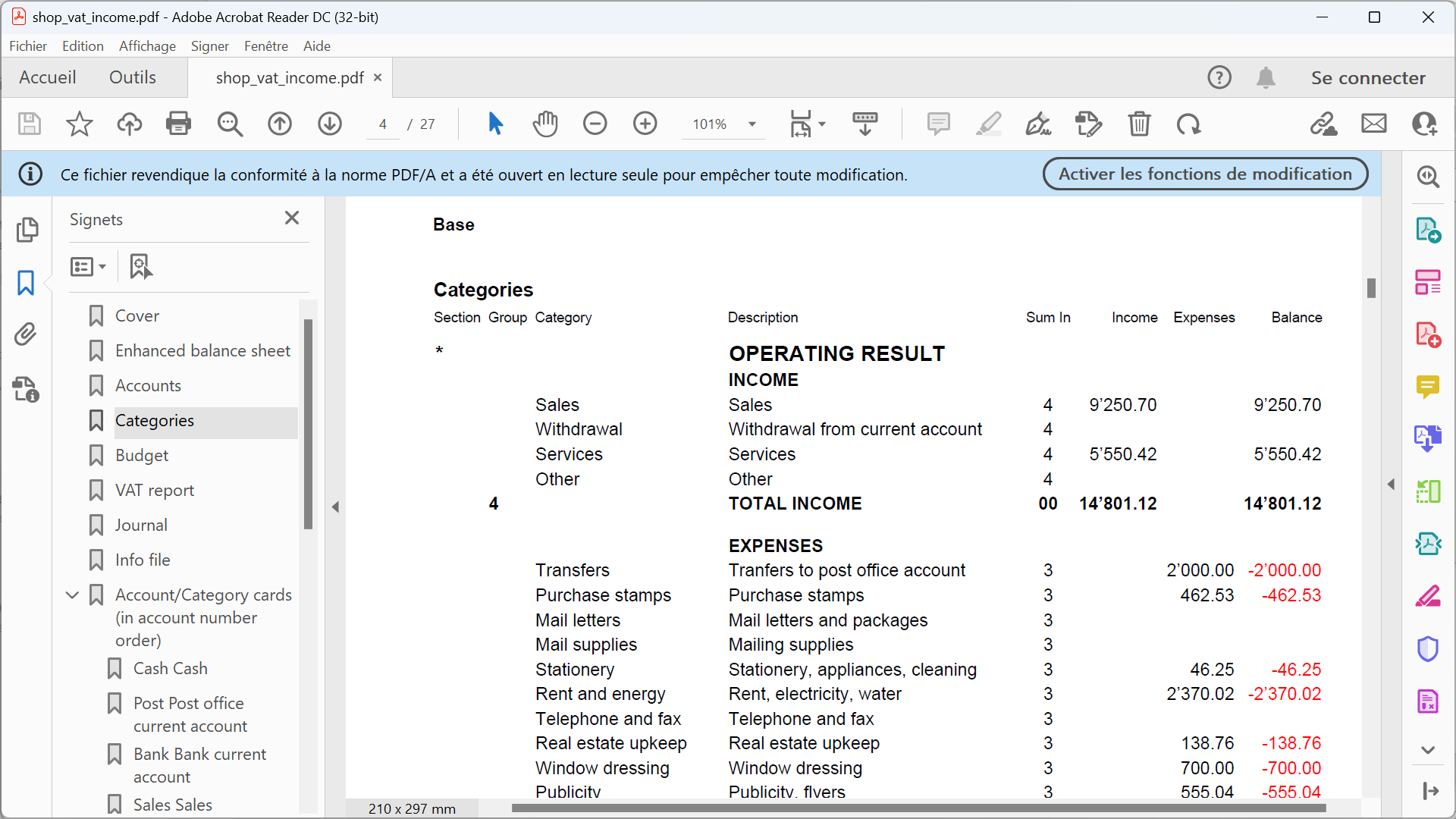
Het Budget
Voordat u met uw boekjaar begint kunt u een budget aanmaken met uw geschatte uitgaven en inkomsten om controle te hebben over de financiële en economische toestand van uw bedrijf.
Het budget kan op twee manieren ingesteld worden:
- Met de Budget kolom van de Categorieëntabel. Voor iedere rekening wordt het jaarbudget aangegeven.
In dit geval, als u het budget opvraagt met het commando Uitgebreide rekening op groepen van het menu Rapporten, laat de Budget kolom de bedragen zien die betrekking hebben op het hele jaar. - Met de Budgettabel, die u handmatig activeert met het commando Nieuwe functies toevoegen van het menu Extra.
In deze tabel worden alle schattingen ingevoerd als budgettransacties voor inkomsten en uitgaven. Wanneer u deze tabel activeert wordt de Budget kolom van de Rekeningentabel automatisch gedeactiveerd.
In de Budgettabel kunt u een gedetailleerd budget instellen dat rekening houdt met mogelijke veranderingen gedurende het jaar en in verschillende periodes van het jaar.
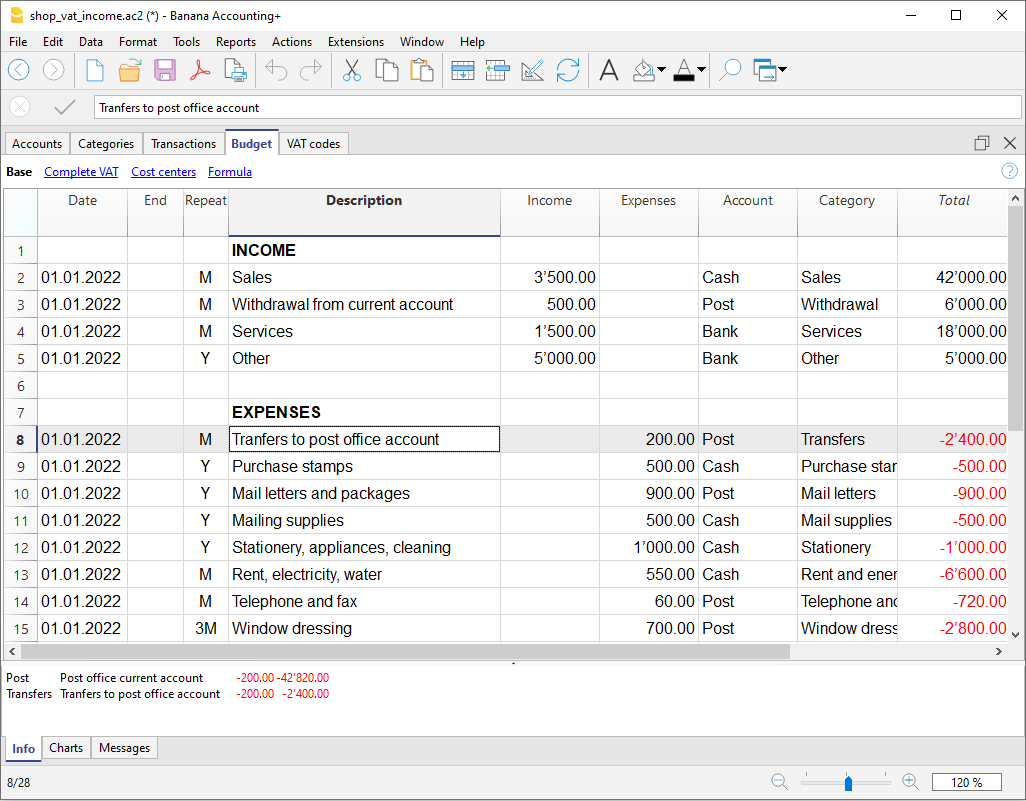
Zie ook: Transacties, Uitgebreide rekening.
Rekeningschema
Rekeningentabel
De rekeningentabel geeft de balansrekeningen weer, de volgende gegevens worden er ingevoerd:
- Balansrekeningen, inclusief klanten- en leveranciersrekeningen.
- De totalen van de groepen.
Voor meer informatie over het groeperingssysteem zie de pagina over Groepen in het dubbel boekhouden. - De beginsaldi.
In de rekeningentabel bevinden zich ook de rekeningsaldo, mutaties en budgetbedragen. Er is daardoor altijd direct bijgewerkt overzicht van de financiële situatie. Activa worden getoond als positieve, passiva als negatieve bedragen.
In het voorbeeld hierna zijn alle rekeningen gegroepeerd in Groep 1 (Net estate) in de rekeningentabel. Activa rekeningen worden opgeteld bij de passiva rekeningen en het verschil bepaalt de nettowinst.
De kolommen van de Rekeningentabel:
Sectie
Voer een ster in om een verandering van sectie aan te geven. Bijvoorbeeld, om het Totale Vermogen te scheiden van Kostenplaatsen.
De waardes die ingevoerd worden in de kolom Sectie worden gebruikt bij de presentatie van de Uitgebreide rekening op groepen.
Zie ook de pagina Secties voor meer informatie.
Groep
Er worden waarden ingevoerd die de categorieën optellen die dezelfde groepering hebben in de kolom Tel Op In. Ze zijn de basis voor de totalen.
Rekening
Voer het getal of de afkorting van de rekening die beheert moet worden (contanten, bank).
Beschrijving
Voer de beschrijving in voor de rekening.
Gr
Voer een waarde in die de categorie aangeeft die bij dezelfde groep hoort.
Opening
Het invoeren van een rekeningsaldo is alleen nodig als een nieuw bestand wordt geopend of als Banana Boekhouding software voor de eerste keer gebruikt wordt. Bij het aanmaken van een nieuw jaar worden de saldi automatisch ingevuld.
Inkomsten
Deze geblokkeerde kolom laat het saldo zien van de transacties met inkomsten. Het saldo wordt automatisch bijgewerkt na iedere boeking.
Uitgaven
Deze geblokkeerde kolom laat het saldo zien van de transacties met uitgaven. Het saldo wordt automatisch bijgewerkt na iedere boeking.
Saldo
Deze geblokkeerde kolom laat het saldo zien van de transacties met inkomsten en uitgaven. Het saldo wordt automatisch bijgewerkt na iedere boeking.
Secties
Met de secties in de rekeningen- en/of categorieëntabel kunt u een aantal rekeningen en categorieën definiëren die u wilt afdrukken via het commando Raporten → Uitgebreide balans op groepen.
- De secties worden aangegeven in de kolom Secties van de rekeningen- en categorieëntabel
- Een * (ster) markeert het begin van de sectie
- Een ** (dubbele ster) markeert het begin van een subsectie
- Een # markeert het begin van een notitie sectie
- De ene sectie eindigt als een andere begint
- In tegenstelling tot de dubbele boekhouding kunnen numerieke secties niet gebruikt worden
- Als er geen sectie wordt aangegeven voegt het programma deze automatisch toe als u het commando de eerste keer gebruikt
- In de rekeningentabel "Balans"
- In de categorieëntabel "Resultaat"
- Het is handig om aparte secties te maken als u kostenplaatsen, segmenten of klanten en leveranciers grootboeken heeft.
Op deze manier kunt u overzichten van voor u belangrijke informatie afdrukken.
Rekeningen en categorieën instellingen
In dit dialoogvenster kunt u instellen hoe de rekeningen en categorieën afgedrukt moeten worden

De inkomsten- en uitgavenboekhouding categorieën
Categorieëntabel
De categorieëntabel laat de situatie van de inkomsten en uitgaven zien.
De categorieën kunnen naar eigen inzicht gekozen worden:
- De categorieën van de uitgaven en inkomsten.
- Toepasselijke kostplaatsen en winstcentra.
- De totalen van de groepen.
Voor meer informatie over het systeem van de groepen zie pagina Groepen in het dubbel boekhouden.
In het voorbeeld hieronder zijn drie hoofdgroepen:
- Groep 4 - Totaal van alle categorieën die de groepering 4 hebben in de kolom Tel Op in (totaal inkomsten).
- Groep 3 - Totaal van alle categorieën die de groepering 3 hebben in de kolom Tel Op in (totaal uitgaven).
- Groep 00 - Het totaal van de groepen 3 en 4 (totaal inkomsten en Uitgaven) die het resultaat bepalen voor de boekhoudperiode.
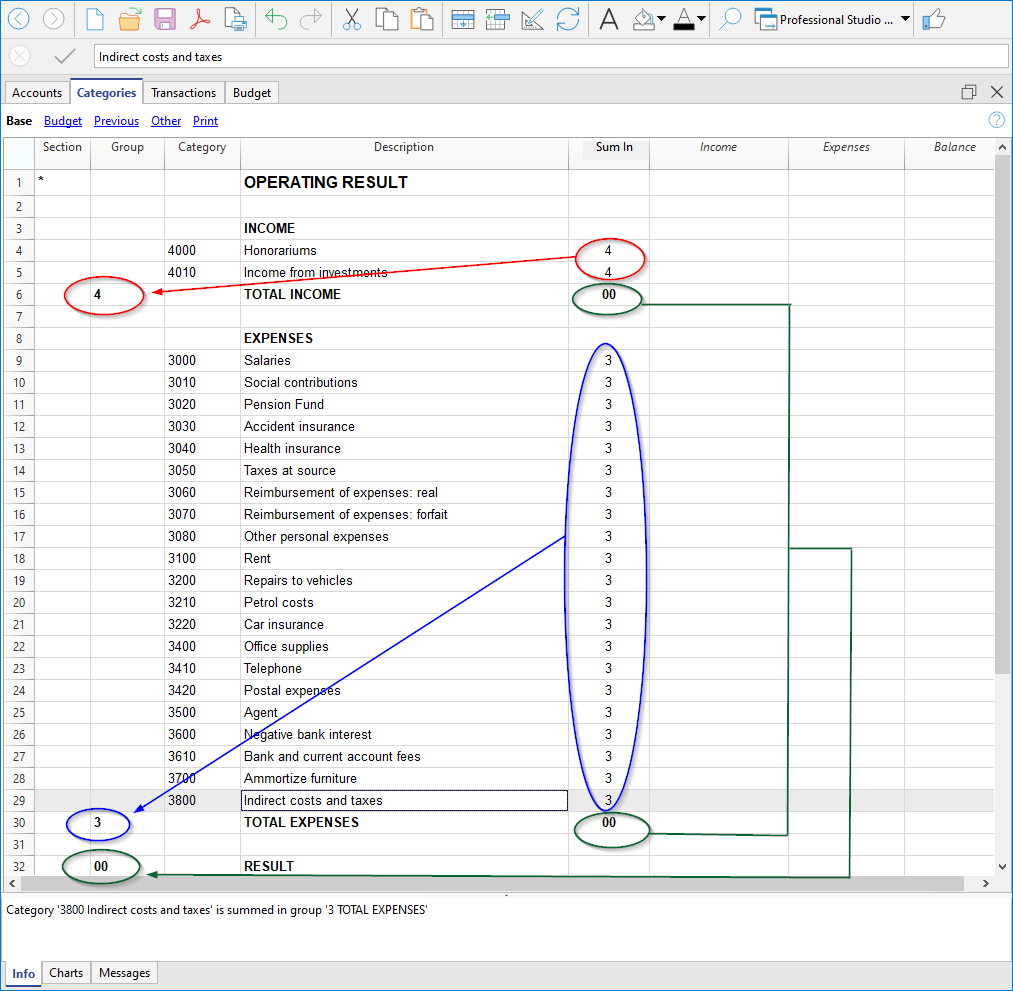
De kolommen van de Categorieëntabel
De belangrijkste kolommen van de categorietabel worden hieronder opgesomd. De weergave van de kolommen verandert naargelang de geselecteerde weergave.
U kunt extra systeemkolommen en uw eigen kolommen toevoegen via Gegevens → Kolommen instellen.
Sectie
Voer een ster in in de rij die de titel bevat, om een verandering van sectie aan te geven, die wordt weergegeven in de uitgebreide rekening op groepen. (In ons voorbeeld staat de ster in rij met de titel "Operating Result").
Als andere secties dan Inkomsten en Uigaven nodig zijn, zoals Kostenplaatsen en Winstcentra, kan een andere ster ingevoerd worden op de betreffende titel rij. Zie ook de pagina Secties voor meer detail en informatie.
Groep
Voer een code (getal of woord) in dat identiek is aan degene ingevoerd voor iedere categorie in de Tel Op In kolom. De totalen voor iedere categorie die hoort tot dezelfde groep van de Tel Op In kolom worden dan opgeteld (in ons voorbeeld: Groep 4 telt de Inkomsten categorieën op en groep 3 de Uitgaven categorieën).
Categorie
Het categorienummer dat de inkomsten of uitgaven identificeert, wordt ingevoerd.
Beschrijving
Voer een beschrijving in voor de bijbehorende Inkomsten of uitgaven Categorie. Deze beschrijving wordt automatisch overgenomen uit de kolom Categoriebeschrijving van de tabel Records (indien weergegeven).
Tel Op In
Iedere Categorie heeft een code waarmee de totalen voor de betreffende Groep bepaald worden (in ons voorbeeld alle categorieën voor Inkomsten, in de Tel Op in kolom, hebben het groepsnummer 4 omdat deze worden opgeteld in Groep 4, Totale Inkomsten).
Inkomsten
Deze geblokkeerde kolom laat het saldo zien van de transacties met inkomsten. Het saldo wordt automatisch bijgewerkt na iedere boeking.
Uitgaven
Deze geblokkeerde kolom laat het saldo zien van de transacties met uitgaven. Het saldo wordt automatisch bijgewerkt na iedere boeking.
Saldo
Deze geblokkeerde kolom laat het saldo zien van de transacties met inkomsten en uitgaven. Het saldo wordt automatisch bijgewerkt na iedere boeking.
Speed up your transactions | Income/Expense accounting
In the Transactions table, to speed up data entry, you can use several automation functions.
Keyboard shortcuts
Keyboard shortcuts let you perform actions instantly, without opening menus or using the mouse.
They are a great way to save time and make your work smoother.
With keyboard shortcuts you can, for example:
- Copy and paste data.
- Quickly move between cells, columns, and tables.
- Insert the current date with one keystroke.
- Apply formatting such as bold text.
- and much more.
Data entry with auto-completion
In the Transactions table, when you start typing in the Description column, the program suggests a list of previously entered transactions with the same text at the bottom of the window. If you want to reuse a previous transaction:
- Type the first letters of the description.
- Press F6.
- The transaction is automatically recalled: you just need to adjust the amount (if different) or any other necessary details.
This trick is very useful for repetitive operations, because it saves you from retyping everything each time.
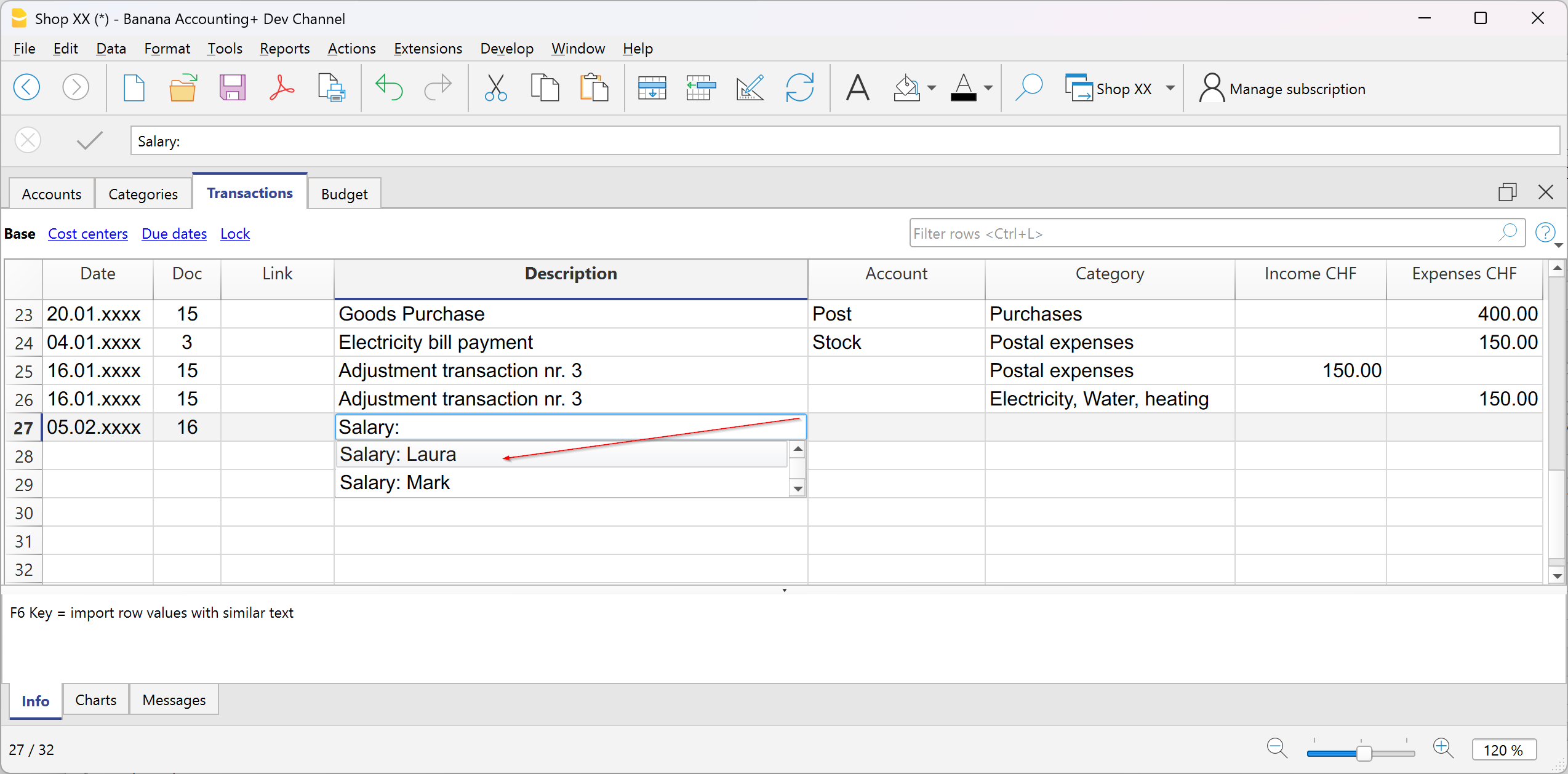
Recurring transactions
In the Recurring transactions table you can save operations that are repeated during the year and reuse them when needed in the Transactions table.
More information can be found on the page:

Importing bank transactions
You can download your bank, credit card, or other account statements, as long as they are in a format compatible with Banana Accounting (csv, ISO 20022, ...), and import all the transactions into the Transactions table. This saves a lot of time and avoids errors.
More information about importing is available on the page:
Setting Rules in automatic import
Even with Income and Expense accounting, you can take advantage of the advanced Rules function to further automate your work.
With Import Rules you can automate the recording of repetitive transactions. For each imported transaction that you expect to recur, you can create a Rule, assigning not only the counterpart account (that is, the reason for the expense or income), but also other details such as cost center, VAT code, row color, and so on. This way, in subsequent imports, the program will automatically apply the Rule to the corresponding transactions, importing them already complete with all the information you have defined.
More information is available on the page:
Import bank transactions | Income/Expense accounting
Download the file with your transactions from your bank and import it directly into the Transactions table. The date, description, account, and amount will already be filled in; you will only need to assign the income or expense category.
Proceed as follows:
- Go to the Actions menu > Import into accounting.
- Select your bank. If you don’t see it in the list, click the button at the bottom left Manage extensions. Search for it and install it in the dialog window that opens, then return here.
- Select the format of the file downloaded from the bank, postal account, or credit card.
- Confirm with the OK button.
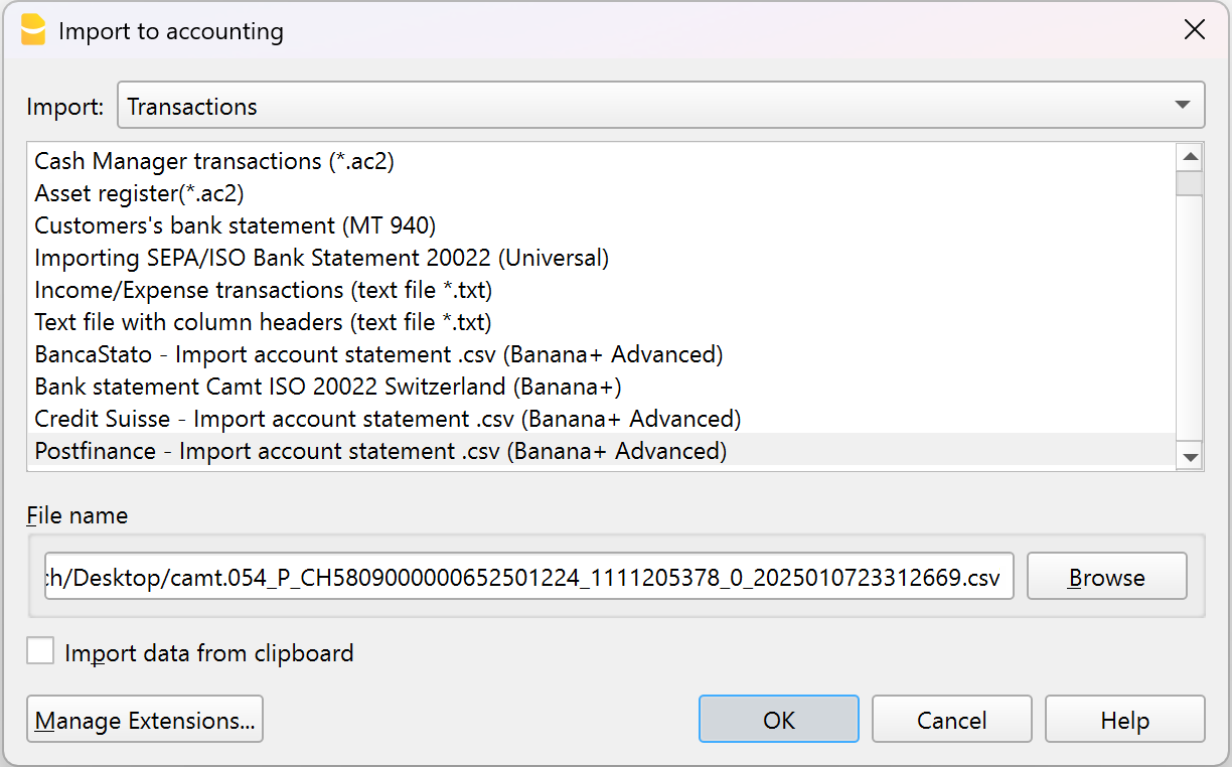
Standard formats such as ISO 20022 and .txt are available with the Professional plan, while bank-specific .csv files are included only in the Advanced plan.
Once you have selected the import file, the next dialog will appear:
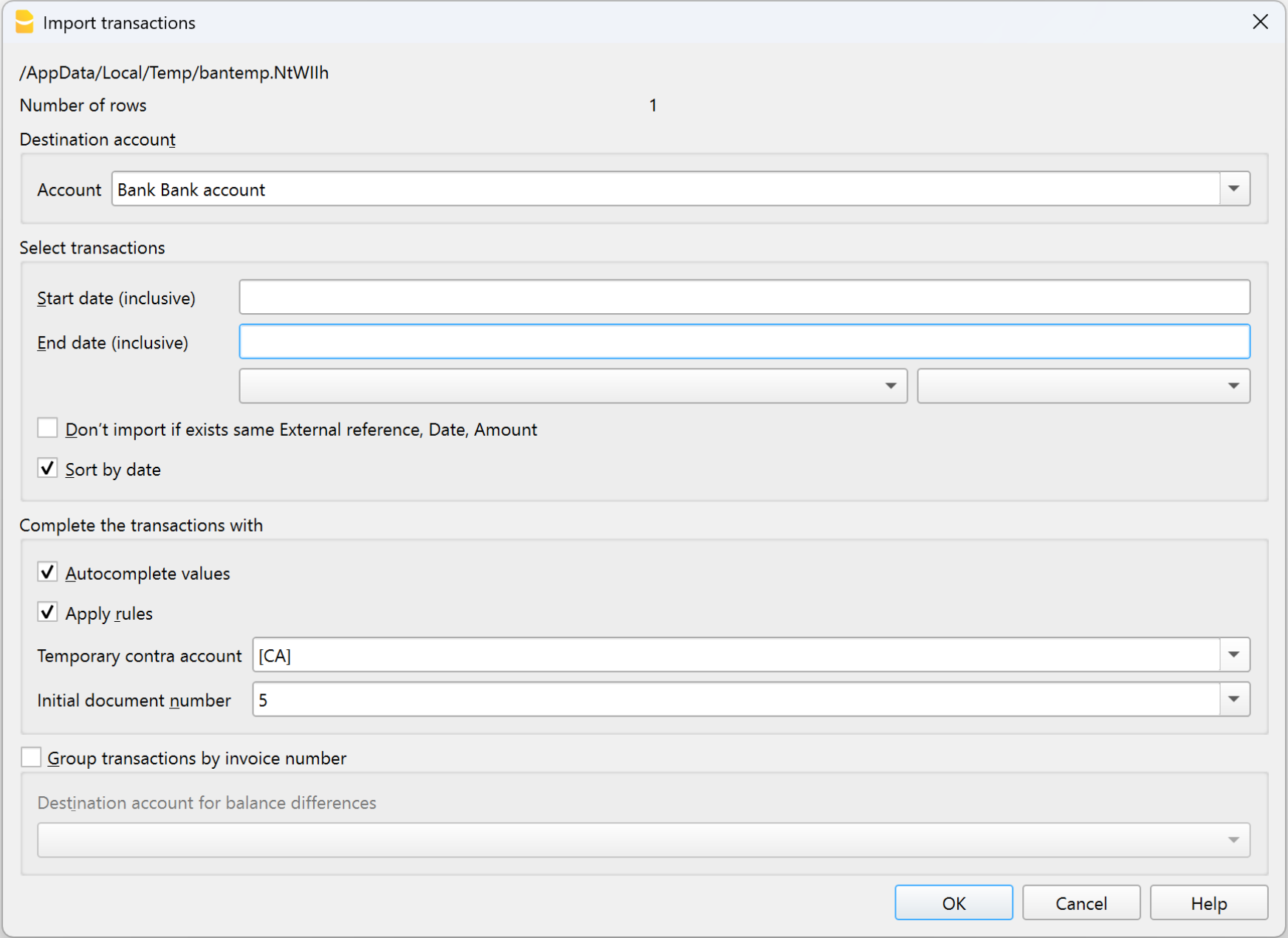
The program will import all transactions into the Transactions table: you will only need to enter the counterpart, any VAT code, cost centers, or segments.
From this dialog, you can also enable the Apply Rules option (available only in the Advanced plan) to further automate transaction entry.
More information about importing is available on the page:
Recurring transactions | Income/Expenses accounting
The Recurring transactions table allows you to save transactions that repeat during the year and automatically recall them in the Transactions table when needed. You can store, for example:
- Salaries
- Rents
- Subscriptions
- Periodic payments
How to save a recurring transaction
- Go to the Transactions table.
- Select one or more transactions that are repeated.
- Copy them (Ctrl+C).
- Paste them into the Recurring transactions table (Ctrl+V).
In the Recurring transactions table you can also manually enter the transactions that are repeated during the year.
How to recall a recurring transaction
- In the Transactions table, place the cursor on the row where you want to insert it.
- Double-click in the Doc column: a list of saved transaction codes will appear.
- Select the code of the transaction you want to use.
- Press Enter.
The program automatically inserts all the transaction data: you only need to update the amount or date if necessary.
Advantage: with this method you avoid rewriting identical operations each time, saving time and reducing the risk of errors.
More information is available on the page:
Rules for automatic completion of imported transactions | Income/Expenses accounting
Even with Income and Expense accounting, you can take advantage of the advanced Auto-completion Rules for imported transactions to further automate your work. Rules are available only in the Advanced plan of Banana Accounting Plus.
With Rules you can automate the recording of recurring transactions. For each imported transaction that you expect to recur, you can create a Rule, assigning not only the counterpart account (i.e. the reason for the expense or income), but also other details such as cost center, VAT code, row color, and so on. This way, in future imports, the program will automatically apply the Rule to the corresponding transactions, importing them already complete with all the information you have defined.
You can set up Rules:
- from the Transactions table
- from the Apply Rules dialog
- from the Recurring transactions table
Below we explain how to set up Rules from the Transactions table
Rules from the Transactions table
In the Transactions table you can use already imported and completed recurring transactions to create Rules.
- Select the imported transactions (after completing counterpart, VAT if applicable, cost centers, and segments).
- Right-click and choose Create rules from selection from the menu that appears.
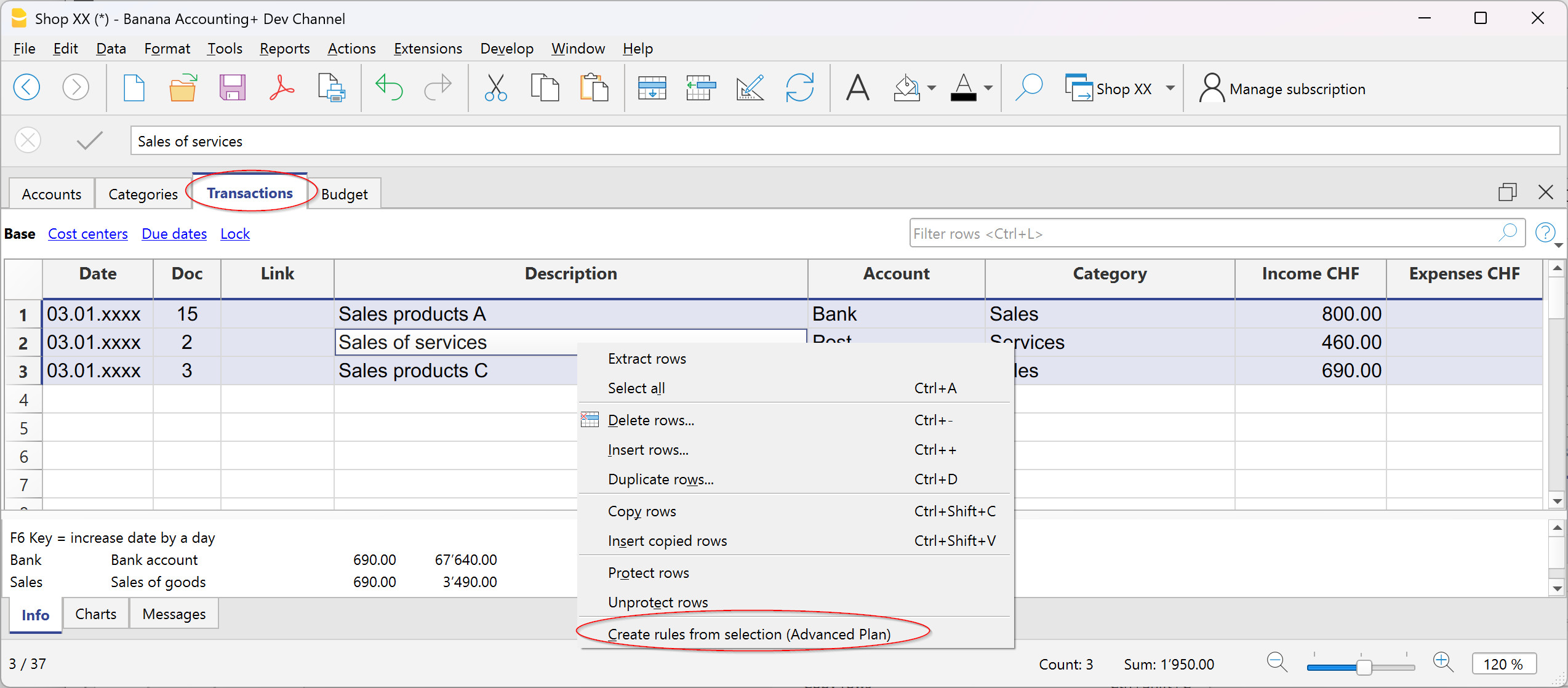
Transactions with rules are saved in the Recurring transactions table and can be identified in the Doc column by the “!Rule” identifier.
By saving rules complete with all details, at the next data import from the bank or postal statement, the program will insert the transactions automatically completing the counterpart and all the other stored elements. The amount is updated based on the latest import.
In the Recurring transactions table you can edit rule-based transactions at any time:
- add more transactions with rules
- delete transactions with rules that are no longer needed
- modify rules of already existing transactions
Rules from the Apply Rules dialog
Rules can also be set at the moment when transactions are imported from the bank statement or other statements through the Apply Rules dialog.

More information is available on the following pages:
The indicated pages use double-entry accounting files as examples, but the principles are the same for income/expense accounting.
Rules from the Recurring transactions table
This procedure requires manually entering recurring transactions directly in the Recurring transactions table before recording the transactions in the Transactions table.
To follow this procedure, see the information on the following page:
The indicated page uses double-entry accounting files as examples, but the principles are the same for income/expense accounting.
Customising Accounts and Categories | Income/Expense accounting
All Banana Accounting templates already include the Accounts and Categories tables, with all the essential items to manage your accounting. However, if you want to adapt the chart of accounts to your business, you can easily customize these tables.
Customize Accounts
The Accounts table contains the items that represent what you own (assets) and what you owe (liabilities).
You can modify it as you wish:
- Change account descriptions
Example: in the Bank account row, enter the name of your bank (e.g. UBS Bank).
Add new accounts
If you have multiple bank accounts, add a new row and enter the bank name.
The same applies to customers and suppliers: you can create a separate account for each one, with the corresponding description. - Change account numbers
If the template uses numbers, you can replace them with descriptive names or assign different numbering. - Remove unused accounts
If you don’t need them, simply delete the corresponding row.
Customize the Categories table
The Categories table contains the reasons for your income (revenues) and expenses.
You can also freely adapt the items here:
- Change category descriptions
Example: instead of Sales, you can write Retail sales or Sales to resellers. - Add new categories
Insert a new row and define the item you need. - Change category numbers
You can replace numbers with descriptive names or assign new ones. - Remove unused categories
If you don’t need them, delete the row.
Advanced customization
As your business grows, you might need more detailed information. With Banana, you can expand the structure by adding:
- New total groups (subtotals), to get more homogeneous breakdowns.
- Customer and Supplier ledgers, to monitor each balance.
- Cost and profit centers, to analyze expenses and revenues.
- Segments, to differentiate sales or costs by area, sector, or project.
- Project management, to monitor specific activities.
- Invoicing and reminders features, if you want to issue invoices and manage reminders.
Example of customization in the Accounts table
In the following example, we explain how to add the Liquidity group in the Accounts table. This group allows you to see the total liquidity, separate from other amounts.
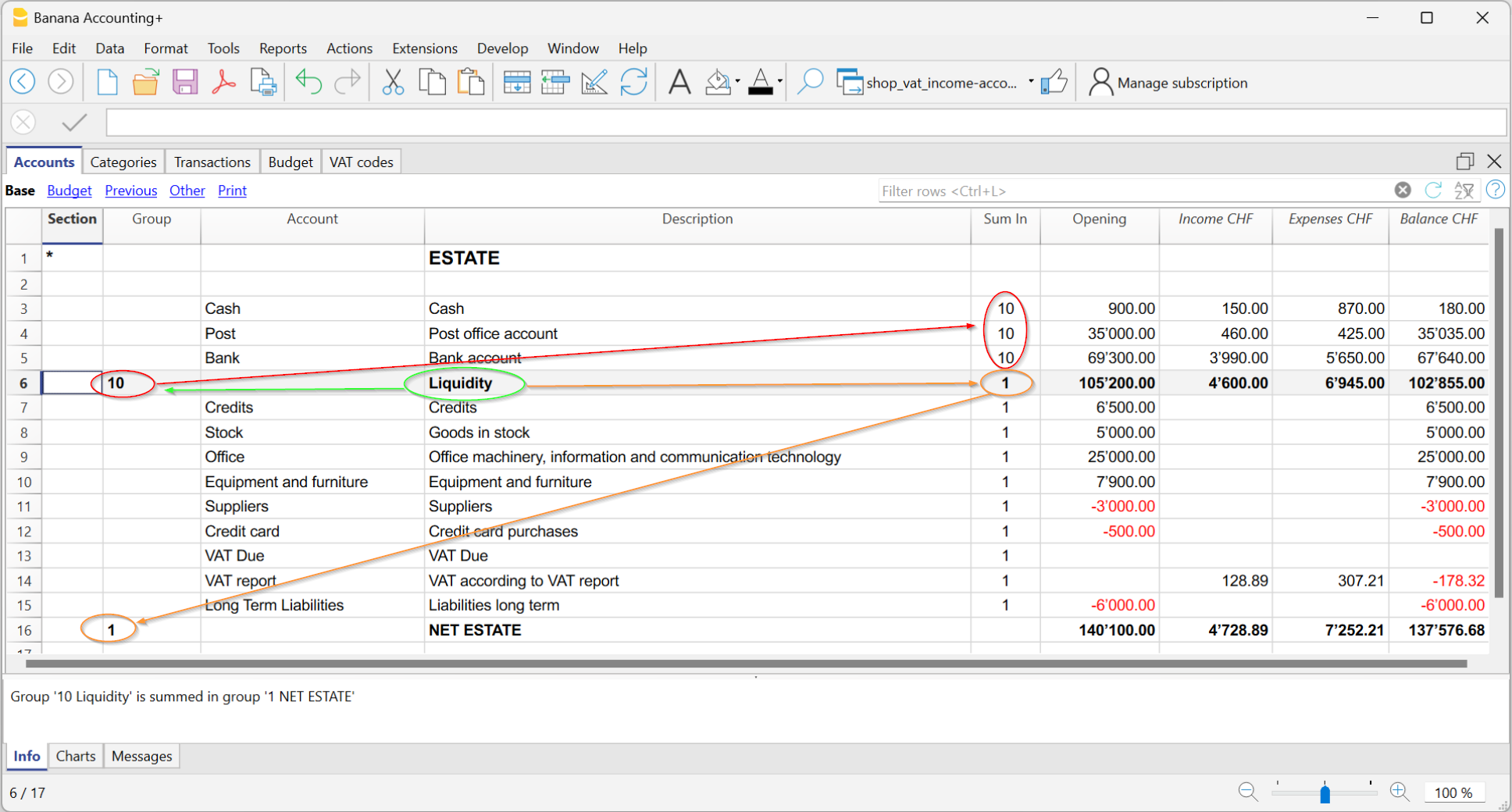
You can create a total group to sum the accounts related to liquidity (cash, postal account, bank).
- Add a new row below the bank accounts.
- In the Group column, enter the code 10 (new group).
- In the Sum in column of the Cash, Postal, and Bank rows, write 10.
This way, they will all flow into Group 10. - In the Sum in column of the Liquidity row (Group 10), write 1 so the total flows into Group 1 – Equity.
Result: a new "Liquidity" subtotal separate from other amounts.
You can also find information on the pages:
Beginsaldi in de inkomsten en uitgaven boekhouding
Beginsaldi als u begint met Banana Boekhouding
Bij het voor de eerste keer aanmaken van een nieuw bestand met Banana Boekhouding moeten de beginsaldi handmatig worden ingevoerd in de kolom Opening van de Rekeningentabel.
- De positieve bedragen van de balans (contanten, bank, klanten, meubilair, etc.) moeten gewoon als positief bedrag worden ingevoerd in de kolom Opening.
- De negatieve bedragen van de balans (te betalen posten, salarissen, etc.) moeten worden ingevoerd in de kolom Opening met een minteken voor het bedrag.
Wanneer u met het commando Nieuw jaar aanmaken overgaat naar een nieuw jaar voert Banana Boekhouding alle beginsaldi automatisch in de Rekeningentabel in.

Met Banana Boekhouding beginnen gedurende het jaar
Wanneer u een nieuwe boekhouding begint, waarbij u het reeds met andere programma's gedane werk overneemt, heeft u twee mogelijkheden:
- Begin de boekhouding vanaf het begin van het jaar door de beginsaldi van het begin van het jaar in te voeren (rekeningentabel, kolom Opening) en de transactie (transactietabel) die al met andere programma's ingevoerd zijn (zie ook Gegevens van andere programma's overdragen). Op deze manier heeft u alle boekhouddetails in één enkel bestand.
- Beginnend vanaf de datum waarop de boekhouding wordt overgenomen:
- Voer de beginsaldi in (rekeningentabel, kolom Opening) door de huidige bedragen over te nemen van de andere boekhouding.
Behalve het invoeren van de beginsaldi is het ook nodig om de saldi van de inkomsten (positief) en de uitgaven (negatief) in te voeren in de categorieëntabel. - Voer de nieuwe transacties in de transactietabel in.
- Voer de beginsaldi in (rekeningentabel, kolom Opening) door de huidige bedragen over te nemen van de andere boekhouding.
Saldi van het voorafgaande jaar
Wanneer u met een nieuwe boekhouding begint door een bestaande boekhouding over te nemen en u wilt dat de bedragen van het afgelopen jaar in de afdrukken voorkomen, moet u de saldi van het voorafgaande jaar invoeren in de kolom Vorig jaar van de rekeningentabel in de weergave Vorige:
- Voer de positieve eindsaldi van de balans van het vorige jaar in.
- Voer de negatieve eindsaldi van de balans van het vorige jaar in, gebruik een minteken voor het bedrag.
- Voer de eindsaldi van de inkomsten van het vorige jaar in
- Voer de eindsaldi van de uitgaven van het vorige jaar in, gebruik een minteken voor het bedrag.

Een nieuw jaar aanmaken
Wanneer u een nieuw jaar begint vanuit een bestaande boekhouding draagt het programma automatisch de beginsaldi voor het volgende jaar over.
Zie ook Jaarafsluiting en nieuw jaar.
De beginsaldi afdrukken
Om de beginsaldi af te drukken:
- Om de inhoud van de tabel af te drukken gebruikt u het commando Afdrukken / Voorbeeldafdruk, waarbij u de rijen van de rekeningentabel selecteert.
- U kunt ook de boekhoudafdrukken gebruiken en ervoor kiezen dat de afdruk alleen van de balans en de kolom beginsaldi gemaakt wordt.
Transacties inkomsten & uitgaven boekhouding
Transactietabel
De transacties worden ingevoerd in de Transactietabel.
Voer voor iedere transactie de datum, document nummer, beschrijving, bedrag van inkomsten of uitgaven, rekening en categorie in.
- Inkomsten/Uitgaven: het bedrag dat binnenkomt of eruit gaat.
- Rekening: voer een van de vermogensrekeningen in (kas, bank, klanten, leveranciers,...).
- Categorie: voer een inkomsten of uitgaven categorie in.
Sneller transacties invoeren:
Om het invoeren van de transacties sneller te laten verlopen, kunt u gebruik maken van:
- de functie van het Auto-aanvullen bij het invoeren van gegevens; deze maakt het mogelijk automatisch gegevens, die reeds eerder zijn ingevoerd, op te halen
- de functie van de Terugkerende transacties die het mogelijk maakt de terugkerende transacties in een daarvoor bestemde tabel op te slaan
- Het importeren van transacties van digitale bankafschriften of transactiebestanden.
De kolommen van de Transactietabel
De belangrijkste kolommen van de Transactietabel worden hieronder opgesomd. De weergave van de kolommen verandert naargelang de geselecteerde weergave.
U kunt extra systeemkolommen en uw eigen kolommen toevoegen via Gegevens → Kolommen instellen.
 Datum
Datum
De datum van de inkomende of uitgaande transactie
Doc
Voer hier een documentnummer in. Gewoonlijk gebruikt men hetzelfde documentnummer dat toegekend is aan het "papieren document". Dit maakt het mogelijk ook na lange tijd gemakkelijk het document terug te vinden.
Beschrijving
Voer hier een beschrijving in om de inkomende of uitgaande transactie te identificeren.
Inkomsten
Het inkomende bedrag invoeren.
Uitgaven
Het uitgaande bedrag invoeren
Rekeningen
Hier de vermogensrekeningen invoeren (kas, bank, postbank, klanten, leveranciers, etc).
Categorie
Hier de inkomsten- of uitgaven-categorie invoeren, gedefiniëerd in de Categorieën-tabel.
Categorie Beschrijving
Deze kolom neemt automatisch de beschrijving van de categorie over, ingevoegd in de tabel Categorieën.
Indien u de omschrijving van een categorie in de tabel Categorieën wijzigt, moet u de boekhouding herberekenen om de nieuwe tekst in de kolom Omschrijving van de categorie in de tabel Verrichtingen weer te geven.
Transacties met meerdere boekingen
Bij het invoeren van een transactie met meerdere boekingen moet u deze over meerdere rijen invoeren.
Hierna laten we een voorbeeld zien (zie boeking 11 in de kolom Doc). Er worden meerdere rekeningen via de bank betaald.

- Voer dezelfde datum en document nummer in in alle rijen die met deze transactie te maken hebben. Hiermee kunt een transactie met meerdere boekingen makkelijk terugvinden.
- Voer in de eerste rij het totale bedrag in de kolom Uitgaven in als het een betaling is, of in de kolom Inkomsten als het een storting is.
- Voer in de kolom Rekening de betaalrekening in (rekening waarmee u betaalt of waarop u ontvangt). De cel in de kolom Categorie in de eerste rij blijft leeg.
- In de volgende rijen voert u het betaalde of ontvangen bedrag van de betreffende factuur op iedere rij in (in de Uitgaven of Inkomsten kolom).
Iedere factuur wordt ingevoerd in een aparte rij.
De kolom Rekening blijft leeg. - Voer in de kolom Categorie de categorie van iedere boeking in om aan te geven waarvoor de uitgave gedaan is of de inkomsten ontvangen zijn.
Voorbeelden van transacties met BTW
Om transacties met BTW te verwerken is het nodig een Inkomsten / Uitgaven model met BTW in te stellen.
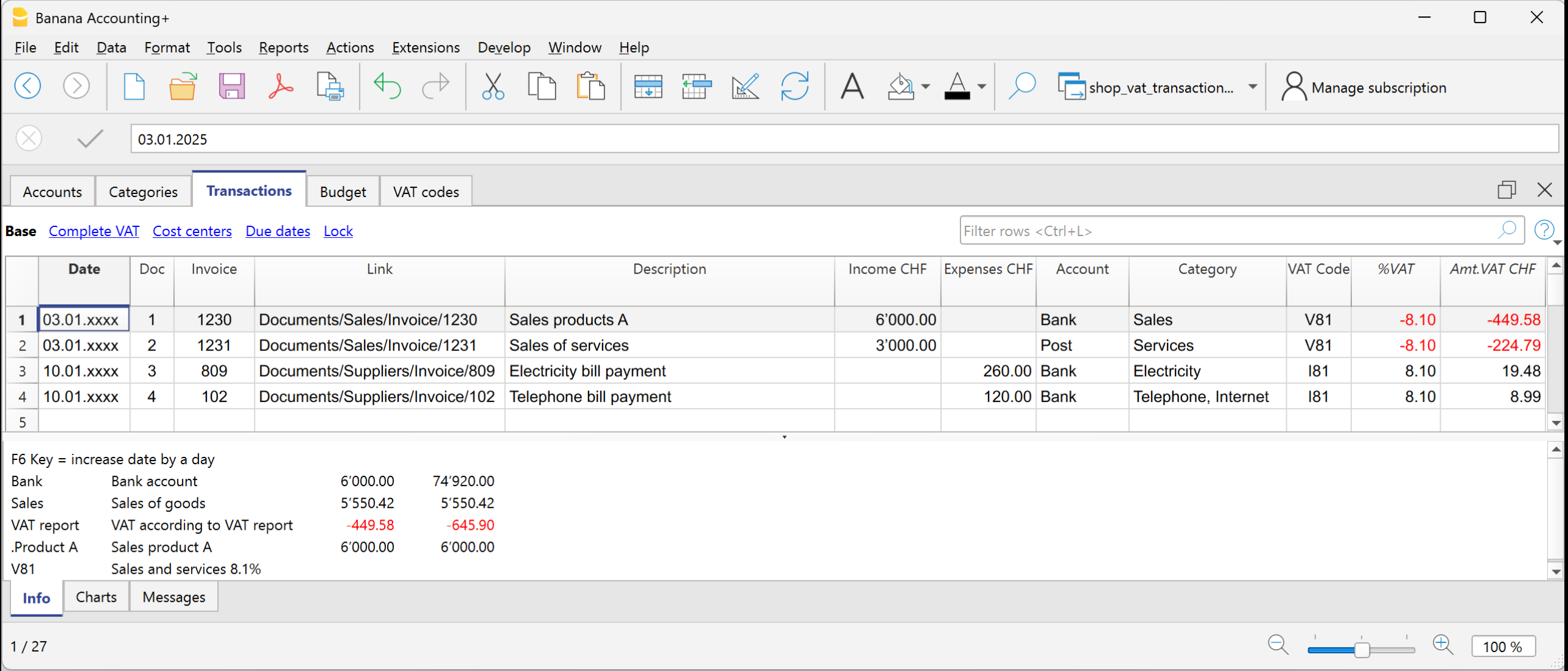
Bijkomende kolommen
Afhangend van het gekozen type Inkomsten & Uitgaven boekhouding (namelijk met of zonder BTW), zijn er bijkomende kolommen voor het invoeren van de BTW gegevens.
BTW-code
De BTW-code ingeven die betrekking heeft op een verkoop of een aankoop.De ingevoerde code moet aanwezig zijn in de BTW-codes tabel.
Voor de beschrijving van de andere BTW kolommen, zijn er meer details beschikbaar op de pagina Transacties.
Om het invoeren gemakkelijker te maken, kunt u in de Rekening- en Categoriekolom van de Transactietabel tekst invoeren voor de rekening of categorie die u zoekt, in plaats van het invoeren van het nummer van de rekening of categorie.
De software toont u de lijst van alle rekeningen en categorieën waar de ingevoerde tekst in voorkomt. Met de Pijl-omlaag toets kunt u in de lijst het gezochte item aanwijzen en selecteren door op Enter te drukken.
Om, na het invoeren van de transacties, de boekingen op een rekening of een categorie te laten zien klikt u op het blauwe symbooltje in rekening/categorie cel (rechterbovenhoek van de geselecteerde cel).
Rekening- en categoriekaart
De weergave van de transacties in de rekening- of categoriekaart lijkt erg op die van de Transactietabel. Wanneer u nieuwe transacties invoert of veranderingen maakt (altijd in de Transactietabel) kunt u de rekening/categoriekaart bijwerken door op het Tabel vernieuwen teken (ronde blauwe pijl) aan de rechterkant van het scherm te klikken.
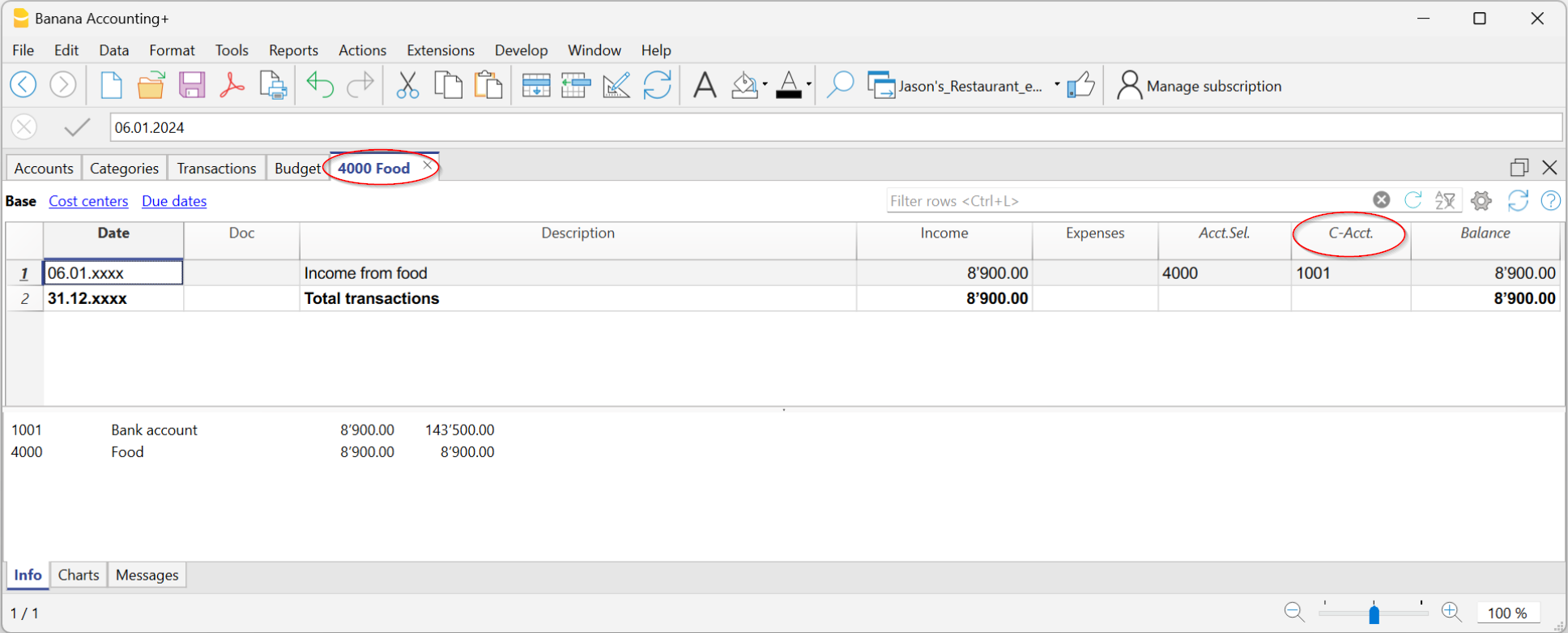
Entering transactions | Income/Expense accounting
The Transactions table is the core of accounting: here you enter all incoming (income) and outgoing (payments) transactions. After each entry, the amount is automatically updated in the account and category cards, so you always have totals under control.
You can enter transactions in two ways:
Record data automatically
With Banana Accounting Plus you no longer need to waste time with manual entries: thanks to automation features you can record data automatically, quickly and accurately.
Speed up data entry
To speed up transaction entry, use the following automation features:
- Data entry with auto-completion – automatically retrieves previously entered data.
- Recurring transactions – allows you to store recurring entries in a dedicated table.
Import data from bank statement
With Banana Accounting, you can speed up your work by entering transactions directly from your bank statement. Instead of recording each operation manually, simply import the file you downloaded from your bank (usually in CSV or ISO20022 format). For more information, visit the page Importing data from bank or postal statements.
Apply Rules to imported transactions
Transactions with Rules – You can define instructions for the software to automatically complete imported transactions from bank statements, with contra account, cost centers, segments, and VAT code if needed.
Manual entry
Manual entry is quite intuitive. However, we explain the most common operations.
Manual entry of an income
Below is a practical example of an income. Specifically, it's a merchandise sale.
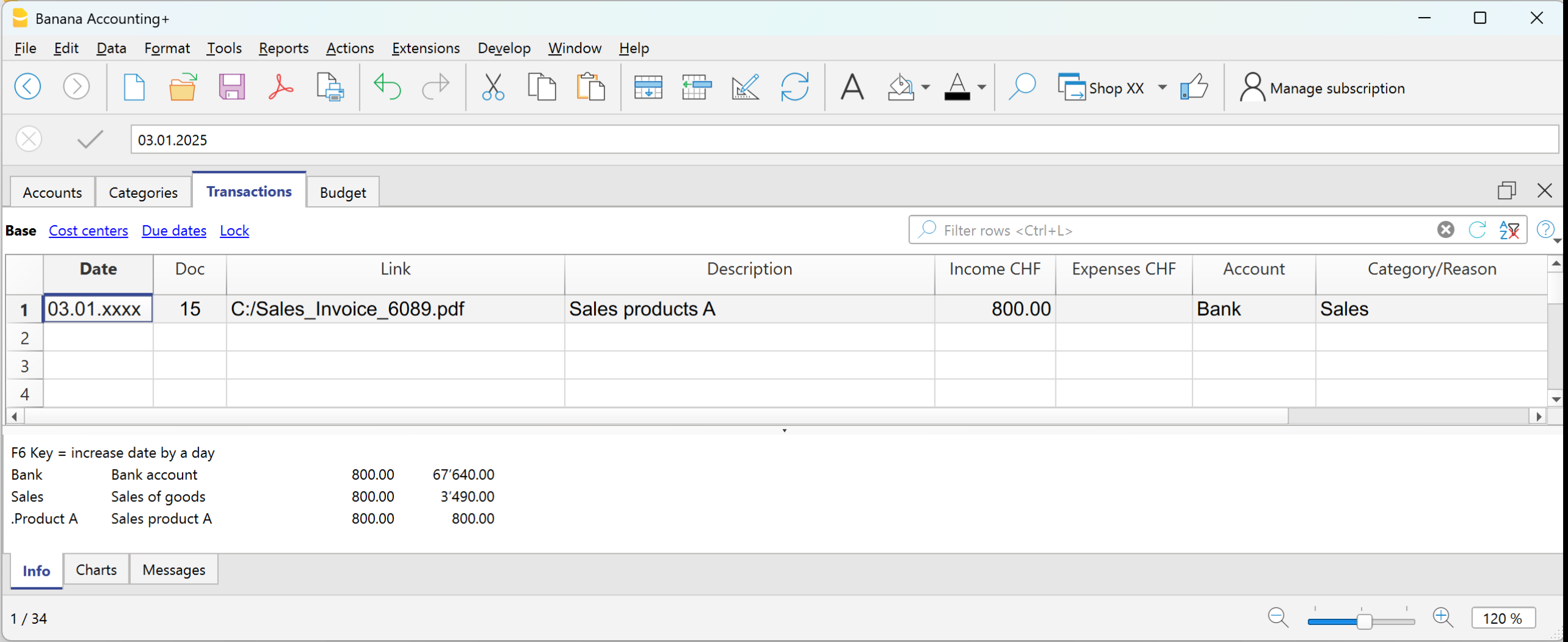
Example: payment received for a sale via bank.
- Date → enter the date of the document (e.g. invoice date).
- Doc → document number (optional).
- DocLink → link to the digital document (if available).
- Description → short description (e.g. Sale of goods to customer Rossi).
- Income → amount received.
- Account → liquidity account used (e.g. Bank).
- Category → reason for the income (e.g. Sales).
The amount will be shown as positive both in the account card and the category card.
Manual entry of an expense
Below is a practical example of an expense. Specifically, it's a merchandise purchase.
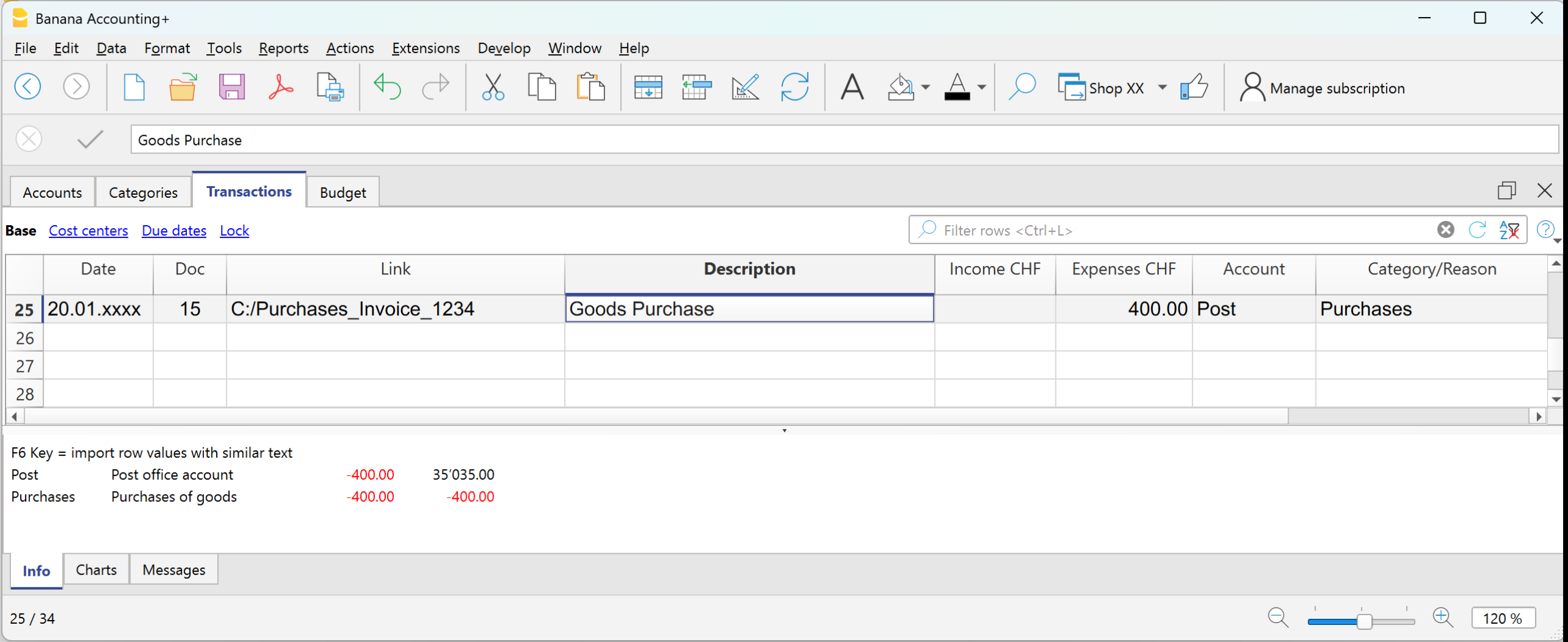
Example: paid invoice for merchandise purchase via bank.
- Date → enter the date of the document.
- Doc → document number (optional).
- DocLink → link to the digital document.
- Description → short description (e.g. Purchase of goods from supplier Bianchi).
- Expenses → amount paid.
- Account → liquidity account used (e.g. Bank).
- Category → reason for the expense (e.g. Purchases).
The amount will be shown as negative both in the account card and in the category card.
Multi-row transaction
When you have a transaction that involves multiple accounts and/or categories, you must enter it using multiple rows.
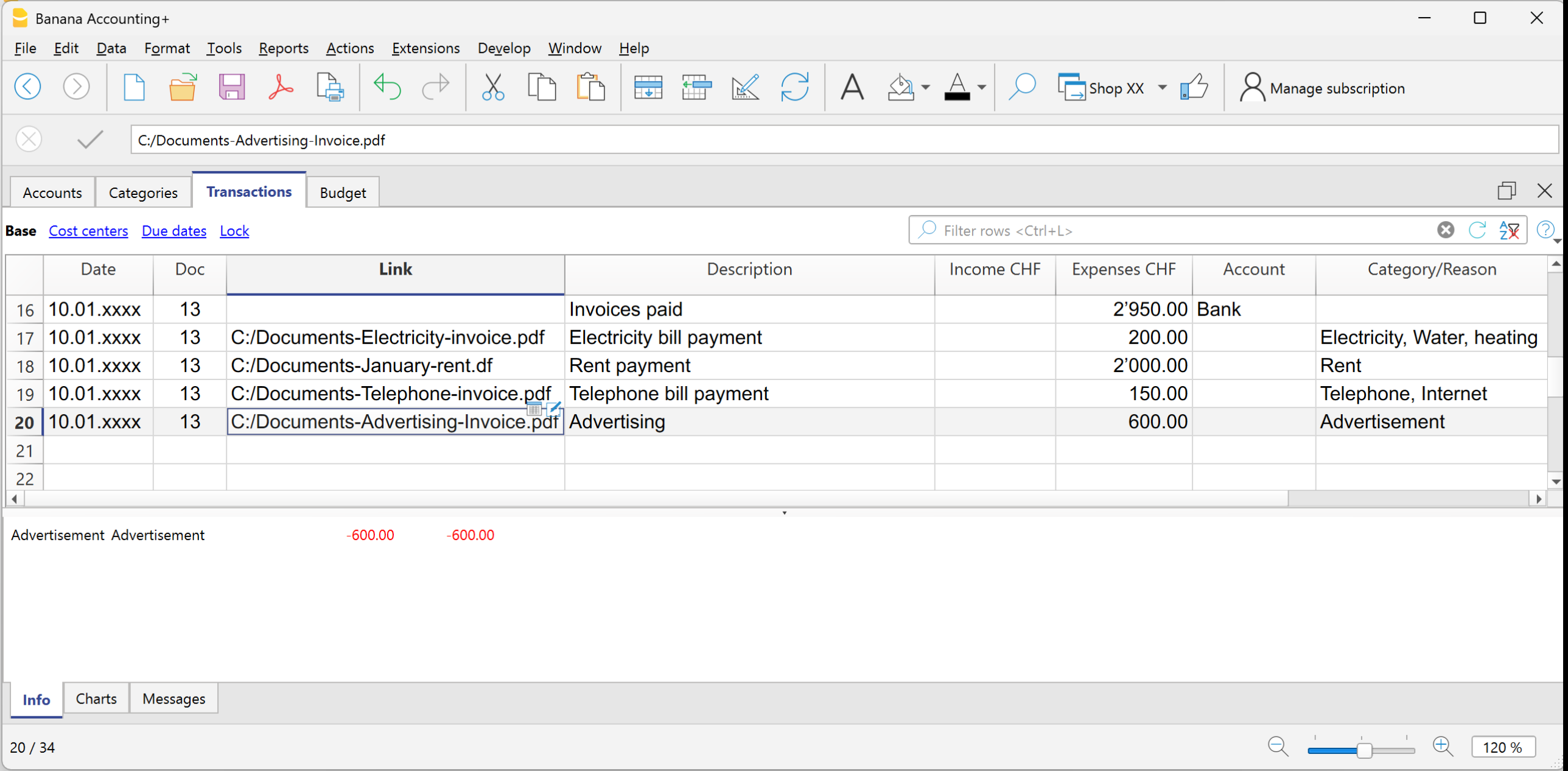
Example: payment of several invoices using cash.
- Use the same date and document number for all rows.
First row:
- Enter the total amount paid in the Expenses column.
- In the Account column, indicate the liquidity account used (e.g. Cash).
- Leave the Category column empty.
Following rows:
- Enter each paid invoice in a separate row, with the amount in the Expenses column.
- The Account column remains empty.
- In the Category column, indicate the corresponding expense item.
If you have enabled the Balance column, you will see that the remaining total decreases row by row, until it reaches zero.
Transactions between two accounts | Income/Expense accounting
In Income / Expense accounting, a transaction is generally recorded with one account entered in the Account column and one category entered in the Category column.
- The accounts are those listed in the Accounts table.
- The categories are those listed in the Categories column.
It is also possible to record a transaction involving multiple accounts or categories, by entering one account or category per row, until the entry is complete.
When you need to record a transaction that involves two accounts, without using a category, you can use the Category column to enter the second account from the Accounts table.
An example could be the recording of a cash withdrawal from the postal account. The transaction should be entered as shown in the example below.
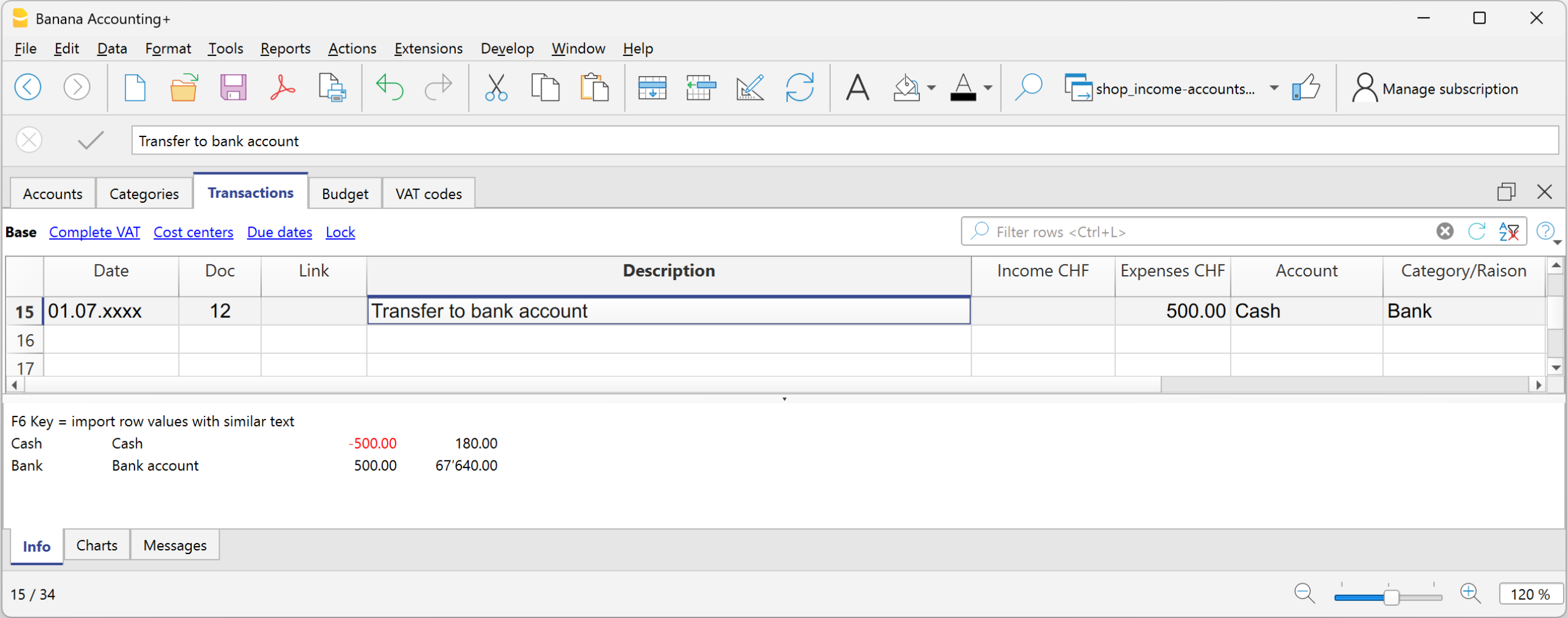
- Enter the Date and Description in the respective columns
- In the Income or Expense column, enter the amount
- In the Account column, enter the first account
- In the Category column, enter the second account
Transactions between two categories | Income/Expense accounting
In Income / Expense accounting, a transaction is generally recorded with one account, entered in the Account column, and one category, entered in the Category column.
It is also possible to record a transaction involving multiple accounts or multiple categories, by entering one row for each account or category, until the transaction is complete.
- The accounts to be used in the trasnsactions are those listed in the Accounts table.
- The categories to be used in the transactions are those listed in the Categories table.
When it is necessary to record a transaction between two categories, it is not possible to do so on a single row. A category cannot be entered in the Account column.
Therefore, the transaction between two categories must be recorded over two rows:

- On the first row:
- Enter the Date and Description in the respective columns
- Enter the amount in the Income or Expense column
- Leave the Account column empty
- Enter the first category in the Category column
- On the second row:
- Enter the Date and Description in the respective columns
You can also copy the data from the previous row - Enter the amount in the Income or Expense column.
If necessary, you can reverse the income or expense amount compared to the previous entry. - Leave the Account column empty
- Enter the second category in the Category column
- Enter the Date and Description in the respective columns
Transactions with VAT | Income/Expense accounting
To record transactions with VAT in Banana Accounting, you need to use an Income / Expense template with the VAT management option.
These templates already include all the settings needed to manage VAT:
- The Accounts table includes VAT report and VAT payable accounts.
- In File properties > Basic data > VAT, the VAT report account is set.
- The VAT Codes table already contains VAT codes updated according to regulations.
How to record transactions with VAT
The Transactions table includes specific columns for VAT. If you activate the Complete view, you can see all the dedicated columns.
For each transaction, enter:
- Date → the date of the document (invoice, receipt, etc.).
- Doc → the document number (if available).
- Invoice No. → enter the invoice number from the customer or supplier.
- Doc Link → enter the path to the PDF document to attach.
- Description → short text describing the operation (e.g. Sale of goods or Rent payment).
- Income/Expense → the amount received or paid.
- Account → an account related to the transaction from the Accounts table (e.g. Cash, Bank).
- Category → the reason for the transaction represented by a category from the Categories table (e.g. Sales, Rent).
- VAT Code → indicate the applicable rate:
- V81 → sales.
- M81 → purchases related to main business activity.
- I81 → purchases related to investments or general costs.
Automate the VAT code
To speed up entries, you can make the VAT code fill in automatically.
- Go to the Accounts and Categories table.
- From the menu Data > Columns setup, activate the VAT Code column.
- Enter the VAT code in the corresponding rows. The VAT code must exist in the VAT Codes table. For Switzerland, for example:
- On fixed asset purchase accounts → I81.
- On sales categories → V81.
- On purchase categories → M81 or I81.
This way, when you enter a transaction linked to that account or category, the program will automatically fill in the VAT Code and immediately calculate the related data.
Learn more
- VAT Summary
- Swiss VAT Management
- Various VAT transaction cases (double-entry accounting)
- Swiss VAT reports → Only with Advanced plan.
Record credit card transactions | Income/Expense accounting
Credit card purchases are becoming increasingly common, not only in businesses but also in households. In order to have a better control of the expenses for credit card purchases, it is necessary to record the movements in your accounting. In this regard, it is necessary to verify that the Accounts table contains the credit card account, otherwise it should be added.
Record credit card transactions with advance payments
The credit card account is a debit account and is entered in the Account column.

In Income/Expense accounting, whenever advance payments are made on the credit card, you must record as follows:
- Enter the date, the description
- In the Expenses column, enter the expense amount
- In the Account column, enter the liquidity account (bank, post office).
- In the Category column, enter the credit card account.
When the credit card invoice arrives and the expenses are covered by the advance payments, it is necessary to record the credit card transactions to identify the costs incurred and write off the credit.
In this case you record on multiple rows:
- Enter the same date and the same Document No. for each transaction for all the rows that make up for the transaction.
- Enter the description indicating the type of expense.
- In the Expenses column enter the total amount paid by the credit card.
- In the Account column enter the credit card account.
- In the next rows to record each expense paid by credit card, record in the Expenses column the amount of the expense, and in the Category column, the category of the expense.
After all transactions have been recorded, check your credit card balance (open your credit card account card).
Transactions on private account | Income/Expense accounting
The private account is a financial account used in accounting to record transactions that do not directly concern the business, but rather relate to the owner's private sphere. This account tracks withdrawals and contributions made by the owner for personal purposes; it serves to keep business and personal finances separate, avoiding confusion in the company's bookkeeping.
Withdrawals from the company by the owner
If the owner uses business funds for personal expenses, the amount is debited to the private account. The amounts withdrawn by the owner appear in the Accounts table, in the Income column of the private account, because they represent a receivable of the company from the owner. In the Balance column of the private account, the amount is positive.
Deposits into the company by the owner
If the owner deposits private funds into business accounts, the amount is credited to the private account. The amounts deposited by the owner appear in the Accounts table, in the Expenses column of the private account, because they represent a liability of the company to the owner. In the Balance column of the private account, the amount is negative.
Balance of the private/partner account
- Positive balance: indicates that the owner owes money to the company.
- Negative balance: indicates that the company owes money to the owner.
Credit card December invoice paid the following year | Income/Expense Accounting
The December credit card invoice is usually received in January of the following year, and consequently, the payment is also made in January.
All expenses listed in the December credit card invoice belong to the previous year; therefore, they must be recorded in the accounting of the previous year.
Recording the December credit card invoice
To record it correctly, it is necessary to have the liability account Costs to be Paid in the Accounts table, which is a transitional account. If it is not present, it must be added.
In the Transactions table, enter:
- Date and any document number in the respective Date and Doc. columns.
- Description
- Total credit card amount in the Expenses column
- Costs to be Paid account in the Account column
- Expense category in the Category column. If the invoice includes multiple expenses, record each expense on a separate row.
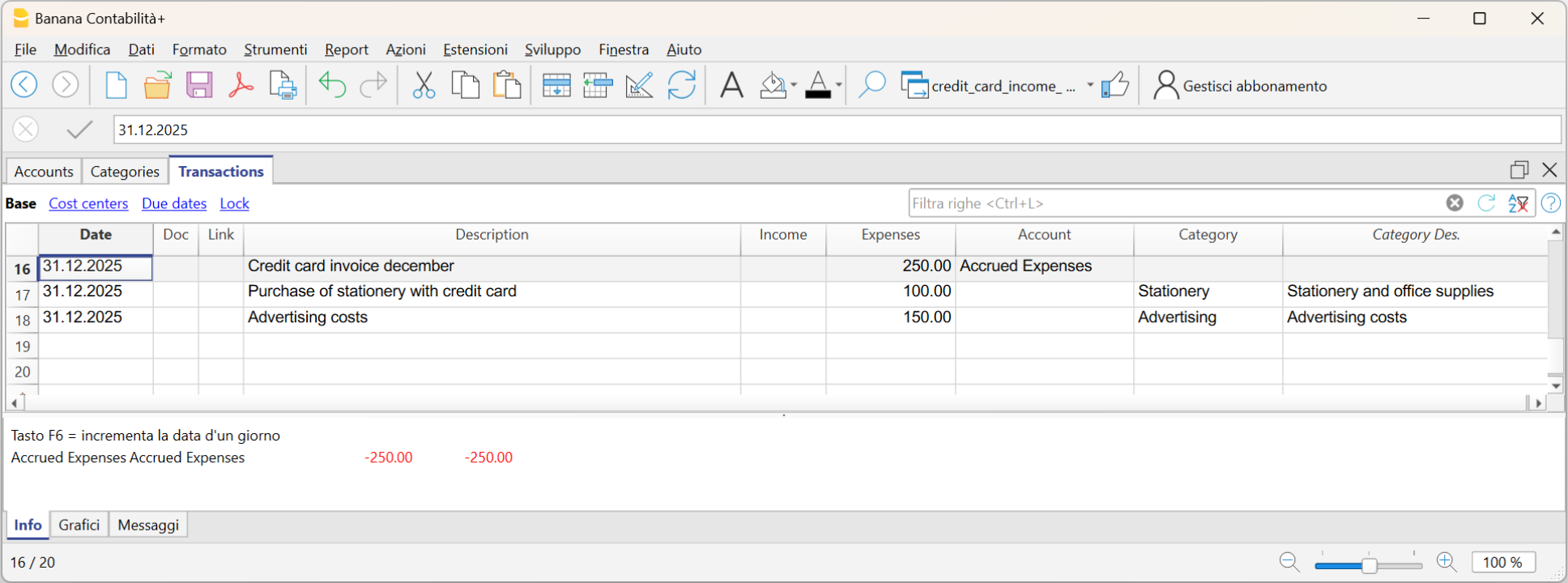
Recording the payment of the December credit card invoice in the following year
In the following year, when the new year is created, the balance of the Costs to be Paid account is displayed as an opening balance in the Accounts table.
When the credit card invoice is paid, the Costs to be Paid account is cleared.
To record the payment of the credit card invoice, enter:
- Date, any document number
- Description
- Total amount of the credit card invoice in the Expenses column
- Liquidity account from which the invoice is paid in the Account column
- The Costs to be Paid category in the Category column.
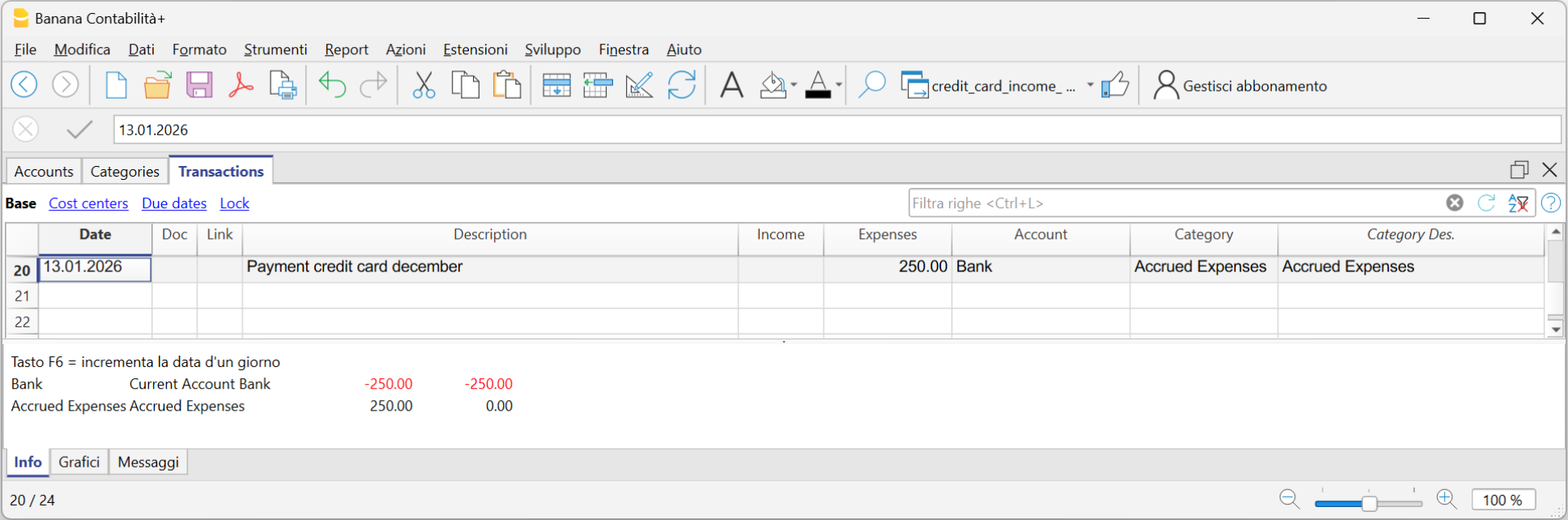
Budget |Income /Expenses Accounting
The annual budget is a tool that allows you to plan income and expenses in advance for the year, providing a clear view of the future and helping you make the best decisions. During the year, you can compare the budget with the actual values (actuals) to assess how reality aligns with your planning.
Thanks to the budget, you can:
- Make informed decisions: understand whether conditions allow you to invest in a project or if it's better to cut some expenses.
- Monitor financial performance: by comparing budget and actuals, you can easily see if you're spending more or less than planned.
- Manage responsibly: for associations, organizations, and small businesses, it is also a tool of transparency and good management.
How to set up the budget in Banana Accounting
There are two available methods:
- Annual budget in the Accounts or Categories table
A very simple and traditional method:
- Enter the budget values directly in the Budget column of the Categories table.
More information is available on the Budget in column page.
- In the Accounts table, you can also add additional columns to manage different types of budgets.
A useful case is adding a column dedicated to the next year's budget, so you can plan the future while staying in the current year's accounting file.
More details are available on the page Budget for the next year in the current accounting.
- Enter the budget values directly in the Budget column of the Categories table.
- Full financial planning using the Budget table
This is a more advanced and detailed approach:
- You activate the Budget table and enter forecasted transactions not only for costs and revenues but also for liquidity.
- The Budget column in the Accounts table is updated automatically based on the transactions recorded in the Budget table.
This method gives you a dynamic view of financial developments, month by month or quarter by quarter, including liquidity.
The following sub-pages explain how to manage the budget in an Income and Expenses file.
If you are using a double-entry accounting file instead, refer to the section on budgeting by clicking the following link: https://www.banana.ch/doc/en/node/10211.
Comparison between Budget in column and Budget in the Table Budget
Here below is a comparison table between the budget in column in the Accounts table and the budget in the Budget table.
| Feature | Budget Column | Budget Table |
|---|---|---|
| Where it is located | In the Accounts table, Budget column | Dedicated table: Budget |
| Activation | Always available (default) | Must be activated: Tools > Add /Remove functionalities > Add Budget Table |
| Level of detail | Annual budget per account/category | Detailed entries with dates and repetition |
| Data entry | Total amount for the year | Individual entries with date, account, and category |
| Additional fields | Only amounts | Quantity, Price, Calculation formulas |
| Recurring transactions | Not available | Available (Repeat column) |
| Future liquidity by period | Not calculated | Automatically calculated (forecasted cash/bank) |
| Results | Totals per account/category | Periodic details (day/month/year) + totals |
| Typical use | Simple forecasts, annual budget | Detailed forecasts, precise financial planning |
Budget transacties
Budgettabel
Financiële planning wordt gedaan in de Budgettabel.
Prognoses worden ingevoerd alsof ze normale transacties zijn, zoals in de transactietabel.
Zowel hoeveelheden en prijzen als formules kunnen worden ingevoerd,
Zie de pagina Budgettabel voor meer informatie.
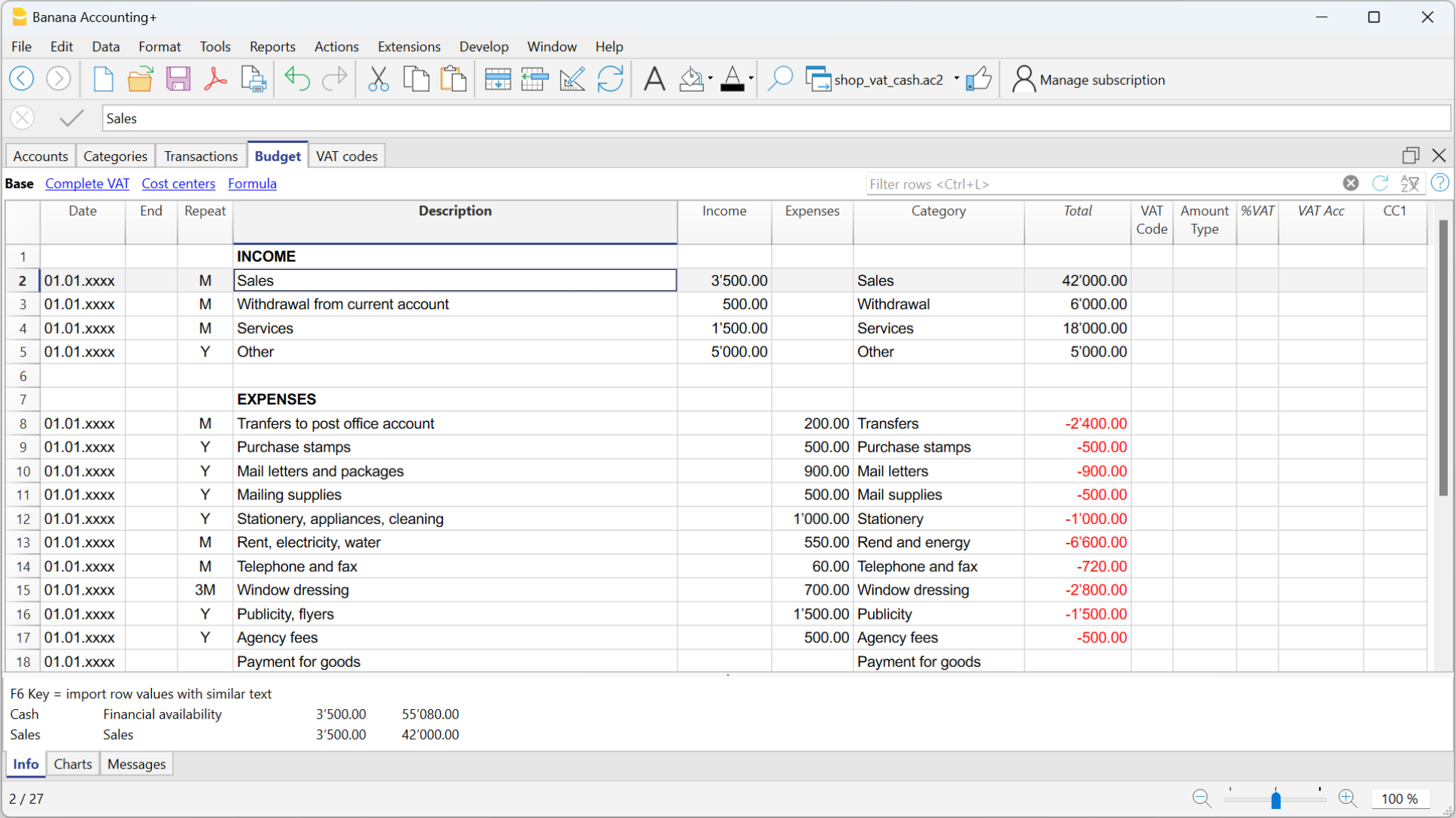
Budget for the following year in the current accounting | Income / Expense accounting
In Banana Accounting, in the Categories (or Accounts) table, you can add, in addition to the column for the current year's budget, an extra column to create a Budget for the following year. This is a very practical solution, for example for associations, where members must approve not only the final accounts of the year, but also the budget for the following year.
How to add the Budget column for the following year
You need to add the Budget for the following year column in the Categories table.
- Go to the Categories table of your accounting file.
- From the Data menu > Columns setup > Add.
- Enter as the title of the new column: Budget following year (e.g. Budget year xxxx).
- Set the Data type = Amount, so that Banana automatically calculates the group totals.
- Confirm with OK.
The new column for the following year’s budget will be visible in the Categories table.
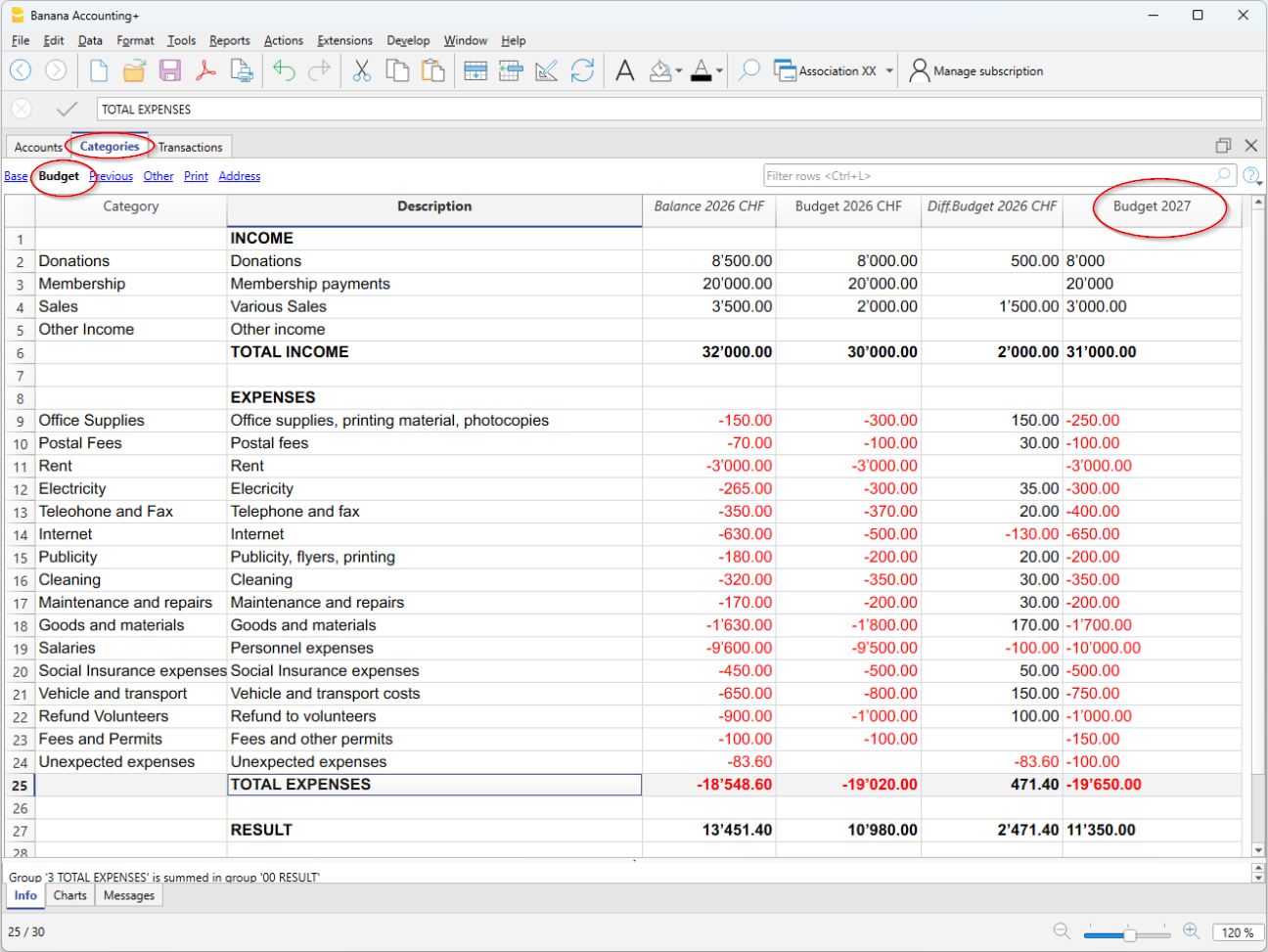
Entering the values
In the column you added, enter the estimated amount for the following year for each income and expense category.
- Income column → positive amounts
- Expense column → negative amounts.
Printing the Budget
Currently, it is not possible to print the Statement with the additional Budget column for the following year. It will be available soon.
At the moment, the Statement must be printed directly from:
- The Categories table, in the Budget view
- or from the Print view, displaying the Budget columns via the menu Data > Columns setup
In this view, the Section, Group, Sum In and Opening columns are not displayed. - Create the PDF from the File > Create PDF menu
Before creating the PDF, you can also select the rows of the Categories table.
Budget, Financial Forecasts and Liquidity Plans
The advanced budget allows you to create a very detailed budget. Based on the transactions and dates entered, the program automatically calculates the expected results for each period.
▶ Video: Income and Expense Accounting Budget
Activate the Budget Table
To activate the Budget table, go to the menu:
Once activated, the table will be available in the accounting file.
Entering the forecasts
In the Budget table, enter the future transactions by indicating:
- Liquidity account (e.g. bank, cash).
- Category (reason for expense or income).
You can also specify:
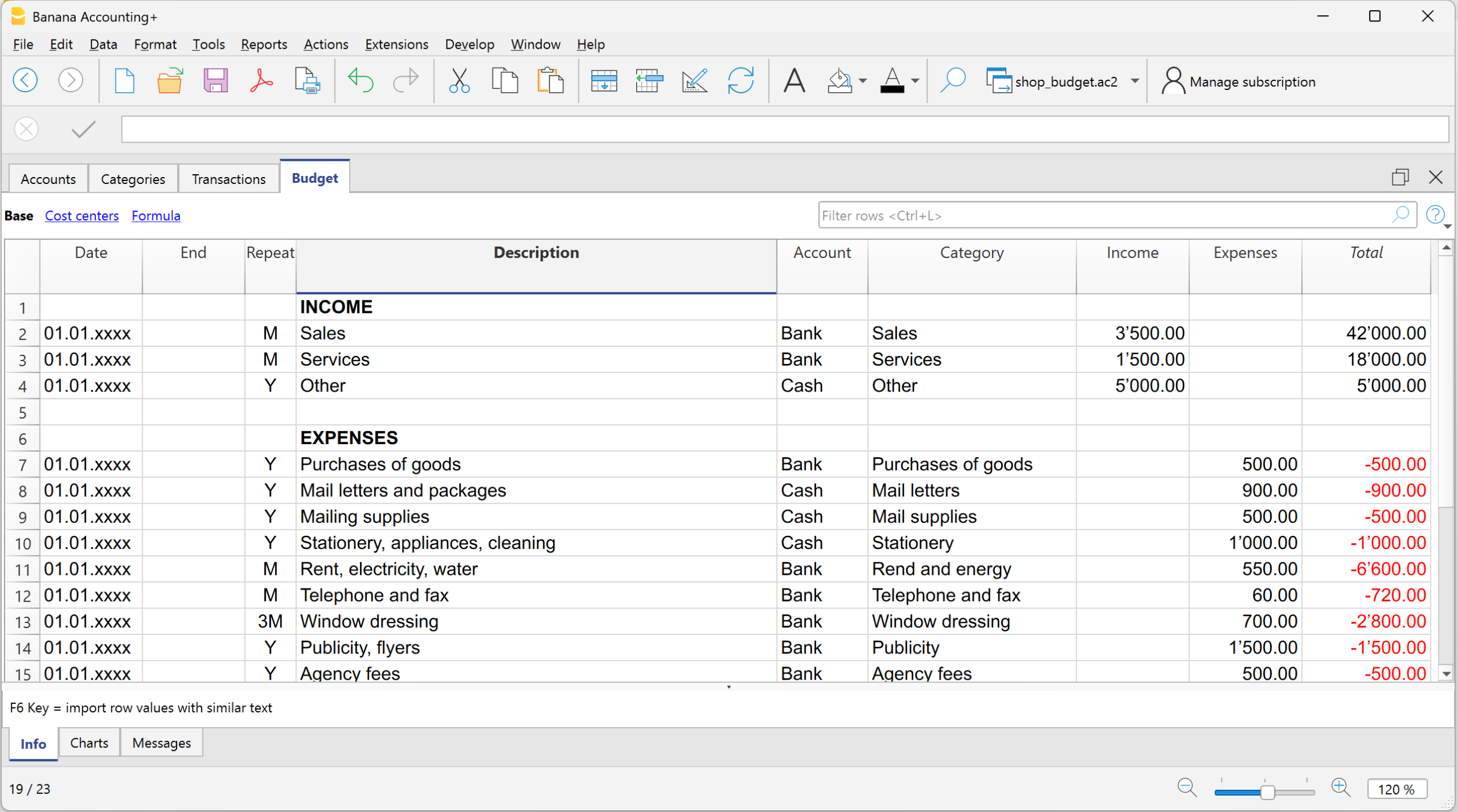
Columns of the Budget table
In the Income and Expense Accounting, the columns of the Budget table are the same as in the double-entry accounting, with a few differences:
- Budget amounts → entered in the Income or Expenses columns.
- Instead of the Debit/Credit columns → there are the Account (items of what you have and what you owe) and Category (reason for income or expense) columns.
- Optional columns: Quantity, Price, Formula → if filled in, the program automatically calculates the amount. When the program automatically calculates the amount based on the Quantity, Price or Formula columns, the result is entered in the Income column if positive, and in the Expenses column if negative.
Both positive and negative values can be entered in the Quantity and Price columns.
More information:
Results
Thanks to the data entered for the expected future transactions and the recurrence, the program automatically calculates:
- Expected income and expenses.
- Future liquidity movements, showing at any time how much money will be available.
- Specific results per period, useful for detailed analysis and forecasts.
Printing the Budget
You can print the Budget using one of the following methods:
- Directly from the Accounts table, Budget view.
This method is used when selecting the budget in the Accounts or Categories table (on a yearly basis).
The printout appears with the same column layout as shown in the image.
- From the menu Report > Enhanced balance sheet with groups.
This method is used when using the detailed budget from the Budget table.
In the Columns section, you need to activate the option:- Budget for the Categories and optionally for the Accounts.
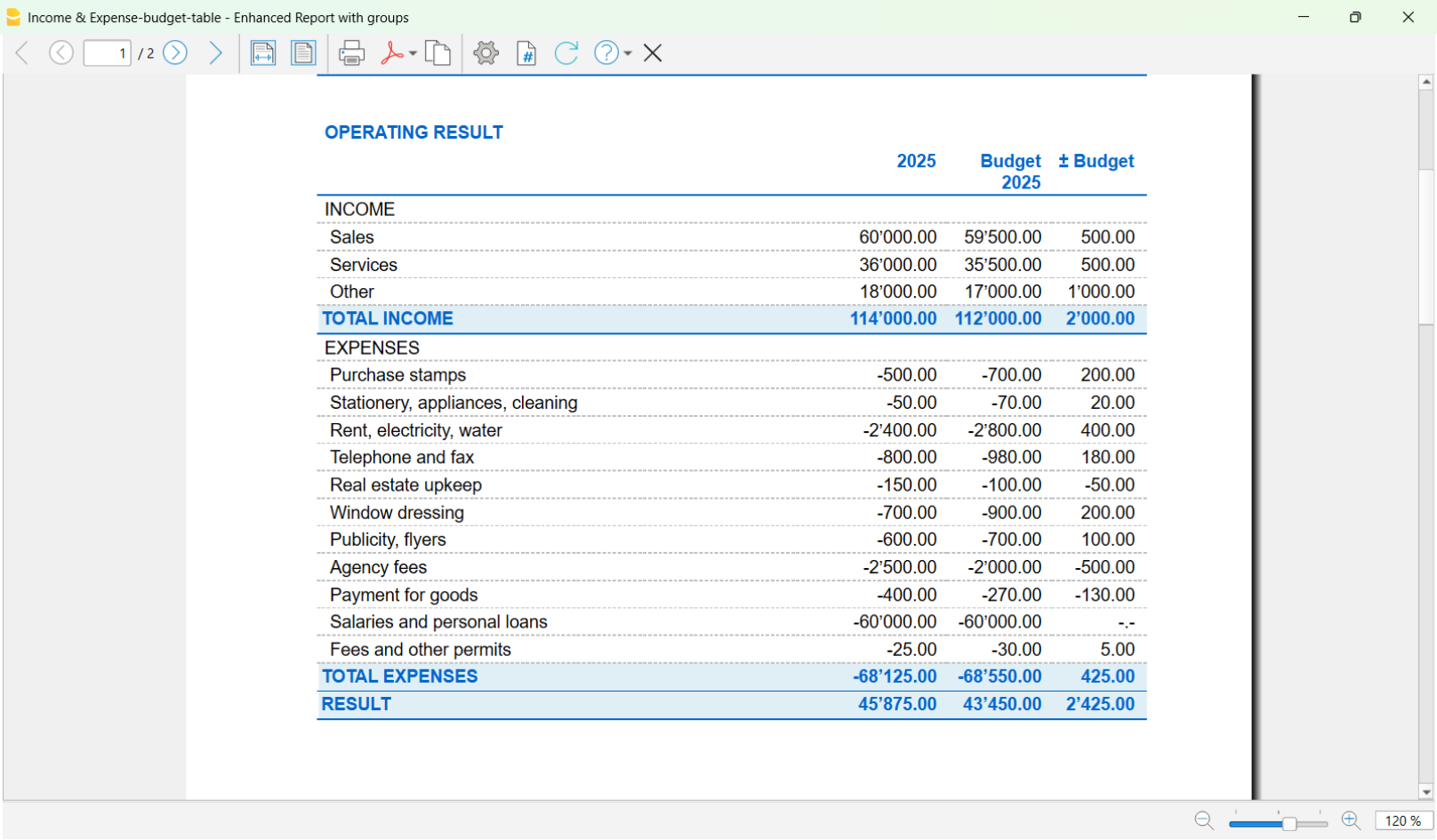
Afdrukken
Onmiddelijke informatie
Rekening-saldi, inkomsten en uitgaven kunnen direct bekeken worden in de Rekeningen- en Categorieën tabellen.
Na het invoeren van elke transactie worden de saldi automatisch bijgewerkt. Het is niet nodig een rapport af te drukken om de situatie onder controle te hebben, u kunt gewoon de Rekeningen- of Categorieën tabel consulteren.
Geavanceerde afdrukken
-
Journaal - commando Journaal op periode. U kunt de gehele, of een specifieke, periode opvragen.
-
Rekening-/Categorie kaarten commando. U kunt alle kaarten opvragen of een selectie aangeven.
Voer de gewenste periode in in het tabblad Periode; in het tabblad Opties kunt u verschillende opties activeren die al dan niet in de afdruk opgenomen moeten worden. Configuraties voor de afdruk kunnen opgeslagen worden via het tabblad Aanpassing zodat ze op elk gewenst moment opgevraagd kunnen worden zonder dat u opnieuw alle instellingen opnieuw moet invoeren. -
Uitgebreide rekening commando. De Uitgebreide rekening kan ook voor een specifieke periode gedefinieerd worden en verschillende opties kunnen opgenomen worden; er kunnen ook verschillende aanpassingen aangemaakt worden.
-
Uitgebreide rekening op groepen commando. De Uitgebreide rekening op groepen kan ook voor een specifieke periode gedefinieerd worden en verschillende opties kunnen opgenomen worden; er kunnen ook verschillende aanpassingen aangemaakt worden.
-
Boekhoudingsoverzichten commando. Het rapport met de gevraagde opties wordt weergegeven in de Rekeningen tabel. U kunt rapporten per periode aanmaken, met of zonder vergelijking met vorige jaren of vorige periodes; elke periode kan onderverdelingen bevatten en ook hier kunt u aanpassingen opslaan.
Journaal - Inkomsten / Uitgaven boekhouding
In de inkomsten / uitgaven boekhouding worden, net als in alle Banana Boekhouding applicaties, de boekingen ingevoerd in de transactietabel. Als u het journaal (de lijst van alle transacties) wilt afdrukken kunt u dat doen op twee verschillende manieren:
- Vanuit de Transacties-tabel,
- kies van het menu Bestand → Pagina instellen (om alle afdrukopties in te stellen)
- terugkeren naar het menu Bestand → Afdrukken.
- Vanuit het menu Rapporten → Journaal op periode....
Journaal op periode
Banana Boekhouding Plus biedt, via het menu Rapporten → Journaal op periode..., de mogelijkheid om het journaal af te drukken met de mutaties van de hele periode of van een periode die bepaald wordt door de ingevoerde begin- en eindtijd.

De informatie op de sectie Periode is identiek aan die beschreven in Sectie Periode van de gemeenschappelijke functies.

In de sectie Sorteringskolom kunt u de kolom kiezen waarop de gegevens gesorteerd worden bij het afdrukken van het journaal.
Rekeningkaart / Categoriëen - Inkomsten en Uitgaven
De rekening- of categoriekaart wordt aangemaakt vanuit het grootboek en geeft u een complete lijst van de boekhoudmutaties van de betreffende rekening, categorie, kostenplaats, segment of groep.
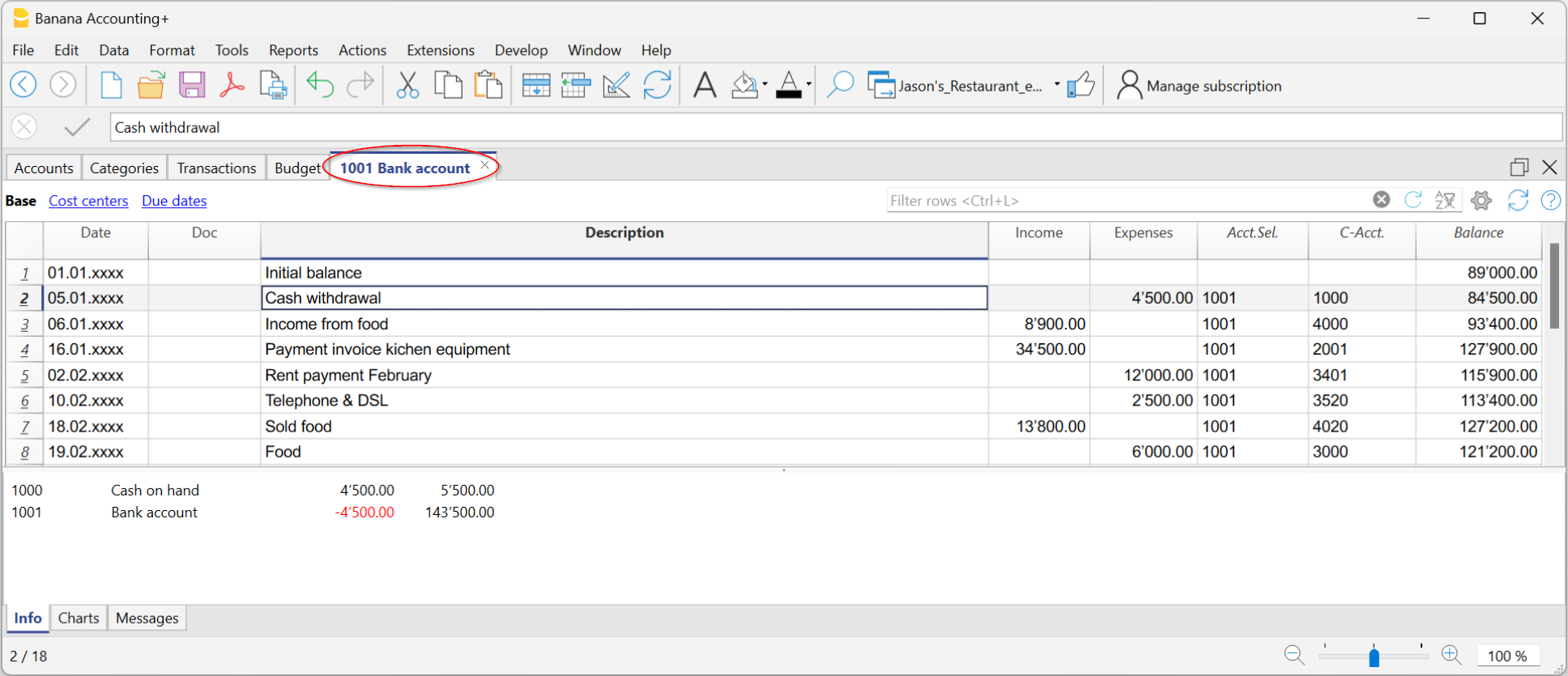
De rekeningkaart openen
Er zijn twee manieren om een rekening- of categoriekaart te openen en af te drukken.
Eerste methode
Deze methode wordt aanbevolen als u verschillende rekening- of categoriekaarten wilt zien of afdrukken.
- Klik in het menu op Rapporten > Rekening-/Categoriekaarten...

Er verschijnt een dialoogvenster met de volgende secties:
Klik voor gedetailleerde informatie over de secties op de betreffende link.
Tweede methode
Met deze methode kunt u één enkele kaart vanuit een tabel openen.
- Klik op het icoontje dat verschijnt als u de cel selecteert die de rekening, de categorie, of het groepsnummer bevat.

De rekeningkaart bijwerken
De rekening- of categoriekaart is tijdelijk en wordt berekend op het moment van het verzoek. Als er transacties zijn veranderd of toegevoegd in de transactietabel wordt de rekeningkaart niet tegelijkertijd bijgewerkt.
Om de rekeningkaart na veranderingen bij te werken is het nodig het commando Rekening/Categoriekaart opnieuw te gebruiken, of, als de rekeningkaart nog geopend is, op het symbooltje, dat in de afbeelding hieronder getoond wordt, te klikken.
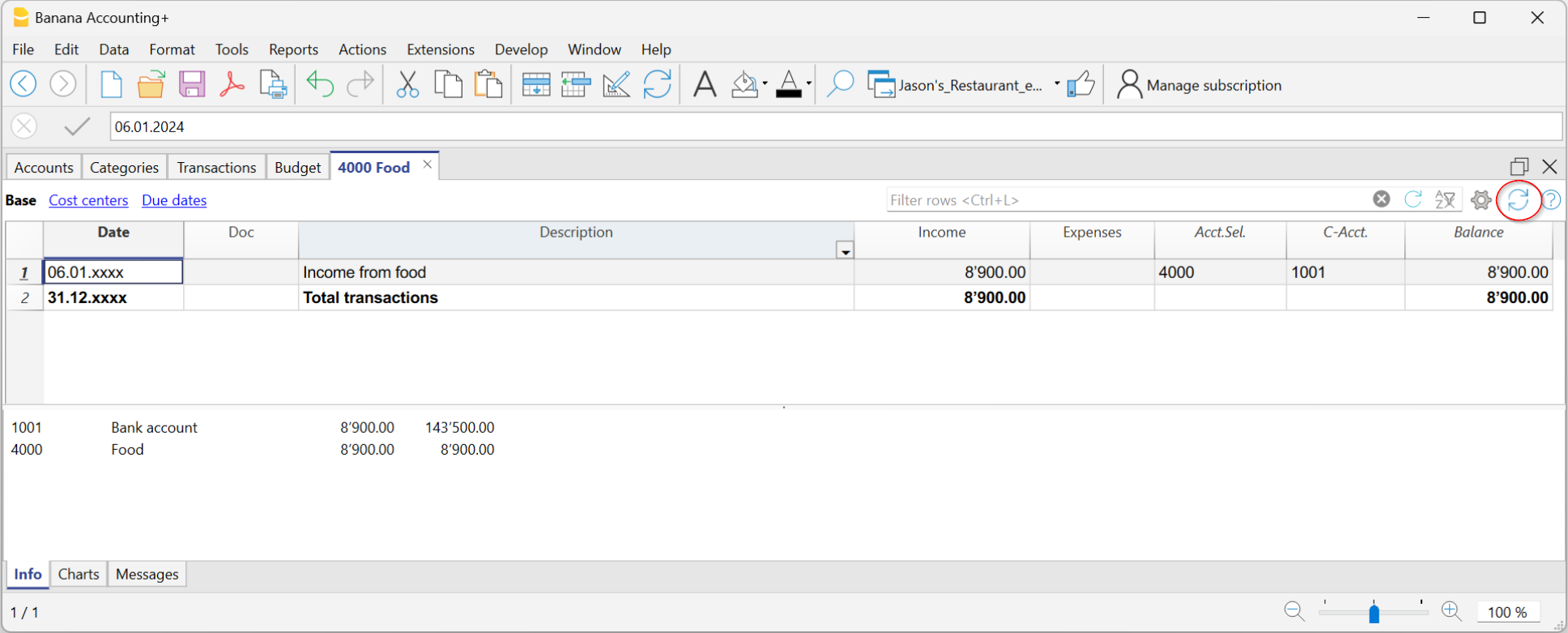
Let op
In de rekening-, categorie- of groepenkaart is het niet mogelijk gegevens te veranderen. Om dit te doen kunt u op het rijnummer dubbelklikken waardoor het programma naar de overeenkomstige rij van de transactie- of budgettabel gaat en daar een verandering maken.
De kolom Geselecteerde rekening
In de kolom Geselecteerde Rekening, die zichtbaar gemaakt kan worden vanaf elke rekeningkaart met Gegevens > Kolommen instellen, wordt de rekening waarop de transactie plaatsvond weergegeven.
Als u een rekeningkaart heeft gemaakt van een of meer rekeningen, categorieën, groepen en segmenten ziet u hiermee precies welke rekening wordt gebruikt.
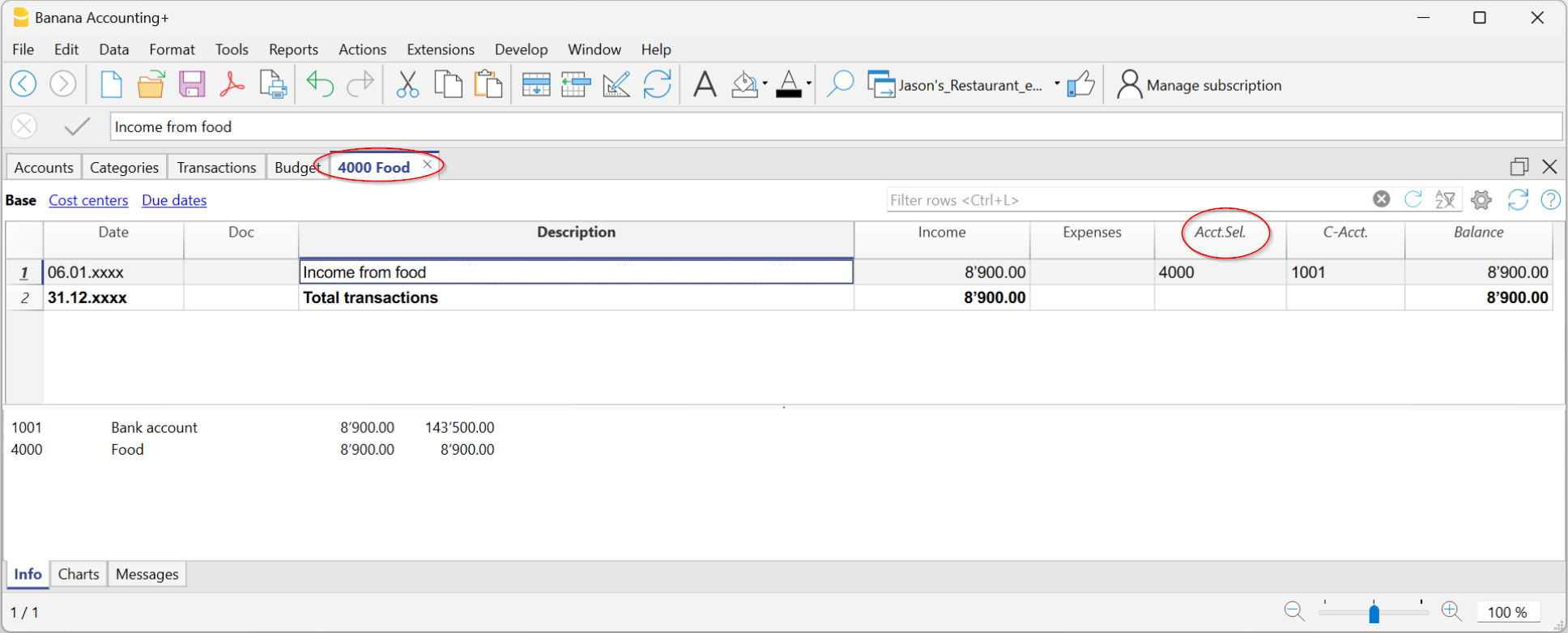
De kolom Tegenrekening
De kolom Tegenrekening wordt weergegeven op de rekening- of categoriekaart en geeft de tegenrekening aan die de boeking compleet maakt.

Kaarten van groepen of klassen
In de rekeningkaart van een groep of klasse worden alle transacties van de rekeningen die tot een geselecteerde groep of klasse horen opnieuw gegroepeerd.
De rekeningen of categorieën van de groep of klasse kunnen worden weergegeven door de kolom Geselecteerde Rekening zichtbaar te maken met Kolommen instellen via het menu Gegevens.

Budget rekeningkaart
Als er budget transactie zijn ingevoerd in de budgettabel is het mogelijk om rekening- of groepskaarten te maken van het budget:
- menu Rapporten > Rekening / Categoriekaarten > kies Budget transacties.

Het grootboek (rekeningkaarten) afdrukken
Om de kaarten af te drukken:
- menu Rapporten > Rekeningkaarten
- Door het Filter te gebruiken is het mogelijk automatisch alle rekeningkaarten te selecteren die afgedrukt moeten worden of een gedeelte (bijvoorbeeld alleen rekeningen, kostenplaatsen of segmenten).
- In de diverse secties Periode, Opties, Aanpassing worden de gewenste functies geactiveerd (bijvoorbeeld periode, een rekening per pagina ....).
- Bevestig met OK, na het instellen van de gewenste opties.
De geselecteerde rekeningkaarten verschijnen op het scherm. Om ze af te drukken klik op menu Bestand > Afdrukken.
Een logo toevoegen aan de rekeningkaarten
Vanaf Banana 9, is het mogelijk ook een logo toe te voegen aan de afdrukken van de rekeningkaarten.
Ga na het aanmaken van de rekeningkaart als volgt te werk:
- menu Rapporten > Rekening kaarten
- menu Bestand > Afdrukvoorbeeld.
- Geef uw logo aan in het dialoogvenster dat geopend wordt (in plaats van geen).
Gedetailleerde informatie is te vinden op de pagina Logo-instelling.
De instellingen opslaan
Als u regelmatig de kaarten van bepaalde rekeningen moet afdrukken, bijvoorbeeld alles van de verkopen, is het handig om een speciale aanpassing aan te maken:
- menu Rapporten > Rekening kaarten > sectie Aanpassing
- Klik op de knop Nieuw
- Geef de naam aan in de beschrijving, bijvoorbeeld "Rekening verkopen"
- Selecteer de rekeningen die u wilt afdrukken
- In het menu Bestand > Pagina instellen kunt u de marges en andere pagina instellingen bepalen.
Telkens wanneer u de rekeningen moet afdrukken kiest u de aanpassing die u heeft aangemaakt.
Uitgebreide rekening
- De Uitgebreide Rekening geeft een overzicht van de voortgang van het vermogen en het bedrijfsresultaat van het jaar. Deze functie is aanwezig in de Boekhouding inkomsten & uitgaven.
- De Uitgebreide Rekening wordt berekend en zichtbaar gemaakt met het commando Uitgebreide Rekening... van het menu Rapporten.
- In het scherm dat verschijnt kunt u de kop invoeren die op de eerste pagina van de Uitgebreide Rekening verschijnt; verder zijn er nog een aantal opties die u kunt selecteren om meer details in de afdruk in te stellen.
- Transacties zonder datum worden beschouwd als beginsaldi en verschijnen niet in de afdrukken van de Winst & Verlies Rekening.
Zie ook Afdrukken.
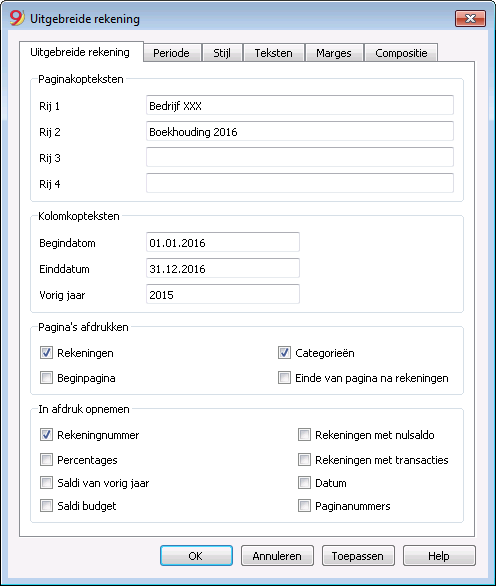
Paginakopteksten
Rijen 1-4
In deze rijen kan de gebruiker vrijuit de Rapportkoppen bepalen.
Kolomkopteksten
Begindatum
Voer de startdatum van de boekhouding in.
Einddatum
Voer de einddatum van de boekhouding in.
Vorig jaar
Voer de einddatum van de boekhouding van het vorige boekjaar in.
Pagina's afdrukken
Met deze opties bepaalt u welke pagina's in de afdruk verschijnen en of er een nieuwe pagina gestart wordt in de afdruk tussen verschillende soorten pagina's.
Rekeningen
De rekeningen worden afgedrukt.
Beginpagina
De beginpagina met de bestandskoppen wordt afgedrukt.
Categorieën
De categorieën worden afgedrukt.
Einde van pagina na rekeningen
De rekeningen en categorieën worden afgedrukt op twee verschillende pagina's.
In afdruk opnemen
Met deze opties bepaalt u welke details moeten worden opgenomen in de afdruk.
Sommige van deze opties zijn niet beschikbaar (bv. Saldi budget) als een specifieke periode is geselecteerd in de sectie Periode.
Andere Tabbladen
De uitleg over de andere tabbladen is beschikbaar op de volgende pagina's:
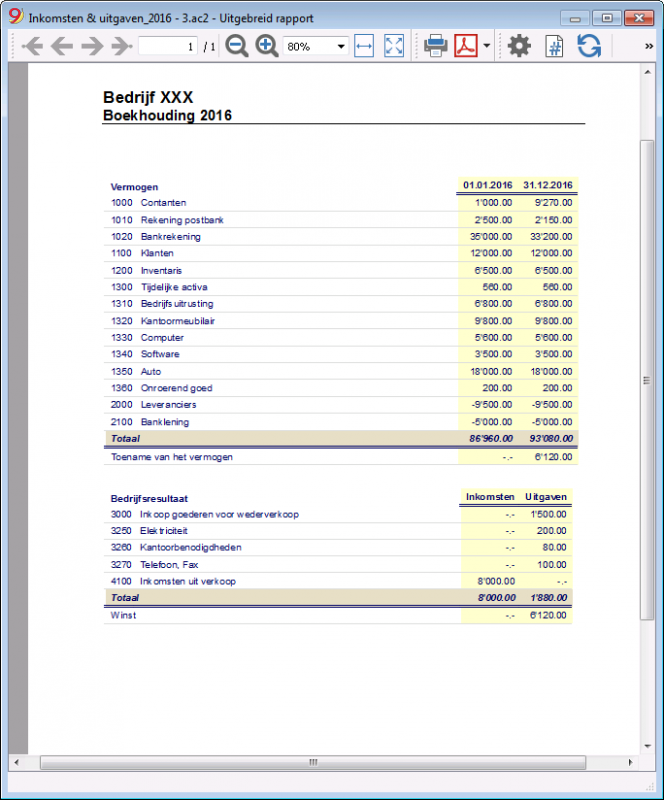
Uitgebreide rekening op groepen
Deze functie is alleen beschikbaar in versie 7.0.4 of hoger. De gebruiker kan hiermee de Uitgebreide rekening op groepen maken met alle opties die beschikbaar zijn in de Dubbelboekhouden versie.
De Uitgebreide rekening op groepen maakt het mogelijk om:
- In de afdruk alle groepen mee te nemen die aanwezig zijn in de Rekeing- en Categorieëntabellen.
- Groepen of rekeningen individueel uit te sluiten
- Een onderverdeling per periode te kiezen
(bijvoorbeeld, men kan een ervoor kiezen een onderverdeling per maand of per kwartaal te hebben in het eerste halfjaar) - Een onderverdeling per segment te kiezen.

Boekhoudingsoverzichten
- Dit commando geeft de bedragen van rekeningen weer volgens een bepaalde groepering, voor een gespecificeerde periode of per onderverdeling.
- Transacties zonder datum worden beschouwd als beginsaldi en verschijnen niet in de afdrukken van de Winst & Verlies Rekening.
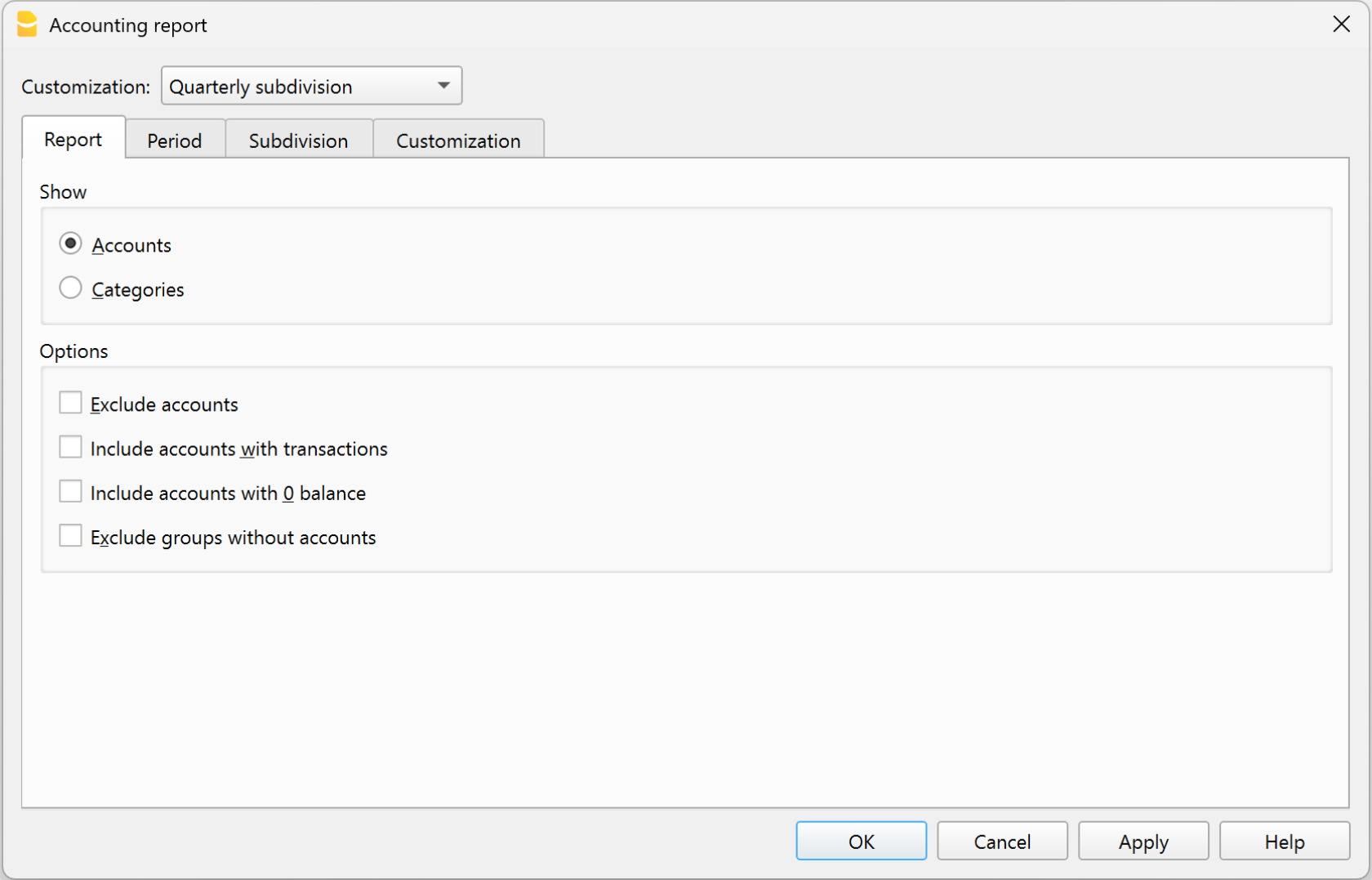
Weergave
U kiest hier het gewenste groeperingsschema:
- Rekeningen - Het rapport toont een lijst van alle rekeningen met de volgende kolommen: beginsaldo, inkomsten, uitgaven en rekeningsaldo
- Categorieën - Het rapport toont een lijst van alle categorieën met de volgende kolommen: beginsaldo, inkomsten, uitgaven en rekeningsaldo
Opties
U kiest hier hoe rekeningen in de afdruk opgenomen of uitgesloten moeten worden:
- Rekeningen uitsluiten - alleen de categorieën worden afgedrukt
- Rekeningen zonder transacties opnemen - rekeningen zonder transacties worden ook afgedrukt
- Rekeningen met nulsaldo opnemen - rekeningen met een saldo van nul worden ook afgedrukt
- Groepen zonder rekeningen uitsluiten - groepen met rekeningen met een saldo van nul worden niet afgedrukt.
Andere Tabbladen
De uitleg over de andere tabbladen is beschikbaar op de volgende pagina's:
BTW Overzicht (alleen voor bestanden met BTW optie)

Informatie over het BTW overzicht is te vinden op de pagina BTW Overzicht.
Save accounting data as PDF | Income/Expense Accounting
At the end of the year, when the accounting has been completed, checked, and reviewed, you can create an archive of your data in PDF format.
To do this:
- Go to the menu File > Create PDF dossier.
The program gathers all the main accounting information of the year into a single PDF document. You can keep the file as a digital archive, print it, or share it.
This allows you to have an organized and non-editable copy of your accounting, useful for long-term storage or for presenting to auditors, partners, or external entities.

Closures, Accounting Aspects – Advanced Concepts
On this page you will find useful information for closing the accounting at the end of the year.
If you do not have basic accounting knowledge or do not feel confident in carrying out these operations, we recommend contacting a trustee or a professional accountant. This way you will be sure that the closing is done correctly and in compliance with tax regulations.The suggestions provided in no way replace the advice of your trusted tax consultant.
At year-end closing, before moving on to the new year, some adjustment and correction entries must be made. These are needed to correctly determine the year’s result and ensure that the accounting reflects the true financial and economic situation.
Salaries and staff
- Import salary transactions - if you use dedicated payroll software, you can import the transactions into Banana (Actions > Import into accounting > Import transactions with column headers).
- Thirteenth month salary - remember to record it in December, if not already managed automatically.
- Social security adjustments (AVS/AD/IPG/AD) - reconcile AVS contributions paid with the statements from the Compensation Office.
- Pension adjustments (LAINF, LPP, etc.) - report the total gross salaries to the insurance companies for possible corrections.
- Withholding taxes - record the adjustment based on the statement received from the Tax Office.
- Executive reimbursements - if applicable, include in the December salary the amounts established by the tax authorities.
Accounting adjustments
- Doubtful accounts (Allowance for doubtful debts) - record any expected losses on receivables.
- Depreciation - record the depreciation of movable and immovable assets as of 31.12. You can use the Fixed assets register application to automatically generate the entries.
- Inventory - update the values with the Inventory application to have accurate counts of quantities and values.
- Open customer and supplier invoices - record balances as of 31.12 using the dedicated functions (open invoices by customer - open invoices by supplier).
- Private use - record personal use of company assets (e.g. car) with the appropriate VAT.
- Private account - check and record any interest income or expenses relating to the owners.
- Taxes and duties - check the advances paid during the year, close the provisions from previous years and record any differences as extraordinary costs/income.
VAT closing and return
- Use the Check accounting command to verify that there are no errors.
- Make sure the VAT payable account correctly shows the amount to be paid or recovered.
- Check the quarterly VAT statements and compare them with the amounts paid to the FTA.
- Use the VAT Report to generate detailed reports and archive the data in PDF.
Collaboration with the trustee
If the closing is handled by your accountant/trustee:
- you can send the ac2 file by email or share it via Dropbox,
- if they don’t have Banana, you can create a PDF of your file from File > Create PDF dossier and send it,
- alternatively, they can open the file with the Free plan of Banana Accounting Plus (view-only mode beyond 70 rows).
Year end Closing Checks | Income/Expense Accounting
Accounting closings are all the verification and control operations carried out at the end of the year (or accounting period) to ensure that the data is correct and that the year’s result is calculated without errors.
With Banana Accounting, many operations are simplified and automated, but it is important to use the available functions, including:
- The Balance column highlights any discrepancies and carries them forward to the following rows until they are corrected.
Tip: keep an eye on this column during the year to immediately correct errors and prevent them from accumulating.

With the Filter rows (only with the Advanced plan), you can quickly search for transactions with the same texts, amounts, or accounts, and correct them without scrolling through the entire table.

Automatic accounting check
The Check accounting command (Actions menu) automatically performs a series of checks to immediately detect any errors or differences.

We recommend using it:
- when error messages appear
- after modifying Accounts, Categories, or VAT Codes
- during the annual closing
- after creating the new year and making further changes.
Errors are shown in the Messages window, with the indication of the table and row to be corrected.
With the Check accounting command, the program searches and reports:
- Differences in the Transactions table
All amounts must balance: income and expenses must not generate differences. Differences between accounting balances and actual balances
With the CheckBalance function you can automatically compare recorded balances with those from bank statements and detect discrepancies.
This is essential to ensure the truthfulness and accuracy of the accounting: the balances of the accounts must match the actual balances:- bank and credit card accounts must match bank/postal statements,
- the cash balance must match the actual cash,
- the VAT payable account must match the balance of the VAT Report account.
More information about Verification entries is available on the page Verification balance transactions.
- Summation errors in the Accounts and Categories table
If in the Accounts or Categories table you have added, deleted, or renamed accounts, groups, or subgroups, grouping errors may occur.
These are reported by the Check accounting command and must be corrected, otherwise the totals in the reports will be wrong.
- Differences in opening balances
In the Accounts table, the balances of the balance sheet accounts must always exactly match the closing balances of the previous year (previous year’s file).
Differences may occur for the following reasons:- In the previous year’s file, transactions were added or deleted after creating the new year.
- In the previous year’s file, errors were corrected after creating the new year.
- In these cases, to correct the opening balances, you need to use Update opening balances.
How to start the new year
In Banana Accounting, each year has its own separate file:
- from the menu Actions > Create New Year you generate the new year’s file,
- you can work simultaneously on the old file and on the new one,
- once the closing is complete, update the balances in the new file with Update opening balances.
Annual Report printing
The Annual Report is the document that summarizes all the year’s income and expenses, showing the final balance and the result (profit or loss).
It is based on the following calculation scheme:
- Sum of income → revenues and proceeds.
- Sum of expenses → costs and charges.
- Difference between income and expenses → profit or loss.
You can prepare it from the menu Reports > Enhanced statement with groups, customizing columns and print settings.
Carry forward the year’s result in Income / Expenses accounting
In Income/Expenses accounting, it is not necessary to allocate profit or loss, because the Net worth total in the Accounts table already represents equity.
The year’s result (income – expenses) is automatically carried forward into the balance sheet.
If you also want to display the results of previous years, you can create a specific account Previous years’ results and manually enter the amount in the Opening column.
Locking transactions
Once the checks and closings are completed, you can lock the transactions:
- From the menu Actions > Lock transactions
- The rows will be numbered and protected by a blockchain code that ensures their integrity.
PDF Dossier
With the Create PDF dossier command you can save all the year’s documents (account cards, journal, report, VAT report, etc.) in a single PDF file. We recommend saving it and, for security, making copies on external media.
Nieuw Jaar aanmaken | Inkomsten en Uitgaven boekhouding
Het commando Nieuw jaar aanmaken creëert een bestand voor het nieuwe jaar op basis van het boekhoudbestand dat wordt afgesloten. Het commando wijzigt het huidige bestand niet, zodat het zonder gevolgen kan worden uitgevoerd.
Logica van de overgang naar het nieuwe jaar
Met Banana Boekhouding heeft u voor elk jaar een apart bestand. Wanneer het nieuwe jaar begint, is de operationele logica als volgt:
- Met het commando Nieuw jaar aanmaken, maakt het programma een nieuw bestand voor het jaar aan, met hetzelfde rekeningschema, dezelfde instellingen en saldi van het lopende jaar dat op het punt staat te worden afgesloten.
- Zodra het nieuwe jaarbestand is gecreëerd, sla het op met een nieuwe naam.
- De handeling van het aanmaken van het nieuwe bestand kan worden herhaald indien u besluit het bestand niet op te slaan.
- U kunt aan beide bestanden tegelijk werken:
- In het nieuwe worden de transacties van het nieuwe jaar ingevoerd. Het zal ook mogelijk zijn wijzigingen aan te brengen in het rekeningschema, de BTW of andere, zonder dat het vorige jaar wordt beïnvloed.
- In het dossier van het vorige jaar worden de transacties verder ingevoerd om het jaar af te sluiten en de typische afsluitende verrichtingen uit te voeren, saldi te verifiëren, rapporten af te drukken, enz.
- In het bestand van het nieuwe jaar worden, met het commando Acties → Beginsaldi bijwerken de wijzigingen die in het bestand van het vorige jaar werden aangebracht, hervat. Deze operatie moet worden uitgevoerd ten laatste wanneer er geen wijzigingen meer zijn in het vorige jaar.
Zodra het Bestand voor het nieuwe jaar is aangemaakt, zullen degenen die geabonneerd zijn op het Professional Plan van Banana Boekhouding Plus, het bericht Advanced Plan in demonstratiemodus zien. Deze melding zal verschijnen in het Info venster onderaan het scherm en zal pas verdwijnen bij het bereiken van 70 transactieregels in de Transactions tabel.
Controleren en afsluiten van de boekhouding van het vorige jaar
Alvorens de beginsaldi bij te werken, is het belangrijk dat u alle controles, verificatiebewerkingen en alle boekingen ter afsluiting van het boekjaar hebt uitgevoerd, om verschillen tussen de eindsaldi van het lopende jaar en de beginsaldi voor het volgende jaar te voorkomen. Raadpleeg de pagina:
In tegenstelling tot het Dubbel boekhouden is er bij het afsluiten van de periode van een Boekhouding inkomsten en uitgaven geen winst of verlies toe te wijzen. Het verschil tussen de inkomsten- en uitgavencategorieën in de nieuwe boekhoudperiode wordt getoond als een stijging of daling van het vermogen.
Bewerkingen uitgevoerd door het commando Nieuw jaar aanmaken
Het Nieuw jaar aanmaken... commando voert de volgende bewerkingen uit, rekening houdend met de door de gebruiker ingestelde parameters
- Maakt een nieuw bestand aan (zonder naam) met het rekeningschema en de instellingen van uw huidige bestand, maar zonder transacties.
- Kopieert de gegevens van de Saldo kolom van uw huidige bestand naar de Opening kolom van het nieuwe bestand (alleen voor de geselecteerde klassen)
- Kopieert de gegevens van de Saldo kolom van uw huidige bestand naar de Vorig Jaar kolom van het nieuwe bestand (voor alle rekeningen).
- Werkt de Bestands en boekhoudingseigenschappen van het bestand bij:
- Stelt de begin- en einddatum in, waarbij 1 jaar wordt toegevoegd aan de bestaande.
- In de sectie Opties, stelt de bestandsnaam van het vorige jaar in en activeert de optie om de transacties van het vorige jaar te gebruiken voor autoaanvulling.
- Als er gegevens in de Budgettabel staan, worden de transactierijen overgenomen in het nieuwe jaar, rekening houdend met de instellingen.
Beginsaldi bijwerken | Inkomsten en Uitgaven boekhouding
Het commando Beginsaldi bijwerken neemt gegevens over uit het bestand van het vorige jaar en werkt de beginsaldi bij voor het huidige jaar.
Wanneer moet u het commando Beginsaldi bijwerken gebruiken?
Het commando Beginsaldi bijwerken is nodig in de volgende gevallen:
- U hebt het nieuwe jaar aangemaakt met het commando Nieuw jaar aanmaken, maar u hebt nog wijzigingen aangebracht in het bestand van het vorige jaar (extra transacties, nieuwe rekeningen, ...).
- In het voorgaande jaar zijn wijzigingen aangebracht (toegevoegde of gewijzigde transacties, toegevoegde rekeningen, enz.).
De boekhouding van het vorige jaar controleren
Om verschillen tussen de eindsaldi van het vorige jaar en de beginsaldi van het nieuwe jaar te voorkomen, is het van belang dat u, voordat u het commando Beginsaldi bijwerken gebruikt, er zeker van bent dat u alle controles, verificatiebewerkingen en alle boekingen ter afsluiting van het boekjaar hebt uitgevoerd, zoals aangegeven op de pagina Jaarafsluiting van het Dubbel Boekhouden.
Het dialoogvenster Beginsaldi bijwerken
Om dit dialoogvenster te openen, gebruikt u het menu Acties > Beginsaldi bijwerken.
U moet het pad invoeren naar de plaats waar het bestand van het vorige jaar zich bevindt:
- Het programma zal de naam van het opgeslagen bestand voorstellen
- Als de naam van het bestand of het pad naar de locatie is gewijzigd, drukt u op de knop Bladeren.

Verrichtingen die door dit commando worden uitgevoerd
Het commando neemt de gegevens van het vorige jaar over, zonder de inhoud ervan te wijzigen. Dit commando kan dus worden herhaald zonder gevolgen voor het bestand van het voorgaande jaar.
Het commando voert dezelfde bewerkingen uit als in Nieuw jaar aanmaken, behalve die welke betrekking hebben op het aanmaken van het bestand.
Veranderingen in het rekenschema van het vorige jaar
Als u na het aanmaken van het nieuwe jaar rekeningen toevoegt aan het rekeningschema van het vorige jaar en dan saldi overbrengt, kan het programma een foutmelding geven.
- Voer de nieuwe rekeningen ook in het bestand voor het nieuwe jaar in.
- Herhaal de operatie Beginsaldi bijwerken
U kunt de veranderingen importeren met het commando Rekeningen importeren.
Cash Manager documentatie
Cash Manager is een Banana Boekhouding Plus applicatie, helemaal gratis. Het programma is zo eenvoudig dat iedereen het kan gebruiken, van kinderen tot volwassenen, zonder enige boekhoud kennis. Met deze toepassing weet u direct wat uw inkomsten en uitgaven zijn en over hoeveel contanten u beschikt.
- ▶ Video: Cash Manager (Engelstalig)
- Ontdek alle Cash manager functies

Cash Manager heeft een tabel structuur, zoals in Excel. Het is ideaal voor geldbeheer voor verschillende gebruikers:
- Familie - om te budgetteren en inkomsten en uitgaven onder controle te krijgen.
- Jongeren - voor diegenen die beginnen met het beheren van hun eerste uitgaven en zich bewust worden van hun besparingen.
- Studenten - voor degenen die hun beschikbare middelen onder controle willen hebben en die zicht willen hebben op de uitgaven voor studie of universiteit.
- Verenigingen - om te budgetteren en contante uitgaven en inkomsten te beheren.
- Bedrijven - om snel alle bonnen te boeken en gedetailleerd overzicht te hebben van uitgaven en inkomsten op de contanten rekening. Met de scan van iedere bon kunt u deze als PDF bestand direct aan het boekhoudbestand koppelen.
- Projecten - voor het beheer van kosten die bij een project horen.
Onderwerpen die hetzelfde zijn als in het Dubbel boekhouden
- Toevoegen / Hernoemen / Verwijderen van een rekening
- Groepen invoegen
- Kostenplaatsen en Winstcentra
- Segmenten
- De kolom Saldo
Commando's
Afdrukken
- Journaal
- Rekening-/Categorie kaarten
- Uitgebreide rekening
- Uitgebreide rekening op groepen
- Boekhoudingsoverzichten
- BTW overzicht
Hoe beginnen - Kasboek
De eenvoudigste manier om met Banana Boekhouding Plus aan de slag te gaan, is een van de vele beschikbare templates te kiezen en deze aan te passen aan uw wensen.
Aanmaken van een boekhoudbestand uitgaande van een online model
Ga als volgt te werk:
- Menu Bestand, commando Nieuw....
- Selecteer Online Modellen
- Selecteer het land, de taal, de categorie en het type boekhouding
- Uit de lijst van de Online modellen, kies het model dat het dichtst komt bij wat u nodig heeft.
- Door op de het gekozen model te klikken opent het programme direct het bestand.
In het gedeelte "Zoeken" worden bij het invoeren van een sleutelwoord in het programma de modellen weergegeven die het ingevoerde sleutelwoord bevatten.
Het is ook mogelijk om vanuit een leeg bestand te beginnen, door de optie blanco bestand aanmaken te activeren. Om de start te vergemakkelijken en groeperingsfouten te vermijden, raden wij u altijd aan om steeds te beginnen met een bestaand model.
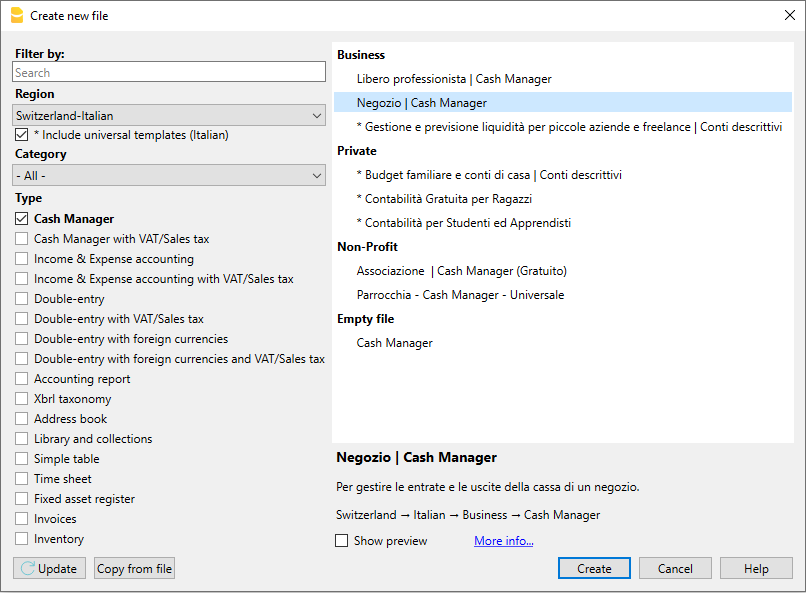
Meer informatie over het aanmaken van een nieuw bestand vindt u op de pagina Nieuw bestand aanmaken.
Bestandseigenschappen instellen
Stel uw gegevens in met het commando Bestands- en boekhoudingseigenschappen... (menu Bestand) en sla het bestand op met een eigen naam.
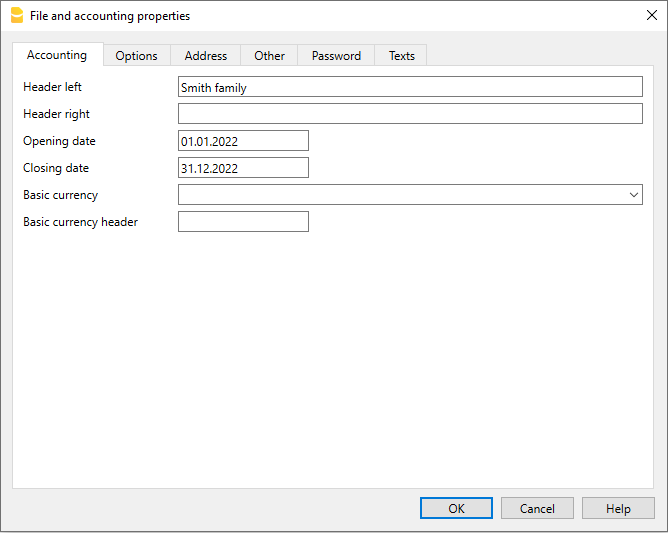
Het beginsaldo van de rekening invoeren
Voer de rekening in die u wilt beheren in de Rekeningentabel van het Kasboek en het beginsaldo in de kolom Opening. Het commando Nieuw jaar aanmaken... van het menu Taken zorgt ervoor dat het beginsaldo wordt overgenomen van een vorig jaar. Er kan één rekening worden ingevoerd.
De Categorieëntabel aanpassen
In de Categorieëntabel kunt u de inkomsten en uitgaven categorieën aanpassen aan uw eigen wensen. Het is mogelijk om:
- het categorienummer aan te passen
- de beschrijving aan te passen
- categorieën te verwijderen
- categorieën toe te voegen
- subgroepen toe te voegen
- subgroepen te verwijderen
Alle saldi van de Categorieën bepalen het resultaat van het boekjaar (winst of verlies) en mogen daarom geen beginsaldi bevatten.
Nieuwe categorieën toevoegen
Wanneer nieuwe categorieën moeten worden toegevoegd in een reeds bestaande groep gaat u als volgt te werk:
- Voeg een lege rij toe (Menu Bewerken, Rijen toevoegen... ) voor het Totaalrij van de Groep
- Voer het nummer of de afkorting van de Categorie in de kolom Categorie in
- Voer de Beschrijving in die de categorie omschrijft
- Voer in de Gr kolom een Gr in die identiek is aan de andere categorieën die tot het Groepstotaal horen.
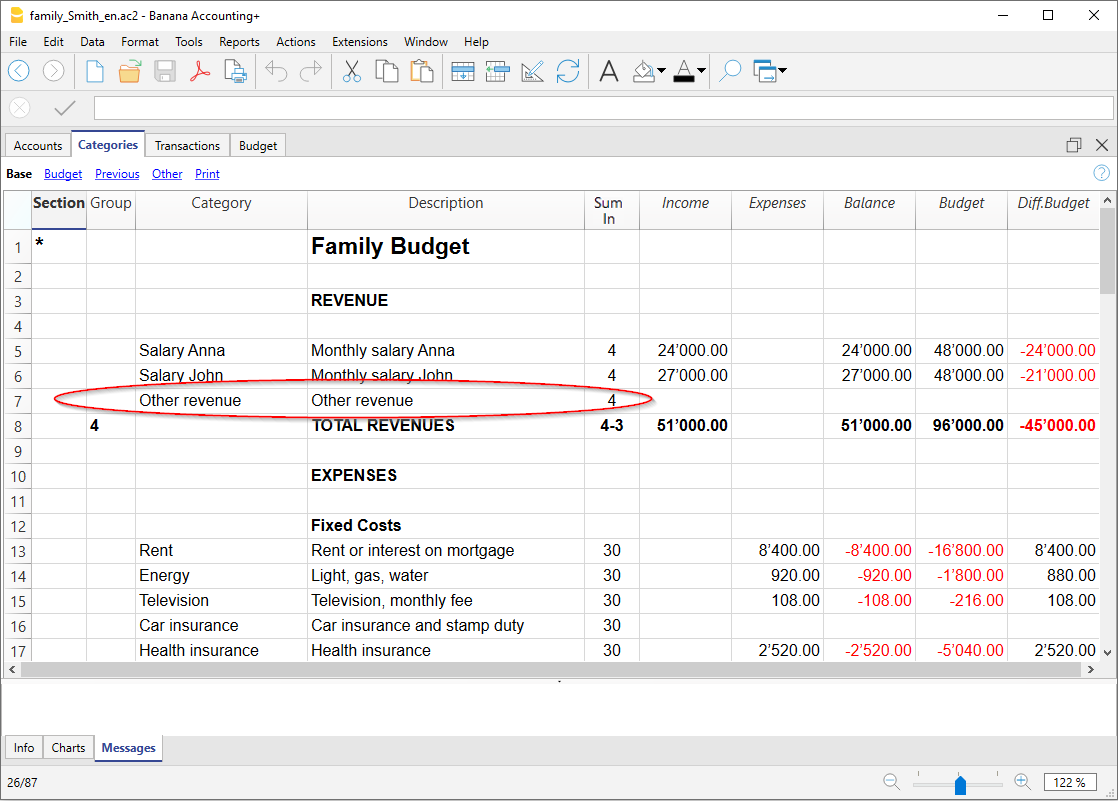
Subgroepen toevoegen
Ga als volgt te werk om subgroepen toe te voegen:
- Voeg een lege rij toe (Menu Bewerken, Rijen toevoegen... ) op de plaats waar een nieuwe subgroep toegevoegd moet worden
- Voer een nummer of een afkorting in in de laatste lege rij van de kolom Groep (in ons voorbeeld 10 - Totale verkopen)
- Voer de Beschrijving in die de nieuwe subgroep omschrijft
- Voer het Groepstotaal nummer in in de Gr kolom (in ons voorbeeld 1 - Totale verkopen).
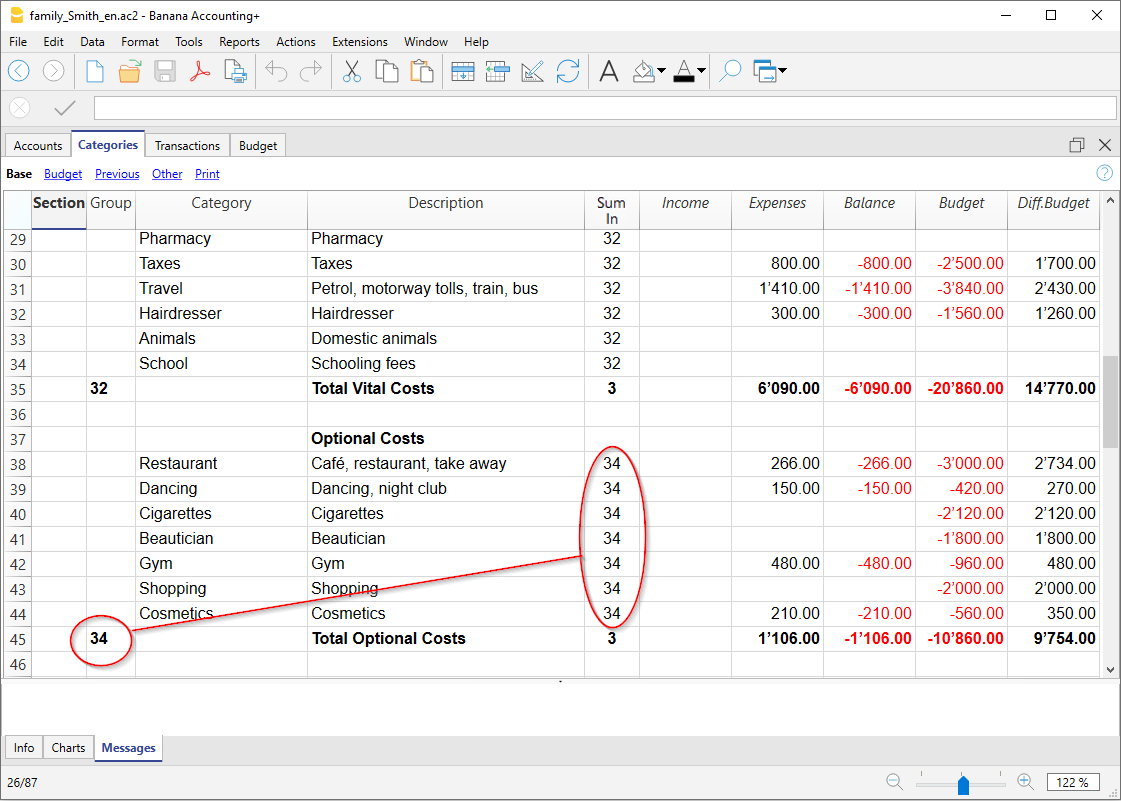
Categorieën of subgroepen verwijderen
Selecteer de categorieën of subgroepen die u wilt verwijderen en voer het Rijen verwijderen commando uit van het menu Bewerken.
Transactiestabel
In de Transactiestabel worden de dagelijkse inkomsten en uitgaven transacties ingevoerd waarbij de rekening wordt aangegeven waarop de boeking gedaan wordt en de categorie waarvoor de uitgave gedaan is of inkomsten ontvangen zijn.
Sneller invoeren van de transacties
Om het invoeren van uw transacties sneller te maken kunt u:
- de Smart fill functie gebruiken waarmee de transacties automatisch worden aangevuld met gegevens die al eens eerder zijn ingevoeurd.
- de Terugkerende transacties functie gebruiken (Menu Taken). Deze wordt gebruikt om terugkerende transacties te onthouden in een aparte tabel.
- De Banktransacties naar boekhouding importeren functie gebruiken.
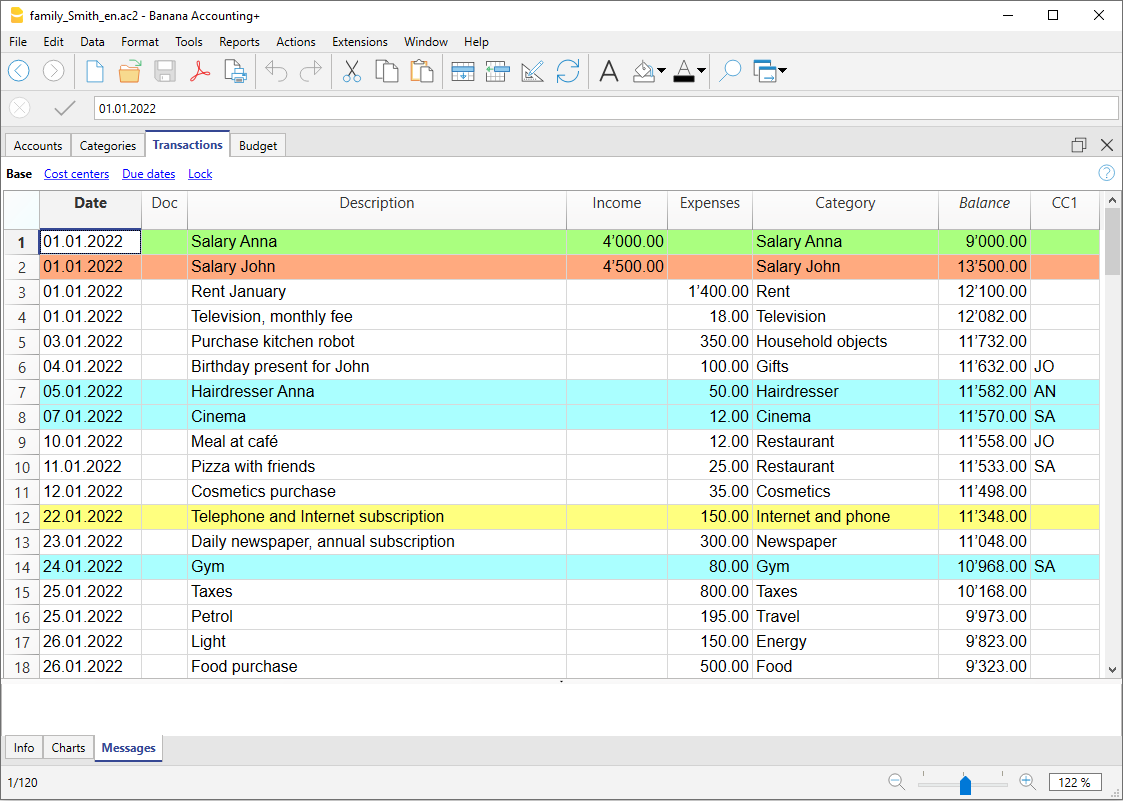
Transacties met BTW
Om transacties met BTW in te voeren gaat u als volgt te werk:
- Kies van het menu Bestand het commando Nieuw en kies Kasboek met BTW
- Kies een van de bestaande modellen voor uw land van de Inkomsten/Uitgaven boekhouding met BTW
Zie ook de Transacties pagina over het invoeren van transacties met BTW.
De Categorie- of Groepkaart
Met de Categorie- of Groepkaart kunt u een complete lijst maken van boekingen die betrekking hebben op dezelfde categorie of groep.
- Om een categorie- of groepkaart te openen klikt u eenmaal op het categorienummer cel en dan eenmaal op het blauwe pijltje dat verschenen is in de rechterbovenhoek van de cel.
- Om meerdere categorie- of groepkaarten te openen moet u het commando Rekening-/ Categorie kaarten van het menu Rapporten gebruiken.
- Om de categorie- of groepkaarten bij te werken nadat er veranderingen in de Transactiestabel zijn gemaakt moet u klikken op het symbool met de twee ronde pijltjes in de rechterbovenhoek van de rekeningkaart.
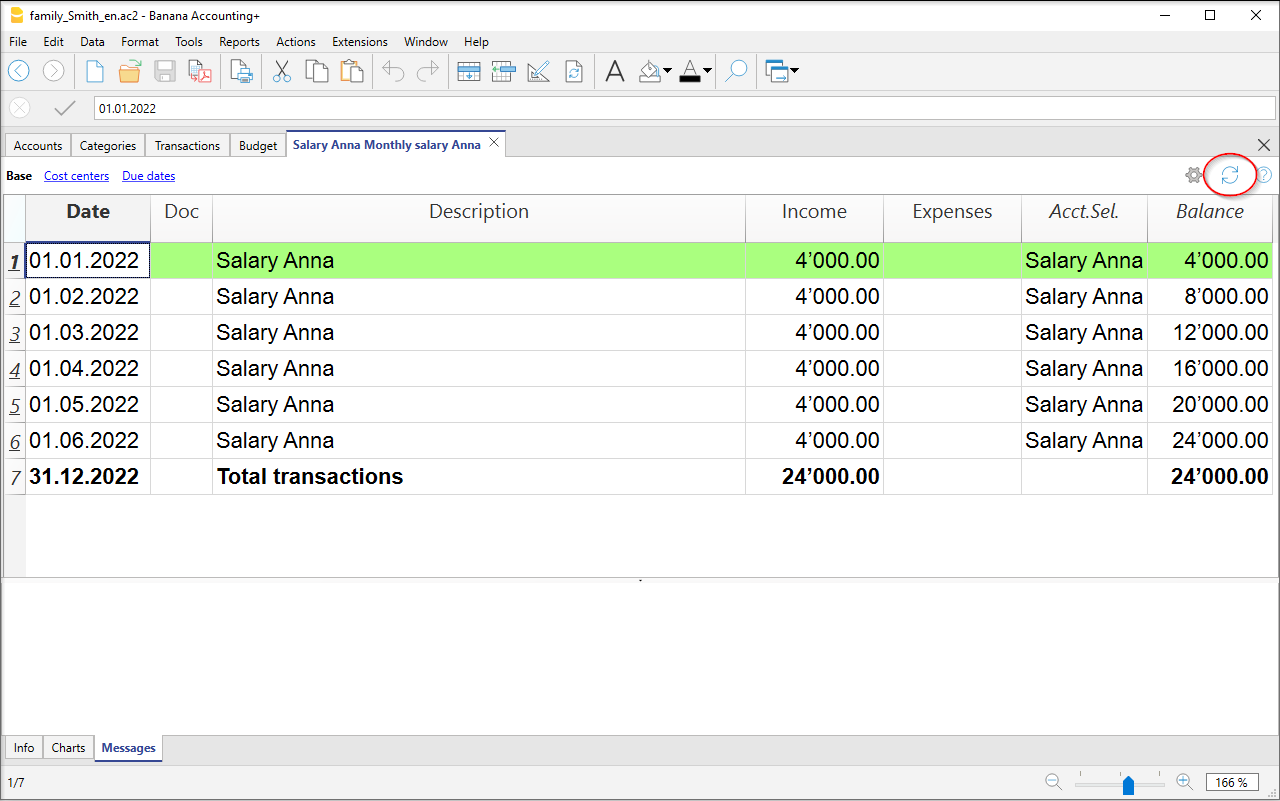
Rekeningkaarten per periode
Om een rekeningkaart met rekeningsaldi op bepaalde data te openen klik u op Rapporten in het menu, Rekening-/ Categorie kaarten... en dan op Geselecteerde periode in de tab Periode om de door u gekozen periode in te voeren.
Zie de pagina Periode voor meer informatie.
De Categoriekaarten afdrukken
Om een Categoriekaart af te drukken, opent u deze vanuit de Rekeningen-, Categorieën- of Transactiestabel en begint u het afdrukken vanuit het menu Bestand.
Om diverse of alle Rekeningkaarten af te drukken, klik op menu Rapporten, kies Rekeningkaarten en kies de Rekeningen die u wilt afdrukken. Met het filter in het venster kunt u kiezen voor alle rekeningen, kostenplaatsen, segmenten, groepen, etc.
Zie de pagina Rekeningkaarten voor meer informatie.
Uitgebreide rekening
Om de Uitgebreide Rekening en de Uitgebreide Rekening op groepen te bekijken kiest u in het menu Rapporten het commando Uitgebreide Rekening of de Uitgebreide Rekening op groepen. U kunt ook overzichten per periode maken.
- De Uitgebreide Rekening laat alle rekeningen en categorieën zien zonder enige subgroepen
- De Uitgebreide Rekening op groepen laat alle rekeningen en categorieën zien met subgroepen.
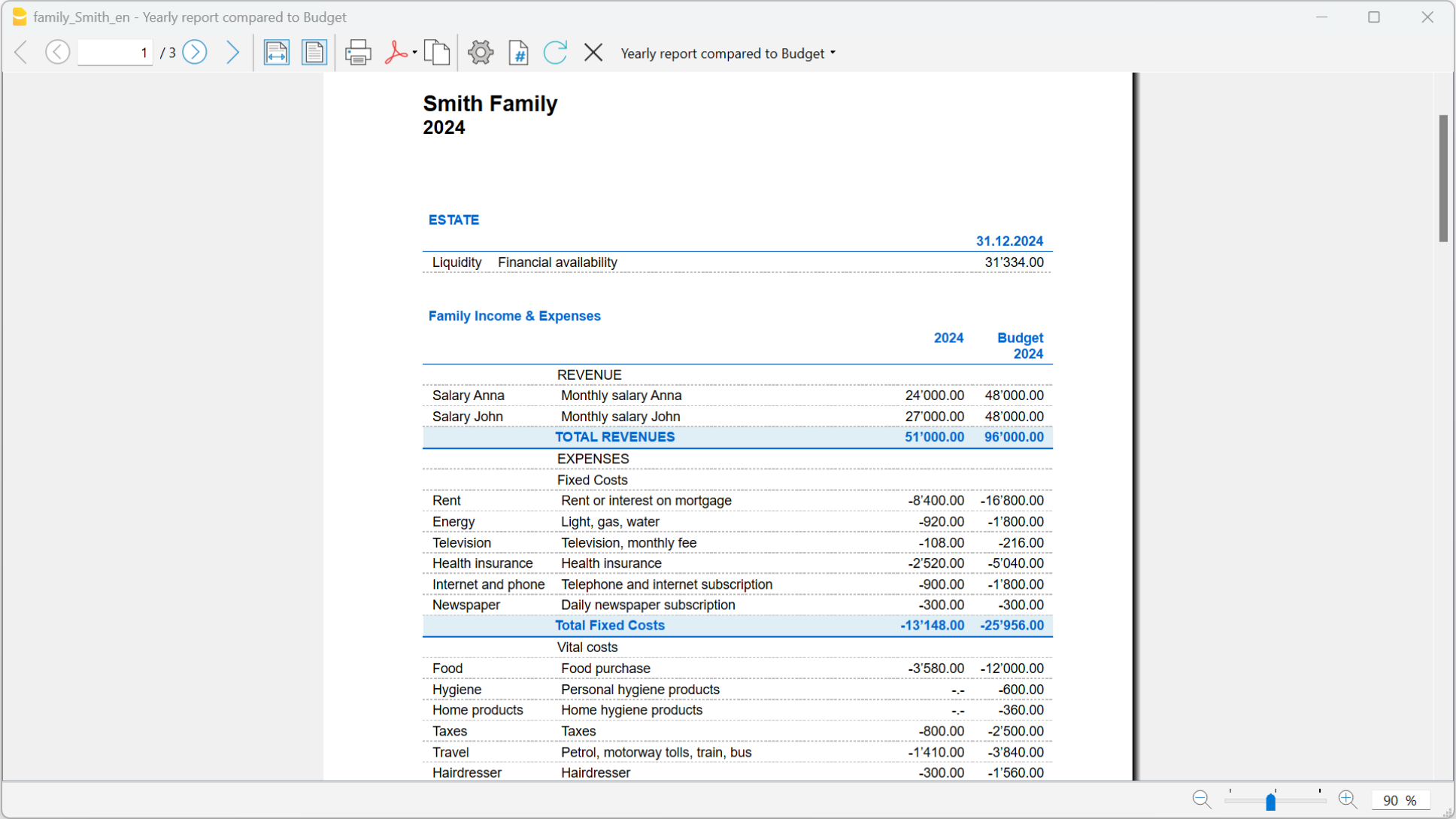
Archiveer gegevens als PDF
Aan het eind van het jaar, wanneer de boekhouding afgesloten is kunt u alle boekhoudkundige gegevens opslaan met het commando Pdf bestand aanmaken... van het menu Bestand.

Het Budget
Voordat u met uw boekjaar begint kunt u een budget aanmaken met uw geschatte uitgaven en inkomsten om controle te hebben over de financiele en economische toestand van uw bedrijf.
Het budget kan op twee manieren ingesteld worden:
- Met de Budget kolom van de Categorieëntabel. Voor iedere rekening wordt het jaarbudget aangegeven.
In dit geval, als u het budget opvraagt met het commando Uitgebreide rekening op groepen van het menu Rapporten, laat de Budget kolom de bedragen zien die betrekking hebben op het hele jaar. - Met de Budgettabel, die u handmatig activeert met het commando Nieuwe functies toevoegen van het menu Extra.
In deze tabel worden alle schattingen ingevoerd als budgettransacties voor inkomsten en uitgaven. Wanneer u deze tabel activeert wordt de Budget kolom van de Rekeningentabel automatisch gedeactiveerd.
In de Budgettabel kunt u een gedetailleerd budget instellen dat rekening houdt met mogelijke veranderingen gedurende het jaar en in verschillende periodes van het jaar.
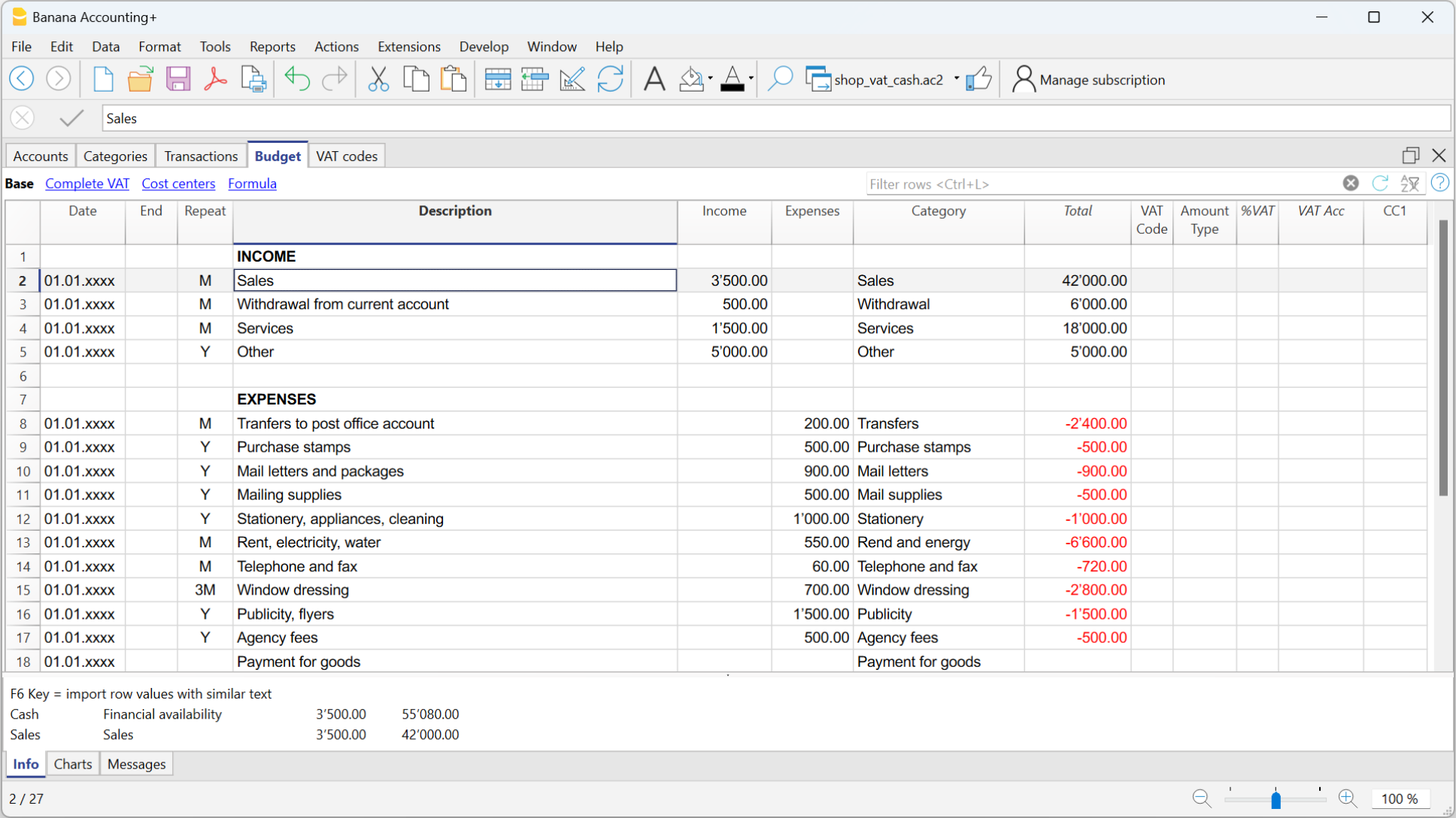
Cash Manager Rekeningentabel
De rekeningentabel van Cash Manager bevat maar één rekening en er kunnen geen andere rekeningen worden toegevoegd.

The columns of the Accounts table:
Groep
Deze kolom blijft leeg.
Rekening
Voer het getal of de afkorting van de rekening die beheert moet worden (contanten, bank).
Beschrijving
Voer de beschrijving in voor de rekening.
Opening
Het invoeren van een rekeningsaldo is alleen nodig als een nieuw bestand wordt geopend of als Banana Boekhouding software voor de eerste keer gebruikt wordt. Bij het aanmaken van een nieuw jaar worden de saldi automatisch ingevuld.
Inkomsten
Deze geblokkeerde kolom laat het saldo zien van de transacties met inkomsten. Het saldo wordt automatisch bijgewerkt na iedere boeking.
Uitgaven
Deze geblokkeerde kolom laat het saldo zien van de transacties met uitgaven. Het saldo wordt automatisch bijgewerkt na iedere boeking.
Saldo
Deze geblokkeerde kolom laat het saldo zien van de transacties met inkomsten en uitgaven. Het saldo wordt automatisch bijgewerkt na iedere boeking.
Categorieëntabel van Cash Manager
De categorieëntabel geeft de inkomsten en uitgaven situatie weer.
U kunt naar eigen inzicht instellen:
- De uitgaven- en inkomstencategorieën.
- Eventueel kostenplaatsen en winstcentra.
- De totalisatiegroepen.
Kijk voor meer informatie over het groepen systeem op pagina Het groepering- en totalensysteem.
In het voorbeeld hieronder zijn drie hoofdgroepen:
- Groep 4 - Totaal van alle categorieën die de groepering 4 hebben in de kolom Tel Op in (totaal inkomsten).
- Groep 3 - Totaal van alle categorieën die de groepering 3 hebben in de kolom Tel Op in (totaal uitgaven).
- Groep 00 - Het totaal van de groepen 3 en 4 (totaal inkomsten en Uitgaven) die het resultaat bepalen voor de boekhoudperiode.

De kolommen van de Rekeningentabel:
De belangrijkste kolommen van de categorietabel worden hieronder opgesomd. De weergave van de kolommen verandert naargelang de geselecteerde weergave.
U kunt extra systeemkolommen en uw eigen kolommen toevoegen via Gegevens → Kolommen instellen.
Sectie
Voer een ster in in de rij waarin een titel wordt ingevoerd die dan wordt overgenomen in de uitgebreide rekening op groepen. In ons voorbeeld wordt een ster ingevoerd op de regel met de titel Bedrijfsresultaat.
Als andere secties, zoals kostenplaatsen en winstcentra, worden gebruikt als aanvulling op inkomsten en uitgaven, moet een er nog een ster worden ingevoerd in de kolom Secties, ook weer op de titel rij.
Zie ook de pagina Secties voor meer informatie.
Groep
Voer een code (getal of woord) in dat identiek is aan degene ingevoerd voor iedere categorie in de Tel Op In kolom. De totalen voor iedere categorie die hoort tot dezelfde groep van de Tel Op In kolom worden dan opgeteld (in ons voorbeeld: Groep 4 telt de Inkomsten categorieën op en groep 3 de Uitgaven categorieën).
Categorie
Voer het getal of de afkorting van de categorie die het type inkomsten of uitgaven identificeert.
Beschrijving
Voer de beschrijving in voor de categorie. Deze beschrijving wordt automatisch overgenomen uit de kolom Categoriebeschrijving van de tabel Records (indien weergegeven).
Tel Op In
Iedere Categorie heeft een code waarmee de totalen voor de betreffende Groep bepaald worden (in ons voorbeeld alle categorieën voor Inkomsten, in de Tel Op in kolom, hebben het groepsnummer 4 omdat deze worden opgeteld in Groep 4, Totale Inkomsten).
Inkomsten
Deze geblokkeerde kolom laat het saldo zien van de transacties met inkomsten. Het saldo wordt automatisch bijgewerkt na iedere boeking.
Uitgaven
Deze geblokkeerde kolom laat het saldo zien van de transacties met uitgaven. Het saldo wordt automatisch bijgewerkt na iedere boeking.
Saldo
Deze geblokkeerde kolom laat het saldo zien van de transacties met inkomsten en uitgaven. Het saldo wordt automatisch bijgewerkt na iedere boeking.
Beginsaldi | Cash Manager
Beginsaldi bij het eerste begin met Banana Boekhouding
Wanneer u met Banana Boekhouding voor de eerste keer een nieuw bestand aanmaakt moeten de beginsaldi handmatig ingevoerd worden in de rekeningentabel, in de kolom Opening.
Wanneer u overgaat naar een nieuw jaar door het commando Nieuw jaar aanmaken te gebruiken neemt Banana Boekhouding alle beginsaldi automatisch over.

Met Banana Boekhouding beginnen gedurende het jaar
Wanneer u een nieuwe boekhouding begint en daarbij het werk overneemt dat al met andere programma's gedaan is heeft u twee mogelijkheden:
- Begin met de boekhouding vanaf het begin van het jaar door de beginsaldi van het begin van het jaar in te voeren (rekeningentabel kolom Opening) en alle transacties (in de transactietabel) die al geboekt zijn met de andere programma's (zie ook Gegevens overdragen vanuit andere software). Hierdoor heeft u alle boekhouddetails van dit jaar in één enkel bestand.
- Beginnend vanaf de datum waarop de boekhouding wordt overgenomen:
- Voer de beginsaldi (rekeningentabel kolom Opening) door de bedragen van de andere boekhouding over te nemen.
Naast het invoeren van de beginsaldi van de contanten in de rekeningentabel is het ook nodig de inkomsten (positief) en de uitgaven (negatief) saldi in de categorieëntabel in te voeren. - Voer de nieuwe transactie in in de transactietabel.
- Voer de beginsaldi (rekeningentabel kolom Opening) door de bedragen van de andere boekhouding over te nemen.
Saldi van het vorige jaar
Als u een nieuwe boekhouding start door een bestaande boekhouding over te nemen en u wilt dat de bedragen van het vorige jaar op de afdrukken verschijnen, moet u de saldi van het vorige jaar invoeren in de kolom Vorig jaar van de rekeningentabel, weergave Vorige:
- Voer het eindsaldo van de contanten van het vorig jaar in de rekeningentabel in.
- Voer het eindsaldo van de uitgaven van het vorig jaar in de categorieëntabel in.
- Voer het eindsaldo van de inkomsten van het vorig jaar in de categorieëntabel in (voer een minteken in voor het bedrag).

Een nieuw jaar aanmaken
Wanneer u een nieuw jaar begint neemt het programma automatisch de beginsaldi over voor het volgende jaar.
Raadpleeg de Jaar afsluiten, nieuw jaar aanmaken pagina.
Beginsaldi afdrukken
Om de beginsaldi af te drukken:
- Om de inhoud van de tabel af te drukken gebruikt u het Afdrukken / Afdrukvoorbeeld commando met een selectie van de regels van de balans.
- U kunt ook het commando Boekhoudoverzichten gebruiken en de afdruk instellen voor alleen het resultatengedeelte en de kolom Opening.
Transacties
De transacties worden ingevoerd in de Transactiestabel.
Voor meer informatie over de kolommen in de Transactiestabel van het Kasboek zie de pagina Transacties (Inkomsten & Uitgaven boekhouding).
Voer het volgende in voor iedere boeking:
- de datum
- het document nummer
- de beschrijving
- het bedrag voor inkomsten of uitgaven
- de categorie uit de Categorieëntabel die bij de inkomsten of uitgaven hoort
- als de transactie onderhevig is aan BTW voer dan de BTW-code in de BTW-code kolom in.
De BTW-codes staan in de Tabel BTW Codes.
Sneller transacties invoeren:
Om het invoeren van de transacties sneller te doen verlopen, kunt u gebruik maken van:
- de functie van het Auto-aanvullen bij het invoeren van gegevens (Smartfill); deze maakt het mogelijk automatisch gegevens, die reeds eerder zijn ingevoerd, op te halen
- de functie van de Terugkerende transacties die het mogelijk maakt de terugkerende transacties in een daarvoor bestemde tabel op te slaan
- Het importeren van transacties van een bank-rekeningafschrift.
Voorbeelden van transacties zonder BTW
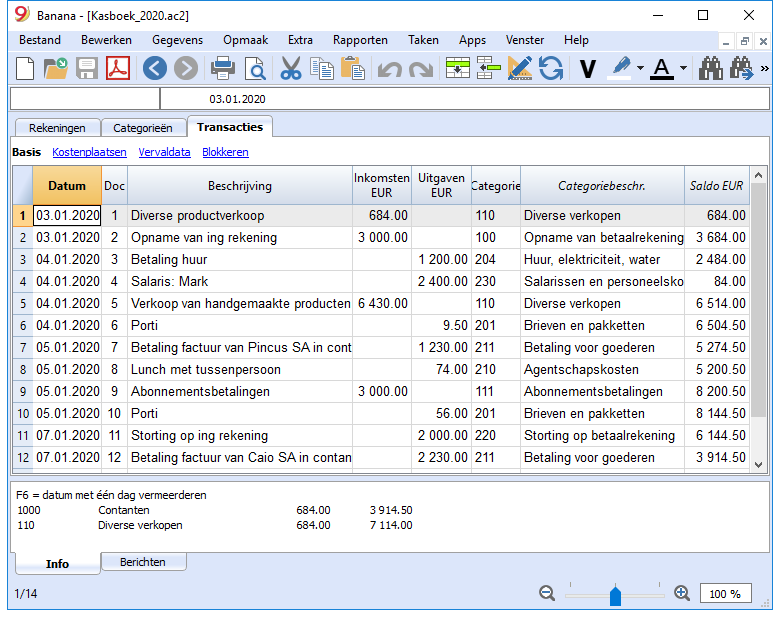
Voorbeelden van transacties met BTW
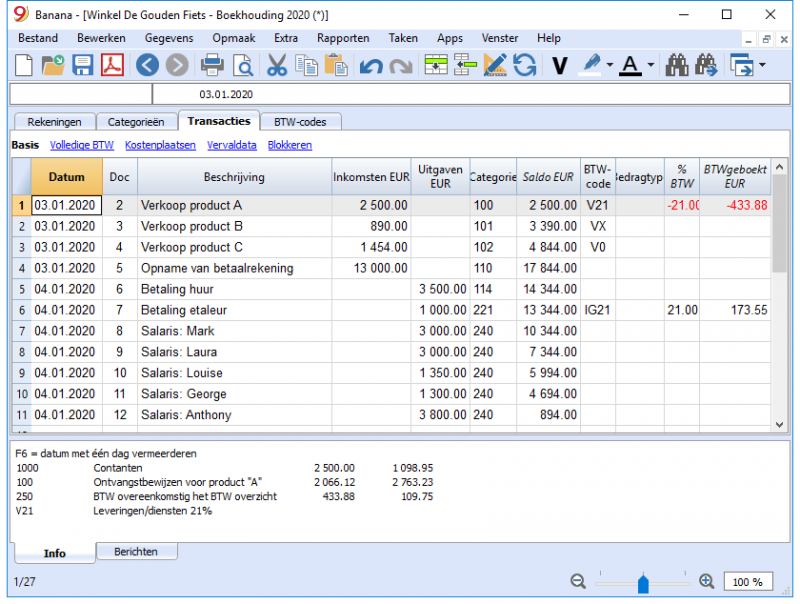
Categorie kaart
Klik eenmaal op het blauwe pijltje dat in de rechterbovenhoek van de cel met het categorienummer verschijnt om de boekingen voor een categorie weer te geven.
De weergave van de transacties in de categoriekaart lijkt erg op die van de Transactiestabel. Wanneer u nieuwe transacties invoert of veranderingen maakt (altijd in de Transactiestabel) kunt u de categorie- of groepkaart bijwerken door op het Tabel vernieuwen teken (ronde blauwe pijl) aan de rechterbovenkant van het scherm te klikken.
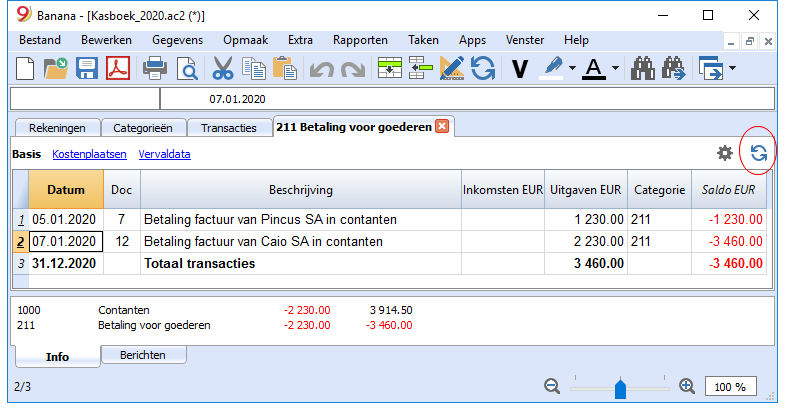
Budgettabel van Cash Manager
De financiële planning wordt gedaan in de Budgettabel.
Budgettransacties worden ingevoerd, zoals in de transactietabel, alsof ze normale transacties zijn.
U kunt ook Hoeveelheid en prijs en Formules voor berekeningen invoeren.
Zie voor meer informatie over de budgettabel de pagina Budgettabel.

Create new year
It is possible to transition to the new year automatically in the following ways:
- Open the file of the year that has just ended and from the Actions menu > Create new year.
- Confirm the basic file Properties.
- Save the file with a new name.
- The account, carrying over the initial balance.
- The categories are carried over without bringing an initial balance, as they start from zero, to determine the operating result of the new year.
Afdrukken
Onmiddelijke informatie
Rekening-saldi, inkomsten en uitgaven kunnen direct bekeken worden in de Rekeningen- en Categorieën tabellen.
Na het invoeren van elke transactie worden de saldi automatisch bijgewerkt. Het is niet nodig een rapport af te drukken om de situatie onder controle te hebben, u kunt gewoon de Rekeningen- of Categorieën tabel consulteren.
Geavanceerde afdrukken
-
Journaal - commando Journaal op periode. U kunt de gehele, of een specifieke, periode opvragen.
-
Rekening-/Categorie kaarten commando. U kunt alle kaarten opvragen of een selectie aangeven.
Voer de gewenste periode in in het tabblad Periode; in het tabblad Opties kunt u verschillende opties aktiveren die al dan niet in de afdruk opgenomen moeten worden. Configuraties voor de afdruk kunnen opgeslagen worden via het tabblad Aanpassing zodat ze op elk gewenst moment opgevraagd kunnen worden zonder dat u opnieuw alle instellingen opnieuw moet invoeren. -
Uitgebreide rekening commando. De Uitgebreide rekening kan ook voor een specifieke periode gedefiniëerd worden en verschillende opties kunnen opgenomen worden; er kunnen ook verschillende composities aangemaakt worden.
-
Uitgebreide rekening op groepen commando. De Uitgebreide rekening op groepen kan ook voor een specifieke periode gedefiniëerd worden en verschillende opties kunnen opgenomen worden; er kunnen ook verschillende aanpassingen/composities aangemaakt worden.
-
Boekhoudingsoverzichten commando. Het rapport met de gevraagde opties wordt weergegeven in de Rekeningen tabel. U kunt rapporten per periode aanmaken, met of zonder vergelijking met vorige jaren of vorige periodes; elke periode kan onderverdelingen bevatten en ook hier kunt u composities opslaan.
Afdrukvoorbeeld van een Uitgebreide Rekening op Groepen
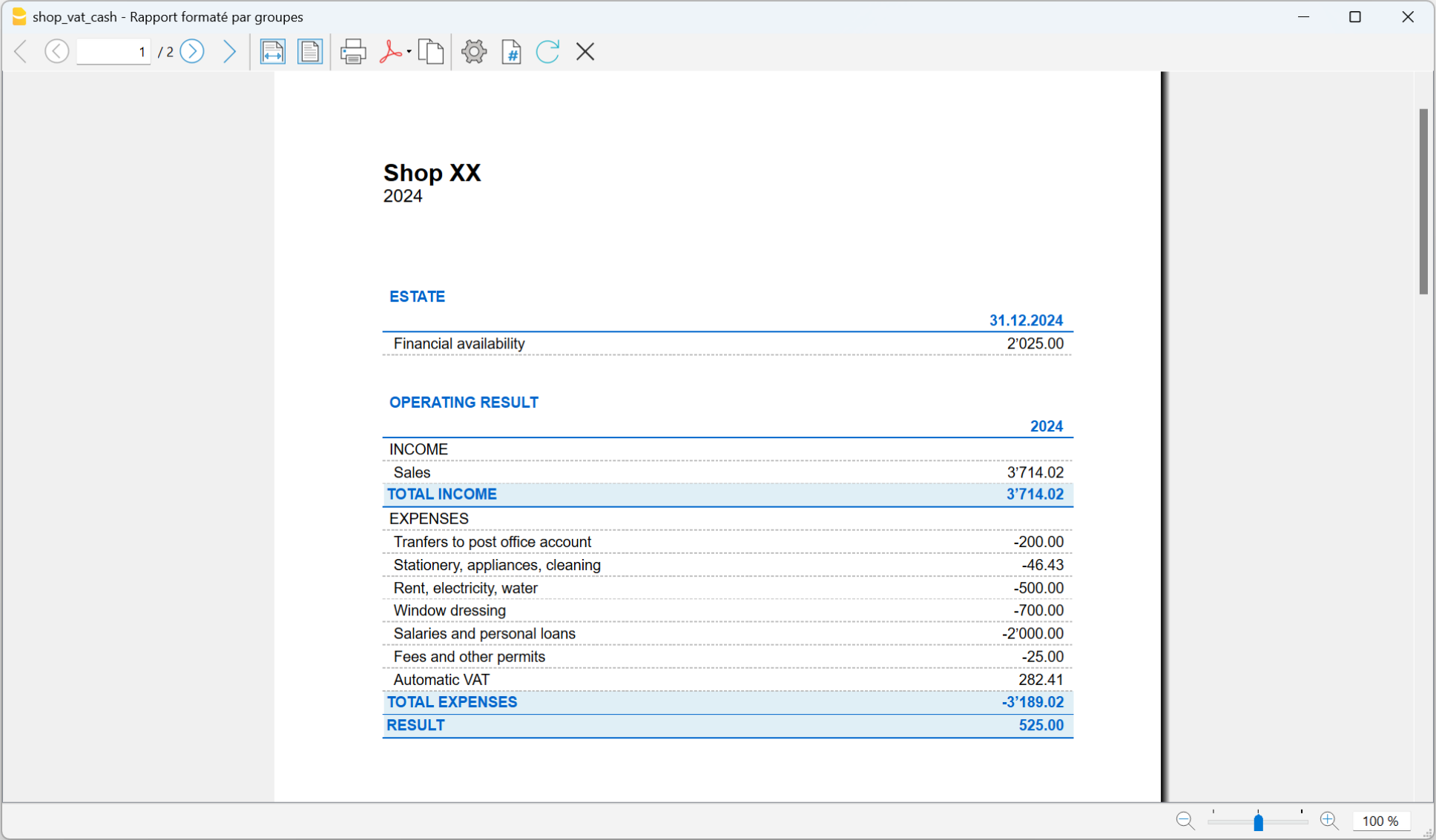
Cash Manager rekening- / categoriekaart
De rekening- of categoriekaart wordt aangemaakt vanuit het grootboek en geeft u een complete lijst van de boekhoudmutaties van de betreffende rekening, categorie, kostenplaats, segment of groep.
De rekeningkaart openen
Er zijn twee manieren om een rekening- of categoriekaart te openen en af te drukken.
Eerste methode
Deze methode wordt aanbevolen als u verschillende rekening- of categoriekaarten wilt zien of afdrukken.
- Klik in het menu op Rapporten → Rekening-/Categoriekaarten...

Er verschijnt een dialoogvenster met de volgende secties:
Klik voor gedetailleerde informatie over de secties op de betreffende link.
Tweede methode
Met deze methode kunt u één enkele kaart vanuit een tabel openen.
- Klik op het icoontje dat verschijnt als u de cel selecteert die de rekening, de categorie, of het groepsnummer bevat.

De rekeningkaart bijwerken
De rekening- of categoriekaart is tijdelijk en wordt berekend op het moment van het verzoek. Als er transacties zijn veranderd of toegevoegd in de transactietabel wordt de rekeningkaart niet tegelijkertijd bijgewerkt.
Om de rekeningkaart na veranderingen bij te werken is het nodig het commando Rekening/Categoriekaart opnieuw te gebruiken, of, als de rekeningkaart nog geopend is, op het symbooltje, dat in de afbeelding hieronder getoond wordt, te klikken  .
.

Let op
In de rekening-, categorie- of groepenkaart is het niet mogelijk gegevens te veranderen. Om dit te doen kunt u op het rijnummer dubbelklikken waardoor het programma naar de overeenkomstige rij van de transactie- of budgettabel gaat en daar een verandering maken.
De kolom Geselecteerde rekening
In de kolom Geselecteerde Rekening, die zichtbaar gemaakt kan worden vanaf elke rekeningkaart met Gegevens → Kolommen instellen, wordt de rekening waarop de transactie plaatsvond weergegeven.
Als u een rekeningkaart heeft gemaakt van een of meer rekeningen, categorieën, groepen en segmenten ziet u hiermee precies welke rekening wordt gebruikt.

Kaarten van groepen of klassen
In de rekeningkaart van een groep of klasse worden alle transacties van de rekeningen die tot een geselecteerde groep of klasse horen opnieuw gegroepeerd.
De rekeningen of categorieën van de groep of klasse kunnen worden weergegeven door de kolom Geselecteerde Rekening zichtbaar te maken.

Budget rekeningkaart
Als er eenmaal budget transactie zijn ingevoerd in de budgettabel is het mogelijk om rekening- of groepskaarten te maken van het budget:
- menu Rapporten → Rekening / Categoriekaarten → kies Budget transacties.

Het grootboek (rekeningkaarten) afdrukken
Om de kaarten af te drukken:
- menu Rapporten → Rekeningkaarten
- Door het Filter te gebruiken is het mogelijk automatisch alle rekeningkaarten te selecteren die afgedrukt moeten worden of een gedeelte (bijvoorbeeld alleen rekeningen, kostenplaatsen of segmenten).
- In de diverse secties Periode, Opties, Aanpassing worden de gewenste functies geactiveerd (bijvoorbeeld periode, een rekening per pagina ....).
- Bevestig met OK, na het instellen van de gewenste opties.
De geselecteerde rekeningkaarten verschijnen op het scherm. Om ze af te drukken klik op menu Bestand → Afdrukken.
Een logo toevoegen aan de rekeningkaarten
Vanaf Banana 9, is het mogelijk ook een logo toe te voegen aan de afdrukken van de rekeningkaarten.
Ga na het aanmaken van de rekeningkaart als volgt te werk:
- menu Rapporten → Rekening kaarten
- menu Bestand → Afdrukvoorbeeld.
- Geef uw logo aan in het dialoogvenster dat geopend wordt (in plaats van geen).
Gedetailleerde informatie is te vinden op de pagina Logo-instelling.
De instellingen opslaan
Als u regelmatig de kaarten van bepaalde rekeningen moet afdrukken, bijvoorbeeld alles van de verkopen, is het handig om een speciale aanpassing aan te maken:
- menu Rapporten → Rekening kaarten → sectie Aanpassing
- Klik op de knop Nieuw
- Geef de naam aan in de beschrijving, bijvoorbeeld "Rekening verkopen"
- Selecteer de rekeningen die u wilt afdrukken
- In het menu Bestand → Pagina instellen kunt u de marges en andere pagina instellingen bepalen.
Telkens wanneer u de rekeningen moet afdrukken kiest u de aanpassing die u heeft aangemaakt.
Movement Column
The Movement column, available in the Account card table, shows the debit and credit movements in a single column: positive amounts for debit entries and negative amounts for credit entries. The amounts are the same as those contained in the Debit and Credit columns.
A single column should allows for better control of your accounting.
You can activate the Movement column in the Account card, via the Data → Columns setup menu.


Journaal Cash Manager
Journaal
Zoals in alle Banana Boekhouding applicaties worden de boekingen ingevoerd in de Transactiestabel. Als u het journaal (de lijst van alle transacties) wilt afdrukken kunt u dat doen op verschillende manieren:
- Plaats uzelf in de Transactiestabel en klik op het icoon Afdrukvoorbeeld, vervolgens op het icoon Afdrukken.
- Vanuit de Transactiestabel, selecteer van het menu Bestand → Afdrukvoorbeeld → icoon Afdrukken.
- Vanuit het menu Rapporten → Journaal op periode ...
Journaal op periode
Banana Boekhouding Plus biedt, via het menu Rapporten → Journaal op periode..., de mogelijkheid om het journaal af te drukken met de mutaties van de hele periode of van een periode die bepaald wordt door de ingevoerde begin- en eindtijd.

De informatie over de sectie Periode is beschikbaar op de pagina Periode van de gemeenschappelijke functies.

In de sectie Sorteringskolom kunt u de kolom kiezen waarop de gegevens gesorteerd worden bij het afdrukken van het journaal.
UItgebreide rekening
De informatie over de uItgebreide rekening is identiek aan die van de UItgebreide rekening van de inkomsten / uitgaven boekhouding.
Uitgebreide rekening op groepen
De informatie over de Uitgebreide rekening op groepen is identiek aan die van de Uitgebreide rekening op groepen van de inkomsten / uitgaven boekhouding.
Boekhoudingsoverzicht
De informatie in Cash Manager Boekhoudingsoverzicht is identiek aan die van het Inkomsten / UItgaven Boekhoudingsoverzicht.