Applicativi di contabilità di Banana Contabilità Plus
Con Banana Contabilità Plus puoi gestire facilmente la contabilità aziendale, associativa o personale con la semplicità di un foglio elettronico e la precisione di un software professionale.
Puoi scegliere l’applicativo più adatto alle tue esigenze e far crescere la tua gestione nel tempo, senza mai perdere i tuoi dati. Puoi iniziare subito con uno dei nostri modelli e ottenere sempre risultati professionali.
Guarda il video: ▶ Contabilità in 3 semplici passi
Scegli tra due modalità di tenuta contabile
Gli applicativi di Banana Contabilità Plus si basano su due diversi metodi di registrazione, pensati per utenti con livelli di esperienza differenti.
Questa struttura modulare ti permette di iniziare in modo semplice e di ampliare le funzioni quando le tue esigenze crescono.
- Contabilità Entrate e Uscite – ideale per chi inizia e non è specialista della contabilità.
Gestisce le entrate e le uscite di più conti in modo semplice e intuitivo.
Include anche il Cash Manager, che gestisce le entrate e le uscite di un solo conto (come cassa, banca o progetto).
- Contabilità in Partita Doppia – ideale per chi ha già conoscenze contabili e per gli specialisti. Basata sul sistema standard internazionale Dare e Avere, il metodo professionale per eccellenza.
Include anche la contabilità Multimoneta per gestire conti in valuta estera e differenze di cambio.
- Tutti gli applicativi sono disponibili anche con le opzioni IVA. Includono tabelle, colonne, conti e funzioni per il calcolo e la rendicontazione IVA.
- Le estensioni per i Rendiconti IVA svizzeri sono incluse nel piano Advanced di Banana Contabilità Plus, ma sono utilizzabili in prova anche nei piani Free e Professional fino a 70 registrazioni.
Contabilità Entrate / Uscite
L'applicativo Entrate e Uscite permette di registrare incassi e pagamenti in modo semplice. È perfetto per piccole attività, associazioni o liberi professionisti che vogliono tenere sotto controllo entrate, spese e saldi dei conti anche senza una formazione contabile specifica.
In pochi passaggi puoi sapere:
- quanto hai incassato o speso,
- visualizzare il saldo di tutte le categorie di entrata e di uscita
- ottenere automaticamente report chiari e professionali.
Banana Contabilità Plus include modelli con conti e categorie già preimpostati, per iniziare subito a registrare. L’inserimento dei dati è molto intuitivo grazie alla struttura a colonne ordinate e chiare.
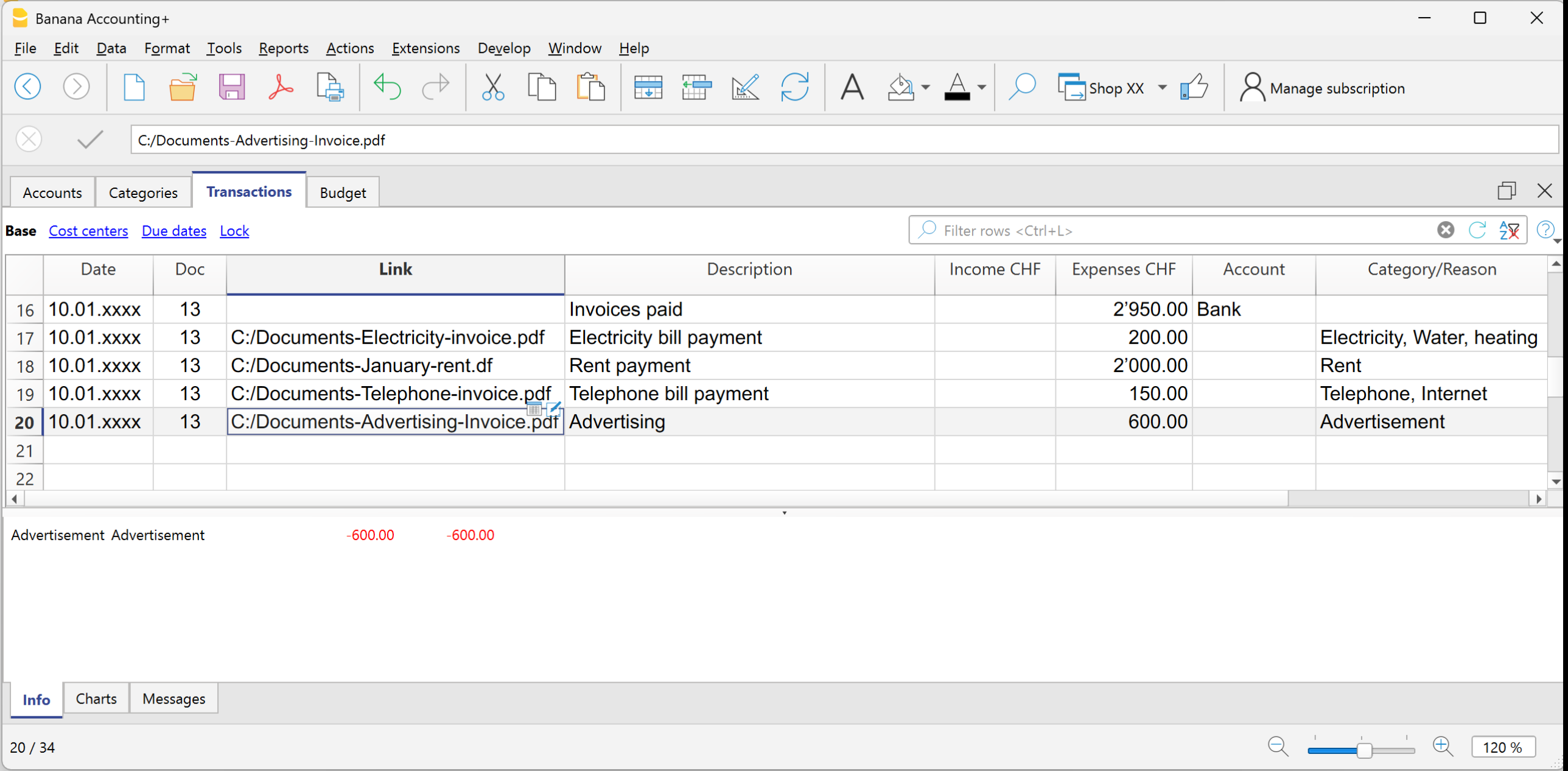
Cash Manager o Libro cassa
Il Cash Manager, anch'esso basato sulla contabilità Entrate e Uscite, offre una gestione delle entrate e delle uscite del conto cassa o di qualsiasi altro conto.
È semplice, veloce ed intuitivo e utilizzabile da tutti:
- famiglie che vogliono monitorare le spese;
- ragazzi e studenti che imparano a gestire i propri risparmi e le prime spese
- aziende, liberi professionisti, associazioni per gestire la liquidità.

Contabilità in partita doppia
Con l'applicativo di contabilità in partita doppia, Banana Contabilità Plus ti permette di lavorare con precisione, ma con grande semplicità, grazie al suo ambiente familiare a tabelle.
È la soluzione completa e professionale basata sul sistema contabile internazionale Dare e Avere.
Ogni movimento è registrato su due conti — uno in Dare e uno in Avere — per garantire un equilibrio contabile.
È ideale per imprese, contabili, fiduciari e utenti esperti che desiderano la massima precisione e controllo di gestione.
Offre una visione completa del patrimonio, dei costi, dei ricavi e dei risultati aziendali, con report accurati e pronti per la dichiarazione fiscale.
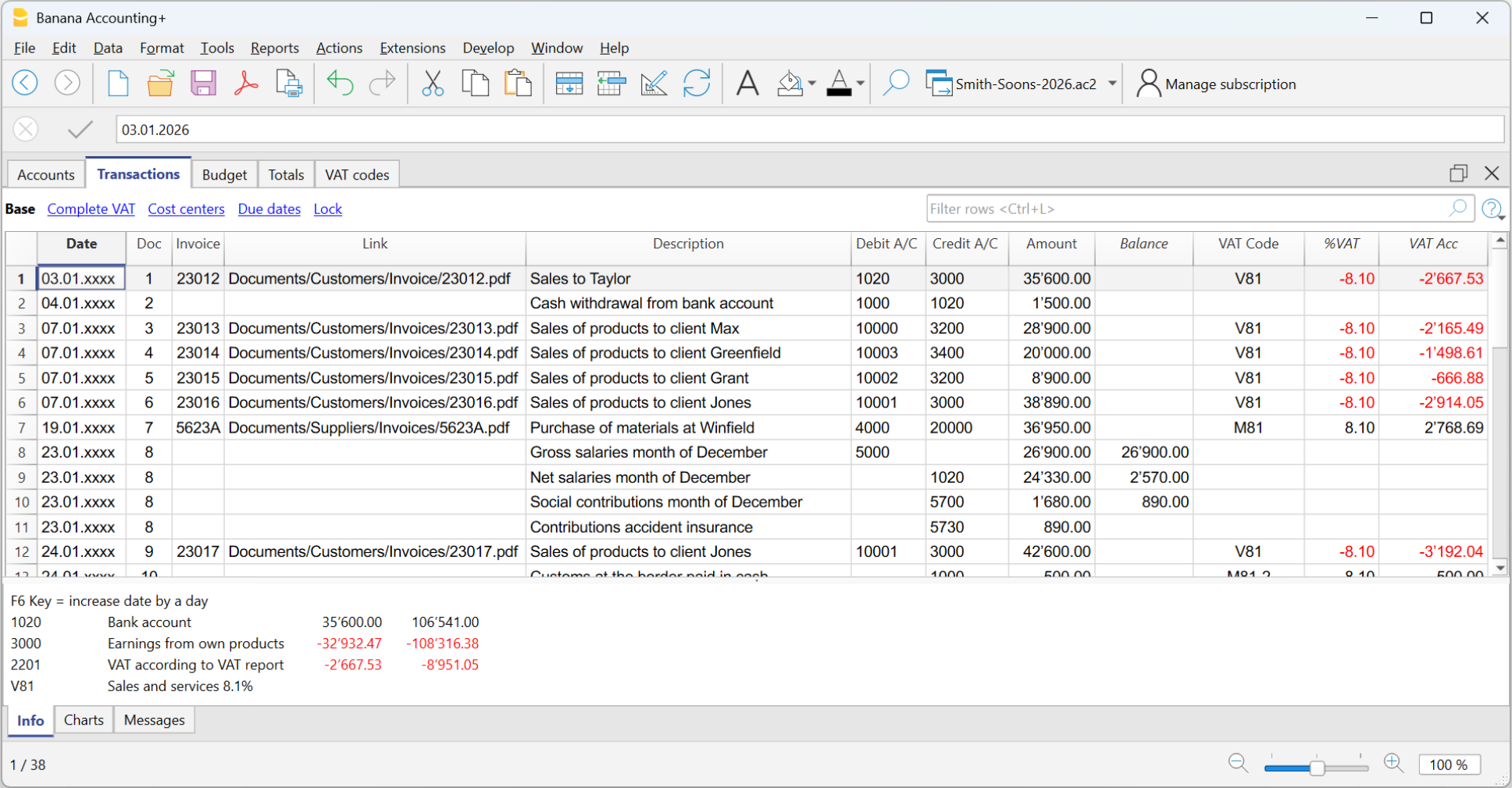
Grazie al potente motore di calcolo, Banana Contabilità Plus gestisce la contabilità in partita doppia in modo molto semplice e completo:
- aggiorna tutti i saldi in tempo reale dopo ogni registrazione;
- segnala automaticamente eventuali sbilanci tra Dare e Avere;
- consente di filtrare righe e modificarle direttamente nella tabella del filtro;
- consente di importare movimenti bancari, memorizzare operazioni ricorrenti e allegare documenti digitali;
- genera bilanci, conti economici, schede conto e giornali in un clic.
Garantisce una visione aggiornata e coerente della situazione economica e finanziaria della tua attività.
Contabilità multimoneta
La contabilità multimoneta si basa sulla contabilità in partita doppia con la possibilità di tenere anche conti in diverse monete. Gestisci facilmente più valute e sfrutta la comodità del calcolo automatico per le fluttuazioni di cambio.
Ideale per chi lavora all'estero, o con l'estero e chiunque abbia operazioni finanziarie che coinvolgono più valute; piccole e medie imprese con fornitori o clienti internazionali, aziende di import ed export, società di servizi finanziari, investitori, viaggiatori e turisti per tenere traccia delle loro spese durante i viaggi.

Struttura degli applicativi contabili
La forza di Banana Contabilità sta nella sua struttura chiara e organizzata. Ogni applicativo è basato su tabelle, con colonne ben chiare e ben definite, simili a un foglio elettronico, ma con funzioni contabili già integrate. Questo approccio unisce la semplicità di Excel alla precisione di un software professionale.
Le principali tabelle sono:
- Conti – presente in tutti gli applicativi contabili. Elenca i conti cassa, banca, clienti, fornitori e altre risorse, con saldi aggiornati in tempo reale.
- Nel Cash manager, la tabella Conti gestisce solo un conto.
- Categorie – presente nella contabilità Entrate e uscite, incluso il Cash Manager. Suddivide entrate e uscite per tipologia (vendite, donazioni, stipendi, spese, ecc.).
- Registrazioni – presente in tutti gli applicativi contabili. Si annotano o si importano le operazioni quotidiane con data, descrizione, importo conto/ categoria.
- Codici IVA - presente in tutti gli applicativi di contabilità con IVA. Gestisce i codici IVA da applicare nelle registrazioni per ottenere calcoli e report in automatico.
- Cambi – disponibile unicamente nei modelli di contabilità in partita doppia multimoneta. Gestisce i cambi delle monete estere in rapporto alla moneta base della contabilità (moneta nazionale).
Dopo ogni registrazione, Banana Contabilità aggiorna automaticamente tutti i totali e genera report professionali: bilanci, rendiconti, giornali e schede conto, sempre pronti per la stampa o l’esportazione.
Modelli predefiniti per ogni applicativo
Per ogni applicativo trovi modelli già pronti, con conti, categorie e funzioni integrate in base al tipo di contabilità scelto.
Ti basta selezionare il modello più adatto per ottenere report professionali e iniziare subito a lavorare.
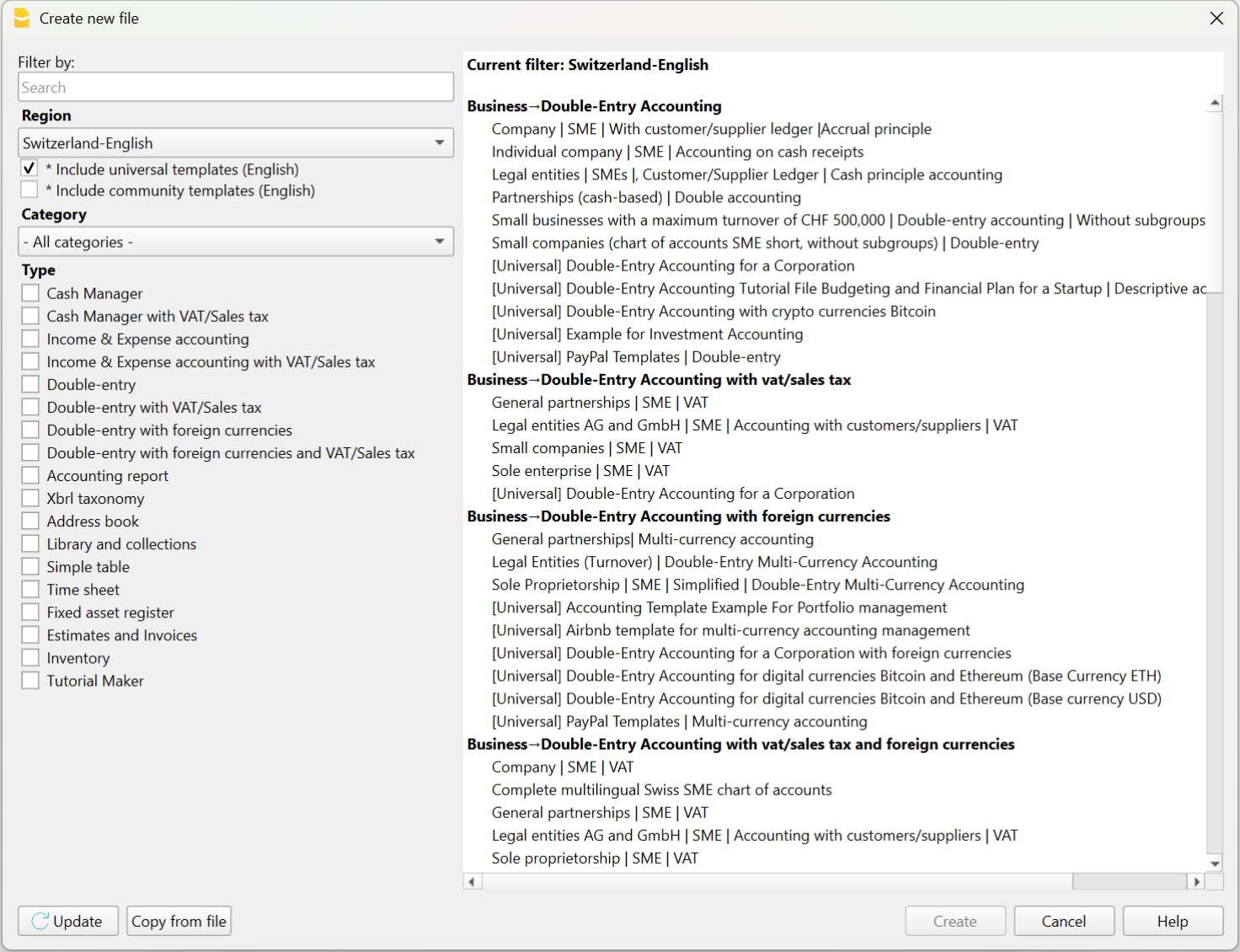
Puoi aprirli direttamente:
- dal programma, dal menu File > Nuovo
- dal nostro Template Store, scaricandoli sul suo computer o aprendoli tramite la WebApp (direttamente nel browser - ancora in fase di test).
In pochi minuti puoi registrare le prime operazioni e ottenere report aggiornati in tempo reale.
Contabilità in partita doppia con Banana Contabilità Plus
La Contabilità in partita doppia è un applicativo di Banana Contabilità Plus che ti permette di gestire i conti con precisione, flessibilità e affidabilità, seguendo il metodo contabile più riconosciuto e utilizzato a livello internazionale.
È la soluzione ideale per imprese, associazioni, enti, liberi professionisti, lavoratori autonomi e anche per scuole, utilizzata in tutto il mondo, da istituti di formazione e università per l'insegnamento pratico.
Nota: l’utilizzo richiede conoscenze di base di contabilità.
Vantaggi della contabilità in partita doppia con Banana
Banana Contabilità Plus offre diversi strumenti che semplificano la gestione quotidiana della partita doppia, tra cui:
- Modelli di contabilità in partita doppia già predefiniti con piano dei conti già impostato.
- Struttura tabellare che permette di inserire rapidamente le operazioni.
- Piano dei conti personalizzabile, con possibilità di aggiungere o modificare conti e gruppi.
- Importazione da e-banking e Regole per operazioni ricorrenti.
- Collegamento ai documenti digitali tramite campi dedicati.
- Report automatici come bilancio, conto economico e schede conto.
- Gestione IVA, Clienti/Fornitori, Multimoneta e Budget, se necessari.
Qui di seguito trovi una panoramica degli elementi fondamentali del file di contabilità: dalle impostazioni iniziali alle tabelle operative, fino alle funzioni di chiusura, stampa e apertura.
Come iniziare
La pagina Come iniziare ti guida nei primi passi con il file di contabilità in partita doppia, spiegando cosa impostare all’inizio e come preparare correttamente li lavoro.
Proprietà file
Nella pagina Proprietà file puoi definire i dati base della contabilità: date inizio e fine dell'esercizio contabile, nome e indirizzo dell'azienda, indirizzo, moneta base e altri dati supplementari.
Tabella Conti
La tabella Conti include tutti i conti patrimoniali ed economici (Attività, Passività, Costi, Ricavi) con saldi aggiornati in tempo reale. Puoi personalizzare la tabella, aggiungendo o eliminando conti, cambiare la descrizione, inserire i propri clienti e fornitori, ecc..
In base al modello scelto, la tabella Conti ti propone i conti necessari alla gestione della tua attività. Puoi adattare liberamente la struttura del piano, mantenendo sempre la coerenza dei dati:
- Aggiungi o elimina conti e gruppi in qualsiasi momento.
- Modifica descrizioni, totali e subtotali.
- Crea nuove sezioni o strutture di bilancio personalizzate.

Il sistema di raggruppamento spiega come Banana calcola i totali e subtotali nelle tabelle (Piano dei conti, Categorie, ecc.).
Grazie ai livelli di gruppo, puoi impostare bilanci personalizzati, creare sottogruppi di totalizzazione e analizzare in dettaglio le diverse aree della tua gestione.
Per analisi più approfondite, puoi utilizzare:
che permettono di classificare le registrazioni per progetti, reparti o attività specifiche, senza dover creare conti aggiuntivi.
Se le tue esigenze mutano nel tempo, puoi sempre cambiare il piano contabile aggiornandone la struttura in modo semplice e mantenendo continuità e compatibilità con i dati esistenti.
Nella tabella Conti, alla fine del Conto Economico, se l’equazione Attivo = Passivo + Capitale proprio è corretta, la riga Differenza deve essere zero rimane vuota.
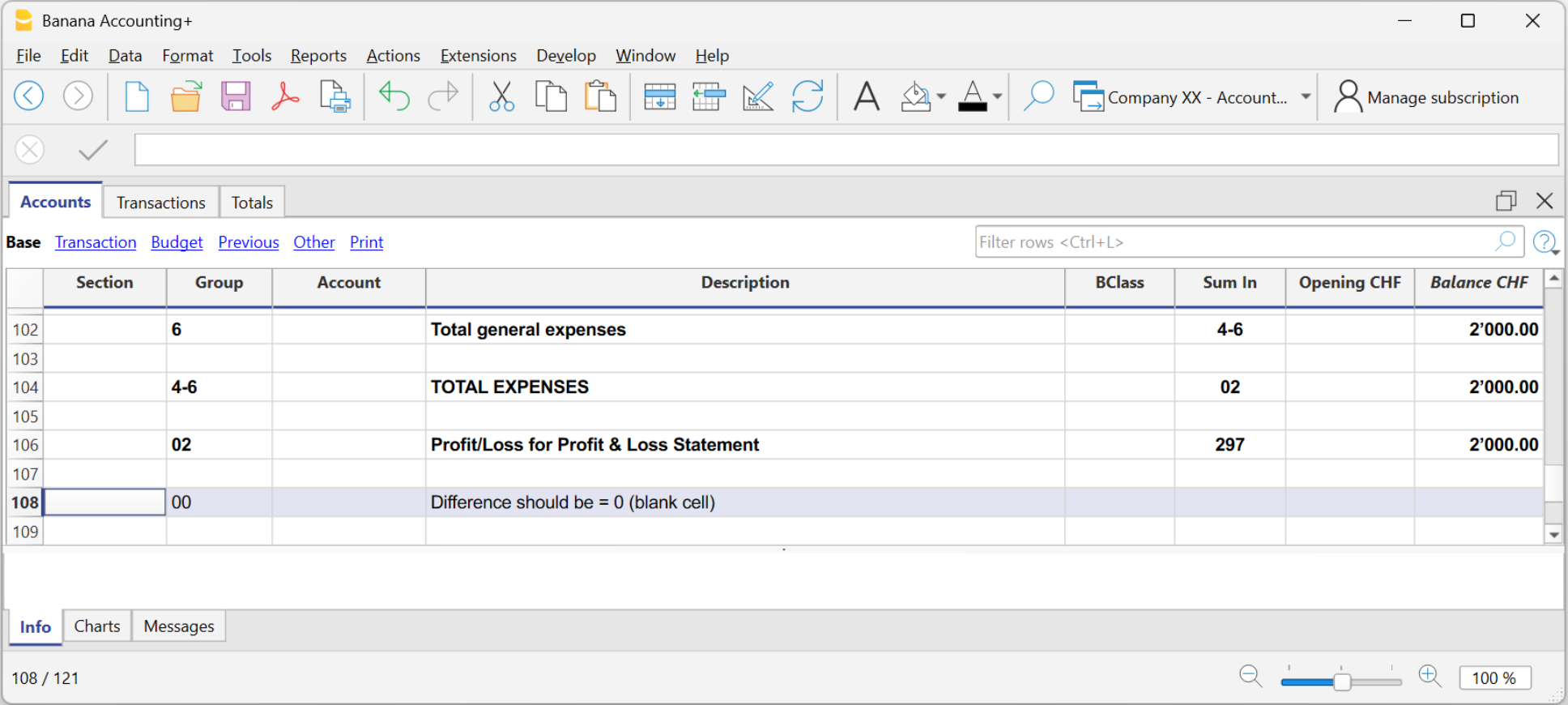
Differenze e sbilanci sono dovuti a:
- Errori nei saldi iniziali
- Errori nei raggruppamenti
- Errori nelle registrazioni
Tabella Registrazioni
La tabella Registrazioni è il cuore della contabilità in partita doppia, dove inserisci tutte le operazioni giornaliere indicando i conti coinvolti nelle colonne Dare e Avere, le date, gli importi e le descrizioni. In base al modello di contabilità scelto ha già delle colonne predefinite.
Puoi personalizzare la tabella aggiungendo nuove colonne o cambiandone la disposizione per adattare la visualizzazione alle tue esigenze.

La tabella Registrazioni offre numerose funzioni per velocizzare il lavoro e avere una contabilità perfetta senza errori:
- Autocompletamento intelligente di conti e descrizioni
- Regole per movimenti ricorrenti
- Importazione automatica da e-banking, che compila le righe in modo immediato
- Link ai documenti digitali direttamente nella riga (colonna Link)
- Ricerca e filtri avanzati per visualizzare solo i movimenti di interesse
- Possibilità di aggiungere colonne personalizzate o modificare la disposizione di quelle esistenti
Se utilizzi la gestione di clienti e fornitori, la tabella registra automaticamente anche gli aggiornamenti dei relativi saldi e supporta la riconciliazione delle fatture.
Tabella Totali
Nella Tabella Totali vedi a colpo d'occhio l’andamento dei conti e i saldi principali: riassume automaticamente i risultati della contabilità, visualizzando i totali attivi, passivi, costi e ricavi. Se ci sono erri di quadratura contabile segnala la differenza nella riga "Differenza deve essere zero".
Tabella Preventivo
Nella tabella Preventivo puoi pianificare sia gli aspetti finanziari, sia economici. Una volta inseriti i valori di preventivo puoi ottenere un Bilancio e un Conto economico previsionali e confrontarli anche con i valori consuntivi.
Altre tabelle
Per esigenze più specifiche, puoi anche utilizzare le tabelle dedicate per:
Chiusure contabili
Le chiusure contabili verificano che i dati siano completi e corretti e preparano la contabilità per un nuovo periodo. Banana Contabilità Plus, grazie a funzioni mirate, ti aiuta a controllare i movimenti, individuare eventuali errori e a generare i documenti finali.
Alcune delle funzioni principali:
- Colonna Saldo: indica subito eventuali sbilanci tra Dare e Avere.
- Filtro temporaneo righe: per visualizzare solo i movimenti che ti interessano e modificare o correggere direttamente nelle righe filtrate.
- Controlla contabilità: un insieme di funzioni per verifiche in automatico dei dati e segnalazione di eventuali errori.
Stampe, analisi e rendiconti automatici
Banana elabora in tempo reale i dati registrati, offrendo report professionali e analisi sempre aggiornate per controllare l’andamento finanziario della tua attività.
Con un clic puoi generare tutti i principali documenti contabili:
- Bilancio e Conto economico
- Schede conto e Giornale
- Rendiconti IVA con esportazione in XML (solo con il piano Advanced)
- Budget e analisi per progetti grazie ai Centri di costo/profitto e ai Segmenti
Esempio stampa del Bilancio
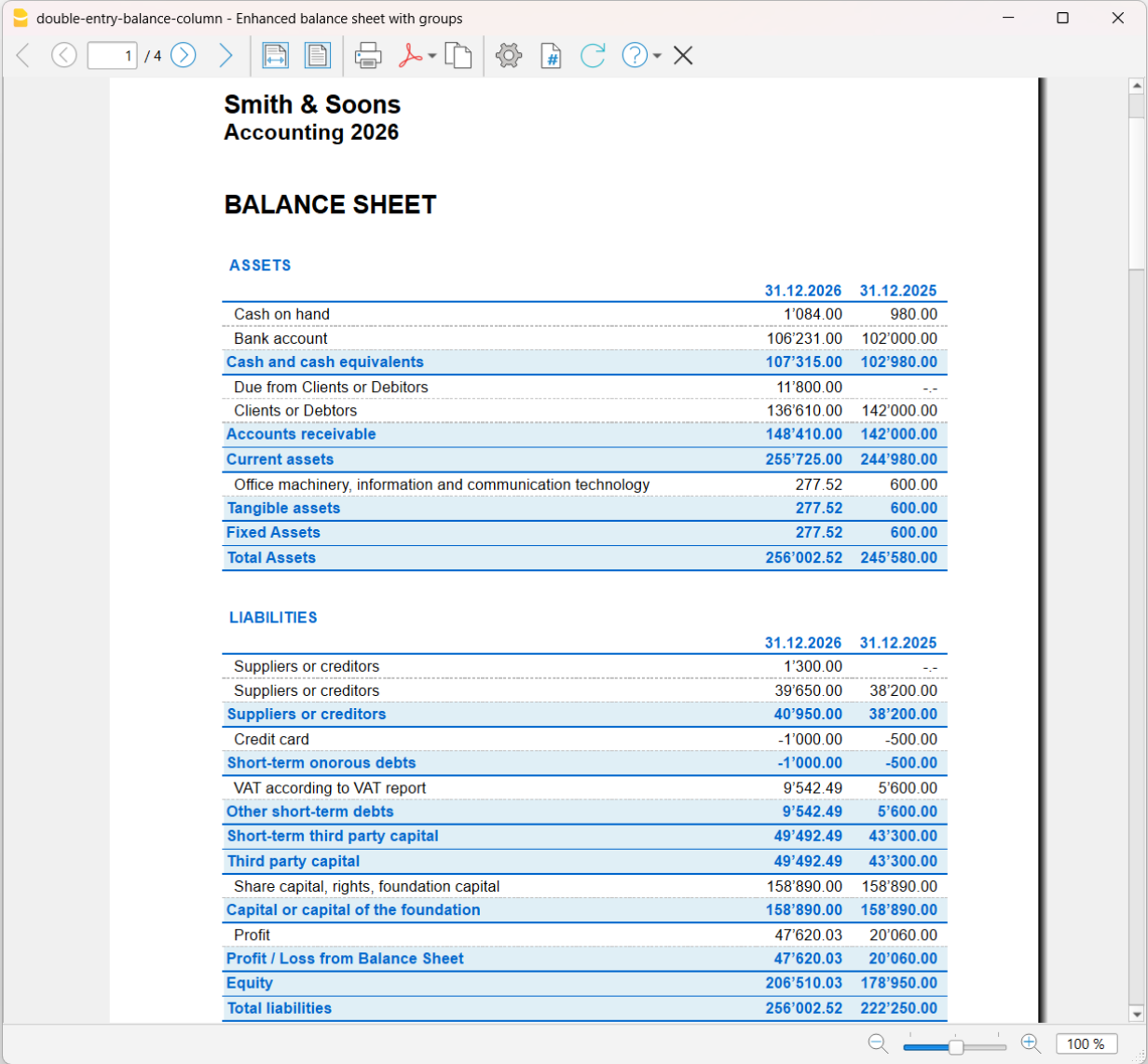
Aperture
Le aperture contabili sono il punto di partenza di un nuovo esercizio; sono indispensabili per impostare correttamente i saldi iniziali, i parametri del file e gli eventuali dati da riportare dall’anno precedente o da un altro sistema contabile.
In Banana Contabilità Plus l'apertura avviene semplicemente usando il comando Crea nuovo anno: il programma crea un nuovo file (da salvare con il nome del nuovo anno) riportando tutti i conti dall'anno precedente e inserendone automaticamente i saldi iniziali. L'apertura del nuovo anno può avvenire anche prima della chiusura dell'anno precedente. Con il comando Aggiorna saldi iniziali puoi aggiornare in automatico i saldi iniziali del nuovo anno quando l'anno precedente è stato chiuso definitivamente o se ha subito modifiche.
Link utili
Come iniziare | Contabilità in partita doppia
▶ Video: Come iniziare una Contabilità in partita doppia. Scopri come creare una nuova contabilità in partita doppia, adattare il piano dei conti, impostare un budget, importare facilmente i movimenti bancari, inserire le registrazioni manualmente e stampare il rendiconto.
Creare una contabilità partendo da un modello
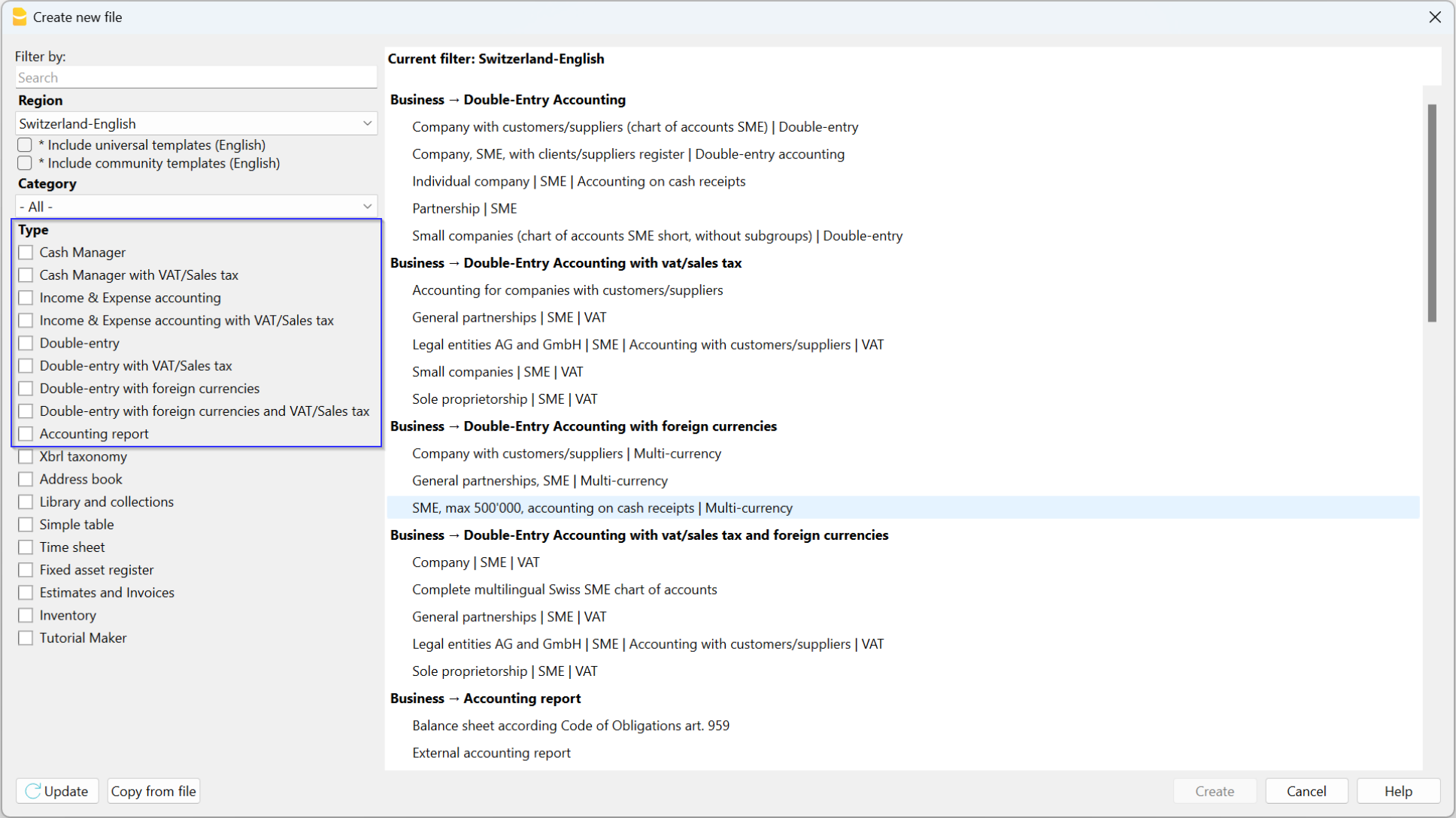
Banana Contabilità Plus include modelli per tutte le forme giuridiche, suddivisi per nazione e per categoria. Possono essere aperti direttamente dal programma, dal menu File, comando Nuovo, oppure possono essere scaricati dal nostro sito internet dalla pagina Modelli.
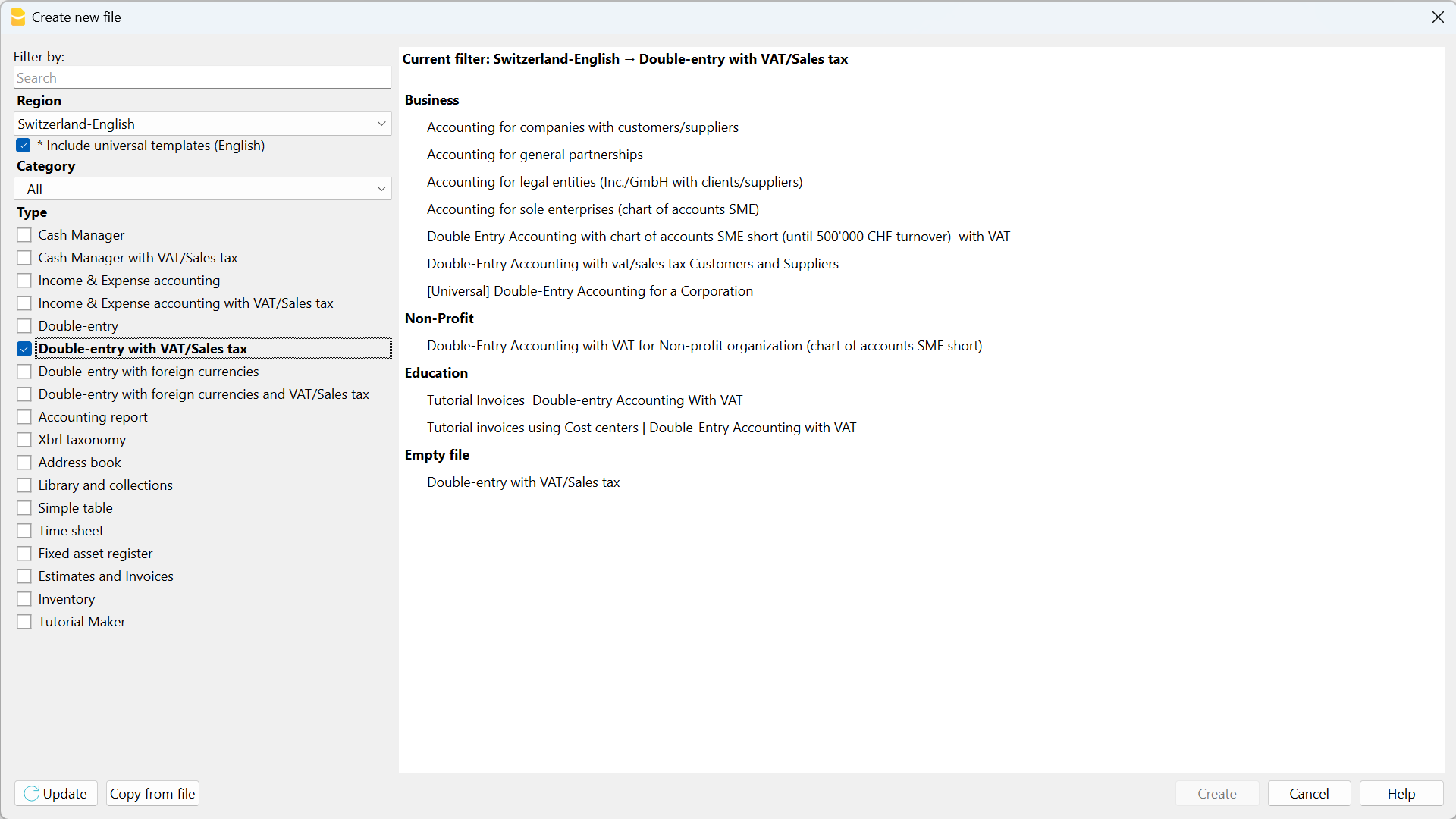
Qui di seguito viene spiegata la procedura d'inizio partendo da un modello direttamente dal programma:
- Menu File → Nuovo.
- Seleziona la Regione, la categoria e il tipo di contabilità.
- Dalla lista dei modelli che appare, sceglie quello che più si avvicina alle tue esigenze.
- Clicca sul bottone Crea.
Nella casella Cerca inserendo una parola chiave, il programma visualizza i modelli che la contengono.
È anche possibile iniziare da un file vuoto, attivando l'opzione Crea file vuoto. In ogni caso, per facilitare l'inizio ed evitare errori di raggruppamenti, consigliamo di iniziare sempre da un modello esistente.
Maggiori informazioni per creare un nuovo file sono disponibili alla pagina Crea nuovo file.
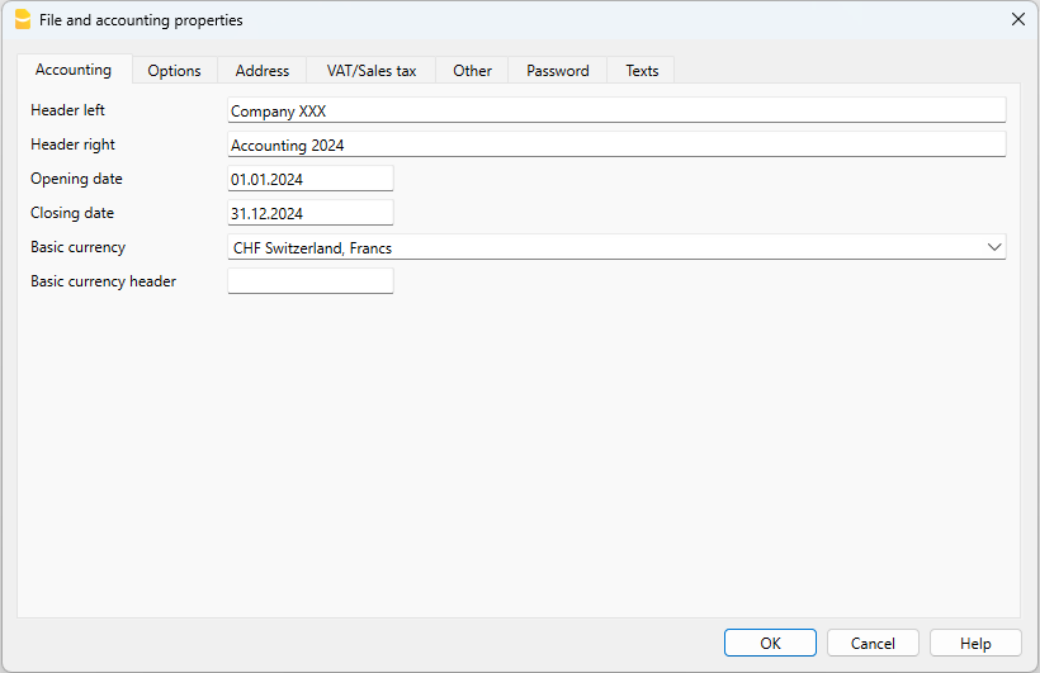
Impostare le proprietà del file (dati base)
- Dal menu File → Proprietà file (Dati base) indica il nome della ditta che deve apparire sulle intestazioni delle stampe e su altri dati.
- Seleziona la moneta base con la quale viene gestita la contabilità.
Salvare su disco
Con il comando File → Salva con nome, vengono salvati i dati, assegnando un nome al file. Appare il dialogo di salvataggio tipico del sistema operativo in uso.
- Per il salvataggio consigliamo di usare il nome della ditta, seguito dall'anno "es. Rossi_2020.ac2" per distinguerlo da altri file di contabilità.
- Puoi tenere quante contabilità servono, ciascuna avrà il proprio nome.
- Puoi scegliere il percorso e il supporto su cui salvare il file (salvare su disco, chiavetta o cloud).
Se prevedi di avere anche dei documenti collegati alla contabilità dell'anno in corso, consigliamo di creare una cartella separata per ogni anno contabile dove raggruppare tutti i file. Consulta anche la pagina organizzare i file.
Uso del programma in generale
Banana Contabilità Plus si ispira a Excel. Il modo d'uso e i comandi sono mantenuti il più possibile simili a quelli di Microsoft Office.
Per informazioni sull'uso si rimanda alla spiegazioni circa l'Interfaccia del programma.
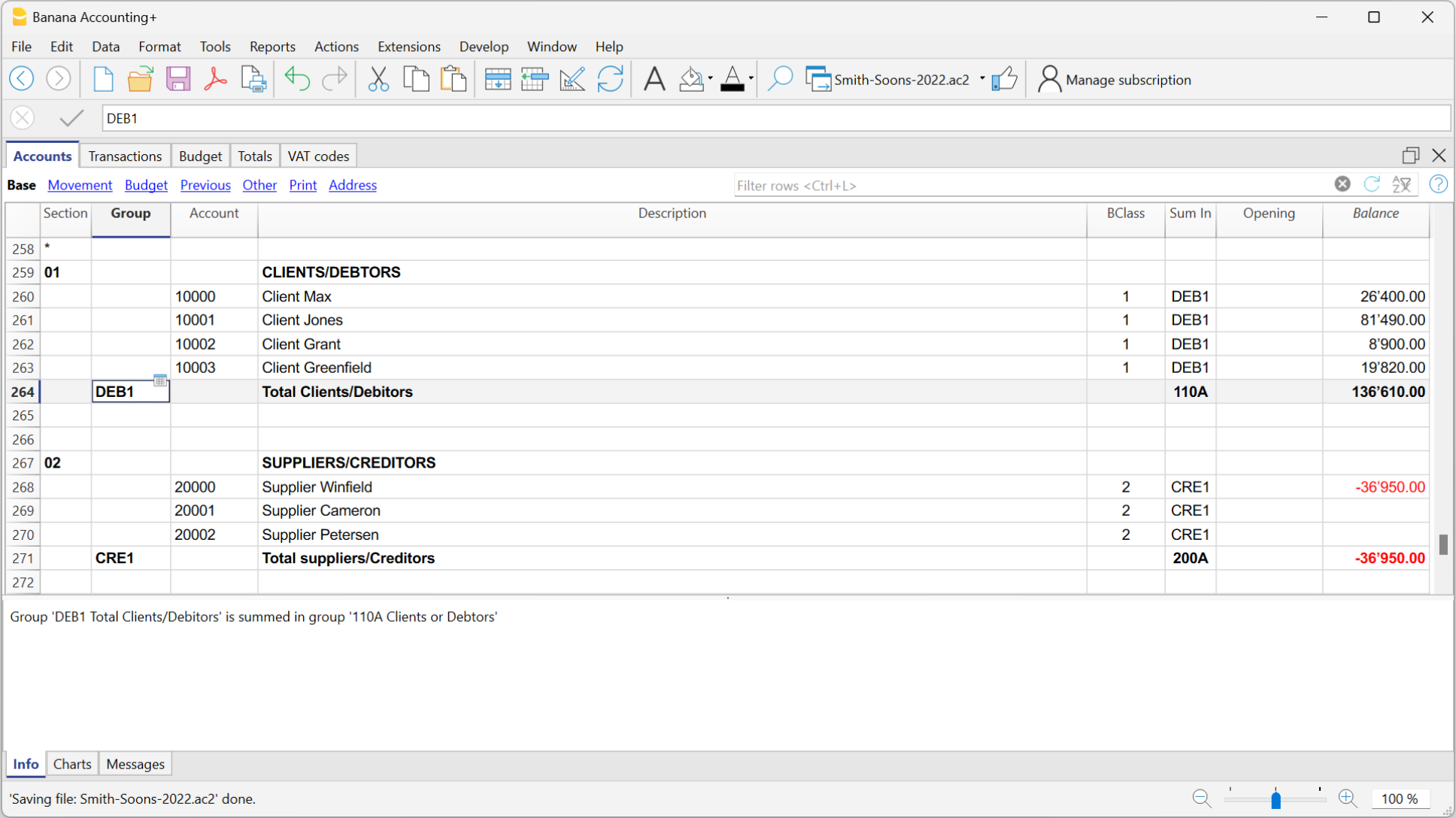
Personalizzare il piano dei conti
Nella tabella Conti puoi personalizzare il piano contabile secondo le tue esigenze.
È possibile:
- Aggiungere ed eliminare dei conti esistenti (vedi aggiungere un nuova riga).
- Cambiare i numeri di conto, la descrizione (es. inserire il nome del ccb della propria Banca), inserire altri gruppi, ecc.
- Per creare dei sottogruppi, consultare la pagina web Gruppi.
- Definire dei Centri di costo o dei Segmenti che servono a catalogare in modo più dettagliato e specifico gli importi.
Le Registrazioni
Le registrazioni devono essere inserite nella tabella Registrazioni e costituiscono il Libro Giornale.
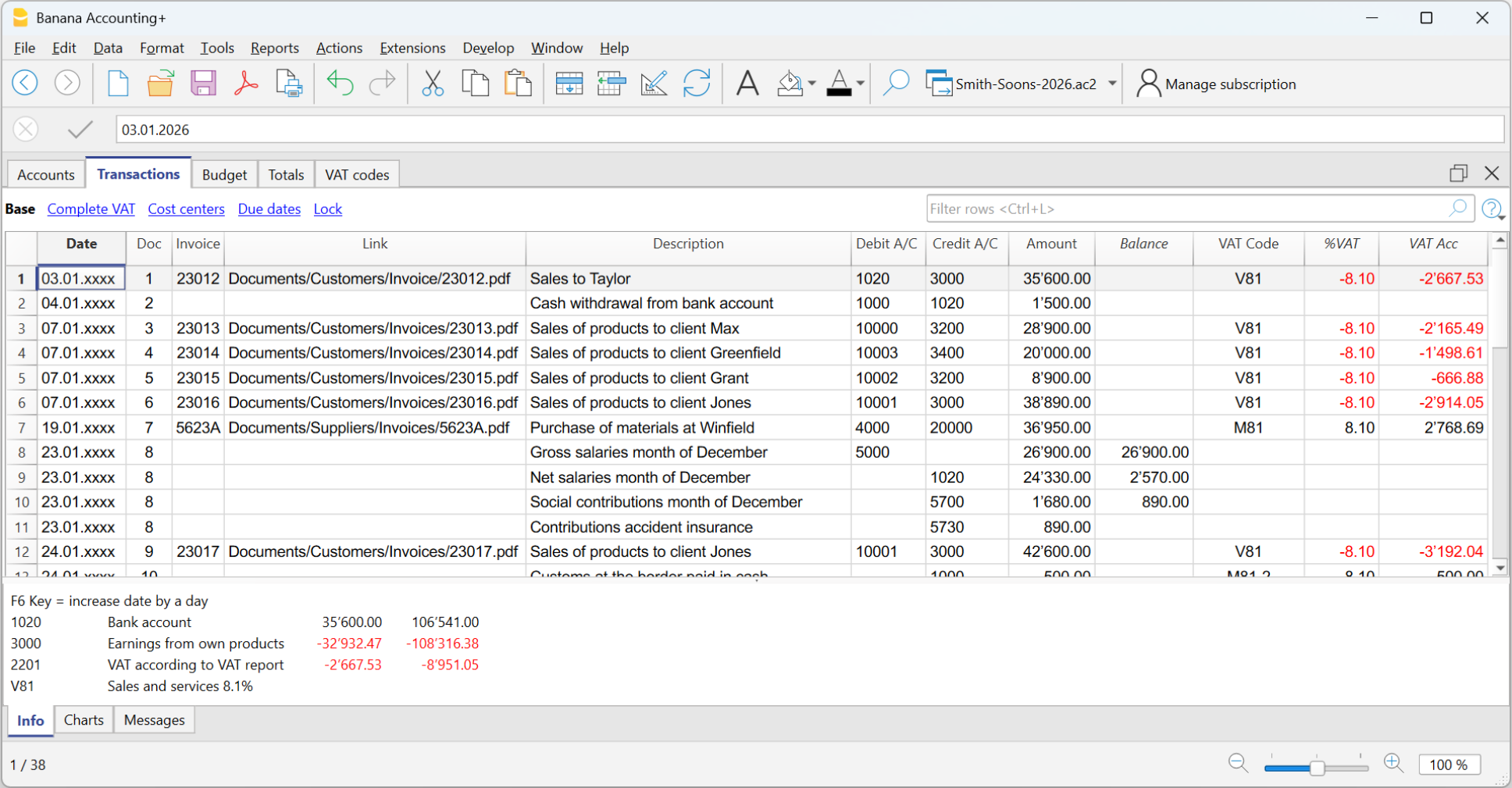
Nelle apposite colonne:
- Inserire la data.
- Inserire il numero di documento, uguale a quello assegnato manualmente al documento cartaceo. Questo consente di ritrovare facilmente i documenti, una volta contabilizzata l'operazione contabile.
- Inserire la descrizione.
- Nel conto Dare inserire il conto di destinazione.
- Nel conto Avere inserire il conto di provenienza.
- Inserire l'Importo.
- Nella contabilità con IVA, inserire l'Importo lordo e il codice IVA. Il programma scorpora l'IVA separando il costo o il ricavo netto.
Rendi visibile la colonna Saldo nella tabella Registrazioni
La nuova colonna Saldo è una funzione utilissima: ti permette di vedere all'istante eventuali differenze.
Per usare la colonna Saldo la devi rendere visibile tramite il menu Dati → Disponi colonne.
- Guarda il Video: Colonna Saldo per rilevare le differenze contabili
- Maggiori informazioni sulla colonna Saldo
Velocizzare l'inserimento delle Registrazioni
Puoi velocizzare l'inserimento delle registrazioni con le seguenti funzioni:
- Immissione dati con autocompletamento - consente la ripresa in automatico dei dati già inseriti in precedenza.
- Registrazioni ricorrenti - memorizza i movimenti che si ripetono in una tabella e possono essere riprese all'occorrenza.
- Importazione dati dall'estratto bancario o postale - importa tutti i movimenti dall'estratto bancario, postale o carta di credito, nel file della contabilità.
Registrazioni con IVA
Per poter registrare delle operazioni con IVA, all'inizio occorre:
- Scegliere la contabilità in partita doppia con IVA dal menu File → Nuovo.
- Scegliere uno dei Piani contabili già predisposti, in cui sia presente la tabella Codici IVA, con tutti i codici IVA in vigore.
Per le registrazioni con IVA, consultare la pagina Registrazioni della gestione IVA.
Registrazioni composte
Per le Registrazioni composte, quelle che concernono addebiti e/o accrediti su più conti (es. quando si pagano fatture diverse con il conto corrente bancario) occorre registrare su più righe:
- Una riga per ciascun conto di addebito e/o accredito.
- Quando tutti gli addebiti e accrediti sono stati inseriti non ci devono essere differenze.
Per maggiori dettagli, consultare la pagina Registrazioni composte.
Controllo fatture clienti e fornitori
Banana Contabilità Plus permette di tenere sotto controllo le fatture da incassare dai clienti e da pagare ai fornitori. Gli approfondimenti sono disponibili alle pagine web seguenti:
Le Schede conto
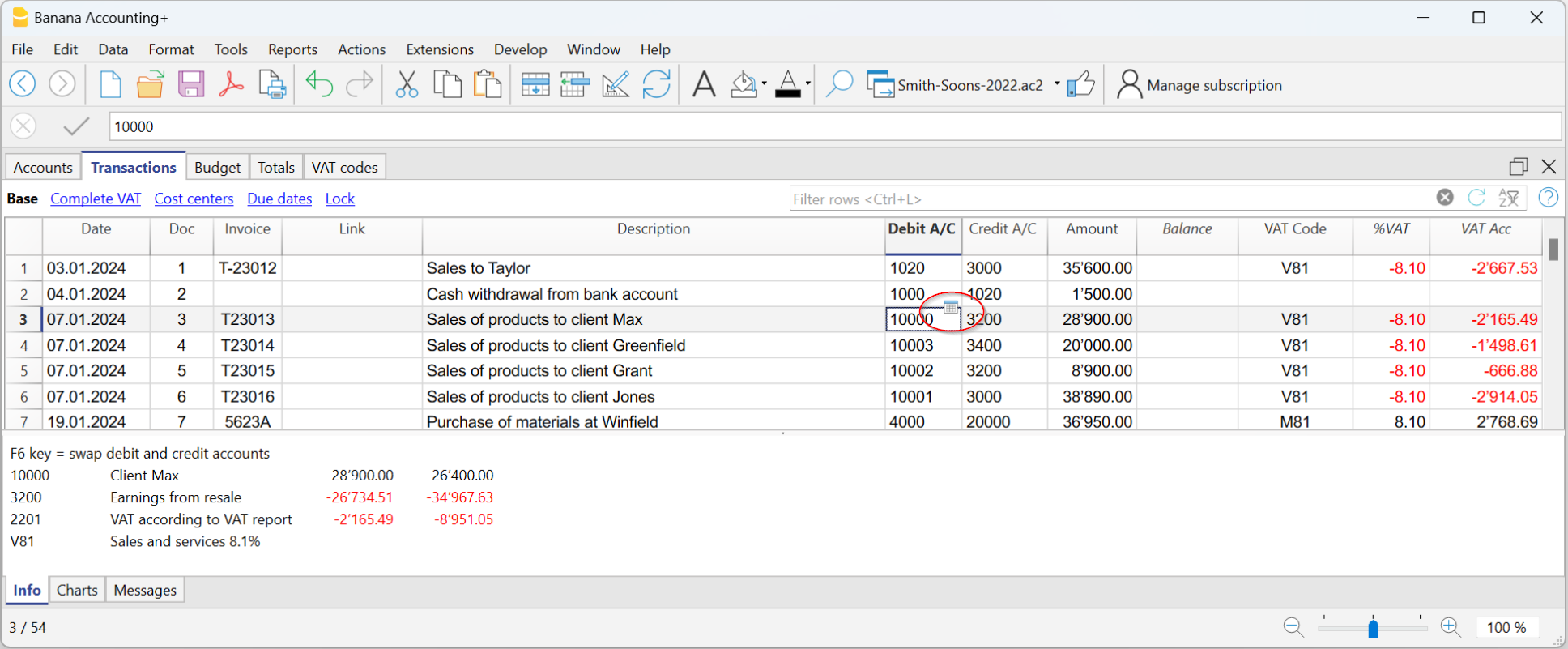
Le schede conto riportano in automatico tutti i movimenti registrati sullo stesso conto (Es. i movimenti della cassa, banca, clienti, ecc...).
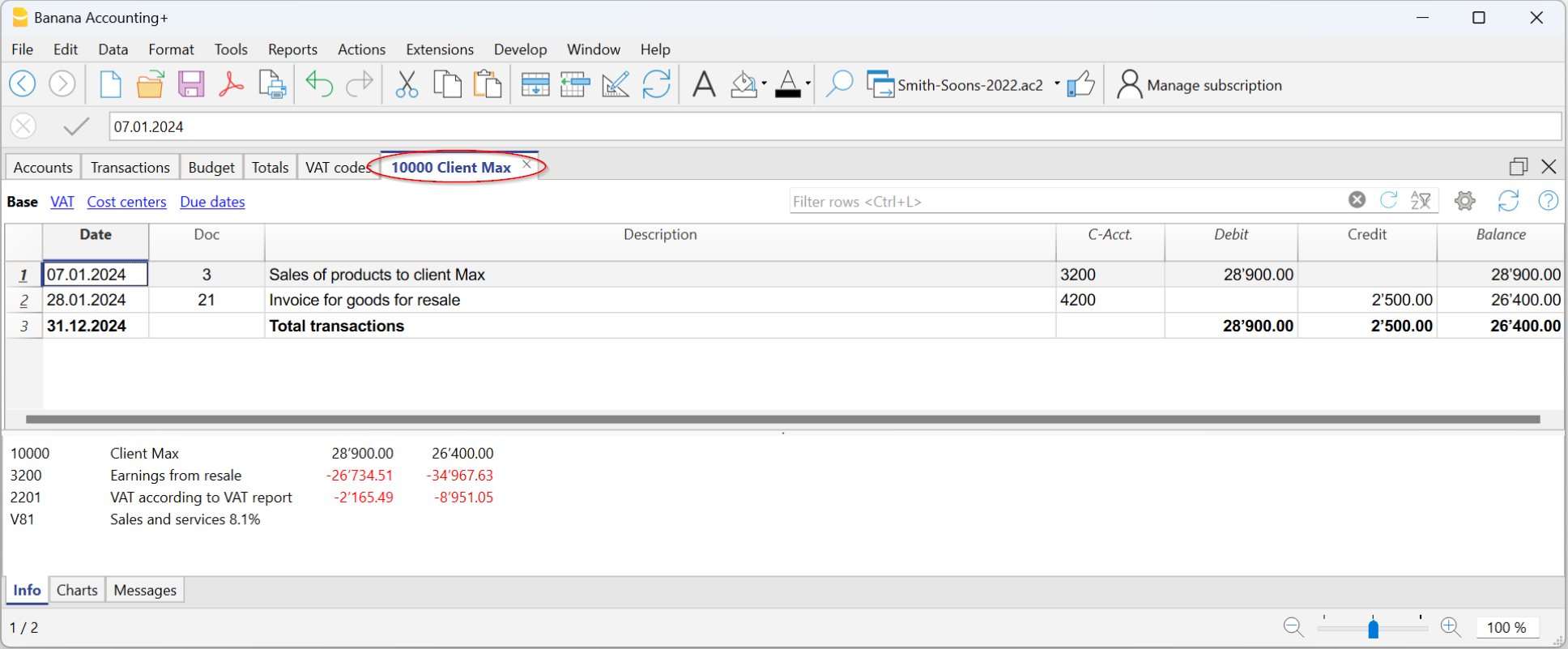
Per visualizzare la scheda di un conto, basta posizionarsi con il mouse sul numero di conto e cliccare sul piccolo simbolo che appare in alto a destra della cella.
Schede conto per periodo
Per visualizzare le schede conto con i saldi riferiti ad un determinato periodo, procedere come segue:
- Menu Report → Schede conto.
- Nella sezione Periodo attivare Specificato, inserendo la data di inizio e di fine periodo.
Per maggiori informazioni consultare la pagina Periodo.
Stampare una scheda conto
Per stampare una scheda conto, basta visualizzare la scheda da qualsiasi tabella (Conti o Registrazioni) e lanciare la stampa dal menu File.
Stampare tutte o alcune schede conto
Per stampare tutte o alcune schede conto, procedere come segue:
- Menu Report → Schede conto,
- Selezionare le schede conto da stampare:
Tramite il filtro presente nella finestra, si può eseguire una selezione in automatico di tutti i conti, centri di costo, segmenti, gruppi o semplicemente si possono selezionare solo i conti desiderati.
Maggiori informazioni sono disponibili alla pagina Scheda conto.
Il Bilancio
Il Bilancio visualizza i saldi di tutti i conti patrimoniali, Attivi e Passivi, con l'indicazione del Capitale proprio.

Il Conto Economico
Il Conto Economico visualizza tutti i conti dei Costi e dei Ricavi, con l'indicazione dell'Utile o della Perdita d'esercizio.

Stampa del Bilancio e del Conto economico
In Banana Contabilità Plus, il Bilancio e il Conto economico, possono essere stampati e visualizzati in due modi diversi:
- Nella modalità Bilancio Abbellito, viene visualizzato un bilancio con la semplice elencazione di tutti i conti, senza distinzione dei Gruppi e Sottogruppi.
- Nella modalità Bilancio Abbellito con gruppi, viene visualizzato il bilancio con i conti suddivisi in gruppi e sottogruppi; inoltre ci sono tante funzionalità per personalizzare la presentazione che non sono previste nel Bilancio Abbellito.
Per stampare il Bilancio e il Conto economico nelle due modalità:
Archiviazione dati in PDF
A fine anno, quando tutta la contabilità è stata completata, corretta e revisionata, si possono archiviare tutti i dati contabili:
- dal menu File → Crea dossier in Pdf.

Il Preventivo
Prima di iniziare un anno contabile si può elaborare la pianificazione finanziaria e il budget dei costi e ricavi (o delle entrate e uscite), per avere sotto controllo la situazione economica e finanziaria della propria ditta.
Il preventivo può essere impostato in due modi differenti:
- Preventivo annuale impostato nella tabella Conti, colonna Preventivo. Per ogni conto viene indicato l'importo di preventivo annuale. In questo caso, quando si elabora il Preventivo dal menu Report → Rendiconto abbellito con gruppi, la colonna del preventivo riporta gli importi che si riferiscono all'intero anno.
- Preventivo impostato nella Tabella Preventivo. La tabella Preventivo si attiva dal menu Strumenti → Aggiungi nuove funzionalità.
In questa tabella si registrano tutti i movimenti riferiti ai costi e ai ricavi (o entrate e uscite) come se si dovessero registrare i movimenti nella tabella Registrazioni. Nel caso che si attivi questa tabella, la colonna Preventivo della tabella Conti viene disattivata automaticamente.
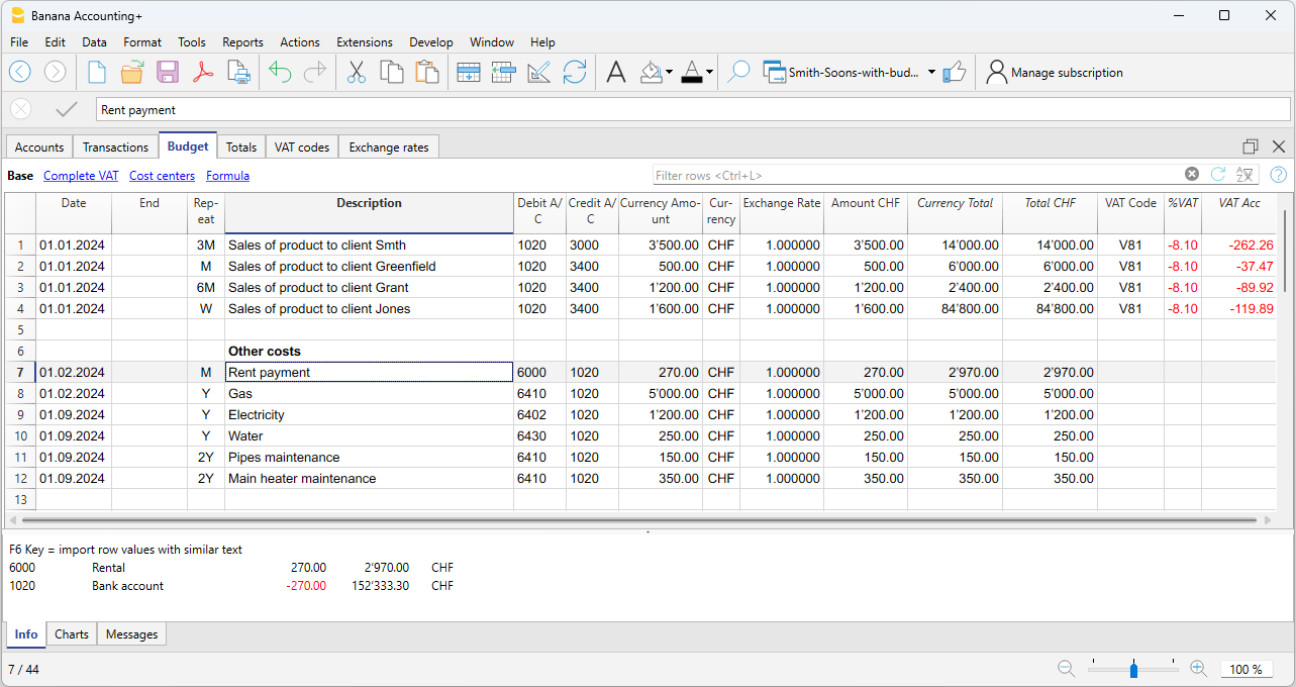
Maggiori informazioni sono disponibili nella pagina Preventivo.
Caratteristiche | Contabilità in partita doppia
L'applicativo Contabilità in partita doppia soddisfa i criteri professionali per le società ed enti di qualsiasi genere dove è richiesta per legge la tenuta della contabilità.
- È uno strumento molto potente, ma anche flessibile e facile da usare, perché le diverse funzionalità sono attivabili e disattivabili. Questo ti permette di gestire sia contabilità essenziali, sia altre con piani conti strutturati su più livelli: con IVA, controllo clienti e fornitori, fatturazione, centri di costo e segmenti.
- Puoi sempre modificare, per cui tutti possono avere risultati perfetti. È ideale per il contabile esperto che vuole lavorare velocemente e per chi inizia. Per questo motivo è usato per insegnare la contabilità in molte scuole.
▶ Video: Come iniziare una Contabilità in partita doppia
Simile a Excel
Funzionalità e comandi simili a Excel
- Tutti i dati che inserisci nelle tabelle sono sempre visibili e a portata di mano.
- Lavori velocemente perché puoi selezionare, copiare e incollare, su più celle e più righe le registrazioni che si ripetono.
- Se sbagli puoi correggere annullando o ripristinando le operazioni.
- Aggiungi quante righe vuoi senza limiti, o elimina le righe di cui non hai bisogno.
- Se hai sbagliato un valore, un conto, un codice IVA, una descrizione, con la funzione Cerca e sostituisci correggi in un attimo
- Non hai bisogno d'inserire formule perché i calcoli vengono aggiornati immediatamente e hai una visualizzazione contestuale (come nei fogli di calcolo).
- Tutto quello che si vede può essere stampato o esportato in PDF o altri formati.
- Puoi impostare il logo della tua azienda per personalizzare le intestazioni di stampa.
- Le colonne sono personalizzabili, puoi modificarne la posizione, aggiungerne di nuove e cambiarne la larghezza.
- Lavora con il formato che ti è più congeniale.
- Colora le righe per individuare subito le registrazioni che devi rivedere, far controllare al commercialista o completare.
Basato su tabelle
La gestione della contabilità si concentra in tre tabelle, che si usano in modo simile alle tabelle di Excel, ma che sono già completamente impostate e programmate con tutto quanto serve per tenere la contabilità in modo veloce e sicuro.
- Tabella Conti
È dove imposti tutti i conti della liquidità, dei clienti, dei fornitori, ecc. e inserisci i saldi iniziali (senza doverli registrare manualmente nella tabella Registrazioni). Puoi raggruppare più conti insieme, come per esempio la cassa, la banca o la posta nel gruppo della liquidità, così in un attimo hai i saldi aggiornati che puoi verificare immediatamente. - Tabella Registrazioni
È il cuore della tenuta contabile, dove si inseriscono o importano i movimenti. Le registrazioni Dare e Avere, possono essere completate con ulteriori informazioni per gestire clienti e fornitori, emettere fatture, gestire centri di costo/profitto, segmenti, quantità e prezzi e quant'altro sia necessario. Scorrendo la tabella si ha una visione completa di tutti gli accadimenti. Si può modificare in modo da avere una contabilità sempre perfetta. - Tabella Totali
Questa tabella presenta i totali per Gruppo e serve per controllare la quadratura contabile.
Ulteriori tabelle che si possono aggiungere e che supportano ulteriori funzionalità.
- Tabella Preventivo
Usata per allestire previsioni finanziarie, con il metodo della partita doppia. È completa di piano della liquidità, bilancio e conto economico previsionale, previsioni clienti, fornitori, investimenti, progetti, segmenti per uno o più anni. - Tabella Codici IVA
Per impostare le aliquote e i parametri necessari da usare nella tabella Registrazioni per il calcolo automatico dell'IVA e i rendiconti da presentare alle autorità fiscali. - Tabella Articoli
Per impostare un elenco di articoli da usare per la fatturazione. Il programma tiene nota delle entrate e delle uscite. - Tabelle libere
Per fare fronte ad ulteriori necessità.
Inizio veloce
Modelli
La gestione della contabilità si concentra principalmente su tre tabelle, che si usano in modo simile alle tabelle di Excel, ma che sono già completamente impostate e programmate con tutto quanto serve per tenere la contabilità in modo veloce e sicuro:
- Avvio facile e immediato, creando il file della tua contabilità partendo da un modello.
- Se hai già un modello tuo in Banana Contabilità puoi riprenderlo con tutte le impostazioni e utilizzarlo per una seconda contabilità.
- Oltre 1000 modelli suddivisi per nazione e tipologia di utenza, personalizzabili e con documentazione d'uso.
- Ricerca facile e uso dei modelli direttamente nel programma.
Impostazione contabile
- Per la tua contabilità imposta liberamente la moneta, scegliendola da un elenco di monete mondiali o impostandola liberamente (cripto monete).
- Imposta liberamente un periodo contabile, anche su più anni e non legato al classico periodo dal 1 di gennaio al 31 di dicembre.
- Intestazioni e dati base contabilità impostate in un'unica finestra di dialogo, facile da visualizzare.
- Inserisci quanti decimali vuoi, da 0 a 27 (scelti al momento della creazione della contabilità).
- Puoi cambiare il numero dei decimali della contabilità durante l'anno senza problemi.
Multi-lingue
- Hai libertà di scelta della lingua della contabilità, quando crei il tuo file.
- Personalizza le intestazioni delle colonne come desideri.
- Puoi avere contabilità in più lingue contemporaneamente.
- Personalizza le Stampe anche per più lingue.
File e salvataggio dati
- Hai tutti i dati salvati in un unico file, dove trovi facilmente tutto senza perdite di tempo.
- Per ogni anno crei un File separato. Tutti i dati sono riferiti all'anno e non ci sono confusioni.
- Attribuisci al file il nome che desideri.
- Con una sola licenza puoi gestire un numero illimitato di contabilità.
- I dati rimangono in tuo completo possesso.
- Salva i dati del su qualsiasi supporto, computer, rete, cloud o inviali per email. Puoi accedervi ovunque tu sia.
- Accesso in contemporanea da più utenti, dove però solo una persona può aprire il file in modifica.
- Rendi più sicura la tua contabilità inserendo una protezione con password.
Pianifica-Esegui-Controlla
Con lo stesso file e sempre con il metodo della partita doppia, puoi fare la contabilità, oppure le tue previsioni o entrambi. Puoi facilmente usare il potente approccio gestionale Pianifica - Esegui - Controlla.
Metodo contabilità in partita doppia
- Banana Contabilità ti permette di tenere la contabilità con il metodo internazionale della partita doppia, conforme agli standard internazionali.
- Soddisfa i criteri per la tenuta di qualsiasi contabilità.
- Utilizzabile in qualsiasi nazione.
- Registrazioni con colonne Dare e Avere.
- Se nelle registrazioni ci sono degli sbilanci, hai la segnalazione della differenza.
Nelle colonne hai la visualizzazione degli importi nel formato usato dal tuo computer, senza doverti abituare ad altri formati a te non congeniali.- Importi in dare in positivo e in avere in negativo.
- Calcoli secondo l'equazione Dare - Avere = 0.
- Bilancio, Conto Economico e tutte le tipiche stampe contabili.
- Stampe tutte personalizzabili.
- Formato di visualizzazione a scelta.
- Registrazioni secondo il principio di cassa o di competenza.
- Proteggi i tuoi dati con la tecnologia all'avanguardia del blockchain (metodo brevettato).
- Il metodo della partita doppia è usato da molte scuole in tutto il mondo, per insegnare la contabilità.
Piano dei conti
- Piano conti completamente personalizzabile per rispondere meglio alle tue necessità.
- Lo stesso piano conti lo utilizzi per la contabilità e per le previsioni finanziarie, patrimoniali e di reddito.
- Schema di Bilancio e Conto economico adattabili secondo la struttura e i contenuti di cui hai bisogno.
- Supporta qualsiasi schema di raggruppamento nazionale, internazionale o libero.
- Conti fuori bilancio per la gestione delle partite che non devono essere incluse nel Bilancio, ma che hai bisogno di annotare.
- Scegli tu l'identificativo del conto liberamente (conto numerico o alfa-numerico, fino a 256 caratteri).
- La descrizione del testo puoi inserirla liberamente fino a 256 caratteri.
- Non serve più inserire il bilancio iniziale e finale nelle scritture contabili
Inserisci i saldi direttamente nella colonna Apertura della tabella Conti e solo la prima volta che usi Banana Contabilità. Negli anni successivi il riporto è automatico. - Saldo, movimento conto e totali visualizzati contestualmente e sempre aggiornati.
- Ad ogni conto del cliente, fornitore, socio hai le colonne per inserire gli indirizzi e altri dati utili che necessiti.
- Aggiunta di altre colonne per note, raggruppamento o importi.
- Se aggiungi delle colonne di tipo importo, queste sono totalizzate automaticamente.
Hai così la possibilità di creare delle colonne con dati propri e avere dettagli molto selettivi.
Registrazioni
- Puoi inserire Registrazioni singole o composte.
Quelle singole le registri su un'unica riga, mentre quelle composte ti permettono di registrare senza problemi operazioni che toccano più conti. - Puoi registrare sia con il Metodo di competenza o con quello di Cassa.
- Quando registri ti vengono proposti i testi già inseriti. Basta un click per completare la registrazione (auto-completamento).
- Segnalazione immediata di errore e differenze, con possibilità di completarli successivamente.
- Memorizza le operazioni ripetitive per riprenderle quando si ripresentano senza doverle riscrivere.
- In tutte le tabelle hai delle colonne colonne predefinite che può rendere visibili a scelta.
- Colonne quantità e prezzo, per fatturazione o controllo costi.
- Auto-numerazione documenti con numerazioni diverse contemporaneamente.
- Per avere documenti in ordine e sempre a portata di mano, collega ai file i giustificativi digitali (pdf, immagini), e aprili con un click.
- Inserisci testi liberi fino a 256 caratteri e anche su più righe.
- Colora le righe per cercare subito le registrazioni che devi verificare o correggere in seguito, oppure per segnalarle al revisore.
- Aggiunta di colonne per inserire qualsiasi ulteriore informazione.
- Registrazioni su centri di costo / profitto.
- Registrazioni su segmenti.
- Salva la disposizioni delle colonne (viste) per visualizzare i contenuti per te più importanti.
- Informazioni contestuali circa saldo del conto, differenze o errori.
- Prima delle chiusure periodiche o di fine anno puoi usare le Registrazioni di verifica saldo.
Potrai individuare errori tra i saldi effettivi (es. saldi bancari fornite dall'estratto, e quelli della contabilità). Ti accorgerai subito degli errori e puoi correggere per avere tutto in perfetto ordine. - Importazione movimenti:
- Velocizza l'inserimento delle registrazioni importando i dati dagli estratti bancari digitali.
- Puoi importare i movimenti nei diversi formati bancari.
- Le righe importate possono essere modificate, completate o rimosse.
- Importa anche dati fatture o da altri programmi.
Previsione finanziaria
- Se necessiti di creare un preventivo puoi attivare la funzione aggiungendo la tabella Preventivo.
- Lavori senza difficolta con la stessa metodologia a cui sei già abituato, basata sul metodo della partita doppia.
- Previsioni finanziarie completi di piano della liquidità
- Previsioni di Bilancio.
- Previsioni di Conto economico.
- Proiezioni automatica per più anni.
- Inserimento della pianificazione tramite registrazioni di preventivo.
- Entrate e uscite ricorrenti impostate con una sola registrazione.
- Tutte le funzionalità disponibili in contabilità:
- Formule di calcolo in Javascript con accesso ai valori della previsione in corso:
- Valori di previsioni disponibili nelle stampe contabili:
- Scheda conto con movimenti di previsione per conto o gruppo.
Bilancio e Conto Economico
- Rendiconti con dati consuntivi, o preventivi oppure con entrambi i dati e con indicazione degli scostamenti.
- Disposizione libera con gruppi e sottogruppi.
- Risultati aggiornati visibili direttamente nella tabella conti.
- Stampe personalizzabili:
Guarda il video tutorial che mostra come creare e stampare il bilancio abbellito con gruppi.- Aggiunta del proprio logo.
- Scelta delle colonne da includere.
- Scelta delle sezioni da includere.
- Stampa dettagliata o raggruppata.
- Stampe per solo un periodo.
- Colonne con suddivisione per periodo (mese, trimestre, semestre, anno).
- Valori anno precedente.
- Valore di previsione confronto.
- Colonne con suddivisione per segmento.
- Aggiunta note allegate.
- Raggruppamento come nel piano dei conti o secondo un proprio schema.
- Salvataggio della personalizzazione.
- Report tabellare (simile alle stampe personalizzabili, ma con i dati presenti nella tabella).
- Esportazione in pdf per la conservazione dei dati ed esportazione in altri formati per una rielaborazione dati.
Altre stampe contabili
- Contenuto tabelle completamente stampabile o stampa anche solo per selezione.
- Aggiunta del proprio logo per una personalizzazione dei documenti e delle stampe.
- Giornale.
- Schede con movimenti conto e gruppi:
- Con i movimenti contabili o quelli di previsione.
- Per periodo.
- Per Conto, Gruppo, Centro di Costo o Segmento.
- Dati contabili o di previsione.
- Disposizione colonne personalizzabile.
- Esportazione in pdf o altri formati.
Grafici
- Contestuali, a piè di tabella.
- Diverse disposizioni.
- Evoluzione dei conti e gruppi.
- Valori contabili.
- Previsione.
- Anno precedente.
- Scelta del tipo di grafico.
Ulteriori gestioni
Il programma ti consente anche di aggiungere ulteriori informazioni alle registrazioni, in modo che gli stessi dati ti servono anche per la gestione IVA, per il controllo dei clienti e fornitori, emissione di fatture, avere rendiconti per progetti o settori d'attività e fare fronte ai diversi adempimenti societari e fiscali.
Gestione IVA
- Funzione attivabile a scelta (quando si crea una contabilità).
- Tabella codici IVA per indicare le diverse aliquote e casistiche IVA.
- Supporta qualsiasi specifica nazionale.
- Può essere usato anche per gestire altri tipi di tasse di vendita (p.es. Sales tax Americana).
- Inserimento in registrazione del Codice IVA.
- Funzionalità di storno IVA (usando il Codice IVA preceduto dal segno meno).
- Calcolo IVA dal netto o dal lordo.
- Scomposizione e registrazione automatica sui conti IVA indicati.
- Rendiconti IVA di controllo:
- Per periodo o completo.
- Con o senza movimenti.
- A scelta con totali per aliquota, codice IVA, conto.
- Estensioni nazionali per rendicontazione IVA in base ai requisiti delle autorità fiscali.
Gestione e controllo clienti
- Funzione attivabile a scelta (aggiungendo i conti nel piano dei conti).
- Controllo fatture e pagamento dei clienti.
- Anagrafica cliente impostata nel piano dei conti.
- Crea gruppi e totali per clienti in gruppi diversi.
- Fatture aperte per cliente o completa.
- Estratto conto movimento cliente e fatture aperte.
- Riconciliazione automatica, fatture aperte.
- Gestione clienti anche come Centri di costo (per principio di cassa).
Fatture ai clienti
- Funzione attivabile a scelta (utilizzando la colonna numero fattura nella tabella registrazione)
- Inserimento fatture direttamente nella tabella Registrazioni.
- Richiede l'impostazione dell'anagrafica clienti.
- Inserimento dei dati fatture come normali righe di registrazioni.
- Vedi emissione e stampa fatture ai clienti.
- Colonna per indicare quantità e prezzi.
- Con o senza IVA.
- Possibilità di modifica, correzione.
- Stampa della singola fattura con un click o di diverse fatture assieme.
- Scelta fra diversi layout di stampa.
- Personalizzazione della fattura in base alle proprie preferenze.
- Esportazioni in formato digitale tramite estensioni.
- Richiami personalizzabili con estensioni.
- Estratti conto clienti personalizzabili con estensioni.
Gestione fornitori
- Funzione attivabile a scelta (aggiungendo i conti nel piano dei conti).
- Anagrafica fornitori impostata nel piano dei conti.
Possibilità di raggruppare i fornitori in gruppi diversi. - Controllo fatture e pagamento ai fornitori.
- Fatture aperte per fornitore o report completo.
Estratto conto movimento fornitore e fatture ancore aperte. - Riconciliazione automatica, fatture aperte.
Centri di costo e di profitto
- Funzione attivabile a scelta (aggiungendo i conti centri di costo e profitto).
- Per progetti, contabilità costi o di redditività.
- Impostazione dei centri di costo direttamente nel piano dei conti.
- Raggruppamento multi-livello.
- Tre livelli di centri di costo e profitto.
- Numero illimitato di centri di costo per livello.
- Registrazione in negativo (con segno meno).
- Reportistica come i conti di bilancio e conto economico:
- Saldo costantemente aggiornato.
- Report personalizzabili.
- Scheda di tutti i movimenti con saldo progressivo.
- Grafico contestuale.
Segmenti
- Funzione attivabile a scelta (aggiungendo i conti segmenti).
- Colonna segmenti
- Per avere il bilancio e il conto economico di uno o più settori aziendali.
- Impostazione dei segmenti direttamente nel piano dei conti.
- Raggruppamento multi-livello.
- Fino a 10 livelli di segmento.
- Numero illimitato di segmenti per livello.
- Saldo costantemente aggiornato.
- Reportistica come i conti di bilancio e conto economico:
- Bilancio e Conto economico per ogni segmento.
Tabella Articoli
- Per fatture e con gestione integrata di magazzino o dei titoli.
- Collegamento degli articoli ai movimenti della tabella Registrazioni.
- Aggiornamento automatico movimenti in entrate e uscita.
- Valore iniziale e finale.
- Aggiunta di ulteriore colonne.
Controllo e chiusura
Segnalazioni errori e controllo contabilità
- Comando per controllare la contabilità.
In un attimo, la contabilità viene ricalcolata come se si inserissero tutte le operazioni nuovamente. - Segnalazione di eventuali impostazioni sbagliate, differenze o errori.
- Ogni segnalazione è collegata a una pagina di aiuto che spiega le cause e la soluzione.
- Verifica se il saldo del conto corrisponde a quello reale (cassa, banca, IVA).
- Possibilità di correggere.
Protezione delle registrazioni
- Protezione righe.
- Blocco dei movimenti inseriti con tecnologia di certificazione dati digitale (tipo Bitcoin).
- Protezione con password.
- Conforme ai requisiti di legge.
- Invio dati al revisore con la certezza dell'impossibilità di manomissioni.
- Sblocco movimenti con data.
Chiusura e nuovo anno
- Procedura automatica per creare il file del nuovo anno.
- Riporto dei saldi e attribuzione dell'utile.
- Si può iniziare a lavorare sul nuovo anno, anche se non è stato chiuso il precedente.
- Comando per riprendere i saldi definitivi quando è stato chiuso l'anno precedente.
Esportazione e archiviazione dati
- Copia e incolla direttamente da e per Excel.
- Esportazione tabelle in pdf e diversi altri formati.
- Archiviazione delle stampe e dei dati contabili in pdf o altri formati.
- Salvataggio del file contabile su qualsiasi supporto.
Estensioni e altre funzionalità
Aggiunta funzionalità
- Aggiunta di nuove funzionalità.
- Rimozione di funzionalità non più necessarie.
- Conversione da un tipo contabile a un altro:
- A contabilità con o senza IVA.
- A contabilità con multi-moneta o viceversa.
- Da contabilità entrata e uscite a doppia o viceversa.
Tabella Documenti
Altre Tabelle aggiuntive
- Aggiunta di altre tabelle dove inserire delle note o altre informazioni.
- Le tabelle possono essere personalizzate aggiungendovi colonne.
Estensioni
- Estensioni predefinite per diverse stampe e altre funzionalità.
- Ricerca e istallazione veloce.
- Estensioni personalizzabili.
- Aggiornamento automatico.
- Possibilità di creare e istallare delle proprie estensioni locali.
Documentazione completa
- Ogni dialogo ed errore ha una propria pagina di documentazione accessibile con un clic.
- Documentazione aggiornata costantemente.
- Domande e risposte.
- Documentazione disponibile anche in formato PDF.
Proprietà file | Contabilità in partita doppia
Nelle proprietà file vengono definiti i parametri principali del file contabile, come l'intestazione, la data di apertura e chiusura, la moneta base, l'indirizzo della ditta, il conto IVA, la password, ecc.

La finestra di dialogo delle Proprietà file ha diverse sezioni che vengono spiegate nelle pagine web seguenti:
La Struttura della tabella Conti
La tabella Conti è la cabina di regia della contabilità. Il modo d'uso è simile a quello di una tabella di Excel.
Nella tabella Conti imposti tutto quanto serve per gestire la contabilità e avere una rapida panoramica aggiornata della situazione finanziaria ed economica della tua azienda.
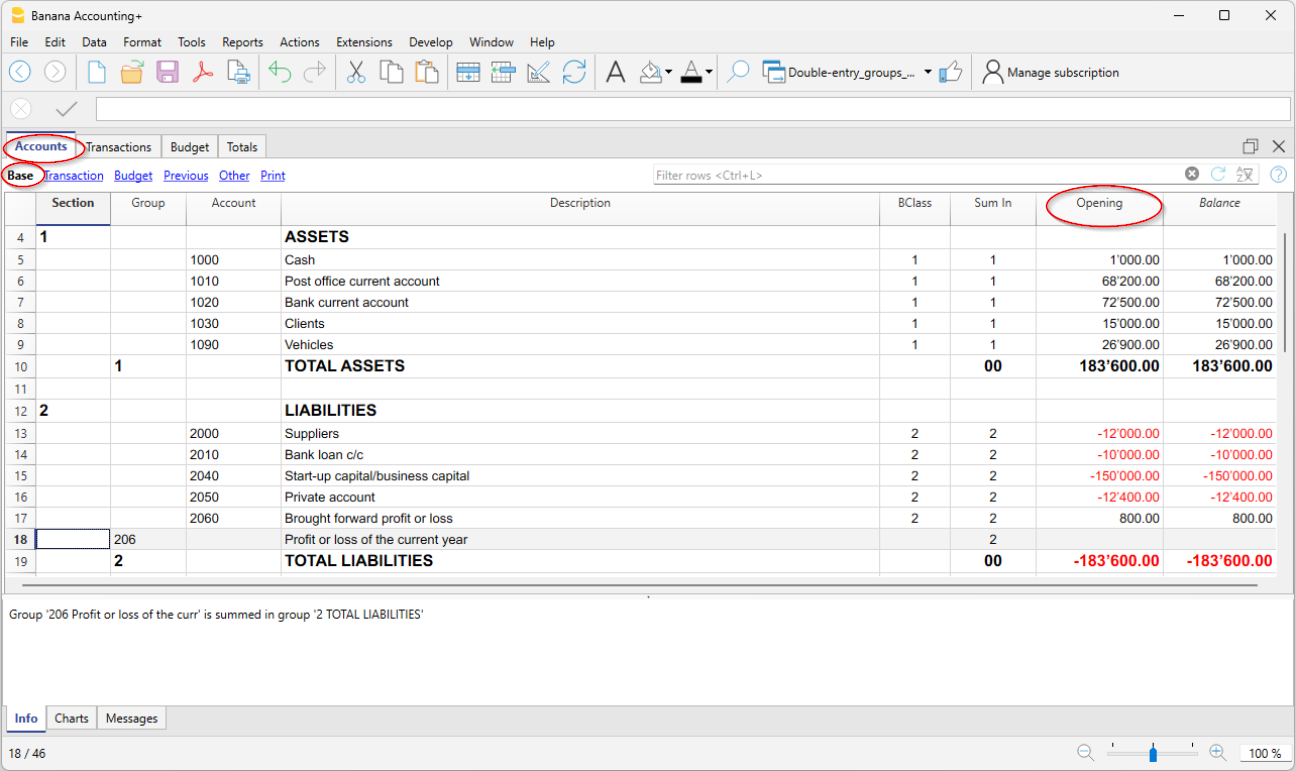
Tabella Conti già pronta all'uso
Ogni applicativo di contabilità Banana ha una una grande varietà di piani contabili, già pronti all'uso. Basta scegliere il file, il cui modello soddisfi le proprie esigenze e ci si ritrova con la Tabella Conti già impostata. I modelli di file possono essere scelti in base al tipo di attività e regolamentazione giuridica.
Hanno le seguenti caratteristiche:
- Piano e struttura conti completamente personalizzabile.
- Numero di conto e di gruppo numerici o alfa-numerici.
- Possibilità di aggiungere note o altre colonne.
- Raggruppamento e totali adattabili a qualsiasi schema di raggruppamento nazionale.
- Saldo, movimento conto e totali visualizzati e sempre aggiornati.
- Centri di costo e di profitto, per il controllo dettagliato dei costi e ricavi di attività specifiche o di progetti.
- Segmenti per la rendicontazione per settore (succursale).
- Anagrafica clienti, con controllo fatture in sospeso, richiami ed estratti conto.
- Anagrafica fornitori, controllo fatture pagate e in sospeso.
- Gestione clienti e fornitori non a bilancio (con centro di costo) per contabilità gestite con il metodo di cassa.
- Conti fuori bilancio.
Inserire e modificare i dati è semplice
- Aggiungi e modifichi i conti in modo facile e veloce, semplicemente inserendo o cancellando la riga.
- Nel piano contabile non vi sono limiti per il numero di conti da aggiungere.
- Ogni conto può essere impostato usando numeri o testi.
- La descrizione può anche essere molto lunga.
- I Gruppi e i Sottogruppi si possono disporre liberamente per formare il Bilancio e il Conto Economico.
- I saldi iniziali si inseriscono subito nella colonna apertura.
- Si possono aggiungere delle colonne per inserire informazioni supplementari.
- I conti possono essere rinominati e rimpiazzati in automatico anche nella tabella Registrazioni.
- Le colonne degli importi sono aggiornate all'istante, basta un colpo d'occhio per sapere lo stato della liquidità, capitale, vendite, utile.
- Poi impostare le previsioni e avere il confronto con il consuntivo.
Sistema di raggruppamento flessibile
Il sistema di raggruppamento è altamente flessibile e potente:
- Permette d'impostare il piano dei conti secondo qualsiasi schema nazionale e di adattarsi esattamente alle esigenze della ditta.
- Se non si è soddisfatti della disposizione o numerazione dei conti e dei gruppi, queste si possono facilmente cambiare.
La struttura presente nella tabella Conti, viene mantenuta anche nella presentazione del Bilancio e del Conto economico.
Elementi principali
- Sezioni
Servono a indicare le suddivisioni del piano dei conti per la stampa del Bilancio, Conto Economico, ecc.. - Gruppi
Ti permettono di creare degli elementi che totalizzano i conti e i sottogruppi a più livelli. - Conti
Sono gli elementi della contabilità dove vengono registrati i movimenti. Si possono indicare in Dare o in Avere a dipendenza della natura del movimento, della destinazione o provenienza.
Ogni conto ha un numero o un'abbreviazione (numero di conto), una descrizione, la Bclasse e il gruppo di appartenenza, il saldo iniziale, saldo attuale, preventivo, ecc..
Anagrafica clienti e fornitori
Puoi avere i conti specifici per emettere fatture e controllare i pagamenti. Solitamente vengono impostati alla fine del piano contabile. Possono essere impostati come Partitario con i totali collegati al Bilancio, oppure come centri di costo e profitto, con tutti i dettagli ma senza collegamenti al bilancio.
Centri di costo e profitto
Per gestire progetti o avere dei dettagli precisi di un determinato evento, oppure per gestire i clienti e fornitori sull'incassato.
- Centri di costo e di profitto
Conti che hanno il numero preceduto da un punto ".", da una virgola "," o da un punto e virgola ";" e servono per attribuire gli importi delle registrazioni anche a dei conti supplementari rispetto a quelli contabili di base.
Segmenti
Per avere dei rendiconti finanziari anche di diversi settori o attività in cui l'impresa opera.
- Segmenti
Sono simili a dei sotto-conti che hanno il numero preceduto da un due punti ":" e servono ad attribuire le operazioni contabili a delle sotto-categorie di conti.
Stampe avanzate
I seguenti comandi permettono di visualizzare e stampare in modi diversi i conti:
- Report Contabile
Per selezionare i conti solo con il movimento, avere delle serie temporali o i conti raggruppati in base al numero della BClasse o a uno schema di raggruppamento esterno. - Bilancio Abbellito
Stampa tutti i conti delle contabilità divisi per classe: Attivi, Passivi, Costi e Ricavi. - Bilancio Abbellito per gruppi
Permette di stampare Attivi, Passivi, Costi e Ricavi con i sottogruppi di totalizzazione; si hanno dei totali intermedi e i totali generali. - Stampe specifiche avanzate si hanno con le Estensioni Banana.
Le colonne del piano dei conti | Contabilità in partita doppia
La tabella Conti è composta da diverse colonne. A dipendenza delle Viste, vengono visualizzate contestualmente delle colonne. Ogni colonna ha una propria finalità.
Qui di seguito vengono spiegati i dati da inserire nelle colonne seguenti:
- Sezione
Vengono inseriti dei codici specifici che, nel Bilancio abbellito con gruppi, permettono di avere una suddivisione e di stampare solo certe sezioni del piano dei conti. - Gruppo
Viene indicato il codice che definisce la riga come totalizzazione di un gruppo o sottogruppo. Il codice del gruppo viene poi inserito nella colonna "Somma in" per indicare la totalizzazione di un conto o di un gruppo. - Conto
Si inserisce il numero di conto, centro di costo o segmento. - Descrizione
Un testo per indicare il nome del conto, del gruppo o della sezione. - Disabilita (presente nella vista Varia)
- Inserendo 1, il conto non viene visualizzato nella lista di autocompletamento, ma può essere utilizzato ugualmente nella tabella Registrazioni;
- Inserendo 2, il conto è disabilitato e non può essere usato. Se il conto viene comunque inserito in una registrazione, nella finestra info viene visualizzato un messaggio di errore.
- BClasse
Si indica:
1=Attivo, 2=Passivo, 3=Costi, 4=Ricavi. Maggiori dettagli sono disponibili alla pagina Conti. - Somma in (Gr)
Si indica il codice di un gruppo in modo che il programma totalizzi l'importo della riga nel gruppo.
L'intestazione "Somma in" è stato adottato con la versione Banana Plus.
Il nome della colonna è rimasto Gr, per mantenere la compatibilità con le versioni precedenti del programma. - Gr1 e Gr2
Si inseriscono dei codici di raggruppamento supplementari da usare con i file dei Report esterni. - Saldo d'apertura
- Si inserisce il saldo del conto all'inizio dell'anno.
- Gli importi in avere devono essere inseriti con il segno meno davanti.
- La somma di tutti gli importi, quelli in dare (in positivo) e in avere (in negativo) dei conti appartenenti alle classi 1,2,3 e 4 deve dare zero. Se i saldi d'apertura non si compensano viene indicata una differenza nella finestra d'informazione.
Se sono stati aggiunti dei conti e la differenza non è esatta, è necessario ricalcolare la contabilità tramite il menu Azioni → Ricalcola contabilità. - Il saldo d'apertura, nei conti di bilancio, viene usato per calcolare il saldo attuale.
- Se nella tabella Preventivo sono stati inseriti dei valori, il saldo di apertura viene utilizzato dal programma per l'apertura della pianificazione finanziaria.
- Per maggiori informazioni consultare la pagina Saldi iniziali della partita doppia.
- Movimento dare e movimento avere (Colonne protette)
In queste colonne vengono riportati in automatico i totali delle colonne Dare a Avere della tabella Registrazioni.- Se non ci sono errori, i totali delle due colonne sono a pareggio altrimenti, nella colonna Saldo, viene visualizzata una differenza che bisogna verificare e correggere.
- Nella riga con la dicitura Differenza deve essere zero, relativamente a queste due colonne, è corretto che ci siano degli importi, l'importante è che questi siano uguali. Consulta anche Basi matematiche della contabilità.
- Saldo (Colonna protetta)
Il saldo del conto include il saldo d'apertura e i movimenti in dare e in avere.
Il saldo dare è indicato in positivo, mentre il saldo in avere è indicato in negativo (segno meno). - Preventivo
Si inserisce l'importo del preventivo per il periodo corrente.- L'importo di preventivo per i costi (dare) deve essere inserito in positivo, per i ricavi in negativo (avere).
- Se è stata attivata la tabella Preventivo, la colonna Preventivo nella tabella Conti è protetta e gli importi sono quelli calcolati in base alle registrazioni di preventivo.
- Differenza Preventivo (Colonna protetta)
La differenza fra Saldo attuale e il Preventivo. - Precedente
Il saldo del conto alla fine dell'anno precedente.
Quando si usano i comandi Crea nuovo anno o Aggiorna saldi iniziali, in questa colonna vengono ripresi i saldi finali presenti nella colonna saldo del file dell'anno precedente.
Se si crea una nuova contabilità e si vogliono delle stampe con gli importi dell'anno precedente, questi devono essere inseriti manualmente in questa colonna. - Differenza Anno precedente (Colonna protetta)
La differenza fra il saldo e l'importo dell'anno precedente. - Partita IVA
Inserire il numero IVA se ci sono dei conti dei clienti o fornitori. - Codice IVA
Inserire il codice IVA che deve essere abbinato al conto per i calcoli dell'IVA. Quando nella tabella Registrazioni, nella colonna dare o avere, si digita il conto a cui è stato abbinato un codice IVA, questo viene ripreso in automatico e calcolati i relativi valori IVA. - Colonne indirizzi
Queste colonne si utilizzano per inserire gli indirizzi dei conti clienti e fornitori. Se le colonne non sono presenti, si possono aggiungere attivandole dal menu Strumenti → Aggiungi nuove funzionalità → Aggiungi colonne indirizzi nella tabella Conti.
Aggiungere o spostare le colonne
- Se nel piano dei conti si aggiunge una colonna di tipo importo, il programma esegue la somma degli importi, secondo lo schema di raggruppamento scelto.
- Se vengono aggiunte delle colonne di tipo numero, queste non vengono totalizzate.
- Con il comando Disponi colonne si possono aggiungere e rendere visibili delle colonne, spostarne la sequenza e aggiungerne di proprie.
- Con i comando Imposta pagina si può definire anche la disposizione di stampa (orizzontale o verticale) e lo zoom.
Conti ordinati per descrizione o altro
Per ottenere liste dei conti ordinate in maniere diversa, usare il comando Estrai e ordina righe dal menu Dati. Consigliamo di fare molta attenzione quando si ordinano le righe con criteri diversi per non creare confusione nei raggruppamenti e nei totali.
Viste
Il piano dei conti viene creato con delle viste preimpostate. Le principali viste sono le seguenti:
- Base - sono visualizzate le colonne principali, per il raggruppamento e i saldi
- Movimento - sono visualizzate le colonne con il Movimento Dare e Movimento Avere.
- Preventivo - sono visualizzate le colonne Preventivo e Differenza Preventivo.
- Precedente - sono visualizzate le colonne Anno precedente e differenza anno precedente.
- Varia - sono visualizzate le colonne Disabilita, Partita Iva e Codice fiscale.
- Stampa - sono visualizzate la colonna conto, Descrizione e saldo.
- Dati bancari - questa vista è stata aggiunta a partire dalla release 10.2.8 di Banana Contabilità Plus e mostra 4 colonne con i dettagli degli estremi bancari
Con il comando Disponi tabelle si possono personalizzare le viste e aggiungerne di nuove.
Conti | Contabilità in partita doppia
I conti costituiscono la struttura principale su cui viene creata tutta la contabilità. Se si apre uno dei modelli inclusi in Banana Contabilità, i conti sono già presenti nella tabella Conti e hanno tutte le impostazioni che servono per registrare subito i movimenti nella tabella Registrazioni.
I conti presenti nella tabella Conti sono suddivisi come segue:
- Conti di Bilancio - Attivi e Passivi.
- Conti di Conto economico - Costi e Ricavi.
- Anagrafica Clienti e Fornitori
- Conti Centri di costo e di profitto - per la gestione di progetti o la tenuta del partitario Clienti / Fornitori
- Conti di Segmento - per la gestione di settori di attività o succursali.
La BClasse dei conti
La BClasse è fondamentale per la totalizzazione corretta degli importi e dei saldi. Nella colonna BClasse ad ogni conto deve essere obbligatoriamente attribuito uno dei valori che seguono, indipendentemente dal numero di conto o dal gruppo di appartenenza:
- 1 - per gli Attivi
- 2 - per i Passivi (in negativo e in rosso)
- 3 - per i Costi
- 4 - per i Ricavi (in negativo e in rosso).
I gruppi e i sottogruppi non hanno la BClasse, pertanto la cella della relativa colonna rimane vuota.
Ricavi in negativo
In Banana Contabilità i ricavi appaiono con segno negativo nella tabella Conti perché il programma segue la logica della partita doppia:
- Logica dei segni
- I conti Attivi e dei Costi aumentano in Dare → valori positivi.
- I conti Passivi, Capitale proprio e Ricavi aumentano in Avere → valori negativi.
Quindi i ricavi sono negativi perché aumentano in Avere. Questo non significa che l’azienda abbia una perdita, ma semplicemente che Banana mantiene una coerenza contabile tra Dare e Avere.
- Impatto sul bilancio
- Nel Conto Economico, Banana calcola la differenza: Ricavi – Costi.
- Anche se i ricavi sono registrati negativi nella tabella, nei report vengono mostrati come valori positivi, così il risultato finale (utile o perdita) è intuitivo.
- Vantaggio pratico
Questo metodo garantisce che:- La somma totale Dare = Avere.
- Si evita ambiguità tra i segni nelle registrazioni.
- I report generati (bilancio, conto economico, rendiconto) risultino corretti e leggibili per l’utente.
Per maggiori informazioni consultare la pagina Basi Matematiche.

BClasse dei conti fuori bilancio
I conti fuori bilancio sono quelli i cui importi e saldi non rientrano nella totalizzazione dei conti di Bilancio e del Conto Economico. Sono conti che vengono inseriti nel piano contabile per visualizzare cauzioni e impegni condizionali.
I conti fuori bilancio devono avere la seguente BClasse:
- 5 - per Fuori bilancio Attivi
- 6 - per Fuori bilancio Passivi
- 7 - 10 - per Altri conti fuori bilancio
Aggiungere un nuovo conto
Nella tabella Conti, vista Base, si possono aggiungere nuovi conti.
Prima di aggiungere un conto è importante sapere:
- Il numero di conto può essere composto da numeri, lettere e caratteri di separazione.
- Non ci possono essere più conti con il medesimo numero, lettere o altri caratteri uguali.
- Ogni conto deve avere un raggruppamento (Somma in) e una classe (BClasse).
Per aggiungere un conto procedere come segue:
- Posizionarsi nella riga precedente a quella dove sarà inserito il nuovo conto.
- Aggiungere una riga con il comando Modifica → Aggiungi riga.
- Digitare nelle rispettive colonne il numero di conto, la descrizione, la BClasse (1 per gli attivi, 2 per i passivi, 3 per i costi e 4 per i ricavi), il numero di raggruppamento nella colonna Somma in che deve essere uguale a quello inserito per i conti appartenenti allo stesso Gruppo (colonna Gruppo).
Avvertenza: se si inserisce una registrazione con un conto che non esiste nel piano dei conti e solo dopo si crea il nuovo conto, si riceverà inizialmente un messaggio di errore; per eliminarlo è necessario ricalcolare la contabilità con il comando Maiusc + F9 o tramite il menu Azioni → Ricalcola contabilità.
Rinominare un conto
È una funzione molto utile perché permette di cambiare un conto e avere in contemporanea il rimpiazzo nella tabella Registrazioni. Si evita di dover cambiare il conto ad ogni registrazione che conteneva il conto precedente. Inoltre, consente anche di rinominare un gruppo o un codice IVA.
- Nella tabella Conti posizionarsi sulla colonna Conto o Gruppo, oppure sulla colonna Codice IVA della tabella Codici IVA.
- Impartire il comando Dati → Rinomina.
- Indicare il nuovo numero di conto, gruppo, o codice IVA.
Il programma aggiorna in automatico la tabella Registrazioni con il nuovo numero o codice IVA.
Eliminare un conto
Se una contabilità è già avviata, prima di eliminare un conto, assicurarsi che nella tabella Registrazioni non sia stato usato o che non abbia un saldo iniziale.
- Posizionarsi sulla riga dove si trova il conto da eliminare.
- Dare il comando Modifica → Elimina Righe.
Dopo avere eliminato un conto è opportuno impartire il comando dal menu Azioni → Ricalcola. Se il conto eliminato è in uso nelle registrazioni, il programma segnala un messaggio di errore.
I saldi iniziali dei conti
Il saldo iniziale di un conto viene indicato nella colonna Apertura.
- I saldi in Dare (Attivi) sono indicati normalmente.
- I saldi in Avere (Passivi) sono indicati con il segno meno (in negativo) davanti all'importo
- Di regola si indicano i saldi iniziali solo dei conti Attivi e Passivi.
Per riportare in automatico i saldi di apertura per l'anno successivo, consultare la lezione Crea nuovo anno.
Maggiori approfondimenti sui saldi iniziali sono disponibili alla pagina Saldi iniziali.
Differenze nei saldi iniziali
Per avere una contabilità corretta, il totale dei saldi iniziali in Dare deve corrispondere al totale dei saldi iniziali in Avere, in modo che non ci siano differenze.
Se il totale non corrisponde, nella finestra Info, vi sarà una segnalazione di differenza fra i saldi iniziali.
Se sono stati cambiati dei numeri di conto e ci sono delle differenze, eseguire il Ricalcolo completo della contabilità.
Quando si utilizza la prima volta Banana Contabilità, per creare il bilancio di apertura, è necessario inserire manualmente i saldi iniziali (colonna Apertura), facendo attenzione a inserire i saldi dei Passivi con il segno meno (-) davanti all'importo.
Maggiori dettagli sono disponibili alle pagine seguenti:
- Differenze nei saldi iniziali (Contabilità in partita doppia).
- Differenze nei saldi iniziali (Contabilità multimoneta).
I conti Clienti e Fornitori
I conti clienti e fornitori possono essere inseriti direttamente nelle sezioni del Bilancio, elencando i conti per ogni cliente e fornitore e creando due distinti gruppi di totalizzazione, uno negli Attivi per i clienti, l'altro nei Passivi per i fornitori. Se la lista dei clienti e dei fornitori è molto estesa è possibile creare un partitario clienti/fornitori alla fine del piano contabile.
Ci sono diverse possibilità d'impostazione:
- Impostazione direttamente nel Bilancio, elencando i clienti e i fornitori, rispettivamente negli Attivi e nei Passivi.
- Impostazione con il Partitario clienti/fornitori, alla fine del piano contabile, con la totalizzazione riportata nel Bilancio
Questa impostazione è ideale per coloro che hanno la gestione IVA sul fatturato. - Impostazione con i centri di costo e di profitto, alla fine del piano contabile, senza totalizzazione nel Bilancio
Questa impostazione è ideale per coloro che hanno la gestione IVA sull'incassato.
Conti con indirizzi
Nella tabella Conti, vista Indirizzi, ci sono le colonne per inserire gli indirizzi dei clienti, dei fornitori o dei soci. Se mancassero le colonne della vista indirizzi, è possibile aggiungerle:
Le colonne degli indirizzi sono fondamentali per poter gestire la fatturazione, i richiami e il controllo dei pagamenti e degli incassi.
Maggiori dettagli sono disponibili alla pagina Indirizzi.

I conti Centri di Costo e Profitto
Sono ideali per la gestione di progetti, avere dei dettagli precisi su un determinato evento o per qualsiasi altra esigenza.
- Centri di costo e di profitto
Sono conti che hanno il numero preceduto da un punto ".", da una virgola "," o da un punto e virgola ";" e servono per attribuire gli importi delle registrazioni anche a dei conti supplementari rispetto a quelli contabili di base.
Tutti gli importi attribuiti ai centri di costo e di profitto sono distinti dal Bilancio e dal Conto economico e servono puramente per fini informativi.
I Conti Segmenti
Per avere dei rendiconti finanziari anche di diversi settori o attività in cui l'impresa opera.
- Segmenti
Sono simili a dei sotto-conti che hanno il numero preceduto da un due punti ":" e servono ad attribuire le operazioni contabili a delle sotto-categorie di conti.
Aggiungi, rinomina, elimina conti
Con Banana Contabilità sono possibili le personalizzazioni del piano contabile, aggiungendo o eliminando conti.
Guarda anche il raggruppamento dei conti di Banana Contabilità Plus.
Per aggiungere un nuovo conto, procedere come segue:
- Posizionarsi nella riga precedente a quella dove si desidera inserire il nuovo conto.
- Aggiungere una riga con il comando Modifica > Aggiungi riga.
- Digitare nelle rispettive colonne:
- Numero di conto.
- Descrizione.
- BClasse (1 per gli attivi, 2 per i passivi, 3 per i costi e 4 per i ricavi).
- Numero di raggruppamento (colonna Somma in) che deve essere uguale a quello inserito per i conti appartenenti allo stesso Gruppo di totalizzazione.
Se nella tabella Registrazioni si inserisce una registrazione, utilizzando un conto che non esiste, il programma segnala un messaggio di errore; per eliminarlo è necessario aggiungere il conto nella tabella Conti e ricalcolare la contabilità con il comando Maiusc + F9 o tramite il menu Azioni > Ricalcola contabilità.
Aggiungere un nuovo gruppo
Se si desiderano dei nuovi gruppi di totalizzazione, procedere come segue:
- Posizionarsi nella riga precedente a quella dove si deve aggiungere il nuovo gruppo.
- Aggiungere una riga con il comando Modifica > Aggiungi riga.
- Digitare nella colonna gruppo:
- Numero di gruppo.
- Descrizione del gruppo.
- Numero di raggruppamento (colonna Somma in) dove si desidera che il nuovo gruppo sia totalizzato.
Rinominare un conto, gruppo o codice IVA
È una funzione molto pratica che consente di rinominare un conto, un gruppo o un codice IVA e di avere in automatico la sostituzione nella tabella Registrazioni e nel Preventivo senza doverli inserire manualmente.
Per rinominare uno degli elementi procedere come segue:
- Posizionarsi nella cella dove si trova il conto o il gruppo (tabella Conti) da rinominare.
- Se si deve rinominare un codice IVA occorre posizionarsi nella tabella Codici IVA, sulla cella del codice da sostituire.
- Impartire il comando Dati > Rinomina.
- Indicare il nuovo numero di conto, gruppo o codice IVA.
La funzione Rinomina è disponibile solo nel piano Advanced di Banana Contabilità Plus
Eliminare un conto, un gruppo o codice IVA
- Posizionarsi sulla riga che contiene l'elemento da eliminare.
- Cliccare sul menu Modifica > Elimina Righe.
- Confermare il numero di righe che si vuole eliminare.
Dopo avere eliminato un conto, un gruppo o un codice IVA è opportuno impartire dal menu Azioni il comando Ricalcola contabilità. Se uno degli elementi eliminati è presente nelle registrazioni, il programma segnala l'errore.
Quando si elimina un gruppo e non vengono eliminati tutti i conti appartenenti al gruppo eliminato, per i conti rimasti occorre modificare il numero di raggruppamento nella colonna Somma in, altrimenti vengono segnalati degli errori.
Gruppi
Banana ha messo a punto un sistema di raggruppamento molto pratico e immediato, che permette d'impostare nella tabella Conti la struttura del Bilancio, del Conto economico e di altre sezioni della contabilità.
Il sistema di raggruppamento è flessibile perché permette di strutturare dei piani contabili per qualsiasi nazione e nel contempo di adattarli alle esigenze specifiche dell'azienda. Si possono creare piani e presentazioni di rendiconto semplici e più complessi, con più livelli di totalizzazione e per ogni tipo di contabilità.
Con il raggruppamento vengono visualizzati immediatamente i totali dei saldi, dei movimenti e del preventivo dei gruppi.
Come funziona
Per capire come funziona il sistema di raggruppamento Banana si rimanda alla pagina della nostra documentazione:
Sistema di raggruppamento e di totalizzazione
Il sistema di raggruppamento si basa su due colonne della tabella Conti e Categorie:
- Gruppo (Riga di totale)
- Quando in una riga si inserisce un identificativo di gruppo, la riga diventa una riga di totale.
- In questa riga sono totalizzati gli importi delle righe che nella colonna Somma in contengono l'identificativo del gruppo.
- Nella riga dove è presente un gruppo non ci deve essere un conto.
- Somma in
- Somma gli importi della riga nel gruppo indicato.
- Per ogni riga di conto o di gruppo, si indica il gruppo in cui la riga deve essere totalizzata.
- Deve essere uno dei numeri definiti nella colonna Gruppo.

Principali gruppi nella contabilità in partita doppia
Ogni modello di piano conti usa un proprio schema di totalizzazione. Qui di seguito sono spiegati i principali gruppi della contabilità in partita doppia.
Nella contabilità in partita doppia la somma dei saldi Dare (in positivo) e Avere (in negativo) deve essere sempre uguale a 0. In caso di differenze, la riga del gruppo 00 presenta un importo diverso da zero.
La sequenza di calcolo per arrivare allo 00 è la seguente:
- I conti con 1000 > gruppo 1 (Totale attivi) > Gruppo 00.
- I conti con 2000 > gruppo 2 (Totale passivi) > Gruppo 00.
- I conti con 4000 > gruppo 4 (Totale costi) > Gruppo 02 (risultato conto economico) > Gruppo 206 (Utile anno corrente nel bilancio) > Gruppo 2 (Totale passivi) > Gruppo 00.
- I conti con 3000 > gruppo 3 (Totale ricavi) > Gruppo 02 (risultato conto economico) > Gruppo 206 (Utile anno corrente nel bilancio) > Gruppo 2 (Totale passivi) > Gruppo 00.
- Il gruppo 00 è la riga di controllo, dove vengono sommati tutti i saldi dei conti.
- È la "Summa summarum" di tutti i saldi riportati nella tabella Conti in seguito alle registrazioni inserite nella tabella Registrazioni.
- Se la riga del gruppo 00 presenta una differenza (importo diverso da zero) significa che ci sono degli errori:
- Se la differenza è indicata nella tabella Conti, colonna Apertura (tutte le viste) ci sono delle differenze nei saldi iniziali
- Se la differenza è indicata nella tabella Conti, colonna Saldo (tutte le viste) ci sono delle differenze nella tabella Registrazioni. Nelle colonne Dare e Avere della vista movimento, i totali non sono a pareggio.
Nel casi in cui viene segnalata la differenza impartire il comando Ricontrollo della contabilità. Questo comando suggerisce eventuali errori che bisognerà verificare e correggere.
- Nelle colonne Dare e Avere della vista Movimento (tabella Conti) vengono sempre riportati i totali dei saldi. Se i totali nelle due colonne sono uguali non ci sono errori.
Il risultato del Conto economico viene sommato nel capitale proprio
Come si vede nell'esempio, il gruppo 02 (Utile perdita del conto economico) viene raggruppato nel gruppo 206 (Risultato anno corrente).
Con questo raggruppamento abbiamo i seguenti vantaggi:
- Nel Bilancio viene visualizzato il risultato d'esercizio dell'anno corrente.
- Il totale dei Passivi rispecchia il totale degli Attivi (ammesso che non ci sia alcun errore contabile).
Impostazione Struttura Piano Conti
Il piano contabile in Banana Contabilità può essere impostato principalmente in due modalità diverse:
1. Struttura senza sottogruppi (o subtotali).
In questo caso, la struttura è molto semplice. Si elencano tutti i conti senza sottogruppi, e totalizzando tutti i conti o le categorie nei gruppi principali:
Per la Contabilità in partita doppia:
- Attivi
- Passivi
- Costi
- Ricavi
Per la Contabilità Entrate / Uscite o Cash Manager (tabella Categorie):
- Entrate
- Uscite
2. Struttura con sottogruppi
La struttura è più complessa. I conti o le categorie dei gruppi principali vengono suddivisi in più sottogruppi, che a loro volta vengono totalizzati nei corrispondenti gruppi principali.
Qui di seguito presentiamo una struttura del piano contabile con un esempio di Suddivisione con sottogruppi nella Contabilità in partita doppia. Ogni sottogruppo può essere a sua volta :
Attivi
- Sostanza circolante
- Liquidità
- Clienti
- Magazzino
- Sostanza fissa
- Mobili
- Macchine e attrezzature
- Computer, software.
- Sostanza circolante
Passivi
- Capitale di terzi
- Fornitori
- Prestiti bancari
- Altri debiti a breve termine
- Debiti a lungo termine
- Capitale proprio
- Capitale proprio
- Fondo di riserva
- Utili e perdite riportate
- Utile d'esercizio
- Capitale di terzi
Dalla tabella Conti, in qualsiasi momento, tramite il menu File > Stampa o Anteprima di stampa puoi stampare il piano dei conti o parte di esso. Sempre a partire dalla tabella Conti, selezionando la vista Movimento, hai la stampa del bilancio di verifica.
Aggiungere un nuovo gruppo
- Posizionarsi nella riga precedente a quella dove sarà inserito il nuovo gruppo
- Aggiungere una riga con il comando Modifica > Aggiungi riga
- Digitare nella colonna gruppo il numero di gruppo, la descrizione, e il numero di raggruppamento nella colonna Somma in, dove si desidera che questo gruppo sia totalizzato.
Aggiungere un livello di totalizzazione
Con questo sistema si possono facilmente aggiungere dei livelli di totalizzazione.
Se vogliamo avere il sottogruppo dei conti liquidità:
- Inserire una riga vuota subito dopo il conto bancario:
- Inserire nella colonna Gruppo il valore 10.
- Inserire nella colonna Somma in il valore 1.
- Nei conti 1000 fino 1020 indicare il raggruppamento Somma in = 10.
- La sequenza di calcolo diventerà:
Il conto 1000 > gruppo 10 (Liquidità) > gruppo 1 (Totale attivi) > Gruppo 00.
Il programma totalizza quanto segue:
- Totalizza i conti in una riga di gruppo.
Per esempio il conto Cassa è totalizzato nel gruppo Liquidità. - Totalizza un gruppo o sottogruppo in un altro gruppo, che a sua volta viene totalizzato in un altro gruppo, costruendo così la struttura di calcolo del Bilancio e del Conto economico.
Per esempio il gruppo Liquidità viene totalizzato nel Totale Attivo che a sua volta verrà totalizzato nel gruppo 00, nella riga di totale di controllo.

Se si vuole inserire un altro sottogruppo "Sostanza circolante" si dovrà procedere nel medesimo modo.
- Aggiungere una riga vuota prima degli Attivi.
- Nella nuova riga:
- Indicare nella colonna Gruppo il numero 11.
- Indicare nella colonna Somma in il numero 1.
- Nelle righe Liquidità, Clienti e Inventario merci indicare il raggruppamento nella colonna Somma in il numero 11.
Righe di titolo (con Somma in)
Anche nelle righe di titolo è utile indicare il raggruppamento Somma in (il gruppo della riga di totale) a cui appartiene.
In questo modo, nelle stampe del Bilancio abbellito per gruppi, se i conti sono a zero non verrà stampato il titolo.

Eliminare dei sottogruppi
Se il piano dei conti presenta dei sottogruppi che non si desiderano, è possibile eliminarli, basta eliminare la riga del sottogruppo e cambiare il raggruppamento nella colonna Somma in di ogni conto che ne faceva parte.
Controllo della struttura
Una volta impostato il piano contabile si esegue il comando dal menu Azioni > Controlla contabilità. Se ci sono degli errori il programma li segnala.
Errore Ciclo infinito
Quando un Gruppo viene totalizzato in un Gruppo di livello inferiore, si crea un ciclo infinito di errore.
Ci sarebbe un ciclo infinito se nell'esempio precedente il Gruppo attivo (1) fosse sommato nel Gruppo 10.
Il programma, dopo avere calcolato il Gruppo 1 sommerebbe l'importo nel gruppo 10 che a sua volta sommerebbe nel Gruppo 1 e poi nel 10 all'infinito.
Conto economico con Utile lordo
Si può anche realizzare un conto economico scalare, cioè che parte dalla cifra d'affari e sottrae i costi.
Qui di seguito viene indicato l'esempio tratto dal piano dei conti PMI svizzero.

Documenti correlati:
Sezioni | Contabilità in partita doppia
Nella colonna Sezione deve essere presente una codifica che serve a determinare le varie impostazioni delle stampe. Le varie poste che compongono il bilancio sono suddivise in più sezioni; ogni sezione è come se fosse a sé stante.
Questa suddivisione in sezioni permette di poter scegliere se stampare tutto il Bilancio e il Conto Economico, oppure scegliere quali sezioni stampare (es. solo il bilancio, o solo un gruppo, escludendo dalla stampa gli altri componenti).
Qui di seguito presentiamo una tabella con la codifica da utilizzare nella tabella Conti, colonna Sezione.
| * | Titolo 1 | l'asterisco serve per separare le sezioni e viene inserito per le intestazioni principali |
| ** | Titolo 2 | da inserire per le intestazioni secondarie |
| 1 | Attivi | da inserire nella riga del titolo Attivi |
| 2 | Passivi | da inserire nella riga del titolo Passivi |
| 3 | Costi | da inserire nella riga del titolo Costi |
| 4 | Ricavi | da inserire nella riga del titolo Ricavi |
| 01 | Partitario Clienti | da inserire nella riga del titolo Partitario clienti |
| 02 | Partitario Fornitori | da inserire nella riga del titolo Partitario fornitori |
| 03 | Centri di Costo | da inserire nella riga del titolo Centri di costo |
| 04 | Centri di Profitto | da inserire nella riga del titolo Centri di profitto |
| # | Note | da inserire nella riga del titolo Note |
| #X | Dati nascosti | da inserire nella riga a partire dalla quale i dati devono essere nascosti |
Il tipo di codifica impostato nella colonna Sezione serve a determinare le impostazioni delle stampe per il Bilancio abbellito con gruppi.
Ogni sezione è stampata come se fosse una tabella a se stante.
Sezione Titolo
- *
L'asterisco indica una nuova sezione.- * Titolo 1 crea una sezione di livello 1.
- Questa sezione reimposta a 1 il tipo di livello.
- Può contenere sezioni o cartelle di livello 2.
- È utile per raggruppare sezioni che devono essere stampate assieme come il Bilancio, che contiene sia attivi che passivi.
- **
Il doppio asterisco indica una sezione di livello 2.- * Titolo 2 crea una cartella di livello 2.
Quando si crea una nuova sezione di titolo, la sezione numerica viene impostata ad 1.
Dopo una sezione di titolo bisogna quindi sempre reimpostare anche la sezione numerica desiderata.
Sezioni numeriche
Il numero di sezione determina:
- Come sono stampati gli importi; gli importi possono essere visualizzati come nel piano dei conti oppure invertiti.
Gli importi in avere (in negativo) se sono invertiti sono visualizzati in positivo, mentre quelli in positivo sono visualizzati in negativo. - Quali colonne sono usate per visualizzare gli importi; si usa la colonna Saldo oppure la colonna Movimento Periodo.
- La colonna Saldo indica il saldo del conto in un determinato momento (saldo al 30 giugno).
- La colonna Movimento Totale Periodo indica l'importo del movimento nel periodo indicato; si usa per il conto economico e indica le spese o i ricavi per un certo periodo.
Le spiegazioni delle diverse sezioni sono le seguenti:
- 1 Attivi (importi come nel piano dei conti, colonna saldo).
- 2 Passivi (importi invertiti, colonna saldo).
- 3 Costi (importi come nel piano dei conti, colonna movimento totale).
- 4 Ricavi (importi invertiti, colonna movimento totale).
Questa sezione può essere usata anche da sola e comprendere sia i costi che i ricavi (Conto economico a scalare). In questo caso i ricavi figureranno in positivo ed i costi in negativo.
Queste sezioni devono essere uniche. Può esserci solo una sezione, 1 Attivi o 2 Passivi. Per altre sezioni, partitario o centri di costo si possono usare le sezioni simili.
Sezioni numeriche derivate
Si tratta di sezioni che si comportano come le sezioni principali:
- 01 Come Attivi (importi come nel piano dei conti, colonna saldo)
Si usa per il partitario clienti. - 02 Come Passivi (importi invertiti, colonna saldo)
Si usa per il partitario fornitori. - 03 Come Costi (importi come nel piano dei conti, colonna movimento totale)
Si usa per i centri di costo. - 04 Come Ricavi (importi invertiti, colonna movimento totale)
Si usa per i centri di profitto.
Altre Sezioni
Ci sono altri tipi di sezioni:
- # Serve a indicare la sezione note (stampa unicamente la descrizione)
Da usare per gli allegati di bilancio. - #X Sezione nascosta. Questa sezione non viene ripresa nella selezione delle sezioni e neppure nella stampa. Serve a indicare una parte che non si vuole stampare.
Disposizione e larghezza colonne in stampa
La disposizione e la larghezza delle colonne sono determinate in modo automatico dal programma:
- Le sezioni 1, 2, 01, 02 sono stampate con i saldi alla data specificata.
- Le sezioni 3, 4, 03, 04 sono stampate con i movimenti per il periodo.
Le sezioni del Bilancio
Per poter suddividere il Bilancio nelle varie sezioni, occorre inserire la codifica indicata nella colonna Sezione:
- Inserire un * sulla stessa riga del titolo Bilancio.
- Inserire 1 sulla stessa riga del titolo Attivi.
- Inserire 2 sulla stessa riga del titolo Passivi.

Le sezioni del Conto economico
- Inserire un * sulla stessa riga del titolo Conto economico.
- Inserire 4 sulla stessa riga del titolo Ricavi.
- Inserire 3 sulla stessa riga del titolo Costi.

Le sezioni nel Conto economico a forma scalare
Nel caso di un Conto economico a forma scalare, i gruppi dei costi e dei ricavi si alternano e di conseguenza non c'è una netta distinzione tra la sezione dei costi e dei ricavi, pertanto inserire unicamente:
- Un * sulla stessa riga del titolo Conto economico
- 4 sulla riga vuota sottostante al Conto economico.

Le sezioni nel Partitario clienti/fornitori
La visualizzazione degli importi avviene come per gli attivi e i passivi. Questa codifica vale anche se i clienti e fornitori sono impostati come centri di costo.
- Inserire un * sulla stessa riga del titolo Partitario clienti/fornitori o su una riga vuota (come nell'esempio).
- Inserire 01 sulla stessa riga del titolo Partitario clienti
- Inserire 02 sulla stessa riga del titolo Partitario fornitori

Nel caso in cui figurino dei centri di costo e di profitto, occorre inserire:
- un * nella stessa riga del titolo Centri di costo e di profitto o su una riga vuota.
- 03 sulla stessa riga del titolo Centri di costo o su una riga vuota (che precede i centri di costo).
- 04 sulla stessa riga del titolo Centri di profitto o su una riga vuota (che precede i centri di profitto).
Gli importi dei centri di costo verranno visualizzati in positivo come i costi; i centri di profitto verranno visualizzati in negativo come i ricavi.

Documento correlato:
Personalizzare il piano contabile
Con Banana Contabilità puoi personalizzare liberamente il piano dei conti per analizzare i dati per progetti, reparti o attività specifiche: puoi aggiungere o eliminare conti e gruppi, modificare le descrizioni e creare nuove strutture di totali e subtotali (sistema di raggruppamento), in base alle tue esigenze operative. Puoi fare i cambiamenti sia all'inizio, quando scegli il modello con cui partire, ma anche nel corso dell'anno.
I Centri di costo/profitto e i Segmenti sono due potenti strumenti per classificare e organizzare le registrazioni secondo diversi criteri, ottenendo report dettagliati e analisi mirate, senza dover creare conti aggiuntivi o complicare la struttura contabile.
E se nel tempo la tua gestione evolve, puoi adattare facilmente la struttura dei conti alle nuove necessità, mantenendo coerenza e continuità nei dati.
Il sistema di raggruppamento
Il sistema di raggruppamento o totalizzazione definisce come Banana Contabilità calcola e visualizza totali e subtotali nelle diverse tabelle, come il Piano dei conti o la tabella Categorie.
Grazie ai livelli di gruppo, puoi organizzare la tua contabilità in modo chiaro e personalizzato:
- strutturare i conti in sezioni logiche (es. Attività, Passività, Ricavi, Costi),
- aggiungere nuovi gruppi o sottogruppi di totalizzazione,
- eliminare o modificare gruppi esistenti, secondo le tue esigenze.
Questo sistema di raggruppamento multilivello ti permette di creare strutture di bilancio completamente personalizzate, adattandole al tipo di attività o al modello di rendicontazione che desideri ottenere.
▶ Video: Sistema di raggruppamento e totalizzazione
Centri di costo e di profitto
I Centri di costo/profitto servono per classificare le registrazioni in base ad attività o progetti specifici, come ad esempio:
- un reparto aziendale (es. Marketing, Vendite, Produzione),
- un progetto o evento (es. Corso di formazione, Fiera di settore),
- specificare nel dettaglio una fonte di ricavo o di spesa.
Ogni registrazione può includere uno o più centri di costo, che permettono di:
- aggiungere più livelli di categorizzazione alle registrazioni, per esempio:
- monitorare le spese e i ricavi per singola attività,
- ottenere schede riepilogative
- analizzare l’efficienza e la redditività dei vari ambiti.
È un modo semplice e immediato per tenere sotto controllo la gestione interna, anche in contabilità complesse.
Segmenti
I Segmenti ampliano ulteriormente la flessibilità analitica. Consentono di adattare la struttura della contabilità a bisogni specifici, con criteri diversi di suddivisione. Tutti i dati sono sempre collegati alla contabilità generale, quindi non serve duplicare informazioni: basta impostare i criteri di categorizzazione una volta sola. I segmenti consentono di:
- Distinguere filiali, aree geografiche o commesse,
- Separare linee di prodotto o servizi,
- Creare analisi incrociate (es. progetto + sede + responsabile).
Grazie ai Segmenti, Banana Contabilità ti permette di ottenere:
- Bilancio e Conto economico suddivisi per categorie, reparti o progetti,
- Analisi comparative tra diverse attività,
- Report personalizzati per migliorare le decisioni gestionali.
Cambia Piano contabile
In alcuni casi si può decidere di adottare un nuovo piano dei conti, o perché di diventa soggetti all'IVA, o perché di iniziano a gestire conti in diverse monete, o altre ragioni. Banana Contabilità offre strumenti pratici per convertire e adattare i dati esistenti in modo semplice e sicuro.
È possibile mantenere la continuità dei dati contabili, aggiornando la numerazione dei conti e riportando automaticamente i saldi e le registrazioni nel nuovo piano contabile.
Nella pagina Cambia piano contabile viene illustrato come procedere passo per passo, sia per la conversione in corso d’anno sia per l’inizio di un nuovo anno contabile con una struttura aggiornata.
Il sistema di raggruppamento in Banana Contabilità+
Il sistema di raggruppamento di Banana Contabilità Plus serve per totalizzare gli importi di conti, categorie e gruppi in modo facile e veloce. Il programma ti offre la massima flessibilità per creare tutti i livelli di totalizzazione che vuoi.
▶ Video: Sistema di raggruppamento e totalizzazione
Dove viene utilizzato
- Nelle tabelle Conti e Categorie per definire la struttura del Bilancio e del Conto economico.
- Nella tabella Codici IVA per raggruppare i codici IVA.
- Nella tabella Articoli dell'Applicativo Magazzino.
- Nella tabella Articoli dell'Applicativo Registro beni ammortizzabili.
Come funziona
Il raggruppamento si basa sempre su due colonne:
- La colonna Gruppo, dove si indicano gli identificativi dei gruppi, che possono essere testuali o numerici.
- La colonna Somma In, dove per ogni riga di conto o di gruppo si indica il Gruppo di totalizzazione.
Ogni riga del gruppo è una riga di totale, dove:
- I saldi dei gruppi sono la somma delle righe che, nella colonna Somma In, contengono il nome del gruppo.
- Il programma calcola i totali di tutte le colonne che contengono importi (tipo Importo), sia quelle predefinite (Apertura, Saldo, ecc.) sia quelle aggiunte manualmente.
Il raggruppamento permette di creare molti livelli di totalizzazione.
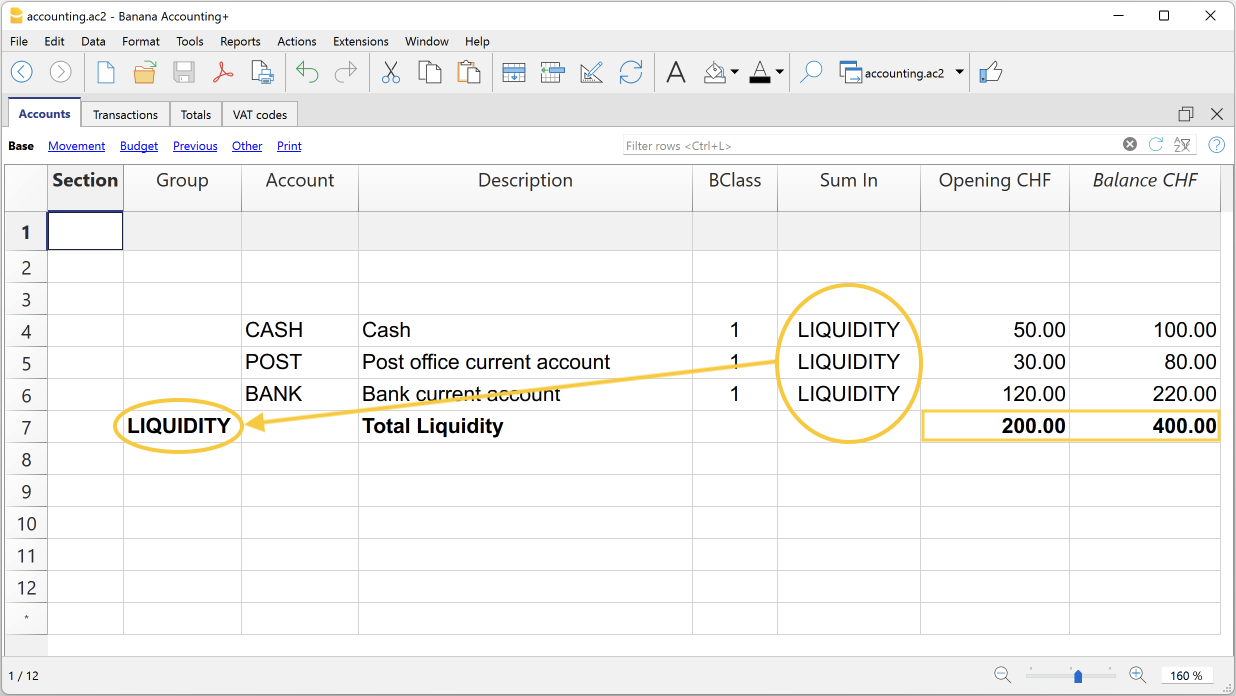
Esempio di un nuovo gruppo nella contabilità Entrate e Uscite
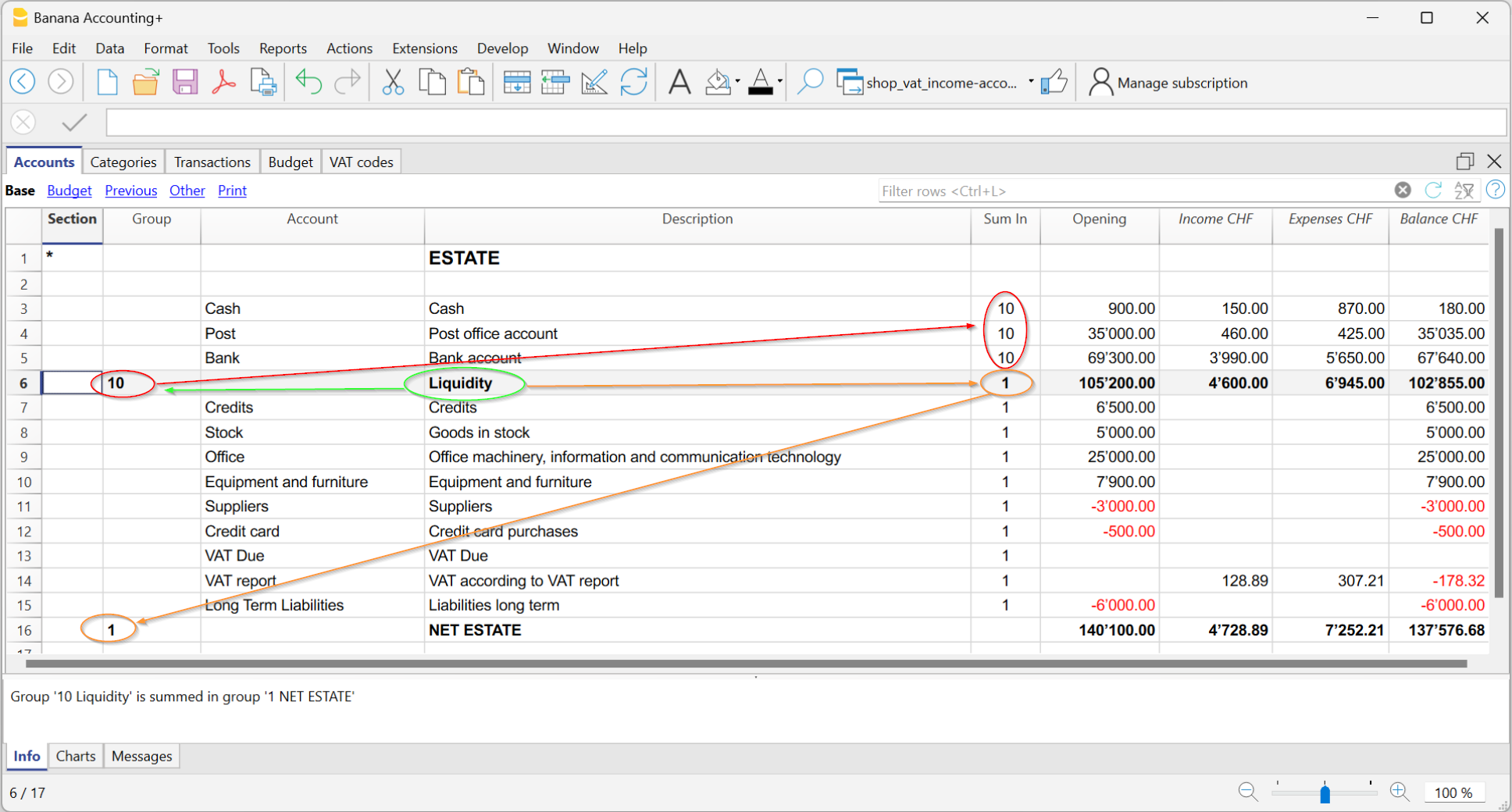
La logica del programma
Per capire la logica, presentiamo un esempio di una piccola parte del piano dei conti. Per i conti Cassa, Posta e Banca creiamo il gruppo Liquidità:
- Nella riga sottostate dei conti della liquidità, nella colonna Gruppo, si inserisce il nome del gruppo Liquidità.
- Nella colonna Descrizione, si inserisce la descrizione del gruppo.
- Per fare in modo che il programma possa aggiornare i saldi del gruppo Liquidità, bisogna indicare quali conti devono essere totalizzati.
Nella colonna Somma In del conto Cassa, Posta e Banca si inserisce il nome del gruppo Liquidità. I saldi del gruppo si aggiornano immediatamente.
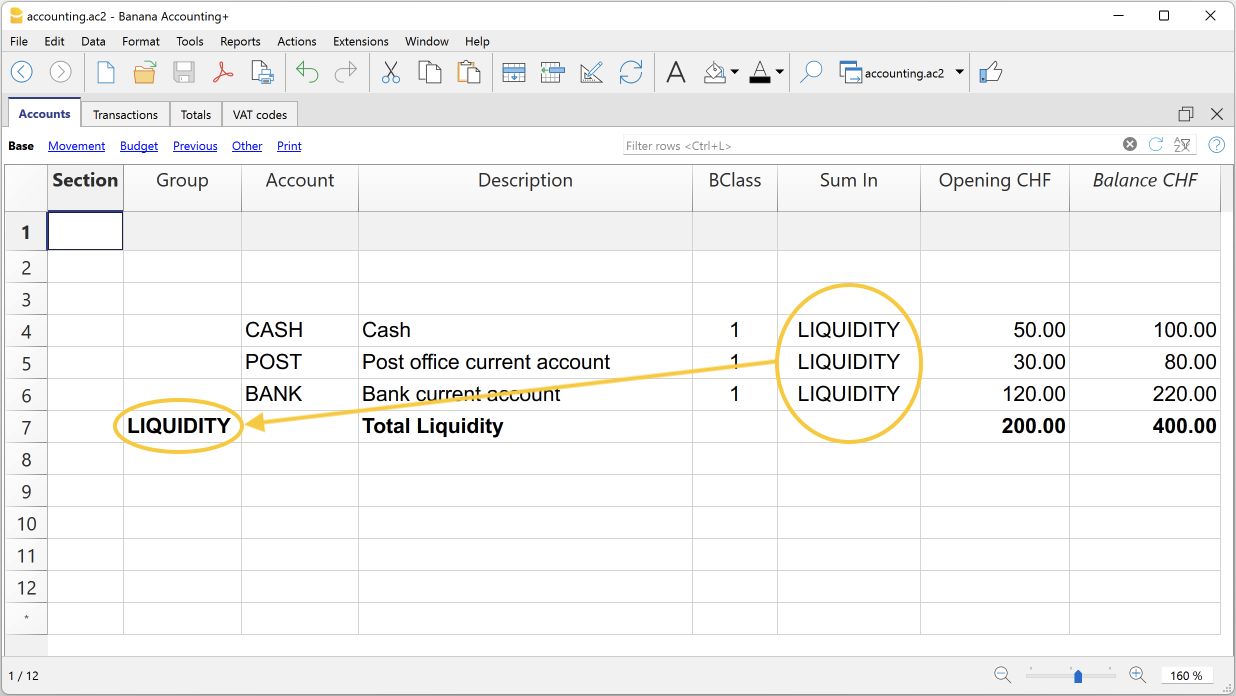
Con la stessa logica possiamo anche raggruppare i gruppi. Infatti, anche i gruppi possono essere totalizzati in altri gruppi di livello superiore.
Supponiamo di aggiungere un gruppo in cui raggruppare e quindi totalizzare il gruppo della Liquidità.
- Nella riga sottostate del gruppo Liquidità, nella colonna Gruppo, si inserisce il nome del gruppo Attivi.
- Nella colonna Descrizione, si inserisce la descrizione del gruppo.
- Per fare in modo che il programma possa aggiornare i saldi del gruppo Attivi, bisogna indicare quali gruppi devono essere totalizzati.
Nella colonna Somma In del gruppo Liquidità si inserisce il nome del gruppo Attivi. I saldi del gruppo si aggiornano immediatamente.
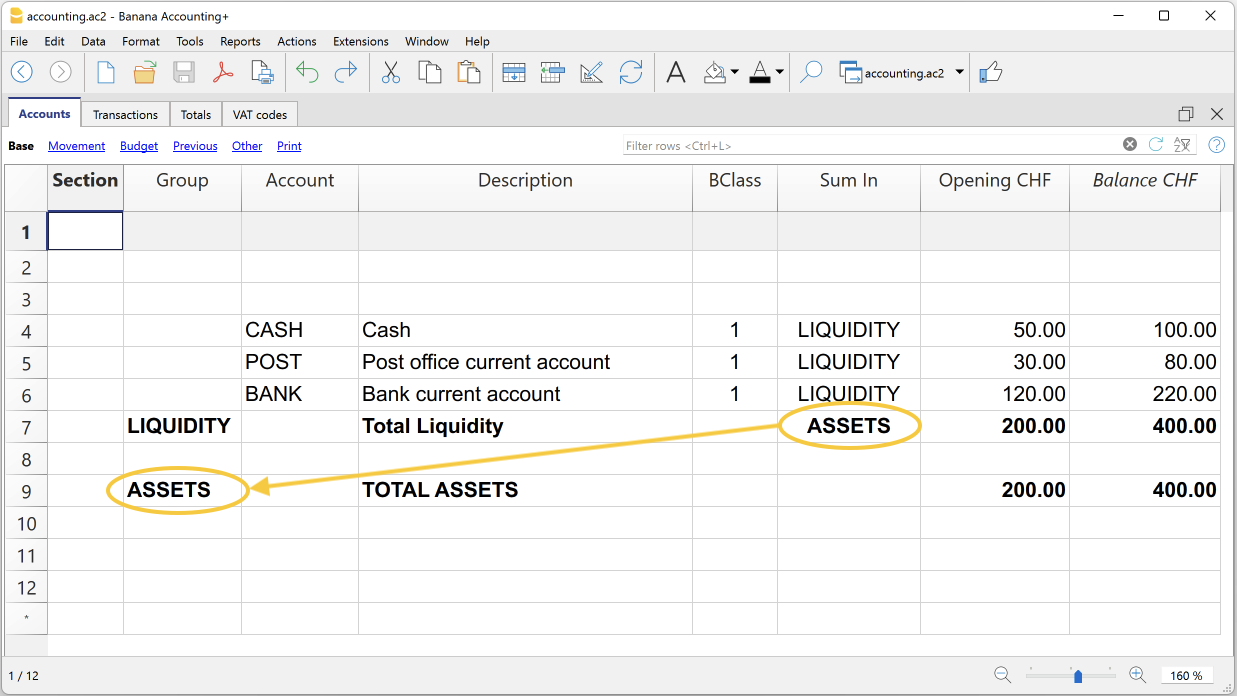
Seguendo questa logica è possibile creare una struttura con gruppi e sottogruppi per tutto il piano contabile, in modo da creare piani contabili adatti a qualsiasi nazione ed esigenza specifica.
La stessa identica logica può anche essere applicata per raggruppare i codici IVA nella tabella Codici IVA, e anche per raggruppare gli articoli nella tabella Articoli del Magazzino e del Registro beni ammortizzabili.
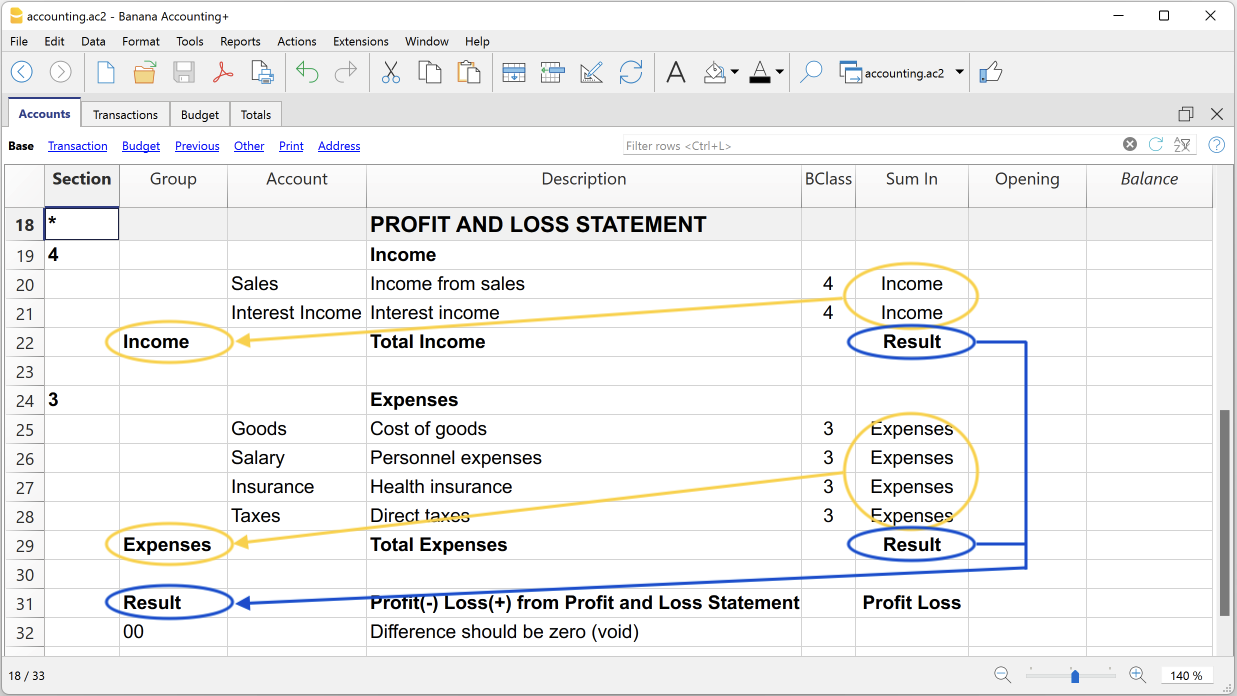
Ampio uso del sistema di totalizzazione
Il sistema di totalizzazione è molto flessibile:
- In un Gruppo si possono sommare Conti e Gruppi.
- Ai testi dei titoli si può attribuire il gruppo di appartenenza.
- Si può usare qualsiasi genere di numerazione (numerica e/o delle lettere).
- Si possono creare fino a 100 livelli di totalizzazione.
- La totalizzazione del gruppo è indipendente dalla sequenza delle righe:
- La riga di totale può essere definita prima e dopo le righe dei conti o gruppi.
- La riga di totale può essere definita anche in una posizione completamente staccata dalle righe dei conti e dei gruppi, come nel caso del partitario Clienti / Fornitori.
- Lo stesso conto non può essere totalizzato contemporaneamente in due Gruppi.
- Il sistema si usa anche per totalizzare i Centri di costo e i Segmenti.
La totalizzazione delle colonne importo
La procedura di calcolo totalizza le colonne del tipo importo.
- Vengono totalizzate le colonne importo definite dal sistema.
- Vengono totalizzate le colonne importo aggiunte dall'utente.
La sequenza di calcolo
Il programma calcola i totali nel modo seguente:
- Azzera i valori delle colonne importi delle righe di Gruppo.
- Somma gli importi delle righe dei Conti nelle righe di Gruppo (primo livello di calcolo).
- Somma il saldo delle righe dei Gruppi nei Gruppi di livello superiore.
Ripete l'operazione finché tutti i livelli sono calcolati.
Quando un Gruppo viene totalizzato in un Gruppo di livello inferiore, motivo per cui si crea un ciclo infinito di errore.
Controllo e segnalazione errori
Quando si creano dei raggruppamenti il programma controlla e segnala eventuali errori, in modo da poterli subito correggere.
Quando nella colonna Somma In è stato indicato un gruppo inesistente, il programma segnala l'errore "Gruppo non trovato". In questo caso è sufficiente:
- Creare il gruppo nella colonna Gruppo
- Ricontrollare la contabilità con il comando Controlla contabilità
- Ricalcolare tutti i totali con il comando Ricalcola totali.
Rinominare i gruppi
Con il comando Rinomina (disponibile solo nel piano Advanced) si possono rinominare in automatico i nomi dei gruppi già esistenti, senza dover cambiare manualmente le corrispondenze nelle colonne Gruppo e Somma In.
Stampe
Quando si stampano il Bilancio, il Conto Economico o altri report che contengono dei raggruppamenti, la stampa riporta l'ordine dei raggruppamenti così come sono stati impostati nelle varie tabelle.
Passaggio a nuovo piano contabile
Di seguito viene spiegato come procedere per:
- passare a un piano dei conti con una numerazione diversa;
- riprendere e convertire i dati della contabilità esistente, comprese le registrazioni, nel nuovo piano dei conti.
Conversione per il nuovo anno
Se si desidera iniziare un nuovo anno con un nuovo piano dei conti, sono possibili due approcci.
1. Convertire l’anno precedente e poi creare il nuovo anno
In questo caso si ottengono due file:
- il file dell’anno che si sta per chiudere, che contiene:
- la colonna Conti con i vecchi numeri di conto;
- la colonna Conti_1 con i nuovi numeri di conto;
- il file del nuovo anno, basato sul nuovo piano dei conti.
Questo approccio è consigliato perché permette di avere i piani dei conti dei due anni allineati.
Inoltre, consente di continuare a fare modifiche nell’anno che si sta per chiudere e di riprendere poi successivamente i saldi iniziali nel file del nuovo anno.
2. Creare il nuovo anno e convertire il file del nuovo anno
Il file dell’anno che si sta per chiudere rimane invariato.
Per il nuovo anno si ottiene inizialmente un file intermedio, con il vecchio piano dei conti ma con i saldi riportati a nuovo.
La conversione del file del nuovo anno può essere eseguita subito oppure anche dopo aver già inserito alcune registrazioni.
Con questo metodo, poiché il file dell’anno precedente mantiene i vecchi numeri di conto, non sarà più possibile riprendere nel nuovo anno eventuali ulteriori modifiche effettuate successivamente nell’anno precedente.
- Creare un nuovo file di contabilità
- Creare un nuovo file tramite il menu File> Nuovo
- Scegliere un modello di piano contabile predefinito.
- Adattare il piano dei conti alle proprie esigenze.
- Aggiungere nella tabella Conti i conti di abbinamento
- Aprire menu Dati > Disponi colonne.
- Cliccare sul bottone Aggiungi.
- Inserire la colonna con descrizione Conto_1.
Per ogni conto del nuovo piano, nella colonna Conto_1 inserire il numero corrispondente del vecchio piano dei conti.
- Se un conto rimane invariato, la colonna Conto_1 può anche essere lasciata vuota.
- Se più conti devono essere raggruppati in un unico conto, indicare i numeri separati da punto e virgola, ad esempio:
1000;1001
In questo caso il primo conto deve essere ripetuto, altrimenti verrebbe considerato solo l’ultimo. - Se invece un conto deve essere suddiviso su più conti, la suddivisione deve essere eseguita manualmente.

Avviare l’importazione
- Attivare il comando dal menu Azioni > Importa in contabilità > Importa file.
- Con il bottone Sfoglia, selezionare il file della contabilità con il vecchio piano dei conti.

- Cliccare su OK per passare alla finestra successiva.
- Impostare le opzioni di importazione:
- attivare l’opzione Converti numeri di conto
- indicare che gli abbinamenti sono presenti nel file di destinazione.
- Avviare l’importazione.

Ripetere l’importazione
Se vengono segnalati errori e si rende necessario ripetere l’operazione, è indispensabile annullare l’importazione precedente, in modo che il file di destinazione risulti vuoto.
In caso contrario, i saldi di apertura e le registrazioni verrebbero duplicati.
Suddivisione di un conto in più conti
Quando si passa a un piano dei conti più dettagliato, può essere necessario suddividere un conto in più conti.
Dopo l’importazione, procedere manualmente come segue:
- nel piano dei conti, suddividere gli importi di apertura, di budget e i saldi precedenti su più conti;
- rivedere una ad una le registrazioni del conto da suddividere e attribuire il conto più specifico;
- se necessario, creare registrazioni supplementari per suddividere un importo in più parti;
- procedere in modo analogo per le registrazioni della tabella Preventivo.
Risultato e possibili errori
Se il programma segnala errori (conti mancanti o altri problemi), è spesso necessario:
- annullare l’importazione;
- completare o correggere gli abbinamenti;
- ripetere l’operazione di importazione.
Poiché il programma lavora con piani dei conti diversi, non è possibile effettuare automaticamente verifiche approfondite sulla correttezza dei raggruppamenti.
È quindi consigliato controllare manualmente il risultato, verificando che i totali di bilancio e conto economico siano corretti.
Come riclassificare il bilancio e il conto economico
In Banana Contabilità Plus, la riclassificazione del bilancio e del conto economico avviene attraverso il Report contabile esterno, un file separato dalla contabilità, progettato per impostare una presentazione personalizzata dei dati. Questo consente di raggruppare i conti in modo diverso rispetto alla struttura del piano contabile standard.
Lo schema di raggruppamento definito nel Report contabile esterno viene collegato al file della contabilità per estrarre, totalizzare e presentare i conti secondo la nuova classificazione desiderata. Questa funzionalità è disponibile esclusivamente con il piano Advanced di Banana Contabilità Plus.
Creare un file Report contabile
Per creare un file di Report contabile:
- Menu File > Nuovo > Report contabile
- Si può scegliere fra uno schema esistente o partire da uno nuovo
- Una volta creato, salvare il file con nome.
Qui di seguito è stato scelto come esempio un Report contabile già predefinito per creare una riclassificazione del Bilancio secondo l'art. 959 del Codice svizzero delle Obbligazioni.
Ognuno può scegliere di averne uno proprio, creandolo da un file vuoto.
- Quando si crea un proprio Report contabile, i gruppi e le totalizzazioni sono liberi.
- È anche possibile personalizzare il Report contabile utilizzato in questo esempio, scaricandolo dal nostro programma, come indicato nei paragrafi precedenti e personalizzare i conti o i gruppi per una riclassificazione propria.

Le colonne del Report contabile
La tabella del Report contabile include le medesime colonne che si trovano nella tabella Conti, dove vengono impostati i Conti o i Gruppi per le Totalizzazioni in base ad uno schema proprio.
Nell'esempio sono stati creati i gruppi e le totalizzazioni per la riclassificazione del Bilancio secondo l'art. 959 del Codice svizzero delle Obbligazioni.

Sezione
Questa colonna viene utilizzata per indicare il valore da utilizzare nella presentazione.
Per le diverse possibilità si veda la Documentazione relativa alle sezioni.
Gruppo
Viene indicato il gruppo dove totalizzare i conti ripresi dalla contabilità e il gruppo di totalizzazione.
Conto (visibile solo nella vista Completo)
Il conto del file della contabilità che deve essere ripreso nel report contabile.
- Se sono stati inseriti dei conti, al momento dell'esecuzione del Report, verranno ripresi solo i conti indicati.
- Se non sono stati inseriti dei conti, verranno ripresi i conti della contabilità, collegati tramite il gruppo.
Descrizione
Descrizione del raggruppamento o del conto.
Somma In
Nella colonna Somma In viene indicato in quale Gruppo (riga di totale) la riga deve essere totalizzata.
Tot
Se si imposta "Sì", viene visualizzata solo la riga di totale e non le righe dei conti che ne fanno parte.
Vedi Visualizza solo totali gruppi nel Report contabile.
Tieni
Normalmente, nel report sono incluse le righe di totale che hanno dei conti con dei saldi.
Se si imposta Sì, in questa colonna la riga viene comunque sempre visualizzata. Può essere applicata sia per i gruppi (totali) sia per i conti.
Con.Mov.
Si applica ai gruppi che hanno un saldo a zero.
La riga viene visualizzata quando durante il periodo vi sono stati dei movimenti.
Modalità per riclassificare il bilancio e il conto economico
Per riclassificare il bilancio e il conto economico è necessario aver predisposto il file di Report contabile.
Esistono due modalità per impostare il file di Report contabile per la riclassificazione del bilancio e del conto economico:
1. Riclassificare in base alla colonna Gruppo
Questa modalità consente di riclassificare il bilancio e il conto economico tramite la colonna Gruppo del file Report contabile.
Nel Report contabile si crea un proprio sistema di gruppi e sottogruppi
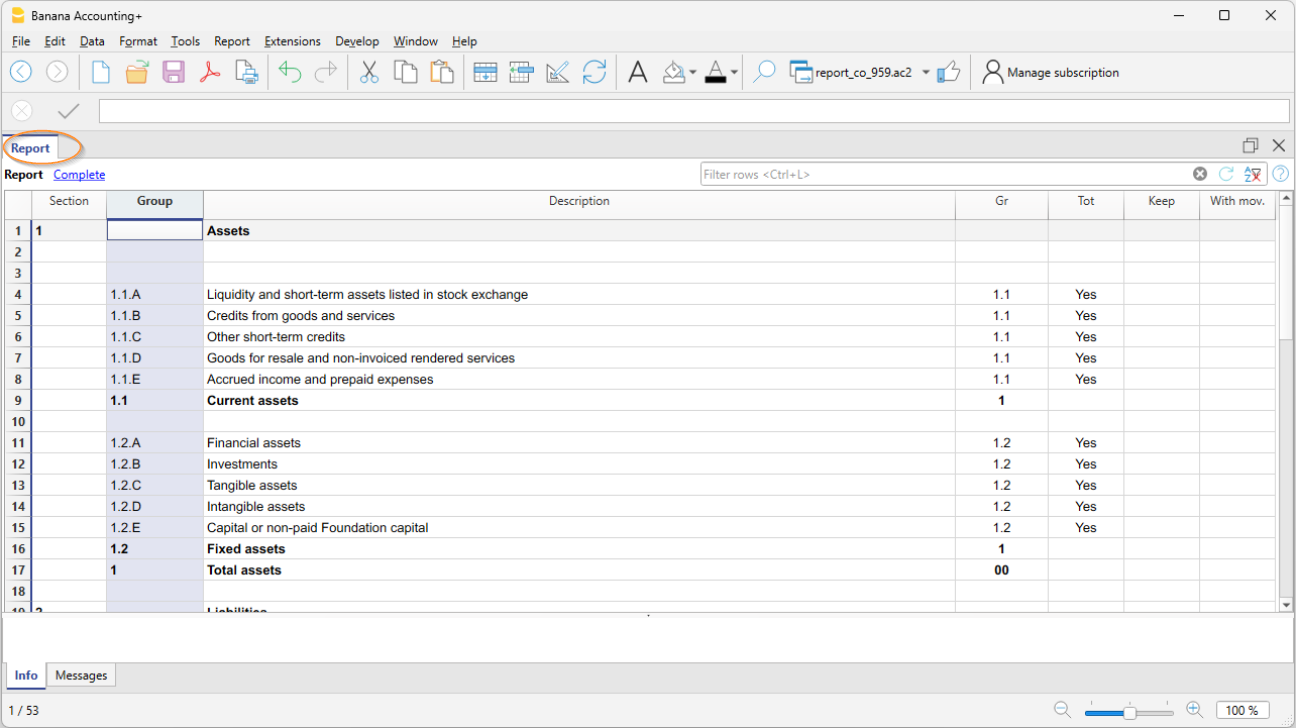
Nella colonna Sezione si inserisce il numero che serve a definire nella stampa il titolo delle varie sezioni.
- Nella colonna Gruppo vengono impostati i gruppi che totalizzeranno una serie di conti presenti nel file della contabilità.
Nell'esempio il Gruppo 1.1.A del report contabile, totalizzerà i conti della liquidità (cassa, banca, posta,..). - Nella colonna Gr, inserire il gruppo che totalizzerà i singoli gruppi indicati nelle righe precedenti
nell'esempio nella colonna Gr, 1.1, uguale al Gruppo 1.1 totalizzerà l'Attivo circolante.
Nel file della contabilità, per il collegamento con il Report contabile è necessario impostare la colonna GR1
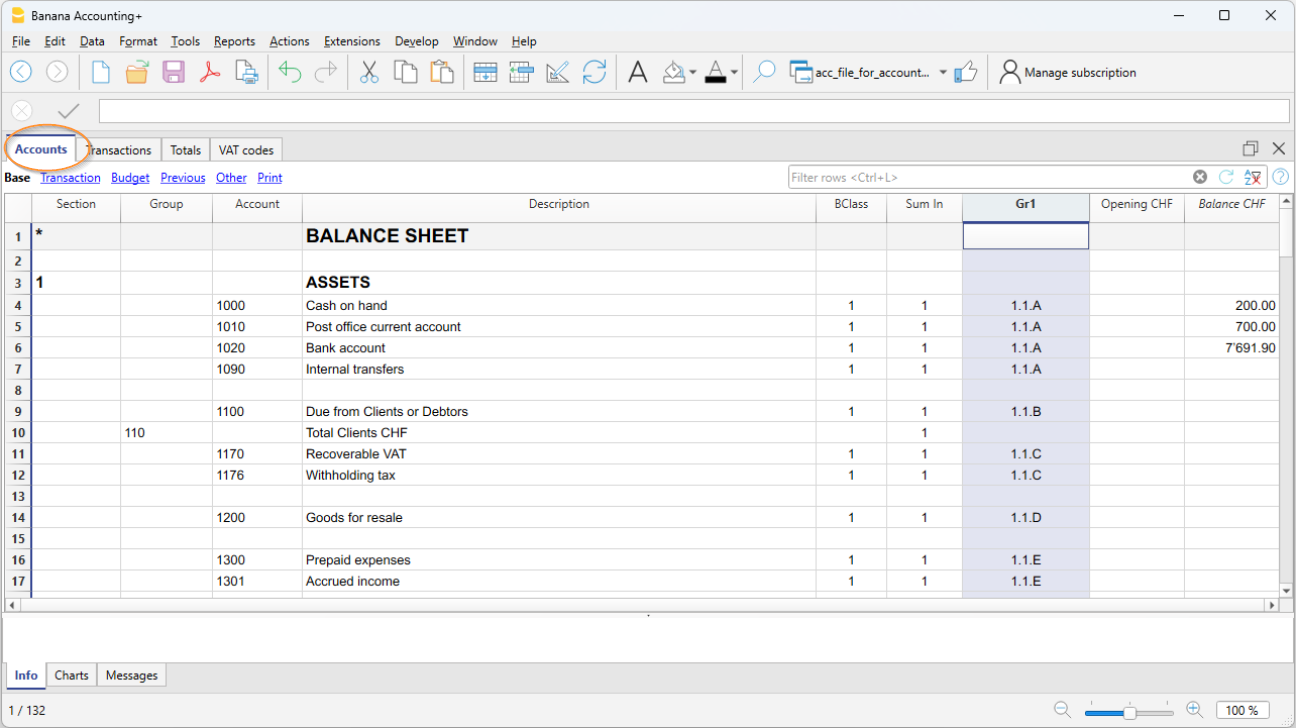
- Nella tabella Conti, colonna Gr1 o Gr2, inserire il gruppo impostato nel Report contabile, nel quale il conto deve essere totalizzato.
Nell'esempio, nella colonna GR1 tutti i conti della liquidità hanno il gruppo 1.1.A che nel report contabile totalizza i conti della Liquidità.
Se la colonna Gr1 non è visibile utilizzare il comando Dati > Disponi colonne. - I conti che non hanno alcun abbinamento non saranno inclusi nel Report.
2. Riclassificare in base ai conti
Questa modalità è utile quando nel file del Report contabile si desidera includere solo alcuni conti della contabilità
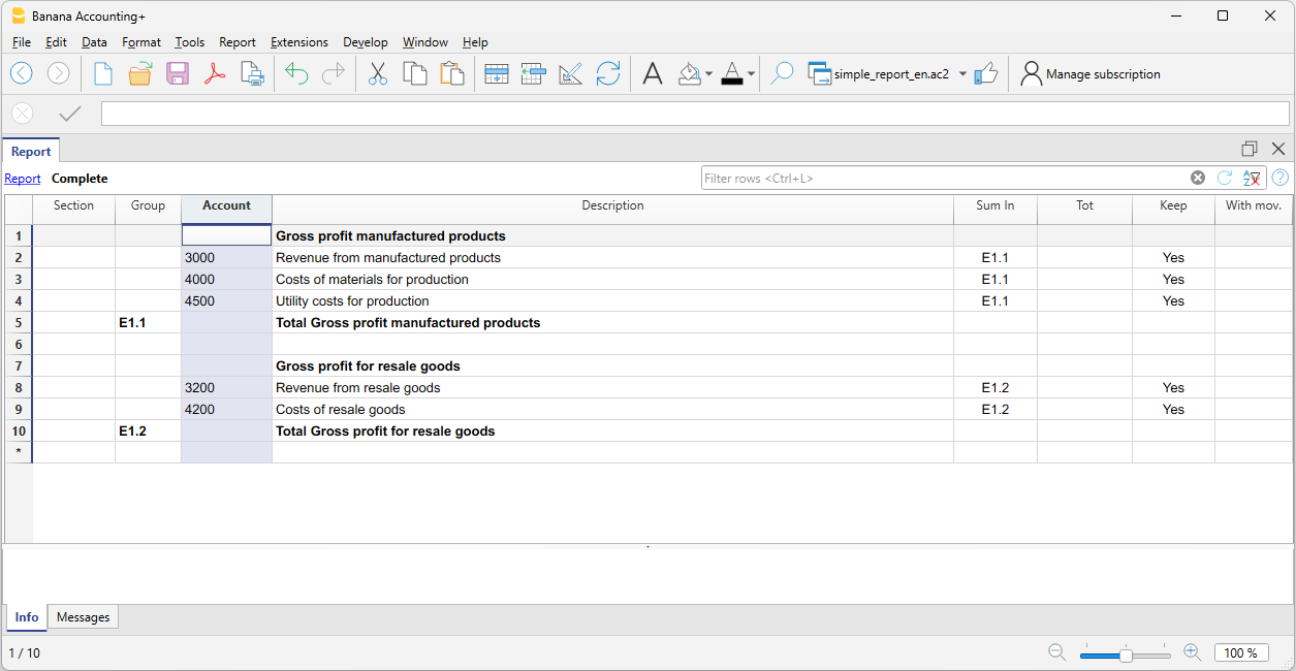
- Nella colonna Sezione viene inserito in numero per definire nella stampa il titolo delle varie sezioni
- Nella colonna Gruppo vengono impostati i gruppi che totalizzano ogni conto riportato dalla contabilità
Nell'esempio il Gruppo E1.1 del report contabile, totalizzerà i conti 3000, 4000, 4500 del Report contabile - Nella colonna Conto, inserire gli stessi numeri di conto della contabilità che si desidera avere nel Report contabile
Solo i conti indicati saranno inclusi nel report. - Nella colonna Descrizione, inserire la descrizione dei conti
Nella colonna Somma In inserire il gruppo di totalizzazione (Es. E.1, E1.2...).
Stampare il Report contabile
Il Report Contabile che riclassifica il bilancio e il conto economico viene visualizzato e stampato dal file della contabilità.
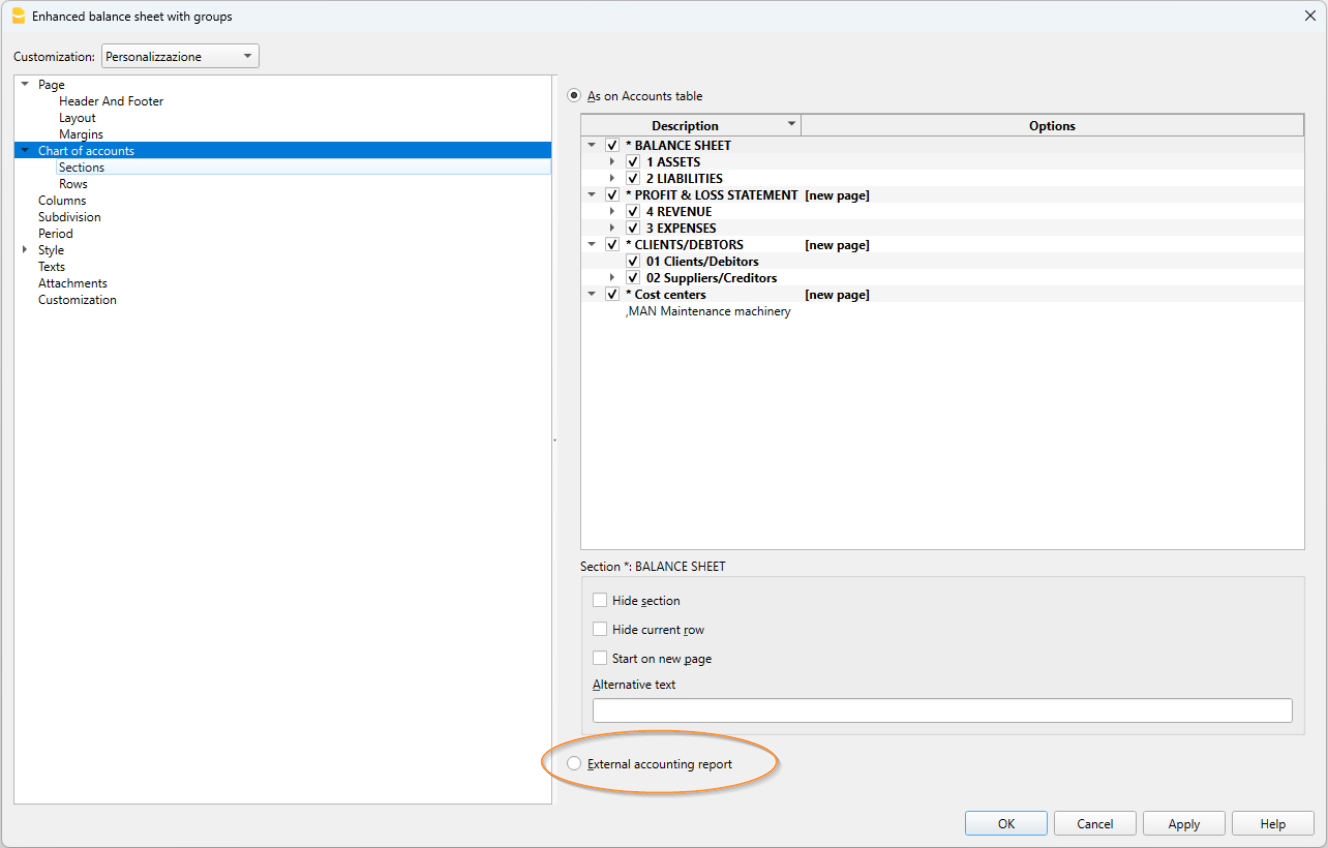
- Menu Reports > Bilancio abbellito con gruppi
- Sezione Piano dei Conti > Report contabile esterno
- Nella finestra di dialogo, nella colonna del raggruppamento, selezionare la colonna tramite la quale si desidera avere il raggruppamento (GR1, BClasse, IVA, ecc...).
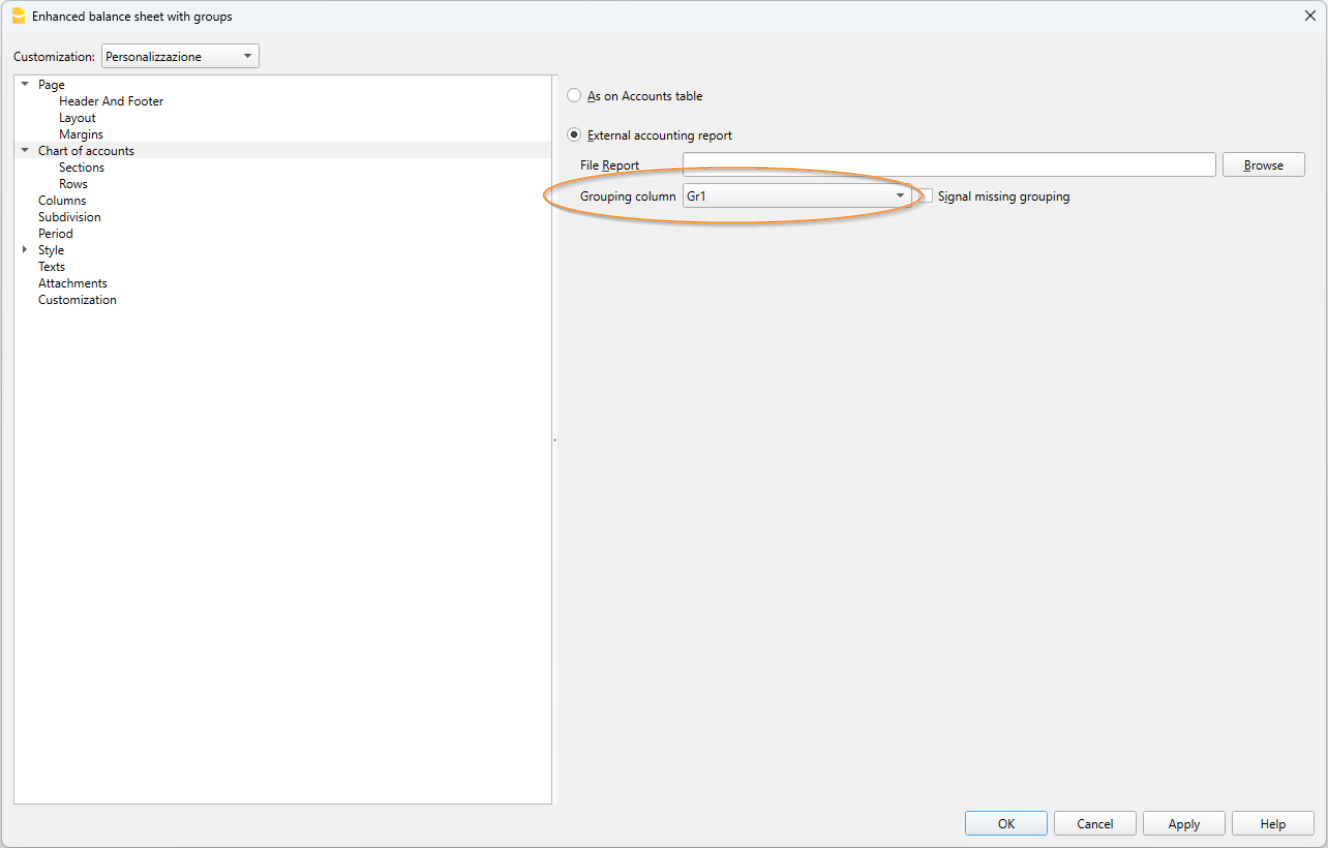
Si ottiene una stampa come il Bilancio abbellito con Gruppi, ma con la propria riclassificazione.
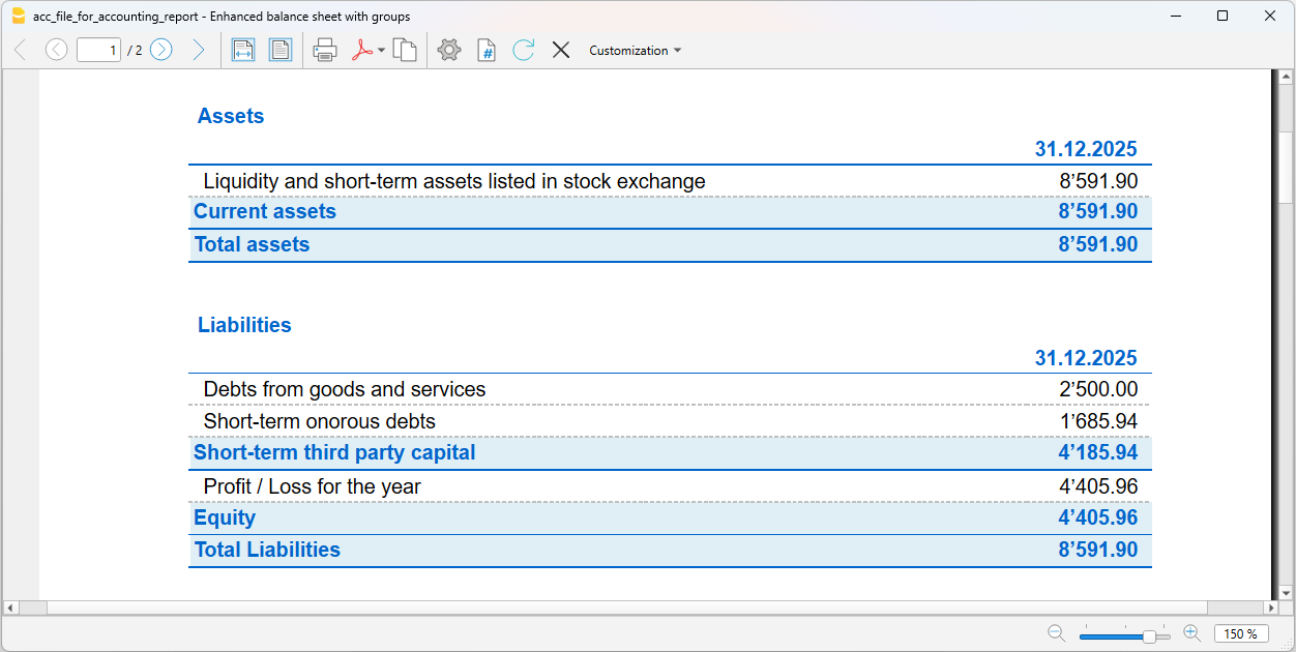
Oppure:
- Menu Report > Report contabile
- Selezionare nella sezione Base l'opzione Report contabile esterno.
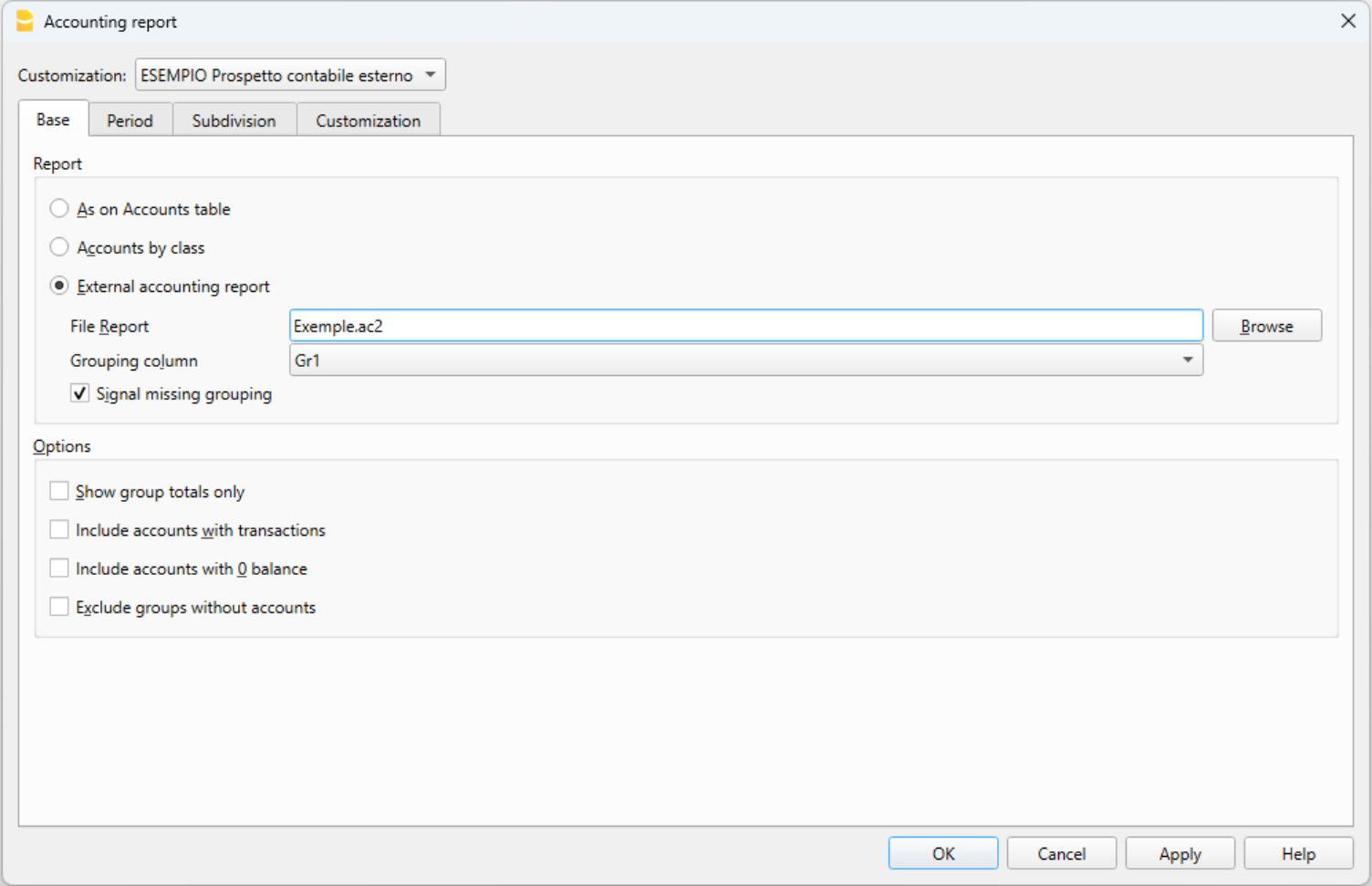
Si ottiene la visualizzazione di una tabella, come la tabella Conti, ma con la propria riclassificazione
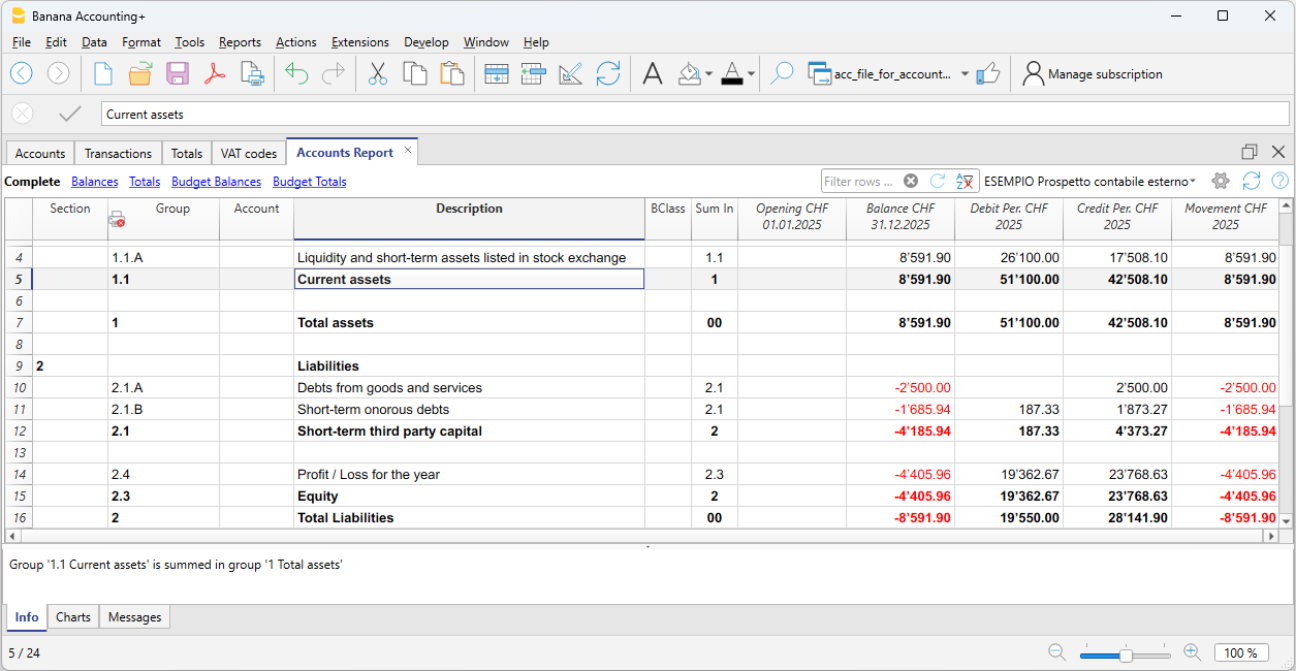
Tabella Registrazioni | Contabilità in partita doppia
Registrazioni semplici e composte
Le registrazioni semplici riguardano quelle operazioni contabili che si registrano su di un'unica riga, con un conto in dare e un conto in avere; l'importo registrato nella colonna Importo sarà registrato in automatico nei rispettivi conti di addebito e accredito.
Le registrazioni composte sono quelle che concernono addebiti e/o accrediti su più conti (es. quando si pagano fatture diverse con il conto corrente bancario). In quest'ultimo caso occorre registrare su più righe: una riga per ciascun conto di addebito e accredito. Quando tutti gli addebiti e accrediti sono stati inseriti non ci devono essere differenze. Nelle registrazioni composte, l'importo di ogni riga di registrazione viene riportato in automatico nel corrispondente conto, inserito nella colonna Dare o Avere. Per maggiori dettagli, consultare la pagina Registrazioni.
Registrazioni con IVA
Per poter registrare delle operazioni con IVA è necessario avere impostato un tipo di file con le opzioni e la tabella Codici IVA. Pertanto, quando si inizia, occorre:
- scegliere una contabilità in partita doppia con IVA dal menu File → Nuovo.
- aprire uno dei Piani contabili già predisposti con IVA.
Registrare i movimenti con IVA è semplice e veloce, basta inserire nella tabella Registrazioni, oltre ai soliti dati, il codice IVA, definito nella tabella Codici IVA e specifico al tipo di operazione contabile. Con l'inserimento del codici il programma calcola in automatico gli importi IVA e li registra nel conto IVA in automatico.
Puoi anche automatizzare l'inserimento del codice IVA, tramite la funzione collegare un codice IVA ad ogni conto con movimenti soggetti a IVA. Per maggiori dettagli consultare la pagina Registrazioni della gestione IVA.
Registrazioni al netto e al lordo d'IVA
Per registrare i movimenti contabili al netto o al lordo IVA, è necessario avere delle impostazioni nella tabella Codici IVA. Solitamente la tabella Codici IVA è impostata per registrare i movimenti al lordo IVA.
Nelle Registrazioni con IVA al lordo, nella tabella Registrazioni si inserisce l'importo lordo e con l'inserimento del codice IVA, il programma scorpora l'IVA dal conto dei costi e/o dei ricavi, calcola l'imponibile che visualizza in un'apposita colonna e l'importo IVA viene automaticamente inserito nel conto IVA in automatico, mentre nelle schede dei costi e ricavi vengono contabilizzati gli importi netti (escluso IVA).
Nelle registrazioni con IVA al netto, nella tabella codici IVA, nella colonna Tipo importo si inserisce 1 (IVA esclusa). Contrariamente alla registrazione con IVA al lordo, nella colonna Importo si registra l'importo netto; con l'inserimento dei codice IVA viene calcolata l'IVA sulla base dell'importo netto inserito (imponibile).
Registrazioni incassato e fatturato
Con Banana Contabilità Plus puoi registrare sull'incassato (o principio di cassa), oppure sul fatturato (o principio di competenza). A dipendenza del principio adottato, nella tabella Conti, cambiano le impostazioni dei Clienti e dei Fornitori.
Con le registrazioni sull'incassato, non vengono registrati i conti dei clienti e dei fornitori. I costi, i ricavi e l'IVA vengono registrati nella contabilità nel momento dell'incasso o del pagamento.Per poter tenere conto della situazione Clienti e Fornitori, nella tabella Conti, alla fine del piano contabile, questi vengono impostati con i Centri di costo/profitto CC3 che non hanno alcuna influenza e non figureranno nel Bilancio. Si tratta di una gestione separata a scopo unicamente informativo.
Con le registrazioni sul fatturato, i costi, i ricavi e l'IVA devono essere registrati al momento dell'emissione della fattura ai clienti e al ricevimento della fattura dai fornitori. Questo implica la registrazione dei conti Clienti e Fornitori. Nel piano contabile, nella tabella Conti, alla fine del piano contabile, i partitari clienti e fornitori vengono impostati come conti attivi e passivi, pertanto figureranno nel Bilancio. Maggiori dettagli disponibili alla pagina Metodo di Competenza e Cassa.
Registrazioni su Centri di costo e profitto
I Centri di costo e di profitto sono utilizzati per analizzare e monitorare le performance di diverse aree o divisioni di un'azienda: unità organizzative, reparti e filiali, anche senza avere una correlazione fra di loro. Per poterli utilizzare è necessario impostare nella tabella Conti, i conti dei Centri di costo e di profitto.
Nella tabella Registrazioni, nella vista Centri di costo, sono visualizzate le colonne previste dei tre centri di costo, e per registrare occorre indicare il conto del centro di costo nella colonna specifica.
I centri di costo vengono anche utilizzati per impostare il partitario Clienti / Fornitori nella contabilità sull'incassato o per gestire i soci di un'associazione.
Registrazioni su Segmenti
I Segmenti sono utilizzati per avere una separazione sistematica dei costi e dei ricavi per unità, dipartimento o succursale. Usando i segmenti si può avere il Conto economico suddiviso per unità, dipartimento o succursale, senza creare dei conti specifici per ciascuna unità.
L'utilizzo prevede l'impostazione dei Segmenti nella tabella Conti. Per registrare i segmenti, nella tabella Registrazioni, nelle colonne Dare e/o Avere, successivamente ai numeri di conto, si inserisce il o i segmenti. Maggiori dettagli sono disponibili alla pagina Segmenti.
Registrazioni di verifica saldi
Per facilitare le verifiche dei saldi, affinché questi siano conformi a determinate condizioni di veridicità e corrispondenza, come ad esempio nel caso dei saldi dei conti bancari che devono coincidere con i saldi contabili dei corrispondenti conti, si possono impostare le Registrazioni di verifica (#CheckBalance).
Con il comando Controlla contabilità, il programma controlla tramite le registrazioni di verifica le corrispondenze, e in caso di errori, segnala dei messaggi di errore nella finestra Messaggi.
Registrazioni per creare le fatture
Con Banana Contabilità Plus puoi generare le fatture da inviare ai tuoi clienti direttamente nel file della tua contabilità. Puoi stampare le fatture con codice QR (per la Svizzera) o senza codice QR (per altre nazioni).
Bastano pochi passaggi per creare le tue fatture:
- Nella tabella Conti imposti la lista dei tuoi clienti, e per ogni cliente inserisci tutti i dati (indirizzo, nazione, lingua..).
- Nella tabella Registrazioni inserisci i dati delle fatture.
- Nelle Colonne quantità e prezzo inserisci i dati specifici della fattura
- Completando i dati
Inserimento veloce
Ci sono tante funzionalità che rendono molto veloce l'inserimento e la modifica dei dati:
- Annullare e ripristinare.
- Selezionare una o più celle e copiare/incollare.
- Aggiungere, copiare, incollare e cancellare righe, singolarmente o in blocco.
- Ricercare e sostituire testi.
- Ordinare le righe per data.
- Filtro per cercare facilmente i dati che hai bisogno e modificare direttamente.
- Con il tasto F6 i valori della riga vengono completati, riprendendo quelli della riga uguale.
- Il tasto F4 riprende i valori dalla riga precedenti.
- La data viene completata con i valori della riga precedente.
- Nella colonna Doc ti viene suggerito il numero progressivo (con diversi contatori).
- Nella colonna Conto dare o avere puoi ricercare il conto digitando la sua descrizione.
- Nelle colonne degli importi puoi inserire formule, del tipo "30+25" e il programma inserisce il risultato.
Maggiori informazioni sono disponibili alle pagine:
Importazione movimenti
Con l'importazione dei movimenti dagli estratti bancari, postali o dalle carte di credito, si velocizza l'inserimento dei dati nella tabella Registrazioni e si evitano errori. I dati vengono ripresi esattamente come si presentano sull'estratto conto.
Nella versione di Banana Contabilità Plus, piano Advanced, si può utilizzare la funzione delle Regole che permette in un istante di importare i movimenti dal conto bancario, postale o carta di credito, registrando in modo completo con la contropartita, il codice IVA e centri di costo o profitto.
- Oltre agli estratti conto, si possono importare i dati anche da altri programmi.
- Il programma completa in automatico i valori mancanti.
- Sono a disposizioni diversi formati per l'importazione.
- Si possono copiare e incollare dati da altri programmi.
- I dati importati possono essere completati, modificati o eliminati.
- Possibilità di programmare delle estensioni per importare qualsiasi tipo di file.
Maggiori informazioni sono disponibili alle pagine
Gestione di molteplici informazioni
Per ogni riga di registrazione si possono indicare molte informazioni:
- La data valuta e quella del documento.
- Un numero progressivo di documento e di protocollo, o di riferimento esterno.
- Altre informazioni supplementari che necessiti, aggiungendo delle colonne.
- Collegamento al file del documento digitale.
- Aggiungere e rimuovere collegamenti.
- Aprire il collegamento e visualizzare il contenuto.
- Gestione IVA (se nella creazione del file è stato scelta il tipo di contabilità con IVA):
- Nella registrazione inserendo il codice IVA il programma calcola l'IVA in automatico.
- Scompone e registra l'IVA sul conto designato.
- Puoi definire se l'importo è al netto o al lordo IVA.
- Puoi indicare che si tratta di uno storno inserendo il segno meno "-" prima del codice IVA.
- Puoi indicare una percentuale IVA che non è recuperabile.
- Puoi codificare con codici supplementari casi particolari.
- Centri di costo e profitto:
- Fino a 3 centri di costo e profitto per ogni riga di registrazione.
- Puoi registrare in negativo indicando il segno "-" davanti al conto centro di costo o profitto.
- Segmenti:
- Per ogni conto dare o avere puoi indicare fino a 10 segmenti.
- Gestione fornitori:
- Gestione sia per principio di competenza (impostazione come partitario) che di cassa (impostazione come centri di costi e profitto).
- Gestione data di scadenza e di pagamento, per avere il report delle fatture aperte e quelle pagate.
- Gestione clienti:
- Gestione sia per principio di competenza (impostazione come partitario) che di cassa (impostazione come centri di costi e profitto).
- Gestione data di scadenza e di pagamento, per avere il report delle fatture aperte e quelle incassate.
- Fatture ai clienti:
- Inserimento dati per la creazione delle fatture.
- Suggerimento del conto del cliente.
- Quantità e prezzo (rendere le colonne visibili).
- Per la fatturazione o controllo dei costi.
- Calcolo automatico dell'importo.
- Numero articolo (se attivata l'opzione)
- Per collegarti alla tabella articoli.
- Calcolo automatico delle quantità prodotti entrati e uscite.
- Stampa fatture.
- Indicazione di ulteriori informazioni necessarie alle stampe della fattura.
Scheda conto
Dalla tabella Registrazioni si può accedere a qualsiasi scheda conto, basta posizionarsi sulla cella del conto (nella colonna Dare o Avere) e cliccare sul piccolo simbolo che appare nell'angolo in alto a destra della cella.
Quando ci si trova nella scheda conto, cliccando sul numero di riga di un movimento si ritorna nella tabella Registrazioni, esattamente sul movimento di origine.
Maggiori informazioni sulle schede conto sono disponibili alla pagina Scheda conto.
Verifica dati
L'inserimento dei valori è molto sicuro. Banana Contabilità ha delle funzioni che consentono la rilevazione e la segnalazione automatica di errori.
- Il programma verifica che i valori inseriti siano corretti.
- Se vi è uno sbilancio tra le colonne Dare e Avere viene segnalato in rosso nella finestra Info.
- Le registrazioni di cui non si è sicuri si possono lasciare in sospeso e completarle successivamente.
- Per ogni avviso di errore vi è una corrispondente pagina di aiuto (richiede la connessione internet).
- Nella finestra Info in basso hai le seguenti informazioni:
- Descrizione, movimento e saldo dei conti usati.
- Segnalazioni di errori messaggi d'errore con il link alla pagina di aiuto.
- Segnalazione differenza Dare e Avere.
- Con la funzione del #checkbalance, inserendo i saldi effettivi della banca, puoi verificare subito la corrispondenza dei saldi in contabilità ed evitare errori.
- Con il comando Controlla contabilità, il programma ricontrolla tutti i dati inseriti e ti segnala dimenticanze ed errori.
- Puoi colorare le righe, cambiare font e metterle in grassetto.
- Puoi proteggere le righe.
- Blocco registrazioni con tecnologia blockchain.
Disposizione colonne
Per avere un inserimento dei dati a te più congeniale puoi disporre tutte le colonne secondo un ordine proprio.
Puoi scegliere di:
- Spostare le colonne verso destra o sinistra.
- Visualizzare ulteriori colonne o nascondere quelle non necessarie.
- Aggiungere colonne proprie
- Memorizzare la disposizione delle colonne (viste).
Maggiori informazioni sono disponibili alla pagina Disponi colonne.
Colonne e viste tabella Registrazioni | Contabilità in partita doppia
La tabella Registrazione ha una serie di viste con le colonne già impostate.
Colonne della tabella Registrazioni
Le colonne elencate qui di seguito e precedute da un * non sono di regola visibili. Per renderle visibili usare il comando dal menu Dati > Disponi colonne.
Data
La data che viene inserita in questa colonna, è quella che il programma usa per attribuire la registrazione a un periodo di competenza. La data deve essere riferita al periodo contabile definito nelle Proprietà file (Dati base), dove nella sezione Opzioni si può indicarla come obbligatoria, altrimenti il valore può essere vuoto. Se sono state bloccate le registrazioni, il programma segnala un errore quando si inserisce una data inferiore o uguale alla data blocco.
*Data Documento
Si può indicare la data del documento, per esempio la data di emissione di una fattura.
*Data Valuta
Si può indicare la data valuta dell'operazione bancaria. Il valore viene importato da un estratto conto in formato elettronico.
Documento
Il numero di giustificativo che di regola viene attribuito per identificare la registrazione contabile e si riferisce al documento cartaceo. Quando si registra si consiglia di indicare sul documento un numero progressivo, in modo che dalla registrazione si può facilmente risalire al documento contabile.
La funzione di auto-completamento suggerisce dei valori progressivi e dei codici di registrazione, precedentemente impostati nella tabella registrazioni ripetitive.
Il programma propone il numero successivo di documento, che può essere ripreso con il tasto F6.
- Progressione numerica, il programma incrementa semplicemente il valore più alto trovato nella colonna Doc.
- Progressione alfanumerica. Il programma incrementa la parte numerica finale, utile se si vogliono tenere numerazioni separate per la cassa o la banca:
- Se precedentemente è stato inserito C-01 e si inizia a digitare C, il programma propone C-02.
- Se precedentemente è stato inserito B104 e si inizia a digitare B, il programma propone B105.
- Se precedentemente è stato inserito D10-04 e si inizia a digitare D, il programma propone D10-05.
Nelle Registrazioni ricorrenti si possono predisporre delle registrazioni di gruppo che possono essere riprese in blocco tramite un codice nella tabella Registrazioni.
Per aggiungere una grande quantità di numeri di documento si può usufruire di Excel. Creare in Excel la quantità desiderata di numeri di documento e copiare e incollare nella colonna Doc della tabella Registrazioni di Banana Contabilità.
*Documento protocollo
È una colonna supplementare da utilizzare quando si vuole attribuire un'altra numerazione alle registrazioni o al documento. La funzione di auto-completamento suggerisce un valore progressivo che ha lo stesso funzionamento della colonna Documento. Si usa per esempio:
- Quando si necessita di attribuire un numero progressivo alle registrazioni, diverso dal numero di documento.
- Se le registrazioni sono inserite da altre persone, usando un altro file e poi queste sono importate nella contabilità. In questo modo si può avere sia una numerazione progressiva riferita alla contabilità sia il numero originale.
*Tipo Documento
Contiene un codice che il programma usa per identificare un tipo di registrazione. Se si desidera usare dei codici propri è meglio aggiungere una nuova colonna.
- 01 - Nei report (come nell'estratto conto) questa registrazione è considerata una registrazione d'apertura, quindi non figura nel periodo, ma nei Saldi iniziali.
- dal 10 al 19 - Codici per fatture clienti.
- dal 20 al 29 - Codici per fatture fornitori.
- dal 30 fino al 1000 - Codici riservati per scopi futuri.
*Numero fattura
Si riporta il numero di fattura del cliente o del fornitore. Questa colonna è fondamentale perché viene usata in in combinazione con la funzione di controllo fatture Clienti e Fornitori.
*Documento originale
Il numero di riferimento presente su un documento, per inserire per esempio il numero di una nota di credito.
*DocLink Collegamento a file esterno
In questa colonna si inserisce un link a un file esterno, di regola al giustificativo contabile. Vedi Inserire, modificare e aprire collegamenti.
- Quando nella cella è stato inserito un collegamento, appare una piccola icona e cliccandovi il programma apre il documento, ma solo se si tratta di un'estensione considerata sicura.
- L'altra piccola icona permette d'inserire e modificare il collegamento.
*Riferimento Esterno
L'eventuale numero di riferimento attribuito da un programma che ha generato questa operazione. Questo valore può servire per controllare che una medesima operazione non sia stata importata due volte.
Descrizione
Il testo della registrazione.
La funzione di auto-completamento suggerisce il testo di una registrazione già inserita, o inserita l'anno precedente se è attiva l'apposita opzione.
Se si preme il tasto F6 il programma riprende i dati della riga precedente con la medesima descrizione e completa i campi della riga attuale.
Se la descrizione inizia con #CheckBalance, la registrazione viene considerata una registrazione per il controllo del saldo.
Si veda a questo proposito la spiegazione nella pagina controllo contabilità.
*Note
Serve per aggiungere delle note alla registrazione.
Conto Dare
Il conto che viene addebitato.
- Nel conto Dare si possono inserire anche dei segmenti, separati di regola da un ":" o un "-".
Inserendo il segno di separatore di segmento si passa immediatamente al segmento successivo. - Se si preme il tasto invio si termina invece l'input e si passa alla colonna successiva.
- La funzione di auto-completamento propone i conti e i segmenti presenti nel piano contabile.
- Invece del conto si può inserire un testo di ricerca. Il programma propone l'elenco dei conti che contiene il testo in una delle colonne.
- [Commento]. Un valore fra parentesi quadre è considerato un commento e il contenuto non viene considerato, salvo in situazioni particolari.
*Conto Dare Descrizione
La descrizione del conto inserito in dare, ripresa dal piano dei conti.
Conto Avere
Il conto che viene accreditato.
Valgono le medesime indicazioni come per il conto Dare.
*Conto Avere Descrizione
La descrizione del conto inserito, ripresa dal piano dei conti.
Importo
L'importo che viene registrato sul conto Dare e Avere.
*Saldo
La colonna Saldo indica la somma fra il Dare e l'Avere. Viene quindi visualizzato un importo solo per le registrazioni su diversi conti. Al termine della registrazione il saldo deve essere a zero. Se un importo si ripete significa che c'è un errore.
Le colonne IVA
Per le spiegazioni delle colonne IVA, consultare la pagina Registrazioni della gestione IVA.
CC1
Il conto di un Centro di costo preceduto dal "." da immettere senza il ".".
- Se la sigla è preceduta dal segno meno "-P1", l'importo viene registrato in Avere.
- [Commento]. Un valore fra parentesi quadre è considerato un commento e il contenuto non viene considerato, salvo casi particolari.
*CC1 Descrizione
La descrizione del centro di costo ripresa dal piano dei conti.
CC2
Il conto di un Centro di costo preceduto dal "," da immettere senza il ",".
- Se la sigla è preceduta dal segno meno "-P2", l'importo viene registrato in Avere.
- [Commento]. Un valore fra parentesi quadre è considerato un commento e il contenuto non viene considerato, salvo casi particolari.
*CC2 Descrizione
La descrizione del centro di costo ripresa dal piano dei conti.
CC3
Il conto di un centro di costo preceduto dal ";" da immettere senza il ";".
- Se la sigla è preceduta dal segno meno "-P3" l'importo viene registrato in avere.
- [Commento]. Un valore fra parentesi quadre è considerato un commento e il contenuto non viene considerato, salvo casi particolari.
*CC3 Descrizione
La descrizione del centro di costo ripresa dal piano dei conti.
*Data Scadenza
La data entro la quale la fattura deve essere pagata. Per maggiori informazioni si vedano le pagine Clienti e Fornitori.
*Data Pagamento
Si inserisce la data del pagamento, usata in combinazione con il comando visualizza scadenze.
Per usare le funzioni di controllo delle fatture clienti e fornitori si deve inserire una registrazione per l'emissione della fattura e un'altra per il pagamento.
*Blocco Numero, Blocco Importo, Blocco Progressivo, Blocco Linea
Si veda la funzione Blocca registrazioni.
Colonne aggiuntive
Dal menu Strumenti → Aggiungi nuove funzionalità → Aggiungi colonne Articoli nella tabella Registrazioni vengono aggiunte le seguenti colonne.
Per ulteriori informazioni vedi anche Colonne articoli Tabella Registrazioni.
IdArticolo
- L'identificatore dell'articolo della tabella Articoli. Se si inserisce un articolo presente nella tabella Articoli, sono ripresi la descrizione, unità, prezzo unitario, codice IVA e conto.
Quantità
- Il quantitativo che moltiplicato per il prezzo unitario dà il totale dell'importo (può essere anche un numero negativo).
- Se è presente la Tabella Articoli.
- Un valore positivo (+) viene sommato alla quantità dell'articolo.
- Un valore in negativo (-) viene sottratto alla quantità dell'articolo.
- Un valore neutro (±) il quantitativo viene considerato per il calcolo dell'importo totale, ma non influenza la quantità nella tabella Articoli.
I valori neutri vengono usati nella gestione dei Titoli, per registrazioni utili o perdite. Si può specificare la quantità e l'importo dell'utile o perdita sul singolo titolo, senza che la registrazioni abbia ripercussioni sulle quantità di titoli disponibili. È possibile inserire il simbolo “±” digitando prima “+” e poi “-”. Il programma riconosce automaticamente questa combinazione e la converte nel simbolo “±”.
- Se si inserisce una quantità e il prezzo unitario è vuoto e vie è un importo della registrazione, viene calcolato il prezzo unitario.
Unità
- Una descrizione riferita alla quantità, per esempio: mq, ton, pz.
Prezzo/Unità
- Il prezzo per ogni unità, che moltiplicato con la quantità dà il totale dell'importo (può essere anche un numero negativo).
- Il numero di decimali può essere modificato con l'apposito comando in Menu Strumenti > Aggiungi e Rimuovi funzionalità.
Importo registrazione
- Se è stato inserito un valore nella colonna Quantità o Prezzo unitario, l'importo registrazione viene calcolato in base ai contenuti di queste due colonne e convertito in un valore positivo.
Aggiungere nuove colonne
Con il comando Disponi colonne è possibile rendere visibili delle colonne, nasconderle, spostarne la sequenza, aggiungerne di supplementari o indicare che una determinata colonna non deve essere stampata.
- Le colonne aggiunte nella tabella Registrazioni sono visibili anche nella tabella Registrazioni ripetitive, Scheda conto, Riassunto IVA senza renderle visibili.
Per visualizzare queste colonne nelle altre tabelle si dovrà usare il comando Disponi colonne. - Se nella scheda conto si aggiunge una colonna importo, gli importi inseriti vengono sommati.
Viste
Quando si crea una nuova contabilità vengono create e visualizzate automaticamente le seguenti viste:
- Base - Colonne principali.
- Centri di Costo - Colonne CC1, CC2 e CC3.
- Scadenze - Colonne Data Scadenza e Data Pagamento
- Blocco - Colonne del Blocco.
Con il comando Disponi Viste si possono personalizzare le viste e crearne di proprie aggiuntive.
Con il comando Imposta pagina si può cambiare la modalità di stampa della vista.
Registrare gli assegni bancari
Per registrare l'emissione di assegni bancari è necessario inserire nelle passività un conto Assegni emessi.

L'assegno viene emesso al momento di pagare un fornitore. Successivamente viene addebitato sul conto corrente bancario.

La scheda conto Assegni emessi dopo le registrazioni.

Registrazioni su conto privato
Il conto privato è un conto finanziario, utilizzato nella contabilità per registrare quelle transazioni che non riguardano direttamente l'azienda, ma il patrimonio personale del titolare. Questo conto tiene traccia dei prelievi e degli apporti del titolare a scopi privati; pertanto serve per tenere separate le finanze aziendali da quelle personali, evitando confusione contabile.
Prelievi dall'azienda del privato/socio
I prelievi personali vengono registrati come diminuzione del patrimonio netto. Se il titolare/socio utilizza fondi aziendali per spese personali, l'importo viene addebitato al conto privato.
Esempio di scrittura contabile per un prelievo in contanti:
- Dare: Conto privato (per il prelievo del titolare/socio)
- Avere: Cassa/Banca (per l'importo prelevato).
Apporti nell'azienda dal privato/socio
Gli apporti personali del titolare (es. aumento di capitale o versamenti per coprire spese) vengono registrati come incremento del patrimonio netto.
Esempio di scrittura contabile per un apporto in contanti:
- Dare: Cassa/Banca (per l'importo versato dal titolare/socio)
- Avere: Conto privato (per l'apporto del titolare/socio).
Utili prelevati
Se il titolare/socio preleva utili maturati:
- Dare: Conto utili a nuovo (o Risultato di esercizio)
- Avere: Conto privato
Saldo del Conto Privato/socio
- Saldo positivo: indica che il titolare ha un credito verso l'azienda.
- Saldo negativo: indica che il titolare ha debito verso l'azienda.
Registrazioni verifica dei saldi (#CheckBalance) | Contabilità in partita doppia
Banana Contabilità Plus include nel comando Controlla contabilità la funzione del #CheckBalance per la verifica e la corrispondenza dei saldi contabili con i saldi effettivi.
Questo controllo è fondamentale per la veridicità della contabilità. Consigliamo di eseguire la verifica dei saldi, oltre che alla fine dell'esercizio contabile, anche periodicamente a fine mese, per evitare che eventuali saldi non corrispondenti vengano riportati sbagliati da mese in mese.
Per poter eseguire questo controllo, si procede come segue:
- Si registra la data a cui si riferisce il saldo.
- Nella colonna Descrizione si inserisce #CheckBalance, seguito dalla sigla della moneta e dall'importo corrispondente al saldo da verificare (es. saldo effettivo presente in cassa, saldo bancario dell'estratto bancario...).
- Nel conto Dare indicare il conto su cui si effettua la verifica (conto bancario, cassa, conto IVA o altro conto che si intende verificare).
- Nella colonna Importo la cella deve essere vuota.

Il programma con questo comando, in caso di non corrispondenza dei saldi, segnala degli avvisi di errore e li riporta anche nella finestra Messaggi, indicando i conti con saldi non orrispondenti.
Le registrazioni #CheckBalance sono anche utili in abbinamento al comando blocco registrazioni.
Registrare i movimenti della carta di credito con acconti
Versamento acconto su carta di credito
Quando si versano degli acconti sulla carta di credito occorre verificare che nella tabella Conti sia presente il conto Carta di credito, altrimenti occorre inserirlo nella sezione dei Passivi.
Il conto carta di credito si aggiunge nel gruppo o sottogruppo dei debiti a breve termine; se non ci sono dei sottogruppi si elenca nei passivi.

Esempio:
Sul conto carta di credito è stato versato un importo di 1'000.-
- In Dare si registra il conto carta di credito
- In Avere si registra il conto bancario con cui viene eseguito il versamento.

Registrare la fattura della carta di credito
Quando arriva la fattura della carta di credito occorre registrare tutti i costi elencati nella carta di credito e stornare il credito dal conto carta di credito.
Esempio:
Riceviamo la fattura della carta di credito per un totale di 749.- CHF (dettagli: 479 CHF per acquisto computer, 150.00 CHF per spese alberghiere, 120 CHF acquisto di materiale per ufficio) (Doc. 10).
Si registra su più righe:
- In Dare si registrano tutti i costi che sono relativi alle spese elencate nella carta di credito; si registra un costo per riga.
- In Avere si registra il conto carta di credito.

Verificare il saldo del conto carta di credito
Ogni volta che si versano anticipatamente degli acconti sulla carta di credito e sono stati registrati tutti i costi elencati sulla carta di credito, bisogna verificare che il saldo del conto carta di credito corrisponda alla disponibilità presente ancora sulla carta di credito.

Registrare i movimenti della carta di credito sull'incassato e sul fatturato
Carta di credito e contabilità sull'incassato
Se non vengono effettuati degli acconti sulla carta di credito e la fattura viene pagata integralmente tramite banca, la fattura della carta di credito, con la rilevazione dei costi viene registrata al momento del pagamento.
Si registra su più righe:
- Su tutte le righe che compongono la registrazione, inserire per ogni movimento la stessa data e lo stesso Nr. di documento.
- Nella colonna Dare inserire un conto per riga, riferito al costo o all'investimento della transazione con carta si credito.
- Inserire l'importo di ogni singola transazione registrata in Dare.
- Nella colonna Avere inserire il conto della banca o posta con cui viene pagata la fattura.
- Nella colonna Importo inserire l'importo totale pagato della fattura carta di credito .
- Nel caso di assoggettamento IVA, nella colonna Cod.IVA inserire per ogni riga il codice IVA.

Dopo aver registrato tutti i movimenti verificare il saldo della carta di credito, semplicemente aprendo la scheda conto della carta di credito.
Carta di credito e contabilità sul fatturato
Se le registrazioni della contabilità si basano sul fatturato, tutti i costi relativi agli acquisti con carta di credito si registrano al momento del ricevimento della fattura carta di credito:
- Su tutte le righe che compongono la registrazione, inserire per ogni movimento la stessa data e lo stesso Nr. di documento.
- In Dare si registrano tutti i conti relativi ai costi. Ogni costo va registrato su una riga.
- Nella colonna Importo inserire l'importo della singola transazione registrata in Dare.
- In Avere si registra il conto della carta di credito, come qualsiasi fornitore.
- Nella colonna Importo inserire l'importo complessivo da pagare della carta di credito.
- Nel caso di assoggettamento IVA, nella colonna Cod.IVA inserire per ogni riga il codice IVA.

Quando la fattura della carta di credito viene pagata, si registra:
- In Dare il conto della carta di credito (il debito si estingue).
- In Avere il conto banca o posta con cui viene pagata la fattura.
- Come importo si registra l'importo complessivo della carta di credito pagato.

Importare i movimenti dalla carta di credito
Banana Contabilità prevede l'importazione dei movimenti dalla carta di credito nel file della contabilità principale.
Bisogna assicurarsi che nel piano contabile sia presente il conto carta di credito e il conto di giro da utilizzare in caso di versamento di acconti.
Installare l’estensione di importazione
Per poter eseguire l'importazione è necessario che il formato dei dati, fornito dalla banca emittente della carta di credito, sia compatibile con i formati previsti da Banana Contabilità.
Per installare l'estensione relativa al formato dei dati rilasciati dalla banca emittente, procedere come segue:
- Menu Estensioni > Gestione Estensioni.
- Selezionare l’estensione corrispondente al formato con cui l’istituto emittente della carta di credito mette a disposizione i movimenti della carta (formato standard internazionale ISO 20022 con il piano Professional o .CSV con il piano Advanced) e cliccare sul bottone Installa.
Il formato verrà visualizzato nella finestra di dialogo Importa in contabilità.
Importare i movimenti dalla carta di credito
Dopo aver installato l'estensione per il formato dei dati compatibile con Banana, per importare i dati procedere come segue:
- Menu Azioni > Importa in contabilità > Registrazioni:
- Selezionare il tipo di formato della banca che ha emesso la carta di credito.
- Con il bottone Sfoglia selezionare il file trasmesso dalla banca e confermare con OK.
- Inserire il periodo e indicare il conto della carta di credito e confermare con OK.
Tutti i movimenti vengono importati nella tabella Registrazioni. - Per ogni riga inserire il conto di contropartita che si riferisce al movimento.
Importare i movimenti dalla carta di credito con acconti versati
Quando sulla carta di credito sono stati versati degli acconti, questi vengono registrati in contabilità. In questo caso, dopo l'importazione dei dati della carta di credito vi è la problematica delle registrazioni di versamento degli acconti. In questo caso sul conto carta di credito figura una doppia registrazione:
- Presenza del conto carta di credito come contropartita degli addebiti bancari per i versamenti sulla carta di credito.
- Presenza del conto carta di credito nei movimenti importati dalla carta di credito.
Per ovviare a questa sovrapposizione si utilizza, al momento dell'importazione, il conto di giro.
Come eseguire l'importazione:
- Dalla finestra Azioni > Importa in contabilità > Registrazioni:
- Selezionare il tipo di formato della banca che ha emesso la carta di credito.
- Con il bottone Sfoglia selezionare il file trasmesso dalla banca e confermare sul bottone OK.
- Inserire il periodo e indicare il conto di giro. Confermare sul bottone OK.
Tutti i movimenti vengono importati nella tabella Registrazioni. - Per ogni riga inserire il conto della contropartita che si riferisce al movimento.
Registrazioni dei salari
Le aziende che hanno personale dipendente devono gestire i salari, i contributi sociali e assicurativi del personale dipendente.
Banana contabilità non ha moduli o applicativi per gestire i conteggi dei salari, non eroga quindi buste paga, ma permette la registrazione dei salari sia con
La registrazione dei salari al netto è la soluzione più semplice perché prevede:
- la registrazione degli stipendi al momento che questi vengono pagati
- la registrazione dei contributi sociali e assicurativi solo quando vengono pagati gli acconti dei contributi e i premi assicurativi del personale.
La registrazione dei salari al lordo è molto più complessa perché le registrazioni devono rilevare mensilmente:
- gli stipendi lordi
- eventuali assegni familiari
- contributi sociali
- contributi assicurativi (Lainf, LainfC, Indennità malattia, LPP)
- eventuali imposte alla fonte.
Registrazioni dei salari al netto
La gestione dei salari al netto consiste nel registrare in contabilità esclusivamente gli importi effettivamente corrisposti ai dipendenti. È un metodo semplice e pratico, particolarmente indicato quando l'elaborazione delle paghe viene effettuata con un software dedicato o affidata a uno studio fiduciario.
Rispetto alla contabilizzazione al lordo, offre una visione meno dettagliata dei costi del personale, poiché non distingue separatamente i contributi sociali a carico del datore di lavoro da quelli trattenuti ai dipendenti.
Per questo motivo, il calcolo dei salari lordi, delle trattenute e dei contributi sociali viene effettuato dal programma di gestione delle paghe o affidato ad una fiduciaria che ne invia le dichiarazioni ai corrispondenti enti. La dichiarazione annuale alla Cassa AVS si basa infatti sulla massa salariale lorda, che deve essere determinata a partire dai conteggi salariali.
Cosa viene registrato
Con la gestione al netto, in contabilità si registrano normalmente:
- i salari netti corrisposti ai dipendenti
- gli acconti dei contributi sociali (AVS/AI/IPG/AD), versati mensilmente o trimestralmente
- i premi assicurativi e previdenziali, versati a inizio anno o con cadenza semestrale.
- gli eventuali conguagli di fine anno.
Cosa non viene registrato:
- Il salario lordo
- Le trattenute del dipendente
- I debiti verso enti sociali a fine periodo.
Vantaggi della gestione al netto
- Registrazioni semplici
- Pochi conti da gestire
- Contabilità più veloce.
Limiti della gestione al netto
- Il salario lordo non appare in contabilità
- Non si vede il dettaglio delle trattenute salariali dei dipendenti
- Non si distinguono i contributi del dipendente e del datore di lavoro.
Quando utilizzare la gestione dei salari al netto
La registrazione dei salari al netto è consigliata quando la gestione delle paghe viene effettuata con un programma salari o da una fiduciaria e la contabilità ha lo scopo principale di registrare i pagamenti e gli adempimenti contabili.
È particolarmente adatta quando:
- il dettaglio dei salari, delle trattenute e dei contributi sociali è gestito al di fuori della contabilità
- non è necessario analizzare separatamente i costi del personale in contabilità
- si desidera mantenere la contabilità più semplice e con un numero ridotto di registrazioni.
Conti normalmente utilizzati
Per gestire i salari al netto sono normalmente sufficienti pochi conti.
Conti di costo
- 5000 Salari
- 5700 Contributi AVS/AI/IPG/AD
- 5710 Contributi cassa assegni familiari
- 5720 Contributi previdenza professionale obbligatoria
- 5730 Premi per l'assicurazione infortuni professionale
- 5740 Assicurazione indennità giornaliera per malattia
- 5790 Imposta alla fonte
Conti di pagamento
- 1020 Banca
- Altro conto della Liquidità.
Distinzione tra quota del datore di lavoro e quota del dipendente
Nella gestione dei salari al netto, la contabilità non evidenzia direttamente la ripartizione dei contributi sociali tra la quota a carico del datore di lavoro e quella trattenuta al dipendente.
I versamenti effettuati agli enti sociali (AVS, LPP, assicurazioni e altri istituti) comprendono generalmente entrambe le quote e sono registrati come importi complessivi. Di conseguenza, dalle sole registrazioni contabili non è possibile identificare immediatamente la parte a carico del datore di lavoro.
Per determinarla è necessario fare riferimento:
- ai conti di costo dedicati ai contributi sociali
- ai conteggi elaborati dal programma di gestione delle paghe.
La contabilità rileva correttamente il costo complessivo del personale, mentre il dettaglio della ripartizione dei contributi è demandato ai conteggi salariali.
Pagamento dei salari al netto
Quando si paga il salario al dipendente, si registra il salario netto pagato.
Nella tabella Registrazioni si registrano mensilmente:
- Data: la data del pagamento del salario
- Descrizione: la descrizione del pagamento
- Dare: il conto 5000 Salari
- Avere: il conto Banca
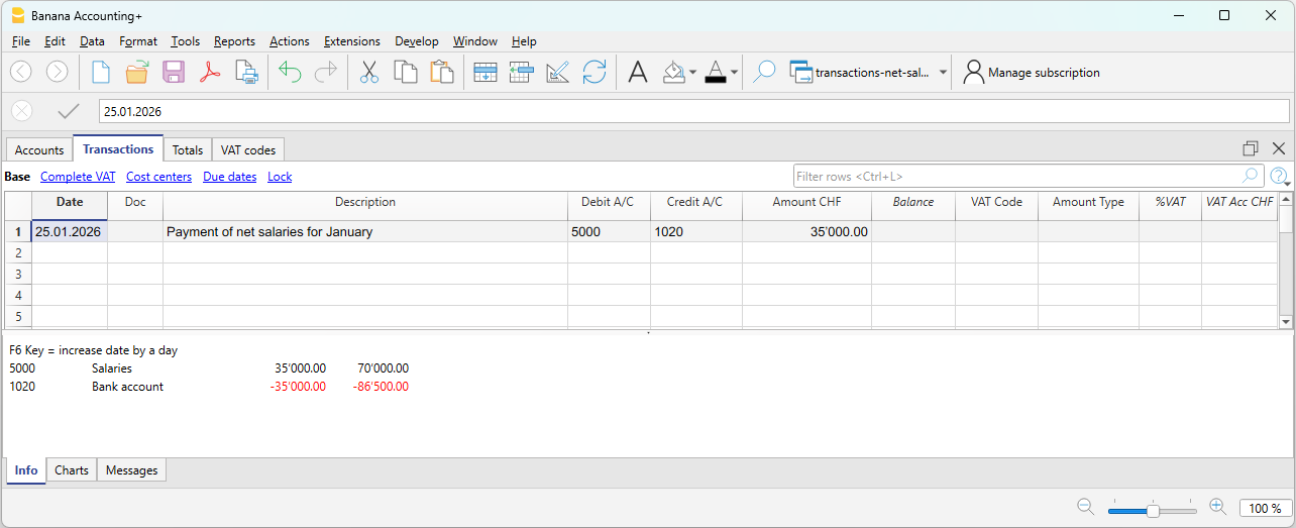
Pagamento periodico dei contributi sociali
Quando si pagano gli acconti dei contributi sociali registriamo:
- Data: la data del pagamento dei contributi sociali
- Descrizione: la descrizione del pagamento
- Dare: il conto 5700 Contributi AVS/AI/IPG/AD
- Avere: il conto Banca
- Importo: inserire l'importo dei contributi sociali (indicato nella fattura di acconto) che comprende sia la quota a carico del datore di lavoro sia quella a carico dei dipendenti,
Pagamento annuale dei premi assicurativi
Quando si pagano i contributi assicurativi, per esempio LAINF o LAINF complementare, si registra il pagamento verso l'ente assicurativo.
- Data: la data del pagamento annuale dei premi assicurativi
- Descrizione: la descrizione del pagamento
- Dare: il conto 5730 Premi per l'assicurazione infortuni professionali
- Avere: il conto Banca
- Importo: si inserisce l'importo indicato nella fattura. Comprende sia la quota del datore di lavoro sia quella a carico del dipendente.
Pagamento del premio annuale della cassa pensione
Quando si paga il premio annuale per la cassa pensione LPP:
- Data: la data del pagamento del premio annuale della cassa pensione
- Descrizione: la descrizione del pagamento
- Dare: il conto 5720 Contributi previdenza professionale obbligatoria
- Avere: il conto Banca
- Importo: si inserisce l'importo indicato nella fattura. Comprende sia la quota del datore di lavoro sia quella a carico del dipendente.
Pagamento del premio assicurazione malattia
Quando si paga il premio annuale per l'assicurazione malattia:
- Data: la data del pagamento del premio assicurazione malattia
- Descrizione: la descrizione del pagamento
- Dare: il conto 5740 Assicurazione indennità giornaliera per malattia
- Avere: il conto Banca
- Importo: si inserisce l'importo indicato nella fattura. Comprende sia la quota del datore di lavoro sia quella a carico del dipendente.
Rimborso spese incluso nei salari netti pagati
Quando nel salario netto pagato è incluso un rimborso spese, è consigliabile separare contabilmente il salario netto dal rimborso. In questo modo il conto salari non viene alterato da importi che non rappresentano effettivamente il salario.
Esempio:
- Salario netto: CHF 4'000
- Rimborso spese: CHF 200
- Pagamento totale con banca: CHF 4'200
Nella registrazione si devono separare i due importi, pertanto va registrata su tre righe:
Nella tabella Registrazioni:
- Prima riga - pagamento totale con banca
- Data: la data della registrazione
- Descrizione: pagamento salario mensile
- Dare: deve rimanere vuota
- Avere: il conto Banca
- Importo: l'importo totale pagato CHF 4'200
- Seconda riga - salario netto mensile
- Data: data della registrazione
- Descrizione: pagamento salario mensile
- Dare: il conto 5000 Salari
- Avere; deve rimanere vuota
- Importo: l'importo del salario netto pagato CHF 4'000
- Terza riga - rimborso spese
- Data: la data della registrazione
- Descrizione: rimborso spese
- Dare: il conto Rimborso spese (es. spese di viaggio)
- Avere: deve rimanere vuota
- Importo: l'importo del rimborso spese CHF 200
Pagamento delle Imposte alla Fonte
Quando si pagano a fine trimestre le imposte alla fonte:
- Data: la data del pagamento delle imposte alla fonte
- Descrizione: la descrizione del pagamento
- Dare: il conto 5790 Imposta alla fonte
- Avere: il conto Banca
- Importo: inserire l'importo calcolato dal gestionale salari, in base alle impostazioni previste dall'Ufficio Imposte alla Fonte.
Controllo e verifica
Durante l'anno i contributi sociali e alcuni premi assicurativi vengono generalmente versati sotto forma di acconti. Solo con i conteggi definitivi o con i conguagli di fine anno viene determinato l'importo effettivamente dovuto.
Per questo motivo, nella gestione degli stipendi al netto è fondamentale eseguire controlli periodici e una verifica accurata alla chiusura dell'esercizio.
Per maggiori informazioni consulta la pagina Riconciliazione dei salari al netto.
Registrazioni dei salari al lordo
La gestione dei salari al lordo consiste nel registrare in contabilità l’intero salario, comprese tutte le trattenute salariali del dipendente e i contributi sociali.
A differenza della gestione al netto, questo metodo offre una visione completa dei costi salariali e dei debiti verso gli enti sociali.
Cosa viene registrato
Con la gestione al lordo mensilmente si registrano:
- il salario lordo
- le trattenute del dipendente (AVS, LPP, imposta alla fonte, ecc.)
- i contributi sociali a carico del datore di lavoro
- i debiti verso enti sociali e assicurativi (se la contabilità è tenuta secondo il principio di competenza)
- il salario netto pagato
Nella gestione al lordo, la contabilità permette di distinguere chiaramente tra:
- la quota a carico del dipendente (trattenuta dal salario),
- la quota a carico del datore di lavoro.
Vantaggi della gestione al lordo
- Visione completa dei costi salariali
- Maggiore trasparenza contabile
- Controllo dettagliato di trattenute e contributi
- Corretta rappresentazione dei debiti
Limiti della gestione al lordo
- Maggiore complessità
- Più registrazioni contabili
- Richiede più conti ed una gestione accurata
Il principio contabile
La gestione al lordo segue normalmente il principio di competenza, ma con Banana contabilità puoi gestire gli stipendi al lordo anche con il principio di cassa.
Con il principio di competenza i costi salariali e i relativi debiti vengono registrati nel periodo in cui maturano, indipendentemente dal momento del pagamento.
Differenza rispetto alla gestione al netto
A differenza della gestione al netto, che registra solo i pagamenti effettivi, la gestione al lordo registra tutte le componenti del salario e i relativi debiti.
Quando utilizzare la gestione al lordo
La gestione al lordo è indicata quando:
- È necessario avere una contabilità completa e dettagliata
- Si vuole monitorare con precisione il costo del personale
- Si devono registrare i debiti verso enti sociali e fiscali
- La contabilità è utilizzata per analisi e reporting
Conti normalmente utilizzati
La gestione al lordo richiede un numero maggiore di conti rispetto alla gestione al netto.
Conti di costo
- 5000 Salari lordi
- 5700 Contributi sociali datore di lavoro
- 5710 Contributi cassa assegni familiari
- 5720 Contributi previdenza professionale (LPP)
- 5730 Premi assicurazione infortuni (LAINF)
- 5740 Assicurazione indennità giornaliera malattia
Conti di passivo (debiti)
- 2270 Debiti verso assicurazioni sociali (AVS/AI/IPG/AD)
- 2272 Debiti cassa pensione (LPP)
- 2273 Debiti assicurazioni infortuni
- 2274 Debiti assicurazione malattia collettiva
- 2209 Debiti imposta alla fonte
- 2371 Debiti verso dipendenti
Conti di pagamento
- 1020 Banca
- altri conti della liquidità
Quota a carico del datore di lavoro nei contributi sociali e assicurativi
Nella gestione dei salari al lordo, i conti relativi ai contributi sociali e ai costi assicurativi permettono di identificare chiaramente la quota effettivamente a carico del datore di lavoro.
Nelle schede conto dedicate (ad esempio AVS, LPP, assicurazione infortuni, ecc.), vengono registrate:
- in Dare, le quote totali dovute agli enti (datore di lavoro + dipendente),
- in Avere, le trattenute a carico del dipendente.
La differenza tra questi importi rappresenta la quota a carico del datore di lavoro, cioè la parte che l’azienda sostiene come proprio onere.
Questo approccio consente di:
- distinguere chiaramente tra costi aziendali e importi trattenuti ai dipendenti,
- avere una visione trasparente degli obblighi verso gli enti sociali,
- controllare con precisione l’incidenza dei costi del personale sul risultato aziendale.
Registrazione contabile dei salari al lordo
Alla fine del periodo salariale si registra il salario lordo e le relative trattenute sui salari dei dipendenti. Con la registrazione al lordo si rilevano sia il costo salariale totale, sia le trattenute e i debiti verso terzi.
La registrazione al lordo può essere eseguita:
- per ogni singolo dipendente, oppure
- come registrazione unica, che riporta per ogni conto gli importi complessivi di tutti i dipendenti.
Nelle piccole aziende con uno o due dipendenti, è possibile utilizzare registrazioni ricorrenti per replicare la registrazione dei salari per ciascun dipendente. In questo modo, la contabilità presenta un maggiore dettaglio dei costi del personale per persona.
L’esempio seguente si basa sulla registrazione unica, in cui ogni conto riporta gli importi totali, ad esempio:
- salari lordi: somma dei salari di tutti i dipendenti
- AVS: somma dei contributi AVS trattenuti sui salari, ecc.
Esempio:
- 5000 Salari lordi → Dare
- 1181 Assegni familiari → Dare
- 5700 Contributi AVS/AI/IPG/AD → Avere (quota parte a carico del dipendente, trattenuta dalla paga)
- 5720 Contributi LPP → Avere (quota parte a carico del dipendente, trattenuta dalla paga)
- 5730 Contributi Lainf → Avere (quota parte a carico del dipendente, trattenuta dalla paga)
- 5740 Contributi per malattia → Avere (quota parte a carico del dipendente, trattenuta dalla paga)
- 2209 Debiti imposta alla fonte → Avere (tutto a carico del dipendente). L'imposta alla fonte, trattenuta dalla paga del dipendente, deve essere versata totalmente all'Ufficio Imposte alla fonte e rappresenta un debito per l'azienda.
- 2371 Debiti verso dipendenti → Avere
Pagamento del salario netto
Se i salari sono stati registrati nel momento in cui sono stati rilevati e il pagamento avviene successivamente, la registrazione del pagamento avviene come segue:
- 2371 Debiti verso dipendenti → Dare
- 1020 Banca → Avere
Registrazione degli acconti AVS e pagamento
Mensilmente o con un’altra cadenza regolare, il datore di lavoro riceve dall’Ufficio cantonale AVS gli acconti dei contributi AVS da versare. Tali importi comprendono anche gli eventuali assegni anticipati nella retribuzione del dipendente che ne ha diritto.
La fattura di acconto comprende sia la quota parte a carico del datore di lavoro sia quella a carico del dipendente.
Registrazione della fattura:
In data 03.01.2026 registriamo la fattura per acconti AVS:
- 5700 Contributi sociali datore di lavoro → Dare
- 2270 Debiti verso assicurazioni sociali (AVS/AI/IPG/AD) → Avere
Pagamento:
In data 30.01.2026 registriamo il pagamento degli acconti AVS:
Vengono pagati i contributi secondo la fattura, il cui importo è al netto di eventuali assegni familiari o altre indennità.
- 2270 Debiti verso assicurazioni sociali (AVS/AI/IPG/AD) → Dare
- 1020 Banca → Avere
Il conto AVS svolge un ruolo centrale di controllo:
- in Avere sono registrate le trattenute salariali dei dipendenti
- in Dare i pagamenti verso l’ente.
Il saldo del conto rappresenta quindi la quota a carico del datore di lavoro.
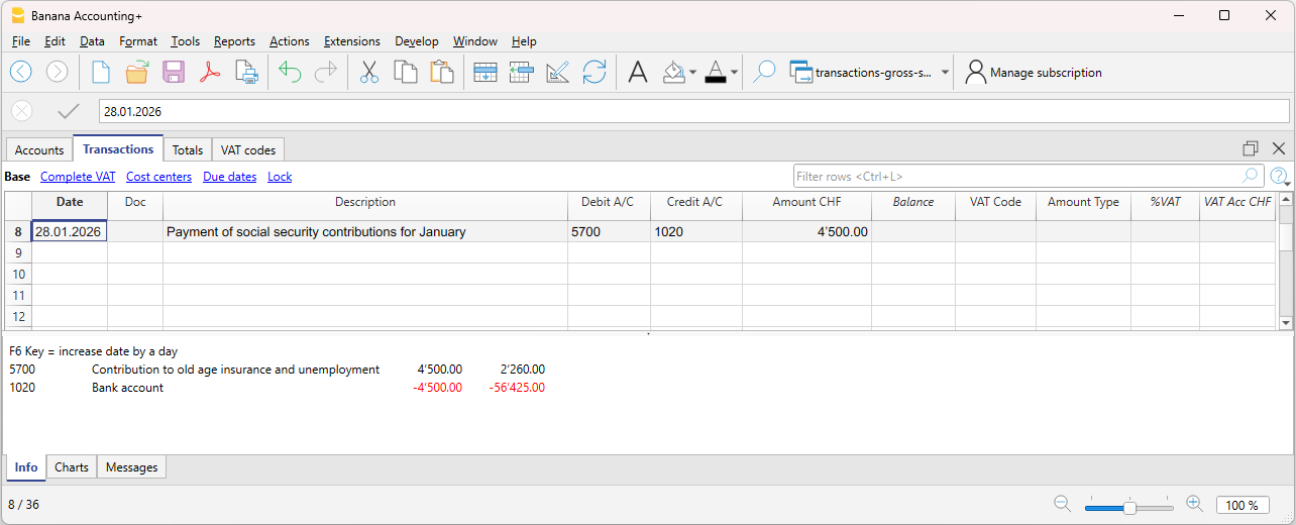
Nella scheda dei contributi AVS (vedi immagine), in Dare figurano gli acconti pagati, mentre in Avere figurano i contributi dedotti dalle paghe dei dipendenti. Il saldo del conto rappresenta quindi la quota a carico del datore di lavoro. Questa rappresentazione permette di verificare facilmente la correttezza dei contributi e dei versamenti effettuati.
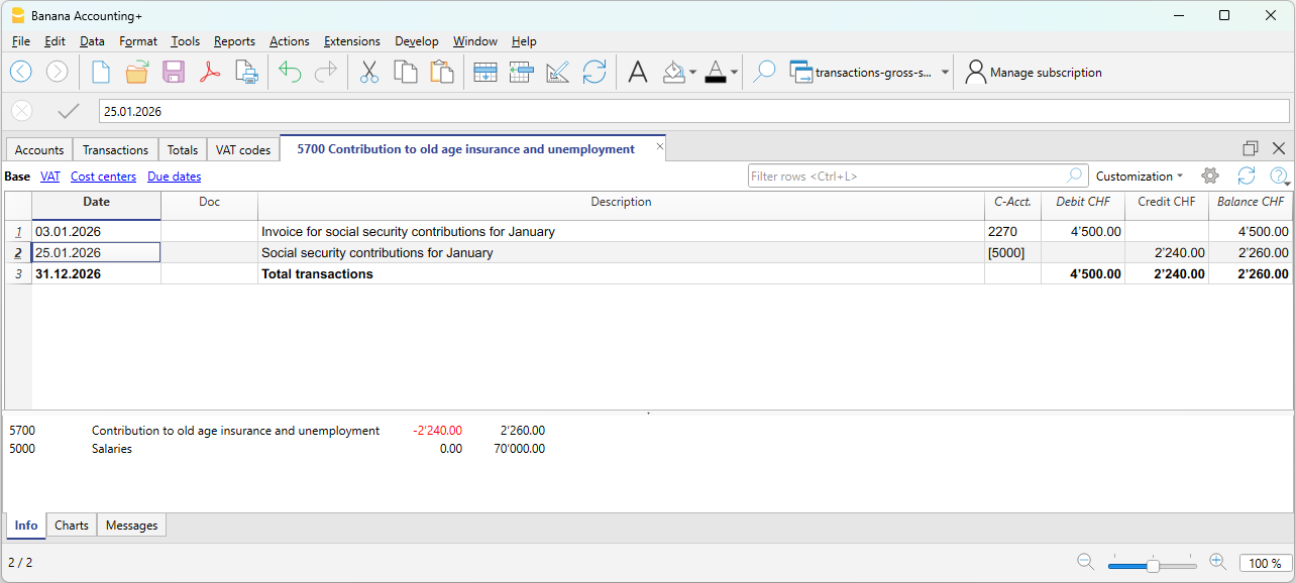
Premio per contributi LPP e pagamento
Quando si riceve il premio annuale LPP si registra il costo complessivo sostenuto dal datore di lavoro e il debito nei confronti dell'assicuratore LPP.
Quando riceviamo la fattura del premio LPP:
- 5720 Contributi LPP → Dare
- 2272 Debiti LPP → Avere
Quando paghiamo la fattura del premio LPP:
- 2272 Debiti LPP → Dare
- 1020 Banca → Avere
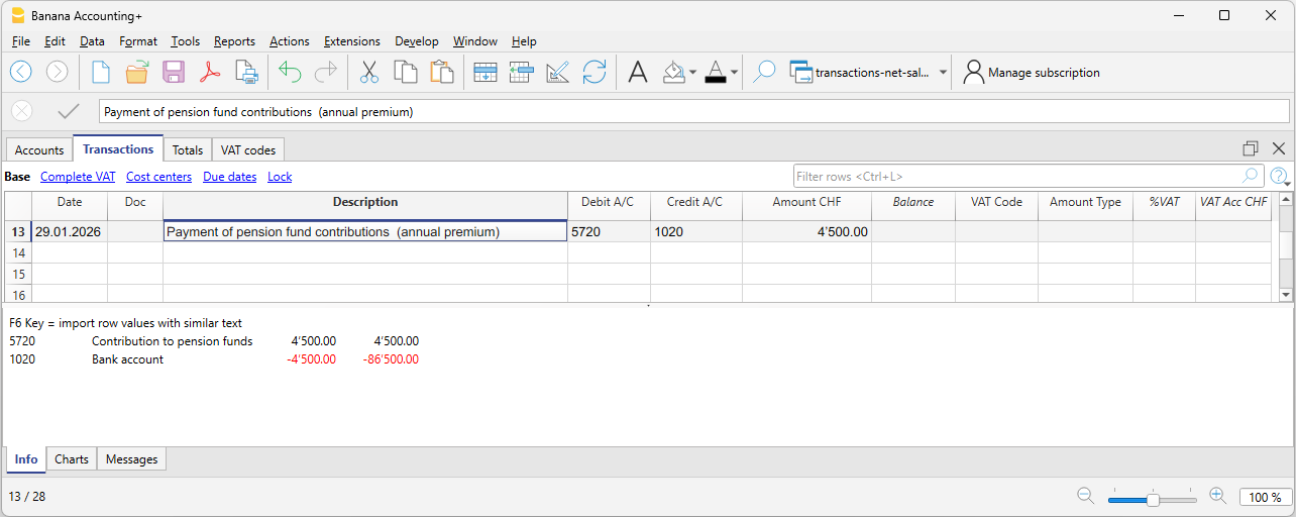
Premio annuale Assicurazione infortuni (LAINF) e pagamento
Quando si riceve il premio annuale per la Lainf si registra il costo complessivo sostenuto dal datore di lavoro e il debito nei confronti dell'assicurazione Lainf.
Quando riceviamo la fattura del premio Lainf:
- 5730 Premi assicurazione infortuni (LAINF) → Dare
- 2273 Debiti assicurazioni infortuni → Avere
Quando paghiamo la fattura del premio Lainf:
- 2273 Debiti assicurazioni infortuni → Dare
- 1020 Banca → Avere
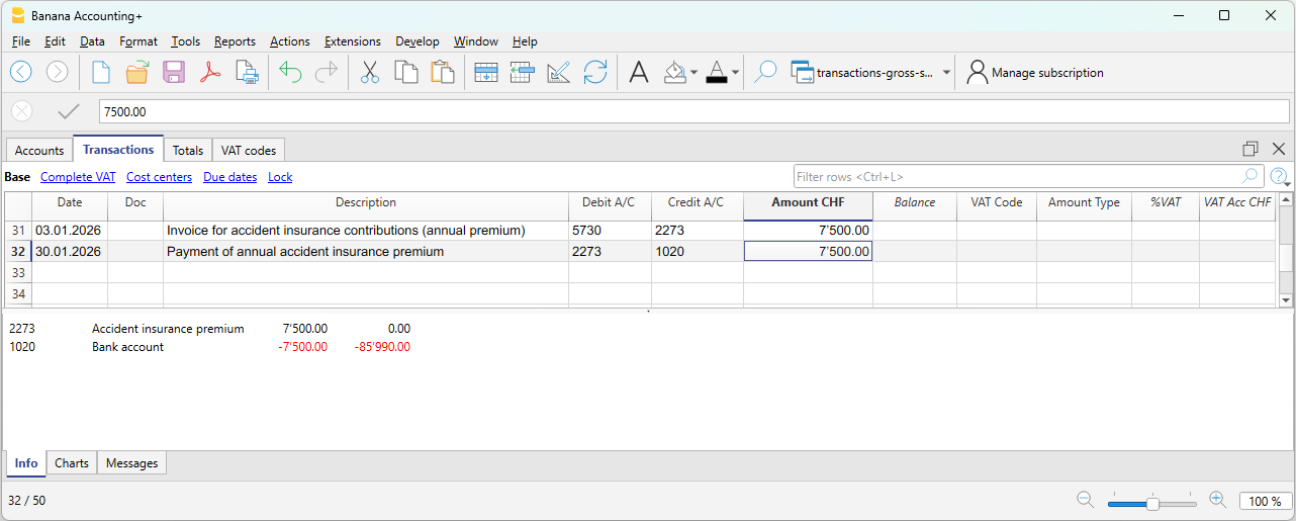
Premio annuale Assicurazione malattia collettiva (IGM) e pagamento
Quando si riceve il premio annuale per l'assicurazione collettiva malattia si registra il costo complessivo (che comprende la quota del datore di lavoro e quella del dipendente) e il debito nei confronti dell'assicurazione malattia.
Quando riceviamo la fattura del premio assicurazione malattia:
- 5740 Assicurazione indennità giornaliera malattia → Dare
- 2274 Debiti assicurazioni malattia → Avere
Quando paghiamo la fattura del premio assicurazione malattia:
- 2274 Debiti assicurazioni malattia → Dare
- 1020 Banca → Avere
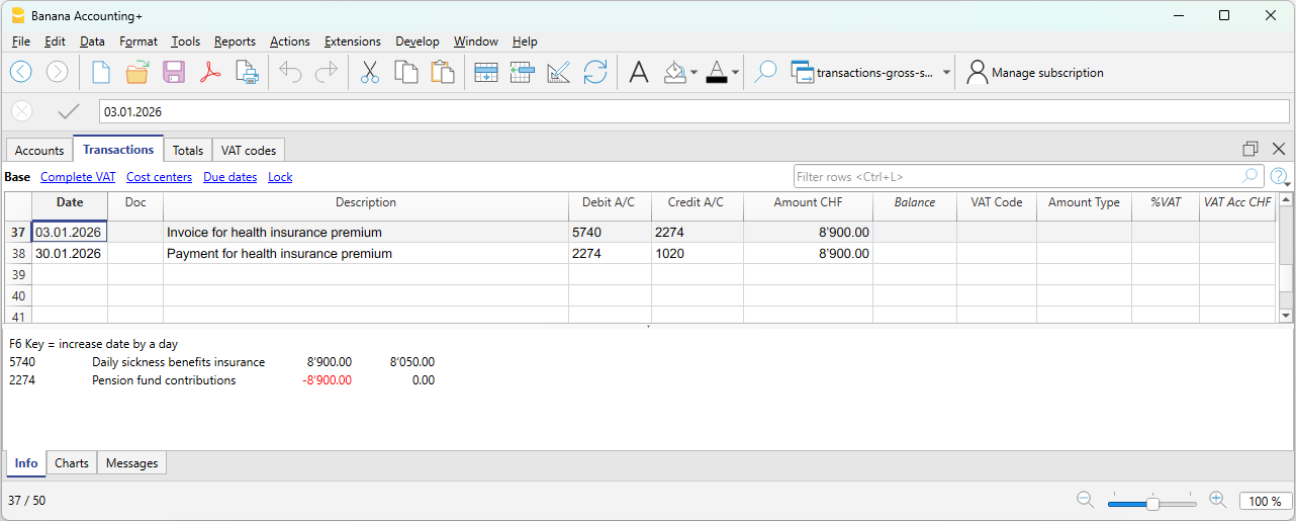
Pagamento dell’imposta alla fonte
L'imposta alla fonte, trattenuta dai salari mensili dei dipendenti soggetti all'Imposta alla fonte, deve essere dichiarata e versata dal datore di lavoro entro i termini previsti. Sono a carico unicamente del dipendente.
- 2209 Debiti imposta alla fonte → Dare
- 1020 Banca → Avere
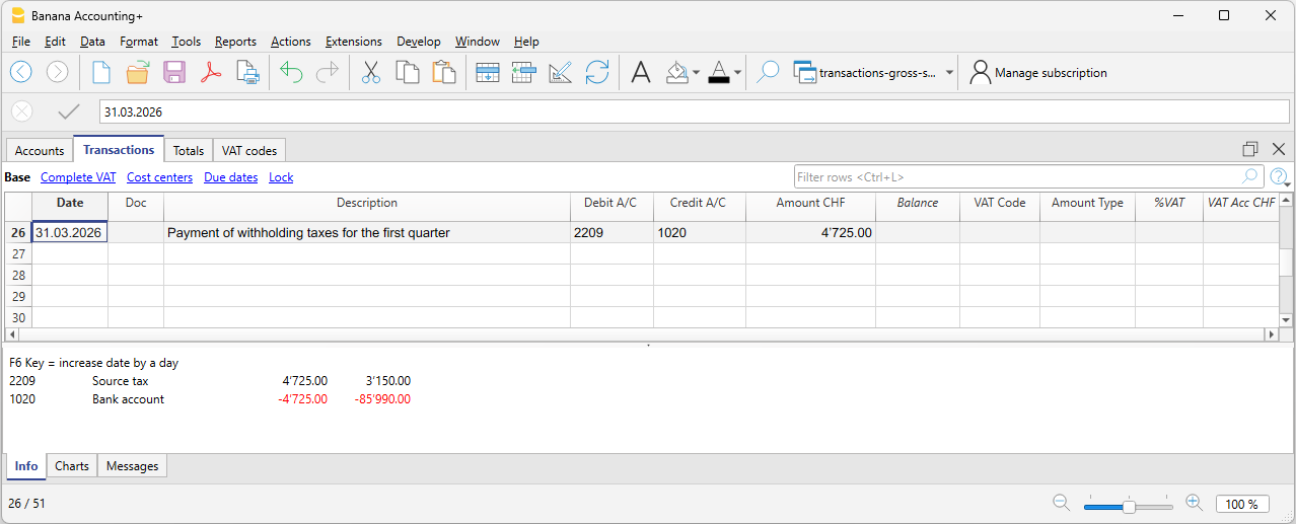
Controllo e verifica
È importante verificare regolarmente:
- la corrispondenza tra contabilità e conteggi salari
- i saldi dei conti debitori verso enti sociali
- i versamenti effettuati
Durante l’anno i contributi sociali vengono spesso versati sotto forma di acconti.
A seguito dei conteggi definitivi degli enti sociali, si registrano eventuali conguagli per adeguare costi e debiti agli importi effettivamente dovuti.
Riconciliazione dei salari e verifica della dichiarazione AVS
Quando la contabilità dei salari è gestita al netto, la dichiarazione annuale AVS non può essere verificata confrontando direttamente il conto salari con il conteggio definitivo della Cassa AVS. Infatti, il conto salari riporta gli importi netti contabilizzati, mentre il conteggio AVS si basa sulla massa salariale lorda elaborata dal programma di gestione delle paghe.
Per verificare la correttezza della dichiarazione annuale AVS e degli altri conteggi di fine anno è quindi necessario ricostruire la massa salariale lorda ed eseguire una serie di controlli di riconciliazione.
La procedura di riconciliazione consente di verificare la corrispondenza tra:
- la contabilità
- i conteggi del programma di gestione delle paghe
- la dichiarazione annuale AVS
- i conteggi definitivi degli enti sociali.
Obiettivi della riconciliazione
La riconciliazione di fine esercizio ha due obiettivi principali:
- ricostruire la massa salariale lorda per confrontarla con quella dichiarata alla Cassa AVS;
- riconciliare i contributi AVS confrontando la scheda del conto 5700 Contributi AVS con il conteggio definitivo della Cassa AVS.
Documenti necessari
Per eseguire la riconciliazione sono normalmente necessari:
- il file di contabilità
- i conteggi salari
- la dichiarazione annuale AVS
- il conteggio definitivo della Cassa AVS
- i conteggi LPP
- i conteggi delle assicurazioni (LAINF, indennità giornaliere, ecc.).
Verifica dei salari netti
Il primo controllo consiste nel verificare che gli importi pagati ai dipendenti coincidano con quelli risultanti dai conteggi del programma di gestione delle paghe.
Il totale dei salari netti contabilizzati deve corrispondere ai salari netti risultanti dai conteggi salariali.
Occorre inoltre verificare che non vi siano registrazioni mancanti, duplicate o riferite a periodi errati.
Eventuali differenze devono essere analizzate e corrette prima di procedere con la riconciliazione della massa salariale lorda.
Ricostruzione della massa salariale lorda
Per confrontare la contabilità con il conteggio AVS è necessario ricostruire la massa salariale lorda.
La ricostruzione deve essere effettuata utilizzando i dati del programma di gestione delle paghe, che riportano il dettaglio delle trattenute applicate a ciascun dipendente.
Si parte dai salari netti contabilizzati e si aggiungono esclusivamente le trattenute a carico dei dipendenti, quali:
- AVS, AI, IPG e AD
- contributi LPP
- imposta alla fonte
- altre trattenute salariali.
Devono invece essere esclusi:
- assegni familiari;
- rimborsi spese;
- altre indennità che non costituiscono salario soggetto ad AVS.
Il risultato deve corrispondere alla massa salariale dichiarata alla Cassa AVS.
Verifica dei contributi AVS
Durante l'anno i contributi AVS vengono normalmente versati sotto forma di acconti. Solo il conteggio definitivo determina l'importo effettivamente dovuto.
Per questo motivo è necessario confrontare il saldo del conto 5700 Contributi AVS con il conteggio definitivo della Cassa AVS.
Il saldo del conto deve comprendere gli acconti versati durante l'anno e gli eventuali conguagli di fine esercizio. Il totale deve corrispondere ai contributi riportati nel conteggio definitivo della Cassa AVS.
Verifica degli altri contributi sociali
Lo stesso principio può essere applicato anche agli altri contributi sociali e assicurativi, confrontando i saldi dei relativi conti con i conteggi annuali emessi dagli enti competenti.
In particolare è opportuno verificare:
- contributi LPP;
- premi dell'assicurazione contro gli infortuni (LAINF);
- premi per le indennità giornaliere;
- altri contributi o premi assicurativi contabilizzati.
Anche per questi enti eventuali differenze devono essere analizzate e riconciliate prima della chiusura dell'esercizio.
Controlli di fine anno
Al termine dell'esercizio la riconciliazione deve consentire di verificare che:
- la massa salariale lorda coincida con quella dichiarata alla Cassa AVS
- i contributi contabilizzati coincidano con i conteggi definitivi degli enti
- tutti gli acconti e gli eventuali conguagli siano stati registrati
- non vi siano differenze tra la contabilità, i conteggi salariali e le dichiarazioni trasmesse agli enti sociali.
Una riconciliazione completa consente di individuare eventuali differenze prima dell'invio delle dichiarazioni agli enti sociali e garantisce la coerenza tra la contabilità, il programma di gestione delle paghe e i conteggi annuali.
FAQ
Perché la massa salariale della dichiarazione AVS non coincide con il conto salari?
- Perché nella gestione al netto il conto salari registra esclusivamente gli importi netti corrisposti ai dipendenti, mentre la dichiarazione AVS si basa sulla massa salariale lorda.
Perché il saldo del conto AVS è diverso dagli acconti versati?
- Perché durante l'anno vengono normalmente versati acconti. Solo il conteggio definitivo determina l'importo effettivamente dovuto.
Da dove si ricava il salario lordo?
- Il salario lordo viene ricostruito utilizzando i conteggi elaborati dal programma di gestione delle paghe.
Come si ricostruisce il salario lordo partendo dal salario netto?
- Si parte dal salario netto contabilizzato e si aggiungono le trattenute a carico del dipendente (AVS/AI/IPG/AD, LPP, imposta alla fonte e altre trattenute). Devono invece essere esclusi assegni familiari, rimborsi spese e altre indennità che non costituiscono salario soggetto ad AVS.
Personalizzazione della tabella Registrazioni
La tabella Registrazioni è il fulcro della contabilità e può essere personalizzata per supportare una molteplicità di funzioni, come per esempio inserendo quantità e prezzi, IVA, centri di costo e profitto e molto altro ancora.
La tabella può essere personalizzata visualizzando o aggiungendo colonne, in modo tale che certe funzionalità siano attive solo quando si ha la necessità.
Impostazione predefinita
La tabella Registrazioni è impostata con delle colonne standard, come Data, Descrizione, ecc, che sono già visibili all'apertura del file. L'utente può decidere quali colonne rendere visibili e personalizzarle con il comando dal menu Dati > Disponi Colonne.
Ci sono delle colonne specifiche per il tipo di file aperto. Ad esempio, nella contabilità in partita doppia ci sono le colonne Conto Dare e Conto Avere, mentre nella contabilità Entrate e Uscite, ci sono le colonne di Conto e Categoria.
Le colonne comuni a tutte le contabilità sono spiegate in modo esauriente nella pagina Colonne tabella Registrazione della Contabilità in partita doppia, ovvero:
- Colonne per inserire date diverse
Data valuta, data documento, data scadenza o data presumibile. - Documenti
Colonne per inserire riferimenti ai documenti o protocollo. - Note e osservazioni
Per aggiungere informazioni supplementari di ogni genere. - Collegamenti (link) a file di documenti
Per visualizzare immediatamente i corrispettivi dei movimenti. - Tipo Documento.
Per indicare il tipo di registrazione (per esempio 01 significa saldo d'apertura). - Numero di fattura
- Centri di costo e profitto
Per suddividere i costi e ricavi in conti specifici per progetti o altro. - Segmenti
Per avere rendiconti di succursali o settori aziendali.
Di seguito le colonne presenti solo in determinati tipi di contabilità:
- Gestione dell'IVA
Colonne presenti solo nelle contabilità con IVA. - Contabilità multimoneta
Colonne presenti solo nelle contabilità in partita doppia con multi-moneta.
Personalizzare la visualizzazione
Puoi adattare la visualizzazione della tabella alle tue specifiche esigenze, come segue:
- Con il comando Dati > Disponi colonne
- Cambiando la larghezza e la formattazione delle colonne.
- Cambiando l'ordine in cui vengono visualizzate le colonne.
- Rendendo visibili o nascondendo colonne già presenti.
- Creare o modificare nuove viste con delle impostazioni di visualizzazione (Disponi Tabelle).
Aggiungere colonne supplementari
Puoi aggiungere delle colonne supplementari a seconda delle tue esigenze. Le opzioni sono:
- Aggiungere delle colonne preimpostate con dei significati ben precisi
Per esempio le colonne relative alle quantità, prezzo unitario (come spiegato nel prossimo paragrafo). - Aggiungere delle colonne libere (Dati > Disponi colonne)
Per inserire qualsiasi altra informazione necessaria. - Aggiungere delle colonne e collegarle a delle tabelle aggiunte dell'utente
È possibile aggiungere delle tabelle supplementari, per esempio la tabella Progetti, e poi creare una colonna dove inserire il nome del progetto.
Colonne aggiuntive quantità e prezzi
Puoi inserire i quantitativi e prezzi direttamente nel file della contabilità.
Le colonne specifiche vengono visualizzate dal menu Strumenti > Aggiungi e rimuovi funzionalità. Vengono aggiunte in blocco le seguenti colonne:
- Identificativo articolo
Che si collega all'articolo presente nella tabella Articoli. - Quantità. Un valore numerico.
- Prezzo unitario.
- Descrittivo quantità.
Se inserisci un valore nella colonna quantità o il prezzo, il programma calcola in automatico l'importo, moltiplicando i due valori.
Queste colonne si prestano ad essere usate per diversi scopi:
- Per gestire quantitativi e prezzi per la contabilità dei costi.
- Per specificare gli elementi di una fattura.
- Per inserire i movimenti di articoli indicati nella tabella Articoli o per gestire l'acquisto e vendita di titoli (vedi estensione Portafoglio).
Collegamento alla tabella Articoli
La tabella Articoli è una sorta di mini-magazzino integrato nella contabilità, dove:
- Puoi indicare l'elenco dei prodotti, quantità e prezzi.
- Quando inserisci un articolo in una riga della tabella Registrazioni, il programma riprende in automatico la descrizione e il prezzo di vendita.
- Se inserisci dei movimenti nella tabella Registrazioni inserendo le quantità, il programma aggiorna la quantità attuale nella tabella Articoli.
Colonne aggiuntive gestione pagamenti
Puoi aggiungere delle colonne per gestire al meglio i tuoi ordini di pagamento.
Si aggiungono dal menu Strumenti > Aggiungi e rimuovi funzionalità.
Si rimanda alla spiegazione Gestione Pagamenti.
Colonne aggiuntive data fine, ripetizione
Puoi inoltre aggiungere delle colonne specifici per inserire movimenti automatici nella tabella Registrazioni ricorrenti.
Si aggiungono dal menu Strumenti > Aggiungi e rimuovi funzionalità.
Si rimanda alla spiegazione Registrazioni automatiche.
Tabella Registrazioni ricorrenti
La tabella Registrazioni ricorrenti ha le medesime colonne e disposizioni della tabella Registrazioni. Se si cambia la visualizzazione delle colonne nella tabella Registrazioni, questa verrà cambiata anche nella tabella Registrazioni ricorrenti.
Tabella Totali
La tabella Totali presenta i totali dei gruppi principali e serve per controllare la quadratura contabile.
Viene elaborata automaticamente dal programma e non è modificabile dall'utente.

Nella tabella Totali è possibile, a colpo d'occhio, avere un'idea della situazione della propria attività. Si vedono i totali attivi, passivi, costi e ricavi e soprattutto si vede se si ha un utile o una perdita d'esercizio.
Il gruppo 00 è molto importante perché permette subito di vedere se ci sono delle differenze di quadratura.
Tabella Preventivo
Nella Tabella Preventivo si inseriscono i movimenti della pianificazione finanziaria. È simile alla tabella Registrazioni, ma ha delle colonne specifiche che aiutano a velocizzare e rendere più facile la pianificazione.
Puoi anche modificare i dati come desideri, per avere delle previsioni affidabili e sempre perfettamente aggiornate.
Per maggiori informazioni sulla tabella Preventivo, consultare le pagine:

Tipi di registrazioni | Contabilità in partita doppia
Nella contabilità in partita doppia esistono diversi tipi di movimenti contabili. Ecco come registrarli in Banana Contabilità.
Registrazioni semplici (su di una riga)
Le registrazioni semplici sono quelle che riguardano due conti e vengono inserite ognuna su di una sola riga.
Il numero di documento è diverso per ogni registrazione.

Registrazioni composte (su più righe)
Le registrazioni composte, quelle che riguardano più di due conti, devono essere registrate su più righe. Si registra un conto per riga. La contropartita delle registrazioni deve essere inserita come prima riga.
Il numero di documento e la data riportati sulle diverse righe sono uguali poiché si tratta della stessa registrazione.
Nota:
Nelle registrazioni composte, le date delle righe di registrazione devono essere uguali altrimenti, in caso di calcoli per periodo, ci possono essere delle differenze contabili.

Registrazioni d'apertura
I saldi d'apertura sono indicati normalmente nella tabella Conti.
Le registrazioni d'apertura sono necessari in casi particolari come:
- Nella contabilità multi moneta, quando si necessita di avere dei cambi d'apertura diversi rispetto a quello indicato nella tabella Cambi, cambio d'apertura. Vedi Registrazioni d'apertura in moneta estera.
- Inserimento di Saldi d'apertura dei segmenti.
Le registrazioni d'apertura si creano inserendo delle registrazioni con data d'apertura uguale alla data inizio contabilità e il codice 01 nella colonna DocTipo.
- Le registrazioni d'apertura non cambiano il saldo d'apertura nella tabella conti.
- Il saldo d'apertura inserito con delle registrazioni viene usato nelle stampe di bilancio, schede conto.
- Se per lo stesso conto vi è il saldo d'apertura e la registrazione del saldo d'apertura i due importi verranno sommati.
In questo modo si possono inserire delle registrazioni d'apertura che rettificano l'apertura di un conto. - Quando si inseriscono saldi d'apertura nelle registrazioni bisogna fare in modo che la somma del dare (positivo) e dell'avere (negativo) vadano ad azzerarsi.
Per ogni registrazione in dare ci deve essere una corrispettiva registrazione in avere.
Può essere utile avere un conto d'apertura che serve da contropartita per l'immissione degli importi d'apertura.
Dopo tutte le registrazioni d'apertura, il saldo di questo conto dovrà ovviamente avere saldo zero.
Quando si inseriscono i saldi d'apertura si indica generalmente solo il conto Dare o Avere. Si può però anche indicare una contropartita che generalmente è un conto apposito per le aperture.
Chiusure | Contabilità in partita doppia
Per chiusure della contabilità si intendono tutte quelle operazioni di controllo, di assestamenti e di delimitazioni temporali eseguite alla fine dell'anno, prima di preparare il bilancio d'esercizio definitivo.
Con Banana Contabilità ogni anno contabile ha un proprio file separato. Tecnicamente non c'è il concetto di chiusura contabile:
- Quando inizia un nuovo anno, si crea un nuovo file con il comando Crea nuovo anno.
- Si può continuare a lavorare contemporaneamente sia sul file dell'anno nuovo, sia su quello dell'anno precedente. Una volta terminate le operazioni di chiusura, nel file del nuovo anno si riprendono i saldi aggiornati, con il comando Aggiorna saldi iniziali.
In queste pagine spieghiamo i principali passaggi da seguire nella fase di chiusura della contabilità:
Checklist operazioni di chiusura
La checklist delle operazioni di chiusura ti ricorda tutti i passaggi necessari per concludere correttamente l’esercizio: controlli preliminari, assestamenti, rettifiche e verifiche fiscali.
Registrazioni di chiusura
Le registrazioni di chiusura sono scritture contabili da effettuare a fine dell’esercizio come assestamenti, ammortamenti, conguagli e rettifiche che completano il bilancio annuale.
Ripartizione utile/perdita d'esercizio
Durante la creazione del nuovo anno, il programma riporta automaticamente l’utile o la perdita dell’esercizio precedente e ne consente la ripartizione su uno o più conti di bilancio.
I saldi iniziali vengono aggiornati in modo coerente, garantendo l’equilibrio contabile.
La ripartizione può anche essere posticipata ed effettuata in un secondo momento.
Distribuzione utile d'esercizio
La distribuzione dell’utile d’esercizio definisce come viene ripartito il risultato positivo dell’anno tra riserve, dividendi o capitale proprio, secondo quanto previsto dalla legge e dallo statuto dell’azienda. È un’operazione che si effettua dopo l’approvazione del bilancio e richiede registrazioni specifiche.
Documenti per il Revisore
La documentazione per la revisione elenca i documenti necessari per facilitare e velocizzare il lavoro del revisore. Comprende estratti conto, contratti, inventari, giustificativi, riconciliazioni e report.
Modifiche dopo la chiusura
Le modifiche dopo la chiusura possono rendersi necessarie per esempio in caso di errori individuati successivamente, documenti pervenuti in ritardo o rettifiche richieste durante la revisione. A seconda della loro natura, le modifiche vanno registrate nell’esercizio chiuso o in quello successivo.
Checklist verifiche di chiusura
In questa pagina trovi una checklist orientativa per chi utilizza Banana Contabilità Plus, utile per svolgere tutte le verifiche necessarie a chiudere l’anno contabile e ad avviare il nuovo esercizio.
Spieghiamo anche come intervenire se, dopo la chiusura, emergono differenze o registrazioni mancanti. Maggiori informazioni alla pagina Modifiche dopo la chiusura dell’esercizio.
Utilizza il Filtro temporaneo per verifiche e correzioni veloci
Per eseguire rapidamente il controllo, soprattutto a fine anno, consigliamo di utilizzare la funzione del Filtro temporaneo delle righe, che ti mostra tutti i movimenti corrispondenti ad una parola chiave, una frase, un conto o un insieme di elementi. Puoi correggere o modificare i movimenti direttamente nelle righe visualizzate dal Filtro, senza dover scorrere tutta la tabella Registrazioni. Togliendo poi il Filtro temporaneo, le righe tornano al loro ordine originale. Maggiori informazioni alla pagina:
- Filtro temporaneo delle righe (solo con piano Advanced).
Comando controllo della contabilità
Con Banana Contabilità puoi registrare velocemente, anche lasciando delle operazioni in sospeso senza interrompere il proseguimento del lavoro.
Il comando Azioni > Controlla contabilità esegue molteplici verifiche, come se si inserissero nuovamente i dati dall'inizio, e segnala immediatamente eventuali errori o differenze rilevati.
Usa questo comando regolarmente e in caso di differenze o segnalazioni di errori, di cambiamenti importanti (cambi iniziali, codici IVA) e specialmente prima di chiudere la contabilità.
Verifica dei saldi di apertura
- Nella tabella Conti, nelle colonne Apertura e Saldo, alla riga "Differenza deve essere zero" non ci deve essere alcun importo, altrimenti bisogna trovare l'errore e correggere per avere la quadratura del bilancio iniziale.
Nota: nella vista Movimento, nelle colonne Dare e Avere, è normale che ci siano degli importi. - Assicurati che i transitori attivi e passivi dell'anno precedente risultino chiusi.
- Verifica che i saldi di apertura siano conformi a quelli finali dell'anno precedente già revisionati e dichiarati all'Ufficio di tassazione.
- Per la contabilità multi-moneta guarda l'apposita pagina Saldi d'apertura contabilità multi-moneta.
Verifica corrispondenza dei saldi contabili
La prima verifica è senza dubbio quella di accertarsi che il saldo contabile dei conti corrisponda alla realtà. Il saldo del conto cassa deve corrispondere con quello dello stato effettivo della cassa. Il saldo dei conti bancari, carte di credito, prestiti o averi deve corrispondere con quello dell'estratto conto. Lo stesso vale per tutti gli altri conti con cui si hanno dei risconti, IVA, fornitori, ecc.
Se vi è una differenza bisogna scoprirne il motivo e completare o il saldo iniziale o le registrazioni.
Differenze nella tabella Registrazioni
Nella tabella Registrazioni (finestra Info in basso) verifica che non ci siano segnalate delle differenze. Oltre ad utilizzare il comando Controlla contabilità, con Banana Contabilità Plus puoi attivare la colonna Saldo nella tabella Registrazioni. Questa colonna rileva tutte le righe in cui ci sono delle differenze. Basta quindi scorrere rapidamente la colonna per individuare subito le differenze contabili e correggere, senza riportare errori nel nuovo anno.
Differenze tra saldi bancari degli estratti conto e saldi contabili (funzione CheckBalance)
La funzione #CheckBalance verifica che i saldi contabili siano uguali a quelli degli estratti conto bancari. Consigliamo di eseguire questa verifica non solo alla fine dell'esercizio contabile, ma tutti i mesi, per evitare che eventuali saldi non corrispondenti vengano riportati sbagliati di mese in mese.
Le informazioni sulle Registrazioni di verifica dei saldi sono disponibili alla pagina Registrazioni saldi di verifica.
Contabilità multi-moneta
Se stai usando una contabilità in multi-moneta devi anche impostare i cambi di chiusura e registrare gli utili e le perdite di cambio non realizzate. Maggiori informazioni alla pagina:
Controlli prima della chiusura
Per assicurarsi che la contabilità dell’anno sia completa e coerente, è importante che:
- Tutti i movimenti dell’anno siano stati registrati (banca, cassa, clienti, fornitori).
- Non ci siano righe sbilanciate o incongruenti.
- Le registrazioni IVA siano coerenti (se applicabile).
- La contabilità multimoneta contenga tutti i movimenti in valuta.
- Nella contabilità multimoneta siano state calcolate le differenze di cambio.
- Sia stato eseguito il comando Controlla contabilità e non siano stati riscontrati errori.
Operazioni di fine anno
- Registra gli ammortamenti.
- Inserisci ratei e risconti.
- Verifica la competenza dei costi e dei ricavi.
- Riconcilia conti bancari e saldi clienti e fornitori.
Maggiori informazioni alla pagina: Registrazioni contabili di chiusura.
Differenze di cambio (se multimoneta)
- Aggiorna il tasso di cambio al 31/12 nella tabella Cambi (adotta il cambio ufficiale dell'Amministrazione Federale delle contribuzioni).
- Esegui il comando Crea registrazioni differenze di cambio.
Crea una checklist personalizzata
Ogni anno le operazioni di verifica e di chiusura sono numerose e, da un esercizio all’altro, non è sempre facile ricordarsi tutto. Per evitare dimenticanze, con Banana Contabilità Plus puoi creare una tabella semplice direttamente nel tuo file contabile nella quale annotare:
- Tutte le informazioni relative alle verifiche.
- Le osservazioni e le correzioni fatte dal revisore nell’anno precedente, così da non ripetere gli stessi errori.
- L’elenco dei documenti da stampare.
- I documenti da inviare al revisore.
- I link a pagine o risorse che ritieni utili.
Maggiori informazioni alle seguenti pagine:
Registrazioni contabili di chiusura
A fine esercizio, prima di aprire il nuovo anno contabile, è necessario effettuare alcune operazioni di chiusura. Alcune registrazioni sono semplici e possono essere eseguite in autonomia, mentre altre richiedono competenze tecniche specifiche o comportano implicazioni fiscali e previdenziali per le quali è consigliabile rivolgersi a un commercialista o a un fiduciario.
Controlli preliminari
Prima della chiusura, verifica che:
- Non ci siano errori con il comando Controlla contabilità.
- I saldi bancari nella contabilità corrispondano agli estratti conto.
- Utilizza la funzione del #CheckBalance.
- Nella tabella Registrazioni non ci siano differenze tra le colonne Dare e Avere.
- Visualizza la colonna Saldo e controlla che non ci siano delle differenze.
- Tutti i movimenti dell’anno siano stati registrati.
- Il saldo del conto IVA in automatico sia stato trasferito nel conto IVA dovuta.
Fatture clienti e fornitori aperte (con contabilità sull’incassato)
Se utilizzi una contabilità sull’incassato, a fine anno devi registrare:
- Le fatture clienti emesse ma non incassate.
- Le fatture fornitori ricevute ma non ancora pagate.
Queste registrazioni permettono di attribuire correttamente costi e ricavi all’esercizio.
Puoi utilizzare le funzioni Fatture aperte clienti e Fatture aperte fornitori.
Fatture clienti aperti al 31.12
Nel caso in cui tu tenga la contabilità sull'incassato, a fine anno devi registrare le fatture dei clienti emesse e non ancora incassate. Questa operazione di chiusura serve a determinare i costi e i ricavi di competenza dell'esercizio. Per facilitare la procedura, con la funzione delle fatture aperte per cliente puoi rapidamente rilevare i valori al 31.12.
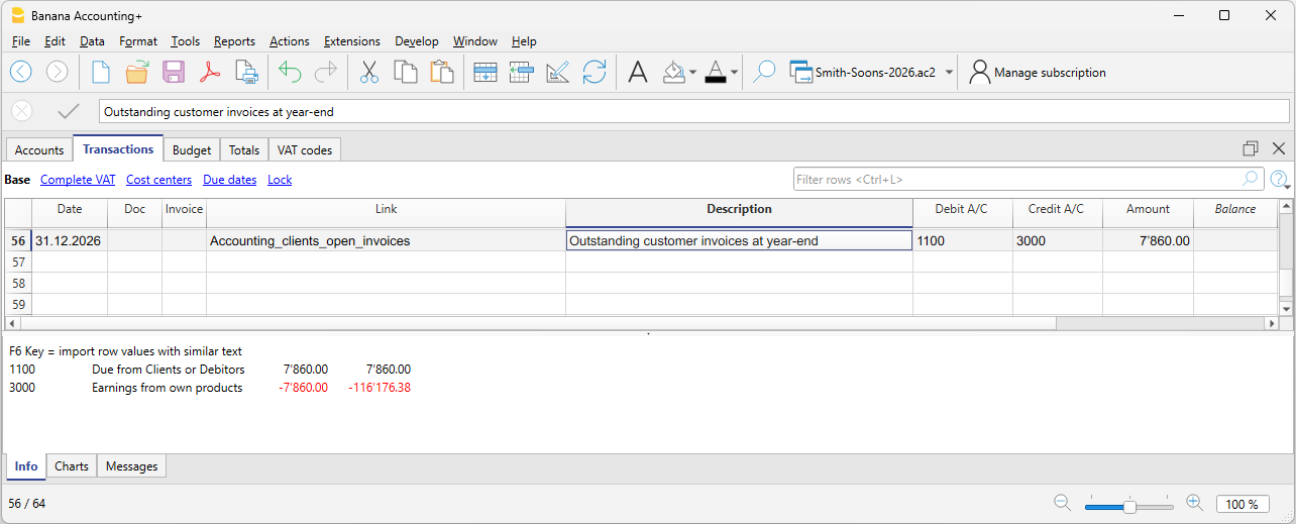
Fatture fornitori aperti al 31.12
Nel caso in cui tu tenga la contabilità sull'incassato, a fine anno devi registrare le fatture ricevute dai fornitori e non ancora pagate. Questa operazione di chiusura serve a determinare i costi e i ricavi di competenza dell'esercizio. Per facilitare la procedura, con la funzione delle fatture aperte per fornitore puoi rapidamente rilevare i valori al 31.12.
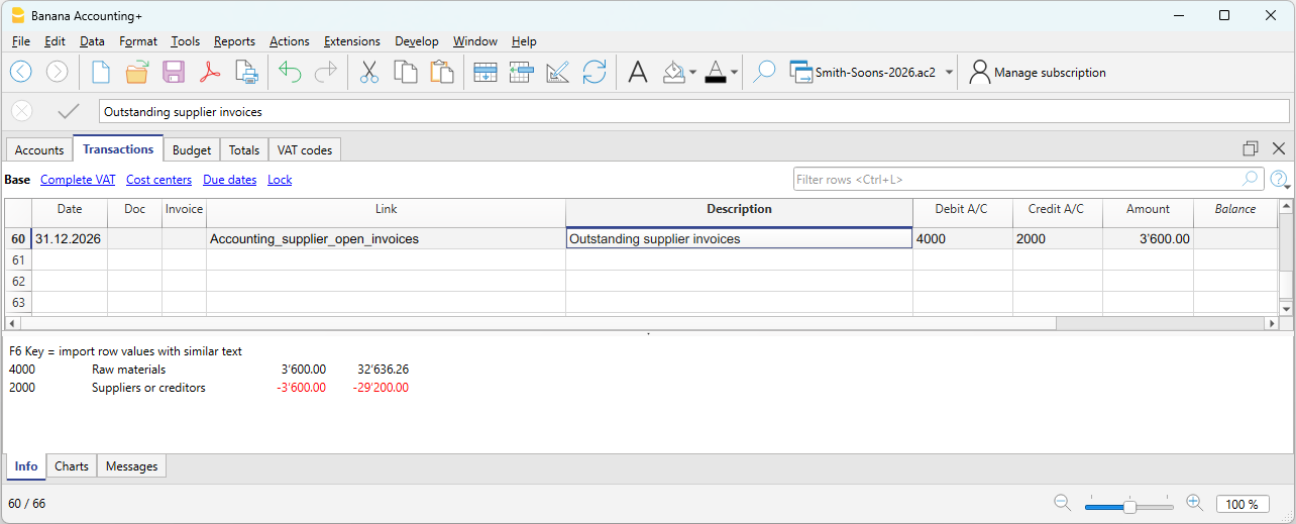
Ammortamenti
A fine esercizio bisogna rilevare il deprezzamento dei beni mobili e immobili e valutare eventuale l'ammortamento accelerato per quei beni soggetti a una rapida obsolescenza.
Puoi utilizzare il nostro applicativo Registro beni ammortizzabili che crea in automatico le registrazioni di ammortamento e puoi riprenderle nel file della contabilità. La registrazione dell'ammortamento varia a dipendenza se viene effettuato con uno dei seguenti metodi:
- Ammortamento diretto: si registra il deprezzamento direttamente nel conto economico, utilizzando in dare il conto ammortamento e in avere il conto del bene patrimoniale. Nel bilancio il bene patrimoniale risulta sempre con il valore residuo
- Ammortamento indiretto: in questo caso l'ammortamento viene registrato non come diminuzione del bene patrimoniale ma come rettifica registrando in un fondo ammortamento (diminuzione di attivo).
Assestamento magazzino
Se hai un magazzino con della merce, o semplicemente se hai un inventario del materiale aziendale, il valore del magazzino a fine anno deve essere rettificato in contabilità. Durante l’anno, nel file contabile non vengono registrati i movimenti relativi al magazzino:
- Le entrate e le uscite delle merci, così come i rispettivi valori, vengono invece gestiti e aggiornati nel file o nell’applicativo dedicato al magazzino.
Il nostro applicativo Magazzino facilita la gestione delle quantità in entrata e in uscita, dei prezzi unitari e dei valori finali del magazzino, permettendoti di determinare in modo semplice e veloce l’assestamento da registrare a fine anno nella tua contabilità.
Per calcolare il valore del magazzino da riportare correttamente nel Bilancio:
- Determina il valore del magazzino
- Confronta il valore a inizio anno del magazzino con il valore finale
- Registra la differenza come variazione del magazzino utilizzando come contropartita il conto economico delle merci.
Nel nostro esempio riportato in Banana si presuppone un aumento del magazzino rispetto al valore iniziale. Pertanto il magazzino (conto 1200) viene registrato in Dare, mentre in avere viene registrata la diminuzione del costo delle merci.
Consumo proprio
Il consumo proprio si verifica quando l’imprenditore utilizza per scopi privati beni o servizi appartenenti all’impresa (merci, materiale, auto, locali, ecc.).
Fiscalmente è come se l'azienda vendesse all'imprenditore e quindi va registrato come ricavo. Se l'azienda è soggetta a IVA, l'operazione è imponibile IVA.
In Svizzera, secondo la Legge sull’IVA (LIVA), il consumo proprio è imponibile perché rappresenta un utilizzo privato di beni per i quali l’impresa ha dedotto l’IVA precedente.
Il valore da considerare è generalmente:
- Valore di mercato del bene utilizzato, oppure
- Costo di acquisto se più basso.
L’aliquota IVA applicabile è quella del bene (p.es. 8,1%).
Se l’imprenditore preleva merce dall’azienda per uso personale:
- Si registra un ricavo (come se fosse una vendita).
- Si calcola l’IVA sul valore del bene.
- Si riduce il magazzino.
Consumo proprio su veicoli aziendali:
Se l'imprenditore utilizza per scopi privati l'auto aziendale occorre registrare l'uso privato come se fosse un ricavo aziendale. Se l'azienda è soggetta a IVA, l'operazione è imponibile IVA.
- L'importo da registrare è forfettario o calcolato secondo regole fiscali (p.es. 9.6% del prezzo d’acquisto all'anno).
- L'uso privato è considerato ricavo.
- L’IVA va dichiarata come IVA a debito.
- La contropartita può essere:
- una riduzione dei costi auto (6900), oppure
- una riduzione del valore dell’attivo (auto), spesso preferito per ditte individuali.
Assestamento conto Imposte e tasse
L'assestamento delle imposte e tasse è una scrittura di fine anno che serve a:
- Registrare le imposte e le tasse maturate nell’anno ma non ancora pagate.
- Correggere importi stimati in precedenza sulla base del conteggio fiscale effettivo.
In questo modo si riconosce il costo corretto dell’esercizio e si rileva il relativo debito verso l’autorità fiscale.
È inoltre necessario verificare che gli acconti pagati durante l’anno si riferiscano all’anno in corso.
I pagamenti di imposte che riguardano esercizi precedenti vanno registrati a chiusura degli accantonamenti presenti nel conto “Imposte dirette” (patrimoniale).
Se il saldo degli accantonamenti risulta insufficiente o eccedente, la differenza deve essere registrata come costo o ricavo straordinario, oppure come componente di periodi precedenti, a seconda della natura della variazione.
Assestamento conto Privato
Il conto privato (di solito 2850 / 2860) è usato nelle ditte individuali o nelle società di persone per registrare:
- Prelievi personali del titolare
- Versamenti personali del titolare
- Utilizzo di beni aziendali per scopi privati (consumo proprio)
- Spese private erroneamente pagate dall’azienda
- Rettifiche di fine anno
Alla fine dell’anno, questo conto deve essere assestato per riflettere il saldo corretto fra titolare e azienda.
Se il conto privato è attivo (saldo Dare) e rappresenta quindi un credito del titolare verso l’azienda, in teoria potrebbero essere riconosciuti degli interessi.
Chiusure e dichiarazione IVA
Per le ditte soggette a IVA, a fine anno è importante verificare le registrazioni IVA e procedere alle chiusure in modo corretto. Banana Contabilità Plus supporta il controllo dei dati e la preparazione delle dichiarazioni IVA (piano Advanced) per la Svizzera, facilitando una gestione ordinata e conforme alle regole vigenti. A fine anno, dopo le dovute verifiche e correzione di errori, devi:
- Registrare l'IVA del IV trimestre (o dell'ultimo semestre in caso di IVA aliquota saldo).
- Devi stornare il saldo del conto IVA in automatico al conto IVA dovuta.
- Prima di inoltrare l'ultima dichiarazione IVA:
- Apri i PDF dei rendiconti IVA periodici inoltrati all'AFC.
- Utilizza le estensioni IVA per calcolare nuovamente i rendiconti IVA di ogni periodo precedente.
- Verifica che i rendiconti IVA nuovamente calcolati siano ancora corrispondenti a quelli già inviati.
- Utilizza il comando del Riassunto IVA per visualizzare i vari report e creare una stampa in PDF per l'archiviazione dei dati. In caso di controlli fiscali, questi documenti saranno utili.
Conguagli AVS/AD/IPG/AD
I contributi AVS/AD/IPG/AD, sono i contributi sociali obbligatori in Svizzera che coprono pensione (AVS), invalidità (AI), indennità per servizio e maternità (IPG) e disoccupazione (AD).
- Durante l'anno, nel conto dei contributi AVS, solitamente vengono registrati gli acconti pagati alla Cassa Cantonale di Compensazione AVS (in Dare) e le quote trattenute sugli stipendi ai dipendenti (Avere).
- Se durante l’anno gli assegni familiari pagati ai dipendenti sono stati registrati in un conto dedicato, per esempio nel conto “Contributi assegni familiari”, per riconciliare la contabilità con il conteggio di chiusura AVS e registrare il relativo assestamento si può girare il saldo di questo conto sul conto Contributi AVS/AD.
Conguagli Lainf, Lainf complementare
I contributi LAINF e LAINF complementare per la Svizzera, sono i contributi assicurativi obbligatori contro gli infortuni professionali e non professionali (LAINF) e coperture aggiuntive offerte dal datore di lavoro (LAINF complementare).
Con la registrazione degli ultimi stipendi di dicembre e il pagamento delle tredicesime, occorre stampare la lista degli stipendi con l'indicazione di tutti gli stipendi lordi. Devi comunicare il lordo complessivo AVS alle assicurazioni del personale, che determineranno eventuali conguagli da pagare.
Conguagli cassa pensione
La cassa pensione (o LPP) è l'assicurazione obbligatoria svizzera per la previdenza professionale che integra la pensione AVS.
Tante assicurazioni previdenziali per il secondo pilastro (LPP) calcolano il premio annuo secondo le previsioni di salario per i dipendenti, comunicati dall'azienda prima della fine dell'anno. Non sono incluse le gratifiche. Modifiche importanti durante il corso dell'anno vanno comunicati al momento, in modo che l'assicurazione comunichi le variazioni del premio. L'azienda può anche decidere di versare un importo maggiore rispetto al premio, per evitare di avere un importo scoperto in seguito a modifiche durante l'anno.
A fine anno l'assicurazione per la LPP invia un conteggio finale dove figura un saldo a credito o a debito, a dipendenza se è stato versato in più o in meno rispetto al conteggio effettivo.
Nell'esempio che segue si presuppone che ci sia un saldo da pagare. Pertanto la registrazione sarà eseguita su due conti: in Dare il conto Contributi LPP e in Avere il conto Debiti verso istituti previdenziali.
In caso di credito, si storna il conto contributi LPP: in Dare si registra il conto Crediti verso Istituiti previdenziali e in Avere il conto Contributi LPP (in diminuzione).
Nel nuovo anno, il credito deve essere stornato sul conto Contributi LPP (per il nuovo anno) e il credito chiude in Avere.
Assestamento Fondo svalutazione crediti o Delcredere
Il Fondo svalutazione crediti / Delcredere è un conto rettificativo dell’attivo, associato ai crediti e serve a ridurre il valore dei crediti clienti per tenere conto del rischio che alcuni non vengano incassati.
In pratica:
- I crediti in bilancio sono mostrati al valore realistico.
- Il fondo rappresenta una stima delle perdite possibili.
- Aumenta la prudenza del bilancio, come richiesto dal CO svizzero.
In Dare si registra sul conto economico Svalutazione crediti e in Avere il Fondo svalutazione crediti
Conguaglio Imposte alla fonte
Le aziende svizzere che hanno dei dipendenti dall'estero, durante l’anno, il datore di lavoro trattiene l’imposta alla fonte sui salari dei dipendenti stranieri non domiciliati fiscalmente in Svizzera. Gli importi trattenuti devono essere versati all'Ufficio imposte alla fonte ogni trimestre.
A fine anno, con l'ultimo conteggio di dicembre, si esegue la dichiarazione delle imposte alla fonte dell'ultimo trimestre. Si controllano tutti gli stipendi lordi versati e in caso di modifiche salariali o errori, le rettifiche possono essere fatte con l'ultima dichiarazione delle imposte alla fonte.
In genere, l'importo complessivo da pagare per le imposte alla fonte per il quarto trimestre si registra come debito al 31.12 oppure, nel caso sia stato versato troppo, si registra come credito. La contropartita è sempre il conto dei salari (conto 5000).
Rimborsi per quadri superiori
Per “quadri superiori” si intendono figure dirigenziali (CEO, direttori, responsabili di unità).
I rimborsi possono essere per le spese effettive che il dipendente dirigenziale ha sostenuto per l'azienda. Non sono imponibili per il dipendente, quindi non soggette ad AVS, LPP e imposte alla fonte, a condizione che queste siano documentate, o in caso di indennità forfettarie, che siano state approvate tramite regolamento dall'AFC.
In questo caso, contabilmente sono registrate come costi per rimborso spese o spese del personale.
Ratei e Risconti Attivi e Passivi
I ratei e i risconti sono scritture di assestamento di fine esercizio che servono ad applicare il principio della competenza, attribuendo costi e ricavi all’anno a cui economicamente si riferiscono, indipendentemente dal momento del pagamento o dell’incasso.
Attenzione
I ratei e i risconti non riguardano fatture semplicemente non pagate o non incassate, ma rettifiche necessarie per determinare correttamente la competenza economica dell’esercizio.
Differenza tra ratei e risconti
A fine anno possono verificarsi due situazioni:
- Costi o ricavi maturati ma non ancora registrati → Ratei
- Costi o ricavi già registrati ma non interamente di competenza dell’anno → Risconti
Regola semplice
- I ratei aggiungono ciò che manca.
- I risconti rinviano ciò che è stato registrato in eccesso.
Ratei attivi e passivi
I ratei riguardano costi o ricavi già maturati nell’esercizio, ma che avranno manifestazione finanziaria (incasso o pagamento) nell’esercizio successivo.
Si distinguono in:
- Rateo attivo → Ricavi da incassare
- Rateo passivo → Costi da pagare
Il costo o il ricavo è interamente di competenza dell’anno corrente, ma non è ancora stato incassato o pagato.
Risconti attivi e passivi
I risconti rinviano costi e ricavi già registrati ma di competenza dell’esercizio successivo.
Si distinguono in:
- Risconto attivo → rinvia una parte di un costo già registrato
- Risconto passivo → rinvia una parte di un ricavo già registrato.
Ratei e risconti nella struttura del piano contabile di Banana Contabilità
I ratei e i risconti si registrano tramite normali scritture nella tabella Registrazioni, utilizzando conti patrimoniali specifici nel piano dei conti.
I conti sono elencati nei sottogruppi seguenti:
Attivo circolante
- 1300 Risconti attivi (costi pagati in anticipo)
- 1301 Ratei attivi (ricavi da incassare)
Capitale di terzi a breve termine
- 2300 Costi da pagare
- 2301 Ricavi incassati anticipatamente
Di seguito presentiamo alcuni esempi di ratei e risconti attivi e passivi creati nella tabella Registrazioni di Banana Contabilità
Metodo contabile e ratei
- Nel Metodo contabile sul fatturato o principio di competenza, le fatture emesse o ricevute sono registrate direttamente nei conti Clienti o Fornitori e risultano come poste aperte.
- Nel Metodo di cassa, i ratei sono necessari a fine anno per registrare costi e ricavi maturati ma non ancora incassati o pagati.
- Nel Metodo sistema misto, si applica la soluzione più coerente con la modalità di registrazione adottata.
Caso 1 - Rateo attivo (Ricavi da incassare)
Esempio: la banca riconosce interessi attivi di CHF 1’200 per il periodo 01.10–31.03. Al 31.12 sono maturati 3 mesi (ottobre–dicembre).
Quota di competenza dell’anno:
- 1’200 ÷ 6 mesi × 3 mesi = CHF 600
Registrazione al 31.12
- Dare: 1301 Ricavi da incassare CHF 600
- Avere: 6950 Interessi attivi CHF 600
Nel Conto Economico figurano CHF 600 per la parte di interessi attivi maturati fino al 31.12; nello Stato Patrimoniale figura il rateo attivo per gli interessi maturati ma non ancora incassati.
Caso 2 - Rateo passivo (Costi da pagare)
Esempio: Interessi passivi su un prestito: CHF 2’400 annui, pagabili il 31.03 dell’anno successivo.
Al 31.12 sono maturati 3 mesi.
2’400 ÷ 12 × 3 = CHF 600
Registrazione al 31.12
- Dare: 6900 Costi interessi passivi maturati CHF 600
- Avere: 2300 conto Costi da pagare (debito) CHF 600
Nel Conto Economico figurano gli interessi passivi maturati fino al 31.12; Nello Stato Patrimoniale figura il rateo passivo per il debito da pagare.
Caso 3 - Risconto attivo
Esempio - Premio assicurativo pagato di CHF 1’200 per 12 mesi, per il periodo che va dal 01.10 al 30.09 dell'esercizio successivo:
Periodo di competenza dell’anno corrente:
Ottobre–dicembre = 3 mesi
Quota di competenza anno corrente:
1’200 ÷ 12 × 3 = CHF 300
Quota anno successivo:
1’200 − 300 = CHF 900
Registrazione al 31.12
- Dare: Risconti attivi CHF 900
- Avere: Assicurazione CHF 900
Nel Conto Economico rimane il costo di CHF 300 perché si registra una diminuzione del premio assicurativo per la parte pagata in anticipo; nello Stato Patrimoniale rimane CHF 900 perché è la quota di costo di competenza dell'esercizio successivo.
Scheda conto del Risconto attivo
Scheda conto del Costo premio assicurativo

Caso 4 - Risconto passivo
Esempio - Canone di locazione semestrale di CHF 6'000, incassato anticipatamente il 01.12, per il periodo dal 01.12 al 31.05:
Quota mensile:
6’000 ÷ 6 = 1’000 al mese
Competenza anno corrente:
Dicembre = CHF 1’000
Quota anno successivo:
5 mesi = CHF 5’000
Registrazione iniziale:
- Dare: Banca CHF 6’000
- Avere: Ricavi locazione CHF 6’000
Registrazione al 31.12
- Dare: Ricavi locazione CHF 5’000
- Avere: Risconti passivi CHF 5’000 (ricavi incassati anticipatamente)
Nel Conto economico deve figurare la diminuzione dei ricavi di locazione per la parte che compete l'esercizio successivo; nello Stato patrimoniale figura il risconto passivo per la parte di incasso anticipato di competenza dell'esercizio successivo e che rappresenta debito verso il cliente.
Scheda conto Ricavi da locazioni
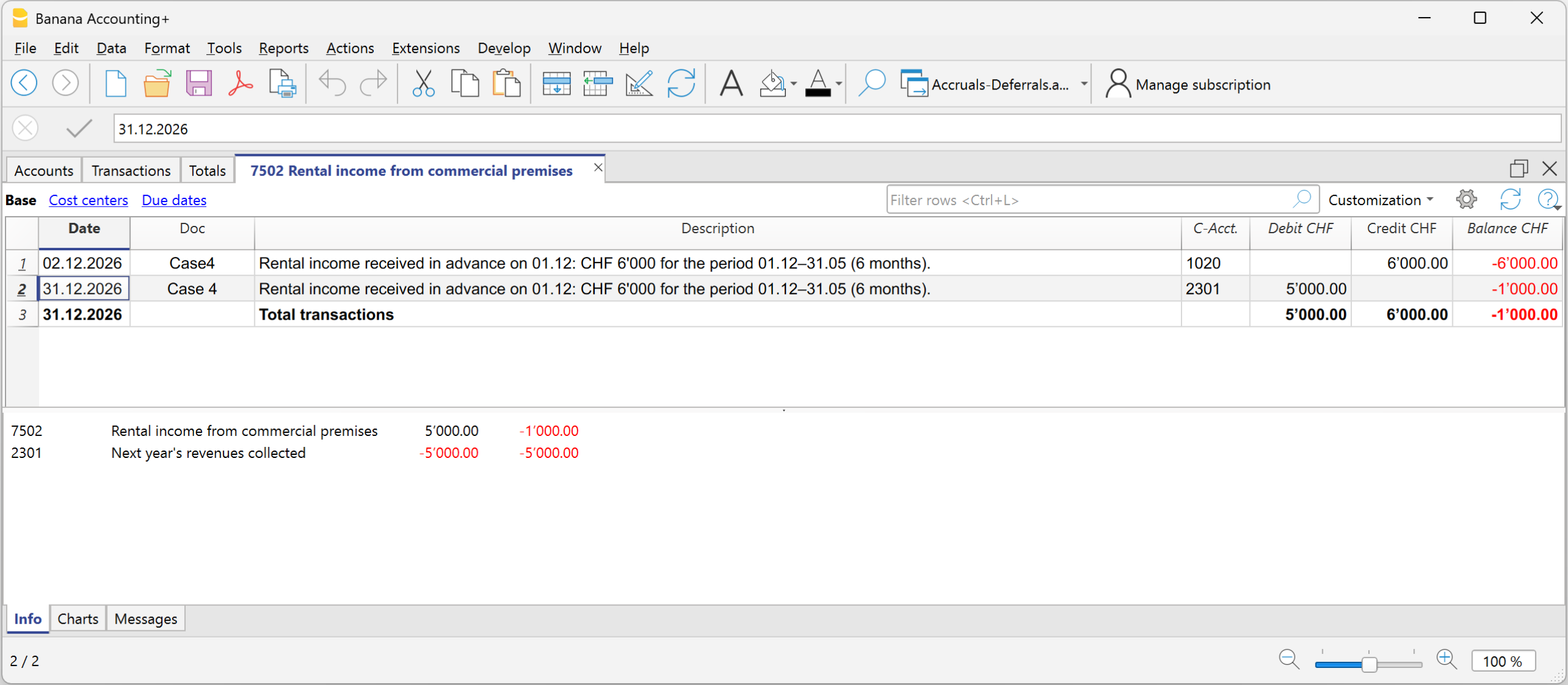
Scheda conto Risconto passivo per ricavi incassati anticipatamente
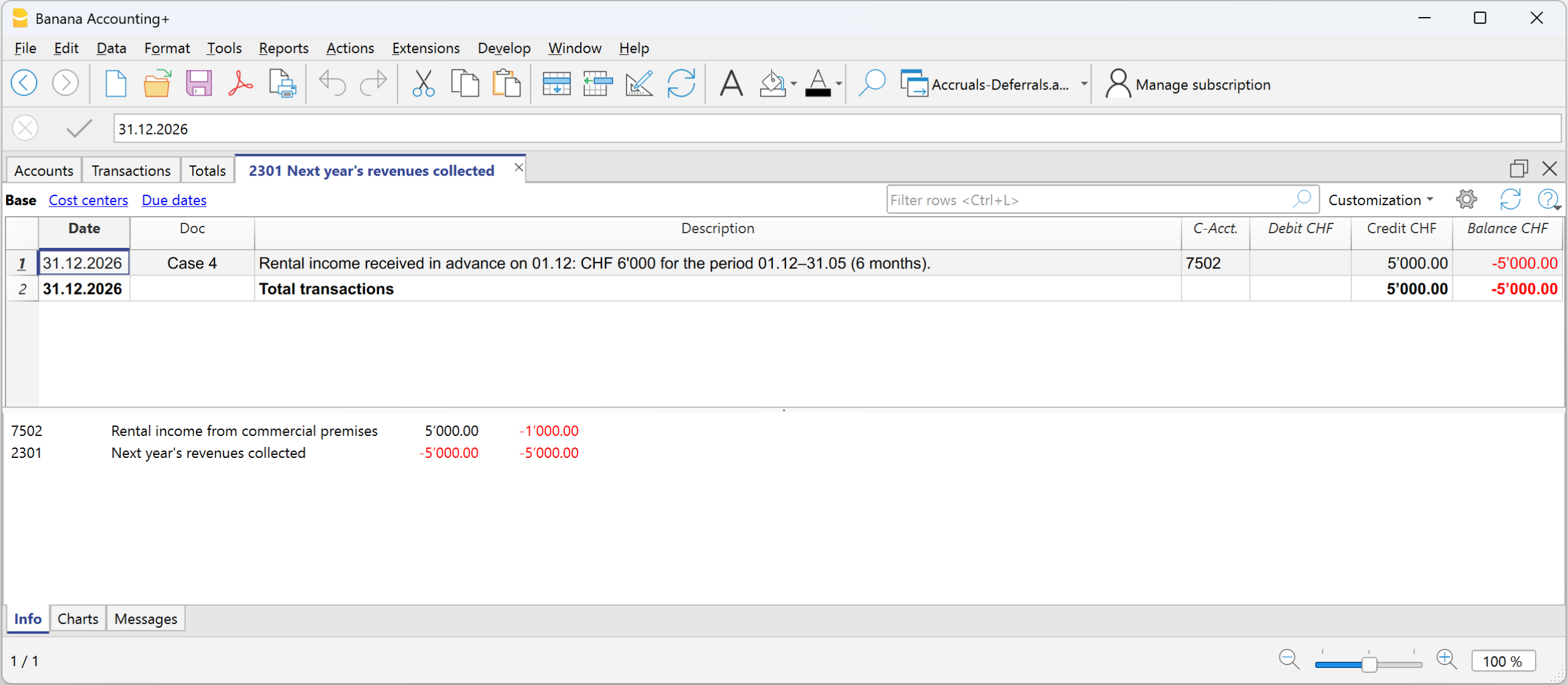
Storno nell’esercizio successivo
All’inizio del nuovo esercizio i ratei e i risconti attivi e passivi vengono stornati.
Per stornare si utilizzano gli stessi conti che hanno dato origine ai ratei e i risconti:
- si invertono i conti ratei e risconti e i conti dei costi e dei ricavi
- oppure vengono compensati al momento del pagamento e dell'incasso.
Lo storno è necessario per chiudere i conti Ratei e risconti attivi e passivi.
In sintesi:
I ratei integrano ciò che manca, i risconti rinviano ciò che è stato registrato in anticipo.
Riportare utile/perdita d'esercizio
In Banana Contabilità, il risultato d’esercizio viene ripartito automaticamente durante il riporto dei saldi iniziali nel nuovo anno utilizzando il comando Crea nuovo anno.
Nella finestra di dialogo, nella sezione Ripartizione Utile/Perdita, cliccando sulla freccia verso il basso della prima casella, vengono visualizzati tutti i conti di bilancio disponibili.
È possibile selezionare il conto o i conti sui quali ripartire il risultato d’esercizio. La ripartizione può essere effettuata su un massimo di tre conti, utilizzando le tre caselle disponibili.
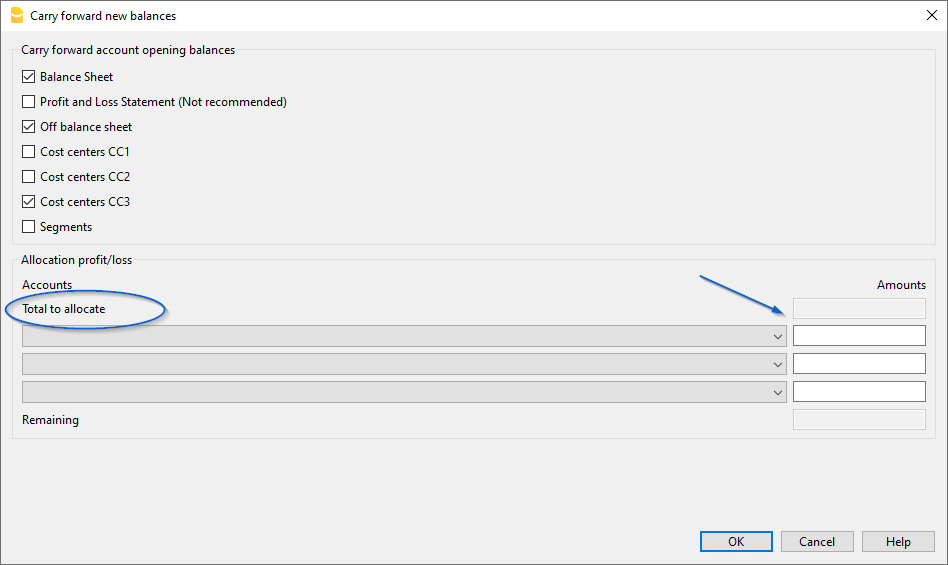
Nella casella (o nelle caselle) sotto la colonna Importi, inserire l’importo da ripartire per ciascun conto selezionato.
Le informazioni dettagliate sulla finestra di dialogo Crea nuovo anno sono disponibili nella pagina della documentazione: Dialogo Riporta saldi a nuovo
Distribuzione utile d'esercizio
In contabilità, la registrazione della distribuzione degli utili avviene quando l’assemblea dei soci o l’organo competente approva formalmente la destinazione dell’utile risultante dal bilancio.
Chiusura dell’esercizio
Alla fine dell’anno si chiudono i conti e si determina l’utile (o la perdita) di esercizio.
- Utile d’esercizio = il risultato positivo della gestione (ricavi > costi).
- L’utile viene rilevato nel Conto economico e riportato a Patrimonio netto nel conto Utili riportati.
La distribuzione degli utili consiste nel definire la destinazione di questo risultato tra diverse voci, secondo quanto stabilito dall’assemblea dei soci.
Delibera di destinazione dell’utile
L’assemblea dei soci decide come destinare l’utile.
Qui di seguito diamo alcuni consigli secondo la prassi generale, ma consigliamo di consultare il proprio professionista di fiducia.
Esempi di conti per la distribuzione degli utili:
- Riserva legale
- Altre riserve
- Dividendi ai soci
- Utili portati a nuovo
La distribuzione non si registra al momento del pagamento, ma alla data della decisione ufficiale (delibera). Il pagamento è solo la fase successiva di estinzione del debito verso i soci.
- Dal conto utili riportati, gli importi vengono girati sui vari conti stabiliti dalla delibera.
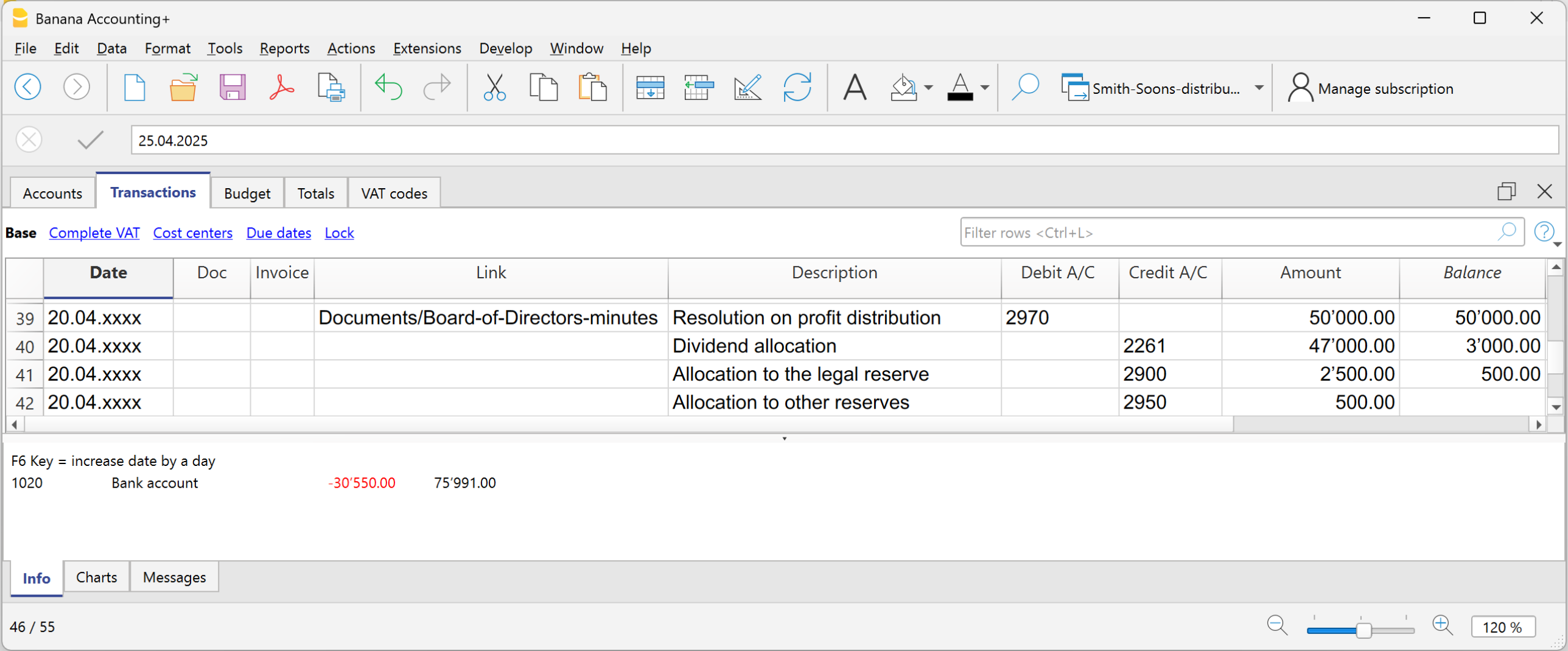
Imposta preventiva sui dividendi in Svizzera
In Svizzera, quando una società distribuisce i dividendi ai suoi azionisti, deve trattenere un’imposta chiamata “imposta preventiva” pari al 35% dell’importo distribuito.
Si chiama “preventiva” perché viene riscossa alla fonte, cioè subito, al momento del pagamento, prima che l’azionista riceva i soldi.
L’imposta preventiva sui dividendi è una ritenuta fiscale obbligatoria del 35%, che ha due funzioni:
- Garantire il gettito fiscale (lo Stato riceve subito l’imposta).
- Evitare l’evasione (chi non dichiara i dividendi non recupera la trattenuta).
Pagamento dividendi
Al momento del pagamento dei dividendi, la società trattiene il 35% a titolo di imposta preventiva.
L'imposta preventiva deve essere dichiarata sul portale ufficiale e successivamente pagata all’Amministrazione federale delle contribuzioni (AFC).
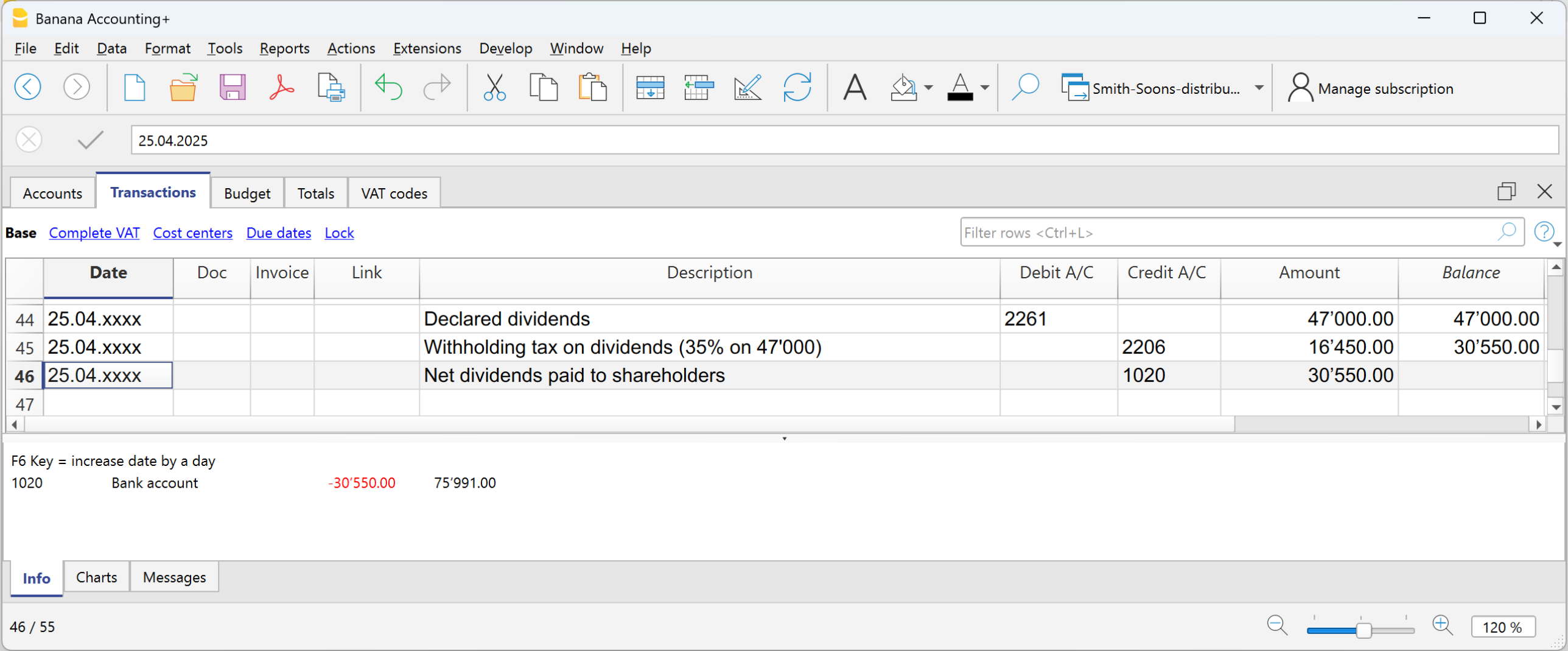
Rimborso dell'Imposta preventiva sui dividendi:
- Gli azionisti residenti in Svizzera possono recuperare integralmente la ritenuta presentando la dichiarazione fiscale (il fisco la compensa con le imposte dovute).
- Gli azionisti all’estero possono recuperarla parzialmente, a seconda delle convenzioni contro la doppia imposizione tra la Svizzera e il Paese di residenza.
Preparare la documentazione per la revisione
Prima di inviare la contabilità al revisore è importante assicurarsi che il lavoro di chiusura sia completo e coerente. Ti consigliamo di consultare la pagina Chiusure, dove trovi le indicazioni sulle verifiche preliminari e sulle funzioni di Banana Contabilità utili per concludere correttamente l’esercizio.
Poiché ogni anno può essere necessario inviare documenti diversi, ti suggeriamo di preparare una checklist personalizzata, annotando quali documenti sono stati richiesti dal revisore negli anni precedenti e quali operazioni di chiusura o rettifica sono state necessarie.
Preparazione preliminare
Una buona organizzazione durante l’anno semplifica notevolmente il lavoro sia di chi tiene la contabilità sia del revisore. Ti consigliamo di:
Creare una cartella per i documenti digitali
Archivia in un’unica cartella tutti i documenti digitalizzati dell’esercizio: fatture, giustificativi di cassa, conteggi AVS, documenti assicurativi e previdenziali, comunicazioni bancarie e altri giustificativi rilevanti.
Digitalizzare i giustificativi
Scansiona regolarmente i documenti cartacei. Questo ti permette di avere una documentazione ordinata e sempre accessibile.
Collegare i documenti alle registrazioni
Con Banana Contabilità Plus puoi allegare i giustificativi direttamente alle registrazioni contabili. Il revisore potrà visualizzarli con un semplice clic, senza dover cercare tra fascicoli cartacei, rendendo il lavoro più rapido ed efficiente.
Come inviare la contabilità al revisore o al fiduciario
Con Banana Contabilità Plus puoi condividere digitalmente tutti i dati dell’esercizio: il file contabile (.ac2), i documenti digitalizzati e i report necessari.
Condivisione tramite Cloud
Se archivi i dati in un servizio Cloud (Dropbox, OneDrive, Google Drive), puoi condividere la cartella contenente la contabilità e i giustificativi.
Per maggiore sicurezza:
- Condividi i documenti più sensibili in sola lettura
- oppure crea una copia della cartella prima di condividerla
- se necessario, prepara una seconda cartella con permessi di modifica
Consulta la pagina Contabilità in Cloud per maggiori informazioni.
Condivisione tramite chiavetta USB
Se conservi i dati sul disco fisso, puoi copiarli su una chiavetta USB o su un altro supporto e consegnarli direttamente al revisore o al fiduciario.
Se il revisore o il fiduciario non ha Banana Contabilità Plus
Il revisore può scaricare gratuitamente Banana Contabilità Plus dal nostro sito e utilizzare il piano Free per aprire il file contabile (.ac2).
Con il piano Free potrà:
- aprire e consultare la contabilità
- visualizzare i movimenti e il dettaglio dei conti
- accedere ai giustificativi allegati alle registrazioni
Il piano Free non permette di salvare modifiche o stampare, ma consente comunque al revisore di svolgere tutte le verifiche necessarie.
Invio della documentazione in formato PDF
Se preferisci non condividere il file .ac2 o se il revisore non utilizza Banana Contabilità Plus, il programma ti permette comunque di generare un dossier PDF completo.
Con il comando dal menu File > Crea dossier PDF puoi includere:
- Schede conto
- Libro giornale
- Bilancio abbellito con gruppi
- Report contabile
- Riassunto IVA
- Stampe in PDF di fine anno
Con il piano Advanced puoi includere anche i giustificativi digitali allegati alle registrazioni, creando un unico documento completo da inviare via email.
Supporto alle operazioni di chiusura
Se le verifiche o la chiusura dell’esercizio vengono gestite dal fiduciario:
- puoi inviargli il file .ac2
- oppure condividere la cartella Cloud che contiene anche i documenti digitalizzati
In questo modo non è necessario consegnare fascicoli cartacei e il fiduciario può lavorare più rapidamente, consultando i documenti digitali in autonomia.
Se non utilizza Banana Contabilità, puoi inviargli il dossier PDF. Il fiduciario potrà verificare i dati e indicarti eventuali modifiche o registrazioni da effettuare.
Documenti da inviare al revisore
Di seguito una lista dei documenti che vengono normalmente richiesti in sede di revisione. Puoi utilizzarla come base e personalizzarla in base alle esigenze della tua azienda o alle richieste del tuo revisore.
Dichiarazioni per il personale dipendente
- Dichiarazione salari AVS e conguaglio al 31.12
- Dichiarazione assegni familiari (inclusa nella dichiarazione AVS)
- Giornale salari dipendenti
- Schede conto salari
- Certificati di salario
- Dichiarazioni LAINF e LAINF complementare con conguaglio
- Dichiarazioni indennità malattia
- Estratto LPP al 31.12
- Conteggi delle imposte alla fonte trimestrali e annuali.
Estratti e conteggi bancari/postali
- Estratti finali al 31.12
- Conteggi bancari per imposta preventiva
- Estratti dei prestiti
- Estratti degli investimenti
- Copia del formulario 103 inviato all’AFC.
Dichiarazioni IVA
- Conteggi IVA trimestrali
- Dichiarazioni IVA trimestrali
- Riconciliazione cifra d'affari – IVA
- Eventuali rettifiche IVA
Documenti per la chiusura contabile
- Elenco fatture aperte clienti e fornitori al 31.12
- Valutazione del magazzino
- Dettaglio ratei e risconti
- Dettaglio immobilizzi e ammortamenti.
Documenti ufficiali
- Verbali assemblee ordinarie e straordinarie
- Decisione di tassazione dell’anno precedente
- Ordine di pagamento imposta preventiva
- Copie dei contratti attivi (leasing, prestiti, locazione)
- Valori assicurativi degli stabili
- Documenti per eventuali brevetti
- Rapporti annuali e appendice al bilancio.
Stampe e archiviazione
Con Banana Contabilità Pus puoi generare in automatico:
- Schede conto
- Libro giornale
- Bilancio abbellito con gruppi
- Guarda il video tutorial che mostra come creare e stampare il bilancio abbellito con gruppi.
- Report contabile
- Riassunto IVA
- Stampe in PDF di fine anno.
Dossier PDF
Il comando Crea dossier PDF consente di ottenere in un unico file l’intera documentazione dell’esercizio.
Archiviazione
È buona pratica conservare:
- il file contabile
- le stampe PDF
- copie di sicurezza su supporto esterno.
Strumenti ed esportazioni utili al revisore
Banana Contabilità Plus consente di esportare i dati in vari formati
- Il revisore può usare il piano Free per aprire la contabilità
- I dati possono essere copiati e incollati in altri programmi
- Le tabelle possono essere esportate in diversi formati.
- Il comando Crea dossier PDF genera un file completo ideale per la lettura
- Le estensioni consentono esportazioni specifiche:
- Audit File Reports crea dei report che possono essere utili al revisore e che possono essere copiati e incollati in Excel
- Standard Audit File - for Tax.
Esportazione dei dati in XML e altri formati secondo le direttive dell'OECD e per determinate nazioni - Ricercare nelle estensioni se ci sono delle estensioni specifiche per la propria nazione.
Altre informazioni utili
- Contabilità avanzata
- Business Planning
- Blockchain
- Cartella giustificativi
- Organizzare i file
- Conservazione perpetua
Modifiche dopo la chiusura dell'esercizio
La chiusura dell'esercizio è il momento in cui si verifica che la contabilità sia completa, coerente e pronta per l’anno successivo. Una volta conclusa, idealmente non si dovrebbero più apportare modifiche. Tuttavia, può capitare di individuare movimenti mancanti, errori o differenze di cambio non registrate.
Questa pagina spiega quando è necessario intervenire dopo la chiusura e quali strumenti mette a disposizione Banana Contabilità per farlo in modo corretto.
Quando è necessario intervenire dopo la chiusura
Le situazioni più frequenti sono:
- Differenze di cambio non contabilizzate nella contabilità multimoneta.
- Movimenti mancanti, registrati in ritardo.
- Errori di registrazione individuati successivamente.
In ogni caso è importante documentare il motivo dell’intervento e assicurarsi che le modifiche rispettino il quadro fiscale e normativo.
Rettifiche nell’anno successivo (procedura consigliata)
Se hai già revisionato la contabilità o hai già inviato la dichiarazione di tassazione, non devi modificare un anno già chiuso.
In questo caso ti consigliamo di:
- Registrare la rettifica nell’anno nuovo.
- Descrivere chiaramente il problema nella registrazione o in un documento allegato.
- Verificare l’impatto fiscale con il proprio commercialista.
Caso multimoneta
Per differenze di cambio non registrate nell’anno chiuso:
- registra la differenza in un conto di transizione (es. Assestamento cambi anno precedente)
- crea una registrazione di apertura per azzerare il conto
- imputa la variazione al conto utili/perdite di cambio
Questa procedura permette di mantenere corretti i saldi senza alterare retroattivamente l’anno chiuso.
Modifiche a un anno già chiuso
Se non hai ancora revisionato o inviato la dichiarazione fiscale puoi ancora correggere direttamente nel file dell’anno chiuso. In questo caso:
- Procedi con cautela, limitandoti alle sole modifiche indispensabili.
- Riesegui il comando Controlla contabilità per verificare che i movimenti siano corretti e bilanciati.
- Salva e richiudi l’anno.
- Apri l’anno successivo ed esegui il comando Aggiorna saldi iniziali per riallineare i saldi.
Strumenti Banana utili per gestire le rettifiche
Crea registrazioni differenze di cambio
Permette di generare automaticamente le registrazioni delle differenze di cambio alla data di chiusura, utilizzando i tassi presenti nella tabella Cambi. È particolarmente utile se l’anno non è stato chiuso in modo definitivo.
Aggiorna saldi iniziali
Il comando, disponibile dal menu Azioni > Aggiorna saldi iniziali, riporta nel nuovo esercizio i saldi finali dell’anno precedente. Utilizzalo ogni volta che apporti modifiche all’anno chiuso o al piano dei conti, in modo da garantire la coerenza tra gli esercizi.
Controlla contabilità
Il comando, disponibile dal menu Azioni > Controlla contabilità, esegue una verifica completa di squadrature, errori di registrazione o movimenti non coerenti. È consigliato dopo ogni intervento, sia nell’anno precedente sia nel nuovo.
Errori comuni e come risolverli
- Saldi iniziali del Conto economico riportati per errore
Cancella gli importi dalla colonna Apertura ed esegui Aggiorna saldi iniziali. - Utile o perdita dell’esercizio non riportato correttamente
Correggi la registrazione nell’anno precedente e poi aggiorna i saldi iniziali nel nuovo anno. - Sbilanci dopo modifiche all’anno precedente
Usa Aggiorna saldi iniziali e riesegui Controlla contabilità.
Buone pratiche
- Esegui sempre i controlli e registra tutte le differenze di cambio prima di creare il nuovo anno.
- In caso di modifiche successive alla chiusura, documenta sempre i motivi dell’intervento.
- Prima di intervenire su un anno chiuso, valuta le implicazioni normative e fiscali con un professionista.
- Dopo ogni rettifica, usa i comandi Aggiorna saldi iniziali e Controlla contabilità per assicurare la coerenza dei dati.
Stampe
Tutte le stampe del Bilancio, del Conto economico, e dei vari Report contabili sono disponibili dal menu Report. Ogni comando dispone di varie opzioni per la personalizzazione delle varie stampe.
Per stampare il contenuto delle tabelle, si prega di consultare la pagina Imposta pagina (ultimo paragrafo).
Bilancio abbellito con gruppi
Questo esempio è stato realizzato con le seguenti funzioni:
- Bilancio abbellito con gruppi.
- Impostazioni colonne per indicare quali colonne visualizzare (nell'esempio sono visualizzate le colonne Corrente e Anno precedente).
- Stile: Lugano (Gruppi evidenziati), Proprietà stile: Gruppi e totali: Colore.
Il Conto Economico
Il Conto Economico visualizza tutti i conti dei Costi e dei Ricavi, con l'indicazione dell'Utile o della Perdita d'esercizio.
Bilancio abbellito con preventivo
Questo esempio è stato realizzato con le seguenti funzioni:
- Bilancio Abbellito.
- Opzioni Includi in stampa: per indicare quale colonne visualizzare (nell'esempio sono visualizzate la colonna Corrente, Preventivo).
- Stile: Berlino, colonne colorate.

Bilancio abbellito
Questo esempio è stato realizzato con le seguenti funzioni:
- Bilancio Abbellito.
- Opzioni Includi in stampa : per indicare quali colonne visualizzare (nell'esempio sono state attivate le colonne Corrente, Precedente, Differenza %).
- Stile: Berlino, colonne colorate.

Suddivisione per semestre
Questo esempio è stato realizzato con le seguenti funzioni:
- Bilancio abbellito con gruppi.
- Impostazioni colonne per indicare quali colonne visualizzare (Corrente e Preventivo).
- Suddivisione → Suddivisione per periodo per impostare la suddivisione per semestre.
- Stile: Lugano (Gruppi evidenziati), Proprietà stile: Gruppi e totali: Colore.
- Proprietà colonne colori per colorare le colonne in modo diverso.

Suddivisione per segmento
Questo esempio è stato realizzato con le seguenti funzioni:
- Bilancio abbellito con gruppi.
- Suddivisione → Suddivisione per segmento per scegliere il livello di segmento da visualizzare.
- Stile di stampa:
Per la stampa dei segmenti non è possibile impostare il colore delle colonne.

Archivio Pdf con tutti i dati della contabilità
Il file viene creato con un sommario che permette di accedere alle diverse stampe in modo semplice.
È previsto il salvataggio in PDF dei seguenti dati:
- Bilancio e Conto economico.
- Tabelle Conti, Registrazioni, Codici IVA, Totali.
- Riassunti IVA.
- Schede dei conti.
A fine anno, quando tutta la contabilità è stata completata, corretta e revisionata, si possono archiviare tutti i dati contabili:
- dal menu File → Crea dossier in Pdf.
Se il file in PDF viene salvato su un CD non riscrivibile (da conservare assieme ai documenti contabili) si soddisfano i requisiti di legge per l'archiviazione dei dati contabili.
Stampare una colonna supplementare
Per stampare nel Bilancio una colonna supplementare si usano le seguenti funzioni:
- Aggiungere la nuova colonna nella tabella Conti, tramite il menu Dati → Disponi colonne
- Bilancio abbellito con gruppi
- Colonne - Avanzato, per attivare la visualizzazione della nuova colonna.
Schede conto / Libro mastro
Le schede conto in termini contabili corrispondono al Libro Mastro. Ogni scheda conto contiene l'elenco completo dei movimenti contabili che riguardano uno stesso conto, un centro di costo, un segmento o un gruppo.
Banana Contabilità riporta in automatico tutti i movimenti registrati nella tabella Registrazioni, imputandoli ai conti specifici corrispondenti. Le schede conto, pertanto, vengono aggiornate ogni volta che si registra un movimento nella tabella Registrazioni.
Aprire la scheda conto
La scheda di un conto si può aprire con due modalità diverse:
Primo metodo
Questo metodo è consigliato quando si vogliono visualizzare e stampare tutte o diverse schede conto.
- Cliccare dal menu Report > Schede conto

Si presenta una finestra di dialogo con le seguenti sezioni:
Per avere le informazioni dettagliate delle sezioni, cliccare sui corrispondenti link.
Secondo metodo
- Cliccare sul piccolo simbolo che si presenta quando si seleziona la cella che contiene il numero di conto o di gruppo (vedi le immagini seguenti).
Le Schede conto
Le schede conto riportano in automatico tutti i movimenti registrati sullo stesso conto (Es. i movimenti della cassa, banca, clienti, ecc...).
Per visualizzare la scheda di un conto, basta posizionarsi con il mouse sul numero di conto e cliccare sul piccolo simbolo che appare in alto a destra della cella.
Schede conto per periodo
Per visualizzare le schede conto con i saldi riferiti ad un determinato periodo, procedere come segue:
- Menu Report > Schede conto.
- Nella sezione Periodo attivare Specificato, inserendo la data di inizio e di fine periodo.
Per maggiori informazioni consultare la pagina Periodo.
Stampare una scheda conto
Per stampare una scheda conto, basta visualizzare la scheda da qualsiasi tabella (Conti o Registrazioni) e lanciare la stampa dal menu File.
Stampare tutte o alcune schede conto
Per stampare tutte o alcune schede conto, procedere come segue:
- Menu Report > Schede conto,
- Selezionare le schede conto da stampare:
Tramite il filtro presente nella finestra, si può eseguire una selezione in automatico di tutti i conti, centri di costo, segmenti, gruppi o semplicemente si possono selezionare solo i conti desiderati.
Maggiori informazioni sono disponibili alla pagina Scheda conto.
Aggiornare la scheda conto
La scheda conto è temporanea e viene calcolata al momento della richiesta. Se nella Tabella Registrazioni, si cambiano o aggiungono delle registrazioni, la scheda conto non viene aggiornata simultaneamente.
Per aggiornare la scheda conto, in seguito a modifiche, occorre impartire nuovamente il comando Scheda conto, oppure se la scheda conto è ancora aperta, cliccare sul simbolo indicato nell'immagine sottostante.

Cancellare o modificare dati
Nelle schede conto o di gruppo non è possibile modificare o cancellare i dati direttamente. Se sono necessarie delle modifiche, queste devono essere eseguite nella tabella Registrazioni o nella tabella Preventivo (se riguardano delle registrazioni di preventivo) e, successivamente dopo il ricalcolo, le modifiche vengono apportate automaticamente nella relativa scheda conto.
Se si è nella scheda conto e ci si accorge di un errore o di una modifica da fare, occorre:
- All'interno della scheda conto, posizionarsi sul numero di riga che riguarda la modifica.
- Doppio clic sul numero di riga e il programma rimanda in automatico alla tabella Registrazioni, proprio sulla riga che riguarda la modifica.
- Eseguire la modifica e ricalcolare la contabilità (tasti maiuscolo + F9).
Le modifiche vengono riportate in automatico nella scheda corrispondente.
La colonna Conto Selezionato
Nella colonna Conto Selezionato, che si può rendere visibile, a partire da qualsiasi scheda conto, con il menu Dati → Disponi colonne, viene visualizzato il conto sul quale è avvenuto il movimento.
Quando si ottiene una scheda conto di uno o più conti, gruppi e segmenti, si vede esattamente il conto usato.
La contropartita nella scheda conto
Nelle schede conto è visualizzata la colonna "Contrp" che indica il conto di contropartita che completa la registrazione.
Quando ci sono delle registrazioni su diversi conti (registrazioni su più righe), come nell'esempio sottostante, e vi è un conto registrato in Dare e più conti registrati in Avere, o viceversa, il programma deduce la possibile contropartita con la seguente logica:
- Nella prima riga di registrazione, il conto 5000 è considerato la contropartita comune delle registrazioni successive.

- Nella scheda conto 5000, la registrazione multipla (Stipendi lordi per il mese di dicembre) ha come contropartita il simbolo [*]. Non è possibile avere l'indicazione della contropartita direttamente nella scheda conto poiché il conto ha diverse contropartite (1020, 5700, 5730). Per questo motivo nella colonna della contropartita il programma indica il simbolo [*] che significa registrazione su diversi conti.

- Nelle schede conto delle successive righe di registrazione (1020, 5700, 5730), la contropartita (comune) è indicata fra parentesi quadre [5000], ed indica una contropartita dedotta.

Schede di gruppi o classi
Nella scheda conto di un gruppo o di una classe sono raggruppate tutte le registrazioni di quei conti che appartengono al gruppo o alla classe selezionata.
I conti del gruppo o della classe possono essere visualizzati rendendo visibile la colonna ContoSelezionato.

Scheda conto del Preventivo
Se nella tabella del Preventivo sono state inserite le registrazioni di preventivo e possibile avere le schede conto o di gruppo del preventivo:

Stampare il Libro Mastro (schede conto)
Per stampare le schede:
- Menu Report, comando Schede conto;
- Attraverso il Filtro si possono selezionare in automatico tutte le schede conto da stampare o in parte (es. solo conti, centri di costo, segmenti)
- Nelle diverse sezioni Periodo, Opzioni, Personalizzazioni si attivano le funzioni desiderate (es. periodo, un conto per pagina....)
- Confermare con OK, dopo aver impostato le opzioni desiderate.

Le spiegazioni delle sezioni si trovano nelle pagine che seguono: Conti, Periodo e Opzioni.
Appariranno a video le schede conto selezionate.
Per stampare cliccare sul menu File, comando Stampa.
Quando nel file della contabilità è presente la tabella Preventivo, si può scegliere quali movimenti visualizzazione (registrazioni effettive oppure registrazioni preventivo).
Inserire un logo nelle schede conto
A partire da Banana 9, è possibile inserire un logo anche nella stampa delle schede conto. Dopo aver creato il dettaglio della scheda conto, tramite il menu Report > Schede conto, andare nell'Anteprima di stampa menu File > Anteprima di stampa. Selezionare l'icona dell'Impostazione di pagina e nella finestra di dialogo che si apre, alla voce Logo, indicare il vostro logo (invece della voce nessuno).
Vedi anche la pagina su come inserire il Logo.
Salvare le impostazioni
Se vi capita di stampare regolarmente le schede di taluni conti, per esempio tutte quelle delle vendite, è utile creare una personalizzazione apposita.
- Andate nella sezione personalizzazione
- Create una nuova personalizzazione con il bottone Nuova
- Indicate nella descrizione il nome, per esempio "Conti vendita"
- Selezionate i conti che desiderate stampare
- Impostate le opzioni di visualizzazione della scheda. È possibile selezionare e modificare la vista, tra quelle disponibili, ma non crearne una nuova. Se si modifica la disposizione di una colonna, ad esempio cambiandone l'intestazione, questa verrà applicata alla vista associata di tutte le personalizzazioni.
Tutte le volte che volete stampare i conti selezionate la personalizzazione creata.
Imposta pagina
Esportare le schede conto in Excel
Per poter esportare i dati delle schede conto in un file Excel, puoi procedere in due modalità:
- Copia e incolla
- Visualizza le schede conto da esportare in Excel, dal menu Report > Schede conto
- Seleziona le righe dei dati che ti interessano, con i tasto Ctrl+C (copia) e incolla con il tasto 2.
2. Dal menu Dati > Esporta righe > Esporta righe in Excel
Conti
Si accede a questa finestra di dialogo dal menu Report > Schede conto (vedi pagina Schede conto).

Conti
In questa sezione appare la lista di tutti i conti.
Seleziona tutti
Attivando la funzione vengono selezionate tutte le schede conto presenti nel piano contabile.
Se si desidera stampare una scheda conto o una selezione di schede conto, selezionare solo i conti da stampare.
Selezione dei conti con il mouse
- Cliccando sul nome del conto, viene selezionato il conto e nel caso ci sia stata una selezione precedente, questa viene annullata.
- Cliccando sulla casella di spunta del conto (all'interno del checkbox) viene selezionato/deselezionato il conto e nel caso ci sia stata una selezione precedente, questa rimane invariata.
- Per selezionare contemporaneamente più conti adiacenti, basta cliccare sul primo, tenere premuto il tasto sinistro del mouse, spostarsi con il mouse sull'elenco selezionando i conti desiderati e premere la barra spaziatrice (tasto spazio).
- Per la selezione multipla di più conti non adiacenti, tenere premuto il tasto Ctrl o Cmd (su Mac), e con il tasto sinistro del mouse spostarsi sull'elenco selezionando i conti desiderati e premere la barra spaziatrice (tasto spazio).
Selezione dei conti con la tastiera
- Ci si sposta con i tasti freccia su/giù per scorrere la lista dei conti, e con la barra spaziatrice (tasto spazio) si seleziona/deseleziona il conto.
Cerca
L'opzione consente la ricerca immediata di uno o più conti. Nella casella si inserisce il numero di conto o la descrizione del conto; il programma filtra i conti che hanno i valori di ricerca inseriti.
Si possono inserire anche più conti da visualizzare contemporaneamente, oppure, combinare conti e segmenti (vedi spiegazioni sviluppatori in inglese):
- 1000|1001 - visualizza i movimenti dei conti 1000 e 1001.
- 1000:01 - visualizza tutti i movimenti del conto 1000 con il segmento 01.
Ordina per numero di conto
Se si attiva l'opzione, si ha un ordinamento dei conti secondo la selezione che si applica nel Filtro (in basso alla finestra di dialogo). Per esempio, se ci sono dei conti, centri di costo o segmenti con delle sigle, questi vengono elencati in ordine alfabetico.
Filtro
Questa funzione permette di filtrare una selezione o tutte le schede conto, in particolare:
- Conti, centri di costo e segmenti - se non viene eseguita alcuna selezione, sono filtrati per default.
- Conti - sono esclusi eventuali centri di costo e segmenti.
- Conti, Centri di costo - sono esclusi eventuali segmenti.
- Centri di costo - sono esclusi i conti ed eventuali segmenti.
- Segmenti - sono esclusi conti ed eventuali centri di costo.
- Gruppi - vengono visualizzati tutti i gruppi; occorre selezionare i gruppi da stampare.
- Classi - vengono visualizzate tutte le classi; occorre selezionare le classi da stampare.
Registrazioni effettive o di preventivo
Quando nel file della contabilità è presente la tabella Preventivo, si può scegliere di visualizzare e stampare:
- Registrazioni effettive
Per la visualizzazione dei movimenti della tabella Registrazioni.

- Registrazioni preventivo
Per la visualizzazione dei movimenti della tabella Preventivo.
Se non è presente la tabella Preventivo, ma sono stati inseriti degli importi nella colonna Preventivo della tabella Conti (Vista Preventivo), questi vengono convertiti in importi mensili.
La suddivisione eseguita dal programma si basa sulla data di inizio e di fine della contabilità (se la durata è 1 anno, la suddivisione è di 12 mensilità).
Scheda conto Gruppo 00 - Differenza nelle registrazioni
Quando ci sono delle differenze nelle registrazioni (vedi errore Differenza Dare - Avere), per capire dove si trova l'errore si visualizza la scheda conto del Gruppo 00 (o quella del gruppo che nel tuo piano dei conti include tutti i conti della BClasse 1, 2, 3 e 4).
Appare l'elenco di tutti i movimenti con il saldo progressivo, che dopo ogni registrazione deve andare a zero. A partire dalla riga dove il saldo non è più a zero c'è la differenza.
Visualizzazione del dettaglio delle registrazioni
Utilizzando la scheda conto Gruppo 00, é possibile anche visualizzare il dettaglio delle registrazioni.
Una volta effettuato la selezione della scheda conto Gruppo 00, appare l'elenco dei movimenti, é da selezionare una colonna qualunque, doppio click sulla colonna e appare la schermata per selezionare le colonne visibili, selezionare la colonna "MovimentoImporto". Fatta questa modifica, nella schermata aperta dalla scheda conto Gruppo 00 apparirà la colonna Movimento in CHF con il dettaglio degli importi specifici.
Doppio click su una colonna:

Seleziona la colonna "MovimentoImporto":
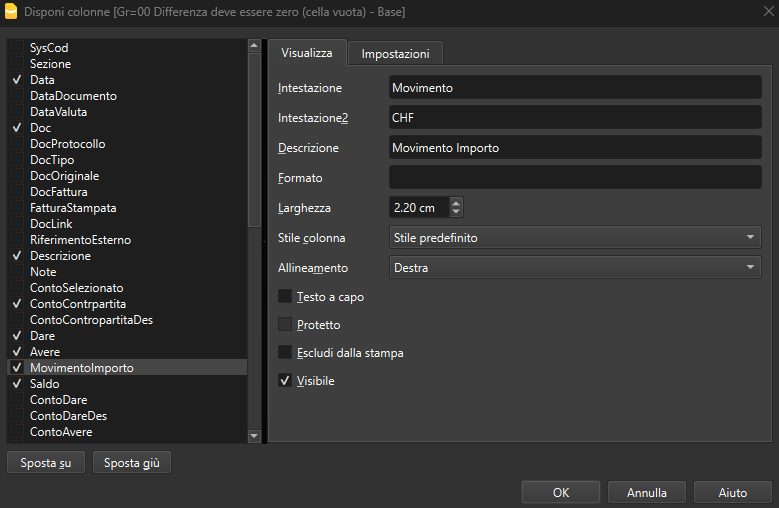
Successivamente, si aggiungerà una nuova colonna "Movimento CHF" che mostrerà il dettaglio degli importi dei singoli movimenti. Questa modifica può essere utile quando ad esempio si ha effettuato una registrato che comprende l'IVA e si vuole avere il dettaglio della registrazione di tale importo, tenendo separata l'IVA.
Registrazione della fattura con IVA:

Dettaglio della registrazione della fattura con IVA con Scheda conto 00 e la colonna "MovimentoImporto" attivati:

Sezione Periodo Scheda Conto
Le informazioni sulla sezione Periodo sono identiche a quelle della Sezione Periodo - Bilancio Abbellito per gruppi.
Opzioni
Dal menu Report → Schede conto → Opzioni si accede alle varie opzioni che possono essere incluse o escluse dalla visualizzazione e dalla stampa.

Righe prima del fine pagina
Comando creato per evitare che un conto sia stampato in parte su una pagina e in parte sulla pagina successiva. Se la scheda conto da stampare non ha almeno un numero di righe pari al valore inserito nella casella Righe prima del fine pagina, la scheda viene stampata totalmente nella pagina seguente.
Un conto per pagina
Vistando questa funzione, in fase di stampa ogni scheda conto viene stampata su una pagina nuova (anche quelle con pochi movimenti).
Ripetere le intestazioni di colonna
Vistando questa funzione, le intestazioni di colonna si ripetono per ogni conto, all’interno della pagina.
Includi conti senza movimento
Vistando questa funzione vengono stampate anche le schede conto senza movimenti.
Vista
Si può selezionare la vista per le colonne da includere nella visualizzazione e nella stampa delle schede conto:
- Base
- IVA
- Centri di costo
- Scadenze
Se non si specifica nessun criterio, viene mantenuto l’esatto ordinamento presente nella tabella Registrazioni.
Colonna ordinamento
Nella scheda conto, le registrazioni si possono ordinare secondo diversi criteri di data:
- Data documento.
- Data valuta.
- Data scadenza.
- Data pagamento.
Libro giornale
Ci sono differenti modi per stampare il Libro giornale:
- Posizionarsi nella tabella Registrazioni e cliccare sull'icona che indica l'anteprima di stampa e cliccare poi sull'icona stampa.
- Dalla tabella Registrazioni, selezionare dal menu File > Anteprima di stampa > icona Stampa.
- Dal menu Report > Giornale per periodo.
Periodo

Si può scegliere se stampare tutto, oppure un determinato periodo. Per la stampa di un periodo specifico, inserire la data d'inizio e la data di fine.
Ordinamento

Nella sezione Colonna per ordinamento è possibile scegliere in base a quale tipo di data ordinare e stampare il giornale.
Personalizzare la stampa del Libro Giornale
Per personalizzare la stampa del libro giornale si può cambiare la disposizione e l'intestazione delle colonne. Le informazioni si trovano alla pagina Disponi colonne; mentre le opzioni da includere nella stampa si trovano nella pagina di spiegazione Imposta pagina.
Bilancio abbellito
Il Bilancio rappresenta la situazione patrimoniale (Attivi e Passivi) ad un preciso momento. La differenza tra attivi e passivi determina il capitale proprio. In Banana Contabilità il Bilancio abbellito ha le seguenti caratteristiche:
- Il raggruppamento dei conti avviene secondo il contenuto della colonna BClasse.
- Il Bilancio abbellito (menu Report) visualizzato in anteprima, può essere salvato nel formato PDF, HTML, MS Excel e Copia negli appunti.
- È possibile calcolare, visualizzare e stampare il bilancio a fine anno, o per un determinato periodo.
- Le registrazioni senza data sono conteggiate come aperture e non compaiono nella stampa del conto economico.
Per calcolare, visualizzare e stampare il Bilancio abbellito cliccare sul menu Report > Bilancio Abbellito. Appare una finestra con diverse sezioni che permettono di impostare i parametri della stampa.
Vedi esempio di stampa

Stampa pagine e Includi in stampa
In queste sezioni attivando le varie opzioni elencate si possono scegliere quali contenuti visualizzare e stampare nel Bilancio abbellito.
L'opzione "Saldi anno precedente" è disponibile solo se nella sezione Periodo è selezionato il campo Tutto. Se viene invece definito un periodo specifico, l'opzione non è attiva. In questo caso, al posto di questo report si dovrebbe utilizzare il Bilancio abbellito con gruppi.
Intestazioni pagina
Righe 1-4
Righe a disposizione per definire l’intestazione del Bilancio.
Logo
È possibile inserire il logo nell'intestazione di tutte le pagine del report.
Se nel menu File > Imposta logo è stato aggiunto uno o più loghi, è possibile selezionarne uno dalla lista.
Nel caso in cui non è stato aggiunto alcun logo, tramite il bottone Modifica si può aggiungere il logo.
Stampa numero di pagina
Se l'opzione è attivata viene inserito il numero in progressione a piè di pagina.
Stampa data
Se l'opzione è attivata, viene inserita la data a piè di pagina.
Pagina copertina
Stampa pagina copertina
Attivando la funzione viene stampata la pagina di copertina.
Logo
È possibile inserire il logo nella pagina di copertina del report.
Se nel menu File > Imposta logo è stato aggiunto uno o più loghi, è possibile selezionarne uno dalla lista. Nel caso in cui non è stato aggiunto alcun logo, tramite il bottone Modifica si può aggiungere il logo.
Intestazioni colonne
Le caselle poste in fondo alla finestra di dialogo del Bilancio Abbellito vengono utilizzate per inserire le intestazioni dell'anno corrente e precedente nella stampa.
Le prime due caselle in verticale si riferiscono alle date del bilancio, le seconde a quelle del conto economico.
Al momento, quando si apre la finestra di dialogo del Bilancio Abbellito non sono ben visibili le caselle per inserire l'anno corrente e precedente.
Per visualizzare le caselle menzionate bisogna scorrere fino in fondo la barra di scorrimento verticale, posta sul lato destro della finestra di dialogo.
Anno corrente
Inserire la data finale della contabilità corrente.
Anno precedente
Inserire la data finale della contabilità dell’anno precedente.
Quando si passa al nuovo anno dal menu Azioni > Crea nuovo anno, l'intestazione dell'anno precedente non viene adattato in automatico, pertanto bisogna modificarlo manualmente. In futuro questa problematica verrà risolta.
Dialogo non completamente visibile
Per visualizzare completamente la finestra di dialogo del Bilancio Abbellito, scegliere una delle due procedure:
- Ingrandire la finestra di dialogo
- Far scorrere la barra di scorrimento, posta sul lato destro della finestra, verso il basso.
Altre sezioni
Le spiegazioni delle altre sezioni sono disponibili alle seguenti pagine web:
Allegati / note nel Bilancio
Le note nel conto annuale (note integrative) sono testi che accompagnano il bilancio e il conto economico.
Servono a:
- spiegare come è stato preparato il conto annuale (principi e criteri utilizzati)
- chiarire voci importanti o particolarità dell’esercizio (ad esempio ammortamenti, IVA, eventi straordinari)
- fornire informazioni di contesto per una corretta interpretazione dei dati.
Le note non modificano i totali del bilancio, ma ne migliorano la comprensibilità e la trasparenza.
Come visualizzare le note / allegati
In Banana Contabilità le note vengono gestite come allegati e sono incluse nella stampa del bilancio.
La sezione Allegati è accessibile dal menu: Report > Bilancio abbellito con gruppi > Allegati.
I testi allegati vengono stampati dopo il bilancio e il conto economico, ognuno su una nuova pagina.
Come preparare gli allegati
Le note o gli allegati da integrare nella stampa del bilancio si possono preparare in due modi diversi:
- tramite la tabella Documenti
- tramite la sezione Allegati del Bilancio abbellito con gruppi
Qui di seguito seguono le spiegazioni approfondite.
Creare allegati nella tabella Documenti
Le note o gli allegati da integrare nella stampa del bilancio si possono preparare nella tabella Documenti.
Per rendere visibile la tabella Documenti andare nel menu Strumenti > Aggiungi funzionalità > Tabella documenti.
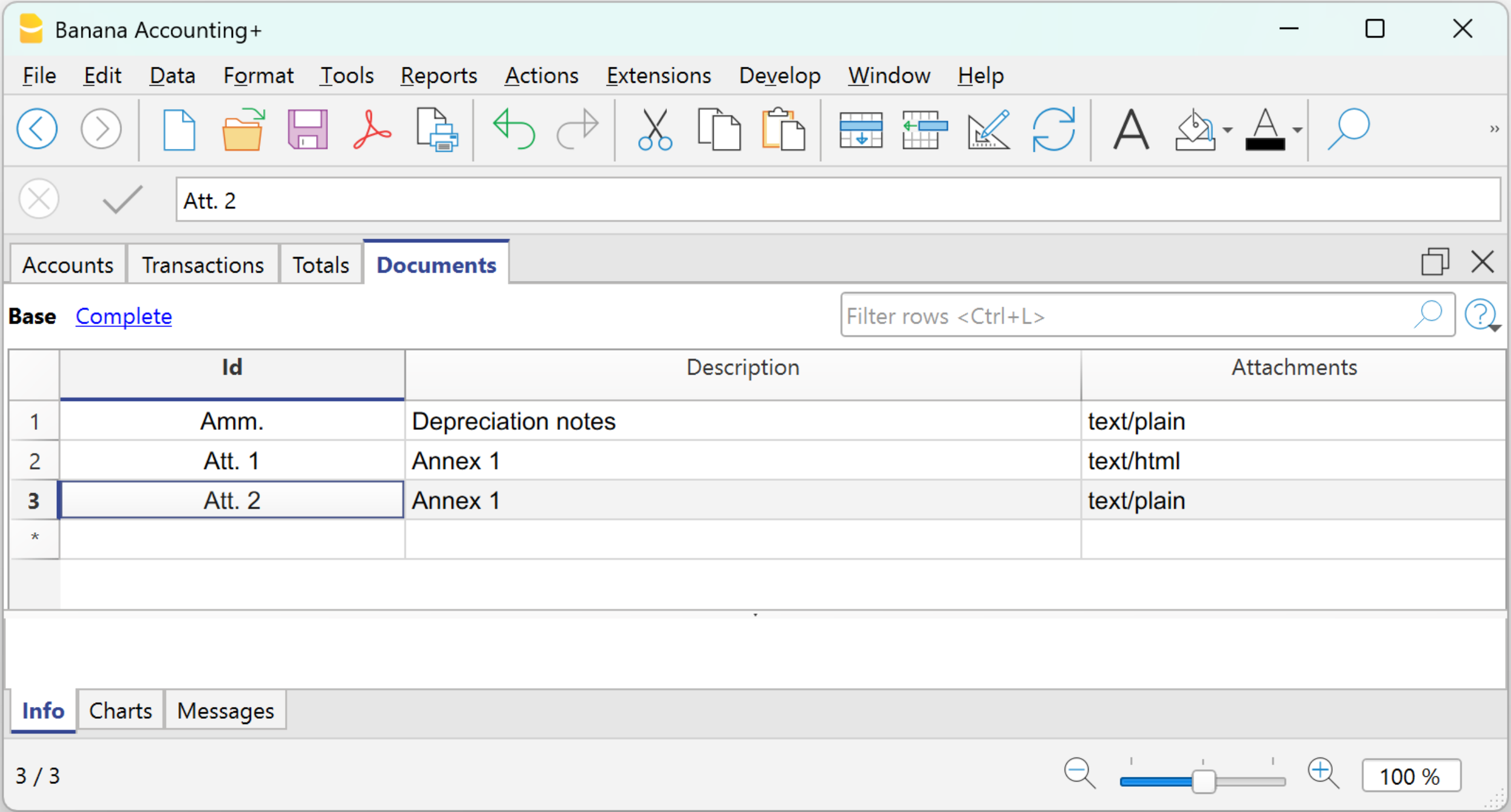
Procedura:
- nella colonna Id indicare il tipo di nota,
- nella colonna Descrizione inserire la descrizione della nota.
Il testo della descrizione viene ripreso come nome del documento nella sezione Allegati del Bilancio abbellito con gruppi. - nella colonna Allegati, fare clic sull’icona della penna, selezionare il tipo di documento e inserire il testo nell'editor.
È possibile scegliere tra due tipi di documenti:- Testo
Testo normale senza nessuna formattazione (ad esempio per delle semplici note). - Testo HTML (formattato)
Testo con formattazione (grassetto, punti elenco, ecc.). Si puo decidere di scrivere il testo normalmente oppure di inserire il codice sorgente HTML nell'apposita sezione.
- Testo
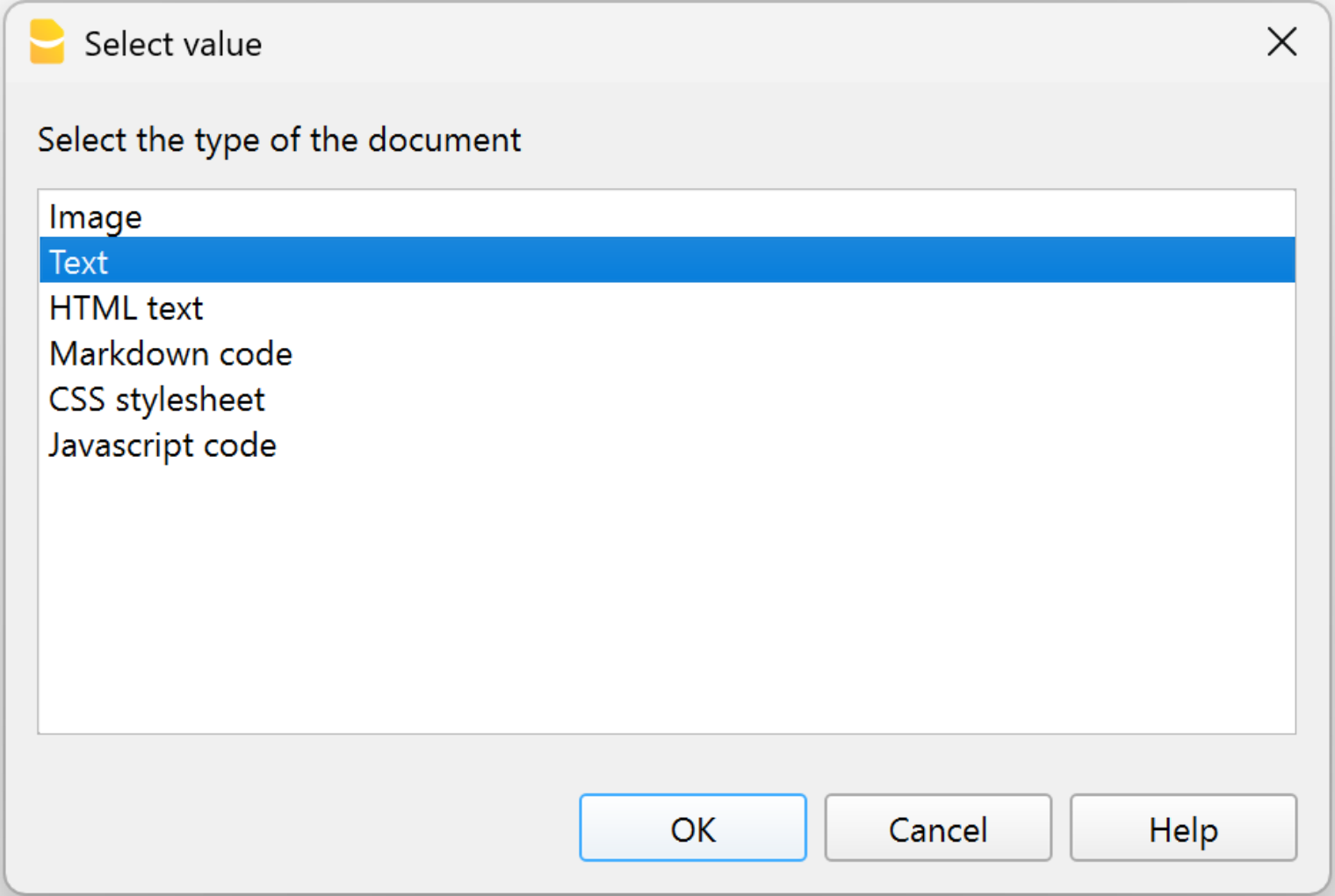
I testi creati nella tabella Documenti vengono visualizzati ed elencati nella sezione Allegati del Bilancio abbellito con gruppi.
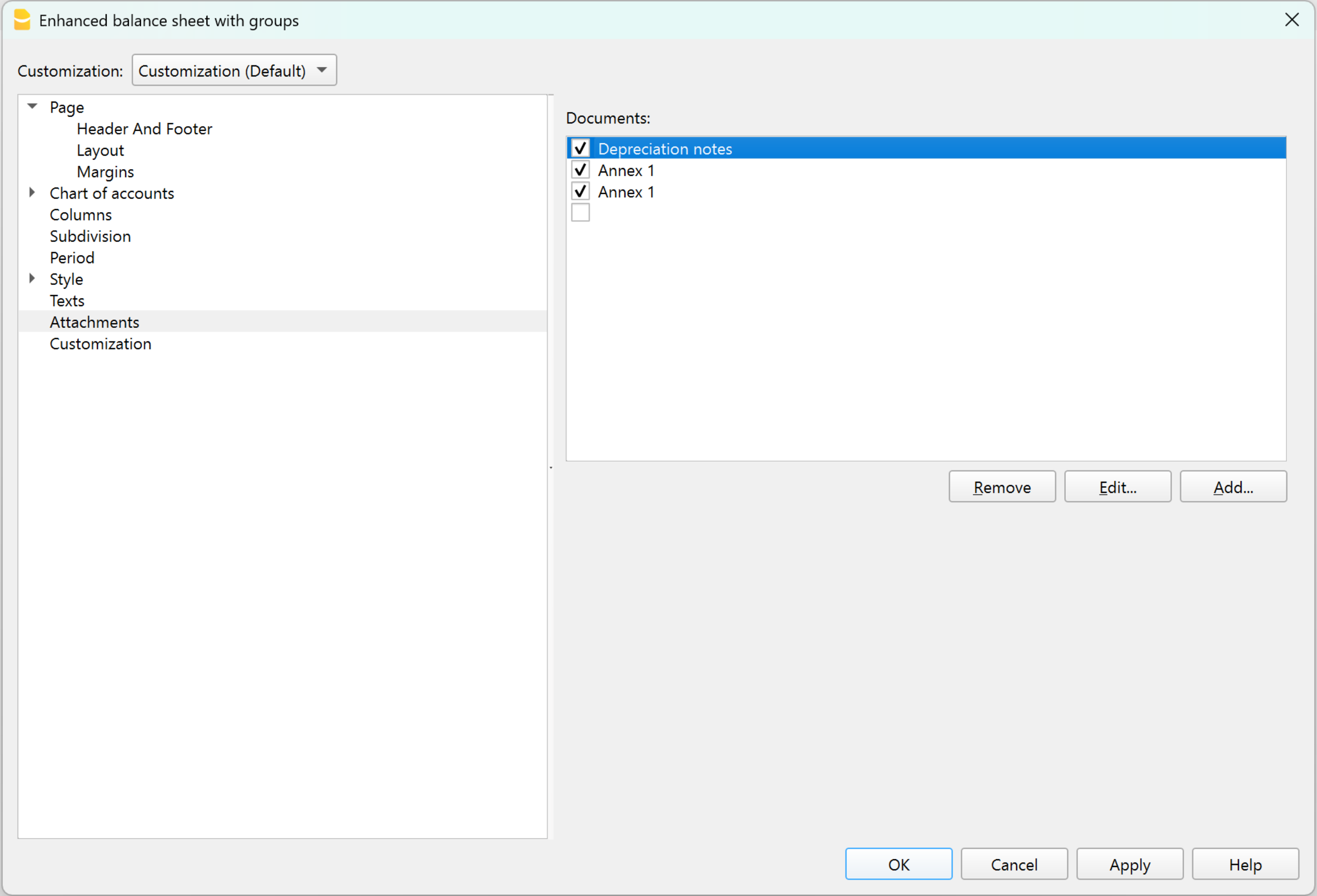
Creare allegati nella sezione del Bilancio abbellito con gruppi
Le note o gli allegati da integrare nella stampa del bilancio si possono preparare nella sezione Allegati del Bilancio abbellito con gruppi.
Procedura:
- aprire dal menu Report > Bilancio abbellito con gruppi > Allegati
- fare clic su Aggiungi
- si apre il dialgo dell'editor Testo HTML (formattato)
- inserire o modificare il testo nell’editor.
Si puo decidere di scrivere il testo normalmente oppure di inserire il codice sorgente HTML nell'apposita sezione.
Il testo è di tipo formattato (grassetto, punti elenco, ecc.).
I testi inseriti nell'editor vengono riportati automaticamente nella tabella Documenti.
Visualizzare e stampare le note / allegati
Nella sezione Allegati del Bilancio abbellito con gruppi, vistare i documenti da includere nella stampa. Vengono stampati solo i documenti vistati. Le note vengono stampate alla fine del bilancio e del conto economico, ognuna su una nuova pagina.
Bilancio abbellito con gruppi
Banana contabilità calcola, visualizza e stampa il Bilancio e il Conto Economico in automatico. Si tratta di documenti finanziari fondamentali, utilizzati dalle imprese per monitorare e rendicontare le proprie attività finanziarie ed operative.
Il Bilancio e il conto economico possono essere personalizzati sia in base al periodo sia per le colonne da visualizzare. Possono essere generati Bilanci per mese, trimestre, semestre e anno. Inoltre, quando si sceglie un periodo (es. semestre) i dati possono essere suddivisi anche per periodi (mese, trimestre).
Il Bilancio Abbellito con gruppi, viene visualizzato il bilancio con i conti suddivisi in gruppi e sottogruppi; inoltre ci sono tante funzionalità per personalizzare la presentazione che non sono previste nel Bilancio Abbellito.
Per stampare il Bilancio e il Conto economico nelle due modalità:
Il Conto Economico
Il Conto Economico visualizza tutti i conti dei Costi e dei Ricavi, con l'indicazione dell'Utile o della Perdita d'esercizio.
Il Bilancio abbellito per gruppi, rispetto al Bilancio abbellito, si differenzia per le seguenti caratteristiche:
- Visualizza dettagliatamente anche i sottogruppi.
- Offre la possibilità di escludere dei gruppi o dei conti (per esempio visualizzare solo il totale del gruppo e non i conti che compongono il totale).
- Nella sezione Piano conti > Sezioni si possono selezionare i conti da includere o da escludere nella stampa.
- È possibile scegliere con quale suddivisione visualizzare un periodo (es. nel primo semestre scegliere se ottenere una suddivisione per mese o per trimestre).
- Possibilità di avere una suddivisione per segmenti.
Per calcolare, visualizzare e stampare il Bilancio abbellito per gruppi cliccare sul menu Report > Bilancio Abbellito per gruppi: appare una finestra con diverse sezioni che permettono di impostare i parametri della stampa.

Caratteristiche:
- Rendiconti con dati consuntivi, o preventivi oppure con entrambi i dati e con indicazione degli scostamenti.
- Disposizione libera con gruppi e sottogruppi.
- Risultati aggiornati visibili direttamente nella tabella conti.
- Stampe personalizzabili:
Guarda il video tutorial che mostra come creare e stampare il bilancio abbellito con gruppi.- Aggiunta del proprio logo.
- Scelta delle colonne da includere.
- Scelta delle sezioni da includere.
- Stampa dettagliata o raggruppata.
- Stampe per solo un periodo.
- Colonne con suddivisione per periodo (mese, trimestre, semestre, anno).
- Valori anno precedente.
- Valore di previsione confronto.
- Colonne con suddivisione per segmento.
- Aggiunta note allegate.
- Raggruppamento come nel piano dei conti o secondo un proprio schema.
- Salvataggio della personalizzazione.
- Report tabellare (simile alle stampe personalizzabili, ma con i dati presenti nella tabella).
- Esportazione in pdf per la conservazione dei dati ed esportazione in altri formati per una rielaborazione dati.
Vedi esempio di stampa
Domande frequenti
- Se escludo i gruppi con saldo zero, rimangono comunque le righe dei titoli che fanno riferimento al gruppi escluso; come posso toglierle?
Andare nelle Sezioni e mettere il visto Nascondi riga alle righe di titolo che si vogliono escludere. - Vorrei escludere la visualizzazione della dicitura del periodo nei titoli ("1.Semestre 2013") delle stampe; come faccio?
Andare nella sezione Intestazione e togliere il visto dalla Stampa periodo - Nella pagina di copertina, quando si hanno dei titoli lunghi, vorrei poter scegliere di suddividere i testi su due righe e inserire il grassetto. È possibile?
Non è possibile cambiare il tipo di carattere della pagina di titolo. - Certi importi non sono inclusi nel periodo indicato. Come mai?
Le registrazioni senza data sono conteggiate come registrazioni di apertura e non compaiono nella stampa del conto economico. Inserire la data a tutte le registrazioni. - I gruppi di totale che contengono tutti i conti di classe 3 e 4 vengono rinominati con il testo utile o perdita a dipendenza del risultato d'esercizio. Come posso cambiare questo testo?
Andare nelle Sezioni e riscrivere il testo originale nella casella Testo alternativo della riga interessata. - Se è attiva l'opzione Visualizza anno precedente, e nel file dell'anno precedente ci sono dei gruppi che non ci sono nell'anno corrente, saranno segnalati degli errori. È possibile rimediare?
Per stampare il bilancio con i dati dell'anno precedente e corrente i gruppi dell'anno precedente devono esserci anche nell'anno corrente. - Come faccio a mettere dei fine pagina ?
Andare nelle Sezioni e nel gruppo selezionare inizia su nuova pagina. - Come posso modificare la dimensione del carattere della stampa?
La dimensione del carattere della stampa può essere modificata nella sezione Layout.
Nel campo Dimensione carattere impostare la grandezza desiderata. Il report verrà quindi visualizzato in base al valore inserito.
Tramite Anteprima verificare il risultato e salvare la personalizzazione. - Come posso visualizzare i dati dell'anno precedente se esso è più lungo dell'anno standard?
Nella finestra di dialogo del Bilancio abbellito per gruppi, sotto la voce "Colonne", per la sezione riguardante il Conto Economico cliccare sul pulsante "Avanzato", all'interno della finestra "Colonne" cliccare su "Aggiungi". A questo punto nella finestra "Stampa Colonne" attivare l'opzione Prior. Chiudere quindi tutte le finestre premendo il tasto "ok". All'interno della finestra "Colonne", cliccando sul tasto "proprietà" se necessario è possibile personalizzare l'intestazione delle colonne.
Intestazione
Nella sezione Pagina > Intestazioni ci sono le opzioni per intestare le pagine e il logo nella stampa del Bilancio e del Conto economico.
Intestazione
Intestazione 1, Intestazione 2, Intestazione 3, Intestazione 4
Inserire i testi che si desiderano avere come intestazioni nelle stampe. Le intestazioni inserite vengono riportate sulla prima pagina (pagina copertina) e su ogni foglio come intestazioni principali.
Logo
È possibile inserire il logo nell'intestazione di tutte le pagine del report.
Se nel menu File→Imposta logo è stato aggiunto uno o più loghi, è possibile selezionarne uno dalla lista.
Nel caso in cui non è stato aggiunto alcun logo, tramite il bottone Modifica si può aggiungere il logo.
Stampa periodo e/o suddivisione
Questa funzione è attiva solo quando è stato inserito un periodo. Disattivando la funzione, il periodo non viene indicato nei titoli delle stampe.
Piè di pagina
Stampa numeri di pagina
Attivando la funzione, nella stampa figurano i numeri di pagina.
Stampa data
Attivando la funzione viene stampata la data.
Copertina
Stampa pagina di copertina
Attivando la funzione viene stampata la pagina di copertina.
- Logo:
È possibile inserire il logo nella pagina di copertina del report.
Se nel menu File→Imposta logo è stato aggiunto uno o più loghi, è possibile selezionarne uno dalla lista. Nel caso in cui non è stato aggiunto alcun logo, tramite il bottone Modifica si può aggiungere il logo.
Layout
Nella sezione Pagina → Layout si imposta la dimensione del carattere e l'orientamento della pagina per la stampa del Bilancio e del Conto economico.

Dimensione carattere
In base al valore inserito varia la visualizzazione della stampa.
Orientamento pagina
Si seleziona l'orientamento della pagina: automatico, orizzontale e verticale.
Logo
L'opzione Imposta Logo è presente in vari dialoghi di Banana Contabilità. Le impostazioni principali del Logo come larghezza, altezza e allineamento, devono essere inserite dal menu File > Imposta Logo.
Ogni stampa fa riferimento a queste impostazioni. In base al tipo di documento da stampare, bisogna attivare la relativa opzione per includere il logo nella stampa.
Di seguito viene mostrato come riprendere e utilizzare il logo nella stampa del Bilancio abbellito per gruppi.

È possibile inserire il logo nell'intestazione di tutte le pagine del report.
Se nel menu File > Imposta logo è stato aggiunto uno o più loghi, è possibile selezionarne uno dalla lista.
Nel caso in cui non è stato aggiunto alcun logo, tramite il bottone Modifica, si può aggiungere il logo.
Margini
Nella sezione Pagina → Margini si impostano i margini per la stampa del Bilancio e del Conto economico.

Alto, Basso, Sinistro, Destro
È la distanza tra il bordo del foglio e il contenuto.
Intestazione
È la distanza tra l'intestazione e il contenuto.
Piè di pagina
È la distanza tra il piè di pagina e il contenuto.
Aumenta i margini all'area di stampa
Nel caso in cui la stampa superi i margini della pagina, attivando la funzione, il contenuto viene stampato entro i margini.
Sezioni
La sezione Sezioni mostra come è strutturato e suddiviso il piano dei conti.
La struttura è impostata usando la colonna Sezione nel piano dei Conti.
Permette di impostare:
- Degli elementi da stampare assieme.
- Dei cambi pagina.
- Degli elementi da escludere dalla stampa.
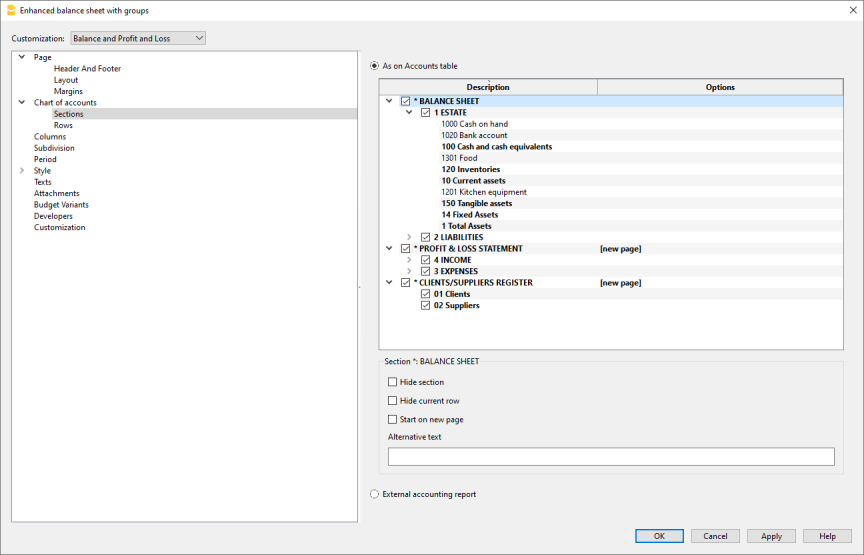
Come nella tabella Conti
Nella visualizzazione e nella stampa del Bilancio abbellito per gruppi, l'impostazione è come nella tabella Conti.
Cliccando sulla freccia a sinistra si vedono i componenti della sezione. Normalmente sono visualizzati solo i gruppi con un saldo.
Per vedere anche i gruppi con saldo a zero andare nella sezione Righe e cliccare su "Visualizza gruppi con saldi a 0".
Per mantenere la struttura del Report contabile con le righe vuote, l’opzione “Righe vuote” nella sezione sezione Righe non deve essere attivata.
A dipendenza della selezione ci possono essere differenti sezioni:
- Sezione 1, 2, 3, 4, 01, 02, 03, 04... si riferiscono alle principali poste che compongono il Bilancio.
- Sezione di conto, riferite al conto selezionato.
- Sezione di gruppo, quelle che si riferiscono al gruppo selezionato.
Sezione*
Se si seleziona una sezione (contrassegnata da un asterisco), sono possibili le seguenti opzioni:
Nascondi sezione
Cliccare sulla sezione che non si desidera visualizzare.
Nascondi riga
Cliccare sulla riga che non si desidera visualizzare.
Inizia su pagina nuova
Cliccare sull'intestazione che si desidera avere su una nuova pagina e attivare la funzione.
Testo alternativo
Inserire un testo alternativo, nel caso in cui se ne voglia uno diverso per la sezione o la riga selezionata.
Se si seleziona una sezione di numero (1, 2, 3, 4.....) o un gruppo si presentano le opzioni supplementari:

Gruppo per il calcolo percentuale (%)
È visibile quando si seleziona una sezione (attivi, passivi, costi, ricavi....).
È il gruppo che serve da base per il calcolo della percentuale dei conti e gruppi della sezione.
- Determinato dal software.
Il gruppo è stabilito dal programma. Di regola è l'ultimo gruppo della sezione (totale attivi, passivi, costi e ricavi). - Gruppo indicato dall'utente.
Per il Conto economico scalare, bisogna indicare un gruppo (per esempio il totale vendite).
È possibile indicare su quale gruppo deve basarsi il calcolo %.
Nascondi righe di livello inferiore
Se si seleziona un gruppo e si attiva questa funzione, le righe di livello inferiore di questo gruppo non saranno visualizzate nel Bilancio.
Visualizza come conto
Se si seleziona un gruppo e si attiva questa funzione, il gruppo viene visualizzato come conto.
Report contabile esterno
Stampare il Bilancio abbellito per gruppi, in base alla struttura di un File Report contabile.

File report contabile
L'opzione permette di richiamare il file del Report contabile esterno, tramite il bottone Sfoglia.
Colonna raggruppamento
Colonna nella quale i conti fanno riferimento ai gruppi definiti nel report contabile esterno. Colonne disponibili: Gr1, Gr2, Somma in, BClasse e GrIva.
La scelta dell'opzione è attiva solo se non è stata utilizzata la colonna Conti (tabella Conti) nel file del report contabile esterno.
Segnala manca raggruppamento
Controlla se tutti i conti appartengono ad un gruppo presente nel report contabile esterno.
Righe
Nella sezione Piano conti → Righe si può scegliere di stampare i seguenti elementi: Conti, Conti con saldo zero, Conti con movimento, Gruppi con saldo 0, Righe vuote.

Impostazioni colonne della partita doppia
La sezione Piano conti > Colonne contiene le opzioni più importanti per la personalizzazione delle colonne da visualizzare e stampare nel Bilancio e nel Conto economico e le Note.

Bilancio, Conto economico e Note
Se vengono attivate le varie opzioni, nella visualizzazione e nella stampa dei report verranno inclusi i seguenti dati:
Numero di conto
Oltre alla descrizione del conto figurano anche i numeri di conto.
Corrente
Il saldo o movimento nella moneta base, riferito al periodo selezionato o alla suddivisione del periodo.
% Riga
Include la colonna con la percentuale riferita al totale (p.es. % totale attivi).
Il gruppo di totale su cui basare il calcolo della percentuale può essere impostato nella scheda Sezioni.
Il gruppo è impostato dal programma, ma specialmente per il Conto economico, non sempre è determinato in modo ideale, per cui lo si deve impostare manualmente.
Moneta Estera
L'opzione è visibile solo in un file multimoneta.
Attivando l'opzione nella stampa verrà visualizzato il saldo anche in moneta estera per il periodo selezionato o la suddivisione del periodo.
Apertura
Il saldo all'inizio del periodo.
Preventivo
L'importo del preventivo, riferito al periodo selezionato o la suddivisione del periodo:
- Se la tabella Preventivo non è stata impostata, viene indicato l'importo della colonna Preventivo del piano dei Conti.
L'importo totale di ogni conto viene diviso per 12 mesi. - Se la tabella Preventivo è stata impostata, l'importo di preventivo dei conti è calcolato in base ai movimenti inseriti nella tabelle Preventivo.
Periodo precedente
L'importo per il periodo precedente rispetto al periodo selezionato o alla suddivisione periodo.
Anno precedente
L'importo per il medesimo periodo dell'anno prima.
Differenza
È la differenza tra l'importo fra il periodo corrente e quello dell'altra colonna (Preventivo, Periodo precedente, anno precedente).
% Differenza
È la differenza in percentuale fra il periodo corrente e l'altra colonna (Preventivo, Periodo precedente, anno precedente).
Year-to-date
Il saldo o movimento dall'inizio della contabilità fino alla data dell'ultima registrazione.
Avanzato
Con il bottone Avanzato puoi personalizzare ulteriormente la disposizione, i testi e i colori delle colonne.
Nascondi/Visualizza colonna.
Puoi nascondere o rendere visibile una colonna che è indicata nell'elenco.
Cambia sequenza
Usa i bottoni Sposta su e Sposta giù oppure trascina la colonna con il mouse.
Aggiungi una nuova colonna
Puoi includere nel report altre colonne della tabella Conti oppure una delle colonne calcolate dal report.
Rimuovere la colonna dall'elenco
Con il bottone Elimina si elimina la colonna. Puoi sempre aggiungerla nuovamente:
Casi particolari
Anno contabile precedente oltre il periodo contabile attuale
Nel caso in cui l'anno contabile precedente sia più lungo rispetto alla durata normale dell'esercizio corrente (per esempio inizia in novembre o dicembre), per visualizzare correttamente i totali del conto economico dell'anno precedente si utilizzata la colonna Precedente della tabella Conti, altrimenti Banana contabilità calcola i totali del conto economico prendendo la stessa durata dell'anno corrente e i totali differiranno da quanto visualizzato nel Bilancio dell'anno precedente.
In questo caso procedere come segue.
- Per il Conto economico disattivare le colonne Anno precedente e Periodo precedente
- Cliccare su Avanzato...
- Con il comando Aggiungi... aggiungere la colonna Colonne tabella Conti > Prior
- Con il comando Proprietà... inserire il testo da visualizzare come intestazione per la colonna Prior
- Riga 1 > Testo > "2021", "2022", ...
- Confermare e visualizzare il Bilancio abbellito.
Colonne (Avanzato)
Questo dialogo ti permette di vedere l'elenco delle diverse colonne come appaiono nel report e di personalizzarne la visualizzazione, come le intestazioni e i colori del testo o dello sfondo.
È possibile modificare l'elenco delle colonne con i bottoni Aggiungi o Rimuovi:
- Colonne tabella Conti
Elenco completo delle colonne presenti nella tabella Conti - Importi contabilità [A]
Elenco delle colonne calcolate per il periodo contabile corrente. (A=Actual) - Importi preventivo [B]
Elenco delle colonne calcolate sulla base delle registrazioni presenti nella tabella Budget. (B=Budget)

Sono possibili le seguenti opzioni:
- Nascondi/Visualizza colonna.
Con il visto puoi nascondere o rendere visibile una colonna che è indicata nell'elenco. - Cambia sequenza.
Usa i bottoni Sposta su e Sposta giù oppure trascina la colonna con il mouse. - Aggiungi una nuova colonna.
Puoi includere nel report delle altre colonne della tabella Conti oppure una delle colonne calcolate dal report. - Rimuovere la colonna dall'elenco.
Con il bottone Elimina. Puoi sempre aggiungerla nuovamente. - Cambiare colori del testo e sfondo.
- Cambiare le intestazioni della colonna e altre proprietà.
Colonne aggiungi
Nelle stampe di Bilancio, nel Conto economico e nelle Note si possono aggiungere ulteriori colonne.
Le opzioni sono disponibili dal menu Report > Bilancio abbellito per gruppi > Colonne > bottone Avanzato > Aggiungi.

Elenco colonne disponibili
Nel dialogo sono elencate tutte le colonne che si possono includere nel report:
- Colonne presenti nella tabella Conti.
- Colonne con importi Contabilità.
- Colonne con importi di Preventivo.
Attivando la colonna dall'elenco, questa viene aggiunta al report. Nel dialogo Avanzato puoi cambiare sequenza e intestazioni.
Togliendo il visto la colonna viene rimossa dal report.
Colonne presenti nella tabella Conti
Puoi includere qualsiasi colonna della tabella conti, per esempio:
- Note.
- Descrizione supplementare.
- Descrizione in un'altra lingua.
- Colonne importi o di altro genere aggiunte da te.
Importi contabilità
Sono le colonne con gli importi calcolati dal programma, dei saldi d'apertura e dei movimenti immessi, per il periodo indicato o per il periodo della suddivisione.
Importo in divisa del conto
Visibile solo per i file multimoneta. Vengono visualizzati anche i saldi dei conti in moneta estera.
Corrente
Vengono visualizzati i saldi dell'anno corrente.
Apertura
Vengono visualizzati i saldi di apertura.
Precedente (periodo)
Vengono visualizzati i saldi del periodo precedente (mese, trimestre, semestre.....).
Anno precedente
Vengono visualizzati i saldi dell'anno precedente.
YTD (Year To Date)
Questa colonna è solamente disponibile nel Conto Economico. Vengono visualizzati i saldi dall'inizio dell'anno fino alla data dell'ultima registrazione.
Importi Preventivo
Sono le colonne con gli importi calcolati dal programma sulla base degli importi preventivi immessi nella tabella Conti, o di quelli immessi nella tabella Preventivo. Se è stata creata la tabella Preventivo e sono state inserite delle righe, per il calcolo vengono usati i dati della tabella Preventivo, anche se sono stati immessi dei valori nella colonna Preventivo della tabella Conti. Vedi anche informazioni sul Preventivo.
Preventivo (Periodo corrente)
Vengono visualizzati gli importi relativi alle previsioni del periodo corrente.
Preventivo Precedente
Vengono visualizzati gli importi relativi alle previsioni del periodo precedente al corrente.
Preventivo anno precedente
Vengono visualizzati gli importi relativi alle previsioni per il periodo uguale al corrente, ma dell'anno precedente.
Annotazioni periodo di calcolo
Il programma non è in grado di calcolare i valori per periodi che si accavallano fra i diversi anni contabili o per anni con date inizio e fine che non combaciano.
Per ottenere i saldi dell'anno precedente che superano un anno solare, attivare la colonna Prior. Questa colonna sostituisce la colonna "Anno precedente", che mostra solo i saldi dell'anno precedente dall'01.01.xx al 31.12.xx.
Si arriva a questa colonna dal menu Report > Bilancio abbellito per gruppi > Colonne > bottone Avanzato > Aggiungi. Cliccando sull'intestazione Colonne tabella conti viene visualizzato l'elenco di tutte le colonne definite nella tabella Conti. Attivare la colonna Prior.
Intestazione e opzioni (Proprietà colonne)
In questa sezione ci sono le opzioni per cambiare le intestazioni delle colonne nei report.

Intestazioni
Riga 1/ Riga 2 / Riga 3
Si possono cambiare le intestazioni delle colonne, selezionando Testo e digitando nella casella la nuova intestazione.
Se si seleziona Colonna, nell'intestazione apparirà il nome della colonna selezionata.
Opzioni
Visibile
Se si attiva la casella, l'intestazione della colonna viene visualizzata.
Visualizza come colonna totali
Se attivata, la funzione visualizza gli importi come la colonna totali.
Colori | Proprietà colonne
Si accede alla finestra di dialogo dal menu Report → Bilancio abbellito con gruppi → Colonne → bottone Avanzato → Proprietà → Colori. Ci sono le opzioni per cambiare i colori dei testi e delle colonne.

Cambia
Tramite questo bottone è possibile cambiare il colore del testo e dello sfondo.
Colore predefinito
Tramite questo bottone si ripristina il colore predefinito per il testo e per lo sfondo.
Suddivisione
Dalla sezione Piano Conti → Suddivisione si accede alle opzioni per scegliere la suddivisione del periodo (anno, semestre, trimestre, mese).

Nessuno
Sono presentati in stampa solo i dati del periodo complessivo.
Suddivisione per periodo
Con la suddivisione per periodo, il programma crea delle colonne per i periodi indicati. Per ogni periodo si vedranno le medesime colonne per il periodo complessivo.
La funzione permette di visualizzare i dati del periodo per:
- giorno
- mese
- bimestre
- trimestre
- quadrimestre
- semestre
- anno
- 5 anni
- 10 anni.
Nelle intestazioni delle colonne figura il periodo scelto.
Per non avere un numero eccessivo di colonne in stampa:
- Limitare il numero di elementi che si vogliono stampare.
- Indicare un Periodo più corto.
- Indicare il numero massimo di periodi.

Crea periodi per tutto l’anno
Quando il periodo contabile non coincide con l’anno solare, ma si desiderano visualizzare ugualmente tutti i mesi, è sufficiente attivare questa funzione.
Colonna Totali
Questa funzione crea una colonna Totali dei periodi selezionati nel conto economico e nella vista Totali.
Numero massimo di divisioni
Il numero massimo di periodi è per default 36. In casi particolari, se si volessero statistiche particolari molto dettagliate e su lunghi periodi si può manualmente cambiare questo valore. Un numero massimo di periodi molto alto può rallentare il programma.
Suddivisione per Segmento
I segmenti permettono di avere rendiconti per una certa sezione della ditta. I Segmenti sono definiti nel piano dei conti. Con la suddivisione per periodo il programma crea delle colonne per i diversi segmenti. Per ogni segmento si vedranno le medesime colonne per il periodo complessivo.
Ogni suddivisione prende il nome dell'intestazione data nel piano contabile. Vengono visualizzati i dati della suddivisione (in base alla selezione).
L'opzione Suddivisione per Segmento è attiva solo se nella tabella conti sono stati impostati i segmenti.
Si possono selezionare :
- Tutti i segmenti - In questo modo quando si aggiungono dei nuovi segmenti saranno automaticamente aggiunti alla stampa.
- Vuoto - Viene visualizzato l'importo non attribuito ad alcun segmento.
- Scelta dei segmenti - Indica solo i segmenti che vuoi vedere in stampa.

Colonna Totali
Con la selezione della casella si hanno i totali del segmento selezionato.
Intestazione segmento
Si sceglie cosa deve apparire come intestazione della colonna nei segmenti.
Periodo
Nella sezione Piano conti → Periodo si può limitare l'elaborazione dei dati, visualizzazione e stampa solo ad un periodo indicato o, nel caso si tratti di un preventivo, permette di ottenere previsioni su più anni.

Tutto
Sono inclusi tutti i movimenti della contabilità.
Periodo specificato
Si intende il periodo specificato, indicando la data di inizio e di fine.
Per ottenere previsioni su più anni, occorre inserire nelle Proprietà file, dati base (menu File), come data di fine quella relativa all'anno futuro, fino a quando si desidera la previsione. Inserire la data inizio e fine periodo anche nella sezione Periodo del Bilancio abbellito con gruppi.
Per avere delle previsioni oltre il periodo della contabilità, nella tabella Preventivo, i movimenti devono avere un codice di ripetizione.
La previsione sarà visualizzata nella colonna Preventivo.
Movimenti senza data
Se nella contabilità sono stati inseriti movimenti senza data, questi sono considerati solo se si seleziona Tutto.
Se invece si inserisce p.es. dal 1.gennaio fino al 31 dicembre, i movimenti senza data non sono visualizzati nel report.
Stile
Questa sezione di dialogo include l'opzione per la scelta dei modelli e il formato numeri per la stampa del Bilancio e Conto economico. Ogni modello si può personalizzare cambiando le proprietà dello stile e i colori. Le colonne si possono ancora personalizzare nella sezione Colonne.

Usa Stile
A livello grafico sono predisposti diversi modelli di Bilancio abbellito con gruppi. Selezionandone uno, si avrà il Bilancio abbellito del modello prescelto.
Proprietà stile
Per ogni stile è possibile definire il colore delle linee e degli sfondi.
Valore / Cambia... / Predefinito
Queste funzioni permettono di cambiare lo stile o ripristinare quello standard.
Ignora formattazione linee
Se la funzione è attiva, non viene mantenuta la formattazione.
Formati numero
A partire dal menu Report > Bilancio abbellito per gruppi di Banana Contabilità Plus, nella sezione Stile è possibile modificare i formati dei numeri e scegliere il tipo di visualizzazione per i numeri negativi.

Dividi per 1'000
Nel caso in cui vi siano cifre particolarmente grandi, attivando questa funzione vengono eliminati tre zeri.
Visualizza centesimi
Attivando la funzione vengono visualizzati i centesimi.
Visualizza importi a zero
Attivando questa funzione è possibile scegliere se visualizzare gli importi a zero come 0.00 oppure con il simbolo -.-
Numeri negativi
I numeri negativi possono essere visualizzati con il segno meno davanti all'importo, dopo l'importo o con l'importo racchiusi tra parentesi tonde. È possibile attivare l'opzione per visualizzare i numeri negativi in rosso.
Testi
Dalla sezione Stile → Testi si possono cambiare i testi delle intestazioni fisse che il programma usa nelle stampe.
Per cambiare il valore basta fare un doppio clic sulla cella Valore corrispondente alla chiave da modificare e inserire il nuovo testo.

Allegati
Gli allegati sono documenti di testo aggiuntivi (ad esempio relazioni, note esplicative o commenti) che possono essere inclusi nella stampa del rendiconto per fornire informazioni complementari ai dati di bilancio.
La sezione Allegati è accessibile dal menu Report > Bilancio abbellito con gruppi > Allegati. Tutti gli allegati aggiunti:
- vengono elencati alla fine del Bilancio e del Conto Economico.
- Ogni documento inizia su una nuova pagina.

Documenti
Sono elencati tutti i documenti presenti nella tabella Documenti del tipo Html o testo.
- Puoi spostare la sequenza fra i diversi report, trascinando l'elemento con il mouse.
- Vengono stampati solo i documenti con il visto.
Modifica
Apre un editor di testo che consente di inserire o modificare il contenuto del documento selezionato.
Aggiunge
Aggiunge un nuovo documento HTML vuoto. Per aggiungere documenti in testo semplice o Markdown, utilizzare gli appositi comandi nella tabella Documenti.
Se la tabella Documenti non è ancora presente, il programma la crea automaticamente. Non è subito visibile, ma viene visualizzata alla prossima riapertura del file contabile.
Elimina
Elimina l’elemento selezionato e il relativo contenuto.
L’operazione equivale a eliminare una riga dalla tabella Documenti.
Aggiungere un allegato con testo Markdown
Per aggiungere un allegato in formato Markdown:
- Creare un nuovo documento Markdown come spiegato nella pagina Editore Markdown.
- Contrassegnare (vistare) il documento nell’elenco degli allegati.
- Il testo verrà stampato insieme al rendiconto.

Note
- La stampa di testi in formato Markdown è disponibile solo con l’abbonamento Advanced.
- Questa funzionalità non è presente nelle versioni precedenti del programma.
- Se il file viene aperto con una versione precedente, verrà segnalato che il file non è completamente compatibile.
- Se si modifica questa sezione e si conferma con OK, per annullare l’operazione è necessario utilizzare più volte il comando Annulla.
Come creare gli allegati
Per maggiori informazioni su come creare gli allegati o note nel bilancio, consultare la pagina:
Personalizzazione
Le Personalizzazioni ti permettono di creare e salvare impostazioni di stampa e di richiamarle successivamente.
Si veda la pagina relativa alle Personalizzazioni.
Rendiconti su più anni
Un rendiconto su più anni permette di comparare in modo semplice e immediato l'evoluzione della propria attività. Banana Contabilità è in grado di visualizzare nello stesso rendiconto i saldi fino a due anni precedenti.
Per poter visualizzare i saldi su più anni è necessario che nelle Proprietà file, dati base > Opzioni > File anno precedente, sia indicato correttamente il percorso del file dell'anno precedente, altrimenti Banana Contabilità non è in grado di recuperare i saldi dei periodi contabili precedenti che risulterebbero quindi vuoti.
- Menu Report > Rendiconto abbellito con gruppi...
- Sezione Colonne, mettere il visto su Corrente e Anno precedente.
- Bottone Avanzato (cliccare sul bottone sia per il Bilancio che per il Conto economico).

- Dalla finestra che si apre cliccare sul bottone Aggiungi, per aggiungere una colonna.

- Scorrere in basso la lista fino a vistare -2 Years (dobbiamo andare 2 anni indietro, rispetto all'anno corrente).

- Confermare con OK per ottenere il rendiconto.
Stampe in PDF di fine anno
Archivio Pdf con tutti i dati della contabilità
Il file viene creato con un sommario che permette di accedere alle diverse stampe in modo semplice.
È previsto il salvataggio in PDF dei seguenti dati:
- Bilancio e Conto economico.
- Tabelle Conti, Registrazioni, Codici IVA, Totali.
- Riassunti IVA.
- Schede dei conti.
Se il file in PDF viene salvato su un CD non riscrivibile (da conservare assieme ai documenti contabili) si soddisfano i requisiti di legge per l'archiviazione dei dati contabili.
Questo esempio è stato realizzato con le seguenti funzioni:
Menu File → Crea Dossier in Pdf.

Stampare una colonna supplementare
Per stampare nel Bilancio una colonna supplementare si usano le seguenti funzioni:
- Aggiungere la nuova colonna nella tabella Conti, tramite il menu Dati → Disponi colonne
- Bilancio abbellito con gruppi
- Colonne - Avanzato, per attivare la visualizzazione della nuova colonna.
Report contabile
Il Report contabile genera e stampa una panoramica dei saldi di tutti i conti del piano contabile, raggruppati secondo specifici criteri, e relativi a un periodo definito o a una sua suddivisione. Il Report contabile viene visualizzato in una nuova tabella, denominata Report Conti, e si basa sulla struttura delle colonne della tabella Conti.
Per creare e stampare un Report contabile:
- Dal menu Report > Report contabile

Base
Report
Si seleziona il raggruppamento desiderato:
- Come nella tabella conti - si ottiene un Report con l'elencazione come nella tabella conti e con le colonne Apertura e Saldo.
- Conti per classe - si ottiene un Report con l'elencazione dei conti, ma senza sottogruppi.
- Report contabile esterno - Il report viene visualizzato tramite un file esterno alla contabilità, con un raggruppamento specifico definito in base alle esigenze dell'utente. Viene creato selezionando il percorso Menu > File > Nuovo > Tipo contabilità > Report contabile.
La presentazione del report avviene sempre nella tabella Report Conti, come illustrato nell'immagine seguente.

Nota: le righe del Report contabile sono protette. Se vengono sprotette i dati possono essere modificati, ma non è possibile salvare.
Dialogo Report contabile
Opzioni
Si scelgono quali conti includere o escludere dal Report:
- Visualizza solo totali gruppi - vengono visualizzati solo i totali dei raggruppamenti.
- Includi conti con movimento - vengono inclusi solo i conti che hanno un movimento.
- Includi conti con saldo a 0 - vengono inclusi anche i conti che hanno il saldo a zero.
- Escludi gruppi senza conti - vengono esclusi i gruppi che hanno unicamente dei conti con saldo a zero.
- Le registrazioni senza data sono conteggiate come aperture e non compaiono nella stampa del Conto economico.
Altre Sezioni
Le spiegazioni delle altre sezioni sono disponibili alle seguenti pagine web:
Report risultato
Viene creata una nuova tabella dove sono visualizzati i risultati.
Stampa del logo nel report contabile
Per ottenere dei report contabili con logo, dopo aver creato il report contabile, occorre:
- Menu File > Anteprima di stampa > Impostazione di pagina
nella finestra di dialogo che si apre, alla voce Logo, indicare il logo (invece della voce nessuno).
Vedi anche la pagina su come inserire il Logo.
Riassunto IVA (solo per file con opzioni IVA)

XBRL CH report
This document is Work in Progress
Definition of XBRL
The acronym for XBRL is eXtensible Business Reporting Language and this is the global standard of digital business and financial reporting.
It is the representation standard used to codify accounting data.
An XBRL report, historically called an instance document, contains the facts reported by a specific entity.
Each fact is associated with a concept defined by the applicable taxonomy and with contextual information such as:
- The reporting entity.
- Reporting period.
- Unit of measurement.
The taxonomy defines the applicable reporting model, including the available concepts, labels, relationships, presentation structures, calculation rules, references and validation constraints.
A taxonomy defines the reporting model for a specific domain, including:
- The concepts that can or must be reported.
- Their labels and relationships.
- Presentation and calculation structures.
- References and validation rules.
It was developed by XBRL International, a global non-profit organization that operates in the public interest with the goal of improving:
- Accountability.
- Transparency of corporate performance globally.
- Providing an open standard for data exchange for corporate reporting.
The XBRL CH
Scope
The XBRL CH taxonomy provides a standardised framework for:
- Representing Swiss financial statements and tax-related information in a structured Machine-readable format.
Its financial reporting concepts are based on the Swiss Code of Obligations, while additional concepts support the reporting needs of cantonal tax authorities.
Its purpose is to facilitate:
- The preparation.
- Processing.
- Analysis.
- Electronic transmission of financial and tax-related information for legal entities.
It is not intended for individual tax returns.
State of Development of the XBRL CH Taxonomy
Swiss XBRL is a recent standard.
The first version was published in 2025.
It is currently in a pilot phase and is not yet in production.
The XBRL CH Association and the Swiss Tax Conference developed the taxonomy, defining a standard for the presentation of balance sheets and annual financial statements for Swiss companies.
The taxonomy of XBRL CH, is based on the Swiss Code of Obligations and practical needs.
The taxonomy concepts include references to the Swiss SME chart of accounts.
In Banana Accounting, the accounts in the entity’s operational chart of accounts are mapped to the corresponding XBRL CH taxonomy concepts through the XBRL Mapping Reference field.
The mapping between the chart of accounts and the XBRL chart of accounts was based on the chart of accounts for SMEs and is under development.
Legal forms covered
This taxonomy is applicable to:
- Stock companies (AG).
- Limited liability companies (GmbH).
- Cooperatives.
- Associations and foundations subject to accounting requirements under the Swiss Code of Obligations.
Users
Companies
- To digitize operational accounting and financial data structured according to the XBRL CH taxonomy.
Fiduciaries
- To manage the financial statements of multiple clients in a more standardized manner.
Receiving authorities/entities
- To achieve greater consistency and standardisation of accounting and financial data.
Auditors and consultants
- To perform financial analyses more efficiently, having a uniform basis.
Content
The content of the XBRL CH file corresponds to the following documents:
- General and tax-relevant data (Global common document).
- Statement of Financial Position.
- Statement of Income.
- Statement of Cash Flows.
- Notes to Statement of Financial Position.
- Allocation of Profits.
- Allocation of Reserves.
These components are designed to support financial and tax reporting by Swiss SMEs.
The financial statement component are based on the requirements of the Swiss Code of Obligations, while the taxonomy also includes concepts relevant to the reporting needs of cantonal tax authorities.
The components actually reported depend on the reporting entity and applicable legal and reporting requirements.
Global common document
This data allows the tax authority receiving the XBRL file to identify:
- The company.
- The company's fiscal period.
- The currency used for tax returns.
Specifically, the following information is required:
- Reporting period (corresponding to the tax period of the declaration).
- Company information (name, address, city, zip code, legal form).
- Identification information (UID number).
- Currency.
Statement of Financial Position
The Statement of Financial Position, also known as the balance sheet, presents the entity's financial position at the end of the reporting period.
It reports:
- Assets: representing the entity's economic resources.
- Liabilities: representing its obligations to third parties.
- Equity: representing the residual interest attributable to the entity's owners.
In the the XBRL CH taxonomy, each line items is identified by a standard concept and associated with:
- The reporting entity.
- The reporting date.
- The relevant currency.
Statement of Income
The Stetement of Income, also know as income statement or profit and loss statement, presents the entity's income and expenses for the reporting period and resulting net profit or loss.
In the XBRL CH taxonomy, it is identified as "200 - Stament of Income".
Each amount is mapped to a standardised concept and associated with the reporting entity, the relevant reporting period and the reporting currency.
The taxonomy organises income and expense items within:
- A defined hierarchy.
- Uses calculation rules to validate certain subtotals.
- Resulting profit or loss.
Extension: XBRL Report Switzerland (eBilanz) [TEST]
With the XBRL Report Switzerland (eBilanz) [TEST] extension offered in Banana Accounting, you can:
- Map the operating chart of accounts to the XBRL file.
- Create an instance of the XBRL file.
The Banana Accounting extension is currently available for testing and is not intended for production use.
XBRL Mapping Reference
Mapping Definition in the Context of the XBRL File
Mapping is an association process that occurs between the reference chart of operating accounts and the corresponding XBRL concepts.
XBRL concepts are the individual information items that define an account, such as "Equity" grouping all the accounts corresponding to that item, such as shareholders' equity, capital reserves, premiums, etc.
The account mapping reference in the XBRL file is the Swiss chart of accounts for SMEs. Therefore, any association made through the accounts used in operational accounting will reference the Swiss chart of accounts for SMEs.
The mapping is in development and is not final.
If you find any inaccuracies, missing mappings, or have suggestions, we would appreciate your feedback. Your contribution will help improve the quality and completeness of the XBRL mapping.
Mapping process
The XBRL extension includes a standard mapping between the accounting operating accounts and groups in the Swiss chart of accounts for SMEs (Swiss chart of accounts for SMEs) and the corresponding XBRL concepts.
The XBRL file export process occurs through mapping, in which each accounting element is associated with the element of the selected taxonomy.
The accounts and groups defined in the Swiss chart of accounts for SMEs are associated with one or more XBRL tags.
If your operational chart of accounts differs from the Swiss chart of accounts for SMEs, the extension allows you to add an "SME Account" column to the account table.
To allow for customization of the mapping, you can also use the "SME Accounts" column to associate the account with the SME chart of accounts, ensuring correct mapping in the XBRL application.
The tables below list the concepts used in the XBRL extension.
The account and group number ranges refer to the Swiss chart of accounts for SMEs.
Mapping Table SME Accounts with Xbrl concepts
Version 20260610 / XBRLCH 2025-05-31
| Group | From Account | To Account | XBRL Tag Debit XBRL Tag Credit (if different) | Reverse Sign | Description |
| 1 | ct:Assets | No | Total assets | ||
| 10 | ct:CurrentAssets | No | Current assets | ||
| 100 | 1000 | 1051 | ct:CashAndCashEquivalents ct:ShorttermInterestBearingLiabilities | No | Cash and cash equivalents |
| 106 | 1060 | 1079 | ct:CurrentAssetsWithMarketprice ct:ShorttermInterestBearingLiabilities | No | Short-term assets listed on the stock exchange |
| 109 | 1090 | 1099 | ct:OtherReceivablesByThirdParties ct:OtherShorttermLiabilitiesToThirdParties | No | Transfer accounts |
| 110 | ct:TradeReceivables ct:TradePayables | No | Receivables from deliveries and services | ||
| 110 | 1100 | 1109 | ct:TradeReceivablesByThirdParties ct:TradePayablesToThirdParties | No | Receivables from deliveries and services from third parties |
| 110 | 1110 | 1119 | ct:TradeReceivablesByParticipations ct:TradePayablesToParticipations | No | Receivables from deliveries and services from participations |
| 110 | 1120 | 1129 | ct:TradeReceivablesByShareholdersAndGoverningBody ct:TradePayablesToShareholdersAndGoverningBody | No | Receivables from deliveries and services from related parties and governing bodies |
| 114 | 1140 | 1199 | ct:OtherReceivablesByThirdParties ct:OtherShorttermLiabilitiesToThirdParties | No | Other short-term receivables |
| 120 | 1200 | 1289 | ct:InventoryAndUnbilledServices | No | Inventories and non-invoiced services |
| 130 | 1300 | 1303 | ct:AccruedIncomeAndPrepaidExpenses | No | Accrued income and prepaid expenses |
| 14 | ct:NoncurrentAssets | No | Fixed assets | ||
| 140 | 1400 | 1470 | ct:FinancialAssets | No | Financial assets |
| 148 | 1480 | 1489 | ct:Participations | No | Participations |
| 150 | 1500 | 1599 | ct:MobileTangibleFixedAssets | No | Movable tangible assets |
| 160 | 1600 | 1689 | ct:LandAndBuildings | No | Fixed tangible assets |
| 170 | 1700 | 1799 | ct:IntangibleAssets | No | Intangible assets |
| 180 | 1850 | 1851 | ct:NonPaidInCapital | No | Unpaid share capital or foundation capital |
| 2 | ct:EquityAndLiabilities | Yes | Total liabilities | ||
| 20 | ct:CurrentLiabilities | Yes | Short-term third party capital | ||
| 200 | 2000 | 2068 | ct:TradePayables | Yes | Accounts payable |
| 210 | 2100 | 2170 | ct:ShorttermInterestBearingLiabilities | Yes | Short-term interest-bearing debts |
| 220 | 2200 | 2279 | ct:OtherShorttermLiabilities | Yes | Other short-term debts |
| 230 | 2300 | 2303 | ct:DeferredIncomeAndAccruedExpenses | Yes | Accruals and deferred income |
| 233 | 2330 | 2391 | ct:ShortTermProvisions | Yes | Short-term provisions |
| 24 | ct:LongtermLiabilities | Yes | Long-term third party capital | ||
| 240 | 2400 | 2491 | ct:LongtermInterestBearingLiabilities | Yes | Long-term interest-bearing debts |
| 250 | 2500 | 2570 | ct:OtherLongtermLiabilities | Yes | Other long-term debts |
| 260 | 2630 | 2695 | ct:LongtermProvisions | Yes | Long-term provisions and similar statutory positions |
| 28 | ct:Equity | Yes | Equity | ||
| 280 | 2800 | 2810 | ct:IssuedCapital | Yes | Nominal capital or capital of the foundation |
| 290 | 2900 | 2985 | ct:RetainedEarningsAccumulatedLosses | Yes | Reserves and profit or loss carried forward |
| 2900 | 2903 | ct:FiscallyRecognisedCapitalReserves | Yes | Fiscally recognisedcapital reserves | |
| 294 | 2940 | ct:RevaluationReserve | Yes | Revaluation reserve | |
| 295 | 2950 | ct:StatutoryProfitReserves | Yes | Statutory profit reserves | |
| 296 | 2960 | 2961 | ct:VoluntaryProfitReserves | Yes | Voluntary profit reserves |
| 297 | 2970 | ct:ProfitOrLossCarriedForward | Yes | Profit or loss carried forward | |
| 2979 | ct:ProfitOrLoss | Yes | Annual profit or loss | ||
| 3 | ct:OperatingIncome | Yes | Net revenues from supplies and services | ||
| 30 | 3000 | 3097 | ct:ProductionRevenues | Yes | Manufactured products revenues |
| 32 | 3200 | 3297 | ct:TradingRevenues | Yes | Revenues from resale of goods |
| 34 | 3400 | 3497 | ct:ServiceRevenues | Yes | Revenues from provided services |
| 36 | 3600 | 3691 | ct:OtherOperatingRevenues | Yes | Other revenues from deliveries and services |
| 37 | 3700 | 3790 | ct:SelfPerformedServices | Yes | Own contributions and own consumption |
| 38 | 3800 | 3809 | ct:RevenueReductions | Yes | Decrease in revenues |
| 39 | 3900 | 3940 | ct:ChangesInventoriesUnfinishedFinishedGoodsAndUnbilledServices | Yes | Changes in inventories of semi-finished products, finished products and value of non-invoiced services |
| 4 | ct:ExpenseForMaterialsGoodsAndServices | No | Costs for material, goods, services and energy | ||
| 40 | 4000 | 4096 | ct:ProductionMaterialExpense | No | Material costs |
| 42 | 4200 | 4296 | ct:TradingGoodsExpense | No | Costs of goods for resale |
| 44 | 4400 | 4496 | ct:ExpensesForPurchasedServices | No | Expenses for purchased services |
| 45 | 4500 | 4540 | ct:EnergyExpenseForProduction | No | Energy consumption for production |
| 46 | 4600 | 4660 | ct:ProductionMaterialExpense | No | Other costs of materials, goods for resale and services |
| 47 | 4700 | 4702 | ct:OtherDirectExpenses | No | Direct purchasing expenses |
| 48 | 4800 | 4886 | ct:ChangesInventoriesUnfinishedFinishedGoodsAndUnbilledServices | No | Changes in inventories, material and goods losses |
| 49 | 4900 | 4906 | ct:ProductionMaterialExpense | No | Purchase price reductions |
| 5 | ct:PersonnelExpense | No | Personnel expenses | ||
| 50 | 5000 | 5090 | ct:SalaryExpense | No | Personnel expenses - Production |
| 52 | 5200 | 5290 | ct:SalaryExpense | No | Personnel expenses - Trading Activities |
| 54 | 5400 | 5490 | ct:SalaryExpense | No | Personnel expenses - Services Activities |
| 56 | 5600 | 5690 | ct:SalaryExpense | No | Personnel expenses - Administration |
| 57 | 5700 | 5790 | ct:SocialSecurityExpense | No | Social insurance expenses |
| 58 | 5800 | 5890 | ct:OtherEmployeeExpensesTotal | No | Other personnel expenses |
| 59 | 5900 | 5901 | ct:CompensationFromThirdParties | No | Benefits from third parties |
| 6 | ct:OtherOperatingExpense | No | Other operating expenses, depreciation, value adjustments and financial results | ||
| 60 | 6000 | 6090 | ct:RentalExpense | No | Facility expenses |
| 61 | 6100 | 6145 | ct:RepairsMaintenanceEnhancementsOrLeasing | No | Maintenance, repairs, replacements (MRR): leasing of movable tangible assets |
| 62 | 6200 | 6282 | ct:VehicleExpenses | No | Vehicle and transport expenses |
| 63 | 6300 | 6371 | ct:InsuranceContributionFeeApprovalExpenses | No | Property insurance, charges, fees, permits |
| 64 | 6400 | 6462 | ct:EnergyAndDisposalExpense | No | Energy and disposal costs |
| 65 | 6500 | 6590 | ct:AdministrativeAndITExpense | No | Administrative and IT expenses |
| 66 | 6600 | 6690 | ct:AdvertisingExpense | No | Advertising expenses |
| 67 | 6700 | 6791 | ct:AllOtherOperatingExpense | No | Other operating expenses |
| 68 | 6800 | 6849 | ct:DepreciationAndValueAdjustmentFixedAssets | No | Depreciation and value adjustments to fixed assets positions |
| 69 | 6900 | 6999 | ct:FinanceExpenseIncome | No | Financial expenses and revenues |
| 7 | ct:ExpenseFromAuxiliaryOperationsAndOperationalProperties ct:RevenueFromAuxiliaryOperationsAndOperationalProperties | No | Ancillary operating result | ||
| 70 | 7000 | 7019 | ct:ExpenseFromAuxiliaryOperationsAndOperationalProperties ct:RevenueFromAuxiliaryOperationsAndOperationalProperties | No | Result from ancillary activities |
| 75 | 7500 | 7519 | ct:ExpenseFromAuxiliaryOperationsAndOperationalProperties ct:RevenueFromAuxiliaryOperationsAndOperationalProperties | No | Result from operational real estate |
| 8 | ct:NonOperatingExpenseAndIncome | No | Non-operating, extraordinary, non-recurring or unrelated to the period result | ||
| 80 | 8000 | 8100 | ct:NonOperatingExpenseAndIncome | No | Non-operating costs and revenues |
| 85 | 8500 | 8719 | ct:ExtraordinaryExpensesAndIncome | No | Extraordinary, non-recurring or unrelated to the period expenses and revenues |
| 89 | 8900 | 8901 | ct:DirectTaxes | No | Direct taxes |
| 9200 | ct:ProfitOrLoss | No | Profit or loss for the year |
Aggiorna saldi iniziali | Contabilità doppia
Il comando Aggiorna saldi iniziali (menu Azioni) riprende i dati dal file dell'anno precedente e aggiorna i saldi d'apertura di quello attuale.
Quando usare il comando Aggiorna saldi iniziali
Il comando Aggiorna saldi iniziali si usa nei seguenti casi:
- Hai creato il nuovo anno con il comando Crea nuovo anno, ma successivamente hai apportato modifiche all’anno precedente (ad esempio: aggiunta o modifica di registrazioni, inserimento di nuovi conti).
- Hai deciso di modificare la ripartizione dell’utile o della perdita d’esercizio.
Controllo della contabilità anno precedente
Per evitare differenze tra i saldi di chiusura dell’anno precedente e i saldi di apertura dell’anno successivo, prima di eseguire il comando è importante assicurarsi di aver:
- Effettuato tutti i controlli e le verifiche contabili;
- Completato tutte le registrazioni di chiusura.
Per l’elenco completo delle operazioni da eseguire, vai alla pagina Chiusure.
Dialogo Aggiorna saldi iniziali
Accedi alla finestra di dialogo dal menu Azioni > Aggiorna saldi iniziali
È necessario indicare il percorso del file da cui riprendere i saldi dell’anno precedente:
- Il programma propone automaticamente il nome del file salvato;
- se il nome del file o il percorso sono cambiati, utilizza il pulsante Sfoglia per selezionare il file corretto.

Operazioni effettuate dal comando
Il comando Aggiorna saldi iniziali:
- Riprende i dati dall’anno precedente senza modificarne il contenuto;
- Può essere eseguito più volte senza alcun impatto sul file dell’anno precedente;
- Esegue le stesse operazioni del comando Crea nuovo anno, ad eccezione della creazione del file.
Se per errore sono stati riportati i saldi iniziali dei conti del Conto economico, per la correzione consulta la pagina Differenze saldi iniziali (punto 5 – Soluzioni).
Modifica del piano dei conti nell’anno precedente
Se, dopo aver creato il nuovo anno, aggiungi nuovi conti nel file dell’anno precedente e poi aggiorni i saldi iniziali, il programma segnala dei messaggi di errore.
In questo caso è necessario:
- Inserire i nuovi conti anche nel file del nuovo anno;
- Ripetere il comando Aggiorna saldi iniziali.
Per facilitare l’operazione, puoi allineare il piano dei conti utilizzando il comando Importa Conti.
Modifica del piano dei conti nell’anno corrente
Se, dopo aver creato il nuovo anno, modifichi la numerazione dei conti, durante l’aggiornamento dei saldi iniziali il programma segnala che alcuni conti non vengono trovati.
In questo caso, è necessario aggiornare i saldi manualmente nelle seguenti colonne:
- Colonna Apertura (tabella Conti, vista Base)
- Colonna Precedente (tabella Conti, vista Precedente)
Saldi iniziali (Apertura) | Contabilità in partita doppia
In questa pagina trovi tutte le informazioni per inserire, modificare, riprendere i saldi iniziali (o saldi d'apertura), in Banana Contabilità.
Saldi di apertura quando si inizia una contabilità
Quando si utilizza la prima volta Banana Contabilità, per creare il bilancio di apertura è necessario inserire manualmente i saldi iniziali.
- Posizionarsi nella tabella Conti, vista Base, colonna Apertura.
- Riportare manualmente i saldi iniziali dei conti
- Attivi (valori in positivo)
- Passivi (valori in negativo, con il segno meno "-" davanti all'importo).
Per l'uso di importi in negativo vedi anche Matematica della partita doppia.
- Il totale Attivi sommato al totali Passivi (in negativo) deve dare zero.
Differenza saldi iniziali
All'apertura dell'anno contabile, i conti degli Attivi (in positivo) devono pareggiare con i conti dei Passivi (negativi). In caso contrario, non si verifica la quadratura contabile e, nella finestra informativa in basso, vengono segnalati dei messaggi di errore; in questo caso è necessario verificarne i motivi e correggere, finché non scompare il messaggio Differenza nei saldi iniziali. Per maggiori informazioni e soluzioni vedi:
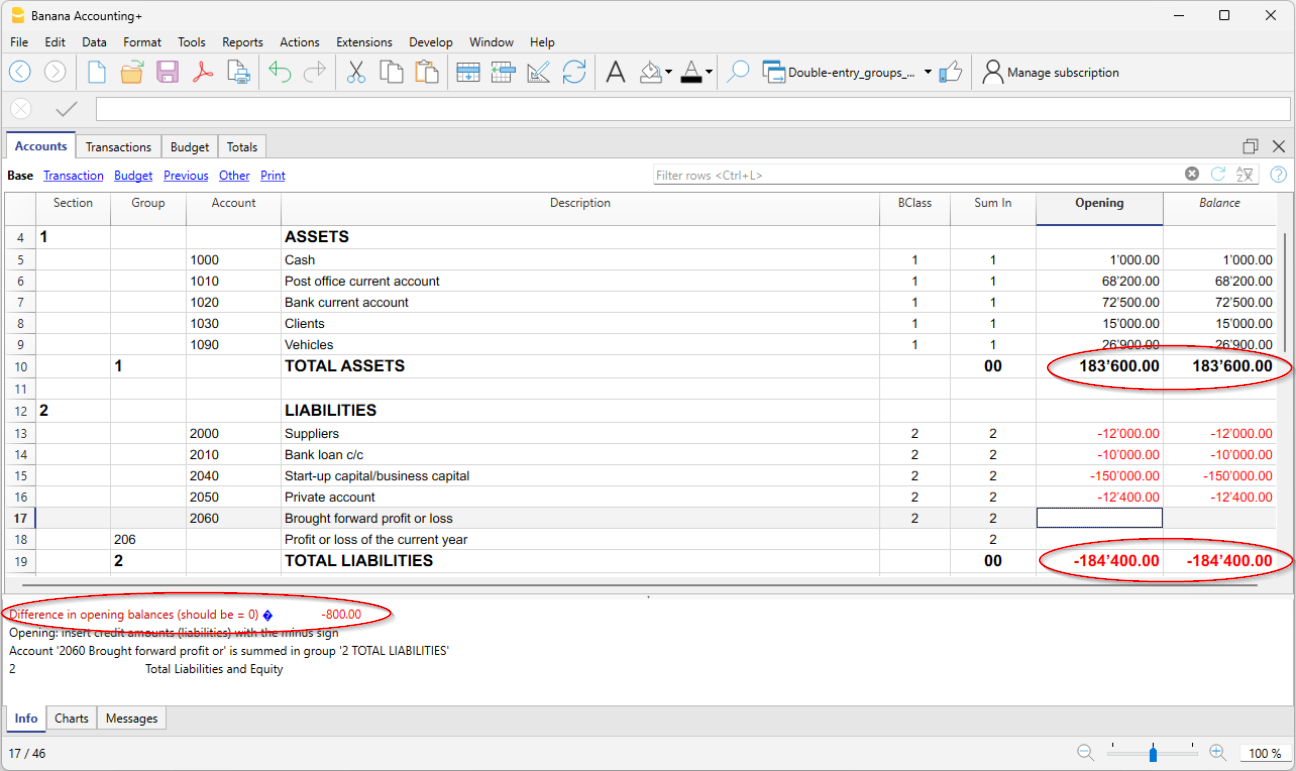
Saldi iniziali di Centri di costo
Nella tabella Conti, la colonna Apertura può essere usata anche per inserire i saldi iniziali dei Centri di costo.
Saldi iniziali per i Segmenti
Per inserire i saldi iniziali dei segmenti, si devono invece effettuare delle registrazioni di apertura.
Maggiori dettagli sono disponibili alla pagina Segmenti.
Saldi iniziali per contabilità già iniziata
Se iniziate a fare una nuova contabilità, riprendendo il lavoro già fatto con altri programmi, avete due possibilità:
- Iniziare la contabilità da inizio anno, inserendo i saldi di apertura a inizio anno (tabella Conti, colonna Apertura) e i movimenti (tabella Registrazioni) che sono già stati registrati in precedenza con altri programmi (vedi anche Ripresa dati da altri programmi). In questo modo avete tutti i dettagli contabili in un file unico.
- Partire dalla data di quando viene ripresa la contabilità:
- Inserire i saldi iniziali (tabella Conti, colonna Apertura), riprendendo i valori dell'altra contabilità.
Oltre a inserire i saldi d'apertura dei conti Attivi e Passivi, bisogna riprendere anche quelli dei Costi (importi in positivo) e dei Ricavi (importi in negativo). - Il risultato d'esercizio fino a quel momento deve essere indicato nel conto Utile/Perdite riportate.
Se si tratta di un utile, il saldo iniziale è da inserire in negativo, se invece è una perdita in positivo. - Verificare che le somme dei saldi iniziali sia a zero, affinché il programma non segnali alcuna differenza.
- Inserire i nuovi movimenti nella tabella Registrazioni.
- Inserire i saldi iniziali (tabella Conti, colonna Apertura), riprendendo i valori dell'altra contabilità.
Saldi iniziali come registrazioni di apertura
I saldi iniziali possono essere inseriti anche come registrazioni di apertura nella tabella Registrazioni.
Per ogni registrazione di apertura, proseguire come segue:
- Indicare come data della registrazione, la data di inizio contabilità.
- Nella colonna TipoDoc, inserire il codice "01".
- Indicare il conto in Dare o in Avere e l'importo.
- Il totale dei saldi d'apertura in Dare devono compensarsi con quelli in Avere.
I saldi di apertura inseriti come registrazioni sono usati quando si preparano dei report. Il saldo di apertura delle registrazioni viene sommato all'importo inserito nella colonna Apertura della tabella Conti.
Saldi anno precedente
Se iniziate una nuova contabilità, riprendendo una contabilità esistente, e volete che sulle stampe ci siano anche i valori dell'anno precedente, è necessario inserire nella tabella Conti, vista Precedente, colonna Precedente, i saldi finali dell'anno precedente:
- Inserire i saldi finali dell'anno precedente dei conti Attivi.
- Inserire i saldi finali dell'anno precedente dei conti Passivi (inserire il segno meno davanti all'importo).
- Inserire i saldi finali dell'anno precedente dei Costi.
- Inserire i saldi finali dell'anno precedente dei Ricavi (inserire il segno meno davanti all'importo).
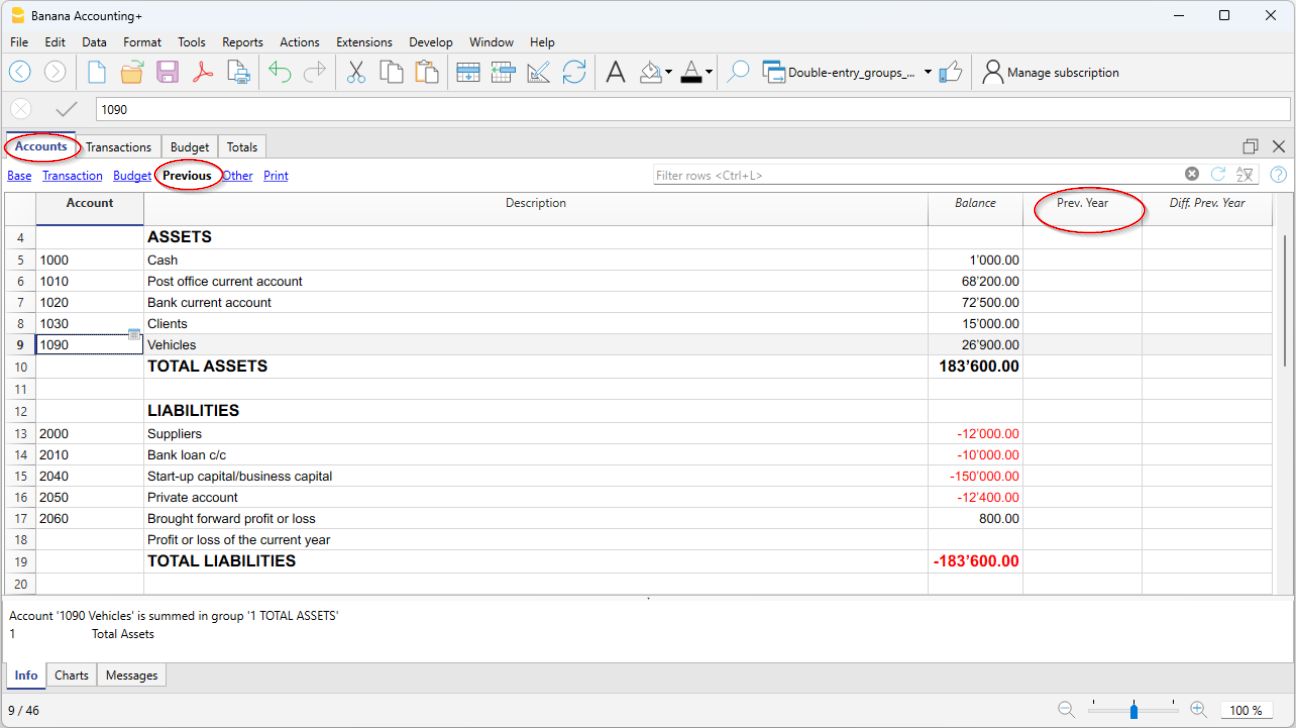
Ripresa saldi iniziali dal file anno precedente
Quando si passa al nuovo anno, il programma riporta in automatico i saldi di apertura per l'anno successivo, Consultare la lezione Crea nuovo anno.
Se per qualche esigenza particolare, bisogna cambiare dei saldi di apertura, questi possono essere modificati manualmente nella colonna Apertura della tabella Conti. Dopo ogni modifica bisogna assicurarsi di non avere delle differenze di quadratura contabile. In ogni caso, consigliamo di eseguire il riporto dei saldi iniziali con il comando Crea nuovo anno o, se la contabilità del nuovo anno è stata già creata, utilizzare il comando Aggiorna saldi iniziali.
La scheda conto è automatica e non è possibile inserirvi direttamente il saldo d'apertura o effettuare delle modifiche.
Per modificare un saldo di apertura di una scheda conto bisogna andare nella tabella Conti, colonna Apertura, mentre per correggere dei movimenti, bisogna modificare la registrazione nella tabella Registrazioni.
Correggere il riporto dei saldi iniziali del Conto economico
Se per errore sono stati riportati i saldi iniziali dei conti del Conto economico, per correggere hai due possibilità:
- Vai nella tabella Conti, colonna Apertura, seleziona tutti i saldi iniziali dei conti del Conto Economico e con il tasto cancella eliminali.
- Dal menu Azioni → Aggiorna Saldi iniziali, seleziona il file dell'anno precedente e nella finestra di dialogo Riporta saldi a nuovo, disattiva la casella del Conto economico per il riporto dei saldi nel nuovo anno.
Stampa saldi iniziali
Per stampare i saldi iniziali:
- Per stampare il contenuto della Tabella usare il comando Stampa/Anteprima, selezionando le righe del bilancio.
- Si possono usare anche le Stampe contabili e impostare la stampa solo per la parte del Bilancio e la colonna apertura.
Crea nuovo anno | Contabilità in partita doppia
Con Banana Contabilità per ogni anno contabile hai un file separato. Il nuovo file per l’anno successivo viene preparato automaticamente sulla base dei dati del file della contabilità corrente che si sta per chiudere. Il file corrente non viene modificato, quindi il comando può essere eseguito in tutta sicurezza.
Come passare al nuovo esercizio contabile
Per passare al nuovo esercizio contabile devi utilizzare il comando Azioni > Crea nuovo anno. Viene creato un nuovo file successivo sulla base del file della contabilità che si sta per chiudere.
Operazioni effettuate dal comando Crea nuovo anno
Il comando Azioni > Crea nuovo anno, in base ai parametri impostati dall’utente, esegue automaticamente una serie di operazioni per preparare il file del nuovo esercizio contabile.
In particolare, il programma:
- Crea un nuovo file (senza nome) con lo stesso piano dei conti e le stesse impostazioni del file aperto, ma senza alcuna registrazione.
- Copia i saldi finali del file attuale (colonna Saldo) e li inserisce come saldi di Apertura nel nuovo file (colonna Apertura), solo per le classi di conti indicate nelle impostazioni.
- Riporta l’utile o la perdita dell’anno precedente, sommando il risultato d’esercizio al saldo di apertura del conto o dei conti di bilancio indicati per la ripartizione (di norma il conto Utili/Perdite riportati).
- Copia i saldi dei conti di Bilancio del file attuale (colonna Saldo) nella colonna Anno precedente del nuovo file, per tutti i conti di Bilancio.
- Aggiorna le proprietà del file, impostando le nuove date di inizio e fine esercizio, incrementandole di un anno rispetto a quelle del file di origine.
- Nella sezione Opzioni:
- imposta il nome del file dell’anno precedente;
- attiva l’opzione che consente di utilizzare le registrazioni dell’anno precedente per l’autocompletamento.
- Nella contabilità multi-moneta, inserisce come cambi di apertura i cambi di chiusura dell’anno precedente.
- Se nella tabella Preventivo sono presenti dei dati, riporta i movimenti nel nuovo anno, tenendo conto delle impostazioni definite.
- Se è attivata l’opzione Segmenti, crea le registrazioni di apertura anche per i segmenti.
Dialogo Riporta saldi a nuovo
Il dialogo Riporta saldi a nuovo permette di specificare i parametri per la creazione del file del nuovo anno:

Riportare saldi di apertura dei conti
Vengono riportati i saldi di apertura degli elementi attivati:
Bilancio
Riporta i saldi dei conti attivi, passivi e capitale proprio. Questa opzione deve essere generalmente attivata.
Conto economico (sconsigliato)
I saldi dei conti costi e ricavi NON devono essere riportati nell'anno nuovo.
Attivare questa opzione solo in casi particolari e solo se si è certi di quello che implica.
Fuori bilancio
Riporta i conti con la BClasse (5 e 6 per conti fuori bilancio attivi e passivi e 7 - 10 per altri conti fuori bilancio). Nel caso in cui i saldi di chiusura dei conti non devono essere riportati è da disattivare la relativa opzione.
Centri di costo
Sono da attivare solo nel caso in cui i centri di costo servono per gestire delle posizioni che devono continuare nel tempo, come per esempio clienti, fornitori e soci.
Centri di costo CC1
Quelli che iniziano con il punto ".".
Centri di costo CC2
Quelli che iniziano con la virgola ",".
Centri di costo CC3
Quelli che iniziano con il punto e virgola ";".
Per maggiori informazioni consultare la pagina Centri costo/profitto.
Segmenti
I saldi di apertura dei Segmenti vengono creati con delle registrazioni di apertura nelle tabella Registrazioni.
- Per maggiori informazioni vedi la pagina Segmenti.
- Il programma crea una registrazione per ogni abbinamento conto e segmento, riprendendo esattamente la situazione finale dell'anno precedente.
- È preferibile non inserire dei saldi d'apertura dei segmenti usando la colonna Apertura. Se nell'anno precedente si è fatto questo, il programma riporterà nuovamente il saldo nella colonna Apertura del nuovo anno.
Nota: per le operazioni di assestamento come per esempio la rilevazione e la chiusura dei conti transitori, queste devono essere registrate manualmente.
Totale da ripartire
Il programma indica automaticamente l'importo dell'utile o della perdita da ripartire.
Conti
Selezionare il conto o i conti (fino a tre) in cui deve essere ripartito il risultato d'esercizio. Nel caso in cui ci fossero più conti per la destinazione del risultato di esercizio, occorre inserire l'importo manualmente nelle apposite caselle.
Se viene indicato un solo conto, l'importo verrà automaticamente inserito nel conto selezionato dalla lista.
Il programma aggiorna automaticamente i saldi iniziali. Il totale attivi corrisponde esattamente al totale passivi.
Ripartizione del risultato d'esercizio su un numero di conti maggiore di tre
In questo caso ripartire in automatico il risultato d'esercizio solo sul conto Utili e perdite riportati e andare avanti con la creazione del nuovo anno.
Nel nuovo anno (nuovo file), nella tabella Registrazioni, eseguire una registrazione multipla per stornare il risultato d'esercizio dal conto Utili e perdite riportati ai conti desiderati.
Posticipare la ripartizione l'utile o la perdita d'esercizio
Nel caso non si voglia ancora ripartire il risultato d'esercizio, si può passare comunque alla creazione del nuovo anno, cliccando sul bottone OK. In seguito si può procedere a ripartire il risultato d'esercizio dal menu Azioni > Aggiorna saldi iniziali. Il programma visualizza la stessa finestra che appare con il comando Crea nuovo anno.
Salvare il nuovo file
Il programma crea un nuovo file di contabilità per il nuovo anno:
- Conferma i Dati base del nuovo anno. Il programma riprende le intestazioni dell'anno precedente e inserisce in automatico la data iniziale e finale del nuovo anno.
- Clicca sul menu File > Salva con nome, indicando la cartella dove intendi memorizzare il nuovo file contabile. Si consiglia di inserire come nome il nome della ditta e l'anno.
Vedere anche Organizzare i file della contabilità.
Se ci sono differenze o altri messaggi di errore, si può anche non salvare il file creato e ripetere l'operazione di creazione del file del nuovo anno successivamente.
Lavorare su due anni contemporaneamente
Dopo la creazione del nuovo file è possibile lavorare in parallelo:
- File del nuovo anno
- Inserisci i movimenti del nuovo esercizio.
- Puoi modificare piano dei conti, IVA, segmenti, senza influenzare l’anno precedente.
- Se hai apportato modifiche nel file dell'anno precedente, utilizza il comando Azioni > Aggiorna saldi iniziali.
- File dell’anno precedente
- Completa le registrazioni.
- Esegui operazioni di chiusura, verifiche, stampe e controlli.
Messaggio Piano Professional con funzioni Advanced fino a 70 righe
Se utilizzi Banana Contabilità Plus – Piano Professional, dopo la creazione del nuovo file appare il messaggio:
Abbonamento attivo: Piano Professional. Le funzioni del piano Advanced sono disponibili fino a 70 registrazioni.
Il messaggio indica solo che le funzioni Advanced sono disponibili gratuitamente fino a 70 righe.
Non influisce in alcun modo sull’uso del piano Professional, che resta senza limiti di registrazione.
Il messaggio scompare automaticamente superate le 70 righe.
Verifiche nel nuovo esercizio contabile
Dopo aver creato il nuovo file:
- Esegui il comando Crea nuovo anno.
- Verifica i saldi iniziali riportati automaticamente.
- Verifica la corretta contabilizzazione dell’utile o perdita dell’esercizio.
- Non eliminare nel nuovo anno i conti che hanno nell'anno precedente un saldo finale.
- Nel caso utilizzi la contabilità in partita doppia multimoneta, assicurati di aver calcolato e registrato in automatico le differenze di cambio.
Aggiornare i saldi iniziali
Dopo aver salvato il file per il nuovo anno ed effettuate le modifiche nell'anno precedente, clicca sul menu Azioni > Aggiorna saldi iniziali, per riprendere i saldi iniziali e ripartire nuovamente l'utile.
Questa operazione può essere ripetuta più volte ed è possibile eseguirla in tutta sicurezza, infatti l'integrità dei dati durante il passaggio al nuovo anno è garantita e non vi è alcuna perdita di dati.
Se con l'anno nuovo si vuole passare a una contabilità di altro tipo (con multi-moneta o con IVA) procedere con la creazione del nuovo file e poi usare il comando Strumenti > Converti in nuovo file.
Se si vuole invece creare una copia del file, senza riportare i saldi, usare il comando Strumenti > Crea copia file.
Modificare i saldi riportati a nuovo
Una volta che i saldi sono stati riportati nel nuovo anno (nuovo file), se hai la necessità di modificare i saldi di apertura, questi possono essere modificati manualmente, cambiando gli importi nelle seguenti colonne:
- Apertura della tabella Conti.
- Precedente (tabella Conti > vista Precedente), per i saldi relativi all'anno precedente.
- Nella tabella Registrazioni per i Segmenti.
Se hai effettuato modifiche nel file dell'anno precedente, clicca sul menu Azioni > Aggiorna saldi iniziali, per riprendere e aggiornare nuovamente i saldi di apertura.
Ricontrollare le Regole nella tabella Registrazioni ricorrenti
Quando si esegue il comando Crea nuovo anno, il programma riporta nel file del nuovo anno tutte le registrazioni che hanno delle Regole.
Prima di procedere a contabilizzare le registrazione del nuovo anno, è consigliabile verificare ed aggiornare tutte le Registrazioni con le Regole nella tabella Registrazioni ricorrenti.
Se le condizioni non sono più valide puoi:
- Modificare conto, contropartita, codice IVA, CC3 o segmenti.
- Eliminarle registrazioni non più attuali.
- Aggiungere nuove registrazioni con Regole.
Se nella tabella Registrazioni ricorrenti, oltre alle registrazioni con regole, hai memorizzato anche:
devi verificare e aggiornare anche queste.
Effettuare questo controllo subito aiuta a evitare errori e successive rettifiche sia nella tabella Registrazioni sia nella tabella Registrazioni ricorrenti.
Ripresa testi nel nuovo anno / Smart Fill
Quando si crea un nuovo anno vengono trasferiti anche i testi descrittivi dell'anno precedente. Questa funzione facilita e velocizza l'immissione delle registrazioni nel nuovo anno.
Se non si desidera avere la ripresa automatica dei testi descrittivi dell'anno precedente, basta disattivare la funzione SmatFill:
Differenze ed errori nei saldi iniziali | Contabilità in partita doppia
All'apertura dell'anno contabile, i conti degli Attivi devono pareggiare con i conti dei Passivi. In caso contrario, non si verifica la quadratura contabile e, nella finestra informativa in basso, vengono segnalati dei messaggi di errore; in questo caso è necessario verificarne i motivi e correggere, finché non verrà segnalato alcun messaggio, come Differenza nei saldi iniziali.
Ci possono essere diverse cause che portano ad una differenza o errori nei saldi iniziali:
- Quando si usa il programma la prima volta, i passivi non sono stati inseriti con il segno meno davanti all'importo.
- Il risultato dell'anno precedente non è stato ripartito in automatico al passaggio del nuovo anno.
- Al passaggio del nuovo anno contabile sono stati riportati i saldi dei costi e dei ricavi, mentre invece non dovrebbero.
- Quando vengono inseriti manualmente i saldi di apertura, non è stata considerato il risultato d'esercizio dell'anno precedente. In questo caso la differenza corrisponde all'utile o la perdita riportata.
- In fase di ripartizione dell'utile su più conti, eseguita manualmente, per gli importi sono stati utilizzati dei separatori delle migliaia e dei decimali diversi da quelli previsti in Banana Contabilità.
Nella pagina di spiegazione dell'errore, al link https://www.banana.ch/doc/it/contamsg_it_tot_teid11des?portal=banana, sono spiegate le soluzioni per ogni singolo errore.
Nell'esempio, il programma segnala una differenza nei saldi di apertura di -800.-
Dopo aver verificato e corretto i saldi di apertura, il Totale attivi deve corrispondere al Totale passivi.
È possibile verificare la quadratura contabile anche nella tabella Totali.
La Contabilità multi-moneta con Banana Contabilità Plus
La Contabilità in partita doppia multi-moneta è un applicativo di Banana Contabilità Plus, per gestire conti in qualsiasi moneta estera.
È ideale per: per chi lavora all'estero, o con l'estero e chiunque abbia operazioni finanziarie che coinvolgono più valute e desideri gestire in modo efficiente la contabilità in diverse valute; piccole e medie imprese con fornitori o clienti internazionali, aziende di import ed export, società di servizi finanziari, investitori, viaggiatori e turisti per tenere traccia delle loro spese durante i viaggi.
Maggiori informazioni sono disponibili alle pagine seguenti:
Stesso Applicativo della contabilità in partita doppia, ma con la possibilità di gestire nello stesso file anche più conti in diverse monete.
Maggiore operatività con la Contabilità Multi-moneta: Gestione di più conti in valuta estera in un unico file; non servono file supplementari per registrare conti in moneta estera. Nel piano contabile contabile puoi impostare liberamente conti in moneta base e conti in moneta estera.
Flessibilità nei cambi: Nella tabella Cambi imposti i cambi liberamente, sia cambi fissi che variabili, cambi diversi per una stessa moneta. Possibilità di avere uno storico cambi. Puoi cambiare il cambio anche direttamente nella tabella Registrazioni, nella colonna destinata al cambio.
Calcoli e differenze di cambio automatici: Nelle registrazioni con monete estere, i controvalori in moneta base sono calcolati in automatico. Un semplice comando calcola e registra automaticamente le differenze di cambio.
Rendiconti completi anche in una seconda moneta: Vengono generati in automatico il Bilancio, il Conto economico, il Giornale e le Schede conto, con l'indicazione dei valori nella moneta estera e nella moneta base.
Potente e immediato nei calcoli
- Basato sulla Contabilità in partita doppia
- Gestione di conti in qualsiasi moneta estera
- Calcoli e differenze di cambio automatizzate
- Schede conto con valori in moneta base e moneta estera, Giornale, Report
- Bilanci anche in una seconda moneta
- Previsioni finanziarie multimoneta.
La documentazione della contabilità multimoneta
La contabilità multimoneta si basa sulla contabilità in partita doppia, ma con l'aggiunta della gestione multimoneta. Pertanto, per tematiche mancanti o per approfondimenti nella documentazione multimoneta, si consiglia di consultare le pagine della Contabilità in partita doppia.
Elementi fondamentali della contabilità multimoneta
Piano dei conti, proprietà file e tabella Cambi
In Banana Contabilità Plus tutti i modelli di contabilità in partita doppia multimoneta hanno i conti per gli utili e le perdite di cambio già impostati nel piano contabile e anche nelle Proprietà file. Si consiglia di scegliere un modello di contabilità in partita doppia multimoneta (con o senza IVA) già impostato e modificare il piano contabile secondo le proprie necessità, aggiungendo o modificando i conti in valuta estera e impostando la tabella cambi con le sigle delle monete estere, in base ai conti in moneta estera presenti nel piano dei conti.
Per maggiori approfondimenti consigliamo di consultare le pagine seguenti:
- Impostare il piano dei conti
- Gruppi e sottogruppi
- Proprietà file - sezione moneta estera
- Impostare la Tabella Cambi
Registrazioni
Le operazioni contabili devono essere eseguite come le registrazioni della contabilità in partita doppia
Stampe
Convertire la contabilità doppia in una multi-moneta
Se durante l'anno hai bisogno di convertire la tua contabilità in partita doppia in una multi-moneta, non c'è problema. Consulta la pagina Converti in nuovo file per aggiungere le funzionalità multimoneta alla contabilità in partita doppia.
Approfondimenti
Come iniziare | Contabilità doppia multi-moneta
▶ Video: Come iniziare una contabilità multimoneta. Scopri come creare una nuova contabilità multi-moneta in partita doppia, adattare il piano dei conti, impostare un budget, inserire le registrazioni e stampare il rendiconto.
Creare una contabilità partendo da un modello
Banana Contabilità Plus include modelli per tutte le forme giuridiche, suddivisi per nazione e per categoria. Possono essere aperti direttamente dal programma, dal menu File, comando Nuovo, oppure possono essere scaricati dal nostro sito internet dalla pagina Modelli.
Qui di seguito viene spiegata la procedura d'inizio partendo da un modello direttamente dal programma:
- Menu File > Nuovo.
- Selezionare la Regione, la categoria e il tipo di contabilità multimoneta (con o senza IVA).
- Dalla lista dei modelli che appare, scegliere il modello che più si avvicina alle proprie esigenze.
- Cliccare sul bottone Crea.
Si può cercare il modello inserendo una parola chiave nella casella Cerca; il programma visualizza i modelli contenenti la parola chiave immessa.
È anche possibile iniziare da un file vuoto, attivando l'opzione Crea file vuoto. Per facilitare l'inizio ed evitare errori di raggruppamenti, consigliamo di iniziare sempre da un modello esistente.
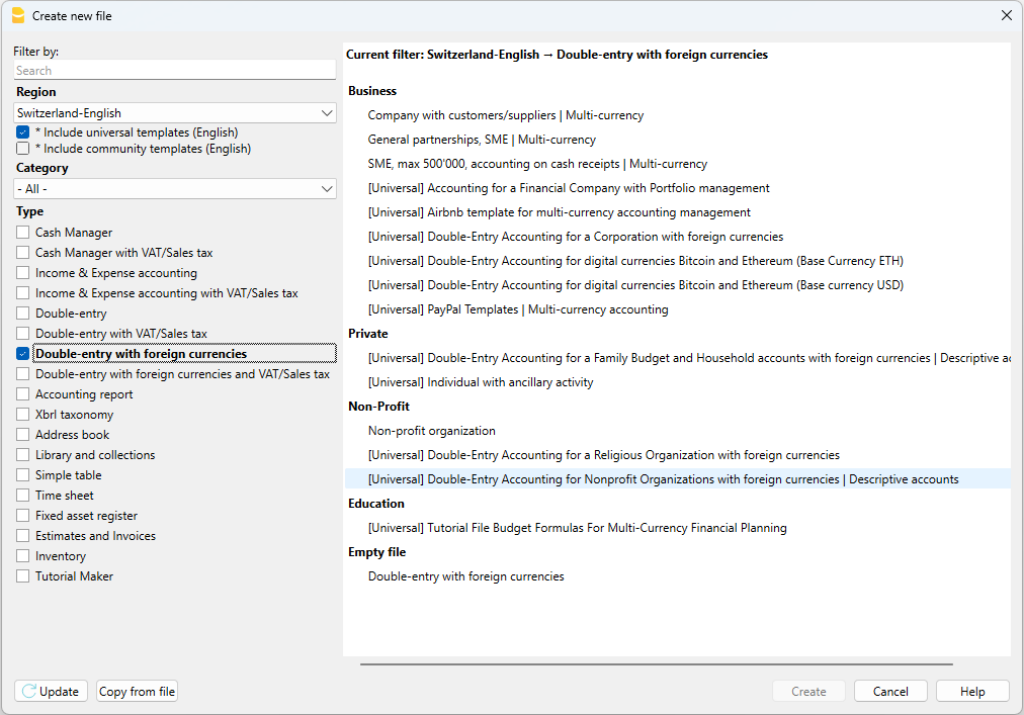
Maggiori informazioni per creare un nuovo file sono disponibili alla pagina Crea nuovo file.
Impostare le proprietà del file (dati base)
Dal menu File > Proprietà file (Dati base) impostare nelle varie sezioni dati richiesti.
Sezione Contabilità
- Indica il nome della ditta che apparirà sulle intestazioni delle stampe e su altri dati.
- Inserisci la sigla moneta per la contabilità.
Sceglila dalla lista oppure inseriscila digitandola manualmente.
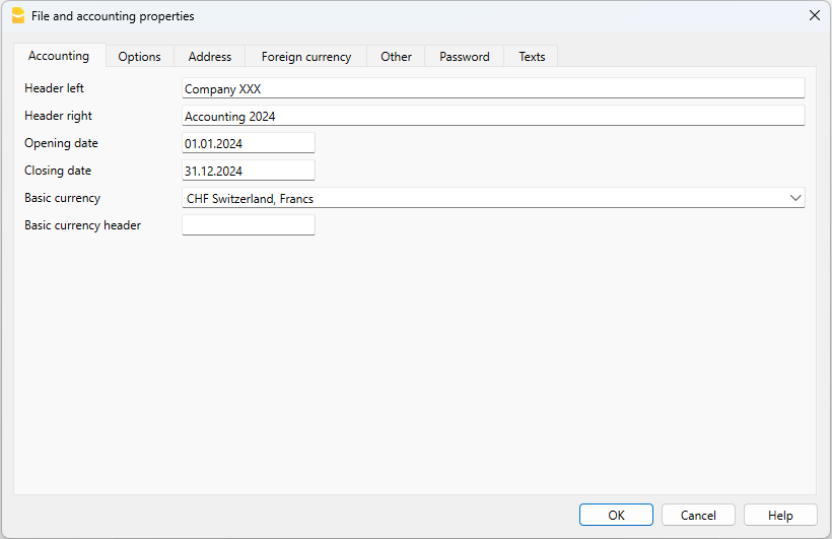
Salvare il file su disco
Con il comando File > Salva con nome, salva i dati assegnando un nome al file. Appare il dialogo di salvataggio tipico del tuo sistema operativo.
- Consigliamo di usare il nome della ditta seguita dall'anno "ditta-20xx.ac2" per distinguerlo da altri file di contabilità.
- Puoi tenere quante contabilità ti servono, ciascuna avrà quindi il proprio nome.
- Puoi scegliere il percorso e il supporto (salvare su disco, chiavetta o cloud).
Se prevedi di avere anche dei documenti collegati alla contabilità dell'anno in corso, si suggerisce di creare una cartella separata per ogni anno contabile dover raggruppare tutti i file. Consulta anche la pagina organizzare i file.
Uso del programma in generale
Banana Contabilità Plus si ispira a Excel. Il modo d'uso e i comandi sono mantenuti il più possibile simili a quelli di Microsoft Office.
Per capire come muoverti nel programma ti consigliamo di visitare la pagina dell'interfaccia del programma.
La contabilità viene tenuta all'interno di tabelle.
La tabella Cambi
Nella tabella Cambi si impostano le sigle delle monete e i cambi che verranno usati nella tabelle Conti e Registrazioni.
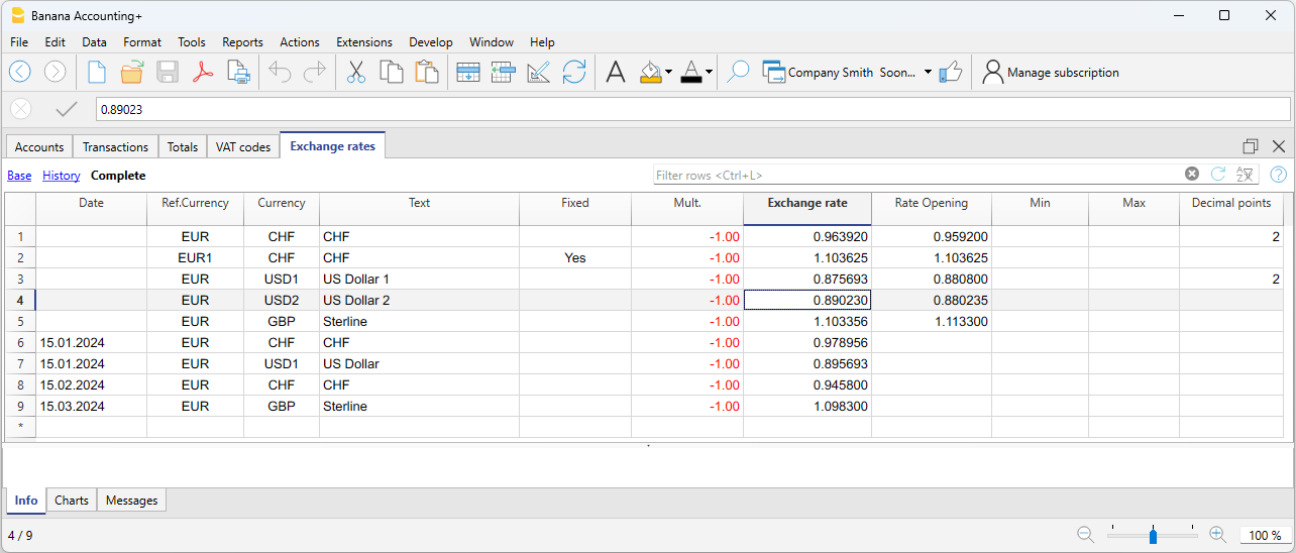
Personalizzare il piano dei conti
Nella tabella Conti personalizza il piano contabile secondo le tue esigenze:
- Aggiungi ed elimina dei conti esistenti (vedi aggiungere un nuova riga)
- Cambia i numeri di conto, la descrizione (es. inserisci al ccb il nome della tua Banca), inserisci altri gruppi, ecc.
- Per creare dei sottogruppi consulta la pagina sui Gruppi.
- Inserisci i Saldi iniziali nella colonna Apertura Moneta.
Per maggiori informazioni su come personalizzare il piano dei conti, consultare la pagina Personalizzare conti.
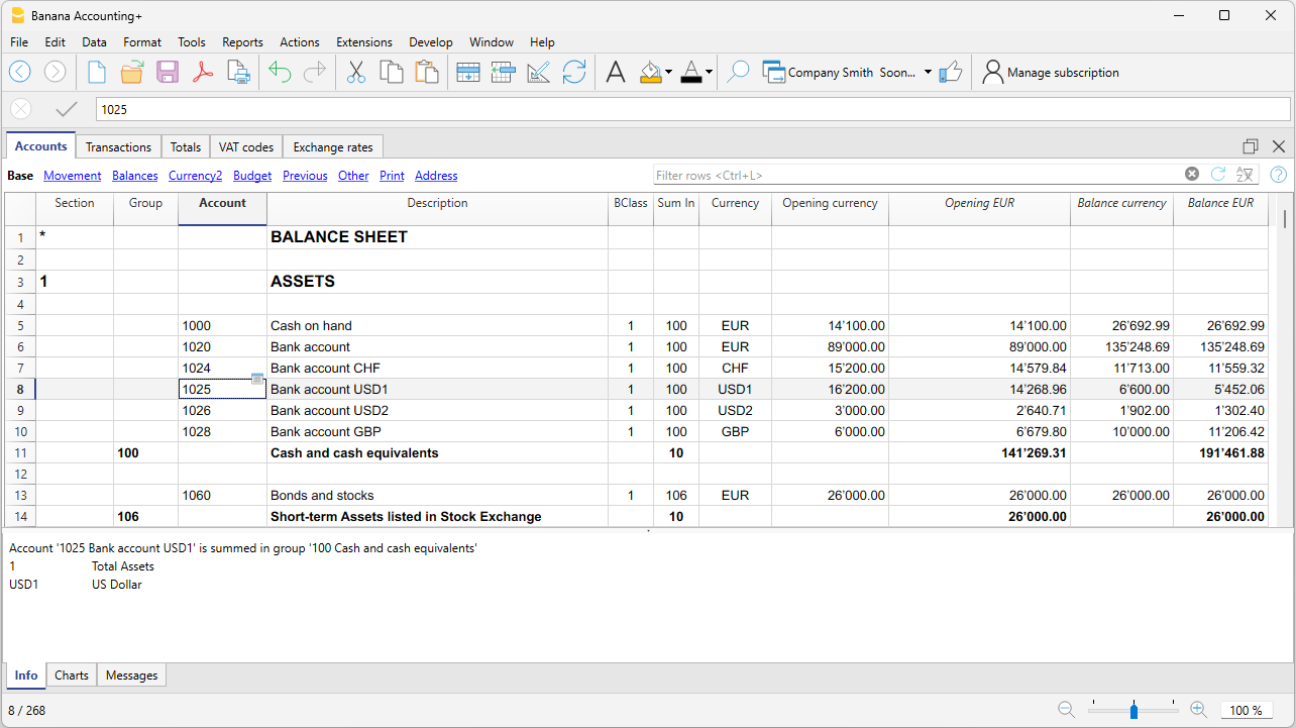
La tabella Registrazioni
Le registrazioni in multimoneta devono essere inserite nella tabella Registrazioni e costituiscono il Libro Giornale.
Velocizzare l'inserimento delle Registrazioni
Per velocizzare l'inserimento delle registrazioni si utilizzano le seguenti funzioni:
- Immissione dati con autocompletamento - consente la ripresa in automatico dei dati già inseriti in precedenza.
- Registrazioni ricorrenti - permette di memorizzare in un'apposita tabella le registrazioni ripetitive
- Importazione dati dall'estratto bancario o postale - per importare in automatico i movimenti dall'estratto bancario, postale o carta di credito.
Rendi visibile la colonna Saldo nella tabella Registrazioni
La nuova colonna Saldo è una funzione utilissima: ti permette di vedere all'istante eventuali differenze.
Per usare la colonna Saldo la devi rendere visibile tramite il menu Dati > Disponi colonne.
- Guarda il Video: Colonna Saldo per rilevare le differenze contabili
- Maggiori informazioni sulla colonna Saldo
Controllo fatture clienti e fornitori
Banana Contabilità Plus permette di tenere sotto controllo le fatture da pagare e quelle emesse da incassare. Consulta al riguardo:
Le Schede conto
La scheda conto riporta tutti i movimenti registrati sullo stesso conto (Es. cassa, banca, clienti, ecc...).
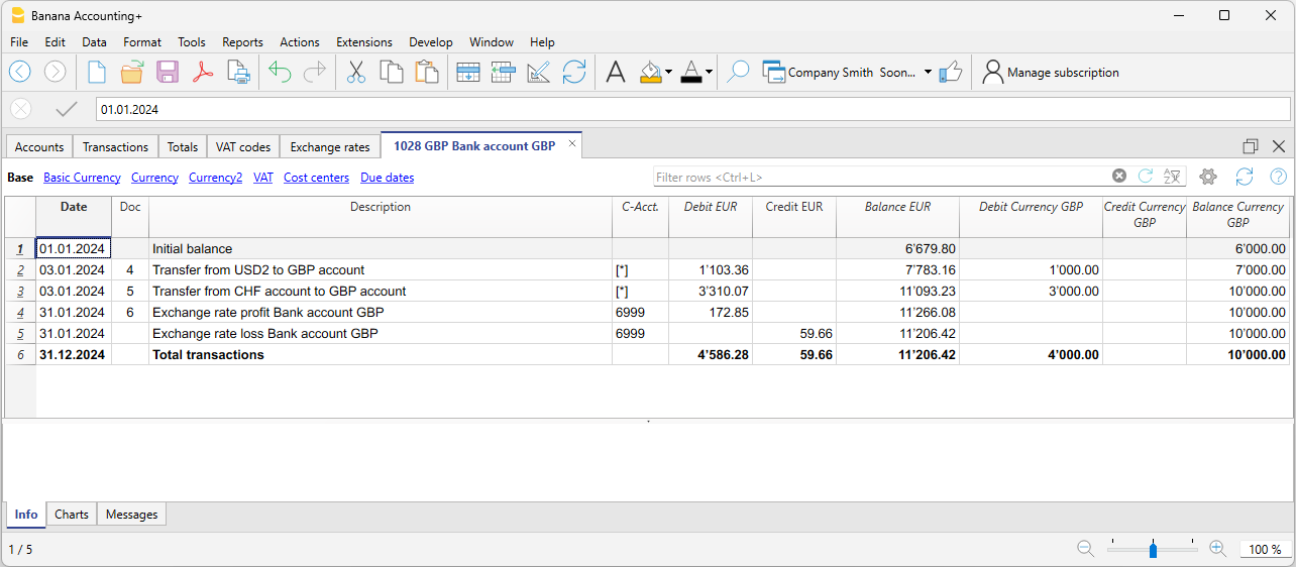
Per visualizzare la scheda di un conto, basta posizionarsi con il mouse sul numero di conto e cliccare sul piccolo simbolo blu che appare.
Schede conto per periodo
Per visualizzare le schede conto con i saldi riferiti ad un determinato periodo, vai su:
- Menu Report > Schede conto > sezione Periodo > Specificato
- Inserisci la data di inizio e di fine periodo.
Per maggiori informazioni consulta la pagina Periodo.
Stampare le schede conto
Per stampare una scheda conto, basta visualizzare la scheda da qualsiasi tabella (Conti o Registrazioni) e lanciare la stampa dal menu File.
Per stampare diverse o tutte le schede conto, clicca sul menu Report > Schede conto e seleziona le schede conto da stampare. Tramite il filtro presente nella finestra, si può eseguire una selezione in automatico di tutti i conti, i centri di costo, i segmenti, i gruppi, ecc..
Maggiori informazioni sono disponibili alla pagina Scheda conto.
Il Bilancio e il Conto Economico
Il Bilancio visualizza i saldi di tutti i conti patrimoniali, Attivi e Passivi. La differenza tra Attivi e Passivi determina il Capitale proprio.
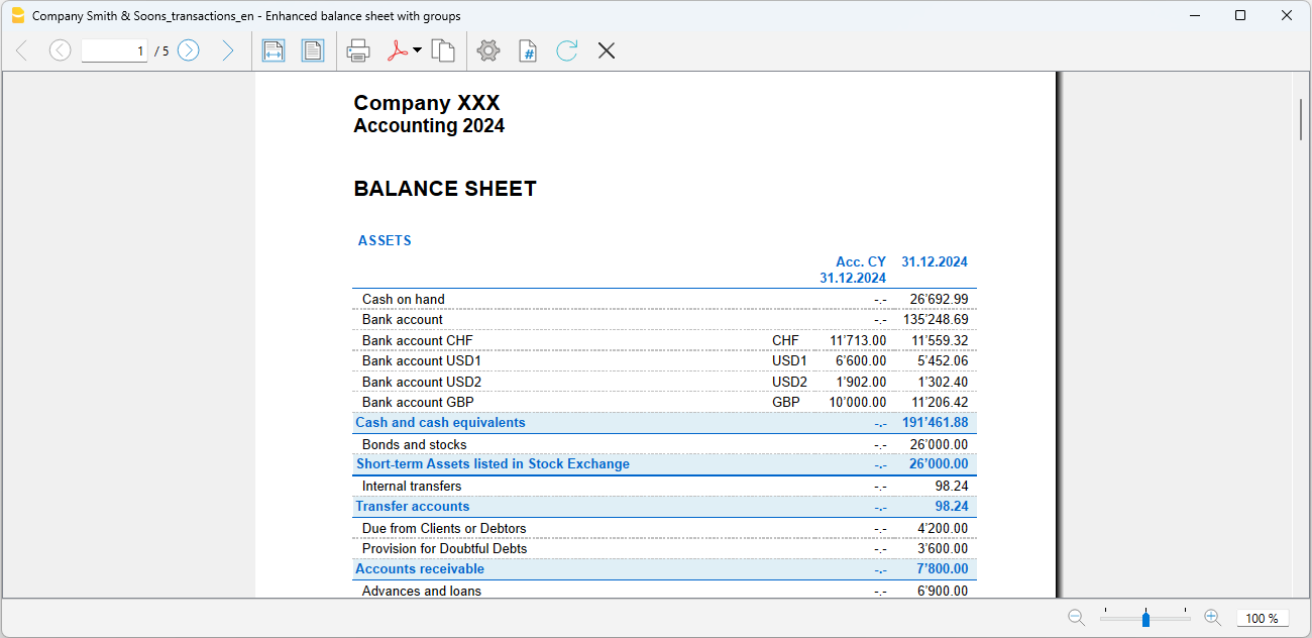
La visualizzazione e la stampa del Bilancio si esegue dal menu Report > Bilancio Abbellito o Bilancio Abbellito per gruppi.
- Il comando Bilancio Abbellito elenca semplicemente tutti i conti senza distinzione dei Gruppi e Sottogruppi.
- Il comando Bilancio Abbellito con gruppi elenca i conti con la suddivisione dei gruppi e sottogruppi; inoltre presenta tante funzionalità per personalizzare la presentazione che non sono previste nel Bilancio Abbellito.
Archiviazione dati in PDF
A fine anno, quando tutta la contabilità è stata completata, corretta e revisionata, si possono archiviare tutti i dati contabili con il comando Crea dossier in PDF.
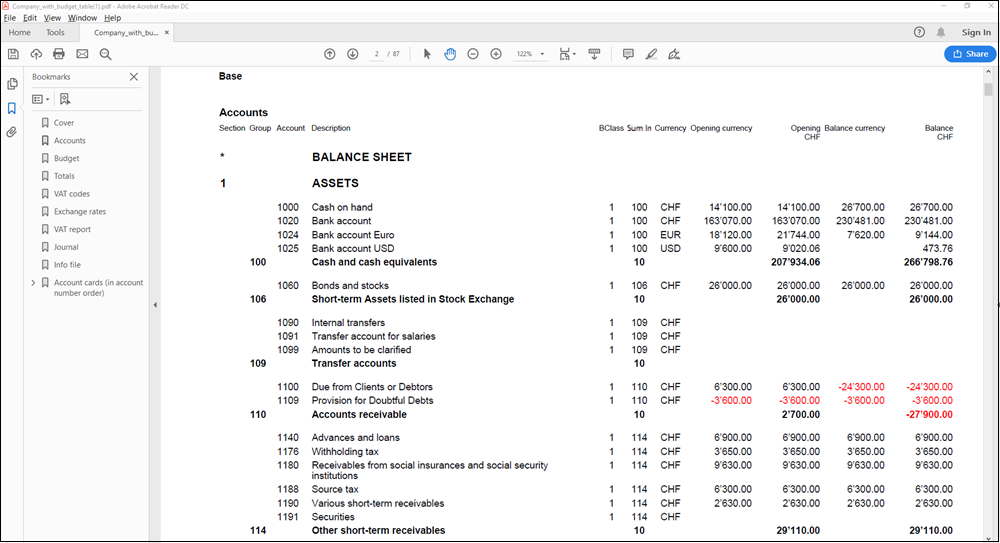
Il Preventivo
Prima di iniziare un anno contabile, si possono preventivare le spese e ipotizzare le entrate, in modo da avere sotto controllo la situazione economica e finanziaria della propria ditta.
Il preventivo può essere impostato in due modi differenti:
- Nella tabella Conti, colonna Preventivo. Per ogni conto viene indicato l'importo di preventivo annuale.
In questo caso, quando si elabora il Preventivo dal menu Report > Bilancio abbellito per gruppi, la colonna Preventivo riporta gli importi che si riferiscono all'intero anno. - Nella tabella Preventivo, che si attiva dal menu Strumenti > Aggiungi nuove funzionalità.
In questa tabella si registrano tutti i preventivi di spesa e di entrata con delle registrazioni. Nel caso che si attivi questa tabella, la colonna Preventivo della tabella Conti viene disattivata automaticamente.
In questo caso si può impostare un preventivo dettagliato che tenga conto delle possibili variazioni durante l'anno e nei diversi periodi dell'anno.
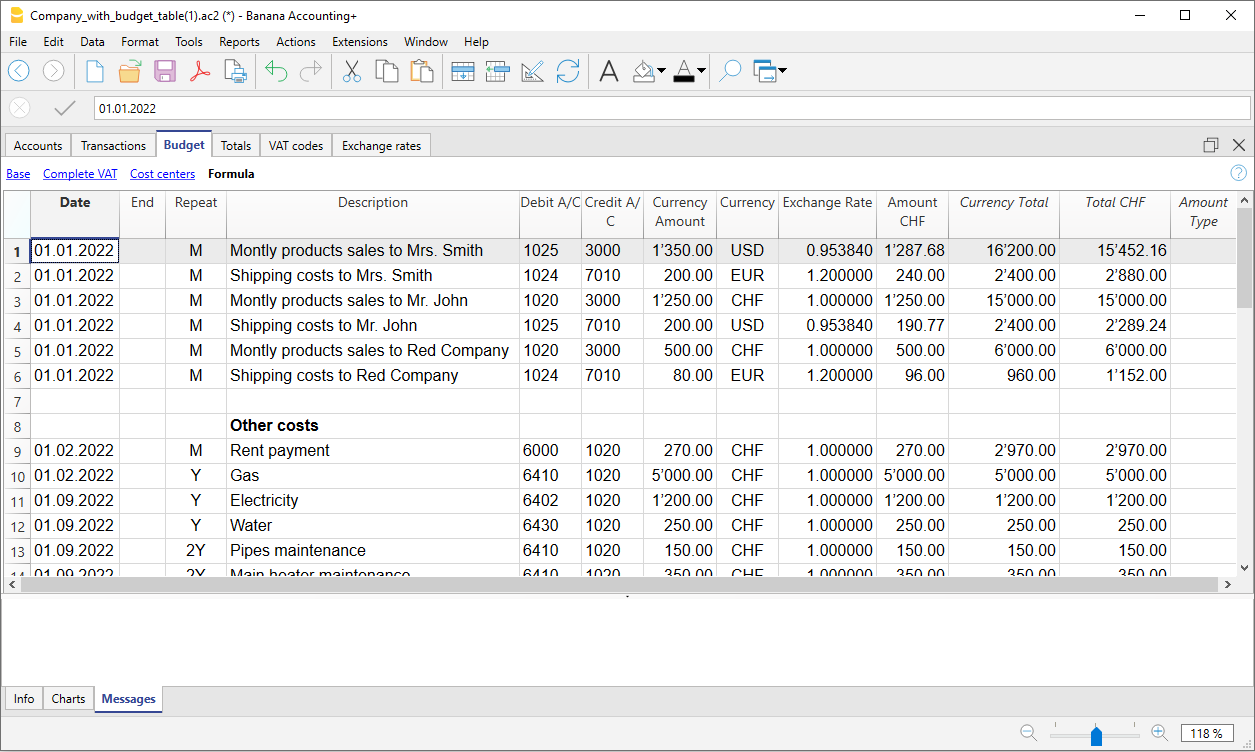
Maggiori informazioni sono disponibili nella pagina Preventivo.
Caratteristiche | Contabilità doppia multi-moneta
Con Banana Contabilità multi-moneta lavori facilmente a livello internazionale nella lingua che vuoi e con i conti in valuta estera di cui hai bisogno. La struttura è sempre a tabelle, simile a Excel e con tutte le facilitazioni degli altri applicativi Banana. Il funzionamento si basa sulla metodologia della Contabilità in partita doppia. Nel caso hai bisogno della gestione IVA puoi sempre attivare le funzionalità dell'IVA.
Si rivela particolarmente interessante per coloro che hanno delle attività con l'estero, per le associazioni che in genere operano in tutto il mondo o hanno dei progetti o semplicemente per coloro che nella propria contabilità hanno dei conti in moneta estera.
Tante funzioni per la Multi-moneta
- Gestisci quanti conti vuoi in moneta estera
Non hai bisogno di avere gestioni separate per gestire conti in altre monete. Nel piano contabile dove hai tutti i conti della contabilità, inserisci i conti in moneta estera, per le differenze di cambio imposti i cambi nella tabella cambi e sei pronto a registrare. - Puoi impostare qualsiasi moneta, codici monete standard o definiti liberamente (per usare qualsiasi moneta virtuale).
- Decimali moneta configurabili da 0 a 28. Generalmente si usano 2 decimali, ma si può impostare la contabilità per usare 0 decimali, oppure 3 decimali (Tunisia) o di più se si usa per le cryptovalute. 9 decimali (Bitcoin) o 18 (Ethereum)
- Stessa metodologia della contabilità in partita doppia
Lavori con lo stesso metodo della contabilità in partita doppia, pertanto registri i dare e in avere e avrai tutti i report e i dettagli di una contabilità professionale. - Calcolo automatico del cambio
Nel momento in cui registri un conto in moneta estera, non hai bisogno di calcolare manualmente il controvalore in moneta estera, il programma calcola il cambio automaticamente. Puoi inserire il cambio sia aggiornando il cambio nella tabella Cambi, sia direttamente nella tabella Registrazioni nella colonna Cambio. - Registrazioni in diverse monete
Puoi registrare tutti i casi possibili di registrazione in moneta estera, anche giroconti e operazioni che non includono la moneta base. Questo permette di avere nella contabilità operazioni anche complesse. - Report completi con Bilancio, Conto Economico
Nel Bilancio e Conto Economico, per i conti in moneta estera hai la visualizzazione dei saldi sia in moneta estera, sia del controvalore nella moneta base (moneta nazionale).
Se hai rapporti di lavoro con l'estero e devi presentare il bilancio e il conto economico in una seconda moneta, questo è possibile senza creare report separati in Excel, basta andare nella tabella Conti, nella vista moneta2 e hai la visualizzazione di tutti i conti nella seconda moneta e anche nella moneta base.- Guarda il video tutorial che mostra come creare e stampare il bilancio abbellito con gruppi.
- Schede conto con importi in moneta estera e moneta base
Le schede conto puoi visualizzarle con le colonne degli importi in moneta base e in moneta estera. Questo permette di valutare i saldi in entrambe le monete. - Cambi liberi nella tabella Cambi
Puoi impostare i cambi per le varie esigenze: cambi variabili, cambi fissi, cambi diversi per una stessa moneta per gestire per esempio gli investimenti e senza influenzare conti con la stessa moneta. - Differenze di cambio in automatico
Quando necessiti di calcolare le differenze di cambio, basta aggiornare il cambio nella tabella Cambi e impartire il comando; le differenze verranno inserite automaticamente nella tabella Registrazioni. - Preventivi possibili anche con la Multi-moneta
Nel file della contabilità Multi-moneta puoi preventivare la liquidità anche dei conti in moneta estera, nonché tutte le previsioni legate agli aspetti patrimoniali ed reddituali. Puoi stampare Bilanci e report previsionali, oppure combinati, con le colonne del Peventivo, Consuntivo e relativi scostamenti. - Controllo automatico per differenze di cambio non registrate
Se usi il comando Controlla Contabilità non avrai più differenze di cambio non registrate, perché nel caso queste sussistano, ti verranno segnalate. La funzione si rivela particolarmente importante per evitare di avere differenze di cambio nei saldi di apertura quando crei il nuovo anno. - Bilanci, Conti economici e Report, anche in una seconda moneta.
La contabilità multi-moneta, basandosi sulla partita doppia ha tante altre caratteristiche identiche alla partita doppia, che trovi alla pagina seguente:
Teoria | Contabilità doppia multi-moneta
In questa sezione vengono spiegate le nozioni e le problematiche relativi ai cambi.
Cambi e problematiche contabili
Ogni nazione possiede una propria moneta e per ottenere altre monete è necessario acquistarle dando in cambio le proprie. Il prezzo di una moneta rispetto ad un'altra si dice tasso di cambio. Cambiare i soldi significa convertire gli importi da una moneta all'altra.
Il cambio (tasso di cambio) è il fattore che indica il tasso di conversione e varia costantemente.
Ad esempio, al 1 gennaio
- 1 Euro (EUR) corrispondeva 1,22637 US Dollar (USD)
- 1 US Dollar corrispondeva a 0,81529 Euro
- 1 EUR corrispondeva a 1,08222 Swiss Franc (CHF)
- 1 EUR corrispondeva 126,52 Japanese Yen (JPY)
Moneta base
Gli importi riferiti a monete diverse non possono essere sommati direttamente. Occorre una moneta base a cui fare riferimento e utilizzarla per le somme.
Il principio della contabilità vuole che la somma dei saldi “Dare” deve corrispondere a quella dei saldi “Avere”. Per verificare che la contabilità sia bilanciata, ci deve essere una moneta unica con cui fare le somme.
Se si hanno diverse monete si deve prima di tutto definire quale sarà la moneta base. Una volta scelta la moneta base ed aver fatto delle operazioni non è più possibile cambiarla. Per cambiarla si deve chiudere la contabilità e aprirne una nuova con una moneta base diversa.
La moneta base serve anche a stabilire il bilancio e a calcolare l'utile o la perdita dell’esercizio.
Ogni importo ha un controvalore in moneta base
Per poter fare le somme e verificare che le operazioni bilancino, è necessario che per ogni transazione vi sia il controvalore in moneta base. In questo modo si può controllare che il totale dei movimenti Dare corrisponda al totale dei movimenti Avere.
Se la moneta base è EUR e si hanno movimenti in dollari, per ogni movimento in dollari bisognerà indicare il controvalore in EUR. Tutti gli importi EUR verranno sommati per verificare il bilanciamento.
Moneta del conto
Ogni conto ha una sigla di moneta che indica in quale moneta sarà gestito il conto.
Bisogna quindi indicare quale sarà la moneta del conto. Ogni conto avrà il saldo espresso nella sua moneta originale.
Su questo conto saranno permessi solo movimenti in quella moneta. Se il conto è in Euro, su questo conto vi potranno essere solo movimenti in Euro; se il conto è in USD, su questo conto ci potranno essere movimenti solo nella moneta USD.
Quando occorre gestire dei movimenti in YEN, si deve avere un conto, la cui sigla sia YEN.
Saldo conto in moneta base
Per ogni conto in moneta viene mantenuto, oltre al saldo in moneta estera, anche il saldo in moneta base, per calcolare il bilancio in moneta base.
La scheda del conto bancario USD dovrà corrispondere esattamente all'estratto bancario per quanto riguarda gli importi USD.
Per ogni movimento contabile viene sempre specificato il valore in moneta base. Se il conto è in USD vi saranno nei movimenti oltre agli importi in USD, anche il controvalore in EUR. Il saldo EUR sarà dato dalla somma di tutti i movimenti espressi in EUR. Il saldo attuale in moneta base dipenderà dai fattori di cambio usati per calcolare i controvalori EUR dei singoli movimenti.
Se a un dato giorno si prende il saldo effettivo in USD e lo si converte in EUR al cambio del giorno, si otterrà un controvalore diverso dal saldo del conto in moneta base. Questa differenza è dovuta al fatto che i cambi giornalieri utilizzati nei movimenti sono diversi dal cambio del giorno.
Vi è quindi una differenza fra il valore effettivo al cambio del giorno e il saldo contabile in moneta base. Questa differenza contabile è detta differenza di cambio.
La differenza fra il saldo in moneta base e il valore calcolato deve essere registrata, in fase di chiusura della contabilità, come utile o perdita di cambio.
Bilanci in un'altra moneta (moneta 2)
Tutti i resoconti contabili vengono calcolati in moneta base. Se si prendono i valori in moneta base e si cambiano in un'altra moneta si ottengono dei bilanci in un'altra moneta.
Il programma ha la colonna Moneta2, dove tutti i valori vengono immessi in automatico e presentati nella moneta specificata come Moneta2.
La logica di conversione degli importi è la seguente:
- Se la moneta 2 è uguale alla moneta del conto o dell'operazione, viene usato il valore originale.
- Se il conto è USD e la Moneta2 è USD, viene usato l'importo in USD.
- In tutti gli altri casi viene usato l'importo in moneta base e cambiato in Moneta2.
- Viene usato il cambio del giorno. Anche per i movimenti passati, il controvalore in Moneta2 viene espresso in base all’ultimo cambio e non a quello storico, utilizzato il giorno del movimento.
Bisogna prestare attenzione al fatto che un bilancio convertito in un'altra moneta presenterà delle piccole differenze nei totali. Spesse volte, il controvalore di una somma non è uguale alla somma dei controvalori scomposti, come si nota nell'esempio seguente:
|
Moneta base EUR |
Moneta 2 USD |
|
|
Cassa |
1.08 |
1.42 |
|
Banca |
1.08 |
1.42 |
|
Totale Attivi |
2.16 |
2.84 |
|
Capitale proprio |
2.16 |
2.85 |
|
Totale Passivi |
2.16 |
2.85 |
Nella moneta base il totale attivi pareggia con il totale passivi. È lecito presentare un bilancio che ha delle differenze, purché sia comprensibile e venga indicato che è stato calcolato partendo da un'altra moneta.

Convertire delle monete
Banana Contabilità Plus è il software contabile che ti permette di gestire tranquillamente anche la contabilità multi-moneta con conversione delle monete in automatico secondo i cambi impostati. Puoi provarlo subito gratuitamente grazie a Banana WebApp:
Apri un modello di Banana Contabilità Plus multimoneta
Scopri di più sulla multimoneta di Banana Contabilità Plus
Qua di seguito spieghiamo la teoria di come funzionano i cambi.
Variabilità dei cambi
La compravendita di monete avviene su un mercato libero. Il prezzo (tasso di cambio) viene fissato in base alle regole della domanda e dell'offerta. Le differenze nel controvalore possono essere più o meno importanti a seconda delle fluttuazioni del tasso di cambio.
Negli esempi che seguono i cambi non quelli reali del giorno, ma sono fittizi per spiegare la problematica.
| Data | Cambio EUR/USD | Controvalore EUR di USD 1000.00 | Modifica controvalore rispetto al 01-01 |
| 01-01 | 1.32030 | 1'320.03 | |
| 31-03 | 1.33350 | 1'333.50 | 13.47 |
| 30-06 | 1.34750 | 1'347.50 | 27.47 |
| 30-09 | 1.42720 | 1'427.20 | 107.17 |
Il cambio
ll cambio è riferito alla moneta base. Ci sono sempre due diversi valori di cambio fra due monete, a seconda della moneta che viene usata come moneta base.
Per le monete USD ed Euro ci sono quindi due diversi cambi:
- Se la base di cambio è EUR allora il cambio è 1.32030
1 Euro (EUR) corrispondeva a 1.32030 US Dollar (USD) - Se la base di cambio è USD allora il cambio è 0.75800
1 US Dollar corrispondeva a 0.75800 Euro
Nel presente documento si userà di regola l'Euro come moneta base, a cui verranno rapportate le altre monete.
Cambio inverso
Avendo il cambio EUR/USD di 1.32030, si trova il cambio USD/EUR dividendo 1 per il tasso di cambio.
| Cambio | Cambio inverso 1/cambio | Cambio inverso arrotondato a 6 cifre |
| EUR/USD 1.32030 | 0.75800 | 0.758000 |
I controvalori calcolati con un cambio inverso possono risultare diversi da quelli originali a causa degli arrotondamenti.
| Cambio | Cambio inverso | Controvalore 10000 cambio originale | Controvalore 10000 cambio inverso | Differenza |
| EUR/USD 1.32030 | 0.75800 | 13'203.00 | 13'192.61 | 10.39 |
Bisogna evitare di usare cambi inversi per non avere differenze.
Per esempio per il passaggio all’Euro è stato vietato l'uso di cambi inversi .
Moltiplicatore
Vi sono delle monete che hanno cambi molto ampi.
Sempre al 1 gennaio
- 1 US Dollar = 670,800 Turkish Lira
- 1 Turkish Lira (TRL) = 0.00000149 US Dollar (USD)
Invece di usare tanti zeri si può dire che
- 1000 Turkish Lira (TRL) = 0.00149 US Dollar (USD)
Il moltiplicatore è in questo caso 1000 invece di 1.
Precisione
Di regola si specifica un cambio con una precisione di almeno 6 cifre dopo la virgola.
Ci sono però casi dove è necessario usare una precisione maggiore
- 1 Turkish Lira (TRL) = 0.00000149 US Dollar (USD)
Quando si cambia la precisione e si arrotonda il cambio in maniera diversa, cambiano anche gli importi. La precisione con cui si specifica il cambio è molto importante.
Taglio minimo
Specialmente per le banconote si usano tagli minimi. Per i Franchi Svizzeri si usa di regola come taglio minimo cinque centesimi (0.05). Quando si effettuano dei cambi, per esempio EUR/CHF:
- 1 EUR = 1.60970 Franco Svizzero
| EUR | Cambio | Controvalore effettivo in CHF | Arrotondamento a taglio minimo CHF | Differenza | Cambio effettivo |
| 10.00 | 1.60970 | 16.09 | 16.10 | 0.01 | 1.61 |
Calcolo dei cambi e dei controvalori
Quando l'Euro è la moneta base
Fattore di cambio EUR/USD è 1.32030
1 Euro (EUR) corrisponde 1.32030 US Dollar (USD).
Calcolo del controvalore:
Si moltiplica l'importo in moneta base per il fattore di cambio:
- EUR 100 per 1.32030 = USD 132.03
Calcolare l'importo in moneta base:
Si divide la moneta di destinazione per il cambio:
- USD 132.03 diviso 1.32030 = EUR 100
Calcolare il fattore di cambio:
Si divide l'importo in moneta base per l'importo moneta destinazione:
- EUR 100 diviso USD 132.03 = 0.7574
Cambio di acquisto e di vendita
Le banche effettuano la compravendita di monete e mantengono un margine di guadagno. Applicano dei tassi di cambio diversi a dipendenza se acquistano o vendono una determinata valuta.
Vendita: la banca riceve moneta locale e dà (vende) moneta estera.
Acquisto: la banca riceve (acquista) moneta estera e dà moneta locale.
Cambio moneta e cambio banconote (Aggio)
Cambio moneta: cambio per movimenti scritturali (da un conto all'altro).
Cambio banconote: cambio per banconote.
Aggio: commissione per convertire un importo scritturale in contanti.
Per il cambio moneta, le banche mantengono un margine minore (differenza acquisto/vendita) rispetto a quello delle banconote. Quando si desidera trasformare un valore scritturale (avere su un conto) in moneta contante, la banca applica una commissione detta aggio.
Differenze ricambiando in moneta base
Quando si cambia un importo in un'altra moneta ci si aspetta che cambiando all'inverso si ottiene il medesimo importo di partenza.
| Importo base | Cambio | Controvalore | Ritorno |
| 100.00 | 1.32030 | 132.03 | 100.00 |
Non sempre cambiando il controvalore si ottiene il medesimo importo. A causa degli arrotondamenti ci possono essere casi dove non si può avere il medesimo valore di ritorno.
| Importo base EUR | Cambio | Controvalore USD | Ritorno EUR | Differenza EUR |
| 328.67 | 1.32030 | 433.94 | 328.66 | |
| 328.68 | 1.32030 | 433.95 | 328.67 | 0.01 |
| 328.69 | 1.32030 | 433.96 | 328.68 | 0.01 |
Differenze totali scomposizioni
Non sempre il totale del controvalore delle componenti di un importo, dà il medesimo controvalore dell'importo complessivo.
In questo esempio, l'importo di 2.16 EUR dà un controvalore in USD di 2.85. Scomponendo l'importo e sommando i due controvalori si ottiene 2.84.
| Importo EUR | Cambio | Controvalore USD |
| 2.16 | 1.32030 | 2.85
|
| 1.08 | 1.32030 | 1.42 |
| 1.08 | 1.32030 | 1.42 |
| Totale 2.16 | 2.84 | |
| Differenza | 0.01 |
Queste differenze matematiche non possono essere eliminate se non registrandole appropriatamente.
Rivalutazioni e differenze di cambio
I tassi di cambio variano costantemente e di riflesso varia il controvalore in moneta base. Tra un periodo e l’altro ci saranno inevitabilmente degli utili o perdite di cambio non realizzate, dovute alle differenze di cambio.
Le differenze di cambio non sono degli errori contabili, ma semplicemente degli aggiustamenti di valori che si rendono necessari per mantenere il valore contabile in sincronia con le fluttuazioni.
Al momento dell'apertura, i valori della colonna saldo sono uguali a quelli presenti nella colonna apertura. Quando vi sono movimenti, questi aggiornano i valori nella colonna saldo.
La colonna saldo calcolato contiene il controvalore in moneta base del saldo del conto, al cambio del giorno (quello della tabella cambi). La differenza fra il saldo in moneta base e il saldo calcolato è la differenza di cambio, ovvero l'utile o la perdita non ancora realizzata.
|
|
Apertura |
Apertura |
Saldo Moneta base |
Saldo calcolato |
Differenza |
||
|
Cambio |
|
|
1.32030 |
1.32030 |
1.30150 |
|
|
|
|
|
|
|
|
|
|
|
|
Cassa |
EUR |
93.80 |
93.80 |
93.80 |
93.80 |
|
|
|
Banca |
USD |
100.00 |
75.74 |
75.74 |
76.83 |
1.09 |
|
|
Immobili |
EUR |
1'000.00 |
1'000.00 |
1'000.00 |
1'000.00 |
|
|
|
Totale Attivi |
|
|
1'169.54 |
1'169.54 |
1'170.63 |
|
|
|
|
|
|
|
|
|
|
|
|
|
|
|
|
|
|
|
|
|
Prestito |
USD |
-500.00 |
-378.70 |
-378.70 |
-384.17 |
-5.47 |
|
|
Capitale proprio |
EUR |
-790.84 |
790.84 |
-790.84 |
-790.84 |
|
|
|
Totale Passivi |
|
|
-1'169.54 |
-1'169.54 |
-1'175.01 |
|
|
|
|
|
|
|
|
|
|
|
|
|
|
|
|
|
|
|
|
|
Perdita |
|
|
|
|
-4.38 |
-4.38 |
|
Al 30 marzo il cambio EUR/USD è diverso rispetto all’inizio dell’anno. Nell'esempio qui presentato, non vi è stato alcun movimento contabile durante il trimestre. La situazione contabile non si è modificata rispetto all’inizio dell’anno. Nonostante ciò il totale del bilancio aggiornato con i cambi a fine marzo, risulta diverso rispetto a quello d’inizio anno. L'avere bancario e il prestito in USD hanno un valore diverso in EUR. Si hanno delle conseguenze contabili nonostante non ci siano stati movimenti.
Nella situazione presentata, si nota che l'Euro rispetto al dollaro vale meno, rispetto al valore che aveva all’inizio dell’anno. Il dollaro quindi vale di più rispetto all'Euro.
Il controvalore dell’avere del conto in USD é maggiore rispetto al valore d’inizio anno. Si ha un patrimonio maggiore e quindi un utile di cambio.
Nei passivi risulta un prestito di USD 500.00. Il controvalore in EUR è maggiore rispetto al valore immesso ad inizio anno. Il valore del prestito essendo aumentato per via del cambio, comporta una perdita per la differenza.
Nel seguente esempio facciamo l'ipotesi che vi sia stata un’evoluzione opposta. Si suppone che l'Euro si è apprezzato e quindi vale di più rispetto al USD. Il controvalore in EUR di una somma in dollari è minore del controvalore ad inizio anno.
|
|
|
Apertura |
Apertura controvalore EUR |
Saldo calcolato |
Differenza |
|
Cambio |
|
|
1.32030 |
1.36150 |
|
|
|
|
|
|
|
|
|
Cassa |
EUR |
93.80 |
93.80 |
93.80 |
|
|
Banca |
USD |
100.00 |
75.74 |
73.44 |
-2.30 |
|
Immobili |
EUR |
1'000.00 |
1'000.00 |
1'000.00 |
|
|
Totale Attivi |
|
|
1’169.54 |
1'167.24 |
|
|
|
|
|
|
|
|
|
|
|
|
|
|
|
|
Prestito |
USD |
-500.00 |
-378.70 |
-367.24 |
11.46 |
|
Capitale proprio |
EUR |
-790.84 |
-790.84 |
-790.84 |
|
|
Totale Passivi |
|
|
-1’169.54 |
-1'158.08 |
|
|
|
|
|
|
|
|
|
|
|
|
|
|
|
|
Utile |
|
|
|
9.16 |
9.16 |
Con un apprezzamento dell'Euro rispetto al dollaro, si ha di conseguenza un deposito bancario in USD con un controvalore EUR inferiore rispetto ad inizio anno. Il patrimonio è diminuito e quindi vi è una perdita.
Il prestito in USD ha un controvalore in EUR inferiore. Un minor debito è un vantaggio per la società e quindi vi è un utile di cambio.
Utile di cambio
Si ha un utile di cambio quando:
- Aumenta il controvalore degli attivi (aumento degli investimenti)
- Diminuisce il controvalore dei passivi (diminuzione dei prestiti).
Perdite di cambio
Si ha una perdita di cambio quando:
- Diminuisce il controvalore degli attivi (diminuiscono gli investimenti)
- Aumenta il controvalore dei passivi (aumentano i prestiti)
Caratteristiche contabili delle differenze di cambio
I cambi possono evolversi in diversi modi. Spesso salgono e poi ridiscendono. In contabilità vige il principio che i valori iscritti nel bilancio devono essere reali. Quando si presenta un bilancio si devono indicare i controvalori dei conti esteri al cambio del giorno della presentazione.
La differenza di cambio viene calcolata come se si dovesse convertire definitivamente l'importo in moneta base. In realtà, non vi è nessuna conversione definitiva e quindi si tratta unicamente di una rettifica contabile.
Cambio di chiusura
A fine anno è necessario redigere il bilancio completo. Si deve quindi aggiornare il cambio con il cambio di chiusura. È necessario inoltre registrare in modo definitivo le differenze di cambio, altrimenti all’apertura ci saranno delle differenze.
Registrare le differenze di cambio
|
|
|
Saldo |
Saldo |
Saldo calcolato |
Differenza |
|
Cambio |
|
|
1.32030 |
1.36150 |
|
|
|
|
|
|
|
|
|
Banca |
USD |
100.00 |
75.74 |
73.44 |
-2.30 |
|
|
|
|
|
|
|
|
Registrazione differenza di cambio |
EUR |
|
-2.30 |
|
|
|
|
|
|
|
|
|
|
Banca |
USD |
100.00 |
73.44 |
73.44 |
0.00 |
Come si vede nell'esempio qui riportato, il saldo della Banca è di USD 100.00. In contabilità risulta valutato a 75.74 EUR. Il valore odierno effettivo è però di EUR 73.44. Vi è una differenza in moneta base di EUR 2.30. La registrazione deve quindi diminuire l'importo in EUR. Si procederà con un movimento che addebita il conto Banca e accredita il conto perdite di cambio per EUR 2.30
Come si nota il saldo effettivo del conto Banca USD 100.00 non viene modificato. La registrazione modifica unicamente il saldo in moneta base.
Con la registrazione della differenza di cambio si deve far in modo che il controvalore in moneta base corrisponda al controvalore effettivo calcolato al cambio del giorno o di chiusura.
Il valore nella moneta del conto non viene a modificarsi. Si deve quindi procedere con una registrazione che varia unicamente il saldo in moneta base del conto specifico.
Come contropartita si avrà il conto utile o perdite di cambio.
Operazioni al cambio di acquisto
Registrazioni su conti valutati al cambio d’acquisto
Quando le posizioni, valutate al cambio d’acquisto (storici), sono aumentate o diminuite si deve calcolare il cambio della tabella cambio tenendo conto delle evoluzione degli apporti.
|
|
Importo USD |
Cambio |
Controvalore EUR |
Totale USD |
Totale EUR |
Cambio
storico |
|
Acquisizione partecipazione |
100'000.00 |
0.7580 |
75'800.00 |
100'000.00 |
106'202.00 |
0.9416 |
|
Aumento partecipazione |
50'000.00 |
0.8792 |
56'870.00 |
150'000.00 |
163'072.00 |
0.919839 |
Investimenti e cambi speciali
Investimenti valutati al cambio d’acquisto
Certi investimenti (partecipazioni, immobili all'estero) sono valutati al cambio d’acquisto (quello storico) e non al cambio corrente. Gli utili e le perdite di cambio non vengono contabilizzati fintanto che non sono effettivamente realizzati. Bisogna evitare quindi che i conti vengano valutati al cambio corrente.
Per poter evitare una rivalutazione al cambio corrente, bisogna creare nella tabella Conti una moneta supplementare (p.es. USD1) con il cambio fisso. È fondamentale che nella colonna Fisso della tabella Cambi, vista Completo, per ogni valuta con cambio fisso, si deve inserire Sì, altrimenti la valuta e il relativo conto vengono rivalutati ugualmente.
Questa moneta verrà quindi usata unicamente per conto specifico (es. USD1) con il cambio fisso.
Quando si dovrà fare un passaggio dal conto USD al conto USD1 si deve procedere esattamente come se fossero in effetti due monete diverse. Per questo motivo si dovrà usare una registrazione su due righe.
Apertura con cambi speciali
Inserendo i saldi iniziali nella colonna Apertura, gli importi in moneta estera verranno convertiti nella moneta base al cambio d'apertura.
Se questo sistema non fosse sufficientemente flessibile perché si necessitano diversi cambi speciali o vi sono differenze d'arrotondamento, l'apertura può essere effettuata manualmente con delle normali registrazioni, indicando gli importi e i cambi desiderati per ciascun conto. In questo caso, la colonna “Apertura” della tabella Conti verrà lasciata vuota.
Proprietà file | Contabilità doppia multi-moneta
Si veda anche la pagina Proprietà File (Dati Base), per informazioni circa le altre sezioni del dialogo.

Conto per utili di cambio
Si seleziona dalla lista dei conti, il conto Utili di cambio presente nel Piano dei conti.
È possibile scegliere solo fra i conti della classe 3 e 4 che sono in moneta base.
Nella tabella Conti è anche possibile specificare il conto differenze di cambio per ogni singolo conto.
Conto per perdite di cambio
Si seleziona dalla lista dei conti, il conto perdite di cambio presente nel piano dei conti.
In questa sezione vengono visualizzate tutte le monete estere inserite nella tabella Cambi. Se nella tabella cambi non sono state inserite delle monete estere, la sezione rimane vuota.
La moneta 2 si utilizza per visualizzare i saldi dei conti, nella tabella Conti, in una moneta diversa rispetto alla moneta base.
Per aggiungere una nuova moneta nella sezione Moneta 2 si procede come segue:
- Nella tabella Cambi, inserisci na nuova riga.
- Nella colonna Moneta Rif., insersci la moneta base della contabilità
- Nella colonna Moneta, inserire la moneta estera desiderata.
- Nel menu File > Proprietà file dati base, nella sezione Moneta sarà visualizzata la nuova moneta e potrà essere definita anche come Moneta2.
Decimali importi moneta 2
Imposta il numero di decimali con cui devono essere arrotondati gli importi espressi in Moneta 2.
Tabella Cambi | Contabilità doppia multi-moneta
Nella tabella Cambi vengono inserite la moneta base (moneta della contabilità) e le monete estere con tutti i relativi parametri.
Prima di impostare la tabella Cambi è necessario aver impostato, nella tabella Conti, i conti in moneta estera con le relative sigle e definire la moneta base nel menu File > Proprietà file (Dati base).
Cambi senza data e con data
Ci sono due tipi di impostazioni dei cambi:
- Righe di cambio senza data
Per ogni moneta usata deve esserci obbligatoriamente una riga cambio senza data.
Le righe di cambio senza data vengono utilizzate come cambi di riferimento per convertire le monete estere in moneta base al cambio attuale.
Vengono utilizzate:- Quando non esiste uno storico cambi (cambi con data).
- Per definire i cambi ufficiali di chiusura e calcolare le differenze di cambio al 31.12 (fine esercizio contabile).
In fase di chiusura, per il calcolo delle differenze di cambio, devono essere usate obbligatoriamente le righe di cambio senza data.
- Cambio attuale e di chiusura
- È il cambio inserito nella colonna Cambio dove viene inserito il tasso di cambio attuale o quello di chiusura a fine anno.
- Questo cambio viene proposto automaticamente nelle registrazioni, quando viene inserito il conto relativo alla moneta estera e non esiste un cambio storico per questa moneta (righe cambio con data).
Se si modifica il cambio nella tabella Cambi, i cambi e gli importi precedentemente usati nelle righe di registrazione non vengono modificati. - Ogni volta che vengono registrati dei movimenti in moneta estera, le differenze di cambio che si generano vengono visualizzate nella colonna Saldo calcolato della tabella Conti (vista Saldo); esse sono la base per il calcolo delle differenze di cambio e per la conversione in Moneta 2.
- Cambio di chiusura:
- Viene usato come cambio per le registrazioni differenze di cambio.
- Diventa il cambio d'apertura quando si Crea un nuovo anno.
- Cambio Apertura
È il cambio inserito nella colonna Apertura e si utilizza solo nei seguenti casi:- Alla creazione di un nuovo file multi-moneta in Banana Contabilità Plus.
- Quando si crea il nuovo anno, il cambio di apertura viene ripreso in automatico, secondo il cambio di chiusura dell'anno precedente (colonna Cambio).
Il cambio di apertura viene utilizzato in automatico nella tabella Conti per convertire gli importi di apertura della moneta estera negli importi di apertura della moneta base della contabilità.
Se si modifica il cambio d'apertura bisogna ricalcolare la contabilità.
- Cambio attuale e di chiusura
- Righe di cambio con data (cambi storici)
Quando nella tabella Cambi vengono inserite delle date, e nella tabella Registrazioni i movimenti in moneta estera sono registrati in base ad una data definita nella tabella Cambi, il programma sceglie il cambio con data uguale o minore più prossima alla data della riga di registrazione.- Il programma utilizza il cambio storico:
- Quando si inseriscono delle registrazioni ad una data specifica e nella tabella Cambi esiste un cambio storico.
- Quando si creano le differenze di cambio e viene specificato di usare il cambio storico nel dialogo Calcola differenze di cambio.
Nelle righe di cambio della tabella Cambi che hanno uno storico cambi non deve essere inserito un cambio di apertura (colonna C. Apertura).
- Il programma utilizza il cambio storico:
Colonne della tabella Cambi
Tutte le colonne disponibili per la tabella Cambi sono visibili nella vista Completo.
Data
La riga senza una data viene utilizzata come cambio di riferimento quando manca una storico cambi (cambi senza data).
Moneta Riferimento
È la moneta di partenza per il cambio delle monete estere (EUR nell’esempio).
Se non è presente la Moneta di Riferimento si assume sia la Moneta base.
Moneta
È la moneta di destinazione (moneta estera), il cui valore valore viene convertito nella moneta di riferimento.
Testo
Inserire un testo per indicare la moneta estera.
Fisso
Vero o falso. Se si tratta di un cambio fisso, nella colonna inserire inserire Sì.
In questo caso per la moneta estera con cambio fisso viene utilizzato sempre lo stesso cambio finché non viene modificato. Solitamente, viene applicato un cambio fisso quando ci sono dei conti, il cui valore non deve subire continue fluttuazioni (esempio Investimenti immobiliari).
Molt. (Moltiplicatore)
Il moltiplicatore normalmente è 1, 100 o 1000, e serve per ottenere il cambio effettivo. Il moltiplicatore viene usato per le monete che valgono unitariamente poco, per evitare di inserire cambi con molti zeri.
Nei nostri modelli, nella tabella Cambi, colonna Moltiplicatore viene usato il moltiplicare negativo (-1).
In questo caso:
- Nella colonna Moneta di riferimento si inserisce la moneta base della contabilità
- Nella colonna Moneta si inserisce la moneta in valuta estera.
Quando nelle colonne Moneta di riferimento e Moneta le sigle delle monete vengono invertite bisogna inserire nella colonna Moltiplicatore 1 (cambio positivo).
Se sono state già inserite delle registrazioni con la medesima moneta, non modificare il moltiplicatore, altrimenti il programma segnalerà errori nelle registrazioni dovuti a cambi errati.
Cambio
Il cambio attuale o di chiusura della moneta rispetto alla moneta di riferimento.
Serve anche per calcolare le differenze di cambio. Prima di calcolare le differenze di cambio è necessario aggiornare il cambio in questa colonna, secondo il cambio di chiusura ufficiale.
Il cambio e il moltiplicatore vengono applicati secondo le seguenti formule:
- Con moltiplicatore > 0
Importo moneta = Importo moneta rif. * (cambio / |molt.|). - Con moltiplicatore < 0
Importo moneta rif. = Importo moneta * (cambio / |molt.|).
Cambio d’apertura
È il cambio al momento dell’apertura. Da indicare solo nella riga senza data.
- Viene usato per convertire l’importo di apertura delle monete estere in quello d’apertura della moneta base della contabilità.
- Deve corrispondere al cambio di chiusura dell'anno precedente.
Quando si passa al nuovo anno, il cambio di apertura viene aggiornato in automatico secondo il cambio di chiusura dell'anno precedente inserito nella colonna cambio (tabella Cambi).
Se i cambi di chiusura non sono uguali a quelli di apertura, il totale attivi e passivi potrà risultare diverso, vedi pagina Differenze nei saldi iniziali. - Il cambio di apertura non deve essere mai cambiato durante l'anno, altrimenti si creano delle differenze di cambio nel totale dei saldi iniziali
- Il cambio di apertura non deve avere una data.
Minimo
Il cambio minimo accettato. Se nelle registrazioni viene utilizzato un cambio minore c’è un avviso.
Massimo
Il cambio massimo accettato. Se nelle registrazioni viene utilizzato un cambio maggiore c’è un avviso.
Decimali
Il numero dei decimali con cui arrotondare gli importi della moneta estera.
Modifiche dei cambi
I cambi attuali delle monete estere possono essere modificati nella tabella Cambi, colonna Cambio, nelle righe senza una data. In questo caso, quando nella tabella Registrazioni viene registrato un movimento con un conto in moneta estera, il programma riprende in automatico il cambio impostato nella tabella Cambi. Se si modifica un cambio nella tabella Cambi non ci saranno ripercussioni nelle registrazioni già inserite; il nuovo cambio viene utilizzato per le registrazioni future.
È possibile modificare il cambio anche direttamente nella tabella Registrazioni, inserendo manualmente il cambio desiderato nella colonna Cambio. Questo cambio non modifica il cambio presente nella tabella Cambi.
Nei casi che seguono, modificando il cambio si hanno delle ripercussioni:
- Modifica del cambio d'apertura:
Se viene modificato il cambio di apertura, ricalcolando la contabilità, il saldo iniziale dei conti in moneta base sarà ricalcolato con il nuovo cambio.
Attenzione quindi a modificare i cambi di apertura in presenza di saldi iniziali.
Se si modificano i cambi di apertura e ci sono saldi iniziali, è importante effettuare un Ricalcolo completo della contabilità. - Modifica del moltiplicatore:
- Se viene cambiato il moltiplicatore di una moneta già utilizzata nella tabella Registrazioni, ricalcolando la contabilità, il programma segnala un avviso.
Occorre reinserire l'importo della registrazione e quello in moneta base corretto. - Quando si ricalcola la contabilità vengono ricalcolati di conseguenza i saldi di apertura in moneta base.
- Se viene cambiato il moltiplicatore di una moneta già utilizzata nella tabella Registrazioni, ricalcolando la contabilità, il programma segnala un avviso.
Cambi diretti
I cambi diretti sono quelli dove si indica sulla stessa riga la moneta base e la moneta estera.
Nell'esempio sottostante il cambio diretto è EUR → USD.

Cambi indiretti
I cambi indiretti sono quelli dove non si specifica un cambio diretto fra due monete (uso sconsigliato).
Il cambio viene dedotto dal programma sulla base di altre combinazioni di monete inserite.
Nell'esempio il cambio EUR → USD non è stato definito, e il programma lo deduce combinando il cambio EUR → USD e USD → EUR.
Il programma supporta cambi indiretti. Si consiglia di usare unicamente dei cambi diretti ed evitare di usare dei conti dove non è specificato il cambio in modo diretto fra la moneta base e la moneta del conto. Con i cambi indiretti e possibile che non sia sempre chiaro il cambio che viene applicato.

Storico cambi
Come indicato precedentemente, se un cambio ha una data, il programma lo considera come cambio storico.
Nei casi qui di seguito indicati, il programma sceglie il cambio con data uguale o minore più prossima alla data della riga di registrazione:
- Quando si inseriscono delle registrazioni, se c'è un cambio storico, viene proposto e usato come cambio predefinito.
- Quando si Creano le differenze di cambio e viene specificato di usare il cambio storico.
- Nelle righe con data, il cambio d'apertura non viene usato.

È possibile importare cambi da un altro file .ac2 o copiare/incollare cambi storici da Excel.
Se si importano diversi cambi storici a posteriori, cioè quando si sono già eseguiti movimenti contabili, affinché il programma utilizzi i cambi importati, invece che quelli immessi in sede di registrazione, occorre semplicemente cancellare manualmente i cambi delle registrazioni, nella colonna Cambio della tabella Registrazioni.
Cambio medio mensile
Quando si inserisce un cambio medio mensile, questo deve essere inserito manualmente nella tabella Cambi, in una riga senza data. Nelle tabella Registrazioni, per i conti in valuta estera, il cambio medio verrà sempre ripreso finché non verrà aggiornato nuovamente nella tabella Cambi.
Per il cambio medio mensile si consiglia di consultare la pagina dei cambi proposti dalla Confederazione.
Cambi non compatibili da versioni precedenti
Quando la moneta base è inserita come moneta di riferimento, i cambi con moltiplicatore maggiore di 1 possono presentare delle differenze di calcolo tra Banana Plus e le versioni precedenti. In questi rari casi, aprendo un file contabile di una versione precedente, viene visualizzato un avviso e il file viene aperto in sola lettura.
Per ottenere i medesimi importi occorre correggere il moltiplicatore e il cambio come segue:
- Aprire il file in Banana Plus e confermare l'avviso.
- Ricontrollare la contabilità (maius + F9).
- Gli avvisi "moltiplicatore registrazione non è quello della tabella cambi" possono essere ignorati.
- Verificare i saldi e il risultato d'esercizio che non abbiano delle differenze rispetto a quanto visualizzato nelle versioni precedenti. Se non ci sono differenze è sufficiente salvare la contabilità con un nuovo nome, altrimenti è necessario proseguire con i seguenti passaggi:
- Nella tabella cambi, per i cambi con moltiplicatore maggiore di uno, correggere il cambio moltiplicandolo per il valore del moltiplicatore e impostare il moltiplicatore a 1. Per esempio, se abbiamo un moltiplicatore di 100 e un cambio di 0.9944608, correggere il cambio in 99.44608 e il moltiplicatore in 1.
- Ricalcolare la contabilità (maius + F9).
- Gli avvisi "moltiplicatore registrazione non è quello della tabella cambio" possono essere ignorati, oppure è possibile eliminarli, cliccando nella corrispondente riga di registrazione sull'importo in moneta base e premendo il tasto F6
- Verificare che i saldi e il risultato d'esercizio corrispondano a quelli indicati nelle versioni precedenti.
- Salvare il file con un nuovo nome
- A questo punto potete impostare i cambi e il moltiplicatore nella forma desiderata, inversa o diretta, con o senza moltiplicatore, verificando dopo ogni modifica i saldi e il risultato d'esercizio.
Tabella Conti | Contabilità doppia multi-moneta
A differenza della Contabilità in partita doppia, la Contabilità Multimoneta presenta la tabella Cambi e le colonne per il calcolo degli importi e saldi in moneta estera.
Raggruppamento della tabella Conti
Per il sistema di raggruppamento di Conti e Gruppi si rimanda alla pagina Sistema Raggruppamento.
Impostare la moneta base
La moneta base viene impostata dal menu File > Proprietà file.
Moneta del conto
Ogni conto ha una sigla moneta, che può essere quella della moneta base o una sigla di una moneta estera, indicata nella tabella Cambi.
I conti Attivi e Passivi, oltre alla moneta base (nell'esempio EUR) possono essere impostati in diverse monete estere.
- Conti in monete estere
I conti in moneta estera vengono impostati nella tabella Conti. Nella colonna Moneta, per ogni conto in moneta estera si deve inserire la sigla della moneta.
Nella tabella Cambi, per ciascuna moneta estera, devono essere riportate le sigle delle monete estere, impostate nella tabella Conti e, inserito il cambio di apertura.
Nell'esempio che segue, la moneta base è EUR. La sigla della moneta base EUR appare nelle intestazioni delle colonne con gli importi in moneta base.
- Conti in moneta base (moneta della contabilità)
I conti in moneta base vengono impostati nella tabella Conti. Nella colonna Moneta si deve inserire la sigla della moneta base.

I conti dei costi e dei ricavi, oltre alla moneta base (nell'esempio EUR), possono essere impostati in diverse monete estere

Spiegazione delle colonne - contabilità multi-moneta
Moneta
Inserire la sigla della moneta del conto. Per i conti in moneta estera, la sigla deve essere presente anche nella tabella cambi.
Aper.moneta
Per ogni conto viene inserito il saldo iniziale, sia che si tratti di un conto in moneta base che in moneta estera.
Apertura (moneta base)
- Colonna protetta usata dal programma.
- Il saldo iniziale in moneta base viene calcolato dal programma.
- Per i conti in moneta base viene riportato il saldo di apertura della colonna Aper.moneta.
- Per i conti in moneta estera viene riportato il saldo presente nella colonna Aper.moneta, convertito in base al cambio presente nella tabella cambi, nella riga senza data, colonna Apertura.
Saldo moneta
- Colonna protetta usata dal programma.
- Il saldo in moneta base è dato dal saldo di apertura e dagli importi delle registrazioni in moneta base
- Per i conti in moneta estera, il saldo è convertito in base al cambio presente nella tabella Cambi.
Saldo
- Colonna protetta usata dal programma.
- Il saldo è calcolato dal programma e corrisponde alla somma del saldo di apertura (per i conti in moneta estera è il saldo convertito in moneta base) e dagli importi delle registrazioni in moneta base e in moneta estera (importi convertiti secondo un cambio, presente nella tabella cambi).
Saldo calcolato
- Colonna protetta usata dal programma.
- È il saldo in moneta del conto convertito al cambio attuale (cambio della tabella cambi della riga senza data).
- Questa colonna quindi indica i saldi come se si registrassero le differenze di cambio.
- L'eventuale differenza di cambio viene aggiunta o tolta dal rispettivo conto di conto economico per la registrazione dei conti differenza di cambio.
- Visibile nella vista Varia.
- In questa colonna, per un determinato conto, si può inserire un conto utile o perdita di cambio.
Il conto indicato verrà usato dalla procedura Crea registrazioni differenze di cambio, al posto dei conti utile e perdita di cambio, definiti nel menu File proprietà file (contabilità Multimoneta). - Nella colonna Conto differenza di cambio, facendo un doppio si può selezionare:
- "0;0" Significa che per questo conto non deve essere calcolata la differenza di cambio.
Si usa per i cambi storici che non devono cambiare. - Due conti separati da punto e virgola, "Conto perdita di cambio; Conto Utile di cambio", per esempio "6949;6999".
Se vi è una perdita sarà usato il primo conto, se vi è un utile il secondo. - "Un conto solo" per esempio "6949"
Sarà sempre usato questo conto sia che ci sia un utile o una perdita di cambio.
- "0;0" Significa che per questo conto non deve essere calcolata la differenza di cambio.
I saldi iniziali
Le informazioni su come inserire i saldi di apertura nella contabilità multimoneta sono disponibili alla pagina Saldi iniziali nella contabilità Multimoneta.
Conti utile e perdita di cambio
Nel piano dei conti si devono inserire i conti predefiniti per l'utile e la perdita di cambio da riportare poi nel menu File Proprietà file → Moneta estera.
I conti per le differenze di cambio devono avere la BClasse 3 (Costi - perdita di cambio) o 4 (Ricavi - utile di cambio).

Personalizzare il piano dei conti
Nella tabella Conti personalizza il piano contabile secondo le tue esigenze:
- Aggiungi ed elimina dei conti esistenti (vedi aggiungere un nuova riga)
- Cambia i numeri di conto, la descrizione (es. inserisci il nome del ccb della tua Banca), inserisci altri gruppi, ecc.
- Per creare dei sottogruppi consulta la pagina sui Gruppi.
Per visualizzare la scheda di un conto, basta posizionarsi con il mouse sul numero di conto e cliccare sul piccolo simbolo blu che appare.
Schede conto per periodo
Per visualizzare le schede conto con i saldi riferiti ad un determinato periodo, vai su:
- Menu Report > Schede conto > sezione Periodo > Specificato
- Inserisci la data di inizio e di fine periodo.
Per maggiori informazioni consulta la pagina Periodo.
Stampare le schede conto
Per stampare una scheda conto, basta visualizzare la scheda da qualsiasi tabella (Conti o Registrazioni) e lanciare la stampa dal menu File.
Per stampare diverse o tutte le schede conto, clicca sul menu Report → Schede conto e seleziona le schede conto da stampare. Tramite il filtro presente nella finestra, si può eseguire una selezione in automatico di tutti i conti, i centri di costo, i segmenti, i gruppi, ecc..
Maggiori informazioni sono disponibili alla pagina Scheda conto.
Rivalutazione conti e cambi storici
I cambi sono fluttuanti. L'effettivo controvalore in moneta base di un conto in moneta estera varia a seconda delle oscillazioni dei cambi.
Il controvalore di un conto in moneta estera è calcolato sulla base del cambio d'apertura e dei cambi che sono indicati nelle registrazioni. Perché questo valore corrisponda al controvalore del cambio odierno bisogna rivalutare il conto.
La rivalutazione avviene tramite il calcolo delle differenze di cambio. Con il calcolo in automatico delle differenze di cambio, il programma inserisce un importo in moneta base (differenza di cambio) in modo che il saldo in moneta base risulti uguale al controvalore (colonna saldo calcolato).
Questa operazione di allineamento viene fatta alla fine dell'anno, prima di chiudere la contabilità o quando si desidera stampare un bilancio con dei valori di cambio che corrispondono alla realtà del giorno. Si veda il comando differenze di cambio.
Ci sono dei conti (relativi per esempio ad investimenti o partecipazioni) per i quali si usa un cambio storico. Per cambio storico si intende un cambio che non varia nel tempo.
Per avere dei cambi che non variano ci sono due modi:
- Creare nella tabella cambi una sigla moneta supplementare (p.es. USD2) a cui si attribuisce un cambio fisso.
- Nella descrizione moneta, indicare che si tratta di un cambio storico.
- Questa moneta deve poi essere usata per il conto con il cambio storico e ovviamente anche nelle registrazioni che riguardano il conto.
- Per ogni nuovo conto con un cambio storico diverso, creare una nuova sigla moneta.
Si possono creare quante sigle monete si necessitano per i diversi conti con cambi storici. - Modificare il cambio del conto storico se ci sono ulteriori acquisti o vendite che richiedono un adattamento del valore, creando nel contempo una registrazione per l'utile o la perdita di cambio.
- Inserire i saldi iniziali come registrazioni d'apertura nella tabella Registrazioni.
- Invece di usare la colonna saldi d'apertura, i saldi d'apertura sono inseriti come delle registrazioni. Si può attribuire il cambio d'apertura che si desidera.
- Nella colonna Conto differenza di cambio, inserire il valore "0;0" che permette al conto di non essere rivalutato.
Totali gruppi in moneta estera
La colonna importi in moneta non ha normalmente totali in quanto ha poco senso sommare valori in diverse monete.
Se avete un gruppo che raggruppa solo conti in una precisa moneta, potete indicare la sigla moneta a livello di gruppo e, nella tabella conti, il programma somma questi importi. Se ci sono conti con sigle monete diverse non figurerà alcun importo (non viene neanche segnalato alcun errore).
Tabella Registrazioni | Contabilità doppia multi-moneta
Con l' applicativo di contabilità multimoneta è possibile registrare anche i movimenti con conti in moneta estera. Nella tabella Registrazioni si inseriscono, oltre ai movimenti in valuta base, anche quelli in valuta estera: si indicano tutti gli elementi della registrazione, l'importo e il conto in moneta estera, il cambio che si applica alla registrazione, mentre l'importo in moneta base viene dato in automatico per conversione in base al cambio inserito.
Spiegazioni colonne
Nella tabella Registrazioni della contabilità multimoneta, rispetto a quella della contabilità in partita doppia, sono presenti le seguenti colonne supplementari:
- Imp. moneta
È l'importo della moneta secondo quella specificata nella colonna sigla moneta.
Questo importo è utilizzato dal programma per aggiornare il saldo in moneta del rispettivo conto. - Moneta
È la sigla della moneta a cui si riferisce l'importo.
La sigla moneta deve essere o la moneta base, specificata nelle proprietà file (menu File), oppure la sigla moneta di un conto in moneta estera, indicato nelle colonne CtDare o CtAvere.
Si può anche usare una moneta diversa, purché il CtDare e il CtAvere indicati siano conti in moneta base. In questo caso l'importo in moneta è usato come riferimento, ma non sarà usato contabilmente. - Cambio
Serve a convertire l'importo della moneta estera nel controvalore della moneta base. - Importo in moneta base
È l'importo della registrazione espresso in moneta base.
Questo importo è utilizzato dal programma per aggiornare il saldo in moneta base del rispettivo conto. - Moltiplicatore cambio
Normalmente non è visibile nella vista. Questo valore è il moltiplicatore del cambio.
Registrazioni | Contabilità doppia multi-moneta
Tipi di registrazione multi-moneta
Con l' applicativo di contabilità multimoneta è possibile registrare anche i movimenti con conti in moneta estera. Nella tabella Registrazioni si inseriscono, oltre ai movimenti in valuta base, anche quelli in valuta estera: si indicano tutti gli elementi della registrazione, l'importo e il conto in moneta estera, il cambio che si applica alla registrazione, mentre l'importo in moneta base viene dato in automatico per conversione in base al cambio inserito.
Tutti gli importi, sia in moneta base che in moneta estera devono essere inseriti sempre nella colonna Imp. Moneta.
Per quanto attiene ai cambi, moltiplicatore e cambi storici, si rimanda alla pagina Tabella cambi.
Attenzione: negli esempi di registrazione, la moneta base è Euro.
Per ogni registrazione ci sono due conti (conto dare e conto avere). Il programma permette di avere per ogni riga di registrazione una sola moneta estera. Ci possono quindi essere queste combinazioni dirette:
- Registrazione fra due conti in moneta base con importo in moneta base (nell'immagine la registrazione n.1 nella colonna Doc 1)
La moneta del conto dare e avere è quella di base. - Registrazione fra due conti in moneta base con importo in moneta estera (Doc 2)
I conti indicati in dare e avere sono in moneta base, ma la sigla moneta (colonna moneta) e l'importo moneta indicati nella riga di registrazione non sono in moneta base, ma in una moneta estera.
Per inserire la moneta estera si deve cambiare manualmente la sigla moneta base proposta in automatico.
Si usa quando si va all'estero e si cambia del denaro per pagare nella valuta locale. In questo caso nella contabilità non abbiamo un conto specifico.
Per il calcolo del saldo (essendo tutte e due in moneta base) è usato solo l'importo della colonna moneta base. - Registrazione fra un conto in moneta estera e uno in moneta base (Doc 3)
La moneta deve essere quella del conto in moneta estera.
Per il calcolo del saldo del conto in moneta estera, il programma usa l'importo in moneta estera e per il saldo in moneta base è usato l'importo in moneta base. - Registrazione fra due conti con la stessa moneta estera (Doc 4)
La moneta deve essere uguale a quella dei conti usati (USD1 e USD2). Per aggiornare il cambio occorre posizionarsi sulla cella Moneta e premere F6. - Registrazione con due conti che hanno la moneta estera diversa (Doc 5)
Per esempio la banca fa un'operazione di cambio fra due monete estere.
In questo caso è necessario registrare su due righe (con la stessa data).
L'importo in moneta base deve essere necessariamente uguale. È utile usare un cambio vicino alla realtà per evitare eccessive differenze di cambio.
Perché gli importi in moneta base, nelle due righe siano uguali, bisogna indicare manualmente l'importo in moneta base e lasciare che sia il programma a calcolare il cambio. - Registrazioni differenze di cambio (Doc 6)
Lo scopo di questa registrazione è quello di riallineare il saldo del conto in moneta base al controvalore del conto in moneta estera al cambio odierno.
Si registra sul conto in moneta solo l'importo in moneta base relativo alla differenza di cambio.
Sono generate in automatico con il comando Calcola differenze di cambio.- Per gli utili di cambio, il programma inserisce in automatico il conto da rivalutare in dare e il conto utili di cambio in avere, presente nelle Proprietà file, dati base, oppure nel conto indicato nella colonna Differenze di cambio della vista Varia (Tabella Conti) - previsto per uno o più conti specifici.
- Per le perdite, il programma inserisce in automatico il conto da rivalutare in avere e il conto perdite di cambio in dare, presente nelle Proprietà file, dati base (menu File), oppure nel conto indicato nella colonna Differenze di cambio della vista Varia (previsto per uno o più conti specifici).
- L'importo in moneta è lasciato vuoto
- La sigla moneta è la moneta base
- Nella colonna importo in moneta base si indica l'importo della rivalutazione del conto (utile o perdita)
Stabilire il cambio
È il contabile che decide il cambio da utilizzare per ogni singola operazione. Di regola valgono le seguenti regole:
- Per le operazioni normali si usa il cambio del giorno.
- Per le operazioni di compravendita di moneta si usano i valori indicati dall'ufficio cambio o dalla banca.
Nel programma si inserisce prima l'importo in moneta e poi l'importo in moneta base ed è il programma che calcola il cambio. Il cambio indicato dalla banca potrebbe essere leggermente diverso perché le banche indicano un cambio arrotondato a pochi decimali. - Se si fanno diverse operazioni sempre al medesimo cambio è utile aggiornare il cambio nella tabella Cambi, in modo che il programma lo possa riprendere in automatico.
- Per operazioni estere soggette all'IVA è possibile che l'autorità nazionale prescriva un cambio standard. Nel caso, inserire questo cambio nella colonna Cambio della registrazione.
- Per l'acquisto di immobili o partecipazioni si usa il cambio storico. In questo caso è necessario creare nella tabella Cambi una sigla moneta (p.es. USD2) con il cambio storico, che non subirà le fluttuazioni di cambio.
Si possono creare delle sigle moneta per tutti i cambi storici che si desiderano.
Registrazioni con IVA
In una contabilità multimoneta con IVA, per registrare correttamente senza segnalazioni di errori, è fondamentale che Il conto IVA e il conto dal quale viene scorporata l'IVA siano in moneta base. Non è possibile applicare un codice IVA su un conto in moneta estera.
Per registrare operazioni con IVA che hanno come contropartita dei conti in moneta estera si devono usare due righe di registrazione:
- Prima si registra l'importo dell'acquisto su un conto d'appoggio in moneta base e si applica il relativo codice IVA.
L'importo in moneta base deve essere calcolato usando il cambio conformemente alle prescrizioni dell'amministrazione delle contribuzioni. - In una seconda riga si azzera il conto d'appoggio e come contropartita si mette il conto in moneta estera.
L'importo usato per questa registrazione, sia in moneta base che in moneta estera, dovrà essere quello al netto dell'IVA.
Ovviamente si dovrà usare il medesimo cambio della registrazione precedente.
Nell'esempio, la moneta base è EUR. Si ipotizza un acquisto nazionale, ma con il pagamento da un conto in moneta estera (USD).

Registrazioni con IVA e moneta estera
Nelle registrazioni con conti in moneta estera, è possibile registrare l'IVA con importo al lordo (Tipo importo 0, IVA inclusa).
Se si inseriscono dei valori al netto (Tipo importo 1, IVA esclusa) il programma segnala un errore in quanto il calcolo del valore al lordo, risulterebbe in molti casi non corretto per via dell'arrotondamento dell'IVA e del cambio.
In questi casi si consiglia di inserire il valore al lordo. Vedi anche Spiegazioni in merito all'errore.
Automatismi durante l'inserimento delle registrazioni multi-moneta
Quando si inserisce una nuova registrazione si devono completare i dati nelle colonne citate in precedenza.
Se si modificano certi valori della riga di registrazione, il programma completa la registrazione con i valori predefiniti. Se questi valori non soddisfano le proprie esigenze, questi devono essere modificati nella riga di registrazione.
La modifica dei valori della tabella Cambi non ha alcuna ripercusione sulle righe di registrazione già inserite. Quindi se si modifica il cambio nella tabella Cambi, questo non avrà alcuna influenza sulle registrazioni già inserite.
- Quando si inserisce l'importo in moneta e c'é almeno il CtDare o il CtAvere e non ci sono altri valori, il programma opera come segue:
- la sigla moneta viene ripresa dal conto utilizzato, dando priorità al conto non in moneta base;
- viene ripreso il cambio definito nella tabella Cambi con la seguente logica:
- viene ripreso il cambio storico con la data minore o uguale a quella della data della registrazione
- se non viene trovato un cambio storico, viene ripreso il cambio della riga cambi senza data
- Viene ripreso il moltiplicatore definito nella tabella Cambi o 1 se è si tratta della moneta base.
- Viene calcolato l'importo in moneta base.
- Quando si modifica l'importo in moneta (e ci sono già gli altri valori) il programma opera come segue:
- viene calcolato l'importo in moneta base con il cambio esistente
- Se si modifica la sigla moneta il programma opera some segue:
- viene ripreso il cambio con il moltiplicatore e calcolato l'importo in moneta base (come sopra).
- Se si modifica il cambio il programma opera come segue:
- viene calcolato l'importo in moneta base usando il cambio immesso.
- Se si modifica l'importo in moneta base il programma opera come segue:
- viene ricalcolato il cambio.
Finestra Info
Nella finestra info il programma indica:
- Eventuali differenze fra totale movimenti dare e totale movimenti avere in moneta base.
- Indicazioni circa l'uso del tasto F6.
Per i conti relativi alla riga di registrazione su cui ci si trova, il programma indica sempre nella finestra Info:
- numero di conto
- descrizione del conto
- importo della registrazione in moneta base
- saldo attuale del conto in moneta base
- sigla della moneta del conto
- importo della registrazione in moneta del conto (se non in moneta base)
- saldo attuale del conto in moneta (se non in moneta base)
Registrazioni per saldi d'apertura
Per la contabilità multi-moneta, quando si inseriscono i saldi d'apertura nella tabella Conti, il programma converte l'importo in moneta base, usando il cambio di apertura definito nella tabella Cambi, colonna Cambio d'apertura.
Per usare dei cambi storici nei saldi d'apertura, si può creare un'altra sigla moneta oppure creare delle registrazioni nella tabella Registrazioni con i saldi d'apertura. In questo modo si possono usare dei cambi diversi per i conti.
- Inserire una registrazione per ogni conto con saldo di apertura (Attivi e Passivi), indicando la data d'inizio della contabilità e il conto in dare o in avere.
- Nella colonna DocTipo inserire il valore "01" per indicare che è un valore di apertura.
- Nei calcoli e stampe di Banana Contabilità, questo importo sarà inserito come saldo di apertura.
- La registrazione non aggiorna però la colonna saldo di apertura nella tabella Conti.
Da considerare se si usano registrazioni di apertura:
- Per evitare la rivalutazione dei conti al cambio attuale, nella tabella Conti, per il conto che non deve essere rivalutato, inserire "0;0" nella colonna Conti differenza di cambio.
- Il programma permette di inserire i saldi di apertura sia nella tabella Conti sia delle registrazioni di apertura (Attivi e Passivi) nella tabella Registrazioni.
In entrambi i casi gli importi sono considerati nei calcoli e se si tratta del medesimo conto vengono sommati.
Si sconsiglia di usare i due metodi contemporaneamente per evitare errori e differenze difficili da trovare. - Le registrazioni di apertura devono essere inserite manualmente.
Eventuali differenze dare e avere, sono indicate come differenza nelle registrazioni.
Consigli utili
- Premendo il tasto F6 mentre ci si trova sulla colonna Importo in moneta, il programma riscrive tutti i valori con la logica spiegata prima, come se non esistesse alcun valore. Questa funzione è utile se si cambia il CtDare o il CtAvere.
- Nel caso in cui esista una registrazione con un singolo conto in moneta base (nelle registrazioni composte) e nella colonna Moneta la sigla sia stata cambiata in moneta estera, per aggiornare il cambio occorre posizionarsi sulla cella Moneta e premere F6.
- Smart fill per la colonna Cambi
Il programma propone diversi cambi, riprendendoli dalla tabella Cambi o dai cambi utilizzati in precedenza nelle registrazioni.
Ripresa dati da versioni precedenti
Nella versione 4 o precedenti, l'assenza di una sigla moneta nella tabella Registrazioni veniva interpretata come divisa Base.
Nella versione 7, ogni registrazione deve avere la propria sigla moneta, pertanto, quando si passa dalla versione 4 alla versione 7, nel file occorre completare le registrazioni dove manca la sigla moneta. Per questo, è necessario aggiungere una nuova colonna Moneta alla tabella Registrazioni, eseguendo il comando Disponi colonne dal menu Dati.
Crea registrazioni differenze di cambio
Banana Contabilità ha una pratica funzione che permette di creare in automatico le registrazioni per le differenze di cambio.
Registrare le differenze di cambio
Per gli aspetti teorici si veda Rivalutazioni e differenze di cambio.
- Le registrazioni differenze di cambio sono delle registrazioni che pareggiano il saldo di un conto in moneta estera con il saldo calcolato in moneta base della contabilità. Si tratta in sostanza di rivalutare i valori in moneta base, con eventuali utili o perdite dovuti alle fluttuazioni dei cambi.
- Se non si registrano queste differenze di cambio, quando si passa all'anno successivo potrebbero risultare delle differenze nel bilancio d'apertura.
- Le registrazioni differenze di cambio possono essere calcolate, alla chiusura della contabilità o durante il periodo contabile (per esempio alla fine di un trimestre). In questo caso sono utili i cambi storici che permettono di avere diversi cambi a date specifiche.
- Il programma calcola la differenza di cambio sulla base dei saldi alla data specificata.
È possibile quindi calcolare la differenza di cambio a una data, anche se si sono inserite registrazioni successive alla data indicata. - Per ulteriori spiegazioni si veda anche la Segnalazione "Differenze di cambio non registrate".
- Le differenze di cambio non vengono calcolate sui conti appartenenti al conto economico. Gli utili /perdite di cambio, generate dalle differenze di cambio, sono elementi di natura finanziaria e non operativa, pertanto non vengono inclusi nella determinazione del reddito operativo o del conto economico.
Dialogo Calcola differenze di cambio
Il comando Crea registrazioni differenze di cambio... del menu Azioni calcola gli apprezzamenti e deprezzamenti per i conti in moneta estera.

Data per le registrazioni delle differenze di cambio
Il programma è in grado di calcolare la differenza di cambio a una data anche se ci sono delle registrazioni oltre la data.
- Inserire la data per registrare le differenze di cambio.
- Il programma propone come data, la data finale del mese corrente, relativa all'ultima registrazione inserita.
- Se ci sono registrazioni differenze di cambio per la stessa data il programma chiede se si vogliono sostituire.
Il programma considera le registrazioni differenze di cambio esistenti se hanno la data, doc, descrizione, conti e moneta uguali e non c’è alcun importo in moneta del conto.
Numero di documento
Inserire il numero di documento (che sarà usato per completare la colonna Doc) per le registrazioni delle differenze di cambio create.
Opzione Usa cambi storici (righe cambi con data)
- Se questa opzione non è attivata:
- Nella tabella Cambi non ci sono cambi storici (con data).
In questo caso viene usato il Cambio della Tabella cambi delle righe che non hanno data. Quando vengono calcolate le differenze di cambio bisogna fare attenzione che il cambio venga aggiornato.
- Nella tabella Cambi non ci sono cambi storici (con data).
- Se questa opzione è attivata:
- Il programma propone la data che trova sulla Riga cambio della tabella Cambi che sarà usata dal programma per il calcolo delle differenze di cambio.
È il cambio della tabella Cambi con la data uguale o precedente a quella indicata. - Alla chiusura della contabilità, per le differenze di cambio, è meglio che questa opzione non venga attivata.
- Se alla chiusura della contabilità, si decide di utilizzare un cambio storico per il calcolo delle differenze di cambio, questo deve essere modificato secondo il cambio attuale, altrimenti si ha un messaggio che le differenze di cambio non sono state registrate anche se queste lo sono.
- Il programma propone la data che trova sulla Riga cambio della tabella Cambi che sarà usata dal programma per il calcolo delle differenze di cambio.
Valori usati per la creazione delle registrazioni
Per spiegazioni ulteriori si rimanda alla pagina Registrazioni contabilità multimoneta.
Importo della registrazione
- Sono create delle registrazione differenza di cambio unicamente per i conti in moneta estera che alla data specificata hanno un saldo in moneta base diverso rispetto a quello calcolato.
- Come importo in moneta base viene usata la differenza fra il saldo del conto in moneta base e il saldo del conto in moneta estera convertito in moneta base.
Saldo del conto
Per il calcolo della differenza di cambio sono usati i saldi in moneta del conto e in moneta base alla data specificata.
Conti utile e perdita di cambio o soppressione calcolo differenza di cambio
Come conti utile e perdita di cambio sono utilizzati, in ordine di precedenza:
- I conti specifici indicati nella colonna Conto differenza di cambio del piano dei conti o il valore che indica che per il conto non deve essere calcolata alcuna differenza di cambio
- I conti utile o perdita di cambio indicati nelle proprietà file (Multi moneta).
Posizione inserimento righe
Se quando si da il comando e ci si trova sulla tabella Registrazioni, le righe vengono inserite alla posizione del cursore.
Altrimenti sono inserite alla fine o alla posizione precedente se vanno a sostituire quelle già esistenti.
Prima di usare il comando
- Assicurarsi che nelle Proprietà file del menu File, sezione Moneta estera siano indicati i conti utile e perdite di cambio, dove devono essere registrate le differenze di cambio. È possibile indicare lo stesso conto sia per gli utili sia per le perdite di cambio.
- Assicurarsi che i conti in moneta estera siano aggiornati e che il saldo in moneta estera di questi conti (p.es. bancari) corrisponda al saldo indicato dalla banca.
- Aggiornare i cambi correnti della tabella Cambi.
- Cambi di chiusura:
- Inserire il cambio di chiusura nella colonna Cambio, sulle righe senza data. È importante non cambiare mai il cambio nella colonna Apertura, poiché questo è stato utilizzato come cambio di apertura al 01.01, altrimenti cambierebbero i saldi iniziali dei conti.
- Se i cambi non vengono aggiornati nelle righe senza data, ci saranno delle differenze di cambio nei saldi d'apertura del nuovo anno.
- Per la chiusura è necessario usare i cambi ufficiali (vedi link che seguono al prossimo paragrafo).
- Cambi storici:
Puoi inserire una riga per il cambio a un certo momento.
- Cambi di chiusura:
Cambi ufficiali
Per le chiusure e per l'IVA si devono usare i cambi ufficiali indicati dall'autorità fiscale o dalla propria banca nazionale.
Cambi d'apertura del nuovo anno
Per fare in modo che i saldi d'apertura del nuovo anno in divisa base corrispondano esattamente ai saldi di chiusura dell'anno precedente i cambi d'apertura del nuovo anno, indicati nella tabella Cambi, devono essere uguali a quelli usati per la chiusura, quindi:
- I cambi di chiusura devono essere indicati nella colonna Cambio delle righe senza data.
- I cambi d'apertura devono essere indicati nella colonna Apertura delle righe senza data
La procedura di creazione nuovo anno o di ripresa saldi anno precedente, copia i cambi di chiusura (colonna Cambio, righe senza data) dell'anno precedente nel cambi d'apertura (Tabella Cambi, colonna Apertura, righe senza data) del file nuovo anno.
Differenze di cambio con i centri di costo
Il comando Crea registrazioni differenze di cambio non include eventuali differenze di cambio presenti nei centri di costo in moneta diversa da quella della contabilità. Queste differenze devono essere registrate manualmente a fine anno. La registrazione deve presentare unicamente l'importo in divisa della contabilità; indicare dapprima questo importo, poi il centro di costo interessato e la moneta del centro di costo. Al momento d'inserimento della moneta l'importo in divisa della contabilità verrà cancellato e dovrà quindi essere reinserito.
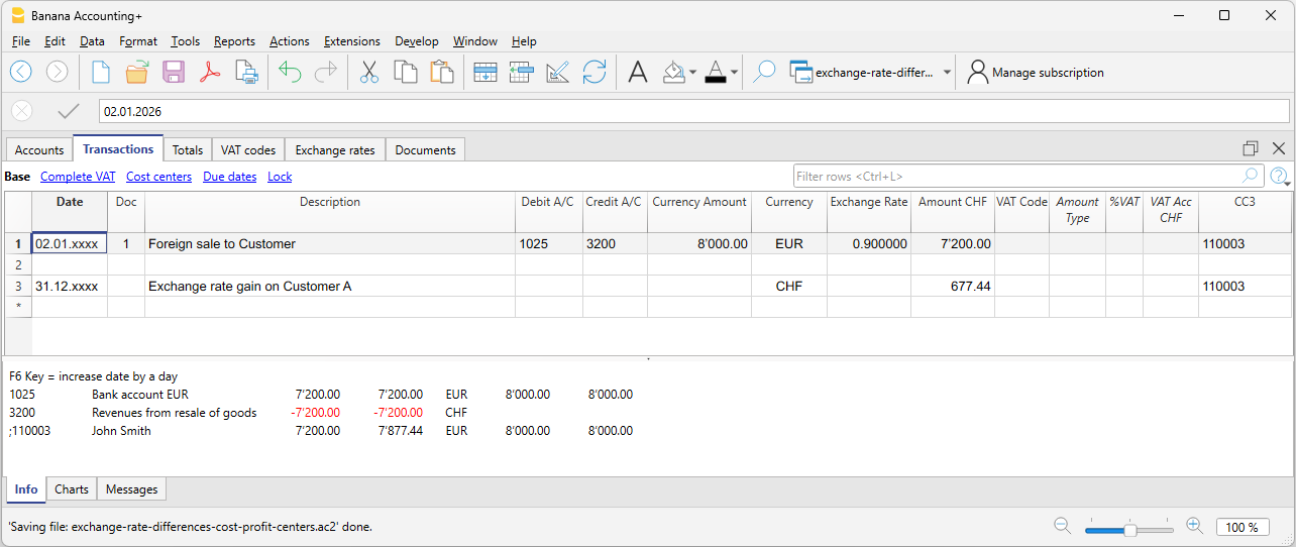
Cambiare la moneta base | Contabilità doppia multi-moneta
In una contabilità multimoneta tutti gli importi sono indicati nella moneta del conto e nella moneta base. Se si cambia la moneta base tutti i cambi e gli importi in moneta base devono essere nuovamente inseriti manualmente.
Il cambio della moneta base è meglio farlo all'inizio dell'anno quando non ci sono ancora operazioni. Si può comunque farlo anche durante l'anno, qui di seguito viene spiegato come procedere se si vuole, per esempio, passare da una contabilità in EUR a una in USD:
- Salvare il file con un altro nome.
- Nelle Proprietà file:
- Indicare la nuova moneta base.
- Togliere il riferimento al file anno precedente (sezione 'Opzioni').
- Nella Tabella Cambi indicare i cambi riferiti alla moneta base:
- Se ci sono tante registrazioni da convertire, può essere utile, nella tabella cambi, inserire dei cambi medi, indicando la data di inizio mese.
Nelle registrazioni il programma riprenderà il cambio storico.
- Se ci sono tante registrazioni da convertire, può essere utile, nella tabella cambi, inserire dei cambi medi, indicando la data di inizio mese.
- Nel Piano dei conti:
- Sostituire la sigla moneta con quella nuova.
Si può selezionare la colonna e usare il comando Dati > Sostituisci. - Se ci sono saldi iniziali bisogna indicarli nella nuova moneta.
- Le colonne saldo anno precedente, budget e altro devono pure essere convertite.
- Sostituire la sigla moneta con quella nuova.
- Nella Tabella Registrazioni:
Se ci sono registrazioni, procedere alle rettifiche riga per riga:- Per le registrazioni i cui importi sono già nella moneta corretta, con il tasto F6 sull'importo, il programma ricalcola il valore in moneta base.
- Per le altre registrazioni inserire il valore corretto nella moneta base e poi premere il tasto F6.
- Nella Tabella Preventivo:
procedere come per le registrazioni. - Dare il comando Ricontrolla contabilità dal menu Azioni, sistemare eventuali errori e ridare il comando Controlla contabilità fin quando non ci sono più segnalazioni.
Conversione saldi Moneta 2
La Moneta 2 viene visualizzata nella vista Moneta2 della tabella Conti. Consente di ottenere una stima di tutti i saldi dei conti, anche quelli in moneta base, in una moneta estera diversa, definita come come Moneta 2.
Per ottenere la conversione dei saldi dei conti nella Moneta 2, è necessario che la valuta sia definita nella tabella Cambi, anche se non è presente nel Piano dei conti. La Moneta 2 rappresenta infatti un valore transitorio: ogni volta che il cambio viene aggiornato, anche i saldi convertiti vengono automaticamente ricalcolati.
La conversione utilizza il cambio indicato nella tabella Cambi, colonna Cambio.
Se il cambio della Moneta 2 viene modificato, gli importi visualizzati nella vista Moneta2 della tabella Conti vengono aggiornati di conseguenza.
Trattandosi di una conversione attuale e non storica, è possibile riscontrare differenze tra i saldi nella valuta originale e quelli convertiti. Per maggiori dettagli puoi consultare la pagina Tematiche cambi.
Se desideri convertire gli importi dei conti in una Moneta 2 che non è ancora presente nella tabella Cambi, devi prima inserirla nella tabella Cambi e successivamente selezionarla come Moneta 2 in File > Proprietà file dati base, sezione Moneta estera.
Logica di conversione
La conversione degli importi in Moneta 2 tiene conto della moneta del conto, con la seguente logica:
- Se la Moneta 2 coincide con la moneta del conto, viene utilizzato direttamente l’importo nella moneta del conto.
- Se la Moneta 2 coincide con la moneta base, viene utilizzato l’importo in moneta base.
- Per tutti gli altri casi, l’importo viene convertito dalla moneta base alla Moneta 2 utilizzando il cambio attuale presente nella tabella Cambi (colonna Cambio).
I cambi storici non vengono utilizzati.
Preventivo | Contabilità doppia multi-moneta
Nella Tabella Preventivo si inserisce la pianificazione finanziaria. L'inserimento delle registrazioni è identico a quello della tabella Registrazioni.
A dipendenza del tipo di contabilità ci possono essere diverse colonne per il Preventivo.
Sono previste delle colonne anche per inserire Quantità e Prezzi e Formule di calcolo.
Per maggiori informazioni sul Preventivo, consultare la pagina Tabella Preventivo.
Saldi iniziali | Contabilità doppia multi-moneta
Quando si utilizza la prima volta Banana Contabilità, per creare il bilancio di apertura è necessario inserire manualmente i saldi iniziali.
Prima di procedere con l'inserimento dei saldi iniziali è importante eseguire delle impostazioni fondamentali:
Tabella Cambi
- Nella tabella Cambi impostare le monete estere e il corrispondente cambio di apertura, riferito alla moneta base.
Il cambio di apertura si inserisce solo la prima volta che si utilizza Banana Contabilità, poi negli anni successivi, con la creazione del nuovo anno in automatico, tramite il menu Azioni → Crea nuovo anno, viene aggiornato in automatico, in base al cambio finale del file dell'anno precedente - Il cambio di apertura deve essere sempre indicato in una riga senza data e non deve essere mai modificato, salvo errori o casi particolari.
- I cambi di apertura devono essere uguali a quelli di chiusura dell'anno precedente. Vedi Differenza saldi iniziali.
Tabella Conti
- Assicurarsi che nel piano contabile (Conto Economico) sia presente il conto per registrare le differenze di cambio e che questo sia stato indicato nel menu File > Proprietà File (Dati Base) > Moneta estera.
- I saldi iniziali devono essere inseriti nella tabella Conti, colonna Aper.moneta, vista Base, sia quelli che si riferiscono alla moneta base, sia quelli in moneta estera.
- La colonna Apertura (moneta base) è protetta. Il programma calcola automaticamente il controvalore in moneta base secondo il cambio di apertura indicato nella tabella cambi.
- I saldi dei Passivi devono essere inseriti con il segno meno davanti all'importo.
- Dopo aver inserito i saldi di apertura del bilancio, controllare che il totale Attivi sia uguale a quello dei Passivi per avere la quadratura contabile. Nel caso ci siano delle differenze nei saldi di apertura, occorre controllare e correggere.
- Posizionarsi nella tabella Conti, vista Base, colonna Apertura.
- Riportare manualmente i saldi iniziali dei conti Attivi e Passivi. I saldi Passivi vanno inseriti con il segno meno davanti all'importo.
- Controllare che il totale Attivi sia uguale al totali Passivi per avere la quadratura contabile. Nel caso che ci siano delle differenze nei saldi di apertura, occorre controllare e correggere.

Saldi iniziali di Centri di costo e Segmenti
Nella tabella Conti, la colonna Apertura può essere usata anche per inserire i saldi iniziali dei Centri di costo.
Per inserire i saldi iniziali dei segmenti, si devono invece effettuare delle registrazioni di apertura. Maggiori dettagli sono disponibili alla pagina Segmenti.
Iniziare con Banana Contabilità durante l'anno
Se iniziate a fare una nuova contabilità, riprendendo il lavoro già fatto con altri programmi, avete due possibilità:
- Iniziare la contabilità da inizio anno, inserendo i saldi di apertura a inizio anno (tabella Conti, colonna Apertura) e i movimenti (tabella Registrazioni) che sono già stati registrati in precedenza con altri programmi (vedi anche Ripresa dati da altri programmi). In questo modo avete tutti i dettagli contabili in un file unico.
- Partire dalla data di quando viene ripresa la contabilità:
- Inserire i saldi iniziali (tabella Conti, colonna Apertura), riprendendo i valori dell'altra contabilità.
Oltre a inserire i saldi d'apertura dei conti Attivi e Passivi, bisogna riprendere anche quelli dei Costi (importi in positivo) e dei Ricavi (importi in negativo). - Il risultato d'esercizio fino a quel momento deve essere indicato nel conto Utile/Perdite riportate.
Se si tratta di un utile, il saldo iniziale è da inserire in negativo, se invece è una perdita in positivo. - Verificare che le somme dei saldi iniziali sia a zero, affinché il programma non segnali alcuna differenza.
- Inserire i nuovi movimenti nella tabella Registrazioni.
- Inserire i saldi iniziali (tabella Conti, colonna Apertura), riprendendo i valori dell'altra contabilità.
Saldi iniziali come registrazioni di apertura
I saldi iniziali possono essere inseriti anche come registrazioni di apertura nella tabella Registrazioni, sia per tutti i conti di bilancio sia per alcuni categorie di conti, come quelli dei segmenti, che devono essere registrati manualmente nella tabella Registrazioni.
Per ogni registrazione di apertura, proseguire come segue:
- Indicare come data della registrazione, la data di inizio contabilità.
- Nella colonna TipoDoc, inserire il codice "01".
- Indicare il conto in Dare o in Avere e l'importo.
- Il totale dei saldi d'apertura in Dare devono compensarsi con quelli in Avere.
I saldi di apertura inseriti come registrazioni sono usati quando si preparano dei report.
Quando ci sono dei saldi iniziali nella colonna Apertura della tabella Conti e si registrano anche manualmente i saldi di apertura di alcuni conti nella tabella Registrazioni (es. saldi iniziali segmenti), questi vengono sommati in automatico a quelli presenti nella colonna Apertura della tabella Conti.
L'inserimento tramite registrazioni può essere utile se vi è la necessità di usare dei cambi di apertura diversi da quelli della tabella cambi. Se si usa questa procedura, bisogna essere ben in chiaro quali siano le implicazioni contabili e legali.
Saldi anno precedente
Se iniziate una nuova contabilità, riprendendo una contabilità esistente, e volete che sulle stampe ci siano anche i valori dell'anno precedente, è necessario inserire nella tabella Conti, vista Precedente, colonna Anno Precedente, i saldi finali dell'anno precedente:
- Inserire i saldi finali dell'anno precedente dei conti Attivi.
- Inserire i saldi finali dell'anno precedente dei conti Passivi (inserire il segno meno davanti all'importo).
- Inserire i saldi finali dell'anno precedente dei Costi.
- Inserire i saldi finali dell'anno precedente dei Ricavi (inserire il segno meno davanti all'importo).

Chiusure | Contabilità doppia multi-moneta
Alla fine dell'esercizio contabile, prima di passare al nuovo anno, oltre a verificare che non ci siano errori e differenze nella contabilità, è necessario eseguire una serie di operazioni di chiusura. Queste sono molto importanti perché oltre a dare una visione aziendale corretta e completa, hanno delle implicazioni anche dal punto di vista fiscale.
Aspetti tecnici e nuovo anno
Con Banana Contabilità ogni anno contabile ha un proprio file separato, tecnicamente non c'è il concetto di chiusura contabile:
- Quando inizia un nuovo anno si crea un nuovo file con il comando Crea nuovo anno.
- Si può continuare a lavorare contemporaneamente sia sul file dell'anno nuovo, sia su quello dell'anno precedente. Una volta terminate le operazioni di chiusura, nel file del nuovo anno si riprendono i saldi aggiornati, con il comando Aggiorna saldi iniziali.
Aspetti fiscali
Prima di chiudere la contabilità bisogna effettuare tutta una serie di operazioni che hanno implicazioni fiscali. Bisogna assestare il conto merci, registrare gli ammortamenti, i ratei attivi e passivi, effettuare le dichiarazioni dell'IVA, stabilire come e su quali conti deve essere ripartito l'utile ed effettuare tante altre operazioni di verifica e controllo.
Dal punto di vista del programma, l'ammontare dell'utile è indifferente a fine anno, cambia invece molto dal punto di vista fiscale. Questi aspetti devono essere verificati con il proprio fiscalista e commercialista. La prima volta che gestisci una contabilità può essere utile, prima di procedere alle chiusure, consultare un esperto per capire quali siano le esigenze. I commercialisti solitamente sono molto impegnati tra la fine dell'anno e i mesi che precedono la scadenza del termine di presentazione delle imposte; pertanto può essere utile trovarsi con il proprio commercialista o inviargli la contabilità qualche mese prima della chiusura per sapere come procedere.
Comando controllo della contabilità
Banana Contabilità consente di registrare velocemente e anche di lasciare delle operazioni in sospeso senza interrompere il proseguo del lavoro.
Il comando Azioni > Controlla contabilità esegue tutta una serie di verifiche, come se si inserissero nuovamente i dati dall'inizio, e nel momento che vengono rilevati degli errori o delle differenze, queste vengono segnalate.
Si consiglia di usare il comando Controlla contabilità con una certa regolarità e tutte le volte che ci sono delle differenze o segnalazioni di errori, dei cambiamenti importanti (cambi iniziali, codici IVA) e specialmente prima di chiudere la contabilità.
Operazioni di controllo e verifiche
Prima di stampare i bilanci definitivi è importante procedere con le operazioni di verifica:
Verifica dei saldi di apertura
- Differenze nei saldi di apertura
I saldi di apertura devono corrispondere a quelli dell'anno precedente e deve esserci il pareggio tra i conti attivi e passivi, altrimenti la contabilità non è corretta. - Nella tabella Conti, nelle colonne Apertura e Saldo, alla riga "Differenza deve essere zero" non ci deve essere alcun importo, altrimenti bisogna trovare l'errore e correggere per avere la quadratura del bilancio iniziale.
Nota: nella vista Movimento, nelle colonne Dare e Avere, è normale che ci siano degli importi. - Differenze nei cambi di apertura
Di regola i cambi di apertura vengono impostati all'inizio dell'anno. Può capitare che alcune verifiche siano state lasciate in sospeso; pertanto prima di chiudere la contabilità è importante assicurarsi che:- il cambio a inizio anno sia uguale a quello finale del 31.12 dell'anno precedente,
- Il cambio utilizzato sia quello fornito dall'Amministrazione Federale, come indicato qui di seguito.
- Differenze tra saldi bancari degli estratti conto e saldi contabili (funzione CheckBalance).
È importante verificare la corrispondenza dei saldi bancari, postali, carte di credito e di altri conti che hanno a che fare con le dichiarazioni fiscali. - Differenze nella tabella Registrazioni
Nella finestra informativa in basso non ci devono essere segnalazioni di differenze. Banana Contabilità Plus, presenta nella tabella Registrazioni la colonna Saldo, che permette di rilevare tutte le righe dove si vengono a creare delle differenze. - Assicurarsi che i transitori attivi e passivi dell'anno precedente risultino chiusi.
- Verificare che i saldi di apertura siano conformi a quelli finali dell'anno precedente già revisionati e dichiarati all'Ufficio di tassazione.
- Per la contabilità multi-moneta si veda l'apposita pagina Saldi d'apertura contabilità multi-moneta.
- Spiegazioni dettagliate si trovano nella pagina Chiusure della contabilità in partita doppia.
- Il comando Azioni > Controlla contabilità esegue tutta una serie di verifiche e segnala le differenze e gli errori.
Registrazioni contabili di chiusura
A fine esercizio, prima di passare al nuovo anno, ci sono delle operazioni contabili di chiusura da eseguire. Si tratta di registrazioni di assestamento, rettifiche di valore e conguagli relativi ai contributi del personale. Qui di seguito ricordiamo le principali:
Importare i movimenti del conto cassa nel file della contabilità
Questa operazione è prevista solo nel caso in cui la cassa venga tenuta separatamente su un file distinto dalla contabilità.
Dopo che l'importazione è avvenuta, verificare che il saldo del conto cassa nel file principale della contabilità, sia corrispondente al saldo del file della cassa. Questa verifica si può effettuare anche con la funzione Check Balance, descritta nel paragrafo precedente.
Importare i movimenti degli stipendi nel file della contabilità
Questa operazione è prevista solo nel caso in cui gli stipendi vengano gestiti con un gestionale specifico che permette di importare i movimenti nel file di Banana Contabilità Plus.
L'importazione si esegue dal menu Azioni > Importa in contabilità > Importa movimenti con intestazione colonne.
Ricordarsi di inserire la registrazione della quota tredicesima di dicembre, se questa non viene creata dal gestionale stipendi.
Assestamento conto Delcredere
Le aziende che registrano sul fatturato, se prevedono delle perdite presunte, devono assestare il conto Delcredere.
Ammortamenti
Al 31.12 bisogna rilevare il deprezzamento dei beni mobili e immobili e valutare eventuale l'ammortamento accelerato per quei beni soggetti a una rapida obsolescenza.
Puoi utilizzare il nostro applicativo Registro beni ammortizzabili che crea in automatico le registrazioni di ammortamento e puoi riprenderli nel file della contabilità.
Assestamento magazzino
L'applicativo Magazzino permette di avere dei conteggi precisi sia per pezzi sia per valore, aiutandoti a determinare più velocemente l'assestamento del tuo magazzino.
Rilevare le fatture dei clienti e dei fornitori aperti al 31.12
Per facilitare la procedura, con la funzione delle fatture aperte per cliente e fatture aperte per fornitore puoi rapidamente rilevare i valori al 31.12.
Consumo proprio
Se nell'azienda vi è l'uso di un'auto aziendale, registrare il consumo proprio con il codice IVA appropriato.
Chiusure e dichiarazione IVA
Prima di inoltrare la dichiarazione IVA, consigliamo le seguenti verifiche:
- Utilizzare il comando Controlla Contabilità. In caso di errori e differenze trovi i messaggi nella finestra informativa in basso, nella sezione Messaggi.
- Verificare che nella colonna Saldo della tabella Registrazioni che non ci siano differenze.
- Controllare i saldi bancari se sono corrispondenti a quelli inviati dalla banca.
- Verificare che il conto IVA in automatico dopo aver stornato il saldo nel conto IVA dovuta (IVA da pagare all'AFC) sia a zero. Nel conto IVA dovuta deve risultare l'importo da versare o l'importo a credito da ricevere.
- Prima di inoltrare l'ultima dichiarazione IVA, visualizzare nuovamente i rendiconti IVA degli altri trimestri per controllare che gli importi versati all'AFC siano ancora corrispondenti a quelli visualizzati.
- Utilizzare il comando del Riassunto IVA per visualizzare i vari report e creare una stampa in PDF per l'archiviazione dei dati. In caso di controlli fiscali saranno utili.
Assestare il conto Imposte alla fonte
Dopo aver conteggiato e registrato gli stipendi di dicembre, in base al conteggio inviato all'Ufficio imposte alla Fonte, registrare l'assestamento.
Rimborsi per quadri superiori
Se previsti, nello stipendio di dicembre includere l'importo previsto dalle autorità fiscali come rimborso forfettario.
Assestamento conto Privato
Verificare il saldo del conto privato. In caso di rapporti di debito/credito fra l’azienda e il/i proprietario/i (o persone vicine) registrare gli interessi attivi o passivi secondo quanto previsto dal contratto di prestito o secondo le direttive fiscali vigenti.
Assestamento conto Imposte e tasse
Verificare che gli acconti pagati durante l'anno si riferiscano all'anno in corso. I pagamenti di imposte che concernono anni precedenti, bisogna registrarli a chiusura dei relativi accantonamenti che risultano nel conto “Imposte dirette” (patrimoniale). Se il saldo degli accantonamenti non è sufficiente o è eccessivo, la differenza deve essere registrata come costo/ricavo straordinario o relativo a periodi precedenti.
Registrazione conguagli AVS/AD/IPG/AD
- Durante l'anno, nel conto dei contributi AVS, solitamente vengono registrati gli acconti pagati alla Cassa Cantonale di Compensazione AVS (in Dare) e le quote trattenute sugli stipendi ai dipendenti (Avere).
- Se durante l’anno gli assegni familiari pagati ai dipendenti sono stati registrati in un conto dedicato, per esempio nel conto “Contributi assegni familiari”, per riconciliare la contabilità con il conteggio di chiusura AVS e registrare il relativo assestamento si può girare il saldo di questo conto sul conto Contributi AVS/AD.
Registrare i conguagli previdenziali Lainf, Lainf complementare, LPP
Con la registrazione degli ultimi stipendi di dicembre e il pagamento delle tredicesime, occorre stampare la lista degli stipendi con l'indicazione di tutti gli stipendi lordi. Il lordo complessivo AVS devi comunicarlo alle assicurazioni del personale, che determineranno eventuali conguagli da pagare.
Nella contabilità multi-moneta, come per la contabilità in partita doppia, prima di passare al nuovo anno, sono necessarie delle operazioni contabili di chiusura. Si tratta di registrazioni di assestamento, rettifiche di valore e conguagli relativi ai contributi del personale.
Alla pagina Chiusure nella contabilità in partita doppia sono elencate le operazioni di chiusura sia ai fini contabili, sia fiscali.
Qui di seguito vengono trattate le tematiche relative alle registrazioni di chiusura per le differenze di cambio.
Cambi di fine esercizio e utili/perdite non realizzati
Per ottenere il bilancio, i conti in moneta estera devono essere convertiti in moneta base al cambio del momento o a quello storico. La variazione dei cambi porta a degli utili o perdite di cambio non realizzate. Queste devono essere registrate con il seguente comando dal menu Azioni:
- Crea registrazioni differenze di cambio.
- Si rimanda a questa pagina per tutta la tematica dell'impostazione dei cambi e calcolo degli utili e perdite non realizzate.
- Si ricorda che i cambi di chiusura devono essere inseriti nella tabella Cambi nelle righe dei cambi senza data. Questi cambi vengono ripresi dal programma per il calcolo dei saldi d'apertura del nuovo anno. Se vengono inseriti dei cambi con delle date, vi saranno differenze nei saldi d'apertura del nuovo anno.
- Se nella tabella Cambi ci sono delle righe con la data (storico cambi), alla chiusura della contabilità, per il calcolo delle differenze di cambio, si consiglia di non attivare l'opzione Usa cambi storici (righe con data), affinché il programma utilizzi come cambio di chiusura, quello aggiornato che si trova all'inizio della tabella cambi, nelle righe senza data (colonna Cambio).
Dopo la rilevazione delle differenze di cambio, i saldi in moneta base risultano attualizzati in base al cambio di chiusura, inserito nella tabella Cambi (righe senza data). Nel piano contabile, i saldi presenti nella colonna Saldo sono uguali a quelli della colonna Saldo Calcolato.
Inviare il file al commercialista per le chiusure
Se le chiusure e/o le verifiche vengono eseguite dal tuo fiduciario, basta inviare il file della tua contabilità creato con Banana Contabilità Plus per email oppure salvare i dati su una chiavetta USB.
- Se il tuo fiduciario ha Banana Contabilità, basta trasmettere il file ac2 per email o tramite chiavetta usb. Puoi anche salvare il tuo file e i documenti digitali in una cartella condivisa con il tuo fiduciario su Dropbox. Non dovrai più portare dal fiduciario pesanti classeurs per la documentazione cartacea. Inoltre, il fiduciario lavorerà velocemente senza dover andare a cercare nella documentazione cartacea.
- Se non possiede Banana Contabilità puoi creare un PDF dei dati contabili, tramite il menu File > Crea dossier PDF e trasmettere per email la documentazione. Il fiduciario ti indicherà tutte le modifiche e aggiunte da registrare per chiudere correttamente l'esercizio contabile.
In alternativa, il tuo fiduciario può aprire il file della tua contabilità usando il piano Free di Banana Contabilità Plus, scaricandolo dalla nostra pagina di Download. Se il tuo file ha più di 70 registrazioni non potrà aggiungere registrazioni o fare modifiche, ma potrà comunque vedere tutti i dati, ottenere il dettaglio di ogni conto con un semplice click sopra il numero di conto, ecc. e consigliarti su possibili correzioni o miglioramenti.
Blocco delle registrazioni
Una volta eseguite le registrazioni di chiusura e di verifica, è consigliato di bloccare le registrazioni.
- Azioni > Blocca registrazioni.
Le righe di registrazione saranno numerate e avranno un codice blockchain che ne garantisce la sicurezza.
Stampe di fine anno
Per le stampe di fine esercizio contabile trovi le informazioni, cliccando sui seguenti link:
Dossier PDF
Il comando Creare dossier PDF ti permette di avere tutti i documenti dell'intero esercizio contabile (schede conto, giornale, rendiconti IVA, report mensili, trimestrali e annuali...) in un unico file PDF.
Puoi archiviare i dati contabili, salvando il file della contabilità e le stampe in PDF. Eventualmente, fai delle copie di sicurezza su un'unità di disco esterno.
Documentazione per la revisione
Alla pagina Preparare la documentazione per la revisione abbiamo pubblicato una serie di appunti e suggerimenti sulla documentazione da inviare al revisore. La completezza della documentazione è una buona base per rendere il lavoro del revisore più efficiente e veloce.
Ripartizione utile/perdita
In Banana Contabilità, la ripartizione dell'utile o della perdita, avviene in automatico al passaggio del nuovo anno. Per maggiori informazioni consultare la pagina Crea nuovo anno.
Cambiamenti dopo la chiusura
Normalmente, una volta effettuata la chiusura non si dovrebbero registrare delle modifiche. A volte però capita di avere la necessità di dover modificare la contabilità, come nei casi seguenti:
- Differenze di cambio non registrate per la chiusura
- Movimenti mancanti non registrati
- Errori nelle registrazioni.
In questi casi si consiglia di procedere come segue:
- Se hai già presentato i dati all'autorità, oppure, la contabilità è già stata revisionata e il bilancio presentato ai soci o agli azionisti in modo definitivo, non modificare in alcun modo la contabilità, anche perché eventuali modifiche potrebbero essere considerate delle falsificazioni, con conseguenze anche penali.
- Effettuata le rettifiche necessarie nell'anno successivo, descrivendo chiaramente il problema in un documento che dovrai allegare alle registrazioni di rettifica.
- Nel caso che hai dimenticato di registrare le differenze di cambio, segui le informazioni che si trovano nella nostra pagina web Differenze nei saldi iniziali.
- Ovviamente a seconda della situazione ci possono essere delle conseguenze fiscali, per cui è meglio farsi consigliare dal proprio commercialista.
- Nel caso che il quadro legale ti consenta di fare le modifiche a un anno già chiuso:
- Procedi con cura, limitandoti solo alle modifiche veramente necessarie. Nel caso che tu abbia dimenticato di registrare le differenze di cambio segui le informazioni alla nostra pagina web Crea registrazioni differenze di cambio.
- Ricontrolla la contabilità ed esegui tutti i controlli per assicurarti che le modifiche non creino dei problemi.
- Dopo le modifiche, apri il file dell'anno successivo e aggiorna i saldi iniziali con il comando Aggiorna saldi iniziali.
Stampe | Contabilità doppia multi-moneta
Tutte le stampe del Bilancio, del Conto economico, e dei vari Report contabili sono disponibili dal menu Report. Ogni comando dispone di varie opzioni per la personalizzazione delle varie stampe.
Per stampare il contenuto delle tabelle, si prega di consultare la pagina Imposta pagina (ultimo paragrafo).
Le stampe hanno le stesse caratteristiche della contabilità in partita doppia, ma con la visualizzazione delle colonne e dei valori delle monete estere, cambi e controvalori in moneta base.
Principali stampe disponibili:
Scheda conto contabilità multi-moneta
Colonne della scheda conto
Nella scheda conto ci sono tre gruppi di colonne. Nelle intestazioni delle colonne movimento dare, avere e riporto, sono indicate le sigle delle rispettive monete.
- Moneta base
Sono indicati il saldo d'apertura, i movimenti e il saldo nella moneta base. - Moneta del conto
Sono indicati i movimenti nella moneta del conto.
Nel caso di conti in moneta base questi valori sono uguali a quelli della moneta base. - Moneta 2
I movimenti del conto sono convertiti nella Moneta 2. La logica di conversione degli importi dipende dalla moneta del conto, vedi Conversione in moneta 2 nella pagina Proprietà file Multi-moneta.
Per la scheda conto gli importi dei i movimenti sono converti con la seguente logica:- Per le righe d'apertura o di riporto viene convertito il saldo del conto.
- Per i movimenti
- Sono convertiti gli importi dare, avere in Moneta 2.
- Il saldo del conto in Moneta 2 viene calcolato sommando gli importi in Moneta 2 risultati dalle conversioni.
È possibile che il saldo finale del conto in Moneta 2, non sia uguale al saldo del conto in moneta, convertito in Moneta 2. Si veda a riguardo di possibile differenze di arrotondamento la pagina tematiche cambi.
- Moneta dell'operazione.
Non è visibile se non è uguale alla moneta del conto o non è in moneta Base. Se su un conto si registra in una moneta diversa di quella del conto, ma uguale alla Moneta 2, gli importi in Moneta 2 non saranno quelli originali, ma quelli convertiti dalla moneta base.
Viste scheda conto
Nella scheda conto multimoneta ci sono diverse viste, ognuna delle quali visualizza contestualmente determinate colonne. Passando da una vista all'altra variano le colonne.
È possibile modificare la disposizione delle colonne e creare ulteriori viste. Maggiori dettagli sulle viste sono disponibili al seguente link: Disponi tabelle.
Modifica dei dati
Nella scheda conto non è possibile modificare i dati. Cliccando sul numero di riga (sottolineato) si ritorna alla riga della tabella di origine (Registrazioni o Budget) dove è possibile modificare i dati . Maggiori informazioni sono disponibili alla pagina Schede conto (paragrafo Aggiornare la scheda conto).
Finestra Info
In basso nella finestra info vengono indicati i valori dei conti relativi alla registrazione su cui ci si trova.
- Numero di conto
- Descrizione conto
- Importo registrazione sul conto in moneta base
- Saldo attuale del conto in moneta base
- Sigla moneta del conto
- Importo registrazione sul conto in moneta del conto
- Saldo attuale del conto in moneta del conto
Bilancio abbellito contabilità multi-moneta
Il bilancio abbellito nella contabilità multi-moneta si esegue come quello della contabilità in partita doppia. Le informazioni sono disponibile al seguente link: Bilancio abbellito.
La differenza consiste nel fatto che i conti in valuta estera riportano sia gli importi in moneta estera sia quelli convertiti in moneta base.

Bilancio abbellito con gruppi contabilità multi-moneta
Il bilancio abbellito con gruppi nella contabilità multi-moneta si esegue come quello della contabilità in partita doppia. Le informazioni sono disponibile al seguente link: Bilancio abbellito per gruppi.
- Guarda il video tutorial che mostra come creare e stampare il bilancio abbellito con gruppi.
La differenza consiste nel fatto che i conti in valuta estera riportano sia gli importi in moneta estera sia quelli convertiti in moneta base.
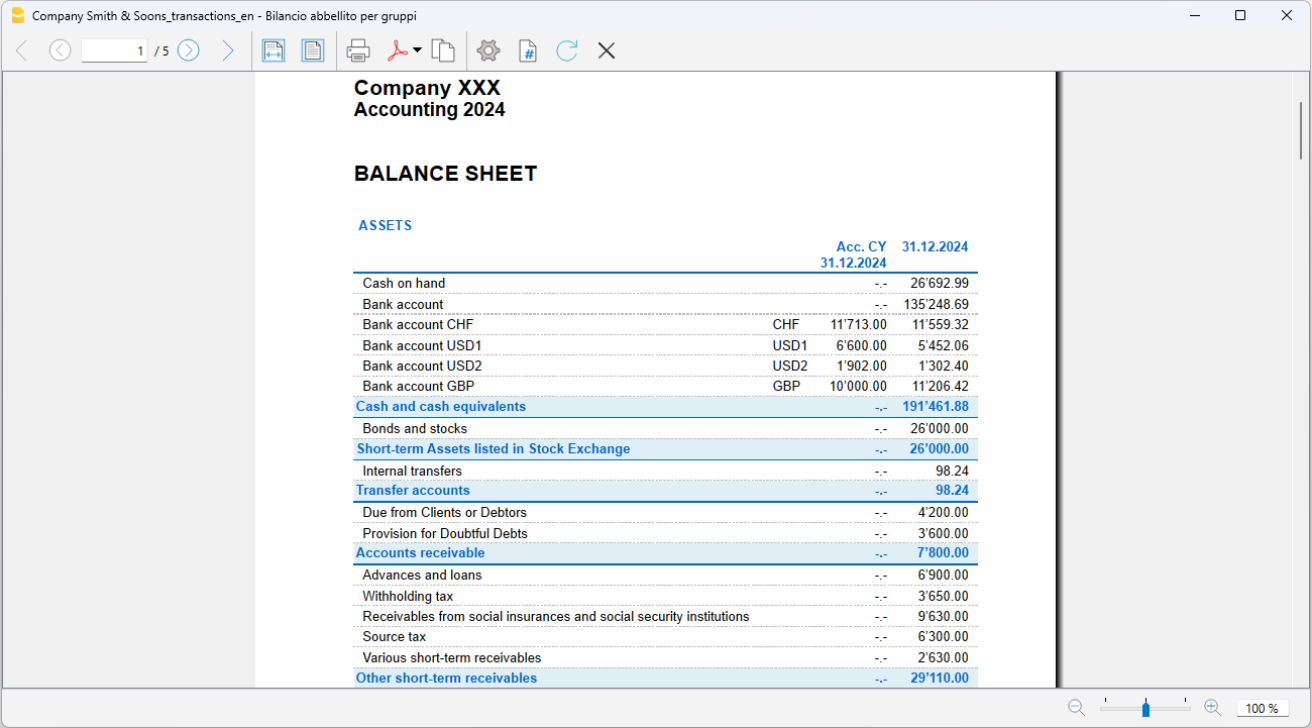
Report contabili contabilità multi-moneta
I report contabili nella contabilità multimonta si eseguono come quelli della contabilità in partita doppia. Le informazioni sono disponibili alle seguenti pagine web: Report contabile; Report contabile esterno.
Bilancio in una seconda moneta
Banana Contabilità consente di visualizzare il bilancio anche in una seconda moneta, oltre alla moneta base (normalmente la moneta nazionale).
La funzione della seconda moneta (Moneta 2) permette di visualizzare il bilancio e i saldi dei conti in una valuta diversa dalla moneta base, senza generare registrazioni contabili.
Come ottenere un bilancio in una seconda moneta
- Impostare un file in partita doppia Multimoneta
- Inserire la sigla della moneta base:
nel menu File > Proprietà file (Dati base) > sezione Contabilità - Inserire la sigla della seconda moneta
nel menu File > Proprietà file (Dati base) > sezione Moneta estera - Impostare la seconda moneta nella tabella Cambi.
Nota importante
I saldi dei conti, nella vista Moneta 2, vengono convertiti in base all’ultimo cambio impostato nella tabella Cambi e sono visibili nella Tabella Conti – vista Moneta 2.
Come evitare il ricalcolo automatico dei saldi in moneta 2
Quando il cambio viene modificato, il programma ricalcola automaticamente tutti i saldi nella Moneta 2, in base all'ultimo cambio inserito nella tabella cambi.
La conversione dei saldi nella Moneta 2 è sempre visibile nella Tabella Conti – vista Moneta 2.
Ogni variazione del cambio influisce esclusivamente sulla visualizzazione dei saldi e non modifica i valori contabili nella moneta base.
Se si desidera evitare che i saldi in moneta 2 vengano ricalcolati ogni volta che si modifica il cambio, è possibile procedere come segue:
- Inserire nella tabella Cambi una moneta supplementare per la Moneta 2 (ad esempio USD 1).
- Nelle Proprietà file (Dati base), sezione Moneta estera, selezionare la sigla della moneta supplementare inserita, che apparirà nell’elenco delle monete estere.
- Quando si desidera visualizzare i saldi nella Moneta 2, impostare manualmente il cambio desiderato per la relativa sigla nella tabella Cambi.
Maggiori informazioni sono disponibili alla pagina:
Nuovo anno | Contabilità doppia multi-moneta
Prima di passare al nuovo anno assicurarsi di aver effettuato tutti i controlli, le verifiche e le registrazioni di chiusura come indicato nelle seguenti pagine
- Chiusure della contabilità in partita doppia.
- Chiusure nella contabilità multi-moneta per la problematica dei cambi.
Tutte le informazioni contabili relativi all'apertura del nuovo esercizio sono presenti nella pagina
Qui di seguito ci limiteremo a dare le informazioni inerenti alle problematiche dei cambi nella contabilità multi-moneta.
Creazione nuovo esercizio contabile
Quando si passa al nuovo esercizio contabile, il programma riporta in automatico i saldi di apertura nell'anno successivo. Maggiori dettagli sono disponibili alla pagina Crea nuovo anno.
Anche nella contabilità multi-moneta si può decidere di passare al nuovo anno, anche se non si è chiuso definitivamente l'anno precedente (perché devono essere ancora fatte delle registrazioni, non sono state ancora calcolate le differenze di cambio, oppure non è stato ripartito il risultato d'esercizio).
È importante però che prima di chiudere definitamente l'anno, nell'esercizio che si sta per chiudere vengano calcolate le differenze di cambio, dal menu Azioni → Calcola differenze di cambio.
Successivamente, nel nuovo esercizio già creato in precedenza, si possono attualizzare i saldi di apertura dal menu Azioni → Aggiorna saldi iniziali.
Differenze nei saldi iniziali
Nel caso in cui nel nuovo esercizio contabile ci fossero delle differenze nei saldi iniziali, consigliamo di effettuare tutte le verifiche e i controlli suggeriti nella pagina Controlli e verifiche.
Se le differenze sono dovute a delle differenze dei cambio non calcolate nell'esercizio precedente, seguire le indicazioni alla pagina Differenze nei saldi iniziali.
Stampa saldi iniziali
Per stampare i saldi iniziali:
- Per stampare il contenuto della Tabella usare il comando Stampa/Anteprima, selezionando le righe del bilancio.
- Si possono usare anche le Stampe contabili e impostare la stampa solo per la parte del Bilancio e la colonna apertura.
Differenze saldi iniziali | Contabilità doppia multi-moneta
Quando i saldi di apertura non coincidono con quelli di chiusura dell’anno precedente, il programma segnala una differenza di cambio nei saldi iniziali.
Questo accade perché i valori in valuta estera, convertiti nella moneta base, non risultano più allineati.
Le cause più comuni sono:
- Differenze di cambio non registrate nell’anno precedente.
- Modifiche alle registrazioni in valuta estera dopo la creazione delle differenze di cambio.
- Uso di un cambio storico invece del cambio di chiusura, quello presente nella tabella Cambi, colonna Cambio.
- Per registrare puoi utilizzare durante l'anno i cambi con data presenti nella tabella Cambi (cambi storici).
- Per la chiusura e la riapertura di un file contabile, non devi utilizzare i cambi storici.
Il programma considera esclusivamente i cambi delle righe senza data.
Se hai registrato le differenze di cambio utilizzando un cambio storico, ricorda di aggiornare anche la riga di cambio senza data nell'anno precedente:
Il cambio indicato deve corrispondere all'ultimo tasso utilizzato per generare le differenze di cambio.
La procedura è descritta nelle pagine di documentazione Tabella Cambi nel paragrafo che segue.
Come registrare le differenze di cambio
Per registrare correttamente le differenze di cambio occorre:
- Aggiornare la tabella Cambi, colonna Cambio, con il cambio ufficiale del 31.12, fornito dall'Amministrazione pubblica.
- Il cambio di chiusura deve figurare nelle righe senza data.
- Non è possibile usare un cambio storico (cambio con data), altrimenti ci possono essere delle differenze di cambio.
Se all'apertura del nuovo anno (dal menu Azioni > Crea nuovo anno), o quando si aggiornano i saldi iniziali (dal menu Azioni > Aggiorna saldi iniziali), le differenze di cambio non vengono registrate, il programma segnala una differenza nei saldi iniziali nel nuovo esercizio contabile.

Per ovviare a questa problematica ci sono due possibili soluzioni:
- Nel caso in cui l'esercizio contabile non sia stato ancora chiuso in modo definitivo (e se previsto anche revisionato):
- Inserire nella tabella Cambi, colonna Cambio, nelle righe dei cambi senza data, i cambi ufficiali al 31.12 (oppure i cambi di chiusura previsti dallo statuto della società).
- Attivare dal menu Azioni > Crea registrazioni differenze di cambio.
- Aprire il file dell'anno nuovo e Aggiornare i saldi iniziali.
- Nel caso in cui l'esercizio contabile sia stato chiuso in modo definitivo (e se previsto anche revisionato):
- Aprire il file del nuovo esercizio appena creato.
- Inserire negli Attivi o nei Passivi (tabella Conti), in caso di una differenza di cambio positiva o negativa, un nuovo conto Differenze di cambio non calcolate, oppure semplicemente registrare l'importo nel conto 1090 Conto di trasferimento (come nell'esempio sottostante).
- Nella colonna Apertura moneta inserire l'importo corrispondente alla differenza di cambio.

- Nella contabilità del nuovo esercizio, nella tabella Conti, colonna Apertura moneta, si è così generato un saldo relativo alle differenze di cambio che deve essere assestato.
Per assestare la differenza si procede come segue:- Nella tabella Registrazioni, al 1° di gennaio (oppure nella data di apertura prevista statuariamente) si deve registrare l'importo della differenze di cambio nel conto Differenze di cambio non calcolate o come nell'esempio nel conto 1090 conto di trasferimento, usando come contropartita il conto differenze di cambio (Utili e/o perdite di cambio) presente nel conto economico.

Dopo la registrazione di assestamento delle differenze di cambio, il conto utilizzato deve avere saldo 0, o pari ad un importo corrispondente al saldo prima della registrazione delle differenze di cambio.
Nel caso in cui si trattasse di un utile di cambio, l'importo della differenza deve essere inserito in un conto dei passivi, oppure negli attivi, ma con il segno meno davanti all'importo.

Questo importo, che inizialmente grava sul Conto Economico del nuovo esercizio, viene poi annullato alla prima operazione di aggiornamento dei cambi che potrebbe essere fatta in base alle proprie esigenze nel corso dell’anno. Ciò non fosse, nel caso di aggiornamento dei cambi solo a fine esercizio, la posizione del conto Utili e/o Perdite di Cambio verrebbe comunque correttamente adeguata.
Attenzione:
Nel caso di aggiornamento dei cambi solo alla chiusura dell’esercizio, il Bilancio e Conto Economico intermedi sarebbero “influenzati” dall’importo della Differenza di Cambio relativa all’assestamento dell’Apertura.
Contabilità con criptovalute
Banana Contabilità permette di gestire la contabilità in qualsiasi moneta, comprese le criptomonete Bitcoin, Ethereum, ...., e le ICO (Initial Coin Offering) con qualsiasi sigla. Ogni moneta può avere fino a 27 decimali e cambi impostati liberamente.
In questo modo si hanno sempre valori ed estratti conti esatti.
Si può tenere la contabilità in qualsiasi moneta base, EUR, US$, Bitcoin e gestire conti in qualsiasi moneta.
Singola moneta o più monete
Quando si inizia a tenere una contabilità bisogna decidere se si vuole usare una sola moneta o se si ha necessità di gestire conti in diverse monete.
Il Cash Manager e la contabilità Entrate / Uscite di Banana Contabilità permettono di gestire una sola moneta alla volta, mentre la Contabilità in partita doppia multi-moneta permette di gestire conti in più monete.
Nelle Proprietà file (Dati base) della contabilità, si specifica la moneta base. Il programma propone una lista di monete predefinite, e si può scegliere quale moneta indicare.
Nella contabilità multi-moneta gli importi sono indicati nella moneta del conto e nella moneta base. Gli importi in moneta base possono essere sommati assieme e pertanto servono per preparare il bilancio, il conto economico e tutti i diversi report.
Se si imposta una contabilità multi-moneta, nella Tabella Cambi si indicano tutte le monete che servono, con il relativo tasso di cambio rispetto alla moneta base. Puoi gestire monete nazionali o criptovalute, senza limitazione alcuna, usando qualsiasi sigla.
Cambiare il numero di decimali della contabilità
Per evitare differenze di arrotondamenti, il numero di decimali della contabilità viene definito al momento della creazione del file. Tutti gli importi sono arrotondati allo stesso modo e si evitano così differenze di arrotondamento, come spesso capita con Excel.
Quando si inizia una nuova contabilità è meglio partire da un modello esistente, che generalmente è impostato con 2 decimali.
Se si gestisce una contabilità o dei conti con un numero di decimali maggiori, bisogna convertire il file con il seguente comando:
Il programma crea una copia del file con dei nuovi Parametri creazione nuovo file, in questa fase si può indicare il numero di decimali appropriato. Per le contabilità multi-moneta si indicano:
- Il numero di decimali per importi in moneta base.
- Il numero di decimali per importi in moneta estera.

Impostare il numero di decimali per importi in moneta estera
Quando si imposta una contabilità in partita doppia multi-moneta occorre indicare l'arrotondamento per gli importi in moneta estera.
Il numero di decimali in moneta estera generalmente non deve essere minore del numero di decimali in moneta base.
Se si gesticono delle criptovalute come ETH, quando si converte il file, bisogna indicare il valore 18.
Le diverse sigle delle monete devono essere indicate nella tabella Cambi, con il relativo cambio di apertura e il cambio corrente.
Per ogni conto, definito nella tabella Conti, si indica la sigla della moneta.
Nella colonna Importo Moneta gli importi sono visualizzati con il numero di decimali massimo, anche per le monete che non usano così tanti decimali. Se si vuole avere un numero minore di decimali, impostare nel formato della colonna il numero di decimali che si desiderano. Per esempio con "0.00000" visualizza solo 6 decimali.
Monete e numero di decimali
Nella relativa pagina di wikipedia trovi le sigle delle diverse monete con il numero di decimali usato.
- Generalmente le monete usano 2 decimali.
- Monete con 0 decimali:
- BIF Burundian Franc
- CLP Chilean peso
- DJF Djiboutian franc
- GNF Guinean franc
- ISK Icelandic króna
- JPY Japanese yen
- KRW South Korean won
- PYG Paraguayan guaraní
- RWF Rwandan franc
- UGX Ugandan shilling
- UYI Uruguay Peso en Unidades Indexadas
- VUV Vanuatu vatu
- XOF CFA franc BCEAO
- XPF CFP franc (franc Pacifique)
- Monete con 3 decimali:
- BHD Bahraini dinar
- IQD Iraqi dinar
- JOD Jordanian dinar
- KWD Kuwaiti dinar
- LYD Libyan dinar
- TND Tunisian dinar
- Monete con 4 decimali
- UYW Unidad previsional
Criptomonete
C'è una moltitudine di criptomonete, ciascuna con il proprio nome e sigla.
Non vi è l'indicazione del numero di decimali. Le più conosciute sono:
- BTC Bitcoin con 9 decimali
- ETH Ethereum 18 decimali
Molte altre monete virtuali sono basate sull'Ethereum blockchain, e necessitano di 18 decimali.
Nella finestra di dialogo dei Parametri per la creazione di un nuovo file (vedi sopra), indica il numero di decimali appropriato per la moneta base che desideri.
La Contabilità Entrate / Uscite con Banana Contabilità Plus
La Contabilità Entrate e Uscite è un'esclusiva di Banana Contabilità Plus ed è pensata per coloro che non sono specialisti della contabilità.
Grazie all'interfaccia intuitiva, inserisci facilmente le entrate e le uscite, e ottieni in pochi clic rendiconti professionali anche se non hai mai fatto contabilità prima. Hai sempre tutto sotto controllo: i tuoi dati sono chiari, organizzati e visibili in tabella.
Ideale per chi si avvicina alla contabilità
Questa tipologia di contabilità si basa su una struttura a tabelle e colonne, simile a Excel, ma progettata appositamente per la gestione contabile. Non è necessario inserire formule: tutto è pensato per essere intuitivo e immediato. Puoi modificare e correggere i dati in qualsiasi momento, senza il timore di commettere errori.
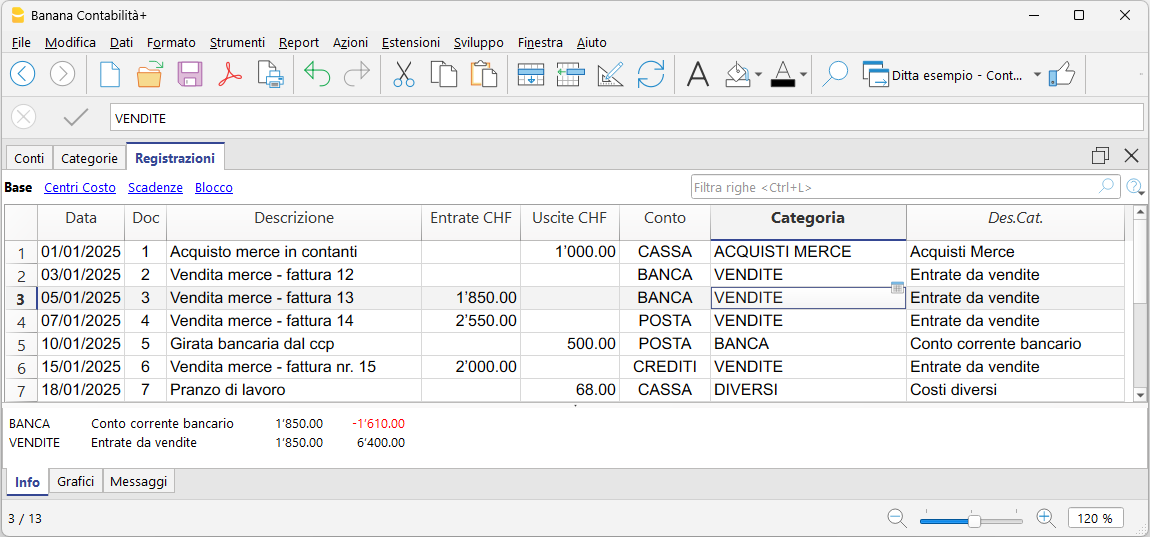
Una soluzione versatile ideale per:
- Microimprese e liberi professionisti
- Associazioni, fondazioni e curatele
- Famiglie e privati
- Gestione contabile di progetti o immobili
Tutto quello che ti serve per iniziare subito
Inserisci facilmente le entrate e le uscite
Registrare entrate e uscite è semplicissimo. Nella tabella Registrazioni trovi tutte le colonne già predisposte dove inserire i dati in modo ordinato e chiaro. Ti basta inserire:
- La data
- Ev. nr. di documento e link al documento digitale
- L'importo in entrata o in uscita
- Il conto da dove provengono i soldi o dove sono destinati (cassa, banca, posta)
- La categoria, che rappresenta il motivo della spesa o dell'entrata (spese affitto, spese telefoniche, ecc)
Al resto pensa il programma!

In ogni momento puoi correggere e modificare i dati inseriti, copiare e incollare dati, evidenziare le righe con i colori, filtrare le righe tramite una parola chiave e tanto altro ancora. Tutti i dati inseriti restano sempre visibili sia nella tabella Registrazioni, sia nelle schede conto e nelle categorie.
Per lavorare velocemente, consulta la pagina Velocizzare le registrazioni.
Tutti i documenti a portata di clic
Grazie alla colonna Link, visibile nella tabella Registrazioni, puoi allegare direttamente lo scontrino o la fattura in formato PDF ad ogni movimento, permettendo di avere i seguenti vantaggi:
- Accesso immediato ai documenti, senza doverli cercare manualmente.
- Preparazione ottimale per controlli fiscali o verifiche da parte delle autorità.
- Collaborazione più semplice con il commercialista, che vede i documenti già collegati alle registrazioni contabili.

Importa i movimenti della tua banca
Nonostante la semplicità, con la contabilità Entrate / Uscite puoi importare i movimenti dai tuoi conti bancari, postali e carte di credito, sfruttando tutta la potenza di un software contabile professionale. Inoltre, con l'uso delle Regole puoi avere la contabilità completa e corretta all'istante.
Risparmi tempo, eviti errori e hai la certezza di avere dati sempre aggiornati e una contabilità precisa fin da subito.
Controlli automatizzati
Tante funzioni controllano se ci sono errori e differenze per avere una contabilità sempre corretta. Puoi così lavorare con maggiore tranquillità e sicurezza, sapendo che la tua contabilità è sempre coerente, precisa e pronta per eventuali verifiche o revisioni.
Rendiconti automatici e pronti da stampare
Un rendiconto è un documento che mostra in modo ordinato tutte le entrate e tutte le uscite di denaro relative a un periodo di tempo. È come un riassunto che ti fa capire da dove arrivano i soldi e come sono stati spesi.
Dopo ogni registrazione, il programma aggiorna in automatico tutti i saldi dei Conti e delle Categorie, ottenendo così dei rendiconti professionali in automatico.
Il rendiconto creato da Banana mette tutto insieme, in ordine, per aiutarti a controllare le finanze e sapere se sei in attivo (avanzo di denaro) o in passivo (hai speso più di quanto hai incassato).
Tipologie di rendiconto disponibili
Dal menu Report, puoi scegliere tra:
- Il Rendiconto abbellito visualizza tutti i conti e le categorie senza gli eventuali sottogruppi
- Il Rendiconto abbellito con gruppi visualizza tutti i conti e le categorie anche con i sottogruppi
- Sono anche possibili Rendiconti per periodo.
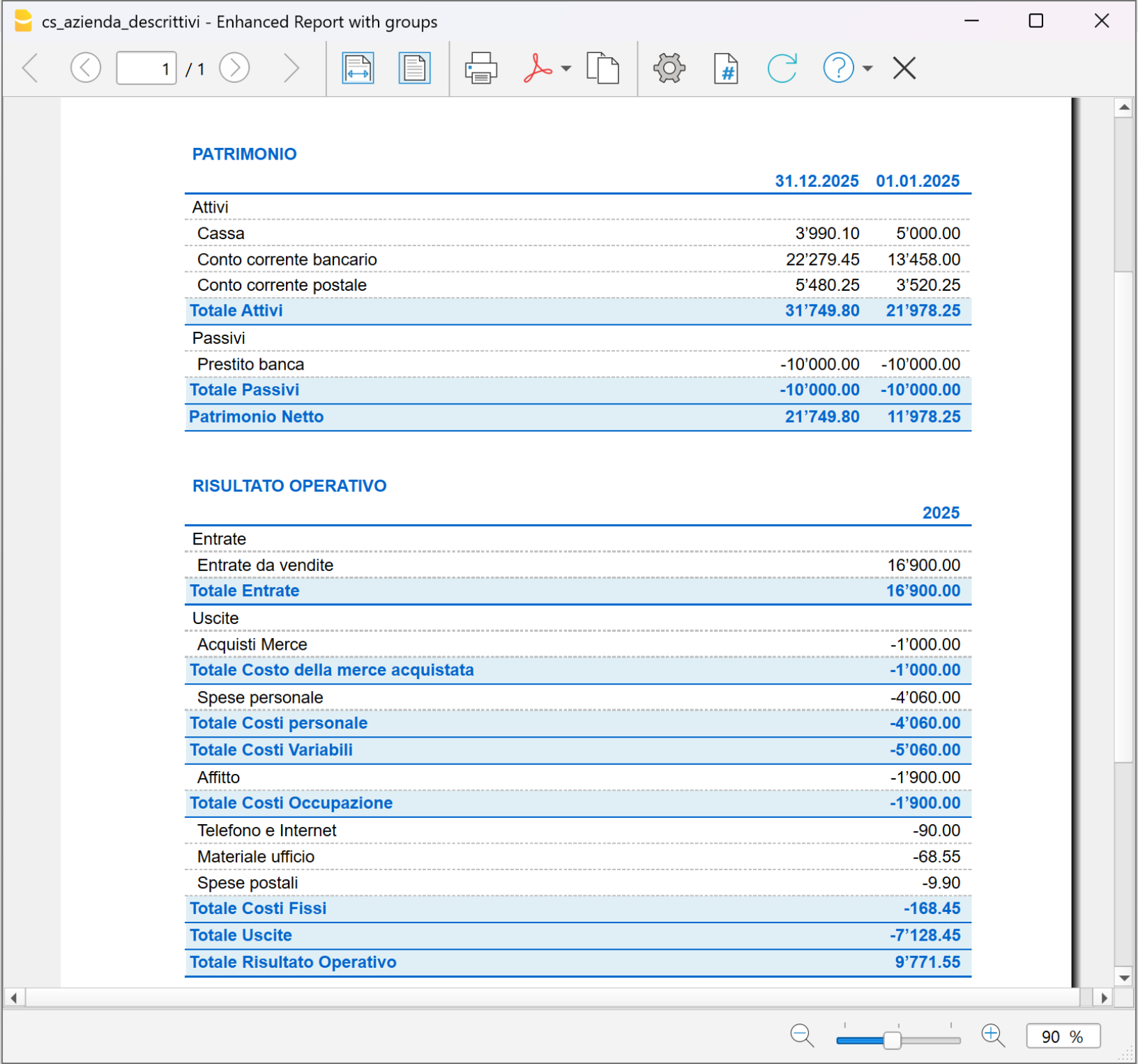
Ulteriori stampe
Sempre dal menu Report sono possibili anche le seguenti stampe:
- Libro giornale - stampa dei movimenti nella tabella Registrazioni
- Schede conto - dettaglio dei movimenti di uno o più conti o categorie con totali
Espandi le funzionalità al tuo ritmo
Con Banana Contabilità Plus, puoi iniziare in modo semplice e, quando ne hai bisogno, passare a funzionalità più avanzate senza rivoluzionare il tuo metodo di lavoro. Ad esempio:
- Puoi aggiungere i Centri di costo e dei Segmenti per analizzare nel dettaglio progetti, reparti o attività, senza dover creare nuovi conti o categorie. Con lo stesso schema del rendiconto, puoi verificare quali settori sono più redditizi e quali generano costi da ottimizzare.
- Man mano che acquisisci dimestichezza con la contabilità, e con l'espansione della tua ditta, puoi decidere di passare dalla contabilità Entrate / Uscite ad una contabilità in partita doppia. Con la funzione Converti in un nuovo file i dati vengono riportati automaticamente in un file di contabilità in partita doppia, mantenendo il tuo lavoro.
Informazioni comuni alla contabilità doppia
Nelle pagine della documentazione Entrate e Uscite trovi informazioni dettagliate e specifiche. Per tutte le funzioni di carattere generale si rimanda alla documentazione della contabilità in partita doppia. In particolare:
- Aggiungere, rinominare o cancellare un conto
- Inserire raggruppamenti
- Ricalcola contabilità
- Blocca registrazioni
Esempi di modelli Contabilità Entrate / Uscite
Banana Contabilità include una serie di modelli con piani dei conti già preimpostati, pensati per aiutarti a partire rapidamente, in base alla tua attività o necessità.
I modelli universali sono modelli standard ma facilmente adattabili per ogni nazione.
Modelli Entrate e Uscite per Micro-imprese
- Contabilità per Azienda (Svizzera)
- Contabilità per libero professionista (Svizzera)
- Contabilità Entrate/Uscite per Attività commerciale (Italia)
- Contabilità/Preventivo Ristorante (Universale)
- Contabilità per gestione Condominio (Universale)
- Contabilità per gestione Immobile in affitto (Universale)
- Contabilità per cantiere (Universale)
- Contabilità e registro entrate e uscite di yacht (Universale)
Modelli Entrate e Uscite per Associazioni ed Enti non profit
- Enti Terzo Settore con Rendiconto di Cassa (Italia)
- Enti Terzo Settore con Rendiconto di Cassa - Solo conti Liquidità (Italia)
- Parrocchia Conti numerici (Universale)
- Contabilità entrate e uscite per Associazione Sportiva Dilettantistica (Italia)
- Contabilità entrate e uscite per associazione ANTEAS (Italia)
Modelli Entrate e Uscite per Privati e Famiglie
- Bilancio familiare e Conti di casa (Universale)
- Contabilità per famiglia (Svizzera)
- Famiglia con gestione cassa malati (Svizzera)
- Gestisci semplicemente i conti delle tue vacanze (Universale)
- Contabilità per curatela (Svizzera)
Parti ora con la contabilità entrate e uscite!
La contabilità entrate e uscite di Banana Contabilità Plus è uno strumento unico, che ti permette di iniziare subito la tua attività con un controllo completo, adempiendo ai requisiti di reportistica richiesti dalle autorità, ad un costo minimo! È l'unico strumento che ti lascia la possibilità di ingrandirti e di cambiare senza perdere il lavoro fatto e senza dispendi di tempo e risorse.
Come iniziare una Contabilità Entrate / Uscite
Quando apri il programma, selezionando come tipologia di contabilità Entrate / Uscite, trovi diversi modelli predefiniti che hanno le tabelle Conti e Categorie già impostate. Con pochi passi sei pronto a registrare i movimenti e nonostante la semplicità, ottenere risultati professionali.
▶ Video: Come iniziare una Contabilità Entrate / Uscite
Nel video scopri come creare una contabilità Entrate / Uscite, adattare i conti e le categorie, inserire le entrate e le uscite e stampare il rendiconto.
Scegli il modello pronto all'uso
Per facilitarti l'avvio puoi aprire uno dei modelli messi a disposizione dal programma.
Per una migliore comprensione e rendere più intuitivo l'utilizzo, consigliamo di usare i conti descrittivi (con nomi) e non numerici.
I modelli possono essere aperti tramite:
- la nostra WebApp
- direttamente dal programma (menu File > Nuovo).
Come creare il file dal modello
- Avvia Banana Contabilità
- Seleziona come tipologia Contabilità Entrate e uscite
- Apri uno dei Modelli di contabilità Entrate / Uscite
- Salva il file con nome.
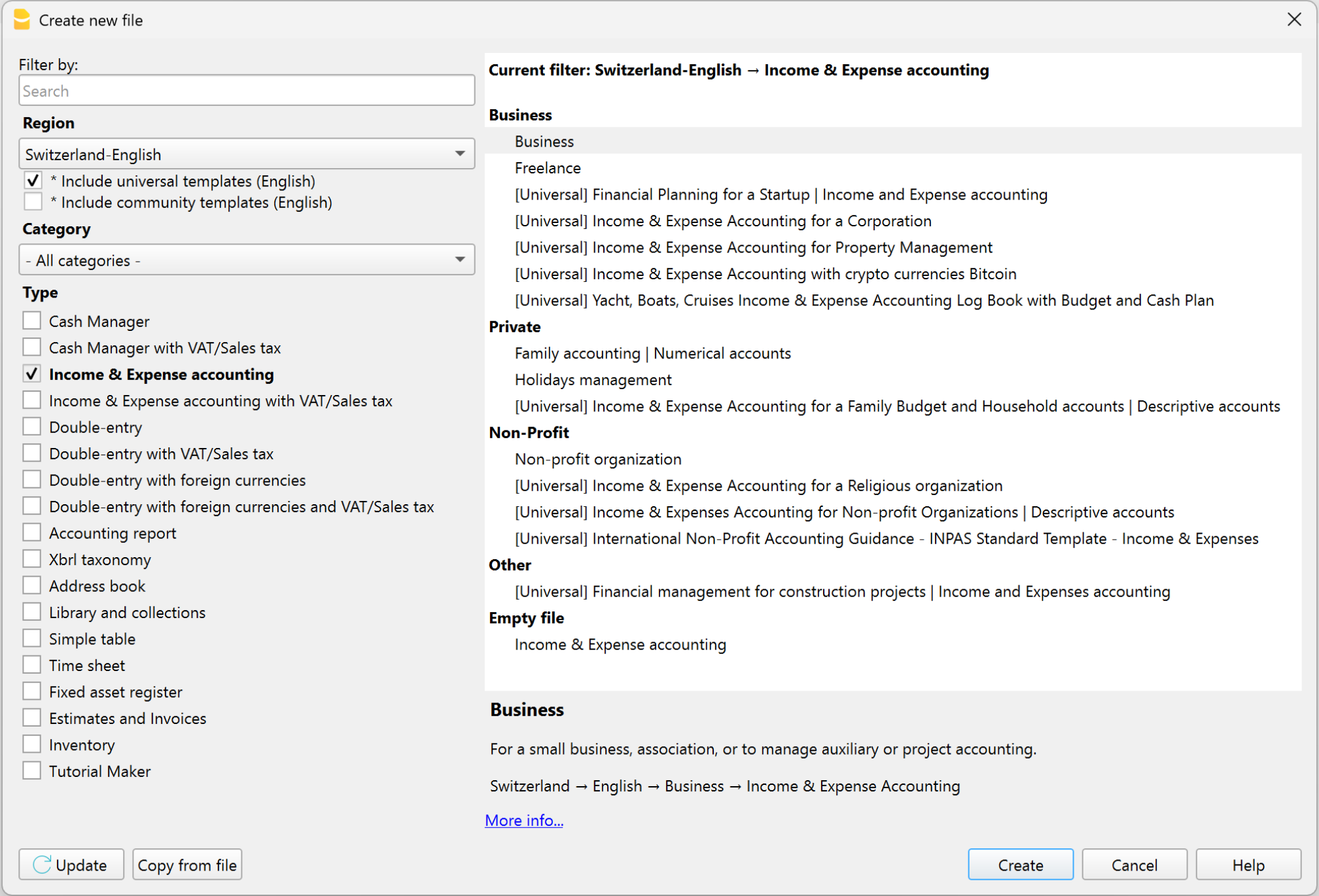
Imposta i tuoi dati nelle Proprietà file
Una volta aperto il modello, inserisci i dati base della tua contabilità:
- dal menu File > Proprietà file (Dati base)
- Il nome della tua azienda (Intestazione sinistra).
- La data di inizio e fine anno contabile (normalmente appare in automatico la data dell'anno in corso).
- La moneta base della tua contabilità.
- Nella sezione Indirizzo puoi indicare l'indirizzo e altri dati della tua azienda.
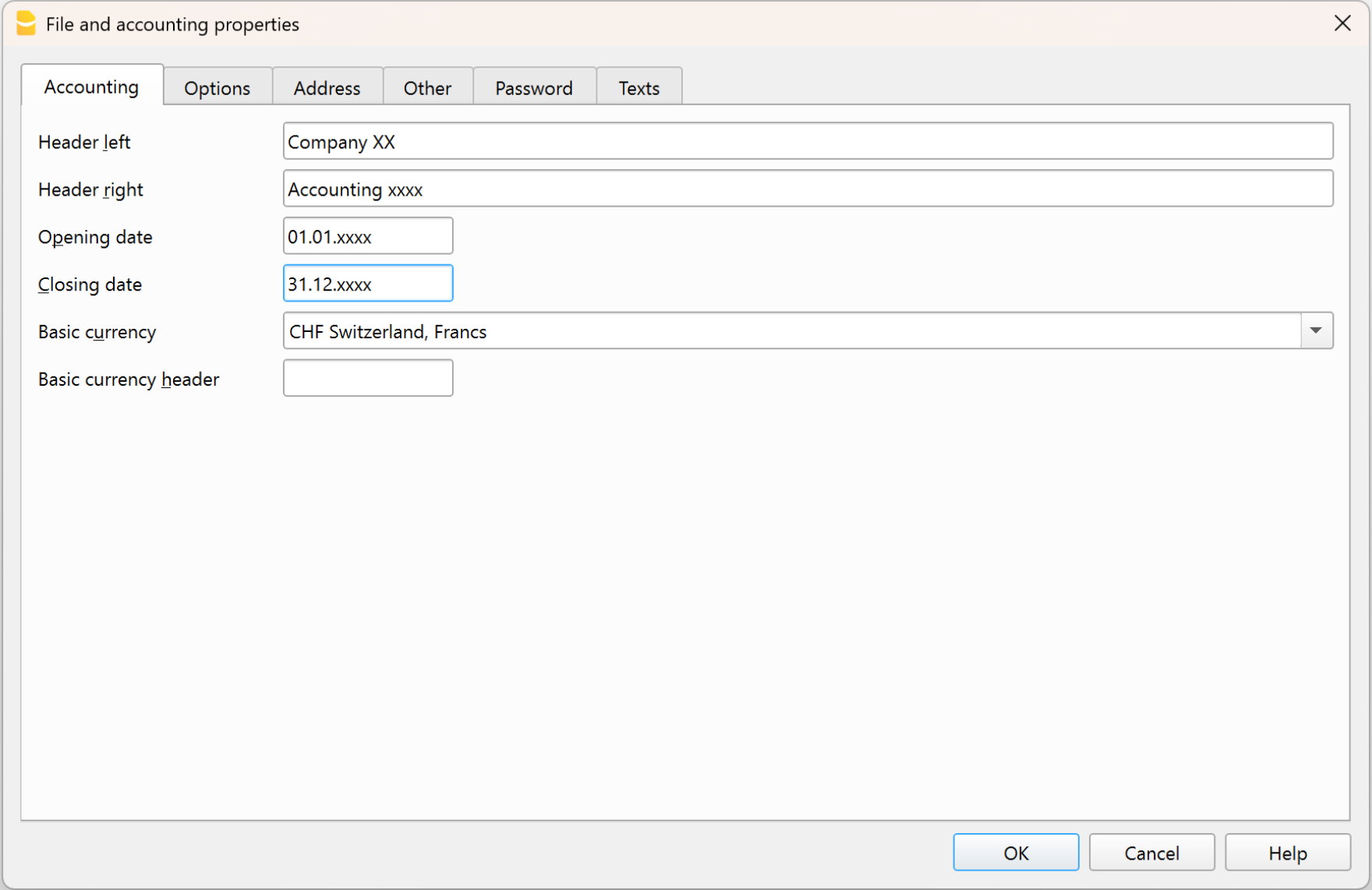
Salva su disco
Con il comando File > Salva con nome, salvi i dati e assegni anche un nome al file. Appare il dialogo di salvataggio tipico del tuo sistema operativo.
- Consigliamo di usare il nome del della ditta seguito dall'anno "ditta-2025.ac2" per distinguerlo da altri file di contabilità.
- Puoi tenere quante contabilità ti servono, ciascuna avrà il proprio nome.
- Puoi salvare il file dove vuoi sul tuo computer e il supporto (salvare su disco, chiavetta o cloud). Se usi Banana su più computer, o devi condividere il file con altre persone, ti consigliamo di salvare file nel tuo cloud (OneDrive, Dropbox, GoogleDrive, …)
- Se prevedi di avere anche dei documenti digitali collegati alla contabilità dell'anno in corso, ti consigliamo di creare una cartella separata per ogni anno contabile, dover raggruppare tutti i file. Consulta anche la pagina Cartella giustificativi.
Personalizza Conti e Categorie
Le tabelle Conti e Categorie hanno tutto quanto serve per gestire la tua contabilità, ma puoi personalizzarle secondo le tue esigenze. Ad esempio:
- Nella tabella Conti, nella colonna Descrizione:
- Inserisci il nome delle banche, dei tuoi clienti e fornitori, ecc.
- Puoi eliminare i conti e le categorie che non utilizzi
- Puoi aggiungere nuovi conti e nuove categorie o nuovi gruppi di totalizzazione.
Per maggiori informazioni vai alle pagine:
Inserisci i saldi iniziali
Nella colonna Apertura, inserisci i saldi iniziali dei tuoi conti (cassa, banca, clienti , magazzino, ecc..).
- I saldi di apertura dei conti passivi (conti patrimoniali negativi) devono essere inseriti con il segno meno davanti all'importo.
- L'inserimento manuale dei saldi iniziali viene effettuato solo la prima volta che si usa Banana Contabilità Plus, poiché ogni volta che il programma crea un nuovo anno (menu Azioni > Crea nuovo anno) i nuovi saldi di apertura vengono riportati automaticamente.
Inserisci i saldi dell'anno precedente (solo quando crei il file)
Se hai bisogno di avere i saldi dell'anno precedente che riguardano i conti, devi inserirli nella colonna Anno precedente della vista Precedente. Anche questa operazione va effettuata solo la prima volta che si usa Banana Contabilità Plus, poiché ogni volta che il programma crea un nuovo anno (menu Azioni > Crea nuovo anno) i nuovi saldi dell'anno precedente vengono riportati automaticamente.
Registra le entrate e le uscite
Nella tabella Registrazioni inserisci le entrate e le uscite giornaliere, inserendo i dati nelle apposite colonne.
Puoi registrare diverse casistiche di registrazioni:
- Registrazioni fra due conti (senza categoria)
- Registrazioni fra due categorie (senza conto)
- Registrazioni fra più conti e/o più categorie
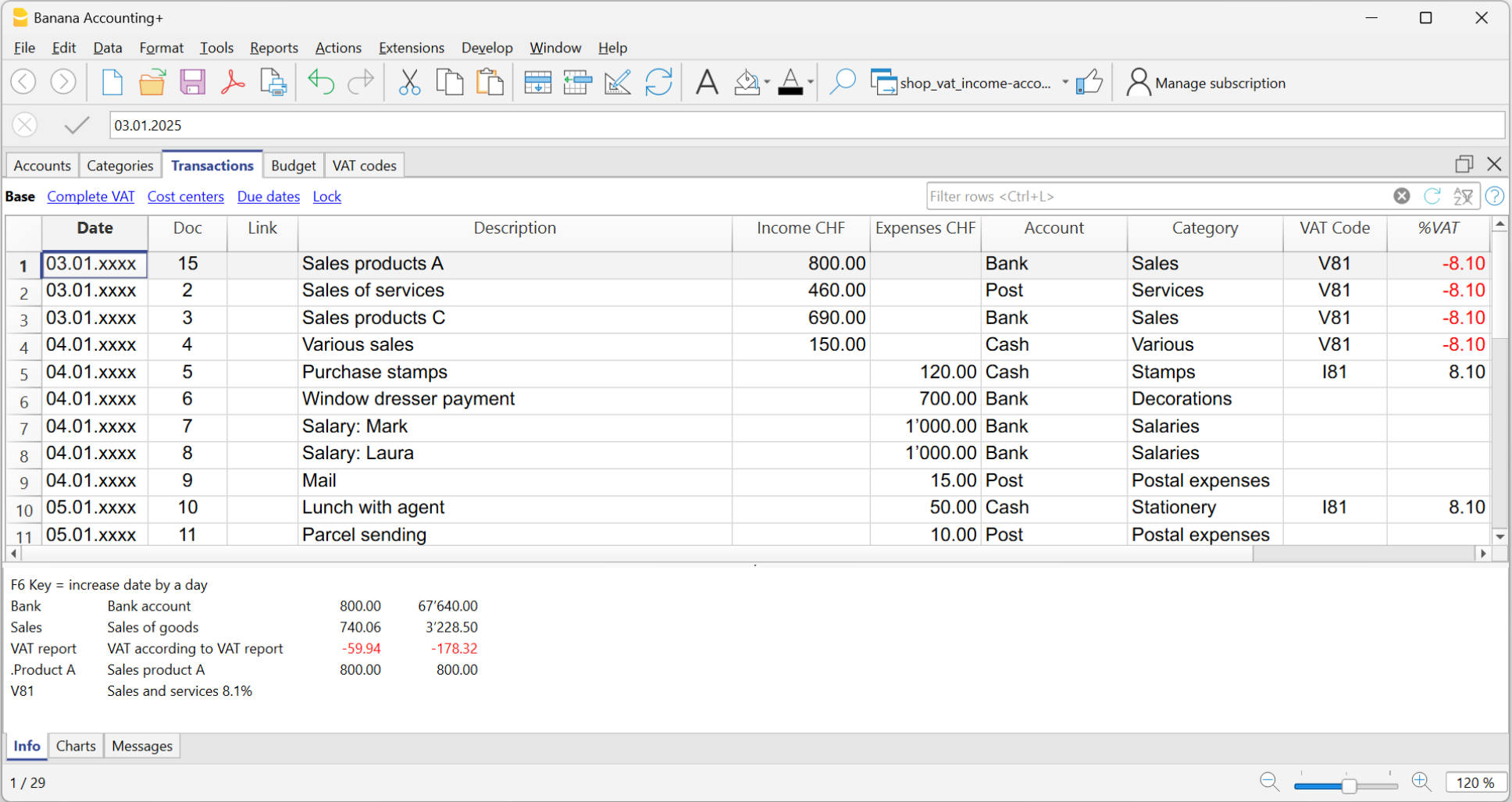
Mano mano che inserisci le entrate e le uscite se vai nella tabella Conti e Categorie, vedi subito i saldi aggiornati di tutte le entrate e le uscite e ti rendi conto se stai guadagnando o sei in perdita.
Velocizza l'inserimento delle Registrazioni
Per velocizzare l'inserimento delle registrazioni si utilizza:
- Immissione dati con autocompletamento che consente la ripresa in automatico dei dati già inseriti in precedenza.
- Registrazioni ricorrenti (menu Azioni) che permette di memorizzare in un'apposita tabella le registrazioni ripetitive.
- Importazione dati dall'estratto bancario o postale.
Controlli immediati ed efficienti
Con Banana Contabilità puoi controllare e correggere i dati in modo rapido:
- Filtro avanzato (Advanced): trova subito righe per parola chiave o importo e modificale direttamente.
- Colonna Saldo: individua immediatamente le differenze e la riga da cui derivano.
- Controlla contabilità: esegue verifiche automatiche per rilevare errori o squilibri.
Usa regolarmente il comando Controlla contabilità, soprattutto dopo modifiche, nelle chiusure e creazione del nuovo anno.
Collegamenti digitali ai tuoi documenti
Se lo desideri, per ogni registrazione contabile puoi collegare un documento digitale (in formato PDF), salvato sul tuo computer o su internet. Ti permette di aprire con un semplice click una ricevuta, una fattura o altro documento direttamente nel file della contabilità.
- Per inserire i documenti digitali:
- Aggiungi la colonna DocLink nella tabella Registrazioni (menu Dati > Disponi colonne).
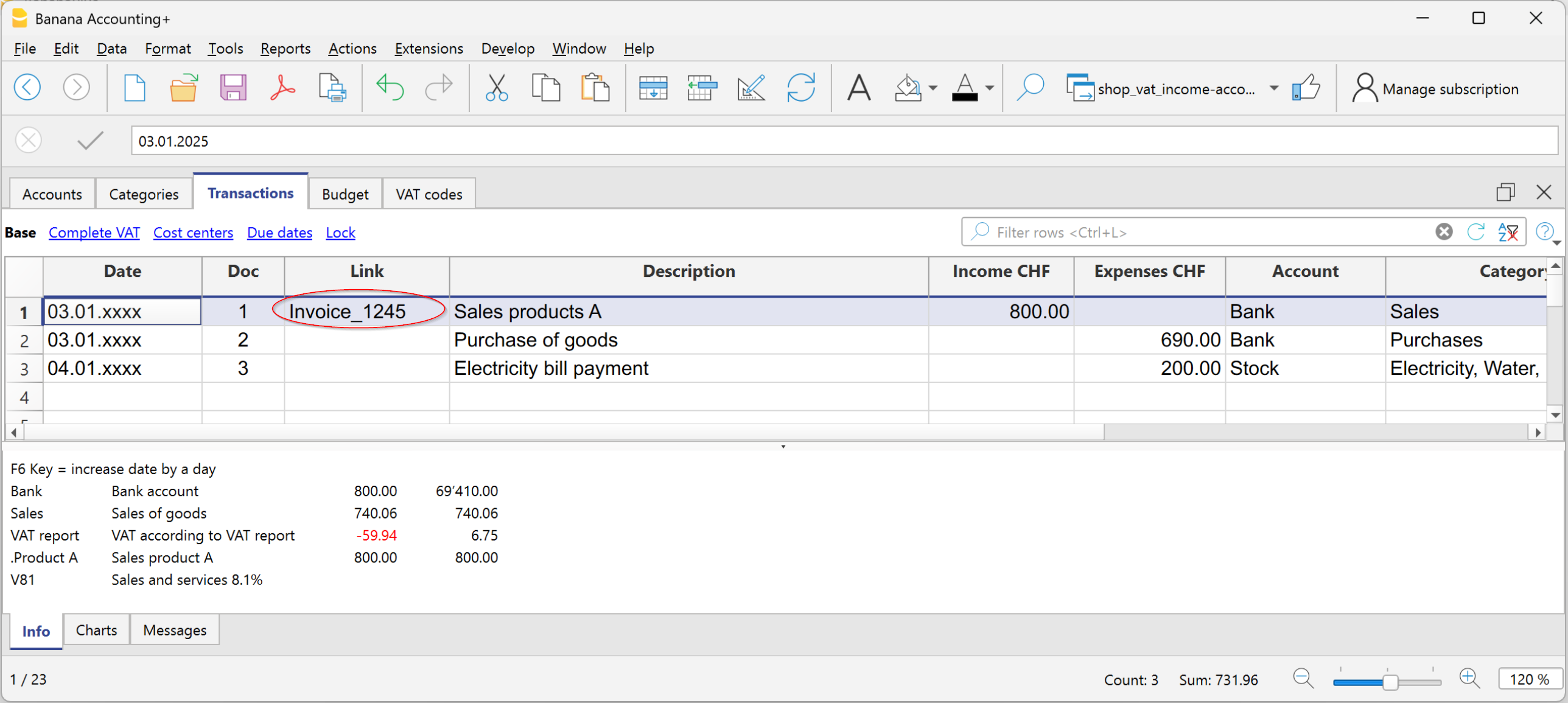
Ottieni il Rendiconto (Bilancio e Conto economico)
Per visualizzare il Rendiconto (Bilancio e Conto economico), clicca sul menu Report > Rendiconto abbellito o Rendiconto abbellito con gruppi. Sono anche possibili dei rendiconti anche per periodo.
- Il Rendiconto abbellito visualizza tutti i conti e le categorie senza gli eventuali sottogruppi.
- Il Rendiconto abbellito con gruppi visualizza tutti i conti e le categorie anche con i sottogruppi.
Il Rendiconto può essere controllato, stampato o esportato in formato PDF.
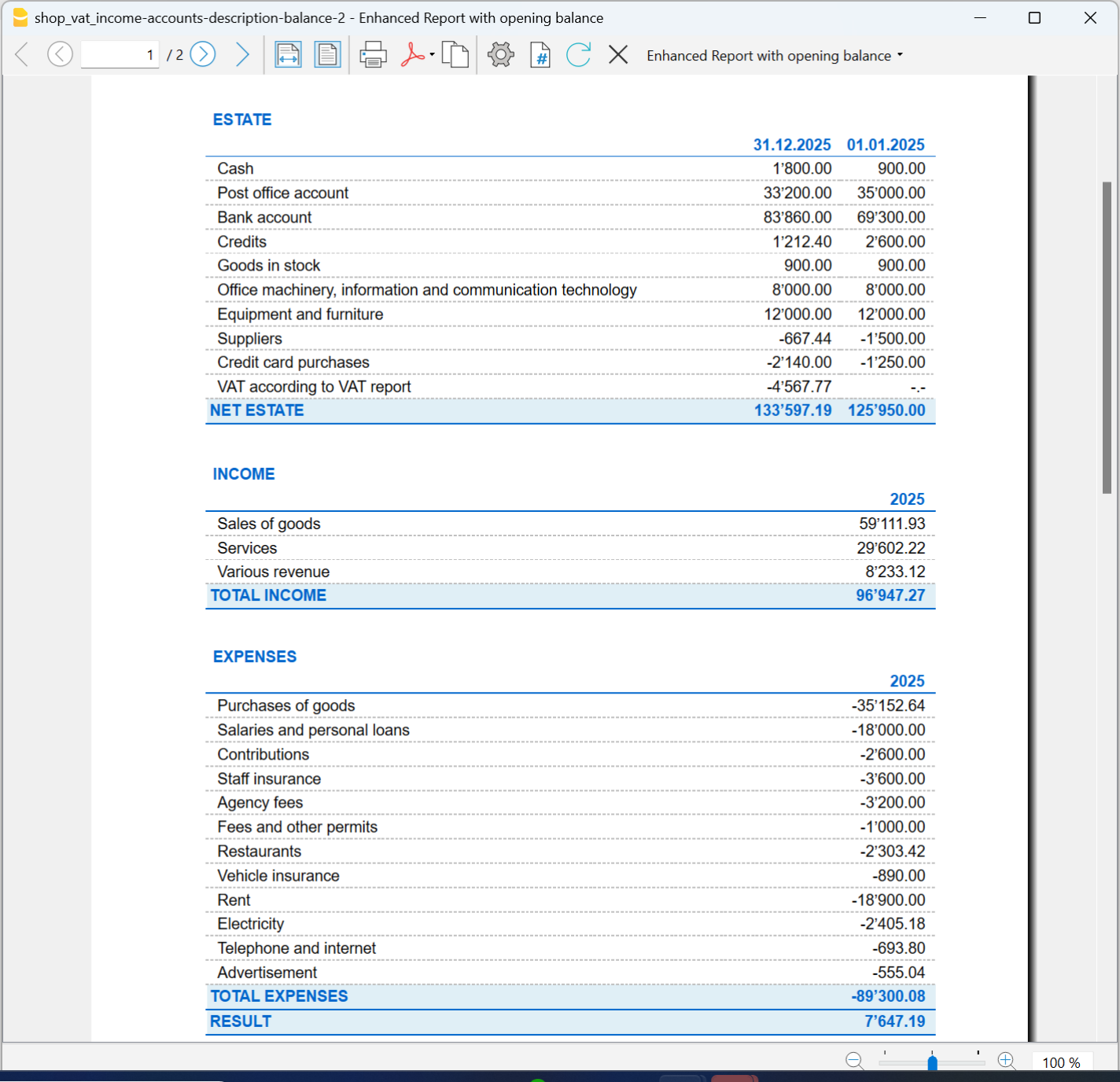
Archivio dati in PDF
A fine anno, quando tutta la contabilità è stata completata, corretta e revisionata, puoi archiviare tutti i dati contabili con il comando Crea dossier in PDF , dal menu File.
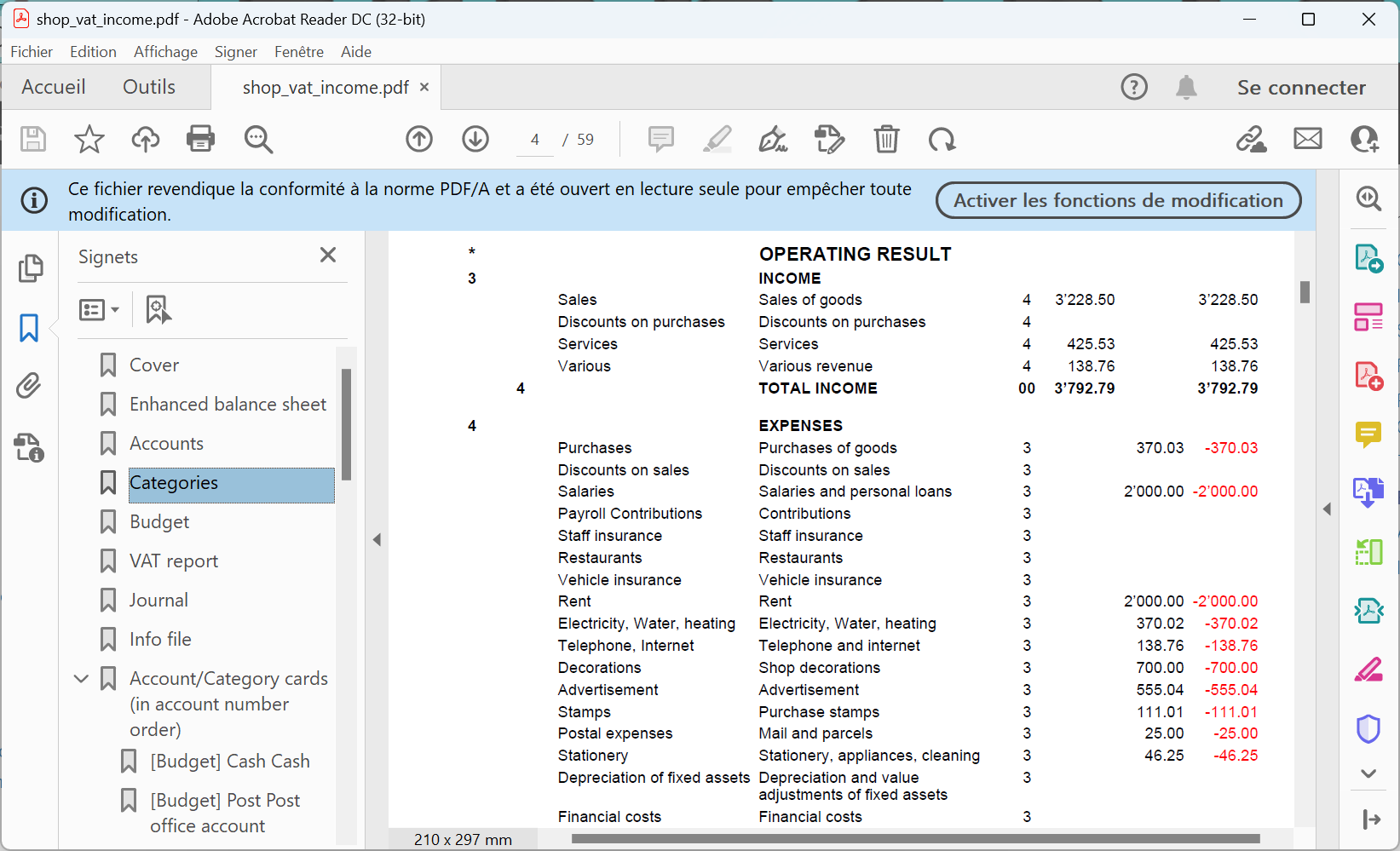
Altre risorse
Tabella Conti | Contabilità Entrate/Uscite
La tabella Conti è composta da tutte le voci di ciò che possiedi (denaro, beni, crediti) e di ciò che devi (debiti, prestiti, tasse).
In termini contabili:
- ciò che possiedi → Conti patrimoniali attivi o Attività.
- ciò che devi → Conti patrimoniali passivi o Passività.
La differenza tra ciò che possiedi e ciò che devi costituisce il tuo patrimonio netto, cioè quello che ti rimane una volta tolti i debiti da ciò che possiedi.
- Patrimonio netto = Attività − Passività
Con la tabella Conti tieni sempre sotto controllo la tua situazione finanziaria in modo semplice e organizzato.
- Puoi vedere subito quanta liquidità hai
- A quanto ammontano i tuoi crediti e debiti
- A quanto ammonta il tuo patrimonio netto.
Struttura della tabella Conti
La tabella Conti al livello di struttura è costituita principalmente dai seguenti elementi:
- I conti patrimoniali nella colonna Conti
- I gruppi di totalizzazione nella colonna Gruppo
Nell'esempio che segue, nella tabella Conti, tutti i conti sono raggruppati nel Gruppo 1 (Totale patrimonio). I conti attivi vengono sommati ai conti passivi e la differenza determina il Patrimonio netto. - I saldi d'apertura sono da inserire la prima volta che si crea il file nella colonna Apertura.
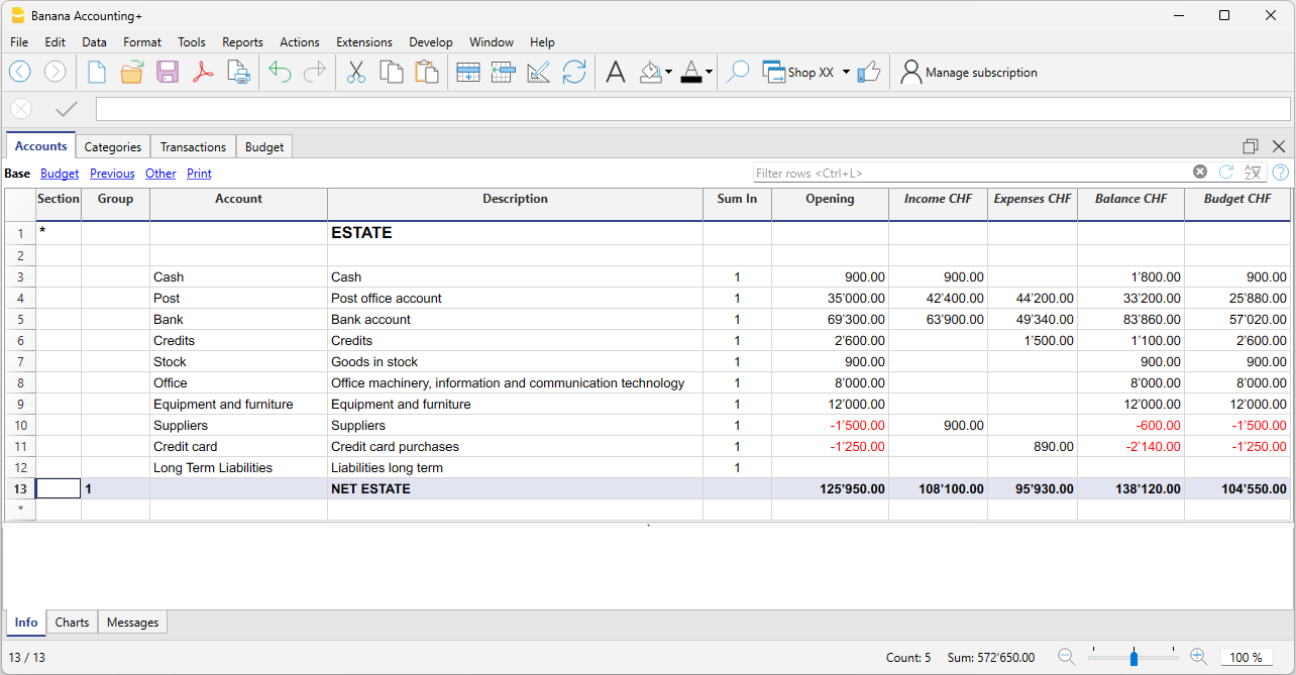
I saldi finali dei conti patrimoniali vengono sempre riportati come saldi iniziali nel file dell'anno successivo.
I conti patrimoniali positivi (Attivi)
I conti patrimoniali positivi rappresentano i beni e i valori che possiedi, quindi sono le risorse a tua disposizione.
Alcuni esempi di conti patrimoniali positivi:
- Soldi in cassa o in banca.
- Fatture da incassare dai clienti (soldi che ti devono).
- Merce in magazzino.
- Beni come attrezzature, mobili, computer, auto.
Gli importi sono in positivo.
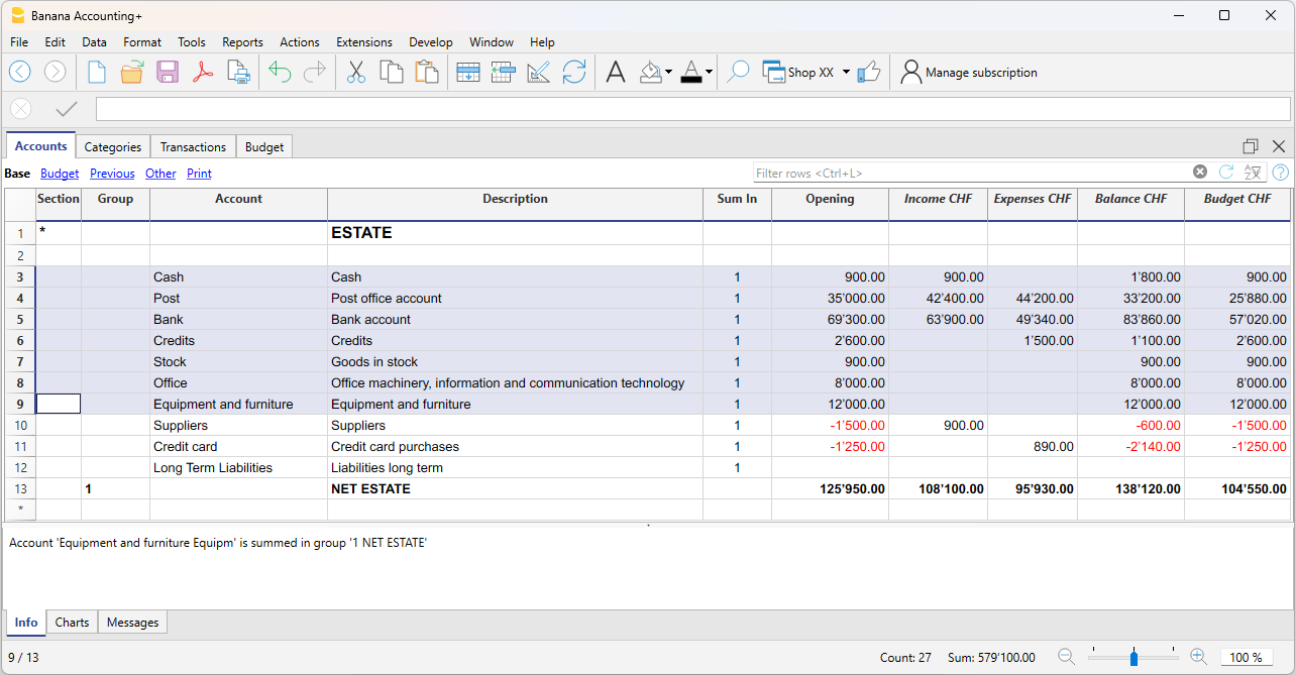
I conti patrimoniali negativi (Passivi)
Questi conti indicano invece i debiti e gli obblighi da saldare, come:
- Debiti verso fornitori
- Prestiti da restituire
- Tasse da pagare
- Contributi ancora dovuti
Sono quindi le somme che devi a terzi. Gli importi sono in negativo e in rosso.
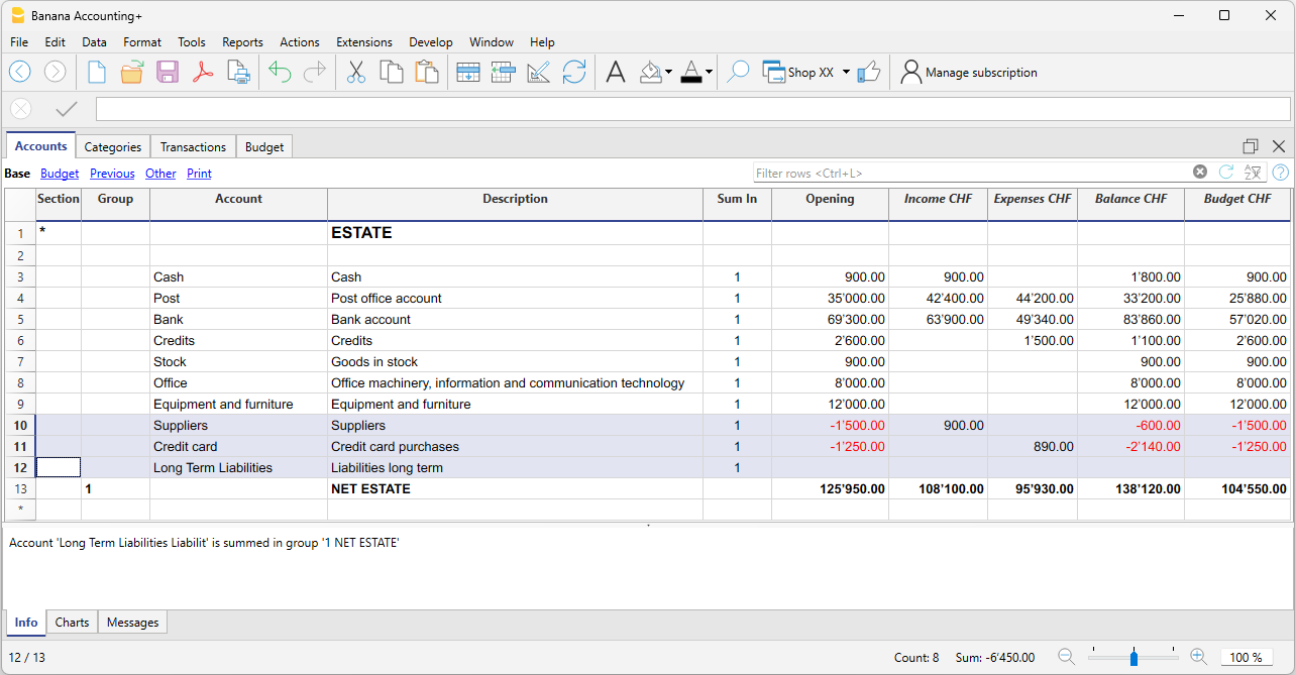
Il patrimonio netto
Il patrimonio netto è la differenza tra i conti patrimoniali positivi e quelli negativi. Rappresenta quello che realmente ti rimane, una volta tolti i debiti da ciò che possiedi.
- Patrimonio Netto = Conti patrimoniali positivi − Conti patrimoniali negativi
Dal valore del patrimonio netto scaturisce la solidità patrimoniale la capacità di sostenere le proprie operazioni senza ricorrere a finanziamenti esterni.
Un patrimonio netto positivo indica che il soggetto (aziendale o privato) ha un valore contabile superiore ai propri debiti. Un patrimonio netto negativo, invece, significa che il valore dei conti negativi del patrimonio superano quelli positivi, segnalando potenziali difficoltà finanziarie.
Le colonne della tabella Conti
Nella tabella Conti vengono visualizzati i saldi dei conti, le colonne dei movimenti in entrata e uscita e il preventivo. Hai quindi una visione immediata e costantemente aggiornata della situazione patrimoniale. I valori patrimoniali attivi sono indicati in positivo, quelli passivi (i debiti) sono in negativo.
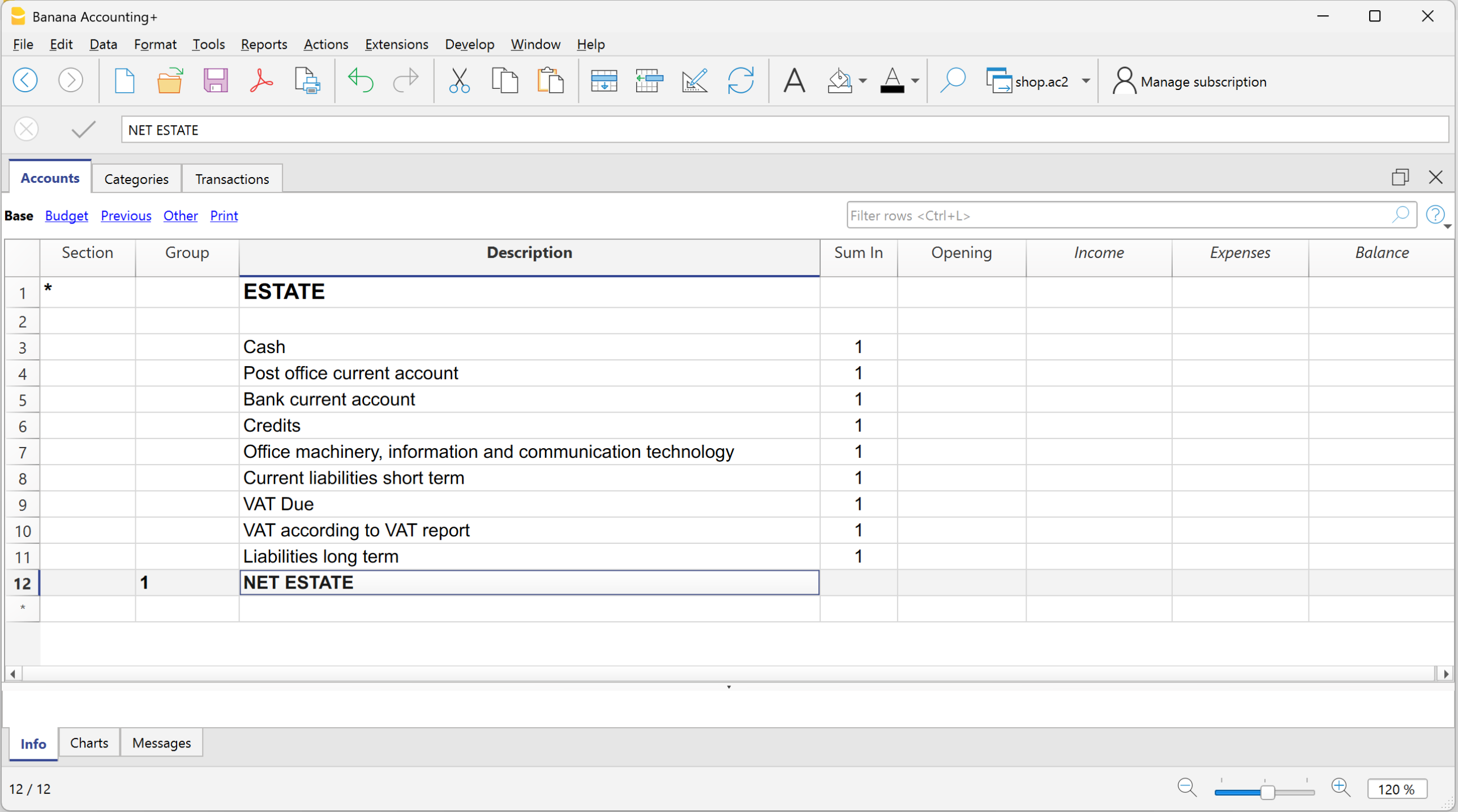
Mano mano che inserisci le entrate e le uscite (tabella Registrazioni), nella tabella Conti, vedi subito i saldi aggiornati dei vari conti.
Qui di seguito vengono elencate le principali colonne della tabella Conti. La visualizzazione delle colonne cambia in base alla Vista selezionata.
È possibile aggiungere delle colonne supplementari sia di sistema sia colonne proprie tramite il menu Dati > Disponi colonne.
Sezioni
Si inserisce un asterisco per il cambio di sezione. Ad esempio per distinguere il Totale patrimonio dai centri di costo.
I valori inseriti nella tabella Sezioni sono fondamentali per la presentazione del Bilancio abbellito con gruppi.
Maggiori dettagli sulle Sezioni sono disponibili alla pagina web Sezioni.
Gruppo
Vengono inseriti dei valori che totalizzano le categorie che hanno lo stesso raggruppamento nella colonna Somma in. Sono fondamentali per la totalizzazione.
Conto
Si inserisce il numero o sigla del conto da gestire (cassa, banca, posta).
Descrizione
Si inserisce una descrizione relativa al conto inserito. Questa descrizione viene ripresa in automatico nella colonna Descrizione conto della tabella Registrazioni (se visualizzata).
Somma in (Gr)
Si indica il codice di un gruppo in modo che il programma totalizzi l'importo della riga nel gruppo.
L'intestazione "Somma in" è stata adottata con la versione Banana Plus e sostituisce il "Gr" usato nelle vecchie versioni del programma.
Apertura
Qua vengono visualizzati i saldi di apertura. Sono da inserire manualmente solo la prima volta che si apre Banana Contabilità o si usa un file nuovo. Successivamente, all'inizio di un nuovo anno con l'apertura in automatico, questa colonna viene riempita automaticamente con i saldi di chiusura dell'anno precedente.
Entrate
La colonna è protetta e riporta il saldo delle registrazioni in entrata. Dopo ogni registrazione il saldo è aggiornato in automatico.
Uscite
La colonna è protetta e riporta il saldo delle registrazioni in uscita. Dopo ogni registrazione il saldo è aggiornato in automatico.
Saldo
La colonna è protetta e riporta il saldo complessivo tra le entrate e le uscite. Dopo ogni registrazione il saldo è aggiornato in automatico.
Sezioni
Le Sezioni presenti nella tabella Conti e/o Categorie permettono di definire l'insieme di conti e categorie che si desiderano stampare tramite il comando Report > Rendiconto abbellito con gruppi.
- Le sezioni sono indicate nella colonna Sezioni della tabella Conti e della tabella Categorie
- Un * (asterisco) indica l'inizio della sezione.
- Un ** (doppio asterisco) indica l'inizio di una sottosezione.
- Un # indica l'inizio della sezione note.
- Una sezione finisce quando ne inizia un'altra
- A differenza della contabilità in partita doppia, nella contabilità entrate e uscite non si possono usare sezioni di tipo numerico.
- Se non è stata indicata alcuna sezione, la prima volta che si usa il comando, il programma la inserirà in automatico.
- Nella tabella Conti "Situazione Patrimoniale"
- Nella tabella Categoria "Risultato operativo"
- È utile creare delle sezioni separate se si hanno dei centri di costo, segmenti oppure dei partitari clienti o fornitori. In questo modo si possono stampare dei rapporti solo di quello che interessa.
Personalizzare la tabella Conti
Nella tabella Conti puoi personalizzare i conti patrimoniali, secondo le tue necessità:
- Puoi cambiare i numeri di conto
- Puoi cambiare la descrizione
- Nella colonna Apertura, inserisci il saldo iniziale dei tuoi conti.
Per maggiori informazioni vai alle seguenti pagine:
Conto per destinare i risultati di anni precedenti
Nella contabilità Entrate/Uscite, la riga di totalizzazione che raggruppa entrate e uscite rappresenta direttamente il patrimonio netto (capitale proprio). Per questo motivo non è necessario creare un conto specifico dedicato.
Visualizzazione dei risultati d’esercizio degli anni precedenti
Se si desidera visualizzare l’ammontare dei risultati d’esercizio degli anni precedenti, è necessario:
- Aggiungere un conto "Risultati d’esercizio anni precedenti".
- Inserire manualmente l’importo nella colonna Apertura (tabella Conti) all’inizio di ogni nuovo anno.
Tabella Categorie | Contabilità Entrate/Uscite
La tabella Categorie contiene l'elenco di tutte le voci che rappresentano i motivi per i quali hai degli incassi e delle spese. È lo strumento centrale per organizzare e analizzare entrate e uscite e tenere sotto l'andamento della tua attività.
Nella tabella Categorie hai tutte le entrate e le uscite organizzate in modo chiaro e ordinato.
Le Categorie sono distinte in due gruppi:
- Categorie di entrata
- Categorie di uscita
La differenza tra Categorie di entrata e di uscita determinano il risultato (guadagno o perdita).
- Risultato d'esercizio = Entrate - Uscite.
Categorie di entrata
Le categorie di entrata sono le voci che rappresentano i motivi per i quali hai avuto delle entrate, quindi includono tutte le fonti di guadagno.
Esempi di categoria d'entrata:
- Vendite, Quote associative, Donazioni, Contributi pubblici, Interessi bancari

Categorie di uscita
Le categorie di uscita rappresentano i motivi per i quali hai sostenuto delle spese.
Esempi di categoria d'uscita:
- Affitto, Utenze, Spese di cancelleria, Stipendi, Spese di viaggio

Guadagno o Perdita (Risultato d'esercizio)
La differenza tra il totale entrate e uscite è il risultato del tuo guadagno o della perdita (Risultato d’esercizio), calcolato in automatico dal programma.
- Risultato d'esercizio (dell'anno) = Entrate totali – Uscite totali
In Banana Contabilità, per motivi di somme automatiche, gli importi delle Entrate sono in rosso e in negativo. Nei rendiconti e nelle stampe gli importi figurano positivi.

Le colonne della tabella Categorie
Qui di seguito vengono elencate le principali colonne della tabella Categorie. La visualizzazione delle colonne cambia in base alla Vista selezionata.
È possibile aggiungere delle colonne supplementari sia di sistema sia colonne proprie tramite il menu Dati > Disponi colonne.
Sezione
Viene inserito un asterisco nella riga dove viene inserito un titolo, che sarà poi ripreso nel Rendiconto abbellito con gruppi (nel nostro esempio l'asterisco è inserito sulla riga del titolo Risultato).
Se oltre alle entrate e alle uscite sono previste altre sezioni, ad esempio centri di costo e di profitto, nella colonna Sezioni, sempre sulla riga del titolo, può essere inserito un altro asterisco. Maggiori dettagli sono disponibili alla pagina web Sezioni.
Gruppo
Viene inserito un identificativo (numero o sigla) uguale a quello inserito per ogni categoria nella colonna Somma in. Serve a totalizzare gli importi di tutte le categorie appartenenti allo stesso raggruppamento della colonna Somma in (nell'esempio, il Gruppo 4 totalizza tutte le categorie di entrata e il Gruppo 3 totalizza tutte le categorie d'uscita).
Categoria
Si inserisce il numero di categoria che identifica l'uscita o l'entrata.
Descrizione
Si inserisce una descrizione per identificare la categoria di entrata o di uscita. Questa descrizione viene ripresa in automatico nella colonna Descrizione categoria della tabella Registrazioni (se visualizzata).
Somma in (Gr)
Si indica il codice di un gruppo in modo che il programma totalizzi l'importo della riga nel gruppo.
L'intestazione "Somma in" è stato adottato con la versione Banana Plus, mentre "Gr" era utilizzato nelle versioni precedenti del programma.
Ogni categoria ha un identificativo che serve a definire in quale gruppo deve essere totalizzata (nell'esempio tutte le categorie di entrata, nella colonna Somma in, hanno il raggruppamento 4, perché sono totalizzate nel Gruppo 4, Totale entrate).
Entrate
La colonna è protetta e riporta il saldo delle registrazioni in entrata. Dopo ogni registrazione il saldo è aggiornato in automatico.
Uscite
La colonna è protetta e riporta il saldo delle registrazioni in uscita. Dopo ogni registrazione il saldo è aggiornato in automatico.
Saldo
La colonna è protetta e riporta il saldo complessivo tra le entrate e le uscite. Dopo ogni registrazione il saldo è aggiornato in automatico.
Personalizzare la tabella Categorie
Nella tabella Categorie puoi personalizzare le voci di entrata e di uscita:
- Cambiare i numeri delle categorie
- Cambiare la descrizione delle categorie
- Aggiungere nuove categorie
- Eliminare le categorie non utilizzate
Per maggiori informazioni vai alle seguenti pagine:
Velocizzare le registrazioni | Contabilità Entrate/Uscite
Nella tabella Registrazioni, per velocizzare l'inserimento dei dati, puoi utilizzare diverse funzioni di automazione.
Tasti di scelta rapida
I tasti di scelta rapida ti permettono di eseguire azioni in un attimo, senza dover aprire menu o usare il mouse.
Sono un ottimo modo per risparmiare tempo e rendere il lavoro più scorrevole.
Con le scorciatoie da tastiera puoi, ad esempio:
- Copiare e incollare dati.
- Spostarti rapidamente tra celle, colonne e tabelle.
- Inserire la data corrente con un tocco.
- Applicare formattazioni come il grassetto.
- e molto altro ancora.
Immissione dati con autocompletamento
Nella tabella Registrazioni, quando inizi a scrivere nella colonna Descrizione, nella parte inferiore della finestra, il programma ti suggerisce un elenco di registrazioni già inserite precedentemente con lo stesso testo. Se vuoi riprendere una registrazione precedente:
- Digita le prime lettere della descrizione.
- Premi F6.
- La registrazione viene riportata automaticamente: ti basta modificare l’importo (se diverso) o altri dati necessari.
Questo trucco è molto utile per operazioni ripetitive, perché evita di riscrivere tutto ogni volta.
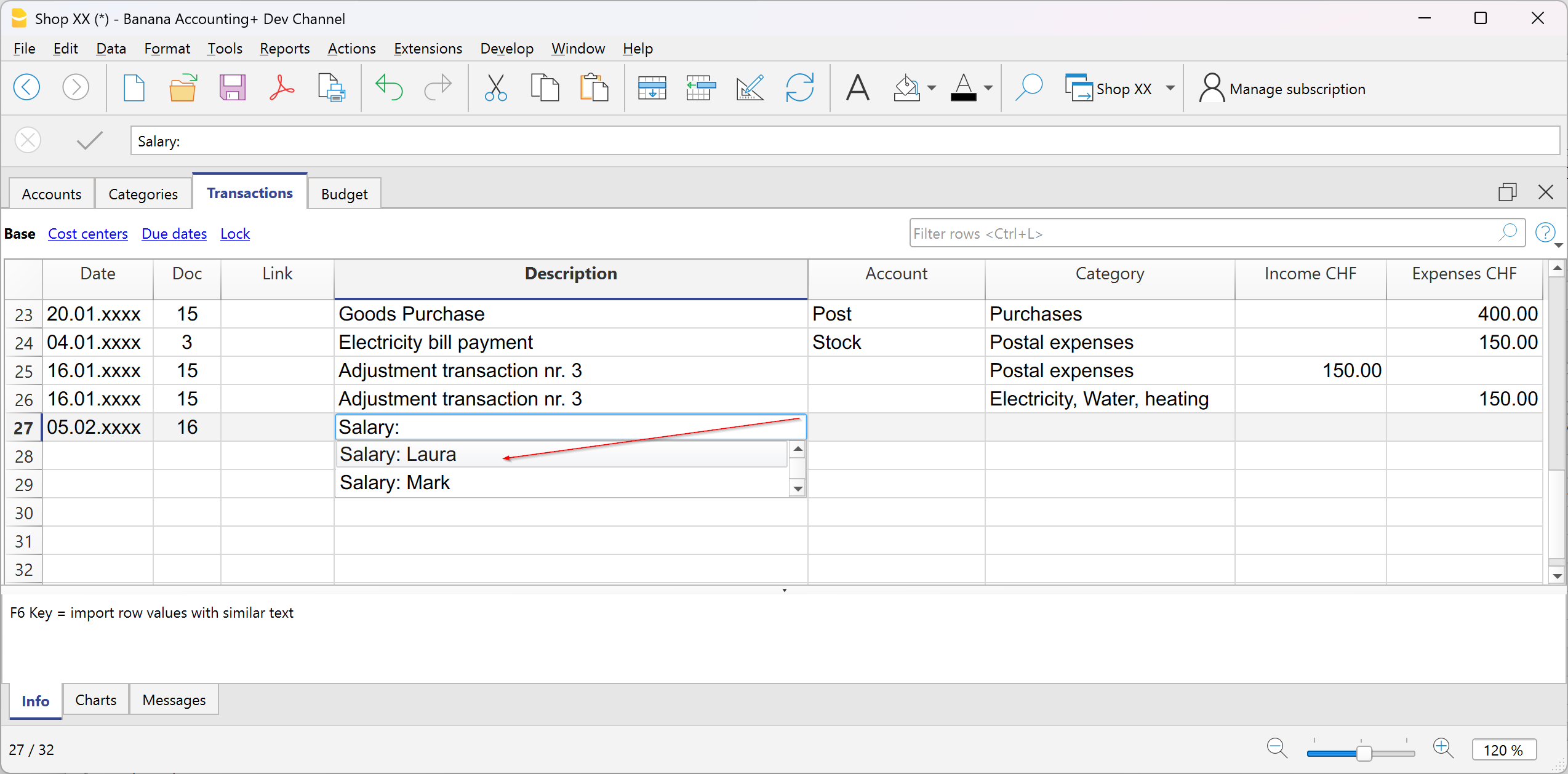
Registrazioni ricorrenti
Nella tabella Registrazioni ricorrenti puoi memorizzare le operazioni che si ripetono durante l’anno e riprenderle al momento opportuno nella tabella Registrazioni.
Maggiori informazioni alla pagina:

Importazione dei movimenti bancari
Puoi scaricare il file degli estratti conto della tua banca, carta di credito o altro, purché siano in formato compatibile con Banana Contabilità (csv, ISO 20022,...) e importare tutti i movimenti nella tabella Registrazioni. Risparmi diverso tempo ed eviti errori.
Maggiori informazioni sull'importazione sono disponibili alla pagina:
Impostazione Regole nell'importazione automatica
Anche con la contabilità Entrate e Uscite puoi sfruttare la funzione avanzata delle Regole per automatizzare ulteriormente il lavoro.
Con le Regole di completamento automatico delle registrazioni importate puoi automatizzare la registrazione dei movimenti ripetitivi. Per ogni movimento importato che pensi possa ripresentarsi nel tempo, hai la possibilità di creare una Regola, assegnando non solo la contropartita (cioè il motivo della spesa o dell’entrata), ma anche altri dettagli come il centro di costo, il codice IVA, il colore della riga e così via. In questo modo, nelle importazioni successive, il programma applicherà automaticamente la Regola ai movimenti corrispondenti, importandoli già completi di tutte le informazioni che hai definito.
Maggiori informazioni sono disponibili alla pagina:
Importare i movimenti bancari | Contabilità Entrate/Uscite
Scarica dalla tua banca il file con i movimenti e importalo direttamente nella tabella Registrazioni. Troverai già inseriti data, descrizione, conto e importo; dovrai solo assegnare la categoria di spesa o entrata.
Procedi come segue:
- Vai al menu Azioni > Importa in contabilità.
- Seleziona la tua banca. Se non la vedi nell'elenco clicca sul bottone in basso a sinistra Gestisci estensioni. Cercala e installala nella finestra di dialogo che si apre e poi torna qua.
- Seleziona il formato del file scaricato dalla banca, posta o carta di credito.
- Conferma con il bottone OK.
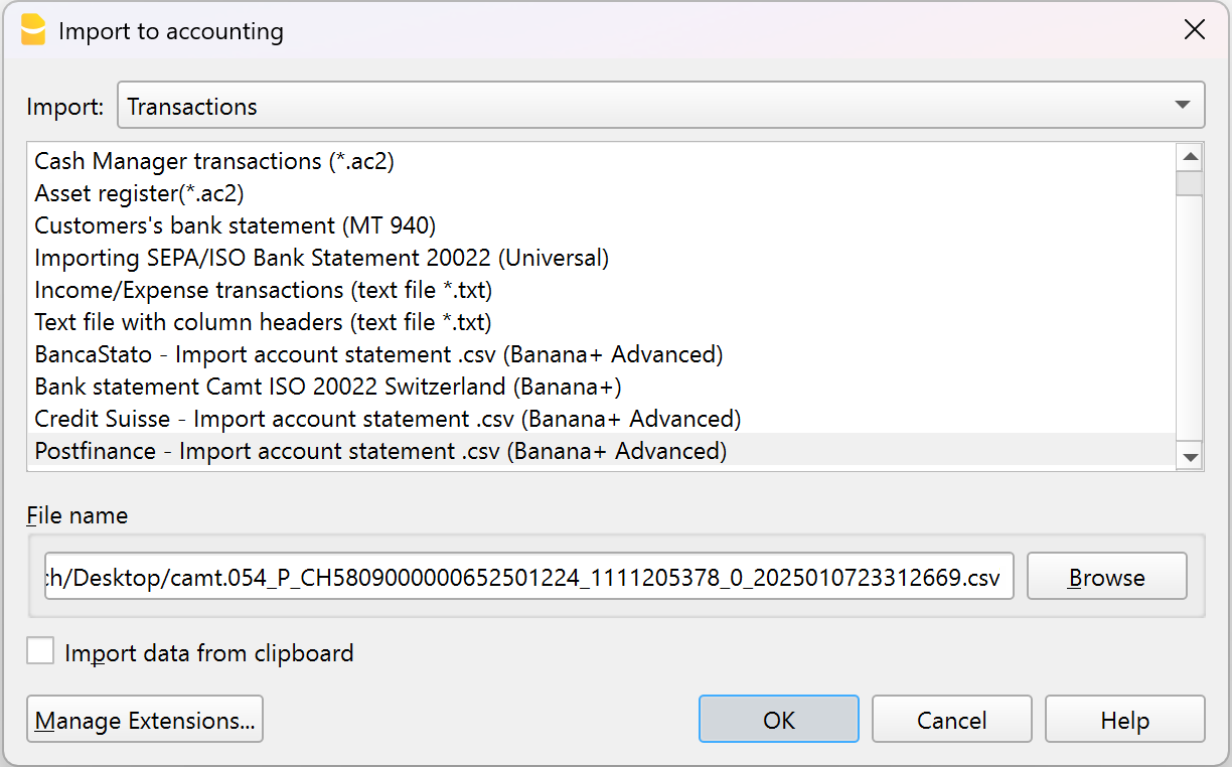
I formati standard come l'ISO 20022 e i .txt sono disponibili con il piano Professional, mentre i .csv specifici per ogni banca sono inclusi unicamente nel piano Advanced.
Una volta indicato il file d'importazione, si passa al dialogo successivo:
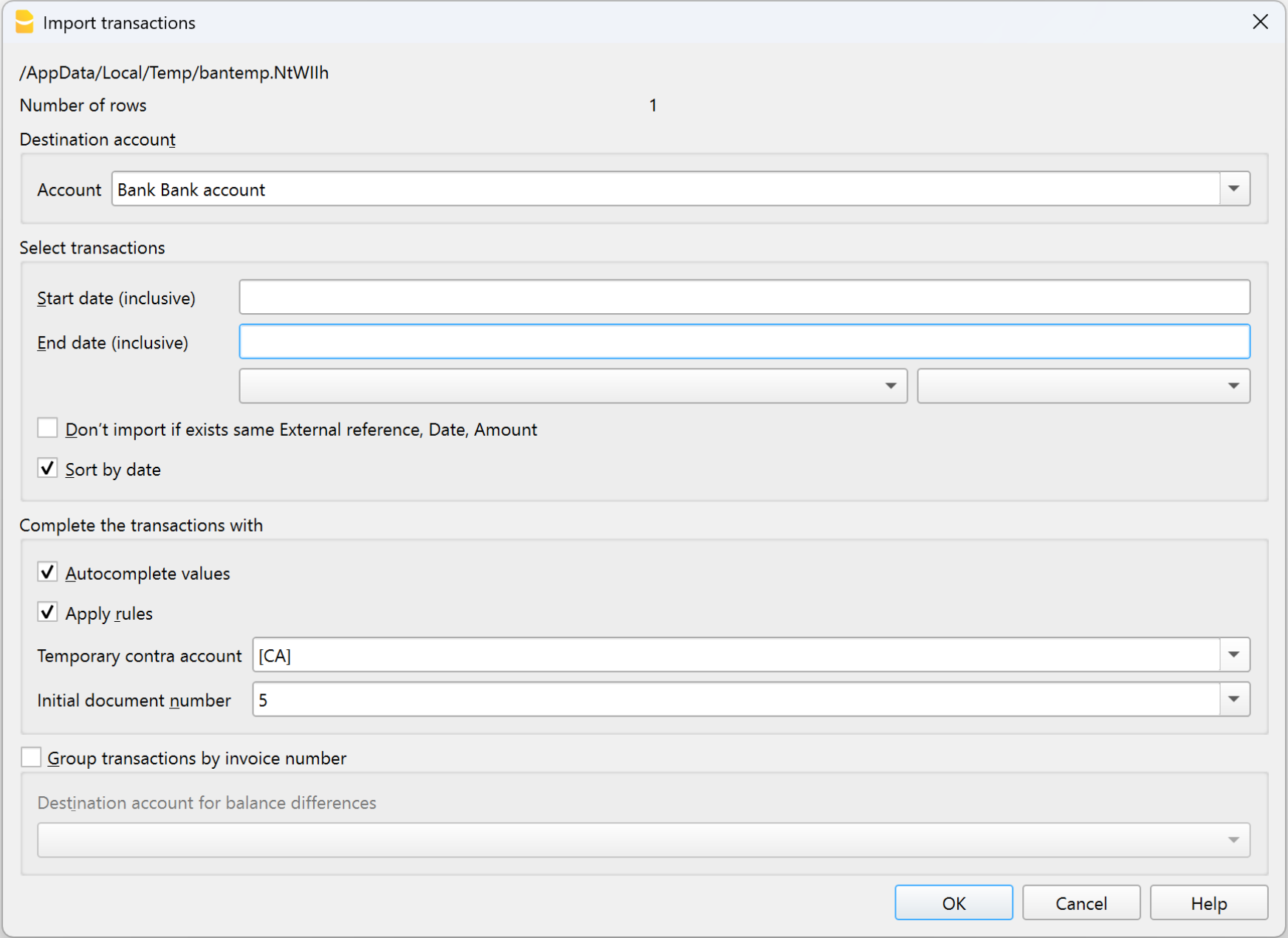
Il programma importerà tutti i movimenti nella tabella Registrazioni: ti resterà solo da inserire la contropartita, l’eventuale codice IVA, i centri di costo o i segmenti.
Da questo dialogo puoi attivare anche l'opzione Applica Regole (disponibile solo nel piano Advanced) in modo da automatizzare maggiormente l'inserimento delle registrazioni.
Maggiori informazioni sull'importazione sono disponibili alla pagina:
Registrazioni ricorrenti | Contabilità Entrate/Uscite
La tabella Registrazioni ricorrenti ti permette di salvare le registrazioni che si ripetono durante l’anno, e richiamarli in automatico nella tabella Registrazioni al momento opportuno. Si possono memorizzare ad esempio:
- Stipendi
- Affitti
- Abbonamenti
- Pagamenti periodici
Come memorizzare una registrazione ricorrente
- Vai nella tabella Registrazioni.
- Seleziona una o più registrazioni che si ripetono.
- Copiale (Ctrl+C ).
- Incollale nella tabella Registrazioni ricorrenti (Ctrl+V).
Nella tabella Registrazioni ricorrenti puoi inserire anche manualmente le registrazioni che si ripetono durante l'anno.
Come richiamare una registrazione ricorrente
- Nella tabella Registrazioni, posizionati sulla riga dove vuoi inserirla.
- Fai doppio clic nella colonna Doc: apparirà l’elenco delle sigle delle registrazioni salvate.
- Seleziona la sigla della registrazione che vuoi usare.
- Premi Enter.
Il programma inserisce automaticamente tutti i dati della registrazione: tu dovrai solo, se necessario, aggiornare l’importo o la data.
Vantaggio: con questo metodo eviti di riscrivere ogni volta operazioni identiche, risparmiando tempo e riducendo il rischio di errori.
Maggiori informazioni sono disponibili alla pagina:
Regole di completamento automatico | Contabilità Entrate/Uscite
Anche con la contabilità Entrate e Uscite puoi sfruttare la funzione avanzata delle Regole di completamento automatico delle registrazioni importate per automatizzare ulteriormente il lavoro. Le Regole sono disponibili unicamente nel piano Advanced di Banana Contabilità Plus.
Con le Regole puoi automatizzare la registrazione dei movimenti ripetitivi. Per ogni movimento importato che pensi possa ripresentarsi nel tempo, hai la possibilità di creare una Regola, assegnando non solo la contropartita (cioè il motivo della spesa o dell’entrata), ma anche altri dettagli come il centro di costo, il codice IVA, il colore della riga e così via. In questo modo, nelle importazioni successive, il programma applicherà automaticamente la Regola ai movimenti corrispondenti, importandoli già completi di tutte le informazioni che hai definito.
Puoi impostare le Regole:
- dalla tabella Registrazioni
- dal dialogo Applica Regole
- dalla tabella Registrazioni ricorrenti.
Qui di seguito spieghiamo come impostare le Regole dalla tabella Registrazioni
Regole dalla tabella Registrazioni
Nella tabella Registrazioni puoi utilizzare le registrazioni ripetitive già importate e completate per creare le Regole.
- Seleziona le registrazioni importate (dopo aver completato contropartita, eventualmente IVA, centri di costo e segmenti).
- Clicca con il tasto destro e scegli Crea regole dalla selezione dal menu che appare.
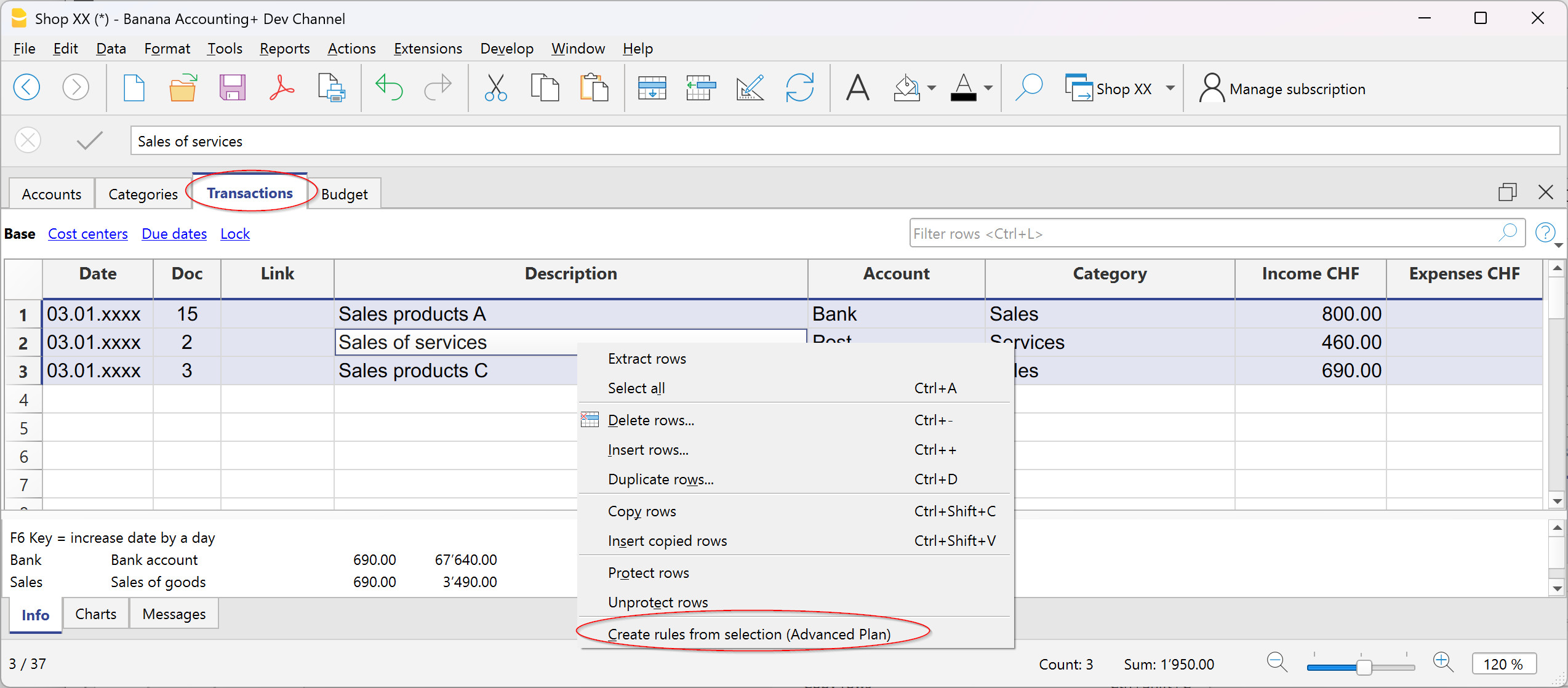
Le registrazioni con regole vengono memorizzate nella tabella Registrazioni ricorrenti e sono riconoscibili nella colonna Doc dall’identificativo “!Rule”.
Memorizzando le regole complete di tutti di dettagli, alla prossima importazione dei dati dall'estratto bancario o postale, il programma inserirà le registrazioni completando in automatico la contropartita e tutti gli altri elementi memorizzati. L'importo viene aggiornato in base all'ultima importazione.
Nella tabella Registrazioni ricorrenti puoi modificare in ogni momento le registrazioni con le regole:
- aggiungere altre registrazioni con regole
- eliminare le registrazioni con regole non più necessarie
- modificare regole delle registrazioni già esistenti
Regole dal dialogo Applica Regole
Le regole posso anche venire impostate nel momento in cui vengono importati i movimenti dall'astratto bancario o altro estratto tramite il dialogo Applica regole.

Maggiori informazioni sono disponibili alle pagine:
- Creare le regole dal Dialogo Applica Regole
- Video dimostrativo Importa e completa le registrazioni in automatico.
Le pagine indicate usano come esempio dei file di contabilità doppia ma i principi sono analoghi anche per la contabilità entrate / uscite.
Regole dalla tabella Registrazioni ricorrenti
La procedura prevede di inserire manualmente le registrazioni ripetitive direttamente nella tabella Registrazioni ricorrenti prima di registrare i movimenti nella tabella Registrazioni.
Per eseguire questa procedura consultare le informazioni alla pagina seguente:
La pagina indicata usa come esempio dei file di contabilità doppia ma i principi sono analoghi anche per la contabilità entrate / uscite.
Personalizzare Conti e Categorie | Contabilità Entrate/Uscite
Tutti i modelli di Banana Contabilità hanno già pronte le tabelle Conti e Categorie, con tutte le voci essenziali per gestire la tua contabilità. Se però vuoi adattare il piano contabile alla tua attività, puoi facilmente personalizzare queste tabelle.
Personalizza i Conti
La tabella Conti raccoglie le voci che rappresentano ciò che possiedi (attività) e ciò che devi (passività).
Puoi modificarla come vuoi:
- Cambiare descrizione dei conti
Esempio: nella riga del conto Banca, scrivi il nome della tua banca (es. Banca UBS). - Aggiungere nuovi conti
Se hai più conti bancari, aggiungi una nuova riga e inserisci il nome della banca.
Lo stesso vale per clienti e fornitori: puoi creare un conto distinto per ognuno, con la relativa descrizione. - Cambiare i numeri dei conti
Se il modello usa numeri, puoi sostituirli con nomi descrittivi oppure assegnare numerazioni diverse - Eliminare conti inutilizzati
Se non ti servono, basta cancellare la riga corrispondente.
Personalizza la tabella Categorie
La tabella Categorie contiene i motivi per cui incassi (entrate) e spendi (uscite).
Anche qui puoi adattare liberamente le voci:
- Cambiare descrizione delle categorie
Esempio: al posto di Vendite puoi scrivere Vendite al dettaglio o Vendite a rivenditori. - Aggiungere nuove categorie
Inserisci una nuova riga e definisci la voce che ti serve. - Cambiare i numeri delle categorie
Puoi sostituire i numeri con nomi descrittivi o assegnarne di nuovi. - Eliminare categorie inutilizzate
Se non ti servono, elimina la riga.
Personalizzazione avanzata
Quando la tua attività cresce, potresti aver bisogno di ottenere informazioni più dettagliate. Con Banana puoi ampliare la struttura aggiungendo:
- Nuovi gruppi di totalizzazione (subtotali), per avere suddivisioni più omogenee.
Vedi prossimo paragrafo "Come aggiungere un nuovo Gruppo nella tabella Conti) - Partitari Clienti e Fornitori, per controllare i saldi di ciascuno.
- Centri di costo e profitto, per analizzare spese e ricavi.
- Segmenti, per distinguere vendite o costi per area, settore o progetto.
- Gestione progetti, per monitorare attività specifiche.
- Funzioni di fatturazione e richiami, se vuoi emettere fatture e gestire solleciti.
Come aggiungere un nuovo Gruppo
Nell'esempio che segue spieghiamo come aggiungere il gruppo Liquidità nella tabella Conti. Questo gruppo permette di avere il totale della liquidità, distinti dagli altri importi.
La stessa procedura si applica anche per l’inserimento di nuovi gruppi nella tabella Categorie.
Puoi creare un gruppo di totalizzazione per sommare i conti legati alla liquidità (cassa, posta, banca).
- Aggiungi una nuova riga sotto i conti bancari.
- Nella colonna Gruppo, inserisci il codice 10 (nuovo gruppo).
- Nella colonna Somma in delle righe Cassa, Posta e Banca, scrivi 10.
In questo modo confluiscono tutti nel Gruppo 10. - Nella colonna Somma in della riga Liquidità (Gruppo 10), scrivi 1 così il totale confluisce nel Gruppo 1 – Patrimonio netto.
Risultato: un nuovo subtotale “Liquidità” distinto dagli altri importi.
Trovi delle informazioni anche nelle pagine:
Saldi iniziali | Contabilità Entrate/Uscite
I saldi di apertura sono i valori con cui parte la tua contabilità quando inizi un nuovo anno o crei un nuovo file.
Rappresentano la tua situazione economica all’inizio dell'anno o del tuo periodo contabile.
- Quanto possiedi → denaro in cassa e banca, beni, crediti.
- Quanto devi → debiti, prestiti, tasse da pagare.
- Patrimonio netto → la differenza tra ciò che possiedi e ciò che devi.
I saldi iniziali la prima volta che crei un file
La prima volta che usi Banana Contabilità o crei un file nuovo:
- Inserisci manualmente i saldi nella tabella Conti, colonna Apertura.
- I conti attivi (positivi) → inseriscili normalmente.
- I conti passivi (debiti) → inseriscili con il segno meno (-) davanti all’importo.
Dalla seconda volta in poi non serve più: quando usi Azioni > Crea nuovo anno, il programma riporta i saldi in automatico.

Iniziare con Banana Contabilità durante l’anno
Se inizi con Banana a metà anno, puoi scegliere una delle due modalità:
- Riprendere da inizio anno
- Nella tabella Conti, colonna Apertura inserisci i saldi iniziali che avevi ad inizio anno
- Nella tabella Registrazioni inserisci tutti i movimenti dell’anno (già fatti con altri programmi), così avrai un file completo. Per la ripresa dei dati puoi usare il copia e incolla oppure vedi le informazioni alla pagina Ripresa dati da altri programmi.
2. Riprendere dalla data corrente
- Inserisci i saldi iniziali nella tabella Conti (colonna Apertura).
- Inserisci i saldi di Entrate (in positivo) e Uscite (in negativo) nella tabella Categorie.
- Inserisci nella tabella Registrazioni solo i nuovi movimenti.
Saldi anno precedente
Se inizi una nuova contabilità riprendendo una contabilità esistente e vuoi che i tuoi report mostrino anche i valori dell’anno precedente:
- Vai nella vista Precedente della tabella Conti.
- Inserisci i saldi finali dell’anno scorso nella colonna Anno precedente.
Attenzione:
- I conti patrimoniali positivi → inserire normalmente.
- I conti patrimoniali negativi → con il segno meno.
- Le categorie di Entrata → in positivo.
- Le categorie di uscita → in negativo.

Crea un nuovo anno
Per passare all’anno successivo:
- Vai sul menu Azioni > Crea nuovo anno.
- Salva il nuovo file con un nome chiaro (es. Contabilità 2026).
Il programma riporterà in automatico i saldi iniziali nel nuovo file.
Per maggiori dettagli consulta la pagina Crea nuovo anno.
Stampa saldi iniziali
Puoi stampare i saldi iniziali in due modi:
- Stampa/Anteprima → stampa la tabella Conti selezionando solo le righe della colonna Apertura.
- Stampe contabili → imposta la stampa del Rendiconto mostrando la colonna Apertura.
Tabella Registrazioni | Contabilità Entrate/Uscite
La tabella Registrazioni è il fulcro della gestione della contabilità: qui vengono inseriti tutti i movimenti contabili, sempre visibili e ordinati cronologicamente. Ogni dato può essere modificato o corretto in qualsiasi momento, garantendo così la massima flessibilità.
Principali colonne della tabella Registrazioni
La visualizzazione delle colonne varia a seconda della Vista selezionata. Puoi aggiungere colonne supplementari, tramite il menu Dati > Disponi colonne.
Qui di seguito vengono elencate le principali colonne della tabella Registrazioni.
Data
La data della registrazione in entrata o in uscita.
Doc
Il numero di Doc. Solitamente si riporta lo stesso numero di documento assegnato al documento cartaceo da registrare. Con la diffusione dei documenti digitali l'uso della colonna Doc è diventato secondario.
Link
In questa colonna puoi inserire il link al documento digitale del corrispettivo contabile del movimento.
Descrizione
La descrizione per identificare la registrazione in entrata o in uscita.
Entrate
L'importo in entrata. Puoi aggiungere anche un valore "commento o commentato" fra parentesi quadre [...].
Tutti i valori fra parentesi quadre non vengono considerati dal programma come un valore, ma come annotazione.
Uscite
L'importo in uscita. Puoi aggiungere anche un valore "commento o commentato" fra parentesi quadre [...].
Tutti i valori fra parentesi quadre non vengono considerati dal programma come un valore, ma come annotazione.
Conto
Il conto patrimoniale interessato dall’operazione, selezionato tra quelli definiti nella tabella Conti (ad esempio: cassa, banca, posta, clienti, fornitori…). In questa colonna non è possibile inserire una categoria. Puoi aggiungere anche un conto "commentato" fra parentesi quadre [...]. Tutti i conti che sono fra parentesi quadre non vengono considerati dal programma come un valore, ma come annotazione.
Categoria
La categoria che motiva l’operazione, selezionata dalla tabella Categorie (es. Vendite, Affitto).
In alternativa, è possibile inserire anche un conto presente nella tabella Conti, utile per i movimenti tra conti patrimoniali (giroconti).
Trovi maggiori dettagli nelle pagine:
Nella colonna Categoria puoi aggiungere anche una categoria "commentata" fra parentesi quadre [...]. Tutti le categorie he sono fra parentesi quadre non vengono considerati dal programma come un valore, ma come annotazione.
Descrizione Categoria
Nella colonna Categoria si registra una categoria definita nella tabella Categorie (o un conto, nel caso di giroconti).
Se nella tabella Categorie viene modificata la descrizione di una categoria, per visualizzare il nuovo testo è necessario ricalcolare la contabilità.
Colonne Saldo
La colonna Saldo non è predefinita: l’utente può scegliere se visualizzarla o meno.
Si tratta di una colonna molto utile, perché evidenzia le differenze tra entrate e uscite. Registrando riga per riga, permette di verificare immediatamente eventuali differenze nella registrazione e di correggerle subito.
Nell'esempio, la colonna Saldo segnala la differenza alla riga 4:
- nella registrazione manca il conto nella colonna Conto

Inserire le Registrazioni | Contabilità Entrate/Uscite
La tabella Registrazioni è il cuore della contabilità: qui inserisci tutti i movimenti in entrata (incassi) e in uscita (pagamenti). Dopo ogni registrazione, l’importo viene aggiornato automaticamente nelle schede conto e nelle schede categoria, così hai sempre i totali sotto controllo.
Puoi inserire i movimenti in due modi:
Registrare i dati in automatico
Con Banana Contabilità Plus non devi più perdere tempo in inserimenti manuali: grazie alle funzioni di automazione puoi registrare i dati in automatico, con velocità e precisione.
Velocizza l'inserimento
Per velocizzare l'inserimento delle registrazioni utilizza le seguenti funzioni di automazione:
- Immissione dati con auto-completamento - consente la ripresa in automatico dei dati già inseriti in precedenza.
- Registrazioni ricorrenti - permette di memorizzare in un'apposita tabella le registrazioni ripetitive.
Importa di dati dall'estratto conto
Con Banana Contabilità puoi velocizzare il lavoro inserendo i movimenti direttamente dall’estratto conto bancario. Invece di registrare ogni operazione manualmente, è sufficiente importare il file che scarichi dalla tua banca (solitamente in formato CSV o ISO20022). Per maggiori informazioni e approfondimenti consulta la pagina Importazione dati dall'estratto bancario o postale.
Applica le Regole ai movimenti importati
Registrazioni con Regole - È possibile creare impartire delle istruzioni al programma su come completare automaticamente i movimenti importati dagli estratti conto, con contropartita, centri di costo, segmenti e, se necessario, il codice IVA.
Registrare manualmente
L'inserimento manuale è abbastanza intuitivo. Spieghiamo in ogni caso le operazioni più comuni.
Registrazione manuale di un'entrata
Qui di seguito un esempio pratico di un'entrata. Nello specifico si tratta di una vendita di merce.
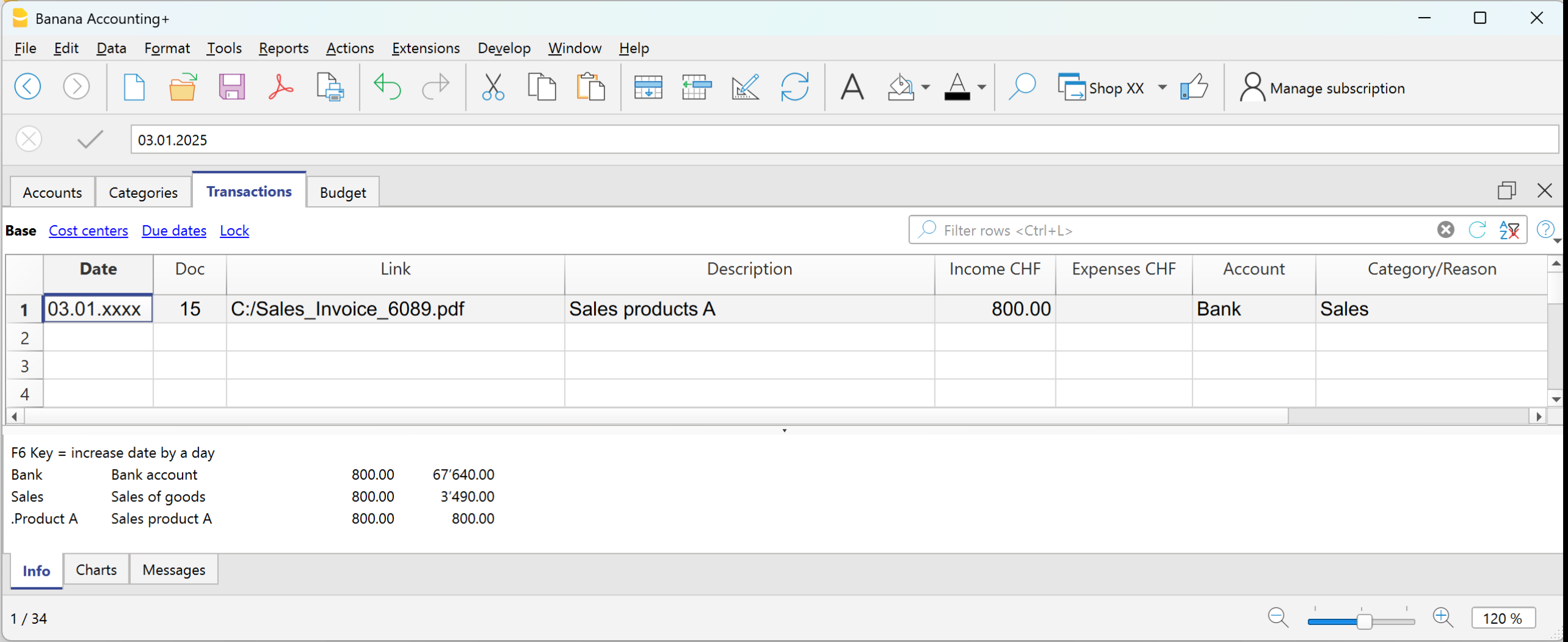
Esempio: incasso di una vendita tramite banca.
- Data → inserisci la data del documento (es. la data della fattura).
- Doc → numero del documento (opzionale).
- DocLink → collegamento al documento digitale (se presente).
- Descrizione → breve descrizione (es. Vendita merce a cliente Rossi).
- Entrate → importo incassato.
- Conto → conto di liquidità utilizzato (es. Banca).
- Categoria → motivo dell’entrata (es. Vendite).
L’importo risulterà positivo sia nella scheda del conto che in quella della categoria.
Registrazione manuale di un'uscita
Qui di seguito un esempio pratico di un'uscita. Nello specifico si tratta di un acquisto merce.
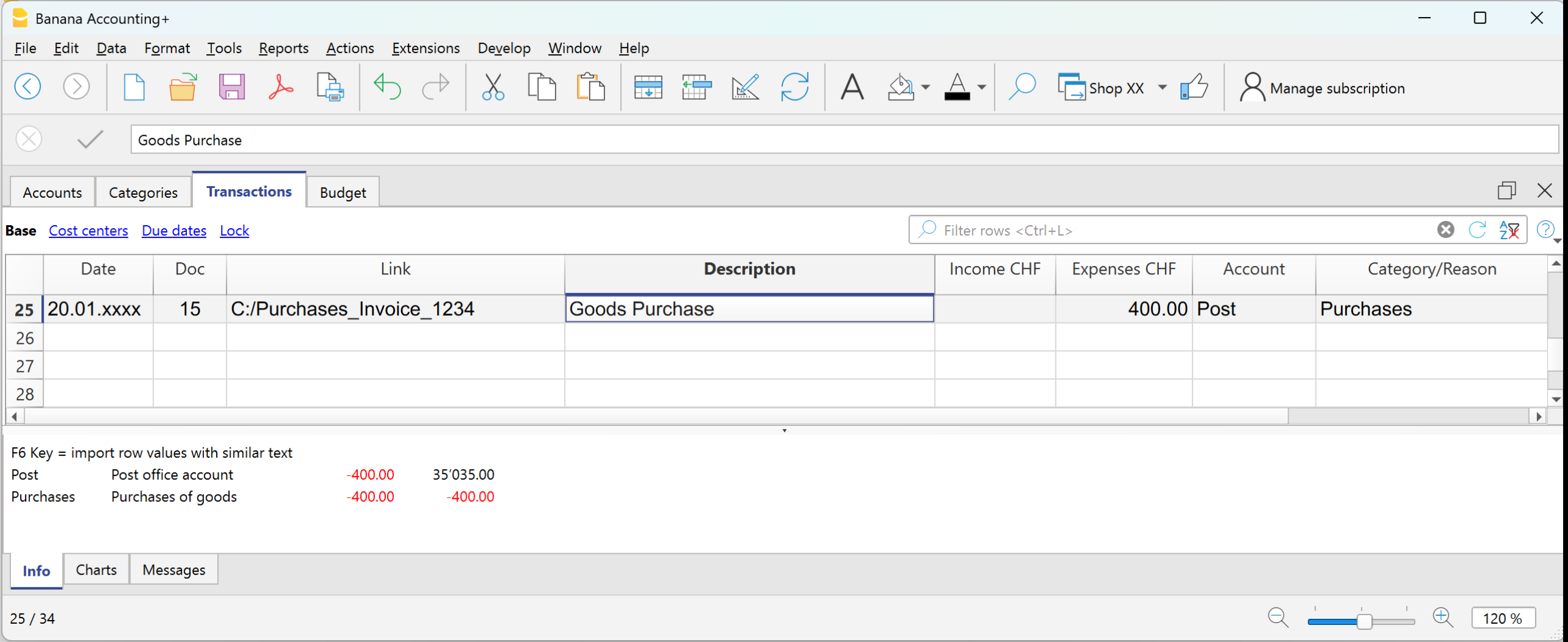
Esempio: Pagato fattura di acquisto merce tramite banca.
- Data → inserisci la data del documento.
- Doc → numero del documento (opzionale).
- DocLink → collegamento al documento digitale.
- Descrizione → breve descrizione (es. Acquisto merce da fornitore Bianchi).
- Uscite → importo pagato.
- Conto → conto di liquidità utilizzato (es. Banca).
- Categoria → motivo della spesa (es. Acquisti).
L’importo risulterà negativo sia nella scheda del conto che in quella della categoria.
Registrazione su più righe
Quando hai una registrazione che riguarda più conti e/o categorie, devi registrare su più righe.
Esempio: pagamento di più fatture con la cassa.
- Usa la stessa data e lo stesso numero di documento per tutte le righe.
Prima riga:
- Inserisci l’importo totale pagato nella colonna Uscite.
- Nella colonna Conto indica il conto di liquidità usato (es. Cassa).
- Lascia vuota la colonna Categoria.
Righe successive:
- Inserisci ogni fattura pagata su una riga separata, con l’importo nella colonna Uscite.
- La colonna Conto rimane vuota.
- Nella colonna Categoria indica la voce di spesa corrispondente.
Se hai attivato la colonna Saldo, vedrai che il totale residuo si riduce riga dopo riga, fino ad azzerarsi.
Registrazioni fra due conti | Contabilità Entrate/Uscite
Nella contabilità Entrate / Uscite generalmente un movimento viene registrato in un conto, inserito nella colonna Conto e in una categoria, registrata nella colonna Categoria.
- I conti sono quelli presenti nella tabella Conti
- Le categorie sono quelle presenti nella colonna Categorie.
È possibile registrare anche un movimento che coinvolge più conti o più categorie, inserendo per ogni riga un conto o una categoria alla volta, finché la registrazione non viene completata.
Quando si ha l'esigenza di registrare un movimento che coinvolge due conti, senza una categoria, è possibile utilizzare la colonna Categoria per inserire il secondo conto, presente nella tabella Conti.
Un esempio potrebbe essere la registrazione di un prelievo in contanti dal conto corrente postale. La registrazione deve essere eseguita come nell'esempio sottostante.
- Inserisci nelle rispettive colonne, la data, la descrizione
- Nella colonna Entrate o Uscite inserisci l'importo
- Nella colonna Conto inserisci il primo conto
- Nella colonna Categoria inserisci il secondo conto.
Registrazioni fra due categorie | Contabilità Entrate/Uscite
Nella contabilità Entrate / Uscite generalmente un movimento viene registrato in un conto, inserito nella colonna Conto e in una categoria, registrata nella colonna Categoria.
È possibile registrare anche un movimento che coinvolge più conti o più categorie, inserendo per ogni riga un conto o una categoria alla volta, finché la registrazione non viene completata.
- I conti da utilizzare nelle registrazioni sono quelli presenti nella tabella Conti
- Le categorie da utilizzare nelle registrazioni sono quelle presenti nella tabella Categorie.
Quando si ha l'esigenza di registrare un movimento che coinvolge due categorie non è possibile registrarlo su una sola riga. Nella colonna Conto non è possibile inserire una categoria.
Pertanto, il movimento fra due categorie si registra su due righe:

- Sulla prima riga:
- inserisci nelle rispettive colonne, la data, la descrizione
- Nella colonna Entrate o Uscite inserisci l'importo
- La colonna Conto rimane vuota
- Nella colonna Categoria inserisci la prima categoria
- Sulla seconda riga:
- inserisci nelle rispettive colonne, la data, la descrizione
Puoi copiare i dati anche dalla riga precedente - Nella colonna Entrate o Uscite inserisci l'importo.
Nel caso fosse necessario puoi invertire l'importo in entrata o uscita rispetto alla registrazione precedente. - La colonna Conto rimane vuota
- Nella colonna Categoria inserisci la seconda categoria.
- inserisci nelle rispettive colonne, la data, la descrizione
Registrazioni con IVA | Contabilità Entrate/Uscite
Per registrare i movimenti con IVA in Banana Contabilità, è necessario utilizzare un modello di Entrate / Uscite con l'opzione gestione IVA.
Questi modelli hanno già tutte le impostazioni pronte per gestire l’IVA:
- Nella tabella Conti sono presenti i conti IVA Rendiconto e IVA dovuta.
- Nelle Proprietà file > Dati base > IVA è impostato il conto IVA Rendiconto.
- Nella tabella Codici IVA trovi già i codici IVA aggiornati secondo la normativa.
Come registrare i movimenti con IVA
Nella tabella Registrazioni sono presenti colonne specifiche per l’IVA. Se attivi la vista Completo, puoi vedere tutte le colonne dedicate.

Per ogni registrazione inserisci:
- Data → la data del documento (fattura, ricevuta, ecc.).
- Doc → il numero del documento (se presente).
- Nr. Fattura → inserisci il numero di fattura del cliente o del fornitore.
- Doc. Link → inserisci il percorso che porta al documento in PDF da allegare.
- Descrizione → breve testo che identifica l’operazione (es. Vendita merce o Pagamento affitto).
- Entrata/Uscita → l’importo incassato o pagato.
- Conto → Un conto che riguarda la registrazione tra quelli presenti nella tabella Conti (es. Cassa, Banca).
- Categoria → il motivo del movimento rappresentato da una categoria presente nella tabella Categorie (es. Vendite, Affitti).
- Codice IVA → indica l’aliquota da applicare:
- V81 → vendite.
- M81 → acquisti legati all’attività principale.
- I81 → acquisti legati a investimenti o costi generali.
Automatizzare il codice IVA
Per velocizzare le registrazioni, puoi fare in modo che il codice IVA venga inserito automaticamente.
- Vai nella tabella Conti e Categorie.
- Dal menu Dati > Disponi colonne, attiva la colonna Cod. IVA.
- Inserisci il codice IVA nelle righe corrispondenti. Il codice IVA inserito deve essere presente nella tabella Codici IVA. Per la Svizzera, per esempio:
- Sui conti di acquisti di beni patrimoniali → I81.
- Sulle categorie di vendita → V81.
- Sulle categorie di acquisto → M81 o I81.
In questo modo, quando inserisci una registrazione collegata a quel conto o categoria, il programma compila automaticamente il Codice IVA e calcola subito i dati relativi.
Approfondimenti
- Riassunto IVA
- Gestione IVA Svizzera
- Varie casistiche di registrazioni IVA (partita doppia)
- Rendiconti IVA svizzeri → Solo con piano Advanced.
Registrazioni movimenti su carta di credito | Contabilità Entrate/Uscite
Sono sempre molto più frequenti gli acquisti con carta di credito, non solo nelle aziende ma anche nelle famiglie. Per avere un maggiore controllo delle spese per gli acquisti con carta di credito occorre registrare i movimenti nella propria contabilità. A questo proposito occorre verificare che nella tabella Conti ci sia il conto carta di credito, altrimenti occorre aggiungerlo.
Registrare i movimenti della carta di credito con acconti
Il conto carta di credito è un conto di debito e si inserisce nella colonna Conto.

Nella contabilità Entrate/Uscite, ogni volta che si effettuano dei versamenti di acconti sulla carta di credito, occorre registrare come segue:
- Inserire la data, la descrizione.
- Nella colonna delle Uscite, registrare l'importo in uscita.
- Nella colonna Conto, inserire il conto di liquidità (banca, posta).
- Nella colonna Categoria, inserire il conto carta di credito.
Quando arriva la fattura della carta di credito e le spese risultano coperte dagli acconti versati, occorre registrare i movimenti della carta di credito per rilevare i costi sostenuti e stornare il credito.
In questo caso si registra su più righe:
- Inserire per ogni movimento sempre la stessa data e lo stesso numero di documento.
- Inserire la descrizione che indica il tipo di spesa.
- Nella colonna Uscite inserire l'importo totale pagato della carta di credito.
- Nella colonna Conto inserire il conto carta di credito.
- Nelle righe successive per registrare ogni singola spesa pagata con carta di credito, registrare nella colonna uscite l'importo della spesa, e nella colonna Categoria, la categoria di spesa.
Dopo aver registrato tutti i movimenti verificare il saldo della carta di credito (aprire la scheda conto della carta di credito).
Registrazioni sul conto privato | Contabilità Entrate/Uscite
Il conto privato è un conto finanziario, utilizzato nella contabilità per registrare quelle transazioni che non riguardano direttamente l'azienda, ma movimenti relativi alla sfera privata del titolare. Questo conto tiene traccia dei prelievi e degli apporti del titolare a scopi privati; serve pertanto per tenere separate le finanze aziendali da quelle personali, evitando confusione nella contabilità aziendale.
Prelievi dall'azienda da parte del privato
Se il titolare utilizza fondi aziendali per spese personali, l'importo viene addebitato sul conto privato. Gli importi prelevati da parte del privato, figurano nella tabella Conti, nella colonna delle Entrate del conto privato, perché si riferiscono ad un credito dell'azienda nei confronti del titolare. Nella colonna Saldo del conto privato, l'importo è positivo.
Versamenti nell'azienda da parte del privato
Se il titolare effettua dei versamenti di fondi privati su conti aziendali, l'importo viene accreditato sul conto privato. Gli importi versati dal privato figurano nella tabella Conti, nella colonna delle Uscite del conto privato, perché si riferiscono ad un debito dell'azienda nei confronti del titolare. Nella colonna Saldo del conto privato, l'importo è negativo.
Saldo del conto privato/socio
- Saldo positivo: indica che il titolare ha un debito verso l'azienda.
- Saldo negativo: indica che il titolare ha un credito verso l'azienda.
Fattura carta di credito dicembre pagata l'anno dopo | Contabilità Entrate/Uscite
La fattura della carta di credito di dicembre solitamente si riceve a gennaio dell'anno successivo e di conseguenza anche il pagamento viene effettuato a gennaio.
Tutte le spese elencate nella fattura della carta di credito di dicembre sono di competenza dell'anno precedente, pertanto devono essere registrare nella contabilità dell'anno precedente.
Registrare la fattura di dicembre della carta di credito
Per registrare correttamente è necessario avere nella tabella Conti il conto passivo Costi da pagare, si tratta di un conto transitorio. Se non è presente bisogna aggiungerlo.
Nella tabella Registrazioni, inserire:
- Data ed eventuale nr. di documento nelle rispettive colonne Data e Doc.
- Descrizione
- Importo totale della carta di credito nella colonna Uscite
- Conto Costi da pagare nella colonna Conto
- Categoria di spesa nella colonna Categoria. Nel caso nella fattura siano diverse spese, registrare ogni spesa su una riga.
Registrare il pagamento della carta di credito di dicembre nell'anno successivo
Nell'anno successivo, quando viene creato il nuovo anno, nella tabella Conti, il saldo del conto Costi da pagare viene visualizzato come saldo iniziale.
Quando la fattura della carta di credito viene pagata, il conto Costi da pagare viene azzerato.
Per registrare il pagamento della fattura della carta di credito, inserire:
- Data, eventuale numero di documento
- Descrizione
- Importo totale della fattura della carta di credito, nella colonna Uscite
- Conto di liquidità con cui la fattura viene pagata, nella colonna Conto
- La categoria Costi da pagare, nella colonna Categoria.
Preventivo | Contabilità Entrate / Uscite
Il Preventivo annuale è uno strumento che permette di pianificare in anticipo le entrate e le uscite dell’anno, per avere una visione chiara del futuro e prepararsi a prendere le decisioni più opportune. Durante l’anno è possibile confrontare il preventivo con i valori effettivi (consuntivo), per verificare l’andamento reale rispetto a quanto pianificato.
Grazie al preventivo è possibile:
- Prendere decisioni consapevoli: capire se ci sono le condizioni per investire in un progetto oppure se conviene ridurre alcune spese.
- Controllare l’andamento economico: confrontando preventivo e consuntivo, si individua facilmente se si sta spendendo più o meno del previsto.
- Gestire con responsabilità: per associazioni, enti e piccole imprese, rappresenta anche uno strumento di trasparenza e di buona organizzazione.
Come impostare il preventivo in Banana Contabilità
Ci sono due modalità operative:
- Preventivo annuale nella tabella Conti o Categorie
Un metodo molto semplice e tradizionale:
- Inserisci i valori preventivi direttamente nella colonna Preventivo della tabella Categorie.
Maggiori informazioni sono disponibili nella pagina Preventivo in colonna.
- Nella tabella Conti puoi anche aggiungere colonne supplementari per gestire diverse tipologie di preventivo.
Un caso utile è l’aggiunta di una colonna dedicata al budget dell’anno successivo, così puoi pianificare il futuro restando nel file contabile dell’anno corrente.
Maggiori dettagli nella pagina Budget anno successivo nella contabilità corrente.
- Inserisci i valori preventivi direttamente nella colonna Preventivo della tabella Categorie.
- Pianificazione finanziaria completa nella tabella Preventivo
È approccio più avanzato e dettagliato:
- Attivi la tabella Preventivo e inserisci i movimenti previsionali, non solo per costi e ricavi, ma anche per la liquidità.
- La colonna Preventivo della tabella Conti viene aggiornata in automatico, in base ai movimenti registrati nella tabella Preventivo.
Questo metodo ti permette di avere una visione dinamica dell’evoluzione finanziaria, mese per mese o trimestre per trimestre, includendo anche la liquidità.
Le sottopagine che seguono illustrano come gestire il preventivo in un file di Entrate e Uscite. Se invece utilizzi un file in partita doppia, consulta la sezione dedicata al preventivo cliccando sul seguente link: https://www.banana.ch/doc/it/node/10211.
Confronto tra il Preventivo in colonna e quello nella tabella Preventivo
Qui di seguito presentiamo una tabella comparativa tra il preventivo in colonna nella tabella Conti e preventivo nella tabella Preventivo.
| Caratteristica | Preventivo in colonna, colonna Preventivo | Tabella Preventivo |
|---|---|---|
| Dove si trova | Nella tabella Conti, colonna Budget | Tabella dedicata: Preventivo |
| Attivazione | Sempre disponibile (di default) | Da attivare: Strumenti > Aggiungi nuove funzionalità > Aggiungi tabella Preventivo |
| Livello di dettaglio | Budget annuale per conto/categoria | Registrazioni dettagliate con date e ripetitività |
| Inserimento dati | Importo totale per l’anno | Registrazioni singole con data, conto e categoria |
| Voci aggiuntive | Solo importi | Quantità, Prezzi, Formule di calcolo |
| Ripetitività movimenti | Non disponibile | Disponibile (colonna Ripeti) |
| Liquidità futura per periodo | Non calcolata | Calcolata automaticamente (cassa/banca previste) |
| Risultati | Totali per conto/categoria | Dettagli periodici (giorno/mese/anno) + totali |
| Uso tipico | Previsioni semplici, budget annuale | Previsioni dettagliate, pianificazione finanziaria precisa |
Preventivo annuale in colonna | Contabilità Entrate / Uscite
Si tratta di un preventivo su base annuale, impostato nella colonna Preventivo della tabella Categorie.
La colonna Preventivo è attiva solo se la tabella Preventivo non è stata attivata. Nel caso la tabella Preventivo fosse già attiva è necessario disattivarla.
Oltre alla colonna Preventivo, è disponibile la colonna Diff. Preventivo, visibile nella vista Preventivo e mostra la differenza tra i valori previsti e valori reali. Si aggiorna automaticamente man mano che vengono registrate tutte le operazioni contabili.
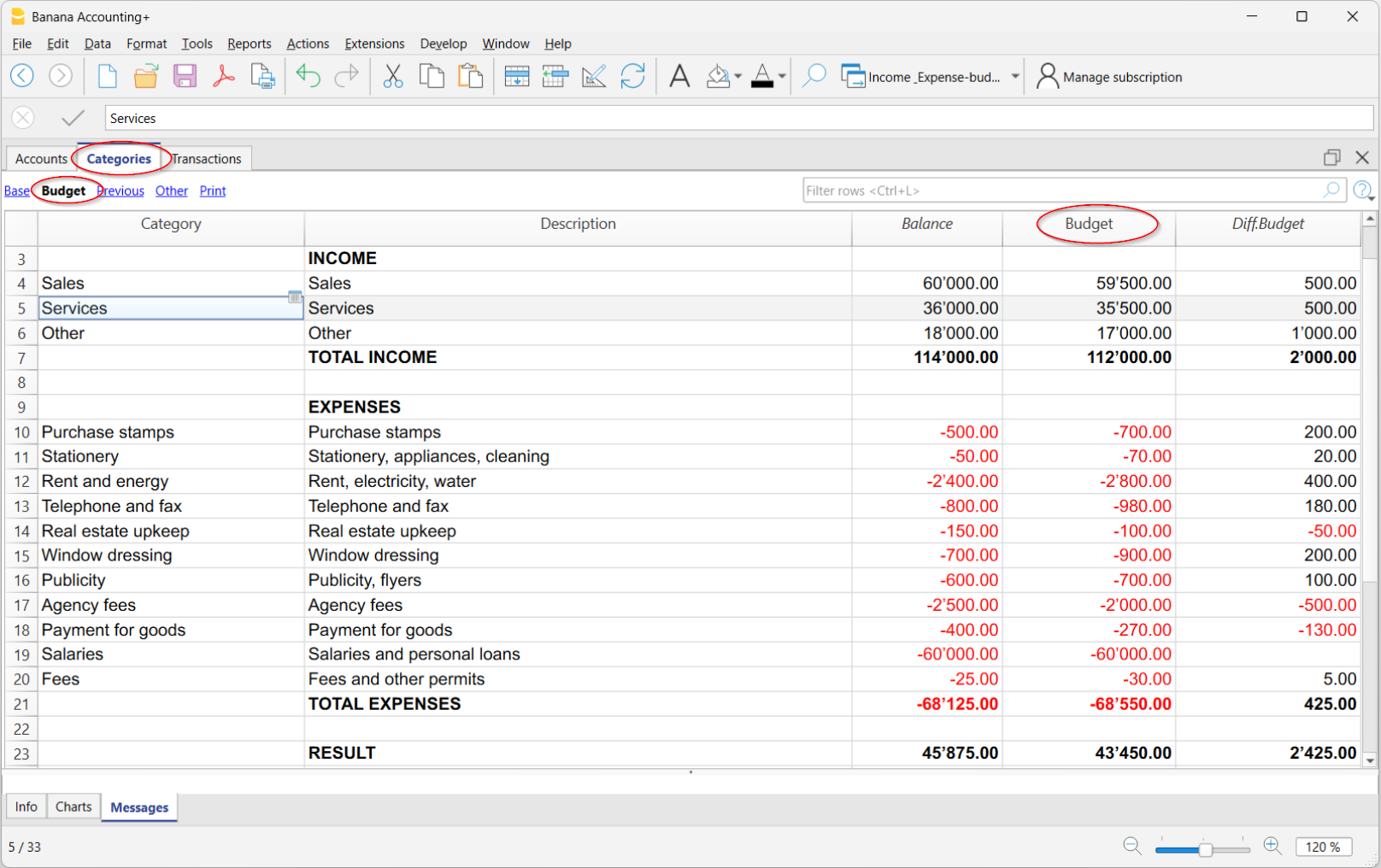
Disattivare la tabella Preventivo
Se desideri utilizzare la colonna Preventivo nella tabella Categorie per impostare il budget annuale, la Tabella Preventivo non deve essere attiva.
Qualora fosse attiva, per disattivarla, vai al menu:
- Strumenti > Aggiungi/Rimuovi funzionalità
- Seleziona Rimuovi tabella Preventivo.
Una volta rimossa la tabella, puoi inserire direttamente gli importi di preventivo nella colonna Preventivo della tabella Conti.
Stampa del preventivo
È possibile stampare il Preventivo con una delle seguenti modalità:
- Direttamente dalla tabella Categorie:
Per la stampa posizionarsi nella tabella Categorie e nella vista Preventivo o Stampa e dal menu File > Crea Pdf, il programma visualizza il Pdf da stampare.- Vista Preventivo
La stampa si presenta con la disposizione delle colonne così come si presentano nella tabella Categorie - Vista Stampa
La stampa si presenta come la tabella Categorie, ma senza la colonna Somma in e altre colonne di raggruppamento. In questo caso occorre visualizzare le colonne del Preventivo dal menu Dati > Disponi colonne.
- Vista Preventivo
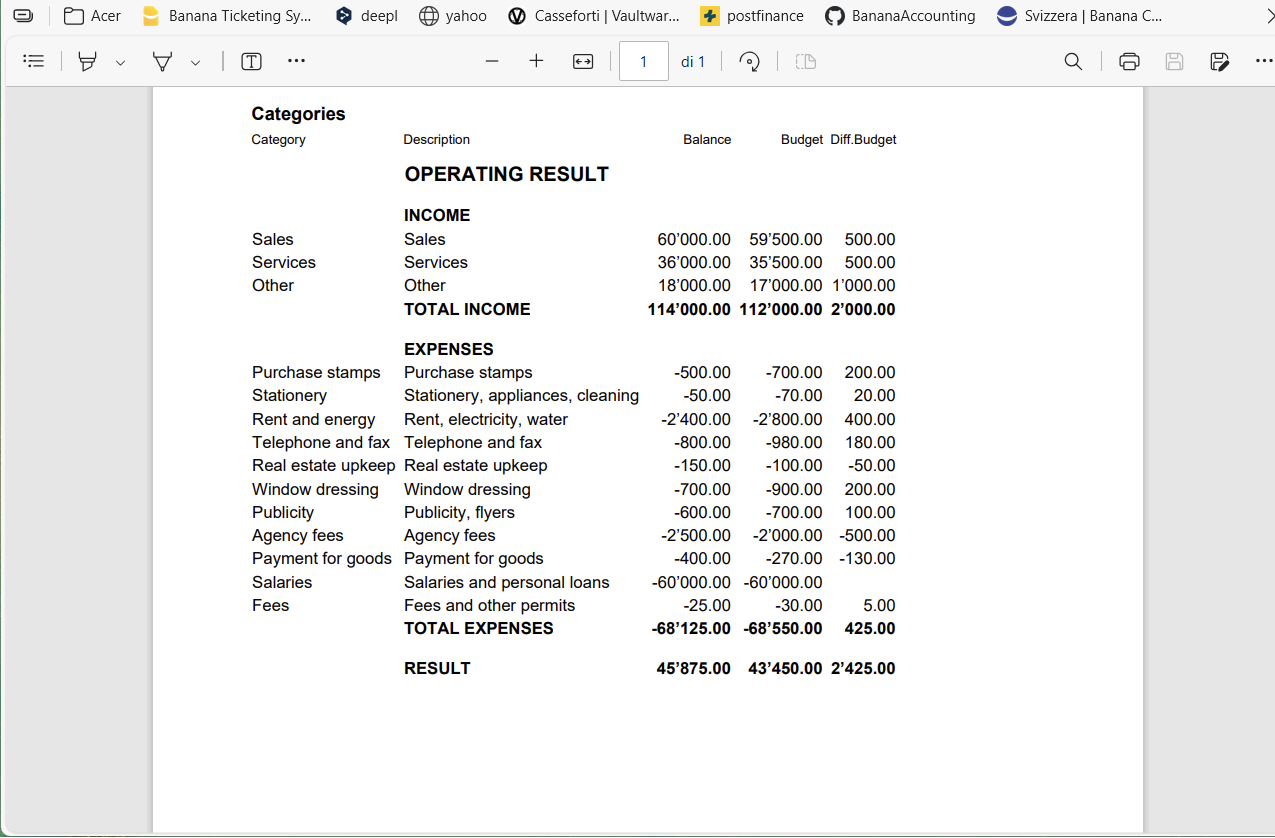
- Dal menu Report > Rendiconto abbellito con gruppi.
Nella sezione Colonne deve essere attivata l'opzione: Preventivo per le Categorie ed eventualmente per i Conti.
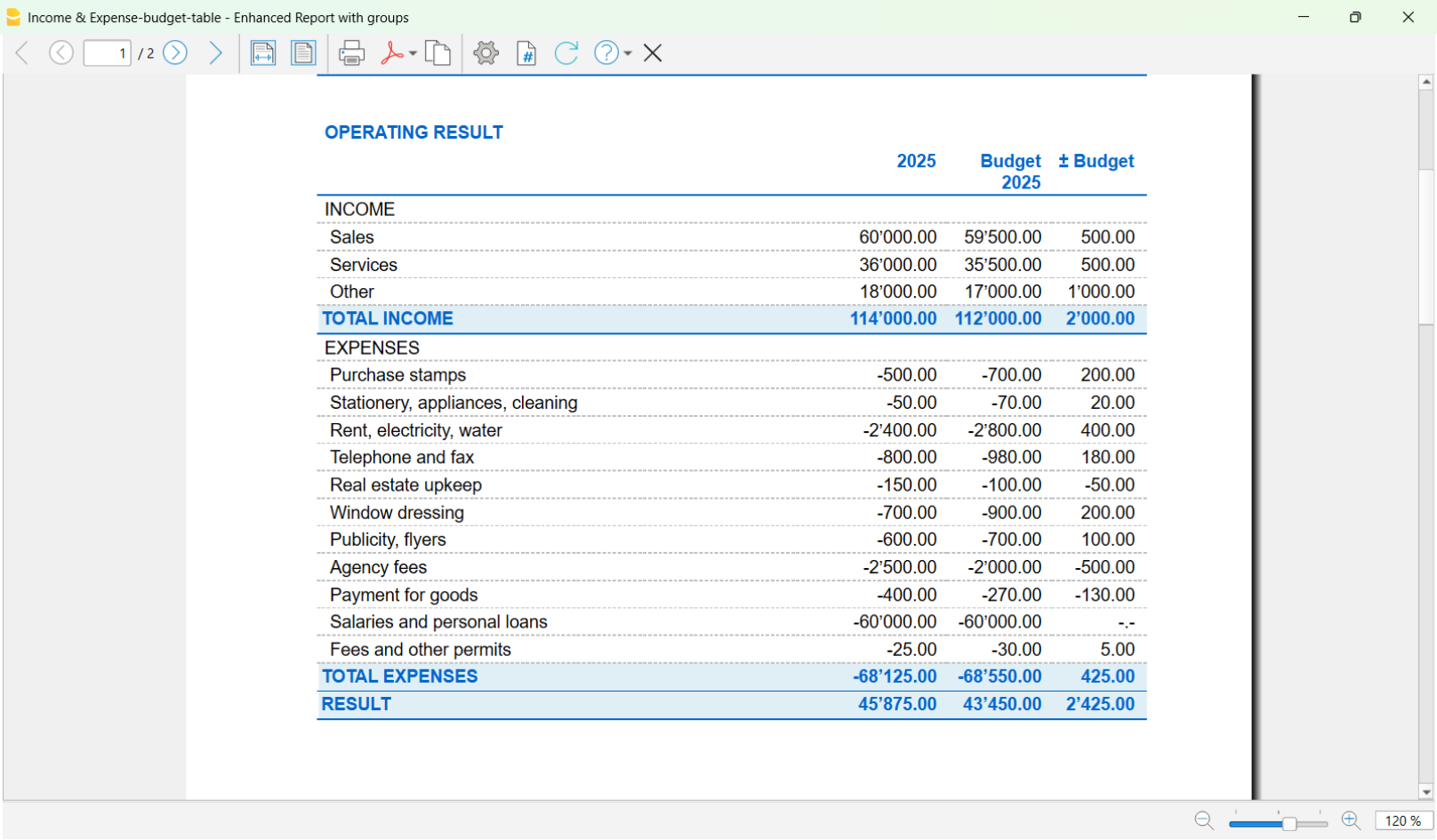
Preventivo anno successivo nella contabilità corrente | Contabilità Entrate / Uscite
In Banana Contabilità, nel file dell'anno viene anche inserito il preventivo dell'anno.
È però anche possibile aggiungere una colonna supplementare per inserire nell'anno corrente il Preventivo per l'anno successivo. È una soluzione molto pratica, ad esempio per le associazioni, dove i soci devono approvare non solo i conti finali dell’anno, ma anche il preventivo per l’anno successivo.
Aggiungi la colonna Preventivo anno successivo
La colonna Preventivo anno successivo devi aggiungerla nella tabella Categorie.
- Vai nella la tabella Categorie del tuo file di contabilità.
- Dal menu Dati > Disponi colonne > Aggiungi.
- Inserisci come titolo della nuova colonna: Preventivo anno successivo (Es. Preventivo anno xxxx).
- Imposta il Tipo dato = Importo, così Banana calcola automaticamente i totali dei gruppi.
- Conferma con OK.
La nuova colonna per il preventivo dell'anno successivo sarà visibile nella tabella Categorie.
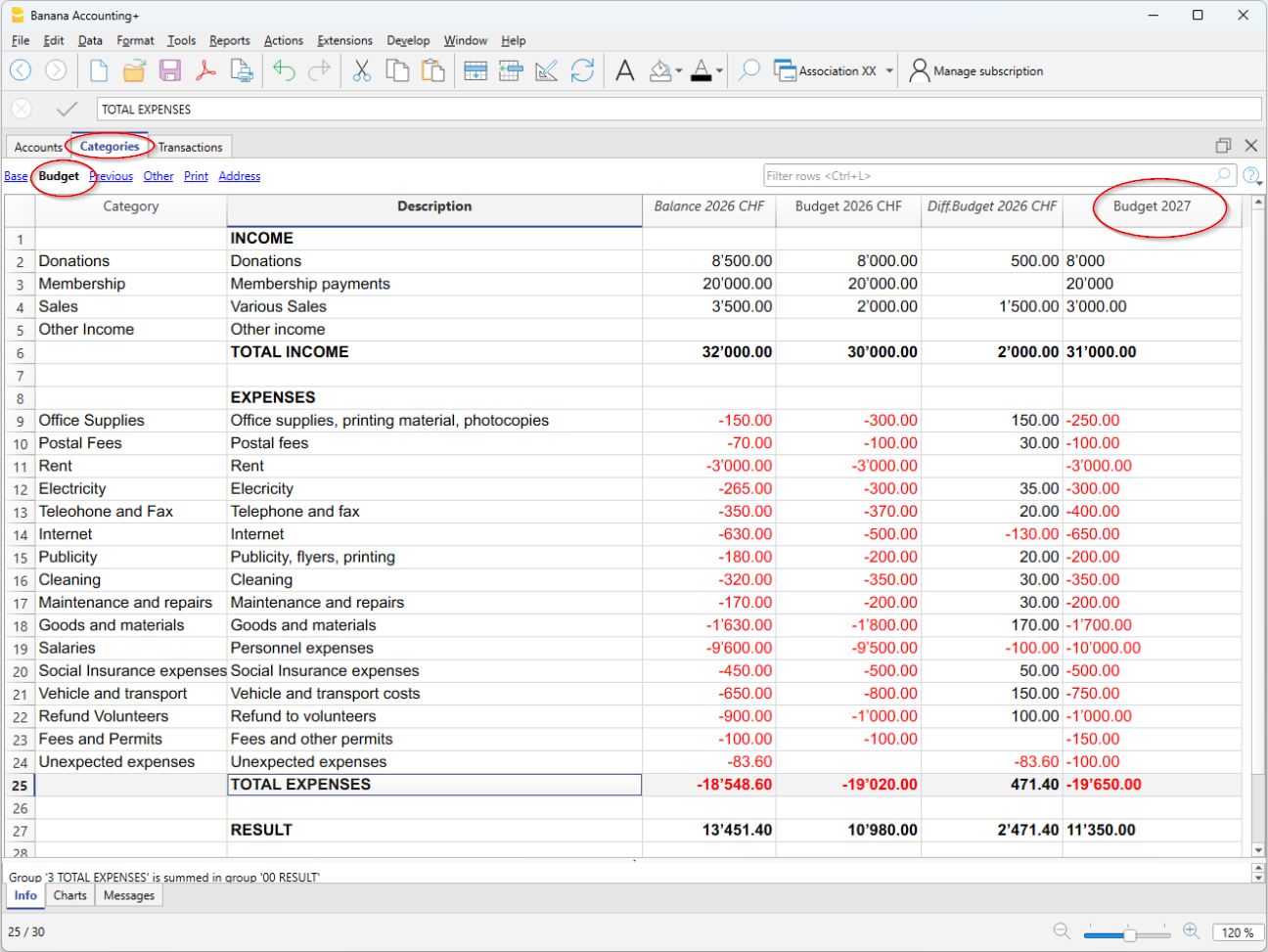
Inserisci i valori
Nella colonna che hai aggiunto, inserisci per ogni categoria di entrata e uscita l'importo stimato per l’anno successivo.
- Colonna Entrate → importi in positivo
- Colonna Uscite → importi in negativo.
Stampa il Preventivo
Al momento non è possibile stampare il Rendiconto con la colonna aggiuntiva Preventivo anno successivo. A breve sarà disponibile.
In alternativa la stampa del Rendiconto può essere eseguita come segue:
- dalla tabella Categorie, vista Budget
- oppure dalla vista Stampa, visualizzando le colonne del Preventivo che si vogliono visualizzare, dal menu Dati > Disponi colonne
In questa vista non vengono visualizzate le colonne Sezione, Gruppo, Somma in e Apertura. - Creare il PDF della stampa dal menu File > Crea PDF
Prima di creare il PDF, è possibile anche selezionare le righe della tabella Categorie.
Preventivo avanzato nella tabella Preventivo
Il preventivo avanzato permette di creare un budget molto dettagliato. Sulla base dei movimenti e delle date inserite, il programma calcola automaticamente i risultati previsti per ciascun periodo.
▶ Video: Budget Contabilità Entrate e Uscite
Attivare la Tabella Preventivo
Per attivare la tabella Preventivo, vai al menu:
Una volta attivata, la tabella sarà disponibile nel file contabile.
Inserire le previsioni
Nella tabella Preventivo inserisci le registrazioni future, indicando:
- Conto di liquidità (es. banca, cassa).
- Categoria (motivo di spesa o di entrata).
Puoi inoltre specificare:
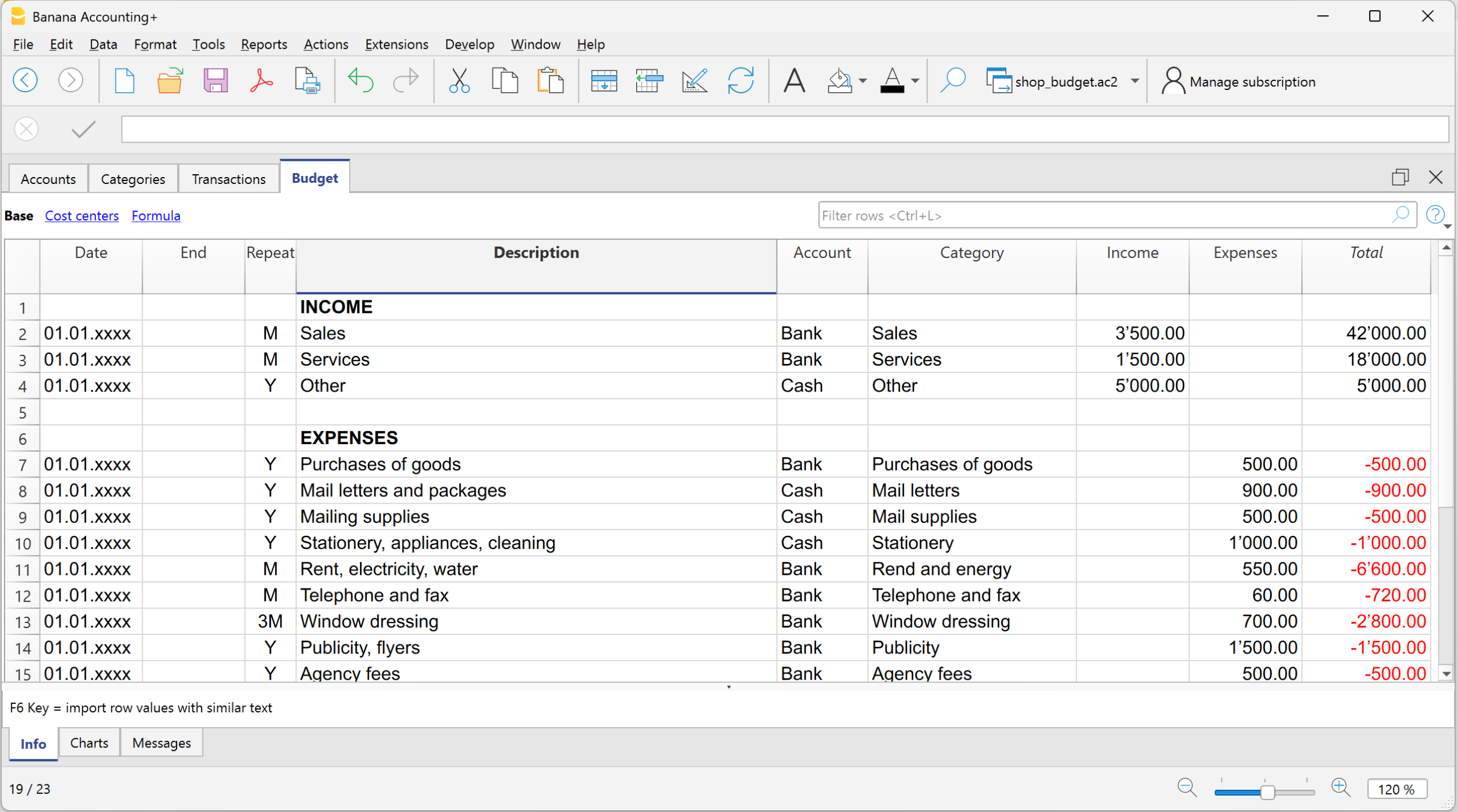
Colonne della tabella Preventivo
Nella Contabilità Entrate e Uscite, le colonne della tabella Preventivo sono uguali a quelle della Contabilità in partita doppia, ad eccezione di alcune differenze:
- Importi di previsione → inseriti nelle colonne Entrate o Uscite.
- Al posto delle colonne Dare/Avere → ci sono le colonne Conto (voci di ciò da hai e ciò che devi) e Categoria (motivo di entrata o uscita).
- Colonne opzionali: Quantità, Prezzo, Formula → se compilate, il programma calcola automaticamente l’importo. Quando il programma calcola in automatico l'importo sulla base delle colonne Quantità, Prezzo o Formula, il risultato viene inserito nella colonna Entrate se è positivo, e nella colonna Uscite se è negativo.
Nelle colonne Quantità e Prezzo si possono indicare sia valori positivi che negativi.
Maggiori informazioni:
Risultati
Grazie ai dati inseriti dei movimenti futuri previsti e alla ripetitività, il programma calcola automaticamente:
- Entrate e uscite previste.
- Movimenti di liquidità futuri, mostrando in ogni momento quanto denaro sarà disponibile.
- Risultati specifici per periodo, utili per analisi e previsioni di dettaglio.
Stampa del Preventivo
È possibile stampare il Preventivo con una delle seguenti modalità:
- Direttamente dalla tabella Conti, vista Preventivo.
Questa modalità è usata quando si sceglie il preventivo nella tabella Conti o Categorie (su base annua).
La stampa si presenta con la disposizione delle colonne così come si presentano nell'immagine.
- Dal menu Report > Rendiconto abbellito con gruppi.
Questa modalità è usata quando si usa il preventivo dettagliato dalla tabella Preventivo.
Nella sezione Colonne deve essere attivata l'opzione:- Preventivo per le Categorie ed eventualmente per i Conti.
Stampe | Contabilità Entrate/Uscite
Nelle tabelle Conti e Categorie sono sempre visibili i saldi aggiornati di tutti i conti: puoi controllare in ogni momento i tuoi averi, i crediti e i debiti.
Dopo ogni registrazione i saldi vengono aggiornati automaticamente, senza bisogno di richiamare report: è sufficiente posizionarsi nella tabella Conti o Categorie per avere la situazione sotto controllo.
Per stampare il contenuto delle tabelle consulta la pagina Imposta pagina (ultimo paragrafo).
Stampe avanzate
Tutte le stampe si eseguono dal menu Report, che raccoglie le funzioni principali:
Libro Giornale – (Elenco cronologico dei tutte le registrazioni).
- Comando Giornale per periodo.
Permette di visualizzare e stampare l’intero periodo o un intervallo specifico.
Schede conto, categorie o gruppi – (Dettaglio dei movimenti per singolo conto o categoria).
- Comando Schede conto / categoria.
Puoi stampare tutte le schede o una selezione.- Nella sezione Periodo scegli l’intervallo desiderato
- Nella sezione Opzioni attivi o escludi elementi da includere nella stampa.
- La sezione Personalizzazione consente di salvare impostazioni di stampa da riutilizzare in futuro.
Rendiconto abbellito – (Report di entrate e uscite formattato)
- Comando Rendiconto abbellito
Stampa l'elenco delle entrate e delle uscite senza totali intermedi (nel caso nella tabella Conti e Categorie siano stati inseriti dei sottogruppi).
Rendiconto abbellito con gruppi – (Report di entrate e uscite formattato con più dettagli)
- comando Rendiconto abbellito con gruppi
Come il precedente, ma con la possibilità di visualizzare e stampare anche i totali intermedi dei gruppi.
Report Contabile – (Prospetto di sintesi con varie opzioni di confronto)
- Comando Report contabile
Mostra nella tabella Conti i report con le opzioni scelte. È possibile generare report per periodo, con confronto tra periodi o anni precedenti. Ogni report può essere suddiviso in sezioni e personalizzato, con la possibilità di salvare le impostazioni per un uso successivo.
Libro giornale | Contabilità Entrate/Uscite
In Banana Contabilità, come in tutti gli applicativi, le registrazioni vengono inserite nella tabella Registrazioni.
Se desideri stampare il Libro giornale (cioè l’elenco completo di tutti i movimenti contabili), puoi farlo in due modi:
- dalla tabella Registrazioni
- dal comando Giornale per periodo (menu Report)
Stampa del Giornale dalla tabella Registrazioni
- Vai al Menu File > Imposta pagina per definire margini e opzioni di stampa.
- Ritorna nel Menu File > Stampa per ottenere il giornale con tutte le registrazioni.
Stampa del Giornale dal menu Report
Dal menu Report seleziona il comando Giornale per periodo.
Questa modalità ti permette di stampare il giornale con più opzioni di filtro.
- Inserisci la data di inizio e di fine periodo che vuoi stampare.
- Conferma per ottenere il giornale del periodo selezionato o dell’intero anno.

Opzioni di ordinamento
Nella sezione Colonna per ordinamento puoi decidere in base a quale tipo di data ordinare le registrazioni, ad esempio:
- per data del documento,
- per data di registrazione,
- o altri criteri disponibili.
Maggiori informazioni sulla sezione Periodo sono disponibili alla pagina Periodo delle funzioni comuni.

Esempio di anteprima Giornale
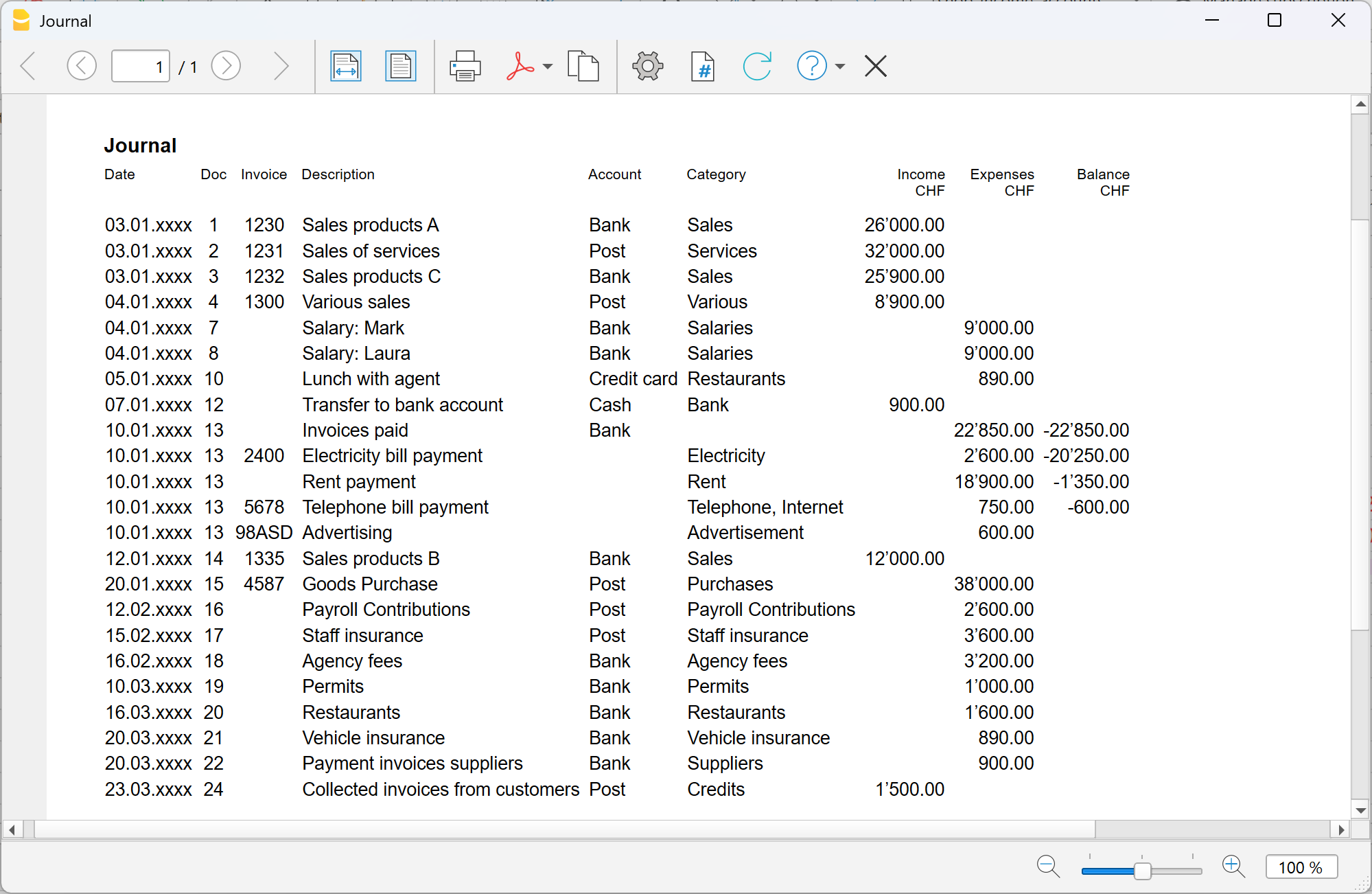
Schede conto/categoria | Contabilità Entrate/Uscite
Le schede conto e le schede categoria sono dei prospetti che raccolgono tutti i movimenti registrati su un determinato conto, categoria o gruppo.
Ad esempio:
- nella scheda del conto Cassa vedi tutti i movimenti di contanti,
- nella scheda Clienti trovi gli incassi ricevuti dai clienti,
- nella scheda della categoria Affitti vedi tutti i pagamenti relativi all’affitto.
In contabilità, l’insieme di tutte le schede conto viene chiamato Libro Mastro.
Come funzionano le schede conto/categoria
Quando registri un movimento nella tabella Registrazioni, Banana Contabilità aggiorna automaticamente le schede conto e categoria.
- Ogni entrata o uscita viene imputata al conto e alla categoria corrispondente.
- In questo modo, ogni nuova registrazione si riflette subito nelle schede.
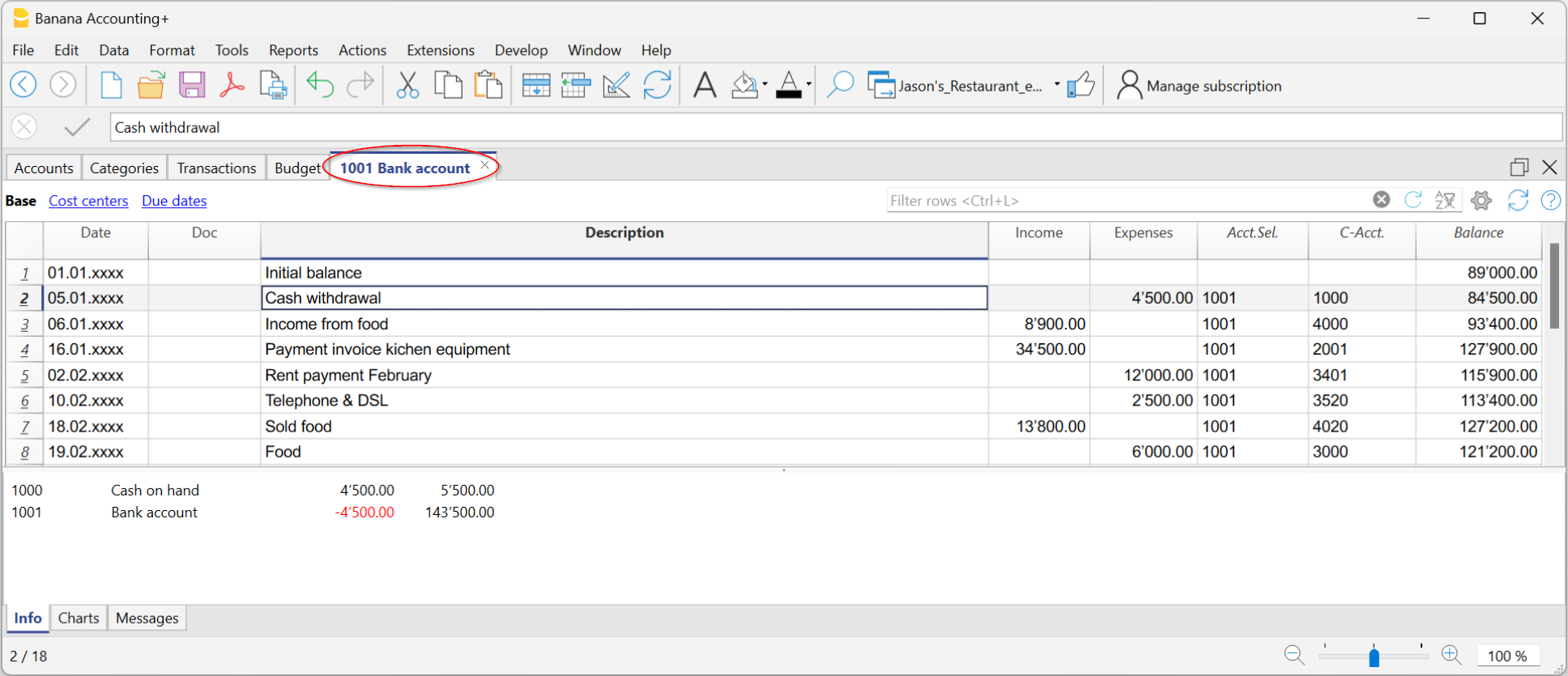
Struttura delle schede Conto e Categoria
Ogni scheda Conto o scheda Categoria ha un’intestazione, cioè il nome del conto o della categoria (ad esempio Banca UBS oppure Affitti), che serve a distinguerla dalle altre.
La scheda è composta da diverse colonne principali, che riportano in modo ordinato i dati di ogni movimento registrato.
Le colonne più importanti sono:
- Data → la data del movimento.
- Numero documento (se presente) → ad esempio la fattura o la ricevuta collegata.
- Descrizione → breve testo che spiega l’operazione (es. pagamento fornitore Rossi).
- Entrate / Uscite → l’importo registrato in positivo (entrata) o in negativo (uscita).
- Conto selezionato → mostra il numero del conto o della categoria a cui appartiene la scheda.
- Contropartita → il conto collegato al movimento (es. spesa Affitto pagata tramite Banca).
- Saldo → il saldo progressivo del conto o della categoria, aggiornato riga per riga.
In questo modo, ogni scheda diventa una sorta di “estratto conto” aggiornato automaticamente, che ti permette di controllare in dettaglio i movimenti di un singolo conto o categoria.
Aprire la scheda conto o categoria
Puoi aprirla in due modi:
- Dalla tabella Registrazioni oppure dalla tabella Conti o Categorie → clicca sul numero del conto/categoria e poi sul piccolo simbolo blu che compare.

- Dal menu Report > Schede conto → utile se vuoi aprire o stampare più schede insieme.
La finestra di dialogo delle schede conto/categoria presenta le seguenti sezioni:
Per avere le informazioni dettagliate delle sezioni, clicca sui corrispondenti link.
Aggiornare la scheda conto o categoria
Le schede vengono ricalcolate al momento della richiesta.
Se modifichi o aggiungi registrazioni:
- riapri la scheda con il comando Report > Schede conto/categoria,
- oppure, se la scheda è già aperta, clicca sul simbolo di aggiornamento (due frecce circolari).
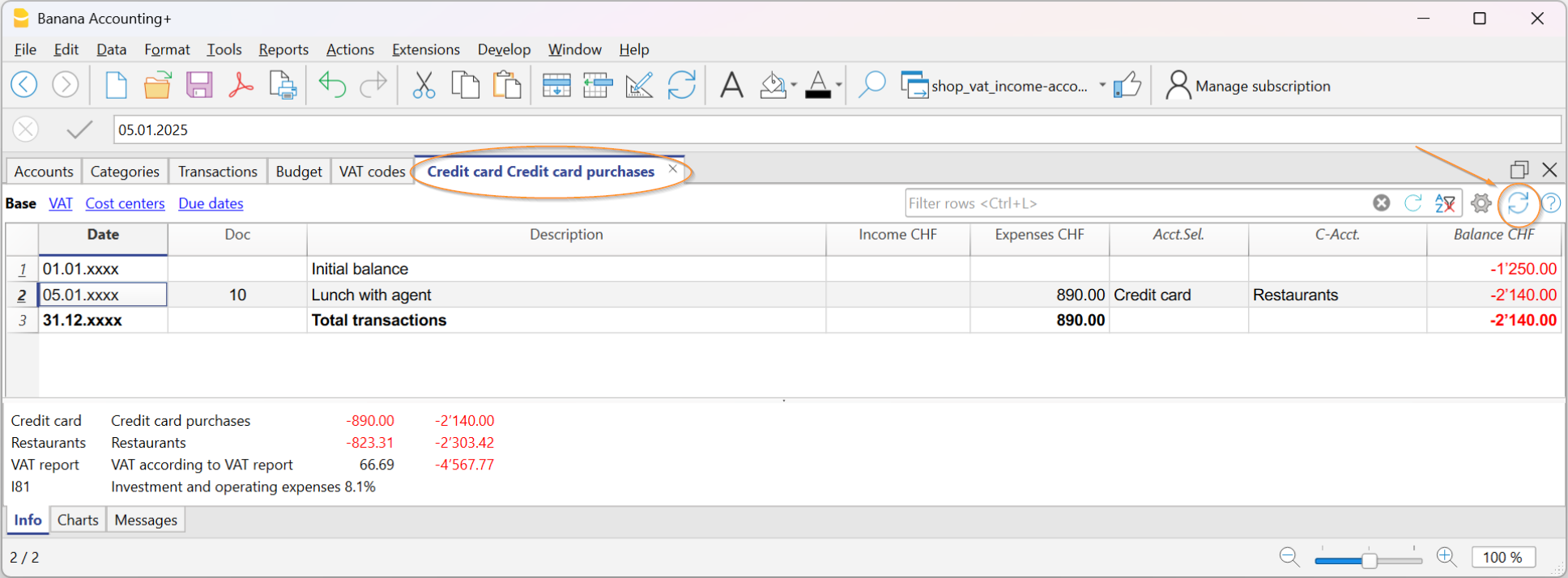
La colonna Conto Selezionato
A partire da qualsiasi scheda conto, dal menu Dati > Disponi colonne puoi rendere visibile:
- Colonna Conto selezionato, indica il conto sul quale è avvenuto il movimento.
Quando si ottiene una scheda conto di uno o più conti, categorie, gruppi e segmenti, si vede esattamente il conto usato.
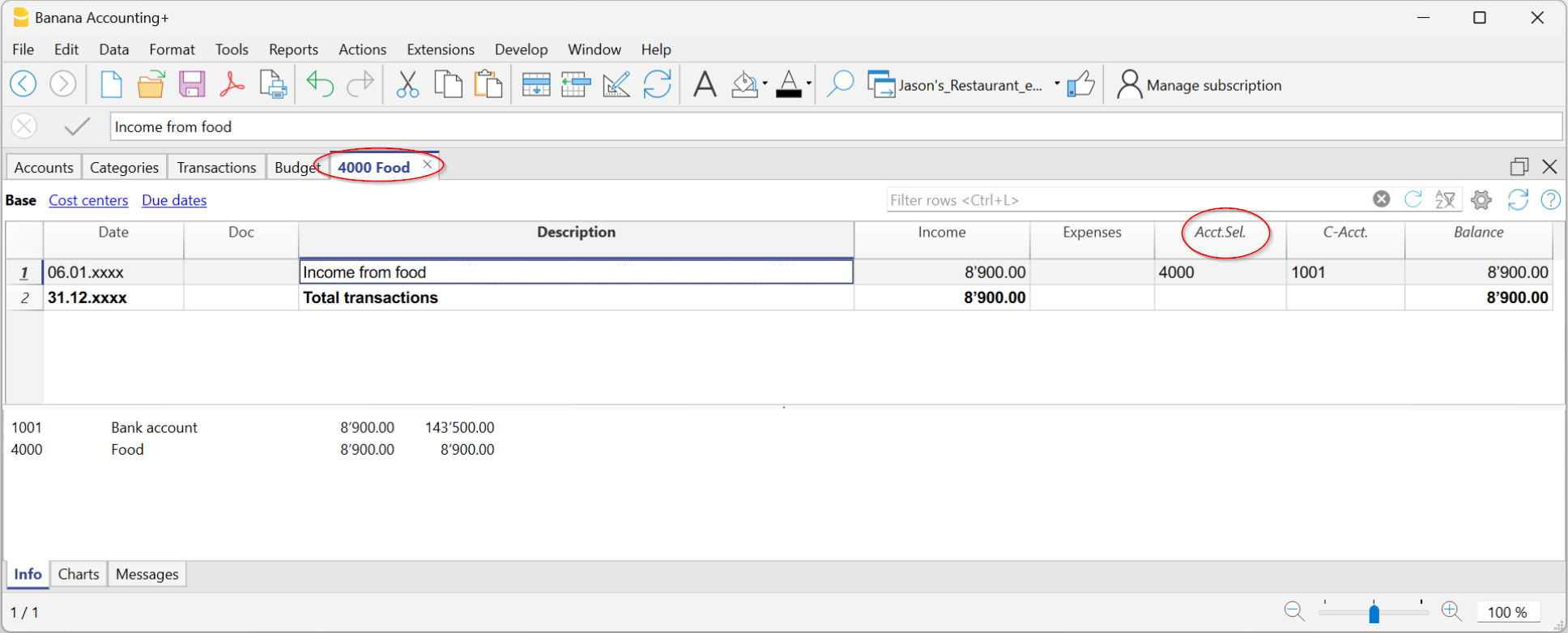
La Colonna Contropartita
Nelle schede conto o categorie è visualizzata:
- la colonna Contrp indica il conto di contropartita che completa la registrazione.

Stampare le schede conto
Puoi stampare una singola scheda conto/categoria, una selezione o tutte le schede.
Per stampare una scheda conto:
- visualizza la scheda da qualsiasi tabella (Conti o Registrazioni)
- Avvia la stampa dal menu File > Stampa.
Per stampare più schede conto:
- Menu Report > Schede conto, scegli quali schede includere e conferma.
- Puoi anche usare il Filtro per selezionare automaticamente Conti, Centri di costo e Segmenti.
- Una volta visualizzate in anteprime avvia la stampa dal menu File > Stampa.
Stampare Schede conto per periodo
Per visualizzare le schede conto con i saldi riferiti ad un determinato periodo:
- clicca sul menu Report > Schede conto.
- nella sezione Periodo attiva Specificato, inserendo la data di inizio e di fine periodo.
- Per maggiori informazioni consulta la pagina Periodo.
Stampare le Schede conto del Preventivo
Se nella tabella del Preventivo sono state inserite le registrazioni di preventivo e possibile avere le schede conto/categorie o di gruppo del preventivo:
- Menu Report > Schede conto/categoria > Registrazioni di preventivo.

Cancellare o modificare dati nelle schede conto o categorie
Nelle schede non è possibile modificare o cancellare i movimenti.
Se devi correggere:
- Torna alla tabella Registrazioni (o al Preventivo, se riguarda registrazioni previsionali).
- Fai la modifica.
- Ricalcola la contabilità (Maiuscolo + F9).
- Riapri la scheda per vedere l’aggiornamento.
Dalla scheda puoi anche andare direttamente alla registrazione da modificare:
- fai doppio clic sul numero di riga.
Schede di gruppo
La scheda di un gruppo è un prospetto che riunisce i dati di più conti o categorie appartenenti allo stesso gruppo.
In pratica, invece di vedere i movimenti di un singolo conto (es. solo Banca), puoi visualizzare tutti quelli di un intero gruppo (es. Liquidità, che comprende cassa, posta e banca).
Per aprire e stampare una scheda di gruppo:
- Vai nel menu Dati > Disponi colonne.
- Attiva la colonna Conto Selezionato.
In questo modo, nella scheda del gruppo potrai vedere anche i conti che lo compongono.

Conti e Categorie nel Rendiconto abbellito con gruppi
Dal menu Report > Rendiconto abbellito con gruppi puoi aprire una finestra di dialogo che ti permette di decidere come stampare i conti e le categorie.
In questa finestra puoi:
- scegliere se includere conti, categorie o entrambi
- decidere quali gruppi mostrare (es. solo spese amministrative, solo vendite)
- attivare o disattivare alcune opzioni di visualizzazione (es. mostrare i saldi per periodo, nascondere voci vuote, ecc.)
- personalizzare l’aspetto della stampa (intestazioni, margini).
In questo modo puoi ottenere un rendiconto chiaro e organizzato, con i totali di gruppo e una presentazione adatta anche per stampe ufficiali o per presentare i dati a terzi.

Inserire un logo nelle schede conto / categorie
Se vuoi personalizzare le schede conto con il logo della tua attività, puoi farlo direttamente in fase di stampa.
Procedi così:
- Menu File > Imposta logo e inserisci il logo
- Vai su Report > Schede conto e apri la scheda che ti interessa.
- Dal menu File > Anteprima di stampa clicca sull'icona delle impostazioni.
- Nella finestra di dialogo che si apre, cerca la voce Logo.
- Al posto di Nessuno, seleziona Logo.
In questo modo, ogni scheda conto stampata riporterà anche il tuo logo, rendendo i documenti più professionali.
Per maggiori dettagli puoi consultare la pagina Impostazioni logo.
Creare una personalizzazione di stampa delle schede conto
Se stampi spesso le stesse schede (per esempio tutte quelle delle vendite), puoi creare una personalizzazione che ti evita di dover ripetere ogni volta le stesse impostazioni.
Ecco come fare:
- Vai su Report > Schede conto.
- Nella sezione Personalizzazione, clicca su Nuova.
- Inserisci un nome che descriva bene la stampa, ad esempio Conti vendite.
- Seleziona i conti che vuoi includere.
- Dal menu File > Imposta pagina definisci margini e altre impostazioni di stampa.
D’ora in poi, ogni volta che devi stampare quelle schede, ti basterà selezionare la personalizzazione salvata: in pochi clic avrai il report pronto.
Rendiconto abbellito | Contabilità Entrate/Uscite
Il Rendiconto abbellito è una sintesi chiara della situazione patrimoniale ed economica della tua attività.
A cosa serve:
- vedere le entrate e le uscite,
- controllare il risultato dell’esercizio
- avere una visione d’insieme dell’andamento finanziario.
Come visualizzare il Rendiconto abbellito
- Vai su Report > Rendiconto abbellito.
- Puoi visualizzare l’anteprima e, se vuoi, salvare il rendiconto nei formati PDF, HTML, Excel o copiarlo negli appunti.
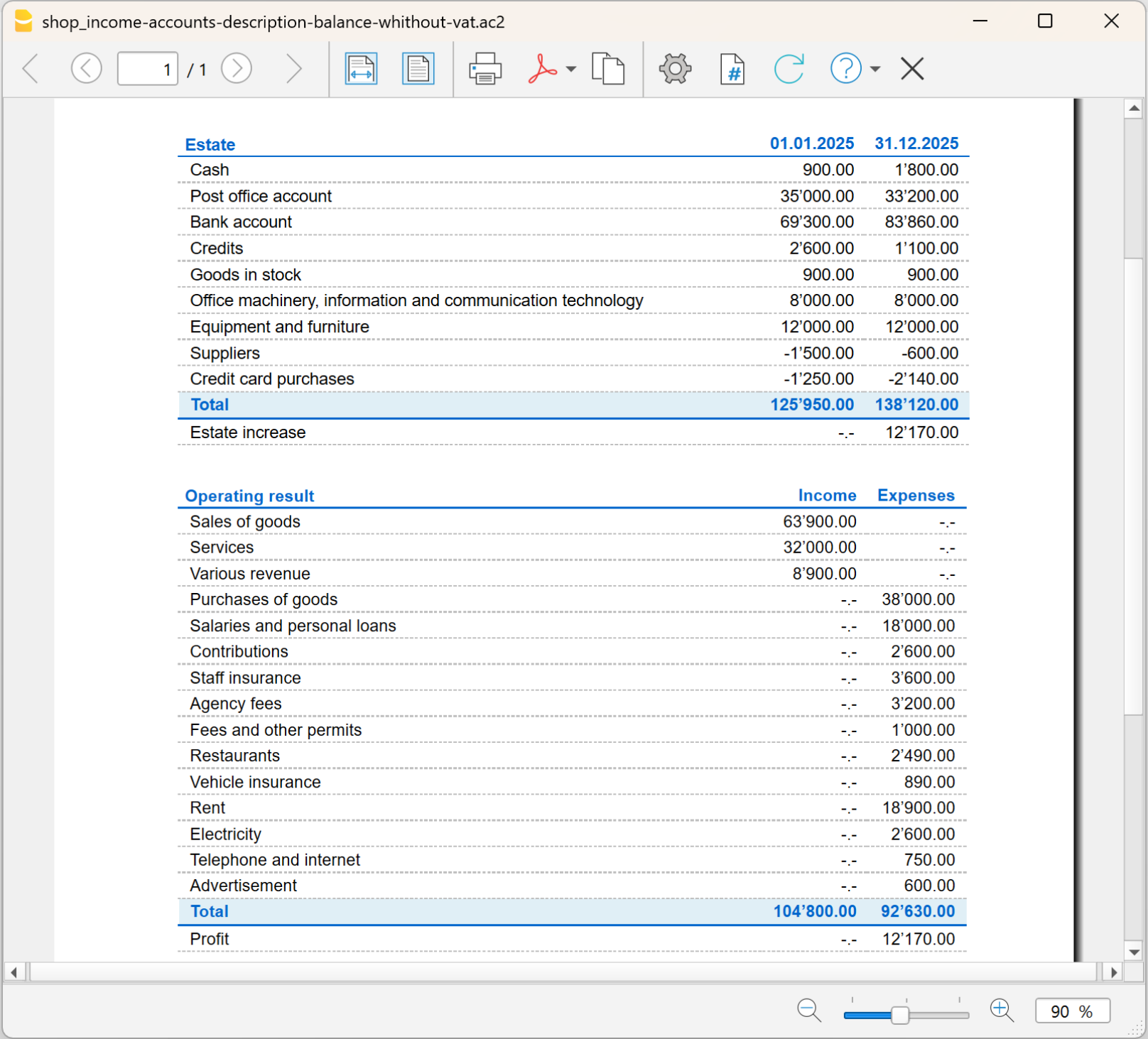
Personalizzare il Rendiconto
Il rendiconto può essere personalizzato in vari aspetti. Qui di seguito trovi la spiegazione delle varie opzioni.

Intestazione pagina
- Righe 1-4: spazio per inserire un titolo o altre informazioni.
- Logo: puoi inserire il logo della tua attività.
- Se hai già caricato loghi in File > Imposta logo, puoi selezionarlo dalla lista.
- In alternativa, tramite il pulsante Modifica, puoi aggiungerne uno nuovo.
Intestazione colonna
- Data iniziale: inizio del periodo contabile.
- Data finale: fine del periodo contabile.
- Anno precedente: data finale del periodo precedente (per confronti).
Pagina di copertina
- Puoi stampare una pagina di copertina dedicata.
- Anche qui puoi inserire un logo, scegliendolo da quelli impostati o aggiungendone uno nuovo.
Stampa pagine
Puoi scegliere cosa includere:
- Conti → elenco dei conti.
- Categorie → elenco delle categorie.
- Pagina iniziale → stampa l’intestazione del documento.
- Fine pagina dopo conti → stampa conti e categorie su due pagine separate.
Includi in stampa
Nella sezione Includi in stampa puoi attivare altre scelte, come mostrare o meno determinati dati (alcune opzioni, ad esempio i saldi preventivo, non sono disponibili se scegli un periodo specifico).
Altre sezioni
Per le altre sezioni consultare le seguenti pagine:
Rendiconto abbellito con gruppi | Contabilità Entrate/Uscite
Il Rendiconto abbellito con gruppi è un prospetto che mostra la sintesi della situazione patrimoniale ed economica della tua attività. Rispetto al Rendiconto abbellito, è la versione più completa e dettagliata, perché oltre ai totali principali visualizza anche i sottogruppi di totalizzazione.
In questo modo non hai solo una visione d’insieme, ma puoi analizzare in dettaglio le entrate e le uscite raggruppate per categorie o sezioni, ottenendo un quadro più preciso e approfondito.

Come ottenere il Rendiconto abbellito con gruppi
- Vai sul menu Report > Rendiconto abbellito con gruppi.

Le opzioni del Rendiconto abbellito con gruppi
Dalla finestra di dialogo del Rendiconto abbellito con gruppi puoi:
- Includere tutti i gruppi → vengono riportati in stampa tutti i gruppi presenti nelle tabelle Conti e Categorie.
- Escludere singoli gruppi o conti → se non vuoi mostrarli nel report.
- Suddividere per periodo → ad esempio, nel primo semestre puoi decidere di avere una suddivisione mensile o trimestrale.
- Suddividere per segmenti → utile per distinguere i risultati per progetti, settori o altre aree di attività.
Tutte le sezioni del Rendiconto abbellito con Gruppi sono spiegate nella pagina Bilancio abbellito con gruppi, con riferimento alla partita doppia.
Le eccezioni nei contenuti sono i seguenti:
Nelle opzioni, oltre alle impostazioni dei Conti ci sono anche quelle riferite alle Categorie, ma la modalità è sempre la stessa.
Report contabile | Contabilità Entrate/Uscite
Il Report contabile è uno strumento che ti permette di visualizzare la tabella Conti o Categorie in base alle opzioni che scegli nel dialogo di configurazione.

Cosa puoi visualizzare
Puoi decidere il tipo di raggruppamento da mostrare:
- Conti → il report elenca tutti i conti con le colonne:
- Apertura
- Entrate per il periodo
- Uscite per il periodo
- Movimento del periodo
- Saldo finale
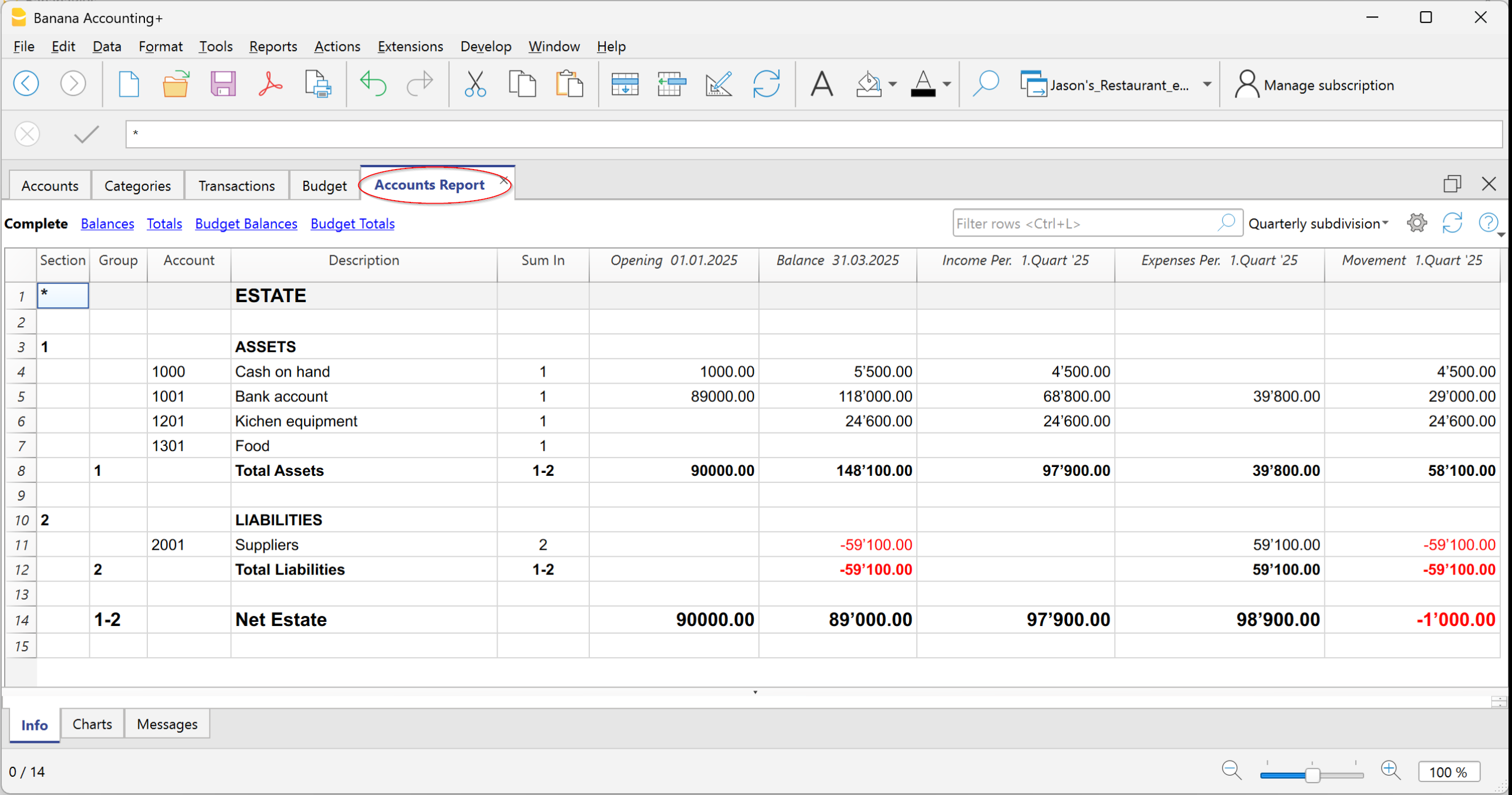
- Categorie → il report elenca tutte le categorie con le stesse colonne:
- Entrate per il periodo
- Uscite per il periodo
- Movimento del periodo
- Saldo finale
Nel report delle categorie, la colonna Apertura rimane sempre vuota.
Questo perché le categorie servono a calcolare il risultato d’esercizio dell’anno (cioè la differenza tra entrate e uscite) e non devono avere saldi iniziali riportati dall’anno precedente.
Pertanto, ogni anno le categorie partono da zero, così è possibile calcolare correttamente il risultato economico solo per il periodo in corso.

Opzioni di stampa
Puoi scegliere se includere o escludere determinati elementi:
- Escludi conti → verranno stampate solo le categorie.
- Includi conti senza movimento → mostra anche i conti che non hanno registrazioni.
- Includi conti con saldo a 0 → include anche i conti che non hanno saldo.
- Escludi gruppi senza conti → nasconde i gruppi composti solo da conti con saldo zero.
Altre sezioni
Per le altre sezioni consultare le seguenti pagine web:
Riassunto IVA | Contabilità Entrate/Uscite (solo con opzione IVA)
Il Riassunto IVA di Banana Contabilità è un report che ti permette di avere una panoramica completa e aggiornata di tutti i movimenti IVA registrati nella tua contabilità. È uno strumento utile sia per il controllo interno, sia per la preparazione delle dichiarazioni periodiche IVA.
La funzione del Riassunto IVA è presente solo nei modelli di Entrate e Uscite con IVA.
A cosa serve il Riassunto IVA in Banana Contabilità
Con il Riassunto IVA puoi:
- vedere in modo chiaro l’IVA sulle vendite (IVA a debito),
- controllare l’IVA sugli acquisti (IVA a credito),
- calcolare il saldo IVA da versare o da recuperare,
- avere un riepilogo dei movimenti suddivisi per codici IVA.
In questo modo sai sempre qual è la tua posizione IVA, senza dover fare calcoli manuali.
Come si ottiene il Riassunto IVA
Sulla base delle registrazioni con codice IVA, il programma calcola e visualizza il Riassunto IVA.
Per ottenere il Riassunto IVA:
- Dal menu Report > Riassunto IVA.
- Nella finestra che si apre puoi selezionare:
- il periodo da analizzare (es. mese, trimestre, anno),
- eventuali filtri per visualizzare solo determinati codici o registrazioni.
Il programma elabora i dati e ti mostra un prospetto con i totali dell’IVA incassata e pagata.

Opzioni del Riassunto IVA
Quando generi il Riassunto IVA, puoi attivare diverse opzioni che ti permettono di avere un Riassunto IVA su misura, dal dettaglio dei singoli movimenti fino ai totali per conto, codice o aliquota, così da avere sempre sotto controllo la tua posizione IVA.
Includi movimenti
Mostra nel dettaglio tutte le registrazioni con IVA presenti nella contabilità.
Includi totali per conti
Somma le operazioni con IVA raggruppandole per singolo conto (es. Banca, Cassa).
Includi totali per codici
Mostra i totali delle operazioni con IVA raggruppati per codice IVA (es. V81, M81, I81).
Includi totali per percentuali
Raggruppa i totali delle operazioni in base all’aliquota IVA applicata (es. 8,1%).
Includi codici non utilizzati
Inserisce nel report anche i codici IVA presenti nella tabella ma che non sono stati usati nelle registrazioni.
Usa il proprio raggruppamento (gruppo e Gr)
Le operazioni IVA vengono ordinate in base ai raggruppamenti definiti nella tabella Codici IVA.
Ordina registrazione per filtro
Puoi scegliere come ordinare i movimenti: per data, numero documento, descrizione, ecc.
Report Parziale
Ti consente di ottenere un riepilogo IVA limitato a un determinato elemento:
- solo un codice IVA (selezionandolo dalla lista),
- solo un gruppo di codici (ad esempio tutti i codici legati agli acquisti).
Cosa contiene il Riassunto IVA
Il report mostra, per ogni codice IVA:
- la base imponibile (l’importo su cui si calcola l’IVA),
- l’aliquota IVA applicata,
- l’importo IVA corrispondente,
- i totali complessivi IVA a debito e IVA a credito.
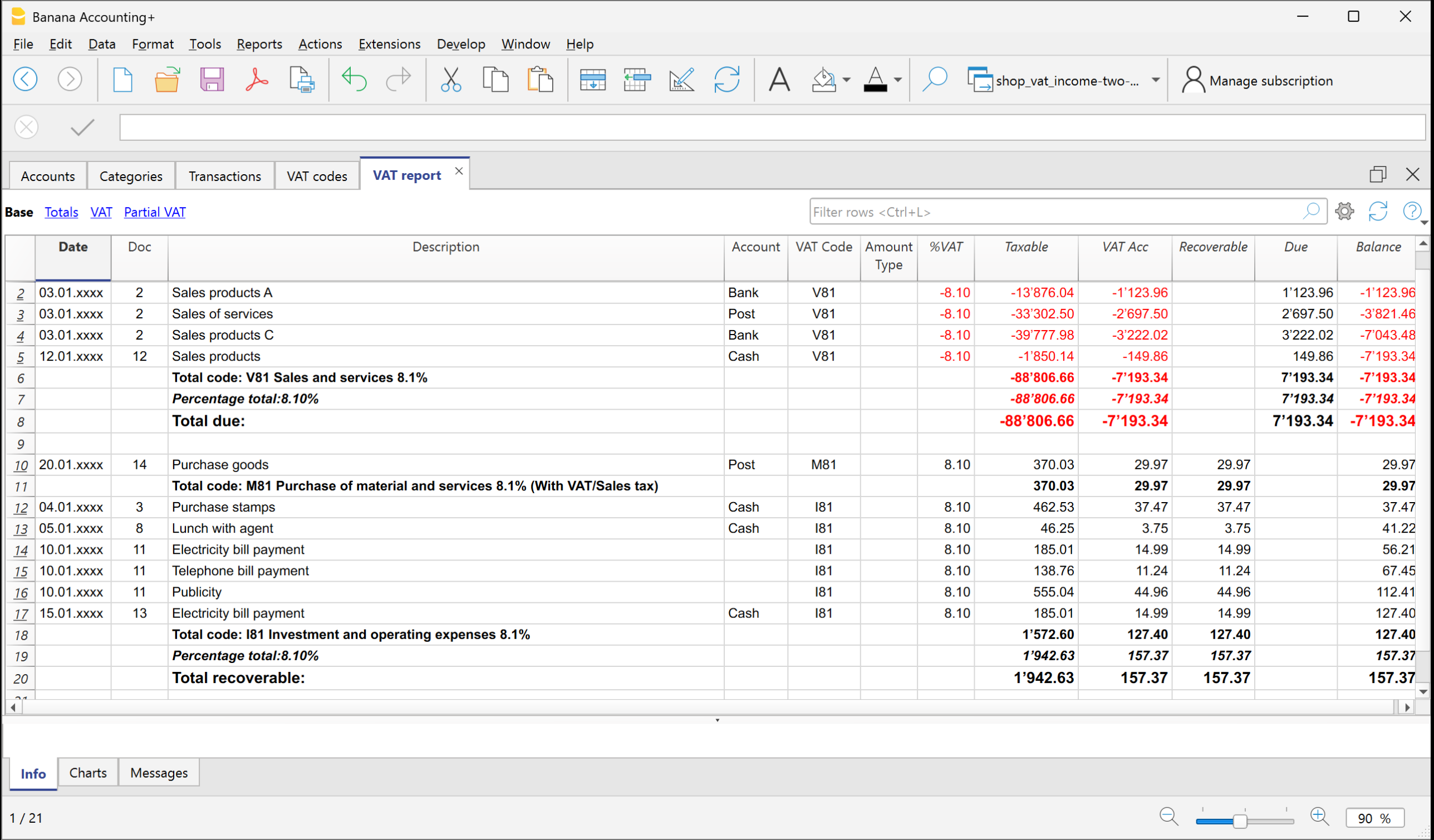
Stampa e salvataggio del Riassunto IVA
Il Riassunto IVA può essere:
- stampato su carta,
- salvato in PDF, HTML o Excel per l’archiviazione digitale,
- copiato negli appunti per essere incollato in altri documenti.
Archiviare i dati della contabilità in PDF | Contabilità Entrate/Uscite
A fine anno, quando la contabilità è stata completata, verificata e revisionata, puoi creare un archivio dei tuoi dati in formato PDF.
Per farlo:
- Vai nel menu File > Crea dossier in PDF.
Il programma raccoglie in un unico documento PDF tutte le informazioni contabili principali dell’anno. Puoi conservare il file come archivio digitale, stamparlo o condividerlo.
Questo ti permette di avere una copia ordinata e non modificabile della tua contabilità, utile per la conservazione a lungo termine o per presentarla a revisori, soci o enti esterni.

Chiusure, Aspetti contabili - Nozioni avanzate
In questa pagina trovi informazioni utili per la chiusura della contabilità a fine anno.
Se non hai conoscenze contabili di base o non ti senti sicuro nello svolgere queste operazioni, ti consigliamo di rivolgerti a un fiduciario o a un professionista contabile. In questo modo avrai la certezza che la chiusura venga eseguita correttamente e in conformità con le norme fiscali.I suggerimenti riportati non sostituiscono in alcun modo la consulenza del tuo fiscalista di fiducia.
Alla fine dell’esercizio, prima di creare il nuovo anno contabile, è importante eseguire alcuni controlli per verificare che la contabilità sia completa e corretta. È inoltre necessario registrare le operazioni di assestamento e procedere con le scritture di chiusura, così da determinare in modo accurato il risultato d’esercizio e garantire che i saldi rappresentino fedelmente la situazione patrimoniale ed economica dell’azienda.
Conguagli contributi sociali
- Conguagli AVS/AD/IPG/AD - riconcilia i contributi AVS versati con i conteggi della Cassa di compensazione.
- Conguagli previdenziali (LAINF, LPP, ecc.) → comunica alle assicurazioni il totale stipendi lordi per eventuali rettifiche.
- Imposte alla fonte - registra l’assestamento in base al conteggio ricevuto dall’Ufficio imposte.
- Rimborsi per quadri - se previsti, includi nello stipendio di dicembre gli importi stabiliti dalle autorità fiscali.
Assestamenti contabili
- Conto Delcredere - se hai lacregistra eventuali perdite presunte sui crediti.
- Ammortamenti - rileva il deprezzamento di beni mobili e immobili al 31.12. Puoi usare l’applicativo Registro beni ammortizzabili per generare automaticamente le registrazioni.
- Magazzino - aggiorna i valori con l’applicativo Magazzino per avere conteggi precisi di quantità e valori.
- Fatture clienti e fornitori aperte - rileva i saldi al 31.12 con le funzioni dedicate (fatture aperte per cliente - fatture aperte per fornitore).
- Consumo proprio - registra l’uso personale di beni aziendali (es. auto) con l’IVA appropriata.
- Conto Privato - verifica e registra eventuali interessi attivi o passivi sui rapporti con i proprietari.
- Imposte e tasse - verifica gli acconti pagati nell’anno, chiudi gli accantonamenti degli anni precedenti e registra eventuali differenze come costi/ricavi straordinari.
Chiusure e dichiarazione IVA
- Usa il comando Controlla Contabilità per verificare che non ci siano errori.
- Verifica che il conto IVA dovuta riporti correttamente l’importo da versare o da recuperare.
- Controlla i rendiconti IVA trimestrali e confronta con gli importi versati all’AFC.
- Utilizza il Riassunto IVA per generare report dettagliati e archivia i dati in PDF.
- Utilizza le nuove estensioni IVA per le dichiarazioni IVA all'AFC, disponibili solo con il piano Advanced
Collaborazione con il fiduciario
Se la chiusura viene seguita dal tuo commercialista/fiduciario:
- puoi trasmettere il file ac2 per email o condividerlo su Dropbox,
- se non ha Banana, puoi creare il file in PDF da File > Crea dossier PDF e inviarglielo,
- in alternativa, può aprire il file con il piano Free di Banana Contabilità Plus (visualizzazione senza modifiche oltre 70 righe).
Controlli di chiusura | Contabilità Entrate/Uscite
Le chiusure contabili sono tutte le operazioni di verifica e controllo che si eseguono a fine anno (o a fine periodo contabile) per assicurarsi che i dati siano corretti e che il risultato d’esercizio sia calcolato senza errori.
Con Banana Contabilità molte operazioni vengono semplificate e automatizzate, ma è importante utilizzare le funzioni a disposizione, tra queste:
- La colonna Saldo segnala eventuali scostamenti e li porta avanti nelle righe successive fino alla correzione.
Consiglio: tieni d’occhio questa colonna durante l’anno per correggere subito errori senza che si accumulino.
Con il Filtra righe (solo con piano Advanced) puoi cercare velocemente registrazioni con stessi testi, importi o conti, e correggerle senza scorrere tutta la tabella.

Controllo automatico della contabilità
Il comando Controlla contabilità (menu Azioni) esegue automaticamente una serie di verifiche per individuare subito eventuali errori o differenze.

Ti consigliamo di usarlo:
- quando compaiono segnalazioni di errori
- dopo aver modificato Conti, Categorie o Codici IVA
- in fase di chiusura annuale
- dopo aver creato il nuovo anno e fatto ulteriori modifiche.
Gli errori vengono mostrati nella finestra Messaggi, con l’indicazione della tabella e della riga da correggere.
Con il comando Controlla contabilità il programma cerca e segnala:
- Differenze nella tabella Registrazioni
Tutti gli importi devono quadrare: entrate e uscite non devono generare differenze. Differenze tra saldi contabili e saldi effettivi
Con la funzione CheckBalance puoi confrontare automaticamente i saldi registrati con quelli degli estratti bancari e individuare differenze.
Questo è fondamentale per assicurarsi della veridicità e l'esattezza della contabilità, i saldi dei conti registrati nella contabilità devono corrispondere ai saldi reali:- i conti di banca e carte di credito devono coincidere con gli estratti bancari/postali,
- il saldo cassa deve corrispondere al denaro effettivo,
- il conto IVA dovuta deve corrispondere al saldo del conto IVA Rendiconto.
Maggiori informazioni sulle Registrazioni di verifica dei saldi sono disponibili alla pagina Registrazioni saldi di verifica.
- Errori di totalizzazione nella tabella Conti e Categorie
Se nella tabella Conti o Categorie hai aggiunto, eliminato o rinominato conti, gruppi o sottogruppi, possono nascere errori di raggruppamento.
Questi vengono segnalati dal comando Controlla contabilità e vanno corretti, altrimenti i totali riportati nei rendiconti saranno sbagliati.
- Differenze nei saldi iniziali
Nella tabella Conti, i saldi dei conti patrimoniali devono avere sempre una corrispondenza precisa con i saldi finali dell'esercizio precedente (file anno precedente).
Ci possono essere delle differenze per le seguenti cause:- Ne file dell'anno precedente sono state aggiunte o eliminate delle registrazioni dopo aver creato il nuovo anno.
- Ne file dell'anno precedente sono stati corretti degli errori dopo aver creato il nuovo anno.
- In questi casi, per correggere i saldi iniziali occorre Aggiorna saldi iniziali.
Come iniziare il nuovo anno
In Banana Contabilità ogni anno ha un proprio file separato:
- dal menu Azioni > Crea nuovo anno si genera il file del nuovo anno,
- puoi lavorare contemporaneamente sul file vecchio e su quello nuovo,
- a chiusura completata, aggiorna i saldi nel nuovo file con Aggiorna saldi iniziali.
Stampa del Rendiconto annuale
Il Rendiconto annuale è il documento che riassume tutte le entrate e uscite dell’anno, mostrando il saldo finale e il risultato (utile o perdita).
Si basa sul seguente schema di calcolo:
- Somma delle entrate → ricavi e proventi.
- Somma delle uscite → costi e spese.
- Differenza entrate e uscite → utile o perdita.
Puoi prepararlo dal menu Report > Rendiconto abbellito con gruppi, personalizzando colonne e parametri di stampa.
Riporto risultato d'esercizio nella contabilità Entrate / Uscite
Nella contabilità Entrate/Uscite non è necessario ripartire utile o perdita, perché il Totale patrimonio nella tabella Conti rappresenta già il capitale netto.
Il risultato d’esercizio (entrate – uscite) viene riportato automaticamente nello stato patrimoniale.
Se vuoi visualizzare anche i risultati degli anni precedenti, puoi creare un conto apposito Risultati d’esercizio anni precedenti e inserire manualmente l’importo nella colonna Apertura.
Blocco delle registrazioni
Una volta terminate le verifiche e le chiusure, puoi bloccare le registrazioni:
- Dal menu Azioni > Blocca registrazioni
- Le righe saranno numerate e protette da un codice blockchain che ne garantisce l’integrità.
Dossier PDF
Con il comando Creare dossier PDF puoi salvare tutti i documenti dell’anno (schede conto, giornale, rendiconto, report IVA, ecc.) in un unico file PDF. Ti consigliamo di salvarlo e, per sicurezza, fare copie su supporti esterni.
Crea nuovo anno | Contabilità Entrate/Uscite
Alla fine di ogni esercizio, per iniziare a lavorare con l’anno nuovo, non serve chiudere o cancellare nulla. Con Banana Contabilità, ogni anno ha il suo file separato.
Il comando Crea nuovo anno prepara il file per l’anno successivo senza modificare quello attuale. Puoi quindi eseguirlo in tutta sicurezza: il file dell’anno vecchio rimane intatto.
Crea il file del nuovo anno
Per creare il Nuovo anno procedi come segue:
- Vai su Azioni > Crea nuovo anno.
- Il programma genera un nuovo file che contiene:
- lo stesso piano dei conti,
- le stesse impostazioni,
- i saldi finali dell’anno vecchio, riportati come saldi di apertura.
- Salva il file subito con un nome chiaro, ad esempio Contabilità_2026.ac2.
Ora hai due file distinti:
- uno per l’anno precedente,
- uno per l’anno nuovo.
Quali operazioni esegue il comando Crea nuovo anno
Quando usi il comando Crea Nuovo anno, il programma:
- Crea un nuovo file senza nome (così puoi decidere come salvarlo).
- Trasferisce i saldi:
- i saldi finali dei conti → riportati come saldi di apertura,
- i saldi del rendiconto → riportati nella colonna Anno precedente.
- Aggiorna le proprietà del file: nuove date di inizio e fine esercizio, collegamento al file dell’anno precedente, auto-completamento delle registrazioni (tramite la sezione Opzioni).
- Riporta i movimenti nella tabella Preventivo se presente (https://www.banana.ch/doc/it/node/9710), mantenendo le impostazioni scelte.
Lavorare in parallelo
Se non hai terminato la contabilità dell'anno precedente puoi lavorare su entrambi i file:
- Nel File del nuovo anno → registra i movimenti dell’anno appena iniziato. Puoi anche modificare piano dei conti, aliquote IVA o altre impostazioni senza toccare l’anno vecchio.
- File precedente → completa le registrazioni mancanti, fai i controlli finali, stampa i bilanci e chiudi i conti.
Aggiorna i saldi iniziali
Se, dopo aver creato il nuovo anno, aggiungi altre registrazioni nel file vecchio:
- Apri il file del nuovo anno.
- Azioni > Aggiorna saldi iniziali.
In questo modo le ultime modifiche vengono riportate anche nell’anno nuovo. È bene farlo solo quando sei sicuro che l’anno precedente sia definitivo.
Nota per chi usa il Piano Professional
Se hai un abbonamento Piano Professional, all’interno del nuovo file potresti vedere un messaggio che riguarda le funzioni Advanced.
Piano Professional. Le funzioni del piano Advanced sono disponibili fino a 70 registrazioni
Significa che potrai usar le funzioni del piano Advanced fino a 70 registrazioni: è una modalità di prova inclusa automaticamente.
Controllo della contabilità dell’anno precedente
Prima di aggiornare i saldi iniziali nel nuovo anno, assicurati che i dati dell’anno vecchio siano completi e corretti. Questo evita differenze tra i saldi finali e quelli di apertura.
Cosa fare:
- Registra tutte le operazioni di chiusura (fatture, tasse, ammortamenti, ecc).
- Utilizza le funzioni di Controllare contabilità per verificare in automatico che non ci siano errori.
- Se hai il piano Advanced, utilizza il Filtro per trovare e correggere velocemente righe con lo stesso conto, testo o importo.
- Stampa o salva i report finali per archivio.
Riporto utile/perdita nella contabilità Entrate e Uscite
Nella contabilità Entrate/Uscite non serve ripartire utile o perdita come nella partita doppia.
La differenza tra entrate e uscite viene riportata automaticamente come aumento o diminuzione del patrimonio netto.
Se vuoi avere una traccia degli utili o delle perdite accumulate negli anni, puoi creare un conto apposito “Risultati d’esercizio anni precedenti” nella tabella Conti e inserire manualmente l’importo nella colonna Apertura.
Revisione delle Regole nella Tabella Registrazioni ricorrenti
Quando si esegue il comando Crea nuovo anno, il programma riporta nel file del nuovo anno tutte le registrazioni che hanno delle Regole.
Prima di procedere a contabilizzare le registrazione del nuovo anno, è consigliabile verificare ed aggiornare tutte le Registrazioni con le Regole nella tabella Registrazioni ricorrenti.
Se le condizioni non sono più valide puoi:
- Modificare conto, contropartita, codice IVA, CC3 o segmenti.
- Eliminarle registrazioni non più attuali.
- Aggiungere nuove registrazioni con Regole.
Se nella tabella Registrazioni ricorrenti, oltre alle registrazioni con regole, hai memorizzato anche:
devi verificare e aggiornare anche queste.
Effettuare questo controllo subito aiuta a evitare errori e successive rettifiche sia nella tabella Registrazioni sia nella tabella Registrazioni ricorrenti.
Aggiorna saldi iniziali | Contabilità Entrate / Uscite
Il comando Aggiorna saldi iniziali serve a riprendere i dati dal file dell’anno precedente e aggiornare i saldi di apertura del file dell’anno attuale. È molto utile quando, dopo aver creato il nuovo anno, si fanno ancora modifiche nel file dell’anno vecchio.
Quando usare il comando Aggiorna saldi iniziali
Il comando Aggiorna saldi iniziali si usa nei seguenti casi:
- hai creato il nuovo anno con Crea nuovo anno, ma l’esercizio non è ancora chiuso;
- hai aggiunto o modificato registrazioni nell’anno precedente;
- hai inserito nuovi conti o apportato cambiamenti al piano dei conti dell’anno vecchio.
Controllo della contabilità anno precedente
Prima di lanciare il comando, è fondamentale controllare che l’anno precedente sia completo e corretto:
- registra tutte le operazioni di chiusura (fatture, note di credito, ammortamenti, tasse, ecc.);
- usa il comando Controlla contabilità per verificare i totali;
- fai eventuali stampe finali.
In questo modo eviti differenze tra i saldi finali dell’anno chiuso e i saldi di apertura dell’anno nuovo.
Come accedere al comando Aggiorna saldi iniziali
- Vai su Azioni > Aggiorna saldi iniziali.
- Si apre una finestra di dialogo con il percorso del file dell’anno precedente.
- Banana propone in automatico il nome del file salvato.
- Se il nome o la posizione del file è cambiata, clicca su Sfoglia per selezionarlo.
Cosa fa il comando Aggiorna saldi iniziali
- Riprende i saldi dal file dell’anno precedente.
- Non modifica in alcun modo il file dell’anno vecchio.
- Può essere ripetuto più volte senza rischi.
È importante sapere che Aggiorna saldi iniziali esegue le stesse operazioni del comando Crea nuovo anno, ma senza creare un nuovo file.
Se hai modificato il piano dei conti dell'anno precedente
Può capitare che, dopo aver creato il nuovo anno, tu abbia aggiunto nuovi conti nel file dell’anno precedente. In questo caso Banana segnalerà un errore.
Per risolvere:
- inserisci gli stessi nuovi conti anche nel file del nuovo anno;
- ripeti il comando Aggiorna saldi iniziali.
Se vuoi velocizzare l’operazione, puoi usare il comando Importa Conti per allineare i due piani dei conti.
Il Cash Manager con Banana Contabilità Plus
Il Cash Manager permette di tenere sotto controllo le spese e le entrate, organizzandole per categoria. In questo modo è più facile capire da dove arrivano i propri soldi, dove vengono spesi e quali abitudini possono essere migliorate.
È il primo passo, e il più importante, per avere una visione chiara della propria situazione finanziaria, evitare sprechi e prendere decisioni più consapevoli nella gestione del denaro.
Il Cash Manager (o Libro Cassa) è un applicativo di Banana Contabilità Plus, incluso nel piano Free e quindi utilizzabile gratuitamente senza limiti.
Si può usare con modalità diverse:
- Per tenere il libro cassa, libro banca avendo dei file separati per ciascuno.
- Per tenere il controllo delle entrate uscite in generale, senza suddivisione per conto.
La Contabilità Entrate e Uscite è simile al Cash Manager ma permette di gestire più conti simultaneamente.
Utile per
- Privati e famiglie: per controllare le spese, entrate e gestire un budget.
- Ragazzi e studenti: per le prime esperienze di gestione del denaro.
- Aziende e associazioni: per la prima nota di cassa o la contabilità separata della cassa.
Vantaggi principali
- Gratis e senza limiti, grazie al piano Free.
- Facilissimo da usare, adatto anche a chi non conosce la contabilità.
- Inserimento rapido con auto-completamento e registrazioni ricorrenti.
- Dati sempre ordinati grazie alla struttura tabellare chiara e alle correzioni immediate.
- Documenti sempre disponibili attraverso la colonna DocLink per allegare scontrini e fatture.
- Report aggiornati automaticamente, con rendiconti professionali e dossier PDF annuale.
Come funziona il Cash Manager
- Scegli uno dei nostri modelli di Cash Manager e salvalo con nome.
- Personalizza la tabella Categorie, relativamente alle entrate e uscite in base alle proprie necessità.
- inserisci subito i movimenti di entrata e uscita nella tabella Registrazioni.
Consulta le nostre risorse:
Tabella Conti
La tabella Conti include al massimo un solo conto (cassa, progetto, ecc.). Mostra il saldo di apertura, i movimenti in entrata e in uscita e il saldo aggiornato.

La tabella Categorie
Nella Tabella Categorie inserisci le voci di spesa ed entrata che vengono usate nella tabella Registrazioni per categorizzare i movimenti.
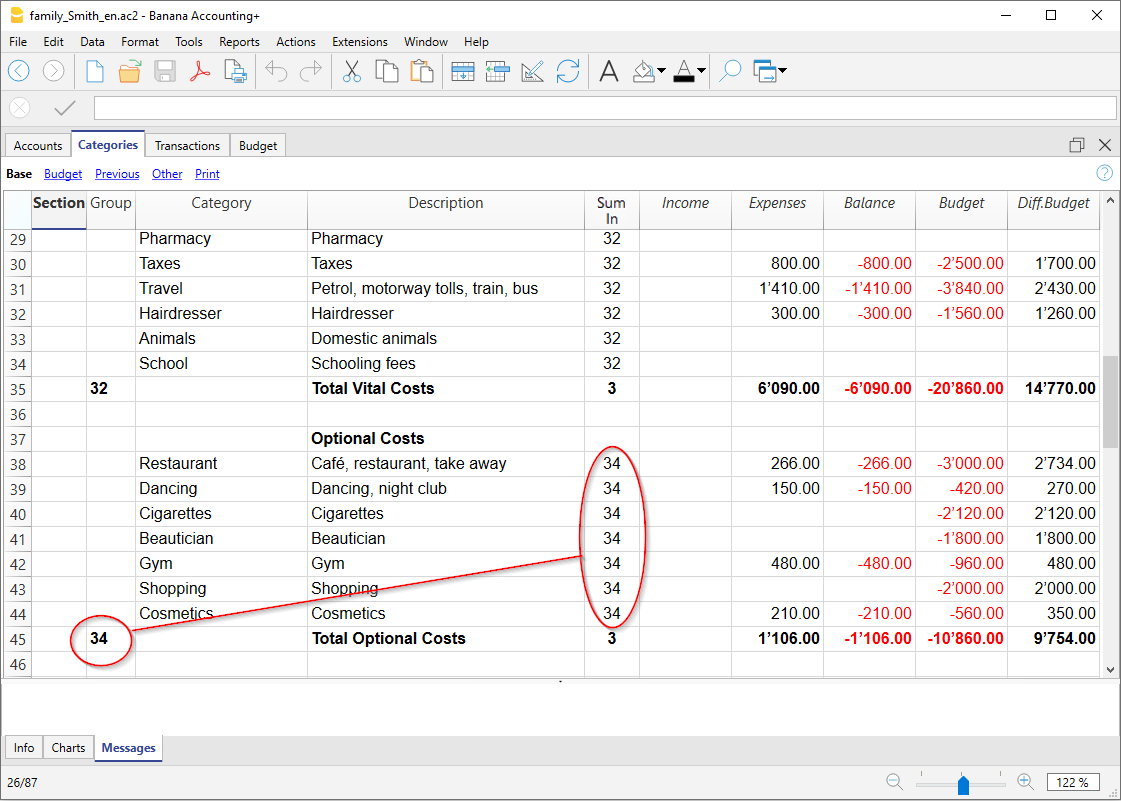
La tabella Registrazioni
La tabella Registrazioni è il centro operativo del Cash Manager, dove puoi:
- Inserire movimenti con data, documento, entrate/uscite, categoria e descrizione
- Allegare scontrini e fatture in PDF tramite la colonna DocLink.
- Correggere liberamente
Puoi personalizzare la tabella, aggiungendo nuove colonne o cambiandone la disposizione per adattare la visualizzazione alle tue esigenze.
Colonne principali
I movimenti vengono inseriti in delle colonne ordinate e specifiche a determinati dati da inserire.
- Data - inserire una descrizione
- Descrizione - inserire una descrizione
- Entrate - registrare l'importo in entrata
- Uscite - registrare l'importo in uscita
- Categoria - per categorizzare l'entrata o l'uscita
- Saldo - (nell'immagine Balance) visualizza il saldo della cassa, a ogni movimento registrato.
- CC1- è dedicata al centro di costo che suddivide le spese tra i membri della famiglia o tra progetti.
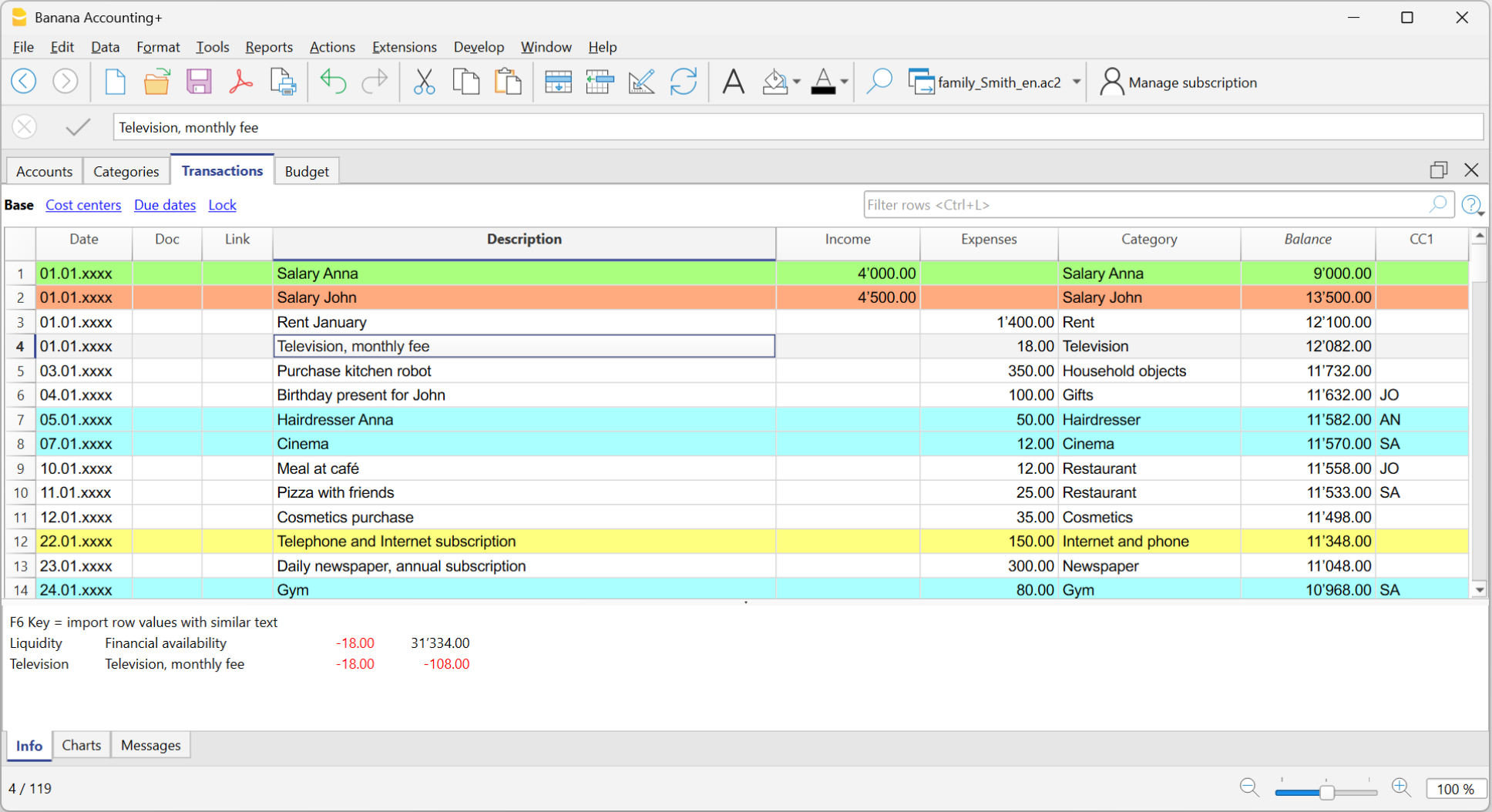
Velocizzare l'inserimento delle registrazioni
Banana Contabilità Plus offre diverse funzioni per accelerare il processo di inserimento dati, come segue:
- Auto-completamento: digitando i primi caratteri nella colonna Descrizione, il programma suggerisce movimenti simili già registrati. Con F6 puoi completare la registrazione in un attimo.
- Le Registrazioni ricorrenti: puoi memorizzare le registrazioni ripetitive e richiamarle da Azioni > Registrazioni ricorrenti, risparmiando tempo.
Report e Stampe
Dopo ogni registrazione, il programma aggiorna in automatico tutti i saldi dei conti della tabella Categorie e del conto. Puoi facilmente stampare rendiconti e report per un facile monitoraggio delle entrate e delle uscite e dello stato della liquidità disponibile sul conto cassa.
Rendiconti professionali e accurati con un semplice comando:
Dal menu Report > Rendiconto abbellito o Rendiconto abbellito con gruppi, ottieni i tuoi rendiconti in un attimo. Sono anche possibili Rendiconti per periodo.
- Il Rendiconto abbellito visualizza tutti i conti e le categorie senza gli eventuali sottogruppi.
- Il Rendiconto abbellito con gruppi visualizza tutti i conti e le categorie anche con i sottogruppi.
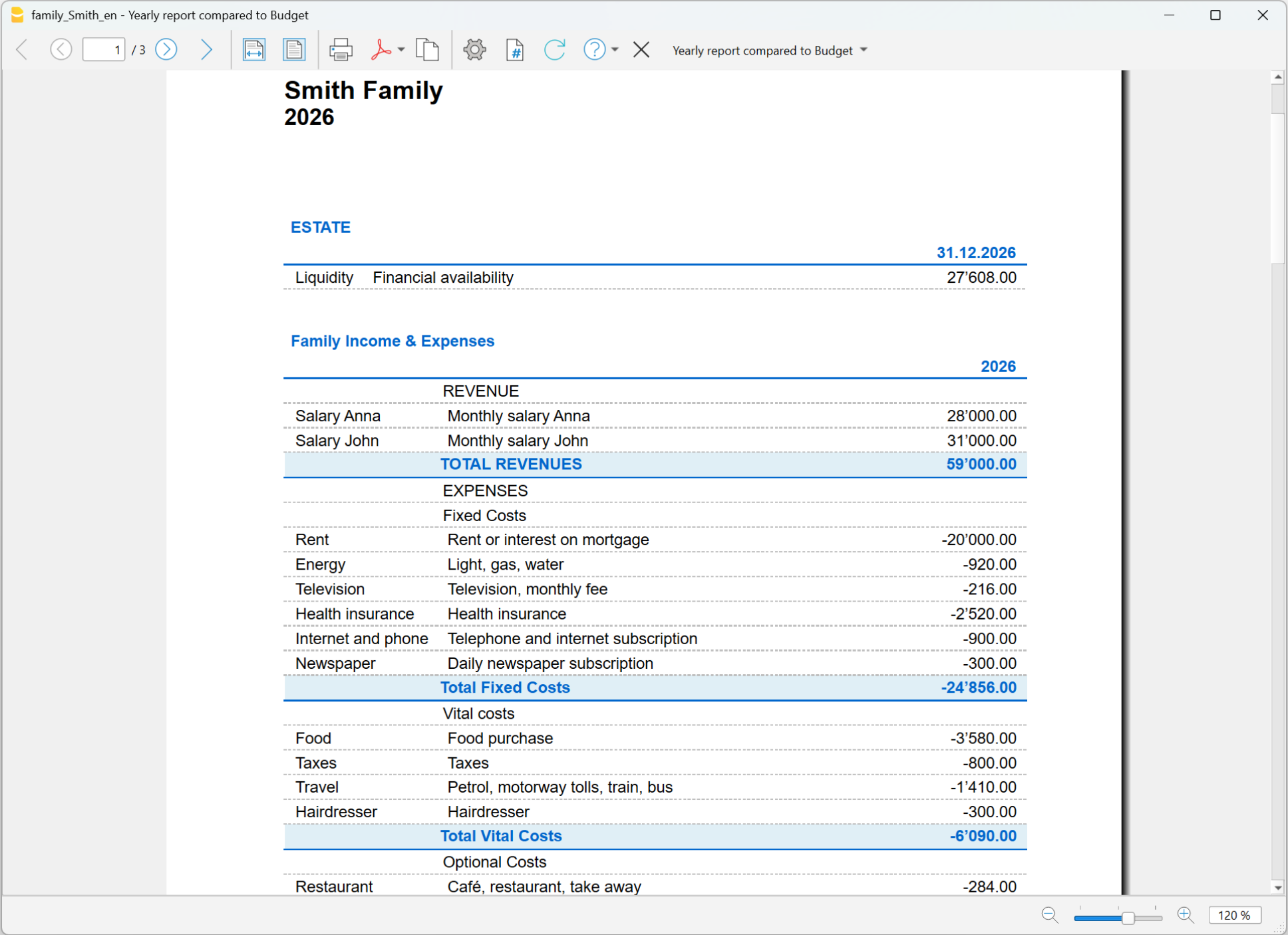
Archiviazione dati in PDF
I dati contabili devono essere conservati per un certo numero di anni, sia per esigenze interne sia fiscali.
Con File > Crea dossier in PDF puoi archiviare tutta la contabilità in un unico documento PDF, ordinato e facile da consultare.
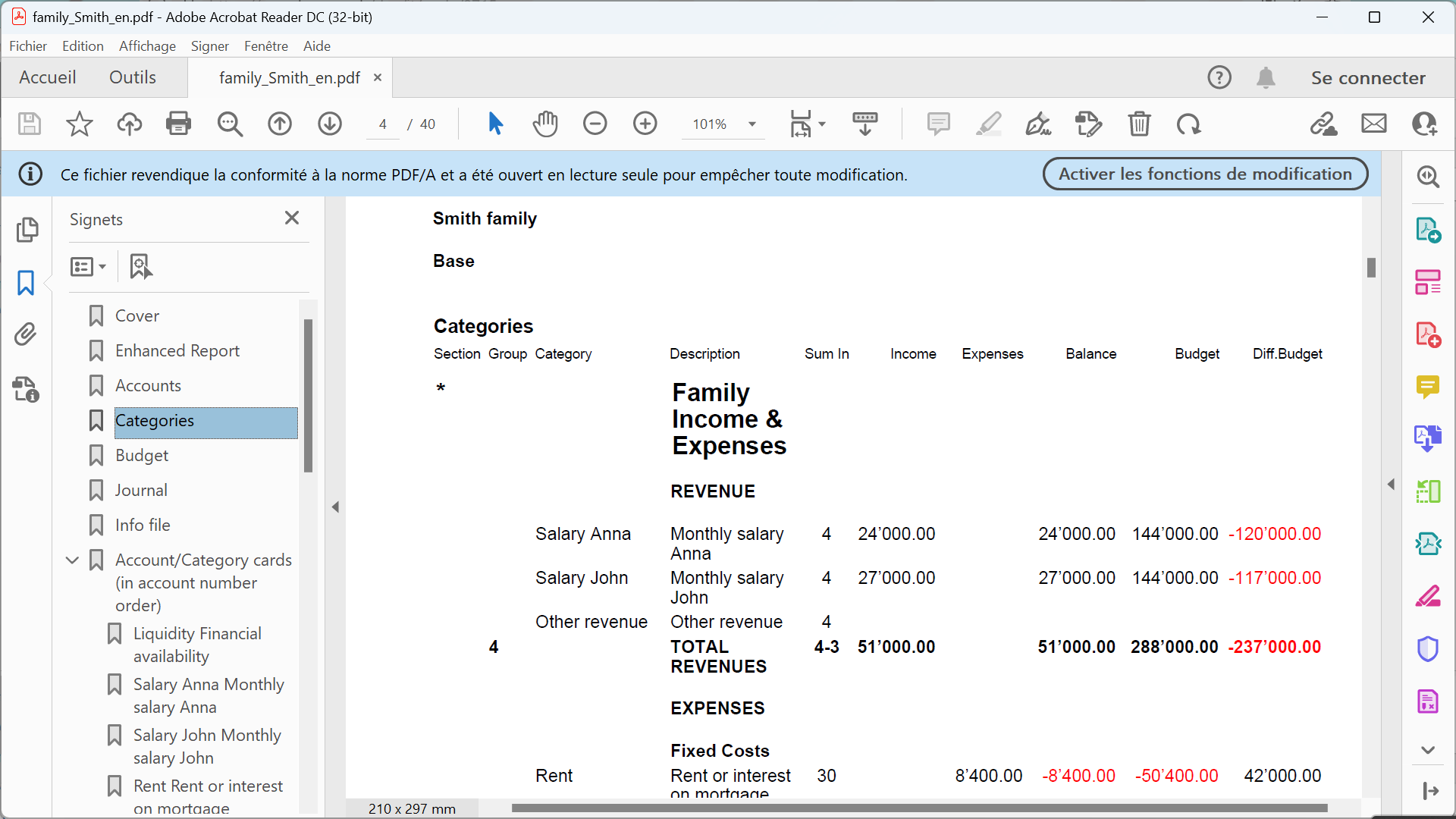
Informazioni comuni ad altri applicativi
Nelle pagine della documentazione del Cash Manager trovi informazioni dettagliate e specifiche. Per informazioni di carattere generale puoi consultare la documentazione della contabilità in partita doppia. In particolare:
- Aggiungere, cancellare un conto
- Rinominare un conto
- Inserire raggruppamenti
- Centri di costo e Profitto
- Segmenti
- Colonna Saldo
Stampe
- Registrazioni
- Schede conto
- Rendiconto abbellito
- Rendiconto abbellito con gruppi
- Report contabile
- Riassunto IVA
Riepilogo sintetico
Il Cash Manager è un applicativo gratuito di Banana Contabilità Plus per gestire entrate e uscite della cassa in modo semplice e immediato. È adatto a famiglie, studenti, associazioni e piccole attività che desiderano monitorare la liquidità senza conoscenze contabili. Le registrazioni si inseriscono nella tabella dedicata con funzioni di auto-completamento, allegati PDF e registrazioni ricorrenti che velocizzano il lavoro. I saldi e i report si aggiornano automaticamente e sono disponibili rendiconti chiari e un dossier PDF annuale per conservare tutta la contabilità dell’anno.
Come iniziare | Cash Manager
▶ Video: Come iniziare un Libro Cassa (Cash Manager). Scopri come gestire tutti i movimenti della cassa o di qualsiasi altro conto.
Creare una contabilità partendo da un modello
Il modo più facile per iniziare con Banana Contabilità Plus è scegliere uno dei tanti modelli disponibili e personalizzarlo a piacimento. Banana Contabilità Plus include svariati modelli, suddivisi per nazione e per categoria. Possono essere aperti direttamente dal programma, dal menu File, comando Nuovo, oppure possono essere scaricati dal nostro sito internet dalla pagina modelli.
Qui di seguito viene spiegata la procedura d'inizio partendo da un modello direttamente dal programma:
- Menu File, comando Nuovo
- Seleziona la Regione, la Categoria e il tipo di contabilità
- Dalla lista dei modelli che appare, sceglie quello che più si avvicina alle tue esigenze
- Clicca sul bottone Crea.
Nella casella Cerca inserendo una parola chiave, il programma visualizza i modelli contenenti la parola chiave immessa.
È anche possibile iniziare da un file vuoto, attivando l'opzione Crea file vuoto. In ogni caso, per facilitare l'inizio ed evitare errori di raggruppamenti, consigliamo di iniziare sempre da un modello esistente.

Maggiori informazioni sono disponibili alla pagina Crea nuovo file.
Impostare le Proprietà file
Imposta i tuoi dati nelle Proprietà file (Dati base) e salva il file con nome.
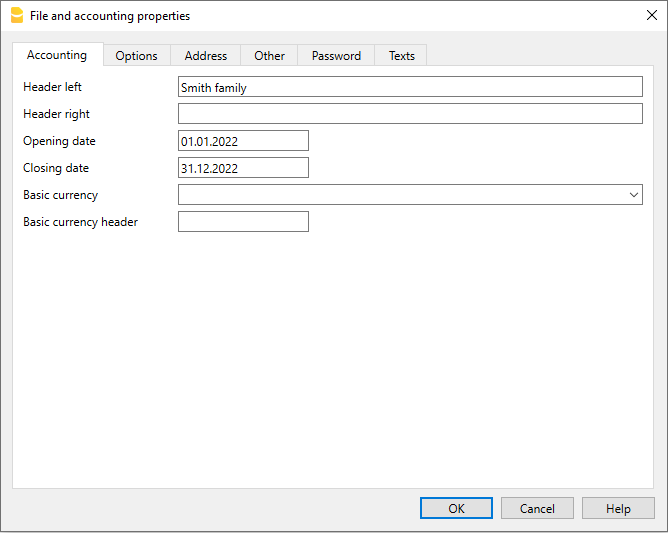
Salvare su disco
Tramite il menu File → Salva con nome, salvi i dati e assegni anche un nome al file. Appare il dialogo di salvataggio tipico del tuo sistema operativo.
- Consigliamo di usare il nome del della ditta seguita dall'anno "ditta-2020.ac2" per distinguerlo da altri file di contabilità.
- Puoi tenere quante contabilità ti servono, ciascuna avrà quindi il proprio nome.
- Puoi scegliere il percorso e il supporto (salvare su disco, chiavetta o cloud).
Se prevedi di avere anche dei documenti collegati alla contabilità dell'anno in corso si suggerisce di creare una directory separata per ogni anno contabile dover raggruppare tutti i file. Consulta anche la pagina organizzare i file.
Inserire il saldo iniziale del conto
Nel Cash manager, nella tabella Conti, inserisci il conto da gestire e nella colonna Apertura, inserisci il saldo iniziale. Gli anni successivi, con il passaggio al nuovo anno tramite il menu Azioni → Crea nuovo anno, il saldo di apertura viene riportato in automatico.
Non è possibile inserire più di un conto; per questo devi utilizzare la Contabilità entrate / uscite.
Personalizzare la tabella Categorie
Nella tabella Categorie personalizza le categorie di entrata e di uscita, secondo le tue necessità. È possibile:
- Cambiare i numeri di categoria
- Cambiare la descrizione
- Eliminare o aggiungere delle categorie
- Inserire o eliminare dei sottogruppi
Tutti i saldi delle categorie determinano il risultato d'esercizio (guadagno o perdita) e per questo motivo a inizio anno non devono avere alcun saldo.
Aggiungere nuove categorie
Se hai la necessità di aggiungere delle nuove categorie in un gruppo già esistente, procedi come segue:
- Inserisci delle righe vuote (menu Modifica → Inserisci Righe vuote) prima della riga del Gruppo di totalizzazione
- Inserisci nella colonna Categoria il numero o sigla della categoria
- Inserisci la descrizione per identificare la categoria
- Inserisci nella colonna Somma in, lo stesso numero di raggruppamento delle altre categorie, appartenenti allo stesso Gruppo di totalizzazione.
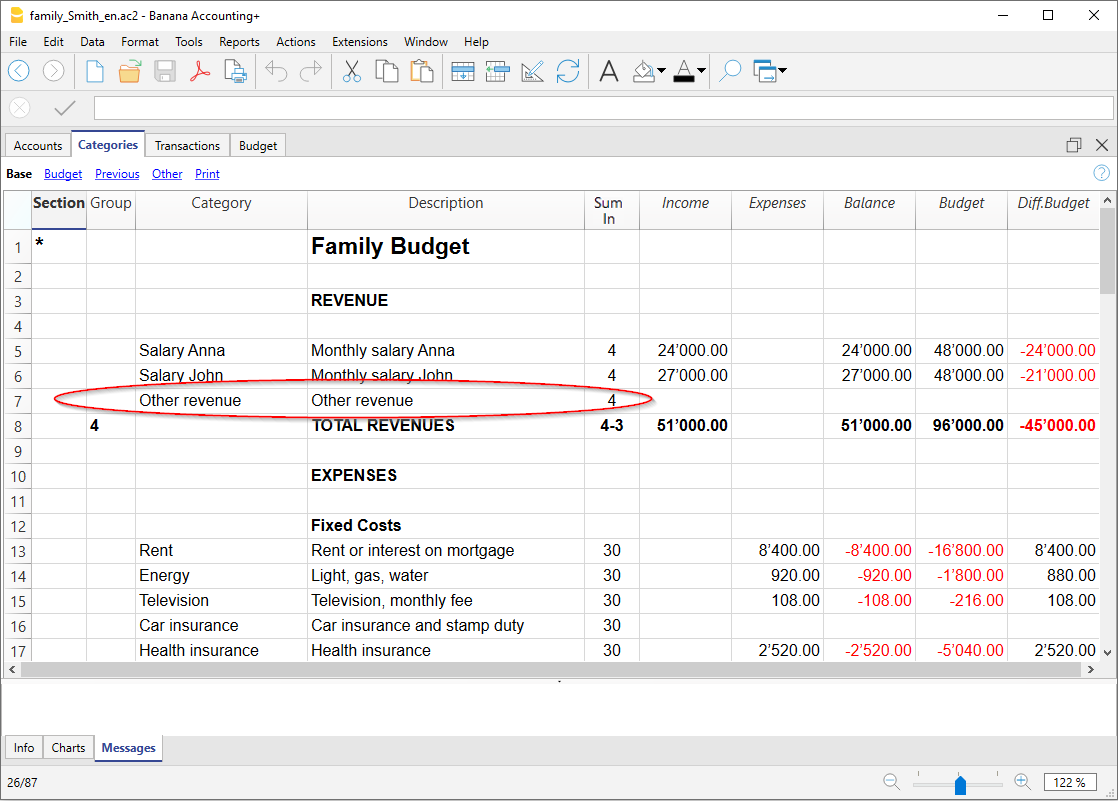
Aggiungere dei sottogruppi
Per aggiungere dei nuovi sottogruppi, procedi come segue:
- Inserisci delle righe vuote (menu Modifica → Inserisci righe vuote) nella zona dove desideri inserire il nuovo sottogruppo
- Nell'ultima riga vuota inserisci nella colonna Gruppo un numero o sigla per la totalizzazione (nell'esempio 31 - Altre entrate)
- Inserisci la descrizione per identificare il nuovo sottogruppo
- Inserisci nella colonna Somma in il Gruppo di totalizzazione (nell'esempio 3 - Totale entrate).
Eliminare delle categorie e dei sottogruppi
Per eliminare delle categorie o dei sottogruppi occorre selezionare le righe con le categorie e il sottogruppo da eliminare e impartire il comando Elimina righe dal menu Modifica.
Registrazioni
Nella tabella Registrazioni si inseriscono le entrate e le uscite, indicando la categoria a cui è attribuita l'uscita o l'entrata.
Velocizzare l'inserimento delle Registrazioni
Per velocizzare l'inserimento delle registrazioni si utilizza:
- la funzione dell'Immissione dati con auto completamento che consente la ripresa in automatico dei dati già inseriti in precedenza
- la funzione delle Registrazioni ricorrenti (menu Azioni) che permette di memorizzare in un'apposita tabella le registrazioni ripetitive
- l'importazione dati dall'estratto bancario o postale.
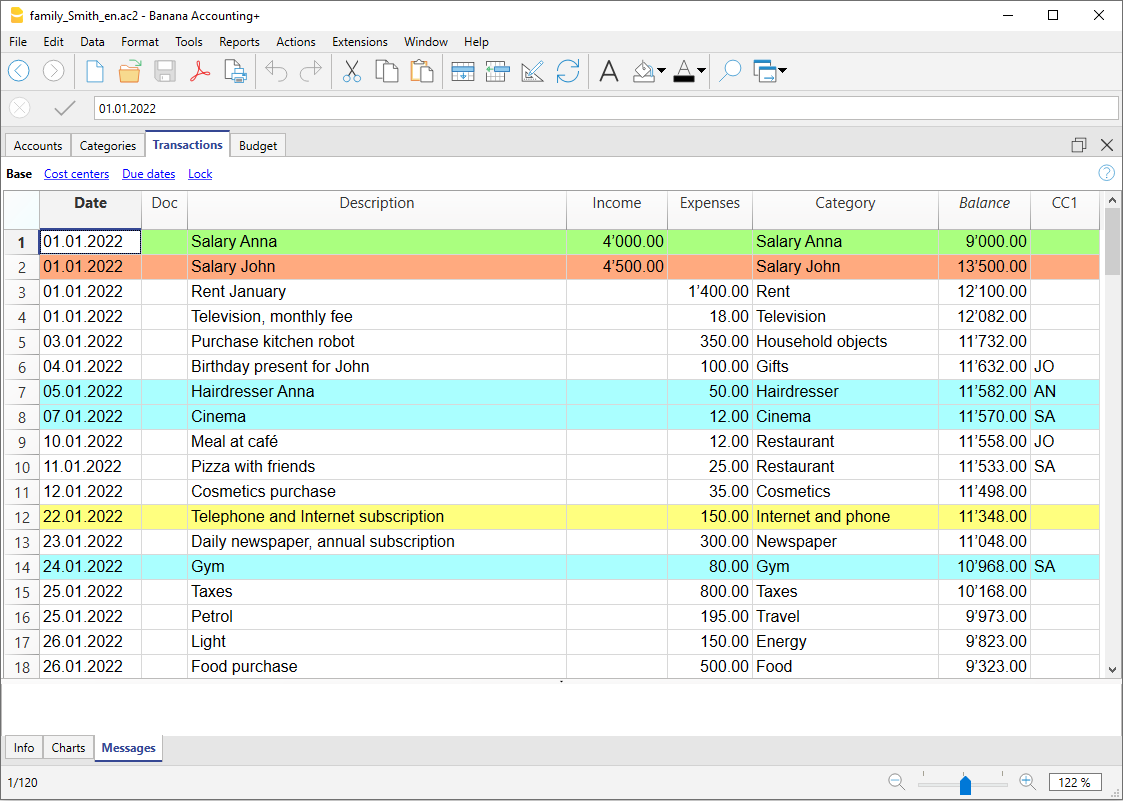
Rendi visibile la colonna Saldo nella tabella Registrazioni
La nuova colonna Saldo è una funzione utilissima: ti permette di vedere all'istante eventuali differenze.
Per usare la colonna Saldo la devi rendere visibile tramite il menu Dati → Disponi colonne.
- Guarda il Video: Colonna Saldo per rilevare le differenze contabili
- Maggiori informazioni sulla colonna Saldo
Registrazioni con IVA
Per poter registrare delle operazioni con IVA occorre:
- Dal menu File, comando Nuovo scegli come Tipo il Cash Manager con IVA
- Scegli uno dei modelli già predisposti secondo la nazione.
Per le registrazioni con IVA, consulta la pagina Registrazioni.
La scheda Categoria o Gruppo
La scheda categoria o gruppo permette di avere un elenco completo dei movimenti contabili che riguardano la stessa categoria oppure lo stesso gruppo.
- Per aprire una scheda categoria o gruppo clicca sulla cella dove figura il numero di conto, categoria o gruppo e ancora un clic sul piccolo simbolo blu che figura in alto a destra della cella.
- Per aprire più schede categoria o gruppo seleziona il menu Report → Schede conto
- Per aggiornare le schede categoria o gruppo in seguito a delle modifiche nella tabella Registrazioni, clicca sul simbolo blu, delle due frecce circolari, che si trova in alto a destra della scheda.
Schede categoria per periodo
Per visualizzare le schede categoria con i saldi riferiti ad un determinato periodo, clicca sul menu Report → Schede conto/categoria e nella sezione Periodo attiva Specificato, inserendo la data di inizio e di fine periodo. Per maggiori informazioni consulta la pagina Periodo.
Stampare le schede categoria
Per stampare una scheda categoria, basta visualizzare la scheda da qualsiasi tabella (Conti o Registrazioni) e lanciare la stampa dal menu File.
Per stampare diverse o tutte le schede conto , cliccarsul menu Report → Schede conto/categoria e seleziona le schede conto/categoria da stampare. Tramite il filtro presente nella finestra, si può eseguire una selezione in automatico di tutte le categorie, i centri di costo, i segmenti, i gruppi, ecc. Maggiori informazioni sono disponibili alla pagina Scheda conto.
Rendiconto Abbellito
Per visualizzare il Rendiconto abbellito e il Rendiconto abbellito con gruppi, clicca sul menu Report → Rendiconto abbellito o Rendiconto abbellito con gruppi. Sono anche possibili dei rendiconti anche per periodo.
- Il Rendiconto abbellito visualizza tutti i conti e le categorie senza gli eventuali sottogruppi
- Il Rendiconto abbellito con gruppi visualizza tutti i conti e le categorie anche con i sottogruppi
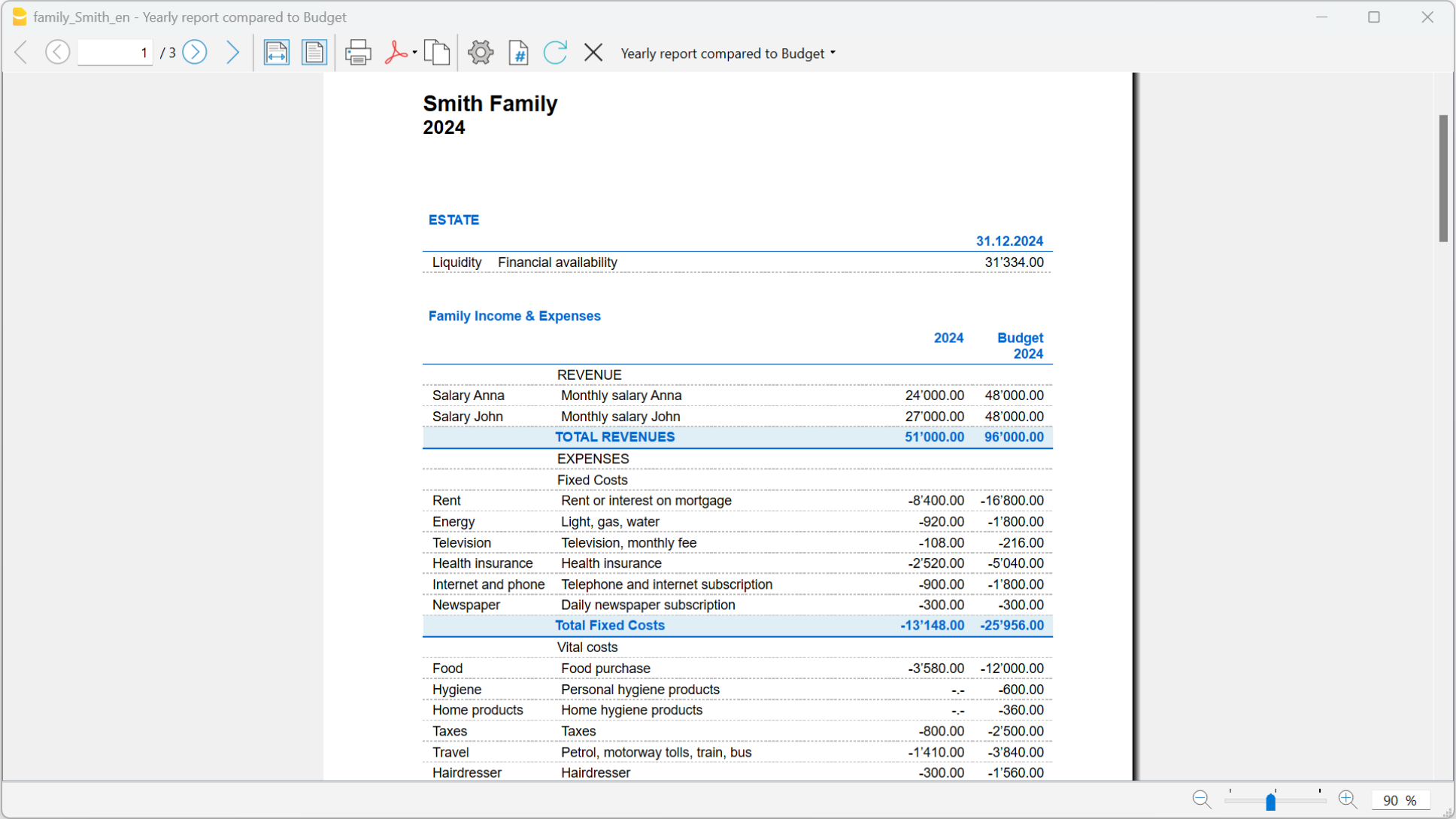
Archiaviazione dati in PDF
A fine anno, quando tutta la contabilità è stata completata, corretta e revisionata, si possono archiviare tutti i dati contabili con il comando Crea dossier in PDF , dal menu File.

Il Preventivo
Prima di iniziare un anno contabile, si possono preventivare le spese e ipotizzare le entrate, in modo da avere sotto controllo la situazione economica e finanziaria.
Il preventivo può essere impostato in due modi differenti:
- Nella tabella Categorie, colonna Preventivo. Per ogni categoria viene indicato l'importo di preventivo annuale.
In questo caso, quando si elabora il Preventivo dal menu Report, comando Rendiconto abbellito per gruppi, la colonna del Preventivo riporta gli importi che si riferiscono all'intero anno. - Nella tabella Preventivo , che si attiva dal menu Strumenti → Aggiungi nuove funzionalità → Aggiungi tabella Preventivo.
In questa tabella si registrano tutti i preventivi di spesa e di entrata con delle registrazioni. Nel caso che si attivi questa tabella, la colonna Preventivo della tabella Conti viene disattivata automaticamente.
In questo caso si può impostare un preventivo dettagliato che tenga conto delle possibili variazioni durante l'anno e nei diversi periodi dell'anno.
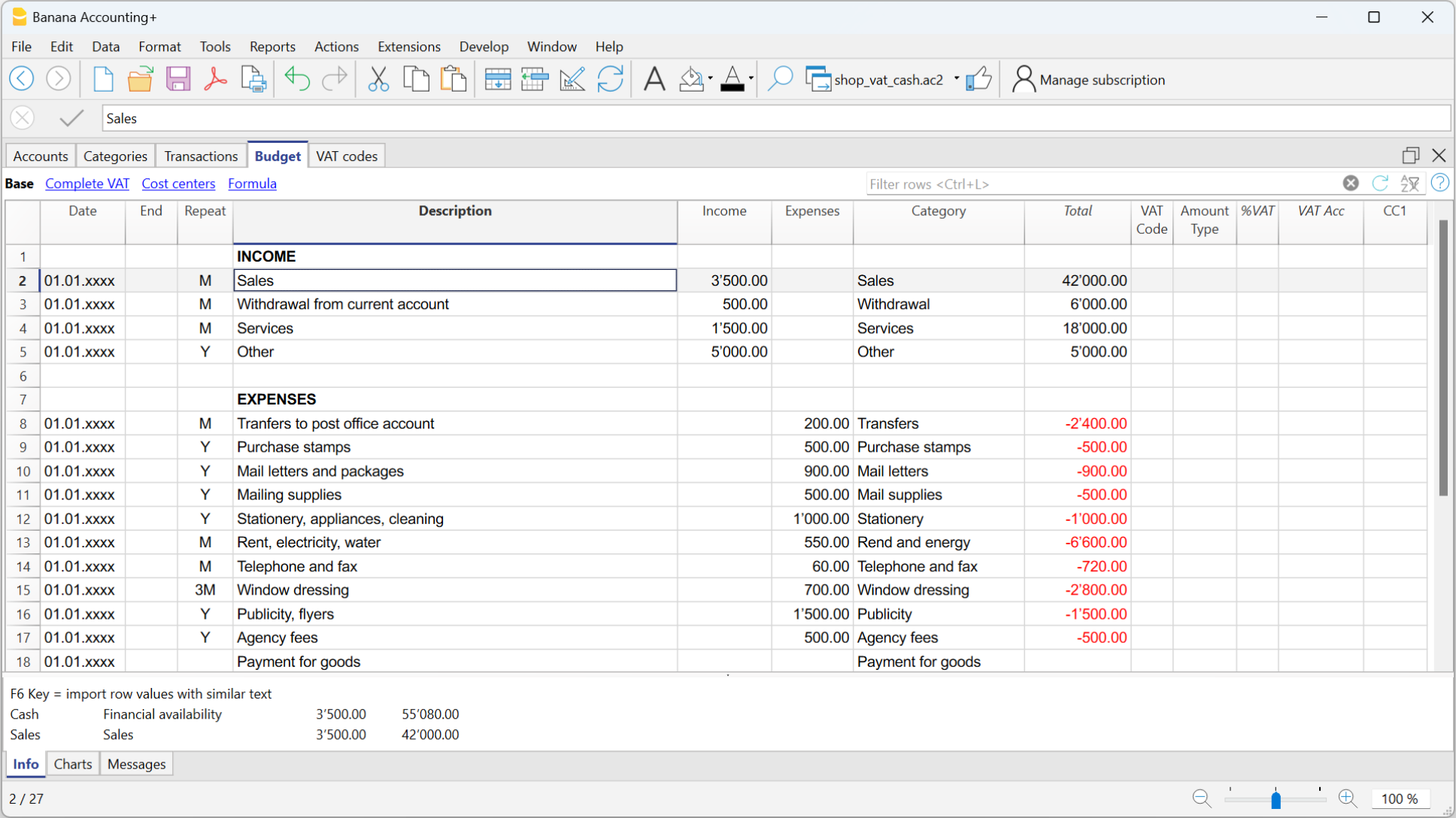
Tabella Conti - Cash Manager
La tabella Conti del Cash Manager contiene un solo conto e non è possibile aggiungere altri conti.
Le colonne della tabella Conti
Qui di seguito vengono elencate le principali colonne della tabella Categorie. La visualizzazione delle colonne cambia in base alla Vista selezionata.
È possibile aggiungere delle colonne supplementari sia di sistema sia colonne proprie tramite il menu Dati > Disponi colonne.
Gruppo
La colonna rimane vuota.
Conto
Si inserisce il numero o sigla del conto da gestire (cassa, banca, posta).
Descrizione
Si inserisce una descrizione relativa al conto inserito. Questa descrizione viene ripresa nella colonna Descrizione conto della tabella Registrazioni (se visualizzata).
Apertura
Solo la prima volta che si usa un file nuovo o si usa per la prima volta Banana contabilità, occorre inserire il saldo di apertura. All'inizio del nuovo anno con l'apertura in automatico, il saldo del conto viene aggiornato automaticamente.
Entrate
La colonna è protetta e riporta il saldo delle registrazioni in entrata. Dopo ogni registrazione il saldo è aggiornato in automatico.
Uscite
La colonna è protetta e riporta il saldo delle registrazioni in uscita. Dopo ogni registrazione il saldo è aggiornato in automatico.
Saldo
La colonna è protetta e riporta il saldo complessivo tra le entrate e le uscite. Dopo ogni registrazione il saldo è aggiornato in automatico.
Tabella Categorie | Cash Manager
La tabella Categorie presenta la situazione delle Entrate e Uscite.
Tabella Categorie
Nella colonna Categorie, per ogni entrata e uscita, vengono impostate le relative categorie.
Oltre alla colonna Categorie, ci sono colonne per impostare:
- Le sezioni
- I gruppi di totalizzazione.
Per maggiori informazioni sul sistema di raggruppamento si rimanda alla pagina Sistema Raggruppamento. - Eventuali centri di costo e profitto.
Nell'esempio ci sono tre raggruppamenti principali:
- Gruppo 4 - Totalizza tutte le categorie che nella colonna Somma in hanno come raggruppamento 4 (Totale entrate).
- Gruppo 3 - Totalizza tutte le categorie che nella colonna Somma in hanno come raggruppamento 3 (totale uscite).
- Gruppo 00 - Totalizza i gruppi 4 e 3 (Totale entrate e Totale uscite) che determinano il Risultato d'esercizio.

Le colonne della tabella Categorie
Qui di seguito vengono elencate le principali colonne della tabella Categorie. La visualizzazione delle colonne cambia in base alla Vista selezionata.
È possibile aggiungere delle colonne supplementari sia di sistema sia colonne proprie tramite il menu Dati > Disponi colonne.
Sezione
Viene inserito un asterisco nella riga dove viene inserito un titolo, che sarà poi ripreso nel Rendiconto abbellito con gruppi (nel nostro esempio l'asterisco è inserito sulla riga del titolo Risultato operativo).
Se oltre alle entrate e alle uscite sono previste altre sezioni, ad esempio centri di costo e di profitto, nella colonna Sezioni, sempre sulla riga del titolo, può essere inserito un altro asterisco. Maggiori dettagli sono disponibili alla pagina web Sezioni.
Gruppo
Viene inserito un identificativo (numero o sigla) uguale a quello inserito per ogni categoria nella colonna Somma in. Serve a totalizzare gli importi di tutte le categorie appartenenti allo stesso raggruppamento (nell'esempio, il Gruppo 4 totalizza tutte le categorie di entrata e il Gruppo 3 totalizza tutte le categorie d'uscita).
Categoria
Si inserisce il numero di categoria che identifica il tipo di spesa o di entrata.
Descrizione
Si inserisce una descrizione per identificare la categoria di entrata o di uscita. Questa descrizione viene ripresa in automatico nella colonna Descrizione categoria della tabella Registrazioni (se visualizzata).
Somma in (Gr)
Si indica il codice di un gruppo in modo che il programma totalizzi l'importo della riga nel gruppo.
L'intestazione "Somma in" è stato adottato con la versione Banana Plus.
Il nome della colonna è rimasto Gr, per mantenere la compatibilità con le versioni precedenti del programma.
Ogni categoria ha un identificativo che serve a definire in quale gruppo deve essere totalizzata (nell'esempio tutte le categorie di entrata, nella colonna Somma in, hanno il raggruppamento 4, perché sono totalizzate nel Gruppo 4, Totale entrate).
Entrate
La colonna è protetta e riporta il saldo delle registrazioni in entrata. Dopo ogni registrazione il saldo è aggiornato in automatico.
Uscite
La colonna è protetta e riporta il saldo delle registrazioni in uscita. Dopo ogni registrazione il saldo è aggiornato in automatico.
Saldo
La colonna è protetta e riporta il saldo complessivo tra le entrate e le uscite. Dopo ogni registrazione il saldo è aggiornato in automatico.
Personalizzare la tabella Categorie
Nella tabella Categorie personalizza le categorie di entrata e di uscita, secondo le tue necessità. È possibile:
- Cambiare i numeri di categoria
- Cambiare la descrizione
- Eliminare o aggiungere delle categorie
- Inserire o eliminare dei sottogruppi
Tutti i saldi delle categorie determinano il risultato d'esercizio (guadagno o perdita) e per questo motivo a inizio anno non devono avere alcun saldo.
Aggiungere nuove categorie
Se hai la necessità di aggiungere delle nuove categorie in un gruppo già esistente, procedi come segue:
- Inserisci delle righe vuote (menu Modifica > Inserisci Righe vuote) prima della riga del Gruppo di totalizzazione
- Inserisci nella colonna Categoria il numero o sigla della categoria
- Inserisci la descrizione per identificare la categoria
- Inserisci nella colonna Somma in, lo stesso numero di raggruppamento delle altre categorie, appartenenti allo stesso Gruppo di totalizzazione.
Aggiungere dei sottogruppi
Per aggiungere dei nuovi sottogruppi, procedi come segue:
- Inserisci delle righe vuote (menu Modifica > Inserisci righe vuote) nella zona dove desideri inserire il nuovo sottogruppo
- Nell'ultima riga vuota inserisci nella colonna Gruppo un numero o sigla per la totalizzazione (vedi riga 45 nell'esempio "34 - Costi personali")
- Inserisci la descrizione per identificare il nuovo sottogruppo
- Inserisci nella colonna Somma in il Gruppo di totalizzazione (nell'esempio "3 - Totale costi").
Eliminare delle categorie e dei sottogruppi
Per eliminare delle categorie o dei sottogruppi occorre selezionare le righe con le categorie e il sottogruppo da eliminare e impartire il comando Elimina righe dal menu Modifica.
Saldi iniziali | Cash Manager
È necessario inserire il Saldo iniziale solo la prima volta che usi Banana Contabilità Plus.
Saldi di apertura quando inizi con Banana Contabilità
La prima volta che si crea un nuovo file di Cash Manager con Banana Contabilità, il saldo di apertura della cassa deve essere inserito manualmente nella tabella Conti, colonna Apertura.
Gli anni successivi, con il passaggio al nuovo anno tramite il menu Azioni > Crea nuovo anno, il saldo di apertura viene riportato in automatico.
Non è possibile inserire più di un conto; per questo devi utilizzare la Contabilità entrate / uscite.

Iniziare con Banana Contabilità durante l'anno
Se inizi a fare una nuova contabilità riprendendo il lavoro già fatto con altri programmi, hai due possibilità:
- Iniziare la contabilità da inizio anno, inserendo il saldo di apertura a inizio anno (tabella Conti, colonna Apertura) e i movimenti (tabella Registrazioni) che sono già stati registrati in precedenza con altri programmi (vedi anche Ripresa dati da altri programmi). In questo modo hai tutti i dettagli contabili in un file unico.
- Partire dalla data di quando viene ripresa la contabilità:
- Inserire il saldo iniziale (tabella Conti, colonna Apertura), riprendendo il saldo di apertura dall'altra contabilità.
Oltre a inserire il saldo d'apertura della cassa nella tabella Conti, bisogna inserire anche i saldi delle entrate (in positivo) e delle uscite (in negativo) nella tabella Categorie. - Inserire i nuovi movimenti nella tabella Registrazioni.
- Inserire il saldo iniziale (tabella Conti, colonna Apertura), riprendendo il saldo di apertura dall'altra contabilità.
Saldi anno precedente
Se inizi una nuova contabilità riprendendo una contabilità esistente, e vuoi che sulle stampe ci siano anche i valori dell'anno precedente, è necessario inserire nelle tabelle Conti e Categorie > vista Precedente > colonna Anno Precedente, i saldi finali dell'anno precedente:
- Inserire il saldo finale dell'anno precedente del conto Cassa (tabella Conti).
- Inserire i saldi finali dell'anno precedente delle Entrate (tabella Categorie).
- Inserire i saldi finali dell'anno precedente delle Uscite (tabella Categorie), inserire il segno meno davanti all'importo).

Creazione nuovo anno
Quando si passa al nuovo anno, il programma riporta in automatico i saldi di apertura per l'anno successivo. Consulta la pagina Crea nuovo anno.
Stampa saldi iniziali
Per stampare i saldi iniziali:
- Usa il comando Stampa/Anteprima (menu File) per stampare il contenuto della Tabella, selezionando le righe del bilancio,
- Puoi usare anche le Stampe contabili e impostare di stampare solo la parte di Rendiconto e la colonna apertura.
Tabella Registrazioni | Cash Manager
I movimenti del Cash Manager vengono inserite nella tabella Registrazioni.
Ci sono delle apposite colonne per inserire:
- la data
- il numero di documento
- la descrizione
- l'importo in entrata o in uscita
- la categoria relativa all'entrata o all'uscita e presente nella tabella Categorie
- Nel caso le registrazioni siano soggette a IVA, inserisci nella colonna Cod. IVA, il codice IVA. I codici IVA sono elencati nella tabella Codici IVA.
Velocizzare l'inserimento delle Registrazioni
Per velocizzare l'inserimento delle registrazioni si utilizza:
- la funzione dell'Immissione dati con autocompletamento che consente la ripresa in automatico dei dati già inseriti in precedenza
- la funzione delle Registrazioni ricorrenti (menu Azioni) che permette di memorizzare in un'apposita tabella le registrazioni ripetitive.
Esempi di registrazioni senza IVA
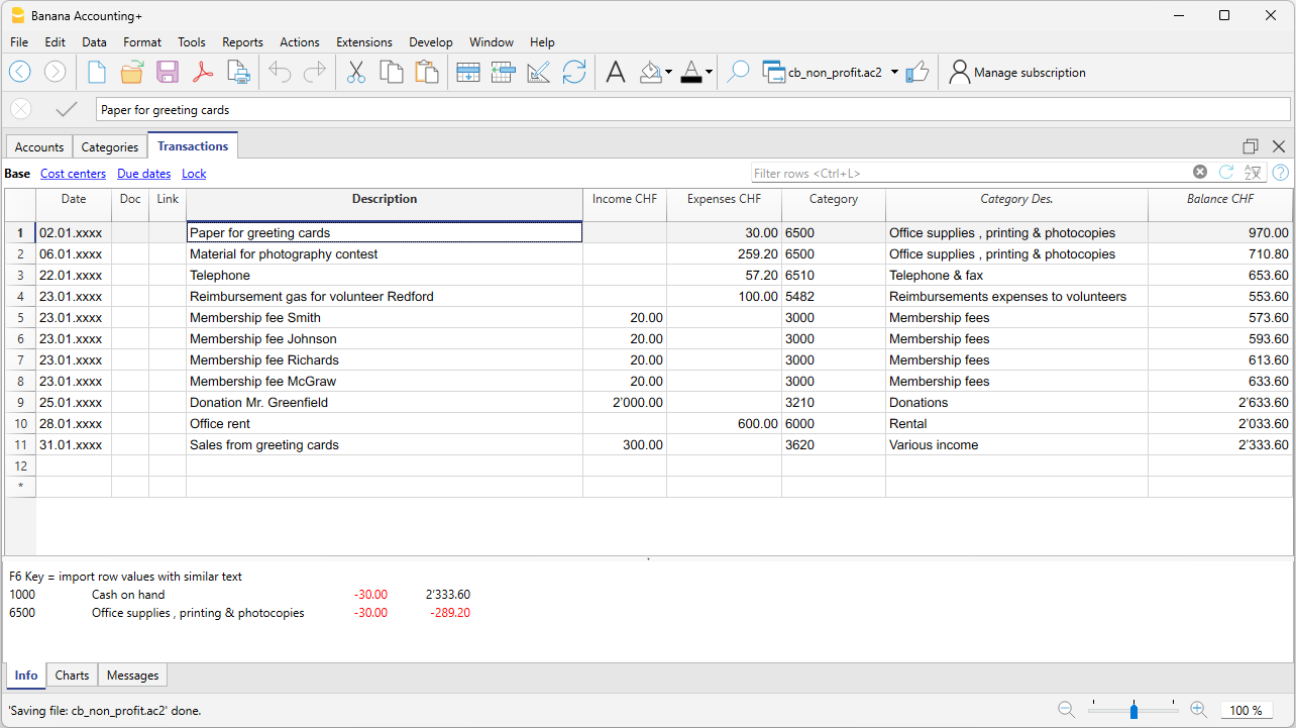
Esempi di registrazioni con IVA
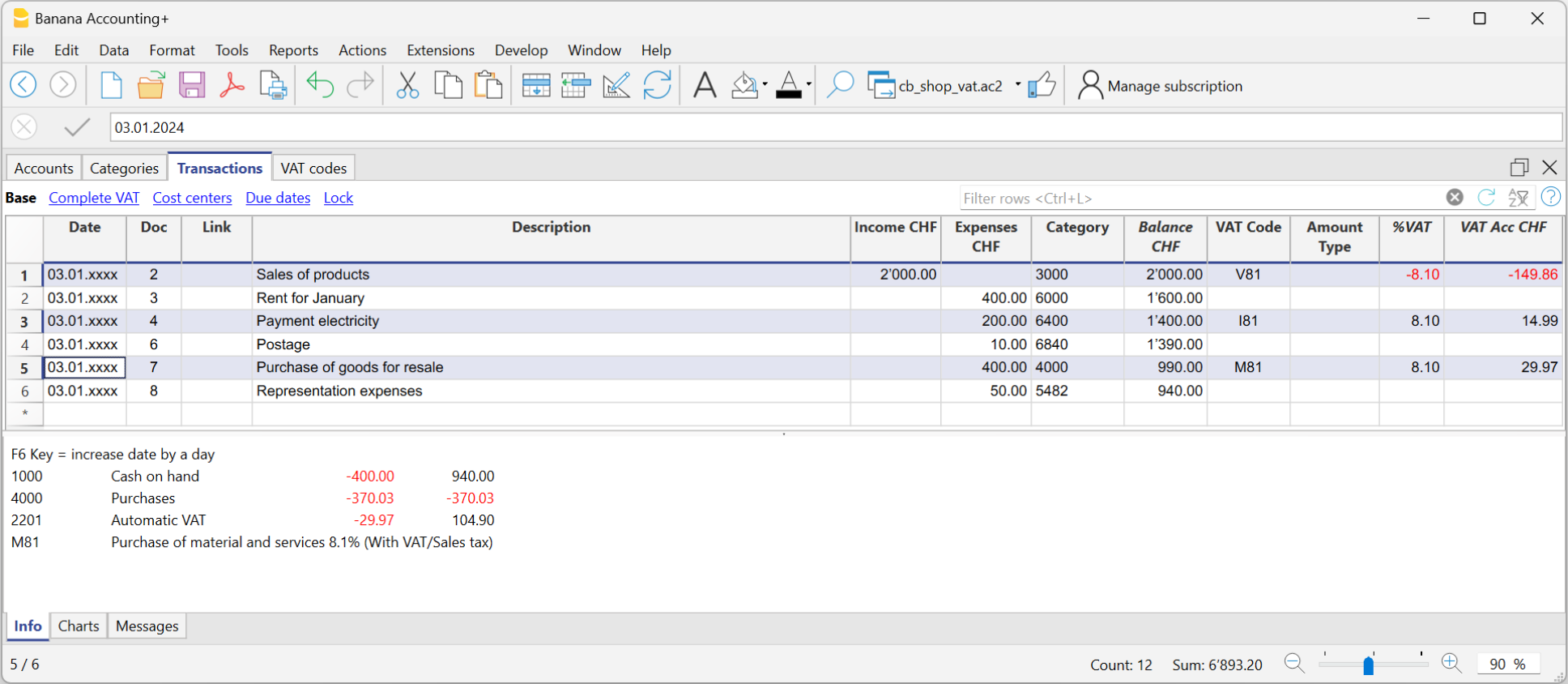
Scheda categoria
Dopo aver inserito le registrazioni, per visualizzare i movimenti di una categoria, eseguire un clic sul piccolo simbolo blu che figura in alto a destra della cella.
Nella scheda Categoria, la presentazione dei movimenti è del tutto simile a quella della tabella Registrazioni.
Se si aggiungono nuove registrazioni o se si effettuano dei cambiamenti (sempre eseguiti nella tabella Registrazioni), è possibile aggiornare la scheda di una categoria, cliccando sul simbolo Aggiorna (simbolo blu, delle due frecce circolari, posizionata nella parte destra della finestra).

Tabella Preventivo | Cash Manager
Nella tabella Preventivo si esegue la pianificazione finanziaria.
Prima di iniziare un anno contabile, si possono preventivare le spese e ipotizzare le entrate, in modo da avere sotto controllo la situazione economica e finanziaria.
Il preventivo può essere impostato in due modi differenti:
- Nella tabella Categorie, colonna Preventivo. Per ogni categoria viene indicato l'importo di preventivo annuale.
In questo caso, quando si elabora il Preventivo dal menu Report, comando Rendiconto abbellito per gruppi, la colonna del Preventivo riporta gli importi che si riferiscono all'intero anno. - Nella tabella Preventivo, che si attiva dal menu Strumenti > Aggiungi nuove funzionalità > Aggiungi tabella Preventivo.
In questa tabella si registrano tutti i preventivi di spesa e di entrata con delle registrazioni. Nel caso che si attivi questa tabella, la colonna Preventivo della tabella Conti viene disattivata automaticamente.
In questo caso si può impostare un preventivo dettagliato che tenga conto delle possibili variazioni durante l'anno e nei diversi periodi dell'anno.
Crea nuovo anno | Cash Manager
È possibile passare al nuovo anno in automatico nelle seguenti modalità:
- Aprire il file dell'anno appena terminato e dal menu Azioni > Crea nuovo anno.
- Confermare i dati base delle Proprietà file.
- Salvare il file con nome.
Il programma riprende in automatico:
- Il conto, riportando il saldo iniziale.
- Le categorie vengono riprese senza riportare un saldo iniziale, poiché si inizia da zero, per poter determinare il risultato d'esercizio del nuovo esercizio.
Stampe | Cash Manager
Informazioni immediate
Nelle tabelle Conti e Categorie vengono visualizzati immediatamente i saldi del conto e delle categorie delle entrate e delle uscite.
Dopo ogni singola registrazioni, i saldi vengono aggiornati in automatico e non occorre richiamare dei report per avere la situazione sotto controllo, ma basta semplicemente posizionarsi nella tabella Conti e Categorie.
Per stampare il contenuto delle tabelle, si prega di consultare la pagina Imposta pagina (ultimo paragrafo).
Stampe avanzate
Tutte le stampe si eseguono dal menu Report, dove si trovano le funzioni per le varie stampe:
- Libro giornale - comando Giornale per periodo. Si può visualizzare e stampare tutto il periodo o un periodo determinato.
- Schede conto, categorie o gruppi - Comando Schede conto / categoria. Si possono selezionare tutte le schede o solo una selezione.
Nella sezione Periodo si determina il periodo e nella sezione Opzioni si possono attivare varie opzioni da includere o escludere dalla stampa. La sezione Personalizzazione permette di memorizzare le stampe con determinate opzioni e all'occorrenza riprenderle senza ripetere le impostazioni di stampa. - Rendiconto abbellito - comando Rendiconto abbellito. Si può stampare anche per periodo e si possono includere nella stampa varie opzioni, nonché comporre delle personalizzazioni.
- Rendiconto abbellito con gruppi - Comando Rendiconto abbellito con gruppi. Si può stampare anche per periodo e si possono includere nella stampa varie opzioni, nonché comporre delle personalizzazioni.
- Report contabile - Comando Report contabile. Nella tabella Conti viene visaulizzato il report con le opzioni richieste. Sono possibili report per periodo, anche con il confronto dei periodi o anni precedenti; ogni periodo può avere delle suddivisioni e si possono memorizzare le personalizzazioni.
Esempio di stampa per Rendiconto abbellito con gruppi

Scheda conto / categoria del Cash Manager
La scheda conto o categoria corrisponde al mastrino e permette di avere un elenco completo dei movimenti contabili che riguardano uno stesso conto, una stessa categoria, un centro di costo, un segmento o un gruppo.
Aprire la scheda conto
Vi sono due metodi per aprire e stampare una scheda conto o categoria:
Primo metodo
Questo metodo è consigliato quando si vogliono visualizzare e stampare tutte o diverse schede conto/categoria.
- Dal menu Report > Schede conto/categoria

Si presenta una finestra di dialogo con le seguenti sezioni:
Per avere le informazioni dettagliate delle sezioni, cliccare sui corrispondenti link.
Secondo metodo
Questo metodo si può utilizzare quando bisogna aprire solo una scheda alla volta all'interno delle tabelle.
- Cliccare sul piccolo simbolo che si presenta quando si seleziona la cella che contiene il numero di conto, di categoria o di gruppo.

Aggiornare la scheda conto
La scheda conto o categoria è temporanea e viene calcolata al momento della richiesta. Se nella Tabella Registrazioni, si cambiano o aggiungono delle registrazioni, la scheda conto non viene aggiornata simultaneamente.
Per aggiornare la scheda conto, in seguito a modifiche, occorre impartire nuovamente il comando Scheda conto/categoria, oppure se la scheda conto è ancora aperta, cliccare sul simbolo indicato nell'immagine sottostante  .
.

Nota
Nella scheda conto, categoria o di gruppo non è possibile modificare i dati. All'interno della scheda conto, con un doppio clic sul numero di riga, il programma passa nella corrispondente riga della tabella Registrazioni o del Preventivo.
La colonna Conto Selezionato
Nella colonna Conto Selezionato, che si può rendere visibile, a partire da qualsiasi scheda conto, dal menu Dati > Disponi colonne, viene visualizzato il conto sul quale è avvenuto il movimento.
Quando si ottiene una scheda conto di uno o più conti, categorie, gruppi e segmenti, si vede esattamente il conto usato.
Schede di gruppi o classi
Nella scheda conto di un gruppo o di una classe sono raggruppate tutte le registrazioni di quei conti che appartengono al gruppo o alla classe selezionata.
I conti o le categorie del gruppo o della classe possono essere visualizzati rendendo visibile la colonna Conto Selezionato.
Scheda conto del Preventivo
Se nella tabella del Preventivo sono state inserite le registrazioni di preventivo e possibile avere le schede conto o di gruppo del preventivo:
- Menu Report > Schede conto/categoria > Registrazioni di preventivo.

Stampare le Schede conto (Libro Mastro)
Per stampare le schede:
- Menu Report > Schede conto
- Attraverso il Filtro si possono selezionare in automatico tutte le schede conto da stampare o in parte (es. solo conti, centri di costo o segmenti).
- Nelle diverse sezioni Periodo, Opzioni, Personalizzazioni si attivano le funzioni desiderate (es. periodo, un conto per pagina....).
- Confermare con OK, dopo aver impostato le opzioni desiderate.
Appariranno a video le schede conto selezionate. Per stampare cliccare sul menu File > Stampa.
Inserire un logo nelle schede conto
A partire da Banana 9, è possibile inserire un logo anche nella stampa delle schede conto.
Dopo aver creato il dettaglio della scheda conto procedere come segue:
- Menu Report > Schede conto
- Menu File > Anteprima di stampa.
- Nella finestra di dialogo che si apre, alla voce Logo, indicare il vostro logo (invece della voce nessuno).
Sono disponibili delle informazioni più dettagliate alla pagina Impostazioni logo.
Salvare le impostazioni
Se capita di stampare regolarmente le schede di determinati conti, per esempio tutte quelle delle vendite, è utile creare una personalizzazione apposita:
- Menu Report > Schede conto > sezione Personalizzazione
- Cliccare sul bottone Nuova
- Indicare nella descrizione il nome, per esempio "Conti vendita"
- Selezionare i conti che desiderate stampare
- Dal menu File > Imposta pagina si possono determinare i margini e altre impostazioni della pagina.
Tutte le volte che bisogna stampare i conti, selezionare la personalizzazione creata.
Colonna Movimento
La colonna Movimento è disponibile nelle schede conto e mostra i movimenti di debito e di credito in un'unica colonna: gli importi positivi per le registrazioni a debito e gli importi negativi per le registrazioni a credito. Gli importi sono gli stessi di quelli contenuti nelle colonne Dare e Avere.
Una singola colonna dovrebbe consentire un migliore controllo della contabilità.
È possibile attivare la colonna Movimento nella Scheda Conto, tramite il menu Dati > Disponi Colonne.


Libro giornale Cash Manager
Giornale
Le registrazioni nel Cash Manger, come in tutti gli applicativi di Banana Contabilità, vengono inserite nella tabella Registrazioni. Se si desidera stampare il Libro giornale (elenco di tutti i movimenti) si può procedere in modi diversi:
- Dalla tabella Registrazioni cliccare sull'icona che indica l'anteprima di stampa e poi sull'icona stampa.
- Dalla tabella Registrazioni, selezionare dal menu File > Anteprima di stampa > icona Stampa.
- Dall menu Report > Giornale per periodo.
Giornale per periodo
Banana Contabilità, attraverso il menu Report > Giornale per periodo, dà la possibilità di stampare il Giornale con i movimenti di tutto il periodo o del periodo selezionato, inserendo la data d'inizio e di fine periodo.

Le informazioni sulla sezione Periodo sono disponibili alla pagina Periodo delle funzioni comuni.
Nella sezione Colonna per ordinamento è possibile scegliere in base a quale tipo di data ordinare e stampare il giornale.
Rendiconto abbellito
Per visualizzare il Rendiconto abbellito e il Rendiconto abbellito con gruppi, clicca sul menu Report > Rendiconto abbellito o Rendiconto abbellito con gruppi. Sono anche possibili dei rendiconti anche per periodo.
- Il Rendiconto abbellito visualizza tutti i conti e le categorie senza gli eventuali sottogruppi
- Il Rendiconto abbellito con gruppi visualizza tutti i conti e le categorie anche con i sottogruppi
Ulteriori informazioni sul Rendiconto abbellito sono disponibili alla pagina Rendiconto abbellito delle Entrate / Uscite, perché sono analoghe.
Rendiconto abbellito con gruppi
Le informazioni sul Rendiconto abbellito con gruppi sono identiche a quelle del Rendiconto abbellito con gruppi delle Entrate /Uscite
Report contabile
Le informazioni del Report contabile del Cash Manager sono identiche a quelle del Report contabile delle Entrate / Uscite.
Riassunto IVA (solo per file con opzioni IVA)
Le informazioni sul Riassunto IVA sono disponibili alla pagina web Riassunto IVA.